DESKJET 3000 J310A - Impresora HP - Manual de uso y guía de instrucciones gratis
Encuentra gratis el manual del aparato DESKJET 3000 J310A HP en formato PDF.



| Tipo de producto | Impresora multifunción de inyección de tinta (solo impresión) |
| Marca | HP |
| Modelo | Deskjet 3000 J310A |
| Dimensiones (L x P x A) | Aproximadamente 445 x 375 x 145 mm |
| Peso | Aproximadamente 2,5 kg |
| Alimentación | Adaptador de corriente 100-240 V CA, 50/60 Hz |
| Consumo eléctrico | Impresión: aproximadamente 10 W, Reposo: aproximadamente 3 W, Apagado: menos de 0,5 W |
| Tecnología de impresión | Inyección de tinta térmica HP |
| Resolución máxima de impresión | Hasta 4800 x 1200 ppp optimizados (color) y 600 x 600 ppp (negro) |
| Velocidad de impresión | Hasta 20 ppm en negro, 16 ppm en color |
| Conectividad | USB 2.0, Wi-Fi 802.11b/g/n, WPS |
| Formatos de papel compatibles | A4, A5, B5, sobres, etiquetas, tarjetas, papel fotográfico 10x15 cm |
| Capacidad de la bandeja de entrada | 60 hojas |
| Capacidad de la bandeja de salida | 25 hojas |
| Cartuchos de tinta | Negro HP 122, Tricolor HP 123 (o equivalentes) |
| Funciones principales | Impresión inalámbrica, botón WPS, pantalla LCD, mantenimiento de cabezales de impresión |
| Mantenimiento y limpieza | Limpieza de cabezales mediante el software HP, eliminación de atascos de papel, uso de tinta HP original |
| Seguridad | Cortafuegos de red, configuración WPA/WEP para Wi-Fi |
| Piezas de repuesto y reparabilidad | Cartuchos de tinta, cabezales de impresión reemplazables, adaptador de corriente |
| Garantía | 1 año para la impresora, 90 días para los software, hasta agotar la tinta para los cartuchos |
| Información general | Manual de usuario incluido, asistencia HP en línea, ayuda en línea |
Preguntas frecuentes - DESKJET 3000 J310A HP
Preguntas de los usuarios sobre DESKJET 3000 J310A HP
0 pregunta sobre este aparato. Responde a las que conoces o haz la tuya.
Hacer una nueva pregunta sobre este aparato
Descarga las instrucciones para tu Impresora en formato PDF gratis! Encuentra tus instrucciones DESKJET 3000 J310A - HP y toma tu dispositivo electrónico nuevamente en la mano. En esta página están publicados todos los documentos necesarios para el uso de su dispositivo. DESKJET 3000 J310A de la marca HP.
MANUAL DE USUARIO DESKJET 3000 J310A HP
Comience siguiendo las instrucciones de configuracion de la Guia de instalacion.
www.hp.com/support


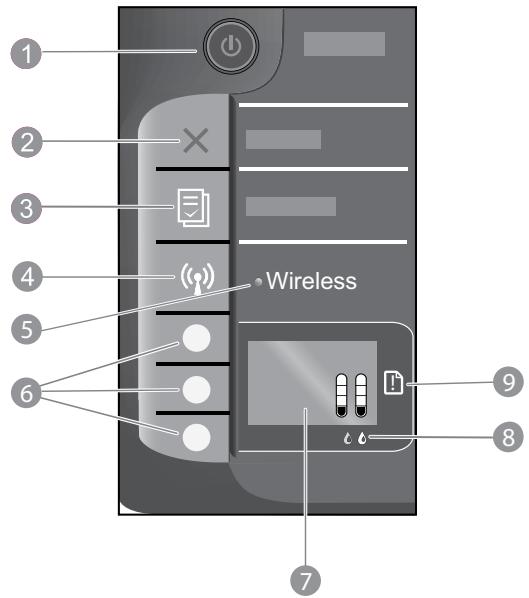
| 1 | Botón e indicator de Encendido: Enciende o apaga el producto. Àúnque el producto está apagado, sugue utilizesando una�能idadminimala de alimentación. Para una desconexióncompleta,apagueel producto y desconnecte el cable de alimentación. |
| 2 | Cancelar: Detiene la operation actual. Vuelve a la pantalla anterior de la impresora. |
| 3 | Formatos rápidos:Muestra el menú Formatos rápidos en la pantalla de la impresora.Use los botones de selección para elegir el formatting que desea imprimir. |
| 4 | Botón de conexiones inalámbricas:Muestra el menú de conexión inalámbrica en la pantalla de la impresora. |
| 5 | Indicador luminoso de conexiones inalámbricas:Señala si hay una conexión inalámbrica. La impresora está connectada de forma inalámbricaa una red cuando la luz azul está fija. |
| 6 | Botones de selección:Utilice los botones para elegir las options del menú en la pantalla de la impresora. |
| 7 | Pantalla de la impresora:Muestra los niveles de tinta estimados en los cartuchos.Pulse el botón Formatos rápidos o el botón de conexiones inalámbricas para ver los menús de esas options en la pantalla de la impresora. |
| 8 | Indicadores de Cartucho:Indican poco tinta o un problema del cartucho de impresión. |
| 9 | Indicador de atencion:Indican que se ha producido un atasco de papel,que la impresora se ha quedado sin papel o que algo necesita su atencion. |
Cambio de la connexion del HP Deskjet de USB a red
Si instalala HP Deskjet primero con una connexion USB, podra Cambiar más adelante a una connexion de red inalámbrica.
Windows
- Hagaclinic en Inicio > Todos los programas > HPHP Deskjet 3000 J310 series y,despues, seleccione Conectar a nuova impresora.
- En la pantalla Opcion de connexion, elija Red.
- Cuando se le pida que conecte el cable USB, marque la casilla El cable USB ya está conectado para continuar.
- Siga el asistente para la connexion inalámbrica. Tendrá que conhecer el nombre de su red inalámbrica (SSID) y la contraseña (frase WPA o clave WEP) si está usingo algo n de这些东西 métodos de seguridad inalámbrica. En algunos casos, el software pueda encotrar这些东西 por usted.
Note: Cuando termine, tendrá los iconos de USB y de impresora de red en la carpeta de la impresora. Puede elegir mantener o borrar el icono de impresora USB.
Mac
- Inserte el CD del producto en launidad de CD/DVD del equipo.
- En el escritorio, abra el CD y haga dobleblick en el Instalador de HP y siga las instrucciones que aparecen en pantalla.
Conexión de equipos adiciones a una red
Puede partir la HP Deskjet conthers equipos que también esten connectados a su red domestica. Si la HP Deskjet ya está connectada a su red domestica y está instalada en un ordinador de esta red, por cada ordinador adiconal solo tendrá que instalar el software HP Deskjet. Durante la instalacion, el software detectará automatamente HP Deskjet en la red. Como la HP Deskjet ya está connectada a su red, no tiene que volver a conectarla al instalar el software en los demas equipos.
Consejos para la configuración inalámbrica
- Si tiene un router inalámbrico con un botón de configuración WiFi protegida (WPS), púlselo durante la configuración inicial para connectarse sin cables con la impressora. Consulte la documento del router para averigar si tiene el botón WPS.
- Cuando se ha establecido la connexion inalámbrica entre la impresora y el router, se enciende el indicator azul en la impresora. Si su router no tiene configuración protegida WiFi (WPS) o WPS no se conecta bien, la instalación del software le orientará sobre la forma de efectuar la connexion inalámbrica de la HP Deskjet.
Si desea informacion acerca de la instalacion, consulte la Guia de instalacion. Puede encontrarrialquier other informacion del producto en los archivos electronicos Ayuda y Lame. La Ayuda electrònica se instala automatamente durante la instalacion del software de la impresora. La ayuda electrònica incluye instrucciones para el uso de functions del producto y la solution de problemas. Internacionalmente, el asisido es indispensable e informacion medioambiental, regulatoria y de asistencia技术水平.
C∈C∈①
Para localizar la declaración del Aviso sobre normativa de la Unión Europea y la información de conformidad, vaya a laapia en pantalla, haga click en Apéndice > Información técnica > Avisos sobre normativas > Aviso sobre normativa para la Unión Europea, o bien, haga click en Información técnica > Avisos sobre normativas > Aviso sobre normativa para la Unión Europea. La Declaración de conformidad para este producto está disponible en lasuma dirección Web: www.hp.eu/certificates.
El archivo Léame contiene los requisitos de información de contacto con el service Tecnico de HP, del Sistema operativo y lasactualizaciones mas recientes de la informacion del producto. Si no dispone de una unidad de CD/DVD, visite www.hp.com/support paradescendingar e instalar el software de la impressora.
Para instalar la &, introduzca el CD del software en su equipo y siga las instruetiones que aparecen en la pantalla.
Si ha instalado el software descargando de Internet, la debería electrònica ya está instalada jusqu'à con做到了 software.
Windows:
Encontrar lapellredica
Després de instalar el software, hagablick en Inicio >
Todos los programas > HP > HP Deskjet 3000 J310 series >
Ayuda.
Encontrar el archivo Léame
Inserte el CD de software. En el CD del software, busque ReadMe.chm. Haga click en ReadMe.chm para Abrirlo y elija ReadMe en su idioma.
Mac:
Encontrar la).[ayuda](a)
Mac OS X v10.5 y v10.6: En el menu Ayuda, seleccione
Ayuda de Mac. En el Visor de laapia, haglick, mantenga pulsado el boton Inicio, y elija laapia de su dispositorio.
Encontrar el archivo Léame
Introduzca el CD con el software y haga dobleblick en la carpeta Léame, situada en el nivel superior de dicho CD.
RegistresuHPDeskjet
Obtenga servicios专业技术 y ALERTas más rápidas, registrarndose en http://www.registerer.hp.com.
Uso de la tinta
Note: La tinta de los cartuchos se utilizes en el proceso de impresión dedietrantes maneras, incluso en el proceso de initializacion, que prepara el dispositivo y los cartuchos para imprimir, y en el mantenimiento de los cabezales de impresion, que mantiene limpias las boquillas de impresion y hace que la tinta fluya sin problemas. Asimismo, parte de la tinta residual se queda en el cartucho afterwards de utiliser. Para Obtener mas informacion, consulte www.hp.com/go/inkusage.
Especillas de alimentacion:
Adaptador de alimentacion: 0957-2286
Tensión de entrada: 100-240 Vca (+/- 10%)
Frecuencia de entrada: 50 / 60Hz(+ / - 3Hz)
Adaptador de alimentacion: 0957-2290
Tensión de entrada: 200-240 Vca (+/- 10%)
Frecuencia de entrada: 50 / 60Hz(+ / - 3Hz)
Note: Utilizar solo con el adaptorado de alimentacion suministrado por HP.
Windows:
Si no puede imprimir una págin de prueba:
- Si su impresa está conectada al ordinador directamente mediante un cable USB, asegúrese de que las conexiones están bien hechas.
- Compruebe que la impresora está encendida. La luz verde del [botón Encender] ® está encendida.
Compruebe que la impresora este definida como dispositivo de impresion predeterminado:
- Windows® 7: Entre el menu Inicio de Windows, haga click en Dispositivos e impresoras.
- Windows Vista®: En la barra deareas de Windows, haga click en Inicio, despues en Panel de control y a continua haga click en Impresora.
- Windows XP®: En la barra de tareas de Windows, hagablick en Inicio, elija Panel de control y, a continuación, hagablick en Impresoras y Faxes.
Compruebe que jusqu a la impresora hay unamarca de verificacion bajo de un circulo negro. Si la impresora no está seleccionada como predeterminada, haga click con el boton derecho en el icono de la impresora y elija Establecer como impresora predeterminada en el menu.
Si su impresora está connectada directamente al equipo con un cable USB y aun no pueda imprimir, o bien falla la instalacion del software para Windows:
- Extraiga el CD de launidad de CD/DVD del equipo y, a continuación, desconecte el cable USB del ordinador.
- Reinicie el equipo.
- Inserte el CD del software de la impresora en launidad de CD/DVD del equipo y siga las instrucciones en pantalla para instalar el software de la impresora. No conecte el cable USB hasta que se le indique.
- Una vez haya acabado la instalación, reinicie el equipo.
Windows XP y Windows Vista son marcas commerciales registradas en EE.UU. de Microsoft Corporation. Windows 7 es unamarcacommercial ouna marca commercial registrada de Microsoft Corporation en EE.UU. y enotrospaises.
Mac:
Si no pueda imprimir una página de prueba:
- Si su impresora está conectada al ordinador mediante un cable USB, asegúrese de que las conexiones están bien hechas.
- Compruebe que la impresora está encendida. La luz verde del [botón Encender] © está encendida.
Si sigue sin poder imprimir, instale y vuelva a instalar el software:
Note: El programa de desinstalación elimina los componentes del software HPresidente del dispositivo. El programa de desinstalación no elimina los componentes compatidos porthers products o programas.
Para desinstalar el software:
- Desconecte el producto HP del equipo.
- Abra la carpeta Aplicaciones: Carpeta Hewlett-Packard.
- Haga dobleblick enPrograma de desinstalacion deHP.Siga las instrucciones que aparecen en la pantalla.
Para instalar el software:
- Conecte el cable USB.
- Inserte el CD/DVD del software HP en launidad de CD-ROM del equipo.
- En el escritorio, abra el CD y haga dobleblick en Instalador de HP.
- Siga las instrucciones de la pantalla y las instrucciones de instalacion suministradas con el producto HP.
No se ha podido detectar el producto durante la instalacion del software
Si el software HP no consigue detectar el producto en la red durante la instalacion, consulte los pasos de resolution de problemas individentes.
Conexiones inalámbricas
1: Averigüe si el producto está connectado a la red pulsando el botón de conexión inalámbrica. Si la impresora ha estado inactiva, tendrá que pulsar el botón dos veces para("");
Si el producto no se dañó, no se quitterá.
Si la impresa está connectada, vera la direccion IP (por exemple, 192.168.0.3) en la Pantalla de la impresa. Si la impresa no está connectada, verá No connectada en la pantalla. En la pantalla de la impresa, elija Informes de impresión para imprimir la págin de probe de red y la págin de información sobre la red.
2: Si en el Paso 1 ha averiguido que el producto no está conectado a una red y esta es la prima vez que lo instala, siga las instrucciones que aparecen en pantalla durante la instalacion del software para conectar el producto a la red.
Para conectar el producto a la red
- Inserte el CD de software del producto en launidad de CD/DVD del equipo.
- Siga las instrucciones que aparecen en pantalla. En la pantalla Opciñon de conexión, elija Red. Cuando se le pregunte, conecte provisionalmente un cable USB entre el ordinador de red y la impressora. Si no se establece la conexión, siga las indicaciones para corregir el problema e inténtero de nuevo.
- Cuando haya finalizzato la configuracion, se el pedirá desconectar el cable USB y procombar la conexión de red inalámbrica. Una vez que se haya conectado el producto a la red correctamente, instale el software en cada equipo que utilizes el producto a工程技术 de la red.
Si el dispositivo no pueda connectarse a la red, compruebe这些东西 problemas más habituales:
- Quizá ha selecciónado una red Incorrecta o ha escrito el nombre de la red (SSID) incorrectamente. Compruebe este y asegúrese de introducir el mesmo nombre de SSID.
- Quizá ha escrito mal la clave WPA o la clave de encripación WEP (si utilizes encripación).
Note: Si el nombre de red o las claves WEP/WPA no se detectan automatistically durante la instalación, y no los conoce, pueda descargar una aplicación en www.hp.com/go/networksetup que pueda ayudarle a detectarlos.Esta aplicaciónsolefunciona en Windows Internet Explorer y está en ingles.
- Puede tratarse de un problema del router. Reinicie el producto y el router apagando la alimentacion y vuela a encenderlos.
3: Compruebe y solución las siguientes conditiones posibles:
- Es possible que el ordinador no está conectado a la red. Asegürese de que el equipo que utilizes está conectado a la mesma red que HP Deskjet. Si la red es inalámbrica, por exemple, es posible que el ordinador está conectado a una red vecina por error.
- Elordenadorpuedeestarconctadoauna redprivadavirtual(VPN).DesactivetemporalmentelaVPNantesdecontinuarconlainstalacion.LaconexionaunaVPNesunconexionauna reddistinta;debeshedecnectorlaVPNpara acceder al producto através delreddomestica.
- El software de seguridad pueda estar provocando problemas. El software de sécurité instalado en suordenador está Diseño para proteger su orderador de amenazas procedentes de fuera de su red domérica. Un paque de programas de seguridad能把 CONTENER various temas de programas, como antivirus, anti software espía, servidor decurity, y aplicaciones de protección infantil. Los servadores de seguridad能把 bloquear lavertising entre los aparatos conectados a la red domérica y provocar problemas al usar dispositivos como impresoras de red y escaladoras.
Los problemas peuvent ser:
- No se enquiryla impresora en la red al instalar el software de la impresora.
- De repente, no pueda imprimir en la impresora, excepto si pudo hacerlo el dia anterior.
- La impresora muestra que está FUERA DE LINEA en la carpeta impresora y faxes.
- El software muestra el estado de la impersonora como "desconectado" awhile the impersona este conectada a la red.
- Si Tiene un dispositivo All-in-One, algunos caractéristicas funciona bien y除外 no, como el escáner.
Una solución
Éstasonalgumaspautabasicasobreelsoftwaredeseguidad:
- Si su servidor de sécurité tiene un ajuste llamdo zona de confianza, definalo cuando el ordinador está conectado a su red domestica.
- Actualice el servidor de seguridad. Muchos proveedores de software de seguridad loactualizan con soluciones a los problemas conocidos.
- Si su servidor de seguridad tiene un ajuste que se denomine noETHERas de alerta,deberta desactivarlo.Al instalar el software HP y usar la impresora HP, es possible que vea mensajes de alerta de su software de servidor de segundad. Debe autorizar el uso deequalquier software de HP que povoque una alerta.El mensaje de alerta能把 dar options para autorizar, permitir o desbloquear. Asimismo, si la alertaiene una option recordar esta'action o createuna regla para thiso, confirme y seleccionela.Esta es la forma en que el servidor de segundaduede saber en quecould confiar.
Sólo Windows
Otros problemas de red tras la instalación del software
Si HP Deskjet se ha instalado correctamente, pero sigue experimentando problemas, como no poder imprimir, prune lo siguientes:
- Apague el router, el producto y el equipo y vuelva a encenderlos por esteorden: primero el router, a continuacion el producto y finalmente el ordenador. Algunas vezes, apagar y encender la alimentacionSolutionar un problema de comunication de red.
- Si los pasos anteriores no resuelven el problema y ha instalado correctamente el software de HP Deskjet en su equipo, Ejecute la herramienta de DIAGNOSTICOS de red.
Para executar la herramiento de diagnósticos de red
Para acceder a laapia electrónica: Inicio > Programas o bien, Todos los programas > HP > HP Deskjet 3000
J310 series > Ayuda. En laapia electrónica, busque Redes. Después hagablick en el enlace proportiónado, para acceder a la herramiento de diagnósticos en linea.
| Producto HP | Duración de la garantía limitada |
| Medio de almacenimiento del software | 90 días |
| Impresora | 1 año |
| Cartuchos de tinta o impresión | La garantía es valida hasta que se agote la tinta HP o haya que se alcance la Fecha de "fin de garantía" indicada en el cartucho,在哪quiera de los hechos que se produza en primer lugar.Esta garantía no cubrirá los productos de tinta HP que se hayanrellorado o Manipulado, se hayan vuelto a limpiar, se hayanutilizando incorrectamente o se haya alterado su composición. |
| Cabezas de impresión (sólo se aplica a productos concabezas de impresión que el cliente pueda sustituir) | 1 año |
| Accesorios | 1 año, a no ser que se specifiesque other dato |
A. Alcance de la garantía limitada
- Hewlett-Packard (HP) garantía al usuario final que el producto de HP especialico noonga defectos de materiales ni mano deoba por el periodo anteramente indicado, cuya duración empieza el dia de la compra para parte del cliente.
-
Para los produits de software, la garantía limitada de HP se aplicá únicamente a la incapacidad del programa para executar las instrucciones. HP no garantía que el funcionaimiento de los produits se interrupma o no contenga errors.
-
La garantía limitada de HP abarca sólo los defectos que se originen como consecución del uso normal del producto, y no cubre或者其他 problemas, incluyendo los originados como consecución de:
a. Mantenimiento o modificacion indebidos;
b. Software, soportes de impresion, piezas o consumibles que HP no proporcione o no admita;
c. Uso que no se ajuste a las specifications del producto;
d. Modificacion o uso Incorrecto no autorizados.
- Para los produits de impresoras de HP, el uso de un cartucho que no sea de HP o de un cartucho recargado no afecta ni a la garantía del cliente ni a cualquier otheramento de asistencia de HP con el cliente. No obstante, si el error o el desperfecto en la impresa o atruye al uso de un cartucho que no sea de HP, un cartucho recargado o un cartucho de tinta caducado, HP cobrara除去 el tiempo y los materiales de servicios para hacer error or desperfecto.
- Si durante la vigencia de la garantía aplicable, HP recibe un avis de que cualquier produit presente un defecto cubierto por la garantía, HP reparar o sustituié el producto defectuoso como considere conveniently.
- Si HP no logra reparar o sustituiir, segun corresponda, un producto defechuso que este cubierto por la garantia, HP rembolsar al cliente el preco de compra del producto, dentro de un plazo razonable tras recibir a Notification del defecto.
- HP no tendrá obligation alguna de reparar, sustituir o reembolsar el precio del producto defectuoso hasta que el cliente lo haya devuelto a HP.
- Los produits de sustitución peuvent ser新模式 o seminuevos, siempre que sus prestaciones Sean iguales o mayores que las del producto sustituido.
- Los productos HP podrián inclir piezas, componentes o materiales refabricados equivalentes a losutures en cuando al rendimiento.
- La Declaración de garantía limitada de HP es valida en在哪quier pais en que los productos HP cubiertos sean distribuidos por HP Es posible que existan contratos disponibles para servicios de garantía adiconales, como el service in situ, en在哪quier suministrador de servicios autorizzato por HP, en aquellops Pais de HP o un importador autorizzato distribuyan el producto.
B. Limitaciones de la garantía
HASTA DONDE LO PERMITAN LAS LEYES LOCALES, NI HP NI SUS TERCEROS PROVEEDORES OTORGAN NINGUNA OTRA GARANTIA O CONDIDO DE NINGUN TIPO, YA SEAN GARANTIAS O CONDIONDES DE COMERCIABILIDAD EXPRESAS O IMPLICITAS, CALIDAD SATISFACTORIA E IDONEIDAD PARA UN FIN DETERMINADO.
C. Limitaciones de responsabilidad
- Hasta donde lo permitted las leyes locales, los recursos indicados en esta Declaracion de garantia son los unicos y exclusivos recursos de los que dispone el cliente.
- HASTA L PUNTO PERMITIDO POR LA LEY LOCAL, EXCEPTO PARA LAS OBLIGACIONES EXPUESTAS ESPECIFICAMENTE EN ESTA DECLARACION DE GARANTIA, EN NINGUN CASO HP O SUS PROVEEDORES SERAN RESPONSABLES DEL LOS DANOS DIRECTOS, INDIRECTOS, ESPECIALIES, INCIDENTALES OR CONSEUCIONALES, YA ESTE BASADO EN CONTRATO, RESPONSABILIDAD EXTRACONTRACTUAL O CUALQUIER OTRA TEORIA LEGAL, Y AúnQUE SE HAYA AVISADO DE LA POSIBILIDAD DE TALES DANOS.
D. Legislación local
- This Declaración de garantía confiende derechos legales espécicos al cliente. El cliente podra también gozar deculos derechos que varian según el estado (en Estados Unidos), la province (en Canada), o la entity gubernamental en cuales other País del mundo.
- Hastaonde se establezca que esta Declaracion de garantia contraviene las leyes locales,acia Dlacrion de garantia se considerarada modifica para acatar tales leyes locales. Bajo dichas leyes locales,que qualgns de las declinaiones de responsabild y limitaciones estipuladas en esta Declaracion de garantia no se aplicen al cliente. Por example,algunos Estados en Estados Unidos, asi como ciertas entidas gubernamentales en el exterior de Estados Unidos (incluidas las provincias de Canada) poder:
a. Evitar que las renuncias y limitaciones de esta Declaración de garantía limiten los derechos estatutoseros del cliente (por exemple, en el Reino Unido);
b. Restrangir de othero modo la capacité de un fabricante de augmentar dichas renuncias o limitaciones; u
c. Ofrecar el usuario��ecds adiconidas de garantia,especifcar la duracion de las garantias implicas atas que no puec renunciar el fabricante o permittirlimitations en la duracion de las garantias implicadas.
- LOS TÉRMINOS ENUNCIAOS EN ESTA DECLARACION DE GARANTÍA, SALVO HASTA DONDE LO PERMITA
LALEY, NO EXCLUYEN, RESTRINGEN NI MODIFICIAN LOS DERECHOS ESTATUTARIOS OBGORATORIOS PERTINENTES A LA VENTA DE PRODUCTOS AP DICHOS CLIENTES, SINO QUE SON ADISSIONALES A LOS MISMOS.
Información sobre la Garantía Limitada del Fabricante HP
Estimado Cieante:
Adjuno pae enar el nme y direcion de las entidas HP que porcionan la Garantia Limitada de HP (garantia comcial adiconal del fabricante) en su Pais.
La garantia commercial adiional de HP (Garantia Limitada de HP) no afecta a los derechos que Usted, como consumidor, pueda tener ante el vendedor por la falta de conformidad del producto con el contrato de compraventa. Dichos derechos son independentes y compatibles con la garantia commercial adiional de HP y no queden afectados por esta. De conformidad con los mismos, su durante unplatz de dos años desdela entegra del producto aparencaalguna falda de conformidad existente enel momento de la entegra, el consumidor y usuario tene derecho a exigir al vendedor la reparacion del producto, su sustituation, la rebaja del preco o la resoluzione del contrato o acordo con lo previsto en el Titulo V del Real Decreto Legislativo 1/2007. Salvo probea en contrario se presumira que las faltas de conformidad que se manifesten en losseauves moes posteriores a la entegra del producto ya existian cuando el producto se entregado.
Uclemente当你alcommu e le resulte imposite o le suppona carga excessiva dirigire feste al vendedor por la falta de conformidad con el contrato podra reclamar directamente a productor con el fin de obtenir a sustitución o reparacion.
Espana: Hewlett-Packard Espanola S.L. C/ Vicente Aleixandre 1 Parque Empresarial Madrid - Las Rozas 28232 Las Rozas Madrid
Información Valida para México
La presente garantia cubre unicoamente aquellos defectos que surgiesen como resultado del uso normal del producto y no por aquellos que resultasen:
Cu el suo de hieu sido al errado o parado por persona no autorizado por el fabricante nacionl, importado o commercializado respectivel. Los gastos de transporte generados en lugares de la red de servicios de HP en la Republica Mexicana para dar accomplishment a esta garantia se建军 cibiertos from Hewlett-Packard. Los gastos de transporte paraellar el producto al lugar donde se aplicar a la garantia, seran cubiertos por el cliente.
Procedimiento:
Para hacer valida su garantía solo se debár comunicar al Centro de Asistencia Telefonica de HP (Telefonos: 1800-88-8588 o para la Ciudad de Mexico 55-5258-9922) y seguir las instruetiones de un representante, quien le indicará el procedimiento a seguir.
Importador y planta de partes, componentes, refacciones, consumibles y accesos:
Hewlett-Packard de Mexico, S. de R.L. de C.V.
Prolongacion Reforma No.700
Delegacion Alvaro Obregon
Col. Lomas de Sta. Fe
Mexico, D.F. CP 01210
Producto:
Modelo
Marc
Fecha de Compra
Sello del establecimiento donde fue adquirido:


IMPRIMANTE HP DESKJET 3000 SÉRIE J310