Color LaserJet Enterprise MFP M775 - Impresora HP - Manual de uso y guía de instrucciones gratis
Encuentra gratis el manual del aparato Color LaserJet Enterprise MFP M775 HP en formato PDF.


| Tipo de producto | Impresora multifunción láser color |
| Modelo | Color LaserJet Enterprise MFP M775 |
| Marca | HP |
| Dimensiones (ancho x fondo x alto) | 70 x 70 x 60 cm (aprox.) |
| Peso | 80 kg (aprox.) |
| Alimentación | 100-240 V CA, 50/60 Hz |
| Funciones principales | Impresión, copia, escaneo, fax, red |
| Velocidad de impresión | Hasta 40 ppm (blanco y negro y color) |
| Resolución de impresión | Hasta 600 x 600 ppp |
| Capacidad de papel | Bandeja de entrada: 500 hojas; bandeja de salida: 250 hojas |
| Tipos de papel compatibles | Normal, reciclado, etiquetas, transparencias, sobres, cartulina |
| Conectividad | USB 2.0, Ethernet 10/100/1000, Wi-Fi opcional, NFC |
| Pantalla | Pantalla táctil a color de 8 pulgadas |
| Ciclo de trabajo mensual | Hasta 120,000 páginas |
| Consumo de energía (activo) | 780 W (aprox.) |
| Consumo de energía (reposo) | 50 W (aprox.) |
| Consumo de energía (apagado) | 0.5 W (aprox.) |
| Nivel de ruido (activo) | 53 dB(A) (aprox.) |
| Entorno de funcionamiento | Temperatura: 10-30 °C; humedad: 30-70% |
| Mantenimiento y limpieza | Limpiar el exterior con un paño seco; usar kits de mantenimiento periódicamente |
| Seguridad | Inicio de sesión seguro, cifrado SSL/TLS, protección de datos |
| Piezas de repuesto y reparabilidad | Tambores, fusores, rodillos de recogida, cartuchos de tóner |
| Información general | Manual de usuario disponible en PDF en notice-facile.com |
Preguntas frecuentes - Color LaserJet Enterprise MFP M775 HP
Preguntas de los usuarios sobre Color LaserJet Enterprise MFP M775 HP
0 pregunta sobre este aparato. Responde a las que conoces o haz la tuya.
Hacer una nueva pregunta sobre este aparato
Descarga las instrucciones para tu Impresora en formato PDF gratis! Encuentra tus instrucciones Color LaserJet Enterprise MFP M775 - HP y toma tu dispositivo electrónico nuevamente en la mano. En esta página están publicados todos los documentos necesarios para el uso de su dispositivo. Color LaserJet Enterprise MFP M775 de la marca HP.
MANUAL DE USUARIO Color LaserJet Enterprise MFP M775 HP
Derechos de copyright y licencia
Prohibida la reproducción, adaptación o traducción sin autorización previa y por escrito, salvo lo permitido por las leyes de propiedad intelectual (copyright).
La información contenida en este documento está sujeta a cambios sin previo aviso.
Las únicas garantías de los productos y servicios HP se detallan en las declaraciones de garantía expresas que acompañan a dichos productos y servicios. Ninguna información contenida en este documento debe considerarse como una garantía adicional. HP no será responsable de los errores u omisiones técnicos o editoriales contenidos en este documento.
Edition 1, 11/2015
Avisos de marcas comerciales
Adobe ^ , Adobe Photoshop ^ , Acrobat ^ y PostScript ^ son marcas comerciales de Adobe Systems Incorporated.
Apple y el logotipo de Apple son marcas comerciales de Apple Computer, Inc. registradas en EE. UU. y otros países/regiones. iPod es una marca comercial de Apple Computer, Inc. iPod sólo puede utilizarse para realizar copias legales de contenidos o con autorización del propietario de los derechos. No piratees música.
Microsoft ^® , Windows ^® , Windows ^® XP y Windows Vista ^® son marcas comerciales registradas en EE.UU. de Microsoft Corporation.
PANTONE® es una marca comercial de Pantone, Inc. para la comprobación estándar del color.
UNIX ^® es una marca comercial registrada de The Open Group.
Tabla de contenido
1 Introducción al producto .... 1
Comparación de productos .... 2
Vistas del producto .... 5
Vista frontal del producto .... 5
Vista posterior del producto .... 6
Opciones de entrada del producto .... 7
Puertos de interfaz 8
Ubicación del número de serie y el número de modelo 9
Panel de control 10
Disposición del panel de control 10
Pantalla de inicio del panel de control 10
Limpieza del panel de control 12
Ayuda del panel de control 12
Informes del producto 14
2 Conexión del producto e instalación del software 17
Conexión del producto a un equipo mediante un cable USB e instalación del software (Windows) ...... 18
Conexión del producto a una red mediante un cable de red e instalación del software (Windows) ...... 19
Configuración de la dirección IP 19
Instalación del software 20
Conexión del producto a un equipo mediante un cable USB e instalación del software (Mac OS X) ...... 21
Conexión del producto a una red mediante un cable de red e instalación del software (Mac OS X) ...... 22
Configuración de la dirección IP 22
Instalación del software 23
3 Bandejas de entrada y bandejas de salida 25
Tipos de papel compatibles 26
Tipos de papel compatibles 29
Configuración de bandejas 31
Configuración de una bandeja al cargar el papel 31
Configuración de una bandeja para que coincida con los ajustes del trabajo de impresión ...... 31
Configuración de una bandeja mediante el panel de control 31
Modo con membrete alternativo 32
Bandeja 1 33
Capacidad de la bandeja y orientación del papel 33
Cargue la bandeja 1 .... 35
Detección de papel automática (modo de detección automática) 36
Configuración de detección automática 36
Bandeja 2 38
Capacidad de la bandeja y orientación del papel 38
Carga de la bandeja 2 40
Detección de papel automática (modo de detección automática) 41
Configuración de detección automática 42
Bandejas para 500 hojas 43
Capacidad de la bandeja y orientación del papel 43
Cargue las bandejas para 500 páginas. 45
Detección de papel automática (modo de detección automática) 46
Configuración de detección automática 47
Bandeja de alta capacidad de 3.500 hojas 48
Capacidad de bandeja de entrada de alta capacidad de 3.500 hojas y orientación del papel ..... 48
Cargue la bandeja de alta capacidad para 3.500 hojas. 48
Bandeja de salida estándar 50
Grapadora/apiladora (solo modelos z y z+) 50
4 Piezas, consumibles y accesorios .... 51
Pedido de piezas, accesorios y consumibles 52
Disposiciones de HP sobre consumibles que no son HP 53
Sitio Web contra falsificaciones HP 54
Impresión cuando un cartucho de tóner alcanza el final de su vida útil estimada 55
Active o desactive las opciones de Configuración muy baja del panel de control 56
Piezas de autoreparación por parte del cliente 57
Accesorios 60
Cartuchos de tóner 61
Vista del cartucho de tóner 61
Información sobre los cartuchos de tóner 62
Reciclaje de los cartuchos de tóner 62
Almacenamiento del cartucho de tóner 62
Política de HP con respecto a los cartuchos de tóner que no son de HP ...... 62
Sustituya los cartuchos de tóner. 63
Unidad de recogida de tóner 66
Sustituir la unidad de recogida de tóner 66
Grapas (solo modelos de grapado) 69
Carga de grapas 69
5 Impresión 71
Controladores de impresión compatibles (Windows) 72
Controlador de impresora universal HP (UPD) 72
Modos de instalación del UPD 73
Cambio de la configuración de trabajos de impresión (Windows) 74
Cambio de la configuración de todos los trabajos de impresión hasta que se cierre el programa de software 74
Cambio de la configuración predeterminada de todos los trabajos de impresión 74
Cambio de los valores de la configuración del producto 74
Cambio de la configuración de trabajos de impresión (Mac OS X) 75
Cambio de la configuración de todos los trabajos de impresión hasta que se cierre el programa de software....75
Cambio de la configuración predeterminada de todos los trabajos de impresión ...... 75
Cambio de los valores de la configuración del producto 75
Tareas de impresión (Windows) 76
Uso de un atajo de impresión (Windows) 76
Creación de atajos de impresión (Windows) 78
Impresión automática en ambas caras (Windows) 81
Impresión manual en ambas caras (Windows) 83
Impresión de varias páginas por hoja (Windows) 85
Selección de la orientación de la página (Windows) 87
Selección del tipo de papel (Windows) 89
Impresión de la primera o la última página en un papel diferente (Windows) 92
Cambio del tamaño de un documento para que se ajuste al tamaño de página (Windows) ...... 95
Creación de folletos (Windows) 97
Selección de opciones de grapado (Windows) 99
Tareas de impresión (Mac OS X) 101
Uso de una configuración de impresión preestablecida (Mac OS X) 101
Creación de una configuración de impresión preestablecida (Mac OS X) 101
Impresión automática en ambas caras (Mac OS X) 101
Impresión manual en ambas caras (Mac OS X) 101
Impresión de varias páginas por hoja (Mac OS X) 102
Selección de la orientación de la página (Mac OS X) 102
Selección del tipo de papel (Mac OS X) 102
Impresión de portadas (Mac OS X) 102
Cambio del tamaño de un documento para que se ajuste al tamaño de página (Mac OS X) ...... 103
Creación de folletos (Mac OS X) 103
Selección de opciones de grapado (Mac OS X) 103
Otras tareas de impresión (Windows) 104
Cancelación de un trabajo de impresión (Windows) 104
Selección del tamaño de papel (Windows) 104
Selección de un tamaño de papel personalizado (Windows) 105
Impresión de filigranas (Windows) 105
Otras tareas de impresión (Mac OS X) 106
Cancelación de un trabajo de impresión (Mac OS X) 106
Selección del tamaño de papel (Mac OS X) 106
Selección de un tamaño de papel personalizado (Mac OS X)....106
Impresión de filigranas (Mac OS X) 107
Impresión en color ....108
Uso de la opción HP EasyColor ....108
Cambio de las opciones de color (Windows) 108
Cambio del tema de color para un trabajo de impresión (Windows) 109
Cambio de las opciones de color (Mac OS X) 109
Opciones manuales de color ....110
Coincidencia de colores 110
Coincidencia de colores con libros de muestras 111
Impresión de muestras de color 111
Coincidencia de color PANTONE ^® 112
Almacenamiento de trabajos de impresión en el producto 113
Creación de un trabajo almacenado (Windows) 113
Creación de un trabajo almacenado (Mac OS X) 115
Impresión de un trabajo almacenado ....116
Eliminación de un trabajo almacenado 116
Adición de una página de separación de trabajos (Windows) 117
Uso de HP ePrint 118
Utilice el software HP ePrint. 119
Uso de AirPrint de Apple 120
Conecte el producto a AirPrint ....120
Busque el nombre de AirPrint de producto. 120
Impresión con AirPrint 120
Cambie el nombre de AirPrint de producto. 121
Solución de problemas de AirPrint 121
Uso de HP Smart Print (Windows) 122
Uso de la impresión de USB de fácil acceso 123
Impresión de documentos desde USB de fácil acceso 123
6 Copia 125
Configuración de nuevos valores de copia predeterminados 126
Realización de una copia individual 128
Realización de varias copias 129
Copia de un original de varias páginas ....131
Clasificar un trabajo de copia 133
Grapado de un trabajo de copia 135
Copia a doble cara (dúplex) 136
Copia en ambas caras automáticamente 136
Copia en ambas caras manualmente 137
Reducción o ampliación de una imagen de copia 139
Realización de copias en color o de copias en blanco y negro 141
Optimización de la calidad de copia para texto o imágenes 142
Ajuste del brillo/oscuridad de la copia 143
Definición del tamaño y el tipo de papel para copiar en papel especial 145
Uso del modo de creación de trabajos 146
Copia de un libro 147
Copia de una fotografía 149
7 Escaneado/envío 151
Configuración de las funciones de escaneado/envío 152
Cambio de la configuración predeterminada de escaneado/envío mediante el panel de control del
producto 153
Envío de un documento escaneado a una carpeta de red 155
Envío de un documento escaneado a una carpeta de la memoria del producto 159
Envío de un documento escaneado a una unidad flash USB 160
Escaneado y almacenamiento del documento 160
Envío de un documento escaneado a una o más direcciones de correo electrónico .... 163
Uso de la libreta de direcciones para enviar mensajes de correo electrónico 166
Agregar contactos a la libreta de direcciones desde el panel de control del producto .... 166
Envío de un documento a una dirección de correo electrónico utilizando la libreta de
direcciones 168
Escaneado de una fotografía 171
8 Fax 173
Configuración de los ajustes de fax necesarios 174
Asistente de configuración de fax 174
Configuración y verificación de la fecha y la hora 175
Configuración o verificación del formato de fecha y hora 175
Configuración de los ajustes de marcación del fax 177
Configuración de los ajustes de envío de fax generales 178
Configuración de códigos de facturación 179
Configuración de las opciones predeterminadas para los trabajos de envío de fax 180
Configuración de los ajustes de recepción de faxes 182
Uso de una programación de impresión de faxes 183
Creación de una lista de faxes bloqueados 184
Eliminación de números de la lista de faxes bloqueados 184
Configuración de las opciones predeterminadas para los trabajos de recepción de fax 185
Archivado y reenvío de faxes 186
Activación del archivado de faxes 186
Activación del reenvío de faxes 186
Creación de una lista de marcado rápido 187
Adición de un número a una lista de marcado rápido existente 190
Eliminación de una lista de marcado rápido 191
Eliminación de un solo número de la lista de marcado rápido 192
Envío de un fax con introducción manual de los números 193
Enviar un fax utilizando una entrada de marcado rápido 195
Búsqueda de una lista de marcado rápido por nombre 197
Envío de faxes mediante los números de la libreta de direcciones de fax 198
Búsqueda en la libreta de direcciones de fax 200
Registro de actividad de fax. 202
Informe de códigos de facturación. 203
Informe de lista de faxes bloqueados. 203
Informe de lista de marcación rápida. 203
Informe de llamada de fax. 203
9 Gestión del producto 205
Configuración del IP de la red 206
Renuncia al uso compartido de impresoras 206
Visualice o cambie la configuración de red 206
Configuración manual de los parámetros IPv4 TCP/IP desde el panel de control ...... 206
Configuración manual de los parámetros IPv6 TCP/IP desde el panel de control 207
Servidor web incorporado de HP 208
Cómo abrir el servidor web incorporado de HP 208
Características del servidor Web incorporado de HP 209
Ficha Información 209
Ficha General 209
Ficha Escaneado/Envío digital 211
Ficha Fax 212
Ficha Solución de problemas 212
Ficha Seguridad 213
Ficha Servicios Web HP 213
Ficha Redes 213
Lista Otros enlaces 213
Cómo abrir HP Utility 215
Características de HP Utility 215
Uso del software HP Web Jetadmin 217
Configuraciones de ahorro 218
Optimización de la velocidad o del uso de la energía 218
Configuración del modo de reposo 218
Configuración del programa de reposo 218
Características de seguridad del producto 220
Notas sobre seguridad ....220
Seguridad IP 220
Inicio de sesión en el producto 220
Asignación de una contraseña de sistema 220
Soporte para el cifrado: discos duros seguros de alto rendimiento HP 221
Bloquee el armazón del formateador 221
Actualización del firmware del producto ....222
10 Solución de problemas 223
Lista de comprobación para la solución de problemas 224
Factores que influyen en el rendimiento del producto 226
Restablecimiento de los valores predeterminados de fábrica 227
Ayuda del panel de control 228
El papel se introduce de forma incorrecta o se atasca 229
El producto no recoge papel 229
El producto recoge varias hojas de papel 229
El alimentador de documentos se atasca, se inclina o toma varias hojas de papel ...... 229
Cómo evitar atascos de papel 230
Eliminar atascos 231
Ubicación de los atascos 231
Navegación automática para eliminar atascos 231
Eliminación de atascos en el alimentador de documentos 232
Eliminación de atascos en el área de la bandeja de salida 234
Eliminación de atascos de grapas 234
Eliminación de atascos de la grapadora/apiladora ....237
Eliminación de atascos en la puerta derecha 239
Eliminación de atascos en la bandeja 1 ....241
Eliminación de atascos en la bandeja 2....243
Eliminación de atascos en el alimentador para 1 x 500 hojas o en el alimentador para 1 x 500 hojas con gabinete 244
Eliminación de atascos del alimentador para 3 x 500 hojas 246
Eliminación de atascos de la bandeja de alta capacidad para 3.500 hojas 248
Modificación de la recuperación de atascos 252
Mejora de la calidad de impresión 253
Impresión desde un programa de software diferente 253
Configuración de los ajustes del tipo de papel para el trabajo de impresión 253
Comprobación de la configuración del tipo de papel (Windows) 253
Comprobación de la configuración del tipo de papel (Mac OS X) 253
Control del estado del cartucho de tóner 254
Calibración del producto para alinear los colores 254
Impresión de una página de limpieza 255
Páginas internas de prueba de la calidad de impresión 255
Inspección visual del cartucho de tóner 255
Comprobación del papel y el entorno de impresión 256
Uso de papel conforme a las especificaciones de HP. 256
Comprobación del entorno 256
Ajuste de la configuración del color (Windows) 257
Uso de un controlador de impresión diferente 258
Configuración de la alineación de la bandeja individual 259
Mejora de la calidad de copia 260
Comprobación de si existe suciedad o manchas en el cristal del escáner 260
Calibración del escáner 262
Revisión de los ajustes del papel 262
Revisión la configuración de tipo y tamaño de papel 262
Selección de la bandeja que desea utilizar para la copias 262
Comprobación de la configuración de los ajustes de la imagen 262
Optimización de la calidad de copia para texto o imágenes 263
Copia borde a borde 263
Limpieza de los rodillos de recogida y la placa de separación del alimentador de documentos 263
Mejora de la calidad de escaneado 265
Comprobación de si existe suciedad o manchas en el cristal del escáner 265
Comprobación de la configuración de la resolución 266
Comprobación de la configuración del color 267
Comprobación de la configuración de los ajustes de la imagen 267
Optimización de la calidad de escaneado para texto o imágenes 267
Comprobación de la configuración de la calidad de salida 268
Limpieza de los rodillos de recogida y la placa de separación del alimentador de documentos 268
Mejora de la calidad de fax 270
Comprobación de si existe suciedad o manchas en el cristal del escáner 270
Comprobación del ajuste de la resolución de envío de fax 271
Comprobación de la configuración de los ajustes de la imagen 272
Optimización de la calidad de fax para texto o imágenes 272
Comprobación de la configuración de corrección de errores 272
Envío a un equipo de fax diferente 273
Limpieza de los rodillos de recogida y la placa de separación del alimentador de documentos 273
Comprobación de la configuración del ajuste al tamaño de página 274
Comprobación del equipo de fax del remitente 275
El producto no imprime o lo hace muy lentamente 276
El producto no imprime ....276
El producto imprime lentamente 276
Solución de problemas de impresión desde USB de fácil acceso ....277
El menú Recuperar de USB no se abre al insertar la unidad flash USB ....277
El archivo no se imprime desde la unidad flash USB 277
El archivo que se desea imprimir no aparece en el menú Recuperar de USB ....278
Solución de problemas de conexión USB 279
Solución de problemas de red cableada 280
El producto presenta una conexión física deficiente. 280
El equipo utiliza la dirección IP incorrecta para el producto ....280
El equipo no puede comunicarse con el producto ....280
El producto utiliza un enlace y una configuración dúplex incorrectos para la red 281
Programas de software nuevos pueden estar provocando problemas de compatibilidad ..... 281
El equipo o la estación de trabajo pueden estar mal configurados 281
El producto está desactivado o alguna otra configuración de red es incorrecta 281
Solución de problemas de fax 282
Lista de comprobación para la solución de problemas de fax 282
¿Qué tipo de línea telefónica utiliza? 282
¿Utiliza un dispositivo de protección contra sobretensiones? 282
¿Utiliza un servicio de mensajería de voz de la empresa telefónica o un contestador? 282
Disposición de la función llamadas en espera de la línea telefónica 283
Comprobación del estado del accesorio de fax 284
Problemas generales del fax 285
Uso del fax en redes VoIP 286
Problemas con la recepción de faxes 287
Problemas con el envío de faxes 289
Códigos de error de fax 291
Mensajes de error en el panel de control del producto ....291
Mensajes de envío de fax 292
Mensajes de recepción de fax 293
Configuración de servicio ....294
Configuración del menú Solución de problemas 294
Solución de problemas de software del producto (Windows) 295
En la carpeta Impresora no aparece ningún controlador de impresión para el producto ..... 295
Ha aparecido un mensaje de error durante la instalación del software 295
El producto está en modo Preparado, pero no imprime 295
Solución de problemas de software del producto (Mac OS X) 297
El nombre del producto no aparece en la lista de productos de la lista Impresión y Fax o Impresión y Escaneado. 297
Un trabajo de impresión no se envió al producto que deseaba 297
Si se conecta mediante un cable USB, el producto no aparece en la lista Impresión y Fax o Impresión y Escaneado una vez seleccionado el controlador. 297
Desinstalación de software (Windows) 298
Eliminación de un controlador de impresión (Mac OS X) 299
Índice 301
1 Introducción al producto
• Comparación de productos
• Vistas del producto
Panel de control
• Informes del producto
Comparación de productos
| M775dnCC522A | M775fCC523A | M775zCC524A | M775z+CF304A | ||
| Manejo del papel Bandeja 1 (capacidad para 100 hojas) | √ | √ | √ | √ | |
| Bandeja 2 (capacidad para 250 hojas) | √ | √ | √ | √ | |
| Bandeja para 500 hojas | opcional | √ | |||
| Bandeja para 500 hojas | opcional con armario | √ | |||
| Bandeja para 3 x 500 hojas | opcional | √ | |||
| Bandeja de alta capacidad de 3.500 hojas opcional | √ | ||||
| Bandeja de salida estándar(capacidad para 500 hojas) | √ | √ | √ | √ | |
| Bandeja de salida estándar(capacidad para 500 hojas) | √ | √ | |||
| Impresión automática | √ dúplex | √ | √ | ||
| Grapadora de 30 hojas en línea | √ | √ | |||
| Conectividad USB 2.0 de alta velocidad | √ | √ | √ | √ | |
| Conexión 10/100/1000 con IPv4 e IPv6 | √ LAN | √ | √ Ethernet | ||
| Puerto USB de fácil acceso,para imprimir y escanear sin equipo y paraactualizar el firmware | √ | √ | √ | √ | |
| Almacenamiento Disco duro seguro de alto rendimiento de HP de 320 GB | √ | √ | √ | √ | |
| Pantalla del panel de control Panel de control con pantalla táctil | √ | √ | √ | √ | |
| Impresión Imprime 30 páginas por minuto (ppm) en papel de tamaño A4 y 30 ppm en papel de tamaño Carta | √ | √ | √ | √ | |
| Impresión desde USB de fácil acceso (sin necesidad de equipo) | √ | √ | √ | √ | |
| Fax Accesorio de fax analógicoHP LaserJet 500 | √ | √ | √ | ||
| Copiar y escanear Copia y escanea 30páginas por minuto en papel de tamaño A4 y 30 páginas por minuto en papel de tamaño Carta. | √ | √ | √ | √ | |
| La resolución es de 600 x | 300 píxeles por pulgada (ppp). | √ | √ | √ | √ |
| Alimentador documentos de 100 páginas con copia y escaneado dúplex automático | √ | de | √ | √ | |
| Copia y escaneado desde | USB de fácil acceso (sin necesidad de equipo) | √ | √ | √ | √ |
| Escaneado a color o monocromático | √ | √ | √ | √ | |
| Realizar envíos digitales Envío de correo electrónico y almacenamiento en carpetas de red | √ | √ | √ | √ | |
| Sistemas operativos compatibles | Windows XP SP2 o posterior, 32 bitsNOTA: Microsoft retiró la asistencia general para Windows XP en abril de 2009. HP continuará proporcionando asistencia para este sistema operativo. | √ | √ | √ | √ |
| Windows XP SP2 o | posterior, 64 bits (solo controlador de impresión, no compatible con el programa de instalación)NOTA: Microsoft retiró la asistencia general para Windows XP en abril de 2009. HP continuará proporcionando asistencia para este sistema operativo. | √ | √ | √ | √ |
| Windows Vista, 32 bits y | 64 bitsNOTA: Windows Vista Starter no es compatible con el programa de instalación ni con el controlador de impresión. | √ | √ | √ | √ |
| Windows 7, 32 bits y 64 | bits | √ | √ | √ | √ |
| Windows 8, 32 bits y | 64 bits | √ | √ | √ | √ |
| Windows Server 2003 SP 1 | o posterior, 32 y 64 bits | √ | √ | √ | √ |
| NOTA: El programa de instalación no es compatible con la versión de 64 bits, pero el controlador de impresión sí es compatible. | |||||
| Windows Server 2008, 32 y | 64 bits | √ | √ | √ | √ |
| Windows Server 2008 R2, | 64 bits | √ | √ | √ | √ |
| Mac OS X 10.6 y 10.7 | √ | √ | √ | √ | |
La lista de sistemas operativos compatibles se aplica a los controladores de impresión de Windows PCL 6, PCL 5, PS y Mac y al CD de instalación de software incluido. Para obtener una lista actualizada de los sistemas operativos compatibles, vaya awww.hp.com/go/ij700colorMFPM775_software.
Vistas del producto
Vista frontal del producto
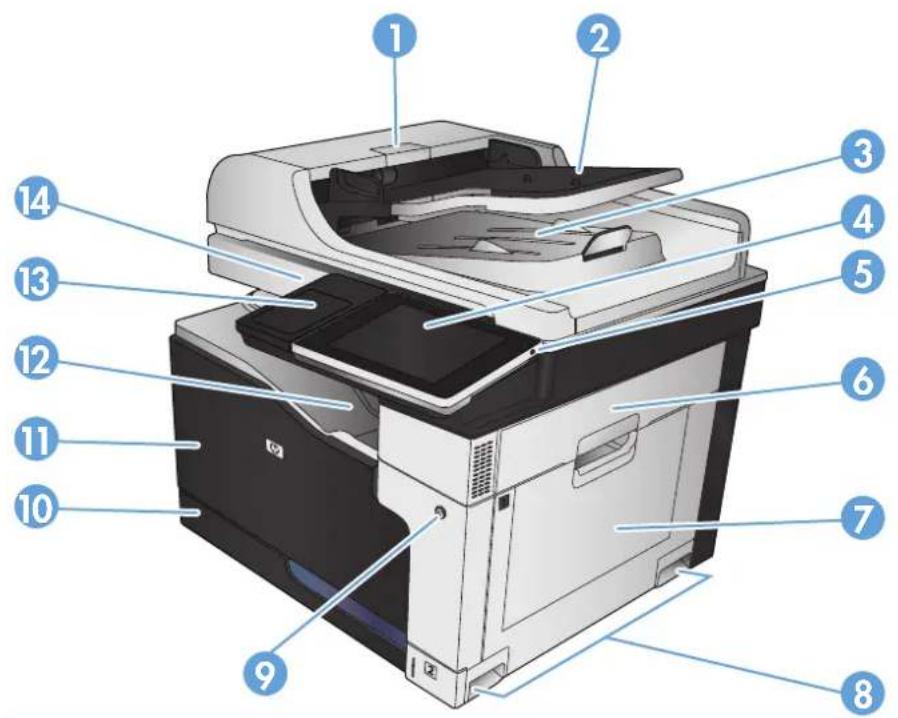
1 Cubierta del alimentador de documentos
2 Bandeja de entrada del alimentador de documentos
3 Bandeja de salida del alimentador de documentos
4 Panel de control con pantalla táctil en color (se eleva para facilitar la visualización)
5 Botón Inicio (permite regresar a la pantalla de inicio del producto)
Nota: este botón se encuentra en el lateral del panel de control.
6 Puerta derecha (acceso para eliminar atascos)
7 B a n d e j a 1
8 Asas para levantar el producto
9 Botón de encendido/apagado
10 Bandeja 2
11 Puerta delantera (acceso a los cartuchos de tóner)
12 Bandeja de salida
13 Bolsillo de integración de hardware (para conectar dispositivos de terceros)
14 Puerto USB de fácil acceso (para imprimir y escanear sin equipo)
Vista posterior del producto
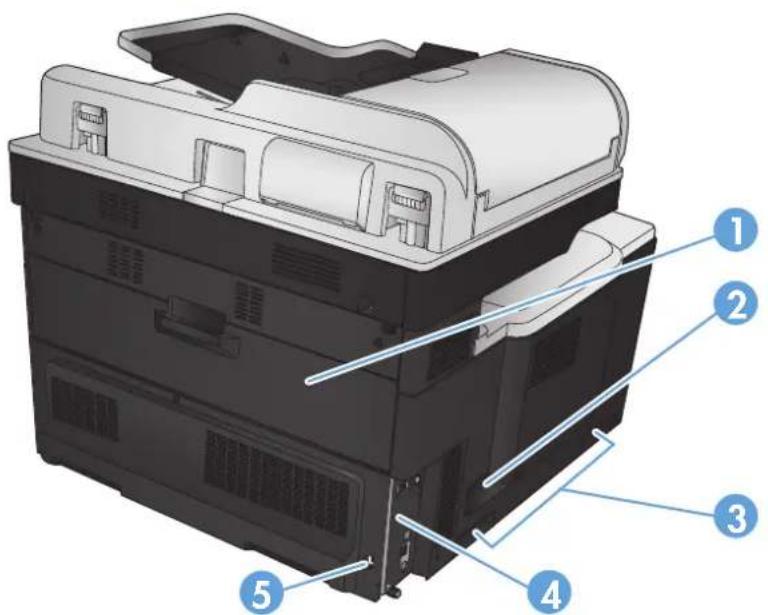
1 Puerta trasera (acceso a la unidad de recogida de tóner)
2 Conexión de alimentación
3 Asas para levantar el producto
4 Formateador (contiene los puertos de interfaz)
5 Ranura para un bloqueo de seguridad tipo cable
Opciones de entrada del producto
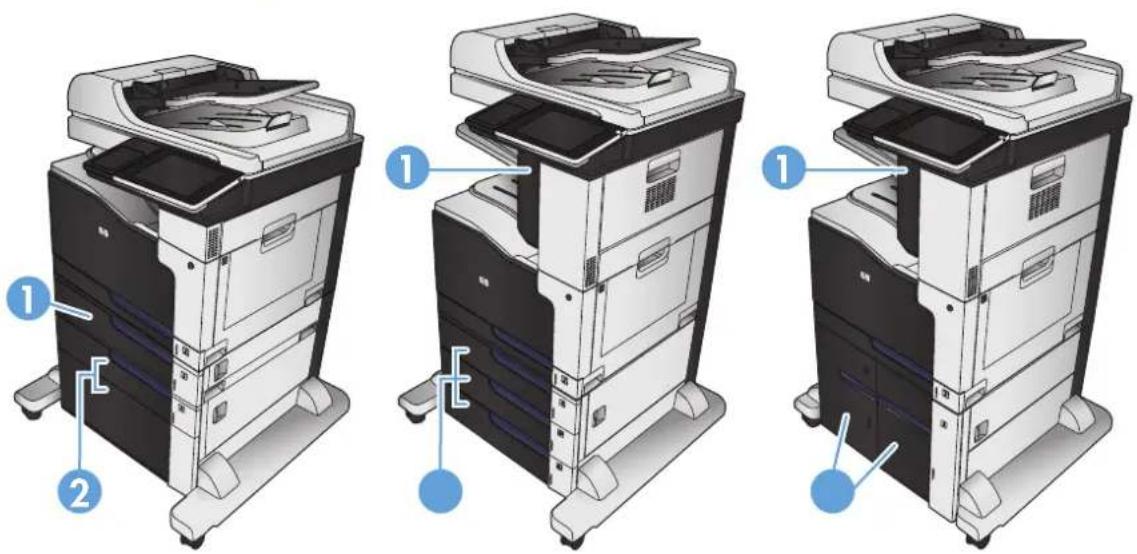
M775fM775zM775z+
| M775f | M775z | M775z+ | |
| 1 Alimentador para 1 x 500 hojas Grapadora Grapadora | |||
| 2 Alimentador para 1 x 500 hojas con armario | Alimentador para 3 x 500 hojas Bandeja de entrada de alta capacidad de 3.500 hojas | ||
Puertos de interfaz
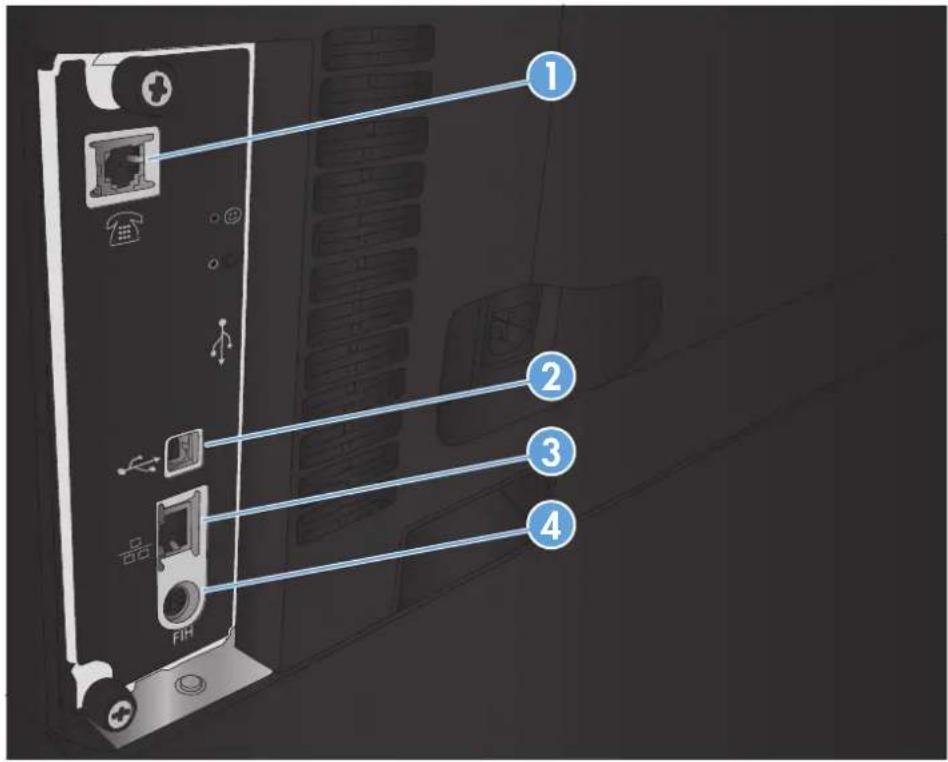
2 Puerto de impresión USB 2.0 alta velocidad
3 Puerto de red (RJ-45) Ethernet de la red de área local (LAN)
4 Arnés de interfaz externa (para conectar dispositivos externos)
Ubicación del número de serie y el número de modelo
El número de modelo y el número de serie se indican en una etiqueta de identificación situada en la parte posterior del producto. El número de serie contiene información sobre el país o la región de origen, la versión del producto, el código de producción y el número de producción del producto.
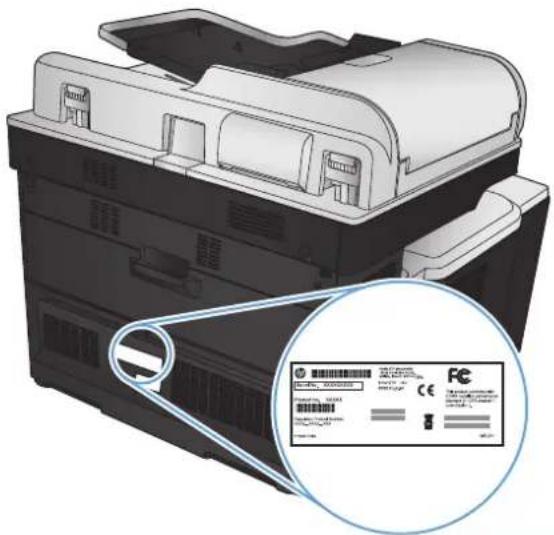
Nombre de modelo Número de modelo
| M775dn CC522A |
| M775f CC523A |
| M775z CC524A |
| M775z+ CF304A |
Panel de control
Disposición del panel de control
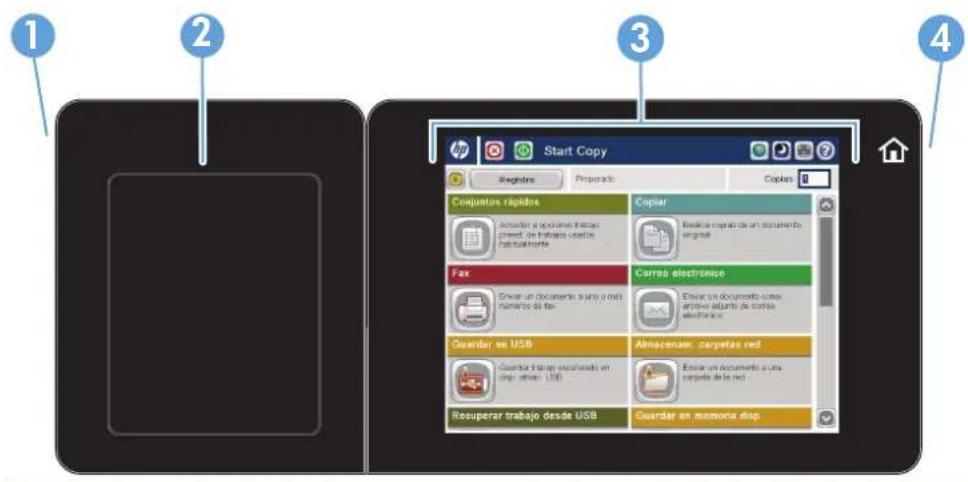
text_image
1 2 3 4 Start Copy Registers Preparado Coplan Computos rápidos Fax Carrob eléctrico Fax: un documento suro o net número de fax. Exer un documento con ancivo adjunto de corso eléctrico Quarlar en USB Abmacenam, carpetas red Quarlar trabajo escartado en clip, abrar USB Exer un documento a una cartela de la red Recuperar trabajo desde USB Quarlar en memoria disp.1 P u e r Para impresión desde USB de fácil acceso y escarfeado de documentos a urla unidad flash USB y actualización del firmware
acceso
NOTA: Este puerto se encuentra en el lateral del panel de control.
2 Bolsillo de integración de hardware Para conexión de dispositivos de otros fabricantes
3 Pantalla táctil en color Para configuración y gestión de las funciones del producto
4 Botón Inicio Para volver a la pantalla de inicio del producto en cualquier momento
NOTA: Este botón se encuentra en el lateral del panel de control. No sucede nada si se toca el icono de inicio cerca del botón.
Pantalla de inicio del panel de control
La pantalla de inicio permite acceder a las funciones del producto e indica el estado actual de este.
Puede regresar a la pantalla de inicio en cualquier momento si presiona el botón Inicio que se encuentra en la parte derecha del panel de control del producto. También puede tocar el botón Inicio de la esquina superior izquierda de la mayoría de las pantallas.

NOTA: HP actualiza periódicamente funciones que están disponibles en el firmware del producto. Para beneficiarse de las funciones más recientes, actualice el firmware del producto. Para descargar la última actualización del firmware, visite www.hp.com/go/lj700colorMFPM775_firmware.

NOTA: Las funciones que aparecen en la pantalla de inicio varían según la configuración del producto.
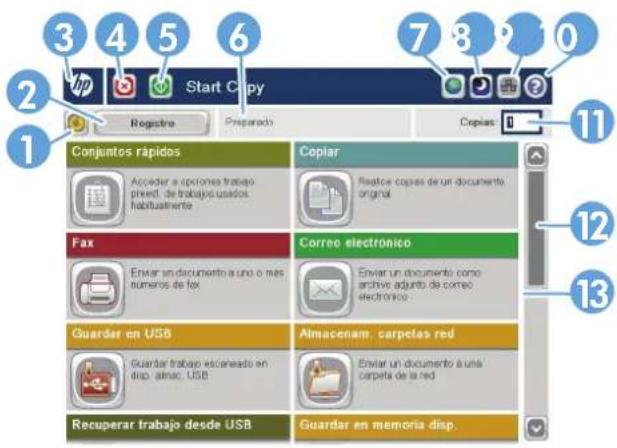
text_image
3 4 5 6 2 7 8 9 0 1 Registre Preparado Coprias Conjuntos rápidos Copiar Acceder a opciones trabajo preced. de trabaje usados habituatamente Realice copies de un documento original Fax Correo electrónico Enviar un documento a uno o más numeros de fax Enviar un documento como archive adjunto de correo electrónico Guardar en USB Almacenam: carpetes red Guardar trabajo escaneado en disp. almac. USB Enviar un documento a una carpeta de la red Recuperar trabajo desde USB Guardar en memoria disp.| 1 | Botón Actualizar | Toque el botón Actualizar para deshacer los cambios y restaurar los ajustes predeterminados. |
| 2 | Botones Registro o Cerrar sesión | Toque el botón Registro para acceder a las características protegidas.Toque el botón Cerrar sesión para cerrar la sesión en el producto, en caso de haberla iniciado para acceder a funciones protegidas. Cuando cierre la sesión, el producto restablecerá la configuración predeterminada de todas las opciones. |
| 3 | Logotipo de HP o botón Inicio | En cualquier pantalla, excepto la pantalla de inicio, el logotipo de HP cambia a un botón Inicio. Toque el botón Inicio para regresar a la pantalla de inicio. |
| 4 | Botón Detener | Toque el botón Detener para detener el trabajo actual. Se abrirá la pantalla Estado del trabajo, que le permite cancelar o continuar el trabajo. |
| 5 | Botón Inicio Toque el botón Iniciar para que comience el trabajo de copia. | |
| 6 | Estado del producto | La línea de estado proporciona información sobre el estado general del producto. |
| 7 | Botón Selección de idioma | Toque el botón Selección de idioma para seleccionar el idioma que quiere usar para la pantalla del panel de control. |
| 8 | Botón Reposo Toque el botón Reposo para que el producto entre en el modo de reposo. | |
| 9 | Botón Red | Toque el botón Red para obtener información sobre la conexión de red. |
| 10 | Botón Ayuda Toque el botón Ayuda para abrir el sistema de ayuda incorporado. | |
| 11 | Campo Copiars | El campo Copiars indica el número de copias configurado que realizará el producto. |
| 12 | Barra de desplazamiento | Toque las flechas arriba y abajo de la barra de desplazamiento para ver la lista completa de funciones disponibles. |
| 13 | Características | Según la configuración del producto, las funciones que aparecen en esta área pueden incluir los siguientes elementos:Conjuntos rápidosCopiarCorreo electrónicoFax (para productos con el fax instalado)Guardar en USBAlmacenam. carpetas redGuardar en memoria dispRecuperar de USBRecuperar desde memoria del dispositivoEstado del trabajoConsumiblesBandejasAdministraciónMantenimiento del dispositivo |
Limpieza del panel de control
Limpie el panel de control con un paño suave que no desprenda pelusas. No utilice toallitas ni pañuelos de papel porque son abrasivos y podrían dañar la pantalla. Si es necesario eliminar suciedad incrustada, humedezca el paño con agua o limpiacristales.
Ayuda del panel de control
El producto tiene un sistema de ayuda incorporado que explica cómo utilizar cada pantalla. Para abrirlo, toque el botón Ayuda ? de la esquina superior derecha de la pantalla.
En el caso de algunas pantallas, la ayuda abre un menú general donde puede buscar temas concretos. Para desplazarse por la estructura de menús, toque los botones del menú.
En el caso de pantallas que contienen configuración para trabajos concretos, la ayuda abre un tema que explica las opciones de esa pantalla.
Si el producto alerta sobre un error o advertencia, toque el botón Error 1 o Advertencia para abrir un mensaje que describa el problema. El mensaje también contiene instrucciones que le ayudarán a resolver el problema.
Puede imprimir o consultar un informe del menú de Administración completo para desplazarse más fácilmente a través de la configuración individual que necesite.
-
En la pantalla de inicio del panel de control del producto, desplácese hasta el botón Administración y tóquelo.
-
Abra los siguientes menús:
-
Informes
-
Páginas Configuración/Estado
-
Seleccione la opción Diagrama de menús de administración.
- Toque el botón Imprimir para imprimir el informe. Toque el botón Ver para ver el informe.
Informes del producto
Los informes del producto incluyen detalles sobre el producto y su configuración actual. Utilice los siguientes procedimientos para imprimir o consultar los informes:
- En la pantalla de inicio del panel de control del producto, desplácese hasta el botón Administración y tóquelo.
- Abra el menú Informes.
-
Seleccione una de las categorías de informes:
-
Páginas Configuración/Estado
• Informes de fax (sólo modelos con fax) -
Otras páginas
-
Seleccione el nombre del informe que desea revisar y, a continuación, toque el botón Imprimir para imprimirlo o el botón Ver para revisar la configuración en la pantalla del panel de control.

NOTA: Algunas páginas no disponen de la opción Ver.
Tabla 1-1 Menú Informes
| Primer nivel Segundo nivel Descripción | ||
| Páginas Configuración/Estado | Diagrama de menús de administración | Muestra la estructura del menú de Administración. |
| Página Cómo conectarse | Muestra la dirección IP, el nombre de host y la dirección MAC del producto si está conectado a una red. Si corresponde, también muestra la dirección HP ePrint y la dirección Airprint. | |
| Pág. configuración actual | Muestra la configuración actual de cada opción del menú de Administración. | |
| Página de configuración | Muestra la configuración del producto y los accesorios instalados. | |
| Página de estado de consumibles | Muestra la vida útil restante aproximada de los consumibles, presenta las estadísticas de la cantidad total de páginas y trabajos procesados, el número de serie, el recuento de páginas e información de mantenimiento.HP proporciona estimaciones sobre la vida restante de los consumibles para la comodidad del cliente. Los niveles de consumibles restantes pueden variar de las estimaciones proporcionadas. | |
| Página de uso | Muestra un recuento de todos los tamaños de papel que han pasado por el producto, indica si han sido de impresión por una cara, a doble cara, monocromo o a color, así como el recuento de páginas. | |
| Página de directorio del archivo | Muestra el nombre del archivo y de la carpeta para aquellos archivos almacenados en la memoria del producto. | |
Tabla 1-1 Menú Informes (continuación)
| Primer nivel Segundo nivel Descripción | ||
| Página de estado de servicios Web | Muestra los servicios Web detectados del producto. | |
| Registro de trabajos con uso de color | Muestra las estadísticas de uso de color del producto. | |
| Informes de fax | Registro de actividades del fax | Contiene una lista de los faxes que se han enviado o recibido mediante este producto. |
| Informe de códigos de facturación | Una lista de los códigos de facturación que se han utilizado para los faxes salientes. Este informe muestra el número de faxes enviados que se ha facturado a cada código. | |
| Lista de fax bloqueada | Una lista de los números de teléfono que están bloqueados para enviar faxes a este producto. | |
| Lista de números de marcado rápido | Muestra los números de marcación rápida que se han configurado para este producto. | |
| Informe de llamadas de fax | Un informe detallado de la última operación de fax, tanto de envío como de recepción. | |
| Otras páginas | Pág. de demostración | Imprime una página de demostración que resalta la capacidad de impresión del producto. |
| Muestras RGB | Imprime muestras a color de los distintos valores de RGB. Utilice las muestras a modo de guía para cotejar los colores impresos. | |
| Muestras CMYK | Imprime muestras a color de los distintos valores de CMYK. Utilice las muestras a modo de guía para cotejar los colores impresos. | |
| Lista de fuentes PCL | Imprime las fuentes PCL disponibles. | |
| Lista de fuentes PS | Imprime las fuentes de emulación Postscript de nivel 3 de HP. | |
2 Conexión del producto e instalación del software
- Conexión del producto a un equipo mediante un cable USB e instalación del software (Windows)
- Conexión del producto a una red mediante un cable de red e instalación del software (Windows)
- Conexión del producto a un equipo mediante un cable USB e instalación del software (Mac OS X)
- Conexión del producto a una red mediante un cable de red e instalación del software (Mac OS X)
Conexión del producto a un equipo mediante un cable USB e instalación del software (Windows)
Este producto admite una conexión USB 2.0. Utilice un cable USB de tipo A a B. HP recomienda la utilización de un cable que no supere los 2 m (6,5 pies).

PRECAUCIÓN: No conecte el cable USB hasta que el software de instalación le solicite que lo haga.
- Cierre todos los programas que tenga abiertos en el equipo.
- Instale el software del CD y siga las instrucciones que aparecen en pantalla.
- Cuando se le solicite, seleccione la opción Conectar directamente a este equipo mediante un cable USB y, a continuación, haga clic en el botón Siguiente.
- Cuando el software se lo solicite, conecte el cable USB al producto y al equipo.
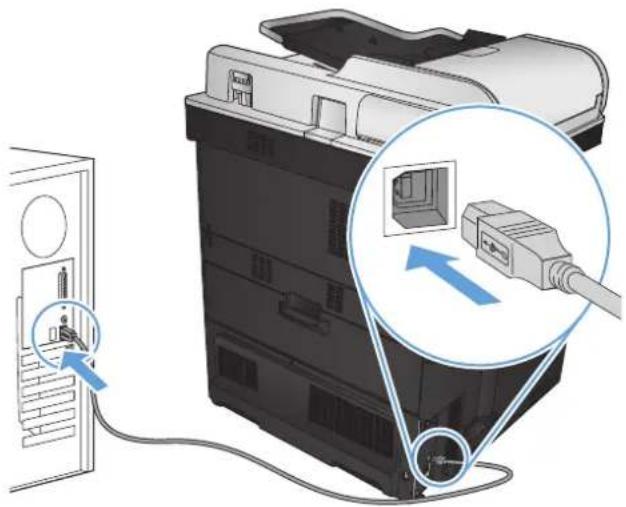
- Cuando termine la instalación, haga clic en el botón Finalizar o en el botón Más opciones para instalar más software o para configurar funciones básicas de envío digital para el producto.
- Imprima una página desde cualquier programa para cerciorarse de que el software está instalado correctamente.
Conexión del producto a una red mediante un cable de red e instalación del software (Windows)
Configuración de la dirección IP
- Asegúrese de que el producto está encendido y de que el mensaje Preparado aparece en la pantalla del panel de control del producto.
- Conecte el cable de red al producto y a la red.
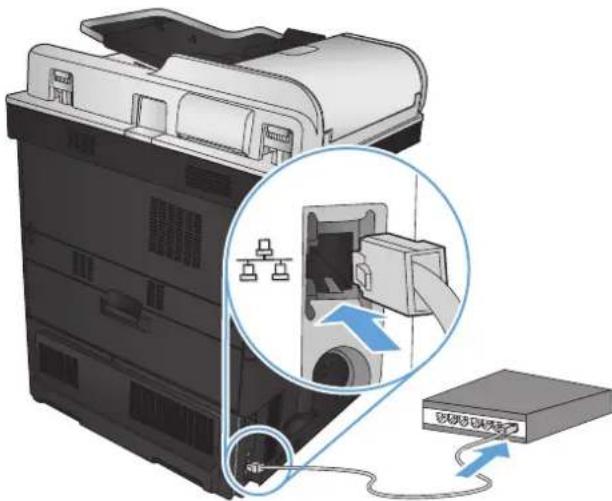
- Espere 60 segundos antes de continuar. Durante este tiempo, la red reconoce el producto y le asigna una dirección IP o nombre de host.
- En la pantalla de inicio del panel de control del producto, toque el botón Red para identificar la dirección IP o el nombre de host del producto.
Si el botón Red no está visible, puede localizar la dirección IP o el nombre de host imprimiendo una página de configuración.
a. En la pantalla de inicio del panel de control del producto, desplácese hasta el botón Administración y tóquelo.
b. Abra los siguientes menús:
- Informes
- Páginas Configuración/Estado
- Página de configuración
c. Toque el botón Ver para ver la información en el panel de control, o toque el botón Imprimir para imprimir las páginas.
d. Busque la dirección IP en la página de Jetdirect.
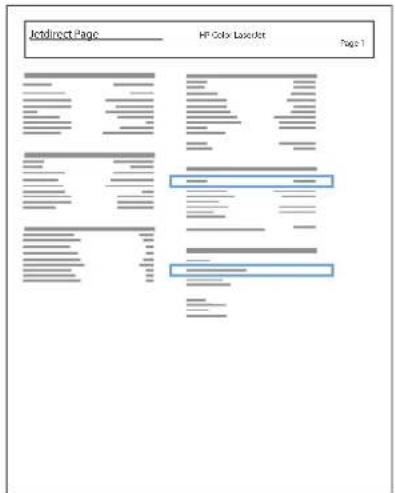
- IPv4: Si la dirección IP es 0.0.0.0, 192.0.0.192 ó 169.254.x.x, deberá configurar la dirección IP de forma manual. Si no es así, significa que la red se ha configurado correctamente.
IPv6: Si la dirección IP comienza por "fe80:", el producto debería poder imprimir. Si no es así, deberá configurar la dirección IP de forma manual.
Instalación del software
- Cierre todos los programas del equipo.
- Instale el software del CD.
- Siga las instrucciones que aparecen en pantalla.
- Cuando se le solicite, seleccione la opción Conectar mediante una red por cable.
- En la lista de productos disponibles, seleccione el que tenga la dirección IP correcta. Si el producto no aparece en la lista, introduzca manualmente la dirección IP, el nombre de host o la dirección de hardware del producto.
- Cuando termine la instalación, haga clic en el botón Finalizar o en el botón Más opciones para instalar más software o para configurar funciones básicas de envío digital para el producto.
- Imprima una página desde cualquier programa para cerciorarse de que el software está instalado correctamente.
Conexión del producto a un equipo mediante un cable USB e instalación del software (Mac OS X)
Este producto admite una conexión USB 2.0. Utilice un cable USB de tipo A a B. HP recomienda la utilización de un cable que no supere los 2 m.
- Conecte el cable USB al producto y al equipo.
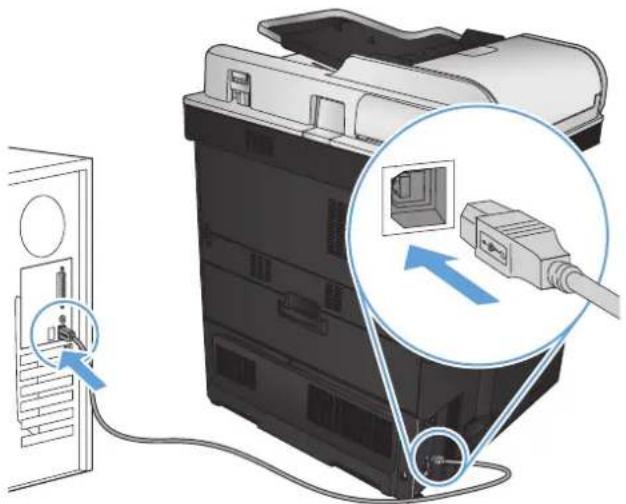
- Instale el software del CD.
- Haga clic en el icono del producto y siga las instrucciones en pantalla.
- Haga clic en el botón Cerrar.
- Imprima una página desde cualquier programa para cerciorarse de que el software está instalado correctamente.
Conexión del producto a una red mediante un cable de red e instalación del software (Mac OS X)
Configuración de la dirección IP
-
Asegúrese de que el producto está encendido y de que el mensaje Preparado aparece en la pantalla del panel de control del producto.
-
Conecte el cable de red al producto y a la red.
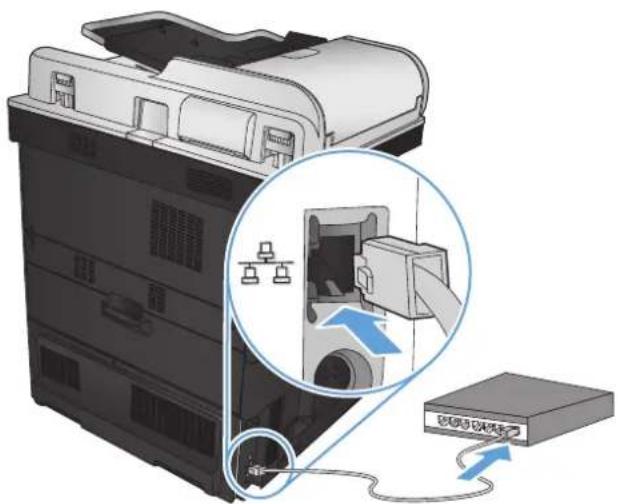
-
Espere 60 segundos antes de continuar. Durante este tiempo, la red reconoce el producto y le asigna una dirección IP o nombre de host.
-
En la pantalla de inicio del panel de control del producto, toque el botón Red para identificar la dirección IP o el nombre de host del producto.
Si el botón Red 📁 no está visible, puede localizar la dirección IP o el nombre de host imprimiendo una página de configuración.
a. En la pantalla de inicio del panel de control del producto, desplácese hasta el botón Administración y tóquelo.
b. Abra los siguientes menús:
- Informes
- Páginas Configuración/Estado
- Página de configuración
c. Toque el botón Ver para ver la información en el panel de control, o toque el botón Imprimir para imprimir las páginas.
d. Busque la dirección IP en la página de Jetdirect.
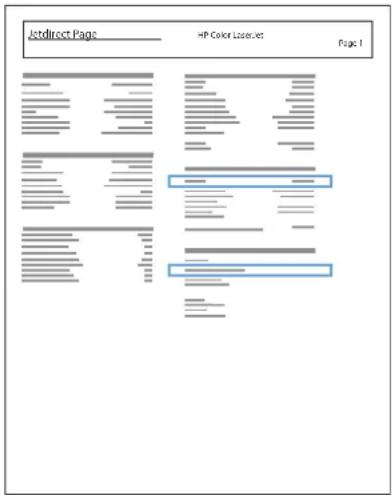
text_image
Jetdirect Page HP Color Laseret Page 1- IPv4: Si la dirección IP es 0.0.0.0, 192.0.0.192 ó 169.254.x.x, deberá configurar la dirección IP de forma manual. Si no es así, significa que la red se ha configurado correctamente.
IPv6: Si la dirección IP comienza por "fe80:", el producto debería poder imprimir. Si no es así, deberá configurar la dirección IP de forma manual.
Instalación del software
- Cierre todos los programas del equipo.
- Instale el software del CD.
- Haga clic en el icono del producto y siga las instrucciones en pantalla.
- Haga clic en el botón Cerrar una vez que el proceso de instalación haya finalizado.
NOTA: Realice el procedimiento siguiente después de completar la instalación del software del sistema de impresión sólo si no agregó una impresora al ejecutar el instalador.
-
En el equipo, abra el menú Apple 📄, haga clic en el menú Preferencias del Sistema y después en el icono Impresión y Fax o Impresión y Escaneo.
-
Haga clic en el símbolo más (+).
-
Utilice Bonjour (navegador predeterminado) o Impresión IP para la conexión de red.
NOTA: Bonjour es el mejor método y el más sencillo de utilizar si el producto está instalado en la red local.
Se debe utilizar Impresión IP si el producto se encuentra fuera del espacio del enlace local de Bonjour en una red más grande.
Si utiliza Bonjour, complete el procedimiento siguiente:
a. Haga clic en la ficha Navegador predeterminado.
b. Seleccione el producto de la lista. El software comprueba que el producto está conectado a la red. El campo Imprimir con se completa automáticamente con el PPD correspondiente al producto.

NOTA: Si se encuentra en una red que incluye más de un producto, imprima una página de configuración y establezca la correspondencia entre el nombre de la impresora Bonjour y el nombre de la lista para identificar el producto que está instalando.

NOTA: Si el producto no aparece en la lista, compruebe que el producto esté encendido y conectado a la red y, a continuación, pruebe a apagarlo y a encenderlo de nuevo. Si el PPD del producto no aparece en la lista desplegable Imprimir con, apague el equipo, enciéndalo de nuevo y reinicie el proceso de configuración.
c. Haga clic en el botón Agregar para completar el proceso de configuración.
Si utiliza el método de impresión IP, complete el procedimiento siguiente:
a. Haga clic en la ficha Impresora IP.
b. En el menú desplegable Protocolo, seleccione Toma/HP Jet Direct. Se trata del ajuste recomendado para los productos de HP.
c. Escriba la dirección IP en el campo Dirección de la pantalla Agregar impresora.
d. La información de Nombre, Ubicación e Imprimir con se completa automáticamente. Si el PPD del producto no aparece en el campo Imprimir con, apague el equipo, enciéndalo de nuevo y reinicie el proceso de configuración.
3 Bandejas de entrada y bandejas de salida
- Tipos de papel compatibles
- Tipos de papel compatibles
- Configuración de bandejas
- Modo con membrete alternativo
- Bandeja 1
- Bandeja 2
- Bandejas para 500 hojas
- Bandeja de alta capacidad de 3.500 hojas
- Bandeja de salida estándar
• Grapadora/apiladora (solo modelos z y z+)
Tipos de papel compatibles

NOTA: Para obtener los mejores resultados, seleccione el tamaño y el tipo de papel adecuados en el controlador de la impresión antes de imprimir.
Tabla 3-1 Tamaños de papel compatibles
| Tamaño y dimensiones Bandeja 1 Bandeja 2 Bandejas para | 500 hojas | bandeja de alta capacidad de 3.500 hojas | Impresión dúplex automática | ||
| Carta | √ | √ | √ | √ | √ |
| 279 x 216 mm | |||||
| Carta girada | √ | √ | √ | √ | |
| 216 x 279 mm | |||||
| Legal | √ | √ | √ | √ | |
| 216 x 356 mm | |||||
| Ejecutivo | √ | √ | √ | √ | |
| 267 x 184 mm | |||||
| Declaración | √ | ||||
| 216 x 140 mm | |||||
| Oficio (8,5 x 13) | √ | √ | √ | √ | |
| 216 x 330 mm | |||||
| 11 x 17 | √ | √ | √ | √ | |
| 279 x 432 mm | |||||
| 12 x 18 | √ | √ | |||
| 305 x 457 mm | |||||
| 3 x 5 | √ | ||||
| 76 x 127 mm | |||||
| 4 x 6 | √ | ||||
| 102 x 152 mm | |||||
| 5 x 7 | √ | ||||
| 127 x 178 mm | |||||
| 5 x 8 | √ | ||||
| 127 x 203 mm | |||||
| A3 | √ | √ | √ | √ | |
| 297 x 420 mm | |||||
| A4 | √ | √ | √ | √ | √ |
| 297 x 210 mm | |||||
Tabla 3-1 Tamaños de papel compatibles (continuación)
| Tamaño y dimensiones Bandeja 1 Bandeja 2 Bandejas para | 500 hojas | bandeja de alta capacidad de 3.500 hojas | Impresión dúplex automática | ||
| A4 girado | √ | √ | √ | √ | |
| 210 x 297 mm | |||||
| A5 | √ | √ | √ | ||
| 148 x 210 mm | |||||
| A6 | √ | ||||
| 105 x 148 mm | |||||
| RA3 | √ | √ | |||
| 305 x 430 mm | |||||
| SRA3 | √ | √ | |||
| 320 x 450 mm | |||||
| RA4 | √ | √ | √ | √ | |
| 215 x 305 mm | |||||
| SRA4 | √ | √ | √ | √ | |
| 225 x 320 mm | |||||
| B4 (JIS) | √ | √ | √ | √ | |
| 257 x 364 mm | |||||
| B5 JIS | √ | √ | √ | √ | |
| 257 x 182 mm | |||||
| B6 (JIS) | √ | ||||
| 128 x 182 mm | |||||
| 10 x 15 cm | √ | ||||
| 102 x 152 mm | |||||
| Oficio (216 x 343) | √ | √ | √ | √ | |
| 216 x 343 mm | |||||
| Oficio (216 x 347) | √ | √ | √ | √ | |
| 216 x 347 mm | |||||
| 8K 270 x 390 mm | √ | √ | √ | √ | |
| 270 x 390 mm | |||||
| 16K 195 x 270 mm | √ | √ | √ | √ | |
| 270 x 195 mm | |||||
| 8K 260 x 368 mm | √ | √ | √ | √ | |
| 260 x 368 mm | |||||
Tabla 3-1 Tamaños de papel compatibles (continuación)
| Tamaño y dimensiones Bandeja 1 Bandeja 2 Bandejas para | 500 hojas | bandeja de alta capacidad de 3.500 hojas | Impresión dúplex automática | ||
| 16K 184 x 260 mm | √ | √ | √ | √ | |
| 260 x 184 mm | |||||
| 8K 273 x 394 mm | √ | √ | √ | √ | |
| 273 x 394 mm | |||||
| 16K 197 x 273 mm | √ | √ | √ | √ | |
| 273 x 197 mm | |||||
| Tarjeta postal (JIS) | √ | ||||
| 100 x 148 mm | |||||
| Tarjeta postal D (JIS) | √ | √ | √ | ||
| 148 x 200 mm | |||||
| Sobre n. ^ 9 | √ | ||||
| 98 x 225 mm | |||||
| Sobre n. ^ 10 | √ | ||||
| 105 x 241 mm | |||||
| Sobre monarca | √ | ||||
| 98 x 191 mm | |||||
| Sobre B5 | √ | ||||
| 176 x 250 mm | |||||
| Sobre C5 | √ | ||||
| 162 x 229 mm | |||||
| Sobre C6 | √ | ||||
| 114 x 162 mm | |||||
| Sobre DL | √ | ||||
| 110 x 220 mm | |||||
| Personalizado | √ | ||||
| 76 x 127 mm a 320 x 470 mm | |||||
| Personalizado | √ | ||||
| 148 x 182 mm a 297 x 432 mm | |||||
| Personalizado | √ | ||||
| 210 x 148 mm a 297 x 432 mm | |||||
| Personalizar | √ | ||||
| 148 x 182 mm a 320 x 457 mm | |||||
Tipos de papel compatibles
Para consultar una lista completa de papel HP compatible con este producto, diríjase a www.hp.com/support/lj700colorMFPM775.

NOTA: Para obtener los mejores resultados, seleccione el tamaño y el tipo de papel adecuados en el controlador de la impresión antes de imprimir.
| Tipo de papel Bandeja 1 Bandeja 2 Bandejas para | 500 hojas | bandeja de alta capacidad de 3.500 hojas | Impresión dúplex automática | ||
| Normal | √ | √ | √ | √ | √ |
| Ligero 60-74 g | √ | √ | √ | √ | √ |
| Bond | √ | √ | √ | √ | √ |
| Reciclado | √ | √ | √ | √ | √ |
| HP mate 105 g | √ | √ | √ | √ | √ |
| HP mate 120 g | √ | √ | √ | √ | √ |
| HP satinado suave 120 g | √ | √ | √ | √ | |
| HP satinado 120 g | √ | √ | √ | √ | |
| Peso medio 96-110 g | √ | √ | √ | √ | √ |
| Pesado 111-130 g | √ | √ | √ | √ | √ |
| Satinado de peso medio 96-110 g | √ | √ | √ | √ | |
| Satinado pesado 111-130 g | √ | √ | √ | √ | |
| HP mate 150 g | √ | √ | |||
| HP satinado 150 g | √ | √ | √ | √ | |
| Extra pesado 131-175 g | √ | √ | |||
| Satinado pesado extra 131-175 g | √ | √ | √ | √ | |
| HP mate 200 g | √ | ||||
| HP satinado 200 g | √ | √ | √ | ||
| Cartulina 176-220 g | √ | ||||
| Cartulina satinada 176-220 g | √ | √ | √ | ||
| Transparencia de color | √ | √ | √ | ||
| Etiquetas | √ | √ | √ | ||
| Membrete | √ | √ | √ | √ | √ |
| Sobre | √ | ||||
| Preimpreso | √ | √ | √ | √ | √ |
| Preperforado | √ | √ | √ | √ | √ |
| Coloreado | √ | √ | √ | √ | √ |
| Rugoso | √ | √ | √ | √ | √ |
| Papel resistente HP | √ | √ | √ | √ | |
| Película opaca | √ | √ | √ | √ | |
Configuración de bandejas
El producto indicará automáticamente que configure el tipo y el tamaño para una bandeja en las siguientes situaciones:
• Cuando cargue papel en la bandeja
- Cuando especifique un tipo de papel o una bandeja concretos para un trabajo de impresión mediante el controlador de impresión o un programa de software y la bandeja no esté configurada para concordar con la configuración del trabajo de impresión

NOTA: El mensaje no aparecerá si está imprimiendo desde la bandeja 1 y está configurada para el tamaño de papel Cualquier tamaño y el tipo de papel Cualquier tipo. En este caso, si el trabajo de impresión no especifica una bandeja, el producto imprime desde la bandeja 1, aunque la configuración del tamaño y el tipo de papel del trabajo de impresión no coincida con el papel que se ha cargado en la bandeja 1.
Configuración de una bandeja al cargar el papel
- Cargue papel en la bandeja. Cierre la bandeja si está utilizando la bandeja 2 o 3.
- El mensaje de configuración de bandeja aparece en el panel de control del producto.
- Toque el botón Aceptar para aceptar el tipo y el tamaño detectado, o bien toque el botón Modificar para elegir un tipo o un tamaño de papel diferente.
- Seleccione el tipo y el tamaño de papel correcto y después toque el botón Aceptar.
Configuración de una bandeja para que coincida con los ajustes del trabajo de impresión
- En el programa de software, especifique la bandeja de origen, el tamaño de papel y el tipo de papel.
- Envíe el trabajo al producto.
Si es necesario configurar la bandeja, aparece un mensaje de configuración de la bandeja en el panel de control del producto.
- Cargue la bandeja con el tipo y tamaño de papel especificados y, a continuación, cierre la bandeja.
- Toque el botón Aceptar para aceptar el tipo y el tamaño detectado, o bien toque el botón Modificar para elegir un tipo o un tamaño de papel diferente.
- Seleccione el tipo y el tamaño de papel correcto y después toque el botón Aceptar.
Configuración de una bandeja mediante el panel de control
También puede configurar las bandejas para el tipo y tamaño sin la indicación del producto.
- En la pantalla de inicio del panel de control del producto, desplácese hasta el botón Bandejas y tóquelo.
- Toque la línea para la bandeja que desee configurar y después toque el botón Modificar.
- Seleccione el tamaño y el tipo de papel de las listas de opciones.
- Toque el botón Aceptar para guardar su selección.
Modo con membrete alternativo
Use la función Modo con membrete alternativo para cargar papel con membrete o preimpreso en la bandeja, tal y como hace con el resto de los trabajos de impresión o copia, para copiar o imprimir por una o por las dos caras del papel. Al utilizar este modo, cargue el papel como lo haría para la impresión dúplex automática.
Para utilizar esta función, activela mediante los menús del panel de control del producto. Para utilizar esta función con Windows, también deberá activarla y configurar el tipo de papel en el controlador de impresión.
Activación del Modo con membrete alternativo mediante los menús del panel de control del producto
- En la pantalla de inicio del panel de control del producto, desplácese hasta el botón Administración y tóquelo.
- Abra los siguientes menús:
• Gestionar bandejas
- Modo con membrete alternativo
- Toque la opción Activado y, a continuación, toque el botón Guardar.
Para imprimir con el Modo con membrete alternativo en Windows, realice el procedimiento siguiente para cada trabajo de impresión.
Impresión en el Modo con membrete alternativo (Windows)
- Desde el programa de software, seleccione la opción Imprimir.
- Seleccione el producto y haga clic en el botón Propiedades o Preferencias.
- Haga clic en la ficha Avanzado.
- Amplíe la lista de Características de la impresora.
- Abra la lista desplegable Modo alternación de membrete y haga clic en la opción Activado.
- Haga clic en el botón Aplicar.
- Haga clic en la ficha Papel/Calidad.
- En la lista desplegable Tipo de papel, haga clic en la opción Más....
- Amplíe la lista de opciones Tipo:.
- Amplíe la lista de opciones Otro y, a continuación, haga clic en la opción Membrete. Haga clic en el botón OK.
- Haga clic en el botón OK para cerrar el cuadro de diálogo Propiedades del documento. En el cuadro de diálogo Imprimir, haga clic en el botón OK para imprimir el trabajo.
Bandeja 1
Capacidad de la bandeja y orientación del papel
Para evitar atascos, no sobrecargue las bandejas. Asegúrese de que la parte superior de la pila se encuentra por debajo del indicador de llenado de la bandeja. En el caso de papel corto/estrecho y pesado/satinado, cárguelo sin sobrepasar la mitad de los indicadores de llenado de la bandeja.
Tabla 3-2 Capacidad de la Bandeja 1
| Tipo de papel Especificaciones Cantidad | ||
| Papel Intervalo: | Altura máxima de la pila: 10 mm (0,39 pulgadas) | |
| Papel Bond de 60 g/m2 (16 libras) a papel Bond de 220 g/m2 (58 libras) | Equivalente a 100 hojas de papel Bond de 75 g/m2 (20 lb) | |
| Sobres | Papel Bond de menos de 60 g/m2 (16 lb) a 90 g/m2 (24 lb) | Hasta 10 sobres |
| Etiquetas | Máximo: Grosor de 0,102 mm (0,004 pulgadas) | Altura máxima de la pila: 10 mm (0,39 pulgadas) |
| Transparencias | Minimo: Grosor de 0,102 mm (0,004 pulgadas) | Altura máxima de la pila: 10 mm (0,39 pulgadas) |
| Hasta 50 hojas | ||
| Papel satinado Intervalo: | Altura máxima de la pila: 10 mm (0,39 pulgadas) | |
| Papel Bond de 105 g/m2 a 220 g/m2 | Hasta 50 hojas | |
Tabla 3-3 Orientación del papel de la Bandeja 1
| Tipo de papel Orientación de la imagen Modo de impresión dúplex Cómo cargar el papel | ||
| Preimpreso, preperforado o membrete | Vertical Impresión a 1 cara Boca abajo | Margen superior hacia la parte posterior del producto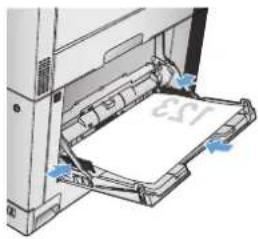 |
Tabla 3-3 Orientación del papel de la Bandeja 1 (continuación)
| Tipo de papel Orientación de la imagen Modo de impresión dúplex Cómo cargar el papel | ||
| Preimpreso o membrete Horizontal Impresión a 1 cara Boca abajo | Margen superior hacia la parte posterior del producto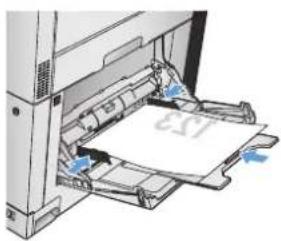 | |
| Impresión automática a doble | cara | Boca arribaMargen superior hacia la parte posterior del producto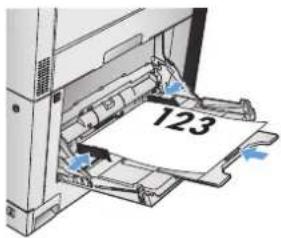 |
| Sobres El margen corto del sobre hacia la alimentación del producto | Impresión a 1 cara Boca abajo | Margen superior hacia la parte posterior del producto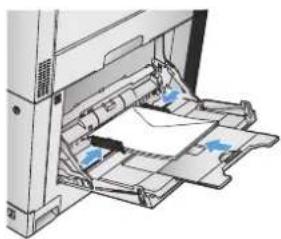 |
Cargue la bandeja 1
PRECAUCIÓN: Para evitar atascos, nunca agregue ni quite papel de la bandeja 1 durante la impresión.
-
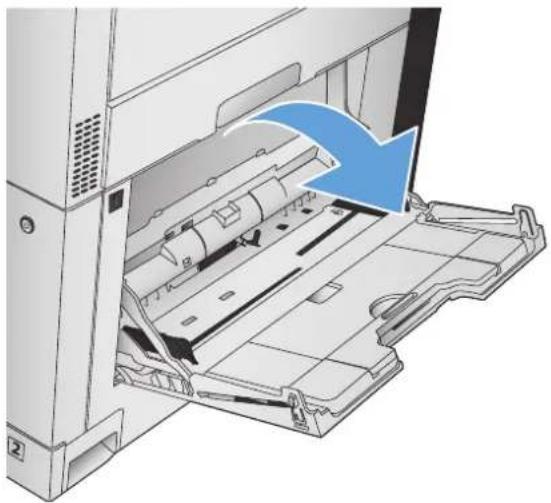
Abra la bandeja 1.
-
Extraiga la extensión de la bandeja para colocar el papel.
-
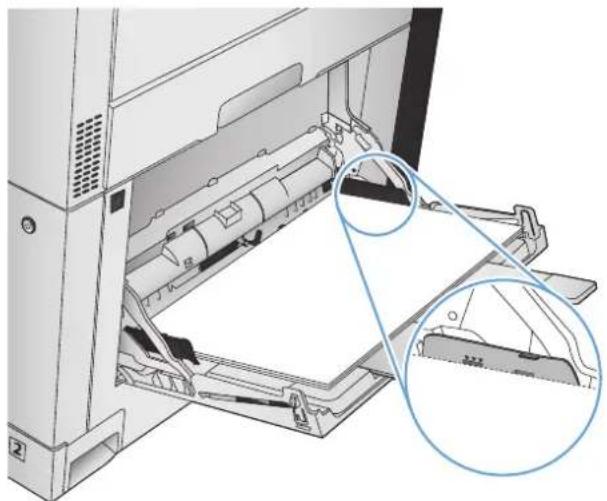
Cargue papel en la bandeja.
SUGERENCIA: Para obtener la mejor calidad de impresión, HP recomienda que cargue primero el papel que tenga el borde más largo.
- Asegúrese de que la pila cabe debajo de las lengüetas de las guías y que no sobrepasa los indicadores de nivel de carga.
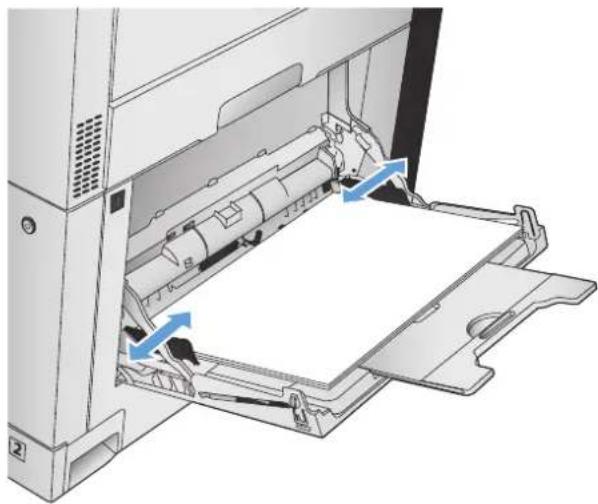
- Ajuste las guías laterales de tal forma que rocen ligeramente la pila de papel, sin llegar a doblarlos.
Detección de papel automática (modo de detección automática)
El sensor automático de tipo de papel funciona cuando una bandeja está configurada en el tipo Cualquier tipo o en el tipo Normal.
Una vez que se haya recogido papel desde la bandeja, el producto puede detectar transparencias para retroproyector, el gramaje del papel y el nivel de satinado.
Para obtener un mayor control, seleccione un tipo de papel específico para el trabajo o configure la bandeja para un tipo de papel específico.
Configuración de detección automática
- En la pantalla de inicio del panel de control del producto, desplácese hasta el botón Administración y tóquelo.
-
Abra los siguientes menús:
-
Configuración general
- Calidad de impresión
-
Modo detección automática
-
Seleccione uno de los modos de detección automática.
| Detección completa (sólo bandeja 1) | Por cada hoja de papel que se recoge de la bandeja, el producto detecta si se trata de papel ligero, normal, pesado, satinado, resistente o transparencias. |
| Detección ampliada | Para las primeras hojas de papel que se recogen de la bandeja, el producto detecta si se trata de papel ligero, normal, pesado, satinado, resistente o transparencias. El producto asume que el resto de hojas son del mismo tipo. |
| NOTA: Ésta es la configuración predeterminada para todas las bandejas. | |
| Sólo transparencia | El producto detecta si se trata de una transparencia o no. Esta configuración permite la impresión más rápida, pero para algunos tipos de papel puede reducir la calidad de impresión. |
Bandeja 2
Capacidad de la bandeja y orientación del papel
Para evitar atascos, no sobrecargue las bandejas. Asegúrese de que la parte superior de la pila se encuentra por debajo del indicador de llenado de la bandeja. En el caso de papel corto/estrecho y pesado/satinado, cárguelo sin sobrepasar la mitad de los indicadores de llenado de la bandeja.
Tabla 3-4 Capacidad de la Bandeja 2
| Tipo de papel Especificaciones Cantidad | |
| Papel Rango: | Altura máxima de la pila: 25 mm |
| Papel Bond de 60 g/m^2 a 220 g/m^2 | Equivalente a 250 hojas de papel Bond de 75 g/m^2 |
| Transparencias Mínimo: Grosor de 0,102 mm Altura máxima de la pila: 25 mm | |
| Papel satinado Rango: | Altura máxima de la pila: 25 mm |
| Papel Bond de 105 g/m^2 a 220 g/m^2 | |
La Bandeja 2 puede imprimir en papel Bond más grueso de 220 g/m² en ciertas circunstancias, pero HP no garantiza los resultados.
Tabla 3-5 Orientación del papel de la Bandeja 2
| Tipo de papel Orientación de la imagen Modo de impresión dúplex Cómo cargar el papel | ||
| Preimpreso o membrete Vertical Impresión a 1 cara Boca arriba | Margen superior en el lado posterior de la bandeja | |
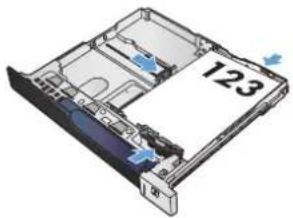 | ||
| Impresión automática a doble | cara | Boca abajo |
| Margen superior en el lado posterior de la bandeja | ||
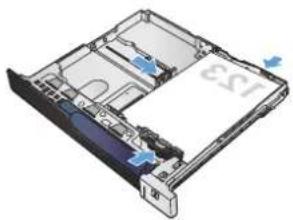 | ||
Tabla 3-5 Orientación del papel de la Bandeja 2 (continuación)
| Tipo de papel Orientación de la imagen Modo de impresión dúplex Cómo cargar el papel | ||
| Horizontal Impresión a 1 cara Boca arriba | Margen inferior hacia el lado derecho de la bandeja | |
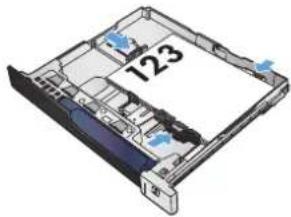 | ||
| Impresión automática a doble | cara | Boca abajo |
| Margen inferior hacia el lado derecho de la bandeja | ||
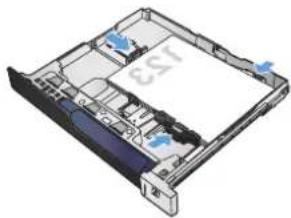 | ||
| Preperforado Vertical Impresión a 1 cara | Impresión automática a doble cara | Los orificios miran hacia el lado derecho de la bandeja |
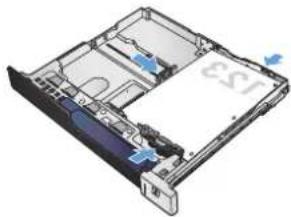 | ||
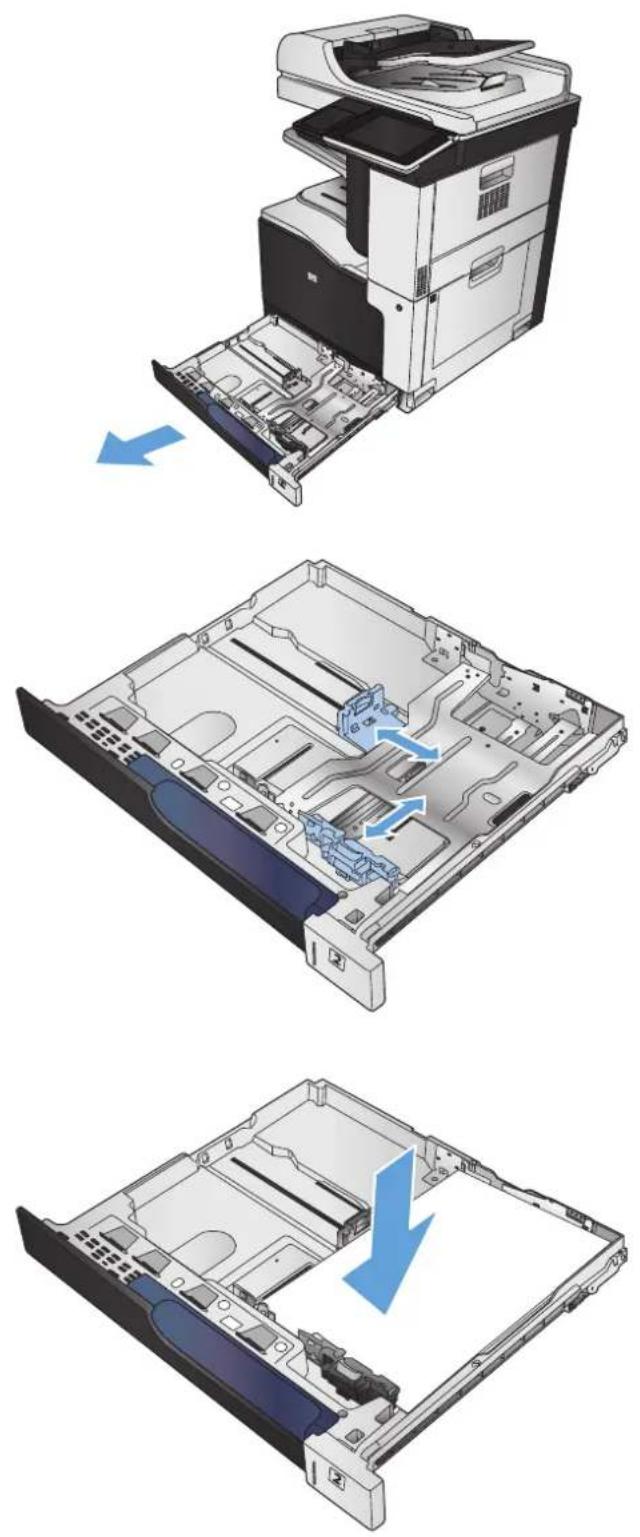
Carga de la bandeja 2
1. Abra la bandeja.
NOTA: No abra la bandeja mientras se esté usando.
-
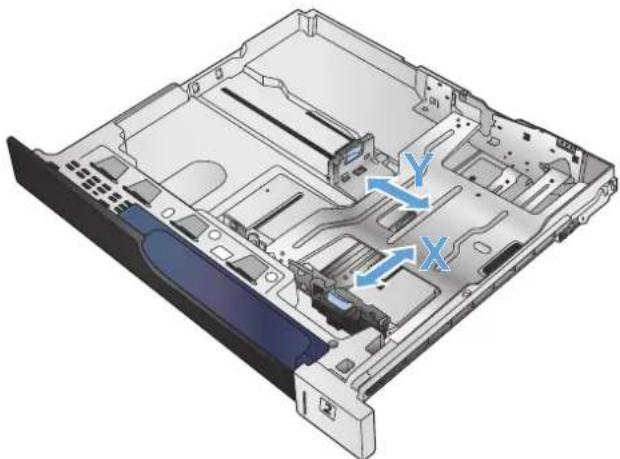
Apriete los seguros de ajuste y deslice las guías para ajustar las guías del ancho y largo del papel al tamaño de papel que se esté usando.
-
Ponga papel en la bandeja. Compruebe que las guías tocan ligeramente la pila pero no la doblan.
NOTA: Para evitar atascos, no sobrecargue la bandeja. Asegúrese de que la parte superior de la pila se encuentra por debajo del indicador de llenado de la bandeja.
NOTA: Si la bandeja no se ajusta correctamente, puede aparecer un mensaje de error durante la impresión o puede producirse un atasco de papel.
- Cierre la bandeja.
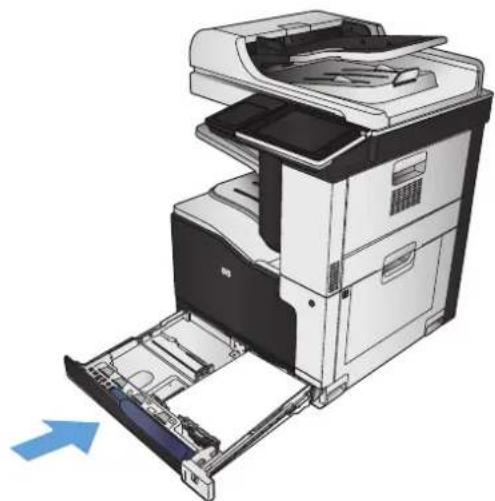
-
En el panel de control del producto se indican el tipo y tamaño del papel de la bandeja. Si la configuración no es correcta, siga las instrucciones del panel de control para cambiar el tamaño o tipo.
-
Para papel con tamaño personalizado, debe especificar las dimensiones de ancho y largo del papel cuando se le indique en el panel de control del producto.
Detección de papel automática (modo de detección automática)
El sensor automático de tipo de papel funciona cuando una bandeja está configurada en el tipo Cualquier tipo o en el tipo normal.
Una vez que se haya recogido papel desde la bandeja, el producto puede detectar transparencias para retroproyector, el gramaje del papel y el nivel de satinado.
Para obtener un mayor control, seleccione un tipo de papel específico para el trabajo o configure la bandeja para un tipo de papel específico.
Configuración de detección automática
- En la pantalla de inicio del panel de control del producto, desplácese hasta el botón Administración y tóquelo.
-
Abra los siguientes menús:
-
Configuración general
- Calidad de impresión
-
Modo detección automática
-
Seleccione uno de los modos de detección automática.
| Detección ampliadaNOTA:Ésta es la configuración predeterminada para todas las bandejas. | Para las primeras hojas de papel que se recogen de la bandeja, el producto detecta si se trata de papel ligero, normal, pesado, satinado, resistente o transparencias. El producto asume que el resto de hojas son del mismo tipo. |
| Sólo transparencia | El producto detecta si se trata de una transparencia o no. Esta configuración permite la impresión más rápida, pero para algunos tipos de papel puede reducir la calidad de impresión. |
Bandejas para 500 hojas
Capacidad de la bandeja y orientación del papel
Para evitar atascos, no sobrecargue las bandejas. Asegúrese de que la parte superior de la pila se encuentra por debajo del indicador de llenado de la bandeja. En el caso de papel corto/estrecho y pesado/satinado, cárguelo sin sobrepasar la mitad de los indicadores de llenado de la bandeja.
Tabla 3-6 capacidad de bandeja para 500 hojas
| Tipo de papel Especificaciones Cantidad | ||
| Papel Intervalo: | Equivalente a 500 hojas de papel Bond de 75 g/m^2 (20 lb) | |
| Papel Bond de 60 g/m^2 (16 lb) a 220 g/m^2 (59 lb) | Altura máxima de la pila: 53 mm (2,1 pulgadas) | |
| Transparencias | Mínimo: Grosor de 0,102 mm (0,004 pulgadas) | Altura máxima de la pila: 53 mm (2,1 pulgadas) |
| Papel satinado Intervalo: | Altura máxima de la pila: 53 mm (2,1 pulgadas) | |
| Papel Bond de 105 g/m^2 (28 lb) a 220 g/m^2 (58 lb) | ||
Las bandejas para 500 hojas pueden imprimir en papel Bond más grueso de 220 g/m² en ciertas circunstancias, pero HP no garantiza los resultados.
Tabla 3-7 orientación del papel de la bandeja para 500 hojas de papel
| Tipo de papel Orientación de la imagen Modo de impresión dúplex Cómo cargar el papel | ||
| Preimpreso o membrete Vertical Impresión a 1 cara Boca arriba | Margen superior en el lado posterior de la bandeja | |
 | ||
| Impresión automática a doble | cara | Boca abajo |
| Margen superior en el lado posterior de la bandeja | ||
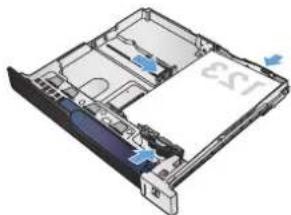 | ||
Tabla 3-7 orientación del papel de la bandeja para 500 hojas de papel (continuación)
| Tipo de papel Orientación de la imagen Modo de impresión dúplex Cómo cargar el papel | ||
| Horizontal Impresión a 1 cara Boca arriba | Margen inferior hacia el lado derecho de la bandeja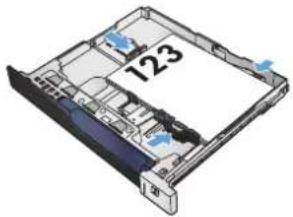 | |
| Impresión automática a doble | cara | Boca abajoMargen inferior hacia el lado derecho de la bandeja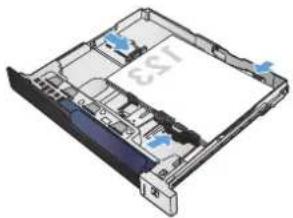 |
| Preperforado Vertical Impresión a 1 cara | Impresión automática a doble cara | Los orificios miran hacia el lado derecho de la bandeja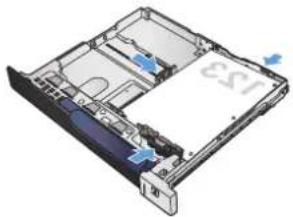 |
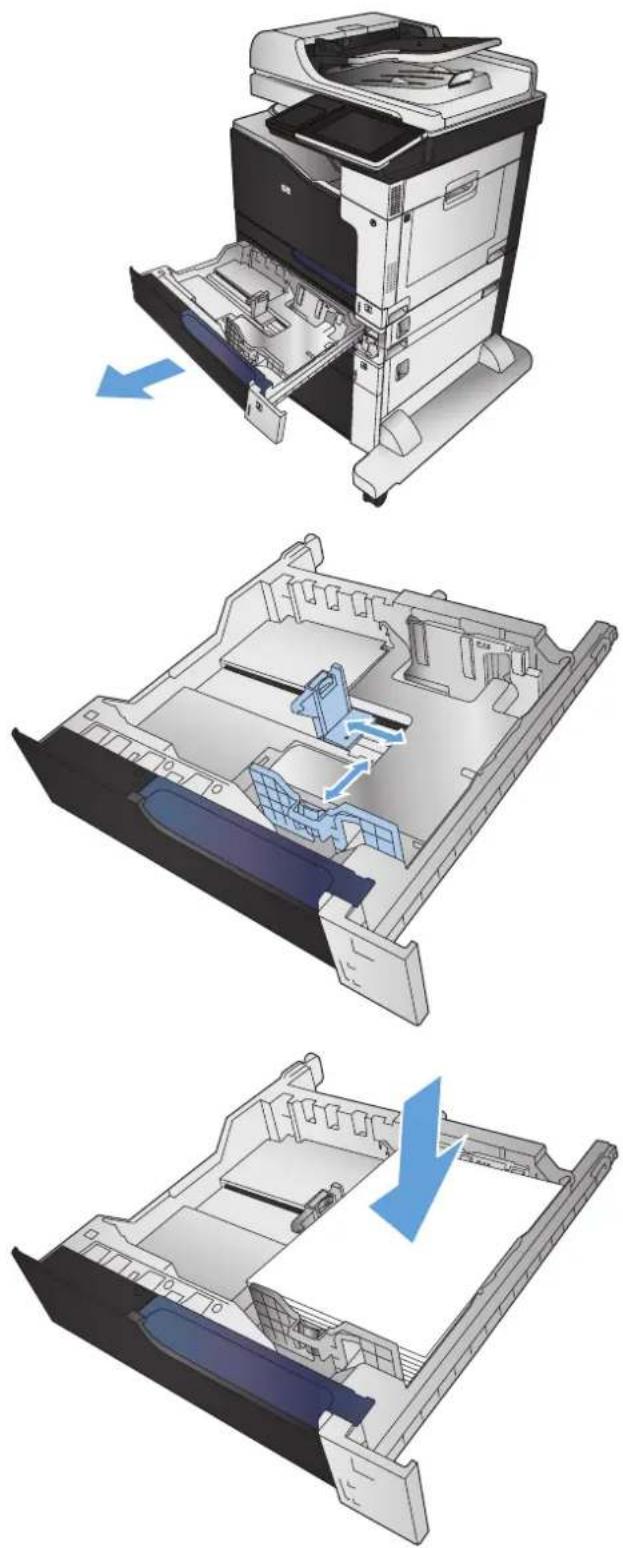
Cargue las bandejas para 500 páginas.
1. Abra la bandeja.
NOTA: No abra la bandeja mientras se esté usando.
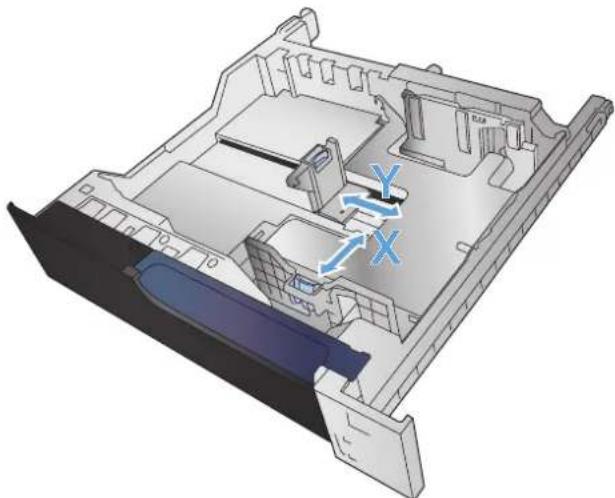
-
Apriete los seguros de ajuste y deslice las guías para ajustar las guías del ancho y largo del papel al tamaño de papel que se esté usando.
-
Ponga papel en la bandeja. Compruebe que las guías tocan ligeramente la pila pero no la doblan.
NOTA: Para evitar atascos, no sobrecargue la bandeja. Asegúrese de que la parte superior de la pila se encuentra por debajo del indicador de llenado de la bandeja.
-
En el panel de control del producto se indican el tipo y tamaño del papel de la bandeja. Si la configuración no es correcta, siga las instrucciones del panel de control para cambiar el tamaño o tipo.
-
Para papel con tamaño personalizado, debe especificar las dimensiones de ancho y largo del papel cuando se le indique en el panel de control del producto.
Detección de papel automática (modo de detección automática)
El sensor automático de tipo de papel funciona cuando una bandeja está configurada en el tipo Cualquier tipo o en el tipo normal.
Una vez que se haya recogido papel desde la bandeja, el producto puede detectar transparencias para retroproyector, el gramaje del papel y el nivel de satinado.
Para obtener un mayor control, seleccione un tipo de papel específico para el trabajo o configure la bandeja para un tipo de papel específico.
Configuración de detección automática
- En la pantalla de inicio del panel de control del producto, desplácese hasta el botón Administración y tóquelo.
-
Abra los siguientes menús:
-
Configuración general
- Calidad de impresión
-
Modo detección automática
-
Seleccione uno de los modos de detección automática.
| Detección ampliada | Para las primeras hojas de papel que se recogen de la bandeja, el producto detecta si se trata de papel ligero, normal, pesado, satinado, resistente o transparencias. El producto asume que el resto de hojas son del mismo tipo. |
| NOTA: Ésta es la configuración predeterminada para todas las bandejas. | |
| Sólo transparencia El producto detecta si se trata de una transparencia o no. Esta configuración permite la impresión más rápida, pero para algunos tipos de papel puede reducir la calidad de impresión. | |
Bandeja de alta capacidad de 3.500 hojas
Capacidad de bandeja de entrada de alta capacidad de 3.500 hojas y orientación del papel
Para evitar atascos, no sobrecargue las bandejas. Asegúrese de que la parte superior de la pila se encuentra por debajo del indicador de llenado de la bandeja. En el caso de papel corto/estrecho y pesado/satinado, cárguelo sin sobrepasar la mitad de los indicadores de llenado de la bandeja.
Tabla 3-8 capacidad de bandeja de entrada de alta capacidad de 3.500 hojas
| Tipo de papel Especificaciones Cantidad | |
| Papel Intervalo: | Equivalente a 3.500 hojas de 75 g/m2 |
| 60 g/m2 a 130 g/m2 | |
Tabla 3-9 Orientación del papel de la bandeja de entrada de alta capacidad de 3.500 hojas
| Impresión por una cara Impresión dúplex automática y Modo con membrete alternativo | Sobres | |
| Boca arriba | Boca abajo | Impresión de sobres sólo desde la bandeja 1 |
| Margen superior en el lado posterior de la bandeja | Margen superior en el lado posterior de la bandeja | |
Cargue la bandeja de alta capacidad para 3.500 hojas.
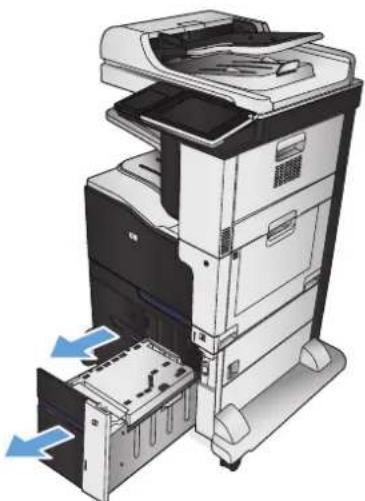
La bandeja de alta capacidad para 3.500 hojas solo admite papel de tamaño A4 y Carta.
- Abra los laterales izquierdo y derecho de la bandeja.
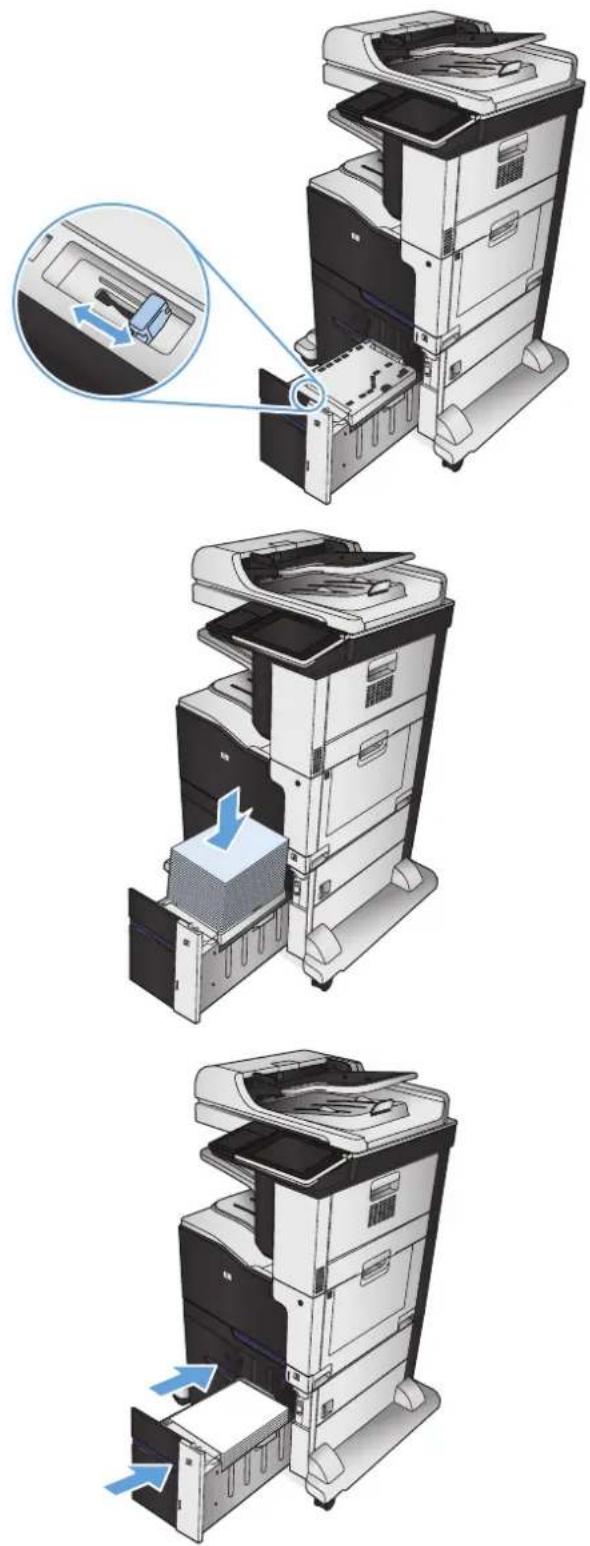
-
Encada lado, ajuste la palanca de tamaño del papel a la posición correcta según el papel que esté utilizando.
-
Cargue papel resma completo a cada lado de la bandeja. La bandeja derecha contiene 1.500 hojas. La bandeja izquierda contiene 2.000 hojas.
NOTA: Para obtener mejores resultados, cargue papel resma completo. No divida el papel resma en secciones más pequeñas.
- Ajuste los lados izquierdo y derecho de la bandeja.
Bandeja de salida estándar
La bandeja de salida estándar admite un total de hasta 500 hojas de papel de 75 g/m ^2 .
Grapadora/apiladora (solo modelos z y z+)
La grapadora/apiladora puede grapar trabajos de hasta 30 hojas de papel de 75 g/m². Puede contener hasta 500 hojas de papel. La grapadora puede grapar estos tamaños:
A3 (orientación vertical)
A4
B4 (orientación vertical)
B5 (orientación horizontal)
• Libro mayor (orientación vertical)
• Legal (orientación vertical)
Carta
El peso del papel puede oscilar entre 60 y 120 g/m². El papel más grueso puede tener un límite de grapado de menos de 30 hojas.
Si el trabajo consiste en una sola hoja, o en más de 30, el producto imprimirá el trabajo en la bandeja pero no lo grapará.
La grapadora sólo admite papel. No intente grapar otros tipos de papel, como sobres, transparencias o etiquetas.
Siga este procedimiento para configurar la ubicación predeterminada donde el producto coloca las grapas en las hojas:
- En la pantalla de inicio del panel de control del producto, desplácese hasta el botón Administración y tóquelo.
- Abra los siguientes menús:
- Configuración del apilador/grapadora
- Grapado
- Seleccione una ubicación del grapado de la lista de opciones y luego toque el botón Guardar. Estas son las opciones disponibles:
- Ninguno
• Superior izquierda o derecha

NOTA: En documentos con orientación vertical, el grapado está en la esquina superior izquierda. En documentos con orientación horizontal, el grapado está en la esquina superior derecha.
- Parte superior izquierda
- Superior derecha
4 Piezas, consumibles y accesorios
- Pedido de piezas, accesorios y consumibles
- Disposiciones de HP sobre consumibles que no son HP
Sitio Web contra falsificaciones HP
Impresión cuando un cartucho de tóner alcanza el final de su vida útil estimada
Active o desactive las opciones de Configuración muy baja del panel de control - Piezas de autoreparación por parte del cliente
Accesorios
Cartuchos de tóner
• Unidad de recogida de tóner
• Grapas (solo modelos de grapado)
Pedido de piezas, accesorios y consumibles
| Realice su pedido de consumibles y papel | www.hp.com/go/suresupply |
| Realice su pedido de piezas y accesorios originales HP | www.hp.com/buy/parts |
| Realice su pedido a través del servicio técnico o proveedores de asistencia | Póngase en contacto con el proveedor de servicio técnico o asistencia autorizado por HP. |
| Realice su pedido con el software HP | El servidor web incorporado de HP incluye un enlace al sitio web HP SureSupply, que proporciona la posibilidad de comprar consumibles de HP originales. |
Disposiciones de HP sobre consumibles que no son HP
HP Company no recomienda el uso de cartuchos de tóner nuevos o reacondicionados de otros fabricantes.

NOTA: Para los productos de impresión HP, el uso de un cartucho de tóner de otro fabricante o recargado no afecta a la garantía ni a los contratos de asistencia entre HP y el cliente. No obstante, si el fallo o el daño del producto es atribuible al uso de un cartucho de tóner que no es de HP o recargado, HP facturará las tarifas de tiempo y materiales estándares al servicio del producto por ese fallo o daño en concreto.
Sitio Web contra falsificaciones HP
Vaya a www.hp.com/go/anticounterfeit cuando instale un cartucho de tóner HP y aparezca un mensaje en el panel de control en el que se indique que el cartucho no es de HP. De este modo, HP podrá ayudarle a determinar si el cartucho es original y le indicará los pasos que debe seguir para solucionar el problema.
Es posible que el cartucho de tóner no sea un cartucho original de HP si observa lo siguiente:
En la página de estado de los consumibles se indica que se ha instalado un consumible que no es de HP.
Si tiene un gran número de problemas con el cartucho.
- El cartucho no tiene la apariencia común (por ejemplo, el envoltorio es diferente al de HP).
Impresión cuando un cartucho de tóner alcanza el final de su vida útil estimada
| Bajo | Este mensaje se muestra cuando un consumible se está acercando al final de su vida útil estimada.es el tipo de consumible yhace referencia al color. | |
| Muy bajo. | Este mensaje se muestra cuando un consumible se encuentra al final de su vida útil estimada. Pueden producirse problemas de calidad de impresión cuando se utiliza un consumible que está al final de su vida útil estimada. |
Active o desactive las opciones de Configuración muy baja del panel de control
Ahora puede activar o desactivar la configuración predeterminada en cualquier momento y no tiene que volver a activarla cuando instale un nuevo cartucho.
-
En la pantalla de inicio del panel de control del producto, desplácese hasta el botón Administración y tóquelo.
-
Abra los siguientes menús:
• Gestionar consumibles
- Configuración de suministros
- Abra una de las opciones siguientes:
Cartucho negro
- Cartuchos de color
- Kit de transferencia
- Kit de fusor
- Kit del alimentador de documentos
-
Selecciones una de las opciones siguientes:
-
Seleccione la opción Detener para configurar el producto para que deje de imprimir (incluyendo la impresión de faxes) hasta que sustituya el cartucho.
- Seleccione la opción Solic. continuar para configurar el producto para que deje de imprimir (incluyendo la impresión de faxes) y para que se le solicite que sustituya el cartucho. Puede confirmar la solicitud y continuar imprimiendo.
- Seleccione la opción Continuar para configurar el producto para que le alerte de que el cartucho está muy bajo pero continúe imprimiendo.

NOTA: El uso de la configuración Continuar permite imprimir una vez superado el nivel "muy bajo" sin que el cliente tenga que intervenir, y puede dar como resultado una calidad de impresión incorrecta.
Si selecciona la opción Detener o Solic. continuar, el producto detiene la impresión cuando llega al umbral Muy bajo. Cuando reemplace el cartucho, el producto reanudará automáticamente la impresión.
Si el producto se configura en la opción Detener o Solic. continuar, existe un riesgo de que los faxes no se impriman cuando se reanude la impresión del producto. Esto puede producirse si el producto recibió más faxes de los que la memoria puede almacenar mientras el producto estaba en espera.
El producto puede imprimir faxes sin interrupción cuando pasa el umbral Muy bajo si selecciona la opción Continuar para cartuchos de color y negro, pero la calidad de impresión puede reducirse.
Cuando un consumible HP alcanza el umbral de nivel muy bajo, finaliza la garantía de protección premium de HP.
Piezas de autoreparación por parte del cliente
A continuación, se indican las piezas del producto que el cliente puede reparar.
Las piezas que se identifican como piezas de sustitución de carácter Obligatorio por el usuario las deben instalar los clientes, a menos que acepte pagar al personal de asistencia técnica de HP para que realice la reparación. Para esas piezas no se proporciona asistencia in situ o de devolución al almacén de acuerdo con la garantía del producto HP.
Las piezas que se identifican como piezas de sustitución Opcional por el usuario las pueden instalar el personal de asistencia técnica de HP si se solicita, sin ningún coste adicional durante el período de garantía del producto.

NOTA: Para obtener más información, visite www.hp.com/go/customerselfrepair/lj700colorMFPM775.
Tabla 4-1 Piezas de autoreparación por parte del cliente
| Elemento Descripción Opciones de sustitución por | el usuario | Número de pleza | |
| Kit de reemplazo de la unidad de disco duro | Kit de reemplazo del disco duro seguro de alto rendimiento de HP | Opcional CC522-67903 | |
| Kit de reemplazo del disco duro seguro de alto rendimiento de HP (opción gubernamental) | Opcional CD644-67913 | ||
| Kit de reemplazo del formateador Kit de reemplazo para el conjunto del formateador | Obligatorio CC522-67901 | ||
| Kit de reemplazo del panel de control | Kit de reemplazo para el panel de control | Obligatorio | CD644-67916 |
| Kit de reemplazo de la tarjeta de fax | Kit de reemplazo para la tarjeta de fax | Obligatorio | CC478-67901 |
| Kit de mantenimiento de rodillos del alimentador de documentos | Kit de reemplazo para los rodillos del alimentador de documentos | Obligatorio L2718A | |
| Kit de reflector de espuma Respaldo blanco de repuesto bajo la tapa del escáner | Opcional 5851-4888 | ||
| Kit de reemplazo del fusor (110V) | Kit de reemplazo para el fusor de 110V | Obligatorio | CE514A |
| Kit de reemplazo del fusor (220V) | Kit de reemplazo para el fusor de 220V | Obligatorio | CE515A |
| Relleno del cartucho de grapas | Relleno del cartucho para la grapadora | Obligatorio | C8091A |
| Kit del alimentador para 1 x 500 hojas | Kit de reemplazo para el alimentador para 500 hojas | Obligatorio CE860A | |
| Alimentador para 3 x 500 hojas con kit de soporte | Kit de reemplazo para el alimentador de 3 x 500 hojas opcional con soporte | Obligatorio CE725A | |
| Alimentador para 1 x 500 hojas con kit de soporte | Kit de reemplazo para el alimentador de 500 hojas opcional con soporte | Obligatorio CE792A | |
| Alimentador de alta capacidad para 3.500 hojas con kit de soporte | Kit de reemplazo para el alimentador de alta capacidad de 3.500 hojas opcional con soporte | Obligatorio CF305A | |
| Kit de unidad de recogida de tóner | Kit de reemplazo de la unidad de recogida de tóner | Obligatorio CE980A | |
| Kit de rodillo de recogida y placa de separación de la Bandeja 1 | Kit de reemplazo para el rodillo de recogida y placa de separación de la Bandeja 1 | Obligatorio CE710-69006 | |
Tabla 4-1 Piezas de autoreparación por parte del cliente (continuación)
| Elemento Descripción Opciones de sustitución por | el usuario | Número de pieza | |
| Kit de rodillo de recogida y placa de separación de la Bandeja 2 | Kit de reemplazo para el rodillo de recogida y placa de separación de la Bandeja 2 | Obligatorio CE710-69007 | |
| Kit de rodillo de recogida, alimentación y separación de las Bandejas 3, 4, 5 o 6 | Kit de reemplazo de los rodillos de recogida, alimentación y separación de las Bandejas 3, 4, 5 o 6 | Obligatorio CE710-69008 | |
| Kit de rodillos de recogida y separación de la bandeja de 3.500 hojas | Kit de reemplazo para los rodillos de recogida y separación de la bandeja de 3.500 hojas | Obligatorio 5851-5011 | |
| Kit de correa de transferencia intermedia (mantenimiento) | Kit de mantenimiento que incluye los siguientes elementos:Correa de transferenciaRodillo de transferencia secundariaRodillos de recogida y separación de la Bandeja 2Rodillos de recogida y alimentación para las bandejas de 500 hojasRodillos de alimentación para las bandejas de alta capacidad | Obligatorio CE516A | |
| Kit de correa de transferencia intermedia (reparación) | Kit de reemplazo de la correa de transferencia y rodillo de transferencia secundaria | Obligatorio CE710-67903 | |
| Kit de rodillos de transferencia secundaria | Kit de reemplazo del rodillo de transferencia secundaria | Obligatorio CE710-67904 | |
| Reemplazo de la Bandeja 2 Reemplazo para la Bandeja 2 Obligatorio CE710-67906 | |||
| Reemplazo de las Bandejas 3, 4, 5 o 6 Reemplazo de las Bandejas 3, 4, 5 o 6 Obligatorio CC522-67914 | |||
| Bandeja 3 de alta capacidad de 3.500 hojas | Reemplazo para la Bandeja 3 de alta capacidad de 3.500 hojas | Obligatorio CC522-67915 | |
| Bandeja 4 de alta capacidad de 3.500 hojas | Reemplazo para la Bandeja 4 de alta capacidad de 3.500 hojas | Obligatorio CC522-67916 | |
| Kit de etiquetas de bandeja Etiquetas de reemplazo para las bandejas de hojas de alta capacidad | Obligatorio CE707-00001 | ||
| Cable de alimentación de 220 voltios – 10A Cable de repuesto – China | Obligatorio 8121-0943 | ||
| Cable de alimentación de 110 voltios – 13A Cable de repuesto – Taiwán | Obligatorio 8121-0964 | ||
| Cable de alimentación de 220 voltios – 10A Cable de repuesto – Corea, genérico Unión Europea | Obligatorio 8121-0731 | ||
| Cable de alimentación de 110 voltios – 12A Cable de repuesto – Japón | Obligatorio 8121-1143 | ||
| Cable de alimentación de 220 voltios – 6A | Cable de repuesto – India | Obligatorio | 8121-0564 |
| Cable de alimentación de 220 voltios – 10A Cable de repuesto – Reino Unido/Asia y Pacífico | Obligatorio 8121-0739 | ||
| Cable de alimentación de 220 voltios – 10A Cable de repuesto – Australia/Nueva Zelanda | Obligatorio 8121-0837 | ||
Tabla 4-1 Piezas de autoreparación por parte del cliente (continuación)
| Elemento Descripción Opciones de sustitución por el usuario | Número de pieza | ||
| Cable de alimentación de 220 voltios – 10A Cable de repuesto – Israel Obligatorio 8121-1004 | |||
| Cable de alimentación de 220 voltios – 10A Cable de repuesto – Dinamarca Obligatorio 8121-0733 | |||
| Cable de alimentación de 220 voltios – 10A Cable de repuesto – Sudáfrica Obligatorio | 8121-0737 | ||
| Cable de alimentación de 220 voltios – 10A Cable de repuesto – Suiza Obligatorio 8121-0738 | |||
| Cable de alimentación de 110 voltios – 10A Cable de repuesto – Brasil Obligatorio 8121-1071Brasil | |||
| Cable de alimentación de 220 voltios – 10A Cable de repuesto – Argentina Obligatorio 8121-0729Argentina | |||
| Cable de alimentación de 110 voltios – 13A Cable de repuesto – Norteamérica Obligatorio 8121-1141Norteamérica | |||
| Cable de alimentación de 220 voltios – 10A Cable de repuesto – Sudamérica/Chile/Perú Obligatorio 8121-0735Sudamérica/Chile/Perú | |||
| Cable de alimentación de 220/110 voltios – Cable de repuesto – Tailandia/Filipinas Obligatorio 8121-0734Tailandia/Filipinas | |||
Accesorios
| Elemento Descripción Referencia | |
| Alimentador para 1 x 500 hojas Bandeja opcional para aumentar la capacidad del papel | CE860A |
| Alimentador para 1 x 500 hojas con armario Bandeja opcional para aumentar la capacidad del papel | CE792A |
| Alimentador para 3 x 500 hojas con soporte Bandeja opcional para aumentar la capacidad del papel | CE725A |
| bandeja de alta capacidad de 3.500 hojas Bandeja opcional para aumentar la capacidad del papel | CF305A |
| Accesorio de fax Accesorio de fax analógico 500 HP LaserJet MFP | CC487A |
| Servidor de impresión inalámbrico USB Servidor de impresión inalámbrico HP Jetdirect ew2500 | J8026A |
| Cable USB Conexión de dispositivo compatible con USB estándar, 2 m | C6518A |
Cartuchos de tóner
Vista del cartucho de tóner
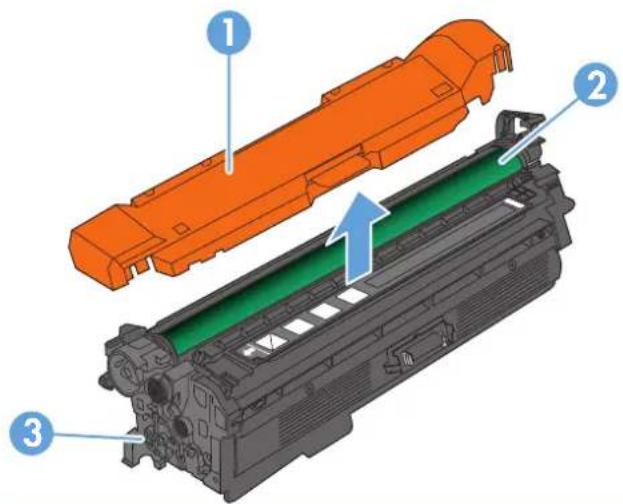
1 Protección de plástico
2 Tambor de imágenes
PRECAUCIÓN: No toque el rodillo verde. Si lo hace, puede dañar el cartucho.
3 Chip de memoria
Información sobre los cartuchos de tóner
Color Número de cartucho Número de pieza
Cartucho de tóner negro de recambio 651A CE340A
Cartucho de tóner cian de recambio 651A CE341A
Cartucho de tóner amarillo de recambio 651A CE342A
Cartucho de tóner magenta de recambio 651A CE343A
Funciones ecológicas: Recicle los cartuchos de tóner mediante el programa de devolución y reciclaje de HP Planet Partners.
Para obtener más información acerca de los consumibles, vaya a www.hp.com/go/learnaboutsupplies.
La información contenida aquí está sujeta a cambios sin previo aviso. Para obtener la información más reciente sobre los consumibles, vaya a www.hp.com/go/lj700colorMFPM775_manuals.
Reciclaje de los cartuchos de tóner
Para reciclar un cartucho de tóner HP original, coloque el cartucho usado en la caja en la que venía el nuevo cartucho. Use la etiqueta de devolución adjunta para enviar el consumible a HP para reciclaje. Para obtener información detallada, consulte la guía de reciclaje que se incluye con cada consumible HP nuevo.
Almacenamiento del cartucho de tóner
No extraiga el cartucho de tóner de su embalaje si no va a utilizarlo de inmediato.

PRECAUCIÓN: Para evitar que el cartucho de tóner se dañe, no lo exponga a la luz más de unos pocos minutos. Cubra el tambor de imágenes verde si debe retirar el cartucho de tóner del producto durante un periodo extendido.
Política de HP con respecto a los cartuchos de tóner que no son de HP
HP Company no recomienda el uso de cartuchos de tóner nuevos o reacondicionados de otros fabricantes.

NOTA: Los daños provocados por cartuchos de tóner que no sean de HP, no están cubiertos por la garantía ni los contratos de servicio de HP.
Sustituya los cartuchos de tóner.
El producto utiliza cuatro colores y tiene un cartucho de tóner diferente para cada color: negro (K), magenta (M), cian (C) y amarillo (Y).

PRECAUCIÓN: Si se mancha la ropa de tóner, límpiela con un paño seco y lave la ropa en agua fría. El agua caliente fija el tóner a la tela.

NOTA: La caja del cartucho de tóner contiene información acerca del reciclaje de cartuchos de tóner usados.
-
Abra la puerta delantera. Asegúrese de que la puerta está completamente abierta.
-
Sujete el asa del cartucho de tóner usado y tire de ella para extraerlo.
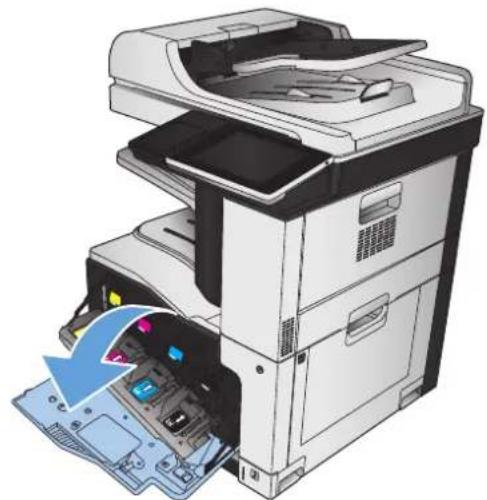
-
Saque el cartucho de tóner nuevo de su bolsa de protección.
-
Sujete ambos lados del cartucho de tóner y distribuya el tóner agitándolo con cuidado.
-
Retire la protección de plástico del cartucho de tóner.
PRECAUCIÓN: Evite una exposición prolongada a la luz.
PRECAUCIÓN: No toque el rodillo verde. Si lo hace, puede dañar el cartucho.
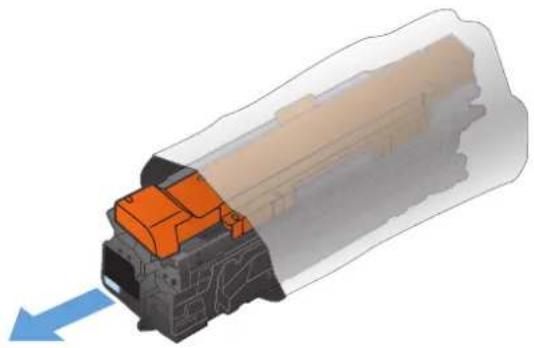
-
Alinee el cartucho de tóner con su ranura e introdúzcalo hasta que encaje en su lugar.
-
Cierre la puerta delantera.
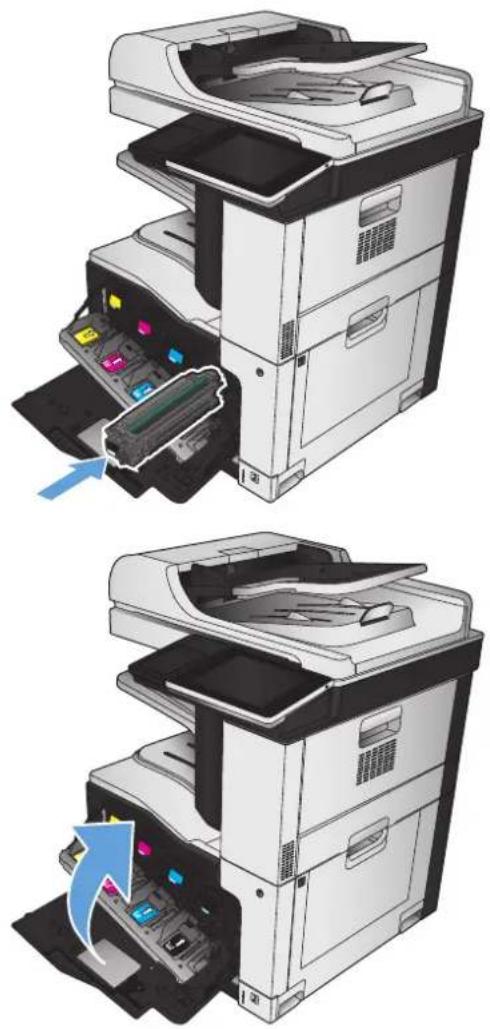
Unidad de recogida de tóner
Elemento Descripción Número de referencia
Unidad de recogida de tóner Receptáculo para el tóner de desperdicio CE980A
Para obtener más información, visite www.hp.com/go/learnaboutsupplies.
Sustituir la unidad de recogida de tóner
Sustituya la unidad de recogida de tóner cuando así se le solicite en el panel de control.

NOTA: La unidad de recogida de tóner está diseñada para un único uso. No intente vaciar la unidad de recogida de tóner para volver a utilizarla. Si lo hace, el tóner se podría derramar en el interior del producto y se podría reducir la calidad de impresión. Después de su uso, devuelva la unidad de recogida de tóner al programa Planet Partners HP para su reciclaje.
-
Abra la puerta trasera. Asegúrese de que la puerta está completamente abierta.
-
Sujete la parte superior de la unidad de recogida de tóner y extráigala del producto.
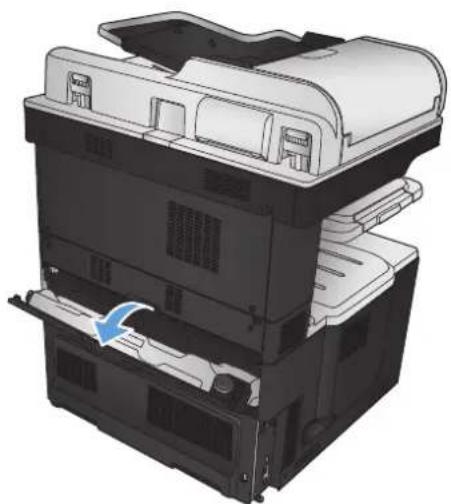
-
Coloque la tapa acoplada sobre la abertura situada en la parte frontal de la unidad.
-
Saque la nueva unidad de recogida de tóner de su paquete.
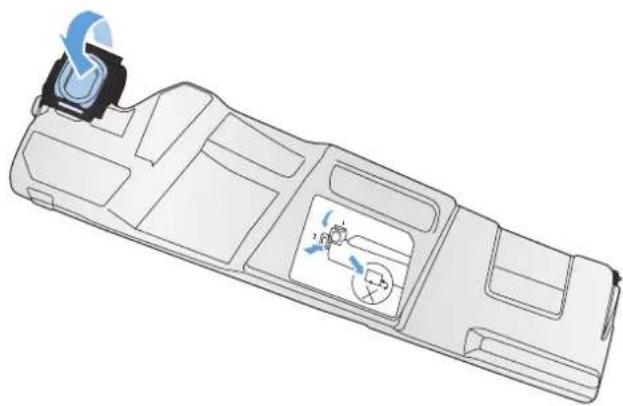
-
Introduzca la parte inferior de la unidad nueva en el producto y, a continuación, empuje la parte superior de la unidad hasta que encaje en su lugar.
-
Cierre la puerta trasera.
Para reciclar la unidad de recogida de tóner, siga las instrucciones que figuran en la nueva unidad de recogida de tóner.
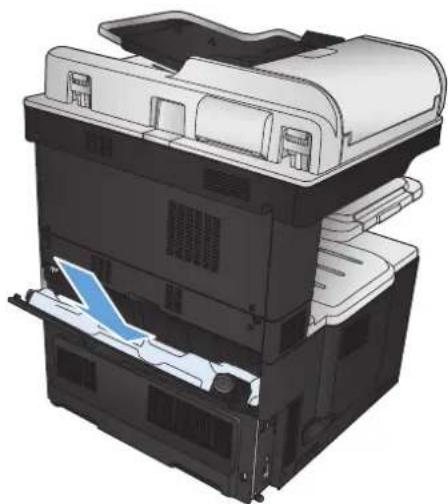
Elemento Descripción Número de pieza
Cartucho de grapas Cada cartucho tiene 5.000 grapas sin forma. C8091A
Para obtener más información, visite www.hp.com/go/learnaboutsupplies.
Carga de grapas
-
Abra la puerta superior derecha.
-
Tire del cartucho de grapas hacia afuera para extraerlo.
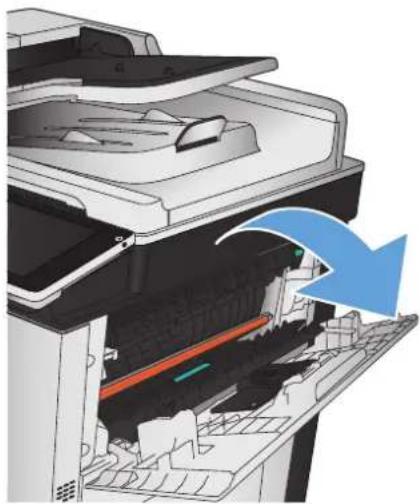
-
Inserte el nuevo cartucho de grapas en la abertura. Presione en la parte superior del cartucho de grapas hasta que encaje en su lugar.
-
Cierre la puerta superior derecha.
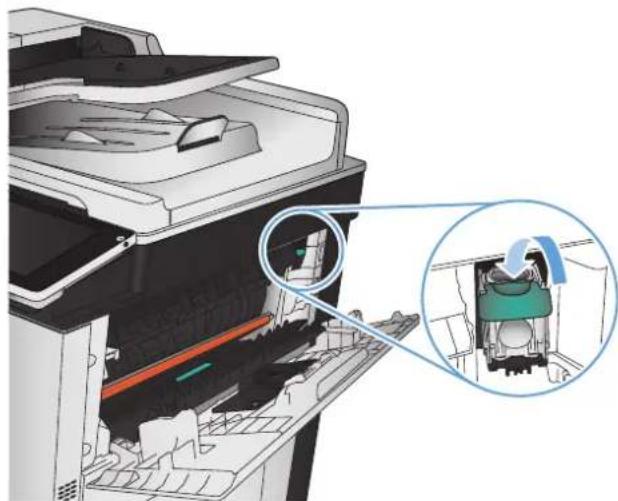
• Controladores de impresión compatibles (Windows)
- Cambio de la configuración de trabajos de impresión (Windows)
- Cambio de la configuración de trabajos de impresión (Mac OS X)
• Tareas de impresión (Windows)
• Tareas de impresión (Mac OS X)
- Otras tareas de impresión (Windows)
- Otras tareas de impresión (Mac OS X)
Impresión en color
- Almacenamiento de trabajos de impresión en el producto
- Adición de una página de separación de trabajos (Windows)
Uso de HP ePrint
• Utilice el software HP ePrint.
• Uso de AirPrint de Apple
• Uso de HP Smart Print (Windows)
• Uso de la impresión de USB de fácil acceso
Controladores de impresión compatibles (Windows)
Los controladores de impresión proporcionan acceso a las características del producto y permiten al equipo comunicarse con el producto (mediante un lenguaje de impresora). Los siguientes controladores de impresión están disponibles en www.hp.com/go/lj700colorMFPM775_software.
| Controlador HP PCL 6 | Se suministra como controlador predeterminado en el CD de la caja. Este controlador se instala automáticamente a menos que seleccione uno distinto.Recomendado para todos los entornos WindowsOfrece el mejor rendimiento global y la más alta calidad de impresión. Además, es compatible con las funciones del producto disponibles para la mayoría de usuariosDesarrollado para ser compatible con la GDI (Interfaz de dispositivos gráficos) de Windows y ofrecer la mayor velocidad en entornos WindowsEs posible que no sea totalmente compatible con programas de software de terceros o programas de software personalizados basados en PCL 5 |
| Controlador HP UPD PS | Recomendado para imprimir con programas de software de Adobe ^2 y otros programas de software con alto contenido gráficoCompatible con las necesidades de impresión con emulación postscript y con fuentes postscript flash |
| HP UPD PCL 5 | Recomendado para tareas de impresión de oficina generales en entornos WindowsCompatible con versiones de PCL anteriores y productos HP LaserJet más antiguosLa mejor opción para imprimir desde programas de software personalizados o de tercerosLa mejor opción para entornos híbridos que requieren configurar el producto para PCL 5 (UNIX, Linux, mainframe)Está diseñado para ser utilizado en entornos Windows de empresas para proporcionar un único controlador que se puede utilizar con diversos modelos de producto.Es el más adecuado para imprimir en varios modelos de producto desde un equipo portátil Windows. |
| HP UPD PCL 6 | Recomendado para imprimir en todos los entornos de WindowsProporciona la mejor velocidad, calidad de impresión y compatibilidad con las características de la impresora a nivel global para la mayoría de los usuariosDesarrollado para su uso con la interfaz de dispositivo gráfico (GDI) de Windows a fin de proporcionar la mejor velocidad en entornos WindowsEs posible que no sea totalmente compatible con programas de software de terceros o programas de software personalizados basados en PCL 5 |
Controlador de impresora universal HP (UPD)
HP Universal Print Driver (UPD) para Windows es un único controlador de impresión que le proporciona acceso instantáneo a prácticamente cualquier producto HP LaserJet, desde cualquier ubicación, sin necesidad de descargar controladores por separado. Se ha creado a partir de la tecnología de controlador de impresión de HP y se ha probado exhaustivamente y utilizado con muchos programas de software. Se trata de una potente solución que funciona de forma consistente con el tiempo.
El controlador UPD HP se comunica directamente con todos los productos HP, reúne información de la configuración y, a continuación, personaliza la interfaz de usuario para mostrar las exclusivas características disponibles del producto. Activa automáticamente las funciones que están disponibles para el producto, como la impresión y el grapado a doble cara, por lo que no es necesario configurarlas de manera manual.
Para obtener más información, vaya a www.hp.com/go/upd.
Modos de instalación del UPD
| Modo tradicional | Para utilizar este modo, descargue el UPD de Internet. Visitewww.hp.com/go/upd.Utilice este modo si va a instalar el controlador en un solo equipo.Funciona con un producto específico.Si lo utiliza en este modo, debe instalar el UPD por separado para cada equipo y para cada producto. |
| Modo dinámico | Para utilizar este modo, descargue el UPD de Internet. Visitewww.hp.com/go/upd.El modo dinámico le permite instalar un solo controlador para poder descubrir e imprimir en productos HP desde cualquier ubicación.Utilice este modo si va a instalar UPD para un grupo de trabajo. |
Cambio de la configuración de trabajos de impresión (Windows)
Cambio de la configuración de todos los trabajos de impresión hasta que se cierre el programa de software
Los pasos pueden variar, pero este procedimiento es el más común.
- Desde el programa de software, seleccione la opción Imprimir.
- Seleccione el producto y haga clic en Propiedades o Preferencias.
Cambio de la configuración predeterminada de todos los trabajos de impresión
- Windows XP, Windows Server 2003 y Windows Server 2008 (con la vista predeterminada del menú Inicio): haga clic en Inicio y, a continuación, en Impresoras y faxes.
Windows XP, Windows Server 2003 y Windows Server 2008 (con la vista clásica del menú Inicio): haga clic en Inicio, Configuración y, a continuación, haga clic en Impresoras.
Windows Vista: haga clic en el icono de Windows en la esquina inferior izquierda de la pantalla, a continuación en Panel de control y, por último, en Impresoras.
Windows 7: haga clic en el icono de Windows en la esquina inferior izquierda de la pantalla y, a continuación, haga clic en Dispositivos e impresoras.
- Haga clic con el botón derecho del ratón en el icono del controlador de impresión y, a continuación, seleccione Preferencias de impresión.
Cambio de los valores de la configuración del producto
- Windows XP, Windows Server 2003 y Windows Server 2008 (con la vista predeterminada del menú Inicio): haga clic en Inicio y, a continuación, en Impresoras y faxes.
Windows XP, Windows Server 2003 y Windows Server 2008 (con la vista clásica del menú Inicio): haga clic en Inicio, Configuración y, a continuación, haga clic en Impresoras.
Windows Vista: haga clic en el icono de Windows en la esquina inferior izquierda de la pantalla, a continuación en Panel de control y, por último, en Impresoras.
Windows 7: haga clic en el icono de Windows en la esquina inferior izquierda de la pantalla y, a continuación, haga clic en Dispositivos e impresoras. - Haga clic con el botón derecho del ratón en el icono del controlador de impresión y, a continuación, seleccione Propiedades o Propiedades de impresora.
- Haga clic en la ficha Configuración del dispositivo.
Cambio de la configuración de trabajos de impresión (Mac OS X)
Cambio de la configuración de todos los trabajos de impresión hasta que se cierre el programa de software
- Haga clic en el menú Archivo y, a continuación, en la opción Imprimir.
- En el menú Impresora, seleccione el producto.
-
Modifique los valores de configuración que desee en los diversos menús.
-
De forma predeterminada, el controlador de impresión muestra el menú Copias y páginas. Abra la lista desplegable de menús y, continuación, abra el menú cuya configuración de impresión desee modificar.
-
Para cada uno de los menús, seleccione la configuración de impresión que desee modificar.
Cambio de la configuración predeterminada de todos los trabajos de impresión
- Haga clic en el menú Archivo y, a continuación, en la opción Imprimir.
- En el menú Impresora, seleccione el producto.
- De forma predeterminada, el controlador de impresión muestra el menú Copias y páginas. Abra la lista desplegable de menús y, continuación, abra el menú cuya configuración de impresión desee modificar.
- Para cada uno de los menús, seleccione la configuración de impresión que desee guardar para su reutilización.
- En el menú Preajustes, haga clic en la opción Guardar como y escriba un nombre adecuado para el valor preestablecido.
- Haga clic en el botón Aceptar.
Esta configuración se guarda en el menú Preajustes. Para utilizar la configuración nueva, seleccione la opción de preajuste guardada cada vez que abra un programa e imprima.
Cambio de los valores de la configuración del producto
- En el equipo, abra el menú Apple 📄, haga clic en el menú Preferencias del Sistema y después en el icono Impresión y Fax o Impresión y Escaneo.
- Seleccione el producto en la parte izquierda de la ventana.
- Haga clic en el botón Opciones y recambios.
- Haga clic en la ficha Controlador.
- Configure las opciones instaladas.
Tareas de impresión (Windows)
Uso de un atajo de impresión (Windows)
- Desde el programa de software, seleccione la opción Imprimir.
-
Seleccione el producto y haga clic en el botón Propiedades o Preferencias.
-
Haga clic en la ficha Atajos de impresión.
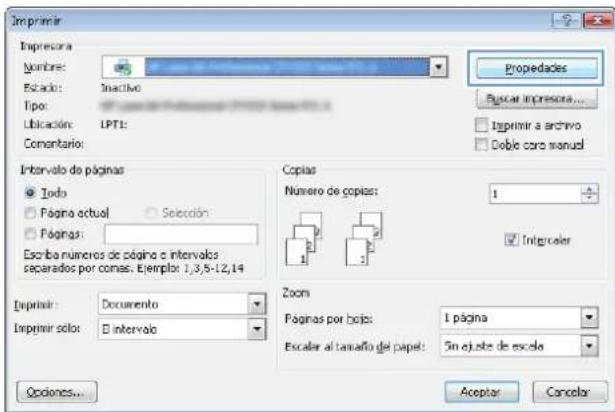
text_image
Imprimir Impresora Nombre: Estación: Inactivo Tipo: Ublicación: LPT1: Comentario: Propiedades Buscar impresora... Imprimir a archivo Doble cara manual Intervalo de páginas Todo Página actual Selección Páginas: Escribe números de página e intervalos secarados por comas. Ejemplo: 1,3,5-12,14 Copias Número de copias: 1 Intigraiser Exprimir: Documento Exprimir solo: Intervalo Zoom Páginas por bojés: 1 página Escaler al tamaño del papel: 5m ajuste de escala Opciones... Aceptar Cancelar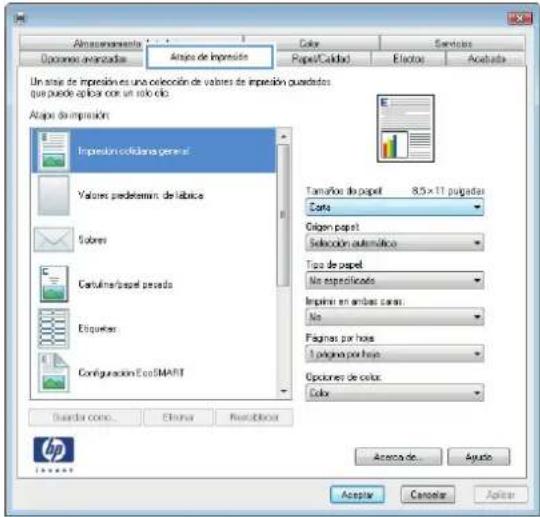
text_image
Alterscendente Atrapa de Impresión Papel/Calidad Efectos Acetada Un atapa de impresión es una colección de valores de impresión guardados que puede aplicar con un solo ciclo. Atapa de impresión: Impresión colidana general Valores predetermin. de lábrica Sobres Cartulas/papel pesado Etiquetas Configuración EcoSMART Tamaño de papel 85 x 11 pulgadas Corte Origén papel Selación automática Tipo de papel No especificados Impinas en ambas caras: No Paginas por hosa 1 pugina por hosa Opciones de color: Color Guarda como... Elchura Reciclutor Acceso de... Avajo Aceptir Cancelir Avajo- Seleccione uno de los atajos. Haga clic en el botón OK para cerrar el cuadro de diálogo Propiedades del documento.
NOTA: Cuando seleccione un atajo, cambiará la configuración correspondiente en las otras fichas del controlador de impresión.
- En el cuadro de diálogo Imprimir, haga clic en el botón OK para imprimir el trabajo.
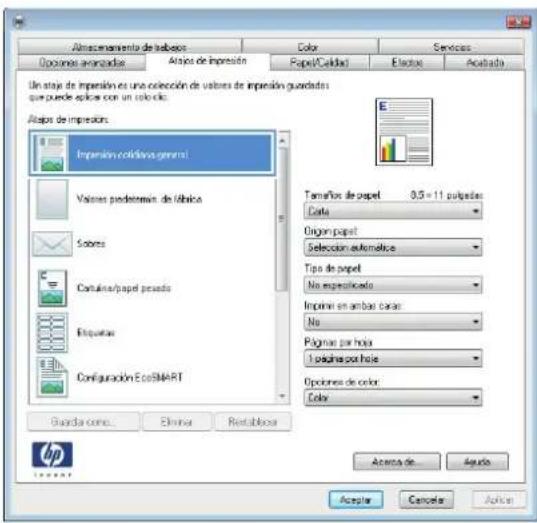
text_image
Almacenamiento de labatos Color Services Opciones avanzadas Ajustos de impresión Paper/Cellid Elastos Acuidado Un stage de impresión es una colección de valores de impresión guardados que puede aplicar con un coloreble. Ajustos de impresión: Impresión collidiosa general Valores podetermina de lábrica Sobras Cartulas/papel pseudo Etiquetas Configuración EcoSMART Tamaño de papel 3,5 = 11 pulpeñas Fecha Origón papel Selección automática Tipo de papel No especificado Implirir en ambas cara: No Pógrinas por hoia 1 plusha por hoia Optiones de color Color Guarda como... Eliminar Restableca Acacia de... Acacia Acacia Acacia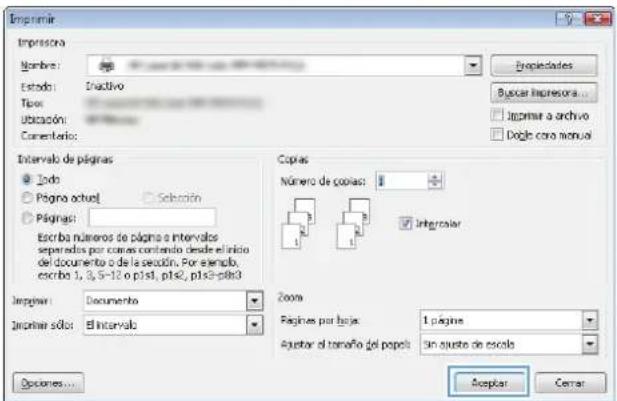
text_image
Impresor Impresora Nombre: Estodo: Inactivo Tipo: Utilización: Comentario: Intervalo de páginas Todo: Página actual Página: Escriba números de págras o intervalos separados por comas contenido desde el inicio del documento o de la secución. Por ejemplo, escibe 1, 3, 5-12 o p1s1, p1s2, p1s3-p1s3 Impresor: Documento Impresor sólo: El intervalo Copras Número de coplas: Intercolor Zoom Páginas por hoja: 1 página Ajustar el tamaño del papel: sin ajuste de escala Acquirir CerrarCreación de atajos de impresión (Windows)
- Desde el programa de software, seleccione la opción Imprimir.
- Seleccione el producto y haga clic en el botón Propiedades o Preferencias.
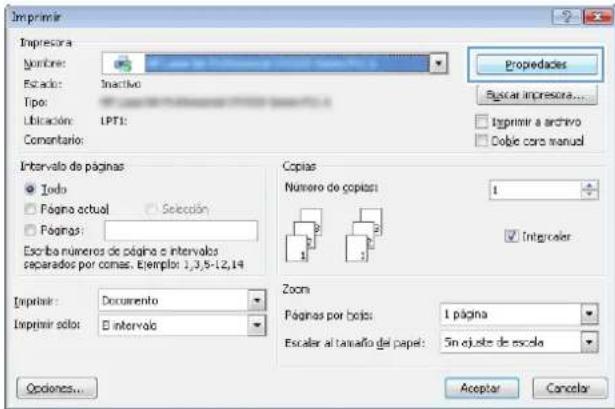
text_image
Imprimir Impresora: Nombre: Estado: Inactivo Tipo: Ubicación: LPT1: Comentario: Propedades Buscat impresora... Lipririr a archivo Coble coro manual Intervalo de páginas Todo Página actual Selección Páginas: Escribe números de página o intervalos separados por comas. Ejemplo: 1,3,5-12,14 Copias Número de copios: 1 Intigraiser Zoom Páginas por bojo: 1 página Escaler al tamaño del papel: 5m ajuste de escala Imprimir: Documento Imprimir solo: Intervalo Opciones... Aceptar Cancelar- Haga clic en la ficha Atajos de impresión.
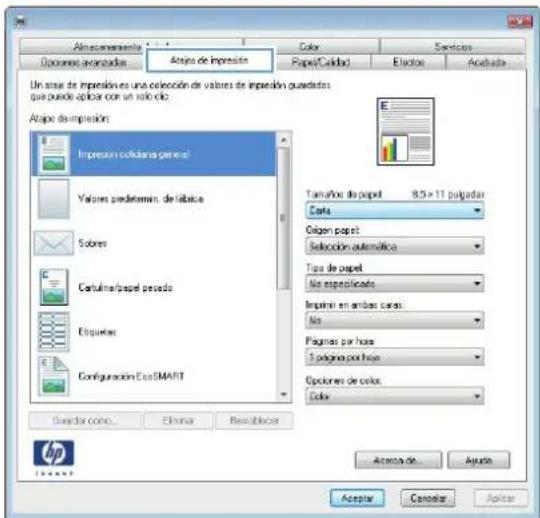
text_image
Almacrimentario Color Servicios Operaciones aplicadas Aplica de Impressión Paper/Calidad Efectos Acetada Un orden de impresiónes una colección de valores de impresión guardados que puede aplicar con un solo ciclo. Aplica de impresión: Impresión colidiana generesi Valores predetermin. de labisco Sabres Cartina/bapel pesado Elquipes Configuración EcoSMART Tamaño do papel 8.5 x 11 pulgadas Cota Oligo papel Solicución automática Tipo de papel Ma especificado Impinas en ambas ceras: Ma Pagmas por hoas 1 página por hoas Opciones de color: Color Guería como... Elvina Res Coldenor Acerta de... Ayuda Acetar Cancelar Aplica HP HP HP- Seleccione un atajo de impresión existente como base.
NOTA: Seleccione siempre un atajo antes de ajustar cualquier configuración a la derecha de la pantalla. Si ajusta la configuración y, a continuación, selecciona un atajo se perderán todos los ajustes.
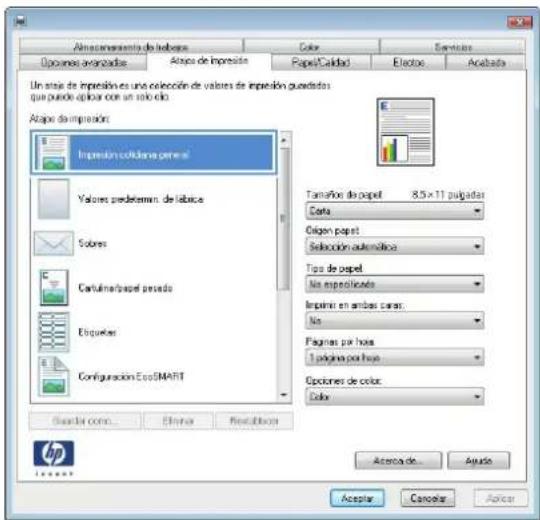
text_image
Almacrimenta de labias Color Services Opuestos avanzadas Acipo de impresión Papel/Calidad Efectos Acetada Un eras de impresión en una colección de valores de impresión guardetas que puede options con un uso ciclo. Acipo de impresión: Impresión collidaria general Valores predetermin. de lábrica Solores Cartúrnar/espel presado Elquipes Configuración EcoSMART Tamaño de papel 8,5×11 pulgadas Cota Origén papel Selección automática Tipo de papel Ma especificada Implinas en ambas ceras: Ma Plagmas por hosa 1 plajmas por hosa Optiones de color: Color Guarla como... Eltróna Resolución Acero de... Acuto Acaplar Cancelar Adicar- Seleccione las opciones de impresión para el nuevo atajo.
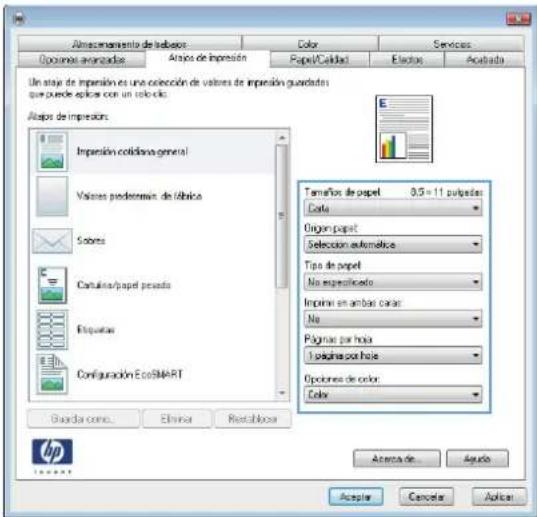
text_image
Altersamiento de labasos Color Services Opciones armercadas Altras de impresión Paper/Cidad Elastos Acuidada Un ataje de impresión es una colección de valores de impresión guardades que puede splica con un colo ciclo. Altras de impresión: Impresión coldiana general Valores pendetermin de ábricas Sobres Cartulas/papel pesado Etiquetas Configuración EcoSMART Tamaño de papel 0,5=11 puljadas Color Origón papel: Selección automatística Tipo de papel No especificado Implar en ambas caras: No Págras por hoia 1 plajinas por hoia Opciones de color Color Guarda como... Eliminar Restrobico Acerta de... Aguilar Acuplar Cancelar Aplicar- Haga clic en el botón Guardar como.

text_image
Alimentamento de barbas Color Energo Ocumas avancadas Ayaje de impresión Paper/Cidad Efectos Acrobado Un ataje de impresión es una colección de barbas de impresión guardados que puede options con un solo ciclo. Ayaje de impresión: Impresión coldiana general Values predetermin. de labrica Sobres Cartulas/papel precado Etiquelines Configuración EcoSMART Tamaño do papel 8.5 x 14 pulgadas Oficio Origén papel Selocación automática Tipo de papel No especificada Impairir en ambas ceras: No Paginas por hues: 1 página por hues Opciones de color: Color Guarda como... Eltrima Receptillas Arecora de... Ajusto Acapitar Cancelar Aplican HP TAPART-
Escriba un nombre para el atajo y, a continuación, haga clic en el botón OK.
-
Haga clic en el botón OK para cerrar el cuadro de diálogo Propiedades del documento. En el cuadro de diálogo Imprimir, haga clic en el botón OK para imprimir el trabajo.
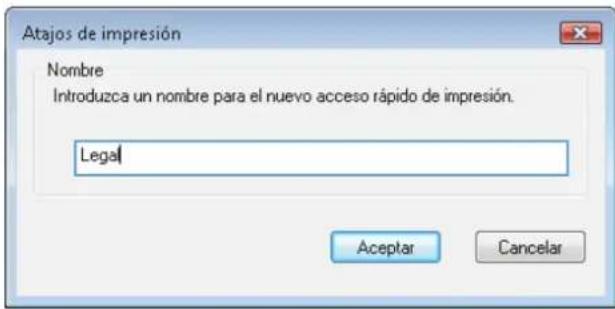
text_image
Atajos de impresión Nombre Introduzca un nombre para el nuevo acceso rápido de impresión. Legal Aceptar Cancelar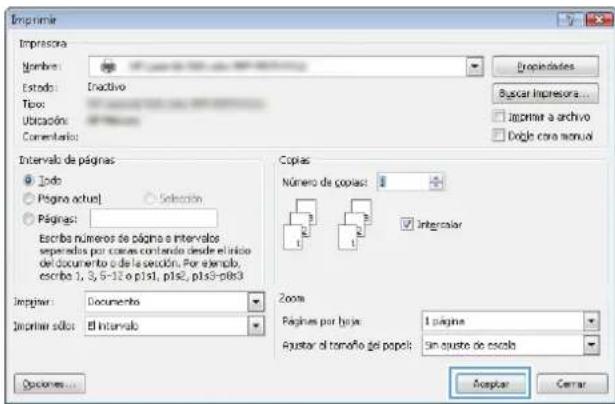
text_image
Imporirir Impresora Nombre: Estado: Inactivo Tipo: Ubicación: Comentario: Propiedades Buscar Impresora... Importer a archivo Delete como manual Intervalo de páginas Todo Página actual Selección Páginas: Escriba números de página o intervalos separados por obras contendo desde el inicio del documento o de la sección. Por ejemplo, escribe 1, 3, 5-12 e p1s1, p1s2, p1s3-p1s3 Copias Número de copias: Integrador Importir: Documento Importir sólo: El intervalo Zoom Páginas por hijar: 1 página Equitar el tamaño del papel: sin ajuste de escala Opciones... Aceptar CerrarImpresión automática en ambas caras (Windows)
- Desde el programa de software, seleccione la opción Imprimir.
- Seleccione el producto y haga clic en el botón Propiedades o Preferencias.
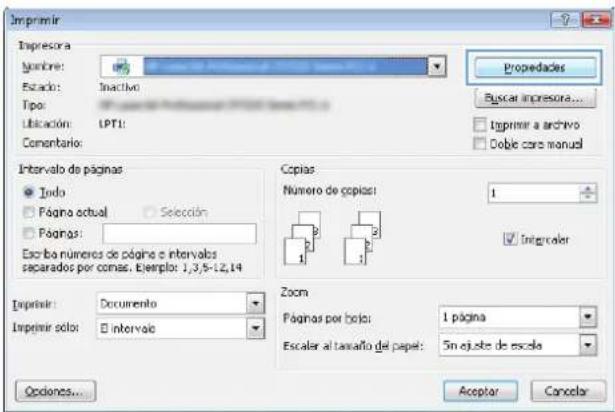
text_image
Imprimir Impresora Nombre: Estado: Tipo: Ubicación: LPT1: Comentario: Propedades Byscar impresora... Imprimir a archivo Coble core manual Intervalo de páginas Todo Página actual Sección Páginas: Escribo números de página o intervalos separados por comas. Ejemplo: 1,3,5-12,14 Copias Número de copias: 1 Integraler Importir: Documento Imprimir solo: Intervalo Zoom Páginas por bojo: 1 página Escalar al tamaño del papel: 5m ajuste de escala Opciones... Acceptor Cancelar- Haga clic en la ficha Acabado.
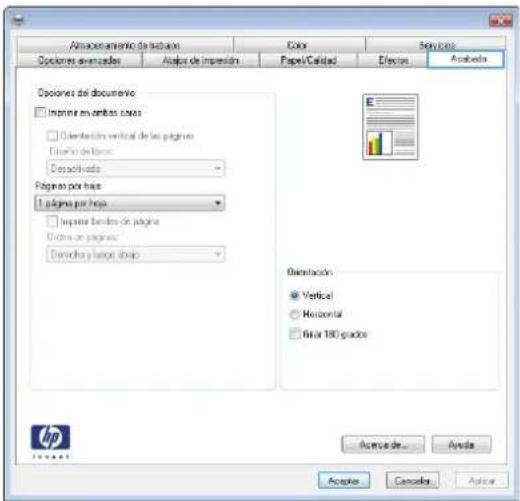
text_image
Altoacimiento de Inquete Color Services Opciones avanzadas Ajuste de impiación Pages/Calidad Efectos Anobado Opciones del documento □ Inprint en letter cases □ Diagonal vertical de las págras Dicho de barras: Desactivada Págras por base: 1 página por hope □ Inplane barles de página Dicho de págras: Desactiva y largo dojo Distanación ● Vertical ○ Horizontal ○ Elia 180 grades Acacia de... Ayada Acacia Cancel Aplicar HP Acacia de... Ayada-
Seleccione la casilla Imprimir en ambas caras. Haga clic en el botón OK para cerrar el cuadro de diálogo Propiedades del documento.
-
En el cuadro de diálogo Imprimir, haga clic en el botón OK para imprimir el trabajo.

text_image
Almacenamiento de trabajo Color Servicios Cópciones avantados Anajos de impresión Papel/Cadidad Efectos Aprobado Dijeciones del documento Ingrine en ambas caseo Orientación vertical de los planes Díaño de libros: Desactivada Página por fina Ságina por base Impresa border de página Ordene de páginas Directa y largo ataje Orientation Vertical Horizontal Gaste 100 grados Acacia de... Apudia Acupra Cancela África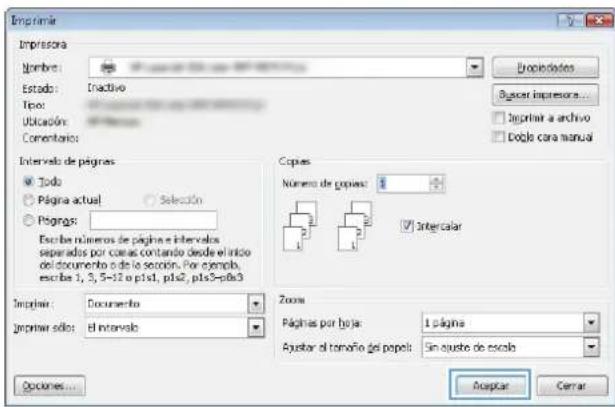
text_image
Impérime Impérima Nombre: Estado: Inactivo Tipo: Utilización: Comentarios: Intervalo de págras Todo Página actual Pógras: Escha números de págras e intervalos separados por obras contando desde el inicio del documento o de lo secución. Por ejemplo, escha 1, 3, 5-12 o pls1, pls2, pls3-pds3 Impérime: Documento joprimer sólo: El intervalo Copas Número de popras: Intercalar Zoom Págrinas por hoja: 1 página Ajustar el tamaño del papel: Sin ajuste de escalo Aceptar CerrarImpresión manual en ambas caras (Windows)
- Desde el programa de software, seleccione la opción Imprimir.
- Seleccione el producto y haga clic en el botón Propiedades o Preferencias.
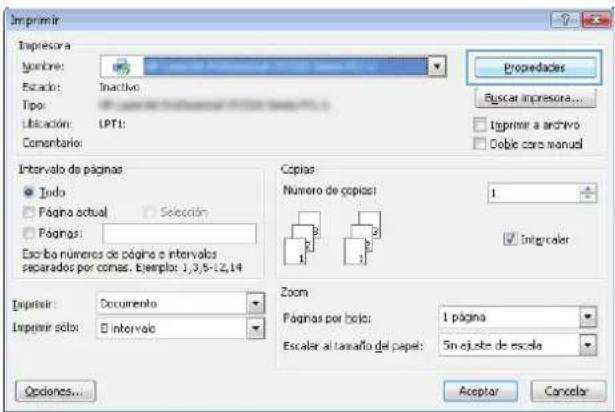
text_image
Imprimir Impresora Nombre: Estado: Tipo: Ubicación: LPT1: Comentario: Propedades Byscar impresora... Impirir a archivo Coble core manual Intervalo de páginas Todo Página actual Sección Páginas: Escribo números de página e intervalos separados por comas. Ejemplo: 1,3,5-12,14 Copias Número de copias: 1 Integraler Impirir: Documento Impirir solo: Intervalo Zoom Páginas por bojo: 1 página Escalar al tamaño del papel: 5m ajuste de escala Opciones... Aceptor Cancelar- Haga clic en la ficha Acabado.
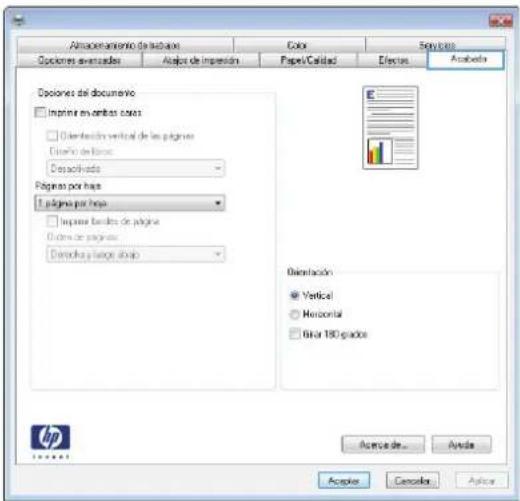
text_image
Abilacionamento de Institute Color Services Opciones avanzadas Ajuste de Impenión Paper/Calidad Efectos Acabela Diplones del documento □ Inprint en Americas cases □ Diagonal vertical de las págrinas Diario de llános: Desactivada Págrinas por hajo 1 págrinas por hajo □ Inprint basales de págrinas Outros de págrinas: Desarcha y largo bajo Distanación ● Vertical ○ Horizontal ○ Elia 180 grados Acacia de... Aplica Acacia Cancela Aplica HP Acacia de...- Seleccione la casilla de verificación Imprimir en ambas caras (manualmente). Haga clic en el botón OK para imprimir la primera cara del trabajo.
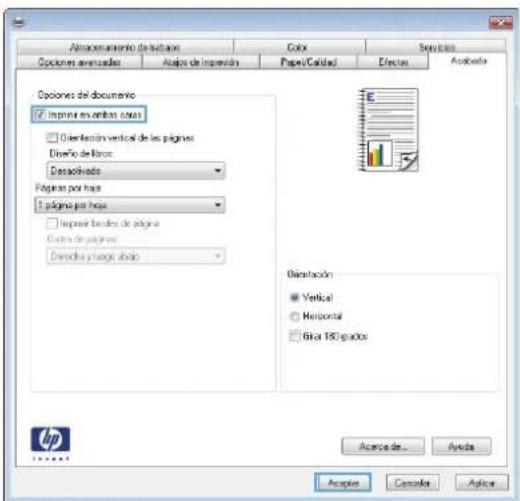
text_image
Importamiento de pictaje Color Señadas Optionen averages Acijos de impiación Pages/Calidad Efectos Acañada Opciones del documento Imprima en ambas ciasa Orientación vertical de las págrinas Diseño de lltras: Desactivado Págrinas por hase 1 página por hase Impuesto barles de página Outros de págrinas Derecha y suaje abiado Diametación Vertical Horizontal Ficia 180 grados Acacia de... Avida Acacia Cancel Aplica- Retire la pila impresa de la bandeja de salida y colóquela con la cara impresa boca arriba en la bandeja 1.

- Si se le solicita, toque el botón del panel de control adecuado para continuar.
Impresión de varias páginas por hoja (Windows)
- Desde el programa de software, seleccione la opción Imprimir.
- Seleccione el producto y haga clic en el botón Propiedades o Preferencias.
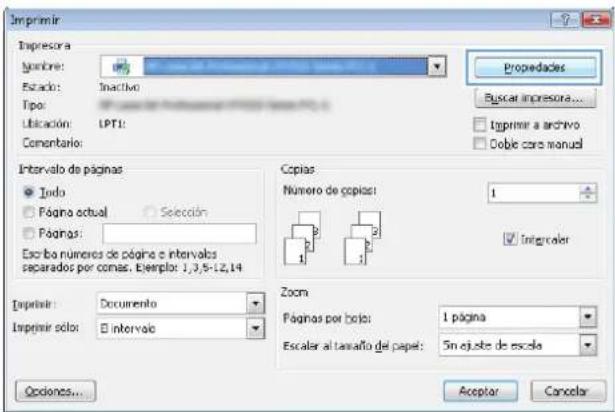
text_image
Imprimir Impresora Nombre: Estado: Tipo: Ubicación: LPT1: Comentario: Propedades Buscar impresora... Imprirar a archivo Coble core manual Intervalo de páginas Todo Página actual Selección Páginas: Escribo números de página e intervalos separados por comas. Ejemplo: 1,3,5-12,14 Copias Número de copias: 1 Integraler Impirir: Documento Impirir solo: Intervalo Zoom Páginas por bojo: 1 página Escalar al tamaño del papel: 5m ajuste de escala Opciones... Aceptor Cancelar- Haga clic en la ficha Acabado.
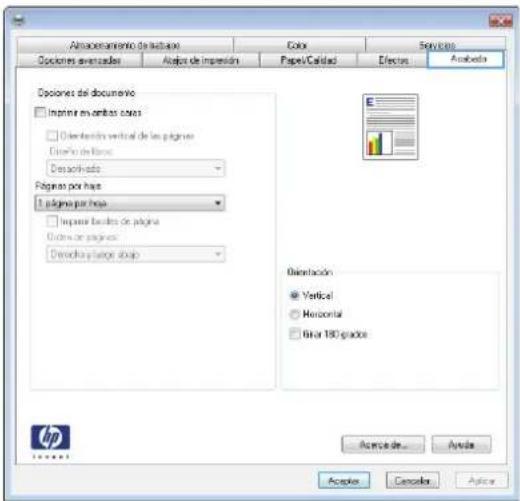
text_image
Aversamiento de fabricate Color Services Opciones avanzadas Ajuste de impiación Pages/Calidad Efectos Anobeta Opciones del documento □ Inprint en ambas cases □ Diferencia vertical de las págrinas Dicho de llános Desactivada Págrinas por hajo 1 página por hajo □ Inprint barales de página Outros de págrinas Deschoring y lago doja Distanación ● Vertical ○ Horizontal ○ fina 180 grados Acacia de... Aplica Acacia Cancel Aplica HP Document- Seleccione el número de páginas por hoja en la lista desplegable Páginas por hoja.
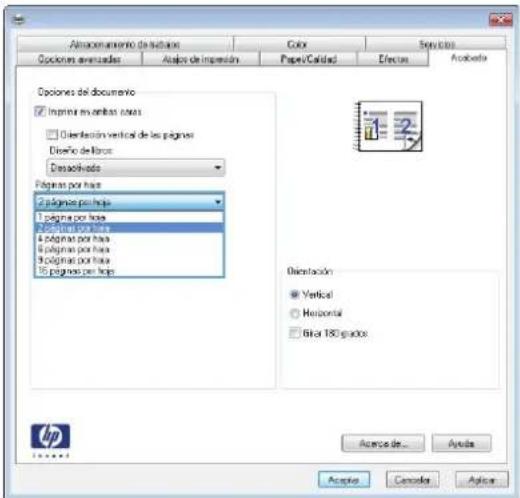
text_image
Altersamiento de fabrico Color Señezos Cópiones aneutralas Ajustos de impresión Paper/Calidad Efectos Acobeta Opciones del documento Inmputa enombas cases Orientación vertical de los págrinas Diseño de llanos: Desactivado Págrinas por hula 2 págrinas por lapa 1 págrinas por lapa 3 págrinas por lapa 4 págrinas por hula 5 págrinas por hula 6 págrinas por hula 7 págrinas por lapa 8 págrinas por lapa 9 págrinas por lapa 10 págrinas por lapa Distanación Vertical Horizontal Fiscal 180 grados Acacia de... Ayada Acacia Cancel Aplica-
Seleccione las opciones de Imprimir bordes de página, Orden páginas y Orientación correctas. Haga clic en el botón OK para cerrar el cuadro de diálogo Propiedades del documento.
-
En el cuadro de diálogo Imprimir, haga clic en el botón OK para imprimir el trabajo.
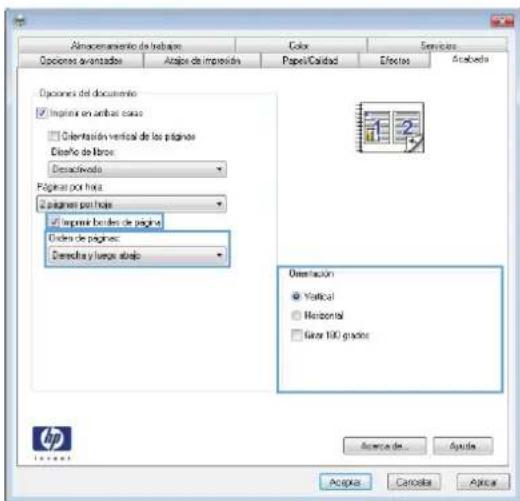
text_image
Almacenamiento de trabajo Colos Servicios Cópciones avantados Ataje de impresión Paper/Calidad Efectos Estabada Dipuestos del documento Inspirer en ambas cases Orientación vertical de los planes Diseño de libros: Desactivada Página por hifa 2 planes por hifa Improve ratios de página Orders de págrines: Derecha y luego abajo Densación Vertical Horizontal Fiera 100 grader Acacia de... Aplica Acoglas Cancela Aplica HP Insgesos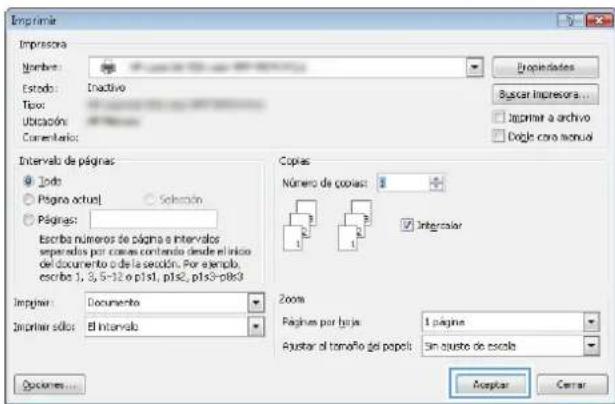
text_image
Imporiría Impresora Nombre: Estodo: Inactivo Tipo: Ubicación: Conentarios: Intervalo de páginas Todo Página actual Solución Páginas: Escribe números de págras o intervalos separados por obras contenido desde el inicio del documento o de la sección. Por ejemplo, escribe 1, 3, 5-12 e p1s1, p1s2, p1s3-p8x3 Impograr: Documento Impinar sólo: El Intervalo Copies Número de copias: Integrador Zoom Páginas por hoja: 1 página Ajustar al tamaño del papel: sin ajuste de escala Options... Aceptar CerrarSelección de la orientación de la página (Windows)
- Desde el programa de software, seleccione la opción Imprimir.
- Seleccione el producto y haga clic en el botón Propiedades o Preferencias.
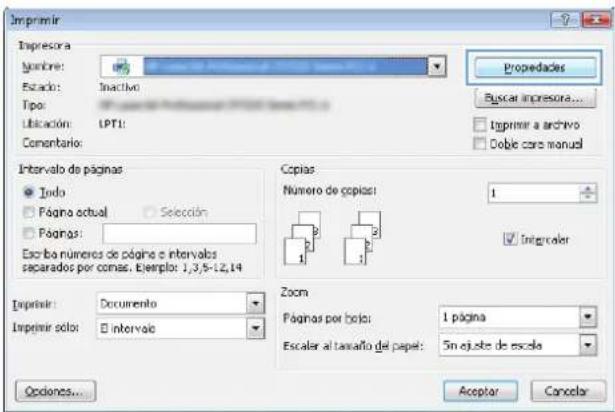
text_image
Imprimir Impresora Nombre: Estado: Tipo: Ubicación: LPT1: Comentario: Propedades Byscar impresora... Imprimir a archivo Coble core manual Intervalo de páginas Todo Página actual Sección Páginas: Escribo números de página o intervalos separados por comas. Ejemplo: 1,3,5-12,14 Copias Número de copias: 1 Integraler Importir: Documento Imprimir solo: Intervalo Zoom Páginas por bojo: 1 página Escalar al tamaño del papel: 5m ajuste de escala Opciones... Acceptor Cancelar- Haga clic en la ficha Acabado.
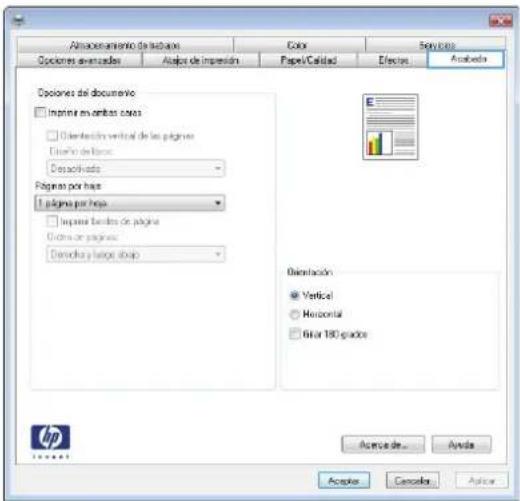
text_image
Altoacimiento de Inquete Color Services Opciones avanzadas Ajuste de impiación Pages/Calidad Efectos Anobado Opciones del documento □ Inprint en letter cases □ Diagonal vertical de las págras Dicho de barras: Desactivada Págras por base: 1 página por hope □ Inplane barles de página Dicho de págras: Desactiva y largo dojo Distanación ● Vertical ○ Horizontal ○ Elia 180 grades Acacia de... Ayada Acacia Cancel Aplicar HP Acacia de... Ayada4. En el área Orientación seleccione la opción Vertical u Horizontal.
Para imprimir la imagen de la página boca abajo, seleccione la opción Girar 180 grados.
Haga clic en el botón OK para cerrar el cuadro de diálogo Propiedades del documento.
5. En el cuadro de diálogo Imprimir, haga clic en el botón OK para imprimir el trabajo.
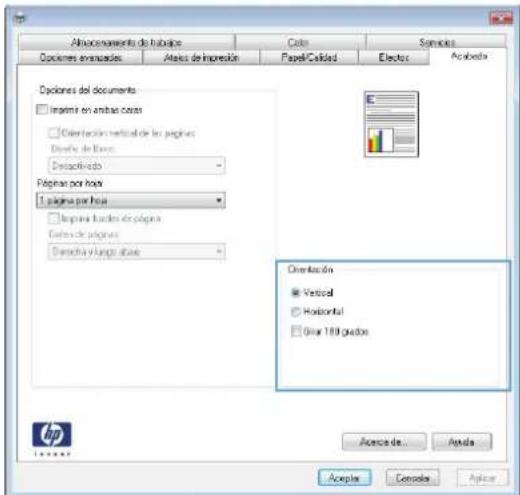
text_image
Alnacoramiento de trabajo Cable Servicios Cóctores enanquadas Atatos de impresión Paper/Cabilidad Electos Acrobada Diplaciones del documentos: Imperva en ambas ceras Orientación vertical de los págrines Directa de líneas Desactivado Págrinas por hódos 1 página por hódos Imperva baderes de págrines Cóctres de págrines Directa y lungo átose Orientation Vertical Horizontal Grid 100 bytes Acacia de... Avista Acropia Console Aplicar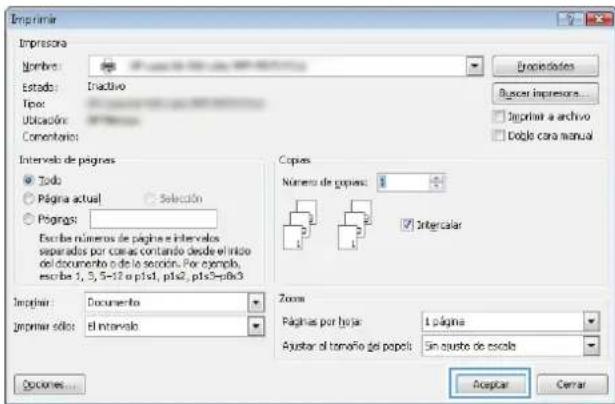
text_image
Emprimir Impressora Nombre: Estado: Inactivo Tipo: Utilización: Comentarios: Intervelo de páginas Todo Página actual Selección Pógras: Escritas números de página e intervalos separados por obras contando desde el inicio del documento o de la sesión. Por ejemplo, escrite 1, 3, 5=12 e pls1, pls2, pls3=p063 Número de copras: Intercalar Incluir: Documento Imprimir sólo: El intervalo Zoom: Páginas por hoja: 1 página Ajustar el tamaño del papel: Sin acuerdo de escala Accipar CerrarSelección del tipo de papel (Windows)
- Desde el programa de software, seleccione la opción Imprimir.
- Seleccione el producto y haga clic en el botón Propiedades o Preferencias.
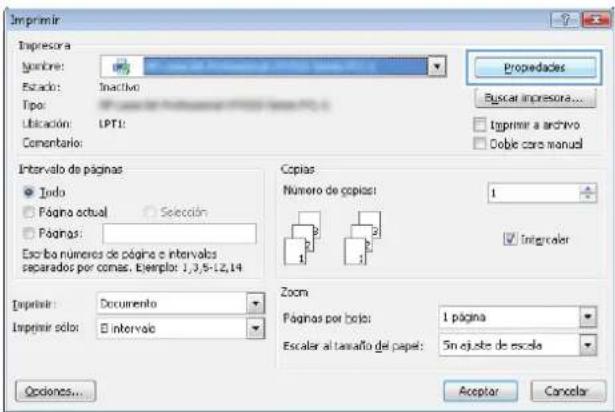
text_image
Imprimir Impresora Nombre: Estado: Tipo: Ubicación: LPT1: Comentario: Propedades Buscar impresora... Imprirar a archivo Coble core manual Intervalo de páginas Todo Página actual Selección Páginas: Escrio números de página e intervalos separados por comas. Ejemplo: 1,3,5-12,14 Copias Número de copias: 1 Intercaler Impirir: Documento Impirir solo: Intervalo Zoom Páginas por bojo: 1 página Escalar al tamaño del papel: 5m ajuste de escala Opciones... Aceptor Cancelar- Haga clic en la ficha Papel/Calidad.
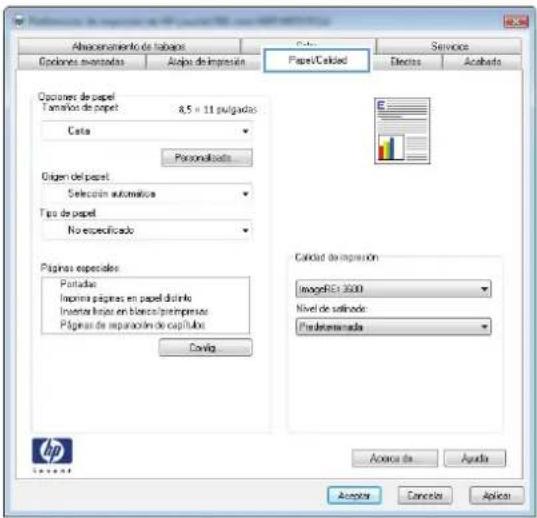
text_image
Aberramiento de tabano Código Servicios Opciones movadas Alojo de impresión Paper/Calidad Directos Acelado Opciones de papel Tamaños de papel 8,5 = 11 puligadas Cata Personalidades Origin del papel: Selección automática Tipo de papel No especificado Páginas especiales Partidas Impresa págras en papel distrito Insera líquos en blancs/prepresos Págras de reparación de capitales Cavig Calidad de impresión ImagerRE 3000 Nivel de salinado: Puede determinada Acacia de Avista Acupora Cancela Aplicos HP SALADAS- En la lista desplegable Tipo de papel, haga clic en la opción Más....
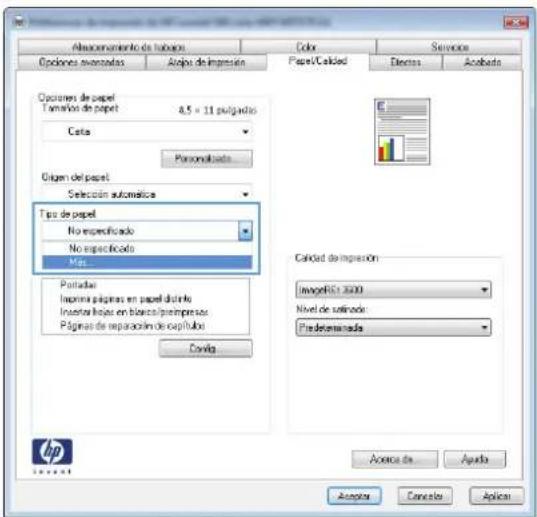
text_image
Altersamiento de trabajo Color Service Opciones avanzadas Achojo de impresión Paper/Calidad Diversos Acobatos Opciones de papel Tornarios de papel 4,5 x 11 puigados Cota Paramotados Oblig del papel: Selección automática Tipo de papel No especificado No especificado Mag... Portada Importa págrinas en papel distrito Insector lasas en blancs/prepresos Págrinas de reparación de capitúbe Cavlo Calidad de impresión ImageEx 2000 Nivel de salinado Puedeamanada Acacia de Aperto Acupos Cancela Aplican HP SUPPORT-
Amplíe la lista de opciones Tipo:.
-
Amplíe la categoría de tipos de papel que mejor describa su papel.
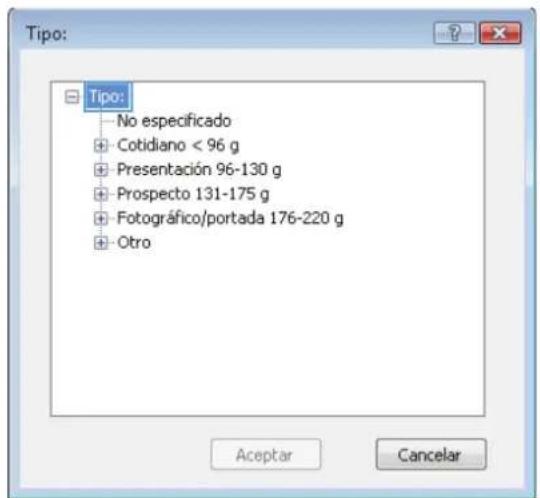
text_image
Tipo: No especificado + Cotidiano < 96 g + Presentación 96-130 g + Prospecto 131-175 g + Fotográfico/portada 176-220 g + Otro Aceptar Cancelar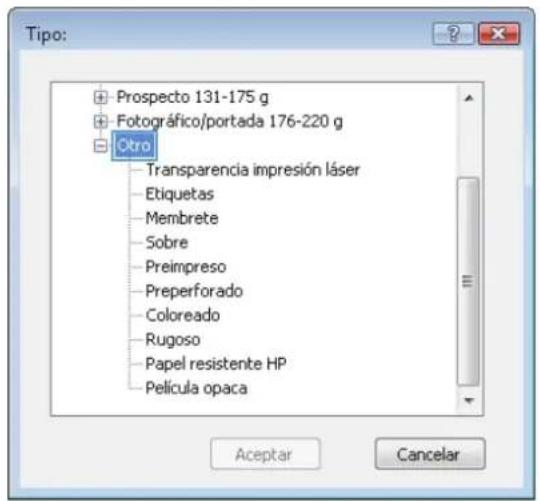
text_image
Tipo: Prospecto 131-175 g Fotográfico/portada 176-220 g Otro Transparencia impresión láser Etiquetas Membrete Sobre Preimpreso Preperforado Coloreado Rugoso Papel resistente HP Película opaca Aceptar Cancelar-
Seleccione la opción para el tipo de papel que esté utilizando y haga clic en el botón OK.
-
Haga clic en el botón OK para cerrar el cuadro de diálogo Propiedades del documento. En el cuadro de diálogo Imprimir, haga clic en el botón OK para imprimir el trabajo.
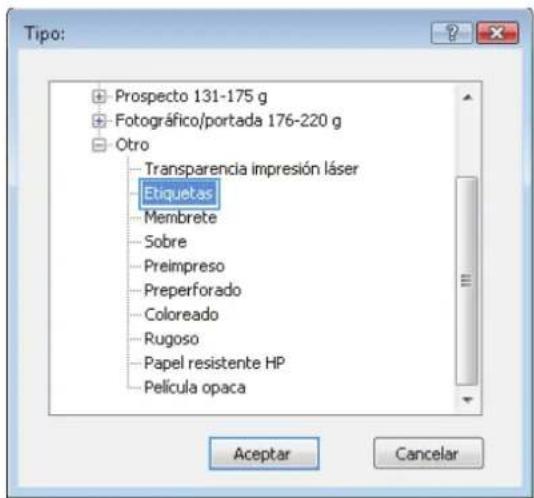
text_image
Tipo: • Prospecto 131-175 g • Fotográfico/portada 176-220 g • Otro - Transparencia impresión láser Etiquetas - Membrete - Sobre - Preimpreso - Preperforado - Coloreado - Rugoso - Papel resistente HP - Película opaca Aceptar Cancelar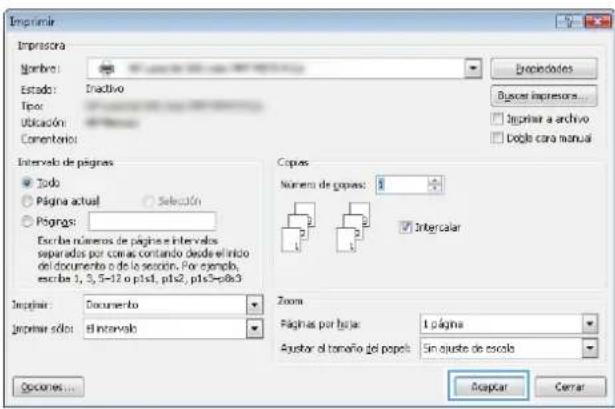
text_image
Impriorir Impresora Nombre: Estado: Inactivo Tipo: Utilación: Conterorio: Intervelo de págras Todo Página actual Selección Pógras: Escribir números de págras e intervalos separados por comas contando desde el inicio del documento o de la sesión. Por ejemplo, escribe 1, 3, 5-12 o pls1, pls2, pls3-pds3 Impriorir: Documento Impriorir solo: El intervalo Copas Número de popras: Intercalar Zoom Págras por tipo: 1 página Acustar el tamaño del papel: Sin ajuste de escob Acuplar Cerrar Sociones...Impresión de la primera o la última página en un papel diferente (Windows)
- Desde el programa de software, seleccione la opción Imprimir.
- Seleccione el producto y haga clic en el botón Propiedades o Preferencias.
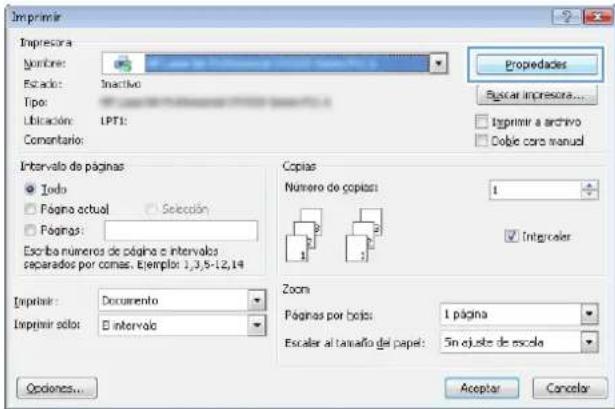
text_image
Imprimir Impresora Nombre: Escado: Tipo: Ubicación: LPT1: Comentario: Propedades Buscar impresora... Typrir a archivo Coble coro manual Intervalo de páginas Todo Página actual Selección Páginas: Escribe números de página e intervalos separados por comas. Ejemplo: 1,3,5-12,14 Copias Numero de copios: 1 Intigraiser Implink: Documento Implink solo: Intervalo Zoom Páginas por bojo: 1 página Escaler al tamaño del papel: 5m ajuste de escala Opciones... Aceptar Cancelar- Haga clic en la ficha Papel/Calidad.
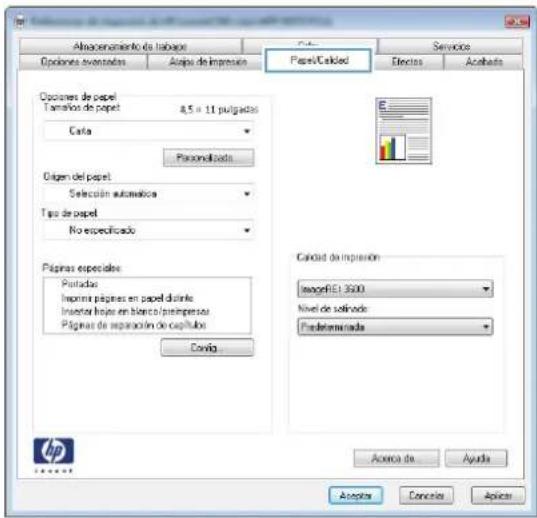
text_image
Altersamiento de labrador Options avanzadas Alojo de impresión Papel/Calidad Servicio Efectos Acelada Opciones de papel Tamilios de papel 8,5 = 11 pulgadas Casta Paranalizada Oblig del papel Selección automatística Tipo de papel No especificado Pilgras especiales: Pultadas Importa pispares en papel distinte Inserer hojos en blanco/pinipressor Pilgras de separación de capitulos Covia Cantidad de impresión ImageRE1 3000 Nivel de solnado Poderemonada Acacia de... Ayuda Acacia Cancel Aplican- En el área Páginas especiales, haga clic en la opción Imprimir páginas en papel distinto y, a continuación, haga clic en el botón Config.
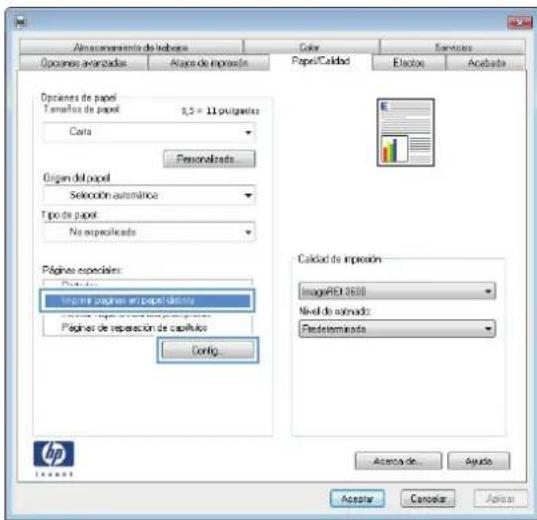
text_image
Almacromedia de lebeira Color Services Opces avancadas Acacia de impresión Paper/Calidad Elaclos Acabada Opces de papel Tamañez de papel 8,5 = 11 puigartos Carta Personalizado Origem del papel Selección automática Tipo de papel No especificado Páginas especiales: Pagner de impresión en papel clástico Pagner de impresión de capillulos Config... Calidad de impresión ImageREL3600 Nivel de atmado: Fludeterminada Acacia de... Acacia Cancelar Actions HP Insgesat- En el área Páginas en documento, seleccione la opción Primera o Última.
- Seleccione las opciones correctas de las listas desplegables Origen del papel y Tipo de papel. Haga clic en el botón Agregar.
- Si está imprimiendo tanto la primera como la última página en papel diferente, repita los pasos 5 y 6, seleccionando las opciones correspondientes para la otra página.
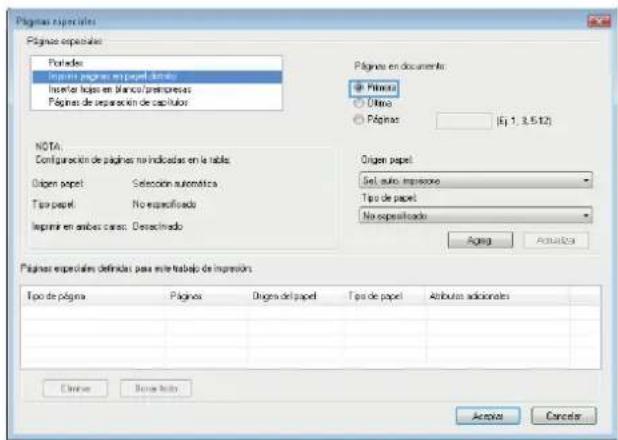
text_image
Págrinas especiales Portales Importa págrinas en papel detens Insertar lapa en financia/prempresas Págrinas de separación de capítulo Págrinas en documentos: Plánas Ólmas Págrinas (Ep. 1, 3, 5, 12) NOTA: Configuración de págrinas no indicadas en la table. Origón papel: Selección automática Tipo papel: No especificado Imprimir en ambos case: Desectinado Origón papel: Set auto impresión Tipo de papel: No especificado Aging Actuatora Págrinas especiales definidas para este trabajo de impresión: Tipo de página Págrinas Origón del papel Tipo de papel Atributos adicionales Endue Bone Info Aminio Cancel
text_image
Plagmas especialis Plagnas especiales Plagnas: Plagnas Importa printer en papel directos Inalter logo en Banco/propressos Págrinas de separación de capitulos Plagnas en documents Plains Otras Págrinas (1.1.3.5.12) NOTA: Configuración de plagnas no indicadas en la table Organ papel Selección automática Tipo papel No especificado Imprimir en ambros meses: Desactivado Organ papel Bandaja 1 Tipo de papel Ferrada mare HP 2000 g Água Anuales Plagnas especiales definidos para este trabajo de insertión: Tipo de plagna Plagnas Organ del papel Tipo de papel Amburas adicionales Criterio Bono tasto Água Cancel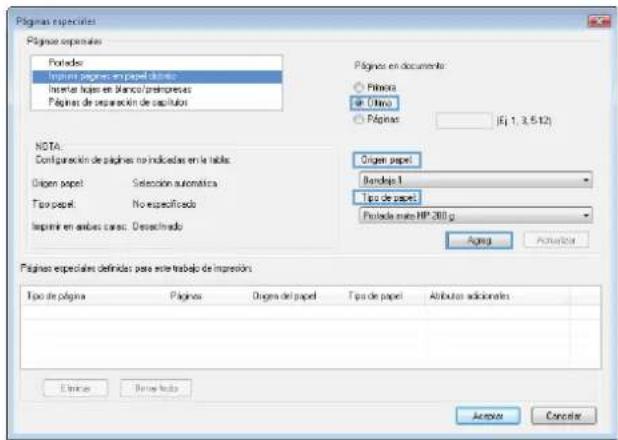
text_image
Páginas especiales Páginaos especiales Portales Importa págras en papel údrico Insertar luqas en Blanco/prempresas Págras de separación de capacitón Págras en documento: Primos Údrico Págras (Ej 1, 3, 5-12) NOTA: Configuración de págras no indicadas en la table. Origen papel Selección automática Tipo papel No especificado Imprimir en ambles case: Desectrado Origem papel Bandejo 1 Tipo de papel Portada más HP 200 g Aguja Portadora Págras especiales definidas para este trabajo de impresión: Tipo de página Págras Origem del papel Tipo de papel Atributos adicionales Ecluje Firres lada Aguja Cancel-
Haga clic en el botón OK.
-
Haga clic en el botón OK para cerrar el cuadro de diálogo Propiedades del documento. En el cuadro de diálogo Imprimir, haga clic en el botón OK para imprimir el trabajo.
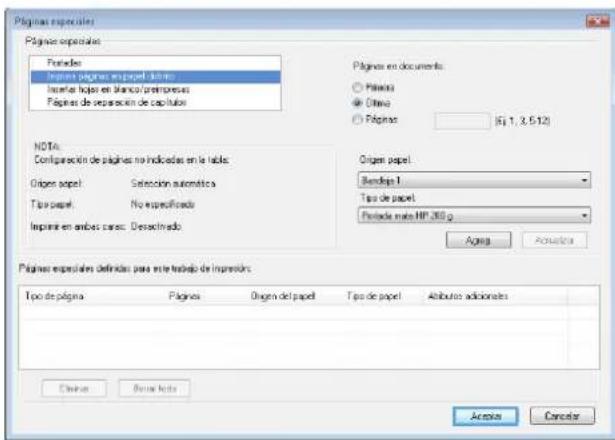
text_image
Páginas especialías Páginas especialías Portades Importa págrinas en papel (dólico) Importa logos en financia/prempresas Págrinas de separación de capitulos Págrinas en documentos: ○ Págrinas ● Otivo ○ Págrinas ( Eq 1, 3.512 ) NOTAs: Configuración de págrinas no indicadas en la table: Origón papel: Selectión automática Tipo papel: No especificado Importe en ambas caseo: Desactivado Origón papel: Benedega 1 Tipo de papel: Portada más HP 260 g Agena Acuadora Págrinas especialías definidas para este trabajo de impresión: Tipo de página Págrinas Origón del papel Tipo de papel Albuto adiconiales Clients Bonus lists Accuta Cancel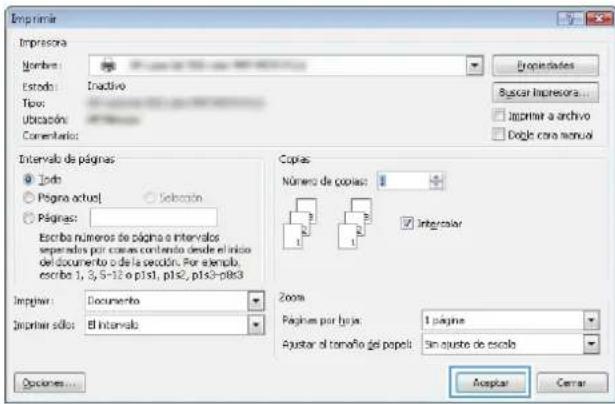
text_image
Emprimir Impressora Nombre: Estudio: Inactivo Tipo: Ubicación: Conterrálo: Intervalo de páginas Jodo Página actual Páginas: Escriba números de página a intervalos separados por obras contento desde el inicio del documento o de la sección. Por ejemplo, escibe 1, 3, 5-12 e p1s1, p1s2, p1s3-p1s3 Importar: Documento Importir sólo: El intervalo Copas Número de copias: Integrador Zoom Página por baja: 1 página Ajustar el tamaño del papel: Sim ajuste de escala Opciones... Aceptar CerrarCambio del tamaño de un documento para que se ajuste al tamaño de página (Windows)
- Desde el programa de software, seleccione la opción Imprimir.
- Seleccione el producto y haga clic en el botón Propiedades o Preferencias.
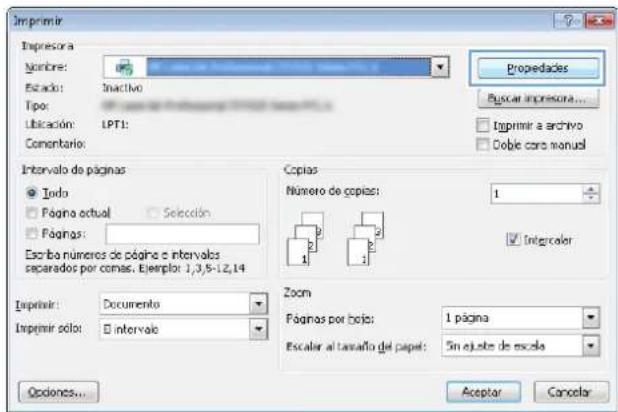
text_image
Imprimir Impresora Nombre: Estado: Inactivo Tipo: Ubicación: IPT1: Comentario: Propiedades Buscar impresora... Imprimir a archivo Coble cara manual Intervalo de páginas Todo Página actual Sección Páginas: Escrio números de página e intervalos separados por comas. Ejemplo: 1,3,5-12,14 Copias Número de copias: 1 Integraoler Zoom Paginas por bojo: 1 página Impimir: Documento Impimir solo: Intervalo Escalar al tamaño del papel: Sin ajuste de escala Ociones... Aceptor Cancelar- Haga clic en la ficha Efectos.

text_image
Actions and Settings Color Services Cóculos averages Acidos de impirosis Paper/Calidad Efectos Acciado Opciones de ajuste de tañato Tamaño real Imprender documento en: Curso Encaje en pagina % del tamaño real: 100 Filingante Jenguena Deb en la primera página Edita... Acacia de... Aplica Acacia Cancel Aplicar hp Tamaño real- Seleccione la opción Imprimir documento en y, a continuación, seleccione un tamaño de la lista desplegable.
Haga clic en el botón OK para cerrar el cuadro de diálogo Propiedades del documento.
- En el cuadro de diálogo Imprimir, haga clic en el botón OK para imprimir el trabajo.
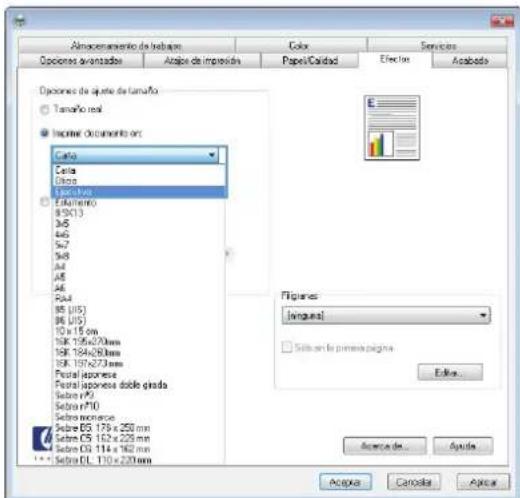
text_image
Almacenamiento de Inmobio Color Services Opciones avantados Atraje de imprevión Papel/Calidad Efectos Acicado Opciones de ajuste de tamaño: Tamaño/real Inscrito Documento en: Cable Cella Dilica Edujuno Enlumento B3(1) B5 B6 Sx7 Sx8 A4 A6 A8 F04 BS (US) BS (US) 10 x 15 mm 10K 15Kx20mm 10K 15Kx25mm 10K 15Kx27mm Portal japonese Portal japonese doble grada Sabre rX0 Sabre rX10 Sabre wancece Sabre ES 179 x 250 mm Sabre CS 102 x 220 mm Sabre OL 114 x 160 mm Sabre DL 110 x 230 mm Filipanes: Insgues! Subo en la primera página Edita... Avencía de... Aplica Acuplo Cancela Aplica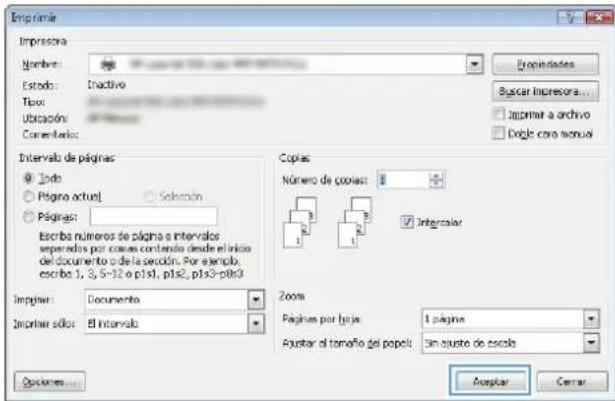
text_image
Imporir Imporira Nombre: Estodo: Inactivo Tipo: Ubicación: Comercials: Intervalo de páginas Jodo Página actual Páginas: Escriba números de página o intervalos separados por copas contenido desde el inicio del documento o de la sesión. Por ejemplo, esciba 1, 3, 5-12 e p1s1, p1s2, p1s3-p0s3 Imporir: Documento Imporir sólo: El intervalo Copas Número de copias: Integrócular Zoom Páginas por tipo: 1 página Explanar al tamaño del papel: sin ajuste de escala Options... Aceptar 方可Creación de folletos (Windows)
- Desde el programa de software, seleccione la opción Imprimir.
- Seleccione el producto y haga clic en el botón Propiedades o Preferencias.
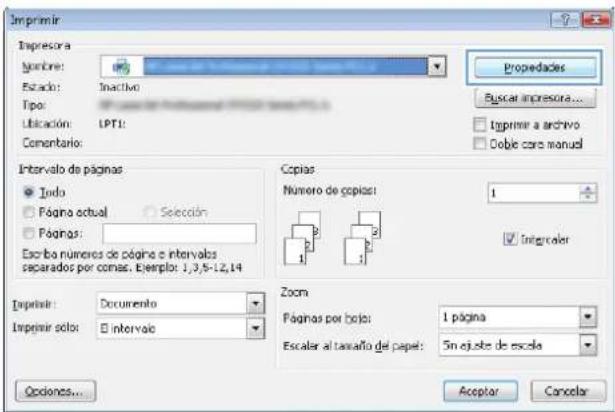
text_image
Imprimir Impresora Nombre: Estado: Tipo: Ubicación: LPT1: Comentario: Propedades Byscal impresora... Imprirar a archivo Coble core manual Intervalo de páginas Todo Página actual Selección Páginas: Escribo números de página e intervalos separados por comas. Ejemplo: 1,3,9-12,14 Copias Número de copias: 1 Intercaler Impiririr: Documento Impiririr solo: Intervalo Zoom Páginas por bojo: 1 página Escalar al tamaño del papel: 5m ajuste de escala Opciones... Acceptor Cancelar- Haga clic en la ficha Acabado.
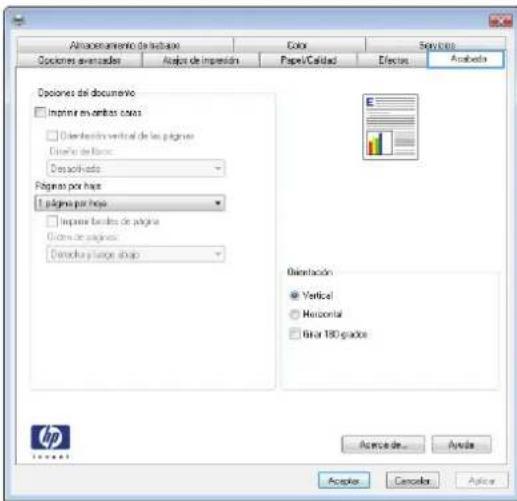
text_image
Advanceamento de la muestra Color Solutions Opciones enactivadas Ajuste de impresión Paper/Calidad Efectos Anobrada Opciones del documento Imperva en embidas cases Dierioración vertical de las plajes Clínico de losca Desactivado Plajes por hope 1 plaje por hope Imperva bordas de plajes Clínico de plajes Desectura y lugee elapa Diferación Vertical Horizontal Total 100 grades Acacia de... Ándesa Acacia Cancelar Aplicar- Seleccione la casilla de verificación Imprimir en ambas caras.
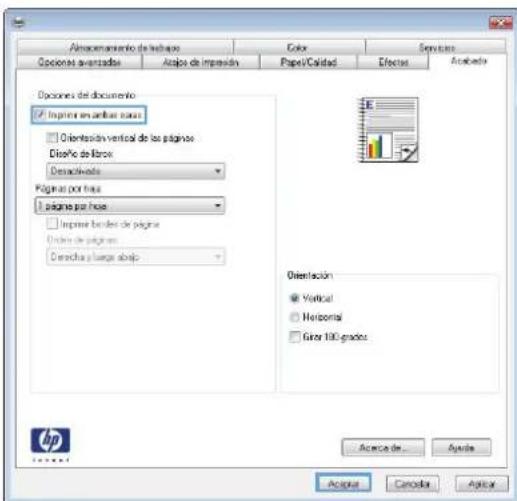
text_image
Almacenamiento de trabajo Cópciones avanzadas Acijos de impresión Paper/Calidad Efectiva Acicada Dociones del documento √ Impuesto en ámbito que ○ Orientación vertical de los págrinos Diseño de barras Desarrollo Página por fruta 1 página por fruta ○ Impuesto borden de págrinas Unión de págrinas Derecha y larga aparto Orientation ● Vertical ○ Horizontal ○ Gener 100-grades Acacia de... Acacia Cancel Aplicar- En la lista desplegable Diseño de folleto, haga clic en la opción Encuadernación izquierda o Encuadernación derecha. La opción Páginas por hoja cambiará automáticamente a 2 páginas por hoja.
Haga clic en el botón OK para cerrar el cuadro de diálogo Propiedades del documento.
- En el cuadro de diálogo Imprimir, haga clic en el botón OK para imprimir el trabajo.
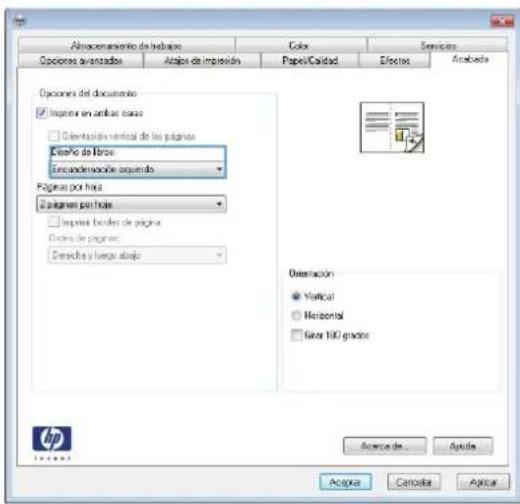
text_image
Abscenimiento de trabajo Colos Services Cócores avantados Ajustes de impirosis Paper/Calidad Efectos Arabada Dipoceres del documento √ Improve en ambas cases □ Orientación vertical de los págrinas Casaño de libro Encendimiento requerido Págrinas por hifa 2 págrinas por hifa □ Improve border de página Obras de págrinas Directa y luego abajo Observación ● Vertical ○ Horizontal □ Gener 100 grader Acuples Cancel Aplicar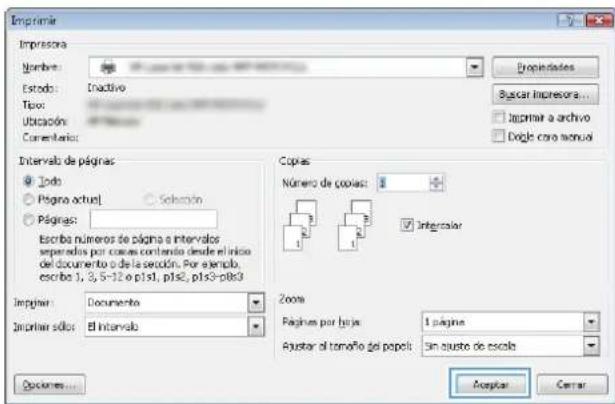
text_image
Impriamir Impressora Nombre: Estodo: Inactivo Tipo: Ubicación: Comentarios: Intervalo de páginas Jodo Página actual Solución Páginas: Escribe números de página o intervalos separados por obras contenido desde el inicio del documento o de la secución. Por ejemplo, escribe 1, 3, 5-12 e p1s1, p1s2, p1s3-p8x3 Impriamir: Documento Impriamir sólo: El intervalo Copias Número de copias: Integrador Zoom Páginas por hijas: 1 página Ajustar al tamaño del papel: sin ajuste de escala Options... Aceptar 方可Selección de opciones de grapado (Windows)
- Desde el programa de software, seleccione la opción Impresión.
- Seleccione el producto y haga clic en el botón Propiedades o Preferencias.
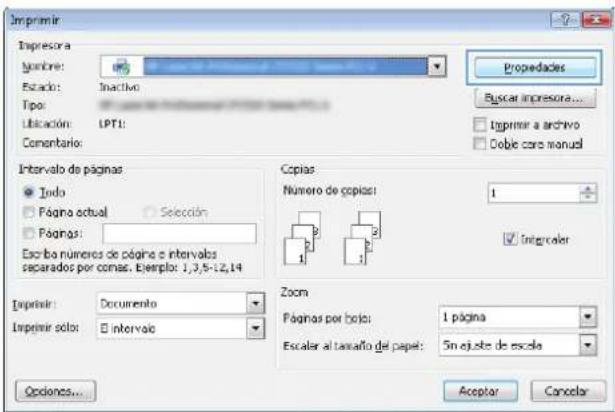
text_image
Imprimir Impresora Nombre: Estado: Tipo: Ubicación: LPT1: Comentario: Propedades Buscar impresora... Impirir a archivo Coble core manual Intervalo de páginas Todo Página actual Sección Páginas: Escribo números de página e intervalos separados por comas. Ejemplo: 1,3,9-12,14 Copias Número de copias: 1 Integrader Impirir: Documento Impirir solo: Intervalo Zoom Páginas por bojo: 1 página Escalar al tamaño del papel: 5m ajuste de escala Opciones... Aceptor Cancelar- Haga clic en la ficha Salida.
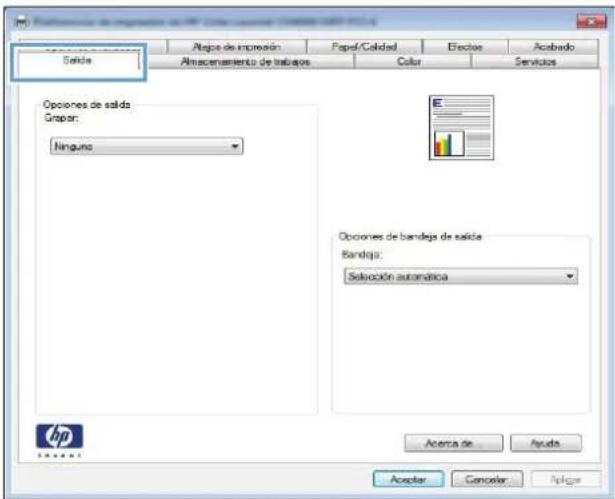
text_image
Sale Atejo de increación Papel/Caldad Efectos Acabado Almacenamiento de trabajos Color Servicios Opciones de salida Graper: Ninguno Opciones de bandeja de salida Bandeja: Selección automatística Acerca de... Apuda Acpter Canceler Aploga hp SINARES-
En el área Opciones de salida, seleccione una opción de la lista desplegable Grapa. Haga clic en el botón OK para cerrar el cuadro de diálogo.
-
En el cuadro de diálogo Impresión, haga clic en el botón OK para imprimir el trabajo.

text_image
Opciones avencuadas Alojos de impresión Papel/Calidad Efectos Acebsdo Salida Almacenamiento de trabajos Color Servicios Opciones de salida: Graper: Ánguno La gruppo Una grapa en angulo Opciones de bandeja de salida Bandeja: Selección automática Acerta de... Apuda Acceptor Canceler Aplicar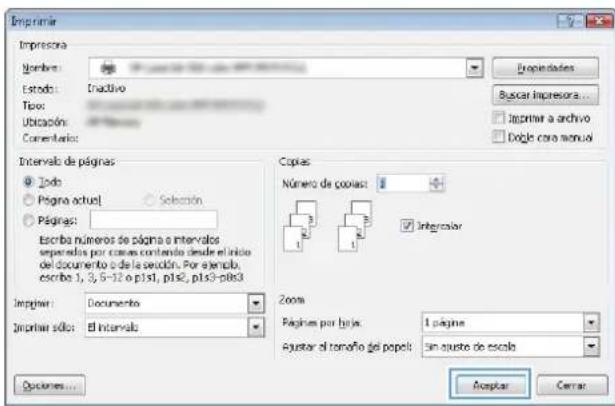
text_image
Impriamir Impresora Nombre: Estro: Inactivo Tipo: Ubicación: Comentarios: Intervalo de páginas Jodo Página actual Páginas: Escriba números de página o intervalos separidas por obras contenido desde el inicio del documento o de la sesión. Por ejemplo, esciba 1, 3, 5-12 e p1s1, p1s2, p1s3-p1s3 Impriamir: Documento Impriamir sólo: El intervalo Copies Número de copias: 3 3 3 Integrar Zoom Páginas por horja: 1 página Ejustar el tamaño del papel: sin ajuste de escala Options... Aceptar CerrarTareas de impresión (Mac OS X)
Uso de una configuración de impresión preestablecida (Mac OS X)
- Haga clic en el menú Archivo y, a continuación, en la opción Imprimir.
- En el menú Impresora, seleccione el producto.
- En el menú Preajustes, seleccione el valor preestablecido de impresión.
- Haga clic en el botón Imprimir.

NOTA: Para utilizar la configuración predeterminada del controlador de impresión, seleccione la opción estándar.
Creación de una configuración de impresión preestablecida (Mac OS X)
Utilice los preajustes de impresión para guardar la configuración de impresión actual y volver a utilizarla.
- Haga clic en el menú Archivo y, a continuación, en la opción Imprimir.
- En el menú Impresora, seleccione el producto.
- De forma predeterminada, el controlador de impresión muestra el menú Copias y páginas. Abra la lista desplegable de menús y, a continuación, abra el menú cuya configuración de impresión desee modificar.
- Para cada uno de los menús, seleccione la configuración de impresión que desee guardar para su reutilización.
- En el menú Preajustes, haga clic en la opción Guardar como y escriba un nombre adecuado para el valor preestablecido.
- Haga clic en el botón Aceptar.
Impresión automática en ambas caras (Mac OS X)
- Haga clic en el menú Archivo y, a continuación, en la opción Imprimir.
- En el menú Impresora, seleccione el producto.
- De forma predeterminada, el controlador de impresión muestra el menú Copias y páginas. Abra la lista desplegable de menús y, a continuación, haga clic en el menú Disposición.
- Seleccione una opción de encuadernación en la lista desplegable A doble cara.
- Haga clic en el botón Imprimir.
Impresión manual en ambas caras (Mac OS X)
- Haga clic en el menú de Archivo y, a continuación, haga clic en la opción Imprimir.
- En el menú Impresora, seleccione este producto.
- De forma predeterminada, el controlador de impresión muestra el menú de Copias y páginas. Abra la lista desplegable del menú y haga clic en el menú de Dúplex manual.
-
Haga clic en el cuadro Dúplex manual para seleccionar una opción de encuadernación.
-
Haga clic en el botón Imprimir.
- Vaya al producto y retire el papel en blanco que se encuentre en la bandeja 1.
- Retire la pila impresa de la bandeja de salida y colóquela con la cara impresa boca arriba en la bandeja de entrada.
- Si se le solicita, toque el botón del panel de control adecuado para continuar.
Impresión de varias páginas por hoja (Mac OS X)
- Haga clic en el menú Archivo y, a continuación, en la opción Imprimir.
- En el menú Impresora, seleccione el producto.
- De forma predeterminada, el controlador de impresión muestra el menú Copias y páginas. Abra la lista desplegable de menús y, a continuación, haga clic en el menú Disposición.
- En la lista desplegable Páginas por hoja, seleccione el número de páginas que desee imprimir en cada hoja.
- En el área Configuración, seleccione el orden y la colocación de las páginas en la hoja.
- En el menú Límite, seleccione el tipo de borde que desee imprimir alrededor de cada página de la hoja.
- Haga clic en el botón Imprimir.
Selección de la orientación de la página (Mac OS X)
- Haga clic en el menú Archivo y, a continuación, en la opción Imprimir.
- En el menú Impresora, seleccione el producto.
- En el menú Copias y páginas, haga clic en el botón Configurar página.
- Haga clic en el icono que representa la orientación de la página que desea utilizar y luego haga clic en el botón Aceptar.
- Haga clic en el botón Imprimir.
Selección del tipo de papel (Mac OS X)
- Haga clic en el menú Archivo y, a continuación, en la opción Imprimir.
- En el menú Impresora, seleccione el producto.
- De forma predeterminada, el controlador de impresión muestra el menú Copias y páginas. Abra la lista desplegable de menús y, a continuación, haga clic en el menú Acabado.
- Seleccione un tipo de la lista desplegable Tipo de soporte.
- Haga clic en el botón Imprimir.
Impresión de portadas (Mac OS X)
- Haga clic en el menú Archivo y, a continuación, en la opción Imprimir.
-
En el menú Impresora, seleccione el producto.
-
De forma predeterminada, el controlador de impresión muestra el menú Copias y páginas. Abra la lista desplegable de menús y, a continuación, haga clic en el menú Portada.
- Especifique dónde desea imprimir la portada. Para ello, haga clic en el botón Antes del documento o en el botón Después del documento.
- En el menú Tipo de portada, seleccione el mensaje que desee imprimir en la portada.

NOTA: Si desea imprimir una portada en blanco, seleccione la opción estándar en el menú Tipo de portada.
- Haga clic en el botón Imprimir.
Cambio del tamaño de un documento para que se ajuste al tamaño de página (Mac OS X)
- Haga clic en el menú Archivo y, a continuación, en la opción Imprimir.
- En el menú Impresora, seleccione el producto.
- De forma predeterminada, el controlador de impresión muestra el menú Copias y páginas. Abra la lista desplegable de menús y, a continuación, haga clic en el menú Manejo del papel.
- En el área Tamaño del papel de destino, haga clic en el cuadro Ajustar al tamaño del papel y seleccione el tamaño en la lista desplegable.
- Haga clic en el botón Imprimir.
Creación de folletos (Mac OS X)
- Haga clic en el menú Archivo y, a continuación, en la opción Imprimir.
- En el menú Impresora, seleccione el producto.
- De forma predeterminada, el controlador de impresión muestra el menú Copias y páginas. Abra la lista desplegable de menús y, a continuación, haga clic en el menú Disposición.
- Seleccione una opción de encuadernación en la lista desplegable A doble cara.
- Abra la lista desplegable de menús y, a continuación, haga clic en el menú Impresión de folletos.
- Haga clic en el cuadro Formatear salida como folleto para seleccionar una opción de encuadernación.
- Seleccione el tamaño de papel.
- Haga clic en el botón Imprimir.
Selección de opciones de grapado (Mac OS X)
- Haga clic en el menú Archivo y, a continuación, en la opción Imprimir.
- En el menú Impresora, seleccione el producto.
- De forma predeterminada, el controlador de impresión muestra el menú Copias y páginas. Abra la lista desplegable de menús y, a continuación, haga clic en el menú Acabado.
- Seleccione una opción de grapado de la lista desplegable Grapa.
- Haga clic en el botón Imprimir.
Otras tareas de impresión (Windows)
Cancelación de un trabajo de impresión (Windows)

NOTA: Si el proceso de impresión del trabajo ya está muy avanzado, puede que no tenga la opción de cancelarlo.
-
Si el trabajo de impresión se está imprimiriendo, puede cancelarlo desde el panel de control del producto de la siguiente manera:
a. En la pantalla de inicio del panel de control del producto toque el botón Detener 📷. El producto pone en pausa el trabajo y se muestra la pantalla Estado del trabajo.
b. En la lista disponible en la pantalla táctil, toque el trabajo de impresión que desee cancelar y, a continuación, toque el botón Canc. trbj..
c. El producto le solicitará que confirme la cancelación. Toque el botón Sí. -
También puede cancelar un trabajo de impresión desde un programa de software o desde una cola de impresión.
- Programa de software: suele aparecer un cuadro de diálogo brevemente en la pantalla del equipo que permite cancelar el trabajo de impresión.
- Cola de impresión de Windows: si hay un trabajo en espera en la cola de impresión (memoria del equipo) o en cualquier dispositivo de cola de impresión, elimine el trabajo desde allí.
Windows XP, Server 2003 o Server 2008: Haga clic en Inicio, Configuraciones y luego en Impresoras y faxes. Haga doble clic en el icono del producto para abrir la ventana, haga clic con el botón secundario del ratón en el trabajo de impresión que desee cancelar y, a continuación, haga clic en Cancelar.
Windows Vista: haga clic en el icono de Windows en la esquina inferior izquierda de la pantalla, haga clic en Configuración y, a continuación, haga clic en Impresoras. Haga doble clic en el icono del producto para abrir la ventana, haga clic con el botón derecho del ratón en el trabajo de impresión que desee cancelar y, a continuación, haga clic en Cancelar.
Windows 7: haga clic en el icono de Windows en la esquina inferior izquierda de la pantalla y, a continuación, haga clic en Dispositivos e impresoras. Haga doble clic en el icono del producto para abrir la ventana, haga clic con el botón derecho del ratón en el trabajo de impresión que desee cancelar y, a continuación, haga clic en Cancelar.
Selección del tamaño de papel (Windows)
- Desde el programa de software, seleccione la opción Imprimir.
- Seleccione el producto y haga clic en el botón Propiedades o Preferencias.
- Haga clic en la ficha Papel/Calidad.
- Seleccione un tamaño de la lista desplegable Tamaño del papel.
- Haga clic en el botón OK.
- En el cuadro de diálogo Imprimir, haga clic en el botón OK para imprimir el trabajo.
Selección de un tamaño de papel personalizado (Windows)
- Desde el programa de software, seleccione la opción Imprimir.
- Seleccione el producto y haga clic en el botón Propiedades o Preferencias.
- Haga clic en la ficha Papel/Calidad.
- Haga clic en el botón Personalizado.
-
Escriba un nombre para el tamaño personalizado y especifique las dimensiones.
-
El ancho es el extremo corto del papel.
-
La longitud es el extremo largo del papel.
-
Haga clic en el botón Guardar y luego haga clic en el botón Cerrar.
-
Haga clic en el botón OK para cerrar el cuadro de diálogo Propiedades del documento. En el cuadro de diálogo Imprimir, haga clic en el botón OK para imprimir el trabajo.
Impresión de filigranas (Windows)
- Desde el programa de software, seleccione la opción Imprimir.
- Seleccione el producto y haga clic en el botón Propiedades o Preferencias.
- Haga clic en la ficha Efectos.
- Seleccione una filigrana en la lista desplegable Marcas de agua.
Si desea añadir una filigrana nueva a la lista, haga clic en el botón Editar. Especifique la configuración para la filigrana y, a continuación, haga clic en el botón OK. - Para imprimir la filigrana sólo en la primera página, active la casilla de verificación Sólo primera página. Si no lo hace, la filigrana se imprimirá en todas las páginas.
- Haga clic en el botón OK para cerrar el cuadro de diálogo Propiedades del documento. En el cuadro de diálogo Imprimir, haga clic en el botón OK para imprimir el trabajo.
Otras tareas de impresión (Mac OS X)
Cancelación de un trabajo de impresión (Mac OS X)

NOTA: Si el proceso de impresión del trabajo ya está muy avanzado, puede que no tenga la opción de cancelarlo.
-
Si el trabajo de impresión se está imprimiriendo, puede cancelarlo desde el panel de control del producto de la siguiente manera:
a. En la pantalla de inicio del panel de control del producto toque el botón Detener 📷. El producto pone en pausa el trabajo y se muestra la pantalla Estado del trabajo.
b. En la lista disponible en la pantalla táctil, toque el trabajo de impresión que desee cancelar y, a continuación, toque el botón Canc. trbj..
c. El producto le solicitará que confirme la cancelación. Toque el botón Sí. -
También puede cancelar un trabajo de impresión desde un programa de software o desde una cola de impresión.
-
Programa de software: suele aparecer un cuadro de diálogo brevemente en la pantalla del equipo que permite cancelar el trabajo de impresión.
- Cola de impresión de Mac: abra la cola de impresión haciendo doble clic en el icono del producto del Dock. Resalte el trabajo de impresión y, a continuación, haga clic en Eliminar.
Selección del tamaño de papel (Mac OS X)
- Haga clic en el menú Archivo y, a continuación, en la opción Imprimir.
- En el menú Impresora, seleccione el producto.
- En el menú Copias y páginas, haga clic en el botón Configurar página.
- Seleccione un tamaño de la lista desplegable Tamaño del papel y haga clic en el botón Aceptar.
- Haga clic en el botón Imprimir.
Selección de un tamaño de papel personalizado (Mac OS X)
- Haga clic en el menú Archivo y, a continuación, en la opción Imprimir.
- En el menú Impresora, seleccione el producto.
- En el menú Copias y páginas, haga clic en el botón Configurar página.
- En la lista desplegable Tamaño del papel, seleccione la opción Administrar tamaños personalizados.
- Especifique las dimensiones de la página y, a continuación, haga clic en el botón Aceptar.
- Haga clic en el botón Aceptar para cerrar el cuadro de diálogo Configurar página.
- Haga clic en el botón Imprimir.
Impresión de filigranas (Mac OS X)
- Haga clic en el menú Archivo y, a continuación, en la opción Imprimir.
- En el menú Impresora, seleccione el producto.
- De forma predeterminada, el controlador de impresión muestra el menú Copias y páginas. Abra la lista desplegable de menús y, a continuación, haga clic en el menú Marcas de agua.
- En el menú Modo, seleccione la opción Marca de agua.
- En la lista desplegable Páginas, elija entre imprimir la filigrana en todas las páginas o sólo en la primera página.
- En la lista desplegable Texto, seleccione uno de los mensajes estándar o bien seleccione la opción Personalizado para escribir otro mensaje distinto en el cuadro.
- Seleccione las opciones para el resto de la configuración.
- Haga clic en el botón Imprimir.
Impresión en color
Uso de la opción HP EasyColor
Si utiliza el controlador de impresión HP PCL 6 para Windows, la tecnología HP EasyColor mejora de forma automática los documentos con contenido de distinta naturaleza que se imprimen desde programas de Microsoft Office. Esta tecnología escanea los documentos y ajusta automáticamente las imágenes fotográficas en formato .JPEG o formato .PNG. La tecnología HP EasyColor mejora la imagen completa de una sola vez en lugar de dividirla en varios fragmentos. De este modo, mejora la uniformidad del color, se obtienen detalles más nitidos y se imprime con más rapidez.
Si utiliza el controlador de impresión HP PostScript para Mac, la tecnología HP EasyColor escanea todos los documentos y ajusta automáticamente todas las imágenes fotográficas con los mismos resultados fotográficos mejorados.
En el ejemplo siguiente, las imágenes de la izquierda se han creado sin usar la opción HP EasyColor. Las imágenes de la derecha demuestran las mejoras conseguidas al emplear la opción HP EasyColor.

La opción HP EasyColor está activada de forma predeterminada en el controlador de impresión HP PCL 6 y en el controlador de impresión HP Mac Postscript, por lo que no hace falta aplicar ajustes de color manuales. Si desea desactivar la opción a fin de ajustar manualmente la configuración del color, abra la pestaña Color en el controlador de Windows o la pestaña Color/calidad de impresión en el controlador de Mac y, a continuación, haga clic en la casilla de verificación HP EasyColor para borrar la marca.
Cambio de las opciones de color (Windows)
- Desde el programa de software, seleccione la opción Imprimir.
- Seleccione el producto y haga clic en el botón Propiedades o Preferencias.
- Haga clic en la ficha Color.
- Desactive la casilla de verificación HP EasyColor.
- Haga clic en la configuración Automático o Manual.
- Configuración Automático: seleccione esta configuración para la mayoría de los trabajos de impresión en color.
- Configuración Manual: seleccione esta configuración para ajustar la configuración de color de forma independiente a otras configuraciones. Haga clic en el botón Config para abrir la ventana de ajuste de color manual.

NOTA: El cambio manual de la configuración de color puede afectar al resultado de la impresión. HP recomienda que sólo los expertos en gráficos de color cambien esta configuración.
- Haga clic en la opción Imprimir en escala de grises para imprimir en negro y tonos de gris un documento en color. Utilice esta opción para imprimir documentos en color para fotocopiarlos o enviarlos por fax. También puede utilizar esta opción para imprimir borradores o ahorrar tóner de color.
- Haga clic en el botón OK para cerrar el cuadro de diálogo Propiedades del documento. En el cuadro de diálogo Imprimir, haga clic en el botón OK para imprimir el trabajo.
Cambio del tema de color para un trabajo de impresión (Windows)
- Desde el programa de software, seleccione la opción Imprimir.
- Seleccione el producto y haga clic en el botón Propiedades o Preferencias.
- Haga clic en la ficha Color.
- Desactive la casilla de verificación HP EasyColor.
-
Seleccione el tema de color que desea editar desde la lista desplegable Temas de color.
-
Predeterminado (sRGB): este tema configura el producto para imprimir los datos RGB en modo de dispositivo sin tratamiento. Cuando utilice este tema, gestione el color en el programa de software o en el sistema operativo para un procesamiento correcto.
- Intenso (sRGB): el producto aumenta la saturación del color en los tonos medios. Utilice este tema cuando imprima gráficos comerciales.
- Fotografía (sRGB): el producto interpreta el color RGB como si se imprimiera una fotografía en un mini-laboratorio digital. El producto reproduce colores con más profundidad y saturación, a diferencia de lo que ocurre con el tema Predeterminado (sRBG). Utilice este tema cuando imprima fotografías.
- Fotografía (Adobe RGB 1998): utilice este tema para la impresión de fotografías digitales que utilizan el entorno de color AdobeRGB en lugar de sRGB. Desactive la administración del color en el programa de software cuando utilice este tema.
- Ninguno: no se utiliza ningún tema de color.
-
Perfil personalizado: seleccione esta opción para utilizar un perfil de entrada personalizado con el fin de controlar la salida del color de forma precisa (por ejemplo, para emular un producto HP Color LaserJet determinado). Descargue los perfiles personalizados en www.hp.com.
-
Haga clic en el botón OK para cerrar el cuadro de diálogo Propiedades del documento. En el cuadro de diálogo Imprimir, haga clic en el botón OK para imprimir el trabajo.
Cambio de las opciones de color (Mac OS X)
- Haga clic en el menú Archivo y, a continuación, en la opción Imprimir.
- En el menú Impresora, seleccione el producto.
- De forma predeterminada, el controlador de impresión muestra el menú Copias y páginas. Abra la lista desplegable de menús y, a continuación, haga clic en el menú Opciones de color.
-
Haga clic en la casilla de verificación HP EasyColor para borrar la marca.
-
Abra la configuración Avanzado.
- Ajuste los valores individuales para texto, gráficos y fotografías.
- Haga clic en el botón Imprimir.
Opciones manuales de color
Utilice las opciones manuales de color para ajustar las opciones Grises neutros, Medios tonos y Control de bordes para texto, gráficos y fotografías.
| Descripción del ajuste Opciones del ajuste | |
| Control de bordesLa configuraciónControl de bordesdetermina el procesamiento de los bordes. El control de bordes consta de dos componentes: impresión adaptable a medios tonos y captura. La impresión adaptable a medios tonos aumenta la nitidez de los bordes. La captura reduce el efecto del fallo de registro de los niveles de color mediante una ligera superposición de los bordes de objetos adyacentes. | La opciónDesac.desactiva tanto la captura como la impresión adaptable a medios tonos.Luzestablece la captura a un nivel mínimo. La impresión adaptable a medios tonos está activada.Normalestablece la captura en un nivel medio. La impresión adaptable a medios tonos está activada.Máximos la configuración de captura más agresiva. La impresión adaptable a medios tonos está activada. |
| Medios tonosLas opciones deMediostonosafectan a la claridad y la resolución de la salida de color. | Uniformeproporciona mejores resultados para áreas de impresión extensas y continuas, y suaviza las gradaciones de color para mejorar las fotografías. Seleccione esta opción cuando sea importante conseguir áreas impresas de forma suave y uniforme.Detallees útil para textos y gráficos que requieran distinciones claras entre líneas o colores, o imágenes que contienen un patrón o gran nivel de detalle. Seleccione esta opción cuando sea importante conseguir bordes nítidos y pequeños detalles. |
| Grises neutrosLa configuraciónGrises neutrosdetermina el método para generar los colores grises que se usan en textos, gráficos y fotografías. | Sólo en negrogenera colores neutros (grises y negro) usando sólo el tóner negro. Esta opción garantiza colores neutros sin una pátina de color. Esta opción es la óptima para documentos y gráficos en escala de grises.4coloresgenera colores neutrales (grises y negro) mediante la combinación de los cuatro colores del tóner. Este método produce gradientes y transiciones más suaves a otros colores y el negro más oscuro. |
Coincidencia de colores
El proceso de hacer coincidir los colores de salida del producto con los que se ven en la pantalla del equipo es bastante complejo, debido a que las impresoras y los monitores utilizan diferentes métodos para producir los colores. Los monitores muestran los colores con píxeles de luz mediante un proceso cromático RGB (rojo, verde y azul), mientras que las impresoras imprimen colores mediante un proceso CMYK (cian, magenta, amarillo y negro).
Varios factores pueden influir en la relación entre los colores impresos y los del monitor. Entre ellos se encuentran:
Papel
Los colorantes de la impresora (por ejemplo, la tinta o el tóner)
El proceso de impresión (por ejemplo, tecnología de chorro de tinta, imprenta o láser)
- Iluminación por retroproyección
• Diferencias personales en la percepción del color
- Programas de software
• Controladores de impresión
El sistema operativo del equipo
• Monitores y configuración de los monitores
• Tarjetas de vídeo y controladores
- El entorno operativo (por ejemplo, la humedad)
Para la mayoría de las situaciones, el mejor método para que los colores de la pantalla coincidan con los de la página impresa es imprimir colores sRGB.
Coincidencia de colores con libros de muestras
El proceso para hacer coincidir el resultado del producto con los libros de muestras preimpresos y las referencias de colores estándar es complejo. En general, se obtienen coincidencias aceptables con un libro de muestras si las tintas utilizadas para crear el libro son de color cian, magenta, amarillo y negro. Normalmente se denominan libros de muestras de colores de policromía.
Algunos de estos libros se crean a partir de colores moteados. Se trata de colorantes fabricados con un fin específico. Muchos de estos colores moteados están fuera del alcance del producto. La mayoría de los libros de muestras de colores moteados vienen acompañados de libros de muestras de policromía que ofrecen aproximaciones en CMYK al color moteado.
La mayoría de los libros de muestras de policromía indicarán las normas de policromía utilizadas para imprimir el libro. En la mayoría de los casos, serán SWOP, EURO o DIC. Si desea una coincidencia de color óptima con el libro de muestras de policromías, seleccione la emulación de tinta correspondiente en el menú del producto. Si no puede identificar el estándar del proceso, utilice la emulación de tinta SWOP.
Impresión de muestras de color
Para utilizar las muestras de color, seleccione la muestra de color que más se parezca al color deseado. Utilice el valor de color de la muestra en el programa de software para describir el objeto con el que desearía establecer una concordancia. Los colores impresos pueden variar dependiendo del tipo de papel y del programa de software.
Siga las siguientes instrucciones para imprimir muestras de colores con el producto mediante el panel de control:
- En la pantalla de inicio del panel de control del producto, desplácese hasta el botón Administración y tóquelo.
-
Abra los siguientes menús:
-
Informes
-
Otras páginas
-
Seleccione la opción Muestras RGB o la opción Muestras CMYK y, a continuación, toque el botón Aceptar.
Coincidencia de color PANTONE®
PANTONE cuenta con múltiples sistemas de coincidencia de colores. El SISTEMA DE CONCORDANCIA PANTONE® es muy popular y utiliza tintas para generar una amplia gama de tonos y matices de colores.

NOTA: Los colores PANTONE generados puede que no coincidan con los estándares identificados de PANTONE. Consulte las últimas publicaciones PANTONE para identificar el color adecuado.
Almacenamiento de trabajos de impresión en el producto
Creación de un trabajo almacenado (Windows)
Puede almacenar trabajos en el producto para poder imprimirlos en cualquier momento.
- Desde el programa de software, seleccione la opción Imprimir.
-
Seleccione el producto y haga clic en el botón Propiedades o Preferencias.
-
Haga clic en la ficha Almacenamiento de trabajos.
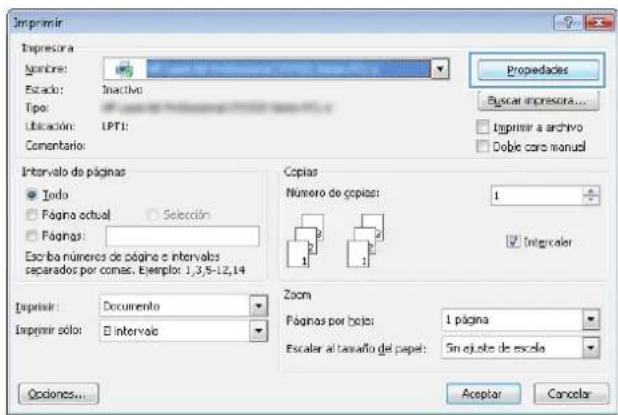
text_image
Imprimir Impresora Nombre: Escado: Inactivo Tipo: Utilación: LPT1: Comentario: Propiedades Buscar impresora... imprimir a archivo Doble cara manual Intervalo de páginas Todo Fágina actual Sección Páginas: Escha números de página e intervals separados por comas. Ejemplo: 1,3,5-12,14 Copias Número de copias: 1 Integraler Importir: Documento Importir solo: Intervalo Zoom Páginas por bojo: 1 página Escaler al tamaño del papel: Sin ajuste de escala Ociones... Aceptar Cancelar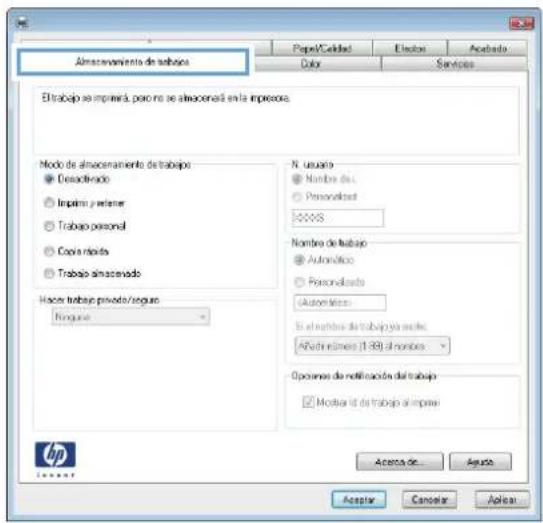
text_image
Almacromiento de trabajo El trabajo se imprimirá, pero no se almacerad en la impresora. Modo de almacramiento de trabajo ● Desactivado ○ Impairir y pertener ○ Trabajo personal ○ Cocha ríoxos ○ Trabajo almacervado Hacer trabajo privado/seguro Ringuos N. usuario ● Nombre dos ○ Personalidad XXXXS Nombre de trabajo ● Automático ○ Personalizado Automático En el nombre de trabajo y escite: Años límites (1:39) al nombre Operaciones de notificación del trabajo □ Modia de trabajo al improve Acerta de... Acuto Acastar Cancelar Acidas hp Insgesar4. Seleccione una opción de Modo Almacenamiento de trabajos.
- Impresión de prueba: permite imprimir una copia de prueba de un trabajo y, a continuación, copias adicionales.
- Trabajo personal: el trabajo no se imprime hasta que lo solicite en el panel de control del producto. Para este modo de almacenamiento de trabajo, puede seleccionar una de las opciones de Hacer trabajo privado/seguro. Si asigna un número de identificación personal (PIN) al trabajo, debe proporcionarlo en el panel de control. Si cifra el trabajo, debe proporcionar la contraseña requerida en el panel de control.
- Copia rápida: permite imprimir el número solicitado de copias de un trabajo y, a continuación, almacenar una copia de él en la memoria del producto para poder imprimirlo más adelante.
- Trabajo almacenado: permite almacenar un trabajo en el producto para que otros usuarios puedan imprimirlo en cualquier momento. Para este modo de almacenamiento de trabajo, puede seleccionar una de las opciones de Hacer trabajo privado/seguro. Si asigna un número de identificación personal (PIN) al trabajo, la persona que lo imprima debe proporcionarlo en el panel de control. Si cifra el trabajo, la persona que lo imprima debe proporcionar la contraseña requerida en el panel de control.
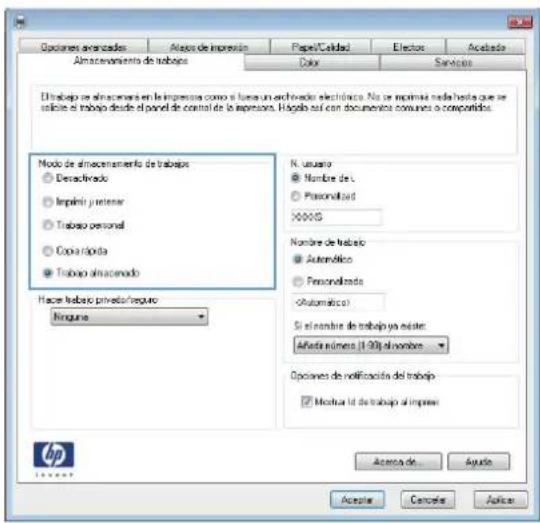
text_image
Opciones avanzadas Alacón de impresión Paper/Calidad Efectos Acuidado Almacromiento de trabajo Color Servicios Dlatabo de almacenamiento en la impresión como si hace un archivado electrónico. No se incluye cada hasta que se solicita el trabajo desde el panel de control de la expresora. Háplo así con documentos comunes o comportidos. Modo de almacenamiento de trabajo ○ Desactivado ○ Implició y prenter ○ Trabajo personal ○ Copia rápida ○ Trabajo almacenado Hacer trabajo privado/seguro N. usuario ● Nombre del. ○ Personalidad XXXXG Nombre de trabajo ● Automático ○ Personalizada (Automático) Si el nombre de trabajo ya existir: Afecta número (1:00) al nombre - Opciones de notificación del trabajo ☑ Muestra Id de trabajo al Improve Acacia de... Acacia Cancel Acacia hp Inscenor- Para utilizar un nombre de usuario o de trabajo personalizado, haga clic en el botón Personalizado y, a continuación, introduzca el nombre de usuario o de trabajo.
Si existe otro trabajo almacenado con ese nombre, seleccione qué opción desea utilizar:
- Añadir número (1-99) al nombre: añade un número único al final del nombre del trabajo.
- Sustituir el archivo existente: sobrescribe el trabajo almacenado existente con el nuevo.
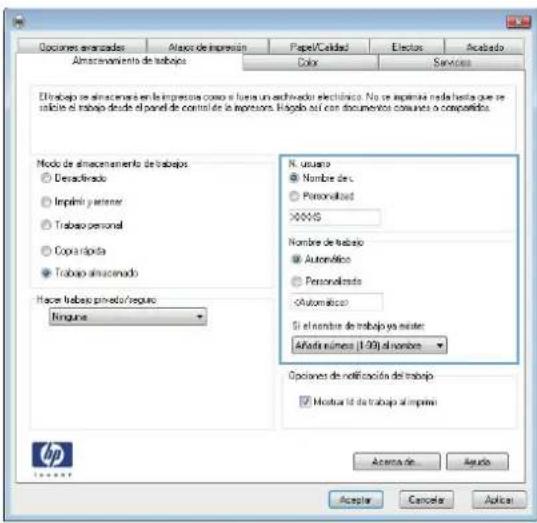
text_image
Opciones arancadas Awards de impresión Papel/Cabilidad Efectos Acicado Almacromiento de trabajo Color Services El trabajo se almacenará en la impresión como el fúrea un activizado electrónico. No se insertirá cada hasta que se solicita el trabajo desde el panel de control de la impresión. Higiolo sol con documentos comunes o compartidas. Modo de almacenamiento de trabajos ○ Desarrollo ○ Impinó y pertener ○ Trabajo personal ○ Copra ríoda ○ Trabajo almacenado Hacer trabajo privado/seguro N. usuario ● Nombre des ○ Personalidad XXXXS Nombre de trabajo ● Automático ○ Personalidad (Automático) Si el nombre de trabajo ya exister: Avenida número (1:00) al nombre Opciones de notificación del trabajo ☑ Mistrar id de trabajo al imprimi Acacia de Acacia Acacia Acacia bp Acacia- Haga clic en el botón OK para cerrar el cuadro de diálogo Propiedades del documento. En el cuadro de diálogo Imprimir, haga clic en el botón OK para imprimir el trabajo.
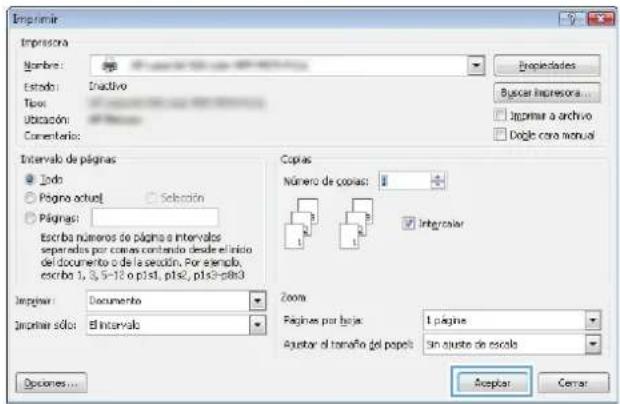
text_image
Impriamir Impresora Nombre: Estodo: Inactivo Tipo: Ubicación: Comentario: Intervalo de págras Todo Página actual Págras: Escriba números de págras o intervalos separadas por obras contenido desde el inicio del documento o de la secución. Por ejemplo, escibe 1, 3, 5-12 o pist, plx6, plx9-pil3 Impriamir: Documento Impriamir sólo: El intervalo Copras Número de copras: Intercaster Zoom Págras por baja: 1 página Ajustar el tamaño del papel: Sin ajuste de escala Aceptar CerrarCreación de un trabajo almacenado (Mac OS X)
Puede almacenar trabajos en el producto para poder imprimirlos en cualquier momento.
- Haga clic en el menú Archivo y, a continuación, en la opción Imprimir.
- En el menú Impresora, seleccione el producto.
- De forma predeterminada, el controlador de impresión muestra el menú Copias y páginas. Abra la lista desplegable de menús y, a continuación, haga clic en el menú almacenamiento de trabajos.
-
En la lista desplegable Modo, seleccione el tipo de trabajo almacenado.
-
Impresión de prueba: permite imprimir una copia de prueba de un trabajo y, a continuación, copias adicionales.
-
Trabajo personal: el trabajo no se imprime hasta que lo solicite en el panel de control del producto. Si asigna un número de identificación personal (PIN) al trabajo, debe proporcionarlo en el panel de control.
-
Copia rápida: imprima el número solicitado de copias de un trabajo y, a continuación, almacene una copia de él en la memoria del producto para poder imprimirlo más adelante.
-
Trabajo almacenado: permite almacenar un trabajo en el producto para que otros usuarios puedan imprimirlo en cualquier momento. Si asigna un número de identificación personal (PIN) al trabajo, la persona que lo imprima debe proporcionarlo en el panel de control.
-
Para utilizar un nombre de usuario o de trabajo personalizado, haga clic en el botón Personalizado y, a continuación, introduzca el nombre de usuario o de trabajo.
Si existe otro trabajo almacenado con ese nombre, seleccione qué opción desea utilizar.
| Añadir número (1-99) al nombre | Añada un número único al final del nombre del trabajo. |
| Sustituir el archivo existente | Sobrescriba el trabajo almacenado existente con el nuevo. |
- Si seleccionó la opción Trabajo almacenado o Trabajo personal en el paso 3, podrá proteger el trabajo con un PIN. Escriba un número de 4 dígitos en el campo Utilice PIN para imprimir. Cuando otra persona intente imprimir este trabajo, el producto le solicitará que introduzca este número PIN.
- Haga clic en el botón Imprimir para procesar el trabajo.
Impresión de un trabajo almacenado
Siga este procedimiento para impresión de un trabajo almacenado en la memoria del producto.
- En la pantalla de inicio del panel de control del producto, desplácese hasta el botón Recuperar desde memoria del dispositivo y tóquelo.
- Seleccione el nombre de la carpeta en la que está almacenado el trabajo.
- Seleccione el nombre del trabajo. Si el trabajo es privado o está cifrado, introduzca el PIN o la contraseña.
- Ajuste el número de copias y, a continuación, toque el botón Iniciar para imprimir el trabajo.
Eliminación de un trabajo almacenado
Cuando se envía un trabajo almacenado a la memoria del producto, éste sobrescribe cualquier trabajo anterior con el mismo nombre de usuario y de trabajo. Si un trabajo no está almacenado con el mismo nombre de usuario y de trabajo y el producto necesita más espacio, el producto puede borrar otros trabajos almacenados comenzando con el más antiguo. Puede cambiar el número de trabajos que puede almacenar el producto desde el menú Configuración general del panel de control del producto.
Utilice este siguiente procedimiento para eliminar un trabajo almacenado en la memoria del producto.
- En la pantalla de inicio del panel de control del producto, desplácese hasta el botón Recuperar desde memoria del dispositivo y tóquelo.
- Seleccione el nombre de la carpeta en la que está almacenado el trabajo.
- Seleccione el nombre del trabajo y, a continuación, toque el botón Eliminar.
- Si el trabajo es privado o está cifrado, introduzca el PIN o la contraseña y, a continuación, toque el botón Eliminar.
Adición de una página de separación de trabajos (Windows)
El producto puede insertar una página en blanco al principio de cada trabajo de impresión para facilitar la ordenación de trabajos.

NOTA: El siguiente procedimiento permite activar esta configuración en todos los trabajos de impresión.
- Windows XP, Windows Server 2003 y Windows Server 2008 (con la vista predeterminada del menú Inicio): haga clic en Inicio y, a continuación, en Impresoras y faxes.
Windows XP, Windows Server 2003 y Windows Server 2008 (con la vista clásica del menú Inicio): haga clic en Inicio, Configuración y, a continuación, haga clic en Impresoras.
Windows Vista: haga clic en el icono de Windows en la esquina inferior izquierda de la pantalla, a continuación en Panel de control y, por último, en Impresoras.
Windows 7: haga clic en el icono de Windows en la esquina inferior izquierda de la pantalla y, a continuación, haga clic en Dispositivos e impresoras. - Haga clic con el botón derecho del ratón en el icono del controlador y, a continuación, seleccione Propiedades o Propiedades de impresora.
- Haga clic en la ficha Configuración del dispositivo.
- Amplié la lista Opciones instalables.
- En la lista desplegable Separador de trabajos, seleccione la opción Activado.
- Haga clic en el botón OK.
Uso de HP ePrint
Use HP ePrint para imprimir un documento enviándolo como adjunto de un correo electrónico a la dirección de correo electrónico del producto desde cualquier dispositivo compatible con correo electrónico.

NOTA: Para poder utilizar HP ePrint, es necesario que el producto esté conectado a una red y que tenga acceso a Internet.
- Para utilizar HP ePrint debe activar los servicios Web de HP.
a. Escriba la dirección IP del producto en la barra de direcciones de un navegador Web para abrir el servidor Web incorporado de HP.
b. Haga clic en la ficha Servicios Web HP.
c. Seleccione la opción que permite activar los servicios Web.

NOTA: La activación de los servicios web puede requerir varios minutos.
- Utilice el sitio Web de HP ePrintCenter para definir los ajustes de seguridad y configurar la configuración de impresión predeterminada para todos los trabajos de HP ePrint que envíe al producto.
a. Vaya a www.hpeprintcenter.com.
b. Haga clic en Registro e introduzca la información de registro de HP ePrintCenter o cree una cuenta nueva.
c. Seleccione su producto en la lista o haga clic en + Agregar impresora para añadirlo. Para añadir el producto necesitará el código de la impresora. Se trata del segmento de la dirección de correo electrónico del producto que aparece delante del símbolo @.

NOTA: Este código solo es válido durante 24 horas desde la activación de los servicios Web de HP. Si caduca, siga las instrucciones para volver a activar los servicios Web de HP y conseguir un código nuevo.
d. Para evitar que el producto imprima documentos no deseados, haga clic en Ajustes de ePrint y, a continuación, haga clic en la ficha Remitentes autorizados. Haga clic en Solo remitentes autorizados y agregue las direcciones de correo electrónico desde las que se podrán imprimir trabajos de ePrint.
e. Para configurar los ajustes predeterminados de todos los trabajos de ePrint enviados al producto, haga clic en Ajustes de ePrint, Opciones de impresión y seleccione los ajustes que desea utilizar.
- Para imprimir un documento, adjúntelo a un mensaje de correo electrónico y envíelo a la dirección de correo electrónico del producto.
Utilice el software HP ePrint.
El controlador de HP ePrint facilita la impresión desde un equipo de escritorio o portátil a cualquier producto compatible con HP ePrint. Una vez instalado el software, abra la opción Imprimir en la aplicación y, a continuación, seleccione HP ePrint de la lista de impresoras instaladas. Este software facilita la búsqueda de productos compatibles con HP ePrint registrados en su cuenta de ePrintCenter. El producto de HP de destino puede estar en su equipo o en una ubicación remota, como en una sucursal o al otro lado del planeta; puede hacer uso de la impresión remota a través de Internet. El producto de destino puede encontrarse en cualquier parte del mundo; si está conectado a Internet y registrado en ePrintCenter, podrá enviar un trabajo de impresión al producto.
Para Windows, el controlador de HP ePrint también admite la impresión directa tradicional a través de IP en impresoras de redes locales conectadas a la red (LAN o WAN) y productos PostScript® compatibles.
En la dirección www.hp.com/go/eprintsoftware encontrará controladores e información.
Sistemas operativos compatibles
Windows® XP (de 32 bits, SP 2 o superior)
NOTA: Microsoft retiró la asistencia general para Windows XP en abril de 2009. HP continuará proporcionando asistencia para este sistema operativo.
- Windows Vista® (de 32 y 64 bits)
• Windows 7 (32 y 64 bits)
• Mac OS X versión 10.6 y 10.7
NOTA: El controlador de HP ePrint es una utilidad de flujo de trabajo PDF para Mac y, desde un punto de vista técnico, no se trata de un controlador de impresión. HP ePrint para Mac admite rutas de impresión solo mediante ePrintcenter y no es compatible con la impresión directa a través de IP en impresoras de red locales.
Uso de AirPrint de Apple
La impresión directa mediante AirPrint de Apple se admite en iOS 4.2 o superior. Utilice AirPrint para imprimir en el producto a través de una conexión inalámbrica desde un iPad (iOS 4.2 o posterior), iPhone (3GS o posterior) o iPod Touch (3.ª generación o posterior) con las siguientes aplicaciones:
Mail
- Fotografías
Safari
iBooks
- Selección de aplicaciones de otros desarrolladores
Conecte el producto a AirPrint
Para utilizar AirPrint, el producto debe estar conectado a la misma red inalámbrica que el dispositivo Apple. Para obtener más información sobre el uso de AirPrint y sobre qué productos de HP son compatibles con AirPrint, visite www.hp.com/go/airprint.

NOTA: AirPrint no admite todas las conexiones USB.
Es posible que deba actualizar el firmware del producto para utilizar AirPrint. Visite www.hp.com/go/lj700colorMFPM775_firmware.
Busque el nombre de AirPrint de producto.
Si hay varios modelos del producto conectados a la red, utilice el nombre del producto de AirPrint para seleccionar el producto desde el dispositivo Apple.
Siga estos pasos para buscar el nombre del producto de AirPrint.
- En la pantalla de inicio del panel de control del producto toque el botón Red 📁.
- El nombre del producto de AirPrint aparece en la lista de la pantalla.
Impresión con AirPrint
- En un dispositivo Apple, abra el documento que desea imprimir y luego toque el botón Acción:
- Toque la opción Imprimir.

NOTA: Si utiliza iOS 5 o posterior e imprime fotos, la opción para seleccionar el tamaño del papel aparece si hay más de una bandeja cargada con papel.
- Seleccione el producto.
- Toque el botón Imprimir.
Cambie el nombre de AirPrint de producto.
- En un navegador Web compatible del equipo, escriba el nombre de host o la dirección IP del producto en el campo de dirección/URL para abrir el servidor Web incorporado (EWS).
- Haga clic en la ficha Redes, haga clic en la opción Configuración TCP/IP y, a continuación, haga clic en la opción Identificación de red.
- Escriba un nombre nuevo en el campo Nombre de servicio Bonjour.
- Haga clic en el botón Aplicar.
Solución de problemas de AirPrint
| Verifique que el producto admita AirPrint. | Vaya awww.hp.com/go/airprint. |
| Actualice el firmware del producto para utilizar AirPrint. Visite | www.hp.com/go/lj700colorMFPM775_firmware. |
| Asegúrese de que el producto esté conectado a la misma red inalámbrica que el dispositivo Apple. | Conecte el producto a la red mediante un direccionador inalámbrico o el accesorio inalámbrico instalado en el producto. |
| Verifique que el servidor Web incorporado de HP esté configurado para AirPrint. | 1.En un navegador Web compatible del equipo, escriba el nombre de host o la dirección IP del producto en el campo de dirección/URL para abrir el servidor Web incorporado (EWS).2.Haga clic en la fichaRedesy, a continuación, haga clic en la opciónMás configuraciones.3.Seleccione las siguientes casillas de verificación:BonjourAlrPrintImpresión IPP4.Haga clic en el botónAplicar. |
| Asegúrese de que los productos Apple cumplan con estas especificaciones. | Apple iOS 4.2 o posterioriPhone con 3GS o posterioriPad con iOS 4.2 o posterioriPod Touch 3.a generación o posterior |
Uso de HP Smart Print (Windows)
HP Smart Print permite imprimir una sección concreta de un sitio web. Puede eliminar encabezados, pies y anuncios, con lo que reduce la cantidad de residuos generados. La aplicación selecciona automáticamente la sección de la página web que con mayor probabilidad desea imprimir. Puede editar el área seleccionada antes de imprimir.
Descargue HP Smart Print de este sitio web: www.hp.com/go/smartweb.

NOTA: HP Smart Print solo es compatible con los navegadores de Windows.
Uso de la impresión de USB de fácil acceso
Este producto incorpora la función de impresión de USB de fácil acceso, de forma que puede imprimir archivos rápidamente, sin necesidad de enviarlos desde un equipo. El producto admite unidades flash USB estándar a través del puerto USB situado en la parte frontal del producto. Puede imprimir los siguientes tipos de archivos:
.pdf
.prn
.pcl
. ps
.cht
Antes de usar esta función, debe habilitar el puerto USB. Utilice el siguiente procedimiento para habilitar el puerto desde los menús del panel de control del producto:
- En la pantalla de inicio del panel de control del producto, desplácese hasta el botón Administración y tóquelo.
-
Abra los siguientes menús:
-
Configuración general
• Activar Recuperar de USB -
Seleccione la opción Activar y, a continuación, toque el botón Guardar.
Impresión de documentos desde USB de fácil acceso
- Inserte la unidad flash USB en el puerto USB del lateral izquierdo del panel de control del producto.
NOTA: Puede que tenga que extraer la cubierta del puerto USB. Tire de la cubierta para retirarla.
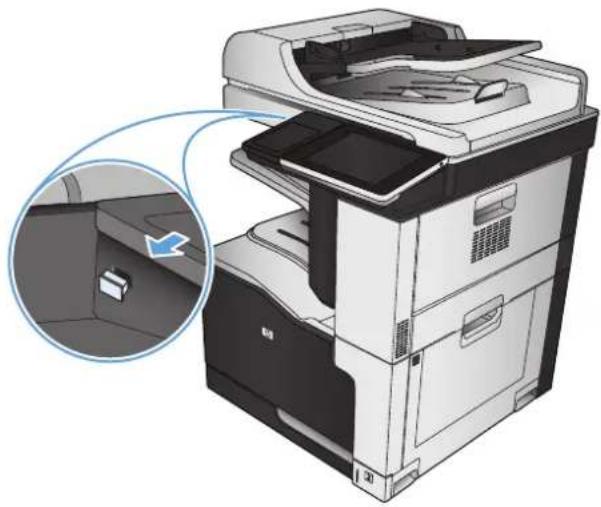
-
El producto detecta la unidad flash USB. Toque el botón Aceptar para acceder a la unidad o, si se indica, seleccione la opción Recuperar de USB de la lista de aplicaciones disponibles. Se abrirá la pantalla Recuperar de USB.
-
Seleccione el nombre del documento que desee imprimir.
NOTA: El documento puede estar en una carpeta. Abra las carpetas según sea necesario.
-
Para ajustar el número de copias, toque el campo Copiars y, a continuación, utilice el teclado para seleccionar el número de copias.
-
Toque el botón Iniciar para imprimir el documento.
6 C o p i a
- Configuración de nuevos valores de copia predeterminados
Realización de una copia individual
Realización de varias copias
• Copia de un original de varias páginas - Clasificar un trabajo de copia
• Grapado de un trabajo de copia
• Copia a doble cara (dúplex) - Reducción o ampliación de una imagen de copia
Realización de copias en color o de copias en blanco y negro - Optimización de la calidad de copia para texto o imágenes
Ajuste del brillo/oscuridad de la copia - Definición del tamaño y el tipo de papel para copiar en papel especial
• Uso del modo de creación de trabajos
• Copia de un libro
• Copia de una fotografía
Configuración de nuevos valores de copia predeterminados
Puede utilizar el menú Administración para establecer la configuración predeterminada que se aplicará a todos los trabajos de copia. Si es necesario, puede sustituir por otros la mayoría de las configuraciones de un trabajo determinado. Una vez finalizado el trabajo, el producto vuelve a la configuración predeterminada.
- En la pantalla de inicio del panel de control del producto, desplácese hasta el botón Administración y tóquelo.
- Abra el menú Configuración de copia.
- Se ofrecen varias opciones. Puede configurar los valores predeterminados para todas las opciones, o sólo para algunas de ellas.

NOTA: Para obtener información sobre cada opción de menú, toque el botón Ayuda ? situado en la esquina superior derecha de la pantalla correspondiente a dicha opción.
| Elemento de menú Descripción | |
| Copiars | Use la función Copiars para establecer el número predeterminado de copias de todos los trabajos de copia. |
| Caras | Utilice la función Caras para indicar si el documento original se imprimirá por una o por ambas caras, y si las copias se imprimirán por una o por ambas caras. |
| Color/negro | Utilice la función Color/negro para especificar si las copias se imprimirán en color o sólo en blanco y negro. |
| Clasificar | Cuando se hacen copias múltiples de un documento, utilice la herramienta Clasificar para agrupar cada conjunto de páginas en el mismo orden que el documento original.Para agrupar las páginas iguales, desactive la función Clasificar. Por ejemplo, si realiza cinco copias de un documento de dos páginas, estarán agrupadas entre sílas cinco primeras páginas y las cinco segundas. |
| Reducir/Ampliar | Utilice la función Reducir/Ampliar para ajustar el tamaño del documento.Para reducir la imagen, seleccione un porcentaje de escala inferior a 100. Para ampliar la imagen, seleccione un porcentaje de escala superior a 100. |
| Selección de papel | Utilice la función Selección de papel para especificar la bandeja que se usará para imprimir copias. |
| Ajuste de imagen | Utilice la función Ajuste de imagen para mejorar la calidad general de la copia. |
| Orientación contenido | Utilice la función Orientación contenido para especificar la dirección del contenido en la página del documento original. |
| Optimizar texto/imagen | Use la función Optimizar texto/imagen para optimizar la salida de un tipo concreto de contenido: texto, imágenes impresas o fotografías. |
| Páginas por hoja | Utilice la función Páginas por hoja para copiar varias páginas en una sola hoja de papel. |
| Tamaño original | Utilice la función Tamaño original para describir el tamaño de la página del documento original. |
| Formato de folleto | Utilice la función Formato de folleto para copiar dos o más páginas en una sola hoja de papel, de forma que pueda plegar las hojas por el centro para crear un folleto. El producto pone las páginas en el orden correcto. Por ejemplo, si el documento original consta de ocho páginas, el producto imprime las páginas 1 y 8 en la misma hoja. |
| De borde a borde | Utilice la función De borde a borde para evitar las sombras que pueden aparecer a lo largo de los bordes de las copias cuando el documento original se imprime cerca de los bordes. Combine esta función con la función Reducir/Ampliar para garantizar que se imprima toda la página en las copias. |
| Creación de trabajo | Use la función Creación de trabajo para dividir un trabajo complejo en segmentos de menor tamaño. Resulta útil cuando se copia o escanea un documento original que tiene más páginas de las que puede contener el alimentador de documentos o cuando desea combinar páginas de distinto tamaño en un solo trabajo. |
Realización de una copia individual
-
Coloque el documento boca abajo en el cristal del escáner o boca arriba en el alimentador de documentos y ajuste las guías de papel al tamaño del documento.
-
En la pantalla de inicio del panel de control del producto toque el botón Iniciar 🔒.

text_image
綦ia Registro Preparado Copias Conjuntos rápidos Acceder a opciones trabajo preast, de trabajos usados habitualmente Copiar Realice copies de un documento original Fax Enviar un documento a uno e más numeros de tax Correo electrónico Enviar un documento como archive adunto de correo electrónico Guardar en USB Almacenam. carpetas red Guardar trabajo escaneado en disp. almac. USB Enviar un documento a una carpeta de la red Guardar en memoria disp. Recuperar desde mem. disp.Realización de varias copias
- Coloque el documento boca abajo en el cristal del escáner o boca arriba en el alimentador de documentos y ajuste las guías de papel al tamaño del documento.
- En la pantalla de inicio del panel de control del producto toque el botón Copiar.
- Toque el campo Copiars para abrir el teclado.
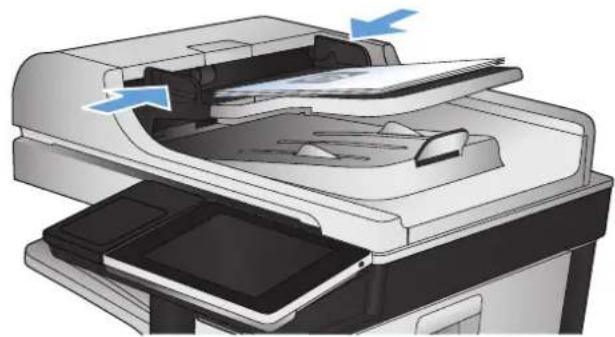
text_image
Iniciar copia Registro Preparado Copias Conjuntos rápidos Copiar Acceder a opciones trabajo preast de trabajos usados habitualmente Realice copies de un documento original Fax Correo electrónico Enviar un documento a uno e más numeros de tax Enviar un documento como archivo adjunto de correo electrónico Guardar en USB Almacenam. carpetas red Guardar trabajo escancado en disp. armac. USB Enviar un documento a una carpeta de la red Guardar en memoria disp. Recuperar desde mem. disp.
text_image
Copiar Preparado 100% Copias: Detection aut Legal Legal Caras 1 a 1 caras Color/negro Autom. Classificar Clasificado Reducir/Ampliar Autom. Selección de papel Más optiones Ajuste de imagen Autom. Predterm.-
Introduzca el número de copias y, a continuación, toque el botón Aceptar.
-
Toque el botón Iniciar .
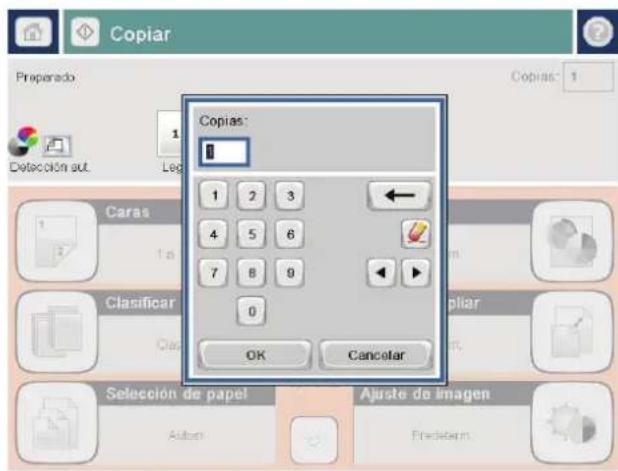
text_image
Copiar Preparado Copias: 1 Copias: 1 1 2 3 ← 4 5 6 7 8 9 0 OK Cancelar Caras 1 a Clasificar Classar Copiar Ajuste de imagen Selección de papel Ajuste de imagen Ajuste de imagen Fredestern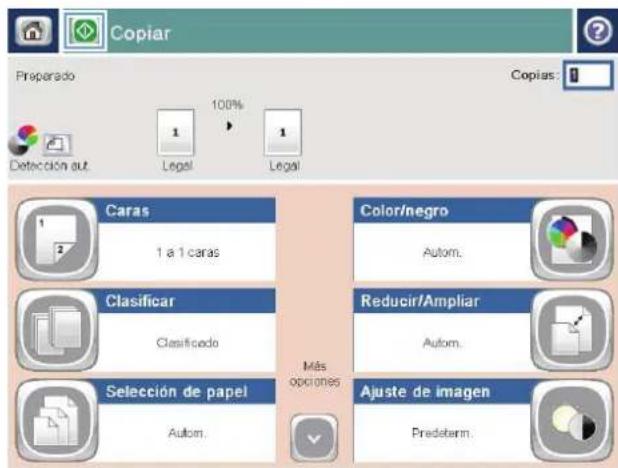
text_image
Copiar Preparado 100% Copias: 1 Detección aut. Legal Legal Caras 1 a 1 caras Color/negro Autom. Clasificar Clasificado Reducir/Ampliar Autom. Selección de papel Más optiones Ajuste de imagen Autom. Predeform.Copia de un original de varias páginas
El alimentador de documentos alberga hasta 100 páginas (en función del grosor de las páginas).
- Coloque el documento en el alimentador de documentos con las páginas hacia arriba. Ajuste las guías de papel al tamaño del documento.
- En la pantalla de inicio del panel de control del producto toque el botón Copiar.
- Toque el campo Copiars para abrir el teclado.

text_image
Iniciar copia Registro Preparado Copias Conjuntos rápidos Acceder o opciones trabajo preest. de trabajos usados habitualmente. Fax Enviar un documento a uno e más números de tax Copiar Realise copies de un documento original Correo electrónico Enviar un documento como archivo adiunto de correo electrónico Guardar en USB Guardar trabajo escancado en disp: armac. USB Almacenam. carpetas red Guardar en memoria disp. Enviar un documento a una carpeta de la red Recuperar desde mem. disp.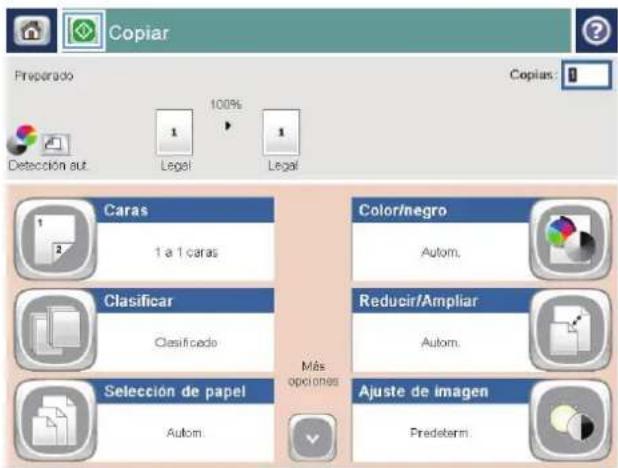
text_image
Copiar Preparado 100% Copias: 1 1 1 1 1 Legal Legal Detección aut. Caras 1 a 1 caras Color/negro Autom. Clasificar Clasificado Más optiones Reducir/Ampliar Autom. Selección de papel Ajuste de imagen Autom. Predeform.-
Introduzca el número de copias y, a continuación, toque el botón Aceptar.
-
Toque el botón Iniciar .

text_image
Copiar Preparado Copias: 1 Copias: 1 1 2 3 ← 4 5 6 7 8 9 0 OK Cancelar Caras 1 a Clasificar Classar Copiar Ajuste de imagen Selección de papel Ajuste de imagen Ajuste de imagen Fredestern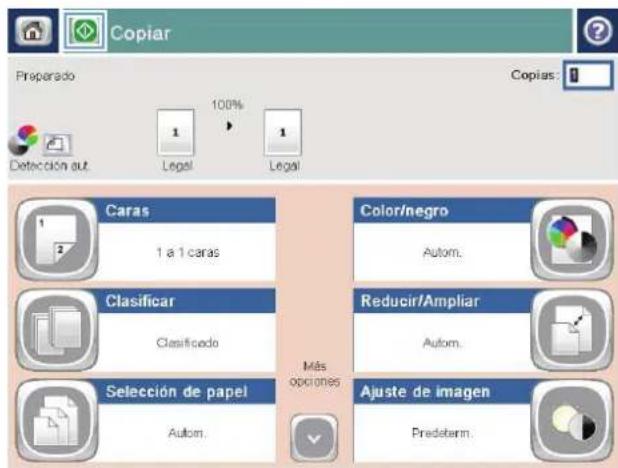
text_image
Copiar Preparado 100% Copias: 1 Detección aut. Legal Legal Caras 1 a 1 caras Color/negro Autom. Clasificar Clasificado Reducir/Ampliar Autom. Selección de papel Más optiones Ajuste de imagen Autom. Predeform.Clasificar un trabajo de copia
-
En la pantalla de inicio del panel de control del producto toque el botón Copiar.
-
Toque el botón Clasificar.
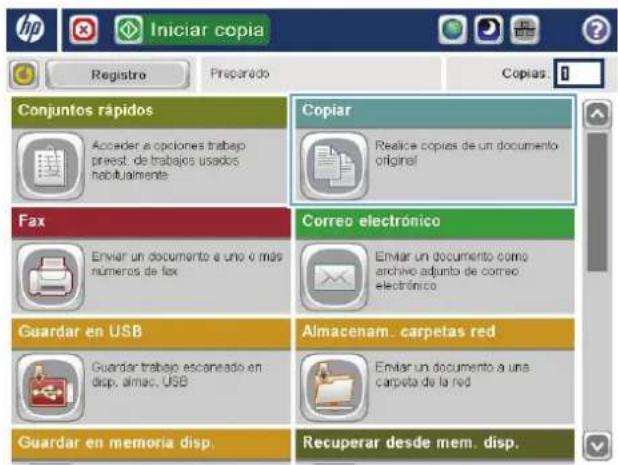
text_image
Iniciar copia Registro Preparado Copias: Conjuntos rápidos Acceder a opciones trabajo preest. de trabajos usados habitualmente. Copiar Realice copies de un documento original Fax Enviar un documento e uno o mas números de fax Correo electrónico Enviar un documento como archivo adjunto de correo electrónico Guardar en USB Almacenam. carpetas red Guardar trabajo escaneado en disp. almac. USB Enviar un documento a una carpeta de la red Guardar en memoria disp. Recuperar desde mem. disp.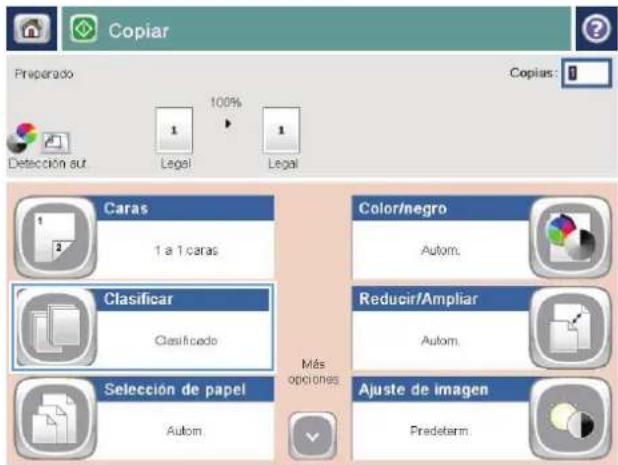
text_image
Copiar Preparado Copias: 100% 1 1 1 1 1 1 a 1 caras Caras Clasificar Clasificado Más optiones Selección de papel Color/negro Autom. Reducir/Ampliar Autom. Ajuste de imagen Pradetarm.-
Toque la opción Clasificación activada (Conjuntos en orden de páginas). Toque el botón Aceptar.
-
Toque el botón Iniciar .
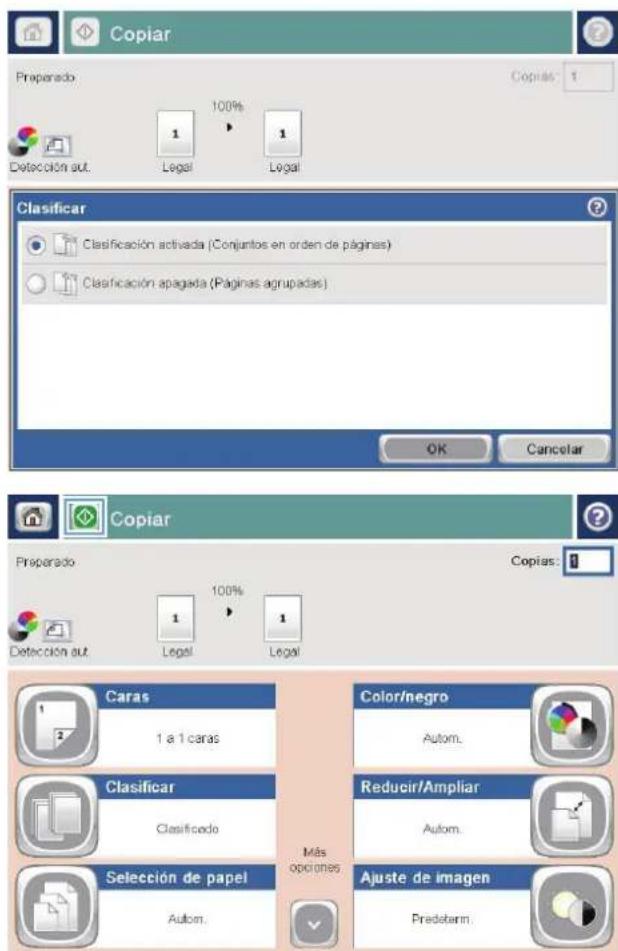
text_image
Copiar Preparado 100% 1 Detección aut. Legal Legal Copias: 1 Clasificar Clasificación activada (Conjuntos en orden de páginas) Clasificación apagada (Páginas agrupadas) OK Cancelar Copiar Preparado 100% 1 Detección aut. Legal Legal Copias: 1 Caras 1 a 1 caras Color/negro Autom. Clasificar Clasificado Más ópciones Reducir/Ampliar Autom. Selección de papel Ajuste de imagen Autom. Predetarm.Grapado de un trabajo de copia
- En la pantalla de inicio del panel de control del producto toque el botón Copiar.
- Toque el botón Grapar/Clasificar.
- Seleccione una opción de Grapa. Toque el botón Aceptar.
- Toque el botón Iniciar
Copia a doble cara (dúplex)
Copia en ambas caras automáticamente
- Coloque los documentos originales en el alimentador de documentos con la primera página hacia arriba y con la parte superior de la página orientada hacia el interior.
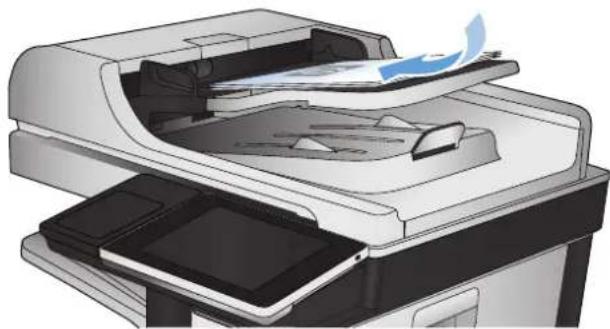
- Ajuste las guías de papel al tamaño del documento.
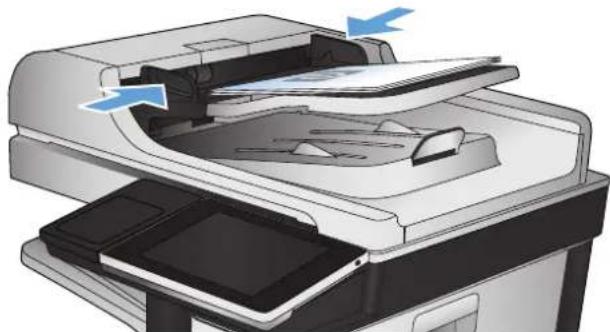
- En la pantalla de inicio del panel de control del producto toque el botón Copiar.
- Toque el botón Caras.
- Para realizar una copia de dos caras a partir de un original de una cara, toque el botón Original 1 cara, salida 2 caras.
Para realizar una copia de dos caras a partir de un original de dos caras, toque el botón Original 2 caras, salida 2 caras.
Para realizar una copia de una cara a partir de un original de dos caras, toque el botón Original 2 caras, salida 1 cara.
Toque el botón Aceptar.
- Toque el botón Iniciar

Copia en ambas caras manualmente
-
Levante la tapa del escáner.
-
Coloque el documento boca abajo en el cristal del escáner, con la esquina superior izquierda de la página en la esquina superior izquierda del cristal del escáner.
-
Cierre la tapa del escáner suavemente.
-
En la pantalla de inicio del panel de control del producto toque el botón Copiar.
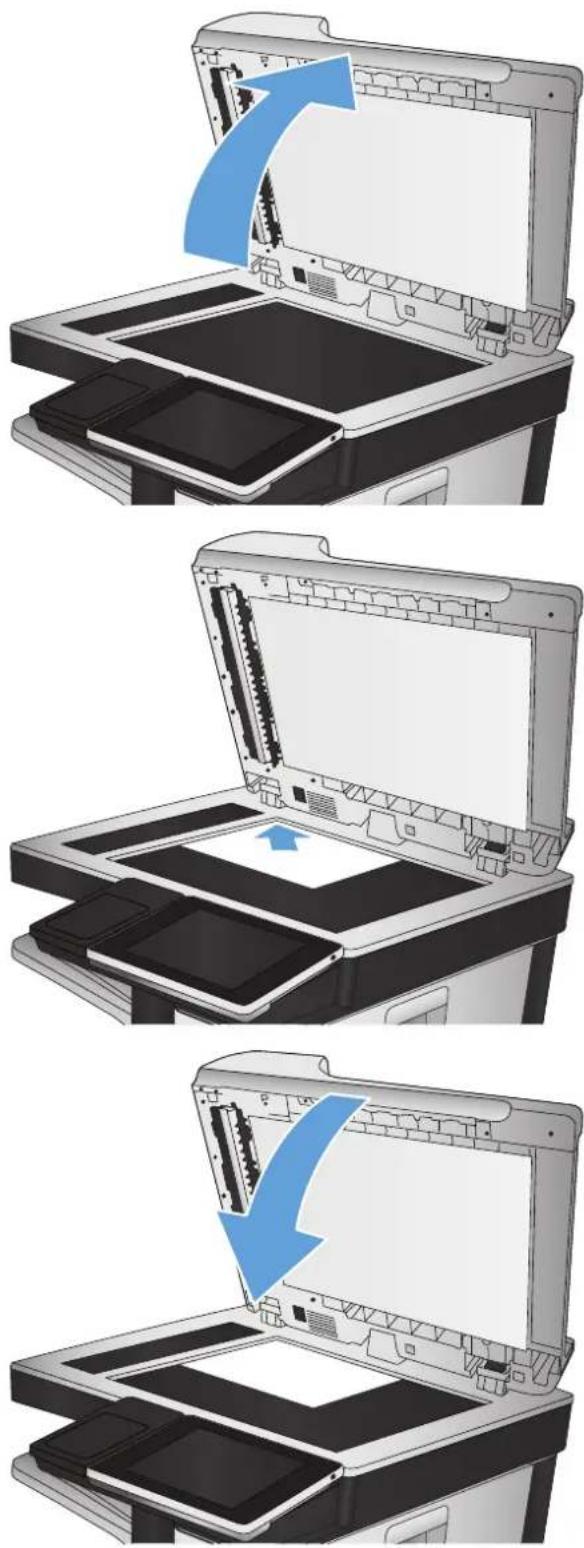
-
Toque el botón Caras.
-
Para realizar una copia a doble cara a partir de un original de una sola cara, toque el botón Original 1 cara, salida 2 caras.
Para realizar una copia a doble cara a partir de un original de dos caras, toque el botón Original 2 caras, salida 2 caras.
Para realizar una copia a una cara a partir de un original de dos caras, toque el botón Original 2 caras, salida 1 cara.
Toque el botón Aceptar.
- Toque el botón Iniciar

-
El producto le solicitará que cargue el siguiente documento original. Colóquelo sobre el cristal y, a continuación, toque el botón Escanear.
-
El producto almacena temporalmente las imágenes escaneadas. Toque el botón Finalizar para terminar de imprimir las copias.
Reducción o ampliación de una imagen de copia
-
En la pantalla de inicio del panel de control del producto toque el botón Copiar.
-
Toque el botón Reducir/Ampliar.
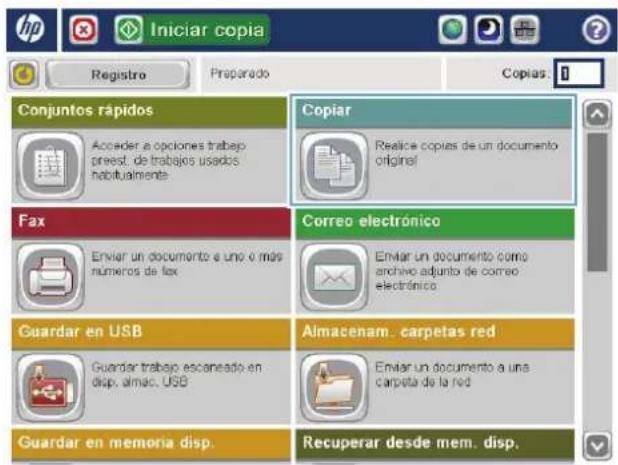
text_image
Iniciar copia Registro Preparado Copias: Conjuntos rápidos Acceder a opciones trabajo preest. de trabajos usados habitualmente. Copiar Realice copies de un documento original Fax Enviar un documento e uno o más números de fax Correo electrónico Enviar un documento como archivo adjunto de correo electrónico Guardar en USB Almacenam. carpetas red Guardar trabajo escaneado en disp. almac. USB Enviar un documento a una carpeta de la red Guardar en memoria disp. Recuperar desde mem. disp.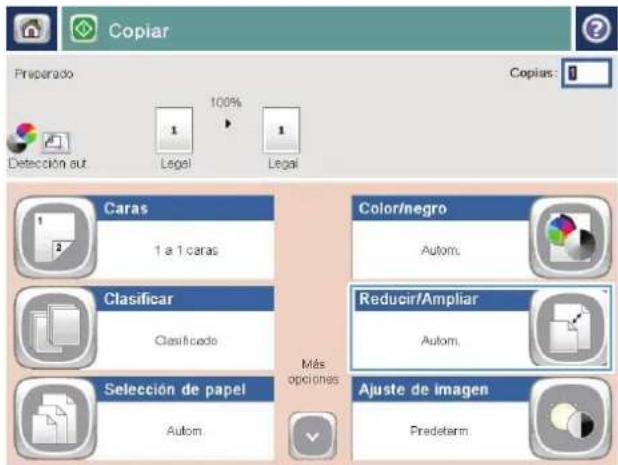
text_image
Copiar Preparado Copias: 100% 1 1 1 1 1 Legal Legal Detección aut. Caras 1 a 1 caras Color/negro Autom. Clasificar Reducir/Ampliar Autom. Classificado Más optiones Selección de papel Ajuste de imagen Autom. Pradetarm.-
Seleccione uno de los porcentajes predefinidos o toque el campo Escala y escriba un porcentaje entre 25 y 200 cuando vaya a utilizar el alimentador de documentos, o entre 25 y 400 cuando vaya a copiar desde el cristal del escáner. Toque el botón Aceptar. También puede seleccionar estas opciones:
-
Autom.: El producto ajusta automáticamente el tamaño de la imagen para ajustarla al tamaño de papel de la bandeja.
- Incluir automáticamente márgenes: El producto reduce la imagen ligeramente para ajustar la imagen escaneada al área de impresión de la página.
NOTA: Para reducir la imagen, seleccione un porcentaje de escala inferior a 100. Para ampliar la imagen, seleccione un porcentaje de escala superior a 100.
- Toque el botón Iniciar .
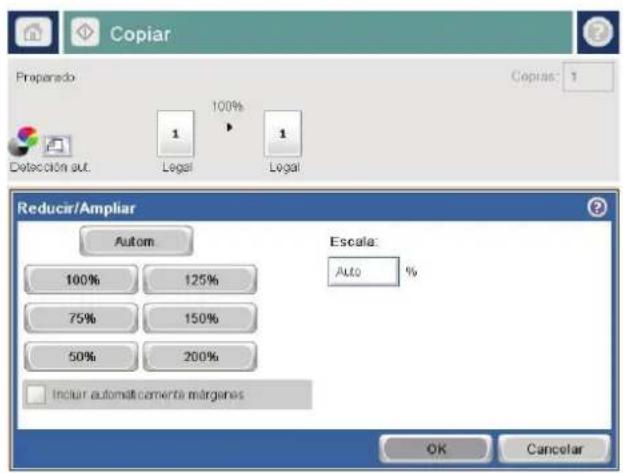
text_image
Copiar Preparedo Copras: 1 100% 1 Detection aut. Legal Legal Reducir/Ampliar Autom 100% 125% 75% 150% 50% 200% Escalá: Auto % Incluir automat/cerente marganes OK Cancelar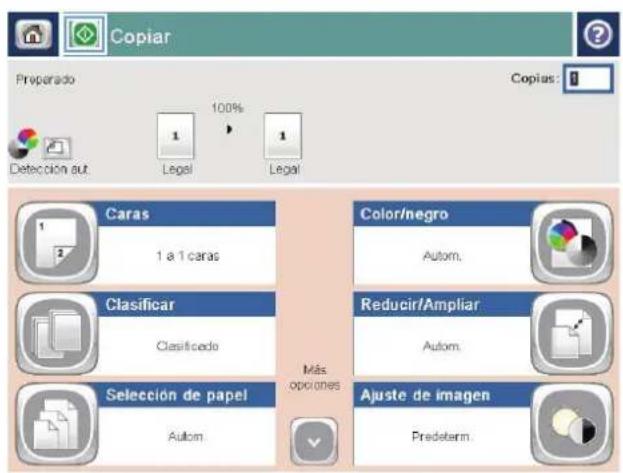
text_image
Copiar Preperado Copias: 100% 1 1 1 1 a 1 caras Caras Classificar Clasificado Más Seleción de papel Autom. Color/negro Autom. Reducir/Ampliar Autom. Ajuste de imagen PredetermRealización de copias en color o de copias en blanco y negro
- En la pantalla de inicio del panel de control del producto toque el botón Copiar.
- Toque el botón Color/negro.
- Toque la opción de color que desee usar y después toque el botón Aceptar.
- Toque el botón Iniciar
Optimización de la calidad de copia para texto o imágenes
Optimice el trabajo de copia para el tipo de imagen que se copia: texto, gráficos o fotos.
- En la pantalla de inicio del panel de control del producto toque el botón Copiar.
-
Toque el botón Más opciones y, a continuación, toque el botón Optimizar texto/imagen
-
Seleccione una de las opciones predefinidas o toque el botón Ajustar manualmente y ajuste el deslizador en la zona Optimizar para. Toque el botón Aceptar.
-
Toque el botón Iniciar

NOTA: Estos ajustes son temporales. Una vez terminado el trabajo, el producto regresa a la configuración predeterminada.
Ajuste del brillo/oscuridad de la copia
-
En la pantalla de inicio del panel de control del producto toque el botón Copiar.
-
Toque el botón Ajuste de imagen.

text_image
Iniciar copia Registro Preparado Copias: Conjuntos rápidos Acceder a opciones trabajo preest. de trabajos usados habitualmente. Copiar Realice copies de un documento original Fax Correo electrónico Enviar un documento e uno o más números de fax Enviar un documento como archivo adjunto de correo electrónico Guardar en USB Almacenam. carpetas red Guardar trabajo escaneado en disp. almac. USB Enviar un documento a una carpeta de la red Guardar en memoria disp. Recuperar desde mem. disp.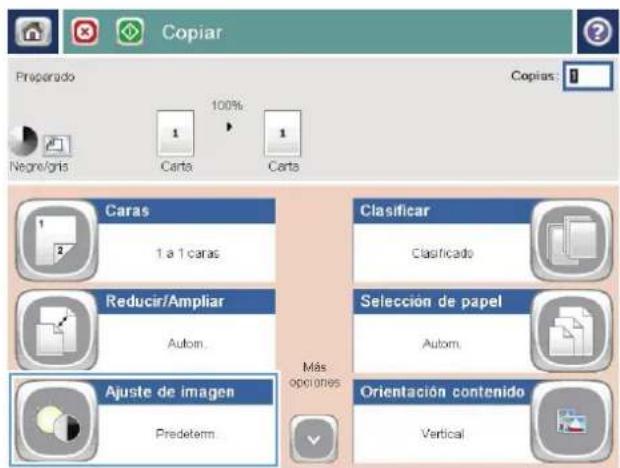
text_image
Copiar Preparado 100% Negro/gris Carta Carts Copias: Caras 1 a 1 caras Reducir/Ampliar Autom. Ajuste de imagen Predetem Clasificar Clasificado Selección de papel Autom. Orientación contenido Vertical Más optiones-
Ajuste los deslizadores para establecer el nivel de Oscuridad, el nivel de Contraste, el nivel de Nitidez y el nivel de Limpieza de fondo. Toque el botón Aceptar.
-
Toque el botón Iniciar .
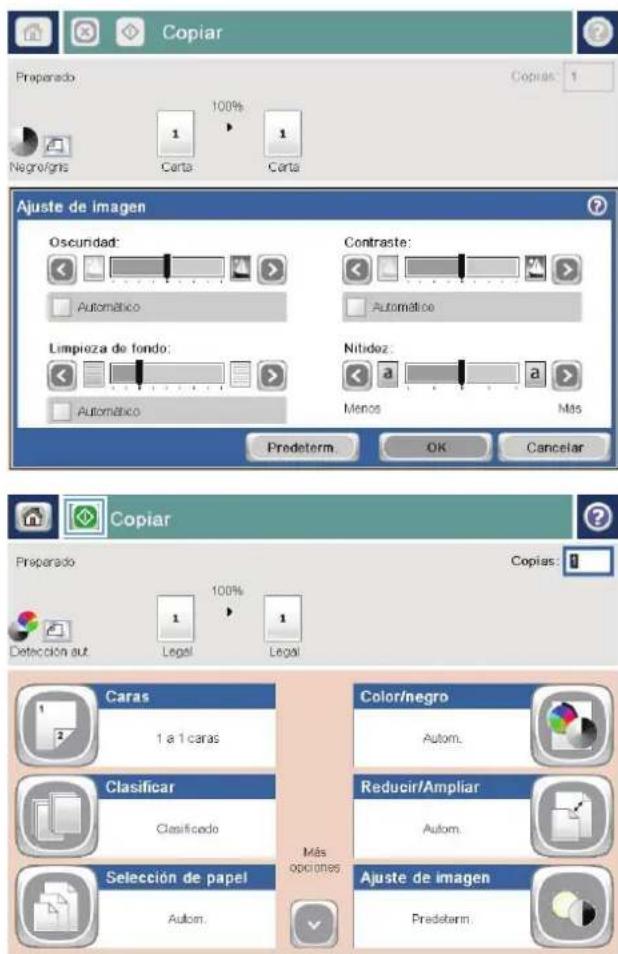
text_image
Copiar Preparado Negro/gris 100% Carta 1 Carta Copias: 1 Ajuste de imagen Oscundad: Automatico Contraste: Automatico Limpieza de fondo: Automatico Nitidez: a a Más Menos Más Predeterm OK Cancelar Copiar Preparado Detección aut. Legal 1 1 100% 1 a 1 caras Caras 1 a 1 caras Clasificar Clasificado Más Selección de papel Autom. Color/negro Autom. Reducir/Ampliar Autom. Ajuste de imagen Predeterm.Definición del tamaño y el tipo de papel para copiar en papel especial
- En la pantalla de inicio del panel de control del producto toque el botón Copiar.
- Toque el botón Selección de papel.
- Seleccione la bandeja que contiene el papel que desea utilizar y, a continuación, toque el botón Aceptar.
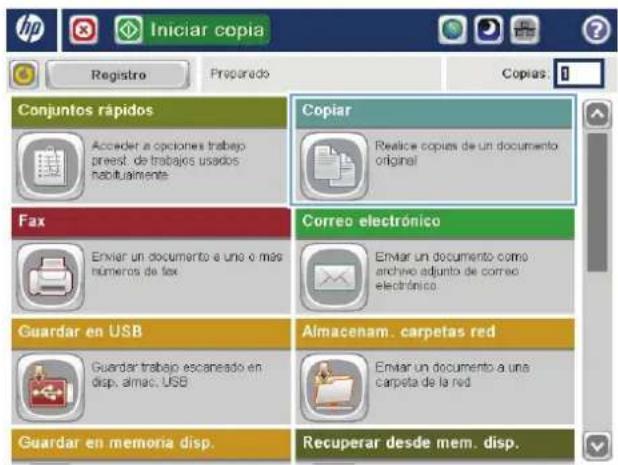
text_image
Iniciar copia Registro Preparado Copias: Conjuntos rápidos Acceder a opciones trabajo preest de trabajos usados habitualmente. Copiar Realice copies de un documento original Fax Enviar un documento e uno o mas números de fax Correo electrónico Enviar un documento como archivo adjunto de correo electrónico Guardar en USB Guardar trabajo escaneso en disp. almac. USB Aimacenam. carpetas red Guardar en memoria disp. Enviar un documento a una carpeta de la red Recuperar desde mem. disp.
text_image
Copiar Preparado 100% Negro/gris Carta Carta Copias: 1 Caras 1 a 1 caras Clasificar Clasificado Reducir/Ampliar Autom Más Ajuste de imagen Más optiones Selección de papel Autom Ajuste de imagen Predeterm Orientación contenido Vertical
text_image
Copiar Preparado Copias: 1 Negro/gris 100% Carta Carta Selección de papel Alimentación manual Detecución automática Bandeja 1. Cualquier tipo, Cualquier tamaño Bandeja 2. Normal, Carta (8.5x11) OK CancelarUso del modo de creación de trabajos
Utilice la función de Creación de trabajo para combinar varios juegos de documentos originales en un sólo trabajo de copia. Utilice también esta función para copiar un documento original que tenga más páginas de las que puede alojar el alimentador de documentos de una sola vez.
- Coloque el documento boca abajo en el cristal del escáner o boca arriba en el alimentador de documentos y ajuste las guías de papel al tamaño del documento.
- En la pantalla de inicio del panel de control del producto toque el botón Copiar.
- Toque el botón Más opciones y, a continuación, toque el botón Creación de trabajo.
- Toque el botón Creación de trabajos activada.
- Toque el botón Aceptar.
- Si es necesario, seleccione las opciones de copia.
- Toque el botón Iniciar 📍. Después de escanear cada página, o cuando el alimentador de documentos está vacío, el panel de control le avisa para que coloque más hojas.
- Si el trabajo tiene más páginas, cargue la siguiente página y, a continuación, toque el botón Escanear. El producto almacena temporalmente todas las imágenes escaneadas. Toque el botón Finalizar para imprimir el trabajo de copia.
Copia de un libro
-
Levante la tapa del escáner.
-
Coloque el libro en el cristal del escáner con el lomo alineado con la marca de la parte posterior y central del cristal del escáner.
-
Cierre la tapa del escáner suavemente.
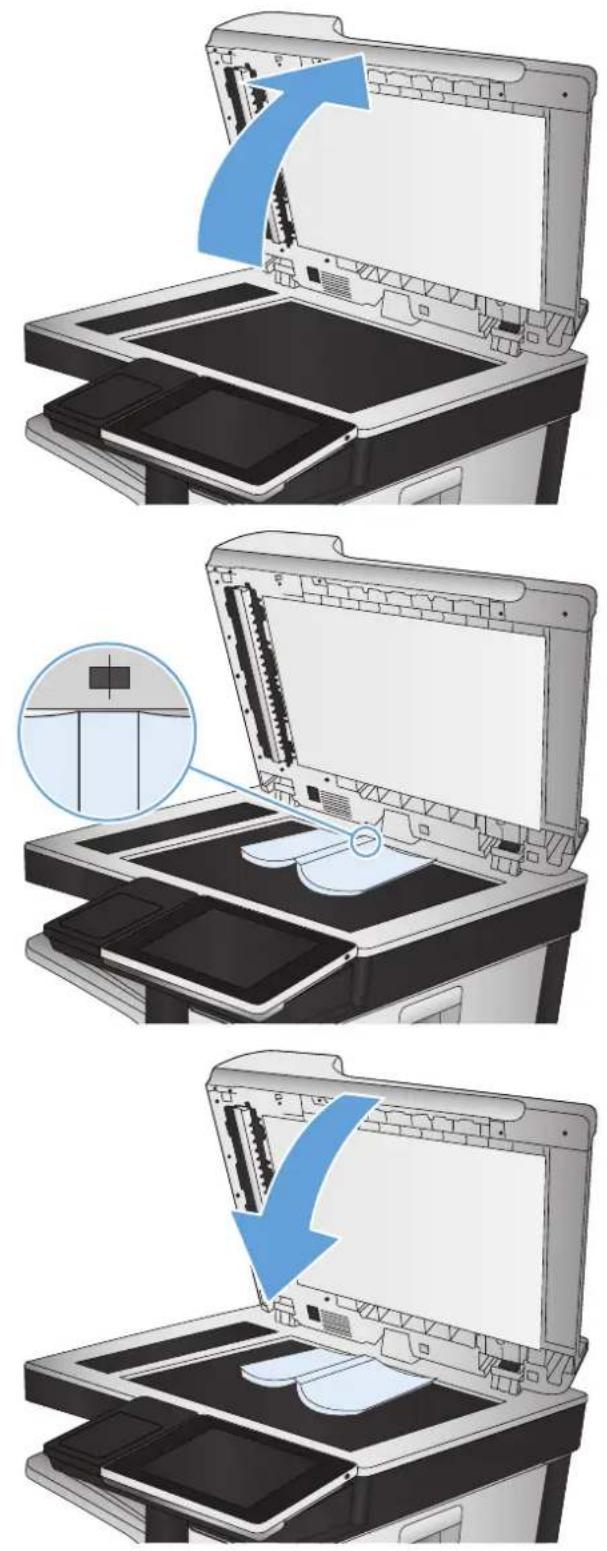
- En la pantalla de inicio del panel de control del producto toque el botón Iniciar.
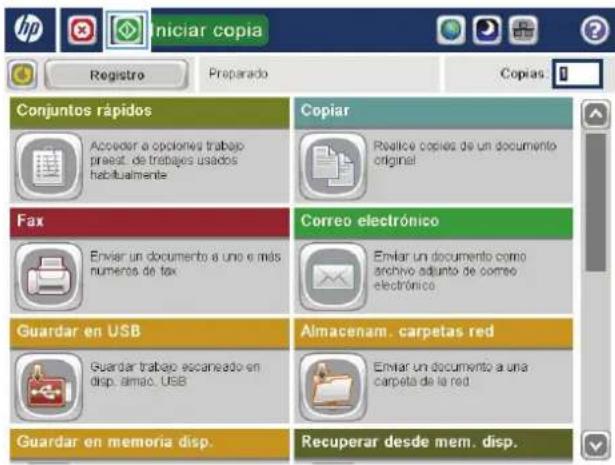
text_image
Chinjuntos rápidos Copiar Acceder a opciones trabajo preest. de trabajes usados habitualmente. Realice copies de un documento original Fax Correo electrónico Enviar un documento a uno e más numeros de tax. Enviar un documento como archivo adjunto de correo electrónico Guardar en USB Almacenam. carpetas red Guardar trabajo escaneado en disp. almoc. USB Enviar un documento a una carpeta de la red Guardar en memoria disp. Recuperar desde mem. disp.- Repita estos pasos para todas las páginas que desee copiar.

NOTA: Este producto no dispone de la capacidad de distinguir entre las páginas de la izquierda y de la derecha. Agrupe las páginas copiadas con cuidado.
Copia de una fotografía
Las fotografías se copian desde el cristal del escáner.
-
Levante la tapa del escáner.
-
Coloque la fotografía hacia abajo con la esquina superior izquierda en la esquina superior izquierda del cristal del escáner.
-
Cierre la tapa del escáner suavemente.
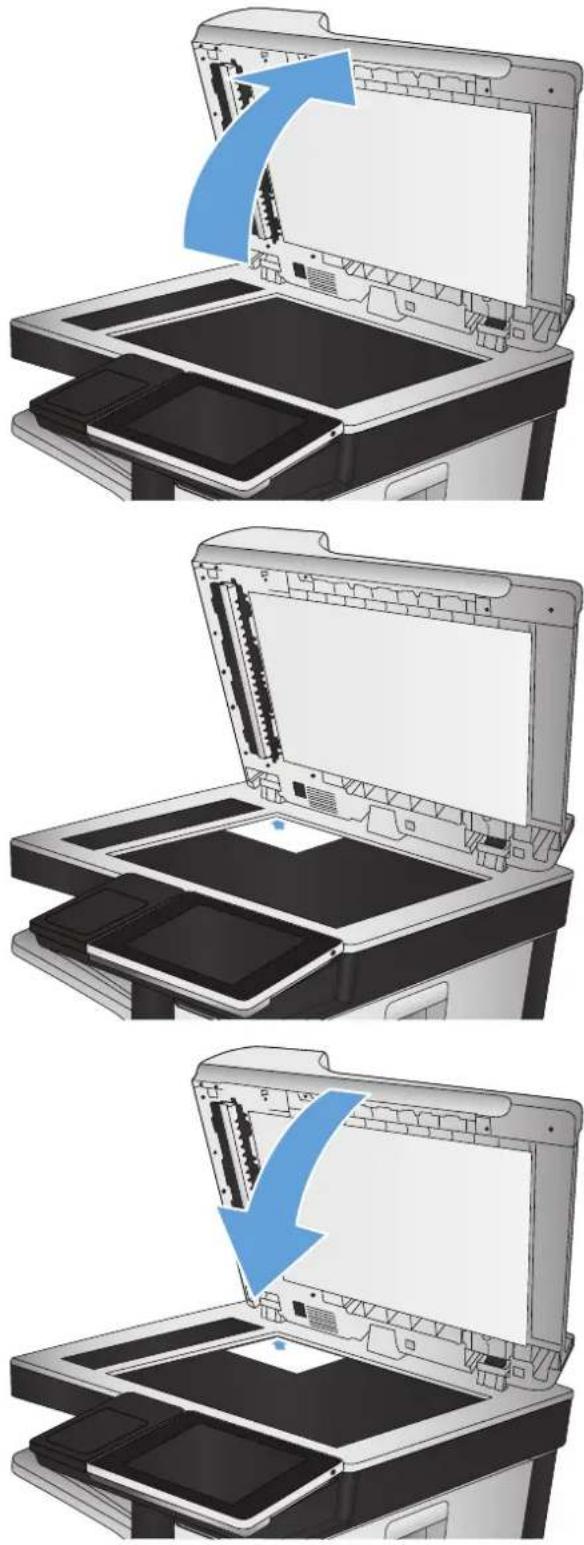
- En la pantalla de inicio del panel de control del producto toque el botón Copiar.
- Toque el botón Más opciones en la parte inferior de la pantalla.
- Toque el botón Optimizar texto/imagen.
- Seleccione la opción Fotografía y, a continuación, toque el botón Aceptar.
- Toque el botón Iniciar
7 E s c a n e a d o / e i
- Configuración de las funciones de escaneado/envío
- Cambio de la configuración predeterminada de escaneado/envío mediante el panel de control del producto
- Envío de un documento escaneado a una carpeta de red
- Envío de un documento escaneado a una carpeta de la memoria del producto
- Envío de un documento escaneado a una unidad flash USB
- Envío de un documento escaneado a una o más direcciones de correo electrónico
- Uso de la libreta de direcciones para enviar mensajes de correo electrónico
• Escaneado de una fotografía
Configuración de las funciones de escaneado/envío
El producto ofrece las siguientes funciones de escaneado y envío:
- Escanear y guardar archivos en una carpeta de su red.
- Escanear y guardar archivos en la memoria del producto.
- Escanear y guardar archivos en una unidad flash USB.
- Escanear y enviar documentos a una o más direcciones de correo electrónico.
Algunas funciones de escaneado y envío no estarán disponibles en el panel de control del producto hasta que utilice el servidor Web incorporado de HP para activarlas.

NOTA: Para obtener información detallada sobre el uso del servidor Web incorporado de HP, haga clic en el enlace Ayuda situado en la esquina superior derecha de la página del servidor Web incorporado de HP.
- Abra un navegador Web y escriba la dirección IP del producto en la barra de direcciones.
- Cuando se abra el servidor Web incorporado de HP, haga clic en la ficha Escaneado/Envío digital.
- Si no configura la función Correo electrónico durante la instalación de software, puede activarla mediante el servidor web incorporado de HP.
a. Haga clic en el enlace Configuración de correo electrónico.
b. Seleccione la casilla Activar Enviar a correo electrónico para activar la función.
c. Seleccione el servidor de correo electrónico saliente que desee utilizar o bien haga clic en el botón Agregar para añadir otro servidor a la lista. Siga las instrucciones que aparecen en pantalla.

NOTA: Si no conoce el nombre del servidor de correo, normalmente se puede encontrar abriendo el programa de correo electrónico y consultando los ajustes de configuración del correo saliente.
d. En el área Mensaje de dirección, configure los ajustes predeterminados para la dirección de origen.
e. La configuración del resto de ajustes es opcional.
f. Haga clic en el botón Aplicar situado en la parte inferior de la página.
- Active la función de Almacenam. carpetas red.
a. Haga clic en el enlace Configuración de Guardar en una carpeta de red.
b. Seleccione la casilla Activar almacenamiento en carpetas de red para activar la función.
c. Configura las opciones que desea personalizar.
d. Haga clic en el botón Aplicar situado en la parte inferior de la página.
- Active la función de Guardar en USB.
a. Haga clic en el enlace Configuración de Guardar en USB.
b. Seleccione la casilla Activar almacenamiento en USB.
c. Haga clic en el botón Aplicar situado en la parte inferior de la página.
Cambio de la configuración predeterminada de escaneado/envío mediante el panel de control del producto
-
En la pantalla de inicio del panel de control del producto, desplácese hasta el botón Administración y tóquelo.
-
Abra el menú Config. escaneado/envío digital.
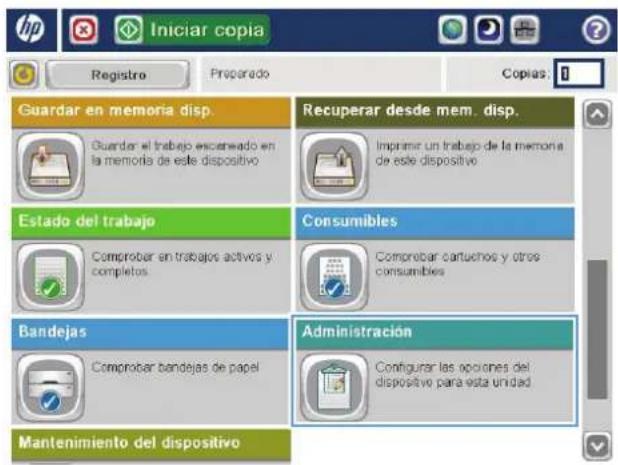
text_image
Iniciar copia Registro Proporado Copias: Guardar en memoria disp. Recuperar desde mem. disp. Guardar el trabajo escanwado en la memoria de este dispositivo Imprimir un trabajo de la memoria de este dispositivo Estado del trabajo Consumibles Comprobar en trabajos activos y completos Comprobar cartuchos y otros consumibles Bandejas Administración Comprobar bandejas de papel Configurar las opciones del dispositivo para esta unidad Mantenimiento del dispositivo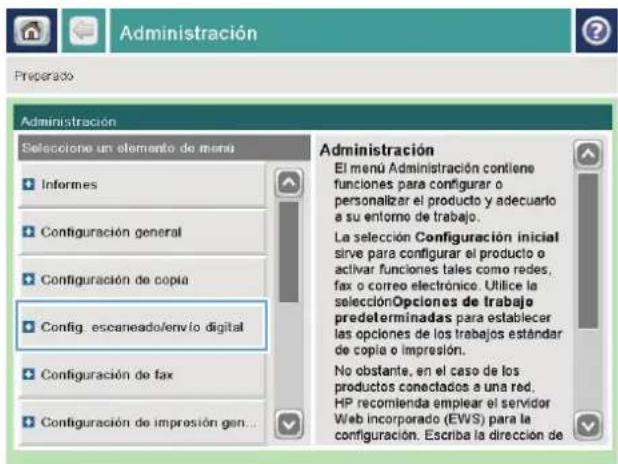
text_image
Administración Preparado Administración Seleccione un elemento de menu Informes Configuración general Configuración de copia Config. escaneado/envio digital Configuración de fax Configuración de impresión gen... Administración El menú Administración contiene funciones para configurar o personalizar el producto y adecuario a su entorno de trabajo. La selección Configuración inicial sirve para configurar el producto o activar funciones tales como redes, fax o correo electrónico. Utilice la selección Opciones de trabajo predeterminadas para establecer las opciones de los trabajos estándar de copia o impresión. No obstante, en el caso de los productos conectados a una red, HP recomienda emplear el servidor Web incorporado (EWS) para la configuración. Escriba la dirección de- Seleccione la categoría de la configuración de escaneado y envío que desee configurar.
- Abra el menú Opciones de trabajo predeterminadas y configure las opciones. Toque el botón Guardar para guardar la configuración.
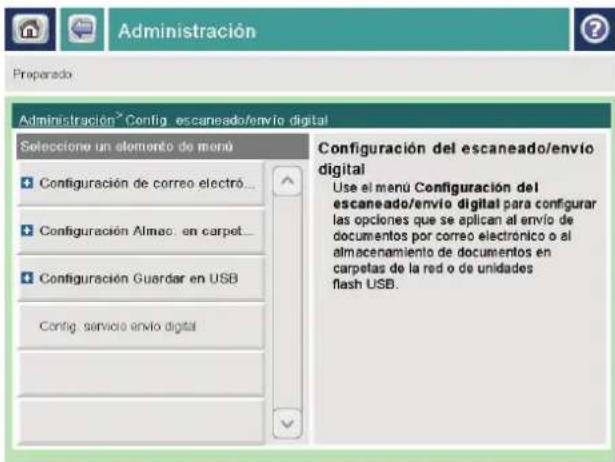
text_image
Administración Preparado Administración* Config escaneado/envio digital Seleccione un elemento de menú Configuración de correo electrónico... Configuración Almac. en carpet... Configuración Guardar en USB Config. servicio envío digital Configuración del escaneado/envio digital Use el menú Configuración del escaneado/envio digital para configurar las opciones que se aplican al envío de documentos por correo electrónico o al almacenamiento de documentos en carpetas de la red o de unidades flash USB.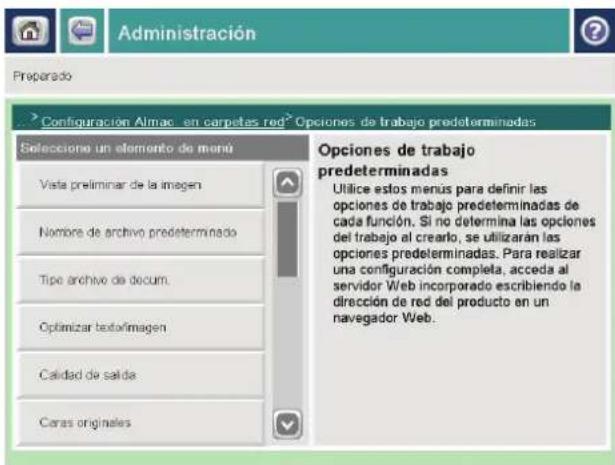
text_image
Administración Preparado Configuración Almac en carpetes red? Opciones de trabajo predeterminadas Seleccione un elemento de menú Vista preliminar de la imagen Nombre de archivo predeterminado Tipo archivo de docum. Optimizar bedorímagen Calidad de salida Coras originales Opciones de trabajo predeterminadas Utilice estos menus para definir las optiones de trabajo predeterminadas de cada función. Si no determina las opciones del trabajo al creado, se utilizaran las optiones predeterminadas. Para realizar una configuración completa, acceda al servidor Web incorporado escribiendo la dirección de red del producto en un navegador Web.Envío de un documento escaneado a una carpeta de red
El producto puede escanear un archivo y guardarlo en una carpeta de la red. Esta función se admite en los siguientes sistemas operativos:
• Windows Server 2003 de 64 bits
• Windows Server 2008 de 64 bits
- Windows XP de 64 bits
• Windows Vista de 64 bits
- Windows 7 de 64 bits
Novell versión 5.1 y posteriores (acceso en exclusiva a las carpetas Conjuntos rápidos)

NOTA: Puede usar esta función con Mac OS X v10.6 y anteriores si tiene configurado el uso compartido de archivos de Windows.

NOTA: Es posible que tenga que registrarse en el producto para usar esta función.
El administrador del sistema se puede valer del servidor Web incorporado de HP para configurar carpetas de Conjuntos rápidos predefinidas o bien, el usuario puede especificar la ruta a otra carpeta de la red.
- Coloque el documento boca abajo en el cristal del escáner o boca arriba en el alimentador de documentos y ajuste las guías de papel al tamaño del documento.
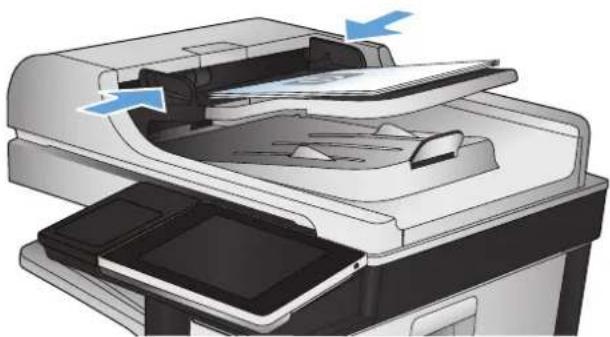
- En la pantalla de inicio del panel de control del producto toque el botón Almacenam. carpetas red.
NOTA: Si se le solicita, escriba su nombre de usuario y contraseña. - Para utilizar una de las configuraciones de trabajo predefinidas, seleccione uno de estos valores en la lista Conjuntos rápidos.
- Para configurar un nuevo trabajo, toque el campo de texto Nombre de archivo: para abrir un teclado y luego escriba el nombre del archivo. Toque el botón Aceptar.

text_image
Iniciar copia Registro Preparado Copias Conjuntos rápidos Acceder a opciones trabajo prest. de trabajos usados habitualmente. Copiar Realice copias de un documento original Fax Correo electrónico Enviar un documento a uno e más números de fax Enviar un documento como archivo adjunto de correo electrónico Guardar en USB Almacenam. carpetas red Guardar trabajo escaneado en disp. almac. USB Enviar un documento a una carpeta de la red Guardar en memoria disp. Recuperar desde mem. disp.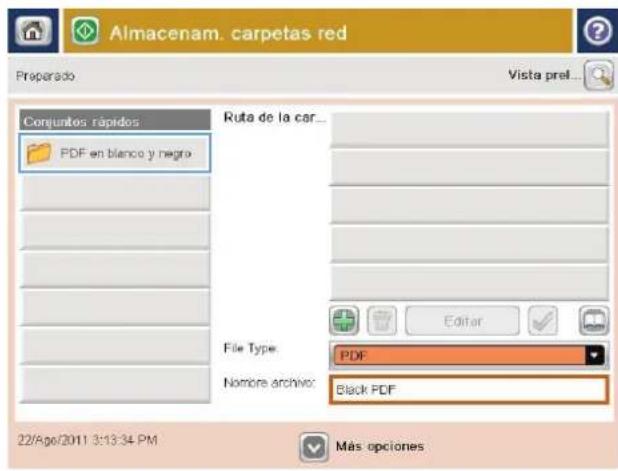
text_image
Almacenam. carpetas red Preparado Vista prel... Conjuntos: rápidos PDF en blanco y negro Ruta de la car... File Type: PDF Nombre archivo: Black PDF 22/Ago/2011 3:13:34 PM Más opciones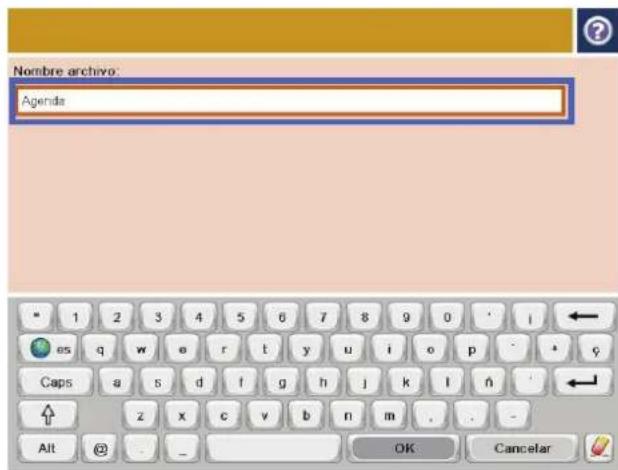
text_image
Nombre archivo: Agenda 1 2 3 4 5 6 7 8 9 0 i ← es q w e r t y u i o p - + y Caps a s d f g h j k l n ← z x c v b n m . - Alt @ _ OK Cancelar-
Si es necesario, toque el menú desplegable Tipo de archivo para seleccionar un formato de archivo de salida diferente.
-
Toque el botón Agregar que está debajo del campo Ruta de la carpeta para abrir un teclado y luego escriba la ruta a la carpeta de red. Utilice el siguiente formato para la ruta:
\ruta\ruta
Toque el botón Aceptar.
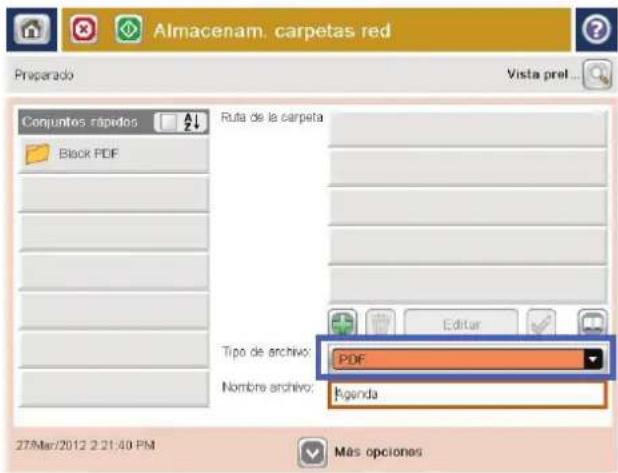
text_image
Almacenam. carpetas red Preparado Vista prel... Conjuntos rápidos Black PDF Ruta de la carpeta Tipo de archivo: PDF Nombre archivo: Agenda 27/Mar/2012 2:21:40 PM Más opciones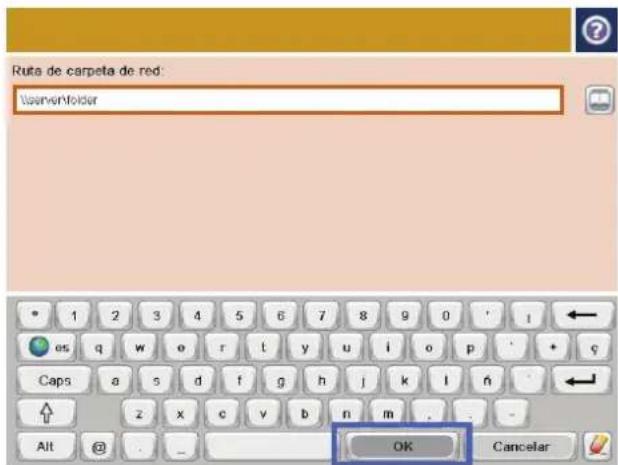
text_image
Ruta de carpeta de red: laanvenfider OK Cancelar-
Para establecer la configuración del documento, toque el botón Más opciones.
-
Toque el botón Iniciar para guardar el archivo.
NOTA: Puede obtener una vista previa de la imagen en cualquier momento; para ello, toque el botón Vista preliminar situado en la esquina superior derecha de la pantalla. Para obtener más información sobre esta función, toque el botón Ayuda? en la pantalla de vista previa.
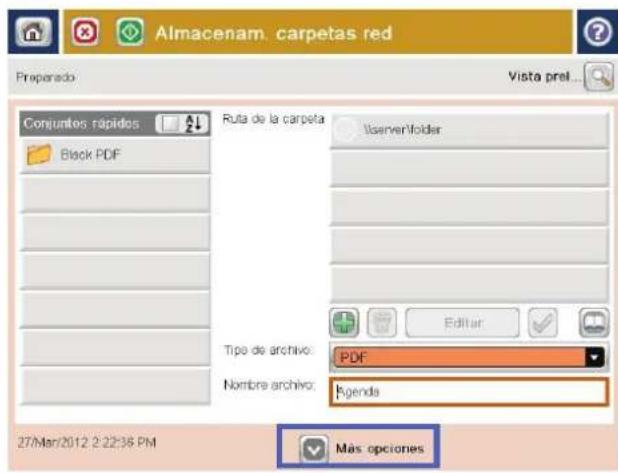
text_image
Almacenam. carpetas red Preparado Vista prel... Conjuntos rápidos Black PDF Ruta de la carpeta UserverFolder Tipo de archivo: PDF Nombre archivo: Agenda 27/Mar/2012 2:22:36 PM Mas opciones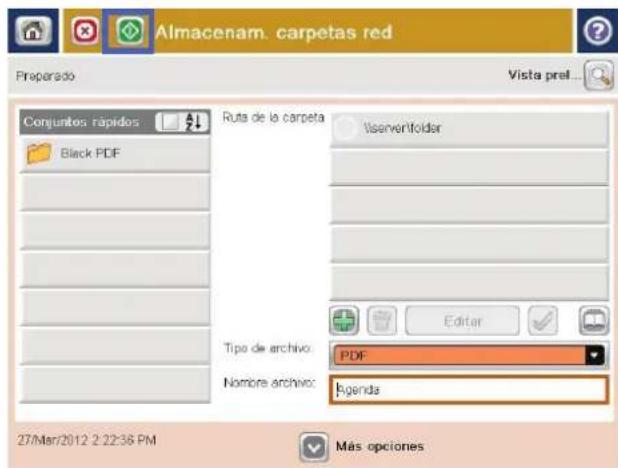
text_image
Almacenam. carpetas red Preparado Vista prel... Conjuntos: rápidos Black PDF Ruta de la carpeta Iserventóldar Tipo de archivo: PDF Nombre archivo: Lagenda 27/Mar/2012 2:22:36 PM Más opcionesEnvío de un documento escaneado a una carpeta de la memoria del producto
Siga este procedimiento para escanear un documento y guardarlo en el producto para que pueda imprimir copias en cualquier momento.
- Coloque el documento boca abajo en el cristal del escáner o boca arriba en el alimentador de documentos y ajuste las guías de papel al tamaño del documento.

- En la pantalla de inicio del panel de control del producto, desplácese hasta el botón Guardar en memoria disp y tóquelo.
NOTA: Si se le solicita, introduzca el nombre de usuario y la contraseña. - Seleccione una carpeta existente o toque el botón Nueva carpeta para crear una carpeta nueva.
- Escriba el nombre del archivo en el campo Nombre de archivo:
- Para establecer la configuración del documento, toque el botón Más opciones.
- Toque el botón Iniciar para guardar el archivo.
Envío de un documento escaneado a una unidad flash USB
El producto puede escanear un archivo y guardarlo en una carpeta de una unidad flash USB.

NOTA: Es posible que tenga que registrarse en el producto para usar esta función.
Antes de usar esta función, debe habilitar el puerto USB. Utilice el siguiente procedimiento para habilitar el puerto desde los menús del panel de control del producto:
- En la pantalla de inicio del panel de control del producto, desplácese hasta el botón Administración y tóquelo.
-
Abra los siguientes menús:
-
Configuración general
• Activar Recuperar de USB -
Seleccione la opción Activar y, a continuación, toque el botón Guardar.
Escaneado y almacenamiento del documento
-
Coloque el documento boca abajo en el cristal del escáner o boca arriba en el alimentador de documentos y ajuste las guías de papel al tamaño del documento.
-
En la pantalla de inicio del panel de control del producto, desplácese hasta el botón Guardar en USB y tóquelo.
NOTA: Si se le solicita, introduzca el nombre de usuario y la contraseña.
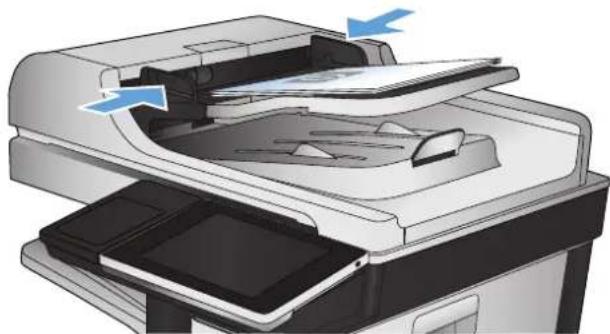
text_image
Iniciar copia Registro Preparado Copias Conjuntos rápidos Acceder a opciones trabajo preast de trabajes usuarios habitualmente Copiar Realice copies de un documento original Fax Enviar un documento a uno e más numeros de tax Correo electrónico Enviar un documento como archive adjunto de correo electrónico Guardar en USB Guardar trabajo escaneado en disp. armac. USB Almacenam. carpetas red Enviar un documento a una carpeta de la red Guardar en memoria disp. Recuperar desde mem. disp.- Inserte la unidad flash USB en el puerto USB del lateral izquierdo del panel de control del producto.
NOTA: Puede que tenga que extraer la cubierta del puerto USB. - Puede almacenar el archivo en la raíz de la unidad flash USB o guardarlo en una carpeta. Para guardarlo en una carpeta, seleccione una de las carpetas de la lista o toque el botón Nueva carpeta para crear una carpeta nueva en la unidad flash USB.
- Escriba el nombre del archivo en el campo Nombre de archivo:. Toque el botón Aceptar. En la lista desplegable Tipo de archivo, seleccione el tipo de archivo. Toque el botón Aceptar.

text_image
Guardar en USB Preparado Vista prel... LEXAR Selección un archivo o carpeta Documents Nombre archivo: [Untitled] Tipo de archivo: PDF Nueva carpeta Más opciones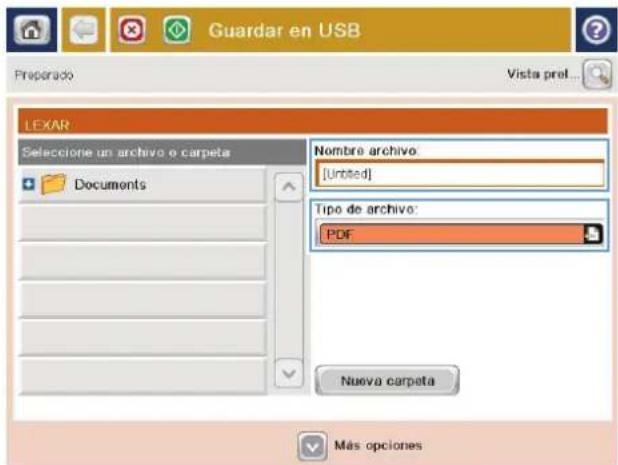
text_image
Guardar en USB Preparado Vista prot ... LEXAR Seleccione un archivo e carpeta Documents Nombre archivo: [United] Tipo de archivo: PDF Nueva carpeta Más opciones-
Para establecer la configuración del documento, toque el botón Más opciones.
-
Toque el botón Iniciar para guardar el archivo.
NOTA: Puede obtener una vista previa de la imagen en cualquier momento; para ello, toque el botón Vista preliminar situado en la esquina superior derecha de la pantalla. Para obtener más información sobre esta función, toque el botón Ayuda? en la pantalla de vista previa.

text_image
Guardar en USB Preparado 100% Detección aut. Carta Carta PDF Vista preliminar Tipo archivo de docum. PDF Calidad de salida Medio Pág. 2 de 3 Resolución 150 ppp Color/negro Detección automática Notificación No notificar Optimizar texto/imagen Ajustar manuamente Caras originales 1 cara Orientation contenido Vertical Tamaño original Autom Ajuste de imagen Predetarm. Guardar en USB Preparado 100% Detección aut. Carta Carta PDF Vista preliminar Tipo archivo de docum. PDF Calidad de salida Medio Pág. 2 de 3 Resolución 150 ppp Color/negro Detección automática Notificación No notificar Optimizar texto/imagen Ajustar manuamente Caras originales I cara Orientation contenido Vertical Tamaño original Autom Ajuste de imagen Predetarm.Envío de un documento escaneado a una o más direcciones de correo electrónico
- Coloque el documento boca abajo sobre el cristal del escáner o colóquelo boca arriba en el alimentador de documentos y ajuste las guías del papel para adaptarlas al tamaño del documento.
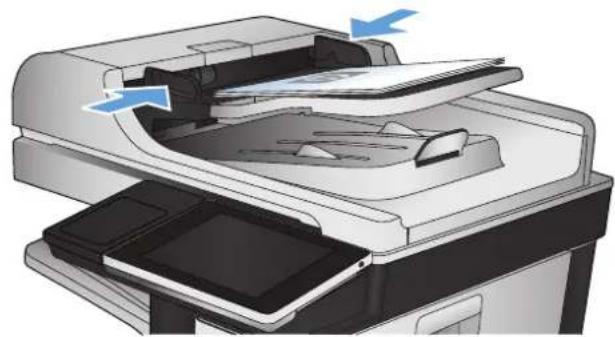
- En la pantalla de inicio del panel de control del producto toque el botón Correo electrónico.
NOTA: Si se le solicita, escriba su nombre de usuario y contraseña.
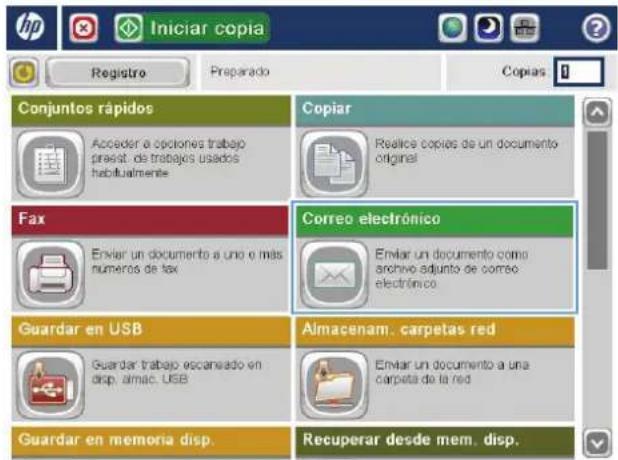
text_image
Iniciar copia Registro Preparado Copias Conjuntos rápidos Copiar Acceder a opciones trabajo precast de trabajos usados habitualmente Realice copies de un documento original Fax Correo electrónico Enviar un documento a uno e más numeros de fax Enviar un documento como archive adjunto de correo electrónico Guardar en USB Almacenam, carpetas red Guardar trabajo escaneado en disp, almac, USB Enviar un documento a una carpeta de la red Guardar en memoria disp. Recuperar desde mem. disp.- Toque el campo Para para abrir el teclado.
NOTA: Si está registrado en el producto, su nombre de usuario y otros datos predeterminados se mostrarán en el campo De:. Si es así, es posible que no pueda cambiarlo.
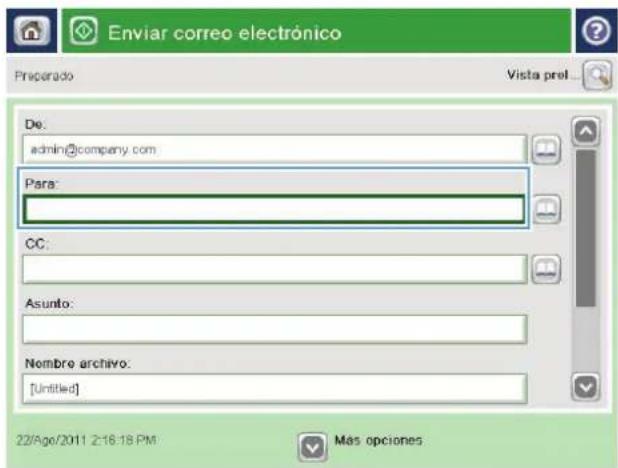
text_image
Enviar correo electrónico Preparado Vista prel... De: admin@company.com Para: CC: Asunto: Nombre archivo: [Untitled] 22/Ago/2011 2:16:18 PM Mas opciones- Especifique la dirección de correo electrónico. Para efectuar el envío a varias direcciones de correo electrónico, sepárelas con puntos y comas o bien, toque el botón Intro del teclado de la pantalla táctil después de escribir cada una de las direcciones.
- Rellene los campos CC:, Asunto: y Nombre de archivo:; para ello, toque cada uno de ellos y utilice el teclado de la pantalla táctil para introducir la información correspondiente. Toque el botón Aceptar cuando haya completado los campos.
- Para cambiar la configuración del documento, toque el botón Más opciones.
- Si va a enviar un documento a doble cara, seleccione el menú Caras originales y, a continuación, la opción 2 caras. Toque el botón Aceptar.
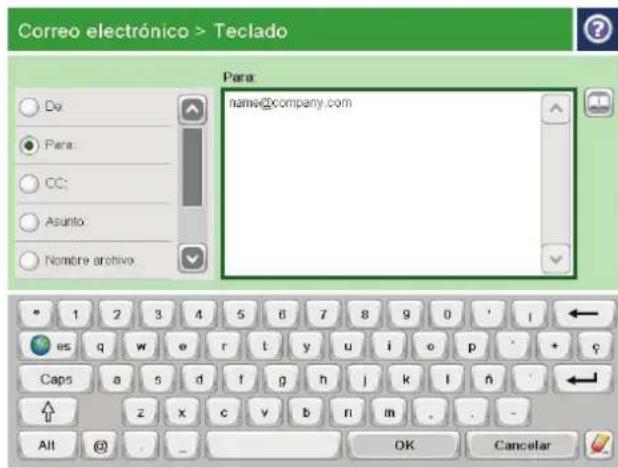
text_image
Correo electrónico > Teclado Para: name@company.com Do Para: CC: Asunto Nombre archivo * 1 2 3 4 5 6 7 8 9 0 ' i ← es q w e r t y u i o p ' + ç Caps a s d f g h j k l n ' ← z x c v b n m . . . Alt @ ... OK Cancelar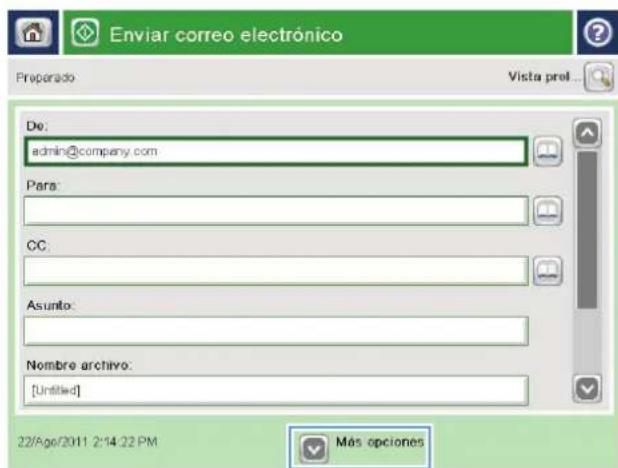
text_image
Enviar correo electrónico Preparado Vista prel ... De: admin@company.com Para: CC: Asunto: Nombre archivo: [Untitled] 22/Ago/2011 2:14:22 PM Más opciones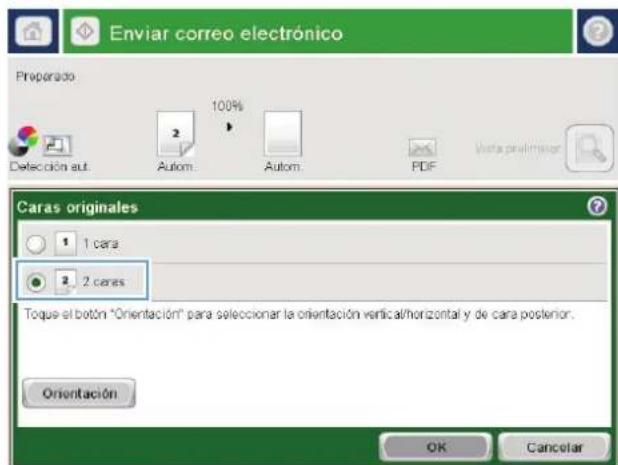
text_image
Enviar correo electrónico Preparado 100% Delección aut. Autom. Autom. PDF Venta prelimisor Caras originales 1 cara 2 cares Toque el botón "Orientación" para seleccionar la orientación vertical/horizontal y de cara posterior. Orientación OK Cancelar- Toque el botón Iniciar para comenzar el envío.
NOTA: El producto puede pedirle que agregue las direcciones de correo electrónico a la libreta de direcciones.
NOTA: Para una vista previa de la imagen, toque el botón Vista preliminar en la esquina superior derecha de la pantalla. Para obtener más información sobre esta función, toque el botón Ayuda? en la pantalla de vista previa.
- Para establecer otro trabajo de correo electrónico, toque el botón Aceptar en la pantalla Estado.
NOTA: Tiene la opción de retener los ajustes desde este trabajo para usarlos en el próximo trabajo.
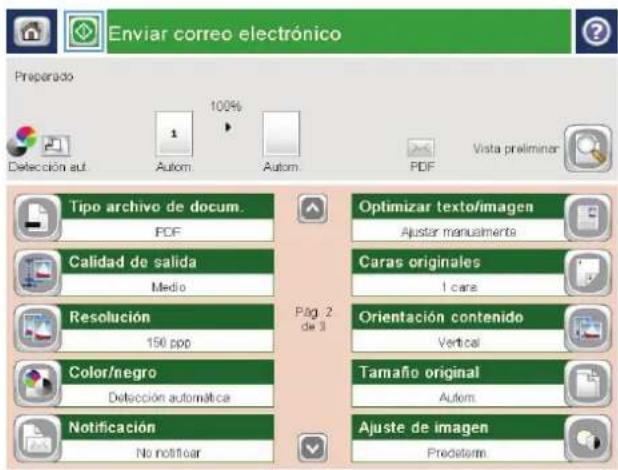
text_image
Enviar correo electrónico Preparado 100% 1 Delección aut. Autom. Autom. PDF Vista preliminer Tipo archivo de docum. IOF Optimizar texto/imagen Ajustar manualmente Calidad de salida Medio Caras originales 1 cara Resolución 150 ppp Orientación contenido Vertical Color/negro Detección automática Tamaño original Autom. Notificación No notificar Ajuste de imagen Predatorn Pag 2 de 3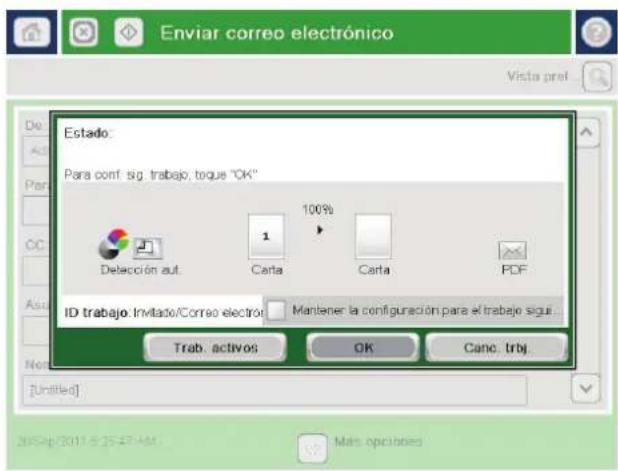
text_image
Enviar correo electrónico Estado: Para conf. sig. trabajo, toque "OK" 100% Detección aut. Carta Carta PDF ID trabajo: Invitado/Correo electrónico Mantener la configuración para el trabajo sigui... Trab. activos OK Canc. trbj [Untitled]Uso de la libreta de direcciones para enviar mensajes de correo electrónico
Puede enviar un mensaje de correo electrónico a una lista de destinatarios utilizando la libreta de direcciones. Dependiendo de cómo esté configurado el producto, puede que tenga una o varias de las siguientes opciones de visualización de la libreta de direcciones.
- Todos los contactos: Muestra una lista de todos los contactos disponibles.
- Contactos personales: Muestra una lista de todos los contactos asociados a su nombre de usuario. Estos contactos no están visibles para el resto de personas que utilizan el producto.

NOTA: Debe haber iniciado sesión en el producto para ver la lista de Contactos personales.
- Contactos locales: Muestra una lista de todos los contactos almacenados en la memoria del producto. Estos contactos están visibles para el resto de personas que utilizan el producto.
Agregar contactos a la libreta de direcciones desde el panel de control del producto
Si ha iniciado sesión en el producto, los contactos que añada a la libreta de direcciones no estarán visibles para el resto de personas que utilicen el producto.
Si no ha iniciado sesión en el producto, los contactos que añada a la libreta de direcciones estarán visibles para el resto de personas que utilicen el producto.

NOTA: También puede utilizar el servidor Web incorporado (EWS) de HP para crear y gestionar la libreta de direcciones.
- En la pantalla de inicio del panel de control del producto toque el botón Correo electrónico.
NOTA: Si se le solicita, introduzca el nombre de usuario y la contraseña.
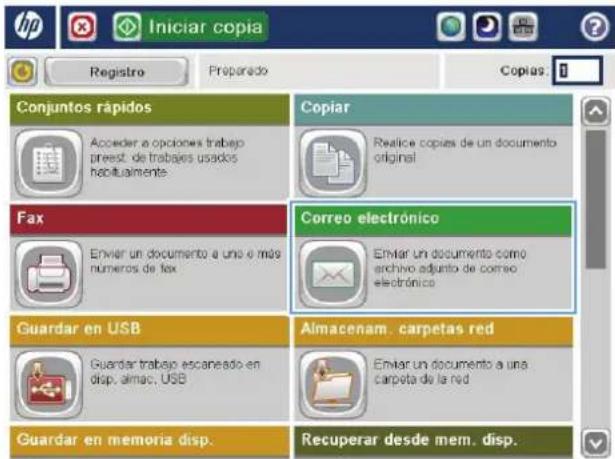
text_image
Iniciar copia Registro Preparado Copias Conjuntos rápidos Acceder a opciones trabajo preest de trabajes usados habitualmente. Fax Enviar un documento a uno e más números de fax. Copiar Realice copies de un documento original Correo electrónico Enviar un documento como archivo adjunto de correo electrónico Guardar en USB Guardar trabajo escaneado en disp. almac. USB Almacenam carpetas red Guardar en memoria disp. Enviar un documento a una carpeta de la red Recuperar desde mem. disp.-
Toque el botón Libreta de direcciones situado junto al campo Para: para abrir la pantalla Libreta de direcciones.
-
Toque el botón Agregar situado en la esquina inferior izquierda de la pantalla.
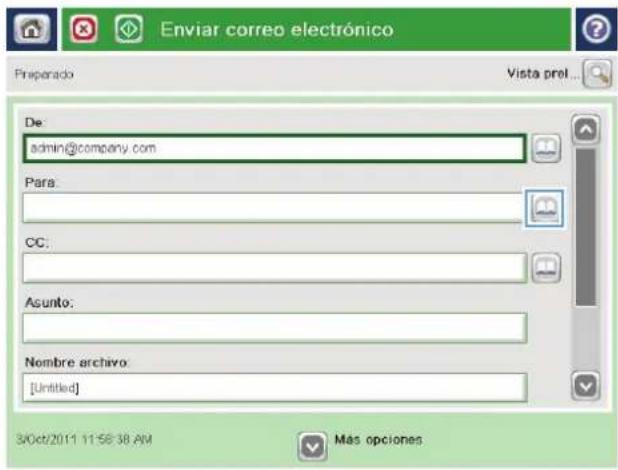
text_image
Enviar correo electrónico Preparado Vista prel... De: admin@company.com Para: CC: Asunto: Nombre archivo: [Untitled] 30Oct/2011 11:58:38 AM Mas opciones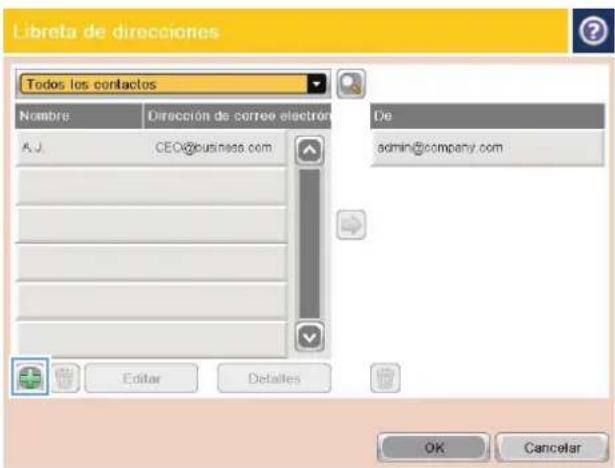
text_image
Libreta de direcciones Todos los contactos Nombre Dirección de correo electrónico A.J. CEC@business.com De admin@company.com Editor Detalles OK Cancelar-
En el campo Nombre, escriba el nombre del contacto.
-
En la lista del menú, seleccione la opción Dirección de correo electrónico y, a continuación, escriba la dirección de correo electrónico del contacto.
Toque el botón Aceptar para añadir el contacto a la lista.
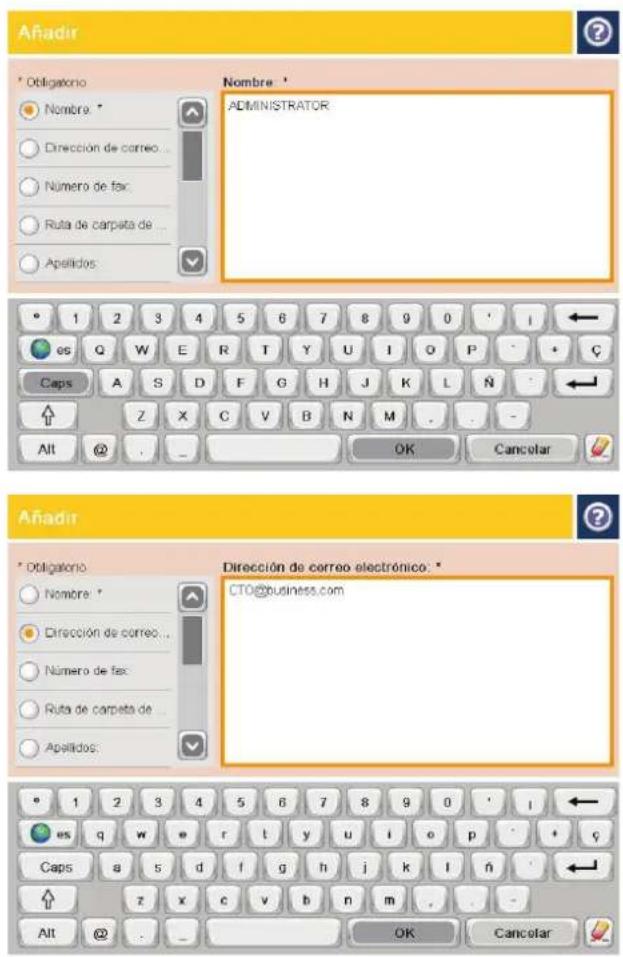
text_image
Añadir * Obligatorio Nombre * Dirección de correo... Número de fax Ruta de carpeta de ... Apellidos Nombre * ADMINISTRATOR * 1 2 3 4 5 6 7 8 9 0 ' i ← gs Q W E R T Y U I O P ' + C Caps A S D F G H J K L Ñ ← Z X C V B N M . - Alt @ . _ OK Cancelar Añadir * Obligatorio Nombre * Dirección de correo... Número de fax Ruta de carpeta de ... Apellidos: Dirección de correo electrónico * CTO@business.com * 1 2 3 4 5 6 7 8 9 0 ' i ← es q w e r l y u i o p ' * c Caps a s d f g h j k l ñ ← z x c v b n m . Alt @ . _ OK CancelarEnvío de un documento a una dirección de correo electrónico utilizando la libreta de direcciones
- Coloque el documento boca abajo en el cristal del escáner o boca arriba en el alimentador de documentos y ajuste las guías de papel al tamaño del documento.
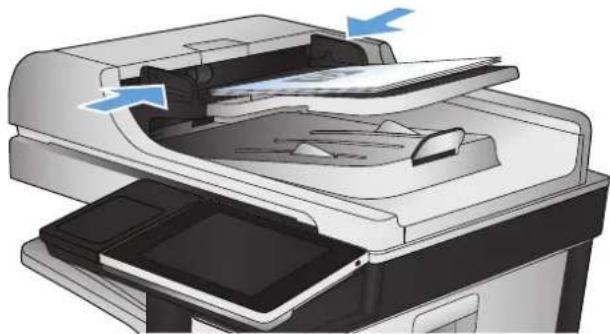
- En la pantalla de inicio del panel de control del producto toque el botón Correo electrónico.
NOTA: Si se le solicita, introduzca el nombre de usuario y la contraseña.
-
Toque el botón Libreta de direcciones situado junto al campo Para: para abrir la pantalla Libreta de direcciones.
-
En la lista desplegable, seleccione la vista de libreta de direcciones que desee utilizar.
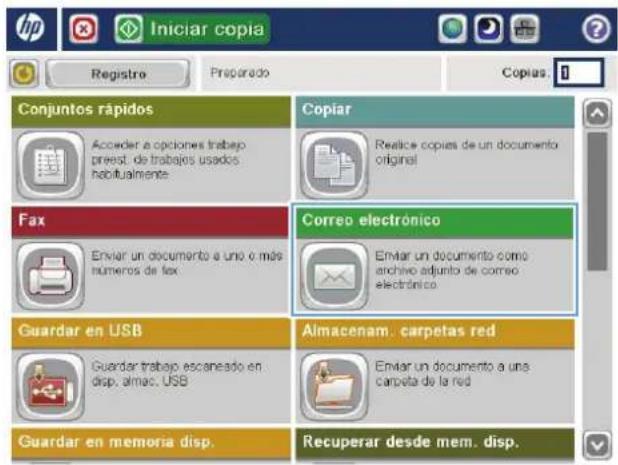
text_image
Iniciar copia Registro Preparado Copias Conjuntos rápidos Acceder a opciones trabajo preest. de trabajos usados habitualmente. Copiar Realice copies de un documento original Fax Correo electrónico Enviar un documento a uno o más números de fax Enviar un documento como archivo adjunto de correo electrónico Guardar en USB Almacenam. carpetas red Guardar trabajo escaneado en disp. almac. USB Enviar un documento a una carpeta de la red Guardar en memoria disp. Recuperar desde mem. disp.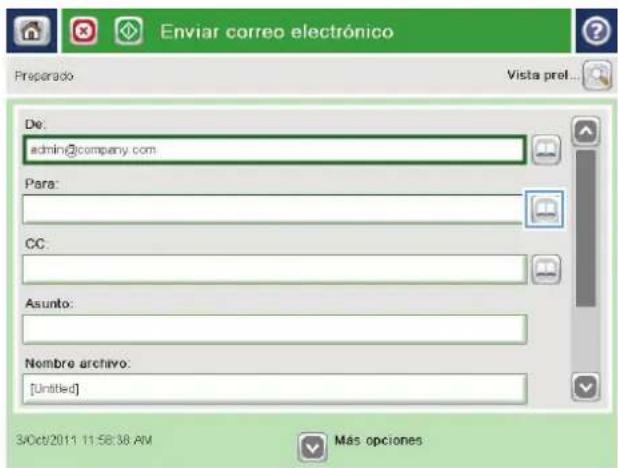
text_image
Enviar correo electrónico Preparado Vista prel... De: admin@company.com Para: CC: Asunto: Nombre archivo: [Untitled] 30Oct/2011 11:58:38 AM Más opciones
text_image
Libreta de direcciones Todos los contactos Todos los contactos Contactos locales Para Editar Detalles OK Cancelar- Seleccione un nombre de la lista de contactos y, a continuación, toque el botón flecha derecha para añadir el nombre a la lista de destinatarios.
Repita este paso para cada destinatario y, a continuación, toque el botón Aceptar.
- Toque el botón Iniciar para comenzar el envío.
NOTA: Puede obtener una vista previa de la imagen en cualquier momento; para ello, toque el botón Vista preliminar situado en la esquina superior derecha de la pantalla. Para obtener más información sobre esta función, toque el botón Ayuda? en la pantalla de vista previa.
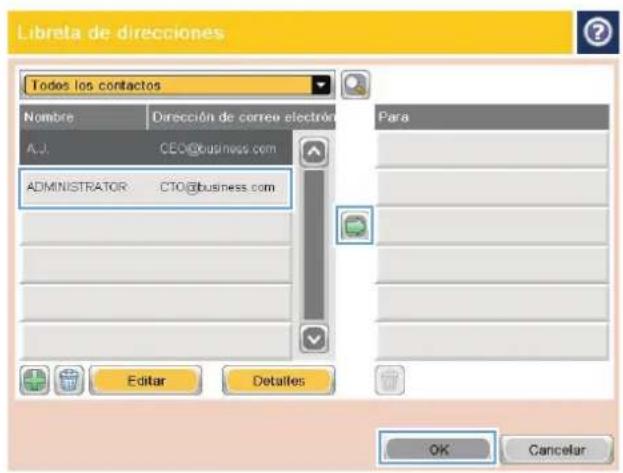
text_image
Librela de direcciones Todos los contactos Nombre Dirección de correo electrónico A.J. CEO@business.com ADMINISTRATOR CTO@business.com Para Editar Detales OK Cancelar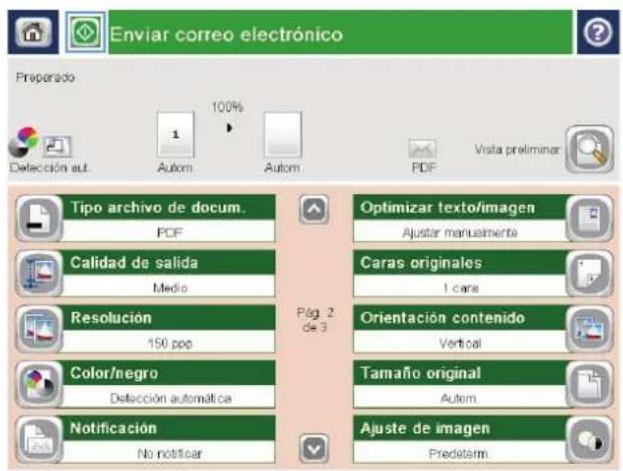
text_image
Enviar correo electrónico Preparado 100% 1 Delección aut. Autom Autom PDF Vista preliminar Tipo archivo de docum. PDF Optimizar texto/imagen Ajustar manuamente Calidad de salida Medio Caras originales 1 cara Resolución 150 ppo Orientation contenido Vertical Color/negro Dellección automática Tamaño original Autom. Notificación No notificar Ajuste de imagen PredetermEscaneado de una fotografía
-
Levante la tapa del escáner.
-
Coloque la fotografía hacia abajo con la esquina superior izquierda en la esquina superior izquierda del cristal del escáner.
-
Cierre la tapa del escáner suavemente.
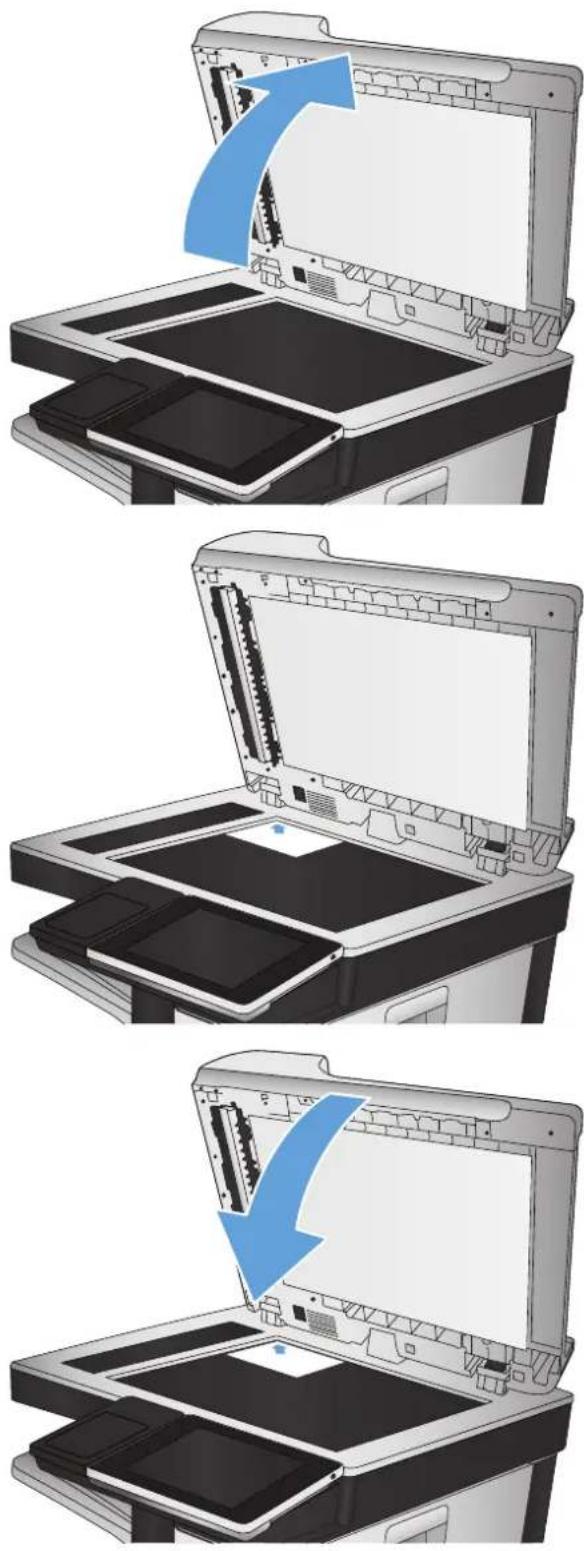
- En la pantalla de inicio del panel de control del producto, toque uno de los botones correspondientes a las funciones de escaneado/envío:
• Almacenam. carpetas red
• Guardar en memoria disp
- Guardar en USB
- Seleccione una carpeta existente o toque el botón Nueva carpeta para crear una carpeta nueva.
- Escriba el nombre del archivo en el campo Nombre de archivo:.
- Toque el botón Más opciones en la parte inferior de la pantalla.
- Toque el botón Optimizar texto/imagen.
- Seleccione la opción Fotografía y, a continuación, toque el botón Aceptar.
- Toque el botón Iniciar

NOTA: Estos ajustes son temporales. Una vez terminado el trabajo, el producto regresa a la configuración predeterminada.
8 Fax
- Configuración de los ajustes de fax necesarios
- Configuración de los ajustes de marcación del fax
- Configuración de los ajustes de envío de fax generales
- Configuración de códigos de facturación
- Configuración de las opciones predeterminadas para los trabajos de envío de fax
- Configuración de los ajustes de recepción de faxes
- Uso de una programación de impresión de faxes
- Bloqueo de faxes entrantes
- Configuración de las opciones predeterminadas para los trabajos de recepción de fax
Archivado y reenvío de faxes - Creación de una lista de marcado rápido
- Adición de un número a una lista de marcado rápido existente
- Eliminación de una lista de marcado rápido
- Eliminación de un solo número de la lista de marcado rápido
Envío de un fax con introducción manual de los números - Enviar un fax utilizando una entrada de marcado rápido
- Búsqueda de una lista de marcado rápido por nombre
- Envío de faxes mediante los números de la libreta de direcciones de fax
• Búsqueda en la libreta de direcciones de fax - Cancelación de faxes
- Informes de fax
Configuración de los ajustes de fax necesarios
Debe configurar algunos ajustes antes de utilizar la función de fax. Si los ajustes no se configuran, el icono de fax no se encontrará disponible. Esta configuración incluye:
- País/región
Fecha/Hora - Nombre de la empresa
- Número de fax
• Prefijo de marcado (opcional)
Esta información se utiliza en el encabezado del fax, que se imprime en todos los faxes salientes.

NOTA: Cuando se instala por primera vez, es posible que el accesorio de fax lea algunas de estas configuraciones del producto; por lo tanto, ya debe haber un valor establecido. Compruebe los valores para verificar que sean correctos.

NOTA: En EE. UU. y en muchos otros países/regiones, la configuración de la fecha, la hora, el país/la región, el número de teléfono y el nombre de la compañía es un requisito legal para el fax.
Asistente de configuración de fax
El asistente de configuración de fax guía a los usuarios a través de un procedimiento paso a paso para configurar los valores del fax que son necesarios para utilizar la función de fax. Si los ajustes no se configuran, la función de fax se encuentra desactivada.
La primera vez que encienda el producto con un accesorio de fax instalado, siga estos pasos para acceder al asistente de configuración del fax:
- En la pantalla de inicio del panel de control del producto toque el botón Configuración inicial.
- Toque el menú Asistente de configuración de fax.
- Siga los pasos que se indican en el asistente de configuración del fax para configurar los ajustes necesarios.
- Cuando termine el asistente de configuración del fax, aparecerá la opción para ocultar el botón Configuración inicial en la pantalla de inicio.
Para acceder al asistente de configuración del fax después de la configuración inicial mediante el panel de control, siga estos pasos:
- En la pantalla de inicio del panel de control del producto, desplácese hasta el botón Administración y tóquelo.
- Abra los siguientes menús:
- Configuración de fax
- Configuración de envío de fax
- Configuración de envío de fax
-
Asistente de configuración de fax
-
Siga los pasos que se indican en el asistente de configuración del fax para configurar los ajustes necesarios. Se ha completado la instalación del fax.

NOTA: Los ajustes configurados con el asistente de configuración del fax en el panel de control anulan cualquier ajuste realizado en el servidor web incorporado de HP.

NOTA: Si la configuración del menú Configuración de fax no aparece en la lista de menús, es posible que esté activado el fax para LAN o Internet. Si se activa el fax para LAN o Internet, el accesorio de fax analógico se desactivará y no aparecerá el menú Configuración de fax. Sólo puede activar una función de fax cada vez, la de fax para LAN o la de fax analógico o fax por Internet. Si desea utilizar la función de fax analógico cuando la LAN esté activada, puede hacerlo deshabilitando la función de fax para LAN mediante la utilidad de configuración del software de envío digital HP MFP o mediante el servidor web incorporado de HP.
Configuración y verificación de la fecha y la hora
La configuración de fecha y hora para el accesorio de fax tiene el mismo valor que la configuración de fecha y hora del producto. Utilice el Asistente de configuración de fax para proporcionar esta información, o bien realice el procedimiento siguiente:
- En la pantalla de inicio del panel de control del producto, desplácese hasta el botón Administración y tóquelo.
-
Abra los siguientes menús:
-
Configuración general
- Configuración de fecha/hora
-
Fecha/Hora
-
Toque la configuración correcta de Zona horaria para su zona.
- Toque el menú desplegable Mes y seleccione un mes.
- Toque los cuadros situados junto al menú desplegable Fecha para introducir el día y el año con el teclado numérico.
- Toque los cuadros situados bajo del encabezado Hora para introducir la hora y los minutos con el teclado numérico y, a continuación, toque el botón AM o PM.
- Si es necesario, toque la función Ajuste para horario de verano.
- Toque el botón Guardar para guardar la configuración.
Configuración o verificación del formato de fecha y hora
La configuración del formato de fecha y hora para el accesorio de fax tiene el mismo formato que la configuración de fecha y hora del producto. Utilice el Asistente de configuración de fax para proporcionar esta información, o bien realice el procedimiento siguiente:
- En la pantalla de inicio del panel de control del producto, desplácese hasta el botón Administración y tóquelo.
-
Abra los siguientes menús:
-
Configuración general
- Configuración de fecha/hora
-
Formato de fecha/hora
-
Toque una opción de Formato de fecha.
- Toque una opción de Formato de hora.
- Toque el botón Guardar para guardar la configuración.
Configuración de los ajustes de marcación del fax
- En la pantalla de inicio del panel de control del producto, desplácese hasta el botón Administración y tóquelo.
-
Abra los siguientes menús:
-
Configuración de fax
- Configuración de envío de fax
- Configuración de envío de fax
- Configuración de marcado de fax
Configure cualquiera de los siguientes ajustes:
| Elemento de menú Descripción | |
| Volumen de marcado de fax | Utilice el ajuste Volumen de marcado de fax para controlar el nivel de volumen de marcación del producto al enviar faxes. |
| Modo de marcado | La configuración Modo de marcado establece el tipo de marcación utilizado: o tono (teléfonos de tono por pulsación) o pulso (teléfonos de marcación rotativa). |
| Velocidad de envío de faxes | La configuración Velocidad de envío de faxes permite establecer la velocidad en bits del módem de fax analógico (medida en bits por segundo) para el envío de faxes.Rápida (predeterminada) — v.34/máx. 33.600 bpsMedio — v.17/máx. 14,600 bpsLento — v.29/máx. 9,600 bps |
| Intervalo de rellamada | La configuración Intervalo de rellamada selecciona el número de minutos entre reintentos, si el número marcado está ocupado o no responde, o si se produce un error.NOTA: Es posible que observe un mensaje de rellamada en el panel de control cuando se desactivan las opciones Rellamada si el número comunica y Rellamada si el número no responde. Esto sucede cuando el accesorio de fax marca un número, establece una conexión y luego ésta se interrumpe. Como consecuencia, el accesorio de fax realiza tres intentos de rellamada automáticos independientemente de la configuración de rellamada. Durante esta operación de rellamada, aparece un mensaje en el panel de control para indicar que hay una rellamada en curso. |
| Rellamar tras error | La función Rellamar tras error establece el número de veces que se volverá a marcar un número de fax cuando se produzca un error con la transmisión del fax. |
| Rellamada si el número comunica | La configuración Rellamada si el número comunica selecciona el número de veces (de 0 a 9) que el accesorio de fax vuelve a marcar un número cuando está ocupado. El intervalo entre reintentos se ajusta mediante la configuración del intervalo de rellamada. |
| Rellamada si el número no responde | La configuración Rellamada si el número no responde selecciona el número de veces que el accesorio de fax vuelve a marcar si el número no contesta. El número de reintentos es de 0 a 1 (utilizado en los EE.UU.) o de 0 a 2, en función de la configuración del país/ la región. El intervalo entre reintentos se ajusta mediante la configuración del intervalo de rellamada. |
| Detectar tono de marcado | La configuración Detectar tono de marcado determina si el fax comprueba el tono de marcación antes de enviar un fax. |
| Prefijo de marcado | La configuración Prefijo de marcado permite introducir un número de prefijo (como por ejemplo un 9 para acceder a una línea externa) al marcar. Este número de prefijo se añade automáticamente a todos los números de teléfono cuando se marcan. |
Configuración de los ajustes de envío de fax generales
- En la pantalla de inicio del panel de control del producto, desplácese hasta el botón Administración y tóquelo.
-
Abra los siguientes menús:
-
Configuración de fax
- Configuración de envío de fax
- Configuración de envío de fax
- Configuración general de envío de fax
Configure cualquiera de los siguientes ajustes:
| Elemento de menú Descripción | |
| Confirmación de número de fax | Si está activada la función Confirmación de número de fax, éste deberá introducirse dos veces para asegurarse de que es el correcto. Esta función está desactivada de forma predeterminada. |
| Envío de PC a fax | Utilice la función Envío de PC a fax y, a continuación, toque el botón para enviar faxes desde un PC. Esta función está activada de forma predeterminada. |
| Encabezado fax | Utilice la función Encabezado fax para controlar si el encabezado se va a añadir en la parte superior, si el contenido se va a bajar o si el encabezado se va a colocar sobre el encabezado anterior. |
| Compresión JBIG | Habilitar la función Compresión JBIG puede reducir las tarifas de las llamadas telefónicas ya que reduce el tiempo de transmisión del fax y puede ser, por lo tanto, la configuración preferida. No obstante, el uso de la función Compresión JBIG puede provocar problemas de compatibilidad cuando realice comunicaciones con equipos de fax antiguos, en cuyo caso deberá deshabilitarla.NOTA: La función Compresión JBIG sólo funciona cuando tanto el equipo que envía como el que recibe tienen esta configuración. |
| Modo de corrección de errores | Normalmente, el accesorio de fax controla las señales de la línea telefónica durante el envío o recepción de un fax. Si el accesorio de fax detecta un error durante la transmisión y la configuración Modo de corrección de errores está activada, el accesorio de fax puede solicitar que la porción del fax donde se encuentra el error se envíe de nuevo.La Modo de corrección de errores función está activada de forma predeterminada. Sólo debe desactivarla si tiene problemas para enviar o recibir un fax y si desea aceptar los errores en la transmisión con la consiguiente reducción de la calidad de la imagen. Desactivar la configuración puede resultar útil cuando intenta enviar un fax al extranjero o recibirlo, o si utiliza una conexión telefónica de satélite.NOTA: Algunos proveedores de VoIP pueden recomendar desactivar la opción Modo de corrección de errores. Sin embargo, no suele ser necesario. |
Configuración de códigos de facturación
La configuración del código de facturación, si está habilitada, solicitará que el usuario introduzca un número al enviar un fax. Este número se introduce en el informe de código de facturación. Para ver el informe de código de facturación, puede imprimirlo o consultarlo mediante una aplicación.
Los códigos de facturación están desactivados de forma predeterminada. Siga estos pasos para activar los códigos de facturación:
- En la pantalla de inicio del panel de control del producto, desplácese hasta el botón Administración y tóquelo.
-
Abra los siguientes menús:
-
Configuración de fax
- Configuración de envío de fax
-
Configuración de envío de fax
• Códigos de facturación -
Toque la función Activar códigos de facturación para activar los códigos de facturación.

NOTA: Para desactivar los códigos de facturación, anule la selección de la función Activar códigos de facturación, toque el botón Guardar y, a continuación, ignore el resto de pasos.
Para permitir a los usuarios editar los códigos de facturación, active la casilla Permitir que los usuarios editen los códigos de facturación.
- Toque el campo Código de facturación predeterminado para que aparezca el teclado.
- Introduzca el código de facturación y, a continuación, toque el botón Aceptar.
- Toque el campo Longitud mínima para abrir el teclado.
- Escriba el número mínimo de dígitos que desea que aparezca en el código de facturación y, a continuación, toque el botón Aceptar.
- Toque el botón Guardar.
Configuración de las opciones predeterminadas para los trabajos de envío de fax

NOTA: Las opciones de trabajo predeterminadas se utilizan en todos los métodos de fax: analógico, LAN y por Internet.
- En la pantalla de inicio del panel de control del producto, desplácese hasta el botón Administración y tóquelo.
-
Abra los siguientes menús:
-
Configuración de fax
- Configuración de envío de fax
- Opciones de trabajo predeterminadas
Configure cualquiera de los siguientes ajustes:
| Elemento de menú Descripción | |
| Vista preliminar de la imagen | Utilice la característica Vista preliminar de la imagen para obtener una vista previa de la imagen de fax antes de enviarla. Puede configurar la vista previa para que sea opcional, que sea necesaria o que esté desactivada para todos los usuarios. |
| Resolución | La configuración de la resolución del fax saliente determina la resolución máxima que acepta el fax receptor. El accesorio de fax utiliza la resolución más alta posible que sea común a los equipos de fax de envío y recepción (de acuerdo con la limitación de esta configuración).NOTA: Para reducir el tiempo del teléfono, los faxes que sean más anchos de 21,25 cm se envían automáticamente con una resolución estándar o fina.NOTA: Cuanto mayor sea la resolución, más prolongado será el tiempo de transmisión.NOTA: La configuración de la resolución de fax LAN puede variar por proveedor y puede ser distinta de la que se indica más abajo. |
| Caras originales | Utilice la función Caras originales para seleccionar originales de 1 cara o 2 caras. |
| Notificación | La función Notificación indica cuándo y cómo se le notificará el estado de un fax saliente. Esta configuración sólo se aplica al fax actual. Para cambiar este ajuste permanentemente, cambie la configuración predeterminada. |
| Orientación contenido | Utilice la función Orientación contenido para establecer cómo va a aparecer orientado el contenido del fax en la página. Para páginas de 1 cara, elija Vertical (borde más corto arriba, configuración predeterminada) u Horizontal (borde más largo arriba). Para páginas de 2 caras, elija Estilo de libro (borde más corto arriba) o Estilo doble cara (borde más largo arriba). |
| Tamaño original | Utilice la función Tamaño original para que el contenido del fax coincida con el tamaño del documento original. |
| Ajuste de imagen | Utilice la función Ajuste de imagen para ajustar los valores Oscuridad, Contraste, Limpieza de fondo o Nitidez.En algunos casos, un fondo gris en el documento hace que el fax se transmita más lentamente.NOTA: Toque el botón Predeterminado para restablecer el valor de nitidez a la configuración de fábrica. |
| Optimizar texto/imagen | Utilice la función Optimizar texto/imagen para generar las salidas de fax que mejor coincidan con el original. El envío de gráficos y fotografías en modo de texto reduce la calidad de las imágenes. |
| Creación de trabajo | Utilice la función Creación de trabajo para combinar varios originales en un solo trabajo de fax. |
| Supresión páginas blanco | Utilice la función Supresión páginas blanco para evitar que se impriman páginas en blanco en un fax. |
Configuración de los ajustes de recepción de faxes
- En la pantalla de inicio del panel de control del producto, desplácese hasta el botón Administración y tóquelo.
-
Abra los siguientes menús:
-
Configuración de fax
- Configuración de recepción de fax
- Configuración de recepción de fax
Configure cualquiera de los siguientes ajustes:
| Elemento de menú Descripción | |
| Volumen del tono de llamada | Toque el menú desplegable Volumen del tono de llamada y ajuste las opciones de volumen del tono de llamada. |
| Tonos para contestar | La configuración Tonos para contestar determina el número de veces que suena el teléfono antes de que el accesorio de fax responda a una llamada.NOTA: El rango predeterminado de las opciones disponibles en la configuración de Tonos para contestar es específico del país/ la región. El rango de opciones de Tonos para contestar disponibles está limitado por país/región.Si tiene problemas con la respuesta del accesorio de fax y el valor de Tonos para contestar es 1, pruebe a aumentarlo a 2. |
| Velocidad de recepción de faxes | Toque el menú desplegable Velocidad de recepción de faxes y seleccione una de las opciones siguientes:Rápida (predeterminada) — v.34/máx. 33.600 bpsMedio — v.17/máx. 14,600 bpsLento — v.29/máx. 9,600 bps |
| Intervalo de tonos | Toque el cuadro situado debajo del encabezado Intervalo de tonos para abrir el teclado numérico. Introduzca un valor para el intervalo de los timbres con el teclado numérico y, a continuación, toque el botón Aceptar. La configuración predeterminada para el intervalo de los timbres es de 600 ms. |
| Frecuencia de tonos | Toque el cuadro situado debajo del encabezado Frecuencia de tonos para abrir el teclado numérico. Introduzca un valor para la frecuencia del timbre con el teclado numérico y, a continuación, toque el botón Aceptar. La configuración predeterminada de la frecuencia de llamada es 68 Hz, que detecta llamadas de hasta 68 Hz. |
Uso de una programación de impresión de faxes

NOTA: Antes de habilitar una programación de impresión de fax, debe crearse una programación.
- En la pantalla de inicio del panel de control del producto, desplácese hasta el botón Administración y tóquelo.
-
Abra los siguientes menús:
-
Configuración de fax
- Configuración de recepción de fax
-
Programación de impresión de faxes
-
Toque la opción Usar Programación de impresión de faxes.
- Toque el botón Programación.
- Toque el botón Modo de impresión de faxes.
- Toque el signo + de color verde para abrir la pantalla Programar un evento de fax semanalmente.
- Seleccione una opción en el encabezado Tipo de evento:
• Imprimir faxes entrantes
• Almacenar todos los faxes:
- Toque los campos de Hora para abrir el teclado numérico y, a continuación, introduzca los valores de hora y minutos para la impresión o el almacenamiento de los faxes de entrada.
- Toque los botones de Días del evento para los días que desee aplicar al programa de impresión de faxes.
- Toque el botón Aceptar.
- Toque el botón Guardar para guardar el programa de impresión de faxes.
- Toque el botón Guardar para activar el programa de impresión de faxes.

NOTA: Sólo se puede aplicar un programa de impresión de faxes al día.
Utilice la configuración lista de bloqueo de fax para crear una lista de números de teléfono bloqueados. Cuando recibe un fax de un número de teléfono bloqueado, no se imprime y se elimina directamente de la memoria.
Creación de una lista de faxes bloqueados
- En la pantalla de inicio del panel de control del producto, desplácese hasta el botón Administración y tóquelo.
-
Abra los siguientes menús:
-
Configuración de fax
-
Configuración de recepción de fax
• Números de fax bloqueados -
Toque el campo Número de fax para bloquear para que aparezca el teclado.
- Escriba un número y, a continuación, toque el botón Aceptar.
- Pulse la fecha verde para mover el número a la lista Números de fax bloqueados.

NOTA: Para agregar más números de fax bloqueados, repita los pasos del 3 al 5.
- Toque el botón Guardar para guardar la lista de números de fax bloqueados.
Eliminación de números de la lista de faxes bloqueados
- En la pantalla de inicio del panel de control del producto, desplácese hasta el botón Administración y tóquelo.
-
Abra los siguientes menús:
-
Configuración de fax
-
Configuración de recepción de fax
• Números de fax bloqueados -
Toque el número que desea eliminar de la lista Números de fax bloqueados, después toque el botón Eliminar y, a continuación, toque el botón Guardar.
- Toque el botón Aceptar para confirmar la eliminación del número.
- Repita los pasos 3 y 4 para eliminar más números de la lista Números de fax bloqueados o bien toque el botón Eliminar todo y, a continuación, toque el botón Guardar para eliminar a la vez todos los números de la lista Números de fax bloqueados.
Configuración de las opciones predeterminadas para los trabajos de recepción de fax

NOTA: Las opciones de trabajo predeterminadas se utilizan en todos los métodos de fax: analógico, LAN y por Internet.
- En la pantalla de inicio del panel de control del producto, desplácese hasta el botón Administración y tóquelo.
-
Abra los siguientes menús:
-
Configuración de fax
- Configuración de recepción de fax
- Opciones de trabajo predeterminadas
Configure cualquiera de los siguientes ajustes:
| Elemento de menú Descripción | |
| Notificación | La configuración Notificación controla el momento en que se imprimirá el informe de llamadas de fax para los faxes de entrada. |
| Sellar faxes recibidos | La configuración Sellar faxes recibidos activa o desactiva el sellado de faxes entrantes. El sello imprime la fecha, hora, número de teléfono y número de página en cada página entrante. |
| Ajustar a página | Al seleccionar un tamaño de página para imprimir un fax, el producto determina el tamaño de página más cercano que coincida con el tamaño que se desee de entre los tamaños disponibles en el producto. Si la configuración de ajuste a página está activada y la imagen que se recibe es más grande que el tamaño de la página, el producto intenta escalar la imagen para que se adapte a la página. Si esta configuración está deshabilitada y la imagen entrante es más grande que la página, se divide entre las páginas. |
| Selección de papel | Utilice la función Selección de papel para especificar la bandeja que se usará para imprimir faxes. |
| Caras | Utilice la función Caras para especificar una salida de los faxes a 1 o 2 caras. |
Archivado y reenvío de faxes
Utilice la función de archivado de faxes para guardar copias de todos los faxes de entrada, de todos los faxes de salida o de ambos, en una dirección de correo electrónico concreta, una carpeta de red o un servidor FTP.
Utilice la función de reenvío de faxes para reenviar todos los faxes recibidos, todos los faxes de salida, o ambos, a otro número de fax. Cuando el reenvío de faxes está activado, el producto receptor imprime el fax y también lo reenvía al número de reenvío de fax.
Utilice el servidor Web incorporado de HP para activar y configurar estas funciones.
Activación del archivado de faxes
- Abra un navegador Web y escriba la dirección IP del producto en la barra de direcciones.
- Cuando se abra el servidor Web incorporado de HP, haga clic en la ficha Fax.
- Haga clic en el enlace Archivado y reenvío de fax.
- En el área Archivado de fax, seleccione una opción de la lista desplegable Archivado de fax.
- Seleccione una opción en la lista desplegable Tipo de trabajo de fax para archivar.
- Seleccione una opción en la lista desplegable Archivar destino.

NOTA: Si desea archivar un correo electrónico, deberá configurar la información del servidor SMTP.
- Haga clic en el botón Aplicar situado en la parte inferior de la página.
Activación del reenvío de faxes
- Abra un navegador Web y escriba la dirección IP del producto en la barra de direcciones.
- Cuando se abra el servidor Web incorporado de HP, haga clic en la ficha Fax.
- Haga clic en el enlace Archivado y reenvío de fax.
- En el área Reenvío de fax, haga clic en el cuadro Activar reenvío de fax.
- Seleccione una opción en la lista desplegable Tipo de trabajo de fax para reenviar.
- Introduzca el número de fax en el campo Número de reenvío de faxes.
- Haga clic en el botón Aplicar situado en la parte inferior de la página.
Creación de una lista de marcado rápido
- En la pantalla de inicio del panel de control del producto toque el botón Fax.
- Toque el botón Marcaciones rápidas para mostrar la pantalla Marcaciones rápidas.
- Toque uno de los números Marcados con botón rápido sin asignar.

text_image
Iniciar copia Registro Preparado Copias: Conjuntos rápidos Acceder a opciones trabajo preest. de trabajos usados habitualmente Fax Enviar un documento a uno o más números de fax Copiar Realice copias de un documento original Correo electrónico Enviar un documento como archivo adjunto de correo electrónico Guardar en USB Guardar trabajo escaneado en disp. almac. USB Almacenam. carpetas red Guardar en memoria disp. Reguperar desde mem. disp.
text_image
Enviar fax Preparado Vista prel... Número de fax: 00 Marcados rápidos Destinatarios del fax Marcados con botón rápido 00 01 sekon taylor a 5555555 02 03 04 05 06 07 08 09 Eliminar Detalles Mas opciones 22Ago/2011 2:16:59 PM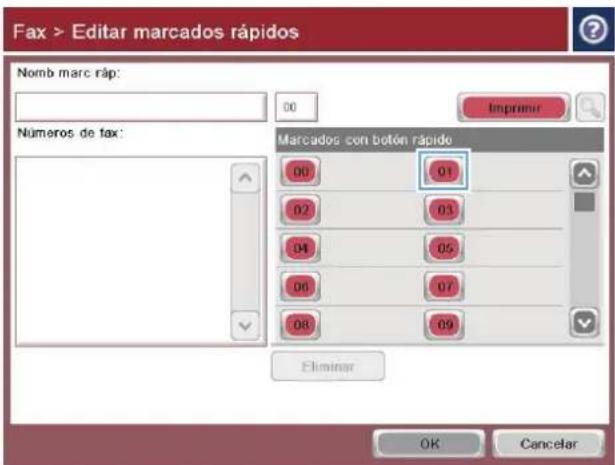
text_image
Fax > Editar marcados rápidos Nomb marc ráp: 00 Imprime Números de fax: Marcados con botón rápido 00 01 02 03 04 05 06 07 08 09 Eliminar OK Cancelar-
Toque el campo Nombre de marcación rápida para que aparezca el teclado.
-
Escriba un nombre para la marcación rápida.
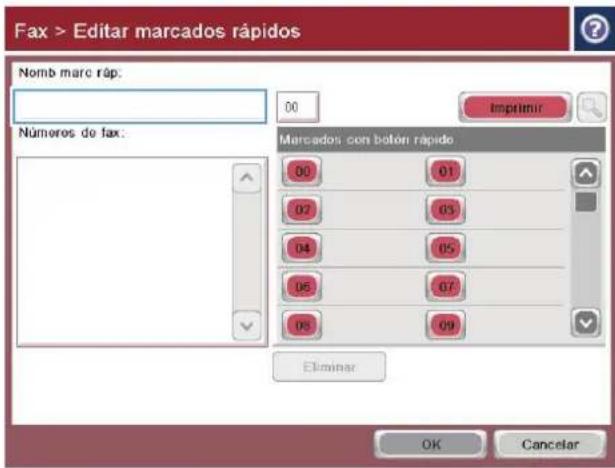
text_image
Fax > Editar marcados rápidos Nomb marc ráp: 00 Imprimir Números de fax: Marcados con botón rápido 00 01 02 03 04 05 06 07 08 09 Eliminar OK Cancelar
text_image
Fax > Editar marcados rápidos [01] Nombre de marcado rápido * Company 2 Numeros de tax * 555555# Obligadora • 1 2 3 4 5 6 7 8 9 0 . i ← es q w e r t y u i o p + ç Caps a g d f g h j k l ñ ← ▲ z x c v b n m . Alt @ _ OK Cancelar- Introduzca el número de fax para el marcado rápido.
NOTA: Para introducir números de fax adicionales para un marcado rápido, toque la pantalla que aparece a la derecha del último dígito del número de fax introducido anteriormente. Cuando aparezca el cursor, toque la tecla Intro para mover el cursor a la línea siguiente. Repita este paso para introducir todos los números de marcación rápida.
Toque el botón Aceptar.
- El nombre y el número (o números) de fax aparecerán junto al número Marcados con botón rápido seleccionado.
Toque el botón Aceptar para regresar a la pantalla Fax.
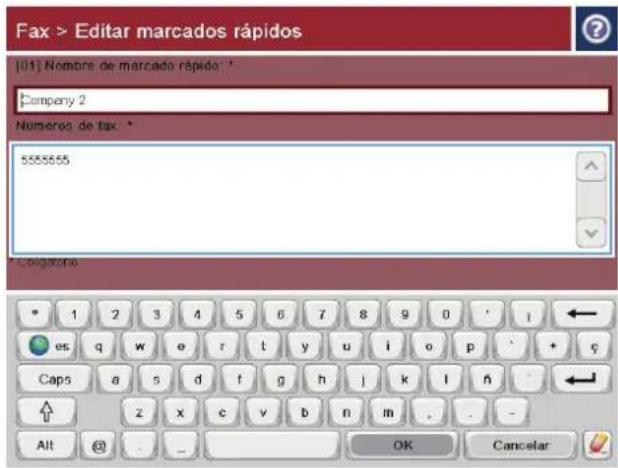
text_image
Fax > Editar marcados rápidos [01] Nombre de marcado rápido * Company 2 Números de tax * 555555 Código es q w e r t y u i o p + q Caps a s d f g h j k l n - z x c v b n m . - - Alt @ - OK Cancelar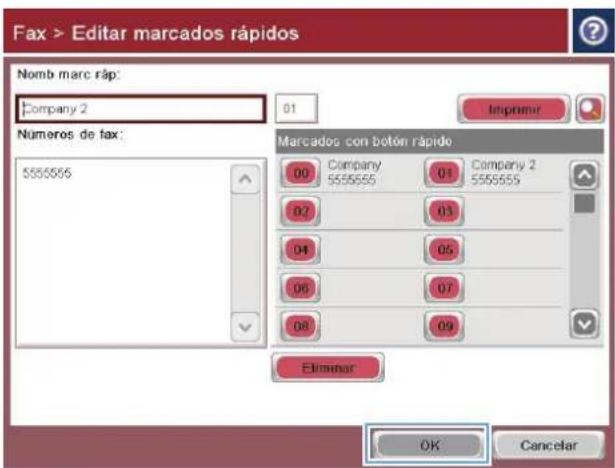
text_image
Fax > Editar marcados rápidos Nomb marc ráp: Company 2 01 Imprimir Números de fax: 5555556 Marcados con botón rápido 00 Company 01 Company 2 5555555 5555555 5555555 02 03 04 05 06 07 08 09 Eliminar OK CancelarAdición de un número a una lista de marcado rápido existente
- En la pantalla de inicio del panel de control del producto, desplácese hasta el botón Fax y tóquelo.
- Toque el botón Marcados rápidos para mostrar la pantalla Marcaciones rápidas.
- Toque un número de Marcados con botón rápido de la lista para editarlo.
- Toque la flecha hacia abajo en el cuadro Nombre de marcación rápida para abrir el menú desplegable.
- Toque la opción Números de fax.
- Para añadir un número de fax para un nombre de marcado rápido, toque la pantalla que aparece a la derecha del último dígito del último número de fax de la lista. Cuando aparezca el cursor, toque la tecla Intro para mover el cursor a la línea siguiente y, a continuación, escriba el número de fax.
- Toque el botón Aceptar para regresar a la pantalla Marcados rápidos.
- Toque el botón Aceptar para regresar a la pantalla Fax.
Eliminación de una lista de marcado rápido
- En la pantalla de inicio del panel de control del producto, desplácese hasta el botón Fax y tóquelo.
- Toque el botón Marcados rápidos para mostrar la pantalla Marcaciones rápidas.
- Toque un número de Marcados con botón rápido de la lista para eliminarlo.
- Toque el botón Eliminar.
- Toque el botón Sí para confirmar la eliminación de la lista de marcación rápida y regresar a la pantalla Fax.
Eliminación de un solo número de la lista de marcado rápido
- En la pantalla de inicio del panel de control del producto, desplácese hasta el botón Fax y tóquelo.
- Toque el botón Marcados rápidos para mostrar la pantalla Marcaciones rápidas.
- Toque el número de Marcados con botón rápido de la lista para abrir el teclado.
- Toque la flecha hacia abajo en el cuadro Nombre de marcación rápida para abrir el menú desplegable y, a continuación, toque la opción Números de fax.
- Desplácese por la lista de número de faxes y pulse la pantalla a la derecha del último dígito del número de fax para eliminarlo. Utilice la tecla retroceder para eliminar el número de fax.
- Toque el botón Aceptar para regresar a la pantalla Marcados rápidos.
- Toque el botón Aceptar para regresar a la pantalla Fax.
Envío de un fax con introducción manual de los números
- Coloque el documento boca abajo en el cristal del escáner o boca arriba en el alimentador de documentos y ajuste las guías de papel al tamaño del documento.
- En la pantalla de inicio del panel de control del producto toque el botón Fax. Es posible que deba escribir un nombre de usuario y una contraseña.
- Toque el botón Más opciones. Compruebe que la configuración se corresponde con la del original. Cuando haya finalizado todos los ajustes, toque la flecha hacia arriba para desplazarse a la pantalla principal de Fax.
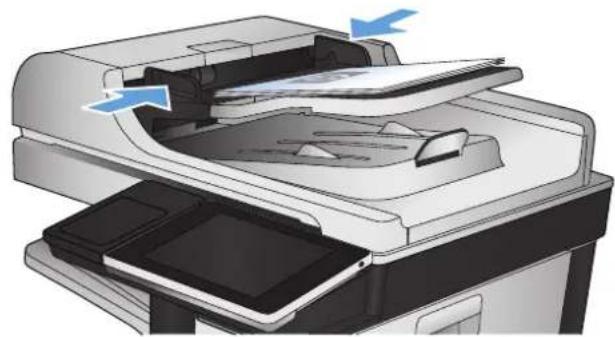
text_image
Iniciar copia Registro Preparado Copias Conjuntos rápidos Copiar Acceder e opciones trabajo preest. de trabajos usados habitualmente Realice copies de un documento original Fax Correo electrónico Enviar un documento e uno o más numeros de fax Enviar un documento como archivo adjunto de correo electrónico Guardar en USB Almacenam, carpetas red Guardar trabajo escaneado en disp. almac. USB Enviar un documento a una carpeta de la red Guardar en memoria disp. Recuperar desde mem. disp.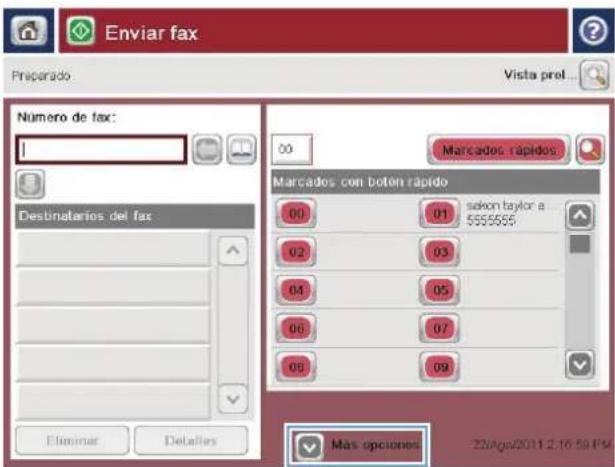
text_image
Enviar fax Preparado Vista prol... Número de fax: 00 Marcados rápidos Destinatarios del fax Marcados con boten rápido 00 01 selon taylor a 5555555 02 03 04 05 06 07 08 09 Mas opciones 23/Ago/2011 2:16:59 PM-
Toque el campo Número de fax para abrir el teclado.
-
Escriba un número de teléfono y, a continuación, toque el botón Aceptar.
-
Toque el botón Iniciar para enviar el fax.
NOTA: Puede obtener una vista previa de la imagen en cualquier momento; para ello, toque el botón Vista preliminar situado en la esquina superior derecha de la pantalla. Para obtener más información sobre esta función, toque el botón Ayuda? en la pantalla de vista previa.
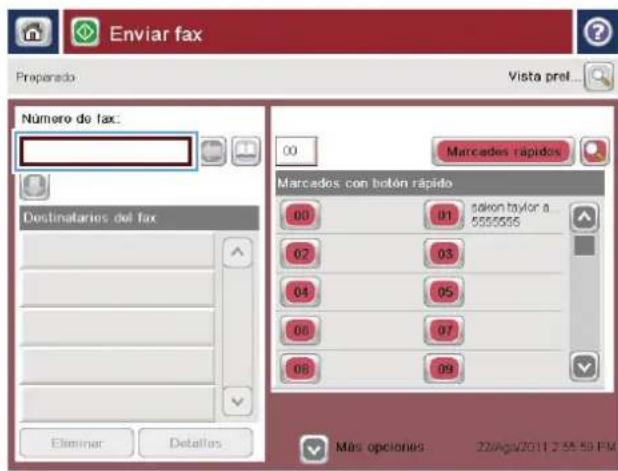
text_image
Enviar fax Preparado Vista prel... Número de fax: 00 Marcades rápidos Destinatarios del fax Marcados con bolón rápido 00 01 sakon taylor a... 5555556 02 03 04 05 06 07 08 09 Más opciones 22/Ag/2011 2:55:59 FM Eliminar Detallos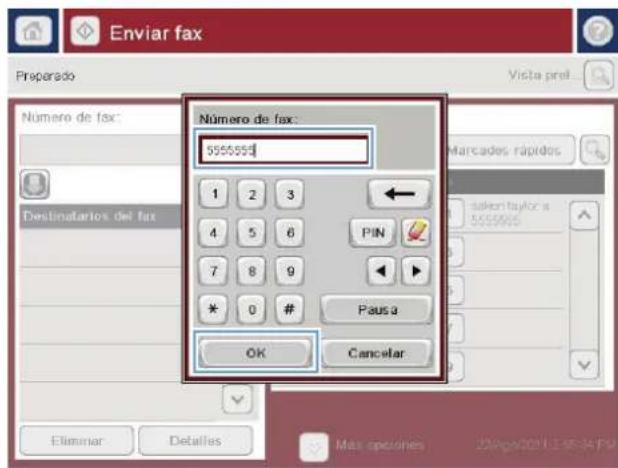
text_image
Enviar fax Número de fax: 5555555 Número de fax: 1 2 3 4 5 6 7 8 9 * 0 # OK Cancelar Número de fax: Marcados rápidos salon taylor a 5555555 Paus a Eliminar Detalles Max options 20 Page 2011-05-24 PA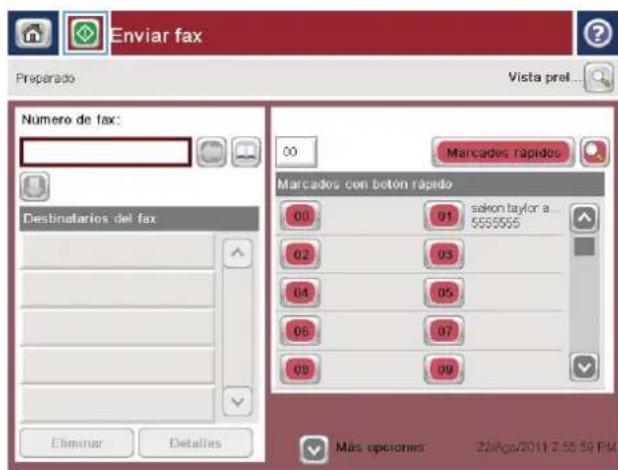
text_image
Enviar fax Preparado Vista prel... Numero de fax: 00 Marcados rápidos Destinatarios del fax Marcados con botón rápido 00 01 salon taylor a... 5555555 02 03 04 05 06 07 08 09 Más opciones: 22/Ego/2011 2:55:59 PMEnviar un fax utilizando una entrada de marcado rápido
- Coloque el documento boca abajo en el cristal del escáner o boca arriba en el alimentador de documentos y ajuste las guías de papel al tamaño del documento.

- En la pantalla de inicio del panel de control del producto toque el botón Fax.

text_image
Iniciar copia Registro Preparado Copias Conjuntos rápidos Copiar Acceder a opciones trabajo prest: de trabajos usados habitualmente Realice copies de un documento original Fax Correo electrónico Enviar un documento e uno o más numeros de tax Enviar un documento como archive adjunto de correo electrónico Guardar en USB Almacenam. carpetas red Guardar trabajo escaneado en disp: almac. USB Enviar un documento a una carpeta de la red Guardar en memoria disp. Recuperar desde mem. disp.-
Toque un botón de número para acceder al nombre de marcado rápido que desea utilizar. El nombre de marcado rápido aparecerá en la sección Destinatarios del fax de la pantalla Fax.
-
Toque el botón Iniciar para enviar el fax.
NOTA: Puede obtener una vista previa de la imagen en cualquier momento; para ello, toque el botón Vista preliminar situado en la esquina superior derecha de la pantalla. Para obtener más información sobre esta función, toque el botón Ayuda? en la pantalla de vista previa.
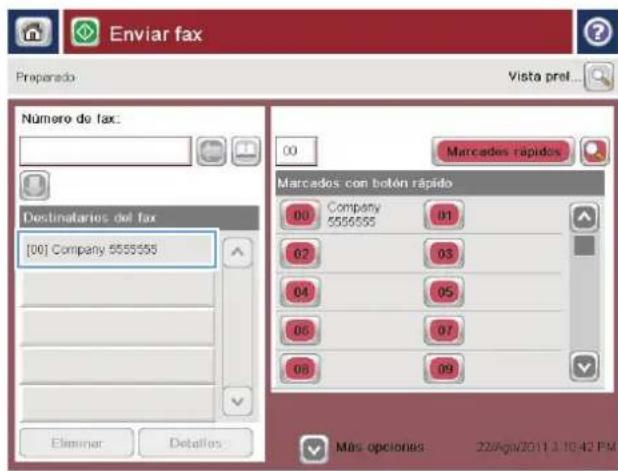
text_image
Enviar fax Preparado Vista prel... Número de fax: 00 Marcades rápidos Destinatarios del fax [00] Company 5555555 Marcados con bolón rápido 00 Company 5555555 01 02 03 04 05 06 07 08 09 Eliminar Detallos Más opciones 22/Ago/WZG11.3.10:42 PM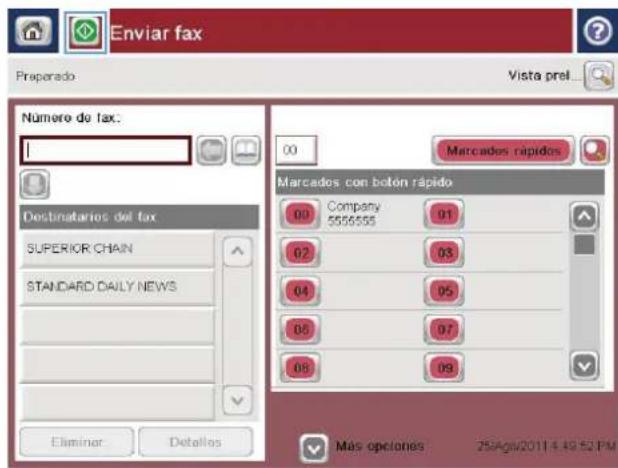
text_image
Enviar fax Preparado Vista prel... Número de tax: 00 Marcados rápidos Destinatarios del fax SuperIOR CHAIN STANDARD DAILY NEWS 00 Company 5556555 01 02 03 04 05 06 07 08 09 Eliminar Detallos Marcados con botón rápido Mas opciones 25Agw2011 4.49 52 PMBúsqueda de una lista de marcado rápido por nombre

NOTA: Si no conoce el nombre exclusivo del marcado rápido, escriba una letra para seleccionar una parte de la lista. Por ejemplo, para ver los nombres de marcado rápido que comienzan con la letra N, escriba la letra N. Si no existe ninguna entrada que coincida, aparece un mensaje antes de que la búsqueda muestre la entrada que más se aproxima a la letra N.
- En la pantalla de inicio del panel de control del producto toque el botón Fax.
- Toque el botón de búsqueda. Este botón parece una lupa y se encuentra a la derecha del botón Marcaciones rápidas.
- Escriba las primeras letras del nombre de marcación rápida que desea buscar. A medida que se encuentren resultados, se irá rellenando la lista situada en la parte superior de la página de búsqueda. Si es necesario, desplácese para ver todas las entradas, o bien escriba más letras para restringir la búsqueda.
- Seleccione el nombre adecuado de la lista y toque el botón Aceptar. En la lista de marcación rápida de la pantalla principal del fax se mostrará la entrada seleccionada en la lista de números.
- Toque un número de marcación rápida para añadirlo a la lista de destinatarios.
- Seleccione o busque tantos nombres adicionales como sea necesario.
Envío de faxes mediante los números de la libreta de direcciones de fax
La función de libreta de direcciones de fax le permite almacenar números de fax en el producto.
También puede activar la lista de contactos de Microsoft® Exchange en el producto para que aparezca en la libreta de direcciones de fax.
-
En la pantalla de inicio del panel de control del producto toque el botón Fax.
-
Toque el icono Libreta de direcciones para mostrar la pantalla Libreta de direcciones.
-
Seleccione un origen de la libreta de direcciones de fax en el menú desplegable.
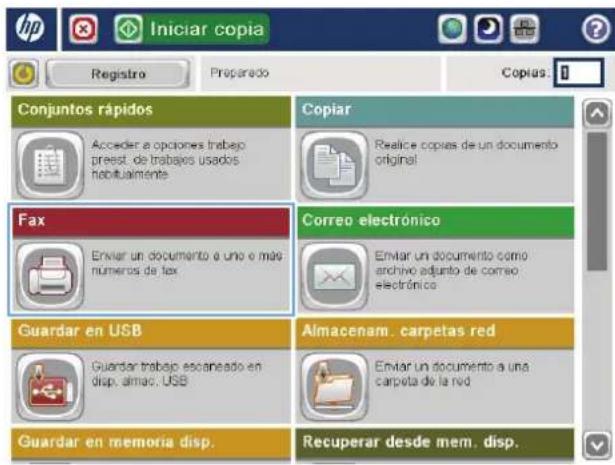
text_image
Iniciar copia Registro Preparedo Copias Conjuntos rápidos Acceder a opciones trabajo preest de trabajos usados habitualmente. Copiar Realice copies de un documento original Fax Enviar un documento a uno e mas números de fax. Correo electrónico Enviar un documento como archivo adjunto de correo electrónico Guardar en USB Almacenam. carpetas red Guardar trabajo escaneado en disp. almac. USB Enviar un documento a una carpeta de la red Guardar en memoria disp. Recuperar desde mem. disp.
text_image
Enviar fax Preparado Vista prel... Número de fax: 00 Marcados rápidos Destinatarios del fax Marcados con botón rápido Company 5555555 01 02 03 04 05 06 07 08 09 Eliminer Detalles Mas opciones 22Ago/2011 9:00:00 FM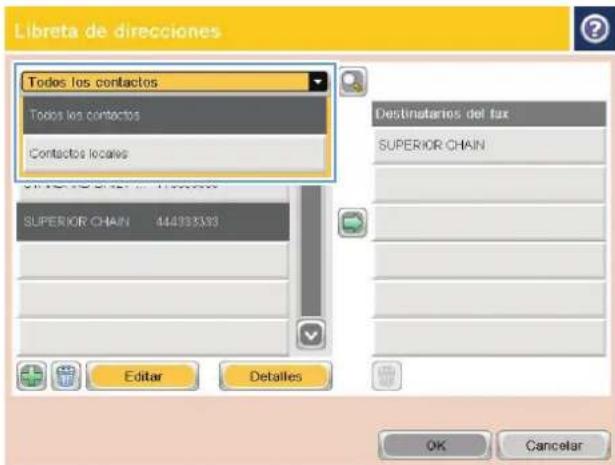
text_image
Libreta de direcciones Todos los contactos Todos los contactos Contactos locales SUPERIOR CHAIN 444333333 Editar Detallles Destinatarios del fax SUPERIOR CHAIN OK Cancelar- Toque los nombres para resaltar y, a continuación, toque el icono de flecha hacia la derecha para mover los nombres resaltados a la sección Destinatarios del fax.
- Toque el botón Aceptar para regresar a la pantalla Fax.
- Toque el botón Iniciar para enviar el fax.

text_image
Libreta de direcciones Todos los contactos Nombre Número de fax DIRECT LINE 55555555 STANDARD DAILY 779093898 SUPERIOR CHAIN 444333333 Destinatarios del fax SUPERIOR CHAIN Editor Detalles OK Cancelar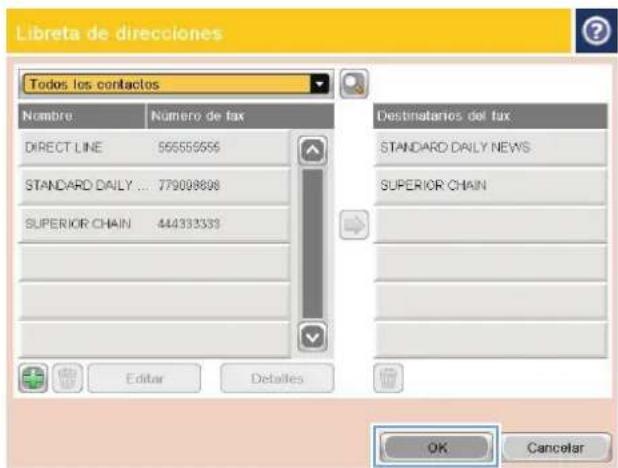
text_image
Libreta de direcciones Todos los contactos Nombre Número de fax DIRECT LINE 55555555 STANDARD DAILY ... 779098898 SUPERIOR CHAIN 444333333 Editor Detalles Destinatarios del fax STANDARD DAILY NEWS SUPERIOR CHAIN OK Cancelar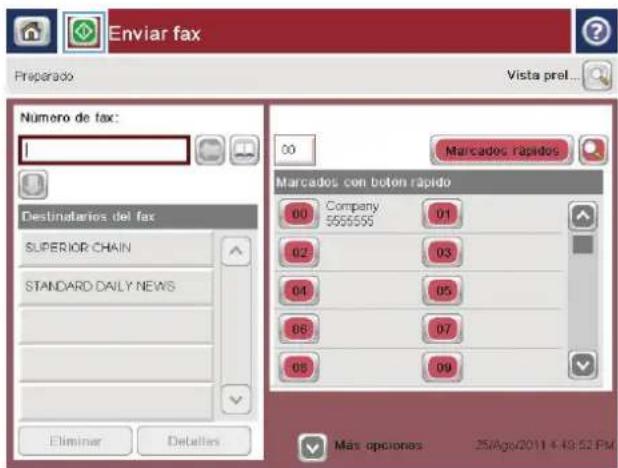
text_image
Enviar fax Preparado Vista prel... Número de fax: 00 Marcados rápidos Destinatarios del fax 00 Company 01 SUPERIOR CHAIN 02 03 STANDARD DAILY NEWS 04 05 06 07 08 09 Eliminar Detallies Marcados con botón rápido Más opciones :25/ago/2011 4:49:52 PMBúsqueda en la libreta de direcciones de fax
Utilice la función de búsqueda en la libreta de direcciones de fax para completar la búsqueda de un nombre de la libreta de direcciones.
- En la pantalla de inicio del panel de control del producto toque el botón Fax.
- Toque el botón Libreta de direcciones
- Seleccione la opción Todos los contactos o la opción Contactos locales en el menú desplegable de la parte superior de la pantalla de la libreta de direcciones de fax.
- Toque el icono de búsqueda (lupa) situado junto al menú desplegable.
- Con el teclado, escriba la primera o primeras letras del nombre; los destinatarios que coincidan aparecerán en la pantalla. Escriba más letras para restringir más la búsqueda. Seleccione un nombre y, a continuación, toque el botón Aceptar.
- Toque la flecha derecha para transferir el nombre seleccionado a la lista Destinatarios del fax.
- Toque el botón Aceptar para regresar a la pantalla Enviar fax.
Para cancelar un trabajo de fax actual, toque el botón Canc. trbj. en la pantalla de estado de fax.
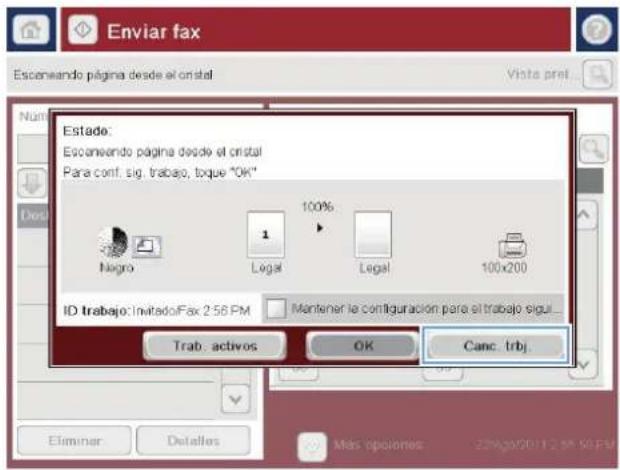
text_image
Enviar fax Escaneando página desde el cristal Vista prel... Estado: Escaneando página desde el cristal Para conf. sig. trabajo, toque "OK" Negro 1 100% Legal Legal 100x200 ID trabajo:Invitado/Fax 2.56 PM Mantener la configuración para el trabajo sigui... Trab. activos OK Canc. trbj. Eliminer Detalles Mas opciones 22/09/2011 2:56:50 PMInformes de fax
En las secciones siguientes se muestra una lista de los informes de fax disponibles en este producto. Estos informes se pueden imprimir o consultar mediante el panel de control del producto.
En este producto están disponibles los siguientes informes de fax:
- Registro de actividades del fax
- Informe de códigos de facturación
- Lista de fax bloqueada
- Lista de números de marcado rápido
• Informe de llamadas de fax
Para imprimir o consultar un informe de fax, siga estos pasos:
- En la pantalla de inicio del panel de control del producto, desplácese hasta el botón Administración y tóquelo.
- Abra los siguientes menús:
- Informes
- Informes de fax
- Seleccione el registro o el informe para imprimirlo o consultarlo.
- Toque el botón Imprimir o Ver.
Registro de actividad de fax.
El registro de actividad de fax incluye la siguiente información:
La información del encabezado del fax configurado en el producto.
El número de trabajo de cada trabajo de fax.
Fecha y hora de los faxes recibidos, enviados o que no han podido enviarse.
El tipo de trabajo de fax: envío o recepción.
- Identificación del remitente (número de teléfono, si se encuentra disponible)
Duración (periodo de inactividad).
Número de páginas.
- Resultado (enviado satisfactoriamente, pendiente o no ha podido enviarse, que incluye código y tipo de error).
La base de datos almacena las 500 entradas de fax más recientes. La base de datos de entradas de fax incluye cualquier sesión de fax como una entrada. Por ejemplo, una sesión de fax puede ser un fax enviado, un fax recibido o actualizaciones de firmware. En función de la actividad, puede que el informe incluya menos de 500 entradas.
Si desea utilizar el registro como referencia, imprímalo periódicamente y, a continuación, bórrelo.
Para borrar el registro de actividades del fax, siga estos pasos:
- En el panel de control, toque el icono Administración.
- Abra los siguientes menús:
- Configuración de fax
• Borrar registro de actividades del fax
- Toque el botón Borrar para borrar el registro de actividades del fax.
Informe de códigos de facturación.
El informe de códigos de facturación es una lista de los últimos 500 faxes que se han enviado satisfactoriamente, listados por código de facturación. En este informe se proporciona la siguiente información.
• Número de código de facturación
Fecha y hora de todos los faxes que se han enviado satisfactoriamente
• Número de identificación
Duración (periodo de inactividad)
Número de páginas enviadas
• Resultado (satisfactorio)
La base de datos almacena los 500 faxes más recientes. Si desea utilizar el informe como referencia, imprímalo periódicamente y, a continuación, bórrelo.
Informe de lista de faxes bloqueados.
El informe de lista de faxes bloqueados contiene la lista de números de fax que se han configurado en el producto para no recibir ningún fax desde ellos.
Informe de lista de marcación rápida.
Un informe de lista de marcación rápida muestra en una lista los números asignados a los nombres de marcación rápida.
Informe de llamada de fax.
El informe de llamada de fax es un breve informe que indica el estado del último fax que se ha enviado o recibido.
9 Gestión del producto
- Configuración del IP de la red
- Servidor web incorporado de HP
HP Utility (Mac OS X)
• Uso del software HP Web Jetadmin - Configuraciones de ahorro
- Características de seguridad del producto
• Actualización del firmware del producto
Configuración del IP de la red
Renuncia al uso compartido de impresoras
HP no admite la red de punto a punto, ya que se trata de una función de los sistemas operativos de Microsoft y no de los controladores de impresión HP. Visite el sitio web de Microsoft en www.microsoft.com.
Visualice o cambie la configuración de red
Utilice el servidor web incorporado de HP para ver o cambiar la configuración de IP.
- Imprima una página de configuración y localice la dirección IP.
- Si está utilizando IPv4, la dirección IP contiene sólo dígitos. Con el siguiente formato:
XXX.XXX.XXX.XXX
- Si está utilizando IPv6, la dirección IP es una combinación hexadecimal de caracteres y dígitos. Tiene un formato similar a:
XXXX::XXXX:XXXX:XXXX:XXXX
- Para abrir el servidor web incorporado de HP, escriba la dirección IP en la línea de dirección del navegador web.
- Haga clic en la ficha Red para obtener información de red. Puede cambiar la configuración según lo necesite.
Configuración manual de los parámetros IPv4 TCP/IP desde el panel de control
Utilice los menús de Administración del panel de control para configurar una dirección IPv4, una máscara de subred y una pasarela predeterminada.
- En la pantalla de inicio del panel de control del producto, desplácese hasta el botón Administración y tóquelo.
-
Abra los siguientes menús:
-
Configuración de red
- Menú Jetdirect
TCP/IP - Configuración IPV4
-
Config. método
-
Seleccione la opción Manual y, a continuación, toque el botón Guardar.
- Abra el menú Configuración manual.
- Toque Dirección IP, Máscara de subred o la opción Pasarela predeterminada.
- Toque el primer campo para abrir el teclado. Introduzca los dígitos correctos para el campo y, a continuación, toque el botón Aceptar.
Repita este proceso para cada campo y, a continuación, toque el botón Guardar.
Configuración manual de los parámetros IPv6 TCP/IP desde el panel de control
Utilice los menús de Administración del panel de control para configurar manualmente una dirección.
- En la pantalla de inicio del panel de control del producto, desplácese hasta el botón Administración y tóquelo.
-
Para activar la configuración manual, abra los siguientes menús:
-
Configuración de red
- Menú Jetdirect
TCP/IP - Configuración IPV6
Dirección - Configuración manual
- Activar
Seleccione la opción Activado y, a continuación, toque el botón Guardar.
- Para configurar la dirección, toque el botón Dirección y, a continuación, el campo para que se muestre el teclado.
- Utilice el teclado para introducir la dirección y, a continuación, toque el botón Aceptar.
- Toque el botón Guardar.
Servidor web incorporado de HP
Utilice el servidor Web incorporado de HP para consultar el estado del producto, configurar la red del producto y gestionar las funciones de impresión desde su equipo en lugar de desde el panel de control del producto. A continuación se ofrecen algunos ejemplos de lo que se puede hacer con el servidor Web incorporado de HP:
• Ver información del estado del producto
Determinar la vida útil de todos los consumibles y realizar pedidos de otros nuevos
- Consultar y cambiar las configuraciones de bandeja
- Consultar y cambiar la configuración del menú del panel de control del producto.
- Consultar e imprimir páginas internas
- Recibir notificación de eventos del producto y de consumibles
- Ver y cambiar la configuración de la red
Para utilizar el servidor Web incorporado de HP, el navegador debe cumplir los requisitos siguientes:
• Windows: Microsoft Internet Explorer 5.01 o superior o bien, Netscape 6.2 o superior
Mac OS X: Safari o Firefox mediante Bonjour o una dirección IP
Linux: sólo Netscape Navigator
HP-UX 10 y HP-UX 11: Netscape Navigator 4.7
El servidor Web incorporado de HP funciona cuando el producto está conectado a una red basada en IP. El servidor Web incorporado de HP no admite conexiones del producto basadas en IPX. No es necesario tener acceso a Internet para abrir y utilizar el servidor Web incorporado de HP.
Cuando el producto está conectado a la red, el servidor Web incorporado de HP está disponible automáticamente.
Cómo abrir el servidor web incorporado de HP
- Identifique la dirección IP o el nombre de host del producto. Si el botón Red está visible en la pantalla de inicio del panel de control del producto, toque el botón para mostrar la dirección. De lo contrario, siga estos pasos para imprimir o ver la página de configuración del producto:
a. En la pantalla de inicio del panel de control del producto, desplácese hasta el botón Administración y tóquelo.
b. Abra los siguientes menús:
- Informes
- Páginas Configuración/Estado
- Página de configuración
c. Toque el botón Imprimir o Ver.
d. Busque la dirección IP o nombre de host en la página HP Jetdirect.
- En un navegador web compatible del que disponga en su equipo, escriba la dirección IP o el nombre de host del producto en el campo de dirección/URL.
Características del servidor Web incorporado de HP
Ficha Información
Tabla 9-1 Ficha Información del servidor Web incorporado de HP
| Menú Descripción | |
| Estado del dispositivo | Muestra el estado del producto y la vida estimada restante de los consumibles HP. La página también muestra el tipo y el tamaño del papel establecido en cada bandeja. Para cambiar la configuración predeterminada, haga clic en el enlace Cambiar configuración. |
| Registro de trabajos | Muestra un resumen de todos los trabajos que ha procesado el producto. |
| Página de configuración | Muestra la información que se ha encontrado en la página de configuración. |
| Página Estado de consumibles Muestra el estado de los consumibles del producto. | |
| Página de registro de eventos | Muestra una lista de todos los eventos y errores del producto. Utilice el enlace HP Instant Support (en el área Otros enlaces de todas las páginas del servidor Web incorporado de HP) para conectarse a un conjunto de páginas Web dinámicas que le ayudarán a resolver problemas. En estas páginas también se muestran otros servicios disponibles para el producto. |
| Página de uso | Muestra un resumen del número de páginas que ha impreso el producto, agrupadas por tamaño, tipo y ruta de impresión del papel. |
| Información del dispositivo | Muestra el nombre en red del dispositivo, su dirección y la información del modelo. Para personalizar estas entradas, haga clic en el menú Información del dispositivo de la ficha General. |
| Imagen del panel de control | Muestra una imagen de la pantalla actual en la pantalla del panel de control. |
| Imprimir | Cargue un archivo listo para imprimir desde su equipo para imprimirlo. El producto utiliza la configuración de impresión predeterminada para imprimir el archivo. |
| Informes y páginas imprimibles | Enumera las páginas y los informes internos para el producto. Seleccione uno o más elementos para imprimir o ver. |
Ficha General
Tabla 9-2 Ficha General del servidor Web incorporado de HP
| Menú Descripción | |
| Personalización del panel de control: | Reordena, muestra u oculta funciones en la pantalla del panel de control y cambia el idioma predeterminado. |
| Configuración de Conjuntos rápidos | Configura trabajos que están disponibles en el área Conjuntos rápidos de la pantalla de inicio en el panel de control del producto. |
| Alertas | Configura alertas de correo electrónico para distintos eventos de consumibles y del producto. |
| Menú de administración del panel de control | Muestra la estructura de menús del menú Administración del panel de control.NOTA:Puede ajustar la configuración en esta pantalla, pero el servidor web incorporado de HP proporciona opciones de configuración más avanzadas que las que están disponibles a través del menú Administración. |
| AutoSend | Configura el producto para que envíe correos electrónicos automatizados en relación con la configuración del producto y los consumibles a direcciones de correo electrónico específicas. |
Tabla 9-2 Ficha General del servidor Web incorporado de HP (continuación)
| Menú Descripción | |
| Editar otros enlaces | Añade o personaliza un enlace a otro sitio web. Este enlace aparece en el área Otros enlaces de todas las páginas del servidor web incorporado de HP. |
| Información de pedidos | Introduzca la información acerca de los pedidos de cartuchos de tóner de repuesto. La información se muestra en la página de estado de los consumibles. |
| Información del dispositivo | Asigna un nombre y un número de identificación al dispositivo. Introduzca el nombre del contacto principal que recibirá la información sobre el producto. |
| Idioma | Determina el idioma en el que se va a mostrar la información del servidor Web incorporado de HP. |
| Fecha y hora | Establece la fecha y hora o la sincroniza con un servidor de hora de red. |
| Configuración de energía | Establece o edita la hora de salida del modo de reposo, la hora de comienzo del modo de reposo y el retraso de reposo para el producto. Puede establecer un programa diferente para cada día de la semana y para vacaciones. También puede definir las interacciones con el producto que hace que se ponga en marcha desde el modo de reposo. |
| Copia de seguridad y restaurar | Crear un archivo de copia de seguridad que contiene datos del producto y del usuario. Si es necesario, puede utilizar este archivo para restaurar datos en el producto. |
| Restaurar las configuraciones de fábrica | Restablezca los valores predeterminados de fábrica del producto. |
| Instalador de soluciones | Instala programas de software de terceros que pueden mejorar la funcionalidad del producto. |
| Actualización de firmware | Descarga e instala los archivos de actualización del firmware. |
| Servicios estadísticos y de cuota | Ofrece información de conexión sobre los servicios de estadísticas de trabajos de otros fabricantes. |
Tabla 9-3 Ficha Copiar/Imprimir del servidor Web incorporado de HP
| Menú Descripción | |
| Configuración de Recuperar de USB | Activa o desactiva el menú Recuperar de USB del panel de control. |
| Gestionar trabajos almacenados | Activa o desactiva la capacidad de almacenar trabajos en la memoria del producto y de configurar opciones de almacenamiento de trabajos. |
| Ajustar tipos de papel | Si se producen problemas de calidad de impresión al utilizar un tipo de papel específico, puede anular la configuración predeterminada de fábrica. |
| Restringir color | Permite o restringe la copia y la impresión en color. Puede especificar los permisos a usuarios individuales o a trabajos que se envién desde programas de software específicos. |
| Configuración general de Impreslón | Configura los ajustes de todos los trabajos de impresión, incluidos los trabajos de copia o los faxes recibidos. |
| Configuración de copia | Configura las opciones predeterminadas de los trabajos de copia. |
| Gestionar bandejas | Configura los ajustes de las bandejas de papel. |
Tabla 9-4 Ficha Escaneado/Envío digital del servidor Web incorporado de HP
| Menú Descripción | |
| Libreta de direcciones | Permite añadir direcciones de correo electrónico al producto de una en una, así como editar direcciones de correo electrónico que se han guardado previamente en el producto. También puede usar la ficha Importar/Exportar para cargar en el producto una lista numerosa de direcciones de correo electrónico usadas frecuentemente de una sola vez, en lugar de tener que agregarlas de una en una. |
| Asistentes de configuración rápida de correo electrónico y almacenamiento en carpetas de red | Configura el producto para el envío de imágenes escaneadas como archivos adjuntos de correo electrónico.Configura el producto para guardar las imágenes escaneadas en conjuntos rápidos de carpetas de red. Los conjuntos rápidos permiten acceder de forma sencilla a los archivos guardados en la red. |
| Configuración de correo electrónico | Ajusta la configuración predeterminada del correo electrónico para el envío digital, incluyendo lo siguiente:Configuración para el servidor de correo saliente (SMTP)Configuración predeterminada para trabajos de Conjunto rápido de correo electrónicoConfiguración predeterminada de mensajes, como la dirección "De" y la línea de asunto.Configuración para las firmas digitales y el cifradoConfiguración para las notificaciones de correo electrónicoConfiguración de escaneado predeterminada para trabajos de correo electrónicoConfiguración de archivo predeterminada para trabajos de correo electrónico |
| Configuración de Guardar en una carpeta de red | Ajusta la configuración predeterminada de carpeta de red para el envío digital, incluyendo lo siguiente:Configuración predeterminada para trabajos de Conjunto rápido guardados en una carpeta de redConfiguración para las notificacionesConfiguración de escaneado predeterminada para trabajos guardados en una carpeta de redConfiguración de archivo predeterminada para trabajos guardados en una carpeta de red |
| Configuración de Guardar en USB | Ajusta la configuración predeterminada de USB para el envío digital, incluyendo lo siguiente:Configuración predeterminada para trabajos de Conjunto rápido guardados en una unidad flash USBConfiguración para las notificacionesConfiguración predeterminada de escaneado para trabajos guardados en una unidad flash USBConfiguración predeterminada de archivos para trabajos guardados en una unidad flash USB |
Tabla 9-4 Ficha Escaneado/Envío digital del servidor Web incorporado de HP (continuación)
| Menú Descripción | |
| OXPd: Flujo de trabajo Utilice herramientas de flujo de trabajo de terceros. | |
| Configuración del software Digital Sending | Ajuste la configuración relacionada con el uso del software de envío digital opcional. |
Ficha Fax
Tabla 9-5 Ficha Fax del servidor Web incorporado de HP
| Menú Descripción | |
| Configuración de envío de fax | Ajusta la configuración predeterminada para enviar faxes, incluyendo lo siguiente:• Configuración predeterminada para faxes salientes• Configuración predeterminada para el envío de faxes con el módem fax interno• Configuración para utilizar un servicio de fax de LAN• Configuración para utilizar un servicio de fax de Internet |
| Marcados rápidos | Gestione números de marcación rápida de fax. También puede importar archivos .CSV que contengan direcciones de correo electrónico, números de fax o registros de usuario para que sea posible acceder a dichos datos en el producto. También puede exportar correo electrónico, fax o registros de usuario a un archivo de su equipo desde el producto. De esta forma, puede usar este archivo como copia de seguridad o para importar los datos en otro producto HP. |
| Configuración de recepción de fax | Permite configurar opciones de impresión predeterminadas para los faxes entrantes, así como establecer un programa de impresión de faxes. |
| Archivado y reenvío de fax | Activa o desactiva el reenvío y el archivado de fax y configura ajustes básicos para cada uno.• El archivado de fax es un método que consiste en enviar una copia de todos los faxes entrantes y salientes a una dirección de correo electrónico.• El reenvío de faxes Fax es un método para reenviar faxes entrantes a un dispositivo de fax diferente. |
| Registro de actividad de fax | Contiene una lista de los faxes que se han enviado o recibido mediante este producto. |
Ficha Solución de problemas
Tabla 9-6 Ficha Solución de problemas del servidor Web incorporado de HP
| Menú Descripción | |
| Solución general de problemas | Permite seleccionar de una serie de informes y pruebas que le ayudarán a resolver problemas con el producto. |
| Recuperar datos de diagnósticoNOTA:Este elemento sólo está disponible si se ha establecido una contraseña de administrador en la ficha Seguridad. | Exporta información de producto a un archivo que puede resultar de utilidad para el análisis detallado de problemas. |
| Calibración/Limpleza | Activa la función de limpieza automática, crea la página de limpieza y la imprime, y proporciona una opción para calibrar el producto de forma inmediata. |
Tabla 9-6 Ficha Solución de problemas del servidor Web incorporado de HP (continuación)
| Menú Descripción | |
| Actualización de firmware | Descarga e instala los archivos de actualización del firmware. |
| Restaurar las configuraciones de fábrica | Permite restablecer los ajustes de a los valores predeterminados de fábrica. |
Ficha Seguridad
Tabla 9-7 Ficha Servidor Web incorporado de HP Seguridad
| Menú Descripción | |
| Seguridad general | Configura una contraseña de administrador para que pueda restringir el acceso a ciertas características del producto. |
| Establece la contraseña PJL para el procesamiento de comandos PJL. | |
| Configura la seguridad de las actualizaciones de firmware y el acceso al sistema de archivos. | |
| Activa o desactiva el puerto USB del host en el panel de control o el puerto de conexión USB del formateador para imprimir directamente de un ordenador. | |
| Permite consultar el estado de todos los ajustes de seguridad. | |
| Control de acceso | Configura el acceso a funciones del producto para grupos o personas específicas. También selecciona el método con el que las personas inician sesión en el producto. |
| Proteger datos almacenados | Configura y gestiona la unidad de disco duro interna del producto. Este producto incluye una unidad de disco duro cifrada para ofrecer la máxima seguridad. |
| Ajusta la configuración para trabajos que están almacenados en la unidad de disco duro del producto. | |
| Gestión de certificados | Instala y gestiona certificados de seguridad para acceder al producto y la red. |
| Autoprueba | Verifica que las funciones de seguridad se ejecuten de acuerdo con los parámetros del sistema previstos. |
Ficha Servicios Web HP
Utilice la ficha Servicios Web HP para configurar y activar los servicios Web de HP del producto. Debe habilitar los servicios Web de HP para poder utilizar la función HP ePrint.
Ficha Redes
Utilice la ficha Redes para configurar y proteger la configuración de red del producto cuando está conectado a una red basada en IP. Esta ficha no se muestra si el producto está conectado a otros tipos de redes.
Lista Otros enlaces

NOTA: Puede configurar qué elementos aparecen en la lista Otros enlaces utilizando el menú Editar otros enlaces de la ficha General. A continuación se describen los enlaces predeterminados.
Tabla 9-8 Lista de Otros enlaces del servidor Web incorporado de HP
| Menú Descripción | |
| Soporte de productos | Se conecta con el sitio de asistencia para el producto, desde el que puede buscar ayuda sobre diferentes temas. |
| Compre consumibles | Permite conectarse al sitio web de HP SureSupply, donde puede recibir información sobre las opciones disponibles para adquirir consumibles originales de HP, como papel y cartuchos de tóner. |
| HP Instant Support | conecta con el sitio Web de HP para ayudarle a encontrar soluciones a los problemas del producto. |
HP Utility es un programa de software que proporciona acceso al producto en Mac OS X.
Puede emplear HP Utility tanto si el producto utiliza un cable USB como si se encuentra conectado a una red TCP/IP.
Cómo abrir HP Utility
En el Finder, haga clic en Aplicaciones, en Utilidades y, por último, en HP Utility.
Si HP Utility no está incluido en la lista Utilidades, utilice el procedimiento siguiente para abrirlo:
- En el equipo, abra el menú Apple 📄, haga clic en el menú Preferencias del Sistema y después en el icono Impresión y Fax o Impresión y Escaneo.
- Seleccione el producto en la parte izquierda de la ventana.
- Haga clic en el botón Opciones y recambios.
- Haga clic en la ficha Utilidad.
- Haga clic en el botón Abrir Printer Utility.
Características de HP Utility
HP Utility consta de páginas que puede abrir haciendo clic en la lista Todas las configuraciones. En la parte superior de cualquier página, haga clic en los iconos para acceder a los sitios web de HP para obtener la información siguiente:
Asistencia de HP
Consumibles
- Registro
Reciclaje
En la tabla siguiente se describen las tareas que puede realizar con HP Utility.
| Menú Elemento Descripción | ||
| Información y asistencia | Estado de los consumibles | Muestra el estado de los consumibles del producto y proporciona los enlaces para realizar pedidos de consumibles en línea. |
| Información del dispositivo | Muestra información sobre el producto seleccionado. | |
| Cargar archivo | Transfiere los archivos desde el equipo al producto. | |
| Cargar fuentes | Transfiere los archivos de fuentes desde el equipo al producto. | |
| HP ePrintCenter Accede a HP ePrintCenter. | ||
| Actualizar firmware | Transfiere un archivo de actualización del firmware al producto. | |
| NOTA: Esta opción sólo está disponible después de abrir el menú Ver y seleccionar el elemento Mostrar opciones avanzadas. | ||
| Comandos | Envía caracteres especiales o comandos de impresión al producto después del trabajo de impresión. | |
| NOTA: Esta opción sólo está disponible después de abrir el menú Ver y seleccionar el elemento Mostrar opciones avanzadas. | ||
| Configuración de impresora | Gestión de consumibles | Permite configurar el comportamiento del producto cuando los consumibles se acerquen al final de su vida útil estimada. |
| Configuración de bandejas | Permite cambiar la configuración predeterminada de las bandejas. | |
| Dispositivos de salida | Gestiona la configuración de los accesorios de salida opcionales. | |
| Modo de impresión dúplex | Activa el modo de impresión automática a doble cara. | |
| Proteger puertos directos | Desactiva la impresión por puertos USB o paralelos. | |
| Trabajos almacenados | Gestiona los trabajos de impresión que están almacenados en el disco duro del producto. | |
| Configuración de red | Permite configurar la red, por ejemplo, los parámetros de IPv4 e IPv6. | |
| Configuración adicional | Proporciona acceso al servidor web incorporado de HP. | |
| Configuración de digitalización | Escaneo para correo electrónico | Abre la página del servidor web incorporado de HP para la configuración de los ajustes de escaneado a un correo electrónico. |
| NOTA: No se admiten las conexiones USB. | ||
| Explorar para carpeta de red | Abre la página del servidor web incorporado de HP para la configuración de los ajustes de escaneado a una carpeta de red. | |
| NOTA: No se admiten las conexiones USB. | ||
Uso del software HP Web Jetadmin
HP Web Jetadmin es una herramienta líder en el sector y que ha obtenido importantes reconocimientos que permite gestionar eficazmente una amplia variedad de productos HP conectados en red, incluidas impresoras, productos multifunción y dispositivos de envío digital. Esta sencilla solución le permite instalar, supervisar, mantener, solucionar problemas y proteger su entorno de impresión y de creación de imágenes de forma remota, lo que permite aumentar la productividad del negocio ya que puede ahorrar tiempo, costes de control y le ayuda a proteger su inversión.
Se realizan actualizaciones periódicas de HP Web Jetadmin para que pueda disponer de soporte para determinadas funciones del producto. Diríjase a www.hp.com/go/webjetadmin y haga clic en el enlace Autoayuda y documentación para obtener más información sobre las actualizaciones.
Configuraciones de ahorro
Optimización de la velocidad o del uso de la energía
De forma predeterminada, el producto se mantiene caliente entre trabajos para optimizar la velocidad e imprimir más rápidamente la primera página de los trabajos. Para ahorrar energía, puede establecer que el producto se enfríe durante los trabajos.
- En la pantalla de inicio del panel de control del producto, desplácese hasta el botón Administración y tóquelo.
-
Abra los siguientes menús:
-
Configuración general
- Configuración de energía
-
Uso óptimo de velocidad/energía
-
Seleccione la opción que desee usar y después toque el botón Guardar.
Configuración del modo de reposo
- En la pantalla de inicio del panel de control del producto, desplácese hasta el botón Administración y tóquelo.
-
Abra cada uno de los siguientes menús:
-
Configuración general
- Configuración de energía
- Configuración de tiempo de reposo
-
Modo Reposo/Desact auto tras
-
Seleccione el período de tiempo adecuado y después toque el botón Guardar.

NOTA: El tiempo predeterminado del modo de reposo es de 30 minutos.

NOTA: Cuando el producto está en el modo de reposo, la luz del botón de encendido parpadea.
Configuración del programa de reposo

NOTA: Debe configurar los ajustes de fecha y hora antes de utilizar la función de Programa de reposo.
- En la pantalla de inicio del panel de control del producto, desplácese hasta el botón Administración y tóquelo.
-
Abra los siguientes menús:
-
Configuración general
-
Configuración de fecha/hora
-
Abra el menú Formato de fecha/hora y configure los siguientes ajustes:
-
Formato de fecha
-
Formato de hora
-
Toque el botón Guardar.
-
Abra el menú Fecha/Hora y configure los siguientes ajustes:
-
Fecha
Hora - Zona horaria
Si se encuentra en una zona en la que se utiliza el horario de verano, seleccione el cuadro Ajuste para horario de verano.
- Toque el botón Guardar.
- Toque el botón de flecha hacia atrás para regresar a la pantalla Administración.
-
Abra los siguientes menús:
-
Configuración general
- Configuración de energía
-
Programa de reposo
-
Toque el botón Agregar bien Reposo.
y, a continuación, seleccione el tipo de evento que desea programar: Activar o
- Configure los siguientes ajustes:
Hora
• Días del evento
- Toque el botón Aceptar y, a continuación, toque el botón Guardar.
Características de seguridad del producto
Notas sobre seguridad
El producto admite estándares de seguridad y protocolos recomendados que ayudan a proteger el producto, a proteger la información confidencial en la red y a simplificar el modo de monitorizar y mantener el producto.
Para obtener información exhaustiva sobre las soluciones de HP para el procesamiento seguro de imágenes e impresión, visite www.hp.com/go/secureprinting. El sitio ofrece enlaces a hojas técnicas y documentos con las preguntas más frecuentes sobre características de seguridad.
Seguridad IP
IPsec (IPsec) es un conjunto de protocolos que controla el tráfico de red basado en tecnología IP hacia y desde el producto. IPsec proporciona autenticación de host a host, integridad de datos y cifrado de las comunicaciones de red.
En el caso de los productos que estén conectados a la red y dispongan de un servidor de impresión HP Jetdirect, puede configurar IPsec con la ficha Redes del servidor Web incorporado de HP.
Inicio de sesión en el producto
Algunas funciones pueden aparecer protegidas en el panel de control del producto para que no las pueda utilizar ninguna persona que no esté autorizada. Cuando una función esté protegida, el producto le pedirá que inicie sesión antes de utilizarla. También puede iniciar sesión sin esperar a que se lo soliciten pulsando el botón Registro de la pantalla de inicio.
Normalmente, se utiliza el mismo nombre de usuario y contraseña que los que se utilizan para iniciar sesión en el ordenador de la red. Si tiene alguna duda sobre las credenciales que debe utilizar, póngase en contacto con el administrador de la red.
Cuando haya iniciado sesión en el producto, aparecerá el botón Cerrar sesión en el panel de control. Para mantener la seguridad del producto, toque el botón Cerrar sesión cuando haya terminado de utilizar el producto.
Asignación de una contraseña de sistema
Asigna una contraseña de administrador para acceder al producto y al servidor Web incorporado de HP, de modo que los usuarios no autorizados no puedan modificar la configuración del producto.
- Abra el servidor Web incorporado de HP introduciendo la dirección IP del producto en la línea de dirección del navegador Web.
- Haga clic en la ficha Seguridad.
- Abra el menú Seguridad general.
- En el campo Nombre de usuario, escriba el nombre que desea asociar a la contraseña.
- Escriba la contraseña en el campo Nueva contraseña y, a continuación, vuelva a escribirla en el campo Verificar contraseña.

NOTA: Si va a cambiar una contraseña existente, primero debe escribir la contraseña existente en el campo Contraseña antigua.
- Haga clic en el botón Aplicar. Anote la contraseña y guárdela en un lugar seguro.
Soporte para el cifrado: discos duros seguros de alto rendimiento HP
El disco duro proporciona cifrado basado en hardware para que pueda almacenar de forma segura datos sin perjudicar el rendimiento del producto. Este disco duro utiliza la última versión del estándar avanzado de cifrado (AES) con versátiles características de ahorro de tiempo y una sólida funcionalidad.
Utilice el menú Seguridad del servidor Web incorporado de HP para configurar el disco.
Para obtener más información sobre discos duros cifrados, consulte la Guía de configuración de discos duros seguros de alto rendimiento de HP.
- Vaya a www.hp.com/support.
- Escriba Disco duro seguro en el campo de búsqueda y pulse Intro.
- Haga clic en el enlace Unidad de disco duro HP segura de alto rendimiento.
- Haga clic en el enlace Manuales.
Bloquee el armazón del formateador
El armazón del formateador, en la parte posterior del producto, tiene una ranura que puede utilizar para adjuntar un cable de seguridad. Si se bloquea el armazón del formateador, se evitará que nadie quite componentes de valor del formateador.
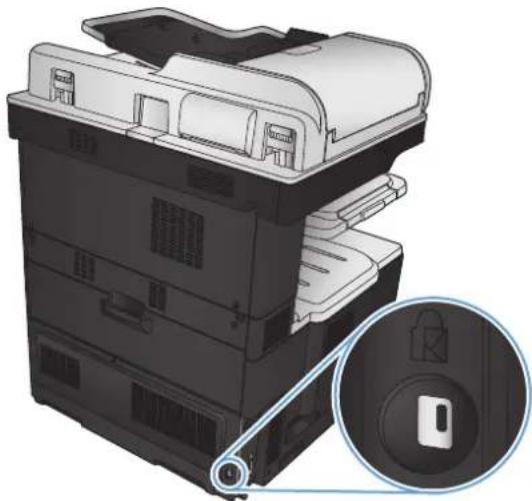
Actualización del firmware del producto
Las instrucciones de actualización e instalación de software y firmware están disponibles en www.hp.com/support/lj700colorMFPM775. Haga clic en Asistencia y controladores, elija el sistema operativo y, a continuación, seleccione la descarga para el producto.
10 Solución de problemas
- Lista de comprobación para la solución de problemas
Factores que influyen en el rendimiento del producto
• Restablecimiento de los valores predeterminados de fábrica
Ayuda del panel de control - El papel se introduce de forma incorrecta o se atasca
- Eliminar atascos
- Modificación de la recuperación de atascos
• Mejora de la calidad de impresión
• Mejora de la calidad de copia
• Mejora de la calidad de escaneado
• Mejora de la calidad de fax - El producto no imprime o lo hace muy lentamente
- Solución de problemas de impresión desde USB de fácil acceso
- Solución de problemas de conexión USB
- Solución de problemas de red cableada
- Solución de problemas de fax
- Solución de problemas de software del producto (Windows)
- Solución de problemas de software del producto (Mac OS X)
• Desinstalación de software (Windows) - Eliminación de un controlador de impresión (Mac OS X)
Lista de comprobación para la solución de problemas
Siga los siguientes pasos para intentar solucionar los problemas con el producto.
- Si el panel de control está en blanco o negro, siga estos pasos:
a. Compruebe el cable de alimentación.
b. Asegúrese de que el producto está encendido.
c. Compruebe que el voltaje sea el correcto para la configuración de alimentación del producto. (Consulte la etiqueta de la parte posterior del producto para ver los requisitos de voltaje). Si usa una tira de alimentación y la tensión no está dentro de las especificaciones, conecte el producto directamente a la toma de corriente eléctrica. Si ya está conectado, pruebe en una toma de corriente diferente.
d. Si ninguna de estas medidas soluciona el problema, póngase en contacto con el Servicio de atención al cliente de HP
-
El panel de control debe indicar el estado Preparado. Si aparece un mensaje de error, siga las instrucciones del panel de control para solucionar el error.
-
Compruebe que el cable esté bien conectado.
a. Compruebe la conexión del cable entre el producto y el equipo o el puerto de red. Asegúrese de que está bien conectado.
b. Asegúrese de que el cable no esté defectuoso. Si es posible, pruebe con otro distinto.
c. Compruebe la conexión de red.
-
Asegúrese de que el tamaño y el tipo de papel seleccionados cumplen las especificaciones. También abra el menú Bandejas en el panel de control del producto y verifique que la bandeja esté configurada correctamente para el tipo y tamaño del papel.
-
Imprima una página de configuración. Si el producto está conectado a una red, también se imprimirá una página de HP Jetdirect.
a. En la pantalla de inicio del panel de control del producto, desplácese hasta el botón Administración y tóquelo.
b. Abra los siguientes menús:
- Informes
- Páginas Configuración/Estado
- Página de configuración
c. Toque el botón Imprimir para imprimir la página.
Si no se imprime la página, compruebe que hay papel en al menos una bandeja.
Si la página se atasca en el producto, siga las instrucciones del panel de control para eliminar el atasco.
Si la página no se imprime correctamente, póngase en contacto con la Atención al Cliente de HP.
Si la página se imprime correctamente, el problema está probablemente relacionado con el equipo, el controlador de impresión o el programa que está usando.
- Compruebe que tiene instalado el controlador de impresión para este producto. Compruebe el programa para asegurarse de que está utilizando el controlador de impresión para este producto. El controlador de impresión se encuentra en el CD que se suministra con el producto. También puede descargar el controlador de impresión desde este sitio Web:. www.hp.com/go/lj700colorMFPM775_software
- Imprima un documento corto desde otro programa que hubiera funcionado anteriormente. Si consigue imprimir, el problema está relacionado con el programa. Si no se soluciona el problema (el documento no se imprime), siga estos pasos:
a. Imprima el trabajo desde otro equipo que tenga el software del producto instalado.
b. Si ha conectado el producto a la red, conéctelo directamente a un equipo mediante un cable USB o paralelo. Vuelva a dirigir el producto al puerto correcto o reinstale el software; seleccione el nuevo tipo de conexión que vaya a utilizar.
Factores que influyen en el rendimiento del producto
Existen varios factores que influyen en la duración de un trabajo de impresión:
- Velocidad máxima del producto, medida en páginas por minuto (ppm)
Uso de papel especial (como transparencias, papel pesado y de tamaño personalizado) - Tiempo de procesamiento y descarga del producto
• Complejidad y tamaño de los gráficos
• Velocidad del equipo que utiliza - Conexión USB
- Configuración de E/S de la impresora
- Sistema operativo y configuración de la red (si corresponde)
- El controlador de impresión que está utilizando
Restablecimiento de los valores predeterminados de fábrica
- En la pantalla de inicio del panel de control del producto, desplácese hasta el botón Administración y tóquelo.
- Abra los siguientes menús:
- Configuración general
- Restaurar configuración predeterminada de fábrica
- Un mensaje de verificación advierte de que la ejecución de la operación de restablecimiento puede suponer la pérdida de datos. Toque el botón Restab. para completar el proceso.

NOTA: El producto se reiniciará automáticamente cuando finalice la operación de restablecimiento.
Ayuda del panel de control
El producto tiene un sistema de ayuda incorporado que explica cómo utilizar cada pantalla. Para abrirlo, toque el botón Ayuda ? de la esquina superior derecha de la pantalla.
En el caso de algunas pantallas, la ayuda abre un menú general donde puede buscar temas concretos. Para desplazarse por la estructura de menús, toque los botones del menú.
En el caso de pantallas que contienen configuración para trabajos concretos, la ayuda abre un tema que explica las opciones de esa pantalla.
Si el producto alerta sobre un error o advertencia, toque el botón Error o Advertencia para abrir un mensaje que describa el problema. El mensaje también contiene instrucciones que le ayudarán a resolver el problema.
Puede imprimir un informe del menú de Administración completo para desplazarse más fácilmente a través de la configuración individual que necesite.
- En la pantalla de inicio del panel de control del producto, desplácese hasta el botón Administración y tóquelo.
-
Abra los siguientes menús:
-
Informes
-
Páginas Configuración/Estado
-
Seleccione la opción Diagrama de menús de administración.
- Toque el botón Imprimir para imprimir el informe.
El papel se introduce de forma incorrecta o se atasca
• El producto no recoge papel
• El producto recoge varias hojas de papel
- El alimentador de documentos se atasca, se inclina o toma varias hojas de papel
- Cómo evitar atascos de papel
El producto no recoge papel
Si el producto no recoge papel de la bandeja, intente las siguientes soluciones.
- Abra el producto y retire las hojas de papel atascadas.
- Cargue la bandeja con el tamaño de papel correcto para el trabajo.
- Asegúrese de que el tamaño y el tipo de papel estén correctamente definidos en el panel de control del producto.
- Asegúrese de que las guías de papel de la bandeja están ajustadas correctamente al tamaño del papel. Ajuste las guías a la sangría adecuada en la bandeja.
- Compruebe si en el panel de control del producto aparece un mensaje en el que se le solicita su confirmación para realizar la alimentación manual del papel. Cargue papel y continúe.
- Puede que los rodillos situados sobre la bandeja estén sucios. Limpie los rodillos con un paño que no deje pelusa, humedecido en agua tibia.
El producto recoge varias hojas de papel
Si el producto recoge varias hojas de papel de la bandeja, intente las siguientes soluciones.
- Retire la pila de papel de la bandeja, dóblela, gírela 180 grados y déle la vuelta. No airee el papel. Vuelva a colocar la pila de papel en la bandeja.
- Utilice únicamente papel que se ajuste a las especificaciones indicadas por HP para este producto.
- Utilice papel que no esté arrugado, doblado o dañado. Si es necesario, utilice papel de un paquete diferente.
- Asegúrese de que la bandeja no esté demasiado llena. Si lo está, retire la pila de papel al completo de la bandeja, enderécela y coloque de nuevo algo de papel en la bandeja.
- Asegúrese de que las guías de papel de la bandeja están ajustadas correctamente al tamaño del papel. Ajuste las guías a la sangría adecuada en la bandeja.
- Asegúrese de que el entorno de impresión cumple con las especificaciones recomendadas.
El alimentador de documentos se atasca, se inclina o toma varias hojas de papel
- Puede que el original contenga elementos, como grapas o notas adhesivas, que se deben retirar.
- Compruebe que todos los rodillos estén en su sitio y que las tapas de acceso a los rodillos del interior del alimentador de documentos estén cerradas.
-
Compruebe que la tapa del alimentador de documentos superior está cerrada.
-
Puede que las hojas no estén colocadas correctamente. Enderece las hojas y ajuste las guías del papel para centrar la pila.
Las guías del papel deben tocar los lados de la pila de papel para que funcionen correctamente. Asegúrese de que la pila de papel está recta y de que las guías están colocadas en contacto con la pila de papel. - Puede que la bandeja de salida o la bandeja de entrada del alimentador de documentos contengan más páginas del número máximo admitido. Asegúrese de que la pila de papel encaje bajo las guías de la bandeja de entrada y retire las páginas de la bandeja de salida.
- Compruebe que no hay trozos de papel, grapas, clips u otros materiales en la trayectoria del papel.
- Limpie los rodillos del alimentador de documentos y la placa de separación. Utilice aire comprimido o un paño que no deje pelusa, humedecido en agua tibia. Si sigue habiendo errores de alimentación, sustituya los rodillos.
En la pantalla de inicio del panel de control del producto, desplácese hasta el botón Consumibles y tóquelo. Compruebe el estado del kit del alimentador de documentos y sustitúyalo si es necesario.
Cómo evitar atascos de papel
Para reducir el número de atascos de papel, intente las siguientes soluciones.
- Utilice únicamente papel que se ajuste a las especificaciones indicadas por HP para este producto.
- Utilice papel que no esté arrugado, doblado o dañado. Si es necesario, utilice papel de un paquete diferente.
- Utilice papel que no se haya utilizado previamente para imprimir o copiar.
- Asegúrese de que la bandeja no esté demasiado llena. Si lo está, retire la pila de papel al completo de la bandeja, enderécela y coloque de nuevo algo de papel en la bandeja.
- Asegúrese de que las guías de papel de la bandeja están ajustadas correctamente al tamaño del papel. Ajuste las guías de forma que éstas toquen la pila de papel, pero sin doblarla.
- Asegúrese de que la bandeja está completamente insertada en el producto.
- Si está imprimiriendo en papel pesado, grabado o perforado, utilice la función de alimentación manual e introduzca las hojas una a una.
- En la pantalla de inicio del panel de control del producto, desplácese hasta el botón Bandejas y tóquelo. Compruebe que la bandeja esté correctamente configurada para el tipo y el tamaño del papel.
- Asegúrese de que el entorno de impresión cumple con las especificaciones recomendadas.
Eliminar atascos
Ubicación de los atascos

1 Bandejas para 500 hojas (alimentador para 1 x 500 hojas y alimentador para 1 x 500 hojas con gabinete)
| 2 | B | a | n | d | e | j | a | 2 |
| 3 Bandeja de salida | ||||||||
| 4 Alimentador de documentos | ||||||||
| 5 Puerta derecha (también da acceso al fusor) | ||||||||
| 6 | B | a | n | d | e | j | a | 1 |
| 7 Puerta de acceso a atascos del alimentador para 1 x 500 hojas | ||||||||
| 8 Puerta de acceso a atascos del alimentador para 1 x 500 hojas con gabinete | ||||||||
| 9 Bandejas de 500 hojas (alimentador para 3 x 500 hojas) | ||||||||
| 10 Bandeja de salida de la grapadora/apiladora | ||||||||
| 11 Puerta de la grapadora/apiladora (también da acceso al cartucho de grapas) | ||||||||
| 12 Puerta de acceso a atascos del alimentador para 3 x 500 hojas | ||||||||
| 13 Bandejas de alta capacidad para 3.500 hojas | ||||||||
| 14 Puerta de acceso a atascos de la bandeja de alta capacidad para 3.500 hojas | ||||||||
Navegación automática para eliminar atascos
La característica de navegación automática le ayuda a eliminar atascos mediante unas instrucciones detalladas en el panel de control. Una vez completado el paso, el producto muestra instrucciones para realizar el siguiente paso, y así sucesivamente hasta que se hayan completado todos los pasos del procedimiento.
Eliminación de atascos en el alimentador de documentos
- Levante el seguro para liberar la cubierta del alimentador de documentos.
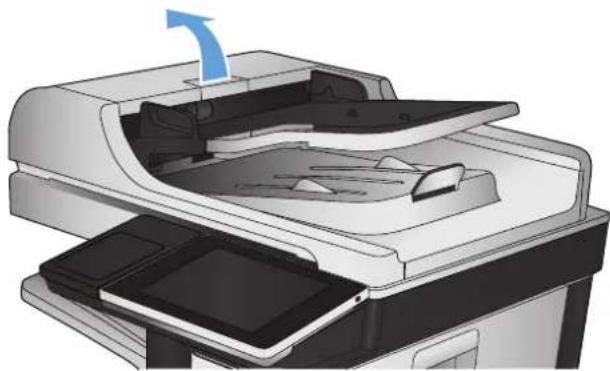
- Abra la cubierta del alimentador de documentos.

- Presione en la puerta junto a los rodillos del alimentador de documentos para asegurarse de que esté completamente cerrada.
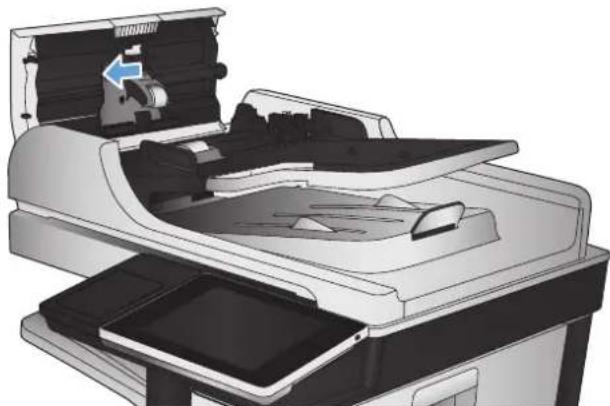
- Levante la puerta para el acceso al atasco y retire el papel atascado.
Para evitar dañar el documento original si es difícil retirarlo, gire la rueda verde en la parte delantera del alimentador de documentos para mover el papel en la dirección contraria.

- Cierre la cubierta del alimentador de documentos.
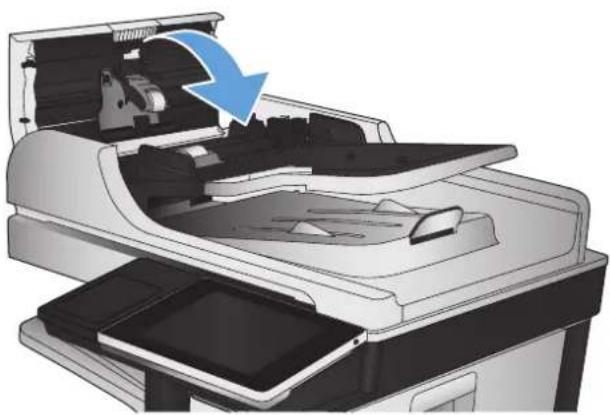
NOTA: Para evitar atascos, asegúrese de que las guías en la bandeja de entrada del alimentador de documentos estén bien ajustadas contra el documento. Retire todas las grapas y ganchos de papel de los documentos originales.

NOTA: Los documentos originales impresos en papel satinado pesado pueden atascarse con más frecuencia que los originales impresos en papel normal.
Eliminación de atascos en el área de la bandeja de salida
- Si hay papel visible desde la bandeja de salida, tire del margen superior para extraerlo.
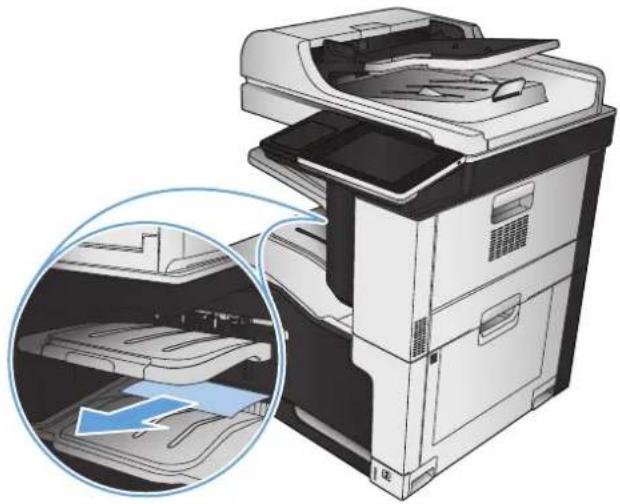
Eliminación de atascos de grapas
Para reducir el riesgo de atascos en la grapadora, asegúrese de que no grape más de 30 hojas de papel (80 g/m²) cada vez.
- Abra la puerta superior derecha.
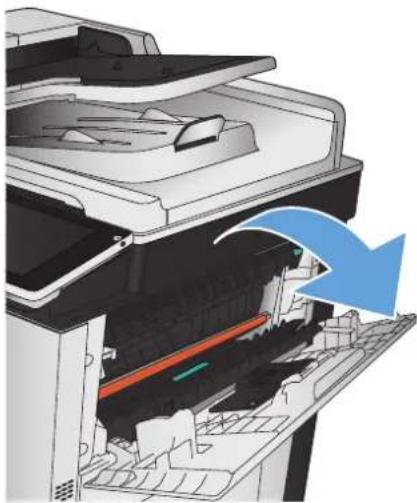
- Tire del cartucho de grapas hacia afuera para extraerlo.
- Levante el asa de la parte frontal del cartucho de grapas.
- Elimine la hoja de grapas del cartucho de grapas.
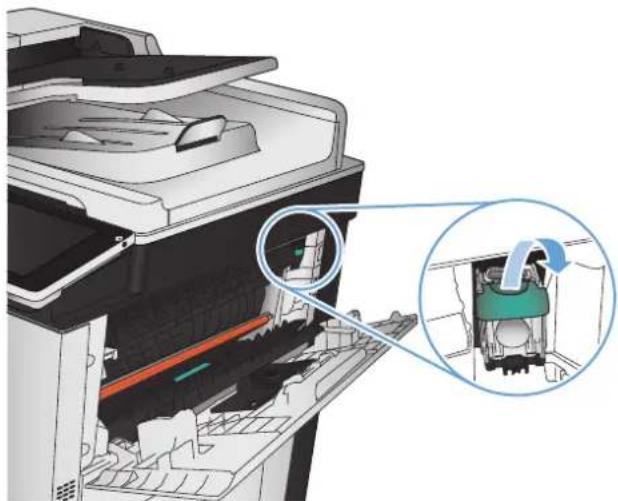
-
Empuje hacia abajo el asa en la parte frontal del cartucho de grapas.
-
Inserte el cartucho de grapas Presione en la parte superior del cartucho de grapas hasta que encaje en su lugar.
-
Cierre la puerta superior derecha.
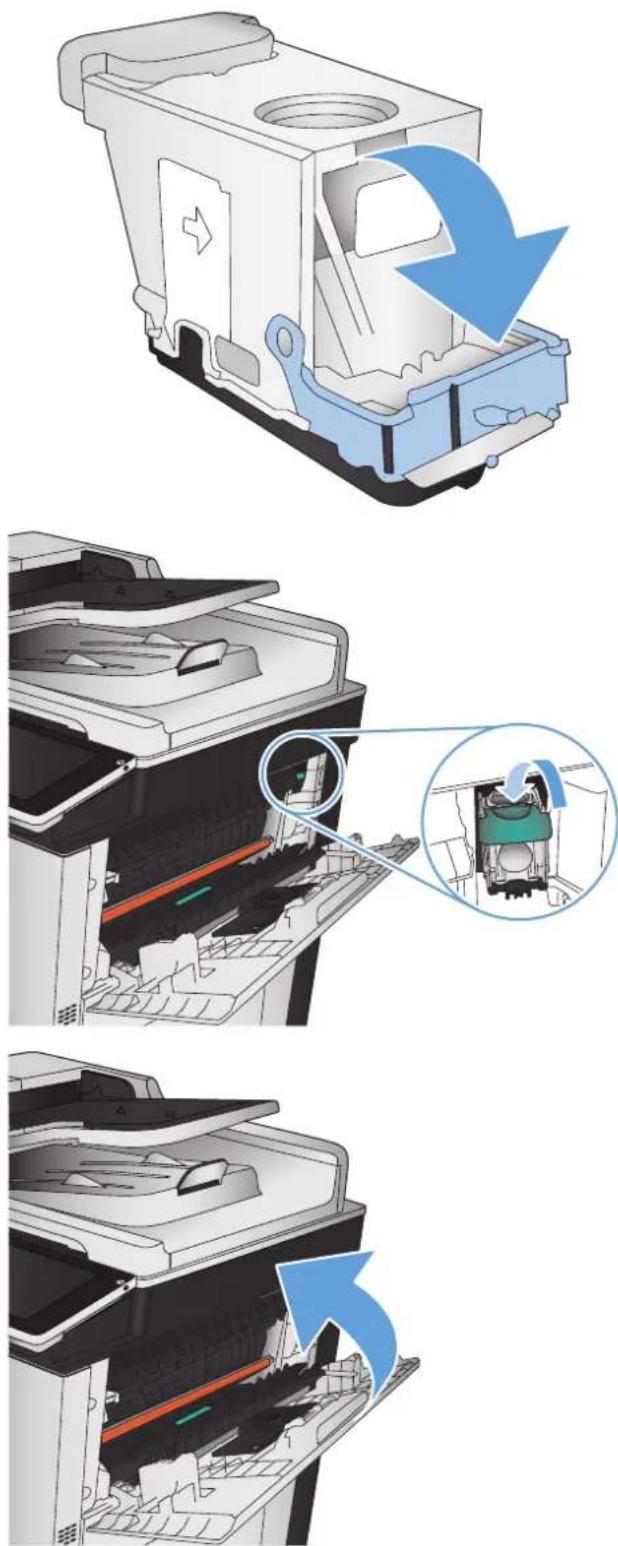
Eliminación de atascos de la grapadora/apiladora
-
Si se ve el papel atascado en la bandeja de salida de la grapadora/apiladora, tome el borde del papel y tire lentamente del papel para extraerlo del producto.
-
Abra la puerta de la grapadora/apiladora.
-
Si puede ver el papel atascado, agárrelo de ambos lados y tire lentamente de él para sacarlo del producto.
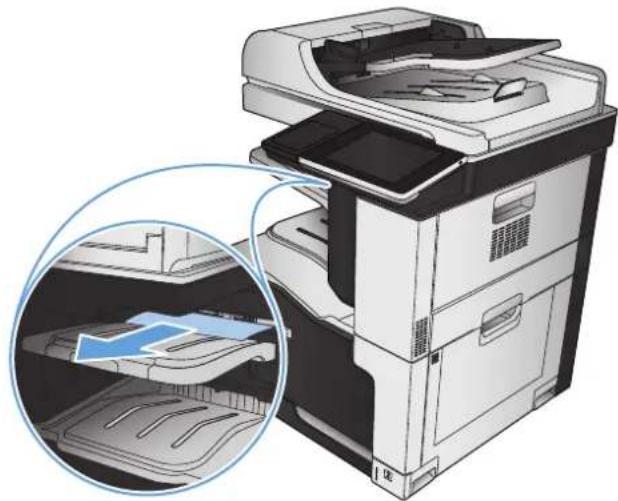
-
Levante la pestaña verde para abrir la guía de papel y retire el papel atascado que está debajo de la guía.
-
Cierre la puerta de la grapadora/apiladora.
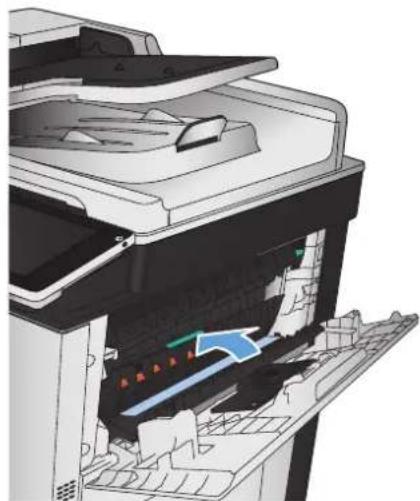
Eliminación de atascos en la puerta derecha

¡ADVERTENCIA! Puede que el fusor esté caliente mientras se usa el producto.
-
Abra la puerta derecha.
-
Saque el papel con cuidado del área de recogida.
-
Si observa que el papel se introduce en la parte inferior del fusor, tire de él hacia abajo con cuidado para extraerlo.
PRECAUCIÓN: No toque los rodillos de transferencia (1). La suciedad del rodillo puede afectar a la calidad de impresión.
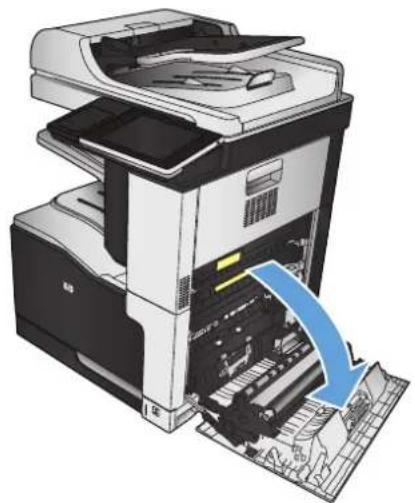
- Puede que haya papel atascado en el interior del fusor donde no pueda apreciarse. Sujete las asas azules a ambos lados del fusor y tire de él en línea recta para extraerlo.
¡ADVERTENCIA! Aunque el cuerpo del fusor se haya enfriado, es posible que los rodillos del interior sigan calientes. No toque los rodillos del fusor hasta que se hayan enfriado.
- Tire hacia adelante la ficha verde para abrir la puerta de acceso a atascos del fusor. Si hay papel atascado en el interior del fusor, tire del papel hacia arriba para extraerlo.
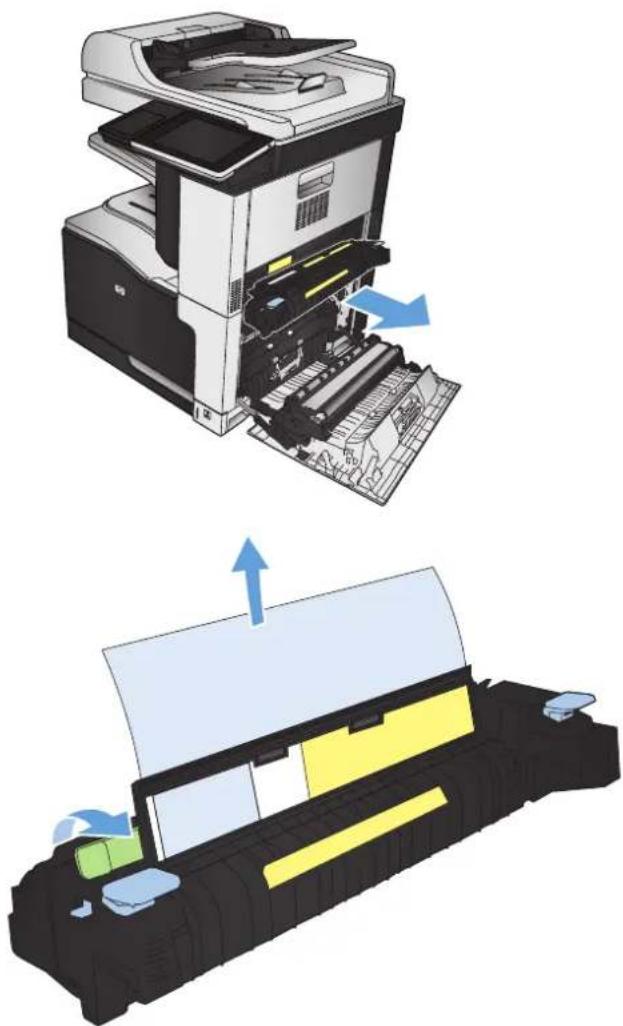
-
Alinee el fusor con las ranuras del producto y empuje el fusor hasta que encaje en su sitio.
-
Cierre la puerta derecha.

Eliminación de atascos en la bandeja 1
- Si se puede ver papel atascado en la bandeja 1, elimine el atasco; para ello, tire del papel en línea recta con cuidado para extraerlo.
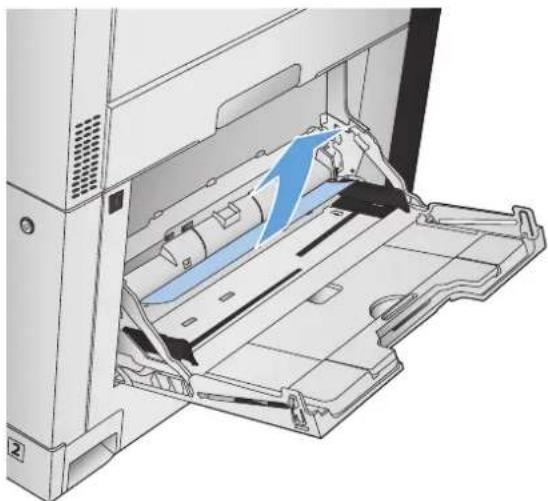
-
Si no puede retirar el papel o no se ve papel atascado en la bandeja 1, cierre la bandeja 1 y abra la puerta derecha.
-
Saque el papel con cuidado del área de recogida.
-
Cierre la puerta derecha.
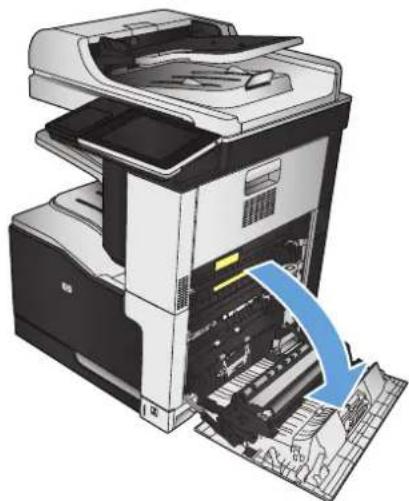
Eliminación de atascos en la bandeja 2
-
Retire la bandeja.
-
Retire todas las hojas de papel atascadas o dañadas.
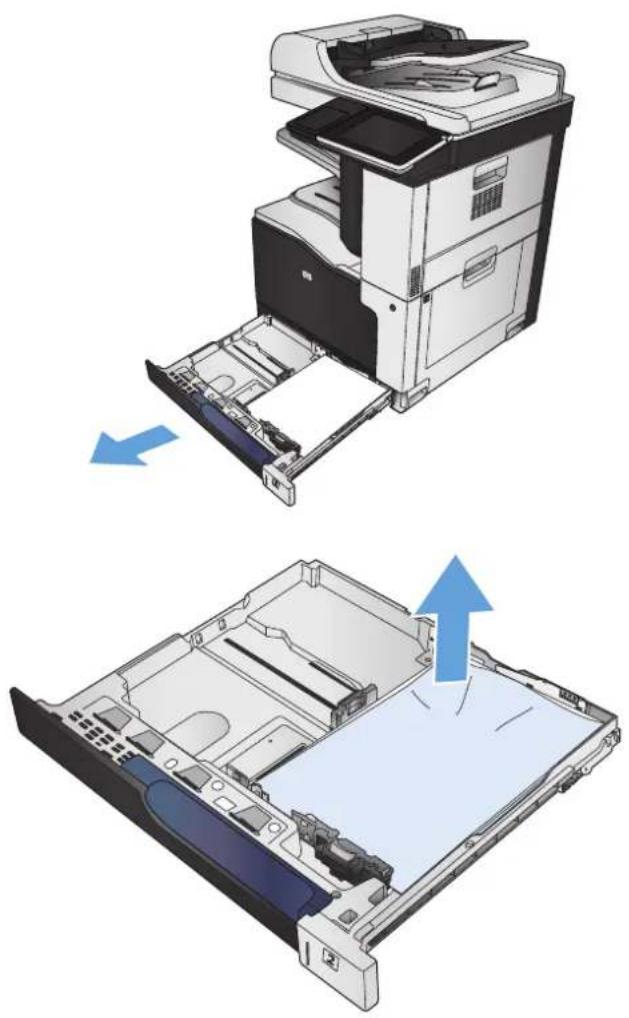
-
Mire dentro del producto y retire todo papel atascado que haya en el área de alimentación del papel.
-
Vuelva a colocar la bandeja y ciérrela.
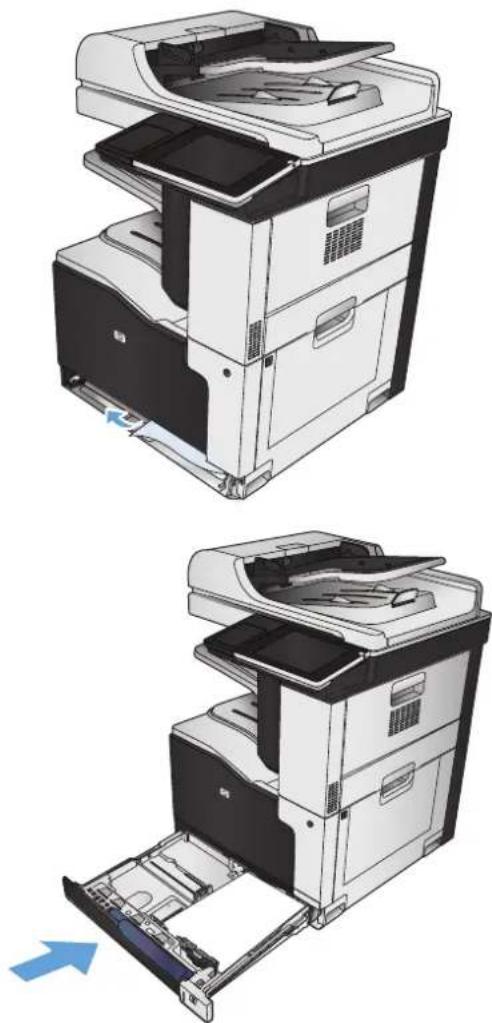
Eliminación de atascos en el alimentador para 1 x 500 hojas o en el alimentador para 1 x 500 hojas con gabinete
- Abra la puerta de acceso a atascos.
NOTA: Tanto el alimentador para 1 x 500 hojas como el alimentador para 1 x 500 hojas con gabinete tienen puertas de acceso a atascos separadas. Abra la puerta que corresponde a la bandeja que tiene el papel atascado. El mensaje en el panel de control del producto indica la bandeja que tiene el papel atascado.
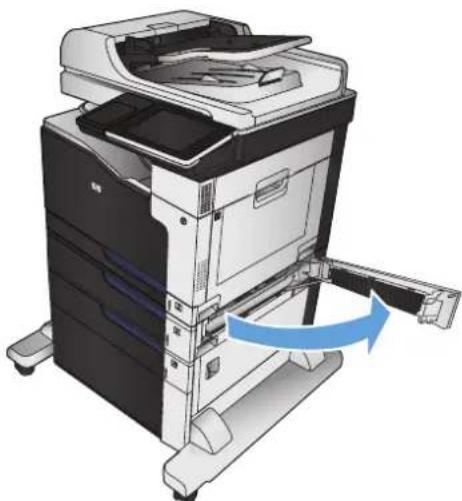
- Si ve el papel atascado, retírelo.
- Cierre la puerta de acceso a atascos.
- Extraiga la bandeja para 500 hojas.
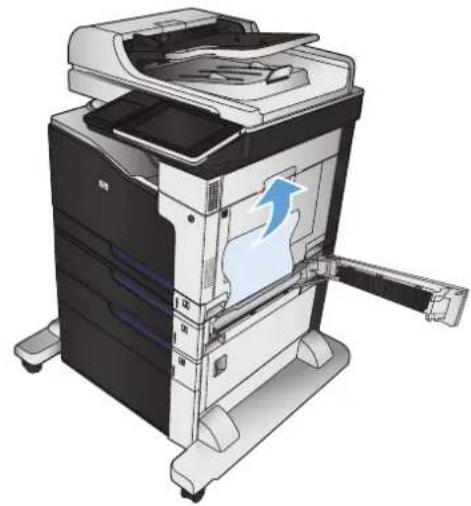
- Si puede verse el borde del papel atascado en el área de alimentación, tire lentamente de este hacia afuera y hacia abajo para sacarlo del producto.
NOTA: No trate de forzar el papel si no logra moverlo fácilmente. Si el papel está atascado en una bandeja, intente retirarlo a través de la puerta de acceso a atascos.
- Vuelva a colocar la bandeja y ciérrela.

Eliminación de atascos del alimentador para 3 x 500 hojas
- Abra la puerta de acceso a atascos del alimentador para 3 x 500 hojas.
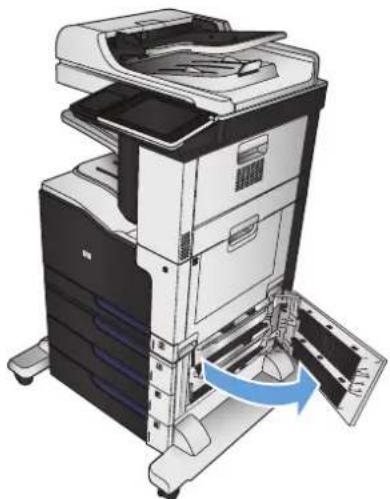
- Si ve el papel atascado, retírelo.
- Cierre la puerta de acceso a atascos del alimentador para 3 x 500 hojas.
- Retire la bandeja que tiene el papel atascado.
NOTA: El mensaje en el panel de control del producto indica la bandeja que tiene el papel atascado.
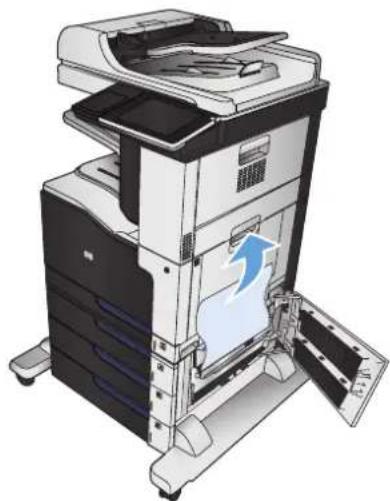
- Si puede verse el borde del papel atascado en el área de alimentación, tire lentamente de este hacia afuera y hacia abajo para sacarlo del producto.
NOTA: No trate de forzar el papel si no logra moverlo fácilmente. Si el papel está atascado en una bandeja, trate de extraerlo desde la bandeja superior (si corresponde), o por la puerta de acceso a atascos.
- Vuelva a colocar la bandeja y ciérrela.

Eliminación de atascos de la bandeja de alta capacidad para 3.500 hojas
- Abra las bandejas derecha e izquierda.
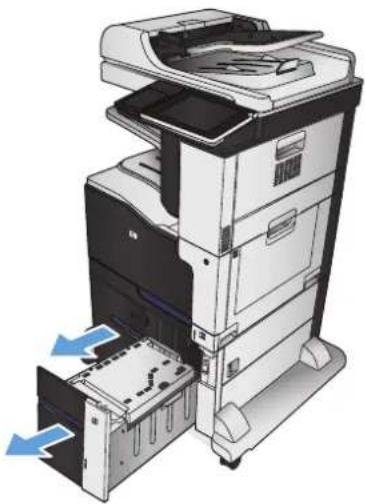
- Retire todas las hojas dañadas.
- Para liberar la plancha de acceso a atascos, presione el botón verde arriba de la bandeja derecha.
- Si hay papel atascado en el área de alimentación, tírelo hacia abajo para extraerlo.
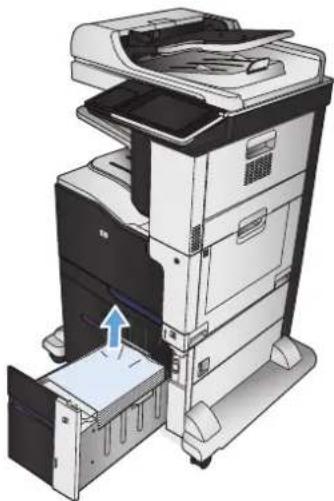
- Empuje hacia arriba en la plancha de acceso a atascos para cerrarla.
- Cierre las bandejas derecha e izquierda.
- Abra la puerta de acceso a atascos en el lado derecho del gabinete de la bandeja de alta capacidad.
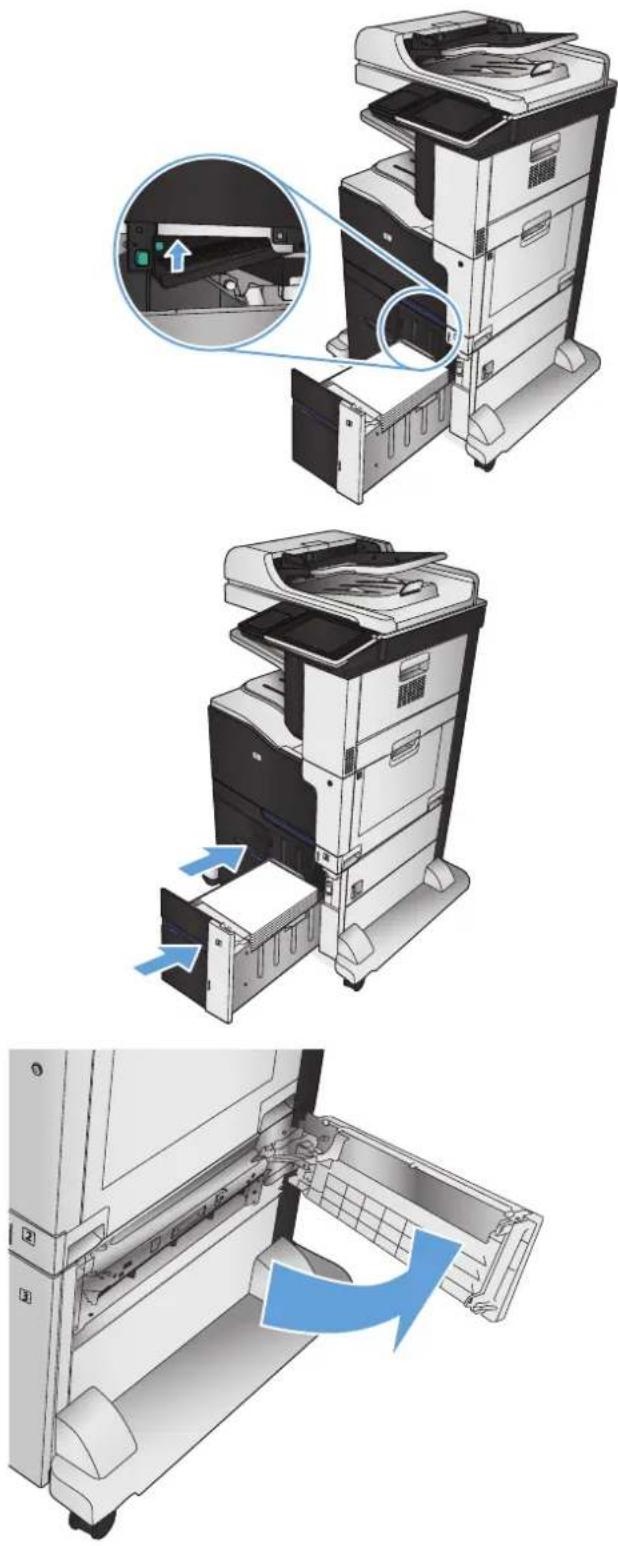
-
Levante la plancha de liberación de atascos y retire todo el papel atascado.
-
Cierre la puerta de acceso a atascos en el lado derecho del gabinete de la bandeja de alta capacidad.
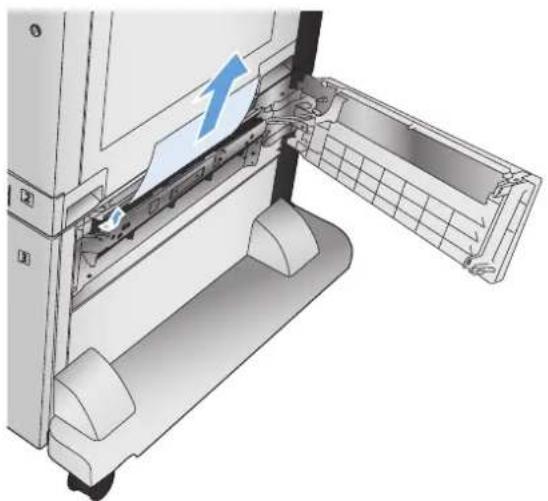
Modificación de la recuperación de atascos
Este producto contiene una característica de recuperación de atascos mediante la que se vuelven a imprimir las páginas atascadas.
- En la pantalla de inicio del panel de control del producto, desplácese hasta el botón Administración y tóquelo.
- Abra el menú Configuración general y, a continuación, el menú Recuperación de atasco.
- Seleccione una de las opciones siguientes:
- Autom.: el producto intenta volver a imprimir páginas atascadas cuando hay suficiente memoria. Ésta es la configuración predeterminada.
- Desactivado: el producto no intenta volver a imprimir las páginas atascadas. Al no utilizar memoria para almacenar las páginas más recientes, el rendimiento será óptimo.

NOTA: Se pueden perder algunas páginas si el producto se queda sin papel al imprimir un trabajo a doble cara (dúplex) y se ha establecido Recuperación de atasco en Desactivado.
- Activado: el producto vuelve a imprimir siempre las páginas atascadas. Se asigna más memoria para almacenar las últimas páginas impresas.
Mejora de la calidad de impresión
Impresión desde un programa de software diferente
Intente imprimir desde un programa de software diferente. Si la página se imprime correctamente, el problema tiene su origen en el programa de software desde el que estaba imprimiriendo.
Configuración de los ajustes del tipo de papel para el trabajo de impresión
Controle la configuración del tipo de papel si imprime desde un programa de software y las páginas tienen los siguientes problemas:
- impresión con manchas
- impresión difusa
- impresión oscura
papel abarquillado
• puntos dispersos de tóner
desprendimiento de tóner - pequeñas áreas sin tóner
Comprobación de la configuración del tipo de papel (Windows)
- Desde el programa de software, seleccione la opción Imprimir.
- Seleccione el producto y haga clic en el botón Propiedades o Preferencias.
- Haga clic en la ficha Papel/Calidad.
- En la lista desplegable Tipo de papel, haga clic en la opción Más....
- Amplíe la lista de opciones Tipo:.
- Amplíe la categoría de tipos de papel que mejor describa su papel.
- Seleccione la opción para el tipo de papel que esté utilizando y haga clic en el botón OK.
- Haga clic en el botón OK para cerrar el cuadro de diálogo Propiedades del documento. En el cuadro de diálogo Imprimir, haga clic en el botón OK para imprimir el trabajo.
Comprobación de la configuración del tipo de papel (Mac OS X)
- Haga clic en el menú de Archivo y, a continuación, haga clic en la opción Imprimir.
- En el menú de Impresora, seleccione este producto.
- De forma predeterminada, el controlador de impresión muestra el menú de Copias y páginas. Abra la lista desplegable del menú y haga clic en el menú de Acabado.
- Seleccione un tipo de la lista desplegable Tipo de soporte.
- Haga clic en el botón Imprimir.
Control del estado del cartucho de tóner
Siga los pasos a continuación para revisar la vida útil estimada restante en los cartuchos de tóner y, si corresponde, el estado de las otras partes de mantenimiento reemplazables.
- En la pantalla de inicio del panel de control del producto, desplácese hasta el botón Consumibles y tóquelo.
-
En la pantalla aparece el estado de todos los consumibles.
-
Para imprimir o ver un informe del estado de todos los consumibles, incluido el número de referencia de HP original para volver a pedir el consumible, toque el botón Gestionar consumibles. Toque el botón Estado de consumibles y luego el botón Imprimir o Ver.
-
Revise el porcentaje de vida útil restante para los cartuchos de tóner y, si corresponde, el estado de las otras partes de mantenimiento reemplazables.
Pueden surgir problemas de calidad de impresión al utilizar un cartucho de tóner que ha alcanzado el final de su vida útil estimada. La página del estado del consumible indica cuándo el nivel de un consumible es muy bajo. Cuando un consumible HP ha alcanzado el umbral de nivel muy bajo, finaliza la garantía de protección premium de HP.
El cartucho de tóner no tiene que sustituirse en ese momento, a no ser que la calidad de impresión no sea aceptable. Tenga un recambio disponible para instalarlo cuando la calidad de impresión deje de ser aceptable.
Si determina que debe reemplazar un cartucho de tóner u otra parte de mantenimiento reemplazable, en la página del estado de consumibles aparecen los números de referencia HP.
- Compruebe que esté usando un cartucho HP original.
Un cartucho de tinta HP original incluye las palabras "HP", o bien muestra el logotipo de HP. Para obtener más información acerca de cómo identificar cartuchos HP, vaya a www.hp.com/go/learnaboutsupplies.
HP no puede recomendar el uso de consumibles, ya sean nuevos o reciclados, de otros fabricantes. Puesto que no son productos de HP, HP no puede influir en su diseño ni controlar su calidad. Si utiliza un cartucho de tóner rellenado o modificado que no satisfaga la calidad de impresión requerida, sustitúyalo por un cartucho de tóner original de HP.
Calibración del producto para alinear los colores
La calibración es una función del producto mediante la que se optimiza la calidad de la impresión. Calibre el producto si percibe cualquier problema relacionado con la calidad de la imagen.
- En la pantalla de inicio del panel de control del producto, desplácese hasta el botón Mantenimiento del dispositivo y tóquelo.
- Abra los siguientes menús:
- Calibración/Limpieza
- Calibración completa
- Toque el botón Iniciar para iniciar el proceso de calibración.
- Espere a que el producto se calibre y, a continuación, intente imprimir de nuevo.
Impresión de una página de limpieza
Imprima una página de limpieza para quitar el polvo y el exceso de tóner del fusor si experimenta alguno de los problemas siguientes:
- Manchas de tóner en las páginas impresas.
• Restos de tóner en las páginas impresas.
Marcas repetitivas en las páginas impresas.
Utilice el siguiente procedimiento para imprimir una página de limpieza.
- En la pantalla de inicio del panel de control del producto, desplácese hasta el botón Mantenimiento del dispositivo y tóquelo.
- Abra los siguientes menús:
- Calibración/Limpieza
- Página de limpieza
- Toque el botón Imprimir para imprimir la página.
- El proceso de limpieza puede durar varios minutos. Cuando haya acabado, descarte la página impresa.
Páginas internas de prueba de la calidad de impresión
Utilice las páginas de solución de problemas de calidad de impresión para ayudarle a diagnosticar y solucionar problemas de calidad de impresión en color.
- En la pantalla de inicio del panel de control del producto, desplácese hasta el botón Administración y tóquelo.
-
Abra los siguientes menús:
-
Solución de problemas
-
Imprimir páginas de calidad
• Pág. solución problemas Cl -
Toque el botón Imprimir. El producto imprime varias páginas de solución de problemas de calidad de impresión.
- Para utilizar las páginas para solucionar el problema, siga las instrucciones del sitio web de solución de problemas de calidad de impresión en la dirección www.hp.com/go/printquality/lj700colorMFPM775.
Inspección visual del cartucho de tóner
- Extraiga el cartucho de tóner del producto.
- Compruebe si el chip de la memoria está dañado.
- Examine la superficie del tambor de imágenes verde en el cartucho de tóner.
PRECAUCIÓN: No toque el tambor de imágenes. Si se mancha con huellas de dedos, podrían surgir problemas de calidad de impresión.
- Si comprueba que hay arañazos, huellas de dedos u otros daños en el tambor de imágenes, sustituya el cartucho de tóner.
- Si el tambor de imágenes no parece estar dañado, agite con cuidado el cartucho de tóner varias veces y vuelva a instalarlo. Imprima unas cuantas páginas para ver si el problema se ha resuelto.
Comprobación del papel y el entorno de impresión
Uso de papel conforme a las especificaciones de HP.
Utilice un papel diferente si experimenta uno de los problemas siguientes:
La impresión es demasiado clara o parece difuminada en algunas áreas.
- Manchas de tóner en las páginas impresas.
• Restos de tóner en las páginas impresas.
Los caracteres impresos parecen mal formados.
Las páginas impresas están abarquilladas.
Utilice siempre un tipo y peso de papel compatible con este producto. Además, siga estas indicaciones al seleccionar el papel:
Utilice papel de buena calidad y que no presente cortes, muescas, desgarros, agujeros, partículas sueltas, polvo, arrugas, huecos ni bordes abarquillados o doblados.
• Utilice papel que no se haya utilizado previamente para imprimir.
- Utilice papel que esté diseñado para su uso en impresoras láser. No utilice papel que esté diseñado sólo para su uso en impresoras de inyección de tinta.
- Utilice papel que no sea demasiado rugoso. La calidad de impresión suele ser mejor si utiliza papel más suave.
Comprobación del entorno
Las condiciones del entorno pueden afectar directamente a la calidad de la impresión y suelen ser una de las causas habituales de los problemas de alimentación de papel. Pruebe las siguientes soluciones:
- No exponga el producto a corrientes de aire, como las producidas por aparatos de aire acondicionado, o puertas o ventanas abiertas.
Asegúrese de que el producto no se someta a una temperatura o una humedad que estén fuera de las especificaciones del producto.
No coloque el producto en un espacio cerrado, como un armario.
Coloque el producto en una superficie resistente y plana. - Retire cualquier elemento que bloquee las salidas de ventilación del producto. El producto requiere una adecuada ventilación en todos los lados, incluida la parte superior.
- Proteja el producto de residuos, polvo, vapor, grasa u otros elementos que podrían dejar un residuo en el interior del producto.
Ajuste de la configuración del color (Windows)
Cambio del tema de color
- Desde el programa de software, seleccione la opción Imprimir.
- Seleccione el producto y haga clic en el botón Propiedades o Preferencias.
- Haga clic en la ficha Color.
- Desactive la casilla de verificación HP EasyColor.
-
Seleccione el tema de color que desea editar desde la lista desplegable Temas de color.
-
Predeterminado (sRGB): este tema configura el producto para imprimir los datos RGB en modo de dispositivo sin tratamiento. Cuando utilice este tema, gestione el color en el programa de software o en el sistema operativo para un procesamiento correcto.
- Intenso (sRGB): el producto aumenta la saturación del color en los tonos medios. Utilice este tema cuando imprima gráficos comerciales.
- Fotografía (sRGB): el producto interpreta el color RGB como si se imprimiera una fotografía en un mini-laboratorio digital. El producto reproduce colores con más profundidad y saturación, a diferencia de lo que ocurre con el tema Predeterminado (sRBG). Utilice este tema cuando imprima fotografías.
- Fotografía (Adobe RGB 1998): utilice este tema para la impresión de fotografías digitales que utilizan el entorno de color AdobeRGB en lugar de sRGB. Desactive la administración del color en el programa de software cuando utilice este tema.
- Ninguno: no se utiliza ningún tema de color.
-
Perfil personalizado: seleccione esta opción para utilizar un perfil de entrada personalizado con el fin de controlar la salida del color de forma precisa (por ejemplo, para emular un producto HP Color LaserJet determinado). Descargue los perfiles personalizados en www.hp.com.
-
Haga clic en el botón OK para cerrar el cuadro de diálogo Propiedades del documento. En el cuadro de diálogo Imprimir, haga clic en el botón OK para imprimir el trabajo.
Cambio de las opciones de color
- Desde el programa de software, seleccione la opción Imprimir.
- Seleccione el producto y haga clic en el botón Propiedades o Preferencias.
- Haga clic en la ficha Color.
- Desactive la casilla de verificación HP EasyColor.
-
Haga clic en la configuración Automático o Manual.
-
Configuración Automático: seleccione esta configuración para la mayoría de los trabajos de impresión en color.
- Configuración Manual: seleccione esta configuración para ajustar la configuración de color de forma independiente a otras configuraciones. Haga clic en el botón Config para abrir la ventana de ajuste de color manual.

NOTA: El cambio manual de la configuración de color puede afectar al resultado de la impresión. HP recomienda que sólo los expertos en gráficos de color cambien esta configuración.
-
Haga clic en la opción Imprimir en escala de grises para imprimir en negro y tonos de gris un documento en color. Utilice esta opción para imprimir documentos en color para fotocopiarlos o enviarlos por fax. También puede utilizar esta opción para imprimir borradores o ahorrar tóner de color.
-
Haga clic en el botón OK para cerrar el cuadro de diálogo Propiedades del documento. En el cuadro de diálogo Imprimir, haga clic en el botón OK para imprimir el trabajo.
Uso de un controlador de impresión diferente
Intente utilizar un controlador de impresión diferente si imprime desde un programa de software y las páginas impresas presentan líneas inesperadas en los gráficos, faltan texto o gráficos, tienen un formato incorrecto o se han sustituido las fuentes originales por otras. Los siguientes controladores de impresión están disponibles en www.hp.com/go/lj700colorMFPM775_software.
| Controlador HP PCL 6 | Se suministra como controlador predeterminado en el CD del producto. Este controlador se instala automáticamente a menos que seleccione uno distinto.Recomendado para todos los entornos WindowsOfrece el mejor rendimiento global y la más alta calidad de impresión. Además, es compatible con las funciones del producto disponibles para la mayoría de usuariosDesarrollado para ser compatible con la GDI (Interfaz de dispositivos gráficos) de Windows y ofrecer la mayor velocidad en entornos WindowsEs posible que no sea totalmente compatible con programas de software de terceros o programas de software personalizados basados en PCL 5 |
| Controlador HP UPD PS | Recomendado para imprimir con programas de software de Adobe ^ y otros programas de software con alto contenido gráficoCompatible con las necesidades de impresión con emulación postscript y con fuentes postscript flash |
| HP UPD PCL 5 | Recomendado para tareas de impresión de oficina generales en entornos WindowsCompatible con versiones de PCL anteriores y productos HP LaserJet más antiguosLa mejor opción para imprimir desde programas de software personalizados o de tercerosLa mejor opción para entornos híbridos que requieren configurar el producto para PCL 5 (UNIX, Linux, mainframe)Estádisenado para ser utilizado en entornos Windows de empresas para proporcionar un único controlador que se puede utilizar con diversos modelos de producto.Es el más adecuado para imprimir en varios modelos de producto desde un equipo portátil Windows. |
| HP UPD PCL 6 | Recomendado para imprimir en todos los entornos de WindowsProporciona la mejor velocidad, calidad de impresión y compatibilidad con las características de la impresora a nivel global para la mayoría de los usuariosDesarrollado para su uso con la interfaz de dispositivo gráfico (GDI) de Windows a fin de proporcionar la mejor velocidad en entornos WindowsEs posible que no sea totalmente compatible con programas de software de terceros o programas de software personalizados basados en PCL 5 |
Configuración de la alineación de la bandeja individual
Ajuste la alineación de las bandejas individuales cuando el texto o las imágenes no están centradas o alineadas correctamente en la página impresa.
- En la pantalla de inicio del panel de control del producto, desplácese hasta el botón Administración y tóquelo.
-
Abra los siguientes menús:
-
Configuración general
- Calidad de impresión
-
Registro de imagen
-
Seleccione la bandeja que desee ajustar.
-
Toque el botón Imprimir página de prueba y luego siga las instrucciones de las páginas impresas.
- Toque el botón Imprimir página de prueba para verificar los resultados y luego realice los ajustes adicionales si es necesario.
- Cuando esté satisfecho con los resultados, toque el botón Guardar para guardar la nueva configuración.
Mejora de la calidad de copia
Comprobación de si existe suciedad o manchas en el cristal del escáner
Con el tiempo, pueden acumularse motas de suciedad en el cristal del escáner y en la superficie de plástico blanca, que pueden afectar al rendimiento. Siga este procedimiento para limpiar el cristal del escáner y el respaldo de plástico blanco.
-
Pulse el botón de alimentación para apagar el producto y, a continuación, desconecte el cable de alimentación de la corriente eléctrica.
-
Abra la tapa del escáner. Alinee el papel que tiene los defectos de copia con el cristal del escáner para identificar las manchas o suciedad.
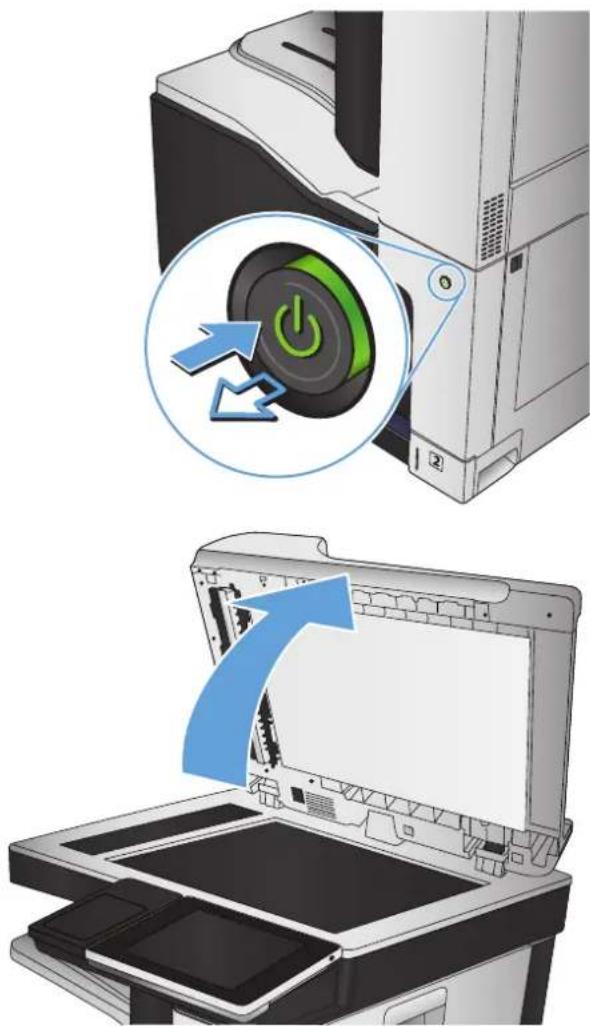
- Limpie el cristal principal del escáner, el cristal del alimentador de documentos (la pequeña porción de cristal a la izquierda del escáner) y la superficie de espuma blanca. Limpie con un paño suave o una esponja humedecida con un producto limpiacristales no abrasivo. Seque el cristal y la superficie de plástico blanca con una esponja de celulosa o gamuza para evitar dejar pelusa.
PRECAUCIÓN: No utilice productos abrasivos, acetona, benceno, amoníaco, alcohol o tetracloruro de carbono en ninguna parte del producto, ya que pueden dañar el producto. No coloque líquidos directamente en el cristal o la placa. Pueden filtrarse y dañar el producto.
NOTA: Si aparecen rayas en las copias cuando utiliza el alimentador de documentos, asegúrese de limpiar la pequeña porción de cristal en el lado izquierdo del escáner.
NOTA: Vea el vídeo en inglés que muestra cómo identificar y limpiar residuos que causan las rayas en las copias: www.youtube.com/watch?v=CGn7FJvH8sE.
- Conecte el cable de alimentación a un enchufe y, a continuación, pulse el botón de alimentación para encender el producto.
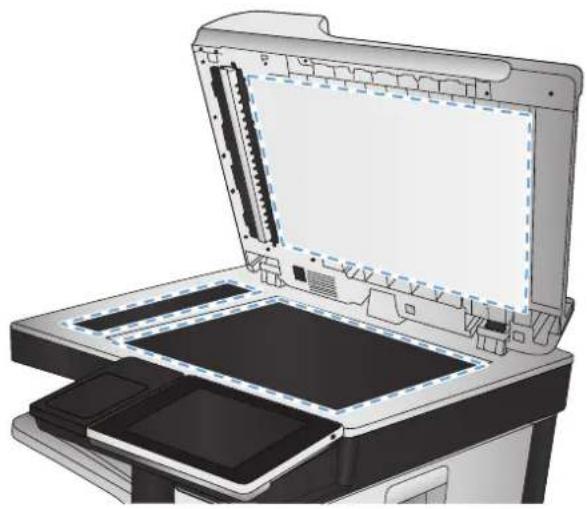
Calibración del escáner
Si la imagen copiada no se coloca correctamente en la página, calibre el escáner.

NOTA: Al utilizar el alimentador de documentos, asegúrese de ajustar las guías de la bandeja de entrada para que coincidan con el documento original.
- En la pantalla de inicio del panel de control del producto, desplácese hasta el botón Mantenimiento del dispositivo y tóquelo.
- Abra los siguientes menús:
- Calibración/Limpieza
- Calibrar escáner
- Toque el botón Siguiente para iniciar el proceso de calibración. Siga las instrucciones que aparecen en pantalla.
- Espere a que el producto se calibre y, a continuación, intente copiar de nuevo.
Revisión de los ajustes del papel
Compruebe la configuración del papel si las páginas copiadas presentan manchas, zonas borrosas u oscuras, papel enrollado, manchas de tóner dispersas, tóner suelto o áreas en las que el tóner no se haya aplicado.
Revisión la configuración de tipo y tamaño de papel
- En la pantalla de inicio del panel de control del producto, desplácese hasta el botón Bandejas y tóquelo.
- Toque la línea para la bandeja que desee configurar y después toque el botón Modificar.
- Seleccione el tamaño y el tipo de papel de las listas de opciones.
- Toque el botón Aceptar para guardar su selección.
Selección de la bandeja que desea utilizar para la copias
- En la pantalla de inicio del panel de control del producto toque el botón Copiar.
- Toque el botón Selección de papel.
- Seleccione la bandeja que contiene el papel que desea utilizar y, a continuación, toque el botón Aceptar.
Comprobación de la configuración de los ajustes de la imagen
Ajuste esta configuración adicional para mejorar la calidad de la copia.
- En la pantalla de inicio del panel de control del producto toque el botón Copiar.
- Toque el botón Ajuste de imagen.
- Ajuste los deslizadores para establecer el nivel de Oscuridad, el nivel de Contraste, el nivel de Nitidez y el nivel de Limpieza de fondo. Toque el botón Aceptar.
- Toque el botón Iniciar
Optimización de la calidad de copia para texto o imágenes
Optimice el trabajo de copia para el tipo de imagen que se copia: texto, gráficos o fotos.
-
En la pantalla de inicio del panel de control del producto toque el botón Copiar.
-
Toque el botón Más opciones y, a continuación, toque el botón Optimizar texto/imagen
-
Seleccione una de las opciones predefinidas o toque el botón Ajustar manualmente y ajuste el deslizador en la zona Optimizar para. Toque el botón Aceptar.
-
Toque el botón Iniciar


NOTA: Estos ajustes son temporales. Una vez terminado el trabajo, el producto regresa a la configuración predeterminada.
Copia borde a borde
Utilice esta función para evitar las sombras que pueden aparecer a lo largo de los bordes de las copias cuando el documento original se imprime cerca de los bordes.
-
En la pantalla de inicio del panel de control del producto, desplácese hasta el botón Administración y tóquelo.
-
Abra los siguientes menús:
-
Configuración de copia
• De borde a borde -
Seleccione la opción Salida de borde a borde si se imprime el documento original cerca de los bordes del papel.
- Toque el botón Aceptar.
Limpieza de los rodillos de recogida y la placa de separación del alimentador de documentos
- Abra el seguro del alimentador de documentos.
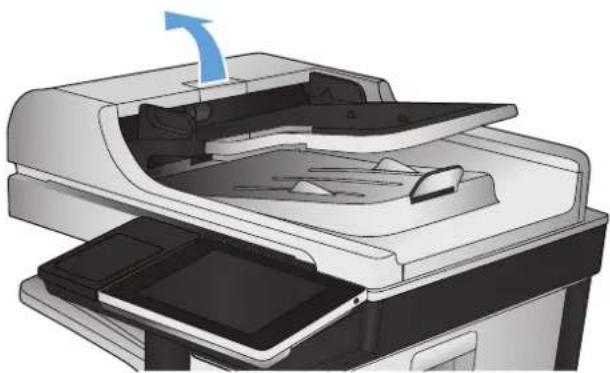
-
Abra la cubierta del alimentador de documentos.
-
Retire toda la pelusa o suciedad que vea de cada uno de los rodillos de alimentación y el panel de separación usando aire comprimido o un paño limpio sin pelusa humedecido con agua caliente.
NOTA: Levante el conjunto de rodillos para poder limpiar el segundo rodillo.
- Cierre la cubierta del alimentador de documentos.

Mejora de la calidad de escaneado
Comprobación de si existe suciedad o manchas en el cristal del escáner
Con el tiempo, pueden acumularse motas de suciedad en el cristal del escáner y en la superficie de plástico blanca, que pueden afectar al rendimiento. Siga este procedimiento para limpiar el cristal del escáner y el respaldo de plástico blanco.
-
Pulse el botón de alimentación para apagar el producto y, a continuación, desconecte el cable de alimentación de la corriente eléctrica.
-
Abra la tapa del escáner. Alinee el papel que tiene los defectos de copia con el cristal del escáner para identificar las manchas o suciedad.
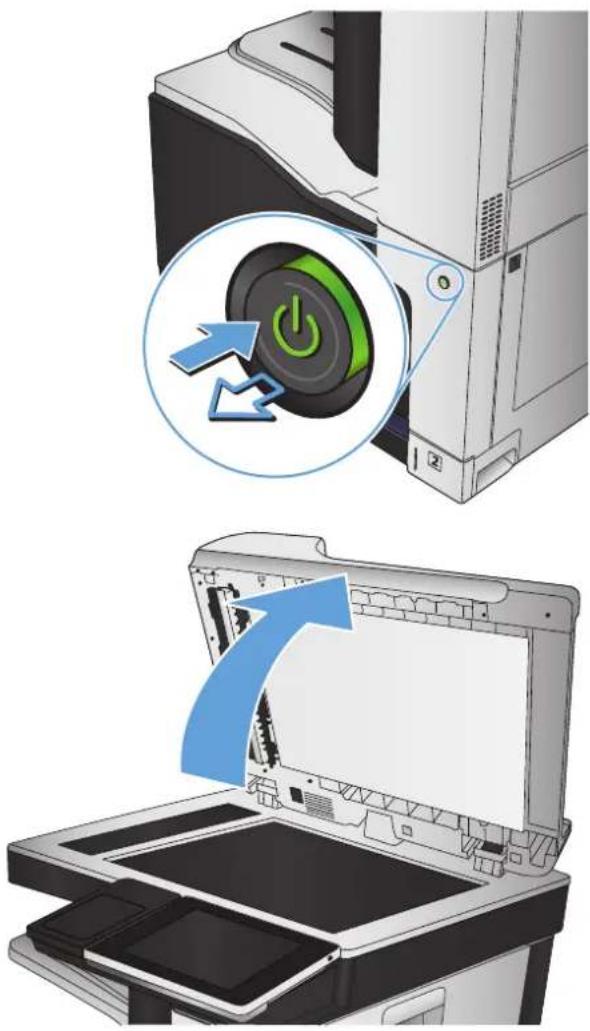
- Limpie el cristal principal del escáner, el cristal del alimentador de documentos (la pequeña porción de cristal a la izquierda del escáner) y la superficie de espuma blanca. Limpie con un paño suave o una esponja humedecida con un producto limpiacristales no abrasivo. Seque el cristal y la superficie de plástico blanca con una esponja de celulosa o gamuza para evitar dejar pelusa.
PRECAUCIÓN: No utilice productos abrasivos, acetona, benceno, amoníaco, alcohol o tetracloruro de carbono en ninguna parte del producto, ya que pueden dañar el producto. No coloque líquidos directamente en el cristal o la placa. Pueden filtrarse y dañar el producto.
NOTA: Si aparecen rayas en las copias cuando utiliza el alimentador de documentos, asegúrese de limpiar la pequeña porción de cristal en el lado izquierdo del escáner.
NOTA: Vea el vídeo en inglés que muestra cómo identificar y limpiar residuos que causan las rayas en las copias: www.youtube.com/watch?v=CGn7FJvH8sE.
- Conecte el cable de alimentación a un enchufe y, a continuación, pulse el botón de alimentación para encender el producto.
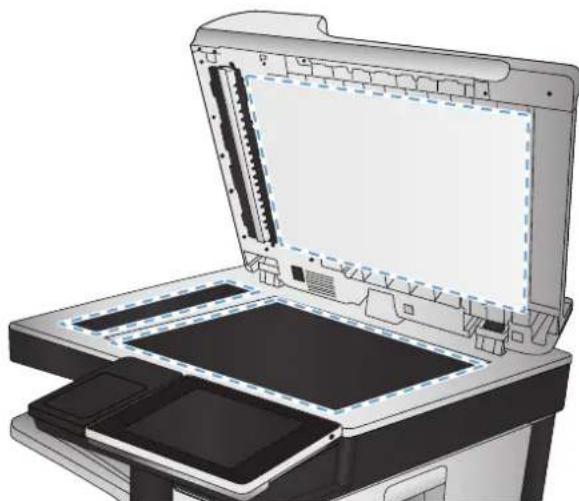
Comprobación de la configuración de la resolución

NOTA: Establezca la resolución en un valor alto aumenta el tamaño del archivo y el tiempo de escaneado.
- En la pantalla de inicio del panel de control del producto, desplácese hasta el botón Administración y tóquelo.
- Abra el menú Config. escaneado/envío digital.
- Seleccione la categoría de la configuración de escaneado y envío que desee configurar.
- Abra el menú Opciones de trabajo predeterminadas.
-
Toque el botón Resolución.
-
Seleccione una de las opciones predefinidas. Toque el botón Guardar.
- Toque el botón Iniciar
Comprobación de la configuración del color
- En la pantalla de inicio del panel de control del producto, desplácese hasta el botón Administración y tóquelo.
- Abra el menú Config. escaneado/envío digital.
- Seleccione la categoría de la configuración de escaneado y envío que desee configurar.
- Abra el menú Opciones de trabajo predeterminadas.
- Toque el botón Color/negro.
- Seleccione una de las opciones predefinidas. Toque el botón Guardar.
- Toque el botón Iniciar
Comprobación de la configuración de los ajustes de la imagen
Ajuste esta configuración adicional para mejorar la calidad del escaneado.
- En la pantalla de inicio del panel de control del producto, desplácese hasta el botón Administración y tóquelo.
- Abra el menú Config. escaneado/envío digital.
- Seleccione la categoría de la configuración de escaneado y envío que desee configurar.
- Abra el menú Opciones de trabajo predeterminadas.
- Toque el botón Ajuste de imagen.
- Ajuste los deslizadores para establecer el nivel de Oscuridad, el nivel de Contraste, el nivel de Nitidez y el nivel de Limpieza de fondo. Toque el botón Guardar.
- Toque el botón Iniciar
Optimización de la calidad de escaneado para texto o imágenes
Optimice el trabajo de escaneado para el tipo de imagen que se escanea: texto, gráficos o fotos.
- En la pantalla de inicio del panel de control del producto, toque uno de los botones correspondientes a las funciones de escaneado/envío:
• Almacenam. carpetas red
• Guardar en memoria disp
- Guardar en USB
-
Toque el botón Más opciones y, a continuación, toque el botón Optimizar texto/imagen
-
Seleccione una de las opciones predefinidas o toque el botón Ajustar manualmente y ajuste el deslizador en la zona Optimizar para. Toque el botón Aceptar.
-
Toque el botón Iniciar

NOTA: Estos ajustes son temporales. Una vez terminado el trabajo, el producto regresa a la configuración predeterminada.
Comprobación de la configuración de la calidad de salida
Esta configuración ajusta el nivel de compresión al guardar el archivo. Para obtener la máxima calidad, seleccione el valor más alto.
- En la pantalla de inicio del panel de control del producto, desplácese hasta el botón Administración y tóquelo.
- Abra el menú Config. escaneado/envío digital.
- Seleccione la categoría de la configuración de escaneado y envío que desee configurar.
- Abra el menú Opciones de trabajo predeterminadas.
- Toque el botón Calidad de salida.
- Seleccione una de las opciones predefinidas. Toque el botón Guardar.
- Toque el botón Iniciar
Limpieza de los rodillos de recogida y la placa de separación del alimentador de documentos
- Abra el seguro del alimentador de documentos.
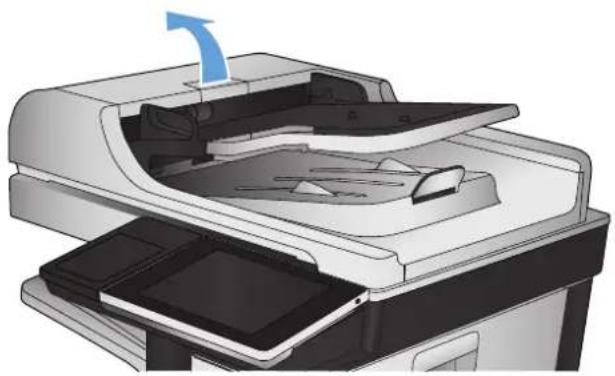
-
Abra la cubierta del alimentador de documentos.
-
Retire toda la pelusa o suciedad que vea de cada uno de los rodillos de alimentación y el panel de separación usando aire comprimido o un paño limpio sin pelusa humedecido con agua caliente.
NOTA: Levante el conjunto de rodillos para poder limpiar el segundo rodillo.
- Cierre la cubierta del alimentador de documentos.
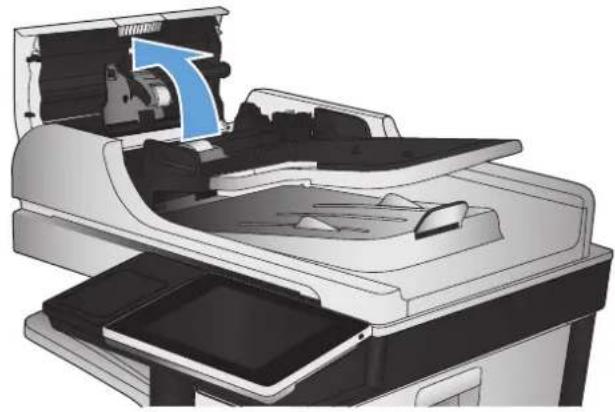
Mejora de la calidad de fax
Comprobación de si existe suciedad o manchas en el cristal del escáner
Con el tiempo, pueden acumularse motas de suciedad en el cristal del escáner y en la superficie de plástico blanca, que pueden afectar al rendimiento. Siga este procedimiento para limpiar el cristal del escáner y el respaldo de plástico blanco.
-
Pulse el botón de alimentación para apagar el producto y, a continuación, desconecte el cable de alimentación de la corriente eléctrica.
-
Abra la tapa del escáner. Alinee el papel que tiene los defectos de copia con el cristal del escáner para identificar las manchas o suciedad.
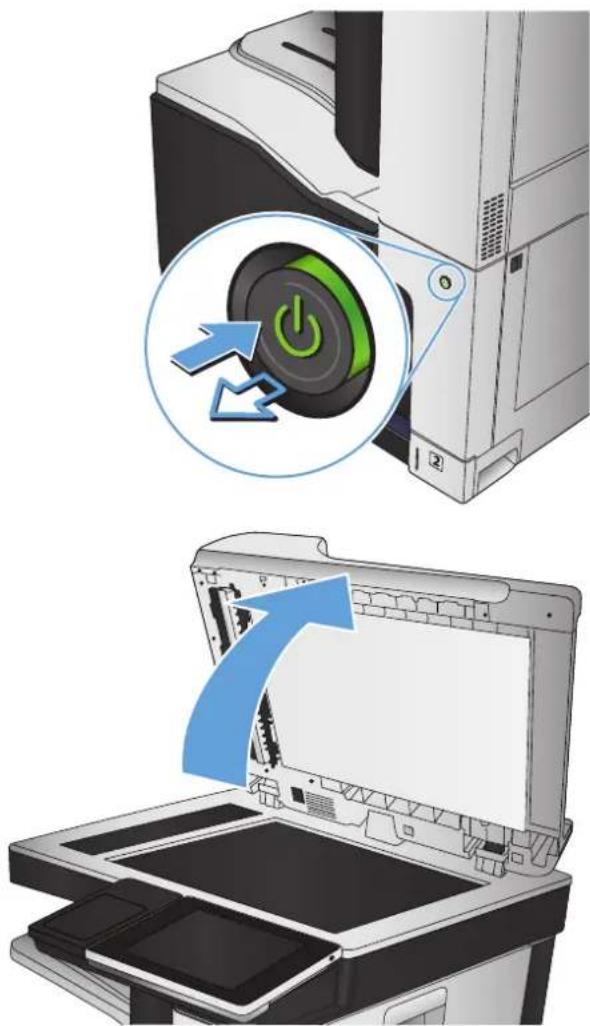
- Limpie el cristal principal del escáner, el cristal del alimentador de documentos (la pequeña porción de cristal a la izquierda del escáner) y la superficie de espuma blanca. Limpie con un paño suave o una esponja humedecida con un producto limpiacristales no abrasivo. Seque el cristal y la superficie de plástico blanca con una esponja de celulosa o gamuza para evitar dejar pelusa.
PRECAUCIÓN: No utilice productos abrasivos, acetona, benceno, amoníaco, alcohol o tetracloruro de carbono en ninguna parte del producto, ya que pueden dañar el producto. No coloque líquidos directamente en el cristal o la placa. Pueden filtrarse y dañar el producto.
NOTA: Si aparecen rayas en las copias cuando utiliza el alimentador de documentos, asegúrese de limpiar la pequeña porción de cristal en el lado izquierdo del escáner.
NOTA: Vea el vídeo en inglés que muestra cómo identificar y limpiar residuos que causan las rayas en las copias: www.youtube.com/watch?v=CGn7FJvH8sE.
- Conecte el cable de alimentación a un enchufe y, a continuación, pulse el botón de alimentación para encender el producto.
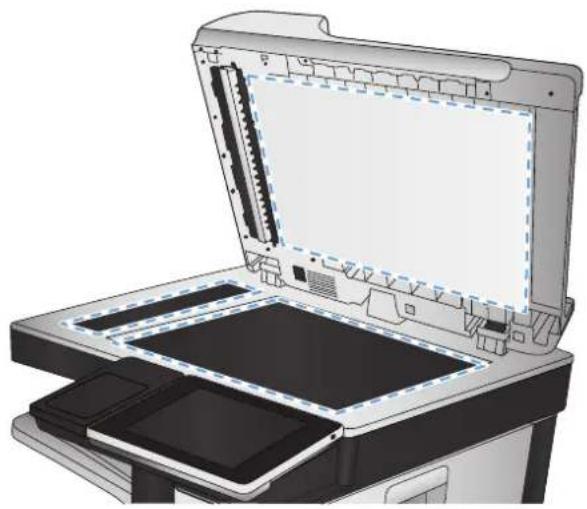
Comprobación del ajuste de la resolución de envío de fax

NOTA: Al aumentar la resolución, aumenta el tamaño del fax y el tiempo de envío.
- En la pantalla de inicio del panel de control del producto, desplácese hasta el botón Administración y tóquelo.
-
Abra los siguientes menús:
-
Configuración de fax
- Configuración de envío de fax
-
Opciones de trabajo predeterminadas
-
Toque el botón Resolución.
-
Seleccione una de las opciones predefinidas. Toque el botón Guardar.
- Toque el botón Iniciar
Comprobación de la configuración de los ajustes de la imagen
Ajuste esta configuración adicional para mejorar la calidad de envío de fax.
- En la pantalla de inicio del panel de control del producto, desplácese hasta el botón Administración y tóquelo.
-
Abra los siguientes menús:
-
Configuración de fax
- Configuración de envío de fax
-
Opciones de trabajo predeterminadas
-
Toque el botón Ajuste de imagen.
- Ajuste los deslizadores para establecer el nivel de Oscuridad, el nivel de Contraste, el nivel de Nitidez y el nivel de Limpieza de fondo. Toque el botón Guardar.
- Toque el botón Iniciar
Optimización de la calidad de fax para texto o imágenes
Optimice el trabajo de fax para el tipo de imagen que se escanea: texto, gráficos o fotos.
- En la pantalla de inicio del panel de control del producto toque el botón Copiar.
- Toque el botón Más opciones y, a continuación, toque el botón Optimizar texto/imagen
- Seleccione una de las opciones predefinidas o toque el botón Ajustar manualmente y ajuste el deslizador en la zona Optimizar para. Toque el botón Aceptar.
- Toque el botón Iniciar

NOTA: Estos ajustes son temporales. Una vez terminado el trabajo, el producto regresa a la configuración predeterminada.
Comprobación de la configuración de corrección de errores
Puede que la configuración de Modo de corrección de errores esté desactivada, lo que puede reducir la calidad de la imagen. Siga estos pasos para activarla.
- En la pantalla de inicio del panel de control del producto, desplácese hasta el botón Administración y tóquelo.
-
Abra los siguientes menús:
-
Configuración de fax
-
Configuración de envío de fax
-
Configuración de envío de fax
-
Configuración general de envío de fax
-
Seleccione la opción Modo de corrección de errores. Toque el botón Guardar.
Envío a un equipo de fax diferente
Intente enviar el fax a otro equipo de fax. Si la calidad del fax es superior, el problema está relacionado con el estado de los consumibles o la configuración inicial de la máquina de fax del destinatario.
Limpieza de los rodillos de recogida y la placa de separación del alimentador de documentos
- Abra el seguro del alimentador de documentos.

- Abra la cubierta del alimentador de documentos.
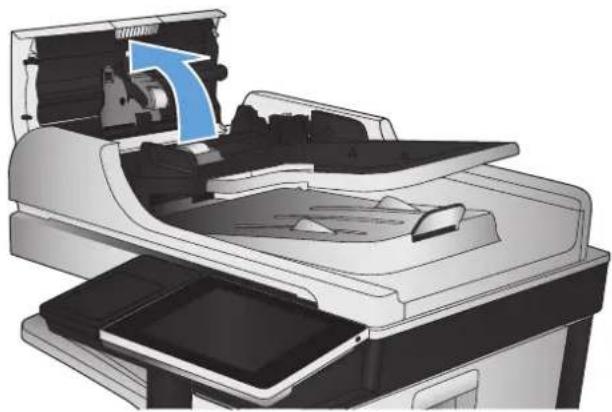
- Retire toda la pelusa o suciedad que vea de cada uno de los rodillos de alimentación y el panel de separación usando aire comprimido o un paño limpio sin pelusa humedecido con agua caliente.
NOTA: Levante el conjunto de rodillos para poder limpiar el segundo rodillo.
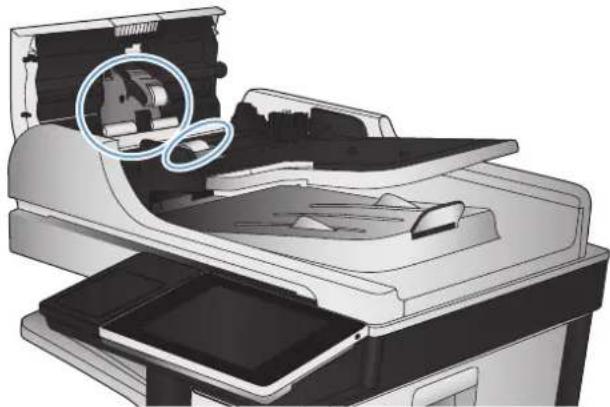
- Cierre la cubierta del alimentador de documentos.
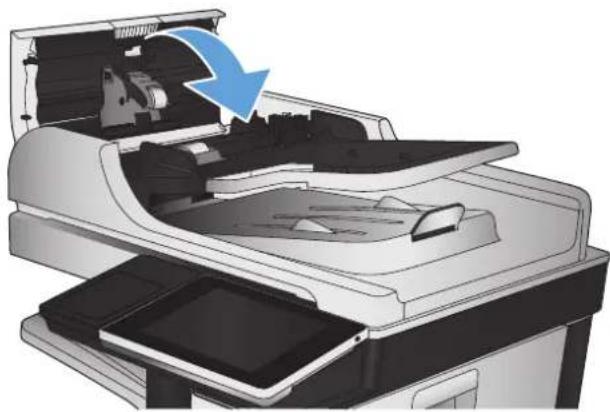
Comprobación de la configuración del ajuste al tamaño de página
Si la configuración de Ajustar a página está activada y el fax entrante es más grande que el tamaño de la página predeterminada, el producto intenta escalar la imagen para que se adapte a la página. Si esta configuración está desactivada, las imágenes que sean más grandes ocuparán varias páginas.
- En la pantalla de inicio del panel de control del producto, desplácese hasta el botón Administración y tóquelo.
-
Abra los siguientes menús:
-
Configuración de fax
- Configuración de recepción de fax
- Opciones de trabajo predeterminadas
-
Ajustar a página
-
Toque la opción Activado para activar la configuración o la opción Desactivado para desactivarla. Toque el botón Guardar.
Comprobación del equipo de fax del remitente
Pida al remitente que pruebe a realizar el envío desde un equipo de fax diferente. Si la calidad del fax es superior, el problema reside en el equipo de fax del remitente. Si no hay disponible un equipo de fax diferente, pida al remitente que realice las operaciones siguientes:
Asegurarse de que el documento original esté impreso en papel blanco (no de color).
- Aumentar la configuración de contraste, el nivel de calidad o la resolución de fax.
Si es posible, que envíe el fax desde un programa de software informático.
El producto no imprime o lo hace muy lentamente
El producto no imprime
Si el producto no imprime, intente las siguientes soluciones.
- Asegúrese de que el producto está encendido y que el panel de control indica que está preparado.
- Si el panel de control no indica que el producto está preparado, apague y vuelva a encender el producto.
-
Si el panel de control indica que el producto está preparado, intente enviar el trabajo de nuevo.
-
Si el panel de control indica que el producto tiene un error, resuélvalo y, a continuación, intente enviar el trabajo de nuevo.
-
Asegúrese de que todos los cables están conectados correctamente. Si el producto está conectado a una red, compruebe lo siguiente:
-
Compruebe la luz que aparece cerca de la conexión de red en el producto. Si la red está activa, la luz es verde.
- Asegúrese de que utiliza un cable de red y no un cable telefónico para realizar la conexión a la red.
-
Asegúrese de que el direccionador de la red, concentrador o conmutador está encendido y que funciona correctamente.
-
Instale el software de HP desde el CD incluido con el producto o utilice el controlador de impresión UPD. El uso de controladores de impresión genéricos puede ocasionar retrasos en la eliminación de trabajos de la cola de impresión.
-
En la lista de impresoras del equipo, haga clic con el botón derecho en el nombre de este producto, haga clic en Propiedades y abra la ficha Puertos.
-
Si utiliza un cable de red para realizar la conexión a la red, asegúrese de que el nombre de la impresora que aparece en la ficha Puertos coincide con el nombre del producto que aparece en la página de configuración del producto.
-
Si utiliza el cable USB para realizar la conexión a una red inalámbrica, asegúrese de que la casilla de verificación que aparece junto a Puerto de impresora virtual para USB está marcada.
-
Si utiliza un sistema de firewall personal en el equipo, puede que esté bloqueando la comunicación con el producto. Pruebe a desactivar temporalmente el firewall para comprobar si es el origen del problema.
-
Si el equipo o el producto están conectados a una red inalámbrica, puede que una calidad deficiente de la señal o las interferencias retrasen los trabajos de impresión.
El producto imprime lentamente
Si el producto imprime, pero lo hace lentamente, intente las siguientes soluciones.
- Asegúrese de que el equipo cumple con las especificaciones mínimas para este producto. Para obtener una lista de especificaciones, vaya a este sitio Web: www.hp.com/support/lj700colorMFPM775.
- Cuando configura el producto para imprimir en algunos tipos de papel, como papel pesado, el producto imprime más lentamente para poder fusionar el tóner correctamente en el papel. Si la configuración del tipo de papel no es correcta para el tipo de papel que está utilizando, cambie la configuración al tipo de papel correcto.
Solución de problemas de impresión desde USB de fácil acceso
- El menú Recuperar de USB no se abre al insertar la unidad flash USB
- El archivo no se imprime desde la unidad flash USB
- El archivo que se desea imprimir no aparece en el menú Recuperar de USB
El menú Recuperar de USB no se abre al insertar la unidad flash USB
- Debe activar esta función para poder utilizarla.
a. En la pantalla de inicio del panel de control del producto, desplácese hasta el botón Administración y tóquelo.
b. Abra los siguientes menús:
- Configuración general
• Activar Recuperar de USB
c. Seleccione la opción Activar y, a continuación, toque el botón Guardar.
- Puede que esté utilizando una unidad flash USB o un sistema de archivos que no son compatibles con el producto. Guarde los archivos en una unidad flash USB estándar que utilice el sistema de archivos Tabla de asignación de archivos (FAT). El producto admite unidades flash USB en formato FAT32.
- Si hay otro menú abierto, cierre ese menú y vuelva a insertar la unidad flash USB.
- Puede que la unidad flash USB tenga varias particiones. (Algunos fabricantes de unidades flash USB instalan un software en el accesorio que crea particiones, de modo similar a un CD). Vuelva a formatear la unidad flash USB para eliminar las particiones o utilice otra unidad flash USB.
- Puede que la unidad flash USB necesite más potencia de la que le proporciona el producto.
a. Extraiga la unidad flash USB.
b. Apague el producto y vuelva a encenderlo.
c. Utilice una unidad flash USB que necesite menos alimentación o que contenga su propia fuente de alimentación.
- Puede que la unidad flash USB no funcione correctamente.
a. Extraiga la unidad flash USB.
b. Apague el producto y vuelva a encenderlo.
c. Intente imprimir desde otra unidad flash USB.
El archivo no se imprime desde la unidad flash USB
- Compruebe que hay papel en la bandeja.
- Consulte el panel de control para ver si hay algún mensaje. Si el papel está atascado en el producto, elimine el atasco.
El archivo que se desea imprimir no aparece en el menú Recuperar de USB
- Puede que esté intentando imprimir un tipo de archivo no admitido por la función de impresión desde USB. El producto admite los tipos de archivo .pdf, .prn, .pcl, .ps y .cht.
- Puede que tenga demasiados archivos en una misma carpeta de la unidad flash USB. Reduzca el número de archivos de la carpeta moviéndolos a otras subcarpetas.
- Puede que el nombre de archivo utilice un juego de caracteres no compatible con el producto. En este caso, el producto sustituye los nombres de archivo por caracteres de otro juego diferente. Cambie el nombre de los archivos y utilice caracteres ASCII.
Solución de problemas de conexión USB
Si ha conectado el producto directamente al equipo, compruebe el cable.
- Verifique que el cable está conectado al equipo y al producto.
- Compruebe que el cable no mida más de 2 m. Inténtelo con un cable más corto.
- Verifique que el cable funciona correctamente conectándolo a otro producto. Reemplace el cable si es necesario.
Solución de problemas de red cableada
Compruebe los siguientes elementos para asegurarse de que el producto tiene comunicación con la red. Antes de comenzar, imprima una página de configuración desde el panel de control del producto y busque la dirección IP del producto que aparece en esta página.
- El producto presenta una conexión física deficiente.
- El equipo utiliza la dirección IP incorrecta para el producto
- El equipo no puede comunicarse con el producto
- El producto utiliza un enlace y una configuración dúplex incorrectos para la red
- Programas de software nuevos pueden estar provocando problemas de compatibilidad
- El equipo o la estación de trabajo pueden estar mal configurados
- El producto está desactivado o alguna otra configuración de red es incorrecta
El producto presenta una conexión física deficiente.
- Compruebe que el producto está conectado al puerto de red correcto mediante un cable con la longitud apropiada.
- Compruebe que las conexiones de cable son seguras.
- Mire la conexión del puerto de red situada en la parte posterior del producto y compruebe que la luz ámbar de actividad y la luz verde de estado de transferencia están encendidas.
- Si el problema persiste, pruebe un cable o puerto diferente en el concentrador.
El equipo utiliza la dirección IP incorrecta para el producto
- Abra las propiedades de la impresora y haga clic en la ficha Puertos. Compruebe que se ha seleccionado la dirección IP actual del producto. La dirección IP del producto figura en la página de configuración de éste.
- Si ha instalado el producto utilizando el puerto TCP/IP estándar de HP, seleccione el cuadro con la etiqueta Imprimir siempre con esta impresora, incluso si la dirección IP cambia.
- Si ha instalado el producto utilizando un puerto TCP/IP estándar de Microsoft, utilice el nombre de host en lugar del la dirección IP.
- Si la dirección IP es correcta, elimine el producto y, a continuación, vuelva a añadirlo.
El equipo no puede comunicarse con el producto
- Compruebe las comunicaciones de red haciendo ping al producto.
a. Abra el símbolo del sistema en su equipo. En Windows, haga clic en Inicio, Ejecutar y, a continuación, escriba cmd.
b. Escriba ping seguido de un espacio y luego la dirección IP de su producto.
c. Si en la ventana aparecen tiempos de recorrido de ida y vuelta, la red está funcionando.
- Si el comando ping falla, asegúrese de que los concentradores de red están encendidos y de que la configuración de red, el producto y el equipo estén configurados para la misma red.
El producto utiliza un enlace y una configuración dúplex incorrectos para la red
HP recomienda que esta configuración se deje en modo automático (configuración predeterminada). Si cambia esta configuración, también debe cambiarla para la red.
Programas de software nuevos pueden estar provocando problemas de compatibilidad
Si se ha instalado un programa de software nuevo, compruebe que se ha instalado correctamente y que utiliza el controlador de impresión correcto.
El equipo o la estación de trabajo pueden estar mal configurados
- Compruebe los controladores de red, los controladores de impresión y la redirección de red.
- Compruebe que el sistema operativo está configurado correctamente.
El producto está desactivado o alguna otra configuración de red es incorrecta
- Revise la página de configuración para comprobar el estado del protocolo de red. Actívelo si es necesario.
- Vuelva a configurar la red si es necesario.
Solución de problemas de fax
Lista de comprobación para la solución de problemas de fax
Utilice la siguiente lista de comprobación para identificar la causa de los problemas que surjan con el fax:
- ¿Utiliza el cable de fax que se suministra con el accesorio de fax? Este accesorio de fax se ha probado con el cable de fax suministrado y cumple las especificaciones RJ11 y funcionales. No sustituya ningún otro cable de fax; el accesorio de fax analógico necesita un cable de fax analógico. También requiere una conexión telefónica analógica.
¿El conector de la línea telefónica/de fax está correctamente colocado en la toma del accesorio de fax? Asegúrese de que la toma telefónica está bien colocada en la ranura. Introduzca el conector en la toma hasta que haga "clic".
¿La toma telefónica de la pared funciona correctamente? Compruebe que exista tono de marcación conectando un teléfono a la toma de pared. ¿Puede oír el tono de marcación y realizar o recibir llamadas?
¿Qué tipo de línea telefónica utiliza?
Línea exclusiva: línea de fax/teléfono analógica asignada para el envío o recepción de faxes.

NOTA: La línea telefónica debe ser para uso exclusivo del fax del producto y no deberá compartirse con otros tipos de dispositivos telefónicos. Entre algunos ejemplos se incluyen los sistemas de alarma que utilizan la línea telefónica para realizar notificaciones a las empresas de supervisión de las alarmas.
- Sistema PBX: sistema telefónico para empresas. Los teléfonos particulares estándar y el accesorio de fax utilizan una señal telefónica analógica. Algunos sistemas PBX son digitales y es posible que no sean compatibles con el accesorio de fax. Para poder enviar y recibir faxes deberá tener acceso a una conexión telefónica analógica estándar.
- Líneas de traspaso: un sistema telefónico en el que, cuando está ocupada la primera línea de entrada, la llamada se "traspasa" a la siguiente línea disponible. Intente conectar el producto a la primera línea telefónica de entrada. El accesorio de fax responderá al teléfono cuando haya sonado el número de veces establecido en la configuración de tonos para respuesta.

NOTA: Las líneas de traspaso pueden provocar problemas al recibir faxes. No se recomienda utilizar líneas de traspaso con este producto.
¿Utiliza un dispositivo de protección contra sobretensiones?
Se puede utilizar un dispositivo de protección contra sobretensiones entre la toma de la pared y el accesorio de fax para proteger el accesorio de fax de la corriente eléctrica que pasa a través de las líneas telefónicas. Estos dispositivos pueden originar problemas de comunicación en el fax y degradar la calidad de la señal telefónica. Si tiene problemas al enviar o recibir faxes y utiliza uno de estos dispositivos, conecte el producto directamente a la toma telefónica de la pared para determinar si el problema reside en el dispositivo de protección contra sobretensiones.
¿Utiliza un servicio de mensajería de voz de la empresa telefónica o un contestador?
Si la configuración de los tonos para respuesta del servicio de mensajería es inferior a la configuración de los tonos para respuesta del accesorio de fax, el servicio de mensajería responde a la llamada para impedir que el accesorio de fax pueda recibir faxes. Si la configuración de los tonos para respuesta del accesorio de fax es inferior a la del servicio de mensajería, el accesorio de fax responderá a todas las llamadas.
Disposición de la función llamadas en espera de la línea telefónica
Si la línea telefónica del fax dispone de la función de llamadas en espera, un aviso de llamada en espera puede interrumpir una llamada de fax en curso, lo que provocaría un error de comunicación. Asegúrese de que la función de llamadas en espera no está activada en la línea telefónica del fax.
Comprobación del estado del accesorio de fax
Si el accesorio de fax analógico no funciona, imprima un informe de Página de configuración para comprobar el estado.
- En la pantalla de inicio, desplácese hasta el botón Administración y tóquelo.
-
Abra los siguientes menús:
-
Informes
- Páginas Configuración/Estado
-
Página de configuración
-
Toque el botón Imprimir para imprimir el informe o bien toque el botón Ver para ver el informe en la pantalla. El informe consta de varias páginas.

NOTA: La dirección IP o nombre de host del producto aparece en la página Jetdirect.
En la Página del accesorio de fax de la Página de configuración, bajo el encabezado Información de hardware, compruebe el Estado del módem. La siguiente tabla identifica las condiciones de estado y las posibles soluciones.

NOTA: Si la página de accesorio de fax no se imprime, puede que haya un problema con el accesorio de fax analógico. Si utiliza fax por LAN o por Internet, puede que estas configuraciones desactiven esta función.
| Operativo/Activado ^1 | El accesorio de fax analógico está instalado y preparado. |
| Operativo/Desactivado ^1 | El accesorio de fax está instalado, pero aún no ha configurado los valores de fax necesarios.El accesorio de fax está instalado y funciona correctamente. Sin embargo, la utilidad de envío digital de HP, o bien ha desactivado la función de fax del producto o bien ha activado el fax por LAN. Si se habilita la función de fax por LAN, se deshabilita la función de fax analógico. Sólo puede activar una función de fax cada vez, la de fax por LAN o la de fax analógico.NOTA: Si el fax por LAN está activado, la función Fax no se encuentra disponible en el panel de control del producto. |
| No operativo/Activado/Desactivado ^1 | El producto ha detectado un fallo en el firmware. Actualizar el firmware. |
| Dañado/Activado/Desactivado ^1 | El accesorio de fax ha fallado. Vuelva a colocar la tarjeta del accesorio de fax y compruebe que no haya patillas dobladas. Si el estado sigue siendo DAÑADO, sustituya la tarjeta del accesorio de fax analógico. |
1 HABILITADO indica que el accesorio de fax analógico está habilitado y encendido; DESHABILITADO indica que el fax por LAN está habilitado (el fax analógico está apagado).
| Problema Causa Solución | ||
| El fax no se ha enviado. JBIG está activado pero la máquina de fax receptora no es compatible con JBIG. | Desactive la configuración JBIG. | |
| Se muestra un mensaje de estado de memoria agotada en el panel de control del producto. | El disco de almacenamiento del producto está lleno. | Elimine del disco algunos trabajos almacenados. En la pantalla de inicio del panel de control del producto toque el botón Recuperar desde memoria del dispositivo. Abra la lista de trabajos o faxes almacenados. Seleccione el trabajo que desee eliminar y, a continuación, toque el botón Eliminar. |
| La calidad de impresión de una fotografía es mala o se imprime como un cuadro gris. | Utiliza la configuración de contenido de página errónea o la configuración de resolución errónea. | Intente establecer la opción Optimizar texto/imagen en Fotografía. |
| Ha tocado el botón Detener del panel de control del producto para cancelar una transmisión de fax, pero el fax se envió de todos modos. | Si el trabajo se encuentra en una fase avanzada del proceso de envío, no es posible cancelar el trabajo. | Esto indica un funcionamiento normal. |
| No aparece ningún botón de libreta de direcciones del fax. | No se ha activado la función de libreta de direcciones del fax. | Utilice la utilidad de configuración del software de envío digital HP MFP para activar la función de libreta de direcciones del fax. |
| No es posible localizar la configuración del fax en HP Web Jetadmin. | La configuración del fax en HP Web Jetadmin se encuentra en el menú desplegable de página de estado del dispositivo. | Seleccione Envío digital y fax del menú desplegable. |
| El encabezado se agrega en la parte superior de la página si la opción de plantilla está activada. | Para todos los faxes enviados, el producto anexa el encabezado de plantilla a la parte superior de la página. | Esto indica un funcionamiento normal. |
| Hay una mezcla de nombres y números en el cuadro de destinatarios. | Se pueden mostrar nombres y números, en función de su procedencia. La libreta de direcciones del fax muestra los nombres y el resto de números de lista de bases de datos. | Esto indica un funcionamiento normal. |
| Mi fax de una página se imprime como dos páginas. | El encabezado del fax se agrega en la parte superior del fax, empujando el texto a una segunda página. | Para imprimir un fax de una página en una página, ajuste el encabezado de la plantilla en el modo de plantilla o establezca la opción de ajustar a página. |
| Un documento se detiene en el alimentador de documentos en mitad del proceso de envío de un fax. | Hay un atasco en el alimentador de documentos. | Elimine el atasco y envíe el fax de nuevo. |
| El volumen de los sonidos que emite el accesorio de fax es demasiado alto o demasiado bajo. | Es necesario ajustar la configuración del volumen. | Ajuste el volumen en los menús Configuración de envío de fax y Configuración de recepción de fax. |
Uso del fax en redes VoIP
La tecnología VoIP convierte una señal telefónica analógica en bits digitales. Éstos se reúnen en paquetes que viajan por Internet. Los paquetes se convierten y transmiten de nuevo como señales analógicas en el destino o cerca de él.
La transmisión de información por Internet es digital en lugar de analógica. Por lo tanto, existen limitaciones distintas en la transmisión de fax, que pueden requerir una configuración de fax diferente en la red telefónica pública conmutada (PSTN). Los faxes dependen en gran medida de la sincronización y la calidad de la señal, por lo que la transmisión de un fax es más sensible en un entorno VoIP.
A continuación, sugerimos cambios en la configuración del Accesorio de fax analógico HP LaserJet 500 cuando se conecta a un servicio VoIP.
Comience con la velocidad de fax configurada en Rápida (V.34) (Rápida) y con el Modo de corrección de errores (ECM) activado. El protocolo V.34 se ocupa de cualquier cambio en la velocidad de transmisión que sea necesario para las redes VoIP.
Si se producen numerosos errores o reintentos con la velocidad de fax configurada en Rápida (V.34), establézcala en Media (V.17).
- Si los errores y reintentos continúan, configure una velocidad de fax Lenta (V.29) porque algunos sistemas VoIP no pueden gestionar las velocidades de señales más altas asociadas con los faxes.
En raras ocasiones, si los errores persisten, será necesario desactivar el ECM en el producto. La calidad de imagen puede disminuir. Asegúrese de que la calidad de imagen es aceptable con el ECM desactivado antes de usar esta configuración.
- Si los cambios en la configuración anteriores no mejoran la fiabilidad del fax VoIP, póngase en contacto con su proveedor de VoIP para obtener ayuda.
Problemas con la recepción de faxes
| Problema Causa Solución | ||
| El accesorio de fax no contesta a las llamadas de fax entrantes (no se detecta ningún fax). | Puede que la configuración de tonos de respuesta no esté definida correctamente. | Compruebe la configuración de tonos para respuesta. |
| Puede que el cable del fax no esté conectado | correctamente o que no funcione. | Compruebe la instalación. Asegúrese de utilizar el cable de fax suministrado con el producto o el accesorio de fax. |
| Puede que la línea telefónica no funcione. | Desconecte el accesorio de fax de la toma | telefónica y, a continuación, conecte un teléfono. Intente llamar por teléfono para asegurarse de que la línea telefónica funciona. |
| Si utiliza un sistema PBX, es posible que las señales de llamada no estén configuradas correctamente. | Señales de llamada no estén configuradas correctamente. | Compruebe la configuración de las señales de llamada en el sistema PBX. |
| Es posible que un servicio de mensajes de voz esté interfiriendo con los faxes entrantes. | Voz esté interfiriendo con los faxes entrantes. | Realice uno de los siguientes pasos:Utilice una línea telefónica exclusiva para las llamadas de fax.Disminuya los tonos para respuesta del accesorio de fax hasta un número inferior a los tonos para respuesta del buzón de voz. |
| Los faxes se reciben muy lentamente. Puede que esté recibiendo un fax complejo, por ejemplo, con muchos gráficos. | que esté recibiendo un fax complejo, por ejemplo, con muchos gráficos. | Los faxes complejos tardan más tiempo en transmitirse. |
| Puede que el equipo de fax de envío tenga una velocidad de módem lenta. | una velocidad de módem lenta. | El accesorio de fax recibe el fax a la máxima velocidad de módem que permite el equipo de fax de envío. Espere a que termine la transmisión. |
| La resolución con la que se envía o se recibe | el fax es muy alta. Una resolución alta suele producir una mejor calidad, pero también necesita más tiempo de transmisión. | Pida al remitente que reduzca la resolución y que vuelva a enviar el fax. |
| Si la conexión de la línea telefónica es de baja calidad, el accesorio de fax y el equipo de fax de envío reducen la velocidad de transmisión para evitar errores. | baja calidad, el accesorio de fax y el equipo de fax de envío reducen la velocidad de transmisión para evitar errores. | Pida al remitente que envíe de nuevo el fax. Pida a la compañía telefónica que revise la línea. |
| Los faxes no se imprimen en el producto. | No hay papel en la bandeja de entrada. | Cargue el papel. Los faxes recibidos mientras la bandeja de entrada está vacía se almacenan y se imprimen cuando la bandeja contiene papel. |
| La faxes se encuentra en uso. | Los faxes se imprimen según lo programado. Para imprimir faxes inmediatamente, desactive la función Programación de impresión de faxes. | |
| El producto está bajo de tóner o se ha quedado sin él. | quedado sin él. | Si se configura, el producto deja de imprimir en cuanto está bajo de tóner o se queda sin él. Los faxes recibidos se almacenan en memoria y se imprimen una vez que se haya sustituido el tóner. |
| Puede que la llamada entrante sea una llamada de voz. | Las llamadas de voz entrantes se suelen mostrar en el informe de llamadas como un error Ningún fax detectado. Dado que estas llamadas de voz no son un error de fax, no es necesaria ninguna acción. | |
| El fax entrante se ha interrumpido. Compruebe que la línea telefónica del fax no tiene activada la función de llamadas en espera. Un aviso de llamada en espera puede interrumpir una llamada de fax en curso, lo que provocaría un error de comunicación. | ||
| La faxes está establecida en Almacenar faxes siempre. | Cafubicida configuración de Programación de impresión de faxes a Imprimir faxes siempre. | |
Progr
| Problema Causa Solución | ||
| Los faxes se transmiten a velocidad muy lenta. | Puede que esté enviando un fax complejo, por ejemplo, con muchos gráficos. | Los faxes complejos tardan más tiempo en transmitirse. |
| Puede que el aparato receptor de fax tenga | una velocidad de módem lenta. | El accesorio de fax envía el fax a la máxima velocidad de módem que permite el equipo de fax receptor. Espere a que termine la transmisión. |
| La resolución con la que se envía o se recibe | el fax es muy alta. Una resolución alta suele producir una mejor calidad, pero también necesita más tiempo de transmisión. | Reduzca la resolución y cambie la opción Optimizar texto/imagen. |
| Si la conexión de la línea telefónica es de | baja calidad, el accesorio de fax y el equipo de fax receptor reducen la velocidad de transmisión para evitar errores. | Cancele el fax y vuelva a enviarlo. Pida a la compañía telefónica que revise la línea. |
| Puede que el documento tenga un fondo | gris, lo cual puede incrementar el tiempo de transmisión de fax. | Elimine el sombreado de fondo mediante la función Ajuste de imagen. |
| Los faxes se cancelan durante el envío. Puede que el equipo de fax receptor no funcione correctamente. | Intente enviar un fax a otro equipo de fax. | |
| Puede que la línea telefónica no funcione. Desconecte el accesorio de fax de la toma | telefónica y conecte un teléfono. Intente llamar por teléfono para asegurarse de que la línea telefónica funciona. | |
| Es posible que la línea telefónica sea ruidosa | o de baja calidad. | Intente utilizar una velocidad de fax inferior para mejorar la fiabilidad de la transmisión. Establezca la velocidad de envío de fax mediante el menú Configuración de marcado de fax. |
| Puede que esté activada la función de | llamadas en espera. | Compruebe que la línea telefónica del fax no tiene activada la función de llamadas en espera. Un aviso de llamada en espera puede interrumpir una llamada de fax en curso, lo que provocaría un error de comunicación. |
| El accesorio de fax recibe faxes, pero no los envía. | Si el accesorio de fax está en unsistema PBX, es posible que éste genere un tono de marcación que el accesorio de fax no puede detectar. | Desactive la configuración de detección de tono de marcado. |
| Es posible que haya una mala conexión | telefónica. | Vuelva a intentarlo más adelante. |
| Puede que el equipo de fax receptor no funcione correctamente. | Intente enviar un fax a otro equipo de fax. | |
| Puede que la línea telefónica no funcione. Desconecte el accesorio de fax de la toma | telefónica y conecte un teléfono. Intente llamar por teléfono para asegurarse de que la línea telefónica funciona. | |
Problema Causa Solución
| Las llamadas de fax salientes se marcan una y otra vez. | El accesorio de fax vuelve a marcar un número de fax automáticamente si las opciones Rellamada si el número comunica o Rellamada si el número no responde están activadas. | Esto indica un funcionamiento normal. Si no desea que el fax vuelva a realizar la llamada, establezca las opciones Rellamada si el número comunica, Rellamada si el número no responde y Rellamar tras error en 0. |
| Los faxes que envía no se reciben en el equipo de fax del destinatario. | Es posible que el equipo receptor de fax esté apagado o que se haya producido un error, como que se haya quedado sin papel. | Pida al destinatario que se asegure de que su equipo de fax está encendido y preparado para recibir faxes. |
| Es posible que exista un fax en memoria porque está esperando volver a llamar a un número ocupado, o que existan otros trabajos anteriores a la espera de enviarse. | Si hay un trabajo de fax en la memoria por alguno de estos motivos, aparece una entrada para el trabajo en el registro de fax. Imprima el registro de actividad de fax y compruebe la columna Resultado para ver si hay trabajos marcados como Pendiente. | |
Códigos de error de fax
Si se produce un problema en el fax que impide o interrumpe la transmisión por fax, se genera un código de error que le ayudará a determinar la causa del problema. Los códigos de error aparecen en el registro de actividad del fax, el informe de llamadas del fax y el rastreo de protocolo T.30. Imprima uno de estos informes para obtener el código de error. Encontrará una descripción detallada de los códigos de error y la acción apropiada en www.hp.com. Busque Accesorio de fax analógico HP LaserJet 500.
Mensajes de error en el panel de control del producto
Si se interrumpe el proceso de fax o se produce un error durante la transmisión o recepción de un fax, el subsistema de fax del producto genera una descripción del estado/error con dos partes. Los faxes normales o sin problemas también generan mensajes de éxito. La información de los mensajes está formada por una descripción en texto y un código numérico (pocos mensajes no incluyen el código numérico). Sólo la parte textual del mensaje se muestra en el panel de control del producto; sin embargo, tanto el mensaje de texto como el código numérico aparecen en el informe de actividades del fax, el informe de llamadas de fax y el rastreador T. 30 de fax. El código numérico se muestra entre paréntesis tras el texto del mensaje en los informes.
El módem del fax genera el código numérico. Normalmente, el código numérico (0) indica una respuesta normal del módem. Algunos mensajes siempre muestran el código numérico (0), mientras que otros tienen un intervalo numérico de códigos, y pocos mensajes no muestran un código numérico. Normalmente, el código numérico (0) indica un error que no está asociado con el módem de fax sino que se ha producido en otra parte del sistema del fax o del producto, como en el sistema de impresión. Un código de error distinto de cero ofrece más detalles sobre la acción o proceso concretos que está ejecutando el módem, y no indica necesariamente un problema con el módem.
Los mensajes de error persistentes con códigos numéricos distintos a los listados aquí requieren asistencia del servicio al cliente. Imprima un informe del rastreador T.30 de fax t antes de ponerse en contacto con el servicio de asistencia al cliente facilitará la identificación del problema. Este informe incluye detalles sobre la última llamada de fax.
- En la pantalla de inicio del panel de control del producto, desplácese hasta el botón Administración y tóquelo.
-
Abra los siguientes menús:
-
Solución de problemas
Fax
• Rastreador T.30 de fax -
Seleccione la opción Imprimir informe T.30 para imprimir el informe.
Tabla 10-1 Mensajes de envío de fax
| Mensaje N° de error Descripción Acción | |||
| Cancelado 0 Algun usuario canceló el fax en el panel de control del producto. Ninguna | |||
| Correcto No disponible El fax se envío correctamente. Ninguna | |||
| Error ocupado 0 La máquina de fax del destinatario | está ocupada. | El envío del faz volverá a intentarse automáticamente (si así está configurado); en caso contrario, puede intentar enviarlo más tarde. | |
| Sin respuesta 0 o 17 El equipo de fax receptor no | responde a la llamada o una persona respondió la llamada. | Es posible que el equipo de fax receptor esté desconectado o apagado; póngase en contacto con el destinatario para que compruebe el equipo. Vuelva a realizar el envío. | |
| Sin tono de marcado 0 No se detecta tono de llamada | cuando se envía el fax. | Compruebe que la línea telefónica está activa; configure el fax para que «no» detecte el tono de marcado. | |
| Error Cualquiera El fax puede estar dañado o no se ha | enviado. | Vuelva a realizar el envío. | |
| Error 0 Ancho de página incompatible o la | página tiene demasiadas líneas incorrectas. | Vuelva a enviar el fax. Si el error persiste, póngase en contacto con el centro de servicio. | |
| Error 17 o 36 | Conexión telefónica perdida entre el remitente y el destinatario. El problema puede deberse a llamadas de voz que interrumpen el fax o a una persona que responde la llamada. | Vuelva a realizar el envío. | |
| Error o Error de comunicación | Cualquiera excepto 17 o 36 | Problema general de comunicación en el que la transmisión de fax se interrumpió o no se realizó como se esperaba. | Vuelva a enviar el fax. Si el error persiste, póngase en contacto con el servicio de asistencia. |
| Error de espacio | 0 No es posible leer o escribir el archivo de imagen del fax en el disco; el disco del producto podría estar dañado o no disponer de espacio suficiente. | Vuelva a enviar el fax. Si el error persiste, póngase en contacto con el servicio de asistencia. | |
| Error de memoria | 0 | Falta memoria en el producto. | Si el error persiste, elimine elementos de la memoria del producto, como trabajos almacenados o faxes guardados. |
| Fallo eléctrico | 0 Se ha producido un fallo eléctrico en el equipo de fax de envío durante la transmisión de fax. | Vuelva a realizar el envío. | |
Tabla 10-2 Mensajes de recepción de fax
| Mensaje N° de error Descripción Acción | |||
| Correcto No disponible La transmisión de fax se realizó | correctamente. | Ninguna | |
| Bloqueado No disponible El equipo de fax receptor utiliza la | función de número bloqueado y bloquea este fax. | Ninguna | |
| Error Cualquiera El fax puede estar dañado o no se ha | enviado. | Pida al remitente que vuelva a enviar el fax; si el error persiste, póngase en contacto con el servicio de asistencia. | |
| Error 0 Ancho de página incompatible o la | página tiene demasiadas líneas incorrectas. | Pida al remitente que vuelva a enviar el fax; si el error persiste, póngase en contacto con el servicio de asistencia. | |
| Error 17, 36 Conexión telefónica perdida o | interrupción entre el remitente y el destinatario. | Pida al remitente que le vuelva a enviar el fax (si el equipo de fax del remitente no tiene reintento automático). | |
| Error Cualquiera excepto 17 o 36 Problema general de comunicación | en el que la transmisión de fax se interrumpió o no se realizó como se esperaba. | Pida al remitente que vuelva a enviar el fax; si el error persiste, póngase en contacto con el servicio de asistencia. | |
| Error de espacio 0 No es posible leer o escribir el | archivo de imagen en el disco; el disco del producto podría estar dañado o no disponer de espacio suficiente. | Pida al remitente que vuelva a enviar el fax; si el error persiste, póngase en contacto con el servicio de asistencia. | |
| Error de memoria 0 Falta memoria en el producto. Si el error persiste, elimine | elementos de la memoria del producto, como trabajos almacenados o faxes guardados. | ||
| Error de impresión 0 El archivo de imagen recibido no | puede descodificarse. | Pida al remitente que vuelva a enviar el fax; active el Modo de corrección de errores si no se encuentra ya activado. | |
| Fallo eléctrico | 0 Se ha producido un fallo de | alimentación durante la recepción del fax. | Pida al remitente que envie de nuevo el fax. |
| Ningún fax detectado | 17, 36 El fax ha recibido una llamada de voz. | Ninguna | |
Configuración de servicio
Estos elementos de los menús del panel de control están destinados para utilizarlos mientras recibe la asistencia de un representante del servicio técnico de HP.
Configuración del menú Solución de problemas
- En la pantalla de inicio del panel de control del producto, desplácese hasta el botón Administración y tóquelo.
- Abra los siguientes menús:
- Solución de problemas
Fax
| Rastreador T.30 de fax | Es un informe impreso de todas las comunicaciones entre las máquinas de fax que envían y reciben faxes durante la última transmisión o recepción de fax. El informe contiene códigos de error detallados y otra información que puede resultar útil para resolver un problema determinado relativo al envío o la recepción de un fax. Imprima este informe antes de ponerse en contacto con el servicio de atención al cliente de HP. |
| Fax V.34 | Este ajuste controla el método de transmisión del módem. El ajuste Normal permite al módem seleccionar cualquiera de las velocidades de fax admitidas hasta 33.600 bps. El ajuste Desactivado establece la velocidad de fax en 14.400 bps o menos, en función de la configuración de la velocidad de envío y recepción. |
| Modo de altavoz del fax | En el modo Normal, el altavoz del módem se activa durante la marcación hasta la conexión inicial y luego se desactiva. En el modo Diagnóstico, el altavoz se activa y permanece activado para todas las comunicaciones de fax hasta que la configuración vuelva a cambiarse al modo Normal. |
| Entradas de registro de fax | El registro de fax Estándar incluye información básica, como la hora y si la transmisión de fax se realizó correctamente. El registro de fax Detallado muestra los resultados intermedios del proceso de rellamada que no se muestran en el registro de fax Estándar. |
Solución de problemas de software del producto (Windows)
En la carpeta Impresora no aparece ningún controlador de impresión para el producto
- Vuelva a instalar el software del producto.

NOTA: Cierre todas las aplicaciones que estén en funcionamiento. Para cerrar las aplicaciones cuyo icono aparece en la bandeja del sistema, haga clic con el botón derecho en el icono oportuno y seleccione Cerrar o Deshabilitar.
- Intente conectar el cable USB a un puerto USB distinto del equipo.
Ha aparecido un mensaje de error durante la instalación del software
- Vuelva a instalar el software del producto.

NOTA: Cierre todas las aplicaciones que estén en funcionamiento. Para cerrar las aplicaciones cuyo icono aparece en la bandeja del sistema, haga clic con el botón derecho en el icono oportuno y seleccione Cerrar o Deshabilitar.
-
Compruebe la cantidad de espacio libre que queda en la unidad en la que pretende instalar el software del producto. Si es preciso, libere tanto espacio como sea posible y vuelva a instalar el software del producto.
-
Si lo considera necesario, ejecute Desfragmentador de disco y vuelva a instalar el software del producto a continuación.
El producto está en modo Preparado, pero no imprime
-
Imprima una página de configuración y compruebe el funcionamiento del producto.
-
Compruebe si todos los cables están bien colocados de acuerdo con las especificaciones. Compruebe también los cables USB y de alimentación. Pruebe con un cable nuevo.
-
Compruebe que la dirección IP del producto que aparece en la página de configuración coincide con la dirección IP del puerto de software. Lleve a cabo uno de los siguientes procedimientos:
Windows XP, Windows Server 2003, Windows Server 2008 y Windows Vista
a. Haga clic en Inicio o, en el caso de Windows Vista, en el icono de Windows situado en la esquina inferior izquierda de la pantalla.
b. Haga clic en Configuración.
c. Haga clic en Impresoras y faxes (con la vista predeterminada del menú Inicio) o haga clic en Impresoras (con la vista clásica del menú Inicio).
d. Haga clic con el botón derecho del ratón en el icono del controlador del producto y, a continuación, seleccione Propiedades.
e. Haga clic en la ficha Puertos y, a continuación, haga clic en Configurar puerto.
f. Compruebe la dirección IP y, luego, haga clic en Aceptar o en Cancelar.
g. Si las direcciones IP no son iguales, elimine el controlador y, cuando vuelva a instalarlo, especifique la dirección IP correcta.
Windows 7
a. Haga clic en el icono de Windows en la esquina inferior izquierda de la pantalla.
b. Haga clic en Dispositivos e impresoras.
c. Haga clic con el botón derecho del ratón en el icono del controlador del producto y, a continuación, seleccione Propiedades de impresora.
d. Haga clic en la ficha Puertos y, a continuación, haga clic en Configurar puerto.
e. Compruebe la dirección IP y, luego, haga clic en Aceptar o en Cancelar.
f. Si las direcciones IP no son iguales, elimine el controlador y, cuando vuelva a instalarlo, especifique la dirección IP correcta.
Solución de problemas de software del producto (Mac OS X)
- El nombre del producto no aparece en la lista de productos de la lista Impresión y Fax o Impresión y Escaneado.
- Un trabajo de impresión no se envió al producto que deseaba
- Si se conecta mediante un cable USB, el producto no aparece en la lista Impresión y Fax o Impresión y Escaneado una vez seleccionado el controlador.
El nombre del producto no aparece en la lista de productos de la lista Impresión y Fax o Impresión y Escaneado.
- Compruebe que los cables están conectados correctamente y que el producto está encendido.
- Imprima una página de configuración para revisar el nombre del producto. Compruebe que el nombre de la página de configuración coincide con el del producto en la lista Impresión y Fax o Impresión y Escaneado.
- Sustituya el cable USB o de red por uno de alta calidad.
- Si fuera necesario, vuelva a instalar el software.

NOTA: Conecte el cable de red o USB antes de intentar volver a instalar el software.
Un trabajo de impresión no se envió al producto que deseaba
- Abra la cola de impresión y reinicie el trabajo de impresión.
- Es posible que otro producto del mismo nombre o con uno similar haya recibido su trabajo de impresión. Imprima una página de configuración para revisar el nombre del producto. Compruebe que el nombre de la página de configuración coincide con el del producto en la lista Impresión y Fax o Impresión y Escaneado.
Si se conecta mediante un cable USB, el producto no aparece en la lista Impresión y Fax o Impresión y Escaneado una vez seleccionado el controlador.
Solución de problemas de software
Compruebe que el sistema operativo Mac sea Mac OS X 10.6 o posterior.
Solución de problemas de hardware
- Asegúrese de que el producto está encendido.
- Compruebe que el cable USB está conectado correctamente.
- Asegúrese de que utiliza el cable USB de alta velocidad correspondiente.
- Asegúrese de que no tiene demasiados dispositivos USB que tomen la alimentación en cadena. Desconecte todos los dispositivos de la cadena y conecte el cable directamente al puerto USB del equipo.
- Compruebe si hay más de dos concentradores USB sin alimentación conectados en una fila de la cadena. Desconecte todos los dispositivos de la cadena y, a continuación, conecte el cable directamente al puerto USB del equipo.

NOTA: El teclado iMac es un concentrador USB sin alimentación.
Desinstalación de software (Windows)
Windows XP
- Haga clic en Inicio, Panel de control y, a continuación, Agregar o quitar programas.
- Busque y seleccione el producto en la lista.
- Haga clic en el botón Cambiar o quitar para eliminar el software.
Windows Vista
- Haga clic en el icono de Windows en la esquina inferior izquierda de la pantalla. Haga clic en Panel de control y, a continuación, en Programas y características.
- Busque y seleccione el producto en la lista.
- Seleccione la opción Desinstalar/cambiar.
Windows 7
- Haga clic en el icono de Windows en la esquina inferior izquierda de la pantalla. Haga clic en Panel de control y, dentro del encabezado Programas, haga clic en Desinstalar un programa.
- Busque y seleccione el producto en la lista.
- Seleccione la opción Desinstalar.
Eliminación de un controlador de impresión (Mac OS X)
Debe disponer de derechos de administrador para eliminar el software.
- Abra Preferencias del sistema.
- Seleccione Impresión y fax.
- Resalte el producto.
- Haga clic en el símbolo menos (-).
- Si es necesario, elimine la cola de impresión.
Índice
A
accesorios
número de referencia 60 pedido 52
accesorios de almacenamiento USB impresión desde 123
AirPrint
compatibilidad 120
conexión 120
nombre del producto 120
solución de problemas 121
ajustar imágenes copiadas 143
alimentador de documentos 136 atascos 232
copiar documentos a doble cara 136
problemas de alimentación de papel 229
realizar copias desde 128, 129, 131
alimentador para 3 x 500 hojas atascos 246
alimentador para 500 hojas atascos 244
almacenados, trabajos creación (Windows) 113 eliminación 116 impresión 116
almacenamiento cartuchos de tóner 62
almacenamiento, trabajo configuración de Mac 115
almacenamiento de trabajos configuración de Mac 115 con Windows 113
Almacenamiento en carpetas de red 155
Almacenamiento en USB 160
alta capacidad de 3.500 hojas orientación 48
ambas caras, copia manual dúplex, manual 137
ambas caras, imprimir en Windows 83
ampliar trabajos de copia 139
antifalsificación de consumibles 54
asistente, configuración de fax 174
atajos (Windows) creación 78 uso 76
atascos alimentador de documentos 232
alimentador para 3 x 500 hojas 246
alimentador para 500 hojas 244
bandeja 1 241
Bandeja 2 243
bandeja de alta capacidad para 3.500 hojas 248
bandeja de salida 234
causas de 230 fusor 239
navegación automática 231
puerta derecha 239
recuperación 252
ubicaciones 231
atascos de papel bandeja de alta capacidad para 3.500 hojas 248
ayuda, panel de control 12, 228
ayuda en línea, panel de control 12, 228
B
bandeja
capacidad 50 ubicación 50
bandeja 1 atascos 241
detección de papel automática 37
Bandeja 2 atascos 243
bandeja de alta capacidad carga 48 eliminación de atascos 248
bandeja de alta capacidad de 3.500 hojas capacidad 48
bandeja de alta capacidad para 3.500 hojas eliminación de atascos 248
Bandeja de alta capacidad para 3.500 hojas carga 48
bandeja de entrada de alta capacidad de 3.500 hojas número de referencia 60
Bandeja de entrada para 500 hojas número de referencia 60
bandeja de salida atascos 234 ubicación 5
bandeja para 500 páginas carga 45
bandejas capacidad 33, 38, 43
configurar 31 incluidas 2
números de referencia 60 ubicación 5
bandejas, salida
capacidad 33, 38, 43, 50
ubicación 5
blanco y negro
trabajos de copia 141
Bonjour
identificación 208
botón de encendido/apagado, ubicación 5
C
calibración
colores 254
escáner 262
cambiar tamaño de documentos Windows 95
cambio del tamaño de documentos Mac 103
cancelación de fax 201
cancelación de una solicitud de impresión (Mac OS X) 106
cancelación una solicitud de impresión (Windows) 104
carga
bandeja 1 35
bandeja 2 40
bandeja 3 40
bandeja de alta capacidad para 3.500 hojas 48
bandeja para 500 páginas 45
bandejas 4, 5 y 6 40
cartuchos de tóner 61 grapas 69
carga de archivos, Mac 215
carpeta de red, envío a 155
carpetas
envío 155
cartucho de grapas carga 69
número de referencia 69
cartuchos
almacenamiento 62
no HP 53, 62
números de referencia 62
reciclaje 62
sustitución 63
cartuchos de tóner
almacenamiento 62
carga 61
no HP 53, 62
números de referencia 57, 62
reciclaje 62
sustitución 63
clasificar
trabajos de copia 133
códigos de facturación 179
color
coincidencia 110
coincidencia con libros de muestras 111
coincidencia Pantone® 112
control de bordes 110
grises neutros 110
impresión de muestras 111
trabajos de copia 141
colores
calibración 254
conexión
a AirPrint 120
USB con Mac 21
USB con Windows 18
conexión de alimentación ubicación 6, 8
configuración
códigos de facturación 179
controladores 74
controladores (Mac) 75
dirección IP 19, 22
requerida 174
restauración de fábrica 227
valores preestablecidos del controlador (Mac) 101
configuración de copia
servidor Web incorporado de HP 210
configuración de envío digital
servidor Web incorporado de HP 211
configuración de escaneado
servidor Web incorporado de HP 211
configuración de fax
servidor Web incorporado de HP 212
configuración de impresión
servidor Web incorporado de HP 210
configuración del controlador de Mac almacenamiento de trabajos 115
configuración de red
servidor Web incorporado de HP 213
configuración de seguridad
servidor Web incorporado de HP 213
configuración de servicio 294
configuración de USB, Windows 18
configuración general
servidor Web incorporado de HP 209
configuración requerida
país/región 174
configuración USB, Mac 21
consumibles
estado, visualización con HP Utility 215
falsificación 54
no HP 53, 62
números de referencia 57
pedido 52
reciclaje 62
sustitución de los cartuchos de tóner 63
controlador de impresora universal 72
controlador de impresora universal HP 72
controladores
cambio de configuración (Mac) 75
cambio de configuración (Windows) 74
cambio de tamaños de papel 104
configuración (Mac) 101
tipos de papel 29
universal 72
valores preestablecidos (Mac) 101
controladores de impresión compatibles 72
controladores de impresión (Mac) cambio de configuración 75
configuración 101
controladores de impresión (Windows) cambio de configuración 74
controladores de impresión de Windows
compatibles 72
controladores PCL
universal 72
control de bordes 110
copia ajustar brillo/oscuridad 143 ampliar 139 clasificar 133 color 141
creación de trabajo 146
escala de grises 141
establecer opciones 126
grapado 135
mediante el alimentador de documentos 128, 129, 131
mediante el cristal 128, 129, 131
mejorar calidad 260, 265, 270
modo de trabajo 146
optimizar para texto o imágenes 142, 263
reducir 139
varios originales 146
copia a doble cara 136, 137
copia borde a borde 263
copia de varias páginas 131
copiar documentos a doble cara 136, 137
fotografías 149
libros 147
papel especial 145
correo electrónico envío de documentos 163 libretas de direcciones 166, 168 listas de destinatarios 168
creación de trabajo, copia 146
cristal del escáner limpieza 260, 265, 270
cubiertas, ubicación 5
D
desinstalación del software para Windows 298
desinstalación de software en Mac 299
detección de papel automática 36, 41, 46
detención de una solicitud de impresión (Mac OS X) 106
detención de una solicitud de impresión (Windows) 104
dirección IP configuración 19, 22
discos duros
cifrados 221
doble cara, copia 136, 137
dúplex 136
E
eliminación trabajos almacenados 116
eliminación de software en Mac 299
enviar a correo electrónico activar 152
envío a correo electrónico configuración de trabajos 153 envío de documentos 163 libretas de direcciones 166, 168 listas de destinatarios 168
envío de un fax a varios destinatarios 187 eliminar varios destinatarios 191 utilizando los números de la libreta de direcciones de fax 198
envío digital carpetas 155
configuración de trabajos 153
envío de documentos 163
libretas de direcciones 166, 168
listas de destinatarios 168
memoria del producto 159
unidad flash USB 160
error códigos 291
errores software 295
escala de grises trabajos de copia 141
escaneado configuración de trabajos 153
escaneado de imágenes 171 optimización para texto o imágenes 267
escaneado a carpeta 155
escaneado a correo electrónico configuración de trabajos 153 envío de documentos 163 libretas de direcciones 166, 168 listas de destinatarios 168
escanear a la memoria del producto 159
escanear en USB 160
escáner calibración 262
estado HP Utility, Mac 215
estado, página de accesorio de fax 284
estado del cartucho de tóner 254
estado de suministros 254
etiquetas impresión (Windows) 89
Explorer, versiones compatibles servidor Web incorporado de HP 208
F
factores de rendimiento bandeja 1 226
falsificación de consumibles 54
fax asistente de configuración 174 cancelación 201
configuración requerida 174
marcado rápido 195
optimización para texto o imágenes 272
problemas de alimentación 285
fecha/hora, configuración 175
filigranas impresión (Mac) 107 impresión (Windows) 105
firmware actualizar, Mac 215
folletos impresión (Mac) 103
formateador seguridad 221
fotografías copiar 149
fuentes
carga, Mac 215
función de correo electrónico activar 152
fusor
atascos 239
G
gestión de la red 206
grapado 69
establecer ubicación
predeterminada 50
trabajos de copia 135
grapadora
capacidad 50
carga de grapas 69
establecer ubicación de grapado predeterminado 50
grapas, carga 69
grises neutros 110
guardar en carpeta de red activar 152
guardar en memoria del dispositivo activar 152
guardar en memoria del producto 159
guardar en USB
activar 152
H
herramientas de solución de
problemas
servidor Web incorporado de HP 212
hojas
capacidad de bandeja de entrada de alta capacidad de 3.500 hojas 48
HP Easy Color
desactivación 108 uso 108
HP ePrint, uso 118
HP Smart Print 122
HP Utility 215
HP Utility, Mac 215
HP Web Jetadmin 217
|
impresión
configuración (Mac) 101
desde accesorios de
almacenamiento USB 123
trabajos almacenados 116
impresión a doble cara
configuración (Windows) 81
Mac 101
manual (Mac) 101
manual (Windows) 83
impresión de USB de fácil acceso 123
impresión dúplex Mac 101
impresión dúplex (a doble cara) configuración (Windows) 81
impresión en ambas caras configuración (Windows) 81 Mac 101
impresión inalámbrica AirPrint 120
impresión manual a doble cara Mac 101 Windows 83
informe de códigos de facturación descripción 15 impresión 203
informe de lista de faxes bloqueados impresión 203
informe de llamadas 203
informe de llamadas de fax descripción 15
informe de Seguimiento T.30 294
Informes de fax descripción 15
inicio de sesión panel de control 220
instalación
producto en redes con cables, Mac 22
software, redes con cables 20 unidad de recogida de tóner 66
Internet Explorer, versiones compatibles
servidor Web incorporado de HP 208
interruptor de alimentación, ubicación 5
IPsec 220
IPv4, dirección 206
IPv6, dirección 207
J
Jetadmin, HP Web 217
L
libreta de direcciones de fax 198
libretas de direcciones, correo electrónico
listas de destinatarios 168
listas de destinatarios, creación 166
libros
copiar 147
creación (Windows) 97
limpieza
cristal del escáner 260, 265, 270
panel de control 12
rodillos 263, 268, 273
ruta del papel 255
lista de comprobación problemas 224
lista de faxes bloqueados descripción 15
lista de fuentes PCL descripción 15
lista de fuentes PS descripción 15
lista de marcado rápido descripción 15
lista de otros vínculos servidor Web incorporado de HP 213
listas de destinatarios 168
M
Mac
configuración del controlador 75, 101
eliminación de software 299
problemas, solución 297
Macintosh
HP Utility 215
mapa de menús de administración descripción 14
marcación rápida informe de lista 203
marcado en grupo. Consulte marcado rápido
marcado rápido creación 187
eliminación 191
faxes 195
márgenes, pequeños copia 263
márgenes pequeños 263
máscara de subred 206
memoria incluida 2
memoria del producto envío a 159
memoria del producto, escanear a 159
memorias DIMM seguridad 22
modo con membrete alternativo 32
modo de reposo activar 218 desactivar 218
modo de trabajo, copia 146
muestras CMYK descripción 15
muestras RGB descripción 15
N
Netscape Navigator, versiones compatibles servidor Web incorporado de HP 208
no HP, consumibles 53, 62
número de referencia accesorios 60
números de referencia bandejas 60 consumibles 57 piezas de recambio 57
0
opciones de color cambio, Windows 257 configuración (Mac) 109 HP EasyColor (Windows) 108
opciones de grapado selección (Mac) 103 selección (Windows) 99
optimización de imágenes de fax 272
optimización de imágenes escaneadas 171, 267
optimizar imágenes copiadas 142, 263
orientación alta capacidad de 3.500 hojas 48
cambio (Mac) 102 selección, Windows 87
orientación de la página cambio (Mac) 102
orientación horizontal cambio (Mac) 102 selección, Windows 87
orientación vertical cambio (Mac) 102 selección, Windows 87
P
página cómo conectarse descripción 14
página de configuración descripción 14
página de configuración actual descripción 14
página de demostración descripción 15
página de directorio del archivo descripción 14
página de estado de consumibles descripción 14
página de estado de los servicios Web descripción 15
página de registro de trabajos con uso de color descripción 15
página de uso descripción 14
páginas de información impresión o consulta 14 servidor Web incorporado de HP 209
páginas de separación de trabajos 117
páginas en blanco colocación entre trabajos de impresión 117
páginas por hoja impresión (Mac) 102 selección (Mac) 102 selección (Windows) 85
páginas por minuto 2
panel de control ayuda 12, 228
limpieza 12
ubicación 5
papel
atascos 230
Bandeja de alta capacidad para 3.500 hojas 48
carga 35
portadas, utilizar papel diferente 92
primera y última página, utilizar papel diferente 92
selección 256
tamaños compatibles 26 tipos compatibles 29
papel, pedido 52
papel, portadas impresión (Mac) 102
papel especial copia 145
impresión (Windows) 89
papel especial para portadas impresión (Mac) 102
pasarela, configurar valor predeterminado 206
pasarela predeterminada, configuración 206
pedido consumibles y accesorios 52
piezas de recambio números de referencia 57
portadas impresión en papel diferente (Windows) 92
primera página impresión en papel diferente (Windows) 92
problemas de alimentación 285
problemas de recogida del papel solución 229
programa de reposo configuración 218
puerta derecha atascos 239
puertos ubicación 8
puertos de interfaz ubicación 6, 8
R
recepción lenta de fax 287
reciclaje de consumibles 62
red
configuración, cambiar 206
configuración, visualizar 206
redes
compatibles 2
dirección IPv4 206
dirección IPv6 207
HP Web Jetadmin 217
máscara de subred 206
pasarela predeterminada 206
redes, con cables
instalación del producto, Mac 22
instalación del producto,
Windows 19
reducir
trabajos de copia 139
referencia, números
cartuchos de tóner 57
registro/informe
informe de códigos de
facturación 203
informe de lista de faxes
bloqueados 203
informe de lista de marcación
rápida 203
informe de llamadas de fax 203
registro de actividades 202
registro de actividades 202
registro de actividades del fax
descripción 15
requisitos del navegador
servidor Web incorporado de HP
208
requisitos del navegador Web
servidor Web incorporado de HP
208
requisitos del sistema
servidor Web incorporado de HP
208
resolución de problemas
recepción lenta de fax 287
sistemas PBX 289
transmisión lenta de fax 289
resolución de problemas de líneas
telefónicas 289
Resolución de problemas de sistemas
PBX 289
restablecimiento de la configuración de fábrica 227
rodillos
limpieza 263, 268, 273
S
seguridad
disco duro cifrado 221
seguridad IP 220
servicios Web de HP
activación 213
Servicios Web de HP, activación 118
servidor web incorporado (EWS)
conexión de red 208
servidor Web incorporado (EWS)
asignación de contraseña 220
Servidor Web incorporado (EWS)
características 208
servidor web incorporado (EWS) de HP
conexión de red 208
Servidor Web incorporado (EWS) de HP
características 208
servidor Web incorporado de HP
configuración de copia 210
configuración de envío digital
211
configuración de escaneado 211
configuración de fax 212
configuración de impresión 210
configuración de red 213
configuración de seguridad 213
configuración general 209
herramientas de solución de
problemas 212
lista de otros vínculos 213
páginas de información 209
Servidor Web incorporado de HP
configuración de AirPrint 121
servidor Web incorporado HP
servicios Web de HP 213
sin configurar 174
sitios web
HP Web Jetadmin, descarga 217
sitios Web
controlador de impresora
universal 72
sitio web contra fraudes 54
sitio web contra fraudes HP 54
sobres
carga en la bandeja 1 35
software
desinstalación en Mac 299
desinstalación en Windows 298
HP Utility 215
instalación, redes con cables 20
problemas 295
Software HP ePrint 119
solución
problemas de impresión desde USB
de fácil acceso 277
problemas de red 280
problemas de solución directa
279
solución de problemas
AirPrint 121
atascos 230, 231
lista de comprobación 224
problemas con Mac 297
problemas de alimentación del
papel 229
problemas de conexión directa
279
problemas de impresión desde USB
de fácil acceso 277
problemas de red 280
respuesta lenta 276
sin respuesta 276
soportes
grapado 69
tamaños compatibles 26
soportes compatibles 26
soportes de impresión
carga en la bandeja 1 35
superposición 110
sustitución de los cartuchos de
impresión 63
T
tamaño de papel
cambio 104
tamaños de página
cambio del tamaño de los
documentos para que se ajusten
(Mac) 103
cambio del tamaño de los
documentos para que se ajusten
(Windows) 95
tamaños de papel
selección (Mac) 106
selección de tamaños
personalizados (Mac) 106
selección de tamaños
personalizados (Windows) 105
TCP/IP
configuración manual de los parámetros IPv4 206
configuración manual de los parámetros IPv6 207
tema de color
cambio, Windows 109, 257
tipo de papel
selección (Windows) 89
tipos de papel
seleccionar (Mac) 102
trabajos almacenados
creación (Mac) 115
creación (Windows) 113
eliminación 116
impresión 116
transmisión lenta de fax 289
transparencias
detección automática 36, 41, 46
impresión (Windows) 89
U
última página
impresión en papel diferente (Windows) 92
unidad de recogida de tóner sustitución 66
USB
envío a 160
USB, escanear en 160
uso de la energía, optimización 218
V
valores preestablecidos (Mac) 101
varias páginas por hoja
impresión (Windows) 85
velocidad, optimización 218
velocidad de módem 287
VoIP 286
W
web, sitios
informes de fraude 54
Windows
configuración del controlador 74
controlador de impresora universal 72


