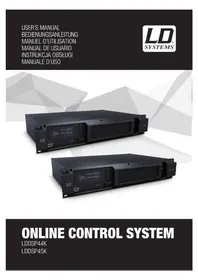
DSP 45 K - Receptor LD Systems - Manual de uso y guía de instrucciones gratis
Encuentra gratis el manual del aparato DSP 45 K LD Systems en formato PDF.


| Tipo de producto | Amplificador DSP (receptor) |
| Marca | LD Systems |
| Modelo | DSP 45 K |
| Conectividad | USB 2.0 (USB-A a USB-B), Ethernet, entradas XLR analógicas, RJ45 (Dante) |
| Software de control | LD OCS (Online Control System) compatible con Windows 7, 8, 10 |
| Número de canales | 4 canales (A, B, C, D) |
| Modos de enrutamiento | Single, 2-Way, Bridge |
| Presets | Hasta 80 presets personalizados (amplificador y altavoz) |
| Ecualizador paramétrico | 12 bandas en entrada, 16 bandas en salida de altavoz |
| Filtros | X-IIR (Butterworth, Linkwitz-Riley, Bessel) y X-FIR (pasa-bajo, pasa-alto, pasa-banda) |
| Procesamiento dinámico | Compresor, limitador RMS y pico, limitador multibanda |
| Indicadores | CLIP, PMS (Power Management System), nivel de salida, temperatura |
| Protección | Sobrecalentamiento, sobreintensidad, sistema PMS |
| Actualización de firmware | Vía USB con el asistente de actualización OCS |
| Alimentación | No especificada en el manual |
| Dimensiones y peso | No especificados en el manual |
| Mantenimiento | Mantener los conectores limpios, evitar la humedad y los golpes |
| Seguridad | Respetar las instrucciones del manual, desconectar antes de limpiar |
| Reparabilidad | Firmware actualizado por el usuario; para reparaciones de hardware, contactar al servicio técnico |
Preguntas frecuentes - DSP 45 K LD Systems
Preguntas de los usuarios sobre DSP 45 K LD Systems
0 pregunta sobre este aparato. Responde a las que conoces o haz la tuya.
Hacer una nueva pregunta sobre este aparato
Descarga las instrucciones para tu Receptor en formato PDF gratis! Encuentra tus instrucciones DSP 45 K - LD Systems y toma tu dispositivo electrónico nuevamente en la mano. En esta página están publicados todos los documentos necesarios para el uso de su dispositivo. DSP 45 K de la marca LD Systems.
MANUAL DE USUARIO DSP 45 K LD Systems
-
INTRODUCCIÓN 69
-
INSTALACIÓN DEL SOFTWARE 69
-
ESTABLECER CONEXIÓN MEDIANTE USB 69
-
ESTABLECER CONEXIÓN MEDIANTE ETHERNET 70
-
PREFERENCIAS 71
-
VENTANA DE VISTA GENERAL 72
-
GESTIONAR AMPLIFICADORES 74
-
BIBLIOTECA DE PRESETS DE ALTAVOZ LD 74
-
CREAR Y GESTIONAR PRESETS DE ALTAVOZ
PERSONALIZADOS 75
X-IIR FILTER 77
(RESPUESTA AL IMPULSO DE LONGITUD INFINITA)
X-FIR FILTER 78
(RESPUESTA AL IMPULSO DE LONGITUD FINITA)
ECUALIZADOR DE ALTAVOZ PARAMÉTRICO 79
CONTROL DINÁMICO DE ALTAVOZ 80
RESPUESTA EN FRECUENCIA 82
(SI SE INICIA SESIÓN COMO ADMINISTRADOR)
DATOS DEL ALTAVOZ
GESTIONAR PRESETS DE ALTAVOZ PERSONALIZADOS 83
- CREAR Y GESTIONAR PRESETS DE AMPLIFICADOR 84
ECUALIZADOR DE ENTRADAS PARAMÉTRICO 85
RESPUESTA EN FRECUENCIA 86
(SI NO SE INICIA SESIÓN COMO ADMINISTRADOR)
GESTIONAR PRESETS DE AMPLIFICADOR 87
-
GRUPOS DE CONTROL 88
-
ACTUALIZACIÓN DEL FIRMWARE 89
-
BIBLIOTECA Y PRESET 135
POLSKI
- WPROWADZENIE 91
- INSTALACJA OPROGRAMOWANIA 91
- USTANAWIANIE POŁĄCZENIA PRZEZ USB 91
- USTANAWIANIE POŁĄCZENIA PRZEZ ETHERNET 92
- PREFERENCJE 93
- OKNO PRZEGLĄDU 94
- ZARZĄDZANIE KOŃCÓWKAMI MOCY 96
- LD SPEAKER PRESET LIBRARY 97
- TWORZENIE WŁASNYCH USTAWIEN WSTĘPNYCH GŁOŚNIKÓW I ZARZĄDZANIE NIMI 97
FILTR X-IIR (INFINITE IMPULSE RESPONSE) 99
FILTR X-FIR (FINITE IMPULSE RESPONSE) 100
PARAMETRYCZNY EQUALIZER GŁOŚNIKA 101
SPEAKER DYNAMIC CONTROL 102
FREQUENCY RESPONSE 104
(WYMAGA ZALOGOWANIA JAKO ADMINISTRATOR)
SPEAKER DATA 105
ZARZĄDZANIE WŁASNYMI USTAWIENIAMI WSTĘPNYMI
GŁOŚNIKÓW 105 - TWORZENIE USTAWIEN WSTEPNYCH WZMACNIACZY I
ZARZADZANIE NIMI 106
PARAMETRYCZNY EQUALIZER WEJŚCIOWY 107
FREQUENCY RESPONSE 108
(BEZ ZALOGOWANIA JAKO ADMINISTRATOR)
ZARZĄDZANIE USTAWIENIAMI WSTĘPNYMI WZMACNIACZY 109 - CONTROL GROUPS 110
- AKTUALIZACJA FIRMWARE 112
- LIBRARY & PRESET 135
ITALIANO
- INTRODUZIONE 113
- INSTALLAZIONE DEL SOFTWARE 113
- CREAZIONE DEL COLLEGAMENTO TRAMITE USB 113
- CREAZIONE DEL COLLEGAMENTO TRAMITE
ETHERNET 114 - PREFERENZE 115
- FINESTRA RIEPILOGATIVA 116
- SELEZIONE DEI FINALI 118
- LIBRERIA DEI PRESET DEGLI ALTOPARLANTI LD 119
- CREAZIONE E GESTIONE DEI PRESET DEGLI
ALTOPARLANTI PERSONALIZZATI
FILTRO X-IIR (INFINITE IMPULSE RESPONSE) 121
FILTRO X-FIR (FINITE IMPULSE RESPONSE) 122
EQALIZZATORE PARAMETRICO DEGLI ALTOPARLANTI 123
CONTROLLO DINAMICO DEGLI ALTOPARLANTI 124
RISPOSTA IN FREQUENZA 126
(CON LOGIN COME AMMINISTRATORE)
DATI DEGLI ALTOPARLANTI 127
GESTIONE DEI PRESET DEGLI ALTOPARLANTI
PERSONALIZZATI 127 - CREAZIONE E GESTIONE DEI PRESET DEGLI
AMPLIFICATORI 128
EQUALIZZATORE DI INGRESSO PARAMETRICO 129
RISPOSTA IN FREQUENZA 130
(SENZA LOGIN COME AMMINISTRATORE)
GESTIONE DEI PRESET DEGLI AMPLIFICATORI 131 - GRUPPI DI CONTROLLO 132
- AGGIORNAMENTO DEL FIRMWARE 134
- LIBRERIA E PRESET 135
LEGAL DISCLAIMER
EXENCIÓN DE RESPONSABILIDAD
En caso de manejo erróneo, uso indebido o negligencia en el uso del software, el fabricante (Adam Hall GmbH) se exime de toda responsabilidad por los posibles daños a cualquier tipo de equipos o a cualquier software, lesiones corporales inclusive.
1. INTRODUCCIÓN
El software OCS (las siglas de Online Control System) de LD Systems sirve para configurar los amplificadores DSP LD DSP44K o DSP45K, cargar los presets actuales de altavoz LD y crear y gestionar presets personalizados individuales para amplificadores y altavoces, para los que se dispone de 80 posiciones de memoria en ambos casos. El nivel estándar permite únicamente la carga de presets de altavoz (por ejemplo, los presets de altavoz LD) y la creación y gestión de los presets de amplificador (ver la sección 10 «CREAR Y GESTIONAR PRESETS DE ALTAVOZ»). La creación y gestión de presets de altavoz propios se realizan en el nivel de usuario protegido por contraseña (ver la sección 9 «CREAR Y GESTIONAR PRESETS DE ALTAVOZ PERSONALIZADOS»). Este software es compatible con los sistemas operativos Windows 7, 8 y 10 y requiere un puerto USB, versión 2.0 o superior, o un puerto Ethernet para la transmisión de datos.
2. INSTALACIÓN DEL SOFTWARE
Descargue el archivo LD_OCS_Setup.exe de la página del producto en WWW.LD-SYSTEMS.COM e instálelo en un ordenador personal con sistema operativo Windows.
3. ESTABLECER CONEXIÓN MEDIANTE USB
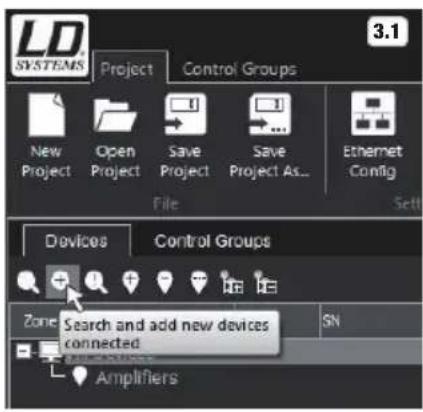
Conecte el puerto USB del amplificador LD DSP44K o DSP45K mediante un cable USB adecuado (USB 2.0, USB-A en USB-B) al puerto USB de su ordenador y encienda el amplificador (en caso necesario, la instalación de los controladores tarda algunos momentos. ATENCIÓN: La conexión mediante USB permite conectar solo 1 amplificador). Inicie seguidamente el software OCS de LD Systems y haga clic en el icono de lupa con el signo + en la pestaña «Devices» (Dispositivos) (figura 3.1). Ahora se mostrará el amplificador conectado indicando el número de modelo, el nombre y el número de serie en la sección «Amplifiers» (figura 3.2). A continuación, haciendo doble clic en el modelo de amplificador, sincronice la configuración actual del amplificador con el software (figura 3.3).
4. ESTABLECER CONEXIÓN MEDIANTE ETHERNET
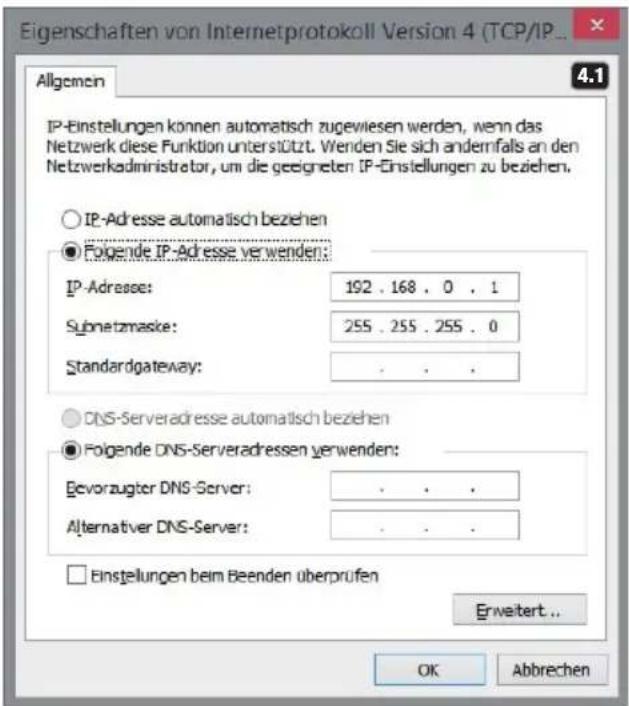
Conecte directamente el puerto Ethernet del amplificador LD DSP44K o DSP45K mediante un cable Ethernet adecuado con el puerto Ethernet de su ordenador y encienda el amplificador. Si desea conectar directamente dos o más amplificadores LD DSP44K o DSP45K a un ordenador y gestionarlos, utilice un conmutador Ethernet y establezca una dirección IP propia para cada amplificador (por ejemplo, 192.168.0.100, 192.168.0.101, etc.). La configuración de la dirección IP de los amplificadores puede realizarse manualmente en el propio equipo o en el software OCS con la opción Ethernet Config. La dirección IP de los amplificadores LD DSP44K o DSP45K viene configurada de fábrica con el número 192.168.0.100, es decir, usted deberá utilizar otra dirección IP en la configuración del sistema del ordenador en la opción Propiedades: Protocolo de Internet versión 4 (TCP/IPv4); en este caso, por ejemplo, es 192.168.0.1 (figura 4.1). La configuración IP puede asignarse automáticamente (figura 4.2), si la red es compatible con esta función (por ejemplo, en el router de la red). Inicie el software OCS y compruebe en este caso que en Ethernet Config está activado DHCP (DHCP Enabled, figura 4.3). En caso necesario, seleccione la opción Use DHCP (Usar DHCP) y haga clic en el botón Update IP/DHCP. Además, en la ventana Ethernet Config se puede iniciar una búsqueda de dispositivos (Search Devices), editar la dirección IP de un amplificador (si no se utiliza la opción DHCP, introduzca los números en el campo de entrada y haga clic en la opción de actualización Update IP/DHCP), restablecer el módulo Ethernet del amplificador (Reset Ethernet Module) y asignar un nombre al amplificador (introduzca un nombre en el campo «Device Name» y para cambiar el nombre del dispositivo haga clic en Change Device Name). Para identificar un amplificador, haga clic en el amplificador deseado en la lista de dispositivos y seguidamente haga clic en Identify Device; al hacerlo, se mostrará durante algunos momentos el nombre del amplificador y la dirección IP del amplificador en la pantalla del equipo.
Nota: En algunos casos aislados, puede ocurrir en el ordenador un conflicto entre el puerto Ethernet y el puerto WLAN, lo que provocará que el software OCS no pueda encontrar el puerto Ethernet. En ese caso, desactive el puerto WLAN en el ordenador.
Cierre la ventana de configuración «Ethernet Config» y haga clic seguidamente en el icono de lupa con el signo + en la opción Devices (figura 3.1). Ahora se mostrará el amplificador conectado indicando el número de modelo, el nombre y el número de serie en la sección Amplifiers (figura 3.2). A continuación, haciendo doble clic en el modelo de amplificador, sincronice toda la biblioteca en la memoria de datos del amplificador con el software (figura 3.3). El proceso de sincronización tarda algunos segundos. Si los parámetros de grupo están activos, en la siguiente ventana se le preguntará si los parámetros de grupo del OCS deben transferirse al amplificador (Do you want to synchronise them?).
En general, se debería responder «Sí» a esta pregunta (haga clic en la opción «Yes»). En la sección 11 «GRUPOS DE CONTROL» de este manual de instrucciones encontrará más información sobre los grupos de control y sus funciones.
5. PREFERENCIAS
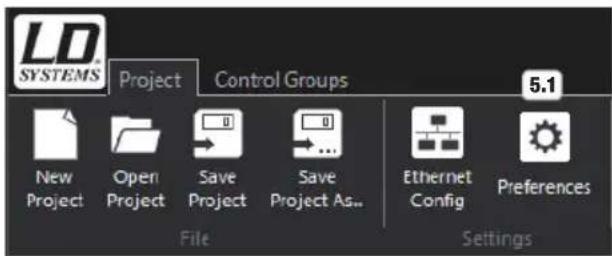
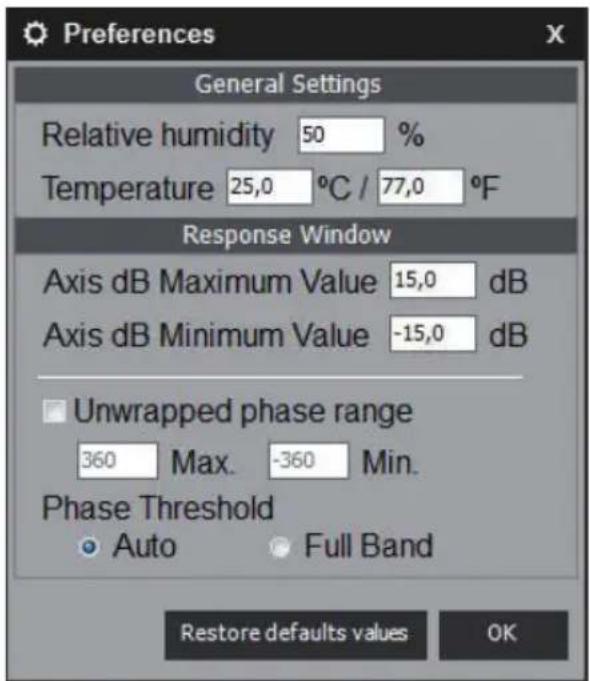
Project - Preferences - Haga clic en el panel Preferences (número 5.1), para introducir los ajustes generales como la humedad relativa del aire y la temperatura ambiente (para el cálculo del retardo), para definir el valor mínimo y el valor máximo en la ventana de respuesta en frecuencia, activar el rango de fase Unwrapped phase range y conmutar el valor umbral de fase entre Auto (Automático) y Full Band (Banda completa), y viceversa. Al hacer clic en la opción de restablecimiento de valores predeterminados Restore defaults values, se restablecen los ajustes incluidos en la configuración de fábrica en el próximo inicio del software. Los ajustes se guardan conjuntamente al guardar un archivo de proyecto.
6. VENTANA DE VISTA GENERAL
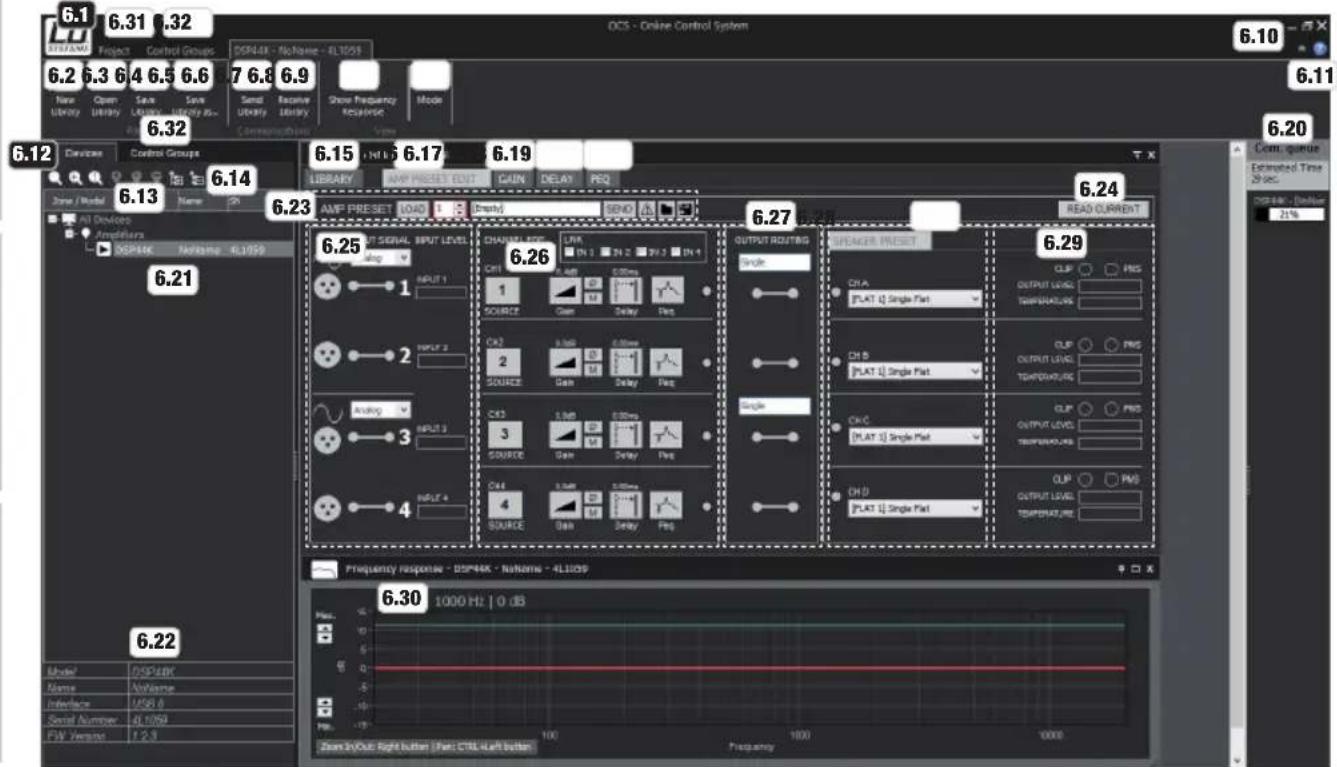
6.1 LD SYSTEMS - Haga clic en este botón para llegar a la ventana de información del software (About application) y el botón de apagado (Exit).
6.2 New Library - Para crear una biblioteca de presets. Al crearla, los presets de amplificador y los presets de altavoz personalizados cargados actualmente se eliminan de las listas de presets.
6.3 Open Library - Para cargar la biblioteca de presets desde la memoria de datos del ordenador. Haga clic en esta opción, seleccione la biblioteca y ábrala.
6.4 Save Library - Para guardar la biblioteca de presets en el ordenador. Haga clic en esta opción, seleccione la ubicación de almacen miento, asígnele un nombre a la biblioteca y guárdela.
6.5 Save Library as - Para guardar la biblioteca de presets con un nuevo nombre en el ordenador. Haga clic en esta opción, seleccione la ubicación de almacenamiento, asignele un nombre a la biblioteca y guárdela.
6.6 Send Library - Para transferir la biblioteca de presets cargada actualmente a la memoria de datos del amplificador.
6.7 Receive Library - Para descargar la biblioteca de presets desde la memoria de datos del amplificador.
6.8 Show Frequency Response - Para mostrar la respuesta en frecuencia u ocultarla (6.30).
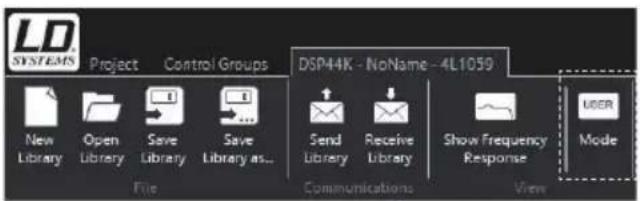
6.9 Mode - Para iniciar sesión con contraseña (= administrador) con el fin de crear presets de altavoz personalizados individuales.
6.10 Mostrar u ocultar la barra de menú.
6.11 Abrir la ventana de información del software.
6.12 Clear, search and add all devices connected - Para eliminar dispositivos, buscar dispositivos conectados y agregar dispositivos.
Search and add new devices connected - Para buscar dispositivos conectados y agregarlos.
Reconnect all lost devices - Para restablecer conexiones interrumpidas (por ejemplo, tras un corte en el suministro eléctrico).
6.13 Add new Zone - Para agregar una nueva zona.
Delete selected Zone - Para eliminar la zona seleccionada.
Rename selected Zone - Para cambiar el nombre de la zona seleccionada.
6.14 Expand all tree - Para mostrar el árbol estructural.
Collapse all tree - Para ocultar el árbol estructural.
6.15 LIBRARY - Haga clic en este botón para llegar a las bibliotecas de presets «Amp Preset» (Presets de amplificador), «Custom Speaker Preset» (Presets de altavoz personalizados) y «LD Speaker Preset» (Presets de altavoz LD).
6.16 AMP PRESET EDIT - Haga clic en este botón para abrir la ventana de vista general de presets de amplificador.
6.17 GAIN - Haga clic en este botón para editar la amplificación, la polaridad y el silenciado en el preset de amplificador.
6.18 DELAY - Haga clic en este botón para editar el retardo de la señal en el preset de amplificador.
6.19 PEQ - Haga clic en este botón para editar el ecualizador de 12 bandas en el preset de amplificador.
6.20 Com. queue - Indicación de estado al sincronizar el amplificador con el software.
6.21 Devices - Lista de todos los equipos conectados y agregados.
6.22 Información sobre el equipo seleccionado (nombre del modelo, número de serie, nombre del equipo, dirección IP y versión de firmware).
6.23 AMP PRESET
LOAD - Seleccione un preset de amplificador en la biblioteca de presets de amplificador mediante los iconos de flecha y cargue ese preset haciendo clic en LOAD (el nombre del preset aparece en la ventana a la derecha junto a los iconos de flecha).
SEND - Transfiera un preset de amplificador a la memoria de datos del amplificador y cárguelo.
- Para restablecer la configuración en el preset de amplificador con el fin de iniciar la creación de un preset de amplificador. Al hacerlo, el preset de amplificador cargado anteriormente no se elimina de la biblioteca de presets de amplificador.
- Para cargar un preset de amplificador desde la memoria de datos del ordenador.
- Para guardar un preset de amplificador en la memoria de datos del ordenador.
6.24 READ CURRENT - Para sincronizar con el software el preset de amplificador cargado actualmente en el amplificador.
6.25 INPUT SIGNAL - (solo en el DSP44K) Haga clic en el menú desplegable para seleccionar las entradas de señal físicas: analógica (XLR) o DANTE (RJ45). Este ajuste solo es efectivo para las entradas 1 y 2 o para las entradas 3 y 4. Este ajuste no se guarda en un preset de amplificador.
INPUT LEVEL - Indicadores de nivel de las entradas 1 a la 4.
6.26 CHANNEL EDIT
SOURCE - Para ajustar la fuente de señal para los canales 1 al 4.
LINK - Antes de la edición, es posible vincular los canales cuyos ajustes deben ser iguales (ponga la marca de selección). Por tanto, los ajustes deberán realizarse solo en un canal y serán adoptados automáticamente en los canales vinculados.
Gain - Haga clic en este botón para abrir la ventana de edición de la amplificación de la señal. De igual modo, con esta opción se pueden editar la polaridad y el silenciado de los canales (Mute).
∅ - Invertir la polaridad del canal.
M - Silenciar el canal.
Delay - Haga clic en este botón para abrir la ventana de edición del retardo de la señal. El retardo temporal se muestra en metros (m), pies (feet) y milisegundos (ms).
Peq - Haga clic en este botón para abrir la ventana de edición del ecualizador paramétrico de 12 bandas.
6.27 OUTPUT ROUTING - Visualización gráfica del enrutamiento de salida (Single, 2-Way, Bridge, es decir, individual, de 2 vías, puente).
6.28 SPEAKER PRESET - Ventana de selección para los presets de altavoz guardados en las bibliotecas «Custom Speaker Preset» (Presets de altavoz personalizados) y «LD Speaker Preset» (Presets de altavoz LD).
6.29 CAMPOS DE VISUALIZACIÓN
CLIP - El campo de visualización CLIP se ilumina cuando el canal de amplificador correspondiente está funcionando en el rango máximo. Si parpadea brevemente, eso no supone un problema. Para proteger el sistema, el limitador integrado regula el nivel de la señal bajándolo suavemente cuando es excesivo. Si el indicador CLIP se ilumina durante más tiempo o de forma permanente, baje el volumen.
PMS - (Power Management System) es un sistema de protección electrónico que supervisa y regula permanentemente los parámetros más importantes de los amplificadores de potencia para tomar del suministro eléctrico solo la cantidad necesaria de corriente para un funcionamiento seguro (supervisión de la entrada de la señal, la carga, la temperatura y la intensidad de corriente). El indicador del PMS se enciende en las siguientes situaciones:
- La temperatura interna aumenta, debido a unas condiciones operativas desfavorables, hasta acercarse al valor límite a partir del cual se activaría la función de apagado automático para evitar el sobrecalentamiento del sistema. En este caso, el sistema toma el control y reduce la alimentación de corriente hasta un nivel en el que no se apague el amplificador de potencia en esta situación.
- Si el consumo de corriente es excesivo. Esta situación se da solamente en condiciones de laboratorio, cuando se realizan pruebas de larga duración con señales de audio senoidales con cargas fantasma o en condiciones de acople acústico duradero. En estos casos, el sistema PMS interviene para evitar que se dañen los altavoces y que salte el disyuntor principal o que se fundan los fusibles.
OUTPUT LEVEL - Indicador de nivel de los canales de salida A, B, C y D.
TEMPERATURE - Indicador de la temperatura de funcionamiento en los niveles de salida A, B, C y D.
6.30 Frequency response - Representación gráfica de la respuesta en frecuencia.
6.31 Project - Para crear y gestionar proyectos (New Project, Open Project, Save Project, Save Project as, es decir, Nuevo proyecto, Abrir proyecto, Guardar proyecto, Guardar proyecto como).
6.32 Control Groups - Para crear y gestionar grupos de control (ver la sección 11 «GRUPOS DE CONTROL»).
7. GESTIÓN DE AMPLIFICADORES
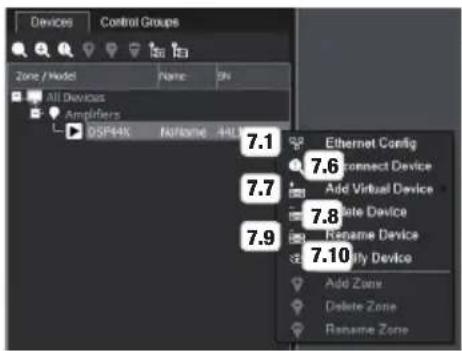
El software OCS de LD Systems brinda la posibilidad de gestionar varios amplificadores LD DSP44K y DSP45K. Con un clic del botón derecho del ratón en el amplificador deseado se abre el menú de edición de los amplificadores.
7.1 Ethernet Config - En la ventana de edición «Ethernet Config» se puede obtener información de la red, modificar la dirección IP del amplificador, activar la opción DHCP, si es compatible con la red, restablecer el módulo Ethernet del amplificador, asignar un nombre al amplificador y, si se cuenta con varios amplificadores conectados, identificar uno de ellos específicamente (esto no se puede hacer con una conexión USB).
7.2 Network Information - Información de la red.
7.3 IP Address - Para modificar manualmente la dirección IP, deberá desactivar la opción DHCP (quitando la marca de selección), intrducir la dirección y hacer clic en la opción de actualización Update IP/DHCP. Para restablecer el módulo Ethernet del amplificador, haga clic en la opción Reset Ethernet Module.
7.4 Device Name - Introduzca un nombre (de no más de 8 caracteres) en el campo de entrada y, para cambiar el nombre del dispositivo, haga clic en la opción Change Device Name.
7.5 Identify Device - Para identificar un amplificador, haga clic en Identify Device, al hacerlo, se mostrará durante algunos momentos el nombre del amplificador y la dirección IP del amplificador en la pantalla del equipo.
7.6 Reconnect Device - Para restablecer una conexión interrumpida (por ejemplo, tras un corte en el suministro eléctrico), haga clic en la opción de reconexión de equipo Reconnect Device.
7.7 Add Virtual Device - Por ejemplo, para verificar un preset de amplificador offline o para crear un preset de amplificador, se puede agregar un amplificador virtual con la opción «Amplifiers». Para ello, haga clic en Add Virtual Device y seleccione DSP44K en LD Series. En «Serial Number», este amplificador virtual se mostrará como «offline».
7.8 Delete Device - Para eliminar un amplificador de la lista «Amplifiers», haga clic en la opción Delete Device.
7.9 Rename Device - Haga clic en la opción Rename Device para cambiar el nombre del amplificador, introduzca un nombre en el campo de entrada que se abrirá en ese momento y haga clic en «OK».
7.10 Identify Device - Para identificar un amplificador, haga clic en Identify Device, al hacerlo, se mostrará durante algunos momentos el nombre del amplificador y la dirección IP del amplificador en la pantalla del equipo (esto no se puede hacer con una conexión USB).
Con un clic del botón derecho del ratón en la opción Amplifiers se abre el menú de edición.
7.11 Add Virtual Device - Por ejemplo, para verificar un preset de amplificador offline o para crear un preset de amplificador, se puede agregar un amplificador virtual con la opción «Amplifiers». Para ello, haga clic en Add Virtual Device y seleccione DSP44K en LD Series. En «Serial Number», este amplificador virtual se mostrará como «offline».
7.12 Add new Zone - Para crear una zona.
7.13 Delete selected Zone - Para eliminar la zona seleccionada.
7.14 Rename selected Zone - Para cambiar el nombre de la zona seleccionada.
8. BIBLIOTECA DE PRESETS DE ALTAVOZ LD
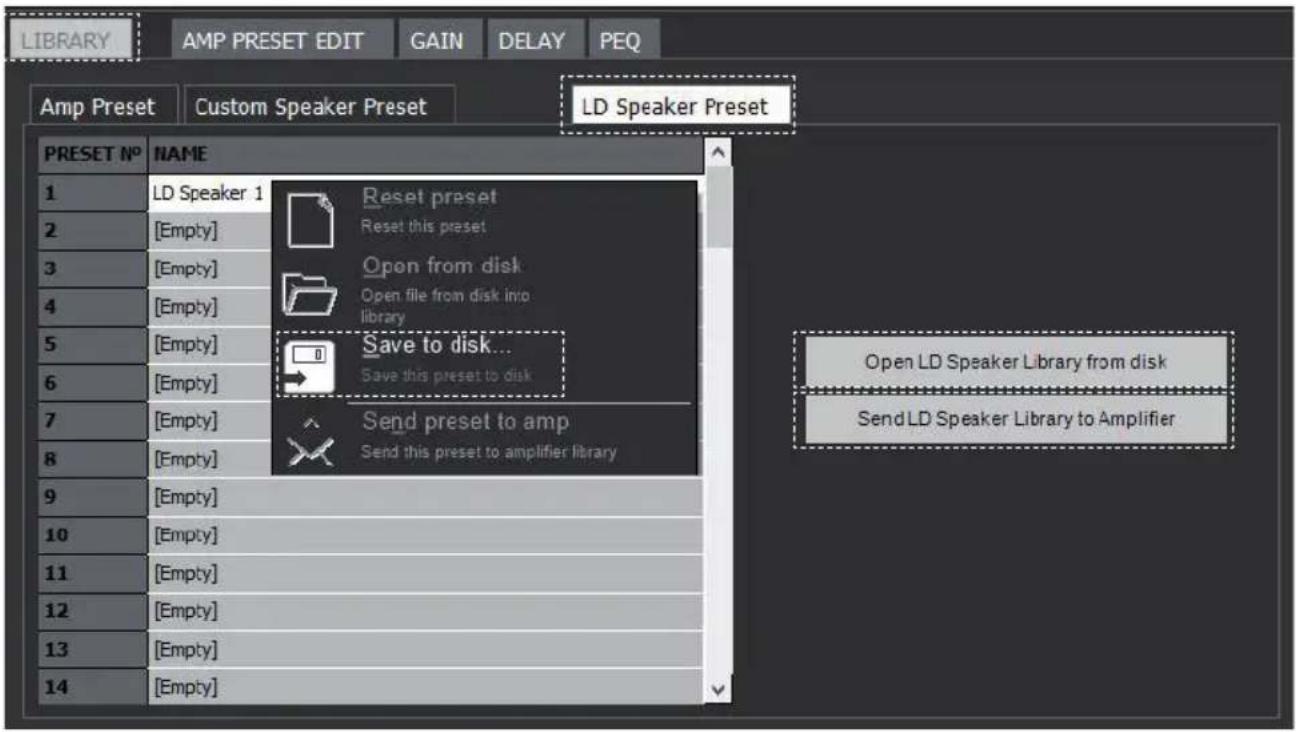
Descargue la biblioteca de altavoces de LD Systems deseada desde la página del producto (LDDSP44K / LDDSP45K) en WWW.LD-SYSTEMS.COM, guarde la biblioteca en la memoria de datos del ordenador en la carpeta que desee y descomprima el archivo de la biblioteca, si fuese necesario. Inicie el software OCS y establezca una conexión con el amplificador (bien con USB o con Ethernet). Haga clic ahora en la ventana de vista general «LIBRARY», seguidamente haga clic en la opción «LD Speaker Preset» y, haciendo clic en la opción «Open LD Speaker Library from disk», abra en ese momento la biblioteca de altavoces de LD Systems que se descargó anteriormente. A continuación, seleccione el archivo en el ordenador y haga clic en «Abrir». Los presets de altavoz se mostrarán ahora con sus nombres en la lista correspondiente. Transfiera ahora la biblioteca de altavoces LD al amplificador haciendo clic en la opción «Send LD Speaker Library to Amplifier». Los presets estarán disponibles en ese momento y pueden cargarse a través de la ventana de selección de los canales CH A al CH D (ver sección 6.28). Haciendo clic con el botón derecho del ratón en el preset deseado, se puede guardar individualmente ese preset como un archivo en el ordenador (con la opción «Save to disk»).
Mediante el software OCS está disponible la opción de crear presets de altavoz personalizados (Custom Speaker Presets) para los amplificadores de potencia DSP DSP44K y DSP45K de LD Systems, y de gestionar esos presets. Inicie sesión en el software OCS como administrador haciendo clic en el botón Mode en la barra de menú, introduciendo la contraseña «admin» y confirmela haciendo clic en la opción OK. Si se ha guardado una biblioteca de altavoces personalizados con la contraseña personal, al iniciar sesión esta contraseña deberá introducirse en el campo correspondiente. Para crear presets de altavoz personalizados, en este caso haga clic en New Library y la contraseña se restablecerá a «admin».
Tras iniciar sesión, en el campo de edición SPEAKER PRESET (número 6.28) se muestra el botón EDIT. Haga clic en EDIT para abrir el campo de edición de los presets de altavoz personalizados y mostrar las opciones de edición. En primer lugar, configure el enrutamiento de salida «OUTPUT ROUTING» (Single, 2-Ways, Bridge, es decir, individual, de 2 vías, puente) al crear un preset de altavoz.
Para proteger la biblioteca de altavoces personalizados con una contraseña propia, en la ventana de vista general haga clic en LIBRARY, seguidamente en la sección Custom Speaker Preset haga clic en Change Library Password, introduzca la contraseña personal deseada y confirmela en la ventana que se abrirá seguidamente. Las bibliotecas personalizadas que se guarden a continuación en el ordenador únicamente podrán ser editadas si se introduce primero la contraseña personal, puesto que la contraseña se guarda con la biblioteca. Al crear una nueva biblioteca (New Library), la contraseña para esa biblioteca se restablece con la contraseña estándar «admin».
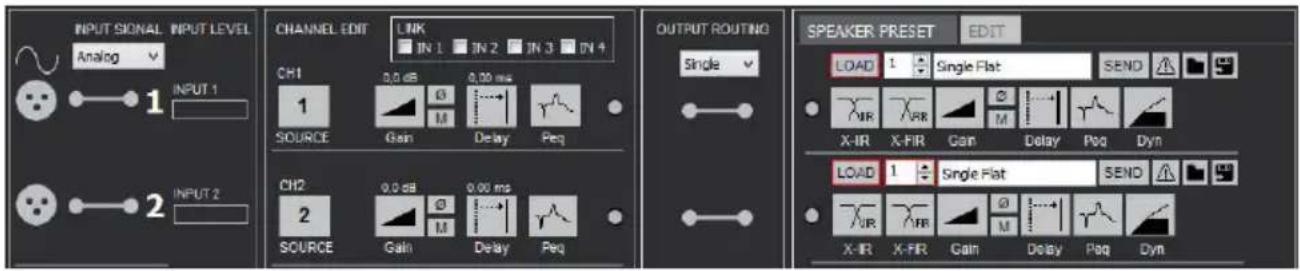
Single - Cada canal puede ajustarse individualmente a través de las opciones CHANNEL EDIT y SPEAKER PRESET EDIT y puede controlarse mediante cualquier fuente de señales (SOURCE).
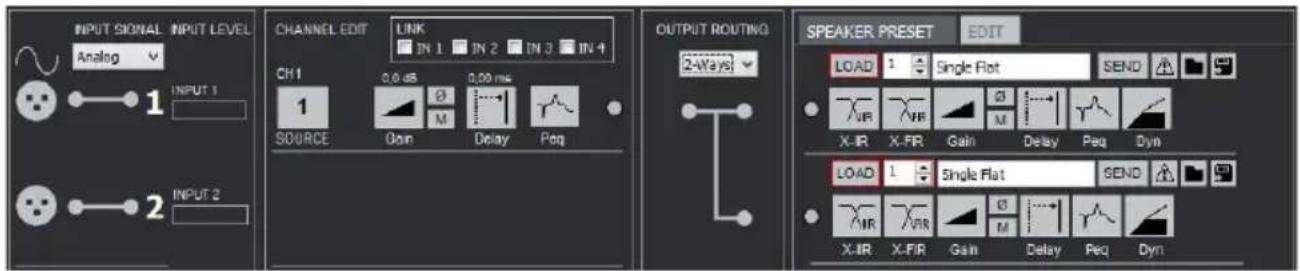
2-Ways - Los canales CH A y CH B o los canales CH C y CH D se configuran como un sistema de 2 vías, los canales CH A al CH D pueden ajustarse individualmente y el control de la señal para un sistema de 2 vías se efectúa a través de la misma fuente de señales. En la ventana CHANNEL EDIT se puede editar solo el canal CH 1 o el canal CH 3.
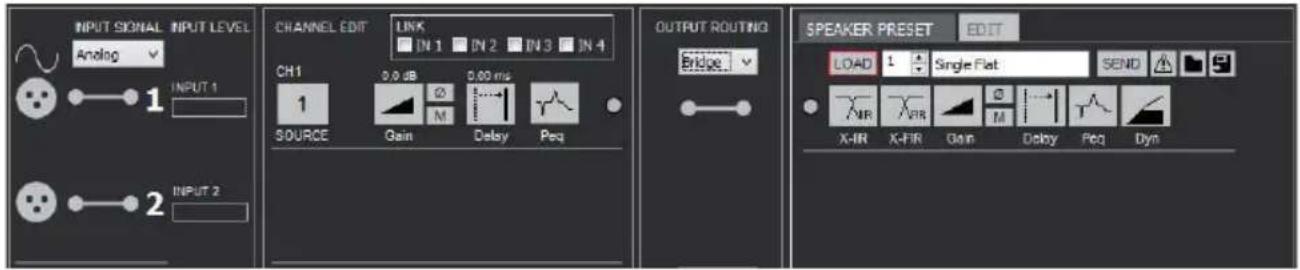
Bridge - Los amplificadores de los canales CH A y CH B o CH C y CH D se convierten así en un amplificador más potente en ambas parejas de canales. Para la edición se dispone del canal de entrada CH 1 y del canal de salida CH A o del CH 3 y del CH C. La señal se controla a través del CH 1 o del CH 3. Tenga en cuenta la asignación de pines de las tomas de salida del altavoz (esta asignación está impresa en el amplificador).
LOAD - Seleccione un preset de amplificador en la biblioteca de presets de altavoz mediante los iconos de flecha y cargue ese preset haciendo clic en LOAD (el nombre del preset aparece en la ventana a la derecha junto a los iconos de flecha).
SEND - Transfiera un preset de altavoz a la memoria de datos del amplificador y cárguelo.
- Para restablecer los ajustes en el preset de altavoz.
- Para cargar un preset de altavoz desde la memoria de datos del ordenador.
- Para guardar un preset de altavoz en la memoria de datos del ordenador.
X-IIR - Este botón sirve para abrir la ventana de edición del filtro X-IIR (respuesta al impulso de longitud infinita).
X-FIR - Este botón sirve para abrir la ventana de edición del filtro X-FIR (respuesta al impulso de longitud finita).
Gain - Este botón sirve para abrir la ventana de edición de la amplificación de la señal.
- Haga clic en el botón para invertir la polaridad de la señal (botón naranja en caso de polaridad invertida).
M - Haga clic en este botón para silenciar la señal (botón de color rojo en caso de señal silenciada).
Delay - Haga clic en este botón para abrir la ventana de edición del retardo de la señal.
El retardo temporal se muestra en metros (m), pies (feet) y milisegundos (ms).
Peq - Haga clic en este botón para abrir la ventana de edición del ecualizador paramétrico de 16 bandas.
Dyn - Haga clic en este botón para abrir la ventana de edición para modificar el perfil dinámico (compresor / limitador).
X-IIR FILTER (RESPUESTA AL IMPULSO DE LONGITUD INFINITA)
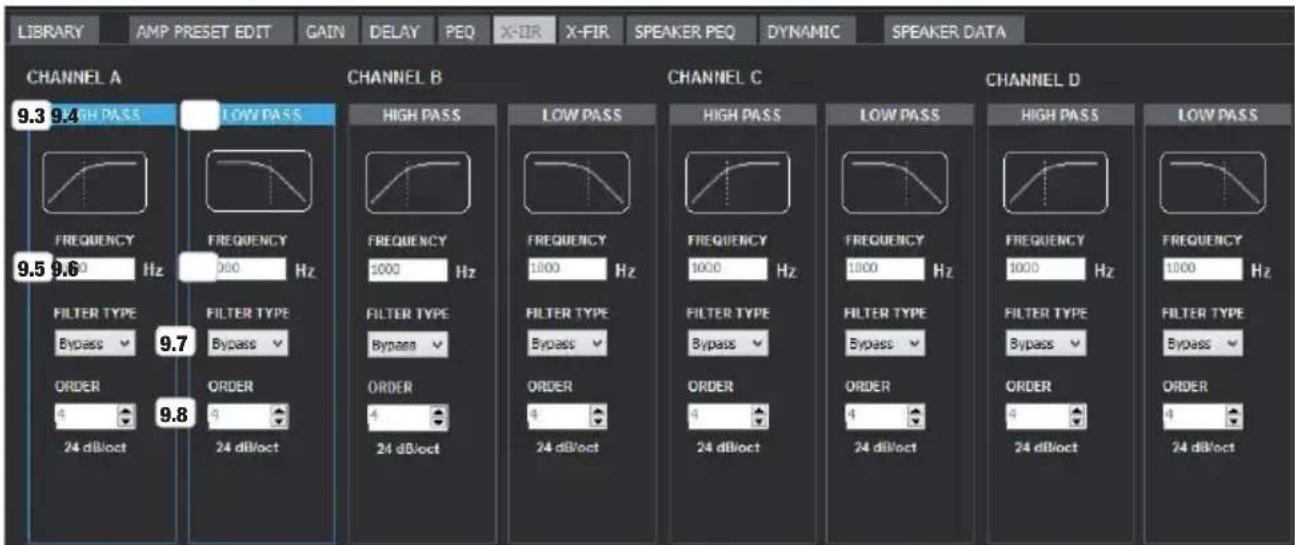
9.3 HIGH PASS - Filtro de paso alto.
9.4 LOW PASS - Filtro de paso bajo.
9.5 HIGH PASS FREQUENCY - Frecuencia de corte inferior. Campo de entrada para introducir el valor mediante el teclado.
9.6 LOW PASS FREQUENCY - Frecuencia de corte superior. Campo de entrada para introducir el valor mediante el teclado.
9.7 FILTER TYPE - Menú desplegable para seleccionar el tipo de filtro (Butterworth, Linkwitz-Riley, Bessel) y desactivar filtros (Bypass).
9.8 ORDER - Para seleccionar la pendiente del filtro mediante los iconos de flecha (de la primera a la octava posición / 6 dB/oct - 48 dB/oct).
X-FIR FILTER (RESPUESTA AL IMPULSO DE LONGITUD FINITA)
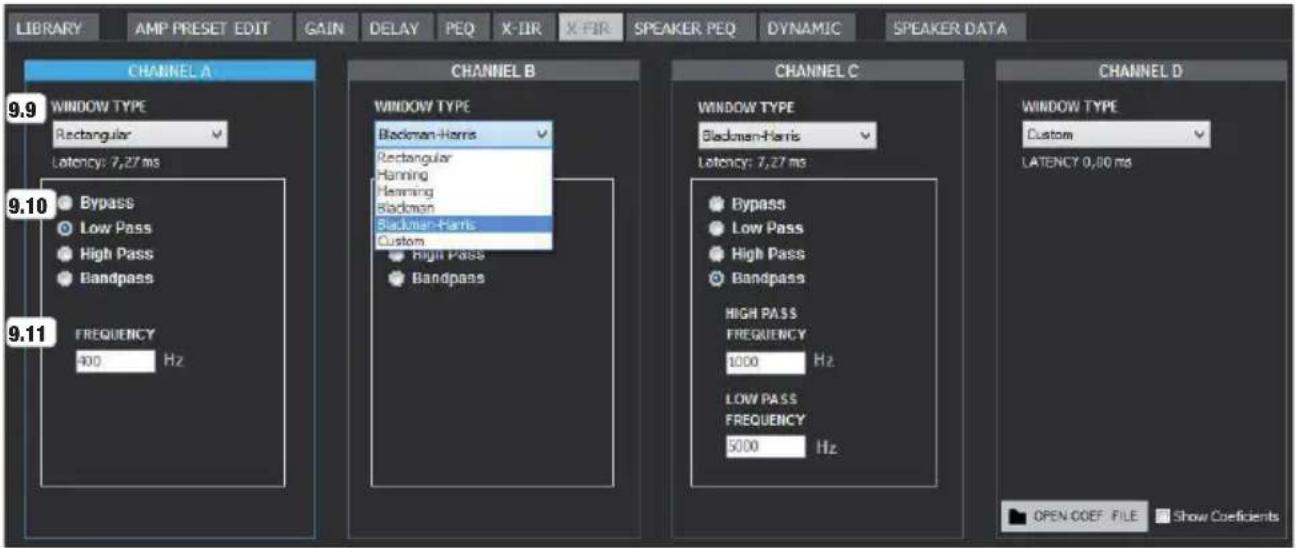
9.9 WINDOW TYPE - Menú desplegable para seleccionar el tipo de ventana (Custom = importación de una lista de coeficientes)
9.10 FILTER - Campos de selección para Bypass y los tipos de filtros Low Pass, High Pass o Bandpass.
9.11 FREQUENCY - Frecuencia de corte inferior o superior (frecuencia de corte inferior y superior con la opción Bandpass). Campo(s) de entrada para introducir valores mediante el teclado.
AMPLIFICACIÓN DE SALIDA RETARDO DE SALIDA
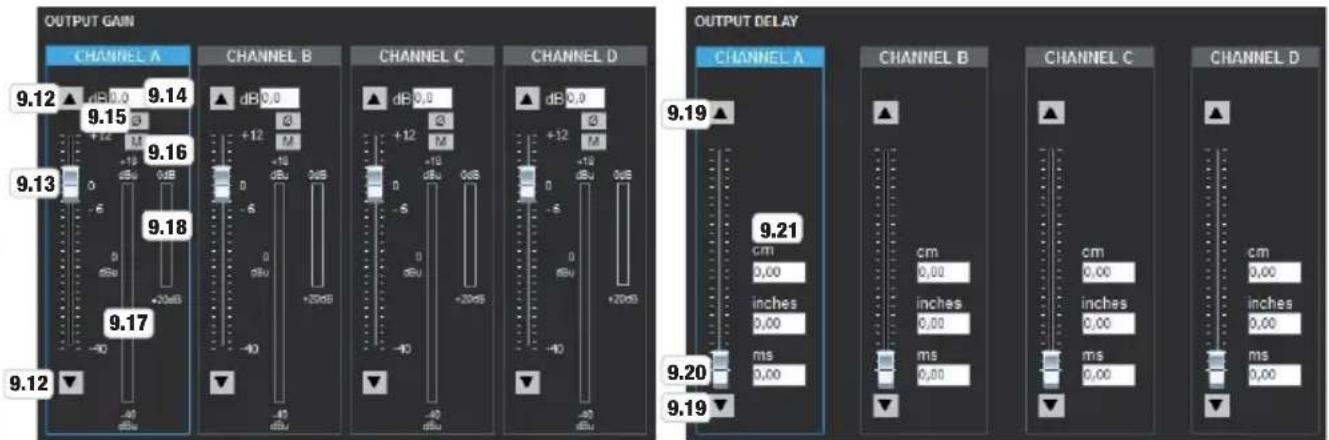
9.12 ▲▼ - Haga clic en los iconos de flecha para aumentar la amplificación en pasos de 0,1 dB (con la flecha hacia arriba) o reducirla (con la flecha hacia abajo).
9.13 Atenuador virtual - Haga clic y mantenga pulsado el botón del atenuador virtual y desplácelo hacia arriba para aumentar la amplificación o hacia abajo para reducirla.
9.14 Campo de visualización y entrada de datos de dB - Visualización de la amplificación en dB e introducción directa de valores mediante el teclado.
9.15 Polaridad - Haga clic en el botón para invertir la polaridad de la señal y restablecer la polaridad normal (botón naranja en caso de polaridad invertida).
9.16 Mute - Haga clic en este botón para silenciar la señal y para quitar la silenciación nuevamente (botón rojo en caso de señal silenciada).
9.17 Visualización del nivel de señal
9.18 Campo de visualización de reducción de amplificación (limitador)
9.19 ▲ ▼ - Haga clic en los iconos de flecha para aumentar o reducir el retardo de la señal del canal correspondiente.
9.20 Atenuador virtual - Haga clic y mantenga pulsado el botón del atenuador virtual y desplácelo hacia arriba para aumentar el retardo de la señal o hacia abajo para reducirlo.
9.21 Campos de visualización y entrada de datos - Visualización del retardo de la señal en centímetros (cm), pulgadas (inches) y milisegundos (ms) e introducción directa de valores mediante el teclado.
ECUALIZADOR DE ALTAVOZ PARAMÉTRICO
FRECUENCIA
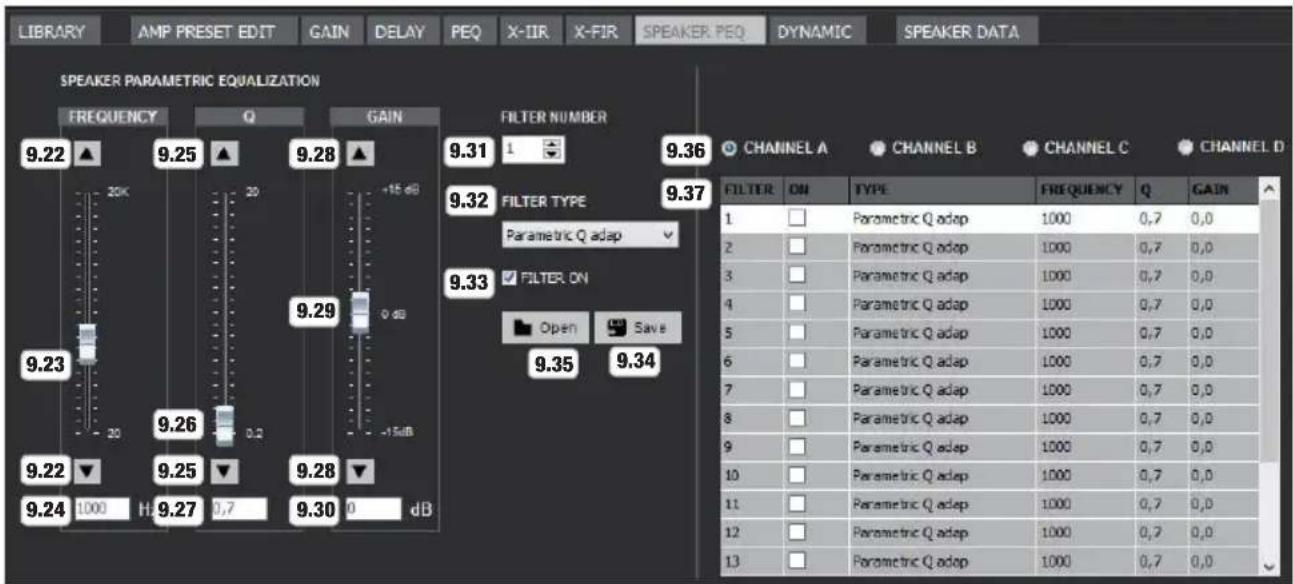
9.22 ▲▼ - Haga clic en los iconos de flecha para aumentar o reducir la frecuencia de la banda de ecualizador seleccionada en pasos de 1 Hz.
9.23 Atenuador virtual - Haga clic y mantenga pulsado el botón del atenuador virtual y desplácelo hacia arriba para aumentar la frecuencia o hacia abajo para reducirla.
9.24 Campo de visualización y entrada de datos - Visualización de la frecuencia en hercios (Hz) e introducción directa de valores mediante el teclado.
FACTOR DE CALIDAD DEL FILTRO Q
9.25 ▲▼ - Haga clic en los iconos de flecha para ajustar el factor de calidad de la banda de ecualizador seleccionada desde 0,2 hasta 20.
9.26 Atenuador virtual - Haga clic y mantenga pulsado el botón del atenuador virtual y desplácelo hacia arriba o hacia abajo para ajustar el factor de calidad según lo desee.
9.27 Campo de visualización y entrada de datos - Visualización del factor de calidad e introducción directa de valores mediante el teclado.
AMPLIFICACIÓN
9.28 ▲▼ - Haga clic en los iconos de flecha para aumentar o reducir la amplificación de la banda de ecualizador seleccionada en pasos de 0,1 dB.
9.29 Atenuador virtual - Haga clic y mantenga pulsado el botón del atenuador virtual y desplácelo hacia arriba o hacia abajo para ajustar la amplificación según lo desee.
9.30 Campo de visualización y entrada de datos - Visualización de la amplificación en dB e introducción directa de valores mediante el teclado.
9.31 FILTER NUMBER - Visualización del número del filtro y selección de los filtros del 1 al 16 mediante los iconos de flecha (la banda seleccionada se resalta con un color de fondo blanco).
9.32 FILTER TYPE - Menú desplegable para seleccionar el tipo de filtro en las bandas de ecualizador de la 1 a la 16.
9.33 FILTER ON - Ponga una marca de selección en la casilla para activar el filtro seleccionado. Desactive el filtro quitando la marca de selección (Bypass).
9.34 Save - Mediante este botón se pueden guardar como presets de ecualizador los ajustes de los filtros de todas las 16 bandas de ecualizador en un archivo en el ordenador.
9.35 Open - Desde un ordenador, cargue en el canal seleccionado del A al D un preset de ecualizador guardado anteriormente.
9.36 CANAL A al D - Seleccione el canal deseado para editarlo haciendo clic en el botón de canal.
9.37 EQ 1 al 16 - Ventana de vista general para los ecualizadores del 1 al 16. Active o desactive las bandas de ecualizador deseadas mediante el ratón del ordenador (marca de selección en ON= banda de ecualizador activa. Sin marca de selección = banda de ecualizador desactivada).
CONTROL DINÁMICO DE ALTAVOZ
line
| Input dBu | RMS Peak Value | | --------- | -------------- | | -40 | 9.62 | | 0 | 9.66 | | 10 | 9.63 | | 20 | 9.64 | | 30 | 9.65 | | 40 | 9.65 | | 50 | 9.65 | | 60 | 9.65 | | 70 | 9.65 | | 80 | 9.65 | | 90 | 9.65 | | 100 | 9.65 | | 110 | 9.65 | | 120 | 9.65 | | 130 | 9.65 | | 140 | 9.65 | | 150 | 9.65 | | 160 | 9.65 | | 170 | 9.65 | | 180 | 9.65 | | 190 | 9.65 | | 200 | 9.65 | | 210 | 9.65 | | 220 | 9.65 | | 230 | 9.65 | | 240 | 9.65 | | 250 | 9.65 | | 260 | 9.65 | | 270 | 9.65 | | 280 | 9.65 | | 290 | 9.65 | | 300 | 9.65 | | 310 | 9.65 | | 320 | 9.65 | | 330 | 9.65 | | 340 | 9.65 | | 350 | 9.65 | | 360 | 9.65 | | 370 | 9.65 | | 380 | 9.65 | | 390 | 9.65 | | 400 | 9.65 | | 410 | 9.65 | | 420 | 9.65 | | 430 | 9.65 | | 440 | 9.65 | | 450 | 9.65 | | 460 | 9.65 | | 470 | 9.65 | | 480 | 9.65 | | 490 | 9.65 | | 500 | 9.65 | | Peak Output (Peak): 489,3 V | 2400 W | | Peak Output (Peak): 21,0 dBu | | | Peak Output (Peak): 346,0 V | | | Peak Output (Peak): 1200 W | | | Peak Output (Peak): Max. Input (dBu): 10,2 dBu | | | Peak Output (Peak): Max. Output (RMS): 346,0 V | | | Peak Output (Peak): Peak Dyn. (Full) | | | Peak Output (Peak): Max. Input (dBu): 21,0 dBu | | | Peak Output (Peak): Max. Output (Peak): 489,3 V | | | Peak Output (Peak): SPK Z | | | OUT SELECT | | | CHANNEL A | | | CHANNEL B | | | CHANNEL C | | | CHANNEL D | |CONTROL DINÁMICO RMS DE ALTAVOZ
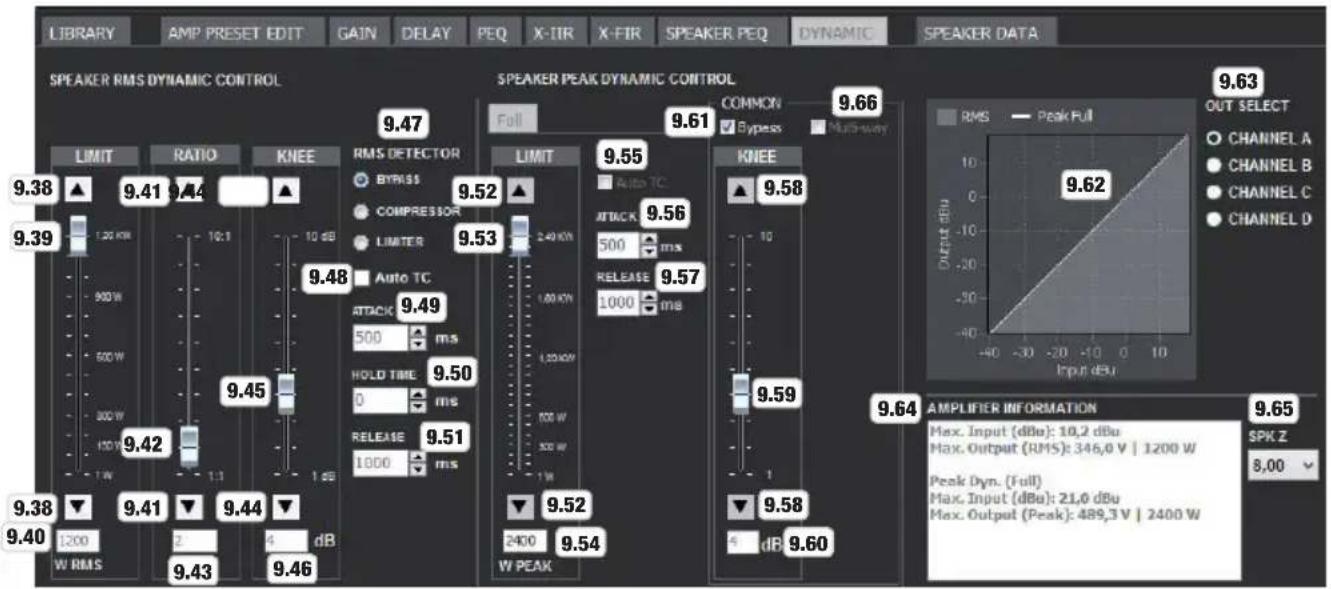
9.38 LIMIT ▲▼ - Haga clic en los iconos de flecha para adaptar el limitador a la capacidad de carga RMS del altavoz.
9.39 Atenuador virtual - Haga clic y mantenga pulsado el botón del atenuador virtual y desplácelo hacia arriba o hacia abajo para adaptar el limitador a la capacidad de carga RMS del altavoz.
9.40 Campo de visualización y entrada de datos - Visualización de la limitación en vatios RMS e introducción directa de valores mediante el teclado.
9.41 RATIO ▲ ▼ - Haga clic en los iconos de flecha para ajustar la respuesta de regulación al utilizarlo como compresor.
9.42 Atenuador virtual - Haga clic y mantenga pulsado el botón del atenuador virtual y desplácelo hacia arriba o hacia abajo para ajustar la respuesta de regulación al utilizarlo como compresor.
9.43 Campo de visualización y entrada de datos - Visualización de la respuesta de regulación e introducción directa de valores mediante el teclado.
9.44 KNEE ▲▼ - Haga clic en los iconos de flecha para adaptar la curva característica a la altura del valor umbral (en este caso, vatios RMS) (valor bajo = brusca transición entre la señal no editada y la señal editada; valor alto = suave transición entre la señal no editada y la señal editada).
9.45 Atenuador virtual - Haga clic y mantenga pulsado el botón del atenuador virtual y desplácelo hacia arriba o hacia abajo para ada tar la curva característica a la altura del valor umbral (en este caso, vatios RMS).
9.46 Campo de visualización y entrada de datos - Visualización del valor e introducción directa de valores mediante el teclado.
9.47 RMS DETECTOR
BYPASS - RMS DYNAMIC CONTROL desactivados (haga clic en este botón).
COMPRESSOR - Utilización como compresor (haga clic en este botón).
LIMITER - Utilización como limitador (haga clic en este botón).
9.48 Auto TC - Ponga la marca de selección para el ajuste automático de Attack, Hold Time y Release.
9.49 ATTACK - Ajuste manual del tiempo de respuesta mediante los iconos de flecha y la introducción directa de valores mediante el teclado (quite la marca de selección de Auto TC).
9.50 HOLD TIME - Ajuste manual del tiempo de permanencia mediante los iconos de flecha y la introducción directa de valores mediante el teclado (quite la marca de selección de Auto TC).
9.51 RELEASE - Ajuste manual del tiempo de mantenimiento mediante los iconos de flecha y la introducción directa de valores mediante el teclado (quite la marca de selección de Auto TC).
CONTROL DINÁMICO DE PICOS DE ALTAVOZ
9.52 LIMIT ▲▼ - Haga clic en los iconos de flecha para adaptar el limitador a la capacidad de carga pico del altavoz.
9.53 Atenuador virtual - Haga clic y mantenga pulsado el botón del atenuador virtual y desplácelo hacia arriba o hacia abajo para adaptar el limitador a la capacidad de carga pico del altavoz.
9.54 Campo de visualización y entrada de datos - Visualización de la limitación en vatios PEAK e introducción directa de valores mediante el teclado.
9.55 Auto TC - Ponga la marca de selección para el ajuste automático de Attack y Release.
9.56 ATTACK - Ajuste manual del tiempo de respuesta mediante los iconos de flecha y la introducción directa de valores mediante el teclado (quite la marca de selección de Auto TC).
9.57 RELEASE - Ajuste manual del tiempo de mantenimiento mediante los iconos de flecha y la introducción directa de valores mediante el teclado (quite la marca de selección de Auto TC).
9.58 KNEE ▲▼ - Haga clic en los iconos de flecha para adaptar la curva característica a la altura del valor umbral (en este caso, vatios PEAK) (valor bajo = brusca transición entre la señal no editada y la señal editada; valor alto = suave transición entre la señal no editada y la señal editada).
9.59 Atenuador virtual - Haga clic y mantenga pulsado el botón del atenuador virtual y desplácelo hacia arriba o hacia abajo para ada tar la curva característica a la altura del valor umbral (en este caso, vatios PEAK).
9.60 Campo de visualización y entrada de datos - Visualización del valor e introducción directa de valores mediante el teclado.
9.61 Bypass - Ponga la marca de selección para desactivar PEAK DYNAMIC CONTROL.
9.62 Representación gráfica de ambas unidades de control dinámico (superficie gris = RMS DYNAMIC CONTROL, línea blanca = PEAK DYNAMIC CONTROL).
9.63 OUT SELECT - Seleccione el canal deseado para editarlo haciendo clic en el botón de canal.
9.64 AMPLIFIER INFORMATION - Especificaciones de entrada y salida del amplificador.
9.65 SPK Z - Menú desplegable para ajustar la impedancia del altavoz.
9.66 Multi-way - Ponga la marca de selección para activar el limitador de dos bandas.
LIMITADOR MULTI-WAY
line
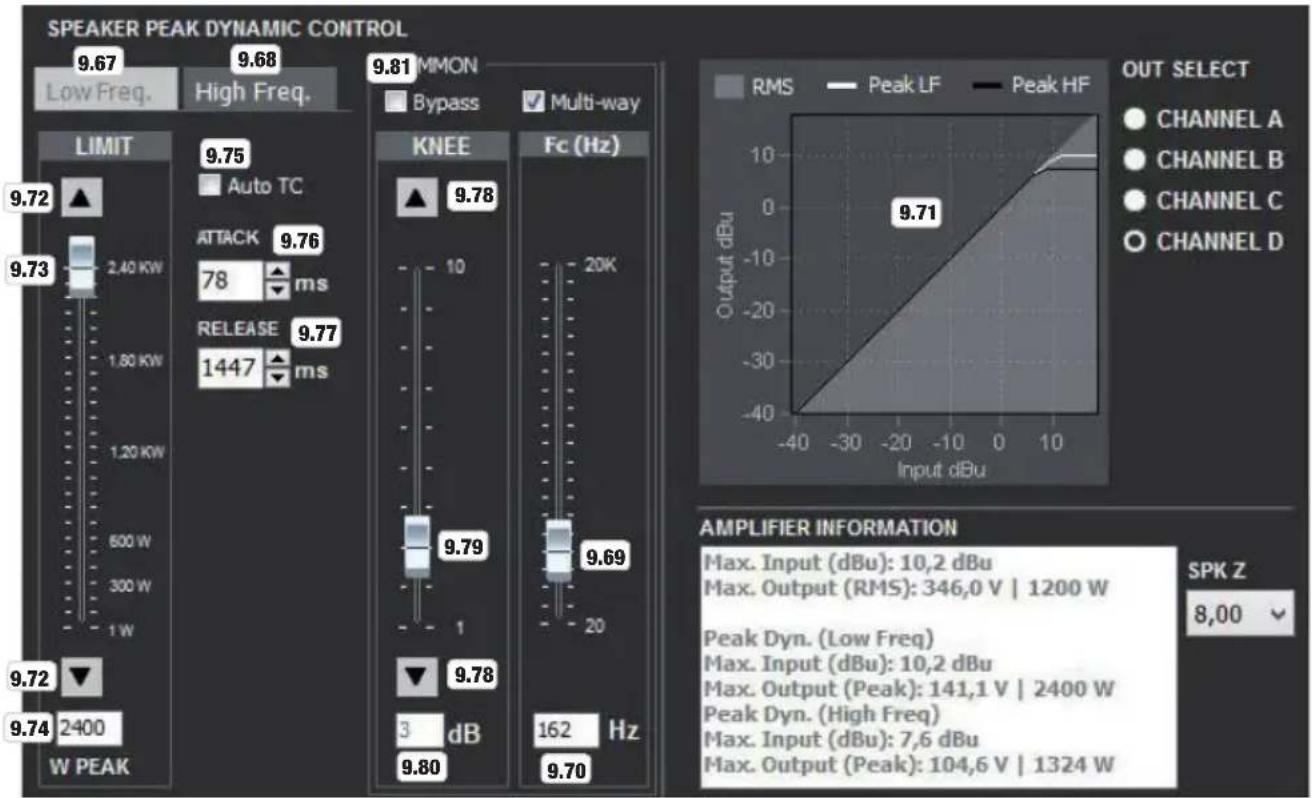
| Input dBu | Output dBu | | --------- | ---------- | | 162 | 9.70 | | 3 | 9.80 | | 20 | 9.79 | | 1 | 9.78 | | 0 | 9.77 | | -10 | 9.76 | | -20 | 9.75 | | -30 | 9.72 | | -40 | 9.67 | | -50 | 9.68 | | -60 | 9.81 | | -70 | 9.81 | | -80 | 9.81 | | -90 | 9.81 | | -100 | 9.81 | | -110 | 9.81 | | -120 | 9.81 | | -130 | 9.81 | | -140 | 9.81 | | -150 | 9.81 | | -160 | 9.81 | | -170 | 9.81 | | -180 | 9.81 | | -190 | 9.81 | | -200 | 9.81 | | -210 | 9.81 | | -220 | 9.81 | | -230 | 9.81 | | -240 | 9.81 | | -250 | 9.81 | | -260 | 9.81 | | -270 | 9.81 | | -280 | 9.81 | | -290 | 9.81 | | -300 | 9.81 | | -310 | 9.81 | | -320 | 9.81 | | -330 | 9.81 | | -340 | 9.81 | | -350 | 9.81 | | -360 | 9.81 | | -370 | 9.81 | | -380 | 9.81 | | -390 | 9.81 | | -400 | 9.81 | | -410 | 9.81 | | -420 | 9.81 | | -430 | 9.81 | | -440 | 9.81 | | -450 | 9.81 | | -460 | 9.81 | | -470 | 9.81 | | -480 | 9.81 | | -490 | 9.81 | | -500 | 9.81 | | -510 | 9.81 | | -520 | 9.81 | | -530 | 9.81 | | -540 | 9.81 | | -550 | 9.81 | | -560 | 9.81 | | -570 | 9.81 | | -580 | 9.81 | | -590 | 9.81 | | -600 | 9.81 | | -610 | 9.81 | | -620 | 9.81 | | -630 | 9.81 | | -640 | 9.81 | | -650 | 9.81 | | -660 | 9.81 | | -670 | 9.81 | | -680 | 9.81 | | -690 | 9.81 | | -700 | 9.81 | | -710 | 9.81 | | -720 | 9.81 | | -730 | 9.81 | | -740 | 9.81 | | -750 | 9.81 | | -760 | 9.81 | | -770 | 9.81 | | -780 | 9.81 | | -790 | 9.81 | | -800 | 9.81 | | -810 | 9.81 | | -820 | 9.81 | | -830 | 9.81 | | -840 | 9.81 | | -850 | 9.81 | | -860 | 9.81 | | -870 | 9.81 | | -880 | 9.81 | | -890 | 9.81 | | -900 | 9.81 | | -910 | 9.81 | | -920 | 9.81 | | -930 | 9.81 | | -940 | 9.81 | | -950 | 9.81 | | -960 | 9.81 | | -970 | 9.81 | | -980 | 9.81 | | -990 | 9.81 | | -1000 | 9.81 | | -1010 | 9.81 | | -1020 | 9.81 | | -1030 | 9.81 | | -1040 | 9.81 | | -1050 | 9.81 | | -1060 | 9.81 | | -1070 | 9.81 | | -1080 | 9.81 | | -1090 | 9.81 | | -1100 | 9.81 | | -1110 | 9.81 | | -1120 | 9.81 | | -1130 | 9.81 | | -1140 | 9.81 | | -1150 | 9.81 | | -1160 | 9.81 | | -1170 | 9.81 | | -1180 | 9.81 | | -1190 | 9.81 | | -1200 | 9.81 | | -2444 | 2444 (W PEAK)| | Peak Dynamic Information: Channel A, Channel B, Channel C, Channel D SPK Z: SPK Z = 2444 AMPLIFIER INFORMATION: Max Input (dBu): 10,2 dBu Max Output (RMS): 346,0 V / 1200 W Peak Dyn (Low Freq): Max Input (dBu): 10,2 dBu Max Output (Peak): Peak: High Freq): Peak Dyn (High Freq): Peak Output (Peak): Peak: High Freq) Max Input (dBu): Peak: High Freq): Peak Output (Peak): Peak: High Freq)9.67 Low Freq. - Limitador para la banda de graves. Para editarlo, haga clic en el botón (resaltado con un color de fondo gris claro).
9.68 High Freq. - Limitador para la banda de agudos. Para editarlo, haga clic en el botón (resaltado con un color de fondo gris claro).
9.69 Atenuador virtual - Haga clic y mantenga pulsado el botón del atenuador virtual y desplácelo hacia arriba o hacia abajo para ajustar la frecuencia de corte entre la banda de graves y la banda de agudos.
9.70 Campo de visualización y entrada de datos - Visualización de la frecuencia de corte e introducción directa de valores mediante el teclado.
9.71 Representación gráfica de ambas unidades de control dinámico (superficie gris = RMS DYNAMIC CONTROL, línea blanca = PEAK DYNAMIC CONTROL de la banda de graves; línea negra = PEAK DYNAMIC CONTROL de la banda de agudos).
9.72 LIMIT ▲▼ - Haga clic en los iconos de flecha para adaptar el limitador a la capacidad de carga pico del altavoz.
9.73 Atenuador virtual - Haga clic y mantenga pulsado el botón del atenuador virtual y desplácelo hacia arriba o hacia abajo para adaptar el limitador a la capacidad de carga pico del altavoz.
9.74 Campo de visualización y entrada de datos - Visualización de la limitación en vatios PEAK e introducción directa de valores mediante el teclado.
9.75 Auto TC - Ponga la marca de selección para el ajuste automático de Attack y Release.
9.76 ATTACK - Ajuste manual del tiempo de respuesta mediante los iconos de flecha y la introducción directa de valores mediante el teclado (quite la marca de selección de Auto TC).
9.77 RELEASE - Ajuste manual del tiempo de mantenimiento mediante los iconos de flecha y la introducción directa de valores mediante el teclado (quite la marca de selección de Auto TC).
9.78 KNEE ▲▼ - Haga clic en los iconos de flecha para adaptar la curva característica a la altura del valor umbral (en este caso, vatios PEAK) (valor bajo = brusca transición entre la señal no editada y la señal editada; valor alto = suave transición entre la señal no editada y la señal editada).
9.79 Atenuador virtual - Haga clic y mantenga pulsado el botón del atenuador virtual y desplácelo hacia arriba o hacia abajo para adaptar la curva característica a la altura del valor umbral (en este caso, vatios PEAK).
9.80 Campo de visualización y entrada de datos - Visualización del valor e introducción directa de valores mediante el teclado.
9.81 Bypass - Ponga la marca de selección para desactivar PEAK DYNAMIC CONTROL.
FREQUENCY RESPONSE (SI SE INICIA SESIÓN COMO ADMINISTRADOR)
line
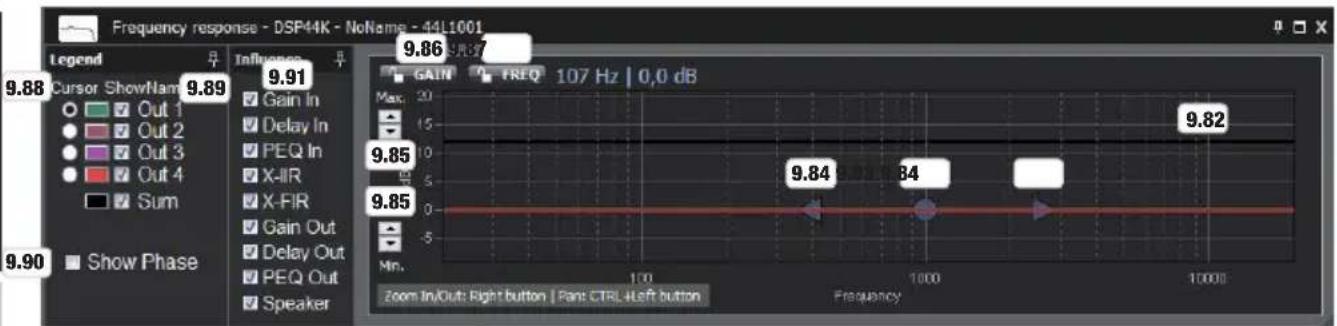
| Frequency | Gain | | --------- | ---- | | 100 | 9.86 | | 1000 | 9.82 | | 10000 | 9.84 |9.82 Frequency response - Representación gráfica de la respuesta en frecuencia. (Aumento de tamaño horizontal: Marcar la zona deseada arrastrando hacia la derecha con el botón derecho del ratón. Reducción de tamaño horizontal: Marcar la zona deseada arrastrando hacia la izquierda con el botón derecho del ratón.
Desplazar en vertical pulsando la tecla Control y el botón izquierdo del ratón)
9.83 Punto de cambio GAIN y FREQUENCY - Haga clic y mantenga pulsado el punto de cambio para modificar la frecuencia y la amplificación de la banda de frecuencia seleccionada mediante un arrastre horizontal y vertical.
9.84 Puntos de cambio FACTOR DE CALIDAD DEL FILTRO Q - Haga clic y mantenga pulsado un punto de cambio para modificar el factor de calidad de los filtros de la banda de frecuencia seleccionada mediante un arrastre horizontal según lo desee.
9.85 Max. / Min. - Aumento de tamaño vertical mediante los iconos de flecha.
9.86 Bloquear GAIN - Haga clic en este botón para bloquear la edición de la amplificación en la ventana gráfica (botón rojo) o para habilitar la edición (botón gris).
9.87 Bloquear FREQ - Haga clic en este botón para bloquear la edición de la frecuencia en la ventana gráfica (botón rojo) o para habilitar la edición (botón gris).
9.88 Cursor - Para seleccionar a cuál canal sigue el cursor en la ventana gráfica (visualización de la frecuencia y la amplificación).
9.89 Show Name - Para seleccionar cuál canal se muestra en la ventana gráfica. Haga clic en los botones de color para ajustar individualmente el color de la línea.
9.90 Show Phase - Ponga la marca de selección para mostrar la respuesta de fase en la ventana gráfica.
9.91 Influence - Ponga la marca de selección en los campos de entrada de las opciones de edición que deberían influir en la curva de respuesta.
DATOS DEL ALTAVOZ
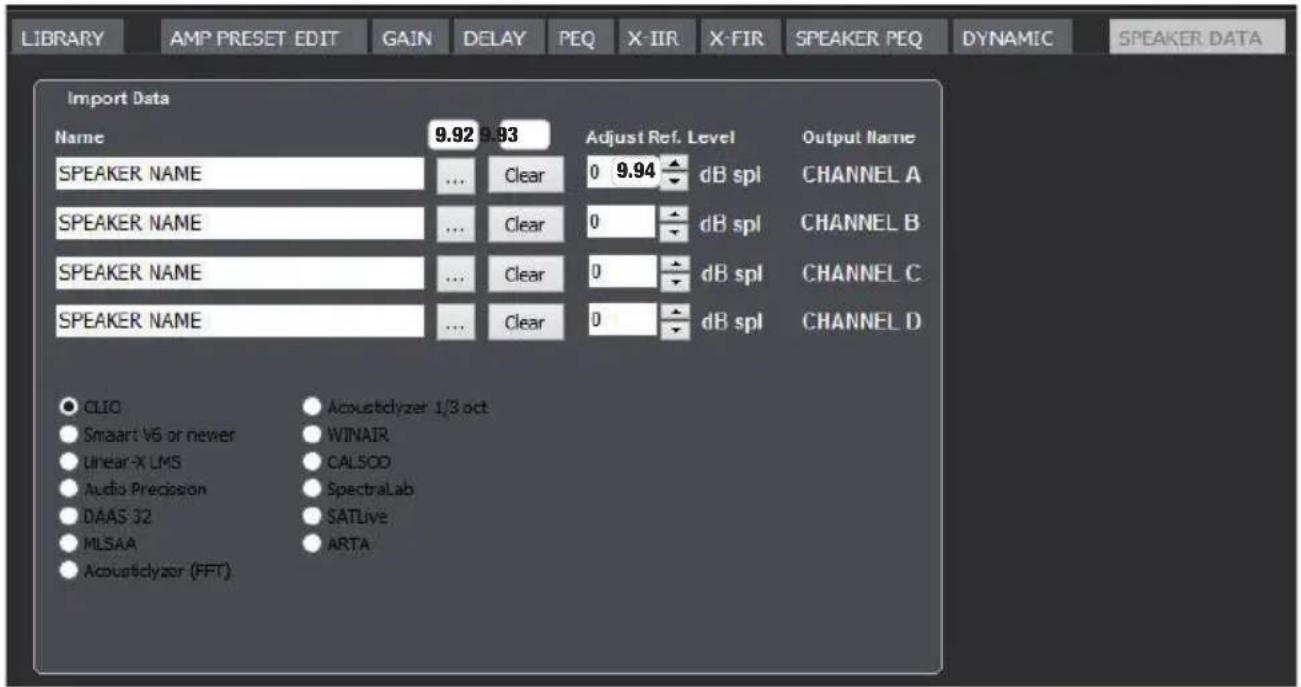
Ventana de edición para importar los datos de medición del altavoz de diferentes sistemas de medición.
9.92 Para importar los datos de medición.
9.93 Clear - Para borrar los datos de medición.
9.94 Adjust Ref. Level - Para ajustar el nivel mediante los iconos de flecha.
GESTIONAR PRESETS DE ALTAVOZ PERSONALIZADOS
En la ventana de vista general, haga clic en LIBRARY y seguidamente en Custom Speaker Preset. Ahora es posible importar a la lista de presets los presets de altavoz personalizados que se guardaron anteriormente en el ordenador (Open from disk), de modo que se puede constituir una biblioteca propia y guardarlo todo en un archivo en el ordenador y después transferirlo al amplificador.
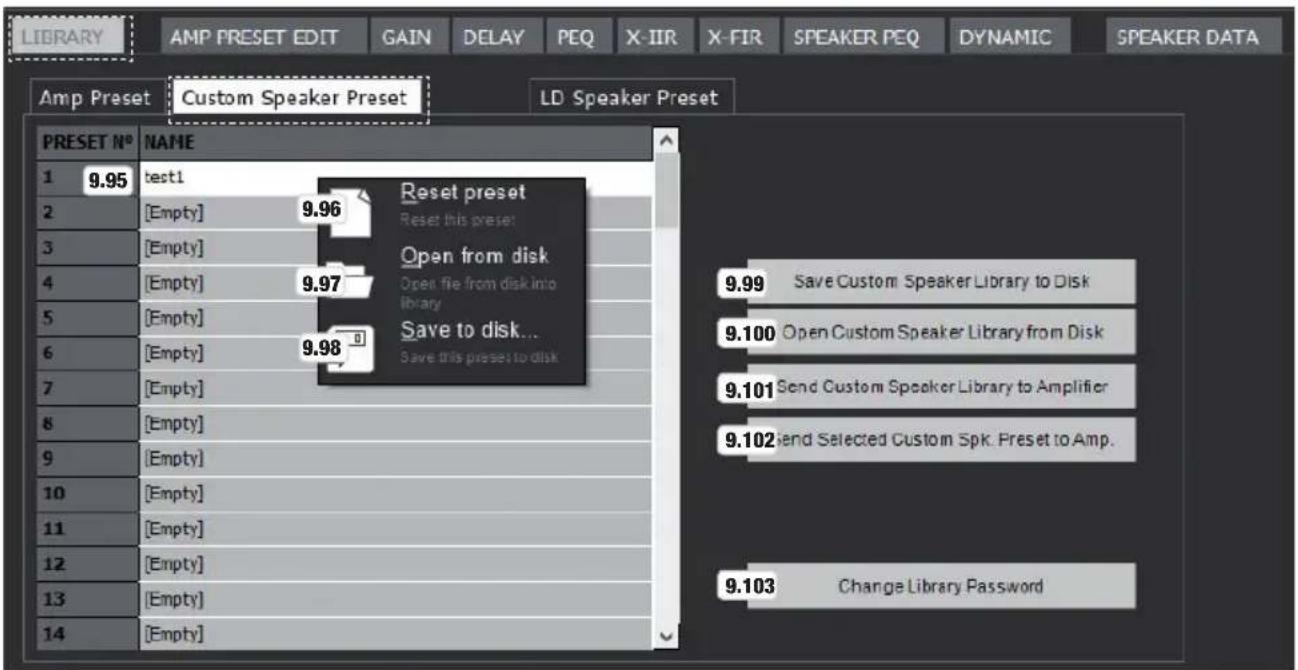
9.95 Lista de los presets de altavoz personalizados (1 - 80).
9.96 Reset Preset - Para eliminar un preset de la lista. Haga clic con el botón derecho del ratón en el preset deseado; haga clic seguidamente en Reset Preset y confirme con Yes.
9.97 Open from Disk - Para agregar a la lista un preset desde un ordenador. Haga clic con el botón derecho del ratón en un preset libre (vacío), haga clic seguidamente en la opción Open from disk, seleccione el preset deseado en la memoria de datos del ordenador y haga clic en Abrir.
9.98 Save to disk - Para guardar un preset en la memoria de datos del ordenador. Haga clic con el botón derecho del ratón en el preset deseado, haga clic seguidamente en Save to disk, seleccione una ubicación de almacenamiento, asigne el nombre del preset según lo desee y haga clic en Guardar.
9.99 Save Custom Speaker Library to Disk - Para guardar todos los presets en la lista en un archivo en el ordenador. Haga clic en Save Custom Speaker Library to Disk, seleccione una ubicación de almacenamiento, asigne el nombre de la biblioteca según lo desee y haga clic en Guardar.
9.100 Open Custom Speaker Library from Disk - Para importar una biblioteca de presets de altavoz personalizados a la lista de presets desde un ordenador. Haga clic en Open Custom Speaker Library from Disk, seleccione el archivo deseado en la memoria de datos del ordenador y haga clic en Abrir.
9.101 Send Custom Speaker Library to Amplifier - Para transferir la biblioteca de presets de altavoz personalizados cargada actualmente a la memoria de datos del amplificador. Haga clic en Send Custom Speaker Library to Amplifier. El proceso tarda algunos segundos.
9.102 Send Selected Custom Spk. Preset to Amp - Para transferir un preset de la lista a la biblioteca de presets del amplificador. Para seleccionarlo, haga clic en el preset deseado y seguidamente en Send Selected Custom Spk. Preset to Amp.
9.103 Change Library Password - Para proteger la biblioteca de altavoces personalizados con una contraseña propia, en la ventana de vista general haga clic en LIBRARY, seguidamente en la sección Custom Speaker Preset en Change Library Password, introduzca la contraseña personal deseada y confirmela en la ventana que se abrirá seguidamente. Las bibliotecas personalizadas que se guarden a continuación en el ordenador únicamente podrán ser editadas si se introduce primero la contraseña personal, puesto que la contraseña se guarda con la biblioteca. Al crear una nueva biblioteca (New Library), la contraseña para esa biblioteca se restablece con la contraseña estándar «admin».
10. CONFIGURAR Y GESTIONAR PRESETS DE AMPLIFICADOR
Un preset de amplificador consiste en la selección de presets de altavoz de las bibliotecas (Library) «Custom Speaker Preset» (Preset de altavoz personalizado) y «LD Speaker Preset» (Preset de altavoz LD) y las opciones de ajuste en el campo CHANNEL EDIT (sección 6.26). Seleccione los presets de altavoz deseados para los canales CH A al CH D (sección 6.28) y ajuste la amplificación, la polaridad, el silenciado, el retardo y el ecualizador de acuerdo con la finalidad de uso y los hábitos de escucha en tiempo real según sea necesario. Un preset de amplificador creado de ese modo puede cargarse directamente en la memoria de datos del amplificador (ver sección 6.23 «AMP PRESET - SEND») y también guardarse como archivo en la memoria de datos del ordenador. Seleccione en ambos casos un preset vacío (Empty) en el panel de control AMP PRESET (sección 6.23) mediante los iconos de flecha y asigne un nombre al preset en la ventana de visualización o entrada de datos. Para cargar el preset de amplificador en el amplificador, haga clic ahora en SEND (Send Amp Preset to Amplifier Library) para guardarlo como archivo en el ordenador; seguidamente, haga clic en el icono de disco (Save an Amp Preset File to disk), seleccione una ubicación de almacenamiento en su ordenador y guárdelo.
AMPLIFICACIÓN DE ENTRADA RETARDO DE ENTRADA
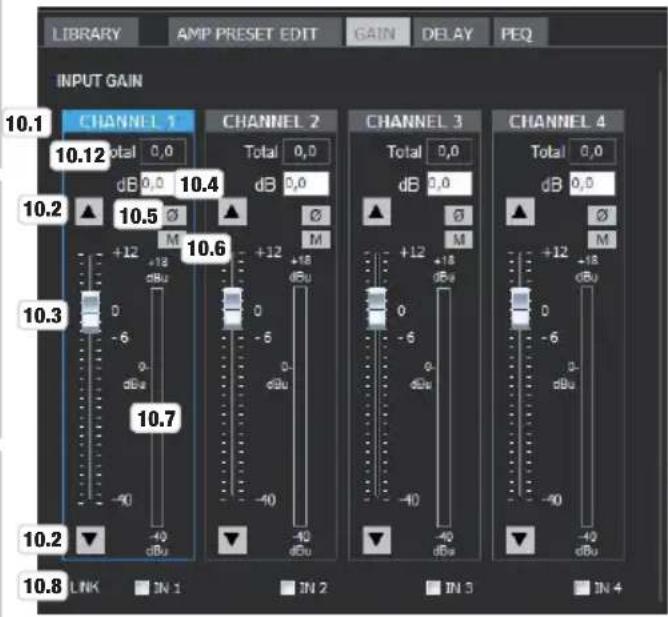
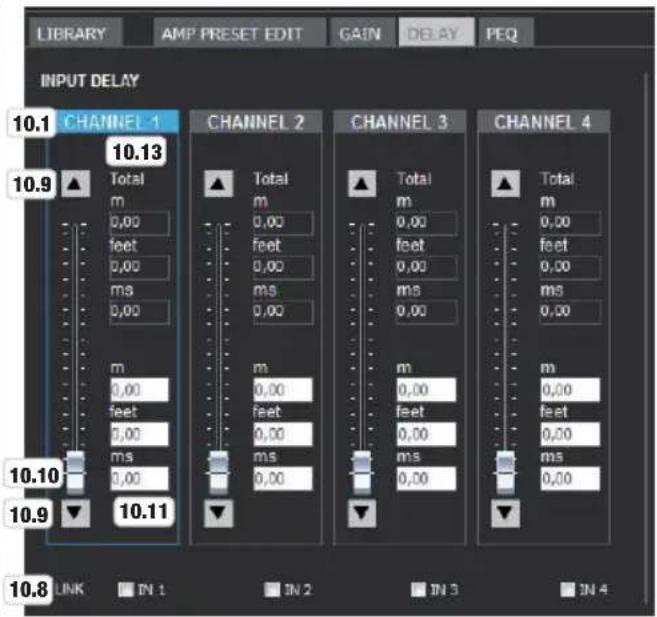
10.1 CANALES 1 al 4 - En cuanto haga clic en el campo de edición del canal deseado, el color del marco cambiará a azul.
10.2 ▲▼ - Haga clic en los iconos de flecha para aumentar la amplificación en pasos de 0,1 dB (con la flecha hacia arriba) o reducirla (con la flecha hacia abajo).
10.3 Atenuador virtual - Haga clic y mantenga pulsado el botón del atenuador virtual y desplácelo hacia arriba para aumentar la amplificación o hacia abajo para reducirla.
10.4 Campo de visualización y entrada de datos de dB - Visualización de la amplificación en dB e introducción directa de valores mediante el teclado.
10.5 Polaridad - Haga clic en el botón para invertir la polaridad de la señal y restablecer la polaridad normal (botón naranja en caso de polaridad invertida).
10.6 Mute - Haga clic en este botón para silenciar la señal y para quitar la silenciación nuevamente (botón rojo en caso de señal silenciada).
10.7 Visualización del nivel de señal
10.8 LINK - Antes de la edición, es posible vincular los canales cuyos ajustes deben ser iguales (ponga la marca de selección). Por tanto, los ajustes deberán realizarse solo en un canal y serán adoptados automáticamente en los canales vinculados.
10.9 ▲ ▼ - Haga clic en los iconos de flecha para aumentar o reducir el retardo de la señal del canal correspondiente.
10.10 Atenuador virtual - Haga clic y mantenga pulsado el botón del atenuador virtual y desplácelo hacia arriba para aumentar el retardo de la señal o hacia abajo para reducirlo.
10.11 Campos de visualización y entrada de datos - Visualización del retardo de la señal en metros (m), pies (feet) y milisegundos (ms) e introducción directa de valores mediante el teclado.
10.12 Amplificación total - Visualización de la suma de la AMPLIFICACIÓN DE CANAL DE ENTRADA y la AMPLIFICACIÓN DE GRUPO en dB.
10.13 Retardo total - Visualización de la suma del RETARDO DE CANAL DE ENTRADA y RETARDO DE GRUPO en metros (m), pies (feet) y milisegundos (ms).
ECUALIZADOR DE ENTRADAS PARAMÉTRICO
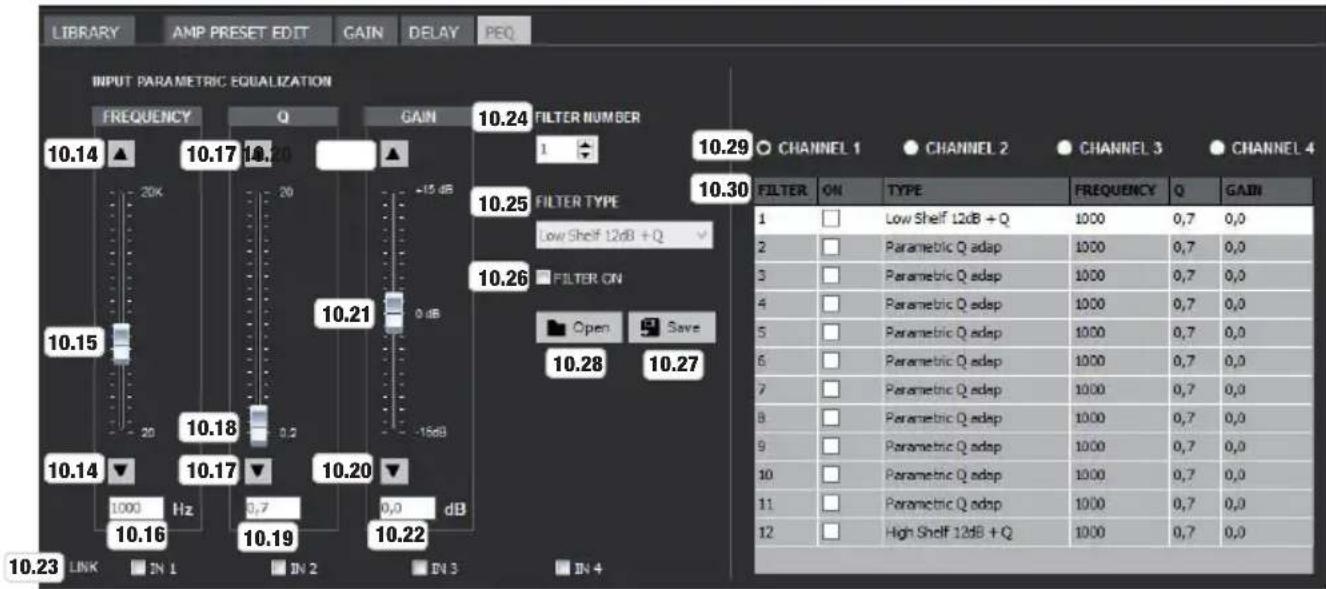
FRECUENCIA
10.14 ▲ ▼ - Haga clic en los iconos de flecha para aumentar o reducir la frecuencia de la banda de ecualizador seleccionada en pasos de 1 Hz.
10.15 Atenuador virtual - Haga clic y mantenga pulsado el botón del atenuador virtual y desplácelo hacia arriba para aumentar la frecuencia o hacia abajo para reducirla.
10.16 Campo de visualización y entrada de datos - Visualización de la frecuencia en hercios (Hz) e introducción directa de valores mediante el teclado.
FACTOR DE CALIDAD DEL FILTRO Q
10.17 ▲ ▼ - Haga clic en los iconos de flecha para ajustar el factor de calidad de la banda de ecualizador seleccionada desde 0,2 hasta 20.
10.18 Atenuador virtual - Haga clic y mantenga pulsado el botón del atenuador virtual y desplácelo hacia arriba o hacia abajo para ajustar el factor de calidad según lo desee.
10.19 Campo de visualización y entrada de datos - Visualización del factor de calidad e introducción directa de valores mediante el teclado.
AMPLIFICACIÓN
10.20 ▲ ▼ - Haga clic en los iconos de flecha para aumentar o reducir la amplificación de la banda de ecualizador seleccionada en pasos de 0,1 dB.
10.21 Atenuador virtual - Haga clic y mantenga pulsado el botón del atenuador virtual y desplácelo hacia arriba o hacia abajo para ajustar la amplificación según lo desee.
10.22 Campo de visualización y entrada de datos - Visualización de la amplificación en dB e introducción directa de valores mediante el teclado.
10.23 LINK - Antes de la edición, es posible vincular los canales cuyos ajustes deben ser iguales (ponga la marca de selección). Por tanto, los ajustes deberán realizarse solo en un canal y serán adoptados automáticamente en los canales vinculados.
10.24 FILTER NUMBER - Visualización del número del filtro y selección de los filtros del 1 al 12 mediante los iconos de flecha (la banda seleccionada se resalta con un color de fondo blanco).
10.25 FILTER TYPE - El tipo de filtro de los filtros en los canales del 1 al 4 no puede seleccionarse y por eso las letras muestran que está inhabilitada esta opción (Filtro 1 = Low Shelf, Filtro 2 - 11 = Paramétrico, Filtro 12 = High Shelf).
10.26 FILTER ON - Ponga una marca de selección en la casilla para activar el filtro seleccionado. Desactive el filtro quitando la marca de selección (Bypass).
10.27 Save - Mediante este botón se pueden guardar como presets de ecualizador los ajustes de los filtros de todas las 12 bandas de ecualizador en un archivo en el ordenador.
10.28 Open - Desde un ordenador, cargue en el canal seleccionado del 1 al 4 un preset de ecualizador guardado anteriormente.
10.29 CANAL 1 al 4 - Seleccione el canal deseado para editarlo haciendo clic en el botón de canal.
10.30 EQ 1 al 12 - Ventana de vista general para los ecualizadores del 1 al 12. Active o desactive las bandas de ecualizador deseadas mediante el ratón del ordenador (marca de selección en ON= banda de ecualizador activa. Sin marca de selección = banda de ecualizador desactivada).
RESPUESTA EN FRECUENCIA (SI NO INICIA SESIÓN COMO ADMINISTRADOR)
line
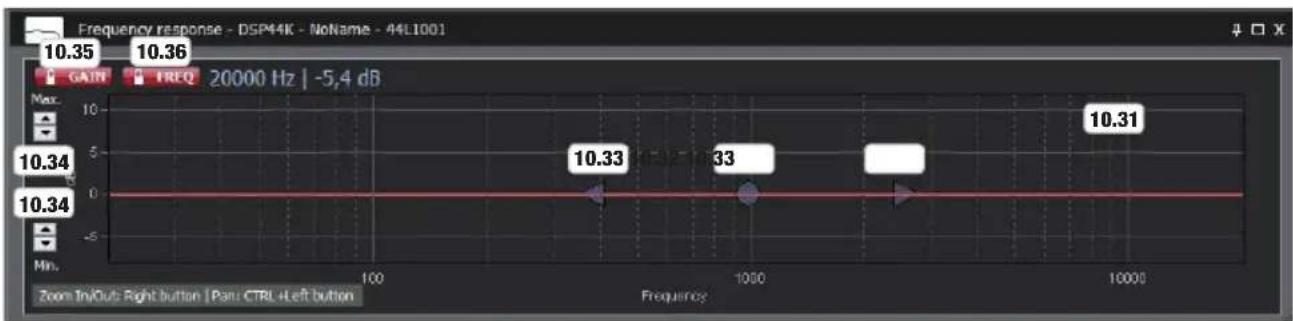
| Frequency | Value | | --------- | ----- | | 1000 | 10.33 | | 1000 | 33 | | 1000 | 10.31 |10.31 Respuesta en frecuencia - Representación gráfica de la respuesta en frecuencia. (Aumento de tamaño horizontal: Marcar la zona deseada arrastrando hacia la derecha con el botón derecho del ratón. Reducción de tamaño horizontal: Marcar la zona deseada arrastrando hacia la izquierda con el botón derecho del ratón. Desplazar en vertical pulsando la tecla Control y el botón izquierdo del ratón).
Nota: Para poder determinar específicamente qué canal debe seguir el cursor en la ventana gráfica (sección 9.88), es preciso iniciar sesión como administrador en el software OCS (sección 6.9).
10.32 Punto de cambio GAIN y FREQUENCY - Haga clic y mantenga pulsado el punto de cambio para modificar la frecuencia y la amplificación de la banda de frecuencia seleccionada mediante un arrastre horizontal y vertical.
10.33 Puntos de cambio FACTOR DE CALIDAD DEL FILTRO Q - Haga clic y mantenga pulsado un punto de cambio para modificar el factor de calidad de los filtros de la banda de frecuencia seleccionada mediante un arrastre horizontal según lo desee.
10.34 Max. / Min. - Aumento de tamaño vertical mediante los iconos de flecha.
10.35 Bloquear GAIN - Haga clic en este botón para bloquear la edición de la amplificación en la ventana gráfica (botón rojo) o para habilitar la edición (botón gris).
10.36 Bloquear FREQ - Haga clic en este botón para bloquear la edición de la frecuencia en la ventana gráfica (botón rojo) o para habilitar la edición (botón gris).
GESTIONAR PRESETS DE AMPLIFICADOR
En la ventana de vista general, haga clic en LIBRARY y seguidamente en Amp Preset. Ahora es posible importar a la lista de presets los presets de amplificador que se guardaron anteriormente (ver la sección 6.23) en el ordenador (Open from disk), de modo que se puede constituir una biblioteca propia y guardarlo todo en un archivo en el ordenador y después transferirlo al amplificador.
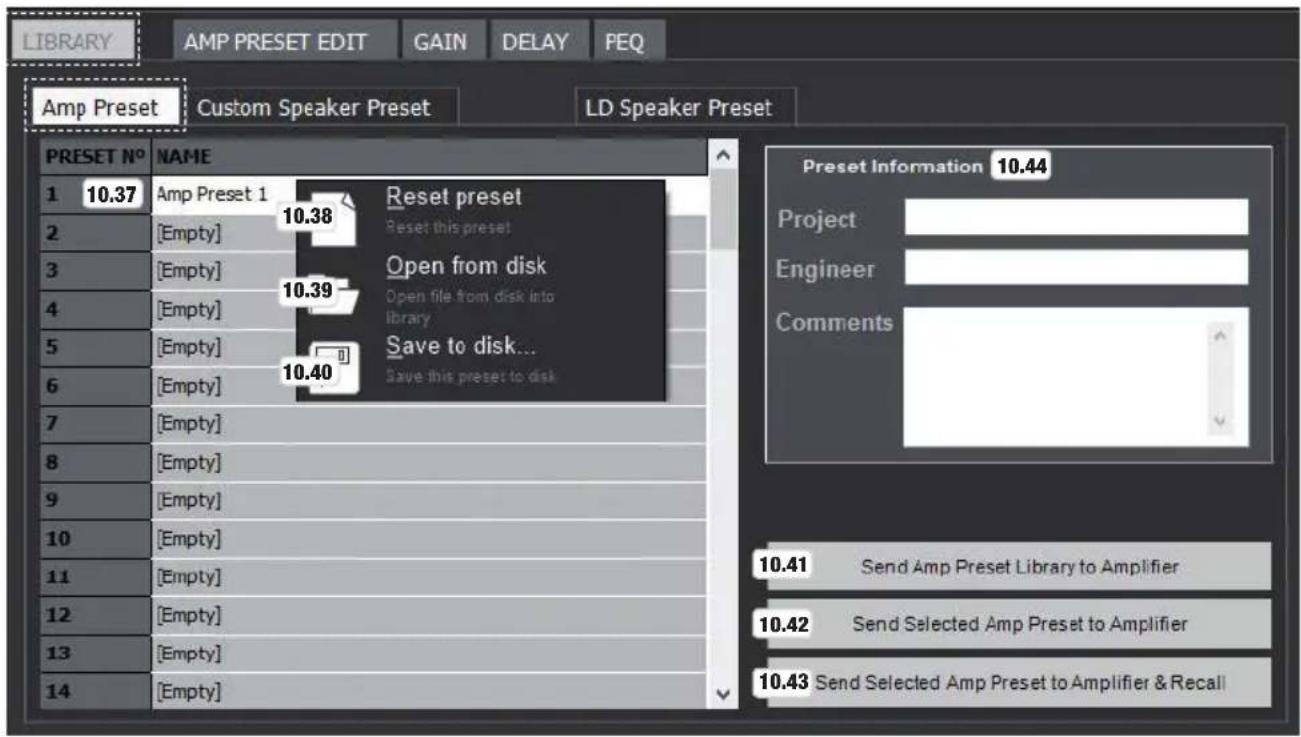
10.37 Lista de los presets de amplificador (1 - 80).
10.38 Reset Preset - Para eliminar un preset de la lista. Haga clic con el botón derecho del ratón en el preset deseado; haga clic seguidamente en Reset Preset y confirme con Yes.
10.39 Open from Disk - Para agregar a la lista un preset desde un ordenador. Haga clic con el botón derecho del ratón en un preset libre (vacío), haga clic seguidamente en la opción Open from disk, seleccione el preset deseado en la memoria de datos del ordenador y haga clic en Abrir.
10.40 Save to disk - Para guardar un preset en la memoria de datos del ordenador. Haga clic con el botón derecho del ratón en el preset deseado, haga clic seguidamente en «Save to disk», seleccione una ubicación de almacenamiento, asigne el nombre del preset según lo desee y haga clic en Guardar.
10.41 Send Amp Preset Library to Amplifier - Para transferir la biblioteca de presets de amplificador cargada actualmente a la memoria de datos del amplificador. Haga clic en Send Amp Preset Library to Amplifier. El proceso tarda algunos segundos.
10.42 Send Selected Amp Preset to Amplifier - Para transferir un preset de la lista a la biblioteca de presets del amplificador.
Haga clic con el botón derecho del ratón en el preset deseado; haga clic seguidamente en Send Selected Amp Preset to Amplifier.
10.43 Send Selected Amp Preset to Amplifier & Recall - Para transferir un preset de la lista a la biblioteca de presets del amplificador y cargarlo. Haga clic con el botón derecho del ratón en el preset deseado; haga clic seguidamente en Send Selected Amp Preset to Amplifier & Recall.
10.44 Preset Information - Introduzca un nombre de proyecto, el nombre del creador del preset y los comentarios que desee.
Para gestionar la biblioteca de presets de amplificador, ver las secciones 6.2 a la 6.7 en la ventana de vista general.
11. GRUPOS DE CONTROL
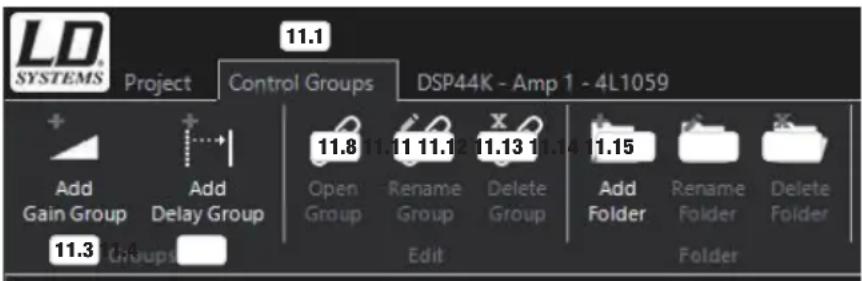
Los grupos de control permiten reunir libremente y controlar simultáneamente la amplificación de entrada y el retardo de entrada de los canales deseados de los amplificadores conectados al ordenador a través de Ethernet. El control de la amplificación de entrada y del retardo de entrada en los grupos se efectúa en relación con los ajustes en los canales de entrada de los amplificadores correspondientes, es decir, la amplificación y el retardo del grupo de control y del canal de entrada se suman y, como resultado, se visualiza el valor total (Total).
Para generar grupos de amplificación y retardo según lo desee, los amplificadores correspondientes deben estar registrados en el sistema. Ahora haga clic en el botón Control Groups (número 11.1). Seguidamente se abre la ventana de grupos. En esta ventana, haga clic una vez en Groups (número 11.2) y agregue los grupos de amplificación y los grupos de retardo según sean necesarios haciendo clic en los botones correspondientes Add Gain Group (Agregar grupo de amplificación, número 11.3) y Add Delay Group (Agregar grupo de retardo, número 11.4) en la barra de menú. Asigne nombres a los grupos según lo desee y haga clic en OK. Agregue un amplificador de un grupo de amplificación y/o un grupo de retardo con la técnica de arrastrar y soltar. Ahora se abre la ventana Assign to Control Group, en esta ventana usted asigna el nombre del grupo de amplificación o el grupo de retardo (nombre del grupo de control, número 11.5), selecciona cuáles de los 4 canales del amplificador deben asignarse al grupo (Assignment, número 11.6) y hace clic en Add To Group (Agregar al grupo, número 11.7). Marque el grupo que desee editar (haciendo clic una vez) y haga clic en Open Group (Abrir grupo, número 11.8) en la barra de menú. En las ventanas que se abren en ese momento (números 11.9 y 11.10) se pueden efectuar los ajustes que se deseen. Se pueden cambiar los nombre de los grupos o borrar grupos haciendo clic en el grupo correspondiente y seguidamente haciendo clic en el respectivo botón (Rename Group –Cambiar nombre de grupo–, número 11.11 y Delete Group –Borrar grupo–, número 11.12). Los grupos pueden reunirse en carpetas haciendo clic en Groups (número 11.2), haciendo clic seguidamente en Add Folder (Agregar carpeta, número 11.13) y colocando los grupos de control deseados en la carpeta utilizando la técnica de arrastrar y soltar (cambiar el nombre de la carpeta y borrar con Rename Folder número 11.14 y Delete Folder número 11.15). Para guardar en un archivo los ajustes de los grupos de control y de los dispositivos. Haga clic en «Project» (número 11.16) y seguidamente en «Save Project» (número 11.17). Asigne el nombre del archivo según lo desee y guárdelo en la unidad de almacenamiento de su ordenador. Los presets de altavoz y amplificador utilizados en el proyecto no se guardan también en el archivo del proyecto; por tanto, deben estar cargados en los amplificadores DSP44 o DSP45 que se empleen. Abra un proyecto haciendo clic en Open Project (Abrir proyecto, número 11.18), cree un proyecto haciendo clic en New Project (Nuevo proyecto, número 11.19) y guarde el proyecto actual con un nuevo nombre haciendo clic en Save Project As (Guardar proyecto como, número 11.20).
12. ACTUALIZACIÓN DEL FIRMWARE
Mediante las actualizaciones del firmware se mantiene el software del equipo al día y se mejora el rendimiento del software. Si usted instala en su ordenador la versión actualizada del software OCS de LD Systems y conecta un amplificador LD DSP44K o DSP45K al ordenador, el software OCS mostrará automáticamente cuándo está disponible un nuevo firmware de equipo (más actualizado que el instalado) para el amplificador (figura A). Es imprescindible proceder con mucha cautela al actualizar el firmware y seguir todos los pasos exactamente según las instrucciones. No interrumpa el proceso de actualización y asegúrese también de que no se interrumpa la conexión USB entre el ordenador y el amplificador. Si la actualización del firmware no se efectúa correctamente en su totalidad, el amplificador puede sufrir daños y quedar inservible.
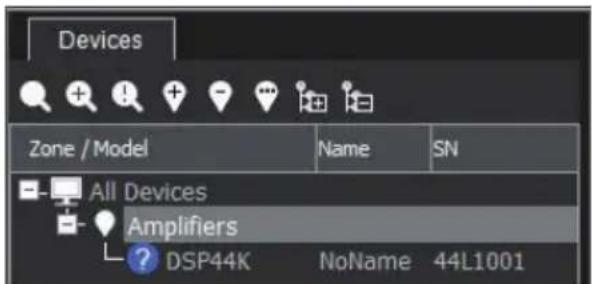
Al instalar el software OCS más reciente de LD Systems, se instala también automáticamente el actualizador del firmware. Encontrará el actualizador del firmware en el menú de inicio de Windows.
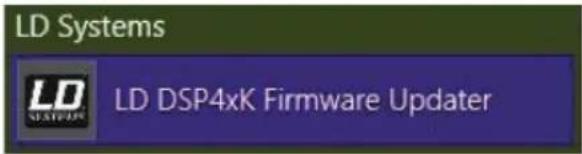
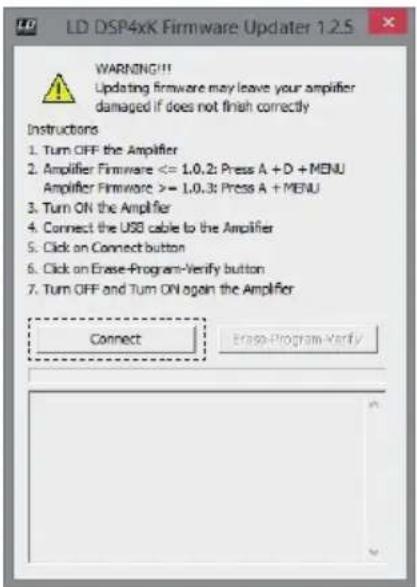
Inicie el actualizador del firmware y siga minuciosamente los pasos indicados.
- Apague el amplificador.
- Mantenga pulsados al mismo tiempo A y D y MENU del amplificador (esto es lo que debe hacerse hasta el firmware 1.0.2; a partir del firmware 1.0.3, mantenga pulsados A y MENU)
- Encienda el amplificador y mantenga pulsados los tres botones hasta que en la pantalla del equipo aparezcan las palabras «BOOTLOADER MODE». No accione ahora ningún elemento de mando hasta que no haya terminado el proceso de actualización.
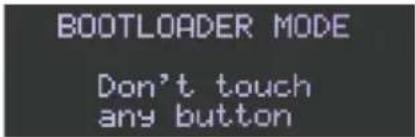
- Conecte el amplificador al ordenador mediante un cable USB adecuado (USB 2.0, USB-A en USB-B).
- Haga clic en el botón Connect en la ventana del actualizador. En la ventana de información aparecen ahora las palabras «Device connected» (Dispositivo conectado).
- Ahora haga clic en el botón Erase-Program-Verify. El proceso puede tardar algunos instantes.
- Una vez que haya concluido el proceso de actualización, esto se muestra en la ventana de información («Programming completed» y «Verification successful», es decir, programación completada y verificación correcta). Apague ahora el amplificador y vuelva a encenderlo tras algunos momentos. El software OCS puede iniciarse ahora de la forma acostumbrada.

- POLSKI
- ITALIANO
- LEGAL DISCLAIMER
- EXENCIÓN DE RESPONSABILIDAD
- INTRODUCCIÓN
- INSTALACIÓN DEL SOFTWARE
- ESTABLECER CONEXIÓN MEDIANTE USB
- ESTABLECER CONEXIÓN MEDIANTE ETHERNET
- PREFERENCIAS
- VENTANA DE VISTA GENERAL
- AMP PRESET
- CHANNEL EDIT
- CAMPOS DE VISUALIZACIÓN
- GESTIÓN DE AMPLIFICADORES
- BIBLIOTECA DE PRESETS DE ALTAVOZ LD
- X-IIR FILTER (RESPUESTA AL IMPULSO DE LONGITUD INFINITA)
- ECUALIZADOR DE ALTAVOZ PARAMÉTRICO
- FRECUENCIA
- FACTOR DE CALIDAD DEL FILTRO Q
- AMPLIFICACIÓN
- CONTROL DINÁMICO RMS DE ALTAVOZ
- CONTROL DINÁMICO DE PICOS DE ALTAVOZ
- FREQUENCY RESPONSE (SI SE INICIA SESIÓN COMO ADMINISTRADOR)
- DATOS DEL ALTAVOZ
- GESTIONAR PRESETS DE ALTAVOZ PERSONALIZADOS
- CONFIGURAR Y GESTIONAR PRESETS DE AMPLIFICADOR
- AMPLIFICACIÓN DE ENTRADA RETARDO DE ENTRADA
- RESPUESTA EN FRECUENCIA (SI NO INICIA SESIÓN COMO ADMINISTRADOR)
- GESTIONAR PRESETS DE AMPLIFICADOR
- GRUPOS DE CONTROL
- ACTUALIZACIÓN DEL FIRMWARE
- Inicie el actualizador del firmware y siga minuciosamente los pasos indicados.
Marca : LD Systems
Modelo : DSP 45 K
Categoría : Receptor