DSP 45 K - Empfänger LD Systems - Kostenlose Bedienungsanleitung
Finden Sie kostenlos die Bedienungsanleitung des Geräts DSP 45 K LD Systems als PDF.



| Produkttyp | DSP-Verstärker (Receiver) |
| Marke | LD Systems |
| Modell | DSP 45 K |
| Konnektivität | USB 2.0 (USB-A zu USB-B), Ethernet, analoge XLR-Eingänge, RJ45 (Dante) |
| Kontrollsoftware | LD OCS (Online Control System) kompatibel mit Windows 7, 8, 10 |
| Kanalanzahl | 4 Kanäle (A, B, C, D) |
| Routing-Modi | Single, 2-Way, Bridge |
| Presets | Bis zu 80 benutzerdefinierte Presets (Verstärker und Lautsprecher) |
| Parametrischer Equalizer | 12 Bänder im Eingang, 16 Bänder im Lautsprecherausgang |
| Filter | X-IIR (Butterworth, Linkwitz-Riley, Bessel) und X-FIR (Tiefpass, Hochpass, Bandpass) |
| Dynamikverarbeitung | Kompressor, RMS- und Spitzenbegrenzer, Multibandbegrenzer |
| Anzeigen | CLIP, PMS (Power Management System), Ausgangspegel, Temperatur |
| Schutz | Überhitzung, Überstrom, PMS-System |
| Firmware-Update | Über USB mit dem OCS Update-Assistenten |
| Stromversorgung | In der Anleitung nicht angegeben |
| Abmessungen und Gewicht | In der Anleitung nicht angegeben |
| Wartung | Steckverbinder sauber halten, Feuchtigkeit und Stöße vermeiden |
| Sicherheit | Die Anweisungen in der Anleitung befolgen, vor der Reinigung abziehen |
| Reparierbarkeit | Firmware wird vom Benutzer aktualisiert; für Hardware-Reparaturen wenden Sie sich an den Kundendienst |
Häufig gestellte Fragen - DSP 45 K LD Systems
Benutzerfragen zu DSP 45 K LD Systems
0 Frage zu diesem Gerät. Beantworten Sie die, die Sie kennen, oder stellen Sie Ihre eigene.
Eine neue Frage zu diesem Gerät stellen
Laden Sie die Anleitung für Ihr Empfänger kostenlos im PDF-Format! Finden Sie Ihr Handbuch DSP 45 K - LD Systems und nehmen Sie Ihr elektronisches Gerät wieder in die Hand. Auf dieser Seite sind alle Dokumente veröffentlicht, die für die Verwendung Ihres Geräts notwendig sind. DSP 45 K von der Marke LD Systems.
BEDIENUNGSANLEITUNG DSP 45 K LD Systems
-
EINFÜHRUNG 26
-
SOFTWARE INSTALLATION 26
-
VERBINDUNG VIA USB HERSTELLEN 26
-
VERBINDUNG VIA ETHERNET HERSTELLEN 27
-
PREFERENCES 28
-
ÜBERSICHTSFENSTER 29
-
ENDSTUFEN VERWALTEN 31
-
LD SPEAKER PRESET LIBRARY 32
-
CUSTOM SPEAKER PRESET ERSTELLEN UND VERWALTEN 32
X-IIR FILTER (INFINITE IMPULSE RESPONSE) 34
X-FIR FILTER (FINITE IMPULSE RESPONSE) 35
PARAMETRISCHER SPEAKER EQUALIZER 36
SPEAKER DYNAMIC CONTROL 37
FREQUENCY RESPONSE 39
Bei Fehlbedienung, unsachgemäßem Gebrauch oder nachlässiger Behandlung der Software trägt der Hersteller (Adam Hall GmbH) keine Haftung für eventuelle Schäden an Geräten aller Art oder an jedweder Software, Personenschäden eingeschlossen.
1. EINFÜHRUNG
Die LD OCS-Software (Online Control System) dient dazu, LD DSP44K und DSP45K DSP-Endstufen zu konfigurieren, aktuelle LD Speaker-Presets zu laden und individuelle Custom Speaker- und Amp-Presets auf jeweils 80 Speicherplätzen zu erstellen und zu verwalten. Die Standardebene erlaubt nur das Laden von Speaker Presets (z.B. LD Speaker Presets) und das Erstellen und Verwalten von Amp-Presets (siehe Punkt 10. AMP PRESETS ERSTELLEN UND VERWALTEN). Das Erstellen und Verwalten eigener Speaker Presets erfolgt in der passwortgeschützten User-Ebene (siehe Punkt 9. CUSTOM SPEAKER PRESET ERSTELLEN UND VERWALTEN). Die Software ist kompatibel mit den Windows-Betriebssystemen 7, 8 und 10 und nutzt entweder eine USB-Schnittstelle ab Version 2.0, oder eine Ethernet-Schnittstelle für die Datenverbindung.
2. SOFTWARE INSTALLATION
Laden Sie die Datei LD_OCS_Setup.exe von der Produktseite auf WWW.LD-SYSTEMS.COM und installieren sie auf einem Windows-PC.
3. VERBINDUNG VIA USB HERSTELLEN
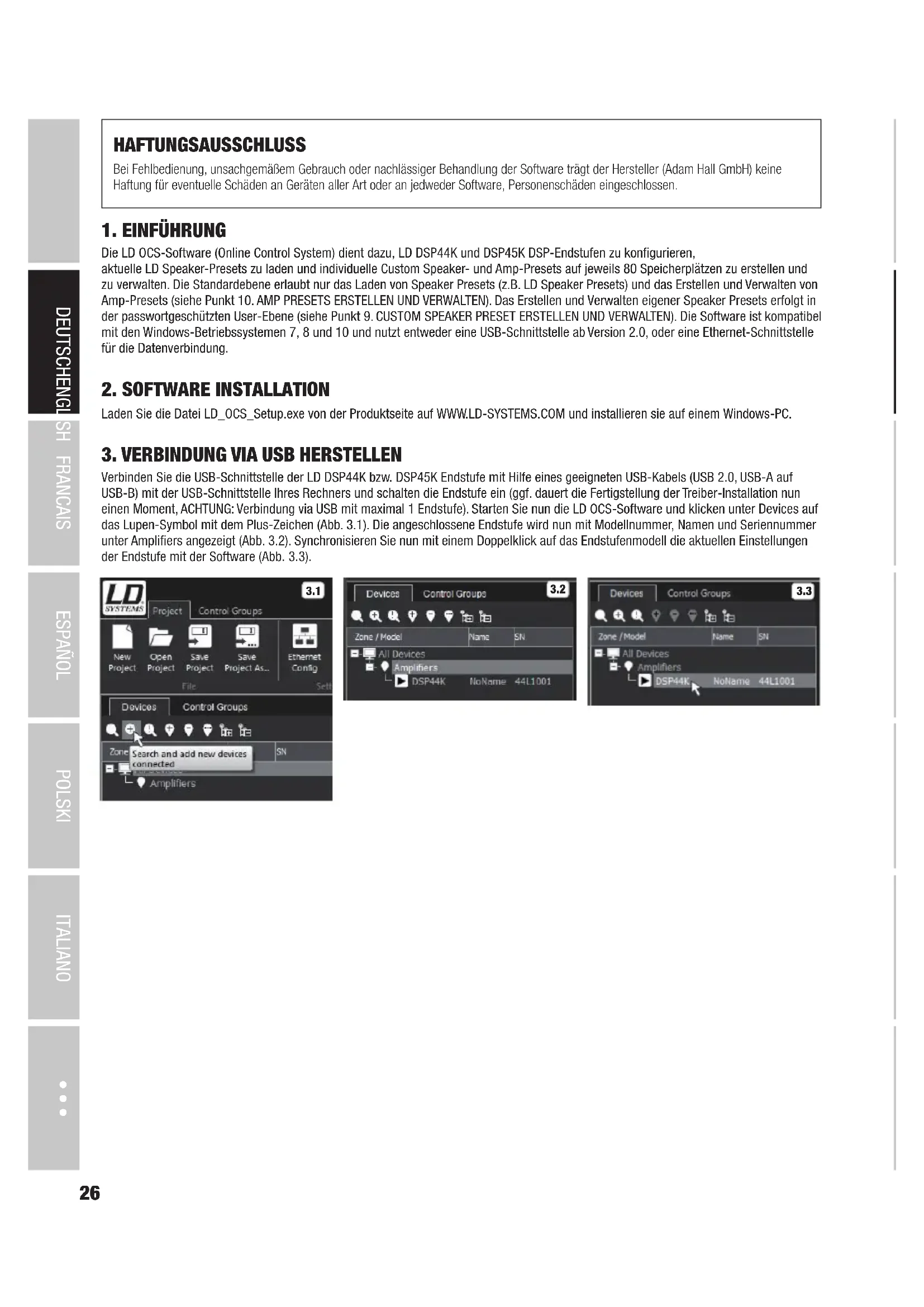
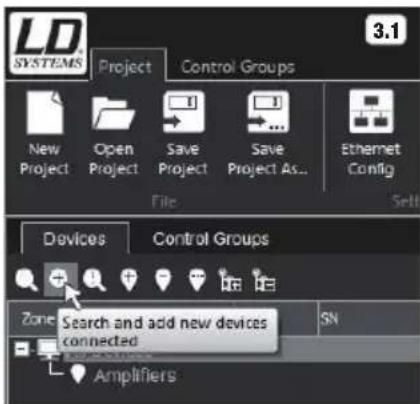
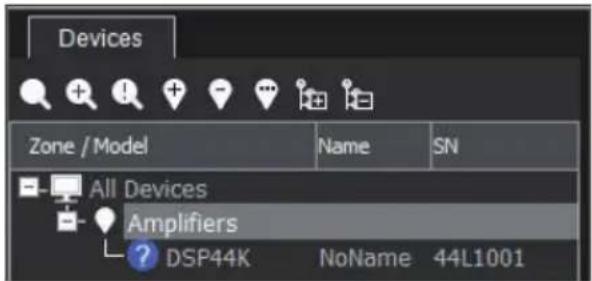
Verbinden Sie die USB-Schnittstelle der LD DSP44K bzw. DSP45K Endstufe mit Hilfe eines geeigneten USB-Kabels (USB 2.0, USB-A auf USB-B) mit der USB-Schnittstelle Ihres Rechners und schalten die Endstufe ein (ggf. dauert die Fertigstellung der Treiber-Installation nun einen Moment, ACHTUNG: Verbindung via USB mit maximal 1 Endstufe). Starten Sie nun die LD OCS-Software und klicken unter Devices auf das Lupen-Symbol mit dem Plus-Zeichen (Abb. 3.1). Die angeschlossene Endstufe wird nun mit Modellnummer, Namen und Seriennummer unter Amplifiers angezeigt (Abb. 3.2). Synchronisieren Sie nun mit einem Doppelklick auf das Endstufenmodell die aktuellen Einstellungen der Endstufe mit der Software (Abb. 3.3).
4. VERBINDUNG VIA ETHERNET HERSTELLEN
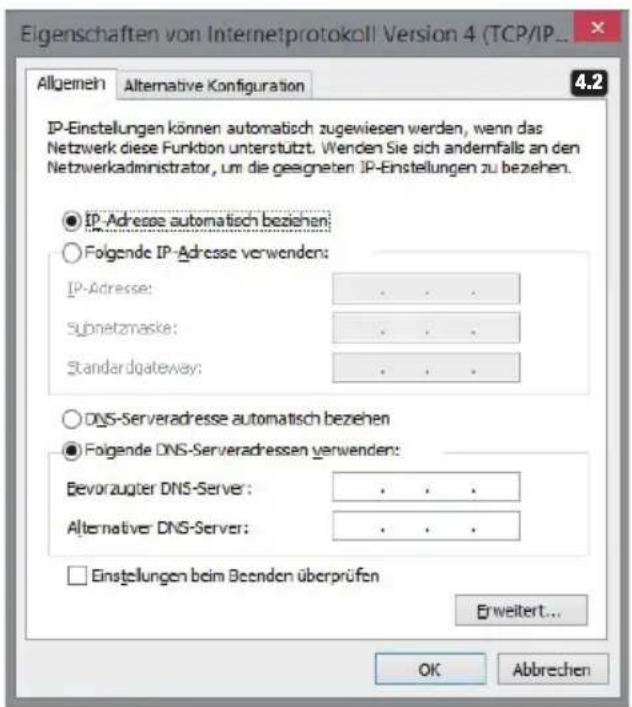
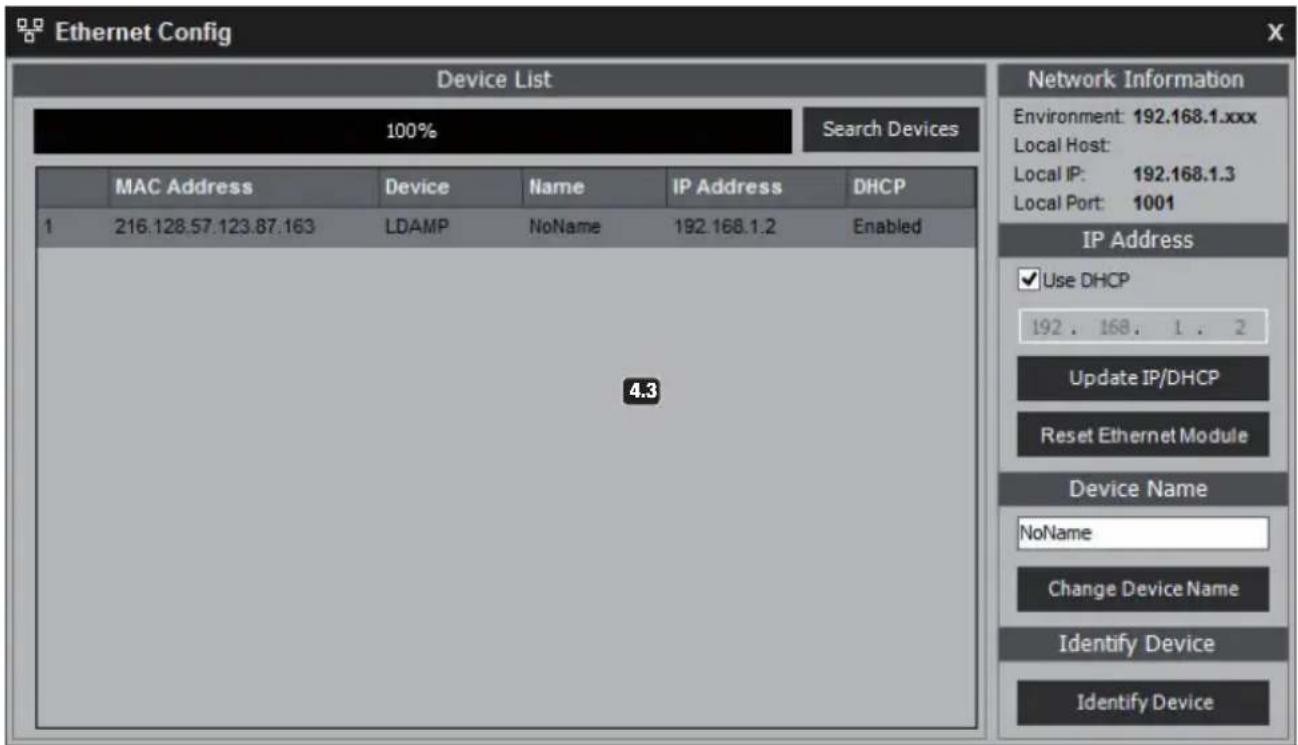
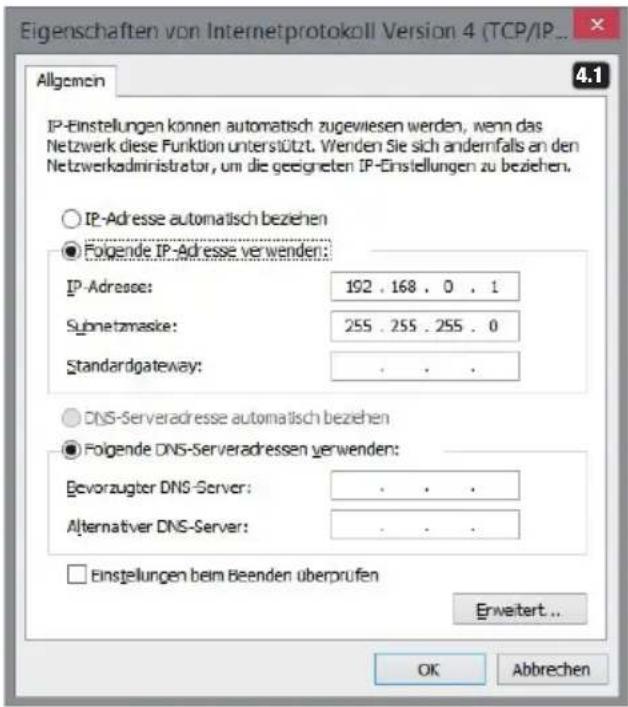
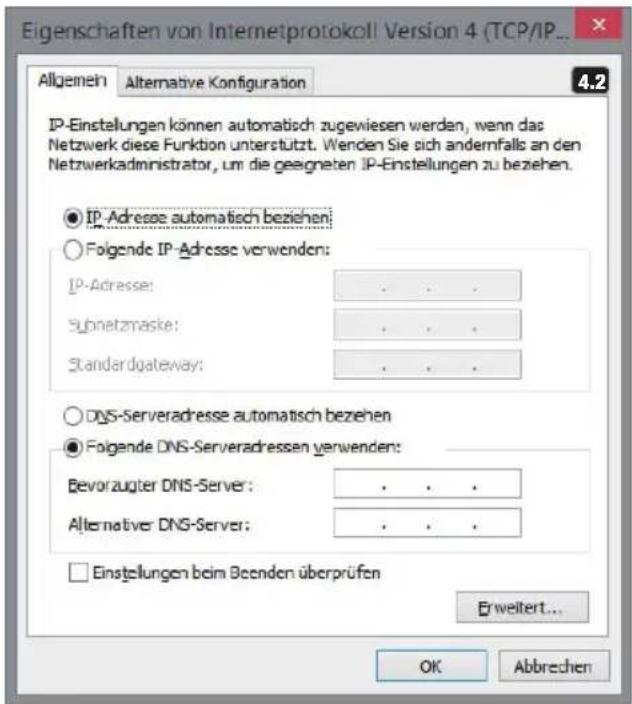
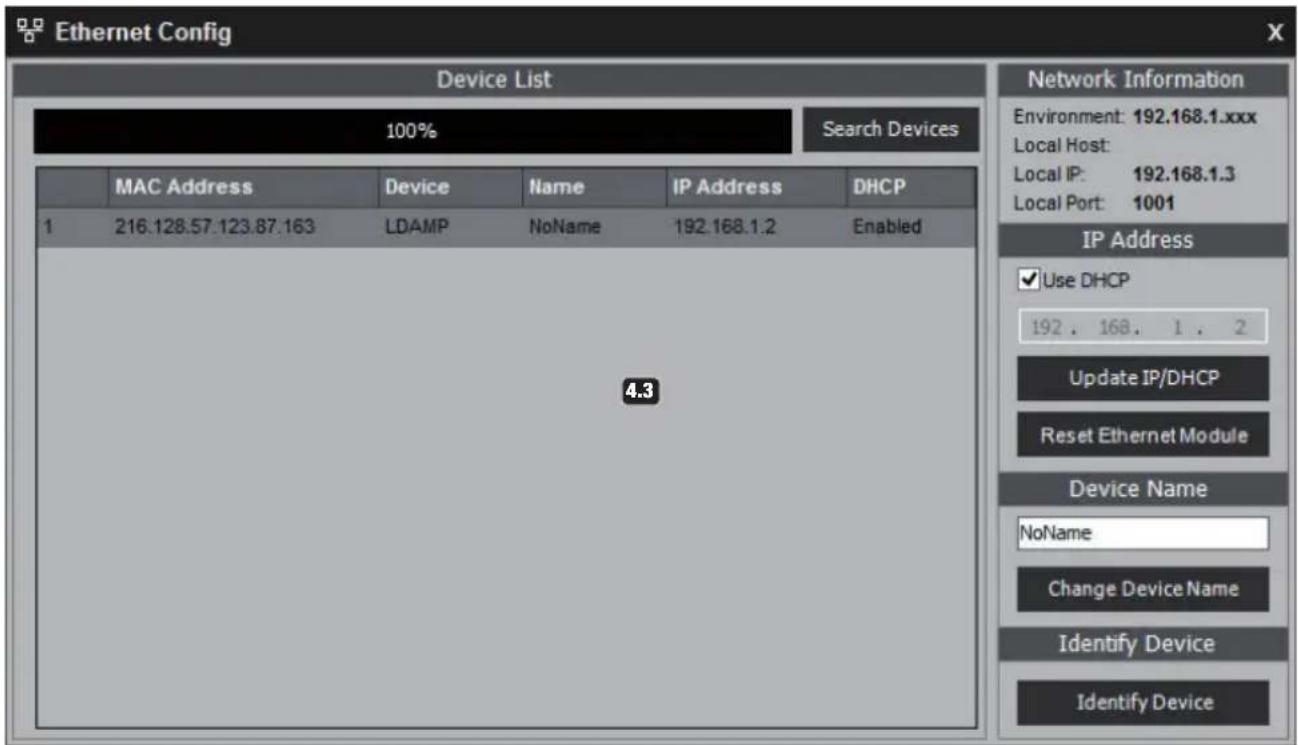
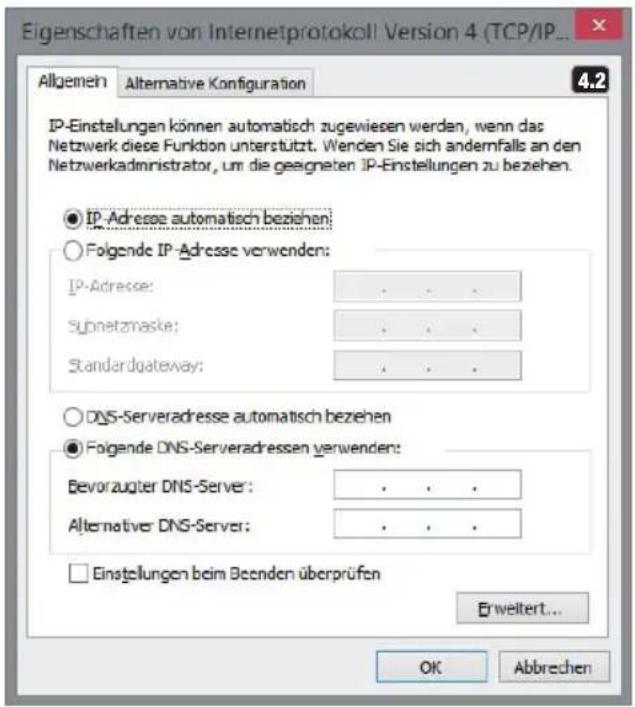
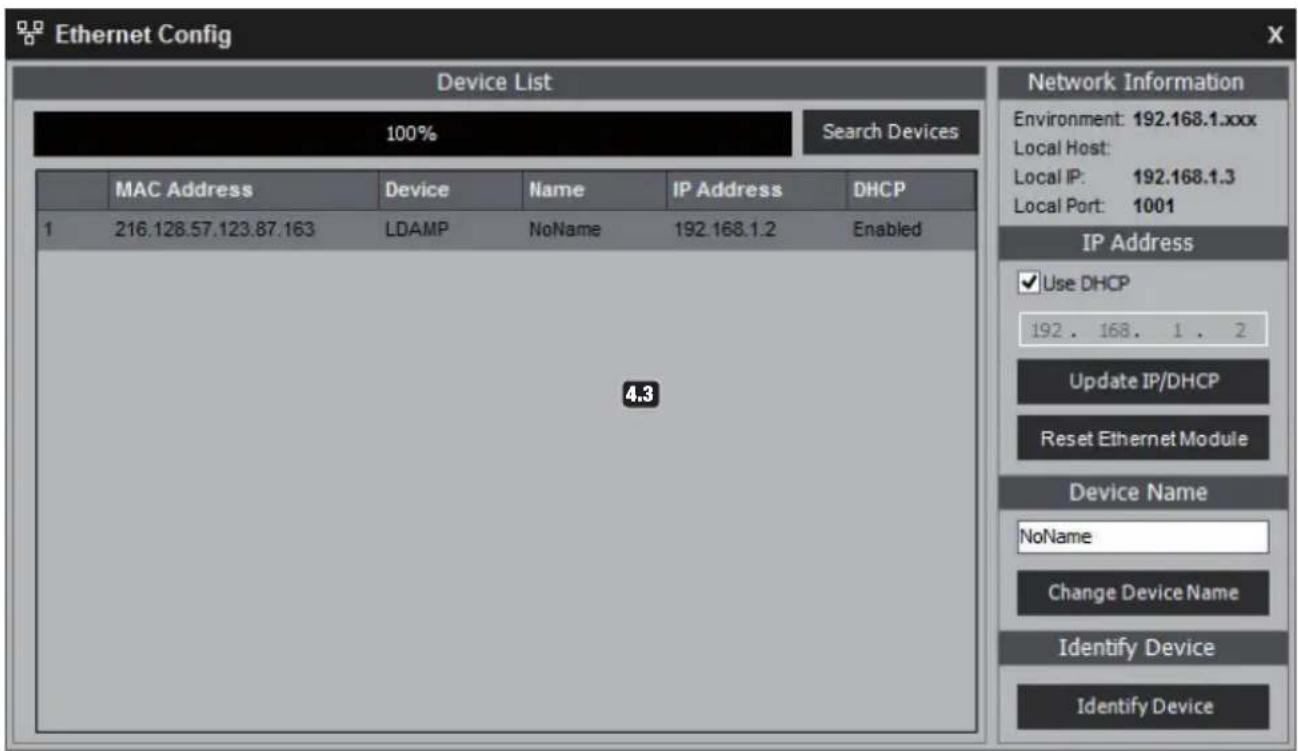
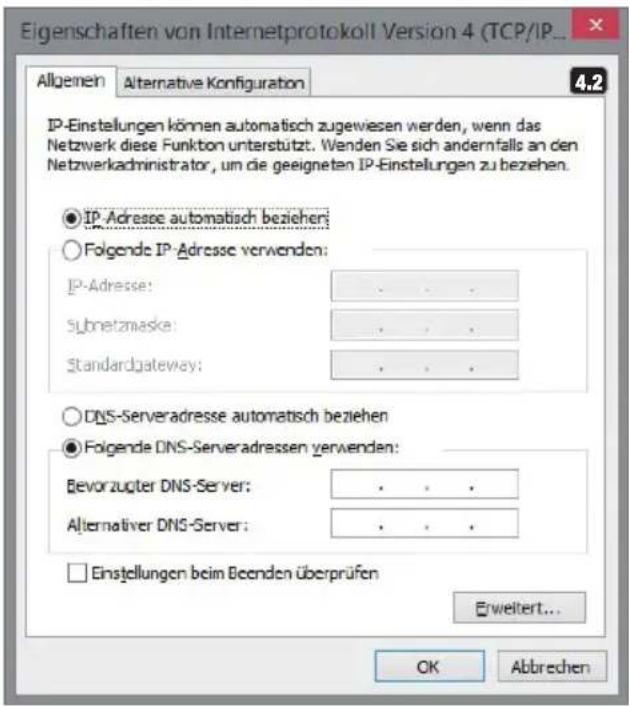
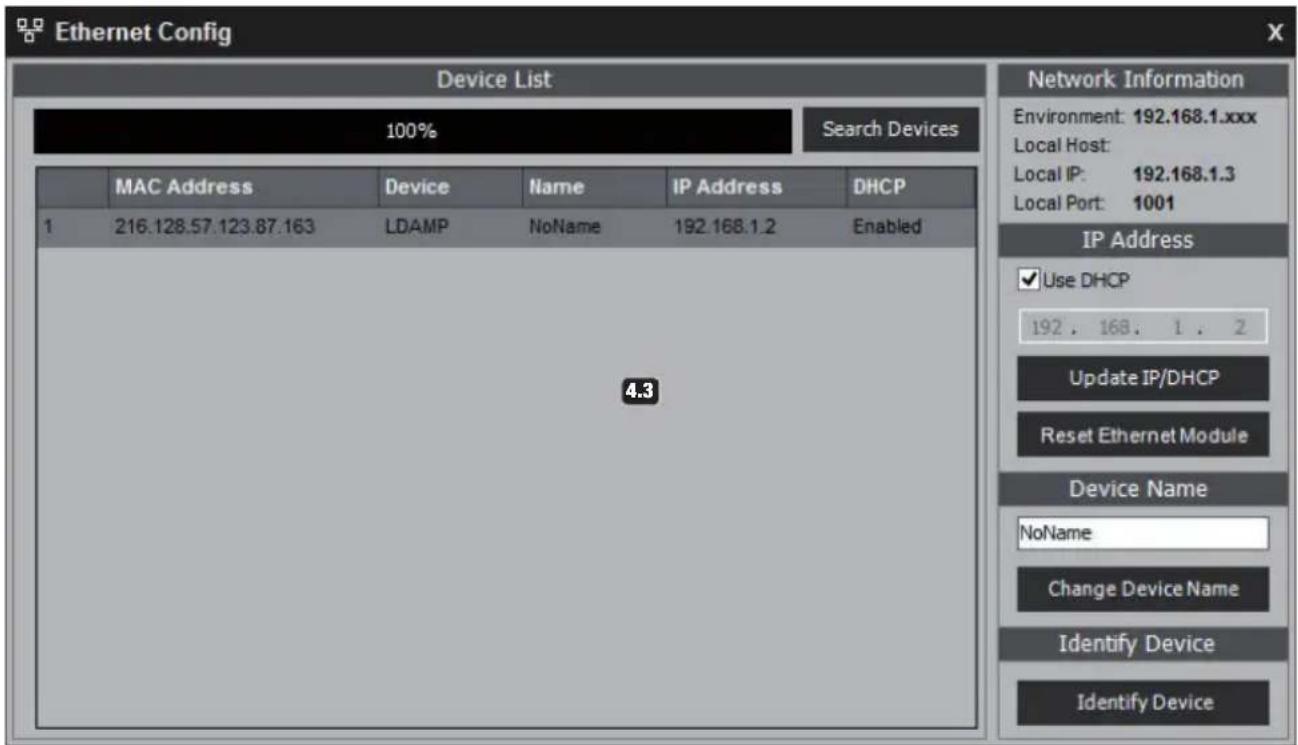
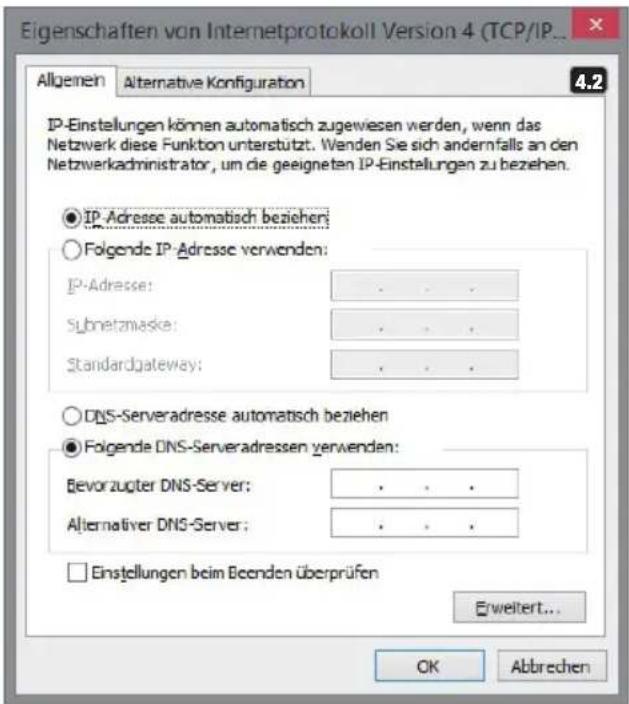
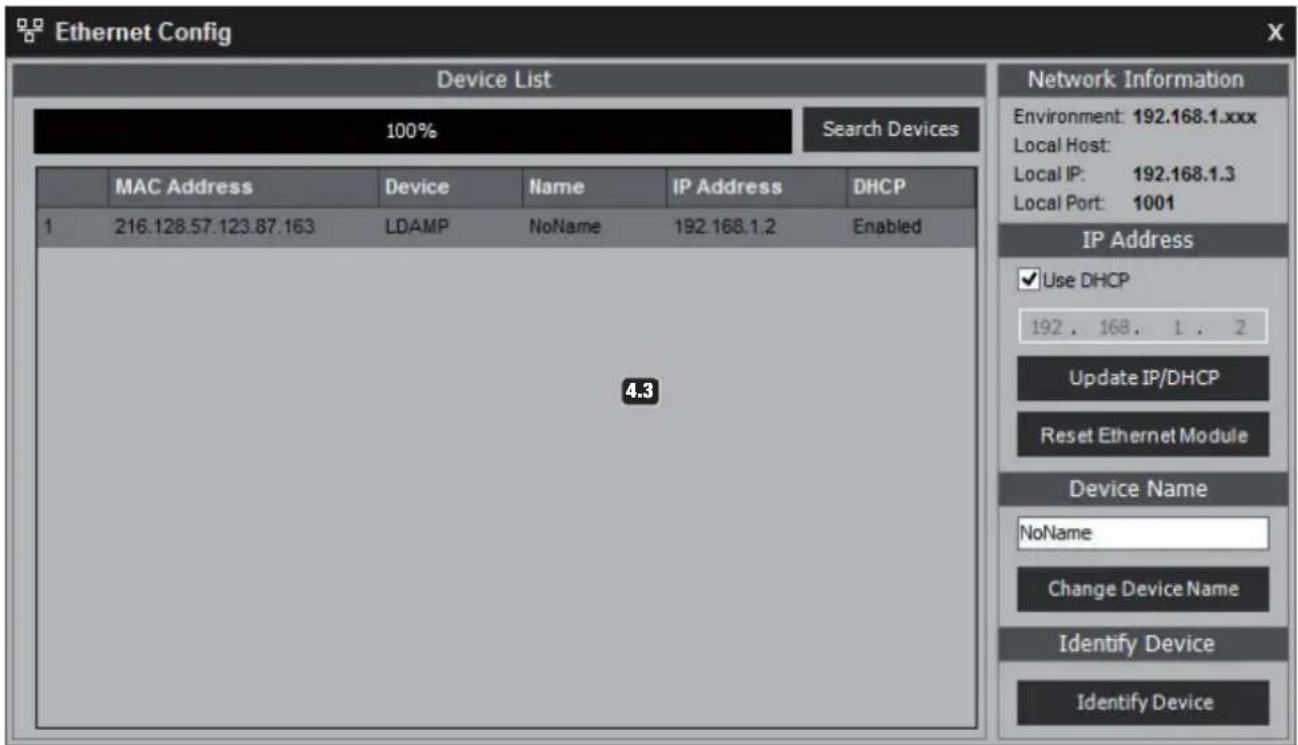
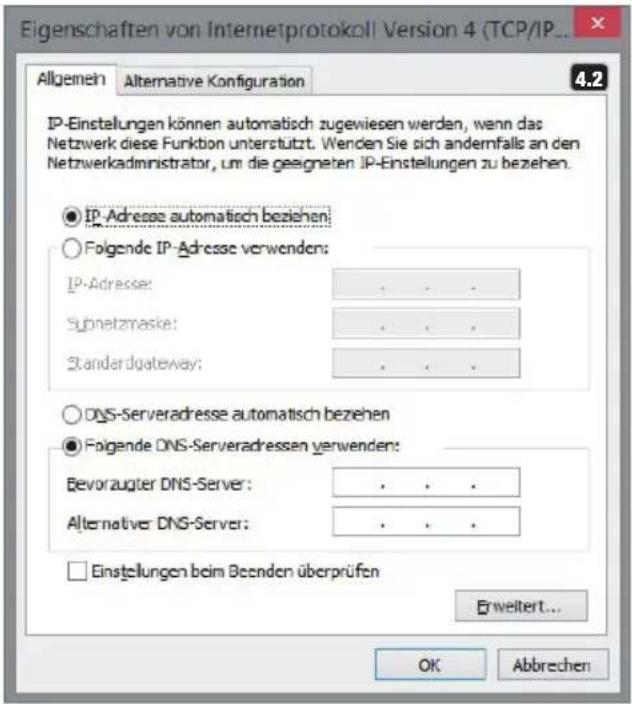
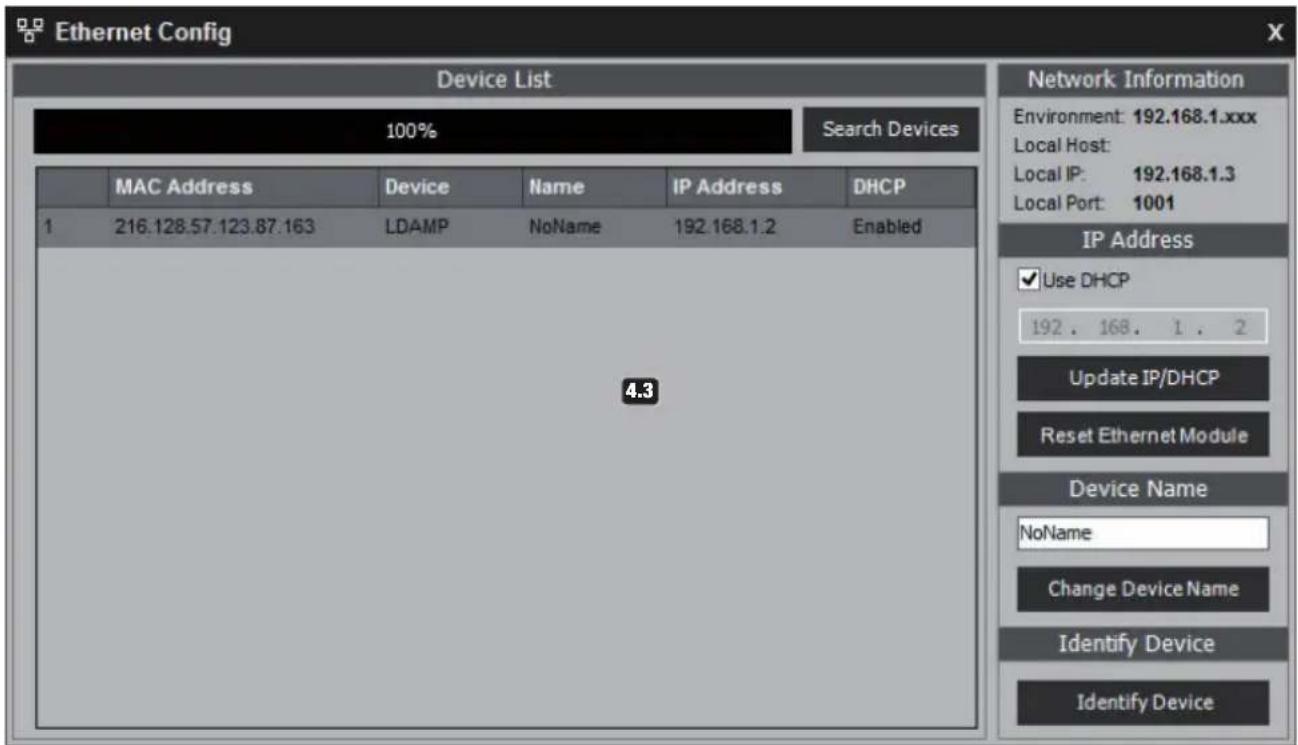
Verbinden Sie die Ethernet-Schnittstelle der LD DSP44K bzw. DSP45K Endstufe mit Hilfe eines geeigneten Ethernet-Kabels direkt mit der Ethernet-Schnittstelle Ihres Rechners und schalten die Endstufe ein. Möchten Sie 2 oder mehr LD DSP44K bzw. DSP45K Endstufen direkt mit einem PC verbinden und verwalten, verwenden Sie bitte einen Ethernet Switch und setzen für jede Endstufe eine eigene IP-Adresse (z.B. 192.168.0.100, 192.168.0.101 etc.). Die Einstellung der IP-Adresse der Endstufen kann manuell sowohl am Gerät selber, oder in der OCS-Software unter Ethernet Config erfolgen. Die IP-Adresse der LD DSP44K bzw. DSP45K Endstufen ist ab Werk auf 192.168.0.100 gesetzt, das heißt, dass Sie in den System-Einstellungen des PCs unter Eigenschaften von Internetprotokoll Version 4 (TCP/IPv4) eine andere IP-Adresse verwenden müssen, in diesem Fall zum Beispiel 192.168.0.1 (Abb. 4.1). IP-Einstellungen können automatisch zugewiesen werden (Abb. 4.2), wenn das Netzwerk diese Funktion unterstützt (z.B. Netzwerk-Router). Starten Sie die OCS-Software und stellen in diesem Fall sicher, dass unter Ethernet Config DHCP aktiviert ist (DHCP Enabled, Abb. 4.3), setzen Sie ggf. den Haken bei Use DHCP und klicken auf die Schaltfläche Update IP/DHCP. Des Weiteren kann im Ethernet Config Fenster die Gerätesuche ausgelöst (Search Devices), die IP-Adresse einer Endstufe editiert (wenn DHCP nicht verwendet wird, Zahlen ins Eingabefeld eingeben und Update IP/DHCP klicken), das Ethernet Modul der Endstufe zurückgesetzt (Reset Ethernet Module) und der Endstufe ein Name zugewiesen werden (Name ins Eingabefeld unter "Device Name" eingeben und Change Device Name klicken). Zum Identifizieren einer Endstufe klicken Sie auf die gewünschte Endstufe in der Geräteliste, dann auf Identify Device, dabei wird für eine kurze Zeit der Endstufenname und die IP-Adresse der Endstufe im Geräte-Display angezeigt.
Hinweis: Vereinzelt kann es beim Rechner zu einem Konflikt zwischen Ethernet-Schnittstelle und WLAN-Schnittstelle kommen, mit dem Resultat, dass die Ethernet-Schnittstelle von der OCS-Software nicht gefunden wird. Deaktivieren Sie in diesem Fall die WLAN-Schnittstelle im Rechner.
Schließen Sie das Ethernet Config Fenster und klicken nun unter Devices auf das Lupen-Symbol mit dem Plus-Zeichen (Abb. 3.1). Die angeschlossene Endstufe wird nun mit Modellnummer, Namen und Seriennummer unter Amplifiers angezeigt (Abb. 3.2). Synchronisieren Sie nun mit einem Doppelklick auf das Endstufenmodell die gesamte Bibliothek im Datenspeicher der Endstufe mit der Software (Abb. 3.3). Der Synchronisierungsvorgang nimmt einige Sekunden in Anspruch. Falls Gruppenparameter aktiv sind, wird in einem folgenden Fenster abgefragt, ob die Gruppenparameter von der OCS auf die Endstufe übertragen werden sollen (Do you want to synchronise them?). Im Allgemeinen sollte diese Abfrage mit „Ja“ bestätigt werden (auf „Yes“ klicken). Weitere Informationen zu Control Groups und deren Funktionen finden Sie unter Punkt 11. CONTROL GROUPS in dieser Anleitung.
5. PREFERENCES
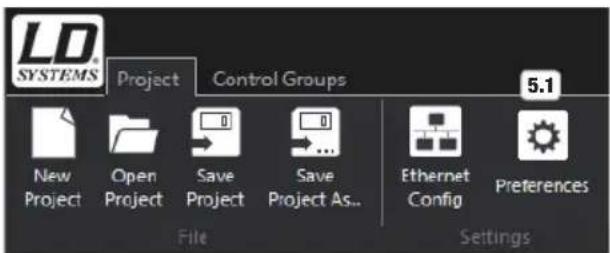
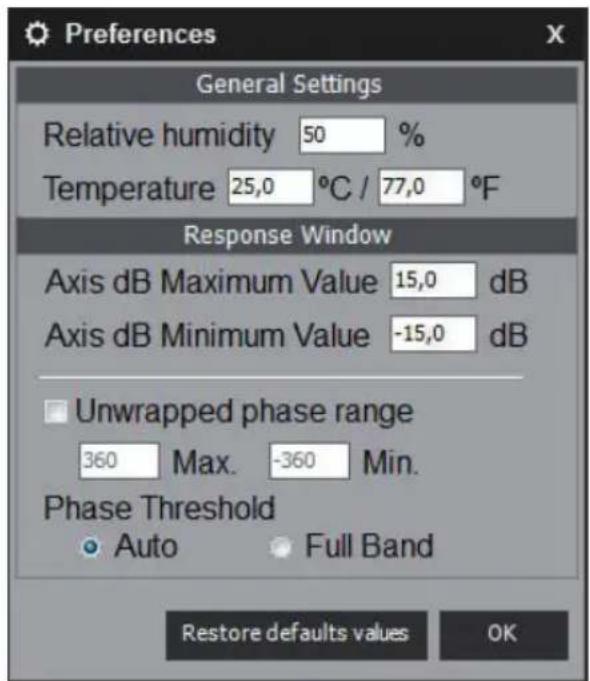
Project - Preferences - Klicken Sie auf die Schaltfläche Preferences (Nr. 5.1), um generelle Einstellungen, wie Relative Luftfeuchtigkeit und Umgebungstemperatur einzugeben (für Delay-Berechnung), Minimal- und Maximalwert im Frequency Response Fenster zu definieren, Unwrapped phase range zu aktivieren und den Phasen-Schwellwert von Auto auf Full Band umzuschalten und umgekehrt. Durch Klicken auf Restore defaults values werden diese Einstellungen beim nächsten Softwarestart auf die Werkseinstellungen zurückgesetzt. Die Einstellungen werden beim Speichern einer Projekt-Datei mitgespeichert.
6. ÜBERSICHTSFENSTER
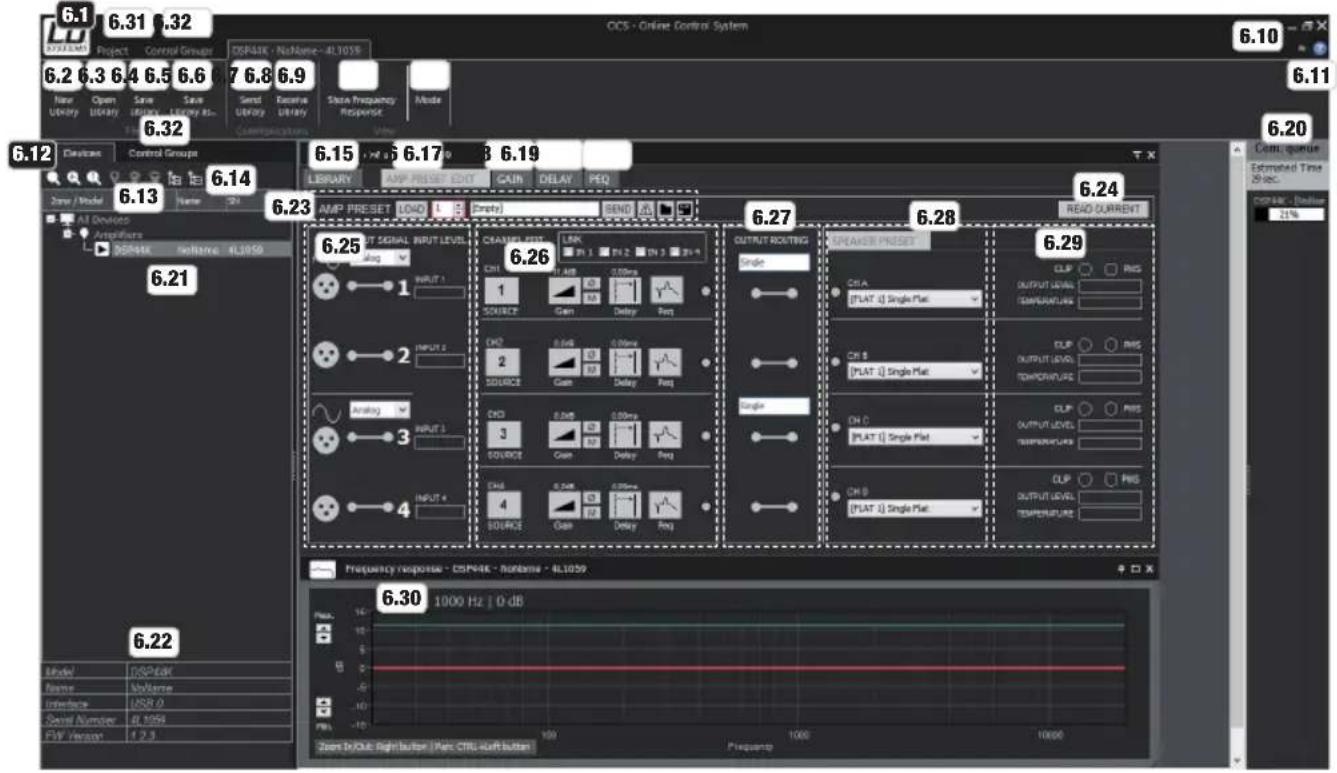
6.1 LD SYSTEMS - Schaltfläche klicken, um zum Software-Informationsfenster (About application) und zur Ausschalt-Schaltfläche (Exit) zu gelangen.
6.2 New Library - Neue Preset Bibliothek anlegen. Die aktuell geladenen Amp und Custom Speaker Presets werden dabei aus den Listen der Presets entfernt.
6.3 Open Library - Preset Bibliothek vom PC-Datenspeicher laden. Klicken, Bibliothek auswählen und öffnen.
6.4 Save Library - Preset Bibliothek auf dem PC sichern. Klicken, Speicherort wählen, Namen vergeben und speichern.
6.5 Save Library as - Preset Bibliothek unter neuem Namen auf dem PC sichern. Klicken, Speicherort wählen, Namen vergeben und speichern.
6.6 Send Library - Aktuell geladene Preset Bibliothek in den Datenspeicher der Endstufe übertragen.
6.7 Receive Library - Preset Bibliothek aus dem Datenspeicher der Endstufe laden.
6.8 Show Frequency Response - Frequenzgang anzeigen bzw. verbergen (6.30).
6.9 Mode - Mit Passwort (= admin) anmelden, um individuelle Custom Speaker Presets zu erstellen.
6.10 Menüleiste aus- bzw. einblenden.
6.11 Software-Informationsfenster öffnen.
6.12 □ Clear, search and add all devices connected - Geräte entfernen, nach angeschlossenen Geräten suchen und hinzufügen.
Search and add new devices connected - Angeschlossene Geräte suchen und hinzufügen.
Reconnect all lost devices - Unterbrochene Verbindungen wiederherstellen (z.B. nach Stromausfall).
6.13 Add new Zone - Neue Zone anlegen.
Delete selected Zone - Ausgewählte Zone löschen.
Rename selected Zone - Ausgewählte Zone umbenennen.
6.14 Expand all tree - Strukturbaum einblenden.
Collapse all tree - Strukturbaum ausblenden.
6.15 LIBRARY - Schaltfläche klicken, um zu den Preset-Bibliotheken „Amp Preset“, „Custom Speaker Preset“ und „LD Speaker Preset“ zu gelangen.
6.16 AMP PRESET EDIT - Schaltfläche klicken, um das Amp Preset Übersichtsfenster zu öffnen.
6.17 GAIN - Schaltfläche klicken, um die Verstärkung, Polarität und Stummschaltung im Amp Preset zu bearbeiten.
6.18 DELAY - Schaltfläche klicken, um die Signalverzögerung im Amp Preset zu bearbeiten.
6.19 PEQ - Schaltfläche klicken, um den 12-Band Equalizer im Amp Preset zu bearbeiten.
6.20 Com. queue - Statusanzeige beim Synchronisieren der Endstufe mit der Software.
6.21 Devices - Auflistung der angeschlossenen und hinzugefügten Geräte.
6.22 Informationen zum ausgewählten Gerät (Modell, Seriennummer, Name, IP-Adresse und Firmware-Version).
6.23 AMP PRESET
LOAD - Wählen Sie ein Amp Preset aus der Amp Preset Bibliothek mit Hilfe der Pfeilsymbole aus und laden es durch Klicken auf LOAD (Preset-Name im Fenster rechts neben den Pfeilsymbolen).
SEND - Übertragen Sie ein Amp Preset in den Datenspeicher der Endstufe und laden es.
- Zurücksetzen der Einstellungen im Amp Preset, um mit der Erstellung eines neuen Amp Presets zu beginnen. Das zuvor geladene Amp Preset wird dabei nicht aus der Amp Preset Bibliothek entfernt.
- Laden eines Amp Presets vom Datenspeicher des PCs.
- Speichern eines Amp Presets auf dem Datenspeicher des PCs.
6.24 READ CURRENT - Synchronisieren des aktuell in der Endstufe geladenen Amp Presets mit der Software.
6.25 INPUT SIGNAL - (nur DSP44K) Klicken Sie auf das Aufklappmenü, um als physikalische Signal-Eingänge Analog (XLR) oder DANTE (RJ45) auszuwählen. Die Einstellung ist für Eingang 1 und 2 bzw. 3 und 4 wirksam. Die Einstellung wird nicht in einem Amp Preset gesichert.
INPUT LEVEL - Pegelanzeigen der Eingänge 1 bis 4.
6.26 CHANNEL EDIT
SOURCE - Einstellen der Signal-Quelle für die Kanäle 1 bis 4.
LINK - Vor der Bearbeitung können Sie die Kanäle verknüpfen, deren Einstellungen gleich sein sollen (Haken setzen). Die Einstellungen müssen daher nur in einem Kanal erfolgen und werden automatisch in den verknüpften Kanälen übernommen.
Gain - Schaltfläche klicken, um das Editierfenster für die Signalverstärkung zu öffnen. Polarität und Kanalstummschaltung (Mute) können hier ebenfalls bearbeitet werden.
∅ - Polarität des Kanals invertieren.
M - Kanal stummschalten.
Delay - Schaltfläche klicken, um das Editierfenster für die Signalverzögerung zu öffnen. Die zeitliche Verzögerung wird in Meter (m), Fuß (feet) und Millisekunden (ms) angezeigt.
Peq - Schaltfläche klicken, um das Editierfenster für den 12-Band parametrischen Equalizer zu öffnen.
6.27 OUTPUT ROUTING - Grafische Anzeige des Ausgangs-Routings (Single, 2-Way, Bridge).
6.28 SPEAKER PRESET - Auswahlfenster für die in den Bibliotheken „Custom Speaker Preset“ und „LD Speaker Preset“ gespeicherten Lautsprecher-Presets.
6.29 ANZEIGEFELDER
CLIP - Das Anzeigefeld CLIP leuchtet auf, wenn der entsprechende Endstufenkanal im oberen Grenzbereich betrieben wird. Ein kurzes Aufleuchten ist dabei unkritisch. Um das System zu schützen, wird ein überhöhter Signal-Pegel vom integrierten Limiter sanft heruntergeregelt. Leuchtet die CLIP-Anzeige länger oder dauerhaft, reduzieren Sie den Lautstärkepegel.
PMS - Das PMS (Power Management System) ist ein elektronisches Schutzsystem, das die wichtigsten Endstufenparameter permanent überwacht und reguliert, um von der Stromversorgung nur die Menge Strom zu beziehen, die für einen betriebssicheren Arbeitsablauf notwendig ist (Überwachung von Signaleingang, Auslastung, Temperatur, Stromstärke). Die PMS-Anzeige leuchtet in folgenden Situationen:
- Die Innentemperatur steigt aufgrund ungünstiger Arbeitsbedingungen nahe des Grenzwertes, bei dem die automatische Ausschalt funktion aktiviert werden würde, um eine Überhitzung des Systems zu vermeiden. In diesem Fall übernimmt das System die Kontrolle und reduziert die Stromzufuhr auf ein Niveau, bei dem die Endstufe in dieser Situation nicht abgeschaltet wird.
- Bei überhöhtem Stromverbrauch. Diese Situation stellt sich ausschließlich unter Laborbedingungen ein, bei Langzeittests mit sinusförmigen Audiosignalen mit Dummylasten, oder in langanhaltenden akustischen Feedback Bedingungen. Hier greift das PMS System ein, um eine Schädigung der Lautsprecher zu vermeiden und um zu verhindern, dass der Hauptunterbrecher ausgelöst wird, oder die elektrischen Sicherungen durchbrennen.
OUTPUT LEVEL - Pegelanzeige der Ausgangskanäle A bis D.
TEMPERATURE - Anzeige der Betriebstemperatur der Ausgangsstufen A bis D.
6.30 Frequency response - Grafische Darstellung des Frequenzgangs
6.31 Project - Anlegen und verwalten von Projekten (New Project, Open Project, Save Project, Save Project as).
6.32 Control Groups - Anlegen und verwalten von Control Groups (siehe Punkt 11. CONTROL GROUPS).
7. ENDSTUFEN VERWALTEN
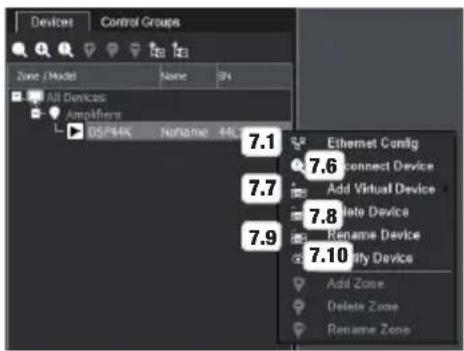
Die LD OCS-Software bietet die Möglichkeit, mehrere LD DSP44K und DSP45K Endstufen zu verwalten. Mit einem Klick mit der rechten Maustaste auf die gewünschte Endstufe gelangen Sie in das Bearbeitungsmenü der Endstufen.
7.1 Ethernet Config - Im Ethernet Config Bearbeitungsfenster können Sie Netzwerkinformationen erhalten, die IP-Adresse der Endstufe ändern, DHCP aktivieren, falls vom Netzwerk unterstützt, das Ethernet Modul der Endstufe zurücksetzen, der Endstufe einen Namen geben und bei mehreren angeschlossenen Endstufen, eine davon gezielt identifizieren (nicht bei USB-Verbindung).
7.2 Network Information - Netzwerkinformationen.
7.3 IP Address - Zum manuellen Ändern der IP-Adresse DHCP deaktivieren (Haken entfernen), Adresse eingeben und Update IP/DHCP klicken. Zum Zurücksetzen des Ethernetmodules der Endstufe auf Reset Ethernet Module klicken.
7.4 Device Name - Geben Sie einen Namen (maximal 8 Zeichen) in das Eingabefeld ein und klicken auf Change Device Name.
7.5 Identify Device - Zum Identifizieren einer Endstufe klicken Sie auf Identify Device, dabei wird für eine kurze Zeit der Endstufenname und die IP-Adresse der Endstufe im Geräte-Display angezeigt.
7.6 Reconnect Device - Um eine unterbrochene Verbindungen wiederherzustellen (z.B. nach Stromausfall), auf Reconnect Device klicken.
7.7 Add Virtual Device - Um z.B. ein Amp Preset Offline zu überprüfen oder neu zu erstellen, kann unter "Amplifiers" eine virtuelle Endstufe hinzugefügt werden. Klicken Sie hierfür auf Add Virtual Device und wählen unter LD Series DSP44K aus. Unter Serien Nummer wird diese virtuelle Endstufe als "offline" angezeigt.
7.8 Delete Device - Um eine Endstufe aus der Liste "Amplifiers" zu entfernen, klicken Sie auf Delete Device.
7.9 Rename Device - Klicken Sie auf Rename Device, um die Endstufe umzubenennen, geben einen Namen im nun geöffneten Eingabefeld ein und klicken auf OK.
7.10 Identify Device - Zum Identifizieren einer Endstufe klicken Sie auf Identify Device, dabei wird für eine kurze Zeit der Endstufenname und die IP-Adresse der Endstufe im Geräte-Display angezeigt (nicht bei USB-Verbindung).
Mit einem Klick mit der rechten Maustaste auf Amplifiers gelangen Sie in das Bearbeitungsmenü.
7.11 Add Virtual Device - Um z.B. ein Amp Preset Offline zu überprüfen oder neu zu erstellen, kann unter "Amplifiers" eine virtuelle Endstufe hinzugefügt werden. Klicken Sie hierfür auf Add Virtual Device und wählen unter LD Series DSP44K aus. Unter Serien Nummer wird diese virtuelle Endstufe als "offline" angezeigt.
7.12 Add new Zone - Neue Zone anlegen.
7.13 Delete selected Zone - Ausgewählte Zone löschen.
7.14 Rename selected Zone - Ausgewählte Zone umbenennen.
8. LD SPEAKER PRESET LIBRARY
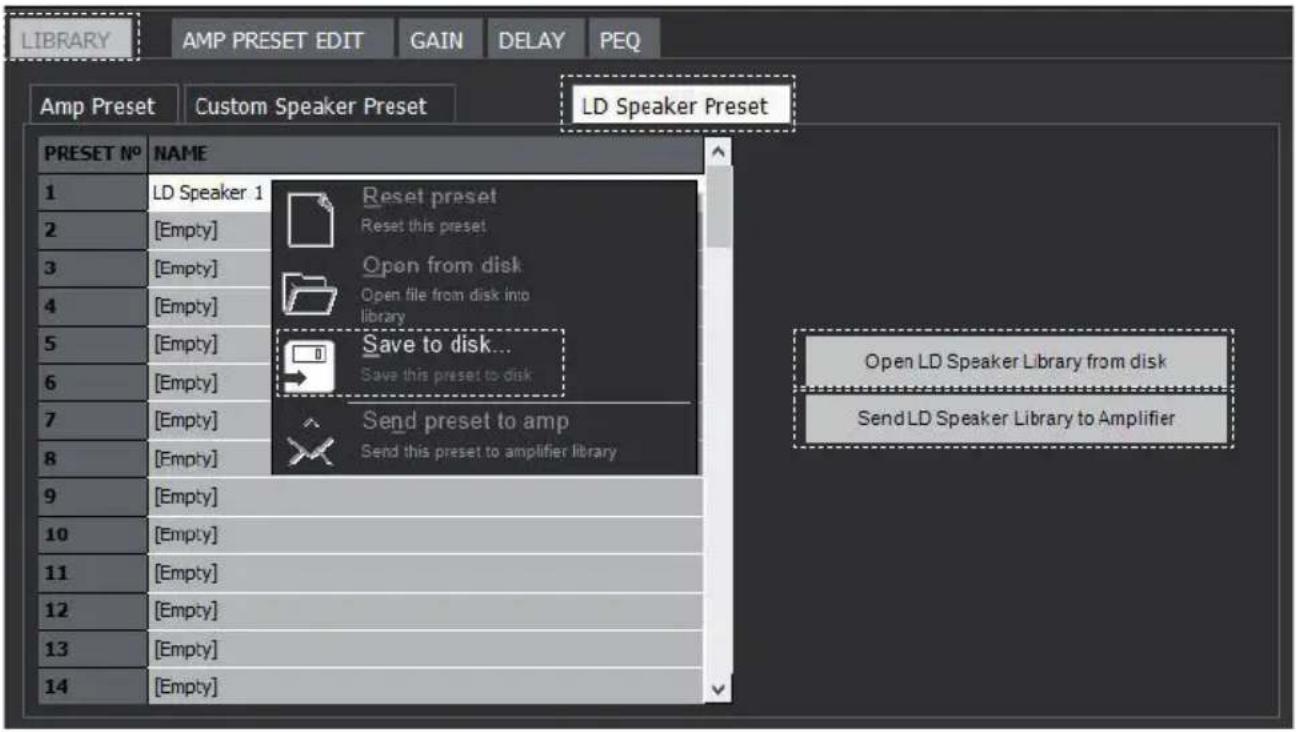
Laden Sie die gewünschte LD Systems Lautsprecher-Bibliothek von der Produktseite (LDDSP44K / LDDSP45K) auf WWW.LD-SYSTEMS. COM herunter, speichern sie im Datenspeicher des PCs in einem Ordner nach Wunsch ab und entpacken sie gegebenenfalls. Starten Sie die OCS-Software und stellen eine Verbindung mit der Endstufe her (USB / Ethernet). Klicken Sie nun im Übersichtsfenster auf „LIBRARY“, dann auf „LD Speaker Preset“ und öffnen nun die zuvor heruntergeladene LD Systems Lautsprecher-Bibliothek, indem Sie auf „Open LD Speaker Library from disk“ klicken, die Datei auf dem PC auswählen und auf „Öffnen“ klicken. Die Lautsprecher-Presets werden nun mit Namen in der Liste der Lautsprecher-Presets angezeigt. Übertragen Sie nun die LD Lautsprecher-Bibliothek zur Endstufe, indem Sie auf „Send LD Speaker Library to Amplifier“ klicken. Die Presets stehen jetzt für den Einsatz zur Verfügung und können über die Auswahlfenster der Kanäle CH A bis CH D geladen werden (siehe Punkt 6.28). Durch einen Klick mit der rechten Maustaste auf das gewünschte Preset, kann das Preset einzeln als Datei auf dem PC gesichert werden (Save to disk).
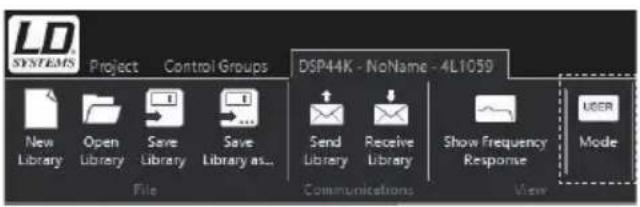
Mit Hilfe der OCS-Software haben Sie die Option, individuelle Lautsprecher-Presets (Custom Speaker Presets) für die LD Systems DSP-Endstufen DSP44K und DSP45K zu erstellen und zu verwalten. Melden Sie sich in der OCS-Software als Administrator an, indem Sie in der Menüleiste auf die Schaltfläche Mode klicken, als Passwort „admin“ eingeben und mit OK bestätigen. Wenn eine Custom Speaker Library mit persönlichem Passwort abgespeichert wurde, muss dieses beim Anmelden in das entsprechende Feld eingegeben werden. Um neue Custom Speaker Presets zu erstellen, klicken Sie in diesem Fall auf New Library und das Passwort wird auf „admin“ zurückgesetzt.
Im Bearbeitungsfeld SPEAKER PRESET (Nr. 6.28) wird nach dem Anmelden die Schaltfläche EDIT angezeigt. Klicken Sie auf EDIT, um das Bearbeitungsfeld für die Custom Speaker Presets zu öffnen und die Bearbeitungsoptionen anzeigen zu lassen. Konfigurieren Sie das OUTPUT ROUTING (Single, 2-Ways, Bridge) als Erstes, beim Erstellen eines Speaker Presets.
Um die Custom Speaker Library mit einem eigenen Passwort zu schützen, klicken Sie im Übersichtsfenster auf LIBRARY , dann unter Custom Speaker Preset auf Change Library Password, geben Ihr persönliches Passwort nach Wunsch ein und bestätigen es im darauffolgenden Fenster. Custom Libraries, die anschließend auf dem Rechner gespeichert werden, können dann nur mit Hilfe des persönlichen Passworts bearbeitet werden, da das Passwort mit der Library gespeichert wird. Beim Anlegen einer neuen Library (New Library) wird das Passwort für diese auf das Standard-Passwort „admin“ zurückgesetzt.
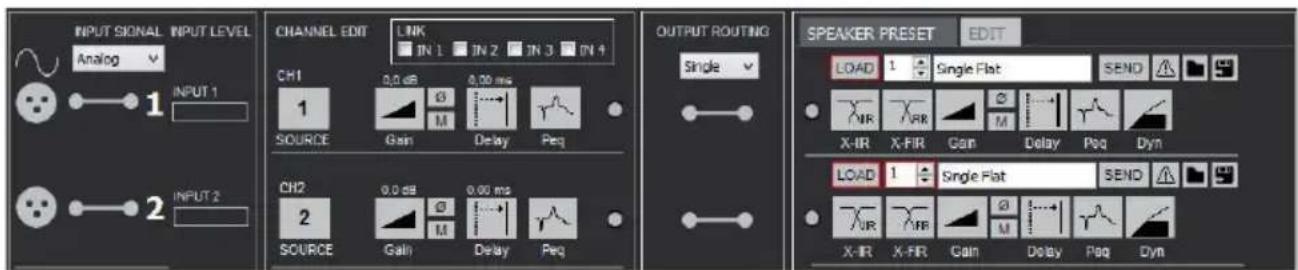
Single - Jeder Kanal ist via CHANNEL EDIT und SPEAKER PRESET EDIT individuell einstellbar und kann von einer beliebigen Signalquelle aus angesteuert werden (SOURCE).
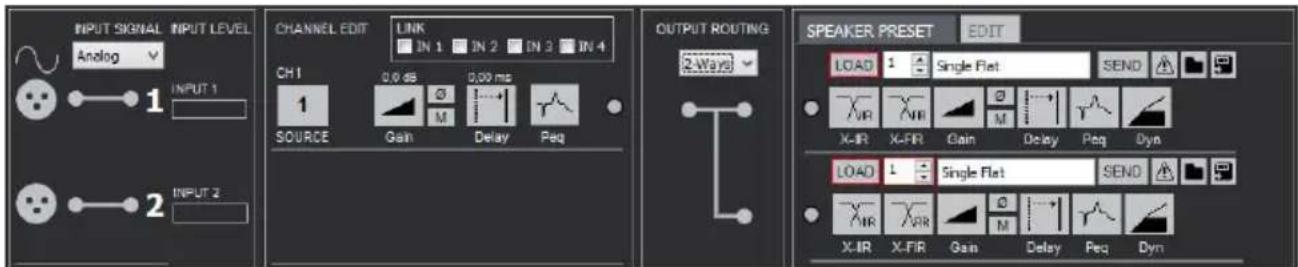
2-Ways - Die Kanäle CH A und CH B bzw. CH C und CH D werden als 2-Wege System konfiguriert, die Kanäle CH A bis CH D können individuell eingestellt werden und die Signal-Ansteuerung für ein 2-Wege System erfolgt über die gleiche Signal-Quelle. Im Fenster CHANNEL EDIT steht für die Bearbeitung nur Kanal CH 1 bzw. CH 3 zur Verfügung.
Bridge - Die Endstufen der Kanäle CH A und CH B bzw. CH C und CH D werden zu je einer Leistungsstärkeren Endstufe verschaltet. Für die Bearbeitung stehen Eingangskanal CH 1 und Ausgangskanal CH A bzw. CH 3 und CH C zur Verfügung. Die Signal-Ansteuerung erfolgt über CH 1 bzw. CH 3. Bitte beachten Sie die Pin-Belegung der Lautsprecherausgangsbuchsen (Aufdruck auf der Endstufe).
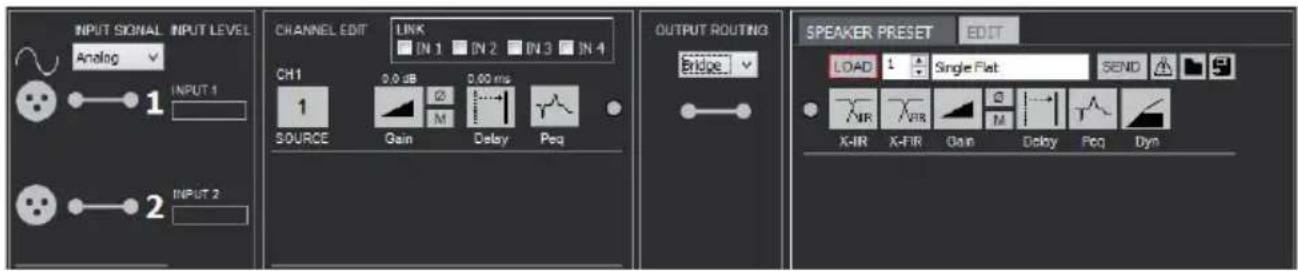
LOAD - Wählen Sie ein Amp Preset aus der Speaker Preset Bibliothek mit Hilfe der Pfeilsymbole aus und laden es durch Klicken auf LOAD (Preset-Name im Fenster rechts neben den Pfeilsymbolen).
SEND - Übertragen Sie ein Speaker Preset in den Datenspeicher der Endstufe und laden es.
- Zurücksetzen der Einstellungen im Speaker Preset.
- Laden eines Speaker Presets vom Datenspeicher des PCs.
- Speichern eines Speaker Presets im Datenspeicher des PCs.
X-IIR - Schaltfläche zum Öffnen des Editierfensters der X-IIR Filter (Infinite Impulse Response).
X-FIR - Schaltfläche zum Öffnen des Editierfensters der X-FIR Filter (Finite Impulse Response).
Gain - Schaltfläche zum Öffnen des Editierfensters der Signalverstärkung.
- Klicken Sie auf die Schaltfläche, um die Polarität des Signals zu invertieren (orange Schaltfläche bei invertierter Polarität).
M - Klicken Sie auf die Schaltfläche, um das Signal stummzuschalten (rote Schaltfläche bei stummgeschaltetem Signal).
Delay - Schaltfläche klicken, um das Editierfenster für die Signalverzögerung zu öffnen. Die zeitliche Verzögerung wird in Meter (m), Fuß (feet) und Millisekunden (ms) angezeigt.
Peq - Schaltfläche klicken, um das Editierfenster für den 16-Band parametrischen Equalizer zu öffnen.
Dyn - Schaltfläche klicken, um das Editierfenster für die Dynamikbearbeitung zu öffnen (Compressor / Limiter).
X-IIR FILTER (INFINITE IMPULSE RESPONSE)
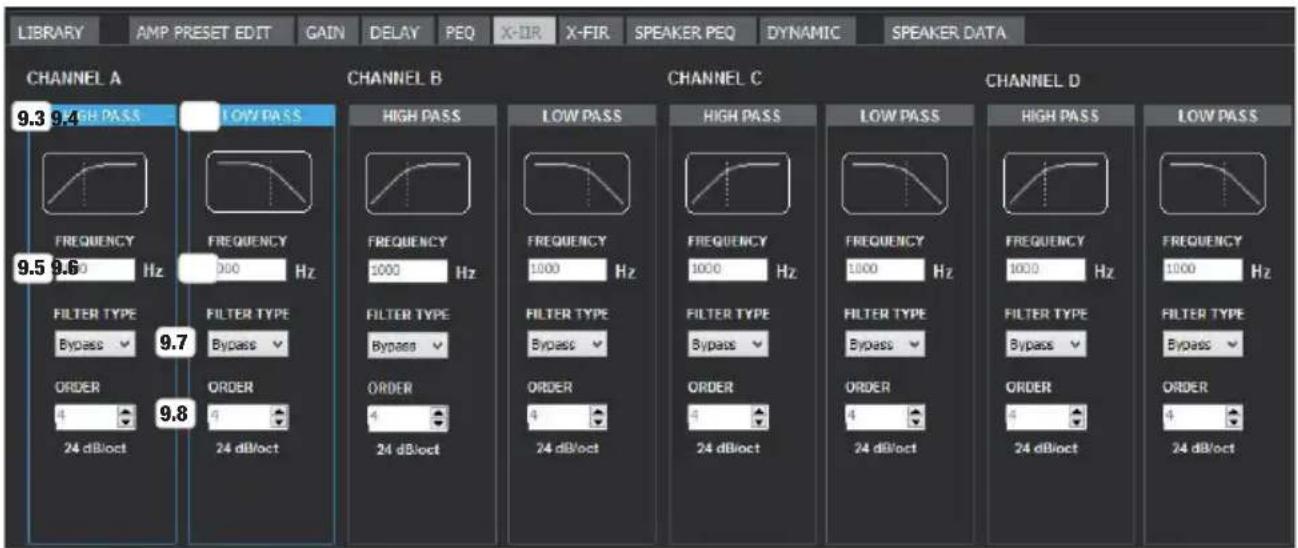
9.3 HIGH PASS - Hochpassfilter.
9.4 LOW PASS - Tiefpassfilter.
9.5 HIGH PASS FREQUENCY - Untere Trennfrequenz. Eingabefeld für die Eingabe per Tastatur.
9.6 LOW PASS FREQUENCY - Obere Trennfrequenz. Eingabefeld für die Eingabe per Tastatur.
9.7 FILTER TYPE - Aufklappmenü für die Auswahl des Filtertyps (Butterworth, Linkwitz-Riley, Bessel) und Filter deaktivieren (Bypass).
9.8 ORDER - Auswahl der Flankensteilheit des Filters über die Pfeilsymbole (1. - 8. Ordnung / 6 dB/oct - 48 dB/oct).
X-FIR FILTER (FINITE IMPULSE RESPONSE)
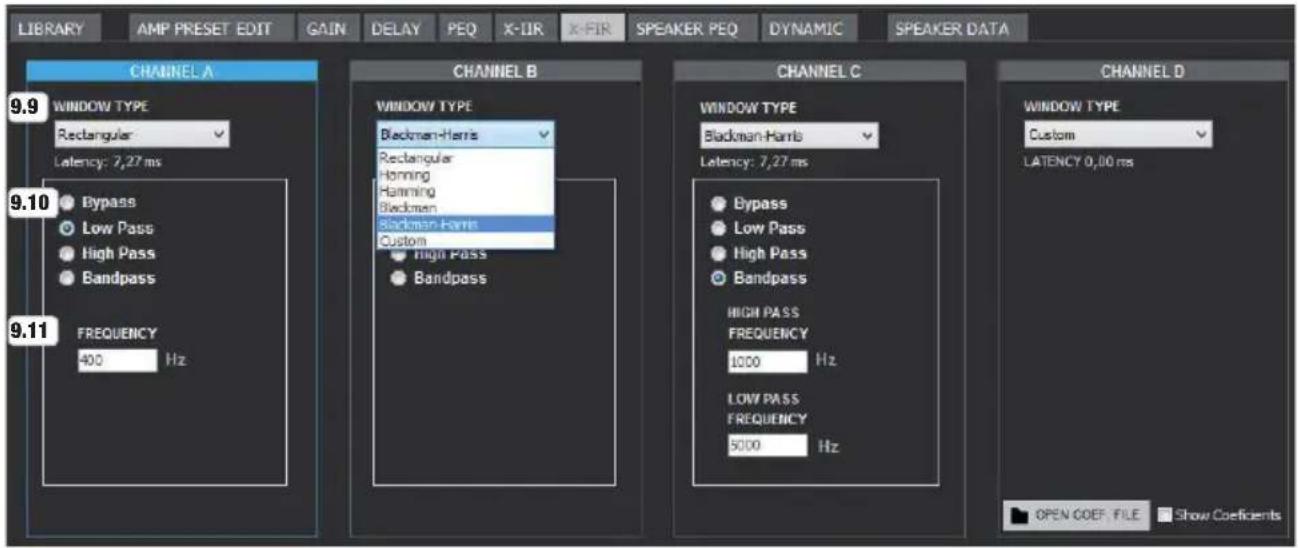
9.9 WINDOW TYPE - Aufklappmenü für die Auswahl des Fenstertyps (Custom = Import einer Koeffizientenliste)
9.10 FILTER - Auswahlfelder für Bypass und die Filtertypen Low Pass, High Pass oder Bandpass.
9.11 FREQUENCY - Untere bzw. obere Trennfrequenz (bei Bandpass untere und obere Trennfrequenz). Eingabefeld(er) für die Eingabe per Tastatur.
OUTPUT GAIN OUTPUT DELAY
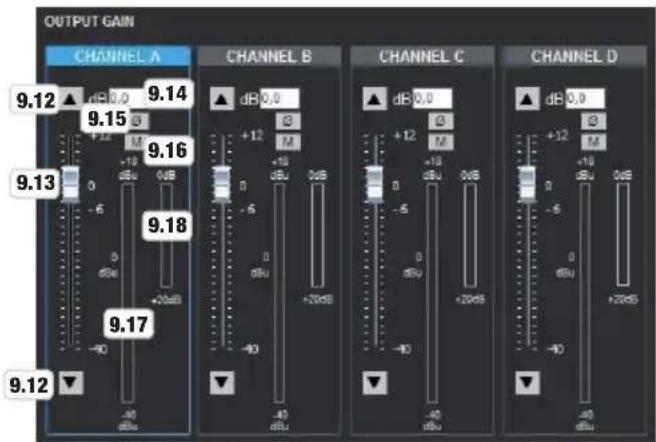
9.12 ▲▼ - Klicken Sie auf die Pfeilsymbole, um die Verstärkung um jeweils 0,1 dB anzuheben (Pfeil nach oben), oder abzusenken (Pfeil nach unten).
9.13 Virtueller Fader - Klicken und halten Sie den virtuellen Faderknopf und ziehen ihn nach oben, um die Verstärkung anzuheben und nach unten, um sie abzusenken.
9.14 dB Anzeige- / Eingabefeld - Anzeige der Verstärkung in dB und direkte Eingabe per Tastatur.
9.15 Polarität - Klicken Sie auf die Schaltfläche, um die Polarität des Signals zu invertieren und wieder auf normale Polarität zu schalten (orange Schaltfläche bei invertierter Polarität).
9.16 Mute - Klicken Sie auf die Schaltfläche, um das Signal stummzuschalten und die Stummschaltung wieder aufzuheben (rote Schaltfläche bei stummgeschaltetem Signal).
9.17 Signalpegelanzeige
9.18 Anzeigefeld Gain Reduzierung (Limiter)
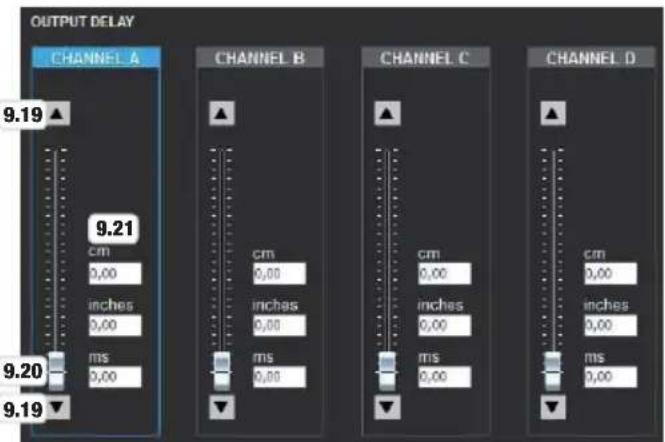
9.19 ▲▼ - Klicken Sie auf die Pfeilsymbole, um die Signalverzögerung des entsprechenden Kanals zu vergrößern bzw. verkleinern.
9.20 Virtueller Fader - Klicken und halten Sie den virtuellen Faderknopf und ziehen ihn nach oben, um die Signalverzögerung zu vergrößern und nach unten, um sie zu verringern.
9.21 Anzeige- / Eingabefelder - Anzeige der Signalverzögerung in Zentimeter (cm), Zoll (inches) und Millisekunden (ms) und direkte Eingabe per Tastatur.
PARAMETRISCHER SPEAKER EQUALIZER
FREQUENCY
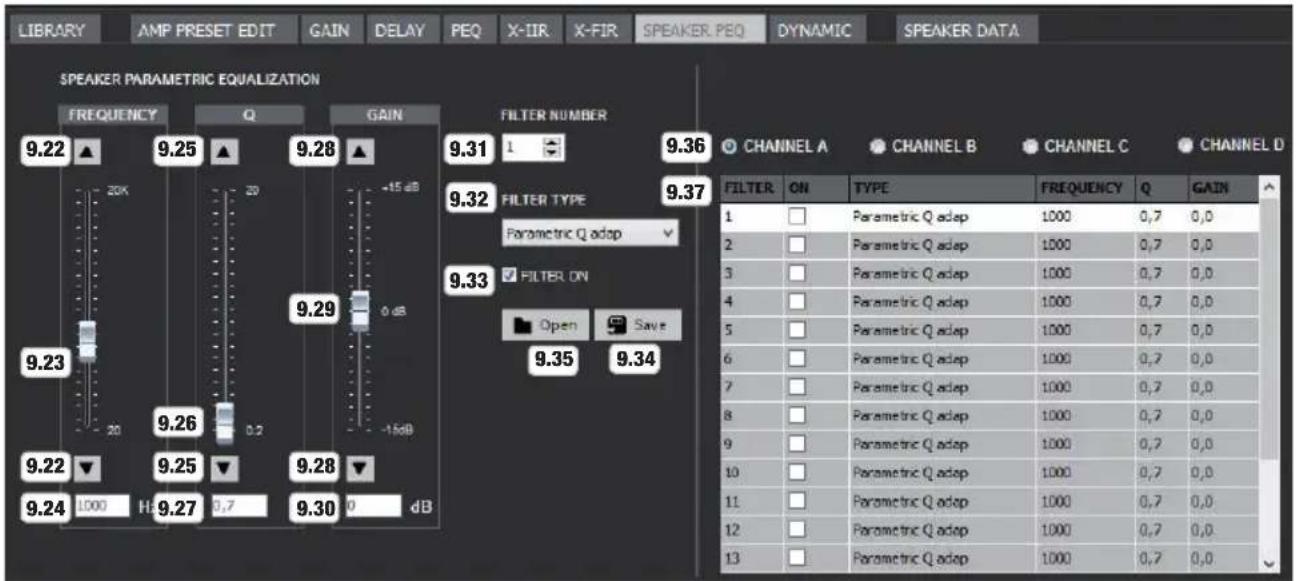
9.22 ▲ ▼ - Klicken Sie auf die Pfeilsymbole, um die Frequenz des ausgewählten EQ-Bands in 1 Hz Schritten anzuheben bzw. abzusenken.
9.23 Virtueller Fader - Klicken und halten Sie den virtuellen Faderknopf und ziehen ihn nach oben, um die Frequenz anzuheben und nach unten, um sie abzusenken.
9.24 Anzeige- / Eingabefeld - Anzeige der Frequenz in Hertz (Hz) und direkte Eingabe per Tastatur.
FILTERGÜTE Q
9.25 ▲ ▼ - Klicken Sie auf die Pfeilsymbole, um den Gütefaktor des ausgewählten EQ-Bands von 0,2 bis 20 einzustellen.
9.26 Virtueller Fader - Klicken und halten Sie den virtuellen Faderknopf und ziehen ihn nach oben bzw. unten, um den Gütefaktor nach Wunsch einzustellen.
9.27 Anzeige- / Eingabefeld - Anzeige des Gütefaktors und direkte Eingabe per Tastatur.
GAIN
9.28 ▲ ▼ - Klicken Sie auf die Pfeilsymbole, um die Verstärkung des ausgewählten EQ-Bands in 0,1 dB Schritten anzuheben bzw. abzusenken.
9.29 Virtueller Fader - Klicken und halten Sie den virtuellen Faderknopf und ziehen ihn nach oben bzw. unten, um die Verstärkung nach Wunsch einzustellen.
9.30 Anzeige- / Eingabefeld - Anzeige der Verstärkung in dB und direkte Eingabe per Tastatur.
9.31 FILTER NUMBER - Anzeige der Filternummer und Auswahl der Filter 1 bis 16 mit Hilfe der Pfeilsymbole (ausgewähltes Band ist weiß hinterlegt).
9.32 FILTER TYPE - Aufklappmenü zum Auswählen des Filtertyps in den EQ-Bändern 1 bis 16.
9.33 FILTER ON - Setzen Sie einen Haken im Schaltfeld, um das ausgewählte Filter zu aktivieren, deaktivieren Sie das Filter, indem Sie den Haken entfernen (Bypass).
9.34 Save - Die Filtereinstellungen aller 16 EQ-Bänder können mit Hilfe der Schaltfläche als EQ-Preset in einer Datei auf dem PC gesichert werden.
9.35 Open - Laden Sie ein zuvor gesichertes EQ-Preset vom PC in den ausgewählten Kanal A bis D.
9.36 CHANNEL A bis D - Wählen Sie den gewünschten Kanal zum Bearbeiten durch Klicken auf die Kanal-Schaltfläche aus.
9.37 EQ 1 bis 16 - Übersichtsfenster für die EQs 1 bis 16. Aktivieren bzw. deaktivieren Sie die gewünschten EQ-Bänder mit Hilfe der Computermaus (Haken bei ON gesetzt = EQ-Band aktiv, Haken entfernt = EQ-Band deaktiviert).
SPEAKER DYNAMIC CONTROL
line
| Channel | Peak Output (dBu) | Peak Dynamic Control (dBu) | |---------|-------------------|----------------------------| | A | 10,2 | 9.62 | | B | 346,0 | 9.61 | | C | 489,3 | 9.57 | | D | 2400 | 9.52 |SPEAKER RMS DYNAMIC CONTROL
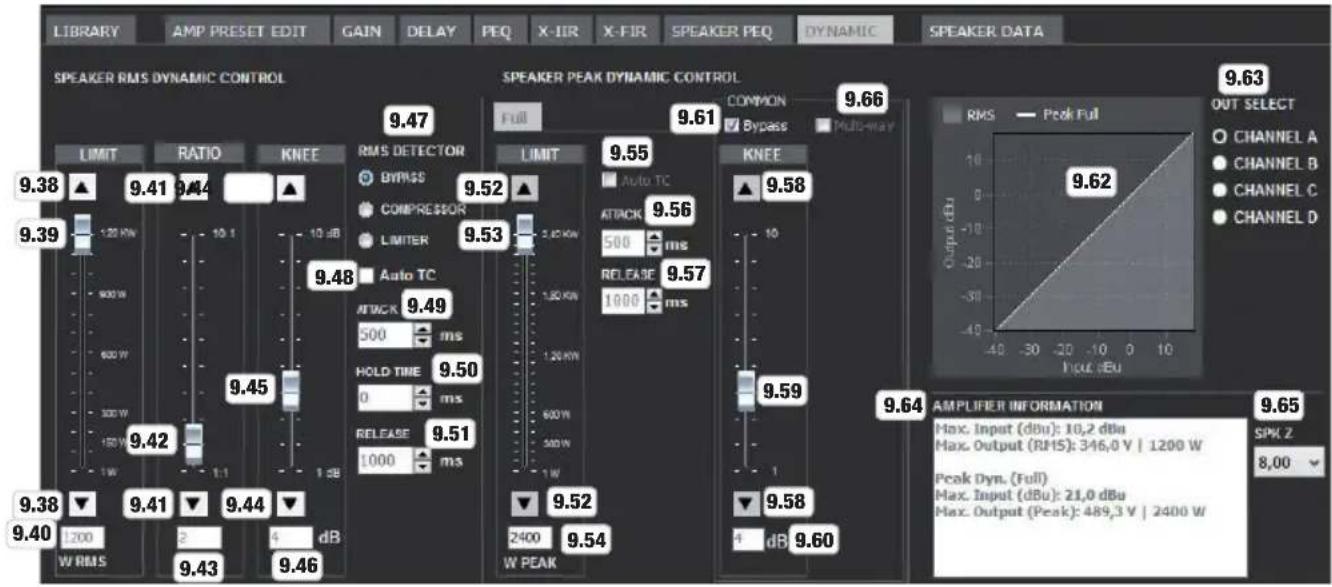
9.38 LIMIT ▲▼ - Klicken Sie auf die Pfeilsymbole, um den Limiter an die RMS Belastbarkeit des Lautsprechers anzupassen.
9.39 Virtueller Fader - Klicken und halten Sie den virtuellen Faderknopf und ziehen ihn nach oben bzw. unten, um den Limiter an die RMS Belastbarkeit des Lautsprechers anzupassen.
9.40 Anzeige- / Eingabefeld - Anzeige der Limitierung in Watt RMS und direkte Eingabe per Tastatur.
9.41 RATIO ▲▼ - Klicken Sie auf die Pfeilsymbole, um das Regelverhältnis bei der Verwendung als Compressor einzustellen.
9.42 Virtueller Fader - Klicken und halten Sie den virtuellen Faderknopf und ziehen ihn nach oben bzw. unten, um das Regelverhältnis bei der Verwendung als Compressor einzustellen.
9.43 Anzeige- / Eingabefeld - Anzeige des Regelverhältnisses und direkte Eingabe per Tastatur.
9.44 KNEE ▲ ▼ - Klicken Sie auf die Pfeilsymbole, um die Kennlinie auf Höhe des Schwellwerts (in diesem Fall W RMS) anzupassen (niedriger Wert = harter Übergang zwischen unbearbeitetem und bearbeitetem Signal, hoher Wert = weicher Übergang zwischen unbearbeitetem und bearbeitetem Signal).
9.45 Virtueller Fader - Klicken und halten Sie den virtuellen Faderknopf und ziehen ihn nach oben bzw. unten, um die Kennlinie auf Höhe des Schwellwerts (in diesem Fall W RMS) anzupassen.
9.46 Anzeige- / Eingabefeld - Anzeige des Werts und direkte Eingabe per Tastatur.
9.47 RMS DETECTOR
BYPASS - RMS DYNAMIC CONTROL deaktiviert (Schaltfläche klicken).
COMPRESSOR - Verwendung als Compressor (Schaltfläche klicken).
LIMITER - Verwendung als Limiter (Schaltfläche klicken).
9.48 Auto TC - Haken setzen, für die automatische Einstellung von Attack, Hold Time und Release.
9.49 ATTACK - Manuelles Einstellen der Ansprechzeit per Pfeilsymbole und direkter Eingabe per Tastatur (Haken bei Auto TC entfernen).
9.50 HOLD TIME - Manuelles Einstellen der Haltezeit per Pfeilsymbole und direkter Eingabe per Tastatur (Haken bei Auto TC entfernen).
9.51 RELEASE - Manuelles Einstellen der Abfallzeit per Pfeilsymbole und direkter Eingabe per Tastatur (Haken bei Auto TC entfernen).
SPEAKER PEAK DYNAMIC CONTROL
9.52 LIMIT ▲▼ - Klicken Sie auf die Pfeilsymbole, um den Limiter an die Peak Belastbarkeit des Lautsprechers anzupassen.
9.53 Virtueller Fader - Klicken und halten Sie den virtuellen Faderknopf und ziehen ihn nach oben bzw. unten, um den Limiter an die Peak Belastbarkeit des Lautsprechers anzupassen.
9.54 Anzeige- / Eingabefeld - Anzeige der Limitierung in Watt PEAK und direkte Eingabe per Tastatur.
9.55 Auto TC - Haken setzen für die automatische Einstellung von Attack und Release.
9.56 ATTACK - Manuelles Einstellen der Ansprechzeit per Pfeilsymbole und direkter Eingabe per Tastatur (Haken bei Auto TC entfernen).
9.57 RELEASE - Manuelles Einstellen der Abfallzeit per Pfeilsymbole und direkter Eingabe per Tastatur (Haken bei Auto TC entfernen).
9.58 KNEE ▲ ▼ - Klicken Sie auf die Pfeilsymbole, um die Kennlinie auf Höhe des Schwellwerts (in diesem Fall W PEAK) anzupassen (niedriger Wert = harter Übergang zwischen unbearbeitetem und bearbeitetem Signal, hoher Wert = weicher Übergang zwischen unbearbeitetem und bearbeitetem Signal).
9.59 Virtueller Fader - Klicken und halten Sie den virtuellen Faderknopf und ziehen ihn nach oben bzw. unten, um die Kennlinie auf Höhe des Schwellwerts (in diesem Fall W PEAK) anzupassen.
9.60 Anzeige- / Eingabefeld - Anzeige des Werts und direkte Eingabe per Tastatur.
9.61 Bypass - Haken setzen, um PEAK DYNAMIC CONTROL zu deaktivieren.
9.62 Grafische Darstellung der beiden Dynamic Control Einheiten (graue Fläche = RMS DYNAMIC CONTROL, weiße Linie = PEAK DYNAMIC CONTROL).
9.63 OUT SELECT - Wählen Sie den gewünschten Kanal zum Bearbeiten durch Klicken auf die Kanal-Schaltfläche aus.
9.64 AMPLIFIER INFORMATION - Input- und Ouput-Spezifikationen des Verstärkers.
9.65 SPK Z - Aufklappmenü zum Einstellen der Lautsprecherimpedanz.
9.66 Multi-way - Haken setzen, um den 2-Band Limiter zu aktivieren.
MULTI-WAY LIMITER
line
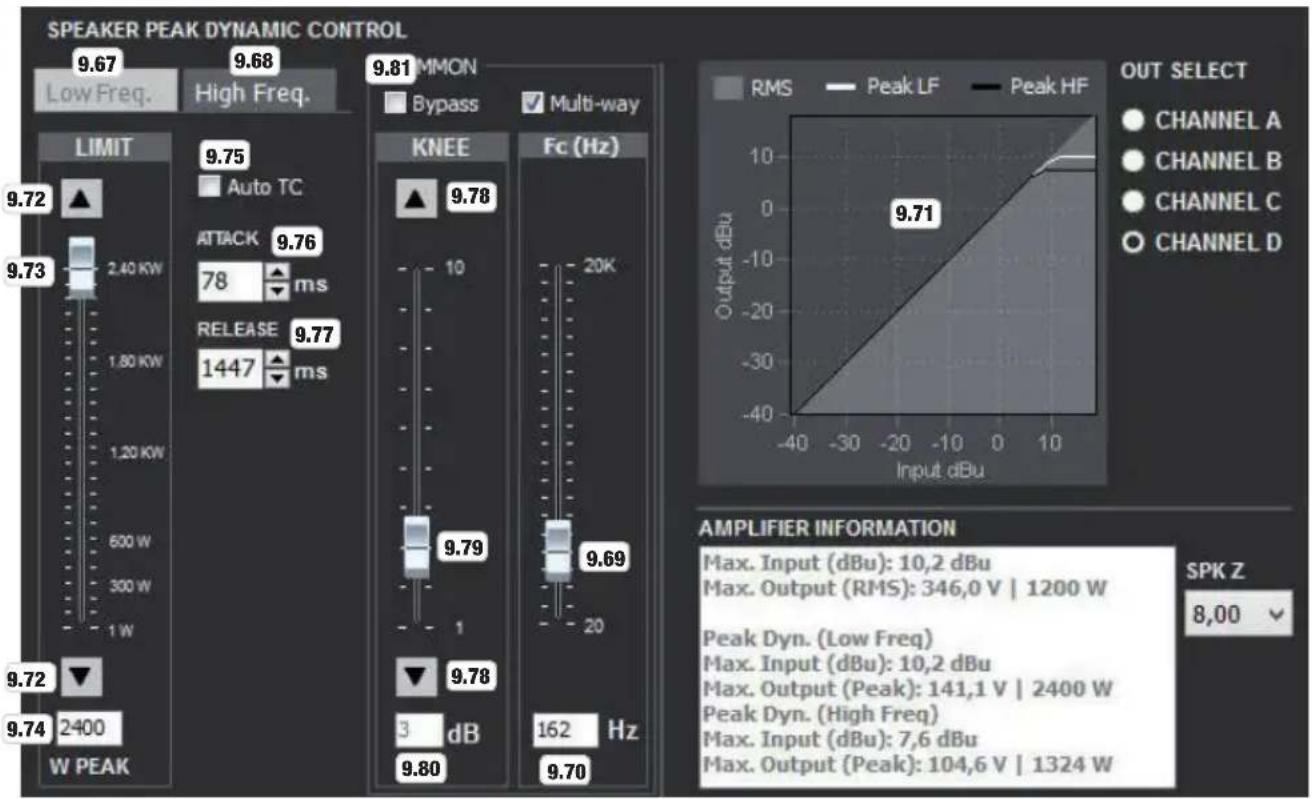
| Input dBu | Output dBu | | --------- | ---------- | | 9.71 | 9.71 |9.67 Low Freq. - Limiter für das Tiefenband. Zum Bearbeiten Schaltfläche klicken (hellgrau hinterlegt).
9.68 High Freq. - Limiter für das Höhenband. Zum Bearbeiten Schaltfläche klicken (hellgrau hinterlegt).
9.69 Virtueller Fader - Klicken und halten Sie den virtuellen Faderknopf und ziehen ihn nach oben bzw. unten, um die Trennfrequenz zwischen Tiefen- und Höhenband einzustellen.
9.70 Anzeige- / Eingabefeld - Anzeige der Trennfrequenz und direkte Eingabe per Tastatur.
9.71 Grafische Darstellung der beiden Dynamic Control Einheiten (graue Fläche = RMS DYNAMIC CONTROL, weiße Linie = PEAK DYNAMIC CONTROL Tiefenband, schwarze Linie = PEAK DYNAMIC CONTROL Höhenband).
9.72 LIMIT ▲▼ - Klicken Sie auf die Pfeilsymbole, um den Limiter an die Peak Belastbarkeit des Lautsprechers anzupassen.
9.73 Virtueller Fader - Klicken und halten Sie den virtuellen Faderknopf und ziehen ihn nach oben bzw. unten, um den Limiter an die Peak Belastbarkeit des Lautsprechers anzupassen.
9.74 Anzeige- / Eingabefeld - Anzeige der Limitierung in Watt PEAK und direkte Eingabe per Tastatur.
9.75 Auto TC - Haken setzen für die automatische Einstellung von Attack und Release.
9.76 ATTACK - Manuelles Einstellen der Ansprechzeit per Pfeilsymbole und direkter Eingabe per Tastatur (Haken bei Auto TC entfernen).
9.77 RELEASE - Manuelles Einstellen der Abfallzeit per Pfeilsymbole und direkter Eingabe per Tastatur (Haken bei Auto TC entfernen).
9.78 KNEE ▲▼ - Klicken Sie auf die Pfeilsymbole, um die Kennlinie auf Höhe des Schwellwerts (in diesem Fall W PEAK) anzupassen (niedriger Wert = harter Übergang zwischen unbearbeitetem und bearbeitetem Signal, hoher Wert = weicher Übergang zwischen unbearbeitetem und bearbeitetem Signal).
9.79 Virtueller Fader - Klicken und halten Sie den virtuellen Faderknopf und ziehen ihn nach oben bzw. unten, um die Kennlinie auf Höhe des Schwellwerts (in diesem Fall W PEAK) anzupassen.
9.80 Anzeige- / Eingabefeld - Anzeige des Werts und direkte Eingabe per Tastatur.
9.81 Bypass - Haken setzen, um PEAK DYNAMIC CONTROL zu deaktivieren.
9.82 Frequency response - Grafische Darstellung des Frequenzgangs. (Horizontales Reinzoomen: Gewünschten Bereich mit rechter Maustaste nach rechts ziehend markieren. Horizontales Rauszoomen: Mit rechter Maustaste nach links ziehend markieren. Vertikal verschieben mit Strg und linker Maustaste)
9.83 Greifpunkt GAIN und FREQUENCY - Klicken und halten Sie den Greifpunkt, um Frequenz und Verstärkung des ausgewählten Frequenzbands durch horizontales und vertikales Ziehen zu verändern.
9.84 Greifpunkte FILTERGÜTE Q - Klicken und halten Sie einen Greifpunkt, um die Filtergüte des ausgewählten Frequenzbands durch horizontales Ziehen nach Wunsch zu verändern.
9.85 Max. / Min. - Vertikales Zoomen mit Hilfe der Pfeilsymbole.
9.86 GAIN sperren - Klicken Sie auf die Schaltfläche, um die Bearbeitung der Verstärkung im Grafikfenster zu sperren (Schaltfläche rot) oder um die Bearbeitung freizugeben (Schaltfläche grau).
9.87 FREQ sperren - Klicken Sie auf die Schaltfläche, um die Bearbeitung der Frequenz im Grafikfenster zu sperren (Schaltfläche rot) oder um die Bearbeitung freizugeben (Schaltfläche grau).
9.88 Cursor - Auswählen, welchem Kanal der Cursor im Grafikfenster folgt (Anzeige von Frequenz und Verstärkung).
9.89 Show Name - Auswählen, welcher Kanal im Grafikfenster angezeigt wird. Klicken Sie auf die Farb-Schaltflächen, um die Linienfarbe individuell einzustellen.
9.90 Show Phase - Setzen Sie den Haken, um den Phasengang im Grafikfenster anzeigen zu lassen.
9.91 Influence - Setzen Sie einen Haken in die Eingabefelder der Bearbeitungsoptionen, die in die Frequenzkurve impliziert werden sollen.
SPEAKER DATA
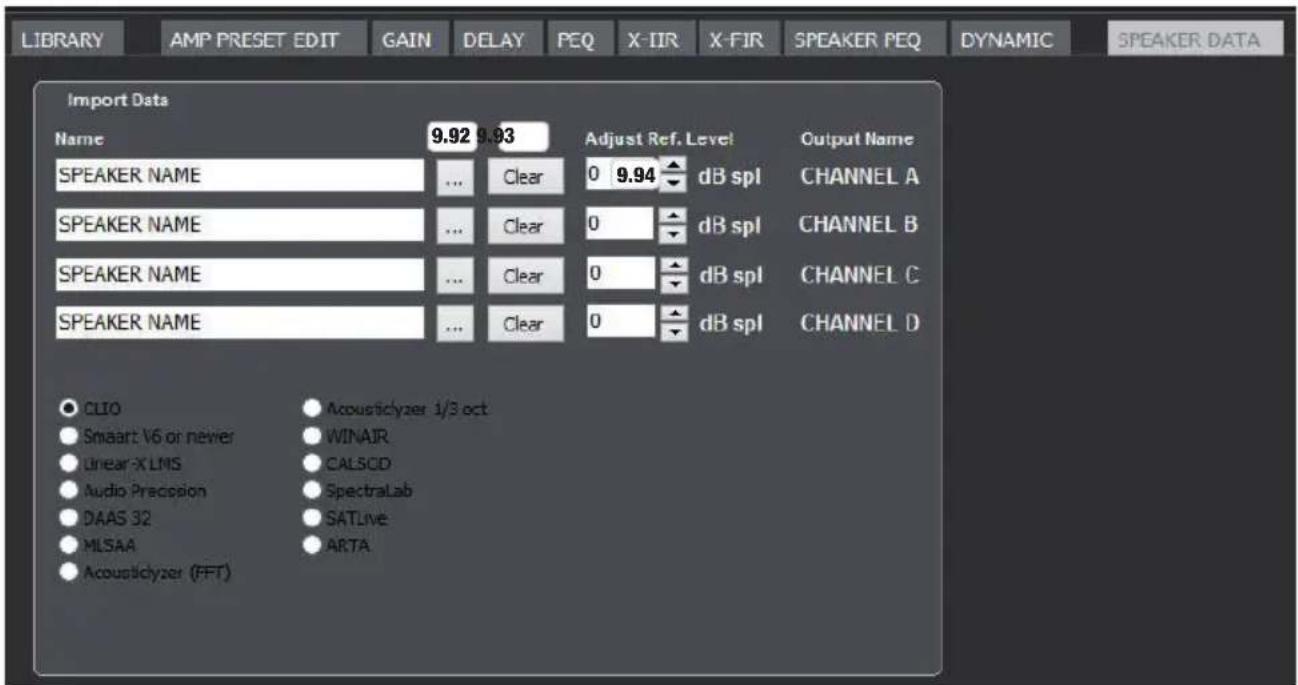
Bearbeitungsfenster zum Importieren von Lautsprecher-Messdaten unterschiedlicher Messsysteme.
9.92 Importieren der Messdaten.
9.93 Clear - Löschen der Messdaten.
9.94 Adjust Ref. Level - Pegelanpassung mit Hilfe der Pfeilsymbole.
CUSTOM SPEAKER PRESETS VERWALTEN
Klicken Sie im Übersichtsfenster auf LIBRARY , dann auf Custom Speaker Preset. Sie können nun die zuvor auf dem PC gesicherten Custom Speaker Presets in die Liste der Presets importieren (Open from disk), so eine eigene Bibliothek zusammenstellen und als Gesamtes in einer Datei auf dem PC sichern und zur Endstufe übertragen.
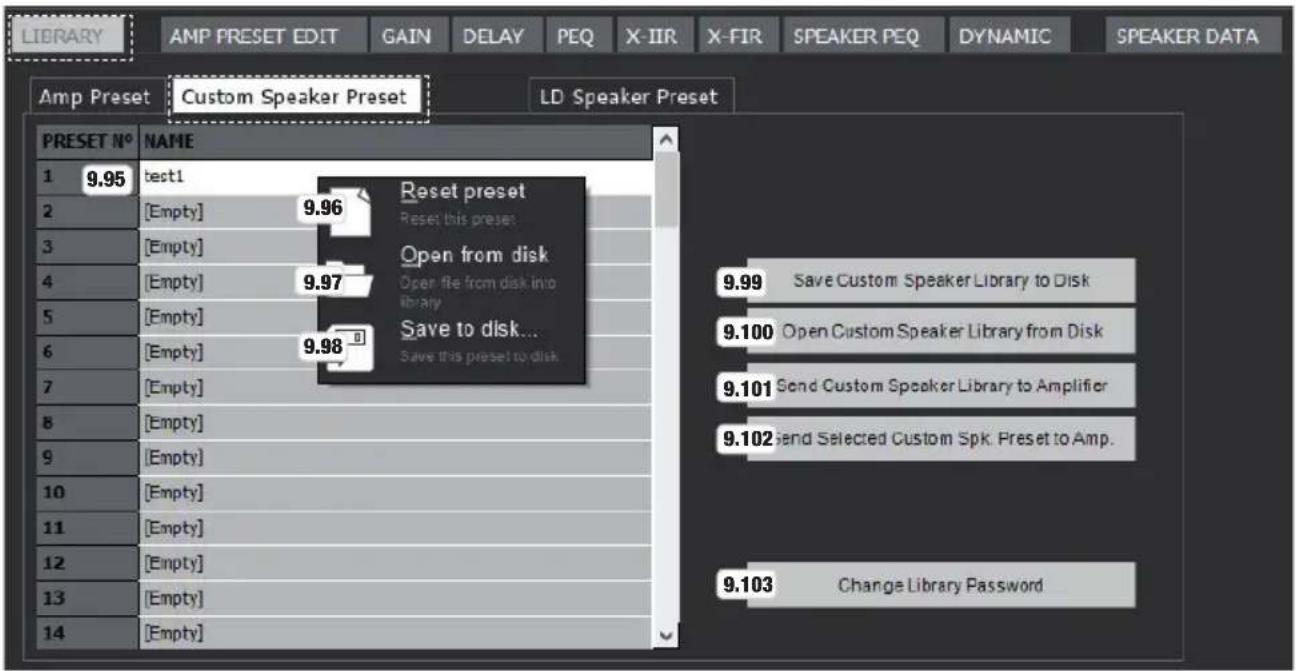
9.95 Liste der Custom Speaker Presets (1 - 80).
9.96 Reset Preset - Preset aus der Liste entfernen. Klicken Sie mit der rechten Maustaste auf das gewünschte Preset, klicken nun auf Reset Preset und bestätigen mit Yes.
9.97 Open from Disk - Preset vom PC in die Liste laden. Klicken Sie mit der rechten Maustaste auf ein freies Preset (Empty), klicken nun auf Open from disk, wählen das gewünschte Preset im Datenspeicher des PCs und klicken auf Öffnen.
9.98 Save to disk - Preset im Datenspeicher des PCs sichern. Klicken Sie mit der rechten Maustaste auf das gewünschte Preset, klicken nun auf Save to disk, wählen einen Speicherort aus, benennen das Preset nach Wunsch und klicken auf Speichern.
9.99 Save Custom Speaker Library to Disk - Alle Presets in der Liste in einer Datei auf dem PC speichern. Klicken Sie auf Save Custom Speaker Library to Disk, wählen einen Speicherort aus, benennen die Bibliothek nach Wunsch und klicken auf Speichern.
9.100 Open Custom Speaker Library from Disk - Eine Custom Speaker Preset Bibliothek vom PC in die Liste der Presets importieren. Klicken Sie auf Open Custom Speaker Library from Disk, wählen die gewünschte Datei im Datenspeicher des PCs und klicken auf Öffnen.
9.101 Send Custom Speaker Library to Amplifier - Die aktuell geladene Custom Speaker Preset Bibliothek in den Datenspeicher der Endstufe übertragen. Klicken Sie auf Send Custom Speaker Library to Amplifier. Der Vorgang dauert einige Sekunden.
9.102 Send Selected Custom Spk. Preset to Amp - Ein Preset aus der Liste in die Preset-Bibliothek der Endstufe übertragen. Klicken Sie zum Markieren auf das gewünschte Preset und dann auf Send Selected Custom Spk. Preset to Amp.
9.103 Change Library Password - Um die Custom Speaker Library mit einem eigenen Passwort zu schützen, klicken Sie im Übersichtsfenster auf LIBRARY, dann unter Custom Speaker Preset auf Change Library Password, geben Ihr persönliches Passwort nach Wunsch ein und bestätigen es im darauffolgenden Fenster. Custom Libraries, die anschließend auf dem Rechner gespeichert werden, können dann nur mit Hilfe des persönlichen Passworts bearbeitet werden, da das Passwort mit der Library gespeichert wird. Beim Anlegen einer neuen Library (New Library) wird das Passwort für diese auf das Standard-Passwort „admin“ zurückgesetzt.
10. AMP PRESET ERSTELLEN UND VERWALTEN
Ein Amp Preset besteht aus der Auswahl von Speaker Presets aus den Bibliotheken (Library) „Custom Speaker Preset“ und „LD Speaker Preset“ und den Einstelloptionen im Bereich CHANNEL EDIT (Punkt 6.26). Wählen Sie die gewünschten Speaker Presets für die Kanäle CH A bis CH D aus (Punkt 6.28) und passen Gain, Polarität, Stummschaltung, Delay und Equalizer je nach Einsatzweck und Hörgewohnheiten nach Bedarf in Echtzeit an. Ein so entstandenes Amp Preset kann sowohl direkt in den Datenspeicher der Endstufe geladen werden (siehe Punkt 6.23 AMP PRESET - SEND), als auch als Datei im Datenspeicher des PCs gesichert werden. Wählen Sie in beiden Fällen im Bedienfeld AMP PRESET (Punkt 6.23) mit Hilfe der Pfeilsymbole ein leeres Preset aus (Empty) und geben einen Namen für das Preset in das Anzeige- bzw. Eingabefenster ein. Um das Amp Preset in die Endstufe zu laden, klicken Sie nun auf SEND (Send Amp Preset to Amplifier Library), um es als Datei auf dem PC zu sichern, klicken Sie auf das Disketten-Symbol (Save an Amp Preset File to disk), wählen einen Speicherort auf Ihrem PC aus und sichern es.
INPUT GAIN INPUT DELAY
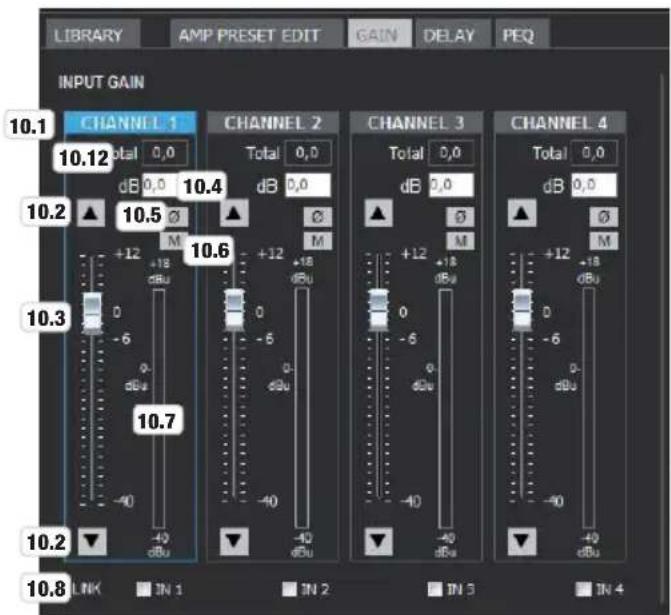
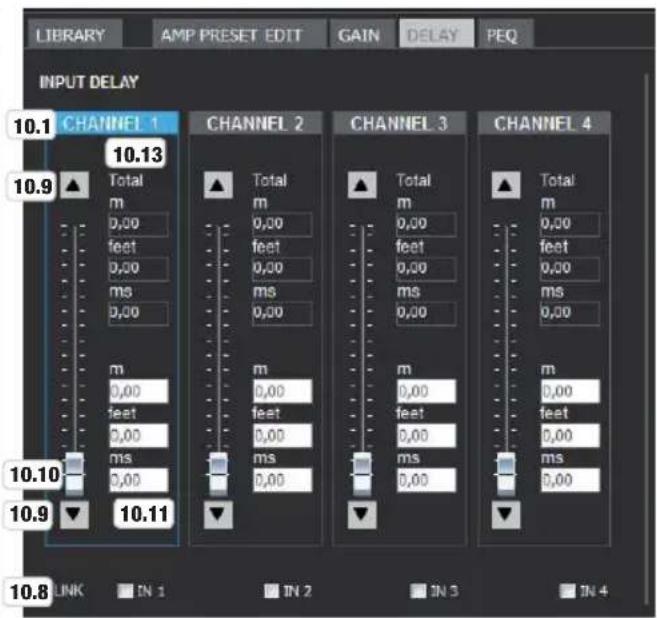
10.1 CHANNEL 1 bis 4 - Sobald Sie auf das Bearbeitungsfeld des gewünschten Kanals klicken, wechselt dessen Rahmenfarbe auf Blau.
10.2 ▲▼ - Klicken Sie auf die Pfeilsymbole, um die Verstärkung um jeweils 0,1 dB anzuheben (Pfeil nach oben), oder abzusenken (Pfeil nach unten).
10.3 Virtueller Fader - Klicken und halten Sie den virtuellen Faderknopf und ziehen ihn nach oben, um die Verstärkung anzuheben und nach unten, um sie abzusenken.
10.4 dB Anzeige- / Eingabefeld - Anzeige der Verstärkung in dB und direkte Eingabe per Tastatur.
10.5 Polarität - Klicken Sie auf die Schaltfläche, um die Polarität des Signals zu invertieren und wieder auf normale Polarität zu schalten (orange Schaltfläche bei invertierter Polarität).
10.6 Mute - Klicken Sie auf die Schaltfläche, um das Signal stummzuschalten und die Stummschaltung wieder aufzuheben (rote Schaltfläche bei stummgeschaltetem Signal).
10.7 Signalpegelanzeige
10.8 LINK - Vor der Bearbeitung können Sie die Kanäle verknüpfen, deren Einstellungen gleich sein sollen (Haken setzen). Die Einstellungen müssen daher nur in einem Kanal erfolgen und werden automatisch in den verknüpften Kanälen übernommen.
10.9 ▲ ▼ - Klicken Sie auf die Pfeilsymbole, um die Signalverzögerung des entsprechenden Kanals zu vergrößern bzw. verringern.
10.10 Virtueller Fader - Klicken und halten Sie den virtuellen Faderknopf und ziehen ihn nach oben, um die Signalverzögerung zu vergrößern und nach unten, um sie zu verringern.
10.11 Anzeige- / Eingabefelder - Anzeige der Signalverzögerung in Meter (m), Fuß (feet) und Millisekunden (ms) und direkte Eingabe per Tastatur.
10.12 Total Gain - Anzeige der Summe aus INPUT CHANNEL GAIN und GROUP GAIN in dB.
10.13 Total Delay - Anzeige der Summe aus INPUT CHANNEL DELAY und GROUP DELAY in Meter (m), Fuß (feet) und Millisekunden (ms).
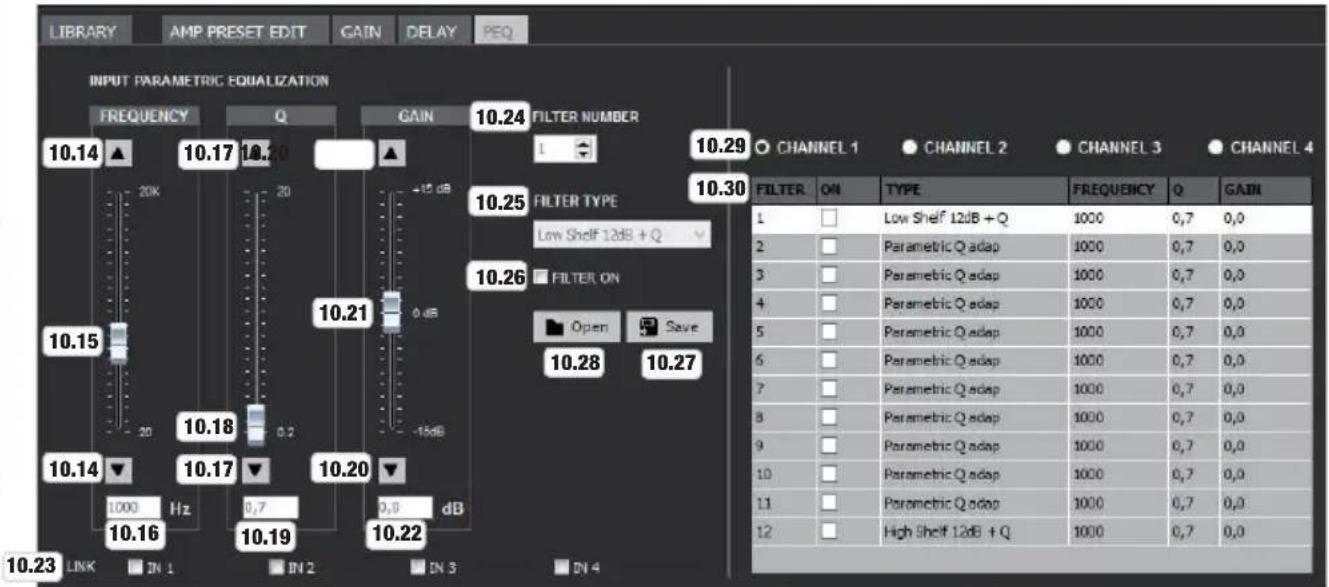
PARAMETRISCHER INPUT EQUALIZER
FREQUENCY
10.14 ▲ ▼ - Klicken Sie auf die Pfeilsymbole, um die Frequenz des ausgewählten EQ-Bands in 1 Hz Schritten anzuheben bzw. abzusenken.
10.15 Virtueller Fader - Klicken und halten Sie den virtuellen Faderknopf und ziehen ihn nach oben, um die Frequenz anzuheben und nach unten, um sie abzusenken.
10.16 Anzeige- / Eingabefeld - Anzeige der Frequenz in Hertz (Hz) und direkte Eingabe per Tastatur.
FILTERGÜTE Q
10.17 ▲ ▼ - Klicken Sie auf die Pfeilsymbole, um den Gütefaktor des ausgewählten EQ-Bands von 0,2 bis 20 einzustellen.
10.18 Virtueller Fader - Klicken und halten Sie den virtuellen Faderknopf und ziehen ihn nach oben bzw. unten, um den Gütefaktor nach Wunsch einzustellen.
10.19 Anzeige- / Eingabefeld - Anzeige des Gütefaktors und direkte Eingabe per Tastatur.
GAIN
10.20 ▲ ▼ - Klicken Sie auf die Pfeilsymbole, um die Verstärkung des ausgewählten EQ-Bands in 0,1 dB Schritten anzuheben bzw. abzusenken.
10.21 Virtueller Fader - Klicken und halten Sie den virtuellen Faderknopf und ziehen ihn nach oben bzw. unten, um den Verstärkung nach Wunsch einzustellen.
10.22 Anzeige- / Eingabefeld - Anzeige der Verstärkung in dB und direkte Eingabe per Tastatur.
10.23 LINK - Vor der Bearbeitung können Sie die Kanäle verknüpfen, deren Einstellungen gleich sein sollen (Haken setzen). Die Einstellungen müssen daher nur in einem Kanal erfolgen und werden automatisch in den verknüpften Kanälen übernommen.
10.24 FILTER NUMBER - Anzeige der Filternummer und Auswahl der Filter 1 bis 12 mit Hilfe der Pfeilsymbole (ausgewähltes Band ist weiß hinterlegt).
10.25 FILTER TYPE - Der Filtertyp der Filter in den Kanälen 1 bis 4 ist nicht auswählbar und die Schrift daher ausgegraut (Filter 1 = Low Shelf, Filter 2 - 11 = Parametrisch, Filter 12 = High Shelf).
10.26 FILTER ON - Setzen Sie einen Haken im Schaltfeld, um das ausgewählte Filter zu aktivieren, deaktivieren Sie das Filter, indem Sie den Haken entfernen (Bypass).
10.27 Save - Die Filtereinstellungen aller 12 EQ-Bänder können mit Hilfe der Schaltfläche als EQ-Preset in einer Datei auf dem PC gesichert werden.
10.28 Open - Laden Sie ein zuvor gesichertes EQ-Preset vom PC in den ausgewählten Kanal 1 bis 4.
10.29 CHANNEL 1 bis 4 - Wählen Sie den gewünschten Kanal zum Bearbeiten durch Klicken auf die Kanal-Schaltfläche aus.
10.30 EQ 1 bis 12 - Übersichtsfenster für die EQs 1 bis 12. Aktivieren bzw. deaktivieren Sie die gewünschten EQ-Bänder mit Hilfe der Computermaus (Haken bei ON gesetzt = EQ-Band aktiv, Haken entfernt = EQ-Band deaktiviert).
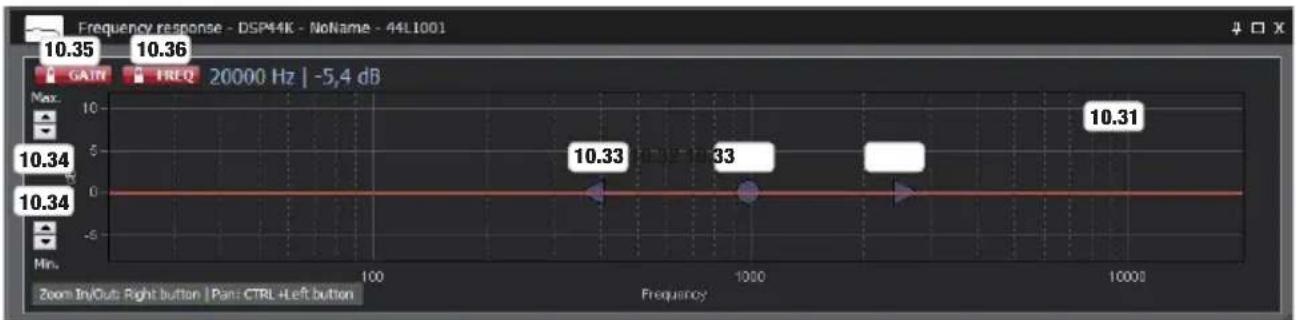
FREQUENCY RESPONSE (NICHT ALS ADMINISTRATOR ANGEMELDET)
line
| Frequency | Value | | --------- | ----- | | 100 | 10.33 | | 1000 | 33 | | 10000 | 10.31 |10.31 Frequency response - Grafische Darstellung des Frequenzgangs. (Horizontales Reinzoomen: Gewünschten Bereich mit rechter Maustaste nach rechts ziehend markieren. Horizontales Rauszoomen: Mit rechter Maustaste nach links ziehend markieren. Vertikal verschieben mit Strg und linker Maustaste).
Hinweis: Um den Kanal selbst bestimmen zu können, welchem der Cursor beim Bewegen über die Grafik folgt (Punkt 9.88), melden Sie sich bitte als Administrator in der OCS Software an (Punkt 6.9).
10.32 Greifpunkt GAIN und FREQUENCY - Klicken und halten Sie den Greifpunkt, um Frequenz und Verstärkung des ausgewählten Frequenzbands durch horizontales und vertikales Ziehen zu verändern.
10.33 Greifpunkte FILTERGÜTE Q - Klicken und halten Sie einen Greifpunkt, um die Filtergüte des ausgewählten Frequenzbands durch horizontales Ziehen nach Wunsch zu verändern.
10.34 Max. / Min. - Vertikales Zoomen mit Hilfe der Pfeilsymbole.
10.35 GAIN sperren - Klicken Sie auf die Schaltfläche, um die Bearbeitung der Verstärkung im Grafikfenster zu sperren (Schaltfläche rot) oder um die Bearbeitung freizugeben (Schaltfläche grau).
10.36 FREQ sperren - Klicken Sie auf die Schaltfläche, um die Bearbeitung der Frequenz im Grafikfenster zu sperren (Schaltfläche rot) oder um die Bearbeitung freizugeben (Schaltfläche grau).
AMP PRESETS VERWALTEN
Klicken Sie im Übersichtsfenster auf LIBRARY und dann auf Amp Preset. Sie können nun die zuvor auf dem PC gesicherten Amp Presets (siehe Punkt 6.23) in die Liste der Presets importieren (Open from disk), so eine eigene Bibliothek zusammenstellen und als Gesamtes in einer Datei auf dem PC sichern und zur Endstufe übertragen.
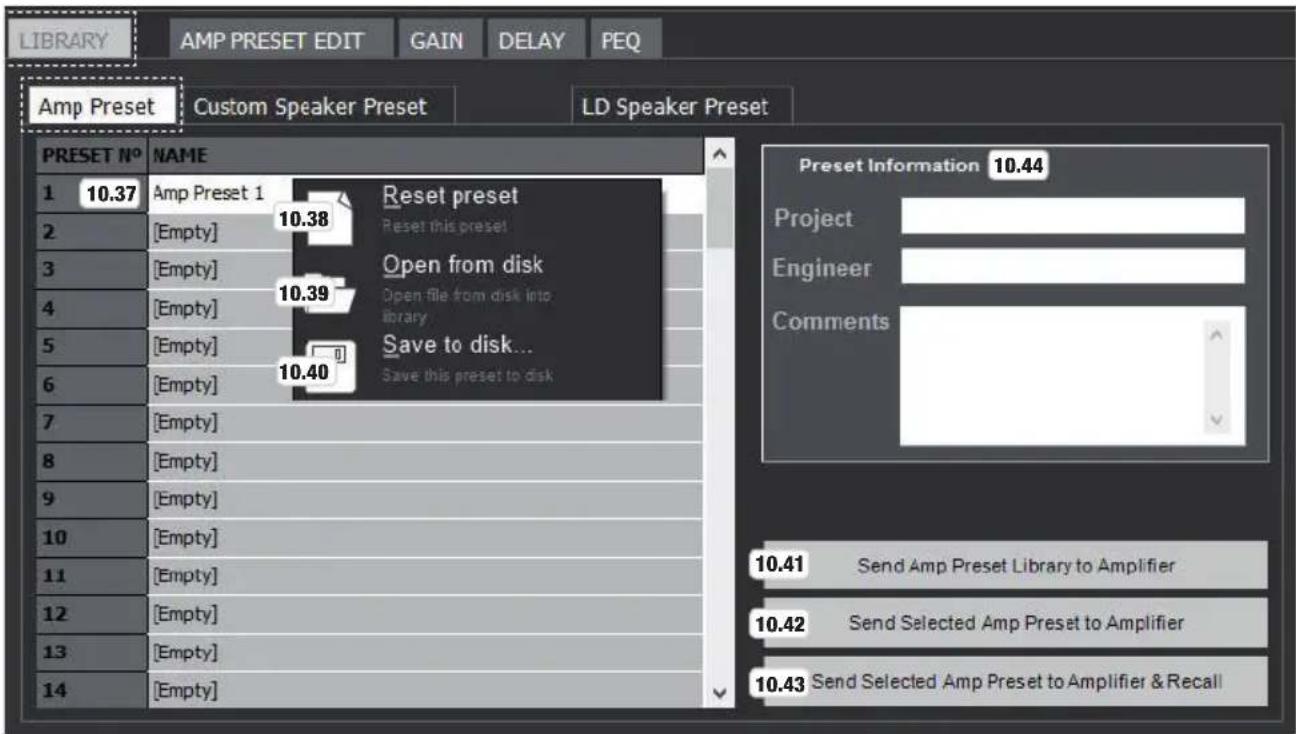
10.37 Liste der Amp Presets (1 - 80).
10.38 Reset Preset - Preset aus der Liste entfernen. Klicken Sie mit der rechten Maustaste auf das gewünschte Preset, klicken nun auf Reset Preset und bestätigen mit Yes.
10.39 Open from Disk - Preset vom PC in die Liste laden. Klicken Sie mit der rechten Maustaste auf ein freies Preset (Empty), klicken nun auf Open from disk, wählen das gewünschte Preset im Datenspeicher des PCs und klicken auf Öffnen.
10.40 Save to disk - Preset im Datenspeicher des PCs sichern. Klicken Sie mit der rechten Maustaste auf das gewünschte Preset, klicken nun auf Save to disk, wählen einen Speicherort aus, benennen das Preset nach Wunsch und klicken auf Speichern.
10.41 Send Amp Preset Library to Amplifier - Die aktuell geladene Amp Preset Bibliothek in den Datenspeicher der Endstufe übertragen. Klicken Sie auf Send Amp Preset Library to Amplifier. Der Vorgang dauert einige Sekunden.
10.42 Send Selected Amp Preset to Amplifier - Ein Preset aus der Liste in die Preset-Bibliothek der Endstufe übertragen. Klicken Sie mit der rechten Maustaste auf das gewünschte Preset und klicken nun auf Send Selected Amp Preset to Amplifier.
10.43 Send Selected Amp Preset to Amplifier & Recall - Ein Preset aus der Liste in die Preset-Bibliothek der Endstufe übertragen und laden. Klicken Sie mit der rechten Maustaste auf das gewünschte Preset und klicken nun auf Send Selected Amp Preset to Amplifier & Recall.
10.44 Preset Information - Geben Sie einen Projektnamen, den Namen des Preset-Urhebers und Kommentare nach Wunsch ein.
Amp Preset Bibliothek verwalten, siehe Punkte 6.2 bis 6.7 im Übersichtsfenster.
11. CONTROL GROUPS
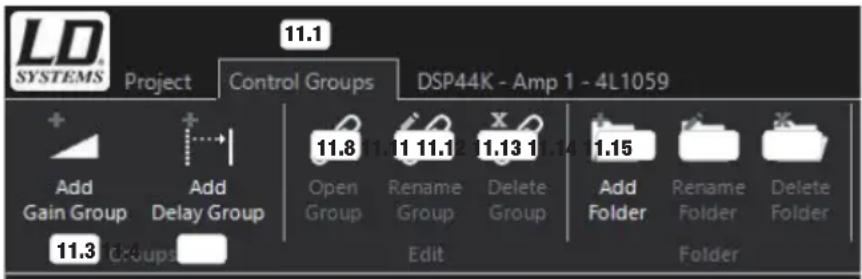
Die Control Groups ermöglichen es, Input Gain und Input Delay der gewünschten Kanäle der via Ethernet am Rechner angeschlossenen Endstufen frei zu gruppieren und simultan zu steuern. Die Steuerung von Input Gain und Input Delay in den Gruppen erfolgt relativ zu den Einstellungen in den Input-Kanälen der entsprechenden Endstufen, d.h., Gain und Delay von Control Group und Input-Kanal werden addiert und das Ergebnis als Gesamtwert angezeigt (Total).
Um Gain- und Delay-Gruppen nach Wunsch zu erzeugen, müssen die entsprechenden Endstufen im System angemeldet sein. Klicken Sie nun auf die Schaltfläche Control Groups (Nr. 11.1). Daraufhin öffnet sich das Gruppenfenster. Klicken Sie hier einmal auf Groups (Nr. 11.2) und fügen dann Gain-Gruppen und Delay-Gruppen nach Bedarf hinzu, indem Sie auf die entsprechenden Schaltflächen Add Gain Group (Nr. 11.3) und Add Delay Group (11.4) in der Menüleiste klicken. Benennen Sie die Gruppen nach Wunsch und klicken auf OK. Fügen Sie eine Endstufe einer Gain-Gruppe und/oder Delay-Gruppe per Drag-and-Drop hinzu. Nun öffnet sich das Fenster Assign to Control Group, in diesem Fenster benennen Sie die Gain- bzw. Delay-Gruppe (Control Group Name, Nr. 11.5), wählen aus, welche der 4 Endstufenkanäle der Gruppe zugewiesen werden sollen (Assignment, Nr. 11.6) und klicken auf Add To Group (Nr. 11.7). Markieren Sie die Gruppe, die Sie bearbeiten möchten (1x anklicken) und klicken auf Open Group (Nr. 11.8) in der Menüleiste. In den nun geöffneten Fenstern (Nr. 11.9 und 11.10) können die Einstellungen wie gewünscht vorgenommen werden. Gruppen können umbenannt oder gelöscht werden, indem Sie die gewünschte Gruppe anklicken und dann auf die entsprechende Schaltfläche klicken (Rename Group Nr. 11.11 und Delete Group Nr. 11.12). Gruppen können in Ordnern zusammengefasst werden, indem Sie Groups (Nr. 11.2) anklicken, dann auf Add Folder (Nr. 11.13) klicken und die gewünschten Controll Groups per Drag-and-Drop in den Ordner legen (Ordner umbenennen und löschen mit Rename Folder Nr. 11.14 und Delete Folder Nr. 11.15). Um die Control Groups- und die Devices-Einstellungen in einer Datei abzuspeichern, klicken Sie auf Project (Nr. 11.16) und dann auf Save Project (Nr. 11.17). Benennen Sie die Datei nach Wunsch und sichern sie auf dem Speichermedium Ihres Rechners. Die im Projekt verwendeten Speaker- und Amp-Presets werden nicht in der Projekt-Datei mitgespeichert, sie müssen daher in den verwendeten DSP44 bzw. DSP45 Endstufen geladen sein. Öffnen Sie ein Projekt durch Klicken auf Open Project (Nr. 11.18), legen ein neues Projekt durch Klicken auf New Projekt (Nr. 11.19) an und speichern das aktuelle Projekt unter neuem Namen durch Klicken auf Save Project As (Nr. 11.20).
Ein Firmware-Update hält die Geräte-Software auf dem neuesten Stand und verbessert die Software-Performance. Wenn Sie die neueste LD OCS-Software auf Ihrem PC installieren und eine LD DSP44K oder DSP45K Endstufe mit dem Rechner verbinden, wird in der OCS-Software automatisch angezeigt, wenn eine neuere Geräte-Firmware, als die aktuell installierte, für die Endstufe verfügbar ist (Abb. A). Gehen Sie bei einem Firmware-Update sehr gewissenhaft vor, führen alle Schritte genau nach Anweisung durch, brechen den Update-Vorgang nicht ab und sorgen dafür, dass die USB-Verbindung zwischen PC und Endstufe nicht unterbrochen wird. Falls das Firmware-Update nicht vollständig und korrekt bis zum Ende durchgeführt wird, kann die Endstufe beschädigt und unbenutzbar werden.
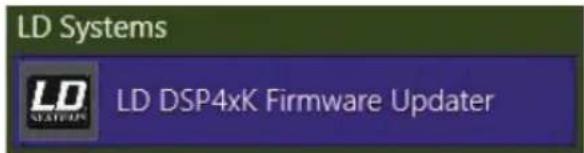
Beim Installieren der neuesten LD OCS-Software wird der Firmware-Updater automatisch mit installiert. Sie finden den Firmware-Updater im Windows Startmenü.
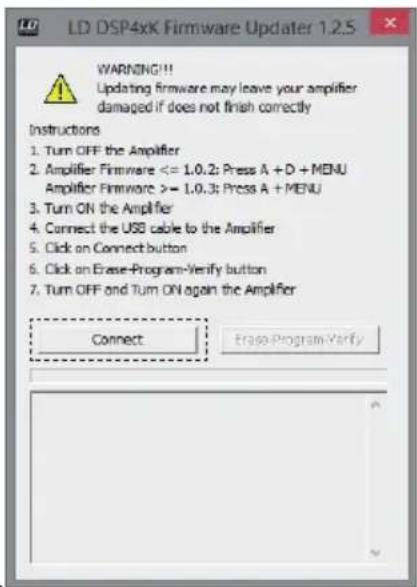
Starten Sie den Firmware-Updater und befolgen die angezeigten Schritte sorgfältig!
- Schalten Sie die Endstufe aus.
- Halten Sie Taster A und D und MENU der Endstufe gleichzeitig gedrückt (bis Firmware 1.0.2., ab Firmware 1.0.3 Taster A und MENU)
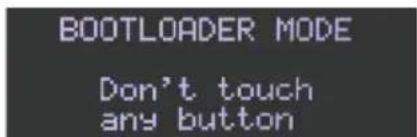
- Schalten Sie die Endstufe ein und halten die drei Taster so lange gedrückt, bis im Geräte-Display „BOOTLOADER MODE“ angezeigt wird. Betätigen Sie nun bis zur Fertigstellung des Updates keine Bedienelemente mehr.
- Verbinden Sie die Endstufe und den PC mit Hilfe eines geeigneten USB-Kabels (USB 2.0, USB-A auf USB-B).
- Klicken Sie auf die Schaltfläche Connect im Updater Fenster. Im Informationsfenster wird nun „Device connected“ angezeigt.
- Klicken Sie jetzt auf die Schaltfläche Erase-Program-Verify. Der Vorgang dauert einen Moment.
- Sobald der Update-Vorgang abgeschlossen ist, wird das im Informationsfenster angezeigt („Programming completed“ und „Verification successful“). Schalten Sie die Endstufe nun aus und kurze Zeit später wieder ein. Die OCS-Software kann nun wie gehabt gestartet werden.


- EINFÜHRUNG
- SOFTWARE INSTALLATION
- VERBINDUNG VIA USB HERSTELLEN
- VERBINDUNG VIA ETHERNET HERSTELLEN
- PREFERENCES
- ÜBERSICHTSFENSTER
- AMP PRESET
- CHANNEL EDIT
- ANZEIGEFELDER
- ENDSTUFEN VERWALTEN
- LD SPEAKER PRESET LIBRARY
- X-IIR FILTER (INFINITE IMPULSE RESPONSE)
- PARAMETRISCHER SPEAKER EQUALIZER
- FREQUENCY
- FILTERGÜTE Q
- GAIN
- SPEAKER RMS DYNAMIC CONTROL
- SPEAKER PEAK DYNAMIC CONTROL
- CUSTOM SPEAKER PRESETS VERWALTEN
- AMP PRESET ERSTELLEN UND VERWALTEN
- PARAMETRISCHER INPUT EQUALIZER
- FREQUENCY RESPONSE (NICHT ALS ADMINISTRATOR ANGEMELDET)
- AMP PRESETS VERWALTEN
- CONTROL GROUPS
- Starten Sie den Firmware-Updater und befolgen die angezeigten Schritte sorgfältig!
Marke : LD Systems
Modell : DSP 45 K
Kategorie : Empfänger