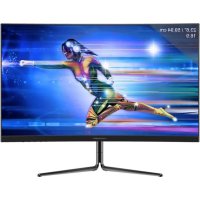
M24FHD165C - Monitor LC-Power - Manual de uso y guía de instrucciones gratis
Encuentra gratis el manual del aparato M24FHD165C LC-Power en formato PDF.


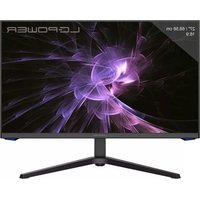
| Tipo de producto | Monitor gaming |
| Marca | LC-Power |
| Modelo | M24FHD165C |
| Tamaño de pantalla | 23,6 pulgadas / 59,94 cm |
| Formato de imagen | 16:9 |
| Tipo de panel | VA |
| Retroiluminación | E-LED |
| Resolución nativa | 1920 x 1080 (Full HD) |
| Frecuencia de actualización | 165 Hz |
| Tiempo de respuesta | 4 ms (OD) |
| Brillo | 250 cd/m² (típ.) |
| Relación de contraste | 3000:1 |
| Ángulos de visión | ≥178° (H) / ≥178° (V) |
| Número de colores | 16,7 millones |
| Conectividad | 1 x DP 1.2, 2 x HDMI 1.4, salida de audio |
| Adaptive-Sync | Sí (compatible con FreeSync) |
| Montaje VESA | 75 x 75 mm |
| Funciones especiales | Modo juego (RTS, FPS, etc.), baja luz azul, sin parpadeo, Overdrive, MPRT |
| Alimentación | Adaptador de corriente externo (incluido) |
| Contenido de la caja | Monitor, soporte, cables DP, HDMI, alimentación, destornillador, manual |
Preguntas frecuentes - M24FHD165C LC-Power
Preguntas de los usuarios sobre M24FHD165C LC-Power
0 pregunta sobre este aparato. Responde a las que conoces o haz la tuya.
Hacer una nueva pregunta sobre este aparato
Descarga las instrucciones para tu Monitor en formato PDF gratis! Encuentra tus instrucciones M24FHD165C - LC-Power y toma tu dispositivo electrónico nuevamente en la mano. En esta página están publicados todos los documentos necesarios para el uso de su dispositivo. M24FHD165C de la marca LC-Power.
MANUAL DE USUARIO M24FHD165C LC-Power
- Precauciones de seguridad
- Mantenimiento
- Contenido de la caja
- Información general del producto
- Instalación del pedestal
- Instalación en pared
- Oportunidades de connectividad
- Funcionamento Basics
- Indicador luminoso
- Menu OSD
- Cambio a los modos ECO y Gameplus
- Especillasas tecticas
1. PRECAUCIONES DE SEGURIDAD
No exponga el monitor a un entorno humedo, a la lluvia ni aculos liquidos.
Para evaporar descargas electricas debidas a riesgos electricos o mecánicos, no abra la carca sa del monitor.
Funcionamento:
- Mantenga el monitor alejado de la luz solar directa u另一边 fuentes de calor como pueda ser una estufa.
- Mantenga el monitor alejado de在哪侖 liquido.
- Retirerialquier objecto que pueda caer en los orificios de ventilacion.
- Para registrar el sobrecalentamento, no bloquee los orificios de ventilacion.
- No golpee ni deje caer el monitor.
2. MANTENIMIENTO
PRECAUCION: Desenchufe el cable de alimentacion de la toma de corriente antes delimpiar el monitor.
- Para limpiar la pantalla, humedezca ligeramente un paño suave y limpio con agua.
- Si es possible, utilise una toallita especial para limpiar pantallas.
- No utilise benceno, diluyentes, amoníaco, limpiadores abrasivos o aire comprimido.
- Las soluciones de limpieza inadequadas你能 darar el monitor oRAR unapellicula lechosa en la pantalla o la carcasa.
- Desenchufe el monitor si no la va a utiliser durante un prolongado periodo de tiempo.
- No exponga el monitor al polvo, a liquidos o a un entorno humedo.
- En caso de que el monitor entre en contacto con liquidos, limpielo inmediamente con un paño seco.
- Si se derrama liquido en los orificios de ventilacion, no use mas el monitor. Pongase en contacto con un technician de service professional.
Los TERMINOS HDMI, HDMI High-Definition Multimedia Interface y el logotipo de HDMI son MARCAS commerciales o MARCAS registraradas de HDMI Licensing, Administrador, Inc. en EE. UU. y otros=paises.
3. Contenido de la caja
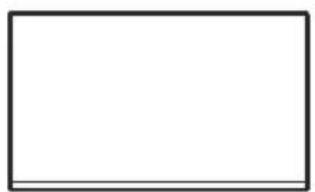
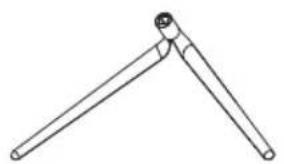
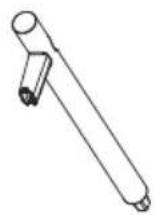
1 x monitor 1 x base del pedestal 1 x tubo del pedestal
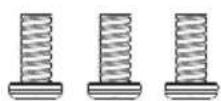
3xPM4x12 tornillo (para la instalacion del pedestal)
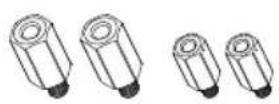
2xM4x12/2xM4x9mm tornillo hexagonal (para la instalacion en pared)
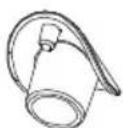
1 x cubierta del tubo
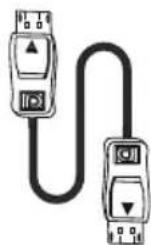
1 x Cable DP
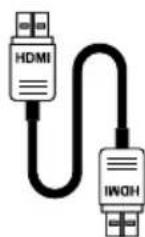
1 x Cable HDMI
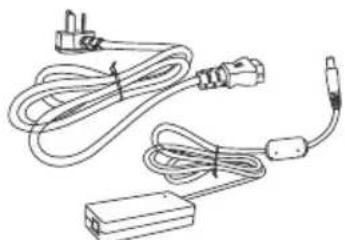
1 x Cable de alimentación
1 x Adaptador de alimentacion
1 x destornillador
1x Manual del usuario
Se pueda incluir tornillos adiconiales de repuesto.
4. INFORMACION GENERAL DEL PRODUCTO 4.1 Botones del monitor
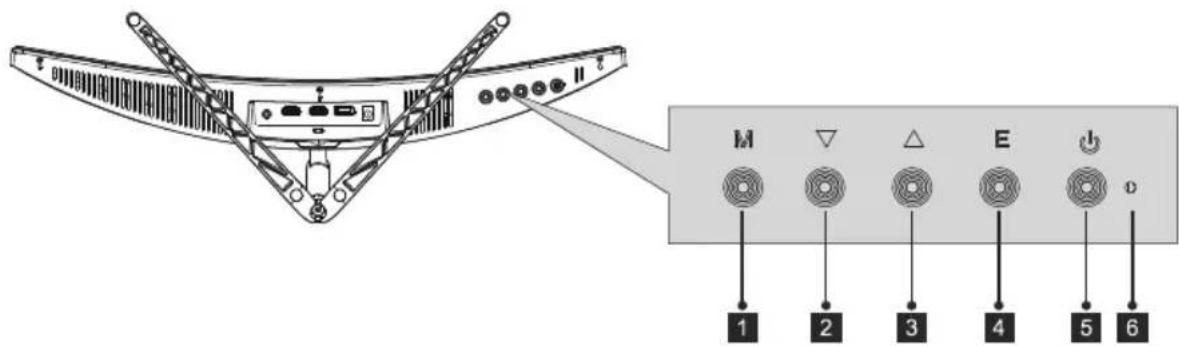
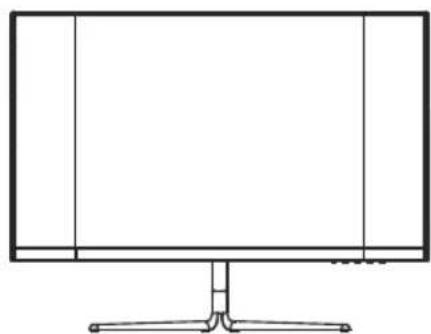
- Botón Menu: presione este botón para做不到 los nombres OSD o introducirlos submenús.
- Botón Abajo: presione este botón para desplazarse hacía abajo por los manos.
- Botón Arriba: presione este botón para desplazarse hacía arriba por los manos.
- Botón Salir: presione este botón para salir del menu.
- Botón de alimentación: presione este botón para encender o apagar el monitor.
- Indicador LED: cambia de color para indicar el estado del monitor.
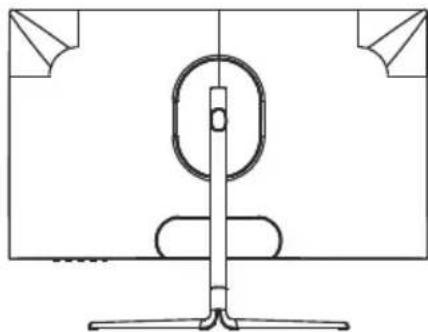
4.2 Puerto del monitor
-
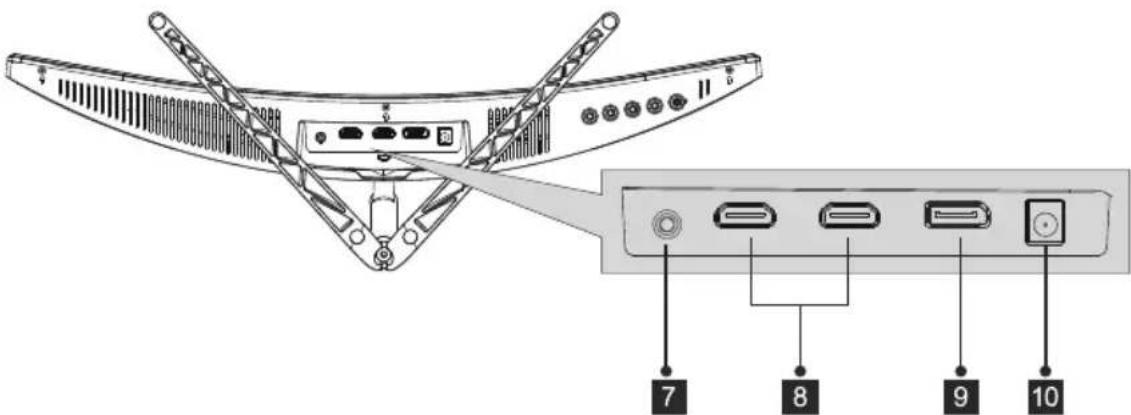
Salida de audio: conecte los auriculares o altavoces para reproducir senales de audio desde el equipo.
-
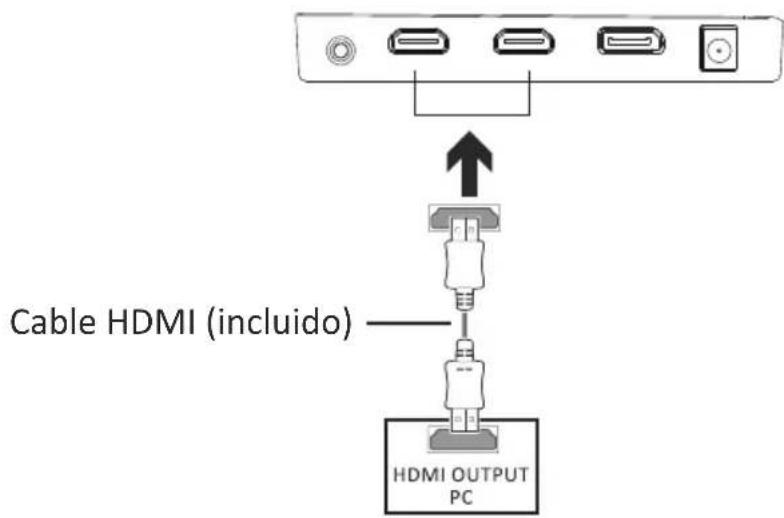
Conectores HDMI: connecte un cable HDMI a uno de"These puertos y al puerto HDMI del equipo (por exemple, tarjeta grafica o placar base).
-
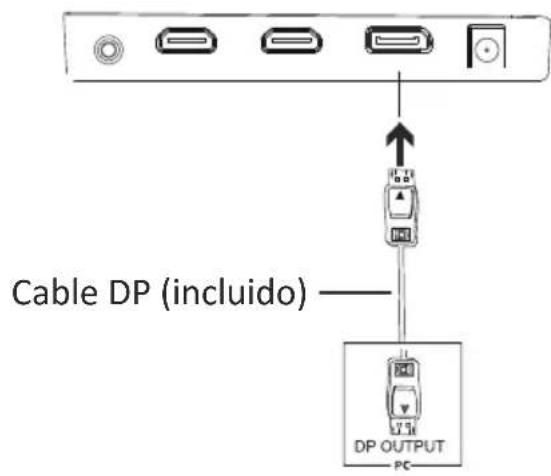
Conector DP: conecte el cable DisplayPort a este puerto y al puerto DisplayPort del equipo (por exemple, tarjeta grafica o placar base).
-
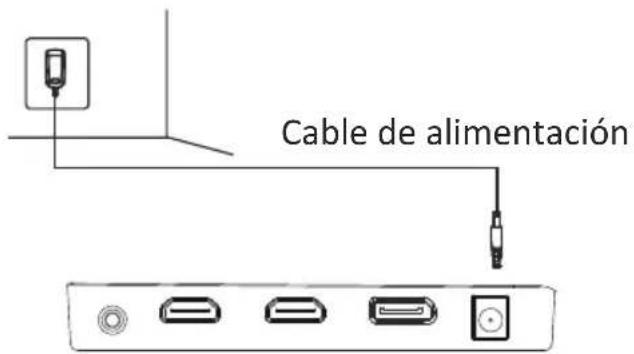
Conector de alimentacion: connecte el cable adaptador al monitor y a una toma de corriente.
Si utilizes除外 cables DP o HDMI, asegúrese de que Sean compatibles con los estandares más recientes para lograr la mejor calidad deImagen y Frequencia deactualización.
5. INSTALLACION DEL PEDESTAL

Mantenga la espuma bajo del monitor antes de acoplar el pedestal.
- Abra el paquete y saque el producto con la espuma todavía acoplada. Colóquelo con cuidado sobre un escritorio o una mesa y proteja la pantalla.
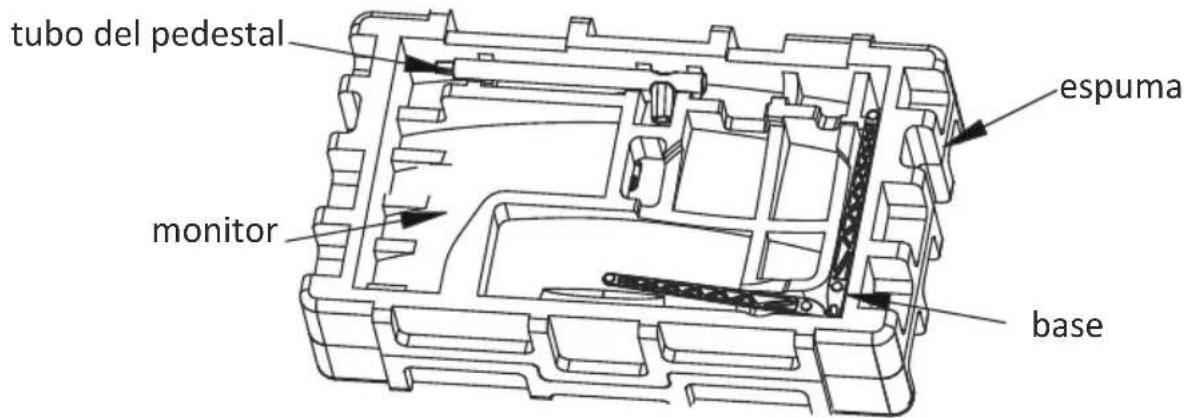
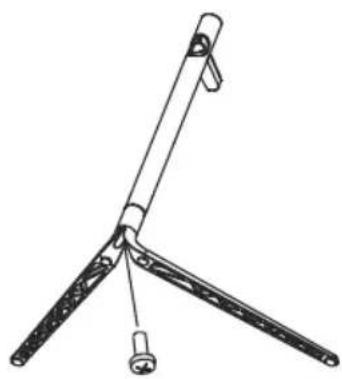
- Empujé la base en el pedestal y montela con un tornillo M4.
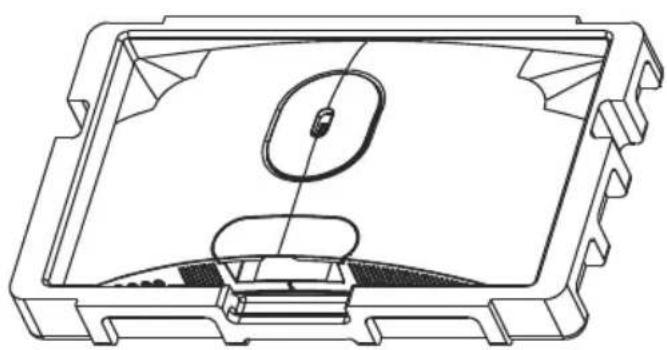
- Retire la proteccion de la parte superior de la pantalla y colque el monitor sobre una superficie plana.
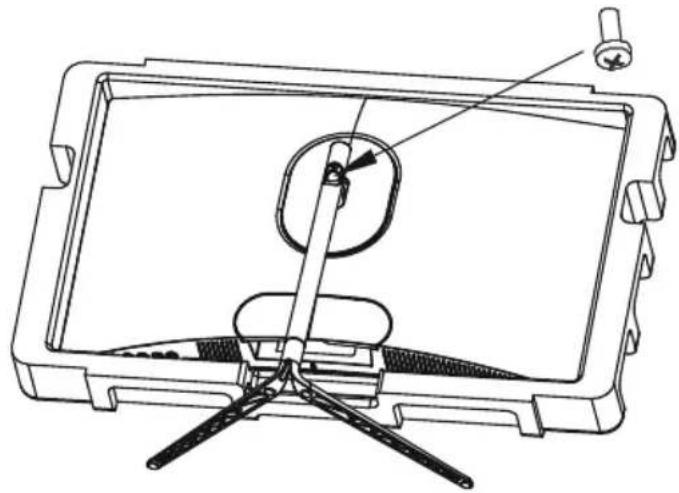
- Utilice un tornillo M4 para acoplar el pedestal al monitor.
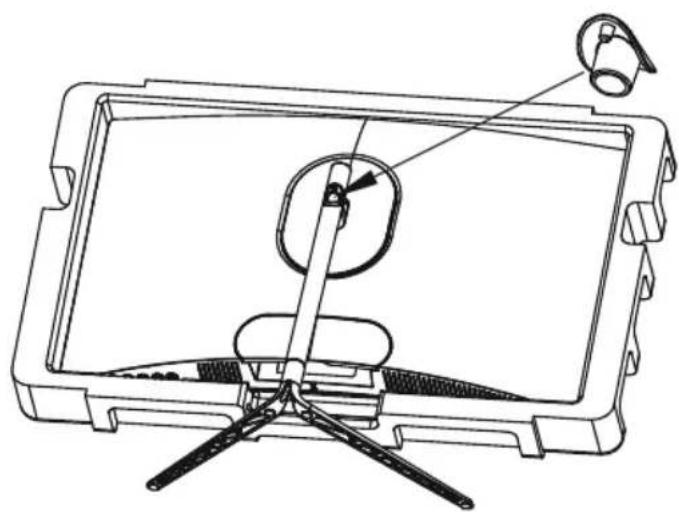
- Monte la cubierta del tubo en el tubo para cubrir el tornillo.
- La instalación del pedestal se habrá completado.
Mantenga la parte de espuma unida al monitor@msteadas lo instalal. Para evacar daños, no toque la pantalla.
6. Instalación el soporte para pared
- Abra el paquete y saque el producto con la espuma todavía acoplada.
Colóquelo con cuidado sobre un escritorio o una mesa y proteja la pantalla.
Presione el botón de liberación para extraer el pedestal.
Si el pedestal ya está montado, retirelo según lasindicaciones del capitulo 5.4.

- Mantenga la espuma bajo del panel para evaporar que se rompa. Retire los cuales tornillos originales de la abertura de la parte posterior del monitor (1).
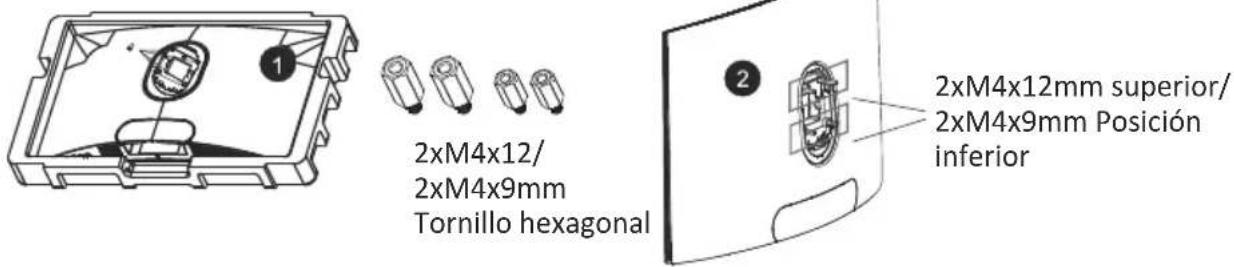
- Monte los quatre tornillos hexagonales: xM4x12 mm en la parte superior y 2xM4x9 mm en la posicion inferior (2).
- Siga las instrucciones del soporte para pared o de un accesorio similar para montar el monitor en el.
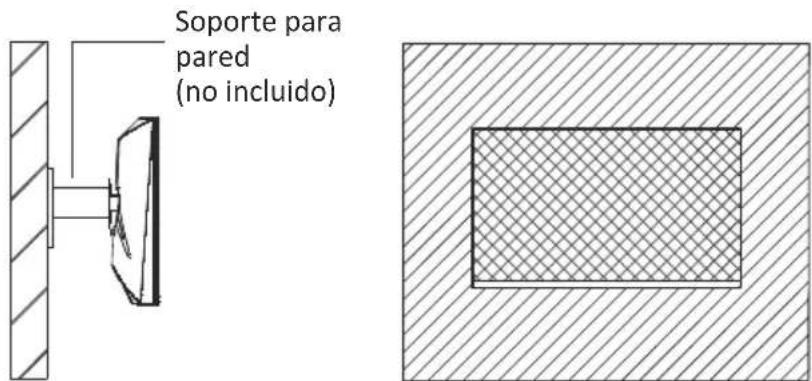
Para evaporar que se rompa, no toque el panel durante el proceso de montaje.
Guarde los tornillos por si desea montar el soporte más adelante.
7. Oportunidades de realizadas
7.1 Conectar los auriculares
Enchufe los auriculares para recibir señales de audio del equipo.
Si los auriculares están connectados al monitor,otiros dispositivos de audio, como los altavoces, se silenciaran. Los auriculares uotiros dispositivos de audio no está incluidos en la entrega.
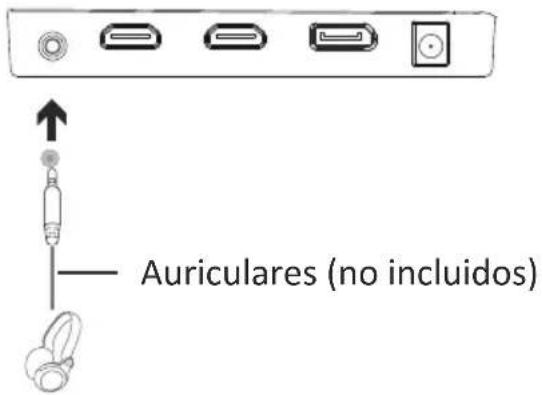

Tenga cuidado, eschuchar audio con un volumen elevado durante más tiempo能把達到 permanentarmente su audición.
7.2. Conectar el cable de alimentación
Tenga cuidado, escurrar audio con un volumen elevado durante más tiempo能把達到 permanece su audicion.
7.3 Conectividad DP
Utilice un cable DP para conectar el monitor al equipo.
7.4 Conectividad HDMI
Use el cable HDMI para conectar el monitor al equipo en caso de que no dispon-
ga de un puerto DP.
8. Funcionamento Basics
- Utilice el cable DP para conectar el monitor y la tarieta grafica del equipo
- Si la tarjeta grafica no offre DP, pueda usar el cable HDMI en su lugar.

- Conecte el cable de alimentacion al monitor y a una toma de corriente. En caso de que no puedaURTAR a una toma de corriente directamente, le recomendamos que utilise un protector contra sobretensiones con el voltaje adecuado.
- Presione el botón de alimentación del monitor para encenderlo.
9. Indicador luminoso
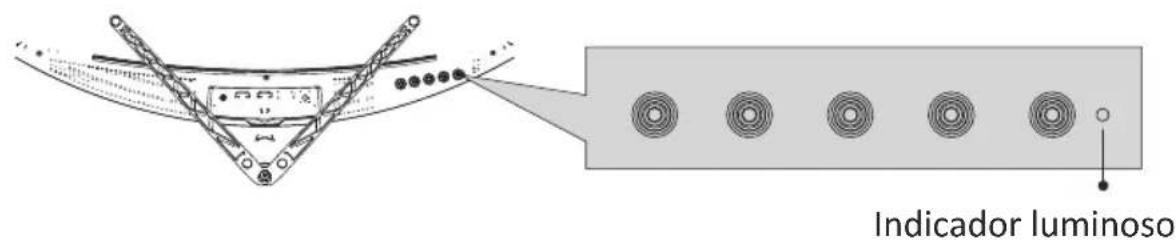
La luz azul constante indica que el monitor está encendido y funciona con normalidad. La luz azul intermitente indica que no se ha detectado ninguna fuente de video (señal horizontal o vertical). Asegúrese de que el equipo está encendido y que el cable DP o HDMI está connectado correctamente (completa-mente insertado en el puerto).
10. MENU OSD
El-menú de visualización en pantalla (OSD) se pueda usar paraaabustar la configuración del monitor y aparece en la pantalla antes de encender el monitor y presionar el botón de menú (consulte el capitulo 4.1).
Si usa el monitor por primera vez, la configuración se ajustará automatistically a la configuración del equipo. Utilice el menu OSD y el software de la tarjeta grafica para Cambiar la configuración según sus necessities.
- Presione该如何ier boton para activar la ventana de navigacion (M, V, A, E, B)

- Presione M (A) para entrada en el menu OSD.
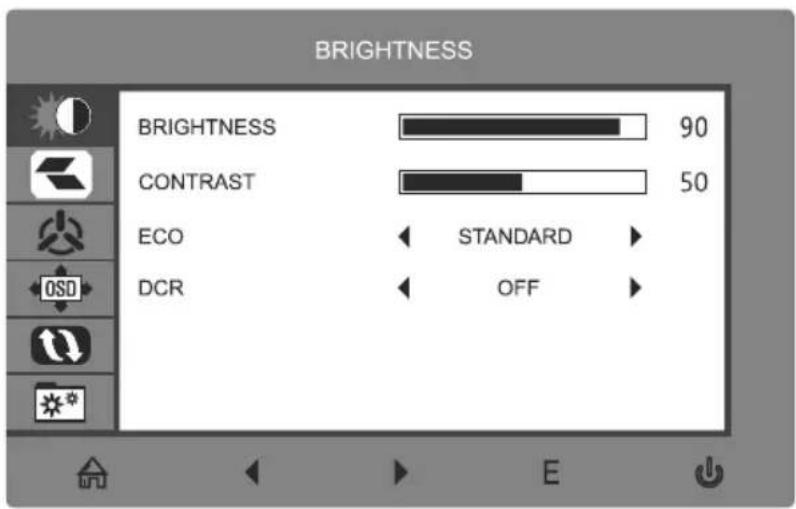
Resalte la funciona que deseey, a continuacion, presione M paraentar en el submenu.
para confirmar la configuración y salir de la pantalla actual.
- Presione E para salir de la pantalla actual y el menu OSD.
10.1 Funciones de los menus OSD
| Menu principal Sub | menu Options Descripción | ||
| BRILLO | Brillo Permite ajustar o調整lo de la pantalla | ||
| Contraste | 0-100 | Permitte ajustar el contraste de la pantalla | |
| ECO | Estándar, Juego, RTS, FPS, Película, Texto | Establecer el modo visual | |
| DCR | Activado | Permitte activar la funciona DCR | |
| Desactivado | Permitte desactivar la funciona DCR | ||
| IMAGEN | Aspecto | Panorámica, Automática, 4:3 | Permitte establecer relacion de aspecto |
| Temperatura de color | Cálida, Gratis, Fria | Ajuste la temperatura de color | |
| Rojo | 0~100 | Permitte personalizar componentes RGB | |
| Verde | 0~100 | ||
| Azul | 0~100 | ||
| CONFIGURACION OSD | Idioma | English , Espanol ,普通话, Deutsch, Türke , Polski, Italiano, | Permitte establecer el idioma de los niños OSD |
| POS. H. OSD | 0~100 | Permitte ajustar la posición horizontal de los niños OSD | |
| POS. V. OSD | 0~100 | Permitte ajustar la posición vertical de los niños OSD | |
| Temporizador de OSD | 0~60 | Permitte establecer cuando tiempo permanecerán abiertos los niños OSD antes de que haya sido启用arse | |
| Transparencia | 0~100 | Permitte establecer la transparencia global de los niños OSD | |
| Restablecer | Ajuste automático de laImagen | N/D | Establishca el ajuste automático de la pantalla |
| Ajuste automático del color | N/D | Establishca el ajuste automático del color de la pantalla | |
| Restablecer | N/D | Permitte restablecer las configuraciones del monitor | |
| MPRT | Activado, Desactivado | Tiempo de respondersta deImagen en Movimiento | |
| VARIOS | Fuente deSEO | DP, HDMI1, HDMI2 | Permitteacular la~-~-~-~-~-~-~-~-~-~-~-~-~-~-~-~-~-~-~-~-~-~-~-~-~-~-~-~-~-~-~-~-~-~-~-~-~-~-~-~-~-~-~-~-~-~-~-~-~-~-~-~-~-~-~-~-~-~-~-~-~-~-~-~-~-~-~-~-~-~-~-~-~-~-~-~-~-~-~-~-~-~-~-~-~-~-~-~-~-~-~-~-~-~-~-~-~-~-~-~-~ |
| Volumen | 0-100 | Permitteajustar el volumen de audio | |
| Rayo azul bajo | 0-100 | Permitteestablecer nivel de filtrado de luz azul | |
| Adaptive-Sync | Activado, Desactivado | Permitteactivar ydesactivar la funciona Adaptive-Sync | |
| SOBRECONTRO-LADOR | Alto, Medio, Bajo, Desactivado | Permitteestablecer la~-~-~-~-~-~-~-~-~-~-~-~-~-~-~-~-~-~-~-~-~-~-~-~-~-~-~-~-~-~-~-~-~-~-~-~-~-~-~-~-~-~-~-~-~-~-~-~-~-~-~-~-~-~-~-~-~-~-~-~-~-~-~-~-~-~-~-~-~-~-~-~-~-~-~-~-~-~-~-~-~-~-~-~-~-~-~-~-~-~-~-~-~-~-~-~-~-~-~1 | |
| Efecto LED | Normal, Parpadeo, Desactivado | Permitteestablecer el modo de visualización de LED. | |
11. Cambio a los modos ECO y Gameplus
- Presione该如何ier boton para activar la ventana de navigacion (M, V, A, E, U).

que mejor se adapte a su juego. Estos iconos de juegos estan diseñados principalmente para mejorar su puntería en juegos de disparo, pero, por supuesto, también se pueda usar para otherscenarios.
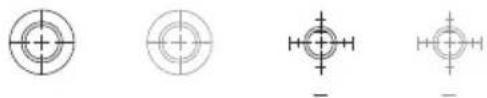
effectos de LED.
LED EFFECT NORMAL

12. Especillasstonicas
| Modelo | LC-M24-FHD-165-C |
| Tamaño de la pantalla 23,6" /59,94 cm | |
| Relación de aspecto | 16:9 |
| Luz de fondo | E-LED |
| Brillo | 250 cd/m2 (valor típico) |
| Panel | VA |
| Resolución | DP 1.2:1920 x 1080 a 165 Hz HDMI1.4:1920 x 1080 a 120 Hz |
| Tasa deactualización | 165 Hz |
| Tiempo de respuesta | OD4 ms |
| Ángulo de visión | ≥178° (H)≥ 178° (V) |
| Relación de contraste | 3000:1 |
| Soporte VESA | 75x75 mm |
| Colores | 16,7 millones |
| Adaptive-Sync | Sí |
| Señal de entrada | 1 x DP1.2, 2 x HDMI1.4 |
| Altavoces | No incluidos |
| Cable de alimentación de salute de audio, cable baja, sin parpadeo | Incluido |
LCPOWER
Silent power Electronics GmbH
Formerweg 8
47877 Willich
Germany
www.lc-power.com


- PRECAUCIONES DE SEGURIDAD
- Funcionamento:
- MANTENIMIENTO
- Contenido de la caja
- INFORMACION GENERAL DEL PRODUCTO 4.1 Botones del monitor
- Puerto del monitor
- INSTALLACION DEL PEDESTAL
- Instalación el soporte para pared
- Oportunidades de realizadas
- Conectar los auriculares
- Conectar el cable de alimentación
- Conectividad DP
- Conectividad HDMI
- Funcionamento Basics
- Indicador luminoso
- MENU OSD
- Funciones de los menus OSD
- Cambio a los modos ECO y Gameplus
- Especillasstonicas
- LCPOWER
Marca : LC-Power
Modelo : M24FHD165C
Categoría : Monitor