M24FHD165C - Moniteur LC-Power - Notice d'utilisation et mode d'emploi gratuit
Retrouvez gratuitement la notice de l'appareil M24FHD165C LC-Power au format PDF.


| Type de produit | Moniteur gaming |
| Marque | LC-Power |
| Modèle | M24FHD165C |
| Taille de l'écran | 23,6 pouces / 59,94 cm |
| Format d'image | 16:9 |
| Type de dalle | VA |
| Rétroéclairage | E-LED |
| Résolution native | 1920 x 1080 (Full HD) |
| Taux de rafraîchissement | 165 Hz |
| Temps de réponse | 4 ms (OD) |
| Luminosité | 250 cd/m² (typ.) |
| Taux de contraste | 3000:1 |
| Angles de vision | ≥178° (H) / ≥178° (V) |
| Nombre de couleurs | 16,7 millions |
| Connectivité | 1 x DP 1.2, 2 x HDMI 1.4, sortie audio |
| Adaptive-Sync | Oui (compatible FreeSync) |
| Montage VESA | 75 x 75 mm |
| Fonctions spéciales | Mode jeu (RTS, FPS, etc.), faible lumière bleue, sans scintillement, Overdrive, MPRT |
| Alimentation | Adaptateur secteur externe (inclus) |
| Contenu de la boîte | Moniteur, support, câbles DP, HDMI, alimentation, tournevis, notice |
FOIRE AUX QUESTIONS - M24FHD165C LC-Power
Questions des utilisateurs sur M24FHD165C LC-Power
0 question sur cet appareil. Repondez a celles que vous connaissez ou posez la votre.
Poser une nouvelle question sur cet appareil
Téléchargez la notice de votre Moniteur au format PDF gratuitement ! Retrouvez votre notice M24FHD165C - LC-Power et reprennez votre appareil électronique en main. Sur cette page sont publiés tous les documents nécessaires à l'utilisation de votre appareil M24FHD165C de la marque LC-Power.
MODE D'EMPLOI M24FHD165C LC-Power
- Précautions relatives à la sécurité
- Maintenance
- Contenu de la boîte
- Description du produit
- Installation du socle
- Montage mural
- Les options de connectivité
- Opérations de base
- Témoin lumineux
- Menu OSD
- Changement entre les modes ECO et Gameplus
- Spécifications techniques
1. Précautions relatives à la sécurité
N'exposez pas le moniteur à un environnement humide, à la pluie ou à d'autres liquides. Afin d'éviter tout risque dû à des risques électriques ou mécaniques, n'ouvre pas le boîtier du moniteur.
Fonctionnement :
- Maintenez le moniteur à l'abri de la lumière directe du soleil ou d'autres sources de chaleur comme les convecteurs.
- Maintenez le moniteur éloigné de tout liquide.
- Retirez tout objet qui pourrait tomber dans les orifices de ventilation.
- Afin d'éviter toute surchauffe, n'obstruez pas les orifices de ventilation.
- Ne heurtez pas et ne laissez pas tomber le moniteur.
2. Maintenance
ATTENTION: Débranche le cordon d'alimentation de la prise murale avant de nettoyer le moniteur,
- Pour nettoyer votre écran anti-statique, humidifiez légèrement un chiffon doux et propre avec de l'eau.
- Si possible, veuillez utiliser un chiffon spécial de nettoyage d'écran.
- N'utilisez pas de diluant, de benzène, d'ammoniac, de nettoyant abrasif ni d'air comprimé.
- Des solutions de nettoyage inappropriées peuvent endommager le moniteur ou laisser un film laiteux sur l'écran ou le boîtier.
- Débranchez le moniteur si vous ne prévoyez pas de l'utiliser pendant une période prolongée.
- N'exposez pas le moniteur à la poussière, aux liquides ou à un environnement humide.
- Si le moniteur entre en contact avec un liquide, essuyez-le immédiatement avec un chiffon sec.
- En cas de liquide renversé dans les orifices de ventilation, n'utilisez plus le moniteur. Veuillez contacter un technicien de maintenance professionnel.
Les termes HDMI, HDMI High-Definition Multimedia Interface et le logo HDMI sont des marques de commerce ou des marques déposées de la HDMI Licensing Administrator, Inc. aux États-Unis et dans d'autres pays.
3. Contenu de la boîte
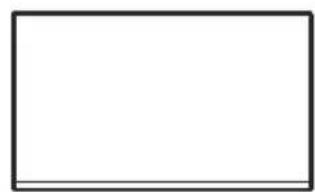
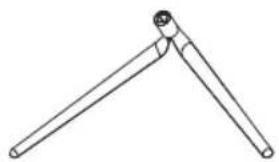
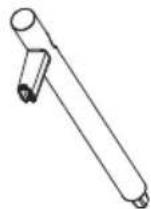
1 moniteur 1 socle du support 1 pied du support
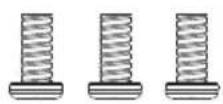
3 vis M4x12 mm (pour installation sur support)
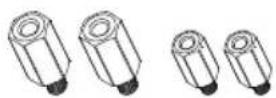
2 boulons hex. M4x12 mm / 2 boulons hex. M4x9 mm
(Pour montage mural)
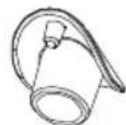
1 capot de pied
1 cable DP
1 cable HDMI
1 câble d'alimentation 1 câble adaptateur
1 tournevis
1 mode d'emploi
Des vis supplémentaires peuvent être incluses pour faire office de pièces de rechange.
4.1 Boutons du moniteur
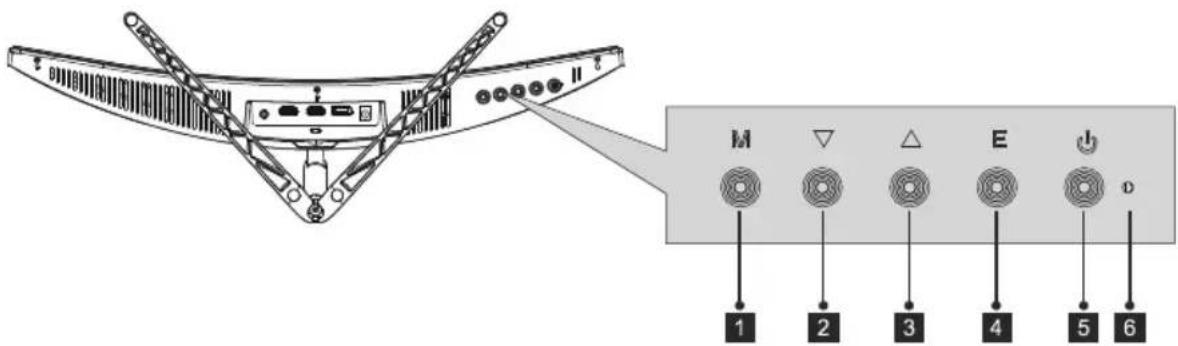
- Bouton de menu : Appuyer pour afficher le menu OSD ou entrer dans les sous-menus.
- Bouton bas : Appuyer pour descendre dans les menus.
- Bouton haut: Appuyer pour monter dans les menus.
- Bouton quitter : Appuyer pour quitter le menu.
- Bouton d'alimentation : Appuyer pour allumer/éteindre le moniteur.
- Voyant DEL : Change de couleur pour indiquer l'état du moniteur.
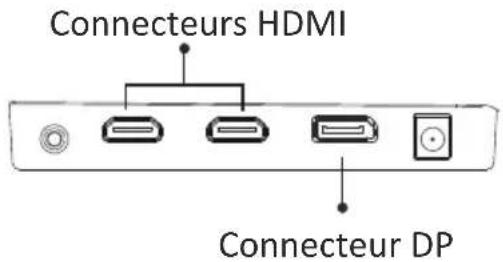
4.2 Ports du moniteur
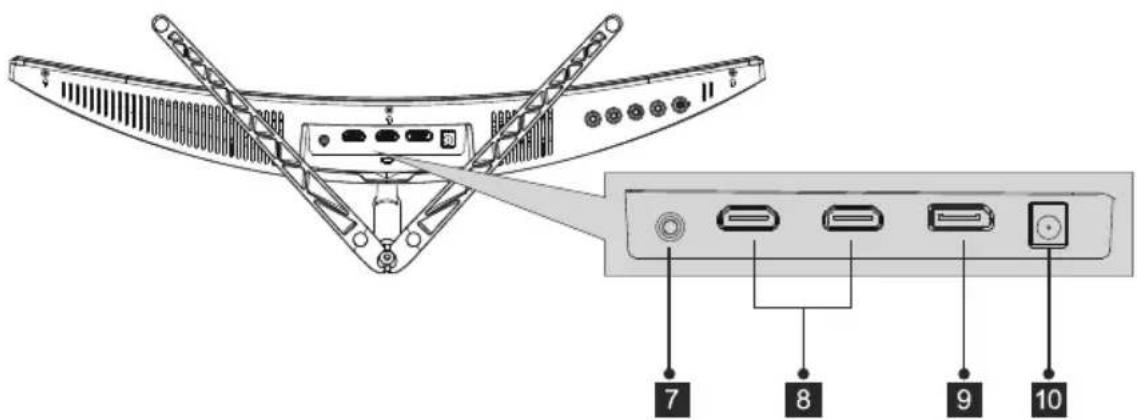
- Sortie Audio : Branchez votre casque d'écoute ou vos haut-parleurs pour lire les signaux audio de votre ordinateur.
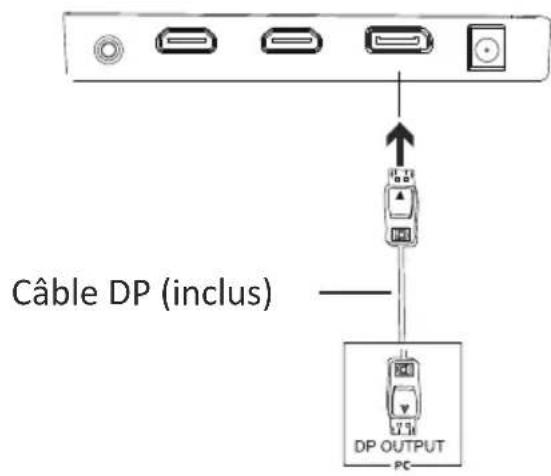
- Connecteur DP Reliez le cable Displayport à ce port et au port Displayport de l'ordinateur (par ex. carte graphique ou carte mère)
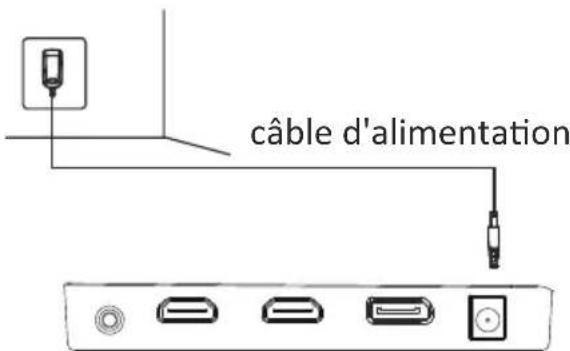
- Connecteur de courant Reliez le câble adaptateur au moniteur et à une prise de courant murale.

Si vous utilisez d'autres câbles DP ou HDMI, assurez-vous qu'ils soient aux normes les plus récentes, ceci afin d'obtenir une qualité d'image et un taux de rafraîchissement optimaux.
5. Installation du socle
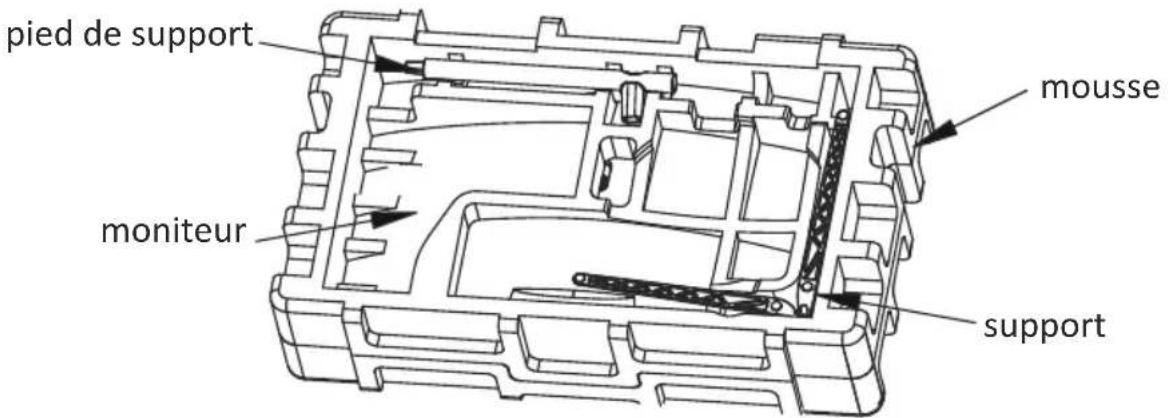
Conservez la mousse située sous le moniteur lorsque vous le fixez sur le support.
- Ouvrez l'emballage et sortez le produit avec la mousse. Placez-le précautionneusement sur un bureau ou une table et protégez l'écran.
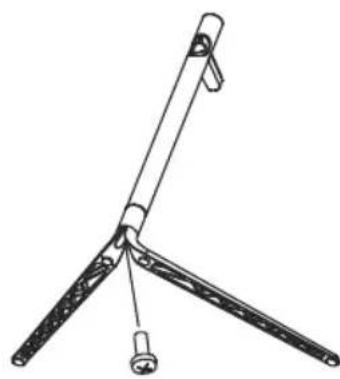
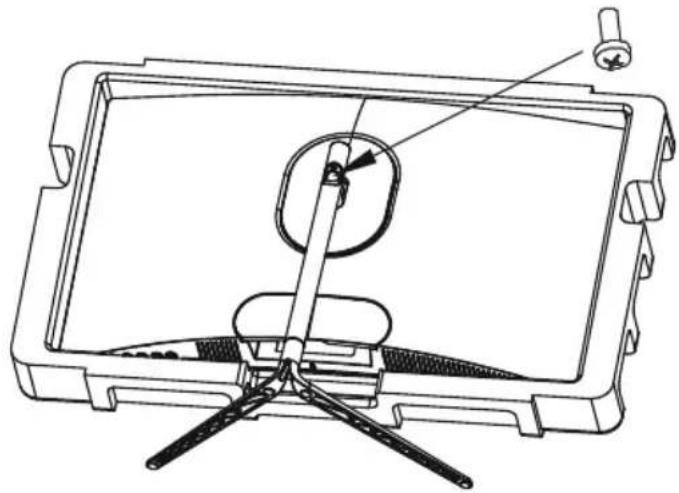
- Enforcez le socle dans le pied et fixez-les à l'aide d'une vis M4.
- Retirez la protection du dessus de l'écran et disposez le moniteur sur une surface plate.
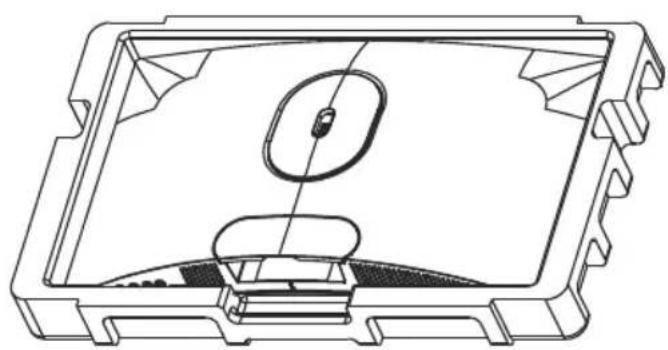
- Fixez le support au moniteur à l'aide d'une vis M4.
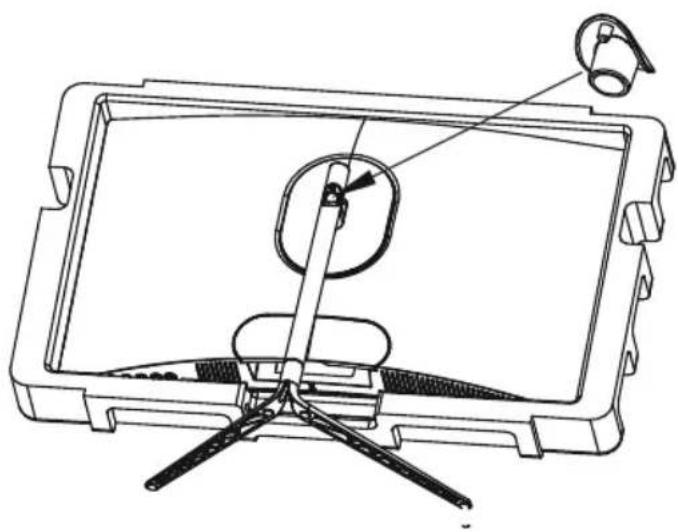
- Montez le capot du pied sur le pied pour recouvrir les vis.
- L'installation du socle est terminée.
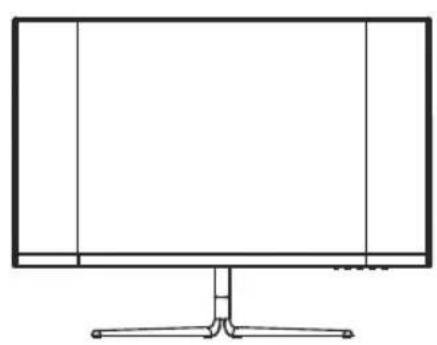
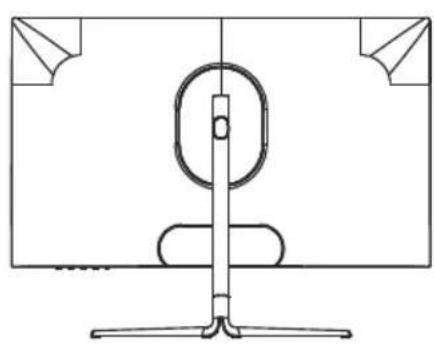
Gardez la partie en mousse attachée au moniteur lors de l'installation. Ne touchez pas l'écran pour éviter de l'endommager.
6. Montage mural
- Ouvrez l'emballage et sortez le produit avec la mousse. Placez-le précautionneusement sur un bureau ou une table et protégez l'écran. Appuyez sur le bouton d'ouverture rapide pour retirer le capot du support. Si le support est déjà monté, retirez-le conformément aux instructions données dans le point 5.4.

- Gardez la mousse sous le panneau pour l’empêcher de casser. Retirez les quatre vis originales attachées sur l’ouverture située au dos du moniteur (1).
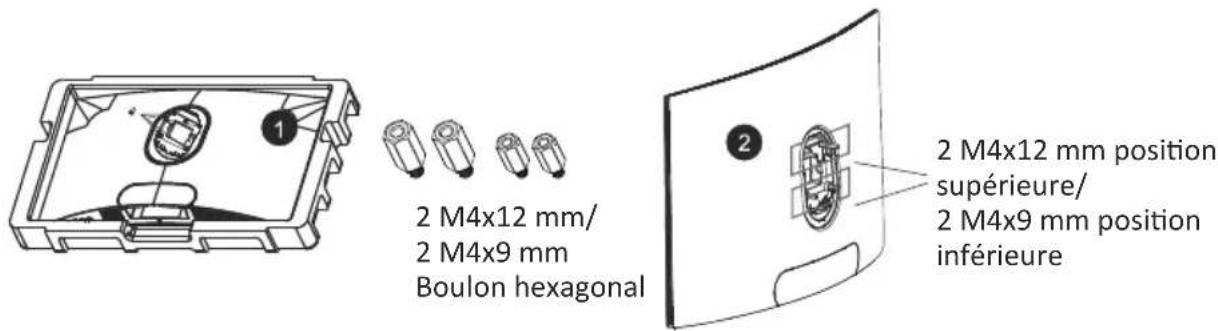
- Installez les quatre boulons hexagonaux M4x12 mm dans la position
- Suivez les instructions de votre support mural ou autre accessoire similaire pour y installer le moniteur.
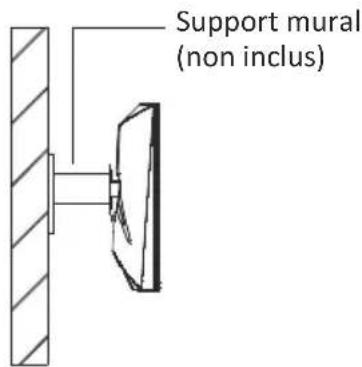
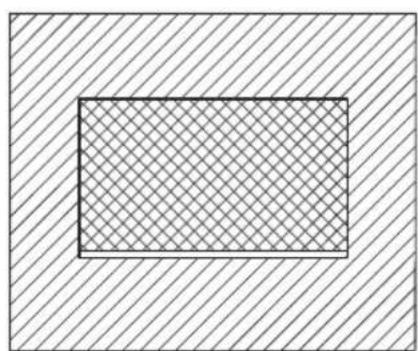
Ne touchez pas le panneau pendant le montage afin d'éviter qu'il ne casse. Conservez les vis dans la boîte dans le cas où vous souhaiteriez installer le support ultérieurement.
7.1 Connexion de vos écouteurs
Branchez vos écouteurs pour recevoir les signaux audio de votre ordinateur. Si vos écouteurs sont connectés au moniteur, les autres dispositifs audio comme les haut-parleurs passeront en mode silencieux. Les écouteurs ou autres dispositifs audio ne sont pas inclus dans la livraison.
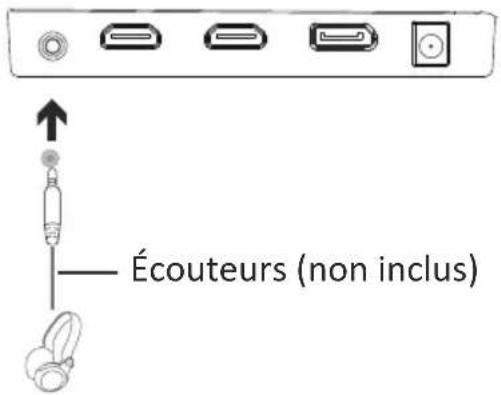
Soyez prudent, écouter à un volume élevé pendant une durée prolongée peut endommager l'ouie.
7.2 Branchement du câble d'alimentation
Soyez prudent, écouter à un volume élevé pendant une durée prolongée peut endommager l'ouïe.
7.3 Connectivité DP
Utilisez le câble DP pour relier votre moniteur à votre ordinateur.
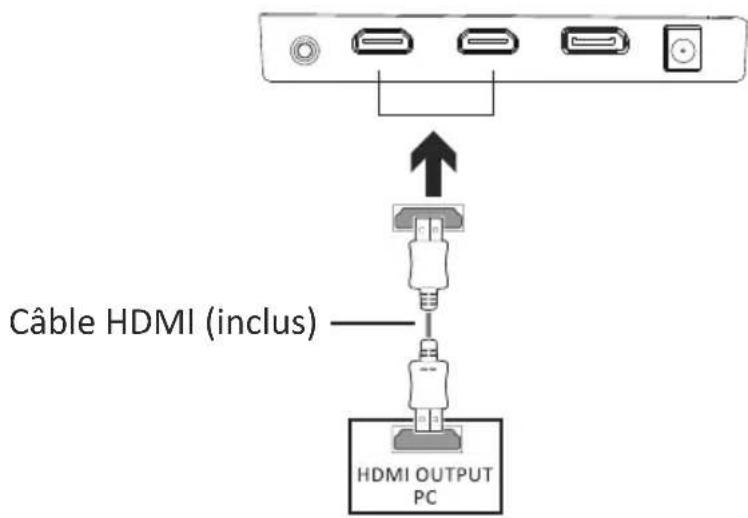
7.4 Connectivité HDMI
Utilisez le câble HDMI pour relier votre moniteur à votre ordinateur s'il ne compte pas de port DP.
8. Opérations de base
- Utilisez le câble DP pour relier votre moniteur à la carte graphique de votre ordinateur.
- Si votre carte graphique n'est pas dotée de DP, vous pouvez utiliser à la place un câble HDMI.
- Reliez le câble d'alimentation à votre moniteur et à une prise de courant. Si vous ne pouvez pas atteindre directement la prise, nous vous conseillons d'utiliser un parasurtenseur de la tension appropriée.
- Appuyez sur le bouton d'alimentation du moniteur pour l'allumer.
9. Témoin lumineux

Témoin lumineux
Témoin lumineux bleu constant indique que le moniteur est allumé et fonctionne normalement. Le voyant bleu clignotant indique qu'aucune source vidéo (signal horizontal ou vertical) n'a été détectée. Assurez-vous que votre ordinateur est allumé et que le câble DP ou HDMI est correctement branché (entièrement inséré dans le port).
10. MENU OSD
Le menu d'affichage à l'écran (OSD) peut servir à ajuster les paramètres de votre moniteur, il apparaitra à l'écran après que vous avez allumé le moniteur et appuyé sur le bouton de menu (cf. Section 4.1).
Si vous utilisez le moniteur pour la première fois, les paramètres s'ajusteront automatiquement pour la configuration de votre ordinateur. Utilisez le menu OSD et le logiciel de la carte graphique pour modifier les paramètres en fonction de vos besoins.
- Appuyez sur n'importe quel bouton (M, ▼, ▲, E, ◎) pour activer la fenêtre de navigation.

- Appuyez sur M pour entrer dans le menu OSD.
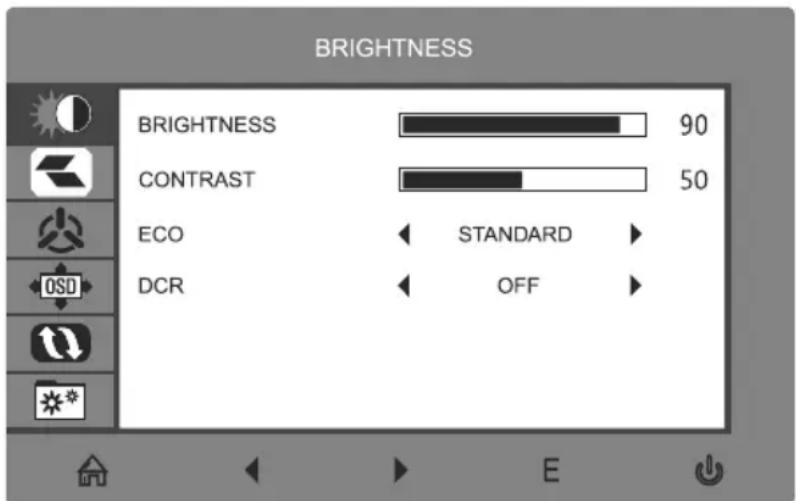
Mettez en surbrillance la fonction désirée puis appuyez sur M pour entrer dans le sous-menu.
M pour mettre en surbrillance la fonction désirée.
sur M pour confirmer le paramètre et quitter l'écran courant. 4. Appuyez sur E pour quitter l'écran courant et le menu OSD
10.1 Fonctions du menu OSD
| Menu principal Sous | - menu Options Description | ||
| Luminosité | Luminosite Régler la | 0~10000sité de l'écran | |
| Contraste | 0-100 | Régler le contraste de l'écran | |
| ECO | Standard, Jeu, RTS, FPS, Film, Texte | Régler le mode visuel | |
| DCR | Activé | Activer la fonction DCR | |
| Déactivé | Déactiver la fonction DCR | ||
| IMAGE Aspect | Large, Auto, 4:3 | Réglez le format d'image | |
| Température de couleur | Chaud, Utilisateur, Froid | Ajuster la température de couleur | |
| Rouge | 0~100 | Personnaliser les composants RVB | |
| Vert(e) | 0~100 | ||
| Bleu(e) | 0~100 | ||
| RéGLAGE OSD | Langue | English , Espanol , Puescyn, Français, Deutsch, Türçç, Polski, Italiano, | Régler la langue de l'OSD |
| OSD H.POS. | 0~100 | Ajuster la position horizontal de l'OSD | |
| POS. OSD V. | 0~100 | Régler la position verticale de l'OSD | |
| Minuteur OSD | 0~60 | Configuez la durée pendant laquelle l'OSD reste activé sans être utilisé. | |
| Transparence | 0~100 | Régler la transparence globale de OSD | |
| Réinitialiser | Autoréglage de l' image | S/O | Configuez le réglage automatique de l' image affichée à l'écran |
| Autoréglage des couleurs | S/O | Configuez le réglage automatique des couleurs de l'écran | |
| Réinitialiser | S/O | Réinitialiser les configuration du moniteur | |
| MPRT | Marche, Arrêt | Temps de réponse d'image mobile | |
| DIVERS | Source du signal | DP, HDMI1, HDMI2 | Affichage du signal d'entrée |
| Volume | 0-100 | Régler le volume audio | |
| Faible luminère bleue | 0-100 | Régler le niveau de filtrage de la lumière bleue | |
| Adaptive-Syne | Marche, Arrêt | Activer/ Déactiver la fonction de Adaptive-Syne | |
| Over Driver | Haut, Moyen, Bas, Arrêt | Confirmez la fonction Overdrive | |
| Effets DEL | Normal, clignotant, éteint | Configurer les modes d'affichage LED | |
11. Changement entre les modes ECO et gameplus
- Appuyez sur n'importe quel bouton (M, , , E,) pour activer la fenêtre de navigation.

de jeu qui correspond le mieux à votre jeu. Ces icônes de jeu sont à la base conçues pour améliorer votre visée dans les jeux de tir, mais elles peuvent aussi être utilisées dans d'autres scénarios.


Éteindre les effets LED.
LED EFFECT NORMAL

| Modèle | LC-M24-FHD-165-C |
| Taille d'écran 23,6" / 59,94 cm | |
| Format d'image | 16:9 |
| Rétroéclairage | E-LED |
| Luminosité | 250 cd/m² (typique) |
| Panneau | VA |
| Résolution | DP 1.2:1920x1080 @ 165 Hz HDMI 1.4:1920 x 1080 @ 120 Hz |
| Taux de rafraîchissement | 165 Hz |
| Temps de réponse | OD4 ms |
| Angles de vue | ≥178° (H)/≥178° (V) |
| Taux de contraste | 3000:1 |
| Montage VESA | 75x75 mm |
| Couleurs | 16,7 million |
| Adaptive-Sync | Oui |
| Entrée de signal | 1 x DP1.2, 2 x HDMI1.4 |
| Haut-parleurs | Non inclus |
| Câble d'alimentation de sortie audio, cable lumière bleue faible, sans clignotement | Inclus |
- Précautions relatives à la sécurité
- Fonctionnement :
- Maintenance
- Contenu de la boîte
- Boutons du moniteur
- Ports du moniteur
- Installation du socle
- Montage mural
- Connexion de vos écouteurs
- Branchement du câble d'alimentation
- Connectivité DP
- Connectivité HDMI
- Opérations de base
- Témoin lumineux
- MENU OSD
- Fonctions du menu OSD
- Changement entre les modes ECO et gameplus
Marque : LC-Power
Modèle : M24FHD165C
Catégorie : Moniteur