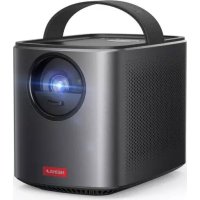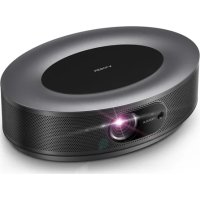
Nebula Cosmos - Proyector Anker - Manual de uso y guía de instrucciones gratis
Encuentra gratis el manual del aparato Nebula Cosmos Anker en formato PDF.



Preguntas de los usuarios sobre Nebula Cosmos Anker
0 pregunta sobre este aparato. Responde a las que conoces o haz la tuya.
Hacer una nueva pregunta sobre este aparato
Descarga las instrucciones para tu Proyector en formato PDF gratis! Encuentra tus instrucciones Nebula Cosmos - Anker y toma tu dispositivo electrónico nuevamente en la mano. En esta página están publicados todos los documentos necesarios para el uso de su dispositivo. Nebula Cosmos de la marca Anker.
MANUAL DE USUARIO Nebula Cosmos Anker
Instrucciones de seguidad 37
39
Contenido
Descripción general 39
Primeros pasos 41
Aplicacion Nebula 44
Configuración 45
Uso de Nebula Cosmos 47
Especificaciones 50
SolutiOn de problemas 51
Instrucciones de seguridad
Lea todas las instrucciones antes de utiliser el dispositivo. No realizaje Cambios ni create ajustes que no esten descritos en este manual. En caso de que se produzcan lesiones, perdida de datos o daños por no seguir las instrucciones, no se aplicara la garantia.
Configuración
- Para recircir el risgo de incendio y/o descarga e'électrica, no exponga el dispositivo a la lluvia ni a la humedad. No Coloque objetivos con liquidos, como por exemple jarrones, sobre el dispositivo.
- No Coloque le dispositorio sobre una superficie blanda, como un mantel o una alfombra; de lo contrario,oulda suponer un rísgo de incendio.
- No colocque el dispositorio en zonas expuestos a un exceso de polvo y sociedad, nioca deequalquier aparato que pueda tener un Campo magnético fuerte.
- Para evaporar el sobrecalentamento, no bloquee ni obstruya las aberturas de ventilacion.
- No colocque nunca el dispositivo en un espacio confinado. Deje sempre espacio suficient alreceder del dispositivo para poder la ventilacion.
Proteja este dispositivo de la sobreexposacion a la luz solar directa, el calor, las grandes fluctuaciones de temperatura y la humedad. No exponga el dispositivo a temperatas extremas. La temperatura adecauda de funcionaatorio y almacenamento de este dispositivo y sus accesosos se situa entre 0 °C y 35 °C. - Cuando el dispositivo se usa durante un periodo de tiempo prolongado, la superficieuedecantarse.Apagueloinmediamenteydesenchuecergargador Reanudeel功能性whendelspositiveshayehinfidido.
- Manipule sempre el dispositivo con cuidado. Evite tocar la lente. No permitita que los niños manipulen el dispositivo sin supervisión.
- No coloque nunca objetos pesados o aflilados sobre el disposito.
- Para Severity: No desmonte el disposito.
- Utilice unicamente los accesospecificados por el fabricante.
Evite vibraciones extremas, ya que podriand daar los componentes internos. - Es posible que el dispositivo emita radiación optica peligrosa. No miere fácilmente a la lampara en funcionalement. Puede provocar caños ocularos.
Fuente de alimentación
- Utilice unicamente el adaptorado de alimentacion suministrado.
- Aquey el dispositovo antes de extraer la fuente de alimentacion de la toma de corriente.
-
Evite lisar o doblar el cable de alimentacion y preste especial atencion a los enchufes,ladrones y+puntos del dispositivo.
-
Desconecte el dispositivo si hay las tormentas electricas o cuando no lo vaya a utiliser durante un periodo de tiempo prolongado.
- Antes de realizar oonian, aseguise de que todos los dispositivos esten desconectados de la toma de corrente.
- No toque nunca el cable de alimentacion ni el conductor de alimentacion con las manos mojadas.
Protección auditiva
- Para evaporar daniños auditivos, no utilise el producto a un volumen elevado durante periodos de tiempo prolongados. Ajuste el volumen a un nivel seguro.
Carga
- El tipo de cargador es NSA120EC-19063200 con una tension/corrente de salute de 19 V CC/6.32 A. El cargoer se debe instalar circa del dispositivo y se debe poder acceder a el con calidad.
- Este cargador es solo para uso en interiores.
- Durante la energia, colque el dispositivo en un entorno con una temperatura ambiente normal (temperatura entre 5^ y 25^ recommendada) y buena ventilacion.
- Debido al material de la carcaza, el disposativo solo se debe conectar a una interfaz USB con la version 2.0 o superior.
Limpieza
- Utilice un paño suave y que no deje pelusa. Nunca utilize limpiadores liquidos, gaseos o fácilmente inflamables para limpario.
- No utilise agentes de limpieza liquidos para limpar la lente, ya que podra dñaar el revestimiento de la lente.
- Limpie la lente con papel de limpieza para lentes.
Reparaciones
- No intente reparar el dispositivo ustedismo. El dispositivo se debe reparar unicolement en un centro de serviceo autorizado.
- Un mantenimiento inadequado podrfa causar lesiones o daños en el disposito.
- Delegue todas las lareas de servicei tcnico al personal qualificado.
Precaución
- Es posible que el dispositivo emita radiación optica peligrosa.
- No mire directamente al haz en functiomento. La luz brillante podria provocar daños oculares.
Contedio


Cosmos Adaptador Mando a

distancia

QSG

2XAAA
Baterias
Descripción general
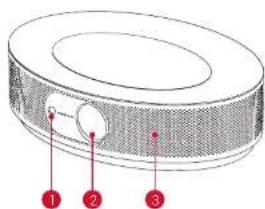
1. Vista frontal
1 Camara y enfoque automatico
Lente
Altavoz
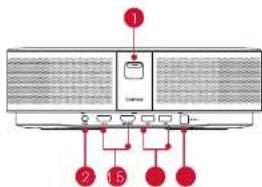
2. Vista posterior
Pulsar para encender
- Mantener pulsado para apagar
1 Bolón de encendido
2 Entrada de CC
3 Puerto de entrada HDMI
- Conectar a un dispositivo de reproduccion
4 Puerto USB-A
- Correctar a una unidad flash USB
5 Puerto de audio optico
- Conectar a un dispositivo de entrega de audio mediante un cable opticalo
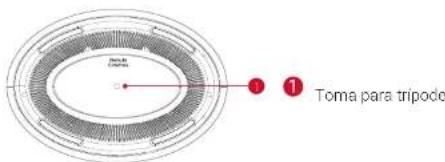
1. Vista superior
2. Vista inferior
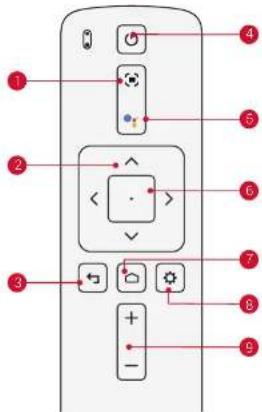
Aystar enfoque
2 Navegacion
3 Atras
4 Encender/Apagar
Pulsar para activar el Asistente
de Google
6 Confirmarel contentdo
seccionado
7 Inicio
8 Configuración del problema
9 Subir/Bajar volumen
Mando a cristancia; Nebula RC
Modelo: D0413
3. Indicador LED
Estado de LED Descripción
Rojo fijo Funciona en modo de proyector
3940
Primeros pasos
1. Colocacion
Cologne el dispositivo sobre una superficie plana y estable, totalmente orientado.
hacia la superficie de proyeccion. Para Obtener los mejores resultados, la superficie de
proyeccion deberia ser blanca y plana. La distancia entre el dispositivo y la superficie
de proyeccion de ser de 0.8 metros como minimo y 3.18 metros como maximo para obtener una imagen de proyeccion de entre 30 y 120 pulgadas.
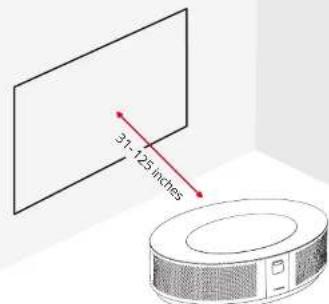

No es necessario inclinar el projector hacía la superficie de proyeccion. Puede corrigir laImagen proyectada con la direccion de correccion trapezoidal integra.
- La distancia entre el dispositorio y la superficie de proyeccion determina el tamenio de la imagen proyectada. Para Obtener el melhor resultado, colque el projector a una distancia de entre 1,6 y 2,6 m.
- Nombre peut être instalar et projector en el时候.
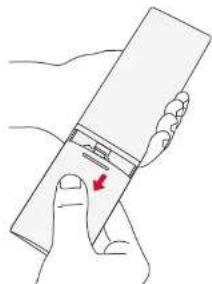
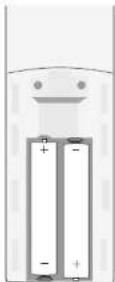
(2) Para sustitui las pilas,除去bloquee y abra el compartmento de las pilas, inserte las pilas nuevas (haciendo coincidir la polaridad [17-] como se indica) y, a continuacion, ciere y bloquee el compartmento.
1. Primeros pasos
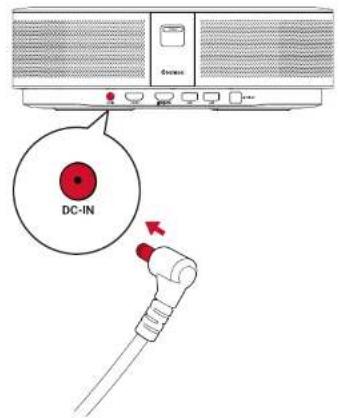
Concete el projector Nebula Cosmos a la toma de corriente mediate el adaptador de alimentacion incluido.
2. Preparación del mando a distancia
El mando a distancia incluye dos pilas AAA.
(1) Antes del primer uso, deslice el compartmento de las pilas para abrirlo e insertedeos pilas AAA.
4142
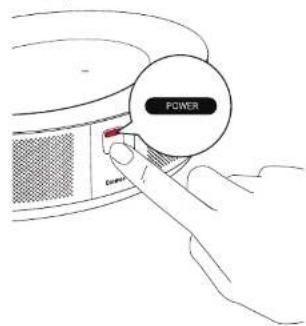
② Pulse (panerencender el projector.
③ Oriente el dispositoño hacía una pared o superficie de proyección adecuada. La configuración de enfoque automatico integra de permite que el projector active el enfoque automatico. también pueda pulsar el mando a distancia paraajsantar el enfoquemanualmente.
(4) Cuando utilise el projector por primera vez, siga las instruetiones que aparecen en pantalla para completar la configuracion basica.
4344
Aplicación Nebula
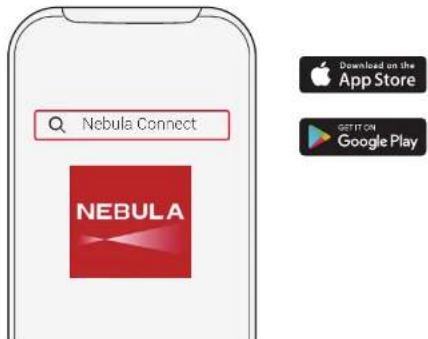
Para controlar fácilmente este disposativo, le recommendamos que descargue la aplicacion Nebula Connect disaNada para Nebula.Esta aplicacion le permite utilizear la噎a como si fueera un raton.
① Descargar la aplicacion Nebula Connect desde App Store (dispositivos iOS) o Google Play (dispositivos Android).
(2) Active la connexion Bluetooth en el smartphone y selección [Nebula Cosmos] como dispositivo para conectar.
③ Abra la aplicacion Nebula Connect y sugia las instruetiones que aparecen en pantalla para completar la configuracion de la connexion.
Funcionamento de Nebula Cosmos con Android TVTM
Siga las instrucciones en pantalla para completar el proceso de configuracion.
Opinion 1. Configuracion rapiida
Los sistemas de Telefonos Android peuvent seguir las instruetiones para configurarrapidamente Android TV con el téléphone Android.
Opcion 2. Configuracion de Nebula Cosmos
Los sistemas de iOS deben seguir estas instruetiones para completar el proceso.
① Omita el proceso de configuración rápida.
② Conecte el projector Nebula Cosmos a la red.
③ Inicla sesiion con su cuestion de Google.
El projector Nebula Cosmos configuración mediana Android TV tras completar el proceso de configuración.
Configuración
Complete el proceso de configuracion cuando encienda por primera vez el projector Nebula Cosmos.
1. Red
Es posible conectar el dispositivo a Internet a través de una conexión inalámbrica (Wi-Fi).
① En la págin de inicia, selección [Red e Internet] y pulse.
② Siga las instrucciones que aparecen en pantalla para completar la conexión a la red.
2. Audio
El formatting de audio se pueda modifier en Ajustes de sonido.
① En la págin de inicio, seleccione > [Ajustes de sonido] y pulse.
| Cambio automático de formatos digitales | Active o desactive la función Cambio automático de formatos digitales entre PCM y RAW. |
3.HDMI
Selección HDMI 1/2 como entrada.Estaoption tambiénpermite modificar la configuración de CEC.
① En la págin de inicio, selección [HDMI] y pulse.
| Configuración de CEC | Pulse Intro para modifier la configuración de CEC. |
4. Proyector
① En la párgina de inicia, selección [Configuración del projector] y pulse.
| [Brillo] | Selección el brillo entre 0 y 100 %. |
| [Temperatura del color] | [Normal]/[Fía]/[Cálida] |
| [Color de la pared] | [Blanco]/[Rojol]/[Naranja]/[Azul]/[Verde]/[Cian]/[Amarillo]/[Morado] |
| [Corrección trapezoidal] | Activo o desactive la corrección trapezoidal. |
| [Zoom] | [50-100%] |
| [Corrección enfoque automático] | Pulse Intro para aplicar la corrección de enfoque automático. |
| [Mode de projector] | [Automático]: detecta automatistically si el projector está invertido. Cambia automatistically entre estas OPCIONES. |
| [Proyección frontal]: el projector está situado en frente de la superficie de proyección. | |
| [Proyección posterior]: el projector está situado detrás de la superficie de proyección. | |
| [Proyección frontal invertida]: el projector está colgando del techo en posión invertida. LaImagen se gira 180-grados. | |
| [Proyección posterior invertida]: el projector está colgando del techo en posión invertida detrás de la superficie de proyección. LaImagen se gira 180-grados y se refleja en direction horizontal. |
5. Aplicaciones
① En la págin de inicia, selección [Aplicaciones] y pulse.
② Selecciona una aplicacion para comprobar la version actual, Abrirls o forzar el ciere, comprobar el almacenamento utilizdo, borrar datos, borrar la memoria cache, o activar y desactivar notifications y permisos.
6. Otras configuraciones
En la pagina de inicia, selección para ver más-optiones de configuración.
| [Preferencias del dispositivo] | |
| [Información] | Permitte prostar la información del dispositivo y laactualización de firmware. |
| [Fecha y hora] Defina manualmente la Fecha y la hora. | |
| [Iidioma] Seleectione elidioma de visualización en pantalla. | |
| [Teclado] Seleectione el tipo deidioma del teclado que desea usar. | |
| [Sonido] Seleectione la salida de audio y el formattingo de sonido. | |
| [Almacenimiento] | Compruebe elalmacenimiento del dispositivo y elalmacenimientoextraible. |
| [Restablecer] | Se borraran todos los datos guardados en elalmacenimientointernodel dispositivo. |
| [Fecha y hora] | |
| [Fecha y hora automática] | Active o desactivela Fecha y hora automática. |
| [Definir Fecha] | Configuremanualmentela Fecha. |
| [Definir hora] | Configuremanualmentela hora. |
| [Definir zona horaria] | Configure la zona horaria. |
[Utilizar formatting de 24 horas] Active o desactive el formatting de 24 horas.
Uso de Nebula Cosmos
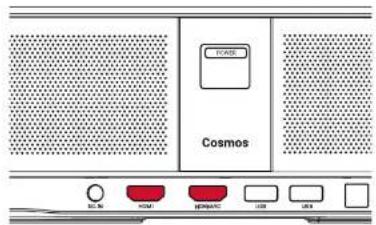
1. Reproduccion desdedispositivosHDMI
Nebula Cosmos se pode conectar con various dispositivos de reproduccion HDMI, como TV Box, TV Stick, reproductores de DVD, decodificadores (STB) y videoconsoles, entre除外. Es possible conectar al projector dos dispositivos HDMI simultaneamente para transmitir video 4K a 60 fps.
Para reproduir desdedispositivosde reproductionHDMi
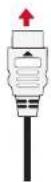
① Conecte el projector Nebula Cosmos a un dispositivo de reproduccion HDMI con un cable HDMI (no incluido).
- Cuando conecte un dispositivo de reproduccion HDMI, la reproduccion HDMI se inicia automatistically.
47 48
1. Reproduccion desdeuna unidad USB
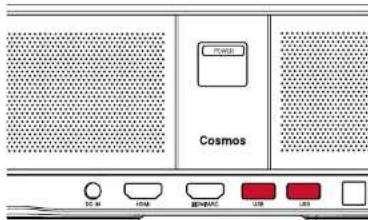
Con Nebula Cosmos, pourrait disfrutar de música, videos e imagénes alimentados en una Shed. USB
Para reproducir desde una unidad USB:
① Descargue ES File Explorer desde Google Play.
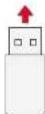
(2) Inserte launidad USB en el puerto USB.
- La carpeta USB aparecerá en ES File Explorer.
③Selección los videos o las fotos de la unidad USB que desea reproducir y pulse
Pulse para detener la reproduccion
2. Conexión de accesorios Bluetooth
Puede conectar dispositivos Bluetooth a Nebula Cosmos.
① En la pagina de inizio, selezione > [Mandos y accesos] y pulse
② Selecciona Agregar accesos.
- El projector起初 la detec tion de accesorios
③ Empareje el projector con el dispositivo que desea conectar.
④ Siga las instruetiones que aparecen en pantalla para completar la connexion Bluetooth.
Note: Antes de emparejarlosdispositivosBluetooth,aseguese de que el mando a distancia y el projector se esenciaran en modo de emparejamento.
3. Uso de Chromecast integrado
Puede transmitir photos, videos y música de forma inalámbrica desde un téléphone u ordenctor directamente a Nebula Cosmos.
① Reproduzca un clip de video en su téléphone y pulse el icono de transmisión en la pantalla de video.
②Selección el dispositivo "D2140" al que desea transmitir. El projector duplicara la pantalla del téléphone móvil o el ordinador connectado.
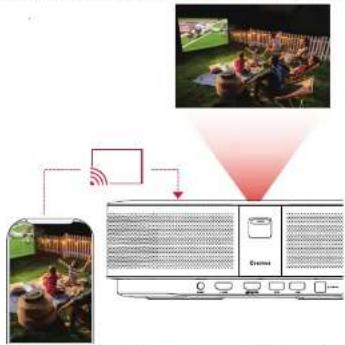

- Aseugèrene de que le disposito Nebulia Cosmos y el Telefono estén conectacios a la mesma red inaímbrica.
- Es possible que ciertos contentados no se pueda transmitir bajo a restricciones de copyright. Cuando este suceda, pode transmitir los contentidos mediante la mesma aplicacion instalada en el projector Nebula Cosmos.
4. Uso de las functions de Google
Nebula Cosmos también es compatible con las functions de Google. Una vez que haya correctado el projector a una red inalámbrica, podra acceder a servicios en linea, disfrutar depelliculas,música y fotografías,y货架ar por Internet.Además de las aplicaciones preinstalladas, también puede instalar cualquier otra aplicación de Google Play y hacer al Asistente de Google para realizar ciertasareas.
Para haber al Asistente de Google:
① Asegürese de que ha seguido los pasos indicados en la sección "Canexión de accesorios Bluetooth" para conectar el mando a distancia con Nebula Cosmos. Una vez correctado, el indicator LED del mando a distancia selluminar en color rojo bajo.
② Pulse en el mando a distancia para haber al Asistente de Google.
Especificaciones

Las espécificaciones y el diseño está suspectos a Cambios sin previo aviso.
Fuente de alimentacion: 19 V=5,32 A
Consumo de energia: <120 W
Consumo de energia en espera: <0,5 W
Tecnología de pantalla: DLP FHD 1920 × 1080p
Fuente de luz: LED RGB
Tamaño de la imagen proyeclada: 30-120 pulgadas
ResoluciOn: 1920× 1080p
Brilo: 900 lumenes ANSI
Relación de contraste: 1000:1
Relación de proyección 1,2
Distancia de proyeccion:0.8 m a 3,18 m
CPU ARM Cortex-A55 de quatre nucleos
SO Android TV 9.0
RAM: DDR de 2 GB
ROM: eMMC de 8 GB
Diafragmas de altavoz: 2 de 10 W
Wi-Fi: IEEE802.11a/b/g/n/ac fecuencia dual 2,4 G/5 G
Version de Bluetooth. 4.2
Sistema de archivos USB: FAT32/NTFS/exFAT
Temperatura recomendada: 5^ a 35^
Humedad relativa: 15% -85% (sin condensacion)
Temperatura y humedad de almacenamiento: <65 °C, <90 % de humedad
Dimensiones (alt. × prof.): 290 × 198 × 92 ~mm
Peso: 2 kg
Soluciones de problemas
① No能把 encender el projector con el mando a distancia?
- Mantenga pulsado enelprojyector para encenderlo.
- Cuando el projector está apagado, no pueda usar el mando a distancia para encenderlo.
(2)Nofuncionalemandoadistancia?
Asegürese de que las pilas están instaladas en el mando a distancia.
Sustituya las pilas
③ Se ve borrosa la imagen?
- Pulse para ajustar el enfoque manualmente.
No puec conectarse a una red Wi-Fi?
Actualice la lista de redes disponibles e intente lo de nuevo.
- Reinicie el router inalambrico o el projector e intente lo de nuevo.
⑤ Cmo seactuala el firmware?
- Cuando se detecte una nuevo version, se le Solicitará que reinicia el dispositivo y lo actualice.
Sommaire
1. Reproduzir a partir de Dispositivos de reproducao por HDMI
Fonde de alimentacao:19V-6.32A
Consumo de energia: <120W
Consumo de energia no modo de espera. < 0.5W
Tecnologia do ecra: DLP FHD1920x1080P
Fonte de luz:LED RGB
Relación de contraste: 1000:1
Sistema operativo:Android TV 9.0
RAM:2GB DDR
RCM:8GBeMMC
Drivers das columns: 10W x 2
Wi-Fi: IEEE802.11a/b/g/n/ac 2,4G/5G com Dupla Frequencia
Versao do Blueteoth:V4.2
Sistema de ficheiros USB; FAT32 / NTFS / cxFAT
Ambiente recomendado: 41^ a 95^ / 5^ a 35^
Resolucao de problemas
① Nao consecue ligar o projector com o telecomando?