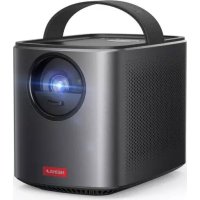
Nebula Cosmos - Proiettore Anker - Manuale utente e istruzioni gratuiti
Trova gratuitamente il manuale del dispositivo Nebula Cosmos Anker in formato PDF.



Domande degli utenti su Nebula Cosmos Anker
0 domanda su questo apparecchio. Rispondi a quelle che conosci o fai la tua.
Fai una nuova domanda su questo apparecchio
Scarica le istruzioni per il tuo Proiettore in formato PDF gratuitamente! Trova il tuo manuale Nebula Cosmos - Anker e riprendi in mano il tuo dispositivo elettronico. In questa pagina sono pubblicati tutti i documenti necessari per l'utilizzo del tuo dispositivo. Nebula Cosmos del marchio Anker.
MANUALE UTENTE Nebula Cosmos Anker
Informazioni sulla sicurezza 69
Contenuto della confezione 71
Panorama 71
Per iniziare 73
App Nebula 76
Impostazioni 77
Utilizzo di Nebula Cosmos 79
Specifie 82
Risoluzione dei problemi 83
Informazioni sulla sicurezza
Leggere tutte le istruzioni prima di utilizzare il dispositorio. Non apportare modifiche, ne creare impostazioni che non siano descritte nel presente manuale. La garanzia non si applica in caso di lesioni personali, perdite di dati o danni causati dal mancato rispetto delle istruzioni.
Configurazione
- Per ridurre il rischio di incendi a scosse elettriche, non esparre il dispositivo a pioggia o umidita. Oggetti contententi liquidi come, ad esempio, vasi, non devono essere collocati sul dispositivo.
- Non positione il disposizione su superfici morbide, come tovaglie o tappeti, in quanto ciò potrebbe provocare un incidro.
Non posizionare il dispositivo in area soggette a polvere e sporcoecessivi a vicino ad apperechici che generano unforte camino magnetico.
Per evitare il surriscaldamento, non bloccare ne ostruire le aperture di aerazione. - Non collocare mai il disposativo in uno spazio ristretto. Lasciare sempre espazio sufficiente attorno al disposativo per consentire l'areazione.
Proteggere il dispositivo alla sovraesposizione alla luce diretta del sole, dal calorie, da ample fissutuali di temperatura e dall'umidità. Evitare temperature estreme. La temperatura di esercizio e di conservazione adatta per quello dispositivo e i loro accessori è compresa tra 0^ e 35^ . - Quando il dispositivo è in funzione per un periodo di tempo prolongato, la sua superficie potrebse riscaldarsi. In tal caso, spegnerio immediamente e scollegare il caricabatterie. Ripendere l'utilizzo solo+doppe che il dispositivo si è raffreddato.
- Maneggiare il dispositivo sempre con cura. Evitare di toccare l'obiettivo. Non consentire a bambi di maneggiare il dispositivo sansa supervisione.
Non collocare mai oggetti pesanti o appuntiti sul dispositivo.
Per evitare scosse elettriche, non smontare il prodotto. - Usare esclusivamente accessori specifici dal produttore.
- Evitare vibrazioni estreme poiché potrebbero danneggiare le componenti interne.
- Possibili radiazioni ottiche pericolose emesse da quello prodotto, non fissare la lampada operatoria in quello potebbe essere dannona per gli occhi.
Alimentazione
- Utilizzare solo l'adattatore di alimentazione in dotazione.
-
Spegnere il dispositivo prima di rimuovere l'alimentatore alla presa di corrente.
Evitare che il cavo di alimentazione venga calpestato o schiacciato, soprattutto in prossimità di spine, prese di derivazione e i forn di cui tali spine o prese fluoriscono fuurisceno. -
Scollegare quello dispositivo in caso di temporali o se rimane inutilizzato per un lungo periodo di tempo.
- Prima di effettuire o modificare i collegamenti, assicurarsi che tutti i dispositivi siano scollegati nella presa di corrente.
Non toccare mai il cavo di alimentazione o il connettore di alimentazione con le mani bagnate.
Sicurezza acustica
- Al fine di prevenire danni all'udito, evitare l'ascalto ad alto volume per periodi di tempo prolongati. Impostare il volume a un livello di sicurezza.
In carica
- Il caricabatterie è di tipo NSA120EC-19063200 con tensione/corrente in uscita da 19 V CC/6.32 A. Il caricabatterie ève cssere installato vicino al prodotto e delve essere disponibile accessibile.
- Questo caricabatterie è destinato esclusivamente all'uso in ambienti interni.
- Durante la ricaria, positionalare il disposito in una stanza con temperatura ambiente normale (variablee da 5^ a 25^, consigliato)e ben areata.
Considerato l materiale utilizzato per l'involucro, il dispositove essere collegato solo a un interfaccia USB versione 2.0 o supérieore.
Pulizia
- Utilizzare un anno morbido e privo di lanugine. Per la pulizia del disposito, non utilizzare mai detergenti liquidi, gassoli o sufficiente diflammabili.
- Non utilizzare detergenti liquidi per la pulizia dell'objectivo when evitare di danneggiare la pellicola di rivesto applicata sul objectivo.
Utilizzare I'apposita carta per la pulizia dell'obiettivo.
Riparazioni
Non effettuare autonomamente riparazioni sul dispositivo. Rivolgersi a un centro di assistenza autorizzato per la riparazione del dispositivo.
- Una manutenzione errata cui cause lesioni o danni al disposizione.
- Affidarsi a personale qualificato per tutti gli interventi di assistenza.
Attenzione
- Possibili radiazioni ottiche pericolose emesse dal dispositiivo.
Non fissare il fascio di luce quando il dispositorio è in funzione. La luce intensa potrebbe danneggiare gli occhi
CONTENUTO DELLA CONFEZIONE


Cosmos Adapter Telecomando 2 x AAA


QSG

Batterie
Panorama
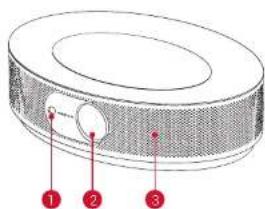
1. Vista anteriore
Telecamera per la messa a fuoco automatica
Lente
3 Altoparlanter
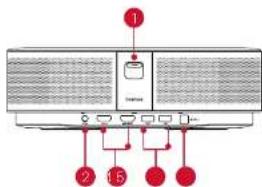
2. Vista posteriore
- Premere per accendere il dispositivo
- Tenere premuto per spegnere il dispositivo
Tastodiaccensione
Ingresso CC
3 Porta di ingresso HDMI
- Collegare a un dispositivo di riproduzione
4 Porta USB-A
- Collegare a un'unita flash USB
5 Porta audio ottica
- Consente di connettersi a un dispositivo audio utilizzato a cavo ottico
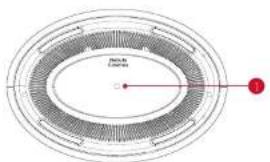
3. Vista dall'alto
1 Allacco per treppiede
4. Vista dal basso
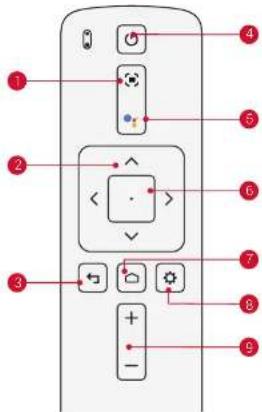
Regolazione della messa a fuoco
2 Navigazione
Parte posteriori
4 Accensione/apegnimento
Premiere per attivare IAssistente Google
6 Conferencia del contento selezione
7 Base di ricarica
8 Impostazioni di sistema
9 Aumento/Diminuzione del volume
Telecomando; Nebula RC
Modello: D0413
5. Indicatore LED
Stato LED Descrizione
Rosso fisso Funzionamento in modalità proietlore
Periniziare
1. Posizionamento
Posizione il dispositivo su una superficie piana e stable, puntandolo esattamente verso la superficie di proiezione. Per ottenere risultati ottimali, la superficie di proiezione deve essere bianca e piana. La distance tra lo stato dispositivo e la superficie di proiezione deve essere dei minimo 0,8 mili e di massimo 3,18 mils per ottenere un'immagine di proiezione da 20 a 100 polici.
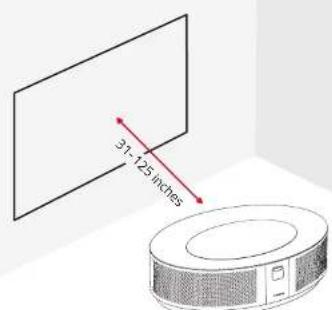

Non e necessario inclinarle dispositivo verso la superficie di proiezione. E possible correggire limmagine de proiezione usinga correzione trapezoidali integrata.
La distanza tra il dispositiivo e la superficie di proiezione determinata le dimensioni dell'immagne di proiezione. Per risultati ottolini, impostare il proietto a una distanza compresa tra 160 e 264 cm.
E inoltre possibl montare il proietto sul soffitto.
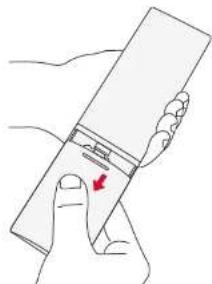
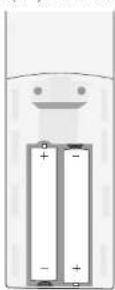
[2] Per sottitutre le batterie, sbloccare e aprir il vano batterie, insereire quella neue facendo correspondirare la polarità (+/-) como indicate, quindi chidere il coperchio.
3. Per iniziare
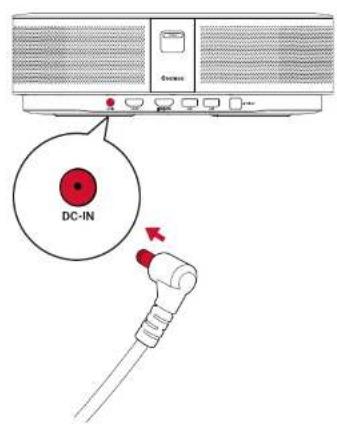
① Collegare Nebula Cosmos a una presa di corrente utilizzando il'adattatore di alimentazione fornito.
2. Preparazione del telecomando
Il telecomando è dotato di due batterie AAA.
(1) Per il primo utilizzato, après il vano batterie facendo scorrere il copercchio, quando installare le due batterie AAA.
7374
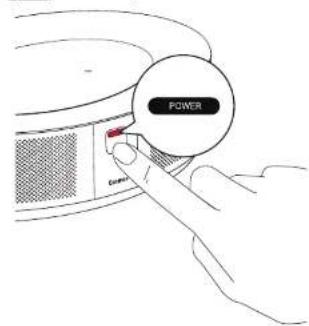
② Premereuna voltaPwaccendereilproietto
③ Orientare il disposicao verso una superficie di proiezione o una parete adatta. La funzione di messa a fuoco automatica integrata consente al proietto di attivare la messa a fuoco automatica. In alternativa, tenere premuto sul telecomando per regolare manualemente la messa a fuoco.
Per il primo utilizzato, seguire le struzioni visuizzate suiolo schermo per completing le impostazioni di base.
7576
App Nebula
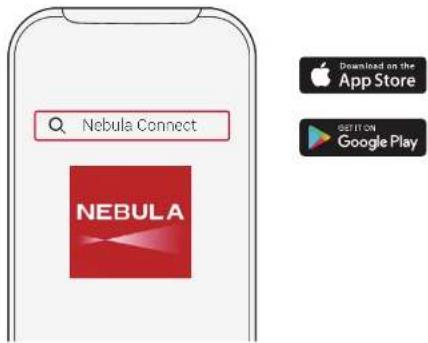
Per controllare facilemente il disposporto, consigiani di scanciare l'app Nebula dedicata, Nebula Connect, Tramite l'app è poter utilizzare lo schermo corne mouse.
① Scaricare lapp Nebula Connect dall App Store (dispositivi iOS) o da Google Play (dispositivi Android).
(2) Abilitare il Bluetooth sullo smartphone e selezionare [Nebula Cosmos] corne dispositivo che si considera connettere.
3) Aprire l'app Nebula Connect e seguirle istruzioni visualizzate sullo schermop er completingare configurazione della connessione.
Accensione di Nebula Cosmos con Android TVTM
Seguirle le struizioni visualizzate sullo schermo per completinga la procedura di configurazione.
Opzione 1. Configurazione rapida
Cii utenti Android possone segure le struzioni per configurare rapidamente Android TV Transmit il proprio联系电话 Android.
Opzione 2. Installazione di Nebula Cosmos
Gli utenti iOS possono seguire le istruzioni per completinga procedura.
① Saltare la procedura di configurazione rapida.
2 Connettere Nebula Cosmos alla rete.
③ Accedere con il proprio account Google.
Nebula Cosmos sera alimentato da Android TV al terme della procedura di configurazione.
Impostazioni
Quando si accende Nebula Cosmos per la prima volta, eseguir tutti i passaggi della procedura di configurazione.
1. Rete
Il disposiutto può essere connesso a Internet tramite una connessione wireless (Wi-Fi).
① Nella pagina Home, selezionare [Rete e Internet] e premere.
(2)Seguire le struizioni visualizzate sullo schermo per completinga la connessione alla rete.
2. Audio
Il fornato audio cui èssere modificato tramite le Impostazioni audio.
① Nella pagina Home, selezione × [Impostazioni audio] e premere
Modifica automatica del formato audio digitale
Consente diabilitare o disabilitare la modifica automatica del formato audio digitale tra PCM e RAW
3.HDMI
Scogli HDMI 1/2 come origine di input. Éanche possibl esmodificare le impostazioni CEC con questa opzione.
① Nella pagina Home, selezionare [HDMI] e premere.
Impostazioni CEC
Premere invio per modificare le impostazioni CEC
4. Proietlore
Nella pagina Home, selezionare 一 > [Impostazioni proiettore] e premere.
| [Luminosità] | Consente di scogliere la luminosità tra 0 e 100% |
| [Temperatura colore] | [Normale]/[Freddo]/[Caldo] |
| [Colore parete] | [Bianco]/[Rosso]/[Arancione]/[Blui]/[Verde]/[Ciano]/[Giallo]/[Viola] |
| [Correzione trapezoidale] | Consente di attivare/disattivare la correzione immagine trapezoidale. |
| [Zoom] | [50-100%] |
| [Correzione messa a fuoco automatica] | Premiere Invio per eseguire la correzione della messa a fuoco automatica. |
7778
| [Modalità proiettor] | [Automatica]: Consente di rilevare automaticamente se il proiettor è invertto.Consente di passare automaticamente tra queste opzioni. |
| [Proiettor frontale]: il proiettor si trova davanti alla superficie di proiezione. | |
| [Proiettor posteriore]: il proiettor si trova dietro la superficie di proiezione. | |
| [Proiettor frontale capovolto]: il proiettor è acqueso al soffito in posizione capovolta. L'imagine è rotata ai 180 grado. | |
| [Proiettor posteriore capovolto]: il proiettor è acquesso al soffito in posizione capovolta dileto la superficie di proiezione.L'imagine è rotata ai 180 grado e speculare in orizzontale. |
5. Apps
Nella paginaHome selezionare 已 [App]e premere
② Selezione are un'app e verificare la versione corrente, aroire l'app o forzare l'arresto, controllare la quantità di memoria utilizzata, cancellare i dati o la cache, oppure abilitare/disabilitare notifiche e autorizzazione.
6. Altre
Nella pagina Home, selezionare per cercare altre opzioni di impostazione.
| [Preferenze del dispositivo] | |
| [Informazioni su] | Consente di controlare le informazioni sul dispositivo e l'aggiornamento del firmware. |
| (Data e ora) Consente di impostare manually la data e l'ora. | |
| [Lingua] | Consente di selezioneare la lingua di visualizzazione sullo scherno. |
| [Tastiera] | Consente di selezioneare il tipo di lingua che si desidera utilizzare sulla tastiera. |
| [Audio] | Consente di selezioneare l'origine di output e i fornato audio. |
| [Memoria] | Consente di controlare la memoria del dispositivo e la memoria rimovibile. |
| [Ripristino] | Tuttii dati nella memoria interna del dispositivo saranno eliminati. |
[Data e ora]
[Data ora automatiche] Consente di abilitare o disabilitare la data e l'ora automatiche.
[impostadata] Per impostare manualemente la data
[Imposta ora] Per impostare manualemente I'ora.
[Imposta fuso orario] Consente di impostare un fuso orario.
[Usa fornato di 24 ore] Consente diabilitare o disabilitare il fornato 24 ore.
Utilizzo di Nebula Cosmos
1. Riproduzione da dispositivi di riproduzione HDMI
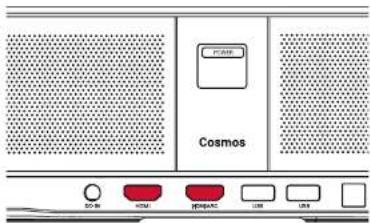
Nebula Cosmos pue essere collegato a vari dispositivi di riproduzione HDM, ad esempio TV box, TV stick, lettori DVD, decoder digitali, console per videogiochi o altri dispositivi. Due dispositivi HDM possono essere collegati contemporaneamente al proiettre per lo streaming video in 4K@60 fps.
Per eseguir la coproduzione da dispositivi HDMI!
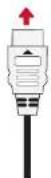
① Collegare Nebula Cosmos a un dispositivo di riproduzione HDMI usando un cavo HDMI (non in dotazione).
- La coproduzione HDMI si avviava aulmaticamente non appena il proietto viene collegato a un dispositivo di coproduzione HDMI.
2. Riproduzione da un'unità USB
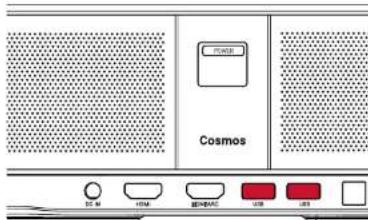
Con Nebula Cosmos, é possible ascoitare musica e guardare dato e video memorizzati su un unità USB.
Per eseguire la riproduzione da un unità USB:
Scaricare ES File Explorer da Google Play.
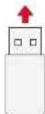
② Inserire un'unità USB nell'apposita porta.
- Verrà visualizzata la cartella USB su ES File Explorer.
③ Selezionare i video o le foto che si desidera riproduire dall'unità USB, quindi premere □
④ Premere per interrompere la riproduzione.
3. Collegamento di accessori Bluetooth
É possiblc collegare dispositivi Bluetooth al praictore Nebula Cosmos.
Nella pagina Home, selezionare 已 > [Telecomandi e accessori] e premere
② Selezionare Aggiungi accessori.
- Il proietlore inizierà a ricercare qli accessori.
③ Associarie il proletto rai dispositivo da collegare.
④Seguire le estruzioni visualizzate sullo schermo per completare la connessione Bluetooth.
Note: prima di associare i dispositivi: Bluetooth, assicurari che il telecommando e il proietlore il riovivo in modalità di associazione.
4. Utilizzo dell'integrazione Chromecast
E possible trasmettete fot, video e brani muscali dal telfono o dal computer al dispositivo Nebula Cosmos.
① Riproduire una clip video sul téléphone e quando toccare licona di trasmissione sulla schermata video.
2 Selezionare il dispositoivo "02140" sul quale si desidera trasmettere i file. Il dispositoivo proietterà lo schermo del Telefono o del computer collegale
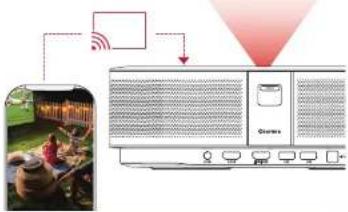

- Accertarsi che Nebula Cosmos e il Telefono siano entrambi connessi alla stessa rete wireless.
- Alcun contentui potrebbero non essere disponibili per la proiezione a casa di restrizioni dovuto al copyright. In tal caso, sare possibile riproduire i suddetti contentui in streaming, tramite la stessa app installata sul dispositorio Nebula Cosmos.
5. Utilizzato delle funzionalità Google
Nebula Cosmos supporta anche le funzialità Google. Una volta eseguita la connessione a una rete wireless, e possible accederare a servizi online, godersi film, musica e fote e navigare in Internet. Oltre alle app già installate, l'autente più installare andere alte app da Google Play e parlare con l'Assistente Google per effettua certe attività.
Per parlare con Assistente Google:
① Assicurarsi di aver seguito i passaggi descritti nella sezione "Collegamento di accessori Bluetooth" per collegare il telecomando a Nebula Cosmos. Una volta eseguito il collegamento, l'indicatore LED sul telecomando diventerà di color rosso fisso.
② Premereul telecomando per parlare con lAssistente Google
8182
Specifiche

Le specifie e il design sono soggetti a modifiche alla preavviso.
Alimentazione:19V=6,32A
Consumo energetico: < 120 W
Consumo energetico in standby: < 0.5W
Tecnologia display DLP FHD1920x1080P
Sorgente luminosa:LED RGB
Dimensioni immagine di proiezione: 30-120
Risoluzione:1920x1080p
Luminosita: 900 ANSI lumen
Rapporto di contrasto: 1000-1
Rapporto di proiezione:1,2
Distanza di proiezione:da 0.8 m a 3.18 m
CPU: Quad-core ARM Cortex-A55
SO:Android TV 9.0
RAM: DDR da 2 GB
ROM: eMMC da 8 GB
Driver altoparlante:10w x 2
Wi-Fi: IEEE802.11a/b/g/n/ac doppia frequenza 2.4G/5G
Versione Bluetooth: V4.2
File system USB.FAT32/NTFS/exFAT
Temperatura ambiente consigliata: da 5 °C a 35 °C
Umidita relativa: 15% 85% (senza condensa)
Temperatura e umidità di conservazione: < 65 °C, < 90% di umidità
Dimensioni (A*P): 290 × 198 × 92 mm
Peso: 2 kg
Risoluzione dei problemi
① Impossiblile accendere il proiettre con il telecomando?
- Tenere premuto -awpriptore per accenderlo.
Quando il disposito è spento, non è possibile utilizzare il telecommando per accederio.
(2) Il telecomando non funziona?
Assicurarsi che le batterie siano già installate nel telegomando.
Sostituire le batterie.
③ L'immagine èsfocata?
Premere regolare manuallmente la messa a fuoco.
4 Impossible connettersi a una rete Wi-Fi?
Aggiornare I'elenco delle reti disponibili e riprovare.
Riaviare il router wireless oil dispositwo eriprovare.
⑤ Come si esegue l'aggiornamento del firmware?
- Quando viene rilevata una nuova versione, verrà richiesto di riaviare il disposizione e di eseguire l'aggiornamento.