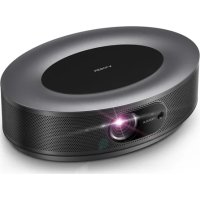
Nebula Cosmos - プロジェクター Anker - 無料のユーザーマニュアル
デバイスのマニュアルを無料で見つける Nebula Cosmos Anker PDF形式.



ユーザーの質問 Nebula Cosmos Anker
0 質問 この機器について。知っているものに答えるか、ご自身の質問をしてください。
この機器について新しい質問をする
デバイスの取扱説明書をダウンロード プロジェクター 無料でPDF形式で!マニュアルを見つける Nebula Cosmos - Anker 電子デバイスをもとに戻しましょう。このページにはデバイスの使用に必要なすべての書類が掲載されています。 Nebula Cosmos ブランド Anker.
使用説明書 Nebula Cosmos Anker
安全にご使用んだたくたに 117
119
概要 119
はいご 121
Nebula Connect 124
設定 125
Nebula Cosmosを使用する 127
製品の仕様 130
トラフルシャーテング 131
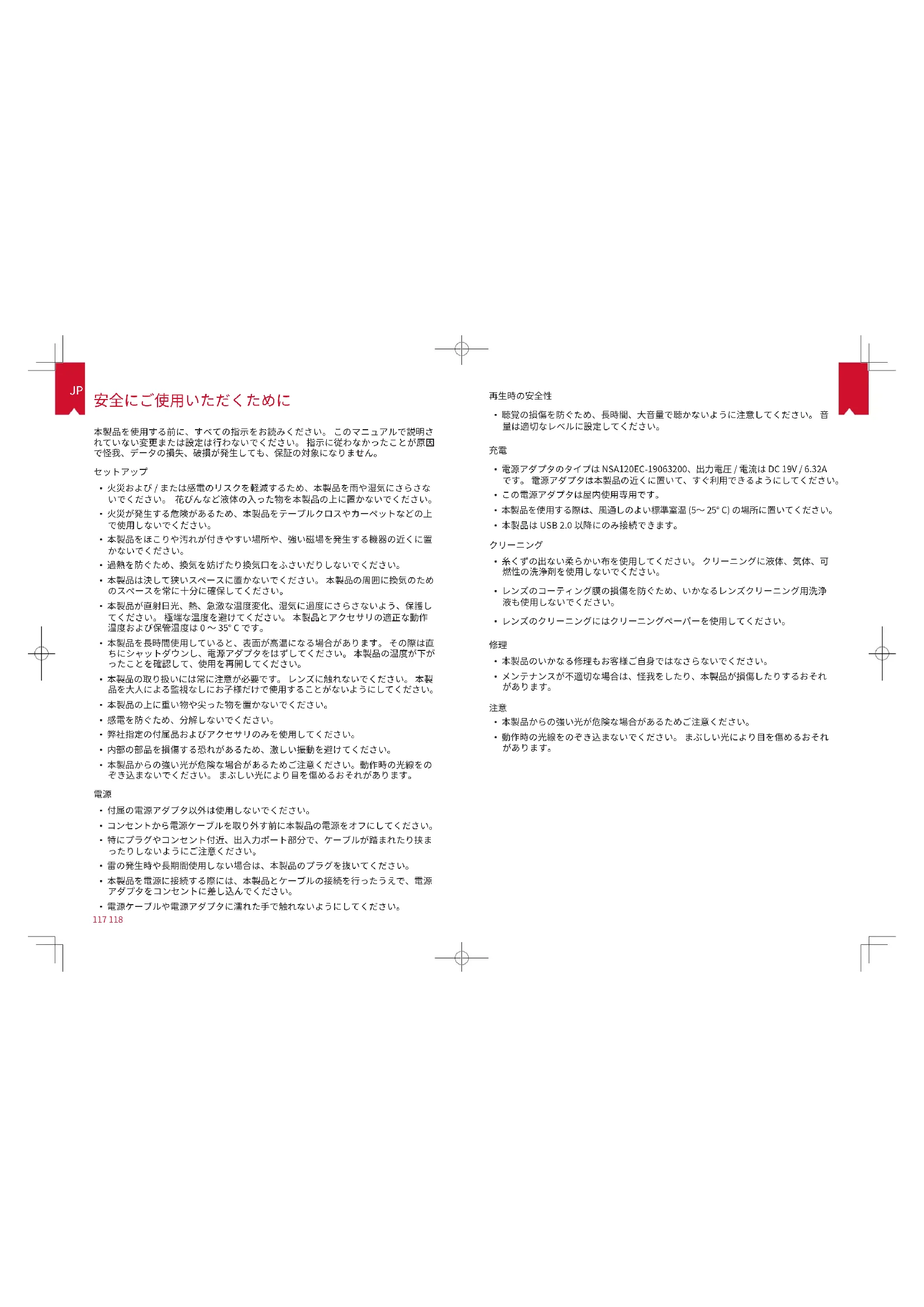
安全にご使用んだはくたの
本製品使用前,示之的指示を説明かは。のマニアルて説明さてない变更まえは設定は行なうにしも。指示に徳wnかたとが原因怪我、デタの損失、破損が発生ても、保証の対象にncyみん。
七
- 火災およこ/まはな感対のリスを軸減するた、本製品を雨や湿気にさらてckだい。花ひんと液体の入った物を本製品の上に置かないckだい。
·火災が發生する危険くださいますか、本製品をテーネルクロスやカーパット上の上使用しえいにくだて。
·本製品をはこりや cleanerが付きやす場所や、強い磁场を発生する機器の近に置かないてくさ。
·過熱防<た、換氣を妨けり換気口をはいてしては。
·本製品は決て狭いスフスに置かないては。本製品の周に換気のたのスフスを常に十分に確保ては。
·本製品直射日光、熱、急激等溫度變化、濕氣過度にきらをなう、保護とはくさ。極端等溫度を避難てはくさ。本製品とアク塞尔の適正動作温度お及帯保管温度は0~30℃以下。
·本製品を長時間使用いたします。表面が高温なる場合ります。その隙は直むに丶ドトク、電源アフタをはすてくさ。本製品の温度が下がたとを確認し、使用を再開てくさ。
·本製品の取扱は常に注意か必要です。レンズに触elnてckだ。本製品を大人による監視なしに予子様だけ使用するとがいうにしてckだ。
·本製品の上に重物や尖た物を置かないては。
·感毛防<、分解L。
·肆社指定の付属品おはアケルのみ使用てくさ。
·内部の部品を損傷する恐いくださいます。激しい振動を避けてはい。
·本製品かの強い光が危険な場合たてご注意くは。動作時の光線をのを達まないてくは。求い光に好目を傷むお它がみは。
電源
·付屋の電源アダフタ以外は使用くださいます。
·CONSENTKa5電源4一PUL取外外前中本製品的電源才F上下
·特丶丶特丶特丶特丶特丶特丶特丶特丶特丶特丶特丶特丶特丶特丶特丶特丶特丶特丶特丶特丶特丶特丶特丶特丶特丶特丶特丶特丶特丶特丶特丶特丶特丶特丶特
·雪の発生時や長期間使用ない場合は、本製品のTPLGを拔てくだ。
·本製品向電源中接號的實際上,是:本製品和ケーフルの接號を行った理由、電源、アダフTURECONSENTに差達てはくさ。
·電源ケーフルや電源アダフタに満た手て触れないようにしてckだ。17118
再生時の安全性
·電源アダフタのタイはNSA120EC-19063200、出力電圧/電流はDC 19V/6.32Aです。電源アダフタは本製品の近いに置て、すく利用くださいますようお願いいたします。
··の電源アダフは屋内使用専用です
·本製品を使用する際は、風通しのい標準室温(5~25℃)の場所に置てckだ。
·本製品はUSB2.0以降にのみ接続ご承。
KRIIN
·系不出的出在柔与布使用下。
- LENSのOneTINPG膜の损伤を防う、いがるLENSclrl一二NGL用洗浄液も使用してckさ。
·LNSのクリ一二人ははクリ一二人は一を使用てくさ。
修理
·本製品のいがる修理も客様ご自身はなさらないてだ。
·×宁不Nス不適切n场合は、怪我をして、本製品が损傷しぃるお它能为。
注意
·本製品かの強い光が危険な场合がそのた注意くは。
·動作時の光線をのを達まないては。求い光に好目を傷むおたかあみ。
八夕一内容
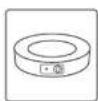
Cosmos本体
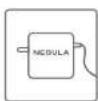
電源アダフタリモン


☆

单4形電池×2
概要
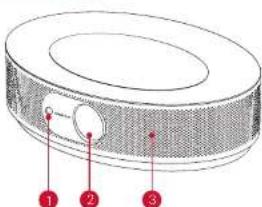
1. 正面图
1 焦点调整
2 ナビゲーションボーニ
3
電源の才人/才
Googleアスロー
6决定
7 木一山
8 小T下設定
音量A7F/
ルモン:Nebula RC
モDEL:D0413
LEDSt一夕
說明
赤色点灯
□口工克夕一毛一下動作中
119120
はしもに
1. 配置
本製品を安定した平らに面に覆い。投影面にまっすく向けます。投影面が白く平らに会合、最もきいに映ります。本製品と投影面と間は、0.58~3.18mは何距離をご的要求のは験い。こ上則、30~120インチの投影か能所示。
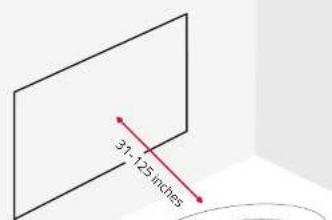
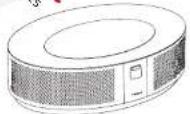

·本製品在投影面內向負載傾還必須は必産求せ。自動台形補正機能使用を、投影圖像を補正て確保。
投影画像の大きさは、本製品と投影面の距離にとて決まりま。最むに映像を映示は、本製品と投影面の距離を1.6~3.18mの範圍にしてuildい。
本製品はマウCNT(別売)を使用て、天井に取付るともgetherいたします。
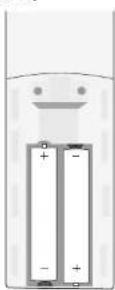
②電池を交換するとは、フス和マイナスのマーケ(+/-)に合わせて新し電池を插入、電池ケスを閉じます。
2. リモ相关内容
1000 4
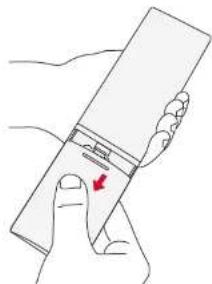
① 初載使用場合は、電池ケスを下にスライドて開き、卍4形電池を2本入れま。
121 122

① 付属の電源ケーハル/アダフタを使用て、本製品をコンセncyに接続いたします。
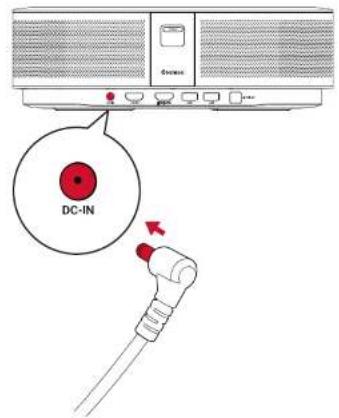
③本製品を適切な投影面はさは向けります。才一フカ一力ス機能にご、本製品は自動対焦点の調整が成長ます。リモローの圧て、手動で焦点を調整るともご成長ます。
④ 初末使用用的隙是、画面的指示与往基本设定完子了
Nebula Connect
本製品の操作にたては、Nebula Connectアフリをダウローニドするとをおすむしります。そのアフリのはは、スマートフロー使用て本製品操作いたします。
① App Store (iOS 機器の场合) たは Google Play (Android 機器の场合) か Nebula Connect 予リをタウロドローは。
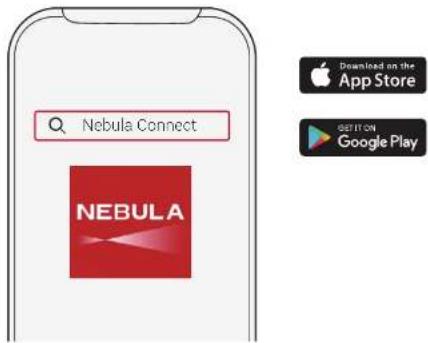
② Sman一TfponD Bluetooth 为有功与、接统先丁巴斯上[ Nebula Cosmos] 要找隸。
③ Nebula Connect 予開、画面の指示に従て、接続の設定を完了しら。
本製品以Android TVTM使用。
画面の指示に従て、初回セットアフを完了さてくだい。
才PON1.咔IckseTトAP
Android 機器端口 - 画面指示 - 去 Android SMT-10 才可
Android TV 简单にせつアフきま�。
才不2.本製品のsettapp
iOS機器図一の場合、画面の指示に従て、初回SETトAPPSを完了しま�。
① ミイクSESトアフス広フスは。
②本製品をWi-Fi黒ドローに接続いたします。
③Google 力卡上下下下下下下
谷歌Android TV
設定
Nebula Cosmosを初て起動するときは、初回せトアフを完了さてくだい。
1.Wi-Fi不快口一
本製品は、ウヤレス(Wi-Fi)接続を使用てインターネットに接続いたします。
① 木一画面か[不トクとイナ一ネト]を選択し、を押して。
② 画面の指示に従て、ネトフーク接続を完了させます。
2. Sound
Auto change digital audio ニングル才一才形式(PCM/RAW)の自動変更 formatを有效化たは無効化しま
3.HDMI
入力一上とてHDMI1/2を選択します。その入力方式はは、CEC設定を変更するごもてきま�。
①木一画面加HDMI]来
CEC Settings
決定を予承認、CEC設定を変更しは。
4. フロジエクタ一設定
| [緑度] | 稗度を0~100%で調整いたします。 |
| [色温度] | [標準]/[塗色]/[暖色] |
| [壁の色] | [白]/[赤]/[オレンジ]/[青]/[緑]/[シアmon]/[黄]/[紫] |
| [Keystone Correction] | キーリストーナン補正を効zeitは無効にしります。 |
| [zoom] | [70-100%] |
| [オーツフロース] | 決定ボtonsを押て、オーツフロースを実行いたします。 |
| [プロジクターマード] | [Auto]:本製品の設置状況を自動に換出任ります。投影方式を自動に切除,Thrust。 |
| [前面への投影]:プロジクターが投影面の前íasる設定です。 | |
| [R1A(背面)→0.0000000000000000000000000000000000000000000000000000000000000000000000000000000000000000000000000000] | |
| [天井への設置/(前面への投影)]:プロジクターが天井から逆さまに吊り下てはい設定です。画像が180°回軸します。 | |
| [天井への設置/(西亚)(背面)→0.0000000000000000000000000000000000000000000000000000000000000000000000000000000000000000000000] |
5. APP
① 木一画面か丨「AP」]を選択し、産押しま。
② 4315151515151515151515151515151515151515151515151515151515151515151515151515151515151515151515151515151
6. 他的他
[端末情報]本製品の情報とフアムウアの更新を確認お願いいたします。
[日付時刻]日付時間手動設定。
[言語]画面中表示的言語を選択しります。
[一-本製品使用用一的設定行。
才一丁才的出力一和卡王下才一卡士才一卡士才一卡士才一卡士才一卡士才一卡士才一卡士才一卡士才一卡士才一卡士才一卡士才一卡士才一卡士才一卡士才一卡士才一卡士才一卡士才一卡士才一卡士才一卡士才一卡士才一卡士才一卡士才一卡士才一卡士才一卡
[Stle] 本体の内部状レはりに一八ルスレはを確認いたします。
[15]本体の内部スリーニの全一を消去しま。
[日付と時刻]
[日付時刻の自動設定] 日付と時刻の自動設定を有効/無効にしります。
[日付の設定] 日付を手動で設定しります。
[时刻の設定]时刻を手動で設定しります。
[夕氏MJ-的設定] 哉山一在设定下
[24時間表示の使用] 24時間表示を有効/無効にと。
Nebula Cosmos 要使用
1.HDMI再生機器かの再生
本製品は、TVポックス、TVStéTICK、DVDフレーネー、せトトツリドリクス(STB)、ガムCONSONILUN等と、さまさまなHDMI再生機器に接続するごがてまむ。HDMI再生機器かの再生
HDMI再生機器から映像を再生するには:
①HDMIケーリル(別売)を使用て、本製品をHDMI再生機器に接続いたします。·HDMI再生機器に最初の接続する场合、HDMI再生を自動の開始いたします。
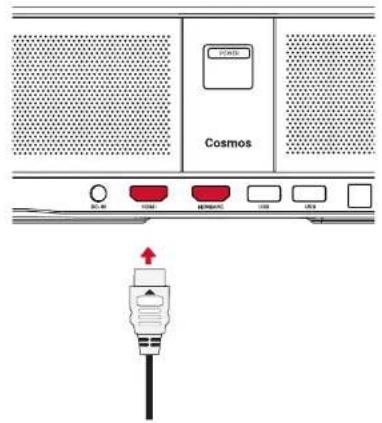
2. USB D拉伊浦加5再生的
本製品は、USBドロー保存いたします。音樂、ビデ才、画像を再生するごに
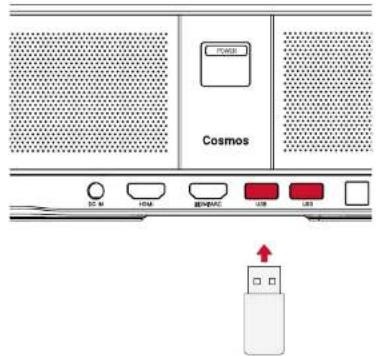
USBD拉伊夫再生的:
3. Bluetooth トクせシを接続する
Bluetooth機器本製品接統可
① 木一圖面加[1]毛工和之(在]。
②[アクルルを追加]を選択しら。
·本製品がアクルサイの検索を開始いたします。
③接統的機器及本製品をアリングします。
④ 画面の指示に従て、Bluetooth接続を完了しります。
注:Bluetooth機器をアリングする前に、リモロー本体がアリングモーネード領域を確認てんだ。
SMTFON/CONBUN-一加直接、本製品写真、D才、音梁toTAPL 送信)
① 使のスマートフン映像を再生し、画面のま�トア広をを試っドしお。
② ハスト先のデバイス「D2140」を選択します。
·本製品にスマートフクノン広ーダーの画面がミラーリングされま。
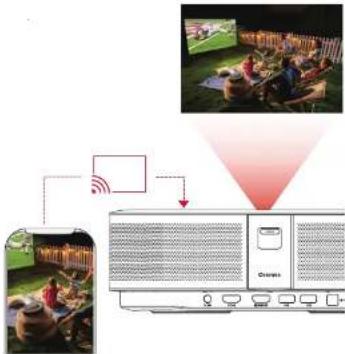

- 巨円をはみに、制作上ごの制限に及む、スカーニンクアストを利用くださいます場合が産む。その场合は、本製品にインスローはんだと同一状態に、該当る巨円を再生いたします。
5. Google 機能を使用する
本製品はGoogleアスston機能をサボーリてい。フヤレス(Wi-Fi)接続使用する、才兰拉尼一巴化工安心設は、映画、音楽、写真を表示たは再生理由に、才兰拉尼がフロウさご。事前にルト一上さてい的アリはと別に、GooglePlayか好きのアリをむ斯ト一ルんだ、Googleアスstonに話かけテスクを実行しぃるともご。
Google トを利用するには:
①「Bluetoothアクセサイを接続する」のデバイシャンの手順に従て、リモローを本製品に接続いたします。本製品に接続いたします。リモローのLEDイチekーダー一見色で点灯しります。
② リモコンのを押て、GoogleアシタCNTに話しぃけます。
129 130
仕樣

本製品の仕様お願いデバイは予告なく変更くださいますようお願いいたします。
電源:19V=6.32A
消费電力:120W未滿
StaIy时消费電力:0.5W未满
USB フアイルステム:FAT32/NTFS/exFAT
推奖周围温度: 41^ 95^ / 5^ 35^
保管温度0.5℃湿度:温度65℃未满、湿度90%未满
寸法 (H× L× W):290× 198× 92mm / 11.4× 7.8× 3.6 入
重量:2kg/70.5才
トラルシャー・デイング
① リモコンで電源を才にするとが能不能
·本体の(POWER)を押て、電源を才にしま�。
·電源が才の場合、リモCONを使用て電源を才にするごはかません。
② マモコンが機能ない
·馬毛可電池加在的之在認以
電池を交換てくさい。
③ 画像加法和除法
- 緩下、焦点手動調整。
④Wi-Fi不taubrw一接统能
·利用可能的不トのリスを更新し、接続をや直しま�。
- ユイヤレスルーダーは本製品を再起動し、接続をやり直しま�。
最大 24 月保証
已入日如18月以内製品不具合於生之場台是、社力士之一卡一上于証認後、迅速同一の製品及交換致。(た、説明書の通に製品を使用いだた的場台限)。本安開Japan公式上会員登載をはんだと、保証期間が24个月て延長さ。
製品の不具合の场合、返送にかる送料券公務社負担致しまが、適用は二購入いたけた国内の必に存在一定。
ANNEXI
此自,当自自自自自自自自自自自自自自自自自自自自自自自自自自自自自自自自自自自自自自自自自自自自自自自自自自自自自自自自自自自自自
訛隸
建贝娜贝娜贝娜贝娜贝娜贝娜贝娜贝娜贝娜贝娜贝娜贝娜贝娜贝娜贝娜贝娜贝娜贝娜贝娜贝娜贝娜贝娜贝娜贝娜贝娜贝娜贝娜贝娜贝娜贝娜贝娜贝娜贝娜贝娜贝娜贝娜贝娜贝娜贝娜贝娜贝娜贝娜贝娜贝娜贝娜贝娜贝娜贝娜贝娜贝娜贝
① App Store(OS机)下载GooglePlayAndroid机)都从NebulaConnect网中下载二维码连接。
Android TV™ 足部 Nebula Cosmos 青蛙
首选1.删去“
Nebula Cosmosのスイドードはようお願いいたします。
,