ManualFacil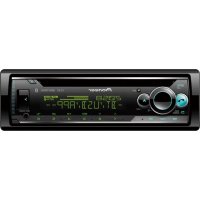
DEHS520BT - Radio del coche PIONEER - Manual de uso y guía de instrucciones gratis
Encuentra gratis el manual del aparato DEHS520BT PIONEER en formato PDF.



Descarga las instrucciones para tu Radio del coche en formato PDF gratis! Encuentra tus instrucciones DEHS520BT - PIONEER y toma tu dispositivo electrónico nuevamente en la mano. En esta página están publicados todos los documentos necesarios para el uso de su dispositivo. DEHS520BT de la marca PIONEER.
MANUAL DE USUARIO DEHS520BT PIONEER
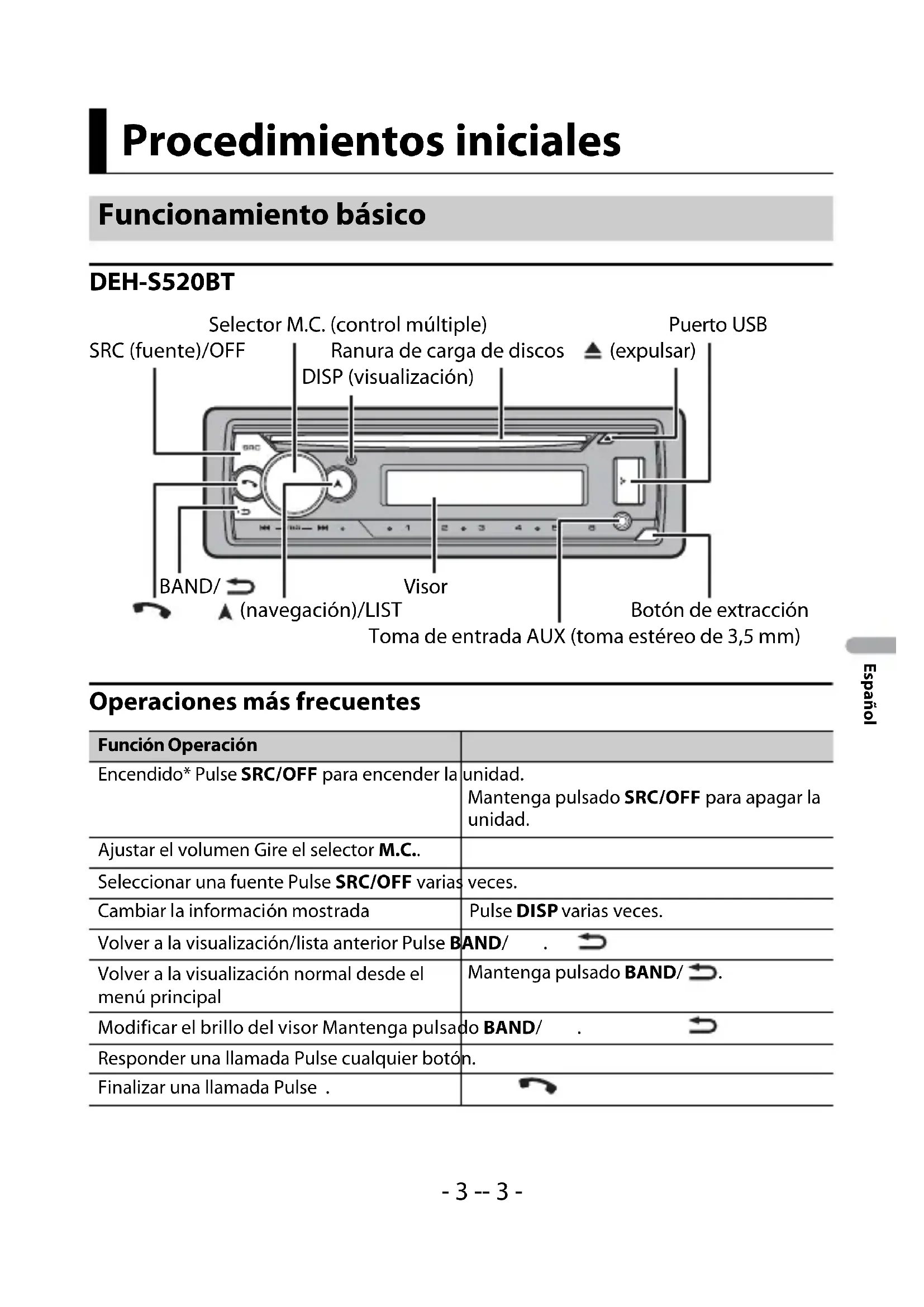
- En las siguientes instrucciones, la designación “dispositivo USB” hace referencia tanto a dispositivos de memoria USB como a reproductores de audio USB. Índice- 3 -- 3 - Español DEH-S520BT Operaciones más frecuentes Procedimientos iniciales Funcionamiento básico Función Operación Encendido* Pulse SRC/OFF para encender la unidad. Mantenga pulsado SRC/OFF para apagar la unidad. Ajustar el volumen Gire el selector M.C.. Seleccionar una fuente Pulse SRC/OFF varias veces. Cambiar la información mostrada Pulse DISP varias veces. Volver a la visualización/lista anterior Pulse BAND/. Volver a la visualización normal desde el menú principal Mantenga pulsado BAND/. Modificar el brillo del visor Mantenga pulsado BAND/. Responder una llamada Pulse cualquier botón. Finalizar una llamada Pulse . SRC (fuente)/OFF Botón de extracción Visor Selector M.C. (control múltiple) BAND/ DISP (visualización) (navegación)/LIST Puerto USB Toma de entrada AUX (toma estéreo de 3,5 mm) (expulsar) Ranura de carga de discos- 4 - Español
- Si el cable azul/blanco de esta unidad está conectado al terminal de control de relé de antena de automóvil, la antena del vehículo se extiende cuando se activa la fuente de esta unidad. Para replegar la antena, apague la fuente. Indicaciones en pantalla Extraiga el frontal para evitar robos. Desconecte todos los cables y dispositivos conectados al frontal y apague la unidad antes de extraerlo. Importante
- Evite la exposición del frontal a impactos violentos.• Guarde el frontal protegido de la luz solar directa y de las temperaturas elevadas.• Guarde siempre el frontal desmontado en un estuche de protección o una bolsa. El microprocesador se debe reiniciar en las siguientes situaciones: – Antes de utilizar esta unidad por primera vez tras la instalación – Si la unidad deja de funcionar correctamente Indicación Descripción Aparece si existe un nivel inferior para un menú o una carpeta. Aparece si se está recibiendo un programa de tráfico. BASS Aparece si se ha activado la función BASS. Aparece al ajustar aleatorio/reproducción aleatoria (excepto si BT AUDIO está seleccionado como fuente). Aparece al ajustar la reproducción repetida (excepto si BT AUDIO está seleccionado como fuente). Aparece si se establece una conexión Bluetooth (página 12). APP Aparece si se establece una conexión Pioneer Smart Sync (página 18). Extracción del frontal Reiniciar el microprocesador Extracción Colocación- 5 -- 5 - Español – Cuando aparezcan mensajes extraños o incorrectos en la pantalla 1 Extraiga el panel frontal (página 4). 2 Pulse el botón RESET con un instrumento puntiagudo superior a 8 mm. Al situar el contacto en ON después de la instalación, aparece el menú de configuración en el visor. ADVERTENCIA No utilice la unidad en modo estándar cuando conecte a ella un sistema de altavoces para el modo de red. No utilice la unidad en modo de red cuando conecte a ella un sistema de altavoces para el modo estándar. De hacerlo, podría ocasionar daños en los altavoces. 1 Gire el selector M.C. para seleccionar las opciones y, a continuación, presione para confirmar.Para pasar a la siguiente opción del menú, tiene que confirmar la selección. Menú de configuración Opción del menú DescripciónLANGUAGE Seleccione el idioma en el que debe aparecer la información de texto de un archivo de audio comprimido.[ENG](Inglés), [РУС](Ruso), [TUR](Turco), [FRA](Francés), [DEU](Alemán)CLOCK SET Ajuste el reloj. 1 Gire el selector M.C. para ajustar la hora y, a continuación, presione para confirmar.El indicador se moverá automáticamente hasta el ajuste de los minutos. 2 Gire el selector M.C. para ajustar los minutos y, a continuación, presione para confirmar. Botón RESET- 6 - Español 2 Aparece [QUIT :YES]. Para volver a la primera opción del menú de configuración, gire el selector M.C. para seleccionar [QUIT :NO] y, a continuación, presione para confirmar. 3 Presione el selector M.C. para confirmar los ajustes. NOTA Estas configuraciones, excepto las de [SPEAKER MODE], pueden realizarse en cualquier momento desde los ajustes de SYSTEM (página 29) y los ajustes de INITIAL (página 7). 1 Presione el selector M.C. para que aparezca el menú principal. 2 Gire el selector M.C. para seleccionar [SYSTEM] y, a continuación, presione para confirmar. 3 Gire el selector M.C. para seleccionar [DEMO OFF] y, a continuación, presione para confirmar. 4 Gire el selector M.C. para seleccionar [YES] y, a continuación, presione para confirmar. FM STEP Seleccione los pasos de la sintonización FM entre 100 kHz y 50 kHz. [100], [50] SPEAKER MODE Cambie entre los dos modos de funcionamiento: el modo de red bidireccional (NETWORK) y el modo estándar (STANDARD) en función de las conexiones que haya establecido. Para obtener más información sobre los modos de funcionamiento, consulte la página 23. Tras seleccionar el modo adecuado, gire el selector M.C. para seleccionar [YES] y, a continuación, presione para confirmar.
- No puede completar el menú de configuración sin ajustar el [SPEAKER MODE].
- Cuando haya configurado el modo del altavoz, no podrá cambiar la configuración a menos que se restablezcan los ajustes predeterminados del producto. Restablezca los ajustes predeterminados para cambiar la configuración del modo de altavoz (consulte SYSTEM RESET en la página 7).
- Si selecciona [NETWORK], la función de tono de pitido no aparecerá disponible. [STANDARD], [NETWORK] Cancelación de la pantalla de demostración (DEMO OFF) Opción del menú Descripción- 7 -- 7 - Español 1 Mantenga pulsado SRC/OFF hasta que se apague la unidad. 2 Mantenga pulsado SRC/OFF para mostrar el menú principal. 3 Gire el selector M.C. para seleccionar [INITIAL] y, a continuación, presione para confirmar. 4 Gire el selector M.C. para seleccionar una opción y, a continuación, presione para confirmar. Las frecuencias del sintonizador de esta unidad están pensadas para su utilización en Europa Occidental, Asia, Oriente Medio, África y Oceanía. Si se utiliza en otras áreas es posible que la recepción no sea correcta. La función RDS (Radio Data System) solo funciona en áreas en las que se emiten señales RDS correspondientes a emisoras FM. 1 Pulse SRC/OFF para seleccionar [RADIO]. Ajustes de INITIAL Opción del menú DescripciónFM STEP Seleccione los pasos de la sintonización FM entre 100 kHz y 50 kHz.[100], [50]REAR-SP Seleccione esta opción si hay un altavoz de gama completa conectado a los cables de salida de los altavoces traseros.[FUL][SW] Seleccione esta opción si hay un subwoofer conectado directamente a los cables de salida de los altavoces traseros sin ningún amplificador auxiliar.SYSTEM UPDATE Seleccione [SYSTEM INFO] para confirmar la última información del sistema en la unidad.Seleccione [S/W UPDATE] para actualizar la unidad con el software más reciente e inicializar los ajustes de la unidad. Para obtener más información sobre el software y las actualizaciones más recientes, visite nuestro sitio web.[SYSTEM INFO], [S/W UPDATE]SYSTEM RESET Seleccione [YES] para inicializar los ajustes de la unidad. La unidad se reiniciará automáticamente.[YES], [NO] Radio Recepción de emisoras memorizadas- 8 - Español 2 Pulse BAND/ para seleccionar la banda entre las opciones [FM1], [FM2], [FM3], [MW] o [LW]. 3 Pulse un botón numérico (de 1/ a 6/). SUGERENCIA Los botones / también pueden utilizarse para seleccionar una emisora memorizada cuando [SEEK] está ajustado en [PCH] en los ajustes de FUNCTION (página 26). Las seis emisoras con mejor señal se guardan en los botones numéricos (de 1/ a 6/
1 Después de seleccionar la banda, presione el selector M.C. para que aparezca el menú principal. 2 Gire el selector M.C. para seleccionar [FUNCTION] y, a continuación, presione para confirmar. 3 Gire el selector M.C. para seleccionar [BSM] y, a continuación, presione para confirmar. Para buscar una emisora manualmente
Después de seleccionar la banda, pulse / para seleccionar una emisora. Mantenga pulsado / y suéltelo para buscar una emisora disponible. La exploración se detiene cuando la unidad recibe una emisora. Para cancelar la búsqueda local, pulse / . NOTA [SEEK] debe estar ajustado en [MAN] en los ajustes de FUNCTION (página 26). Para almacenar las emisoras manualmente
Mientras recibe la emisora que desea guardar, mantenga pulsado uno de los botones numéricos (de 1/ a 6/ ) hasta que deje de parpadear. La unidad busca una emisora según la información de PTY (tipo de programa). 1 Mantenga pulsado durante la recepción de FM. Memoria de mejores emisoras (BSM) Utilización de las funciones de PTY- 9 -- 9 - Español 2 Gire el selector M.C. para seleccionar un tipo de programa entre las opciones [NEWS/INFO], [POPULAR], [CLASSICS] y [OTHERS]. 3 Presione el selector M.C.. La unidad empieza a buscar una emisora. Cuando la encuentra, muestra el nombre de su servicio de programas. NOTAS
- Para cancelar la búsqueda, presione el selector M.C..
- El programa de algunas emisoras puede no coincidir con la indicación del PTY transmitido.
- Si ninguna emisora emite el tipo de programa que ha buscado, aparecerá [NOT FOUND] durante aproximadamente dos segundos y el sintonizador volverá a la emisora original.(La fuente iPhone no está disponible si [USB MTP] está ajustado en [ON] en los ajustes de SYSTEM (página 31).)Desconecte los auriculares del dispositivo antes de conectarlo a la unidad.
Inserte un disco en la ranura de carga de discos con la cara de la etiqueta hacia arriba.Para expulsar un disco, interrumpa la reproducción y pulse a continuación . USB dispositivos (incluyendo Android™)/iPhone
Abra la tapa del puerto USB. 2 Conecte el dispositivo USB/iPhone utilizando un cable adecuado. NOTA Para cambiar automáticamente a la fuente USB cuando el dispositivo USB/iPhone está conectado a la unidad, ajuste [USB AUTO] en [ON] en los ajustes SYSTEM (página 31). PRECAUCIÓN Utilice un cable USB (vendido por separado) para conectar el dispositivo USB, ya que cualquier dispositivo conectado directamente a la unidad sobresaldrá y podría resultar peligroso.Antes de extraer el dispositivo, detenga la reproducción. CD/USB/iPhone®/AUX Reproducción- 10 - Español Conexiones AOA Puede conectar a la unidad un dispositivo con Android OS 4.1 o una versión posterior y compatible con AOA (Android Open Accessory) 2.0 a través de AOA, utilizando el cable suministrado con el dispositivo. NOTA Si utiliza una conexión AOA, [APP CONTROL] debe estar ajustado en [WIRED] (página 31) y [USB MTP] en [OFF] (página 31) en los ajustes de SYSTEM. Conexión MTP Puede conectar a la unidad un dispositivo con Android OS 4.0 o la mayoría de las versiones posteriores a través de MTP, utilizando el cable suministrado con el dispositivo. Sin embargo, en función del dispositivo conectado. la versión del SO o el número de archivos en el dispositivo, es posible que no puedan reproducirse archivos de audio/canciones a través de MTP. Tenga en cuenta que la conexión MTP no es compatible con los formatos de archivo WAV y FLAC y no puede utilizarse con la función MIXTRAX. NOTA Si utiliza una conexión MTP, [USB MTP] debe estar ajustado en [ON] en los ajustes de SYSTEM (página 31). AUX
Inserte el miniconector estéreo en la toma de entrada AUX. 2 Pulse SRC/OFF para seleccionar [AUX IN] como fuente. NOTA Si [AUX] está ajustado en [OFF] en los ajustes de SYSTEM, [AUX IN] no puede seleccionarse como fuente (página 30). Puede modificar los ajustes de FUNCTION (página 25) (excepto en la fuente AUX IN/CD/ USB). Tenga en cuenta que las siguientes operaciones no pueden realizarse en un dispositivo AUX. Para controlar un dispositivo AUX, utilice el propio dispositivo. Operaciones Función Operación Seleccione una carpeta*1 Pulse 1/ o 2/. Seleccionar una pista/canción (capítulo) Pulse o . Avanzar o retroceder rápidamente*2 Mantenga pulsado o .- 11 -- 11 - Español *1 Solo archivos de audio comprimido*2 Cuando utilice la función de avance/retroceso rápido durante la reproducción de un archivo VBR, es posible que el tiempo de reproducción no sea correcto. La función MIXTRAX genera una mezcla ininterrumpida a partir de su biblioteca musical, acompañada de efectos de iluminación. Para obtener más información sobre los ajustes de MIXTRAX, consulte la página 33. NOTAS
- El iPhone debe conectarse a Pioneer Smart Sync mediante USB para usar esta función (página 18).
- En función del archivo o la canción, es posible que los efectos de sonido no estén disponibles.
- Desactive la función MIXTRAX si los efectos de iluminación generados interfieren con la conducción. 1 Pulse 3/MIX para activar o desactivar MIXTRAX. Buscar un archivo en una lista (solo CD/USB) 1 Mantenga pulsado para mostrar la lista. 2 Gire el selector M.C. para seleccionar el nombre del archivo (o carpeta) o la categoría que busca y, a continuación, presione para confirmar. 3 Gire el selector M.C. para seleccionar el archivo que desee y, a continuación, presione para confirmar. Empieza la reproducción. Ver una lista de los archivos de la carpeta/ categoría seleccionada*1 Presione el selector M.C. después de seleccionar una carpeta/categoría. Reproducir una canción de la carpeta/ categoría seleccionada*1 Mantenga presionado el selector M.C. después de seleccionar una carpeta/ categoría. Reproducción repetida Pulse 6/. Reproducción aleatoria Pulse 5/. Poner en pausa/reanudar la reproducción Pulse 4/PAUSE. Volver a la carpeta raíz (solo CD/USB)*1 Mantenga pulsado 1/. Cambiar entre audio comprimido y CD-DA (solo CD) Pulse BAND/. Acerca de MIXTRAX (solo USB/iPhone) Función Operación- 12 - Español Importante Si hay diez dispositivos Bluetooth o más (como un teléfono o un reproductor de audio independiente) conectados, es posible que no funcionen correctamente. SUGERENCIA La siguiente conexión con la unidad se realiza automáticamente si el dispositivo Bluetooth se ha conectado anteriormente en los siguientes pasos. 1 Active la función Bluetooth del dispositivo. Si realiza una conexión Bluetooth desde el dispositivo, continúe con el paso 4. 2 Pulse para mostrar el ajuste [ADD DEVICE]. La unidad empieza a buscar los dispositivos disponibles y los presenta en la lista de dispositivos.
- Para cancelar la búsqueda, presione el selector M.C..
- Si el dispositivo que busca no está en la lista, seleccione [RE-SEARCH].
- Si no hay ningún dispositivo disponible, aparece [NOT FOUND] en la pantalla.
- Si ya hay un dispositivo conectado, el menú del teléfono aparece pulsando . 3 Gire el selector M.C. para seleccionar un dispositivo en la lista de dispositivos y, a continuación, presione para confirmar. Mantenga presionado el selector M.C. para alternar entre la dirección del dispositivo Bluetooth y el nombre del dispositivo en la información mostrada. Si realiza una conexión Bluetooth desde la unidad, continúe con el paso 5. 4 Seleccione el nombre de la unidad que aparece en la pantalla del dispositivo. 5 Asegúrese de que aparece el mismo número de 6 dígitos en esta unidad y en el dispositivo y, a continuación, seleccione [YES] si los números de 6 dígitos que aparecen en la unidad y el dispositivo son idénticos. En primer lugar, establezca una conexión Bluetooth con el teléfono Bluetooth (página 12). Es posible conectar hasta dos teléfonos Bluetooth al mismo tiempo. Importante
- Si deja la unidad en espera para conectar con su teléfono a través de Bluetooth sin el motor encendido, consumirá batería del vehículo. Bluetooth Conexión Bluetooth Teléfono Bluetooth- 13 -- 13 - Español
- Antes de realizar estas operaciones, asegúrese de aparcar el vehículo en un lugar seguro y aplicar el freno de estacionamiento. Para realizar una llamada telefónica
Pulse para ver el menú del teléfono. Si hay dos teléfonos conectados, primero aparece el nombre del teléfono y después un menú del teléfono. Para cambiar a otro teléfono, pulse de nuevo . 2 Gire el selector M.C. para seleccionar [RECENTS] o [PHONE BOOK] y, a continuación, presione para confirmar. Si selecciona [PHONE BOOK], continúe con el paso 4. 3 Gire el selector M.C. para seleccionar [MISSED], [DIALLED] o [RECEIVED] y, a continuación, presione para confirmar. 4 Gire el selector M.C. para seleccionar un nombre o un número de teléfono y, a continuación, presione para confirmar. Empieza la llamada telefónica. Para responder una llamada entrante
Pulse cualquier botón al recibir una llamada. SUGERENCIA Si hay dos teléfonos conectados a la unidad a través de Bluetooth y se recibe una llamada mientras uno de los teléfonos se está utilizando para una llamada, aparecerá un mensaje en la pantalla. Para responder a la llamada entrante, tendrá que finalizar la llamada en curso. Funcionamiento básico Función Operación Finalizar una llamada Pulse . Rechazar una llamada entrante Mantenga pulsado al recibir una llamada. Alternar entre la llamada en curso y una llamada en espera Presione el selector M.C.. Cancelar una llamada en espera Mantenga pulsado . Ajuste el volumen de la voz del interlocutor (si está activado el modo privado, esta función no está disponible). Gire el selector M.C. durante la llamada. Activar o desactivar el modo de privacidad Pulse BAND/ durante la llamada.- 14 - Español Para memorizar números de teléfono
Seleccione un número de teléfono de una agenda o el historial de llamadas. 2 Mantenga pulsado uno de los botones numéricos (de 1/ a 6/). El contacto se guarda en el número de memoria seleccionado. Para realizar una llamada a partir de un número memorizado, pulse uno de los botones numéricos (de 1/ a 6/ ) y, a continuación, presione el selector M.C. cuando aparezca el menú del teléfono. Reconocimiento de voz Esta función solo está disponible si hay un iPhone/dispositivo Android con función de reconocimiento de voz conectado a la unidad a través de Bluetooth. 1 Mantenga presionado y pronuncie las órdenes de control por voz hablando directamente al micrófono. Para salir del modo de reconocimiento de voz, pulse BAND/. NOTA Para obtener información sobre las funciones de reconocimiento de voz, consulte el manual suministrado con su dispositivo. SUGERENCIA Cuando se establece una conexión Pioneer Smart Sync (página 18), también puede usar la función de reconocimiento de voz desde Pioneer Smart Sync instalado en su iPhone/dispositivo Android manteniendo pulsado . Para obtener más información sobre las funciones de reconocimiento de voz, consulte el apartado de ayuda de la aplicación. Menú del teléfono
Pulse para ver el menú del teléfono. Opción del menú Descripción RECENTS Muestra el historial de llamadas perdidas. [MISSED] [DIALLED] Muestra el historial de llamadas realizadas. [RECEIVED] Muestra el historial de llamadas recibidas. PHONE BOOK Muestra los contactos en su teléfono. PRESET 1-6 Recupera los números de teléfono memorizados. También puede recuperar los números de teléfono memorizados pulsando los botones numéricos (de 1/ a 6/).- 15 -- 15 - Español
- Si hay dos teléfonos conectados, esta función no se aplica en las llamadas entrantes recibidas mientras uno de los teléfonos se está utilizando para una llamada. Importante
- En función del reproductor de audio Bluetooth conectado a esta unidad, las operaciones disponibles quedarán limitadas a los dos niveles siguientes: – A2DP (Perfil de distribución de audio avanzado) solo puede reproducir canciones en su reproductor de audio. – AVRCP (Perfil de control remoto de audio/vídeo) permite realizar funciones como reproducir, poner en pausa, seleccionar una canción, etc.
- El sonido del reproductor de audio Bluetooth se silenciará mientras se utiliza el teléfono.
- Cuando se utiliza el reproductor de audio Bluetooth, no es posible la conexión automática con un teléfono Bluetooth.
- En función del tipo de reproductor de audio Bluetooth conectado a la unidad, el funcionamiento y la información mostrada pueden variar, según la disponibilidad y las funcionalidades. 1 Establezca una conexión Bluetooth con el reproductor de audio Bluetooth. 2 Pulse SRC/OFF para seleccionar [BT AUDIO] como fuente. 3 Pulse BAND/ para iniciar la reproducción. NOTA Debe volver a conectar la conexión Bluetooth cuando la fuente cambie o la unidad se apague. A.ANSR* Seleccione [ON] para responder una llamada entrante automáticamente. [ON], [OFF] PB INVT Invierta el orden de los nombres de la agenda (vista de nombre). DEVICELIST Muestra la lista de dispositivos Bluetooth emparejados. Aparece “*” en el nombre del dispositivo cuando se ha establecido la conexión Bluetooth. Cuando no haya ningún dispositivo seleccionado en la lista de dispositivos, esta función no estará disponible. DEL DEVICE Elimine la información del dispositivo. [DELETE YES], [DELETE NO] ADD DEVICE Registre un nuevo dispositivo. DEV. INFO Alterne entre la dirección del dispositivo Bluetooth y el nombre del dispositivo en la información mostrada. Audio Bluetooth Opción del menú Descripción- 16 - Español SUGERENCIA Si hay más de dos y hasta cinco dispositivos registrados en la unidad a través de Bluetooth, puede cambiar de dispositivo Bluetooth reproduciendo canciones en el dispositivo. De este modo, es posible reproducir fácilmente una canción desde el dispositivo Bluetooth de cada pasajero. Sin embargo, en función de las condiciones de utilización, es posible que no pueda haber disponibles varias conexiones y que no puedan reproducirse correctamente archivos de audio/canciones. Funcionamiento básico Puede realizar varios ajustes en los ajustes de FUNCTION (página 25).
- En función del dispositivo conectado, es posible que estas operaciones no estén disponibles. (No está disponible si [USB MTP] está ajustado en [ON] en los ajustes de SYSTEM (página 31).) Spotify es un servicio de distribución de música en streaming que no está afiliado a Pioneer. Más información disponible en http://www.spotify.com. La aplicación de Spotify está disponible para teléfonos compatibles. Visite https:// support.spotify.com/ para consultar la información sobre compatibilidad más reciente. Para disfrutar de Spotify durante la conducción, primero descargue la aplicación Spotify en su dispositivo iPhone o Android. Puede descargarla en iTunes® App Store® o Google Play™. Seleccione una cuenta gratis o una cuenta Premium de pago, tanto en la aplicación como en spotify.com. Una cuenta Premium le ofrece más funciones, como escuchar música offline. Función Operación Avanzar o retroceder rápidamente Mantenga pulsado o . Seleccionar una pista Pulse o . Reproducción repetida* Pulse 6/. Reproducción aleatoria* Pulse 5/. Poner en pausa/reanudar la reproducción Pulse 4/PAUSE. Buscar un archivo en una lista 1 Mantenga pulsado para mostrar una lista. 2 Gire el selector M.C. para seleccionar el nombre de carpeta que desee y, a continuación, presione para confirmar. 3 Gire el selector M.C. para seleccionar el archivo que desee y, a continuación, presione para confirmar. Empieza la reproducción. Spotify®- 17 -- 17 - Español Importante
- Este producto incorpora el software Spotify, que está sujeto a licencias de terceros que puede consultar aquí: www.spotify.com/connect/third-party-licenses.
- Para obtener información acerca de los países y regiones donde se puede utilizar Spotify, consulte https://spotify.com/us/select-your-country/. Actualice el firmware de la aplicación Spotify a la última versión antes de utilizarla. 1 Conecte el dispositivo móvil a esta unidad.
- iPhone a través de USB (página 9)
- Dispositivos iPhone/Android a través de Bluetooth (página 12) 2 Pulse SRC/OFF para seleccionar [SPOTIFY]. 3 Mantenga pulsado 1/ para mostrar [APP CONTROL]. 4 Gire el selector M.C. para seleccionar una de las opciones siguientes.
- Seleccione [WIRED] para la conexión USB.
- Seleccione [BLUETOOTH] para la conexión Bluetooth. 5 Pulse SRC/OFF para seleccionar [SPOTIFY]. 6 Abra la aplicación Spotify en el dispositivo móvil e inicie la reproducción. NOTA Al conectar un dispositivo móvil diferente de un iPhone/dispositivo Android, es posible que no funcione correctamente, en función del dispositivo móvil. Funcionamiento básico Puede realizar varios ajustes en los ajustes de FUNCTION (página 25). NOTA Las operaciones disponibles pueden variar en función del tipo de contenidos (pista/álbum/artista/lista de reproducción/radio) que desee reproducir. Escuchar Spotify Función Operación Saltar una pista Pulse o .- 18 - Español NOTA Algunas funciones de Spotify no pueden controlarse desde esta unidad. Pioneer Smart Sync es una aplicación inteligente que agrupa los mapas, mensajes y música en su vehículo. Puede utilizar la unidad desde la Pioneer Smart Sync instalada en un dispositivo iPhone/ Android. En algunos casos, puede controlar aspectos de la aplicación, como por ejemplo selección de fuente, pausa, etc., al utilizar la unidad. Para obtener más información sobre las operaciones que están disponibles en la aplicación, consulte la sección de ayuda de la aplicación. NOTA La fuente APP no está disponible si no se ha establecido una conexión Pioneer Smart Sync o si [USB MTP] está ajustado en [ON] en los ajustes de SYSTEM (página 31). Buscar una pista en una lista 1 Mantenga pulsado para mostrar la lista. 2 Gire el selector M.C. para seleccionar la categoría que desee y, a continuación, presione para confirmar. 3 Gire el selector M.C. para seleccionar el archivo que desee y, a continuación, presione para confirmar. Empieza la reproducción. Poner en pausa/reanudar la reproducción Pulse 4/PAUSE. Pulgar arriba (solo para radio) Pulse 1/. Pulgar abajo (solo para radio) Pulse 2/. Reproducción aleatoria (solo para pista/ álbum/artista/lista de reproducción) Pulse 5/. Reproducción repetida (solo para pista/ álbum/artista/lista de reproducción) Pulse 6/. Iniciar un canal de radio en función de la canción que se reproduce en ese momento. 1 Mantenga pulsado 5/ para iniciar la radio. 2 Presione el selector M.C..
- Es posible que esta función no esté disponible en función de la canción seleccionada. Uso de Pioneer Smart Sync/APP Función Operación- 19 -- 19 - Español ADVERTENCIA
- Las funciones controladas con un smartphone son simplemente herramientas a disposición del conductor. El conductor debe conducir siempre con precaución en todas las circunstancias.
- No trate de controlar la aplicación mientras conduce. Detenga y aparque el vehículo en un lugar seguro antes de intentar usar los controles de la aplicación. Para usuarios de iPhone Esta función es compatible con iOS 10.3 o una versión posterior. Puede descargar Pioneer Smart Sync en iTunes App Store. Para usuarios de dispositivos Android Para conexiones Bluetooth, esta función es compatible con dispositivos que tengan instalado Android OS 5.0 o una versión posterior. Para conexiones USB, esta función es compatible con dispositivos que tengan instalado Android 5.0 o una versión posterior hasta la 7.1.2 y también sean compatibles con AOA (Android Open Accessory) 2.0. Sin embargo, la compatibilidad depende del smartphone. Puede descargar Pioneer Smart Sync en Google Play. NOTA Es posible que algunos dispositivos Android conectados vía AOA 2.0 no funcionen correctamente o emitan sonidos debido a su propio diseño de software, independientemente de la versión del SO. ¿Qué tipo de funciones ofrece la aplicación? Uso más práctico de la unidad La interfaz de la unidad puede complementarse utilizando su iPhone/dispositivo Android.- 20 - Español Imagen (ejemplo): Ejemplos: – Selección de una fuente de la unidad – Reproducción de música en su iPhone/dispositivo Android – Control intuitivo del campo de sonido – Ajuste del color de la iluminación – Control de su dispositivo Bluetooth conectado Ampliación de las funciones de la unidad utilizando la aplicación Las siguientes funciones, no disponibles en la unidad por sí sola, están disponibles al establecer una conexión Pioneer Smart Sync. Opción del menú (ejemplo) Descripción Uso de una aplicación de navegación Puede elegir e iniciar la aplicación de navegación instalada en su dispositivo. Lectura de mensajes Puede leer los mensajes recibidos de las apps instaladas en su dispositivo. Ajuste de EQ de 31 bandas Puede seleccionar una banda de ecualizador a partir del ecualizador gráfico de 31 bandas (13 bandas si no se utiliza la conexión Pioneer Smart Sync). Sonido Super “Todoroki” Puede conseguir un nivel de graves más dinámico que si no utiliza la conexión Pioneer Smart Sync. Easy Sound Fit Puede realizar el ajuste de la alineación de tiempo fácilmente seleccionando su tipo de vehículo. Ajuste de tema Puede definir el fondo de pantalla y el color del tema (pantalla/teclas/caracteres) en una sola acción.- 21 -- 21 - Español NOTAS
- Es posible que algunas funciones estén restringidas, en función de las condiciones de la conexión con la aplicación.
- El ajuste del EQ de 31 bandas se convierte a 13 bandas cuando se activa una fuente de música de este producto. SUGERENCIA Se recomienda introducir el término de búsqueda "Pioneer Smart Sync" en el campo de búsqueda para buscar la aplicación. 1 Presione el selector M.C. para que aparezca el menú principal. 2 Gire el selector M.C. para seleccionar [SYSTEM] y, a continuación, presione para confirmar. 3 Gire el selector M.C. para seleccionar [APP CONTROL] y, a continuación, presione para confirmar. 4 Gire el selector M.C. para seleccionar una de las opciones siguientes.
- Seleccione [WIRED] para la conexión USB.
- Seleccione [BLUETOOTH] para la conexión Bluetooth. 5 Gire el selector M.C. para seleccionar [AUTO APP CONN] y, a continuación, presione para confirmar. 6 Gire el selector M.C. para seleccionar [ON] y, a continuación, presione para confirmar. 7 Conecte el dispositivo móvil a esta unidad.
- Dispositivo iPhone/Android a través de USB (página 9)
- Dispositivo iPhone/Android a través de Bluetooth (página 12) Se inicia automáticamente Pioneer Smart Sync en el dispositivo. NOTA Independientemente de si el ajuste [AUTO APP CONN] está en [ON] o [OFF], también puede realizar lo siguiente para iniciar Pioneer Smart Sync.
- En el caso de dispositivos que no sean el dispositivo Android conectado por USB, pulse SRC/OFF para seleccionar cualquier fuente y mantenga pulsado el selector M.C.. Cómo realizar una conexión con Pioneer Smart Sync- 22 - Español
- En el caso de un iPhone, inicie Pioneer Smart Sync en el dispositivo móvil. NOTAS
- Al conectar un dispositivo móvil diferente de un iPhone/dispositivo Android, es posible que no funcione correctamente, en función del dispositivo móvil.
- Si Pioneer Smart Sync no está instalado en su iPhone/dispositivo Android, aparece un mensaje que le pide que instale la aplicación en su iPhone/dispositivo Android (excepto en el caso de un dispositivo Android conectado a través de Bluetooth). Seleccione [OFF] en [AUTO APP CONN] para borrar el mensaje (página 31). 1 Pulse SRC/OFF para seleccionar [APP]. ADVERTENCIA
- Un conductor nunca debe cantar con micrófono durante la conducción. De hacerlo, podría provocar un accidente.
- Para evitar accidentes, no deje ningún micrófono descuidado. PRECAUCIÓN Es muy peligroso que el cable del micrófono se enrede con la columna de dirección, el pedal del freno o la palanca de cambios, lo que podría provocar un accidente. Instale siempre el micrófono en lugares en los que no interfiera con la conducción. NOTAS
- Utilice un micrófono dinámico disponible en el mercado y no el micrófono que se suministra.
- Esta función no está disponible cuando la fuente seleccionada es la siguiente.
1 Inserte el miniconector estéreo del micrófono en la toma de entrada AUX. 2 Presione el selector M.C. para que aparezca el menú principal. 3 Gire el selector M.C. para seleccionar [MICROPHONE]. 4 Pulse el selector M.C. para seleccionar [ON]. Cuando se active el modo de karaoke, el volumen de la unidad se silenciará. Ajuste el volumen del micrófono con el ajuste [MIC VOL]. Reproducción de música en su dispositivo Uso de la función Karaoke- 23 -- 23 - Español Para ajustar el volumen del micrófono
Presione el selector M.C. para que aparezca el menú principal. 2 Gire el selector M.C. para seleccionar [MICROPHONE] y, a continuación, presione para confirmar. 3 Gire el selector M.C. para seleccionar [MIC VOL]. 4 Gire el selector M.C. para ajustar el nivel de volumen. NOTA Si se producen acoples al usar el micrófono, aléjelo del altavoz o baje el volumen del micrófono. Para reducir el nivel de la voz de una canción
Presione el selector M.C. para que aparezca el menú principal. 2 Gire el selector M.C. para seleccionar [MICROPHONE] y, a continuación, presione para confirmar. 3 Gire el selector M.C. para seleccionar [VOCAL]. 4 Pulse el selector M.C. para seleccionar [OFF]. NOTA En función de la condición de grabación de las canciones, es posible que el nivel de la voz no se reduzca de forma eficaz. También puede realizar varios ajustes en los ajustes de AUDIO (página 27). Esta unidad cuenta con dos modos de funcionamiento: modo de red y modo estándar. Puede alternar entre ambos modos como desee (página 6). Modo de red Puede crear un sistema de varios amplificadores SW + bidireccionales y un sistema de varios altavoces con un altavoz de gama alta, uno de gama media y subwoofer para reproducir frecuencias de gama alta, media y baja (bandas). Modo estándar Puede crear un sistema de 4 altavoces con altavoces frontales, traseros y subwoofers, o un sistema de 6 altavoces con altavoces frontales, traseros y subwoofers. Ajustes de audio Modos de funcionamiento- 24 - Español Puede ajustar el valor de frecuencia de corte y el valor de curva de cada altavoz. Se pueden ajustar los siguientes altavoces. Modo de red: [HIGH] (HPF del altavoz de gama alta), [MID HPF] (HPF del altavoz de gama media), [MID LPF] (LPF del altavoz de gama media), [SUBWOOFER] Modo estándar:
[FRONT], [REAR], [SUBWOOFER]
NOTA [SUBWOOFER] solo se puede seleccionar cuando [ON] está seleccionado en [SUBWOOFER] (página 27). 1 Presione el selector M.C. para que aparezca el menú principal. 2 Gire el selector M.C. para seleccionar [AUDIO] y, a continuación, presione para confirmar. 3 Gire el selector M.C. para seleccionar [CROSSOVER] y, a continuación, presione para confirmar. 4 Gire el selector M.C. para seleccionar la unidad de altavoz (filtro) que hay que ajustar y, a continuación, presione para confirmar. 5 Gire el selector M.C. para seleccionar [HPF] o [LPF] en función de la unidad de altavoz (filtro) y, a continuación, presione para confirmar. 6 Gire el selector M.C. para seleccionar la frecuencia de corte adecuada para la unidad de altavoz (filtro) seleccionado en el paso 4 y, a continuación, presione para confirmar. Modo de red: de [1.25K] a [12.5K] (si selecciona [HIGH] o [MID LPF]) de [25] a [250] (si selecciona [MID HPF] o [SUBWOOFER]) Modo estándar: De [25HZ] a [250HZ] 7 Gire el selector M.C. para seleccionar la curva adecuada para la unidad de altavoz (filtro) seleccionado en el paso 4. Modo de red: de [–6] a [–24] (si selecciona [HIGH], [MID HPF] o [MID LPF]) de [–12] a [–36] (si selecciona [SUBWOOFER]) Modo estándar: Ajuste del valor de frecuencia de corte y el valor de curva- 25 -- 25 - Español de [–6] a [–24] (si selecciona [FRONT] o [REAR]) de [–6] a [–36] (si selecciona [SUBWOOFER]) Puede ajustar diferentes valores en el menú principal. 1 Presione el selector M.C. para que aparezca el menú principal. 2 Gire el selector M.C. para seleccionar una de las categorías siguientes y, a continuación, presione para confirmar.
- Ajustes de FUNCTION (página 25)
- Ajustes de AUDIO (página 27)
- Ajustes de SYSTEM (página 29)
- Ajustes de ILLUMINATION (página 32)
- Ajustes de MIXTRAX (página 33)
- Ajustes de MICROPHONE (página 34) 3 Gire el selector M.C. para seleccionar las opciones y, a continuación, presione para confirmar. Los elementos de los menús varían en función de la fuente. Ajustes Ajustes de FUNCTION Opción del menú Descripción FM SETTING [TALK], [STANDARD], [MUSIC] Ajusta el nivel de calidad del sonido a las condiciones de señal de la emisión de la banda FM. (Disponible solo si se selecciona la banda FM.) BSM Las seis emisoras con mejor señal se guardan en los botones numéricos (de 1/ a 6/) automáticamente. REGIONAL [ON], [OFF] Limita la recepción a los programas regionales específicos cuando se selecciona AF (búsqueda de frecuencias alternativas). (Disponible solo si se selecciona la banda FM.)- 26 - Español LOCAL
Limita las emisoras sintonizadas en función de la intensidad de la señal.
[ON], [OFF] Recibe la información de tráfico actual, si está disponible. (Disponible solo si se selecciona la banda FM.)
[ON], [OFF] Permite a la unidad volver a sintonizar una frecuencia diferente que ofrezca la misma emisora. (Disponible solo si se selecciona la banda FM.) NEWS [ON], [OFF] Interrumpe la fuente activa con programas de noticias. (Disponible solo si se selecciona la banda FM.) SEEK [MAN], [PCH] Permite utilizar los botones o para buscar emisoras una a una (sintonización manual) o seleccionar una emisora a partir de los canales memorizados. SAVE Almacena la información sobre la canción que se está reproduciendo en su lista de música en Spotify. UNSAVE Borra la información de la canción almacenada en [SAVE]. SEL DEVICE Conecte un dispositivo Bluetooth en la lista. PLAY Inicio de la reproducción. STOP Parada de la reproducción. Opción del menú Descripción iPhone- 27 -- 27 - Español NOTA Es posible que aparezca [CHK APP SETTG.] cuando el ajuste se realiza desde Pioneer Smart Sync. Ajustes de AUDIO Opción del menú Descripción EQ SETTING [SUPER BASS], [POWERFUL], [DYNAMIC], [NATURAL], [VOCAL], [VIVID], [SET BY APP]*,
[CUSTOM1], [CUSTOM2], [FLAT]
- Aparece [SET BY APP] cuando se ha ajustado una curva predeterminada del ecualizador no disponible en la unidad desde Pioneer Smart Sync. Seleccione la banda y el nivel del ecualizador para personalizar todavía más la configuración. Banda del ecualizador: de [50HZ] a [12.5kHZ] Nivel del ecualizador: de [–6] a [+6] Seleccione o personalice la curva del ecualizador.
- Cuando selecciona un ajuste distinto de [CUSTOM1], [CUSTOM2] y [SET BY APP], también puede personalizar la curva del ecualizador manteniendo presionado el selector M.C.. A continuación, guarde la curva del ecualizador personalizada en [CUSTOM1]. FADER* (Solo en el modo estándar) Ajuste el balance de los altavoces delanteros y traseros. BALANCE Ajuste el balance de los altavoces derechos e izquierdos. SUBWOOFER [ON], [OFF] Definido en [ON] al usar un altavoz subwoofer. SUBWOOFER [NOR], [REV] Seleccione la fase del subwoofer. SPEAKER LEVEL Modo de red: [HIGH L], [HIGH R],
[MID L], [MID R], [SUBWOOFER]
Modo estándar: [FRONT L], [FRONT R], [REAR L], [REAR R], [SUBWOOFER] Nivel de salida: de [–24] a [10] Seleccione una unidad de altavoz (filtro) y ajuste el nivel de salida.
- Cada valor del que ha ajustado los cambios al modificar los ajustes de [POSITION] (página 28).- 28 - Español CROSSOVER Seleccione una unidad de altavoz (filtro) para ajustar la frecuencia de corte de HPF o LPF y la curva de cada unidad de altavoz. Para obtener más información sobre la configuración de [CROSSOVER], consulte la página 24. POSITION [OFF], [FRONT LEFT] (asiento frontal izquierdo), [FRONT RIGHT] (asiento frontal derecho), [FRONT] (asientos frontales), [ALL]*
- Solo en el modo estándar Seleccione una posición de escucha para ajustar los niveles de salida de los altavoces automáticamente y añadir un tiempo de retraso correspondiente con el número y las ubicaciones de los asientos ocupados. TIME ALGNMNT
[INITIAL], [OFF], [CUSTOM]
Seleccione un tipo de altavoz y ajuste su distancia para personalizarlo aún más en [CUSTOM]. Modo de red: [HIGH L], [HIGH R],
[MID L], [MID R], [SUBWOOFER]
Modo estándar: [FRONT L], [FRONT R], [REAR L], [REAR R], [SUBWOOFER] Distancia del altavoz (cm): de [350] a [0.0] Selecciona o personaliza los ajustes de alineación para reflejar la distancia entre la posición del oyente y cada altavoz.
- Seleccione [INITIAL] para inicializar los valores de configuración.
- Seleccione [OFF] para restablecer todos los valores ajustados a 0.
- El ajuste [CUSTOM] aparece disponible cuando [FRONT LEFT] o [FRONT RIGHT] está seleccionado en [POSITION] (página 28).
- El ajuste [CUSTOM] no está disponible si [OFF] está seleccionado en [SUBWOOFER] (página 27). SAVE SETTINGS [YES], [NO] Permite recuperar posteriormente los siguientes ajustes de sonido a sus valores actuales: [CROSSOVER], [SPEAKER LEVEL], [EQ SETTING], [POSITION], [TIME ALGNMNT], [D.BASS], [SUBWOOFER].
- Los ajustes que pueden guardarse varían cuando se establece una conexión Pioneer Smart Sync. LOAD SETTINGS Permite cargar la configuración de sonido cuando ya ha pulsado en [SAVE SETTINGS]. Opción del menú Descripción- 29 -- 29 - Español
- No está disponible si [SW] está seleccionado en [REAR-SP], en los ajustes de INITIAL (página 7). También puede acceder a estos menús cuando la unidad está apagada. D.BASS [OFF], [LOW], [HI] Intensifica dinámicamente el nivel de graves para ofrecer un efecto similar al que se obtendría al añadir un subwoofer al sistema. LOUDNESS [OFF], [LOW], [MID], [HI] Permite aplicar compensación para disfrutar de un sonido nítido con el volumen más bajo. SLA De [+4] a [–4] Ajusta el nivel de volumen de cada fuente excepto FM. Cada una de las siguientes combinaciones presenta automáticamente el mismo ajuste.
- Cuando realice una conexión mediante USB, ajuste USB, iPhone, APP y SPOTIFY.
- Cuando realice una conexión mediante Bluetooth, ajuste BT AUDIO, iPhone, APP y SPOTIFY. S.RTRV [1] (funciona con índices de compresión bajos), [2] (funciona con índices de compresión altos), [OFF] Mejora el audio comprimido y recupera un sonido de calidad.
- Este ajuste no está disponible si [OFF] está seleccionado en [VOCAL], en los ajustes de MICROPHONE (página 34). Ajustes de SYSTEM Opción del menú Descripción LANGUAGE [ENG](Inglés), [РУС](Ruso), [TUR](Turco), [FRA](Francés), [DEU](Alemán) Seleccione el idioma en el que debe aparecer la información de texto de un archivo de audio comprimido. CLOCK SET [12H], [24H] Ajuste el reloj (página 5).
- Este ajuste no está disponible cuando se establece una conexión Pioneer Smart Sync. Opción del menú Descripción- 30 - Español SCROLL SET [ONCE], [LOOP], [OFF] Seleccione la forma de moverse por el texto en el visor. BEEP TONE (Solo en el modo estándar) [ON], [OFF] Se podrá escuchar un pitido cada vez que pulse un botón. Seleccione [OFF] para desactivar esta función. INFO DISPLAY
- Cuando seleccione [SOURCE/SPEANA] o [CLOCK/SPEANA], muestra la antena en lugar del analizador de espectro en la fuente de radio. AUTO PI [ON], [OFF] Busca una emisora diferente con la misma programación, aunque se haya seleccionado una emisora memorizada. AUX [ON], [OFF] Ajuste esta opción en [ON] si utiliza un dispositivo auxiliar conectado a la unidad.
- Este ajuste no está disponible si [ON] está seleccionado en [MICROPHONE], en los ajustes de MICROPHONE (página 34). BT AUDIO [ON], [OFF] Activa o desactiva la señal Bluetooth. SPOTIFY [ON], [OFF] Seleccione [ON] cuando utilice la función Spotify. PW SAVE* [ON], [OFF] Reduce el consumo de la batería. La activación de la fuente es la única operación permitida cuando esta función está activada.
[YES], [NO] Borra los datos del dispositivo Bluetooth (lista de dispositivos, código PIN, historial de llamadas, agenda, números de teléfono memorizados) guardados en la unidad. Aparece [CLEARED] una vez borrados los datos. Opción del menú Descripción- 31 -- 31 - Español
- [PW SAVE] se cancela y se desconecta la batería del vehículo, por lo que tendrá que volver a encenderse una vez conectada de nuevo la batería. Si [PW SAVE] está desactivado, en función de los métodos de conexión, es posible que la unidad continúe consumiendo energía de la batería si el contacto del vehículo no incorpora una posición ACC (accesorio). Información sobre las conexiones de cada dispositivo Las fuentes disponibles varían en función del valor de configuración. Establezca [APP CONTROL] en función de la tabla para la fuente que desee usar. Para obtener más información sobre la conexión Pioneer Smart Sync, consulte la página 18. Cuando NO hay una conexión Pioneer Smart Sync APP CONTROL [WIRED], [BLUETOOTH] Seleccione el método de conexión adecuado en función de su dispositivo. Consulte página 31 para obtener más información sobre las conexiones de cada dispositivo. USB MTP [ON], [OFF] Seleccione [ON] cuando utilice la conexión MTP. Las siguientes fuentes no están disponibles cuando el ajuste seleccionado es [ON].
[ON], [OFF] Seleccione [ON] para iniciar Pioneer Smart Sync automáticamente si se conecta un iPhone/ dispositivo Android a la unidad. USB AUTO [ON], [OFF] Seleccione [ON] para cambiar automáticamente a la fuente USB cuando un dispositivo USB/ iPhone está conectado a la unidad. Seleccione [OFF] cuando se está conectando un dispositivoUSB/iPhone a la unidad solo para carga. Valor de configuración Dispositivo Fuentes disponibles [WIRED] iPhone iPhone, SPOTIFY Android USB (AOA) Opción del menú Descripción- 32 - Español Cuando hay una conexión Pioneer Smart Sync [BLUETOOTH] iPhone iPhone, SPOTIFY Android SPOTIFY Valor de configuración Dispositivo Fuentes disponibles [WIRED] iPhone APP, SPOTIFY Android APP [BLUETOOTH] iPhone APP, SPOTIFY Android APP, SPOTIFY Ajustes de ILLUMINATION Opción del menú Descripción COLOUR [KEY COLOUR], [DISP COLOUR], [BOTH COLOUR] Selecciona el color de las teclas/visor de la unidad a partir de 12 colores predefinidos, [SCAN] o [CUSTOM]*.
- [SCAN]: acceda a una secuencia automática de diferentes colores.
- [CUSTOM]*: 1 Mantenga presionado el selector M.C. hasta que aparezca la pantalla de ajuste del color. 2 Ajuste el color principal (R (rojo)/G (verde)/B (azul)) y el nivel de brillo ([0] a [60]). No puede seleccionar un nivel inferior a 10 para los tres colores R (rojo), G (verde), B (azul) al mismo tiempo. También puede personalizar los colores predefinidos. Seleccione uno de los colores predefinidos y mantenga presionado el selector M.C. hasta que aparezca la pantalla de ajuste de colores.
- El ajuste CUSTOM solo está disponible para [KEY COLOUR] y [DISP COLOUR]. DIM SETTING [SYNC ILLUMI], [SYNC CLOCK], [MANUAL] Seleccione la forma de modificar el brillo de la pantalla. Valor de configuración Dispositivo Fuentes disponibles- 33 -- 33 - Español BRIGHTNESS [KEY], [DISP] Seleccione el brillo de las teclas/visor de la unidad, de [1] a [10]. Los intervalos de ajuste disponibles varían en función de [DIM SETTING]. PHONE COLOUR Seleccione el color de los botones al recibir una llamada. [FLASHING] Se aplica el color definido en [KEY COLOUR].
- El efecto de la iluminación varía en función de la selección de [ON] o [OFF] en [ILLUMI FX]. De [FLASH FX1] a [FLASH FX6] Acceda a una secuencia automática de diferentes colores. [OFF] No se realizan cambios en el color de los botones. ILLUMI FX [ON], [OFF] El efecto de iluminación puede observarse cuando: –se recibe una llamada entrante con [FLASHING] seleccionado en [PHONE COLOUR] –está realizando una llamada –el mensaje recibido en el dispositivo se está leyendo cuando se establece una conexión Pioneer Smart Sync –se inserta/expulsa un CD –el panel frontal está colocado. El efecto de iluminación se activa cuando se activa/desactiva ACC, independientemente de este ajuste. Ajustes de MIXTRAX Opción del menú Descripción SHORT PLAYBCK [1.0 MIN], [1.5 MIN], [2.0 MIN],
[2.5 MIN], [3.0 MIN], [OFF]
Seleccione la duración del tiempo de reproducción. Opción del menú Descripción- 34 - Español FLASH AREA [KEY/DISPLAY], [KEY], [OFF] Seleccione la zona del efecto de iluminación. Si se ha seleccionado [OFF], el color definido en los ajustes de ILLUMINATION (página 32) se utiliza como color del visor. FLASH PATTERN De [SOUND LEVEL 1] a [SOUND LEVEL 6] Modifique el efecto de iluminación con arreglo al nivel de sonido y de graves. El patrón de parpadeo cambia en función del nivel de sonido. De [LOW PASS 1] a [LOW PASS 6] El patrón de parpadeo cambia en función del nivel de graves. [RANDOM1] El patrón de parpadeo cambia de forma aleatoria en función del modo de nivel de sonido y el modo de paso bajo. [RANDOM2] El patrón de parpadeo cambia aleatoriamente en función del modo de nivel de sonido. [RANDOM3] El patrón de parpadeo cambia aleatoriamente en función del modo de paso bajo. DISPLAY FX [ON], [OFF] Activa o desactiva los efectos especiales MIXTRAX.
[ON], [OFF] Activa o desactiva los efectos de sonido MIXTRAX durante el cambio manual de pistas. Ajustes de MICROPHONE Opción del menú Descripción MICROPHONE [ON], [OFF] Seleccione [ON] cuando utilice la función de karaoke. MIC VOL Ajusta el volumen del micrófono. VOCAL [ON], [OFF] Seleccione [OFF] para reducir el nivel de la voz de una canción. Opción del menú Descripción- 35 - Español El visor vuelve automáticamente a la visualización normal.
- No se han realizado operaciones en aproximadamente 30 segundos. –Realice una operación. El intervalo de la reproducción repetida cambia de forma imprevista.
- En función del intervalo de la reproducción repetida, es posible que el intervalo seleccionado se modifique cuando se selecciona otra carpeta o pista o durante el avance o retroceso rápido. –Seleccione de nuevo el intervalo de la reproducción repetida. No se reproduce una subcarpeta.
- Las subcarpetas no pueden reproducirse si se ha seleccionado la opción [FLD] (repetición de carpeta). –Seleccione otro intervalo de la reproducción repetida. El sonido es intermitente.
- Utiliza un dispositivo, como un teléfono móvil, que puede provocar interferencias audibles. –Aleje de la unidad los dispositivos que puedan provocar las interferencias. No se reproduce el sonido de la fuente de audio Bluetooth.
- Se está realizando una llamada en un teléfono móvil con una conexión Bluetooth activa. –El sonido se recuperará una vez terminada la llamada.
- Se está utilizando un teléfono móvil con una conexión Bluetooth activa. –Deje de utilizar el teléfono móvil.
- La conexión entre la unidad y el teléfono móvil no se establece correctamente después de realizar una llamada con un teléfono móvil con una conexión Bluetooth activa. –Vuelva a establecer la conexión Bluetooth entre la unidad y el teléfono móvil. Generales AMP ERROR
- La unidad no funciona o la conexión del altavoz es incorrecta.
- El circuito de protección está activado. –Compruebe la conexión del altavoz. –Sitúe la llave de contacto en la posición OFF y de nuevo en la posición ON. Si el mensaje continúa apareciendo, póngase en contacto con su distribuidor o con un centro de asistencia Pioneer autorizado para obtener ayuda. NO XXXX (NO TITLE, por ejemplo)
- No hay información de texto asociada. –Cambie de pantalla o reproduzca otra pista o archivo. Reproductor de CD ERROR-07, 11, 12, 17, 30
- El disco está sucio. –Limpie el disco.
- El disco está arañado. –Cambie el disco. ERROR-07, 10, 11, 12, 15, 17, 30, A0
- Se ha producido un error eléctrico o mecánico. Información complementaria Solución de problemas Mensajes de error- 36 - Español –Sitúe la llave de contacto en la posición OFF y de nuevo en la posición ON. Luego, vuelva a seleccionar el reproductor de CD. ERROR-15
- El disco introducido está en blanco. –Cambie el disco. ERROR-23
- Formato de CD no compatible. –Cambie el disco. FORMAT READ
- A veces transcurre un tiempo entre el inicio de la reproducción y el instante en que empieza a escuchar sonido. –Espere hasta que el mensaje desaparezca y empiece a escuchar sonido. NO AUDIO
- El disco introducido no contiene archivos reproducibles. –Cambie el disco. SKIPPED
- El disco introducido contiene archivos con protección DRM. –Se saltarán los archivos protegidos. PROTECT
- Todos los archivos del disco introducido incorporan información DRM. –Cambie el disco. Dispositivo USB/iPhone FORMAT READ
- A veces transcurre un tiempo entre el inicio de la reproducción y el instante en que empieza a escuchar sonido. –Espere hasta que el mensaje desaparezca y empiece a escuchar sonido. NO AUDIO
- No hay canciones. –Transfiera archivos de audio al dispositivo USB y conéctelo.
- El dispositivo USB conectado tiene la protección activada. –Siga las instrucciones de seguridad del dispositivo USB para desactivar la protección. SKIPPED
- El dispositivo USB conectado contiene archivos con protección DRM. –Se saltarán los archivos protegidos. PROTECT
- Todos los archivos del dispositivo USB conectado tienen incorporada información DRM. –Cambie el dispositivo USB.
- El dispositivo USB conectado no es compatible con esta unidad. –Desconecte el dispositivo y cámbielo por un dispositivo USB compatible. HUB ERROR
- Esta unidad no permite utilizar el dispositivo USB conectado a través de un concentrador USB. –Conecte el dispositivo USB directamente a esta unidad utilizando un cable USB. CHECK USB
- El conector USB o el cable USB presenta un cortocircuito. –Compruebe si el conector USB o el cable USB está atrapado o dañado.
- El dispositivo USB conectado consume una cantidad de corriente superior al máximo permitido. –Desconecte el dispositivo USB y no vuelva a utilizarlo. Sitúe la llave de contacto en la posición OFF y de nuevo en la posición ACC u ON. Conecte solo dispositivos USB compatibles.- 37 - Español ERROR-19
- Error en la comunicación. –Realice una de las operaciones siguientes y, a continuación, vuelva a la fuente USB.
- Desconecte el dispositivo USB.
- Seleccione una fuente diferente.
- Error del iPhone. –Desconecte el cable del iPhone. Cuando aparezca el menú principal del iPhone, vuelva a conectar el iPhone y reinícielo. ERROR-23
- El dispositivo USB no se ha formateado correctamente. –Formatee el dispositivo USB con los formatos FAT12, FAT16 o FAT32. ERROR-16
- La versión del firmware del iPhone es antigua. –Actualice la versión del iPhone.
- Error del iPhone. –Desconecte el cable del iPhone. Cuando aparezca el menú principal del iPhone, vuelva a conectar el iPhone y reinícielo. STOP
- No hay canciones en la lista actual. –Seleccione una lista que contenga canciones. NO BT DEVICE GO TO BT MENU TO REGISTER
- No se ha encontrado ningún dispositivo Bluetooth. –Conecte la unidad y el iPhone a través de Bluetooth (página 12).
- Error en la conexión de Bluetooth con el iPhone. –Pulse BAND/ para establecer de nuevo una conexión.
- Se ha perdido la conexión Bluetooth. –Pulse BAND/ para establecer de nuevo una conexión. Dispositivo Bluetooth ERROR-10
- Se ha producido un fallo en la alimentación en el módulo Bluetooth de la unidad. –Sitúe la llave de contacto en la posición OFF y de nuevo en la posición ACC u ON. APP CONNECT APP
- La conexión Pioneer Smart Sync no se ha establecido. –Establezca una conexión con Pioneer Smart Sync (página 18). Spotify NOT FOUND
- La aplicación Spotify todavía no se ha iniciado. –Inicie la aplicación Spotify. NO BT DEVICE GO TO BT MENU TO REGISTER
- No se ha encontrado ningún dispositivo Bluetooth. –Conecte la unidad y el dispositivo a través de Bluetooth (página 12).
- Error en la conexión Bluetooth. –Pulse BAND/ para establecer de nuevo una conexión. CHECK APP PRESS BAND KEY TO RETRY
- Error en la conexión con la aplicación Spotify.- 38 - Español –Pulse BAND/ para establecer de nuevo una conexión.
- Se ha perdido la conexión Bluetooth. –Pulse BAND/ para establecer de nuevo una conexión. CHECK APP
- Se ha producido un error desconocido (puede tratarse de un error de comunicación). –Siga las instrucciones que aparecen en pantalla. Discos y reproductor
- Utilice únicamente discos que incorporen alguno de los dos logotipos siguientes.
- Utilice discos de 12 cm.
- Utilice únicamente discos convencionales y totalmente circulares.
- Los tipos de discos siguientes no pueden utilizarse con esta unidad: –Discos DualDisc – Discos de 8 cm: si intenta utilizar estos discos sin ningún adaptador la unidad podría dejar de funcionar correctamente. – Discos de formas no convencionales –Discos que no sean CD – Discos estropeados, como por ejemplo discos con grietas, deformados o desconchados – Discos CD-R/RW sin finalizar
- No escriba en la superficie de los discos ni aplique productos químicos encima.
- Para limpiar un CD, utilice un paño suave realizando movimientos desde el centro hacia fuera.
- La condensación puede impedir temporalmente el funcionamiento correcto del reproductor. Espere aproximadamente una hora, hasta que el reproductor se adapte a la temperatura más cálida. Asimismo, seque los discos húmedos con un paño suave.
- Si utiliza discos en los que es posible imprimir en las superficies de las etiquetas, revise las instrucciones y los avisos de los discos. En función de los discos, es posible que las operaciones de inserción y expulsión no puedan realizarse. Si utiliza este tipo de discos pueden producirse daños en el equipo.
- No pegue en los discos etiquetas ni otros materiales disponibles en el mercado. – Los discos podrían deformarse y podrían no reproducirse. – Las etiquetas pueden desprenderse durante la reproducción e impedir la extracción de los discos, lo que puede provocar daños en el equipo. Dispositivo de almacenamiento USB
- No están permitidas las conexiones a través de concentradores USB.
- Asegure correctamente el dispositivo de almacenamiento USB antes de arrancar. No permita que el dispositivo de almacenamiento USB se caiga al suelo, ya que podría interferir con el funcionamiento del pedal de freno o de aceleración.
- En función del dispositivo de almacenamiento USB, pueden producirse los siguientes problemas. – Las operaciones pueden variar. – Es posible que no se reconozca el dispositivo de almacenamiento. Instrucciones de manipulación- 39 - Español –Es posible que los archivos no se reproduzcan correctamente. – El dispositivo puede provocar interferencias audibles mientras escucha la radio. iPhone
- No deje el iPhone en lugares expuestos a temperaturas elevadas.
- Asegure correctamente el iPhone mientras conduce. No permita que el iPhone se caiga al suelo, ya que podría interferir con el funcionamiento del pedal de freno o de aceleración.
- El texto no compatible guardado en el iPhone no se visualizará tampoco en la unidad.
- Solo se mostrarán los primeros 32 caracteres de un nombre de archivo (incluyendo la extensión del archivo) o un nombre de carpeta.
- Es posible que la unidad no funcione correctamente, en función de la aplicación utilizada para codificar los archivos WMA.
- La reproducción de archivos de audio con datos de imagen asociados o archivos de audio almacenados en un dispositivo USB con una jerarquía de carpetas compleja podría tardar un poco en empezar.
- Para poder visualizar texto en ruso en esta unidad, debe estar codificado en alguno de los conjuntos de caracteres siguientes: – Unicode (UTF-8, UTF-16) – Un conjunto de caracteres diferente de Unicode utilizado en un entorno Windows y definido como ruso en la configuración de múltiples idiomas PRECAUCIÓN
- Pioneer no garantiza la compatibilidad con todos los dispositivos de almacenamiento masivo USB y no asume responsabilidad alguna en caso de pérdida de datos en reproductores multimedia, smartphones u otros dispositivos al utilizar este producto.
- No deje discos ni dispositivos de almacenamiento USB en lugares expuestos a temperaturas elevadas. Archivos WMA Archivos MP3 Archivos WAV
- Los formatos de archivo WAV no pueden conectarse a través de MTP. Compatibilidad con formatos de audio comprimido Extensión del archivo .wmaTasa de bits De 48 kbps a 320 kbps (CBR), de 48 kbps a 384 kbps (VBR)Frecuencia de muestreo32 kHz, 44,1 kHz, 48 kHzWindows Media™ Audio Professional, Lossless, Voice/DRM Stream/Stream con vídeoNo compatibleExtensión del archivo .mp3Tasa de bits De 8 kbps a 320 kbps (CBR), VBRFrecuencia de muestreoDe 8 kHz a 48 kHz (32 kHz, 44,1 kHz, 48 kHz para énfasis)Versión de etiqueta ID3 compatible1.0, 1.1, 2.2, 2.3, 2.4 (la versión de etiqueta ID3 2.x tiene prioridad sobre la versión 1.x.)Lista de reproducción M3u No compatibleMP3i (MP3 interactivo), mp3 PRONo compatible- 40 - Español Archivos AAC Archivos FLAC
- Los formatos de archivo FLAC no pueden conectarse a través de MTP.
- En función del codificador, es posible que los archivos FLAC no puedan reproducirse. Disco
- Independientemente de la longitud de la secciones en blanco que haya entre las canciones de la grabación original, los discos de audio comprimidos se reproducirán con una breve pausa entre cada canción. Dispositivo USB
- La reproducción de archivos de audio almacenados en un dispositivo USB con una jerarquía de carpetas compleja podría tardar un poco en empezar. Esta unidad es compatible únicamente con los siguientes modelos de iPhone. Es posible que la unidad no sea compatible con versiones anteriores. Diseñado para –iPhone XR Extensión del archivo .wav Bits de cuantificación 8 y 16 (LPCM) Frecuencia de muestreo De 16 kHz a 48 kHz (LPCM) Formato compatible AAC codificado por iTunes Extensión del archivo .m4a Frecuencia de muestreo De 11,025 kHz a 48 kHz Tasa de bits estéreo De 16 kbps a 320 kbps, VBR Apple Lossless No compatible Archivo AAC adquirido a través del iTunes Store (extensión de archivo .m4p) No compatible Extensión del archivo .flac, .fla Frecuencia de muestreo 8/11,025/12/16/22,05/ 24/32/44,1/48/96 kHz Tasa de bits de cuantificación 8/16/24 bits Modo de canal 1/2 canales Jerarquía de carpetas reproducibles Hasta ocho niveles (una jerarquía práctica debe tener menos de dos niveles) Carpetas reproducibles Hasta 99 Archivos reproducibles Hasta 999 Sistema de archivos ISO 9660 Nivel 1 y 2, Romeo, Joliet Reproducción multisesión Compatible Transferencia de datos en formato Packet Write No compatible Jerarquía de carpetas reproducibles Hasta ocho niveles (una jerarquía práctica debe tener menos de dos niveles) Carpetas reproducibles Hasta 1 500 Archivos reproducibles Hasta 15 000 Reproducción de archivos protegidos por derechos de autor No compatible Dispositivo USB con particiones Solo es posible reproducir la primera partición. Compatibilidad de modelos de iPhone- 41 - Español –iPhone XS Max–iPhone XS–iPhone X–iPhone 8–iPhone 8 Plus–iPhone 7–iPhone 7 Plus–iPhone SE–iPhone 6s–iPhone 6s Plus–iPhone 6–iPhone 6 Plus–iPhone 5s• Las operaciones pueden variar en función de la generación y/o la versión del software del iPhone.• Los usuarios de un iPhone con conector Lightning® deben utilizar el cable de Lightning a USB (suministrado con el iPhone).• Consulte los manuales del iPhone para obtener información sobre la compatibilidad de archivos y formatos.• Audiolibro, podcast: compatible PRECAUCIÓN Pioneer declina toda responsabilidad por la pérdida de datos del iPhone, aunque la pérdida se produzca durante la utilización de esta unidad.El usuario no puede asignar números de carpeta ni especificar secuencias de reproducción con esta unidad. La secuencia de los archivos de audio depende del dispositivo conectado.Tenga en cuenta que los archivos ocultos de un dispositivo USB no podrán reproducirse. Ejemplo de una jerarquía Secuencia de archivos de audio Tabla de caracteres de ruso CarpetaArchivo de audio comprimido a : secuencia de reproducciónDe 01 a 05: número de carpeta D: visor C: carácter- 42 - Español Bluetooth La marca literal y los logotipos Bluetooth® son marcas registradas propiedad de Bluetooth SIG, Inc., y cualquier uso de dichas marcas por PIONEER CORPORATION se hace bajo licencia. Otras marcas y nombres comerciales son propiedad de sus respectivos propietarios. iTunes Apple e iTunes son marcas comerciales de Apple Inc., registradas en los EE.UU. y en otros países. WMA Windows Media es una marca registrada o una marca de fábrica de Microsoft Corporation en los Estados Unidos y/u otros países. Este producto incluye tecnología propiedad de Microsoft Corporation, y no se puede usar ni distribuir sin una licencia de Microsoft Licensing, Inc. FLAC Copyright © 2000-2009 Josh Coalson Copyright © 2011-2014 Xiph.Org Foundation La redistribución y la utilización del formato binario y del código fuente, con o sin modificaciones, están permitidas siempre y cuando se cumplan las siguientes condiciones: –Las redistribuciones del código fuente deben incorporar la siguiente mención de derechos de autor, la lista de condiciones y la siguiente exención de responsabilidad. –Las redistribuciones del formato binario deben incorporar el siguiente aviso de derechos de autor, la lista de condiciones y la siguiente exención de responsabilidad en la documentación y/o los materiales utilizados en la distribución. –El nombre de Xiph.org Foundation y los nombres de sus colaboradores no pueden utilizarse para recomendar o promocionar productos derivados de este software sin una autorización previa por escrito.
LOS TITULARES DE LOS DERECHOS DE
COMERCIABILIDAD O DE ADECUACIÓN A
UNA FINALIDAD CONCRETA. NI LA
FUNDACIÓN NI SUS COLABORADORES
PUEDEN CONSIDERARSE RESPONSABLES
EN NINGÚN CASO POR DAÑOS DIRECTOS, INDIRECTOS, ACCIDENTALES, ESPECIALES,
ENUNCIATIVO, LA PRESTACIÓN DE
PRODUCTOS O SERVICIOS DE
SUSTITUCIÓN, LA PÉRDIDA DE DATOS,
BENEFICIOS O POSIBILIDADES DE
UTILIZACIÓN O LA INTERRUPCIÓN DE LA
RESPONSABILIDAD CONTRACTUAL COMO
DIRECTA O DELICTIVA (POR NEGLIGENCIA
U OTRO TIPO DE RESPONSABILIDAD), DERIVADA DE LA UTILIZACIÓN DE ESTE
PREVIAMENTE. iPhone y Lightning La utilización del distintivo Made for Apple indica que un accesorio está diseñado para conectarse específicamente a los productos Apple identificados en el distintivo y que su desarrollador ha certificado su conformidad con los criterios de rendimiento de Apple. Apple no asume responsabilidad alguna sobre el funcionamiento de este dispositivo o su Copyright y marcas registradas- 43 - Español conformidad con los requisitos normativos. Tenga en cuenta que la utilización de este accesorio con un producto Apple puede perjudicar el correcto funcionamiento de la conectividad inalámbrica. iPhone y Lightning son marcas comerciales de Apple Inc., registradas en Estados Unidos y otros países. Siri® Funciona con Siri a través del micrófono. Google™, Google Play, Android Google, Google Play y Android son marcas comerciales de Google LLC. MIXTRAX MIXTRAX es una marca comercial de PIONEER CORPORATION. Spotify® SPOTIFY y el logotipo de Spotify se encuentran entre las marcas registradas de Spotify AB. Se requieren dispositivos digitales móviles y una suscripción Premium, si está disponible; consulte https://www.spotify.com. T-Kernel 2.0 Este producto utiliza el código fuente de T- Kernel 2.0 bajo la T-License 2.0 concedida por el T-Engine Forum (www.tron.org). MP3 Copyright (C) 1998-2009 PacketVideo Concesso in licenza ai sensi della licenza Apache, versione 2.0 (“Licenza”); utilizzare questo file esclusivamente nel rispetto delle condizioni indicate nella Licenza. È possibile ottenere una copia della Licenza all’indirizzo http://www.apache.org/licenses/LICENSE-
Formato de señal WAV: PCM lineal (sin comprimir) USB Especificación estándar USB: USB 2.0 de alta velocidad Corriente máxima: 1,5 A USB Protocolo: MSC (Clase de almacenamiento masivo) MTP (Protocolo de transferencia multimedia) AOA (Open Accessory de Android) 2.0 Sistema de archivos: FAT12, FAT16, FAT32 Formato de decodificación MP3: MPEG-1 & 2 Audio Layer 3 Formato de descodificación WMA: ver. 7, 8, 9, 9.1, 9.2 (audio de 2 canales) Formato de decodificación AAC: MPEG-4 AAC (solo codificación iTunes) (Ver.