Notice-Facile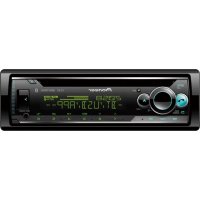
DEHS520BT - Autoradio PIONEER - Gratis gebruiksaanwijzing en handleiding
Vind de handleiding van het apparaat gratis DEHS520BT PIONEER in PDF-formaat.



Download de handleiding voor uw Autoradio in PDF-formaat gratis! Vind uw handleiding DEHS520BT - PIONEER en neem uw elektronisch apparaat weer in handen. Op deze pagina staan alle documenten die nodig zijn voor het gebruik van uw apparaat. DEHS520BT van het merk PIONEER.
GEBRUIKSAANWIJZING DEHS520BT PIONEER
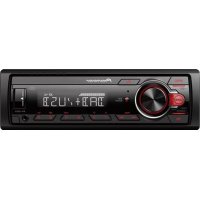
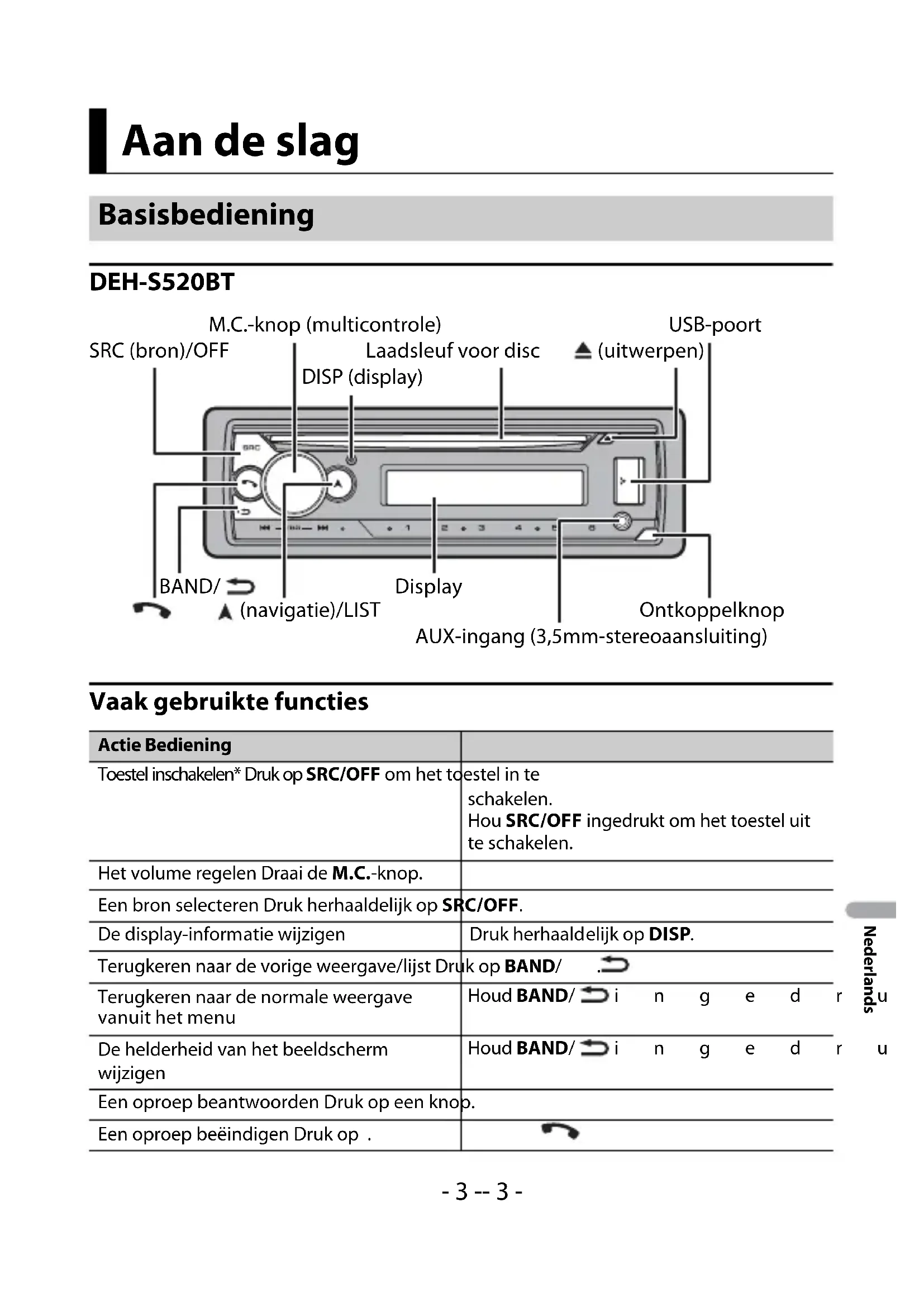
- In de volgende instructies worden een USB-geheugen of USB-audiospeler een “USB- apparaat” genoemd. Inhoud- 3 -- 3 - Nederlands DEH-S520BT Vaak gebruikte functies Aan de slag Basisbediening Actie Bediening Toestel inschakelen* Druk op SRC/OFF om het toestel in te schakelen. Hou SRC/OFF ingedrukt om het toestel uit te schakelen. Het volume regelen Draai de M.C.-knop. Een bron selecteren Druk herhaaldelijk op SRC/OFF. De display-informatie wijzigen Druk herhaaldelijk op DISP. Terugkeren naar de vorige weergave/lijst Druk op BAND/. Terugkeren naar de normale weergave vanuit het menu Houd BAND/ ingedrukt. De helderheid van het beeldscherm wijzigen Houd BAND/ ingedrukt. Een oproep beantwoorden Druk op een knop. Een oproep beëindigen Druk op . SRC (bron)/OFF Ontkoppelknop Display M.C.-knop (multicontrole) BAND/ DISP (display) (navigatie)/LIST USB-poort AUX-ingang (3,5mm-stereoaansluiting) (uitwerpen) Laadsleuf voor disc- 4 - Nederlands
- Wanneer de blauw/witte draad van het toestel verbonden is met het relaiscontact voor de automatische antenne van de auto, schuift de antenne uit wanneer de bron van het toestel wordt ingeschakeld. Om de antenne weer in te trekken, schakelt u de bron uit. Display-indicatie Verwijder het voorpaneel om diefstal te voorkomen. Verwijder alle kabels en apparaten die verbonden zijn met het voorpaneel en schakel het toestel uit voor u het voorpaneel verwijdert. Belangrijk
- Stel het voorpaneel niet bloot aan te grote schokken.• Stel het voorpaneel niet bloot aan direct zonlicht en hoge temperaturen.• Bewaar het verwijderde voorpaneel altijd in een beschermtas of zak. De microprocessor moet in de volgende situaties opnieuw worden ingesteld: Indicatie Beschrijving Verschijnt wanneer er een lager niveau van het menu of de map bestaat. Verschijnt wanneer een verkeersprogramma wordt ontvangen. BASS Verschijnt wanneer de BASS-functie wordt geactiveerd. Verschijnt wanneer willekeurige weergave/shuffle is ingesteld (behalve wanneer BT AUDIO is geselecteerd als bron). Verschijnt wanneer weergave herhalen is ingesteld (behalve wanneer BT AUDIO is geselecteerd als bron). Verschijnt wanneer een Bluetooth-verbinding is gemaakt (pagina 12). APP Verschijnt wanneer een Pioneer Smart Sync-verbinding is gemaakt (pagina 18). Het voorpaneel verwijderen De microprocessor opnieuw instellen Ontkoppelen Bevestigen- 5 -- 5 - Nederlands – Vooraleer dit toestel voor het eerst na de installatie wordt gebruikt– Als het toestel niet goed werkt– Wanneer vreemde of foutieve berichten op het display verschijnen 1 Verwijder het voorpaneel (pagina 4). 2 Druk op de RESET knop met een scherp voorwerp langer dan 8 mm. Wanneer u de contactschakelaar inschakelt na de installatie, verschijnt het instellingenmenu. WAARSCHUWING Gebruik het toestel niet in de standaardmodus wanneer een luidsprekersysteem voor netwerkmodus met het toestel verbonden is. Gebruik het toestel niet in de netwerkmodus wanneer een luidsprekersysteem voor standaardmodus met het toestel verbonden is. Dit kan de luidsprekers beschadigen. 1 Draai de M.C.-knop om de opties te selecteren, druk daarna op de knop om te bevestigen.Om naar de volgende menuoptie te gaan, dient u uw selectie te bevestigen. Instellingenmenu Menu-item BeschrijvingLANGUAGE Selecteer de taal om tekstinformatie van een gecomprimeerd audiobestand weer te geven.[ENG](Engels), [РУС](Russisch), [TUR](Turks), [FRA](Frans), [DEU](Duits) RESET-knop- 6 - Nederlands 2 [QUIT :YES] verschijnt. Om terug te keren naar het eerste item van het instellingenmenu, draait u de M.C.- knop om [QUIT :NO] te selecteren, druk daarna op de knop om te bevestigen. 3 Druk op de M.C.-knop om de instellingen te bevestigen. OPMERKING Andere instellingen dan [SPEAKER MODE] kunt u gelijk wanneer uitvoeren bij de SYSTEM-instellingen (pagina 29) en INITIAL-instellingen (pagina 7). 1 Druk op de M.C.-knop om het hoofdmenu weer te geven. 2 Draai aan de M.C.-knop om [SYSTEM] te selecteren, druk daarna op de knop om te bevestigen. CLOCK SET Stel de klok in. 1 Draai de M.C.-knop om het uur aan te passen, druk daarna op de knop om te bevestigen. De indicator gaat automatisch naar de instelling voor de minuten. 2 Draai de M.C.-knop om de minuten aan te passen, druk daarna op de knop om te bevestigen. FM STEP Selecteer de FM-afstemstap uit 100 kHz of 50 kHz. [100], [50] SPEAKER MODE Schakel tussen de twee werkwijzen: de 2-weg netwerkmodus (NETWORK) en de standaardmodus (STANDARD) volgens de verbindingen die u tot stand heeft gebracht. Raadpleeg pagina 23 voor meer informatie over werkwijzen. Nadat u de gewenste modus heeft gekozen, draait u de M.C.- knop om [YES] te selecteren, druk daarna op de knop om te bevestigen.
- U kunt het instellingenmenu niet voltooien zonder de [SPEAKER MODE] in te stellen.
- Als de luidsprekermodus ingesteld is, kan deze instelling niet worden gewijzigd zonder de standaardinstellingen van dit product te herstellen. Herstel de standaardinstellingen om de instelling voor de luidsprekermodus te wijzigen (zie SYSTEM RESET of pagina 7).
- Als u [NETWORK] heeft geselecteerd, is de pieptoon niet beschikbaar. [STANDARD], [NETWORK] De demonstratieweergave annuleren (DEMO OFF) Menu-item Beschrijving- 7 -- 7 - Nederlands 3 Draai aan de M.C.-knop om [DEMO OFF] te selecteren, druk daarna op de knop om te bevestigen. 4 Draai aan de M.C.-knop om [YES] te selecteren, druk daarna op de knop om te bevestigen. 1 Hou SRC/OFF ingedrukt tot het toestel uitschakelt. 2 Hou SRC/OFF ingedrukt om het hoofdmenu weer te geven. 3 Draai aan de M.C.-knop om [INITIAL] te selecteren, druk daarna op de knop om te bevestigen. 4 Draai de M.C.-knop om een optie te selecteren, druk daarna op de knop om te bevestigen. De tunerfrequenties van dit toestel zijn bedoeld voor gebruik in West-Europa, Azië, het Midden-Oosten, Afrika en Oceanië. Bij gebruik in andere regio's kan de ontvangst zwak INITIAL-instellingen Menu-item BeschrijvingFM STEP Selecteer de FM-afstemstap uit 100 kHz of 50 kHz.[100], [50]REAR-SP Selecteer deze optie als een fullrange-luidspreker aangesloten is op de draden voor de achterluidspreker.[FUL][SW] Selecteer deze optie als een subwoofer rechtstreeks en zonder hulpversterker aangesloten is op de draden voor de achterluidspreker.SYSTEM UPDATE Selecteer [SYSTEM INFO] om de recentste systeeminformatie op het toestel te bevestigen.Selecteer [S/W UPDATE] om het toestel bij te werken naar de recentste software en de instellingen van het toestel te initialiseren. Voor meer informatie over de recentste software en het updaten van deze software kunt u terecht op onze website.[SYSTEM INFO], [S/W UPDATE]SYSTEM RESET Selecteer [YES] om de instellingen van het toestel te initialiseren. Het toestel wordt automatisch opnieuw gestart.[YES], [NO] Radio- 8 - Nederlands zijn. De functie RDS (Radio Data System) werkt alleen in regio's die RDS-signalen voor FM-zenders uitzenden. 1 Druk op SRC/OFF om [RADIO] te selecteren. 2 Druk op BAND/ om de band te selecteren uit [FM1], [FM2], [FM3], [MW] of [LW]. 3 Druk op een cijfertoets (1/ tot 6/). TIP De / -knoppen kunnen ook worden gebruikt om een voorkeuzezender te selecteren wanneer [SEEK] is ingesteld op [PCH] in de FUNCTION-instellingen (pagina 26). De zes sterkste zenders worden opgeslagen onder de cijfertoetsen (1/ tot 6/). 1 Druk, nadat u een band heeft geselecteerd, op de M.C.-knop om het hoofdmenu weer te geven. 2 Draai aan de M.C.-knop om [FUNCTION] te selecteren, druk daarna op de knop om te bevestigen. 3 Draai aan de M.C.-knop om [BSM] te selecteren, druk daarna op de knop om te bevestigen. Een zender handmatig zoeken
Als u de band heeft geselecteerd, drukt u op / om een zender te selecteren. Hou vervolgens / ingedrukt en laat los om een beschikbare zender te zoeken. Het scannen stopt wanneer het toestel een zender ontvangt. Druk op / om de zoekafstemming te annuleren. OPMERKING [SEEK] moet ingesteld zijn op [MAN] in de FUNCTION-instellingen (pagina 26). Zenders handmatig opslaan
Terwijl u de zender ontvangt die u wilt opslaan, houdt u een van de cijfertoetsen (1/ tot 6/ ) ingedrukt tot hij niet meer knippert. Voorkeuzezenders ontvangen Best stations memory (BSM)- 9 -- 9 - Nederlands Het toestel zoekt naar een zender op basis van de PTY (programmatype)-informatie. 1 Houd ingedrukt tijdens FM-ontvangst. 2 Draai de M.C.-knop om een programmatype te selecteren uit [NEWS/INFO], [POPULAR], [CLASSICS] of [OTHERS]. 3 Druk op de M.C.-knop. Het toestel begint naar een zender te zoeken. Als een zender gevonden is, wordt de servicenaam van het programma weergegeven. OPMERKINGEN
- Om het zoeken te annuleren, drukt u op de M.C.-knop.
- Het programma van bepaalde zenders kan afwijken van de doorgestuurde PTY.
- Als geen enkele zender het gewenste programmatype uitzendt, wordt gedurende ongeveer twee seconden [NOT FOUND] weergegeven en keert de tuner terug naar de oorspronkelijke zender. (iPhone-bron is niet beschikbaar wanneer [USB MTP] is ingesteld op [ON] in de SYSTEM- instellingen (pagina 31).) Koppel de hoofdtelefoon los van het apparaat voor u het aansluit op het toestel.
Plaats een disc met het etiket omhoog in de laadsleuf. Om een disc uit te werpen, dient u eerst de weergave te stoppen en vervolgens op te drukken. USB-apparaten (inclusief Android™)/iPhone
Open het deksel van de USB-poort. 2 Sluit het USB-apparaat/de iPhone aan met behulp van een geschikte kabel. OPMERKING Om automatisch over te schakelen naar de USB-bron wanneer een USB-apparaat/iPhone op het toestel aangesloten wordt, stelt u [USB AUTO] in op [ON] in de SYSTEM-instellingen (pagina 31). PTY-functies gebruiken CD/USB/iPhone®/AUX Weergave- 10 - Nederlands LET OP Gebruik een USB-kabel (apart verkrijgbaar) om het USB-apparaat aan te sluiten, omdat elk apparaat dat rechtstreeks op het toestel aangesloten wordt, uitsteekt uit het toestel, wat gevaarlijk kan zijn. Voor u het apparaat loskoppelt, dient u de weergave te stoppen. AOA-verbindingen Een apparaat met daarop Android OS 4.1 of recenter en dat tevens AOA (Android Open Accessory) 2.0 ondersteunt, kan worden aangesloten op het toestel via AOA met behulp van de bij het apparaat meegeleverde kabel. OPMERKING Als u een AOA-verbinding gebruikt, moet [APP CONTROL] worden ingesteld op [WIRED] (pagina 31) en moet [USB MTP] worden ingesteld op [OFF] (pagina 31) in de SYSTEM-instellingen. MTP-verbinding Een apparaat waarop Android OS 4.0 of recenter geïnstalleerd is, kan via MTP worden verbonden met het toestel met behulp van de bij het apparaat geleverde kabel. Afhankelijk van het aangesloten apparaat en het aantal bestanden op het apparaat kunnen audiobestanden/songs echter mogelijk niet via MTP worden afgespeeld. Merk op dat de MTP-verbinding niet compatibel is met WAV-bestandsindelingen en FLAC-bestandsindelingen en niet kan worden gebruikt met de MIXTRAX-functie. OPMERKING Als u een MTP-verbinding gebruikt, moet [USB MTP] ingesteld zijn op [ON] in de SYSTEM-instellingen (pagina 31). AUX
Steek de stereo-miniplug in de AUX-ingangsaansluiting. 2 Druk op SRC/OFF om [AUX IN] als bron te selecteren. OPMERKING Als [AUX] is ingesteld op [OFF] in de SYSTEM-instellingen, kan [AUX IN] niet worden geselecteerd als bron (pagina 30). U kunt aanpassingen aanbrengen in de FUNCTION-instellingen (pagina 25) (behalve voor de AUX IN-/CD-/USB-bron). Merk op dat de volgende bedieningen niet werken voor een AUX-apparaat. Om een AUX-apparaat te bedienen, dient u het apparaat zelf te gebruiken. Bedieningen Actie Bediening Een map selecteren*1 Druk op 1/ of 2/. Een fragment/song (hoofdstuk) selecteren Druk op of . Snel vooruit- of achteruitspoelen*2 Houd of ingedrukt.- 11 -- 11 - Nederlands *1 Alleen gecomprimeerde audiobestanden*2 Wanneer u de functie snel vooruit- of achteruitspoelen gebruikt terwijl een VBR-bestand wordt afgespeeld, is de weergaveduur mogelijk niet correct. De MIXTRAX-functie creëert een non-stop mix van uw muziekbibliotheek, aangevuld met verlichtingseffecten. Raadpleeg pagina 34 voor meer informatie over MIXTRAX- instellingen. OPMERKINGEN
- Om deze functie te gebruiken, moet de iPhone via USB zijn aangesloten op Pioneer Smart Sync (pagina 18).• Afhankelijk van het bestand/de song zijn geluidseffecten mogelijk niet beschikbaar.
- Schakelt de MIXTRAX-functie uit als de verlichtingseffecten hinderlijk zijn om uw wagen te besturen. 1 Druk op 3/MIX om MIXTRAX in/uit te schakelen. Een bestand zoeken in een lijst (alleen CD/ USB) 1 Houd ingedrukt om de lijst te tonen. 2 Draai de M.C.-knop om de naam van het gewenste bestand (de gewenste map) of categorie te selecteren, druk daarna op de knop om te bevestigen. 3 Draai de M.C.-knop om het gewenste bestand te selecteren, druk daarna op de knop om te bevestigen. De weergave start. Een lijst met bestanden in de geselecteerde map/categorie weergeven*1 Druk op de M.C.-knop wanneer een map/ categorie geselecteerd is. Een song in de geselecteerde map/ categorie weergeven*1 Hou de M.C.-knop ingedrukt wanneer een map/categorie geselecteerd is. Weergave herhalen Druk op 6/. Willekeurige weergave/shuffle Druk op 5/. Weergave pauzeren/hervatten Druk op 4/PAUSE. Terug naar de rootmap (alleen voor cd/ USB)*1 Houd 1/ ingedrukt. Schakelen tussen gecomprimeerde audio en CD-DA (alleen voor cd) Druk op BAND/. Over MIXTRAX (alleen USB/iPhone) Actie Bediening- 12 - Nederlands Belangrijk Als er tien of meer Bluetooth-apparaten (bv. een telefoon en een aparte audiospeler) zijn aangesloten, is het mogelijk dat ze niet goed werken. TIP De volgende verbinding met het toestel wordt in de volgende stappen automatisch tot stand gebracht als het Bluetooth-apparaat eerder gekoppeld is geweest. 1 Schakel de Bluetooth-functie van het apparaat in. Als u een Bluetooth-verbinding vanaf het apparaat maakt, ga dan verder naar stap 4. 2 Druk op om de [ADD DEVICE]-instelling te tonen. Het toestel zoekt naar beschikbare apparaten en geeft ze vervolgens weer in de apparaatlijst.
- Om het zoeken te annuleren, drukt u op de M.C.-knop.
- Als het gewenste apparaat niet in de lijst voorkomt, selecteert u [RE-SEARCH].
- Als er geen apparaat beschikbaar is, verschijnt [NOT FOUND] op het display.
- Als er al een gekoppeld apparaat is, dan verschijnt het telefoonmenu door op te drukken. 3 Draai de M.C.-knop om een apparaat in de apparaatlijst te selecteren, druk daarna op de knop om te bevestigen. Hou de M.C.-knop ingedrukt om de weergegeven apparaatinformatie te schakelen tussen het Bluetooth-apparaatadres en de apparaatnaam. Als u vanaf het toestel een Bluetooth-verbinding maakt, ga dan verder naar stap 5. 4 Selecteer de naam van het toestel dat in het scherm van het apparaat staat. 5 Controleer of hetzelfde nummer van 6 cijfers op dit toestel en op het apparaat verschijnt en selecteer [YES] als dat het geval is. Breng eerst een Bluetooth-verbinding tot stand met de Bluetooth-telefoon (pagina 12). Tot twee Bluetooth-telefoons kunnen tegelijk worden verbonden. Belangrijk
- Als u het toestel in stand-by laat staan om uw telefoon via Bluetooth te verbinden terwijl de motor niet draait, kan de accu leegraken.
- Parkeer uw wagen op een veilige plaats en zet de parkeerrem aan voor u de bediening uitvoert. Bluetooth Bluetooth-verbinding Bluetooth-telefoon- 13 -- 13 - Nederlands Tele fo ner en
Druk op om het telefoonmenu weer te geven. Wanneer twee telefoons verbonden zijn, verschijnt eerst een telefoonnaam en vervolgens een telefoonmenu. Om naar een andere telefoon te schakelen, drukt u nogmaals op . 2 Draai aan de M.C.-knop om [RECENTS] of [PHONE BOOK] te selecteren en druk vervolgens op de knop om te bevestigen. Als u [PHONE BOOK] selecteert, gaat u verder met stap 4. 3 Draai aan de M.C.-knop om [MISSED], [DIALLED] of [RECEIVED] te selecteren en druk vervolgens op de knop om te bevestigen. 4 Draai de M.C.-knop om een naam of telefoonnummer te selecteren, druk daarna op de knop om te bevestigen. Het telefoongesprek begint. Een binnenkomende oproep beantwoorden
Druk op een willekeurige knop wanneer een oproep ontvangen wordt. TIP Wanneer twee telefoons via Bluetooth op het toestel zijn aangesloten en er een binnenkomende oproep is wanneer een telefoon voor een oproep wordt gebruikt, verschijnt een bericht op het display. Om de binnenkomende oproep te beantwoorden, dient u de lopende oproep te beëindigen. Basisbedieningen Actie Bediening Een oproep beëindigen Druk op . Een binnenkomende oproep weigeren Houd ingedrukt wanneer er een oproep binnenkomt. Tussen de huidige beller en een beller in wacht schakelen Druk op de M.C.-knop. Een beller in wacht annuleren Houd ingedrukt. Het stemvolume van de beller aanpassen (als de privémodus ingeschakeld is, is deze functie niet beschikbaar) Draai tijdens het gesprek aan de M.C.-knop. De privémodus in- of uitschakelen Druk tijdens het gesprek op BAND/.- 14 - Nederlands Telefoonnummers opslaan
Selecteer een telefoonnummer uit een telefoonboek of gesprekslijst. 2 Hou een van de cijfertoetsen (1/ tot 6/) ingedrukt. De contactpersoon wordt opgeslagen onder het geselecteerde voorkeuzenummer. Om een uitgaande oproep te starten met behulp van een voorgeprogrammeerd nummer, drukt u op een van de nummertoetsen (1/ tot 6/ ), en drukt u vervolgens op de M.C.-toets terwijl het telefoonmenu weergegeven wordt. Spraakherkenning Deze functie is alleen beschikbaar wanneer een iPhone/Android-apparaat dat over spraakherkenning beschikt, via Bluetooth verbonden is met het toestel. 1 Houd ingedrukt en spreek in de microfoon om spraakopdrachten te geven. Druk op BAND/ om de spraakherkenningsfunctie te sluiten. OPMERKING Voor meer informatie over de mogelijkheden van spraakherkenning raadpleegt u de handleiding die bij uw apparaat is meegeleverd. TIP Wanneer een Pioneer Smart Sync-verbinding is gemaakt (pagina 18), dan kunt u tevens de functie spraakherkenning gebruiken vanaf Pioneer Smart Sync die op uw iPhone/Android-apparaat geïnstalleerd is door in te drukken en ingedrukt te houden. Voor meer informatie over de functies voor spraakherkenning verwijzen wij naar het Help-hoofdstuk van de applicatie. Tele fo on me nu
Druk op om het telefoonmenu weer te geven. Menu-item Beschrijving RECENTS De lijst met gemiste oproepen weergeven. [MISSED] [DIALLED] De lijst met gevormde nummers weergeven. [RECEIVED] De lijst met ontvangen oproepen weergeven. PHONE BOOK Geef de contactpersonen van uw telefoon weer. PRESET 1-6 Voorgeprogrammeerde telefoonnummers opnieuw bellen. U kunt voorgeprogrammeerde telefoonnummers ook bellen door op een van de cijfertoetsen (1/ tot 6/) te drukken. A.ANSR* Selecteer [ON] om een binnenkomende oproep automatisch te beantwoorden.
[ON], [OFF]- 15 -- 15 -
- Als twee telefoons verbonden zijn, werkt deze functie niet voor oproepen die binnenkomen terwijl een van de telefoontoestellen voor een oproep wordt gebruikt. Belangrijk
- Afhankelijk van de aangesloten Bluetooth-audiospeler is de functionaliteit tot een van de volgende twee niveaus beperkt:– A2DP (Advanced Audio Distribution Profile); hiermee kunt u muziek op de audiospeler alleen afspelen.– AVRCP (Audio/Video Remote Control Profile); hiermee kunt u muziek afspelen, pauzeren, songs selecteren enz.• Het geluid van de Bluetooth-audiospeler wordt gedempt wanneer u de telefoon gebruikt.
- Als de Bluetooth-audiospeler in gebruik is, kan niet automatisch verbinding worden gemaakt met een Bluetooth-telefoon.
- Afhankelijk van het aangesloten type Bluetooth-audiospeler kunnen sommige bedienings- of informatiefuncties niet beschikbaar zijn. 1 Breng een Bluetooth-verbinding tot stand met de Bluetooth-audiospeler. 2 Druk op SRC/OFF om [BT AUDIO] als bron te selecteren. 3 Druk op BAND/ om het afspelen te starten. OPMERKING Als u de bron verandert of als het toestel uit staat, moet u de Bluetooth-verbinding opnieuw tot stand brengen. TIP Wanneer meer dan 2 en maximaal 5 apparaten op het toestel geregistreerd zijn via Bluetooth, kunt u het Bluetooth-apparaat wisselen door muziek op het apparaat af te spelen. Hierdoor is het afspelen van PB INVT Keer de volgorde van de namen in het telefoonboek om (naamweergave). DEVICELIST Geef de lijst met gekoppelde Bluetooth-apparaten weer. “*” verschijnt bij de apparaatnaam wanneer de Bluetooth- verbinding tot stand is gebracht. Als er geen apparaat geselecteerd is in de apparaatlijst, is deze functie niet beschikbaar. DEL DEVICE Verwijder de apparaatinformatie. [DELETE YES], [DELETE NO] ADD DEVICE Registreer een nieuw apparaat. DEV. INFO Schakel de apparaatinformatie op het display tussen de apparaatnaam en het Bluetooth-apparaatadres. Bluetooth-audio Menu-item Beschrijving- 16 - Nederlands muziek vanaf het Bluetooth-apparaat van elke passagier eenvoudig beschikbaar. Afhankelijk van de gebruiksomstandigheden zijn meerdere verbindingen echter niet altijd beschikbaar en worden de geluidsbestanden/songs ook niet altijd in even goede kwaliteit afgespeeld. Basisbedieningen U kunt diverse instellingen uitvoeren in de FUNCTION-instellingen (pagina 25).
- Afhankelijk van het verbonden apparaat zijn deze handelingen mogelijk niet beschikbaar. (Niet beschikbaar wanneer [USB MTP] is ingesteld op [ON] in de SYSTEM-instellingen (pagina 31).) Spotify is een verspreidingsservice voor muziekstreaming die niet aangesloten is bij Pioneer. Meer informatie vindt u op http://www.spotify.com. De Spotify-toepassing is beschikbaar voor compatibele telefoons. Raadpleeg https:// support.spotify.com/ voor de recentste informatie over compatibiliteit. Om te genieten Spotify als u rijdt, download eerst de Spotify app op uw iPhone of Android toestel. U kunt deze downloaden via de iTunes® App Store® of Google Play™. Kies een gratis account of een betaalde Premium account, ofwel in de app of op spotify.com. Een Premium account geeft u meer functies, zoals offline luisteren. Belangrijk
- Dit product omvat Spotify-software, die onderworpen is aan licenties van derden, die u hier kunt vinden: www.spotify.com/connect/third-party-licenses.
- Voor informatie over de landen en regio's waar Spotify kan worden gebruikt, gaat u naar https:// spotify.com/us/select-your-country/. Actie Bediening Snel vooruit- of achteruitspoelen Houd of ingedrukt. Een track selecteren Druk op of . Weergave herhalen* Druk op 6/. Willekeurige weergave* Druk op 5/. Het afspelen pauzeren/hervatten Druk op 4/PAUSE. Een bestand in een lijst zoeken 1 Houd ingedrukt om een lijst te tonen. 2 Draai aan de M.C.-knop om de naam van de gewenste map te selecteren en druk erop om te bevestigen. 3 Draai de M.C.-knop om het gewenste bestand te selecteren, druk daarna op de knop om te bevestigen. De weergave start. Spotify®- 17 -- 17 - Nederlands Update de firmware van Spotify naar de recentste versie voor u de applicatie gebruikt. 1 Verbind dit toestel met het mobiele apparaat.
- iPhone via USB (pagina 9)
- iPhone/Android-apparaat via Bluetooth (pagina 12) 2 Druk op SRC/OFF om [SPOTIFY] te selecteren. 3 Houd 1/ ingedrukt om [APP CONTROL] weer te geven. 4 Draai aan de M.C.-knop om een van de volgende mogelijkheden te selecteren.
- Select [WIRED] voor de USB-verbinding.
- Select [BLUETOOTH] voor de Bluetooth-verbinding. 5 Druk op SRC/OFF om [SPOTIFY] te selecteren. 6 Open de applicatie Spotify op het mobiele apparaat en start de weergave. OPMERKING Wanneer u een ander mobiel apparaat dan een iPhone/Android-apparaat aansluit, dan hangt het van uw mobiele apparaat af of het correct functioneert. Basisbedieningen U kunt diverse instellingen uitvoeren in de FUNCTION-instellingen (pagina 25). OPMERKING De beschikbare functies zijn afhankelijk van het soort inhoud (track/album/artiest/afspeellijst/radio) dat u wilt afspelen. Luisteren naar Spotify Actie Bediening Een fragment overspringen Druk op of . Een track in een lijst zoeken 1 Houd ingedrukt om de lijst te tonen. 2 Draai de M.C.-knop om de gewenste categorie te selecteren, druk daarna op de knop om te bevestigen. 3 Draai de M.C.-knop om het gewenste bestand te selecteren, druk daarna op de knop om te bevestigen. De weergave start. Het afspelen pauzeren/hervatten Druk op 4/PAUSE. Duim omhoog (alleen voor radio) Druk op 1/. Duim omlaag (alleen voor radio) Druk op 2/.- 18 - Nederlands OPMERKING Sommige functies van Spotify kunnen niet op het toestel worden bediend. Pioneer Smart Sync is de applicatie die op intelligente wijze uw kaarten, berichten en muziek in het voertuig samenbrengt. U kunt het toestel bedienen via een Pioneer Smart Sync die geïnstalleerd is op een iPhone/Android-apparaat. In sommige gevallen kunt u via het toestel bepaalde functies van de toepassing gebruiken, zoals bronselectie, pauzeren enz. Raadpleeg de helpfunctie van de toepassing voor meer informatie over welke functies er beschikbaar zijn in de toepassing. OPMERKING De APP-bron is niet beschikbaar wanneer geen Pioneer Smart Sync-verbinding gemaakt is of wanneer [USB MTP] is ingesteld op [ON] in de SYSTEM-instellingen(pagina 31). WAARSCHUWING
- Functies die met de smartphone worden bediend, zijn louter tools ter beschikking van de bestuurder. De bestuurder dient in alle omstandigheden veilig en verstandig te rijden.
- Bedien de toepassing niet terwijl u bestuurt. Parkeer uw wagen op een veilige plaats voor u de bedieningselementen van de toepassing gebruikt. Voor iPhone-gebruikers Deze functie is compatibel met iOS 10.3 of recenter. U kunt Pioneer Smart Sync downloaden op iTunes App Store. Willekeurige weergave (alleen voor track/ album/artiest/afspeellijst) Druk op 5/. Weergave herhalen (alleen voor track/ album/artiest/afspeellijst) Druk op 6/. Start een radiokanaal op basis van de song die momenteel wordt afgespeeld. 1 Houd 5/ ingedrukt om een radio te starten. 2 Druk op de M.C.-knop.
- Deze functie is mogelijk niet beschikbaar, afhankelijk van de geselecteerde song. Pioneer Smart Sync/APP gebruiken Actie Bediening- 19 -- 19 - Nederlands Voor gebruikers van Android-apparaten Bij Bluetooth-verbindingen is deze functie compatibel met apparaten waarop Android OS 5.0 of recenter is geïnstalleerd. Bij USB-verbindingen is deze functie compatibel met een telefoon met daarop Android
5.0 tot 7.1.2 die ook AOA (Android Open Accessory) 2.0 ondersteunt. De compatibiliteit
hangt evenwel af van de smartphone. U kunt Pioneer Smart Sync downloaden op Google Play. OPMERKING Sommige Android-apparaten die via AOA 2.0 verbonden zijn, werken mogelijk niet goed of produceren geluiden ten gevolge van hun eigen softwareontwerp, ongeacht de OS-versie. Welke functie heeft de applicatie? Het gebruik van het toestel promoten De interface van het toestel kan worden ontwikkeld door het gebruik van uw iPhone/ Android-apparaat. Afbeelding (voorbeeld):- 20 - Nederlands Voorbeelden: – Een bron van het toestel selecteren – Muziek beluisteren op uw iPhone/Android-apparaat – Het geluidsveld intuïtief bedienen – De kleur van de verlichting instellen – Uw aangesloten Bluetooth-apparaat bedienen De functies van het toestel uitbreiden door het gebruik van de applicatie De volgende functies, die op het toestel zelf niet beschikbaar zijn, worden beschikbaar door een Pioneer Smart Sync-verbinding te maken. OPMERKINGEN
- Sommige functies kunnen beperkt zijn afhankelijk van de omstandigheden van de verbinding met de applicatie.
- De 31-band EQ-instelling wordt geconverteerd naar 13 banden wanneer een muziekbron van dit product wordt gebruikt. TIP Het wordt aanbevolen om in het zoekveld het zoekargument “Pioneer Smart Sync” in te vullen om naar de applicatie te zoeken. Menuonderdeel (voorbeeld) Beschrijving Een navigatietoepassing gebruiken U kunt de navigatietoepassing die op uw apparaat geïnstalleerd is, specificeren en starten. Berichten lezen U kunt berichten lezen die ontvangen worden door apps die op uw apparaat geïnstalleerd zijn. 31-band EQ-instelling U kunt een equalizerband van de 31-band grafische equalizer selecteren (13-band wanneer de Pioneer Smart Sync-verbinding niet wordt gebruikt). Super “Todoroki”-geluid U kunt de bas dynamischer instellen dan wanneer u de Pioneer Smart Sync- verbinding niet gebruikt. Easy Sound Fit U kunt de instelling voor de tijdsynchronisatie eenvoudig uitvoeren door uw type voertuig te selecteren. Thema-instelling U kunt de achtergrond en de themakleur (scherm/toetsen/tekens) in één keer instellen.- 21 -- 21 - Nederlands 1 Druk op de M.C.-knop om het hoofdmenu weer te geven. 2 Draai aan de M.C.-knop om [SYSTEM] te selecteren en druk vervolgens op de knop om te bevestigen. 3 Draai de M.C.-knop om [APP CONTROL] te selecteren en druk daarna op de knop om te bevestigen. 4 Draai aan de M.C.-knop om een van de volgende mogelijkheden te selecteren.
- Select [WIRED] voor de USB-verbinding.
- Select [BLUETOOTH] voor de Bluetooth-verbinding. 5 Draai de M.C.-knop om [AUTO APP CONN] te selecteren en druk daarna op de knop om te bevestigen. 6 Draai aan de M.C.-knop om [ON] te selecteren en druk daarna op de knop om te bevestigen. 7 Verbind dit toestel met het mobiele apparaat.
- iPhone/Android-apparaat via USB (pagina 9)
- iPhone/Android-apparaat via Bluetooth (pagina 12) Pioneer Smart Sync op het apparaat start automatisch. OPMERKING Ongeacht of de [AUTO APP CONN] instelling is ingesteld op [ON] of [OFF], kunt u ook het volgende uitvoeren om te starten Pioneer Smart Sync.
- Voor andere apparaten dan het USB-verbonden Android toestel, drukt u op SRC/ OFF om een willekeurige bron te selecteren en houdt u de M.C. draaiknop ingedrukt.
- Voor iPhone, start Pioneer Smart Sync op het mobiele apparaat. OPMERKINGEN
- Wanneer u een ander mobiel apparaat dan een iPhone/Android-apparaat aansluit, dan hangt het van uw mobiele apparaat af of het correct functioneert.
- Als Pioneer Smart Sync nog niet op uw iPhone/Android-apparaat geïnstalleerd is, verschijnt een melding om de applicatie te installeren op uw iPhone/Android-apparaat (behalve voor het Android- apparaat dat gekoppeld is via Bluetooth). Selecteer [OFF] in [AUTO APP CONN] om het bericht te verwijderen (pagina 31). 1 Druk op SRC/OFF om [APP] te selecteren. Een verbinding tot stand brengen met Pioneer Smart Sync Muziek beluisteren op uw apparaat- 22 - Nederlands WAARSCHUWING
- De bestuurder mag nooit zingen met een microfoon terwijl hij/zij aan het rijden is. Hierdoor kan een ongeval worden veroorzaakt.• Om ongevallen te voorkomen mag u de microfoon niet laten slingeren. LET OP Het is uiterst gevaarlijk als de draad van de microfoon rond de stuurkolom, het rempedaal of de versnellingshendel wordt gewikkeld. Hierdoor kan een ongeval worden veroorzaakt. Installeer de microfoon dusdanig, dat het rijden op geen enkele manier wordt gehinderd. OPMERKINGEN
- Gebruik een in de handel verkrijgbare dynamische mic en niet de meegeleverde microfoon.
- Deze functie is niet beschikbaar als u de volgende bron heeft geselecteerd.–RADIO–AUX IN 1 Steek de stereo ministekker van uw microfoon in de AUX-ingang. 2 Druk op de M.C.-knop om het hoofdmenu weer te geven. 3 Draai de M.C.-knop om [MICROPHONE] te selecteren. 4 Druk op de M.C.-knop om [ON] te selecteren. Als de karaokemodus is geactiveerd, wordt het volume van het apparaat gedempt. Pas het volume van de microfoon aan met de [MIC VOL]-instelling. Het volume van de microfoon aanpassen
Druk op de M.C.-knop om het hoofdmenu weer te geven. 2 Draai de M.C.-knop om [MICROPHONE] te selecteren en druk daarna op de knop om te bevestigen. 3 Draai de M.C.-knop om [MIC VOL] te selecteren. 4 Draai aan de M.C.-knop om het volumeniveau aan te passen. OPMERKING Als u gefluit hoort wanneer u de microfoon gebruikt, moet u hem van de luidspreker weg houden of het volume van de microfoon verlagen. Om het niveau van de stemmen in een nummer te reduceren
Druk op de M.C.-knop om het hoofdmenu weer te geven. De karaokefunctie gebruiken- 23 -- 23 - Nederlands 2 Draai de M.C.-knop om [MICROPHONE] te selecteren en druk daarna op de knop om te bevestigen. 3 Draai de M.C.-knop om [VOCAL] te selecteren. 4 Druk op de M.C.-knop om [OFF] te selecteren. OPMERKING Afhankelijk van de opname-omstandigheden van nummers kan het niveau van de stemmen mogelijk minder goed gereduceerd worden. U kunt ook diverse instellingen uitvoeren in de AUDIO-instellingen (pagina 26). Dit toestel heeft twee werkwijzen: netwerkmodus en standaardmodus. U kunt naar wens tussen de modi schakelen (pagina 6). Netwerkmodus U kunt een 2-weg + SW multi-versterker- en multi-luidsprekersysteem creëren met een hogetonenluidspreker, middentonenluidspreker en subwoofer voor de weergave van hoge, midden- en lage frequenties (banden). Standaardmodus U kunt een systeem met 4 luidsprekers creëren, met luidsprekers vooraan en achteraan of luidsprekers vooraan en subwoofers, of een systeem met 6 luidsprekers, met luidsprekers vooraan en achteraan en subwoofers. U kunt de kantelfrequentie en de helling van elke luidspreker aanpassen. De volgende luidsprekers kunnen worden aangepast. Netwerkmodus: [HIGH] (hogetonenluidspreker HPF), [MID HPF] (middentonenluidsprekerHPF), [MID LPF] (middentonenluidspreker LPF), [SUBWOOFER] Standaardmodus:
[FRONT], [REAR], [SUBWOOFER]
OPMERKING [SUBWOOFER] kan alleen worden geselecteerd wanneer [ON] is geselecteerd in [SUBWOOFER] (pagina 27). Audio aanpassen Werkwijzen De kantelfrequentie en de helling aanpassen- 24 - Nederlands 1 Druk op de M.C.-knop om het hoofdmenu weer te geven. 2 Draai aan de M.C.-knop om [AUDIO] te selecteren en druk vervolgens op de knop om te bevestigen. 3 Draai aan de M.C.-knop om [CROSSOVER] te selecteren en druk vervolgens op de knop om te bevestigen. 4 Draai de M.C.-knop om de luidsprekereenheid (filter) te selecteren, druk daarna op de knop om te bevestigen. 5 Draai de M.C.-knop om [HPF] of [LPF] te selecteren volgens de luidsprekereenheid (filter), druk daarna op de knop om te bevestigen. 6 Draai de M.C.-knop om een geschikte kantelfrequentie te selecteren voor de luidsprekereenheid (filter) die u heeft geselecteerd in stap 4, druk daarna op de knop om te bevestigen. Netwerkmodus: [1.25K] tot [12.5K] (als u [HIGH] of [MID LPF] kiest) [25] tot [250] (als u [MID HPF] of [SUBWOOFER] kiest) Standaardmodus: [25HZ] tot [250HZ] 7 Draai de M.C.-knop om een geschikte helling te selecteren voor de luidsprekereenheid (filter) die u heeft geselecteerd in stap 4. Netwerkmodus: [–6] tot [–24] (als u [HIGH], [MID HPF] of [MID LPF] kiest) [–12] tot [–36] (als u [SUBWOOFER] kiest) Standaardmodus: [–6] tot [–24] (als u [FRONT] of [REAR] kiest) [–6] tot [–36] (als u [SUBWOOFER] kiest) U kunt diverse instellingen aanpassen in het hoofdmenu. 1 Druk op de M.C.-knop om het hoofdmenu weer te geven. 2 Draai vervolgens aan de M.C.-knop om een van de volgende categorieën te selecteren, druk daarna op de knop om te bevestigen.
- FUNCTION-instellingen (pagina 25)
- AUDIO-instellingen (pagina 26) Instellingen- 25 -- 25 - Nederlands
- MICROPHONE-instellingen (pagina 34) 3 Draai de M.C.-knop om de opties te selecteren, druk daarna op de knop om te bevestigen. De menu-items zijn afhankelijk van de bron. FUNCTION-instellingen Menu-item Beschrijving FM SETTING [TALK], [STANDARD], [MUSIC] Pas de geluidskwaliteit aan aan het zendsignaal van de FM-band. (Alleen beschikbaar wanneer FM-band is geselecteerd.) BSM Sla de zes sterkste zenders automatisch op onder de cijfertoetsen (1/ tot 6/). REGIONAL [ON], [OFF] Beperk de ontvangst tot de specifieke regionale programma's wanneer AF (alternatieve frequenties zoeken) geselecteerd is. (Alleen beschikbaar wanneer FM-band is geselecteerd.) LOCAL
Beperk de zenders automatisch volgens de signaalsterkte.
[ON], [OFF] Laat het toestel opnieuw afstemmen op een andere frequentie van dezelfde zender. (Alleen beschikbaar wanneer FM-band is geselecteerd.)- 26 - Nederlands OPMERKING [CHK APP SETTG.] kan weergegeven worden wanneer de instelling wordt uitgevoerd vanaf Pioneer Smart Sync. NEWS [ON], [OFF] Onderbreek de momenteel geselecteerde bron met nieuwsberichten. (Alleen beschikbaar wanneer FM-band is geselecteerd.) SEEK [MAN], [PCH] Wijs de knoppen of toe om zenders een voor een te zoeken (handmatige afstemming) of selecteer een zender uit de voorgeprogrammeerde kanalen. SAVE Sla de informatie van de momenteel afgespeelde song op in uw muzieklijst op Spotify. UNSAVE Verwijder de songinformatie die opgeslagen is in [SAVE]. SEL DEVICE Verbind een Bluetooth-apparaat in de lijst. PLAY Start de weergave. STOP Stop de weergave. AUDIO-instellingen Menu-item Beschrijving iPhone- 27 -- 27 - Nederlands Menu-item Beschrijving EQ SETTING [SUPER BASS], [POWERFUL], [DYNAMIC], [NATURAL], [VOCAL], [VIVID], [SET BY APP]*,
[CUSTOM1], [CUSTOM2], [FLAT]
- [SET BY APP] wordt weergegeven wanneer de vooringeprogrammeerde equalizercurve, die niet in het toestel aanwezig is, is ingesteld vanaf Pioneer Smart Sync. Selecteer een equalizerband en - niveau voor verdere aanpassing. Equalizerband: [50HZ] tot [12.5kHZ] Equalizerniveau: [–6] tot [+6] Selecteer de equalizercurve of pas deze aan.
- Wanneer u een andere instelling dan [CUSTOM1], [CUSTOM2] en [SET BY APP] selecteert, kunt u de equalizercurve ook aanpassen door de M.C.-knop ingedrukt te houden en vervolgens de aangepaste equalizercurve op te slaan in [CUSTOM1]. FADER* (Alleen voor standaardmodus) Pas de balans aan tussen de voor- en achterluidspreker. BALANCE Pas de balans aan tussen de linker en rechter luidspreker. SUBWOOFER [ON], [OFF] Zet op [ON] wanneer een subwoofer-luidspreker wordt gebruikt. SUBWOOFER [NOR], [REV] Selecteer de subwooferfase. SPEAKER LEVEL Netwerkmodus: [HIGH L], [HIGH
R], [MID L], [MID R], [SUBWOOFER]
Standaardmodus: [FRONT L], [FRONT R], [REAR L], [REAR R], [SUBWOOFER] Uitgangsniveau: [–24] tot [10] Selecteer een luidsprekereenheid (filter) en pas het uitgangsniveau aan.
- Elke waarde die u heeft aangepast, verandert wanneer u de [POSITION]-instelling verandert (pagina 28).- 28 - Nederlands CROSSOVER Selecteer een luidsprekereenheid (filter) om de HPF- of LPF-kantelfrequentie en de helling voor elke luidsprekereenheid aan te passen. Raadpleeg pagina 23 voor meer informatie over de [CROSSOVER]-instelling. POSITION [OFF], [FRONT LEFT] (stoel linksvoor), [FRONT RIGHT] (stoel rechtsvoor), [FRONT] (stoelen voor), [ALL]*
- Alleen voor standaardmodus Selecteer een luisterpositie om het uitgangsniveau van de luidsprekers automatisch aan te passen en een vertragingstijd toe te voegen die overeenkomt met het aantal en de plaats van de bezette stoelen. TIME ALGNMNT
[INITIAL], [OFF], [CUSTOM]
Selecteer een luidsprekertype en pas de luidsprekerafstand aan voor verdere aanpassing in [CUSTOM]. Netwerkmodus: [HIGH L], [HIGH
R], [MID L], [MID R], [SUBWOOFER]
Standaardmodus: [FRONT L], [FRONT R], [REAR L], [REAR R], [SUBWOOFER] Luidsprekerafstand (cm): [350] tot [0.0] Selecteer of pas de instellingen voor de tijdcorrectie aan overeenkomstig de afstand tussen de positie van de luisteraar en elke luidspreker.
- De instellingen die kunnen worden opgeslagen, zijn verschillend wanneer een Pioneer Smart Sync-verbinding gemaakt is. LOAD SETTINGS Laad de geluidsinstellingen wanneer u [SAVE SETTINGS] reeds heeft uitgevoerd. Menu-item Beschrijving- 29 -- 29 - Nederlands
- Niet beschikbaar wanneer [SW] is geselecteerd in [REAR-SP] in de INITIAL-instellingen (pagina 7). U kunt deze menu's ook oproepen wanneer het toestel uitgeschakeld is. D.BASS [OFF], [LOW], [HI] Boost het basniveau op dynamische wijze zodat het geluid klinkt alsof er een subwoofer aan het systeem is toegevoegd. LOUDNESS [OFF], [LOW], [MID], [HI] Compenseer voor een helder geluid bij laag volume. SLA [+4] tot [–4] Pas het volume aan voor elke bron behalve FM. Alle hierna vermelde combinaties worden automatisch ingesteld op dezelfde instelling.
- Wanneer u een USB-verbinding tot stand brengt, stelt u USB, iPhone, APP en SPOTIFY in.
- Wanneer u een Bluetooth-verbinding tot stand brengt, stelt u BT AUDIO, iPhone, APP en SPOTIFY in. S.RTRV [1] (geschikt voor lage compressiewaarden), [2] (geschikt voor hoge compressiewaarden), [OFF] Verbeter gecomprimeerde audio en zorg voor een rijk geluid.
- Deze instelling is niet beschikbaar wanneer [OFF] geselecteerd is in [VOCAL] in de MICROPHONE-instellingen(pagina 35). SYSTEM-instellingen Menu-item Beschrijving LANGUAGE [ENG](Engels), [РУС](Russisch), [TUR](Turks), [FRA](Frans), [DEU](Duits) Selecteer de taal om tekstinformatie van een gecomprimeerd audiobestand weer te geven. CLOCK SET [12H], [24H] Stel de klok in (pagina 6).
- Deze instelling is niet beschikbaar wanneer een Pioneer Smart Sync-verbinding gemaakt is. Menu-item Beschrijving- 30 - Nederlands SCROLL SET [ONCE], [LOOP], [OFF] Selecteer de manier waarop u door de tekst in het weergavevenster wilt bladeren. BEEP TONE (Alleen voor standaardmodus) [ON], [OFF] U kunt een pieptoon horen wanneer een knop wordt ingedrukt. Selecteer [OFF] om deze functie uit te schakelen. INFO DISPLAY
- Wanneer [SOURCE/SPEANA] of [CLOCK/ SPEANA] geselecteerd is, wordt de antenne in plaats van de speana weergegeven op de radiobron. AUTO PI [ON], [OFF] Zoek naar een andere zender met dezelfde programmering, zelfs als u een voorkeuzezender gebruikt. AUX [ON], [OFF] Stel in op [ON] wanneer een hulpapparaat wordt gebruikt dat verbonden is met het toestel.
- Deze instelling is niet beschikbaar wanneer [ON] geselecteerd is in [MICROPHONE] in de MICROPHONE-instellingen(pagina 34). BT AUDIO [ON], [OFF] Zet het Bluetooth-signaal aan/uit. SPOTIFY [ON], [OFF] Stel in op [ON] wanneer u de Spotify-functie gebruikt. PW SAVE* [ON], [OFF] Verminder het verbruik van batterijvermogen. Het inschakelen van de bron is de enige handeling die met deze functie mogelijk is. Menu-item Beschrijving- 31 -- 31 - Nederlands
- [PW SAVE] wordt geannuleerd als de accu losgekoppeld wordt, en moet weer worden ingeschakeld als de accu weer wordt aangesloten. Wanneer [PW SAVE] uitgeschakeld is, kan het toestel, afhankelijk van de verbindingsmethode, stroom van de accu blijven trekken als de ontsteking van uw wagen geen positie ACC (accessoire) heeft. Informatie over de verbindingen voor elk apparaat De beschikbare bronnen zijn verschillend afhankelijk van de instelwaarde. Stel [APP CONTROL] in volgens de tabel van de bron die u wilt gebruiken. Raapleeg pagina 18 voor meer informatie over Pioneer Smart Sync-verbindingen.
[YES], [NO] Wis de Bluetooth-apparaatgegevens (apparaatlijst, PIN-code, gesprekslijst, telefoonboek, voorgeprogrammeerde telefoonnummers) die opgeslagen zijn in het toestel. [CLEARED] verschijnt wanneer gegevens met succes werden verwijderd. APP CONTROL [WIRED], [BLUETOOTH] Selecteer de geschikte verbindingsmethode overeenkomstig uw apparaat. Raadpleeg pagina 31 voor meer informatie over de verbindingen voor elk apparaat. USB MTP [ON], [OFF] Stel in op [ON] wanneer de MTP-verbinding gebruikt wordt. De volgende bronnen zijn niet beschikbaar wanneer de instelling op [ON] staat.
[ON], [OFF] Selecteer [ON] om Pioneer Smart Sync automatisch te starten wanneer het iPhone/ Android-apparaat op het toestel is aangesloten. USB AUTO [ON], [OFF] Selecteer [ON] om automatisch over te schakelen naar de USB-bron wanneer er een USB-apparaat/iPhone verbonden wordt met het toestel. Selecteer [OFF] wanneer een USB-apparaat/ iPhone alleen aangesloten wordt om opgeladen te worden. Menu-item Beschrijving- 32 - Nederlands Wanneer de Pioneer Smart Sync-verbinding NIET wordt uitgevoerd Wanneer de Pioneer Smart Sync-verbinding wordt uitgevoerd Instelwaarde Apparaat Beschikbare bron(nen) [WIRED] iPhone iPhone, SPOTIFY Android USB (AOA) [BLUETOOTH] iPhone iPhone, SPOTIFY Android SPOTIFY Instelwaarde Apparaat Beschikbare bron(nen) [WIRED] iPhone APP, SPOTIFY Android APP [BLUETOOTH] iPhone APP, SPOTIFY Android APP, SPOTIFY ILLUMINATION-instellingen Menu-item Beschrijving COLOUR [KEY COLOUR], [DISP COLOUR], [BOTH COLOUR] Kies de kleur voor de knoppen/het display van het toestel uit 12 voorgeprogrammeerde kleuren, [SCAN] of [CUSTOM]*.
- [SCAN]: doorloop diverse kleuren automatisch.
- [CUSTOM]*: 1 Houd de M.C.-knop ingedrukt tot het scherm voor het instellen van de kleur verschijnt. 2 Stel de primaire kleur (R (rood)/G (groen)/B (blauw)) en de helderheid ([0] tot [60]) in. Het is niet mogelijk om tegelijk voor R (rood), G (groen) en B (blauw) een niveau onder 10 te selecteren. U kunt ook de voorgeprogrammeerde kleuren aanpassen. Selecteer een van de voorgeprogrammeerde kleuren en houd vervolgens de M.C.-knop ingedrukt tot het scherm voor het instellen van de kleur verschijnt.
- De CUSTOM-instelling is alleen beschikbaar voor [KEY COLOUR] en [DISP COLOUR].- 33 -- 33 - Nederlands DIM SETTING [SYNC ILLUMI], [SYNC CLOCK], [MANUAL] Selecteer de manier om de helderheid van het scherm te wijzigen. BRIGHTNESS [KEY], [DISP] Selecteer de helderheid voor de knoppen/het display van het toestel uit [1] tot [10]. De beschikbare instelbereiken zijn verschillend afhankelijk van [DIM SETTING]. PHONE COLOUR Selecteer de knopkleur wanneer een oproep binnenkomt. [FLASHING] Pas de kleur toe die werd ingesteld met [KEY COLOUR].
- Het effect van de verlichting verschilt afhankelijk van de keuze van [ON] of [OFF] in [ILLUMI FX]. [FLASH FX1] tot [FLASH FX6] Doorloop diverse kleuren automatisch. [OFF] De knopkleur wordt niet gewijzigd. ILLUMI FX [ON], [OFF] Het effect van de verlichting is zichtbaar wanneer: –er een inkomende oproep is wanneer [FLASHING] in [PHONE COLOUR] geselecteerd
–u een gesprek voert; –de melding die op het apparaat ontvangen is, gelezen wordt wanneer een Pioneer Smart Sync-verbinding gemaakt is –u een cd plaatst/uitwerpt. –het voorpaneel bevestigd is. Het verlichtingseffect wordt geactiveerd wanneer het contact van het voertuig (ACC) in-/ uitgeschakeld wordt, ongeacht deze instelling. Menu-item Beschrijving- 34 - Nederlands MIXTRAX-instellingen Menu-item Beschrijving SHORT PLAYBCK [1.0 MIN], [1.5 MIN], [2.0 MIN],
[2.5 MIN], [3.0 MIN], [OFF]
Selecteer de weergaveduur. FLASH AREA [KEY/DISPLAY], [KEY], [OFF] Selecteer het gebied voor het verlichtingseffect. Wanneer [OFF] is geselecteerd, wordt de kleur die ingesteld is bij de ILLUMINATION- instellingen (pagina 32) gebruikt als displaykleur. FLASH PATTERN [SOUND LEVEL 1] tot [SOUND LEVEL 6] Wijzig het verlichtingseffect volgens het geluids- en basniveau. Het flitspatroon wijzigt volgens het geluidsniveau. [LOW PASS 1] tot [LOW PASS 6] Het flitspatroon wijzigt volgens het basniveau. [RANDOM1] Het flitspatroon wijzigt willekeurig volgens de geluidsniveaumodus en de laag- doorlaatmodus. [RANDOM2] Het flitspatroon wijzigt willekeurig volgens de geluidsniveaumodus. [RANDOM3] Het flitspatroon wijzigt willekeurig volgens de laag-doorlaatmodus. DISPLAY FX [ON], [OFF] Zet de speciale MIXTRAX-effecten aan/uit.
[ON], [OFF] Schakel de speciale MIXTRAX-effecten aan/uit terwijl de fragmenten handmatig worden gewijzigd. MICROPHONE-instellingen Menu-item Beschrijving MICROPHONE [ON], [OFF] Zet op [ON] als u de karaokefunctie gebruikt.- 35 -- 35 - Nederlands MIC VOL Pas het volume van de microfoon aan. VOCAL [ON], [OFF] Instellen op [OFF] wanneer het niveau van de stemmen in de nummers gereduceerd wordt. Menu-item Beschrijving- 36 - Nederlands Het display keert automatisch terug naar het gewone display.
- U hebt gedurende ongeveer 30 seconden geen handeling uitgevoerd. –Voer een handeling uit. Het bereik voor weergave herhalen wordt onverwacht gewijzigd.
- Afhankelijk van het bereik voor weergave herhalen kan het geselecteerde bereik gewijzigd worden wanneer u een andere map of een ander fragment selecteert of vooruit of achteruit spoelt. –Selecteer het gewenste bereik voor weergave herhalen opnieuw. Een onderliggende map wordt niet afgespeeld.
- Onderliggende mappen worden niet afgespeeld wanneer [FLD] (map herhalen) is geselecteerd. –Selecteer een ander bereik voor weergave herhalen. Het geluid is onderbroken.
- U gebruikt een apparaat, zoals een mobiele telefoon, die hoorbare storingen veroorzaakt. –Plaats elektrische apparaten die de storing kunnen veroorzaken, verder weg van het toestel. Het geluidssignaal van de Bluetooth- geluidsbron wordt niet weergegeven.
- Er wordt op hetzelfde moment getelefoneerd met een via Bluetooth aangesloten mobiele telefoon. –Het geluidssignaal wordt weergegeven nadat het gesprek beëindigd is.
- Er wordt op hetzelfde moment een via Bluetooth aangesloten mobiele telefoon gebruikt. –Gebruik de mobiele telefoon niet op hetzelfde moment.
- De verbinding tussen het toestel en de mobiele telefoon wordt niet correct tot stand gebracht nadat werd getelefoneerd met een via Bluetooth aangesloten mobiele telefoon. –Breng opnieuw een Bluetooth- verbinding tot stand tussen het toestel en de mobiele telefoon. Algemeen AMP ERROR
- Dit toestel werkt niet of er is een probleem met de luidsprekeraansluiting.
- Het beveiligingscircuit is geactiveerd. –Controleer de luidsprekeraansluiting. –Draai de contactschakelaar naar OFF en weer naar ON. Als het bericht nog wordt weergegeven, neemt u contact op met uw leverancier of een erkend Pioneer Servicecentrum. NO XXXX (bijvoorbeeld NO TITLE)
- Er is geen ingebedde tekstinformatie. –Schakel het display om of speel een ander fragment/bestand af. Cd-speler ERROR-07, 11, 12, 17, 30
- De disc is vuil. – Reinig de disc. Aanvullende informatie Problemen verhelpen Foutmeldingen- 37 - Nederlands
- De disc is bekrast. –Plaats een andere disc. ERROR-07, 10, 11, 12, 15, 17, 30, A0
- Elektrisch of mechanisch probleem. –Zet de contactschakelaar UIT en weer AAN en dan terug naar de cd-speler. ERROR-15
- De geplaatste disc bevat geen gegevens. –Plaats een andere disc. ERROR-23
- Het cd-formaat wordt niet ondersteund. –Plaats een andere disc. FORMAT READ
- Soms is er een vertraging tussen het begin van de weergave en wanneer u het geluid begint te horen. – Wacht tot het bericht verdwijnt en u het geluid hoort. NO AUDIO
- De geplaatste disc bevat geen afspeelbare bestanden. –Plaats een andere disc. SKIPPED
- De geplaatste disc bevat door DRM beveiligde bestanden. –Beveiligde bestanden worden overgeslagen. PROTECT
- Alle bestanden op de geplaatste disc zijn beveiligd met DRM. –Plaats een andere disc. USB-apparaat/iPhone FORMAT READ
- Soms is er een vertraging tussen het begin van de weergave en wanneer u het geluid begint te horen. – Wacht tot het bericht verdwijnt en u het geluid hoort. NO AUDIO
- Er zijn geen songs. –Zet de audiobestanden over naar het USB-apparaat en maak verbinding.
- De inhoud van het USB-apparaat is beveiligd. –Raadpleeg de instructies bij het USB- apparaat om de beveiliging uit te schakelen. SKIPPED
- Het aangesloten USB-apparaat bevat bestanden die met DRM zijn beveiligd. –Beveiligde bestanden worden overgeslagen. PROTECT
- Alle bestanden op het aangesloten USB-apparaat zijn beveiligd met DRM. –Gebruik een ander USB-apparaat.
- Het aangesloten USB-apparaat wordt niet ondersteund door dit toestel. –Gebruik een apparaat dat compatibel is met USB. HUB ERROR
- USB-apparaten die aangesloten zijn via een USB-hub worden niet ondersteund door dit toestel. –Sluit het USB-apparaat rechtstreeks aan op dit toestel met behulp van een USB-kabel. CHECK USB
- Er is kortsluiting opgetreden in de USB- stekker of de USB-kabel. –Controleer of de USB-stekker en de USB-kabel niet ergens ingeklemd of beschadigd zijn.
- Het aangesloten USB-apparaat verbruikt meer stroom dan de maximaal toelaatbare waarde. –Ontkoppel het USB-apparaat en gebruik het niet meer. Zet de contactschakelaar op UIT en daarna- 38 - Nederlands op ACC of AAN. Sluit alleen compatibele USB-apparaten aan. ERROR-19
- Communicatiefout. –Probeer een van de volgende mogelijkheden en keer dan terug naar de USB-bron.
- Ontkoppel het USB-apparaat.
- Schakel over naar een andere signaalbron.
- iPhone-fout. –Verwijder de kabel uit de iPhone. Sluit de kabel weer aan als het hoofdmenu van de iPhone wordt weergegeven en stel de iPhone opnieuw in. ERROR-23
- Het USB-apparaat was niet goed geformatteerd. –Formatteer het USB-apparaat met FAT12, FAT16 of FAT32. ERROR-16
- De versie van de iPhone-firmware is verouderd. –Werk de versie van de iPhone bij.
- iPhone-fout. –Verwijder de kabel uit de iPhone. Sluit de kabel weer aan als het hoofdmenu van de iPhone wordt weergegeven en stel de iPhone opnieuw in. STOP
- De huidige lijst bevat geen songs. –Selecteer een lijst die wel songs bevat. NO BT DEVICE GO TO BT MENU TO REGISTER
- Geen Bluetooth-apparaat gevonden. – Verbind het toestel en iPhone via Bluetooth (pagina 12).
- Bluetooth-verbinding met iPhone mislukt. –Druk op BAND/ om opnieuw verbinding te maken.
- Bluetooth-verbinding verloren gegaan. –Druk op BAND/ om opnieuw verbinding te maken. Bluetooth-apparaat ERROR-10
- Fout in de stroomvoorziening van de Bluetooth-module van dit toestel. –Zet de contactschakelaar op UIT en daarna op ACC of AAN. APP CONNECT APP
- Pioneer Smart Sync-verbinding is niet gemaakt. –Maak een verbinding met Pioneer Smart Sync (pagina 18). Spotify NOT FOUND
- De applicatie Spotify is nog niet gestart. –Start de applicatie Spotify. NO BT DEVICE GO TO BT MENU TO REGISTER
- Geen Bluetooth-apparaat gevonden. –Verbind het toestel en het apparaat via Bluetooth (pagina 12).
- Verbinding met de applicatie Spotify mislukt. –Druk op BAND/ om opnieuw verbinding te maken.- 39 - Nederlands
- Bluetooth-verbinding verloren gegaan. –Druk op BAND/ om opnieuw verbinding te maken. CHECK APP
- Een onbekende fout (waaronder communicatiefout) is opgetreden. –Volg de instructies op het scherm. Discs en de player
- Gebruik uitsluitend discs die voorzien zijn van een van onderstaande twee logo's.
- Gebruik discs van 12 cm.
- Gebruik uitsluitend normale, ronde discs.
- De volgende typen discs kunnen niet op dit toestel worden afgespeeld: –DualDiscs – Discs van 8 cm. Als u deze discs met een adapter probeert af te spelen, kan het toestel defect raken. – Discs in een ongewone vorm – Andere discs dan cd's – Beschadigde discs, inclusief schijven die zijn gebarsten, gebogen of waarvan stukjes zijn afgebroken – Cd-r/rw-discs die niet zijn gefinaliseerd
- Schrijf niet op het oppervlak van de discs en gebruik geen chemicaliën.
- Om een cd te reinigen, veegt u de disc af met een zachte doek, waarbij u van buiten naar binnen gaat.
- Condens kan de goede werking van de speler tijdelijk negatief beïnvloeden. Laat de speler in een warmere omgeving ongeveer een uur op temperatuur komen. Veeg vochtige discs met een zachte doek schoon.
- Bij gebruik van discs met een bedrukbaar labeloppervlak moet u de instructies en waarschuwingen van de discs controleren. Afhankelijk van de disc kan laden of uitwerpen niet mogelijk zijn. Het gebruik van zulke discs kan dit toestel beschadigen.
- Plak geen in de handel verkrijgbare labels of andere materialen op de discs. – De discs kunnen vervormen waardoor ze onafspeelbaar kunnen worden. – De labels kunnen loslaten tijdens het afspelen en de disc blokkeren bij het uitwerpen en het toestel beschadigen. USB-opslagapparaat
- Het maken van verbindingen via een USB-hub wordt niet ondersteund.
- Maak het USB-apparaat stevig vast voordat u gaat rijden. Zorg dat het USB- apparaat niet op de vloer valt omdat het dan onder het rem- of gaspedaal terecht kan komen.
- Afhankelijk van het USB-apparaat kunnen de volgende problemen voorkomen. – De bediening kan verschillend zijn. – Het opslagapparaat wordt niet herkend. – Bestanden worden niet correct afgespeeld. – Het apparaat kan hoorbare interferentie veroorzaken wanneer u naar de radio luistert. iPhone
- Stel de iPhone niet bloot aan hoge temperaturen.
- Maak de iPhone stevig vast voordat u gaat rijden. Zorg dat de iPhone niet op de vloer kan vallen omdat hij dan onder het rem- of gaspedaal terecht kan komen.
- Tekst op de iPhone die niet compatibel is met de specificaties van dit toestel, kan niet worden weergegeven. Aanwijzingen voor het gebruik- 40 - Nederlands
- Alleen de eerste 32 tekens van de bestandsnaam (inclusief de extensie) of mapnaam worden weergegeven.
- Een juiste werking van dit toestel is afhankelijk van de toepassing waarmee de WMA-bestanden zijn gecodeerd.
- Er kan een beetje vertraging optreden bij het beginnen met afspelen van audiobestanden met beeldgegevens of audiobestanden op een USB-apparaat met een uitgebreide mappenstructuur.
- Russische tekst kan alleen op dit toestel worden weergegeven als die met een van de volgende tekensets is gecodeerd: – Unicode (UTF-8, UTF-16) – Andere tekensets dan Unicode die in een Windows-omgeving worden gebruikt en op Russisch zijn ingesteld bij de taalinstellingen LET OP
- Pioneer garandeert geen compatibiliteit met alle USB-opslagapparaten en kan niet verantwoordelijk worden gesteld voor eventueel gegevensverlies op mediaspelers, smartphones of andere apparaten tijdens het gebruik van dit product.
- Laat discs en USB-opslagapparaten niet achter op plaatsen waar de temperatuur hoog kan oplopen. WMA-bestanden MP3-bestanden WAV-bestanden
- WAV-bestandsindelingen kunnen niet worden gebruikt via MTP. AAC-bestanden Compatibiliteit met gecomprimeerde audio Bestandsextensie .wmaBitsnelheid 48 kbps tot 320 kbps (CBR), 48 kbps tot 384 kbps (VBR)Bemonsteringsfrequentie32 kHz, 44,1 kHz, 48 kHz Windows Media™ Audio Professional, Lossless, Voice/DRM Stream/Stream met videoNiet compatibelBestandsextensie .mp3Bitsnelheid 8 kbps tot 320 kbps (CBR), VBRBemonsteringsfrequentie8 kHz tot 48 kHz (32 kHz, 44,1 kHz, 48 kHz voor de beste kwaliteit)Compatibele ID3-tag-versie1.0, 1.1, 2.2, 2.3, 2.4 (ID3-tag versie 2.x krijgt prioriteit boven versie 1.x.)M3u-afspeellijst Niet compatibelMP3i (MP3 interactive), mp3 PRONiet compatibelBestandsextensie .wavKwantisatiebits 8 en 16 (LPCM)Bemonsteringsfreque ntie 16 kHz tot 48 kHz (LPCM)Compatibel formaat AAC gecodeerd door iTunesBestandsextensie .m4aBemonsteringsfreque ntie 11,025 kHz tot 48 kHzStereo bitsnelheid 16 kbps tot 320 kbps, VBR Apple Lossless Niet compatibelAAC-bestand gekocht in de iTunes Store (.m4p-bestandsextensie)Niet compatibel- 41 - Nederlands FLAC-bestanden
- FLAC-bestandsindelingen kunnen niet worden gebruikt via MTP.
- FLAC-bestanden kunnen, afhankelijk van de codeerinrichting, mogelijk niet worden afgespeeld. Disc
- Ongeacht de tijdsduur tussen de songs op de originele opname wordt bij het afspelen van gecomprimeerde audiodiscs een korte pauze tussen de songs ingelast. USB-apparaat
- Er kan een beetje vertraging optreden bij het beginnen met afspelen van audiobestanden op een USB- opslagapparaat met een uitgebreide mappenstructuur. Alleen de volgende iPhone-modellen kunnen met dit toestel gebruikt worden. Oudere versies worden wellicht niet ondersteund. Gemaakt voor –iPhone XR –iPhone XS Max –iPhone XS –iPhone X –iPhone 8 –iPhone 8 Plus –iPhone 7 –iPhone 7 Plus –iPhone SE –iPhone 6s – iPhone 6s Plus –iPhone 6 –iPhone 6 Plus –iPhone 5s
- Afhankelijk van de generatie en de versie van de iPhone zijn sommige functies mogelijk niet beschikbaar.
- Gebruikers van iPhone met Lightning®- aansluiting moeten de Lightning naar USB-kabel gebruiken (meegeleverd met iPhone). Bestandsextensie .flac, .fla Bemonsteringsfreque ntie 8/11,025/12/16/22,05/ 24/32/44,1/48/96 kHz Kwantisatiebitsnelhei
8/16/24 bit Kanaalmodus 1/2 kanalen Hiërarchie afspeelbare mappen Tot acht niveaus (voor praktisch gebruik kunt u beter niet meer dan twee niveaus gebruiken) Afspeelbare mappen Maximaal 99 Afspeelbare bestanden Maximaal 999 Bestandsysteem ISO 9660 Level 1 en 2, Romeo, Joliet Afspelen van multisessie-discs Compatibel Gegevensoverdracht pakket schrijven Niet compatibel Hiërarchie afspeelbare mappen Tot acht niveaus (voor praktisch gebruik kunt u beter niet meer dan twee niveaus gebruiken) Afspeelbare mappen Maximaal 1 500 Afspeelbare bestanden Tot 15 000 Afspelen van auteursrechtelijk beschermde bestanden Niet compatibel Gepartitioneerd USB- apparaat Alleen de eerste partitie kan worden afgespeeld. Compatibiliteit met iPhone- 42 - Nederlands
- Raadpleeg de handleiding van de iPhone voor meer informatie over ondersteunde bestandsindelingen.• Audiobook, Podcast: Compatibel LET OP Pioneer is niet verantwoordelijk voor verlies van gegevens op de iPhone, ook niet tijdens het gebruik van dit toestel.De gebruiker kan met dit toestel geen mapnummers toewijzen of de afspeelvolgorde wijzigen. De volgorde van de audiobestanden is afhankelijk van het aangesloten apparaat.Merk op dat verborgen bestanden op een USB-apparaat niet kunnen worden weergegeven. Voorbeeld van een boomstructuur BluetoothHet merk Bluetooth® en de logo’s daarvan zijn gedeponeerde handelsmerken van Bluetooth SIG, Inc. PIONEER CORPORATION gebruikt deze onder licentie. Andere handelsmerken en handelsnamen zijn eigendom van de respectieve eigenaren.iTunesApple en iTunes zijn handelsmerken van Apple Inc., geregistreerd in de V.S. en andere landen. WMA Windows Media is een gedeponeerd handelsmerk of een handelsmerk van Volgorde van audiobestanden Map Gecomprimeerd audiobestand tot : Afspeelvolgorde01 tot 05: Mapnummer Lijst van Russische tekens Copyright en handelsmerken D: display C: character (teken)- 43 - Nederlands Microsoft Corporation in de Verenigde Staten en/of in andere landen. Dit product bevat technologie die het eigendom is van Microsoft Corporation en die niet gebruikt of gedistribueerd mag worden zonder toestemming van Microsoft Licensing, Inc. FLAC Copyright © 2000-2009 Josh Coalson Copyright © 2011-2014 Xiph.Org Foundation Verspreiding en gebruik in bron- en binaire vorm, met of zonder wijziging, is toegestaan mits aan de volgende voorwaarden is voldaan: –Elke verspreiding van broncode moet de hierboven vermelde auteursrechtelijke mededeling omvatten, alsook deze lijst met voorwaarden en de volgende disclaimer. –Verspreidingen in binaire vorm moeten de hierboven vermelde auteursrechtelijke mededeling, alsook deze lijst met voorwaarden en de volgende disclaimer opnemen in de documentatie en/of andere materialen die bij de verspreiding worden geleverd. –De naam van Xiph.org Foundation noch de naam van zijn bijdragers mogen worden gebruikt om producten die van deze software afgeleid zijn, te onderschrijven of te promoten zonder specifieke, voorafgaande en schriftelijke toestemming.
GEMELD. iPhone en Lightning Gebruik van het Made for Apple label betekent dat de accessoire speciaal voor het Apple product(en) op het label is gemaakt en volgens de ontwikkelaar voldoet aan de prestatiestandaarden van Apple. Apple is niet verantwoordelijk voor de werking van dit apparaat of de naleving ervan ten aanzien van veiligheid en wettelijke normen. Het gebruik van deze accessoire met een Apple product kan de prestaties van de draadloze netwerkverbinding negatief beïnvloeden. iPhone en Lightning zijn handelsmerken van Apple Inc., geregistreerd in de VS en andere landen. Siri® Werkt met Siri via de microfoon. Google™, Google Play, Android Google, Google Play en Android zijn handelsmerken van Google LLC. MIXTRAX MIXTRAX is een handelsmerk van de PIONEER CORPORATION. Spotify® SPOTIFY en het Spotify-logo zijn gedeponeerde handelsmerken van Spotify- 44 - Nederlands AB. Compatibel mobiel digitaal apparaat en premium-abonnement vereist indien beschikbaar; zie https://www.spotify.com. T-Kernel 2.0 Dit product maakt gebruik van de broncode van T-Kernel 2.0 onder T-License
2.0 verleend door het T-Engine Forum
(www.tron.org). MP3 Copyright (C) 1998-2009 PacketVideo Gelicentieerd volgens de Apache-Licentie, Versie 2.0 (de “Licentie”); u mag dit bestand alleen gebruiken in naleving van de Licentie. U kunt een exemplaar van de Licentie vinden op http://www.apache.org/licenses/LICENSE-
Tenzij voorgeschreven door de relevante wetgeving of schriftelijk overeengekomen, wordt de onder de Licentie verspreide software “ZONDER MEER” verdeeld,
ZONDER ENIGERLEI GARANTIES OF
VOORWAARDEN, zowel expliciet als impliciet. Raadpleeg de Licentie voor de specifieke taal voor toelatingen en beperkingen onder de Licentie. Algemeen Spanningsbron: 14,4 V gelijkstroom (10,8 V tot 15,1 V toelaatbaar) Aardingsysteem: negatief Maximaal stroomverbruik: 10,0 A Afmetingen (B × H × D): DIN Chassis: 178 mm × 50 mm × 165 mm Voorkant: 188 mm × 58 mm × 17 mm