
MVHP7300 - Radio del coche PIONEER - Manual de uso y guía de instrucciones gratis
Encuentra gratis el manual del aparato MVHP7300 PIONEER en formato PDF.



| Tipo de producto | Autorradio multimedia |
| Marca | Pioneer |
| Modelo | MVHP7300 |
| Dimensiones (L × A × P) | 178 × 50 × 160 mm (norma DIN) |
| Alimentación | 14,4 V CC (10,8 a 15,1 V) |
| Consumo máximo | 10,0 A |
| Potencia de salida máxima | 50 W × 4 (70 W × 1 para subwoofer, 2 Ω) |
| Potencia de salida continua | 22 W × 4 (1 kHz, 5% THD, 4 Ω) |
| Pantalla | 3,0 pulgadas, TFT LCD color, 16:9, 1440 × 240 píxeles |
| Sintonizador FM | 87,9 - 107,9 MHz |
| Sintonizador AM | 530 - 1710 kHz |
| Puerto USB | USB 1.1/2.0, FAT16/FAT32, 500 mA máx. |
| Ranura para tarjeta SD | SD/SDHC, FAT12/16/32 |
| Formatos de audio compatibles | MP3, WMA, AAC (iTunes) |
| Formatos de video compatibles | DivX (Home Theater 3 a 6), archivos .avi y .divx |
| Formatos de imagen compatibles | JPEG (Baseline, EXIF 2.1) |
| Funciones principales | Radio FM/AM, reproducción USB/SD, iPod/iPhone mediante USB, DivX, JPEG, Pandora (mediante iPhone), ecualizador de 8 bandas, filtros, corrección fisiológica |
| Bluetooth | No disponible en este modelo (MVHP7300) |
| Seguridad | Bloqueo por freno de estacionamiento (desactiva el video en movimiento) |
| Mantenimiento y limpieza | Limpiar la pantalla con un paño suave y seco. Retirar el panel frontal para proteger el aparato. |
| Piezas de repuesto y reparabilidad | Contactar a un distribuidor autorizado de Pioneer para las piezas de repuesto y reparaciones. |
| Accesorios opcionales | Sintonizador HD Radio (GEX-P20HD), sintonizador XM, SIRIUS, cable de interfaz iPod CD-IU50V |
| Información general | Manual de usuario de 188 páginas disponible en francés |
Preguntas frecuentes - MVHP7300 PIONEER
Preguntas de los usuarios sobre MVHP7300 PIONEER
0 pregunta sobre este aparato. Responde a las que conoces o haz la tuya.
Hacer una nueva pregunta sobre este aparato
Descarga las instrucciones para tu Radio del coche en formato PDF gratis! Encuentra tus instrucciones MVHP7300 - PIONEER y toma tu dispositivo electrónico nuevamente en la mano. En esta página están publicados todos los documentos necesarios para el uso de su dispositivo. MVHP7300 de la marca PIONEER.
MANUAL DE USUARIO MVHP7300 PIONEER
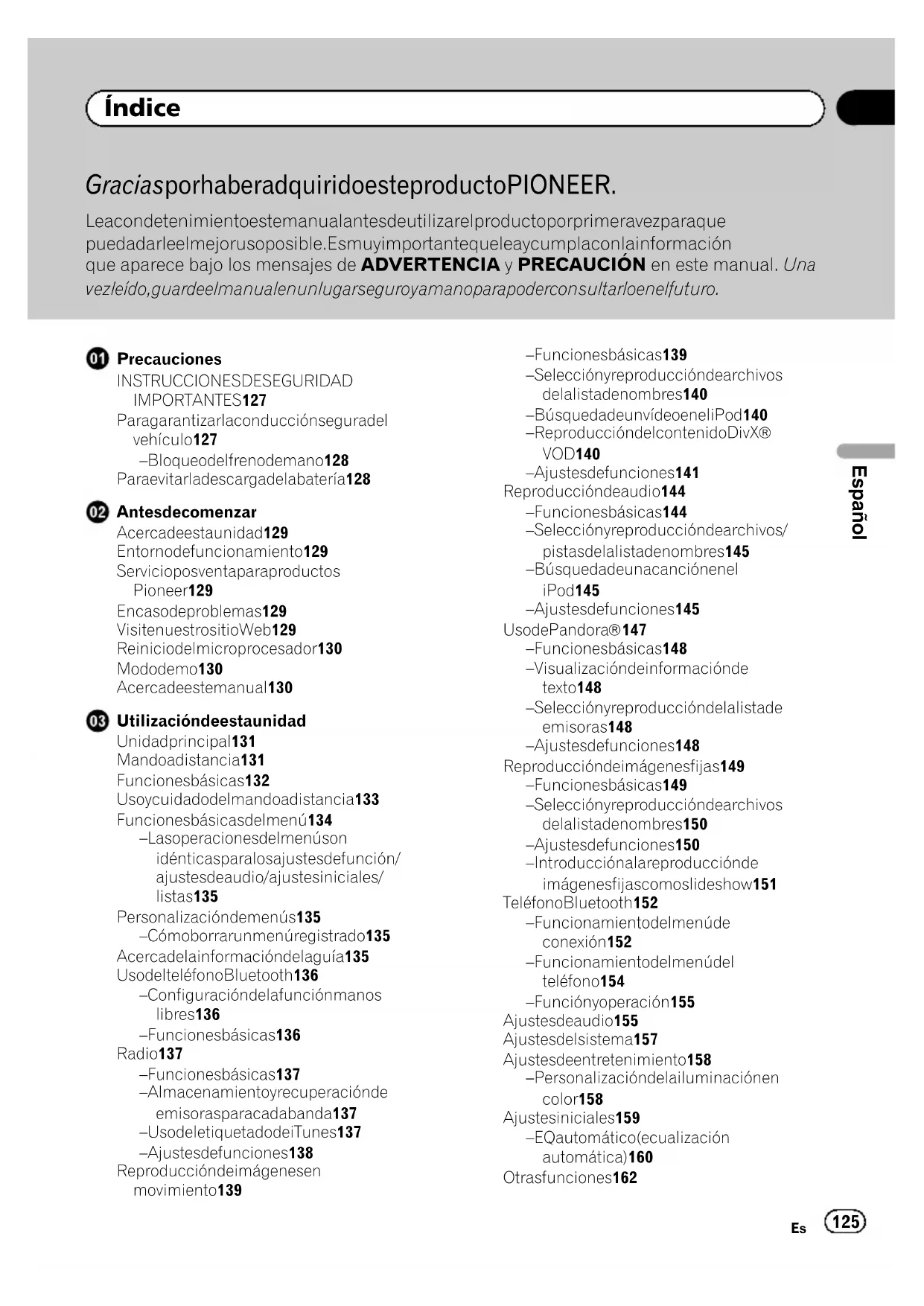
AutoEQ( auto-equalizing)
Leacondetenimientoestemanualantesdeutilizarelproductoprimeravezparaquecouldarleelmejorosopible.Esmuyimportantequeleaycupleconlainformacionque aparece bajo los mensajes de ADVERTENCIA y PRECAUCION en este manual. Unavezleido,guardeelmanualenunlugarseguroyamanopapoderconsultarloenelfuture.
01 Precauciones
INSTRUCCIONESDESEGURIDAD IMPORTANT127
Paragarantizarlaconduccionseguradel vehiculo127
-Bloqueodelfrenodemano128
Paraevitarladescargadelabateria128
02 Antesdecomenzar
Aercadeestaunidad129
Reiniciodelmicroprocesador130
Modemo130
Aercadeestemanual130
03 Utilizaciondeestuanidad
Unidadprincipal131
Mandoadistancia131
Funcionesbasiicas132
Usoycuidadodelmandoadistancia133
Funcionesbasicasdelmenu134
-Lasoperacionesdelmenuson
identesicasparalosajustesdefuncion/
ajustesdeaudio/ajustesiniciales/
listas135
Personalizacióndemenús135
-Comoborrarunmenuregistrado135
Acercadelainformacióndelaguía135
UsodeltelefonoBluetooth136
-Configuracióndelafunciónmanos libres136
-Funcionesbásicas136
Radio137
-Funcionesbásicas137
-Almacenamentoyrecuperación emisorasparacadabanda137
-UsodeletiquetadodeiTunes137
-Ajustesdefunciones138
Reproducciondeimagenesen movimiento139
-Funcionesbásicas139
-Selecciónyreproduccióndearchivos delalistadenombres140
-BusqueadeunvideoeneliPod140
-ReproducciondelcontentsDivX® VOD140
-Ajustesdefunciones141
Reproduccionedeaudio144
-Funcionesbásicas144
-Selecciónreproduccióndearchivos/pistasdelalistadenombres145
-Busquedadeunacancionenel iPod145
-Ajustesdefunciones145
UsodePandora®147
-Funcionesbásicas148
-Visualizaciondeinformacionde.txto148
-Selecciónyreproduccióndalistade emisoras148
-Ajustesdefunciones148
Reproducciondeimagenesfijas149
-Funcionesbásicas149
-Selecciónyreproduccióndearchivos delalistadenombres150
-Ajustesdefunciones150
-Introductiionalareproduccione imagenesfijascomoslideshow151
TeléfonoBluetooth152
-Funcionamentiodelmenude conexión152
-Funcionamentiodelmenudel
telefono154
-Funciónoperación155
Ajustesdeaudio155
Ajustesdelsistema157
Ajustesdeentretenimiento158
-Personalizacióndelailuminaciónen color158
Ajustesiniciales159
-EQautomática(ecualizacion automática)160
Otrasfunciones162
-UsodeunafuenteAUX162
-Usodeunaunidadexterna163
-Cambiodelaindicaciondel display164
04 Instruccionesdetalladas
Cambiodelmodopanorálico 165
AjustedelarchivodesubftulosDivX165
Ajustedelformato166
VisualizaciondelcogideregistroDeDivX® VOD166
Visualizaciondelcogodeanulaciondel registro166
Cambiodelajustedelaimagen166
05 Accesoriosdisponibles
SintonizadordeHDRadioTM167
-Funcionesbasicas167
-Almacenamientoyrecuperación emisoras167
-UsodeletiquetadodeiTunes167
-Ajustesdefunciones167
SintonizadorXM168
-Funcionesbasiicas168
-Almacenamentoyrecuperación emisoras168
-SeleccióndirectadelcanalXM168
-Ajustesdefunciones169
-Selección de uncanaldesdeuna categoriadecanales169
-Visualizacionde la identificacion de radiofrecuencia169
Sintonizadorderadioporsatélite
SIRIUS169
-Funcionesbasicas170
-Almacenamientoyrecuperación emisoras170
-Seleccióndirectadelcanal SIRIUS170
-Ajustesdefunciones170
-Selección de uncanales deunesa catogóradecanales172
-UtilizacióndelafuncióndeRepeticion
Instantánea172
Informaciónadacional
SolutiOndeproblemas173
Mensajesdeerror174
ComprensiondelesmensaesdeerrordelajusteEQautomatico177
Listadeindicadores177
Pautasparaelmanejo179
Compatible conaudio/videocomprimido (USB,SD)180
CompatibleadconiPod182
Secuenciadearchivosdeaudio182
Usocorrectodeldisplay183
-Manejodeldisplay183
-Pantalladevisualizacionescristal liquido(LCD)183
-RetroiluminacionLED(diodoemisorde luz)183
Copyrightymarcasregistradas184
Especificaiones185
INSTRUCCIONESSE SEGURIDADIMPORTANTES
Lea∫tegramenteestasinstruccionessobreel displayyconsévelasparacomplarlasenel futuro.
1Leaíntegramenteestemanualconsuma atencionantesdeutilizareldisplay.
2Conserveestemanualamanoparaque(puedaconsultarlosprocedimientosdeoperaciónlainformación sobreseguidadcuandoseanecasario.
3Prestemuchaatencionatodaslasadvertenciasqueseindicanestemanually sigalasinstruccionesconcuidado.
4Nopenmitaqueotraspersonasutilicen estesistemahastaquehayanleidoycomprehidolasinstruccionessobreelfuncionamentodelaparato.
5Noinstaleeldisplayunlugarque(i)的前提下,(ii)puedaalterarelfuncionamento delossistemasoperativosolosdispositivosdeseguridaddelvehiculo,enparticularlosairbagylosbotonesdelaslucesde emergencia(iii)puedaafectaralacapacdadelconductorparaconducirevehiculodemanerasegura.
6Nohagafuncionareldisplaysialhacerlo desviadealgunamanerasuatencionde laconduccionseguradesuvehiculo.Observesiemprelasreglasdeconduccion segurayobedezcatodaslasleyesdetrificoexistentes.Sitienedificultadespara hacerfuncionarelsystemaoleereldisplay,estacioneelvehiculoenunlugarseguroyhagalosajustesnecasarios.
7Recuerdeusarsiempreeclcinturondese-guridadcuandoconduzcaelvehiculo.En casodeaccidente,laslesionespuedensermuchomasgravessielcinturondesegu-ridadnoestadebidamenteabrochado.
8Nuncauseauricularesmientrasconduce.
9Parapromoverlaseguhidad,ciertasfun cionespermanecerandesactivadas a menosqueseactiveelfrenodemanoyel vehiculonoesteenmovimiento.
10Nuncasubaelvolumendeldisplaydetal maneraquenopuedaescuchareltrfico exteriorylosvehiculosdeemergencia.
ADVERTENCIA
Notratedeinstalarorepareldisplayxedismo.Lainstalacionolareparaciondeldisplayporpartedepersonassincualificacionniexperienciaenequiposelectronicosyaccessoriosparautomovilespuedeserpeligrosaypuedeexponerlealriesgodesufriruna descargaeléctricauotrospeligros.
Paragarantizarlaconduccion seguradelvehiculo
ADVERTENCIA
-
ELCABLEVERDECLARODELCONEC- TORDEALIMENTACIONESTADISENA-DOPARADETECTARSIELVEHICULO ESTAESTACIONADOYDEBECONECTARSECONELLADODELAFUENTEDE ALIMENTACIONDELINTERRUPTOR DELFRENODEMANO.LACONEXIONO ELUSOINCORRECTODEESTECABLE PUEDEINFRINGIRLASLEYESPERTI-NENTESYOCASIONARLESIONESFISCASODANOSGRAVES.
-
Paraevitarelriesgodedanosylesiones,así comolaposibleviolacióndelasleyespertinentes,staunidadnodebeusarseconun videoquesevisibleparaelconductor.
- Paraevitarelriesgodeaccidentesylaposible violaciondelasleyespertentes,nosedebenuncavisualizarelvideoenelasientodelanteromientrasseestecconduciendovehiculo.
- Enalgonospaísesoestados, puedeserilícita lavisualização deimagensenundisplay dentrodeunvehídulo,inclusoporotraspersonasquenoseanelconductor.Sedebenrespetarestasnormasenosloscasosenque resultenaplicables.
Cuandointeverunvideomientrasesté conduciendo,apareceráelavisoViewingof frontseatvideosourcewhiledrivingis strictlyprohibited.eneldisplaydantenero. Paraverunaimagendvideoeneldisplaydantenero,estacioneelautomóvilenunlugarseguroyactiveelfrenodemano.
Bloqueodelfrenodemo
Algunasfunciones(lavisualizaciondevideoy determinadasoperationses)deestaúnidad poderresultarpeligrosasy/oconstituiruna infracciónseusanmiontrasconduceelvehiculo.Paraevitarelusodeestasfunciones conelvehiculoenmarcha,hayunsistemadebloqueoquadetectacuandoestapuestoelfrenodemo.Siintentautilizarlasfunciones,mencionadasmiantrasconduce,estassedesactivaranhastaquedetengaelvehiculoenunlugarseguroy(1)pongaelfrenodemo,(2)suelteelfrenodemanoyluego(3)ponga denuevoelfrenodemo.Mantengapisado elpedaldelfrenoantesdesoltarelfrenodelano.
Operación
1PulseM.C.paravisualizarlapáginasiguiente.
2PulseM.C.paraselectionarOK.

Paraevitarladescargade labateria
Mantengaelmotordelvehiculoencendido miantrasuseestaunidadparaevitardescargarlabateria.
Siseinterrumpelaalimentacionelctrica deestaúnidad,pormotivoscomolasustitucióndelabateriadelvehiculo,elmicroprocesadordelaúnidadvuelveasuestado inicial.Lerecomendamosquetranscribe losdatosdeajustedeaudio.
ADVERTENCIA
NoutilicelaunidadconunvehiculoquecarezcadelaposisionACC.
Acercadeestaúnidad
Lasfrecuenciasdelsintonizadordeestaúnidadestán asignadasparasuusoenAmérica delnorte. Elusoenotrasáreaspuedecausar unarecepióndeficiente.

PRECAUCION
- Nopermitaqueestaúnidadentreencontacto conliquidos, yaquepuedeproducirunadascargaeléctrica. Además, elcontacto conliquidospuedecausardañosenlaúnidad, humoy recalentamente.
- Conserveestemanualamanoparaconsultarloenelfuture.
- Mantengasiempreelvolumenosuficientementebasocomapoderescucharlosso-nidosqueprovienendeexterior.
- Evitelaexposiónalahumedad.
Sisedesconectaosedescargalabateria, todasmemoriaspreajustadasseborraran.
Nota
Lasoperacionesserealizaninclusosisecancelela elmenuantesdeconfirmar.
Entornodefuncionamento
Estaúnidadsedebeutilizardentrodelosintervalosdetemperaturaqueseindicanaconciación.
Gamadetemperaturdefuncionamento: -10^ + 60^(14^140^)
TemperaturadepruebaEN300328ETC:-20°C
a+55°C(-4°Fa131°F)
ServiciosventaparaproductosPioneer
Póngaseencontactoconelconcesionarioo distribuidoralquecomprostaúnidadpara obtenerlservicioposventa(incluidaslascondicionesdegarantía)ocualquierotrainforma ción.Encasodequenoestedisponiblela
información necesaria,pongaseencontacto conlasEmpresaasenumeradasabajo.
Noenviesuproductoparasureparacioneslas
empressascuyasdireccionesseindicanabajo
sinhabersepuestosancontactocon
ellas.
EE.UU.
PioneerElectronics(USA)Inc.
CUSTOMERSUPPORTDIVISION
P.O.Box1760
LongBeach,CA90801-1760
800-421-1404
CANADA
PioneerElectronicofCanada,Inc.
CUSTOMERSATISFACTIONDEPARTMENT
300AllstateParkway
Encasodequeesteproductonofuncionecorrrectamente,contacteconsudistribuidoroconelserviciotecnicooficialPioneermasproximoasudomicilio.
VisitenuestrositioWeb
Visitenosenlasiguientedirección:
1 Registresuproducto.Losdatosdesucompra permaneceranarchivadosparaquepueda consultarestainformaciónncasodereclamaralacompañiadesegurosporpédidao robo.
2Recibainformesactualizadosbrelosultimosproductosytechnologias.
3Descarguemanualesdeinstrucciones, solici-tecatalogosdeproducts, busquenevos productosydisfrutedemuchosbeneficios mas.
Reiniciodelmicroprocesador
Sedebereiniciaremicroprocesadorenlossiguientescasos:
- Antesdeutilizarestaúnidadporprimera vezdespuésdesuinstalación
- Silaúnidadnofunciónacorrectamente
- Cuandoaparecenmensajesextrañosoin-correctoseneldisplay

BotonRESET
1Extraigaelpaneldelantero.
2PulseRESETconlapuntadeunlapicero uotroinstrumentoconpunta.
Mododemo

Importante
Sinoseconectaelcablejo(ACC)deestaunidadauterminalacopladoconlasfunciencesdeactivacion/desactivaciondelallavedeencendido delautomovil,sepuedescargarlabateria.
Lademostraciónseiniciautomátamente
cuandolallavedeencendidodelautomóvil
estáenACCoenONmiantraslaunidadestá
apagada.Aunquelaunidadseapague,el
mododedemostraciónseguiráactivado Para
cancelaremododedemostración,utilicela
funcióndelmenúdeajusteinicial.Siutilizael
mododedemostracióncuandolallavedeencendidoestáenACC,sepuedescargarla
bateria.
ConsulteDemonstration(ajustedelvisualizaciondelademostracion)enlapagina159.

Acercadeestemanual
Estemanualdescibeelfunctionamientode MVH-P8300BTyMVH-P7300.SolamenteMVH-P8300BTincluyefuncionesdeBluetooth,por loquelasexplicacionesdeeesasfuncionesno seaplicanaMVH-P7300. Enlassiguentesinstrucciones,lasmemorias USB,losrePRODUCTESdeaudioUSBportáti- lesylastarjetasdememoriaSDsedenominanconjuntamente"dispositivosdealmacenamentoexterno(USB,SD)".Cuando sehablaunicamentedelasmemoriasUSBy delosrePRODUCTESdeaudioUSBportátilles, sedenominaránconjuntamente"dispositivos dealmacenamentoUSB". Enestemanual,seutilizaeltermino"iPod" paradenominartantoaiPodcomoa iPhone.

Unidadprincipal

| ParteParte | |
| ①HOME⑤ | Conectardeentra-daAUX(conector estéreo/videode3,5 mm) Conectardeentra-dadelmicrófono paraelmodode medicaciónEQ automatístico |
| ②SRC/OFF⑥ | (ahrás/display desactivado) |
| ③ MULTI-CONTROL (M.C.) | ⑦Botóndesoltar |
| ④PuertoUSB⑧ | Ranuraparalatar-jetadememoriaSD Extraiguelpanel delanteroparaac-cederalaranura delatarjetadememoriaSD. |

PRECAUCION
UtiliceuncableUSBPioneeropcional(CD-IU50) paraconectarelreproductordeaudioUSB/memoriaUSB,yaquecualquierdispositivoconectarodirectamentealaunidadesobresaldrade estaypodriaresultarpeligroso.
Noutiliceproductosnoauthorizados.

Mandoadistancia
SóloparaMVH-P7300

SóloparaMVH-P8300BT

ParteOperación
| 9 | +/-(VO-LUME) | Pulseparaaumentarodisminuirelvolumen. |
| 10MUTE | Pulseparasilenciar.PulsedeNuevoparadesactivarelsilencia-miento. | |
| 11▲/▼/▲▼ | Pulseestosbotonesparautilizarloscontrolesdesintonizacion porbúsuedamual,avancerápido,retrocesoybúsuedadepista. | |
| 12AUDIO | Pulseparavirtualizarunafuncióndeaudio. | |
Utilizacióndeestaúnidad
| ParteOperación | |
| 13DISP/SCRL | Pulseestebotónparaselectionar diferentesmodosdevisualización paralafuenteedaeudio. Pulseestebotónparaselectionar lapantallabásicaolapantallade imagenparalafuentevedeideo. •Sielajustedefondoparael menúdeentretenimientoestá apagado,puedecambiar entrelapantallabásicayla pantalladeimagen. |
| 14II | Pulseestebotónparapausaro reanudar. |
| 15FUNCTION | Pulseparavisualizarlasfunciñes. |
| 16LIST/ENTER | Pulseparavisualizaralista segúnlafuentedequesetrate. Cuandoesténeleménúdefunciónamiento,pulseparacontrolar lasfunciñones. |
| 17BAND/ES-CAPE | PresioneestebotónparaseleciónarentretresbandasFMy unabandaAM. Alreproducirdispositivosdeal-macenamenteexternosquecon-tenganunacombinación de variostiposdearchivosultime-dia,pulseestebotónparacambiarentrelostiposdearchivos multimediaquedeseereproducir. Music(audiocomprimido)—Video(archivosdevideoDivX)—Photo(archivosdeimagenJPEG) Pulseestebotónparavolveralavisualizaciónnormaldesdeel menú lista/función. Pulseparacancelaremenúdeajustesiniciales. |
| 18Thumbpad | Muévaloparautilizarloscontrollesdesintonizaciónporbúsque-damanual,avancerpáido, retrocesoybúsuedadepista. Pulseestebotónparavisualizarla listadecarpetas,ladearchivosladecanalespresintonizados, segúnlafuentedequesetrate. |
| 19DIRECT | Pulseestebotónparaselectionar directamenteelchanalquedesee paraelsintonizadorXMoSIRIUS. |
| ParteOperación | |
| 20CLEAR | Presióneloparacancelénú-meroingresadocuandoseutilizanlosbotones0a9. |
| 21Botones0a9 | PulseestebotónparaseLECTIONardirectamenteelcanaloelajudepresintoníasqueedesee.Esteajustepuederealizaralseconlotos botones1a6.Mantengapulsadounodelosbotonesde1a6parapresintonizarlaemisoraegida. |
| 22C(OFFHOOK) | Pulseestebotónparacomenzarahablarporteléfonmientrasutilizauntelefono. |
| 23ONHOOK) | Mientrasutilizafuentetelefónica,pulseestebotónparafinalizarunallamadaorechazarunallamadaentrante. |
| 24PGMNoseutiliza. | |
Nota
Nosepuedenvisualizarlosajustesdefuncion, losajustesdeaudio,losmenusdelista,etc.pulsando / / / y el selector multidireccional del mandoadistancia.Usingensulugarelcontrol multipliedelaunidadprincipal.
Funcionesbásicas

Importante
Procedaconcuidaoalretirarocolocarel paneldelantero.
- Evitesometerelpaneldelanteroimpactos excessivos.
- Mantengaelpaneldelanterofueradelalcancedelaluzsolardirectaynoloexpongata temperatureselevadas.
- Paraevitarqueeldispositivooelinteriodel vehiculosufrandaños,retiretosodoscables odispositivosconectadosalpaneldelantero antesdeextraerlo.
Extraccióndelpaneldelanteroparaprotegerlaunidadcontrarobo
[1]Pulseelbotóndesoltarparaliberareelpanelde- lantero.
[2]Sujeteelpaneldelanteroyextráigalo.
[3]Mantengasiempreeelpaneldelanteroquesea extraidoensumediodeproteccion,comopor ejemplosucajaprotectora.
Colocaciondpaneldelantero
[1]Desliceelpaneldelanterohaciaarribahastaque oigaunchasquido. Elpaneldelanteroylaunidadprincipalestanco-nectadosporelladosuperior.Aseguresedeque elpaneldelanteroestaconectadocorrectamente alaunidadprincipal.

2Pulseelladoinferioreldpaneldelanterohasta queseasientefirmamente. Sinopuedefijarconéxitoelpaneldelanteroala unidadprincipal,inténtelodenuvo.Siaplica unafuerzaexcesivaparafijarelpaneldelantero, muedequeesteresultedanado.
Encendidodelaunidad
PulseSRC/OFFparaencenderlaunidad.
Apagadodelaunidad
1 Mantenga pulsado SRC/OFF hasta que se apague launidad.
Selección deunafuente
[1]PulseSRC/OFFparadesplazarseentre: XM(sintonizadorXM)-SIRIUS(sintonizadorSI-RIUS)-DigitalRadio(sintonizadordeHD Radio)/Radio (sintonizador)-USB (dispositivo de almacenamentoUSB)/iPod(iPodconectadopor entrada USB)-Pandora (Pandora)-SD (tarjeta dememoriaSD)-EXT1(unidadexternal1)-EXT2(unidadexternal2)-AUX(AUX)
Ajustedelvolumen
GireM.C.parajustarelvolumen.
Notas
- Sielcableazul/blancodeestaúnidadestáconectadoalterminaldecontroldelrelédela antenaautomáticaadelvehiculo,laantenase
extiendecuandoseenciendeelequipo.Para retraerlaantena,apaguelafuente.
- Cuandoseseleccionalafuentedelipod,la fuentecambiaralafuentedePandoracuan-doseactivelaaplicaciondePandora.
Usoycuidadodelmandoa distancia
Usodelmandoadistancia
[1]Apunteelmmandoostanciahaciaelpanelde-
lanteroparaquefuncionelaunidad.
Alutilizaremmandoostanciaporprimeravez,
extraigalapelliculaquesobresaledelabandeja.
Reemplazodelabatería
[1]Desliceyextraigalabandejadelapartheasterior delmandoadistancia.
|2|Insertelapilaconlospolospositivo(+)ynegativo(-)enladireccioncorrecta.SoloparaMVH-P7300


ADVERTENCIA
- Mantengalapilafueradelancelcapedelos niños.Encasodeingestionaccidentalde esta,consulteunmedicodeinmediato.
- Laspidasobateriasnodebenexponersea altastemperaturasnifuentesdecalorcomo elsol,elfuego,etc.

PRECAUCION
-UtiliceunasolapaladelitioCR2025(3V).
- Extraigalapilasinopiensautilizelmando adistanciaduranteunmesomastiempo.
Utilizaciondeestaúnidad
- Silapilasesustituyedeformmaincorrectaexisteriesgodeexplosion.Reemplacelasólopor unadelmismotipooequivalente.
Nomanipulelapilaconherramentasmetálicas.
Noguardelapajuntoconobjetosmetálicos. - Deproducirsefugasenlapila,limpiecompletamenteelmandoadistanciaeinstaleuna pilanueva.
- Paradesearcharlaspidasusadas, cumplacon losreglamentosgubernamentalesolasnormasambienteaspertinentesdelasinstitutionespublicicasaplicablesensupais/zona.

Importante
Noguardeelmandoadistanciaenlugaressexpuestosaaltastemperaturasoalaluzsolardirecta.
- Esposiblequeelmandoadistancianofuncioneorrectamente siloexponealaluzsolar directa.
- Nodejecaerelmandoadistanciaalsuelo,ya quepuedeqedaratascadodebajodelfreno odelacelerador.
Funcionesbásicasdelmenu
Puedeutilizaraselecciondelafuente, Lafunciondelista, elajustedeaudio,etc.,mediante HOME.
1PulseHOME.
2PulseM.C.arribaoabajoparacambiar laopciondelmenu.
Home(menúnicial)—Custom(menúperso-nalizo)—Phone(menútelefónica)
Elmenutelefonicoestadisponiblesólopara MVH-P8300BT.
3GireM.C.paraseccionarlaopciónde menu.
UnavezseLECTIONada,signalossiguientes pasos.
Home(menúnicial)
Source(selecciondeunafuente)
1PulseM.C paramostrarelmododeajuste.
2UtiliceM.C.paraseleccionarelnombredela fuentedeseada. Hagagirarelcontrolparacambiarlafuente. Pulseseparaselecionar. ConsulteSeleciondeunafuenteeenlapaginaanteriorparaobtenermasinformacion sobrelas fuentesdisponibles.
List(menúdelistadefunciónamiento)
PresioneM.C.paravisualizaralista. Pulseestebotonparavisualizaralistadecarpetas,ladearchivosoladecanaespresintonizdos,segunlafuenteadedeqesetrate.
Audio(configuracióndeunmenúdeaudio)
1PulseM.C.paravisualizarelmenudeaudio. ConsulteAjustesdeaudioenlapagina155.
System(configuracióndeunmenúdelsistema)
1PulseM.C.paravisualizarelmenudelsistema. ConsulteAjustesdelsistemaenlapagina157.
Entertainment(configuracióndeunmenúdeentrenimiento)
1 Pulse M.C. para visualizar el menu de entrenimiento. ConsulteAjustesdeentretenimientotoenlapagina 158.
Visualizaciondelmenúpersonalizado
1PulseM.C(paramostrarelmododeajuste.
Phone(menútelefónica)
Visualizaciondelmenudeltelefono
- ConsulteFuncionamientodelmenudeltelefon enlapagina154.
Lasapuracionesdelmenúson idéticasparalosajustesde función/ajustesdeaudio/ ajustesiniciales/listas
| Paravolveralvisualizaciónanterior Paravolveralalista/categoríaanterior(lacarpeta/ca- tegoriadeunnivelsuperior) [T]Pulse ⊙. |
| Paravolveralvisualizaciónnormal Paracancelarelmenúdeajustesiniciales [T]PulseHOME. |
Personalizaciondemenús
Puedecrearunmenúpersonalizadoconlos elementosdelmenúquemásutilice.
- Lascolumnasdemenuquepuederegistrar semuestranenosindicadorescirculares.
1Accedaalascolumnasdemenusque desearegistrar.
ConsulteFuncionesbásicasdelmenúenlapá-ginaanterior.
Puedeaccederalacolumnademenuen Home(menuinicial).
2MantengapulsadoM.C.hacialadere-chapararegistrarlacolumnedenu.
Lascolumnnasdemenuqueharegistradose muestranenindicadoresgrandesycirculares.
3Accedaalmenúpersonalizadoyescoja unmenúregistrado.
ConsulteFuncionesbásicasdelmenüenlapaginaanterior.
Nota
Puederegistrarunmaximode12columnsas.
Cómoborrarunmenúregistrado
1Accedaalmenúpersonalizadoyescoja unmenúregistrado.
ConsulteFuncionesbásicasdelmenuenlapaginaanterior.
2MantengapulsadoM.C.hacialadere-chaparaborrarelmenúregistro.
Acercadelainformación laguía
Estaúnidadmuestralainformacióndelaguía ycomutilizarM.C.paracadafunción.
1Accedaalmenudelsistema.
ConsulteFuncionesbasicasdelmenuenlapaginaanterior.
2UtiliceM.C.paraseleccionarla Guidelinfo.
Gireelcontrolparacambiarlaopcionde
menu.Pulseparaseleccionar.
Semuestralainformacióndelaguía.
| Operación | |
| GireM.C. | |
| PulseM.C.haciaarribaohacia abajo. | |
| PulseM.C.hacialaizquierdao hacialaderecha. | |
| PulseM.C. | |
| MantengapresionadoM.C. | |
| PulseM.C.arriba. | |
Operación

PulseM.C.haciaaabajo.

MantengapulsadoM.C.haciaarriba.
■PulseM.C.paravisualizarlapagina,.!.
siguiente.
UsodeltelefonoBluetooth
EstafunciónestadisponiblesóloparaMVHP8300BT.

Importante
- Puestoqueestaúnidadseencuentraenespera, siseconectaconsumetefonomóvilmediantelatecnologíaainalámbricaBluetoothsin encenderelmotor, sepuedescargarlabatería.
- Elfuncionamentopuedevariarsegúneltipodetelofonóvil.
Lasapuracionesavanzadasqueexigen concentracion,comomarcarnumberosenlapantalla,usareldirectoriodetelfonos,etc., estanprohibidasmientrassecondue.Detengasuvehiculoenunlugarsegurocuando tengaqueutilizarestasfuncionesavanzadas.
Configuracióndelafunción manoslibres
Antesdepoderhacerusodelafunción manoslibres,deferáconfigurarlaúnidad parasuutilizaciónconeltefonomóvil.
[Conexión
Pongaenfuncionamientoelmenudeconexión deltelefonoBluetooth.ConsulteFuncionamente delmenudeconexiónenlapagina152.
2)Ajustesdefunciones
UtiliceelmenúdefunciónesdeltefonoBlueth. ConsulteFunciaciónamIENTodelmenúdeltefonoenlapágina154.
Funcionesbásicas
| Realizacióndeunamadatelefónica [T]ConsulteFuncionamientodelmenúdeltefono enlapágin154. |
| Atenderunallamadaentrante [T]Cuanderecibaunallamada,pulseM.C. ·TambiúnuederealizarestaoperaciónpresiónoM.C.arriba. |
| Finalizacióndeunallamada [T]PulseM.C. |
| Rechazodeunallamadaentrante [T]Cuanderecibaunallamada,pulseM.C.hacia abajo. |
| Atenderunallamadaenespera [T]Cuanderecibaunallamada,pulseM.C. ·TambiúnuederealizarestaoperaciónpresiónoM.C.arriba. |
| Cambioentrelosinterlocutoresdellamadasenespe-ra [T]PulseM.C.arriba. |
| Cancelacióndeunallamadaenespera [T]PulseM.C.haciaabajo. |
| Ajustedelvolumendeescuchadelapartealaque sellama [T]PulseM.C.alaizquierdaoaladerechamientos hablaporteléfono. |
| Activacióndesactivacióndelmodoprivado: [T]MantengapulsadoM.C.haciaarribamientos hablaporteléfono. |
Notas
Sieneltelefonomóvilestásecciónadoel modoprivado,;puedequelafunciónmanoslibresnoesté disponible.
- Eltiempoestimadodelallamadaaparecen eldisplay(estopuedediferirligeramenteled tiempodellamadareal).
Radio Funcionesbásicas

①Áreadelindicadordedisplay ConsulteListadeindicadoresenlapagina177.
②Áreadeinformacióndetexto
Tútilodelacación
- Nombreselartista
- Nombredelserviciodeprograma
- Indicadordefrecuencia/númerodepresintonía/banda
③Visualizaciondelafuenteledelimagen
Sintonizacionmanual(pasoapaso)
PulseM.C.hacialaizquierdaohacialaderecha.
Búsqueda
1MantengapulsadoM.C.haciaizquierdaoderechayluegosueltelo. Sepuedecancelarlasintonizacionporbuesquada pulsandoM.C.hacialaizquierdaohacialaderecha.
AlmantenerpulsadoM.C.hacialaizquierdao hacialaderechasepuedensaltarlasemisoras. LasintonizacionporbuesquedacomienzainmediatamenteespuesdesoltarM.C.
Almacenamentoyrecuperación deemisorasparacadabanda
Usodelapantalladepresintonías
[1]PresioneM.C.haciaarribaohaciaaabajopaseleccionarlapantalladepresintonias.
[2]PresioneM.C.arribaoabajohastaquevesuali- ce la banda deseada (FM1, FM2, FM3 para FM o AM).
3 |UtiliceM.C. paraalmacenarrafrecuenciaselec tionadaenlamemoria. Hagagirarelcontrolparacambiarelnúmerode presintonia.Manténgalopulsadoparaalmacenarlo.
4UtiliceM.C.paraseleccionarlaemisoradeseada. Hagagirarelcontrolparacambiardeemisora. Pulseparaseleccionar.
Tambienpuedevisualizarlapantalladepresintonias pulsandoHOME.ConsulteFuncionesbasicasdel menuenlapagina134.
UsodeletiquetadodeiTunes
Estafunciónsepuedutilizarenlossiguientes modelosdeiPod.
—iPod5a generación
—iPodnanode 3^a generación
—iPodnanode4a generación
—iPodnano5a generación
—iPodnanode6a generación
—iPodclassic
—iPodclassicide120GB
—iPodtouchde1ageneración
—iPodtouchde2a generación
—iPodtouchde3a generación
—iPodtouchde4a generación
iPhone
iPhone3G
—iPhone3GS
—iPhone4
Noobstante, lainformaciondeetiquetasse puedalmacenarenestaunidadinclusomientrasseutilizanotrosmodeosdeiPod.
Utilizaciondeestaúnidad
Lainformacióndelacanción(etiqueta)puede copiareensuiPoddesdelaemisora.LascancionesapareceraneniTuneslaproximavez quesincronicesuiPod,enunalistadereproducciónllamada“listadereproduccionde cancionesetiquetadas”.Deestaformapodrá comprareniTunesStorelascancionesqueha etiquetado.
Almacenamientodelainformationdeetiquetasen estaúnidad
[1]Sintonicelaemisoraquetransmite.
[2]MantengapulsadoM.C.si -TAS apareceenla pantallamientrassetransmitelacanciondesea- da.
Almacenamientodelainformationetiquetadaenel iPod
[1]ConecteeliPodaestaunidadytransfieralainformaciondeetiquetadeestaunidadaliPod.
- Esponiblequelacanciónquehaetiquetado nosealamismaquelaqueapareceeniTunes Store.Compruebeyconfirmelacanción antesdeeffectuarlacompra.
Siencuentraalgunproblemaalusarestafunción,actualiceelfirmwaredesuiPod. - Enestaúnidadsepuedalmacenarinformacióndeetiquetasparaunmaximode50canciones. Segúnelmomentoenquesealmacene, es posiblequetambiénseguardelainformación deetiquetadelacanciónsiiguienteoanterior.
- SisesecclusionacomofuenteunatarjetaSD mientrasseestáalmacenandoinformación deetiquetaenestautidad,dichainformación nosetransferiráaliPod.
- LainformacióndeetiquetasnopuedetransfiersealiPodmientrassevisualizacomoslashhowunarchivocontainidoenlaSD.
- Altransferirlaetiquetanopuedeseclonar lafuenteSD.
Ajustesdefunciones
1PulseM.C.paravirtualizarelmenudefunctiones.
2GireM.C.paraselectionarlafuminium.
UnavezseLECTIONada,sigalossiguientes pasosparaajustarrafuncion:
BSM(memoriadelasmejoresemisoras)
BSM(memoriadelasmejoresemisoras)guarda automatictamenteasseismisorasmasfuertesordenadasporlaintensidaddelasenal.
1)PulseM.C.paraactivarafuncionBSM. Paracancelar,vuelvaapulsarM.C.
Local(sintonizacionporbuesquedalocal)
Lasintonizacionporbuesquedalocallepermitesintonizarsololasemisorasderadioconseñaslosuficienteinteensascomoparaaseguraruna correctarecepction.
1PulseM.C paramostrarelmododeajuste.
2GireM.C.paraseselectionarelajustedeseado. FM:OffLevel1Level2Level3Level4 AM:OffLevel1Level2
Elajustedenivelsuperiorsolopermiterecibirlas emisorasconlassenejasmsintensas,miantrasquelosajustesmasbajspermitenrecibirlas emisorasconseñasmesddebiles.
3PulseM.C.paraconfirmarlaseleccion.

Reproduccióndeimágenes enmovimiento
Funcionesbásicas
SiuniPodconfuncionesdevideoseconecta aestaunidadusandouncabledeinterfaz comoeICD-IU50V(deventaparserado), podrdisfrutardeloscontainidosdevideodel iPodcomounafuenteiPod.Noesnescario cambiarelajustedeAUX.

Puedecambiaralapantallabásicaoalade imágenes.
ConsulteDisplay(configuracióndeldisplay)en lapagina141.
①Áreadeinformaciónparaelarchivoque estáreproduciendoactualmente
Dispositivodealmacenamentoexterno (USB,SD)
- Indicadordenúmerodearchivo/carpeta iPod
- Indicadoresnúmerodecación
② Areadelindicadordedisplay ConsulteListadeindicadoresenlapagina177.
③ Areadeinformaciondetexto Dispositivodealmacenamientoexterno (USB,SD)
- Nombrescarepeta
- Nombredearchivo
iPod
Tútilodelacación
- Nombredelartista
Tútilodeláalbum
4Indicadordetiempodereproduccion
⑤ Barradetiempo
6Indicadordetiemporentante
| ReproduccióndearchivosenunddispositivodealmacenamentoUSB 1AbralatapadelpuertoUSB. 2ConecteeldispositivodealmacenamentoUSB mediateuncableUSB. |
| DetencióndelareproduccióndearchivosenunddispositivodealmacenamentoUSB 1PuededesconctareldispositivodealmacenamentoUSBbencualquermonto. |
| ReproduccióndearchivosenatarjetadememoriaSD 1Extraigaelpaneldelantero. 2InserteurunatarjetadememoriaSDenlaranura paralatarjetaSD. Insertelaconlasuperficiedecontactohacia abajopresionelatarjetahastaqueoigauchasquidoyquecomedamenteencajada. 3Vuelvaacolocarelpaneldelantero. |
| Detencióndelareproduccióndearchivosenatar-jetadememoriaSD 1Extraigaelpaneldelantero. 2PresionelatarjetadememoriaSDhastaqueoigauchasquido. LatarjetadememoriaSDsehaexpulsado. 3ExtraigaelatarjetadememoriaSD. 4Vuelvaacolocarelpaneldelantero. |
| ReproduccióndevideosenuniPod 1AbralatapadelpuertoUSB. 2Conuncabledeinterfaz(p.ej.,CD-IU50V),conec-teeliPodauncableUSBbyalaentradaAUXme-dianteelconectordelDockdeliPod. |
| Seleccióndeunacarpeta 1PulseM.C.haciaarribaohaciaabajo. |
| Seleccióndeunarchivo(capítulo) 1PulseM.C.hacialaizquierdaohacialaderecha. |
| Avancerápidoretroceso 1MantengapulsadoM.C.hacialaizquierdao hacialaderecha. |
Notas
- DesconnectelosdispositivosdealmacenamentoUSBdelaunidadcuandonolosutilice.
- Puedequelostextosalmacenadosincompatiblesconelarchivodeimagendevideose muestrendemaneraincorrectaonosemuestren.
Utilizacióndeestaúnidad
- Laúnidadnomostraráeltextoincompatible guardadoeneliPod.
- DesconnectelosauricularesdeliPodantesde conectarloaestaúnidad.
- EliPodnopuedeencenderseoapagarsea menosqueelmododecontrolestéajustado enApp.
- EliPodseapagaráaproximatedosminutosdespuésdequelallavedeencendidodelautomóvilspepongaenOFF.
- Alreproducirdispositivosdealmacenamiento externosquecontenganunacombinacion de variostiposdearchivosmultimedia,puede combustirenelostiposdearchivosmultimediaquedeseereproducir.
ConsulteA/VFormat(cambiodetiposdearchivosmultimedia)enlapáginasiguiente.
Selecciónreproducción archivalosdelalistadenombres
1Visualiceelmenudelista.
ConsulteFuncionesbásicasdelmenuenlapagina134.
2UtiliceM.C.paraselectionarelnombre delarchivodesado(odelacarpeta).
| Cambiodelnombredelarchivoolacarpeta 1GireM.C. |
| Reproducción 1)AlseLECTIONarunarchivo,pulseM.C. |
| Visualizacióndeunalistadelosarchivos(elascarpe-tas)delacarpetaselectionada 1)Trasselectionarunacarpeta,pulseM.C. |
| Cambiodelnombredearchivoodecarpeta(saltar 100elementos) 1)PulseM.C.haciaarribaohaciaaabajo. |
| Cambiodelnombredearchivoodecarpeta(saltar automáticamente100elementoscadavez) 1)MantengapulsadoM.C.haciaarribaohaciaaabajo. |
| Cambiodelnombredelvideolacategory 1GireM.C. |
| Reproducción 1AlseLECTIONarunvideo,pulseM.C. |
| Visualizacióndeunalistadelosarchivos(olascarpe-tas)delacarpetaselectionada 1Trasselectionarunacategory,pulseM.C. |
| Búsquedaalfabéticaenlaslistas 1Cuandosevisualiceunalistadelacategoríase- leccionada,mantengapulsadoM.C.hacialaiz- quierdaohacialaderechaparacambiaralmodo debúsquedaalfabética. 2HagagirarM.C.paraselectionarunaletra. 3PulseM.C.paravirtualizaralistaalfabética. |
| Cambiodelnombredelvideo(saltar100elements) 1PulseM.C.haciaarribaohaciaabajo. |
| Cambiodelnombredelvideo(saltarutomáticamen-te100elementoscadavez) 1MantengapulsadoM.C.haciaarribaohacia abajo. |
Reproduccionel contenido DivX VOD
PartedelcontentidodeDivXVOD(videobajodemanda)talvezpuedareproducirsesolamenteunnummerofijodeveces.Cuandointereproduciarestipodecontinidoalmacenadoenunddispositivodealmacenanientoexterno,elnummerodereproduccionesrestantesemuestraenlapantalla,ydepsestendralaopciondereproducironoelcontentidodeldispositivodealmacenamientoexterno.
- Siel contenidooDivXVODpermiteunnúmeroilimitadodevisualizaciones,podráin-sertareldispositivodealmacenamiento externoensureproductoryreproducirel contentidotantasvecescomoquierasin queaparezcaningúnmensaje.
- Puedeconfirmarelnúmerodevecesque sepuedereproducruncontainidocomprobandoelnúmeromoastradodespuesdeRemainingViews:

Importante
- Parareproducirel contenidoDivXVODen estaúnidad, tendráqueregistrarprimerola unidadconnelproveedordelcontentidode DivXVOD.ConsulteVisualizacióndelcódigode registrodeDivX® VODenlapagina166para Obtenerinformaciónsobresucódigoderegistro.
- ElcontenidodeDivXVODestaprotegidopor系統aDMR( Administuraciondederechos digitales).Estolimitalareproducciondelcontenidoalosdispositivosespecificosregistados.
- SisemuestraelmensajedespuésdeinsertareldispositivodealmacenamentoexternoquetengacomtenidoDivXVOD,utiliceM.C.paraselectionarelmododesede.
Gireparacambiarelmqo.Pulseparaseleecionarlo.
-Play-Reproduccionel contenidoDivX VOD
- NextPlay-Saltaalsiguientearchivo
- Stop-Sinodeseareproducirelcontents DivXVOD
Ajustesdefunciones
1PulseM.C.paravirtualizarelmenudefunctiones.
2GireM.C.paraselectionarlafunción.
Unavezseleccionada,sigalossiguientes pasosparaajustarrafuncion:
Dispositivodealmacenamentoexterno (USB,SD)
Play/Pause(reproduccion/pausa)
PulseM.C(paramostrarelmododeajuste.
[2]GireM.C.paraselectionarelajustedeseado. Play—Pause
[3]PulseM.C. paraconfirmarlaseleccion.
PlayMode(repeticldereproduccion)
[1]PulseM.C(paramostrarelmododeajuste.
|2|GireM.C.paraselecionarunagamaderepeticiondereproduccion.
-All-Repitetodoslosarchivos
- File—Repiteelarchivoactual
- Folder—Repitelacarpetaactual
[3]PulseM.C.paraconfirmarlaseleccion.
Stop(detencióngelareproducción)
|1|PulseM.C.paradetenerlareproduccion.
TimeSearch(busuedaportempo)
[1]PulseM.C(paramostrarelmododeajuste.
2GireM.C.parabuscarlaparatequedeseereproducir.
3PulseM.C.paraconfirmarlaseleccion.
WideMode(cambioalmodopanorámico)
PulseM.C(paramostrarelmododeajuste.
2GireM.C.paraselctionarelajustedeseado. Full (total)-Just (exacto)-Cinema (cine)- Zoom(zum)-Normal(normal) Paraobtenerdetallessobrelosajustes,consulte Cambiodelmodopanoramicoenlapagina165.
3PulseM.C.paraconfirmarlaseleccion.
Display(configuracióndeldisplay)
Puedecambiaralapantallabásicaoaladeimágenes.
[1]PulseM.C(paramostrarelmododeajuste.
[2]PulseM.C.paraselleccionarelajustedeseado.
A/VFormat(cambiodetiposdearchivosmultimedia)
[1]PulseM.C(paramostrarelmododeajuste.
[2]GireM.C.paraselctionarelajustedeseado. Music(audiocomprimido)-Video(archivosvideoDivX)-Photo(chivosdeimagenJPEG)
[3]PulseM.C. paraconfirmarlaseleccion.
Utilizacióndeestaúnidad
DivX®Subtitle(ajustesdelarchivodesubtitulos DivX)
TulseM.C paramostrarelmododeajuste.
[2]GireM.C.paraseselectionarelajustedeseado. Original (subtitulos DivX) - Custom (subtitulos externosDivX) Paraobtenerdetallessobrelosajustes,consulte AjustedelarchivodesubtitulosDivXenlapagina 165.
3|PulseM.C.paracomfirmarlaselección.
TVAspect(ajustesdelarelaciondeaspecto)
TulseM.C paramostrarelmododeajuste.
[2]GireM.C.paraseselectionarelajustedeseado. 16:9-LetterBox-PanScan Paraobtenerdetallessobrelosajustes,cons Ajustedelformatoenlapagina166.
3PulseM.C.paracomfirmarlaseleccion.
DivX®VOD(códigoderegistroDivX ® VOD)
PulseM.C paramostrarelmododeajuste.
2UtiliceM.C-paramostrarelccodigoqueedesee. Gireelcontrolparacambiarlaopciendemenu. Pulseparaseleccionar. Registration-Consulte Visualizacion del codigoderegistrodeDivX VODenlapagina166. Deregistration-Consulte Visualizacion del codigodeanulaciondelregistroenlapagina166.
AudioLang.(ajustesdeidiomadelaudio)
Puedecambiarelidiomadeaudiocuandoreproduzcaunarchivograbadocondialogosendosomásidiomas.
PulseM.C paramostrarelmododeajuste.
2GireM.C.paraselectionarelajustedeseado.
3PulseM.C.paraconfirmarlaseleccion.
SubtitleLang.(ajustesdeidiomadelossubtitulos)
Puedecambiarelidiomadelossubtituloscuandoreproduceunarchivograbadoconsubtitulosenuno masidiomas.
[1]PulseM.C paramostrarelmododeajuste.
[2]GireM.C.paraselectionarelajustedeseado.
3|PulseM.C.paracomfirmarlaseleccion.
iPod
Play/Pause(pausa)
PulseM.C.parapaasaroreanudar.
ShuffleMode(reproduciónaleatoria)
1PulseM.C paramostrarelmododeajuste.
2GireM.C.paraselectionarsuajustefavorito.
Songs-Reproducedeccisionessiguiendoun ordenaleatoriodentrodelalista.
- Albums-Reproducedeccionessiguiendoun ordenaleatoriodentrodelalbum.
-Off-Cancelareproduccionaleatoria.
3 PulseM.C. paraconfirmarmlaselección.
PlayMode(repeticldereproduccion)
PulseM.C(paramostrarelmododeajuste.
2GireM.C.paraselecionarunagamaderepeticiondereproduccion.
One-Repitelacanciónactual
All - Repite todas las canciones de la lista seleccionada
3PulseM.C.paracomfirmarlaseleccion.
ControlMode(mododecontrol)
EstafuncionnoescompatibleconlossiguientesmodelosdeiPod.
-iPodnano1ageneración
- iPod5a generación
PulseM.C.paraselectionarelajustequeprefiera.
App-LafuncioniPoddeestaunidase puedeutilizardesdeeliPodconectado.
Audio-LafuncioniPoddeestaunidase puedeutilizardesdeestaunidad.
TimeSearch(busuedaportempo)
PulseM.C(paramostrarelmododeajuste.
2GireM.C.parabuscarlaparatequedeseereproducir.
3PulseM.C.paracomfirmarlaseleccion.
WideMode(cambioalmodopanorámico)
PulseM.C(paramostrarelmododeajuste.
2GireM.C.paraselectionarelajustedeseado. Full (total)-Just (exacto)-Cinema (cine)- Zoom(zum)-Normal(normal) Paraobtenerdetallessobrelosajustes.consulte Cambiodelmodopanoramicoenlapagina165.
3PulseM.C.paracomfirmarlaseleccion.
Display(configuracióndeldisplay)
Puedecambiarylapantallabásicaoaladeimagenes.
PulseM.C(paramstralmododeajuste.
2PulseM.C.paraseselectionareajustedeseado.
ABCSearch(ajustedelmododebúsquedaalfabética)
Cuandoestáactivadoesteajuste,pudecambiaral mododebúsuedaporordenalfabéticogirandoM.C. dosvecesalavezqueestáenusolafuncióndebúsuedadeliPod.ConsulteBúsuedaalfabéticaenlas listasenlapagina140.
[1]PulseM.C.paracambiarelajustequeseaplicaal girardosvecesyactivarodesactivarM.C.
SoundRetriever(soundretriever)
Mejoraautomáticaenteelaudiocomprimidoyrestaurelsonidoóptimo.
[1]PulseM.C-paramostrarelmododeajuste.
[2]GireM.C.paraseseccionarelajustedeseado. Off(desactivado)—1—2 1esefectivoparasasdecompresionbaja, paratasasdecompresionalta.
3PulseM.C.paraconfirmarlaseleecion.
Notas
- AlcambiaremododecontrolaApp, se pausalarreproducciondelacancion. Utilice eliPodparareanudarlareproduccion.
- Lassiguientesfuncionesestarandisponibles enestaunidadinclusosiseajustaelmodode controlenApp:
—Volumen,avancerapido/retroceso,pista arriba/abajo,pausa
- Cuandoelmododecontrolesteajustadoen
App,lasoperacionesestaránlimitadasdelasiguientemanera:
—Sóloestándisponibleslasfasuciones Play/Pause(pausa),ControlMode(modo decontrol),WideMode(cambiodel modopanorámico)yDisplay(ajustedel display).
—Lafuncióndeexploraciónnopuedeutilizarsedesdeestaúnidad.
- Puedeseleccionarlassiguientesfuncionessi estadesactivadoelajustedefondodelmenu deentretenimiento.
WideMode(cambioalmodopanoramic)
Display(configuracióndeldisplay)
-DivX®Subtitle(ajustesdelarchivode subtitulosDivX)
—TVAspect(ajustesdelarelaciondeaspec- to)
—SubtitleLang.(ajustesdeidiomadelos subítutos)
Reproducciondeaudio Funcionesbásicas

①Áreadeinformaciónparaelarchivoqueestáreproduciendoactualmente
Dispositivodealmacenamentoexterno (USB,SD)
- Indicadorenúmerodearchivo/carpeta iPod
- Indicadordenúmerodecación
②Áreadelindicadordedisplay
ConsulteListadeindicadoresenlapagina177.
③Áreadeinformacióndetexto
Dispositivodealmacenamentoexterno (USB,SD)
- Titulodelacación/nombredelartista/titulodelalbum—nombredelacarpeta/archivo
iPod
Tútilodelacación
- Nombreselartista
Tútilodeláalbum
④Zonadevisualizacióndelacarátulaoimagen delafuente
iPod
-Visualizaciondelacaratulaodelaimagendelafuente
Dispositivodealmacenamentoexterno (USB,SD)
-Visualizaciondelafuentedelimagen
⑤Indicadordetiempodereproducción
⑥Barradetiempo
⑦ Indicadordetiemporestante
ReproducciondecancionesdeundispositivdealmacenamentoUSB
TAbralatapadelpuertoUSB.
12 ConecteeldispositivodealmacenamentoUSB mediateuncableUSB.
DetenciondelareproducciondecancionesenundispositivodealmacenamentoUSB
1 PuededesconectareldispositivodealmacenamentoUSBencualquiermomento.
ReproducciondecancionesenunatarjetadememoriaSD
1Extragaelpaneldelantero.
2 InserteunatarjetadememoriaSDenlaranura paralatarjetaSD. InseTelacomlasuperficiedecontactohacia abajoypresionelatarjetahastaqueoigaun chasquidoyquedecompletamenteencajada.
3 Vuelvaacolocarepaneldelantero.
DetenciondelareproducciondecancionesenunatarjetadememoriaSD
1Extragaelpaneldelantero.
2 PresionelatarjetadememoriaSDhastaqueoig unchasquido. LatarjetadememoriaSDsehaexpulsado.
3ExtraigalatarjetadememoriaSD.
4Vuelvaocarepaneldelantero.
ReproducciondecancionesenuniPod
AbralatapadelpuertoUSB.
2 ConecteuniPodalcableUSButilizandounconnectordelDockdeliPod.
Selección deunacarpeta
1PulseM.C.haciaarribaohaciaabajo.
Seleccióndeunapista(capítulo)
PulseM.C.hacialaizquierdaohacialaderecha.
Avancerapidooretroceso
1MantengapulsadoM.C.hacialaizquierdao hacialaderecha.
Notas
- DesconectelosdispositivosdealmacenamentoUSBdelaunidadcuandonolosutilie.
- SegúnlavernióndeiTunesutilizadaparagrabararchivosMP3enundiscouotrotipode archivosdemedios,espossiblequelostextos contentidosenelarchivodeaudionoseustrencorrectamentesisuformatoesincompatible.
- DesconnectelosauricularesdeliPodantesde conectarloaestaúnidad.
Utilizaciondeestaúnidad
! EliPodnopuedeencenderseoapagarsea menosqueelmododecontrolesteajustado enApp.
! EliPodseapagaráproximamenteddosminutosdespuésdequelallavedeencendidodelautomóvilspepongaenOFF.
Selecciónreproduccione archivos/pistasdelalistade nombres
Lasoperacionesseridenticasalasdelas imagenesenmovimiento.(ConsulteSeleccion yreproducciondearchivosdelalistadenombresenlapagina140.)
Estadisponiblelaoperacionsiguiente:
Reproduccioneunacanciondelacarpetaseleccionada
1|Trasseleccionarunacarpeta,mantengapulsado M.C.
Búsuedadeunacanciónenel iPod
Lasapuracionessonidenticasalasdelas imagenesenmovimiento.(ConsulteBusqueda deunvideoeneliPodenlapagina140.)
Estadisponiblelaoperacionesiguiente:
Reproduccioneunacanciondopecategoria selec tionada
1Trasseleccionarunacategory,mantengapulsadoM.C.
Sinembargo,lascategoriasdelnivelsuperior
sondistinasalasdelasimagenesenmovi-.
miento.
! Video (video)
! Playlists (listasdereproducción)
! Artists (artistas)
! Albums (albumes)
! Songs (canciones)
!Podcasts (podcasts)
! Genres (géneros)
! Composers (compositores)
! Audiobooks (audiolibros)
Ajustesdefunciones
1 Pulse M.C. para visualizar el menu de sistemas.
2 Gire M.C. para selectionar la referencia. Unavezseccionada,signalossiguientes pasosparaajustarrafuncion: Dispositivodealmacenamientoexterno (USB,SD)
Play/Pause (pausa)
[1]PulseM.C. parapaasaroreanudar.
Random (reproduccionaleatoria)
[1]PulseM.C. paraactivarodesactivarareproduccionaleatoria.
Play Mode (repeticiendereproduccion)
PulseM.C. paramostrarelmododeajuste.
2GireM.C. paraseleccionarunagamaderepetidondereproduccion.!Paraobtenerdetallessobrelosajustes,consultePlay Mode (repeticiendereproduccion) enlapagina141.
[3]PulseM.C. paraconfirmarlaselección.
Sound Retriever (soundretriever)
Mejoraautomáticaamenteelaudiocomprimidoyrestaurelsonidoóptimo.
PulseM.C. paramostrarelmododeajuste.
[2]GireM.C. paraseleccionarelajustedeseado. Off (desactivo)—1—2 1 esefectivoparasasdecompresiOnbaja,y2 paratasasdecompresiOnalta.
3PulseM.C. paraconfirmarlaseleccion.
Time Search (búsuedaportempo)
PulseM.C. paramostrarelmododeajuste.
2GireM.C. parabuscarlaparatequedeseereprodu-cir.
3PulseM.C. paraconfirmarlaseleccion.
Display (configuracióndeldisplay)
Sepuedecambiaralainformaciondetextoque dese.
PulseM.C. paramostrarelmododeajuste.
[2]PulseM.C. paraselectionarelajustedeseado.
Utilizacióndeestaúnidad
A/VFormat(cambiodetiposdearchivosmultimedia)
1|PulseM.C paramostrarelmododeajuste.
|2|GireM.C.paraselctionarelajustedeseado. Music(audiocomprimido)-Video(archivosde videoDivX)-Photo(chivosdimagenJPEG)
3PulseM.C.paraconfirmarlaseleccion.
iPod
Play/Pause(pausa)
[1]PulseM.C.parapaasaroreanudar.
ShuffleAll(reproduccionaleatoriadetodaslascanciones)
1PulseM.C.paraactivarafunciondereproduc tionaleatoriadetodaslascanciones(shuffleall). Paradesactivarla,desactiveShuffleModeenel menuFunction.
ShuffleMode(reproducciónaleatoria)
PulseM.C(paramostrarelmododeajuste.
2|GireM.C.paraselectionarsuajustefavorito.
- Paraobtenerdetallessobrelosajustes,consulteShuffleMode(reproduccionaleatoria) enlapagina142.
3PulseM.C.paraconfirmarlaseleccion.
PlayMode(repeticldereproduccion)
1PulseM.C paramostrarelmododeajuste.
[2]GireM.C.paraselecionarunagamaderepeticiondereproduccion.
One-Repitelacaciónactual
All - Repite todas las canciones de la lista seleccionada
3PulseM.C.paraconfirmarlaseleecion.
LinkSearch(busuedadeeenlace)
Sepuedenreproducircancionesdelassiguienteslas-tas:
- Listadealbumesdelartistaqueeseestareproduciendo
- Listadecancionesdelalbumqueseestareproduciendo
-
Listadealbumesdelgeneroqueestareproduciendo
1PulseM.C paramostrarelmododeajuste.
2HagagirarM.C.paracambiarelmodoypulse paraseleccionarlo. -
Artists - Muestra la lista de álbumes del interprétequeeseestáreproduciendo.
-Albums-Muestraunalistadecancionesdel albumqueseestareproduciendo.
-Genres-Muestraunalistadealbumesdel generoqueestareproduciendo.
3UtiliceM.C.paraseleccionarunalbumocancion delalista.
Paraobtenermasinformacion sobrelautilizacion deseLECTIONs,consulteBusqueadeunvideoen eliPodenlapagina140.
ControlMode(mododecontrol)
EstafuncionnoescompatibleconlossiguientesmodelosdeiPod.
-iPodnano1a generación
- iPod5a generación
1|PulseM.C.paraselectionarelajustequeprefiera.
App-LafuncioniPoddeestaunidase puedeutilizardesdeeliPodconectado.
Audio-LafuncioniPoddeestaunidase puedeutilizardesdeestaunidad.
Audiobooks(cambiodelavelocidaddelaudiolibro)
PulseM.C,E,paraastrorelmododeajuste.
2GireM.C.paraselectionarsuajustefavorito.
- Faster - Reproduccion con velocidad superior alanormal
Normal-Reproduccionconvelocidadnormal - Slower - Reproduccion con velocidad inferior alanormal
3 PulseM.C. paraconfirmarirlaselección.
SoundRetriever(soundretriever)
Mejoraautomáticaamenteelaudiocomprimidoyrestaurelsonidoóptimo.
1PulseM.C paramostrarelmododeajuste.
2GireM.C.paraselectionarelajustedeseado
ABCSearch(ajustedelmododebúsquedaalfabética)
Cuandoestáactivoesteajuste,pudecambiaryl mododebúsuedaporordenalfabéticogirandoM.C. dosvecesalavezqueestáenusolafuncióndebúsuedadeliPod.ConsulteBúsuedaalfabeticaenlas listasenlapagina140.
1PulseM.C.paracambiarelajustequeseaplicaaigardosvescesyactivarodesactivarM.C.
Notas
- AlcambiarelmododecontrolaApp, se pausalareproducciondelacancionUTILITY eliPodparareanudarlareproduccion.
- Lassiguientesfuncionesestarandisponibles enestaunidadinclusosiseajustaelmodode controlenApp:
-Volumen,avancerapido/retroceso.pista arriba/abajo,pausa - Cuandoelmododecontrolesteajustadoen App,lasoperacionesestaranlimitadas sigmoidentemanera:
—Sóloestándisponibleslasfunciones Play/Pause(pausa),ControlMode(modo decontrol),WideMode(cambiod modopanorámico)yDisplay(ajustedel display).
—Lafuncióndeexploraciónnopuedutilizarsedesdeestaúnidad.
UsodePandora
IMPORTANT:
Requisitosparaaccederalserviciodemúsica Pandorausandolosproductosdeaudio/vídeo paraautomóvildePioneer:
- AppleiPhone(primerageneración),iPhone 3G,iPhone3GSoiPhone4conversiondef firmware3.0oposterior.
-
LaúltimaversiondelaaplicacióndePandora paraiPhone,descargadaensudispositivo (busque"Pandora"enelAppStoredeApple iTunes).
-
UnacuentaactivaenPandora(desepandorapuedobtenersucuentagratuitao depago,creandounacuentagratuitaonline enhttp://www.pandora.com/registeroatraves delaaplicaciondPandoraparaeliPhone).
- DataPlanparaeliPhone.
- Nota:sielplandedatosparasuiPhoneno incluyeusotransferenciailimitadadados, seaplicaranrecargosadiconalesdeAT&Tpara accederaPandoraatravésdelared3Gde AT&Ty/oEDGE.
- Conexióna internetatravésde3G,EDGEo unaredWiFi.
- CableadaptadorPioneeropacionalparaconnectarsuiPhonealosproductosdeaudio/videoparautomóvildePioneer.
Limitaciones:
- ElaccesoalserviciodePandoradependerá desisumóvily/olaredWiFipermitenquesu iPhoneseconnecteinternet.
- Enestemomento, PandorasóloestádisponibleenlosEE.UU.
- Laposibilidaddelosproductosdeaudio/video paraautomóvildePioneerparaconectarsea Pandorapuedecambiarsinprevioaviso podriaverseafdetadoptorlosiguiente:problemasdecompatibilidadconfuturesiones defirmwaredeliPhone,problemasdcompatibilidadconfuturesionesdefirmwaredea aplicaciónPandoraparaiPhone,cambios enelserviciosdemúsicaPandorarealizados porPandoraointerrucciondelserviciosdemúsicadePandoraporPandora.
- HayoperacionesdePandoraquenoestandisponiblescuandoseaccedealservicioatravés delosproductosdeaudio/videoparautomóvildePioneer,incluyendo,peronolimitadas a,lacreacióndenuevasestaciones,eliminacióndeestaciones,enviodeestacionespor correectrónico,compradecanciones desdeiTunes,visualizacióndeinformaciónde textoadacional,iniciarsésiónPandoray ajustarlacalidaddeaudiodelaredmovil.
ElserviciodemúsicaPandoraInternetRadiono estáasociadoonPioneer.EncontrarámasinFORMATIONenhttp://www.pandora.com.
Utilización de estaunidad
EsposibrereproducirmusicadesePandora
conectandouniPodquetengainstaladala
aplicaciondePandora.

Funcionesbásicas
①Áreadelindicadordedisplay ConsulteListadeindicadoresenlapágina177.
②Áreadeinformacióndetexto
Titulodelaemisora
-Titulodelacación
- Nombreselartista
Tútilodeláalbum
③Visualizaciondelafuenteidelaimagen
4Indicadordetiempodereproduccion
⑤Barradetiempo
⑥Indicadordetiemporentante
Reproducciondecanciones
1AbralatapadelpuertoUSB.
2ConecteuniPodalcableUSButilizandouncon- nectordelDockdeliPod.
3InicielaaplicacionePandoraintaladaenel iPod.
Darunvotopositivo
[T]PulseM.C.haciaarribaparadarunvotopositivo alacancionqueeseestareproduciendo.
Darunvotonegativo
[T]PulseM.C.haciaabajoparadarunvotonegativo alacancionqueeseestareproduciendoyavanzar alasiguientecancion.
Saltarpistas
PulseM.C.hacialaderecha.
Visualizacióndeinformation detexto
Ocultacióndelainformacióndetexto
1 Mantengapulsado
Paravisualizarlaininformaciondetexto,pulse
Almacenarinformaciondelascanciones(favoritos)
1MantengapulsadoM.C paramostrarelmodode ajuste.
2GireM.C.paraseselectionarelajustedeseado.
Song - Añadir a favoritos información de la canciónqueeseestáreproduciendo
- Artist - Anadir a favoritos informacion sobre elartistadelacancionqueseestareproduciendo
- Cancel - para cancelar y volver a la visualizacionanterior
3 PulseM.C. paraconfirmarlaseleccion.
Selecciónyreproduccióndela listadeemisoras
1PulseHOMEparacambiarmodode listademenus.
2PulseM.C.arribaoabajoparaselectionarHome.
3HagagirarM.C.paracambiarlaopcion demenuypulselaparaselectionarList.
| Cambiodeemisoras 1GireM.C. |
| Reproducción 1Unavezseccionadalaemisora,pulseM.C. |
| Cambiodelcriteriodeordenación 1MantengapresionadoM.C. Puedeordenarlosementosdelalistaalfabéticamenteoporfechadecreación. |
Ajustesdefunciones
1PulseM.C.paravirtualizarelmenudefuniones.
2GireM.C.paracambiaraopcionde menuypulseparaselectionarFunction.
3GireM.C.paraselectionarlafunción.
Unavezseccionada,signalossiguientes pasosparaajustarrafuncion:
Play/Pause(pausa)
[1]PulseM.C.parapaasaroreanudar.
Bookmark(favoritos)
[1]PulseM.C(paramostrarelmododeajuste.
[2]GireM.C.paraselecionarelajustedeseado. Paraobtenermasinformacion,consulteAlmacenarinformaciondelascanciones(favoritos)enla paginaanterior.
3PulseM.C.paraconfirmarlaseleecion.
SoundRetriever(soundretriever)
[1]PulseM.C(paramostrarelmododeajuste.
[2]GireM.C.paraselecionarelajustedeseado. Paraobtenermasinformacion,consulte SoundRetriever(soundretriever)enlapagina 146.
3PulseM.C.paraconfirmarlaseleecion.

Reproduccióndeimágenes fijas
CuandohayconectadounddispositivoUSBo SDquecontienearchivosdeimagenJPEG, estaunidadiniciauynslideshowcomenzando porlaprimeraimagenylaprimeracarpetadel dispositivo.Elreproductormuestralasimagenesdecadacarpetaporordenalfabético.

Funcionesbásicas
oueds
Puedecambiaralapantallabásicaoalade imágenes.
ConsulteDisplay(configuracióndeldisplay)en lapagina151.
① Indicadordenúmerodearchivo/carpeta
② Areadelindicadordedisplay ConsulteListadeindicadoresenlapagina177.
③Áreadeinformacióndetexto
- Nombrescarpeta
- Nombredearchivo
ReproducciondearchivosenunddispositivodealmacenamentoUSB
AbralatapadelpuertoUSB.
2ConecteeldispositivodealmacenamentoUSB mediateuncableUSB.
DetenciondelareproducciondearchivosenunddispositivodealmacenamentoUSB
PuedesconectareldispositivodealmacenamientoUSBencualquirmonto.
Reproducciondearchivosenunatarjetadememoria SD
Extraigaelpaneldelantero.
2|InserteunatarjetadememoriaSDenlaranura paralatarjetaSD.
Insertelaconlasuperficiedecontactohacia abajoypresionelatarjetahastaqueoigaun chasquidoyquedecompletamenteencajada.
3Vuelvaacolocarepaneldelantero.
Utilizacióndeestaúnidad
| Detenciondelareproducciondearchivosenunatar-jetadememoriaSD 1|Extraigaelpaneldelantero. 2|PresionelatarjetadememoriaSDhastaqueoiga unchasquido. LatarjetadememoriaSDsehaexpulsado. 3|ExtraigaltarjetadememoriaSD. 4|Vuelvaacolocarelpaneldelantero. |
| Selecciondeunacarpeta 1|PulseM.C.haciaarribaohaciaabajo. |
| Selecciondeunarchivo 1|PulseM.C.hacialaizquierdaohacialaderecha. |
| Búsuedacada10archivos 1|MantengapulsadoM.C.hacialaizquierdao Facialaderecha. |
Notas
- DesconectelosdispositivosdealmacenamentoUSBdelaunidadcuandonolosutilice.
- Puedequelostextosalmacenadosincompatiblesconelarchivodeimagendevideose muestrendemanaincorrectaonosemues-tren.
- Alreproducirdispositivosdealmacenamiento externosquecontenganunacombinacion de variostiposdearchivosmultimedia,puede cambiarentrelostiposdearchivosmultimediaquedeseereproducir.
ConsulteA/VFormat(cambiodetiposdearchivosmultimedia)enlapagina141.
Selecciónreproduccione archivosdelalistadenombres
Lasoperaciónssonidénticasalasdelas imágenesenmovimiento.(ConsulteSelección yreproduccióndearchivosdelalistadenombresenlapagina140.)
Ajustesdefunciones
1PulseM.C.paravirtualizarelmenudefunctiones.
2GireM.C.paraselectionarlafuminium.
Unavezseccionada,signalossiguientes pasosparaajustarrafuncion:
Play/Pause(pausa)
T PulseM.C. parapaasaroreanudar.
Random(reproducciónaleatoria)
TulseM.C. paraactivarodesactivarareproduccionaleatoria.
PlayMode(repeticldereproduccion)
1PulseM.C(paramostrarelmododeajuste.
2GireM.C.paraselecionarunagamaderepeticiondereproduccion.
- Folder—Repitelacpetaactual
All-Repitetodoslosarchivos
3PulseM.C.paracomfirmarlaseleccion.
Capture(capturadeunaimagenenarchivosJPEG)
Puedecapturardatosdeimagena parautilizarlos comopapeltapiz.Lasimagenespuedenalmacenarse enestaunidadyrecuperarsefacilmente.
- Estaúnidadsólopuedalmacenardatosdeuna imagen.Lasimágenesnuevassobrescribenlas anteriores.
1)PulseM.C paramostrarelmododeajuste.
2GireM.C.paraselectionarelajustedeseado.
3 PulseM.C. paraconfirmarlaseleccion.
Rotate(girodelaimagen)
1PulseM.C paramostrarelmododeajuste.
2PulseM.C.paragirarclaimagenmostrada90° hacialaderecha.
WideMode(cambioalmodopanorámico)
1PulseM.C,E,paraastrorelmododeajuste.
2GireM.C.paraselectionarelajustedeseado.
Full (total)—Just (exacto)—Cinema (cine)—Zoom(zum)—Normal(normal)
Paraobtenerdetallessobrelosajustes,consulte Cambiodelmodopanoramicoenlapagina165.
3PulseM.C.paracomfirmarlaseleccion.
TimePerSlide(ajustedeltiempodeintervalodelsideshow)
LosarchivosJPEGpuedenvisualizarseenformade slideshowenestaúnidad. Enesteajustepuededefinirseelintervaloentrecadaimagen.
[1]PulseM.C(paramostrarelmododeajuste.
|2|GireM.C.paraseselectionarelajustedeseado.
-5sec-LasimágenesJPEGcambianenintervalosde5segundos
-10sec-LasimágenesJPEGcambianenintervalosde10segundos
-15sec-LasimágenesJPEGcambianenintervalosde15segundos
- Manual-LasimágenesJPEGpuedencambiarsemanualamente
3|PulseM.C.paraconfirmarlaseleecion.
Display(configuracióndeldisplay)
Puedecambiaralapantallabásicaoaladeimágenes.
[1]PulseM.C(paramostrarelmododeajuste.
[2]PulseM.C.paraseselectionarelajustedeseado.
A/VFormat(cambiodetiposdearchivosmultimedia)
[1]PulseM.C(paramostrarelmododeajuste.
[2]GireM.C.paraselectionarelajustedeseado. Paraobtenerdetallessobrelosajustes,consulte A/VFormat(cambiodetiposdearchivosmultimedia)enlapagina141.
3PulseM.C.paraconfirmarlaseleecion.
Nota
Puedeselectionarlassiguentesfuncionessi estadesactivoelajustedefondodelmenude entretenimiento.
- Capture(capturadeunaiimagenenarchivos JPEG)
- Rotate(girodelaimagen)
- WideMode(cambioalmodopanorámico)
- Display(configuracióndeldisplay)
Introduccionalareproduccione imagenesfijascomosideshowhow
EsposablevisualizarcomoslideshowimagenesfijasguardadasenunddispositivoUSBo unatarjetaSDmientrasseeescuchaunarchivodeaudiodetrafuente.
Paraobtenerdetallessobrelosajustes,consulteSlideShow(visualizaciondelslideshow)enlapagina158.
Ajustesdefconeciones
1PulseM.C.paravirtualizarelmenudefunctiones.
2GireM.C.paraselectionarlafuminium.
Unavezseleccionada,sigalossiguientes pasosparaajustarrafuncion:
Return(finalizarslideshow)
[1]PulseM.C.parafinalizareslideshow.
PhotoSelection(seLECTIONarfolografias)
[1]PulseM.C-paramostrarelmododeajuste.
[2]Selecciónunarchivo. Acontinuaciónsedescribeñasopocionesdisponibles.Elmododeusoeselmismoqueparalas operacionesbásicas.ConsulteFuncionesbásicas enlapágin149.
-Seleccióndeunacarpeta
-Seleccióndeunarchivo
Busquedacada10archivos
Play/Pause(pausa)
[1]PulseM.C.parapaasaroreanudar.
Random(reproduccionaleatoria)
[1]PulseM.C. paraactivarodesactivarareproduccionaleatoria.
PlayMode(repeticldereproduccion)
PulseM.C(paramostrarelmododeajuste.
2GireM.C.paraselecionarunagamaderepeticiondereproduccion.
All-Repitetodososarchivos
- Folder—Repitelacarpetaactual
3PulseM.C.paraconfirmarmalaseleccion.
Capture(capturadeunaiagenenarchivosJPEG)
Paraobtenerdetallessobrelosajustes,consulte Capture(capturadeunaimagenenarchivosJPEG)en lapaginaanterior.
PulseM.C(paramostrarelmododeajuste.
2GireM.C.paraselectionarelajustedeseado.
3PulseM.C.paracomfirmarlaseleecion.
Rotate(girodelaimagen)
PulseM.C(paramostrarelmododeajuste.
[2]PulseM.C.paragirarlclaimagenmostrada90° hacialaderecha.
WideMode(cambioalmodopanorámico)
Utilizaciondeestaúnidad
[1]PulseM.C(paramostrarelmododeajuste.
2GireM.C.paraselectionarelajustedeseado.
Full (total)—Just (exacto)—Cinema (cine)—
Zoom(zum)—Normal(normal)
Paraobtenerdetallessobrelosajustes,consulte Cambiodelmodopanoramicoenlapagina165.
3PulseM.C.paraconfirmarlaseleccion.
TimePerSlide(ajustedeltiempodeintervalodelsli-deshow)
Paraobtenerdetallessobrelosajustes,consulte
TimePerSlide(ajustedeltiempodeintervalodelsli-deshow)enlapagina150.
1)PulseM.C(paramostrarelmododeajuste.
2GireM.C.paraseselectionarelajustedeseado.
3|PulseM.C.paraconfirmarlaseleccion.
Nota
CuandolafuenteUSBoSDestaseleccionada, estaúnidadnopuedevisualizarimágenesfijas enUSB/SDcomounslideshow.
TeléfonoBluetooth
EstafunciónestadisponiblesóloparaMVHP8300BT.
Paraobtenerinformaciónsobreelfuncionamientobásicoalconectararuntelefonomóvil, consulteUsodeltelefonoBluetoothenlapágina136.
- ElajustepredefinidodelcódigoPINes 0000.Sideseacambiarestecódigo,consultePINCode(introducciondelcódigo PIN)enlapagina154.
Asegüresedeestacionarevehiculoenlugar seguroyponerelfrenodemanopararrealizar estaoperación.
1Muestreelmenúdeltefono.
ConsulteFuncionesbásicasdelmenüenlapágina134.
2UtiliceM.C.paraselectionar
Connection.
Gireelcontrolparacambiaraopcionde
menu.Pulseparaselectionar.
3GireM.C.paraselectionarlafuminium.
Unavezseleccionada,signalossiguientes pasosparaajustarrafuncion:
DeviceList(conexiónodesconexióndeuntelefono movildesdelalistadedispositivos)
1PulseM.C paramostrarelmododeajuste.
2GireM.C.paraselectionarelnombredeldispositivoquededeseaconectar.
3 MantengapulsadoM.C.paracambiarladirec tiondeldispositivodeBluetoothylnombredel dispositivo.
4 PulseM.C. paraconectareltelefonomóvil selec- cionado. Mentreasseconecta,elindicadorcircULARparpa- deará.Paracompletarlaconexión,verifiqueel nombreldedispositivo(MVH-P8300BT)eintroduzcaelcódigodePINensuteléfonomóvil.Sila conexiónseestablece,apareceráunindicadorcir- cularjuntoalNombrelddispositivo.
DeleteDevice(eliminacióndeuntelefonomóvil desdelalistadedispositivos)
[1]PulseM.C(paramostrarelmododeajuste.
|2|GireM.C.parasecomonarnbredelddispositivoquedeeeeliminar.
3PulseM.C.paraselectionarelddispositivoque
deseaeliminar. MantengapulsadoM.C.paracambiarladirec
ciondeldispositivodeBluetoothyelnounbredel
dispositivo.
4UtiliceM.C.paraseselectionarYes. Gireelcontrolparacambiarlaopciondemenu. Pulseparaselectionar. Paracancelar,seLECTIONeNo.
- Noapagueelmotormientrasseestéutilizando estafúnction.
AddDevice(conexióndeuntelefonomóvilnuevo)
PulseM.C.paracomenzarlabusqueda.
- Para cancelar, pulse M.C. cuando se realiza labúsqueada.
2GireM.C.paraseleccionarunddispositivodela lista.
Sinoapareceeldispositivodesedo, seleccioneSearchAgain.
Siyahaycincodispositivosemparejados,apareceraMemoryFullynosepodraemplearestafuncion.Enestecaso,seraprecisoeliminarprimerounddispositivoemparejado.
3MantengapulsadoM.C.paracambiarladirec tiondeldispositivodeBluetoothylnombredel dispositivo.
4PulseM.C.paraconectaretelefonomovilseclusionado.
Mientrasserealizaconexión,parpadeaPairing. Paracompletarlaconexión,verifiqueelNombre deldispositivo(MVH-P8300BT)eintroduzcael codigodePINdesutelofonóvil.Silaconexión seestablece,sevisualizaráPairedyaparecerael menúdeltefono.
SpecialDevice(ajustedeunddispositivoespecial)
LosdispositivosBluetoothconlosqueresultadificile establecerunaconexionxsedenominandispositivos especialas.SisdispositivoBluetoothapareceenla listadedispositivosespeciales,seccioneeldispositivoadecuado.
PulseM.C(paramostrarelmododeajuste.
[2]UtiliceM.C.paraseleccionarunddispositivoespecial. Gireelcontrolparacambiarlaopciendemenu. Pulseparaseleccionar.
[3]Useuntelefonomóvilparalaconexiónaestaúnidad. Paracompletarlaconexión,verifiqueel nombre deldispositivo(MVH-P8300BT)eintroduzcael códigodePINensuteléfonomóvil.Silaconexión seestablece,apareceráunindicadorcircular juntoalnombredeldpositivo. Siyahaycincodispositivosemparejados,apareceráMemoryFullynosepodraemplear estafunción.Enestecaso,seraprecisoeliminarprimerounddispositivoemparejado.
AutoConnect(conexiónautomáticaconundispositivoBluetooth)
[1]PulseM.C.paractivarodesactivarlaconexión automática.
Visibility(ajustedelavisibilidaddeestunidad)
Paracomprobarladisponilitaddeestuanidad
desdeostrdispositivos,sepodraactivarvisibilidad
Bluetoothdeestuanidad.
1PulseM.C.paraactivarodesactivarlavisibilidad deestautidad.
- Si se ajusta Special Device, se activa temporalmente lavisibiliidad Bluetooth deestua-nidad.
DevicelInformation(Visualizaciondeladireccion deldispositivoBluetooth)
PulseM.C paramostrarladirecciondeldispositivoBluetoothyelnhombredeldispositivo.
Utilizaciondeestaúnidad
PINCode(introducciondelegoPIN)
Paraconectarsutellefonomovilaestaunidadatravés detecnologiainalámbricaBluetooth,debeintroducir elcédigoPINeneltelefonoparaverificarlaconexión. Elcédigopredefinidoes0000,aunquesepuedecambiarenestafunción.
[1]PulseM.C(paramostrarelmododeajuste.
|2|HagagirarM.C.paraseleccionarunnnummer.
3PresioneM.C paramoverelcursoralaposicion.),!.
4DesprésdeintroducirellegoPIN(hasta8digitos),pulseM.C.
ElcórgoPINsepórdáalmacenarenlamemoria.
- SimantienepulsadoM.C. enlamismapantalla,elcórgoPINintroducedosealmacenaraneestaúnidad.
- AlpulsarM.C. enlapantalladeconfirmacion, sevolveraalapantalladeintroducciondecodigoPINysepodracambiar.
Funciәnientodelmenúdel telefono

Importante
Asegüresedeestacionarevehiculoenunlugar seguroyponerelfrenodemanopararrealizar estaoperación.
1Muestreelmenúdelteléfono.
ConsulteFuncionesbásicasdelmenuenlapagina134.
2GireM.C.paraselectionarlafunción.
UnavezseLECTIONada,signalossiguientes pasosparaajustarrafuncion:
Recent(historialdeultimasllamadas)
Podrárealizarunallamadadetelefonoseccionando lasllamadasmarcadas,recibidasyperdidaseneste menu.
[1] Pulse M.C. para:nostrar Missed Calls (historical dellamadasperdidas),DialedCalls(historialde llamadasmarcadas)ReceivedCalls(historical dellamadasrecibidas).
[2]UtiliceM.C.paraselecionarlaistaquedesee. Gireelcontrolparacambiarlaopciondemenu. Pulseparaselecionar.
3PulseM.C.parahacerunallamada.
4Cuandoencuentreunnummerodetelfoque deseaalmacenarenlamemoria,mantengapulsadoM.C.hacialaderecha.
PhoneBook(directoriodetéléfonos)
- Eldirectoriodeteléfonosdelteléfonomóvilsé transferiráautomátamencentecuandoelteléfonostéconectadoaestaúnidad.
-
Enfunciondoletelofonovil, puedequenose transfieraautomaticamenteeldirectoriodetelofonos. Enestecaso,utiliceeltelefonomovilpara transferireldirectorio.Lavisibilidaddeestaunidadbeestaractivada.ConsulteVisibility(ajustedelavisibilidaddeestaúnidad)enlapagina anterior.
1 PulseM.C. paravisualizaralistaalfabética.
[2]HagagirarM.C.paraselectionarlaprimeraleta dehnombrequeestábuscando. -
MantengapulsadoM.C.paraselectionarel tipodecaracterdeseado. alfabeto-alfabetocirilico
PresioneM.C.paraselectionarunalistadenombresregistrados.
4GireM.C.paraselectionarelnombrequeestabuscando.
[5]PulseM.C.paramostrarlalistadenúmerosdeteléfono.
6UtiliceM.C.paraselectionarelnnmuerodetelfo
noalquedeseallamar.
Hagalogirarparacambiarelnmuerodetelfono.
Pulseparaselectionar.
7PulseM.C.parahacerunallamada.
Cuandoencuentreunnu merodetelefonoque deseaalmacenarenlamemoria,mantengapulsa doM.C.hacialaderecha.
PresetDial(núerosdeteléfonoprefijados)
1PulseM.C paramostrarelmododeajuste.
2UtiliceM.C.paraselectionarelnumerodepresin
toniaquedesee.
Gireelcontrolparacambiarlaopciendemenu.
Pulseparaselectionar.
3PulseM.C.parahacerunallamada.
PhoneFunction(funciondeltelefon)
Se pueda ajustar Auto Answer y Ring Tone en este menu. Paraobtenmasinformacion,consulteFunciOnyoperacionenlapaginasiguiente.
Connection(conexióndeltefono)
- Pongaenfuncionamentoelmenudeconexión deltelefonobluetho. ConsulteFuncionamento delmenudeconexiónenlapagina152.
Funciónyopération
1MuestrePhoneFunction.
ConsultePhoneFunction(functiondeltelefono)enlapaginaanterior.
2PulseM.C.paravisualizarelmenudefunctiones.
3GireM.C.paraseleccionarlafuminium.
UnavezseLECTIONada,signalossiguientes pasosparaajustarrafuncion:
AutoAnswer(respuestaautomática)
[1]PulseM.C. paraactivarodesactivarlarespuesta automática.
RingTone(selecciondeltonodellamada)
[1]PulseM.Cparaactivarodesactivareltonodellamada.

Ajustesdeaudio
1Visualiceelmenudeaudio.
ConsulteFuncionesbássicasdelmenuenlapagina134.
2GireM.C.paraseccionarlafunciónde audio.
Unavezseccionada,sigalossiguientes pasosparaajustarrafunciondeaudio:
Fader/Balance(ajustedelfader/balance)
[1]PulseM.C(paramostrarelmododeajuste.
|2|PulseM.C.haciaarribaohaciaabajoparaajustareelbalanceentrelosaltavocesdelanteros/traseros.Gamadeajuste(delanteros/traseros):Front15aRear15
3PulseM.C.hacialaizquierdaohacialaderecha paraajustarelbalanceentrelosaltavocesizquierdos/derechos. Gamadeajuste(izquierda/derecha):Left15a Right15
- SelezioneF/R0encasodeusarsólodosaltavoces.
-Cuandolosajustesdelasalidaposteriorydel preamplificadorsonSubwoofer.nosepuede ajustarelbalanceentrelosaltavocedeslanterosy traseros.
SonicCenterControl(controlcentraldesonido)
Mediateestafuncionsepuedecrearfacilmenteel sonidoadecuadoparalaposiciondeloyente.
PulseM.C(paramostrarelmododeajuste.
2PulseM.C.hacialaizquierdaohacialaderecha paraseleccionarunaposicóndeloyente. Gamadeajuste:Left:7aRight:7
AutoEQ( autoecualizadoractivado/ desactivado)
Elautoecuualizadormemorizalacurvadeecualizacion creadaporlafuncionEQautomática(consultEQ automatico(externalization)enlapagina 160).
Sepuedeactivarodesactivarelautoecualizador.
[1]PulseM.C. paraactivarodesactivareautoequalizar. Nosepuedesusarestafuncionsinoseharealizadoel ajusteEQautomatico.
GraphicEQ(ajustedeecualizador)
Utilizacióndeestaúnidad
Puedeconfigurarelajustedelacuvadeecualizacion seleccionadosegunlodesee.Losajustesdelacurva deecualizacionconfiguradossealmacenanenCustom1o en Custom2.
- SepuedecrearunacurvaCustom1separadaporcadafuente.SisrealizanajustescuandounacurvadistinctaaCustom2estaselectionada,losajustesdelacuvadeecualizacionsealmacena-ranenCustom1.
- SepuedecrearunacurvaCustom2comúnatadaslasfuentes.Siserealizanajustescuandola curvaCustom2estáselecciónada.lacurvaCustom2seactualizará.
[1]PulseM.C paramostrarelmododeajuste.
[2]GireM.C.paraseleccionarunacurvadeecualiza
ción.
Powerful—Natural—Vocal—Custom1—Cus
tom2—Flat—SuperBass
3PulseM.C.hacialaizquierdaohacialaderecha
paraseleccionarlabandadeecualizacionque
deseaajustar.
40Hz-80Hz-200Hz-400Hz-1kHz-2.5kHz 8kHz-10kHz
[4]PresioneM.C.haciaarribaohaciaabajopara ajustarenlivendelabandadeecualacion. Gamadeajuste:de+12dBa-12dB
Loudness(sonoridad)
Lasonoridadcompensalasdeficienciasenlas gamasdefrecuenciasbajasyaltascuandoseescu-chaaunvolumen bajo.
[1]PulseM.C paramostrarelmododeajuste.
2GireM.C.paraseselectionarelajustedeseado. Off (desactivado)—Low (bajo)—Mid (medio)—High(alto)
3PulseM.C.paracomfirmarlaseleccion.
Subwoofer1(ajustedesubgravesactivado/desactivado)
Estaunidadestáequipadaconunasalidasubgravesqueesepuedeactivarodesactivar.
1PulseM.C.paractivarodesactivarlasalidase subgraves.
Subwoofer2(ajustedesubgraves)
Sepuedeajustarlafecuenciadecorteyelnivelde
salidacuandolasalidasubgravesestáactivada. Sololasfrecuenciasmásbajasquequellasdela
gamaseleccionadasegeneranatravésdelaltavozdesubgraves.
1PulseM.C paramostrarelmododeajuste.
2GireM.C.paraseleccionarlafasedelasalidade subgraves. Normal(fasenormal)—Reverse(faseinvers
3PulseM.C.haciaarribaohaciaaabajoparaajustarelniveldesalidadelaltavozdesubgraves.Gamadeajuste:de+6a-24
4 PulseM.C.hacialaizquierdaohacialaderecha paraseleccionarrafrecuenciadecorte. 50Hz—63Hz—80Hz—100Hz—125Hz
BassBooster(intensificaciondegraves)
1PulseM.C paramostrarelmododeajuste.
2GireM.C.paraajustarelnivel. Gamadeajuste:de0a+6
3PulseM.C.paracomfirmarlaseleccion.
HighPassFilter(ajustedelfiltrodepasalo)
Cuandonodeseequesgenerenlossonidosbajos delagamadefrecuenciasdesalidadesubgravesa工程技术, alasquequellasdelagamaseleccionadasegeneranatravésdelosaltavocesdelanterosotraseros.
PulseM.C paramostrarelmododeajuste.
2GireM.C.paraseleccionarlafrecuenciadecorte. Off (desactivado)—50Hz—63Hz—80Hz—100Hz —125Hz
3PulseM.C.paracomfirmarlaseleccion.
SLA(ajustedelniveldefuente)
SLA(ajustedelniveldefuente)lepermiteajustarel niveldevolumendecadafuenteparaevitarcambios radicalesenelvolumencuandosecambiaentrelas fuentes.
- AlseLECTIONarFMcomofuente, nosepuedecambiaraSLA.
Losajustessebasenanenelniveldevolumende FM,quesemantieneinalterado.
-ElniveldelvolumendeAMtambiensepuede ajustarconestafuncion.
1PulseM.C paramostrarelmododeajuste.
2PulseM.C.haciaarribaohaciaaabajoparaajustare volumendelafuente. Gamadeajuste:de+4a-4.
Nota
NosepuedeselectionarCustom1yCustom2
cuandoseutilizaelautoecualizarod.

Ajustesdelsistema
1Accedaalmenudelsistema.
ConsulteFuncionesbásicasdelmenüenlapagina134.
2GireM.C.paraseccionarrafunción delsistema.
UnavezseLECTIONada,signalossiguientes pasosparaajustarrafunciondelsistema.
Guidelinfo(informacióndelaguía)
[1]PulseM.C-paramostrarlainformaciondelaguia.ConsulteAcercedelainformaciondelaguia,. pagina135.
ClockADJ(fechayreloj)
PulseM.C(paramostrarelmododeajuste.
2PulseM.C.paraselectionarelsegmentodela pantalladelrelojuedeseaajustar. Día—Mes—Año—Hora—Minuto—AM/PM
[3]GireM.C.paraajustarlafechaylahora.
PictureADJ(ajustedimage)
PulseM.C(paramostrarelmododeajuste.
2GireM.C.paraseeccionarlaffuncionuedesea ajustar.Pulseparaselectionar. Brightness-Contrast-Color-Hue-Dimmer -Temperature-BlackLevel Paraobtenerdetallessobrelosajustes,consulte Cambiodelajustedelaimagenenlapagina166. CuandoselecioneBlackLevel.pulseM.C(para activarodesactivarelajuste.
3GireM.C.parasubirobajarelniveldelemento selecionado. Gamadeajuste:+24a-24
Dimmer se peut ajustar de +48 a +1.
Temperature se pueda ajustar de +3 a-3.
CautionLang.(ajustesdeidiomaparalasprecauciones)
Puedecambiarelidiomaenelquesemuestrael mensajedeadvertenciaparaelbloqueodelfrenode mano.
1)PulseM.C(paramostrarelmododeajuste.
2|GireM.C.paraseseccionarelajustedeseado.
English-Francais-Espanol
[3]PulseM.C.paraconfirmarlaseleecion.
SystemLang.(ajustesdelidiomadelosmenus)
-
Elidiomasepuedecambiarparalassiguientes,.
opiones: -
Menúsdefinções
- Menúdelsistema
Menúnicial
-Visualizacionenpantalla -
ConfiguracióndeidiomasmultiplesenDivX
-
Sielidiomaintegradoyelidiomaselecionado nocoinciden,puedequelainformaciondetexto nosemuestrecorrectamente.
-
Esposiblequealgunoscaracteresnosevisualicencorrectamente.
- Paracompletablestaoperation,enciendayapaguelallavedeencendidounavezqueestaconfiguracionestéactivada.
PulseM.C(paramostrarelmododeajuste.
[2]GireM.C.parasectionarelidiomadeseado. English (Ingles)—Espanol (Espanol)—Portugués (Portuqués)—PyCCKN(Ruso)
[3]PulseM.C.paraconfirmarlaselección.
DetachWarning(ajustedeltonodeadvertencia)
Sinoseextraeelpaneldelanterodelaunidadprincipaltrascurridoscuatrosegundosdespuesdedesconectarllallavedecontactodelautomovil,escuchará unsonidodeadvertencia.Puededesactivarestetono deadvertencia.
[1]PulseM.C. paraactivarodesactivareltonodead-vertencia.
AUXInput(entradaauxiliar)
Activeesteajustesiutilizaundispositivoauxiliarconnectadoaestaunidad.
[1]PulseM.C.paraactivarodesactivarafunción
AUXInput.

Ajustesdeentretenimiento
1Accedaalmenúdeentretenimiento.
ConsulteFuncionesbásicasdelmenüenlapagina134.
2GireM.C.paraseccionarrafuncionde entretenimiento.
Unavezseleccionada,sigalossiguientes pasosparaajustarla:
Background(ajustedelavisualizaciondefondo)
[1]PulseM.C(paramostrarelmododeajuste.
[2]GireM.C.paraselectionarelajustedeseado. BGP1(imagendefondo1)—BGP2(imagende fondo 2)—BGP3 (imagen de fondo 3)—BGV (presentacion visual de fondo)—Photo (fotografia)—SPEANA (analizador de espectro)—Off (visualiza cióndesactivada)
3)PulseM.C.paraconfirmarlaseleccion.
Clock(relojdeentretenimiento)
[1]PulseM.C. paraactivarodesactivarlvisualizaciondelreoljdeentretenimiento. Sielajusteestáactivado,secambiaautomática mentalalvisualizaciondelreoljdeentretenimiento.
SlideShow(visualizacionesslideshowhow)
1PulseM.C paramostrarelmododeajuste.
2GireM.C.parasielectionarelddispositivodealmacenamientoexterno.USB(dispositivodealmacenamentoUSB)-SD(tarjetadememoriaSD)Seiniciaráelslideshowhow.
3GireM.C.paracambiarelcolordeiluminacion deseado.Pulsepaseleccionarlo.

Elcolordelailuminacioncambiaa.
intervalosregulares.

Colorpersonalizadocomocolorde lailuminacion.
Notas
- SisehaseleccionadoSPEANA(analizadorde espectro),enlapantallaapareceraelanalizdordeeespectroenlugardeunaimagendela fuenteodelacarátula.
- Si se selección USB o SD como la fuente, no sepodráSelecciónarSlideShow.
Personalizaciondela iluminacionencolor
1UseelM.C.paraselectionar ColorSettingenAppearance(colordeiluminacion).
ConsulteAppearance(colordepantalla/illumination)enestapagina.
2UtiliceM.C.parapersonalizarecolor.
Gireparaobtenerelajustedesintonizacion adecuado.Pulsehacialaizquierdaohaciala derechaparaajustarelsingulartecolor.
3PulseM.C(paraalmacenarelcolorpersonalizadoenlamemoria.
Lailuminaciónencolorcambiáralcolor personalizado.
Ajustesiniciales
1MantengapulsadoSRC/OFFhastaque seapaguelaunidad.
2PulseM.C.paravisualizarelmenude ajustesiniciales.
3HagagirarM.C.paraselectionarelajusteinicial.
Unavezseleccionada,sigalossiguientes pasosparacomfigurarelajusteinicial:
A-EQMeasurement(ecualizacionautomática)
Elautoecuualizadormemorizalacuvadeecualizacion creadaporlafuncionEQautomática(consultEQ automatico(eczualizacionautomática)enlapaginasiguiente).
Sepuedeactivarodesactivarelautoecualizador.
RearSpeaker(ajustedelasalidaposteriorydelalta-vozdesubgraves)
Lasalidaposteriordeestaúnidad(salidadecables dealtavocestraserosyalidaRCAposterior)se puedesusarparalaconexióndealtavocesdetodala gama(Full)osubgraves(Subwoofer).Sisecambia elajustedelasalidaposterioraSubwoofer,sepórdá connectarelcabledealtavocestraserosdirectamente alaltavozdesubgravessinnesidasdadusarunamplificadorauxiliar.
Inicialmente,launidadestáajustadaparaunaconexióndealtavocestraserosdetodalagama(Full).
PulseM.C(paramostrarelmododeajuste.
2GireM.C.paracambiardeajuste. Subwoofer (subgraves)—Full (altavoz de toda la gama)
Aunquecambieesteajuste, noseproducir a ningunsonidoamenosqueactivelasalida desubgraves(consulteSubwoofer1(ajste desubgravesactivado/desactivado)enlapagina156).
- Sicambiaesteajuste,lasalidadessubgraves retomaralosajustesdefabricaenelmenude audio.
3PulseM.C.paraconfirmarlaseleecion.
Demonstration(ajustedelvisualizacionesdelamistoctracion)
1PulseM.C paraactivarodesactivarlvisualizaciondelademostracion.
BTMemoryClear(restablecimientodelmodulode TecnologíaalámbricaBluetooth)
EstafunciónestadisponiblesóloparaMVH-P8300BT. EsponibleeliminarlosdatosdeltefonoBluetooth.
Paraprotegerlainformaciónpersonal,lerecomendamoseliminarestos datosdetransferirlaúnidad aotraspersonas.Seeliminaránlossiguientesajustes:
-
entradasdeldirectoriodeteléfonoseneltefono Bluetooth
-
númerosdepresinstonioaquehayaeneltelefono Bluetooth
-
asignaciónderegistrodeltefonoBluetooth
-historialdellamadasdeltefonoBluetooth
- Información del telófono Bluetooth conectado
-codigoPIN
[1]PulseM.C(paramostrarelmododeajuste.
[2]UtiliceM.C.paraselecionarYes. Gireparacambiarelmqo.Pulseseparaseccionarlo. SemuestraClearedyseeliminanlosajustes. Paracancelar,selectioneNo.
- Noapagueelmotirmientrasseestéutilizandooestafúnction.
BTVer.Info.(visualizacióndelaversiondeBluetooth)
EstafunciónestadisponiblesóloparaMVH-P8300BT.
1PulseM.C.paravisualizarlaversióndeBluetooth (microprocesador)deestaúnidad.
SoftwareUpdate(actualizaciondelsoftware)
EstafunciónestadisponiblesóloparaMVH-P8300BT. Estafunciónseutilizaparaactualizaestuanidad conlaúltimaversiondelsoftwaredisponible. Para masinformaciónsobreelsoftwareylaactualización, consultenuestrositioweb.
[1]PulseM.C(paramostrarelmododeajuste.
2 Utilice M.C. para seleccionar Yes y做不到 una pantalladeconfirmacion.
Gireparacambiarelmode.Pulseseparaseleccionarlo.
Parafinalizarlaactualizacion,signalasinstruccionesenpantalla.
EverScroll(ajustedelmododedesplazamento)
SilaffunciondoedesplazamientocontinuoestáajustadaenOn, lainformaciondetextoquehayregistradasedesplazademaneraintrrumpidaporeldisplay.Desactivelafuncionsideseaquelainformacionsedesplaceunasolavez.
PulseM.C. paraactivarodesactivareldesplazamientocontinuo.
EQautomática(ecualización automática)
Elautoecuualizadormideautomátamicentelas
característicacasacústicasdelinteriordelauto
movilycreaunacurvadeecualizaciónautomáticadeacuerdoconlainfornacionrecopilada.
- ParautilizarestafunciOn,esnecesarioun microfonoexclusivo(p.ej.CD-MC20).

ADVERTENCIA
Almedirlascaracteristicasacusticasdelinterior delvehiculosepuedegeneraruntonoalto (ruido)porlosaltavoces,porloquenuncadeben IlevarseacabolosajustesEQautomaticosmientrasseconduce.

PRECAUCION
Reviseafondolascondicionesantesdeeffec-tuarelajusteEQautomatico,yaquepueden dañarselosaltavocessiestasfuncionessesellevanacabocuando:
—Losaltavocesestánconectadosdemanera incorrecta.(Porejempo,cuandounalta-voztraseroestáconectadoaunasalidase subgraves.)
—Unaltavozestáconectadoaunamplificadordepotenciacuyasalidaessuperioralacapacadmaximadepotenciadeentradadelaltavoz.
- Sielmicrofonoestáubicadoenunlugarinadecuado,eltonodemédicónpuedeseralto yamedidiónpuedetardarmuchotiempo,por loquesepuedescargarlabatería.Asegüresedecolocarelmicrofonoennellugarespecífico.
AntesdeutilizardafunciónEQ automática
RealiceelajusteEQautomaticoennugarquesealomassilenciosoposible,conelmotoryelaireacondicionadodelautomovilapagados.Tambiendesconnectelostelefonosmosoiportatilesdelautomoviloquentulosantesdehaceresteajuste.Lossonidosdistinctosaltonodemedicion(sonidosdelentorno,sonidosdelmotor,telefonosquesuenan,etc.)puedeimpedirlamedidiconcorrectadelascaracteristicasacusticasdelinterordelvehiculo.
- AsegüresederealizarelajusteEQautomáticaconelmicrófonopacional.Siseutiliza otromicrófonoespossiblequenosepueda realizarlamedidiconoqueseobtengauna medicaciónincorrectadelascaracteristicas acusticasdelinteriordelvehiculo.
- ParapoderrealizarelajusteEQautomática,elaltavozdelanterodebeestarconectado.
- Cuandoestaúnidadestáconectadaaun amplificadordepotencíaconcontrolde niveldeentrada,espossiblequenose的前提下realizarelajusteEQautomáticasosi niveldeentradadepotenciadelamplificadorseencuentrapordebajodelnivelestandar.
- Cuandoestaúnidadestáconectadaaun amplificadordepotenciaconunfiltrode pasobajo(LPF),desactiveesteLPFantes derealizarelajusteEQautomático.Además,sedebeajustarenelnivelmaximola FrequenciadecortecorrespondienteaLLPF incorporadodelaltavozdesubgravesactivo.
Ladistanciacalcaladaporelordenadores elretardoóptimoparabrindarresultados precisosdadaslascuncstancias.Porello, sigautilizandoestevalor.
—Elsonidoreflejadoenelinteriordelve-hiculoesfuerteyseproducedemoras.
EILPFdelosaltavocesdesubgravesactivosodeamplificadoresexternosproducedemorasconsonidosbajos.
Utilizacióndeestaúnidad
- ElajusteEQautomáticocambialosajustes deaudiosegúnseindicaacontinuación:
—Losajustesdefader/balancevuelvena laposicioncentral(consulte Fader/Balance(ajustedelfader/balance) enlapagina155).
—LacurvadeleculizadorcambiaaFlat (consulteGraphicEQ(ajustedeecuIzador)enlapagina155).
—Seconfiguraráautomáticamenteel ajustedelfiltrodepasoaltoparalosaltavocesdelanteros,centrallytraseros. - Sesobrescribirálaconfiguraciónanterior paraelajusteEQautomático.
RealizaciondelajusteEQautomática
1Detengaelautomóvilenunlugarsilencioso, cierretodaslaspuertas, ventanasy eltechocorredizo. Porúltimo, apagueel motor.
Sisedejaen marchaelmotor,elruidopuede impedirqueserealicecorrectamenteelajuste EQautomatico.
2Coloqueelmicrofonoopcionalen centrodeleposacabezasdelasientodel conductor, mirandohaciaadelante.
ElajusteEQautomáticopuédepresentardiferenciassegúnellugarenelquesecoloqueelmicrofono.Silodesea,coloqueelmicrofono enelasientodelanterodelacompañantepararealizarelajusteEQautomático.

3ColoquelallavedeencendidodelautomovilenONoACC.
Sielaireacondicionadooolacalefaciondel automovilestanencendidos,apaguelos.El
ruidodelventiladordeireacondicionado delacalefacionpuedimpedirqueserealice elajusteEQautomaticocorrectamente.
PulseSRC/OFFparaencenderlafuentesi estaúnidadestáapagada.
4Visualiceelmenudeajustesiniciales.
ConsulteAjustesinicalesenlapagina159.
5UtiliceM.C.parapasaralmodemedicaciónEQautomática.
Gireelcontrolparacambiaraopcionde
menu.Pulseparaselectionar.
6Enchufeelmicrofonoenelconectorde entradadestaunidad.

7PulseM.C.parainiciarelajusteEQ automatico.
8Cuandocomiencelacuentaregresiva de10segundos,bajedelautomóvilycierre lapuertadentrode10segundos.
Seemiteuntonodemedicina(ruido)porlos altavocesycomienzaelajusteEQautomatico.
LamedidiondelajusteEQautomaticotarda unosnueveminotosencompletarsecuando todoslosaltavocesestanconectados.
-ParadetenerelajusteEQautomática,pulse M.C.
9UnavezcompletadoelajusteEQautomatico,apareceComplete.
Cuandonosepuedaobtenerunamedición correctadelascaracterísticasacústicasdel interiorelautomóvil,apareceráunmensaje deerror.(ConsulteComprensióndelesmosasajesdeerrordelajusteEQautomáticoenlapágina177.)
Utilizaciondeestaúnidad
10Guardeelmicrofonoconducidoenla guanteraoenotrolugarseguro.
Sielmicrofonoquedaexpuestoaluzsolar directadurantemuchotiempo,sepuedistorsionar,alterarsucolorofuncionarincorrectamenteconoccesucondelasaltastemperatas.
Otrasfuneciones UsodeunafuenteA
AlconectarunequipoauxiliarutilizandolaentradaAUXdelantera.
- EsnécesarioactivarelajusteAUXenel menúdeajustesiniciales.Consulte AUXInput(entradauxiliar)enlapagina 157.
- SiseconectauniPodconfuncionesde videoaestuanidadmedianteuncableconctorde3,5mmy4polos(comoelCDV150M),podradisfrutardeloscotendidos devideodeliPodconectado.
- Sepuedeconectarunreproductorportatil deaudio/videousanduncableconector de3,5mm(4polos)conuncableRCA,que sevendeporseparado.Sinembargo,dependiendodelcable,puedesernecesaria unaconexioninvertidaentreelcabberojo (audielladoderecho)yelcableamarillo (video)paraqueeelsonidoylaimagende videosereproduzcantorrectamente.
- Inserteelminiconectorenelconector deentradaAUXenestaúnidad.
Paraobtenermásinformation, consulteUnidadprincipalapagina131. Estedispositivoauxiliarseajustaautomática.
menteconAUX.
Ajustesdefunciones
1PulseM.C.paravisualizarelmenudefuniones.
2GireM.C.paraseleccionarlafuncion.
Unavezseccionada,signalossiguientes pasosparaajustarrafuncion:
A/VChange(ajustedelaseñaldeldispositivoauxi- liar)
1PulseM.C(paramstralmododeajuste.
2GireM.C.paraseselectionarelajustedeseado.
Audio - dispositivo auxiliar conectado con un cableminiconectorestereo
Video-equipodevideoauxiliarconnectado mediateuncableminiconectorde4polos (p.ej.,CD-V150M)
3PulseM.C.paraconfirmarlaseleccion.
Display(configuracióndeldisplay)
Puedecambiaralapantallabásicaoaladeimágenes.
1)PulseM.C(paramostrarelmododeajuste.
2PulseM.C.paraselectionarelajustedesedeo.
WideMode(cambioalmodopanorálico)
PulseM.C(paramostrarelmododeajuste.
2GireM.C.paraseselectionarelajustedeseado. Full (total)-Just (exacto)-Cinema (cine)- Zoom(zum)-Normal(normal) Paraobtenerdetallessobrelosajustes,consulte Cambiodelmodopanoramicoenlapagina165.
3PulseM.C.paraconfirmarlaseleccion.
Notas
- EspositibleselectacionarDisplaywWideMode
sisehaselectacionadoVideo. - Puedeseleccionarlassiguientesfuncionessi estadesactivadoelajustedefondodelmenu deentretenimiento.
WideMode(cambioalmodopanoramic) co
Display(configuracióndeldisplay)
Porunidadexternaseentiendeunproducto
Pioneer,comolosquepuedanestardisponiblesenelfuture.Sibienesincompatible
comofuente,estesistemapermitecontrolar
lasfunidadesbásicasdehastadosunidades
externas.Cuandoseconctandosunidades
externas,seesignanautomaticeala
unidadexternala162.
Lasfuncionesbássicasdelaunidadexternase explicanaconciudad.Lasfuncionesesasig
nadasvariandependendiendodelaunidadexternaconectada.Paraobtenermásinformation sobrelasfunciones,consulteelmanualde instruccionesdelaunidadexternal.
Selección delaunidadexternacomo fuente
- PulseSRC/OFFparaselectionarExternal comofuente.
Funcionesbásicas
Lasfunccionesasignadasalassiguientesoperacionesvariandependendodelaunidadexternaconectada.Paraobtenermasinformacion sobrelasfunciones,consulteelmanualdeinstrucionesdelaunidadexternacnectada.
PresioneBAND/ESCAPEenelmandoa distancia.
- MantengapresionadoBAND/ESCAPE enelmandoadistancia.
- PulseM.C.hacialaizquierdaohaciala derecha.
- MantengapulsadoM.C.hacialaiz-quierdaohacialaderecha.
PulseM.C.haciaarribaohaciaaabajo.
Presioneualquiernúmerode1a6en elmandoadistancia(soloMVH-P8300BT).
Utilizacióndelasfunrientes asignadasalasteclas1a6
1Visualizaciondelmenudelistas.
ConsulteFuncionesbásicasdelmenuenlapagina134.
2UtiliceM.C.paraselectionar1KEYa 6KEY.
Gireparacambiar1KEYa6KEYypresione.
Utilizaciondeestaúnidad
Ajustesdefunciones
1PulseM.C.paravisualizarelmenudefunidades.
2GireM.C.paraseccionarlafuminium.
Gireelcontrolparacambiarlaopcionde
menu.Pulseparaseleccionar.
Function1(funacion1)-Function2(funacion
2)-Function 3 (funacion 3)-Function 4 (fun-
cion4)—Auto/Manual(automatico/manual)
Laindicaciondeldisplaysepuedactivo desactivar.
-Mantengapulsado
Alpulsarunodelosbotonesseactivalindicaciondeldisplay.
Cambiodelmodopanorámico
Puedeselectionaremododeseadodeamplaciondeunaimagende4:3aunade16:9.
Visualiceelmododepantalla.
ConsulteWideMode(cambioalmodopanoramico)enlapagina141.
Full(pantallacompleta)
Laimagende4:3seamplfaensentidohorizontal solamente,loquepermiteobtenerunimagendeTVde4:3(imagennormal)sinomisiones.
Just(exacto)
Laimagenseamplialigeramenteenelcentroyel niveldeampliaciónnaumentahorizontalmente hacialosextremos,loquelepermitedisfrutarde unaimagende4:3sinpercibirdisparidasinclusoenunapantallapanorámica.
Cinemacine)
Laimagenseamplíaenlamismapproporciónque FulloZoomenelsentidohorizontalyenunapro porciónintermediaentreFullyZoomenelsenti dovertical.Esidealparaimágenesdetamaño cine(imagenespanorámicas)enquelossubtúlosquedanfuera.
Zoom(zum)
Laimagende4:3seamplíaenlamismapropor-cionensentidoverticallyhorizontal;esidealpara imágenesdetamañocine(imágenespanorámicas).
Normal(normal)
Laimagende4:3sevisualizacomoes,porloque nosepercibendisparidas,yaquesusproporcionessonigualesasalasdaimagemennormal.
Notas
- Sepuedenalmacenarlosdistintosajustes paracadafuentedeideo.
- Cuandosevenimágenesenunmodopanorá micoquenocoicdeconlarelacióndeaspectooriginal,espossiblequeaparezczande maneradiferente.
Recuerdequeelusodelmodopanoramicode estesistemacomfinescomercialesoparasu exhibicao/publicopuedeconstituirunaviolaciondelosderechosdeutorprotegidos poralegislicnrelativaalapropidadinte. lectual.
- LaimagendevideoapareceracconmenorcalidadcuandosevisualiceenelmodoCinemaoZoom.
AjustedelarchivodesubtitulosDivX
PuedeselectionarsideseavisualizarlossubtuloseexternosDivXono.
- LosssubtiñosDivXsevisualizarán,anotherestéSelecciónoCustom,sinoexistenarchivosdesubtiñosexternosDivX.
- Puedeseleccionarlassiguientesfunciones siestadesactivadoelajustedefondodel menudeentretenimiento.
- VisualiceelmododeajustedelarchivodesubtitulosDivX.
ConsulteDivX®Subtitle(ajustesdelarchivodesubtiñosDivX)enlapagina142.
- Original - Se visualizan los subtitutos DivX.
- Custom - Se visualizan los subtitutos externosDivX.
Notas
- Sepuedenmostrarhasta42caracteresen unalínea. Siseusanmasde42caracteres, lossaltosdelineayloscaracteresrestantes sevisualizanenlasiguientalínea.
- Sepuedenmostrarhasta126caracteresen unapantalla.Siseusanmasde126caracteres,loscaracteressobrantesnose visualizaran.
Instruccionesdetalladas
Ajustedelfonto
- Visualiceelmododeajustedelarelaciondeaspecto.
ConsulteTVAspect(ajustesdelarelacionde aspecto)enlapagina142.
16:9-Laimagenpanorámica(16:9)sevisualizatalycomoes(ajusteinicial)
- LetterBox-Laimagentienelaformade unbuzónconbandasnegrasenlaspartes superioreinferiordelapantalla
PanScan-Laimagensereduceenlos Iadosderechoeizquierdodelapantalla
Visualizacióndelegode registrodeDivX VOD
ParareproducircontainidosDivXVOD(video bajodemanda)enestaunidad,tendráqueregistrarprimerolaunidadconelproveedordecontainidosDivXVOD.EstoserealizagenerandouncódigoderegistroDivXVODquebeenviarasuproveedor.
- Anoteelcó日报道, yaquelonesecitarácuandoregistresuunidadconunproveedorde DivXVOD.
ConsulteDivX®VOD(códigoderegistroDivX VOD)enlapagina142.
Semostrarásucódigoderegistro.
Visualizacióndelegode anulaciónderegistró
Sisuddispositivoyaseharegistrado,anulesu registrointroduciendoelcigodeanulacion delregistro.
ConsulteDivX®VOD(códigoderegistroDivX VOD)enlapagina142.
2UtiliceM.C.paraseccionarYes.
Gireelcontrolparacambiaraopcionde
menu.Pulseparaselectionar.
Serezolaanulaciondelregister.
-Paracancelarlabajaenelregistro, selezione
No.
CambiodelajustedelaImagen
EspossibleajustarelBrightness(brillo), Contrast(contraste),Color(color),Hue (tono),Dimmer(reductordeluz),
Temperature(temperatura)yBlackLevel (niveldenegro)paracadafuente.
- No se pueda ajustar Color, Hue ni BlackLevelparalafuenteideaudio.
- SielsistemadecolornoesNTSC,nose podraajustarHue.
Visualiceelmododeajustedeimagen.
ConsultePictureADJ(ajustedeImagen)enla página157.
- Brightness-Ajustalaintensidaddelcolor negro
- Contrast-Ajustaelcontraste
Color-Ajustalasaturaciondecolor - Hue - Ajusta el tono del color (se realiza el rojoelverde)
- Dimmer-Ajustaelbrillodeldisplay
- Temperature-Ajustalatemperaturadel colorparaobtenerunmejorbalancede blancos
- BlackLevel-Serealzalaparteoscurade lasimagenesparaqueladiferenciaentre claridadyoscuridaseamasmarca
SintonizadordeHDRadioTM
EstereceptorHDRadioReadypuederecibir
transmisionesHDRadiocuandoestaconectadoalsintonizadordeHDRadio(p.ej.GEXP20HD),quesevendeporseparado. Paraobtenermasinformacion sobreelfuncionamento,consulteelmanualdeinstruccionedesintonizadordeHDRadio.
Funcionesbásicas

①Áreadelindicadordedisplay ConsulteListadeindicadoresenlapágina177.
②Áreadeinformacióndetexto
- Senaldellamada—nombredelartista—titulodelacanción—tipodeprograma
- Indicadordefrecuencia/númerodepresintonía/banda
③Visualizaciondelafuenteledelaimagen
Lasoperacionessonidenticasalasdelsintonizador.(ConsulteFuncionesbasiicasenlapagina137.)
Almacenamientoy recuperacióndeemisoras
Lasoperacionessoncasidinticasalasdel sintonizador(consulteAlmacenamientoyrecu-peraciondeemisorasparacadabandaenlapagina137). Elmétododeseleccióndebandaeneste caso,eselsiguiente:
Selección de una banda
[1] Pulse M.C. hacaba abajo.
UsodeletiquetadodeiTunes
Elfuncionamenteoselmismoqueenelsintonizador.(ConsulteUsodeletiquetadodeiTunesenlapagina137.)
Ajustesdefunciones
1PulseM.C.paravirtualizarelmenudefunctiones.
2GireM.C.paraseleccionarlafuncion.
Unavezseccionada,sigalossiguientes pasosparaajustarrafuncion:
BSM (memoria de las miglioras emisoras)
1 Pulse M.C. para activar la referencia BSM. Para cancelar, vuelva a pulsar M.C.
Local (sintonizacion por buesqueada local)
1 Pulse M.C. para做不到 el modo de ajuste.
Gire M.C. para seleccionar Local.
3 Pulse M.C. para activar o desactivar la funciona Local.
4Gire M.C.y pulse para seleccionar Level.
Gire M.C. para seleccionar el ajuste deseado. FM: Off—Level1—Level2—Level3—Level4 AM: Off—Level1—Level2
El ajuste de nivel superior solo permite recibir las emisoras con las senales más intensas, cuando que los ajustes más bajos permiten recibir las emisoras con senales más débiles.
Seek Mode (mode de búsqueada)
El ajuste de la sintonización por búsueda pueda cambiarse entre la búsueda de emisoras digitales (Seek HD) y la búsueda de emisoras analógicas (Seek All) en función del estado de Reception.
Pulse M.C. para seleccionar el ajuste que prefera. Seek All-Seek HD
Blending (modo de recepcion)
Accesoriosdisponibles
Silacalidadderecepiondeunaemisiondigitalse vvelvedeficiente,estaunidadcambiaautomática.
mentealaemisionanalogicaenelmismonivelde
frecuencia.SiseleccionaD/AAutoparaestafunc tion,elsintonizadorcambiaentreemisiondigialy
anlogicaautomaticamente.SiseleccionaAnalog
paraestafuncion,larecepionserasoloanologica.
PulseM.C(paramostrarelmododeajuste.
2HagagirarM.C.paraselectionarelmodoque.
desee
D/AAuto—Analog
Display(configuracióndeldisplay)
Sepuedecambiaralainformaciondetextoque dese.
1PulseM.C paramostrarelmododeajuste.
2PulseM.C.paraselectionarelajustedesedeado.

SintonizadorXM
Sepuedusarestaúnidadparacontrolarun sintonizadordigitalporsatéliteXM(GEXP920XM),quesevendeparseparableo. Paraobtenermásinformation,consulteul manualdeinstruccionesdsintonizadorXM. Enestasecciónseofreceinformaciónsobre lasfunrientesdelMconestaúnidadque seandiferentesdelasquesesdescribenenelmanualdeinstruccionesdsintonizadorXM.
- Conestuaidadpuedenusardedosfunci-. nesmás:seleccióndirectadelcanalXMy listadecanalespresintonizados.
Funcionesbásicas

①Áreadelindicadordedisplay ConsulteListadeindicadoresenlapágina177.
② Areadeinformaciondetexto
- Nombredecanal
- Nombredelartista
Tútilodelacación - Indicadordefrecuencia/númerodepré-sintonía/banda
③Visualizaciondelafuenteidelimagen
Selección de uncanal(pasoapaso)
1PulseM.C.hacialaizquierdaohacialaderecha.
- SimantienepulsadoM.C.hacialaizquierda oderecha,podraaugmentarodisminuirelnu merodecanalescontinuamente.
- Támbiénpuedesintonizardesdelacategoría decanalesquedesee. (ConsulteSelección de uncanaldesdeunacategoriadecanalesenla páginasiguiente.)
Desactivacióndelvisualización
1 Mantengapulsado
Almacenamientoy recuperacióndeemisoras
Lasoperaciónessoncasiidenticasalasdel sintonizador(consulteAlmacenamientoyrecu-peracióndeemisorasparacadabandaenlapagina137).
Elmetododeseleccióndebandaeneste caso,eselsiguiente:
Selección deunabanda
PulseM.C.haciaaabajo.
SeleccióndirectadelcanalXM
EstafunciónestadisponiblesóloparaMVHP8300BT.
Alutilizarelmandoadistancia,sepuedese-leccionardirectamenteelcanalintroduciendo sunumero.
|1|PulseDirect.
Sevisualizalapantalladeintroducciondnumerodelcanal.
2 Pulse un numero del 0 al 9 para introducir el numero de canalqueededsee.
- SepuedecancelarelnúmeroingresadopresionandoCLEAR.
3PulseDIRECT.
Seseleccionaelcanaldelnumberointroducido.
- Despuesdeaccederalmododeingresode nuereros,sinorealizaunaoperacionenuos ochosegundos,elmodosecancelaráautomáticamente.
Ajustesdefunciones
1PulseM.C.paravirtualizarelmenudefunctiones.
2GireM.C.paraselectionarlafunción.
UnavezseLECTIONada,sigalossiguientes pasosparaajustarrafuncion:
ChannelMode(ajustedemododeseleccionde canal)
Existendosmetodosparaselecionarelcanal:por numerooporcategoria.Cuandosesecionapor numero,sepuedenelegircanalesdecualquiercategoria,miantrasquesiseseleccionaporcategoria,la busquedasereducaloscanalesqueestendtro deunacategoryadeterminada.
PulseM.C(paramostrarelmododeajuste.
2GireM.C.paraselectionarelajustedeseado. AllCH(ajustedeselecciondeInnumerodecanal) Category(ajustedeselecciondecategoriade canales)
3PulseM.C.paracomfirmarlaseleccion.
Seleccióndeuncanaldesde unacategoriadecanales
1Cambielosajustesdeselección canalaCategory.
ConsulteChannelMode(ajustedemodode seleccióndecanal)enestapagina.
2PulseM.C.arribaoabajoparaseleccionarlacategoriadecanales教学质量.
3PulseM.C.hacialaizquierdaohacialadechaparaselectionarelcanalquedeseenlacategoriadecanalesquehaelegido.
1Seleccionelosajustesdeselectione canalenAllCH.
ConsulteChannelMode(ajustedemodode seleccióndecanal)enestapagina.
2PulseM.C.hacialaizquierdaohacialaderechaparaselectionarRADIOID.
Siselecciónaotrocanal,secancelaralvisualizationdelcódigodeidentification.
- RADIOIDyloscódigosIDdsemuestranrepeditamenteunotrasotro.
SintonizadorderadioporsatéliteSIRIUS
Sepuedeutilizarestaunidadparacontrolarun sintonizadoradioporsatéliteSIRIUSquese vendeporseparado.
AlutilizaresintonizadorSIRIUSjuntocon estaúnidad,algunasfuncionesserandiferentesalasdescritasenaldeinstruccionesdeSIRIUS. Estemualncontiene informaciósobreesasfunciones.Sideseinformación sobrecualquierotroaspectodel funcionamenteitsintonizadorSIRIUS,consulteelmanualdeinstruccionesdeSIRIUS.
Accesorios disponibles
Funcionesbásicas

①Áreadelindicadordedisplay
ConsulteListadeindicadoresenlapagina177.
② Areadeinformaciondetexto
-Tiempo de produccion-Numerode canal-Nombredecanal-Nombrede categoria-Nombredelartista-Titulodelacancion/programa-Nombredelcompositor
- Indicadordefrecuencia/númerodepré-sintonía/banda
③Barradetiempo
④Visualizaciondelafuenteledelaimagen
Selección de uncanal(pasoapaso)
1PulseM.C.hacialaizquierdaohacialaderecha.
- SimantienepulsadoM.C.hacialaizquierda oderecha,podraumentarodismuirelnu merodecanalescontinuamente.
- Ambienpuedesintonizardesdelacategoria decanalesqueudedsee.(ConsulteSeleccion de uncanaldesdeunacategoriaadecanalesenla pagina172.)
Visualizaciondelaidentificacionderadiofrecuencia
1PulseM.C.hacialaizquierdaohacialaderecha paraseleccionarCH000.
- ParaseleccionarCH000,ajustelaselecciónde canalenAIICH.Sideseainformaciónsobreel ajustedeseleccióndecanal,consulte ChannelMode(ajustedemododeselecciónde canal)enlapáginasiguiente.
Notas
- EltiempoedereproduccionylabarradetiemposemuestranduranteelmododeRepeticionInstantanea.ConsulteUtilizaciondela
funciOndeRepeticionInstantaneaenlapagina 172.
- Eltiempoedereproduccionindicaeltiempoinvertidodelareproduccionenvivo. Eltiempo dereproduccionsemuestraconunnuero negativo.
Tardaráunossegundosantesdequese能把aoíralgomientraslaunidadcaptayprocesalaseñalalcambiarafuenteaunsintoni-zadorSIRIUSoalseclusionaruncanal.
Almacenamiento recuperacióndeemisoras
Lasoperaciónessoncasiidenticasalasdel sintonizador(consulteAlmacenamientoyrecu-peracióndeemisorasparacadabandaenlapagina137).
Elmetododeseleccióndebandaenestecaso,eselsiguiente:
Selección deunabanda
PulseM.C.haciaaabajo.
PuedeseleccionarlabandadesdeSIRIUS1,SI- Rius2oSIRIUS3.
SeleccióndirectadelcanalSIRIUS
LasoperaciónessonidénticasasalasdelsintonizadorXM.(ConsulteSeleccióndirectadel canalXMenlapagina168.)
Ajustesdefunciones
1PulseM.Cparaaccederalmenúprincipal.
2GireM.C.paracambiarlaopcionde menuypulseparaselectionarFunction.
3GireM.C.paraselectionarlafuminium.
Unavezseccionada,signalossiguientes pasosparaajustarrafuncion:
Accesoriosdisponibles
ChannelMode(ajustedemododeseleccionde canal)
Existendosmetodosparaselecionarelcanal:por
numerooporcategoria.Cuandoseselectionapor
nuno,sepuedenelegircanalesdecualquiercategoria,miantrasquesiseseleccionaporcategoria,la buesuedasereducealoscanalesqueestendentro deunacategoryadeterminada.
ConsulteChannelMode(ajustedemododeseleccion decanal)enlapagina169.
GameAlert(ajustedealertadepartido)
Estesistemalepuedeavisarcuandolospartidos de susequiposfavoritosestanapuntodeempezar.Para utilizesafuncionnecesaajustarantesunaalerta departidoparalosequipos.
- Parautilizarestafunción, serequireunainterfaz busPioneerSIRIUS(p.ej.CD-SB10).
- Parautilizarestafunción, serequiereunaúnidad "plug-and-play" SIRIUSconlafuncióndealerta departing.
- Paraobtenermásdetalles, consulteosmanuales delaúnidad"plug-and-play"SIRIUS.
PuedeutilizartambiénestafuncioncuandoseconecteunSIR-PNR2aestaúnidad.
Lafunciondealertadepartidoseencuentraactivadapordefecto. - Unavezquehayaseleccionadolosequipos,es\
es necessitiesarioactivarrafunciondealertadepartido.
1)PulseM.Cparaactivarodesactivarlaalertade parte, - Cuandounpartidodeunequiposelectionado estaapuntodecomenzar(ostaencurso)en otraemisora.aparecelaalertadepartido.
UseM.C.paraselenacionarJumpycambiara la otraemisoraparaescucharelpartido.
Gireelcontrolparacambiaraiaopciendemenu. Pulseparaselectionar.
SiseccionaStay, nosecambiáreemisora.
TeamSetting(ajustedeequipo)
|1|PulseM.C(paramostrarelmododeajuste.
[2]PulseM.C.paraselleccionarlalgadesada.
[3]GireM.C.paraselecionarelequipodesado.
[4]MantengapulsadoM.C.paraalmacenarelequiposelectionadoenlamemoria.
Lafunciondealertadepartidoseactivaparaese equipo.
[5]Repitaestospasosparaseleccionarotrosequi- pos.
Sepuedenseleccionarhasta12equipos.
-Cuandohayaselectionado12equipos,aparecerafULLynosepodranselectionarequipos adiconales.Enestecaso,primeroelimine unodelosequiposselectionadosyvelvaa intentarlo.
LiveGamelinfo(informaciondelpartido)
Siseestajugandoalgunodelospartidosdelosequiposseleccionados,podravisualizarlainformaciondelospartidosysintonizarelcanaldetransmision.
Podrávisualizarlainformaciónnacercadelospartidos,mientrasdisfuradelsonidodelaestaciónquehaya sintonorado.Tambiénpodrasintonizarelcanaldetransmisióncuandolodesee.
[1]PulseM.C(paramostrarelmododeajuste.
[2]GireM.C.paraseccionarunpartido.
Lapuntacondelpartidoseactualizaráautomática.
[3]PulseM.C.paracambiaraotraestacionyescucharelpartido.
-Sinohaseleccionadoningunequipo,aparecera NOTSET.
Sinoestanjugandosusequiposfavoritos,apareceelmensajeNOGAME.
Display(configuracióndeldisplay)
Sepuedecambiaralainformaciondetextoque dese.
1PulseM.C paramostrarelmododeajuste.
2PulseM.C.paraselectionarelajustedeseado.
InstantReplay(ajustedemododeRepeticiOnInstan-tanea)
1PulseM.C.paraactivarodesactivarelmodode RepeteciOnInstantanea.
Play/Pause(pausa)
1PulseM.C.parapaasaroreanudar.
Accesoriosdisponibles
Seleccióndeuncanaldesde unacategoriadecanales
LasoperaciónessonidénticasalasdelsintónizadorXM.(ConsulteSeleccióndeuncanaldesdeunacategoryapecanalesenlapagina169.)
Utilizacióndelafunciónde RepeticiónInstantánea
LassiguentesfuncionespuedenutilizardseduranteelmododeRepeticionInstantanea.
- Parautilizarestafunción, serequiereuna interfazbusPioneerSIRIUS(p.ej.CD-SB10).
- Parautilizarestafunción, serequiereuna unidad "plug&play" SIRIUS confunción de Repeteción Instantánea.
- Paraobtenermasdetalles, consultenos manualesdelaúnidad"plug-and-play"SI-RIUS.
UtilizacióndelafuncióndeRepeticiónInstantánea
1 Consulte Instant Replay (ajuste de modo de Repeteción/Instantánea)enlapáginaafterior.
- Alseclusionarotrafuente,secancelarél mododerepeticacióninstantánea.
Selección deunapista
PulseM.C.hacialaizquierdaohacialaderecha.
Avancerapidooretroceso
MantengapulsadoM.C.haciaizquierdaoderechayluegosuelteo.

Soluciones de problemas
Comunes
| SíntomaCausaResolucción | ||
| Launidadnosecciende.Launidadnofunciona. | Loscablesy Concelesesstánconectadosinccorrectamente. | Confirmeunavezmasquetodaslasconexionesseanaslascorrectas. |
| Elfusibleestafundido. | Corrijaelproblema porelcualsfuendóelfusibleycambiel.Osegúresedeinstalarunfusibledelmismorégimen. | |
| Elmicroprocesadorincorporadofuncionadema-neraincorrectadebidoalruidoy/uotrosfactores. | PulseRESET. | |
| Nosepuedehacerfuncionarlaunidadconelmandoaddistancia.Launidadnofuncionacorrectamenteaunquesepul-serlosbotonesadecuadosdelmandoadis-tancia. | Labateriatienepocaenergia. | Instaleunabateríanueva. |
| Noseescuchaelsonido.Elniveldelvo-lumennoau-menta. | Loscablesnestánconectadoscorrectamen-te. | Conecteloscablescorrectamente. |
| Laimagensestirayelformatosinccorrecto. | Elajustedelformatosincorrectoparaeeldisplay. | Seleccióneelajustecorrectoparamdisplay. |
| Nosemuestraŋningunaima-gen. | Elcabledelfrenodemanonoestdconectado. | Conecteelcabledeffrenodemanoyactiveelfreno. |
| Elfrenodemano noseactiva. | Conecteelcabledelfrenodemanoyactiveelfreno. | |
SintomaCausaResolución
| Laimagen mostradase detiene(hace unapausa)y nosepuede hacerfunci- narlaúnidad. | Losdatosnose puedeleerdu- rantelarepro- ducción. | Detengalarepro- ducciónnunavez yuelvaainiciarla. |
| Noseemiteso- nido. | Elniveldelvolu- menes bajo. | Ajusteelniveldel volumen. |
| Elniveldelvo- lumesbes bajo. | Elatenuadorestá activado. | Desactiveelate- nuador. |
| Elsonidoyel vídeosaltan. | Laúnidadn no estábiencoloca- da. | Coloquebienla unidad. |
| NOXXXXapa- rececuandose cambiaundis- play(NOTITLE, porejempo). | Nohayinforma- cióndetextoin- corporada. | Cambieeldisplay oreproduzcaotra pista/archivo. |
| Lassubcarpe- tasnosepue- denreproducir. | Sehaseleccióna- dolarereproduc- ciónde repeticióndecar- peta. | Selecciónede nuevolagamade repetición. |
| Lagamader- petecnám- biautomática- mente. | Sehaseleccióna- dootracarpeta durantelarepoti- cióndereprodu- ción. | Selecciónede nuevolagamade repetición. |
| Seharelizedado unabúsuedade pistaoelreboni- nado/modoinver- sodurantela reproduciónde repeticióndear- chivo. | Selecciónede nuevolagamade repetición. |
ProblemasdurantelareproducciondeliPod
| SíntomaCausaResolución | ||
| EliPodnofuncionacorrectamente. | Loscablesestánconectadosinccorrectamente. | DesconnecteelcabledeliPod.Uanavezqueaparezcalemenúprincipal deliPod,vuelvaaconectareliPodyreinercielo. |
| LaversióndeiPodesantigua. | ActualicelavernóndeliPod. | |

Informaciónad回顾
Mensajesdeerror
Anoteelmensajedeerrorantesdecontactar consuconcesionarioconelserviciotecnico oficialdePioneermascercano.
Dispositivodealmacenamentoexterno (USB,SD)
| MensaJaCausaResoluccion | ||
| NoDeviceEldispositivode almacenamento USBnostáco-nectado. | Conecteundispos-itivodealmacena-mientoUSB compatible. | |
| Unplayable File | Estaunidadn nopuederoducir estetipodear-chivo. | Selecioneunar-chivoquesepueda reproduir. |
| Nohaycancio-nes. | Transfieraarchivos deaudica/dispos-itivodealmacena-mientoexternoy conctelo. | |
| Eldispositivode almacenamento USBconectado tienelaseguri-dadactivada | Paradesactivarla segurid,signalas instruccionesdelamemoriaUSB. | |
| FormatReadAvecessepro-duceunretraso entrelemcomien-zodelarepro-ducciónyla emisiónnelsoni-do. | Esperehastaqueelmensajedesapa-rezcayoigasoni-do. | |
| SkippedEldispositivode almacenamento externoenuso contienearchi-vosWMAinte-gradoscon Windows Media™ DRM9/10. | Reproduzcaunar-chivodeaudioque noestéintegrado conWindows MediaDRM9/10. | |
| ProtectTodoslosarchi-vosdelddispositi-vode almacenamento externostán-in-tegradoscon WindowsMedia DRM9/10. | Transfieraarchivos deaudionointegroscon WindowsMedia DRM9/10aldispos-itivodealmacena-mIENTOexternoy conctelo. | |
| MensaJaCausaResoluccion | ||
| Incompatible USB | Eldispositivo USBconectado noesCompatible conestuaidad. | Conecteundispos-itivoquecumpla conlaclasedeal-macenamento masivoUSB. |
| Eldispositivo USBnoestáfor-mateadocon FAT16oFAT32. | Eldispositivodeal-macenamento USBdebeforma-tearseconFAT16o FAT32. | |
| Incompatible SD | Dispositivodeal-macenamento SDnocompati-ble | Retiresusdispositi-voysustitúyalopor undispositivode almacenamento USBcompatible. |
| CheckUSBElconectorUSB oelcableUSB estácortocircui-tado. | Compruebequeel conectorUSBBoel cableUSBNoesté enganchadoen algonidñado. | |
| Elreproductorde audiopléttil USB/memoria USBconectado consumemásde lacorrientemáxi-maadmisible. | Desconnecteeldis-positivodealmace-namentoUSBy noloutilice.Colo-quelallavedeen-cendidodel automóvilenposi-ciónOFF,luegoen ACCuONy,acontinuación,connecteúnicamente dispos-itivosdealmace-namentoUSB compatibles. | |
| Error-02-9X/-DX | Errordecomuni-cación. | Realiceunadelas sugientesoper-a-iones: -Cambielallavedede encendidodel automóvilalaposi-cióndedesactiva-ciónylugopase denuevoaactiva-ción. -Desconnecteoex-pulseeldispositivo dealmacenamien-toexterno. -Cambieauna fuentediferente. Después,vuelvaa lafuentSDoal USB. |
Informaciónad回顾
| MensaJa CausaResoluación | ||
| Rentalexpired. | Eldispositivodealmacenamentoexternoquechaconectado tienecostenidoDivXVODcaducado. | -Reemplaceeldispositivodealmacenamentoexterno.Selecciónunar-chivoquesepuedareprroducir. |
| FileNotPlayable-HighDefi-nition | Eldispositivodealmacenamentoexternoquechaconectado contieneunar-chivoDivXdealtadefinicción. | -EstaúnidadnouldereproducirarchivosDivXHD.Cambieeldispositivodealmacenaimentoexternoporunoquepuederproduirestaúnidad.Selecciónunar-chivoquesepuedareprroducir. |
| Itisnotpossi-bletowriteit intheflash. | Lamemoriaflash deestuanidadutilizadacomóráadealmacenamientotempo-ralestállena. | Selecciónunar-chivoquesepuedareprroducir. |
| AuthorizationError | Elcódigodere-gistroDivXdeestaúnidadnohasidobotrideroporelproveedordecontendoidivXVOD. | RegistreestunidadconelproveedordecontendoidivXVOD. |
| Videoframe ratenotsupported | Lavelocidaddecuadrodeldisposi-tividealmacenamientoexternoessuperior30fps. | Reemplacedis-positivodealmacentimientoexterno. |
| AudioFormat notsupported | EstaúnidadnesCompatible conestetipode archivo. | Selecciónunar-chivoquesepuedareprroducir. |
| NotFoundNohaycancio-nesrelacionesas | Transfieraunarchi-voquesepuederreprroducir. | |
iPod
| MensaCasaResoluciones | ||
| NoDeviceNohayconec-tadoningundis-positivodealmacenamentoUSBninqún iPod. | ConecteuniPodcompatible. | |
| IncompatibleUSB | iPodnocompati-ble | Desconectesudis-positivoysustitúya-loporuniPodcompatible. |
| CheckUSBEliPodfunciona correctamenteperonosecarga | Compruebequele cabledeconexión deliPodnoesté cortocircuito(p.ej.,atrapadoentre objetosmetálicos).Unavezconfirma-do,cambiellave deencendidodel automóvilalaposi-cióndedesactiva-ciónyuegopase denuevoaactiva-ción;obiendescno-necteunavezeli Podyconéctelode nuevo. | |
| FormatRead/Ready | Avecessepro-duceunreaso entreelcomien-zodelarepro-ducciónyla emisióndelsonido. | Esperehastaqueelmensajedesaparezcayoigasoni-do. |
| Error-02-6X/-9X/-DX | Errordecomuni-cación. | Desconnecteel cabledeliPod.Ua vezqueaparezcaleménúprincipal del iPod,vuelvaac-onctareliPodyreiníciolo. |
| FallodeliPodDesconnecteel cabledeliPod.Ua vezqueaparezcaleménúprincipal del iPod,vuelvaac-onctareliPodyreiníciolo. | ||
| Error-02-67LaversióndefirmwaredeliPodesantigua | Actualicelaver-sióndeliPod. | |
Informaciónad回顾
| StopNohaycancio- nes. | Transfieracancio- nesaliPod. |
| Nohaycancio- nesenalistaac- tual. | Seleccioneuna listaquecontenga canciones. |
| NoxxxxNohayinforma- ción. | Grabeinformación eneliPod. |
| NotFoundNohaycancio- nesrelacionadas | Transfieracancio- nesaliPod. |
Pandora
| MensaJaCausaResolución | ||
| Startuphe PandoraaplicatiOnion from yourDevice. | Laaplicación de Pandoranoseha iniciadoaún. | Inicielaaplicación dePandoradesde eliPod/iPhone. |
| Pandora systemmain-tenance.Try againlater. | Noespossible guardarlapun-tuación. Noespossible guardarenFav-oritos. Elsistemade Pandoraseestá sometiendoata-reasdemanteni-miento. | Vuelvaaintentarlo mástarde. |
| Skiplimitrea-ched. | Sehallegadoal lǐmitedecanciónessaltadas. | Nosobrepasarellí-mitedecancionessaltadas. |
| Thisversion ofthe PandoraAp-plicationisnotsupported. | Estaversiónda aplicaciónPandoranoes compatible. | ConecteuniPod/iPhonequetenga instaladaunaver-sióncompatiblede Pandora. |
| Pandorais unabletoplaymusic.PleaseseeyourDevice. | LaaplicaciónPandoramuesa unmensajede errordedispositi-vo.Noesposibrereproducirmúsica desdePandora. | Compruebesu iPod/iPhone. |
| CreateStation withinthe PandoraAp-plicationon Device. | Noseencuentranestaciones. | Creunaestación enlaaplicaciónPandorainstalada ensuiPod/iPhone. |
| MensaJaCausaResoluciones | ||
| iPodfullTAGsnottransferred. | Lamemoriautiliz-zadaparalain-formaciondeetiquetasdeliPodestállena. | SincroniceeliPodconiTunesyborrelalistadereproroducciónnetuque-tada. |
| MemoryfullTAGsnotstored. | Lamemoriaflashdeestaubidadeutilizadacomórádealmacenamientotempo-ralestállena. | ConecteeliPodastaunidadytransfieralainformacióndeetiqueta deestaubidadal iPod. |
| Tagtransferfailed.Recon-nectyour iPod. | LainformacióndeetiquetadestaunidadnosepuedetransfieraliPod. | CompruebeeliPodyuelvaaintentarlo. |
| Tagstorefai-led. | Lainformacióndeetiquetasnosepuedealmacenarenestaúnidad. | Vuelvaaintentarlo. |
| SDsourcecan-notbeselec-tedduringtag transfer. | LainformacióndeetiquetassestátransfiridoliPod. | Esperehastaqueterminelatransmi-sióndedatos. |
TeléfonoBluetooth
| MensaJaCausaResolución | |
| Error-10Fallodecorriente enelmódulo Bluetoothde estaubidad. | Desconecte(posi- cciónOFF)Iallave deencendidoy despuéscolóquela enACCoenON. Sielmensa{jede errorsiguemos- trandodespuesde hacerlomenciona- doanteriormente, nodudeencont- tactarconelldistribu- buidoroconel serviciotécnicoofi- cialdePioneer. |
Compressiónlos mensajesdeerrordel ajusteEQautomática
Cuandonosepuedeobtenerunamedición correctadelascaracterísticasacústicasdel interioreldautomóvilconlafúnctionEQautomática,apareceunmensajedeerror.Enese caso,consultelasiguientetablaparadeterminnarcuáleselproblemayelmetodosugerido parasuresolución.Despuésdeverificarlo, vuelvaaintentarlaopération.
| MensaJaCausaResoluccion | ||
| Error.Please checkMIC. | Elmicrófonono estáconectado. | Enchufebienelmi-crófonoopcional enelconector. |
| Error.Please checkxxxxx speaker. | Elmicrófonono=puedecaptarel tonodemedicción delosaltavoces. | ·Verifiquequelos altavocesestánco-nectadosdeman- racorrecta. ·Corrijaelajuste deniveldeentrada delamplificadorde potenciaconc-tadoalosaltavoc- ces. ·Ajusteelmicró- fonocorrectamen- te. |
| Error.Please checknoise. | Elnivelderuido deletornoes demasiadoalto. | ·Detengaelauto-móvilenunlugar silenciosoyap-gueelmotor,el aireacondicionado ylacalefacción. ·Ajusteelmicró- fonocorrectamen- te. |
| Error.Please checkbattery. | Launidadno estáreciendo alimentaciónlabatería. | ·Detengaelauto-móvilenunlugar silenciosoyap-gueelmotor,el aireacondicionado ylacalefacción. ·Conectelabate- ríacorrectamente. |
Listadeindicadores
Comunes
| (MVH-P8300BTsolamente) IndicaquehayuntefonoBlue- toothconectado. | |
| YIII | (MVH-P8300BTsolamente) Indicialaintensidaddelaseñalde telefonomóvil. |
| J | Aparececuandosealmacenala informacióndeetiquetasenesta unidad. |
| •TAG | Parpadeacuandolaetiquetase transfiereauniPod. |
| A-EQ | IndicaqueelajusteEQautomático estáactivado. |
| Aparececuandolainformaciónde cantión(eticueta)seestáguar- dandoensuiPod. |
iPod
| 1 | Apareeceuandolarepeticónde reproducciónestáajustadaen OneoAll. |
| 2 | Aparecesilafuncióndereprroducciónenordenaleatorioestáactiva. |
| S.Rtrv | ApareeceuandolafunciónSound Retreiver(restauraciónnelsonido) estáactiva. |
Dispositivodealmacenamento externo(USB,SD)
| AparececuandoseseLECTIONala gamaderepetidiónparaelarchivo actual. |
| AparececuandoseseLECTIONala gamaderepetidiónparalacarpeta actual. |
Informaciónad回顾

Aparececuandolareproduccion aleatoriaestáactivada.

AparececuandolafuncionSound Retreiver(restauraciondelsonido) estáactivada.
Sintonizador

Aparececuandolasintonizacion porbuesquedalocalestaactivada.

Indicaquelafrecuenciaseleccionadaseestátransmitiendoenestereo.

Aparececuandoserecibelainformaciondelacancion(etiqueta)deunaemisoraderadio.
TecnologiadeHDRadioTM
All Seek
Muestraelestadodelmodode busqueda.
HD Seek
D/Auto
Muestraelvalordeajustedel mododerecepction.
Analog
MuestracuándoserecibeaudigitalparalaHDRadio.

Muestracuandoserecibeaudio analogicoparalaHDRadio.

Muestralaintensidaddelcampo deradio.

Semuestracuandoelsintonizador estasintonizandounaemisorade HDRadio.

Aparececuandopuederecibirin-formaciondelacancion(etiqueta) deunaemisoraderadio.
SintonizadorXM/SIRIUS

Game
Aparececuandonosepuedecambiarautomaticamentealafunciondealtadepartido.

Aparececuandoseseecionala funciondeSelecciondelnumber decanal.

AparececuandoseseLECTIONala funciendeselecciondelacategoradiadecanal.
Pandora

Aparececuandoseestareproduciendounacancionconvotopositivo.

Aparececuandoseestareproduciendounacancionconvotonegativo.

AparececuandolafuncionSound Retriever(restauraciondelsonido) estaactivada.

Informaciónad回顾
Pautasparaelmanejo
Dispositivodealmacenamento externo(USB,SD)
Sitienepreguntassobresusdispositivodealmacenamientoexterno(USB,SD),pongaseencontactoconelfabricantehedelmismo.
Nodejeelddispositivodealmacenamentoexterno (USB,SD)enlugaresexpuestosaaltastemperaturas.
Sepuedenproducirlossiguientesproblemassegún eldispositivodealmacenamientoextemo(USB,SD) queseutilice.
Lasoperacionespuedenvarial.
- Esponiblequenosereconozcaeldispositivode almacenamento.
- Puedequelosarchivosnosereproduzancorrectamente.
DispositivodealmacenamentoUSB
NoseadmitenlasconexionessatravésdeunconcentradorUSB.
NoconnecteningúnotroobjetoquenoseaundispositivodealmacenamentoUSB.
Cuandoconduzca, fijeeldispositivodealmacenamentoUSBfirmamente, Nodejecaereldispositivo dealmacenamentoUSBsuelo,yaquepuedequedaratascadodebajodelfrenoodelacelerador.
SegúneldispositivodealmacenamentoUSB,eldispositivopuedegenerarruidoenlaradio.
- Eldpositivopuedegenerarruidoenlaradio.
Laúnidadpuedereproducirarchivosdeunreproduc-tordeaudiopiortáilUSB/memoriaUSBquecumpla conlaclasedealmacenamientomasivoUSB.Sin embargo,losarchivosprotegidosalmacenadosenosdispositivosUSBnosepodranreproducir.
Nosepuedeconectare|reproductordeaudiortátil USB/memoriaUSBaestuanidadatravésdeunconcentradorUSB.
LamemoriaUSBparticionadanoescompatibleestaúnidad.
SegúneltipodereproductordeaudiortátilUSB/ memoriaUSBqueutilice,esponiblequenosereconozcaeldispositivoquelosarchivosdeaudionose能把anreproducircorrectamente.
NodejeelreproductordeaudiortatilUSB/memoriaUSBexpuestosaluzsolardirectaduranteun largoperiododetiempo,yaquepuedecausarunfaldo defuncionamentocomoconseuenciadelaalta temperaturagenerada.
TarjetadememoriaSD
EstaúnidadesólooadmitelossiguiéntestiposdetarjetasdememoriaSD:
SD
SDHC
MantengalatarjetadememoriaSDfueradelalcancdelosninos.Encasodeingestionaccidental,consultaunmedicodeinmediato.
NotoquelosconectoresdelatarjetadememoriaSD directamenteconlosdedosoconcualquierobjetometalico.
Nointroduzcaningúnotroelementoquenoseauna
tarjetadememoriaSDenlaranuraparalatarjetaSD.
Siseintroduceunobjetometálico(comounamone
da)enlaranura,puedequeloscircuitosinternosse
estropeenyqueeseproduzcanfallosdefuncionamientoenlaúnidad.
NoinserteunatarjetadememoriaSDdañada(p.ej. torcidaoconlaetiquetadespegada),yaquepuedetenerproblemasparalaposteriorexpulsióndilaranura.
NointenteforzarlatarjetadememoriaSDenlaranuraparalatarjetaSD,yaquelatarjetaolaunidadpodriandañarse.
CuandoexpulseunatarjetadememoriaSD,mantengalapresionadahastaqueescucheoigunchasquido.Espeligrosopresionarlaratjetaysoltardeinmediato,yaqueestapodriadispararsefueradelarurayherileenlacara,etc.Silatarjetasaltafueralaranura,puedepoderse.
iPod
NodejeeliPodexpuestoaluzsolardirectadurante unlargoperiododetiempo,yaquepuedcausarun faldefuncionamentocomoconseuenciadela altatemperaturagenerada.
NodejeeliPodenlugaressexpuestosaunatemperaturaelevada.
Informaciónad回顾
Paraasegurarunfunciomentocorrecto,conecte elcableconnectordelDockdelipoddirectamente estaúnidad.
Cuandoconduzca, fijeeli Podfirmemente. Nodeje caereli Podalsuelo, yaquepuedequedaratascado debajodelfrenoodelacelerador.
ConsultelosmanualesdeliPodparaobtenermasdetalles.
AcercedelosajustesdeliPod
-CuandoeliPodestaconctado,staunidaddesactivaelajusteEQ(ethicalador)delipodpara melhorarlaacustica.AldesconectareliPod,eEQ retomasuvalororiginal.
- NopuedesactivarlaRepeticióndeliPodcuandoutilizaestaúnidad.LaRepeticiónsecambiaráautomáticamenteataDotoxicuandoelipodestéconnectadoestaúnidad.
ArchivosdeimagenJPEG
JPEGeslasigladeJointPhotographicExpertsGroup yserefiereaunanormadetecnologiadecompresion deimagenesfijas.
LosarchivossoncompatiblesconBaselineJPEGy EXIF2.1, resolucióndeimagenfijadehasta8192× 7680(elformatoEXIFseutilizageneralmenteconlas cámarasfolgáricasdigitala).
Espossiblequenosepuedanreproducirlosarchivos conformatoEXIFprocesadosporunordenadorpersonal.
NoexistecompatibilidadprogressivaJPEG.
ArchivosdevideoDivX
Segúnlacomposicióndelainformacióndelarchivo, comoporejemploelnúmerodestreamsdeaudico eltamañodelarchivo,esponiblequeesprodukcaun ligeroretardosilosdatosseestánreproduciendo desdeundispositivodealmacenamientoexterno.
Espositiblequealgunasfuncionesespecialesestén
prohibidasdebidoalacomposiciondelosarchivos
DivX.
LosarchivosDivXdescargadossolamente deunapáginawebdesociosdeDivXtienenunfunciagnosticado.EspossiblequelosarchivosDivXsin autorizacionnofuncionencorrectamente.
LosarchivosalquiladosDRMnosepuedutilizar hastaqueseinicielareproduccion.
Tamañodearchivorecomendado:2Mbpsomenos conunavelocidaddetransmisiónde2GBoinferior.
Elcódigodeidentificacióndeestuañidaddebeestar registradoconunproveedordecontidoxivOD parapoderreproducirlosarchivosDivXVOD.Paraobtenermásinformationsobreloscódigosdeidentificación,consulteVisualizacióndelcódigoderegistroDeivX® VODenlapagina166.
ParaobtenermasinformacionsboreDivX,visitelapaginaweb: http://www.divx.com/

Importante
- Al asignarunn nombreaunarchivodeimagen JPEG, incluyalaextensioncorrespondiente delnombredearchivo(.jpg,.jpeg,.jpeo.jfif).
- Estaúnidadreproducearchivosconestasextensiones(.jpg,.jpeg,.jpeo.jfif)comounarchivodeimagenJPEG.Paravitarfallosdefuncioncimiento,nouseestasextensionesparaarchivosquenoseanJPEG.
Compatibilidadconaudio/ videoocomprimido(USB,SD)
WMA
Extensiondarchivo:wma
Velocidaddegrabacion:5kbpsa320kbps(CBR), VBR
Frecuenciademuestreo:de8kHza48kHz
WindowsMediaAudioProfessional,Lossless,Voice/DRMStream/Streamconvideo:nocompatible
MP3
Extensionarchivo.mp3
Velocidadegrabajo:de8kbpsa320kbps(CBR), VBR
Frecuenciademuestreo:de8kHza48kHz(32kHz, 44.1kHz,48kHzparaenfasis)
VersionesdeetiquetaID3compatibles:1.0,1.1,2.2, 2.3(laetiquetaID3VersiOn2.xtieneprioridadsobrela Version1.x.)
Informaciónad回顾
| ListadereproducciónM3u:nocompatible |
| MP3i(MP3interactive),mp3PRO:nocompatible |
| AAC |
| Formatocompatible:AACcodificadoconiTunes |
| Extensióndearchivo:.m4a |
| Velocidaddegrabajo:8kbpsa320kbps |
| Frecuenciademuestreo:de8kHz44,1kHz |
| AppleLossless:nocompatible |
| ArchivoAACadquiridoentiTunesStore(extensióndel archivo.m4p):nocompatible |
CompatibilidadconDivX
| Formatocompatible:FormatodevídeoDivXimple-mentadoconformealasnormasDivX |
| Extensionesdarchivo:.avio.divx |
| FormatoDivXUltra:nocompatible |
| FormatoDivXHD:nocompatible |
| ArchivosDivXsindatosdevídeo:nocompatibles |
| Códecsdieaudiocompatibles:MP2,MP3,DolbyDigi-tal |
| LPCM:nocompatible |
| Velocidaddegrabajo:de8kbpsa320kbps(CBR),VBR |
| Frecuenciademuestreo:32kHz,44,1kHz,48kHz |
| Extensióndearchivodesubítuloseternoscompati-ble:.srt |
Informacióncomplementaria
| Sólosepuedenvisualizarlosprimeros32caracteres comonombredearchivo(incluidalextensa)ɔ nombredecarpeta. |
| Estaúnidadpuedenofuncionarcorrectamente,dependiendodelaaplicaciónutilizadaparacodificararchivosWMA. |
| Esposiblequeseproduzcaunpequeñoretardoalini-ciarlareproduccióndearchivosdeaudiointegrados condatosdeimagen. |
Dispositivodealmacenamento externo(USB,SD)
| Jerarquíadecarpetasreproducibles:hastaochiniv- les(unajerarquíaprácticadecarpetastienemenos dedosniveles). |
| Carpetasreproducibles:hasta6000 |
| Archivosreproducibles:hasta65535 |
| Reproduccióndearchivosprotegidosporderechos deautor:nocompatible |
| Dispositivodealmacenamientoexternoparticionado (USB,SD):sólosepuedereproducirlaprimaperparti- ción. |
| Puedeproducirseciortretrasoalinciarlareproduduc- cióndelosarchivosdeaudioenunddispositivodeal- macenamientoexterno(USB,SD)connumerosas jerarquíasdecarpetas. |
TarjetadememoriaSD
| Noexistecompatibilidadconlastarjetasmultimedia (MMC). |
| Nosegarantizalacompatibilidadcontodaslastarje-tasdememoriaSD. |
| EstauidadnoescompatibleSD-Audio/SD-Video. |

PRECAUCION
Pioneeroasumeningunaresponsabilitadpor laperdidadatedatosenlamemoriaUSB/elreproductordeaudioportátilUSB/latarjetadememoríaSD,inclusosilaperdidaocurrenduranteeluso deestaúnidad.
Informaciónad回顾
CompatibilidadconiPod
Estaúnidadesóloescompatibleconlossiguidentes modelosdeiPod.LasversionescompatiblesdelsoftwareiPodsemuestranabajo.Espossiblequelasversionismásantiguasnoseancompatibles.
iPhone4(versionelsoftware4.1)
iPhone3GS(versiondelsoftware4.1)
-iPhone3G(versionelsoftware4.1)
iPhone version3.1.3
-iPodnanode6a generación(versionelsoftware 1.0)
-iPodnanodequintageneracion(versionelsoftware1.0.2)
-iPodnano4a generación(versionelsoftware 1.0.4)
-iPodnano3ageneración(versionelsoftware 1.1.3)
-iPodnano2a generación(versionelsoftware 1.1.3)
-iPodnano 1^a generación (versionedelsoftware 1.3.1)
-iPodtouchde4a generación(versionelsoftware 4.1)
-iPodtouch3a generación(versionelsoftware 4.0)
- iPodtouch2a generación(versionelsoftware 4.0)
-iPodtouch1a generación(versionelsoftware 3.1.3)
iPodclassic160GB(versionelsoftware2.0.4)
- iPodclassic120GB(versionelsoftware2.0.1)
-iPodclassic(versionelsoftware1.1.2)
- iPod5a generación (versionelsoftware1.3)
SegúnlageneraciónoversióndeliPod,esponible quealgunasfuncionesnoestendispónibles.
LasfuncionespuedenvariarsegúnlaversióndesoftwaredeliPod.
AlutilizaruniPodserequiereunconectordelDock deliPodparael cableUSB.
ElcabledelinterfazCD-IU50dePioneertambien estadisponible.Paraoptenerinformacion,consulte conspicuoveedor.
Sideseamásinformación sobrelacompatibilidadarchivosyformatos,consulteosmanualesdeliPod.
Audiolibro,podcast:compatible
PRECAUCION
Pioneeroasumeningunaresponsabilitadpor laperdidadatoseneliPod,inclusosilaperdidaocurredduranteelusodeestaúnidad.
Secuenciadearchivosde audio
Elusuarionopuedeassignarnúmerosdecar petaniespecificarsecuenciasdereproducciónconestautidad.

Ejemplodeunajerarquía
Nivel 1 Nivel 2 Nivel 3 Nivel 4
carpeta
archivodeaudio
comprimido
01a05: número
carpeta ① a6:secuencia
dereproduccion
Dispositivodealmacenamento externo(USB,SD)
Lasecuenciadeproduccioneslamismaquelasecuenciagrabadaeneldispositivodealmacenamentoexterno(USB,SD).
Paraespecificarlasecuenciadereproduccion,serecomiendaelsiguientemetodo.
1Creeunnombredelarchivoqueincluyanú-merosqueespecifiquenlasecuenciadereproduccion(p.ej.,01xxx.mp3y099yyy.mp3).
2Coloqueesosarchivosenunacarpeta.
Guardelacarpetaquecontienelosarchivos eneldispositivodealmacenamientoexterno (USB,SD).
Sinembargo,dependiendodelementornodelsistema, talveznopuedaespecificarleasecuenciade reproduction.
ParareproductoresdeaudiortátilesUSB,la sequenciaesdiferenteydependedorrePRODUCTOR
Usocorrectodeldisplay

PRECAUCION
- Encasodequeseintroduzcalelementosextrañosolíquidoenestuañidad,apáguelade inmediatoyconsulteasaconcesiónarioal serviciotécnicooficialdePIONEERmásproximoasudomicilio.Noutilicelaunidadenesto estado,yaquesepuedeproducirunincendio, unadescargaeléctricauotrosfallos.
- Sidetectahumo, ruidosuoloresextranos, o, cualquierotrosintomaanormaleneldisplay, apaguelodeinmediatoyconsulteasaconce- sionariooalserviciotecnicooficialde PIONEERmasproximoasudomicilio. Sise utilizaunidadeneesteado, elsystema puedesufrirdanospermanentes.
- Nodesarmenimodificqueestaúnidad,yaquetienecomponentesinternosdealtatensionquepuedencausarunadescargalelectrica.ConsulteasaconcesionariooalserviciotecnicooficialdePIONEERmasproximoasudomicilioucandosetratedeunainspeccioninterna,ajustesoreparaciones.
Manejodeldisplay
- Siseexponeeldisplayalaluzsolardirecta duranteunperiodoprolongado,serecalentarademasiadoysepuedañarlapantallaLCD.Deberiaevitarexponereldisplayalulzolsaldirectaenlamayormedidaposible.
Lapantallasedebeusardentrodeunintervalodetemperatasde- 10^ + 60^ (de14Fa140F).
Espossiblequeeldisplaynofuncionenormalmentesiloexponeatemperaturassuperioresoinferioresalasdeestagamadefunacionamento.
Pantalladevisualizacion de cristalliquido(LCD)
- ElcalordeuncalefactorpuederomperapatallaLCDyelairefriodelaireacondi
cionadopuedehacerqueseacumulehmedadenlaparteinternadeldisplay,porloquepuededañarse.Además,sieldisplayseenfríaporlaaccióndeaireacondicionado,lapantallasepuedescurecerosepuedereducirlavidaútildelpequeñotubofluorescentequeseutilizadentrodealapantalla.
- Puedenaparecerpequenospuntosnegros oblancos(puntosbrillantes)enlapantalla LCD. EstospuntssedebenalascaracteristicasdelapantallaLCDynoindicanun fallodefuncionamento.
- Alutilizaruntelefonomóvil,mantengala antennaalejadadeldisplayparaevitarinterrupcionesdelimagendevideoporla aparcióndemandas,rayasdecolor,etc.
RetroluminaciónLED(diodo emisordeluz)
- Entemperatasbajas, elusodelaretroiluminaciónLEDpuedeaumentarlaestelade laimagenydegradarsucalidaddebidoa lascaracteristicasdelapantallaLCD.Lacuidaddelaimagenmejoraráconelaumentodelatemperatura.
- ParaprotegerlaretroiluminacionLED,la pantallaseoscureceroenlossiguientes casos:
—Antelaexposicionesdirectaalaluzdel sol
—Porproximidadauncalefactor
LavidautildelaretroiluminacionLEDes superiora10000horas.Noobstante,esta puededisminuirdeutilizarseenentornos contemporaturaselevadas.
- CuandolaretroiluminacionLEDalcanzael finaldelavidautildelproducto,lapantalla seoscureceylaimagendejadeprojectarse.Siestoocurre,dirjaseasudistribuidor oalserviciotecnicooficialdePIONEER masproximoasudomicilio.
Informaciónad回顾
Copyrightymarcas registradas
Esteproductoincorporatecognologia proteccioncontralacopiaqueestaprotegidaporpatentesdelosEE.UU.yotrosderechosde propiedadintelectualdeRoviCorporation.La ingenierainversayeldesmontajeestanprohibidos.
Bluetooth
LamarcaliteralyloslogotiposBluetooth son marcasregistrrasadapiedaddeBluetooth SIG,Inc.,ycualquierusodedichasmarcas porPioneerCorporationsehacebajolicencia. Otrasmarcasynombrescomercialessonpropiedaddesusrespectivosproprietarios.
iTunes
AppleeiTunessonmarcascomercialesde AppleInc.,registrrasadenLosEE.UU.yen otrospaises.
MP3
Laventadeesteproductosólootorgaunilicenciaparasuusoprivado,nocomercial.No otorganingunalicencianiconcedeningunderechoautilizaresteproductoentransmisionescomerciales(esdecir,lucrativas)entiemporeal(terrestres,víasatélite,porcabley/o porcualquierotromedio),transmissiones/ streamingporlInternet,intranetsy/uotras redesoenotrossistemasddistribuciónde contentidoelectrónico,comoporejemplo,aplacacionesdepagoporescucha(pay-audio)o audiobajodemanda.audio-on-demand).Se necesitaunalicenciaindependienteparasu usocomercial.Paraobtenermasinformation, visite
http://www.mp3licensing.com.
WMA
WindowsMediaesunamarcaregistradao
unamarcadefabricadeMicrosoft
CorporationenLosEstadosUnidosy/uitros
paises.
Esteproductoincluyetecnologiapropiedadde
MicrosoftCorporation,ynosepuedeusarni
distribuirsinunalicciadeMicrosoft Licensing,Inc.
TarjetadememoriaSD
EllogotipodeSDesunamarcacomercialde SD-3C,LLC.
EllogotipodeSDHCesunamarcacomercial deSD-3C,LLC.
iPodyiPhone
iPhone,iPod,iPodclassic,iPodnanoyiPod sonmarcascomercialesdeAppleInc.,registrationlosEE.UU.ynetrospaises. "Made for iPod" y "Made for iPhone" significan queunaccesorioelectrnicohasidodisenado paraserconnectoadespecificamenteauniPod oauniPhone,respectivamente,yhasidohomologadoporquienlodesarrollóparacumplir conlasnormasdefuncionamientodeApple. Applenoesresponsabledelfunctionamento deesteaparatonidequecumplaconlasnomasdeseguridadreguladoras. TengapresentequeelempleodeesteaccesorioconuniPodoiPhonepuedafectarlaoperaçãonalábrica.
DivX
DivX esunamarcaregistradadeDivX,Inc.,y seutilizabajolicencia.
ACERCADEVIDEODIVX:DivX esunformatodevideodigitalcreadoporDivX,Inc. Esteesunddispositivooficialconelsellode certificacionDivXCertified quereproduce videoDivX.Visitedivx.comparaobtenermas informacionyherramentasdesoftwarepara convertirsusarchivosavideoDivX.
ABOUTDIVXVIDEO-ON-DEMAND (VIDEOSOBAJODEMANDA):estedispositivo conelselldecertificacionPorDivXCertified debeestarregistradopapoderreproducir losvideosDivXVOD(videobajodemanda) quehayacomprado.Paraobtenersucógido deregistro,localicelasecciónDeXVOD enReproducciondeimagenesenmovimiento. Visitevod.divx.comparaobtenermasinformaciónsobrecómodecompletarelprocesoderegistro.
Informaciónad回顾
SATRadio
LamarcaSATRADIOREADYindicaqueel
SintonizadordeRadioporSatélitepara
Pioneer(esdecir,sintonizadorporsatéliteXM
tunerySiriusquesevendenorseparado)
puedesercontroladoporestaúnidad.Consul-
tealconcesionariooalserviciotécnicooficial
Pioneerautorizadomáscercanoparaobtener
informaciónsobreelsintonizadoraderioporsatélitequepsuedeconectaraestañidad.
Paralaoperacióndelproducto,consulteel
manualdeinstruccionesdelsintonizadorde
radioporsatélite.
- Elsistemautilizarátecnologiádetransmisióndirectadesatéliteareceptorafindeofreceralosoyentesensusautomóvilesyensushogaresunniveldesonidosupertransparenteysininterferenciasdecostaacosta.Laradioporsatélitecrearábrindarámásde100canalesdemúsicadecalidaddigital,noticias,deportes,discussionprogramasinfantiles.
"SATRadio",ellogodeSATRadioytodas lasmarcasrelacionadassonmarcascomercialesdeSiriusSatelliteRadioinc.,y XMSatelliteRadiolnc.
TecnologiadeHDRadioTM
- HDRadio™,HDRadioReady™myellogotipo HDRadioReadysonmarcascomerciales registrasdasdeiBiquityDigitalCorporation.
- EstereceptorHDRadioReadypuedereci-birtransmissionesHDRadiocuandoestaconectadoalsintonizadordeHDRadio(p.ej.GEX-P20HD),quesevendeporseparado.
DolbyDigital
FabricadobajolicenciadeDolbyLaboratories. "Dolby"yelsimboladeladobleDsonmarcas commercialesdeDolbyLaboratories.
Pandora
PandoraesunamarcaregistradadePandora Media,Inc.
Especificaciones
Generales
Fuentedealimentacion.14,4VCC(10,8Va15,1V permissible)
Sistemadederivacionatierra Tiponegativo
Consumomáximodecorriente 10,0A
Diminiones (An× Al× Pr)
DIN Bastidor.178mmx50mm x 162mm Caraanterior.188mmx58mmx17mm
Peso. 1,1kg
(MVH-P8300BT)
Peso. 1,0kg
(MVH-P7300)
Pantalla
Tamañodelapantalla/relacióndeaspecto 3,0pulgadasdeancho/16:9 (areaefectivadevisualiza- ción:66,8mm×36,7mm)
Pixeles. 345600(1440x240)
Métododevisualización....MatrizactivaTFT
Sistemaencolor. NTSCCompatible
Gamadetemperaturaderesistencia(apagado) -4°Fa +176°F
Audio
Potenciadesalidamaxima .50Wx4 70Wx1/2Ωparaaltavoz desubgraves)
Potenciadesalidacontinua 22W× 4(1kHz,5% THD,4 Odecarga,amboscanales activados)
Impedancia de energia 4Ω (4Ω a 8Ω (2Ω para 1 canal)permisible)
Niveldesalidamaximadelpreamplificador 4,0V
Ecuador(Ecualizadorgraficode8bandas): Frecuencia. 40Hz / 80Hz / 200Hz / 400Hz/ 1kHz/2.5kHz/8kHz/10kHz Ganancia. ± 12dB
HPF: Frecuencia.50Hz/63Hz/80Hz/100Hz/ 125Hz
Pendiente. 12dB/ocf
Altavozdesubgraves(mono):
Frecuencia. 50Hz/63Hz/80Hz/100Hz/ 125Hz
Informaciónad回顾
Pendiente. 18dB/oc
Ganancia. +6dBa-24dB
Fase............Normal/Inversa
Intensificacióndegraves:
Ganancia.+12dBa0dB
USB
EspecialidadanormaUSB
USB1.1,USB2.0velocidad
maxima
Corrientemaximasuministada
500mA
ClaseUSB.MCS(Clasedalmacena
mientomasivo)
Sistemadearchivos.FAT16,FAT32
Sistemadearchivos.FAT12,FAT16,FAT32
Gamadefrecuencias.87,9MHza107,9MHz
Sensibilidad可用性 9 dBf (0.8 μV/75 Ω, mono,
señal/ruidó:30dB)
Relacióndeesalaruido....72dB(redHF-A)
SintonizadordeAM
Gamadefrecuencias.530kHza1710kHz(10kHz)
Sensibilidadutilizable.25uV(señal/ruido:20dB)
Relacióndeseñalaruido...62dB(emisiónanalógica)
(redHF-A)
Bluetooth
(MVH-P8300BT)
Version............CerificadaparaBluetooth
2.0
Potenciadesalida.+4dBmmax.
(Clasedepotencia2)
EspecificaionesCEA2006

Potenciadesalida.14WRMS × 4canales(4Ω
y≤1%THD+N)
Relacióndeñalaruido...91dBA(referencea:1Wa4
Ω)
Nota
Lasespecificacionesyeldiseñoestansujetosa
modificacionessinprevioaviso.
Registresuproducto en
Consulte la page sobre "Visite nuestro situ Web"
PIONEERCORPORATION
1-1,Shin-ogura,Saiwai-ku,Kawasaki-shi,
Kanagawa212-0031,JAPAN
PIONEERELECTRONICS(USA)INC.
P.O.Box1540,LongBeach,California90801-1540,U.S.A.
TEL:(800)421-1404
PIONEEREUROPENV
Haven1087,Keetberglaan1,B-9120Melsele,Belgium/Belgique
TEL:(0)3/570.05.11
PIONEERELECTRONICSASIACENTREPRELTD.
253AlexandraRoad,#04-01,Singapore159936
TEL:65-6472-7555