L2410NM - Monitor WESTINGHOUSE - Manual de uso y guía de instrucciones gratis
Encuentra gratis el manual del aparato L2410NM WESTINGHOUSE en formato PDF.


| Tipo de producto | Monitor LCD multifuncional de 24 pulgadas |
| Resolución nativa | 1920 x 1200 (WUXGA) |
| Tamaño de la pantalla | 24 pulgadas (diagonal), pantalla TFT de matriz activa |
| Tiempo de respuesta | 5 ms (gris a gris) |
| Relación de contraste | 700:1 |
| Luminosidad | 450 cd/m² (Nits típ.) |
| Ángulos de visión | 170° horizontal / 160° vertical |
| Altavoces integrados | 2 x 3 vatios estéreo |
| Entradas de video | HDMI (HDCP), VGA D-sub, Compuesto, S-Video, YPbPr (componente) |
| Entradas de audio | RCA estéreo (x2), mini jack de 3,5 mm |
| Alimentación eléctrica | 100-240 V CA, 50/60 Hz, 1,6 A |
| Consumo (encendido) | Menos de 105 W |
| Consumo (en espera) | Menos de 2 W |
| Dimensiones (con base) | 22,5 x 18,9 x 8,3 pulgadas (An x Al x Pr) |
| Peso (con base) | 16,3 lb (aproximadamente 7,4 kg) |
| Montaje en pared | Compatible con VESA (soporte no incluido) |
| Seguridad | Cierre Kensington® integrado |
| Limpieza de la pantalla | Paño suave que no suelte pelusa; si es necesario, limpiador de vidrios sin amoníaco ni alcohol |
| Limpieza del gabinete | Paño suave ligeramente húmedo (solo agua) |
| Funciones de ahorro de energía | Modo Power Saver automático después de inactividad |
| Plug & Play | VESA DDC (reconocimiento automático) |
| Normas | FCC-B, ICES003, UL, CUL, CCC, VCCI, EPA |
Preguntas frecuentes - L2410NM WESTINGHOUSE
Preguntas de los usuarios sobre L2410NM WESTINGHOUSE
0 pregunta sobre este aparato. Responde a las que conoces o haz la tuya.
Hacer una nueva pregunta sobre este aparato
Descarga las instrucciones para tu Monitor en formato PDF gratis! Encuentra tus instrucciones L2410NM - WESTINGHOUSE y toma tu dispositivo electrónico nuevamente en la mano. En esta página están publicados todos los documentos necesarios para el uso de su dispositivo. L2410NM de la marca WESTINGHOUSE.
MANUAL DE USUARIO L2410NM WESTINGHOUSE
Monitor de Funciones Mulples
多功能显示器
多機能王二夕
CONTENTS
REGLAS DE SEGURIDAD 4
DECLARACION DE CUMPLIMIENTO CON LA FCC 4
LIMPIEZA DEL MONITOR DE PANTALLA DE CRISTAL LIQUIDO (LCD) 5
CHARACTERISTICAS 6
SISTEMA DE CONSERVACION DE ELECTRICIDAD 6
ENCHUFAR Y USAR 6
INSTALLACION 7
CONTENIDO DEL PAQUETE 7
1.COMO INSTALAR LA BASE AL MONITOR DE PANTALLA DE CRISTAL LIQUIDO (LCD) 7
2. CONEXION DE Fuentes DE ENTRADAS 8
3. CONEXION DEL CABLE DE ALIMENTACION DE ELECTRICIDAD 9
4. PARA ENCENDER ELAPARATO 10
BOTONES DEL PANEL DE CONTROL 11
FUNCTIONES DEL MENU OSD (MENU DE PANTALLA) 12
MENU DE IMAGEN (MIENTRAS ESTA EN ENTRADAS A/V, INCLUYENDO ENTRADAHDMI) 13
MENU DE AUDIO 14
COLOR DE MENU 15
MENU DE MISCELÁNEOS (MIENTRAS ESTÁ EN ENTRADAS A/V, INCLUYENDO ENTRADA HDMI).. 16
MENU DE IMAGEN (DURANTE ENTRADAS DEL PC INCLUYENDO DVI CUANDO SE USA CABLE DVIHDMI 17
MENU DE MISCELANEOS (DURANTE ENTRADAS DE PC INCLUYENDO DVI CUANDO SE USA CABLE DVI-HDMI) 18
Menu de INFORMACION (durante Entradas de PC incluyendo DVI cuando se usa cable DVI-HDMI) 19
APENDICE 20
ESPECIFICACIONES 20
SOLUTION DE PROBLEMAS 21
IMPORTANT INSTRUCCIONES DE SEGURIDAD DEL PRODUCTO
Siga y obedczca todas las advertencias c instructrctiones en el Monitor de Pantalla de Cristal Liquido (LCD). Para su seguridad, por favor lea todas las instructrctiones de operacion y seguridad antes de usar el Monitor de Pantalla de Cristal Liquido (LCD). Guarde este manual del usuario para futura referencia.
Sobrecargas
No sobrecargue las tomas de corriente de la pared, cables de extension o cables multiles. Esto suepe provocar un incendio o una descarga electrica.
Proteccion del Cable de Corriente
Los cables de alimentación de electricidad deben instalarse de tal forma que no los pens ni los Pellizquen con objetos colocados sobre ellos o apoyados en ellos. Inspeccione en forma periodica los cables y cada uno de los extremos en busca de daños. El Monitor de Pantalla de Cristal Líquido (LCD) deben estar instalado cerca de una toma de corriente en la pared y el cable para enchubarpeará estar accesible.
Ventilación
Las ranuras y aberturas del gabinete son para propuestos de ventilacion. Para asegurar una operacion confiable del Monitor de Pantalla de Cristal Liquido (LCD) y para protegerlo de sobrecalentamento, estas aberturas no deben bloquearse o taparse.
- No obstruya las aberturas al colocar el Monitor de Pantalla de Cristal Liquido (LCD) sobre una cama, sofa, alfombra u另一边 superficie similar.
- No coloque el Monitor de Pantalla de Cristal Liquido (LCD) en una instalacion incorporeal tal como una estanteria o una repisa, a menos que se provea la ventilacion adecuada y se haya seguido las instrucciones del fabricante.
Otros Avisos
- Evite exponer el Monitor de Pantalla de Cristal Liquido (LCD) a la luz del sol directa o a temperatas altas.
- Evite exponer el Monitor de Pantalla de Cristal Líquido (LCD) a la humedad, tanto circundante como ambiental.
- No intente hacer reparaciones usted本身就是. Su garantía no cubre reparaciones ointentos de reparaciones hechas por cualquier persona no autorizada por Westinghouse Digital.
- Si'su Monitor de Pantalla de Cristal Liquido (LCD) no va a utiliserse durante un longo periodo de tiempo, desenchufe el Monitor de Pantalla de Cristal Liquido.
Precauciones
- Evite tocar la Pantalla de Cristal Liquido (LCD) Los aceites de la piel son dificiles de remover.
- Nunca remueva la cubierta posterior. Su Monitor de Pantalla de Cristal Líquido (LCD) contiene piezas que usan alto voltaje. Ustedoulda sufir seriallesiones si las toca.
Siempre trat su Pantalla de Cristal Liquido con cuidado cuando laquia. - Coloque su Monitor de Pantalla de Cristal Líquido (LCD) en un area bien ventilada; no Coloque el Monitor de Pantalla de Cristal Líquido (LCD) en compartmentimientos herméticos. No Coloque encima de su Monitor de Pantalla de Cristal Líquido (LCD) nada que evite la disipación del calor.
- No ponga objetos pesados sobre el Monitor de Pantalla de Cristal Líquido, los cables de video o el cable de toma de electricidad.
- Si el Monitor de Pantalla de Cristal Liquido emite humano, ruido anormal u olor extraño, apaguelo inmediamente ypongase en contacto con el Centro de Servicio de Westinghouse.
- ADVERTENCIA - Para Reducir el Riesgo de Incendio o de Descarga Eléctrica, No Exponga el Monitor de Pantalla de Cristal Líquido a la Lluvia o a la Humedad! El
Monitor de Pantalla de Cristal Liquido (LCD) no debe exponsere a goteos o salpicaduras y no deben ponerse sobre el Monitor objetivos que estén llenos de liquido, tales como jarrones.
Reglas de Seguidad
PRECAUCION: El enchufe de suministro de electricidad debe estar circa del Monitor de Pantalla de Cristal Liquido (LCD) y debe ser fácilmente accesible. Utilice sempre el cable de alimentacion apropiado que está certificado para su pais especialico. Aqui abajo hayunos ejemplos:
EE.UU. UL Suiza..SEV
Alemania.VDE Japon...Acta de Control de Aparatos Eléctricos
AVISO IMPORTANTE CON RESPECTO A LA SELECTION DE CABLES DE ELECTRICIDAD
El cable eletrico espefico para this Monitor de pantalla de cristal liquido viene adjunto y se ha seleccionado de acuerdo con el pais de destino y debe utilizese para evitar una descarga electrica. Utilice las seguides reglas si es necessario reemplazar los cables originales o si los cables no vienen adjuntos. El receptaculo hembra de los cables debeFULr con los requisitos de IEC-60320 y debe tener elismo aspecto que la Figura A1 de abajo:
Figure


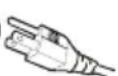
En Estados Unidos y Canadá, el enchufe macho es de estudio NEMA5-15 (Figura A2), con Certificado UL y con Etiqucta de CSA (Commodity Substance Approvals - Materia Prima Aprobada). Para los Monitores de Pantalla de Cristal Liquido (LCD) que secolouen en un escritorio o en una mesa, pueda utiliser cables de tipo SVT o SJT. Para los Monitores de pantalla de cristal liquido que se pongan directamente en el suejo能把ten utilizesolamente cables de tipo SJT. Los cables deben seleccionarse de acuerdo a la category de corriente del Monitor de Pantalla de Cristal Liquido. Por favor consulte la tabla de mas abajo para ver el criterio de seleccion de los cables de electricidad realizados en Estados Unidos y Canadá.
| Tipo de Cable | Tamaño de los Conductores del Cable | Categoría de Corriente Maxima de la Unidad |
| SJT | 18 AWG | 10 Amps |
| 16 AWG | 12 Amps | |
| 14 AWG | 12 Amps | |
| SVT | 18 AWG | 10 Amps |
| 17 AWG | 12 Amps |
Declaración de Cumplimiento con la FCC
Este equipo se ha probado y cumple con los limites de un aparato digital de Clase B, de acordo con la parte 15 de las Reglas de la FCC (Federal Communications Commission - Comisión Federal de Comunicaciones). Estos limites estan disenados para proportionar proteccion razonable contra intererencias dañinas en las instalaciones residenciales. Este equipo genera, usa y pueda irradiar energia de Frequencies de radio y pueda causar intereencia adversa a las communicatoraciones de radio si no se instala y se usa de acordo con las instrucciones. Sin embargo, no se garantiza que no produzca una intereencia en ninguna instalacion determinada. Si este equipo Causei intereencia adversa a la recepcion de radio o de television, lo qual会产生 determinarse apagando y encendiando el equipo, se aconseja al usuario que intente corrigir la intereencia por medio de una or mas de las medias seguides:
Reoriente o nuevo la antenna de recepcion.
- Aumente la separation entre el Monitor de Pantalla de Cristal Liquido (LCD) y el receptor.
- Conecte el equipo a un enchufe o a un circuito diferente del que tiene concetado el receptor.
- Consulte con el Centro de Servicio de Westinghouse o con un"How do radio/Monitor experimentado para obtenerridge.
Advertencia de la FCC
Para asegurarse de que se vigue裱pliend con la FCC, el usuario debe utilizear un cable de suministro de electricidad con toma de tierra y el cable de interfase de video reforzado con nucleos de ferrita fusionados que se han provisto. Si se utilizes un cable BNC, use solamente un cable reforzado BNC (5). Internacional, los cmbios o las modificaciones no autorizados y no expresamente aprobados por Westinghouse Digital anularan la autoridad del usuario para operar este aparato.
LIMPIEZA DEL MONITOR DE PANTALLA DE CRISTAL LÍQUIDO (LCD)
ASEGURESE DE QUE EL MONITOR DE PANTALLA DE CRISTAL LIQUIDO (LCD) ESTÁ APAGADO
- NUNCA ROCIE O ECHE LIQUIDO DIRECTAMENTE SOBRE LA PANTALLA O GABINETE
Para limpiar la pantalla:
- Limpie la pantalla con un paño limpio, suave y sin pelugas. Esto remueve el polvo y除外 partes.
- Si aun no está limpia, aplicque unalittle cantiago de limpia vidrios que no contenga amoniaco ni alcohol en un pano limpio, suave y sin pelulas y limpie la pantalla.
Para limpiar el gabinete:
- Use un paño suave y seco.
- Si aun no está limpio, après unalittlecantidaddeagua en un paño limpio suave y sin pelusa y bajo lo limpie la superficie.
Declinación
Westinghouse Digital no recomienda el uso de limpiadores con base de amonía o alcohol sobre la pantalla del Monitor de Pantalla de Cristal Líquido (LCD) o en el gabinete. Se ha informado que algunos limpiadores químicos han danado la pantalla y/o el gabinete del Monitor de Pantalla de Cristal Líquido (LCD). Westinghouse Digital no sera responsable por los días que resulten del uso de cualquier limpiador a base de amonía o alcohol.
- Más alla de resolution total HD a 1920 x 1200 original
- Conectividad multiple A/V con la másrecente HDMI-HDCP
-Imagen de Pantalla Ultra Brillante - Amplios Ángulos de Visión
- Tiempo de Respuesta Super Rápido
-Parlantes Estéreo Incorporateds - Sistema de Conservación de Electricidad
- Enchufary Usar
- Montable en la Pared
- Compatible con el Bloqueo de Seguidad Kensington
Sistema de Conservacion de Electricidad

Existe un sistema de control de electricidad, Sistema de Conservacion de Electricidad, instalado bajo del monitor de pantalla de cristal liquido (LCD). Si el Monitor de Pantalla de Cristal Liquido (LCD) no se ha usedo durante un cierto periodo de tiempo, el sistemas para ahorrar energia electrica. Un ligero movimiento del raton o el apretarequalquier tecla del teclado hacevoltar a la imagen de pantalla original. Usted peut utilizear su PC para configurar esta func tion.
Enchufary Usar
Enchufar y Usar de VESA elimina el complicado y tardado proceso de instalacion. El sistemas de su computadora identificaray automatistically ajustaré el Monitor de Pantalla de Cristal Líquido (LCD). El Monitor de Pantalla de Cristal Líquido usa Canal de Visualización de DATos (Display Data Channel - DDC) para enviar Datos de Identficación de Visualización Ampliada (Extended Display Identification Data - EDID) al sistemas de la computadora, para que el sistemas de la computadora pueda ajustar el Monitor de Pantalla de Cristal Líquido automatistically.
Felicitaciones por la compra de un Monitor Multifunciones de Pantalla de Cristal Líquido (LCD) Westinghouse de 24" de pantalla ancha. Elegante y practico, este Monitor Multifunciones de Pantalla de Cristal Líquido (LCD) de peso ligero, proportionscna una imagen optimizada clara y bien definida para una resolution de pantalla de 1280× 1024 para casaequalier fuente de video: PC de mesa/ portátil, receptores HDTV/satélite/cable, reproductor de DVD, CAMERA de video y consolas de juegos, a trovés de su HDMI-HDCP integrado, connectores VGA D-sub y A/V.
Contenido del Paquete
El paquete de su producto incluye:
- Monitor Multifunciones de Pantalla de Cristal Líquido de Pantalla Ancha de 24" Westinghouse
-Base Desmontable - Cable de Alimentacion de Electricidad
Cable Macho - Macho VGA
Cable de Audio Estéreo Macho - Macho de 3.5mm - Manual del Nombre
- Description of the method
- Tarjeta de Garantía
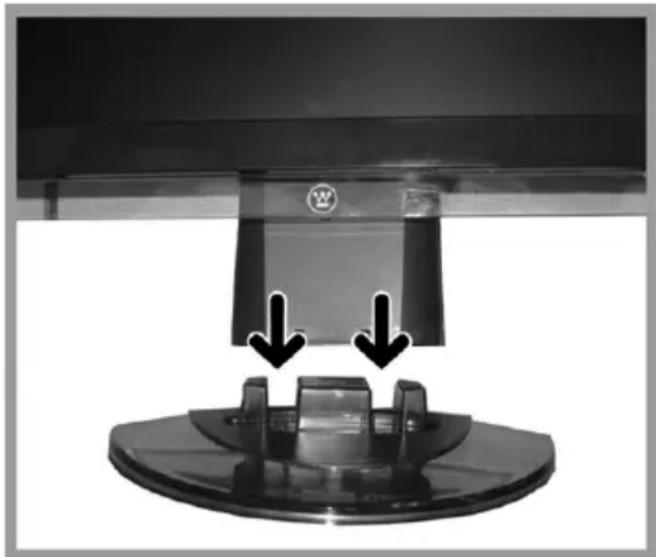
1. Como instalar la Base al Monitor de Pantalla de Cristal Líquido (LCD)
Coloque la base sobre una superficie plana, ajuste los agujeros y lengüetas y deslice el cuello del monitor dentro de la base hasta que quede ajustado en su lugar (debe hacer cliq), tal como se muestra más abajo.
Para remover la base, colocque el monitor mirando hacía abajo en una superficie plana y suave, presione las lengüeta del fondo del cuello de la base y remueva la base.
2. Conexión de Fuentes de Entradas
Conecte una o todas las siguientes fuentes de entradas en la parte posterior de este Monitor Multifunciones de Pantalla de Cristal Líquido (LCD).
IMPORTANT: Antes de comenzar, asegúrese de que este monitor, PC o los aparatos A/V que se connectan, está todos apagados.
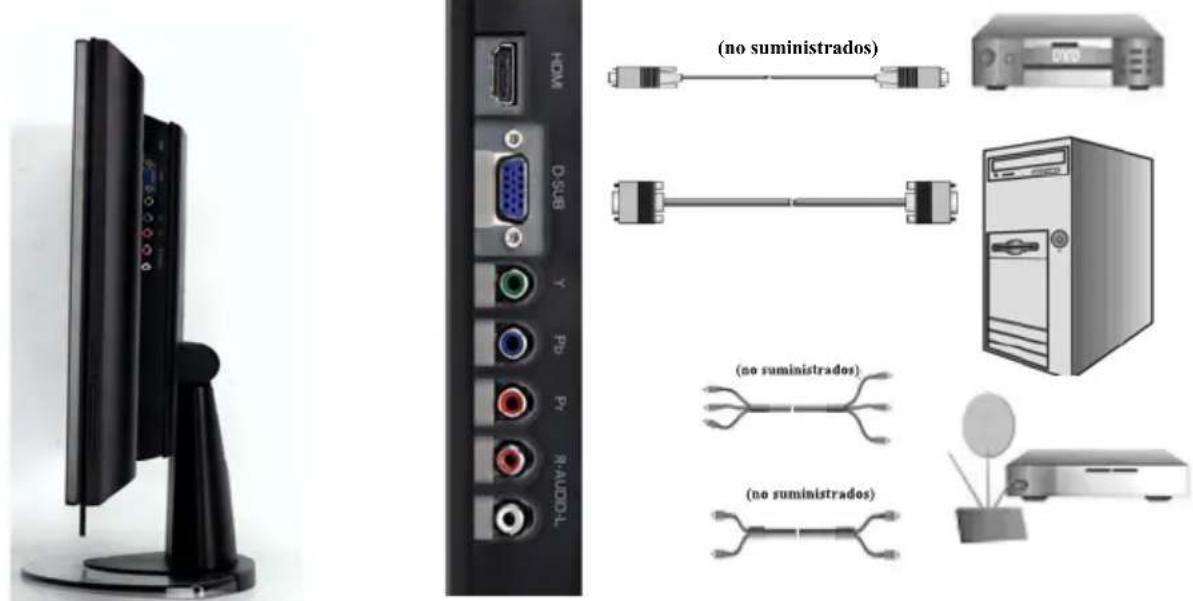
Entradas en elazo derechoco
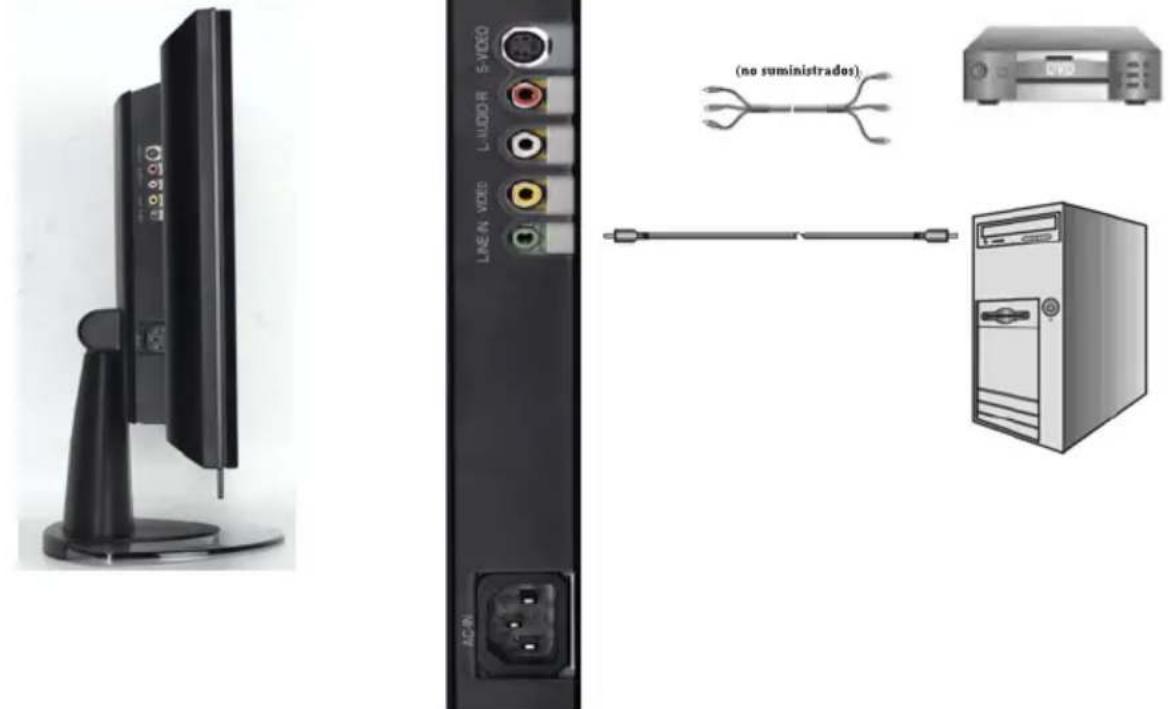
Entradas en el lado izquierdo
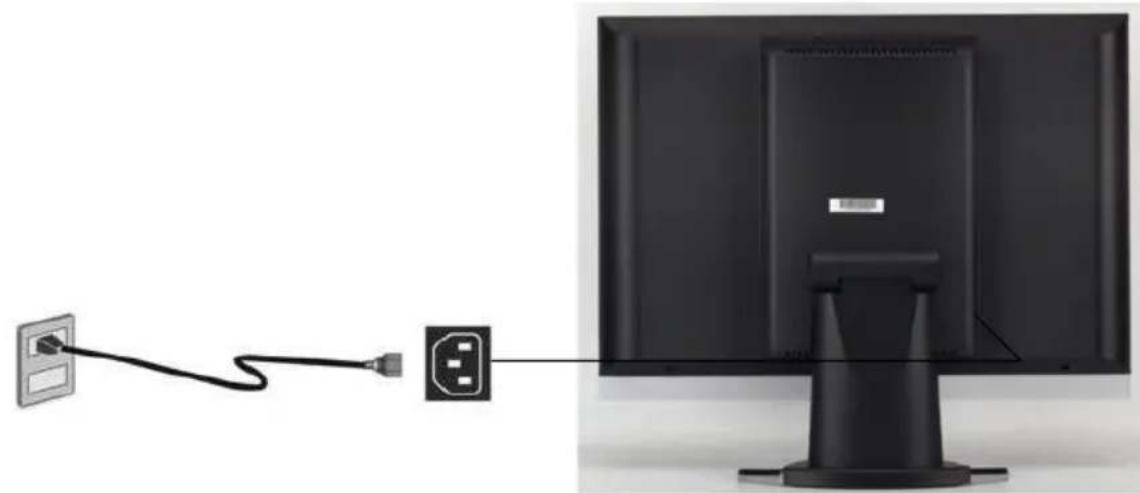
3. Conexión del Cable de Alimentación de Electricidad
Conecte el cable de alimentacion de electricidad AC al Monitor de Pantalla de Cristal Liquido (LCD) (al conector marcado "AC-IN") y bajo conecte el cable a un enchufe de corriente AC con toma de tierra apropiada.
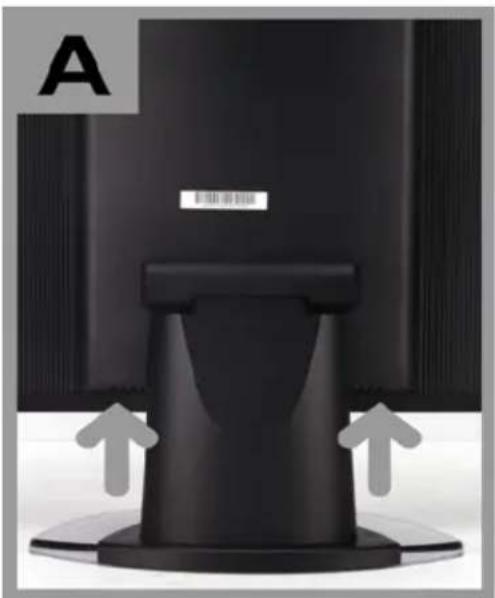
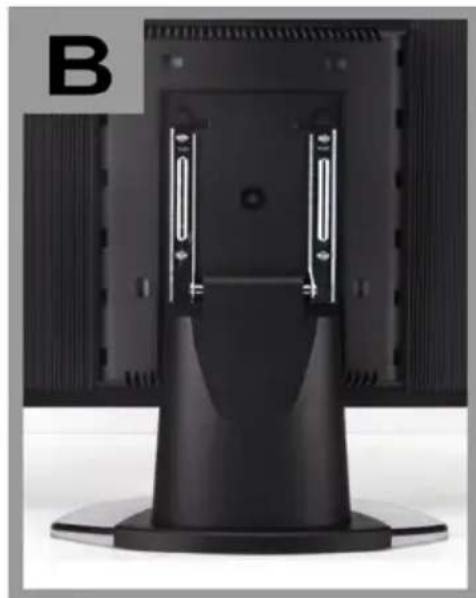
Oportunamente como el encuentó para instalar en la pared, primero jale cuidadosamente de los dos extremos de la cubierta posterior, tal como se muestra en la Figura A más abajo; bajo deslce hacía abajo para remover la cubierta posterior tal como se muestra en la Figura B. Colque la pantalla del monitor sobre una superficie suave y plana y consulte las instrucciones para montaje en la pared para más detalles.
4. Para Encender el Aparato
Remueva la película protectora en el marco del monitor. Primero apriete el botón de encendido que hay en la parte lateral del monitor de pantalla de cristal liquido (LCD) y después encienda el resto de su PC y aparatos A/V.
NOTA: Si laImagen de su PC de escritorio se ve difusa, ajuste laResolution de su computador a 1920 × 1200 . Para hacerlo usted necessitará descargar e instalar los drivers más recientes de su tarjeta degraficos y reinecer su computador.
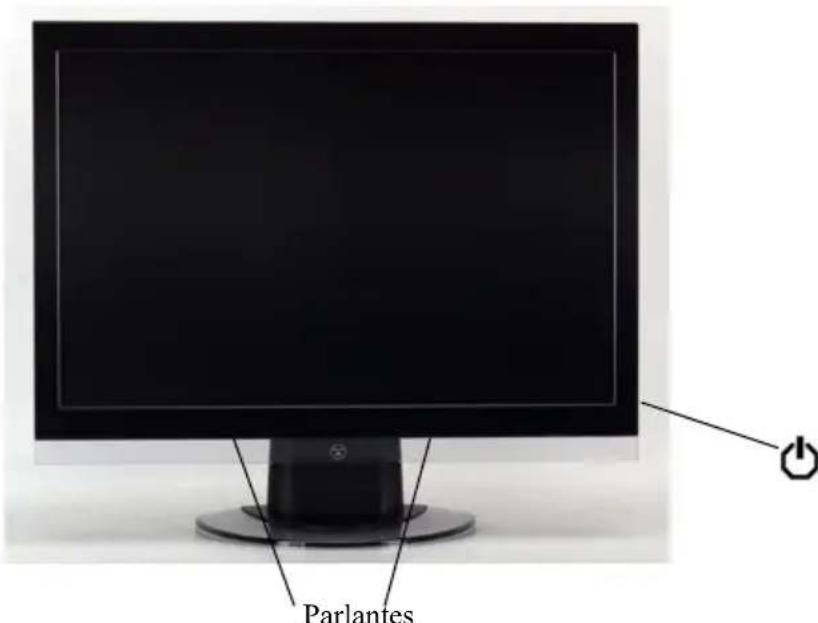
Botones del Panel de Control
Utilice los botones de control en el costo del Monitor de Pantalla de Cristal Liquido (LCD) para visualizar el Menu de Pantalla (OSD). Más bajo ahi una lista de sistemas de los botones de control. Los controles del Menu de Pantalla (OSD) estan descriitos en "Funciones OSD" en la page 12.
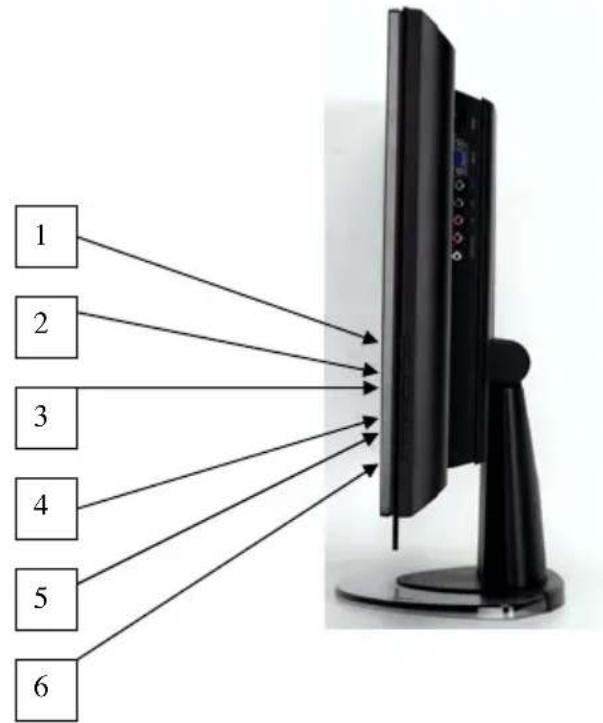
| 1.▲ | •Deslizar hacía arriba (scroll-up) la lista del sub- menu OSD cuando se visualiza el Menu de Pantalla (OSD). |
| 2.▼ | •Deslizar hacía abajo (scroll-down) la lista del sub- menu OSD cuando se visualiza el Menu de Pantalla (OSD). |
| 3.▲ | •Mover una selección hacía la izquierda cuando se visualiza el Menu de Pantalla (OSD). |
| 4.▲ | •Mover una selección hacía la derecha cuando se visualiza el Menu de Pantalla (OSD). |
| 5.■ | •Presione este botón para cambio entre lasdietas de video: Video, S-Video, YPbPr, D-Sub y HDMIII. |
| 6.○ | •Presione ymantenga oprimido este botón para entrada o salir del Menu de Pantalla (OSD). |
| •Botón de Encendido y Apagado | |
| •Luz Indicadora LED de Encendido | |
| •Blanca: Normal | |
| •Intermitente: Sistema de Conservación de Electricidad | |
| •Apagado Sistema Apagado |
Funciones del Menu OSD (Menu de Pantalla)
Todas las configuraciones de las functions del Monitor Multifunciones de Pantalla de Cristal Líquido está controladas por medio de las teclas de control situadas en la parte lateral del monitor. Para visualizar el Menu principal de Pantalla (OSD), apriete y mantenga aparecido el botón del teclado de "Menú" que hay en el panel de control. (Nota: la visualización del Menu de Pantalla (OSD) desaparecerá automatistically antes de 10segundos,approximamente,si no seleva a cabo ningún tipo de activités).
Este Monitor de Pantalla de Cristal Liquido (LCD) se ha ajustado con las configuraciones optimas antes de su envío. Si esnecessary,可以更好 hacerajustes a las configuraciones del monitor utilizing el Menu de Pantalla (OSD).
- Apriete el botón de “Menu” para visualizar el OSD.
- Apriete el botón de ▲ o▼ para deslizarse a工程技术 de los sub-menús (Imagen, Audio, Color, Misceláneos y Sub-Menús de Información).
- Apriete el botón para entrada al sub-menú.
- Apriete el botón de ▲ o▼ para selecciónar la funciona que se ha de ajustar.
- Apriete los botones o para Cambiar la configuración actual de la sub-)función.
- Para volver al menu anterior, apriete el botón. LosCambios seguardan automatistically.
- Para pagar del menu del OSD, apriete "Menu" [O]另外一个 vez. Guardará automatistically los Cambios que se hayan hecho.
- Para embarir entrada, simplemente apriete "Menu" ☐.
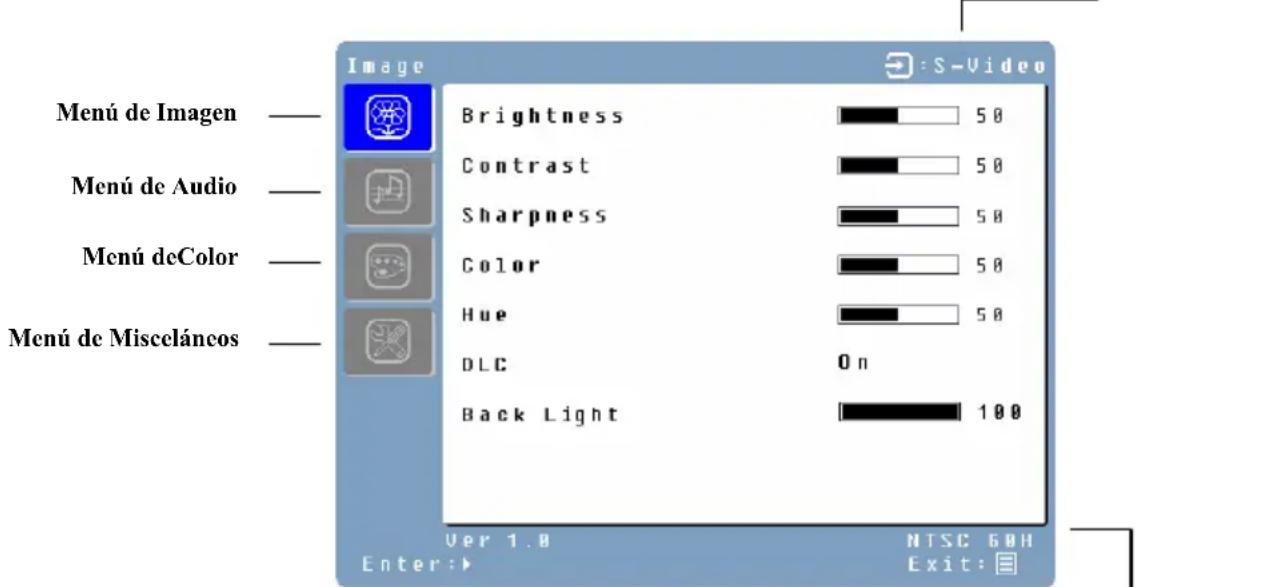
Resolución y Frecuencia
NOTAS:
- Cualquiera de losamblesc guardan automatamente en la memoria cuando se apaga el OSD. Se debe evitar interruptpir el encendido,mñtras se esta usando el menu OSD.
- Los ajustes del reoj, fase y posicion se guardan para cada seals de tiempo individual. Excepto por这些东西 ajustes, todos los除外 ajustes tienen solo una configuracion, que se aplica a todas las senales de tiempo.
- El icono de color cambiará de grís a azul cuando se selección un sub-menú.
Lasuma es una lista de los sub-menús OSD para este Monitor Multifunciones de Pantalla de Cristal Líquido (LCD).
Menu de Imagen (mientras está en entradas A/V, incluyendo entrada HDMI)
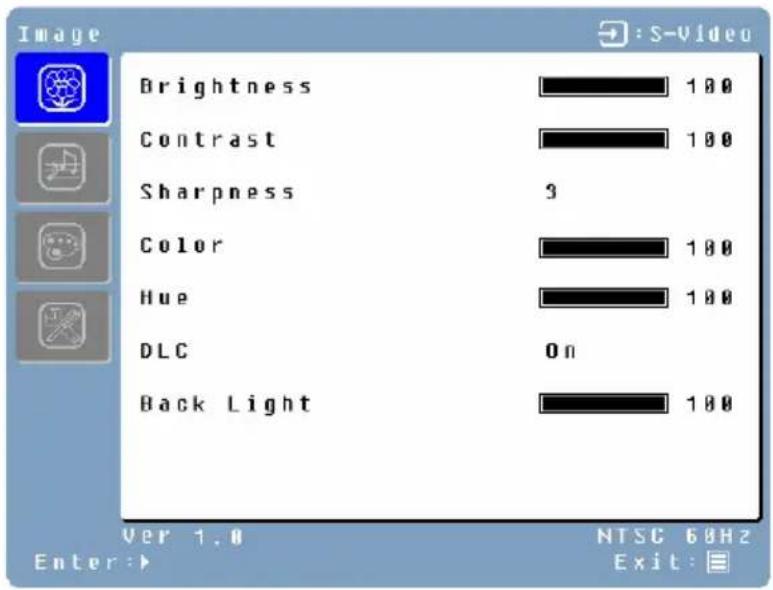
| FUNCIón DESCRIPCION | |
| BRILLO | AJUSTA EL NIVEL DE NEGRO DE LA IMAGEN |
| CONTRASTE | AJUSTA EL CONTRASTE DE LA IMAGEN |
| NITIDEZ | SUAVIZA O AGUDIZA LA IMAGEN |
| COLOR | AJUSTA LA SATURACION DE COLOR DE LA IMAGEN. |
| MATÍZ | AJUSTA LA FASE DEL COLOR, YA SEA MÁS VERDE O MÁS ROJO |
| DLC | ENCIENDE O APAGA EL CONTROL DE LUMINOSIDAD DINÁMICA |
| ILUMINACION POSTERIOR | AJUSTE DE ILUMINACION POSTERIOR DE LA PANTALLA, VARÍA ENTRE 0-100 |
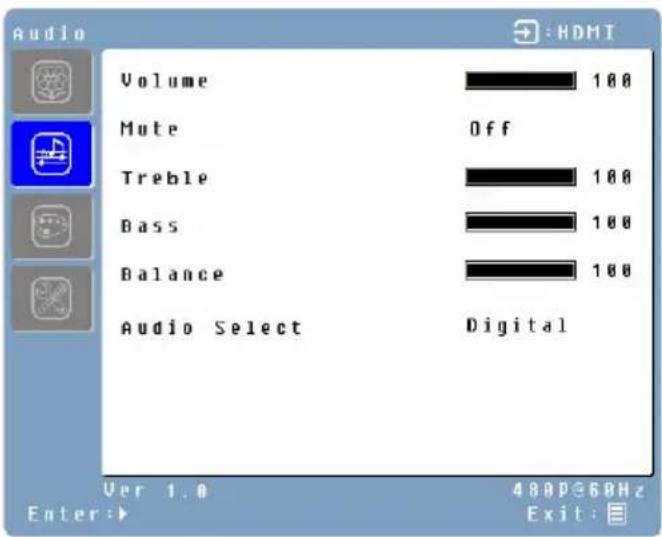
Menu de Audio
| FUNCION DESCRIPTORIEN |
| VOLUÑMENSUBE Y BAJA EL VOLUÑMEN |
| SILENCIOCONECTA O DESCONECTA EL VOLUÑMEN |
| AGUDOSAJUSTALOS SONIDOS DE LOS TONOS ALTOS |
| BAJOSAJUSTALOS SONIDOS DE LOS TONOS BAJOS |
| BALANCEPONE ENFASIS EN LOS SONIDOS EN EL PARLANTEIZQUIERDO O EL DERECHO |
| SELECCIONDE AUDIODISPONIBLE SOLO ENHDMII)SELECTIONNA LA ENTRADA DE AUDIO DIGITAL DEUNA ENTRADA DE AUDIO HDMI O ANÁLOGA DESDEUN ENCHUFE ESTÉREO DE 3.5 MM |
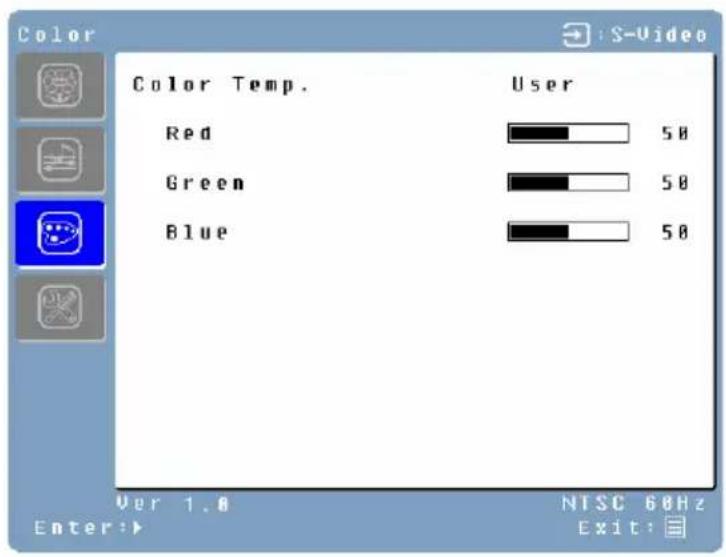
Color de Menu
| FUNCION DESCRIPCION | |
| TEMPERATU RA DE COLOR | SELECCIONA ENTRE USUARIO/9300K/7500K/6500K |
| ROJO | AJUSTA LA INTENSIDAD DEL COLOR ROJO EN EL MODO DE USUARIO. |
| VERDE | AJUSTA LA INTENSIDAD DEL COLOR VERDE EN EL MODO DE USUARIO. |
| AZUL | AJUSTA LA INTENSIDAD DEL COLOR AZUL EN EL MODO DE USUARIO. |
Menu de Misceláneos (mientras está en entradas A/V, incluyendo entrada HDMI)

| Function | Description |
| Idioma | Selección el idioma del Menu de Pantalla (OSD) entre: Inglés, Francés, Español, Chino |
| Transparencia del Menú de Pantalla (OSD) | Ajusta la transparencia del Menu de Pantalla (OSD). |
| Temporizados del OSD | Ajusta la visualización del Menu de Pantalla (OSD). |
| Posición del Menú de Pantalla (OSD) | Mueve la visualización del Menu de Pantalla (OSD) a在哪quiera de las siguientes 5 posiciones en el airey de la pantalla. |
| Reinicio | Restaura este Monitor LCD a sus configuraciones por defecto de fábrica. |
| Dormido | Fija el tiempo para que el monitor entre en la función “dormido”. |
| Relación de Aspecto | Fija la relacion de aspecto de video entre los modelos Normal/Total/Aumentado. |
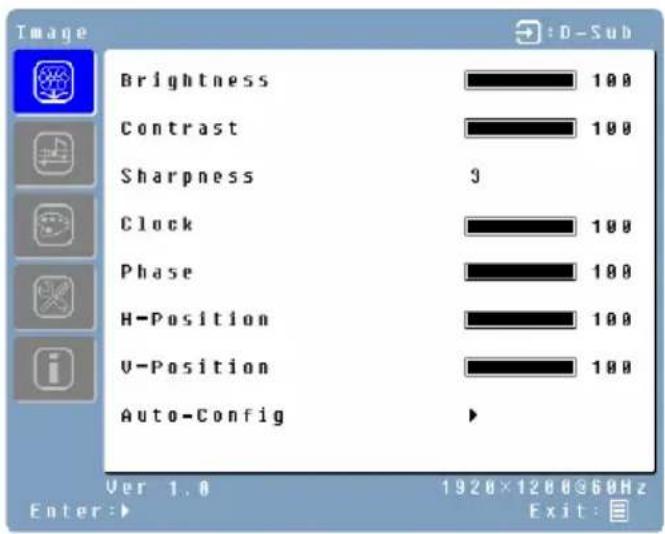
Menu de Imagen (durante entradas del PC incluyendo DVI cuando se usa cable DVI-HDMI
| FUNCION DESCRIPCION |
| BRILLO AJUSTA EL NIVEL DE NEGRO DE LA IMAGEN |
| CONTRASTE AJUSTA EL CONTRASTE DE LA IMAGEN |
| NITIDEZ SUAVIZA O AGUDIZA LA IMAGEN |
| RELOJ AJUSTA EL RELOJ DEL MONITOR DE PANTALLA DE CRISTAL LÍQUIDO (LCD) (SOLO VGA) |
| FASE AJUSTA LA FASE DEL MONITOR DE PANTALLA B CRISTAL LÍQUIDO (LCD) (VGA ONLY) |
| POSICION HORIZONTAL MUEVE LA IMAGEN A LA IZQUIERDA O DERECHA EN LA PANTALLA. (SOLO VGA) |
| POSITION VERTICAL MUEVE LA IMAGEN HACIA ARRIBA O ABAJO ENLA PANTALLA. (SOLO VGA) |
| CONFIGURACION AUTOMÁTICA SELECTIONA PARA HACER AUTOMÁTICAMENTE LA SINTONÍA FINA DE LA IMAGEN EN LA PANTALLA |
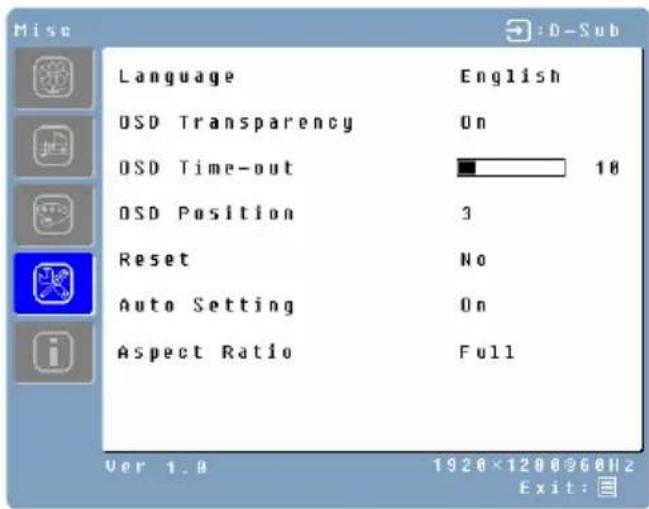
Menu de Misceláneos (durante Entradas de PC incluyendo DVI cuando se usa cable DVI-HDMI)
| Función | Descripción |
| Idioma | Selección el idioma del Menú de Pantalla (OSD) entre: Inglés, Francés, Español y Chino. |
| Transparencia del Menú de Pantalla (OSD) | Ajusta la transparencia del Menú de Pantalla (OSD). |
| Temporizador del Menú de Pantall (OSD) | Ajusta el tiempo de visualización del Menú de Pantalla (OSD). |
| Posición del menú de Pantalla (OSD) | Mueve la visualización del Menú de Pantalla (OSD) a cadaquera de las siguientes 5 posiciones en el área de la pantalla. |
| Reinicio | Restaura este Monitor de Pantalla de Cristal Líquido (LCD) a sus configuraciones por defecto de fábrica. |
| Auto-Configuración | Fijado para realizar automatistically the función de Auto-Configuración cuando detecta un nuevo tiempo. |
| Relación de Aspecto | Selección Total parallenar la pantalla o Normal paramantener la relacion de aspecto de entrada |
Menu de INFORMACION (durante Entradas de PC incluyendo DVI cuando se usa cable DVI-HDMI)
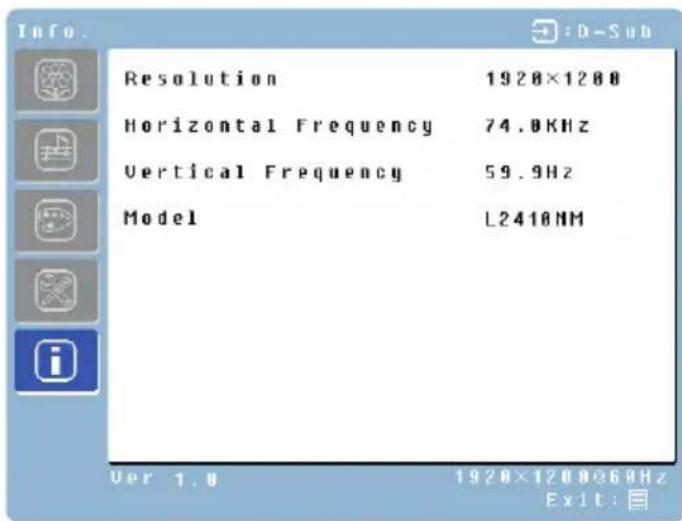
Muestra la Información de Sistema
Especificaiones
| Item | Especillasiones | |
| Tamaño del Panel Tipo | 24" (diagonal) Color LCD de Matriz Activa TFT. Cubierta dura y anti-estática. | |
| Resolución Óptima | 1920 x 1200 (original) | |
| Tiempo de Respecta | 5 ms (gris a gris) | |
| Relación de Contraste | 700:1 | |
| Brillo | 450 Nits typ. | |
| Ángulos de Visión | 170° (H) / 160° (V) | |
| Compatibility de PC | VGA, SVGA, XGA, SXGA, WUXGA(preferible 1920x 1200) | |
| Compatibility de Video (Video, S-Video, YPbPr) | NTSC, PAL, | 480P, 576P, 720P,1080i y 1080P |
| Characteristicas de Video | Des-entrelazado adaptado de Movimiento. Reducción digital de ruido. Ajuste de Aspecto de Relación (Normal/Completo/Aumentado). Función de Control de Luminosidad Dinámico (DLC). Brilló/Contraste/Nitidéz/Matíz/Color. | |
| Characteristicas de Audio | Amplificador | de audio incorporeal y parlantes de 3 varios x 2 |
| Conexiones de Entrada | Video | 1 x Video Compuesto |
| Audio | 1x S-Video | |
| PC | 1x Componente YPbPr (suporta 480i/P, 576i/P,720P y 1080i) Doble RCA estéreo x 2 | |
| 1x HD-15 pin D-Sub (conector VGA) | ||
| 1x HDMI-HDCP (suporta 480i/P, 720P y 1080i/1080P) | ||
| 1 x Mini Stereo (comparte entre D-sub y DVI-D cuando usa cable DVI-HDMI) | ||
| Alimentación Eléctrica | Voltaje 100-24 | 40 VAC, 50/60 Hz (combio automático), 1.6A |
| Condiciones de Operación | Temperatura 3 | 2°F a +95°F (0°C a +35°C) |
| Humedad 20% | a 90% (sin condensación) | |
| Altitud Hasta 3 | .000 metros | |
| Condiciones de Almacenaje | Temperatura -4°F a +140°F (-20°C a +60°C) | |
| Humedad 10% | a 90% (sin condensación) | |
| Altitud Hasta 1 | 2.000 metros | |
| Dimensiones | Unidad 22.5 (w) x 18.9 (h) x 8.3 (d) pulgadas. (57.15 x 48 x 21.1 cms) | |
| Carton | 25.4" (w) x 21.5" (h) x 7.8 (d) pulgadas. (64.51 x 54.61 x 19.81 cms) | |
| Peso | Unidad 16.3 lbs | (7.4 kg.) |
| Regulaciones FCC-B, ICES-003, UL, CUL, CCC, VCCI, EPA | ||
| Consumo de Energía consumption | Conectado a AC | <105W |
| Desconectado de AC | <2W | |
| Vida de la Lámpara | 50,000 horas | |
No se Enciende
- Assegüresc de que el cable de alimentación de corriente AC está conectado en la parte posterior del Monitor de Pantalla de Cristal Líquido (LCD)
- Asegürese de que el cable de alimentación de corriente AC está bien connectado a una toma de corriente AC.
- Enchufe también otro artefacto来电ctrico (tal como una radio) a la toma de corriente para verdicar que la toma está proportionando el voltaje apropiado.
No hay Imagen en la Pantalla
- Asegürese de que el monitor está encedido.
- Asegürese de que el cable de video está bien conectado tanto al monitor como al PC o aparatos de Audio/Video.
- Asegürese de que selecciónó la fuente de entrada de video apropriada.
- Ajuste los niveles de contraste y brillio.
Imagen Difusa
- Configure la resolution de escritorio de su PC a 1920 × 1200 a 60 ~Hz .
- Ajuste la configuración de Fase/Brillo en el monitor.
Nocouldenr 1920x1200 enla resolucion de pantalla de mis Propiedades de Visualizacion
- Es possible que necesse descargar e instalar el másrecente driver para la tarjeta de video de su PC. Más abajo hay una lista de situos de internet de fabricantes deellas de la tarjetas de video más conocidas:
La imagen es muy Brillante o es muy Obscura
- Ajuste los niveles de contraste y brillo en el Menu de Pantalla (OSD).
- Asegürese de que el cable de video está bien conectado tanto al monitor como al PC o aparatos de Audio/Video.
Realice un Ajuste Automática.
Imagen Distorsionada
- Reinicie el Monitor de Pantalla de Cristal Líquido (LCD) mediante la función "Reinicio" usingo el Menu de Pantalla (OSD).
- Desconecte los accesos extra (tales como un cable de extension VGA).
La Imagen no está Centrada (elazo no correctamente a escala)
Realice un Ajuste Automática.
- Ajuste la posicion horizontal y/o vertical utilizing el Menu de Pantalla (OSD)
- Virifique la configuración de<tamañode imagen.
Los Colores no está Correctos
- Asegürese de que el cable de video está bien conectado tanto al monitor como al PC o aparatos de Audio/Video
- Ajuste la configuración de color realizando el Menu de Pantalla (OSD).
No hay sonido
- Verifique sus conexiones de audio.
- Verifique su configuracion de audio; asegurese de que la functiOn Silencio este apagada.
- Apriete la tecla Vol
Como conducir una entrada DVI-D al monitor
- Utilice un cable DVI-HDMI para conectar entre un PC con calidad DVI y la entrada HDMI de L2410NM.
- Inicie el PC, el monitor indica una postal DVI una vez que la detecte a工程技术 del Menu de Pantalla (OSD) de Información.
- La entrada de audio del monitor se cambiará automatistically a su enchufe estéreo de 3.5 mm.
Preguntas Adiconiales
- Visit{nuestro situ en internet en www.westinghousedigital.com.
- Contacte el Servicio de Clientes de Westinghouse Digital llamando al (800) 287-5555 o escribanos a service@westinghousedigital.com.
目录
产品安全重要说明 2
安全指导原则 3
联邦规章法案(FCC)合格声明 3
液晶显示器的清洁 4
功能与特性 5
能源节约装置 5
即插即用 5
安装 6
装箱单 6
- CONTENTS
- LIMPIEZA DEL MONITOR DE PANTALLA DE CRISTAL LIQUIDO (LCD) 5
- CHARACTERISTICAS 6
- INSTALLACION 7
- FUNCTIONES DEL MENU OSD (MENU DE PANTALLA) 12
- APENDICE 20
- IMPORTANT INSTRUCCIONES DE SEGURIDAD DEL PRODUCTO
- Sobrecargas
- Proteccion del Cable de Corriente
- Ventilación
- Otros Avisos
- Precauciones
- Reglas de Seguidad
- AVISO IMPORTANTE CON RESPECTO A LA SELECTION DE CABLES DE ELECTRICIDAD
- Declaración de Cumplimiento con la FCC
- Advertencia de la FCC
- LIMPIEZA DEL MONITOR DE PANTALLA DE CRISTAL LÍQUIDO (LCD)
- Declinación
- Sistema de Conservacion de Electricidad
- Enchufary Usar
- Contenido del Paquete
- Como instalar la Base al Monitor de Pantalla de Cristal Líquido (LCD)
- Conexión de Fuentes de Entradas
- Conexión del Cable de Alimentación de Electricidad
- Para Encender el Aparato
- Botones del Panel de Control
- Funciones del Menu OSD (Menu de Pantalla)
- NOTAS:
- Color de Menu
- Menu de Misceláneos (durante Entradas de PC incluyendo DVI cuando se usa cable DVI-HDMI)
- No se Enciende
- No hay Imagen en la Pantalla
- Imagen Difusa
- Imagen Distorsionada
- Los Colores no está Correctos
- No hay sonido
- Como conducir una entrada DVI-D al monitor
- Preguntas Adiconiales
- 目录
- 产品安全重要说明 2
- 液晶显示器的清洁 4
- 功能与特性 5
- 安装 6
Marca : WESTINGHOUSE
Modelo : L2410NM
Categoría : Monitor