LCM20v5 - Monitor WESTINGHOUSE - Manual de uso y guía de instrucciones gratis
Encuentra gratis el manual del aparato LCM20v5 WESTINGHOUSE en formato PDF.

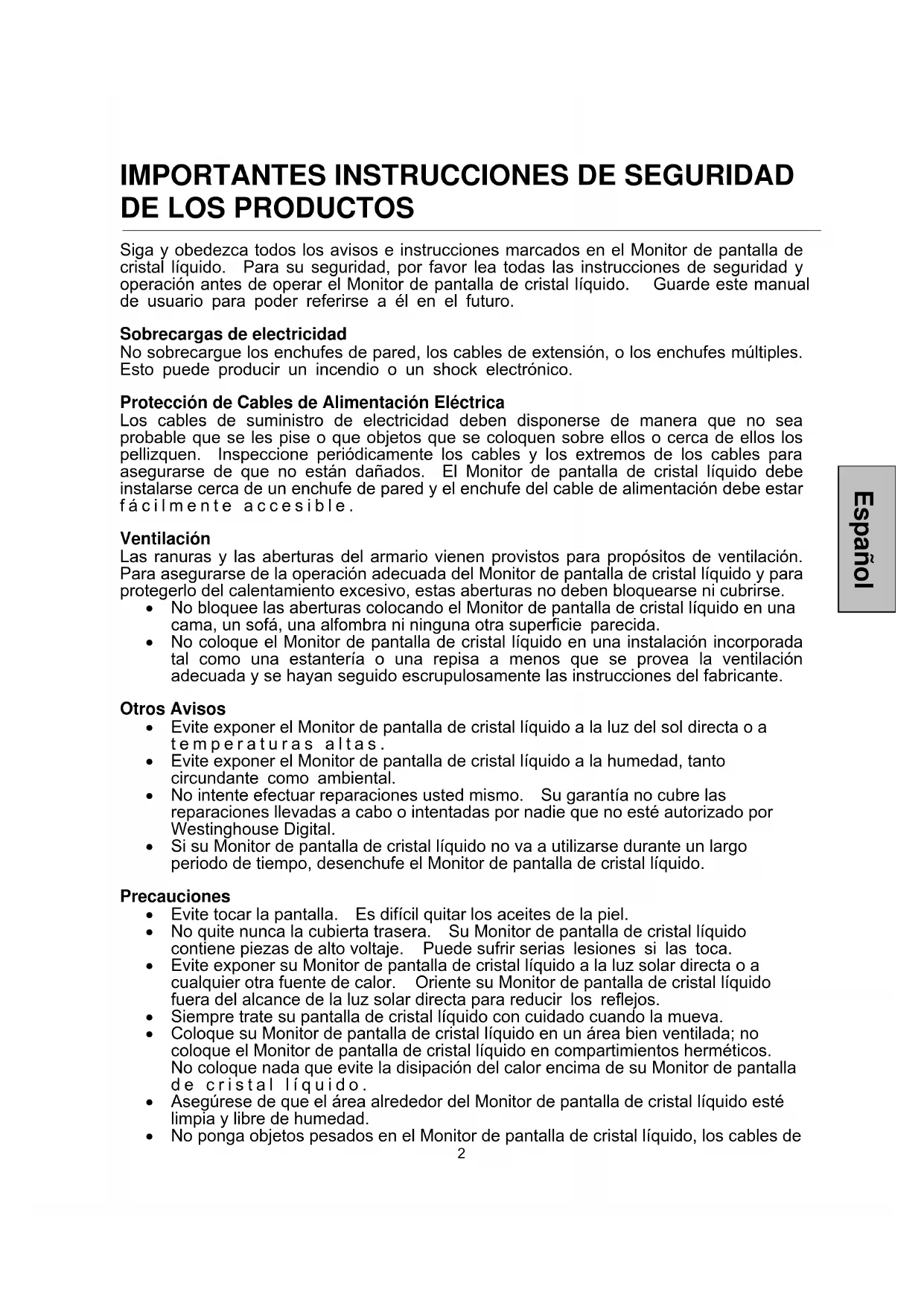


| Tipo de producto | Monitor LCD |
| Marca | Westinghouse |
| Modelo | LCM20v5 |
| Tamaño de la pantalla | 20,1 pulgadas (diagonal) |
| Resolución óptima | 1400 x 1050 |
| Tiempo de respuesta | 8 ms |
| Relación de contraste | 500:1 |
| Brillo máximo | 300 nits |
| Ángulos de visión | 150° horizontal / 130° vertical |
| Conectividad de vídeo | VGA (D-Sub 15 pines) y DVI-D |
| Alimentación | 100-240 V CA, 50/60 Hz, 1,5 A |
| Consumo eléctrico (encendido) | Menos de 73 W (luz verde) |
| Consumo eléctrico (espera) | Menos de 2 W (luz naranja) |
| Dimensiones (con base) | 42,7 x 46,7 x 21,1 cm (Al x An x Pr) |
| Peso (con base) | 5,6 kg (12,4 libras) |
| Ahorrador de energía | Power Saver integrado, compatible con ENERGY STAR |
| Autoconfiguración | VESA Plug & Play (DDC/EDID) |
| Seguridad | Bloqueo Kensington integrado |
| Limpieza de la pantalla | Paño suave sin pelusa, limpiacristales sin amoniaco ni alcohol |
| Limpieza del gabinete | Paño suave seco o detergente suave no abrasivo |
| Idiomas OSD | Inglés, francés, alemán, español, italiano, japonés, ruso, chino, coreano |
| Garantía | Servicio al cliente de Westinghouse (866) 287-5555 |
Preguntas frecuentes - LCM20v5 WESTINGHOUSE
Preguntas de los usuarios sobre LCM20v5 WESTINGHOUSE
0 pregunta sobre este aparato. Responde a las que conoces o haz la tuya.
Hacer una nueva pregunta sobre este aparato
Descarga las instrucciones para tu Monitor en formato PDF gratis! Encuentra tus instrucciones LCM20v5 - WESTINGHOUSE y toma tu dispositivo electrónico nuevamente en la mano. En esta página están publicados todos los documentos necesarios para el uso de su dispositivo. LCM20v5 de la marca WESTINGHOUSE.
MANUAL DE USUARIO LCM20v5 WESTINGHOUSE
IMPORTANTES INSTRUCCIONES DE SEGURIDAD DE LOS PRODUCTOS....2
REGLAS DE SEGURIDAD 4
DECLARACIÓN DE CUMPLIMIENTO CON LA FCC....4
LIMPIEZA DEL MONITOR DE PANTALLA DE CRISTAL LÍQUIDO ......6
CARACTERÍSTICAS ....7
CONSERVADOR DE ELECTRICIDAD....7
ENCHUFE Y ENCIENDA 7
INSTALACIÓN......8
CONTENIDO DEL PAQUETE....8
BOTONES DEL PANEL DE CONTROL 9
CONEXIONES DE ENTRADA 10
-
AFIANZANDO EL PIE DE BASE AL MONITOR DE PANTALLA DE CRISTAL LÍQUIDO. 11
-
CONECTE LOS CABLE DE VIDEO A UNA COMPUTADORA 11
-
CONECTE LOS CABLES DE ALIMENTACIÓN ELÉCTRICA....12
-
ENCIENDA EL APARATO....12
FUNCIONES DEL MENÚ DEL OSD....13
MENÚ DE COLOR....15
MENÚ MISCELÁNEO....16
MENÚ DE INFORMACIÓN....17
AJUSTE RÁPIDO DE BRILLO O CONTRASTE 18
MODOS DE PANTALLA ....19
APÉNDICE 20
ESPECIFICACIONES....20
RESOLUCIÓN DE PROBLEMAS....21
IMPORTANTES INSTRUCCIONES DE SEGURIDAD DE LOS PRODUCTOS
Siga y obedezca todos los avisos e instrucciones marcados en el Monitor de pantalla de cristal líquido. Para su seguridad, por favor lea todas las instrucciones de seguridad y operación antes de operar el Monitor de pantalla de cristal líquido. Guarde este manual de usuario para poder referirse a él en el futuro.
Sobrecargas de electricidad
No sobrecargue los enchufes de pared, los cables de extensión, o los enchufes múltiples.
Esto puede producir un incendio o un shock electrónico.
Protección de Cables de Alimentación Eléctrica
Los cables de suministro de electricidad deben disponerse de manera que no sea probable que se les pise o que objetos que se coloquen sobre ellos o cerca de ellos los pellizquen. Inspeccione periódicamente los cables y los extremos de los cables para asegurarse de que no están dañados. El Monitor de pantalla de cristal líquido debe instalarse cerca de un enchufe de pared y el enchufe del cable de alimentación debe estar fácilmente accesible.
Ventilación
Las ranuras y las aberturas del armario vienen provistos para propósitos de ventilación. Para asegurarse de la operación adecuada del Monitor de pantalla de cristal líquido y para protegerlo del calentamiento excesivo, estas aberturas no deben bloquearse ni cubrirse.
- No bloquee las aberturas colocando el Monitor de pantalla de cristal líquido en una cama, un sofá, una alfombra ni ninguna otra superficie parecida.
- No coloque el Monitor de pantalla de cristal líquido en una instalación incorporada tal como una estantería o una repisa a menos que se provea la ventilación adecuada y se hayan seguido escrupulosamente las instrucciones del fabricante.
Otros Avisos
- Evite exponer el Monitor de pantalla de cristal líquido a la luz del sol directa o a temperaturas altas.
- Evite exponer el Monitor de pantalla de cristal líquido a la humedad, tanto circundante como ambiental.
- No intente efectuar reparaciones usted mismo. Su garantía no cubre las reparaciones llevadas a cabo o intentadas por nadie que no esté autorizado por Westinghouse Digital.
- Si su Monitor de pantalla de cristal líquido no va a utilizarse durante un largo periodo de tiempo, desenchufe el Monitor de pantalla de cristal líquido.
Precauciones
- Evite tocar la pantalla. Es difícil quitar los aceites de la piel.
- No quite nunca la cubierta trasera. Su Monitor de pantalla de cristal líquido contiene piezas de alto voltaje. Puede sufrir serias lesiones si las toca.
- Evite exponer su Monitor de pantalla de cristal líquido a la luz solar directa o a cualquier otra fuente de calor. Oriente su Monitor de pantalla de cristal líquido fuera del alcance de la luz solar directa para reducir los reflejos.
- Siempre trate su pantalla de cristal líquido con cuidado cuando la mueva.
- Coloque su Monitor de pantalla de cristal líquido en un área bien ventilada; no coloque el Monitor de pantalla de cristal líquido en compartimientos herméticos. No coloque nada que evite la disipación del calor encima de su Monitor de pantalla de cristal líquido.
- Asegúrese de que el área alrededor del Monitor de pantalla de cristal líquido esté limpia y libre de humedad.
- No ponga objetos pesados en el Monitor de pantalla de cristal líquido, los cables de
video, o el cable de electricidad.
- Si el Monitor de pantalla de cristal líquido emite humo, ruido anormal, u olor extraño, apáguelo inmediatamente y póngase en contacto con el Centro de Servicio de Westinghouse.
- AVISO – ¡Para Reducir El Riesgo De Incendio O De Shock Eléctrico, No Exponga El Monitor De Pantalla De Cristal Líquido A La Lluvia O A La Humedad! El Monitor de pantalla de cristal líquido no debe exponerse a goteos o salpicaduras, y no deben ponerse en el Monitor objetos que estén llenos de líquido, tales como los jarrones.
- Si el Monitor de pantalla de cristal líquido emite humo, ruido anormal, u olor extraño, apáguelo inmediatamente y póngase en contacto con el Centro de Servicio de Westinghouse.
- AVISO – ¡Para Reducir El Riesgo De Incendio O De Shock Eléctrico, No Exponga El Monitor De Pantalla De Cristal Líquido A La Lluvia O A La Humedad! El Monitor de pantalla de cristal líquido no debe exponerse a goteos o salpicaduras, y no deben ponerse en el Monitor objetos que estén llenos de líquido, tales como los jarrones.
video, o el cable de electricidad.
Reglas de Seguridad
PRECAUCIÓN: El enchufe de suministro de electricidad debe colocarse cerca del Monitor de pantalla de cristal líquido y debe estar fácilmente accesible. Utilice siempre el cable de alimentación apropiado que está certificado para su país específico. Aquí abajo hay unos ejemplos:
EE.UU......UL Suiza ......SEV
Alemania.....VDE Japón .....Acta de Control de Aparatos Eléctricos
AVISO IMPORTANTE CON RESPECTO A LA SELECCIÓN DE CABLES DE ELECTRICIDAD
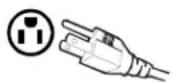
El cable eléctrico específico para este Monitor de pantalla de cristal líquido viene adjunto y se ha seleccionado de acuerdo con el país de destino y debe utilizarse para evitar el shock eléctrico. Utilice las reglas siguientes si es necesario reemplazar los cables originales, o si los cables no vienen adjuntos. El receptáculo hembra de los cables debe cumplir con los requisitos de IEC-60320 y debe tener el mismo aspecto que la Figura A1 de abajo:
Figure A1 Figure A2
Para Estados Unidos y Canadá
En Estados Unidos y Canadá, el enchufe macho es de estilo NEMA5-15 (Figura A2), con certificación UL, y con etiqueta de CSA (Commodity Substance Approvals – Materia Prima Aprobada). Para los Monitores de pantalla de cristal líquido que se coloquen en un escritorio o en una mesa pueden utilizarse cables de tipo SVT o SJT. Para los Monitores de pantalla de cristal líquido que se pongan directamente en el suelo pueden utilizarse solamente cables de tipo SJT. Los cables deben seleccionarse según la categoría de corriente del Monitor de pantalla de cristal líquido. Por favor consulte la tabla de abajo para ver el criterio de selección de los cables de electricidad utilizados en Estados Unidos y Canadá.
| Tipo de Cable | Tamaño de los Conductores del Cable | Categoría de Corriente Máxima de la Unidad |
| SJT | 18 AWG | 10 Amps |
| 16 AWG | 12 Amps | |
| 14 AWG | 12 Amps | |
| SVT | 18 AWG | 10 Amps |
| 17 AWG | 12 Amps |
Declaración de Cumplimiento con la FCC
Este equipo se ha probado y cumple con los límites de un aparato digital de Clase B, de acuerdo con la parte 15 de las Reglas de la FCC (Federal Communications Commission – Comisión Federal de Comunicaciones). Estos límites están diseñados para proporcionar razonable protección contra interferencias dañinas en las instalaciones residenciales. Este equipo genera, usa, y puede radiar energía de frecuencia de radio, y puede causar interferencia adversa a las comunicaciones de radio si no se instala y se usa de acuerdo
con las instrucciones. Sin embargo, no se garantiza que no se de interferencia en ninguna instalación determinada. Si este equipo causa interferencia adversa a la recepción de radio o de televisión, lo cual puede determinarse apagando y encendiendo el equipo, se le aconseja al usuario que intente corregir la interferencia por medio de una o más de las medidas siguientes:
- Reoriente o mueva la antena de recepción.
- Aumente la separación entre el Monitor de pantalla de cristal líquido y el receptor.
- Conecte el equipo a un enchufe o a un equipo diferentes del que tiene conectado el receptor.
- Consulte con el Centro de Servicio de Westinghouse o con un técnico de radio/Monitor experimentado para obtener ayuda.
Aviso de la FCC
Para asegurarse de que se sigue cumpliendo con la FCC, el usuario debe utilizar un cable de suministro de electricidad con toma de tierra y el cable de interfase de video reforzado con núcleos de ferrita fusionados que se han provisto. Si se utiliza un cable BNC, use solamente un cable reforzado BNC (5). Además, los cambios o las modificaciones no autorizados y no expresamente aprobados por Westinghouse Digital anularán la autoridad del usuario para operar este aparato.
LIMPIEZA DEL MONITOR DE PANTALLA DE CRISTAL LÍQUIDO
- ASEGÚRESE DE QUE EL MONITOR DE CRISTAL LÍQUIDO ESTÁ APAGADO
- NO ROCÍE NI VIERTA NUNCA NINGÚN TIPO DE LÍQUIDO DIRECTAMENTE SOBRE LA PANTALLA O LA CAJA
Para limpiar la pantalla:
- Limpie la pantalla con un trapo limpio, suave y sin pelusa. Esto quita el polvo y otras partículas.
- Si todavía no está limpia, ponga una pequeña cantidad de limpiador sin amoniaco y sin base de alcohol en un trapo limpio, suave y sin pelusa y limpie la pantalla.
Para limpiar la caja:
- Use un trapo suave y seco.
- Si todavía no está limpia, ponga una pequeña cantidad de detergente no abrasivo, sin amoniaco, y sin base de alcohol en un trapo suave y sin pelusa y limpie la superficie.
Descargo de Responsabilidad
Westinghouse Digital no recomienda el uso de limpiadores con amoniaco o con base de alcohol para la pantalla o la caja del Monitor de pantalla de cristal líquido. Se han recibido informes que dicen que algunos limpiadores químicos han dañado la pantalla y/o la caja del Monitor de pantalla de cristal líquido. Westinghouse Digital no se hace responsable por los daños que resulten del uso de limpiadores con amoniaco o con base de alcohol.
• Brillante Imagen de Pantalla
- Peso Ligero
- Rápido Tiempo de Respuesta
- Conservador de Electricidad
- Enchufe y Encienda
- Compatible con el Bloqueo de Seguridad Kensington
Conservador de Electricidad
Hay un sistema de control de electricidad, el Conservador de
Electricidad, instalado dentro del monitor de pantalla de cristal líquido.
Si el monitor de pantalla de cristal líquido no se ha usado durante un cierto periodo de tiempo, el sistema hará que el monitor de pantalla de cristal líquido se ponga en modo de bajo voltaje para ahorrar energía eléctrica. Un ligero movimiento del ratón o el apretar cualquier tecla del teclado devolverá la imagen de pantalla original. Se puede utilizar la PC para configurar esta función.
El monitor de pantalla de cristal líquido es compatible con EPA ENERGY STAR y NÜTEK si se utiliza con una computadora VESA DPMS. Para ahorrar electricidad, apague el monitor de pantalla de cristal líquido cuando no lo esté usando.
Enchufe y Encienda
El Enchufe y Encienda de VESA elimina el complicado y tardado proceso de instalación. El sistema de su computadora identificará y ajustará automáticamente el monitor de pantalla de cristal líquido. El monitor de pantalla de cristal líquido usa Canal de Visualización de Datos (Display Data Channel - DDC) para enviar Datos de Identificación de Visualización Ampliada (Extended Display Identification Data - EDID) al sistema de la computadora, para que el sistema de la computadora pueda ajustar el monitor de pantalla de cristal líquido automáticamente.
INSTALACIÓN
Felicidades por comprar un Monitor de Pantalla de Cristal Líquido de 20.1" de Westinghouse. Elegante y práctico, este monitor de pantalla de cristal líquido de peso ligero proporciona una imagen clara y bien definida optimizada para una resolución de pantalla de 1400 x 1050.
Contenido del Paquete
El paquete de su producto incluye:
• Monitor de Pantalla de Cristal Líquido de 20.1" Westinghouse
- Pie de Base Desmontable
- Cable de Alimentación
- Cable Macho – Macho VGA
- Manual del Usuario
• Tarjeta de Garantía
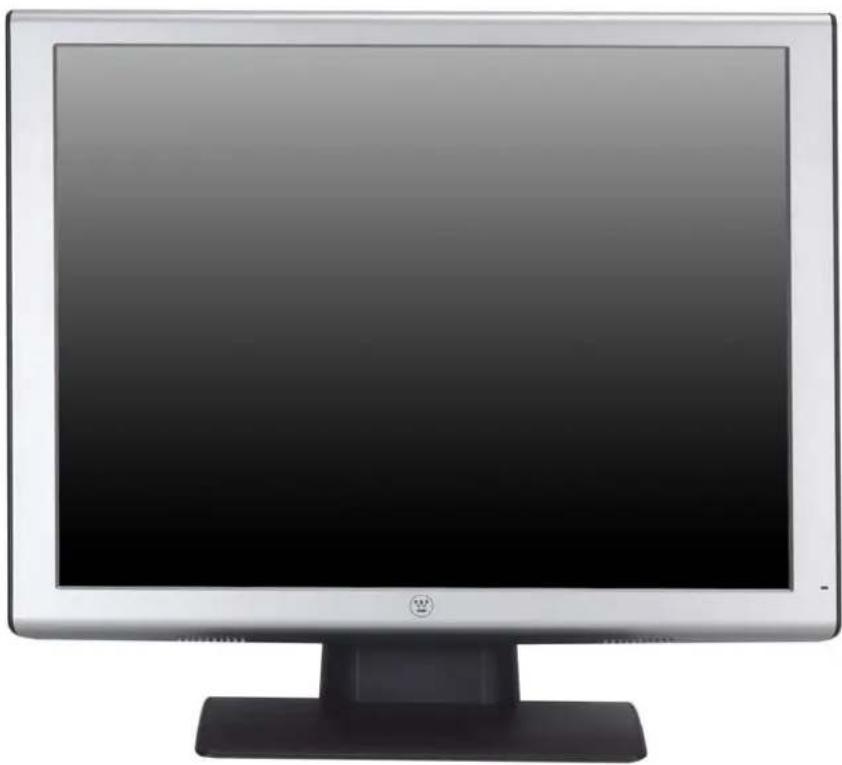
Use los botones del panel de control que hay en el lado del Monitor de pantalla de cristal líquido para visualizar el Menú de Pantalla (On Screen Display - OSD). Abajo aparece una lista de las funciones de los botones de control. Los controles del OSD se definen en "Funciones del OSD" en la página 13.
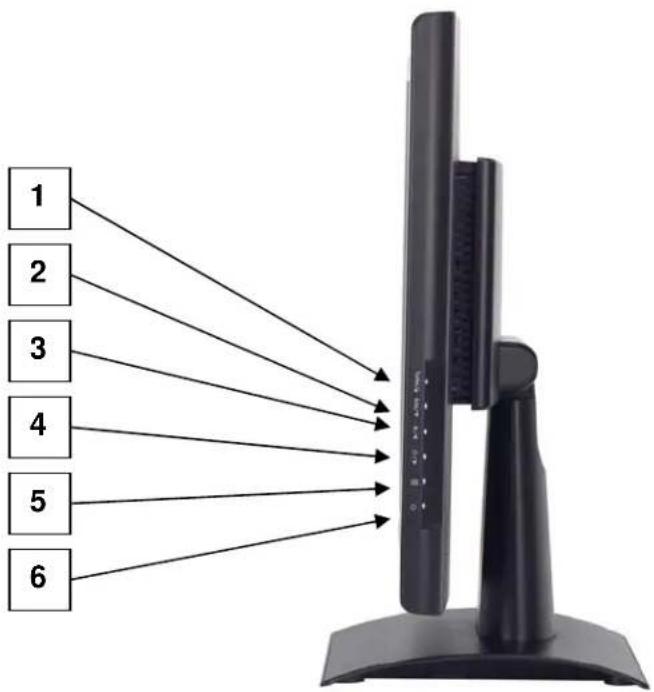
| 1.Turbo/▲ | Para alternar entre los modos de figura, texto y economía.Para desplazarse hacia arriba por la lista del submenú del OSD cuando esté visualizado el OSD. |
| 2.Auto/▼ | Para optimizar las posiciones, la fase y el reloj automáticamente cuando no esté visualizado el OSD (Ajuste Automático).Para desplazarse hacia abajo por la lista del submenú del OSD cuando esté visualizado el OSD. |
| 3. | Para ajustar rápidamente el contraste o para disminuir el contraste/brillo.Para mover una selección hacia la izquierda cuando está visualizado el OSD. |
| 4. | Para ajustar el brillo rápidamente y aumentar el contraste/brillo.Para mover una selección hacia la derecha cuando está visualizado el OSD. |
| 5. | Para entrar y salir del menú del OSD. |
| 6. | Botón de Encendido y ApagadoLuz Indicadora de Encendido del LEDVerde: NormalAnaranjada: Conservando ElectricidadApagado: La Electricidad Está Apagada |
Conexiones De Entrada
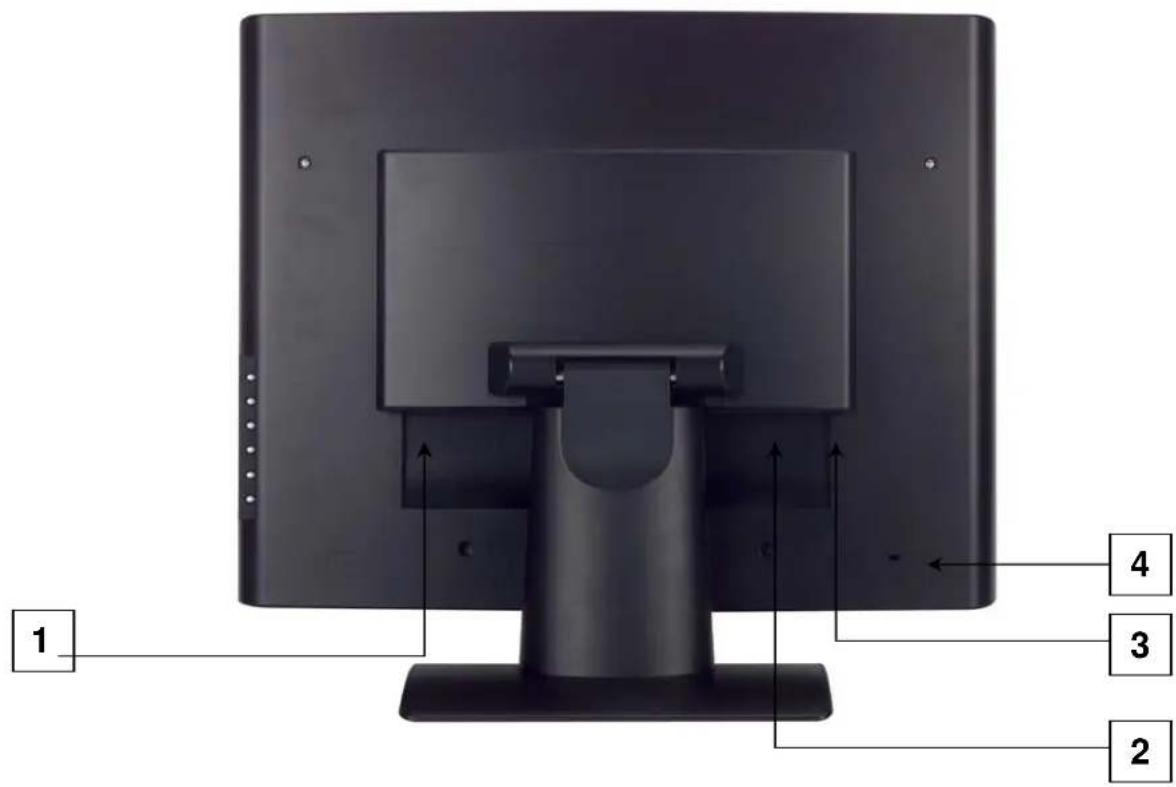
| 1. AC IN (Electricidad) | Para conectar el cable de alimentación de electricidad de AC IN a una fuente de electricidad. |
| 2. DVI-D | Para conectar a una computadora con salida de DVI utilizando un cable DVI. |
| 3. D-SUB (VGA) | Para conectar a una computadora o a cualquier otro aparato que tenga una salida VGA utilizando el cable VGA de 15 clavijas. |
| 4. Ancla de Bloqueo de Seguridad | Para proporcionar seguridad para el monitor de pantalla de cristal líquido utilizando un Bloqueo de Seguridad Kensington Micro Saver. |
Instalación
1. Afianzando el Pie de Base al Monitor de Pantalla de Cristal Líquido
Afiance el pie de base al cuello del pie del monitor de pantalla de cristal líquido alineando los agujeros y las pestañas. Apriete hacia adentro y afiance la base en su lugar. Para sacar el pie de base, apriete las pestañas que hay en la parte de abajo del cuello del pie y saque la base.
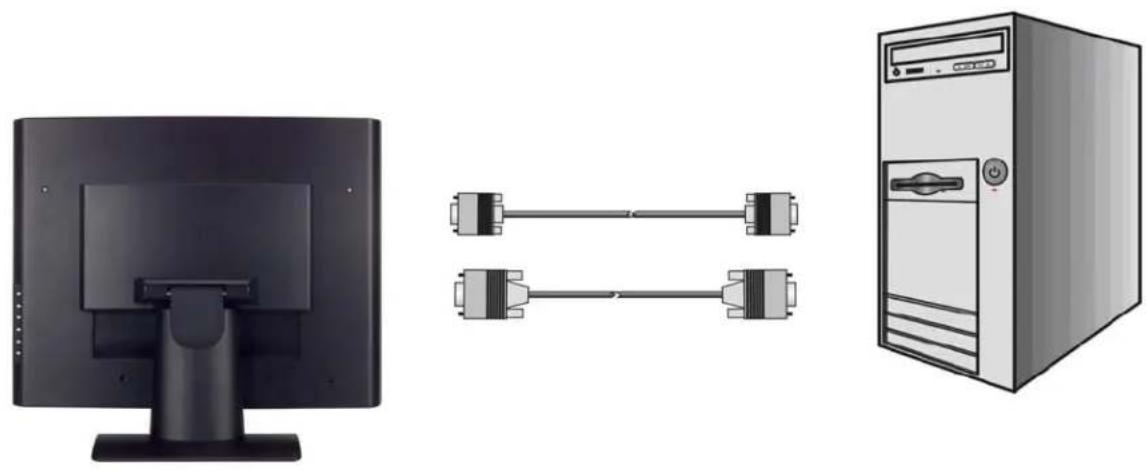
2. Conecte los Cable de Video a una Computadora
Conecte uno de los siguientes en la parte de atrás del Monitor de pantalla de cristal líquido:
IMPORTANTE: Antes de empezar, asegúrese de que el monitor y la computadora están apagados.
CONEXIÓN DVI-D: Conecte un cable Digital DVI de su computadora al puerto DVI-D del Monitor de pantalla de cristal líquido.
CONEXIÓN VGA: Conecte un cable analógico VGA del puerto de salida VGA de su computadora al puerto D-SUB del Monitor de pantalla de cristal líquido.
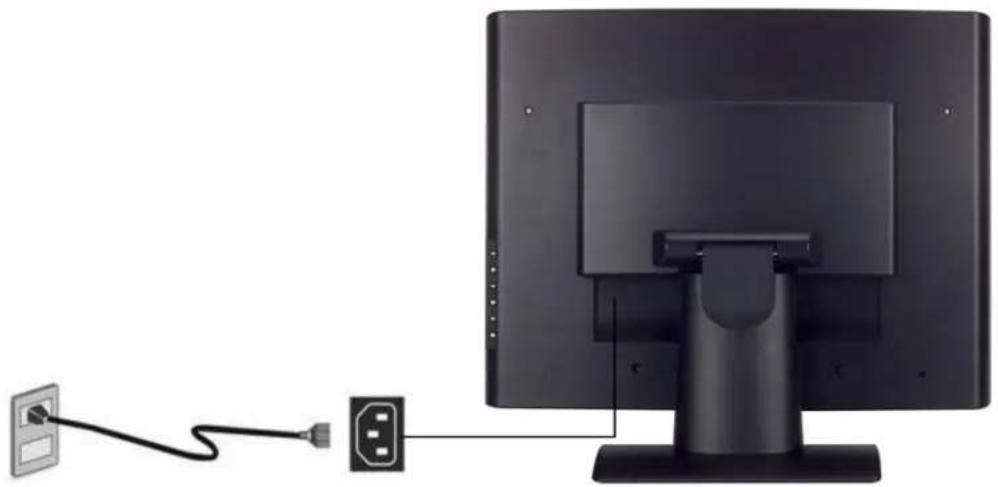
3. Conecte los Cables de Alimentación Eléctrica
Conecte el cable de alimentación al Monitor de pantalla de cristal líquido (al conector que tiene la etiqueta que dice "AC-IN") y después conecte el cable a un enchufe de alimentación con la toma de tierra apropiada.
4. Encienda el Aparato
Apriete el botón de encendido que hay en el lado del monitor de pantalla de cristal líquido. La luz del LED se volverá verde si se detecta señal de entrada o anaranjada si no se detecta entrada.
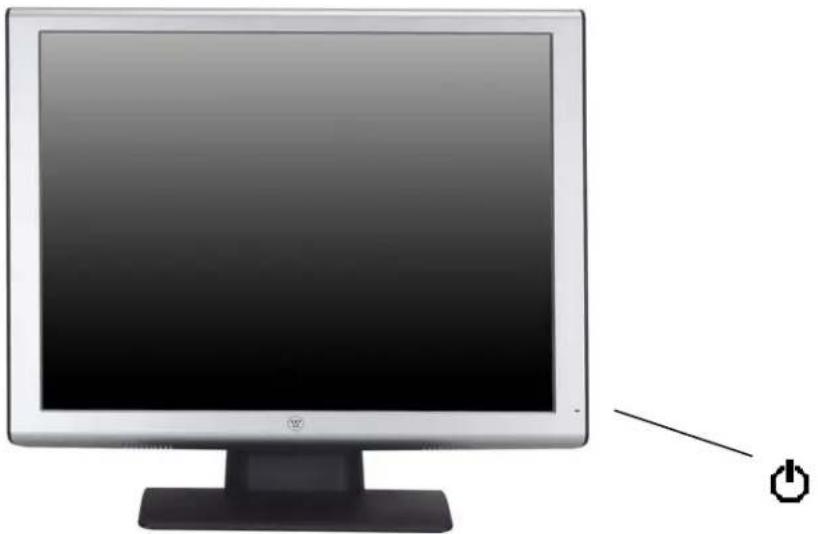
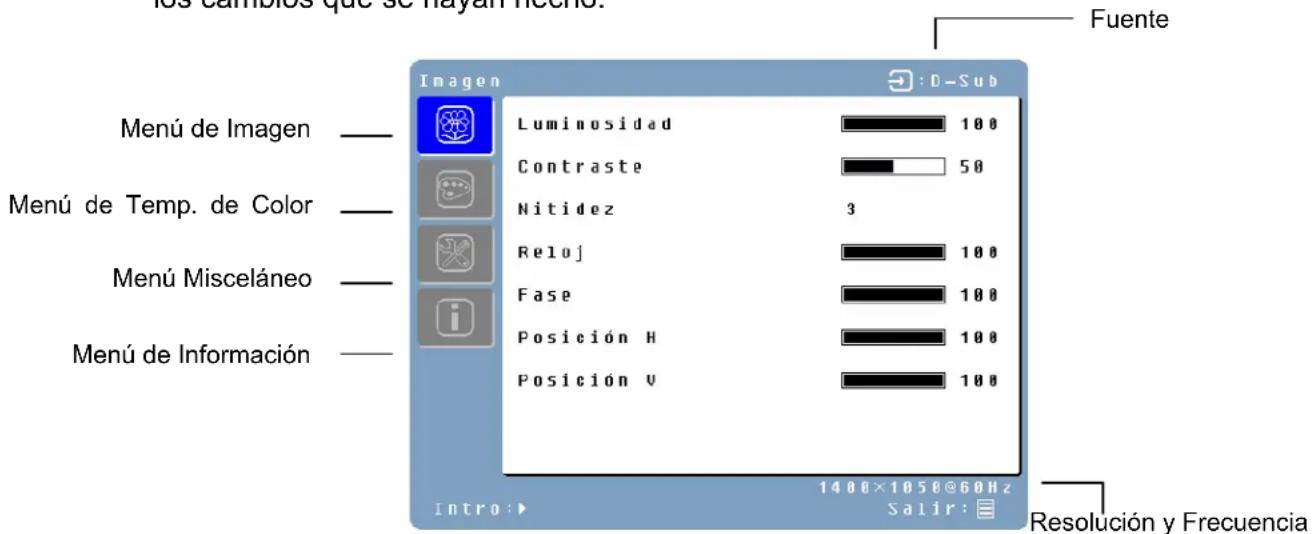
Todas las configuraciones de las funciones del monitor de pantalla de cristal líquido están controladas por medio de las teclas de control situadas en el lado del monitor. Para visualizar el menú principal del OSD, apriete el botón del teclado de "Menú" que hay en el panel de control. (Nota: la visualización del menú del OSD desaparecerá automáticamente después de 10 segundos, aproximadamente, si no se lleva a cabo ningún tipo de actividad)
El monitor de pantalla de cristal líquido se ha ajustado con las configuraciones óptimas antes de su envío. Pueden hacerse ajustes a las configuraciones del monitor utilizando el menú del OSD.
- Apriet el botón de "Menú" para visualizar el OSD.
- Apriete el botón de Turbo/▲ o Auto/▼ para desplazarse por los submenús (Imagen, Audio, Color, Misceláneo, y Submenús de Información).
- Apriete el botón /▶ para entrar al submenú.
- Apriete el botón Turbo/▲ o Auto/▼ para seleccionar la función que se ha de ajustar.
- Apriete los botones Ⓑ/◀ o 🚫/▶ para cambiar la configuración actual de la subfunción.
- Para volver al menú anterior, apriete el botón ☐. Los cambios se guardan automáticamente.
- Para salir del menú del OSD, apriete "Menú" ☐ otra vez. Guardará automáticamente los cambios que se hayan hecho.
NOTAS:
- Los cambios se guardan automáticamente en la memoria cuando se apaga el OSD. Debe evitarse apagar la corriente mientras se está usando el menú OSD.
- Los ajustes de reloj, fase y posiciones se guardan para cada temporización de señal. Con la excepción de estos ajustes, todos los otros ajustes tienen solamente una configuración, que se aplica a todas las temporizaciones de señales.
- El color de icón cambiará de gris a azul cuando se seleccione un submenú.
- A continuación hay una lista de submenús OSD para el monitor de pantalla de cristal líquido.
Menú de Imagen
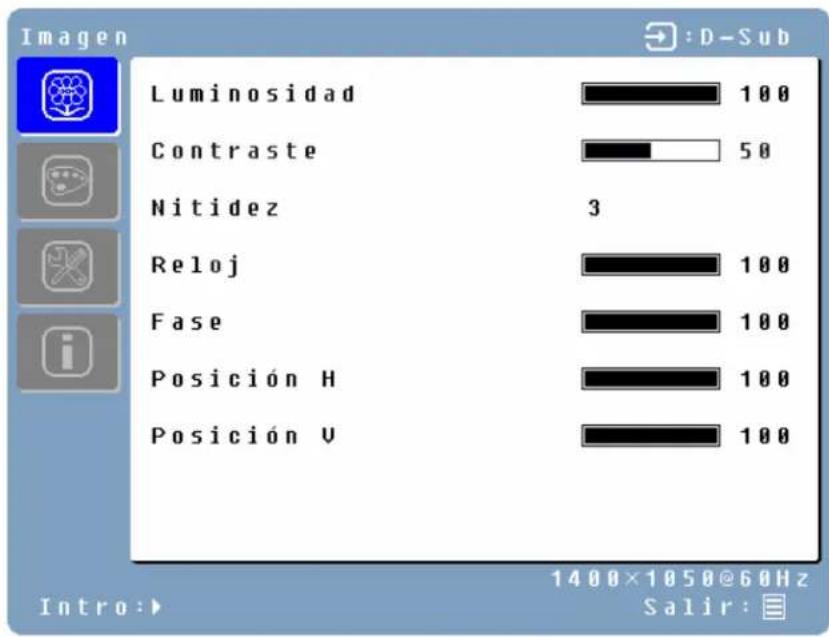
| Función | Descripción |
| Brillo | Para ajustar el brillo de la pantalla. |
| Contraste | Para ajustar el contraste de la imagen. |
| Nitidez | Para ajustar la nitidez de las imágenes de baja resolución. |
| Reloj | Para ajustar el reloj del monitor de pantalla de cristal líquido. (VGA solamente) |
| Fase | Para ajustar la fase del monitor de pantalla de cristal líquido. (VGA solamente) |
| Posición H. | Para mover la imagen hacia la izquierda o hacia la derecha de la pantalla. (VGA solamente) |
| Posición V. | Para mover la imagen hacia arriba o hacia abajo en la pantalla. (VGA solamente) |
Menú de Color
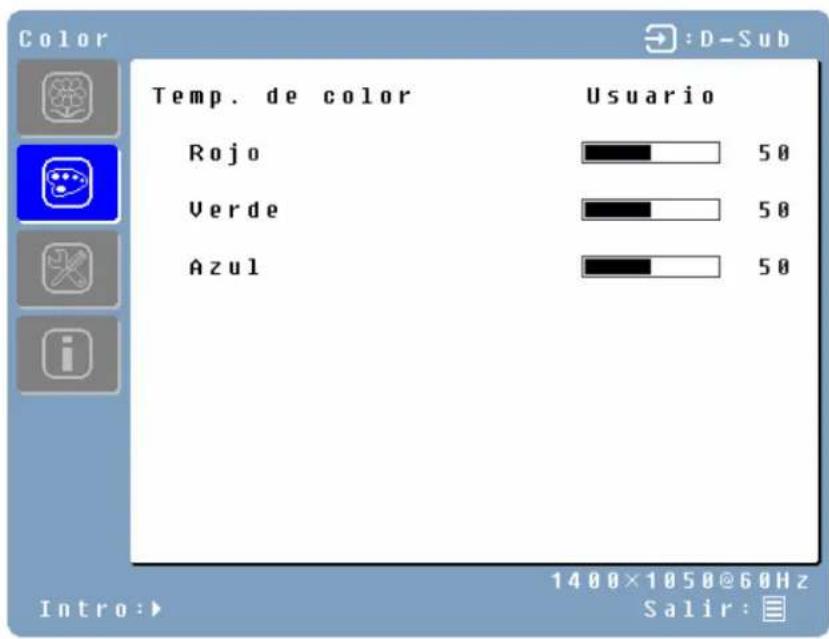
| Función | Descripción |
| Temp de color | Usuario/9300K/7500K/6500K/sRGB |
| Rojo | Para ajustar el color rojo. |
| Verde | Para ajustar el color verde. |
| Azul | Para ajustar el color azul. |
Menú Misceláneo
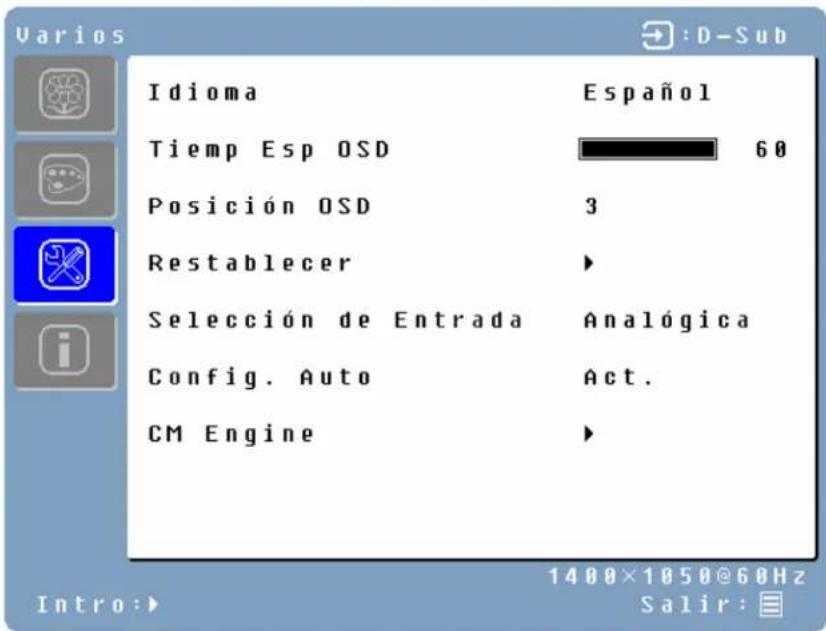
| Función | Descripción |
| Idioma | English, Français, Deutsch, Español, Italiano, 日本語, Русский, 繁體中文, 簡体中文, 한국어 |
| Hora del OSD | Para ajustar la configuración de la hora del visualizador del OSD. |
| Posición del OSD | Para mover el visualizador del OSD a cualquiera de las siguientes 5 posiciones dentro de la pantalla total.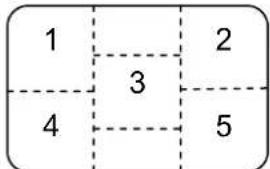 |
| Restablecer | Para restablecer las configuraciones de fábrica del monitor de pantalla de cristal líquido. |
| Selección de Entrada | Analógica / Digital |
| Configuración Automática | Para ajustar el reloj, la fase, y las posiciones automáticamente. (VGA solamente) |
| Motor de CC | Motor de Control de Color. (VGA solamente) |
Menú de Información
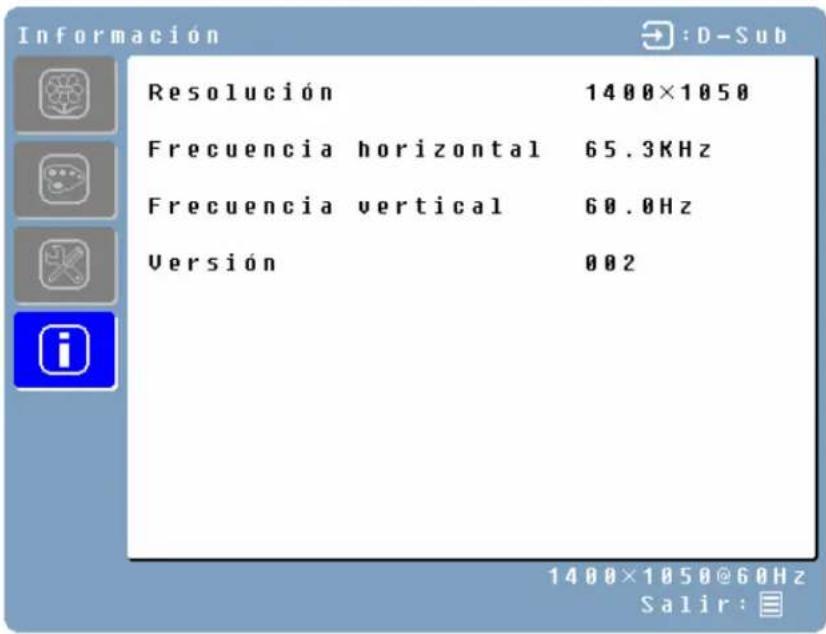
| Función | Descripción |
| Resolución | Muestra la resolución. |
| Frecuencia horizontal | Muestra la frecuencia horizontal. |
| Frecuencia vertical | Muestra la frecuencia vertical. |
| Versión | Muestra el número de versión del microcódigo. |
Ajuste Rápido de Brillo o Contraste
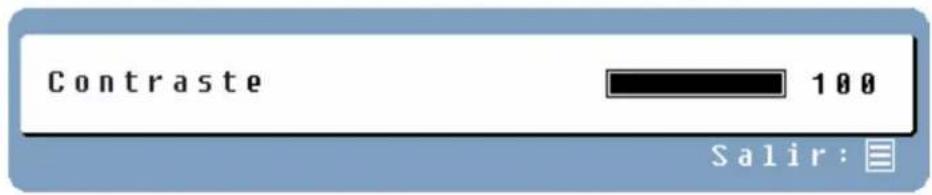
Puede visualizarse una escala de Brillo o de Contraste directamente utilizando las siguientes operaciones de botones:
- Brillo: Apriete el botón de Brillo 🚙/▶ cuando no se esté visualizando el menú.
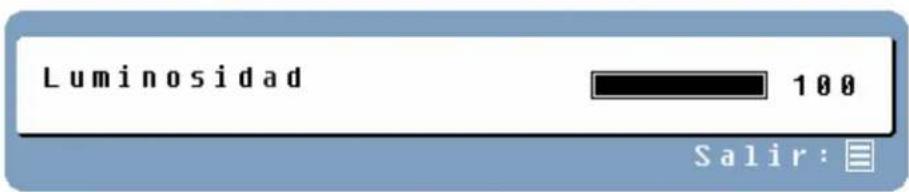
- Contraste: Apriete el botón de Contraste ⏻/◀ cuando no se esté visualizando el Menú.
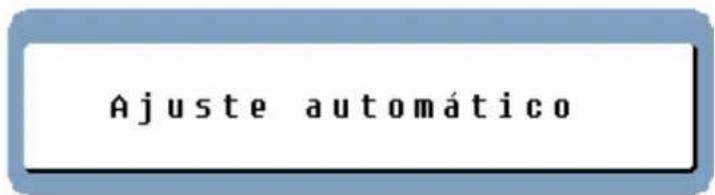
- Ajuste Automático: Apriete el botón de Ajuste Automático cuando no se esté visualizando el Menú.
- Turbo: Apriete el botón de Turbo/▲ cuando no se esté visualizando el Menú para alternar entre Modos de Pantalla. Vea la página 19 para obtener más detalles.
Puede ajustarse el contraluz del monitor utilizando el botón de Turbo/▲ del panel de control. Hay 3 modos: Economía, Texto, y Figura. Para alternar entre estos modos, apriete la tecla de Turbo/▲ hasta que se seleccione el modo que usted desee. Estos modos cambian automáticamente los niveles de contraluz del monitor entre brillante, más brillante, y el más brillante.
- Modo de Economía – Brillo reducido
Economía
Salir:
- Modo de Texto – Brillo normal
Modo Texto
Salir:
- Modo de Figura – Alto brillo
Modo Película
Salir:
NOTAS:
- El cambiar a un modo de menor brillo puede disminuir la fatiga ocular.
- Cambie de Modo de Figura a Modo de Texto cuando esté trabajando con texto.
- Cambie de Modo de Texto a Modo de Economía cuando esté mirando la pantalla durante largos periodos de tiempo.
Especificaciones
| Artículo | Especificación | |
| Tamaño del Panel | Tipo | Pantalla de cristal líquido de Matriz Activa TFT de Colores de 20.1". Antiestática y con recubrimiento duro. |
| Resolución Óptima | 1400 x 1050 | |
| Tiempo de Respuesta | 8 ms | |
| Razón de Contraste | 500:1 | |
| Máximo Brillo | 300 Nits | |
| Ángulos de Visualización | 150° (H) / 130° (V) | |
| Señal de Entrada | Video DVI-D D-Sub (conector VGA) de 15 clavijas de alta definición. | |
| Alimentación | Voltaje 100-240 VAC, 50/60 Hz (autoconmutador), 1.5A | |
| Condiciones de Operación | Temperatura 32° Fa +95° F (0° C a +35° C) | |
| Humedad 20% a 90% (sin condensación) | ||
| Altitud | Hasta 3,000 metros | |
| Condiciones de Almacenamiento | Temperatura -4° Fa +140° F (-20° C a +60° C) | |
| Humedad 10% a 90% (sin condensación) | ||
| Altitud Hasta 12,000 metros | ||
| Dimensiones | Unidad 16.8 (alt.) x 18.4 (anch.) x 8.3 (prof.) pulg. | |
| Embalaje 18.4 (alt.) x 21.0 (anch.) x 6.0 (prof.) pulg. | ||
| Peso | Unidad 12.4 lb (5.6 kg) | |
| Reglamentos/Leyes | FCC-B, UL, CSA (CUL), Energy Star®, Enchufe y Encienda | |
| Consumo de electricidad | Alimentación Encendida | <73W (LED Verde) |
| Alimentación Apagada | <2W (LED Anaranjado) | |
| Duración de la Lámpara | 50,000 horas | |
No Se Enciende
- Asegúrese de que el cable de alimentación está enchufado en la parte de atrás del monitor de pantalla de cristal líquido.
- Asegúrese de que el cable de alimentación está bien conectado a una fuente de alimentación.
- Enchufe otro aparato eléctrico (como una radio) a la fuente de alimentación para verificar que esa fuente está proporcionando el voltaje apropiado.
No Hay Imagen
- Asegúrese de que el botón de encendido está activado.
- Asegúrese de que los cables de suministro del monitor de pantalla de cristal líquido y de la computadora están enchufados y verifique el suministro de corriente.
Está Encendido pero No Hay Imagen en la Pantalla
- Ajuste los niveles de brillo y contraste.
- Asegúrese de que el cable VGA o DVI está bien conectado tanto a la computadora como al monitor.
"Fuera de Intervalo"
- Mire la resolución de salida y la frecuencia de la imagen de la computadora y compare el valor con los valores preconfigurados de la tarjeta de gráficas de la computadora.
Imagen Difusa
- Ajuste la configuración de Fase del monitor.
Imagen Demasiado Brillante o Demasiado Oscura
- Ajuste los niveles de brillo y contraste utilizando el OSD.
- Asegúrese de que la computadora no esté mostrando una imagen irregular.
- Compruebe la conexión de VGA o DVI entre la computadora y el monitor de pantalla de cristal líquido.
- Lleve a cabo un Ajuste Automático.
Imagen Distorsionada
- Restablezca las configuraciones del monitor de pantalla de cristal líquido llevando a cabo la función de "Restablecer" utilizando el OSD.
- Quite los accesorios extras (tales como los cables de extensión VGA).
La Imagen No Está Centrada (el tamaño no tiene la escala correcta)
- Lleve a cabo un Ajuste Automático.
- Ajuste la posición horizontal y/o vertical utilizando el OSD.
- Compruebe la configuración de tamaño de imagen.
Los Colores son Incorrectos
- Ajuste la configuración de color utilizando el OSD.
No puede exhibir el monitor del LCD con la resolución 1400 x 1050
- Descargue por favor el conductor de la tarjeta video de Web site abajo:
- Vea nuestro sitio Web en www.westinghousedigital.com.
- Póngase en contacto con el departamento de Servicio al Cliente de Westinghouse llamando al (866) 287-5555 o escribanos a service@westinghousedigital.com.

www.westinghousedigital.com
- IMPORTANTES INSTRUCCIONES DE SEGURIDAD DE LOS PRODUCTOS....2
- LIMPIEZA DEL MONITOR DE PANTALLA DE CRISTAL LÍQUIDO ......6
- CARACTERÍSTICAS ....7
- INSTALACIÓN......8
- FUNCIONES DEL MENÚ DEL OSD....13
- MODOS DE PANTALLA ....19
- APÉNDICE 20
- IMPORTANTES INSTRUCCIONES DE SEGURIDAD DE LOS PRODUCTOS
- Sobrecargas de electricidad
- Protección de Cables de Alimentación Eléctrica
- Ventilación
- Otros Avisos
- Precauciones
- Reglas de Seguridad
- AVISO IMPORTANTE CON RESPECTO A LA SELECCIÓN DE CABLES DE ELECTRICIDAD
- Para Estados Unidos y Canadá
- Declaración de Cumplimiento con la FCC
- Aviso de la FCC
- LIMPIEZA DEL MONITOR DE PANTALLA DE CRISTAL LÍQUIDO
- Para limpiar la pantalla:
- Para limpiar la caja:
- Descargo de Responsabilidad
- Conservador de Electricidad
- Enchufe y Encienda
- INSTALACIÓN
- Contenido del Paquete
- Conexiones De Entrada
- Afianzando el Pie de Base al Monitor de Pantalla de Cristal Líquido
- Conecte los Cable de Video a una Computadora
- Conecte los Cables de Alimentación Eléctrica
- Encienda el Aparato
- NOTAS:
- Menú de Imagen
- Menú de Color
- Menú Misceláneo
- Menú de Información
- Ajuste Rápido de Brillo o Contraste
- No Se Enciende
- No Hay Imagen
- Está Encendido pero No Hay Imagen en la Pantalla
- "Fuera de Intervalo"
- Imagen Difusa
- Imagen Demasiado Brillante o Demasiado Oscura
- Imagen Distorsionada
- La Imagen No Está Centrada (el tamaño no tiene la escala correcta)
- Los Colores son Incorrectos
- No puede exhibir el monitor del LCD con la resolución 1400 x 1050
Marca : WESTINGHOUSE
Modelo : LCM20v5
Categoría : Monitor