LCM22w3 - Monitor WESTINGHOUSE - Manual de uso y guía de instrucciones gratis
Encuentra gratis el manual del aparato LCM22w3 WESTINGHOUSE en formato PDF.



| Tipo de producto | Monitor LCD de pantalla ancha |
| Marca | Westinghouse |
| Modelo | LCM22w3 |
| Tamaño de pantalla | 22 pulgadas (diagonal) |
| Resolución nativa | 1680 x 1050 (WSXGA+) |
| Tiempo de respuesta | 5 ms (gris a gris) |
| Relación de contraste | 700:1 |
| Luminosidad | 280 cd/m² (típica) |
| Ángulos de visión | 170° horizontal / 160° vertical |
| Altavoces integrados | 2 x 2,5 vatios |
| Entradas de video | 1x VGA (HD-15), 1x DVI-D |
| Entrada de audio | 1x Mini Estéreo de 3,5 mm |
| Alimentación | 100-240 V CA, 50/60 Hz |
| Consumo eléctrico | Normal: < 50 W, En espera: < 2 W |
| Dimensiones (unidad) | 511 x 410 x 206 mm |
| Peso (unidad) | 4,8 kg |
| Dimensiones (caja) | 580 x 490 x 140 mm |
| Condiciones de funcionamiento | 0 °C a 35 °C, humedad del 20 % al 90 % |
| Certificaciones | FCC-B, UL, CUL, CCC |
| Funciones especiales | Ahorro de energía, Plug & Play, bloqueo Kensington, modos Turbo (Ahorro, Texto, Imagen) |
| Mantenimiento de la pantalla | Paño suave y seco; limpiador de vidrios sin alcohol ni amoníaco si es necesario |
| Mantenimiento del gabinete | Paño suave y seco; detergente suave no abrasivo si es necesario |
| Seguridad | No abrir el gabinete, evitar la humedad, no obstruir la ventilación |
| Vida útil de la lámpara | 40 000 horas |
Preguntas frecuentes - LCM22w3 WESTINGHOUSE
Preguntas de los usuarios sobre LCM22w3 WESTINGHOUSE
0 pregunta sobre este aparato. Responde a las que conoces o haz la tuya.
Hacer una nueva pregunta sobre este aparato
Descarga las instrucciones para tu Monitor en formato PDF gratis! Encuentra tus instrucciones LCM22w3 - WESTINGHOUSE y toma tu dispositivo electrónico nuevamente en la mano. En esta página están publicados todos los documentos necesarios para el uso de su dispositivo. LCM22w3 de la marca WESTINGHOUSE.
MANUAL DE USUARIO LCM22w3 WESTINGHOUSE
DECLARACIÓN DE CONFORMIDAD FCC 3
LIMPIEZA DEL MONITOR LCD....4
CARACTERÍSTICAS ....5
ECONOMIZADOR DE ELECTRICIDAD ....5
PLUG & PLAY 5
INSTALACIÓN......6
CONTENIDO DEL PAQUETE 6
-
PEGAR BASE ESTANTE BASE AL MONITOR LCD 6
-
ENTRADAS DE CONEXIÓN....7
-
CONEXIÓN DEL CABLE ELÉCTRICO ....7
-
PRENDIDO....8
TECLAS DEL PANEL DE CONTROL 9
FUNCIONES MENÚ OSD ....10
MENÚ IMAGEN....11
MENÚ AUDIO....12
MENÚ COLOR 13
MENÚ MISCELÁNEO 14
MENÚ INFO 15
AJUSTES RÁPIDOS 16
EXHIBICIÓN DE MODOS 17
APÉNDICE 18
ESPECIFICACIONES....18
FALLAS Y SOLUCIONES....19
IMPORTANTES INSTRUCCIONES DE SEGURIDAD DEL PRODUCTO
Sigue y observa todas las advertencias e instrucciones marcadas en el monitor LCD. Para su seguridad, se le ruega leer todas las instrucciones de seguridad y operación antes de operar el monitor LCD Mante este manual dl usuario por referencia futura.
Sobrecarga
No sobrecargues los tomacorrientes de parojo, cordones de extensión o flejes eléctricos. Esto puede resultar en incendio o electrocución.
Protección del Cordón Eléctrico
Los cordones eléctricos deben ser guiados para que no sean pisados o pinchados por artículos colocados encima o en contra de los mismos. Revisa regularmente los cordones y cada punta de los mismos por daños. El monitor LCD debe quedar instalados cerca de un tomacorrientes de soquete de parojo y el enchufe del cordón eléctrico debe ser accesible.
Ventilación
Las ranuras y apertures en el gabinete vienen proporcionados para la ventilación. Para la segura operación del monitor LCD y la protección del mismo de recalentamiento, estas apertures no deben ser bloqueadas o tapadas.
- No bloquear las aperturas colocando el monitor LCD en una cama, sofá, alfombra u otras superficies similares.
- No colocar el monitor LCD en una instalación incorporada, tales como un estante de libros o portalibros salvo que se proporcione la apropiada ventilación y que la instrucción del manufacturero haya sido adjunto.
Otros avisos
- Evitar exponer el monitor LCD a directo rayo del sol o altas temperaturas.
- Evitar exponer el monitor LCD a vaho o alta humedad.
- No intentar hacer reparaciones tú mismo. Tu garantía no cubre las reparaciones o intentos de reparación por nadie sin la autorización del Westinghouse Digital.
- Si tu monitor LCD no será usado durante un largo período de tiempo, desenchufar el monitor LCD.
Precauciones
- Evitar tocar la pantalla. Aceites para la piel son difíciles de remover.
- Nunca remover la tapa trasera. Tu monitor LCD viene con piezas de alto voltage. Tú podrías quedar severamente lastimado si las tocas.
- Evitar exponer el monitor LCD a directo rayo del sol u otra fuente de calor. Orientar tu monitor LCD alejado de directo rayo del sol para reducir deslumbramiento.
- Siempre manejar tu pantalla LCD con cuidado cuando la trasladas.
- Colocar tu monitor LCD en una área con buena ventilación; no colocar el monitor LCD en compartimientos herméticos. No colocar nada en tu monitor LCD que prevenga la disipación de calor.
- Asegurar que el área alrojoedor del monitor LCD esté limpia y sin vaho.
- No colocar objetos pesados en el monitor LCD, cables video o el cordón eléctrico.
- Si el monitor LCD emite humo, ruido anormal o un odor raro, lo apaga inmediatamente y contacta al Centro de Servicio de Westinghouse.
- ADVERTENCIA – Para reducir el riesgo de Incendio o electrilocución, no exponer el monitor LCD a lluvia ovaho! El monitor LCD no será expuesto a goats o salpicadura y los objetos llenos con líquido, tales como floreros, no será colocado en el monitor.
Directrices de Seguridad
PRECAUCIÓN: El he tomacorrientes debe venire localizado cerca del monitor LCD con fácil acceso. Siempre usar un apropiado cordón ACque venga certificado para tu país. A continuación vienen algunos ejemplos:
| EU...... | UL | Suiza | ......SEV | |
| Canadá | ...... | CSA | Reino | Unido......BASE/BS |
| Alemania...... | VDE Japón...... | Ley de Control de Aparatos Eléctricos | ||
IMPORTANTE AVISO SOBRE LA SELECCIÓN DEL CORDÓN ELÉCTRICO
El específico cordón eléctrico para este monitor LCD viene encerrado y ha sido seleccionado de acuerdo con el país de destino y debe ser usado para evitar electrocuciones. Usar las siguientes directrices cuando sea necesario para cambiar del juego de cordón original, o cuando el juego de cordón no viene encerrado. El receptáculo femenino del juego de cordón debe cumplir con los requisitos IEC-60320 y debe aparecer como en Figura A1 abajo:
Figura A1

Figura A2


Para los Estados Unidos and Canadá
En los Estados Unidos y Canadá, el enchufe macho es de estilo NEMA5-15 (Figura A2), certificado por UL y con etiqueta CSA. Para los monitor es LCD colocados en un escritorio o mesa, los juegos de cordón tipo SVT o SJT podrán usarse. Para los monitor es LCD colocados directamente en el piso, solamente los juegos de cordón tipo SJT podrán usarse. El juego de cordón debe ser seleccionado de acuerdo con la actual clasificación para el monitor LCD. Se te ruega consultar la tabla indicada abajo para la selección de criterios para los cordones eléctricos usados en los Estados Unidos y Canadá.
| Tipo de Cordón | Tamaño de Conductores en Cordón | Máxima Clase de Unidad Actual |
| SJT | 18 AWG | 10 Amps |
| 16 AWG | 12 Amps | |
| 14 AWG | 12 Amps | |
| SVT | 18 AWG | 10 Amps |
| 17 AWG | 12 Amps |
Declaración de Conformidad FCC
Este equipo ha sido probado y encontrado en conforme con los límites para un dispositivo digital de Clase B, de acuerdo con Parte 15 de las Reglas FCC. Estos límites proporcionan la razonable protección de interferencia dañana en una instalación residencial. Este equipo genera energía de frecuencia de radio y, en caso de no estar instalado y usado de acuerdo con las instrucciones, podrá causar interferencia dañana en las comunicaciones de radio. Sin embargo, no existe garantía alguna de que la interferencia no occura en un instalación particular. En caso de que este equipo sí cause interferencia dañana en la recepción de radio o televisión, cosa que se puede determinar prendiendo o apagando el equipo y recomendamos al usuario tratar de corregir la interferencia con una o más de las siguientes medidas:
- Reorientar o relocalizar la antena de recepción.
- Separar más el equipo del recibidor.
- Conectar el equipo a un tomacorrientes en un circuito diferente al que el recibidor se necesite.
- Consultar con el concesionario o un técnico con experiencia en radio/TV para ayuda.
Advertencia FCC
Para asegurar la contínua conformidad con FCC, el usuario debe usar un cordón eléctrico con tierra y revestido cable de entreface video provisto viene con núcleos de fierro unido. Si se usa un cable BNC, usar solamente un revestido cable BNC (5). Igualmente, todo cambio no autorizado o modificación no expresamente aprobada por Westinghouse Digital anularía la autoridad del usuario de operar este aparato.
- ESTAR SEGURO DE HABER APAGADO EL MONITOR LCD.
•NUNCA SALPICAR O ECHAR LÍQUIDO DE NINGÚN TIPO DIRECTAMENTE EN LA PANTALLA O CAJA
Para limpiar la pantalla:
- Limpiar la pantalla con un género limpio, suave y sin hilas. Esto remueve tierra y otros partículas.
- En caso de no quedar limpio aún, aplicar un poco de detergente de vidro sin amonia, sin alcohol en género limpio, suave y sin hilas, para limpiar la pantalla.
Para limpiar la caja:
- Usar un género suave y seco.
- En caso de no quedar limpio aún, aplicar un poco de detergente sin amonia, sin alcohol en género limpio, suave y sin hilas, para limpiar la superficie.
Renuncia
La Westinghouse Digital no recomienda el uso de ningún tipo de detergente basado de amonia o alcohol en la pantalla del monitor LCD o la caja. Hay informes que dicen que algunos detergente químicos son dañinos a la pantalla y/o caja del monitor LCD. La Westinghouse Digital no será responsable por daños que resulten del uso de ningún tipo de detergente basado de amonia o alcohol.
• HD con resolución a 1680 x 1050 nativo
- Pantalla con Imagen de Ultra Brillo
- Visualización de Ángulos Anchos
- Super Rápida Respuesta
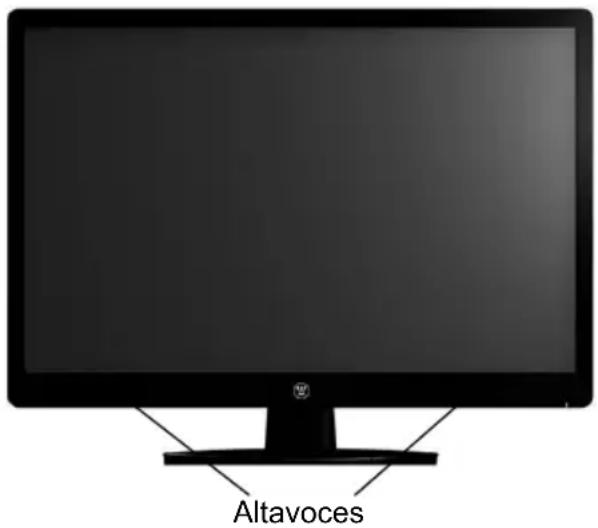
- Incorporados Altavoces Stereo
- Economizador de Electricidad
- Plug & Play
- Cerradura de Seguridad Compatible con Kensington
Economizador de Electricidad
Un sistema de control eléctrico, Economizador de electricidad, viene instalado en el monitor LCD. Si el monitor LCD no ha sido usado por cierto tiempo, el sistema tendrá el monitor LCD al modo de bajo voltage para economizar de electricidad. Un poco de movimiento del mouse o presionando de cualquier tecla en el teclado hará volver al original imagen de pantalla. Tú puedes usar tu PC para programar la función.
Plug & Play
El VESA Plug and Play elimina el complicado y tardado proceso de instalación. El sistema de tu computadora identificará y automáticamente ajustará el monitor LCD. El monitor LCD usa Display Data Channel, Canal de Datos en Exhibición, (DDC) para enviar los Extended Display Identification Data, Extendida Identificación en Exhibición de Data, (EDID) al sistema de computadora, para que el sistema de computadora pueda automáticamente ajusta del monitor LCD.
INSTALACIÓN
felicitaciones por tu compra de un monitor LCD de pantalla ancha de 22" de la Westinghouse. Fino y práctico, este monitor LCD liviano entrega una brillante y clara imagen optimizedo para la resolución de exhibición de 1680 x 1050 de tu PC o computadora portátil.
Contenido del paquete
El paquete de tu producto incluye:
- Monitor LCD de pantalla ancha de 22" de la Westinghouse.
- Base de Estante Removable
• Cordón Eléctrico AC - Cable Macho-Macho VGA
- Cable Mini-Stereo de 3.5mm
- Manual del Usuario
• Tarjeta de Gatantía
1. Pegar Base Estante base al monitor LCD
Pegar la base estante al cuello del estante de este monitor LCD alineando los hoyos y presillas. Presionar y apretar la base en posición. Para remover la base estante base, presionar las presillas en el fondo del cuello del estante para remover la base.
2. Entradas de Conexión
Hacer conexión con uno de los siguientes de vuelta en el monitor LCD de funciones multiples
IMPORTANTE: Antes de empezar, estar seguro de que este monitor y tu PC conectado están apagados.
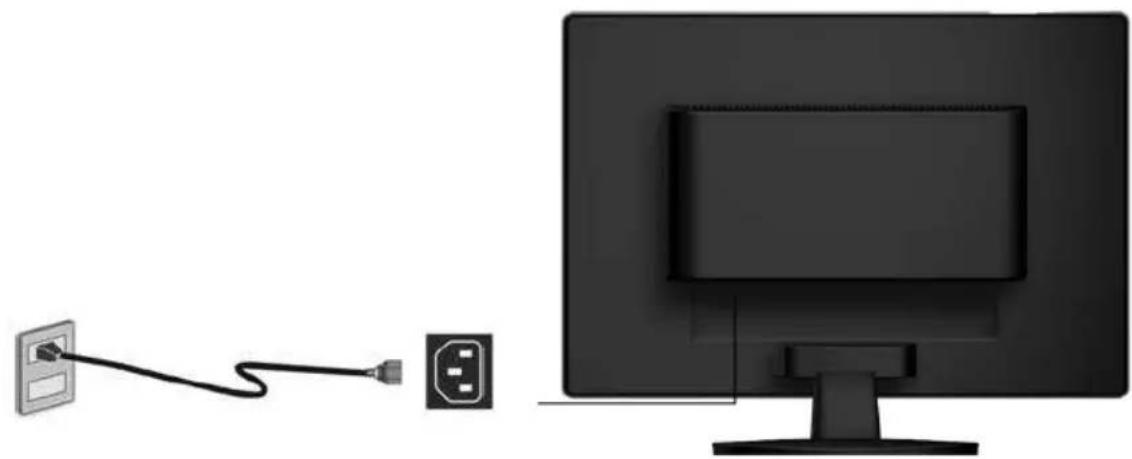
3. Conexión del Cable Eléctrico
Hacer conexión del cordón eléctrico al monitor LCD (al conector "AC-IN") para luego hacer conexión del cordón en un tomacorrientes AC con tierra.
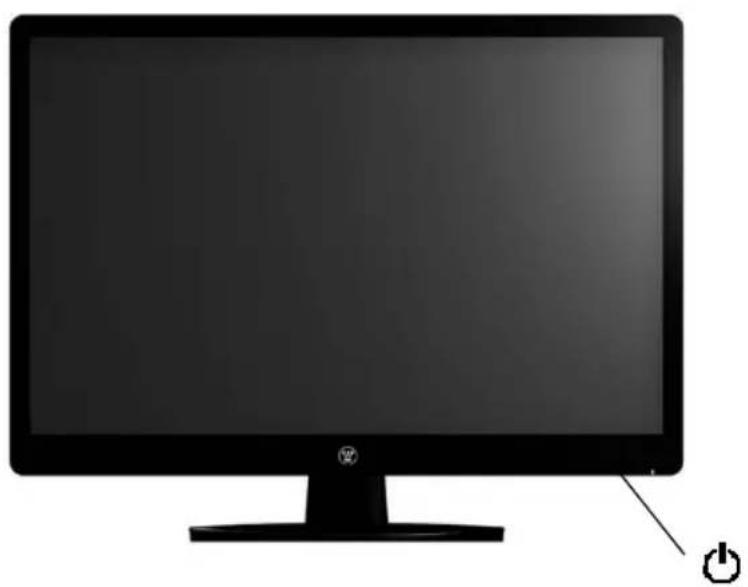
Presionar el botón Prendido en la frente del monitor LCD primero y luego prender tu PC o computadora portátil. La luz LED se pone verde en caso de detector una entrada de signo o se pone de color naranja de no detector entradas.
NOTA: Si la imagen de tu sobreescriptorio se pone borrosa, ajustar la resolución de la computadora a 1680 x 1050. Para hacer eso, tú necesitas descargar, instalar las últimas unidades de tu tarjeta gráfica para reiniciar tu computadora.
Teclas del Panel de Control
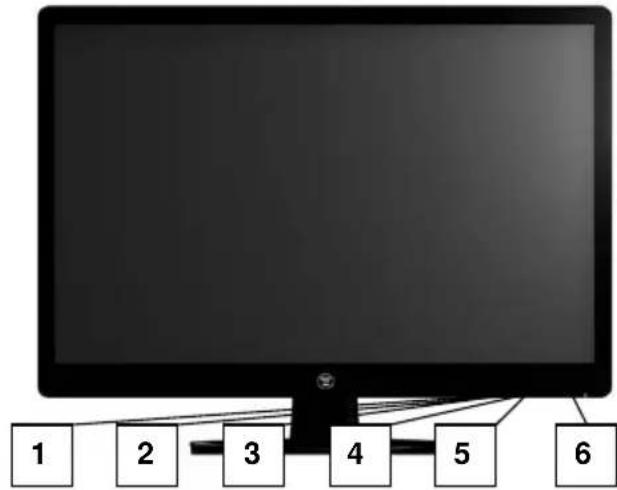
Usar los botones de control en la frente del monitor LCD para mostrar el menú Exhibición en Pantalla (OSD). Debajo viene una lista de botones de control FUNCIONES. Los controles OSD vienen definidos en "FUNCIONES OSD" en Página 10.
flowchart
graph TD
    A["1"] --> B["2"]
    B --> C["3"]
    C --> D["4"]
    D --> E["5"]
    E --> F["6"]
| 1.Turbo/▲ | Cambiar entre modos imagen, texto y economizar.Subir la lista del submenú OSD al tener OSD. |
| 2.Auto/▼ | Seleccionar a afinar automáticamente la imagen de la pantallaBajar la lista del submenú OSD al tener OSD. |
| 3./◀ | Rápido ajuste de contrasteeMover una selección izquierda al tener OSD. |
| 4./▶ | Rápido ajuste de brilloMover una selección derecha al tener OSD. |
| 5. [IMAGE] | Presionar el botón para entrar o salir del menú OSD |
| 6. ⏻ | Botón Prendido.Luz indicadora de electricidad LEDVerde: NormalNaranja: Economizar electricidadApagado: Apagado |
FUNCIONES MENÚ OSD
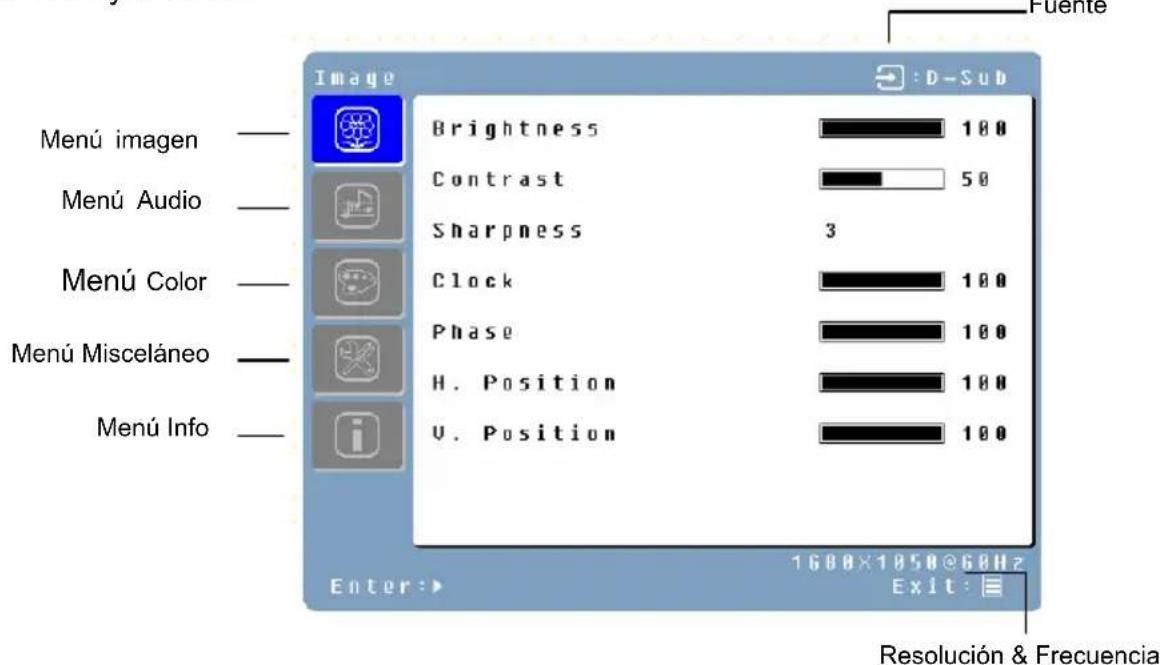
Todas las programaciones de función para este monitor LCD vienen controladas via las teclas de control localizadas en el lado del monitor. Para mostrar el principal menú OSD, presionar el botón del teclado “Menú” ☐ en el panel de control. (Nota: La pantalla MENÚ OSD desaparecerá automáticamente en aproximadamente 10 segundos, en caso de no acciones tomadas.)
Este monitor LCD ha sido ajustado a óptimas programaciones antes del embarque. En caso necesario, el ajuste de programaciones del monitor puede también ser realizado usando el MENÚ OSD.
- Presionar el botón "Menú" para mostrar el OSD.
- Presionar el botón Turbo/▲ o Auto/▼ para desplazar por los sub-menús (Imagen, Audio, Color, Misceláneo e Información Sub-Menús).
- Presionar el botón /▶ para entrar en el sub-menú.
- Presionar el botón Turbo/▲o Auto/▼ para seleccionar la función a ajustar.
- Presionar el botón 📋/◄ o ⚙/► para cambiar de actual programación de la sub-función.
- Para volver al menú anterior, presionar el botón. Cambios se graban sólos.
- Para salir del MENÚ OSD, presionar "Menú de nuevo. Sólo grabará todo cambio que se hayan hecho.
NOTAS:
- Todo cambio se graba automáticamente en memoria cuando el OSD se apaga. Evian apagando el aparato mientras usas el MENÚ OSD.
- Ajustes de cerradura, fase y posiciones vienen grabados para cada tiempo de signo individual. Excepto para estos ajustes, todo otro ajustes tiene solamente una programación, la que sirve para todo tiempo de signo.
- El color de icono cambiará de gris a azul cuando un sub-menú sea seleccionado.
La siguiente es una lista de Sub-Menús OSD para este monitor LCD :
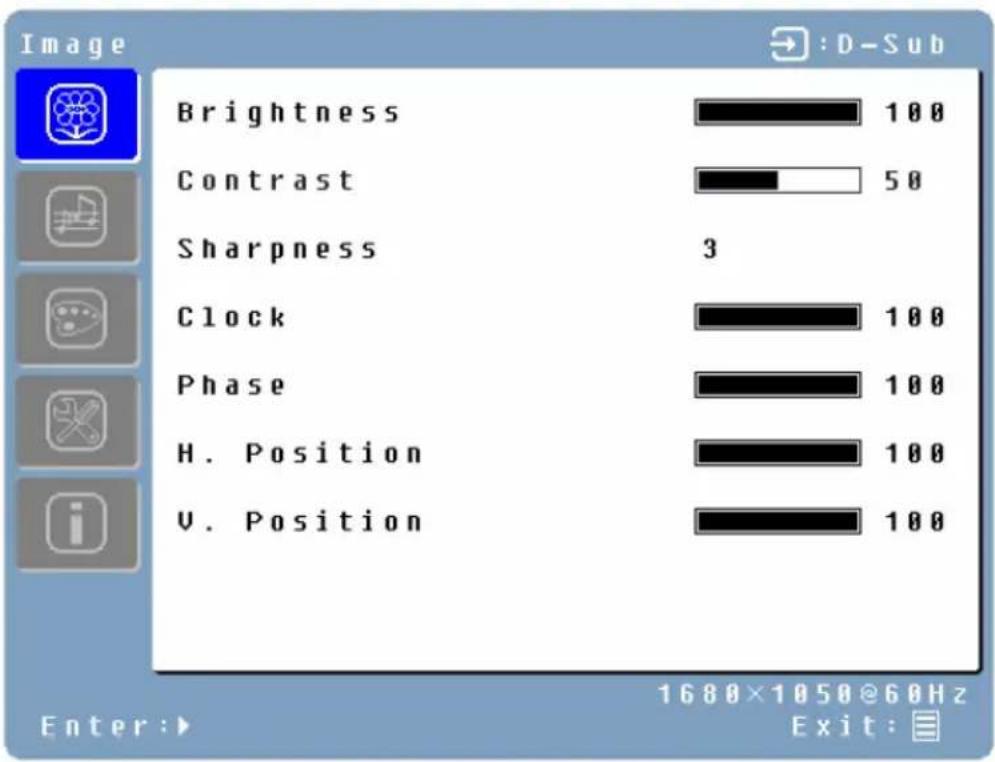
Menú Imagen


| Función | Descrición |
| Brightness | Ajuste de nivel negro de la imagen. |
| Contrast | Ajuste de contraste de la imagen. |
| Sharpness | Ablandar o aguzar la imagen. |
| Clock | Ajuste de la cerradura del monitor LCD. (VGA solamente) |
| Phase | Ajuste de fase del monitor LCD. (VGA solamente) |
| H. Position | Mover la imágenes a la izquierda o derecha de la pantalla. (VGA solamente) |
| V. Position | Mover la imágenes arriba o abajo de la pantalla. (VGA solamente) |
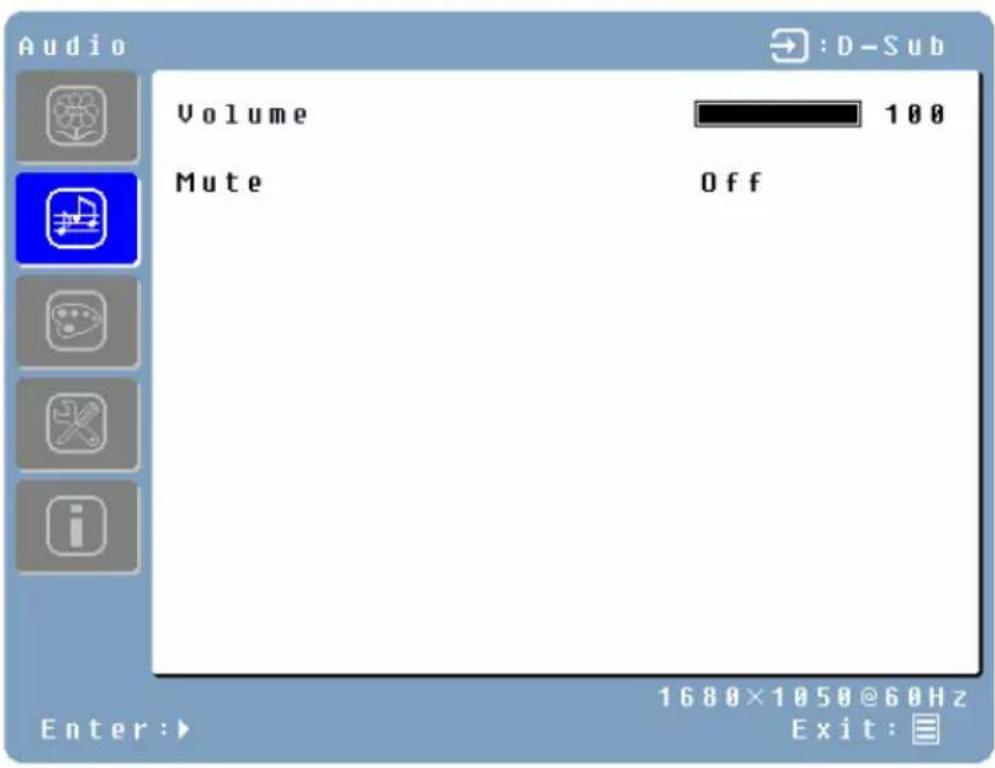
Menú Audio
| Función | Descrición |
| Volume | Aumentar o reducir de volumen. |
| Mute | Apagar o prender volumen. |
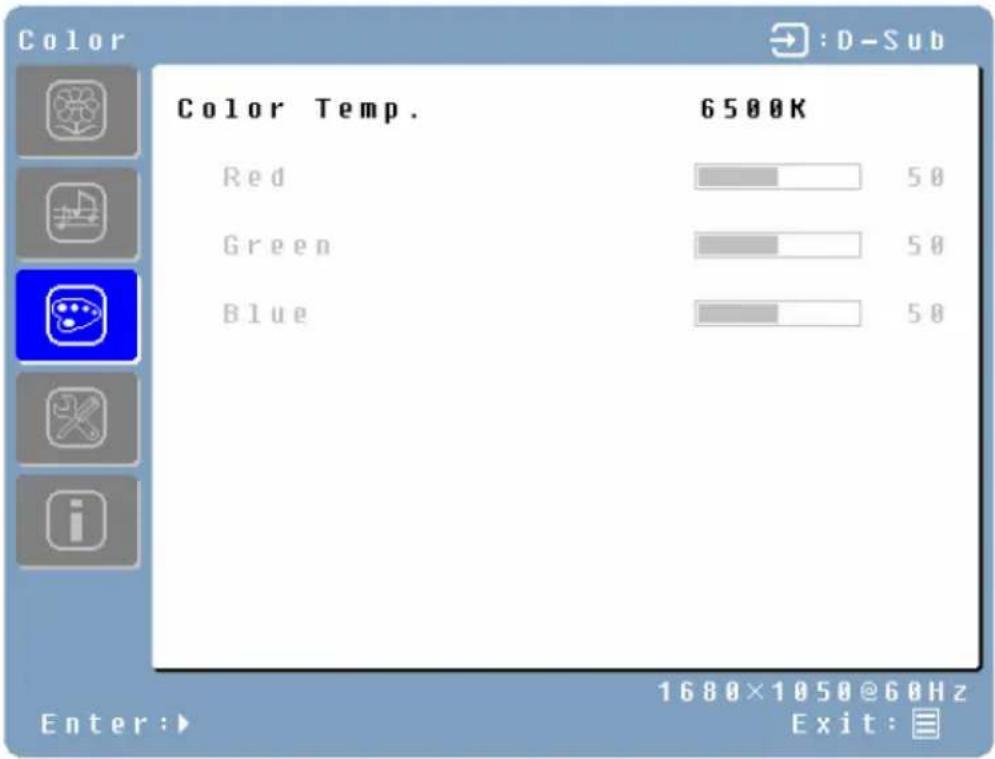
Menú Color





Enter:
1680×1050@68Hz
Exit:
| Función | Descrición |
| Color temp | Seleccionar entre Usuario/sRBG/9300K/7500K/6500K |
| Red | Ajustar de intensidad de color rojo en el modo usuario. |
| Green | Ajustar de intensidad de color verde en el modo usuario. |
| Blue | Ajustar de intensidad de color azul en el modo usuario. |
Menú Misceláneo
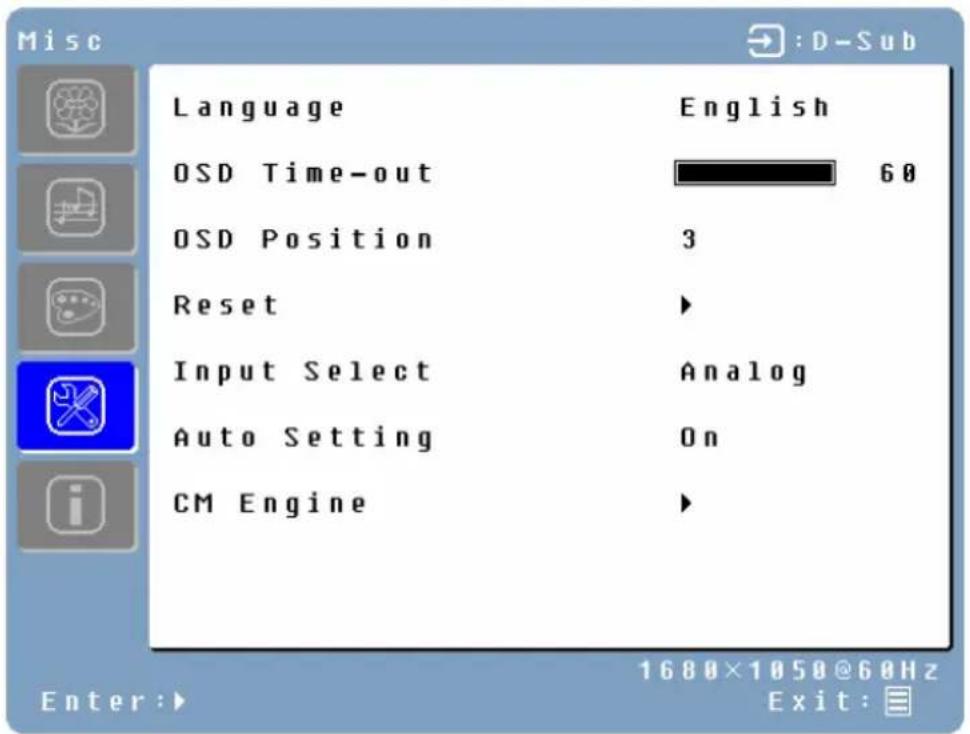
| Función | Descrición |
| Language | Seleccionar idiomas OSD entre English, Français, Italiano, Deutsch, Español, 日本語, 簡体中文, 繁體中文, Русский, y 한국어 |
| OSD time-out | Ajuste de tiempo de exhibición OSD. |
| OSD position | Mover de posición OSD a cualquiera de las 5 siguientes 5 en la pantalla total.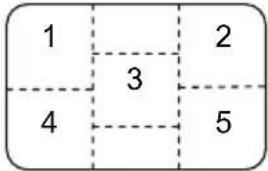 |
| Reset | Restaurar este monitor LCD a sus programaciones de fábrica. |
| Input Select | Seleccionar a cambiar entre las entradas D-Sub y DVI-D. |
| Auto Setting | Programar para realizar automáticamente la función Auto-Config al detector un nuevo tiempo. |
| CM Engine | Iniciar con Motor de Administración de Color. |
Menú INFO
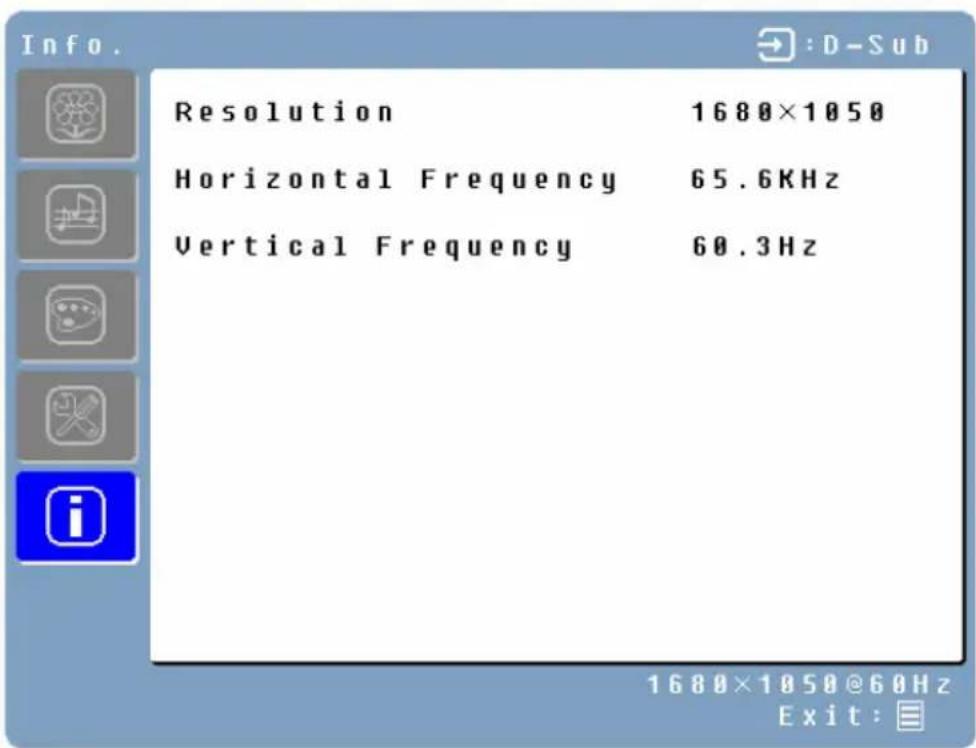
| Función | Descrición |
| Resolution | Exhibición de resolución. |
| Horizontal Frequency | Exhibición de frecuencia horizontal. |
| Vertical Frequency | Exhibición de frecuencia vertical. |
Ajustes Rápidos
Tú puedes saltar las páginas Menú para mostrar una escala de ajustes en forma directa usando las siguientes operaciones de botón:
- Brightness: Presionar el botón ☀ Brillo cuando Menú no aparece.

- Contrast: Presionar el botón ⬆ Contraste cuando Menú no aparece.

• Auto Setting: Presionar el botón Auto cuando Menú no aparece.
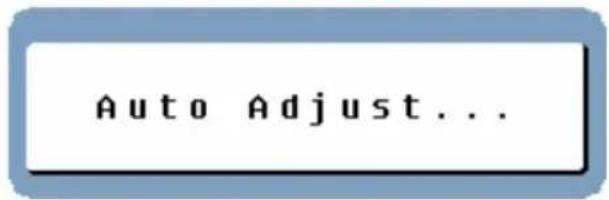
- Turbo: Presionar el botón Turbo cuando Menú no aparece para cambiar entre los modos de imagen.
Exhibición de Modos
La iluminación trasera del monitor se puede controlar usando el botón Turbo en el teclado de control. Hay 3 modos: Economía, Texto y Foto. Para cambiar entre estos modos, presionar la tecla Turbo hasta que el modo deseado sea seleccionado. Estos modos sólos cambian de nivel de la iluminación trasera entre brillante, más brillante y brillantísimo.
- Modo Economía – Brillo reducido
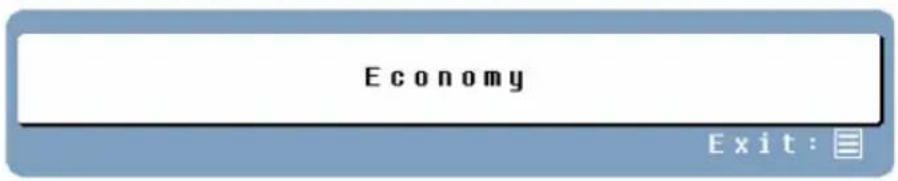
- Cambio a un inferior modo de brillo reduce la fatiga de los ojos.
- Cambio del Modo Foto al Modo Texto durante trabajo con texto.
- Cambio del Modo Texto al Modo Economía durante la revisión de la pantalla durante largos períodos de tiempo.
Especificaciones
| Descripción | Especificación | |
| Tamaño del panel | Tipo | 22" (diagonal) Color TFT LCD Matriz Activo. Anti-estático y revestimiento duro. |
| Resolución óptima | 1680 x 1050 | (nativo) |
| Tiempo de respuesta | 5 ms (gris a | gris) |
| Tasa de contraste | 700:1 | |
| Brillo | 280 Nits típico. | |
| Ángulos de visualización | 170°(H)/160°(V) | |
| Compatibilidad PC | VGA, SVGA, XGA, SXGA, WSXGA+(1680 x 1050 preferido) | |
| Características Audio | Altavoces in | corporados de 2.5 watts x 2 |
| Conexiones de entradas | PC | 1x HD-15 pinza D-Sub (Conector VGA)1x DVI-D |
| Audio | 1x Mini Stereo | |
| Electricidad | Voltage | 100-240 VAC, 50/60 Hz (auto cambio)50 W (típ.) |
| Condiciones de operación | Temperatura | 32°F a +95°F (0°C a +35°C) |
| Humedad 20 | % a 90% (no condensado) | |
| Altura | Hasta 3,000 metros | |
| Condiciones de almacenaje | Temperatura | -4°F a +140°F (-20°C a +60°C) |
| Humedad 10 | % a 90% (no condensado) | |
| Altura Hasta | 12,000 metros | |
| Dimensiones | Unidad | 20.1 (A) x 16.2 (A) x 8.1 (F) in511 (A) x 410 (A) x 206 (F) mm |
| Cartón | 22.8" (A) x 19.3" (A) x 5.5" (F) in580 (A) x 490 (A) x 140 (F) mm | |
| Peso | Unidad 10.6 | Ibs / 4.8 Kgs |
| Reglamentos | FCC-B, UL, | CUL, CCC, & Plug & Play |
| Consumo de electricidad | AC prendido | <50W (Verde LED) |
| AC apagado | <2W (Naranja LED) | |
| Vida de servicio de la lámpara | 40,000 horas | |
Fallas y Soluciones
No Electricidad
- Estar seguro de que el cordón eléctrico viene enchufado de vuelta al monitor LCD.
- Estar seguro de que el cordón eléctrico AC viene firmemente conectado a un tomacorrientes AC.
- Enchufar otro aparato eléctrico (como una rádio) en el tomacorrientes para verificar que el mismo sí proporciona el apropiado voltage.
No Imagen en la Pantalla
- Estar seguro de que el monitor está prendido.
- Estar seguro de que el cable video está firmemente conectado tanto al monitor como a la PC o la computadora portátil
- Estar seguro de que tú has seleccionado la correcta fuente de entrada.
- Ajustar de niveles de brillo y contraste.
Imagen Borrosa
- Programar la resolución del sobreescriptorio en tu PC a 1680 x 1050 a 60 Hz.
• Realizar Auto Ajuste de en el monitor
"Fuera de Alcance"
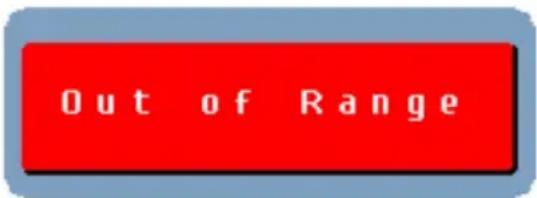
- Programar la resolución del panel nativo en 1680 x 1050 a 60 Hz
No Puedo Encontrar 1680 x 1050 bajo resolución de pantalla en mi Propiedades en Exhibición
- Tú necesitarás descargar e instalar la última unidad de tarjeta para tu PC. Los siguientes son sitios de los principales manufactureros de tarjeta video:
Nvidia: http://www.nvidia.com/content/drivers/drivers.asp
Intel: http://downloadfinder.intel.com/scripts-df/support_intel.asp
ATI: https://support.ati.com/ics/support/default.asp?deptID=894
Imagen Demasiado Clara o Demasiado Oscura
- Ajuste de nivel de brillo y contraste en el MENÚ OSD.
- Estar seguro de que el cable video está firmemente conectado tanto al monitor como la PC o la computadora portátil.
Imagen Torcida
- Reiniciar el monitor LCD con la función “Reinicio” usando el OSD.
- Remover accesorios adicionales (tales como un cordón de extensión VGA).
Imagen No Está Centralizada (Tamaño no de escala correcta)
• Realizar Auto Ajuste.
- Ajuste de posición horizontal y/o vertical usando el OSD.
- Revisar la programación de tamaño de imagen.
Incorrectos Colores
- Estar seguro de que el cable video está firmemente conectado tanto al monitor como a la PC o la computadora portátil.
- Ajuste de programación de color usando el OSD.
No sonido
- Revisar tu conección de audio.
- Revisar tus programaciones audio; estar seguro de que Silencio está aspagado.
- Presionar la tecla 🚙/► en la barra Volumen.
Adicionales Preguntas
• Referir nuestro sitio at www.westinghousedigital.com
- Contactar Servicio del Cliente de Westinghouse Digital en (866) 287-5555 o escribirnos a service@westinghousedigital.com

www.westinghousedigital.com
- LIMPIEZA DEL MONITOR LCD....4
- CARACTERÍSTICAS ....5
- INSTALACIÓN......6
- FUNCIONES MENÚ OSD ....10
- APÉNDICE 18
- IMPORTANTES INSTRUCCIONES DE SEGURIDAD DEL PRODUCTO
- Sobrecarga
- Protección del Cordón Eléctrico
- Ventilación
- Otros avisos
- Precauciones
- Directrices de Seguridad
- IMPORTANTE AVISO SOBRE LA SELECCIÓN DEL CORDÓN ELÉCTRICO
- Para los Estados Unidos and Canadá
- Declaración de Conformidad FCC
- Advertencia FCC
- Para limpiar la pantalla:
- Para limpiar la caja:
- Renuncia
- Economizador de Electricidad
- Plug & Play
- INSTALACIÓN
- Contenido del paquete
- Pegar Base Estante base al monitor LCD
- Entradas de Conexión
- Conexión del Cable Eléctrico
- Teclas del Panel de Control
- FUNCIONES MENÚ OSD
- NOTAS:
- Menú Imagen
- Menú Misceláneo
- Menú INFO
- Ajustes Rápidos
- Exhibición de Modos
- Fallas y Soluciones
- No Electricidad
- No Imagen en la Pantalla
- Imagen Borrosa
- "Fuera de Alcance"
- No Puedo Encontrar 1680 x 1050 bajo resolución de pantalla en mi Propiedades en Exhibición
- Imagen Demasiado Clara o Demasiado Oscura
- Imagen Torcida
- Imagen No Está Centralizada (Tamaño no de escala correcta)
- Incorrectos Colores
- No sonido
- Adicionales Preguntas
Marca : WESTINGHOUSE
Modelo : LCM22w3
Categoría : Monitor