LCM22w3 - Moniteur WESTINGHOUSE - Notice d'utilisation et mode d'emploi gratuit
Retrouvez gratuitement la notice de l'appareil LCM22w3 WESTINGHOUSE au format PDF.


| Type de produit | Moniteur LCD écran large |
| Marque | Westinghouse |
| Modèle | LCM22w3 |
| Taille d'écran | 22 pouces (diagonale) |
| Résolution native | 1680 x 1050 (WSXGA+) |
| Temps de réponse | 5 ms (gris à gris) |
| Rapport de contraste | 700:1 |
| Luminosité | 280 cd/m² (typique) |
| Angles de vue | 170° horizontal / 160° vertical |
| Haut-parleurs intégrés | 2 x 2,5 watts |
| Entrées vidéo | 1x VGA (HD-15), 1x DVI-D |
| Entrée audio | 1x Mini Stéréo 3,5 mm |
| Alimentation | 100-240 V CA, 50/60 Hz |
| Consommation électrique | Normale : < 50 W, Veille : < 2 W |
| Dimensions (unité) | 511 x 410 x 206 mm |
| Poids (unité) | 4,8 kg |
| Dimensions (carton) | 580 x 490 x 140 mm |
| Conditions de fonctionnement | 0 °C à 35 °C, humidité 20 % à 90 % |
| Certifications | FCC-B, UL, CUL, CCC |
| Fonctions spéciales | Économie d'énergie, Plug & Play, verrou Kensington, modes Turbo (Économie, Texte, Image) |
| Entretien de l'écran | Chiffon doux et sec ; nettoyant vitre sans alcool ni ammoniaque si nécessaire |
| Entretien du boîtier | Chiffon doux et sec ; détergent doux non abrasif si nécessaire |
| Sécurité | Ne pas ouvrir le boîtier, éviter l'humidité, ne pas obstruer la ventilation |
| Durée de vie de la lampe | 40 000 heures |
FOIRE AUX QUESTIONS - LCM22w3 WESTINGHOUSE
Questions des utilisateurs sur LCM22w3 WESTINGHOUSE
0 question sur cet appareil. Repondez a celles que vous connaissez ou posez la votre.
Poser une nouvelle question sur cet appareil
Téléchargez la notice de votre Moniteur au format PDF gratuitement ! Retrouvez votre notice LCM22w3 - WESTINGHOUSE et reprennez votre appareil électronique en main. Sur cette page sont publiés tous les documents nécessaires à l'utilisation de votre appareil LCM22w3 de la marque WESTINGHOUSE.
MODE D'EMPLOI LCM22w3 WESTINGHOUSE
Moniteur à Écran Géant
Monitor Pantalla Grande

Suivez et respectez tous les avertissements et instructions indiqués sur le moniteur LCD. Pour votre sécurité, veuillez lire toutes des instructions de sécurité et le mode d'emploi avant d'utiliser le moniteur LCD. Conservez ce manuel d'utilisateur pour future consultation.
Surcharge
Ne pas surcharger les prises murales, rallonges ou unités d'alimentation. Ceci peut provoquer un incendie ou une décharge électrique.
Protection du cordon d'alimentation
Les cordons d'alimentation doivent être acheminés de sorte qu'ils ne soient pas piétinés ni pincés par des articles placés sur ou contre ceux-ci. Vérifiez les cordons de façon périodique ainsi que d'éventuelles dégâts sur chaque extrémité des cordons. Le moniteur LCD doit être installé à côté d'une prise de courant murale et la fiche du cordon doit être facilement accessible.
Aération
Les fentes et ouvertures sur le placard sont destinées à l'aération. Afin de garantir un bon fonctionnement du moniteur LCD et de le protéger de la surchauffe, ces ouvertures ne doivent pas être bloquées ni couvertes.
- Ne pas bloquer les ouvertures en plaçant le moniteur LCD sur un lit, canapé, tapis ou d'autres surfaces similaires.
- Ne pas placer le moniteur LCD dans une installation construite telle qu'une bibliothèque ou une étagère à moins qu'une ventilation appropriée soit fournie et que les instructions du fabricant ont bien été respectées.
Autres recommandations
- Évitez d'exposer le moniteur LCD à la lumière directe du soleil ou à des températures élevées.
- Eviter d'exposer le moniteur LCD à l'humidité ou une humidité élevée.
- N'effectuez vous-même aucune réparation. Votre garantie ne couvre pas les réparations ou tentatives de réparations effectuées par toute personne non autorisée par Westinghouse Digital.
- Débranchez le moniteur LCD si il ne va pas être utilisé pendant une longue période.
Précautions
- Evitez de toucher l'écran. Les huiles de la peau sont difficiles à enlever.
- N'enlevez jamais le couvercle arrière. Votre moniteur LCD contient des pièces sous haute tension. Vous pourriez gravement vous blesser si vous les touchez.
- Évitez d'exposer votre moniteur LCD à la lumière directe du soleil ou à d'autres sources de chaleur élevée. Orientez votre moniteur LCD de sorte qu'il ne soit pas exposé aux rayonnements lumineux provenant de la lumière directe du soleil.
- Manipulez toujours votre moniteur LCD avec précaution lorsque vous le déplacez.
- Placez votre moniteur LCD dans un endroit bien aéré; ne placez pas le moniteur LCD dans des compartiments hermétiques. Ne placez rien sur votre moniteur LCD qui risque d'empêcher la dissipation de la chaleur.
- Assurez-vous que la région autour du moniteur LCD est propre et non humide.
- Ne placez pas d'objets lourds sur le moniteur LCD, les câbles vidéo ou le cordon d'alimentation.
- Si le moniteur LCD émet de la fumée, un bruit anormal ou une odeur étrange, mettez-le immédiatement hors tension et contactez le centre de réparation de Westinghouse.
- AVERTISSEMENT – Afin de réduire les risques d'incendie et de décharges électriques, ne pas exposer le moniteur LCD à la pluie ou à l'humidité! Ne placer aucun objet rempli d'eau sur le moniteur LCD pour éviter les renversements accidentels de liquides.
Directives de Sécurité
PRÉCAUTION: La prise de courant doit être située à côté du moniteur LCD et doit être facilement accessible. Utilisez toujours le cordon d'alimentation approprié certifié par votre pays spécifique. Quelques exemples sont donnés ci-dessous:
États-unis.... UL Suisse....SEV Canada .... CSA Angleterre.....BASE/BS Allemagne.... VDE Japon.....Electric Appliance Control Act
AVIS IMPORTANT CONCERNANT LE CHOIX DU CORDON D'ALIMENTATION
Le cordon d'alimentation spécifique de ce moniteur LCD est fourni et a été choisi en fonction du pays de destination; il doit être utilisé pour éviter les risques de décharges électriques. Suivez les directives suivantes si il est nécessaire de remplacer le cordon d'origine ou si le cordon n'est pas fourni. Le réceptacle femelle du cordon doit être conforme aux exigences IEC-60320 et doit ressembler à la figure A1 ci-dessous:


Pour les États-unis et le Canada
Aux États-unis et au Canada, la prise mâle est de type NEMA5-15 (Figure A2), conforme à la norme UL et marqué du sigle de la CSA. Pour les moniteurs LCD placés sur un bureau ou une table, des cordons de type SVT ou SJT peuvent être utilisés. Pour les moniteurs LCD placés directement sur le sol, seuls les cordons de types SJT doivent être utilisés. Le cordon doit être sélectionné en fonction de la fréquence de courant pour le moniteur LCD. Veuillez consulter le tableau ci-dessous pour le critère de sélection des cordons d'alimentation utilisés aux Etats-Unis et au Canada.
| Type de cordon | Dimensions des conducteurs dans le cordon | Fréquence maximale de courant de l’unité |
| SJT | 18 AWG | 10 Amps |
| 16 AWG | 12 Amps | |
| 14 AWG | 12 Amps | |
| SVT | 18 AWG | 10 Amps |
| 17 AWG | 12 Amps |
Déclaration de Conformité FCC
Cet équipement a été testé et est conforme aux limites pour un appareil numérique de Classe B conformément au chapitre 15 du règlement de la FCC. Ces limites ont été conçues pour fournir une protection raisonnable contre des interférences nocives dans une installation résidentielle. Cet équipement produit, utilise et peut émettre des ondes de fréquences radio et peut causer des interférences nocives aux communications radio si non installé et utilisé conformément aux instructions. Cependant, il n'existe pas de garantie qu'aucune interférence ne se produira pas dans une installation particulière. Si cet équipement provoque des interférences de réceptions radio ou de télévision, ce qui peut être déterminé en allumant et en éteignant l'équipement, l'utilisateur est encouragé à essayer de corriger l'interférence avec une ou plusieurs des mesures suivantes:
- Réorientez ou repositionnez l'antenne de réception.
- Augmentez la distance de séparation entre le moniteur LCD et le récepteur.
- Connectez l'équipement à une prise d'alimentation sur un circuit différent de celui sur lequel le récepteur est connecté.
- Consultez le centre de réparation de Westinghouse Service ou un technicien expérimenté radio/moniteur pour de l'aide.
Avertissement FCC
Pour garantir une conformité FCC continue, l'utilisateur doit utiliser un cordon d'alimentation mis à la terre et le câble renforcé d'interface vidéo avec des tores magnétiques en ferrite (BNC). Si un câble BNC est utilisé, utilisez seulement un câble BNC renforcé (5). Tout changement non autorisé ou modifications non expressément approuvées par Westinghouse Digital annulera le droit de l'utilisateur d'utiliser cet appareil.
•ASSUREZ-VOUS QUE LE MONITEUR LCD EST MIS SOUS TENSION
- NE JAMAIS VAPORISER NI VERSER UN QUELCONQUE LIQUIDE DIRECTEMENT SUR L'ÉCRAN OU LE BOÎTIER
Pour nettoyer l'écran:
- Essuyez l'écran avec un chiffon propre, doux et sans peluches. Ceci enlèvera la poussière et autres particules.
- Si il n'est toujours pas propre, appliquez une petite quantité de nettoyant pour vitre sans alcool et sans ammoniaque sur un chiffon propre, doux et sans peluches et essuyez l'écran.
Pour nettoyer le boîtier:
- Utilisez un chiffon doux et sec.
- Si il n'est toujours pas propre, appliquez une petite quantité de détergent doux, non abrasif, sans alcool ni ammoniaque sur un chiffon propre, doux et sans peluches puis essuyez la surface.
Dégagement de responsabilité
Westinghouse Digital ne recommande pas l'utilisation de nettoyants à base d'ammoniaque et d'alcool sur l'écran ou le boîtier du moniteur LCD. Certains nettoyants chimiques ont été signalés comme pouvant abîmer l'écran et/ou le boîtier du moniteur LCD. Westinghouse Digital ne sera nullement responsable des dégâts résultant de l'utilisation de n'importe quel type de nettoyants à base d'ammoniaque ou d'alcool.
- Résolution de type HD à 1680 x 1050 d'origine
• Image d'affichage ultra brillante - Larges angles de vue
• Temps de réponse ultra rapide - Haut-parleurs stéréo intégrés
- Économie d'énergie
- Plug & Play
- Verrou de sécurité compatible Kensington
Économie d'énergie
Un système de contrôle d'alimentation, Power Saver, est installé à l'intérieur du moniteur LCD. Si le moniteur LCD n'a pas été utilisé pendant un certain temps, le système mettra le moniteur LCD sur le mode basse tension pour économiser de l'énergie. Un léger mouvement de la souris ou une pression sur une touche du clavier rétablira l'image d'origine. Vous pouvez utiliser votre PC pour régler cette fonction.
Plug & Play
VESA Plug and Play élimine le processus compliqué et long d'installation. Le système de votre ordinateur identifiera et réglera automatiquement le moniteur LCD. Le moniteur LCD utilise Display Data Channel (DDC) pour envoyer des données Extended Display Identification Data (EDID) au système de l'ordinateur pour permettre à celui-ci de régler le moniteur LCD.
INSTALLATION
Félicitations pour votre achat d'un moniteur LCD écran large Westinghouse 22". Elégant et pratique, ce moniteur LCD léger offre un affichage lumineux et clair optimisé par une résolution d'écran de 1680 x 1050 pour votre ordinateur de bureau/portable
Contenu de l'Emballage
Votre emballage contient:
- Un moniteur LCD écran large de 22" Westinghouse
• Station de base amovible
• Cordon d'alimentation CA
• VGA Mâle – Câble mâle
• Câble Mini-Stéréo 3,5 mm
• Manuel de l'utilisateur - Carte de garantie
1. Attacher la Station de Base au Moniteur LCD
Attachez la station de base au pied de ce moniteur LCD en alignant les trous et pattes. Appuyez dessus et enfoncez la base en place. Pour enlever la station de base, appuyez sur les pattes en bas du pied et enlevez la base.

2. Connecter les Entrées
Connectez une des suivantes au dos de ce moniteur LCD multifonctionnel:
IMPORTANT: Avant de démarrer, assurez-vous que ce moniteur et le PC qui y est connecté sont tous deux éteints.
Entrée PC (à l'arrière)


3. Connecter le Câble d'Alimentation
Connectez le cordon d'alimentation CA au moniteur LCD (au connecteur marqué "AC-IN") puis connectez le cordon dans une prise de courant alternative adéquatement mise à la terre.

4. Mise sous Tension
Appuyez d'abord sur le bouton de mise sous tension à l'avant du moniteur LCD puis allumez votre PC ou portable. L'iode indicatrice devient verte lorsqu'un signal d'entrée est détecté ou orange si aucun signal n'est détecté.
REMARQUE: Si l'image de votre bureau est floue, réglez la résolution de l'ordinateur sur 1680 x 1050. Pour cela, vous devez télécharger et installer les derniers pilotes de votre carte graphique et de redémarrer votre ordinateur.


Boutons du Panneau de Commande
Utilisez les boutons de commande à l'avant du moniteur LCD pour afficher le menu On Screen Display (OSD). Vous trouverez ci-dessous une liste des fonctions des boutons de commande. Les commandes OSD sont définies dans "Fonctions OSD" en page 10.

flowchart
graph TD
    A["1"] --> B["2"]
    B --> C["3"]
    C --> D["4"]
    D --> E["5"]
    E --> F["6"]
| 1.Turbo/ ▲ | • Bascule entre les modes images, texte et économie.• Fait dérouler vers le haut la liste menu-sub OSD lorsque l'OSD s'affiche. |
| 2. Auto/ ▼ | • Sélection de l'ajustement automatique de l'image de l'écran• Fait dérouler vers le bas la liste menu-sub OSD lorsque l'OSD s'affiche. |
| 3. /▲ | • Ajustement rapide du contraste• Déplace une sélection à gauche lorsque l'OSD s'affiche. |
| 4. /▶ | • Ajustement rapide de la luminosité.• Déplace une sélection à droite lorsque l'OSD s'affiche |
| 5. [IMAGE] | • Presser ce bouton pour entrer ou sortir du menu OSD. |
| 6. ⏻ | • Bouton de mise en marche et arrêt• Iode indicatrice d'alimentation• Verte: Normal• Orange: Économie d'énergie• Off: Arrêt |
Fonctions du Menu OSD
Tous les réglages de fonction de ce moniteur LCD sont contrôlés via les touches de commande situées sur le côté du moniteur. Pour afficher le menu OSD principal, pressez sur la touche "Menu" sur le panneau de commande. (Remarque: l'affichage du menu OSD disparaîtra automatiquement après environ 10 secondes si aucune action n'est entreprise.)
Ce moniteur LCD a été réglé sur performances optimales avant l'expédition. Si nécessaire, des ajustements des réglages du moniteur peuvent être effectués en utilisant le menu OSD.
- Pressez sur le bouton "Menu" pour afficher l'OSD.
- Pressez sur le bouton Turbo/▲ ou Auto/▼ pour naviguer dans les menus-sub (Menu-sub image, audio, couleur, divers et informations).
- Pressez sur le bouton 🚙/▶ pour saisir le menu-sub.
- Pressez sur le bouton Turbo/▲ ou Auto/▼ pour sélectionner la fonction à régler.
- Pressez sur les boutons ⏻/◄ ou ⚙/► pour modifier le réglage actuel de la fonction sub.
- Pour retourner au menu précédent, pressez sur le bouton. Les changements sont automatiquement sauvegardés.
- Pour sortir du menu OSD, pressez encore une fois sur "Menu" ☐. Ceci sauvegardera automatiquement tout changement effectué.

REMARQUES:
Résolution & Fréquence
- Tous les changements sont automatiquement sauvegardés en mémoire lorsque l'OSD s'éteint. Évitez de mettre l'appareil hors tension lors de l'utilisation du menu OSD menu.
- Les réglages de l'horloge, phase et positions sont sauvegardés pour chaque timing de signal individuel. Sauf pour ces ajustements, tout autre ajustement n'a qu'un seul réglage qui s'applique à tous les timings de signal.
- L'icône de couleur passe du gris au bleu lorsqu'un menu-sub est choisi.
Vous trouverez ci-dessous une liste des menus-sub OSD de ce moniteur LCD:
Menu Image
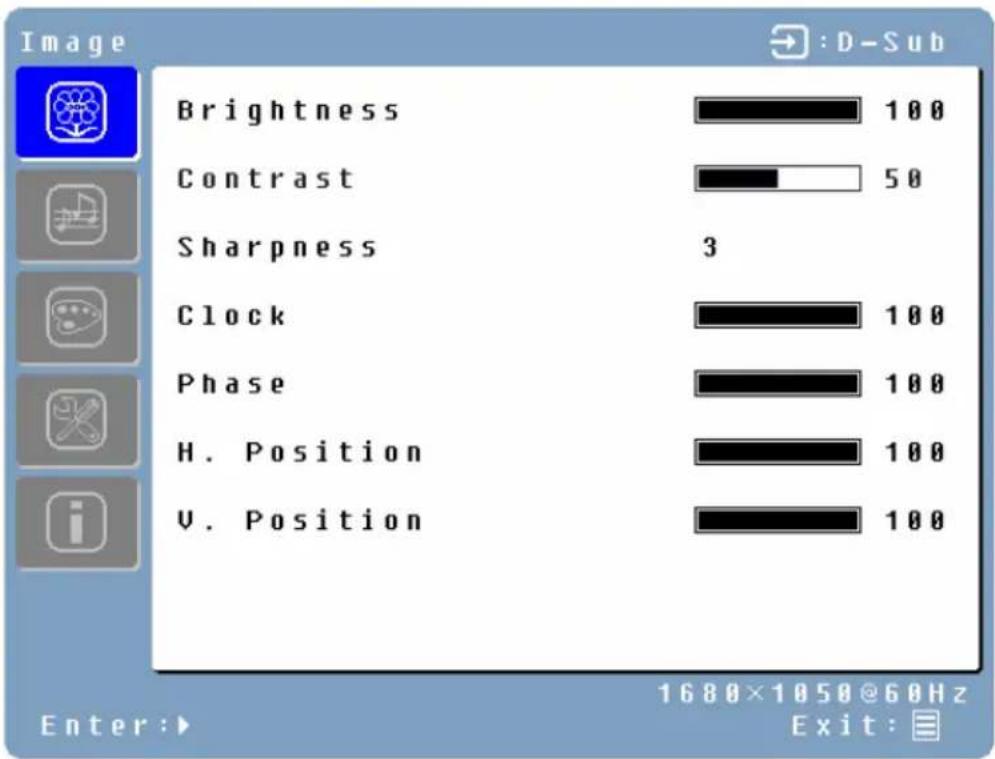


Enter:
1680×1050@60Hz
Exit:
| Fonction | Description |
| Brightness | Règle le niveau sombre de l'image. |
| Contrast | Règle le contraste de l'image. |
| Sharpness | Adoucit ou accentue l'image |
| Clock | Règle l'horloge du moniteur LCD. (VGA seulement) |
| Phase | Règle la phase du moniteur LCD. (VGA seulement)) |
| H. Position | Déplace l'image à gauche ou à droite sur l'écran. (VGA seulement) |
| V. Position | Déplace l'image en haut ou en bas sur l'écran. (VGA seulement) |
Menu Audio

| Fonction | Description |
| Volume | Augmente et diminue le volume |
| Mute | Allume et éteint le volume |
Menu Couleurs

| Fonction | Description |
| Color temp | Sélection entre Utilisateur/sRBG/9300K/7500K/6500K |
| Red | Ajuste l'intensité de la couleur rouge en mode Utilisateur. |
| Green | Ajuste l'intensité de la couleur verte en mode Utilisateur. |
| Blue | Ajuste l'intensité de la couleur bleue en mode Utilisateur. |
Menu Divers

| Fonction | Description |
| Language | Sélectionne entre les langues OSD: English, Français, Italiano, Deutsch, Español, 日本語, 简体中文, 繁體中文, Русский, et 한국어 |
| OSD time-out | Ajuste le temps d'affichage de l'OSD. |
| OSD position | Déplace la position de l'affichage OSD sur une des 5 positions suivantes à l'intérieur de l'écran. |
| Reset | Restaure le moniteur LCD sur réglage usine par défaut. |
| Input Select | Choix de bascule entre entrées Sub-D et DVI-D. |
| Auto Setting | Réglage pour effectuer automatiquement la fonction configuration automatique lorsqu'un nouveau timing est détecté. |
| CM Engine | Démarre avec le moteur de gestion de couleur |
Menu INFO
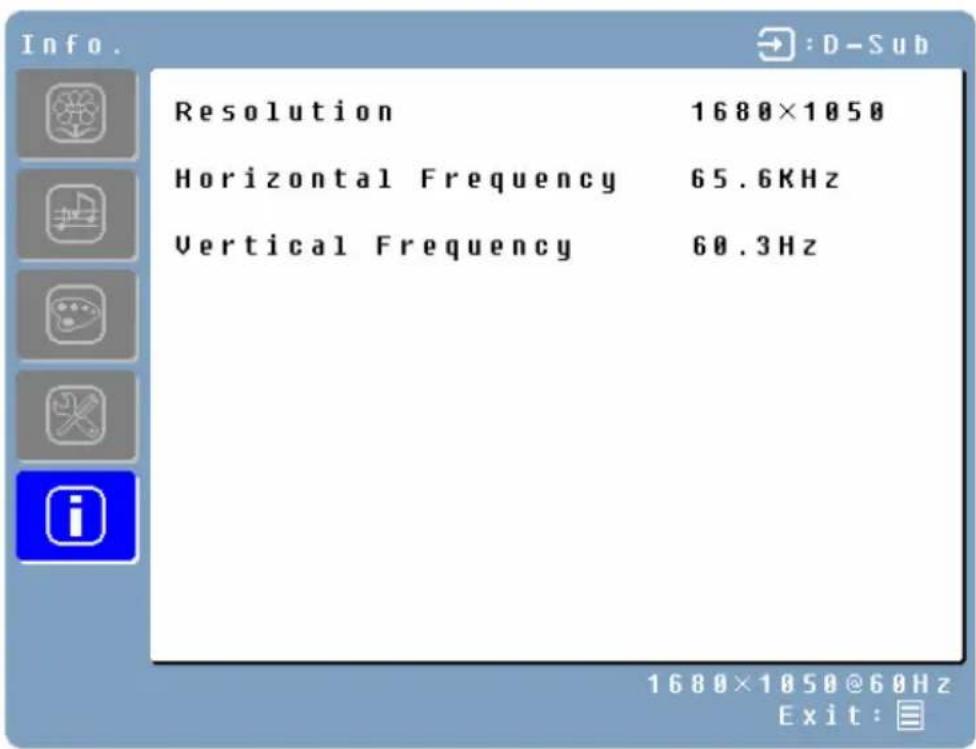
| Fonction | Description |
| Resolution | Affiche la résolution. |
| Horizontal Frequency | Affiche la fréquence horizontale. |
| Vertical Frequency | Affiche la fréquence verticale. |
Ajustements rapides
Vous pouvez sauter les pages Menu et afficher une échelle de réglage directement en utilisant les boutons d'opération suivants:
- Brightness: Pressez sur le bouton Luminosité ☀ lorsque le Menu ne s'affiche pas.
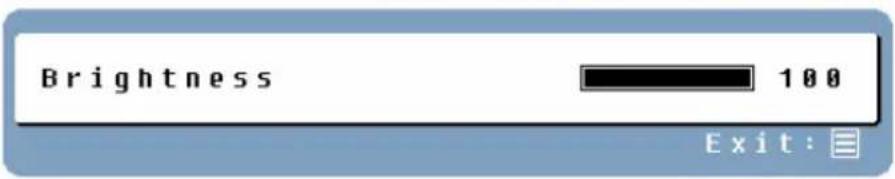
- Contrast: Pressez sur le bouton Contraste ⚙ lorsque le Menu ne s'affiche pas.

• Auto Setting: Pressez sur le bouton Auto lorsque le Menu ne s'affiche pas.

- Turbo: Pressez sur le bouton Turbo lorsque le Menu ne s'affiche pas pour basculer entre les modes images.
Modes Affichage
Le rétroéclairage du moniteur peut être contrôlé en utilisant le bouton Turbo sur la touche de commande. 3 modes sont disponibles: Économie, Texte et Image. Pour basculer entre ces modes, pressez la touche Turbo jusqu'à la sélection du mode désiré. Ces modes change automatiquement les niveaux de rétroéclairage entre lumineux, plus lumineux et le plus lumineux.
- Mode Economie – Réduit la luminosité

- Mode Image – Haute luminosité

REMARQUES:
• Passer sur un mode moins lumineux peut diminuer la fatigue oculaire.
- Passez du mode Image au mode Texte lorsque vous travaillez avec un texte.
- Passez du mode Texte au mode Économie lorsque vous regardez l'écran pendant de longues périodes.
Appendice
Spécifications
| Item | Spécification | |
| Dimensions du panneau | Type | LCD Matrice Active TFT Couleur 22" (diagonal). Anti-statique et couche de protection dure. |
| Résolution optimale | 1680 x 1050 | (origine) |
| Temps de réponse | 5 ms (gris sur gris) | |
| Rapport de contraste | 700:1 | |
| Luminosité | 280 Nits typiques. | |
| Angles de vue | 170° (H) / 160° (V) | |
| Compatibilités du PC | VGA, SVGA, XGA, SXGA, WSXGA+(1680 x 1050 de préférence) | |
| Caractéristiques Audio | Haut-parleurs intégrés à 2,5 watts x 2 | |
| Connexions entrées | PC | 1x HD-15 broches Sub-D (connecteur VGA)1x DVI-D |
| Audio | 1 x Mini Stéréo | |
| Alimentation | Tension | 100-240 VCA, 50/60 Hz (arrêt automatique)50 W (typique) |
| Conditions de fonctionnement | Température | 32°F à +95°F (0°C à +35°C) |
| Humidité 20% à 90% (sans condensation) | ||
| Altitude Jusqu'à 3.000 mètres | ||
| Conditions environnementales | Température | -4°F à +140°F (-20°C à +60°C) |
| Humidité 10% à 90% (sans condensation) | ||
| Altitude Jusqu'à 12.000 mètres | ||
| Dimensions | Unité | 20,1 (l) x 16,2 (h) x 8,1 (p) pouces511 (l) x 410 (h) x 206 (p) mm |
| Carton | 22,8" (l) x 19,3" (h) x 5,5" (p) pouces580 (l) x 490 (h) x 140 (p) mm | |
| Poids | Unité 10,6 livres / 4.8 kg | |
| Règlementations | FCC-B, UL, | CUL, CCC, & Plug & Play |
| Consommation d'énergie | Sous tension | <50W (lode verte) |
| Hors tension | <2W (lode orange) | |
| Durée de vie de la lampe | 40.000 heures | |
Dépannage
Pas de courant
- Vérifiez que le cordon d'alimentation est raccordé à l'arrière du moniteur LCD.
- Vérifiez que le cordon d'alimentation CA est bien connecté dans une prise de courant CA.
- Branchez un autre appareil électrique (par exemple une radio) dans la prise de courant pour vérifier que celle-ci fournit une tension adéquate.
Pas d'image sur écran
• Vérifiez que le moniteur est sous tension
- Vérifiez que le câble vidéo est bien connecté au moniteur et au PC ou portable
- Vérifiez que vous avez bien sélectionné la bonne source entrée vidéo
- Ajustez les niveaux de luminosité et de contraste
Image floue
- Réglez la résolution du bureau de votre PC sur 1680 x 1050 à 60 Hz.
• Effectuez un ajustement automatique sur le moniteur
"Hors de portée"
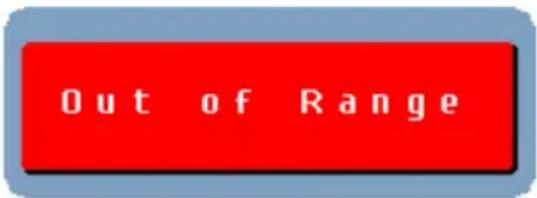
- Réglez la résolution de l'écran sur origine sur 1680 x 1050 à 60 Hz
Impossible de trouver 1680 x 1050 sous résolution de l'écran dans Propriétés d'affichage
- Vous aurez peut-être besoin de télécharger et d'installer les dernier pilotes de la carte vidéo pour votre PC. Vous trouverez ci-dessous une liste des sites Web des principaux fabricants de carte vidéo:
Nvidia: http://www.nvidia.com/content/drivers/drivers.asp Intel: http://downloadfinder.intel.com/scripts-df/support_intel.asp ATI: https://support.ati.com/ics/support/default.asp?deptID=894
Image trop lumineuse ou trop sombre
- Ajustez les niveaux de luminosité et de contraste dans le menu OSD.
- Vérifiez que le câble vidéo est bien connecté au moniteur et au PC ou portable
Image déformée
- Réinitialisez le moniteur LCD en effectuant la fonction "Réinitialiser" en utilisant l'OSD.
- Enlevez tout accessoire supplémentaire (tel que la rallonge VGA).
Image non centrée (dimension incorrectement échelonnée)
• Effectuez un ajustement automatique
- Ajustez la position horizontale et/ou verticale en utilisant l'OSD.
• Vérifiez le réglage de la dimension de l'image.
Couleurs incorrectes
- Vérifiez que le câble vidéo est bien connecté au moniteur et au PC ou portable
- Ajustez le réglage de la couleur en utilisant l'OSD.
Pas de son
• Vérifiez votre connexion audio.
- Vérifiez vos réglages audio; Vérifiez que la fonction Muet est éteinte.
- Pressez sur la touche 🚙/▶ sur la barre du volume
Questions supplémentaires
- Visitez notre site Web sur www.westinghousedigital.com
- Contactez le Centre Clientèle de Westinghouse Digital au (866) 287-5555 ou bien envoyez-nous un email à service@westinghousedigital.com
IMPORTANTES INSTRUCCIONES DE SEGURIDAD DEL PRODUCTO .....2
DIRECTRICES DE SEGURIDAD ....3

- Surcharge
- Protection du cordon d'alimentation
- Aération
- Autres recommandations
- Précautions
- Directives de Sécurité
- AVIS IMPORTANT CONCERNANT LE CHOIX DU CORDON D'ALIMENTATION
- Pour les États-unis et le Canada
- Déclaration de Conformité FCC
- Avertissement FCC
- Pour nettoyer l'écran:
- Pour nettoyer le boîtier:
- Dégagement de responsabilité
- Économie d'énergie
- Plug & Play
- INSTALLATION
- Contenu de l'Emballage
- Attacher la Station de Base au Moniteur LCD
- Connecter les Entrées
- Connecter le Câble d'Alimentation
- Mise sous Tension
- Boutons du Panneau de Commande
- Fonctions du Menu OSD
- REMARQUES:
- Menu Image
- Menu Audio
- Menu Couleurs
- Menu Divers
- Menu INFO
- Ajustements rapides
- Modes Affichage
- Appendice
- Dépannage
- Pas de courant
- Pas d'image sur écran
- Image floue
- "Hors de portée"
- Impossible de trouver 1680 x 1050 sous résolution de l'écran dans Propriétés d'affichage
- Image trop lumineuse ou trop sombre
- Image déformée
- Image non centrée (dimension incorrectement échelonnée)
- Couleurs incorrectes
- Pas de son
- Questions supplémentaires
- IMPORTANTES INSTRUCCIONES DE SEGURIDAD DEL PRODUCTO .....2
Marque : WESTINGHOUSE
Modèle : LCM22w3
Catégorie : Moniteur