L2410NM - Moniteur WESTINGHOUSE - Notice d'utilisation et mode d'emploi gratuit
Retrouvez gratuitement la notice de l'appareil L2410NM WESTINGHOUSE au format PDF.



| Type de produit | Moniteur LCD multifonctionnel 24 pouces |
| Résolution native | 1920 x 1200 (WUXGA) |
| Taille de l'écran | 24 pouces (diagonale), écran TFT à matrice active |
| Temps de réponse | 5 ms (gris à gris) |
| Ratio de contraste | 700:1 |
| Luminosité | 450 cd/m² (Nits typ.) |
| Angles de visualisation | 170° horizontal / 160° vertical |
| Haut-parleurs intégrés | 2 x 3 watts stéréo |
| Entrées vidéo | HDMI (HDCP), VGA D-sub, Composite, S-Vidéo, YPbPr (composante) |
| Entrées audio | RCA stéréo (x2), mini-jack 3,5 mm |
| Alimentation électrique | 100-240 V CA, 50/60 Hz, 1,6 A |
| Consommation (marche) | Moins de 105 W |
| Consommation (veille) | Moins de 2 W |
| Dimensions (avec socle) | 22,5 x 18,9 x 8,3 pouces (L x H x P) |
| Poids (avec socle) | 16,3 lb (environ 7,4 kg) |
| Montage mural | Compatible VESA (support non inclus) |
| Sécurité | Verrou Kensington® intégré |
| Nettoyage de l'écran | Chiffon doux non pelucheux ; si nécessaire, nettoyant vitre sans ammoniaque ni alcool |
| Nettoyage du boîtier | Chiffon doux légèrement humide (eau uniquement) |
| Fonctions d'économie d'énergie | Mode Power Saver automatique après inactivité |
| Plug & Play | VESA DDC (reconnaissance automatique) |
| Normes | FCC-B, ICES003, UL, CUL, CCC, VCCI, EPA |
FOIRE AUX QUESTIONS - L2410NM WESTINGHOUSE
Questions des utilisateurs sur L2410NM WESTINGHOUSE
0 question sur cet appareil. Repondez a celles que vous connaissez ou posez la votre.
Poser une nouvelle question sur cet appareil
Téléchargez la notice de votre Moniteur au format PDF gratuitement ! Retrouvez votre notice L2410NM - WESTINGHOUSE et reprennez votre appareil électronique en main. Sur cette page sont publiés tous les documents nécessaires à l'utilisation de votre appareil L2410NM de la marque WESTINGHOUSE.
MODE D'EMPLOI L2410NM WESTINGHOUSE
Moniteur Multifonctionnel
Suivez et respectez toutes les consignes et toutes les instructions inscrites sur le monieur ACL. Pour votre sécurité, veuillez tire toutes les consignes d'utilisation et de sécurité avant demettre en marche le monieur ACL.Veuillez conserver ce manuel à titre de reference ultérieure.
Surcharge
Ne surchargez pas les prises de courant, les cordons prolongateurs ou les barres de surtension. Les surcharges peuvent provoquer des incendies ou des chocs électriques.
Protection du cable d'alimentation
Les cables d'alimentation doivent être installés de sorte qu'ils ne soient pas piétinés ou percés par des objets placés sur ou contre ceux-ci. Inspectoré régulierement les cables ainsi que chacune de leurs extrémités pour voir s'ils ont été endommages. Le moniteur ACL doit être installé pres d'une prise murale et le cable d'alimentation doit être accessible.
Ventilation
Les fentes et les ouvertures sur le boitier sont prévues pour la ventilation. Pour assurer un bon fonctionnement du moniteur ACL et pour le protégger contre toute surchauffe, assurez-vous que ces ouvertures ne sont pas obstruées ou couvertes.
- N'obstruiez pas ces ouvertures en posant le moniteur ACL sur un lit, un canapé, un tapis ou autres surfaces similaires.
- Ne posez pas le moniteur ACL dans un meuble encastre tel qu'une bibliothèque ou une étagère à moins qu'il ait une ventilation appropriée et que les consignes du fabricant aient été respectées.
Autres remarques
- Evitez d'exposer le moniteur ACL aux rayons du soleil ou à des températures élevées.
- Evitez d'exposer le moniteur ACL à l'humidité.
- N'essayez jamais d'effectuer les réparations vous-même. La garantie ne couvre pas les réparations ou tentatives de réparations réalisées par des personnes non autorisées par Westinghouse Digital.
- Si vous n'envisagez pas d'utiliser le moniteur ACL pendant un certain temps, débranchez-le.
Precautions
- Éviter de toucher l'écran. Les huiles de la peau sont difficilles à éliminer.
- Ne jamaisPTRer le panneau ariere. Le moniteur ACL contient des composants a haute tension. Vouss pourriez etre gravement blesse en cas de contact.
- Manipuler toujours l'écran ACL avec précaution lorsque vous le déplacez.
- Posez le moniteur ACL dans un endroit bien ventilé; ne le poser pas dans un compartment hermétique. Ne rien placer sur le moniteur ACL qui empêche la dissipation thermique.
- Ne placer pas d'objets lourds sur le moniteur ACL, les cables video ou sur le cable d'alimentation.
- Si le moniteur ACL dégage de la fumée, une oedur étrange ou s'il émet un bruit anomal, éteignez-le immédiatement et contactez le Centre de service Westinghouse.
- MISE EN GARDE - Afin de réduire les risques d'incendie ou d'électrocution, ne pas exposer cet apparéil à la pluie ou à l'humidité. Le moniteur ACL ne doit pas être exposé à des suintements ou aux éclaboussures et des recipients contenant des liquides, tels que des vases ne doivent pas être placés pres de celui-ci.
Directives de sécurité
AVERTISSEMENT : La prise de courant devrait etre située pres du moniteur ACL et devrait etre facile d'accès. Utiliser always le cordon d'alimentation c.a. approprié, c'est-à-dire celui conforme à votre pays. Quelques exemples sont enumérés ci-dessous :
USA.. UL Suisse . SEV
Canada.....CSA Grande-Bretagne BASE/BS
Allemagne.....VDE Japon ....... Loi concernant le contrôle de l'application electrique
REMARQUE IMPORTANTE CONCERNANT LA SELECTION DU CORDON D'ALIMENTATION
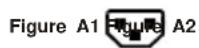
Le cordon d'alimentation spécifique à ce moniteur ACL est inclus; il a été sélectionné en fonction du pays de destination et il doit être utilisé afin d'éviter des chocs électriques. Suivre les directives suivantes dans le cas où le cordon d'origine doit être remplaced ou si celui-ci n'est pas inclus. La prise fémelle du cordon doit répondre aux exigences IEC-60320 et devrait resembleer à la figure A1 ci-dessous :

Pour les États-Unis et le Canada
Aux États-Unis et au Canada, la prise maje est de style NEMA5-15 (Figure A2), elle est homologue UL et est étiquetée CSA. Pour les moniteurs ACL installés sur un bureau ou une table, les cordons de type SVT ou SJT peuvent être utilisés. Pour les moniteurs ACL installés sur le sol, seuls les cordons de type SJT peuvent être utilisés. Le cordon doit être sélectionné en fonction du courant électrique pour le moniteur ACL. Veuillez consulter le tableau ci-dessous pour les critères de selection concernant les cordons utilisés aux États-Unis et au Canada.
| Type de cordon | Taille des conducteurs dans le cordon | Intensité maximum de l'unité |
| SJT | 18 AWG | 10 ampères |
| 16 AWG | 12 ampères | |
| 14 AWG | 12 ampères | |
| SVT | 18 AWG | 10 ampères |
| 17 AWG | 12 ampères |
Déclaration de conformité à la FCC
Cet apparéil a été testé et est conforme aux limites relatives à un équipement numérique de Classe B, selon les caractéristiques énoncées dans la partie 15 des Règlements de la FCC. Ces limites ont été conçues afin d'assurer une protection raisonnable contre les interférences dans une installation résidentielle. Cet apparéil produit, utilise et peut émettre de l'énergie de fréquence par radio; il peut provoquer des interférences néfastes aux communications radio s'il n'est pas installé et utilisé selon les consignes. Cependant, il n'y a pas de garantie que l'intérêrence ne se produit pas dans une installation particulière. Si cet apparéil provoque des interférences néfastes à la réception de la radio ou de la télévision, ce qui peut être déterminé en allumant et éteignant l' apparéil, l'utilisateur est encouraged à essayer de corriger les interférences par l'une ou plusieurs des mesures suivantes :
- Réorienter ou déplacer l'antenne de réception.
- Augmenter la distance entre le moniteur ACL et le récepteur.
- Branchez l'appareil à une prise appartenant à un circuit différent de celui où l'antenne est branchée.
- Consultez le Centre de services de Westinghouse ou un technicien spécialise en radio/moniteur.
Avertissement FCC
Pour etre conforme aux normes FCC, l'utiliseur doit utiliser un cordon d'alimentation avec mise a la terre et le cable d'interface video blindé avec des noyaux de ferrite qui est fourni. Si un cable BNC est utilise, prenez
uniquement un cable (5) BNC blinde. De plus, tout changement ou modification non expressément
approuvés par Westinghouse Digital annulera le droit de l'utilisateur à l'emploi de l'équipement en question.
ASSUREZ-VOUS QUE LE MONITEUR ACL EST HORS TENSION
- NE VAPORISEZ PAS ET NE VERSEZ PAS DE LIQUIDE DIRECTEMENT SUR L'ÉCRAN OU LE BOITIER
Pour nettoyer I'ecran :
- Essuyer l'écran avec un chiffon propre, doux et non peluchex. Ceci permet d'éliminer la poussière et autres particules.
- S'il n'est toujours pas propre, appliquer une petite quantité de nettoyant pour vitre sans ammoniaque et sans alcool sur un chiffon propre, doux et non pelucheux et essuyer l'écran.
Pour nettover le boitier :
- Utiliser un chiffon propre et doux.
- S'il n'est toujours pas propre, appliquer une petite quantité d'eau sur un chiffon propre, doux et non pelucheux et essuyer l'écran.
Avis de dégagement de responsabilité
Westinghouse Digital déconseille l'utilisation de produits nettoyant à base d'ammoniaque ou d'alcool sur l'écran ou le boîtier du moniteur ACL. Certains nettoyants chimiques sont reconnus pour endommager l'écran ou le boîtier du moniteur ACL. Westinghouse Digital ne pourrait être tenu responsable des dommages dus à l'utilisation de nettoyants à base d'ammoniaque ou d'alcool.
Haute Definition, resolution native de 1920 × 1200
- Connectivite audio-video multiple avec l'interface HDMI-HDCP
- Image lumineuse à l'écran
- Grands angles de vue
- Temps de réponse ultrarapide
Hauts-parleurs stereo integres
- Économiseur d'énergie
- Autoconfiguration (Plug & Play)
Montage mural
- Verrouillage de sécurité compatible Kensington®
Économiseur d'énergie

Ce moniteur ACL est muni d'un système de contrôle d'énergie, Power Saver. Si aucune activités n'est relevante sur une période donnée, le système réduit automatiquement la consommation d'énergie du moniteur ACL afin d'économiser de l'énergie. Déplacez légèrement la souris ou appuyez sur une touche du clavier pour revenir à l'image à l'écran. Vous pouvez modifier les paramètres de cette fonction à l'aide de votre PC.
VESA Plug and Play (autoconfiguration) élimine l' étape complexe et longue du processus d'installation. Notre système informatique reconnaître et règlera automatiquement le moniteur ACL. Le moniteur ACL utilise le Canal d'affichage des données (Display Data Channel ou DDC) pour envoyer les Données etendues d'identification d'affichage (Extended Display Identification Data ou EDID) à votre ordinateur, pour que celui-ci puisse automatiquement régler le moniteur ACL.
INSTALLATION
Félicitations pour l'achat de votre monitreur multifonction ACL avec écran géant de 24 po de Westinghouse. À la fois élégant et pratique, ce monitreur multifonction ACL léger fournit une image nette optimisée pour une résolution d'affichage 1920 x 1200 de praticquement toute source video : PC de bureau/portable, récepteurs TVHD/satellite/câble, lecteur DVD, caméscope et console de jeu par le biais de ces entrées HDMI-HDCP, VGA D-sub et audio video.
Contenu de l'emballage
Votre emballage contient :
- Un moniteur multifonction ACL avec écran géant de 24 po de Westinghouse
Un trépied amovible
Cable d'alimentation C.A. - Un port de cable videographique - connecteur male
- Un cable mini-Stéroide 3,5mm
- Un manuel d'utilisation
- Une carte de garantie
1. Fixation du trépied au moniteur ACL
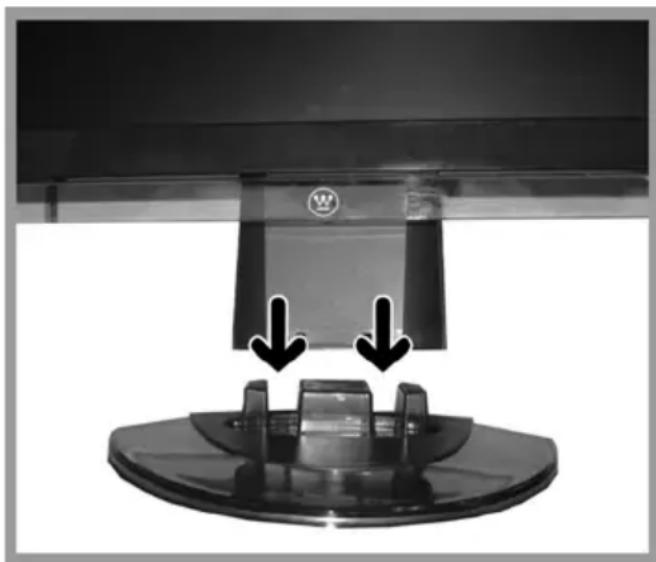
Placez la base du trépied sur une surface plate en alignant les trous et les encoches et enclenchez le trépied en place, tel qu'indiqué ci-dessous.
Pour-retirer le trépied,appuyez sur les encoches sur la base et retirez le trépied.
2. Branchement des entrées
Faites une ou plusieurs des connexion ci-dessous sur l'arrière du moniteur multifonction ACL.
IMPORTANT : Avant de commencer, assurez-vous que le moniteur, l'ordinateur ou les apparèils audio video sont hors tension.

Entrées situées sur le côte droit

Entrées situées sur le côte gauche
3. Branchement du cable d'alimentation
Branchez un cable d'alimentation C.A. dans l'entrée « AC-IN » du moniteur ACL et dans une prise murale C.A. avec mise à la terre.

Option, uniquement si nécessaire : Pour monter le moniteur au mur, tirez doucement sur les cots du panneau arriere, tel qu'indiquedans la photo A ci-dessous; faites glisser le couvercle tel qu'indiquedans la photo B. Placez I'écran du moniteur à plat sur une surface qui ne l'endommagera pas et suivez les instructions du montage mural pour plus d'information.

4. Mettre le moniteur sous tension
Retirez le film protecteur de l'encadrement. Appuyez sur la touche d'alimentation sur le côte du moniteur ACL, puismettre le PC et l'appareil audio video sous tension. Le témoin DEL s'allume si un signal d'entrée est détecté et clignote si aucun signal n'est détecté.
REMARQUE: Si l'image affichée est brouillée, reglez la résolution de votre ordinateur à 1920 x 1200. Pour ce faire, il se peut que vous deviez télécharger et installer les dernières versions des pilotes de la carte graphique de votre ordinateur, puis redémarrer votre PC.

Tableau de commande
Utiliser les boutons sur le (:écran. La liste des fonctions associées à ces boutons se trouve ci-dessous. Les fonctions d'affichage du menu sont décrites plus en détaill à la page 12.

| 1.▲ | •Fait défilier le sous menu lorsque le menu est affché. |
| 2.▼ | •Fait défilier le sous menu lorsque le menu est affché. |
| 3.▲ | •Déplace une sélection vers la gauche lorsque le menu est affché. |
| 4.▲ | •Déplace une sélection vers la droite lorsque le menu est affché. |
| 5.□ | •Permet de commuter entre les différentes sources video : Védo, S-VIDéo, YPbPr, D-Sub et HDMIII. •Maintenir ce bouton,enforcé pour accéder ou sortir du menu d'affchage |
| 6.◇ | •Bouton de marche/arrêt •Témoin indicateur d'alimentation (DEL) •Blanc:Normale •Clignotant:Économiseur d'énergie •Éteint:Hors tension |
Affichage des fonctions du menu
Tous les réglages des fonctions du moniteur ACL sont contrôlés à l'aide des boutons de commande situés sur le côté du moniteur. Pour afficher le menu principal, maintenez enforcé le bouton Menu sur le tableau de commande. (Remarque: Le menu d'affichage disparaître automatiquement environ 10 secondes après si aucune action n'est faite).
Ce moniteur ACL a été initiaisé sur des réglages optimaux avant la livraison. Les réglages du moniteur peuvent être effectuels à partir du menu d'affichage.
- Maintenez le bouton Menu enfoncé pour acceder au menu d'affichage.
- Appuyez sur les boutons ▲ou ∇pour faire défilé les sous-menus (Image, Couleur, Divers et Information sur les sous-menus).
Appuyer sur le bouton pour afficher le sous-menu.
Appuyer sur ou , pour selectionnez la fonction à modifier.
Appuyer sur ou , pour modifier les paramètres d'une sous-fonction. - Appuyez sur la touche pour revenir au menu précédent. Les modifications sont sauvégardées automatiquement.
- Appuyez sur la touche Menu de nouveau pour quitter le menu d'affichage. Les modifications effectuees sont automatiquement sauvegardees.
Pour changer d'entree, appuyez sur le bouton Menu Source

Résolution & Fréquence
REMARQUE:
- Toutes les modifications sont automatiquement sauvégardées en mémoire lorsque le menu est étant. Évitez d'etreindre le courant lorsque vous utilisez le menu d'affichage.
- Les réglages pour l'horloge, la phase, et les positions sont sauvégardés pour chaque durée de signal. À part ces réglages, tous les autres réglages ont une seule option, qui s'applique à toutes les durées du signal.
- La couleur de l'icone passera du gris au vert lorsqu'un sous-menu est selectionné.
Voici une liste des sous-menu sur le moniteur multifonction ACL :
Menu Image (entres audio video, entrée HDMI)
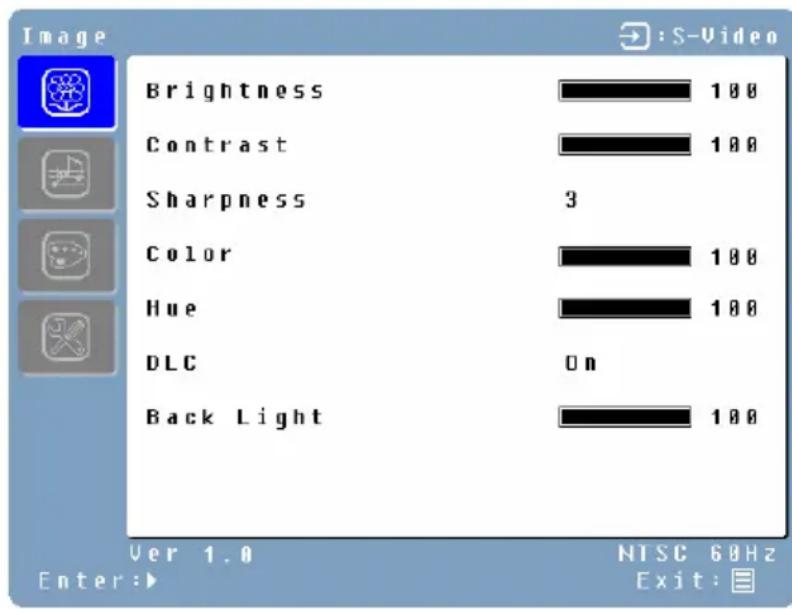
| Fonction | Description |
| Luminosité Règ | le la luminosité de l'image. |
| Contraste Règle | le contraste de l'image. |
| Netteté Règle la | netteté des images. |
| Couleur Règle | le niveau de saturation de l'image. |
| Teinte Règle la | teinte de la couleur; plus vert ou plus rouge. |
| DLC Permet d'activer et de désactiver la fonction de contrôle dynamique de la luminosité. | |
| Rétro-éclairage | Réglage du rétro-éclairage de l'écran, entre 0-100. |
Menu audio

| Fonction | Description |
| Volume | Réglage du volume |
| Sourdine | Permet de couper le son et de le remettre. |
| Aiguès | Permet d'ajuster les sons aigus. |
| Graves Permet d'ajuster les sons graves. | |
| Balance | Permet demettre de l'emphase sur le haut-parleur gauche ou celui de droite. |
| Audio Select (uniquement sur HDMI) | Permet de sélectionner la source audio numérique de l'entrée HDMI ou analogique provenant de la prise stéréo de 3,5 mm. |
Menu Couleur

| Fonction | Description |
| Température de la couleur | Permet de sélectionner entre les modes Utilisateur/9300K/7500K/6500K |
| Rouge | Règle l'intensité de la couleur rouge en mode utilisateur. |
| Vert | Règle l'intensité de la couleur verte en mode utilisateur. |
| Bleu | Règle l'intensité de la couleur bleue en mode utilisateur. |
Menu Divers (entres audio video, incluant l'entrée HDMI)

| Fonction | Description |
| Langue | Permet de sélectionner la langue d'affichage : l'anglais, le français, l'espagnol et le chinois. |
| Transparence du menu d'affichage | Règle la transparence du menu d'affichage. |
| Délambda d'attente du menu | Règle le temps d'affichage du menu. |
| Position du menu | Déplace la position d'affichage du menu sur une des cinq positions suivantes à l'écran. |
| Réinitialisation | Réinitialise le moniter ACL sur les réglages d'usine. |
| Minuterie de mise en veille | Règle le délambda d'inactivité du moniter avant qu'il ne passé en mode Veille. |
| Format de l'image | Règle le format de l'image : normal, plein écran, zoom. |
Menu Image (entres PC, DVI avec cable DVI-HDMI)

| Fonction | Description |
| Luminosité | Réglage de la luminosité de l'image. |
| Contraste | Règle le contraste de l'image. |
| Netteté | Règle la netteté des images. |
| Horloge | Règle l'horloge du moniteur ACL (VGA uniquement). |
| Phase | Règle la phase du moniteur ACL (VGA uniquement). |
| POSITION H. | Déplace l'image à gauche ou à droite sur l'écran (VGA uniquement). |
| Position V. | Déplace l'image en haut ou en bas sur l'écran (VGA uniquement). |
| Autoconfiguration | Règle automatiquement l'image à l'écran. |
Menu Divers (entretes PC, DVI avec cable DVI-HDMI)

| Fonction | Description |
| Langue | Permet de sélectionner la langue d'affichage : l'anglais, le français, l'espagnol et le chinois. |
| Transparence du menu d'affichage | Règle la transparence du menu d'affichage. |
| Délambda d'attente du menu | Règle le temps d'affichage du menu. |
| Position du menu | Déplace la position d'affichage du menu sur une des cinq positions suivantes à l'écran. |
| Réinitialisation | Réinitialise le moniteur ACL sur les réglages d'usine. |
| Réglage automatique | Active la fonction autoconfiguration pour qu'elle s'exécutés lorsqu'une nouvelle durée de signal est détectée. |
| Format de l'image | Règle le format de l'image : Remplissage ou normal |
Menu d'information (entretes PC, DVI avec cable DVI-HDMI)
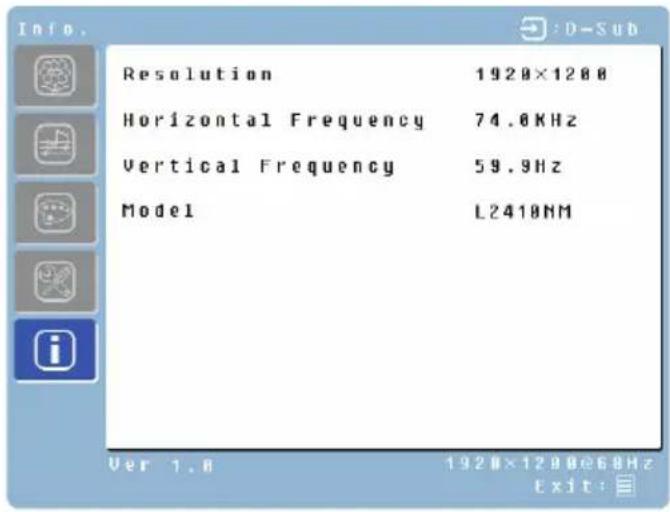
Affiche l'information système.
FICHE TECHNIQUE
| Article | Spécifications | |
| Taille de l'écran Type | Écran TFT, ACL à matrice active en couleurs, de 24 po (diagonale). Antistatique et recouvert d'une couche dure. | |
| Résolution optimale | 1920 | x 1200 (native) |
| Temps de réponse 5 ms (gris à gris) | ||
| Ratio de contraste | 700:1 | |
| Luminosité 450 | Nits typ. | |
| Angles de visualisation 170° (H) / 160° (V) | ||
| Compatibilité ordinateur | VGA, SVGA, XGA, SXGA, WUXGA (1920 x 1200 recommendé) | |
| Compatibilité video (Vidéo, S-Video, YPbPr) | NTSC, PAL, 480P, 576P, 720P, 1080i et 1080P | |
| Caracteristique video | Dé-entrelacement adapté au mouvementRéduction numérique du bruitRéglage du format de l'image (Normal/plein écranzoom) Fonction de contrôle dynamique de la luminosité (DLC). Luminosité/Contraste/Netteté/Teinte/Couleur | |
| Spécifications audio Amplificateur audio et haut-parleurs intégrés à 3 W x 2 | ||
| Connecteurs d'entrée | VidéoAudioPC | Composite video (x1)Entrée S-Video (x1)Vidéo en composante YPbPr (supporte 480i/P, 576i/P,720P et 1080i)RCA G/D stéroye (x2)Connecteur HD D-Sub à 15 broches (connecteur VGA)HDMI-HDCP (supporte 480i/P, 720P et 1080i/1080P) (x1)Mini-stéroye (partage entre D-Sub et DVI-D avec un cableDVI-HDMI) (x1) |
| Alimentation Tension 100-240 VAC, 50/60 Hz (commutateur automatique), 1,6 A | ||
| Conditions de fonctionnement | Température 32 °F à +95 °F (0 °C à +35 °C) | |
| Humidité 20 % à 90 % (pas de condensation) | ||
| AltitudeJusqu'à 3 000 m | ||
| Conditions d'entreposage | Température -4 °F à +140 °F (-20 °C à +60 °C) | |
| Humidité 10 % à 90 % (pas de condensation) | ||
| AltitudeJusqu'à 12 000 m | ||
| Dimensions | Appareil 22,5 (l) x 18,9 (h) x 8,3 (p) pouces | |
| Emballage 25,4 (l) x 21,5 (h) x 7,8 (p) pouces | ||
| Poids | Appareil 16,3 lb | |
| Homologué | FCC-B, ICES003, UL, CUL, CCC, VCCI, EPA | |
| Consommation électrique | Sous tension<105W | |
| Hors tension<2 W | ||
| Durée de vie de la lampe | 50 000 heures | |
Aucune alimentation.
Assurez-vous que le cable d'alimentation C.A. est branché correctement à l'arrière du monitateur ACL.
Assurez-vous que le cable d'alimentation est branché correctement à la prise de courant.
- Branchez un autre apparéil électrique (une radio par exemple) à la prise de courant afin de vérifier que la prise fournit la tension appropriée.
Pas d'image
Assurez-vous que le moniteur est sous tension.
- Assurez-vous que le cable video connecté au moniteur ACL est fermement branché au port de sortie video à l'arrière de votre ordinateur ou d'un apparil audio video.
Assurez-vous que vous avez selectionné l'entrée video appropriée.
- Réglez les niveaux de luminosité et de contraste.
Image brouillée
- Modifiez la résolution de votre PC à 1920 x 1200 à 60 Hz.
Corrigez les réglages Phase/Netteté du moniteur.
Ne peut trouver la résolution d'image de 1920 x 1200 sous Propriétés d'affichage
- Veuillez télécharger la dernière version du pilote de la carte video de votre PC.
Voici les adresses Internet d'importants fabricants de cartes video :
Image trop lumineuse ou trop nombre
- Réglez les niveaux de luminosité et de contraste à partir du menu d'affichage.
Assurez-vous que le cable video connecté au moniter ACL est fermement branché au port de sortie video à l'arrière de votre ordinateur ou d'un apparéil audio video. - Lancez le Réglage automatique.
Image déformée
- Réinitialisez le moniteur ACL avec la fonction de Réinitialisation à partir du menu d'affichage.
- Retirez les accessoires superflus (tel que le cordon prolongateur).
L'image n'est pas centré (la taille de l'imaginest pas proportionnée)
- Lancez le Réglage automatique.
- Réglage des positions d'affichage horizontal/vertical de l'image à partir du menu d'affichage.
- Vérifiez le réglage de la taille de l'image.
Les couleurs sont incorrectes
- Assurez-vous que le cable video connecté au moniteur ACL est fermement branché au port de sortie video à l'arrête de votre ordinateur ou d'un apparil audio video.
- Réglez la couleur à partir du menu d'affichage.
Aucun son
- Vérifiez la connexion audio.
- Vérifiez les réglages audio; assurez-vous que la fonction de sourdine est désactivée.
- Appuyez sur la touche Vol ▷.
Comment brancher une source DVI-D au monitreur
- Utilisez un cable DVI-HDMI pour brancher votre PC à une sortie DVI et l'entrée HDMI du L2410NM.
- ÀpRES avoir démarre le PC, le moniteur indique le signal DVI une fois détecté à l'aide de l'information dans le menu d'affichage.
- L'entrée audio du moniteur commute automatiquement sur sa prise stéreo 3,5 mm.
Questions supplémentaires
- Visitez notre site Web au www.westinghousedigital.com
- Contactez le Service clientèle de Westinghouse Digital au (866) 287-5555 ou écrivez-nous à service@westinghousedigital.com
IMPORTANT INSTRUCCIONES DE SEGURIDAD DEL PRODUCTO 2

- Surcharge
- Protection du cable d'alimentation
- Ventilation
- Autres remarques
- Precautions
- Directives de sécurité
- REMARQUE IMPORTANTE CONCERNANT LA SELECTION DU CORDON D'ALIMENTATION
- Pour les États-Unis et le Canada
- Déclaration de conformité à la FCC
- Avertissement FCC
- Pour nettoyer I'ecran :
- Pour nettover le boitier :
- Avis de dégagement de responsabilité
- Économiseur d'énergie
- INSTALLATION
- Contenu de l'emballage
- Fixation du trépied au moniteur ACL
- Branchement des entrées
- Branchement du cable d'alimentation
- Mettre le moniteur sous tension
- Tableau de commande
- Affichage des fonctions du menu
- REMARQUE:
- Menu Image (entres audio video, entrée HDMI)
- Menu audio
- Menu Couleur
- Menu Divers (entres audio video, incluant l'entrée HDMI)
- Menu Image (entres PC, DVI avec cable DVI-HDMI)
- Menu Divers (entretes PC, DVI avec cable DVI-HDMI)
- Menu d'information (entretes PC, DVI avec cable DVI-HDMI)
- Aucune alimentation.
- Pas d'image
- Image brouillée
- Ne peut trouver la résolution d'image de 1920 x 1200 sous Propriétés d'affichage
- Image trop lumineuse ou trop nombre
- Image déformée
- L'image n'est pas centré (la taille de l'imaginest pas proportionnée)
- Les couleurs sont incorrectes
- Aucun son
- Comment brancher une source DVI-D au monitreur
- Questions supplémentaires
- IMPORTANT INSTRUCCIONES DE SEGURIDAD DEL PRODUCTO 2
Marque : WESTINGHOUSE
Modèle : L2410NM
Catégorie : Moniteur