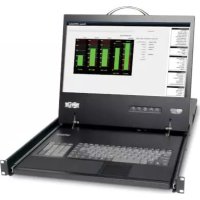
B032VUA2 - Interruptor Tripp Lite - Manual de uso y guía de instrucciones gratis
Encuentra gratis el manual del aparato B032VUA2 Tripp Lite en formato PDF.



Preguntas de los usuarios sobre B032VUA2 Tripp Lite
0 pregunta sobre este aparato. Responde a las que conoces o haz la tuya.
Hacer una nueva pregunta sobre este aparato
Descarga las instrucciones para tu Interruptor en formato PDF gratis! Encuentra tus instrucciones B032VUA2 - Tripp Lite y toma tu dispositivo electrónico nuevamente en la mano. En esta página están publicados todos los documentos necesarios para el uso de su dispositivo. B032VUA2 de la marca Tripp Lite.
MANUAL DE USUARIO B032VUA2 Tripp Lite
Manual del Propietario
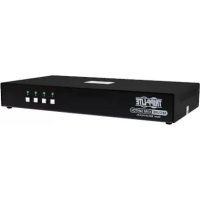
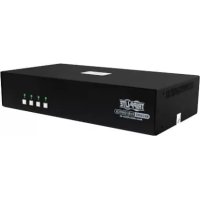
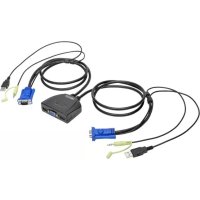
KVM de 2 Puertos VGA / USB + Audio con Cables Incorporados
Modelo: B032-VUA2
English 1 • Français 23 • Pycckn 34


Excelecn en Manufactura.
Copyright © 2017 Tripp Lite. Todos los derechos reservados.
Characteristicas del Producto
- Controle 2 computadoras desde un solo teclado y mouse USB,y monitor VGA
- El compacto Diseño cuenta con cables de KVM y audio de 1.2 m [4 pies]
- El puerto para el mouse USB pueda usarse para conectar un hub USB 1.1 para partir periféricos
- Soporta resolutions de video de hasta 2048 x 1536
- Los comandos de Teclas Rápidas le permiten configurar el SO e idioma de teclado
- El KVM almacena la informacion EDID del monitor para optimizar la resolution de la pantalla
- La funciona de emulación / derivación de puerto del mouse de la consola soporta la mayoría de los controladores de mouse y mouses multifunción
- Soporta teclados para juegos y teclados / mouses inalámbricos
- Cuenta con Conmutación de Puerto por Teclas Rápidas y Mouse
- Soporta Windows®, Mac®, Sun y Linux®
- Soporte y emulación de teclado Sun / Mac*
- No se necesita alimentacion externa
*Las combinaciones de teclado de PC emulan teclados Sun / Mac. Los teclados Sun / Mac trabajo únicamente con sus propias computadoras.
Contenido del Empaque
B032-VUA2
- Manual del Propietario
Accesorios Opcionales
- Cables para Monitor VGA / SVGA de la Serie P502 con Coaxial RGB
U222-004-R-Hub USB 2.0 de 4 puertos
U222-007-R-Hub de 7 puertos USB 2.0
U222-010-R-Hub USB 2.0 de 10 puertos - Cables de la Serie U022 para Dispositivo USB 2.0 A/B
- Cables de la Serie U030 USB 2.0 Mini-B
- Cables de la Serie U050 USB 2.0 Micro-B
Requisitos del Sistema
Monitor SVGA, VGA o MultiSync
- Teclado USB
- Mouse USB
- Computadora con un puerto VGA
- Computadora con puertos USB
Instalación
Nota: Asegürese de que se desconecte la alimentación a todos los dispositivos antes de la instalación. Debe desconectar los cables de alimentación de cualquier computadora queonga la Función de Encendido del Teclado.
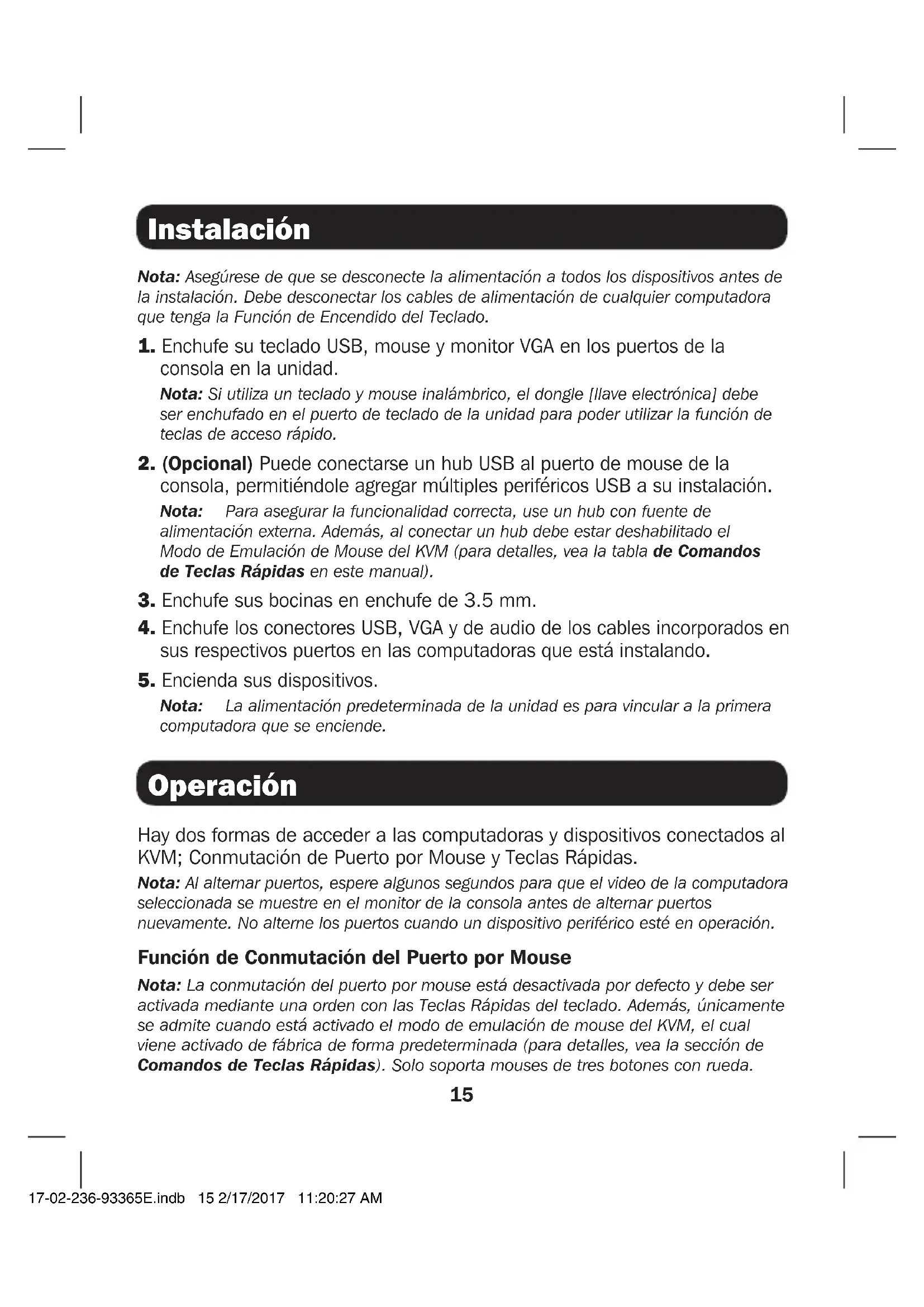
- Enchufe su teclado USB, mouse y monitor VGA en los puertos de la consola en la unidad.
Note: Si utilizes un teclado y mouse inalámbrico, el dongle [llave electrónica] debe ser enchufado en el puerto de teclado de launidad para poder usar la función de teclas de acceso rápido.
- (Optional) Puede connectarse un hub USB al puerto de mouse de la consola, permitiendoleregar multipes periféricos USB a su instalación.
Note: Para asegurar la funcionalidad correcta, use un hub con fuente de alimentacion externa. Ademas, al conectar un hub debe estar deshabilitado el Mode de Emulacion de Mouse del KVM (para detalles, vea la tabla de Comandos de Teclas Rápidas en este manual).
-
Enchufe sus bocinas en enchufe de 3.5 mm.
-
Enchufe los connectores USB, VGA y de audio de los cables incorporados en sus respectivos puertos en las computadoras que está instalando.
-
Encienda sus dispositivos.
Note: La alimentación predeterminada de la unidad es para vincular a la prima computadora que se enciende.
Operación
Hay dos formas de acceder a las computadoras y dispositivos conectados al KVM; Conmutación de Puerto por Mouse y Teclas Rápidas.
Nota: Al alternar puertos, espere algunossegundos para que el video de la computadora seleccionada se muestre en el monitor de la consola antes de alternar puertos neutramente. No alterne los puertos cuando un dispositivo periférico esté en operation.
Función de Conmutación del Puerto por Mouse
Nota: La commutación del puerto por mouse está desactivada por defecto y debe ser activada mediante unaorden con las Teclas Rápidas del teclado. Además, únicamente se admite cuando está activado el modo de emulación de mouse del KVM, el whichiene activado de fabrica de forma predeterminada (para detailles, vea la sección de Comandos de Teclas Rápidas). Solo soporta mouses de tres botones con rueda.
Operación
Cuando está activada, la Función de Conmutación de Puerto por Mouse permite a losOOKos con mouse con rueda alternar simultaneamente KVM y Audio entre puertos能做到o doble click en la rueda del mouse.
Teclas Rápidas para Conmutación de Puerto
Las Teclas Rápidas le permiten altermar la funcionalidad entre puertos usingo solo el teclado, asi como executar otheras functions en el KVM. Para alternar el KVM y el Audio entre los dos puertos, oprima dos veces la tecla [Scroll Lock]. Si la tecla rápida [Scroll Lock] [Scroll Lock] entra en conflicto conotiros programas que functiOnan es su computadora,puede cambiarse a [Ctrl] [Ctrl] mediante commande de Teclas Rápidas. Para detalles, consultte la tabla de Comandos de Teclas Rápidas.
Ejecución de Comandos de Teclas Rápidas
Todas las othera operacones de Teclas Rápidas inician ingresando Mode de Configuración de Teclas Rápidas. Estando en Mode de Configuración de Teclas Rápidas, los LEDs de teclado [Scroll Lock] y [Caps Lock] destellan en sucesión y se suspenden las functions ordinarias de teclado y mouse. Sólo se pueda efectuar pulsaciones de teclas relacionadas con Teclas Rápidas Para起初 el Mode de configuración de Teclas Rápidas, execute el siguientes command:
- Oprima y sostenga la tecla [Num Lock].
- Mientras sostiene la tecla [Num Lock], oprima y suelete la tecla menos [-].
- Después de soltar la tecla menos [-], suelte la tecla [Scroll Lock].
Note: Si al usar [Num Lock] menos [-] entra en conflicto con otros programas, puedaonian a [Ctrl] [F12] mediate commande de Teclas Rápidas, en donde [Ctrl] toma el lugar de [Num Lock] y [F12] toma el lugar de la tecla menos [-] (consulte la tabla de Comandos de Teclas Rápidas).
Operación
Comandos de Teclas Rápidas
La?sigaune tabla lista los comandos de Teclas Rápidas disponibles para uso en el KVM.
| Combinación Función | ||
| [Num Lock] más la tecla menos [-] O [Ctrl] más la tecla [F12] | [H] Alterna enntre las teclas de invocación de Configuración de Teclas Rápidas [Num Lock] [-] predeterminada y la alterma [Ctrl] [F12]. | |
| [T] Alterna enntre la tecla rápida de conmutación de puerto [Scroll Lock] [Scroll Lock] predeterminada y la [Ctrl] [Ctrl] alterma. | ||
| [F2] Activ el mapeo de teclado Mac. | ||
| [F3] Activ el mapeo de teclado Sun. | ||
| [F10] Detecta automatistically la plataforma de operation del teclado. | ||
| [F4] Listalas configuraciones actuales del KVM mediante la configuración pegar de un editor de textos. Nota: Para executar este commando de Teclas Rápidas, deben tener abierto primero un editor de texto o procesador de palabras (como Microsoft® Word), con el cursor en la ventsa de la págria. Una vez oprimida estas Teclas Rápidas, se做不到 los parámetros actuales del KVM. | ||
| [F5] Ejecuta una restauración del teclado y mouse USB. | ||
| [F6][nn] Configura el idioma del teclado. Nota: nn es un número de dos digitos que representa uno de los siguientescottigos de idioma de teclado:他们在EE. UU. 33; francés 08; Japonés 15. | ||
| [A] Inicia un Escaneo Automático. | ||
| [R][ENTER] Restaura las Teclas Rápidas a la configuración predeterminada. | ||
| [M] Activ / Desactiva la emulación de mouse.Esta configuración está activada de fábrica. Nota: A fin de que trabaje la Conmutación de Puerto de Mouse, esta configuración deestaractivada. | ||
| [N] Activ / Desactiva la emulación de teclado.Esta configuración está activada de fábrica. | ||
| [W] Activ / Desactiva Conmutación de Puerto por Mouse.Esta configuración está desactivada de fábrica. | ||
| [ESC] o [Barra Espaciadora] | Sale del modo de configuración de Teclas Rápidas. | |
Especificaiones
| Conexiones de Computadora 2 | |
| Selección de Puerto Teclas Rápidas, Mouse | |
| Conectores (Puertos de Consola) | Teclado y Mouse: 2x USB Type A Hembra (Blanco) Video: HD15 Hembra (Azul) Bocinas: 3.5 mm Mini-Estéreo Hembra (Verde) |
| Conectores (Puertos de KVM) | Teclado y Mouse: 2x USB Type A Macho (Negro) Video: HD15 Macho (Azul) Bocinas: 3.5 mm Mini-Estéreo Macho (Verde) |
| Cantidad y Color de LEDs 2x Verde | |
| Longitud de Cable Incorporado | 1.2 m [4 pies] |
| Resolución de Video 2048 x 1 | 536 |
| Intervalo de Escaneo 5 segundos | |
| Consumo de Energía 0.33W | |
| Temperatura de Operación 0 °C a 50 °C [32 °F a 122 °F] | |
| Temperatura de Almacenimiento | -20 °C a 60 °C [-4 °F a 140 °F] |
| Humedad 0% a 80% HR, sin condensación | |
| Material del Gabinete Plástico | |
| Peso 0.36 kg [0.8 lb] | |
| Dimensiones [Lg x An x Al] | 7.9 x 6.6 x 2.6 cm [3.11 x 2.60 x 1.02 pulg.] |
Apéndice
Emulación de Teclado Mac
El teclado compatible con PC (101 / 104 teclas) puede emular las functions del Teclado Mac usingo las secuencias de teclado de PC en la tabla siguientes.
Note: Cuando se requiere más de una tecla en el teclado de PC para emular el teclado Mac, oprima y suele la primera tecla y afterwards oprima y suele la segunda tecla.
| Teclado PC Teclado Mac | |
| [Shift] [Shift] | |
| [Ctrl] [Ctrl] | |
| H | |
| [Ctrl], [1] | |
| [Ctrl], [2] | |
| [Ctrl], [3] | |
| [Ctrl], [4] | |
| [Alt] [Alt] | |
| [Print Screen] [F13] | |
| [Scroll Lock] [F14] | |
| [=] | |
| [Enter] [Return] | |
| [Backspace] [Delete] | |
| [Insert] [Help] | |
| [Ctrl], | [F15] |
Apéndice
Emulación de Teclado Sun
El teclado compatible con PC (101 / 104 teclas) puede emular las functions del Teclado Sun usingo las secuencias de teclado de PC en la tabla siguientes.
Note: Cuando se requires mas de una tecla en el teclado de PC para emular el teclado Sun, oprima y suele la primera tecla, afterwards oprima y suele la segunda tecla.
| Teclado PC Teclado Sun | |
| [Ctrl], [T] [Stop] | |
| [Ctrl], [F2] [Again] | |
| [Ctrl], [F3] [Props] | |
| [Ctrl], [F4] | [Undo] |
| [Ctrl], [F5] | [Front] |
| [Ctrl], [F6] | [Copy] |
| [Ctrl], [F7] | [Open] |
| [Ctrl], [F8] [Paste] | |
| [Ctrl], [F9] [Find] | |
| [Ctrl], [F10] [Cut] | |
| [Ctrl], [1] | |
| [Ctrl], [2] | 0-0 |
| [Ctrl], [3] | 0+0 |
| [Ctrl], [4] | |
| [Ctrl], [H] [Help] | |
| [Compose] | |
Apéndice
Parámetros Predeterminados de Fábrica
| Parámetro Predeterminado | |
| Teclas Rápidas para Conmutación de Puerto [Scroll Lock], [Scroll Lock] | |
| Comando de Invocación de Mode de Configuración de Tecla Rápida | [Num Lock] más la tecla menos [-] |
| Intervalo de Escaneo Automático 5seguidos | |
| Plataforma de Operación del Teclado | Compatible con PC |
| Emulación de Mouse | Activado |
| Emulación de Teclado | Activado |
| Conmutación de Puerto por Mouse | Desactivado |
Garantía
Garantía limitada por 1 año
TRIPP LITE garantiza por un (1) ano desde la Fecha de compra inicial que este producto no tiene defectos de materiales ni de mano de obr. La obligacion TRIPP LITE bajo this guarantia está limitada a la reparacion o reemplazo (A su entera disrecion) de qualquier producto defectuoso. Para Obtener service bajo this guarantia, debe obtener un numero de Autorizacion de Devolucion de Mercancia (RMA) de TRIPP LITE o de un centro de service autorizo de TRIPP LITE. Los productos deben ser regresados a TRIPP LITE o a un centro de service autorizo de TRIPP LITE con los cargos de transporte prepagados y deben accompany con una breve descripcion del problema y un comprobante de la fecha y el lugar de compra. esta garantia no se aplica a equipos que hayan sido danados por accidente, negligencia o mal uso, o hayan sido alterados o modificados de una forma.
EXCEPTO COMO SE INDICA EN EL PRESENTE, TRIPP LITE NO HACE GARANTIAS EXPRESAS O IMPLICITAS, INCLUDEAS GARANTIAS DE COMERCIABILIDAD Y ADECUACION PARA UN PROPENSITY PARTICULAR.
Algunos Estados no permiten la limitación o exclusion de garantías implicadas; por lo tanto, las limitaciones o exclusiones antes Mentionadas peuvent no aplicarse al comprador.
EXCEPTO COMO SE INDICA ANTERIORMENTE, EN NINGUN CASO TRIPP LITE SERA RESPONSABLE POR DANOS DIRECTOS, INDIRECTOS, ESPECIALES, INCIDENTALES O CONSECUENTES QUE SURJAN DEL USO DE ESTE PRODUCTO, INCLUso SI SE ADVIERTE SOBRE LA POSIBILIDAD DE TAL DANO. Especificamente, TRIPP LITE no es responsable por ningun costo, como perdida de Utilities o ingresos, perdida de equipos, perdida del uso de equipos, perdida de software, perdida de datos, costos de sustituciones, reclamaciones de terceros o deequalier other forma.
Garantía
Información de Cumplimiento con WEEE por los CLIENTES y Recicladores de Tripp Lite (Unión Europea)
Bajo la Directiva de Desechos de Equipos Eléctricos y Electrónicos (WEEE) [Waste Electrical and Electronic Equipment] y regulaciones aplicables, cuando los clients adquieren un nuevo equipo electrico y electrónico de Tripp Lite está obligados a:
- Envíe el equipo viejo a reciclado en una base de uno por uno, equivalente por equivalente (esto varía de un País a除外)
- Regrese el equipo nuevo para reciclado una vez que finalmente sea un desecho
No se recomienda usar este equipo en aplicaciones de soporte de vida donde la falla de este equipo puedarzonablyllegar acaesar la falla del equipo de soporte de vida oafectar significativamente su seguridad o efectividad.
Tripp Lite tiene una的政治a de mejora continua. Las specifications estan susetas a Cambios sin previo aviso.


Excelencia en Manufactura.