
PRO1010HD - TELEVISOR PIONEER - Manual de uso y guía de instrucciones gratis
Encuentra gratis el manual del aparato PRO1010HD PIONEER en formato PDF.



| Tipo de producto | Televisor de pantalla de plasma |
| Marca | Pioneer |
| Modelo | PRO1010HD |
| Dimensiones (An x Al x Pr) | 1250 x 746 x 105 mm (sin asas) |
| Peso | 49,0 kg |
| Alimentación | 120 V CA, 60 Hz |
| Consumo eléctrico | 3,1 A |
| Consumo en espera | 0,6 W |
| Resolución de pantalla | 1280 x 768 píxeles |
| Entradas de video | HDMI (2), D-sub 15 pines, S-Video, Compuesto (BNC), Componente (BNC) |
| Entradas de audio | Cinch R/L (para cada entrada de video) |
| Salida de audio | Altavoces integrados 7W + 7W (8-16 Ω) |
| Funciones principales | Visualización multi-pantalla (PIP, PAP), Orbiter, Ahorro de energía, PureCinema, Apagado automático |
| Conectividad | RS-232C, CONTROL OUT (SR+) |
| Temperatura de funcionamiento | 0 a 40 °C |
| Limpieza | Paño suave seco (paño de limpieza incluido) |
| Seguridad | Paro térmico, detección de sobrecalentamiento, ventilación |
| Accesorios incluidos | Cable de alimentación, control remoto, pilas AA (2), paño de limpieza, bridas para cables, manual de instrucciones, tarjeta de garantía |
Preguntas frecuentes - PRO1010HD PIONEER
Preguntas de los usuarios sobre PRO1010HD PIONEER
0 pregunta sobre este aparato. Responde a las que conoces o haz la tuya.
Hacer una nueva pregunta sobre este aparato
Descarga las instrucciones para tu TELEVISOR en formato PDF gratis! Encuentra tus instrucciones PRO1010HD - PIONEER y toma tu dispositivo electrónico nuevamente en la mano. En esta página están publicados todos los documentos necesarios para el uso de su dispositivo. PRO1010HD de la marca PIONEER.
MANUAL DE USUARIO PRO1010HD PIONEER
Precauciones de seguridad
IMPORTANTE

La luz intermitente com el símbolo de punta de flecha Dentro un triángulo equilátero. Está convenido para avisar el usuario de la presencia de "voltaje peligrosa" no aislada Dentro el producto que podra constituir un peligro deCHOquelectrico para las personas.
CAUTION
RISK OF ELECTRIC SHOCK DO NOT OPEN
ATENCLON:
PARAPREVENIR EL PELIGRO DE CHOQUE ELECTRICO NO REMOVER LA TAPA NI LAS PARTES DENTRO NO UTILIZADAS, LLAMAR UNA PERSONA CUALIFICADA

El punto exclamativo Dentro un triángulo equilatoro convenido para avisar el usuario de la presencia de importantes instruciones sobre el funciona y la manutenacion en la libreta que accompanies el aparato.
D3-4-2-1-1_Sp
ADVERTENCIA
Este aparato no es impermeable. Para evaporar el riesgo de incendio y de descargas electricas, noonga ningún recipiente lleno de liquido (como pueda ser un vaso o un florero) cerca del aparato ni lo exponga a goteo, salpicaduras, lluvia o humedad. D3-4-2-1-3_A_Sp
ATENCION: AL INSTALAR Este EQUIPO,ASEGURESE DE QUE LA TOMA DE CORRIENTE Y EL ENCHUFE ESTEN FACILMENTE ACCESIBLES.
PRECAUCTION: Este produit satisface los reglamentos de la FCC cuando se utilizes cables o conectores blindados para conectar el producto a other equipo. Para impedir las interferencias electromagnéticas con aparatos electricos tales como radios y teilevisores, utilise conectores y cables blindados para hacer las conexiones.
En las etiquetas que van fijadas al aparato figuran los simbolos siguientes, que alertan a los operadores y al personal de service de este equipo ante cualquier situacion potencialmente peligrosa.
ADVERTENCIA
Este*simbolo se refiere a un peligro o actuacion insegura que pueda causar graves lesiones personales o la muerte.
PRECAUCION
Este*simbolo se refiere a un peligro o situacion insegura que pueda causar lesiones personales o daños a la propidad.
ADVERTENCIA: El manoseo del cable de este producto o de cables asociados con los accesos vendidos con el producto le exponen al plomo, una sustancia química conocida en el Estado de California y除外 entidades gubernamentales como una causa de cancer y defectos de nucleimiento u或者其他 daños de reproducción. Lave las manos tras el manoseo.
NOTA: Este equipo ha sido probado y se ha comprobado que cumple con los limites para un dispositivo digital de classe B. de(acuerdo con la Parte 15 de las Reglas de FCC. Esos limites estan concebidos para proveer una proteccion razonable contra interferencias prejudiciales en una instalacion residencial. Este equipo genera,utiliza,y puede radarir energia de frequencia de radio y,si no se instala y se utilize da acuero con las instrucciones, puede causar interferencias prejudiceas a las comunicaciones de radio. Sin embargo, no hay ninguna garantia de que no occurra interfencia en una instalacion particular. Si este equipo causea interfreciona perjudicial a la recepcion de radio o television,que se puebe determinar mediate el encendido y apagado del equipo,se recomienda al usuario que intente corrigir la interfreciona a trovés de una o mas de las medias seguides:
Reoriente o reubique la antenna de recepcion.
Aumente la separacion entre el equipo y el receptor.
— Conecte el equipo a una toma de corriente en un circuito diferente del cui el receptor está conectado.
— Consulte su revendedor o un的技术ico experimentado de radio/TV para ayuda.
Información al usuario
Cambios o modificaciones realizados sin la autorizacion apropiada poder invalidar el Derecho del usuario de operar el equipo.
[Para el Modelo canadiense]
Este aparato digital de clase B cumple con la norma ICES-003 del Canada.
Notas sobre el trabajo de instalación:
Este produit se commercializa para que su instalacion la realice personalrialificado competente y con suficientes conocimientos tecnicos. Solicite siempre a un especialista en instalaciones o a su distribuidor que realice la instalacion y configuracion del producto. PIONEER no se hace responsable de los daños causados por una instalacion o montaje incorrectos, por la manipulacion indebida, modificaciones ni desastres naturales.
Notas para los distribuidores:
Después de la instalación, no se olvide de hacer entrega de este manual al cliente y de explicarle al cliente la forma de utiliser el producto.
Gracias por adquirir este produit PIONEER.
Antes de utiliser su pantalla de plasma, lea
atentamente las "Precaúniones de seguridad" y estas "Instrucciones de operación" de modo a comprendir como operar adecuadamente la pantalla de plasma.
Guarde estemanual en un lugar seguroEnel futuroleresultarayutil.
Índice
Precauciones de seguridad .
Antes de proseguir 2
comoutilizarestemanual 2
Comprobación de los accesos suministrados .. 4
Nombres de las partes y sus
funidades 5
Unidad principal 5
Mando a distancia 6
Panel de conexiones. 8
Instalación y conexiones 10
Instalacion de la unidad 10
Acerca de los connectores de entrada en estaunidad. 11
Conexión a INPUT1 (D-sub) e INPUT5 11
Conexión a INPUT1 (HDMI) 15
Conexiones de audio 18
Conexión de los cables de control 19
Conexión del cable de alimentación 20
Cómo instalar los cables 21
Ajustes del problema 22
Ajuste del idioma de visualizacion en pantalla ... 22
Selección de la fuente de entrada 29
Ajustedvolumen del sonido 30
Silenciamiento del sonido 30
Confirmañon del estado actual 30
Cambiodel tamanode pantalla 30
Visualizacion de pantallas multiples 32
Ajuste AV SELECTION 33
Ajustes de laImagen y de
la pantalla 35
Ajuste de la imagen (1) 35
Ajuste de laImagen (2) 36
Ajuste de laImagen (3) 38
Returno a los values de ajuste de laImagen original 38
Ajuste de la POSICION, RELOJ y FASE de la pantalla (Ajuste automatico) 39
Ajuste de la POSICION, RELOJ y FASE de la pantalla (Ajuste manual) 40
Otras operaciones 42
AjustedelmodePURECINEMA. 42
Ajuste de la compensacion del brillo central de la pantalla (AUMENTAR BRILLO) 43
Ajustes de ahorro de energia (AHORRO DE ENERGIA) 43
Apagado automatico (GESTION POTENCIA) 44
Ajuste orbital (ORBITAL) 46
Posicion de la mascara lateral (CONTROL MASCARA) 47
Información adicional 48
Limpieza 48
Localization y solution de problemas 48
Precauciones relacionadas con la utilizacion .... 50
Indicadores STANDBY y ON 50
Especificaciones. 51
Apéndice 1. 52
Apéndice 2. 53
Apéndice 3. 55
Explicacion de los terminos 55
como utiliser estemanual
Este manual ha sido preparado para explicar el camino de ACCIONES y operaciones en elorden más lógico para cualquier persona que configure estaupon.
Una vez que se ha SACado la unidad de la caja, y después de haber confirmado que no falta ninguna pieza (頁目4), se recomienda leer la sección "Nombres de las partes y sus functiones", que empieza en la頁a 5, para familiarizarse con la pantalla de plasma y con el mando a distancia, porque en todo este manual se hace frecmente referencia a sus respectivos botones y controlles.
La sección "Instalacion y conexiones", que empieza en la page 10, incluye toda la informacion necesaria para realizar la instalacion de la pantalla de plastay las conexiones a una amplia variedad de componentes.
La sección "Ajustes del sistemas", que empieza en la página 22, cubre los ajustes en pantalla necessarios para el funciona correcto de la pantalla de plasma con sus componentes connectados.Esta sección puede ser necessities o no dependiendo de las conexiones hechas.
Lasotherwiseseconceioneneste manualtratande las operacionesbasicascomo,porejemplo,la seleccion de una fuente,hastaoperacionesmascomplejas relacionadas como,porejemplo,elajuste de la imagen del pantalla deplasma para que corresponda con los requisitosde componentesespecificosypreferenciaspersonales.
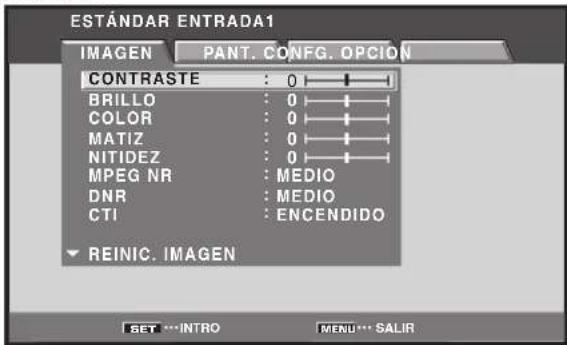
Visualizaciones de los manos
Las visualizaciones de los menos de los ejemplos que aparecen en este manual son para el modelo PRO-1010HD. La visualización para el modelo PRO-810HD se diferencia en lo significiente:
Ejempo de visualizacion de menu de la PRO1010HD:
Ejemplo de visualizacion de menu de la PRO810HD:
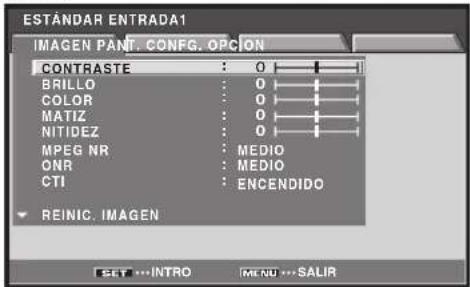
Observe que el contenido visualizo en realizad es el mesmo para los modelos PRO-1010HD y PRO-810HD.
Apple y Macintosh son marcas registradas de Apple Computer, Inc.
Microsoft es unamarca registrada de Microsoft Corporation.
NEC y PC-9800 son marcas registradas de NEC Corporation.
VESA y DDC son MARCAS registRADAS de Video Electronics Standards Association.
Power Management and Sun Microsystems son marcas registradas de Sun Microsystems, Inc.
VGA y XGA son MARCAS registRADAs de International Business Machines Co., Inc.
HDMI, el logotipo HDMI y High-Definition Multimedia Interface son marcas registradas o nombres commerciales de HDMI Licensing LLC.
TMDS es unamarca registrada de Silicon Image Inc.
Este producto incluye fuentes FontAvenue® bajo licencia de NEC Corporation.
FontAvenue es unamarca registrada de NEC Corporation.
Acerca de las operaciones en este manual
Cada operación se describe en suorden de operación apropriado.
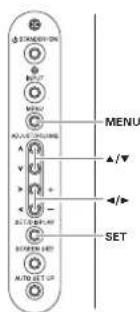
En este manual de instrucciones se refiere siempre a los 控os de operacion del mando a distancia, con exception de los botones que solo se encontrartran en la propia pantalla de plasma. Cuando los controlles de la pantalla de plasma incluyen botones equivalentes a los que se encontrartran en el mando a distancia, los responsivos comandos también PODran realizarse en la pantalla de plasma.
Las ilustraciones seguides son un exemple de las operaciones reales usadas para la seccion "Ajuste de la IMAGEN". Los ejemplos se dan para que ugsted pueda comprobar si la operation se realiza o no correctamente.
Nota
Las imagenes de la pantalla loestrasas en este manual de instrucciones deben considerarse como imagenes tíPICas; en la realizad se appreciaran ciertas diferencias,dependiendo del objeto visualizo en la pantalla y de su contenido, de la fuente de entrada y de various otheros ajustes de los controles.
Ajustes de laImagen y de la pantalla
Puede acomenar los values de ajuste de la imanper para cada ENTRADA y cada modo AV SELECTION.
Ajustede la imagen (1)
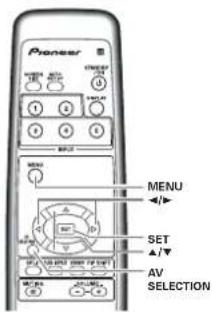
la pantalla de plasma
Mando a distanciaPanel de operación de
1 Pulse el boton AV SELECTION para seleccionar en modo bajocho (Consulte la pagina 33).
2 Pulse el boton MENU para visualizar el menu.
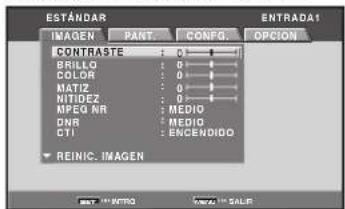
3 Utilice los botones para seleccionar el item除去 y, a continuacion, pulse el boton SET.
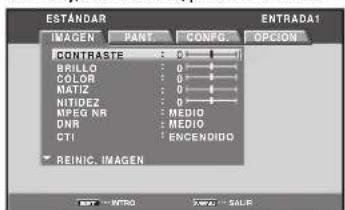
4 Utilico les botones paraajsutar la calidad de la imagen como desese.
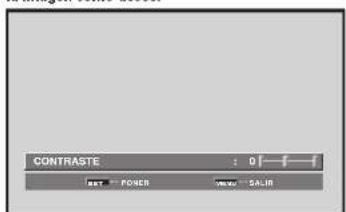
5 Pulse el boton SET.
Los valores do ajustés su almacaron, y la partita viese a la visualización mostrada en elrado 3.
6 Cuando finalice el ajuste, pulse el botón MENU una vez más paravoltar al visualización normal.
- Items de ajuste y configuracion durante la entrada de sesal de video.
Reducion Aumento
CONTRASTE ... EI contraste quaida mas EI contraste quaida mas ... iliil fume.
BRILLO ...La imogen queda mas La imogen queda mas oocra, trilante.
COCLO Las coores querdin mls Los cores querdin mas. dolles. furoes
MATILOS toros de la pietran Los times da la pietran a mondo a vado
NIITEZ... Laargede mayorLaigendqueasusue. nida
MPEG NR
Utilice quando coure rudo de mosquito en la imagen quando se visualiza un programa digital, se reproduce un DVD, etc.
Cada vez que se pulsan los botones, el ajuste cambia en la secuenciassc的身体。

A medira que cambia de BAIO 一 MEDIO ATO, al efoisto que me fuerte.
DNR
Estamerican.
Cada vez que se pulzan los botones, elajustecampania en la secuancia?singularly:

A medida que cambia de BAJO MEDIO ALTO, al efecto queda mas fuerte.

Ajustes de la imagen y de la pantalla
35
Comprobación de los accesos suministrados
Compruebe que no le falte ninguno de los accesos siguidentes.
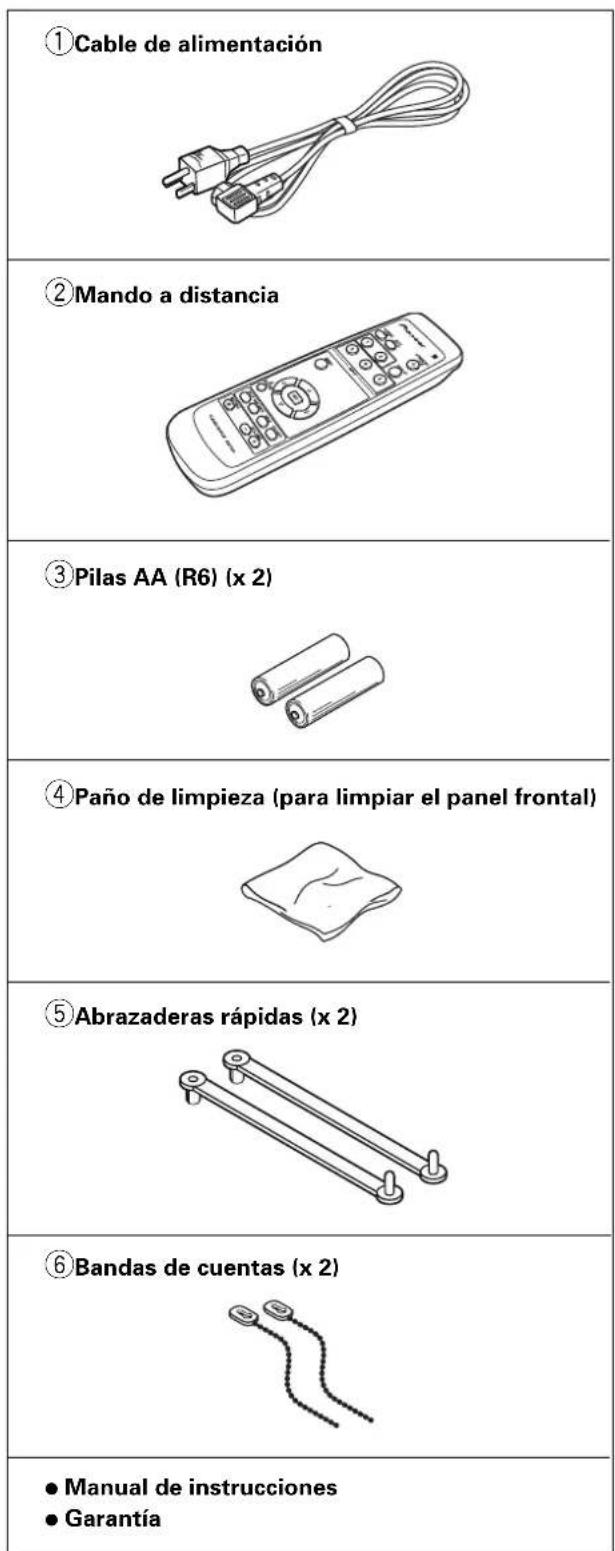
Nombres de las partes y sus sistemas
Unidad principal
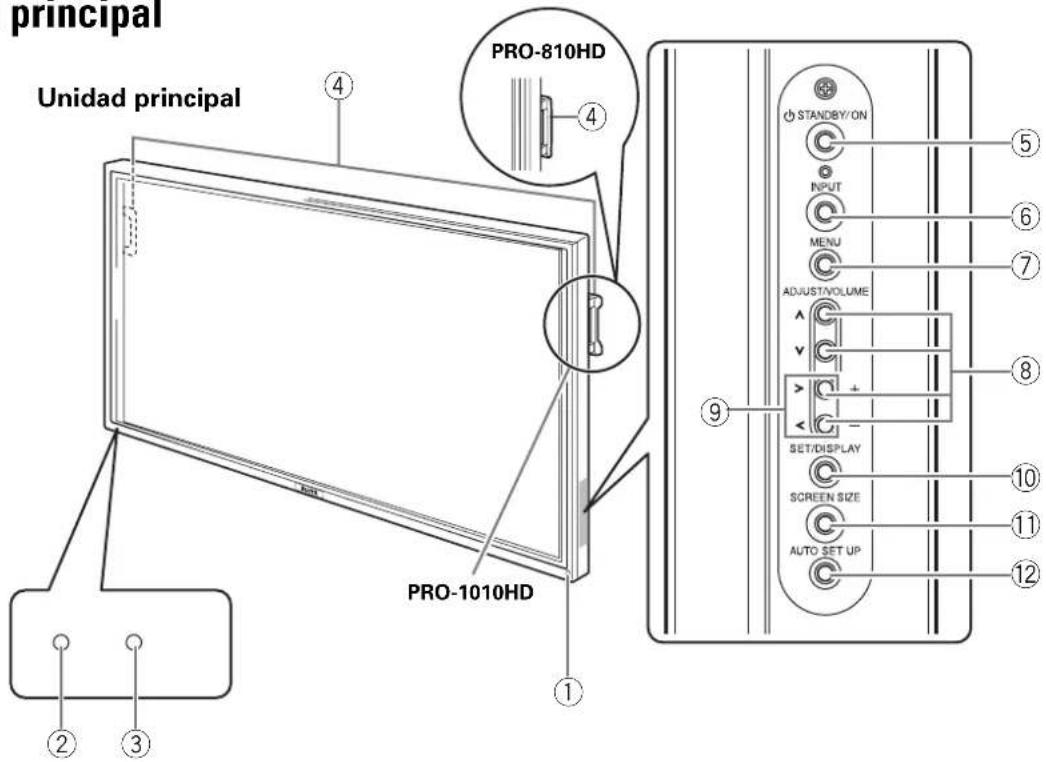
Unidad principal
① Sensor del mando a distancia
Apunte el mando a distancia hacía el sensor remot para operar launidad (pagina 7).
②Indicador ON
Se enciende cuando la pantalla de plasma está的功能lando (pagina 29).
Cuando está parpadeando, este indicator indica mensajes de error (頁目50).
③Indicador STANDBY
Se enciende en rojo cuando la pantalla está en el modo de espera (pagina 29).
Cuando está parpadeando, este indicator indica mensajes de error (頁目50).
④Asideros
Las pantallas de plasma realizan métodos differsente de montaje de los asideros, pero los asideros en si se realizan de la mesma forma.
Panel de operación de la unidad principal
⑤Botón STANDBY/ON
Púlselo para poder la pantalla en funciona y en el modo de esper (págrina 29).
⑥Botón INPUT
Pulselo para seleccionar la entrada (pagina 29).
⑦Botón MENU
Pulselo paraAbrir y cerrar el menu en pantalla (paginas 22 a 47).
⑧Botones ADJUST (A/M)
Utilice这些东西 botones para mover el cursor en pantalla entre lasvinciones de seleccion, y para realizar los ajustes. Las instrucciones para lautilizacion se dan con cada option de control en pantalla (paginas 22 a 47).
⑨Botones VOLUME (+/-)
Cuando no se indica para uso en los itemes de menu enpellata,los botones seutilizar para ajustar el volumen del sonido (paginas 29 y 30).
Utilício para comprobar las selecciones de menu en pantalla, y para cambio los ajustes (páginas 22 a 47). Cuando su utilización no se indica en los menus en pantalla, este botón se utilizes para visualizar el estado de la configuración actual (página 30).
Boton SCREEN SIZE
Pulselo para seleccionar el tameno de la pantalla (pagina 30).
② Boton AUTO SET UP
Cuando utilise una entrada de senal de una computadora, este boton ajusta automatamente los items [POSICION], [RELOJ] y [FASE] a los values optimos (pagina 39).
Mando a distancia
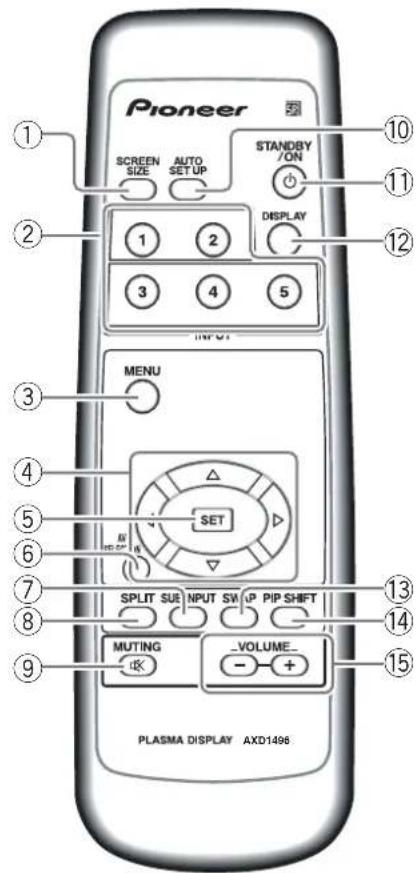
Cuando manipule el mando a distancia
No deje caer el mando a distancia ni lo exponga a la humedad.
No utilise el mando a distancia en lugares expuestos a la luz directa del sol, a la radiacion de calor de un calentador, ni en lugarares con humedad excessiva.
- Cuando las pilas del mando a distancia empiecen a gastarse, la distancia de operación se reducirá gradualmente. Cuando este occurs, cambie todas las pilas por新品 tan pronto cuando sea possible.
①Botón SCREEN SIZE
Pulselo para seleccionar el dato de la pantalla (paginas 30 a 32).
②Botones INPUT
Utilícelos para selección la entrada (págrina 29).
③Botón MENU
Pulselo para abrir y cerrar el menu en pantalla (paginas 22 a 47).
④ Botones ADJUST (▲/▼/▲)
Utilicios para navegar por las pantallas de menu y para realizar los diversos ajustes en la unidad (paginas 22 a 47).
⑤Boton SET
Pulselo para ajustar o introducir diversos ajustes en la unidad (paginas 22 a 47).
6Boton AV SELECTION
Pulselo paraCambiar a losajustes de imagen. (Modo VIDEO:DINAMICO,ESTANDAR,PELICULA, JUEGO,USUARIO. Modo PC:ESTANDAR,USUARIO.)
⑦ Boton SUB INPUT
Durante la visualización de pantallas multiples, utilise este botón paracaejarlasentradasalas pantallas secundarias (págrina 32).
⑧Botón SPLIT
Pulso para携带 a visualacion de pantallas multiples (agina 32).
9Boton MUTING
Pulselo para silenciar el sonido (pagina 30).
⑩ Boton AUTO SET UP
Cuando utilise una entrada de senal de una computadora, este boton ajusta automatistically los items [POSCION], [RELOJ] y [FASE] a los valores optimos (pagina 39).
⑪Botón STANDBY/ON
Pulselo para poder la pantalla en funciona bajo el modo de espera (pagina 29).
12Botón DISPLAY
Pulso para visualizar el modo de configuracion y la entrada actuales de launidad (pagina 30).
13Boton SWAP
Durante la visualización de pantallas multiples, utilise este botón para Cambiar entre la pantalla principal y la pantalla secundaria (pagina 32).
14Botón PIP SHIFT
Cuando utilise el modo deImagen-en-imagen con visualizacion de pantallas multiples, utilise este boton para desplazar la posicion de la pantalla secundaria (pagina 32).
15Botones VOLUME (+ / - )
Utilicios paraaabustar el volumen (paginas 29 y 30).
Alcance de operación del mando a distancia
Cuando opere el mando a distancia, apuntelo al sensor remoto (R) ubicado en el panel frontal de la unidad principal. El mando a distancia可以选择Funcionar hasta 7 m (23 pies) desde la unidad y bajo de un angulo de 30^ de cada lado del sensor.
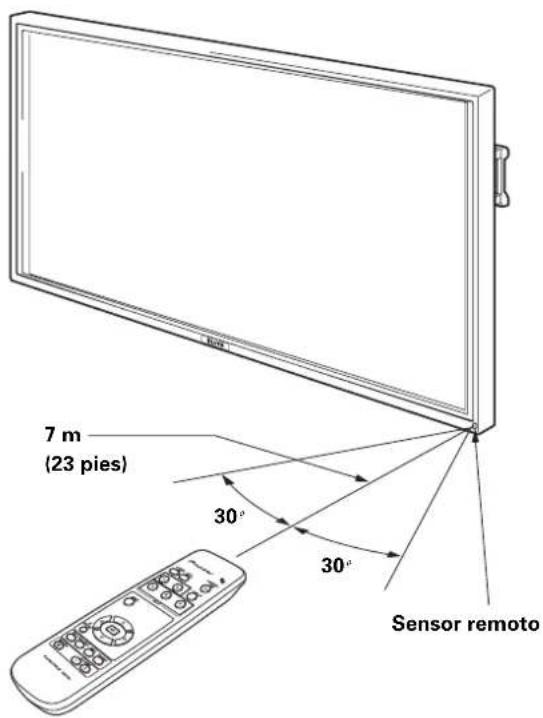
Si está teniendo dificultades con el funciona del mando a distancia
- Puede que el mando a distancia no funciona si hay objetos entre el mesmo y la pantalla.
- La distancia de funciona se reducirá pouco a pouco a medida que se gastan las pilas. En este caso, cambie las pilas débiles por吲vas tan pronto como sea possible.
-Estaunidad descarga rayos infrarrojos desdela pantalla. Colocar una videograbadora u other componente que se opere con un mando a distancia de rayos infrarrojosoca de estaunidad puede dificultar la recepcion de tal componente de la senal de su mando a distancia, o myself impedercompletamente la recepcion de la senal.Si este es el caso, aleje el componente de estaunidad.
Dependiendo del lugar de instalacion,uede que el mando a distancia de esta unidad sufra influencias de rayos infrarrojos descargados desde la pantalla de plasma, dificultando la��acion de sus rayos o limitando su distancia de functonamento. La intensidad de los rayos infrarrojos descargados desde la pantalla difiere de acuerdo con la imagen visualizada.
Colocacion de las pilas en el mando a distancia
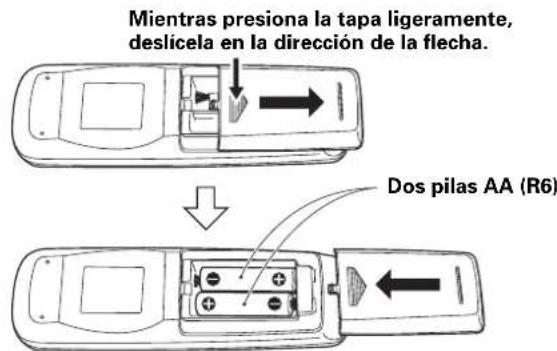

PRECAUCION
- Coloque las pilas de modo que las polaridades positiva (+) y negativa (-) queden alineadas con las MARCAS correspondientes en el compartmentimiento de las pilas.
- Cuando no utilise el mando a distancia durante un长大o periodo de tiempo (1 mes o más),quite las pilas del mando a distancia para evaporar fugas del liquido de las pilas. Si occurs una fuga del liquido, limpie el interior del compartmentimiento para eliminar Completely el liquido y, a continuación, colocque pilas;nuevas.
Cuando tiene que desembarazarte de las baterias usadas, por favor se adapte a los reglamentos governmentales o a las despositions en materia ambiental en vigor en su País o area. D3-4-2-3-1_Sp

NO!
No mezcle pilas nuevas con pilas usadas.
- El voltaje de las pilas puede diferirships� que estas tengan la misma forma.No mezcle pilas de típos differentes.
No cargue, cortocircuite, desmonte ni tire las pilas suministradas al fuego.
Panel de conexiones
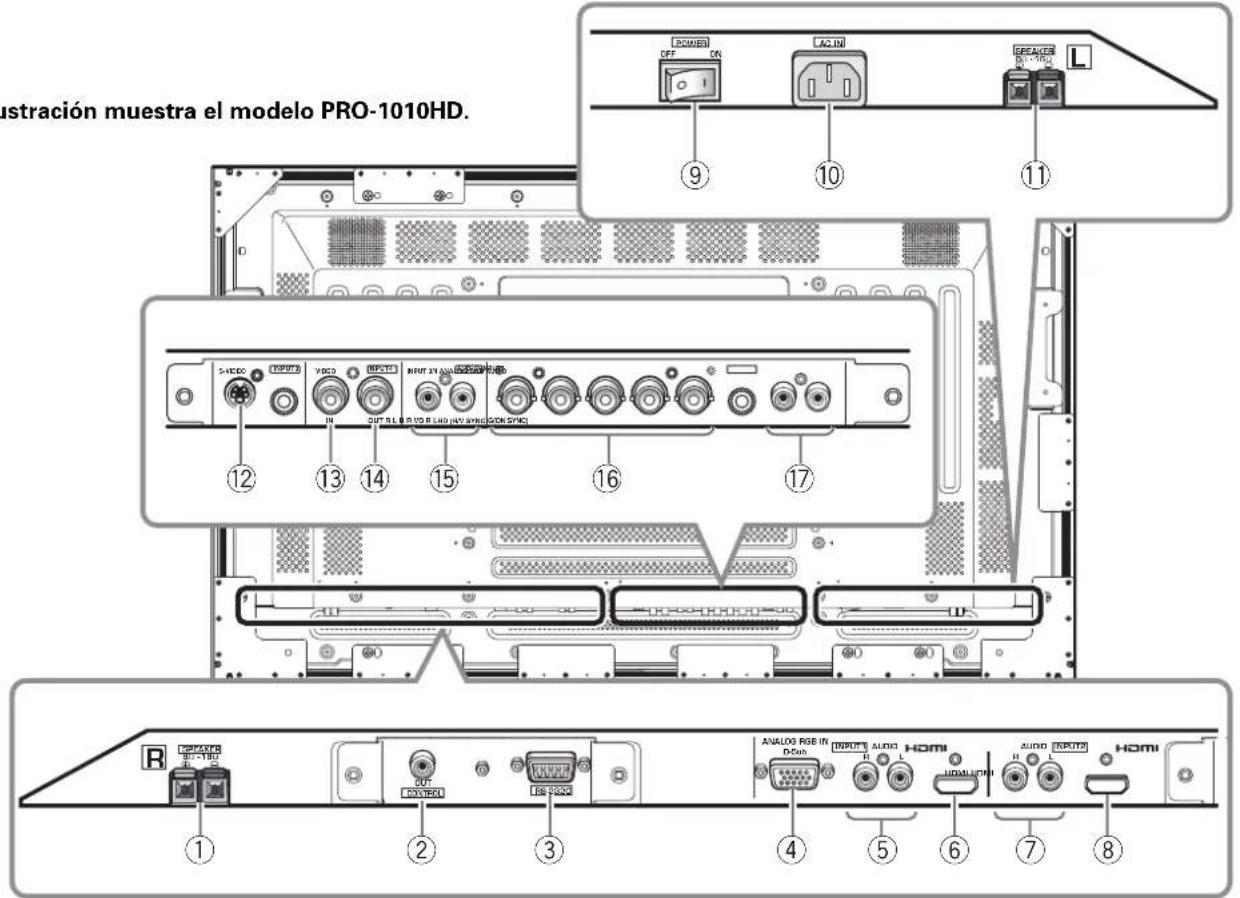
La ilustración muestra el Modelo PRO-1010HD.
Sección de la pantalla de plasma
La pantalla de plasma se equipo con 6 conectores de
entrada de video, 1 conector de calidad de video, tomas de
entrada/salida de audio y terminales de altavoces, asi como
incorpora un conector CONTROL OUT para la conexion a
componentes PIONEER que llevan lamarca. Para las instrucciones sobre las conexiones, consulte las
paginas indicadas entre parentesis para cada item.
① Terminal SPEAKER (R)
Para la connexion de un altavoz externo decrecho. Conecte un altavoz con una impedancia de 8-16Ω.
② CONTROL OUT
Para la conexión de componentes PIONEER que llevan lamarca La conexión de CONTROL permite el control de estaunidad como un componente en un sistema (pagina 19).
③ RS-232C
No conecte nunca tãoimilarmente a este conector sin consultar primero con su的技术ico en instalaciones de Pioneer.
Esteconectorseutiliza para losajustesde configuracion de la pantalla de plasma.
④ ANALOG RGB IN (INPUT1) (mini D-sub de 15 clavijas)
Para conectar componentesequipados con tomas de saliva RGB, como una computadora personal o un decodificador RGB externo, o componentes equipados con tomas de salute componente, como una grabadora DVD.
Asegürese de la connexion corresponda al formatting de la calidad deASNal desde el componente conectado (páginas 12 a 15).Selección esta entrada o entrada HDMI (6) para ENTRADA 1 en [SELECC.ENTRADA 1] en el menu (página 23).
⑤ AUDIO (INPUT1) (Tomas de clavijas RCA)
Se utilizes para Obtener sonido cuando se selecciona ENTRADA1.
Conecte esta toma al conector de calidad de audio del dispositivo conectado a INPUT1 (D-sub o HDMI (audio analógico)) de la pantalla de plasma (pagina 18).
Nota
La toma del canal de audio izquierdo (L) no es compatible con fuentes de entrada monofónicas.
⑥HDMI (INPUT1) (toma HDMI)
Para la connexion de componentes que tienen un terminal de calidad de video digital como un decodificador de senal digital (digital set top box), reproductor DVD, etc., compatible con HDCP. Antes de intentar conectar uno de esos dispositivos, lea sus manuales de instructaciones para asegurar de que los mismos peuvent ser connectados (pagina 15). (HDCP = High-bandwidth Digital Content Protection) (HDMI = High Definition Multimedia Interface) Seleccione esta entrada o ANALOG RGB IN (4) para [SELECC. ENTRADA 1] en el menu (pagina 23).
⑦AUDIO (INPUT2) (Tomas de clavijas RCA)
Se utilizes para Obtener sonido cuando se selecciona ENTRADA2 (audio analógico).
Conecte estas tomas a los conectores de salute de audio de los componentes conectados a INPUT2 (pagina 18).
Nota
La toma del canal de audio izquierdo (L) no es compatible con fuentes de entrada monofónicas.
HDMI (INPUT2) (toma HDMI)
Para la connexion de componentes que tienen un terminal de calidad de video digital como un decodificador de senal digital (digital set top box), reproductor DVD, etc., compatible con HDCP. Antes de intentar connectar uno de los dispositivos, lea sus manuales de instrucciones para asegurar de que los mismos peuvent ser connectados (pagina 16). (HDCP = High-bandwidth Digital Content Protection) (HDMI = High Definition Multimedia Interface)
9Interruptor MAIN POWER
Utilicelo para conectar y desconectar la alimentacion principal de la pantalla de plasma.
10AC IN
La pantalla de plasma viene con un cable de alimentación. Conecte un extremo del cable de alimentación a este conector, y el(othero extremo a una toma de corriente de CA estandar.
① Terminal SPEAKER (L)
Para la conexión de un altovoz externo izquierdo. Conecte un altovoz con una impedancia de 8-16Ω.
12S-VIDEO (INPUT3) (Toma S-video)
Se utilizes para la connexion de componentes que tienen una toma de salute S-video como una videograbadora, CAMERA de video, reproductor de discos láser, o grabadora DVD (pagina 16).
⑬VIDEO IN (INPUT4) (toma BNC)
Se utilizes para la connexion de componentes que tienen una toma de salute de video compuesto como una videograbadora, CAMERA de video, reproductor de discos láser, o grabadora DVD (pagina 16).
④VIDEO OUT (INPUT4) (toma BNC)
Utilice la toma VIDEO OUT (INPUT4) para tener la seals de video a un monitor除外 u other componente.
Nota
No se generate una senal de video desde la toma VIDEO OUT (INPUT4) cuando la alimentacion principal de esta pantalla este desconectada o en el modo de espera (pagina 16).
15AUDIO R/L (INPUT3/4) (tomas de clavijas RCA)
Se utilizes para Obtener sonido cuando se selecciona ENTRADA3 o ENTRADA4. Conecte estasptomas a los connectores de salute de audio de los componentes conectados a INPUT3 o INPUT4 (pagina 19).
Para conectar componentes equipados con tomas de salute RGB, como una computadora personal o un decodificador RGB externo, o componentes equipados con tomas de salute componente, como una grabadora DVD. Asegúrese de la connexion corresponda al formato de la salute de senal desde el componente conectado (páginas 12 a 15).
⑦AUDIO R/L (INPUT5) (tomas de clavijas RCA)
Se utilizes para Obtener sonido cuando se selecciona ENTRADA5.
Conecte estas tomas a los conectores de salute de audio de los componentes conectados a INPUT5 (pagina 19).
Instalación y conexiones
Instalación de la unidad
Instalacion utilizing el soporte optional de PIONEER o la mensula de instalacion
- Asegürese de solicitar la instalación o montaje de estaunidad o de la mensula de instalación al distribuidor a quien adquiró launities.
- Cuando instale, asegúrese de usar los pernos suministrados con el soporte o la mensula de instalación.
- Para los detalles de la instalación, consulte el manual de instrucciones suministrado con el soporte o la这笔a de instalación.
Instalacion utilizing accesos que no sean el soporte de PIONEER o la mensula de instalacion (vendidos separamente)
- Cuando possible, instale utilizing piezas y accesorios fabricados por PIONEER. PIONEER no se hara responsable de los accidentes o daños causados al utiliser las piezas y los accesorios fabricados por otherasencias.
- Para realizar una instalación personalizada, consulte el distribuidor a quien adquirido la unidad.
Instalación con montaje en pared de la unidad
Estaunidad ha sidodisenada conagujerosparapernos para la instalacioncon montaje en pared,etc.Los agujeros de instalacionpuedeutilizarse como se muestra en el diagrama a continuacion.
- Asegürese de fjjar 4 o másubicaciones en las partes de arriba y abajo, izquierda y derecha de la linea central.
- Utilice pernos que Sean largos lo suficiente para una insertion de 12 mm a 18 mm en la unidad principal desde la superficie de fijacion para ambos agujeros a. Refiérase al diagrama de vista lateral a continuacion.
- Como esta unidad está construida con vidrio, asegúrese de de instalarla en una superficie plana y nivelada.

PRECAUCION
Para evaporar un fallo de funciona, sobrecalentmente y possible riesgo de incidio cuando instale, asegúrese de que todas las abertas de ventilación de launidad principal no estén bloqueadas. Igualmente, como el aire caliente se expele por las abertas de ventilación,onga cuidado con el deterioro y acumulación de polvo en la pared de la superficie posterior, etc.

PRECAUCION
Asegürese de utiliser un perno M8 (Paso = 1,25mm ) (Sólo se pueda usarpernosde este時間).
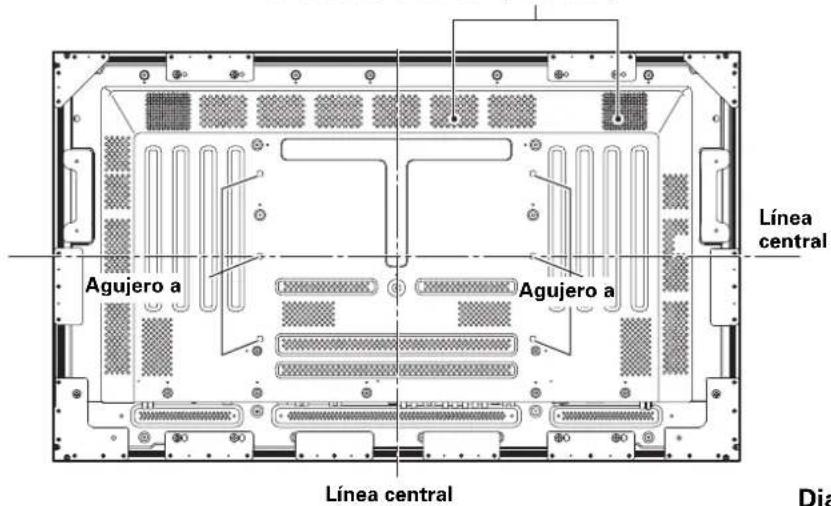
Aberturas de ventilacion (ventilador)
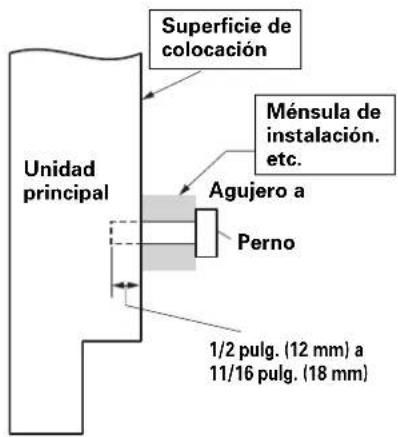
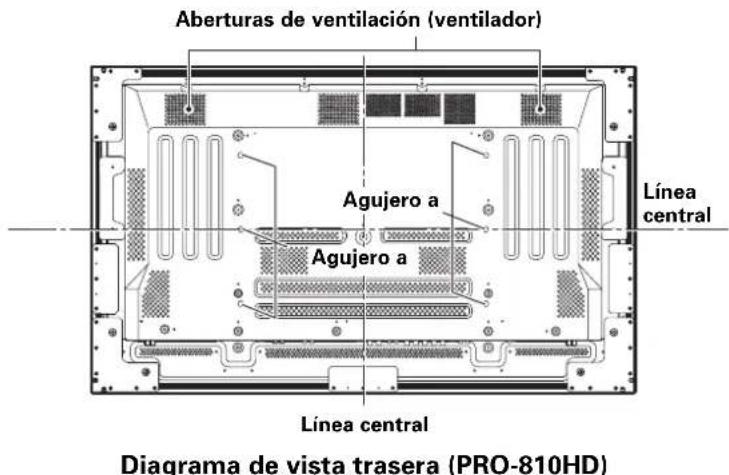
Diagrama de vista trasera (PRO-1010HD)
Diagrama de vista lateral

PRECAUCION
Esta pantalla pesa por lo menos 30 kg (67 libras) y tiene pocía profundidad, haciendo una muy inestable cuando soportada en su borde. En consecuencia, dos o más personas deben trabajo en conjunto para descambalar, transporte o instalar la pantalla.

PRECAUCION
Esta unidad tiene un Diseño delgado. Para asegurar laseguidad en el caso de vibraciones o temblores, aseguirende tomar medidas para evitar que la unidad caiga.
Linea optional (vendida separadamente) (Para realizar una instalacion personalizada, consulte el distribuidor a whom adquirio laidad.)
1 Soporte para mesa: Soporte de pantalla PRO-1010HD / PRO-810HD.
2 Unidad de instalacion en pared : Mensula de instalacion en pared disenada como una interfaz de pared para fjjar la unidad.

PRECAUCION
- Los asideros no deben ser extraidos ni montados por nadie que no sea un technician profesional en instalaciones o el personal de servicios技术和.
Si的结果a necessities extraer los asideros debido a las conditions de una instalacion en particular,los tornillos de montajedeferan guardarse con cuidado junto con los asideros.Para mayor seguidad,los tornillos de montaje deferan apretarsea unasorso minima de 2N·m(20kgf·cm) cuando sevelvan a montar los asideros. - Cuando desplace de lugar la pantalla, siempre deben ser transportada por dos personas, tomándola de los asideros traseros de la forma在哪。
- Els y su parente no se quan.
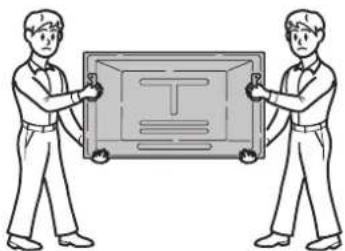

NO!
No intente nunca desplazar la pantalla de plasma sosteniéndola solo por uno de los asideros.
- Cuando instale la pantalla de plasma, no emplee los asideros como medio para colgar la pantalla; no los emplee tampoco como dispositivos para evaporar la caida de la pantalla (vea la ilustracion).
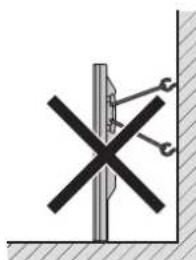
Acerca de los connectores de entrada en estaunidad
Consulte la tablasuma cuando realice las conexiones a una pantalla de plasma (páginas 12 a 21).
| Componente\nconectado y señales | Input1*1(D-sub) | Input1*4(HDMI) | Input2*4 | Input3 | Input4 | Input5*1 | |
| Componente AV | RGB analógico | ○ | ○ | ||||
| Video componente | ○ | ○ | |||||
| S-video | ○ | ||||||
| Video compuesto | ○ | ||||||
| Video digital | ○ | ○ | |||||
| Compuátora personal PCJ | RGB analógico | ○*2 | ○ | ||||
| S-video | ○*3 | ||||||
| Video compuesto | ○*3 | ||||||
*1 Mientras INPUT1 (D-sub)/INPUT5 Sean compatibles con diversostipsode senales,serequireerelizar la
configuración con el menu en pantalla afterwards de las conexiones para satisfacer las caracteristicas del componente de origen (paginas 23 a 25).
2 INPUT1 (D-sub) es compatible con la funciona Plug & Play de Microsoft (VESA DDC 1/2B).
3 Dependiendo del tablero de salute de video de la computadora, puede que este tipo de connexion no sea possible.
*4 Mentes INPUT1 (HDMI)/INPUT2 Sean compatibles con diversostips de senales, se requiererealizar la configuracion en pantalladespuesde lasconexiones para satisfacerlascharacteristicadel componente de origen (paginas 25 a 27).
Conexión a INPUT1 (D-sub) e INPUT5
Se pueda conectar diversos componentes a lasclerosis INPUT1 (D-sub) e INPUT5. Después de hacer lasconexiones, se require realizes configuración enpantalla para satisfacer lascharacteristicadel componenteconectado.Consulte las páginas 23 a 25 para laconfiguración en pantalla tras la conexión.
| Terminal INPUTS Fuente de salute | [ON SYNC]G | B | R | [H/V SYNC]HD VD | |
| Componente de video/Computadora personal (PC) conRIAgB | ○G ON SYNC | ○B | ○R | × | × |
| ○G | ○B | ○R | ○H/V SYNC | × | |
| ○G | ○B | ○R | ○HD | ○VD | |
| Componente de video conRIAde video componente | ○Y | ○C | ○B/PBC | ×R/PR | × |

No conecte nada. Conecte a esta toma.
Nota
Los componentes compatibles con INPUT1 (D-sub) también son compatibles con INPUT5.
Al hacer conexiones a INPUT1 (D-sub), consulate el apendice 3 en la página 55.
Para los tamanos de pantalla y senales de entrada que INPUT1 e INPUT5 son compatibles, consulte el apendice 1 (pagina 52) y apendice 2 (paginas 53 a 54).
Fijación al suelo
- Utilice tornillos (vendidos por分开ado) para fazer y estabilizar el soporte.
-Utilice tornillos M6 con un长大o mayor de 20 mm para fazer el soporte al suejo. Unidades: mm
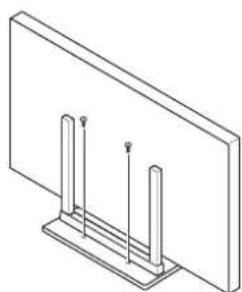
Conexión a un componente AV equipado con tomas de video componente
Haga las conexiones de video componente para componentes AV equipados con tomas de video componente.
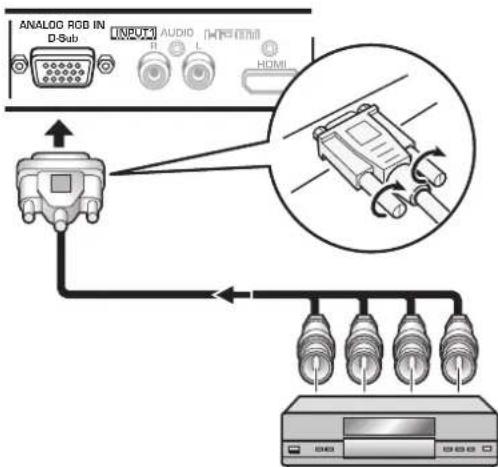
Cuando conecte a ANALOG RGB IN (INPUT1)
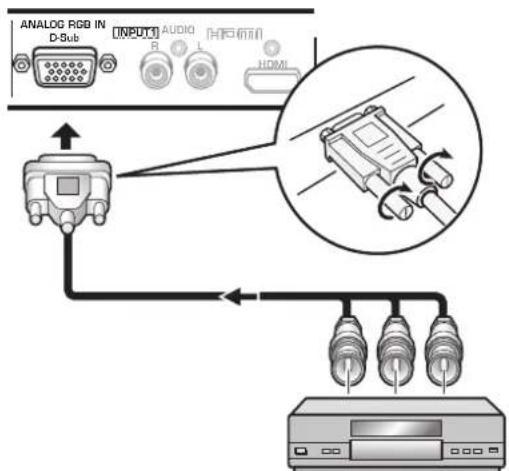
Cuando utilise D-sub INPUT para ENTRADA1, selección [D-sub] para [SELECC. ENTRADA 1] en el menu (pagina 23).
Nota
No se pueda usar simultaneamente la entrada HDMI y esta entrada.
Se requiere realizar la configuracion en pantalla tras la connexion.
Consulte las páginas 23 a 25.
Cuando conecte a ANALOG RGB (INPUT5)
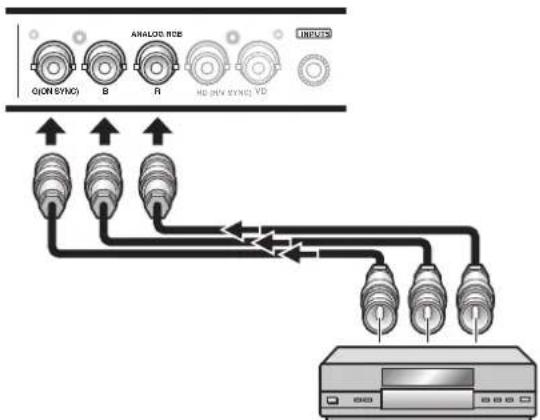
Conecte la senal Y a la toma G, la senal C_B / P_B a la toma B, y la senal CR / PR a la toma R.
Se requiere realizar la configuracion en pantalla tras la connexion.
Consulte las páginasas 23 a 25.
Lasclerosis Input5 son todasclerosis BNC.
Si se requiere, utilise adaptadores de conversion BNC/clavija disponibles commercialmente para hacer las conexiones.
Nota
Estaunidad ha sido diseñada para soportar senales de video componente con niveles de senal estandares y estables, y con senales de sincronización. Como un的结果ado, pueda ocurrir problemas en la imagen durante la realización de algunos functions de reproducción especials en componentes de video.
Conexión de fuente RGB analógica G ON SYNC
Haga las conexiones G ON SYNC para un componente con salute queonga la seals de sincronizacion superpuesta sobre la seals verde.
Cuando conecte a ANALOG RGB IN (INPUT1)
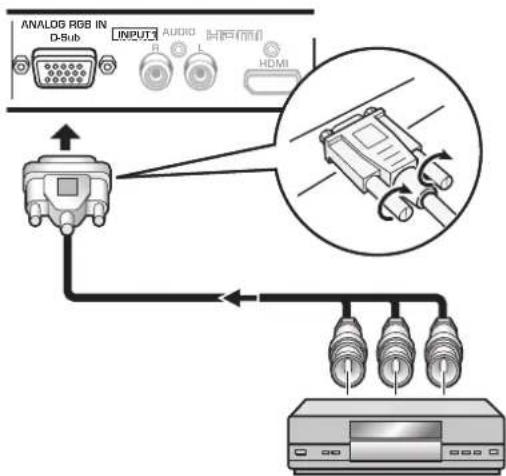
Cuando utilise D-sub INPUT para ENTRADA1, seleccione [D-sub] para [SELECC. ENTRADA 1] en el menu (pagina 23).
Nota
No se pueda usar simultaneamente la entrada HDMI y esta entrada.
Se requiere realizar la configuracion en pantalla tras la connexion.
Consulte las páginas 23 a 25.
Cuando conecte a ANALOG RGB (INPUT5)
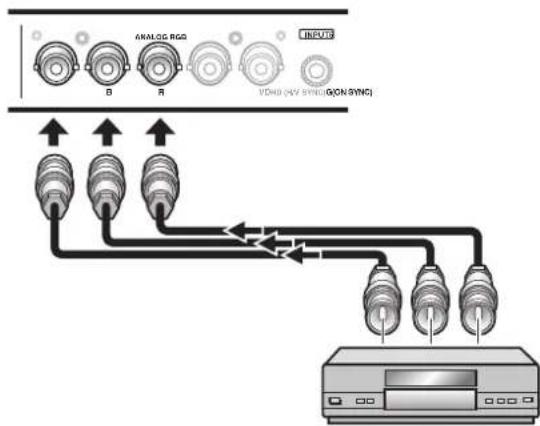
Se requiere realizar la configuracion en pantalla tras la connexion.
Consulte las páginas 23 a 25.
Nota
Cuando hace las conexiones G ON SYNC, no haga ninguna
conexion a las tomas VD o HD. Si se hacerialquier conexion,
puede que la imagen no se visualse normalmente.
Conexión de fuente RGB analógica de senales SYNC compuestos
Haga las conexiones de senales SYNC compuestos para un componente con calidad queonga la seals de synchronization vertical superfiesta sobre la seals de synchronization horizontal.
Cuando conecte a ANALOG RGB IN (INPUT1)
Cuando utilise D-sub INPUT para ENTRADA1, seleccione [D-sub] para [SELECC. ENTRADA 1] en el menu (pagina 23).
Nota
No se pueda usar simultaneamente la entrada HDMI y esta entrada.
Se requiere realizar la configuracion en pantalla tras la connexion.
Consulte las páginasas 23 a 25.
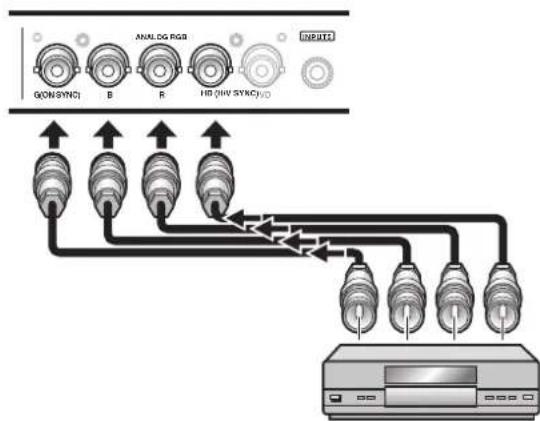
Cuando conecte a ANALOG RGB (INPUT5)
Se requiere realizar la configuracion en pantalla tras la connexion.
Consulte las páginas 23 a 25.
Nota
Cuando hace conexiones de senales SYNC compuestos, no convecte nada a la toma VD. Si se hacerialquier conexion,puede que laImagen no se visualse correctamente.
Conexión a una computadora personal
El método de connexion differs depearidendo del tipo de computadora. Cuando conecte, lea Completely las instrucciones de operacion de la computadora.
Antes de hacer las conexiones, asegúrese de que la alimentación de la computadora personal y de la pantalla de plasma está desconectada.
Para las señales de entrada de PC yullanos de pantalla que la pantalla es compatible, consulte el manual de instrucciones de la pantalla de plasma.
Conexión de una fuente RGB analógica de señales SYNC seperadas
Haga las conexiones de senales SYNC seperadas para una computadora queonga una calidad RGB seperada en 5 senales de calidad: verde, azul, rojo, senal de sincronizacion horizontal y senal de sincronizacion vertical.
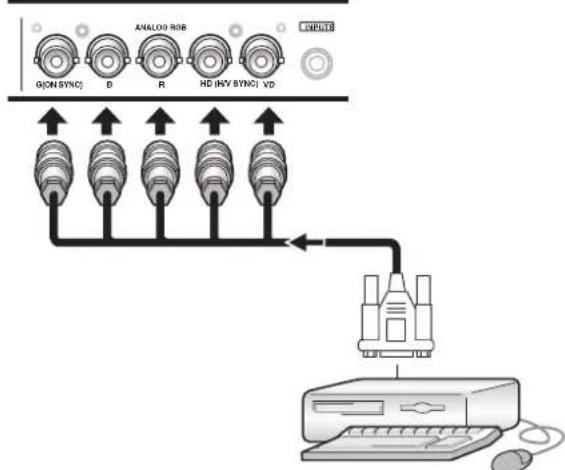
Cuando conecte a ANALOG RGB (INPUT5)
Se requiere realizar la configuracion en pantalla tras la connexion.
Consulte las páginas 23 a 25.
Cuando conecte a ANALOG RGB IN (INPUT1)
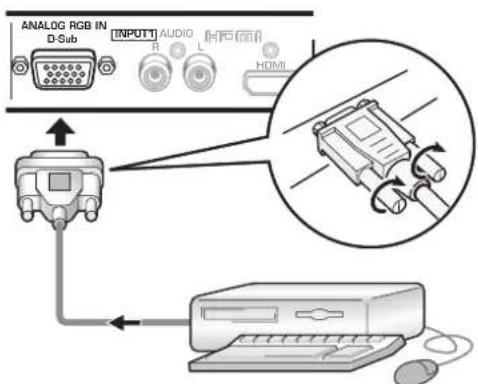
Conecte el cable correspondiente a la forma del terminal de entrada en la pantalla y al terminal de calidad de la computadora. Fije los connectores aparecido los tornillos del terminal en ambas unidades.
Cuando utilise D-sub INPUT para ENTRADA1, selección [D-sub] para [SELECC. ENTRADA 1] en el menu (pagina 23).
Nota
No se pueda usar simultaneamente la entrada HDMI y esta entrada.
Se requiere realizar la configuracion en pantalla tras la connexion. Consulte las páginas 23 a 25.
Nota
Dependiendo del tipo del modelo de computador que se va conectar, pueda que se requiera utilizar un conector o adaptador de conversion, etc., provisto con la computadora o vendido separamente. Para los detalles, lea el manual de instrucciones de la computadora o consulte el fabricante o distribuidor más cerca de su computadora.
Conexión de fuente RGB analógica G ON SYNC
Haga las conexiones G ON SYNC para una computadora con salute queonga la seals de sincronizacion superpuestos sobre la seals verde.
Cuando conecte a ANALOG RGB IN (INPUT1)
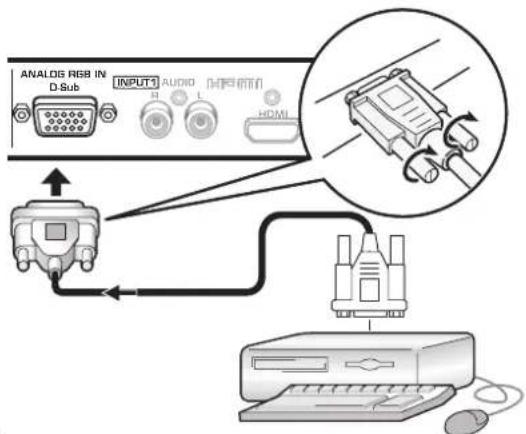
Cuando utilise D-sub INPUT para ENTRADA1, seleccione [D-sub] para [SELECC. ENTRADA 1] en el menu (pagina 23).
Nota
No se pueda usar simultaneamente la entrada HDMI y esta entrada.
Se requiere realizar la configuracion en pantalla tras la connexion.
Consulte las páginas 23 a 25.
Cuando conecte a ANALOG RGB (INPUT5)
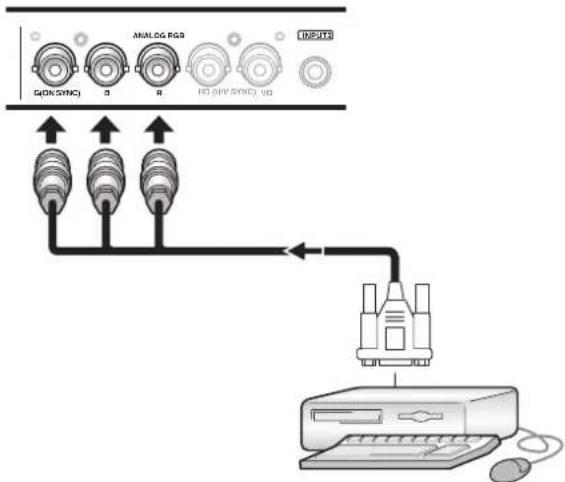
Se requiere realizar la configuracion en pantalla tras la connexion.
Consulte las páginas 23 a 25.
Nota
Cuando hace las conexiones G ON SYNC, no haga ninguna
conexion a las tomas VD o HD. Si se hacerialquier conexion,
puede que laImagen no se visualse normalmente.
Conexión de fuente RGB analógica de senales SYNC compuestos
Haga las conexiones de senales SYNC compuestos para una computadora con calidad queonga la seals de sincronizacion vertical superfuesta sobre la seals de sincronizacion horizontal.
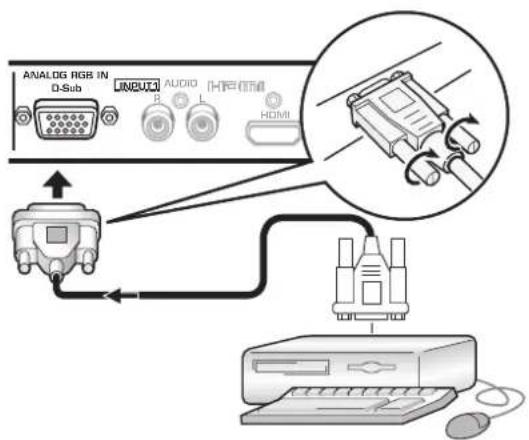
Cuando conecte a ANALOG RGB IN (INPUT1)
Cuando utilise D-sub INPUT para ENTRADA1, seleccione [Dsub] para [SELECC. ENTRADA 1] en el menu (pagina 23).
Nota
No se pueda usar simultaneamente la entrada HDMI y esta entrada.
Se requiere realizar la configuracion en pantalla tras la connexion.
Consulte las páginasas 23 a 25.
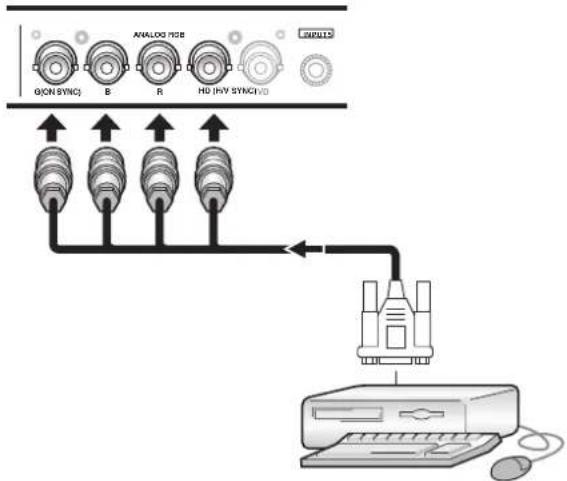
Cuando conecte a ANALOG RGB (INPUT5)
Se requiere realizar la configuracion en pantalla tras la connexion.
Consulte las páginasas 23 a 25.
Notas
-
Cuando hace conexiones de senales SYNC compuestos, no convecte nada a la toma VD. Si se hacerialquier conexion, pueda que laImagen no se visualice correctamente.
-
Algunos típos de dispositivos de computadora fabricados por Apple Computer, Inc. se equipan con salidas de senas G ON SYNC y de senas SYNC compuestos. Se debe conectar este tipo de componente utilizing una connexion G ON SYNC (pagina 14).
Conexión a INPUT1 (HDMI)
Conecte un componente AV con una calidad de video digital (decodificador digital (digital set top box), reproductor DVD, etc.) compatible con HDCP (Highbandwidth Digital Content Protection).
Antes de intentar conectar uno de ellos componentes, leasus manuales de instrucciones para asegurar de quelos mismos coulden ser connectados.
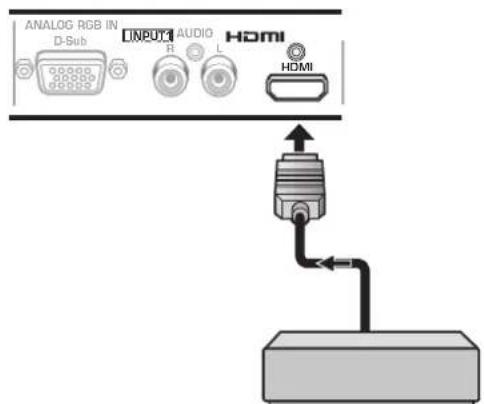
Componente AV con una salute de video digital
Cuando utilise HDMI INPUT para ENTRADA1, seleccione [HDMI] para [SELECC. ENTRADA 1] en el menu (pagina 23).
Nota
No se pueda utiliser simultaneamente la entrada D-sub y esta entrada.
Tras la connexion, se requiere realizar la configuracion en pantalla para el componente conectado. Consulte las páginas 25 a 27.
Notas
-Utilice un cable HDMI (High Definition Multimedia Interface) para la connexion.
- Cuando conecte un componente con un conector DVI, utilise un cable de conversion DVI/HDMI para hacer la connexion.
- España no es una toma destinada para uso con una computadora personal.
- Consulte el apendice 1 (pagina 52) para más información sobre los formatos de senal y visualización soportados por ENTRADA1.

HIGH-DEFINITION MULTIMEDIA INTERFACE
HDMI, el logotipo HDMI y High-Definition Multimedia Interface son marcas registrasas o nombres commerciales de HDMI Licensing LLC.
Conexión a INPUT2
Conecte un componente AV con una calidad de video digital (decodificador digital (digital set top box), reproductor DVD, etc.) compatible con HDCP (Highbandwidth Digital Content Protection).
Antes de intentar conectar uno de ellos componentes, leasus manuales de instrucciones para asegurar de quelos mismos coulden ser connectados.
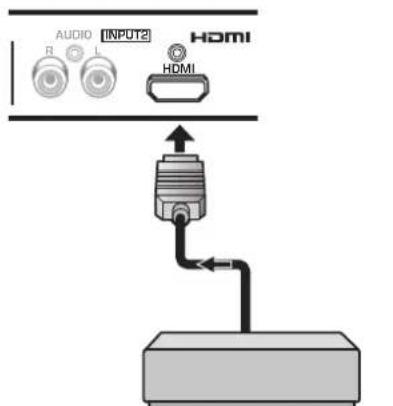
Componente AV con una salute de video digital
Tras la conexión, se requires realizar la configuración en pantalla para el componente conectado. Consulte las páginas 25 a 27.
Notas
-Utilice un cable HDMI (High Definition Multimedia Interface) para la connexion.
- Cuando conecte un componente con un conector DVI, utilise un cable de conversion DVI/HDMI para hacer la connexion.
-Esta no es una toma destinada para uso con una computadora personal.
- Consulte el apendice 1 (pagina 52) para más información sobre los formatos de senal y visualización soportados por ENTRADA2.
Conexión a INPUT3
Conecte un componente AV queonga una toma de calidad S-video a la toma S-VIDEO (INPUT3).
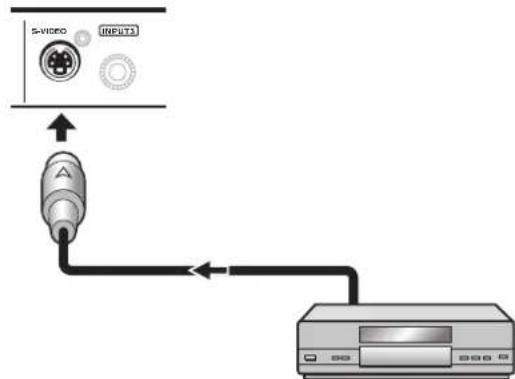
Componente AV
Conexión a INPUT4
Conecte un componente AV queonga una toma de calidad de video a la toma INPUT4. Se pueda usar la toma VIDEO OUT (INPUT4) para tener la seals de video a un monitor separado,dispositivo de grabacion u other componente con capacité de entrada de video.
Nota
No se genera una senal de video desde la toma VIDEO OUT (INPUT4) cuando la alimentacion principal de esta pantalla este desconectada o en el modo de esper.
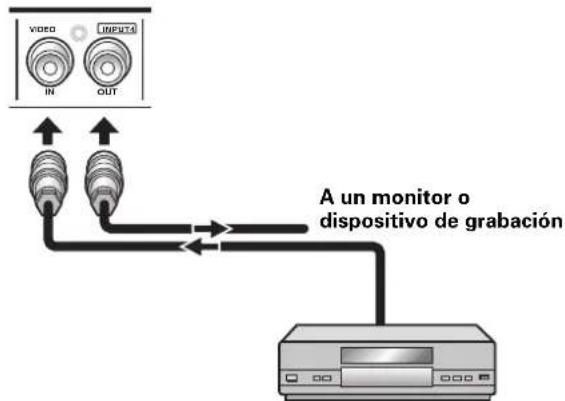
Componente AV
Acerca de la connexion DTV Set Top Box
Para asegurar una conexión correcta, lea atentamente el manual de instrucciones suministrado con el decodificador DTV set top box.
Las señales de salute del decodificador set top box que esta pantalla es compatible son las siguientes.
| Tipo de " señal de " video | Señal de video | Fürmato de la señal de video | Tomas donde la connexión es posible | |||||
| INPUT1 (D-sub) | (HDMI) | INPUT4 | NIBOTBUBOZ1 | |||||
| HDTV | 1080i (1125i) 720p (750p) | Componente | ◎ | ◎ | ||||
| RGB | ◎ | ◎ | ||||||
| Digital | ◎ | ◎ | ||||||
| SDTV | 480i (525i) | Compuesto | ◎ | |||||
| S-Video | ◎ | |||||||
| Componente | ◎ | ◎ | ||||||
| RGB | ◎ | ◎ | ||||||
| Digital | ◎ | ◎ | ||||||
| 480p (525p) | Componente | ◎ | ◎ | |||||
| RGB | ◎ | ◎ | ||||||
| Digital | ◎ | ◎ | ||||||
Conexiones de audio
Antes de hacer las conexiones, asegürese de que la alimentación principal del componente de audio y de la planta de plasma está desconectada.
Conexión de los altavaoces
Estaunidad se equipo con un amplificador interno de 7W + 7W. Si conecta altovasces a estaunidad, siga las instrucciones de connexionesionales.
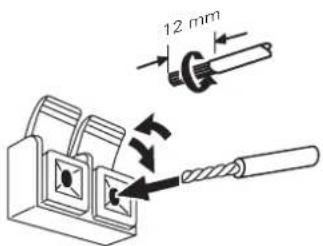
Retuerza jintos los conductores expuestos.
Presione la lengüeta paraAbrirla e inserte el cable.Luego, cierre firmamente la lengueta para fazer bien el cable.
Notas
-Después de conectar los cables, tire con cuidado de los cables para comprar que los nucleos de los cables estén firmamente fjados en sus terminales. Conexiones flojas能把causar ruido o interrupción del sonido.
- No permitted that the nucleos of the cables of the cables of altavoces y se sobresalgan excessivamente, ya que podrián ponerse en contacto y Cause un cortocircuito. Esto produciría una carga excessiva en la planta de plasma, causando un fallo de funcionaimiento o parada.
Conexiones a las entradas de audio en estaidad
Estaunidad tiene quatre entradas de audio. La tablasigniente muestra las entradas de video y los terminalesde entrada de audio correspondientes.
| Entrada de video | Tomas de entrada de audio | Salida de sonido |
| INPUT1 | Tomas de clavija (L/R)*1 | El sonido de la entrada de video seleccióna se genera por los terminales SPEAKER (L/R). |
| INPUT2 | Tomas de clavija (L/R) | |
| INPUT3 | Tomas de clavija (L/R)*2 | |
| INPUT4 | Tomas de clavija (L/R)*2 | |
| INPUT5 | Tomas de clavija (L/R) |
^1 La toma de entrada de audio es laRIA para INPUT1 D-sub y HDMI.
^2 La toma de entrada de audio es laRIA para INPUT3 e INPUT4.
Conexión de audio para el componente conectado a INPUT1 (D-sub o HDMI)
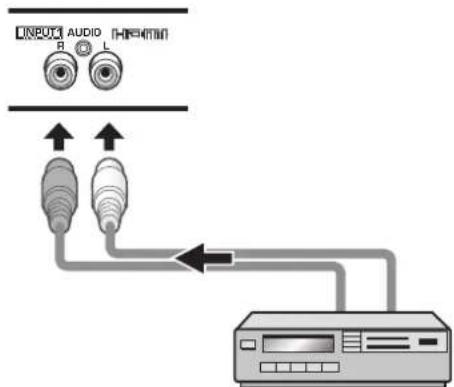
Se peuteconectar la linea de audio para el componente conectado a D-sub o HDMI INPUT de INPUT1 a las tomas de clavija AUDIO R/L (INPUT1).
El sonido se genera por los terminales SPEAKER (L/R) de acuerdo con la seleccion de la entrada de video.
Nota
Cuando utilise audio analógico HDMI, ajuste AUDIO a ANALOGICO (o AUTO) (Consulte la página 27).
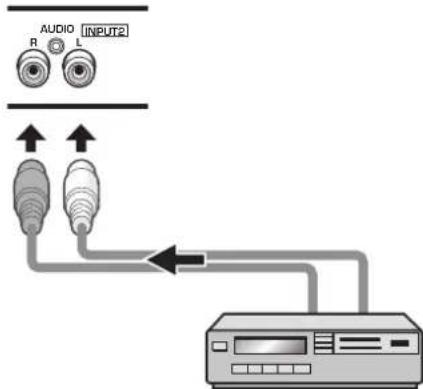
Conexión de audio para el componente conectado a INPUT2
Se peutes connectar la linea de audio para el componente.
conectarao a INPUT2 a las tomas de clavija AUDIO R/L
(INPUT2).
El sonido se genera por los terminales SPEAKER (L/R) de acuerdo con la seleccion de la entrada de video.
Nota
Cuando utilise AUDIO INPUT2, ajuste AUDIO a ANALOGICO (o AUTO) (Consulte la page 27).
Conexión de audio para el componente conectado a INPUT5
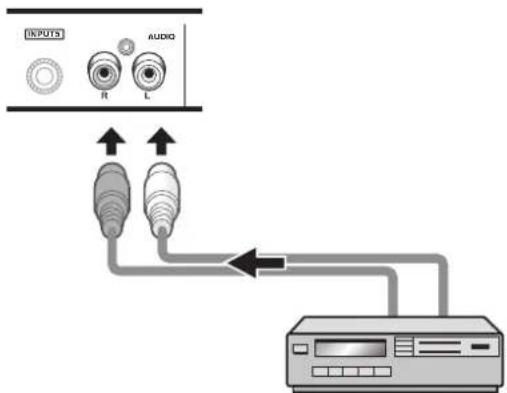
Se peutes conectar la linea de audio para el componente.
conectarao a INPUT5 a las tomas de clavija AUDIO R/L
(INPUT5).
El sonido se genera por los terminals SPEAKER (L/R) de acuerdo con la seleccion de la entrada de video.
Conexión de audio para el componente conectado a INPUT3 o INPUT4
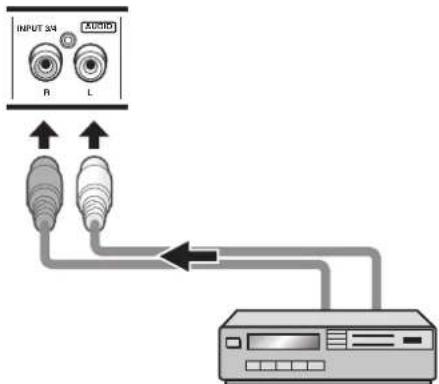
Es possible usar la entrada de audio con las tomas de clavija AUDIO R/L (INPUT3/4) para un componente connectado a INPUT3 o INPUT4.
El sonido se genera por los terminales SPEAKER (L/R) de acuerdo con la seleccion de la entrada de video.
Conexión de los cables de control
Conecte los cables de control entre esta unidad y other
equipo PIONEER que teng a el logotipo Luego, puede operar el equipo conectado enviando commando de su mando a distancia al sensor de mando a distancia de this unidad. Una vez que los terminales CONTROL IN se hayan
conectarao, los sensores de mando a distancia de los
equipos conectados no acceptan comandos de sus
mandos a distancia.
Apunte los mandos a distancia al sensor de mando a distancia de estaunidad para operar los equipos conectados.
Notas
- Antes de hacer las conexiones, asegúrese de que todos los equipos estén apagados.
- Complete todas las conexiones entre los componentes antes de hacer las conexiones de los cables de control.

Los cables de control (disponibles commerciale) son cables de sonido monofonico con conector miniplug (sin resistencia).
Acerca de SR+
El terminal CONTROL OUT en la parte trasera de estaunidad soporta la funciona SR+ , que permite operaciones enlazadas con un receptor de AV PIONEER. La funciona SR+ offre functions como la operation de enlace de la conmutacion de entrada y la funciona de visualizacion del modo surround DSP. Para mayor informacion, consulte el manual del usuario del receptor de AV PIONEER que soporta SR+ .
Nota
Si utilizes SR+ , aseguarse de hacer la configuracion de las functions relacionadas de SR+ en el receptor de PIONEER AV. Al hacerlo, asigne el parametro apropiado en el lado del receptor para ENTRADA1 a ENTRADA5 de estaunidad (como launidad no incorpora un sintonizador, no hay direccion de TV).

Conexión del cable de alimentación
Conecte el cable de alimentacion antes que haya completado las conexiones de todos los componentes.
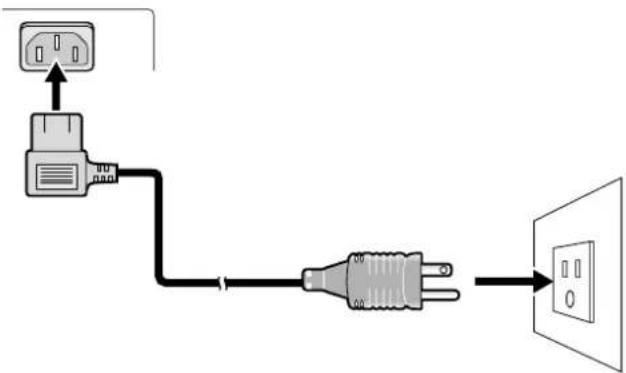
1 Conecte el cable de alimentacion a estaunidad.
2 Enchufe el cable de alimentacion en una toma de corriente.

PRECAUCION
- Utilice solamente el cable de alimentacion suministrado.
- Para la pantalla de plasma, se usa un cable de alimentacion de tres nucleos con un terminal de puesta a tierra para una proteccion eficaz. Asegüre siempre de conectar el cable de alimentacion a una toma de corriente para tres patillas y asegüre de que el cable este puesto a tierra correctamente. Si utilizes una clavija de conversion de fuente de energia, utilise una toma de corriente con un terminal de puesta a tierra y atornille la linea de tierra.

NO!
No utilise un voltaje de suministro diferente del voltaje indicado (120 V CA, 60 Hz), ya que this puede causar un incendidio oCHOQUE ELETRico.
como instalar los cables
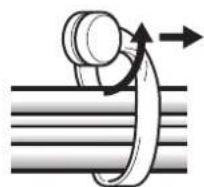
Estaunidadviene con abrazaderas rapiidas y bandas de cuentas para agrupar los cables. Una vez que los componentes estén connectados, siga los pasos seguidentes para ubicarlos cablescorrectamente.
La ilustracion muestra el modelo PRO-1010HD.
- Según se mira desde la parte posterior de la pantalla.
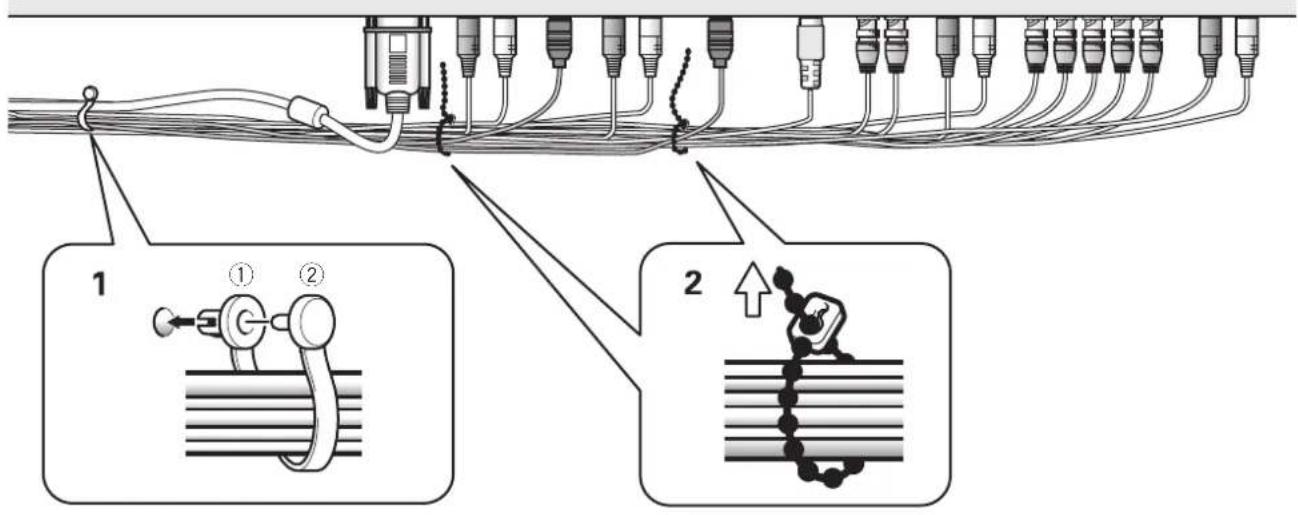
1 Organice+juntos los cablesutilizando las abrazaderas rapiidas suministradas.
Inserte ① en el agujero apropiado en la parte trasera de la unidad y, a continuacion, meta ② en la parte trasera de ① para fjirar la abrazadora.
Las abrazaderas rápidas están diseñadas para que no se deshagan fácilmente una vez que estén en posición. Por lo tanto, fijelas cuidadosamente.
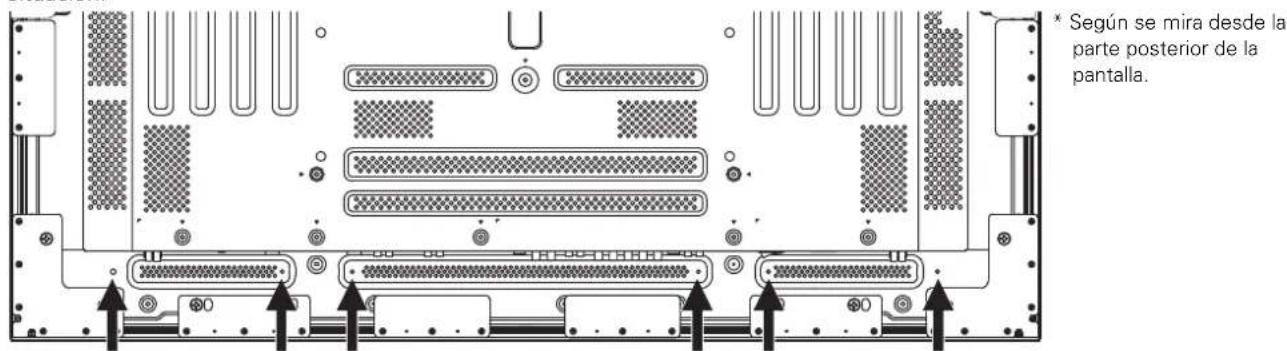
Para fjir las abrazaderas rapiidas en la pantalla
Fije las abrazaderas rápidas utilizing dos 6 agujeros marcados con o a continuación,dependiendo de la situación.
2 Una los cablesSeparated y fijelos con las bandas enCNTAs suministradas.
No permita que se produzca tension excessiva en los extremos de los cables.
Nota
Los cables podran positionalare a la derecha o a la izquierda.
La ilustración muestra el modelo PRO-1010HD.
Para qitar las abrazaderas rapiadas
Utilizando alicates, gire la abrazadora 90^ y tire de ella hacía fuera.
En algunos casos, puede que las abrazaderas se deterioren con el tiempo y se estropeen cuando Sean sacadas.
Ajustes del sistema
Ajuste del idioma de visualización en pantalla
El idioma de visualización en pantalla ha sido ajustado en fabricula a ingles. Paracaebariaotroidioma,sedebecambiar elajuste correspondiente.Siga losprocedimientos a continuacion paracantiar elajuste.
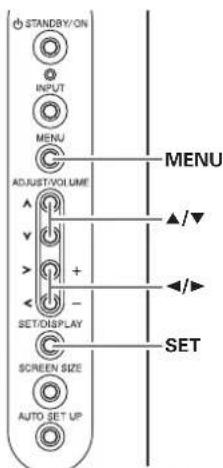
Panel de operación de la pantalla de plasma
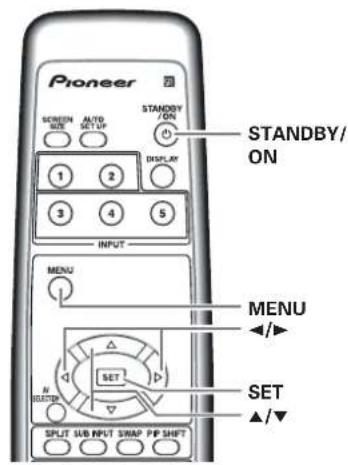
Mando a distancia
1 Ajuste el interruptor MAIN POWER en el panel trasero a ON.
El indicator STANDBY en el panel frontal se encendera en rojo.
2 Pulse el botón STANDBY/ON para conectar la alimentación.
El indicator ON en el panel frontal se encendera en verde.
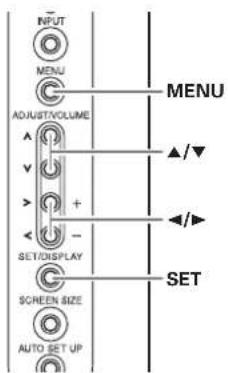
3 Pulse el botón MENU para visualizar la pantalla del menu.
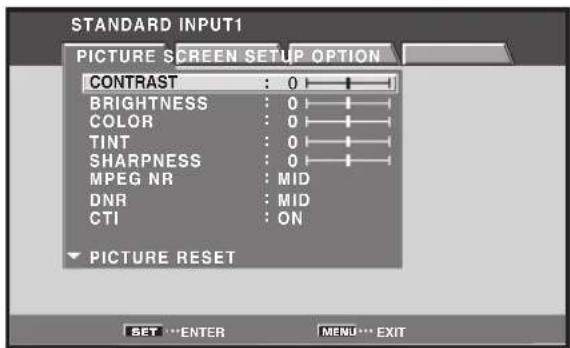
4 Utilice los botones para seleccionar [OPTION].
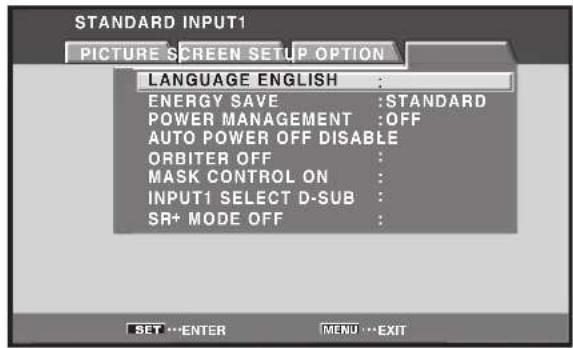
5 Utilice los botones / para selectionar [LANGUAGE] y, a continuacion, pulse el boton SET.
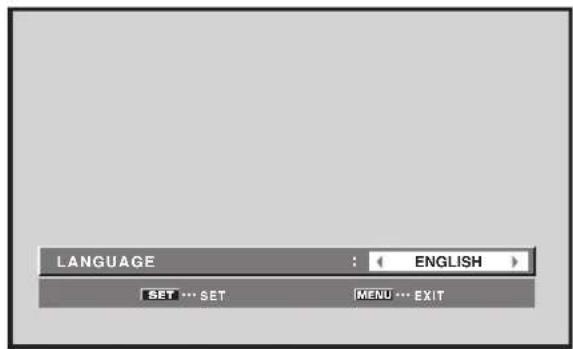
6 Utilice los botones para seleccionar el idioma deseado.
Cada vez que se pulsan los botones ,el idioma cambia entre los idiomas disponibles, en elsignificante order:

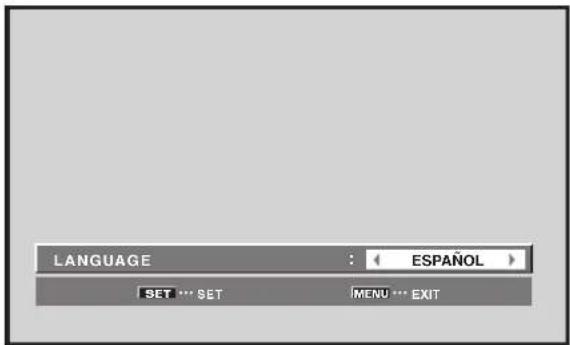
7 Con el idioma deseado visualizzato, pulse el boton SET.
El idioma selecciónado se almacenará en la memoria y, a continuación, la pantalla volverá a la visualizaciónmostatada en el paso 4.
8 Cuando finalice el ajuste, pulse el botón MENU una vez más para volver a la visualización normal.
Nota
Cuando se ajuste el idioma de visualizacion en pantalla arialquier de ENTRADA 1 a ENTRADA 5,se ajustar el mismo idiomade visualacion, independiente del tipo de entrada.
Ajustes tras las conexiones (INPUT1, 2, 5)
Después que se conecteequalquier componenta INPUT1, INPUT2 o INPUT5, se requiere realizar su configuración en planta.
Siga el procedimiento que se describe a continuación y haga los ajustes aplicables al tipo de componente conectado.
Ajuste de SELECC. ENTRADA 1
Para ENTRADA 1, puisde seleccionar D-sub y HDMI. SeLECTIONE la entrada deseada.
Panel de operación de la pantalla de plasma
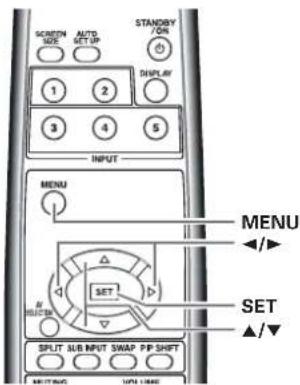
Mando a distancia
1 Pulse el botón MENU para visualizar la pantalla del menu.
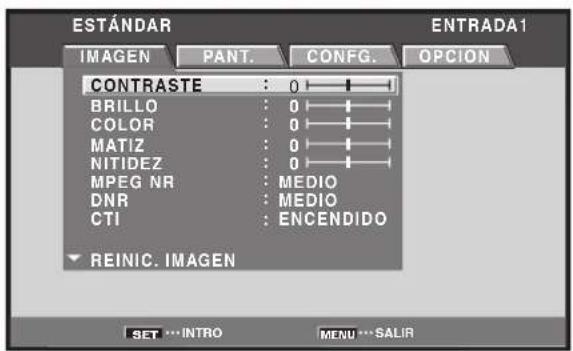
2 Utilice los botones para selectionar [OPCION].
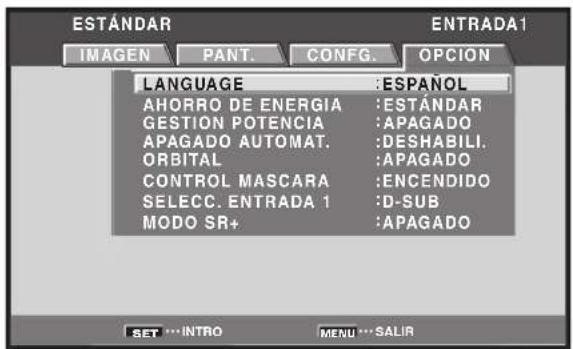
3 Utilice los botones / para selectionar [SELECC. ENTRADA 1] y, a continuacion, pulse el boton SET.
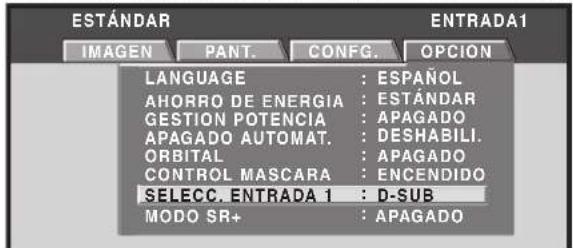
4 Utilice los botones para selectionar la entrada deseada.
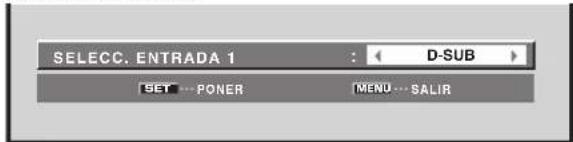
El ajuste de fabrica es [D-SUB]. Cada vez que se pulsan los botones , el ajuste cambia de laforma singular:

5 Pulse el boton SET.
Esto completa el ajuste de SELECC. ENTRADA 1, la pantalla vuela a la visualizacionmostatra en el paso 3.
Ajuste de [FORMATO SENAL] / [DECODIFIC. COLOR] (ENTRADA1 (D-SUB), 5)
Notas
- Estos ajustes solo son necessarios (para ENTRADA1 (D-sub) o ENTRADA5) cuando se proveen senales de entrada con lasSIGUIENTASatasdeactualizacion: ① 31,5kHzhorizontal/60 Hz; ② 45kHz horizontal /60 Hz vertical; ③ 48,4 kHz horizontal /60 Hz vertical o 56,1 kHz horizontal /70 Hz vertical. Elajuste paraothers formatos de fecuencia de senal se realiza automatamente y, por lo tanto, no se requiere ningunajuste manual (elajuste [FORMATO SENAL]no es possible).
- El ajuste [DECODIFIC. COLOR] no se soja para cuando se introduce una senal de computadora, o cuando la funciona [FORMATO SENAL] ha sido usada para seleccionar una senal diferente de [480p] o [720p].
Realice los ajustes [FORMATO SENAL] y [DECODIFIC. COLOR] individualmente para ENTRADA1 (D-sub) o ENTRADA5.
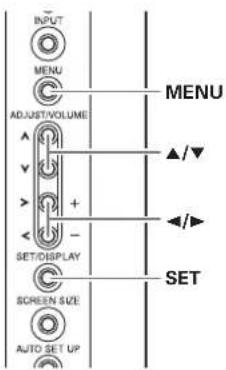
Panel de operación de la pantalla de plasma
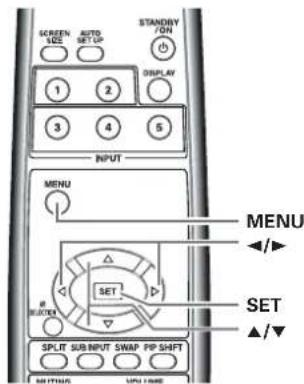
Mando a distancia
1Selezione ENTRADA1 (D-sub) o ENTRADA5.
2 Pulse el botón MENU para visualizar la pantalla del menu.
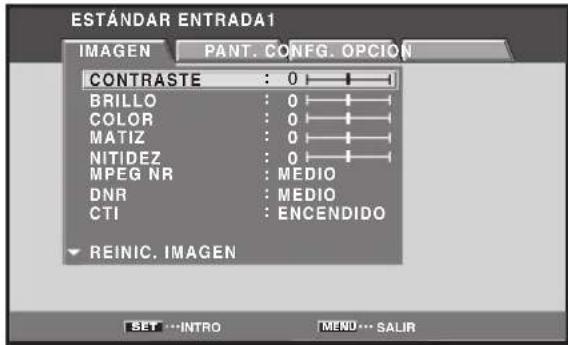
3 Utilice los botones / para seleccionar [CONFG.].
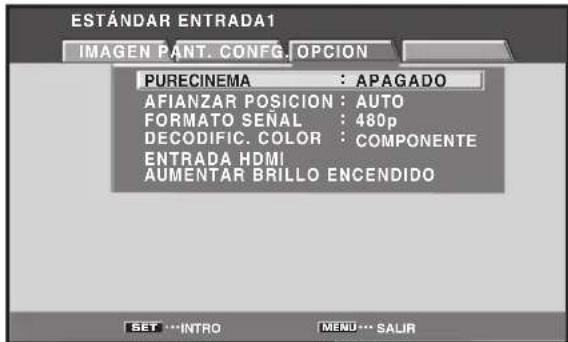
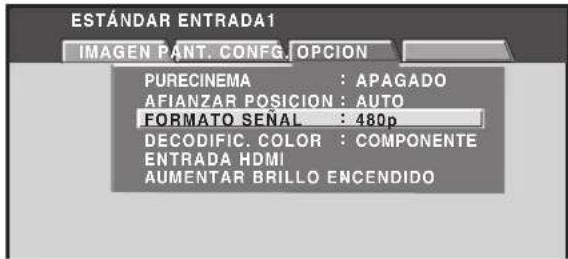
4 Utilice los botones / para selectionar [FORMATO SENAL] y, a continuacion, pulse el boton SET.
5 Utilice los botones para seleccionar el idioma deseado.
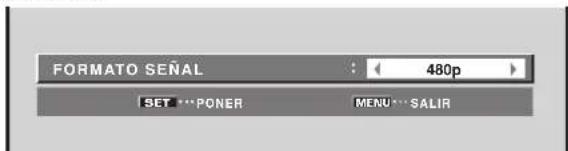
① Cuando la seals de entrada tiene una tasa deactualizacion de 31,5 kHz horizontal /60 Hz vertical, pulsar hacer que el modo de visualizacioncombie alternadamente en la secuencia seguiente:

② Cuando la seals de entrada tiene una tasa deactualizacion de 45kHz horizontal/60 Hz vertical, pulsar los botones hace que el modo devisualizacion cambie alternamente en lasecuencia seguiente:

[720-PC] indica unaResolution de 1280 × 720 .
3Cuando la senal de entrada tiene una tasa deactualizacion de 48,4kHz horizontal/60 Hz vertical, o 56,1 kHz horizontal /70 Hz vertical, pulsar hace que el modo de visualizacion cambiealternadamente en la secuencia seguiente:

Si se selección [AUTO PC], la resolved de la pantalla cambia automatistically entre [XGA] y [WXGA] como sea Needed.
Notas
- El ajuste [AUTO PC]solesoportala seleccionautomática de senal cuando seutilizan entradas RGB de senales SYNC separadas.
- Cuando se introducen senales G ON SYNC o senales SYNC compuestos, seleccionar [AUTO PC] Haara que la resolution de la pantalla se ajuste solo en [XGA].
- Cuando utilise senales G ON SYNC o senales SYNC compuestos con entradas WXGA, ajuste [FORMATO SENAL]manualmente a [WXGA].
6 Pulse el botón SET.
El ajuste se almacena en la memoria y la pantalla带你 a la visualizaciónmostatada en el paso 4.
7 Cuando conecte un componente que no sea una computadora, utilise los botones / para selectionar [DECODIFIC. COLOR] y, a continuacion, pulse el boton SET (ENTRADA 1 (D-sub) o ENTRADA5).
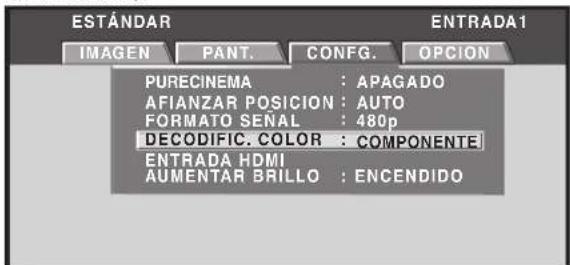
8 Utilice los botones / para seleccionar el formattingo de senal de entrada.
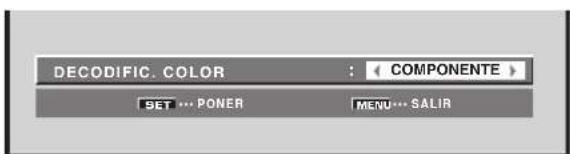
Cada vez que se pulsan los botones ,el ajuste cambia en la secuencia?sigue:

La tabla a continuación muestra los ajustes que son apropiados y disponibles para el tipo de connexion hecha.

Ajuste [FOMATO SENAL] y [DESCODIFIC. COLOR] de laforma siguiente.
9 Pulse el botón SET.
Esto completa el ajuste de [DECODIFIC. COLOR], y la pantalla vuela a la visualizacionmostatada en el paso 7.
10 Cuando finalice la configuracion, pulse MENU para salir de la pantalla del menu.
Ajuste [AFIANZAR POSICION] (ENTRADA1 (D-sub), 5)
Dependiendo de la SERIAL, las senales RGB analógicas peuvent hacer que laImagen de la pantalla aparezca con un aspecto blancuzco o verdoso. En tales casos, ajuste [AFIANZAR POSICION] a [BLOQUEADO]. Normalmente,deferce este ajuste en [AUTO].
![PIONEER PRO1010HD - Ajuste [AFIANZAR POSICION] (ENTRADA1 (D-sub), 5) - 1](/content/2026/03/528694/images/c0b54ded80a845012fa4568bfce1cadabe34433d1f6cf632f946c0fec405e2d8.jpg)
Panel de operación de la pantalla de plasma
![PIONEER PRO1010HD - Ajuste [AFIANZAR POSICION] (ENTRADA1 (D-sub), 5) - 2](/content/2026/03/528694/images/a4e36a7adba53515fd4af4b2dc6ebbc497d29b5c24b04c075631a54d2e31307e.jpg)
Mando a distancia
1 Pulse el botón MENU para visualizar la pantalla del menu.
![PIONEER PRO1010HD - Ajuste [AFIANZAR POSICION] (ENTRADA1 (D-sub), 5) - 3](/content/2026/03/528694/images/ffae4d59c2b247efcb2f85505017ccb48f984f5ac73b0bc4e3aedff7cb7d01a6.jpg)
2 Utilice los botones /> para seleccionar [CONFG.].
![PIONEER PRO1010HD - Utilice los botones /> para seleccionar [CONFG.]. - 1](/content/2026/03/528694/images/3edd453a82d4bf7ff1d8f2ae587d8ee2ffc7b368d7674ce2f8727ccb8176bb1f.jpg)
3 Utilice los botones / para selectionar [AFIANZAR POSICION] y, a continuacion, pulse el boton SET.
![PIONEER PRO1010HD - Utilice los botones /> para seleccionar [CONFG.]. - 2](/content/2026/03/528694/images/0c05598c25cf4a53dfa7131422fc44801d0f4b1e1688712002221501afc49b90.jpg)
4 Utilice los botones / para selectionar [BLOQUEADO].
![PIONEER PRO1010HD - Utilice los botones /> para seleccionar [CONFG.]. - 3](/content/2026/03/528694/images/8960134d5319898770df7f709fb992d2fda46b2f99c93137627387baa61186e9.jpg)
El valor predeterminado de fabrica es [AUTO]. Cada vez que se pulsa los botones ,el ajuste cambia en la secuencia suiviente:
![PIONEER PRO1010HD - Utilice los botones /> para seleccionar [CONFG.]. - 4](/content/2026/03/528694/images/dd2f95fdaf8a5d0cb6c8f1707aba403b4b17054fde60df9e3860d4aa12cffc1f.jpg)
5 Pulse el botón SET.
Esto completa el ajuste de [AFIANZAR POSICION], y la pantalla vuela a la visualizacion mostra en el paso 3.
6 Cuando finalice el ajuste, pulse el botón MENU una vez más paravoltar a la visualización normal.
Notas
Haga este ajuste [AFIANZAR POSICION] individualmente para ENTRADA1 (D-sub) o ENTRADA5.
- Cuando utilise esta configuración, asegúrese de comprar cuidadosamente la calidad de senal del componente que está utilisé. Para los detalles, consulte el manual de instrucciones suministrado con el componente.
Ajuste HDMI (ENTRADA1 (HDMI), 2)
Haga el ajuste cuando de finalizar la connexion HDMI a INPUT1 o INPUT2.
Siga los procedimientos a continuación y haga los ajustes aplicables a los temas de componentes conectados.
Notas
Haga el ajuste HDMI individualmente para ENTRADA1 o ENTRADA2.
Tenga en cuenta que para ENTRADA1, el ajuste solo es possible cuando se selecciona [HDMI] para [SELECC. ENTRADA 1].
Elajuste no es possible cuando se selecciona ENTRADA1 (D-sub), o ENTRADA3 a ENTRADA5.
SELECTIONAR IMAGEN
Estamericano o manual como se introduce una postal digital.
1 Pulse el botón MENU para visualizar la pantalla del móvil.
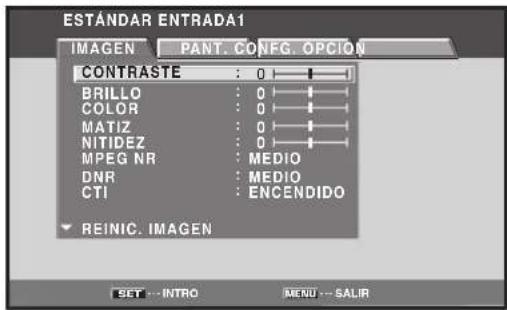
2 Utilice los botones / para seleccionar [CONFG.].
![PIONEER PRO1010HD - Utilice los botones / para seleccionar [CONFG.]. - 1](/content/2026/03/528694/images/d8750f3396c9a6dfeac8e88ec52247f45f9d389b1fbaccbbf3c8a49987dc46c7.jpg)
3 Utilice los botones / para selectionar [ENTRADA HDMI] y, a continuacion, pulse el boton SET.
![PIONEER PRO1010HD - Utilice los botones / para selectionar [ENTRADA HDMI] y, a continuacion, pulse el boton SET. - 1](/content/2026/03/528694/images/65e88797c976cfe7b8be0997785ac06ab7fb8fd672b860742aee5c0162e44895.jpg)
4 Utilice los botones / para seleccionar [SELECTIONAR IMAGEN].
![PIONEER PRO1010HD - Utilice los botones / para seleccionar [SELECTIONAR IMAGEN]. - 1](/content/2026/03/528694/images/5596c79d575aec858df19adad425ed0b0f8330e7a1ce52e485dce763090631fb.jpg)
5 Utilice los botones / para seleccionar un ajuste para [SELECTIONAR IMAGEN].
La unidad ha sido ajustada en fabrica en AUTO. Cada vez que se pulsa los botones ,el ajuste cambia en la secuencia?sigue:
![PIONEER PRO1010HD - Utilice los botones / para seleccionar un ajuste para [SELECTIONAR IMAGEN]. - 1](/content/2026/03/528694/images/6925c0db745daccebdd1e6a1a34c7a36159d1b5934f36738e5a851b23f855574.jpg)
AUTO: Identifica automatically las senales de video introducidas.
COLOR1: Acepta senales Y C B/PB CR/PR (4:2:2).
COLOR2: Acepta senales Y C B/P B CR/PR (4 : 4 : 4).
COLOR3: Selezione COLOR3 para unaImagen muy oscura y distorsionada cuando se reciben señales RGB.
COLOR4:Selezione COLOR4 para eliminar el brillo blanco en laImagen cuando se reciben senales RGB.
Nota
Aragon, se le quise asequece Auto, puee que el cambio automatico no occurra adecadamente con的一些as ena de entada.En este caso, seleccione COLOR1, COLOR2, COLOR3 o COLOR4 manualmente de acuerdo con la entrada de senal real.
6 Pulse el botón SET.
Esto completa el ajuste de [SELECTIONAR IMAGEN], y la pantalla vuelve a la visualización做不到 en el caso 3.
7 Cuando finalice el ajuste, pulse el botón MENU una vez más paravoltar a la visualización normal.

AUDIO
Estamericano o manual cuando se introduce una senal digital.
1 Pulse el botón MENU para visualizar la pantalla del menu.
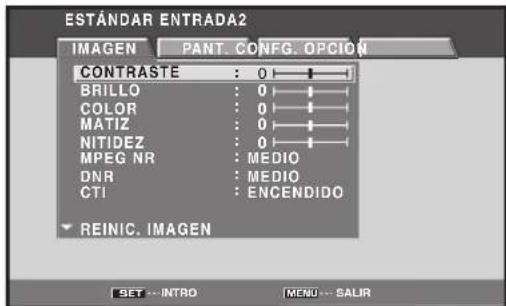
2 Utilice los botones / para seleccionar [CONFG.].
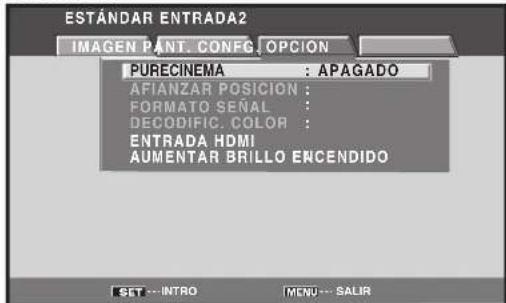
3 Utilice los botones / para seleccionar [ENTRADA HDMI] y, a continuacion, pulse el boton SET.
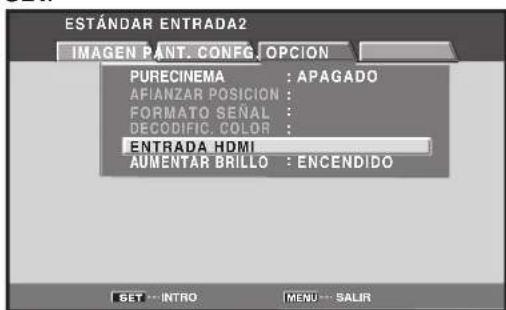
4 Utilice los botones / para seleccionar [AUDIO].
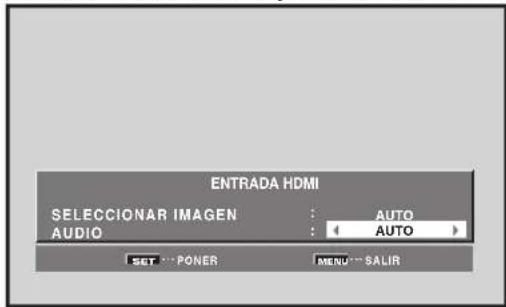
5 Utilice los botones para seleccionar un ajuste para [AUDIO].
La unidad ha sido ajustada en fabrica en AUTO. Cada vez que se pulsan los botones ,el ajuste cambia en la secuencia suiviente:

AUTO: Identifica automatically las senales de audio introducidas.
DIGITAL: Acepta las senales de audio digitales.
ANALOGICO: Acepta las senales de audio analógicas.
Nota
Aúnque se selección AUTO, pueda que el cambio automatístico no ocurre adequadamente con todas senales de entrada. En este caso, selección DIGITAL o ANALOGICO manualmente deacroedor con la entrada de senal real.
6 Pulse el botón SET.
Esto completa el ajuste de [AUDIO], y la pantalla帮你 vuelve a la visualizacion做不到 en elayo 3.
7 Cuando finalice el ajuste, pulse MENU una vez mas para volver a la visualizacion normal.
Ajuste del MODO SR+
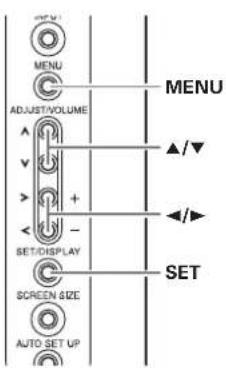
Panel de operación de la pantalla de plasma
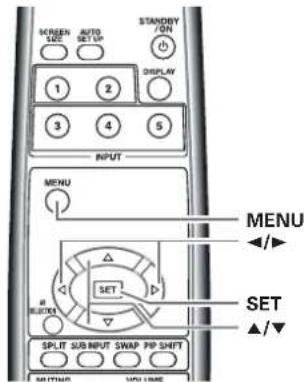
Mando a distancia
Se requires realizar el ajuste MODO SR+ cuando se usa la toma CONTROL OUT en la parte trasera de esta unidad para conectar otro producto PIONEER (Para los detalles de la connexion, consulte la頁a 19).
1 Pulse el botón MENU para visualizar la pantalla del menu.
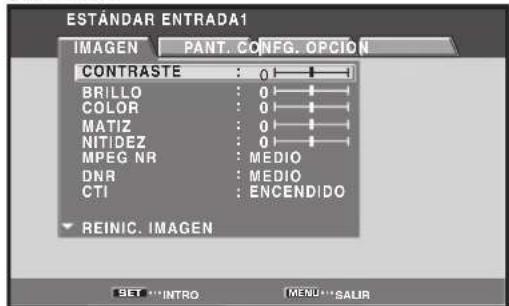
2 Utilice los botones para seleccionar [OPCION].
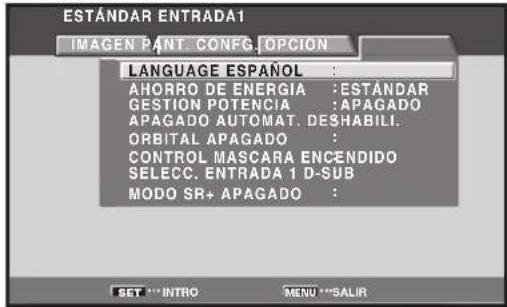
3 Utilice los botones / para selectionar [MODO SR+] y, a continuacion, pulse el boton SET.
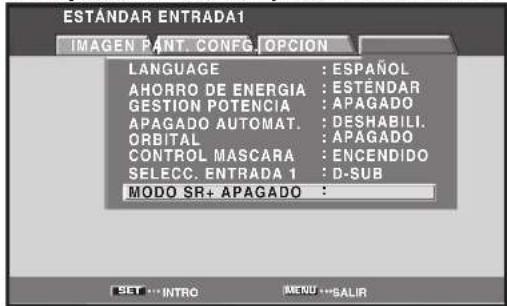
4 Utilice los botones / para selectionar [MODO SR+.
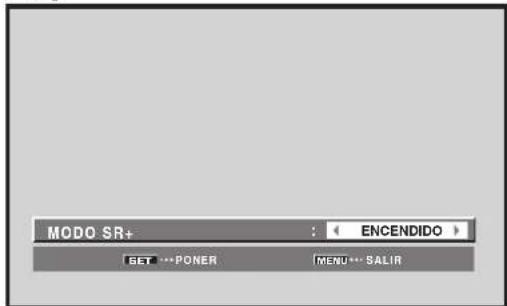
El ajuste de fabrica es [APAGADO]. Cada vez que se pulsan los botones , el ajuste cambia en la secuencia suiviente:
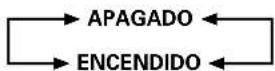
- APAGADO ....... No se pueda usar la toma CONTROL OUT.
- ENCENDIDO .... Se pueda usar la toma CONTROL OUT.
5 Pulse el botón SET.
Esto completa el ajuste de [MODO SR+], y la pantalla帮你 a la visualizaciónmostatada en el paso 3.
6 Cuando finalice el ajuste, pulse el boton MENU para volver a la visualizacion normal.
Nota
El ajuste de MODO SR+ no toma en consideracion la seals de entrada, sindo efectivo para todas las entradas.
Operación
Selección de la fuente de entrada
Esta sección explicía las operaciones BASicas de la pantalla de plasma. En las páginasesiones se explicá como conectar y desconectar la alimentacion principal, como poder la pantalla en functionamento o en el modo de espera, y como selectionar los componentes seleccionados.
Antes de empezar, asegürese de lo siguientes:
- Han sido hechas conexiones entre la pantalla de plasma y los componentes AV o computadora personal como se describe en la seccion "Instalacion y conexiones" que empieza en la pagina 10.
- Ha sido configurado el menu en lijnalla para introducir
seneles de los componentes connectados a INPUT1,
INPUT2 e INPUT5 como se describe en la section
"Ajustes del systema" que empieza en la pagina 22.
Si no se ha hecho贯穿una connexion a这些东西
la configuracion en lijnalla no es necessitiesia.
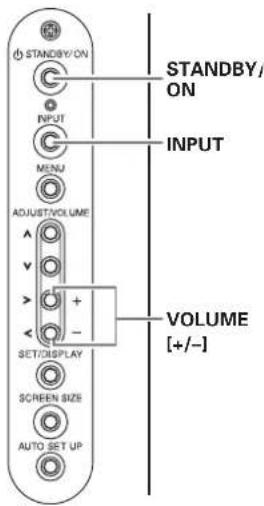
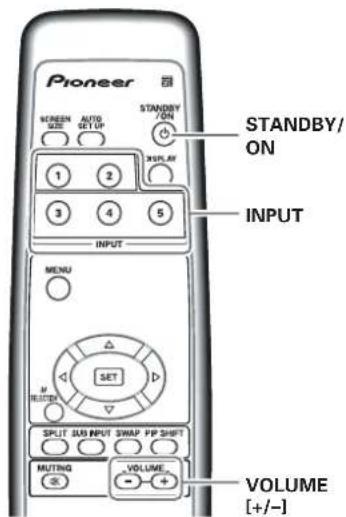
Mando a distanciaPanel de operación de
la pantalla de plasma
1 Ajuste el interruptor MAIN POWER en el panel trasero a ON.
El indicator STANDBY en el panel frontal se encendera en rojo.
2 Pulse el botón STANDBY/ON para encender laidad.
El indicator ON en el panel frontal se encendera en verde.
3 Pulse el botón INPUT en el mando a distancia o en la pantalla para seleccionar la entrada.
Cada vez que se pulsa el botón INPUT de la pantalla, la entrada cambia en la secuencia",[siguiente]:

- Cuando la pantalla del menu está visualizada, cambiar la entrada de senal hace que la pantalla del menu desaparezca.
- Si la seals de entrada de la computadora no se soporta por la pantalla, se visualizará el mensaje singular:
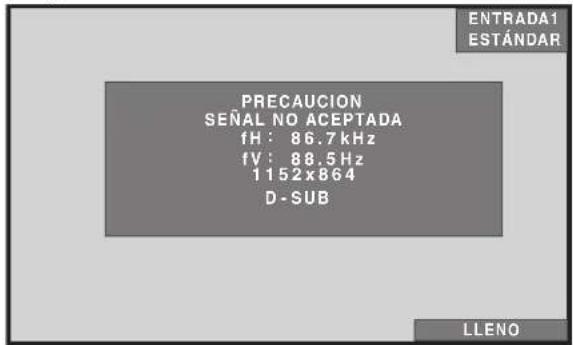
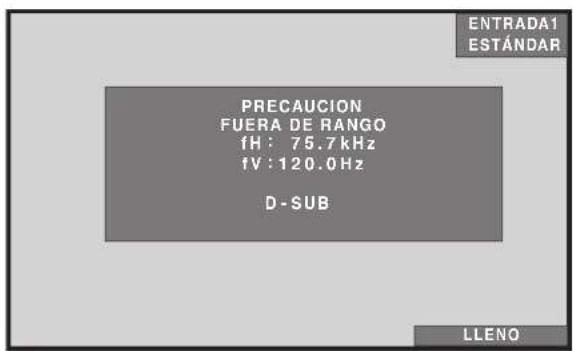
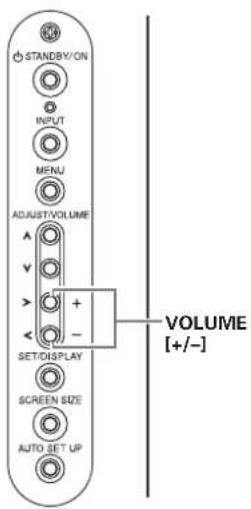
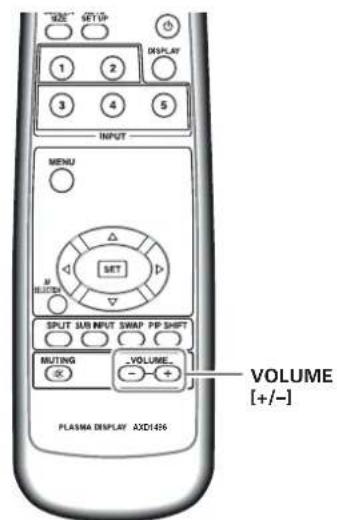
4 Utilice los botones VOLUME (+ / -) en el mando a distancia o en la pantalla para ajustar el volumen del sonido.
Si no se han hecho conexiones de audio a la pantalla de plasma, este paso no es besoinario.
5 Cuando finalice de utiliser la pantalla, pulse el botón STANDBY/ON para poderla en el modo de眼看.
6 Ajuste el interruptor MAIN POWER en el panel trasero a OFF.
Puede que el indicator STANDBY continue encendido.
durante un corto periodo de tiempo incluso despues
de haber desconnectado la alimentacion principal.
Esto ocurre bajo a la energia electrica residual que
queva en los circuitos, y la luz se apagar a proonto.
Nota
No deje la mesma imagen visualizada en la pantalla durante un长大o periodo de tiempo. Hacer este pueda causar un fenomeno conocido como "quemadura de pantalla", que deja una imagen fantasma o residual en la pantalla.
Ajuste del volumen del sonido
pantalla de plasma
Mando a distanciaPanel de operation de la pantalla de plasma
Mando a distanciaPanel de operación de la
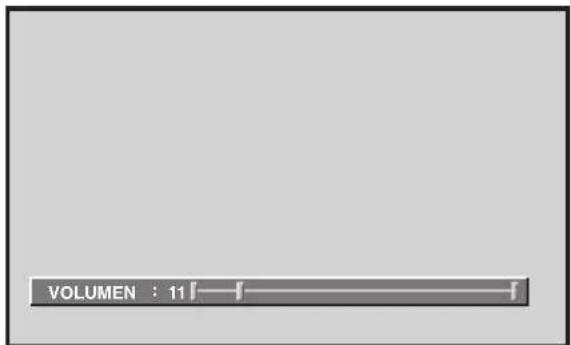
Pulse los botones VOLUME.
Pulse el botón [-] o [+] para reducir o aumento, respectfully, el volumen del sonido de los altavoces.
Silenciamiento del sonido
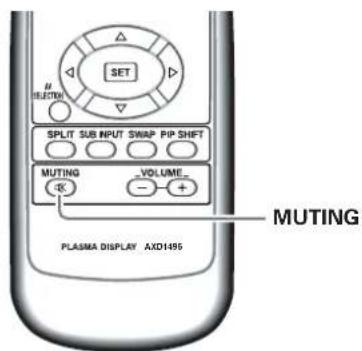
Pulse el boton MUTING en el mando a distancia.
Pulse de nuevo el botón MUTING para restuarar el sonido. Presionando VOLUME + también se sale del modo de silencio.
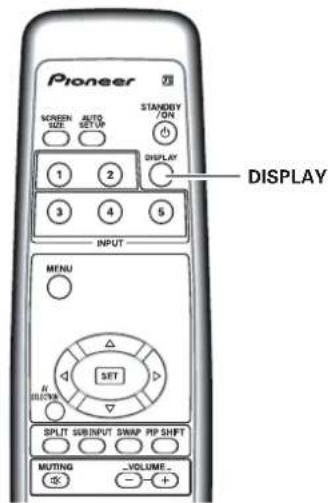
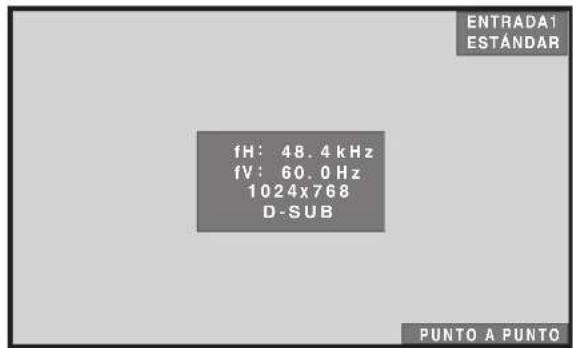
Pulse el boton DISPLAY.
La entradaactualmente seleccionada,SeleccionAV,el tameno de la pantalla y las tasas deactualizacion se visualizaran durante aproximamente 3segundos.
Nota
Las tasas deactualizacion visualizadas peuvent ser ligeramente differentes de los valores reales.
Cambio del tamanó de pantalla
Estaunidad tiene发展模式 de pantalla de diversos aspectos de alta y anchura. Para una visualización optima, recomendamos que selección el modo de pantalla que se ajuste mejor a la fuente de video que está vendo. Nichtoestos发展模式 estan diseñados para una visualización completa de una imagen en una pantalla ancha,esperamos queusted losutilice entendiendoperfectamente las intenciones del fabricante.
Selección del tamanó de pantalla
Elmanent y el margen de la imagen en la pantalla se suebenchangiarentre5tamanosde pantalla durante la entrada de senal de video,y entre 3 tamanos durante la entrada de senal de PC.
Panel de operación de la pantalla de plasma
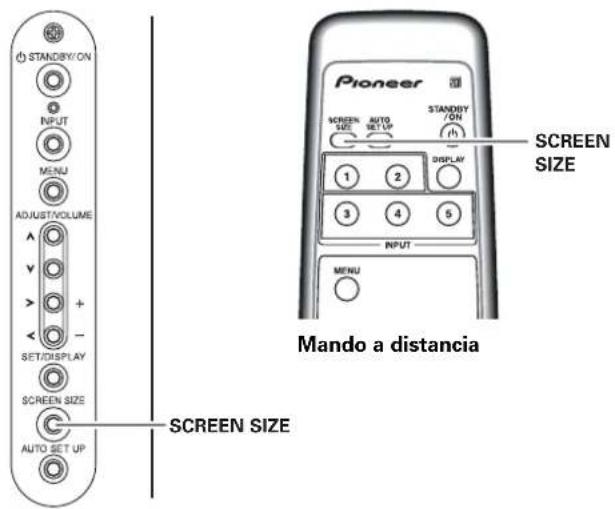
1 Pulse el botón SCREEN SIZE.
El modo SCREEN SIZE se visualiza en la esquina inferiorrentecha de la pantalla.
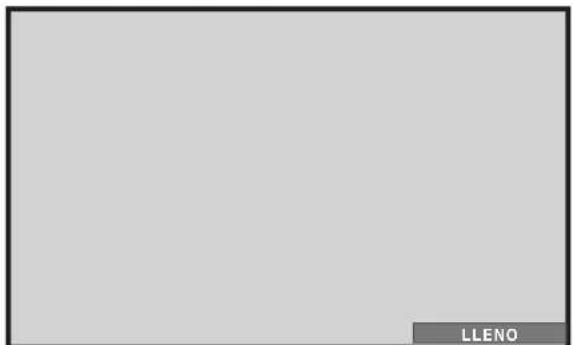
2 Pulse de nuevo el botón SCREEN SIZE con lasindicaciones del modo SCREEN SIZE visualizada en la esquina inferior derecha de la pantalla.
El ajuste cambiará en la secuencia suiviente:
Porante la entrada de senal de video

Durante la entrada de BCH de PC

Con ENTRADA1 y ENTRADA5, los modos de pantalla que se pueda selectionar differen dependiendo de la seals de entrada. Consulte la tabla de compatibiliad con segales de video en la page 52, o la tabla de compatibiliad con segales de PC en la páginas 53 a 54.
Notas
- Cuando se utilizes el ajuste [ANCHO], [ZOOM] o [LLENO] para visualizar unaImagen 4:3 de pantalla no ancha en una pantalla ancha, puede que una parte de laImagen quede cortada o aparezca deformada.
- Tenga presente que cuando se utilizes la pantalla para propósitos de visualización commerciales o Públicos, selecciónar los ajustes de modo [ANCHO], [ZOOM], [CINE] o [LLENO] pueda violar los derechos de autor protegidos por las leyes de derechos de autor.
- Cuando se selección [PUNTO A PUNTO] (excepto cuando una.), y cuando el CONTROL MASCARA (pagina 47) está en ENCENDIDO, la posición de la pantalla se mueve ligeramente cada vez que se conecta la alimentación. Este sirve para estar la quemadura deImagen.
Durante la entrada de BCH de video
| Cómo aparece laImagen | |
| ANCHO | Adecuado para ver notices o programs deportivos. Puede verpelículas o programas deportivos con unaImagen fuerte y expansiva. |
| 4:3 | Adecuado para ver notices o comedias de situación. Se pueda ver software de video en su時間 de pantalla original. |
| LLENO | Adecuado para imagenes de PANELa ancha (con compresión). |
| ZOOM | Adecuado principalmente para ver en時間 Cinemascope y otherimagenes de película. Proporcióna unaImagen más fuerte y expansiva. |
| CINE | Adecuado primariamente para ver这段时间 de cine VistaVision. |
PUNTO A PUNTO
La postal de entrada y la pantalla mantienen una relacion de punto a linea de 1:1, por lo que laImagen es muy fiel a la original.
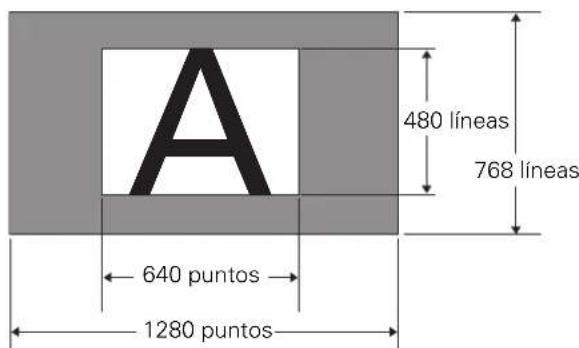
[PRO-1010HD]
(La ilustración muestra la entrada de 640 x 480.)
[PRO-810HD]
- El modelos PRO-810HD ha sido Diseñado con elementos oblongos horizontalmente, que hacen que laImagen visualizada aparezca más oblonga que la de la seals de entrada original.
![PIONEER PRO1010HD - [PRO-810HD] - 1](/content/2026/03/528694/images/776364f131afee8d84bc13b53c9f1c651f5de3fa51eca6acb77bc65e772821a5.jpg)
(La ilustracion muestra la entrada de 640 x 480.)
② 4:3
LaImagenllenaen todolopossiblela pantalla sinalterarlerelacionde aspectode la senalde entrada.
![PIONEER PRO1010HD - [PRO-810HD] - 2](/content/2026/03/528694/images/b0615a6763a2b10d3647394a32aa729f4eabc235cea283a8282ac1fc361472e9.jpg)
③ LLENO
LaImagen se presenta con una relacion de aspecto de 16:9 y llena toda la pantalla.
![PIONEER PRO1010HD - [PRO-810HD] - 3](/content/2026/03/528694/images/51dc20b062ebbaa324ccb57ed35e040bc5eba71c26c6b2a27710a7c7b1f12ba9.jpg)
Nota
Cuando se ve en la relacion de aspecto 4:3 continuamente durante varias horas, o durante cortos periodos de tiempo repetidamente todos los días, puede que se queme unaImagen en la pantalla.
Para evaporar tal quemadura de imagenes en la pantalla, utilise relaciones de aspecto differentes de 4:3 siempre que possible, a menos que seanecessary para evaporar la violacion de los derechos de autor.
Visualización de pantallas multiples
La función de pantallas multiples de la pantalla de plasma permite la visualización simultánea de dos entradas. La visualización de pantallas multiples incluye tres:Array: 2-SCREEN (2 pantallas), PinP (imagen-en-imagen) e PoutP (imagen-fuera de-imagen).
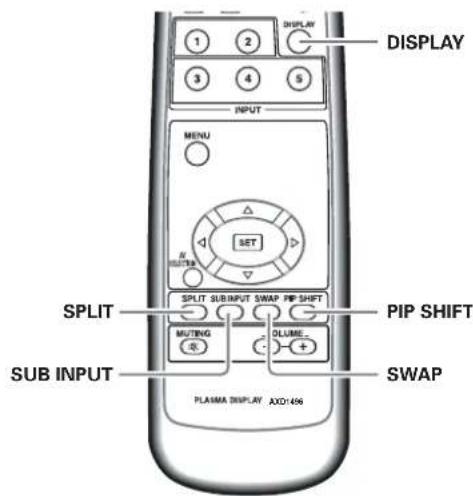
1 Pulse el botón SPLIT en el mando a distancia.
Cada vez que se pulsa el botón, la visualización de pantallas multiples cambia en la secuencia seguide:

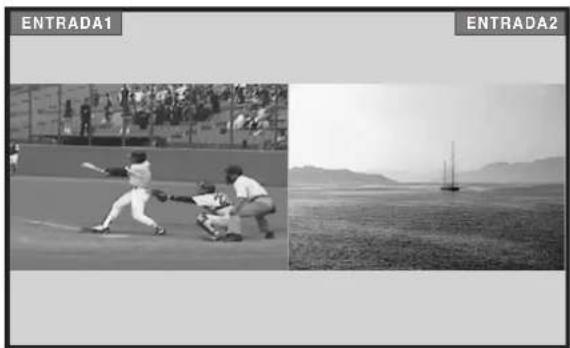
① 2-SCREEN
La pantalla principal se visualiza a la izquierda y la pantalla secundaria a la derecha.
②PinP
La planta secundaria se visualiza en una de las quatre esquinas de la planta principal.
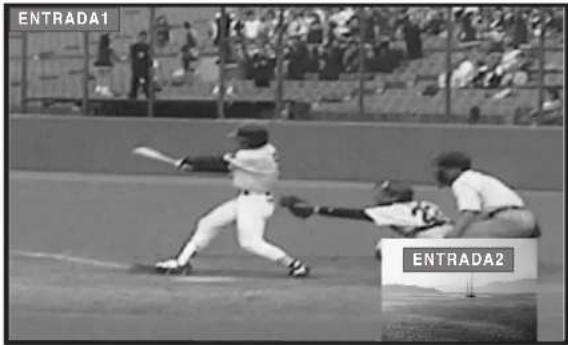
③PoutP
La Pantalla secundaria se visualiza fuera del lado.
derecho de la pantalla principal.
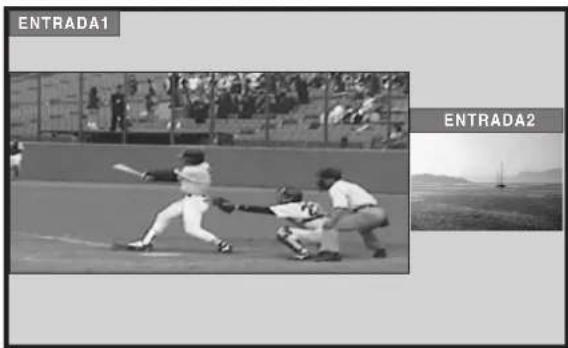
2 Pulse el botón SUB INPUT en el mando a distancia para selecciónar la fuente de entrada de la pantalla secundaria.
Para intercambiartre las entradas de pantalla principal y pantalla secundaria:
Pulse el botón SWAP en el mando a distancia.
- Cuando se ha seleccionado el modo 2-SCREEN: Se intercambian los lados derecho o izquierdo de la pantalla; lo que se veía en la pantalla principal se verá ahora en la pantalla secundaria, y viceversa.
- Cuando se ha seleccionado PinP o PoutP: Lo que se veía antes en la pantalla principal aparecerá ahora en時間 reducido comoImagen secundaria, y viceversa.
ParaATTERP:
Pulse el botón PIP SHIFT en el mando a distancia.
Cada vez que se pulsa el botón, la posición de la pantalla.
segundaria se mueve en la secuencia;)

Para visualizar la entradaactualmente seleccionada:
Pulse el botón DISPLAY.
Si se pulsa el botón DISPLAY en el modo de pantallas multiples, la pantalla principal y la pantalla secundaria se visualizarán con la entradaactualmente selecciónada para cada una.
Notas
- Cuando utilise la pantalla de plasma en una activités commercial, o cuando mueste imagenes publicamente, utilizar la funciona de時間 de pantalla para comprimir o ampliar laImagen可能导致 violar los derechos de autor de los propietarios de laImagen.
- Si sedea la visualizacion de pantallas multiples durante mucho tiempo, o si se visualizan las mismas pantillas multiples repetidamente durante intervalos cortos diariamente,可以更好 que se queme un patron de imogen residual en la pantalla.
- Cuando selección el modo 2-SCREEN, pueda que laImagen en la pantalla aparezca un poco tosca,dependiendo de la fuente usada.
- El modo de pantallas multiples se cancelar si se abre un menu.
- No se puedaCambiar el tameno de pantalla durante la visualizacion de pantallas multiples.
- Cuando se usa la función de pantallas multíples, se genera el sonido de la entrada selecciónada en la pantalla principal.
- Como la Pantalla principal utilizes circuitos que proportionsionan una calidad deImagen superior a la de la pantalla secundaria, la calidad deImagen de la pantalla principal y la de la pantalla secundaria son-distintas.
- Al efectuar el ajuste de calidad de la imagen, hay algunos elementos que no afectan a la calidad de la imagen de la pantalla secundaria.
Ajuste AV SELECTION
Para disfrutar de la mejorImagen, pueda selectionar entre 5 ajustes durante la entrada de senal de video, y entre 2 durante la entrada de senal de PC.
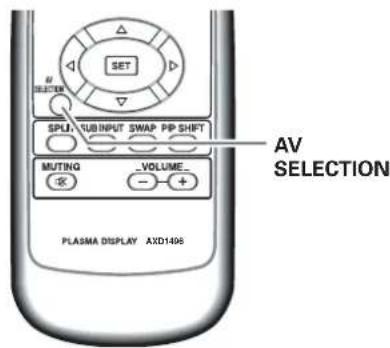
Mando a distancia
1 Pulse el boton AV SELECTION.
El modo AV SELECTION se visualiza en la esquina superior derecha de la pantalla.
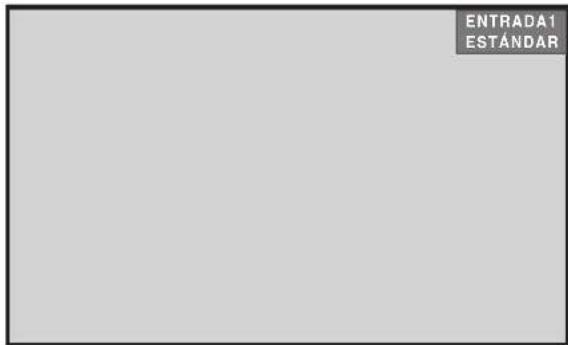
2 Pulse de nuevo el botón AV SELECTION con las indicaciones del modo AV SELECTION visualizadas en la esquina superior的那一cha de la pantalla.
Cada vez que se pulsa el botón AV SELECTION con lasindicaciones del modo AV SELECTION visualizadas en la esquina superior derecha de la pantalla, el ajuste cambia en la secuencia siguientes:
Durante la entrada de SCNal de video

Durante la entrada de senal de PC
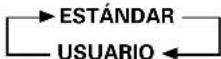
El ajuste de fabrica es DINÁMICO para la entrada debral de video y ESTÁNDAR para la entrada debralde PC. Se recomienda utiliser ESTÁNDAR usualmente.
Durante la entrada de senal de video
DINÁMICO ....... Aumenta el contraste para una imagen brillante con contraste fuerte.
ESTÁNDAR ....... Proporcióna una calidad de imagen estándar.
PELICULA ....... Disminuye el brillo de laImagenHCIHaciendo que imagenes oscurasaparezcan comopelliculas fácilmentevisibles.
JUEGO Disminuye el brillo de la imagen dejandola mas fácil a los ojos cuando se reproducen juegos de TV.
USUARIO El mesmo ajuste de ESTANDAR al salir de la fabrica.
Durante la entrada de senal de PC
ESTANDAR ....... Proporcióna una calidad de imagen estandar.
USUARIO .... El mismo ajuste de ESTANDAR al salir de la fabrica.
Puede utiliser cada uno de los modos AV SELECTION como una base, y hacer los ajustes como desee. Para los detalles, consulte la página 35.
Nota
Hay occasions en las que no es possible pagar el modo AV SELECTION como, por exemple, durante la visualización de la pantalla del menu y cuando no hay entrada de senal.
Ajustes de laImagen y de la pantalla
Ajustede laImagen (1)
Puede almacenar los values de ajuste de la imagen para cada ENTRADA y cada modo AV SELECTION.
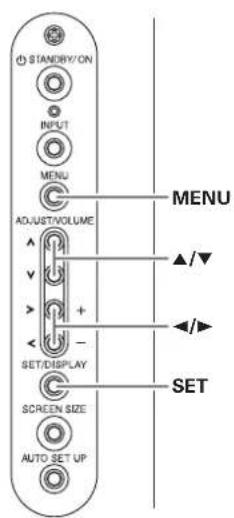
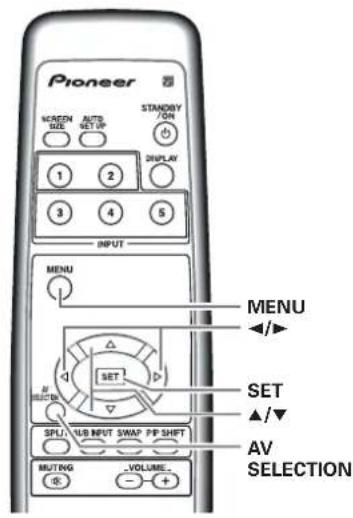
la pantalla de plasma
Mando a distanciaPanel de operation de
1 Pulse el botón AV SELECTION para selección el modo deseado (Consulte la págin33).
2 Pulse el botón MENU para visualizar el menu.
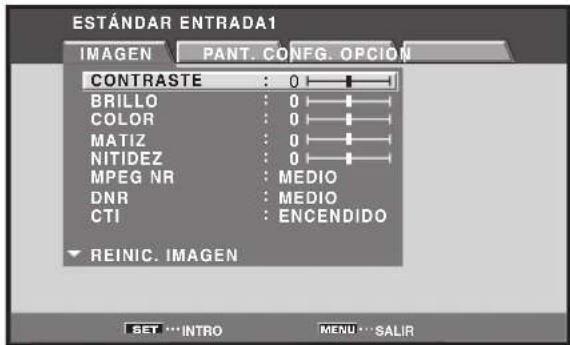
3 Utilice los botones / para seleccionar el item deseado y, a continuacion, pulse el boton SET.
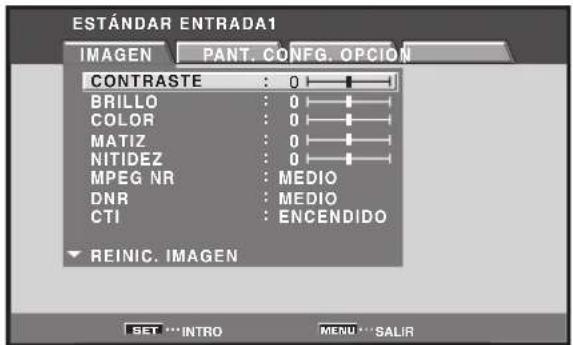
4 Utilice los botones para ajustar la calidad de la imagen como desee.
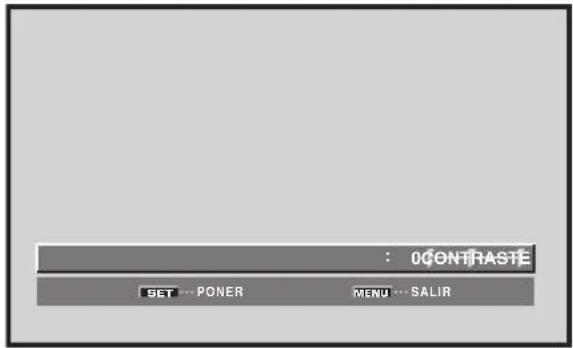
5 Pulse el botón SET.
Los valores de ajuste se almacenan, y la pantalla帮你 a la visualizacion做不到 en el paso 3.
6 Cuando finalice el ajuste, pulse el botón MENU una vez más paravoltar a lavisualización normal.
- Items de ajuste y configuración durante la entrada de)."
senal de video
Reducción Aumento
BRILLO . LaImagen queda mas LaImagen queda mas
oscura. brillante.
MATIZ .......Los tonos de la piel tiran Los tonos de la piel tiran
amorado. a verde.
Utilice cuando ocurre ruido de mosquito en laImagen cuando se visualiza un programa digital, se reproduce un DVD, etc.
Cada vez que se pulsan los botones ,el ajuste cambia en la secuencia?sigue:

- A medida que cambia de BAJO MEDIO ALTO, el efecto queda mas fuerte.
DNR
Estamericana.
Cada vez que se pulsan los botones ,el ajuste cambia en la secuencia?sigue:

A medida que cambia de BAJO MEDIO ALTO, el efecto queda mas fuerte.
Ajustes de laImagen y de la pantalla
CTI
Esto le permite aclarar el contorno de los colores. Cada vez que se pulsan los botones ,el ajuste cambia en la secuencia suiviente:
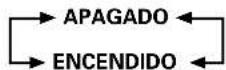
-
ENCENDIDO...CTI se activa.
APAGADO...CTI se desactiva. -
Items de ajuste durante la entrada desealed de PC Reducción Aumento
CONTRASTE .... El contraste queda El contraste queda mas más débil, fuerte.
BRILLO . LaImagen queda LaImagen queda mas mas oscura. brillante.
MEJORA HORZ ... Las imagenes horizontales Las imagenes horizontales quan dan mas suaves. quan dan mas nitidas.
MEJORA VERT .... Las imagenes verticales Las imagenes verticales质量和asuaves.queranmasnitidas.
Ajuste de laImagen (2)
Puede almacenar los values de ajuste de la imagen para cada ENTRADA y cada modo AV SELECTION.
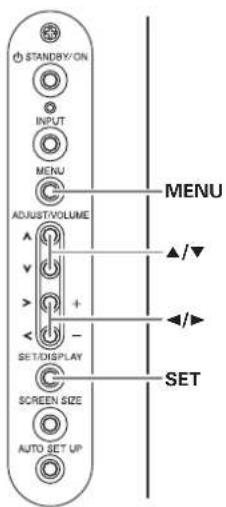
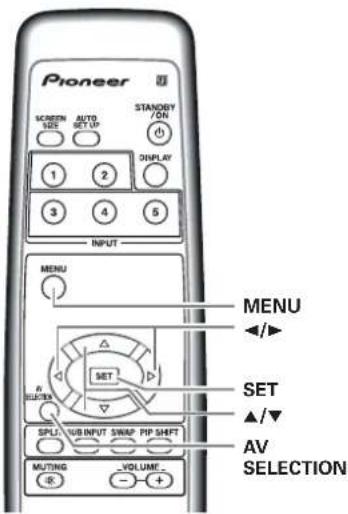
la pantalla de plasma
Mando a distanciaPanel de operación de
1 Pulse el botón AV SELECTION para selección ar modo deseado (Consulte la頁a 33).
2 Pulse el botón MENU para visualizar el menu.
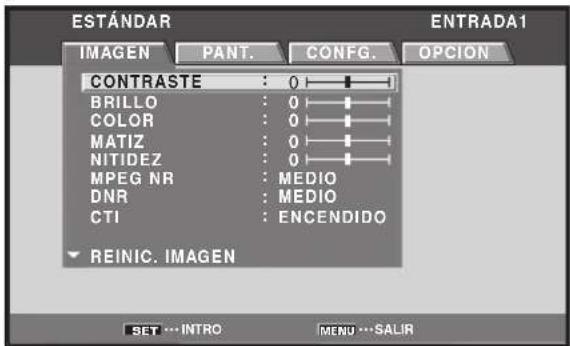
3 Utilice los botones / para selectionar el item deseado (segunda page del menu) y, a continuacion, pulse el boton SET.
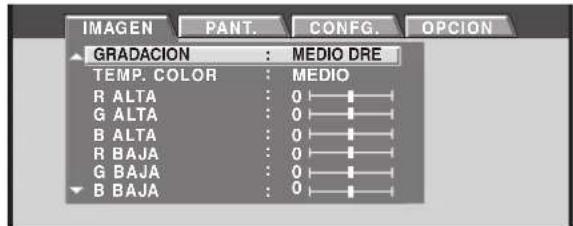
4 Utilice los botones paraajsugar la calidad de la imagen como desee.
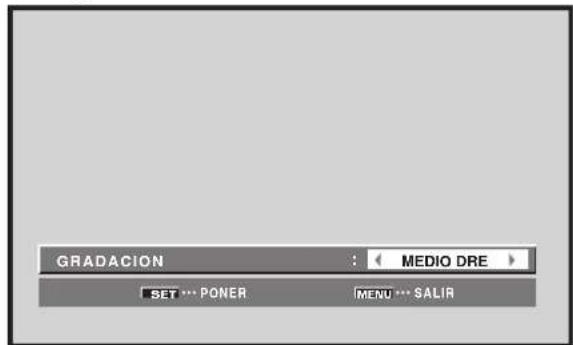
5 Pulse el boton SET.
Los valores de ajuste se almacenan, y la pantalla帮你 a la visualizacion做不到 en el paso 3.
6 Cuando finalice el ajuste, pulse el botón MENU una vez más para volver a la visualización normal.
- Items de ajuste durante la entrada de video GRADACION
Estamericano de y y el contraste de las imagenes.
Nota
Este ajuste no es possible en el modo DINÁMICO para [AV SELECTION].
Cada vez que se pulsan los botones ,el ajuste cambia en la secuencia?sigue:

BAJO DRE Intensifica el contraste con DRE.
- MEDIO DRE.... Intensifica el contraste más que BAJO DRE para proportionsar un ajuste estándar.
ALTO DRE... Intensifica el contraste mas que MEDIO DRE para proportionar una imagen mas brillante.
GAMMA 1.8.... Proporciona un ajuste y mas brillante que estandar.
GAMMA 2.0.... Proporcionar caractéristicas de γ de brillo estándar.
GAMMA 2.2.... Proporciona caracteristicas de y mas oscuras que estandar.
TEMP.COLOR
Ajusta el tono de color blanco como lo desrado.
Nota
Este ajuste no es possible en el modo DINÁMICO para [AV SELECTION].
Cada vez que se pulsan los botones ,el ajuste cambia en la secuencia?sigue:

BAJO . Proporciona un tono de color amarillo,.
poco caliente.
- MEDIO BAJO ... Proporcióna un tono de color entre MEDIO y BAJO.
- MEDIO. Proporciona un tono de color natural (Estandar).
- MEDIO ALTO ... Proporción un tono de color entre ALTO y MEDIO.
ALTO Proporciona un tono de color azul muy caliente.
- MANUAL/** .... Almacena los ajustes de temperatura del color deseados.
A continuación se muestran las abreviáticas de los发展模式 de tono de color en los cuales se basan los ajustes manuales, que se indicaten en detailles en la sección **.
BAJO->BA, MEDIO BAJO->MB, MEDIO->ME, MEDIOALTO->MA,ALTO->AL
Reducción Aumento
R ALTA ... Ajusta el rojo de partes brillantes
Queada más suave. Queada más fuerte.
G ALTA ... Ajusta el verde de partes brillantes.
Queda mas suave. Queda mas fuerte.
B ALTA ... Ajusta el azul de partes brillantes.
Queda más suave. Queda más fuerte.
RBAJA ... Ajusta el rojo de partes oscuras.
Queda mas suave. Queda mas fuerte.
GBAJA ... Ajusta el verde de partes oscuras.
Queda mas suave. Queda mas fuerte.
BBAJA ... Ajusta el azul de partes oscuras.
Queda mas suave. Queda mas fuerte.
Notas
- Este ajuste no es possible en el modo DINÁMICO para [AV SELECTION].
Si se ajusta R ALTA, G ALTA, B ALTA, R BAJA, G BAJA o B BAJA, el ajuste TEMP. COLOR cambia automatistically a MANUAL/*. - Los values de ajuste de R ALTA, G ALTA, B ALTA, R BAJA, G BAJA y B BAJA se reflejan en los ajustes MANUAL/** para TEMP. COLOR. Los values no se reflejan si se selecciona algo diferente de MANUAL/**.
Cuando ajuste la temperatura del color a ajustes deseados
① Con TEMP. COLOR, utilise los botones ↓ para ajustar la temperatura del color cerca de lo deseado y, a continuación, pulse el botón SET.
② Con R ALTA, G ALTA, B ALTA, R BAJA, G BAJA o B BAJA, utilise los botones para hacer ajustes precisos en las configuraciones hechas en ① y, a continuacion, pulse el boton SET.
③ Los valores ajustados en ② en MANUAL** para TEMP. COLOR se almacenan.
- Items de ajuste durante la entrada de BCH de PC GRADACION
Estafuncionajustascaracteristicadese delaimagen.
Cada vez que se pulsan los botones ,el ajuste cambia en la secuencia?sigue:

GAMMA 1.8... Proporción un ajuste y más brillante que estándar.
GAMMA 2.0... Proporcionar caractéristicas de γ de brillo estándar.
GAMMA 2.2... Proporcióna caracteristicas de y más oscuras que estándar.
Las functions sociales hacer ajustes precios en la temperature del color (tono de color blanco).
R ALTA ... Ajusta el rojo de partes brillantes.
Reducción Aumento
G ALTA ... Ajusta el verde de partes brillantes.
Queda mas suave. Queda mas fuerte.
B ALTA ... Ajusta el azul de partes brillantes.
Queda mas suave. Queda mas fuerte.
RBAJA ... Ajusta el rojo de partes oscuras.
Queda mas suave. Queda mas fuerte.
GBAJA ... Ajusta el verde de partes oscuras.
Queda mas suave. Queda mas fuerte.
BBAJA ... Ajusta el azul de partes oscuras.
Queda mas suave. Queda mas fuerte.
Ajuste de laImagen (3)
Puede almacenar los values de ajuste de la imagen para cada ENTRADA y cada modo AV SELECTION.

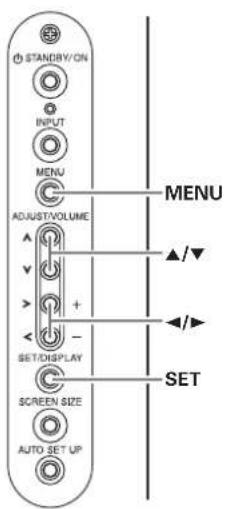
Panel de operation de la pantalla de plasma
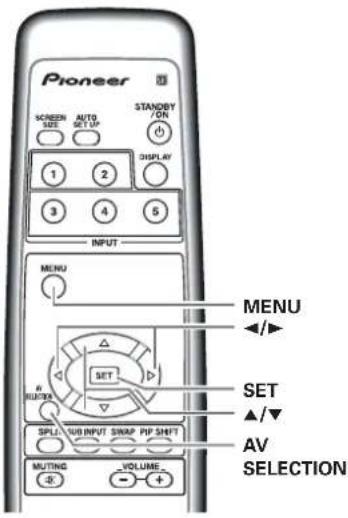
Mando a distancia
1 Pulse el botón AV SELECTION para selección el modo deseado (Consulte la págin33).
2 Pulse el botón MENU para visualizar el menu.
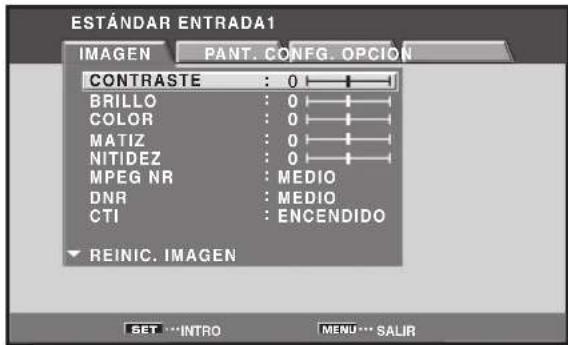
3 Utilice los botones / para selectionar el item deseado (tercera paging del menu) y, a continuacion, pulse el boton SET.
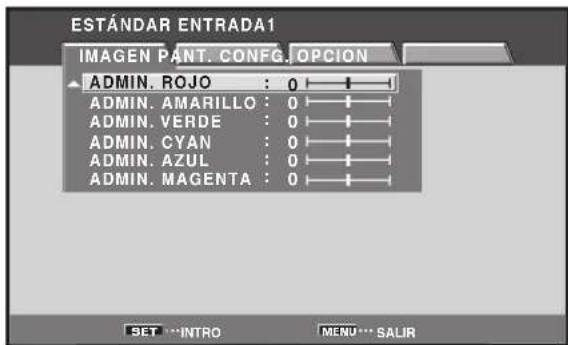
4 Utilice los botones para ajustar la calidad de la imagen como desee.
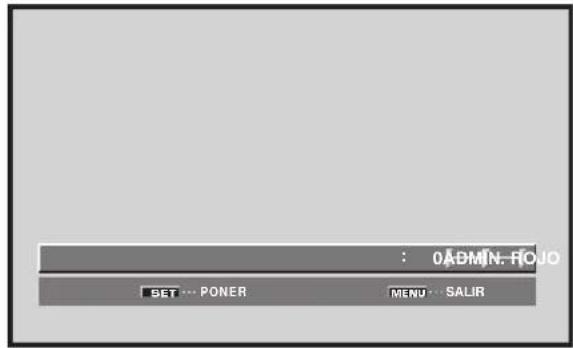
5 Pulse el boton SET.
Los valores de ajuste se almacenan, y la pantalla vuelve a la visualizacionmostatada en el paso 3.
6 Cuando finalice el ajuste, pulse el botón MENU una vez más paravoltar a la visualización normal.
Itmes de ajuste durante la entrada de screw de video y screw de PC
Lasmericanas. Las superficies que el color de la roa y el color de la roa en el color de la roa. Las superficies que el color de la roa y el color de la roa en el color de la roa. Las superficies que el color de la roa y el color de la roa. Las superficies que el color de la roa y el color de la roa. Las superficies que el color de la roa y el color de la roa. Las superficies que el color de la roa y el color de la roa. Las superficies que el color de la roa y el color de la roa. Las superficies que el color de la roa y el color de la roa. Las superfiones que el color de la roa y el color de la roa. Las superfiones que el color de la roa y el color de la roa. Las superfiones que el color de la roa y el color de la roa. Las superfiones que el color de la roa y el color de la roa. Las superfiones que el color de la roa y el color de la roa. Las superfiones que el color de la roa y elcolorde la roa. Las superfiones que el color de la roa y el color de la roa. Las superfiones que el color de la roa y el color de la roa. Las superfiones que el color de la roa y el color de la roa. Las superfiones que el color de la roa y el color de la roa. Las superfiones que el color de la roa y el color de la roa. Las superfiones que elcolorde la roa y the color of the roa. Las superfiones that the color of the roa. Las superfiones that the color of the roa. Las superfiones that the color of the roa. Las superfiones that the color of the roa. Las superfiones that the color of the roa. Las superfiones that the color of the roa. Las superfiones that the color of the roa. Las superfiones that the color of the roa. Las superfiones that the color of the roa. Las superfiones thatthe color of the roa. Las superfiones that the color of the roa. Las superfiones that the color of the roa. Las superfiones that the color of the roa. Las superfiones that the color of the roa. Las superfiones that the color of the roa. Las superfiones that the color of the roa. Las superfiones that the color of the roa. Las superfiones that the color of the roa. Las superfiones that thecolor of the roa. Las superfiones that thecolor of the roa. Las superfiones that thecolor of the roa. Las superfiones that thecolor of the roa. Las superfiones that thecolor of the roa. Las superfiones that thecolor of the roa. Las superfiones that thecolor of the roa. Las superfiones that thecolor of the roa. Las superfiones that thecolor of the roa. Las superfiones that thecoloroftheroa. Las superfiones thatthecoloroftheroa. Las superfiones thatthecoloroftheroa. Las superfiones thatthecoloroftheroa. Las superfiones thatthecoloroftheroa. Las superfiones thatthecoloroftheroa. Las superfiones thatthecoloroftheroa. Las superfiones thatthecoloroftheroa. Las superfiones thatthecoloroftheroa. Las superfiones thatthecoloroftheroa. Las superfiones thatthe coloroftheroa. Las superfiones thatthecoloroftheroa. Las superfiones thatthecoloroftheroa. Las superfiones thatthecoloroftheroa. Las superfiones thatthecoloroftheroa. Las superfiones thatthecoloroftheroa. Las superfiones thatthecoloroftheroa. Las superfiones thatthecoloroftheroa. Las superfiones thatthecoloroftheroa. Las superfiones thatthecolor oftheroa. Las superfiones thatthecoloroftheroa. Las superfiones thatthecoloroftheroa. Las superfiones thatthecoloroftheroa. Las superfiones thatthecoloroftheroa. Las superfiones thatthecoloroftheroa. Las superfiones thatthecoloroftheroa. Las superfiones thatthecoloroftheroa. Las superfiones thatthecoloroftheroa. Las superfiones thatthecoloroftheserroea. las superfionaalesuperadasuperadasuperadasuperadasuperadasuperadasuperadasuperadas superadas superadas superadas superadas superadas superadas superadas superadas superadas superadas superadas superadas superadas superadas superadas superadas superadas superadas superadas superadas superadas superadas superadas superadas superadas superadas superadas superadas superadas superadas superadas superadas superadas superadas superadas superadas superadas superadas superadas superadas superadas superadas superadas superadas superadas superadas superadas superadas superadas superadas Superdas Superdas Superdas Superdas Superdas Superdas Superdas Superdas Superdas Superdas Superdas Superdas Superdas Superdas Superdas Superdas Superdas Superdas Superdas Superdas Superdas Superdas Superdas Superdas Superdas Superdas Superdas Superdas Superdas Superdas Superdas Superdas Superdas Superdas Superdas Superdas Superdas Superdas Superdas Superdas Superdas Superdas Superdas Superdas Superdas Superdas Superdas Superdas Superdas Superdas Super dasSuperdas Superdas Superdas Superdas Superdas Superdas Superdas Superdas Superdas Superdas Superdas Superdas Superdas Superdas Superdas Superdas Superdas Superdas Superdas Superdas Superdas Superdas Superdas Superdas Superdas Superdas Superdas Superdas Superdas Superdas Superdas Superdas Superdas Superdas Superdas Superdas Superdas Superdas Superdas Superdas Superdas Superdas Superdas Superdas Superdas Superdas Superdas Superdas Superdas Superdas super dassuper das super das super das super das super das super das super das super das super das super das super das super das super das super das super das super das super das super das super das super das super das super das super das super das super das super das super das super das super das super das super das super das super das super das super das super das super das super das super das super das super das super das super das super das super das super das super das super das super das super das super dassuper das super das super das super das super das super das super das super das super das super das super das super das super das super das super das super das super das super das super das super das super das super das super das super das super das super das super das super das super das super das super das super das super das super das super das super das super das super das super das super das super das super das super das super das super das super das super das super das super Das Suprasuprasas Suprasuprasas Suprasuprasas Suprasuprasas Suprasuprasas Suprasuprasas Suprasuprasas Suprasuprasas Suprasuprasas Suprasuprasas Suprasuprasas Suprasuprasas Suprasuprasas Suprasuprasas Suprasuprasas Suprasuprasas Suprasuprasas Suprasuprasas Suprasuprasas Suprasuprasas Suprasupras as Suprasuprasas Suprasuprasas Suprasuprasas Suprasuprasas Suprasuprasas Suprasuprasas Suprasuprasas Suprasuprasas Suprasuprasas Suprasuprasas Suprasuprasas Suprasuprasas Suprasuprasas Suprasuprasas Suprasuprasas Suprasuprasas Suprasuprasas Suprasuprasas Suptrasupraas Suptrasupraas Suptrasupraas Suptrasupraas Suptrasupraas Suptrasupraas Suptrasupraas Suptrasupraas Suptrasupraas Suptrasupraas Suptrasupraas Suptrasupraas Suptrasupraas Suptrasupraas Suptrasupraas Suptrasupraas Suptrasupraas Suptrasupraas Suptrasupraas Suptrasupraas Suptrasuprassop
Reducción Aumento
ADMIN. ROJO ... Aproxima el rojo al magenta. Aproxima el rojo al amarillo.
ADMIN. AMARILLO ... Aproxima el amarillo al rojo. Aproxima el amarillo al verde.
ADMIN. VERDE ... Aproxima el verde al amarillo. Aproxima el verde al cian.
ADMIN. CYAN ... Aproxima el cian al verde. Aproxima el cian al azul.
ADMIN. AZUL ... Aproxima el azul al cian. Aproxima el azul al magenta
ADMIN. MAGENTA ... Aproxima el magenta al azul. Aproxima el magenta al rojo
Returno a los values de ajuste de laImagen original
Realice el procedimiento?sugiante para returnar los values ajustados a sus valeurs iniciales de fabrica.
1 Selecciona la ENTRADA y el modo AV SELECTION para los values que desea returnar a los ajustes de fabrica iniciales.
2 Pulse el botón MENU para visualizar el menu.
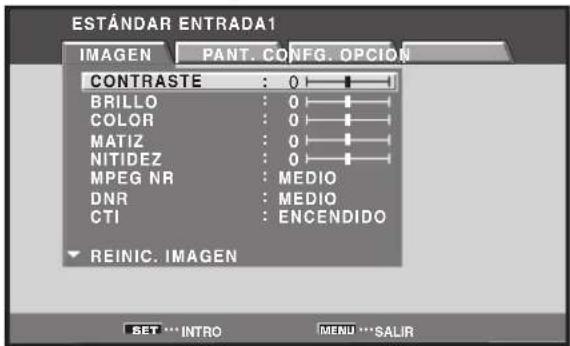
3 Utilice los botones / para selectionar [REINIC. IMAGEN] y, a continuacion, pulse el boton SET.
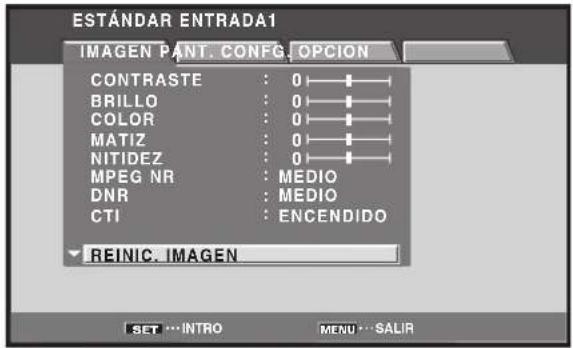
4 Utilice los botones para selectionar [Si] y, a continuacion, pulse el boton SET.
Todoos datos deajuste de la imagen para la ENTRADA y modo AV SELECTIONactualmente seleccionados vuelven a los ajustes de fabrica,y la pantalla vuela a la visualizacionasnoda en el paso 3.
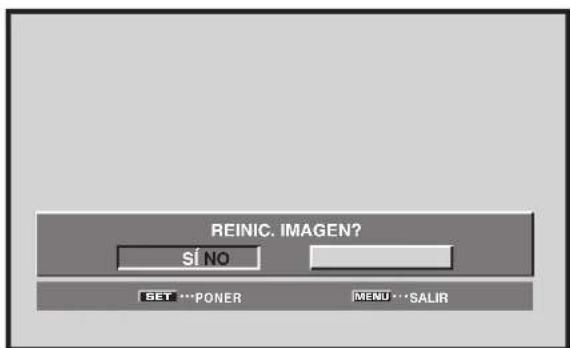
5 Cuando finalice el ajuste, pulse el botón MENU paravoltar al visualización normal.
Nota
El ajuste [REINIC. IMAGEN]sole so aplica a la ENTRADA y modo AV SELECTIONactualmente seleccionados.No se可以选择 aplicarlo simultaneamente a ENTRADAS y modelos AV SELECTION multiples.
Ajuste de la POSICION, RELOJ y FASE de la pantalla (Ajuste automatico)
Durante la entrada de senal de PC, pulsar el botón AUTO SET UP en el mando a distancia o en el panel de operación de la pantalla hace que la pantalla ajuste automatistically la posición, el reloj y la fase de la pantalla para que correspondan del mejor modo con la entrada deImagen actual.
Cuando se pulsa el botón, los ajustes optimos se selecciónan automatistically para la fuente de entrada actual.
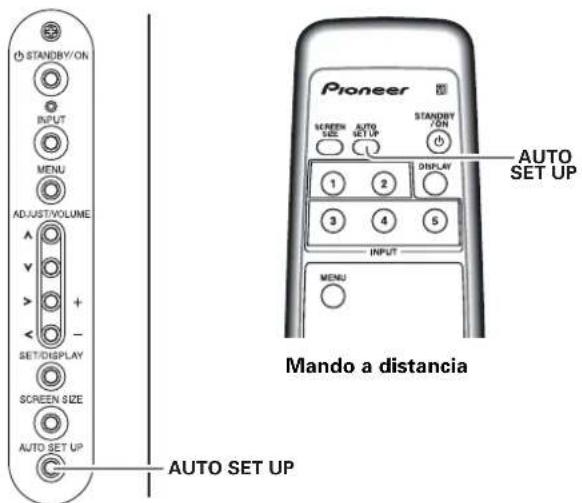
Panel de operación de la pantalla de plasma
Pulse el botón AUTO SET UP en la pantalla de plasma o en el mando a distancia.
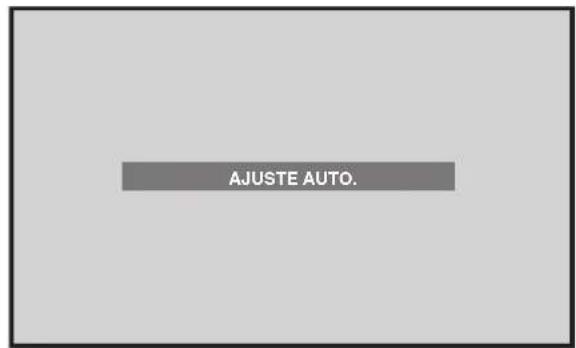
Notas
- Este ajuste funciona solamente cuando se conecta una direccion de computadora a INPUT1 (D-sub) o INPUT5.
Realice este ajuste individualmente para cada direccion de entrada (ENTRADA1 (D-sub) o ENTRADA5), y para cada tipo de senal. - Puede que los ajustes optimos no sean posibles para bajo luminancia y algunos otheras senales. En these os casos,utilice los métodos de ajuste explicados en esta pagina"Ajuste de la POSICION, RELOJ y FASE de la pantalla (Ajuste manual)"
- Si ejecta el AJUSTE AUTO., la pantalla cambia automatistically los ajustes POSICION, RELOJ y FASE también los haya ajustado manualmente siguiendo los procedimientos en la sección",[siguiente].
Ajuste de la POSICION, RELOJ y FASE de la pantalla (Ajuste manual)
Siga el procedimiento para almacenar los values de ajuste para cada ENTRADA.

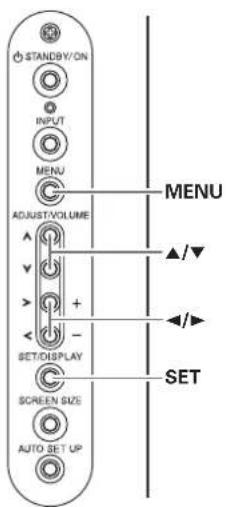
Panel de operation de la pantalla de plasma
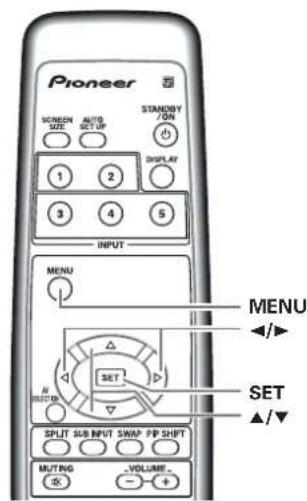
Mando a distancia
1 Pulse el botón MENU para visualizar la pantalla del menu.
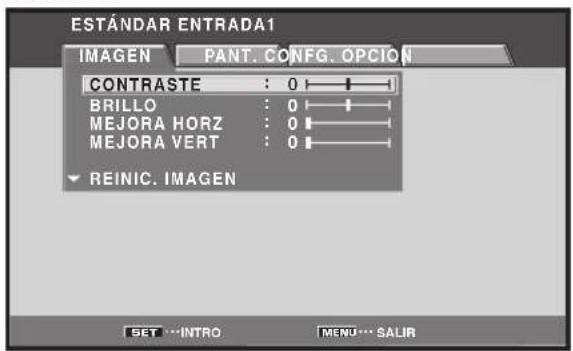
2 Utilice los botones /> para seleccionar [PANT.]. (MENU durante la entrada de senal de PC atramés de INPUT1 o INPUT5.)
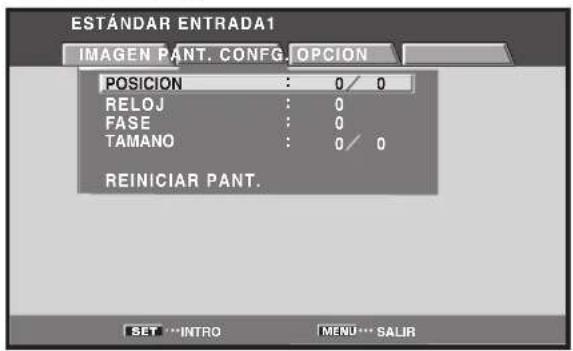
(MENU durante la entrada de SCNal de video atramés de INPUT1 a 5.)
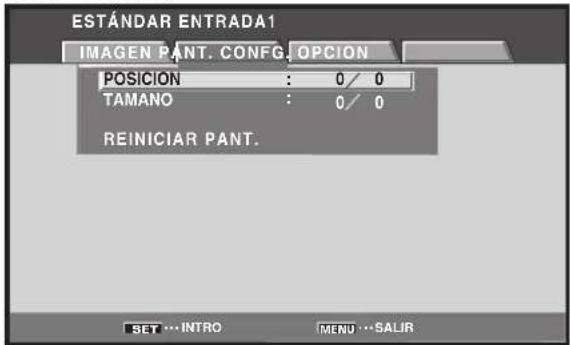
3 Utilice los botones / para selectionar el item de ajuste y, a continuacion, pulse el boton SET.
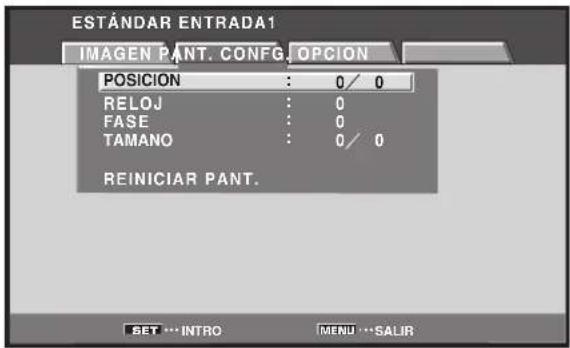
4 Utilice los botones / y / para selectionar el valor deseado.
- Cuando el item [POSICION] o [TAMANO] está seleccionado, los botones controlan el movimiento en la dirección Horizontal (H), y los botones controlan el movimiento en la dirección Vertical (V).
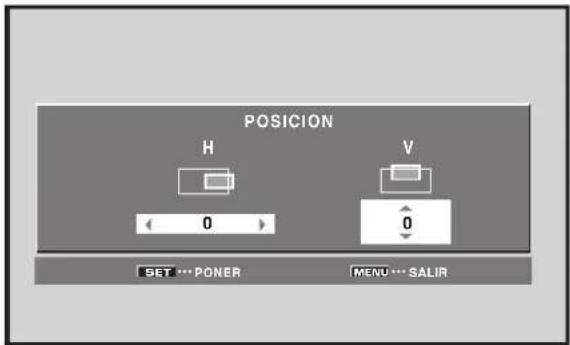
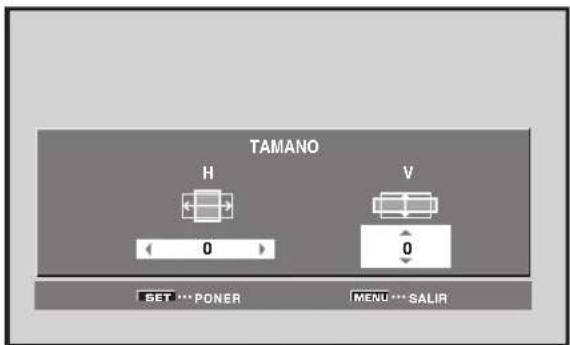
- Utilice los botones para los ajustes de [RELOJ] y [FASE].
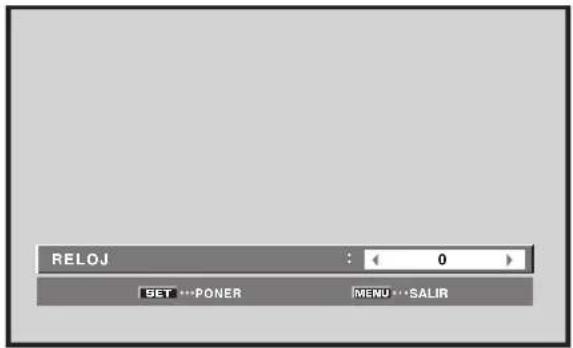
5 Pulse el botón SET.
Pulsar el botón SET almacena el valor en la memoria y la pantalla=vuelte la visualización mostrada en el paso 3.
6 Cuando finalice el ajuste, pulse el botón MENU una vez más paravoltar a la visualización normal.
Items de ajuste durante la entrada de signat de PC
POSICION
H. Ajusta la posicón de la imagen hacía la izquierda o derecha.
V. __ Ajusta la posicion de laImagen hacer arriba o abajo.
RELOJ Ajusta la ruptura de las letras o el ruido en la pantalla. Este item ajusta la Frequencia de la seals del reloj interno de la pantalla que corresponde a la seals de video de entrada.
FASE Ajusta de modo a minimizar las fluctuaciones de las letras en la pantalla o la desalineacion del color. Este item ajusta la fase de la seals del reloj interno ajustada con [RELOJ].
TAMANO
H. __
Aumenta y disminuya el tiempo en una direccion horizontal.
V. __
Aumenta y disminuya el
Items de ajuste durante la entrada deignal de video POSICION
H. Ajusta la posicón de la imagen hacía la izquierda o derecha.
V. __ Ajusta la posicion de laImagen hacer arriba o abajo.
TAMANO
H. __ Aumenta y disminuye el
V. __ Aumenta y disminuya el tiempo en una direccion vertical.
Notas
- El ajuste de [RELOJ] y [FASE] es possible durante la entrada debral senal de PC a travers de INPUT1 y INPUT5.
- Cuando se cambia la fecuencia de [RELOJ], pueda que se requiera reajustar la.option horizontal [H] del item [POSICION].
- Si se ajustan excessivamente los items de ajuste en el modo [PANT], puisée que laImagen no se visuallice correctamente.
- Durante la entrada de senal de video y la entrada de senal de PC, los valeurs de ajuste de ENTRADA1 y ENTRADA5 se almacenanSeparatedamente.
Para reponer los ajustes del modo [PANT.] a los valores predeterminados
1 En el paso 3 del procedimiento precedente, utilise los botones / para seleccionar [REINICIAR PANT.] y, a continuacion, pulse el boton SET.
![PIONEER PRO1010HD - En el paso 3 del procedimiento precedente, utilise los botones / para seleccionar [REINICIAR PANT.] y, a continuacion, pulse el boton SET. - 1](/content/2026/03/528694/images/0786920e178d87a31376d69099972b1946d1833239cec300bcf4423981df1d3f.jpg)
2 Utilice los botones para selectionar [Si] y, a continuacion, pulse el boton SET.
Todo los values de ajuste de [PANT.] para la ENTRADA seleccionada vuela a los ajustes de fabrica.
Otras operaciones
Ajuste del modo PURECINEMA
Este modo le permite Obtener una reproduccion de DVD de fidelidad mas alta de grabaciones depellicas y otheras imagenes.
Nota
Haga los ajustes individualmente para cada entrada.
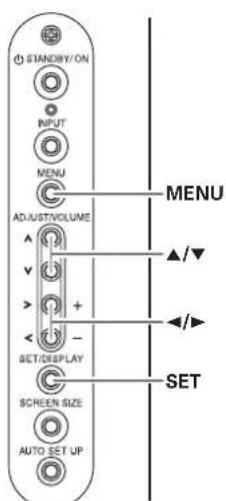
Panel de operación de la pantalla de plasma
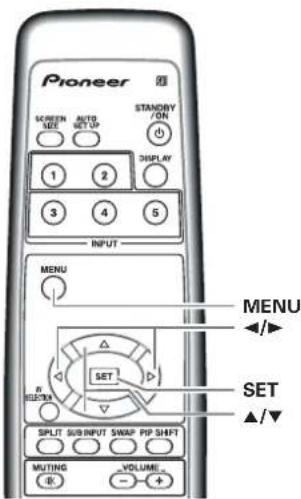
Mando a distancia
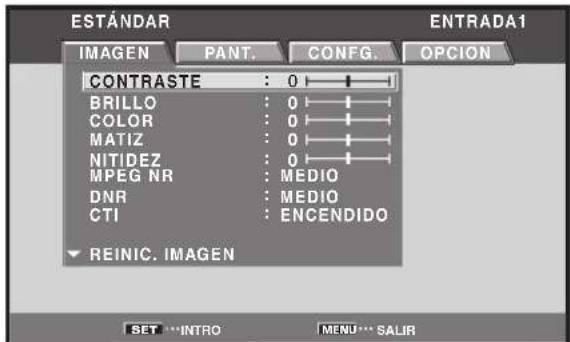
1 Pulse el botón MENU para visualizar la pantalla del menu.
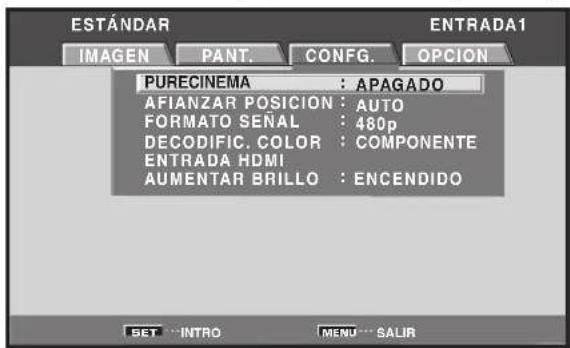
2 Utilice los botones para seleccionar [CONFIG.].
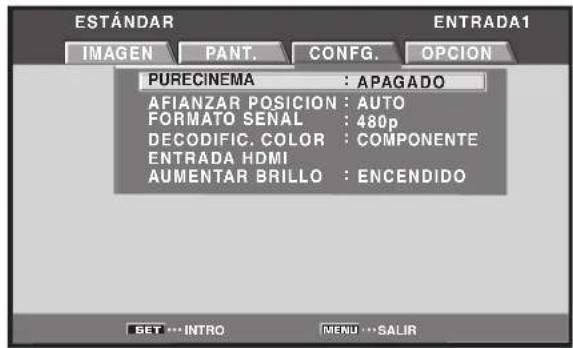
3 Utilice los botones / para selectionar [PURECINEMA] y, a continuacion, pulse el boton SET.
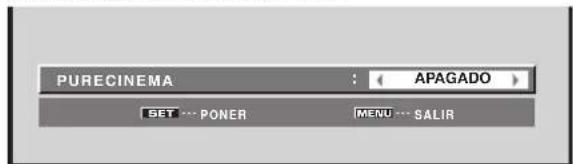
4 Utilice los botones para selectionar el modo deseo para [PURECINEMA].
Estado en el momento del envio desde fabrica
Durante la entrada de senal de 480p y 720p: APAGADO
Durante la entrada de una senal de video distincta a las
indicadas anteriormente: ESTANDAR
Cada vez que se pulsa el boton, el ajuste del modo de
pantalla cambia en la secuencia?sigue:

- APAGADO .... La funciona [PURECINEMA] se desactiva.
- ESTÁNDAR ... Al reproducir imagenes depelícula de DVD y Hi-Vision grabadas en 24 fotogramas porsegundo,los datos grabados se detectan automatistically y launidad hace ajustes para permitir la experiencia optima de la bellezza original de la imagen de lapelícula.
- AVANZADO ... Al reproducir DVDs con imagenes depelícula grabadas con 24 fotogramasporsegundo,la informacion devideo grabada se detectaautomática y las senales seconverten a 72Hz para la reproduction,recreando asi elmovimiento fluente de una pantalla en una sala de cine,y la sensacionde calidad visual verdadera de unapelícula.
Nota
No se可以选择nelar [ESTANDAR] durante una senal progresiva como en una entrada de 480p o 720p.
5 Pulse el boton SET.
La función [PURECINEMA] se ajusta y la pantalla帮你 a la visualizaciónmostatada en el paso 3.
6 Cuando finalice el ajuste, pulse el botón MENU una vez más para volver a la visualización normal.
Ajuste de la compensacion del brillo central de la pantalla (AUMENTAR BRILLO)
Estamericano.
Nota
Realice los ajustes para cada ENTRADA.
1 Pulse el botón MENU para visualizar el menu.
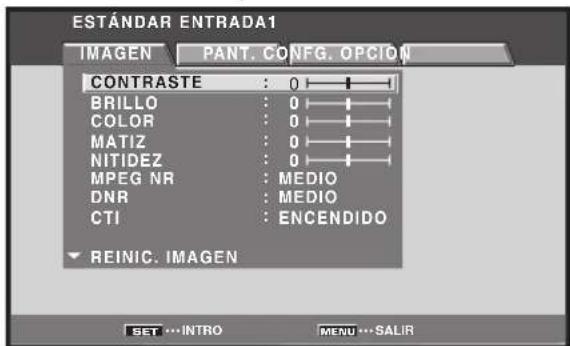
2 Utilice los botones para seleccionar [CONFIG].
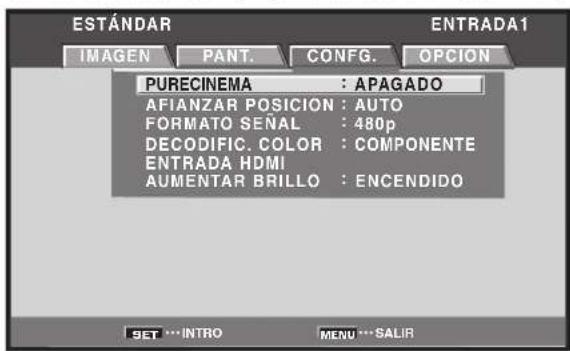
3 Utilice los botones / para selectionar [AUMENTAR BRILLO] y, a continuacion, pulse el boton SET.
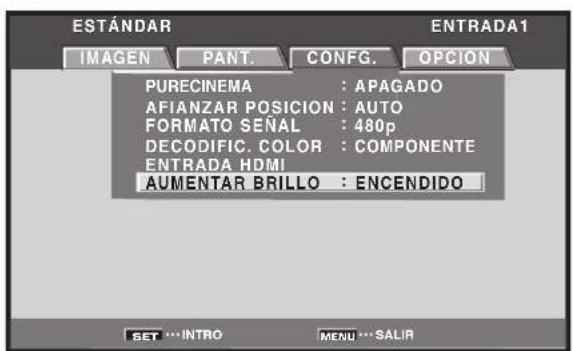
4 Utilice los botones para selectionar un ajuste para [AUMENTAR BRILLO].
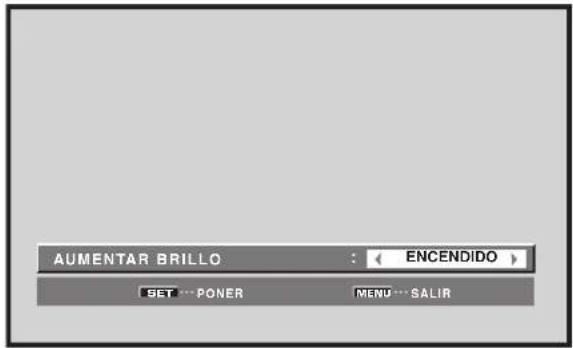
El valor predeterminado de fabrica es [ENCENDIDO]. Cada vez que se pulsan los botones ,el ajuste cambia en la secuencia suiviente:
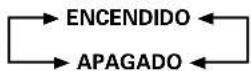
- ENCENDIDO ... Proporcióna una compensación del brillo de la pantalla.
- APAGADO .... Proporcióna un brillo uniforme de la pantalla.
5 Pulse el botón SET.
Se ejecta el ajuste de [AUMENTAR BRILLO] y la pantalla vuela a la visualizacionmostatra en el paso 3.
6 Cuando finalice el ajuste, pulse el botón MENU una vez más paravoltar a lavisualización normal.
Ajustes de ahora de energia (AHORRO DE ENERGÍA)
La función de control de energia permite suprimir el brillo de la pantalla para reducir el consumo de energia y el deterioro de la pantalla.

Panel de operación de la pantalla de plasma
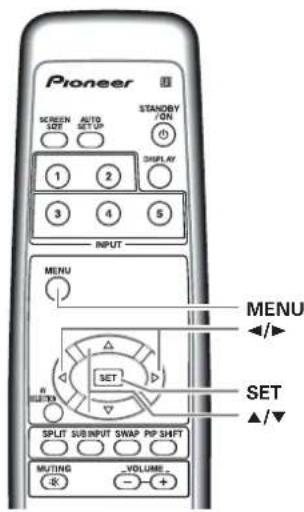
Mando a distancia
1 Pulse el botón MENU para visualizar la pantalla del menu.
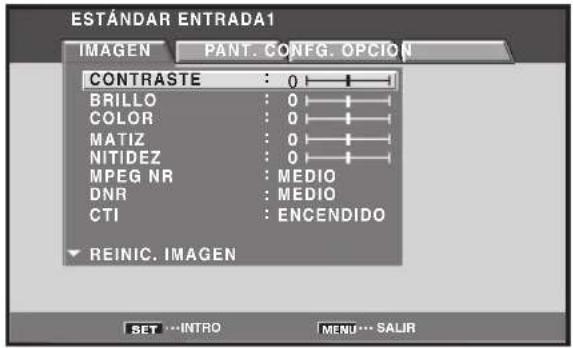
2 Utilice los botones / para selectionar [OPCION].
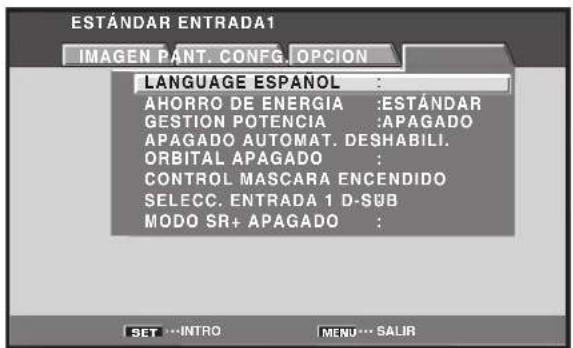
3 Utilice los botones / para selectionar [AHORRO DE ENERGIA] y, a continuacion, pulse el boton SET.
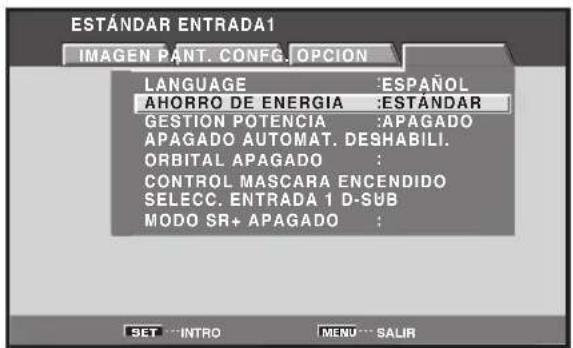
4 Pulse los botones para seleccionar un ajuste para [AHORRO DE ENERGIA].
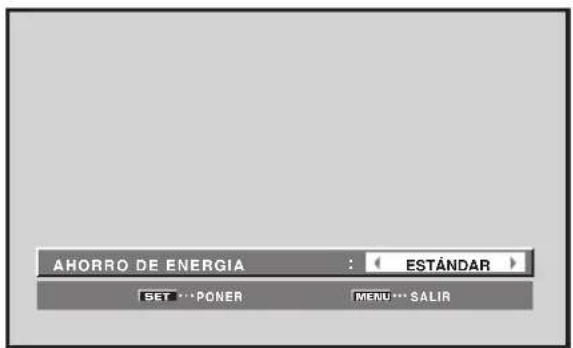
El valor predeterminado de fabrica es [ESTANDAR]. Cada vez que se pulsan los botones ,el ajuste cambia en la secuencia?sigue:

- ESTÁNDAR ... El brillo se controla de acuerdo con la seals al待遇a para producir una imagen clara de fácil visión.
- MODO1 .... El brillo se controla de acuerdo con la seals de entrada, pero el consumo de energia es inferior al uso en el modo [ESTANDAR].
- MODO2 ... El brillo se controla de acuerdo con la seals de entrada, pero el consumo de energia es inferior al uso en el [MODO1].
- MODO3 .... El brillo se ajusta a un nivel bajo, independiente del nivel de lapell de entrada. Es eficaz para reducir elenvjecimiento de la pantalla debida a imagenes residuales quemadas, etc.
5 Pulse el botón SET.
Se ejecta el ajuste de [AHORRO DE ENERGIA] y la pantalla vuela a la visualizacionmostatra en el paso 3.
6 Cuando finalice el ajuste, pulse el botón MENU una vez más para volver a la visualización normal.
Nota
Elajuste [AHORRO DE ENERGIA]afecta todas las fuentes de entrada.
Apagado automatico (GESTION POTENCIA)
Launidad se equipa confunctiones [GESTION POTENCIA] y [APAGADO AUTOMAT.].Cuando estanactivadas,estas functionescambian automaticallyla pantalla al modo deespero o modo de apagado siempre que no se detecta una senal de sincronizacion (se visualiza un mensaje de advertencia en la pantalla antes que las functions se activen).
Notas
- La funciona de gestion de energia solo es efectiva cuando se selección D-SUB con [SELECC. ENTRADA 1], y cuando existe una entrada de senal de PC atramvas de la INPUT1.
- El ajuste de la función de apagado automatico solo es efectivo en casos différents de los precedentes.
- Desconecte siempre la alimentacion principal de la unidad cuando no utilise la pantalla durante largos periodos de tiempo.
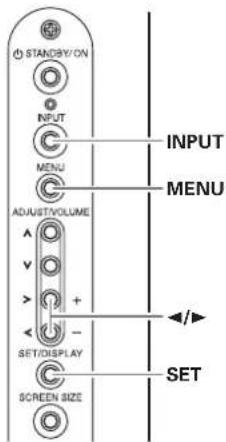
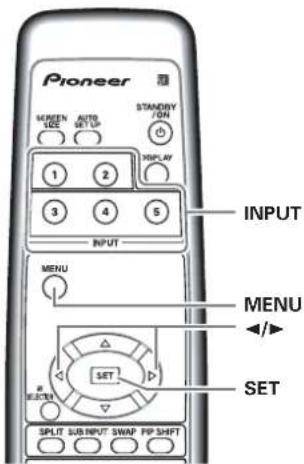
la pantalla de plasma
Mando a distanciaPanel de operación de
5 Pulse el botón SET.
Se ejecta el ajuste de [GESTION POTENCIA] o [APAGADO AUTOMAT.] y la pantalla vuela a la visualizacionmostat en el paso 3.
Selección de GESTION POTENCIA
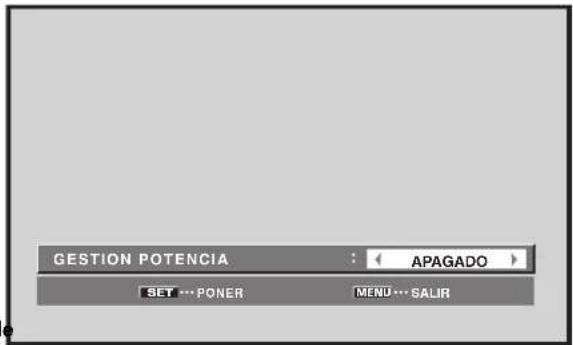
Selección de APAGADO AUTOMAT.
1 Pulse el botón MENU para visualizar la pantalla del menu.
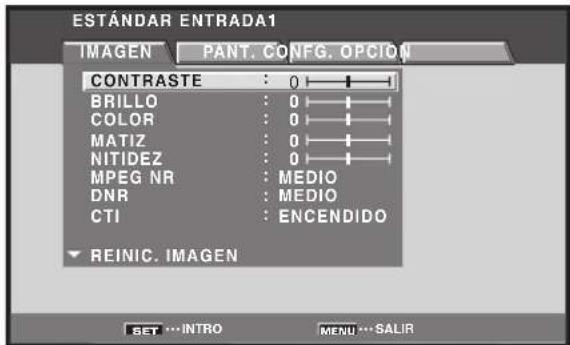
2 Utilice los botones para seleccionar [OPCION].
![PIONEER PRO1010HD - Utilice los botones para seleccionar [OPCION]. - 1](/content/2026/03/528694/images/b1abbbdca6faae56d9c7ab0d33e5fdb46bc3200365efc3ef191cb903268f6c20.jpg)
3 Utilice los botones / para selectionar [GESTION POTENCIA] o [APAGADO AUTOMAT.] y, a continuacion, pulse el boton SET.
![PIONEER PRO1010HD - Utilice los botones / para selectionar [GESTION POTENCIA] o [APAGADO AUTOMAT.] y, a continuacion, pulse el boton SET. - 1](/content/2026/03/528694/images/17b19d4786122f0a6a2070b47ba1ab4bc4524f71e2d021fab098793975f057e3.jpg)
4 Pulse los botones para comprobar la seleccion de [GESTION POTENCIA] o [APAGADO AUTOMAT].
![PIONEER PRO1010HD - Pulse los botones para comprobar la seleccion de [GESTION POTENCIA] o [APAGADO AUTOMAT]. - 1](/content/2026/03/528694/images/d8eed8160472e053e2663f57b9b423d0a974f3e0ee51d3460069ebd8d7dfdba0.jpg)
La pantalla sale de la fabrica con el ajuste GESTION POTENCIA en [APAGADO], y el APAGADO AUTOMAT. en [DESHABILI].
Cada vez que se pulsa el botón, el ajuste cambía de la manera Spirits.
![PIONEER PRO1010HD - Pulse los botones para comprobar la seleccion de [GESTION POTENCIA] o [APAGADO AUTOMAT]. - 2](/content/2026/03/528694/images/fb19782bed037520eb168ad228d6d86ca0510bcd2e4487bbe4e8d865959858af.jpg)
APAGADO/DESAHABILI...
Launidadcontinuara enel mofo defuncioncimiento, independientelemente la presencia/ausencia de una senalde sincronizacion de entrada.
GESTION POTENCIA:ENCENDIDO...
Si no se detecta una seals de sincronizacion, primero se visualiza un mensaje de advertencia durante 8 segundos y, a continuacion, launidad interna automatically en el mode de espera, y el indicator STANDBY se enciende en rojo. Si se introduce una seals de sincronizacion (^*1) mas tarde, lainstitution vuelte automatically al mode de funciona bajo normal.
*1 Excepto cuando la seals de entrada es una seals G ON SYNC o SYNC compuesta.
APAGADO AUTOMÁT: HABILITAR...
Si no se detecta una seals de sincronizacion durante 8 instantos o mas, se visualiza un mensaje de advertencia durante 30 segundos y, a continuacion, launidad cambia al modo de apagado.
6 Cuando finalice el ajuste, pulse el botón MENU una vez más para volver a la visualización normal.
Para volver al modo de funciona:
- Para volver al funciona normal desde el modo de espera de la referencia [GESTION POTENCIA], opere su computadora o pulse el boton STANDBY/ON en la pantalla o en el mando a distancia.
- Para volver al funciona normal desde la condidion de apagado de la functiOn [APAGADO AUTOMAT.], pulse el boton STANDBY/ON en la pantalla o en el mando a distancia.
Ajuste orbital (ORBITAL)
La funciona mueve gradualmente la posicion de la visualizacion en la pantalla aftera unacantidad predeterminada de tiempo (aproximamente una vez cada 8 minuto, a posicjion de laGMTA se mueve en la direc tion horizontal o vertical de manera aleatoria). Minteras se visualiza una imagen fija, si se ajusta [ORBITAL] a [ENCENDIDO],esto ayudar a que no se queme laGMTA conuna imagen residual.
-Estamericano no es compatible cuando seutiliza la funcion de pantallas multiples o la visualizacion de menu.
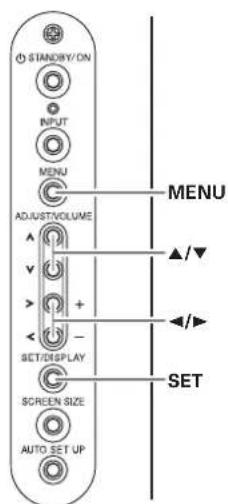
Panel de operación de la pantalla de plasma
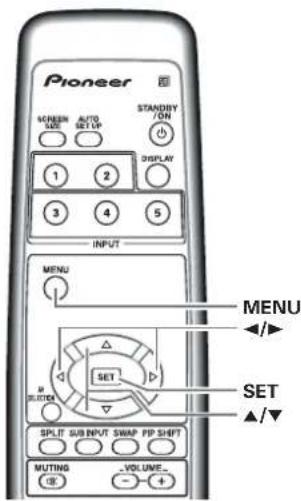
Mando a distancia
1 Pulse el botón MENU para visualizar la pantalla del móvil.
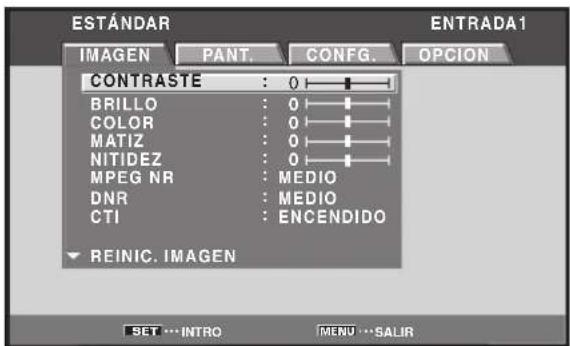
2 Utilice los botones para seleccionar [OPCION].
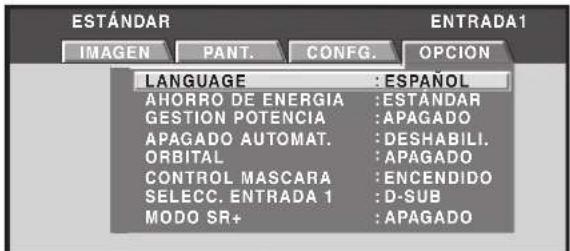
3 Utilice los botones / para selectionar [ORBITAL] y, a continuacion, pulse el boton SET.

4 Pulse los botones / para activar el ajuste.
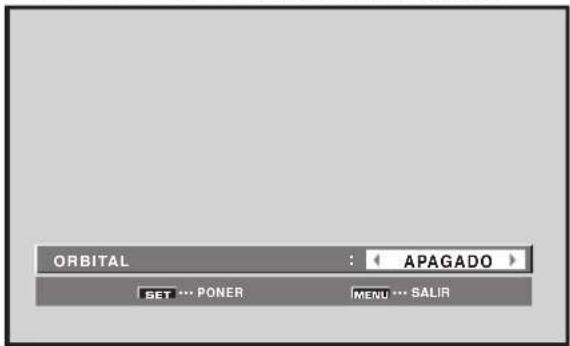
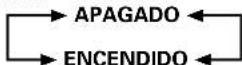
El valor predeterminado de fabricula es [APAGADO]. Cada vez que se pulsa el botón, el ajuste cambía de la manera Spirits:
5 Pulse el botón SET.
Se ejecta el ajuste de [ORBITAL] y la pantalla vuela a la visualizaciónmostatada en el paso 3.
6 Cuando finalice el ajuste, pulse el botón MENU una vez más paravoltar a la visualización normal.
Nota
Elajuste [ORBITAL]afecta todas las fuentes de entrada.
Posicion de la mascara lateral (CONTROL MASCARA)
Cuando se ajusta el時間 de la pantalla a [PUNTO A PUNTO] o [4:3], o cuando se usa la visualización de pantallas multiples, las posiciones de todas lasindicaciones se cambian ligeramente cada vez que seconecta la alimentación para aliviar la quemadura de imagenes residuales en la pantalla.
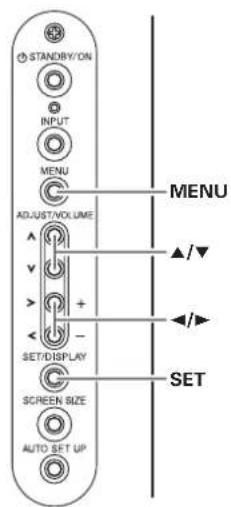
Panel de operación de la pantalla de plasma
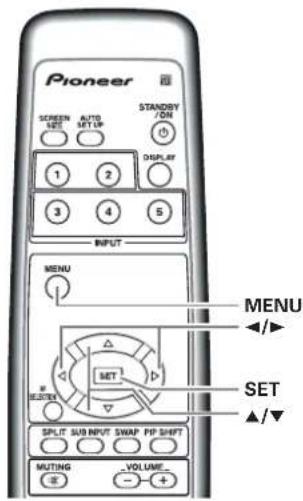
Mando a distancia
1 Pulse el botón MENU para visualizar la pantalla del menu.
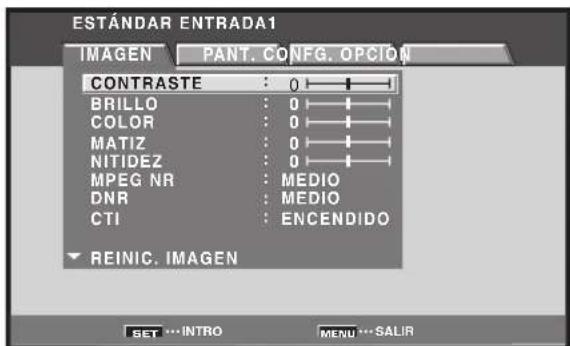
2 Utilice los botones /> para seleccionar [OPCION].
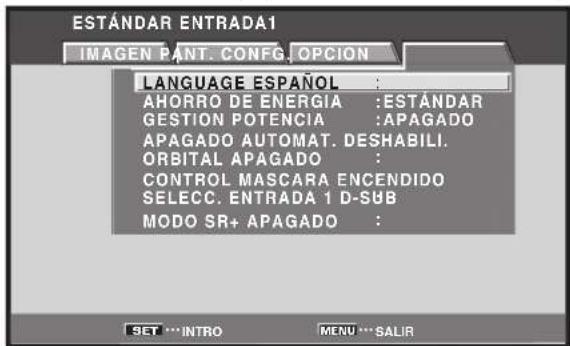
3 Utilice los botones / para selectionar [CONTROL MASCARA] y, a continuacion, pulse el boton SET.
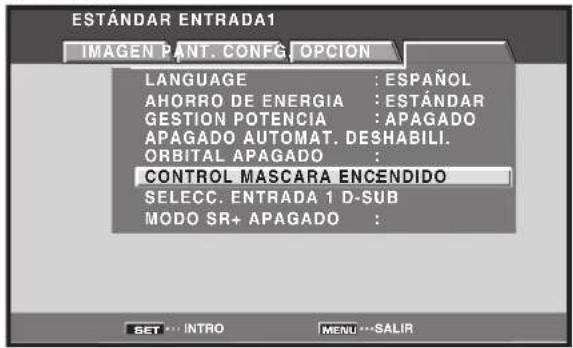
4 Pulse los botones para activar el ajuste.
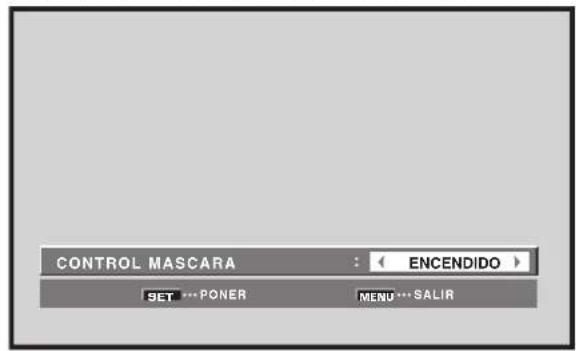
El valor predeterminado de fabrica es [ENCENDIDO]. Cada vez que se pulsa el botón, el ajuste cambia de la manera",[siguiente]:
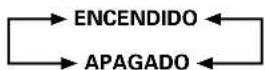
5 Pulse el botón SET.
Se ejecta el ajuste de [CONTROL MASCARA] y la pantalla vuela a la visualizacionmostatra en el paso 3.
6 Cuando finalice el ajuste, pulse el botón MENU una vez más paravoltar a la visualización normal.
Nota
El ajuste [CONTROL MASCARA] afecta todas las fuentes de entrada.
Información adicional
Limpieza
La limpieza regular extiene la vida y rendimiento de esta unidad. A continuación se describe la forma recomendada para limpiar la pantalla y las partes relacionadas.
Antes de realizar la limpieza, asegürese de desenchufar el cable de alimentacion de la toma de corriente.
Limpieza del cuerpo del panel de la pantalla y del mando a distancia
En ninguna circunstancia utiliserialquier solvente como bencina o disolvente para la limpieza. Lautilacion de tales liquidos puede deteriorar o pelar la pintura de la pantalla y del mando a distancia.
Limpie la pantalla y el mando a distancia con suavidad utilizing un paño blando. En el caso de sociedad excessiva, humedezca un paño blanco con un detergente de limpieza neutro diluido en agua y, après de haber exprimido bien el paño, limpie el componente y sequelco con un paño blando seco.
Limpieza de la pantalla
Después de haber quitado el polvo, limpie la pantalla con suavidad utilizing el paño de limpieza suministrado o un paño blanco. No utilise papel de tisú ni paños tocos.
Como la superficie de la pantalla se raya con calidad, no la frote ni golpee con un objeto duro.
Limpieza de las rejillas de ventilacion
Como regla general, utilise una aspiradora una vez al mes para limpar el polvo acumulado en las revillas de ventilación en el panel trasero de la pantalla (cuando lo haga, ajuste la aspiradora a la potencia minima).
Si continua utilizing la unidad sin limpiear el polvo, este podra causar el aumento de la temperatura interna, resultando en posible averia o incendio.
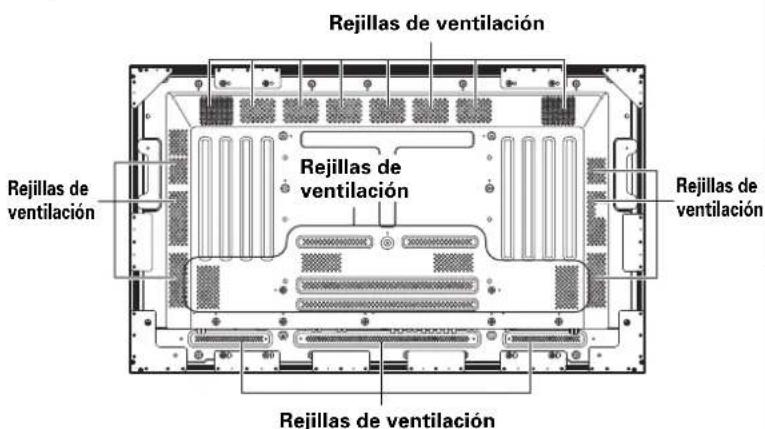
La ilustración muestra el Modelo PRO-1010HD.
Localización y solución de problemas
Lo que a primera vista pueda parecer un fallo de configuracion,uede remediarse con una verificacion rapida.
Compruebe si se visualiza una advertencia en la pantalla. Si se visualiza, consulte la tabla a continuación y compruebe el modo. Si no se visualiza, compruebe si el problema está listado en la párgina 49. Puede que el problema resida en algo que no sea esta unidad y, por lo tanto, compruebe también los others componentes que están siendo realizados como, por exemple, la videograbadora. Si el problema suige sin poder resolver, consulte al distribuidor a quien adquirido la�性.
Acerca del modo de autodiagnosticico
En el centro de la pantalla aparecen temas para indicarfallos de funcionaimiento o de conexion. Despues delcomprobar un网讯, verifie la condidon de la unidad.
| MENSAJE DE ERROR | REMEDIO |
| PRECAUCION FUERA DE RANGO o PRECAUCION SENAL NO ACEPTADA o SENAL INCORRECTA | La senal de entrada actual no es compatible con launidad. Compruebe la tabla de compatibiliad de senales de computadora en las páginas 53 y 54, y cambie adecuadamente el ajuste de la senal de salute de la computadora. |
| ADVERTENCIA ALARMA TEMPERATURA CERRAR (**) | Desconnecte la alimentación principal (pagina 9). ¿Está la temperatura ambiente muy alta? Aparte los objetivos que obstruyen las revillas de ventilación en la pantalla de plasma. |
| ADVERTENCIA FALLO VENTILADOR CERRAR (**) | Ha funciona mal el enfiambre. Apague inmediamente launidad, desenchufe el cable de alimentación de la toma de corriente, y consulte un centro de service Pioneer o su distribuidor. |
| ERROR TECLA INCORRECTA | Se ha intentado una operación inválida. Compruebe las senales de entrada, conexiones y otheras ajustes (por ejemplo, multiplicanta). |
| CERRAR (**) | Desconecte la alimentación principal, espere 1-2 minuros y, a continuación, conecte de nuevo la alimentación. Si el problema persististe, desenchufe el cable de alimentación de la toma de corriente, y consulte un centro de service Pioneer o su distribuidor. |
En los casos precedentes,los contenido de vente indicados por (^**) representan nombres.
Problemas generales
| Problema Solución posible | |
| • No se conecta la alimentación. | • ¿Está desenchufado el cable de la alimentación? (pagina 20) • ¿Se ha connectado el interruptor MAIN POWER? (pagina 9) |
| • La unidad no funciona. | • Existen influencias externas como, por exemple, los rayos, la electricidad estática, etc., que pueda causar un funciona incorrecto. En este caso, opere la unidad你想é de desconectar/ conectar el interruptor MAIN POWER, o de desenchufar y reenchufarlo antes de 1 a 2 horas. |
| • El mando a distancia no funciona. | • ¿Están las pilas colocadas con las polaridades (+,-) alineadas correctamente? (pagina 7) • ¿Están agotadas las pilas? (Cambielas por pilas新品.) • ¿Hay algunos objeto obtruyendo el receptor de la SERIAL remota? (pagina 7) • Apunte el mando a distancia hacía el receptor de senal remota para operar la unidad (pagina 7). |
| • LaImagen quedaURTada. | • ¿Está el時間 de pantalla selectionado correctamente? Cambia a otro時間 de pantalla (pagina 30). • ¿Están hechos correctamente los ajustes del modo [PANT.] como, por example, el del tiempo de laImagen? (págrinas 30 a 32 y 39 a 41) |
| • El color no es normal, color claro u oscuro, el color no está bien alineado. | • Ajuste el tono de laImagen (pagina 35). • ¿Está la habitación muy brillante? LaImagen可以选择 aparecer oscuta en una habitación que está muy brillante. • ¿Está el ajuste [AFIANZAR POSICION] correcto? (pagina 25) • ¿Está correcto el ajuste [ENTRADA HDMI]? (Solamente durante entrada HDMI) (Págrinas 25 a 27) |
| • La alimentación se desconecta repentinamente. | • La temperature interna de la unidad haeightado (Las revillas de ventilación está obstruidas). Retire cualquier objecto que esté bloqueando la ventilación o realize la limpieza (pagina 48). • ¿Está la referencia [GESTION POTENCIA] ajustada en [ENCENDIDO]? (pagina 44) |
| • No hayImagen. | • ¿Está correcta la connexion a otherss componentes? (págrinas 12 a 16) • Se ha realizado correctamente la instalacióndeoés de la connexion? (págrinas 23 a 28) • Se ha selecciónado la entrada correcta? (pagina 29) • Se está introduciendo una senal incompatible? (págrinas 52 a 54) • ¿Está el ajuste [IMAGEN] correcto? (pagina 35) |
Problemas que frecuentemente se confunden con averías
| Problema Solución posible | |
| • La pantalla se visualiza en tamanío(PC). | • ¿Está el時間 de pantalla selección correctamente?(págrinas 30 a 32 y 39) |
| • Se canta la letra en la pantalla. | • Ajuste utilizesdo el modo [PANT.] en la pantalla del menu (págrina 40).Si todas no hay mejor,gue que la unidad esté limitando el rango de visualización.Compruebe la tabla de compatibiliad de senales de computadora (págrinas 53 y 54). |
| • Se oye a veces un sonido seco precedente de la caja. | • La expansión/contracción causada por el cambio de la temperature ambiente pueda producir un sonido desdela caja.Esto no es un fallodefuncamilmente. |
| • Hay partes brillantes de la imagen que parecen perdier intensidad. | • Cuando el nivel de la senalde entrada de video está muy alta,puede parecerque las partes brillantes pierden intensidad.Aumentel niveldeajuste del contraste y compruebe la imagen(págrina 35). |
| • Aparecen motas oruido en la pantalla. | • Puede deberse a interferencias de ondas de radio precedentes de aparatos con motores,tales como secadores,aspiradoras electricas,taladros electricos,sistemas de encendido deautomóviles,motocicletas,etc.,de dispositivos de commutación tales como termostatos,etc.,de lectreros de neón o de descargas electricas de lineas de alimentación,etc. |
| • Aparecen franjas en la pantalla. | • Puedendeferse almezcla de ondas de radio procedentes de emisoras de TV,emisoras de FM,radios deradioaficionados, radios publicas(radios simplificadas),etc.,o a computadoraspersonales,televisores y componentes de audio/video que se encontrarten cerca.Un Campo electromagnéticointensopuedecausardistorsioneso Problemassimilares. |
| • Se oye sonido precedente del interior de la unidad. | • Sonido normal del ventilador de enfiambre y de las partedesrezillas internas del panel de la planta deplasma.No se trata deun fallodefuncamilmente. |
| • No se mueve el ventilador. | • Elventilador estáajustado para configurarsoleo cuando la temperatura ambiente supera los 35°C(95°F)(difiere dependiendo del condiciones de instalación).No se tratadeun fallodefuncamilmente. |
| • Cambia la velocidad del ventilador. | • La velocidad del ventilador cambia automátamente de acuero con las conditiones ambientes.No se trate deun fallodefuncamilmente. |
Precauciones relacionadas con la Utilización
Imagen remanente del panel
- La visualización de las mismas imagenes, imagenes fjias por典型案例, durante un长大o periodo de tiempo puede causar el efecto deImagen remanente. Esto pueda occurrir en los dos casos tísgentes.
1. Imagen remanente debida a energia electrifica remanente
Cuando hay patrones deImagen en la pantalla con una luminancia de pico muy alto que duran mas de 1 minuto, pueda que se produzcaImagen remanente bajo a la energia electrica remanente. Las imagenes remanentes que queden en la pantalla desaparecerán cuando se visualicen imagenes en Movemento. El tiempo que tardan en desaparecer las imagenes remanentes depende de la luminancia de las imagenes fjias y del tiempo que estas han sido visualizadas.
2. Imagen remanente (imagen retenida) deben al quemado
Evite visualizar continuallyamente la misma imagen en la planta de plasma durante largos periodos de tiempo. Si se visualiza la mesma imagen continuallyamente durante varias horas, o por periodos de tiempo más cortos durante various días, en la planta quedará una imagen remanente permanente debido a que se han quemado materiales fluorescentes. Es posible que tales imagenes se noten menos si bajo se visualizan imagenes en Movemento, pero no desaparecerán continuallyamente. El mismo tipo de quemadura de una imagen remanente también puede producirse despues de muchas horas seguidas de configuracion, o de utilizesciación diaria repetitiva durante cortos periodos de una imagen de時間 de planta simple [4:3] o de [PUNTO A PUNTO].
Con exception de los casos en los que pueda verse involucrada la violacion de los derechos de propidad intelectual (paginas 30 a 32), se recomienda evaporar la quemadura de imagenes residuales selectionando un時間 de pantalla que muest las imagenes en toda la pantalla (paginas 30 a 32).
- Además, la funciona [AHORRO DE ENERGIA] (pagina 43), la funciona [ORBITAL] (pagina 46), y la funciona [CONTROL MASCARA] (pagina 47) también puede usar para reducir la posibiliad de formación de imagen residual.
Acerca de la función de protección del panel de plasma
El brillo de esta pantalla se deteriorará ligeramente cuando se visualiza de forma continua una imagen con poco movimiento como, por example, una fotografia o una imagen de computadora. Esto occursloo deboa la funciion de proteccion del panel de plasma que detecta imagenes con un ligero movimiento y ajusta el brillo automatically para proteger la pantalla, y no indica un fallo de functionamento. La funcia de proteccion de la pantalla comienza cuando la pantalla detecta ninguno o peu movimiento durante un periodo de aproximamente tres minutos.Esta funcia es automatica y no se puede desactivarla.
Falla de pixeles
La pantalla de plasma se compone de un alto número de diminutos elementos deImagen denominados pixeles, dispuestos con gran precision, pero es possible que lasunas vezes uno o más pixeles no se enciendan, o que se enciendan de forma desordenada. Esto es un efecto inevitable del proceso de fabricacion y no indica un fallo de funcionaimiento.
Acerca de la luz de rayos infrarrojos
En principio, la pantalla de plasma radia rayos infrarrojos.
Dependiendo del entorno en que se ha instalado y en el que se utilizes la pantalla, los mandos a distancia de rayos infrarrojos deotiros aparatos cercanos能把n fallar, o es possible que se oiga ruido con auriculares inalambricos. En tales casos, aleje el aparato afectado a un lugar en que no sea afectado su sensor de rayos infrarrojos.
Interferencia electromagnética
Esta unidad ha sido fabricada de acuerdo con las normas oficiales relacionadas con las interferencias electromagnéticas, pero es posible que produzca un bajo nivel de ruido en la radiorrecepction. Este ruido peut notarse si radios AM, computadoras, o aparatos de video está instalado muy cerca de la pantalla. En tales theyos, aleje el aparato afectado a un lugar en que no sea afectado.
Precauciones adiconiales
- Si la alimentacion se desconecta automatically durante elFuncionamento de esta unidad,esto peute deberse a lasrazones seguides.
① Lasmerican (GESTION POTENCIA) or [APAGADO AUTOMAT.] estan activadas [ENCENDIDO/HABILITAR]? (pagina 44)
② La temperatura ambiente ha sobrepasoado los 40^ (104F). Se debe utilizes la pantalla bajo de conditiones de temperatura ambiente de menos de 40^ (104F).
3La temperatura interna haeightado anomalamente debo albloqueo de las rejillas de ventilacion, sobrecalentamento de las piezas electronicas internas,uothers factores.
Si la alimentación se ha desconectado automatistically por unarzón que no sea las razones precedentes, podria haber un faldo de的功能amente.En este caso,desenchufe el cable del alimentacion de la toma de corrente y solicite la reparacion en la tienda del ramo mas cercada.
- El panel de la pantalla de plasma de estaunidad es muy brillante y verlo a muy poca distancia能把 cansar la vista. Le recomendamos que mire la pantalla desde una distancia adecuada (3 a 6 m).
- Para proteger el panel y circuitos internos, esta pantalla está provista de un ventilador de enfiambre disnado para connectarse/desconectarse ycaejar de velocidad automatamente de acuerdo con las condiones de la temperatura ambiente (el sonido del ventilador cambia de acuerdo con su velocidad). Se debe utilize la pantalla bajo de conditions de temperatura ambiente de menos de 40^ (104^)
Indicadores STANDBY y ON
Cuando el indicator ON parpadea en verde, se indica un mensaje de error. Consulterialquier mensaje en pantalla (pagina 48) y compruebe las conditiones ambientales (temperatura, etc.) y responderde forma consecuente (pagina 49).
Si el problema persiste, desenchufe el cable de alimentacion y consulte a su distribuidor o a un centro de service.
Enotiroscasos,si la alimentacion se desconecta por si mismao si no se conecta,o sile indicador STANDBY parpadea en rojo, sue que se indique un fallo de functiOnamento.Desenchufe inmediatamente el cable de alimentacion y consulte a su distribuidor o a un centro de service.
Especificaiones
Consumo de energia en el modo de espera 0,6 W
Dimensiones externas 1250 (An.) x 746 (Al.) x 105 (Pr.: sin incluir los asideros) mm
Peso 49 kg
Rango de temperatura de funciona
0 a 40^ (32 a 104 F)
Consumo de energia en el modo de espera 0,6 W
Dimensiones externas 1102 (An.) x 662 (Al.) x 105 (Pr.: sin incluir los asideros) mm
Peso 39 kg
Rango de temperatura de funciona.. 0 a 40^ (32 a 104^
Entrada/salida
Video
INPUT1
Entrada Mini D-sub de 15 contactos (conector hembra)
- Senal RGB (compatible con G ON SYNC) RGB ... 0,7 Vp-p/75 Ω/sin sincronizacion
HD/VS,VD ... Nivel TTL /polaridad positiva y negativa /2,2 kΩ
G ON SYNC 1 Vp-p/75 Ω/sincronizacion negativa
*Compatible con "Plug & Play" de Microsoft (VESA DDC1/2B)
- Senal de video componente Y ... 1 Vp-p/75 Ω/sincronizacion negativa CB/PB, CR/PR ... 0,7 Vp-p (color 100%)/75 Ω HDMI
- Senal digital 3,3 V T.M.D.S./50 Ω
INPUT2
Entrada HDMI
- Serial digital 3,3 V T.M.D.S./50 Ω
INPUT3
EntradaToma de entrada S (Mini DIN de 4 contactos)
- Senal de videoSeparated Y/C Y...1 Vp-p/75 Ω/sincronizacion negativa C...0,286 Vp-p/75 Ω (NTSC)
INPUT4
Entrada Toma de entrada BNC Señal de video compuesto 1 Vp-p/75 Ω/sincronizacion nega
Salida Toma de salute BNC 75Ω/con memoria intermedia
INPUT5
Entrada Toma de entrada BNC (x5)
-
Senal RGB (compatible con G ON SYNC) RGB ... 0,7 Vp-p/75 Ω/sin sincronizacion HD/VS,VD ... Nivel TTL /polaridad positiva y negativa/2.2 kG ON SYNC .. 1 Vp-p/75 Ω/sincronizacion negativa
-
Senal de video componente Y...1 Vp-p/75 Ω/sincronizacion negativa CB/PB, CR/PR... 0,7 Vp-p (color 100%)/75 Ω
Audio
Entrada AUDIO INPUT (para INPUT1) Toma de clavija (x2) L/R ... 500 mVrms/mas de 10
AUDIO INPUT (para INPUT2)
Toma de clavija (x2)
L/R ... 500 mVrms/mas de 10 kΩ
AUDIO INPUT (para INPUT3/4)
Toma de clavija (x2)
L/R ... 500 mVrms/mas de 10 kΩ
AUDIO INPUT (para INPUT5)
Toma de clavija (x2)
L/R ... 500 mVrms/mas de 10 kΩ
Salida SPEAKER
L/R ... 8-16 Ω/7 W + 7 W (a 8 Ω)
Control
RS-232C ... D-sub de 9 contactos (conector de clavijas) CONTROL OUT ... Mini toma de 4 polos
Información adicional
Accesorios
Cable de alimentacion 1
Mando a distancia 1
Pilas AA (R6) 2
Pano de limpieza (para limpiar el panel frontal) 1
Abrazaderas rapiidas 2
Bandas enCNTas 2
Manual de instrucciones 1
Arangelas 1
-Debido a majoras, el disen y las specifications estan susertos a Cambios sin previo aviso.
Apéndice 1
Tabla de compatibilidad de senales de video (INPUT1 (D-sub), INPUT5)
: No está disponible.
Tabla de compatibilidad de senales digitales (INPUT1 (HDMI), INPUT2)
| Tasa de actuación | Formato de la Alertsa | Tamaño de pantalla | Observaciones | |||||
| Vertical fV (Hz) | Horizontal fH (kHz) | 4:3 LLENO | ZOOM | CINE | ANCHO | |||
| 60 (59,94) | 15,734 | Componente | ○ | ○ | ○ | ○ | ○ | 480i (525i)/SDTV |
| RGB | ○ | ○ | ○ | ○ | ○ | |||
| 31,5 | Componente | ○ | ○ | ○ | ○ | ○ | 480p (525p)/SDTV | |
| RGB | ○ | ○ | ○ | ○ | ○ | |||
| 33,75 | Componente | ○ | ○ | 1080i (1125i)/HDTV | ||||
| RGB | ○ | ○ | ||||||
| 45,0 | Componente | ○ | ○ | 720p (750p)/HDTV | ||||
| RGB | ○ | ○ | ||||||
: No está disponible.
| Vertical fV (Hz) | Relación de aspecto | Tamaño de pantalla | Observaciones | ||||
| 4:3 LLENO | ZOOM | CINE | ANCHO | ||||
| 60 (59,94) | 720x480i | ○ | ○ | ○ | ○ | ○ | 480i (525i)/SDTV |
| 720x480p | ○ | ○ | ○ | ○ | ○ | 480p (525p)/SDTV | |
| 1280x720p | ○ | ○ | 720p (750p)/HDTV | ||||
| 1920x1080i | ○ | ○ | 1080i (1125i)/HDTV | ||||
Apéndice 2
Tabla de compatibilidad de senales de computadora (PRO-1010HD) (INPUT1 (D-sub) e INPUT5)
| Resolución (Puntos x Lineas) | Tasa de actuación | Tamaño de pantalla (Pentes x Lineas) | Observaciones | |||
| Vertical | Horizontal | PUNTO A PUNTO | 4:3 | LLENO | ||
| 640x400 | 56,4Hz | 24,8kHz | 1280x768 | NEC PC-9800 | ||
| 720x400 | 70,1Hz | 31,5kHz | 1280x768 | NEC PC-9800 | ||
| 85,1Hz | 37,9kHz | ↑ | ||||
| 640x480 | 60Hz | 31,5kHz | 640x480 | 1024x768 | 1280x768 | |
| 66,7Hz | 35,0kHz | ↑ | ↑ | ↑ | Apple Macintosh 13" | |
| 72,8Hz | 37,9kHz | ↑ | ↑ | ↑ | ||
| 75Hz | 37,5kHz | ↑ | ↑ | ↑ | ||
| 85Hz | 43,3kHz | ↑ | ↑ | ↑ | ||
| 848x480 | 60Hz | 31,0kHz | 848x480 | 1280x768 | ||
| 800x600 | 56Hz | 35,2kHz | 800x600 | 1024x768 | 1280x768 | |
| 60Hz | 37,9kHz | ↑ | ↑ | ↑ | (1072x600) | |
| 72Hz | 48,1kHz | ↑ | ↑ | ↑ | ||
| 75Hz | 46,9kHz | ↑ | ↑ | ↑ | ||
| 85Hz | 53,7kHz | ↑ | ↑ | ↑ | ||
| 832x624 | 74,6Hz | 49,7kHz | 832x624 | 1024x768 | 1280x768 | Apple Macintosh 16" |
| 1024x768 | 60Hz | 48,4kHz | 1024x768 | 1280x768 | (1376 x 768) | |
| 70Hz | 56,5kHz | ↑ | ↑ | |||
| 75Hz (74,9Hz) | 60,0kHz (60,2kHz) | ↑ | ↑ | () indica Apple Macintosh 19" | ||
| 85Hz | 68,7kHz | ↑ | ↑ | |||
| 1280x720 | 60Hz | 44,7kHz | 1280x720 | 1280x768 | ||
| 1280x768 | 56Hz | 45,1kHz | 1280x768 | |||
| 60Hz | 47,8kHz | ↑ | ||||
| 70Hz | 56,1kHz | ↑ | ||||
[Significado de los SYMBOLS] : Imagen optima. Puede que se requiera el ajuste de la posicion de la imagen, tasa deactualizacion, fase, etc.
: LaImagen se amplia, pero@cuesta mas appreciar el detalle precise.
Nota
En raro cases, puee que no se obtenga un imagen normal cuo when se cambia entre los formatos de senal compatibles en el dispositivo de salute (PC). Si este es el caso, desconnecte la alimentacion y, a continuacion, conectela nuevamente.
Tabla de compatibilidad de senales de computadora (PRO-810HD)
:No está disponible.

| Resolución (Puntos x Lineas) | Tasa de actuación | Tamaño de pantalla (Puntos x Lineas) | Observaciones | |||
| Vertical | Horizontal 4 | BUNTO A PUNTO | LLENO | |||
| 640x400 | 56,4Hz | 24,8kHz | 1024x768 | NEC PC-9800 | ||
| 720x400 | 70,1Hz | 31,5kHz | 1024x768 | NEC PC-9800 | ||
| 85,1Hz | 37,9kHz | ↑ | ||||
| 640x480 | 60Hz | 31,5kHz | 640x480 | 768x768 | 1024x768 | |
| 66,7Hz | 35,0kHz | ↑ | ↑ | ↑ | Apple Macintosh 13" | |
| 72,8Hz | 37,9kHz | ↑ | ↑ | ↑ | ||
| 75Hz | 37,5kHz | ↑ | ↑ | ↑ | ||
| 85Hz | 43,3kHz | ↑ | ↑ | ↑ | ||
| 848x480 | 60Hz | 31,0kHz | 848x480 | 1024x768 | ||
| 800x600 | 56Hz | 35,2kHz | 800x600 | 768x768 | 1024x768 | |
| 60Hz | 37,9kHz | ↑ | ↑ | ↑ | (1072x600) | |
| 72Hz | 48,1kHz | ↑ | ↑ | ↑ | ||
| 75Hz | 46,9kHz | ↑ | ↑ | ↑ | ||
| 85Hz | 53,7kHz | ↑ | ↑ | ↑ | ||
| 832x624 | 74,6Hz | 49,7kHz | 832x624 | 768x768 | 1024x768 | Apple Macintosh 16" |
| 1024x768 | 60Hz | 48,4kHz | 1024x768 | 768x768 | (1376 x 768) | |
| 70Hz | 56,5kHz | ↑ | ↑ | |||
| 75Hz (74,9Hz) | 60,0kHz (60,2kHz) | ↑ | ↑ | () indica Apple Macintosh 19" | ||
| 85Hz | 68,7kHz | ↑ | ↑ | |||
| 1280x720 | 60Hz | 44,7kHz | 1024x768 | |||
| 1280x768 | 56Hz | 45,1kHz | 1024x768 | |||
| 60Hz | 47,8kHz | ↑ | ||||
| 70Hz | 56,1kHz | ↑ | ||||
[Significado de los SYMBOLS] : Imagen optima. Puede que se requiera el ajuste de la posicion de la imagen, casa deactualizacion, fase, etc.
: LaImagen se amplia, pero cuesta más antes el detalle preco.
: Reproduccion simple. No se reproduciran los detailles precisos.
Nota
En raro casos, puee que no se obtenga una imagen normal cuando se cambia entre los formatos de senal compatibles en el dispositivo de salute (PC). Si este es el caso, desconnecte la alimentacion y, a continuacion, conectela可以更好.
Apéndice 3
Asignaciones de contactos de INPUT1 (Mini D-sub de 15 contactos, conductor hembra)
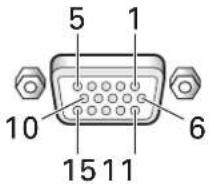
| N° delcontacto | Entrada |
| 1 | R |
| 2 | G |
| 3 | B |
| 4 | NC (Sin交代) |
| 5 | GND (masa) |
| 6 | GND (masa) |
| 7 | GND (masa) |
| 8 | GND (masa) |
| 9 | DDC + 5V |
| 10 | GND (masa) |
| 11 | NC (Sin交代) |
| 12 | DDC SDA |
| 13 | HD o H/V SYNC |
| 14 | VD |
| 15 | DDC SCL |
Explicación de los TERMINOS
Relación de aspecto
La relacion entre la anchorura y la alta de la pantalla del teilevisor se conoce como su relacion de aspecto. La relacion de aspecto en teilevisores estandar es de 4:3, y la de los teilevisores de pantalla ancha o de alta definacion es de 16:9.
Toma S (toma S-VIDEO)
Esta toma separa y transmite la senal de video como dos senales: la senal de luminancia (Y) y la senal de color (C). Por estareason, la reproduccion de la imagen es superior a la obtenida en tomas de entrada/salida de senal compuesta.
Señal S-video
La senal de video se componente de dos senales: senal cromática (senal de color) que reproduce el color y la senal de luminancia que reproduce la luz y oscuridad. Con los componentes de video estandar, estas dos senales se combinan en una y se manipulan como una senal de video conocida como la senal compuesta.
La senal S-video, entretanto, es una senal que Manipula estas dos senales separadamente. Ya que no se combinan como en la senal de video compuesto, se pueda mantener la alta calidad de ambas senales.
Señal de video componente
Término general para el formatting de SCN al video compuesto por la senal de luminancia Y.CB, Y.PBPR y Y.B-Y.R-Y + la senal de color.
Algunas vezes la Penal de video componente se conoce simplement por penal de diferencia de color.
G ON SYNC
Esto indica una senal de video en la forma de una senal de sincronizacion anadida a la senal G (GREEN) de la senal RGB.
VGA
Término general para Video Graphics Array.
Por lo general, indica una resolution de 640 punto x 480 linas.
WVGA
Término general para Wide Video Graphics Array.
Por lo general, indica una resolution de 848 punto x 480 lineas.
XGA
Término general para eXtended Graphics Array.
Por lo general, indica una resolution de 1024 punto x 768 lines.
WXGA
Término general para Wide eXtended Graphics Array.
Por lo general, indica una resolution de 1280 pontos x 768 lines.
Publicado por Pioneer Corporation.
Todos los Derechos reservados.

- Precauciones de seguridad
- IMPORTANTE
- CAUTION
- RISK OF ELECTRIC SHOCK DO NOT OPEN
- ATENCLON:
- ADVERTENCIA
- PRECAUCION
- Información al usuario
- [Para el Modelo canadiense]
- Notas sobre el trabajo de instalación:
- Notas para los distribuidores:
- Índice
- Precauciones de seguridad .
- Antes de proseguir 2
- Nombres de las partes y sus
- funidades 5
- Instalación y conexiones 10
- Ajustes del problema 22
- Ajustes de laImagen y de
- la pantalla 35
- Otras operaciones 42
- Información adicional 48
- como utiliser estemanual
- Visualizaciones de los manos
- Ejempo de visualizacion de menu de la PRO1010HD:
- Ejemplo de visualizacion de menu de la PRO810HD:
- Acerca de las operaciones en este manual
- Nota
- Ajustes de laImagen y de la pantalla
- MPEG NR
- DNR
- Comprobación de los accesos suministrados
- Nombres de las partes y sus sistemas
- Unidad principal
- Panel de operación de la unidad principal
- Mando a distancia
- Cuando manipule el mando a distancia
- Alcance de operación del mando a distancia
- Si está teniendo dificultades con el funciona del mando a distancia
- Colocacion de las pilas en el mando a distancia
- NO!
- Panel de conexiones
- Sección de la pantalla de plasma
- ① Terminal SPEAKER (R)
- ② CONTROL OUT
- ③ RS-232C
- ④ ANALOG RGB IN (INPUT1) (mini D-sub de 15 clavijas)
- ⑤ AUDIO (INPUT1) (Tomas de clavijas RCA)
- ⑥HDMI (INPUT1) (toma HDMI)
- ⑦AUDIO (INPUT2) (Tomas de clavijas RCA)
- HDMI (INPUT2) (toma HDMI)
- 9Interruptor MAIN POWER
- 10AC IN
- ① Terminal SPEAKER (L)
- 12S-VIDEO (INPUT3) (Toma S-video)
- ⑬VIDEO IN (INPUT4) (toma BNC)
- ④VIDEO OUT (INPUT4) (toma BNC)
- 15AUDIO R/L (INPUT3/4) (tomas de clavijas RCA)
- ⑦AUDIO R/L (INPUT5) (tomas de clavijas RCA)
- Instalación y conexiones
- Instalación de la unidad
- Instalacion utilizing el soporte optional de PIONEER o la mensula de instalacion
- Instalacion utilizing accesos que no sean el soporte de PIONEER o la mensula de instalacion (vendidos separamente)
- Instalación con montaje en pared de la unidad
- Diagrama de vista lateral
- Linea optional (vendida separadamente) (Para realizar una instalacion personalizada, consulte el distribuidor a whom adquirio laidad.)
- Acerca de los connectores de entrada en estaunidad
- Conexión a INPUT1 (D-sub) e INPUT5
- Fijación al suelo
- Conexión a un componente AV equipado con tomas de video componente
- Cuando conecte a ANALOG RGB IN (INPUT1)
- Cuando conecte a ANALOG RGB (INPUT5)
- Conexión de fuente RGB analógica G ON SYNC
- Conexión de fuente RGB analógica de senales SYNC compuestos
- Conexión a una computadora personal
- Conexión de una fuente RGB analógica de señales SYNC seperadas
- Notas
- Conexión a INPUT1 (HDMI)
- Conexión a INPUT2
- Conexión a INPUT3
- Conexión a INPUT4
- Acerca de la connexion DTV Set Top Box
- Conexiones de audio
- Conexión de los altavaoces
- Conexiones a las entradas de audio en estaidad
- Conexión de audio para el componente conectado a INPUT5
- Conexión de audio para el componente conectado a INPUT3 o INPUT4
- Conexión de los cables de control
- Acerca de SR+
- Conexión del cable de alimentación
- como instalar los cables
- Organice+juntos los cablesutilizando las abrazaderas rapiidas suministradas.
- Para fjir las abrazaderas rapiidas en la pantalla
- Una los cablesSeparated y fijelos con las bandas enCNTAs suministradas.
- Para qitar las abrazaderas rapiadas
- Ajustes del sistema
- Ajuste del idioma de visualización en pantalla
- Ajustes tras las conexiones (INPUT1, 2, 5)
- Ajuste de SELECC. ENTRADA 1
- Ajuste de [FORMATO SENAL] / [DECODIFIC. COLOR] (ENTRADA1 (D-SUB), 5)
- Pulse el botón SET.
- Pulse el botón SET.
- Ajuste [AFIANZAR POSICION] (ENTRADA1 (D-sub), 5)
- Utilice los botones /> para seleccionar [CONFG.].
- Pulse el botón SET.
- Cuando finalice el ajuste, pulse el botón MENU una vez más paravoltar a la visualización normal.
- Ajuste HDMI (ENTRADA1 (HDMI), 2)
- SELECTIONAR IMAGEN
- Pulse el botón MENU para visualizar la pantalla del móvil.
- Utilice los botones / para seleccionar [CONFG.].
- Utilice los botones / para selectionar [ENTRADA HDMI] y, a continuacion, pulse el boton SET.
- Utilice los botones / para seleccionar [SELECTIONAR IMAGEN].
- Utilice los botones / para seleccionar un ajuste para [SELECTIONAR IMAGEN].
- AUDIO
- Ajuste del MODO SR+
- Operación
- Selección de la fuente de entrada
- Antes de empezar, asegürese de lo siguientes:
- la pantalla de plasma
- Ajuste del volumen del sonido
- Pulse los botones VOLUME.
- Silenciamiento del sonido
- Pulse el boton MUTING en el mando a distancia.
- Pulse el boton DISPLAY.
- Cambio del tamanó de pantalla
- Selección del tamanó de pantalla
- Pulse el botón SCREEN SIZE.
- Pulse de nuevo el botón SCREEN SIZE con lasindicaciones del modo SCREEN SIZE visualizada en la esquina inferior derecha de la pantalla.
- Durante la entrada de BCH de PC
- PUNTO A PUNTO
- [PRO-810HD]
- Visualización de pantallas multiples
- Pulse el botón SPLIT en el mando a distancia.
- ① 2-SCREEN
- ②PinP
- ③PoutP
- Para intercambiartre las entradas de pantalla principal y pantalla secundaria:
- ParaATTERP:
- Para visualizar la entradaactualmente seleccionada:
- Ajuste AV SELECTION
- Pulse el boton AV SELECTION.
- Pulse de nuevo el botón AV SELECTION con las indicaciones del modo AV SELECTION visualizadas en la esquina superior的那一cha de la pantalla.
- Durante la entrada de SCNal de video
- Durante la entrada de senal de PC
- Durante la entrada de senal de video
- Ajustede laImagen (1)
- CTI
- Ajuste de laImagen (2)
- - Items de ajuste durante la entrada de video GRADACION
- TEMP.COLOR
- Reducción Aumento
- - Items de ajuste durante la entrada de BCH de PC GRADACION
- Ajuste de laImagen (3)
- Returno a los values de ajuste de laImagen original
- Ajuste de la POSICION, RELOJ y FASE de la pantalla (Ajuste automatico)
- Ajuste de la POSICION, RELOJ y FASE de la pantalla (Ajuste manual)
- Items de ajuste durante la entrada de signat de PC
- Items de ajuste durante la entrada deignal de video POSICION
- Para reponer los ajustes del modo [PANT.] a los valores predeterminados
- En el paso 3 del procedimiento precedente, utilise los botones / para seleccionar [REINICIAR PANT.] y, a continuacion, pulse el boton SET.
- Utilice los botones para selectionar [Si] y, a continuacion, pulse el boton SET.
- Otras operaciones
- Ajuste del modo PURECINEMA
- Ajuste de la compensacion del brillo central de la pantalla (AUMENTAR BRILLO)
- Ajustes de ahora de energia (AHORRO DE ENERGÍA)
- Apagado automatico (GESTION POTENCIA)
- Pulse el botón MENU para visualizar la pantalla del menu.
- Utilice los botones para seleccionar [OPCION].
- Utilice los botones / para selectionar [GESTION POTENCIA] o [APAGADO AUTOMAT.] y, a continuacion, pulse el boton SET.
- Pulse los botones para comprobar la seleccion de [GESTION POTENCIA] o [APAGADO AUTOMAT].
- Ajuste orbital (ORBITAL)
- Posicion de la mascara lateral (CONTROL MASCARA)
- Información adicional
- Limpieza
- Limpieza del cuerpo del panel de la pantalla y del mando a distancia
- Limpieza de la pantalla
- Limpieza de las rejillas de ventilacion
- Localización y solución de problemas
- Acerca del modo de autodiagnosticico
- Precauciones relacionadas con la Utilización
- Imagen remanente del panel
- Imagen remanente debida a energia electrifica remanente
- Imagen remanente (imagen retenida) deben al quemado
- Acerca de la función de protección del panel de plasma
- Falla de pixeles
- Acerca de la luz de rayos infrarrojos
- Interferencia electromagnética
- Precauciones adiconiales
- Indicadores STANDBY y ON
- Especificaiones
- Entrada/salida
- Video
- Accesorios
- Apéndice 1
- Apéndice 2
- Apéndice 3
- Explicación de los TERMINOS
- Relación de aspecto
- Toma S (toma S-VIDEO)
- Señal S-video
- Señal de video componente
- G ON SYNC
- VGA
- WVGA
- XGA
- WXGA
Marca : PIONEER
Modelo : PRO1010HD
Categoría : TELEVISOR