PRO1010HD - Téléviseur PIONEER - Notice d'utilisation et mode d'emploi gratuit
Retrouvez gratuitement la notice de l'appareil PRO1010HD PIONEER au format PDF.



| Type de produit | Téléviseur à écran plasma |
| Marque | Pioneer |
| Modèle | PRO1010HD |
| Dimensions (L x H x P) | 1250 x 746 x 105 mm (sans poignées) |
| Poids | 49,0 kg |
| Alimentation | 120 V CA, 60 Hz |
| Consommation électrique | 3,1 A |
| Consommation en veille | 0,6 W |
| Résolution d'affichage | 1280 x 768 pixels |
| Entrées vidéo | HDMI (2), D-sub 15 broches, S-Vidéo, Composite (BNC), Composantes (BNC) |
| Entrées audio | Cinch R/L (pour chaque entrée vidéo) |
| Sortie audio | Enceintes intégrées 7W + 7W (8-16 Ω) |
| Fonctions principales | Affichage multi-écrans (PIP, PAP), Orbiteur, Économie d'énergie, PureCinema, Mise hors tension automatique |
| Connectivité | RS-232C, CONTROL OUT (SR+) |
| Température de fonctionnement | 0 à 40 °C |
| Nettoyage | Chiffon doux sec (chiffon de nettoyage fourni) |
| Sécurité | Arrêt thermique, détection de surchauffe, ventilation |
| Accessoires fournis | Cordon d'alimentation, télécommande, piles AA (2), chiffon de nettoyage, colliers de câbles, mode d'emploi, carte de garantie |
FOIRE AUX QUESTIONS - PRO1010HD PIONEER
Questions des utilisateurs sur PRO1010HD PIONEER
0 question sur cet appareil. Repondez a celles que vous connaissez ou posez la votre.
Poser une nouvelle question sur cet appareil
Téléchargez la notice de votre Téléviseur au format PDF gratuitement ! Retrouvez votre notice PRO1010HD - PIONEER et reprennez votre appareil électronique en main. Sur cette page sont publiés tous les documents nécessaires à l'utilisation de votre appareil PRO1010HD de la marque PIONEER.
MODE D'EMPLOI PRO1010HD PIONEER
Plasma Display Écran à plasma Pantalla de plasma
PRO-1010HD PRO-810HD
ELITE
Cet appeareil numérique de la classe B est conforme à la norme NMB-003 du Canada.
IMPORTANT NOTICE - THE SERIAL NUMBER FOR THIS EQUIPMENT IS LOCATED IN THE REAR.
CA 90801-1760,U.S.A.
Si ce produit doit etre répandre au Canada, veuillez vous adresser à un distributeur autorisé Pioneer du Canada pour obtenir le nom du Centre de Service Autorisé Pioneer le plus pres de chez-vous. Vous pouvez aussi contacter le Service à la clientele de Pioneer:
Pioneer Électroniques du Canada, Inc.
Service à la clientèle
Pour obtenir des renseignements sur la garantie, veuillez vous reporter au feuillet sur la garantie restreinte qui accompagne le produit.
S018_A_EF
Précautions de Sécurité
IMPORTANT

Ce symbole de I'clair, place dans un triangle equilateral, a pour but d'attirer l'attention de I'utiliseur sur la presence, a I'intérieur du coffret de I'appareil, de "tensions dangereuses" non isolées d'une grandeur suffisante pour representer un risque d'électrocution pour les étres humains.
ATTENTION
DANGER D'ELECTROCUTION NE PAS OUVRIR
ATTENTION:
POUR EVITER TOUT RISQUE D'ÉLECTROUION, NE PAS ENLEVER LE COUVERCLE (NI LE PANNEAU ARRÈRE). AUCUNE PIECE REPARABLE PAR L'UTILISATEUR NE SE TROUVE À L'INTERIEUR. CONFIER TOUT ENTRETIEN À UN PERSONNEL QUALIFIÉ UNIQUEMENT.

Ce point d'exclamation, place dans un triangle équilateral, a pour but d'attirer l'attention de l'utilisateur sur la présence, dans les documents qui accompagnent l'appareil, d'explications importantes du point de vue de l'exploitation ou de l'entretien.
D3-4-2-1-1 Fr
AVERTISSEMENT
Cet appeareil n'est pas etanche. Pour eviter les risques d'incendie et de decharge electrique, ne placez pres de lui un recipient rempli d'eau, tel qu'un vase ou un pot de fleurs, et ne l'expose pas à des gouttes d'eau, des éclaboussures, de la pluie ou de l'humidité. D3-4-2-1-3 A F
AVERTISSEMENT: EN POSITIONNANT L'ÉQUIPEMENT, S'ASSURER QUE LA FICHE ET LA PRESE DE RACCORDEMENT DE L'ALIMENTATION SONT FACILÉMENT ACCESSIBLES.
REMARQUE IMPORTANTE
Le numero de modele et le numero de série de ce Televiseur de projection figurent sur le panneau arriere. Veuillez noter le numero de série sur la carte de garantie ci-jointe et gardez-la dans un lieu sur pour la consulter ulterieurement.
Les symboles suivants figurent dans ce manuel et sur les étiquettes collées sur le produit. Ils avertissent les utilisateurs et les techniciens qui travaillent sur cet appeareil des conditions potentiellement dangereuses.

AVERTISSEMENT
Ce symbole fait reference à un risque ou à une pratique dangereuse qui peut provoquer une blessure grave ou la mort.

ATTENTION
Ce symbole fait reference à un risque ou à une pratique dangereuse qui peut provoquer une blessure ou des dégats matériels.
AVERTISSEMENT: Manipuler le cordon d'alimentation de cet appareil ou les cordons des accessoires prevus, vous expose au plomb, corps chimique que l'Etat de Californie et d'autres entités gouvernementales savent capable provoquer des cancers, des defaults de naissance et d'autres anomalies de la reproduction. Lavez vos mains après toute manipulation de ces cordons.
Cet apparéil a été testé est trouve conforme avec les limites des apparèils numériques de classe B, conformément à l'article 15 du règlement FCC. Ces limites sont conçues pour offrir une protection raisonnable contre les interférences nuisibles dans une installation résidentielle. Cet apparéil génére, utilise et peut émettre de l'énergie radiofréquence et, s'il n'est pas installé et utilisé selon les instructions, peut cause des interférences nuisibles aux communications radio. Cependant, il n'y a aucune garantie que de telles interférences ne se produit pas pour une installation particulière. Si cet apparéil causait des interférences nuisibles à la réception radio ou télévisée, ce qui peut être déterminé en mettant l' apparéil hors et sous tension, vous est encouraged à essayer de corriger ces interférences à l'aide de l'une ou plusieurs mesures suivantes:
- Réorientez ou déplacez l'antenne réceptrice.
-Augmentez l'espace entre I'appareil est le recepteur. - Connectez l'appareil sur une prise secteur appartenant à un circuit différent de celui sur lequel le récepteur est connecté.
- Consultez votre revendeur ou un technicien radio/television experimenté.
Avis à l'Utilisateur
Les alterations ou les modifications effectues sans autorisation appropriée peuvent invalider les droits de l'utilisateur à faire fonctionner l'appareil.
ATTENION: Ce produit satisfait aux reglements FCC quand des cables et des connecteurs blindés sont utilisés pour connecter cet apparéil avec les autres apparéils. Pour éviter les interférences electromagnétiques avec les apparéils ELECTriques tels que des radios ou des téléviseurs, utilisez des cables et des connecteurs blindés pour la connexion.
Cet appeareil numérique de la classe B est conforme à la norme NMB-003 du Canada.
Remarques sur l'installation:
Ce produit est vendu en assumant qu'il sera installé par un personnel suffisamment experimenté et qualifié. Faites toujours réalisier le montage et l'installation par un spécialiste ou par votre revendeur.
PIONEER ne peut être tenu responsable pour tout dommage causé par une erreur d'installation ou de montage, une mauvaise utilisation ou un désastre naturel.
Remarque pour le revendeur:
Après l'installation, assurez-vous de remettre ce mode d'emploi à l'utilisateur et de lui expliquer comme utiliser ce produit.
Nous vous remercions d'avoir acquis cet apparéil PIONEER.
Avant d'utiliser cet écran à plasma, veuillez liè attentioné les "Précautions de sécurité" et les "Instructions de fonctionnement" de façon à connaître comment employer convenablement l'écran à plasma.
Conserve le mode d'emploi pour reference. Vous pourriez en avoir besoin plus tard.
Table des matieres
Précautions de Sécurité
Avant de commencer 2
Commentutilisercemoded'employi. 2
Vérification des accessoires fournis. 4
Les différences organes et leurs rôles ... 5
Appareil 5
Boitier de telecommande 6
Panneau deraccordement 8
Installation de I'appareil 10
Quelques mots sur les prises d'entrée de l'appareil. 11
Raccordement aux entrées INPUT1 (D-sub) et INPUT5 11
Raccordement à INPUT1 (HDMI) 16
Raccordement à INPUT2 16
Raccordement à INPUT3 17
Raccordement à INPUT4 17
Quelques mots sur le raccordement d'un téléviseur numérique ou d'un decodeur .... 18
Raccordements audio. 19
Raccordement des cables de commande 20
Raccordement du cordon d'alimentation 21
Comment faire cheminer les cables. 22
Mise en œuvre de l'ensemble 23
Selection de la langue d'affichage sur I'ecran ... 23
Réglages après raccordement (INPUT1, 2, 5).... 24
Paramétrage de MODE SR+ 29
Fonctionnement 30
Choix de la source 30
Réglage du niveau d'écoute 31
Interruption des sons 31
Vérification des réglages actuels. 31
Adoption du format d'image 31
Affichage de plusieurs images 33
Paramétrage de AV SELECTION 34
Réglage de l'image et de son affichage.... 36
Réglage image (1) 36
Réglage image (2) 37
Réglage image (3) 39
Rétabillisement des valeurs initiales des paramètres d'image 40
Réglage de POSITION, HORLOGE et PHASE (Réglage automatique) 40
Réglage de POSITION, HORLOGE et PHASE (Réglage manuel) 41
Autres opérations 44
Selection du mode PURECINEMA. 44
Réglage de la compensation de luminosité centrale (ENRICHE. DE LUMIN.) 45
Réglages d'économie d'énergie (ECONOM. D'ENERGIE) 45
Mise hors tension automatique (GESTION D'ALIM.) 46
Réglage de l'orbiteur (ORBITER) 48
Position du cache létal (CONTROLE MASQUE) 49
Informations complémentaires. 50
Nettoyage 50
Guide de dépannage 50
Precautions d'utilisation. 52
Témoins STANDBY et ON 52
Caracteristiques techniques. 53
Annexe 1. 54
Annexe 2. 55
Annexe 3. 57
Glossaire. 57
Avant de commencer
Comment utiliser ce mode d'emploi
Ce mode d'emploi s'organise autour d'explications classées dans l'ordre qui nous a paru le plus logique à quelqu'un qui prendrait possession de l'écran à plasma pour la première fois.
Après avoir déballé l'appareil et vous être assure que tous les éléments vous ont été fournis (page 4), il est souhaitable de prendre connaissance de la section "Les différents organes et leur role" qui débute à la page 5 de manière à vous familiariser avec l'écran à plasma et avec son boîtier de télécommande dont les touches et les commandes seront mentionnées à de nombreuses reprises tout au long de ce mode d'emploi.
La section "Installation et raccordements", qui débute à la page 10, couvre tous les aspects de l'installation de l'écran à plasma et des raccordements à effectuer avec les autres apparèils de l'installation.
La section "Mise en œuvre de l'ensemble", qui débute à la page 23, traite des réglages à réaliser à partir des menus affichés de façon à intégrer le fonctionnement de l'écran à plasma à celui des autres apparciels de l'installation. En fonction des raccordements réalisés, il peut être inutilde dire cette section.
Les autres sections de ce mode d'emploi aborde des questions de base comme la selection de la source, et des points propres à des situations spécifiques qui exigent des réglages particuliers de l'image pour tener compte des appareils associés et des goûts personnels.
Quelques mots sur les menus affichés
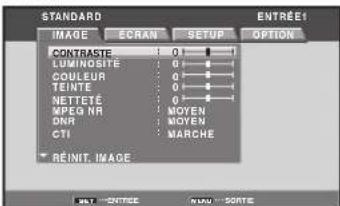
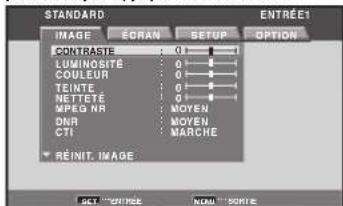
Les exemples de menu qui illustrent ce mode d'emploi, sont tirés du modele PRO-1010HD. Les menus du PRO810HD différent de la maniere suivante:
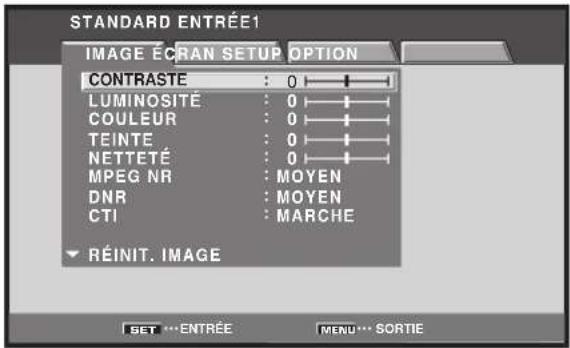
Exemple de menu du PRO-1010HD:
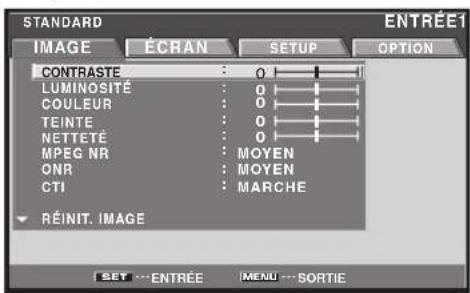
Exemple de menu du PRO-810HD:
Veuillez noter que le contenu des menus est identique, qu'il s'agisse du PRO-1010HD ou du PRO-810HD.
Apple et Macintosh sont des marques déposées par Apple Computer, Inc.
Microsoft est une marque déposée par Microsoft Corporation.
NEC et PC-9800 sont des marques de commerce de NEC Corporation.
VESA et DDC sont des marques déposées par Video Electronics Standards Association.
Power Management et Sun Microsystems sont des marques déposes par Sun Microsystems, Inc.
VGA et XGA sont des marques déposées par International Business Machines Co., Inc.
HDMI, le logo HDMI et High-Definition Multimedia Interface sont des marques de commerce, déposées ou non, par HDMI Licensing LLC.
TMDS est une marque de commerce de Silicon Image Inc.
Cet apparéil est dote des polices FontAvenue sous licence NEC Corporation. FontAvenue est une marque déposée par NEC Corporation.
Description des modes opérateires
Les modes opérateires sont représentés sous la forme d'étapes numérotiées. Les mode démploi mentionnent les touches du boîtier de télécommande, sauf lorsque ces touches n'existant que sur l'écran à plasma lui-même. Si l'écran à plasma possède des touches jouant le même role que celles du boîtier de télécommande, les opérations peuvent aussi être réalisées au moyen de ces touches.
L'exemple qui suit illustrer les opérations requises pour "Réglage image". Les exemples fournis vous permettent de vous assurer que les opérations ont été effectuees de la manière convenable.
Remarque
Les pages écran de ces instructions de fonctionnement doivent être considérées comme des exemples types; des différences peuvent être constatées dans la pratique en raison du paramètre concerné, de la source et de divers autres éléments qui intervenennent dans les réglages.
Fronncs
Réglage de l'image et de son affichage
Réglage image (1)
Vouypouvezmetre enmoleirelesvaleurs des
paremoiresd'irnagequeyouvasevoaadoptede pour
chaqueENTREEetpuquachameodefonctionnement
audiovisuel(AV SELECTION).
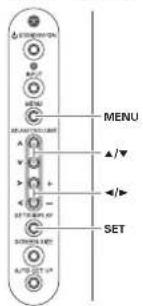
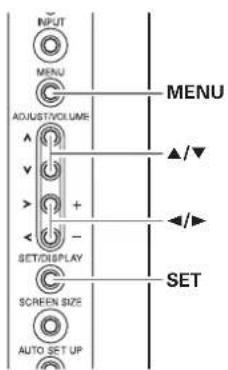
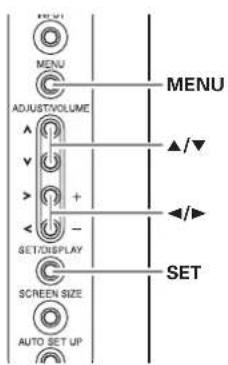
Panneau de commande de l'ecran à plasma
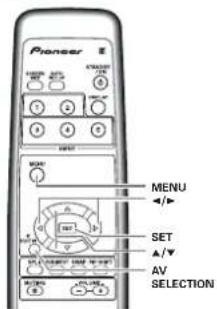
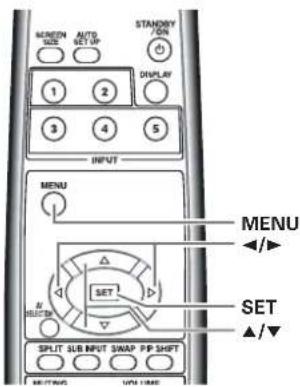
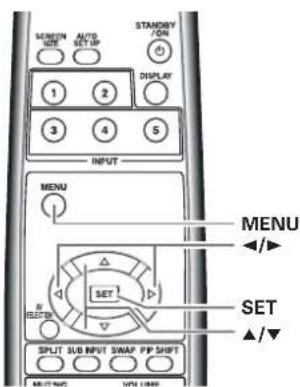
Boitier de telecommande
1 Appuyez sur la touche AV SELECTION pour scélectionner le mode de fonctionnement désire (Reportez-vous à la page 34).
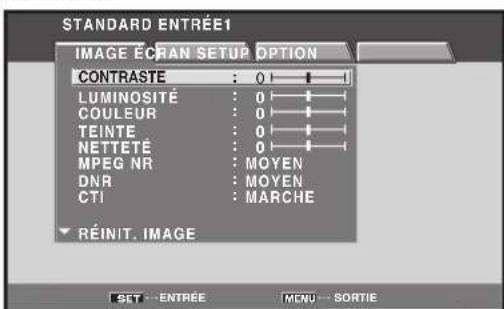
2 Appuyez sur la touche MENU pour afficher la page de menu.
3 Utilissez les touches pour selectionner la paramètre, pulls appuyez sur la touche SET.
36
图
4 Utilise les touches «▶ pour regler le paramètre d'image à la valeur convenable.
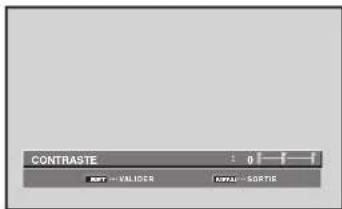
5 Appuyez sur la touche SET. La valeur du paramètre est sauvégardée et la page affichée au cours de l'opération 3 est rétable.
6 Lorraine is achieved, appuyez sur la touche MENU pour rétablier la page standard.
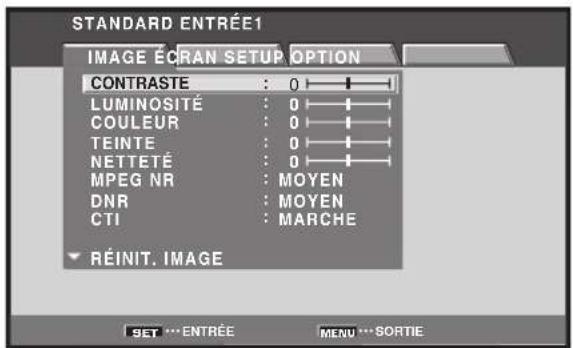
- Régliages des paramétres pour un signal d'entrée videoo Diminution Augmentation
CONTRASTE .... Le contraste devient plus f La contraste devient plus abie far.
LUMINOSITE... Limgo doxilin; plus sombo Limgo doxilin plus Limgo.
COULEUR... Les couleurs deviennent Les couleurs cosideren: plus torsics plus vioes
TEINTE ..Los charles covenger: Las charles diviner plus plus to pue yerres
NETTETE LImage devent plus fioe LImage devient plus nette
MPEG NR
Utiliseze ce paramètre pour cornerger le bruit de l'Image d'une émissionnummer, d'un DVD, et al.
Chaque prossion sur les touches , modifie le reglage, comme suit .

L'effet augmente tandis que la valeur adoptee vaie dans Iordre BAS 已 MOYEN HAUT
DNR
Cette fonction diminue la grain de l'image pour oederir une image plus nitte.
Chaque pression sur les touches 一 _ 一 modifie le reglage, comme suit.

L'effaient augmente tandis que la valeur adoptee varie dans l'ordre BAS > MOYEN > HAUT.
Vérification des accessoires fournis
Assurez-vous que les accessoires suivants vous ont etefournis.
| ①Cordon d'alimentation |
| ②Boîtier de télécommande |
| ③Piles AA (R6) (x 2) |
| ④Chiffon de nettoyage (pour la face avant) |
| ⑤Colliers rapides (x 2) |
| ⑥Colliers à oeil (x 2) |
| ●Mode d'emploi ●Carte de garantie |
Les différents organes et leurs rôles
Appareil
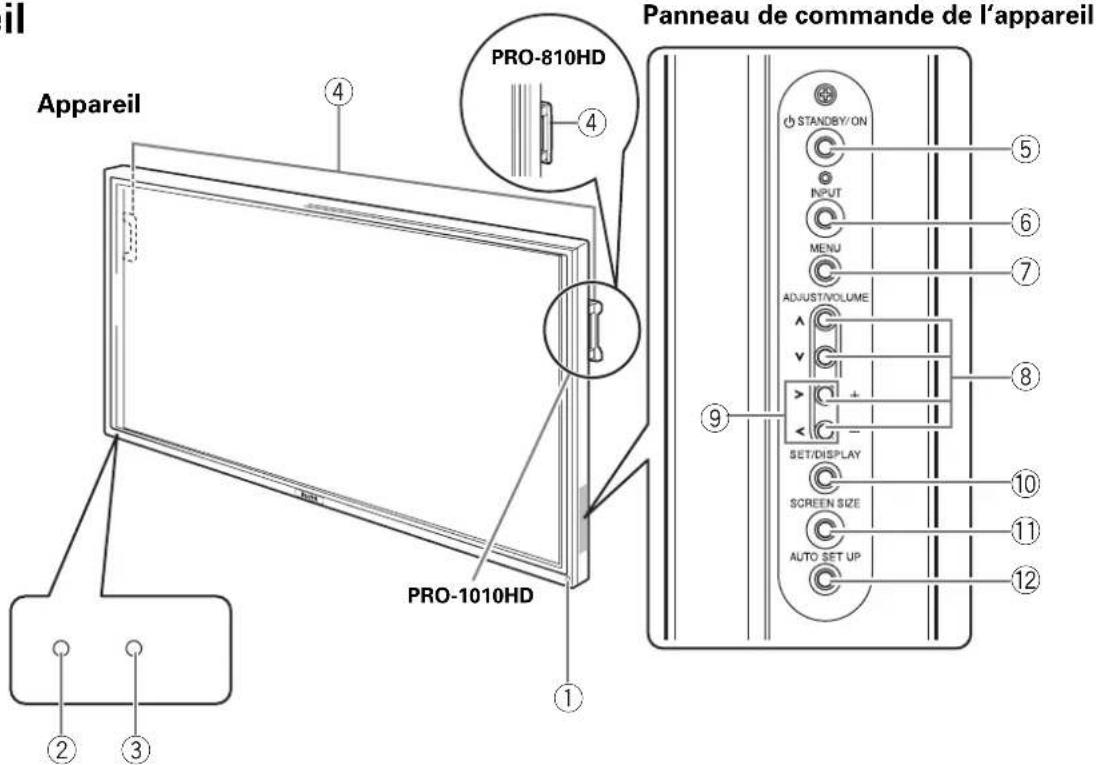
Appareil
① Capteur de telecommande
Dirigez le boitier de télécommande vers le capteur de l'appareil pour être en mesure d'agir sur ce dernier (page 7).
②Témoin ON
Ce témoin s'éclaire (couleur verte) lorsque l'écran à plasma est en service (page 30).
Lorsque ce témoin clignote, un message d'erreur est affché par ailleurs (page 52).
③Témoin STANDBY
Ce témoin s'éclaire (couleur rouge) lorsque l'appareil est en veille (page 30). Ce témoin clignote pour signaler la présence d'un message d'erreur (page 52)
④Poignées
Les poignées peuvent être fixées en divers endroits de l'écran mais leur role demeure le même.
Panneau de commande de l'appareil
⑤ Touche STANDBY/ON
Appuyez sur cette touche pourmettre I'ecran en service ou en veille (page 30).
⑥ Touche INPUT
Appuyez sur cette touche pour selectionner l'entrée (page 30).
⑦ Touche MENU
Appuyez sur cette touche pour afficher le menu sur l'écran, ou l'effacer (pages 23 à 49).
⑧ Touches ADJUST (A M)
Utilisez ces touches pour déplacer le curseur sur l'écran afin de selectionner un paramètre, et pour modifier la valeur du paramètre. Des instructions accompagnent chaque paramètre affché sur l'écran (pages 23 à 49).
⑨ Touches VOLUME (+/-)
Lorsque ces touches ne servent pas à préciser la valeur d'un paramètre, elles agissant sur le niveau sonore de sortie (pages 30 et 31).
Cette touche permet de valider un besoin effectué sur un menu affché, et de modifier un réglage (pages 23 à 49). Lorsque cette touche ne joue aucun contrôle vis-à-vis du menu affché, elle permet de connaître l'état actuel (page 31).
① Touche SCREEN SIZE
Appuyez sur cette touche pour selectionner le format de l'image (page 31).
⑫ Touche AUTO SET UP
Lorsque l'écran recoit le signal provenant d'un ordinateur, cette touche permet deCHOISIR automatiquement la valeur optimale pour les paramétres [POSITION], [HORLOGE] [PHASE] (page 40).
Boitier de télécommande
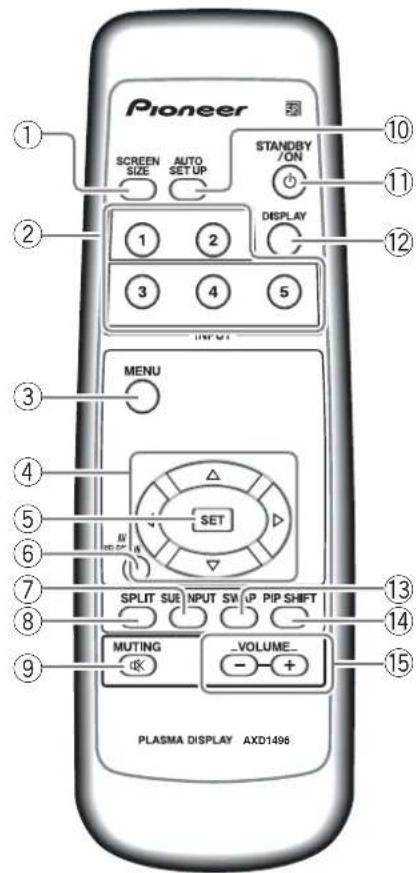
Lorsque you utilisez le boitier de telecommande
- Evitez de heurter le boitier de télécommande et de l'exposer à l'humidité.
N'utilisz pas le boitier de telecommande dans un endroit ou il serait exposé à la lumière directe du soleil, à la chaleur rayonnée par un radiateur, à une forte humidité.
La portée du boitant de télécommande diminue au fur et à mesure que les piles s'usent. Le moment venu, remplacez toutes les piles par des piles neues.
① Touche SCREEN SIZE
Appuyez sur cette touche pour selectionner le format de l'image (pages 31 à 33).
② Touches INPUT
Appuyez sur ces touches pour selectionner l'entrée (page 30).
③ Touche MENU
Appuyez sur cette touche pour afficher le menu sur l'écran, ou l'effacer (pages 23 à 49).
④ Touches ADJUST (▲/▼/▶/▲)
Utilisez ces touches pour déplacer le curseur sur les menus affichés afin de selectionner un paramètre, et pour modifier la valeur du paramètre (pages 23 à 49).
⑤ Touche SET
Appuyez sur cette touche pour désir une valeur de paramètre et pour la valider (pages 23 à 49).
6 Touche AV SELECTION
Appuyez sur cette touche pour acceder aux réglages image.
(En mode VIDEO: DYNAMIQUE, STANDARD, CINÉMA, JEU, UTILISATEUR.
En mode PC: STANDARD, UTILISATEUR.)
⑦ Touche SUB INPUT
Tandis que plusieurs images sont affichées sur l'écran, utilisez cette touche pour sélectionner l'entrée associée à l'image secondaire (page 33).
⑧Touche SPLIT
Appuyez sur cette touche pour afficher plusieurs images sur l'écran (page 33).
9 Touche MUTING
Appuyez sur cette touche pour couper lessons (page 31).
10 Touche AUTO SET UP
Lorsque l'écran recoit le signal provenant d'un ordinateur, cette touche permet de désir automatiquement la valeur optimale pour les paramétres [POSITION], [HORLOGE] [PHASE] (page 40).
1 Touche STANDBY/ON
Appuyez sur cette touche pourmettre I'ecran en service ou en veille (page 30).
12 Touche DISPLAY
Appuyez sur cette touche pour connaître la source appliquée à l'appareil et le mode de fonctionnement actuels (page 31).
13 Touche SWAP
Lorsque plusieurs images sont affichées sur l'écran, utilisez cette touche pour passer de l'image principale à l'image secondaire (page 33).
14 Touche PIP SHIFT
En mode "image dans l'image", utilisez cette touche pour désirir l'emplacement que doit occuper l'imagseeconduire (page 33).
15 Touches VOLUME (+ / - )
Utilisez ces touches pour régler le niveau sonore de sortie (pages 30 et 31).
Portée du boîtier de télécommande
Lorsque you you servez du boitier de telecommande pour agir sur I'appareil, you nece le diriger vers le capteur de telecommande (R) qui se trouve sur la face avant. La portee du boitier de telecommande est de I'ordre de 7 m (23 pieds); l'angle par rapport au capteur de telecommande ne doit pas depasser 30^ .
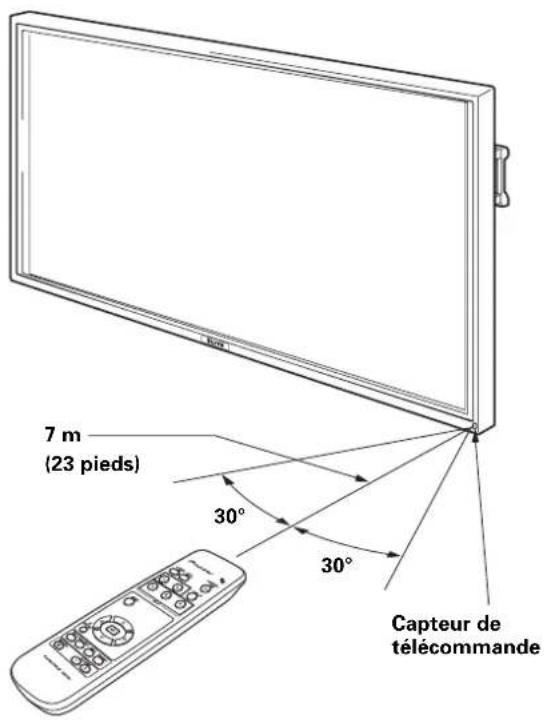
En cas de difficulté dans l'utilisation du boîtier de télécommande
Le boitier de télécommande peut ne pas agir comme désire si un objet est interposé en lui et l'écran.
La portée du boitier de télécommande diminue au fur et à mesure que les piles s'usent; remplacez les piles par des piles neuves dés que le besoin s'en fait sentir.
L'écran de l'appareil émet un rayonnement infrarouge. Si vous placez au voisinage de l'écran un apparéil dont le fonctionnement peut être commandé par des signaux infrarouges émis par un boîtier de télécommande, la réception de ces signaux peut être perturbée, voir arrêtée. Dans cette situation, augmentez la distance entre l' apparéil concerné et l'écran.
En fonction de I'environnement d'installation, les signaux émis par le boitier de télécommande peuvent être brouillés par le rayonnement infrarouge de l'écran à plasma, ce qui peut gérer leur réception ou réduire la portée du boitier. La puissance du rayonnement infrarouge émis par l'écran dépend de l'image qui y est affichée.
Mise en place des piles dans le boîtier de télécommande

Poussez dans la direction de la flèche tout en appuyant légarement.

ATTENTION
- Introduisez les piles de manière que les pôles (+) et (-) soient en regard des repères graves dans le logement.
Si vous envisagez de ne pas utiliser le boitier de télécommande pendant une longue période (un mois ou plus), retirez les piles pour éviter qu'elles ne fuient. Si l'électrolyte a fui, nettoyez soignement le logement des piles puis mettez en place des piles neuves.
Lorsque vous diposez de piles / batteries usées, veuillez vous conformer aux normes gouvernementales ou environnementales en vigueur dans votre pays ou région. D3-4-2-3-1_Fr

NON!
N't utilisez pas tout à la fois une pile neuve et une pile usagee.
La tension d'une pile peut etre differente de I'autre bien que leur forme soit identique. N'utilise pas, en meme temps, des piles de type different.
- Ne tentez pas de charger, de court-circuiter, de démonter une pile; ne la mettez pas en contact avec flamme.
Panneau de raccordement
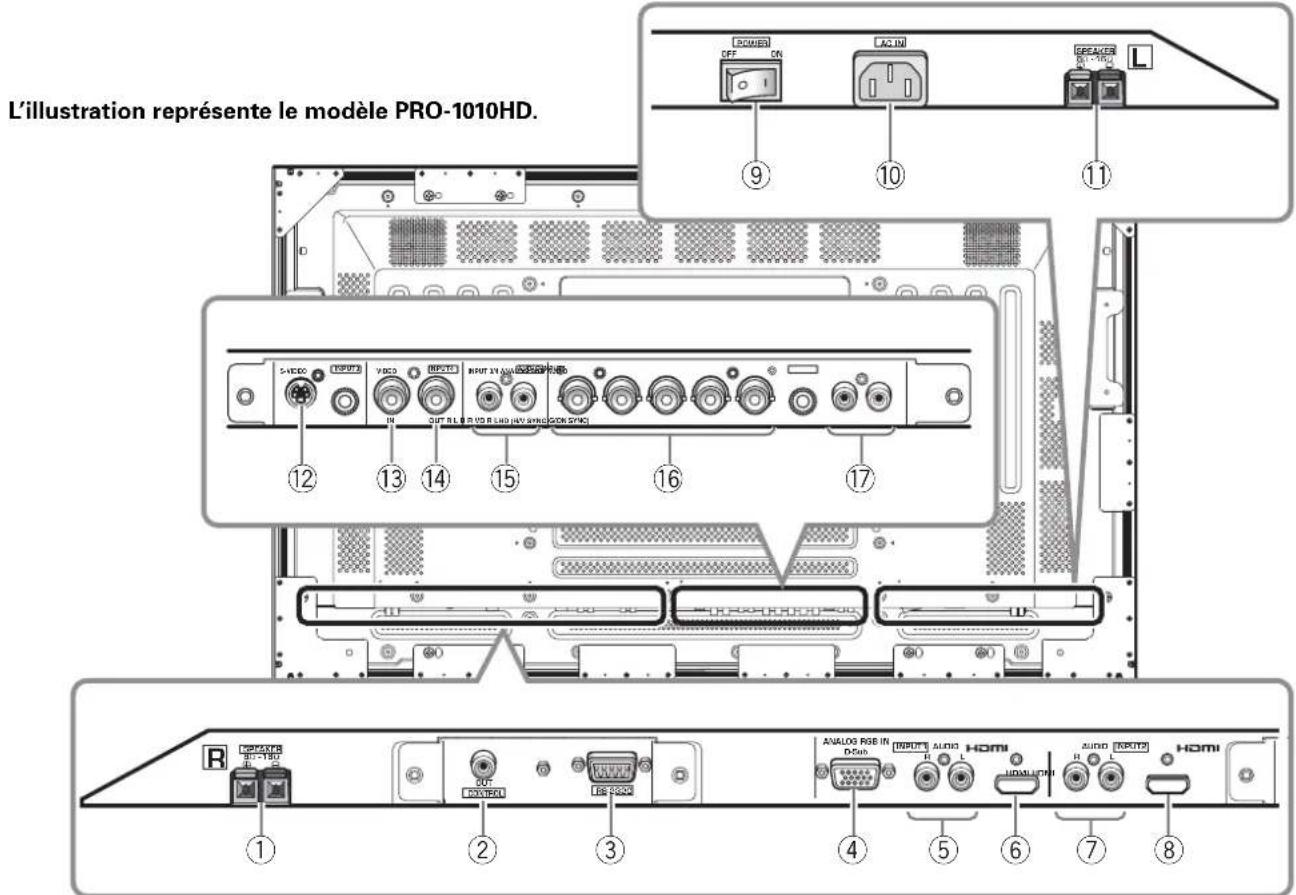
Section de I'écran à plasma
L'écran à plasma est doté de 6 prises d'entrée video, d'une prise de sortie video, de prises d'entrée et de sortie audio, de bornes pour les enceintes et d'une prise CONTROL OUT pour le raccordement à des apparils PIONEER portant la marque
Les instructions de raccordement figurent dans les pages dont les nombres sont indiqués entre parentheses.
① Borne SPEAKER (R)
Pour le raccordement à l'enceinte extérieure droite. Utilisez une enceinte dont l'impédance est comprise entre 8 et 16 Ohms.
② CONTROL OUT
Pour le raccordement à un apparéil PIONEER portant la marque En reliant cette prise à d'autres prises CONTROL, cet apparéil devient un élément d'un ensemble plus vaste (page 20).
③ RS-232C
Ne branchez rien sur cette prise sans consulter préalablement le technicien d'installation Pioneer.
Cette prise est utilisé pour certains réglages de l'écran à plasma.
④ ANALOG RGB IN (INPUT1) (mini D-sub 15 broches)
Pour le raccordement à un apparéil pourvu d'une prise de sortie RGB, par exemple un ordinateur personnel ou un décodeur RGB; ou encore pour le raccordement d'un apparéil possédant des prises de sortie de composantes, comme c'est le cas d'un graveur de DVD. Veillez à ce que la liaison soit compatible avec le format du signal provenant de l' apparéil associé (pages 12 à 15). Sur le menu, Sélectionnez cette entrée, ou bien l'entrée HDMI (6), comme valeur pour ENTRÉE 1 de [SEL. ENTRÉE No.1] (page 24).
⑤ AUDIO(INPUT1) (fiche Cinch (RCA))
Sortie dessons lorsqueENTREE1a eteselectionnee. Reliez cette prise a la prise de sortie audio de I'appareil relié à la prise INPUT1 (D-sub ou HDMI (audio analogue)) de I'ecran à plasma (page 19).
Remarque
La prise de la voie audio gauche (L) n'est pas compatible avec les sources monophoniques.
6HDMI(INPUT1)(prise HDMI)
Pour le raccordement à un apparéil possédant une sortie video numérique tel qu'un décodeur, un lecteur de DVD, etc. et compatible HDCP. Avant de relier un apparéil, lisez le mode d'emploi qui l'accompagne afin de vous assurer que la liaison peut être réalisée sans risque (page 16).
(HDCP = High-bandwidth Digital Content Protection)
(HDMI = High Definition Multimedia Interface)
Sur le menu, sélectionnez cette entrée ou l'entrée ANALOG RGB IN (4) pour [SÉL. ENTREE No.1] (page 24).
⑦AUDIO (INPUT2) (fiches Cinch (RCA))
Sortie dessons lorsqueENTREE2 (audio analogue) a ete selectionnee.
Reliez ces prises aux prises de sortie audio de l'appareil relié à INPUT2 (page 19).
Remarque
La prise de la voie audio gauche (L) n'est pas compatible avec les sources monophoniques.
8HDMI (INPUT2) (prise HDMI)
Pour le raccordement à un apparéil possédant une sortie video numérique tel qu'un décodeur, un lecteur de DVD, etc. et compatible HDCP. Avant de relier un apparéil, lisez le mode d'emploi qui l'accompagne afin de vous assurer que la liaison peut être réalisée sans risque (page 16).
9Interrupteur MAIN POWER
Utilisez cet interrupteur pourmettre I'ecran a plasma sous tension, ou hors tension.
10AC IN
Un cordon d'alimentation est fourni avec l'écran; branche une extrémité de ce cordon sur cette prise et l'autre extrémité sur une prise secteur.
Borne SPEAKER (L)
Pour le raccordement à l'enceinte extérieure gauche. Utilisez une enceinte dont l'impédance est comprise entre 8 et 16 Ohms.
12S-VIDEO (INPUT3) (Prise S-video)
Pour le raccordement à la prise de sortie S-video d'un magnétoscope, d'uneamera videoe, d'un lecteur de LaserDisc ou d'un graveur de DVD (page 17).
Pour le raccordement à la prise de sortie videoe composite d'un magnétoscope, d'uneamera videoe, d'un lecteur de LaserDisc ou d'un graveur de DVD (page 17).
14VIDEO OUT (INPUT4) (prise BNC)
Utilisez la prise VIDEO OUT (INPUT4) pour appliquer le signal de sortie video à un moniteur extérieur ou un autre apparéil.
Remarque
Le signal video n'est pas present sur la prise VIDEO OUT (INPUT4) lorsque l'écran est hors service ou en voille (page 17).
15 AUDIO R/L (INPUT3/4) (fiches Cinch (RCA))
Sortie dessons lorsqu'ENTREE3,ouENTREE4,a etésélectionnée.Reliez ces prises aux prises de sortieaudio del'appareil relié à l'entrée INPUT3 ou INPUT4page 20).
Pour le raccordement à un apparéil pourvu d'une prise de sortie RGB, par exemple un ordinateur personnel ou un décodeur RGB; ou encore pour le raccordement d'un apparéil possédant des prises de sortie de composantes, comme c'est le cas d'un graveur de DVD. Veillez à ce que la liaison soit compatible avec le format du signal provenant de l' apparéil associé (pages 12 à 15).
17 AUDIO R/L (INPUT5) (fiches Cinch (RCA))
Sortie dessons lorsqu'ENTREEEa etete selectionnee. Reliez ces prises aux prises de sortie audio de I'appareil relié à l'entrée INPUT5 (page 20).
Installation de l'appareil
Installation à l'aide du support ou de la fixation PIONEER en option
-Que ce soit a l'aide du support ou de la fixation, l'installation de I'écran à plasma doit être réalisée par un technicien compétent ou par le revendeur.
Lors de l'installation, utilisez les boulons fournis avec le support ou la fixation.
Pour de plus amples détails concernant l'installation, reportez-vous aux instructions qui accompagnent le support ou la fixation.
Installation à l'aide d'accessoires autres que le support ou la fixation PIONEER (vendus séparation)
- Dans toute la mesure du possible, utilisez des pieces et des accessoires fabriqués par PIONEER. PIONEER ne pourra etre tenue responsable des accidents et dommages quiresulteraient de l'utilisation de pieces ou d'accessoires fabriqués par des tiers.
Pour effectuer une installation personalisée, consultez le revendeur ou un technicien compétent.
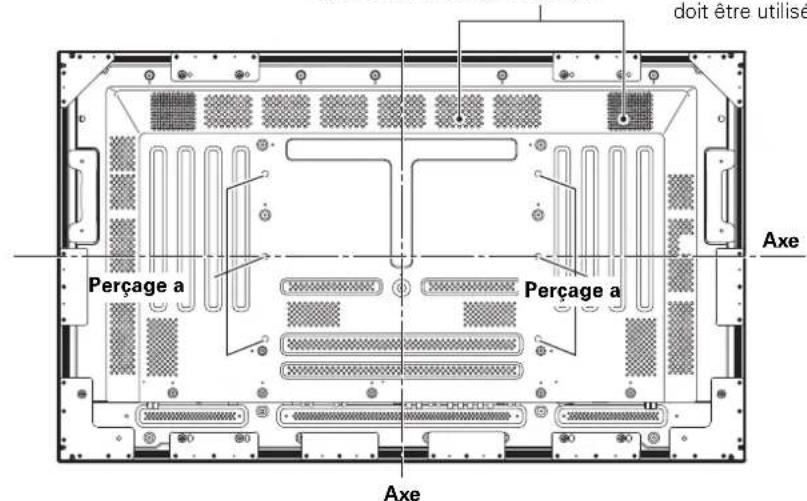
Ouies d'aeration (ventilateur)
Vue de dos (PRO-1010HD) Vue de cote
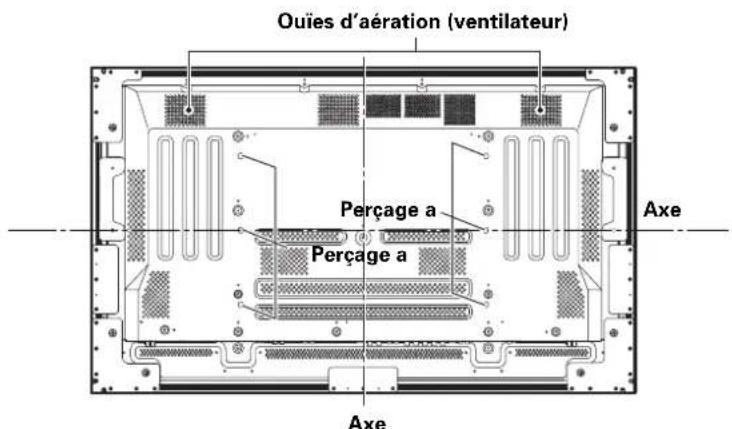
Vuedos (PRO-810HD)
Accrochage de I'ecran a plasma a un mur
L'écran à plasma possède des perçages destinés à permettre sa fixation sur un mur, etc. Les perçages qui peuvent être utilisés sont indiqués sur le schéma ci-dessous.
L'ecran a plasma doit etre maintainu en 4 points (minimum) places au-dessus et au-dessous de I'axe horizontal, et a droite et a gauche de I'axe vertical.
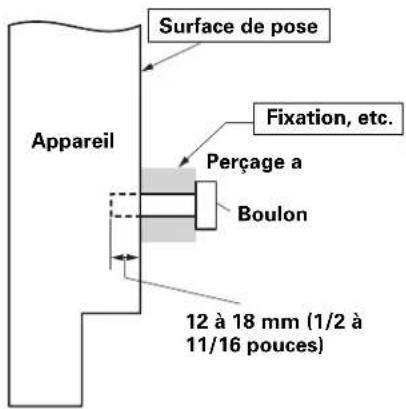
- Dans le cas des perçage a, utilisez des boulons dont la longueur est telle qu'il s penetrent dans l'ecran à plasma de 12 mm au moins et de 18 mm au plus. Reportez-vous à la vue de cote ci-dessous.
L'écran à plasma est muni d'une vitre qui interdit sa pose sur une surface qui n'est pas plane.

ATTENTION
Pour éviter toute anomalie de fonctionnement, une surchauffe de l'écran à plasma et un incendie, voirlez, en fin d'installation, à ce que les ouies d'aération ne soient pas obstruées. Par ailleurs, de l'air chaud étant evacué par ces ouies, l'accumulation de poussières sur la surface d'installation et sa détiéroration progressive sont à considérer.

ATTENTION
Veillez à utiliser des vis M8 (pas de 1,25 mm) (Cette taille seulement doit être utilisé).

ATTENTION
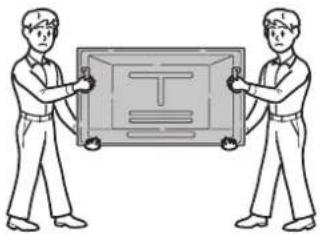
Compte tenu de son poids (30,0 kg/67 lbs) et de sa profondeur réduite, l'écran à plasma est peu stable; nous conseillons que le déballage et l'installation soit effectuels par 2 personnes.

ATTENTION
L'épaissieur de cet écran à plasma est très réduite. Veillez à ce qu'il ne puisse pas reverser s'il est soumis à des vibrations.
■Ligne en option (vendue séparation) (Pour de plus amples détails, veuillez consultier le revendeur qui vous a fourni l'appareil.)
1 Support pour table : Support d'écran PRO-1010HD / PRO-810HD
2 Platine de fixation au mur: Elle est congue pour assurer la liaison de l'écran au mur et son mainien.

ATTENTION
Seul un technicien spécialise en installation ou un personnel de service sera habilité à détacher ou à rattachier les poignées.
Si les poignées doivent être déposées en raison des conditions particulières d'une installation, les vis de fixation seront ranges soigneusement avec les poignées. Pour garantir la sécurité, les vis de fixation seront serrées à un couple minimum de 2 N·m (20 kgf·cm) lors de la remise en place des poignées.
Lors du déplacement de l'écran, il doit toujours être transporte par deux personnes, saississant les poignées arrêté comme illustré ici.

NON!
N'essayez jamais de déplacer l'écran à plasma en ne le tenant que par une de ses poignées.
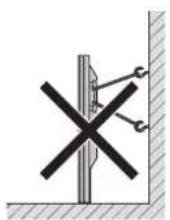
Lors de I'installation de I'ecran a plasma, n'utilise pas ses poignees pour le suspendre a une paroi ni comme moyen d'eviter qu'il ne bascule (voir l'illustration).
Quelques mots sur les prises d'entrée de l'ordinateil
Consultez le tableau qui suit avant d'effectuer les raccordements à l'écran à plasma (pages 12 à 22).
| Prise d'entréeAppareil etsignaux concernés | INPUT1(D-sub) | INPUT1(HDMI) | INPUT2*4 | INPUT3 | INPUT4 | INPUT5*1 | |
| Appareil audiovisuel | RVB analogue | ○ | ○ | ||||
| Composante video | ○ | ○ | |||||
| S-video | ○ | ||||||
| Vidente composite | ○ | ||||||
| Vidente numérique | ○ | ○ | |||||
| Ordinaire personnel (PC) | RVB analogue | ○*2 | ○ | ||||
| S-video | ○*3 | ||||||
| Vidente composite | ○*3 | ||||||
*1 Bien que les entrées INPUT1 (D-sub)/INPUT5 soient compatibles avec divers signaux, un paramétrage au moyen des menus affichées est nécessaire après avoir effectué une liaison à l'aide de ces prises de manière à prendre en compte les caractéristiques de la source (pages 24 à 27).
2 L'entrée INPUT1 (D-sub) est compatible avec Plug & Play (VESA DDC 1/2B) de Microsoft.
3 Ce type de raccordement peut être impossible en raison de la nature de la carte de sortie video de l'ordinateur.
*4 Bien que les entrées INPUT1 (HDMI)/INPUT2 soient compatibles avec divers signaux, un paramétrage au moyen des menus affichées est nécessaire après avoir effectué une liaison à l'aide de ces prises de manière à prendre en compte les caractéristiques de la source (pages 27 à 29).
Raccordement aux entrées INPUT1 (D-sub) et INPUT5
Divers appeareils peuvent etre relies aux prises d'entree INPUT1(D-sub) et INPUT5. Une fois les raccordements achieves, un parametrage faisant appel aux menus affiches est requis pour s'accommoder des caractéristiques de I'appareil concerné. Veuillez vous reporter aux pages 24 a 27 pour tout ce qui relève du parametrage après raccordement.
| Prise INPUT5 Sortie | [ON SYNC]G | B | R | [H/V SYNC]HD VD | |
| Appareil video, ordinateur personnel (PC) dotés d'une sortie RVBG ON SYNC | OGON SYNC | OB | OR | X | X |
| OG | OB | OR | H/V SYNC | X | |
| OG | OB | OR | HD | OVD | |
| Appareil videodoté d'une sortie des composantes videoe | OY | OC | OB/PBC | XR/PR | X |
X:N'effectuez aucun raccordement
Effectuez un raccordement à cette prise
Remarque
Les appareils compatibles avec l'entrée INPUT1 (D-sub) sont également compatibles avec l'entrée INPUT5. Pour réaliser les raccordements à l'entrée INPUT1 (D-sub), veuillez vous reporter à l'annexe 3, page 57.
Pour connaître la compatibilité des entrées INPUT1 (D-sub) et INPUT5 en matière de formats d'image et de signaux d'entrée, veuillez vous reporter à l'annexe 1 (page 54) et à l'annexe 2 (pages 55 et 56).
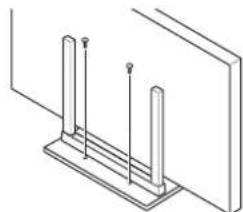
Fixation au sol
Utilisez des vis (vendues séparément) pour rattacher et fixer le support.
Pendant que vous fixez le support au mur, utilisez M6 avec une longueur au-dessus de 20 mm.
Unités: mm
Raccordement à un apparéil audiovisuel
Raccordement à un apparéil audiovisuel équipé de prises de sortie pour les composantes video
Si l'appareil audiovisuel est équipé de prises de sortie des composantes video, effectuez le raccordement video par le truchement de ces prises.
Cas du raccordement à ANALOG RGB IN (INPUT1) —
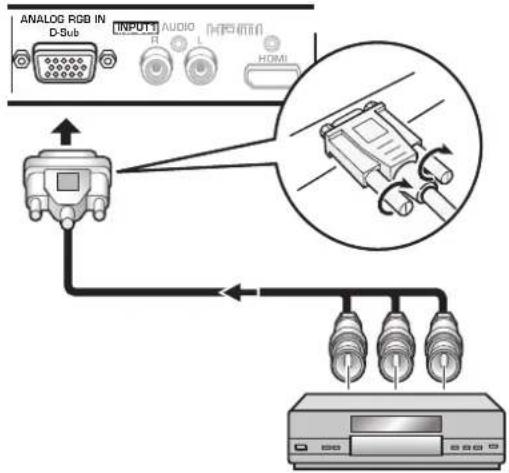
Si vous utilisez la prise d'entrée D-sub de ENTREEE1, selectionnez [D-sub] pour [SEL. ENTREE No.1] sur la page de menu (page 24).
Remarque
Vous ne pouvez pas, tout à la fois, utiliser l'entrée HDMI et cette entrée.
Ce raccordement étant terminé, un paramétrage faisant appel aux menus affichés, est nécessaire.
Veuillez you reporter aux pages 24 à 27.
Cas du raccordement à ANALOG RGB (INPUT5)
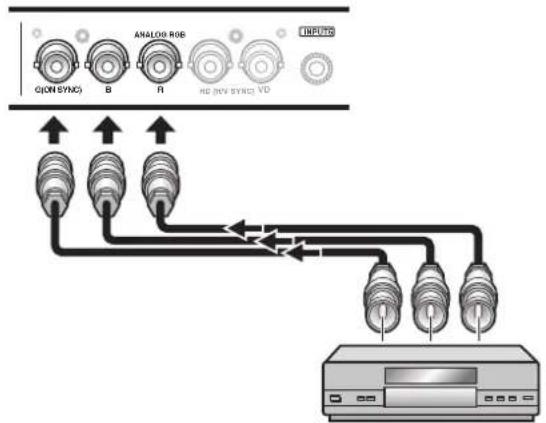
Applique le signal Y sur la prise G, le signal CB/PB sur la prise B et le signal CR/PR sur la prise R.
Ce raccordement étant terminé, un paramétrage faisant appel aux menus affichés, est nécessaire.
Veuillez you reporter aux pages 24 à 27.
Les prises INPUT5 sont des connecteurs BNC.
Le cas échéant, utilisez des adaptateurs BNC-fiche disponibles dans le commerce pour effectuer les raccordements.
Remarque
Cet apparéil a été concu pour fonctionner à partir de composantes video et de signaux de synchronisation représentant un niveau stable et standard. En conséquence, des perturbations peuvent apparaître au niveau de l'image en présence de signaux de lecture inusités associés aux composantes video.
Raccordement d'une source analogue RVB fournissant un signal de synchronisation sur le vert (G ON SYNC)
Effectuez une liaison G ON SYNC dans le cas d'un apparéil dont le signal de sortie contient le signal de synchronisation en plus du signal pour le vert.
Cas du raccordement à ANALOG RGB IN (INPUT1) —
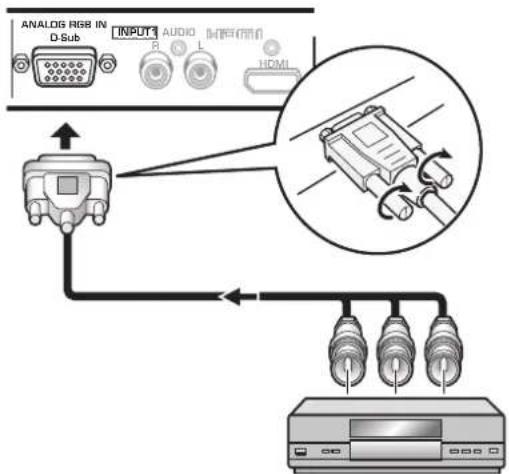
Si vous utilisez la prise d'entrée D-sub de ENTREE1, selectionnez [D-sub] pour [SEL. ENTREE No.1] sur la page de menu (page 24).
Remarque
Vous ne pouvez pas, tout à la fois, utiliser l'entrée HDMI et cette entrée.
Ce raccordement étant terminé, un paramétrage faisant appel aux menus affichés, est nécessaire.
Veuillez you reporter aux pages 24 à 27.
Cas du raccordement à ANALOG RGB (INPUT5) —
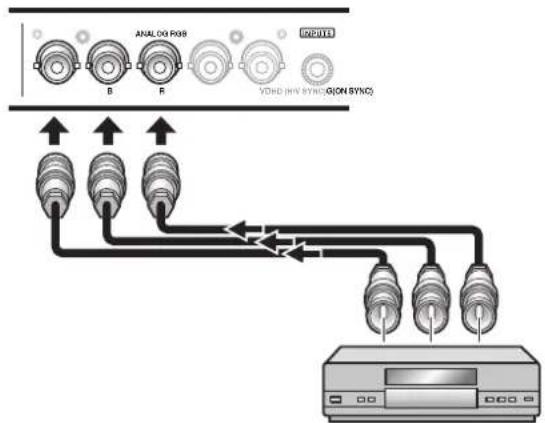
Ce raccordement étant terminé, un paramétrage faisant appel aux menus affichés, est nécessaire.
Veuillez you reporter aux pages 24 à 27.
Remarque
Si vous effectuez un raccordement G ON SYNC, ne branchez rien sur les prises VD ou HD. En effet, si vous branchez quelles chose, l'image peut ne pas s'afficher normalement.
Raccordement d'une source analogue RVB fournissant des signaux composites de synchronisation
Effectuez une liaison pour synchronisation composite dans le cas d'un apparéil dont le signal de sortie contient le signal de synchronisation verticale en plus du signal de synchronisation horizontale.
Cas du raccordement à ANALOG RGB IN (INPUT1) —
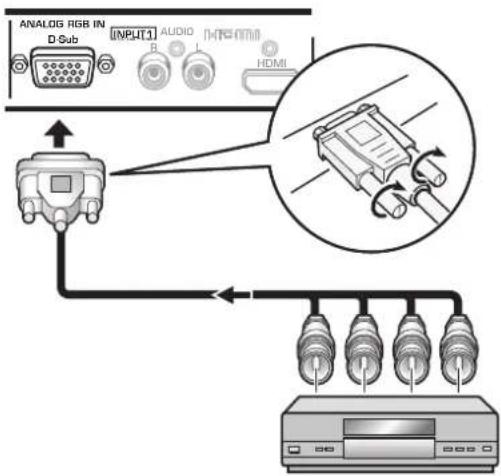
Si vous utilisez la prise d'entrée D-sub de ENTREE1, selectionnez [D-sub] pour [SEL. ENTREE No.1] sur la page de menu (page 24).
Remarque
Vous ne pouvez pas, tout à la fois, utiliser l'entrée HDMI et cette entrée.
Ce raccordement étant terminé, un paramétrage faisant appel aux menus affichés, est nécessaire. Veuillez vous reporter aux pages 24 à 27.
Cas du raccordement à ANALOG RGB (INPUT5)
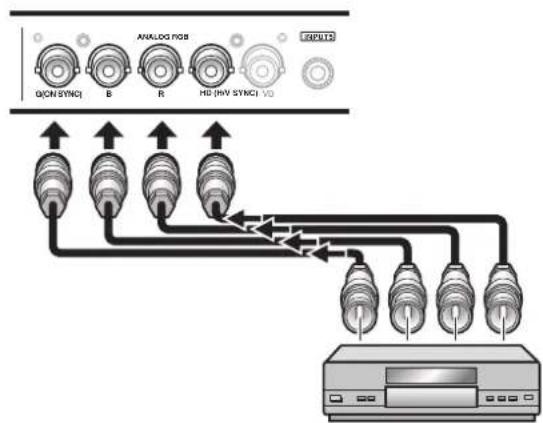
Ce raccordement étant terminé, un paramétrage faisant appel aux menus affichés, est nécessaire. Veuillez vous reporter aux pages 24 à 27.
Remarque
Si vous effectuez un raccordement pour synchronisation composite, ne branchez rien sur la prise VD. En effet, si vous branchez quelque que chose, l'image peut ne pas s'afficher normalement.
Raccordement à un ordinateur personnel
La maniere d'effectuer le raccordement dépend du type de l'ordinateur. Avant de réaliser les raccordements, lisez attentivement le mode d'emploi de l'ordinateur.
Prenoz soit de vous assurer que l'ordinateur personnel et son écran sont hors tension avant d'effectuer quelque branchement que ce soit.
Pour connaître la compatibilité de cet apparéil en matière de formats d'image et de signaux d'entrée, veuillez vous reporter au préSENT mode d'emploi.
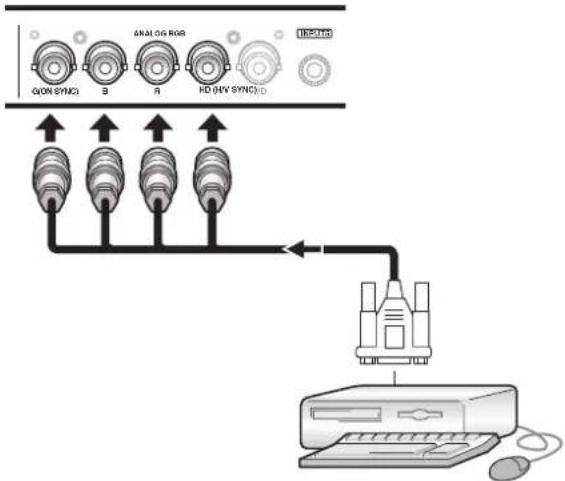
Raccordement d'une source analogue RVB a synchronisation séparée
Effectuez une liaison pour synchronisation composite dans le cas d'un ordinateur dont la sortie RVB comaporte 5 signaux: vert, bleu, rouge, synchronisation horizontal et synchronisation vertical.
Cas du raccordement à ANALOG RGB (INPUT5)
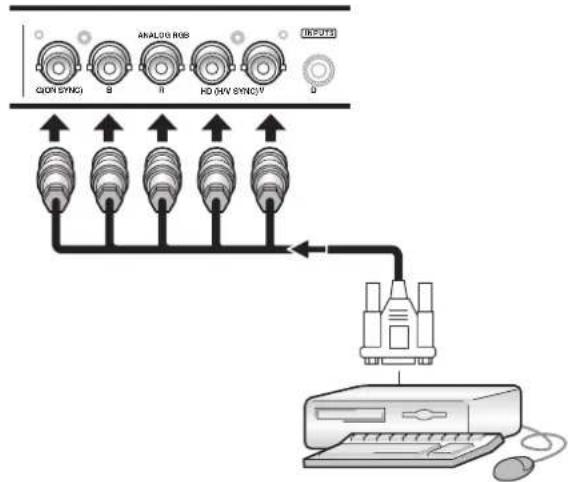
Ce raccordement étant terminé, un paramétrage faisant appel aux menus affichés, est nécessaire. Veuillez vous reporter aux pages 24 à 27.
Cas du raccordement à ANALOG RGB IN (INPUT1) —
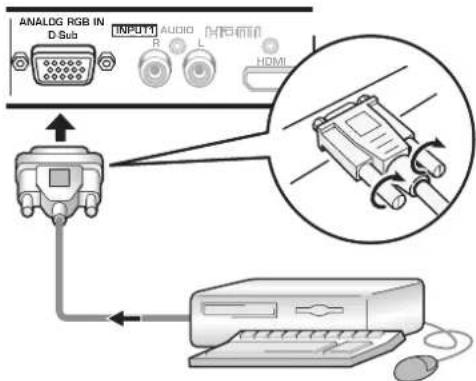
Reliez le cable muni de la prise convenable cote entree sur I'ecran a plasma et cote sortie sur I'ordinateur.
Assurez le maintien de ces prises en serrant les vis prévues à cet effet.
Si vous utilisez la prise d'entrée D-sub de ENTREE1, selectionnee [D-sub] pour [SEL. ENTREE No.1] sur la page de menu (page 24).
Remarque
Vous ne pouvez pas, tout à la fois, utiliser l'entrée HDMI et cette entrée.
Ce raccordement étant terminé, un paramétrage faisant appel aux menus affichés, est nécessaire. Veuillez vous reporter aux pages 24 à 27.
Remarque
En fonction du type de l'ordinateur, un adaptateur, etc., fourni avec l'ordinateur ou vendu séparément, peut être nécessaire pour réaliser la liaison.
Pour de plus amples détails concernant cette question, veuillez vous reporter au mode d'emploi qui accompagne l'ordinateur, ou consulter un revendeur.
Raccordement d'une source analogue RVB fournissant un signal de synchronisation sur le vert (G ON SYNC)
Effectuez une liaison G ON SYNC dans le cas d'un ordinateur personnel dont le signal de sortie contient le signal de synchronisation en plus du signal pour le vert.
Cas du raccordement à ANALOG RGB IN (INPUT1) —
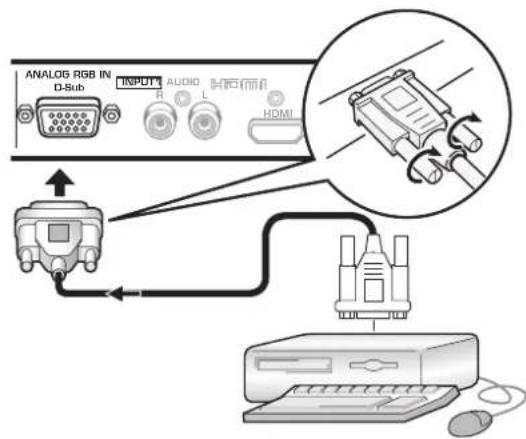
Si vous utilisez la prise d'entrée D-sub de ENTREEE1, selectionnee [D-sub] pour [SEL. ENTREE No.1] sur la page de menu (page 24).
Remarque
Vous ne pouvez pas, tout à la fois, utiliser l'entrée HDMI et cette entrée.
Ce raccordement étant terminé, un paramétrage faisant appel aux menus affichés, est nécessaire.
Veuillez you reporter aux pages 24 à 27.
Cas du raccordement à ANALOG RGB (INPUT5) —
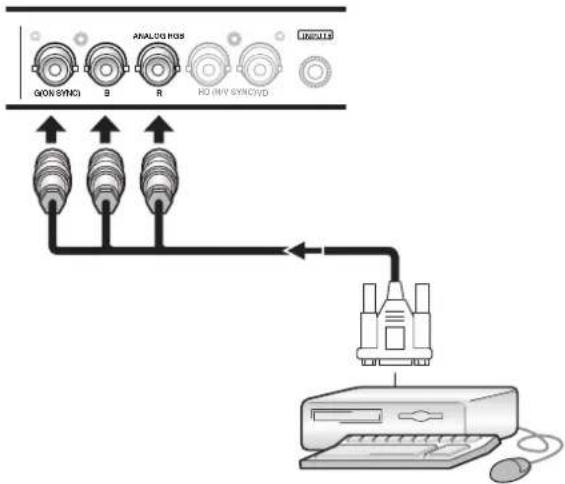
Ce raccordement étant terminé, un paramétrage faisant appel aux menus affichés, est nécessaire.
Veuillez you reporter aux pages 24 à 27.
Remarque
Si vous effectue un raccordement G ON SYNC, ne branchez rien sur les prises VD ou HD. En effet, si vous branchez quelles chose, l'image peut ne pas s'afficher normalement.
Raccordement d'une source analogue RVB fournissant des signaux composites de synchronisation
Effectuez une liaison pour synchronisation composite dans le cas d'un ordinateur personnel dont le signal de sortie contient le signal de synchronisation verticale en plus du signal de synchronisation horizontale.
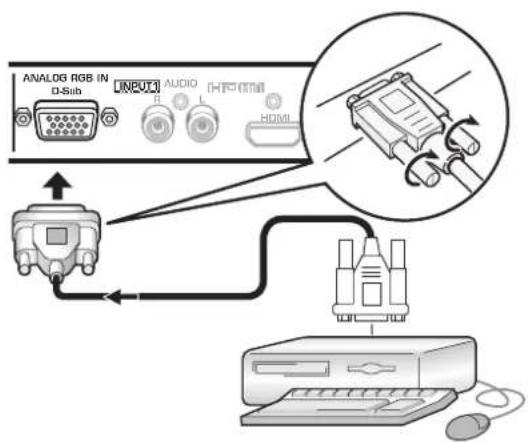
Cas du raccordement à ANALOG RGB IN (INPUT1) —
Si vous utilisez la prise d'entrée D-sub de ENTREE1, selectionnez [D-sub] pour [SEL. ENTREE No.1] sur la page de menu (page 24).
Remarque
Vous ne pouvez pas, tout à la fois, utiliser l'entrée HDMI et cette entrée.
Ce raccordement étant terminé, un paramétrage faisant appel aux menus affichés, est nécessaire. Veuillez vous reporter aux pages 24 à 27.
Cas du raccordement à ANALOG RGB (INPUT5)
Ce raccordement étant terminé, un paramétrage faisant appel aux menus affichés, est nécessaire. Veuillez vous reporter aux pages 24 à 27.
Remarques
Si vous effectue un raccordement pour synchronisation composite, ne branchez rien sur la prise VD. En effet, si vous branchez quelque chose, l'image peut ne pas s'afficher normalement.
Certains types d'ordinateur fabriqués par Apple Computer, Inc., exigent simultanément le signal G ON SYNC et le signal de synchronisation composite. Ce type d'appareil doit être relié par une liaison G ON SYNC (page 14).
Raccordement à INPUT1 (HDMI)
Utilisez cette entrée pour un apparéil audiovisuel dont la sortie video est numérique (décodeur, lecteur de DVD, etc.) et compatible HDCP (High-bandwidth Digital Content Protection). Avant de relier un apparéil de ce type, lisez le mode d'emploi qui l'accompagne afin de vous assurer que la liaison peut être réalisée sans risque.
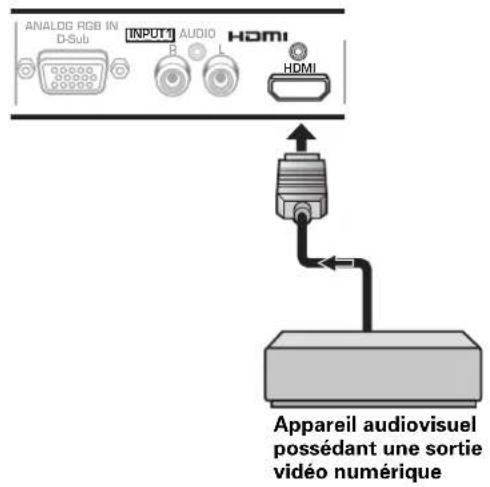
Si vous utilisez la prise d'entrée HDMI de ENTREE1, selectionnez [HDMI] pour [SÉL. ENTREE No.1] sur la page de menu (page 24).
Remarque
Vous ne pouvez pas, tout à la fois, utiliser l'entrée D-sub et cette entrée.
Ce raccordement étant terminé, un paramétrage faisant appel aux menus affichés, est nécessaire pour tener compte de l'appareil relié. Veuillez vous reporter aux pages 27 à 29.
Remarques
Utilisez un cable HDMI (High Definition Multimedia Interface) pour réaliser la liaison.
Si I'appareil possede une prise DVI, utilisez un cable convertisseur DVI-HDMI pour realiser la liaison.
- Cette prise n'est pas prévue pour être utilisée avec un ordinateur personnel.
- Reportez-vous à l'annexe 1 (page 54) pour de plus amples détails concernant les signaux et les formats d'image qui sont pris en compte par ENTREE1.

HIGH-DEFINITION MULTIMEDIA INTERFACE
HDMI, le logo HDMI et High-Definition Multimedia Interface sont des marques de commerce, déposées ou non, par HDMI Licensing LLC.
Raccordement à INPUT2
Utilisez cette entrée pour un apparéil audiovisuel dont la sortie video est numérique (décodeur, lecteur de DVD, etc.) et compatible HDCP (High-bandwidth Digital Content Protection). Avant de relier un apparéil de ce type, lisez le mode d'emploi qui l'accompagne afin de vous assurer que la liaison peut être réalisée sans risque.
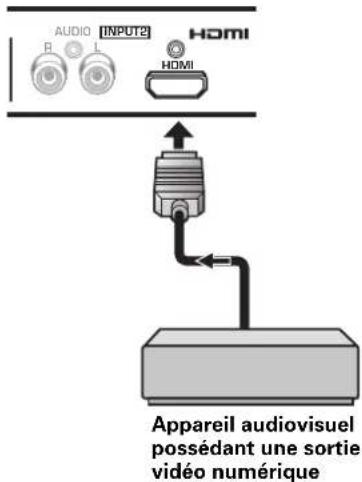
Ce raccordement étant terminé, un paramétrage faisant appel aux menus affichés, est nécessaire pour tenir compte de l'appareil relié. Veuillez vous reporter aux pages 27 à 29.
Remarques
Utilisez un cable HDMI (High Definition Multimedia Interface) pour réaliser la liaison.
Si l'appareil possede une prise DVI, utilisez un cable convertisseur DVI-HDMI pour réaliser la liaison.
- Cette prise n'est pas prévue pour être utilisée avec un ordinateur personnel.
- Reportez-vous à l'annexe 1 (page 54) pour de plus amples détails concernant les signaux et les formats d'image qui sont pris en compte par ENTRE2.
Raccordement à INPUT3
Utilisez cette prise pour relier à la prise S-VIDEO (INPUT3), un apparéil audiovisuel possédant une prise de sortie S-video.
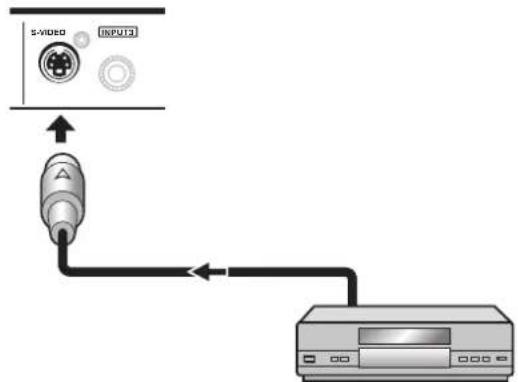
Appareil audiovisuel
Raccordement à INPUT4
Utilisez cette prise pour relier à la prise INPUT4, un apparéil audiovisuel possédant une sortie video. La prise VIDEO OUT (INPUT4) peut être utilisé pour appliquer le signal video de sortie à un moniter supérieur, à un apparéil d'enregistrement et à tout autre apparéil possédant une entrée video.
Remarque
Le signal video n'est pas present sur la prise VIDEO OUT (INPUT4) lorsque l'écran est hors service ou en veille.
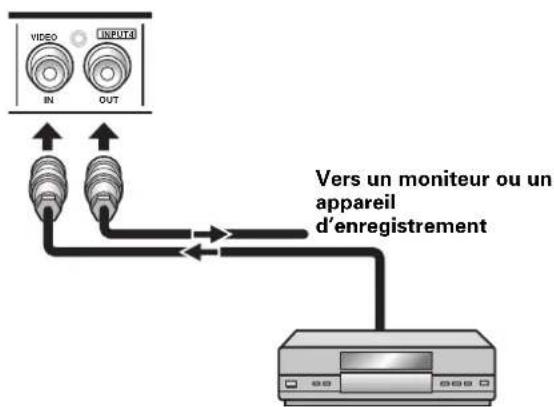
Appareil audiovisuel
Quelques mots sur le raccordement d'un téléviseur numérique ou d'un décodeur
Pour être assure de réaliser les raccordements requis, lisez attentivement le mode d'emploi qui accompagne le téléviseur numérique et le décodeur.
Les signaux de sortie du décodeur compatibles avec cet écran figurent dans le tableau qui suit.
| Type de signal matériel | Signal matériel | Format du signal matériel | Prises qui peuvent être utilisées | |||||
| INPUT1 (D-sub) | (HDMI) | INPUT4INPUNIBUNBUT1 | ||||||
| HDTV | 1080i (1125i) 720p (750p) | Composantes | © | © | ||||
| RVB | © | © | ||||||
| Numérique | © | © | ||||||
| SDTV | 480i (525i) | Vidéo composite | © | |||||
| S-vidéo | © | |||||||
| Composantes | © | © | ||||||
| RVB | © | © | ||||||
| Numérique | © | © | ||||||
| 480p (525p) | Composantes | © | © | |||||
| RVB | © | © | ||||||
| Numérique | © | © | ||||||
Raccordements audio
Prenez soit de vous assurer que l'appareil audio et l'écran sont hors tension avant d'effectuer quelque branchement que ce soit.
Raccordement des enceintes
Cet apparéil est pourvu d'un amplificateur intégré de 7 W + 7 W. Si des enceintes doivent être reliées, prenez reconnaissance des instructions qui suivent.
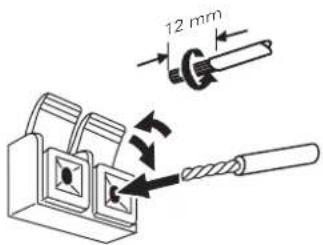
Torsadez les brins mis à nu.
Poussez sur la languette pour ouvrir la prise et introduizez le conducteur. Fermez ensuite la prise en replacant la languette dans sa position d'origine.
Remarques
- Àprouses cette opération, exercez une traction légère sur le cable pour vous assurer que le conducteur est bien prisoner de la prise. Dans le cas contraire, du bruit pourrait être produit, ou lessons pouraient être interrompus.
Veillez a ce que le conducteur du cable d'enceinte ou ne depasse pas trop de la borne afin qu'il ne puisse pas venir en contact avec le conducteur de I'autre cable et creer ainsi un court-circuit. Cette situation entrainerait une charge excessive de I'écran à plasma qui pourrait provoir une anomalie de fonctionnement, ou un arrêt de fonctionnement.
Raccordement aux entrées audio de cet apparéil
Cet apparéil est équipé de 4 entrées audio. Le tableau qui suit donne la liste des entrées video et des entrées audio qui leur correspondent.
| Entrée video1 | Prises d'entrée audio | Sortie son |
| INPUT1 | Fiches (G/D)*1 | Lessons provenant de l'année video sélectionné sontopsisents en sortie sur les prises SPEAKER (L/R). |
| INPUT2 | Fiches (G/D) | |
| INPUT3 | Fiches (G/D)*2 | |
| INPUT4 | Fiches (G/D)*2 | |
| INPUT5 | Fiches (G/D) |
1 La prise d'entrée audio est la même pour INPUT1 D-sub et HDMI.
2 La prise d'entrée audio est la même pour INPUT3 et INPUT4.
Raccordement audio pour l'appareil relié à INPUT1 (D-sub ou HDMI)
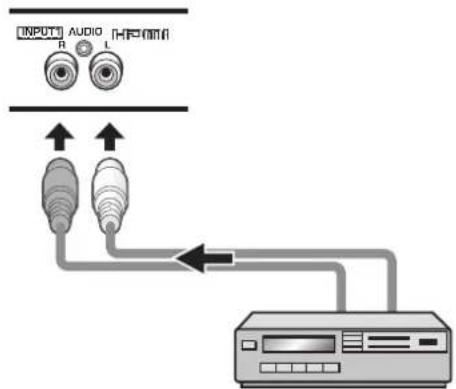
La liaison audio pour l'appareil relié aux entrées D-sub ou HDMI de INPUT1, peut être réalisée par le truchement des prises AUDIO R/L (INPUT1).
Lessonsont appliqués surles prises SPEAKER(L/R) en fonction de la source video selectionnee.
Remarque
Si vous utilisez les signaux audio analogiques HDMI, donnez à AUDIO la valeur ANALOG (ou AUTO) (Veuillez vous reporter à la page 28).
Raccordement audio pour l'appareil relié à INPUT2 —
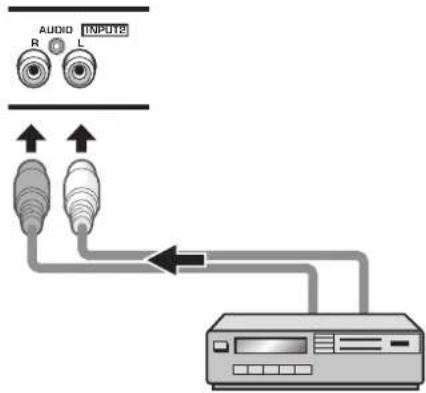
La liaison audio pour l'appareil relié à l'entrée INPUT2, peut être réalisée par le truchement des prises AUDIO R/ L (INPUT2).
Lessonsont appliqués surles prises SPEAKER(L/R)en fonction de la source video selectionnee.
Remarque
Si vous utilisez les signaux AUDIO INPUT2, donnez à AUDIO la valeur ANALOG (ou AUTO) (Veuillez vous reporter à la page 28).

Raccordement audio pour l'appareil relié à INPUT5 —
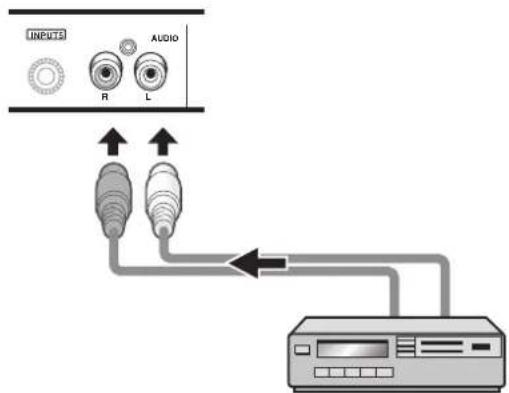
La liaison audio pour l'appareil relié à l'entrée INPUT5, peut être réalisée par le truchement des prises AUDIO R/ L (INPUT5).
Lessonsont appliqués surles prises SPEAKER(L/R)en fonction de la source video selectionnee.
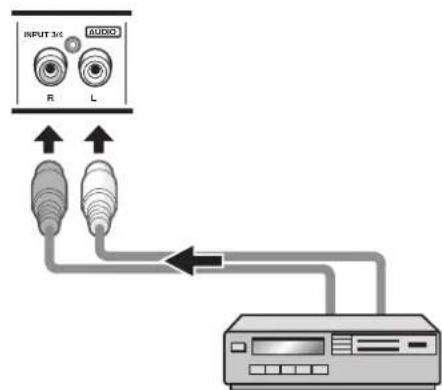
Raccordement audio pour I'appareil relié à INPUT3 ou INPUT4
La liaison audio pour l'appareil relié à l'entrée INPUT3 ou INPUT4, peut être réalisée par le truchement des prises AUDIO R/L (INPUT3/4).
Lessonsont appliqués sur les prises SPEAKER (L/R) en fonction de la source video selectionnee.
Raccordement des câbles de commande
Reliez les câbles de commande à cet apparéil et aux autres apparèils PIONEER portant le logo. Vous pouvez alors agir sur l' apparéil relié en envoyant les ordres émis par son boîtier de télécommande vers le capteur de télécommande de cet apparéil.
Lorsque les prises CONTROL IN d'un apparéil sont reliées à celui-ci, le capteur de télécommande de cet apparéil n'accepte plus les ordres que peut lui adresser son boîtier de télécommande. Pour agir sur l' apparéil relié à cet apparéil, dirigez son boîtier de télécommande vers le capteur de télécommande de l'écran plasma.
Remarques
N'oubliez pas demettre les appareils hors tension avant d'effectuer les raccordements.
- RÉalisiez tous les raccordements entre apparéils avant de vous occuper de ceux qui concernent les câbles de commande.
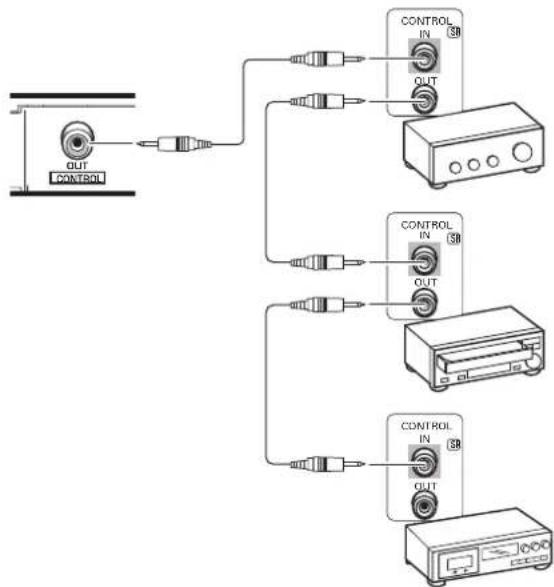
Les cables de commande (disponibles dans le commerce) sont des cables à un conducteur pourvus de miniches (sans résistance).
Quelques mots sur SR+
La prise CONTROL OUT située sur le panneau arriere de cet appeareil est conforme à la Specification SR+ qui permet une liaison fonctionnelle avec un récepteur audiovisuel PIONEER. SR+ assure diverses fonctions telles que la sélection de l'entrée et l'affichage de la correction d'ambiance DSP. Pour de plus amples détails concernant cette question, veuillez consulter le mode d'emploi d'un récepteur audiovisuel PIONEER doté du système SR+.
Remarque
Si vous utilisez SR+, veiliez a effectuer les réglages de fonction correspondants sur votre récepteur audiovisuel PIONEER. Dans ce cas, affectez le réglage approprié sur le récepteur pour ENTREE1 à ENTREE5 de cet apparéil (du fait que cet apparéil ne possède pas de tuner intégré, il n'y a pas de fonction TV).
Raccordement du cordon d'alimentation
Ne branchez le cordon d'alimentation qu'après avoir réalisé tous les autres raccordements.
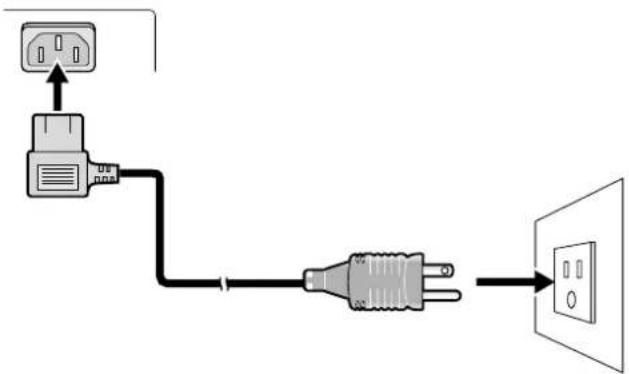
1 Reliez le cordon d'alimentation a cet apparéil.
2 Branche la fiche du cordon d'alimentation sur une prise secteur.

ATTENTION
N't utilisez que le cordon d'alimentation fourni.
- Par souci de sécurité, le système d'écran plasma est doté d'un cordon d'alimentation à 3 conducteurs. Veillez à brancher la fiche du cordon d'alimentation sur une prise secteur à 3 broches convenablement reliée à la terre. Si vous utilisez un adaptateur, assurez-vous qu'il est muni d'une borne de masse et reliez celle-ci à la terre.

NON!
N'alimentez pas I'appareil sous une tension autre que celle indiquee (120 V CA, 60 Hz) car vous pouriez provoquer un incendie ou vous exposer à une secousse electrique.
Comment faire cheminer les câbles
Des colliers rapides et des colliers à ceil sont fournis avec l'écran à plasma pour permettre la mise en faisceau des cables. ÀpRES avoir relié les apparèils,procédez comme il est dit ci-dessous pour faire cheminer les cables.
L'illustration représenté le modele PRO-1010HD.
- V ue de l'arrière.
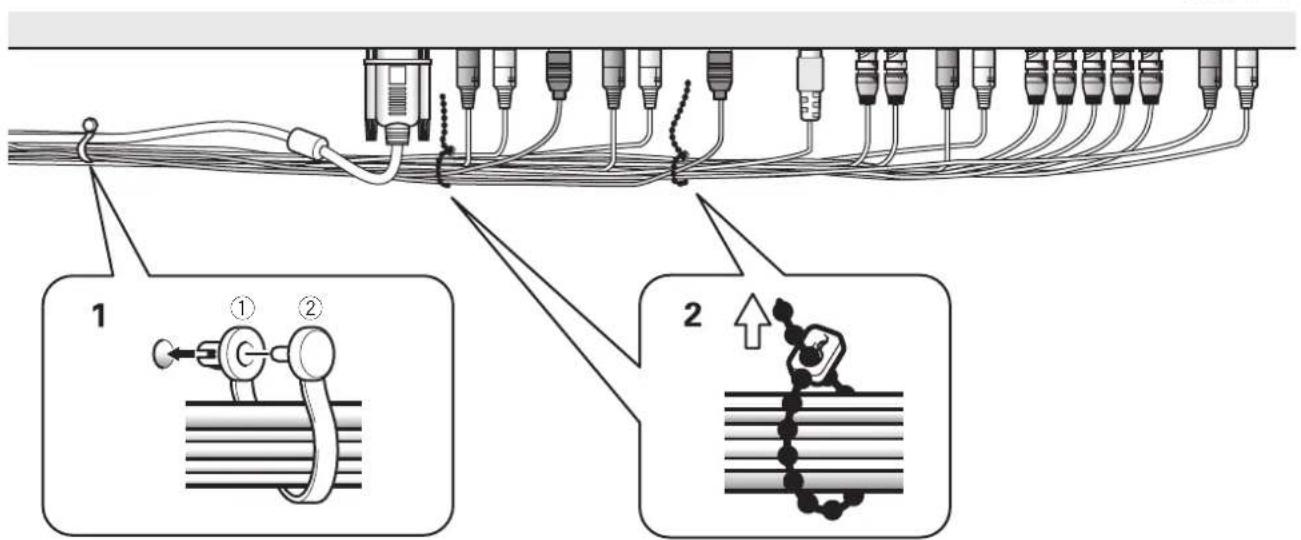
1 Formez un faisceau de l'ensemble des cables au moyen des colliers rapides fournis.
Introduisez la partie ① dans le perçage convenable, à l'arrête de l'écran plasma, puis engagez la partie ② dans la partie ① pour assurer la fermeture du collier.
Les colliers rapides sont concus pour etre dificiles a déposer une fois qu'ils sont en place et fermés. Effectuez leur pose avec soin.
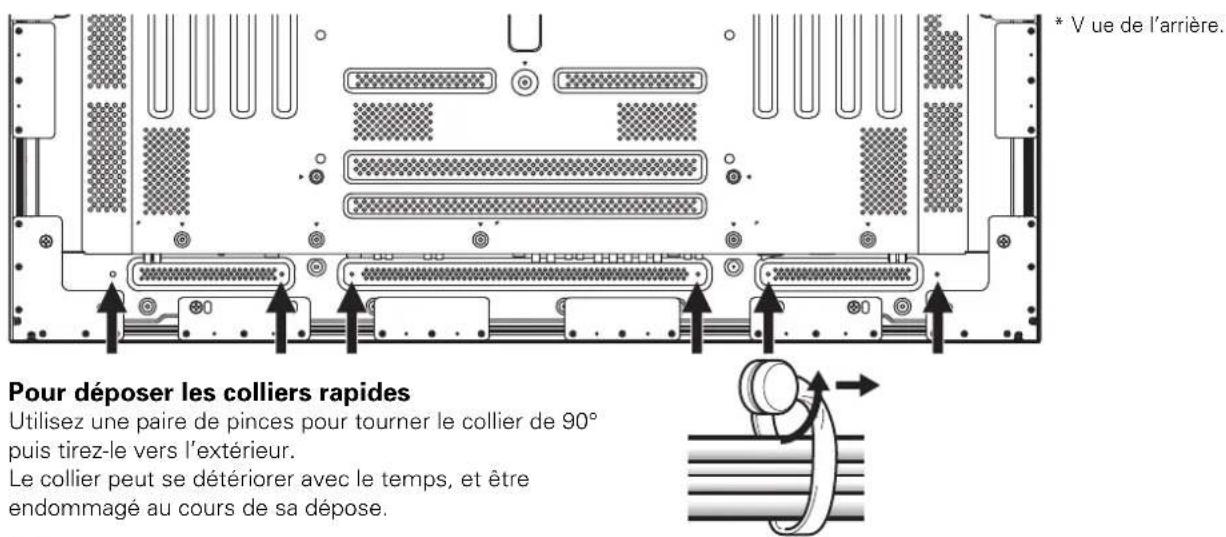
Fixation des colliers rapides à l'écran
Fixez les colliers rapides dans les 6 perçages repérés par O sur l'illustration ci-dessous; cela, en fonction du cheminement prévu pour les cables.
2 Formez des faisceaux de cables au moyen des colliers à ceil fournis.
Veillez a ce qu'aucune traction excessive ne soit exercée sur les cables.
Remarque
Les câbles peuvent cheminer vers la gauche ou vers la droite.
L'illustration représenté le modele PRO-1010HD.
Sélection de la langue d'affichagesur l'écran
Par défaut, la langue d'affichage sur l'écran est l'anglais. Pour sélectionner une autre langue, un réglage est nécessaire. Pour cela, procédez de la manière indiquée ci-dessous.
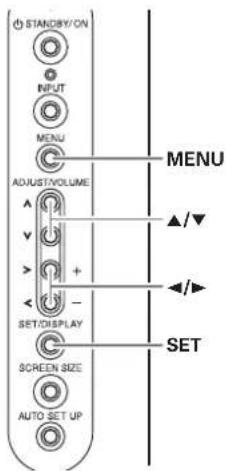
Panneau de commande de I'ecran a plasma
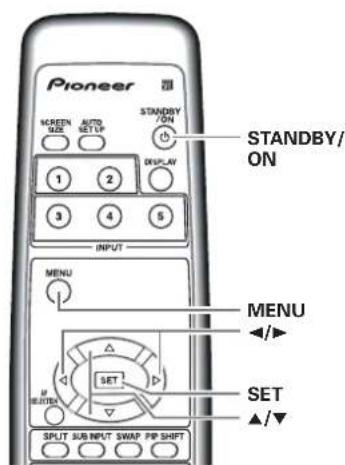
Boitier de télécommande
1 Placez l'interrupteur MAIN POWER du panneau arrêté sur la position ON.
Le témoin STANDBY de la face avant, s'éclaire (couleur rouge).
2 Appuyez sur la touche STANDBY/ON pourmettre I'ecran en service.
Le témoin ON de la face avant, s'éclaire (couleur verte).
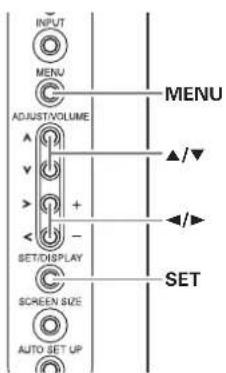
3 Appuyez sur la touche MENU pour afficher la page de menu.
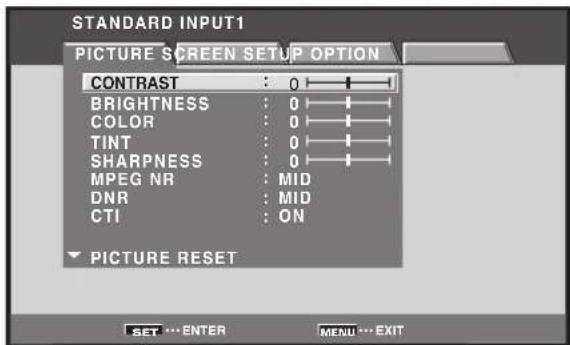
4 Utilisez les touches pour selectionner [OPTION].
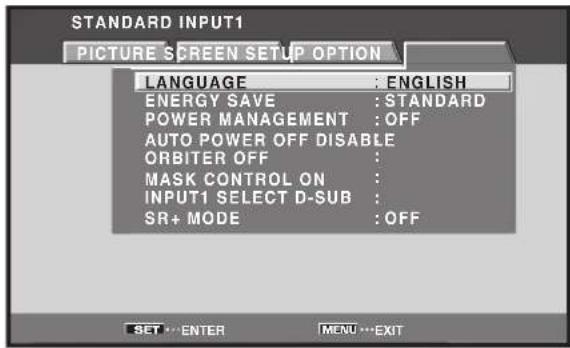
5 Utilisez les touches / pour selectionner [LANGUAGE], puis appuyez sur la touche SET.
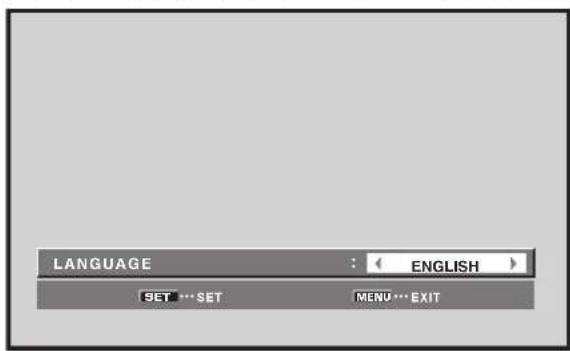
6 Utilisez les touches pour selectionner la langue désirée.
Chaque pression sur une des touches permet de passer d'une valeur possible à une autre, dans l'ordre suivant:

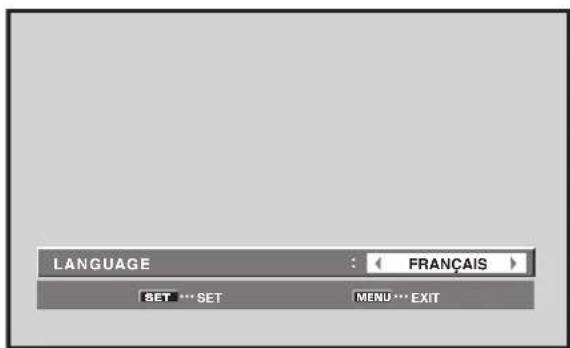
7 Le nom de la langue désirée étant affché, appuyez sur la touche SET.
Le nom de la langue selectionnée est mis en mémoire puis la page affichée au cours de l'opération 4 est rétable.
8 Lorsque le réglage est acheve, appuyez sur la touche MENU pour rétablier la page standard.
Remarque
Après avoir défini la langue pour une des entres ENTREE 1 à ENTREE 5, cette langue est utilisée qu'elle que soit la nature de l'entree consideree.

Réglages après raccordement (INPUT1, 2, 5)
Après que les apparèils ont été reliés à INPUT1, INPUT2 ou INPUT5, un paramétrage faisant appel aux menus affichés est nécessaire. Procedez de la manière indiquée ci-dessous pour réaliser les réglages requis compte tenu de la nature de l'appareil relié.
Paramétrage de ENTRée NO.1 SELECT
Pour l'entrée ENTREE1, vous avez lechioix entre D-sub et HDMI. Sélectionnez celle des deux que vous désirez utiliser.
Panneau de commande de I'ecran a plasma
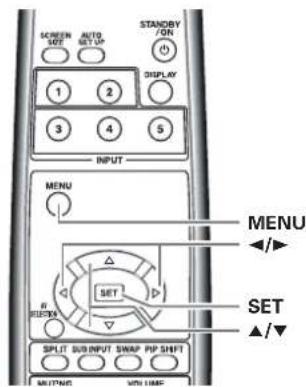
Boitier de télécommande
1 Appuyez sur la touche MENU pour afficher la page de menu.

2 Utilisez les touches pour selectionner [OPTION].
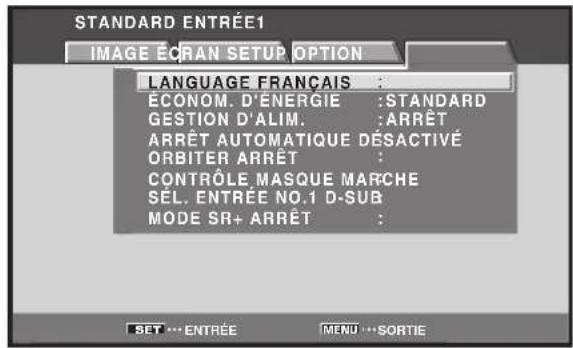
3 Utilisez les touches / pour selectionner [SÉL. ENTREE No.1], puis appuyez sur la touche SET.
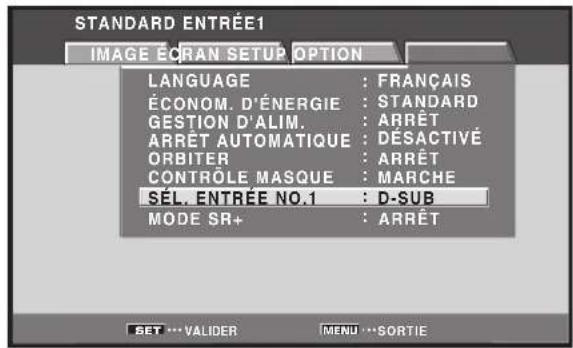
4 Utilisez les touches pour selectionner l'entrée désirée.
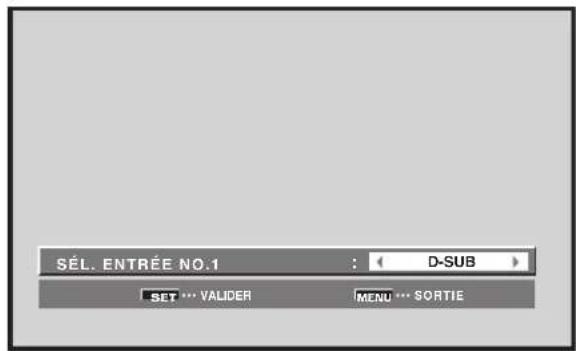
La valeur par défaut est [D-SUB]. Chaque pression sur les touches modifie le réglage, comme suit:

5 Appuyez sur la touche SET.
Le paramétrage de SELECT ENTRÉE NO.1 est terminé, et la page affichée au cours de l'opération 3 est rétable.
Paramétrage de [TYPE DE SIGNAL] / [DECODAGE COULEUR] (ENTRÉE1 (D-SUB), 5)
Remarques
- Ce paramétrage n'est requis (pour ENTREE1 (D-sub) ou ENTREE5) que si les signaux d'entrée appliqués doivent les taux de rafraichissement suivants: ① 31,5 kHz horizontalement / 60 Hz; ② 45 kHz horizontalement / 60 Hz verticalement; ③ 48,4 kHz horizontalement / 60 Hz verticalement ou 56,1 kHz horizontalement / 70 Hz verticalement. Pour les autres taux de rafraichissement, les réglages sont effectuels automatiquement et par conséquent toute intervention manuelle est inutile (le paramétrage de [TYPE DE SIGNAL] n'est pas possible).
Le parametre [DECODAGE COULEUR] n'est pas pris en compte lorsque le signal d'entrée provient d'un ordinateur; il en est de même lorsque la fonction [TYPE DE SIGNAL] a ete utilisée pour selectionner un signal autre que [480p] ou [720p].
Effectuez independamment le parametrage de [TYPE DE SIGNAL] et de [DECODAGE COULEUR] pour ENTREE1 (D-sub) ou ENTREE5.
Panneau de commande de I'ecran a plasma
Boitier de telecommande
1 Sélectionnez ENTREE1 (D-sub), ou ENTREE5.
2 Appuyez sur la touche MENU pour afficher la page de menu.
3 Utilisez les touches pour selectionner [SETUP].
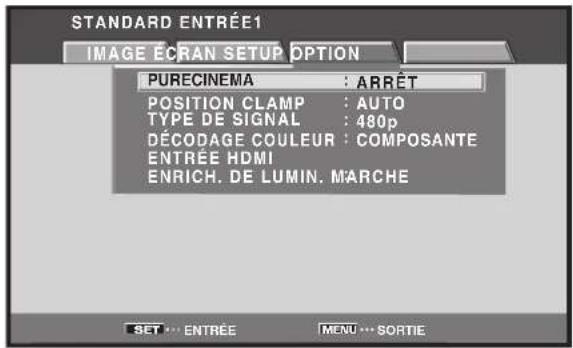
4 Utilisez les touches / pour selectionner [TYPE DE SIGNAL], puis appuyez sur la touche SET.
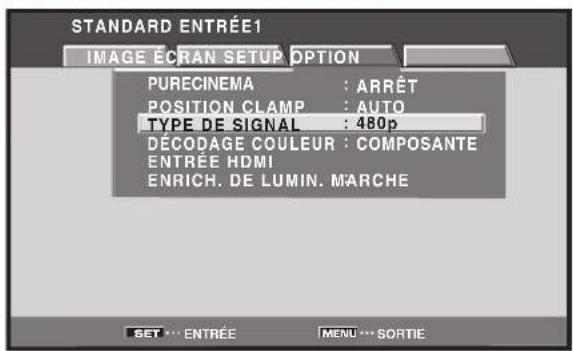
5 Utilisez les touches / ≥ pour selectionner le mode d'affichage desired.
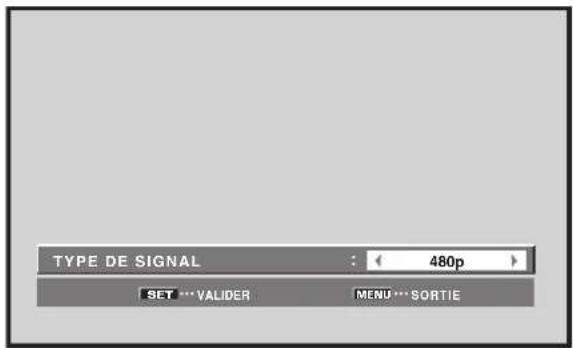
① Lorsque le signal d'entrée a un taux de rafraîchissement de 31,5 kHz horizontalement/60 Hz verticallement, une pression sur les touches provoque un changement du mode d'affichage conformément a ce qui suit:
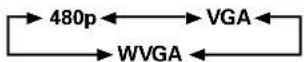
② Lorsque le signal d'entrée a un taux de rafraîchissement de 45kHz horizontally/60 Hz verticallement, une pression sur les touches provoque un changement du mode d'affichage conformément a ce qui suit:

[720-PC] indique que la définition est 1280 × 720 .

3Lorsque le signal d'entree a un taux de rafraichissement de 48,4 kHz horizontalement/60 Hz verticalement, ou 56,1 kHz horizontalement/70 Hz verticalement, une pression sur les touches provoque un changement du mode d'affiche conformement a ce qui suit:

Si le paramètre [PC AUTO.] est sélection, la définition de l'image passe automatiquement de [XGA] à [WXGA], et inversement, en fonction des besoin.
Remarques
Le paramètre [PC AUTO.] ne prend en compte la seLECTION automatique du signal que si les entrées sont de type RVB à synchronisation séparée.
- Avec des signaux d'entrée G ON SYNC ou à synchronisation composite, la sélection de [PC AUTO.] provoque seulement la sélection de [XGA] comme définition d'image.
Avec des signaux d'entrée WXGA à G ON SYNC ou a synchronisation composite, donnez manuellement à [TYPE DE SIGNAL] la valeur [WXGA].
6 Appuyez sur la touche SET.
La valeur adoptee est mise en mémoire puis la page affichée au cours de l'opération 4 est rétable.
7 Lorsqu'un apparéil autre qu'un ordinateur est relié, utilisez les touches / pour sélectionner [DECODAGE COULEUR] puis appuyez sur la touche SET (ENTRÉE1 (D-sub) ou ENTRÉE5).
![PIONEER PRO1010HD - Lorsqu'un apparéil autre qu'un ordinateur est relié, utilisez les touches / pour sélectionner [DECODAGE COULEUR] puis appuyez sur la touche SET (ENTRÉE1 (D-sub) ou ENTRÉE5). - 1](/content/2026/03/528694/images/a3318a5d1c8d176d3afcef776d27ad71cc752f8902564411760f276c05032946.jpg)
8 Utilisez les touches pour selectionner la nature du signal d'entrée.
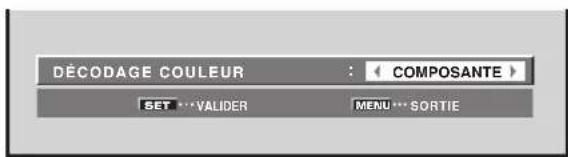
Chaque pression sur les touches buttons, modifie le réglage, comme suit:

Le tableau suivant donne les valeurs disponibles en fonction du type de raccordement et celles qui convennent.
Adoptez pour [TYPE DE SIGNAL] et [DECODAGE COULEUR] les valeurs proposées dans le tableau ci-dessous. Procedez avec soin car lechioix d'une valeur incorrecte peut avoir un résultat désastreux sur l'écran.
| SETUP Appareil relié | TYPE DE SIGNAL | DÉCODAGE COULEUR |
| Sortie des composantes videoo provenant d'un lecteur de DVD, etc. | 480p | COMPOSANTE |
| Sortie des composantes videoo provenant d'un symponiseur numérique, etc. | 720p | COMPOSANTE |
| Sortie videoo RVB provenant d'un magnétoscope, etc.\ équipé d'une sortie RVB | 480p | RVB |
| Sortie RVB provenant d'un ordinateur personnel | VGA, WVGA, 720-PC, XGA, WXGA | N'est pas pris en compte |
9 Appuyez sur la touche SET.
Le paramétrage de [DécodAGE COULEUR] est terminé, et la page affichée au cours de l'opération 7 est rétable.
10 Lorsque le paramétrage est terminé, appuyez sur la touche MENU pour fermer la page de menu.
Paramétrage de [POSITION CLAMP] (ENTRÉE1 (D-SUB), 5)
En fonction de certains éléments, les signaux analogiques RVB peuvent donner des images écran blanchâtre ou verdâtre. Dans un tel cas, donnez à [POSITION CLAMP] la valeur [VERROUILLE]. En principe, conserve la valeur [AUTO].
![PIONEER PRO1010HD - Paramétrage de [POSITION CLAMP] (ENTRÉE1 (D-SUB), 5) - 1](/content/2026/03/528694/images/6786882ba3ef5c2fe1a4720519b391bbb80bb13bd8667d13744c9c851f49e3ac.jpg)
Panneau de commande de I'écran à plasma
![PIONEER PRO1010HD - Paramétrage de [POSITION CLAMP] (ENTRÉE1 (D-SUB), 5) - 2](/content/2026/03/528694/images/934bae6ae1adff1fe5cd99fbc3afdfa6930f2946d898b2928bd05bdfb51eb193.jpg)
Boitier de télécommande
1 Appuyez sur la touche MENU pour afficher la page de menu.
![PIONEER PRO1010HD - Paramétrage de [POSITION CLAMP] (ENTRÉE1 (D-SUB), 5) - 3](/content/2026/03/528694/images/221dedc2f1d806158abd1b751131c736dd474514683dd4fcc4a98bbe952763fa.jpg)
2 Utilisez les touches pour selectionner [SETUP].
![PIONEER PRO1010HD - Paramétrage de [POSITION CLAMP] (ENTRÉE1 (D-SUB), 5) - 4](/content/2026/03/528694/images/0a1641c0f9d5470a2a4b5b48228c785e73f605865ccba5d18c302b6d2c1e4cae.jpg)
3 Utilisez les touches / pour selectionner [POSITION CLAMP] puis appuyez sur la touche SET.
![PIONEER PRO1010HD - Paramétrage de [POSITION CLAMP] (ENTRÉE1 (D-SUB), 5) - 5](/content/2026/03/528694/images/47efe8f80a9918bca71da2675cb01a0f227b1451168c8d9f514e42a826363c83.jpg)
4 Utilisez les touches pour selectionner [VERROUILLE].
![PIONEER PRO1010HD - Paramétrage de [POSITION CLAMP] (ENTRÉE1 (D-SUB), 5) - 6](/content/2026/03/528694/images/decb198f5d1c10200e40f0081c0b7cde6486ea297ef17a95e2540b4baac02894.jpg)
La valeur par défaut est [AUTO].
Chaque pression sur les touches buttons, modifie le réglage, comme suit:
![PIONEER PRO1010HD - Paramétrage de [POSITION CLAMP] (ENTRÉE1 (D-SUB), 5) - 7](/content/2026/03/528694/images/8765f48cb6d3dc840661262cd1721f4ac3cc4e64a9ee954054bbdbc739a955b6.jpg)
5 Appuyez sur la touche SET.
Le paramétrage de [POSITION CLAMP] est terminé, et la page affichée au cours de l'opération 3 est rétable.
6 Lorsque le paramétrage est terminé, appuyez sur la touche MENU pour fermer la page de menu.
Remarques
Effectuez independamment le parametrage de [POSITION CLAMP] pour ENTREE1 (D-sub) ou ENTREE5.
Lorsque youeffectiezce parametrage,soyez attentif au signal de sortie de I'appareil que yous utilisez.Pour de plus amples details concernant cette question,reportez-vous au mode d'emploi qui accompagne I'appareil en question.
Paramétrage de HDMI (ENTRÉE1 (HDMI), 2)
Effectuez ce paramétrage après avoir réalisé la liaison HDMI à INPUT1 ou à INPUT2.
Procedez de la manière indiquée ci-dessous pour réaliser les réglages requis compte tenu de la nature de l'appareil relié.
Remarques
Effectuez independamment le paramétrage de HDMI pour ENTRÉE1 ou ENTRÉE2. Sachez que pour ENTRÉE1, le paramétrage n'est possible que si [HDMI] est seLECTIONné pour [SÉL. ENTRÉE No.1].
Le paramétrage n'est pas possible si ENTRÉE1 (D-sub), ou ENTRÉE3 à ENTRÉE5, ont été sélectionnés.
SELECTION IMAGE
Cette fonction permet de selectionner le format du signal d'entrée, automatiquement ou manuellement, lorsque ce signal est numérique.
1 Appuyez sur la touche MENU pour afficher la page de menu.
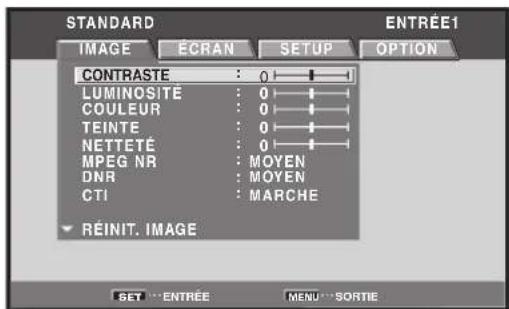
2 Utilisez les touches pour selectionner [SETUP].
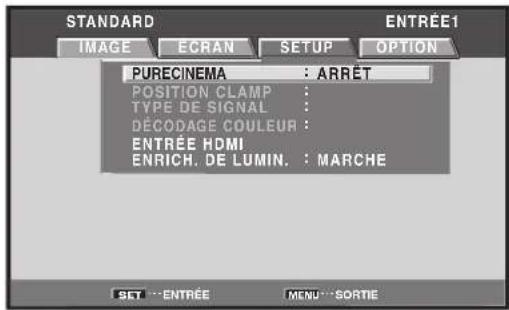
3 Utilisez les touches / pour selectionner [ENTREE HDMI], puis appuyez sur la touche SET.
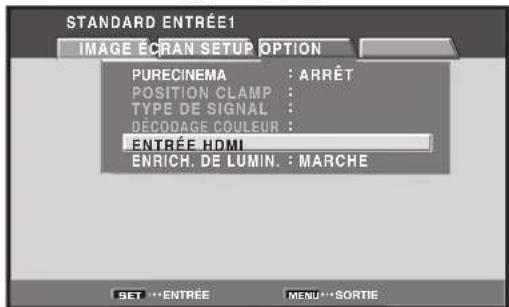
4 Utilisez les touches / pour selectionner [SELECTION D'IMAGE].
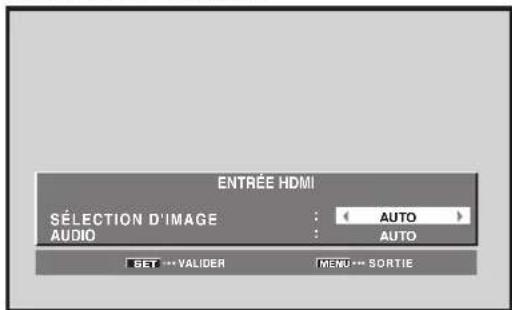
5 Utilisez les touches / ≥ pour selectionner le parametre [SELECTION D'IMAGE].
Le réglage adopté en usine pour l'appareil est AUTO.
Chaque pression sur les touches , modifie le réglage, comme suit:

AUTO: Le type des signaux d'entrée video est automatiquement identifié.
COULEUR1: Les signaux Y C B/P B CR/PR (4 : 2 : 2) sont acceptés.
COULEUR2: Les signaux Y C B/PB CR/PR (4 : 4 : 4) sont acceptés.
COULEUR3: Sélectionnez COULEUR3 lorsque l'image est très nombre ou déformée et que les signaux RVB sont acceptés.
COULEUR4: Sélectionné COULEUR4 pour effacer les reflets blancs lorsque les RVB sont acceptés.
Remarque
Meme si la valeur AUTO a ete selectionnee, le choix automatique peut ne pas se produire correctement pour certains signaux d'entree. Dans ce cas, selectionnee manuellement COULEUR1, COULEUR2, COULEUR3 ou COULEUR4 selon la nature exacte du signal effectivement applie a l'entree.
6 Appuyez sur la touche SET.
Le paramétrage de [SELECTION D'IMAGE] est terminé, et la page affichée au cours de l'opération 3 est rétable.
7 Lorsque le réglage est acheve, appuyez sur la touche MENU pour rétabir la page standard.
AUDIO
Cette fonction permet de selectionner le signal d'entrée audio, automatiquement ou manuellement, lorsque ce signal est numérique.
1 Appuyez sur la touche MENU pour afficher la page de menu.
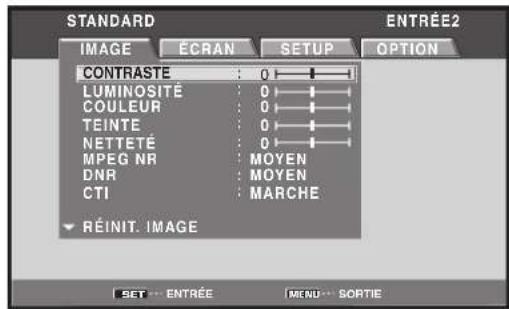
2 Utilisez les touches pour selectionner [SETUP].
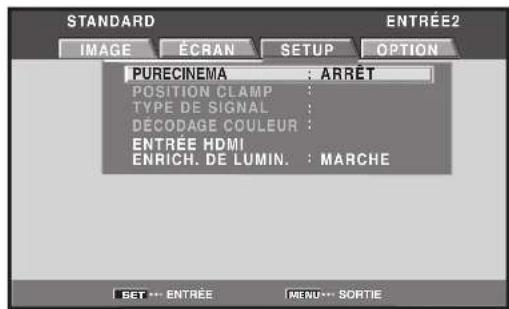
3 Utilisez les touches / pour selectionner [ENTREE HDMI], puis appuyez sur la touche SET.
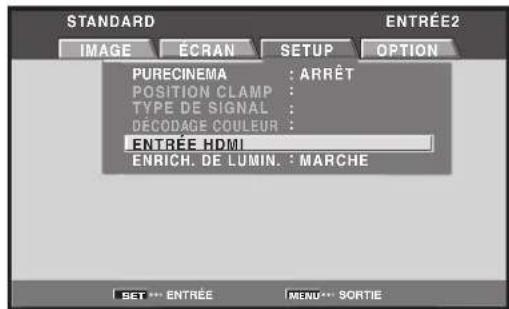
4 Utilisez les touches / pour selectionner [AUDIO].
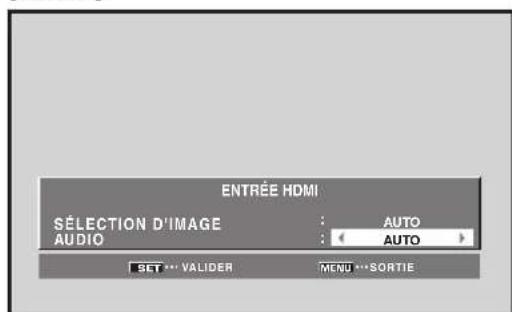
5 Utilisez les touches pour selectionner le parametre [AUDIO].
Le réglage adopté en usine pour l'appareil est AUTO.
Chaque pression sur les touches , modifie le réglage, comme suit:

AUTO: Le type des signaux d'entrée audio est automatiquement identifié.
NUMÉRNIQUE: Les signaux audio numériques sont acceptés.
ANALOGIQUE: Les signaux audio analogiques sont acceptés.
Remarque
Meme si la valeur AUTO a ete selectionnee, le choix automatique peut ne pas se produire correctement pour certains signaux d'entree.Dans ce cas, selectionnez manuellement NUMERNIQUE ou ANALOGIQUE selon la nature exacte du signal effectivement applie a l'entree.
6 Appuyez sur la touche SET.
Le paramétrage de [AUDIO] est terminé, et la page affichée au cours de l'opération 3 est rétable.
7 Ce paramétrage étant achéve, appuyez une nouvelle fois sur la touche MENU pour rétablir la page standard.
Paramétrage de MODE SR+
Panneau de commande de I'ecran a plasma
Boitier de telecommande
Le paramétrage de MODE SR+est nécessaire si vous\ avez utilisé la prise CONTROL OUT, sur le panneau arrêté de l'appareil, pour assurer une liaison à un autre apparéil Pioneer (Pour de plus amples détails concernant le raccordement, reportez-vous à la page 20).
1 Appuyez sur la touche MENU pour afficher la page de menu.
2 Utilisez les touches pour selectionner [OPTION].
![PIONEER PRO1010HD - Utilisez les touches pour selectionner [OPTION]. - 1](/content/2026/03/528694/images/0376e2e43ff60d6da0bc257409ea984b589503eb8450131b10c5d633825f1e8a.jpg)
3 Utilisez les touches / pour selectionner [MODE SR+], puis appuyez sur la touche SET.
![PIONEER PRO1010HD - Utilisez les touches / pour selectionner [MODE SR+], puis appuyez sur la touche SET. - 1](/content/2026/03/528694/images/a65af1a3bccfadd6bc846403af6d6d11037053d7097170a8185fd6fe1bead30a.jpg)
4 Use the buttons to select [MODE SR+].
![PIONEER PRO1010HD - Use the buttons to select [MODE SR+]. - 1](/content/2026/03/528694/images/b3162945b9e00301f95a0c2d5efe6ba97c67abdc5d8f0bcb047bdd83e50e768e.jpg)
La valeur par défaut est [ARRÉT]. Chaque pression sur les touches modifie le réglage, comme suit:
![PIONEER PRO1010HD - Use the buttons to select [MODE SR+]. - 2](/content/2026/03/528694/images/623769107e0c9ae68b9c08fdd18417b1e21e944808c18875705da36783165344.jpg)
- ARRÉT...... La prise CONTROL OUT ne peut pas être utilisée.
MARCHE... La prise CONTROL OUT peut etre utilisee.
5 Appuyez sur la touche SET.
Le paramétrage de [MODE SR+] est terminé, et la page affichée au cours de l'opération 3 est rétable.
6 Lorsque le réglage est acheve, appuyez sur la touche MENU pour rétabir la page standard.
Remarque
Le paramétrage de MODE SR+ ne joue aucun role vis-à-vis des signaux d'entrée et opère pour toutes les entrées.
Fonctionnement
Choix de la source
Cette section explique le fonctionnement de base de l'écran à plasma. Dans les pages qui suivent, figurent le mode opératione pourmettre l'écran sous tension ou hors tension, pourmettre l'écran en service ou en veille et pour selectionner un des appareils qui lui sont reliés.
Avant de poursuivre, assurez-vous que:
- Les raccordements entre l'écran à plasma et les apparèils audiovisuels ou l'ordinateur personnel ont été réalisées conformément à ce qui est dit dans la section "Installation et raccordements" qui débute à la page 10.
- Le paramétrage à l'aide des menus affichés a été réalisé pour les apparèils reliés aux entrées INPUT1, INPUT2 et INPUT5 conformément à ce qui a été dit à la section "Mise en œuvre de l'ensemble" qui débute à la page 23.
Si ces prises ne sont reliées àaucun apparéil,la mise œuvre a l'aide des menus affichés est inutile.
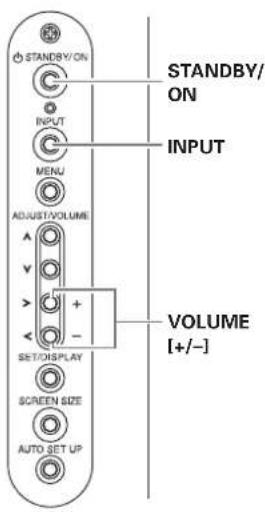
Panneau de commande de I'ecran a plasma
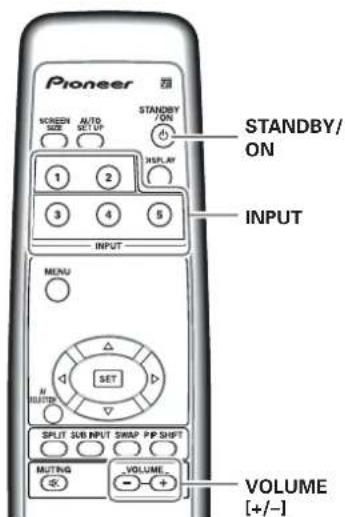
Boitier de telecommande
1 Placez l'interrupteur MAIN POWER du panneau arrêté sur la position ON.
Le témoin STANDBY de la face avant, s'éclaire (couleur rouge).
2 Appuyez sur la touche STANDBY/ON pourmettre I'ecran en service.
Le témoin ON de la face avant, s'éclaire (couleur verte).
3 Appuyez sur la touche INPUT du boitier de télécommande ou de l'appareil pour selectionner l'entrée.
Chaque pression sur la touche INPUT de I'ecran change I'entrée selectionnee, comme suit:

Lorsque la page de menu est affichee, tout changement d'entrée provoque l'effacement de la page de menu.
Si le signal provenant de I'ordinateur n'est pas pris en compte par I'écran, le message suivant s'affiche:
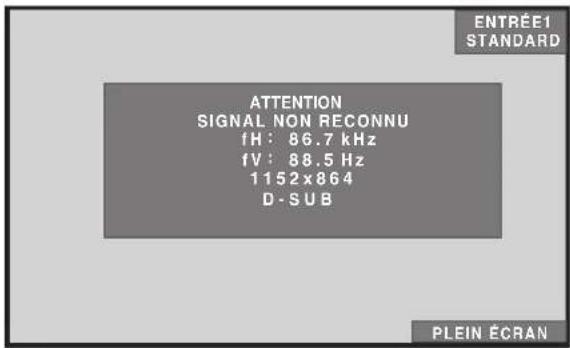
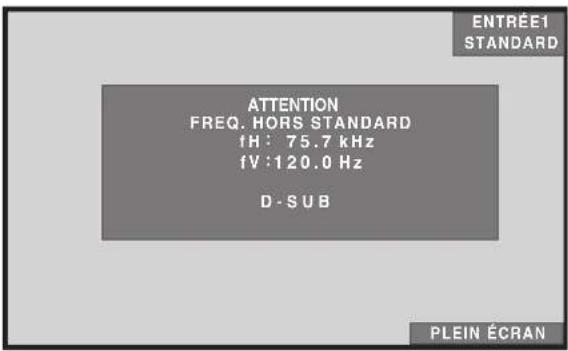
4 Utilisez les touches VOLUME (+ / -) du boitier de télécommande ou de I'ecran pour regler le niveau sonore de sortie.
Si aucune liaison audio n'est réalisée avec l'écran à plasma, cette opération n'est pas nécessaire.
5 Lorsque vous n'avez plus besoin de l'écran, appuyez sur la touche STANDBY/ON pour lemettre en veille.
6 Placez l'interrupteur MAIN POWER du panneau arrête sur la position ARRÉT.
Le témoin STANDBY peut demeurer éclairé pendant quelques instant après la mise hors service de l'appareil. Cela tient à la charge électrique des circuits, mais ce témoin finira par s'éteindre.
Remarque
Ne conservez pas la meme image affichee sur I'ecran pendant une longue pereiode. En effet, une image affichee pendant une longue pereode peut provoquer un brulage d'ecran qui se traduit par l'apparition d'une image fantome ou residuelle qui ne semble pas pouvoir disparaitre.
Réglage du niveau d'écoute

Panneau de commande de I'ecran a plasma
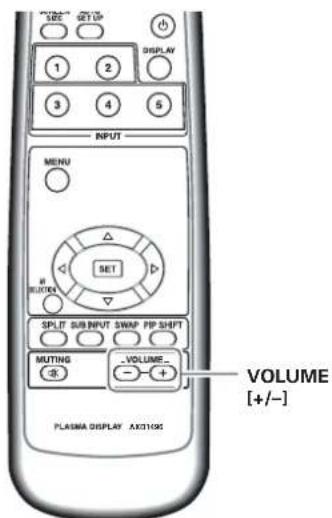
Boitier de telecommande
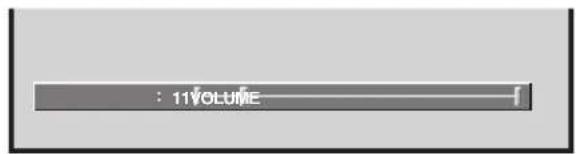
Appuyez sur les touches VOLUME.
Appuyez sur la touche [-] ou sur la touche [+] pour diminuer ou augmenter le niveau sonore émis par les enceintes.
Interruption des sons
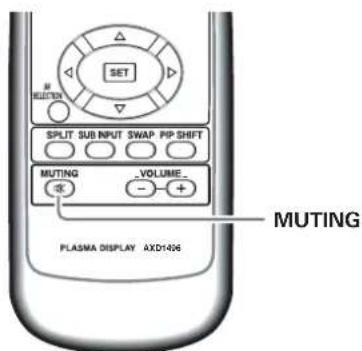
Appuyez sur la touche MUTING du boitier de télécommande.
Appuyez une nouvelle fois sur la touche MUTING pour rétablier les sons. Une pression sur la touche VOLUME+ rétablit aussi les sons.
Vérification des réglages actuels
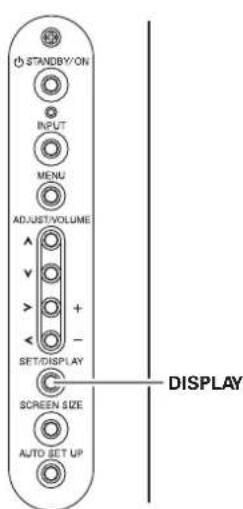
Panneau de commande de I'ecran a plasma
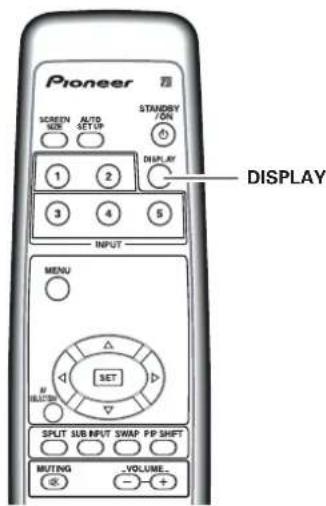
Boitier de télécommande
Appuyez sur la touche DISPLAY.
L'entrée actuellement selectionnée, la selection AV, le format d'image choisi et le taux de rafraichissement adopté sont affichés pendant environ 3 secondes.
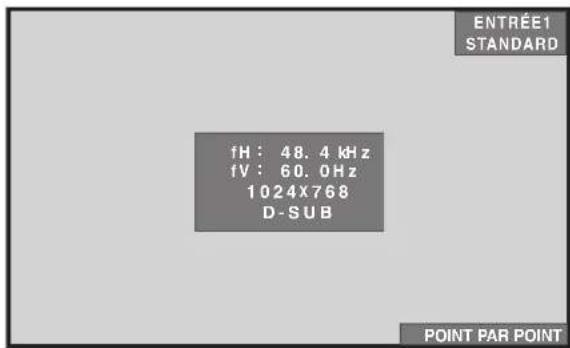
Remarque
La valeur affichée pour le taux de rafraichissement peut etre légrement différente de la valeur réelle.
Adoption du format d'image
Cet écran à plasma est en mesure d'afficher des images ayant des hauteurs et des largeurs différentes. Nous vous conseillons deCHOISIR le format correspondant le mistrix à la source video.Bien que ces modes aient ete imaginés pour I'affichage d'une image sur grand ecran, nous espereons que you les emploierez en tenant compte des intentions qui ont prevalu au leur choix.
Choix du format d'image
Le format de l'image affichée sur l'écran peut avoir 5 valeurs différentes dans le cas d'une source d'entrée video et 3 formats différents dans le cas d'un ordinateur personnel.

Panneau de commande de I'ecran a plasma
1 Appuyez sur la touche SCREEN SIZE.
Le format actuel de l'image est affiché à la partie inférieure droite de l'écran.
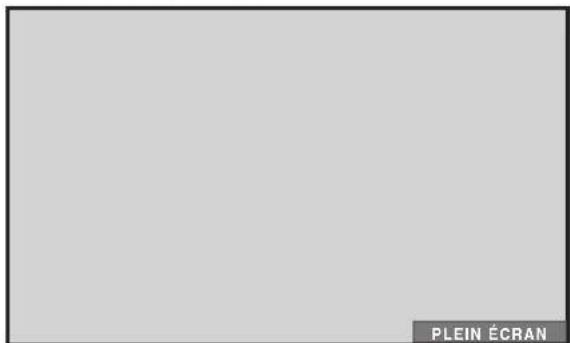
2 Appuyez une nouvelle fois sur la touche SCREEN SIZE tandis que le format actuel de l'image est indiqué à la partie inférieure droite de l'écran.
Le réglage change comme suit:
Dans le cas où le signal d'entrée provient d'un apparéil video

Dans le cas où le signal d'entrée provient d'un ordinateur personnel

Avec ENTREE1 et ENTREE5, le format d'image que vous pouvez selectionner depend de la nature du signal d'entree. Pour de plus amples details concernant cette question, veuillez vous reporter au tableau de la page 54, "Signaux video pris en compte" ou a celui de la page 55 à 56, "Signaux ordinateur pris en compte".
Remarques
Lorsque les valeurs [LARGE], [ZOOM] ou [PLEIN ÉCRAN] sont adoptées pour afficher une image 4/3 sur la totalité d'un écran large, une portion de l'image peut être tronquée ou déformée.
- Sachez que si vous utilisez l'écran dans un dessein commercial ou public, l'adoption des valeurs [LARGE], [ZOOM], [CINÉMA] or [PLEIN ÉCRAN] peut enfreindre les droits d'auteurels qu'ils sont protégés par les lois en vigueur dans ce domaine.
- Quand le format d'image [POINT PAR POINT] (sauf avec le PRO-1010HD à 1280 x 768 ou le PRO-810HD à 1024 x 768) ou [4:3] est sélectionné, et lorsque CONTROLLE MASQUE est en service (page 49), la position d'affichage est légarement déplacee à chaque mise sous tension de manière à éviter le brûlage.
Dans le cas où le signal d'entrée provient d'un apparéil video
| Comment se présente l'image | |
| LARGE | Pour les informations et les reportages sportifs. Les films et les reportages sportifs doivent lieu à des images puissantes. |
| 4:3 | Pour les informations et les comédies de situation. Le format d'un document video n'est pas modifié. |
| PLEIN ÉCRAN | Pour les images grand format (tassement). |
| ZOOM | Pour les films en Cinémascope et autres techniques voisines. L' image est vaste et puissant. |
| CINÉMA | Spécialement adapté aux formats VistaVision. |
① POINT PAR POINT
Le signal d'entrée et l'écran Maintiennent un rapport point à ligne de 1/1, ce qui assure une remarquable fidélité vis-à-vis de la source.
[PRO-1010HD]
![PIONEER PRO1010HD - [PRO-1010HD] - 1](/content/2026/03/528694/images/21585970b537b84b86375ad77c6600de5c7f7c086e1e367d9efedb4538788c40.jpg)
(L'illustration montre le cas d'une entree 640 x 480.)
[PRO-810HD]
- Le PRO-810HD est réalisé avec des éléments horizontalaux oblongs, ce qui se traduit par une image affichée plus oblongue que l'image originale que contient le signal d'entrée.
![PIONEER PRO1010HD - [PRO-810HD] - 1](/content/2026/03/528694/images/325d6b6874c7dbcc0616700ad4f2c375b40a2720f6a8186c3e8298dac7bdd9d8.jpg)
(L'illustration montre le cas d'une entree 640× 480
② 4:3
L'image remplit l'écran autant qu'il est possible, sans pour autant que le format de l'image originale que contient le signal d'entrée soit modifié.

③ PLEINECRAN
L'image est presentée au format 16/9, le format d'un grand écran, et occupe tout l'écran.
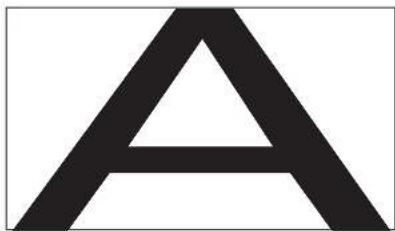
Remarque
Si la même image au format 4/3 demeure sur l'écran pendant plusieurs heures, ou encore apparait tous les jours de maniere repétée, une image rémanente peut être produit par brûlage. Pour éviter ce phénomène de brûlage, utilisez un format différent du format 4/3 chaque fois que cela est possible et que cela ne vous conduit pas à enfreindre les droits d'auteur.
Affichage de plusieurs images
L'écran à plasma est conçu pour permettre l'affichage simultané des images de deux entrées. L'affichage de plusieurs images peut avoir lieu selon 3 modes: 2-ÉCRAN (2 images), PinP (image dans l'image) et PoutP (image hors de l'image).
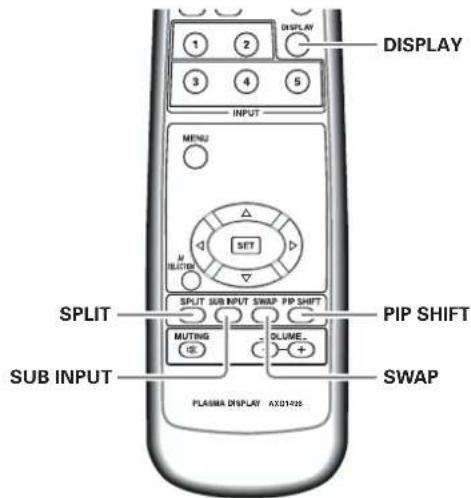
1 Appuyez sur la touche SPLIT du boitier de telecommande.
Chaque pression sur cette touche change le mode de fonctionnement, comme suit:

① 2-SCREEN
L'image principale apparait sur la gauche et l'imagseeconduire sur la droite.
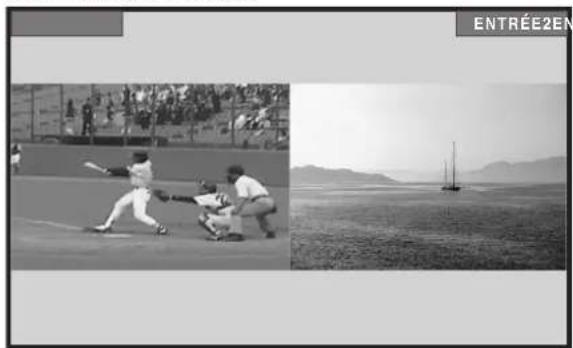
Fonctionnement
②PinP
L'image secondaire est affichée en dehors de l'imagep Principale et sur sa droite.
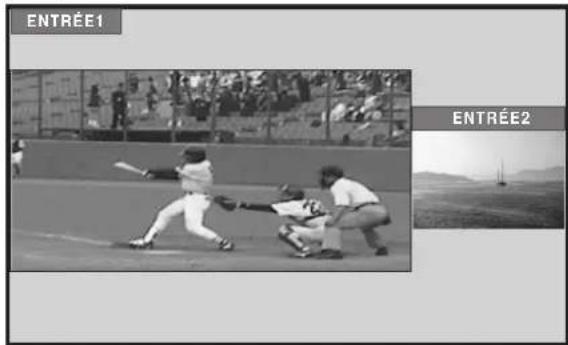
2 Appuyez sur la touche SUB INPUT du boîtier de télécommande pour sélectionner la source de l'image secondaire.
Pour permuter les entrées d'image principale et d'image secondaire:
Appuyez sur la touche SWAP du boitier de télécommande.
Lorsque le mode 2-ECRAN est selectionne: Les images de gauche et de droite permutent; l'imag. principale devient I'image secondaire, et vice versa.
Lorsque le mode PinP, ou PoutP, a ete selectionne: La taille de I'imagine principale est reduite et elle devient I'imagene secondaire, et vice versa.
Pour changer la position de l'image secondaire quand le mode PinP est adopté:
Appuyez sur la touche PIP SHIFT du boitier de télécommande.
Chaque pression sur cette touche change la position de l'image secondaire, comme suit:

Pour afficher l'image de l'entrée actuellément sélectionnée:
Appuyez sur la touche DISPLAY.
Si vous appuyez sur la touche DISPLAY alors que l'écran peut afficher plusieurs images, l'image principale et l'image secondaire de chaque entrée sélectionnée, s'affichent.
Remarques
Lorsque I'ecran a plasma est utilise pour afficher des images dans un contexte lucratif ou public, l'emploi de la fonction de selection du format d'image pour retrcir ou agrandir les images, peut enfreindre les droits d'auteur.
Si les mêmes images demeurent sur l'écran pendant une longue période, ou encore apparaisent tous les jours de manière répetée, une image rémanente peut être produit par brûlage.
- Àprous avoir sélectionné le mode 2-ÉCRAN et en fonction de la source, l'image peut sembler un peu grossière.
L'affichage de plusieurs images est abandonné lorsqu'un menu est ouvert.
Le format de l'image ne peut pas etre modifie lorsquelspuiseurs images sont affichees.
- Lessons émis quand plusieurs images sont affichées, sont les sons provenant de la source donnant l'imagep Principale.
- Étant donné que les circuits utilisés pour l'image principale donnent une meilleure qualité que ceux utilisés pour l'image secondaire, la qualité d'affichage de ces images diffère.
Lorsqu'on effectue le réglage de qualité d'image, certains éléments n'effectent pas la qualité de l'imagé secondaire.
Paramétrage de AV SELECTION
Pour bénéficier de la meilleure image possible, vous avec le besoin entre 5 jours de réglages dans le cas d'une entrée video, et 2 jours de réglages dans le cas de l'entrée PC.
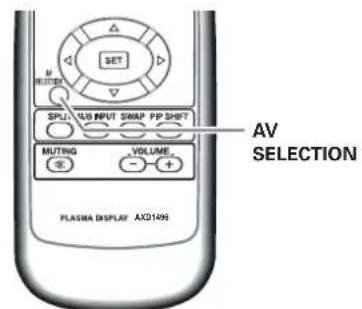
Boitier de télécommande
1 Appuyez sur la touche AV SELECTION.
Le mode AV SELECTION actuellément adopté est indiqué à la partie supérieure droite de l'écran.
2 Appuyez une nouvelle fois sur la touche AV SELECTION, alors que l'appareil est en mode AV SELECTION, pour afficher une fois encore les indications à la partie supérieure droite de l'écran.
Chaque pression sur la touche AV SELECTION, alors que l'appareil est en mode AV SELECTION, les indications affichées à la partie supérieure gauche de l'écran changent, comme suit:
Dans le cas où le signal d'entrée provient d'un apparéil video

Dans le cas où le signal d'entrée provient d'un ordinateur personnel
Le réglage par défaut est DYNAMIQUE pour le signal provenant d'un apparéil video, et STANDARD pour le signal provenant de l'ordinateur personnel. Nous vous conseillons d'employer la valeur STANDARD chaque fois que cela est possible.
- Dans le cas où le signal d'entrée provient d'un apparéil video
DYNAMIQUE .... Le contraste est augmente; l'image est lumineuse et contrastee.
STANDARD ....... L'imagé est de qualité standard.
CINÉMA Le contraste est diminué; les images seront des films sont plus facilement visibles.
JEU La luminosite est diminuée, ce qui attenue la fatigue visuelle causée par les yeux video.
UTILISATEUR.... Meme réglage que STANDARD au moment de quitter l'usine.
- Dans le cas où le signal d'entrée provient d'un ordinateur personnel
STANDARD ...... L'imagest de qualite standard.
UTILISATEUR.... Meme réglage que STANDARD au moment de quitter l'usine.
VoupeuvezutiliserchaquemodeAV SELECTION commeune base,et apporterles correctionsrequises Pourdeplusampledetails,reportez-vousa la page36.
Remarque
Dans certains cas, comme lors de l'affichage d'écran de menu ou quand il n'y a pas d'entrée de signal, on ne peut pas désirir le mode AV SELECTION.
Réglage de l'image et de son affichage
Réglage image (1)
Vou puez mettre en memoire les valeurs des parametes de I'imagne que you've aze adoptes, cela pour chaque ENTREE et pour chaque mode de fonctionnement audiovisuel (AV SELECTION).
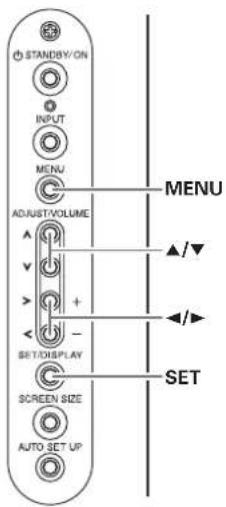
Panneau de commande de I'ecran a plasma
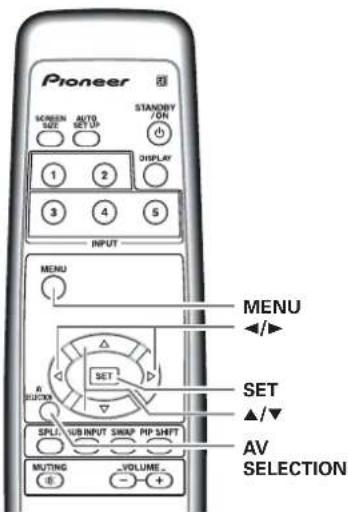
Boitier de telecommande
1 Appuyez sur la touche AV SELECTION pour selectionner le mode de fonctionnement désiré (Reportez-vous à la page 34).
2 Appuyez sur la touche MENU pour afficher la page de menu.
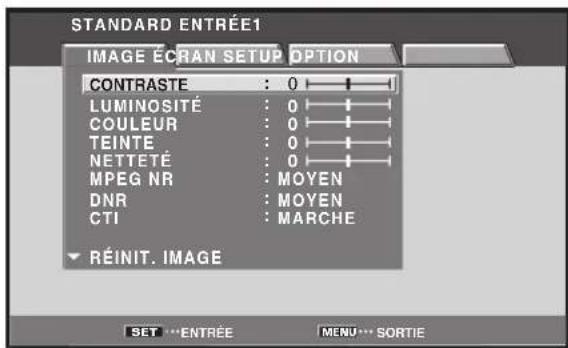
3 Utilisez les touches / pour selectionner le paramètre, puis appuyez sur la touche SET.
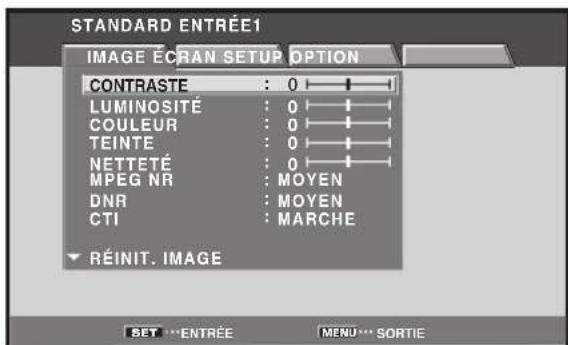
4 Utilisez les touches pour regler le paramètre d'image à la valeur convenable.
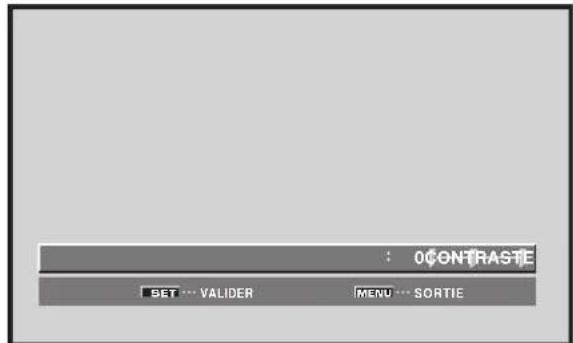
5 Appuyez sur la touche SET.
La valeur du paramètre est sauvégardée et la page affichée au cours de l'opération 3 est rétable.
6 Lorsque le réglage est acheve, appuyez sur la touche MENU pour rétablier la page standard.
- Réglages des paramètres pour un signal d'entrée videoo. Diminution Augmentation
CONTRASTE .... Le contraste devient plus Le contraste devient plus faible fort
LUMINOSITE ... L'imag devent plus sombre L'imag devient plus lumineuse
COULEUR Les couleurs deviennent Les couleurs deviennent plus ternes plus vives
TEINTE .... Les chairs deviennent Les chairs deviennent plus plus rouges vertes
NETTETÉ .... L'imag deient plus floue L'imag devient plus nette
MPEG NR
Utilisez ce paramètre pour corriger le bruit de l'image d'une émission numérique, d'un DVD, etc.
Chaque pression sur les touches , modifie le réglage, comme suit:

L'effet augmente tandis que la valeur adoptee varie dans l'ordre BAS MOYEN HAUT.
DNR
Cette fonction diminue le grain de l'image pour obtenir une image plus nette.
Chaque pression sur les touches , modifie le réglage, comme suit:

L'effet augmente tandis que la valeur adoptee varie dans l'ordre BAS MOYEN HAUT.
CTI
Cette fonction permet d'éclairir les contours selon vos goûts. Chaque pression sur les touches , modifie le réglage, comme suit:
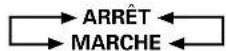
MARCHE .... La fonction CTI opere.
- ARRET .... La fonction CTI n'opere pas.
- Reglages des paramètres pour un signal d'ordinateur personnel
Diminution Augmentation
CONTRASTE ...... Le contraste devient plus Le contraste devient plus faible fort
LUMINOSITE .... L'imag devent plus sombre L'imag devient plus lumineuse
AGRAND. HOR ...L'imag horizontale devient L'imag horizontale plus floue devient plus nette
AGRAND.VER ....L'imagervecticale devient L'imagervecticale devient plus floupe plus nette
Réglage image (2)
Vous pouvezmettre en mémoire les valeurs des paramétres de l'image que vous avez adoptés, cela pour chaque ENTREE et pour chaque mode de fonctionnement audiovisuel (AV SELECTION).
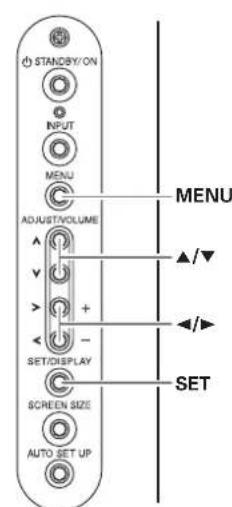
Panneau de commande de I'ecran a plasma
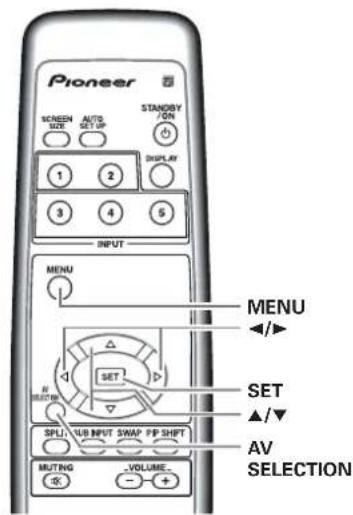
Boitier de télécommande
1 Appuyez sur la touche AV SELECTION pour selectionner le mode de fonctionnement désiré (Reportez-vous à la page 34).
2 Appuyez sur la touche MENU pour afficher la page de menu.
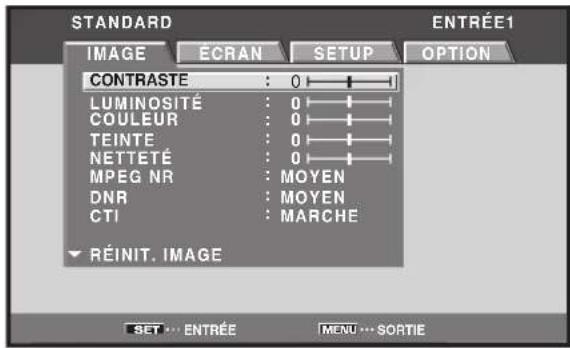
3 Utilisez les touches / pour selectionner le paramètre (seconde page de menu), puis appuyez sur la touche SET.
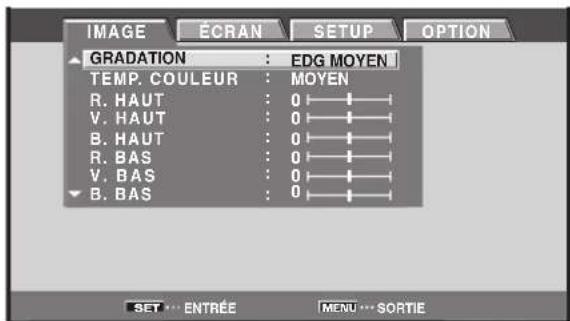
4 Utilisez les touches / pour regler le paramètre d'image à la valeur convenable.
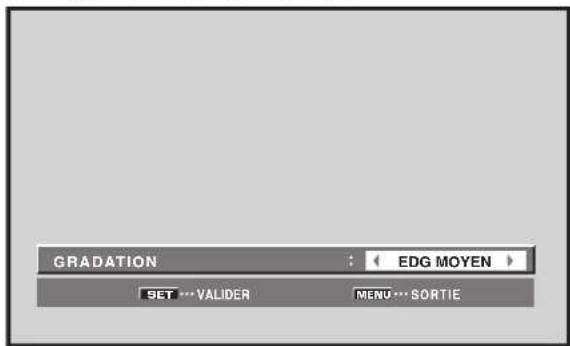
5 Appuyez sur la touche SET.
La valeur du paramètre est sauvégardée et la page affichée au cours de l'opération 3 est rétable.
6 Lorsque le réglage est acheve, appuyez sur la touche MENU pour rétablier la page standard.
- Réglages des paramètres pour un signal video GRADATION
Ce paramètre agit sur la DRE qui augmente le gamma et le contraste des images.
Remarque
Ce réglage n'est pas disponible si vous adoptez la valeur DYNAMIQUE pour le paramètre [AV SELECTION].
Réglage de l'image et de son affichage
Chaque pression sur les touches , modifie le réglage, comme suit:

EDG BAS ....Le contraste est augmente par la DRE.
EDG MOYEN ...Le contraste est plus elevé qu'avec EDG BAS pour atteindre la valeur standard.
EDG HAUT ...Le contraste est plus elevé qu'avec EDG MOYEN pour obtenir une image plus lumineuse.
GAMMA1.8 ....Le réglage du gamma γ donne une image plus lumineuse que pour la valeur standard.
GAMMA2.0.....La luminosite correspond a une valeur standard du gamma
GAMMA2.2....Le réglage du gamma donne une image plus souvent que pour la valeur standard.
TEMP.COULEUR
Ce paramètre agit sur la tonalité de l'image.
Remarque
Ce réglage n'est pas disponible si vous adoptez la valeur DYNAMIQUE pour le paramètre [AV SELECTION].
Chaque pression sur les touches , modifie le réglage, comme suit:

BAS La tonalité est jaunâtre mais pas très chaude.
MOYEN BAS.... La tonalité est intermédiaire entre MOYEN et BAS.
MOYEN. La tonalité est naturelle (standard).
MOYEN HAUT ... La tonalité est intermédiaire entre HAUT et MOYEN.
HAUT. La tonalité est bleuâtre et très chaude.
- MANUEL/** Permet la sauvégarde de la valeur adoptée pour la température de couleur.
Les abréviations des tonalités de couleur disponibles pour les réglages manuels, sont indiquées, comme suit, dans la section **.
BAS -> BA, MOYEN BAS -> MB, MOYEN -> MO, MOYEN HAUT -> MH, HAUT -> HA
R. HAUT ...Règle le rouge dans les parties lumineuses
V. HAUT.... Regle le vert dans les parties lumineuses
B. HAUT ... Régle le bleu dans les parties lumineuses
R. BAS.... Regle le rouge dans les parties sombres
V. BAS ....Regle le vert dans les parties sombres
B. BAS......Regle le bleu dans les parties sombres
Diminution Augmentation
L'intensité décroit L'intensité croit
L'intensité décroit L'intensité croit
L'intensité décroit L'intensité croit
L'intensité décroit L'intensité croit
L'intensité décroit L'intensité croit
L'intensité décroit L'intensité croit
Remarques
- Ce réglage n'est pas disponible si vous adoptez la valeur DYNAMIQUE pour le paramètre [AV SELECTION].
Si vous reglez R. HAUT, V. HAUT, B. HAUT, R. BAS, V. BAS ou B. BAS, TEMP. COULEUR prend automatiquement la valeur MANUEL/**. - Les valeurs de R. HAUT, V. HAUT, B. HAUT, R. BAS, V. BAS ou B. BAS, TEMP. COULEUR se refletent dans le réglage de MANUEL/*. Les valeurs ne sont pas prises en compte lorsque vous sélectionnez autre chose que MANUEL/*.
Lors du réglage de la température de couleur à la valeur désirée
① Avec le paramètre TEMP. COULEUR, utilisez les touches pour obtenir une température de couleur proche de celle désirée, puis appuyez sur la touche SET.
Avec les paramétres R. HAUT, V. HAUT, B. HAUT, R. BAS, V. BAS ou B. BAS, utilisez </▶ pour effectuer un réglage fin de la valeur retenue en ①, puis appuyez sur la touche SET.
③ La valeur adoptee en ② pour le parametre MANUEL/ **, est sauvegardee.
- Reglages des paramètres pour un signal d'ordinateur personnel GRADATION
Ce paramètre agit sur le gamma de l'image.
Chaque pression sur les touches , modifie le réglage, comme suit:

GAMMA1.8 ....Le réglage du gamma γ donne une image plus lumineuse que pour la valeur standard.
GAMMA2.0.....La luminosite correspond a une valeur standard du gamma
GAMMA2.2....Le réglage du gamma γ donne une image plus nombre que pour la valeur standard.
Les paramètres suivants agissant sur la tonalité en réglant chaque couleur individuellement.
Diminution Augmentation
R. HAUT .... Régle le rouge dans les L'intensité décroit L'intensité croit parties lumineuses
V. HAUT .... Regle le vert dans les L'intensité décroit L'intensité croit parties lumineuses
B. HAUT.... Regle le bleu dans les L'intensité décroit L'intensité croit parties lumineuses
R. BAS .... Règle le rouge dans les L'intensité décroit L'intensité croit parties sombres
V. BAS .... Regle le vert dans les L'intensité décroit L'intensité croit parties sombres
B. BAS .... Régle le bleu dans les L'intensité décroit L'intensité croit parties sombres
Réglage image (3)
Vous pouvezmettre en mémoire les valeurs des paramétres de l'image que vous avez adoptés, cela pour chaque ENTRÉE et pour chaque mode de fonctionnement audiovisuel (AV SELECTION).
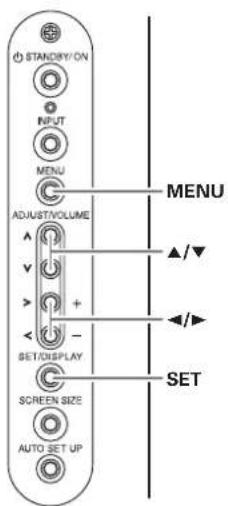
Panneau de commande de I'ecran a plasma
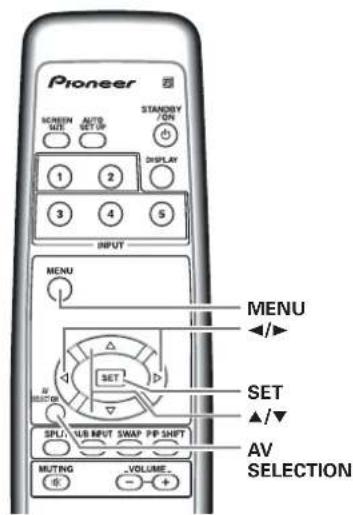
Boitier de télécommande
1 Appuyez sur la touche AV SELECTION pour selectionner le mode de fonctionnement désire (Reportez-vous à la page 34).
2 Appuyez sur la touche MENU pour afficher la page de menu.
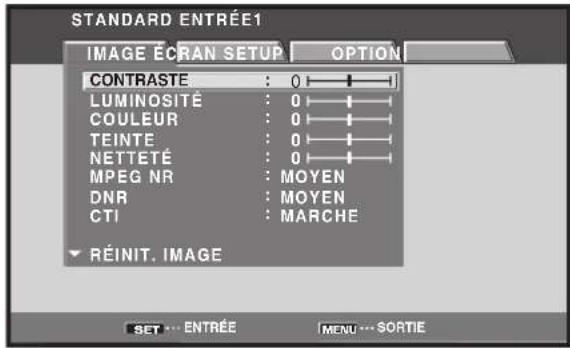
3 Utilisez les touches / pour selectionner le paramètre (troisième page de menu), puis appuyez sur la touche SET.
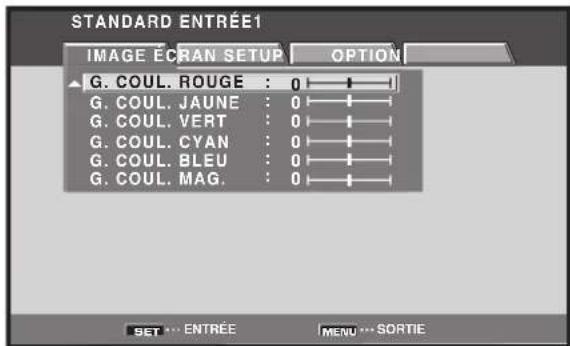
4 Utilisez les touches pour regler le paramètre d'image à la valeur convenable.
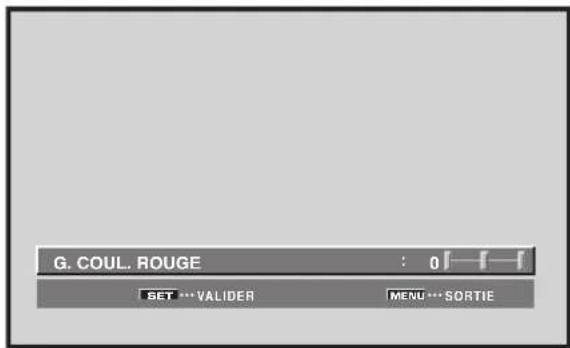
5 Appuyez sur la touche SET.
La valeur du paramètre est sauvégardée et la page affichée au cours de l'opération 3 est rétable.
6 Lorsque le réglage est acheve, appuyez sur la touche MENU pour rétablier la page standard.
Réglages des paramètres pour un signal video ou d'ordinateur personnel
Les paramètres suivants agissant sur la tonalité en réglient chaque couleur individuellement.
Diminution Augmentation
G. COUL. ROUGE .... Le rouge est déplace vers Le rouge est déplace vers le magenta jaune
G. COUL. JAUNE .... Le jaune est deplacé vers Le jaune est deplacé vers le vert le rouge
G. COUL. VERT ... Le vert est déplace vers Le vert est déplace vers le cyan le jaune
G. COUL. CYAN ....... Le cyan est deplacé vers Le cyan est deplacé vers le bleu le vert
G. COUL. BLEU ....... Le bleu est deplacé vers Le bleu est deplacé vers le lcyan magenta
G. COUL. MAG. ... Le magenta est déplace Le magenta est déplace vers le vers le bleu rouge
Rétablissement des valeurs initiales des paramètres d'image
Pour rétablir les valeurs des paramètres au moment de la sortie d'usine, procédez comme suit.
1 Sélectionnez l'ENTREE et le mode AV SELECTION pour les paramètres qui doivent reprendre leur valeur initiale.
2 Appuyez sur la touche MENU pour afficher la page de menu.
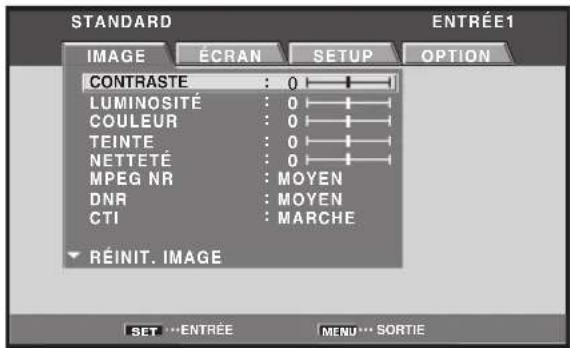
3 Utilisez les touches / pour selectionner [REINIT. IMAGE], puis appuyez sur la touche SET.
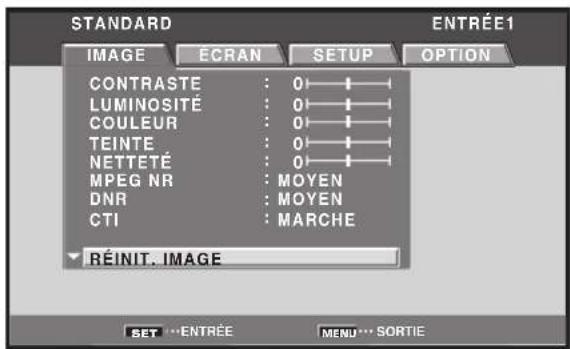
4 Utilisez les touches pour selectionner [OUI], puis appuyez sur la touche SET.
Les valeurs des paramètres image correspondant à l'ENTRÉE et au mode AV SELECTION sélectionnés, sont à nouveau ce qu'elles étaient à la sortie d'usine, puis la page affichée au cours de l'opération 3 est rétable.
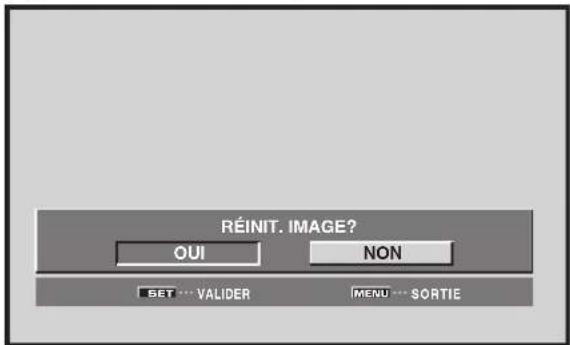
5 Appuyez sur la touche MENU pour abandonner la page de menu lorsque le paramétrage est terminé.
Remarque
Le paramètre [RéINIT. IMAGE] ne concerne que l'ENTRÉE et le mode AV SELECTION SéLECTIONNÉS. Il ne peut pas concerner en même temps plusieurs ENTRÉES et plusieurs valeurs de AV SELECTION.
Réglage de POSITION, HORLOGE et PHASE (Réglage automatique)
Tandis que le signal applique à l'entrée provient d'un ordinateur personnel, vous pouvez, en appuyant sur la touche AUTO SET UP du boîtier de télécommande ou du panneau de commande de l'écran, obtenir le réglage optimal de position de l'image et celui de l'horloge en tenant compte du signal fournie par la source.
Lorsque you appuyez sur cette touche, les réglages sont automatiquement adoptés en fonction de l'image fournie par la source.
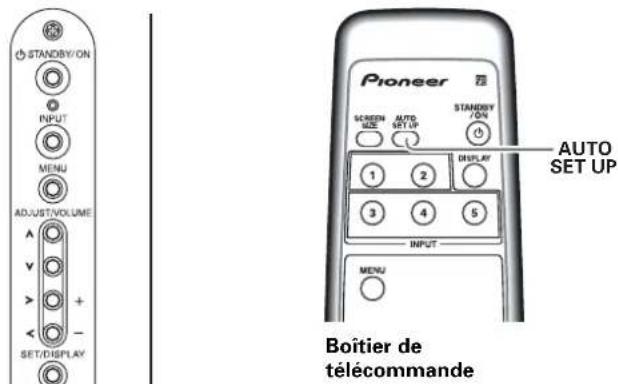
Panneau de commande de I'ecran a plasma
Appuyez sur la touche AUTO SET UP, sur l'écran ou sur le boitier de télécommande.
Remarques
- Ce réglage n'est possible que si le signal provenant de l'ordinateur personnel est appliqué sur INPUT1 (D-sub) ou INPUT5.
Effectuez ce réglage pour chaque entrée individuelle (ENTREE1 (D-sub) ou ENTRREE5), et pour chaque type de signal.
La détermination des valeurs optimes peut être impossible dans le cas des signaux de faible luminance et de certains autres signaux. Dans ce cas, procédez comme il est dit à la section "Réglage de POSITION, HORLOGE, et PHASE (Réglage manuel)" de cette même page.
Lorsque vous effectuez le paramétrage automatique, POSITION, HORLOGE et PHASE sont automatiquement régés même si vous réalisè un réglage manuel à la suite des opérations décrites dans la section qui suit.
Réglage de POSITION, HORLOGE et PHASE (Réglage manuel)
Procedez comme il est dit ci-dessous pour sauvegarder les valeurs pour chaque ENTREE.
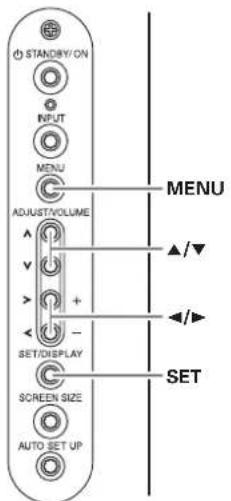
Panneau de commande de I'ecran a plasma
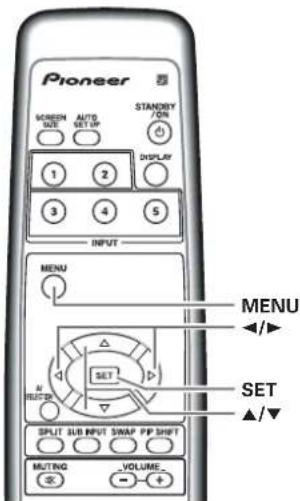
Boitier de télécommande
1 Appuyez sur la touche MENU pour afficher la page de menu.
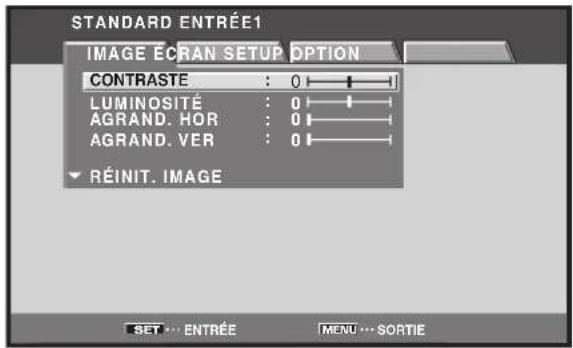
2 Utilisez les touches pour selectionner [ECRAN].
(Menu dans le cas d'un signal provenant de I'ordinateur personnel et appliqué via INPUT1 ou INPUT5.)
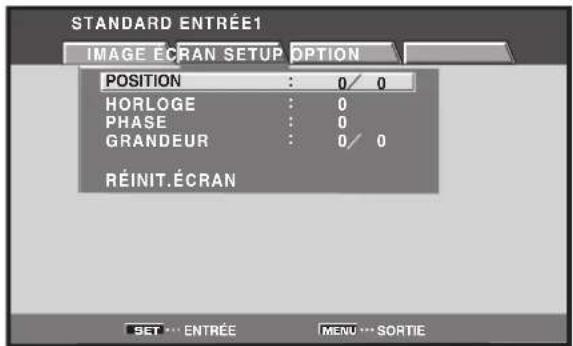
(Menu dans le cas d'un signal provenant d'un apparéil video et appliqué via INPUT1 ou INPUT5.)
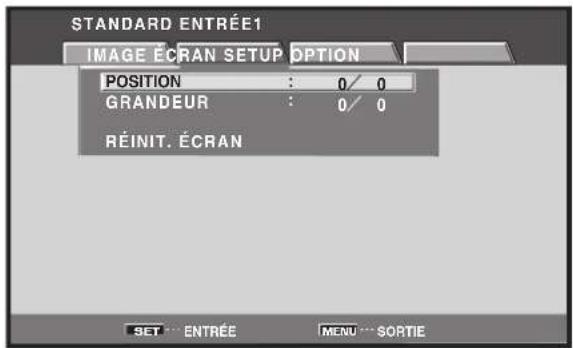
Réglage de l'image et de son affichage
3 Utilisez les touches / pour selectionner le parametre, puis appuyez sur la touche SET.
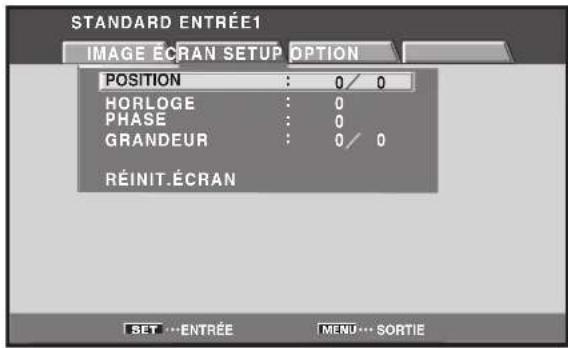
4 Utilisez les touches et / pour selectionner la valeur désirée.
- Pour [POSITION] et pour [GRANDEUR], les touches ↓ commandent le déplacement dans le sens horizontal (H), et les touches ▲/▼ dans le sens vertical (V).
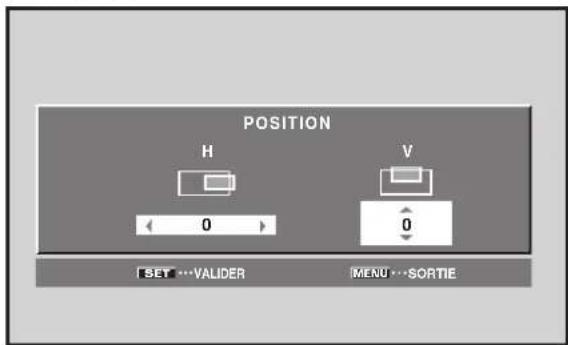
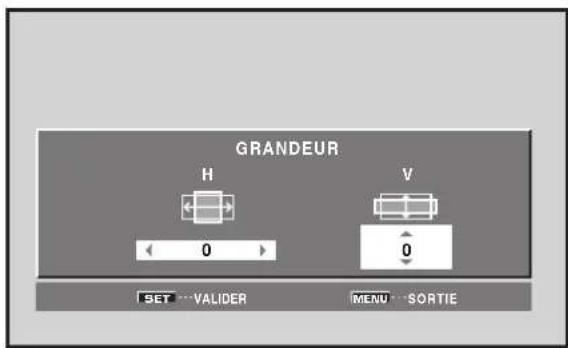
Utilisez les touches pour régler [HORLOGE] et [PHASE].
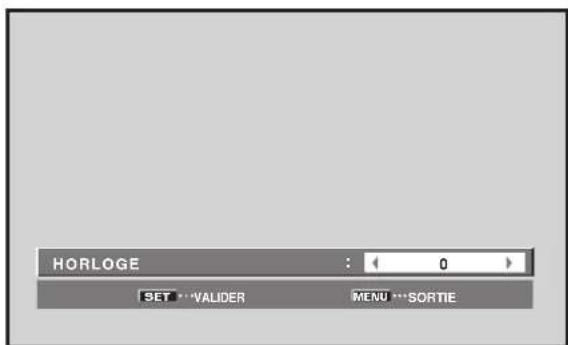
5 Appuyez sur la touche SET.
En appuyant sur la touche SET vous mettez en mémoire les valeurs adoptées puis la page affichée au cours de l'opération 3 est rétable.
6 Lorsque le réglage est acheve, appuyez sur la touche MENU pour rétablier la page standard.
Réglages des paramètres pour un signal d'ordinateur personnel
POSITION
H Agit sur la position horizontale de l'image.
V Agit sur la position verticale de l'image.
HORLOGE Agit sur les caractères et le bruit d'écran. Ce paramètre règle la fréquence du signal d'horloge interne de l'écran correspondant au signal d'entrée video.
PHASE Ce paramètre permet de réduire le scintillagement des caractères et les défauts d'alignement des couleurs. Il agit sur la phase du signal d'horloge qui a été régle grâce au paramètre [HORLOGE].
GRANDEUR
H. Agrandit ou retrécit la dimension de l'image dans le sens horizontal.
V. Agrandit ou retréci la dimension de l'imag dans le sens vertical.
Réglages des paramètres pour un signal d'entrée videoo
POSITION
H Agit sur la position horizontale de l'image.
V Agit sur la position verticale de l'image.
GRANDEUR
H. Agrandit ou retrécit la dimension de l'image dans le sens horizontal.
V. Agrandit ou retrécit la dimension de l'imag dans le sens vertical.
Remarques
- Le réglage de [HORLOGE] et de [PHASE] est possible dans le cas d'un signal provenant d'un ordinateur personnel et appliqué via INPUT1 ou INPUT5.
- Àprous une modification de la valeur de [HORLOGE], celle de [POSITION] peut exiger un nouveau réglage dans le sens horizontal [H].
- Si les valeurs retenues pour le paramètre [ECRAN] sont excessives, il se peut que l'image ne s'affiche pas convenablement.
- Les valeurs pour ENTREE1 et ENTREE5 sont sauvegardees séparément selon qu'il s'agisse d'un signal video ou d'un signal d'ordinateur personnel.
Pour rétablier la valeur par défaut de [ÉCRAN]
1 Utilisez les touches / pour selectionner [REINIT. ECRAN] au cours de l'opération 3 précédente, puis appuyez sur la touche SET.
![PIONEER PRO1010HD - Pour rétablier la valeur par défaut de [ÉCRAN] - 1](/content/2026/03/528694/images/583f8795487316614cefc11f73e06bf2c4c9ff1e5fcc9d4445b52fdc79cbb9f0.jpg)
2 Utilisez les touches / pour selectionner [OUI], puis appuyez sur la touche SET.
Les valeurs du paramètre [ECRAN] correspondant à l'entrée seLECTIONnée, sont à nouveau ce qu'elles étaient à la sortie d'usine.
![PIONEER PRO1010HD - Utilisez les touches / pour selectionner [OUI], puis appuyez sur la touche SET. - 1](/content/2026/03/528694/images/9545cfab1d992469bbaa8eee2de9e249644d9e2647c54e145069df5445fbaff4.jpg)
Autres opérations
Selection du mode PURECINEMA
Permet une lecture DVD de fidélité encore plus élevé d'enregistrements de films et autres images.
Remarque
Effectuez les réglages séparément pour chaque entrée.
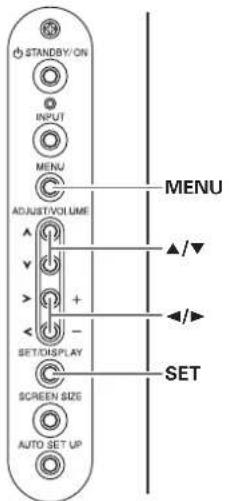
Panneau de commande de I'ecran a plasma
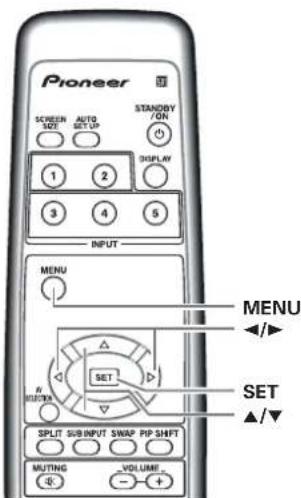
Boitier de télécommande
1 Appuyez sur la touche MENU pour afficher la page de menu.
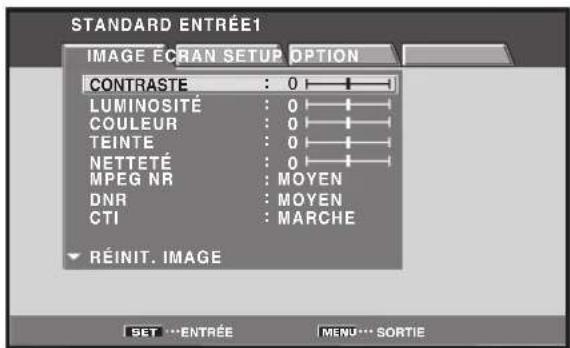
2 Utilisez les touches / pour selectionner [SETUP].

3 Utilisez les touches / pour selectionner [PURECINEMA], puis appuyez sur la touche SET.
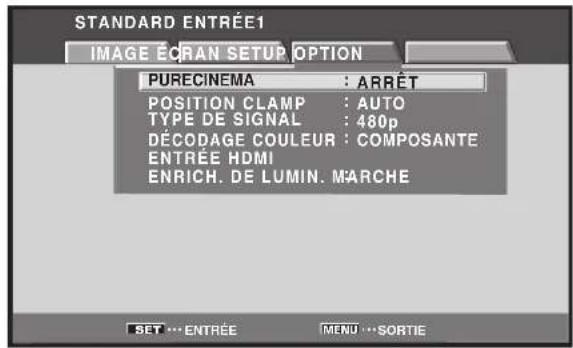
4 Utilisez les touches pour selectionner le mode [PURECINEMA] désiré.
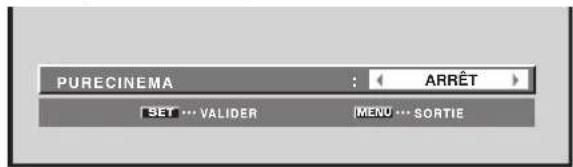
Valeur de réglage par défaut à la fabrique
Lors de l'entrée d'un signal 480p ou 720p: ARRÊT
Lors de l'entrée d'un signal video autre que ceux ci-dessus: STANDARD
Chaque pression sur cette touche provoque la sélection d'un autre mode, comme suit:

- ARRET. La fonction [PURECINEMA] n'est pas en service.
STANDARD ... Lors de la lecture de DVD ou de films Hi-Vision à 24 images/seconde, les données enregistrées sont automatiquement détectées et les réglages réalisés pour bénéficier d'une expérience optimale au niveau de la beauté originelle de l'imagedu film.
AVANCE ....... Lors de la lecture de DVD ou de films Hi-Vision à 24 images/seconde, l'information video enregistrree est automatiquement detectee et les signaux sont convertis a 72Hz pour la lecture,permettant ainsi une recreation du mouvement fluide d'un film projet dans une salle de cinema, ainsi que le sentiment de qualite visuelle veritable inherente au film.
Remarque
Vous ne pouvez pas selectionner la valeur [STANDARD] si le signal est à balayage progressif (entree 480p ou 720p).
5 Appuyez sur la touche SET.
La fonction [PURECINEMA] est mise en service puis la page affichée au cours de l'opération 3 est rétable.
6 Lorsque le réglage est acheve, appuyez sur la touche MENU pour rétablier la page standard.
Réglage de la compensation de luminosité centrale (ENRICHE. DE LUMIN.)
Cette fonction produit une compensation destinée à améliorer la luminosité au centre de l'écran.
Remarque
Effectuez le réglage pour chaque ENTREE.
1 Appuyez sur la touche MENU pour afficher la page de menu.
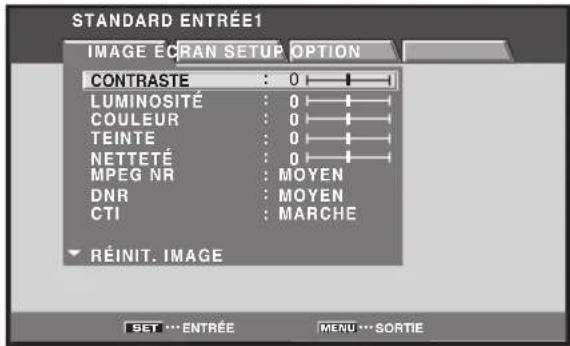
2 Utilisez les touches pour selectionner [SETUP].
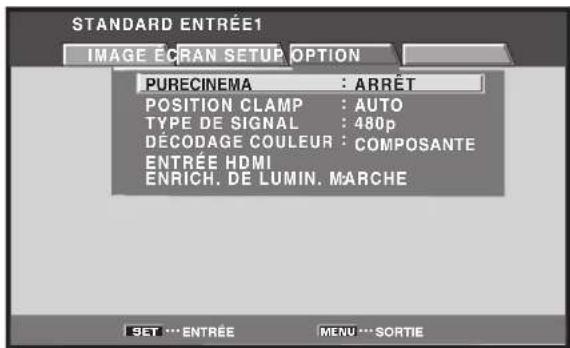
3 Utilisez les touches / pour selectionner [ENRICH. DE LUMIN.], puis appuyez sur la touche SET.
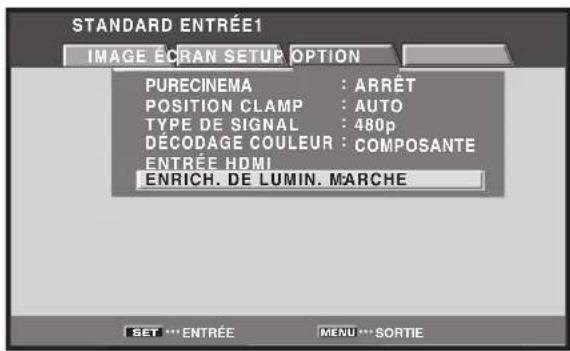
4 Utilisez les touches pour selectionner le paramètre [ENRICHE, DE LUMIN.].
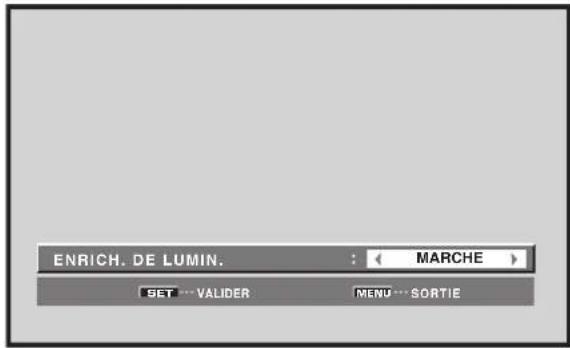
La valeur par défaut est [MARCHE].
Chaque pression sur les touches , modifie le réglage, comme suit:

MARCHE ...La compensation de la luminosite de I'ecran est effectuee.
- ARRET....La luminosité de l'écran est uniforme.
5 Appuyez sur la touche SET.
La fonction [ENRICHE. DE LUMIN.] est mise en service, puis la page affichée au cours de l'opération 3 est rétable.
6 Lorsque le réglage est acheve, appuyez sur la touche MENU pour rétablier la page standard.
Réglages d'économie d'énergie (ÉCONOM. D'ENERGIE)
Cette fonction réduit la luminosité de l'écran pour diminuer la consommation d'énergie et éviter la dégradation de ce dernier.
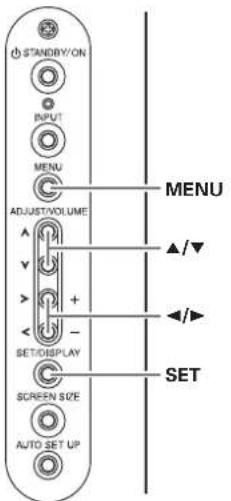
Panneau de commande de I'ecran a plasma
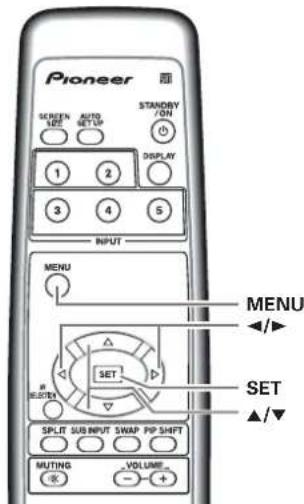
Boitier de telecommande
1 Appuyez sur la touche MENU pour afficher la page de menu.
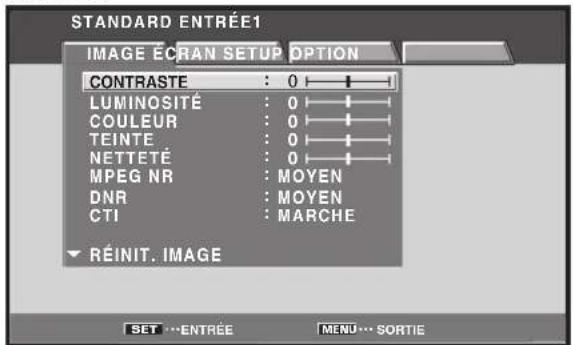
2 Utilisez les touches pour selectionner [OPTION].
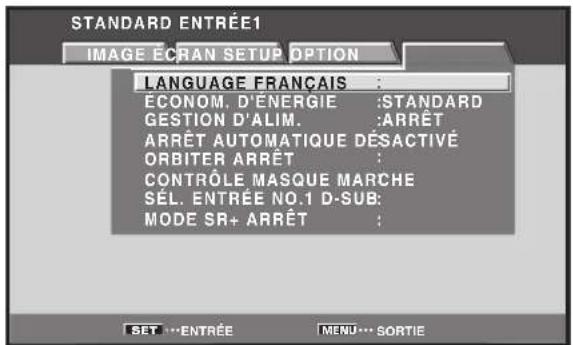
3 Utilisez les touches / pour selectionner [ECONOM. D'ENERGIE], puis appuyez sur la touche SET.
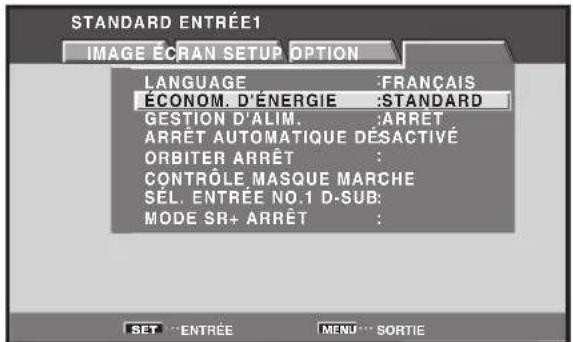
4 Utilisez les touches pour selectionner le parametre [ECONOM. D'ENERGIE].
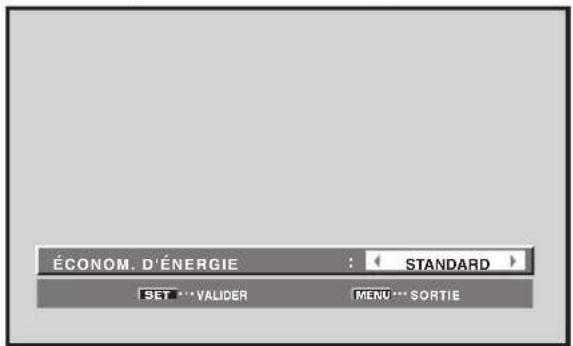
La valeur par défaut est [STANDARD].
Chaque pression sur les touches , modifie le réglage, comme suit:

STANDARD ... La luminosité est régée en fonction du signal d'entrée pour produit des images lumineuses mais facies à regarder.
- MODE1 ....... La luminosité est réglée en fonction du signal d'entrée mais la consommation d'énergie est inférieure à celle du mode [STANDARD].
- MODE2 La luminosité est réglée en fonction du signal d'entrée mais la consommation d'énergie est inférieure à celle du mode [MODE1].
- MODE3 La luminosité est fixe et indépendante du signal d'entrée. Cette valeur réduit le vieilissement de l'écran d'aux phénomènes de brûlage, etc.
5 Appuyez sur la touche SET.
La fonction [ECONOM. D'ENERGIE] est mise en service puis la page affichée au cours de l'opération 3 est rétable.
6 Lorsque le réglage est acheve, appuyez sur la touche MENU pour rétablier la page standard.
Remarque
La valeur adoptée pour [ÉCONOM. D'ENERGIE] a un effet sur toutes le entrées.
Mise hors tension automatique (GESTION D'ALIM.)
Cet apparéil possède deux fonctions, [GESTION D'ALIM.] et [ARRÊT AUTOMATIQUE] de gestion de l'alimentation; en l'absence de détéction de signal de synchronisation, l' apparéil se met en voille ou hors service (un message d'avertissement est affché avant que ces fonctions n'opérént).
Remarques
- La fonction de gestion d'alimentation ne joue un role que si vous Sélectionnez D-SUB grâce à [SEL. ENTRÉE No.1], et que si un signal provenant de l'ordinateur personnel est appliqué à l'entrée INPUT1.
- La fonction de mise hors service automatique ne joue un role que dans les cas autres que celui mentionné ci-dessus.
- N'oubliez pas de couper l'alimentation de l'appareil au moyen de l'interrupteur prévu à cet effet lors que vous envisagez de ne pas l'utiliser pendant une longue période.
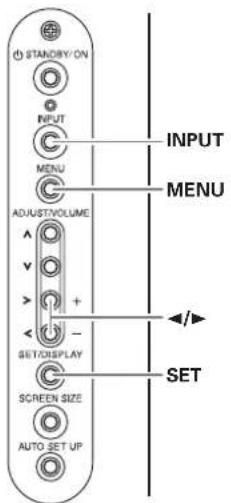
Panneau de commande de I'ecran a plasma
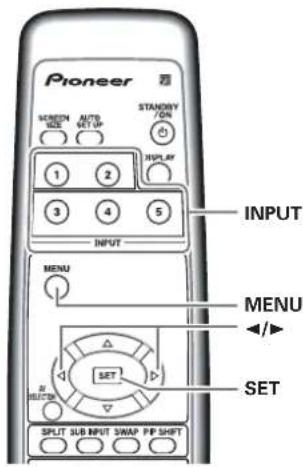
Boitier de télécommande
1 Appuyez sur la touche MENU pour afficher la page de menu.
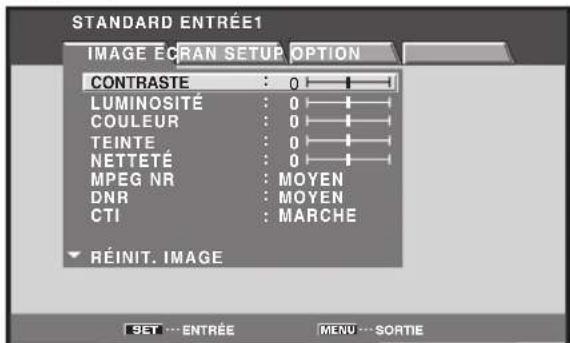
2 Utilisez les touches pour selectionner [OPTION].
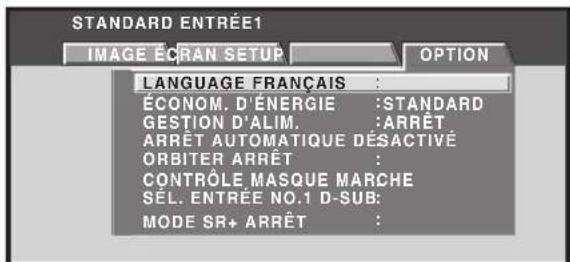
3 Appuyez sur les touches / pour selectionner [GESTION D'ALIM.] ou [ARRÉT AUTOMATIQUE], puis appuyez sur la touche SET.
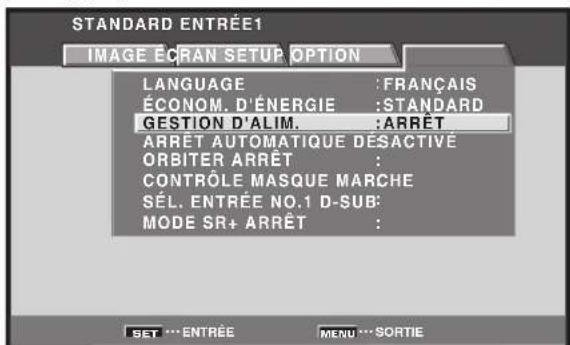
4 Appuyez sur les touches / pour valider la seLECTION de [GESTION D'ALIM.] ou de [ARRÉT AUTOMATIQUE].
5 Appuyez sur la touche SET.
La fonction [GESTION D'ALIM.], ou [ARRET AUTOMATIQUE], est mise en service puis la page affichée au cours de l'opération 3 est rétable. Selection de GESTION D'ALIM.
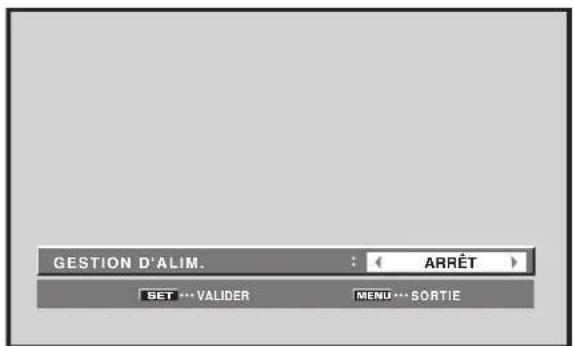
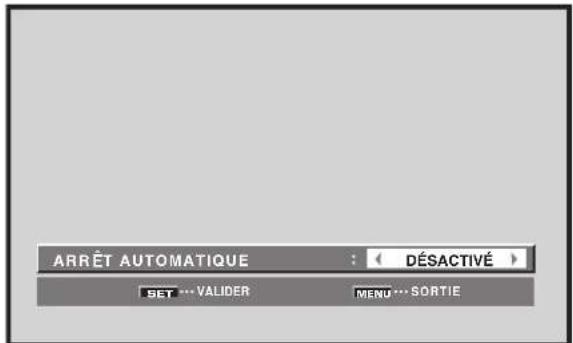
Selection de ARRÉT AUTOMATIQUE
Au moment de quitter l'usine, le paramètre GESTION D'ALIM. a pour valeur [ARRÉT], et le paramètre ARRÉT AUTOMATIQUE a pour valeur [DÉSACTIVÉ]. Chaque pression sur les touches , modifie le réglage, comme suit:

- ARRÉT/DÉSACTIVE...
L'appareil demeure en mode de fonctionnement independamment de la presence, ou de l'absence, d'un signal d'entrée de synchronisation.
GESTION D'ALIM.:MARCHE....
Si le signal de synchronisation n'est pas détecté, un message d'advertisement est affché pendant 8 secondes, à la suite de quoi, l'appareil passe en veille tandis que le témoin STANDBY s'éclaire (couleur rouge). Quand un signal de synchronisation (1) est à nouveau appliqué à l'entrée, l'apparil repasse en mode normal de fonctionnement. 1 Sauf si le signal est de type G ON SYNC ou composite.
- ARRET AUTOMATIQUE: ACTIVÉ...
Si aucun signal de synchronisation n'est détecté pendant au moins 8 minutes, un message d'advertisement s'affiche durant 30 secondes puis l'alimentation de l'appareil est coupée.
6 Lorsque le réglage est acheve, appuyez sur la touche MENU pour rétablier la page standard.
Pour rétablier le fonctionnement:
Pour revenir au fonctionnement normal après la mise en voille par la fonction [GESTION D'ALIM.], faites fonctionner l'ordinateur, ou bien appuyez une fois sur la touche STANDBY/ON de l'appareil ou du boitier de télécommande.
Pour revenir au fonctionnement normal après la coupure d'alimentation par la fonction [ARRÉT AUTOMATIQUE], appuyez sur la touche STANDBY/ON de l'appareil ou du boîtier de télécommande.
Réglage de l'orbiteur (ORBITER)
À intervalles réguliers et définis (environ toutes les 8 minutes), cette fonction modifie légarement et au hasard la position verticale ou horizontale de l'image.
Lors de l'affichage d'une image fixe, le réglage de [ORBITER] sur [MARCHE] évite les brûlages d'écran et la création d'une image rémanente.
- Cette fonction n'est pas disponible dans le cas de l'affichage de plusieurs images ni de l'affichage d'un menu.
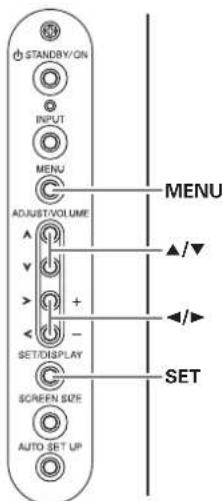
Panneau de commande de I'ecran a plasma
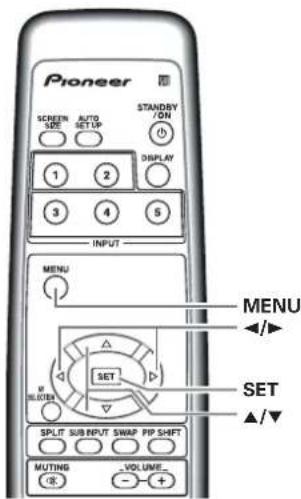
Boitier de télécommande
1 Appuyez sur la touche MENU pour afficher la page de menu.
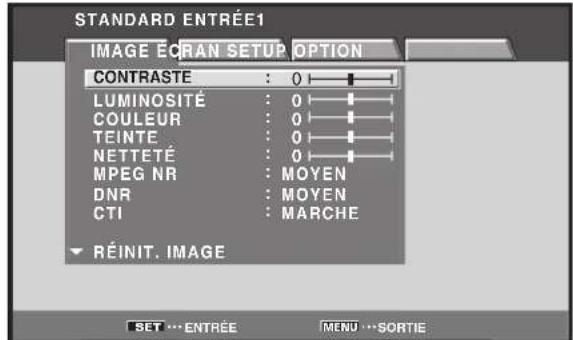
2 Utilisez les touches pour selectionner [OPTION].
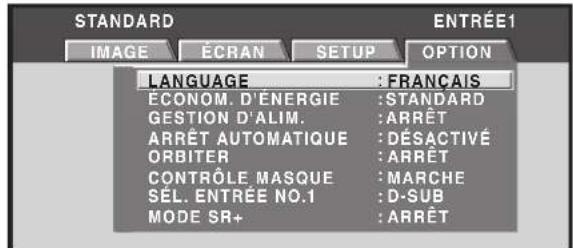
3 Utilisez les touches / pour selectionner [ORBITER], puis appuyez sur la touche SET.

4 Appuyez sur les touches pour valider le réglage.
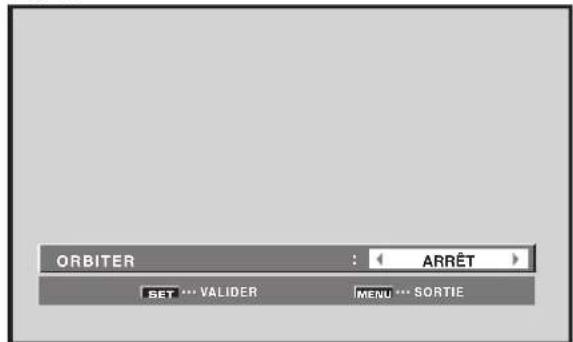
La valeur par défaut est [ARRÉT].
Chaque pression sur les touches , modifie le réglage, comme suit:
5 Appuyez sur la touche SET.
La fonction [ORBITER] est mise en service puis la page affichée au cours de l'opération 3 est rétable.
6 Lorsque le réglage est acheve, appuyez sur la touche MENU pour rétablier la page standard.
Remarque
La valeur adoptée pour [ORBITER] a un effet sur toutes les entrées.
Position du cache létal (CONTRÔLÉ MASQUE)
Lorsque le format d'image est [POINT PAR POINT] ou [4:3], et également pendant l'affichage de plusieurs image, la position de tous les éléments est légarement modifiée au moment de chaque mise en service de manière à éviter les risques de brûlage et la formation d'image rémanente.
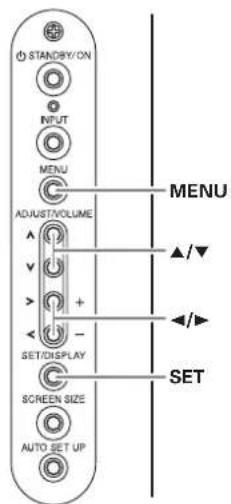
Panneau de commande de I'ecran a plasma
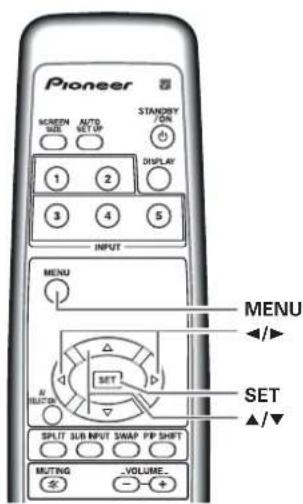
Boitier de telekomande
1 Appuyez sur la touche MENU pour afficher la page de menu.
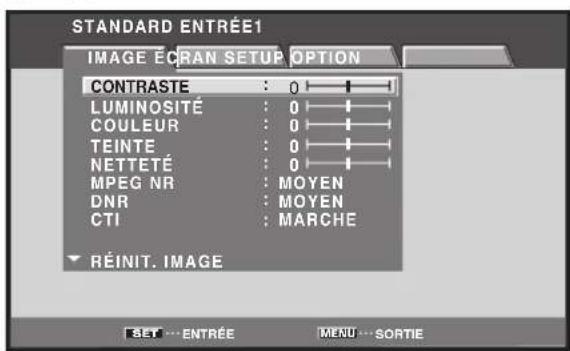
2 Utilisez les touches pour selectionner [OPTION].
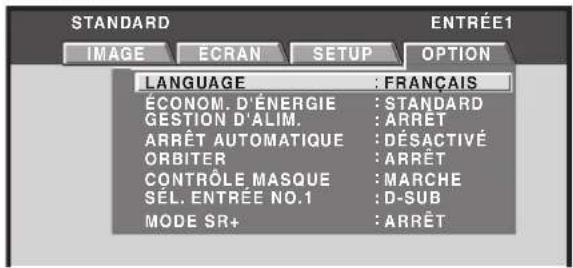
3 Utilisez les touches / pour selectionner [CONTROLE MASQUE], puis appuyez sur la touche SET.
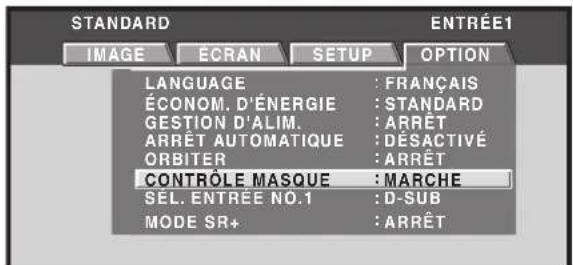
4 Appuyez sur les touches pour valider le réglage.

La valeur par défaut est [MARCHE].
Chaque pression sur les touches , modifie le réglage, comme suit:
5 Appuyez sur la touche SET.
La fonction [CONTRÔLÉ MASQUE] est mise en service puis la page affichée au cours de l'opération 3 est rétable.
6 Lorsque le réglage est acheve, appuyez sur la touche MENU pour rétablier la page standard.
Remarque
La valeur adoptée pour [CONTRÔLÉ MASQUE] a un effet sur toutes les entres.
Informations complémentaires
Nettoyage
Le nettoyage regulier de I'ecran a plasma prolonge sa durée de vie et permet de maintainir ses performances. La maniere de nettoyer I'ecran est indiquee ci-apres.
Avant tout nettoyage, débranchez la fiche du cordon d'alimentation.
Nettoyage du panneau de I'ecran et du boitier de telecommande
N'utilisez aucun produit volatil tel que les essences ou les diluants pour peinture, qui peuvent endommager la finition de I'écran ou du boitier de télécommande. Nettoyez l'écran à plasma au moyen d'un chiffon sec et doux. Dans le cas des taches tenaces, vous pouvez utilisez un chiffon humecté d'une solution étendue de détergent. Essorez soigneusement le chiffon avant de frottier les taches. Essuyez ensuite la surface avec un chiffon sec.
Nettoyage de la surface de I'ecran
Après avoir épousseté l'écran, essuyez-le avec le chiffon fourni, ou un chiffon sec et doux. N'utilise pas de mouchoir en papier ni de chiffon rugieux. La surface de l'écran peut facilement être rayée; ne frottez aucun objet dur sur cette surface.
Nettoyage des ouies d'ération
En règle générale, utilisez un aspirateur une fois par mois pour nettoyer les ouïes, à l'arrière de l'écran à plasma (si cela est possible, règlez au minimum la puissance de l'aspirateur).
Pour éviter toute anomalie de fonctionnement, une surchauffe de l'écran à plasma et un incendie, voirz à ce que les ouïes d'airation ne soient pas obstruées.
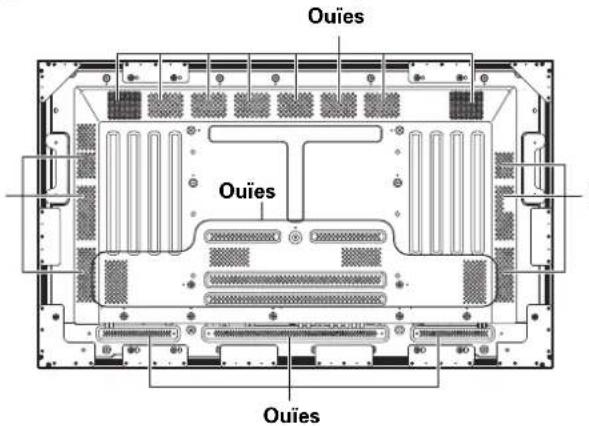
L'illustration représenté le modele PRO-1010HD.
Guide de dépannage
Une erreur de commande peut parfois etre interpretee comme une anomalie de fonctionnement. Si une indication est affichee sur I'ecran, consultez le tableau cidesous.Dans le cas contraire, et si vous pensez que cet apparéil est defectieux,procedez aux vérifications de la page 51. Il peut arrivier aussi que le defaut provienne d'un autre element de I'installation;assurez-vous que ce n'est pas le cas.Si,en depit de ces contrôles,vous n'étes pas en mesure d'obtenir un fonctionnement satisfaisant, consultez le revendeur.
Quelques mots sur l'autodiagnostic
Des messages peuvent apparaître au centre de l'écran, qui indiquent une anomalie de fonctionnement ou de raccordement. Àpres avoir pris connaissance du message, vérifie l'etat de l'appareil et des liaisons.
| Messages d'erreur | Actions correctives |
| ATTENTIONFREQ. HORS STANDARDouATTENTION SIGNAL NON RECONNUOUSIGNAL INCORRECT | Le signal applicé à l'entréen'est pas compatible avecl'appareil. Reportez-vous auxtableaux des pages 55 et 56qui fournissent la liste dessignaux d'ordinateur acceptés,puis modifie la sortie de l'ordinateur en conséquence. |
| DANGERALARTE TEMPERATURECOUPURE ALIM.(**) | Coupez l'alimentation del'appareil (page 9).La température ambiente est-elle trop élevée?Retirez les objets quiobstruent les oules d'aérationde l'écran à plasma. |
| DANGERDEFAUT VENTILATIONCOUPURE ALIM.(**) | Le ventilateur defroidissement ne fonctionnepas normalement. Coupezimmédiatement l'alimentation,retirez la fiche du cordond'alimentation au niveau de laprise secteur et consultez Irevendeur ou un service aprèsvente Pioneer. |
| ERREURESPÉRATION INVALIDE | Vous avez tenté d'exécuter uneopération non prévue. Vérifiezles signaux d'entrée, lesraccordements et les autresréglages (par exemple:affichage de plusieursimages). |
| COUPURE ALIM.(**) | Coupez l'alimentation,attendez une ou deux minutespuis remettre l'appareil sous tension. Si l'anomalle persiste,débranche la fiche du cordond'alimentation au niveau de laprise secteur et consultez Irevendeur ou un service aprèsvente Pioneer. |
Dans les messages ci-dessus, (^**) remplace les nombres qui figurent dans les messages.
Généralités
| Incidents Actions correctives possibles | |
| • Absence d'alimentation. | • l'a fiche du cordon d'alimentation est-elle débranchée? (page 21)• L 'interrupteur MAIN POWER est-il sur la position de marche? (page 9) |
| • L 'appareil refuse de fonctionner. | • Des phénomènes extérieurs tels qu'orage, charge d'électricité statique, etc. peuvent provoquer une anomalie de fonctionnement. En ce cas, mettez l'écran à plasma hors tension puis sous tension, directement au moyen de l'interrupteur MAIN POWER ou bien en débranchant la fiche du cordon d'alimentation puis en la rebranchant 1 ou 2 minutes plus tard. |
| • L e boitier de télécommande ne fonctionne pas. | • L es polarités (+, -) des piles sont-elles inversées? (page 7)• Les piles sont-elles épisiées? (Remplacez-les par des piles neuves.)• Un object acculte-t-il le capteur de télécommande? (page 7)• Dirigez le boitier de télécommande vers le capteur de télécommande (page 7). |
| • L 'image est tronquée. | • L e format d'image choisi convient-il? Sélectionné un autre format de l'image (page 31).• Le paramétrage de [ÉCRAN], et en particulier le besoin du format, est-il correct? (pages 31 à 33 et 40 à 43) |
| • Couleurs supprenantes, couleurs délavées, couleurs+sombres ou mal alignées. | • Réglez la tonalité de l'image (page 36).• La pièce est-elle trop éclairée? L' image peut paraître souvent dans une pièce trop éclairée.• L e paramétrage de [POSITION CLAMP] est-il correct? (page 26)• Le paramétrage de [ENTREE HDMI] est-il correct? (uniquement avec l'entrée HDMI) (pages 27 à 29) |
| • L 'alimentation se coupe brusquement. | • La température interne de l'ordinate a augmenté (Ouies obstruées).Retireez les objets qui obstruent les ouies, ou nettoyez celles-ci. (page 50)• La fonction [GESTION D'ALIM.] est-elle en service? (page 46) |
| • Absence d'image. | • Les raccordements aux autres apparciels sont-ils corrects? (pages 12 à 16)• Avres raccordements, le paramétrage a-t-il été réalisé convenablement? (pages 24 à 29)• L 'entrée désirée est-elle séLECTIONnée? (page 30)• Le signal d'entrée est-il incompatible? (pages 54 à 56)• La valeur de [IMAGE] est-elle correcte? (page 36) |
Incidents fréquement confondus avec une anomalie
| Incidents Actions correctives possibles | |
| • L' image affichée est de petite taille. | • Le format d'image choisi convient-il? (pages 31 à 33 et 40) |
| • Coupure de caractère affché. | • E ffectuez un réglage de [ÉCRAN] sur le menu image (page 40).Si cela n'améliore rien, l'appareil peut volontairment limiter la taille de l'image. Reportez-vous aux tableaux de compatibilité des signaux d'ordinateur personnel (pages 55 à 56). |
| • Un son net est parfois émis par la carrosserie de l'appareil. | • La dilatation et la contraction dues aux changements de température ambiente peuvent s'accompagner de l'émission de bruit. Cela ne traduit pas une anomalie de fonctionnement. |
| • L es portions lumineusessemblant être moins intenses. | • Lorsque le niveau d'entrée du signal video est trop élevé, les portions lumineusessemblent être moins intenses.Augmentez le réglage de niveau et vérifie les réglages image (page 36). |
| • Du bruit parasite apparait sur l'écran. | • Cela peut provenir d'un brouillage radioélectrique provoqué par des moteurs de sèche-cheveux, aspirateurs,perceuses, démarreurs, motocycléttes, etc., des commutateurs tels que les thermostats, etc., des ensignes au néon, des décharges électriques provenant des lignes de distribution, etc. |
| • Des bandes de bruit apparaisent sur l'écran. | • Cela peut être d'au brouillage d'une station de télévision, d'une station de radio FM, d'un émetteur de radio-amateur, d'une radio publique (radio simple), etc., ou encore à la présence, à proximité, d'un ordinateur personnel, d'un téléviseur ou d'un appareil audiovisuel.Un champ electromagnétique puisant peut provoquer une déformation de l'image, ou une anomalie similaire. |
| • L'intérieur de l'appareil émet des bruits. | • Ilis proviennent probablement du ventilateur ou des organes interieurs mobiles de l'écran à plasma. Cela ne traduit pas une anomalie de fonctionnement. |
| • L'ventilateur ne tourne pas. | • Le ventilateur ne se met en marche que lorsque la température intérieure atteint 35°C (95°F) (valeur qui dépend de l'installation). Cela ne traduit pas une anomalie de fonctionnement. |
| • La vitesse du ventilateur varie. | • La vitesse du ventilateur varie avec les conditions ambiantes. Cela ne traduit pas une anomalie de fonctionnement. |
Précautions d'utilisation
Rémanence d'image sur le panneau
- L'affichage de la même image pendant une longue période peut provoquer une rémanence de cette image. Cela peut spécialement se produit dans les deux cas circonstances suivants.
1. Persistence d'image due à une charge électrique
Si une image fixe très lumineuse est affichée pendant plus d'une minute, une persistance de cette image peut apparaitre en raison d'une charge électrique résiduelle. Ce phénomène s'attenue des que des images animées sont affichées. La durée du phénomène dépend de la luminosité et de la durée de l'image initiale.
2. Image rémanente due au brûlage
Évitez d'afficher sur l'écran plasma la même image pendant longtemps. Si la même image demeure sur l'écran pendant plusieurs heures, ou encore apparait tous les jours au cours d'une période plus courte mais repétée, une image rémanente peut être produit par brûlage de la couche fluorescente de l'écran. Cette image rémanente devient moins visible après l'affichage d images animées mais elle ne disparait jamais complètement.
Le même phénomène de brûlage peut se produit après une utilisation brève mais quotidienne et répétée impliquant une image au format 4/3 ou une image [POINT PAR POINT], à l'exclusion de toute autre. À moins que des considérations de droits d'auteur ne vous l'interdisent (pages 31 à 33), nous给您illons de désirir un format couvrant toute la surface de l'écran de manière à réduire les chances de brûlage (pages 31 à 33).
- P ar ailleurs, les fonctions [ECONOM. D'ENERGIE] (page 45), [ORBITER] (page 48) et [CONTROLE MASQUE] (page 49), peuvent etre utilisées avec profit pour réduire les chances de brûlage.
Quelques mots sur la protection du panneau à plasma
La luminosité de ce panneau diminue légèrement si une image fixe ou peu animée (photo ou image ordinateur) est affichée pendant longtemps. Cela est provoqué volontairement par les circuits de protection qui détecte la présence d'une telle image et réduisent automatiquement la luminosité; il ne s'agit pas d'une anomalie.
Ces circuits agissant lorsqu'une image fixe ou peu animée est presente depuis plus de 3 minutes environ; leur mise en service est automatique et ne peut pas etre arrêté.
Pixel défectueux
Cet écran comprend un grand nombre d' éléments d'image (pixels) formant un réseau de grande précision; il peut arriver qu'un ou plusieurs éléments ne s'éclairent pas, ou s'éclairent de manière inopinée. Cela tient à la technique de fabrication et ne traduit pas une anomalie.
Au sujet du rayonnement infrarouge
Par principe, l'écran à plasma émet un rayonnement infrarouge. En fonction de son environnement et de son utilisation, l'écran peut perturber le fonctionnement des apparèils voisins qui réagissant à ce rayonnement, et même se traduire par un brouillage des téléphones sans fil. Dans une telle situation, éloignez de l'écran l' apparéil concenné.
Brouillage électromagnétique
Cet apparéil est fabriqué conformément aux normes visant à limiter les brouillages électromagnétique, ce qui n'empêche pas qu'il émette un faisible bruit radioélectrique. Ce bruit peut perturber un poste de radio AM, un ordinateur ou un apparéil video qui seraient installés à proximité. Dans une telle situation, éloignez de l'écran l' apparéil concerné.
Précautions complémentaires
- Si l'alimentation de l'écran à plasma est automatiquement coupée, les causes possibles sont les suivantes.
①La fonction [GESTION D'ALIM.] ou la fonction [ARRÉT AUTOMATIQUE] n'est-elle pas régée sur [MARCHE/ACTIVÉ] ? (page 46)
② La températe ambiante est supérieure à 40^ (104^) .Faites fonctionner I'écran à plasma à une températe ambiante inférieure à 40^ (104^)
③ Les ouïes d'airation sont obstruées, ou bien la température interieure a subitement augmenté pour une raison inconnue, etc.
Si l'alimentation est automatiquement coupée pour une raison autre que celles-ci, il peut s'agir d'une anomalie de fonctionnement. En ce cas, débranchez la fiche du cordon d'alimentation et consultez le revendeur.
- La luminosité de l'écran à plasma est très élevée; être trop pres peut provoquer une fatigue visuelle. Nous vous suggérons de vous placer à environ 3 à 6 m de l'écran.
- De manière à protéger les circuits et les organes interieurs de cet écran à plasma, la vitesse du ventilateur interieur augmente des que la température extérieure atteinte. (A ce moment-la, le bruit du ventilateur devient plus puissant.) Faites fonctionner l'écran à plasma à une température ambiente inférieure à 40^ (104°F).
Témoins STANDBY et ON
Quand le témoin ON clignote en vert, un message d'erreur est affché. Consultez les messages d'erreur (page 50) et vérifie les conditions ambiantes (température, etc.) puis procédez comme il convient (page 51).
Dans tous les autres cas, si I'écran refuse de semettre en service, si son alimentation se coupe d'elle-même, si le témoin STANDBY clignote (couleur rouge), une anomalie s'est produite. Débranchez immédiatement la fiche du cordon d'alimentation au niveau de la prise secteur et consultez le revendeur ou un service après-vente.
\section*{Caracteristiques techniques}
Généralités (PRO-1010HD)
Panneau electroluminescent Panneau a plasma de 50 pouces 109,8 (L) x 62,1 (H) x 126,1 (diagonale) cm
Nombre de pixels 1280 x 768
Alimentation 120 V CA, 60 Hz
Intensité 3,1 A
Consommation en veille 0,6 W
Dimensions hors tout 1250 (L) x 746 (H) x 105 (P) mm (P: sans les poignées) Poids. 49,0 kg
Gamage de tempéature de fonctionnement 0 à 40^ (32 à 104^ )
Généralités (PRO-810HD)
Panneau electroluminescent Panneau a plasma de 43 pouces 95,2 (L) x 53,6 (H) x 109,3 (diagonale) cm
Nombre de pixels 1024 x 768
Alimentation 120 V CA, 60 Hz
Intensité 2,6 A
Consommation en veille 0,6 W
Dimensions hors tout 1102 (L) x 662 (H) x 105 (P) mm (P: sans les poignées) Poids 39 kg
Gamage de tempéature de fonctionnement 0 à 40^ (32 à 104^ )
Entree/sortie
video
INPUT1
Entree Mini D-sub 15 broches (connecteur)
- Signal RVB (Compatible G ON SYNC) RVB ...0,7 Vcc/75 Ohms/pas de synchro HD/CS, VD ... Niveau TTL/polarités positive et négative/2,2 kOhms
Signal numérique 3,3 V T.M.D.S./50 Ohms
INPUT2
EntreeHDMI
Signal numérique 3,3 V T.M.D.S./50 Ohms
INPUT3
Entree Prise S (Mini DIN 4 broches)
Signaux video Y et C séparés
Y ... 1 Vcc/75 Ohms/synchro négative
C ... 0,286 Vcc/75 Ohms (NTSC)
INPUT4
Entree Prise BNC
Signal video composite 1 Vcc/75 Ohms/synchro négative
Sortie Prise BNC
75 Ohms (avec tampon)
INPUT5
Entree Prise BNC (x5)
-
Signal RVB (Compatible G ON SYNC) RVB ... 0,7 Vcc/75 Ohms/pas de synchro HD/CS, VD ... Niveau TTL/polarités positive et négative/75 Ohms ou 2,2 kOhms G ON SYNC ... 1,0 Vcc/75 Ohms/synchro négative
-
Composantes du signal video Y...1 Vcc/75 Ohms/synchro négative CB/PB, CR/PR ... 0,7 Vc-c (couleur 100% )/75 Ohms
Audio
Entree Entree audio (pour INPUT1)
Fiche Cinch (RCA) (x2)
G/D ... 500 mV eff./plus de 10 kOhms
Entrée audio (pour INPUT2)
Fiche Cinch (RCA) (x2) G/D ... 500 mV eff./plus de 10 kOhms
Sortie Entrée audio (pour INPUT3/4)
Fiche Cinch (RCA) (× 2) G/D ... 500 mV eff./plus de 10 kOhms
Entree audio (pour INPUT5) Fiche Cinch (RCA) (x2)
G/D ... 500 mV eff./plus de 10 kOhms
Sortie SPEAKER
G/D ... 8-16 Ohms/7 W + 7 W (sur 8 Ohms)
Commande
RS232C ... D-sub 9 broches (connecteur male) CONTROL OUT ... Minifiche à 4 broches
Informations complémentaires
Accessoires
Cordon d'alimentation 1
Boitier de telecommande 1
Piles AA R6 UM-3 2
Chiffon de nettoyage (pour essuyer la face avant du panneau) 1
Colliers rapides 2
Colliers a ceil 2
Mode d'emploi 1
Garantie 1
Les caractéristiques et la presentation peuvent être modifiées sans avis préalable.
Annexe 1

: Non disposable.
Tableau de compatibilité du signal video (INPUT1 (D-sub), INPUT5)
| Taux de refraichissement | Format du signal | Format d'image | Remarques | |||||
| Fréquence de balayage vertical Fv (Hz) | Fréquence de balayage horizontal Fh (kHz) | 4:3 | PLEIN ÉCRAN | ZOOM | CINÉMA | LARGE | ||
| 60 (59.94) | 15.734 | Composantes | ○ | ○ | ○ | ○ | ○ | 480i (525i)/SDTV |
| RVB | ○ | ○ | ○ | ○ | ○ | |||
| 31.5 | Composantes | ○ | ○ | ○ | ○ | ○ | 480p (525p)/SDTV | |
| RVB | ○ | ○ | ○ | ○ | ○ | |||
| 33.75 | Composantes | ○ | ○ | 1080i (1125i)/HDTV | ||||
| RVB | ○ | ○ | ||||||
| 45.0 | Composantes | ○ | ○ | 720p (750p)/HDTV | ||||
| RVB | ○ | ○ | ||||||
Tableau de compatibilité pour les signaux numériques (INPUT1 (HDMI), INPUT5)
| Fréquence de balayage vertical Fv (Hz) | Rapport L/H | Format d'image | Remarques | ||||
| 4:3 PLEIN ÉCRAN | ZOOM | CINÉMA | LARGE | ||||
| 60 (59.94) | 720x480i | ○ | ○ | ○ | ○ | ○ | 480i (525i)/SDTV |
| 720x480p | ○ | ○ | ○ | ○ | ○ | 480p (525p)/SDTV | |
| 1280x720p | ○ | ○ | 720p (750p)/HDTV | ||||
| 1920x1080i | ○ | ○ | 1080i (1125i)/HDTV | ||||
Annexe 2
Tableau de compatibilité pour le signal d'ordinateur (PRO-1010HD)
(INPUT1 (D-sub) et INPUT5)
:Nondisplayable.
| Définition(point x ligne) | Taux de rafraîchissement | Format d'image (point x ligne) | Remarques | |||
| Vertical | Horizontal | POINT PAR POINT | PLEIN ÉCRAN | |||
| 640x400 | 56.4Hz | 24.8kHz | 1280x768 | NEC PC-9800 | ||
| 720x400 | 70.1Hz | 31.5kHz | 1280x768 | NEC PC-9800 | ||
| 85.1Hz | 37.9kHz | ↑ | ||||
| 640x480 | 60Hz | 31.5kHz | 640x480 | 1024x768 | 1280x768 | |
| 66.7Hz | 35.0kHz | ↑ | ↑ | ↑ | Apple Macintosh 13" | |
| 72.8Hz | 37.9kHz | ↑ | ↑ | ↑ | ||
| 75Hz | 37.5kHz | ↑ | ↑ | ↑ | ||
| 85Hz | 43.3kHz | ↑ | ↑ | ↑ | ||
| 848x480 | 60Hz | 31.0kHz | 848x480 | 1280x768 | ||
| 800x600 | 56Hz | 35.2kHz | 800x600 | 1024x768 | 1280x768 | |
| 60Hz | 37.9kHz | ↑ | ↑ | ↑ | (1072x600) | |
| 72Hz | 48.1kHz | ↑ | ↑ | ↑ | ||
| 75Hz | 46.9kHz | ↑ | ↑ | ↑ | ||
| 85Hz | 53.7kHz | ↑ | ↑ | ↑ | ||
| 832x624 | 74.6Hz | 49.7kHz | 832x624 | 1024x768 | 1280x768 | Apple Macintosh 16" |
| 1024x768 | 60Hz | 48.4kHz | 1024x768 | 1280x768 | (1376 x 768) | |
| 70Hz | 56.5kHz | ↑ | ↑ | |||
| 75Hz(74.9Hz) | 60.0kHz(60.2kHz) | ↑ | ↑ | () indique le moniteur Apple Macintosh 19" | ||
| 85Hz | 68.7kHz | ↑ | ↑ | |||
| 1280x720 | 60Hz | 44.7kHz | 1280x720 | 1280x768 | ||
| 1280x768 | 56Hz | 45.1kHz | 1280x768 | |||
| 60Hz | 47.8kHz | ↑ | ||||
| 70Hz | 56.1kHz | ↑ | ||||
[Significations des symboles] : Image optimale. Le réglage de la position de l'image, de la fréquence, de la phase, etc., peuvent être nécessaires.
: L'image est reproductive convenablement mais certains détails sont difficilles à voir.
Remarque
Dans certains cas rares, une image normale ne peut pas etre obtenue apres selection d'un signal compatible sur I'appareil de sortie (ordinateur personnel). Dans une telle situation, mettez I'appareil hors tension puis a nouveau sous tension.
Tableau de compatibilité pour le signal d'ordinateur (PRO-810HD)
(INPUT1 (D-sub) et INPUT5)
:Nondisponibl.
| Définition(point x ligne) | Taux de rafraichissement | Format d'image (point x ligne) | Remarques | |||
| Vertical | Horizontal 4 | POINT PAR POINT | PLEIN ÉCRAN | |||
| 640x400 | 56.4Hz | 24.8kHz | ○1024x768 | NEC PC-9800 | ||
| 720x400 | 70.1Hz | 31.5kHz | ○1024x768 | NEC PC-9800 | ||
| 85.1Hz | 37.9kHz | ↑ | ||||
| 640x480 | 60Hz | 31.5kHz | ○640x480 | ○768x768 | ○1024x768 | |
| 66.7Hz | 35.0kHz | ↑ | ↑ | ↑ | Apple Macintosh 13" | |
| 72.8Hz | 37.9kHz | ↑ | ↑ | ↑ | ||
| 75Hz | 37.5kHz | ↑ | ↑ | ↑ | ||
| 85Hz | 43.3kHz | ↑ | ↑ | ↑ | ||
| 848x480 | 60Hz | 31.0kHz | ○848x480 | ○1024x768 | ||
| 800x600 | 56Hz | 35.2kHz | ○800x600 | △768x768 | ○1024x768 | |
| 60Hz | 37.9kHz | ↑ | ↑ | ↑ | (1072x600) | |
| 72Hz | 48.1kHz | ↑ | ↑ | ↑ | ||
| 75Hz | 46.9kHz | ↑ | ↑ | ↑ | ||
| 85Hz | 53.7kHz | ↑ | ↑ | ↑ | ||
| 832x624 | 74.6Hz | 49.7kHz | ○832x624 | △768x768 | ○1024x768 | Apple Macintosh 16" |
| 1024x768 | 60Hz | 48.4kHz | ○1024x768 | △768x768 | (1376 x 768) | |
| 70Hz | 56.5kHz | ↑ | ↑ | |||
| 75Hz(74.9Hz) | 60.0kHz(60.2kHz) | ↑ | ↑ | () indique le monitreur Apple Macintosh 19" | ||
| 85Hz | 68.7kHz | ↑ | ↑ | |||
| 1280x720 | 60Hz | 44.7kHz | △1024x768 | |||
| 1280x768 | 56Hz | 45.1kHz | △1024x768 | |||
| 60Hz | 47.8kHz | ↑ | ||||
| 70Hz | 56.1kHz | ↑ | ||||
[Significations des symboles] : Image optimale. Le réglage de la position de l'image, de la fréquence, de la phase, etc., peuvent être nécessaires.
: L'imagestreproduiteconvenablement maiscertainsdetailedssontdifficilesa voir.
: La reproduction est simple. Les détails ne sont pas produits.
Remarque
Dans certains cas rares, une image normale ne peut pas etre obtenue apres selection d'un signal compatible sur I'appareil de sortie ordinateur personnel). Dans une telle situation, mettez I'appareil hors tension puis a nouveau sous tension.
Annexe 3 Bornage de INPUT1 (connecteur femelle mini D-sub 15 broches)
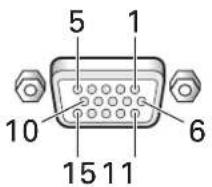
| Numéro de broche | Entrée |
| 1 | R |
| 2 | V |
| 3 | B |
| 4 Réservé | (pas ce connexion) |
| 5 Masse | |
| 6 Masse | |
| 7 Masse | |
| 8 Masse | |
| 9 DCC + 5 V | |
| 10 Masse | |
| 11 Réservé | (pas de connexion) |
| 12 DCC | SDA |
| 13 HD ou H/V SYNC | |
| 14 VD | |
| 15 DCC | SCL |
Glossaire
Format d'image
Le rapport de la largeur à la hauteur de l'image donne son format. Dans le cas d'un télévisuer standard, ce format est égale à 4/3; dans le cas de la télévision haute définition il est égale à 16/9.
Prise S (Prise S-VIDEO)
Cette prise permet de transmettre le signal video sous la forme de deux signaux: la luminance (Y) et la chrominance (C). La qualite de l'imagé est(Meilleure qu'vec un signal composite.
Signal S-vidéo
Le signal video se compose de deux signaux: le signal de chrominance (C) qui produit les couleurs, et le signal de luminance qui produit la luminosité. Dans le cas où ces signaux sont combinés pour n'en former qu'un, on parle de signal video composite. Contrairement à cela, le signal S-video Maintain la séparation de la couleur et de la luminosité, ce qui permet une amélioration de la qualité de l'image.
Composantes video
C'est un terme générique pour les signaux videoo
comprénant les éléments de luminance et de
chrominance Y.CCBR, Y.PBPR, et Y.B-Y.R-Y.
On parle aussi de signaux de "différence de couleur".
G ON SYNC
La synchronisation du signal RVB est obtenue par l'addition d'un signal de synchronisation au signal du vert (G).
VGA
VGA est l'abréviation de "Video Graphics Array". En général, la définition VGA est de 640 points x 480 lignes.
WVGA
WVGA est l'abréviation de "Wide Video Graphics Array". En général, la définition VGA est de 848 points x 480 lignes.
XGA
XGA est l'abréviation de "eXtendedGraphics Array". En général, la définition XGA est de 1024 points x 768 lignes.
WXGA
XGA est l'abréviation de "Wide eXtended Graphics Array". En général, la définition WXGA est de 1280 points x 768 lignes.

- PRO-1010HD PRO-810HD
- Précautions de Sécurité
- IMPORTANT
- ATTENTION
- DANGER D'ELECTROCUTION NE PAS OUVRIR
- ATTENTION:
- AVERTISSEMENT
- REMARQUE IMPORTANTE
- Avis à l'Utilisateur
- Remarques sur l'installation:
- Remarque pour le revendeur:
- Table des matieres
- Avant de commencer 2
- Les différences organes et leurs rôles ... 5
- Mise en œuvre de l'ensemble 23
- Fonctionnement 30
- Réglage de l'image et de son affichage.... 36
- Autres opérations 44
- Informations complémentaires. 50
- Avant de commencer
- Comment utiliser ce mode d'emploi
- Quelques mots sur les menus affichés
- Description des modes opérateires
- Remarque
- Réglage de l'image et de son affichage
- Réglage image (1)
- MPEG NR
- DNR
- Vérification des accessoires fournis
- Les différents organes et leurs rôles
- Appareil
- ① Capteur de telecommande
- ②Témoin ON
- ③Témoin STANDBY
- ④Poignées
- Panneau de commande de l'appareil
- ⑤ Touche STANDBY/ON
- ⑥ Touche INPUT
- ⑦ Touche MENU
- ⑧ Touches ADJUST (A M)
- ⑨ Touches VOLUME (+/-)
- ① Touche SCREEN SIZE
- ⑫ Touche AUTO SET UP
- Boitier de télécommande
- Lorsque you utilisez le boitier de telecommande
- ① Touche SCREEN SIZE
- ② Touches INPUT
- ③ Touche MENU
- ④ Touches ADJUST (▲/▼/▶/▲)
- ⑤ Touche SET
- Touche AV SELECTION
- ⑦ Touche SUB INPUT
- ⑧Touche SPLIT
- Touche MUTING
- Touche AUTO SET UP
- Touche STANDBY/ON
- Touche DISPLAY
- Touche SWAP
- Touche PIP SHIFT
- Touches VOLUME (+ / - )
- Portée du boîtier de télécommande
- En cas de difficulté dans l'utilisation du boîtier de télécommande
- Mise en place des piles dans le boîtier de télécommande
- NON!
- Panneau de raccordement
- Section de I'écran à plasma
- ① Borne SPEAKER (R)
- ② CONTROL OUT
- ③ RS-232C
- ④ ANALOG RGB IN (INPUT1) (mini D-sub 15 broches)
- ⑤ AUDIO(INPUT1) (fiche Cinch (RCA))
- 6HDMI(INPUT1)(prise HDMI)
- ⑦AUDIO (INPUT2) (fiches Cinch (RCA))
- 8HDMI (INPUT2) (prise HDMI)
- 9Interrupteur MAIN POWER
- 10AC IN
- Borne SPEAKER (L)
- 12S-VIDEO (INPUT3) (Prise S-video)
- 14VIDEO OUT (INPUT4) (prise BNC)
- AUDIO R/L (INPUT3/4) (fiches Cinch (RCA))
- AUDIO R/L (INPUT5) (fiches Cinch (RCA))
- Installation de l'appareil
- Installation à l'aide du support ou de la fixation PIONEER en option
- Installation à l'aide d'accessoires autres que le support ou la fixation PIONEER (vendus séparation)
- Accrochage de I'ecran a plasma a un mur
- ■Ligne en option (vendue séparation) (Pour de plus amples détails, veuillez consultier le revendeur qui vous a fourni l'appareil.)
- Quelques mots sur les prises d'entrée de l'ordinateil
- Raccordement aux entrées INPUT1 (D-sub) et INPUT5
- Fixation au sol
- Raccordement à un apparéil audiovisuel
- Raccordement à un apparéil audiovisuel équipé de prises de sortie pour les composantes video
- Cas du raccordement à ANALOG RGB IN (INPUT1) —
- Cas du raccordement à ANALOG RGB (INPUT5)
- Raccordement d'une source analogue RVB fournissant un signal de synchronisation sur le vert (G ON SYNC)
- Cas du raccordement à ANALOG RGB (INPUT5) —
- Raccordement d'une source analogue RVB fournissant des signaux composites de synchronisation
- Raccordement à un ordinateur personnel
- Raccordement d'une source analogue RVB a synchronisation séparée
- Remarques
- Raccordement à INPUT1 (HDMI)
- Raccordement à INPUT2
- Raccordement à INPUT3
- Raccordement à INPUT4
- Quelques mots sur le raccordement d'un téléviseur numérique ou d'un décodeur
- Raccordements audio
- Raccordement des enceintes
- Raccordement aux entrées audio de cet apparéil
- Raccordement audio pour l'appareil relié à INPUT1 (D-sub ou HDMI)
- Raccordement audio pour l'appareil relié à INPUT2 —
- Raccordement des câbles de commande
- Quelques mots sur SR+
- Raccordement du cordon d'alimentation
- Comment faire cheminer les câbles
- Formez un faisceau de l'ensemble des cables au moyen des colliers rapides fournis.
- Fixation des colliers rapides à l'écran
- Formez des faisceaux de cables au moyen des colliers à ceil fournis.
- Sélection de la langue d'affichagesur l'écran
- Réglages après raccordement (INPUT1, 2, 5)
- Paramétrage de ENTRée NO.1 SELECT
- Paramétrage de [TYPE DE SIGNAL] / [DECODAGE COULEUR] (ENTRÉE1 (D-SUB), 5)
- Appuyez sur la touche SET.
- Lorsqu'un apparéil autre qu'un ordinateur est relié, utilisez les touches / pour sélectionner [DECODAGE COULEUR] puis appuyez sur la touche SET (ENTRÉE1 (D-sub) ou ENTRÉE5).
- Utilisez les touches pour selectionner la nature du signal d'entrée.
- Appuyez sur la touche SET.
- Lorsque le paramétrage est terminé, appuyez sur la touche MENU pour fermer la page de menu.
- Paramétrage de [POSITION CLAMP] (ENTRÉE1 (D-SUB), 5)
- Paramétrage de HDMI (ENTRÉE1 (HDMI), 2)
- SELECTION IMAGE
- AUDIO
- Paramétrage de MODE SR+
- Appuyez sur la touche MENU pour afficher la page de menu.
- Utilisez les touches pour selectionner [OPTION].
- Utilisez les touches / pour selectionner [MODE SR+], puis appuyez sur la touche SET.
- Use the buttons to select [MODE SR+].
- Appuyez sur la touche SET.
- Lorsque le réglage est acheve, appuyez sur la touche MENU pour rétabir la page standard.
- Fonctionnement
- Choix de la source
- Avant de poursuivre, assurez-vous que:
- Réglage du niveau d'écoute
- Appuyez sur les touches VOLUME.
- Interruption des sons
- Appuyez sur la touche MUTING du boitier de télécommande.
- Vérification des réglages actuels
- Appuyez sur la touche DISPLAY.
- Adoption du format d'image
- Choix du format d'image
- Appuyez sur la touche SCREEN SIZE.
- Appuyez une nouvelle fois sur la touche SCREEN SIZE tandis que le format actuel de l'image est indiqué à la partie inférieure droite de l'écran.
- Dans le cas où le signal d'entrée provient d'un ordinateur personnel
- Dans le cas où le signal d'entrée provient d'un apparéil video
- ① POINT PAR POINT
- [PRO-1010HD]
- [PRO-810HD]
- ② 4:3
- ③ PLEINECRAN
- Affichage de plusieurs images
- Appuyez sur la touche SPLIT du boitier de telecommande.
- ① 2-SCREEN
- ②PinP
- Appuyez sur la touche SUB INPUT du boîtier de télécommande pour sélectionner la source de l'image secondaire.
- Pour permuter les entrées d'image principale et d'image secondaire:
- Pour changer la position de l'image secondaire quand le mode PinP est adopté:
- Pour afficher l'image de l'entrée actuellément sélectionnée:
- Paramétrage de AV SELECTION
- Appuyez sur la touche AV SELECTION.
- Appuyez une nouvelle fois sur la touche AV SELECTION, alors que l'appareil est en mode AV SELECTION, pour afficher une fois encore les indications à la partie supérieure droite de l'écran.
- CTI
- Réglage image (2)
- TEMP.COULEUR
- - Reglages des paramètres pour un signal d'ordinateur personnel GRADATION
- Réglage image (3)
- Réglages des paramètres pour un signal video ou d'ordinateur personnel
- Rétablissement des valeurs initiales des paramètres d'image
- Réglage de POSITION, HORLOGE et PHASE (Réglage automatique)
- Réglage de POSITION, HORLOGE et PHASE (Réglage manuel)
- Pour rétablier la valeur par défaut de [ÉCRAN]
- Utilisez les touches / pour selectionner [OUI], puis appuyez sur la touche SET.
- Autres opérations
- Selection du mode PURECINEMA
- Réglage de la compensation de luminosité centrale (ENRICHE. DE LUMIN.)
- Réglages d'économie d'énergie (ÉCONOM. D'ENERGIE)
- Mise hors tension automatique (GESTION D'ALIM.)
- Lorsque le réglage est acheve, appuyez sur la touche MENU pour rétablier la page standard.
- Pour rétablier le fonctionnement:
- Réglage de l'orbiteur (ORBITER)
- Position du cache létal (CONTRÔLÉ MASQUE)
- Informations complémentaires
- Nettoyage
- Nettoyage du panneau de I'ecran et du boitier de telecommande
- Nettoyage de la surface de I'ecran
- Nettoyage des ouies d'ération
- Guide de dépannage
- Quelques mots sur l'autodiagnostic
- Précautions d'utilisation
- Rémanence d'image sur le panneau
- Persistence d'image due à une charge électrique
- Image rémanente due au brûlage
- Quelques mots sur la protection du panneau à plasma
- Pixel défectueux
- Au sujet du rayonnement infrarouge
- Brouillage électromagnétique
- Précautions complémentaires
- Témoins STANDBY et ON
- \section*{Caracteristiques techniques}
- Généralités (PRO-1010HD)
- Généralités (PRO-810HD)
- Entree/sortie
- video
- INPUT2
- INPUT3
- INPUT4
- INPUT5
- Commande
- Accessoires
- Annexe 1
- Annexe 2
- Annexe 3 Bornage de INPUT1 (connecteur femelle mini D-sub 15 broches)
- Glossaire
- Format d'image
- Prise S (Prise S-VIDEO)
- Signal S-vidéo
- Composantes video
- G ON SYNC
- VGA
- WVGA
- XGA
- WXGA
Marque : PIONEER
Modèle : PRO1010HD
Catégorie : Téléviseur