PDP42A3HD - TELEVISOR PIONEER - Manual de uso y guía de instrucciones gratis
Encuentra gratis el manual del aparato PDP42A3HD PIONEER en formato PDF.



| Tipo de producto | Televisor de pantalla de plasma |
| Marca y modelo | Pioneer PDP42A3HD / PDP4214HD |
| Tamaño de la pantalla | 42 pulgadas (diagonal) |
| Resolución | 1024 x 768 píxeles |
| Potencia de audio | 10 W + 10 W (1 kHz, 1 %, 4 Ω) |
| Tecnología envolvente (surround) | SRS TruSurround XT |
| Alimentación | 120 V CA, 60 Hz, 270 W máx. (2,5 W en espera) |
| Dimensiones (con base) | 1235 (L) x 699 (A) x 252 (P) mm |
| Peso (con base) | 40,5 kg |
| Estándar de recepción digital | ATSC (demodulación 8VSB) |
| Estándar de recepción analógica | NTSC (sintonizador VHF/UHF/CATV) |
| Entradas de video | HDMI, 2 componentes, 3 S-Video, 3 video compuesto |
| Entradas de audio | Audio L/R para cada entrada de video, HDMI incluye audio |
| Salidas | MONITOR OUT (audio/video), DIGITAL OUT (óptico) |
| Funciones especiales | PIP, TWIN, salvapantallas, orbitador, temporizador de espera, control parental, subtítulos |
| Idiomas del OSD | Inglés, francés, español |
| Accesorios incluidos | Cable de alimentación, control remoto, pilas AAA x2, paño de limpieza, ganchos x2, tarjeta de garantía, manual de instrucciones |
| Mantenimiento y limpieza | Use un paño suave y seco para la pantalla y el gabinete. No use productos químicos. Desenchufe antes de limpiar. |
| Seguridad | No obstruya las rejillas de ventilación. Instale sobre una superficie estable. Utilice el soporte mural recomendado. Evite la exposición a la lluvia o la humedad. |
| Reparabilidad y piezas de repuesto | Confíe cualquier reparación a personal calificado. No hay piezas reparables por el usuario en el interior. |
| Información general | Número de serie en el panel posterior. Temperatura de funcionamiento: 0°C a 40°C. Humedad relativa < 80%. |
Preguntas frecuentes - PDP42A3HD PIONEER
Preguntas de los usuarios sobre PDP42A3HD PIONEER
0 pregunta sobre este aparato. Responde a las que conoces o haz la tuya.
Hacer una nueva pregunta sobre este aparato
Descarga las instrucciones para tu TELEVISOR en formato PDF gratis! Encuentra tus instrucciones PDP42A3HD - PIONEER y toma tu dispositivo electrónico nuevamente en la mano. En esta página están publicados todos los documentos necesarios para el uso de su dispositivo. PDP42A3HD de la marca PIONEER.
MANUAL DE USUARIO PDP42A3HD PIONEER
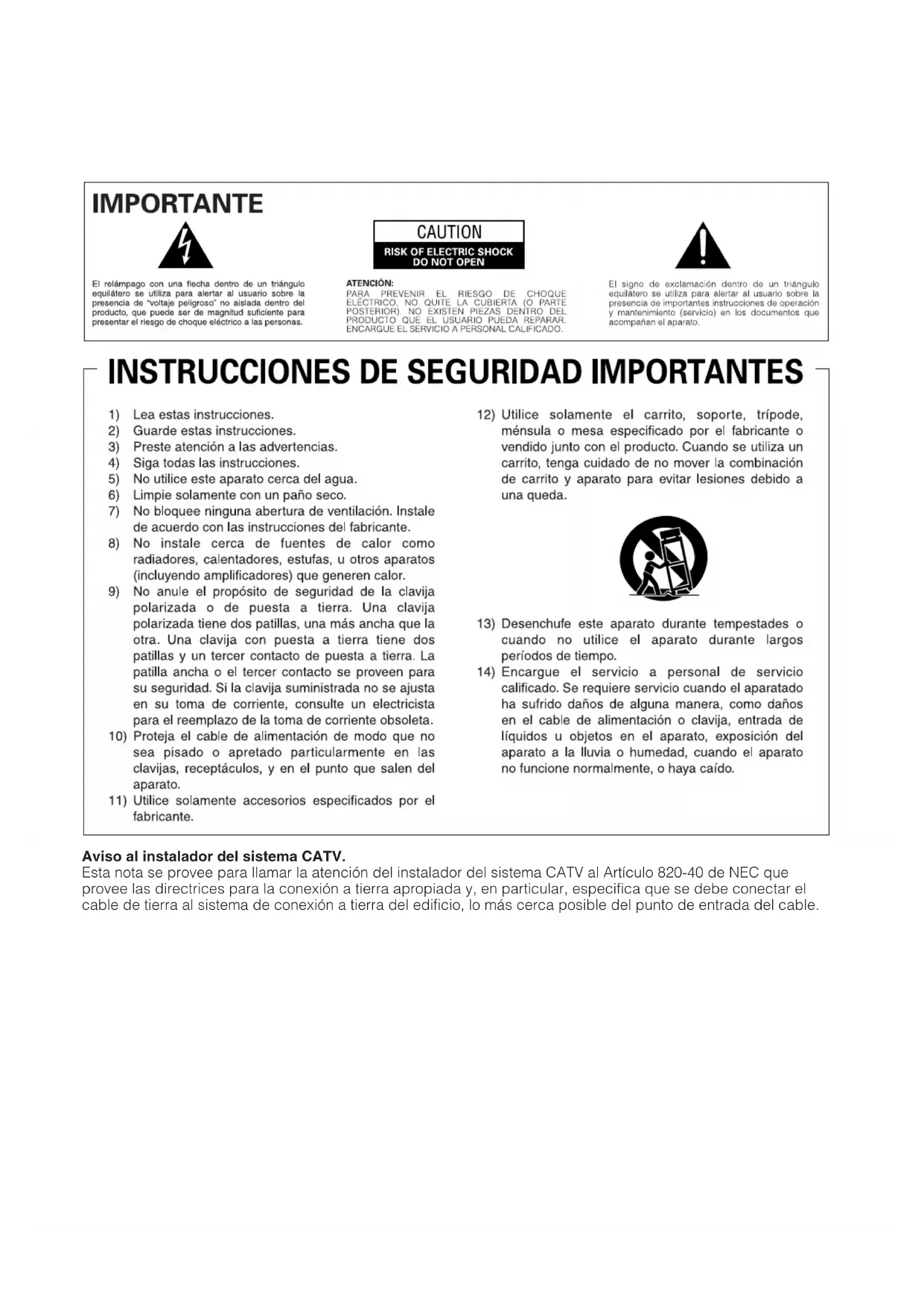
El relampago con una flecha bajo de un triángulo equilatoro se usa para alertar al usuario sobre la presencia de "voltaje pelgioso" no asiada bajo del producto, que可以选择 ser de magnitud sufficiente para presenterar el risgo de如何去earce el electrico a las personas.
CAUTION
RISK OF ELECTRIC SHOCK DO NOT OPEN
ATENCLON:
PARA PREVENIR EL RIESGO DE CHIQUE ELECTRICO, NO QUE LA CUBERTA (O PARTE POSTERIOR). NO EXISTEN PIEZAS DENTRO DEL PRODUCTO QUE EL USUARIO PUEDA REPARAR. ENCARGUE L SERVICIO A PERSONAL CALIFADO.

El signo de exclamacion bajo para alertar al usuario sobre la presencia de importantes instrucciones de operationymantenimiento (servicio) en los documents que accompanied an el aparato.
INSTRUCCIONES DE SEGURIDAD IMPORTANTES
1) Lea estas instrucciones.
2) Guarde estas instrucciones.
3) Preste atencion a las advertencias.
4) Siga todas las instrucciones.
5) No utilise este aparato cerca del agua.
6) Limpie solamente con un paño seco.
7) No bloqueeaculara abertura de ventilacion.Instale de acuerdo con las instrucciones del fabricante.
8) No instale cerca de fuentes de calor como radiadores, calentadores, estufas, u outros aparatos (incluyendo amplificadores) que generen calor.
9) No anule el proposto de seguidad de la clavija polarizada o de puesta a tierra. Una clavija polarizada tiene dos patillas, una mas ancha que la othera. Una clavija con puesta a tierra tiene dos patillas y un tercer contacto de puesta a tierra. La patilla ancha o el tercer contacto se proveen para su seguidad. Si la clavija suministrada no se ajusta en su toma de corriente, consulte un electricista para el reemplazo de la toma de corriente obsoleta.
10) Proteja el cable de alimentacion de modo que no sea pisado o apretado particularmente en las clavijas, receptaculos, y en el punto que salen del aparato.
11) Utilice solamente accesos especializados por el fabricante.
12) Utilice solamente el carrito, soporte, tripode, mensula o mesa asignado por el fabricante o vendido junto con el producto. Cuando se utilizes un carrito,onga cuidado de no mover la combinacion de carrito y aparato para evaporar lesiones debido a una queda.

13) Desenchufe este aparato durante tempestades o cuando no utilise el aparato durante largos periodos de tiempo.
14) Encargue el servicios a personal de servicios calificado. Se requireservicio cuando el aparatado ha sufido danos de una forma, como daños en el cable de alimentacion o clavija, entrada del liquidos u objetivos en el aparato, exposicion del aparato a la lluvia o humedad, cuando el aparato no funciona normalmente, o haya caido.
Aviso al instalador del sistema CATV.
Esta nota se provee para llamar la atencion del instalador del systema CATV al Articulo 820-40 de NEC que provee las directrices para la connexion a tierra apropiada y, en particular, especifica que se debe conectar el cable de tierra al systema de connexion a tierra del edificio, lo masoca possible del punto de entrada del cable.
ADVERTENCIA: Este APARATO NO ES IMPERMEABLE. PARA PREVENIR EL PELIGRO DE INCENDIO O CHOQUE ELECTRICO, NO EXPONGA Este APARATO A LA LUVIA O HUMEDAD, Y NO PONGA NINGUNA FUENTE DE AGUA CERCA DE ESTE APARATO, COMO JARRONES O MACETAS DE FLORES, RECIPIENTES DE COSMETICOS, FRASCOS DE REMEDIOS, ETC.
ADVERTENCIA: El manoseo del cable de este producto o de cables asociados con los accesorios vendidos con el producto le exponen al plomo, una sustancia química conocida en el Estado de California y除外 entidades gubernamentales como una causa de cancer y defectos de nucleimiento u或者其他 daños de reproducción. Lave las manos tras el manoseo.
NOTA: Este equipo ha sido probado y se ha comprobado que cumple con los limites para un dispositivo digital de clase B, de acuerdo con la Parte 15 de las Reglas de FCC. Esos limites estan concebidos para proveer una proteccion razonable contra interferencias prejudiceales en una instalacion residencial. Este equipo genera, utilizes, y possible radiar energia de fecuencia de radio y, si no se instala y se utilize de acuerdo con las instrucciones, possible causar interferencias prejudiceales a las comunaciones de radio. Sin embargo, no hay ninguna garantia de que no occurra interferencia en una instalacion particular. Si este equipo Causea interferencia perjudicial a la recepcion de radio o television, que se peut determinar mediante el encendido y apagado del equipo, se recomienda al usuario que intente corrigir la interferencia a trovés de una o mas de las medidas siguientes:
— Reoriente o reubique la antenna de recepcion.
Aumente la separacion entre el equipo y el receptor.
- Conecte el equipo a una toma de corriente en un circuito diferente del cui el receptor está conectado.
— Consulte su revendedor o un的技术ico experimentado de radio/TV para ayud.
Información al usuario
Cambios o modificaciones realizados sin la autorización apropriada能把 invalidar el derecho del usuario de operar el equipo.
[Para el Modelo canadiense]
Este aparato digital de classe B cumple con la normal ICES-003 del Canada.
PRECAUCION:
Este产品经理satisface los reglamentos de la FCC.
cuando seutilizancablesoconectoresblindadospara
conectarel producto aotroequipo.Paraimpedirlas
interferenciaselectromagnéticasconaparatos
electricostalescomrodiosytelevisores,utilice
conectoresycablesblindadosparahacerlas
conexiones.
AVISO IMPORTANTE: El número de series para este equipo se incluye en el panel trasero. Sírvase &, escribe, este número de series en su tarjeta de garantía adjunta y guardela en un lugar seguro. Este es para su seguridad.
ADVERTENCIA: Asegürese de enchufar este equipo a una tomada de CA con conexión a tierra.
Indices
Gracias por la adquisión de este producto Pioneer.
Lea complemente este manual de instrucciones para'apearar correctamente el aparato.Después de haber terminado la lectura de las instrucciones, guarde el manual en un lugar seguro para poderlo consultar en el futuro.
En some pases o regioes, la forma de la clavija de alimentacion y de la toma de corriente能把en diferentes de la mostrada en las ilustraciones de explicacion. Sin embargo, el methodo de connexion y operation del aparato es el mesmo.
01 Información de orientación importante para el usuario
02 Precauciones relacionadas con la operación
03 Accesorios suministrados
04 Nombres de los componentes
Pantalla de plasma 10
Controlremoto 12
05 Preparación
Instalacion de la pantalla de plasma 14
Cómo evitar que la pantalla de plasma se caiga 14
Preparación del control remoto 15
Instalacion de las pilas. 15
Precauciones relacionadas con las pilas 15
Rango de operación permissible del control remoto 15
Precauciones relacionadas con el control remoto ... 16
Conexiones de los cables para ver canales de TV digitales y/o convenciones 16
Conexión a una antenna 16
Conexión del cable de alimentación 17
06 Operaciones bfaces
Encendidoyapagado (mododeespera) 18
Visualizacion de canales de TV 19
Selección de canales analógicos y digitales. 19
Cambio de canales 19
Cambiodel volumen y sonido 20
Visualizacion de informacion 20
Configuración del modo MTS/SAP 21
Cambio delidioma. 21
Utilization de las functions de multipantalla 21
07 Configuración de los menus
Configuración de los manos. 23
Operaciones del los niños 23
08 Configuración del sintonizador
Configuración de los canales de TV 24
Busqueada automática de canales 24
Busque da manu al de canales analgicos 24
Busque da manuai de canales digitales 25
Edicn de una lista de canales. 25
Visualization de la lista de canales 26
Configuración de la restricción paterna 26
Activación de la restricción paterna 27
Configuración del sistema voluntario de calificación de cine (MPAA) 27
Ajuste de las calificaciones de TV 28
Configuración de los sistemas de calificación canadienses. 28
Bloqueo de programas no calificados 29
Visualizacion de informacion de leyendas 29
Configuración de la Fecha y hora actual 30
09 Ajustes y configuraciones
Temporizador de apagado 31
Ajustes de laImagen 31
Selección del modo deImagen 31
Personalizacion de los ajustes de laImagen 32
Reduccion de ruido 32
Temperatura del color 33
Selección del efecto de sonido 33
Personalizacion de la configuracion de sonido 34
Ajuste automatico del volumen 34
Configuración del sonido surround 34
Configuración del sonido digital externo. 34
Cambio del tameno de la pantalla 35
Visualizacion de la fuente de entrada 35
Ajuste del idioma de visualizacion en pantalla 35
Configuración del idioma de audio prioritario de la TV digital 36
Salvapantallas 36
Configuracion del modo completeness blanco 36
Control de la alimentacion 37
Apagado automatico de la pantalla de plasma 37
Ajuste de la hora de encendido de la pantalla de plasma. 37
Ajuste de la hora de apagado de la pantalla de plasma. 37
10 Utilización de equipo externo
Conexión a la entrada externa 38
Conexión a la entrada de componente 39
Conexión a la entrada HDMI 40
Conexión a la calidad de monitor 40
Conexión a la calidad de audio DIGITAL 41
11 Apendice
Solucion de problemas 42
Especificaciones 44
Para disfurtar al máximo con este sistemas de pantalla de plasma PureVision PDP-42A3HD/PDP-4214HD de Pioneer, lea primero@cuidadosamente this informacion.
Con el PureVision PDP-42A3HD/PDP-4214HD de Pioneer,astede estar seguro de disponible de un systema de planta de plasma de alta calidad,large duracion y alta fiabilitad.Para lograr imagenes de una calidad exceptional,este systema de planta de plasma de Pioneer incorpora un diseño y una construccion de vanguardia, asi como también una technología muy precisa y avanzada.
Durante el camino de su vida calcul, la luminosidad del sistema de pantalla de plasma PDP-42A3HD/PDP-4214HD de Pioneer se reducirá muy lentamente, al igual que suece con todas las pantallas basadas en fosforo (la pantalla de un telesor de tubo tradicional, por exemple). Para disfrutar de imagenes hermosas y brillantes en su sistemas de pantalla de plasma de Pioneer durante muchos años, lea y siga cuidadosamente los consejos de uso debnacion indicados a continuacion.
Consejos para la Utilización
Todas las pantallas basadas en fósforo (incluyendo losTelevisores de tubo convencional) poder ser afectadas almostrar imagenes estáticas durante un长大o periodode tiempo. El sistemas de pantalla de plasma no es ningunaexception. Los efectos deImagen residual y permanentes en la pantalla poderevitarse tomandoalgunas precauionesbasicas.Siguendo las recomendaciones listedas acontinuación,ustedcoulda asegurar que su pantalla de plasmadure más y ofrezcaunosresultadosmás satisfactorios:
- Siempre que sea posible, evite visualizar frecuentemente laquia imagen o imgenes en movimiento virtualmente fjas (ej., imgenes con subtitulos o imgenes de videojuegos con partes sociales).
- Evite ver durante largos periodos de tiempo la visualización en pantalla de un reproductor DVD, videograbadora y todos los derechos componentes.
- Cuando utilise el modo deImagen fija de un televisor, videograbadora, reproductor DVD orialquier otro componente, no visualice la misma imagen ni haga una停下a durante un长大o periodo de tiempo.
- Las imagenes que tienen areas muy brillantes y muy oscurasunas jusqu'à otheras no deberan visualizarse por largos periodos de tiempo.
- Cuando visualice imagenes de una consola de videojuegos, se recomienda utiliser el modo "Juego" bajo de "Selección Av". Sin embargo, limite el tiempo de uso de este modo a menos de 2 horas cada vez.
- Después de hacer con una consola de videojuegos o visualizar cualquier imagen fija, lo mejor es ver una imagen en movimiento normal en la pantalla "Panorámerica" o "Completa" durante un tiempo 3 veces superior al que dura la imagen fija anterior.
- Después de utiliser el sistema de pantalla de plasma,pongasiempre la pantalla en el modo "STANDBY".
Consejos para la instalación
El diseño del sistemas de pantalla de plasma PureVision PDP-42A3HD/PDP-4214HD de Pioneer es muy delgado. Para garantizar la seguridad, tome las medidas apropriadas para montar o instalar la pantalla de plasma de forma que no se caiga en el caso de producirse vibraciones o alcún movimiento accidental.
Este producto deben instalarse utilizingando solamente las piezas y los accesosdisenados porPIONEER.Lautilizacion de accesos que no sean el soporte o la mensula de instalacion de PIONEERpuede ser lacause de que se produzan inestabilidad ylesiones.Pararealizaruna instalacion personalizada,consulte elconcesionarioaquienadquirido la unidad Para garantizaruna instalacioncorrecta de la unidad, estadeberaserllvadaacabo porun expertoconexperienciay biencualificado.PIONEERno seharesponsibledelos accidentes or dañoscausadosalutilizarlaspiezas y los accesosfabricadosporotrascompanfas.
Para evaporar un fallo de funciona o sobrecalentamento.
cuando instale, aseguirse de que todas las aberturas de
ventilacion de la unidad principal no esten bloqueadas. Para
garantizar la radiacion de calor apropiada:
- Separe ligeramente la unidad deOthers equipos, paredes, etc. Para el spacing minimumo requerido alrededor del aparato, consulte la pagina 14.
- No instale la unidad en espacios angostos sobre la ventilación no sea apropiada.
- No tape la unidad con un paño, etc.
- Utilizando una aspiradora con su potencia de aspiración ajustada al minimo, limpie el polvo acumulado en los orificios de ventilación de los lados y de la parte posterior de la unidad.
- No ponga el producto sobre una alfombra o manta.
- No vuelva el producto al reves.
La realizacion de la unidad sin la ventilacion apropia da能把 ser lacause de que la temperatura internaurrente yde que se produzca un fallo en el functionamento. Cuando la temperatura ambiental o interna supere cierto valor,la pantalla se apagaracomautomaticallyparaque se enfirien los componentes electronicos internos y se impidan situaciones peligrosas.
Un fallo de funciona可能导致mente a manyos factores: lugar de instalacion inadeado, ensamblaje/instalacion/ montaje incorrecto, operacion incorrecta o modificaciones en el producto. Sin embargo, PIONEER no se hace responsable de accidentes o fallos de funciona可能导致 esfactores susodichos.
NOTA
A continuación se relacionan caracteristicas y efectos típicos de una pantalla con matriz basada en fosforo y como tales, no está cubiertos por las garantías limitadas del fabricante:
Imagenes permanentes residuales en el fosforo del panel.
- La existencia de un peuynisimo numero de celulas de luz inactivas.
- Sonidos generados por el panel, como por exemple: Ruido del motor del ventilador y zumbidos del circuito electrico y del panel de cristal.

PRECAUCION
La PIONEER no se hace responsable de los días provenrientes de la realizacion Incorrecta del producto por el usuario u otheras personas,fallos de functionamento durante lautilizacion, problemas relacionados conothers componentes,yutilizacion del producto,excepto en los casosonde lacomaiba debaserresponsible.
Información sobre defectos en los pixeles
Los sistemas de pantalla de plasma muestran imagenes que constan de cientos de miles de pixeles (celulas emisoras de luz) deklequeño時間;porello,este la posibidadde que haya pixeles inactivos,parpadeantes o que queden continuamente iluminados.
Rayos infrarrojos
La planta de plasma radia rayos infrarrojos deben a sus caracteristicas. Dependiendo de como se está utilizing la planta de plasma, los mandos a distancia de equipos proímos能把 afectarse adversamente, o Telefonos sin hilos que utilizean rayos infrarrojos能把 sufrir interferencias. Si este es el caso,onga el equipo en un lugar donde su sensor de mando remoto no sea afectado.
Interferencia de radio
Aragonque este producto satisfaga las espécificaciones requeridas, ello emite unalittlecantidad de ruido. Alponer equipos como radio AM, computadora o videograbadora cerca de este producto, tales equipos poder sufrir interferencias. Si essto ocurre,onga el equipo afectado lo mas distante possible de este producto.
Sonido del motor en la pantalla de plasma
La pantalla de plasma está compuesta de pixeles extremadamente pequeños que emiten luz de acuerdo con las señales de video que reciben. Este principio puede hacer que oiga ciertos zumbidos provenrientes del circuito electrico del sonido de la pantalla de plasma.
Recuerde también que la velocidad de rotacion del motor del ventilador incrementa al augmentar la temperatura ambiente del producto. Tal vez oiga el sonido del motor del ventilador en ese momento.
No fije items como etiquetas yCNTas al producto
- Esto peutecausear la decoloracion o aranazo en la caja.
Cuando no utilise el producto durante un长大o periodo de tiempo
- Si no utilizes el producto durante un长大o periodo de tiempo, pueda que las functions del producto se afecten adversamente. Encienda y opere el producto occasionalmente.
Condensation
- La condensacionuedeformarse en la superficie o Dentro del producto cuando se traslada el producto rapidamente de un lugar frío a un lugar caliente, o inmediamente après que se encienda un calentador en unamania de invierno, por exemple. Si hay condensacion, no encienda el producto. Espere hasta que la condensacion desaparezca. Utilizar el producto con condensationuedecauseun fallo defuncionamento.
Limpieza de la pantalla
- Al limpiar la pantalla de este producto, limpiela suavamente con un paño blando y seco, con el paño de limpieza suministrado, u otros paños similares (ej., algodón y franela). Si se utilizes un paño duro o si se frota la pantalla con mucha fuerza, la superficie de la pantalla pueda arañarse.
- Si se limpia la superficie de la pantalla con un paño mojado, las gotas de agua en la superficie你可以entar en el producto, lo que podrá causar un fallo de funcionaimiento.
Limpieza de la caja
- Al limpiar la caja de este producto, limpiela suavamente con un paño blanco y seco, con el paño de limpieza suministrado, u otros paños similares (ej., algodón y franela). Si se utilizes un paño duro o si se frota la caja con mucha fuerza, la superficie de la caja pueda arañarse.
- La caja de este producto está compuesta en su mayor parte de plástico. No utilise substancias químicas como benzina o diluyentes para limiar la caja. La utilización de estas substancias químicas可能导致 el deterioro de la calidad o extracción del revestimiento.
- No exponga el producto a gases o fluidos volátres como pesticida. No deje el producto quédarse en contacto con productos de caucho o vinilo durante un periodo de tiempo prolongado. El efecto del plastificante en el plástico pueda causar el deterioro de la calidad o extracción del revestimiento.
- Si se limpia la superficie de la caja con un paño mojado, las gotas de agua en la superficie peuvent estar en el producto, lo que podra causar un fallo de funcionaimiento.
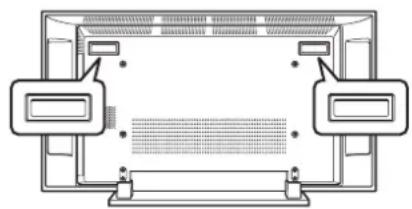
Asideros en la parte posterior de la Pantalla de plasma
- No retire los asideros de la parte posterior de la pantalla de plasma.
- Al trasladar la pantalla de plasma, pida ayud a otra persona y utilise los asideros instalados en la parte posterior de la pantalla de plasma. No traslade la pantalla de plasma agarrando solo un asidero. Utilice los asideros como se muestra.
- No utilise los asideros para colgar el producto cuando instale o traslade el producto, por exemple. No utilise los asideros para el proposto de evaporar que el producto caiga.

PRECAUCION
Imagen remanente del panel
- La visualización de las mismas imagenes, imagenes fjias por exemple, durante un长大o periodo de tiempo pueda causar el efecto deImagen remanente. Esto peut occurrir en los dos casos sugintentes.
1. Imagen remanente debida a energia electrica remanente
Cuando hay patrones deImagen en la pantalla con una luminancia de pico muy alto que duran mas de 1 minuto, sueque que se produzcaImagen remanente debido a la energia electrica remanente. Las imagenes remanentes que quedan en la pantalla desapareceran cuando se visualicen imagenes en movimiento. El tiempo que tardan en desaparecer las imagenes remanentes depende de la luminancia de las imagenes fijas y del tiempo que estas han sido visualizadas.
2. Imagen remanente (imagen retenida) deben al quemado
Evite visualizar continuallymente laquia imagen en la planta de plasma durante largos periodos de tiempo. Si se visualiza laquia imagen continuallymente durante varias horas, o por periodos de tiempo más cortos durante various días, en la planta quedará una imagen remanente permanente debido a que se han quemado materiales fluorescentes. Es possible que tales imagenes se noten menos si bajo se visualizan imagenes en movimiento, pero no desaparecerán continuallyamente.
- La funciona de ahora de energiaoulda establecerse para poder a impeder los danios debidos al quemado de la pantalla (consulte la page 37).

PRECAUCION
NO COLOQUE ESTE PRODUCTO EN UN CARRITO, SOPORTE, TRIPODE, MENSULA O MESA INESTABLE. EL PRODUCTOR PUEDE CAER, CAUSANDO SERIAS LESIONES PERSONALES Y SERIOS DANOS AL PRODUCTO. UTILICE SOLAMENTE UN CARRITO, SOPORTE, TRIPODE, MENSULA O MESA RECOMENDADO POR EL FABRICANTE O VENDIDO JUNTO CON EL PRODUCTO. SIGA LAS INSTRUCCIONES DEL FABRICANTE CUANDO INSTALE EL PRODUCTO Y UTILICE LOS ACCESORIOS DE MONTAJE RECOMENDADOS POR EL FABRICANTE.
LA COMBINACION DE PRODUCTO Y CARRITO DEBE TRASLADARSE CON CUIDADO. PARADAS BRUSCAS, FUERZA EXCESIVA, Y SUPERFICIES DESNIVELADAS PUEDEN CAUSAR LA QUEDA DE LA COMBINACION DE PRODUCTO Y CARRITO.

La electricidad se utilizes para realizar muchasmericanas, pero esta también peutcausarlesionesa laspersonas ydaños enlas propiadiessinose manipulacorrectamente. Este producto ha sidodisnadoyfabricado dando la maximaprioridad a la segundad.Sin embargo,sinseutiliza dela formacorrecta能把roducirchoqueseléctricosy/un incendio.Parap impedir posiblespeligos,sigaslasinstruccionessiguientescuando instale, utiliseylimpie el producto.Paragarticurarssucidadyprolongarla duracionde su producto,lea cuidadosamentelas instruccionsgsiguientesantesdeutilizarlo.
- Lea las instrucciones—Antes de utiliser el productodeferán leerse y entendere todas las instrucciones de funcionaimiento.
- Guarde este manual en un lugar seguro—Estas instrucciones de seguridad y operation deben guardarse en un lugar seguro para futuras consultas.
- Observe las advertencias—Todas las advertencias del producto y de las instrucciones deben seguirse al pie de la leyra.
- Siga las instrucciones—Deberán seguirse todas las instrucciones de operación.
- Limpieza—Desenchufe el cable de alimentacion de la toma de CA antes de limpiar el producto. Para limpiar el producto, use el paño de limpieza que se suministra u或者其他 paños suaves (por exemple, de algodón, de franela). No utilise products of limpieza liquidos ni en aerosol.
- Accesorios—No utilise accesos que no hayan sido recomendados por el fabricante. La realizacion de accesos que no son adequados peut causear accidentes.
- Agua y humedad—No utilise el producto cercà del agua como, por exemple, una banera, palangana, fregadero de cucina, lavadora, piscina y sotano humedo.
- Soporte—No coloque el producto en un carrito, soporte, tripode o mesa inestable. La colocacion del producto en una base inestable能把 ser la causa de que el producto se caiga, lo que podra causar lesiones graves a personas y también daños al producto. Utilice solamente un carrito, soporte, tripode, mensula o mesa recomendado por el fabricante o vendido+junto con el producto. Cuando coloque el producto en una pared, asegúrese de seguir las instrucciones del fabricante. Utilice solamente el hardware de montaje recomendado por el fabricante.
- Cuando traslade el producto colocado en un carrito, este deberá moverse con el máximo cuidado. Las paradas repentinas, la fuerza excessiva y la superficie del suejo irregularSEOSEOSEOSEOSEOSEOSEOSEOSEOSEOSEOSEOSEOSEOSEOSEOSEOSEOSEOSEOSEOSEOSEOSEOSEOSEOSEOSEOSEOSEOSEOSEOSEOSEOSEOSEOSEOSEOSEOSEOSEOSEOSEOSEOSEOSEOSEOSEOSEOSEOSEOSEOSEOSEOSEOSEOSEOSEOSEOSEOSEOSEOSEOSEOSEOSEOSEOSEOSEOSEOSEOSEOSEOSEOSEOSEOSEOSEOSEOSEOSEOSEOSEOSEOSEOSEOSEOSEOSEOSEOSEOSEOSEOSEOSEOSEOSEOSEOSEOSEO SEOEO SEOEO SEOEO SEOEO SEOEO SEOEO SEOEO SEOEO SEOEO SEOEO SEOEO SEOEO SEOEO SEOEO SEOEO SEOEO SEOEO SEOEO SEOEO SEOEO SEOEO SEOEO SEOEO SEOEO SEOEO SEOEO SEOEO SEOEO SEOEO SEOEO SEOEO SEOEO SEOEO SEOEO SEOEO SEOEO SEOEO SEOEO SEOEO SEOEO SEOEO SEOEO SEOEO SEOEO SEOEO SEOEO SEOEO SEOEO SEOEO SEOEO SEOEQ

- Ventilación—Los orificios de ventilación y otheras aberturas de la caja han sido disnados para ventilar el producto. No cubra ni bloquee these orificios de ventilación y aberturas porque la falta de ventilación pueda causar recalentmente y/o reducir la duración del producto. No Coloque el producto en unarama, sofa, alfombra u other superficie similar porque las aberturas de ventilación podran quedar bloqueadas. Este producto no ha sido disnado para ser empotrado; no lo colque en un lugar cerrado como, por exemple, un mueble libereria o estantería a menos que disponga de la ventilación apropiada o se sigan las instrucciones del fabricante.
- Fuente de alimentacion—Este producto deben estar con la fuente de alimentacion especifieda en la etiqueta de specifications. Si no está seguro acerca del tipo de alimentacion utilizado en su hogar, consulte su concesionario o a la compañero abastecadora de electricidad de su localidad.
-
Proteccion del cable de alimentacion—Los cables de alimentacion deben instalarse correctamente para evaporar que los pisen las personas o que podan colocarse objetos pesados encima de ellos. Compruebe los cables en las clavijas de alimentacion y donde se enchufan al producto.
-
La pantalla de plasma realizada en este producto está hecha de cristal. Por lo tanto,oulda romperse cuando el producto se caiga o reciba un impacto fuerte. En el caso de que se rompa la pantalla de plasma, tengau cuidado para no herirse con las piezas de cristal rotas.
- Sobrecarga—No sobrecargue las tias de CA ni los cables de prolongacion. La sobrecarga puede causar un incendio o una descarga electrica.
- Entrada de objetivos y liquidos—No inserte nunca un objecto en el producto a travers de los orificios de ventilación o aberturas. Por el interior del producto circula alta tensión, y la insertion de un objecto pueda causar una descarga electrónica y/o un cortocircuito en las piezas internas. Por laquiarzón, no derrame agua o liquidos en el interior del producto.
- Trabajo de servicios—Nointañente realizarustedimiso ningun trabajo de servicios en el producto. Quitar las cubiertasgue exponerle a una tensión alta y a otheras conditiones peligrosas. Para realizar trabajo de servicios,pongase encontacto con personal del服务水平ualificado.
- Reparaciones—Si se produce cualesra de las conditiones indicadas a continuacion, desenchufe el cable de alimentacion de la toma de CA y solicite al personal de serviceciorialico que lleve a cabo las reparaciones.
a. Cuando el cable de alimentacion o su clavija estenestropeados.
b. Cuando se derrarné liquidos en el producto o hayan caido objetos en su interior.
c. Cuando el producto haya estado expuesto a la lluvia o al agua.
d. Cuando el producto no funciona correctamente como se describe en las instrucciones de operacion. No toque除外 controles que no seean los descriitos en las instrucciones de operacion. El ajuste incorrecto de los controles que no se describes en las instrucciones possible caesar daños, que a bajo requiren en el trabajo exhaustivo de un technician有幸ido.
e. Cuando el producto se haya caido oestropeado.
f. Cuando el producto mueste una condicion anormal.
Cualquier anormalidad que se note en el producto indicará
que este necessitiesa ser reparado.
- Piezas de reemplazo—En el caso de que el producto necesse piezas de reemplazo, asegúrese de que el personal de servicios realizas las piezas asignables por el fabricante, o aquellas que tengan las mismas caracteristicas y rendimiento que las piezas originales. La Utilización de piezas no autorizadas pueda causar un incendio, descarga electrónica y/otherspeligros.
- Comprobaciones de seguidad—Al finalizar el trabajo de servicios o el trabajo de reparacion, pida al先进技术 de servicios que realizice comprobaciones de seguidad para asegurar que el producto se ocundre en conditiones de functionamento appropriadas.
- Montaje en pareo o techo—Cuando monte el producto en una pareo en el techo, asegurese de instalarlo segun el método recomendado por el fabricante.
- Fuentes de calor—Mantenga el producto alejado de las fuentes de calor tales como radiadores, estufas y otros productos que generen calor (incluyendo amplificadores).
- Desenchufe el cable de alimentacion de la toma de CA antes de instalar los altavoces.
- No exponga nunca la pantalla de plasma a impactos fuertes como, por exemple, chocándola contraculos objetivos. La pantalla pueda romperse, lo que podra causar un incendio o lesiones personales.
- No exponga la pantalla de plasma a la luz directa del sol por un长大o periodo de tiempo. Las caracteristicas opticas del panel de proteccion frontal cambiarar, lo que causara la decoloracion o alaboel del panel.
- La pantalla de plasma pesa aproximadamente 40,5 kg (89,3 libras) para modelo PDP-42A3HD/PDP-4214HD. Como el producto tiene una profundidadquiresa y es inestable, desempaque,traslade e instale el producto con por lo menos una persona mas y utilise los asideros.
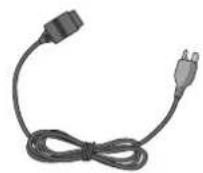
Cable de alimentación
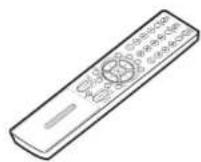
Control remote
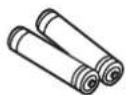
Pilas de時間 AAA x 2 (pila alcalina)

Manual de instrucciones
Tarjeta de garantía
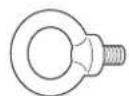

Tornillo con ojal x 2 Pano de limpieza

NOTA
- Utilice siempre el cable de alimentacion suministrado con la pantalla de plasma.
Pantalla de plasma
Vista frontal
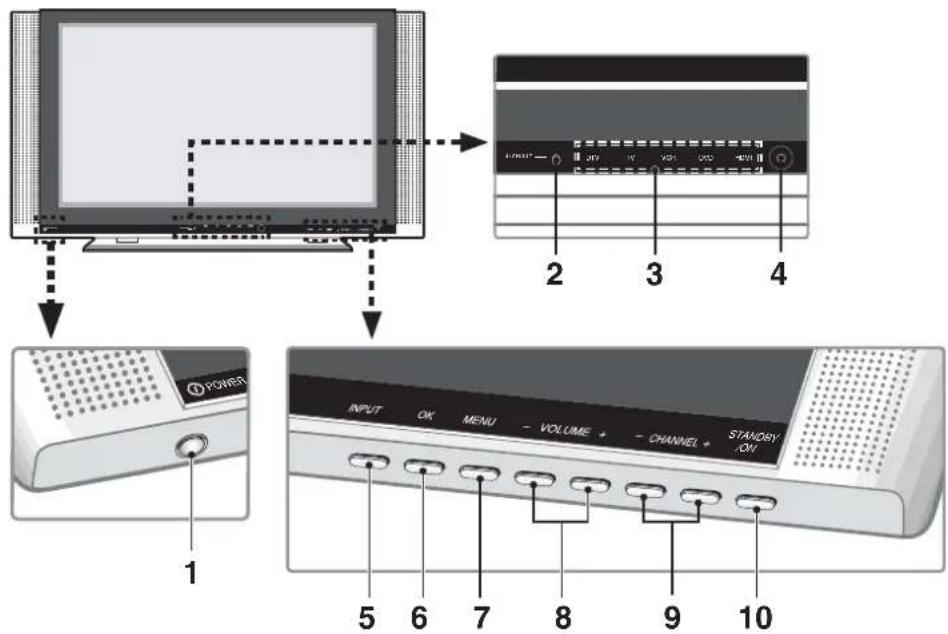
1 Botón ROWER
2 Indicador STANDBY
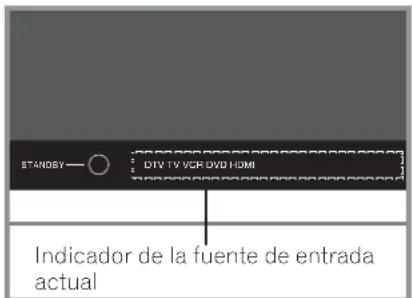
3 Indicadores de la fuente de entrada actual
4 Sensor del control remoto
5 Botón INPUT
6 Botón OK
7 Botón MENU
8 Botones VOLUME-/+
9 Botones CHANNEL -/+
10 Botón STANDBY/ON
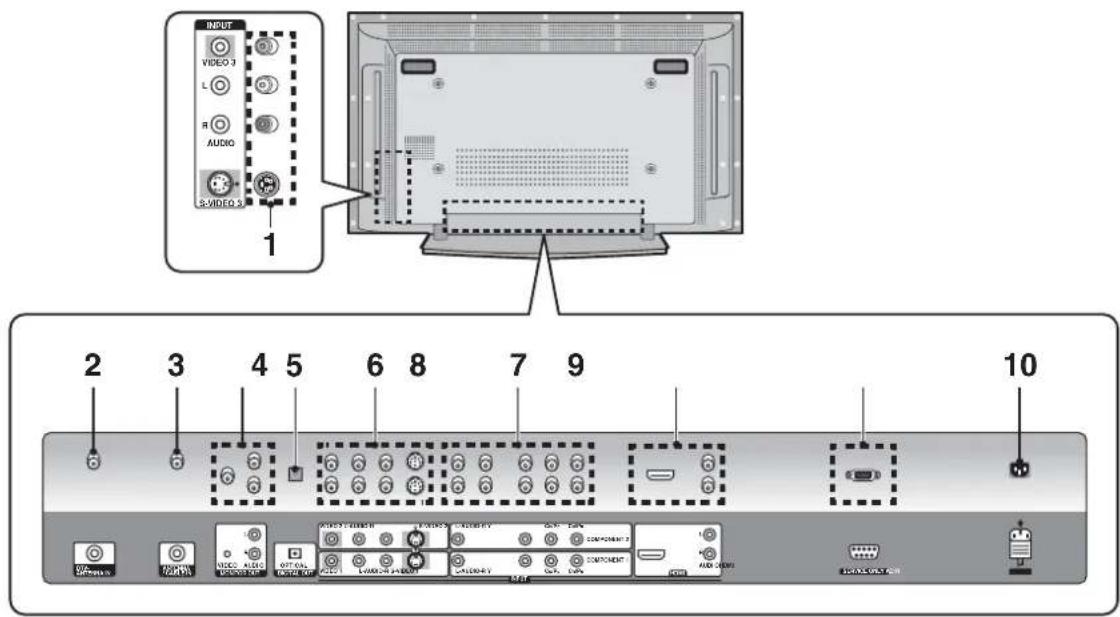
Vista de la parte posterior
Los terminales estan en la parte inferior
1 TerminalesVIDEO 3 (AUDIO/VIDEO/S-VIDEO)
2 Terminal DTV-ANTENNA IN
3 Terminal ANTENNA/CABLE IN
4 Terminales MONITOR OUT (AUDIO/VIDEO)
5 Terminal DIGITAL OUT (OPTICAL)
6 Terminales VIDEO 1/VIDEO 2 (AUDIO/VIDEO/S-VIDEO)
7 Terminales COMPONENT 1/COMPONENT 2 (COMPONENT VIDEO/AUDIO)
8 Terminal HDMI (AUDIO/HDMI)
9 Terminal RS-232C (sólo mantenimiento)
10 Terminal AC IN
Controlremoto
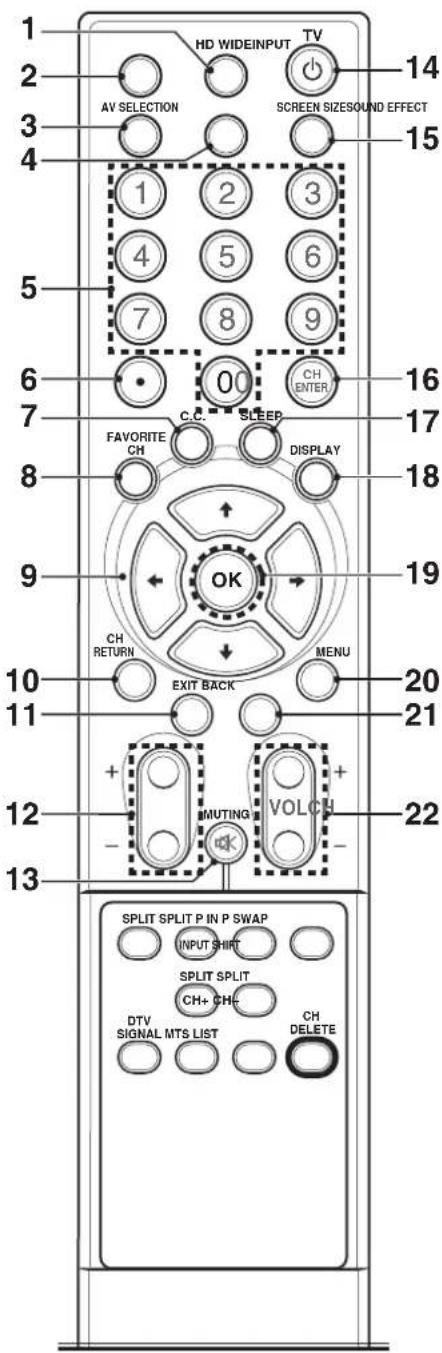
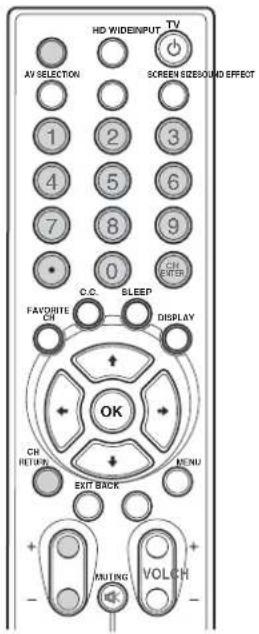
1 HD WIDE: ajusta laImagen para que se adapte a la relacion de aspecto panoramicico 16:9. disponible en modo DTV.
2 I N P U T: muestra todas las fuentes de entrada disponibles. Pulse el botón ↑ o ↓ para selecciónar la fuente de entrada que desee.
3 A V SELECTION: selección el modo deImagen (estándar, dinámico, &, ), yago o,)?.
4 SOUND EFFECT: selección el efecto de sonido (normal,DSLogo,pellicula,música o usuario).
50-9: selecciona el canal.
6 (punto): selecciona el canal secundario de DTV.
7 C . C . : para visualizar las leyendas cuando está en la fuente de.Information de leyendas.
8 F A VORITECH: selecciona el canal favorito.
9 / / / : controla el cursor en el menu en pantalla.
10 CH RETURN: vuelva a los canales seleccionados.
11 EXIT: sale derialquier pantalla.
12 CH +/-: cambia el canal.
13 MUTING: silencia el sonido. Para volver a activar el sonido, pulse los botones MUTING, VOL + o VOL -
14 TV: cambia entre operación y modo de espera.
15 SCREEN SIZE: cambia la relacion de aspecto de la pantalla (zoom/cine/pantalla completa/ 4:3/panorámico).
16 CH ENTER: introduce canales.
17 SLEEP: ajusta el temporizador de apagado.
18 DISPLAY: muestra la pantalla.
19 OK: ejecta un comando.
20 MENU: muestra el menu en pantalla.
21 BACK: vuelve a la pantalla de menu anterior.
22 VOL + / - ajusta el volumen.
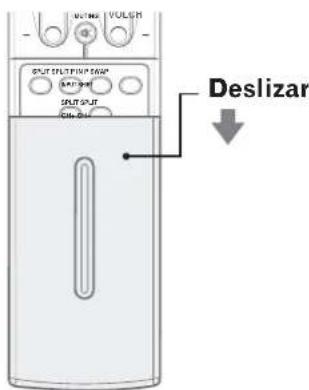
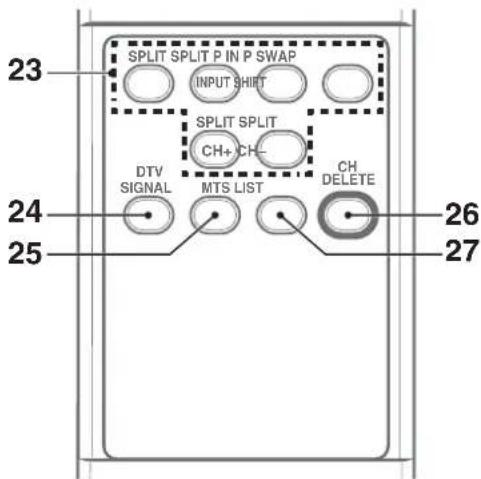
23 Botones de la referencia de division SPLIT
SPLIT: selecciona el modo SPLIT (Off, PIP, Twin1 o Twin2).
SPLIT INPUT: selección una fuente de entrada para laImagen secundaria.
PIN/SHIFT: selección una posición para laImagen secundaria.
SWAP: intercambia laImagen principal y laImagen secundaria.
SPLIT CH+, SPLIT CH-: cambia el canal de laImagen secundaria.
24 DTV SIGNAL: muestra la calidad y potencia de la seals.
25 MTS: selecciona el modo de sonido.
26 CH DELETE: borra un canal en Editor lista canales.
27 LIST: muestra la lista de canales. Pulse el botón ↑ o ↓ para selecciónar el canal deseado.

NOTA
- Cuando utilise el control remoto, orientelo hacer la pantalla de plasma.
Instalación de la pantalla de plasma
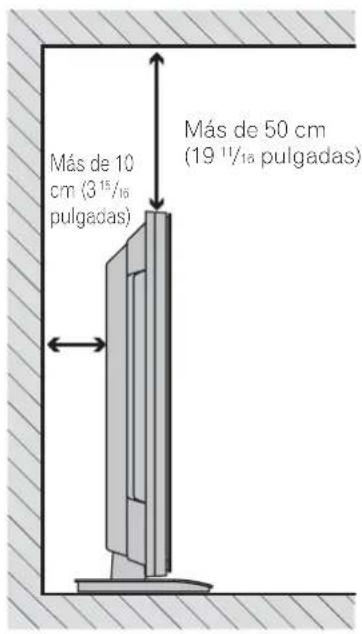
Colocación
- Evite la luz directa del sol. Mantenga la ventilacion adecuada.
- La pantalla de plasma pesa mucho, pida ayud a otra persona cuando deseearasladarla.

PRECAUCION
- Si pone agli objecto encima de la pantalla de plasma, no recibirá ventilación suficiente y no funciona para correctamente.

NOTA
- Deje un espacio suficiente alrededor de las partes superior y trasera al instalar la pantalla para asegurar la ventilacion alrededor de la parte trasera.

PRECAUCION
Entorno de funciona
Temperatura y humedad del entorno de funciona: +0^ a +40^ (+32^ a +104^) ; humedad relativa inferior al 80% (orificios de ventilacion de enfiambre no bloqueados) Evite la instalacion en los siguientes lugares:
- Bajo la exposión directa a la luz solar
- Bajo una luz artificial fuerte
Lugares con alta humedad
Lugares mal ventilados
como vegetar que la pantalla de plasma se caiga
Tome las debidas precauaciones para que la pantalla de plasma no pueda caerse.
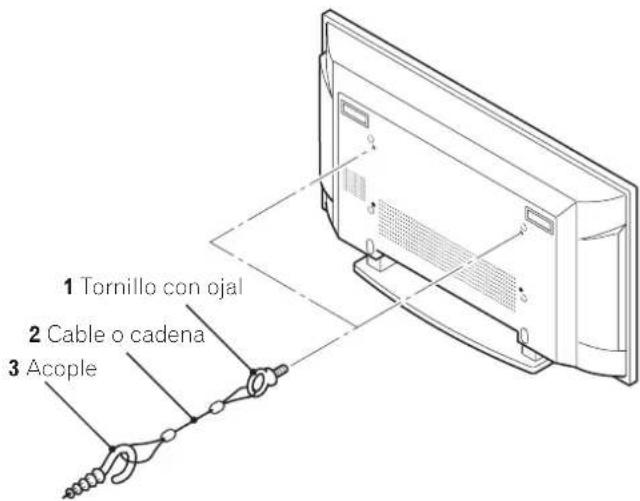
Fijación de la pantalla a una pared
1 Introduzca los pernos (tornillos con ojal) de sujeccion suministrados en la pantalla de plasma.
2 Utilice cables o cadenas para fjjar adecuada y firmamente la pantalla de plasma a una pared, pilar uanotherlemento.
- Rrealiceeste trabajo del本身就是 modulo para el lado derecho o izquierdo.

NOTA
- Utilice cables, cadenas y accesorios disponibles en comercios.

PRECAUCION
- P ara apoyar la pantalla de plasma siempre debe utilizes una mesa o una zona del sueo con la resistencia adecuada. De no ser asi se podri'an produir lesiones personales y daños fisicos.
- Al instalar la pantalla de plasma, adopte las medidas de seguidad necessarias para evitar que esta se caiga o se vuelque en caso de emergencias, como terremotos, o accidentes.
- Si no adopts把这些 precauaciones, la pantalla de plasma pueda caerse y causar lesiones.
- Los tornillos de instalacion, con ojal, cadenas y otros accesorios que utilize para asegurar la pantalla de plasma e impederir que se vuelque variaran de acuerdo con la composicion y el espesor de la superficie a la cuales se fjjar.
- Seleccione los tornillos de instalacion, con ojal, cadenas y otheros accesorios adecuados bajo de haber inspeccionado detenidamente la superficie para determinar su composicion y su espesor y de haber consultado con un instalador profesional en caso de ser necessario.
Preparación del control remoto
Instalación de las pilas
1 Abra la tapa del portapilas.
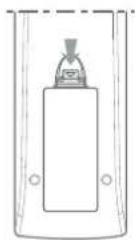
2 Inserte las dos pilas de時間 AAA (1,5 V) suministradas.
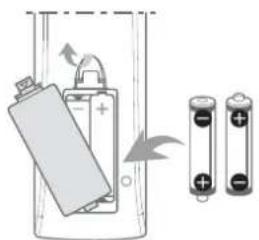
Las polaridades de las pilas deben corresponderse con losindicadores (+) y(-) del compartmentimiento de las pilas.
3 Cierre la tapa del portapilas.
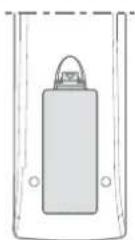
Precauciones relacionadas con las pilas
- El control remoto no puede operar el sistemas si las pilas estan gastadas. Si este es el caso, reemplace las pilas pordietas新动能as.
- No实用性 pilas de manganesco. Cuando reemplac las pilas,实用性 pilas alcalinas.
- No mezcle pilas de tipos differentes. Las pilas de tipos differentes tienen también caracteristicas differentes.
- No mezcle pilas usadas con新品as. Mezclar pilas usadas con新品as可以更好ducir la duracion de las pilas新品aocausar fugas de productos quimicos en las pilas viejas.
- No deje pilas gastadas en el control remoto; este causará la fuga de produits químicos. Si encontrartrarialquier fuga de produits químicos, limpie completeness con un paño.
Las pilas suministradas con este producto能把 duran menos de lo esperado bajo a las conditiones de almacenimiento. - Si no va a utiliser el control remoto por un长大o periodo de tiempo, retire las pilas del control remoto.

PRECAUCION
C U ANDO TIRE LAS PILAS USADAS, ASEGÜRESE DE CUMPLIR CON LOS REGLAMENTOS GUBERNAMENTALES O LAS NORMAS DEL ORGANISMO PUBLICO DE PROTECCION DEL MEDIO AMBIENTE APLICABLES A SU PAís O AREA.
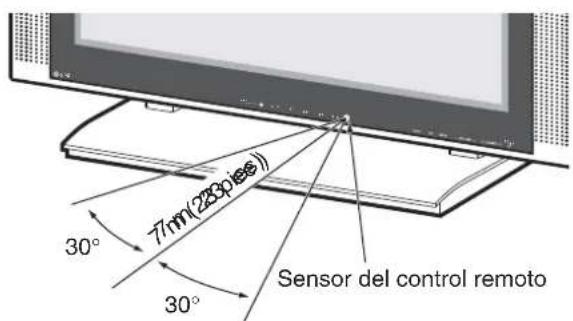
Rango de operación permissible del control remoto
Opere el control remoto orientandolo hacía el sensor del control remoto ubicado en la parte inferior central del panel frontal de la pantalla de plasma. La distancia desde el sensor del control remoto debe ser inferior a 7 m (23 pies), y el ángulo relativo al sensor no debe exceeding los 30 grados en direccion hacia la derecha o izquierda.
Precauciones relacionadas con el control remoto
- No exponga el control remoto a impactos, liquidos o altos niveles de humedad.
- No ponga el control remoto bajo la luz solar directa; la unidad podra deformarse.
- T al vez control remoto no funciona correctamente si la ventsa del sensor del control remoto de la pantalla de plasma se oculta bajo la luz solar directa o una iluminacion intensa. En este caso, cambie el angulo de la iluminacion o de la pantalla de plasma, u opere el control remoto más cerca de la ventsa del sensor del control remoto.
- Si hay algunosolestaculoentre el controlremoto y el sensor del controlremoto,puedequeel controlremoto nofuncione.
- A medida que se gasti las pilas, el control remoto reducirá su rango de funcionaimiento. Reemplace las pilas por un juego de pilas cuales cuando sea Necessary.
- La Pantalla de plasma emite rayos infrarrojos muy débiles desde su pantalla. Si en las proximidades hay un equipo operado por control remoto de rayos infrarrojos, como una videograbadora,uede que tal equipo no reciba las ordenes de su control remoto correctamente o que no reciba ningunaorden. Si thiso occurre,coloque el equipo en un lugar lo mas lejos possible de la pantalla de plasma.
- Dependiendo del entorno de instalacion, los rayos infrarrojos de la pantalla de plasma puede no permitir que este sistemas reciba correctamente las ordenes del control remoto, o pueda reducir la distancia permissible entre el control remoto y el sensor del control remoto. La intensidad de los rayos infrarrojos emitidos de la pantallarifiere dependiendo de las imagenes visualizadas en la pantalla.
Conexiones de los cables para ver canales de TV digitales y/o convenciones
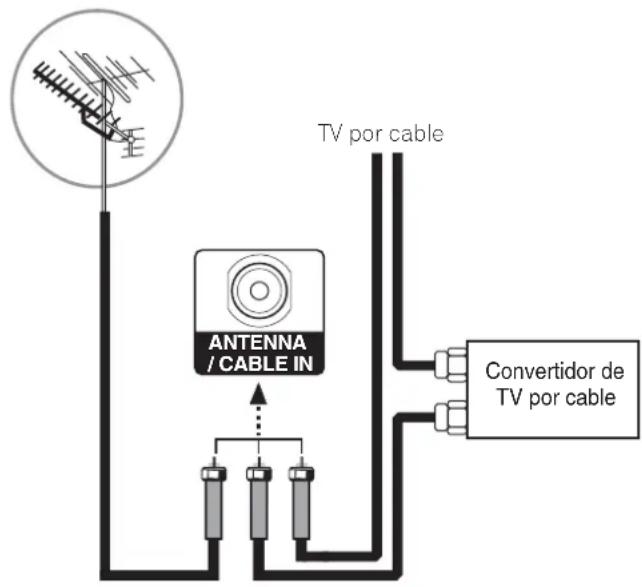
Este sistemas está equipado con dos terminales para la entrada de senales de emisión de TV: ANTENNA/CABLE IN y DTV-ANTENNA IN. El terminal ANTENNA/CABLE IN acepta senales de emisión de TV convenciones, cuando el terminal DTV-ANTENNA IN acepta solamente senales de emisión de TV digitales. Cuando utilise un TV por cable para ver canales de TV convenciones, conecte al terminal ANTENNA/CABLE IN como se muestra en la ilustracion.
Conexión a una antenna
Para ver canales de TV correctamente, la pantalla de plasma debe recibir una senal.
Conexión de la antenna de TV digital
Conexión de la antenna de TV analógica
Hay tresodos de conectar la antenna o cable de entrada de red para TV analógica.
Se recomienda conectar la antenna exterior para recibir mejor las imagenes.
Conexión del cable de alimentación
Conecte el cable de alimentacion bajo de haber finalizado las conexiones de todos los componentes.
Pantalla de plasma (vista de la parte posterior)
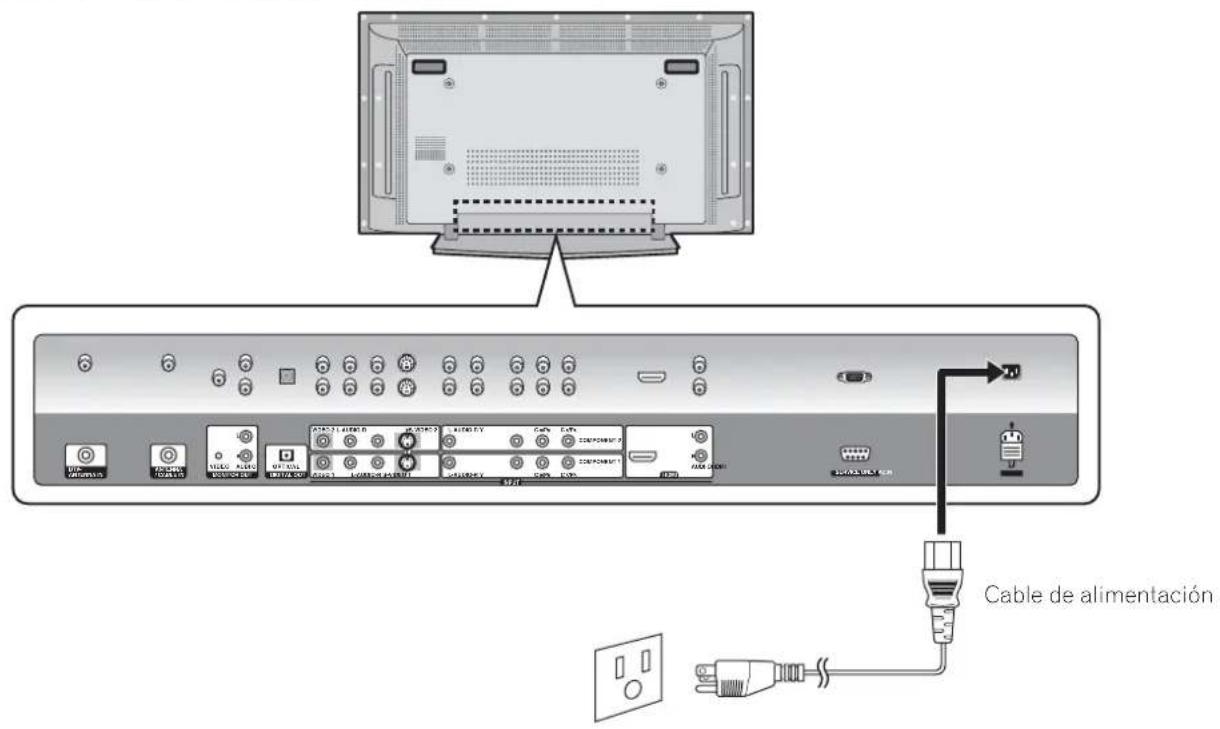

PRECAUCION
- Utilice solamente el cable de alimentacion suministrado.
- Utilice el voltaje de suministro especialico. De lo contrario puede producirse un incendio o un如何去ecque electrico.
- P ara el sistemas de pantalla de plasma se usa un cable de alimentacion de tres nucleos con un terminal de puesta a tierra para una proteccion eficaz. Conecte siempre el cable de alimentacion a un tomacoriente de tres patillas y asegurese de que el cable este(peso a tierra correctamente.

NOTA
- Apane siempre la alimentacion de la pantalla de plasma antes de conectar los cables de alimentacion.
Desenchufe el cable de alimentacion del tomacoriente cuando no vaya a utiliser el sistemas de pantalla de plasma por un长大o periodo de tiempo.
Encendido y apagado (modo de espera)
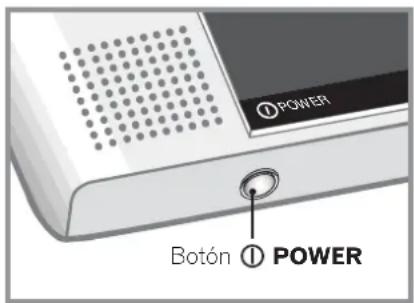
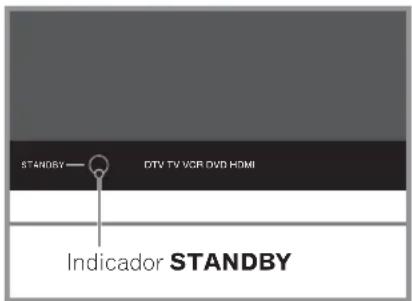
1 Pulse el botón POWER situado en la parte inferior de la pantalla de plasma para entrada en modo de espera.
- Se ilumina el indicator STANDBY.
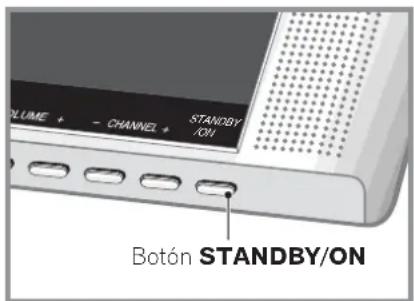
2 Pulse el botón TV en el control remoto o el botón STANDBY/ON en la parte inferior de la pantalla de plasma.
- Se enciende la pantalla de plasma. Se apaga el indicator STANDBY y se ilumina el indicator de la fuente de entrada actual.
3 Para apagar la pantalla de plasma, pulse durante 1世代 el boton TV en el control remoto o el boton STANDBY/ON en la parte inferior de la pantalla de plasma.
- La pantalla de plasmaenta en modo de esperay y se illumina el indicator STANDBY en lugar del indicator de la fuente de entrada actual.
4 Para apagar Completely la pantalla de plasma, pulse el boton POWER situado en la parte inferior de la pantalla de plasma.
- Se apaga el indicator STANDBY.

NOTA
- Si no va a utiliser la pantalla de plasma por un长大o periodo de tiempo, pulse POWER en la parte inferior de la pantalla de plasma para apagarla Completely y desenchufe el cable de alimentacion de la pantalla de plasma del tomacorriente.
- Si apaga Completely la pantalla de plasma, no podra encenderla pulsando el boton TV del control remot.
- Si apaga Completely la pantalla de plasma, no podra encenderse automatically mediante el ajuste de temporizar de encendido "Temporizador ON".
Visualización de canales de TV
A menos que configure los canales de TV que pueda ver bajo las conditiones actuales, no sera possible sintonizarthose canales. Para el procedimiento, consulte "Configuracion de los canales de TV" en la pagina 24.

NOTA
- Cuando yea un programa de TV digital, tal vez aparezcan mensajes de alerta de emergencia que se desplazan en la parte superior de la pantalla. Las emisoras de TV transmitenisos mensajes cuando es necessitieso en situaciones de emergencia.
Selección de canales analógicos y digitales
Puede seleccionar el modo de entrada entre canales analógicos o digitales pulsando el botón INPUT.

NOTA
- Cuando cambie el modo de entrada, se recibira elultimate canal seleccionado anteriormente.
Cambio de canales
Paraacularnóre de canal, pulse el botón CH+en el controlremoto.Para disminuirolnóre de canal,pulse el botónCH-
- El botón CHANNEL +/- en la pantalla de plasma funciona de la misma forma que CH +/- en el control remoto.
Utilización de 0 - 9 del control remoto
Selezione los canales directamente pulsando los botones 0 a 9.
EJEMPLO
- Para seleccionar el canal 5 (canal de 1 digito), pulse 5.
- Para selecciónar el canal 25 (canal de 2 digitos), pulse 2 y, a continuación, 5.
- Para selección el canal 125 (canal de 3 dígitos), pulse 1, 2, y, a continuación, 5.
- Para seleccionar el canal secundario 10-1, pulse 1, 0, (punto), y, a continuacion, 1.

NOTA
- Si pulsa CH ENTER fuego de entrada el número de canal, podrá selecciónar los canales con mayor rapidez.
- Para volver al canal anterior, pulse el botón CH RETURN
Cambio del volumen y sonido
Para subir el volumen, pulse el botón VOL + en el control remoto. Para bajo el volumen, pulse el botón VOL -
- Los botones VOLUME +/- de la pantalla de plasma funcionan de la misma forma que los botones VOL +/- del control remoto.
- P ara silenciar la calidad de sonido, pulse el botón MUTING. Aparece "∅" en la pantalla. Para cancelar el silenciamiento, pulse de nuevo el botón MUTING. Pulsar el botón VOL + también Cancela el silenciamiento.
Pantalla de plasma
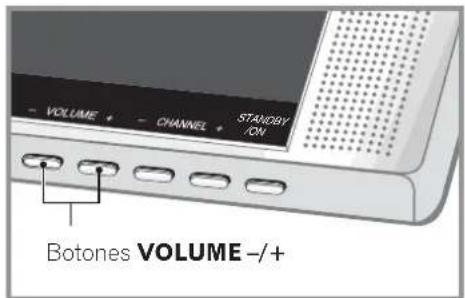
(vista de la parte inferior)
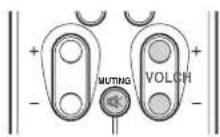

Ajuste del volumen

Silenciamiento
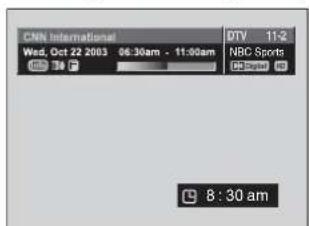
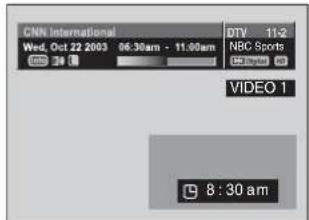
Visualización de información
Puede visualizar la informacion de canal y el estado de configuracion que haya seleccionado.
Pulse el botón DISPLAY.
Pulse el botón DISPLAY.
Para digital
Si pulsa de nuevo el botón DISPLAY, se做不到a la descripción del programa. (Es possible que esta.option no está disponible en algunos programas.)
Para SPLIT (recepción digital)
Configuración del modo MTS/SAP
Cuando vea programas de TV convenciones, podra disfurar del sonido estereo y/o programas con audio secundario (SAP) utilizing la funciona de sonido de television multicanal (MTS).
- Emisiones estéreo
Puede disfuratar, por exemple, de deportes, expectáculos y conciertos en sentido estéreo dinámico.
- Emissiones SAP
Sonido MAIN: la pista sonora normal del programa (monoaural o estereo).
Sonido SAP: escuche un segundo idioma, un comenteario suplementario y otra informacion. (SAP es sonido monoaural).

NOTA
- Los programas de TV convenciones en este manual se refieren a los canales de TV que se reciben a工程技术 VHF/ UHF convenciones o canales de TV por cable convenciones.
- Cuando的结果 dificil oir sonido estéreo, pode cambiar manualmente al modo MONO para Obtener un sonido más claro.
- Una vez seleccionado el modo MONO, el sonido de la pantalla de plasma permanece moncaural aun cuando el sistemas reciba una emisión en estéreo. Si deseña escuchar de nuevo el sonido estéreo, deben seleccionar el modo STEREO.
- Seccionar MTS cuando la fuente de entrada es VIDEO, S-VIDEO, COMPONENT y HDMI no cambia el tipo de sonido. En este caso, el sonido está determinado por la fuente de video.
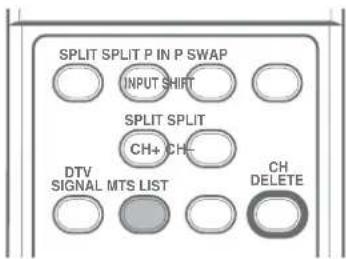
Cada vez que se pulsa el botón MTS, MTS cambia como se muestra a continuación.


NOTA
- En cada uno de los modos MTS/SAP seleccionado con el boton MTS, la visualizacion cambia dependiendo de las senales de emisión que estan siendo recibidas.
Cambio del idioma
Si ha seleccionado un programa de TV digital que provee servicios multi-idioma, puedaCambiar entre los idiomas pulsando MTS en el mando a distancia.
Cada vez que se pulsa MTS, el idioma cambia.

NOTA
- Los idiomas cambiables finden dependiendo de la emisión actual.
- Si el idioma seleccionado a través de la configuración de idioma está disponible cuando se cambía el canal o programa, se oye tal idioma.
- Paraaabstareldioma,consulte"Configuracion delidioma deaudio prioritario de la TV digital en la pagina 36.
Utilización de las functions de multipantalla
Puede visualizar unaImagen secundaria bajo de la imagen principal. De este modo, pueda ver un programa de TV o controlar la entrada de video desdesthcacquierdispositivo conectado,mientrasve la TV u otheradatvdeo.
Utilice esta funciona siguiendo los procedimientos que se muestran a continuacion para seleccionar el modo Twin (2 pantallas) o PIP (imagen en imagen).

NOTA
- En la función de multiplicación, el sonido de una entrada principal siempre es de salute.
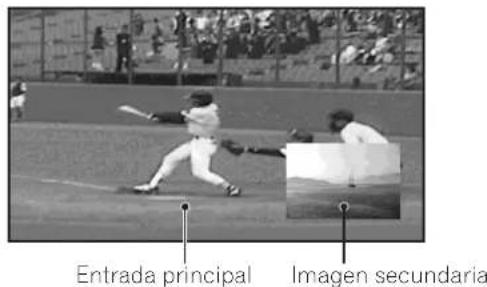
PIP (imagen en imagen)
Twin 1 (2 pantallas)
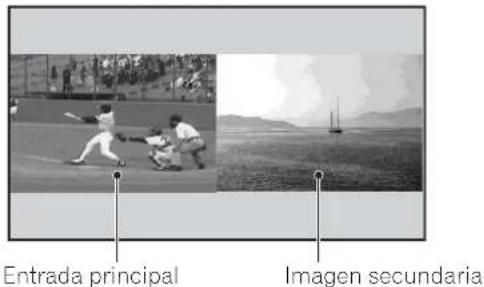
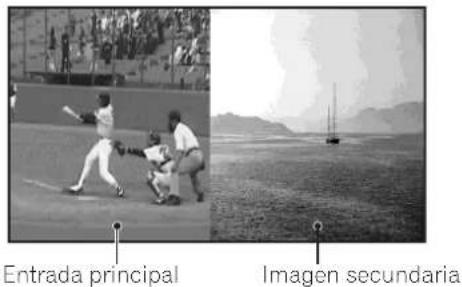
Twin 2 (2 pantallas)
1 Pulse el boton MENU.
2 Pulse el botón ↑ o ↓ para ir a Pantalla y, a continuación, pulse el botón → u OK.
3 Pulse el botón ↑ o ↓ para ir a PIP/TWIN y, a continuación, pulse el botón → u OK.
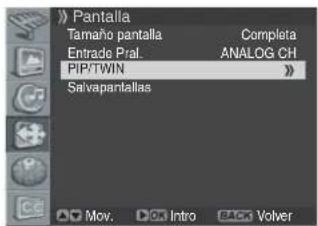
4 SeLECTION Mode PIP/TWIN y pulse de nuevo el botón u OK.
5 Pulse el botón ↑ o ↓ para selecciónar la.option deseada delsignificanto, a continuación, pulse el botón ← o BACK.
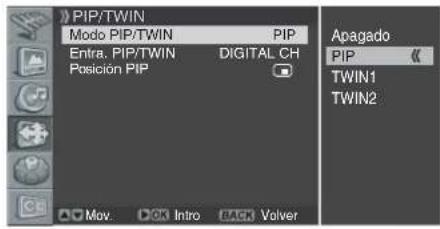
Apagado - PIP - TWIN1 - TWIN 2
- Si ha seleccionado Apagado, los siguientes pasos no estan disponibles.
6 Pulse el botón ↑ o ↓ para ir a Entra. PIP/TWIN y, a continuación, pulse el botón → u OK.
7 Pulse el boton o para seleccionar la fuente de entrada desirable del首位 mode y, a continuacion, pulse el boton o BACK. DIGITAL CH-ANALOG CH-VIDEO 1-VIDEO 2-VIDEO 3-S-VIDEO 1-S-VIDEO 2-S-VIDEO 3-COMPONENT 1-COMPONENT 2-HDMI
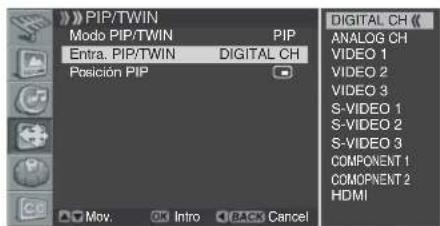
NOTA
- Puede seleccionar losodossimplemente pulsandoel boton SPLIT en el control remoto.
- Puede seleccionar las fuentes simplement pulsando el boton SPLIT INPUT en el control remoto.
- En losodos Twin o PIP, pulse el boton SWAP para Cambiar la posición mostrada de las 2 pantallas.
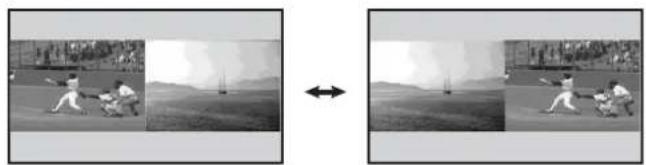
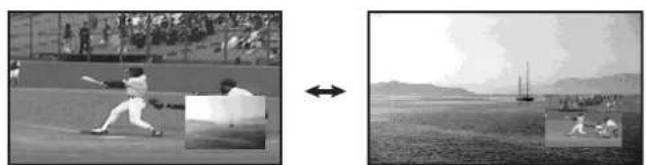
Si selecciono "PIP" en el paso 5
Puede seleccionar la posicón de la imagen en la visualización de imagen.
Pulse el botón ↑ o ↓ para ir a Posición PIP y, a continuación, pulse el botón → u OK.
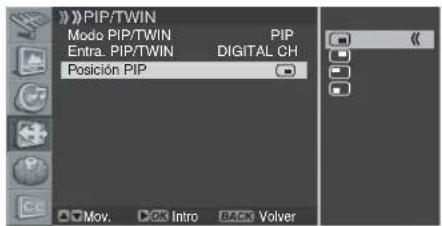
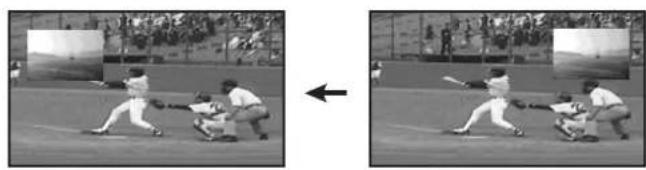
(Superior izquierda) (Superior derecha)

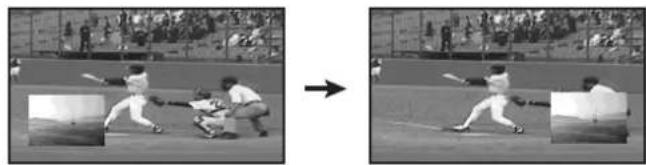
- Puede seleccionar las posiciones simplemente pulsando el boton SHIFT en el control remoto.
8 Pulse el botón ↑ o ↓ para selecciónar la posición que desee para la imagen secundaria y, a continuación, pulse el botón ← o BACK.
9 Pulse el boton EXIT.
NOTA
- Puede desactivar la imagen secundaria pulsnado simplemente el boton EXIT en el control remoto.
- La direccion de multiplicanta está disponible con las siguientes combinaciones:
DIGITAL CH - ANALOG CH
DIGITAL CH/ANALOG CH - VIDEO1/2/3, S-VIDEO1/2/3, COMPONENT1/2 o HDMI
Configuración de los menus
| Menú de inception | Elemento | Págnina |
| Config. Sintonizador | Buscar canales | 24 |
| Buscar canales analóg | 24 | |
| Buscar canales digit | 25 | |
| Editar lista canales | 25 |
| Imagen | Selección AV | 31 |
| Brillo | 32 | |
| Contraste | 32 | |
| Nitidez | 32 | |
| Color | 32 | |
| Matiz | 32 | |
| Reducción ruido 32 | ||
| Temp. color | 33 |
| Sonido Efekto 33 | ||
| Graves 34 | ||
| Agudos 34 | ||
| Balance 34 | ||
| Nivel auto vol. 34 | ||
| SRS Trusurround XT 34 | ||
| Sal audio digit 34 |
| Pantalla Tamaño pantalla 35 | |
| Entrada Pral. 35 | |
| PIP / TWIN | 21, 22 |
| Salvapantallas | 36 |
| Sistema | Idioma móvil | 35 |
| Idioma audio | 36 | |
| Ajuste Del Reloj | 30 | |
| Control Paterno | 26-29 |
| Subtitulación | Pantalla | 29 |
| CC Análogico | 29 | |
| DTV CC | 29 |
Operaciones de los manos
A continuación se describe el procedimiento típico para configurar los menos. Los procedimientos de configuración individuales se describen en las páginas correspondientes a cada función individual.
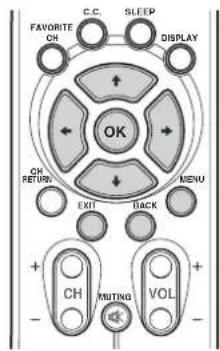
1 Pulse el boton MENU.
2 Pulse o ↓ para selección un elemento del menu y, a continuación, pulse el botón → u OK.
3 Repita el paso 2 hasta que acceda al elemento deseado del submenú.
- El número de niveles del menu varía en función de los elementos del menu.
4 Pulse o ↓ para selecciónar unaopping (o parametro) y, a continuación, pulse el botón u OK.
- Para algunos elementos del menu, pulse o en lugar de ↑ o ↓.
5 Pulse el botón EXIT para salir del menu.
NOTA
- Puede regresar a los niveles superiores del menu pulsando el boton BACK.
Configuración de los canales de TV
Esta sección describe como buscar y configurar los canales de TV que pueda verse en las conditiones actuales. Si no configura los canales de TV realizando el elemento de menu Buscar canales, es possible que no pueda sintonizar ningún canal.
Búsqueada automatística de canales
Puedeocularcanalesautomaticamente en losrangos defrecuencia disponible.
1 Pulse el boton MENU.
2 Pulse el botón ↑ o ↓ para ir a Config. Sintonizador y, a continuación, pulse el botón → u OK.
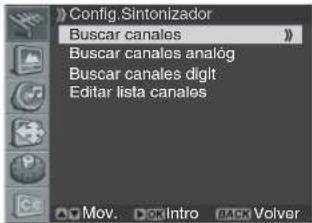
3 SeLECTIONe Buscar canales y pulse el botón u OK.
4 Selegione Banda can analoy pulse el boton u OK.
5 Pulse el botón ↑ o ↓ para selecciónar la fuente de senal deseada (Ant, STD, HRC o IRC) y, a continuación, pulse el botón ← o BACK.
6 Vaya a Inicio pulsando el botón ↑ o ↓ e inicia la búsqueada pulsando el botón → u OK.
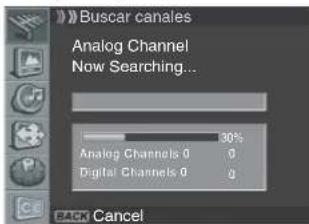
Se inicia la búsueda. Los canales sintonizados se almacenan automatistically enorden. Para detener la búsueda, pulse el botón BACK.
7 Cuando finalice la búsqueda, pulse el botón EXIT.

NOTA
- Cuando utilise el convertidor de TV por cable, pueda que seanecessary añadirmanualmente los canales de salute del convertidor de TV por cable.
Búsqueada manual de canales analógicos
Puede elegir si desea almacenar los canales.
1 Pulse el boton MENU.
2 Pulse el botón ↑ o ↓ para ir a Config. Sintonizador y, a continuación, pulse el botón → u OK.
3 Pulse el botón ↑ o ↓ para ir a Buscar canales análog y, a continuación, pulse el botón → u OK.
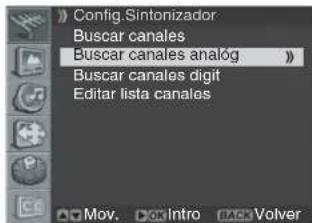
4 Vaya a Canal pulsando el botón ↑ o ↓ y selección el número de canal pulsando el botón ← o →.
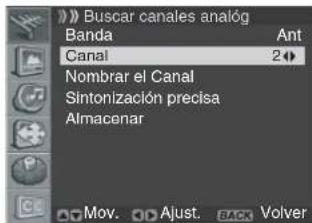
5 Pulse el botón ↑ o ↓ para ir a Almacenar y, a continuación, pulse el botón OK.
- Puede recibir el canal seleccionado.
6 Si眼看 a editor el nombre del canal, pulse el boton o para ir a Nombrar el Canal y, a continuacion, pulse el boton u OK.
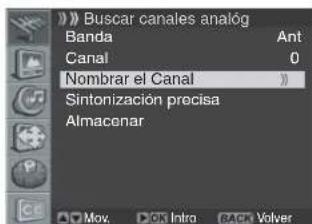
7 Pulse el botón ↑ o ↓ para selecciónar una letra (A~Z, a~z), un número (0~9) o un símbolo (espacio, {I}~! "#$%& (0*+,-/; <=>?@[ ] ^). Vaya a la letra anterior o asigniente pulsando el botón ← o ⇒.
8 Cuando haya introducido el nombre del canal, pulse el botón OK.
9 Pulsando los botones o yaya a Almacenar y, a continuacion, pulse el boton u OK.
10 Si deseaajsar la sintonizacion, pulse el boton o para ir a Sintonizacion precisa y, a continuacion, pulse el boton o para Obtener una buena calidad de imagen y de sonido.
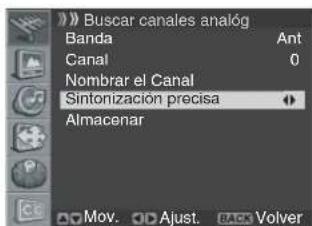
11 Pulse el botón ↑ o ↓ para ir a Almacenar y, a continuación, pulse el botón → u OK.
12 Pulse el botón EXIT.

NOTA
- La funciona "Buscar canales análisis"sole está disponible cuando la fuente de entrada está ajustada a "ANALOG CH". (Consulte la pagina 19.)
- T también puede selectionar el número de canal pulsando directamente los botones numéricos.
Búsqueada manual de canales digitales
Puedeocular canales digitalesmanualmente.Losnumerodes canalse fijan de acuero con los canales de television.
1 Pulse el boton MENU.
2 Pulse el botón ↑ o ↓ para ir a Config. Sintonizador y, a continua, pulse el botón → u OK.
3 Pulse el botón ↑ o ↓ para ir a Buscar canales digit y, a continuación, pulse el botón → u OK.
4 Pulse el boton o para ir a Canal.
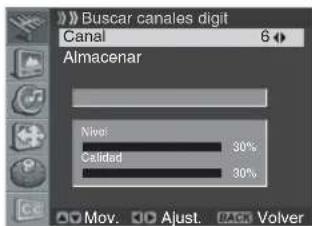
5 Pulse el botón o → para selecciónar el número de canal que deseaUGC. Si sebuscauna emisión enel canal seleccionado,se incrementaréel valor numéricode "Nivel"y "Calidad".
6 Pulse el botón ↑ o ↓ para ir a Almacenar y, a continuación, pulse el botón ← o → para comendar la búsqueada.
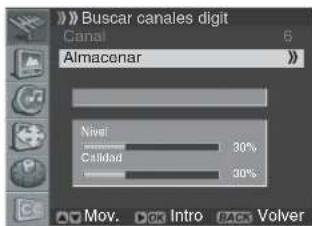
7 Cuando termine la búsqueda, pulse el botón EXIT.

NOTA
- La funciona "Buscar canales digit"sole está disponible cuando la fuente de entrada está ajustada a DIGITAL CH". (Consulte la page 19.)
Ediciones de una lista de canales
1 Pulse el boton MENU.
2 Pulse el botón ↑ o ↓ para ir a Config. Sintonizador y, a continuación, pulse el botón → u OK.
3 Pulse el botón ↑ o ↓ para ir a Editar lista canales y, a continuación, pulse el botón → u OK.
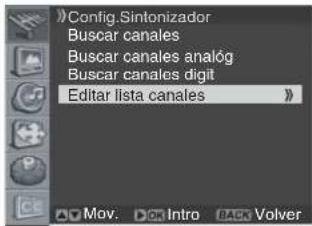
Se muestra lista de canales.
4 Para borrar un canal de la lista de canales, seleccione el canal que deseee pulsando el boton o y, a continuacion, pulse dos veces el boton CH DELETE. Se borra el canal.
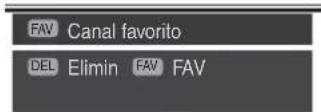
5 Si desea encontrar canales de forma rápida y fácil.mientras ve la TV, selección el canal que desee pulsandoel boton o y,a continuación,pulse el boton FAVORITE CH. El canal seleccionado se almacena jusqu'al icono "FAV". Pulse repetidamente el boton FAVORITE CH para saltar de un canal favorito a除外.
6 Pulse el boton EXIT.

NOTA
- Pulse los botones CH para ir a la páginá siguiente o a la anterior.
- La lista de canales muestra los canales que se buscaron con las functions de búsqueda de canales. Si deseña cancelar el modo Favorito, pulse el botón FAVORITE CH,mñana "FAV" aparece en pantalla.
Visualización de la lista de canales
Puede visualizar una lista de todos los canales.
1 Pulse el boton LIST.
- Se muestra la lista de canales.
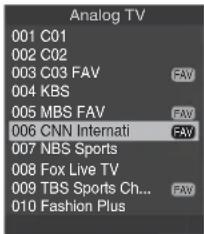
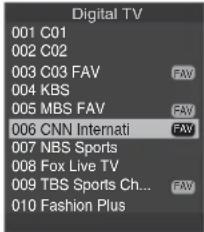
2 Para sintonizar un canal espécífico de la lista de canales, desplace el cursor hasta el canal correspondiente pulsando el botón ↑ o ↓ y, a continuación, pulse el botón OK.

NOTA
- Pulse los botones CH para ir a la páginá anterior o suigüente.
Configuración de la restricción paterna
Esta funciona le permitte establerce una contraseña para evitar que algunos no autorizados, tales como niños, vean material no adecuado. Internacionalmente,你可以 configurar las restricciones realizando la orientación paterna.
Con la restricción paterna los padresSEO evitar que los niños vean programas de TV o contentsidos de video o DVD inapropiados. Cuando se intenta ver un programa (o contenido) bloqueado por los padres, la pantalla de plasma únicamente muestra un mensaje. La restricción paterna funciona tanto para canales de TV convenciones como digitales.
Sistema voluntario de calificacion de cine (MPAA)
| Calificación Descripción | |
| Basado en la edad | G Pública en general. Se admiten todas las edades. |
| PG Se sugiere orientación paterna. Puede quealgún material no sea adecuado para niños. | |
| PG-13Advertencia importante a los padres. Puede que haya material inapropiado para menos de 13 años. | |
| R Restringido. Los menos de 17 años deben estar acos%\text{paños por sus} padres o un tutoradulto (la edad varía según la jurisdicción). | |
| NC-17 No apto para personas de 17 años o menos. | |
| X Calificación que ha sido sustituidaper NC-17. | |
| Ver Sin clasIFICAR. |

NOTA
- El sistemas de calificacion de cine voluntario solo utilize una calificacion basada en la edad.
Calificacion de TV
| Calificación | Contenidos | |||||||
| Calificac TV-Niños | Calificac TV-General | |||||||
| Edad | Violenciafantástico | Edad | Dialogo(dialagos con insi-nuacionessexuales) | SexoLenguaje(de tonoadulto) | (situa- cionessexua- les) | Vio- lencia | ||
| Basado en la edad | TV-Y(Niños de todas las edades) | X | ||||||
| TV-Y7(Dirigido a niños más mayores) | X | X | ||||||
| TV-C(Publico en general) | X | |||||||
| TV-PG(Se sugiere orientación paterna) | X | X | X | X | X | |||
| TV-14(Advertencia importante a los padres) | X | X | X | X | X | |||
| TV-MA(Sólo públicoadulto) | X | X | X | X | ||||
X: se pueda ajustar la calificacion del contenido.
Activación de la restricción paterna
1 Pulse el boton MENU.
2 Pulse el botón ↑ o ↓ para ir a Sistema y, a continuación, pulse el botón → u OK.
3 Pulse el botón ↑ o ↓ para ir a Control Paterno y, a continuación, pulse el botón → u OK. Aparece Intro contraseña.
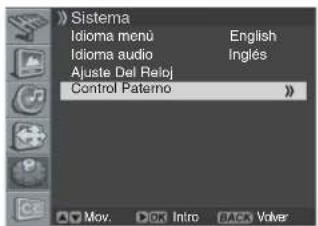
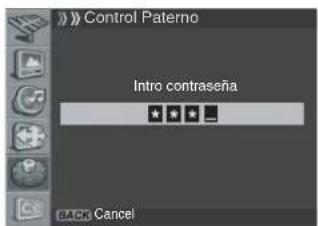
4 Entre su contrasea pulsando los botones numéricos (0 9)
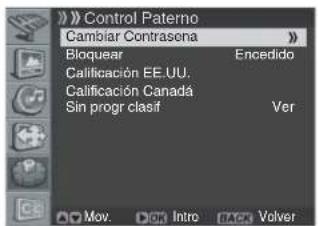
5 Pulse el botón ↑ o ↓ para ir a Bloquear y, a continuación, pulse el botón → u OK.
6 Selezione el ajuste deseado (Encendido o Apagado).
7 Pulse el boton EXIT.
Configuración del sistema voluntario de calificación de cine (MPAA)
1 Pulse el boton MENU.
2 Pulse el botón ↑ o ↓ para ir a Sistema y, a continuación, pulse el botón → u OK.
3 Pulse el botón ↑ o ↓ para ir a Control Paterno y, a continuación, pulse el botón → u OK.
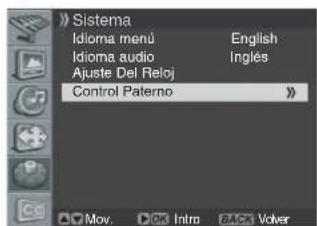
Aparece Intro contraseña.
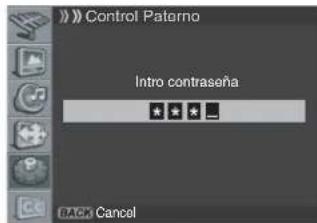
4 Entre su contrasea pulsando los botones numéricos (0 9)
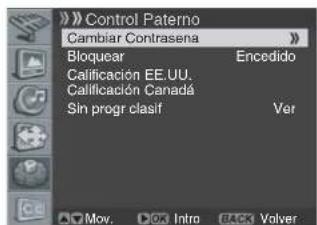
5 Seleccione Cambiar Contrasena y pulse el boton u OK para cambiar su contrasena, si fuera besoinario.
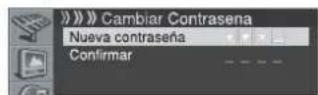
6 Entre sureshueva contraseña pulsando los botones numéricos (0~9)y,a continuacion,vuelva a entrada para confirmar.
- Aparece de nuevo el menu Control Paterno.
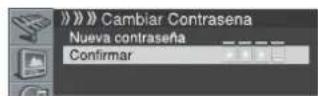
7 Pulse el botón ↑ o ↓ para ir a Calificac EE.UU.y, a continuación, pulse el botón → u OK.
- Selezione Calificac MPAA y vuelva a pulsar el botón → u OK.
8 Pulse el botón ↑ o ↓ para selecciónar la calificación que紊ee entre las que se muestran y, a continuación, pulse el botón ← o BACK:
Recomendamos que anote su contraseña para no olvidarla.
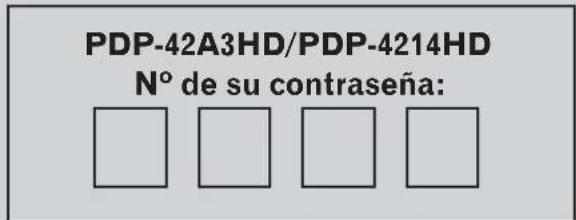
Si olvida la contraseña
Cuando no aparezca el筷 en pantalla, pulse el boton INPUT y, a continuacion, pulse "7", "2", "7" y "4")minteras este en la pantalla de seleccion de referencia. La contraseña cambia a "0000".
G-PG-PG-13-R-NC-17-X-Ver
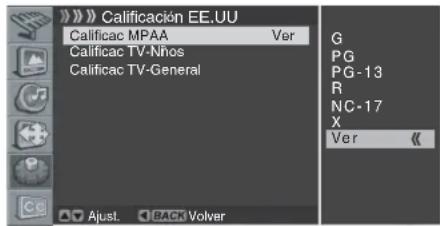
- El ajuste predeterminado de fabrica es "Ver".
9 Pulse el botón EXIT.

NOTA
- La contraseña predeterminada para una pantalla de plasmaledgea es 0000.
Ajuste de las calificaciones de TV
1 Pulse el botón MENU.
2 Pulse el botón ↑ o ↓ para ir a Sistema y, a continuación, pulse el botón → u OK.
3 Pulse el botón ↑ o ↓ para ir Control Paterno y, a continuación, pulse el botón → u OK. Aparece Intro contraseña.
4 Entre su contraseña pulsando los botones numéricos (0~9).
5 Seleccione Cambiar Contrasena y pulse el boton u OK paraCambiar su contrasena,si fuera necessario.
6 Entre suresha contraea pulsando los botones numéricos (0 9) y, a continuacion, vuelva a entrada para confirmar.
- Aparece de nuevo el menu Control Paterno.
7 Pulse el botón ↑ o ↓ para ir a Calificac EE.UU. y, a continuación, pulse el botón → u OK.
8 Pulse el botón ↑ o ↓ para selecciónar Calificac TV-Niños o CalificacTV - General y, a continuación, pulse el botón → u OK.
9 Pulse el botón ↑ o ↓ para selección uno de los siguientes contentsidos y, a continuación, pulse el botón → u OK. Calificac TV-Niños: Edad - Violenc fantást Calificac TV - General: Edad - Dálogo - Idioma - Sexo -Violencia
10 Pulse el botón ↑ o ↓ para selección la calificación deseada y, a continuación, pulse el botón ← o BACK.
11 Repita los pasos 8 al 10 en caso de necessities.
12 Pulse el boton EXIT.

NOTA
- La contraseña predeterminada para una pantalla de plasma新加 es 0000.
Configuración de los sistemas de calificación canadienses
1 Pulse el botón MENU.
2 Pulse el botón ↑ o ↓ para ir a Sistema y, a continuación, pulse el botón → o el botón OK.
3 Pulse el botón ↑ o ↓ para ir a Control Paterno y, a continuación, pulse el botón → u OK. Aparece Intro contraseña.
4 Entre su contrasea pulsando los botones numéricos (0 9)
5 Selezione Cambiar Contrasena y pulse el botón → u OK paraCambiar su contrasena,si fuera necessario.
6 Entre suresha contraea pulsando los botones numéricos (0 9) y, a continuacion, vuelva a entrada para confirmar.
- Aparece de nuevo el menu Control paterno.
7 Pulse el botón ↑ o ↓ para ir a Calificac Canadá y, a continuación, pulse el botón → u OK.
- Selezione Calificac Inglat o Calificac Francia ywhelming a pulsar el boton u OK.
8 Pulse el botón ↑ o ↓ para selecciónar la calificación que desee entre las que se muestran y, a continuación, pulse el botón ← o BACK:
Calificac Inglat: C-C8+ -G -PG -14+ -18+ -Ver
Calificac Francia: G - 8ans+ - 13ans+ - 16ans+ - 18ans+ - Ver
9 Pulse el boton EXIT.

NOTA
- La contraseña predeterminada para una pantalla de plasma新加 es 0000.
Sistemas de calificacion canadienses
En Canadá pueda elegir las Calificaciones canadienses en ingles o las Calificaciones canadienses en francés. Estas Calificaciones se basan en la的政治a de la Comisión Canadiense de Radio y Televisión (CRTC).
Calificaciones canadienses en ingles
| Calificación Descripción | |
| Basado en la edad | C Niños: destino a niños menores de 8 años. Presta especial atencion a temas que podrán amenazar su sentido de seguidad y bienestar. |
| C8+ Niños mayores de 8 años: no contiene violencia como el modo acceptable,preferido o único de resolver un conflicto,ni anima los niños a imitar acontez peligrosas que PODAN VER EN LA CARTA. | |
| G General: considerado acceptable para todas las edades. Visualizacion apropiaada para toda la familia; contiene muy pocavigliencia,Fsica,verbal o emotional. | |
| PG Orientacion paternal: destino a todos los Públicos, pero可以选择 que no sea adecuado para niños微量元素 (menores de 8 años),ya que podrá contener temas o asuntos controvertidos. | |
| 14+Mayores de 14 años: podría contener temas sobre la violencia es uno de los elementos dominantes de la historia, pero deben estar incorpORA en el desarrollo de la trama o del personaje: El lenguajeutilizo podrá ser blasfemo y pueda presentarse desnudez bajo elcontextodel的话题. | |
| 18+Adultos: destino a telespectadores de 18 años y mayores de 18 años; podría contener violencia relacionada con el desarrollo de la trama, el personaje o los temas,destinar a la visualizacion por parte deadultos. Podria contener lenguaje grafico y representaciones de sexo y desnudez. |
Calificaciones canadienses en francés
| Calificación Descripción | |
| Basado en la edad | G General: para todas las edades; contiene violencia directa minima, pero pueda integrarse a la trama de unaforma humorística y no realista. |
| 8ans+ General pero no acontejal para niñospequeños:能把 visualizarse por un amplío Pública, pero Podrá contenerescenas no apropriadas para niñosmenores de ocho años que no podendisturar entre situaciones reales eimaginarias. Recomendado para suvisualización con compañero de los padres. | |
| 13ans+ Mayores de 13 años: Podrá contenerescenas frecentes de violencia y, porlo tanto, se recomienda su visualizacióncon el compañero de los padres. | |
| 16ans+ Mayores de 16 años: Podrá contenerescenas frecentes de violencia yviolencia intensa. | |
| 18ans+ Mayores de 18 años: solamente para lavisualización de adultos. Podricontener escenas frecentes deviolencia y violencia extrema. | |
Bloqueo de programas no calificados
Utilice el siguientes procedimiento para bloquear programas de TV sin informacion de calificacion disponible.
1 Pulse el boton MENU.
2 Pulse el botón ↑ o ↓ para ir a Sistema y, a continuación, pulse el botón → u OK.
3 Pulse el botón ↑ o ↓ para ir a Control Paterno y, a continuación, pulse el botón → u OK. Aparece Intro contraseña.
4 Entre su contrasea pulsando los botones numéricos (0 9)
5 Seleccione Cambiar Contraseña y pulse el botón → u OK para Cambiar su contraseña, si fuera besoinario.
6 Entre sureshueva contraseña pulsando los botones numéricos (0~9) y, a continuación, vuelva a entrada para confirmar.
- Aparece de nuevo el menu Control Paterno.
7 Pulse el botón ↑ o ↓ para ir a Sin prog clasif y, a continuación, pulse el botón → u OK.
8 Pulse el botón ↑ o ↓ para selecciónar la.option que紊ee (Ver o Bloquear) y, a continuación, pulse el botón ← o BACK.
9 Pulse el boton EXIT.

NOTA
- La contraseña predeterminada para una pantalla de plasmaledge 0000.
Visualización de información de leyendas
Su pantalla de plasma decodifica y muestra informacion de leyenda que se emite en algunos programas de television. Estas leyendas normalmente son leyendas en ellos idiomas o van destinadas a personas con problemas auditivos. Mire en la guia de programas de TV si aparece el symbolo de leyendas [CC].
1 Pulse el boton MENU.
2 Pulse el botón ↑ o ↓ para ir a Subtitulación y, a continuación, pulse el botón → u OK.
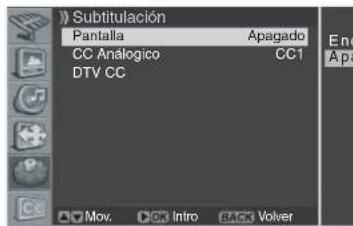
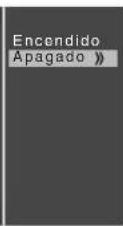
3 Pulse el botón ↑ o ↓ para selectionar Pantalla, pulse el botón → o OK y selección la.option que deseee (Apagado o Encendido) y, a continuación, pulse el botón ← o BACK.
4 Para configurar las leyendas para canales analógicos, selección CC Analógico utilizing los botones ↑ o ↓ y, a continuación, pulse el botón → u OK.
5 Pulse el botón ↑ o ↓ para selecciónar la OPCION que desee entre las siguientes y, a continuación, pulse el botón ← o BACK. CC1 - CC2 - CC3 - CC4 - Text1 - Text2 - Text3 - Text4 • El ajuste predeterminado de fabrica es "CC1".
6 Para configurar las leyendas para canales digitales, seleccione DTV CC utilizing el boton o y, a continuacion, pulse el boton u OK.
7 Pulse el botón ↑ o ↓ para selecciónar la OPCION que deseee (Ajustar por prog., Tamaño fuente, Estilo fuente, Color primario, Color secundario, Opcion digital) y, a continuacion, pulse el botón → u OK.
8 Seleectionla opiconque desee para cadauno de los seguidentes elementos y, a continuacion, pulse el boton o BACK:
Elemento Selegacion
| Ajustar por prog. Encendido / Apagado | |
| Tamaño fuente | Pequeño / Mediano / Grande |
| Estilo fuente1 | Font0/ Font1/ Font2/ Font3/ Font4/ Font5/ Font6/Font7 |
| Color primo Blanco / Negro / Rojo / Verde / Azul / Amarillo / Magenta / Cián | |
| Color secundario | Blanco / Negro / Rojo / Verde / Azul / Amarillo / Magenta / Cián |
| Opinion digital | Servicio1/ Servicio2/ Servicio3/ Servicio4/ Servicio5/ Servicio6 |
Font0(Predeterm.)/ Font1(Courier)/ Font2(Times New Roman)/ Font3(Helvetica)/ Font4(Arial)/ Font5(Dom)/ Font6(Coronet)/ Font7(Gótica)
9 Pulse el boton EXIT.

NOTA
Las options peuvent variar en func tion del service de emsion.
- Para activar o desactivar la informacion de las leyendas, simplemente ha de pulsar el boton C.C. en el control remoto.
Configuración de la Fecha y horaactual
Puede configurar la Fecha y hora actual de modo que se muestre la hora actual cuando pulse el botón DISPLAY para visualizar la informacion.
1 Pulse el boton MENU.
2 Pulse el botón ↑ o ↓ para ir a Sistema y, a continuación, pulse el botón → u OK.
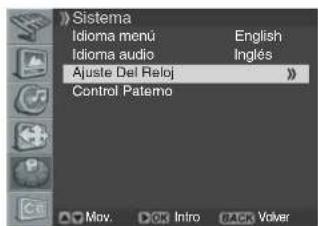
3 Pulse el botón ↑ o ↓ para ir a Ajuste Del Reloj y, a continuación, vuelva a pulsar el botón → u OK.
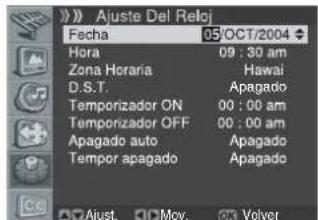
4 Selegione Fecha y pulse el boton u OK.
5 Pulse el botón ← o → para ir a día, mes y ano, y, a continuación, ajustelos pulsando el botón ↑ o ↓.
6 Cuando haya finalizzato, pulse el botón OK.
7 Pulse el botón ↑ o ↓ para ir a Hora y, a continuación, pulse el botón → u OK.

8 Pulse el botón ⇌ o → para ir a Hour/Min, ajustelos pulsando el botón ↑ o ↓ y, a continuación, pulse el botón OK.
9 Si recibe una senal digital, pueda ajustar la hora automáticamente. Pulse el botón ↑ o ↓ para ir a Zona Horaria y, a continuación, pulse el botón → u OK.
10 Pulse el botón ↑ o ↓ para selección la zona horaria apropriada para su airea local entre las siguientes: Montaña - Centro - Este - Atlántico - Terranova - Hawai - Alaska - Pacífico
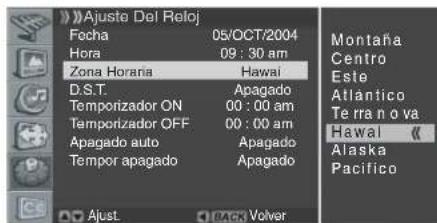
11 Pulse el boton BACK.
12 SeLECTIONE D.S.T.y pulse el boton u OK.
13 Pulse el botón ↑ o ↓ para selecciónar la.option que desee entre lassiguientes. Encendido - Apagado
14 Pulse el boton EXIT.

NOTA
D.S.T. son las siglas de "Daylight Saving Time", que significa hora de ahora energetico.
Temporalizador de apagado
Puede seleccionar un periodo de tiempo de 10 a 240关键时刻, bajo el cui la pantalla de plasma cambia a modo de esper.
1 Pulse el botón MENU.
2 Pulse el botón ↑ o ↓ para ir a Sistema y, a continuación, pulse el botón → u OK.
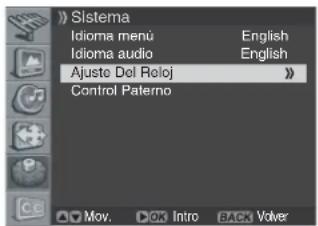
3 Selezione Ajuste Del Reloj y vuelva a pulsar el botón u OK.
4 Pulse el botón ↑ o ↓ para ir a Tempor Apagado y, a continuación, pulse el botón → u OK.
5 Pulse el boton o para selectionar el intervalo de tiempo preajustado entre los siguientes: Apagado - 10 min - 20 min - 30 min - 60 min - 120 min - 180 min - 240 min
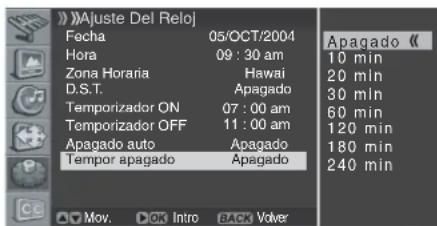
6 Pulse el boton EXIT.

NOTA
- P uede seleccionar el tiempo de apagado simplemente pulsando el botón SLEEP en el control remoto.
Ajustes de laImagen
Selección del modo deImagen
Puede seleccionar el modo deImagen que mejor se corresponda a sus preferencias de visualizacion.
1 Pulse el botón MENU.
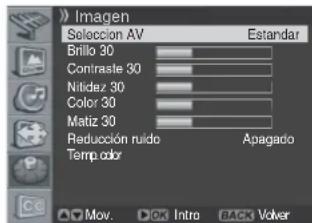
2 Pulse el botón ↑ o ↓ para ir a Imagen y, a continuación, pulse el botón → u OK.
3 SeLECTIONe Selection AV y vuelva a pulsar el boton u OK.
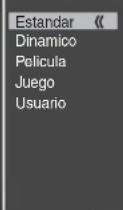
4 Pulse el botón ↑ o ↓ para selectionar el modo deImagen que desees entre los siguientes: Estandar - Dinamico - Pelicula - Juego - Nombre
Elemento Descripción
| Estandar (ajuste de fabrica) | Para unaImagen altamente definida en una sala con brillo normal |
| Dinamico | Para unaImagen muy nitida con el máximo contraste |
| Pelicula | Para una película |
| Juego | Reduce el brillo de laImagen para unavisualización más sencilla. |
| Empresa | Permitte al usuario personalizar lasconfiguraciones como(desee. Puede configurar el modo para cada fuente de entrada. |
5 Pulse el boton EXIT.

NOTA
- P uede seleccionar losodossimplemente pulsando el boton AV SELECTION en el control remoto.
Personalización de los ajustes de laImagen
Esta pantalla de plasma Tiene varias options de configuracion que le permitted controlar la calidad de la imagen.
1 Pulse el botón MENU.
2 Pulse el botón ↑ o ↓ para ir a Imagen y, a continuación, pulse el botón → u OK.
3 Pulse el botón ↑ o ↓ para selecciónar la.option que deseee entre las siguientes y, a continuación, pulse el botón u OK.
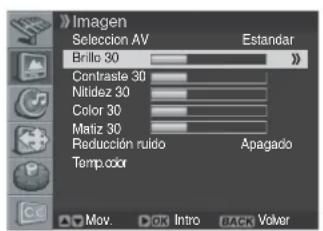
Brillo - Contraste - Nitidez - Color - Matiz

Aparece una barra horizontal. Pulse el botón o → hasta que alcance el ajuste deseado.
Para seleccionar otheras opciones, pulse el boton o
Elemento Botón Botón
Brillo Menos brillo Más brillo
Contraste Menos contraste Más contraste
| Nitidex Menos nitidex | Más nitidex | |
| Color | Menos intensidad de color | Más intensidad de color |
| Matiz | Tonos de piel tirando a morado | Tonos de piel tirando a verdoso |
4 Pulse el botón BACK o MENU para volver al menu deImagen.
5 Pulse el boton EXIT.

NOTA
- Si realiza algunos cambio en lasvinciones, el modo de imagen Cambia automatistically a Nombre.
Reducción de ruido
1 Pulse el boton MENU.
2 Pulse el botón ↑ o ↓ para ir a Imagen y, a continuación, pulse el botón → u OK.
3 Pulse el botón ↑ o ↓ para ir a Reducción ruido y, a continuación, pulse el botón → u OK.
4 Pulse el botón ↑ o ↓ para selectionar la.option que desee entre las siguientes:
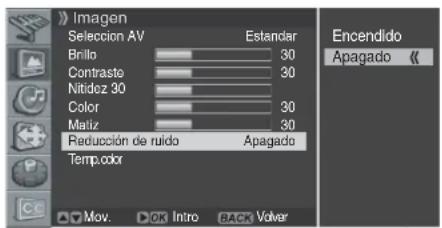
Encendido - Apagado
5 Pulse el boton EXIT.

NOTA
- Si realiza algunos cambio en las-optiones, "Selección AV" Cambia automatistically a "Numero".
Temperatura del color
Puede partir el matiz de la pantalla para que se ajuste a sus necessities.
1 Pulse el boton MENU.
2 Pulse el botón ↑ o ↓ para ir a Imagen y, a continuación, pulse el botón → u OK.
3 Pulse el botón ↑ o ↓ para ir a Temp. color y, a continuación, pulse el botón → u OK.
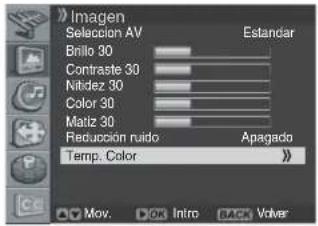
4 Pulse el botón ↑ o ↓ para selectionar la.option que紊ee entre las siguientes y, a continuacion, pulse el botón o BACK.
Alta - Media - Baja
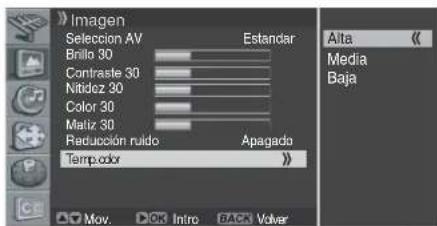
Elemento Descripción
Alta Blanco con tono azulado
Media (ajuste de Tono natural fabrica)
Baja Blanco con tono rojizo
5 Pulse el boton EXIT.
Selección del efecto de sonido
Puede seleccionar el efecto de sonido que va a utiliser.
1 Pulse el boton MENU.
2 Pulse el botón ↑ o ↓ para ir a Sonido y, a continuación, pulse el botón → u OK.
3 SeLECTIONE Efctoy vuelva a pulsar el boton u OK.
4 Pulse el botón ↑ o ↓ para seleccionar el efecto de sonido que deseee entre los siguidentes:
Sin efect - Voz - Pellicula - Música - Nombre
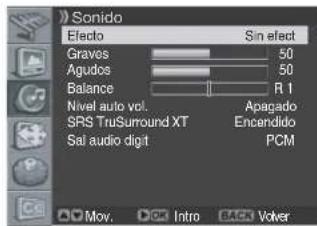
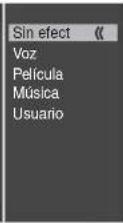
| Elemento Descripción | |
| Sin efect | Sonido puro y sin efectos. |
| Voz | Adecedo para programas con voz, como las noticias, etc. |
| Película (ajuste de=fabrica) | Podrá disfrutar de efectos sonoros como en el cine. |
| Música | Adecedo para programas musicales. |
| Empresa | Le permite al usuario personalizar el ajuste según sus preferencias. |
5 Pulse el boton EXIT.
NOTA
- Puede seleccionar losodos simplemente pulsando el boton SOUND EFFECT en el control remoto.
Personalización de la configuración de sonido
Esta pantalla de plasma Tiene varias options de configuracion que le permitted controlar la calidad del sonido.
1 Pulse el botón MENU.
2 Pulse el botón ↑ o ↓ para ir a Sonido y, a continuación, pulse el botón → u OK.
3 Pulse el botón ↑ o ↓ para selecciónar la optación que desee (Graves, Agudos o Balance).
4 Pulse el botón ← o → hasta que alcance el ajustede眼看.
Graves: 0~100
Agudos: 0~100
Balance:L50\~0\~R50
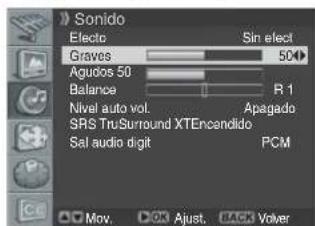
Elemento Botón Botón
| Graves | Para graves más débiles | Para graves más fuertes |
| Agudos | Para agudos más débiles | Para agudos más fuertes |
| Balance Disminuye el audio Disminuye el audio del altavoz derecho altovo izquierdo | ||
5 Pulse el boton EXIT.

NOTA
- Si realiza algunos ajuste en "Graves" o "Agudos", "Efekto" cambia automatically a "Usuario". Sin embargo, si realizalishon ajuste en Balance", "Efekto" no cambia.
Ajuste automatico del volumen
Esta funciona le permette ajustar automatistically el volumen de cada canal disminuyendo la calidad de sonido cuando la seals de modulación es alta o aumento la calidad de sonido cuando la seals de modulación es baja.
1 Pulse el botón MENU.
2 Pulse el botón ↑ o ↓ para ir a Sonido y, a continuación, pulse el botón → u OK.
3 Sezione Nivel auto vol. y vuelva a pulsar el boton u OK.
4 Pulse el botón ↑ o ↓ para selecciónar la.option que紊ee (Encendido u Apagado).
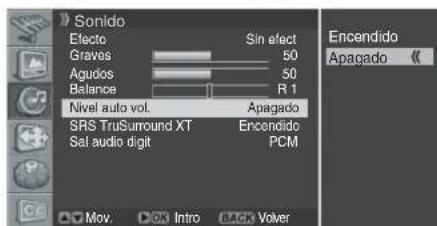
- El ajuste de fabricula es "Apagado".
5 Pulse el boton EXIT.
Configuración del sonido surround
Puede disfrutar del efecto de sonido surround virtual.
1 Pulse el boton MENU.
2 Pulse el botón ↑ o ↓ para ir a Sonido y, a continuación, pulse el botón → u OK.
3 Pulse el botón ↑ o ↓ para ir a SRS Trusurround XT y, a continuación, pulse el botón → u OK.
4 Pulse el botón ↑ o ↓ para selecciónar la.option que紊ee (Encendido o Apagado).
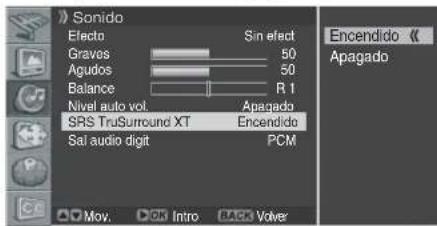
- El ajuste de fabricula es "Encendido".
5 Pulse el boton EXIT.
SRS(●) es unamarca registrada de SRS Labs, Inc. La Tecnología TruSurround XT se incorpora bajo licencia de SRS Labs, Inc.

NOTA
- Si cambia el ajuste "SRS Trusurround XT", el tipo de sonido cambia automatistically a "Numero".
Configuración del sonido digital externo
Puede disfurar del efecto de sonido Dolby Digital* con DIGITAL OUT conectado a un decodificador de sonido digital externo.
1 Pulse el boton MENU.
2 Pulse el botón ↑ o ↓ para ir a Sonido y, a continuación, pulse el botón → u OK.
3 Pulse el botón ↑ o ↓ para ir a Sal audio digit y, a continuación, pulse el botón → u OK.
4 Pulse el botón ↑ o ↓ para selecciónar la.option que紊ee (PCM o Digital).
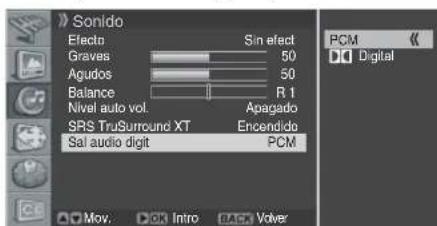
| Elemento | Descripción |
| PCM (ajuste de fábrica) | El sonido siempre se emite en formatting PCM independiente de lostips de senales. |
| Digital | Para senales codificadas Dolby Digital, el sonido se emite en Formatting Dolby Digital. Para senales codificadas PCM, el sonido se emite en formatting PCM. |
5 Pulse el boton EXIT.

NOTA
-
Este ajuste es efectivo solo para la seals de TV digital cuando selecciona DIGITAL CH.
-
Dolby y el símbolo de la doble D son marcas commerciales registradas de Dolby Laboratorios.
Cambio del時間 de la pantalla
Puede携带 la relacion de aspecto de la pantalla para que se ajuste a sus requisitos de visualizacion.
1 Pulse el boton MENU.
2 Pulse el botón ↑ o ↓ para ir a Pantalla y, a continuación, pulse el botón → u OK.
3 Seleccione Tamaño pantalla y vuelva a pulsar el botón OK.
4 Pulse el botón ↑ o ↓ para selectionar la relacion de aspecto que desee entre las siguientes.
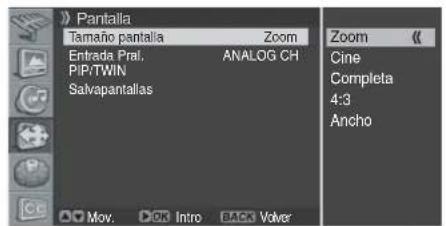
Zoom-Cine-Completa-4:3-Ancho
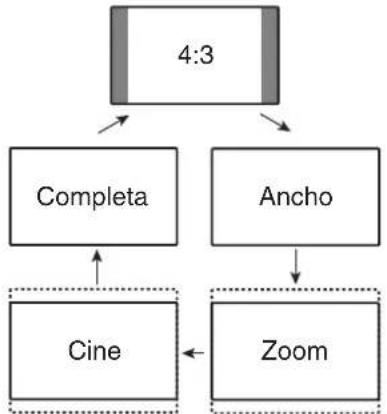
Elemento Descripción
| Zoom | Para imágenes tipo buzón 16:9. Pueden aparecer barras en la parte superior e inferior con algunos programas. |
| Cine | Para imágenes tipo buzón 14:9. Pueden aparecer barras en la parte superior e inferior con algunos programas. |
| Completa (ajuste de=fabrica) | Para imágenes anamórficas 16:9. |
| 4:3 | Para imágenes "estándar" 4:3. Aparece una barra lateral en cada lado. |
| Ancho En este modo, las imágenes se alargan progresivamente hacía cada lado de la pantalla. | |
5 Pulse el boton EXIT.

NOTA
- Puede seleccionar losodossimplemente pulsandoel boton SCREEN SIZE en el controlremoto.
- Si ve programas de TV de alta definición, no podrá selecciónar el modo de pantalla. (El ajuste del tiempo de la pantalla siempre está ajustado a "Completa").
- P ara ampliar la relacion de aspecto normal 4:3 a relacion de aspecto panoramicico 16:9 en modo DTV, pulse el boton HD WIDE.
Visualización de la fuente de entrada
Una vez haya correctado sus sistemas de audio y video,可以更好 ver differsentes fuentes seleccionando la entrada correspondiente.
1 Pulse el botón MENU.
2 Pulse el botón ↑ o ↓ para ir a Pantalla y, a continuación, pulse el botón → u OK.
3 Pulse el botón ↑ o ↓ para ir a Entrada Pral. y, a continuación, pulse el botón → u OK.
4 Pulse el boton ↑ o ↓ para seleccionar la fuente de entrada que deseee entre las siguientes y pulse el boton OK. DIGITAL CH - ANALOG CH -VIDEO 1 -VIDEO 2 -VIDEO 3 - S-VIDEO 1 - S-VIDEO 2 - S-VIDEO 3 - COMPONENT 1 - COMPONENT 2 - HDMI
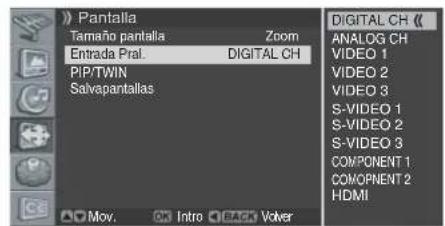
- La pantalla de plasma cambia a la fuente seleccionada.
5 Pulse el boton EXIT.

NOTA
- Puede seleccionar las fuentes simplement pulsando el boton INPUT en el control remot.
Ajuste del idioma de visualización en pantalla
Puede seleccionar el idioma que se utilizes para la visualizacion en pantalla como, por exemple, para los menus, entre tres idiomas: English, Espanol y Frangais.
1 Pulse el boton MENU.
2 Pulse el botón ↑ o ↓ para ir a Sistema y, a continuación, pulse el botón → u OK.
3 Pulse el boton ↑ o ↓ para ir a Idioma menu y, a continuación, pulse el botón → u OK.
4 Pulse el boton ↑ o ↓ para seleccionar el idioma (English, Espanol o Francais).
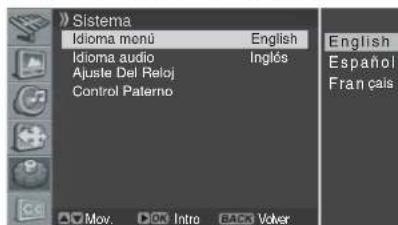
- El ajuste de fabricula es "English".
5 Pulse el boton EXIT.
Configuración del idioma de audio prioritario de la TV digital
Si selección un programa de TV digital que offre servicios en various idiomas, pueda elegir un idioma entre los siguientes: Inglés, Español, Francés, Aleman, Italiano, Japonés y Coreano.
1 Pulse el boton MENU.
2 Pulse el botón ↑ o ↓ para ir a Sistema y, a continuación, pulse el botón → o el botón OK.
3 Pulse el botón ↑ o ↓ para ir a Idioma audio y, a continuación, pulse el botón → u OK.
4 Pulse el botón ↑ o ↓ para selecciónar el idioma que desee entre los siguientes: Inglés-Espanol-Francés-Aleman-Italiano-Japonés-Coreano
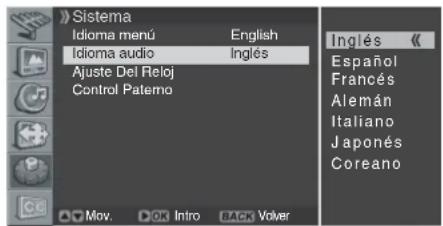
- El ajuste de fabricula es "Ingles".
5 Pulse el boton EXIT.

NOTA
-Esta configuracion solo afecta cuando la emision actual contiene el idioma seleccionado. Si la emision no contiene el idioma seleccionado, se emite en ingles.
Salvapantallas
Puede registrar el quemado temporal o permanentemente de lapellata causado por una imagen fija.
1 Pulse el botón MENU.
2 Pulse el botón ↑ o ↓ para ir a Pantalla y, a continuación, pulse el botón → u OK.
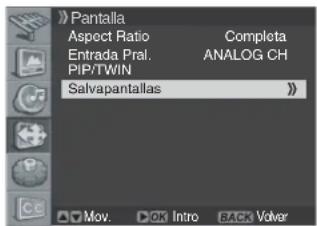
3 Pulse el botón ↑ o ↓ para ir a Salvapantallas y, a continuación, pulse el botón → u OK.
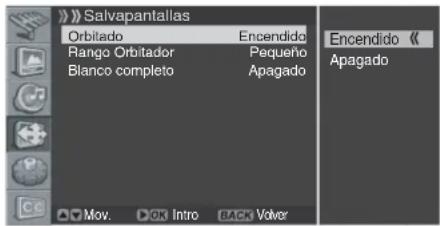
- El ajuste de fabricula es "Encendido".
4 Selegione Orbitador y vuelva a pulsar el boton u OK.
5 Pulse el botón ↑ o ↓ para selecciónar la OPCION que紊ee (Encendido o Apagado) y, a continuacion, pulse el botón ← o BACK.
6 Pulse el botón ↑ o ↓ para ir a Rango Orbitador y, a continuación, pulse el botón → u OK.
7 Pulse el botón ↑ o ↓ para selectionar la option que紊ee entre las seguides y, a continuacion, pulse el botón o BACK.
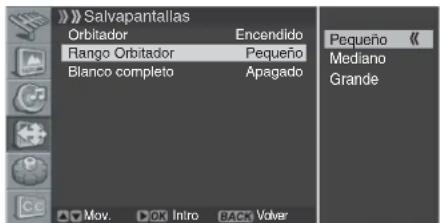
Pequeño-Mediano-Grande
- El ajuste de fabricula es "Mediano".
8 Pulse el botón EXIT.
Configuración del modopletamente blanco
Cuando Aparece unaImagen fija por un长大o periodo de tiempo, se recomienda que ajuste "Blanco completo" a "Encendido" para reducir el quemado temporal o permanente de la pantalla.
1 Siga los pasos 1 a 3 en "Salvapantallas".
2 Pulse el botón ↑ o ↓ para ir a Blanco completo y, a continuación, pulse el botón → u OK.
3 Pulse el botón ↑ o ↓ para selecciónar "Encendido".

NOTA
- Si Cancela el modo de Blanco completeo, pulse el botón EXIT.
Tambien se cancelará transcurridos 20 horas.
Control de la alimentación
El control de la alimentación-ofrece functions practicas para el ahorro de energia.
Apagado automatico de la pantalla de plasma
1 Pulse el boton MENU.
2 Pulse el botón ↑ o ↓ para ir a Sistema y, a continuación, pulse el botón → u OK.
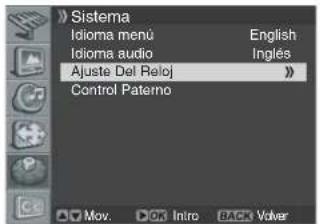
3 Selezione Ajuste Del Reloj y vuelva a pulsar el botón u OK.
4 Pulse el botón ↑ o ↓ para ir a Apagado auto y, a continuación, pulse el botón → u OK.
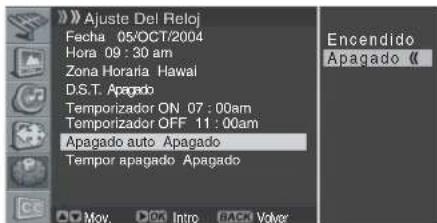
5 Pulse el botón ↑ o ↓ para selectionar la optación que紊.
desee (Encendido o Apagado).
- El ajuste de fabricula es "Encendido".
6 Pulse el boton EXIT.

NOTA
- Si "Apagado auto" está ajustado a "Encendido", la pantalla de plasma cambia automatistically a modo de espera cuando no hay entrada de senal por 15关键时刻.
Ajuste de la hora de encendido de la pantalla de plasma
Puede ajustar la hora de encendido de modo que la pantalla de plasma se encienda automatistically a la hora seleccionada.
1 Pulse el boton MENU.
2 Pulse el botón ↑ o ↓ para ir a Sistema y, a continuación, pulse el botón → u OK.
3 Selezione Ajuste Del Reloj y vuelva a pulsar el botón u OK.
4 Vaya a Temporizador On pulsando ↑ o ↓ y, a continuación, pulse el botón → u OK.
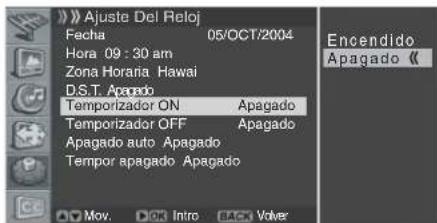
5 Pulse el botón ↑ o ↓ para selecciónar On y, a continuación, pulse el botón ← o BACK.
6 Pulse de nuevo el botón OK. Pulse el botón ⇌ o → para ir a la hora y minuto, ajustelos pulsando el botón ↑ o ↓ y, a continuación, pulse el botón OK.
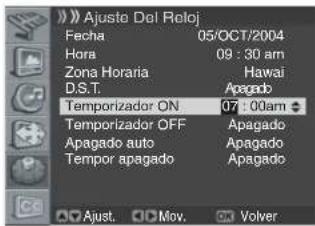
7 Pulse el boton EXIT.

NOTA
- Una vez ajustado el temporior de encendido, pulsar el botón → encenderá o apagaré el temporizador, y pulsar el botón OK hará que cambie la hora en elayo 4.
Ajuste de la hora de apagado de la pantalla de plasma
Puede ajustar la hora de apagado de modo que la pantalla de plasma se apague automatistically a la hora seleccionada.
1 Pulse el boton MENU.
2 Pulse el botón ↑ o ↓ para ir a Sistema y, a continuación, pulse el botón → u OK.
3 Selezione Ajuste Del Reloj y vuelva a pulsar el botón u OK.
4 Vaya a Temporizador Off pulsando el botón ↑ o ↓ y, a continuación, pulse el botón → u OK.
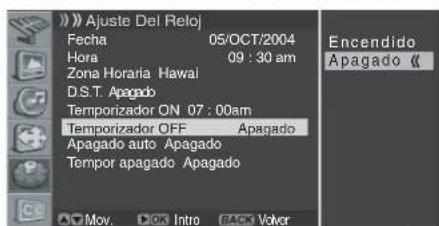
5 Pulse el botón ↑ o ↓ para selecciónar On y, a continuación, pulse el botón ← o BACK.
6 Pulse de nuevo el botón OK. Pulse el botón 0 para ir a la hora y minuto, ajustelos pulsando el botón ↑ o ↓ y, a continuación, pulse el botón OK.
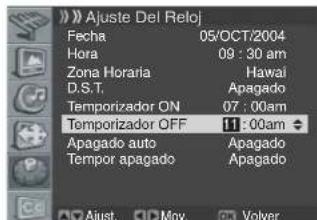
7 Pulse el boton EXIT.

NOTA
- Una vez ajustado el temporior de apagado, pulsar el botón → encenderá o apagará el temporizador, y pulsar el botón OK hará que cambie la hora en elayo 4.
10 Utilización de equipo externo
Puede conectar muchos tipos de equipos externos a su pantalla de plasma como, por exemple, un reproductor de DVD, videograbadora, consola de juegos y videocamara.

PRECAUCION
- Para proteger todos los equipos, apague siempre la pantalla de plasma antes de conectar un reproductor de DVD, una videograbadora, un decodificador (STB) u othero equipo externo.

NOTA
- Consulte atentamente el manual de instruetiones correspondiente (STB, videograbadora, reproductor de DVD, etc.) antes de realizar las conexiones.
Conexión a la entrada externa
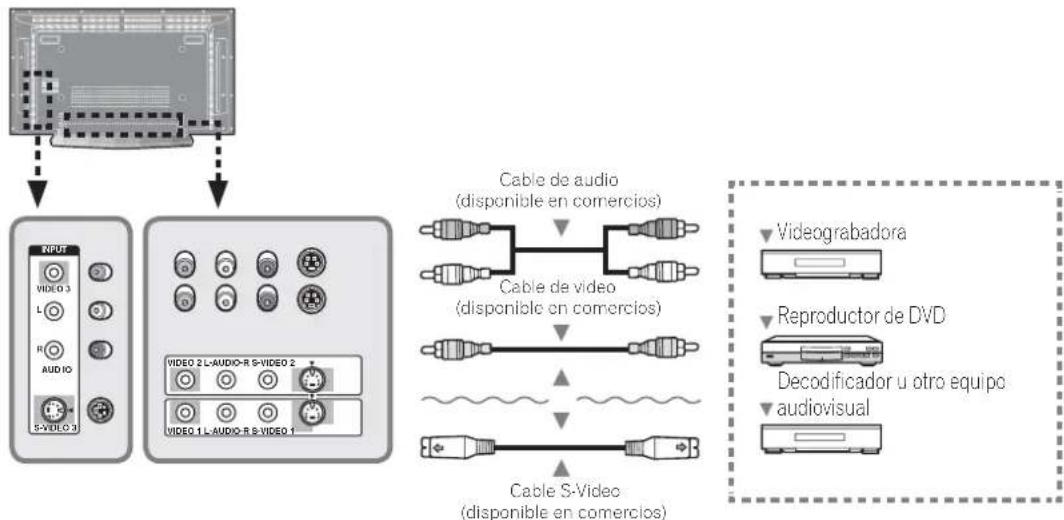
1 Connecte el cable de video a la toma de entrada VIDEO (VIDEO 1,VIDEO 2 oVIDEO 3) de la pantalla de plasma y a la toma de calidad de video del equipo correspondiente.

NOTA
- Para equipos con una toma S-VIDEO, conecte el cable S-Video entre la toma de entrada S-VIDEO (S-VIDEO 1, S-VIDEO 2 o S-VIDEO 3) de la pantalla de plasma y la toma de calidad S-Video del equipo correspondiente.
2 Conecte el cable de audio a la toma de entrada AUDIO-L/ R (VIDEO 1,VIDEO 2 oVIDEO 3) de la pantalla de plasma y a la toma de calidad de audio del equipo correspondiente.
3 Encienda la pantalla de plasma y, a continuación, pulse el botón INPUT para selecciónar VIDEO 1,VIDEO 2 oVIDEO 3.

NOTA
Si ha connectado la pantalla de plasma y el equipo utilizing un cable S-Video, seleccione S-VIDEO 1, S-VIDEO 2 o S-VIDEO 3.
Conexión a la entrada de componente
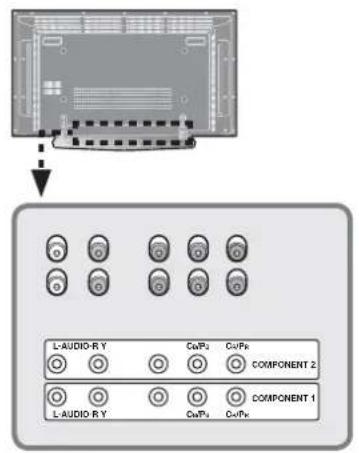
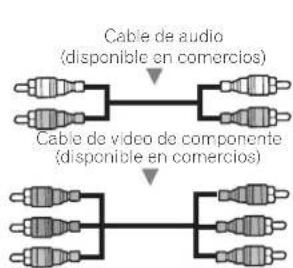
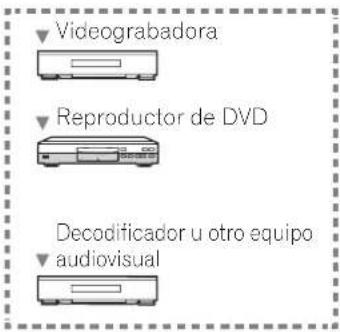
1 Conecte el cable de video a las manos de entrada VIDEOY/ P_B / P_R (COMPONENT 1 o COMPONENT 2) de la planta de plasma y a las manos de calidad de video del equipo correspondiente.

NOTA
Dependiendo del fabricante, las tomas Y/PRpuen estar identificadas como Y/PB/PR. Y/B-Y/R-Y o Y/CB/CR.
- Consulte el manual de instrucciones de su reproductor de DVD para poder conocer el tipo de senal.
2 Conecte el cable de audio a las manos de entrada AUDIO-L/R (COMPONENT 1 o COMPONENT 2) de la pantalla de plasma y a las manos de salute de audio del equipo correspondiente.
3 Encienda la pantalla de plasma y, a continuacion, pulse el boton INPUT para selectionar COMPONENT 1 o COMPONENT 2.
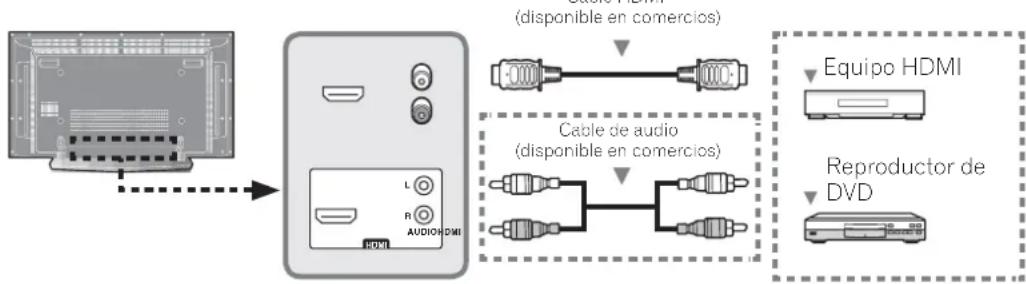
Conexión a la entrada HDMI
Las señales digitales de audio y video peuvent conectarse al terminal HDMI. Para usar el terminal HDMI, active el terminal y specifies les tiños de señales de audio y video que van a recibirse desde el equipo conectado. Para poder ocer el tipo deignal, consulte el manual de instrucciones suministrado con el equipo conectado.
Tabla de corrección de senales de entrada
1920*1080i@59,94/60Hz
720*480p@59,94/60Hz
1280*720p@59,94/60Hz
720(1440)*480i@59,94/60Hz
1 Conecte el cable HDMI a la toma HDMI de la pantalla de plasma y a la toma de calidad DVD del equipo en correspondiente.
2 Cuando realice la connexion con una toma DVI, como un reproductor de DVD, conecte el cable de audio a las tomas AUDIO INPUT-L/R de la pantalla de plasma y a las tomas de salute de audio del equipo correspondiente.
3 Encienda la pantalla de plasma y, a continuación, pulse el botón INPUT para selecciónar HDMI.

NOTA
No se admiten senales PC.
- Si no apareceulatinga imagen,especifiqueotro tipo de senal de video digital.
- P para poderar lostips de senales de video digitales que van a especificarse,consulte elmanual de instrucciones suministrado con el equipo conectado.
Conexión a la calidad de monitor
Su pantalla de plasma sue enviar snales de audio/video al conector externo. Taeln puee grabar de la pantalla de plama auna segunda videograbadora o grabadora de DVD Para mas informacion sobre la grabacion, consulte las instrucciones del equipo.
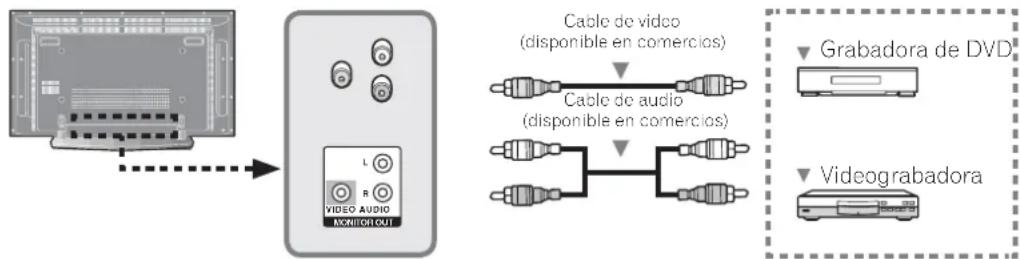
1 Conecte el cable de video a la toma de salute VIDEO (MONITOR OUT) de la pantalla de plasma y a la toma de entrada de video del equipo correspondiente.
2 Conecte el cable de audio a las manos de salute AUDIOL/R (MONITOR OUT) de la pantalla de plasma y a las manos de entrada de audio del equipo correspondiente.

NOTA
- Los terminales MONITOR OUT no emiten las siguientes senales:
1 Senales de video de entrada desde el terminal COMPONENT VIDEO OUT (1 y 2)
2 Senales de audio y video desde el terminal HDMI (INPUT 3)
- Cuando vea imagenes reproducidas en una videograbadora o grabadora de DVD conectada a los terminales MONITOR OUT, selección una fuente de entrada (p.ej.,reichación de canales de TV) en el equipo de grabacióndistinctalas fuentes de entrada externas. Si selección una fuente de entrada externa, las imagenes peuvent distorsionarse o presentar interferencias.
Conexión a la calidad de audio DIGITAL
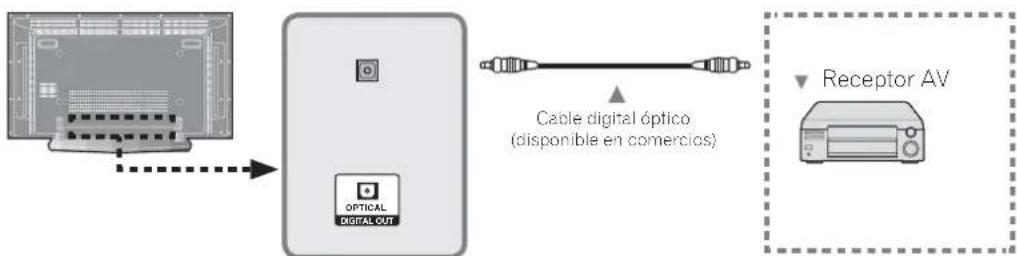
Conecte el cable optico al terminal DIGITAL OUT de la pantalla de plasma y a la toma de entrada optica del sistemas de audio digital.

NOTA
- Cuando utilise el terminal de salute de audio digital (óptico), necessitará realizar los ajustes en función de su receptor AV. Para más información, consulte el manual de instructcciones suministrado con el receptor AV.
- Para más información, consulte "Configuración del sonido digital externo" en la página 34.
Soluciones de problemas
| Problema | Solutación posible |
| ·No hay alimentación | ·Compruebe que la噎a de plasma está conectada correctamente. (Consulte la págrna 17).·¿Está desconectado el cable de alimentación? (Consulte la págrna 17).·¿Está encendido el sistemas? (Consulte la págrna 18).·Compruebe si pulsó TV ⊙ en el control remoto. (Consulte la págrna 18).Si el indicator STANDBY de la噎a de plasma se ilumina en rojo, pulse TV ⊙. |
| ·No hayImagen ni sonido | ·Compruebe si el cable de alimentación está conectado correctamente.·Compruebe que ha pulsado TV ⊙ en el control remoto o el botón STANDBY/ON en la parte inferior de la噎a de plasma.Selección una fuente de entrada correspondiente a esta fuente particular.Compruebe los ajustes de contraste y brillo.Compruebe el volumen. |
| ·Imagen normal, pero sin sonido | ·Compruebe el volumen.Compruebe si se pulsó el botón MUTING en el control remoto. |
| ·No hayImagen o laImagen se ve en blanco y negro | ·Réalice el ajuste del color.Compruebe que se ha seleccionado el sistemas de emisión correcto. |
| ·Interferencias en laImagen y el sonido | ·Intente identificar el aparato electrico que afecta a la噎a de plasma y, a continuación, aléjelo.Enchufe la噎a de plasma en otro tomacorriente. |
| ·Imagen borrosa o con interferencias, sonido distorsionado | ·Compruebe la direccion,ubicación y conexiones de su antenna.Esta interferrencia suele producirse por el uso de una antenna interior. |
| ·F升降imiento defectuoso del control remoto | ·Pulse el botón INPUT para selectionar la噎a de plasma o un dispositivo externo.Remplace las pilas del control remoto.Instale pilas asegurándose de que las polaridades ↔y <> de las pilas estarriendas correctamente.Compruebe el ángulo y la distancia del control remoto a la噎a de plasma. Compruebe que no hay obstáculos entre el control remoto y la噎a de plasma.Compruebe que se ha pulsado el botón de funciona correcto.Colloque endistincto lugar las fuentes de iluminación o cambie la direccion de la噎a de plasma para evitar el descumbramiento. |
AVISO INFORMATIVO:
El programa de video que ve pueda ser de alta definencia (HD) o de definencia estandar (SD). El Sistema de pantalla de plasma está disenado para adaptarse a cada tipo de definacion correctamente. Si el tipo de definacion del programa de video cambia,mIENTAS se visualiza una ventana de menu en la pantalla (por exemple: HD SD or SD HD),el tameno del menu,puede reducirse o ampliarse hasta que finalice el ajuste. Esto peute suceder, por ejemplo, cuando usted cambia entre television y una videograbadora digital externa (D-VHS),o cuando su programa grabao cambia entre diversos tips de definacion,mIENTAS mIENTAS se muestra el menu en pantalla.
Si essto suede, el menu volvera a su tameno normal despues de dos o tres segundos. esta accion es normal y no indica un problema con su pantalla de plasma.
Especificaciones
| Elemento Pantalla de plasma de 42", Modelo: PDP-42A3HD/PDP-4214HD | ||
| Número de pixeles 1 024 x 768 pixeles | ||
| Amplificador de audio 10 W + 10 W (1 kHz, 1 %, 4 Ω) | ||
| Sistema surround SRS TruSurround XT | ||
| Requisitos de alimentación 120 V CA, 60 Hz, 270 W | (max) (2,5 W modo de espera) | |
| Dimensiones (con soporte) | 1 235 (An.) x 699 (Al.) x 252 (Pr.) mm (45 5/8 (An.) x 27 1/2 (Al.) x 10 (Pr.) pulgadas) | |
| Peso (con soporte) 40,5 kg (89,3 lbs.) | ||
| Sistema de recepción (digital) Sistema de TV Digital | ATSC | |
| Tipo de circuito Demodulación 8VSB | ||
| Sintonizador | VHF 2-13 canales, UHF 14-69 canales | |
| Formato de audio | Dolby Digital | |
| Sistema de recepción (analógico) | Sistema NTSC estándar de TV americano | |
| Sistema de sintonización | FS | |
| Sintonizador | VHF/UHF | VHF 2-13canales, UHF 14-69 canales |
| CATV | 1-125 canales | |
| Multiplex de audio | Sistema BTSC | |
| Terminales Parte posterior | DTV-ANTENNA IN | 75 Ω UNBAL, tipo F para entrada DTV |
| ANTENNA/CABLE IN | 75 Ω UNBAL, tipo F para entrada VHF/UHF/CATV | |
| VIDEO 1 | Entrada S-VIDEO, entrada VHF/UHF/CATV | |
| VIDEO 2 | Entrada S-VIDEO, entrada VHF/UHF/CATV | |
| COMPONENT 1 | Entrada COMPONENT VIDEO, entrada AUDIO | |
| COMPONENT 2 | Entrada COMPONENT VIDEO, entrada AUDIO | |
| HDMI | Entrada HDMI, entrada AUDIO | |
| MONITOR OUT | Salida VIDEO, valida AUDIO | |
| DIGITAL OUT | Salida OPTICAL | |
| RS-232C | Sólo para mantenimiento | |
| Parte lateral | VIDEO 3 | Entrada S-VIDEO, entrada VIDEO, entrada AUDIO |
| Visualización en pantalla | Inglés / Francés / Espanol | |
- El diseño y las espécificaciones están suspectos a cambio sin previo aviso.
Marcas registradas
SRS (2) marca registrada de SRS Labs, Inc.
La Tecnología TruSurround XT está incorporada bajo licencia de SRS Labs, Inc.
- Fabricado bajo licencia de Dolby Laboratorios. "Dolby" y el símbolo de la doble D son marcas commerciales de Dolby Laboratorios.
- HDMI, el logotipo de HDMI, y la interfaz High-Definition Multimedia Interface son marcas commerciales o MARCAS commerciales registradas de HDMI Licensing LLC.
- Los nombres de las companies o instituciones son los nombres commerciales o MARCAS registRADas de las respectivas partes o instituciones.
Publicado por Pioneer Corporation.
Todoosderechosreservados.

- CAUTION
- RISK OF ELECTRIC SHOCK DO NOT OPEN
- ATENCLON:
- INSTRUCCIONES DE SEGURIDAD IMPORTANTES
- Aviso al instalador del sistema CATV.
- Información al usuario
- [Para el Modelo canadiense]
- PRECAUCION:
- Indices
- Gracias por la adquisión de este producto Pioneer.
- Información de orientación importante para el usuario
- Precauciones relacionadas con la operación
- Accesorios suministrados
- Nombres de los componentes
- Preparación
- Operaciones bfaces
- Configuración de los menus
- Configuración del sintonizador
- Ajustes y configuraciones
- Utilización de equipo externo
- Apendice
- Consejos para la Utilización
- Consejos para la instalación
- NOTA
- PRECAUCION
- Información sobre defectos en los pixeles
- Rayos infrarrojos
- Interferencia de radio
- Sonido del motor en la pantalla de plasma
- No fije items como etiquetas yCNTas al producto
- Cuando no utilise el producto durante un长大o periodo de tiempo
- Condensation
- Limpieza de la pantalla
- Limpieza de la caja
- Asideros en la parte posterior de la Pantalla de plasma
- Imagen remanente del panel
- Imagen remanente debida a energia electrica remanente
- Imagen remanente (imagen retenida) deben al quemado
- Pantalla de plasma
- Controlremoto
- Instalación de la pantalla de plasma
- Colocación
- Entorno de funciona
- como vegetar que la pantalla de plasma se caiga
- Fijación de la pantalla a una pared
- Preparación del control remoto
- Instalación de las pilas
- Precauciones relacionadas con las pilas
- Rango de operación permissible del control remoto
- Precauciones relacionadas con el control remoto
- Conexiones de los cables para ver canales de TV digitales y/o convenciones
- Conexión a una antenna
- Conexión de la antenna de TV digital
- Conexión de la antenna de TV analógica
- Conexión del cable de alimentación
- Pantalla de plasma (vista de la parte posterior)
- Encendido y apagado (modo de espera)
- Visualización de canales de TV
- Selección de canales analógicos y digitales
- Cambio de canales
- Utilización de 0 - 9 del control remoto
- EJEMPLO
- Cambio del volumen y sonido
- Visualización de información
- Pulse el botón DISPLAY.
- Configuración del modo MTS/SAP
- - Emisiones estéreo
- - Emissiones SAP
- Cambio del idioma
- Utilización de las functions de multipantalla
- Si selecciono "PIP" en el paso 5
- Configuración de los menus
- Operaciones de los manos
- Configuración de los canales de TV
- Búsqueada automatística de canales
- Búsqueada manual de canales analógicos
- Búsqueada manual de canales digitales
- Ediciones de una lista de canales
- Visualización de la lista de canales
- Configuración de la restricción paterna
- Activación de la restricción paterna
- Configuración del sistema voluntario de calificación de cine (MPAA)
- Si olvida la contraseña
- Ajuste de las calificaciones de TV
- Configuración de los sistemas de calificación canadienses
- Sistemas de calificacion canadienses
- Bloqueo de programas no calificados
- Visualización de información de leyendas
- Configuración de la Fecha y horaactual
- Temporalizador de apagado
- Ajustes de laImagen
- Selección del modo deImagen
- Personalización de los ajustes de laImagen
- Elemento Botón ← Botón
- Reducción de ruido
- Temperatura del color
- Elemento Descripción
- Selección del efecto de sonido
- Personalización de la configuración de sonido
- Ajuste automatico del volumen
- Configuración del sonido surround
- Configuración del sonido digital externo
- Cambio del時間 de la pantalla
- Visualización de la fuente de entrada
- Ajuste del idioma de visualización en pantalla
- Configuración del idioma de audio prioritario de la TV digital
- Salvapantallas
- Configuración del modopletamente blanco
- Control de la alimentación
- Apagado automatico de la pantalla de plasma
- Ajuste de la hora de encendido de la pantalla de plasma
- Ajuste de la hora de apagado de la pantalla de plasma
- Conexión a la entrada externa
- Conexión a la entrada de componente
- Conexión a la calidad de monitor
- Conexión a la calidad de audio DIGITAL
- AVISO INFORMATIVO:
- Marcas registradas
Marca : PIONEER
Modelo : PDP42A3HD
Categoría : TELEVISOR