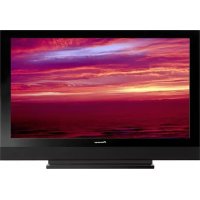
PDP4280HD - TELEVISOR PIONEER - Manual de uso y guía de instrucciones gratis
Encuentra gratis el manual del aparato PDP4280HD PIONEER en formato PDF.



| Tipo de producto | Televisor de pantalla de plasma |
| Marca | Pioneer |
| Modelo | PDP-4280HD |
| Tamaño de la pantalla | 42 pulgadas (107 cm) |
| Resolución | 1024 x 768 píxeles |
| Potencia de audio | 17 W + 17 W (estéreo) |
| Alimentación | 120 V CA, 60 Hz |
| Consumo eléctrico | 315 W (espera 23 W) |
| Peso total (con soporte) | 31,6 kg (69,7 libras) |
| Entradas de video | 4x HDMI, 1x Component, 1x S-Video, 1x Composite, 1x PC RGB |
| Salidas de audio | Óptica digital, Subwoofer |
| Funciones especiales | Guía de TV en pantalla, PureCinema, Galería en casa (USB), Guía de programas |
| Idiomas de visualización | Francés, Inglés, Español |
| Accesorios incluidos | Control remoto iluminado, pilas AA, cable de alimentación, bridas, paño de limpieza, tarjeta de garantía |
| Seguridad | Clavija polarizada con conexión a tierra, ventilación, protección contra sobrecalentamiento |
| Mantenimiento | Limpiar con un paño suave y seco, no usar productos químicos |
| Reparabilidad | Confiar cualquier reparación a personal calificado |
Preguntas frecuentes - PDP4280HD PIONEER
Preguntas de los usuarios sobre PDP4280HD PIONEER
0 pregunta sobre este aparato. Responde a las que conoces o haz la tuya.
Hacer una nueva pregunta sobre este aparato
Descarga las instrucciones para tu TELEVISOR en formato PDF gratis! Encuentra tus instrucciones PDP4280HD - PIONEER y toma tu dispositivo electrónico nuevamente en la mano. En esta página están publicados todos los documentos necesarios para el uso de su dispositivo. PDP4280HD de la marca PIONEER.
MANUAL DE USUARIO PDP4280HD PIONEER
La luz intermitte con el significo de punta de fecha, derto un triniguo equatorio. Està convenido para visor lo usuario de la presencia de "vallaje peligrosa" no suábia da contra el producto que podía constitutar un peligro de choque electrínico para las personas.
CAUTION
RISK OF ELECTRIC SHOCK DO NOT OPEN
ATENCLON:
PAPRAPREVENIELPELIGRODECHIOQUE ELECTRICONEOFMOVFRATAPANTLAS PARTESDENTRINO NOTILIZADASLLAMARUNA PERSONAL CUAL FICADA

El punco ex amativo centro un triangulo equaldo convenido para覽ar el uso de la presencia de Importaciones instruetiones sobre la fundameniente y la manutencion en la libreta que accompanies a la asortado.
D3-4-2-1-1_Sp-A
INSTRUCCIONES DE SEGURIDAD IMPORTANTES
1) Lea estas instrucciones.
2) Guarde estas instrucciones.
3) Preste atencion a las advertencias.
4) Siga todas las instrucciones.
5) No utilise este aparato cerca del agua
6) Limpie solamente con un paño seco.
7) No bloqueyinguna abertura de ventilacion.Insala de acuerdo con las instruiones del fabricante.
8) No instale cerca de fuentes de calor como radiadores, calentadores, estufas, uOthers aparatos (incluyendo amplificadores) que generen calor.
9) No anule el proposto de seguidad de la clavija polarizada o de puesta a tierra. Una clavija polarizadaiene dos patillas, una mas ancha que la othera. Una clavija con puesta a tierraiene dos patillas y un cercer contacto de puesta a tierra. La patilla ancha o el cercer contacto se proveen para su seguidad. Si la clavija suministrada no se ajusta en su toma de corrente, consulte un electricista para el reemplazo de la toma de corrente obsoleta.
10) Proteja el cable de alimentacion de modo que no sea pisado o apretado particularmente en las clavijas, receptaculos, y en el punto que salen del aparato.
11) Utilice solamente accesos especificados por el fabricante.
12) Utilice solamente el carrito, soporte, tripode, mensula o mesa asignado por el fabricante o vendido junto con el producto. Cuando se utilizes un carrito,onga cuidado de no mover la combinacion de carrito y aparato para evaporar lesiones debido a una queda.

13) Desenchufe este aparato durante tempestades o quando no utilise el aparato durante largos periodos de tiempo.
14) Encargue el servicios a personal de servicios calificado. Se requireservicio cuando el aparatado ha sufrido daños de una forma, como daños en el cable de alimentación o clavija, entrada de liquidos u objetos en el aparato, exposión del aparato a la lluvia o humedad, cuando el aparato no funciona normalmente, o haya caido.
ADVERTENCIA: Este aparato no es impermeable. Para evaporar el riesgo de incendio y de descargas electricas, noonga ningun recipiente lleno de liquido (como pueda ser un vaso o un florero) circa del aparato ni lo exponga a goteo, salpicaduras, lluvia o humedad. D3-4-2-1-3 A Sp
AVISO AL INSTALADOR DEL SISTEMA CATV
ESTA NOTA SE PROVEE PARA LLAMAR LA ATENCION DEL INSTALADOR DEL SISTEMA CATV AL ARTICULO 820-40 DE NEC QUE PROVEE LAS DIRECTRICES PARA LA CONEXION A TIERRA APROPIADA Y, EN PARTICULAR, ESPECIFCA QUE SE DEBE CONECTAR EL CABLE DE TIERRA AL SISTEMA DE CONEXION A TIERRA DEL EDIFICIO. LO MÁS CERCA POSIBLE DEL PUNTO DE ENTRADA DEL CABLE. D1-4-2-B_Sp
ADVERTENCIA: Este produit está provisto de una clavija de tres conductores con toma de tierra (puesta a tierra) cuya tercera patilla es la de toma de tierra.Esta clavijasole adapta enuna toma de corriente del tipo de toma de tie insertar la clavija en la toma de corrente,llame a un electricista profesional para que le reemplaza la toma de corrente por other con toma de tierra que sea adecuada.No elimine el dispositivo de seguidad de la clavija con toma de tierra. D3-4-2-1-6_A_Sp
ADVERTENCIA: Para evitar el peligro de incendio, no ponga nada con fuego encendido (como pueda ser una vela) encima del aparato. D3-4-2-1-7a_A_Sp
Este telesor digital puee recibir programacion de
television por cable basia analogica,basia digital y
'premium'digital mediate conexion directa un sismede
cable que provea dicha programacion.Para ver
programacion digital codificada se requiere una tarjeta de
segundar suministrada por su proveedor de cable. Cierlos
servicios avanzados e interactivos de cable digital como
video en demanda, guia de programacion melhoradel
proveedor de cable y servicios de television con datos
mejorados podrnanrequiren la Utilizacion de un
descodificador (STB). Para mayor informacion,
comuniquee su proveedor de cable local.
PRECAUCION PARA LA VENTILACION:
Cuando instale este aparato, asegúrese de estar espacio en torno al mismo para la ventilación con el fin de mejorar la disipación de calor. Para el espacio minimo requireido, consulte la páginà 16.
rra. Sinopuede
ADVERTENCIA: Las ranuras y aberturas de la caja del aparato sirven para su ventilacion para poder asegurar un functionamento fiable del aparato y para protegerlo contra sobrecalentamiento. Para evaporar el peligro de incidio, las aberturas nuncaderabad laparse ni cubirse con nada (como por exemple, periodicos, mantieles, corlinas) ni ponserne en functionamento el aparato sobre una allombra gruesas o una cama.
Información al usuario
Cambios o modificaciones realizados sin la autorizacion apropiada poder invalidar el derecho del usuario de operar el equipo.
[Para el Modelo canadiense]
Este aparato digital de classe B cumple con la norma ICES-003 del Canada.
COMISION FEDERAL DE COMUNICACIONES DECLARACION DE CONFORMIDAD
Este dispositivo cumple con la parte 15 de los reglamentos de la FCC. El funcionaamente está sujeto a las dos conditionesSIGUIENTES: (1) Este dispositivo no pueda causar interferencia perjudicial, y (2) este dispositivoDebe acceptor cualquier interferencia recibida, incluyendo una interferencia que pueda causar un funcionaiento no deseado.
Nombre del producto: Sistema de Pantalla de Plasma Numbero del modelo: PDP-5080HD/PDP-4280HD
Categoría del producto: Computadoras personales y perféricos de类产品 B
Nombre del responsable: PIONEER ELECTRONICS SERVICE, INC.
Dirección:1925 E,DOMINGUEZ ST.,LONG BEACH,CA 90801-1760,U.S.A.
Teléfon:800-421-1625
NOTA: Este equipo ha sido probado y se ha comprobado que cumple con los limites para un dispositivo digital de classe B, de acuerdo con la Parte 15 de las Reglas de FCC. Esos limites estan concebidos para provera una proteccion reasonable contra interferencias prejudiceicas en una instalacion residencial. Este equipo genera,utiliza, y puede radiar energia de fecuncia de radio y, si no se instala y se utilize de acuerdo con las instrucciones,puede causar interferencias prejudiceicas a las comunicaciones de radio. Sin embargo, no hay ninguna garantia de que no occursiinterfencia enuna instalacion particular. Si este equipo causa interfencia perjudiciala a la recepcion de radio o television, que se possible determinar mediana el encendido y apagado del equipo, se recomienda al usuario que intente corrigir la interferencia a travers de una o mas de las medias seguides:
- Reoriente o reubique la antenna de recepcion.
- Aumente la separacion entre el equipo y el receptor.
- Conecte el equipo a una toma de corriente en un circuito diferente del cui el receptor está conectado.
- Consulte su revendedor o un的技术ico experimentado de radio/TV para ayuda.
D8-10-1-2_Sp
PRECAUICION: Este producto satisface los relogamente de la FCC cuando se utilizen cables o conectores blindados para conectar el producto a other equipo. Para impedir las interferencias electromagnéticas con aparatos electricos tales como radios y teilevisores, utilise conectores y cables blindados para hacer las conexiones. D8-10-3a_Sp
AVISO IMPORTANTE - EL NUMERO DE SERIE PARA ESTE EQUIPO SE ENCUENTRA EN EL PANEL TRASERO, SIRVASE ESCRIBIR Este NUMERO DE SERIE EN SU TARJETA DE GARANTIA ADJUNTA Y GUARDELA EN UN LUGAR SEGURO. ESTO ES PARA SU SEGURIDAD. D1-4-2-6-1_Sp
PRECAUCION: El interruptor de la alimentacion POWER de este aparato no corte por complete tola alimentacion de la toma de corriente de CA. Puesto que el cable de alimentacion hace las funcciones de dispositivo de desconexion de la corriente para el aparato, para desconnectar toda la alimentacion del aparato debera desenchufar el cable de la toma de corriente de CA. Por lo tanto, asegurese de instalar el aparato de modo que el cable de alimentacion possible desenchufarse con calidad de la toma de corriente de CA en caso de un accidente Para evaporar correr el peligro de incendio, el cable de alimentacion también debera desenchufarse de la toma de corriente de CA cuando no se tenga la intencion de utiliserdo durante mucho tiempo seguido (por exemple, a de irse de vacaciones). D3-4-2-2a_A_Sp
STANDBY: En el modo de esper, el flujo de alimentacion principal se corta y la unidad no queda totalmente operacionl.
Indicator STANDBY/ON: El indicator se enciende en rojo cuando la unidad está en el modo de espera y se enciende en azul cuando está en el modo de encendido.
Entorno de funciona
Temperatura y humedad del entorno de functiOnamento +0^ a +40^(+32^ a +104^) ; menos del 85% de humedad relativa (rejillas de refrigeracion no obstruidas) No instale este aparo en un lugar mal ventilado, ni en lugares expuestos a alta humedad o a la luz directa del sol (o de otheruz artificial potente). D-4-2-17c.A.Sp
Contenido
Gracias por la adquisión de este producto Pioneer.
Lea complemente este manul de instrucliones para aprender a operar correctamente el aparato. Despues de haber terminado la lectura de las instrucliones, guarde el manul en un lugar seguro para poder lo consultar en el futuro. Enalgunos paises o regiona, la forma de la clavja de alimentacion y de la toma de corriente poden ser differentes de la mostrada en las ilustraciones de explicacion. Sin embargo, el método de conexión y la operacion del aparato son iguales.
Las ilustraciones que aparecen en este manual son para el modelo PDP-5080HD, a menos que se especified de lo contrario.
Contenido
01 Información de orientación importante para el usuario 7
02 Precauciones de seguridad. 10 Precauciones relacionadas con la instalacion 11
03 Accesorios suministrados. 12
04 Nombres de los componentes 13 Pantalla de plasma 13 Mando a distancia 15
05 Preparación. 16 Instalación de la pantalla de plasma 16 Traslado de la pantalla de plasma 16 Instalación del altovoz Pioneer (PDP-5080HD) 16 Cuando utilise la unidad de montaje en pared: 20
Prevencion de caida de la pantalla de plasma 21
Instalacion/extracion del soporte
Pioneer 22
Conexiones de los cables para contemplar canales de TV digitales y/o
convenciones 24
Colocacion de la tarjeta CableCARD ...24 Encaminacion de los cables ..25 Conexion de cable de alimentacion ..25 Preparacion del mando a distancia ..26 Rango de operacion permissible del mando a distancia 26
06 Operacionesbasicas. 27 Encendido del systema .27 Apagado del systema .27 Contemplacion de canales de TV .28 Seleccion de la antenna .28 Cambio de canales .28 Cambio del volumen y sonido .29
Cambio del idioma 29
Configuración del modo MTS/SAP .... 30
Visualizacion de un rótulo de canal ... 31
Utilizacion del service POD 31
Utilizacion de las functions de
multipantalla 31
Division de la pantalla 31
Congelamento de imagenes 32
07 Configuración del sistema TV Guide On Screen™ 33 Sobre el Sistema TV Guide On Screen™ 33 Configuración del Sistema TV Guide On Screen™ 33
08 EI MENU PRINCIPAL 36 Resumen del MENU PRINCIPAL 36 Utilización del MENU PRINCIPAL 36
09 Configuración del sintonizador. 37 Configuración de los canales de TV. 37 Utilización del preajuste automático de los canales 37 Configuración para saltar canales indeseables 37 Configuración de los canales de TV. 37 Comprobación de la intensidad de la senal 37 Comprobación de la identificacion de la tarieta CableCARD™ 38
Control familiar 38 Cambio de la contraseña 38 Borrado de la contraseña 39 Activacion del control familiar 39 Configuracion del systema de clasificacion de cine voluntario (MPAA) 39 Configuracion de las clasificaciones de TV 39
Contenido
Configuración de las guías famíarias
de TV (Guis de TV) 40
Bloqueo de programas de TV no
clasificados (NR) 40
Sistemas de clasificaciones canadienses 40
Configuración de las clasificaciones canadienses en ingles 41
Configuración de las clasificaciones canadienses en francés 41
Configuracion de新品as
clasificaciones 41
Eliminacion de nuevas
clasificaciones 42
Desactivacion temporal del control
familiar 42
Configuración de sus canales favoritos 43
Configuración de la subtitulación 43
Activación de la subtitulación 43
Selección del tipo de subtitulación convencional 43
Selección de la subtitulación digital ... 43
Selección de los parámetros de la subtitulación digital 44
Ajustedelreloj 44
10 Operación del sistema TV Guide On ScreenTM 45
Utilizacion del systema TV Guide On Screen 45 Componentes de la pantalla 45
La pantalla de listas 46
Configuración de los avisos de programa 46
Busesueda de programas 48
Programacion de avisos 50 Utilizacion de la lista deAVIS
To Do 51
Cambio de las options de configuración 51
Cambios de las configuraciones del
sistema 51
Cambio de las configuraciones de visualizacion de canales 52
Cambio de las options
predeterminadas 53
Visualizacion del progreo de configuracion 53
11 Ajustes y configuraciones 54
Selección AV 54
Ajustes de imagen baskicos 55
Ajustes de imagen avanzados 55
Utilizacion de PureCinema 55
Utilizacion del detaille de imagen 56
Utilizacion de la temperatura de color 56
Utilizacion de CTI 56
Eliminación de ruido de las imágenes 56
Comparación de los ajustes deImagen en la pantalla 57
Ajustes del sonido 57
Control de la alimentación 58
Ahorro de energia 58
Apagado: sin senal (fuente de AV solamente) 58
Apagado: sin operation (fuente de AV solamente) 59
Gestión de energia (fuente de PC solamente) 59
Temporizador de apagado 59
Contenido
Ajuste de las posiciones de imagen
(fuente de AV solamente) 60
Ajustes automaticos de las posiciones de
imagenyreloj(fuente PC solamente).....60
Ajustes manuales de las posiciones de
imagynreloj(fuente PC solamente).....60
Reduccion de ruido de video 61
Selección de un modo de juego 61
Selección manual de un時間 de pantalla 61
Selección automática de un
Detecion de mascaras laterales 62
Cambio del brillo enamins lados de la
pantalla (Mascara lateral) 62
Sensor de luz de la habitacion 63
Regulación del LED azul 63
Orbiter 63
Patron de video 63
Configuración del idioma 63
12 Utilización de un equipo externo ... 64
Sobre los equipos externos 64
Visualizacion de la imagen de un DVD ...64
Visualizacion de la imagen de una videograbadora 64
Utilizacion de la entrada HDMI 65
Reproduccion con consola de videojuegos o videocamara 67
Conexión de othero equipo de audio 67
Visualizacion de la imagen de una computadora 68
Grafica de compatibilidad con computadora 68
Conexión de los cables de control 69
Utilización de interfaz USB (funcnHome Gallery) 70
Conexión a un dispositivo USB ....70
Extracción de un dispositivo USB ....70
Iniciación de la pantalla Home Gallery
inicial 71
Iniciación de una pantalla de miniaturas 71
Iniciación de una pantalla deImagen simple estandar 72
Iniciación de la pantalla de configuración de presentación de diapositivas 72
Iniciación de la pantalla de presentación de diapositivas 73
13 Utilización del Control HDMI 74
Utilizacion de las functions del Control HDMI 74
Conexiones de Control HDMI 75
Configuración del Control HDMI 76
Utilization de los menus del Control HDMI 77
14 Funciones utiles del mando a distancia. 78
Preajuste de los@codigos de fabricantes para controlarothersdispositivos 78
Preajuste de los@codigos de fabricante 78
Busque de librería 78
Reposicion de fabricacion 78
Programacion de los@cuidos 79
Utilizacion del mando a distancia para controlarothersdispositivos 84
15 Apendice 88
Solucion de problemas 88
Especificaciones 90
Información de orientación importante para el usuario
Capitulo 1
Información de orientación importante para el usuario
Para disfurar al maximo con esta pantalla de plasma PDP-5080HD/ PDP-4280HD de Pioneer, lea primero cuidadosamente esta informacion. Con la pantalla de plasma PDP-5080HD/PDP-4280HD de Pioneer,usted coulde estar seguro de disponer de una pantalla de plasma de alta calidad, larga duracion y alta fiabilitad. Para lograr imagenes de una calidad exceptional, esta pantalla de plasma de Pioneer incorpora un diseño y una construccion de vanguardia, asi como también una technologia muy precisa y avanzada.
La pantalla de plasma PDP-5080HD/PDP-4280-ID de Pioneer incorpora la mayor avanzada technologia de filtrto de color - Direct Color Filter. Esto maior la reproduccion de los colores y de la imagen de these modelos en comparacion con los modelos anteriores. Tentim elimina la necessities de poner un panel de vidrio fisico en fronte del panel de plasma, lo que fomenta el objetivo continuado de Pioneer de reducir la basura ambiental en los productos electronicos de consumo, ahora durante el procesamento de fabricacion y en el futuro durante el procesamento de reciclaje.
Durante el camino de su vida®, la luminosidad de la pantalla de plasma PDP-5080HD/PDP-4280HD de Pioneer se reducirá muy lentamente, al igual que suece con todas las pantallas basadas en fóso (la pantalla de un telesor de lubo tradicional, por exemple). Para distrutar de imagenes hermosas y brillantes en su pantalla de plasma de Pioneer durante muchos años, lea y siga cuidadosamente los consejos de uso. Utilization indicados a continuación.
Consejos para la'utilisation
Todas las pantallas basadas en fósforo (incluyendo losTelevisores de tubo convencional) poder ser afectadas al mostrar imagenes estaticas durante un longo periodo de tiempo. Las pantallas de plasma no son ninguna exception. Los efectos de imagen residual y permanente en la pantalla poderovenitarse tomancoalgunas precauionesbasicas. Sigueando las recomendaciones listedas a continuacion.usted podra asegurar que pantalla de plasma dure mas y ofrezca uns resultados mas satisfactorios:
- Siempre que sea posible, evite visualizar:frecuentemente la misma imagen o imagenes en movimiento virtually fias (ej., imagenes con subtilulos o imagenes de videojuegos con partes estatas).
- Evie ver durante largos periodos de tempo la visualizacion en pantalla de un reproductor DVD, videograbadora y todos los demas componentes.
- Cuando utilise el modo deImagen lijada de un teleservisor, videogradora, reproductor DVD o cuales quierroooting componente, no visualice la misma imagen ni haga una pausa durante un长大o periodo de tiempo.
Las imagenes queienen Areas muy brillantes y muy oscurasunas, junto aoras nodeferan visualizarase durante largos periodos de tempo. - Cuando visuallc imagenes de棋牌游戏, se recomienda aplicar el modo "JUEGO" Dentro de "Seleccion AV". Sin embargo, limite el tempo de aplicacion de esea modal a menos de dos horas cadavoz.
- Después de jugar con una consola de videojuegos, visualizar una imagen de PC o cualquier imagen hija, lo mayor es ver una imagen en movimiento normal en la pantalla "PANORAMICA" o "COMPLETA" durante un tiempo tres vezes superior al que dura la imagen hija anterior.
- Despues de utiliser la pantalla de plasma,pongasiemore la pantalla en el mode de espera.
- La visualización prolongada de conténidos con mascasas superior, inferior o laterales可能导致 un desgaste irregular. Después de ver alcún contentido con mascasas, se recomienda ver video de movimiento en partalla completa durante una calidad de tiempoequal o mayor.
Consejos para la instalación
El diseño de la planta de plasma PDP-5080HD/PDP-4280HD de Pioneer es muy delgado. Para garantizar la seguridad,orne las medicas apropriadas para monitor o instalar la planta de plasma de forma que no sa caiga en el caso de producirse vibricaciones o algo'n movemento accidental.
Este produit debera instalarse utiliser solamente las pezas y los accesos oseñados por Pioneer. La utilizacion de accesos que no se an el soporte o la mersula de instalacion de Pioneer可以使 ser lacause de que produzcan inestabilidad y lesiones. Para realizar una instalacion personalizada, consulte el concesionario a whom adquirola unidad. Para garantizar una instalacion correcta de la unidad, esta debera serlickadaacabo por un experto con experiencia y bien calidadado.
Pieroer no se hara responsable por accidentes o daños causados por la utilización de piezas y accesos fabricados por其中之一 companies, instalación o estabilización inadequada, operación incorrecta, modificación o desastres naturales.
Para evitar un fallo de configuracion o sobrecalentamento cuando instale, aseguido de que todas las capoturas de ventilacion de launidad principal no esten bloqueadas. Para garantizar la radiacion de calor apropiada:
- Separe ligeramente la unidad de它们they, para el espacio minimumo你需要 alrededor del aparato, consulue la pagina 16.
- No instale la unidad en espacios angostos sobre la ventilacion no sea apropacia.
- No tape la unidad con un paño, etc.
- Utilizando una aspiradora con su potencia de aspiración ajustada al minimo, limpie el polvo acumulado en los orificos de ventilación de loslos y de la parte trasera de la unidad.
- Noonga el producto sobre una alfombra o manta.
No deje el producto inclinado.
No yuelva el producto al reves.
La realizacion de la unidad sin la ventilacion apropia da能把 ser lacause de que la temperatura internaurrente y de que se produca un fallo en elfuncionamento.Cuando la temperatura ambiental o interna supere cierto valor,la panta/da plasma se apagar automatically para que se enfiern los componentes electronicos internos y se impidan situaciones peligrasas.
Un fallo de funciona bajo la lawe de operacion incorrecta o modificaciones en el producto. Sin embargo, Pioneer no se hace responsable de accidentes o fallos de trabajo.

Nota
A continuación se describes las caracteristicás y efectos típicos de una pantalla de matriz basada en fósforo y, por lo tanto, no está cubiertos por las garantías limitadas del fabricante:
Imagenes residuales permanentes en el fosfro del panel.
La existencia de un numero muy bajo de celidas de luz inactivas.
- Sonidos generados por el panel como, por example: Ruido del motor del ventilador, y zumbido del circuito electrico/panel de vicio.
Información de orientación importante para el usuario

Precaución
Pioneer no se hace responsable de los daños provenrientes de la utilisión incorrecta del producto por el usuario y obras personas,fallos de configuracion durante la realizacion, problemas relationados con other components,y utilization del producto, excepto en los casosonde la compania debaserresponsible.
Función de protección de la pantalla de plasma
Cuando imagenes fijas (como fotos e imagenes de ordinadores) permanece en la pantalla durante un periodo de tempo prolongado, la pantalla se oscurece ligeramente. Este occursque la funccion de proteccion de la pantalla de plasma ajusta automatically el brillo para proteger la pantalla al detectar imagenes fijas y, por lo tanto, no indica un fallo de funcionaimiento. La pantalla se oscurece cuando se detecta una imagen fija durante aproximamente tres minutes.
Información de defecto de pixel
Las pantallas de plasma visualizan informacion utilizingo pixeles. Los
paneles de plasma de Pioneer contienen un numero muy grande de
pixeles. (Dependiendo del dato del panel, mas de 2,3 millones de
pixeles en el caso de una pantalla de 42 pulgadas, y mas de 3,1 milliones
de pixeles en el caso de una pantalla de 50 pulgadas). Todos los paneles
de visualizacion de Pioneer se fabrican utilizingando un nivel muy alto de
lecnologia de ultra-precision y pasan por un control de calidad individual.
En caso ramos,puede que某些 plexes queden permanente
aopagados, o encendados, resultando en un pixel negro o de color
permanentmente fico en la pantalla.
Este efecto es com un en todas las pantaillas de plasma, porque es una consecuencia de la technologia.
Si los pixeles defecluosos estan visibles en una distancia de visualizacion normal entre 2,5 y 3,5 metros (8,2 y 11,5 pies) mrientas se vea una transmision normal (o sea, no en un tarja de prueba, imagen fija o visualizacion en color simple),pongase en contacto con la Division de Asistencia al CLIENTE (EE,UU.) o con el Departamento de Satisfacion del Cliente (CANADA) de Pioneer, Vea el verso.
Si, entrelanlo,solepuedeverlosmuycercoDurantevisualizaciones en color similes,eso se considera normal para esta tecnologia.
Rayos infrarrojos
La planta de plasma radia, rayos infrarrojos decide a suscharacteristicas. Dependiendo de como se está utilizinga la planta delplasma, los mandos a distancia de equipopos praxisuenpeadofatearseadversamente, otelefonos sin hilos queutilizarayos infrarrojospuedeusirrierferencias.Siesto es el caso,pongela equipoen un lugardonde su sensor de mando a distancia no sea afectado.
Interferencia de radio
Aunque este produits satisfagaa las espicificaciones requieridas, elo emile una petitecantad de ruido. Alponer equipments como radio AM, compuladora o videograbadora circa de este producto, taies equipments可以更好 sufrir inferencias. Si essto curre, ponga el equipo afectado lo mas distante possible de este producto.
Sonido de acontecimiento de la pantalla de plasma
La panta de plasma se compone de pixeles extremamente finos yesticos pixeles emiten luz de acuardo con las senhas de video recibidas. Este,. principio能把 hacerle o un sonido de zumbido o zumbido del circuito eléctrico de la panta de plasma.
Cuando no utilise el producto durante un longo periodo de tiempo
- Si no utilizes el producto durante un很长 periodo de tiempo, pueda que las superficies del producto se afecten adversamente. Enclienda y operé el producto occasionalmente.
Condensation
- La condensation你可以 formarse en la superficie o bajo del producto cuando se traslada el producto rágidamente de un lugar fria a un lugar caliente, o inmediamente après que se encienda un calentador en unamana de invierno, por exemple. Si hay condensation, no encienda el producto hasta que la condensation desaparezca. Utilizar el producto con condensation可以使ar un fallo de configuracion.
Limpieza de la superficie de la pantalla y de la superficie lustrosa de la caja frontal
- Al limpiar la superficie de la pantalla o la superficie lustrosa de la caja frontal, limpiela suavamente con un paño blando y seco, con el pañó de limpieza suministrado, u或其他os paños similares (e), algodón y franelá). Si se utilizes un paño duro o polvoriento, o si se frota la pantalla con mucha fuerza, la superficie de la pantalla pueda arañarse.
- Si se limpia la superficie de la pantalla con un pañó molejado, las gotas de agua en la superficieSEO��eabanetrarenel producto,loque podra causarun faldofunacionmente.
Limpieza de la caja
- Al limpiar la caja de este producto, l'impiela suavamente con un paño blanco limpio (el), agodón y raneja. Si se utilizes un pañó duro o polvoriento, si se frota la caja con mucha fuerza, la superficie de la caja puece arañarse.
- La caja de este producto está compuesta en su mayor parte de plástico. No utilise substancias químicas como benzina o diluyentes para limiar la caja. La utilización de estas substancias químicasSEOSEOSEOSEOSEOSEOSEOSEOSEOSEOSEOSEOSEOSEOSEOSEOSEOSEOSEOSEOSEOSEOSEOSEOSEOSEOSEOSEOSEOSEOSEOSEOSEOSEOSEOSEOSEOSEOSEOSEOSEOSEOSEOSEOSEOSEOSEOSEOSEOSEOSEOSEOSEOSEOSEOSEOSEOSEOSEOSEOSEOSEOSEOSEOSEOSEOSEOSEOSEOSEOSEOSEOSEOSEOSEOSEOSEOSEOSEOSEOSEOSEOSEOSEOSEOSEOSEOSEOSEOSEOSEOSEOSEOSEOSEOSEOSEOSEOSEOSEO SEOEEOSEAOEEOEEOEEOEEOEEOEEOEEOEEOEEOEEOEEOEEOEEOEEOEEOEEOEEOEEOEEOEEOEEOEEOEEOEEOEEOEEOEEOEEOEEOEEOEEOEEOEEOEEOEEOEEOEEOEEOEEOEEOEEOEEOEEOEEOEEOEEOEEOEEOEEOEEOEOO EEOEEOEEOEEOEEOEEOEEOEEOEEOEEOEEOEEOEEOEEOEEOEEOEEOEEO
- No exponga el producto a gases o fluidos volatiles como pesticida. No dee el producto quedarse en contacto con productos de caicho o vinilo durante un periodo de tiempo prolongado. El eleclo del plastificante en el plasteco peutecaurar el deterioro de la calidad o extracion del revesl mienlo.
- Si se limpia la superficie de la caja con un paño mojado, las gotas de agua en la superficie peuvententar en el producto, lo que可以帮助ear un fallo de configuracion.
Asideros en la parte trasera de la pantalla de plasma
- No retire los asideros de la parte trasera de la pantalla de plasma.
- Al trasladar la pantalla de plasma, pida ayuda o另一边 persona y utilise los asideros instalados en la parte trasera de la pantalla de plasma. No traslade la pantalla de plasma agarrando solo un asidero. Utilice los asideros como se muestra en la頁a 16.
- No utilise les asideres par colgar le produit cuando instale o traslade el produit, por exemple. No utilise les asideres para el proposo de évitar que el producte caiga.
Ruido del motor del ventilador
La velocidad de rotacion del motor del ventilador de enfiarnimiento augmente cuando la temperature ambiente de la panta de plasma se pone alta. Puede que oiga el sonido del motor del ventilador en este caso.
No fije items como etiquetas yCNTas al producto.
- Este puede causar la decoloracion o aranazo de la caja.
Información de orientación importante para el usuario
01
Para utiliser este producto por un长大o periodo de tiempo
La configuración de ahorro de energia mantiene la eficciencia de la pantalla por unlargeperocodetempidismiminuyendoelbrillodela imagen y reduciendo el Consumo de Energia. Se recomiendaajustar la configuración de ahorro de energia alModo"para Mejrar la eficiencia.
Sobre el時間 de la planta de menu tras el cambio del formatting de video
El programa de video que usté mira pueda ser de alta definisión (HD) o la definisión estandar (SD).Esta pantalla de plasma ha sido enigmada a escalar a cada tipo de definisión correclamente. Si el tipo video de la definisión de los programas cambiaencias que una ventana del menu se exibe en la pantalla (por exemple: HD→SD or SD→HD), el armeño del menuoulde encogerse o amolarsetemporalmente hasta que se termina el escalamiento. Puede que this occur, por example, cuando cambie entre television y videograbadora digital exterior. (D-VHS), o cuando el programa grabao cambia entre differentes tips de definisión,minternas esteste visuallando el menu en la pantalla.
Si suece este, el menu volvera a su tamafo normal bajo es dos o tres segundos.Esta actione es normal, y no indica un problema con su ganatalla de plasma.
Retencion deImagen
Cuando sedea una imagen estatica congelada en la pantalla durante varies. horas,la imagen puedejaruna deblueta,conocida como retencion de imagen.Esta retencion de imagen puede sertemporal oremporante.
Causada por various factores,la retencion de imagen puede occurrir en todas las technologias de visualizacion,incluyendo los systemas de plasmayLCD.En las pantallas de plasma de hoy en dia,la retencion de imagen permanente ya esuna preopacion.Speque mayora la mayoria de la retencion de imagen simplemente viendo video de movimiento.
La retencion de imagen también en conoccia como quemado, pueda occurir en todos los sistemas de visualizacion basados en fósoforo (incluyendo sistemas de television CRT-tanto visualizacion directa cuando proyeccion-asi como en pantallas de plasma).Debe evitarse visualizar la mesma imagen fija durante largos periodos de tiempo, ya que peutecocrir a retencion de imagen permanente o quemado de la pantalla. Las directrices recomendables son lassiguiantes:
No visualice imgenes estal cas durante largos periodos de tempo (lales como imgenes fijas. imgenes fijas de un PC o equipoipo de棋牌游戏 to TV, y/o imgenes fijas tal como la indication de la hora o visualacion del logotipo canel).
No visualice el contentido en la relacion de aspecto de 4:3 (con barras negras o grises en los ledos izquierdo y derecho del contentido) o contentido caja de leira (barra negras en las partes superior e inferior del contentido) durante largos periodos de tiempo, no utilise uno de这些 ☆s de visualizacion repeditamente Dentro de un corto periodo de tiempo.Esta panta la de plasma está equipada con multipoles ☆s de visualizacion de pantalla ancha; utilise uno de这些东西 ☆s de pantalla a paralear nacia la pantalla con el contentido.
Visualizar imagenes oscuros desdepues de visualizar imagenes fijas durante un长大o periodo de tiempooulde causar la retencion de imagen. En la mayoría de los casos, sepuedecorregirleretencionde imagenvisualizando imagenes brillantes durante un periodo de tiempo equivalente.
Cuando visuallc imagenes fias en su partalla de plasma durante largos periodos de tiempo, la retencion de imagenuede ser imparable.

Precaución
Imagen remanente del panel
- La visualización de las mismas imagenes, imagenes fijas por exemple, durante un很长 periodo de tiempo coulda causar el efecto de imagen remanente. Estecouldocurrentinlosdoscasossiguidentes.
1 Imagen remanente debida a energia electrica remanente
Cuando hay palrones de imagen en la panalla con una luminancia de pico muy alto que duran mas de un minuto,uede que se produzca imagen remanente bajo a la carga elettrica remanente. Las imagenes remanentes que queden en la pantalla desapareceran cuando se visualicen imagenes en movimento. El tiempo que tardan en desaparecer las imagenes remanentes depende de la luminancia de las imagenes fijas y del tiempo que estas han sido visualizadas.
2 Imagen remanente (imagen retenida) deben al quemado
Evite visualizar continuallyamente la misma imagen en la pantalla de plasma durante largos periodos de tiempo. Si se visualiza la misma imagen continuallyamente durante varías horas, o por periodos de tiempo más cortos durante varías olas, en la pantalla quedaría una imagenremainente permanente debido a que se han quemado materiales fluorescentes. Es possible que tales imagenes se roten meros si bajo se visualizar imagenes en movimiento, pero no desaparecerán continuallyamente.

Nota
- Cuando se visualiza un menü de programa, guía de TV o imagen congelada durante 5 a 10 horas, el sistema apega la imagen automatistically para irvir daños deciros al que mado de la pantalla.
- Para minimizar la retencion de imagen, la posicjion de visualacion cambia automatamente de forma imperceptible cuando se estayendo la pantalla de plasma. Puede que no se visualicianos partes de la imagen (consulte Orbiter en la pagina 63).
Minimizacion de daños desde el quemado de la pantalla
- Ajuste la función de detectación de mascara lateral a "Encendido". Las imagenes de alta definiación con relacion de assecto de 16:9 contenen mascarias laterales que se detectan y se anádian automatistically o laImagen es visualizaré en partalla完结a.
- Se recomienda disfrutar de la visualización de imagenes en pantalla completa, excepto cuando this could result in violation de los derechos de autor. La realización de imagenes que se visualizaran en tamanos de pantalla differsente del video original para ganancies financieras or en transmisiones para visualización Pública pueda resultar en la violación de los derechos de autor (consulte la párgina 62).

Precaución
NO COLOQUE Este PRODUCTO EN UN CARRITO, SOPORTE, TRIPODE, MENSULA O MESA INESTABLE. EL PRODUCTO PUEDE CAER. CAUSANDO SERIAS LESIONES PERSONALES Y SERIOS DANOS AL PRODUCTO, UTILICE SOLAMENTE UN CARRITO, SOPORTE, TRIPODE, MENSULA O MESA RECOMENDADO POR EL FABRICANTE O VENDIDO JUNTO CON EL PRODUCTO. SIGA LAS INSTRUCCIONES DEL FABRICANTE CUANDO INSTALE EL PRODUCTO Y UTILICE LOS ACCESORIOS DE MONTAJE RECOMENDADOS POR EL FABRICANTE.
LA COMBINACION DE PRODUCTO Y CARRITO DEBE TRASLADARSE CON CUIDADO, PARADAS BRUSCAS, FUERZA EXCESIVA, Y SUPERFICIES DESNIVELADAS PLEDEN CAUSAR LA QUEDA DE LA COMBINACION DE PRODUCTO Y CARRITO.

Precauciones de seguridad
Capitulo 2
Precauciones de seguridad
La electricidad se utilizes para realizar muchas funzioni utiles, oero esta también pode causar lesiones a las personas y daños en las propiadiades si no se manipula correctamente. Este producto ha sido designado y fabricado dando la maxima prioridad a la seguidora. Sin embargo, si no se usa de la forma correcta你可以 producir descargas electricas y un incendio. Para impederlosibles peligos, sigalas instrucciones sugentes cuando instale, utilise y limpie el producto. Para garantizar su seguridad y prolongar la duracion de su producto, lea calidadosamente las instrucciones sugentes antes de utilizinglo.
- Leas instrucciones - Antes de utiliser el productobergeran leerse y entendenderstodas las instruccionesdefunicnjamento.
- Guarde este manuel en un lugar seguro — Estas instruetiones deseguidad y operacion deben guardarse en un lugar seguro para futurasconsultas.
- Observe las advertencias — Todas las advertencias del producto y del as instrucciones ceberan seguirse al pie de la letra.
- Siga las instrucciones — Deoan seguirse todas las instrucciones de operacion.
- Limpeza — Desenchule el cabre de alimentacion de la toma de CA antes de limojar el producto. Para limpar el producte, utilise el pario de limpeza suministrado u或者其他 parrios blandos (ej, algodon, flanela). No utilise products of limpeza liquos dos nien aerosol.
- Accesorios — No utilice accesorios que no hayan sido recomendados por el fabricante. La realizacion de accesorios que no son adecuados suelecausar accidentes.
7.agua y humedad—Noutilicele producto cera del agua como, por ejemplo,una barea,palangana,fregadero de cocins,lavadora,piscina y sotano humedo. - Soporle - No colocque el producto en un carrilo, soporle, tripode o mesa inestable. La colocacion del producto en una base inestable peut ser lacause de que el producto se caiga. lo que podra Causear lesiones graves a personas y lamien deos al producto. Ullice solamente un carrito, soporle, tripode, mensula o mesa recomendado por el lactorcane o vendido junto con el producto. Cuando colocque el producto en una pared, asegurese de seguir las instrucciones del lactorcane. Ullice solamente el hardware de montaje recomendado por el fabricante.
- Cuando traslaje el producto colocado en un carrillo, este debera moverse con el mayorcio cuidado. Las paradas repentinas, la fuerza excessiva y la superficie del sueco irregular peuvent ser la Cause de que el producto caiga del carrillo.

- Ventilación — Los orificos de ventilación yoras aberturas de la caja han sido disechados para ventilar el producto. No cubra ni bloque que这些东西 enventillas y aberturas porque la falta de ventilacion可以使 ceasar recalentamente y/o reducir la duracion del producto. No colque que el producto en una cama, sofa, alfombra u other superficie similar porque las aberturas de ventilacion podran estar bloqueacas. Este producto no ha sido disnado para ser empotrado; no lo colque en un lugar cerrado como, por example, un muejo libreria o estanleria a menos que disponga de la ventilacion apropiada o se sigan las instrueriones del fabricante.
-
Fuente de alimentacion — Este producto deberá funciona con la fuente de alimentación españica en la étiquetá de espécificacnones. Si no está seguro acerca del tipo de alimentación realizado en su Hogar, consulte su设计理念ario o a la compañero abastecedora de electricidad de su localidad.
-
Proteccion del cable de alimentacion — Los cables de alimentacion deferan instalarse correctamente para evaporar que los pisen las personas o que能把 colocarse objetos pesados encima de ellos. Compruebe los cables en las clavias de alimentacion y donze se enchufan al producto.
- La pantalla de plasma正常使用 en este producto está hecha de crystal, Por lo tanto, podra romperse cuando el producto se caga o reciba un impacto fuerte. En el caso de que se rompa la pantalla de plasma, tengacucido para no herirse con las piezas de crystol rotas.
- Sobrecarga — No sobrecarga las manos de CA ni los cables de prolongacion. La sobrecarga puede causar un incidio o una descarga electrica.
- Entrapa de objetos y liquidos — No inserte nunca un objerto en el producto atras de los orifices de ventilacion o aberturas. Por el interior del producto circula alla tension, y la insertion de un objerto可以使 una descarga electrifica y un corticircuito en las pesas internas. Por la mismarzon, no derreama agua o liquidos en el inferior del producto.
- Trabajo de servicios — No intente realizarasted miso ningn trabajo de service en el producto. Quitar las cubieras peut exponerle una tension alla y aoras condicoes pellosas. Para realizar trabajo de service,pongase en contacto con personal de service综合素质.
- Reparaciones — Si se produceQUALIERA de las condidones indicadas a
continuation, descenthule el cable de alimentacion de la torma de CA y
solicite al personal de serviceo cui ficado que leve a cabos las reparaciones. a. Cuando el cable de alimentacion o su clavija esen estropeacos.
b. Cuando se derrame liquidos en el producto hayan caldo objetos en su interno.
c. Cuando el producto haya estado expuesto a la lluvia o al agua.
d. Cuando el producto se haya caldo oestropeado.
e. Cuando el producto meystre una condidion anomal. Cualquier anomalidad que se note en el producto indicar que este necesita ser reparado. - Piezas de reemplazo — En el caso de que el producto necesile piezas de reemplazo, asegúrese de que el personal de service充分利用 las piezas asignadas por el fabricanle, o aquellas que tengan las mismas characaterísticas y rendimiento que las piezas originales. La realización de piezas no autorizadas puede causar un incendio, descarga electrónica y/o ochros peligros.
- Comprobaciones de segundar — Al finalizar el trabajo de service o el trabajo de reparacion, pida al的技术ico de service que realice comprobaciones de segundar para asegurar que el producto se工程技术 en condiciones de configuracionmente apropiadas.
- Montaje en pared o techo — Cuando monte el producto en una pared o en el techo, asegurese de instalario segun el método recomended por el fabricante.
- Fuentes de calor — Mantenga el producto alejado de las fuentes de calor tales como radiadores, estuables y oirros productos que generate calor (incluyendo amplificadores).
- Dosenchufe el cable de alimentacion de la toma de CA antes de instalar los allavoces (para PDF-5080HD solamente).
- No exponga nunca la panta/da de plasma a impactos fuertes como, por example, chocandola contra Others objectos. La panta/a peut romperse, lo que podra causar un incendio o lesiones personales.
- No exponga la pantalla de plasma a la luz directa del sol por un longo periodo de tiempo. Las caracteristas opíicas del panel de protección frontal Cambiarán, lo que causará la depoción o alabo del panel.
- La partalla de plasma pesa aproximamente 40,3 kg (88,8 libras) para el modelo PDP-5080HD (incluyendo el soporte y el altovoz) y aproximamente 31,6 kg (69,7 libras) para el modeo c PDP-4280HD (incluyendo el soporte). Como el producto Tiene una profundacion peuta y es inestable, desemique, trasiade i instale el producto con por lo menos una persona mas y UTILICES los asideros.
Precauciones de seguridad
02
Precauciones relacionadas con la instalación
Observe las precauiones sugintes cuando instale con cualesquiera items como la mensa lopcial.
Cuando utilise las ménsulas.optionales o componentes equivalentes
- Solicitla instalacion a su revendedor.
- Asegürese de utiliser los pernos suministrados.
- Para los detalles, consulte el manual de instrucciones que acompaña la mensula optional (o componentes equivalentes).
Cuando utilise altri componentes
- Consulte su revendedor.
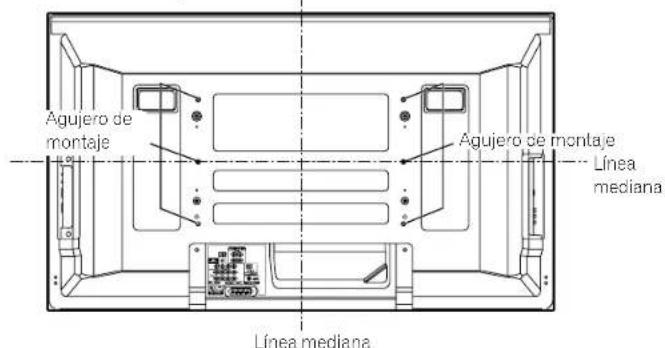
- LosSES agujeros de montaje siguientesuenutilizarse para la instalacion:
Vistatrasera (PDP-5080HD)
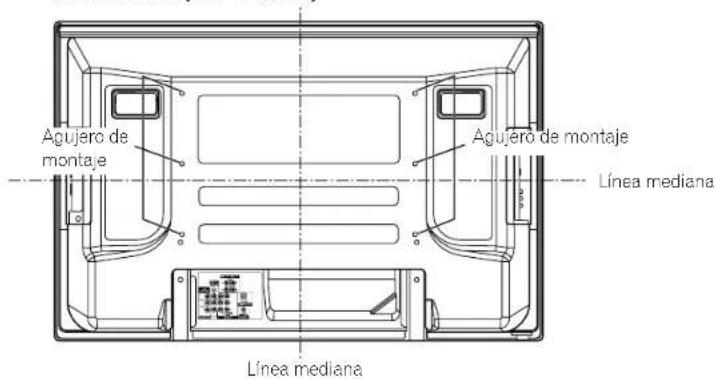
Vistatrasera (PDP-4280HD)
Precaución
- Asegürese de utiliser cuatro o más agujeros de montaje simétricos à las linées medianaes vertical y horizontal.
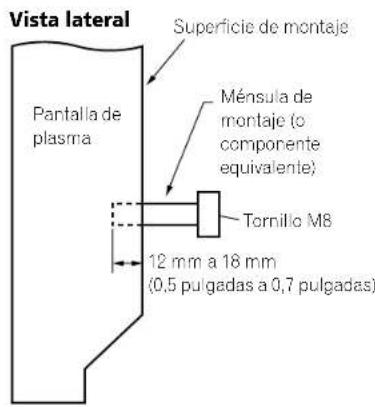
- Utilice tornillos M8, de 12 mm a 18 mm (0.5 pulgadas a 0.7 pulgadas) de profundidad desde la superficie de montaje de la pantalla de plasma. Vea la vista latera arriba.
Tenga cuiado de no bloquear la abertura de ventilacion en la parte trasera de la pantalla de plasma. - Asegürese de instalar la pantalla de plasma en una superficie plana, porque contiene un cristal.
- Los agujeros de tornillo differentes de los indicados arriba se utilizean solamente para los productos especificados. No losutilice nunca para el montaje de productos no especificados.
Nota
- Recomendamos fuertamente que utilise los produits de montaje OPCIONALES de Pioneer.
Pioneer no se hace responsable de caulesquier lesiones personales o daños del producto resultantes de lautilizacion de componentes de montaje differentes de los productos facionales de Pioneer.
Sp


Accesorios suministrados
Capitulo 3
Accesorios suministrados
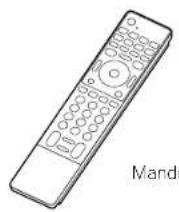
Mando a distancia

Pilas de tarme AAX2 (Pila alcalina para el mando a distancia)
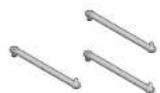
Abrazaderas rapiidas × 3
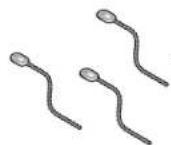
Abrazaderas deCNTAs × 3

Pano delimpieza
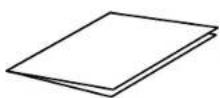
Tarjela de garantia
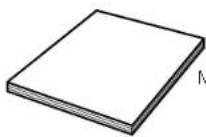
Manual de instrucciones

Tornillos (M4 x 10 mm) x 2 (para abrazadoras de plástico)
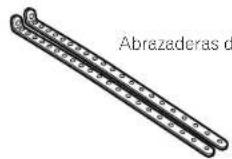
Abrezaderas de plastico x 2
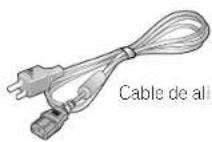
Cable de alimentacion (2 m/6,6 pies)
Accesorios de altovoz
para PDP-5080HD solamente)
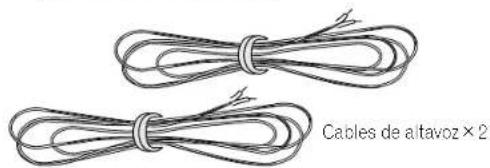
Accesorios de montaje de altoz
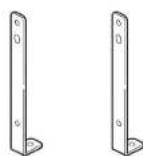
Ménulas para los
lados x 2
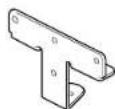
Ménsula para el centro

Tornillos de montaje de altevoz (M5 x 10 mm; Negro) x 9
Nombres de los componentes
04
Capitulo 4
Nombres de los componentes
Pantalla de plasma
(Parte frontal)
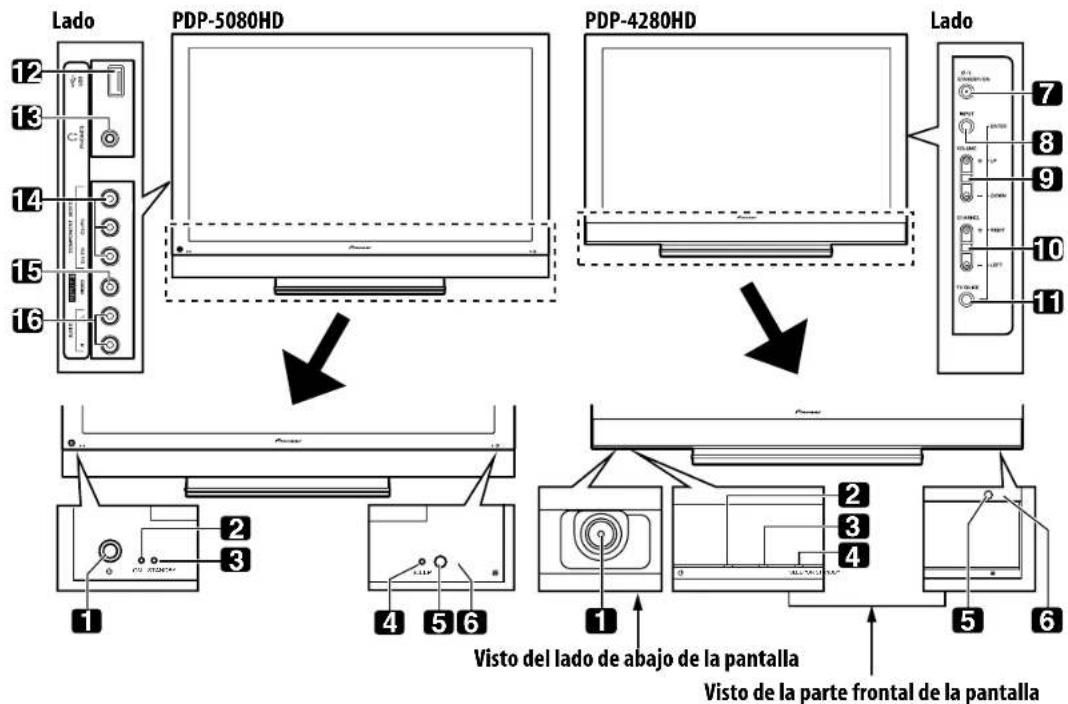
Los terminales en los paneles laterales son comunes a los modelos PDP-5080HD y PDP-4280HD.
1 Botón (Consulte la página 27.)
2 Indicador POWER ON (Consulte la pagina 27.)
3 Indicador STANDBY (Consulte la pagina 27.)
4 Indicador SLEEP
5 Sensor de luz de la habitación
6 Sensor del mando a distancia
7 Botón STANDBY/ON
8 Botón INPUT (Botón ENTER)
9 Botones VOLUME UP/DOWN (Botones UP/DOWN)
10 Botones CHANNEL UP/DOWN (Botones LEFT/RIGHT*)
11 Botón TV GUIDE*
12 Puerto USB
13 Terminal PHONES (auriculares)
14 Terminales INPUT 3 (COMPONENT VIDEO: Y, PB, PR)
15 Terminal INPUT 3 (VIDEO)
16 Terminales INPUT 3 (AUDIO)
Los botones con asteriscos (*) peuvent operar el Sistema TV Guide On Screen™.
oueds
13
So


04 Nombres de los componentes
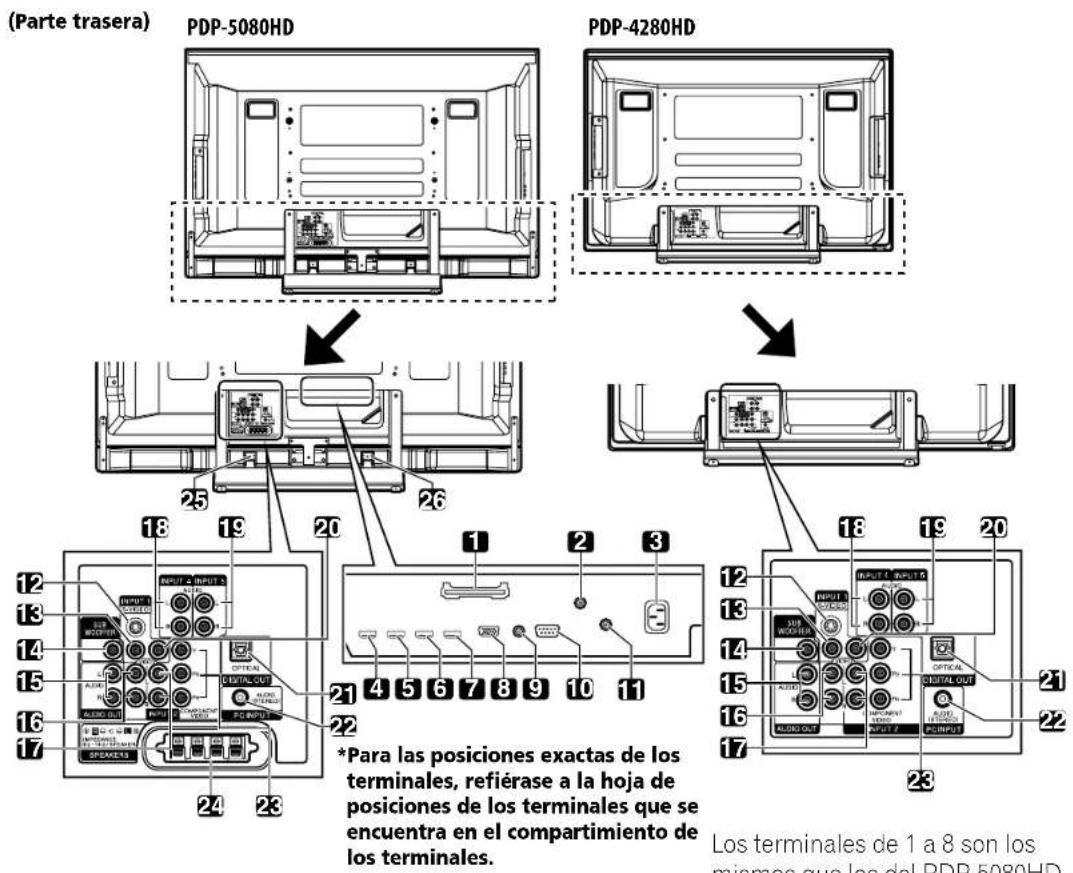
1 Ranura CableCARD
2 Terminal ANT/CABLE A IN
3 Terminal AC IN
4 Terminal INPUT 4 (HDMI)
5 Terminal INPUT 5 (HDMI)
6 Terminal INPUT 6 (HDMI)
7 Terminal INPUT 7 (HDMI)
8 Terminal PC INPUT (ANALOG RGB)
9 Terminal CONTROL OUT
10 Terminal RS-232C (se usa para la configuración de fabricula)
11 Terminal ANT B IN
12 Terminal INPUT 1 (S-VIDEO)
13 Terminal INPUT 1 (VIDEO)
14 Terminal SUB WOOFER
15 Terminateis AUDIO OUT (AUDIO)
16 Terminales INPUT 1 (AUDIO)
17 Terminales INPUT 2 (AUDIO)
18 Terminales INPUT 4 (AUDIO)
19 Terminales INPUT 5 (AUDIO)
20 Terminal INPUT 2 (VIDEO)
21 Terminal DIGITAL OUT (OPTICAL)
22 Terminal PC INPUT (AUDIO)
23 Terminales INPUT 2 (COMPONENT VIDEO: Y, PB, PR)
24 Terminales SPEAKERS (R/L)
25 Terminal SPEAKERS (R) (Lado del altavoz)
26 Terminal SPEAKERS (L) (Lado del altavoz)
Nombres de los componentes
Mando a distancia
En esta sección se describen las functions de los botones que se encontrartran disponibles cuando el interruptor de modo ha sido ajustado a TV. Para los botones para controlar除外os equipos, consulte Utilizacion del mando a distancia para controlar除外os dispositivos a partir de la page 84.
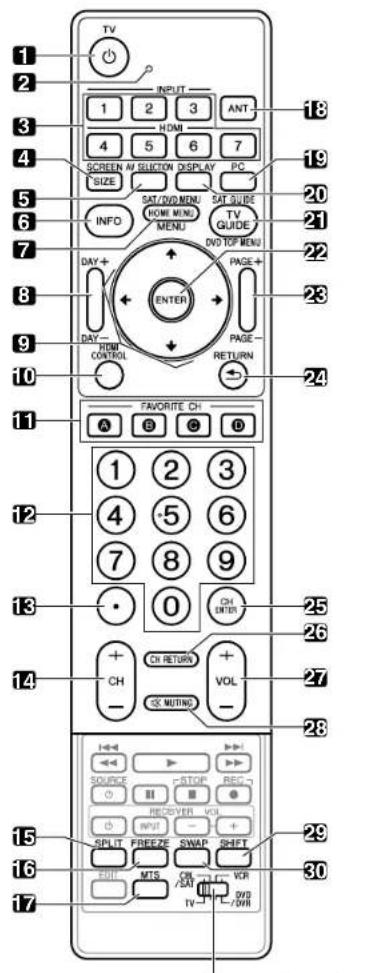
Interruptordo mode (con "TV"selectionado)
1 TV: Enciende la pantalla de plasma o colócala en el modo de espera.
2 LED de confirmación de transmisión
3 INPUT : SeLECTIONA una fuente de entrada de la pantalla de plasma. ("ENTRADA 1", "ENTRADA 2", "ENTRADA 3", "ENTRADA 4", "ENTRADA 5", "ENTRADA 6" y "ENTRADA 7")
4 SCREEN SIZE :Selecciona el tamaño de la pantalla.
5 AV SELECTION : Selección las configuraciones de audio y video. (Fuente de AV: OPTIMO, ESTANDAR, DINAMICO, PELICULA, JUEGO, USUARIO. Fuente de PC: ESTANDAR, USUARIO.)
6 I N: Viulaion un rotulo de canal cuando se está viendo un programa de TV. Cuando el Sistema TV Guide On Screen™ está funciona, visualiza la informacion sobre el canal iluminado actualmente (si disponible).
7 H O M EsiuMaIe paNallaUeI MENU PRINCIPAL. MENU: Visualla un menu de panel cuando elsystema TV Guide On Screen t est an operacion.
8 DAY + / - :Salla al dia?sigueiro a anterior de la lista de programas en el service LISTINGS de TV Guide On Screen"
9 // : seleciona un item deseado en la pantalla del menu.
10HDMI CONTROL :Visualiza el menu de control HDMI.
11 FAVORITE CH (A, B, C, D)
Selección合法权益 de los cuales canales preajustados. Consulte la págin 43 para los detalles sobre como configurar FAVORITE CH. Mrientras ve television,可以更好 alternar entre los canales ajustados pulsando A.B.Cy D.
120a9:Seleciona un canal.
15 SPLIT: Cambia el modo de pantalla entre 2 pantallas, imagen-en-imapen, y pantalla simple.
16 FREEZE : Congela un fotograma de una imagen en movimiento. Pulse de nuevo para cancelar la funciona.
17 MTS : SeLECTIONA MTS/SAP o el idioma dependiendo del programa que se esté viendo.
18 ANT :Selecciona la antenna (A, B). Consulte la pagina 24 para los detalles.
19 PC :Selecciona el terminal PC como una fuente de entrada.
20 DISPLAY : Visualiza la informacion de canal.
21 TV GUIDE : Visualiza el Sistema TV Guide On ScreenTM.
22 ENTER :Ejecuta un comando.
23 PAGE +/- (para el Sistema Sistema TV Guide On Screen): Desplaza verticalmente la panalla de lista de programas.
24 RETURN : Vuelte a la pantalla del menu anterior.
25 CH ENTER :Ejecuta un numero de canal.
26 CH RETURN : Vuelle al canal anterior. Se desactiva este boton,mIENTras se visualiza elsystema TV Guide On Screen19.
27 VOL+/-:Ajusta el volumen.
28 MUTING: Silencia el sonido.
29 SHIFT : Desplaza la ubicacion de la panalla petite en el modo de imagen en-imagen.
30 SWAP: Intercambia entre dos pantallas en el mado de 2 pantallas o de imagen-en-imagen.
Botones de mando a distancia luminosos
Todo los botones en el mando a distancia son luminosos y acumulan y aimacenan luz. Este permite el acceso rápido a la funciona deseada cuando se realizan operaciones en lugares oscuros.

Nota
- Cuando utilise el mando a distancia, apuntalo a la pantalla de plasma.
- Consulte las páginas 78 a 87 para la operation de los botones no listados en esta頁面.
Preparación
Capitulo 5
Preparación
Instalación de la pantalla de plasma

Ubicación
Evite la luz directa del sol. Mantenga la ventilacion adecuada.

Nota
- Permita un espacio sufiente alrededor de las partes superior y trasera al instalar, para asegurar la ventilacion alrededor de la parte trasera.
Traslado de la pantalla de plasma
como la pantalla de plasma es pesada, asegúrese de pedir la ayuda a otra persona al irasladar la pantalla.
(PDP-5080HD)
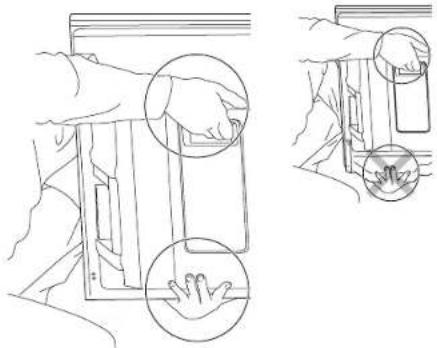
(PDP-4280HD)
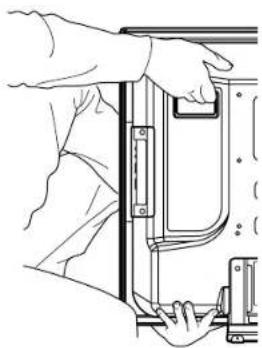

Precaución
Cuando instale en una estanteria, etc., sostenga la pantalla de plasma.
Instalación del altavoz Pioneer (PDP-5080HD)

Precaución
- Si desea trasladar la pantalla de plasma, asegürese de sacar el altovozmero. Además, no traslade la pantalla sosteniendo los accesorios de montaje. Este pueda causar lesiones personales o daños del producto.
Acerca del altovoz
- Para evaporar daños al sistemas de alimentazoresultante de una sobrecarga de entrada, observar las siguientes precauciones:
No utilise el altovoz con qualquier casa que no sea la pantalla de plasma. Hacer este puede resultar en daños o incendidio. - Asegürese de apagar los dispositivos conectados y de desenhucar el cable de alimentacion de la toma de corrente antes de携带可疑 converón ox installation.
- Cuando utilise una función de control de tono para realizargrandamente los sonidos agudos, no utilise un volumen excessivo del amplificador.
Manipule el altvazo con suficiente cuidado, ya que la reja y la caja能把daharse o romperse cuando se sujetan a fuertes impactos externos. - Colocar un monitor CRT cerca del altovo可以使 interferencia o distorsion de los colores. Si this occurs, aleje el monitor del altovo.
Instalación
- El altavoz es ancho, y pueda quedarse inestable cuando instalado por solo una persona. Esto pueda causar lesiones personales o daños del producto. Por lo tanto, por lo menos dos personas deben montar e instalarly.
- Cuando instale el altavoz, no utilise tornillos发展模式 de los suministrados; de lo contrario, el altavoz pueda soitarse de la unidad principal y caer.
- Cuando instale el altovoz, apriete los tornillos firmamente.
Preparación
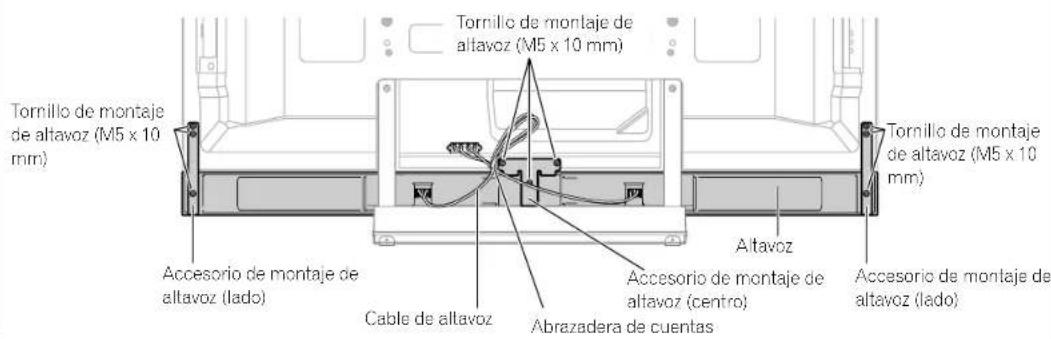
PDP-5080HD con altovoz instalado (con el soporte de mesa Pioneer)
Nota
- Antes de instalar el allavoz, asegürese de el soporte de mesa. Pioneer esté instalado en la pantalla de plasma.
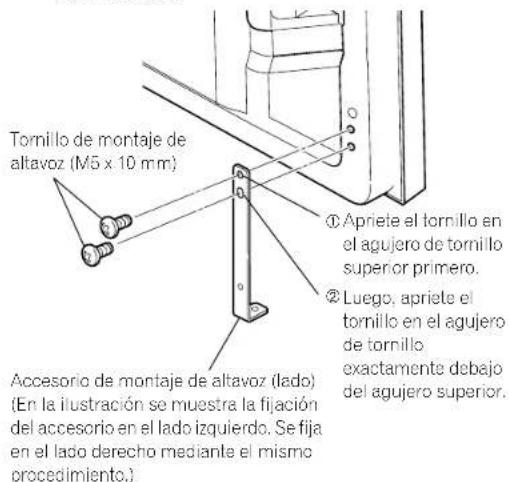
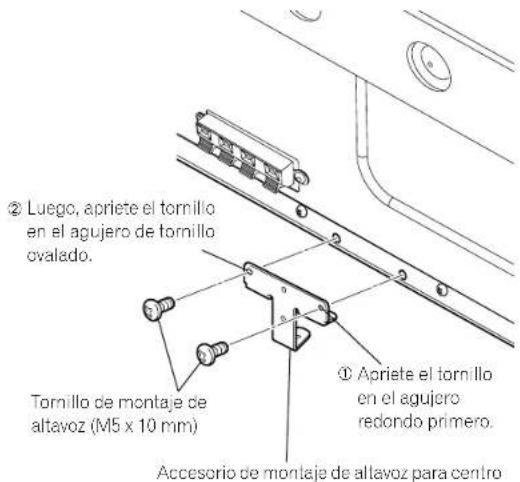
1 Instale los accesos de montaje de altovo en la parte trasera de la pantalla de plasma.
- Instale los accesos para los lapsos Derecho e izquierdo en las partes inferiores derecha e izquierda del panel trasero de la pantalla de plasma utilizing dos tornillos suministrados.
- Instale el accesorio para el centro en el centro inferior del panel trasero de la噎a de plasma realizando los dos tornillos suministrados.
Preparación
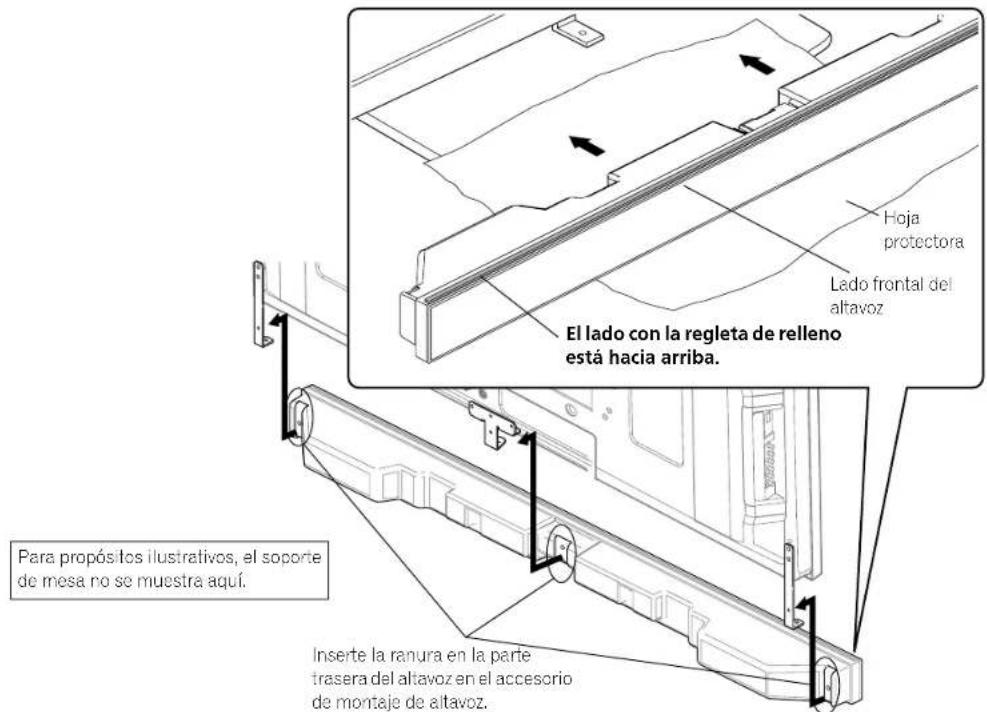
2 Ajuste al altavoz en los accesos de montaje en la direccion correcta.
Asegurese de no montar el altavoz al reves.

Precaución
- Para evitar cualquier dano al allavoz y/o soporte de mesa bajo a impactos entre los mismos, ajuste el allavoz en los accesos del montaje leniendo en conta susubicaciones. Como possible golpear fácilmente el soporte, utilise la hoja protectora en la qual el allavoz esta envello entre el allavoz y el soporte.
- Cuando los accesos de montaje del altavoz no se ejstan en las ranuras en la parte trasera del altavoz, ajuste el angulo de los accesos de montaje de altavoz.
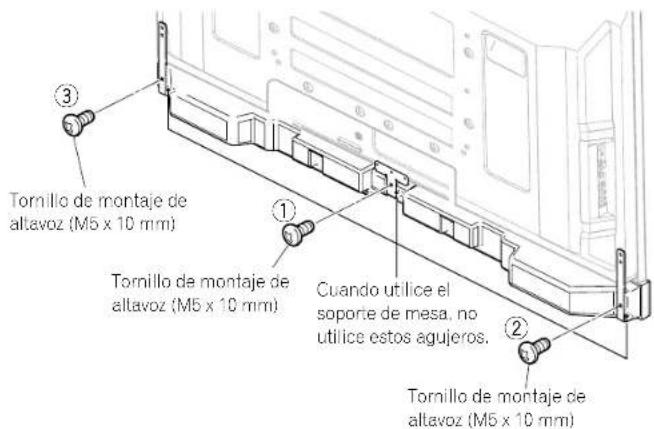
3 Apriete desde la parte trasera utilizingo los tornillos suministrados (tres sitios).
Apriete los tres tornillos en el ordien de ①, ②, ③ como se muestra en el diagrama.

Precaución
Si眼看 atraslacar la pantaia de plasma, aseguere sa cacar el atavoz primo. Ademas, no traslade la pantaia de plasma sosteniendo los accesos de montaje. Este peut causar lesiones personales o daños del producto.
Seutiliza el agujero de tornillo en la parte inferior del accesorio de montaje del allovoz cuando se instalata la pantalla de plasma en una pared. No se utilizes cuando se instalca con el socor.

Nota
- Si月下旬 de jfar el atavoz, se necesse ajustar su posicion horizontal o verticalmente, primero afoje los tornillos de montaje de atavoz, reubique el atavoz y a continuacion, apriete de nuevo los tornillos en la posicion apropiada.
Preparación
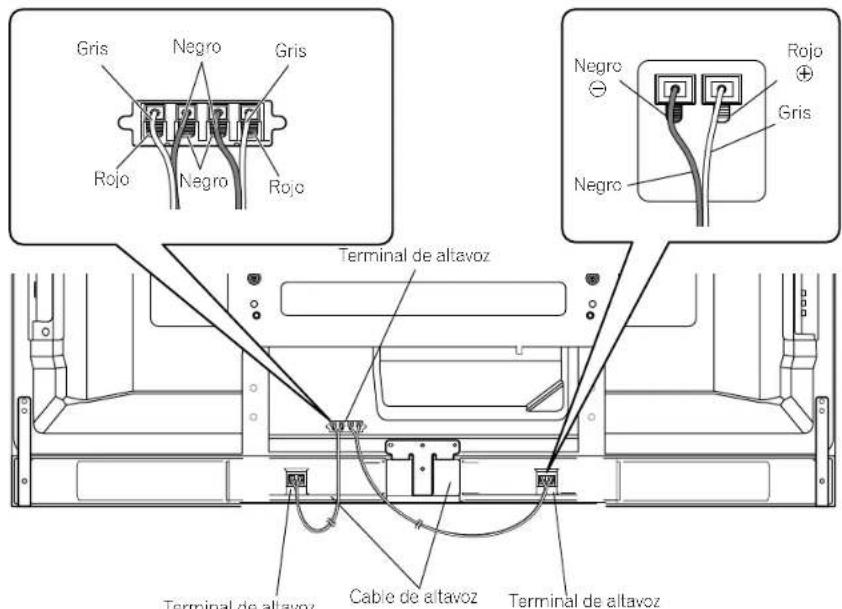
4 Conecte los cables de altovoz suministrados a la parte trasera de la pantalla de plasma.
Conecte los cables correctamente con家住 a la polaridad de la pantalla de plasma y de los terminales de altevao, o sea, el cable Gris) a los terminales Rojo y el cable (Negro) a los terminales (Negro).
5 Conecte el除外 extremo de los cables de altevoz al altevoz.
Conecte los cables correctamente con respecto a la polaridad de los terminales de allavoz, o sea, el cable (Gris) a los terminales (和) (Rojo) y el cable (Negro) a los terminales (Negro).

Nota
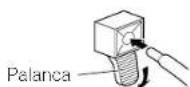
Presione la palanca e inserte el extremo del cable.
- Al sostar la palanca, la misma sujeta el cable de itavoz.

Precaución
- Asegürese de apagar los dispositivos conectados y de desenhecer el cable de alimentacion de la toma de corrente antes deCambiarquelquerconexióno instalacion.
Si inserta el cable de allavoz demasiadamente de modo que el aislamento loque no obtenga ningún sonido. Inseñelto con el conductor de coore visible. - Compruebe que los extremos de los cables de altevoz esten conectados firmamente a los terminales, tirando de los cables ligeramenteupon de hacer las conexiones. Conexiones flojas peuvent interrupir el sonido o producir ruido.
- Si hay un cortocircuito en los cables y causado por un hilo espuestos,uede que se aplicque una carga excessiva a la pantalla de plasma, resultando en la interruptions de la operación o fallo de configuracion.
- Conexiones Incorrectas de los cables de altevoz a los lados decribe o izquierdo de los terminales de la pantalla de plasma con bajo a polaridad possible resultar en efectos de sanido estreno insufuentes, produciendo sanidos de bajos de calidad inferior o una imagen sonora inestable.
Ate el cable sin tirarlo.
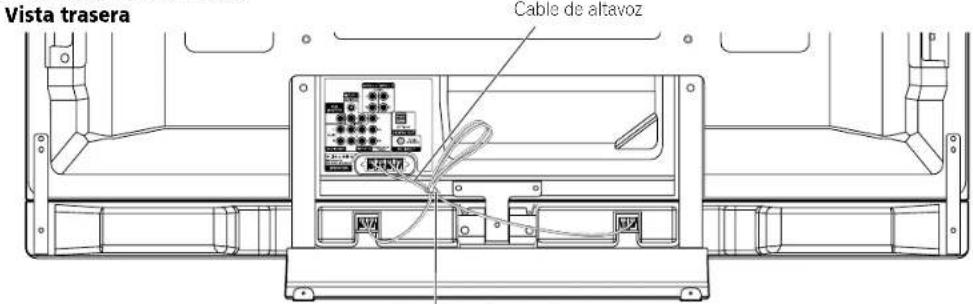
6 Ate los cables.
Las abrazaderas de cuentas se incluyen con la pantalla de plasma.
- Utilice las abrazaderas deCNTas como sea necessario.
- Cuando ordene los cables de alavoz, asegúrese de atarlos en un fardo de modo que no queden sujetos a ninguna presión.
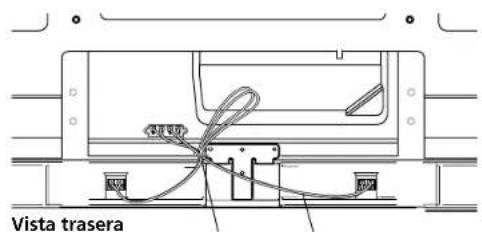
Cable de allavozAbrazadora deCNTas
Preparación
Cuando utilise la unidad de montaje en pared:

Nota
- Primero acoste la pantalla de plasma sobre una hoja blanda, etc., saque el soporte y, a continuacion, instale los accesos de montaje de allavoz.
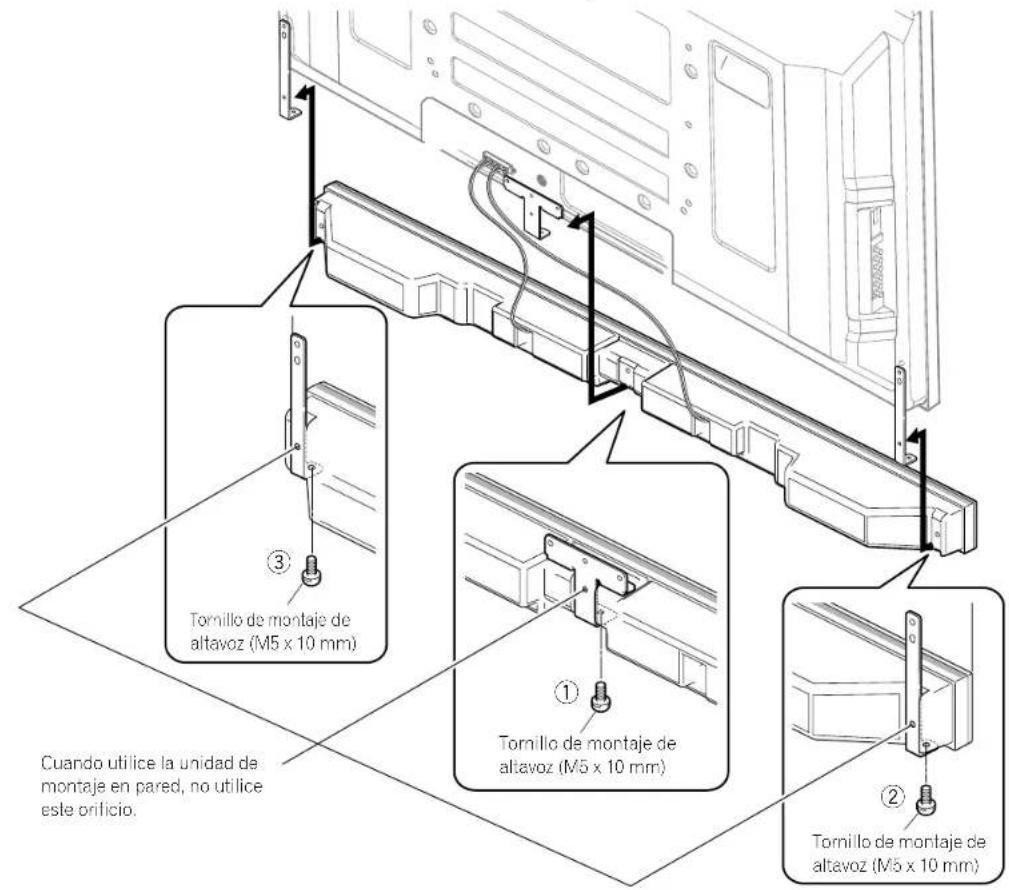
1 Instale los accesos de montaje de altovoz en la parte trasera de la pantalla de plasma (Consulte el procedimiento 1 en la page 17).
2 Conecte los cables de altavoz suministrados a la parte trasera de la pantalla de plasma (Consulte el procedimiento 4 en la page 19).
3 Coloque la planta de plasma en los accesos de montaje de la unidad de montaje en pared. Para los detalles, consulte el manual de instrucciones suministrado con la unidad de montaje en pared.

Precaución
Tenga cuidado con los accesos de montaje de allavoz cuando instale o conecte. Esto peut darulr en lesiones.
4 Conecte el除外 extremo de los cables de altevaz al altevaz (Consulte el procedimiento 5 en la page 19).

Precaución
- Por lo menos dos personas deben realizar este procedimento.
5 Ajuste al altavoz en los accesos de montaje en la direction correcta.

Precaución
- Asegürese de no montar el altavoz al revés.
6 Apriete desde abajoutilizando los tornillos suministrados(tres sitios).
- Apriete los tres tornillos en el order de ①, ②, ③ como se muestra en el diagrama.
Se utilizes el agujero de tornillo en la superficie trasera del accesorio de montaje del altapoz cuando se instala la pantalla de plasma en el soporte de mesa. No se usa cuando se instala con el soporte.

Nota
- Si月下旬 deinear al altavoz,se necesite ajustar su posicion horizontal,primero alloje los tornillos de montaje de altavoz, reubique el altavoz y,a continuacion,apriete de nuevo los tornillos en la posicion apropiada.
7 Ate los cables (Consulte el procedimiento 6 en la page 19).
Preparación
Prevencion de caida de la pantalla de plasma
Després de instalar el soporte, asegürese de tener especialidad para asegurar que la pantalla de plasma no caiga y se estabilice en la pared y en la estanteria.
Estabilización en una mesa o estanteria
Estabilice la pantalla de plasma como se muestra en el diagrama utilizingas abrazaderas de plastico y tornillos suministrados.
Nota
- Para estabilizar la pantalla de plasma en una mesa o estanteria, utilise también tornillos de roscara para poderas disponibles commercialmente con un diametro nominal de 4 mm (5/32 pulgada) y con por los menos de 20 mm (13/16 pulgada) de largo.
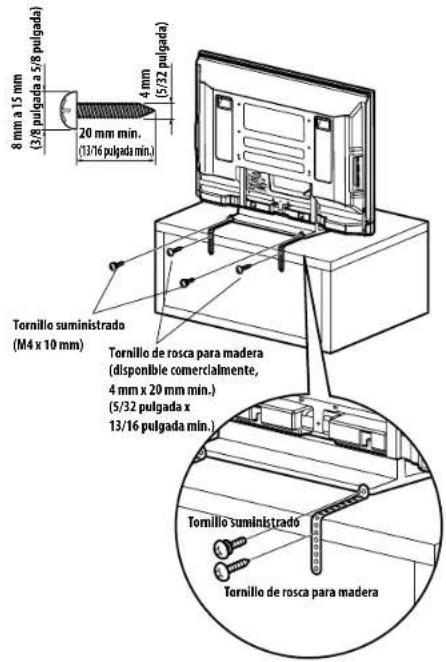
Taladre un agujero en el medio del lado trasero del tablero antes de utiliser un tornillo de rosca para podera. Realice este trabajo de lamaniaforma en los lados izquierdo y derecho.
Utilización de una pared para la estabilización
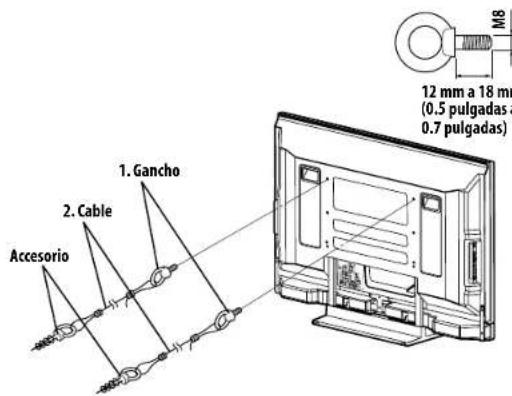
1 Instale los pernos (ganchos) de prevencion de queda en la pantalla de plasma.
2 Utilice cueridas fuertes para estabilizarlo
apropriada y firmamente en una pared, pilar uOTHER elemento robusto.
Realice este trabajo de la mesma direccion en los lados izquierdo y derecho.
#
Nota
- Utilice ganchos, cuerdas y accesorios que se encuentran disponibles en el comercio. Gancho recomendedo: Diametro nominal de 8 mm (3/8 pulgada) y large de 12 mm a 18 mm (0.5 pulgadas a 0.7 pulgadas)
0 Precaución
- Siempre se debe utiliser una mesa o estantería con una resistencia adequada para所提供ar la panela de plasma. Dejar de hacer esteouldra resultar en lesiones personales y daños fisicos.
- Al instalar la panta/la de plasma, tome las medidas de seguidad necessarias para evaporar que la panta/la caiga o se vuelque en caso de emergencias, como en terremotos o accidentes.
- Si no toma estas precauciones, la pantalla de plasma podra caer y causar lesiones.
- Los tornillos, ganchos, cuerdas, y otheros accesorios que se utilise para fjjar la pantalla de plasma para prevenir que se vuelque varian de acuerdo con la composicion y espesor de la superficieonde se installa la pantalla.
- Seleccion los tornillos, ganchos, cuerdas y otros accesorios adecuados antes de inspections para la superficie cautodosamente para determinar su espesory y composicion, y.afteres de consultar un instalador profesional si fuese necessities.
Preparación
Instalacion/extracion del soporte Pioneer
La planta de plasma viene con el soporte de mesa Pioneer instalado. también puede instalar la planta en una estantería extrayendo el soporte. El método para instalar/extraer el soporte varia dependiendo del producto.

Precaución
- Só se pueda usar este producto con el soporte instalado. La realización de other soportes pueda causar una inestabilidad, creando el peligro lesiones.
- Una pantalla de plasma de 50ulgadas pesa aproximadamente 34.8kg (76.7 libras), y una de 42ulgadas pesa aproximadamente 29.9kg (65,9 libras), no tiene profundidad y es inestable. Por lo tanto, por lo menos dos personas deben montar e instalarlo.
Extracción del soporte
- Cuando extraga el soporte antes de instalar el altovo, comience con el paso 2 (para PDP-5080HD).
Comience con el paso 2 para el modelo PDP-4280HD. - Adamás del altavoz, los pasos para extraer el scopirte son iguales para los modelos PDP-5080HD y PDP-4280HD. En las ilustraciones se muestran el modelo PDP-5080HD.
1 Extraiga el altavoz suministrado si ya ha sido instalado.
- Para extraer el altavoz, saque el cabledo y los tornillos de la parte trasera del altavoz y, a continuacion, extralgalo (consulte el paso 3 en la page 18).
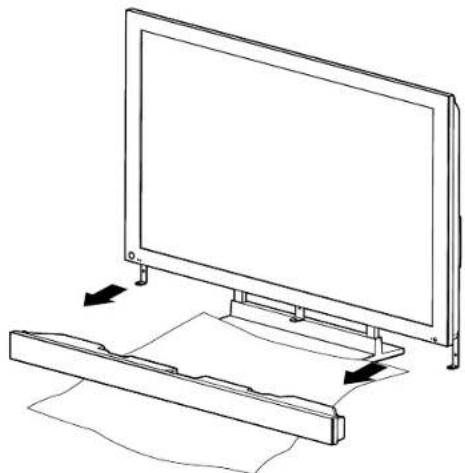
- Utilice la hoja protectora en la qual el altovo estaba envuelto entre el altovo y el soporte.
Asegurese de sacar los accesorios de monlaje del allavoz.
2 Con la pantalla de plasma acostada en una superficie plana, afloje y saque los dos pernos de Instalacion (1) y (2) con un destornillador.
Pernos de instalacion (1): M8 x 23 mm (negro) para PDP-4280HD
M8 x 23 mm (negro) para PDP-5080HD
Pernos de instalacion (2): M8 x 60 mm (negro) para PDP-4280HD
M8 x 40 mm (negro) para PDF-6080HD
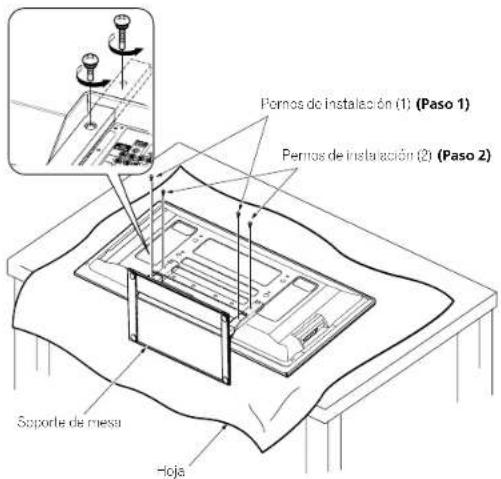
3 Extraiga el soporte de la pantalla de plasma.

Nota
- Asegürese de guardar los permos de instalación (1) y (2) extraídidos, ya que vendrá que reutilizarlos cuando instale nuevomente el soporte en la pantalla de plasma.
Coloque una hoja o cubierta protectora para proleger la pantalla contra arañezos o días. - Trabajosolemente con la partalía deplasmaacostada en una superficieplana,como enuna mesa o superficiesimilar.
- Cuando acuesta la pantalla de plasma, tengacuidado en no arañar o dañarla.
Preparación
Reinstalación del soporte
- Cuando se monta la pantalla de plasma sin el altovo suministrado, comience con el paso 2 (para PDP-5080HD).
Comience con el paso 2 para el modelo PDP-4280HD. - Además del altovo, los pasos para instalar el soporte son iguales para los modelos PDP-5080HD y PDP-4280HD (utilice los agujeros de tornillo con "T" grabado), En las ilustraciones se meuran el Modelo PDP-5080HD.
1 Extraiga el.altavoz suministrado cuando vaya a montar lathora de plasma en una pared, con el altavoz instalado.
- Para extraer el allavoz, saque el cableado para el allavoz en la parte trasera y los tornillos en la parte inferior del allavoz y, a continuación, extragalgo (consulte las ilustraciones en la.pagina 20).
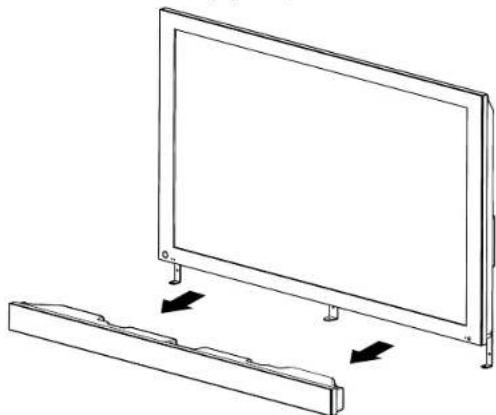
2 Con la planta de plasma acostada en una superficie plana, ajuste las columnas de apoyo del soporte en la parte inferior de la planta de plasma como se indica por las flechas y, a continuación, insertelas lentamente.
Tenga extremo cuidado en no insertar las columnas de apoyo del soporte en cualesquier parte de la pantalla de plasma que no sea una ranura de insertion del soporte. Hacer this would daar el panel de la pantalla de plasmosus abertas, o alabear el soporte.
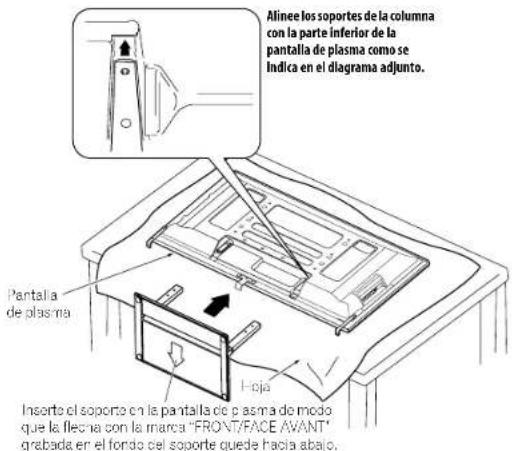
3 Fije el soporte en los+puntos indicados por las flechas y apriete los pernos de instalacion (2) y (1) firmamente con un destornillador.
Pernos de instalacion (1): V8 x 23 mm (negro) para PDP-4280HD
M8 x 23 mm (negro) para PDP-5080HD
Pernos de instalacion (2): M8 x 60 mm (negro) para PDP-4280HD
M8 x 40 mm (negro) para PDP-5080HD
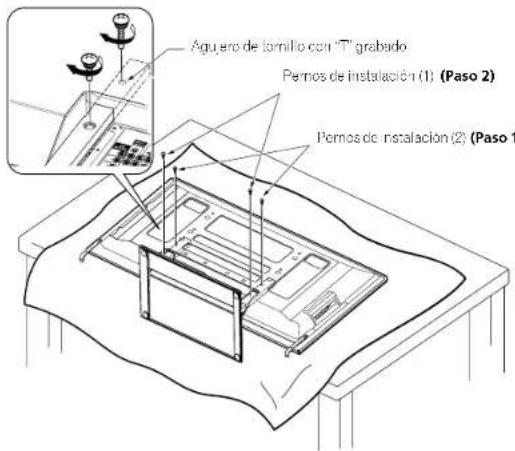
4 Vuelva aponer la pantalla de plasma de pie. Para la instalacion del altovoz, consulte "Instalacion del altovoz Pioneer" en la pagina 16 (PDP-5080HD solamente).

Nota
- Asegürese de instalar la pantalla de plasma en una ubicación plana y estable.
- Inserte los tornillos en los agujeros verticalmente y aprietelos.
- Coloque una hoja o cubierta protectora para proteger la pantalla contra arañazos o daños.
- Trabajo solamente con la pantalla de plasma acostada en una superficie plana, como en una mesa o superficie similar.
- Cuando acuesta la pantalla de plasma,onga calidad en no ararar o dajarla.
Preparación
Conexiones de los cables para contemplar canales de TV digitales y/o convenciones
Esteistema está equipado con dos terminals para la entrada de secciones de emisión de TV: ANT/CABLE A IN y ANT B IN. El terminal ANT/CABLE A IN accepts señales de emisión de TV tanto digitales cuando convencionales, cuando el terminal ANT B IN accepts solamente señales de emisión de TV convencionales. Cuando utilise un TV por cable para ver canales de TV digitales y/o convencionales, convecte el terminal ANT/CABLE A IN como se muestra. Adernas, pueda brokerar una antenna al terminal ANT B IN como se muestra. Utilice una antenna exterior para disfrutar de imagenes mas claras. Si su antenna exterior usa un cable coaxial de 75 ohmios con un connector tipo F, enchufela al terminal de antenna en la parte trasera de la panela de plasma.
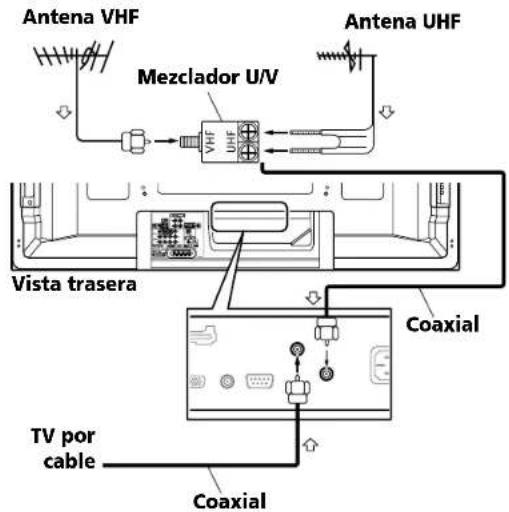
Conexión de antenas VHF/UHF y de un cable

Nota
- Asegürese de conectar los cables coaxiales como se muestra.
arriba. Si no se hace la connexion correctamente, puisde que
falle lareetinga de la serial. - Para ver canales de un TV por cable, asegürese de conectar el cable al terminal ANT/CABLE A IN.
- Los terminales ANT/CABLE A IN y ANT B IN no deben recibir las mismas señales. Por exemple, no conecte un cable de un TV por cable a los terminales ANT/CABLE A IN y ANT B IN al mismo tiempo. Igualmente, no conecte un cable de una antenna a los terminales ANT/CABLE A IN y ANT B IN al mismo tiempo.
- Puede que la guía de TV no está disponible en todas las areas y no está disponible con sistemas de satélite. Además, con el traslado de todos los proveadores de Contentsdo a la programación y émisión digital, pueda que los datos de la guía de TV no estén disponibles o queden indisponibles.
Colocacion de la tarjeta CableCARD™
La pantaila de plasma está equipada con una ranura para la colocacion de una tarieta CableCARD. Cuando este viendo canales de TV digitales y/o de alta definccion por cable, la tarieta le permite utilize el service POD provisto por laootha de TV por cable; POD es la sigla de Point of Deployment. Este service presenta varioustipsde informacionutil,usando texto HTML.
1 Compruebe que el terminal ANT/CABLE A IN ha sido conectado con el cable coaxial desde el convertidor de TV por cable.
2 Sostenga y presione la orejeta de la tapa de la ranura en la parte trasera de la Pantalla de plasma hacla la izquierda, y extraiga la tapa tirando del pestillo de la orejeta del hacia bajo.
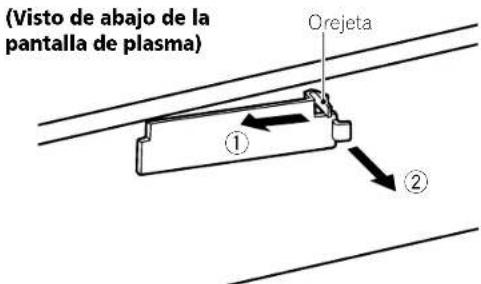
3 Coloque la tarjeta CableCARD™ especified en la ranura Cable CARD hastaonde vaya.
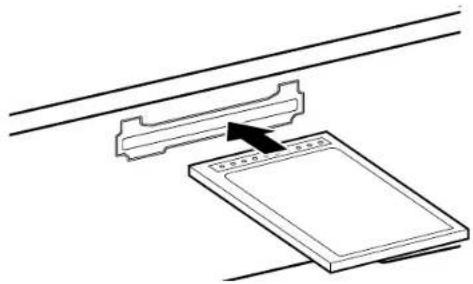

Nota
- Asegürese de colocar solamente la tarjeta CableCARD™-esqueada.
No coloque una tarjeta de PC. - Cuando utilise una tarjeta CableCARD™, no besoine ejectar el preajuste automatico de los cables: la tarjeta CableCARD™ genera automatamente una lista de canales de cable.

Preparación
05
Encaminacion de los cables
Cuando se instalala el.altavoz por debajo del panel de la pantalla de plasma (para PDP-5080HD solamente)
Abrazadora deCNTAS
Fijación de las abrazaderas rápidas a la unidad principal
Fije las abrazaderas rapiadas utilizing los tres agujeros (42 pulgadas; dos agujeros) marcados con la continua, dependiendo de su sistemas de encaminacion.
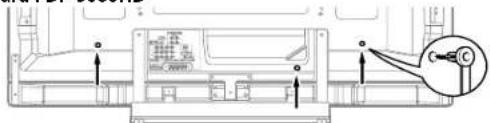
para PDP-5080HD
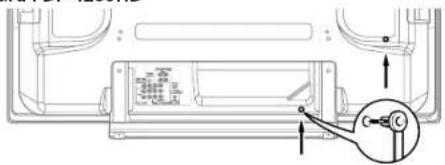
para PDP-4280HD
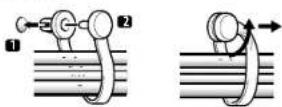
Fijación y extracción de las abrazaderas rápidas
Inserte [1] en el aguiero apropiado en la parte trasera de la pantalla de plasma, y meta [2] en la parte trasera de [1] paraajar la abrazadora. Las abrazadoras rápidas están dibradas para que no se deshagan fácilmente una vez que estén en posición. Por lo tanto, figelas cuidadosamente.
Utilice alicates para girar la abrazadora 90^ , tirandola hacía fuera. La abrazadora pueda deterrorarse con el paso del tiempo y estropearse si se retina.

Nota
- Uilice las abrezaderas deCNTAs y las abrezaderas rapiidas suminidas como seanecessary.
- Cuando ordene los cables de altapoz, asegürese de atarlos en un fardo de modo que no queden susjetos a ninguna presión.
Conexión de cable de alimentación
Conecte el cable de alimentacion despues que haya completado las conexiones de todos los componentes.
Pantalla de plasma (vista trasera)
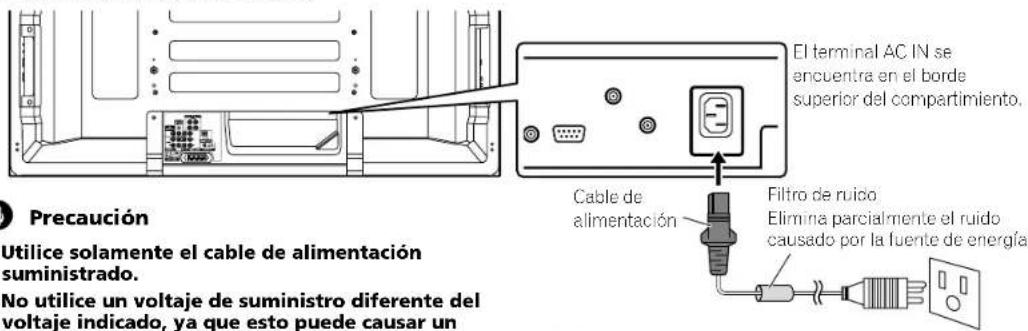

Nota
- Apanege sempre la alimentacion de la Appalacha de plasma antes de enchufar o desenchufar los cables de alimentacion.
- Desenchufe el cable de alimentacion de la toma de corriente, cuando no planee utiliser la pantalla de plasma durante un longo periodo de tiempo.
Preparación
Preparación del mando a distancia
Instalación de las pilas
1 Abra la tapa del compartmentimiento de las pilas.
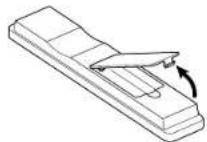
2 Instale las dos pilas de tamanio AA cuando inserta sus extremos de polaridad negativa (-) primo.
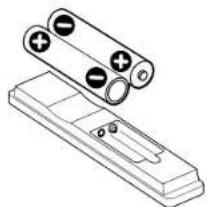
Las polaridades de las pilas deben corresponder con los indicadores (+) y (-) en el compartmento de las pilas.
3 Cierre la tapa del compartimento de las pilas.
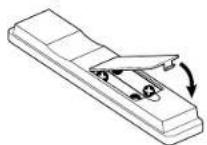
Precauciones relacionadas con las pilas
- El mando a distancia no pueda operar el sistemas si las pilas estan agotadas. Si este es el caso, reemplace las pilas por nuevas.
- Cuando reemplace las pilas, utilise pilas alcalinas para el mando a distancia.
- No mezcle pilas de tipo differentes. Las pilas de tioos differentes tienen también caracteristicas differsentes.
- No mezole pilas usadas con新品as. Meclar pilas usadas con新品as能把 reducir la duracion de las pilas新品a ocausar fugas del electrilto en las pilas viejas.
- No deje pilas gastas en el mando a distancia; este causara la fuga del acido. Si encontrarcaequalquier fuga de acido, limpie completeness con unayo.
Las pilas suministradas con este producto peuvent durar menos de loesperado debido a las conditiones de almacenamiento. - Si no va autilizar el mando a distancia durante un长大o periodo de tiempo, retire las pilas del mando a distancia.
Eliminación de las pilas
Cuando tire las pilas usadas, asegúrese de cumplir con los reglamentos gubernamentales y con las instrucciones de protección del medio ambiente aplicables a su País o area.
Rango de operación permissible del mando a distancia
Opere el mando a distancia apuntandolo al sensor de mando a distancia ubicado en la derecha inferior del panel frontal de la pantalla de plasma. La distancia desde el sensor de mando a distancia debe estar bajo de 7 m (23 pies), y el angulo relative al sensor debe estar bajo de 30 grados en la dirección derecha o izquierda.
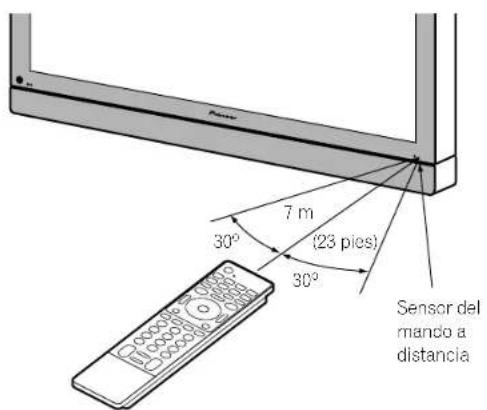

Nota
- Para el sensor de mando a distancia ubicado en la pantalla PDP-4280HD, Consulte Nombres de los componentes en la pagina 13.
Precauciones relacionadas con el mando a distancia
No exponga el mando a distancia a impactos, liquidos o alta humedad.
No ponga el mando a distancia bajo la luz directa del sol; la unidad podra deformarse.
- Puede que el mando a distancia no funciona correctamente si la ventana del sensor del mando a distancia de la pantalla de plasma está bajo la luz directa del sol o bajo una illumínación intensa. En este caso, cambie el ángulo de la illumínación o de la pantalla de plasma, o opere el mando a distancia más cerca de la ventana del sensor de mando a distancia.
- Cuando existeequalquierobstaculoentreelmandoadistancia yelsensordemandoadistancia,puede queelmandoa distancia nofuncione.
- A medida que las pilas se agotan, el mando a distancia可以选择 configurar Dentro de una distancia mas corta desde el sensor de mando a distancia. Reemplace las pilas por un juego de pilas cuales cuando sea necessitieso.
- La pantalla de plasma emite rayos infrarrojos muy débiles desde su pantalla. Si hay un equipo operado por mando a distancia de rayos infrarrojos, como una videograbadora, enlas proximidades,uede que tal equipo no reciba los comandos de su mando a distancia correctamente o misismo no reciba ningun comando. Si esta ocurre,coloque el equipo en un lugar lo mas distante possible de la pantalla de plasma.
Dependiendo del entorno de instalacion, los rayos infrarrojos de la pantalla de plasmague no permitirque thisystema reciaoba correctamente los commandos del mando a distancia, o能把 acortar la distancia permissible entre el mando a distancia y el sensor del mando a distancia. La intensidad de los rayos infrarrojos emitidos de la pantalla difiere, dependiendo de las imagenes visualizadas en la pantalla.
Operaciones báicas
06
Capitulo 6
Operaciones básicas
Encendido del sistema
- Pulse (1) en la pantalla de plasma si los indicadores POWER ON y STANDBY está apagados.
- El indicator POWER ON de la pantalla de plasma se enciende en azul.
- Pulse TV (1) en el mando a distancia o STANDBY/ON en la balla de plasma si el indicator STANDBY está encendido en rojo.
- El indicator POWER ON de la pantalla de plasma se enciende en azul.
Apagado del sistema
(al modulo de espera)
1 Pulse TV en el mando a distancia o STANDBY/ON en la pantalla de plasma.
- El sistemas entra en el modo de espera y la imagen desaparece de la pantalla.
- El indicator STANDBY se enciende en rojo.
- Este permite que el Sistema reciba automatistically la informacion de programa de TV digital en el modo de espera.

- Si no planea utilizar este sistemas durante un长大o periodo de tiempo, desenchufe el cable de alimentacion de la toma de corrente.
Indicadores de estado de la pantalla de plasma
La lista a continuación问我stra el estado de operación de la噎a de plasma. Puede vericar el estado actual del systemac con losindicadores enla噎a de plasma.
Estado de losindicadores Estado del systema
| POWER ON STANDBY | ||
| ● | ● | El cable de alimentación de la pantalla de plasma ha sido desanchufado. O, el cable de alimentación de la pantalla de plasma ha sdo conectado, pero el bolón ◆ está desactivado o la pantalla de plasma está apagada. |
| ● | ● | El sistemas ha está encendido. |
| ● | ● | El sistemas está en el modo de作為. |
Para casos differentes de los de arriba, consulte Solucion de problemas en la pagina 88.

- Puede seleccionar "Auto", "Alto", "Medio" o "Bajo" para el brillo del indicator POWER ON. Cuando "Auto" está selectionacion, el brillo del indicator cambia a "Alto", "Medio" o "Bajo" de acuerdo con el nivel del brillo del area de visualizacion. Para los detalles, consulte Regulacion del LED azul en la pagina 63.
Precaución
- Mienes los indicadores POWER ON y STANDBY estan apagados, no se peut colocar el sistemas en el modo encendido con la pulsacion del boton TV c STANDBY/ON Pulse en la paniala de plasma.
- La噎a de plasma todaya consumira una poquean cantidad de energia哪些 el cable de alimentacion continua enchufado a la toma de corrient.
Pantalla de plasma (PDP-5080HD)
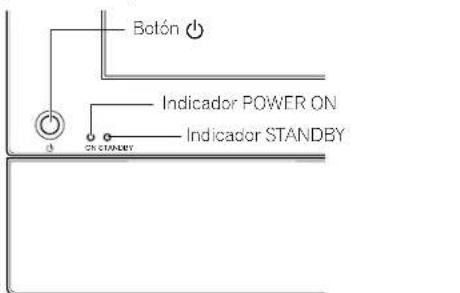
(PDP-4280HD)
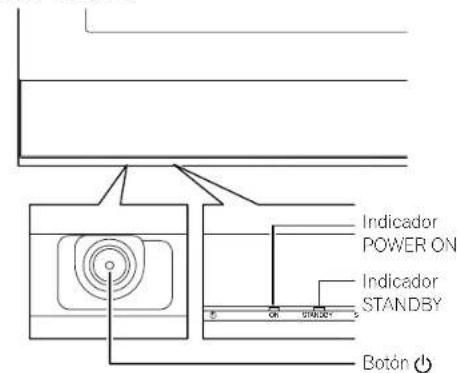
Vislo de abajo de la pantalla (lado zquierdo).
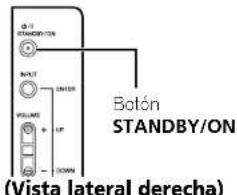
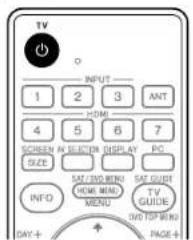
Operaciones bfaces
Contemplación de canales de TV
A menos que configure los canales de TV que pueda ver bajo las conditiones actuales, no sera possible sintecinar esos canales. Para el procedimiento, consulte Configuracion de los canales de TV en la page 37.

Nota
- Cuando vea un programa de TV digital,uede que aparezcan.".
mensajes de alerta de emergencia que se desplazan en la parte.
superior de la partalla. Estos mensajes se transmiten por las emisoras de TV cuando necessario en situaciones de emergencia.
Selección de la antenna
Tras comprobar que el interruptor de modo en el mando a distancia está en "TV", pulse ANT en el mando a distancia para seleccionar la antenna A o B.
Haga esta selección dependiendo de las conexiones a los terminales de entrada de antenna de la pantalla de plasma (pagina 24).
- Mienesas ve un programa, pulse ANT para ver la imagen recibida desdela otra antenna.
- Pulsar ANT cuando ve en al modo de multiplantà (imagen de TV e imagen de video) con TV seleccióndo visualizará la imagen de TV de la其中之一 antenna.
- Pulsar ANT 登栏esté vendo en el mode de multipantalla con dos Imagenes de TV visualizadas noURTIRninqun efecto.
Cambio de canales
Paraacularnelnurode canal, pulse CH+ enel mando a distancia.Para disminuirenelnurode canal,pulse CH-
- El botón CHANNEL +/- en la pantalla de plasma funciona de la mesma forma que CH +/- en el mando a distancia.
- Pulse CH RETURN para携带el canal sintonzado actualmente al canal sintonzado anteriormente. Pulse CH RETURN neutramente para restuarar el canal sintonzadoactualmente.
Utilización de 0 a 9 y • (punto) del mando a distancia
Seleccione los canales directamente pulsando los botoneso a 9 Para seleccionar canales secundarios, utilise también el boton (punto).
EJEMPLO
- Para seleccionar el canal 5 (canal de un digito), pulse 5.
- Para selección el canal 25 (canal de dos digitos), pulse 2 y, a continuación, 5
- Para selección el canal 125 (canal de tres digitos), pulse 1, 2 y, a continuación, 5.
- Para selección el canal secundario 10.01, pulse 1, 0, (punto), 0 y, a continuación, 1.
- Para selección el canal secundario 10.001 (para TV por cable), pulse 1, 0, (punto), 0, 0 y, a continuación. 1.

Nota
- Después de introducir un número de canal o de canal secundario, puisar CH ENTER para sintonizar el canal mas rápidamente.
- Cada vez que cambia un canal, aparece un rótilo de canal con la información acerba del canal selecciónado actualmente. Para eliminating el rótilo de canal, pulse INFO.
- Si no configurar el Sistema TV Guide On Screen™,ecause que el rotulo del canal no visualice ciertos típos de información del programa.
Pantalla de plasma (vista lateral derecha)
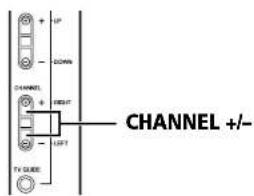
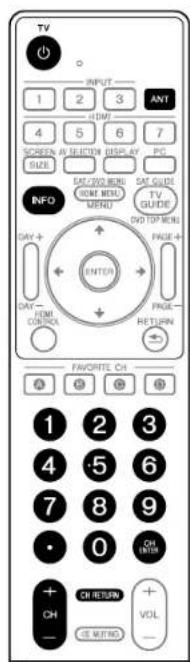
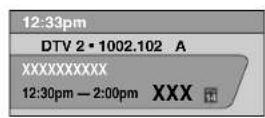
Rótulo de canal
Operaciones bfaces
Cambio del volumen y sonido
El botón VOLUME +/- en la pantalla de plasma funciona de la misma forma que VOL +/- en el mando a distancia.
Pantalla de plasma (vista lateral derecha)
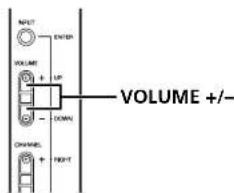
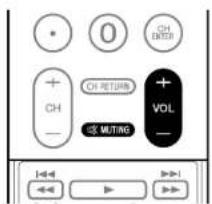
Para augmentar el volumen, pulse VOL + en el mando a distancia. Para disminuiR el volumen, pulse VOL-
Visualizacion del ajuste del volumen

Para silenciar la calidad del sonido, pulse MUTING. "0" aparece en la pantaila. Para cancelar el silenciamiento, pulse MUTING de nuevo. Pulsar VOL + también Cancele el silenciamiento.
Visualización del silencimiento

Cambio del idioma
Si ha seleccionado un programa de TV digital que provee servicios multi-idioma,可以使career los idiomas pulsando MTS en el mando a distancia.
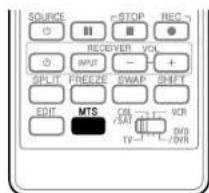
Cada vez que se pulsa MTS, el idioma cambia.

Nota
- Los idiomas cambiables differen dependiendo de la emisión actual.
- Si el idioma seleccionado a工程技术 de la configuracion de idioma está disponible cuando se cambía el canal o programa, se oye tal idioma.
- Si está vendido un programa de TV digital sin sonido o información de idioma, aparece "N/A" en la pantalla. Si se selección un idioma diferente de ingles, francés y español, se visualiza "Otros".
Operaciones bfaces
Configuración del modo MTS/SAP
Cuando vea programas de TV convencionales,可以更好 disfumar el sonido estéreo y/o programas con audio secundario (SAP), utilizing la referencia de sonido de television multicanal (MTS).
- Emisiones estéreo
Puede dislutar, por ejemplo, de deportes, de speciales y de concierlos en sonido estereo dinamico.
- Emisiones SAP
- Los canales de TV convencionales en este manual asignan los canales de TV que se reciben a工程技术as VHF/ UHF convencionales o canales de TV por cable convencionales.
- Cuando un sonido estéreo está dificil de irr, puede Cambiar manualmente al modo MONO para Obtener un sonido más claro.
- Una vez que el modulo MONO está的选择acion, el sonido de la噎a de plasma permanece monofonto un cuando el systema reciba una emision en estero. Si DEAea eschucar de nuevo el sonido estero,debe seleccionar el modulo ESTEREO.
- SeLECTIONAR MTS cuando la fuente de entrada es ENTRADA 1 a ENTRADAY 7 o PC no cambía el tipo de sonido. En este caso, el sonido se determina por la fuente de video.
- Se desactiva el botón MTS cuando se visualiza el sistemas TV Guide On Screen™.
- En cada uno de losodos MTS/SAP seleccionado, la visualizacion cambia dependiendo de las senales de emision que estan siendo recibidas.
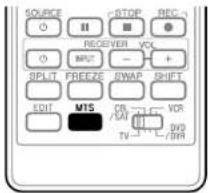
Cada vez que se pulsa MTS, MTS cambia como se muestra a continua.
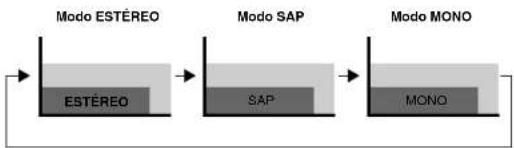
Cuando se está recibiendo senas de sonido ESTEREO
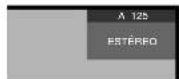
En el modo ESTEREO
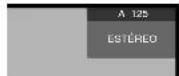
En el modo SAP
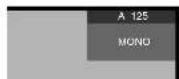
En el modo MONO
Cuando se está recubiendo senhas de sonido MONO + SAP
En el modo ESTERREO
En el modo SAP
En el modo MONO
Cuando se está recubiendo senas de sonido ESTEREO + SAP
En el modo ESTEREO
En el modo SAP
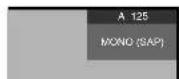
En el modo MONO
Cuando se está recubiendo senas de sonido MONO
En el modo ESTEREO
En el modo SAP
En el modo MONO
Operaciones bicas
Visualización de un rotulo de canal
Mrientas ve un programa de TV. pulsar INFO hace que aparenzcan los rolicosesionles.Pulsar INFO de nuevo hace que el rótilo desaparezca.
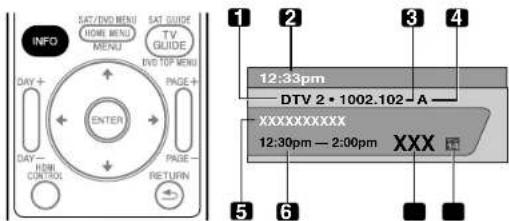
1 Nombre de emisora
2 Hora actual
3 Nstreamo de canal
4 Entrada (Ant. A o Ant. B)
5 Titulo del programa
6 Horario de los programas
7 Logotipo del canal
8 Nombre o icono de clasificacion de TV

- La información precedente no se visualiza si no está incluida en las senales de emisión.
- Si no configura el Sistema TV Guide On Screen™, puede que el rotulo del canal no visualicecottostips de informacion del programa.
Utilización del service POD
Si ve canales de TV digitales y/o de alta definencia por cable,可以更好izar el service POD provisto por la compañero de TV por cable. Este service presente variedostipsde informacionutil, uso的文字HTML.
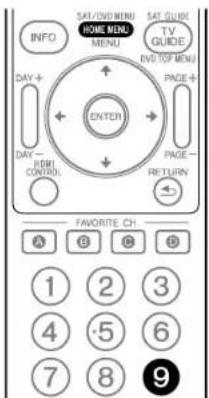
Pulse HOME MENU, 9, 9, y, a continuación, 9 para visualizar la información POD.
Utilización de las/DDes de multipantalla
División de la pantalla
Utilice el procedimiento singular para seleccionar el modo de 2 pantallas o de imagen-en-imagen.
- pantallas
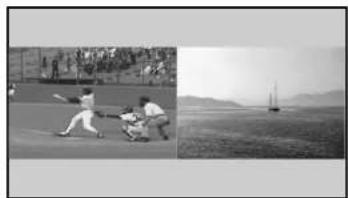
Imagen-en-imagen
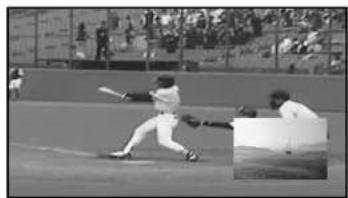
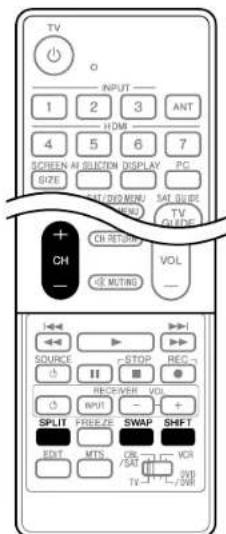
1 Pulse SPLIT para seleccionar el modo de visualizacion.
- Cada vez que se pulsa SPLIT, el modo de visualización cambía entre 2 pantallas,Imagen-en-imagen y pantalla simple.
Operaciones bfaces
En el modo de 2 pantallas o imagen-en-imagen, pulse SWAP para intercambiar la posicion de las dos pantallas visualizadas. La pantalla izquierda es la pantalla activa, que se induce por "El usuario peuvent operar la imagen y el sonido.
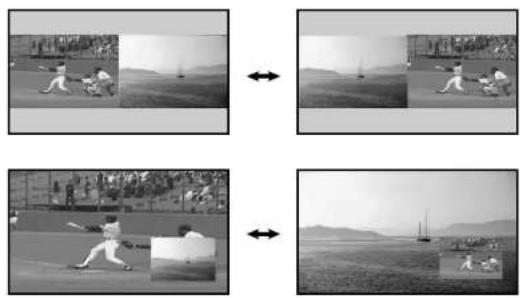
- En el modo de Imaging-en-imagen, pulse SHIFT para desplazar la posicion de la pantallakeeña en el sentido contrario de las agujas del reloj.
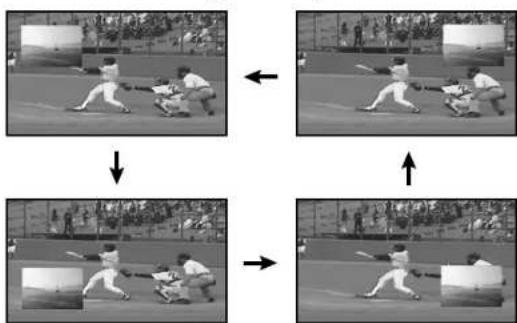
2 Para seleccionar la fuente de entrada deseada, pulse el boton correspondiente a la fuente de entrada.
- Cuando esté vendo programas de TV, pulse CH +/- para camblar el canal.

Nota
- Se desactiva el botón SPLIT@mienes se visualiza el sistemas TV Guide On Screen™.
- La funciona de multiplicar la nope de visualizar imagenes desde la misma fuente de entrada o de dos fuentes de entradaexteriores alismo tempo. Si intenta hacer eso, aparecer unmensaje de advertencia.
- Cuando se pulsa HOME MENU, el modo de pantalla simple se restaura, y se visualiza el menu correspondiente.
- Cuando las dos pantallas muestran la misma transmisión analógica a través de la antenna A y B,uede que la calidad de laImagen dijarra entre las dos pantallas.
- Visualización de imagenes en el modo de multipantalla durante un很长 periodo de tiempo puede causar una imagen retenida.
Congelamento de imágenes
Utilice el procedimiento singulare para capturar y congelar un fotograma de una imagen en movimiento que este viendo.
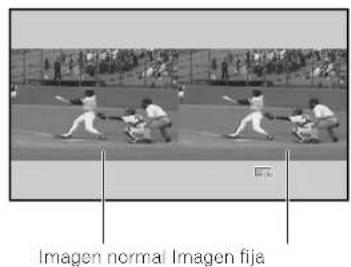
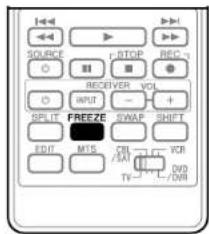
1 Pulse FREEZE.
- Una imagen fija aparece en lapellaliderecha,m吲ntras se visualizauna imagen en movimiento en lapellaliz izquiera.
2 Pulse FREEZE de nuevo para cancelar la funciona.

Nota
-
Con la pantalla dividida, no se pueda congelar una imagen.
-
Cuando intenta utiliser esta funciona cuando no está disponible, aparece un mensaje de advertencia.
- La configuración de imagen fija (FREEZE) se Cancela automatistically si no se realiza ninguna operación dentro de cinco Minutes.
- Visualizacion de imagenes en el modo de congelamento durante un长大o periodo de tiempo puede causar una imagen retencion.
Capitulo 7
Configuración del sistema TV Guide On Screen™
Sobre el sistema TV Guide On Screen™
El Sistema TV Guide On Screen es una guía de programas de television libre e Interactiva en la pantalla. El Sistema offers listes de programas, búsqueda porpellabracle, avisos y mucho mas. El Sistema TV Guide On Screen es un medio conveniently para encontrar lo que está pasando en elmomento o durante la semanticsignulante, por canal o porgenero. Máslenle permite configurar automatistically sus selecciones de visualizacion y grabacion,rapida y fácilmente,
Antes que pueda usar el Sistema TV Guide On Screen™, debe configurarlo.
Avisos Legales
En los Estados Unidos, TV Guide y otheras relacionadasonmaricas registradas de Gemstar-TV Guide International, Inc.y/o una de sus companies ffllidas.En Canaday,TV Guide esuna marca registrada de Transcontinental, Inc.ye utilize bajo licencia por Gemstar-TV Guide International,Inc.

Nota
- La guía de programas interactiva TV Guide On Screen™ prove lists para servicios de cable digital y cable-ready, asi como para transmisiónes sobre el aire. Illo no provee listas para servicios por Satéltte.
Dependiendo de las configuraciones actuales e items seleccionados, el orden de las pantallas de configuracion可以选择 diferir del orden indicado en este manual. Siga las instrucciones que se muestran en las pantallas. - Puede que la guía de TV no está disponible en todas las areas. Además, con el traslado de muchos proveedores de contentsados a la programación y emisión digital, pueda que los datos de la guía de TV no estén disponibles o queden indisponibles.
Configuración del sistema TV Guide On ScreenTM
Cuando se enciende la pantalla de plasma por la prima iz, se procebe automatamente al proceso de configuracion. Inmediamente despues que comienza el proceso de configuracion de TV Guide On Screen™, se visualiza la pantalla de bienvenido. Se peute acceder a la configuracion desde las pantallas de征求意见 de configuracion inicial, o pulsando TV GUIDE para un dispositivo en el qual elsystemaTV Guide On Screen™ no ha sido configurado todavia.

Nota
- Después de configurar el Sistema TV Guide On Screen", puisde que低位sta 24 horas para que comience a recibir las listas de programas de TV. Lareetinga de todos los ochos días de listas你可以和睦ar una semana (vea la Pentalla 7).
Pantalla de bienvenido
La configuración de TV inicial le conduce a la pantalla de bienvenido.
O pulse TV GUIDE para iniciaar la configuracion.
- La pantalla de bienvenido enumeras lasmericanas en la guía.
- Pulse ENTER para visualizar la Pantalla 1 (que se muestra en la columna izquierda de la pagina singular).
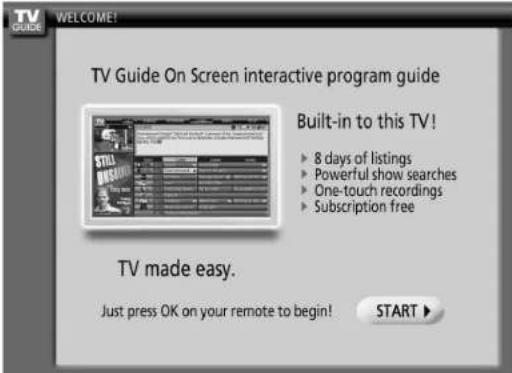
Pantalla de avis
Si ha sallado la configuracion de la guia anterionmente, vera la pantalla de asido al encender el televisor.
Para hacer una seleccion, pulse a para realzar una option, y pulse ENTER.
"Start setup" visualiza la Pantella 1.
"Remind me to set it up later" le regresa a la visualizacion de TV.
- "Don't remind me again" le regresa a la visualizacion de TV y cancela la visualizacion de la pantalla de avis al encender la pantalla.
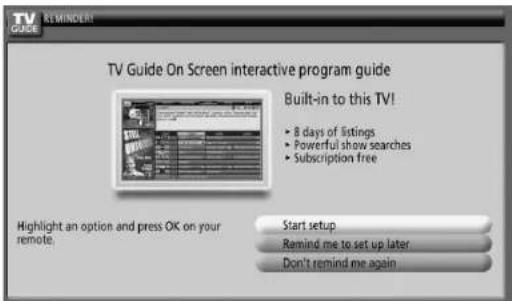

Nota
- Si decide no configurar la guía ahora, esta pantalla de avis aopearecera cada vez que encender el televisor (excepto si ha seleccionado "Don't remind me again").
Configuración del sistema TV Guide On ScreenTM
Pantallas de configuración del sistema
- España: la pregunta de su television.
- Pulse -pər a realzar un pais.
- Puls e ENTER para aplicar la seleccion.
- Pulse para realzar Next.
- P u l s e ENTER para visualizar la Pantalla 2.
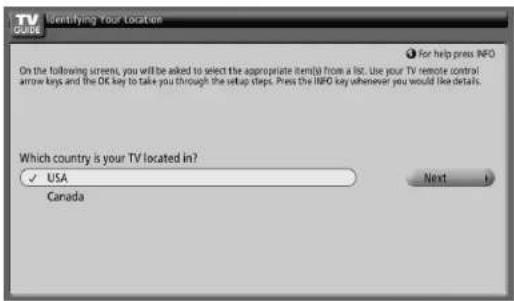
Pantalla 2: Introduzca el numero ZIP o postal
Si ha seleccionado USA en la Pantalla 1, vera la pantalla de codigo ZIP.
- Introduzca el numero ZIP
-
pulsando las teclas numéricas o
-
pulsando Apa desplazar a trovés de los nombres y, a continuación, para mover alsignificanto Campo de caractéres y Next.
-
Puede selectionar el boton Alrás desde该如何 pantalla paravoltar alas pantallas de configuración anteriores para corrigir o revisar la informacion que ha introducido.
- P u l s e ENTER para visualizar la Pantalla 3.
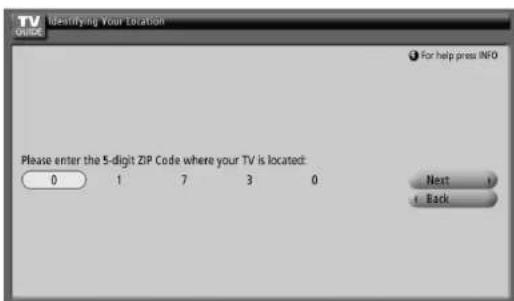
Si ha seleccionado Canada en la Pantalla 1, verla pantalla de codigo postal.
- Introduzca el numero postal pulsando. Para desplazar a工程技术 de las letras (o número) y, a continuacion, para mover al vigueniente camino de caracteres.
- Pulse para realzar Next
- Puls e ENTER para visualizar la Pantalle 8.
- Pulse Apea realization la(s) fuente(s) de video conectada(s) a la(s)rialles)desea recibir las listas de programas.
- P u l s e ENTER para aplicar su selecciones).
Pulse para realzar Next - PuI sE ENTER para ir a la Pantalla 4.
Nota
- Si noiene un service de cable, debe seleccionar Antena para recibir un equipo de canales ylists de programas.
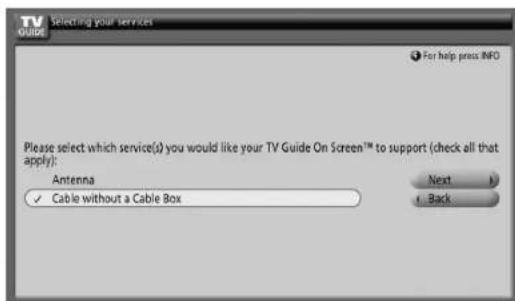
Pantalla 4: Arial terminal de entrada está el systema enchufado?
- Selezione "ANT/CABLE A IN" o "ANT B IN" y aparecerá la Pantalla 5.
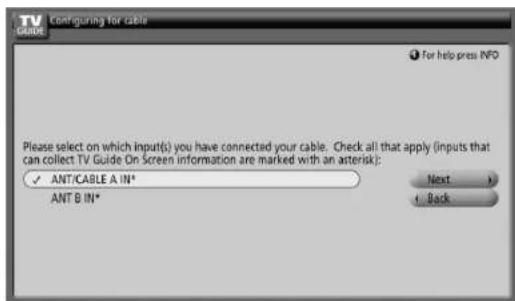
Configuración del sistema TV Guide On Screen™
07
Pantalla 5: ¿Están las configuraciones correctas?
Si selecciona "Yes", aparecerá la Pantalà 6.
Si selecciona "No", aparecerá la Pantalla 1.
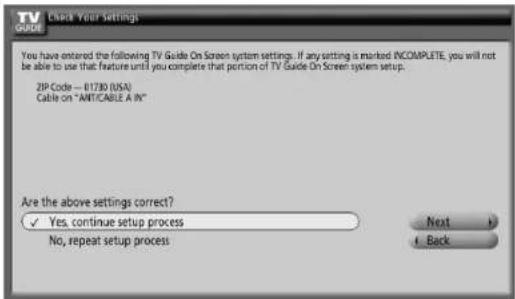
Pantalla 6: Congratulaciones
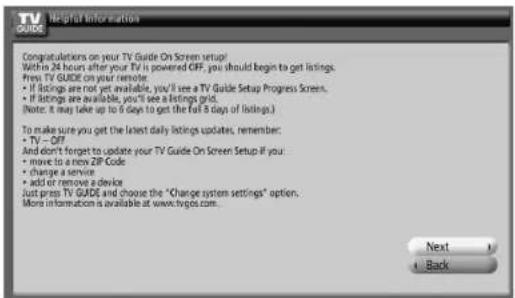
Capitulo 8
EI MENU PRINCIPAL
Resumen del MENU PRINCIPAL
Para la fuente de AV
| HOME MENU Item Págin | |
| Imagen Selección AV 54 | |
| Contraste 55 | |
| Brillo 55 | |
| Color 55 | |
| Matiz 55 | |
| Nitdez 55 | |
| Ajuste profesconal 55 | |
| Reponer 55 | |
| Sonido Agudos 57 | |
| Graves 57 | |
| Balance 57 | |
| Reponer 57 | |
| Efecto sonido 58 | |
| Control de la alimentación | Anorro de energia 58 |
| Apagado: sin señal 58 | |
| Apagado: sin operación 59 | |
| Temporizador de apagado | — 59 |
| Opión | Posición 60 |
| Tmñó. Auto 62 | |
| Másca ral lateral 62 | |
| Entrada HDMI 65 | |
| Conf. Control HDMI 76 | |
| Regul. LED azul 63 | |
| Orbiter 63 | |
| Patrón de video 63 | |
| Salda audio digital 68 | |
| Idioma 63 | |
| Conf. INR sint. 61 | |
| Pref. cont. juego 61 | |
| Sensor luz amb. 63 | |
| Config. sintonizador | Ajusles de canal 37 |
| Control familiar 38-42 | |
| Favritos 43 | |
| Sub-Titulos 43-44 | |
| Rokoj 44 | |
| Home Gallery | 70-73 |
| Control HDMI | 74 |
Para la fuente de PC
| HOME MENU ITEM PÁGINA | ||
| Imagen Señeción AV 54 | ||
| Contraste 53 | ||
| Brillo 55 | ||
| Rojo | 55 | |
| Vorde 56 | ||
| Azul | 55 | |
| Reponer 55 | ||
| Sonido | Igual que la fuente de AV | 57 |
| Control de la alimentación | Ahorro de energia | 58 |
| Gestión de energia | 59 | |
| Temporizador de apagado | — | 59 |
| Opinion | Autoconfiguración | 60 |
| Configuración manual | 60 | |
| Entrada HDMI | 65 | |
| ContiControl HDMI | 76 | |
| Home Gallery | — | 70 - 73 |
| Control HDMI | — | 74 |
Utilización del MENU PRINCIPAL
A continuación se describe el procedimiento típico para configurar los menús. Para los procedimientos reales, consulte las páginas apropriadas que describen las sistemas individuales.
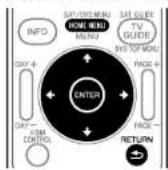
1 Pulse HOME MENU.
2 Pulse / papa seleccionar un item del menu y, a continuacion, pulse ENTER.
3 Repita el paso 2 hasta que acceda al item de submenu deseado.
- El número de capas del menu diferirá dependiendo de los itemés del menu.
- Si selecciona "Config, sintonizador", aparece una barra de menus en la parte inferior de la pantalla. Para seleccionar el item de un submenu en la barra, pulse▶▶▶▶▶▶▶▶▶▶▶▶▶▶▶▶▶▶▶▶▶▶▶▶▶▶▶▶▶▶▶▶▶▶▶▶▶▶▶▶▶▶▶▶▶▶▶▶▶▶▶▶▶▶▶▶▶▶▶▶▶▶▶▶▶▶▶▶▶▶▶▶▶▶▶▶▶▶▶▶▶▶▶▶▶▶▶▶▶▶▶▶▶▶▶▶▶▶▶▶●
↑/↓
4 Pulse / selección unaopping (o parámetro) y, a continuación, pulse ENTER.
5 Pulse HOME MENU para pagar del menu.

Nota
- Puede volver a los niveles de menu supereiros pulsando RETURN.
Configuración del sintonizador
09
Capitulo 9
Configuración del sintonizador
Configuración de los canales de TV
En esta seccion se describe como buscar y configurar los canales de TV que peuvent verse bajo las conditiones actuales. A menos que configurare los canales de TV realizando autobusqueada de canales,guepe que no sea possible sintonizarthose canales.
Utilización del preajuste automatico de los canales
La func iOn autobusqueda de canales busca y configura los canales de TV.
1 Pulse HOME MENU.
2 SeLECTION "Config. sintonizador" (Continuation, ENTER).
3 SeLECTIONE "Ajustes de Canal" (y a continuacion, ENTER).
4 SeLECTIONE "Ant. A" o "Ant. B" (A yla continuacion, ENTER).
5 Selección "Autobúsqueda de Can." ( / , |, |, |, |, |, |, |, |, |, |, |, |, |, |, |, |, |, |, |, |, |, |, |, |, |, |, |, |, |, |, |, |, |, |, |, |, |, |, |, |, |, |, |, |, |, |, |, |, |, |, |.
continuación, ENTER).
6 Selecione "Aire" o "Cable" (a y a continuacion, ENTER).
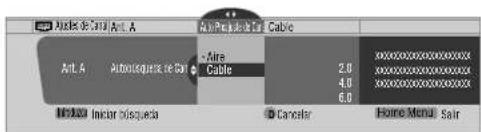
La busqueda de canales comienza automatically.
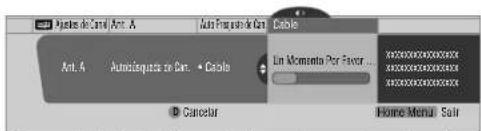
- Para salir del autobúsqueada de canales en el medio, pulse D.
7 Cuando se finalice autobusqueda de canales, pulse HOME MENU para salir del menu.
Nota
- Cuando utilise el convertidor de TV por cable, pueda que se requiresimilarlos canales de salute del convertidor de TV por cable manuales.
- Cuando una tarjeta CableCARD insertada está configurando,你可以 ejectar la autobúqueada de canales selecciónando "Ant. B" en elrado 4.
Configuración para saltar canales indeseables
De entre los canales de TV busicados y configurados con la autobusqueada de canales,可以选择 seleccionar los canales queSEOee saltar cuando se opere CH+/-
1 Pulse HOME MENU.
2 Selezione "Config. sintonizador" (y, y, continuation, ENTER).
3 SeLECTION "Ajustes de canal" (y) a continuacion, ENTER).
4 SeLECTION "Ant. A" o Ant. B" (y y a continuacion, ENTER).
5 Seleeconie "Guardar Canal/Evadir" (yta continuacion, ENTER).
6 Selección el canal que deseee desplazar (/, 喜 continuación ENTER).
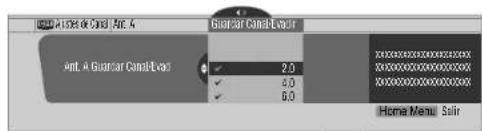
- Para un canal omitido, lamarca de verificacion desaparecera.
7 Pulse HOME MENU para pagar del menu.

Nota
- Para星级酒店 los canales omitidos, utilise el procedimiento precedente, excepto que debe seleccionar un canal omitido en el caso 6.
- Cuando utilise el convertidor de TV por cable, puisque que se recuera añadir los canales de salda del convertidor de TV por cable manuales.
Configuración de los canales de TV
En esta seccion se describe como configurar manualmente los canales de TV que no han sido configurados por autobusqueda de canales.
1 Pulse HOME MENU.
2 Selección "Config. sintonizador" (y y, continua, ENTER).
3 SeLECTION "Ajustes de canal" (y y a continuacion, ENTER).
4 SeLECTION "Ant. A" o "Ant. B" (y y a continuacion, ENTER).
5 SeLECTIONE "Agregar un Canal" (yha continuacion, ENTER).
6 SeLECTION un numero de canal que deseee anadir ( / 4 y, a continuacion, ENTER).
- Internacionalmente, para incluiçar a) a 9 para introducir un número de canal.
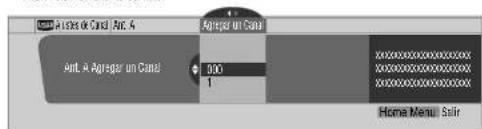
- Después que pulse ENTER, aparece una pantalla de confirmación.
7 Pulse A para finalizar el proceso de configuración.
8 Pulse HOME MENU para salir del menu.

Nota
- Laadicnionmanualdecanalessolofunciona para canales analogicos.No se pueadeñadircanalesdigitales.
Comprobación de la intensidad de la seals
Cuando ha seleccionado la antenna A,可以更好probar la intensidad de la senal del canal actual. Puedeutilizar esta func tion cuando este reciembiodananalactraveldesuna antennaVHF/UFH
1 Pulse HOME MENU.
2 Selección "Config. sintonizador" (y, y, continuación, ENTER).
3 SeLECTION "Ajustes de Canal" (y, y, a continuacion, ENTER).
4 Selezione "Ant. A". ( / , , , , , , , , , , , , , , , , , , , , , , , , , , , , , , , , , , , , , , , , , ,
Configuración del sintonizador
5 Selección "Fuerza de Senal" (/,Continuación, ENTER).
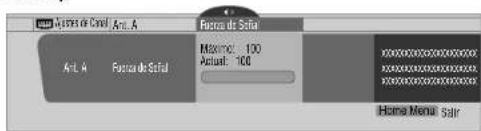
- Ajuste la direccion de la antenna de modo que la intensidad actual de la SERIAL alcance la intensidad maximala de la serial tan Hera ca como sea possible.
6 Pulse HOME MENU para pagar del menu.

Nota
-Estamericano isdo estadisponiblue cuandoe recioben snales de transmision digital sobre el aire.
- Cuando utilise el sistemas TV Guide On Screen " con un service de cable, selezione "Cable" para "Autobúsqueada de Can."
- Ejecutar más de una exploración para cables resultará en fallas de recepción de las transmisiones.
Comprobación de la identificacion de la tarjeta CableCARD™
La pantalla de plasma tiene una ranura para una tarjeta CableCARD™ que se usa para adminSTRAR SU INFORMACION por la compania de TV por cable. La ranura para tarjeta CableCARD™ se encontrar en la parte trasera de la pantalla de plasma. Elsiguierte procedimiento le permite comprobar la identificacion de su tarjeta CableCARD™ y la identificacion del Host.
1 Pulse HOME MENU.
2 Selegione"Config. sintonizador"(y a continuacion, ENTER).
3 SeLECTION "Ajustes de Canal" (a continuation, ENTER).
4 SeLECTIONE "ID POD" ( / )
- La identificacion del Host y la identificacion de la tarjeta CableCARD" aparecen.
5 Pulse HOME MENU para pagar del menu.
Control familiar
Con el control familiar, los padres peuvent prevenir que los niños vean programas de TV o containidos de video y DVD inapropiados. Cuando se intenta ver un programa (o contentido) bloqueado por los padres, la partalla de plasma visualiza un mensajin silonga imagen. El control familiar funciona tanlo para los canales de TV convenciones como digitales. En los Estados Unidos, hay tres sistemas de clasificacion: clasificaciones de TV, guías familares de TV y clasificaciones depellicula. La clasificacion de pellicula se provee por la Asociacion de a Industria Crematogrifica de Estados Unidos (MPAA) y se utilizes para laspelliculas originales que no han sdo editadas para television.
Para el Sistema de clasificacion en Canadá, consulte la página 40.

Nota
-
En el sistemas de clasificacion de control familiar de TV de EE.UU,uede que los programas con una clasificacion "No"sean bloqueados en este producto. Ejemplos de programas que incluyen una clasificacion "None".
-
Comunicados de emergencia (como mensajes EAS, advertencia de tiempo y datos)
- Programas originados localmente
- Noticias
- Polifica
- Anuncios de servicios Públicos
Religion
Deportes - Tiempo
Sistema de clasificacion de cine voluntario (MPAA)
| Clasificación | Descripción | |
| Basado en la edad | N/A No aplicable a las clasifications MPAA | |
| G Audiencias generales. Todas las edades admittidas. | ||
| PG Orientación familiar sugenda. Puede que algo material no sea adequado para los niños. | ||
| PG-13 | Fuerle atencion a los padres. Puede que algo material sea inadecuano a niños menos de 13 años de edad. | |
| R | Restrictio. Bajo 17 se requirec piacipía de uno de los padres o tutororadulto (la edad varia en的一些 jurisdicos). | |
| NC-17 | Nadie de 17 y menor admilido. | |
| NR | No clasificado. | |

Nota
- El sistemas de clasificacion de cine voluntario solo utilize un nivel basado en la edad.
Clasificacion de TV
| Clasificacion | Descripción | |
| Basado en la edad | TV-Y | Todo los niños |
| TV-Y7 | Niños de siete y mayores | |
| TV-G | Audiencias generales | |
| TV-PG | Orientación familiar sugendia | |
| TV-14 | Fuerte atmociación a lospacres | |
| TV-MA | Audiencias maduras solamente |

Nota
- El Sistema también le permille seleccionar "None", que bloqueos los programas con una clasificacion "None". Para los ejemplos de tales programas, consulte la "Nota" en la columna izquierda en esta pagina.
Cambio de la contraseña
Utilizar una contraseña impide que otheras personas可以更好 las configuraciones del control familiar. Ha sido configurada una contraseña (1234) antes del embarque. Utilice el procedimiento singular para携带 la contraseña.
1 Pulse HOME MENU.
2 Selegione Config. sintonizador" (yha continuacion, ENTER).
3 Seleezione "Control familiar" (a continuacion, ENTER).
4 Seleezione "Clave" (a a continuacion, ENTER).
5 SeLECTION "Cambio de clave" (a y a continuación, ENTER).
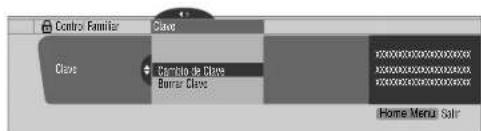
6 Introduzca la contraseña actual de quatre digitos utilizing los botones 0 a 9.
7 Introduzca una nuevo contraseña de cinco digitos realizando los botones 0 a 9.
Configuración del sintonizador
8 Introduzca la misma contraseña que ha introducido en el caso 7.
- Aparecerá una pantalla de confirmación.
9 Pulse A.
10 Pulse HOME MENU para pagar del menu.

Nota
- Apunle la nuevo contraseña y guárdela a mano.
Borrado de la contrasea
Utilice el procedimiento?sigue para borrar la contraseña.
1 Pulse HOME MENU.
2 SeLECTION "Config. sintonizador" (Continuation, ENTER).
3 SeLECTION "Control familiar" (a continuation, ENTER).
4 Seleezione "Clave" (a a continuacion, ENTER).
5 SeLECTION "Borrar clave" (a y a continuación, ENTER).
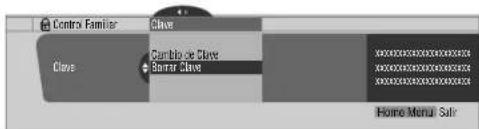
6 Introduzca la contraseña actual de quatre digitos utilizing los botones 0 a 9.
- Aparecerá una panalla de confirmación.
7 Pulse A.
8 Pulse HOME MENU para salir del menu.

Nota
- El procedimiento precedente reajurar la contraseña al valor predeterminado de fabrica (1234).
Activación del control familiar
1 Pulse HOME MENU.
2 SeLECTION "Config. sintonizador" (y yu continuacion, ENTER).
3 Seleccione "Control familiar" ( 一 _ 一 pa continuacion, ENTER).
4 SeLECTION "Status" (/,Continuación, ENTER).
5 Selezione "Encendido" ( / ,continuación, ENTER).
- La pantalla de introduccion de contraseña aparece. Introduzca la contraseña de todo digitos utilizarando los bolones 0 a 9.
6 Pulse HOME MENU para salir del menu.
Configuración del sistema de clasificacion de cine voluntario (MPAA)
1 Pulse HOME MENU.
2 SeLECTION "Config. sintonizador" (A yla continuation, ENTER).
3 Seleectione "Control familiar" (a continuation, ENTER).
4 SeLECTION "Clasificaciones MPAA" (a continuation, ENTER).
5 Seccione la clasificacion deseada y cambie la configuracion (a) a continuacion, ENTER).
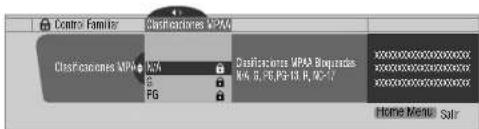
- La ganalla de introduccion de contraseña aparece. Introduzca la contraseña de quatre digitos utilizingos botones 0 a 9.
Cada vez que se pulsa ENTER, la configuración cambía.
Se visualiza un cono de blocueo jusqu a la clasificacion bloqueada. - Todas las clasificaciones han sido desbloqueadas antes del emcarque.
6 Pulse HOME MENU para pagar del menu.

Nota
- Bloquear una clasificacion para que clasificaciones más rigurosas se bloquee un autométrica. Del misismo mico, desbloquear una clasificacion para que clasificaciones menos rigurosas se desbloquee autolemátricamente.
Configuración de las clasifications de TV
1 Pulse HOME MENU.
2 SeLECTION "Config. sintonizador" (y, y, continuacion, ENTER).
3 Seleectione "Control familiar" (a continuation, ENTER).
4 SeLECTION "Clasificaciones TV" (y y a continuacion, ENTER).
5 Seccione la clasificacion deseada y cambie la configuracion (a) a continuacion, ENTER).
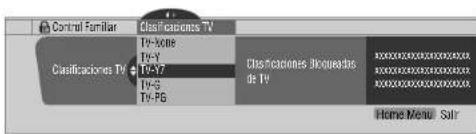
- La pantalla de introduccion de contraseña aparece. Introduzca la contraseña de quatre digitos utilizinglos botones 0 a 9.
Cada vez que se pulsa ENTER, la configuracion cambia. - Se visualiza un icono de blocuo jusqu'à la clasificacion blocueda.
- Todas las clasifications han sido desbloqueadas antes de embarque.
Le recomendamos que scriba su contraseña de modo que no se olvide de la misma.
PDP-5080HD/PDP-4280HD
N^ de su contrasea:


Si se olida de la contraseña
Cuando se visualice el mensaje "Introduzca su contraseña" en el caso en "Borrado de contraseña", pulse el botón ENTER del mando a distancia durante tres seguidos o más. La contraseña revierte a "1234".
Configuración del sintonizador
6 Pulse HOME MENU para pagar del menu.

Nota
- Bloquear una clasificacion hace que clasificaciones más rigurosas se bloqueen automatistically. Del mismo modo, desbloquear una clasificacion hace que clasificaciones menos rigurosas se desbloqueen automatistically.
Configuración de las guías famíllares de TV (Guías de TV)
1 Pulse HOME MENU.
2 Selezione "Config. sintonizador" (yba continuacion, ENTER).
3 Selección "Control familiar" (a continuación, ENTER).
4 SeLECTION "Guia Familiar de TV" (a) a continuacion, ENTER).
5 Seleectionla clasificaciondesada y cambie la configuracion (十 一 a continuacion,ENTER).
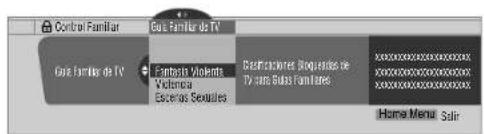
- La pantalla de introduccion de contrasea aparece. Introduzca la contrasea de quatre digitos utilizing dos botones 0 a 9.
Cada vez que se pulsa ENTER, la configuracion cambia. - Se visualiza un icono de bloquejo jusqu'à la clasificacion bloqueada.
- Todas las clasificaciones han sido desbloqueadas antes del embarque.
6 Pulse HOME MENU para salir del menu.
Bloqueo de programas de TV no clasificados (NR)
Utilice elsiguiente procedimiento para bloquear programas de Tv cuya informacion de clasificacion no se enquiryr disponible.
1 Pulse HOME MENU.
2 SeLECTION "Config. sintonizador" (y yo continuacion, ENTER).
3 Seleezione "Control Familiar" (a a continuacion, ENTER).
4 SeLECTIONe "Sin Classificaciones" (a y a continuacion, ENTER).
5 Selección "Bloquear" o "No Bloquear" (/, continuación, ENTER).
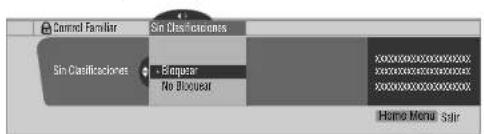
- La pantalla de introduccion de contraseña aparece.
Introduzca la contraseña de quatre digitos utilizing los botones o a 9. - La selección de fabricula es "No Bloquear".
6 Pulse HOME MENU para pagar del menu.
Sistemas de clasificaciones canadienses
En Canadá, pode elegir las clasifications canadienses en inglés o las clasifications canadienses en francés. Estas clasifications se basan en la的政治a de la Comisión Canadiense de Radio y Televisión (CRTC).
Clasificaciones canadienses en ingles
Clasificación Descripción
E Exente: Incluye noticias, depoires, documentarios y ctros programas de informacion; espacuiculos de conversacion, videos de musica, y programas de varidad.
C Niños: Destinado a niños menos de ochos años deidad. Tiene especial atencion alemas que podrieranamenzar el sentido de segundad y benestar.
C8+ Niños mayores de ocho años de edad: No contiene violencia como la una forma o preferencia, acceptable de resolver un conflicto; ni encoraja los niños almitarjections peligrosas que pueda ver en la panlalla.
G General: Considerado acceptable para todas asidades. Visualizarao apropriadapara todo la familia,contene muy poca violencia,physica,verbal o emotional. Basado
en la edad PG Guia familiar: Destinado a la audiencia general, pero suequeos (menores de ocho años de edad), ya que podra contener temas o cuestiones controversiales.
14+Arriba de 14 alos de edad: Podria contener temas
dontla violencia es uno de los elementos
dominantes de la historia, pero debe ser integral al
desarrollo de le trama o cuestion, Lenguaje usedo podria ser profano y presencia de desnudez del conxleio del terma.
18+ Adultos: Destinados a telespectadores mayores de 18 años deidad y podría contener violencia, que ), el asuviera relacionada con el asesrrodo larama,carbono orma,se destinan a la visualizacion de adultos. Podría contener lenguaje grfico y representaciones de sexo y desnudez.
Configuración del sintonizador
Clasificaciones canadienses en francés
| Basado en la edad | E Programación exenta. | |
| G | General: Todas las edades y niños, contiene violencia directa minima, pero可以选择 integrarse a la hora de unamania humora y no realista. | |
| 8ans+ | General pero no acontejalble para niños(PCuque visualizarse por una amolla audiencia publica, pero podra contener escenas que no estan los niños(PCuque meores de ocho años de edad que no pueda encontrar entre situaciones imaginarias y reales. Recomencado para visualizacion con paredes. | |
| 13ans+ | Arriba de 13 años de edad: Podria tenerescenas(PCuque(PCuque(PCuque(PCuque(PCuque(PCuque(PCuque(PCuque(PCuque(PCuque(PCuque(PCuque(PCuque(PCuque(PCuque(PCuque(PCuque(PCuque(PCuque(PCuque(PCuque(PCuque(PCuque(PCuque(PCuque(PCuque(PCuque(PCuque(PCuque(PCuque(PCuque(PCuque(PCuque(PCuquePCuque(PCuque(PCuque(PCuque(PCuque(PCuque(PCuque(PCuque(PCuque(PCuque(PCuque(PCuque(PCuque(PCuque(PCuque(PCuque(PCuque(PCuque(PCuque(PCuque(PCuque(PCuque(PCuque(PCuque(PCuque(PCuque(PCuque(PCuque(PCuque(PCuque(PCuque(PCuque(PCuque(PCulque(PCuque(PCuque(PCuque(PCuque(PCuque(PCuque(PCuque(PCuque(PCuque(PCuque(PCuque(PCuque(PCuque(PCuque(PCuque(PCuque(PCuque(PCuque(PCuque(PCuque(PCuque(PCuque(PCuque(PCuque(PCuque(PCuque(PCuque(PCuque(PCuque(PCuque(PCuque(PCuque(PCuquce(PCuque(PCuque(PCuque(PCuque(PCuque(PCuque(PCuque(PCuque(PCuque(PCuque(PCuque(PCuque(PCuque(PCuque(PCuque(PCuque(PCuque(PCuque(PCuque(PCuque(PCuque(PCuque(PCuque(PCuque(PCuque(PCuque(PCuque(PCuque(PCuque(PCuque(PCuque(PCuque(PCuque PCuque(PCuque(PCuque(PCuque(PCuque(PCuque(PCuque(PCuque(PCuque(PCuque(PCuque(PCuque(PCuque(PCuque(PCuque(PCuque(PCuque(PCuque(PCuque(PCuque(PCuque(PCuque(PCuque(PCuque(PCuque(PCuque(PCuque(PCuque(PCuque(PCuque(PCuque(PCuque(PCuque(PCalque(PCuque(PCuque(PCuque(PCuque(PCuque(PCuque(PCuque(PCuque(PCuque(PCuque(PCuque(PCuque(PCuque(PCuque(PCuque(PCuque(PCuque(PCuque(PCuque(PCuque(PCuque(PCuque(PCuque(PCuque(PCuque(PCuque(PCuque(PCuque(PCuque(PCuque(PCuque(PCuque(PCuQUE(PCuque(PCuque(PCuque(PCuque(PCuque(PCuque(PCuque(PCuque(PCuque(PCuque(PCuque(PCuque(PCuque(PCuque(PCuque(PCuque(PCuque(PCuque(PCuque(PCuque(PCuque(PCuque(PCuque(PCuque(PCuque(PCuque(PCuque(PCuque(PCuque(PCuque(PCuque(PCuque(PCuque_PCuque(PCuque(PCuque(PCuque(PCuque(PCuque(PCuque(PCuque(PCuque(PCuque(PCuque(PCuque(PCuque(PCuque(PCuque(PCuque(PCuque(PCuque(PCuque(PCuque(PCuque(PCuque(PCuque(PCuque(PCuque(PCuque(PCuque(PCuque(PCuque(PCuque(PCuque(PCuque(PCuque(PCunque(PCuque(PCunque(PCunque(PCunque(PCunque(PCunque(PCunque(PCunque(PCunque(PCunque(PCunque(PCunque(PCunque(PCunque(PCunque(PCunque(PCunque(PCunque(PCunque(PCunque(PCunque(PCunque(PCunque(PCunque(PCunque(PCunque(PCunque(PCunque(PCunque(PCunque(PCunque(PCunque(PCunque(PCunque(PCunique(PCunque(PCunque(PCunque(PCunque(PCunque(PCunque(PCunque(PCunque(PCunque(PCunque(PCunque(PCunque(PCunque(PCunque(PCunque(PCunque(PCunque(PCunque(PCunque(PCunque(PCunque(PCunque(PCunque(PCunque(PCunque(PCunque(PCunque(PCunque(PCunque(PCunque(PCunque(PCunque(PCunquePCunque(PCunque(PCunque(PCunque(PCunque(PCunque(PCunque(PCunque(PCunque(PCunque(PCunque(PCunque(PCunque(PCunque(PCunque(PCunque(PCunque(PCunque(PCunque(PCunque(PCunque(PCunque(PCunque(PCunque(PCunque(PCunque(PCunque(PCunque(PCunque(PCunque(PCunque(PCunque(PCunque(PCUnque(PCunque(PCunque(PCunque(PCunque(PCunque(PCunque(PCunque(PCunque(PCunque(PCunque(PCunque(PCunque(PCunque(PCunque(PCunque(PCunque(PCunque(PCunque(PCunque(PCunque(PCunque(PCunque(PCunque(PCunque(PCunque(PCunque(PCunque(PCunque(PCunque(PCunque(PCunque(PCunque(PCunnePCunque(PCunque(PCunque(PCunque(PCunque(PCunque(PCunque(PCunque(PCunque(PCunque(PCunque(PCunque(PCunque(PCunque(PCunque(PCunque(PCunque(PCunque(PCunque(PCunque(PCunque(PCunque(PCunque(PCunque(PCunque(PCunque(PCunque(PCunque(PCunque(PCunque(PCunque(PCunque(PCunquePCUNque(PCunque(PCunque(PCunque(PCunque(PCunque(PCunque(PCunque(PCunque(PCunque(PCunque(PCunque(PCunque(PCunque(PCunque(PCunque(PCunque(PCunque(PCunque(PCunque(PCunque(PCunque(PCunque(PCunque(PCunque(PCunque(PCunque(PCunque(PCunque(PCunque(PCunque(PCunque(PCunque(PCunquine(PCunque(PCunque(PCunque(PCunque(PCunque(PCunque(PCunque(PCunque(PCunque(PCunque(PCunque(PCunque(PCunque(PCunque(PCunque(PCunque(PCunque(PCunque(PCunque(PCunque(PCunque(PCunque(PCunque(PCunque(PCunque(PCunque(PCunque(PCunque(PCunque(PCunque(PCunque(PCunque(PCunque PCunque(PCunque(PCunque(PCunque(PCunque(PCunque(PCunque(PCunque(PCunque(PCunque(PCunque(PCunque(PCunque(PCunque(PCunque(PCunque(PCunque(PCunque(PCunque(PCunque(PCunque(PCunque(PCunque(PCunque(PCunque(PCunque(PCunque(PCunque(PCunque(PCunque(PCunque(PCunque(PCunque(PCUNque(PCunque(PCunque(PCunque(PCunque(PCunque(PCunque(PCunque(PCunque(PCunque(PCunque(PCunque(PCunque(PCunque(PCunque(PCunque(PCunque(PCunque(PCunque(PCunque(PCunque(PCunque(PCunque(PCunque(PCunque(PCunque(PCunque(PCunque(PCunque(PCunque(PCunque(PCunque(PCunque(PCUngey PCUngey PCUngey PCUngey PCUngey PCUngey PCUngey PCUngey PCUngey PCUngey PCUngey PCUngey PCUngey PCUngey PCUngey PCUngey PCUngey PCUngey PCUngey PCUngey PCUngey PCUngey PCUngey PCUngey PCUngey PCUngeyPCUngey PCUngey PCUngey PCUngey PCUngey PCUngey PCUngey PCUngey PCUngey PCUngey PCUngey PCUngey PCUngey PCUngey PCUngey PCUngey PCUngey PCUngey PCUngey PCUngey PCUngey PCUngey PCUngey PCUngey PCUngey 18ans+ Arriba de 18 años de edad: Solamente para visualizacion de niños. Podria tenerescenas(PCunque(PCunque(PCunque(PCunque(PCunque(PCunque(PCunque(PCunque(PCunque(PCunque(PCunque(PCunque(PCunque(PCunque(PCunque(PCunque(PCunque(PCunque(PCunque(PCunque(PCunque(PCunque(PCunque(PCunque(PCunque(PCunque(PCunque(PCunque(PCunque(PCunque(PCunque(PCunque(PCunque...... | |
Configuración de las clasificaciones canadienses en ingles
1 Pulse HOME MENU.
2 Selección "Config. sintonizador" (/), (Continuación, ENTER).
3 Seleezione "Control familiar" (/,Continuacion, ENTER).
4 Selección "Clasif. Inglés Canadiense" (/, continuación, ENTER).
5 Seleectionla clasificaciondesada y cambie la configuracion (喜 a continuacion,ENTER).
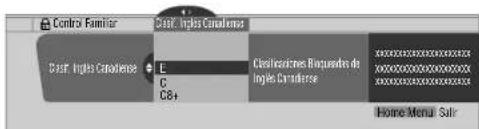
- La pantalla de introduccion de contraseña aparece.
Introduzca la contraseña de quatre dígitos realizando los botones 0 a 9.
Cada vez que se pulsa ENTER, la configuracion cambia. - Se visualiza un icono de bloquejo jusqu'à la clasificacion bloqueada.
- Todas las clasificaciones han sido desbloqueadas antes del embarque.
6 Pulse HOME MENU para salir del menu.
Nota
- Bloquear una clasificacion hace que clasificaciones mas rigurosas se bloqueen automatisticamente. Del mismo modo, desbloquear una clasificacion hace que clasificaciones menos rigurosas se desbloqueen automatisticamente.
Configuración de las clasificaciones canadienses en francés
1 Pulse HOME MENU.
2 Selección "Config. sintonizador" (/,), (Continuación, ENTER).
3 Seleezione "Control familiar" ( / y, a continuacion, ENTER).
4 Selección "Clasif. Francés Canadiense" (/y,Continuación, ENTER).
5 Seleectionla clasificaciondesada y cambie la configuracion (4 a continuacion,ENTER).
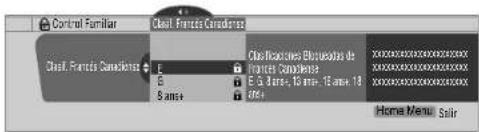
- La pantalla de introduccion de contraseña aparece. Inroduzca la contraseña de在哪 digitos utilizinglos botones 0 a 9.
Cada vez que se pulsa ENTER, la configuracion cambia. - Se visualiza un icono de bloquejo jusqu'à la clasificacion blocucaada.
- Todas las clasificaciones han sido desbloqueadas antes del embarque.
6 Pulse HOME MENU para salir del menu.
Nota
- Bloquear una clasificacion hace que clasificaciones mas rigurosas se bloqueen automatamente. Del mismo modo, desbloquear una clasificacion hace que clasificaciones menos rigurosas se desbloqueen automatamente.
Configuración de新品as clasificaciones
Anora las emisiones digitales contienen新品as clasifications que no son compatibles con las clasifications de control familiar originales de la pantalla de plasma. Cuando sintonice una de estas emisiones por primera vez, aparece un menu de control familiar en la pantalla. Este menu le informa que debecambiar sus configuraciones de control familiar para Manipular las新品as clasifications. De lo contrario,uede que se desbloqueen las clasifications que tuitese bloqueado anteriorsmente.
1 Pulse HOME MENU.
2 Selección "Config. sintonizador" (/y, continuación, ENTER).
3 Seleezione "Control familiar" ( / y,a continuacion, ENTER).
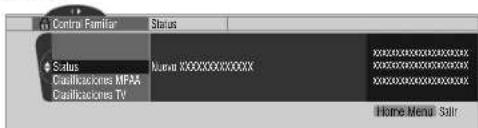
- Se visualiza el nuevo dato cuando se seleccióna Status y se visualiza el mensaje "Las clasificationses regionales han sido cambados," en lareshedra de la pantalla.
Configuración del sintonizador
4 SeLECTIONA la clasificacion deseada y cambie la configuracion (喜) a continuacion, ENTER).
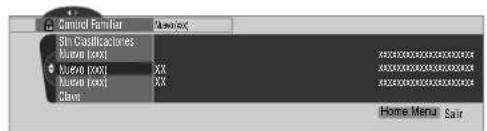
- El menu se agrega entre "Sin clasifications" y "Clave".
La pantalla de introduccion de contraseira aparece. Introduzca la contraseira de quatre digitos utilizingados botones a 9
Cada vez que se pulsa ENTER, la configuracion cambia.
Se visualiza un icono de bloquejo junta a la clasificacion bloqueada. - Cuando finalice, la palabra "Nuevo" desaparecerá del menu Control Familiar.
5 Pulse HOME MENU para pagar del menu.
Eliminación de新品as clasificaciones
Puede eliminar un nuevo menu Control Familiar. Cuando se elimina el menu, las configuraciones de bloqueo antigues que habia introducido también se eliminan y desaparecen del menu.
1 Pulse HOME MENU.
2 SeLECTION "Config. sintonizador" (y a continuación, ENTER).
3 SeLECTION "Control familiar" (a continuación, ENTER).
4 Seleezione "Status" y, a continuacion, "Apagado" (/ y, a continuacion, ENTER).
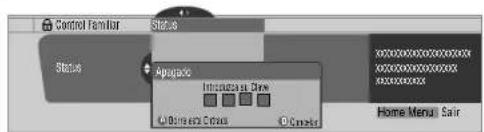
- La pantalla de introduccion de contraeña aparece.
- Introduzca la contraeña de quatre cigitos utilizing dos botones 0 a 9.
- Sin embarço, el nuevo menu Control Familiar permanece cuando la pantalla de selección para Eliminar las ynvas clasifications desaparece Dentro de aproximamente 60 segundos si no se hace nunca configuración.
6 Pulse HOME MENU para pagar del menu.

Nota
- Mentes el menu Control Familiar está abierto, la visualización de estado permanece incambiable también el Sistemaonga recibido emissiones con新模式 clasifications.
- Bloquear una clasificacion hace que clasificaciones mas rigurosas se bloqueen automaticamente. Del mismo modo, desbloquear una clasificacion hace que clasificaciones menos rigurosas se desbloqueen automaticamente.
Desactivación temporal del control familiar
Cuando el control familiar está configurando y detecta un programa de TV bloqueado (o contendo), la pantalla de plasma visualiza un mensaje sin;ningunaImagen.
El método para desactivar temporallmente el control familiar dispiene,dependiendo de la fuente de entrada seleccionada actualmente.
Antena A o Antena B:
La pantaila siguiente aparece. Pulse ENTER.
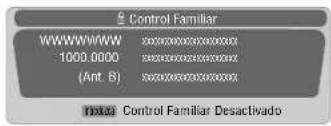
Introduzca su contraseña de cinco digitos.
- La pantalla de introduccion de contraseña permanece visualizada solamente durante un minuto. Despues que desaparezca la pantalla, pulsar ENTER hace que la misma aparezca nuevomente.
Entrada 1 a Entrada 3:
Introduzca su contraseña de在哪 dígitos. No Requires pulsar ENTER primero, pulsar ENTER hace que la pantalla de introducción de contraseña desaparezca.

- La partalla de introduccion de contraseña de arriba también se visualiza en el modo de 2 partalias o imagen-en-imagen, y,mñana una imagen está congelada.
- La planta de introduccion de contraseña permanece visualizada solamente durante un minuto. Despues que desaparezca la planta, pulsar ENTER hace que la misma aparezca nuevomente.
- Se visualiza una pantalla de introduccion de contraseña si se seleccióna"Bloquear" en "Sin clasificaciones" para ENTRADA 4 a ENTRADA 7.
Configuración del sintonizador
Configuración de sus canales favoritos
Configure hasta 10 canales de TV a cada uno de los quatre botones de color del mando a distancia (40 canales en total). Luego,可以选择arrapidamentedesolamente sus canales favoritos.
1 Pulse HOME MENU.
2 Selección "Config. sintonizador" (/,), (Continuación, ENTER).
3 SeLECTIONe "Favoritos" (/, . continuacion, ENTER).
4 Seleezione un boton de color (A, B, C, D) (/), (Continuacion, ENTER).
5 SeLECTIONE el canal de TV que紊ee registrar (一 /一 y,a continuacion,ENTER).
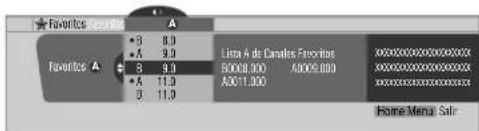
- Aparece una estrella junto a los canales favoritos actualmente seleccionados.
- Para registrar todo canal de TV en el本身就是 boton de color, repita el caso 5. Para registrar todo canal de TV en un botón de color différente, repita los pasos 4 y 5.
6 Pulse HOME MENU para pagar del menu.
Configuración de la subtitulación
Su pantalla de plasma está equipado con un descodificador de subtitulación. La subtitulación le permite ver conversaciones, Narraciones y efectos sonores en programas de TV y videos domesticos como subtitulos en la pantalla de plasma.
Puede distrutar de la subtitulacion digital cuando este sido programedes de TV digitales. La subtitulacion digital le permite cabiar los paramedtos como fuentes ycolors.
- No todos los programas y videos-ofren la subtitulación. Sírvase comprobar el símbido "ro aseguarse de que los subtiñulos��n visualizarse.
Activación de la subtitulación
1 Pulse HOME MENU.
2 Selección "Config. sintonizador" (/, continuación, ENTER).
3 Selección "Sub-Titulos" (/y,★ continuación, ENTER).
4 Seleccione "Status" (/ 喜 .continuacion,ENTER).
5 Selección "Encendido" o "Encendido en Mudo" (/a continuación, ENTER).
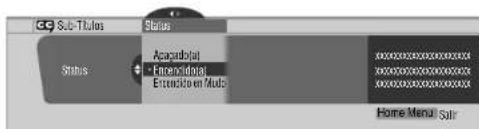
Item Descripción
Apagado No问我la subtitulacion (seclusion predeterminada)
Encendido Siempre muestra la subtitulacion.
Encendido en Mudo esta sencado.
6 Pulse HOME MENU para pagar del menu.
Selección del tipo de subtitulación convencional
Selección el tipo de substitulación convencional que desea ver antes de sintonizar un canal de TV convencional.Esta selección también entra en efecto cuando se selección un programa de TV que provea solamente substitulación convencional.
- "CC 1", "CC 2", "CC 3" o "CC 4" visualizan los subtitlelos de dramas de TV y programs de notices cuando permiten unavisualizacion completea de laImagen.
- "Text 1", "Text 2", "Text 3" o "Text 4" superponen en laImagen other informacion (ej., guia de TV, tiempo) que es independiente del programa que se está viendo.
1 Pulse HOME MENU.
2 SeLECTION "Config. sintonizador" (y yu continuacion, ENTER)
3 SeLECTION "Sub-Titulos" (a) a continuación, ENTER).
4 SeLECTIONA "Ajustes Analógicos" (a y a continuación, ENTER).
5 Seleectionla subtitulacion deseada (一 + 一) (20 continuation,ENTER).
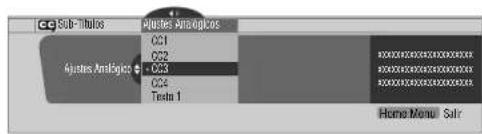
- El valor predeterminado de fabrica es "CC 1".
6 Pulse HOME MENU para salir del menu.
Selección de la subtitulación digital
Utilice el procedimiento singulare para seleccionar la subtitulacion digital: Servicio 1 a 6.
1 Pulse HOME MENU.
2 SeLECTION "Config. sintonizador" (a y a continuacion, ENTER).
3 SeLECTION "Sub-Titulos" (a) a continuación, ENTER).
4 Seleccione "Ajustes Digitales" (y, y, y, y, y, y, y, y, y, y, y, y, y, y, y, y, y, y, y, y, y, y, y, y, y, y, y, y, y, y, y, y, y, y, y, y, y, y, y, y, y, y, y, y, y, y, y, y, y, y, y,
5 Seleccione "Servicio Digital" (a) a continuacion, ENTER).
6 SeLECTIONA subtitulacion deseada (ay, continuacion, ENTER).
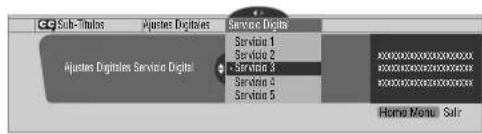
- El valor predeterminado de fabrica es "Servicio 1".
7 Pulse HOME MENU para pagar del menu.
Configuración del sintonizador

Nota
- Usually el service de subtilución primaria se ofrece para el Servicio 1, y el service de idioma secundario se ofrece para el Servicio 2, si ellos servicios estan disponibles.
Selección de los parámedos de la subtitulación digital
Utilice el procedimiento singularmente paraATTER los parámetros de la subtitulación digital como taman de fuente, tipo de fuente, colores de primer yrogeno plano.
1 Pulse HOME MENU.
2 Seleccione"Config. sintonizador"(a: a continuacion, ENTER).
3 Selección "Sub-Titulos" (a continuación, ENTER).
4 Selección "Ajustes Digitales" (a y a continuación, ENTER).
5 Selección "Tamaño de Letra", "Letra Tipo" orialquier otro item (4 a continuación, ENTER).
6 SeLECTIONE el parametro desedo (4 yha continuacion, ENTER).
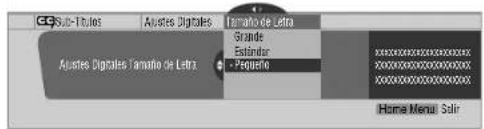
7 Repita los pasos 5 y 6 como sea besoino (, )
8 Pulse HOME MENU para salir del menu.
En la tabla siguientes se muestran los parámetros selecciónables para cada item.
| Item Seleeación | |
| Tamaño de Letra | Auto/ Grande / Estándar/ Pequeño |
| Letra Tipo1 | Auto/Letra Tipo 1/Letra Tipo 2/Letra Tipo 3/Letra Tipo 4/ Letra Tipo 5/Letra Tipo 6/Letra Tipo 7 |
| Color de Letra | Auto/ Negro/Blanco/ Rojo/Verde/Azul//Amarillo/Rosa Fuerte/Azul Cielo |
| Nivel Opaco de Letra | Auto/Sólico/Transparente/Translúcido/Intemitento |
| Color de Fondo | Auto/Negro/Blanco/ Rojo/Verde/Azul/ Amarillo/Rosa Fuerte/Azul Cielo |
| Nivel Opaco de Fondo | Auto/Sólico/Transparente/Translúcido |
1 Letra Tipo 1 (espacar 1) con seriif/Letra Tipo 2 (espacar 2) proporcional con seriif/Letra Tipo 3 (espacipio fio sini serif/Letra Tipo 4 (espacaprocedional sin seriif/Letra Tipo 5 (letra casualy/Letra: 10 letra cscural)/Lurra /Tlra T' (letra mayusca la pucchina)
Con "Auto" seleccionado, se utilizean los parameros especificados por el proveedor; si no se han especificado por el proveedor, se utilizean los parameros predeterminados en negritas. Si se selectionan parameiros differentes de "Auto", se utilizean los parameros seleccionados independientelement de las specifications del proveedor.
Ajustedelreloj
Cuando "Auto Ajuste" está seleccionado para el ajuste del reloj, el sistemas adquieren y configurar la informacion de la hora autometricamente. TAmo en peute ajustar la hora manually, Si desenchue el cable de alimentacion de la hora de comiente o si ocurren un apagon, la hora ajustada se borra.
1 Pulse HOME MENU.
2 SeLECTION "Config. sintonizador" (y a continuación, ENTER).
3 SeLECTIONE "Reloj" ( / , , continuation, ENTER).
4 SeLECTIONE "Zona de Horario" (a y a continuacion, ENTER).
5 Selección una zona de horario para su area (4 y a continuación, ENTER).
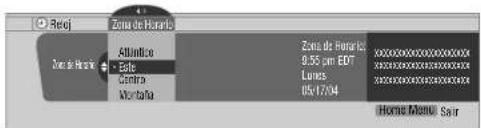
6 SeLECTIONE "D.S.T." (一 , 一 / 一 y a continuacion, ENTER).
7 SeLECTIONE "Aplica" o "No Aplica" (y a continuacion, ENTER).
- Cuando seinta el modo "Cambio de Hora", seleccione "Aplica" para "D.S.T." y seleccione "No Aplica" para cancelarlo; de lo contrario, no se visualizarla la hora correcta, independientelemente de la configuracion "Ajuste Man/Auto".
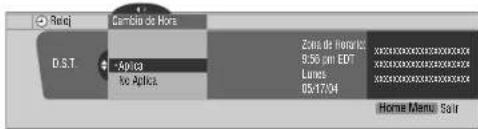
8 SeLECTION "Ajuste Man/Auto" (1/4, acontinuacion, ENTER).
9 SeLECTION "Auto Ajuste" o "Ajuste Manual" (a y a continuación, ENTER).
10 Si selección "Auto Ajuste", selección una antenna (A o B) y un número de canal utilisé a continuation, ENTER.
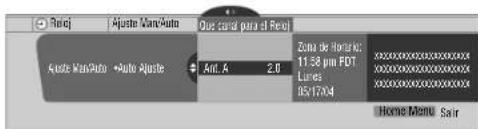
- Laecha y la hora se corrigen automatistically con los datos del canal seleccionado.
Si selecciona "Ajuste Manual",ajuste la fecha y la hora manualesmenteutilizing 喜 .ENTER.
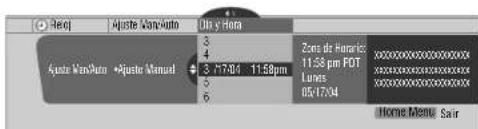
11 Pulse HOME MENU para pagar del menu.

Nota
- Si configura el Sistema TV Guide On Screen™, la pantalla de plasma adquiere la informacion de reloj a trovés del sistemas TV Guide On Screen™; y en esta situacion, no es posible configurar el reloj utilizando el menu. Si selecciona un parametro para el menu Reloj y pulsa ENTER, la pantalla de menu desaparece y en su lugar aparece un cuadro de dialogo. Pulse A para elliminar el cuadro de dialogo.
Operación del sistema TV Guide On Screen™
10
Capitulo 10
Operación del sistema TV Guide On Screen™
Utilización del sistema TV Guide On Screen™
Antes que pueda utiliser el sistemas TV Guide On Screen™,debec configurarlo. Si no ha configurado todavia, vaya a Configuracion del sistemas TV Guide On Screen™ en la pagina 33 antes de continually.
Avisos Legales
En los Estados Unidos, TV Guide y otherasunaridasonmaricasigradas de Gemstar-TV Guide International, Inc. y/o una de sus companiesafliadas.En Canada, TV Guide esuna marca registrada de Transcontinental,Inc.yseutilaza bajo licencia por Gemstar-TV Guide International,Inc.

Nota
- La guía de programas interactiva TV Guide On Screen™ prove lists para servicios de cable digital y cable-ready, asi como para transmisión sobre el aire. Illo no proveelists para servicios por salétée.
- Después de configurar el Sistema TV Guide On Screen", puisde que lève hasta 24 horas para que comience a recibir las listas de programas de TV. La recepción de todos los ochos días de listas你可以落户a una hora.
- Puede que la guía de TV no está disponible en todas las areas. Además, con el traslado de todos los proveedores de Contentsdo a la programación y emisión digital, pueda que los datos de la guía de TV no estén disponibles o queden indisponibles.
Componentes de la pantalla
Muchas de las pantallas tienenelementos comunes para:.
facilitar lautilizacion del systema.
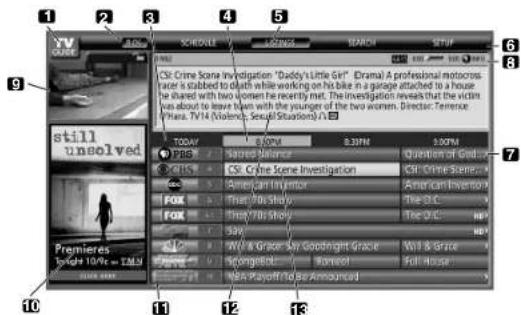
1 Logotipo TV GUIDE
2 R e I o j -Visualiza la hora actual.
3 Segmente de tiempo - Se visualizan segmentos de media hora horizontalmente.
4 Etiqueta de tiempo - Indica el segmento de tiempo seleccionadoactualmente.
5 Etiqueta del service actual - Indica el service seleccionadoactualmente.
6 Barra增值服务 - Da CCSO a los varios servicios de la Guia.
7 Mosaico de titulo - Muestra el titulo del programa de TV.
8 Barra informacion - Visualiza various iconos para Transmitir informacion o做不到 el estado de un item.
9 Ventana de video -Le permite continuar vend el programa actual cuando utilizes la Guía o para ver el programa selección en la lista.
10 Publicidades y entrada de menu de panel - Espacio para publicidad de los programas o produits (y el menu de panel).
11 Logotipo y número del canal - Identifica la red y el número del canal.
12 Info Box - Visualiza informacion sobre el item realzado.
13 Realce - Indica un archivo activo, desde el qual能把 configurar un aviso, visualizar un menú, etc.
Iconos del sistema TV Guide On ScreenTM
Se utilizean various iconos para transmitir informacion oularr el estado de un item. Puede localizar these icons en Barra informacion, bajo de Info Box, o alado de los titulos de los programas.
Info icon-Hay informacion adicular disponible; pulse el poton INFO para visualizar.
Progress Bar - Muesla el tiempo transcurrido del programa actual.

HDTV - Indica que un programa es una transmisión de definisión.

- El programa es nuevo (no una repelencia).

eo - El programa es estereo.

El programa Tiene subtotalacion.

TV Rating - Indica la clasificacion de edad para el ama.


nind Once-Aviso de una sola vez
Remind Daily - Avisa para el mismo canal y misma hora a Lunes a Viernes (solamente grabacion manual).
Remind Regularly - Avisa sobre el mismo programa lquier dia que se lo transmits en el mimo canal y a la ma hora.
Remind Weekly - Avisa cada hora a la misma hora/
Remind Off - El programa permanece en la lista.
IFDULE, pero no sera avisado hasta que se cambie lapellencia a una de las indicadas arrivaba.
Operación del sistema TV Guide On Screen™
Navigación por el sistema TV Guide On Screen™
En la tableta a continuación se muestra un resumen de los botones a distancia que se pueda usar para navigate por el Sistema TV Guide On Screen™.
Tecla Que hace
TV GUIDE Pulse para visualizar el Sistema TV Guide On Screen (ullice también para salir).

Utilice para navegas por las pantalles (realizar un item).
ENTER Pulse para comprobar una seleccion o ejectar
unaccion.Tambienpeudeutilizarsepara visualizar em menudepanelcuando unprograma futuro esta realization.
MENUPulse para visualizar el meno de panel.
INFO Pulse para Cambiar a工程技术 de la informacion disponibie para el programa o panalla actual.
Botones numéricos Ullice para la entrada numérica.
PAGE+/- Pulse para seleccionar la pagna anterior/ seguido de informacion (si aplicable).
DAY+/- Pulse para sellar al dia?siguiente/anterior de listas de programas (si aplicable).
Tambien peut utiliser los botones TV GUIDE, ENTER. UP/DOWN y LEFT/RIGHT en la panta de plasma. Los botones UP/DOWN y LEFT/RIGHT funciona en la misma forma que los
bot / y / en el mando
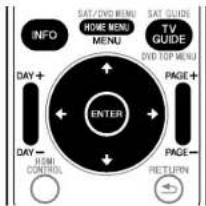
La Pantalla de listas
Puede considerar la pantalla de listas como la pantalla "principal" del Sistema TV Guide On Screen".Esta es la pantalla que aparece cuando se pulsa TV GUIDE.
De la pantalla de listas,可以更好:
- Ver ocho días de listas de programas.
- Visualizar información sobre programas individuales.
- SeLECTIONAR un programa para ver.
- Configurar un programa para征求意见.
- Ver una visualizaciónbecka de qualquier canal en la ventana de video.
- Acceder a las publicidades de panel y canal.
1 Pulse TV GUIDE para visualizar la pantalla de listas.
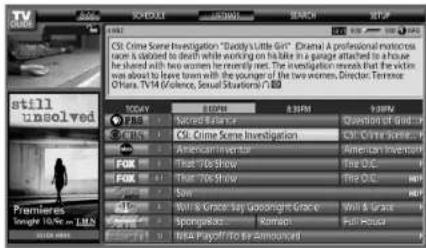
- Cuando "LISTINGS" está realizado en la barra servicios en la parte superior de la pantalla, pulse INFO para visualizar (o cerrar) la informacion HELP.
- PULSE TV GUIDE arialquier momento para salir.
2 Pulse /papaavegar por la pantalla de listas.
- Con un programa siendo Transmitido actualmente realizado, pulse ENTER para verlo.
- Mueva a la derecha para los segmentos de tiempo subsiguientes.
- Pulse PAGE+/- para desplazar una pantalla vertical a la vez.
- Pulse INFO para visualizar la informacion adiconal (si disponible) sobre el programa seleccionadoactualmente.
- Pulse DAY+/- para fazer al dia singulare/anterior en la rejilla de listas. I s t a n c i a .
Configuración de los avisos de programa
Al configurar un avis de programa, pueda recibir una alerta de TV cuando el programa está para comenar enanother canal. Puede configurar食欲o para episodes individuales de un programa, o cada vez que se transmila un programa.
1 De LISTINGS, SCHEDULE o SEARCH, realce el programa al cui desea configurar un aviso.
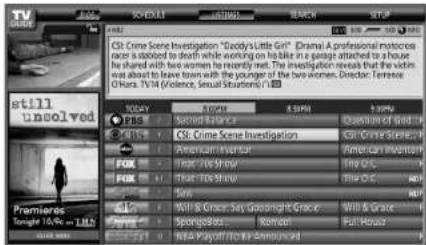
2 Pulse MENU para visualizar el menu Episode Options.
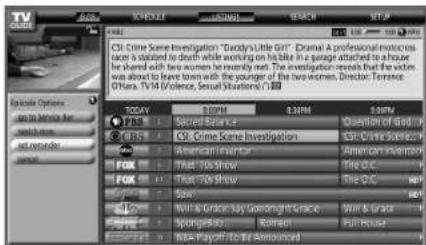
Operación del sistema TV Guide On Screen™
3 Realce "set reminder" y pulse ENTER.
4 Configure las options de avis:
Pulse para realizar un Campo, y pulse / p
cantar la configuracion.
- frequency - selección la fecuencia para el征求意见: Once (una vez), Regularly (a la misma hora en el mismo canal), o Weekly (cada semana a la misma hora/día). Internacional hay unaopsis que coloca el programa en la programacion de征求意见, pero sin征求意见 (puede configurar lo para征求意见 posteriormente).
- auto tune - selezione si el teilevisor debe o no cambiar los canales automatamente cuando se recibe un aviso.
- when - configure cuando el aviso debe aparecer (antes, en la hora, o afterwards del inico de un programa).
5 Después de hacer todas las configuraciones deseadas, pulse ENTER para realizar "schedule reminder" y, a continuación, pulse ENTER nuevomente.
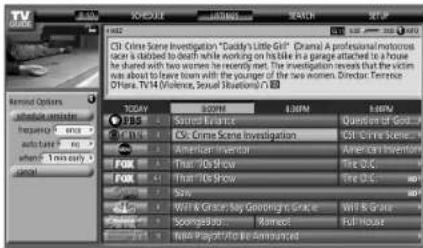
- Ahora el asido está configurado (y aparecería en SCHEDULE) y el icono apropiado aparecería en el mosaico de programa.
Si hay un conflicto de hora con un avis de sintonizacion automática programada anteriolement, recibira una alerta sobre este. Puede selectionar para configurar un avis para el programa que está causando el conflicto, o cancelar el avis. Las pantillasSIGUIENTES aparecen dependiendo si el programa sobrep�ndra un avis programado.
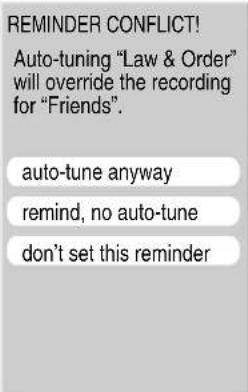
Cuando se recibe un avis programado (auto-tune está desactivado)
Dependiendo de las configuraciones hechas, su avis de programa aparecerá en la pantalla de TV alrededor de la hora en que el programa está programado para comenzar. Este occurs任何时候 ha selecciónado "NO" para la sintonización automática. El食欲 permanece en la pantalla durante tres horas antes que desaparezca automatistically.
Pulse ENTER para sintonizar el programa realzado en el aviso, o realce "hide reminders" para descarlar el aviso.

Si mas de un aviso está configurado para la misma hora, seleccione el programa deseado pulsando
Dependiendo de la situacion, las cuales pantallas apareceran. En este caso, el aviso permanecer en la pantalla durante 15 segundos antes que desaparezca automatistically.
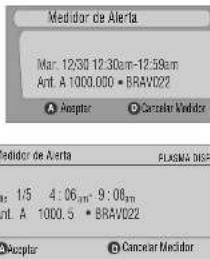
Pulse A para dejar el aviso efectivo, o D para descartarlo.
Cuando se recibe un avis programado (auto-tune estáactivado)
Si la configuración "auto-tune" ha sido ajustada a "yes" en Remind Options, una de las siguientes pantallas aparece, depenciendo de la situación.
La planta permanecera durante 15 segundos antes que desaparezca automatisticamente.
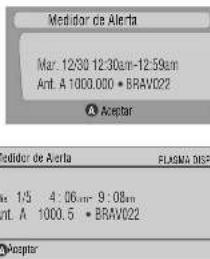
Pulse A para que la pantalla Medidor de Alerta desaparezca.
Operación del sistema TV Guide On Screen™
Búsqueada de programas
La pantalla Search le permite buscar programas alfabeticamente, por categoria o por palabra clave. Tembloe puebe buscar programas HDTV.
Aquí pueda携带 programas por catégorie y, a continuación, por una subcategoria, si quisiera.
1 Selezione "SEARCH" desdela barra servicio en la parte superior de la pantalla.
2 Pulse para mover la barra de categoria de businga y, a continuacion, pulse para selectionar una categoria de busqueda.
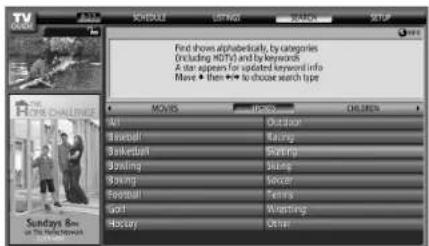
Las categorias disponibles peuvent incluir:
Pelliculas
Deportes
· Niños
· Educación
- Noticias
-Variedades
Series
HDTV
3 Pulse para mover a las subcategorias de.busqueada y seleccione la subcategoria deseada.
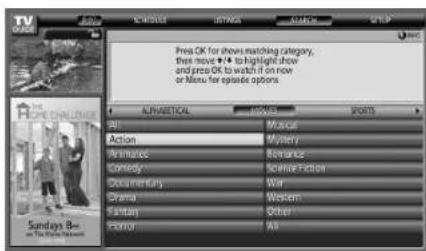
Las subcategorias disponibles dependen de la categoria seleccionada en el Ultimoayo.
4 Pulse ENTER para visualizar una lista de programas que se ajustan a las categorias selectionadas.
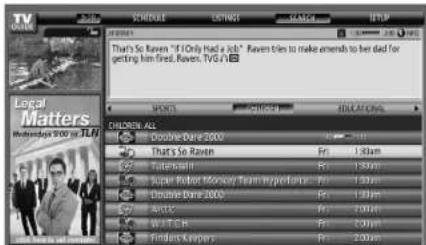
5 Realce una lista de programas y pulse MENU para visualizar el panel de menu Episode Options.
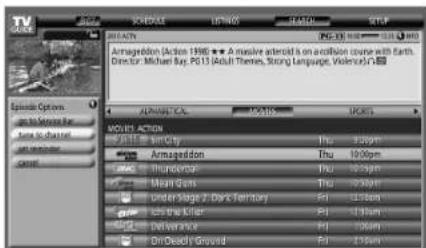
- Si la lista de programas contiene un programa que estáispersado transmitidoactualmente,que pulesar ENTER para verlo inmediamente.
Operación del sistema TV Guide On Screen™
Búsquepa por palabra clave
Aquipuedebuscarprogramasbasadosenpalabrasclaves.Laspalabrasclavescreadassealmacenan,de modoquepuidutilizaradesdeNuevo enel futuro.
1 Selezione "SEARCH" desdela barra lavorio en la parte superior de la pantalla.
2 Pulse para mover la barra de categoría de búsqueada y, a continuación, pulse para selecciónar "KEYWORD".
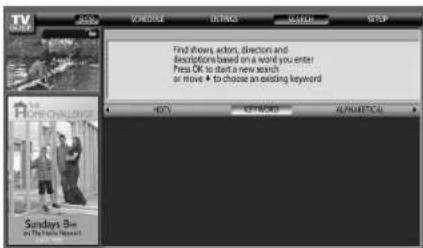
- Si ya ha introducido como aesquier palabras claves, las mismas se visualizarán. Simplemente selección laPALABA Clave que眼看a buscar.nuevamente.
- Para editar o eliminar una de las manos claves visualizadas, realcêla y, a continuación, pulse MENU. Desel el menu de panel peute seleccionar "edit search" o "delete search".
3 Pulse ENTER para visualizar el menu Keyword Search.
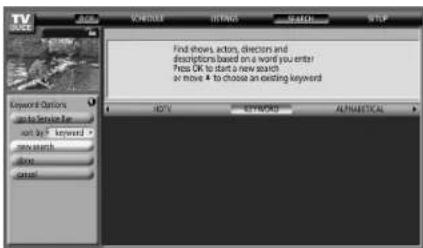
4 Selegione "new search".
5 si DEA cambiar la categorie, mueva hacia arriba y seleccione la categoria deseada.
- Para buscar usar soloamente laPALabraclave,deje la categoriaajustada como"AlI".
- Si selección una categoria ("HDTV", por exemple),soleo veralos los categoras en la categoria que también incluyen la palabra clave.
6 Realce "enter keyword" y pulse ENTER.
7 Introduzca la palabra clave para la búsueda.
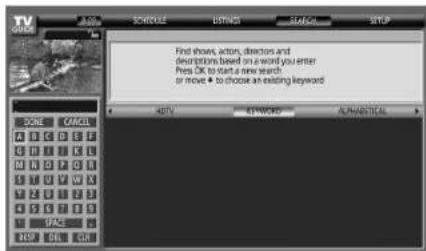
Realce los caracteres pulsando 巧 巧 巧 continuacion, pulse ENTER para introducirlos.
- La palabra clave introducida se almacena de modo que pueda utiliser para hacer algo.
9 Realce una lista de programas y, a continuacion, pulse MENU para visualizar el panel de menu Episode Options.
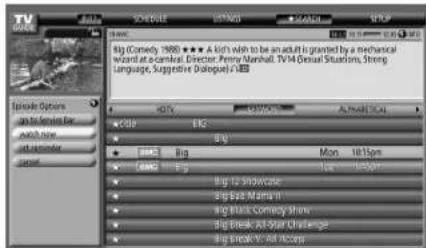
- Si la lista de programas contiene un programa que está sido transmitido actualmente, pode pulsar ENTER para verlo inmediamente.
Búsqueda alfáctética
Esta búsqueça ha sido disenada para visualizar todos los programas que comienzan con una leyra particular.
1 Seleccione "SEARCH" desdela barra servicio en la parte superior de la pantalla.
2 Pulse para mover la barra de categoria de busqueada y, a continuacion, pulse para selectionar "ALPHABETICAL".
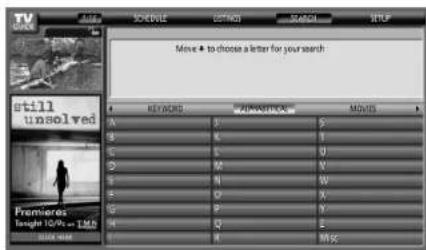
Operación del sistema TV Guide On Screen™
3 Pulse ENTER.
4 Seccione una letra y, a continuacion, pulse ENTER para visualizar todos los programas que comienzan con tal letra.
5 Realce una lista de programas y pulse MENU para visualizar el panel de menu Episode Options.
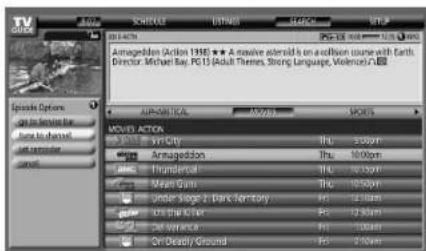
- Si la lista de programas contiene un programa que está siento transmitidoactualmente,puede pulsarENTERpara verio inmediamente.
El menu de búsqueda Episode Options
Del menú Episode Options, puishe selecciónar:
- go to Service Bar - cierra el panel de menu y vuelve a la barra增值服务 en la parte superior de la pantalla.
- tune to channel / watch now - sale de la guía TV Guide On Screen y sintoniza el canal.
- set reminder - va al menu Remind Options,
- cancel - cierra el menu de panel y vuelva a la lista de programas realizada.
Consejos para la navegacion y busingada
- Los botones ♦spλan el realce entre las.optiones en el menu de panel. Utilice los botones numéricos para introducir la informacion.
Si un camino realizado tiene flechas en uno de sus lados, pulse para embariar a工程技术 de las options. - Pulse ENTER enequalier opction para realizar el commande predeterminado (por exemple, Done) y, a continuacion, pulse ENTER neutramento para ejectur y cerrar el menu de panel.
- Selezione Cancelly pulse ENTER para cerrar el menu de panel y volver a la pantalla anterior, o pulse MENU para cancelar cualesquer Cambios y cerrar el menu.
Programación de avisos
Del area Schedule,可以更好 revisar, editar o eliminar avisos.
1 Selezione "SCHEDULE" desde la barra lavorio en la parte superior de la pantalla.
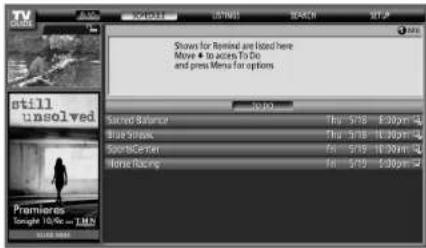
Se visualiza una lista de programas que tienen eventos de avisar programados. Los iconos en el loro derecho indican el estado de los eventos.
- ce - aviso de una sola vez
Daily - Avisa para el mismo canal y misma hora cada Lunes a Viernes (solamente grabacion manual)
Regularly - Avisa el"Myso programa qualquier diaque se lo transmits en el"Myso canal y a la"Myso hora1.
Weekly - Avisa semanalmente (cada semana a la misma hora/día)
Off-El programa permanece en la lista SCHEDULE, pero no sera avisado hasta que se cambie la fecuencia a una de las indicadas arrivaba.
1 Elaviso todavia aparecerá si el programa comienza arialquier. hora hasta el punto medio del programa original. Por典型案例, esta 9:15 para un programa de las 9:00 a 9:30.
2 Realce un programa en la lista y pulse MENU para visualizar el menu de panel Schedule Options.
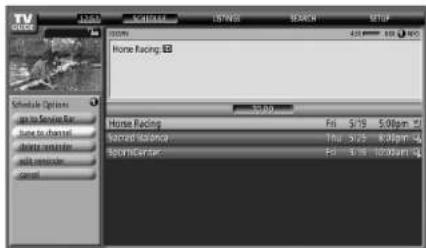
- Al realizar un programa en la lista, verla la informacion relacionada a tal programa en Info Box.
Operación del sistema TV Guide On Screen™
Utilización de la lista de avis To Do
La planta To Do enumerera los eventos programados con un icono que identificata el tipo de evento. De la planta To Do,你可以 revisar, editar o eliminar eventos de avis configurados anteriorsmente. Puede organizar los eventos programados por fecha, Titulo o tipo de evento. también可以选择 programar un avis manual.
El menu Schedule Options
El menu Schedule Options es accesible mediating la pulsacion de MENU cuando "SCHEDULE" está realizado en la barra servicio, o un programa está realizado.
Cuando "SCHEDULE" está realizado en la barra servicios:
- go to Service Bar - cierra el menu de panel y vuelve a la barra.
servicio en la parte superior de la pantalla. - sort by - selección unorden de clasificación para la lista de programas.
- new manual reminder - selección y llene todos los Campos necessarios para configurar el dato. Seleección "schedule reminder" cuando estálists para almacenar y salir, o selección "cancel" para salir sin almacenar.
done-cierra el menu de panel y vuelve a la barra增值服务 en la parte superior de la pantalla. - cancel - cierra el menu de panel sin almacenar ningún cambio y vuelve a la barra servicios en la parte superior de la pantalla.
Cuando un programa estárealzado:
- go to Service Bar - cierra el menu de panel y vuelva a la barra,增值服务 en la parte superior de la pantalla.
watch now-inicia la visualizacion del programa seleccionado (esta option es "tune to channel" para unprograma que no es siand移送 transmitido en el momento). - cancel - cierra el menu de panel y hace a la lista de programas realizada.
Para aviso:
- delete reminder - elimine el dato de la programacion (requiere confirmacion).
edit reminder - edite las configuraciones de aviso (abre el menu Remind Options).
Cambio de las.optiones de configuración
Puede embarar las configuraciones de TV Guide On Screen™.
desed el menu Setup.Las options de configuracion se dividen
nes categorias:Configuraciones del systema,visualizacion de
los canales,optionepredeterminadas yvisualizacion del
progreso de configuracion.
1 Selezione "SETUP" desde la barra lavorio en la parte superior de la pantalla.
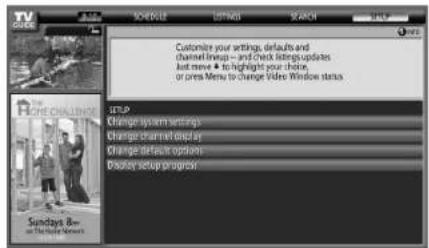
Cambios de las configuraciones del sistemas
Las configuraciones del sistema (system settings) incluyen su número ZIP/postal y su configuracion de TV por cable.
1 Realce el item "Change system settings".
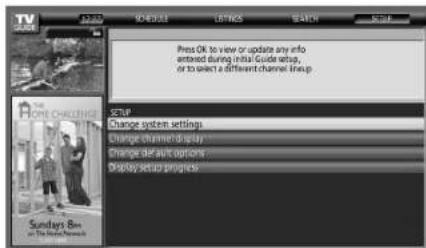
Alrealizarunaoption,puedeverlasconfiguracionesque(puedeajustar entalarea:
- System settings - modulo ZIP/postal, configuración de cable, etc.
- Channel display - Posicion de canal, canal de sintonizacion,activacion/desactivacion de visualizacion etc.
Default options - Ajustes predeterminados generales y de aviso - Display setup progress - Estado de varias functions de configuración de guía
Operación del sistema TV Guide On Screen™
2 Pulse ENTER para visualizar las configuraciones y有哪些 actuales para Cambiarlas.
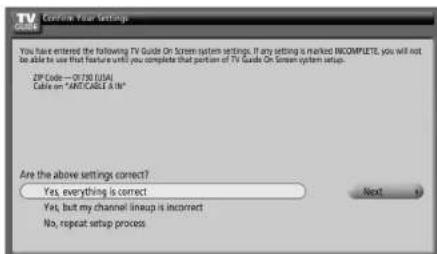
3 Seleezione una de las options y, a continuacion, siga las instrucciones en la pantalla.
- Yes, everything is correct: visualiza una pantalla de información util. Pulse ENTER para salir de TV Guide On Screen*.
- Yes, but my channel lineup is incorrect: visualiza una planta de lacialmente seleccionar elGrupo de canales correcto. Pulse ENTER para visualizar la planta Channel Editor.
No, repeat setup process: visualiza la pantalla 1 que se muestra en la pagina 34.
Cambio de las configuraciones de visualización de canales
Desci las configuraciones Channel Display,可以更好 configurar/ cambar;
- la configuracion de visualizacion para visualizar tiempo (On), no visualizar nunca (Off), o visualizar solamente cuando la informacion del canal está disponible (Auto Hide).
el numero del canal sintonizzato. - la posicón del canal en la lista de canales.
1 Realce el item "Change channel display".
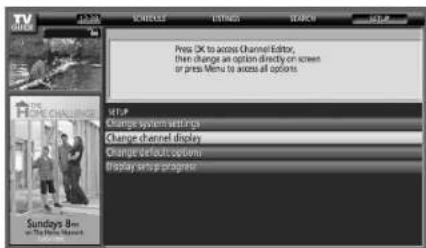
2 Pulse ENTER para visualizar el editor de canal.
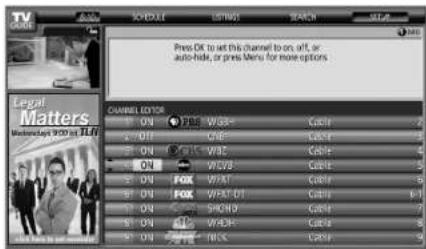
3 Pulse / pala realzar un canal y, a continuacion, pulse ENTER para ir al menu Grid Options.
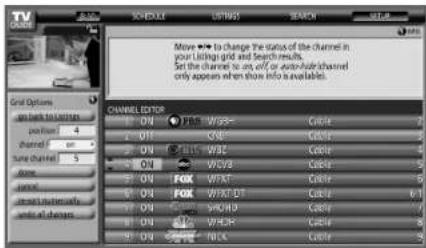
Del menu Grid Options, puisde seleccionar:
- channel - On (visualizar en la lista de canales), Off (no visualizar) o Auto Hide (ocutar cuando no hay informacion del canal disponible)
- tune channel - el número del canal en que la lista de canales está sintonizada
- position - sitio en que el canal aparece en la lista de canales
- Re-sort numerically para Cambiar elorden de canal en el serviceo Listings (y Channel Editor) a numero
- Undo all changes para reponer todas las OPCIONES
Cchannel Editor (y visualizacion Listings) a sus selecciones originales (fabrica)
4 Cuando finalice todas las configuraciones deseadas para el canal, realce "done" y, a continuacion, pulse ENTER.
- Para cancelar sin almacenar ninguno de los ambios hechos, selección "cancel".
Operación del sistema TV Guide On Screen™
10
Cambio de las options predeterminadas
Este es el lugar para携带 las configuraciones predeterminadas para los avisos yotiros items generales.
1 SeLECTIONE el item "Change default options".
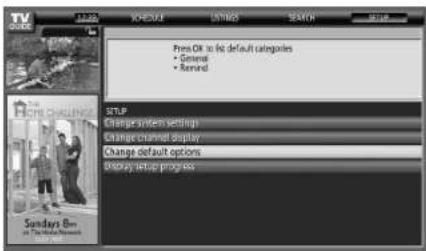
2 Seleectione una de las dos categorias de options predeterminadas.
Un panel de menu différente aparece para cada option:
Opiones predeterminadas generales
- Tamanó de Info Box al entrada en la Guía
Small
Large
- No
-Last used (selección predeterminada)
- Posicion Info Box
-Float
-
Top (selección predeterminada)
-
Estado de la Ventana de video
-
Locked (seclusion predeterminada)
-
Unlocked
-
Identificacion de canal en Listings
-Logo
- Number
- Both (seLECTION predeterminada)
- Guía automática (si la Guía aparece automatístico cuando se enciente el sistema)
-On
-Off (selección predeterminada)
Opiones predeterminadas de avis
- auto tune - sintoniza automáticamente el canal corrección cuando se recibe unviso (Yes o No)
when-cuando visualizar el aviso (15 minutos mas temprano a 15 instantos mas tarde, o en la hora)
3 Cuando finalice todas las configuraciones deseadas, realce "done" y, a continuacion, pulse ENTER.
- Para cancelar sin almacenar ninguno de losCambios hechos, seleccione "cancel"
Visualización del progre de configuración
Laopsion Display Setup Progress le permite verificar el estado de varias funeciones de configuracion de la Guia.Esta pantalla también aparece cuando se selecciona la Guia antes de recibir el。,rguo completo de canales.
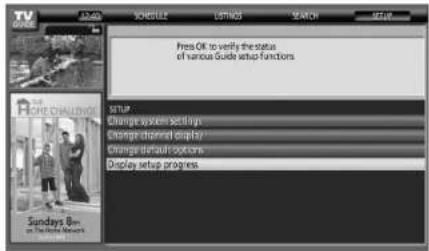
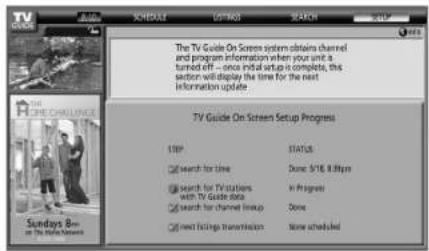


Ajustes y configuraciones
Capitulo 11
Ajustes y configuraciones
Selección AV
Selección entre las seis OPCIONES de contemplación, dependiendo del entorno actual (p. ej., brillo de la salle), el tipo de programa de TV actual, o el tipo de entrada de imagenes del equipo externo.
1 Pulse AV SELECTION.
- El modo de selección AV actual aparece.
2 Pulse AV SELECTION de nuevo antes que el modo visualizzato desaparezca.
- Para la fuente AV, el modo cambia en el orderen首位: OPTIMO, ESTANDAR, DINAMICO, PELICULA, JUEGO y USUARIO.
- Para la fuente PC, el modo cambia entre ESTANDAR y USUARIO.
También peut utiliser el menu para Cambiar las-optiones.
1 Pulse HOME MENU.
2 Señecióne "Imagen" (/, , continuación, ENTER).
3 Selección "Selección AV" (/,Continuación, ENTER).
4 Seleezione la option deseada (/, 喜 continuacion, ENTER).
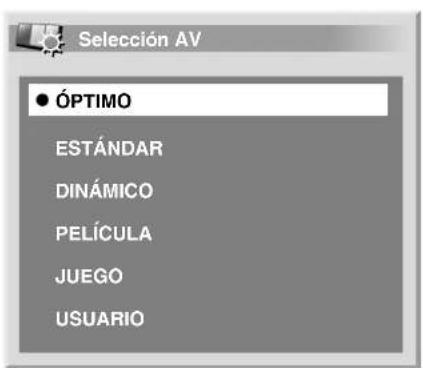
Para la fuente de AV
| Item Descripción | |
| OPTIMO | Ajusta automatistically el brillo de la imago al nivel δipimo de acudió con el nivel del brillo del área de visualización. Esta selección se comparé por una entrada excema y las ynues de entrada de TV. |
| ESTANDAR | Para una mager alimentada o definido en una sola con brillo normal. Esta selección se comparé por una entrada excema y las ynues de entrada de TV. |
| DINÁMICO | Para una mager muy nitida con máximo contraste. Este modo no permitte el ajusde manual de la calidad de la imago. Esta selección se comparé por una entrada excema y las ynues de entrada de TV. |
| PELICULA | Para una pe icula. Esta selección se comparé por una entrada excema y las ynues de entrada de TV. |
| JUEGO | Reduce el brillo de la imago para una visualización más fácil. Esta selección se comparé por una entrada excema y las ynues de entrada de TV. |
| USUARIO | Permitte al usuario personalitar las configuraciones que se usa. Puede configurar el mode para cada fuente de entrada. |
Para la fuente de PC
Item Descripción
ESTANDAR Para una imager allamente definids er una sala con brillo normal.
USUARIO Permitte al usuario personalizar las configuracion ones que das, Puede configurar el mode para cada fuerte de entrada.
5 Pulse HOME MENU para salir del menu.
Nota
- Internacional para: Arquivos de visualização.
- Si n a selec tionado "D NAMICO", no puede selec tionar "Contraste", "Brillo", "Color", Matiz", Nitidez, "Ajuste profesionai y"Reponer; );estos items de men estan ocureducios.
- Si ha seleccionado "OPTIMO", no podra selectionar "Ajuste profesionai"; estos items de menu estan oscurecidos.
- Para poder daños de la pantalla, puedaCambiar lloremente el modo Seleeación AVmintas disfruta de la función Hore Gallery. Sin embargo, cuando reanude la función Hore Gallery despues de cerrara una vez, se seleccióna ESTANDAR" automatically para la furcie AV.
- Mlientras disruta de Home Gallery, pode embarl libremente el modo Seccion AV, pero no pode seleccionar "USUARIO".
- Como la función OPTIMO optimiza la calidad de la imagen automatistically,gueceverse enla pantaillaleprocesenelcuialas configuracionesdeimagencampaniad Graduallytalescomobrillo y matz.esto no es un fallo ce的功能imiento.
- Cuando "OPTIMO" está seleccionado, las imagenes se reproducen basadas en la informacion adocuinida en el Sensor de luz ambiente, independiente le de configuracion (Encendido o Apagado) para el menu "Opcion".
Ajustes y configuraciones
Ajustes deImagen baskicos
Ajuste laImagen segun sus preferencias para la option Seleccion AV elegida (excepto DINAMICO).
1 Pulse HOME MENU.
2 Selezione "Imagen" (/, , continuación, ENTER).
3 Selección el elemento que deseae ajustar ( / , |, |, |, |, |, |, |, |, |, |, |, |, |, |, |, |, |, |, |, |, |, |, |, |, |, |, |, |, |, |, |, |, |, |, |, |, |, |, |, |, |, |, |, |, |, |, |, |, |, |, |
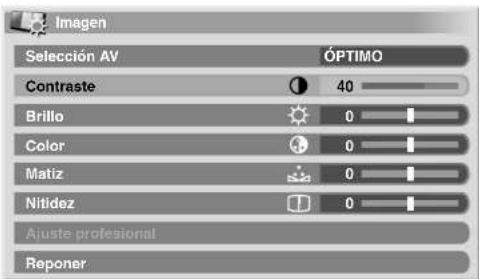
Para la fuente de PC, laARRYante pantalla aparece:
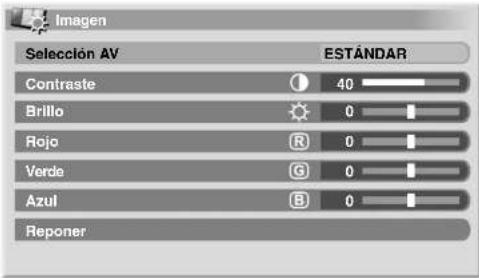
4Selezione el nivel desrado (一 )

- Cuando se visualice una pantalla de ajuste, también puedeCambiar un item pulsando
5 Pulse HOME MENU para pagar del menu.
Para la fuente de AV
| Item | Botón | Botón |
| Contraste | Para menos contrasto | Para más contraste |
| Brillo | Para menos brillo | Para más brillo |
| Color | Pargolestensidadde color | Pargolestensidadde color |
| Matiz | Los tonos de la piteranamorado | Los tonos de la piel tiran averde |
| Nitidez | Para menos nitidez | Para más nitidez |
Para la fuente de PC
| Item | Botón ← | Botón → |
| Contraste | Para menos contraste | Para más contraste |
| Brillo | Para menos brillo | Para más brillo |
| Rojo | Para rojo más débil | Para rojo más fuerte |
| Verde | Para verde más débil | Para verde más fuerte |
| Azul | Para azul más débil | Para azul más fuerte |

Nota
- Para realizar los ajustes de imagen avanzados, seleccione "Ajuste profesiona" en el caso 3 y, a continuacion, pulse ENTER. Para los procedimiento subsiguentes, consulte Ajustes de imagen avanzados.
- Para restuarar los values predeterminados de fabrica para todos los items, pulse ↓para seleccionar "Reponer" en el caso 3 y, a continuacion, pulse ENTER. Aparecerca una pantalla de confirmacion. Pulse ↓para seccionar "Si" y, a continuacion, pulse ENTER.
- Puede que experimente un cambio brusco en la posicion de laImagen y en el brillo de la pantalla cuando abra el menu "Imagen".
Ajustes deImagen avanzados
La Pantalla de plasma provee variasmericanas para optimizar la calidad de la imagen. Para los detalles sobre estasesionas, consulte las tablas.
Utilización de PureCinema
1 Pulse HOME MENU.
2 Seleccione "Imagen" (/, continuation, ENTER).
3 SeLECTION "Ajuste profesional" (a) a continuacion, ENTER).
4 SeLECTION "PureCinema" ( y a continuacion, ENTER).
5 SeLECTION "Modo pellicula" o "Optimacion (y, continuation, ENTER).
6 SeLECTIONE el parametro deseado (4 yea continuacion, ENTER).
- Con respectfully a los parámedos selecciónables, consulte laTABLA.
Detecta autometricamente una fuerte basada en pellicula (codificada originalmente en 24 clogramas/segundo), la analiza y, a continuacion, recresca clograma fio para encontrar una calidad de imagen de alla definccion.
PureCinema
| Modo MPEGa | Apagado | Desactiva la función PureCinema |
| Estándar | Produce imagenes fluidas y vvidas (especillas para MPEGa) detectando automárgamente la información de imagen grabada cuando se visualizan imagenes de DVD o de alta definición (eje.,pelliculas) con 24 fotogramas por世代 | |
| Suave | Produce imagenes en movimiento más vvidas y vvidas | |
| Avanzar | Produce imagenes en movimiento fluidas y de calidad (como se ve en las pantallas de cine) convirblendo a 7/2 Hz cuando se visualizan imagenes de DVD (eje.,pelliculas) con 24 fotogramas por世代 | |
| Optimización | Apagado | Desactiva la optimización de xxto |
| Encendido | Mejora la calidad de visuajarization de subtitulos |
7 Pulse HOME MENU para pagar del menu.
11 (Ajustes y configuraciones

Nota
No se possible seleccionar "Estlandar" para las siguientes senales de entrada: 480p, 720p@60 Hz, 1080p@60 Hz.
- No se pueda selectionar "Suave" para las siguientes senales de entrada: 1080p@60 Hz.
- No se pueda selectionar "Avanzar" para las siguientes senales de entrada: 1080p@60 Hz.
- Al selecciónar "Encendido" para "Pref, cont. jeu" en el menu "Oportun", se desactiva la configuracion "PureCinema".
Utilización del detaille deImagen
1 Pulse HOME MENU.
2 Seleccione "Imagen" (/, , continuacion, ENTER).
3 SeLECTIONA "Ajuste profesionai" (a waa continuacion, ENTER).
4 SeLECTIONe "Delle imagen" (a a continuacion, ENTER).
5 SeLECTIONE el elemento que desee ajustar ( / 4, 4, 4, 4, 4, 4, 4, 4, 4, 4, 4, 4, 4, 4, 4, 4, 4, 4, 4, 4, 4, 4, 4, 4, 4, 4, 4, 4, 4, 4, 4, 4, 4, 4,
- Puede seleccionar "Imagen DRE", "Nivel negro", "ACL", "Modo realzador" o "Gamma".
6 SeLECTIONE el parametro deseoado (a yacnunacion,ENTER)
Imagen DRE
Aumenta el contraste en las imagenes de modo que la diferencia entre el brillo y oscurididad quede masdistincta
Selecciones Apagado Desactiva la imagen CRE
Alta Imagen DRE realzada
Media Imagen DRC estandar
Baja Imagen DRE moderada
Nivel negro
Augmente la pésile oscura en las imagenés de modo que la différence entre el brillo y oscuración quede más distinta
Selecciones Apagado Desactiva e nivel de negro
Encendido Activel nivel de negro
ACL
Realiza una compensacion que resulta en lascharacteristicadicontraste.
estimas para las imaginias
Selecciones Apagado Desactiva lamerican ACI
Encendido Activate la función ACL
Modo realzador
Selección el proceso de las areas de ata frequencies (detalladas) de la imago
Selecciones 1 Seleccióna una imagen dura (NITIDEZ)
2 Seleciona una imagen natural (NITIDEZ)
3 Selectionaune imagen suave (NITIDEZ)
Gamma
Ajustasacaracteristicadegamma(caracteristicadegradaciondeimagen)
| Selecciones 1 | Selección las caracteristicas de gamma 1 |
| 2 | Selección las caracteristicas de gamma 2 |
| 3 | Selección las caracteristicas de gamma 3 |
7 Pulse HOME MENU para salir del menu.
Utilización de la temperatura de color
1 Pulse HOME MENU.
2 SeLECTION "Imagen" (/, continuacion, ENTER).
3 SeLECTIONA "Ajuste profesoal" (a y a continuacion, ENTER).
4 SeLECTION "Detaille color" (a w a continuacion, ENTER).
5 SeLECTION "Temperatura de color" (a y a continuacion, ENTER).
6 SeLECTIONE el parametro desrado ( y a continuacion, ENTER).
Temperatura del color
Ajusta la temperatura de color, resultando en mejor equilibrio del blanco.
Selecciones A/la
Blanco con Iono azulado
Media long natural
Baja Bianco con tono rojzo
7 Pulse HOME MENU para pagar del menu.
Utilización de CTI
1 Pulse HOME MENU.
2 Selezione "Imagen" ( / ,Continuación, ENTER).
3 SeLECTION "Ajuste profesional" (a) a continuacion, ENTER).
4 SeLECTION "Detaille color" (a a continuacion, ENTER).
5 SeLECTION "CTI" (/, continuation, ENTER).
6 Selección el parámetro desedo (a y a continuación, ENTER).
CTI
Proportione imagedes con contornos de color mas claros, CTI es la sigla de Colour Transient Improvement (Mejora transitoria de color).
Selecciones Apagado Desactiva la función CII
Encendido Activa lamerican CTI
7 Pulse HOME MENU para pagar del menu.
Eliminación de ruido de las imágenes
1 Pulse HOME MENU.
2 Selezione "Imagen" (/,Continuación,ENTER).
3 SeLECTIONA "Ajuste profesoal" (a y a continuacion, ENTER).
4 SeLECTION "Reduccion ruido" (a continuation, ENTER).
5 Seleezione el elemento que desee ajustar ( /y, 喜 continuacion, ENTER).
Puede seleccionar "3DNR" o "NR Campo".
6 SeLECTIONE el parametro desedo (a y a continuacion, ENTER).
3DNR
Elimina el ruido de video para encontrar imagenes nitidas. 3DNR es la siga para reduccion de ruido tridimensional.
Secciones Apagado Desactiva la funciOn SION
Alla 3DNR realzado
Media 3DNR estandar
Baja 3DNR moderado
Ajustes y configuraciones
11
NR cargo
Elimina el centelco para proporcionar imagenes mas naturales
Selecciones Apagado Desacva el NR Campo
Alla NR Campo realzado
Media NR Campo estandar
BaJa NR campo moerado
7 Pulse HOME MENU para pagar del menu.
Comparación de los ajustes deImagen en la pantalla
Durante los ajustes de imagen, pueda referirse rápidamente a la imagen ajustada antercomente con el mismo parámetro. lo que le permite comparar fácilmente y selecciónar la calidad de imagen preferida.
1 Pulse HOME MENU.
2 Seleccione "Imagen" ( / , , continuacion, ENTER).
3 SeLECTIONE el elemento que紊ee ajustar (a y a continuacion, ENTER).
4 Mientras realiza el ajuste, pulse AZUL en el mando a distancia.
Se visualiza "Antes" y laImagen ajustada anteriorsmente aparece para comparación.
Antes
5 Pulse de nuevo el botón paravoltar a la imagen que está ajustandoactualmente.
Cada pulsacion del boton cambia entre "Antes" y "Despues".
6 Repita los pasos 1 y 5 paraothers parámetros.
7 Pulse HOME MENU para pagar del menu.
Precaución
- Si sale el menu pulsando HOME MENU o no realiza ninguna operation bajo de 60 segundos, las configuraciones visualizadas porultimate do todos los parameiros sealmaceran en la memoria.
- Si眼看 a salir del menu sin executar los ajustes (o dejar las configuraciones desactivadas) en la pantalla "Después", cambale a "Antes" y, a continuación, salga.
Nota
- No se pueda ajustarninger item en la pantalla "Antes".Un mensaje de advertencia aparece.
- Al embarc a other parametro, aseguere de embarc la pantalla de "Antes" a "Despues" primo; de lo contrario, no podra selectionar "Antes", Un mensaje de adverteria aparece si no lo hace.
- Si sale de la selección de la pantalla "Antes", la entrada anterior se almacena en la memoria y el botón no funciona más.
- Si sale de la selección de la pantalía "Después", la nuevo entrada se almacena en la memoria y el botón no funciona más.
-
Si selección y cambia el parametro "Selección AV", laews.
entada en el paramestro actual se almacena en la memoria y el botón continua bajo el mea.
No puee comparir imagenes entre parametros differentes en el menu "Seleccion Av" (ESTANDARY"PELICULA", por exemple). -
Cuando selección esta funciona, “OPTIMO” en el menú “Selección AV” y “Sensor Luz amb,” en el menú “Áplica” se desactivan y la calidad de laImagen vuelve a las configuraciones predeterminadas.
-
No se pueda selectionar esta función:
-
cuando se seleccióna "Selección AV",
- cuando se selección "Si" o "No" en la pantaila de confirmación para "Reponer" en el menu "Imagen" o
- cuando se selecciona un menu de la fuerle de PC
Ajustes del sonido
Puedeajustar la calidad del sonido segun sus preferencias con las configuraciones sequelentes.
Ajuste el sonido según sus preferencias para laopia Selección AV elegida.Consulte la pagina 54.
1 Pulse HOME MENU.
2 Selezione "Sonido" (/, , continuación, ENTER).
3 Selezione el item que desee ajustar ( / )
4Selezione el nivel deseado (一 + 一)
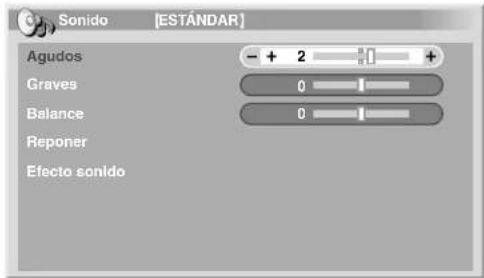
Item
Boton boton
Para gravas mas fuerles
Balance
Desplaza el balance de
Desplaza el balance de
audio hacia la izquierda
audio haca la derecha
5 Pulse HOME MENU para pagar del menu.

Nota
No es possible ajustar el sonido para la escucha con auriculares.
- Si realiza ajustes de sonido con los auriculares connectados, las nuevas configuraciones entrada en efecto tan prento desconnecte los auriculares.
- Para restaurar los values predeterminados de fabrica para todos los itemes, pulse ↓ para selectionar "Reponer" en el caso 3 y, a continuación, pulse ENTER. Aparecerá una pantalla de confirmación. Pulse ↓ para selectionar "Si" y, a continuación, pulse ENTER.
11 (Ajustes y configuraciones
Effecto sonido
Puede seleccionar entre SRS FOCUS, SRS o SRS TruBass.
1 Pulse HOME MENU.
2 SeLECTION "Sonido" (一 /一 y, a continuacion, ENTER).
3 SeLECTION "Efecto sonido" (a continuation, ENTER).
4Selezione"SRSFOCUS",“SRS"o"SRSTruBass"(/
5Selezione el parametro deseado (一 + 一)
SRS FOCUS
| Selecciones Apagado Desactiva SRS FOCUS | |
| Encendido | Activa SRS FOCUSDesplaza la direccion apparente del son cohacia ahora para un sonido definido más claro |
SRS
| Selecciones Aoagada Desactiva SRS |
| Encendido Activa SRSReproducir un sonido tridimensionalallamente electivo |
SRS TruBass
| Selecciones Aoagazo Desactiva SRS TruBass |
| Encendido Active SRS TruBass Proporcional graves profundos y ricos utilizing una nueva technología |
6 Pulse HOME MENU para pagar del menu.

Nota
VINDIcA un eslado donde SRS FOCUS
SRS y SRS TruBass estan activados.
No es possible ajustar el efecto de sonido para la escucha con auriculares.
- Si cambia el efecto de sonido con los auriculares conectados, las;nuevas configuraciones entraran en efecto tan pronto desconceque los auriculares.
- El efecto de esta funciona diferire dependiendo de las senales.
Control de la alimentación
El control de la alimentacion ofrece functions convenientes para el ahorro de energia.
Ahorro de energia
Puedeutilizaruno de losmoso deahorrodeenergia para ahorrarelconsumo deenergia.
1 Pulse HOME MENU.
2 SeLECTION "Control de la alimentacion" (y, continuation, ENTER).
3 SeLECTIONA "Ahorro de energia" (a a continuacion, ENTER).
4 SeLECTIONe "Modo 1", "Modo 2" o "DesactivarImagen" (a continuacion, ENTER).
Item Descripción
| Apagado No reduce el brillo de la imagen | |
| Modo 1 | Baja ligeramente el consumo de energia whilst suprimé ligeramente el nivel de reducción del brillo |
| Modo 2 | Reduce el brillo de la imagen y disminuya el Consumo de energia |
| DesactivarImagen | Desactiva la partalla para hacer energías. Para restaurar la visualización de la partalla, pulse cualquier botón que no sea VOL +/- y MUTINGEsta configuración no se memoriza por el Sistema. |
5 Pulse HOME MENU para salir del menu.
Nota
- Cuando cambie el modo de ahora de energia, pueda nuclear un cambio en el sonido del panel. Este es normal.
- La funciona de ahorro de energia mantiene la eficiencia de la pantalla por un large perforado de tiempo disminuendo el brillo de la imagen y reduciendo el consumo de energia. Se recomiendaajsurar laccion de ahorro de energia al "Modo 1" para melhorar la eficiencia.
Apagado: sinSEO (fuente de AV solamente)
El sistemas entra automatisticamente en el modo de espera cuando no se recibe finguna señal durante 15 Minutes.
1 Pulse HOME MENU.
2 SeLECTION "Control de la alimentacion" (y, continuation, ENTER).
3 SeLECTION "Apagado: sin senal" (a y a continuacion, ENTER).
4 Selezione "Activar" (/, , continuación, ENTER).
Item
Descripción
| Desactivar (selectión predeterminada) | No coloca el sistemas en el modo de espora |
| Activar | Coloca el sistemas en el modo de espora cuando no se recife finguna señal durante 15 Minutes |
5 Pulse HOME MENU para pagar del menu.
Nota
- Cinco Minutes antes que el sistema entre en el modo de esper, un mensaje aparece cadaminute.
- Puede que el Sistema no entre en el modo de espera cuando hay señas de ruido en la噎a de plasma tras el fin de la transmisión de TV.
Ajustes y configuraciones
Apagado: sin operation (fuente de AV solamente)
El sistemas entra automatistically en el modo de esperar cuando no se realiza ninguna operacion durante tres horas.
1 Pulse HOME MENU.
2 Selección "Control de la alimentación" (A, continuation, ENTER).
3 SeLECTIONe"Apagado: sin operation" (y y).continuacion,ENTER).
4 Selección "Activar" (/, continuación, ENTER).
Item Descripción
Desactivar No colocao el systema en el modo de aspera (Selecion predetemina)
Activar Coloca el Sistema en el modo de espera cuando no se realiza;ninguna operación durante tres horas
5 Pulse HOME MENU para salir del menu.

Cincocretosanftequeelsystemaentre enelmodedespera,unmensajeaparececadamino.
Gestión de energia (fuente de PC solamente)
El sistemas entre automatistically en el mode de espera cuando no se recibe Ninguna del ordinador.
1 Pulse HOME MENU.
2 SeLECTION "Control de la alimentacion" (A, continuation, ENTER).
3 SeLECTION "Gestión de energia" (A y A continuación, ENTER).
4 SeLECTIONe "Modo 1", "Modo 2" o "Desactivar imagen" (A y, a continuacion, ENTER).
Item Descripción
Apagado Sin gestion de alimentacion (selection predeterminada)
| Modo 1 | • Coloca el sistemas en el medio de esperá cuando no se recibe ríngunés de la computadora durante ocho minuós. • Aún cuando comience a utilizar la computadora y se reciba una postal trueamente, el sistema permanece a agarido. • El sistemas se enciende de nuevo mediana la pulsación de STANDBYON en lapellala de plasma o de TV Φen el mando a distancia. |
| Modo 2 | • Coloca el sistemas en el medio de esperá cuando no se recibe una postal durante ocho seguidos. • Cuando comience a utilizar la computadora y se introduce una postal trueamente, el sistemas se enciende. • El sistemas soencen do novo mediana la pulsación de STANDBYON en lapellala de plasma o de TV Φen el mando a distancia. |
5 Pulse HOME MENU para pagar del menu.

- No se pueda seleccionar esta functiOn cuando un PC estac conectado al terminal HDMI.
Temporizador de apagado
Cuando el tiempo selecciónado transcurre, el temporizador de apagado coloca el sistemas en el modo de espera automatistically.
1 Pulse HOME MENU.
2 Selección "Temporizador de apagado" (/, continuación, ENTER).
3 Seccione el tiempo desrado (十 /十 y ,a continuacion, ENTER).
Selezione entre "Apagado" (cancelar). "30 min", "60 min", "90 min" y "120 min".
4 Pulse HOME MENU para pagar del menu.

Nota
Cinco minutos antes que transcurra el tiempo seleccionado, el tiempo restante aparece cada minuto.
- Para comprobar el tiempo restiante, realizice los pasos 1 y 2. Después de comprobar el tiempo, pulse HOME MENU para restaurar la visualización anterior.
- Cuando se configura el temporizador de apagado, el indicator SLEEP se enciende en naranja en la parte frontal de la pantalle de plasma.
Ajustes y configuraciones
Acerca de los manos "Opinion"
El menu "Opecia" consiste en dos pantallas. Para seleccionar el
menu deseado, pulse peidamente para携带 entre
Pantalla 1 y Pantalla 2. El numero de la pantalla actual aparece
en la esquina superior derecha de la pantalla.
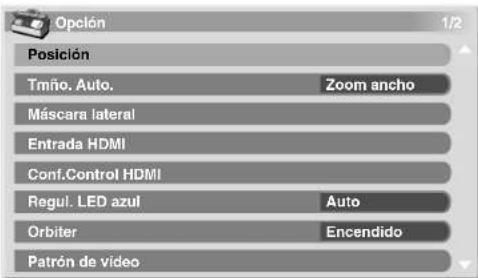
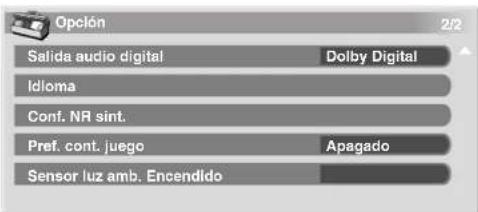
Ajuste de las posiciones deImagen (fuente de AV solamente)
Ajsta las posiciones horizontal y vertical de las imagenes en la pantalla de plasma.
1 Pulse HOME MENU.
2 Seleccione "Opacion" (/, continuation, ENTER).
3 Seleectione "Posicn" ( / y a continuacion,ENTER).
4 Selección "Ajuste de la posición H/V" ( / , |, |, |, |, |, |, |, |, |, |, |, |, |, |, |, |, |, |, |, |, |, |, |, |, |, |, |, |, |, |, |, |, |, |, |, |, |, |, |, |, |, |, |, |, |, |, |, |, |, |, |.
continuación, ENTER).
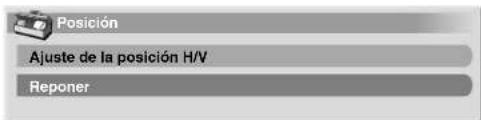
5 Ajuste la posicón vertical (/)posión horizontal (+/).
6 Pulse HOME MENU para pagar del menu.

Nota
- Para restuarar los values predeterminados de fabrica para todos los item, pulse para selectionar "Reponer" en el caso 4 y, a continuacion, pulse ENTER. Aparecera una pantalla de confirmacion. Pulse para selectionar "Si" y, a continuacion, pulse ENTER.
- Los ajustes se memorizan separadamente de acuerdo con la fuente de entrada.
- Dependiendo del video que se visuallice,可以更好 que la posicion de la imagen no cambie aun despues del ajuste.
Ajustes automaticos de las posiciones de imagen y reloj (fuente PC solamente)
Utilice la configuracion automática para ajustar automatamente las posiciones y reloj de las imagenes a partir de una computadora.
1 Pulse HOME MENU.
2 Selección "Opinion" (+/y, a continuación, ENTER).
3 SeLECTION "Autoconfiguración" (↑/↓ y, a continuación, ENTER).
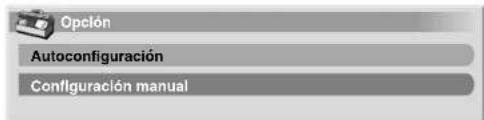
La autoconfiguración comienza.
4 Pulse HOME MENU para pagar del menu.

Nota
- Una vez que se finalice la configuración automática, se visualiza "Áiuste automatico completado".
- Aúnque aparezca "Ajuste autométrico completado", pode que la configuración automáticaonga fallado, dependiendo de las configuraciones.
- La configuración automática pueda fallar con unaImagen de PC compuesta por patrones similares o en monocromo. En caso de falla, cambie laImagen de PC e ints del nuevo.
- Asegüres de conectar la computadora a la pantaill de plasmay y de encenderla antes de iniciaar la configuracion automatica.
- Dependiendo del video que se visualice, pueda que la posicion de laImagen no cambie aún afterwards del ajuste.
- No se pueda seleccionar esta functiOn cuando un PC esta conectado al terminal HDMI.
Ajustes manuales de las posiciones deImagen y reloj (fuente PC solamente)
1 Pulse HOME MENU.
2 Selección "Opinion" (y, a continuación, ENTER).
3 Seleezione "Configuracion manual" (a y a continuacion, ENTER).
4 SeLECTIONE el elemento que紊ee ajustar (a a continuacion, ENTER).
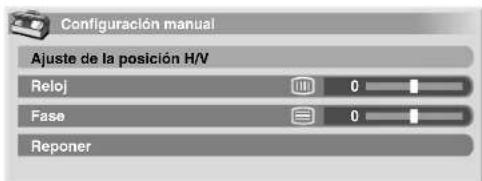
5 Realice el ajuste (/♣).
Con "Reloj" o "Fase" seleccionado, podechangiar el parametroutilizando 喜
6 Pulse HOME MENU para pagar del menu.
Ajustes y configuraciones
11
Nota
- Para restaurar los values predeterminados de fabrica para todos los itemes, pulse ↓ para seleccionar "Reponer" en el paso 4 y, a continuacion, pulse ENTER. Aparecerá una pantalla de confirmacion. Pulse ↓ para seleccionar "Si" y, a continuacion, pulse ENTER.
- No se pueda seleccionar esta functiOn cuando un PC está connectado al terminal HDMI.
Reducción de ruido de video
Para los canales de TV analágicos individuales, pueda especficar si la pantailla de plasma debe reducir el ruido de video dependiente del niveles de las sénías de transmisión.
1 Pulse HOME MENU.
2 Selección "Opinion" (+/y, a continuación, ENTER).
3 Seleezione "Conf. NR sint." (4 yba continuacion, ENTER).
4Selezione "Mapa Canales"(/)
Sólo puede selecciónar los canales analógicos configurados por el preajuste automatico de los canales o POD.
Activa el Sistema RN de sinton zador
(seLECTION predeterminada)
Apagado Desactiva el Sistema RN de sintonizador
7 Pulse HOME MENU para salir del menu.
Nota
- Solo se pueda selectionar estamericano cuando se reciben segnales a trovares de ANT. A o ANT. B.
No se可以选择ar el menu "Ret./Saltar canal". Se visualiza Retenero Saltar cuando se cambia la configuracion en "Mapa Canales". - Puede que esta funciona no obtenga un résultat satisfactorio, dependiendo de las conditiones de las señales de transmisión.
Selección de un modo de juego
Cuardo este jugando un jeu, pode usar esta referencia para establecer una preferencia para la calidad de imagen y operativa.
1 Pulse HOME MENU.
2 Seleccione "Opacion" (一 /一y, a continuacion,ENTER).
3 Seleezione "Pref.cont.juego" (a yba continuacion, ENTER)
4 SeLECTIONE "Encendido" o "Apagado" (a, a, a, a, a, a, a, a, a, a, a, a, a, a, a, a, a, a, a, a, a, a, a, a, a, a, a, a, a, a, a, a, a, a, a, a, a, a, a, a, a, a, a, a, a, a, a, a, a, a, a,
Item Descripción
Encendido Establece una preferencia para la operabilitad
Apagado Establece una preferencia para la calidad de imagen
5 Pulse HOME MENU para salir del menu.

Nota
- El item "Pref. cont.进球o"sole está disponible cuando se utilizes una entrada externa (excepto una fuente de PC) y "JUEGO" está selecciónnado en "Seleccion AV".
Las options de Pref. cont. jeu no está efectivas cuando se reciben senales de PC (cuando un menu de fuele de PC está visualizzato en la panta). - La configuración "Encendido" no está efectiva cuando se congelan imagenos o en el modo de multiplicatoria.
Selección manual de un
En el modo de pantalla simple, pulse SCREEN SIZE para Cambiar el时间为la pantalla entre las options disponibles para el tipo de señales de video que estén siendo recibidasactualmente.
- Los tamanos de pantalla disponibles differen depenciendode lostipsodesenalesde video.
Fuente de AV
Item Descripción
4:3 Para imagens "estandar" 4:3. Una barra leral aparece en cada bajo
PANORAMICA En este modo, as imagenes se alargan progrisivamente hacia cada lado de la pantalla
COMPLETA Para imagenes anamorficas 16.9
ZOOM Para imagenes tipo uozlon 16.9.Puede que aparenzan barres en las partes superiorie inferior con algunos programas
CINE Pares imagenes tipo euzon 143. Puede que aparenzan barres en las partes superiori e inferior con algunos programas
Fuente de PC
Item Descripción
4:3 Reillena la partilla sin cambiar la relacion de aspecto de las solfales de entrada
COMPLETA Visualizacion de pantalla complea 16:9

Nota
Mentionasve un programa de TV de alla definicao, pulsar SCREEN SIZE camoia entre COMPLETA, ZOOM, PANORAMICA y 43.
- Si ve la transmisión de TV de alta definisión con lahawk PANORAMICA selecciónada,seede que parte de la planta (por exemple, imagenes, interfaz grática) no aparezca en la planta. En este caso, seleccione COMPLETA.
- Algunas emisiones HD peuvent visualizar el contentio 4:3 con mascaras laterales, lo que pueda causar un desgaste irregular. Tras la contemplacion, se recomienda ver video de movimiento en pantalla complea (consulte Detecion de mascaras laterales en la pagina 62).
Ajustes y configuraciones
- Los tamanos de pantalla seleccionables differen dependiendo de las conditiones.
- Puede embarrarloremmente el tamaño de la pantaia哪些 contempla emisiones HD o disfulta deoras fuentes de entraod HD. Sin embargo, cuando reanuledo los programas HD despues de cerrarlos una vez, se selecciona "COMPLETA" automatically para el tamaño de la pantaia.
Las specifications dadas para la fuente de PC se aplican al Modelo PDP-5080HD. Para el Modelo PDP-4280HD, el numero de pixels es differente y, por lo tanto, el procesamento de las senales y conditiones reales de visualizacion varian literalamente.
- No se recomienda visualizar consistentamente sefales que nohlen la pantalla completeness. Esto peutecasaruna retencion de imagen temporal o permanente dependiendo de la Frequencia y duracion.

Fuente de AV Fuente de PC
Selección automatica de un tameno de pantalla
La pantalla de plasma selección automática un nombre de pantalla apropiado cuando se reciben las series de video de un equipo HDMI connectado (consulte la頁a 65). Paraactivar esta funciona,utilice el procedimiento singular.
1 Pulse HOME MENU.
2 SeLECTION "Opacion" (/,Continuacion,ENTER).
3 Seleeione "Tmno. Auto." (a continuation, ENTER).
4 SeLECTION "Natural" o "Zoom ancho" (a y a continuacion, ENTER).
Item Descripción
Apagado Desactiva la función de時間 automatico
Natural Ajustla imagen naturalmente a a pantalla
Zoom ancho Ampila y visualiza solamente la porcion de relacion de aspecto 43 en una pantalla completa y ancha
5 Pulse HOME MENU para pagar del menu.

Nota
- Selezione manualemente un tameno de panta/la apropiado si una imagen no cambia automaticamente a un tipo de panta/la correcto.
- Cuando la.), no contiene informacion de relation de aspecto, la.). a?. "Natural" o "Zoom ancho" este seleccionado.
Detección de mascaras laterales
Puede que algunos emisiones HD visuaicoen el contentido de 4:3 con masscaras laterales. La planta de plasma detecta automatamente esas masscaras laterales para prover mascaras laterales gnises cuando se ha seleccionado "Natura" para "Tmno, Auto," o visualizar la planta completa sin masscaras laterales cuando se ha seleccionado "Zoom ananco".Esta funciona no funciona cuando se ha seleccionado "Apagado" para "Tmno, Auto."
1 Pulse HOME MENU.
2 Selección "Opinion" (y, a continuación, ENTER).
3 SeLECTION "Mascara lateral" (a a continuacion, ENTER).
4 SeLECTION "Detection" ( / )
5 SeLECTION "Encendido" ( /
Item
Descripción
Apagado
Desactiva la detecion de mascaras laterales
Encendid
a detecion de mascaras laterales
6 Pulse HOME MENU para pagar del menu.

Importante
- La configuración "Encendido" impide el desgaste irregular en contentsados de 4:3 y de las laterales, y puede reducir la posibididad de retencion de laImagen.

Nota
No es posible embarir la detec tion de mascaras laterales a "Encendio o "Apagado" cuando "Apagado" esta selec tionado en Tmfo. Auto."
- Ajuste la fonction de détéction de mascara laterale à 'Encenido'. Las imagenes de alla définition con relacion de aspecto de 169 contienen mascara laterales que se detectan y se aniedan automatistically o la imagen se visualizaré en pantallacomplete.
- La selección de mascaras laterales no funciona en el contenido de 4.3 visualizzato en las emisiones SD (definirctionistandar).
"AUTO" apareceré en la visualización de canal cuando esta funciona estáactivada.
- Puede que occurran erros de detectacion dependiendo el contentido de HD. Si occurs un error de detectacion,cameomanualmente etamafo de pantalla al timeado.
- Puede que la detectacion de las mascaras laterales no funcione correctamente para las seines de video que no contiene la informacion de relation de aspecto. En este caso, comprue que "COMPLETA" este seleccionado para el timeo de la panta, cambia o other fuente de entraday, a continuacion, cambie neutramente al fuente de entrad original.
Cambio del brillo en ambos lados de la pantalla (Mascara lateral)
Con el的时间里 de pantalla 4:3, peute携带 en el brillo de las mascaras laterales grises que aparecen en ambos lados de la pantalla.
1 Pulse HOME MENU
2 Selección "Opinion" (y, a continuación, ENTER).
3 Seleezione "Mascara lateral" (a continuation, ENTER).
4 SeLECTION "Brillo sinc." ( / )
5 Selección el parámetro deseado (/)
Item Descripción Fija (Selección predeterminada) Ajusta siempre elsameo Brilló para las mascaras laterales grises Auto Ajusta el Brilló de las mascaras laterales grises de acuero con el Brilló de las imagánas


Ajustes y configuraciones
11

Importante
La configuracion "Auto" ajusta el brillo de las masscaras laterales de acuerdo con el brillo de la panta y pueda reducir la posibididad de retencion de laImagen.
6 Pulse HOME MENU para pagar del menu.
Sensor de luz de la habitación
Estamericano el brillo del panel de visualizacion de acuerdo con el nivel del brillo del area de visualizacion. Para los detalles, utilise el singular procedimiento.
1 Pulse HOME MENU.
2 Selección "Opinion" (y, a continuación, ENTER).
3 Seleezione "Sensor luz amb." ( / y, a continuacion, ENTER).
4 Selección "Encendido" o "Apagado" (/, continuación, ENTER).
Item Descripción
Encendido Active la funcia Sensor Luz amb.
Apagado Desact va la funciOn Sensor luz amb.
5 Pulse HOME MENU para pagar del menu.

Nota
-Estamericano"OPTIMO en elmenue"Selecion AV".
- Este funciona no está disponible cuando se reciben señas de PC.
- Como la funciona OPTIMO optimiza la calidad de la imagen automatistically, pueda verse en la pantalla el proceso en el cui las configuraciones de imagen cambian gradualmente, tales como brillio y matiz. Este no es un fallo de funciona bajo.
Regulación del LED azul
Puedeajustar elbrillo delindicador POWERONdependiendo del nivel del brillo del area de visualizacion.Cuando“Auto"estasecclusionado,elbrillo delindicadorseajustamotatamentede acuerdo conel nivel delbrillo del area de visualacion.
1 Pulse HOME MENU.
2 Seleccione "Opacion" (一 /一y, a continuacion,ENTER).
3 Seleezione "Regul. LED azul" (/, continuacion, ENTER).
4 Selección "Auto", "Alto", "Medio" o "Bajo" (/, continuación, ENTER).
5 Pulse HOME MENU para pagar del menu.
Orbiter
Estamericana la imagen pco a poco.
1 Pulse HOME MENU.
2 Selección "Opión" (/,Continuación,ENTER).
3 Seleectione "Orbiter" (/,Continuacion,ENTER).
4 SeLECTIONE "Encendido" ( / y, a continuacion, ENTER).
5 Pulse HOME MENU para salir del menu.
- Para cancelar esta funciona, selección "Apagado" en el caso 4.

Nota
- Cuando la funcion Orbiter está configurada a "Encendido", puisde que la imagen aparezca caer ligeramente en la cantalla.
-EstafuncionnofunicuawhenserecibenseyalesdePC.
Patrón de video
Puede visualizar la pantalla de patrón de video que también ayuda a atenuar laImagen remanente cuando laquia ocurre.
1 Pulse HOME MENU.
2 Selección "Opión" (/, , continuación, ENTER).
3 Seleectione "Patron de video" (/4, continuacion, ENTER).
Apareceré una pantalla de confirmación.
4 Sezione "Iniciar" (ENTER).
La pantalla de patrón de video aparece.

Nota
- El sistemas entre automatistically en el modo de espera una hora despues del aparecimiento de lapellala de patrón de video.
- Mientras la pantalla de patrón de video está activada, ningún botón funciona, excepto el botón TV en el mando a distancia, y los botones STANDBY/ON y ( ) en la pantalla de plasma.
- Para cancelar la pantalla de patrón de video, pulse el botón TV en el mando a distancia, o el botón STANDBY/ON o en la pantalla de piasma.
- El temporizador del patrón de video Tiene prioridad sobre el temporizador de apagado. Cuando el temporizador de patrón de video está activado, el temporizador de apagado se pone inefecto.
Configuración del idioma
Puede seleccionar un idioma que se utilizesa para la visualizacion en la palla como, por exemple, para losmnitos, entre tres idiomas:Ingles,Francs y Espanol.
1 Pulse HOME MENU.
2 Selección "Opión" (/, , continuación, ENTER).
3 Seccione "Idioma" ( / , . continuacion ENTER).
4 Selezione unidioma (工 )

5 Pulse HOME MENU para pagar del menu.
Utilización de un equipo externo
Capitulo 12
Utilización de un equipo externo
Sobre los equipos externos
Puede conectar manypos de equios externos a su pantalla de plasma como, por exemple, un reproductor DVD.
videograbadora, computadora, consola de videojuegos y videocamara.
Para visualizar imagenes de un equipo externo, selecciona la fuente de entrada apropia de aplicando los botones INPUT 1 a
INPUT 7 del mando a distancia o el botón INPUT de la pantalla de plasma.

Precaución
- Para proteger todos los equipos, desenchufe tiempo la pantalla de plasma de la toma de corriente antes de conectar un reproduktor DVD, videograbadora, computadora, consola de videojuegos, videocamara u other equipo externo.

Nota
- Consulte el manual de instruciones pertinente (reprodctor DVD, computadora, etc.) atentamente antes de hacer las conexiones.
Visualización de laImagen de un DVD
Conexión de un reproductor DVD
Utilice el terminal INPUT 2 para conectar un reproductor DVD uanother equipo audiovisual.

Reprodctor DVD
Visualización de laImagen de un DVD
Para ver un DVD, pulse INPUT 2 en el mando a distancia o pulse INPUT en la pantalla de plasma para seleccionar "ENTRADA 2".

Nota
- Consulte el manual de instrucciones de su reproductor DVD para el tipo de senial.
- Los terminales INPUT 2 se verifican para conexiones en el order asigniente: 1) Video componente, 2) S-Video, 3) Video. Utilice la connexion desirable.
- Conecte un equipo externo solo a los terminals que realmente se utilizesn.
Visualización de laImagen de una videograbadora
Conexión de una videogractivadora
Utilice los terminales INPUT1 para conectar una videograbadora u除外 equipo audiovisual.

Visualización de laImagen de una videograbadora
Para ver laImagen de una videograbadora, pulse INPUT 1 en el mando a distancia o pulse INPUT en la pantalla de plasma para seleccionar "ENTRADA 1".

Nota
- Los terminales INPUT 1 se verifican para conexiones en el依照可能导致: 1) S-Video, 2) Video. Utilice la红线 de la video.
- Conecte un equipo externo solo a los terminals que realmente se utilizes.


Utilización de un equipo externo
Utilización de la entrada HDMI
Los terminals INPUT 4. INPUT 5, INPUT 6 y INPUT 7 son los terminals HDMI a los cuales peuvent introducirse senales digitales de audio y video. Para usar el terminal HDMI, especifique los tiños de senales de audio y video que se van recibir desde el equipo conectado. Para los tiños de senales, consulte el manual de instructaciones que accompanies el equipo connectado.
Antes de iniciar el menú, pulse INPUT 4, INPUT 5, INPUT 6, INPUT 7 en el mando a distancia o pulse INPUT en la pantalla de plasma para selección ENTRADA 4, ENTRADA 5, ENTRADA 6 o ENTRADA 7.
Señales de video soportadas
720 (1440) x 480i@59.94 Hz/60 Hz 720 x 480p@59.94 Hz/60 Hz 1280 x 720p@59.94 Hz/60 Hz 1920 x 1080 @59.94 Hz/60 Hz 1920 x 1080p@24 Hz 1920 x 1080p@60 Hz
Señales de PC soportadas
640 x 480 (VGA) 60 Hz 800 x 600 (SVGA) 60 Hz 1024 x 768 (XGA) 60 Hz 1360 x 768 (XGA ancho) 60 Hz 1280 x 1024 (SXGA) 60 Hz
Para audio, el sistemas scoperta lo singular:
- Linear PCM (STEREO 2ch)
Frecuencia de muestre: 32 kHz, 44 kHz, 48 kHz
Soporte de Control HDMI
La pantalla de plasma soporta las functions de control HDMI. Mediente la connexion de dispositivos que soportan las functions de control HDMI a la pantalla de plasma,可以更好 controlar los dispositivos connectados desdela pantalla de plasma o desde el mando a distancia de la pantalla de plasma.Consulte "Utilizacion del Control HDMI" en el Capitulo 13.
Soporte de color profunda
Color profunda significa la profundidad de color que describe el número de bilios realizados para representar el color de un Unico pixel en una imagen en forma de bilios. Además de las señales RGB/YCbCr16 bit/20 bit/24 bit convenciones, la pantalla de plasma también sobpolaras las señales RGB/YCbCr30 bit/36 bit. Este permite una reproducción de color más refinada y detallada cuando se conecta un dispositivo que sobpota señales de color profunda (HDM1.3) a la pantalla de plasma. Cuando se reciben señales de color profunda, la profundidad de color aparece en la visualización de canal.
Nota
- Puede que lève algún tiempo hasta que se visualice la imagen dependiendo del equipo conectado.
- Cuando conecte un PC al terminal HDMI, utilise un PC o tarjeta de video compatible con HDMI.
- Cuando conecte un PC al terminal HDMI realizando un terminal de salute DVI, pueda que la pantalla de plasma no visualice la imagen adecuadamente. En tal caso, consulte el fabricante de su PC.
- Puede que laImagen y/o sonido de PC no se visualice o no se oiga adecuadamente dependiendo del PC que se utilise.
Conexión de un equipo HDMI
Cuando ulice el terminal INPUT4:

Cuando utilice el terminal INPUT 7:

12
Utilización de un equipo externo
Para especificar el tipo de senales de entrada
1 Pulse HOME MENU.
2 SeLECTION "Opcion" ( / , , continuacion, ENTER).
3 SeLECTION "Entrada HDMI" (a continuation, ENTER).
4 SeLECTION "Tipo senal" (/, continuacion, ENTER).
5 SeLECTION "Video" o PC" (a a continuacion, ENTER).
Item Descripción
Video (Selección) Selección esta cuestion excepto cuando un PC está predeterminada) conectao
PC SeLECTIONE estaopsis cuando un PCesla correcido al terminal de entrada HDM!
6 Pulse HOME MENU para pagar del menu.
0 Precaución
- Asegúrese de selecciónar "PC" cuando un PC está conectado al terminal de entrada HDMI.
Nota
- En el modo "Video", laImagen se "se redimensiona" (se amplífa), y el modo cambia automatistically a "PC" cuando se recibenseyalesdePC.
- En el modo "PC", laImagen se visualiza en tamanio complete para una optima calidad de laImagen.

cundo "Video" está seleccionado (cantalla de timeo "re mecniondo con cordes")

cuando ^+ "C" es selec tionado (pantalla de tamano "redirrimeriondo s n bords")
Para especificar el tipo de senales de video digitales
1 Pulse HOME MENU.
2 Sezione "Opcion" ( / , , continuacion, ENTER).
3 SeLECTION "Entrada HDMI" (a continuation, ENTER).
4 SeLECTION "Video" (/, continuacion, ENTER).
5 Selección el tipo de senales de video de entrada (a).a. continuación, ENTER).
- Si se selecciona "Auto", se hara un intento para identificar el tipo de senales de video digitales cuando se reciben las senales de video digitales.
Item Descripción
Auto (Selección predeterminada) Identifica automatistically as señales de video digitales
Color-1 Señales de video componente digitales (4:2:2) blockadas
Color-2 Señales de video componente digitales (4x4x4) blockeadas
Color-3 Senales RGB digilales (16 a 235) bloqueadas
Color-4 SNaNs RGB digitales (0 a 255) bloquencedas
6 Pulse HOME MENU para pagar del menu.
Nota
Si selecciona un parametro diferente de "Auto", haga un ajuste que produzca un color natural.
- Si no aparece ningune imagen, especifique autre tipo deignal de video digital.
- Para el tipo de seniales digitales que se debe especificar, consulte el manual de instrucciones que acomaña el equipo conectado.
Para especiar el tipo de senales de audio
Cuando utilise el Terminal INPUT 4 o INPUT 5 HDMI, seleccione el terminal para la fuente de entrada deseada y, a continuacion, realice el asigniente procedimento para especificar el tipo de seinales de audio.
1 Pulse HOME MENU.
2 SeLECTION "Opicon" ( / y, a continuacion, ENTER).
3 SeLECTION "Entrada HDMI" (a y a continuación, ENTER).
4 Selezione "Audio" (/, continuacion, ENTER).
5 Selección el tipo de senales de audio ( / y,Continuación. ENTER).
- Si se selección "Auto", se hará un intento para identificar el tipo de señas de audio cuando se reciben las señas de audio.
Item Descripción
Auto (seLECTION Identifica autometricamente las señales de audio predeterminada) introduciadas
Digital Acepta las senales de audio digitales
Analógico Acepta las señales de audio analógicas
6 Pulse HOME MENU para salir del menu.
Nota
- Si no se genera ningún sonido, spécifique或其他 tipo de senales de audio.
- Para los temas de senales de audio que se deben estarles, consulte el manual de instrucciones que acomaña el equipo conectado.
- Dependiendo del equipo que se va conectar, también necessities conectar cables de audio analógicos.


Utilización de un equipo externo
Reproduccion con consola de videojuegos o videocamara
Conexión de una consola de videojuegos o una videocamara
Utilice los terminales INPUT 3 para conectar una consola de videojuegos, videocamara u other equipo audiovisual.
Pantalla de plasma (vista lateral izquierda)

Visualización de laImagen de una consola de videojuegos o videocamara
Para ver la imagen de una consola de videojuegos o videocamara, pulse INPUT 3 en el mando a distancia o pulse INPUT en la pantalla de plasma para seleccionar ENTRADA 3.

Nota
- Los terminales INPUT 3 se verifican para conexiones en el依照可能导致: 1) Video componente, 2) Video. Utilice la红线 de la linea.
- Conecte un equipo externo solo a los terminals que realmente se utilizes.
Conexión de otro equipo de audio
El terminal de calidad de audio digital (óptico) en este sistemas peutememitirseñas Dolby Digital. Utilizando un cable digital otoico, conecte un receptor de AV al terminal de calidad de audio digital (óptico) en la parte trasera de la pantalla de plasma. Esto permite que el audio de una emisión de TV digital se reproduzca en alta calidad.
Si su receptor de AV noiene un terminal de entrada de audio digital (otico), puisce conectar los terminales AUDIO OUT (AUDIO) en la parte trasera de la pantalla de plasma a los terminals de entrada de audio del receptor de AV. Sin embargo, este método pourrait causar un retardo de audio entre los altavoces y el audio, lo que se pueda reducir silenciando los altavoces de la pantalla de plasma. No obstarante, puisde experimentar un retardo entre audio y video.
Conexión de un receptor de AV

oueds3

Nota
- Cuando utilise el terminal de calidad de audio digital (óptico), debe hacer ajustes dependiendo de su receptor de AV. Para más información, consulte el manual de instructaciones que acomaña el receptor de AV.
- Para los detalles, consulte el manual de instructaciones del equipo de audio que se conectará.
Las señales de audio sincronizadas con las imagoes actualmente visualizadas se generate ahora a los terminals AUDIO OUT.
- El sonido que accompanies a las imagenesmostatadas en la pantalla saldra siempre a工程技术 del terminal de calidad SUBWOOFER.
- Cuando se introducen las senales de los terminales HDMI, no se emite ninguna SERIAL desde el terminal DIGITAL OUT.
12
Utilización de un equipo externo
Cambio del tipo de senal de audio optica
Configure el terminal DIGITAL OUT (OPTICAL), dependiendo de su receptor de AV.
1 Pulse HOME MENU.
2 Selezione "Opacion" ( / , , continuacion, ENTER).
3 Selección "Salida audio digital" (/, continuación, ENTER).
4 Selección "Dolby Digital" o "PCM" (/, continuación, ENTER).
Item Descripción
Dolby Digital
(seLECTION
predeterminada) Para señales codificadas en Doloy Digital. Emite en el formato Doloy Digital. Para señales codificadas en PCM, emite en el formato PCM.
PCM Siempre emile en el formatting PCM. independiente de los tips de seniles
5 Pulse HOME MENU para pagar del menu.
Visualización de laImagen de una computadora
Conexión de una computadora
Utilice los terminales PC para conectar una computadora.
Nota
- Los terminales de entrada de PC son compatibles con DDC2B.
- Puede que la funciona Plug & Play no funciona correctamente, dependiendo de la computadora en uso.

Visualización de laImagen de una computadora
Cuando conectado a una computadora, el tipo de senal de entrada se detecta automatistically. Si laImagen de la computadora no se visualiza claramente,uede que sea necessitiesario utilizing la Autoconfiguracion.Consulta la pagina 60.
Para ver laImagen de una computadora, pulse PC en el mando a distancia o pulse INPUT en la pantaila de plasma para seleccionar "PC".

Nota
- Los TERMINALS DE PC no puede utiliser para equipos audiovisuales.
Nombres de senhas para el conector mini D-sub de 15 contactos

N° delcontacto Nombre de la seals
1 R 2 G 3 B 4 No conectado 5 No conectado 6 GND (tierra) 7 GND (tierra) 8 GND (tierra) 9 +5 V 10 GND (tierra) 11 No conectado 12 SDA 13 HD 14 VD 15 SCL
Gráfica de compatibiliad con computadora
Resolución Frecuencia
720 x 400 70 Hz 640 x 480 (VGA) 60 Hz 800 x 600 (SVGA) 60 Hz 1280 x 720 60 Hz 1024 x 768 (XGA) 60 Hz 1360 x 768 (XGA ancho) 60 Hz 1280 x 1024 (SXGA) 60 Hz


Utilización de un equipo externo
Conexión de los cables de control
Conecte los cables de control entre la pantalla de plasma y/otro equipo Pioneer queonga el logotipo Luego.puede operar el equipo conectado enviando commande de su mando a distancia al sensor de mando a distancia en la pantalla de plasma.
Una vez que los terminales CONTROL IN se hayan conectado, los sensores de mando a distancia de los equipos conectados no aceptan comandos de sus mandos a distancia. Apunte los mandos a distancia al sensor de mando a distancia de la pantalla de plasma para operar los equipos conectados.
Nota
- Antes de hacer las conexiones, asegúrese de que todos los equipos estén apagados.
- Complete todas las conexiones entre los componentes antes de hacer las conexiones de los cables de control.
Acerca de SR+
El terminal CONTROL OUT en la parte trasera de la pantalla de plasma sorpora la direccion SR+, que permitted operaciones enlazadas con un receptor de AV Pioneer. La direccion SR+ ofrecasesiones como la operacion de enlace de la comulgation de entrada y la direccion de visualizacion del modo surround DSP. Para mas informacion, consulte el manual del usuario del receptor de AV Pioneer que sorpora SR+.
Nota
- Al hacer conexiones con cables de control, utilise el cable SR+.
- Al hacer conexiones con cables de control con uno o más componentes Pioceneer, conecte directamente la pantalla de plasma y el amplificador Pioneer que sojastra SR+. No conecte除外. Los componentes de la sola pioceneer no se han sido detectado.
- Cuando el equipo conectado está sido operado con el sistema SR+, el volumen de la pantalla de plasma se reduce temporalmente.


12
Utilización de un equipo externo
Utilización de interfaz USB (función Home Gallery)
En este sistemas, peut visualizar imagenes JPEG que han sido capturadas y almacenadas en tarjetas de memoria con una cármara digital. también puede connectar su cármara digital directamente a la pantalla de plasma utilizing un cable USB.


Nota
- Só se pueda conectar un único dispositivo USB a la vez. No se pueda conectar un concentrador USB.
- No se pueda conectar ni utilizear dispositivos tales como una impresora o un teclado.
Tarjetas de memoria que pueda leerse
Esteistema puee leer tarjelas de memoria en el formato FAT12, FAT16, FAT32 6 VAT.
Archivos de datos que peuvent leerse
Este sistemas solo peut direar archivos JPEG que satisfacen las condidiones sugintentes:
Las extensiones son JPG o JPEG.
- Formato JPEG 4:2:2 y 4:2:0
- La resolved de laImagen debe ser inferior a 3264 pixeles en la direccion horizontal y 2448 pixeles en la direccion vertical.
- La resolved de la imagen debe ser superior a 160 pixeles en la direc tion horizontal y 120 pixeles en la dire cion vertical.

Nota
- Puede que este sistemas no sea capaz de visualizar imagenes, dependiendo del tipo de su tarjeta de memoria o cárra.
- Puede que este sistemas no sea capaz de visualizar imagenes modificadas o editadas utilizing un ordinador u other equipo.
- Este sistemas cumple con la Clase de Almacenamento Masivo USB.
Conexión a un dispositivo USB
Sostenga el conector del dispositivo USB con su lado superior hacía el panel frontal y, a continua, insertelo en el puerto USB en el lado de la pantalla de plasma.
- Inserte el conector del dispositivo USB hastaonde vaya.
- Cuando utilise el conector USB de su dispositivo, conectelo directamente al puerto USB.
Lado de la pantalla de plasma

Extracción de un dispositivo USB
Para extraer el conector de un dispositivo USB, salga de la pantalla Home Gallery y, a continuacion, extraigalo.


Nota
- Para los detalles sobre los dispositivo que pueda conectarse, visite el Sitio de Pioneer en la Web: http://www.pioneerelectronics.com
- Asegürese de pagar de la pantalla Home Gallery antes de extraer el dispositivo USB. Si extrae el dispositivo USBmightas se visualiza la pantalla Home Gallery, los datos Dentro de la memoria pueda darharse.
- No inserte ni extraga el dispositivo USB inmediamente après de encender o apagar el systema. Este causar daños a los datos en la memoria.
- Noague la webcam digital cuando la pantalla Home Gallery esté visualizada.


Utilización de un equipo externo
Visualización de una lista de dispositivos
Después de conectar un dispositivo USB, una pantalla de lista de dispositivos aparece realizando el dispositivo selecciónado.
Iniciación de la pantalla Home Gallery inicial
1 Pulse HOME MENU.
2 Selección "Home Gallery" (/, continuación, ENTER).

3 Seleectione un dispositivo (/4,4continuacion, ENTER).
Selección de una carpeta
La pantalla Hore Gallery inicial mueira las carpetas alimentecadas en la tarjeta de memoria. Aparecen temas differentes de iconos dependiendo de los contentsidos de las carpetas.

Alribuye una carpela que contene olra carpela.

Aribuye una carpeta que no contiene ARCHivos de imagenes.

Attribuye una carpeta que contiene uno a más ARCHivos de imagedenes.

- Asigna uno o más ARCHivos de imagen almacngenados en el directorio riz.
Para seleccionaruna carpete deseada, pulsea.
continuacion,ENTER. Las imagenes en la carpeta seleccionada.
se visualizan en el formatting miniatura.
Iniciación de una pantalla de miniaturas
Cuando se selección una carpeta en la pantalla Home Gallery.
inicial, las imagenes en la carpeta se visualizan en el formatting.
miniatura.

① Tamanode imagen
② Fecha guardada
③ Nombre de archivo
4 Angulo de rotacion
忍 Cursor de selección de imagen
Aparece para imagenes que nouten leerse.
2 Numberto del archivo seleccionado/numbo total de imagenes en la carpeta
Aparece cuando la carpeta contiene mas de 16 imagenes.
Indica que la imagen ha sido girada.
Pulse para desplazar la pantella.
Para realizar una imagen deseada, pulse desplazar el cursor. La informacion acerca de la imagen realzada aparece en la izquierda superior de la pantalla.
Para salir de la pantalla Home Gallery, pulse HOME MENU.
Utilización de un equipo externo
Iniciación de una pantalla deImagen simple estandar
Mentes se visualice la pantalla de miniaturas, pulse y/ para realizar una imagen deseada y, a continuacion, pulse ENTER. La pantalla de miniaturas se cierra y se visualiza solamente la imagen seleccionada.


Con la pantalla de irriba visualizada, puede usar los botonesesionles para realizar varias operaciones.

AZUL:
Visualiza la imagen anterion en la pantalla normal o completa.

ROJO:
Visualiza la imagen singulare en la pantalla normal o completa.
VERDE:
Gira laImagen visualizada hacla la derecha. Cada pulsacion gira la imagen en la secuencia de 90^ 180^ y 270^
ENTER:
Cada pulsacion cambia entre planta normal y planta complea.
HOME MENU:
Cancela la función Home Gallery.

Nota
- Tenga cuidado de no visualizar la misma imagen durante un longo periodo de tiempo. LaImagen puede quemarse en la噎a, causando una imagen residual.
- Imagenes menos que 1024 x 768 pixeles se visualizaran con contornos en blanco.
Iniciación de la pantalla de configuración de presentación de diapositivas
Mrientas se visualice la pantalla de miniuluras, pulse ROJO para iniciar la pantalla de configuracion para la presentacion de diapositivas, que cambia las imagenes en secuencia.

Selección "Modo de visualización" (/)

Selezione "Normal" o "Completo" (/★→
- Con "Completo" seleccionado, las imagenes se visualizan en una pantalla completa.

Selección "Organ de reproducción" (/)

Selezione "Orden de nombre" o "Aleatorio" (/

Selección "Número de reproducciones" (/

Selezione "Tiempo unico" o "Buce" (/)
Con "Bucle" selecionado, la presentacion de diapositivas se repite hasta que se pulse RETURN.

Selección "Modo de reproducción" (/)

Selezione "Auto" o "Manual" (/★→
- Con "Auto" seleccionado, las imagenes cambian automatistically en intervalspecificados.
- Con "Manual" selecionado, se visualiza la imagen anterior cuando se pulsa AZUL o la imagen sugiente cuando se pulsa ROJO.

9 Si ha seleccionado "Auto" en el paso 8, pulse / a当选acionar "Intervalo(seg)" y, a continuacion, pulse para seleccionar la duracion de visualizacion deseada para imagenes individuales.
- Puede seleccionar entre 3 segundos, 5 segundos, 10 segundos, 20 segundos, 30 segundos, 60 segundos y 90 segundos.
10 Para起初 la pantalla de presentacion en diapositivas, pulse RETURN para visualizar la pantalla de miniaturas y, a continuacion, pulse AZUL.
- Para salir de la pantalla Home Gallery, pulse HOME MENU.

Nota
- Si intenta visualizar la pantalla de presentacion de diapositivas por un长大o periodo de tiempo, seleccione "COMPLETA" para el时间为 la pantalla paraatar la retencion de imagen en la pantalla.


Utilización de un equipo externo
Iniciación de la pantalla de presentación de diapositivas
Tras configurar la presentación de diapositivas, pueda iniciarla para携带 las imagenes en secuencia.
1 Para起初la pantalla de presentacion de diapositivas, pulse AZUL cuando se visualse una pantalla de miniatures.
- Con "Auto" seleccionado para "Modo de reproduccion", las imagenes cambian automatamente en intervalsesionificados.
- Con "Manual" seleccionado para "Modo de reproduccion", pulse AZUL para visualizar laImagen anterio o ROJO para visualizar laImagen/DDigiente.
- Mrientras las imagenes cambian automatisticamente,puede parar y retener el cambio automatico de las imagenes durante aproximamente cinco microtos pulsando AZUL Para reanudar, pulse y sostenga AZUL;nuevamente.
2 Para salute de la pantalla de presentacion de diapositivas, pulse RETURN para volver a la pantalla de miniaturas o HOME MENU para salute de la referencia Home Gallery.
3 SeLECTIONE desde pantalla normal o pantalla completa pulsando ENTER.
Cada pulsacion cambia entre pantalla normal y pantalla completa.
Nota
- Cuando se ejecta una pausa durante una presentacion de diapositivas, la pantalla cambia automatically a la imagen simplement en cinco Minutes.
- Si no se realiza ninguna operation durante cinco horas, la func tion Home Gallery termina automatistically, excepto en la pantalla de presentacion de diapositivas.
Utilización del Control HDMI
Capitulo 13
Utilización del Control HDMI
Utilización de las functions del Control HDMI
Puede operar dispositivos Pioneer tales como grabadora, reproductor o sistemas de AV que suporten lasmericanes de Control HDMI utilizing el mando a distancia de la pantalla de plasma.
Las functions de Control HDMI incluyen la reproduccion del contentido utilizing el panel de control en la propia pantalla de la pantalla de plasma. Para los detales, consulte la tablet a continuacion.

Nota
- El número máximo de dispositivos que pueda conectarse y controlarce con el mando a distancia de la piantalla de plasma es: grabadora x 2, reproductor x 2, sistemas de AV x 1.
- No todas las operaciones de los dispositivos peuvent estar disponibles para las functions del Control HDMI.
Funciones del Control HDMI
Función Descripción Dispositivos realizables Reproducción de contenido Al pulsar PLAY en el dispositivo conectado, se selección en la fuente do intrada adocuía automática y se reproduce el contentido en la pantalla de plasma Grabadores/roduCTOR Control en la pantalla Se pueda controlar la operación de la grabadora/reproductor en la pantalla o con el mando a distancia de la pantalla de plasma (reproducción, parada, avance repido/rotrocso, etc.) Grabadores/roductor Configuración del idioma de visualización La información en el idioma de menu de visualización se transfiète a la grabadora o reproductor connectado a la pantalla de plasma. Para los detales, consulte el manual de instructuciones que viene con la grabadora o reproductor. Grabadores/roductor Control de sistemas de AV Tambión se suco controlar le operación de un receptor/animal控制器 con el mando a distancia de la pantalla de plasma (volumen, modo de surround y selección de entrada del terminal HDMI) Sistema de AV Encendido Se pueda encender la pantalla de plasma cuando so oncundo la grabadora o reproductor connectado y se enviar imagenes a la pantalla de plasma. Grabadores/roductor Apagado Se pueda apagar los dispositivos connectados cuando so apegá la pantalla de plasma Grabadores/reproductor/sistema de AV

- Pulse VOL+/-o para ajustar el volumen del sistemas de AV.
- Pulse , , , ENTER, RETURN (LOS botones de color (AZUL, ROJO, AMARILLO, VERDE) para utiliser las functions como el navigador de disco en la grabadora o reproductor correctado.

Nota
- Cuando utilise las funeciones del Control HDMI, opere el mando a distancia apuntandolo el sensor de mando a distancia (S) ubicado en la derecha inferior del panel frontal de la pantalla de plasma.
- No es possible usar dos o más posteriales HDMI en la parte trasera de la pantalla de plasma alsameo tiempo, excepto lasustralianas. Apagado y Configuracion de idioma de visualizacion.

Utilización del Control HDMI
Panel de control en la pantalla
Para un sistema de AV

Cambiae mode of surround en ordre Cambia la fuente de entrada en ordre inverso Cambiae mode of surround en ordre inverso Cerrala partla para voter al menu Control HDMI Visualiza el numero de modulo del dispositivo concectado Nulo Cambia la fuente de entrada en ordre
Piise el mando a distancia de la pantalla de plasma para携带i el modo de surround en orden o en el orden inverso, pca携带la fuente de entrada HDMI enordon en el orden inverso. PulsarHDMICONTROLL desactiva la pantalla del panel de control para volver al menu Control HDMI.
Nota
- No podra operar la grabadora/reproductor cuando pulse paraCambiar la fuente de entrada durante la operation. ParaContinuar la operation, vuela al menu Control HDMI y seleccione de nuevo la referencia.
Para una grabadora

Salta los commerciales Avance ripo 1 Defina la reproducacion
Cerra la parta la paraolver al manu Control
HOM Visualiza el numero de modelo del disposicao corneado
Incia la reproducacion Avance ripo
Pulse el mando a distancia de lapellala de plasma para seleccionar el modulo de refroecso rapiido o avance rapiido. para saltar commerciales o para detener la reproduccion.Pulsar ENTER incia la reproduction y HDMI CONTROL desactiva II penta Ia del panel de control para volver al menu Control HDMI
Para un reproductor

1 Visualize al menu de disco DV do menu emergente de disco Blur ray en el reproductor Avance ripo 1 Deliara la reproduccion 1 Cerrla parta para yolver al menu Control HOVI Visualiza el numero de modulo del dispositivo corneado Incia la reproduccion Avance ripo
Pulse el mando a distancia de la pantalla de plasma para seleccionar el modo de retroeoso rápido o avance rápido. para visualizar el menu de disco DVD o menu emergente de disco Blu-ray en el reproduCTOR o para detener la reproducción. Pulsar ENTER incia la reproduccion y HDMI CONTROL desactiva la pantalla del panel de control para volver al menu Control HDMI.
Conexiones de Control HDMI
Al hacer Cambios en las conexiones entre la pantalla de plasma y los dispositivos que supportan las funeciones de Control HDMI, o ambios en los ajustes de "Conf.Control HDMI", realice elsignificante procedimiento:
1 Encienda la pantalla de plasma y todos los dispositivos conectados.
2 Compruebe que la configuracion en "Config. entrada" para "Conf.ControlHDMI" esteajustada de acuero con los dispositivosconectados.Compruebe también las configuraciones relacionadas con ControlHDMI en los dispositivos conectados.
3 Cambie a los terminales de entrada HDMI a los cuales los dispositivos estan conectados para comprobar si se reciben las señales de audio y video correctamente.
4 Intente apagar la pantalla de plasma y, a continuacion, enciendala-Newamente.
Conexión de un amplíficator de AV/reproductor BD

Utilización del Control HDMI

Conexión de un reproductor BD


Nota
- El número máximo de dispositivos que pueda conectarse y controlarce en el mando a distancia de lapellalia de plasmas:grabadora × 2 ,reproductor × 2 ,sistema de AV × 1
- Cuando conecte un Sistema de AV, aseguirese de colocar y conectarlo entre la pantalla de plasma y la grabadora o reproductor.
- No conecte un Sistema de AV que suporte lasmericanas de Control HDMI entre la planta de plasma y una grabadora/reprodctor; de lo contrario,gue que lasmericanas de Control HDMI no funciona correctamente.
- Cuando conecte un sistemas de AV que no sopece las functions de Control HDMI y un reproducor/grabadora que sopece las functions de Control HDMI a la pantalla de plasma, conecte elsystema de AV al terminal DIGITAL OUT y al terminal AUDIO OUT en la pantalla de plasmautilizando un cable digital optico y un cable de AV (disponible commercialemente), y la grabadora/reproductor al terminal HDMI utilizing un cable compatible con HDMI (vea la ilustracion a continuacion). Observe que las señas que se introducen de los terminales HDMI no se emiten desde el terminal DIGITAL OUT.
- Después de hacer las coréxiones, hágá la configuración en "Config. entrada" para "Conf.Control HDMI". Asegúrese de hacer la configuración para cada terminal de entrada HDMI al WHICHAHay un dispositivo conectado.
- Las configuraciones de los dispositivos concretados también serequireen para usar las functions de Control HDMI. Para los detalles, consulte el manual de instruciones que viene con los dispositivos concretados.
- Para más Información sobre los dispositivos que soportan las unidades de Control HDMI, visite el Sitido de Pioneer en la Web (vea el verso).
Configuración del Control HDMI
Selección del terminal de entrada
Selección el terminal HDMI al cui se ha conectado un dispositivo externo para utiliser las functions de Control HDMI.
1 Pulse HOME MENU.
2 Selección "Opinion" (↑/↓ y, a continuación, ENTER).
3 SeLECTION "Conf.Control HDMI" (a y a continuacion, ENTER).

4 Seleezione "Config. entrada" (/y,Continuacion, ENTER).
5 Selección "ENTRADA 4", "ENTRADA 5", "ENTRADA 6" O "ENTRADA 7" (a continuación, ENTER).
Solamente el dispositivo que soboca el Control HDMI y está correctado a工程技术 input selectionado que dispositible para las functions de Control HDMI.
6 Pulse HOME MENU para pagar del menu.


Utilización del Control HDMI
13
Nota
- Si se ha seleccionado "Apagado" en el paso 5, el mensaje "Operaciones actuales no peuvent realizarse. Compruebe config, de "Conf. Control HDMI", aparece cuando se pulsa HDMI CONTROL en el mando a distancia.
- Si opera un dispositivo que soja contra HDMI con un terminal HDMI que no sea el terminal seleccionado en "Config. entrada",gue que occur un fallo de configuracion. Cuando conecte arialquier terminal HDMI que no sea el terminal seleccionado en Config,entada),aseguese de hacer las configuraciones del dispositivo externo de modo que el Control HDMI no funciona.
Selección del control de apagado
Puede selectionar si se apaga o no el dispositivo conectado.
cuando se apaga la pantaila de plasma.
(la seleccion predeterminada e "Encendido")
1 Pulse HOME MENU.
2 Selección "Opinion" (+/y, a continuación, ENTER).
3 SeLECTION "Conf.Control HDMI" (a yha continuacion, ENTER).
4 SeLECTION "Control apagado" (a y a continuación, ENTER).
5 Seleectione "Encendido" (/ 喜 ,continuacion,ENTER).
6 Pulse HOME MENU para salir del menu.
Nota
- La direccion "Control apagado" es valida para los dispositivos connectados a cualesquiera de los terminales HDMI en la parte trasera de la pantalla de plasma.
Selección de Listo encendido
Puede seleccionar si se enciende o no la panta de plasma cuando se enciende la grabadora o reproductor Pioneer concretado y se emiten imagenes a la panta de plasma, (la seleccion predeterminada e "Encendio")
1 Repita los pasos de 1 a 3 en Seccion del control de apagado.
2 Seleccione "Listo encendido" (a a continuacion, ENTER).
3 Selezione "Encendido" (/,a,continuación,ENTER).
4 Pulse HOME MENU para pagar del menu.
Selección de la retencion del estado del sonido
Puede seleccionar si se retiene o no la functiOn para el sistemas de AV Pioneer conectado aun cuando el sistemas entra en el modo de espera durante las operaciones de Control HDMI. (la seleccion predeterminada e "Apagado")
1 Repita los pasos de 1 a 3 en Seccion del control de apagado.
2 SeLECTIONE "RetenerConf.Audio" (a y a continuacion, ENTER).
3 Sezione "Encendido" (/a, a continuacion, ENTER).
4 Pulse HOME MENU para pagar del menu.
Prueba de encendido/apagado
Puede comprobar si la direccion de control de encendido/apagado está efectiva entre la pantalla de plasma y el dispositivo conectado.
1 Repita los pasos de 1 a 3 en Seccion del control de apagado.
2 Seleezione "Prueba encender" o "Prueba apagado" (/ y, a continuacion, ENTER).
Un lista de dispositivos aparece cuando multiple dispositivos HDMI está conectados a los terminals HDMI.
3 Seleezione el dispositivo desado (一 + 一) continuacion,ENTER).
4 Pulse HOME MENU para pagar del menu.

Nota
- Los dispositivos que pueda verificarse para la prueba de encendido/apagado son los dispositivos conceclados a los terminales HDMI como se ha ajustado en "Config. entrada".
- Si la prueba de encendido/apagado falla, compruebe la connexion y configuracion.
Utilización de los manos del Control HDMI
Puede distrutar de varias funcciones con una grabadora, reproductor o sstema de AV Pioneer connectado que sopele las funeciones de Control HDMI, seleccionando y utilizingo los menus de Control HDMI correspondentes.
1 Pulse HOME MENU.
2 Selección "Control HDMI" (/, Continuación, ENTER).
Se visualiza el menu Control HDMI.

Menu Control HDMI
Item Descripción
Navegador disco Visualiza una lista de titulos de la grabador o reproduCTOR conectado Panel cont. (SIS-AV) Visualiza el panel de control para elsysteme de AV conectado en la cantalla de plasma Panel cont. repr. Visualiza el panel de control para la grabadora o reproductor conctado en la cantalla de plasma Cambiar a sonido AV (Cambiari a sonido PDP) Cambiaria entre la cantalla de plasma y el systeme de AV conctado alquel se emite alsonido

Nota
- Para usar lasmericanas de ControlHDMI, se requiere una grabadora, reproductor o Sistema de AV Pioneer que sopece lasmericanas de ControlHDMI.
- No todas las operaciones peuvent controlarse para los dispositivos conectados.
- No se pueda seleccionar el menu Control HDMI cuando "Apagado" está seleccionado en "Config. entrada" para el menu "Conf. Control HDMI".
- El menú Panel cont. (SIS-AV)sole está disponible cuando se emite el sonido desde el sistemas de AV.
- Se pueda seleccionar el menu Panel cont. repro, cuando la grabadora o reproduclor conectado está listo para operarse.
- Tembloe pue visualizar el menu Control HDMI pulsando HDMI CONTROL en el mando a distancia de la pantalla de plasma.
Sp


Funciones utiles del mando a distancia
Capitulo 14
Funciones utiles del mando a distancia
Preajuste de los@cuidos de fabricantes para controlarothersdispositivos
Preajuste de los@códigos de fabricante
1 Deslice el Interruption de modo para el dispositivo al cui眼看 preajustar la seals de mando a distancia.
2 Pulse EDIT y 1 alismo tiempo.
ELLEDparpadea.
3 Pulse 0 a 9 para introducir el número del fabricante. Consulte la page 79.
- El modo de preajuste se finalice una vez que el LED no se enciende mas.
Bússueda de libería
En el caso que el número de dispositivo para un equipo particular es descocido,uede mover el mando a distancia a工程技术 de los datos disponibles para el mode de dispositivo y functions de muestreo desde cada número para encontrar el número que funciona correctamente con el dispositivo deseado.
1 Deslice el Interruption de modo para el dispositivo al cui眼看 preajustar la seals de mando a distancia.
2 Pulse EDIT y 3 alismo tiempo.
- Elindicador LED parpadeay el mando a distancia entaren el modo de programacion de busqueada de libreria.
3 Pulse SOURCE POWER, PLAY, 1 o CH+ para probar el número selectionado.
4 Cuando no se pueda encontrar el número, pulse /↑ para avanzar al númerosignificanto,volveral número anterior y repita el paso 3.
5 Pulse ENTER cuando encontrar un número que funciona correctamente con el dispositivo.
- Dos botones disponibles para el modo seleccionado estan programados. El mando a distancia vuelte a la operacion normal despues encender el indicator LED por un segundo para confirmacion.
Reposicion de fabricacion
Puede reponer todos los@codigosaprendidos y preajustados al las selecciones predeterminadas, independientelement del modo.
1 Pulse EDIT y POWER en cualesquier direccion del Interruption de modo al mesmo tiempo.
- El indicator LED parpadaa y el mando a distancia entra en el modo de reposacion de fabricacion.
2 Pulse D.
- Se finaliza la reposicion de fabricacion. El indicator LED parpadaea durante un segundo y el mando a distancia vuelte a su operacion normal.

ra salir del modo de edition antes que se finalice, pulse IT de nuevo.
- Si se cambía la selección del Interruption de modo en el modo de edisión, el modo de edisión se Cancela.
- Si no se realiza ninguna operación durante més de un minuto, el modo deedition se Cancela.
- Cuando introduce un número no lista, el LED parpadea rápidamente.
- El modo initiales "PIONEER".
- Puede que no sea capaz de controlar algunos equipos en las tablas, parcial o completeness, con el mando a distancia.


Sn
Funciones utiles del mando a distancia
Programación de los@códigos
CABLE
Marca Córdigos Marca Córdigos Marca Córdigos Marca Córdigos A. Mark 0006, 0144 Locusate 0075 NSC 0012, 0063 Signature 0011 ABC 0237 0008, 0008, 0014, 0011, 0017 GE 0144, 0021 Oak 0017 Sory 1006, 1506, 1606 General Instrument 0478, 0810, 0276, Optimus 0021 Sprucer 0144, 002' Accuphase 0008, 0014, 0011, 2017 0008, 0012, 0014, 2011 Race 1877, 0817, 0297, 0008 Starcom 0003, 0014 Acorn 0237 Giorater 0003 Panasonic 0000, 0008, 0144, Stargate 0014 Action 0237 Global 1327 0107, 0021 Storm 0637 Active 0237 GMI 0883 Panther 0637 Superable 0278 Americast 0699 GsdStar 0144 Paragon 0000, 0008, 0525 Supermax 0883 Aminho 1902, 1822 Hamlin 0009, 0278 Pankey 0000, 0657 Ithomson 1256 Archer 0237, 0280 Hitachi 0003 0008, 0009, Philips 1305, 0317 Tecom 0019 BCC 0276 00117065er 1871, 0877, 0144, Tork 0003 Bell & Howell 0014 Houston 3011 0533, 0023, 0260, 1021 Toshiba 0000 Bell South 0699 i3 Micro 1602 Pronm 0012 Tristar 0883 British Telecom 0003 Insight 0416, 0810 Pulsar 0000 United Cable 0215, 0003, 0014, 2011 Century 0008 Jobscoe 0014 Quasar 0000 US Electroncs 0278, 0003, 0006, 2017 Citation 0017 Jerrold 0476, 08' 0, 0276, RadioSnack 0683 V2 0683 Clearmaster 0283 0003, 0012, 0014, 2011 RCA 1256, 0021 Videoway 0000 ClearMax 0283 Memorex 0000 Rega 0276, 0279, 0275 Viewmaster 0883 Cleartron 1327 Mitsubishi 3003 Rembrandt. 0011 ViewmaxPro 1544 Cool Box 0683 Motorola 1576, 0476, 0810 Runco 0000 Vision 0683 Coolmax 0683 0276, 1187, 1254, Samsung 0003, 0144, 0023 Vortex View 0883 Digeo 1187 0014, 1106 Scientific Atlanta 1877, 0817, 0477, Zenith 0000, 0525, 0899, 2017 Digi 0637 Multotech 0683 0237, 0003, 0000, 0008, 2012, 2017, 3021 Director 0476 Myrio 1602, 1822 Dumorti 0637 Nova Vision 0008 Sejin 1602 Emerson 0014 Novapixox 0008, 0017 Signal 0011
SATÉLITE
Marca Códigos Marca Códigos Marca Códigos Marca Códigos A-Mark 0210 GE 0392, C666 VegaSat 1551 Realistic 0052 AlphaStar 072 General Instrument 0669 Memorex 0724, 0269 Samsung 1377, 1142, 1276 Aima 1815 GOI 0775, 1775 Mitsubishi 0749 1138, 1109, 1442, 1609 Bell ExpressWu 0775 Goodmans 1245 Motorola 0869, 0656 Sanpc 1219 Channel Master 0719 Hisensea 1535 NFC 0178, 1270 SKY 0656, 0039 Chaparral 0053, 0209, 0216 Hitachi 0749, 0619, 1250 Netsat 0099 Sony 0639, 1639, 1640 CrossDigital 1109 Homeable 0238 Next Level 0869 Star Choice 0669 DireTV 1377, 0392, C566, Houston 0775, 0280 Optimus 0124 Star Trek 0772, 0669, 0180 0839, 1639, 1142, ITS 0775, 0280, 1775 Panasonic 0247, 0701, 0152 STS 0210 0247, 0749, 1749, Hughes Network Systems 1142, 0149, 1749, Pansion 0647, 1551, 1807 Thomson 0392, 0566 0724, 0819, 1858, Paysat 0724 Two 1142, 1442, 1443, 1075, 1108, 0039, Humax 1790 Philips 1142, 0749, 1749, 1444, 1538 1109, 1392, 1414, Ilo 1535 0775, 0724, 0819, Ioshiba 0749, 1749, 0790, 1442, 1443, 1444, Innovia 0099 1075, 0722, 0099, 1442 0819, 0082, 1255 1535, 1609, 1643 IQ 0210 Dish Network System 1505, 1005, 0775, IQ Prism 0210 Pioneer 1142, 0329, 1442 UltimateTV 1392, 1640 1170, 1775 Jarell 0152 Primestar 0869 Uniden 0724, 0722, 0052, Dishpro 1605, 1005, 0775, 1775 Jerrold 0869 Proscan 0392, 0566 0374, 0238 Echostar 1605, 1005, 0775, JVCI 0775, 1170, 1775 Proton 1535 US Digital 1535 0159, 0269, 0283, King Viper 0210 RadioShack 0588, 0775, 0869, LSCTV 1535 1170, 1775 Legend 0269 Voom 0869 Expressau 0775, 1775, LG 1296, 1414, 18CA 0392, 0566, 1142, Zenith 0856, 1856, 1810 Fortec Star 1350 Magnavex 0724, 0122 0775, 0855, 0143, Tuna 1377 McIntosh 0669 1392, 1442
Funciones utiles del mando a distancia
Videograbadora
Marca Córdigos Marca Córdigos Marca Córdigos A Mark 0051, 0240, 0000,0278, 2046 CyberPower 1912 Headguard 0046 Memrec 035, 0162, 0037, Jaewoo 0037, 0045, 0778,0000, 0046, 0581, 1137 Hewlett Packard 1972 0045, 0039, 0047,0240, 0000, 0104,0209, 0072, 0078,0062, 0054, 0046,0307, 0479, 1037,1162, 1262 ABS 1972 HQ 0085, 0047, 0000 Dayton 0037, 0278, 0026 Hitachi 0036, 0037, 005,0047, 0104, 0209,0020, 0082, 0065, 0479 0000, 0042, 0041,0082, 0089,0106, 0038, 0292 Admiral 0060, 0046, 0038,0047, 0104, 0209,0020, 0082, 0065, 0479 Dell 1972 Denon 0081, 0042 Adventura 0037, 0270, 0000 Denver 0041 Adyson 0072 DirectIV, 0739 Howard Computers 1972 Metz 0037 Alko 0278 Dual 0000 HP 1972 MGA 0060, 0240, 0043, 0031 Hypower 1972 Minitex 0042, 0000, 0072 Minitex 0042, 005 Alwa 0037, 0000, 0124,0037, 1137 Dumont 0040 Hughes Network Systems Mitsubishi 0060, 0048, 0047,0000, 0042, 0067,0043, 0067, 0240 Akai 0041, 0061, 0106,0175, 0242 Dynatech 0240, 0000 Midland 0240 Electrohome 0060, 0037, 0240, Alba 0203, 0072, 0273 0000, 0043, 0229, 0061 Hylek 0047, 0000, 0072 Minolta 0042, 0105 Allenware 1972 Electrophonic 0037 HUPPOWER 1972 Mitsubishi 0060, 0048, 0047, Allegra 0039, 1137 Emerald 0184, 0121 ITT Nokia 0240, 0041 0000, 0042, 0067, Americas Action 0278 Emorex 0032 Jenell 0240 0043, 0041, 0067, American High 0035, 0081 Emerson 0037, 0184, 0240,0067, 0041, 0043, 0229, 0062, 0292, 0298, 0067, 0075, 0173, 0214,0242, 0440 Amstrad 0000, JVC 0060, 0041, 0038, 0050, 0121, 0043, Motorola 0035, 0048 Anarm National 0226 0226 0226, 0235, 1162, 1701 Movie Walker 0072 Asha 0240 0240, 0229, 0288, 0067, Asra 0035, 0240 0212, 0378, 0179, MIC 0240, 0000, 0072 Audio-Technica 0058 0561, 0693, 1593 Kenwood 0067, 0041, 0038, 0046 MTX 0000 Audiovox 0037, 0278, 0038, 0054 ESA 1137 KHL 0072 Multitech 0039, 0000, 0072 Avis 0000, 0072 EverFocus 1346 Kodax 0035, 0037 NAB 0240, 0104, 0058 Beaumark 0240 Fisher 0039, 0047, 0000, Bel & Howell 0035, 0048, 0039,0000, 0104, 0046, 0479 0104, 0046, 0054 Fuji 0035, 0033 Brocksonic 0184, 0121, 0299 Fujitsu 0000 Linksys 1972 New Tech 0072 Boooy 0002, 0208, 0479, 1615 Funai 0031, 0000, 0072, Nikko 0037, 0278 Calix 0037 0218, 0693, 1593 Lloyd's 0037, 0278, 0038, Candle 0037, 0038 Garnard 0000 Logwe 0081 Nikon 0034 Canon 0035, 0034 Gateway 1195, 1196, 1972 Logik 0240, 0000, 0072, 0011 Nishi 0240 Capehart 0002, 0020, 0062 GE 0060, 0035, 0048, Olympus 1972 Camera 0240 0240, 0000, 0149, Noblex 0240 Carver 0035, 0081 0065, 0077, 0202, Northgate 1972 CCF 0079, 0278 0150, 0761 0067, 0064 Olympus 0035, 0167, 0134, 0226 Cineral 0278 Gemni 0065 M Electronic 0240 Onkyo 0222 CineVision 1137 Genexa 0037, 0000, 0218 Magnascic 0037, 0240, 0000, Cameron 0245 Go Videc 0240, 0432, 0526, Opteronics 1962 Colby 0035, 0288, 0278 0614, 0663, 1137, 1159 0037, 0278, 0042, Class c 0037 GoldStar 0035, 0037 0039, Ogosek 0062, 0058, 0432, Color/lyne 0060, 0035, 0045, 0278 0039, 0078, 0035, Ogosek 0061, 0740, Colt 0035, 0072 0054, 1137 OCCC. 0149, 0511 1162, 1262 Craig 0037, 0047, 0240 Goodmans 0037, 0381, 0000, Otonica 0387 Criterion 0012, 0271 0012, 0218, 0020, 0062 O'Brien 0184, 0240, 0000, Criterion 0000, 0072 Gradiente 0008, 0088 O194, 0121, 0299, Crosley 0035, 0087, 0000, 0149 Granaca 0061, 0242, 0011 Marantz 0035, 0081, 0038, 0062 O933, 1048, 0054, Crown 0072, 0278 Grundig 0081, 0334, 0226 Marta 0337 Panama 0335 Curtis Mathes 0050, 0035, 0162, Iarley Davidson 0055 Matsui O37, O209 Davison 0240, 0062, 0471 Harman/Kardon 0081, 0038, 016 Matsushita O35, 0162, 0381, 1162 Harvard 0012 Media Center PC 1972 Cybermax 0240 Harwood 0072 ME 035
Funciones útiles del mando a distancia
Videograbadora
Marca Córdigos Marca Córdigos Marca Córdigos Panasonic 1062, 0035, 0162,0000, 0020, 0077,0225, 0226, 0227,0248, 0378, 0814,0815, 1162, 1282 Realtek 0035, 0162, 0037,0048, 0047, 0240,0000, 0104, 0121,0278, 0046, 0062,0065, 1162 Sonographic 0046 Trix 0037 Lithra 0045, 0278, 0020Unilech 0240Vector 0045Vector Research 0184, 0038, 0049 ReplayTV 0614, 0616 Vexure 0012 0035, 1032, 1546,1702, 1703, 1896, 1972 Victor 0067, 0041, 0008 Ricavision 1912 Soundmaster 0000 Video Concepts 0045, 0040, 0061,0210, 0272 Perney 0035, 0162, 0037,0047, 0081, 0240,0000, 0047, 0248, 0378, 0815, 0618, 0139,1061, 1181, 1288 Ricovision 0034 Soundmaster 0000 Video Concepts 0045, 0040, 0061,0210, 0272 Ricovision 0034, 0082,0815, 0618, 0139,1061, 1181, 1288 Sanyo 0039 StS 0072, 0105 Videomagic 0037 Sanyo 0039 SV2000 VideoLogic 0240, 0000, 0072 Philips 0035, 0162, 0048,0061, 0049, 0000, 0209, 0034, 0082,0815, 0618, 0139,1061, 1181, 1288 Sanyo 0038, 0077,0132,0739 Svania 0033, 0081, 0000,0043, 0683, 1593 Villaan 0000 Sanyo 0048, 0039 0593, 1593 Woodco 1972 Sanyu 0240, 0000, 0067,0209, 0041, 0072 Systemax 1972 Hilot 0037 Sanyu 0042, 0271, 0479 Agar Systems 1972 Pioneer 0162, 0081, 0042,0067, 0058, 0168, 1337 Sanyu 0047, 0240, 0000,0104, 0045, 0159,0372, 0479 Tandy 0000, 0104 Polik Audio 0067 Sanyu 0047, 0240, 0000,0104, 0045, 0159,0372, 0479 Talung 0048, 0061, 0000,0067, 0041, 0008 Portann 0278, 0020 Sanyu 0048, 0061, 0041 Inac 0000, 0067, 0041 Presidian 1593 Scientific Atlanta 0008 Technics 0035, 0162, 0037,0000, 0246 Whartecale 0593 Profitronic 0240 Scott 0184, 0245, 0121, Sanyu 0039, 0268, 0210, 0212 Teknika 0035, 0037, 0000 White Westinghouse 0000, 0209, 0072 Proscan 0060, 0292, 0760, 0761 Sears 0060, 0035, 0182 Telecoorder 0240 Word 0209, 0002, 0478 Protec 0000, 0072 Sears 0037, 0042, 0039 Telefunken 0041, 0208 XR1000 Pulsar 0039, 0240, 0278 Sears 0037, 0033, 0045, Taylon 0478 Yamaha Pulser 0240 Sears 0042, 0104, Taylon 0478 Yamaha Quartier 0046 Sears 0047, 0240, 0299 Thomas 0000, 0002 Zen Uh Quartz 0035, 0347, 0046 Sears 0041, 0072, 0046 Thompson 0060, 0041, 0232 Quasar 0035, 0162, 0002,0077, 0226, 1182 Sears 0034, 0054, 0057,S058, 0011, 0065, 0135 Tisonic 0278 Sears 0034, 0054, 0057,Two S168, 0636, 0138 RadioShack 0035, 0162, 0037,S045, 0047, 0240,0000, 0104, 0045, 0159 Searsy Science 1153 1337, 1896 ZT Group 1972 Searsy Science 1153 TMK 0240, 0000, 0268 Radix 0037 Searsy Science 1153 Tshwira 0240, 0045, 0000,0268 Randex 0037 Shogun 0240 Searsy Science 1153 Tshwira 0240, 0045, 0000,0268 RCA 0060, 0035, 0048,S045, 0045, 0046,S042, 0149, 0880,0161, 0760, 0232,0166, 0135 Sears 0037, 0104 Iocem 0240 Sears 0037, 0240, 0072 Iocem 0240 Sears 0037, 0240, 0072 Iocem 0240, 0240 Sears 0037, 0240, 0299 Iocem 0240, 0299 Sears 0037, 0240, 0299 Iocem 0240, 0299
Funciones utiles del mando a distancia
PVR
Marca Córdigos Marca Córdigos Marca Córdigos Marca Córdigos ABS 1972-HP 1972 Noveus Media 1972 Stack 9 Alleweare 1972 Hughes Network CyberPower 1972 Panasonic 0614, 0616 Taga Dell 1972 DreectV 0338 FeverFocus 1346 Gateway 1195-1196, 1972 Go Video 0614 Media Center PC Hewlett Packaro 1972 Howard Camourrs 1972
DVD
Marca Córdigos Marca Córdigos Marca Córdigos 3D LAB 0533,0539 CAVS 1057 Enterprise 0391 Kawasaki 0790 Accurian 1072,1416,1737 Celestia 1020 Entivo 0503,0539 Kenwood 0490,0534,0682,0737 Acoustic Solutions 0130 Centrex 0672,1004 Enzer 0710 KLH 0711,0790,1020,1149 Adcom 1094 Centrics 1577 ESA 1443 Koss 0533 Alfreey 0898 Cinea 0851 Firstline 0631 Konka 0711,0721 Alwa 0641 CneVision 0876,0833,0869 Funer 0570 Koss 0651,0769,0896,1081,1423 Akai 0895,0705,0770,1089 Citizen 1005,0893,1277 Tunai 0675,1394 Alba 0672,0717 Clartono 0671 Gateway 1073,1077,1158,1194 Krolson 1421 Aloco 0790 Coby 0778,0852,1077,0573,0744,0717 1077,1086,1107,1165,1177,1351 GE 0677,0815,0717 Kroll 1498 Allogro 0669 Go Video Laayette 1369 Amphion Mecia Works 0812,1245 Landel 0826 Lasonic 0627,0798,1173,1747 Cralig 0881 AMW 0872,1245 Creative 0503,0639 Apex Digital 0533,0672,0717,0756,0794,0796,0797,1004,1020,1058,1081,1100 Currs Mathes 1081 Lerroxx 1127 1019,1023,1024,1117,1129,1502,1537 0869,0888,0783,0741,0715 1098,1015,1044 Leeson 1533 Cyberlione 08'6,0874,1017,1019,1023,1024,1117,1129,1502,1537 Go Vision 1071,1072 LiteOn 1058,1158,1416,1440,1656 GoldStar 0741,0801,0869 Arcam 0732 Cyron 0795 Goodmans 0790 Loewe 0511,0741 Ango 1023 Deewoo 0754,0705,0770,0833,0869,1169,1172,1234,1242,0839,0705 0833,0869,1169,1172,1234,1242,1441,1443 GPX 0689,0769 Log x 0783 Aspire Digital 0694,1158,1407 Gradiente 0490,0855 Magnason z 0651,0675 Asar 1489,1794,1678,1679 Greenmill 0717 Magnavox 0505,0539,0646,0675,1306 Audiologic 0736 Grundig Audiovox 0717,0790,1041,1071,1072 Dansa 0770 Harman Kardon 0882,0762 Valara 0782,1159 Daytok 0872 Hitachi 0675,0664 Marantz 0503,0539,0675 Awz 0730 Decora 0770 Heike 0672 Mimosh 1638,1273,1373 Axion 1071,1072 Denon 0490,0837 Humax 1388 Medion 0651 B & K 0655,0662 Donov 0778 Lo 1345 Morronex 0690,0693,0831,1270 BDK 1224 Desay 1407,1455 Initial 0717 Microsoft 0522,1708 Bel Campo Design 1571 Diamond Vision 1318 Innovative Technology 1542 Minato 0752 Blaupunat 0717 Digitrex 0672 INOI 1747 Mintek 0839,0717 Blue Parade 0571 Digitx 1272 Inegra 0671,0827 Mitsubishi 1521,0521 Blue Sky 0695,0699 Disney 0675,1270 RT 0783 MixSonic 1130,1611 Brandt 0651 DIV Do 0705 Jalon 1078 Morn Isu 1082 Broksonic 0695,1419 Dual 0675,1088 JBL 0707 Mustek 0730 Bush 0690 Durabrand 1127 JMB 0695 Myjad 0894 California Audio Labs 0490 DV2000 0521 JSI 1428 NAD 0591,0692,0741 Cambridge Audio 1471 Electrôme 1003 JVC 0553,0823,0867,164,1275,1356,1602 Na lo 0770 Cambridge Soundworks 0690 Elha OE90 Nakamichi 1222 Care Audio Design 1477 Emerson 0591,0675 JWir 1048,1051,1469,1616 NEC 0785,0669
Funciones utiles del mando a distancia
DVD
Marca Córdigos Marca Córdigos Marca Córdigos Marca Córdigos Nesa 071 Presidian 0675, 1072 Schweizer 075 Taylor 0851 Neu Neo 0599 Primare 0856, 1407, 1618 Sensor Science 1188 Theta Digital 0371 Next Base 0826 Princeton 0674 Sharp 0630, 0615, 0752, 1236 Thomson 0522, 0511 Nextloch 1402 Proceed 0672 Sharper mage 1117 Ivo 1588 Nintau 1051 Proscan 0622 Sherwood 0633, 0713, 1043, 1077 Tehhba 0503, 0573, 0598 Norten. 1003, 0872, 1107 Prosonic 0699 Shinsonic 0533, 0839 0895, 1154, 1588 1265, 1457 ProVision 078 Sigma Designs 0674 1808, 1769 Orlyo 063, 0627, 0782 Qwatar 0651 Slim Art 0784 Index 0799, 0800, 0803, 0804 Oppo 0575, 1224, 1525 Radionette 0741 SM Electronic 0690, 0730 Unimax 0770 Optimus 0571 RadioShack 0671 Sonic Blue 0673, 0713, 0783, 0889, 1098 United 0750 OptoMedia Electronics 0896 RCA 0522, 0571, 0717, 0790, 0822 Universum 0691 Oritron 0651 0790, 0622 Sory 0639, 1533, 0864, 1077, 1033, 1069, 1070, 1431, 1432, 1433, 1434, 1435, 1436, 1437, 1438, 1439 Urban Concepts 0503, 0539 Palsson 0672, 0862 Realistic 0671 US Logic 0839 Panasonic 0503, 0492, 0571, 0632, 0703, 1013, 1014, 1762 REAL mag c 0674 V 1064, 1226 Reco C762 0790 Reyoy 0699 Sungale 1074, 1342, 1532 Via ta 1509 Philco 0690 R o 0669 SVA 0717, 0860, 1105 Vizio 1064, 1226 Philips 0503, 0539, 0646 RJTech 0118, 1360 Sylvius 0685 Vocopro 1027, 1360 Philips 0675, 1267, 1354, 1846 Rotal 0623, 1178 Symphoric 0676, 1334 Wesder 0699 Pronclrend 0698 Rowa 0825, 1004 TAG McLaren 0694 Xox 0322, 1108 PianoDisc 102/ Salse 0851 Tatjung 0770 Xwave 1001 Pioncor 0525, 0571, 0142, 0631, 0632, 1475, 1478, 1571 Sampco 0696, 0752, 1501 Iacac 0571, 077, 0692, 0790, 0609 Yamaha 0490, 0539, 0545, 0497, 0817 Samsung 0490, 0573, 0744, 0199, 0820, 1044, 1075 Technics 0490, 0703 Yamakawa 0672 Polarad 1020, 108", 1086, 1245, 1216, 1478 Sansui 0695 Technika 0770 Zenith 0503, 0591, 0741, 0889 Sanyc 0670, 0675, 0695, Technosonic 0730 Zeus 0724 Rolf Audio 0639 0873, 1334 Iachwood 0692 Zaece 1283 Portland 0770 Schneider 0785 Terapin 1031
DVD-R
Marca Códigos Marca Códigos Marca Códigos Marca Códigos Marca Códigos Marca Códigos Marca Códigos Marca Códigos Marca Códigos Marca Códigos Marca Códigos Marca Códigos Marca Códigos Marca Códigos Marca Códigos Marca Códigos Marca Códigos Marca Códigos Marca Códigos Marca Códigos Marca Códigos Accuaran 1416 Funa 0675, 1334 LiteOn 1158, 1415, 1440 Samsung 0490 Apex Digital 1056 Gateway 1033, 1158, 1194 Magnavex 0648, 0675, 1508 Sensory Science 1158 Aspire Digital 1168 Go Video 0741, 1158, 1304, 1330 Penasonic 0490, 1010, 1011 Sharp 0675 Astar 1489 I o 1345 Phillips 0676 Sony 1033, 1069, 1072 Brocksonic 1419 JNC 1154, 1275 Pioneer 0631, 1415, 1416 1431, 1432, 1433 Cody 1386 Kirron 1421 Polaroid 1080 Sylvania 0676 Cyber lome 1129, 1502 LG 0741 RCA 0522 Zenith 0741
BD (HD-DVD)
Marca Códigos Marca Códigos Marca Códigos Pioneer 2052.0142 Samsung 0'99 Toshiba 1769
LD
Marca Córdigos Marca Córdigos Marca Córdigos Marca Códigos Aiwa 0203 Maranta 0064.0194 Polk Audio 0194 Technics 0204 Carver 0064.0194,0323 Mitsubishi 0059.0241 Quasar 0204 Theta Digital 0194 Denon 0089.0172,0241 NAD 0059 Realistic 0263 Toshila 0059 Disco Vision 0023 NEO 0286 Rondissance 0323 Victor 0245 Funai 0203 Optimus 0059 Samsung 0373 Wards 0399 Harman/Karcon 0194 Panasonic 0204 Sega 0023 Yamaha 0217 Hilachi 0023.0396 Philips 0064.0194 Sharp 0001 Magnavox 0064.0194,0217,0241 Pioneer 0059.0025,0241.1224 Sony 0193,0201,0270
Funciones utiles del mando a distancia
Utilización del mando a distancia para controlarotiñosdispositivos

Botones de control de receptor
Cuando se conecta un receptor Pioneer a la pantalla, se pueda operar el receptor utilizing dos botones 1 a 3.
1. RECEIVER (STANDBY/ON)
Enciende y apaga el receptor Pioneer.
2. RECEIVER INPUT
Selección la fuente de entrada conectada al receptor Pioneer.
3. RECEIVER VOL +/-
Ajustalinelvel del volumendel receptorPioneer.PulseVOL +para augmentarelvolumenyVOL-para disminuirlo.


Funciones utiles del mando a distancia

Botones de control CBL/SAT
Cuando se ajusta el interruptor de modo a CBL/SAT, se pueda operar el convertor de cable o sintonizador satélite conectado a la pantalla realizando los botones que se muestra a continua (3.4.5.8 y 9 para los convertores de cable y 1 a 7 para sintonizadores satélite):
1.SAT MENU
Visualiza la pantalla de menu de la transmisión por satélite.
2. ENTER,4+4+1
ENTER: Activafuncao selecionada.
+1+1+1:Selecciona items en la pantalla SAT GUIDE o pantalla SAT MENU.
3.0a9
Pulse un botón (o bolones) que correponde(n) al canal que眼看 a ver.
4. CH +/-
Selección un canal más alto o más bajo.
5. SOURCE
Enciende y apaga el equipo.
6. SAT GUIDE
Visualiza la pantalla de guía de la transmisión por satélite.
7. RETURN
Cuando se visualse el menu CBL/SAT, restaura la pantalla anterior inmedialamente.
8. CH ENTER*
Fije el canal seleccionado con los botones de seleccion directa de canal.
9. CH RETURN*
Cambio entre el canal actual y el canal que estaba vending antes.
* Algunos fabricantes de convertidos de cables no preajustan CH ENTER y CH RETURN.

Nota
- No se pueden seleccionar CABLE y SAT alismo tiempo.
Funciones utiles del mando a distancia

Botones de control de videograbadora
Cuando se ajusta el interruptor de modo a VCR, se pueda operar las videograbadoras conectadas a la pantalla con el mando a distancia.
- Pulse el botón selector de entrada INPUT 1 a INPUT 7 que corresponda al número del terminal de entrada alwhose videograbadora está conectada y, a continuación, se pueda operar la videograbadora realizando 1 a 8.
- Másien se pueda operar las videograbadoras fabricadas por ollos fabricantes utilizingo el mando a distancia si las snales de mando a distancia de los dispositivos han sido preajustadas.Consulte la pagina 78.
1. CH +/-
Selecciona el canal en la videograbadora.
2. (Reproducir)
Seleccióna la reproduccion.
3. (Retroceso)
Retrocede la cinta y permite la búsqueada de imagen.
4. SOURCE
Enciende y apaga la videograbadora.
5. II (Pausa/Imagen fiia)
Establece unaecause en la reproduccion y visualiza imagenes fias.
6. (Avance rápido)
Avanza rapidamente la cinta y permite la búsueda de imagen.
7. (Grabar)
Inicia la grabacion.
8. (Detener)
Deliene el transporte de la cinta.


Funciones utiles del mando a distancia

Botones de control DVD/DVR
Cuando se ajusta el interruptor de modo a DVD/DVR, se pueda operar los reproductores DVD, grabadoras DVD o reproductores BD conectados a la pantalla con el mando a distancia.
- Cuando se pulsa un botón selector de entrada queonga el misismo número del terminal de entrada conectado al reproductor DVD, grabadora DVD o reproductor BD, se pueda operar el reproductor/grabadora utilizing 1 a 12.
- Ambien se peuvent operar reproductores DVD, grabadoras DVD, reproductores BD o reproductores HD-DVD fabricados por或其他 fabricantes utilizing el mando a distancia si las señales de mando a distancia de los dispositivos han sido preajusadas. Consulte la págin78.
1. CH +/- (grabadora DVD solamente)
Cambio el canal del sintonizador incorpored en la grabadora DVD.
2. (Reproducir)
Selección la reproducción.
3. (Explorar)/1(Buscar Canal)
Continu pulsando para volver mas. Pulse una vez rapiamente para ir al inicio del capitulo que está sidoroducido actualmente. Cada vez que lo pulsa, vuelve al inicio del capitulo anterior.
4. SOURCE
Enciende y apaga el equipo.
5. II (Pausa/Imagen fija)
Establece una pausa en la reproduccion y visualiza imagenes fijas.
6.DVD MENU
Visualiza el menu DVD.
7.DVD TOP MENU
Visualiza el menu DVD inicial.
8. ENTER,4
ENTER: Activ la func iON selec tionada.
+/+/+: SeLECTIONA items en la pantalla DVD MENU.
9. RETURN
Cuando se visualse el menu DVD,restaura la pantalla anterior inmediamente.
10. A (AZUL), B (ROJO), C (VERDE), D (AMARILLO) (BD solamente)
Controla la aplicacion BD-J.
11. (Explorar)/Buscar Canal)
Continu pulsando para un avance rapiido. Pulse una vez rapiamente para ir al inico del capitulo seguido. Cada vez que lo pulsa, desplaza al inico del capitulo subsiguido.
12. (Grabar) (grabadora DVD solamente)
Inicia la grabacion.
13. (Detener)
Deliene la reproduccion. Con algunos reproductores DVD o grabadoras DVD, pulse el boton dos veces para abrir la banceja de disco.
12, 13 STOP REC (grabadora DVD solamente)
Mantenga pulsado y, a continuacion, pulse para detener la grabacion. esta operacion solo tiene efecto en grabadoras DVD Pioneer.

Nota
- No se puede selec tionar un reproducor DVD, grabadora DVD y reproductor BD al mismo tempo.
- Para algunos reproductores LD. los botones en el mando a distancia funcional como se indicariba. Para los reproductores LD soportados, vea las marcas y codigos LD en la pagina 83.

Apéndice
Capitulo 15
Apéndice
Soluciones de problemas
Problema Soluciones posible GENERALIDADES • No se enciende el sistemas. • Ústé descorrectado el cable de la alimentación? (Consulte la頁a 25.)
• & Ha sido detectado? (Consulte la頁a 27.)
• Compruece si pulsó TV a en el mando a distancia. (Consulte la頁a 27.)
Si el indicator en el systema está arrocaido en rojo, pulsó TV o en el mando a distancia o STANDBY/ON en la pantalla de plasma. • La alimentación se descobreta repintaamente. • Ústé e temporocrad de apagado configurado? (Consulte la頁a 59.)
• Compruece el uaste de control de la alimentación. (Consulte la頁a 58.)
• La temperaturaerna delsystema ha surnetido. Retireacularo objec. que bloque la ventilacion o la impiezo. (Consulte la頁a 16.) • No se puede operar el systema. Está enforces externas como, por example talle de voltaj, la elección estatica, etc., que pueda causar un functinamiento incorructo. En este caso, utlce el systema despues de hacer apagado primarya pantalla de plasma, o descenthufando el cable de alimentación y enchufandolo de nuevo espues de asuar uno o dos微量元素. • El mando a distancia no funciona. • Verifie si el botón TV ò está desactivado. Active the botón cuando lo indicaciones POWER ON y STANDBY esen apagados.
• Ústé el interruptor de modo ajustado correctamente? Ajustele o correctamente a TV. (Consulte la頁a 15.)
• Ústán las pilas Insetadas con la soluciones (+,-) bie al neocas? (Consulte la頁a 26.)
• Ústén agoutadas las pilas? (Cambio as por pilas cuales?) (Consulte la頁a 26.)
• Corre el mando a distancia apuntandolo hacía el sensor do mando a distancia de la pantalla a distancia. (Consulte a頁a 26.)
• Lo está utilizing bajo una luz intensa e fluorescendo?
• Ilumina una luz fluorescente el sensor del mando a distancia?
• Verifie se hay obstáculos entre el mando a distancia y el sensor de mando a distancia. • Elindicador POWER ON o elindicador STANDBY está parpadoando ríidamente. • Puede que las circuitos internos de protocipación tongan sido activados.
Primero apagüe la alimentación desanchufando: cable de alimentación de la tama de corrente y, a continuación, incluycna la emertación ruramente despues de un minuto o mas. Si no se solucciona el problema con thiso, pánge en contacto con la Compañía de Servicio Independiente Pioneer Autor zada más cercana, c con la División de Sociedad a Cientie (vea elversc). IMAGEN/SONIDO • No se visualiza ningunaImagen ni se genera ningún audio. • Compruece si la fuente de entrada para video o PC hasido se ecionnada accidentelmente,michas de sesee visualizar un canal de TV. (Consulte la頁a 28.)
• Compruece si ha Activado la funccion de control paterno. (Consulte la頁a 38.)
Intracruzca una contrazeña para cancelar temporalmente la funccion de control paterno. (Consulte a pagma 42.)
• Verifie la connexion de cable con la antenna. (Consulte la頁a 24.)
• Verifie la connexion de cable con el othero equipo. (Consulte las pilas 64 a 69.) • No hayImagen. • Ústa correcta la联网 a othero componentes? (Consulte las pilas 64 a 69.)
• Se esta introduciando una senal ce PC incompatièo? (Consulte a pagma 68.)
• Ústa correcto el ajuste de la imager? (Consulte la頁a 55.) • La pantalla ananoco oscure. Verifie si hay costucios en la fronto del sensor de Luz ambiental. (Consulto la頁a 13 y 63.) • Sale sonido, pero no hay imagenes. Compruece si ha seleccionado "Desactivar imagen" para "Ahorro de energia". Con esta option seleccionada, a panela se desactiva; solo se general el audio. Para restuarra la visua tion de la partla, pulsecular qboton que no sea VOL +/- y MUTING. (Consulte la頁a 58.) • Se visualizan las imagenes pero no se genera ningún audio. • Compruece si ha seleccionado el volumen minimo. (Consulte la頁a 29.)
• Compruece si ha silenciado e sonico. (Consulte la頁a 29.)
• Cuando utilise un video a PC como la fuente de entrada, compruece si el terminal de audio también está connectado. (Consulte las pilas 64 a 67 y 68.) • El sonido se reverte entre la derecha e izqueria. Compruece si las conexiones ce los cables de atavoz no estari invertidas entre los canales derechco i quieirico, o si el cable de atavoz de un ce los atavocnes no essta desconectado (para PDP-5080-HD solamente) (Consulte la頁a 19.) • Sólo se genera el sonido por un atavoz. • Úse ha ajustado el balance correctamente? (Consulte la頁a 57.) • La imager cauda cortada. Ústa correcta la posicón de la imagen? (Consulte a pagma 60.)
• Úse ha seleccionado el tamanio de pantalla correcto? (Consulte la頁a 62.) • El color ro está normal, color clarco o oscuro, el color ro está bien alineado. • Ajuste el orto de la imagen. (Consulte a pagma 55.)
• Ústa demisidad brillante la habitulación? La imagen peute aparecer osura en una habitulación que essta dermaskdo brillianie. • Imagen remarante. • Despuces de visualizar una imagen fija o una imagen muy brilliente durante un cliento periodo de tiempo, si la pantalla它可以 un escena mas oscure, suepe que la imagen precedente aprecase como una imagen remarante.
• Sopuco corrigirthis reproduciona una imagen on movimiento mas brillante durante various muros. Sin embargo, visualizar una imagen fija durante largos periodos de fiorno excesamente que couldar el detenero permanente de la partla.
• Visuallca la pantalla "Favon de video" para aydar a recircar la imager remarante. (Consulte a pagma 63.)

Apéndice
Problema Solutacion possible
El brillo y todo en color on ambos lateros differen de los que aparecen en el centro en el modo 43. Si se visualizar imagenes en el modo 43 o imagenes tipo buzón durante largos periodos de tiempo, o por periodos más cortos durante various días, un caso imagenes fácilmente能把 permanecer en lapanela de bajo el efecto de quimadro. Este es una caracteristica de laslateras as de plasmas.Le recomendamos que disfúrde a visualización de imagenes en un modulo de contilla completa tanto como possible (Consulte a pagnia 6).Le recommendamos que selección "Auto" para "Brilis no". In la configuración Mascaràlateral. Está ajusté elbrido de las mascaras lateralesgrises de acuero con el brillo de la imagen principal. (Consulte a pagnia 62.) Control HDMI Las functions do Control HDMI no funciona. Verifique si las corrientiones están hechas correctamente entre la panela de plastma y el dispaso vivo que sorpita las funconiones de Control HDMI. (Consulta la pagnia 75.)Verifique si hacketlas configuraciones correctamente para "Configuracion del Control HDMI". (Consulta la pagnia 76.)Verifique si las configuraciones para las funconiones de Control IDMI estar efchaxas en los dispasevos connectados. Para los cuales, consulte el manual de instruccion onesque��compia a cada dispositivo. No se visualize ningunaImagen ni se genera n rgún audio. Verifique si las corrientiones están hechas correctamente entre la panela de plastma y el dispaso vivo que sorpita las funconiones de Control HDMI. (Consulta la pagnia 75.)Verifique si hacketlas configuraciones correctamente para "Configuracion del Control HDMI". (Consulta la pagnia 76.) N o hay imagen. Verifique si las corrientiones están hechas correctamente entre la panela de plastma y el dispaso vivo que sorpita las funconiones de Control HDMI. (Consulta la pagnia 75.)Verifique si hacketlas configuraciones correctamente para "Configuracion del Control HDMI". (Consulta la pagnia 76.) No hay sonico Verifique si las corrientiones están hechas correctamente entre la panela de plastma y el dispaso vivo que sorpita las funconiones de Control HDMI. (Consulta la pagnia 75.)Verifique si hacketlas configuraciones correctamente para "Configuracion del Control HDMI". (Consulta la pagnia 76.)Verifique si hacketlas configuraciones correctamente para "Configuracion del Control HDMI". (Consulta la pagnia 76.) El mensaje de error "E disco sivo no suepe operarse. Comprove le connexion".aprecere. Verifique si las corrientiones están hechas correctamente entre la panela de plastma y el dispaso vivo que sorpita las funconiones de Control IDMI. (Consulta la pagnia 75.)Verifique si hacketlas configuraciones correctamente para "Configuracion del Control IDMI". (Consulta la pagnia 76.) OTROS No se quece obtainingar la guida de IV Si no se pueda obtenir los datos de la guida de TV con ANLA seleccionado para la corriexión de cable, seleccione ANT B para medo sobre el aire. Además, intente hacerce de nuevo la configuración de la guida de TV sugliendo el singularmente procedimiento (consulte la pagnia 34):-Selección "Antena" para "Selección service(s)" en la Pantalla 3.-Selección "ANT B IN" en la Pantalla 4. Un disposivo externo connectado al压抑 USB no的功能。 Compruebs se sueple connectar el dispaso vivo a la pantalla. (Consulta la pagnia 70.)Vuela a insertar el cable USB. (Consulte la pagnia 70.)Para la corriexión, utilise un cable USB más corto que 5 m. (Consulta la pagnia 70.)Compruebs que el cab e USB ésse conneclado correctamente. (Consulte la pagnia 70.)Primero anague la mentalación y, a confiación, enciende a重新amente para vercar el disco tio externo functiono correctamente. Compruebs que el dispositivo externo fonctione correctamente de downes de reiniciar el dispositivo USB.Compruebs que la camera d g ta esté en el mode de visualizacion.Consulte elmanual de instrucciones de la camera digital. Los datos de fono a macrorados o una camera digitale no poder lelerse sThrough de la interfac USB. Compruceb s sepuce conectar el dispaso vivo a la pantalla. (Consulta la pagnia 70.)Compruceb que la camera d g ta esté encercd da. Soridos/uidos del panel Son dos generados por al panel como, por ejmo: Rudo cal motor de ventilator, zumbido cel circuito eletrico y zumbido del panel de vidric somnormales en uns. pantalla con malz basada en fósofo. La pantalla visualiza un bril i irregular en los lateros. Se minimiza el contentio que rela completely la pantalla hasta la irregularidad. Puede que a ganas señales requieran el candido de la configuración cel mode AV. (Consulta la pagnia 61.)
Si se visualizan los首位iros codigos de error en la panalla, verifie los items correspondientes en la tabla.
Códio Mensaje Comprobación
SD04 y SD11 Apagando, Temperatura interna demasiado elevada.
Compruebe la temperatura alrededor de PDP. Comoruebe si la temperatura ambiente de la panela de plastima está sllta. SD05 (PDP-5080HD) Circuito proteccion interna apaga aparato.
¿Hay un cortocircuito en el cable de allavoz?
(PDP-4280HD) Comoruebe las correxiones de los cables de allavoz entre la panela de plastima y los atavoces. Circuito proteccion interna apaga aparato. Póngase en contacto con la Companhía de Serviços Independiente Pioneer Autor zada més cercana, o con la División de Sopréle al Cientle. (Vea el verso.)
89
Sp


Apéndice
Especificaciones
Item Pantalla de plasma de 50" modelo: PDP-5080HD Pantalla de plasma de 42" modelo: PDP-4280HD Número de pixeles 1365 x 768 pixeles 1024 x 768 pixeles Amplificador de audio 17 W + 17 W (1 kHz, 10 %, 6 Ω) 17 W + 17 W (1 kHz, 10 %, 6 Ω) Altavoceswoofer: tipo cínico de 4,8 cm x 13 cm Tweeter: Tipo semicúpula de 2,5 cm Woofer: tipo cóncio de 4,8 cm x 13 cm Tweeter: Tipo semicúpula de 2,5 cm Sistema surround SRS FOCUS/SRS/SRS TruBass SRS FOCUS/SRS/SRS TruBass Requisitos de energia 120 V CA, 60 Hz, 371 W (23 W Modo de espera) 120 V CA, 60 Hz, 315 W (23 W Modo de espera) Pesó Unidad principal: 34,8 kg (76,7 libras) Soporte: 2,2 kg (4,9 libras) (incluyendo los pemos) Sistema de altavoces: 3,3 kg (7,28 libras) (incluyendo cables, accesorios de montaje y tornillos) Total: 40,3 kg (88,8 libras) Unidad principal: 29,9 kg (65,9 libras) Soporte: 1,6 kg (3,6 libras) (incluyendo los pemos) Total: 31,6 kg (69,7 libras) Sistema de��ación (Digital) Sistema de TV digital ATSC Tipo de circuito Demodulación 8VSB/64QAM/256QAM/QPSK Sintonizador VHF/UHF Canales VHF 2 a 13, canales UHF 14 a 69 CATV Canales 2 a 135 Formato de audio Dolby Digital Sistema de��ación (Analógica) Sistema NTSC patron de TV Americano Tipo de circuito Detectión deelfast de video, detectión sincrona completa PLL,SYSTEMA de sinterizador digital PLL Sintonizador VHF/UHF Canales VHF 2 a 13, canales UHF 14 a 69 CATV ANT/CABLE A IN Canales 1 a 135 ANT B IN Canales 1 a 125 Multiplex de audio Sistema BTSC Terminales Parte trazera ANT/CABLE A IN 75Ω UNBAL, tipo F para entrada DTV/VHF/UHF/CATV ANT B IN 75Ω UNBAL, tipo F para entrada VHF/UHF/CATV INPUT 1 Entrada S-VIDEO, entrada VIDEO, entrada AUDIO INPUT 2 Entrada COMPONENTVIDEO, entrada VIDEO, entrada AUDIO INPUT 4 Entrada HDMI*, entrada AUDIO PC INPUT Entrada RGB analógica, entrada AUDIO INPUT 5 Entrada HDMI*, entrada AUDIO INPUT 6 Entrada HDMI* INPUT 7 Entrada HDMI* AUDIO OUT Salida AUDIO (Fija) DIGITAL OUT Óptica CONTROL OUT 1 SPEAKERS 6Ω a 16Ω - SUB WOOFER Variable CableCARD POD (Point of Deployment) Lado INPUT 3 Entrada COMPONENTVIDEO, entrada VIDEO, entrada AUDIO PHONES 16Ω a 32Ω recommendable USB Entrada USB** Idiomas de visualización en la pantalla Inglés/Francès/Espanol
* Este cumple con HDMI1.3 y HDCP1.1.
HDMI (High Definition Multimedia Interface) es una interfaz digital que Manipula tanto video como audio utilizing un unico cable. HDCP (High-bandwidth Digital Content Protection) es una technologia realizada para proteger los contendidos digitales protegidos porarethos de autor que utilizean la interfaz Digital Visual Interface (DV1).
** Esto cumple con USB1.1 y 2.0.
- El diseño y las espécificaciones están susjetos a Cambios sin previo aviso.
Apéndice
Dimensiones
PDP-5080HD
Unidad: mm (pulgada)


15
Espanol
PDP-4280HD
Unidad: mm (pulgada)


91

Apéndice
Marcas registradas
- En los Estados Unidos, TV Guide y other marcas relacionadas son marcas registradas de Gemstar-TV Guide International, Inc. y/o de sus companies afiladas. En Canada, TV Guide es unamarca registrada de Transcontinental, Inc. y se utilizes bajo licencia por Gemstar-TV Guide International, Inc.
- esS marca registra de SRS Labs, Inc.
- WOW Tecnología esta incorporaada bajo licencia de SRS Labs, Inc.
- Fabricado bajo licencia de Dolby Laboratorios. "Dolby" y el simbolo de la doble D son marcas commerciales de Dolby Laboratorios.
HDM, el logotipo HDM, y High-Definition Multimedia Interface son marcas commerciales o marcas registradas de HDMI Licensing LLC.
- Este produit incluye fuentes FonI Avenue 假 bajo licencia de NEC Corporation, FonI Avenue es unamarca registrada de NEC Corporation.
- DDC es unamarca registrada de Video Electronics Standards Association.
CableCARD es unamarca registrada de Cable Television Laboratories, Inc.
- Este software está bajo en parte en el trabajo del grupo JPEG independiente.
Los nombres de las companies o instituciones son los nombres commerciales o marcas registradas de las respectivas companies o instituciones.
Licencia
- El sistemas TV Guide On Screen es fabricado bajo licencia de Gemstar-TV Guide International, Inc. y/o una de sus compañeroas afiliadas.
Patente
- El Sistema TV Guide On Screen está protegado por una o más de la作為istentes pantens de Estados Unidos 4,908,713; 6,498.895; 6,850,693; 6,396,546; 5,940,073; 6,239,794 de Gemstar-TV Guide International, Inc. y/o una de sus companies afliliadas.
Aviso de exencion de responsabilidad
Gemstar-TV Guide International Inc. y/o sus companies afalladas no se haran responsables de ninguna forma por la precision o disponibilidad de la informacion de la programacion u otros datos en el systema TV Guide On Screen, y no pueen garantizar la disponibilidad del serviceo en su area.En nigunca circunstancia Gemstar-TV Guide International, Inc.y/o sus companies afalladas se haran responsables por daos en conexion con la preciOn o disponibilidad de la informacion de la programacion u otros datos en el systema TV Guide On Screen.
Aviso importante acerca deactualizacion de software de Pioneer
Atencion propietarios de PDP Pioneer:
Gracias por su compra de un telesor plasma Pioneer compatible con el system Digital Cable Ready (DCR). Usted ha adquired el producto mas avanzado de este tipo disponible actualmente. Sin embargo, como la technologia avanza, los sistemas DCR peuvent continuar desarrollandose. Para mantener la compatibilidad con los sistemas DCR y beneficiarise de todas functions de su telesor plasma,可以更好 que se requiera laactualizacion del software.
como parte de是我国的compromiso con los nueros clients, Pioneer enviará el software deactualización e instrucciones que resulten necessarios para tener su telesor plasma compatible con el systema DCR actualizzato con this technologia. Registre por favor su Televisor de Plasma compatible con DCR en www.pioneerelectronics.com
Este registro nos permittir a mantenerle actualizado acerca de los cambios que能把ocurrir.
Muchasgracias.
Nota:
Lamerican Republic of the Congo, La Amazonas, and the United States
Publicado por Pioneer Corporation.
Copyright © 2007 Pioneer Corporation.
Todos los derechos reservados.


PDP5080HD_Spa.book Page 93 Monday, April 9, 2007 8:05 PM
Apéndice
15
Espanol

93
Sp


PDP5080HD_Spa.book Page 94 Monday, April 9, 2007 8:05 PM


Should this product require service in the U.S.A. and you wish to locate the nearest Pioneer Authorized Independent Service Company, or if you wish to purchase replacement parts, operating instructions, service manuals, or accessories, please call the number shown below.
800-421-1625
Please do not ship your product to Pioneer without first calling the Customer Support Division at the above listed number for assistance.
Pioneer Electronics (USA) Inc.
Customer Support Division
P.O. BOX 1760, Long Beach,
CA 90801-1760,U.S.A.
For warranty information please see The Limited Warranty sheet included with your product.
Should this product require service in Canada, please contact a Pioneer Canadian Authorized Dealer to locate the nearest Pioneer Authorized Service Company in Canada.
Alternatively, please contact the Customer Satisfaction Department at the following address:
Pioneer Electronics of Canada, Inc.
Customer Satisfaction Department
300 Allstate Parkway, Markham, Ontario L3R 0P2
1-877-283-5901
905-479-4411
For warranty information please see the Limited Warranty sheet included with your product.
Si co produit doit étre réparé au Canada, vouilcoyz vous adresser à un distribuclor autorisé Pioneer du Canada pour obtenir le nom du Centre de Service Autorisé Pioneer le plus pres de chez-vous. You pouvez aussi contacter le Service à la catégorie de Pioneer.
Pioneer Electronices du Canada, Inc.
Service Clientele
300. Allstate Parkway, Markham, Ontario L3R 0P2
1-877-283-5901
905-479-4411
Pour obtenir des renseignements sur la garantie, veillez vous reporter au feuillet sur la garantie restreinte qui accompagne le produit.
S018_B_EF
Register Your Product on
http://www.pioneerelectronics.com (US)
http://www.pioneerelectronics.ca (Canada)
Enregistrez vous appeareil sur:
http://www.pioneerelectronics.com (États-Unis)
http://www.pioneerelectronics.ca (Canada)
PIONEER CORPORATION
4-1, Meguro 1-Chome, Meguro-ku, Tokyo 153-8654, Japan
PIONEER ELECTRONICS (USA) INC.
P.O. BOX 1540, Long Beach, California 90801-1540, U.S.A. TEL: (800) 421-1404
PIONEER ELECTRONICS OF CANADA, INC.
300 Allstate Parkway, Markham, Ontario L3R 0P2, Canada TEL: 1-877-283-5901, 905-479-4411 PIONEER EUROPE NV
Haven 1087, Keetberglaan 1, B-9120 Melsale, Belgium TEL: 03/570.05.11
PIONEER ELECTRONICS ASIACENTRE PTE. LTD.
253 Alexandra Road, #04-01, Singapore 159936 TEL: 65-6472-7555
PIONEER ELECTRONICS AUSTRALIA PTY. LTD.
178-184 Boundary Road, Braeside, Victoria 3195, Australia, TEL: (03) 9586-6300
PIONEER ELECTRONICS DE MEXICO S.A. DE C.V.
Blvd. Manuel Avila Camacho 138 10 piso Col.Lomas de Chapaltepec, Mexico,D.F. 11000 TEL: 55-9178-4270 K002_B_En
Published by Pioneer Corporation.
Copyright © 2007 Pioneer Corporation.
All rights reserved.
Publication de Pioneer Corporation.
© 2007 Pioneer Corporation.
Tous droits de reproduction et de traduction réservés.
Printed in China
Imprimé en Chine


Fuente de AV
Item Descripción
4:3 Para imagens "estandar" 4:3. Una barra leral aparece en cada bajo PANORAMICA En este modo, as imagenes se alargan progrisivamente hacia cada lado de la pantalla COMPLETA Para imagenes anamorficas 16.9 ZOOM Para imagenes tipo uozlon 16.9.Puede que aparenzan barres en las partes superiorie inferior con algunos programas CINE Pares imagenes tipo euzon 143. Puede que aparenzan barres en las partes superiori e inferior con algunos programasFuente de PC
Item Descripción
4:3 Reillena la partilla sin cambiar la relacion de aspecto de las solfales de entrada COMPLETA Visualizacion de pantalla complea 16:9 Nota
Mentionasve un programa de TV de alla definicao, pulsar SCREEN SIZE camoia entre COMPLETA, ZOOM, PANORAMICA y 43. - Si ve la transmisión de TV de alta definisión con lahawk PANORAMICA selecciónada,seede que parte de la planta (por exemple, imagenes, interfaz grática) no aparezca en la planta. En este caso, seleccione COMPLETA. - Algunas emisiones HD peuvent visualizar el contentio 4:3 con mascaras laterales, lo que pueda causar un desgaste irregular. Tras la contemplacion, se recomienda ver video de movimiento en pantalla complea (consulte Detecion de mascaras laterales en la pagina 62).Ajustes y configuraciones
- Los tamanos de pantalla seleccionables differen dependiendo de las conditiones. - Puede embarrarloremmente el tamaño de la pantaia哪些 contempla emisiones HD o disfulta deoras fuentes de entraod HD. Sin embargo, cuando reanuledo los programas HD despues de cerrarlos una vez, se selecciona "COMPLETA" automatically para el tamaño de la pantaia. Las specifications dadas para la fuente de PC se aplican al Modelo PDP-5080HD. Para el Modelo PDP-4280HD, el numero de pixels es differente y, por lo tanto, el procesamento de las senales y conditiones reales de visualizacion varian literalamente. - No se recomienda visualizar consistentamente sefales que nohlen la pantalla completeness. Esto peutecasaruna retencion de imagen temporal o permanente dependiendo de la Frequencia y duracion.  Fuente de AV Fuente de PCSelección automatica de un tameno de pantalla
La pantalla de plasma selección automática un nombre de pantalla apropiado cuando se reciben las series de video de un equipo HDMI connectado (consulte la頁a 65). Paraactivar esta funciona,utilice el procedimiento singular.1 Pulse HOME MENU.
2 SeLECTION "Opacion" (/,Continuacion,ENTER). 3 Seleeione "Tmno. Auto." (a continuation, ENTER). 4 SeLECTION "Natural" o "Zoom ancho" (a y a continuacion, ENTER).Item Descripción
Apagado Desactiva la función de時間 automatico Natural Ajustla imagen naturalmente a a pantalla Zoom ancho Ampila y visualiza solamente la porcion de relacion de aspecto 43 en una pantalla completa y ancha 5 Pulse HOME MENU para pagar del menu. Nota
- Selezione manualemente un tameno de panta/la apropiado si una imagen no cambia automaticamente a un tipo de panta/la correcto. - Cuando la.), no contiene informacion de relation de aspecto, la.). a?. "Natural" o "Zoom ancho" este seleccionado.Detección de mascaras laterales
Puede que algunos emisiones HD visuaicoen el contentido de 4:3 con masscaras laterales. La planta de plasma detecta automatamente esas masscaras laterales para prover mascaras laterales gnises cuando se ha seleccionado "Natura" para "Tmno, Auto," o visualizar la planta completa sin masscaras laterales cuando se ha seleccionado "Zoom ananco".Esta funciona no funciona cuando se ha seleccionado "Apagado" para "Tmno, Auto."1 Pulse HOME MENU.
2 Selección "Opinion" (y, a continuación, ENTER). 3 SeLECTION "Mascara lateral" (a a continuacion, ENTER). 4 SeLECTION "Detection" ( / ) 5 SeLECTION "Encendido" ( / Item Descripción Apagado Desactiva la detecion de mascaras laterales Encendid a detecion de mascaras laterales6 Pulse HOME MENU para pagar del menu.
Importante
- La configuración "Encendido" impide el desgaste irregular en contentsados de 4:3 y de las laterales, y puede reducir la posibididad de retencion de laImagen. Nota
No es posible embarir la detec tion de mascaras laterales a "Encendio o "Apagado" cuando "Apagado" esta selec tionado en Tmfo. Auto." - Ajuste la fonction de détéction de mascara laterale à 'Encenido'. Las imagenes de alla définition con relacion de aspecto de 169 contienen mascara laterales que se detectan y se aniedan automatistically o la imagen se visualizaré en pantallacomplete. - La selección de mascaras laterales no funciona en el contenido de 4.3 visualizzato en las emisiones SD (definirctionistandar). "AUTO" apareceré en la visualización de canal cuando esta funciona estáactivada. - Puede que occurran erros de detectacion dependiendo el contentido de HD. Si occurs un error de detectacion,cameomanualmente etamafo de pantalla al timeado. - Puede que la detectacion de las mascaras laterales no funcione correctamente para las seines de video que no contiene la informacion de relation de aspecto. En este caso, comprue que "COMPLETA" este seleccionado para el timeo de la panta, cambia o other fuente de entraday, a continuacion, cambie neutramente al fuente de entrad original.Cambio del brillo en ambos lados de la pantalla (Mascara lateral)
Con el的时间里 de pantalla 4:3, peute携带 en el brillo de las mascaras laterales grises que aparecen en ambos lados de la pantalla.1 Pulse HOME MENU
2 Selección "Opinion" (y, a continuación, ENTER). 3 Seleezione "Mascara lateral" (a continuation, ENTER). 4 SeLECTION "Brillo sinc." ( / ) 5 Selección el parámetro deseado (/)| Item | Descripción |
| Fija (Selección predeterminada) | Ajusta siempre elsameo Brilló para las mascaras laterales grises |
| Auto | Ajusta el Brilló de las mascaras laterales grises de acuero con el Brilló de las imagánas |
Ajustes y configuraciones
11 Importante
La configuracion "Auto" ajusta el brillo de las masscaras laterales de acuerdo con el brillo de la panta y pueda reducir la posibididad de retencion de laImagen. 6 Pulse HOME MENU para pagar del menu.Sensor de luz de la habitación
Estamericano el brillo del panel de visualizacion de acuerdo con el nivel del brillo del area de visualizacion. Para los detalles, utilise el singular procedimiento. 1 Pulse HOME MENU. 2 Selección "Opinion" (y, a continuación, ENTER). 3 Seleezione "Sensor luz amb." ( / y, a continuacion, ENTER). 4 Selección "Encendido" o "Apagado" (/, continuación, ENTER).Item Descripción
Encendido Active la funcia Sensor Luz amb. Apagado Desact va la funciOn Sensor luz amb. 5 Pulse HOME MENU para pagar del menu. Nota
-Estamericano"OPTIMO en elmenue"Selecion AV". - Este funciona no está disponible cuando se reciben señas de PC. - Como la funciona OPTIMO optimiza la calidad de la imagen automatistically, pueda verse en la pantalla el proceso en el cui las configuraciones de imagen cambian gradualmente, tales como brillio y matiz. Este no es un fallo de funciona bajo.Regulación del LED azul
Puedeajustar elbrillo delindicador POWERONdependiendo del nivel del brillo del area de visualizacion.Cuando“Auto"estasecclusionado,elbrillo delindicadorseajustamotatamentede acuerdo conel nivel delbrillo del area de visualacion. 1 Pulse HOME MENU. 2 Seleccione "Opacion" (一 /一y, a continuacion,ENTER). 3 Seleezione "Regul. LED azul" (/, continuacion, ENTER). 4 Selección "Auto", "Alto", "Medio" o "Bajo" (/, continuación, ENTER). 5 Pulse HOME MENU para pagar del menu.Orbiter
Estamericana la imagen pco a poco. 1 Pulse HOME MENU. 2 Selección "Opión" (/,Continuación,ENTER). 3 Seleectione "Orbiter" (/,Continuacion,ENTER). 4 SeLECTIONE "Encendido" ( / y, a continuacion, ENTER). 5 Pulse HOME MENU para salir del menu. - Para cancelar esta funciona, selección "Apagado" en el caso 4. Nota
- Cuando la funcion Orbiter está configurada a "Encendido", puisde que la imagen aparezca caer ligeramente en la cantalla. -EstafuncionnofunicuawhenserecibenseyalesdePC.Patrón de video
Puede visualizar la pantalla de patrón de video que también ayuda a atenuar laImagen remanente cuando laquia ocurre. 1 Pulse HOME MENU. 2 Selección "Opión" (/, , continuación, ENTER). 3 Seleectione "Patron de video" (/4, continuacion, ENTER). Apareceré una pantalla de confirmación. 4 Sezione "Iniciar" (ENTER). La pantalla de patrón de video aparece. Nota
- El sistemas entre automatistically en el modo de espera una hora despues del aparecimiento de lapellala de patrón de video. - Mientras la pantalla de patrón de video está activada, ningún botón funciona, excepto el botón TV en el mando a distancia, y los botones STANDBY/ON y ( ) en la pantalla de plasma. - Para cancelar la pantalla de patrón de video, pulse el botón TV en el mando a distancia, o el botón STANDBY/ON o en la pantalla de piasma. - El temporizador del patrón de video Tiene prioridad sobre el temporizador de apagado. Cuando el temporizador de patrón de video está activado, el temporizador de apagado se pone inefecto.Configuración del idioma
Puede seleccionar un idioma que se utilizesa para la visualizacion en la palla como, por exemple, para losmnitos, entre tres idiomas:Ingles,Francs y Espanol. 1 Pulse HOME MENU. 2 Selección "Opión" (/, , continuación, ENTER). 3 Seccione "Idioma" ( / , . continuacion ENTER). 4 Selezione unidioma (工 )  5 Pulse HOME MENU para pagar del menu.Utilización de un equipo externo
Capitulo 12
Utilización de un equipo externo
Sobre los equipos externos
Puede conectar manypos de equios externos a su pantalla de plasma como, por exemple, un reproductor DVD. videograbadora, computadora, consola de videojuegos y videocamara. Para visualizar imagenes de un equipo externo, selecciona la fuente de entrada apropia de aplicando los botones INPUT 1 a INPUT 7 del mando a distancia o el botón INPUT de la pantalla de plasma. Precaución
- Para proteger todos los equipos, desenchufe tiempo la pantalla de plasma de la toma de corriente antes de conectar un reproduktor DVD, videograbadora, computadora, consola de videojuegos, videocamara u other equipo externo. Nota
- Consulte el manual de instruciones pertinente (reprodctor DVD, computadora, etc.) atentamente antes de hacer las conexiones.Visualización de laImagen de un DVD
Conexión de un reproductor DVD
Utilice el terminal INPUT 2 para conectar un reproductor DVD uanother equipo audiovisual.  Reprodctor DVDVisualización de laImagen de un DVD
Para ver un DVD, pulse INPUT 2 en el mando a distancia o pulse INPUT en la pantalla de plasma para seleccionar "ENTRADA 2". Nota
- Consulte el manual de instrucciones de su reproductor DVD para el tipo de senial. - Los terminales INPUT 2 se verifican para conexiones en el order asigniente: 1) Video componente, 2) S-Video, 3) Video. Utilice la connexion desirable. - Conecte un equipo externo solo a los terminals que realmente se utilizesn.Visualización de laImagen de una videograbadora
Conexión de una videogractivadora
Utilice los terminales INPUT1 para conectar una videograbadora u除外 equipo audiovisual. Visualización de laImagen de una videograbadora
Para ver laImagen de una videograbadora, pulse INPUT 1 en el mando a distancia o pulse INPUT en la pantalla de plasma para seleccionar "ENTRADA 1". Nota
- Los terminales INPUT 1 se verifican para conexiones en el依照可能导致: 1) S-Video, 2) Video. Utilice la红线 de la video. - Conecte un equipo externo solo a los terminals que realmente se utilizes.   Utilización de un equipo externo
Utilización de la entrada HDMI
Los terminals INPUT 4. INPUT 5, INPUT 6 y INPUT 7 son los terminals HDMI a los cuales peuvent introducirse senales digitales de audio y video. Para usar el terminal HDMI, especifique los tiños de senales de audio y video que se van recibir desde el equipo conectado. Para los tiños de senales, consulte el manual de instructaciones que accompanies el equipo connectado. Antes de iniciar el menú, pulse INPUT 4, INPUT 5, INPUT 6, INPUT 7 en el mando a distancia o pulse INPUT en la pantalla de plasma para selección ENTRADA 4, ENTRADA 5, ENTRADA 6 o ENTRADA 7. Señales de video soportadas| 720 (1440) x 480i@59.94 Hz/60 Hz |
| 720 x 480p@59.94 Hz/60 Hz |
| 1280 x 720p@59.94 Hz/60 Hz |
| 1920 x 1080 @59.94 Hz/60 Hz |
| 1920 x 1080p@24 Hz |
| 1920 x 1080p@60 Hz |
| 640 x 480 (VGA) 60 Hz |
| 800 x 600 (SVGA) 60 Hz |
| 1024 x 768 (XGA) 60 Hz |
| 1360 x 768 (XGA ancho) 60 Hz |
| 1280 x 1024 (SXGA) 60 Hz |
Soporte de Control HDMI
La pantalla de plasma soporta las functions de control HDMI. Mediente la connexion de dispositivos que soportan las functions de control HDMI a la pantalla de plasma,可以更好 controlar los dispositivos connectados desdela pantalla de plasma o desde el mando a distancia de la pantalla de plasma.Consulte "Utilizacion del Control HDMI" en el Capitulo 13.Soporte de color profunda
Color profunda significa la profundidad de color que describe el número de bilios realizados para representar el color de un Unico pixel en una imagen en forma de bilios. Además de las señales RGB/YCbCr16 bit/20 bit/24 bit convenciones, la pantalla de plasma también sobpolaras las señales RGB/YCbCr30 bit/36 bit. Este permite una reproducción de color más refinada y detallada cuando se conecta un dispositivo que sobpota señales de color profunda (HDM1.3) a la pantalla de plasma. Cuando se reciben señales de color profunda, la profundidad de color aparece en la visualización de canal.Nota
- Puede que lève algún tiempo hasta que se visualice la imagen dependiendo del equipo conectado. - Cuando conecte un PC al terminal HDMI, utilise un PC o tarjeta de video compatible con HDMI. - Cuando conecte un PC al terminal HDMI realizando un terminal de salute DVI, pueda que la pantalla de plasma no visualice la imagen adecuadamente. En tal caso, consulte el fabricante de su PC. - Puede que laImagen y/o sonido de PC no se visualice o no se oiga adecuadamente dependiendo del PC que se utilise.Conexión de un equipo HDMI
Cuando ulice el terminal INPUT4:  Cuando utilice el terminal INPUT 7: 12
Utilización de un equipo externo
Para especificar el tipo de senales de entrada
1 Pulse HOME MENU. 2 SeLECTION "Opcion" ( / , , continuacion, ENTER). 3 SeLECTION "Entrada HDMI" (a continuation, ENTER). 4 SeLECTION "Tipo senal" (/, continuacion, ENTER). 5 SeLECTION "Video" o PC" (a a continuacion, ENTER).Item Descripción
Video (Selección) Selección esta cuestion excepto cuando un PC está predeterminada) conectao PC SeLECTIONE estaopsis cuando un PCesla correcido al terminal de entrada HDM!6 Pulse HOME MENU para pagar del menu.
0 Precaución
- Asegúrese de selecciónar "PC" cuando un PC está conectado al terminal de entrada HDMI.Nota
- En el modo "Video", laImagen se "se redimensiona" (se amplífa), y el modo cambia automatistically a "PC" cuando se recibenseyalesdePC. - En el modo "PC", laImagen se visualiza en tamanio complete para una optima calidad de laImagen.  cundo "Video" está seleccionado (cantalla de timeo "re mecniondo con cordes")  cuando ^+ "C" es selec tionado (pantalla de tamano "redirrimeriondo s n bords")Para especificar el tipo de senales de video digitales
1 Pulse HOME MENU. 2 Sezione "Opcion" ( / , , continuacion, ENTER). 3 SeLECTION "Entrada HDMI" (a continuation, ENTER). 4 SeLECTION "Video" (/, continuacion, ENTER). 5 Selección el tipo de senales de video de entrada (a).a. continuación, ENTER). - Si se selecciona "Auto", se hara un intento para identificar el tipo de senales de video digitales cuando se reciben las senales de video digitales.Item Descripción
Auto (Selección predeterminada) Identifica automatistically as señales de video digitales Color-1 Señales de video componente digitales (4:2:2) blockadas Color-2 Señales de video componente digitales (4x4x4) blockeadas Color-3 Senales RGB digilales (16 a 235) bloqueadas Color-4 SNaNs RGB digitales (0 a 255) bloquencedas 6 Pulse HOME MENU para pagar del menu.Nota
Si selecciona un parametro diferente de "Auto", haga un ajuste que produzca un color natural. - Si no aparece ningune imagen, especifique autre tipo deignal de video digital. - Para el tipo de seniales digitales que se debe especificar, consulte el manual de instrucciones que acomaña el equipo conectado.Para especiar el tipo de senales de audio
Cuando utilise el Terminal INPUT 4 o INPUT 5 HDMI, seleccione el terminal para la fuente de entrada deseada y, a continuacion, realice el asigniente procedimento para especificar el tipo de seinales de audio. 1 Pulse HOME MENU. 2 SeLECTION "Opicon" ( / y, a continuacion, ENTER). 3 SeLECTION "Entrada HDMI" (a y a continuación, ENTER). 4 Selezione "Audio" (/, continuacion, ENTER). 5 Selección el tipo de senales de audio ( / y,Continuación. ENTER). - Si se selección "Auto", se hará un intento para identificar el tipo de señas de audio cuando se reciben las señas de audio.Item Descripción
Auto (seLECTION Identifica autometricamente las señales de audio predeterminada) introduciadas Digital Acepta las senales de audio digitales Analógico Acepta las señales de audio analógicas6 Pulse HOME MENU para salir del menu.
Nota
- Si no se genera ningún sonido, spécifique或其他 tipo de senales de audio. - Para los temas de senales de audio que se deben estarles, consulte el manual de instrucciones que acomaña el equipo conectado. - Dependiendo del equipo que se va conectar, también necessities conectar cables de audio analógicos.   Utilización de un equipo externo
Reproduccion con consola de videojuegos o videocamara
Conexión de una consola de videojuegos o una videocamara
Utilice los terminales INPUT 3 para conectar una consola de videojuegos, videocamara u other equipo audiovisual.Pantalla de plasma (vista lateral izquierda)
Visualización de laImagen de una consola de videojuegos o videocamara
Para ver la imagen de una consola de videojuegos o videocamara, pulse INPUT 3 en el mando a distancia o pulse INPUT en la pantalla de plasma para seleccionar ENTRADA 3. Nota
- Los terminales INPUT 3 se verifican para conexiones en el依照可能导致: 1) Video componente, 2) Video. Utilice la红线 de la linea. - Conecte un equipo externo solo a los terminals que realmente se utilizes.Conexión de otro equipo de audio
El terminal de calidad de audio digital (óptico) en este sistemas peutememitirseñas Dolby Digital. Utilizando un cable digital otoico, conecte un receptor de AV al terminal de calidad de audio digital (óptico) en la parte trasera de la pantalla de plasma. Esto permite que el audio de una emisión de TV digital se reproduzca en alta calidad. Si su receptor de AV noiene un terminal de entrada de audio digital (otico), puisce conectar los terminales AUDIO OUT (AUDIO) en la parte trasera de la pantalla de plasma a los terminals de entrada de audio del receptor de AV. Sin embargo, este método pourrait causar un retardo de audio entre los altavoces y el audio, lo que se pueda reducir silenciando los altavoces de la pantalla de plasma. No obstarante, puisde experimentar un retardo entre audio y video.Conexión de un receptor de AV
 oueds3 Nota
- Cuando utilise el terminal de calidad de audio digital (óptico), debe hacer ajustes dependiendo de su receptor de AV. Para más información, consulte el manual de instructaciones que acomaña el receptor de AV. - Para los detalles, consulte el manual de instructaciones del equipo de audio que se conectará. Las señales de audio sincronizadas con las imagoes actualmente visualizadas se generate ahora a los terminals AUDIO OUT. - El sonido que accompanies a las imagenesmostatadas en la pantalla saldra siempre a工程技术 del terminal de calidad SUBWOOFER. - Cuando se introducen las senales de los terminales HDMI, no se emite ninguna SERIAL desde el terminal DIGITAL OUT.12
Utilización de un equipo externo
Cambio del tipo de senal de audio optica
Configure el terminal DIGITAL OUT (OPTICAL), dependiendo de su receptor de AV. 1 Pulse HOME MENU. 2 Selezione "Opacion" ( / , , continuacion, ENTER). 3 Selección "Salida audio digital" (/, continuación, ENTER). 4 Selección "Dolby Digital" o "PCM" (/, continuación, ENTER). Item Descripción| Dolby Digital (seLECTION predeterminada) | Para señales codificadas en Doloy Digital. Emite en el formato Doloy Digital. Para señales codificadas en PCM, emite en el formato PCM. |
Visualización de laImagen de una computadora
Conexión de una computadora
Utilice los terminales PC para conectar una computadora.Nota
- Los terminales de entrada de PC son compatibles con DDC2B. - Puede que la funciona Plug & Play no funciona correctamente, dependiendo de la computadora en uso. Visualización de laImagen de una computadora
Cuando conectado a una computadora, el tipo de senal de entrada se detecta automatistically. Si laImagen de la computadora no se visualiza claramente,uede que sea necessitiesario utilizing la Autoconfiguracion.Consulta la pagina 60. Para ver laImagen de una computadora, pulse PC en el mando a distancia o pulse INPUT en la pantaila de plasma para seleccionar "PC". Nota
- Los TERMINALS DE PC no puede utiliser para equipos audiovisuales.Nombres de senhas para el conector mini D-sub de 15 contactos
N° delcontacto Nombre de la seals
| 1 R |
| 2 G |
| 3 B |
| 4 No conectado |
| 5 No conectado |
| 6 GND (tierra) |
| 7 GND (tierra) |
| 8 GND (tierra) |
| 9 +5 V |
| 10 GND (tierra) |
| 11 No conectado |
| 12 SDA |
| 13 HD |
| 14 VD |
| 15 SCL |
Gráfica de compatibiliad con computadora
Resolución Frecuencia| 720 x 400 70 Hz |
| 640 x 480 (VGA) 60 Hz |
| 800 x 600 (SVGA) 60 Hz |
| 1280 x 720 60 Hz |
| 1024 x 768 (XGA) 60 Hz |
| 1360 x 768 (XGA ancho) 60 Hz |
| 1280 x 1024 (SXGA) 60 Hz |
Utilización de un equipo externo
Conexión de los cables de control
Conecte los cables de control entre la pantalla de plasma y/otro equipo Pioneer queonga el logotipo Luego.puede operar el equipo conectado enviando commande de su mando a distancia al sensor de mando a distancia en la pantalla de plasma. Una vez que los terminales CONTROL IN se hayan conectado, los sensores de mando a distancia de los equipos conectados no aceptan comandos de sus mandos a distancia. Apunte los mandos a distancia al sensor de mando a distancia de la pantalla de plasma para operar los equipos conectados.Nota
- Antes de hacer las conexiones, asegúrese de que todos los equipos estén apagados. - Complete todas las conexiones entre los componentes antes de hacer las conexiones de los cables de control.Acerca de SR+
El terminal CONTROL OUT en la parte trasera de la pantalla de plasma sorpora la direccion SR+, que permitted operaciones enlazadas con un receptor de AV Pioneer. La direccion SR+ ofrecasesiones como la operacion de enlace de la comulgation de entrada y la direccion de visualizacion del modo surround DSP. Para mas informacion, consulte el manual del usuario del receptor de AV Pioneer que sorpora SR+.Nota
- Al hacer conexiones con cables de control, utilise el cable SR+. - Al hacer conexiones con cables de control con uno o más componentes Pioceneer, conecte directamente la pantalla de plasma y el amplificador Pioneer que sojastra SR+. No conecte除外. Los componentes de la sola pioceneer no se han sido detectado. - Cuando el equipo conectado está sido operado con el sistema SR+, el volumen de la pantalla de plasma se reduce temporalmente.  12
Utilización de un equipo externo
Utilización de interfaz USB (función Home Gallery)
En este sistemas, peut visualizar imagenes JPEG que han sido capturadas y almacenadas en tarjetas de memoria con una cármara digital. también puede connectar su cármara digital directamente a la pantalla de plasma utilizing un cable USB.  Nota
- Só se pueda conectar un único dispositivo USB a la vez. No se pueda conectar un concentrador USB. - No se pueda conectar ni utilizear dispositivos tales como una impresora o un teclado.Tarjetas de memoria que pueda leerse
Esteistema puee leer tarjelas de memoria en el formato FAT12, FAT16, FAT32 6 VAT.Archivos de datos que peuvent leerse
Este sistemas solo peut direar archivos JPEG que satisfacen las condidiones sugintentes: Las extensiones son JPG o JPEG. - Formato JPEG 4:2:2 y 4:2:0 - La resolved de laImagen debe ser inferior a 3264 pixeles en la direccion horizontal y 2448 pixeles en la direccion vertical. - La resolved de la imagen debe ser superior a 160 pixeles en la direc tion horizontal y 120 pixeles en la dire cion vertical. Nota
- Puede que este sistemas no sea capaz de visualizar imagenes, dependiendo del tipo de su tarjeta de memoria o cárra. - Puede que este sistemas no sea capaz de visualizar imagenes modificadas o editadas utilizing un ordinador u other equipo. - Este sistemas cumple con la Clase de Almacenamento Masivo USB.Conexión a un dispositivo USB
Sostenga el conector del dispositivo USB con su lado superior hacía el panel frontal y, a continua, insertelo en el puerto USB en el lado de la pantalla de plasma. - Inserte el conector del dispositivo USB hastaonde vaya. - Cuando utilise el conector USB de su dispositivo, conectelo directamente al puerto USB. Lado de la pantalla de plasma Extracción de un dispositivo USB
Para extraer el conector de un dispositivo USB, salga de la pantalla Home Gallery y, a continuacion, extraigalo.  Nota
- Para los detalles sobre los dispositivo que pueda conectarse, visite el Sitio de Pioneer en la Web: http://www.pioneerelectronics.com - Asegürese de pagar de la pantalla Home Gallery antes de extraer el dispositivo USB. Si extrae el dispositivo USBmightas se visualiza la pantalla Home Gallery, los datos Dentro de la memoria pueda darharse. - No inserte ni extraga el dispositivo USB inmediamente après de encender o apagar el systema. Este causar daños a los datos en la memoria. - Noague la webcam digital cuando la pantalla Home Gallery esté visualizada.  Utilización de un equipo externo
Visualización de una lista de dispositivos
Después de conectar un dispositivo USB, una pantalla de lista de dispositivos aparece realizando el dispositivo selecciónado.Iniciación de la pantalla Home Gallery inicial
1 Pulse HOME MENU. 2 Selección "Home Gallery" (/, continuación, ENTER).  3 Seleectione un dispositivo (/4,4continuacion, ENTER).Selección de una carpeta
La pantalla Hore Gallery inicial mueira las carpetas alimentecadas en la tarjeta de memoria. Aparecen temas differentes de iconos dependiendo de los contentsidos de las carpetas.  Alribuye una carpela que contene olra carpela.  Aribuye una carpeta que no contiene ARCHivos de imagenes.  Attribuye una carpeta que contiene uno a más ARCHivos de imagedenes.  - Asigna uno o más ARCHivos de imagen almacngenados en el directorio riz. Para seleccionaruna carpete deseada, pulsea. continuacion,ENTER. Las imagenes en la carpeta seleccionada. se visualizan en el formatting miniatura.Iniciación de una pantalla de miniaturas
Cuando se selección una carpeta en la pantalla Home Gallery. inicial, las imagenes en la carpeta se visualizan en el formatting. miniatura.  ① Tamanode imagen ② Fecha guardada ③ Nombre de archivo 4 Angulo de rotacion 忍 Cursor de selección de imagen Aparece para imagenes que nouten leerse. 2 Numberto del archivo seleccionado/numbo total de imagenes en la carpeta Aparece cuando la carpeta contiene mas de 16 imagenes. Indica que la imagen ha sido girada. Pulse para desplazar la pantella. Para realizar una imagen deseada, pulse desplazar el cursor. La informacion acerca de la imagen realzada aparece en la izquierda superior de la pantalla. Para salir de la pantalla Home Gallery, pulse HOME MENU.Utilización de un equipo externo
Iniciación de una pantalla deImagen simple estandar
Mentes se visualice la pantalla de miniaturas, pulse y/ para realizar una imagen deseada y, a continuacion, pulse ENTER. La pantalla de miniaturas se cierra y se visualiza solamente la imagen seleccionada.   Con la pantalla de irriba visualizada, puede usar los botonesesionles para realizar varias operaciones. AZUL:
Visualiza la imagen anterion en la pantalla normal o completa. ROJO:
Visualiza la imagen singulare en la pantalla normal o completa.VERDE:
Gira laImagen visualizada hacla la derecha. Cada pulsacion gira la imagen en la secuencia de 90^ 180^ y 270^ENTER:
Cada pulsacion cambia entre planta normal y planta complea.HOME MENU:
Cancela la función Home Gallery. Nota
- Tenga cuidado de no visualizar la misma imagen durante un longo periodo de tiempo. LaImagen puede quemarse en la噎a, causando una imagen residual. - Imagenes menos que 1024 x 768 pixeles se visualizaran con contornos en blanco.Iniciación de la pantalla de configuración de presentación de diapositivas
Mrientas se visualice la pantalla de miniuluras, pulse ROJO para iniciar la pantalla de configuracion para la presentacion de diapositivas, que cambia las imagenes en secuencia.  Selección "Modo de visualización" (/)  Selezione "Normal" o "Completo" (/★→ - Con "Completo" seleccionado, las imagenes se visualizan en una pantalla completa.  Selección "Organ de reproducción" (/)  Selezione "Orden de nombre" o "Aleatorio" (/  Selección "Número de reproducciones" (/  Selezione "Tiempo unico" o "Buce" (/) Con "Bucle" selecionado, la presentacion de diapositivas se repite hasta que se pulse RETURN.  Selección "Modo de reproducción" (/)  Selezione "Auto" o "Manual" (/★→ - Con "Auto" seleccionado, las imagenes cambian automatistically en intervalspecificados. - Con "Manual" selecionado, se visualiza la imagen anterior cuando se pulsa AZUL o la imagen sugiente cuando se pulsa ROJO.  9 Si ha seleccionado "Auto" en el paso 8, pulse / a当选acionar "Intervalo(seg)" y, a continuacion, pulse para seleccionar la duracion de visualizacion deseada para imagenes individuales. - Puede seleccionar entre 3 segundos, 5 segundos, 10 segundos, 20 segundos, 30 segundos, 60 segundos y 90 segundos. 10 Para起初 la pantalla de presentacion en diapositivas, pulse RETURN para visualizar la pantalla de miniaturas y, a continuacion, pulse AZUL. - Para salir de la pantalla Home Gallery, pulse HOME MENU. Nota
- Si intenta visualizar la pantalla de presentacion de diapositivas por un长大o periodo de tiempo, seleccione "COMPLETA" para el时间为 la pantalla paraatar la retencion de imagen en la pantalla.    Utilización de un equipo externo
Iniciación de la pantalla de presentación de diapositivas
Tras configurar la presentación de diapositivas, pueda iniciarla para携带 las imagenes en secuencia. 1 Para起初la pantalla de presentacion de diapositivas, pulse AZUL cuando se visualse una pantalla de miniatures. - Con "Auto" seleccionado para "Modo de reproduccion", las imagenes cambian automatamente en intervalsesionificados. - Con "Manual" seleccionado para "Modo de reproduccion", pulse AZUL para visualizar laImagen anterio o ROJO para visualizar laImagen/DDigiente. - Mrientras las imagenes cambian automatisticamente,puede parar y retener el cambio automatico de las imagenes durante aproximamente cinco microtos pulsando AZUL Para reanudar, pulse y sostenga AZUL;nuevamente. 2 Para salute de la pantalla de presentacion de diapositivas, pulse RETURN para volver a la pantalla de miniaturas o HOME MENU para salute de la referencia Home Gallery. 3 SeLECTIONE desde pantalla normal o pantalla completa pulsando ENTER. Cada pulsacion cambia entre pantalla normal y pantalla completa.Nota
- Cuando se ejecta una pausa durante una presentacion de diapositivas, la pantalla cambia automatically a la imagen simplement en cinco Minutes. - Si no se realiza ninguna operation durante cinco horas, la func tion Home Gallery termina automatistically, excepto en la pantalla de presentacion de diapositivas.Utilización del Control HDMI
Capitulo 13
Utilización del Control HDMI
Utilización de las functions del Control HDMI
Puede operar dispositivos Pioneer tales como grabadora, reproductor o sistemas de AV que suporten lasmericanes de Control HDMI utilizing el mando a distancia de la pantalla de plasma. Las functions de Control HDMI incluyen la reproduccion del contentido utilizing el panel de control en la propia pantalla de la pantalla de plasma. Para los detales, consulte la tablet a continuacion. Nota
- El número máximo de dispositivos que pueda conectarse y controlarce con el mando a distancia de la piantalla de plasma es: grabadora x 2, reproductor x 2, sistemas de AV x 1. - No todas las operaciones de los dispositivos peuvent estar disponibles para las functions del Control HDMI. Funciones del Control HDMI| Función Descripción | Dispositivos realizables | |
| Reproducción de contenido | Al pulsar PLAY en el dispositivo conectado, se selección en la fuente do intrada adocuía automática y se reproduce el contentido en la pantalla de plasma | Grabadores/roduCTOR |
| Control en la pantalla | Se pueda controlar la operación de la grabadora/reproductor en la pantalla o con el mando a distancia de la pantalla de plasma (reproducción, parada, avance repido/rotrocso, etc.) | Grabadores/roductor |
| Configuración del idioma de visualización | La información en el idioma de menu de visualización se transfiète a la grabadora o reproductor connectado a la pantalla de plasma. Para los detales, consulte el manual de instructuciones que viene con la grabadora o reproductor. | Grabadores/roductor |
| Control de sistemas de AV | Tambión se suco controlar le operación de un receptor/animal控制器 con el mando a distancia de la pantalla de plasma (volumen, modo de surround y selección de entrada del terminal HDMI) | Sistema de AV |
| Encendido | Se pueda encender la pantalla de plasma cuando so oncundo la grabadora o reproductor connectado y se enviar imagenes a la pantalla de plasma. | Grabadores/roductor |
| Apagado | Se pueda apagar los dispositivos connectados cuando so apegá la pantalla de plasma | Grabadores/reproductor/sistema de AV |
Nota
- Cuando utilise las funeciones del Control HDMI, opere el mando a distancia apuntandolo el sensor de mando a distancia (S) ubicado en la derecha inferior del panel frontal de la pantalla de plasma. - No es possible usar dos o más posteriales HDMI en la parte trasera de la pantalla de plasma alsameo tiempo, excepto lasustralianas. Apagado y Configuracion de idioma de visualizacion. Utilización del Control HDMI
Panel de control en la pantalla
Para un sistema de AV
 Cambiae mode of surround en ordre Cambia la fuente de entrada en ordre inverso Cambiae mode of surround en ordre inverso Cerrala partla para voter al menu Control HDMI Visualiza el numero de modulo del dispositivo concectado Nulo Cambia la fuente de entrada en ordre Piise el mando a distancia de la pantalla de plasma para携带i el modo de surround en orden o en el orden inverso, pca携带la fuente de entrada HDMI enordon en el orden inverso. PulsarHDMICONTROLL desactiva la pantalla del panel de control para volver al menu Control HDMI.Nota
- No podra operar la grabadora/reproductor cuando pulse paraCambiar la fuente de entrada durante la operation. ParaContinuar la operation, vuela al menu Control HDMI y seleccione de nuevo la referencia.Para una grabadora
 Salta los commerciales Avance ripo 1 Defina la reproducacion Cerra la parta la paraolver al manu Control HOM Visualiza el numero de modelo del disposicao corneado Incia la reproducacion Avance ripo Pulse el mando a distancia de lapellala de plasma para seleccionar el modulo de refroecso rapiido o avance rapiido. para saltar commerciales o para detener la reproduccion.Pulsar ENTER incia la reproduction y HDMI CONTROL desactiva II penta Ia del panel de control para volver al menu Control HDMIPara un reproductor
 1 Visualize al menu de disco DV do menu emergente de disco Blur ray en el reproductor Avance ripo 1 Deliara la reproduccion 1 Cerrla parta para yolver al menu Control HOVI Visualiza el numero de modulo del dispositivo corneado Incia la reproduccion Avance ripo Pulse el mando a distancia de la pantalla de plasma para seleccionar el modo de retroeoso rápido o avance rápido. para visualizar el menu de disco DVD o menu emergente de disco Blu-ray en el reproduCTOR o para detener la reproducción. Pulsar ENTER incia la reproduccion y HDMI CONTROL desactiva la pantalla del panel de control para volver al menu Control HDMI.Conexiones de Control HDMI
Al hacer Cambios en las conexiones entre la pantalla de plasma y los dispositivos que supportan las funeciones de Control HDMI, o ambios en los ajustes de "Conf.Control HDMI", realice elsignificante procedimiento: 1 Encienda la pantalla de plasma y todos los dispositivos conectados. 2 Compruebe que la configuracion en "Config. entrada" para "Conf.ControlHDMI" esteajustada de acuero con los dispositivosconectados.Compruebe también las configuraciones relacionadas con ControlHDMI en los dispositivos conectados. 3 Cambie a los terminales de entrada HDMI a los cuales los dispositivos estan conectados para comprobar si se reciben las señales de audio y video correctamente. 4 Intente apagar la pantalla de plasma y, a continuacion, enciendala-Newamente.Conexión de un amplíficator de AV/reproductor BD
Utilización del Control HDMI
 Conexión de un reproductor BD  Nota
- El número máximo de dispositivos que pueda conectarse y controlarce en el mando a distancia de lapellalia de plasmas:grabadora × 2 ,reproductor × 2 ,sistema de AV × 1 - Cuando conecte un Sistema de AV, aseguirese de colocar y conectarlo entre la pantalla de plasma y la grabadora o reproductor. - No conecte un Sistema de AV que suporte lasmericanas de Control HDMI entre la planta de plasma y una grabadora/reprodctor; de lo contrario,gue que lasmericanas de Control HDMI no funciona correctamente. - Cuando conecte un sistemas de AV que no sopece las functions de Control HDMI y un reproducor/grabadora que sopece las functions de Control HDMI a la pantalla de plasma, conecte elsystema de AV al terminal DIGITAL OUT y al terminal AUDIO OUT en la pantalla de plasmautilizando un cable digital optico y un cable de AV (disponible commercialemente), y la grabadora/reproductor al terminal HDMI utilizing un cable compatible con HDMI (vea la ilustracion a continuacion). Observe que las señas que se introducen de los terminales HDMI no se emiten desde el terminal DIGITAL OUT. - Después de hacer las coréxiones, hágá la configuración en "Config. entrada" para "Conf.Control HDMI". Asegúrese de hacer la configuración para cada terminal de entrada HDMI al WHICHAHay un dispositivo conectado. - Las configuraciones de los dispositivos concretados también serequireen para usar las functions de Control HDMI. Para los detalles, consulte el manual de instruciones que viene con los dispositivos concretados. - Para más Información sobre los dispositivos que soportan las unidades de Control HDMI, visite el Sitido de Pioneer en la Web (vea el verso).Configuración del Control HDMI
Selección del terminal de entrada
Selección el terminal HDMI al cui se ha conectado un dispositivo externo para utiliser las functions de Control HDMI.1 Pulse HOME MENU.
2 Selección "Opinion" (↑/↓ y, a continuación, ENTER). 3 SeLECTION "Conf.Control HDMI" (a y a continuacion, ENTER).  4 Seleezione "Config. entrada" (/y,Continuacion, ENTER). 5 Selección "ENTRADA 4", "ENTRADA 5", "ENTRADA 6" O "ENTRADA 7" (a continuación, ENTER). Solamente el dispositivo que soboca el Control HDMI y está correctado a工程技术 input selectionado que dispositible para las functions de Control HDMI. 6 Pulse HOME MENU para pagar del menu.   Utilización del Control HDMI
13Nota
- Si se ha seleccionado "Apagado" en el paso 5, el mensaje "Operaciones actuales no peuvent realizarse. Compruebe config, de "Conf. Control HDMI", aparece cuando se pulsa HDMI CONTROL en el mando a distancia. - Si opera un dispositivo que soja contra HDMI con un terminal HDMI que no sea el terminal seleccionado en "Config. entrada",gue que occur un fallo de configuracion. Cuando conecte arialquier terminal HDMI que no sea el terminal seleccionado en Config,entada),aseguese de hacer las configuraciones del dispositivo externo de modo que el Control HDMI no funciona.Selección del control de apagado
Puede selectionar si se apaga o no el dispositivo conectado. cuando se apaga la pantaila de plasma. (la seleccion predeterminada e "Encendido") 1 Pulse HOME MENU. 2 Selección "Opinion" (+/y, a continuación, ENTER). 3 SeLECTION "Conf.Control HDMI" (a yha continuacion, ENTER). 4 SeLECTION "Control apagado" (a y a continuación, ENTER). 5 Seleectione "Encendido" (/ 喜 ,continuacion,ENTER). 6 Pulse HOME MENU para salir del menu.Nota
- La direccion "Control apagado" es valida para los dispositivos connectados a cualesquiera de los terminales HDMI en la parte trasera de la pantalla de plasma.Selección de Listo encendido
Puede seleccionar si se enciende o no la panta de plasma cuando se enciende la grabadora o reproductor Pioneer concretado y se emiten imagenes a la panta de plasma, (la seleccion predeterminada e "Encendio") 1 Repita los pasos de 1 a 3 en Seccion del control de apagado. 2 Seleccione "Listo encendido" (a a continuacion, ENTER). 3 Selezione "Encendido" (/,a,continuación,ENTER). 4 Pulse HOME MENU para pagar del menu.Selección de la retencion del estado del sonido
Puede seleccionar si se retiene o no la functiOn para el sistemas de AV Pioneer conectado aun cuando el sistemas entra en el modo de espera durante las operaciones de Control HDMI. (la seleccion predeterminada e "Apagado") 1 Repita los pasos de 1 a 3 en Seccion del control de apagado. 2 SeLECTIONE "RetenerConf.Audio" (a y a continuacion, ENTER). 3 Sezione "Encendido" (/a, a continuacion, ENTER). 4 Pulse HOME MENU para pagar del menu.Prueba de encendido/apagado
Puede comprobar si la direccion de control de encendido/apagado está efectiva entre la pantalla de plasma y el dispositivo conectado. 1 Repita los pasos de 1 a 3 en Seccion del control de apagado. 2 Seleezione "Prueba encender" o "Prueba apagado" (/ y, a continuacion, ENTER). Un lista de dispositivos aparece cuando multiple dispositivos HDMI está conectados a los terminals HDMI. 3 Seleezione el dispositivo desado (一 + 一) continuacion,ENTER). 4 Pulse HOME MENU para pagar del menu. Nota
- Los dispositivos que pueda verificarse para la prueba de encendido/apagado son los dispositivos conceclados a los terminales HDMI como se ha ajustado en "Config. entrada". - Si la prueba de encendido/apagado falla, compruebe la connexion y configuracion.Utilización de los manos del Control HDMI
Puede distrutar de varias funcciones con una grabadora, reproductor o sstema de AV Pioneer connectado que sopele las funeciones de Control HDMI, seleccionando y utilizingo los menus de Control HDMI correspondentes. 1 Pulse HOME MENU. 2 Selección "Control HDMI" (/, Continuación, ENTER). Se visualiza el menu Control HDMI. Menu Control HDMI
Item Descripción| Navegador disco | Visualiza una lista de titulos de la grabador o reproduCTOR conectado |
| Panel cont. (SIS-AV) | Visualiza el panel de control para elsysteme de AV conectado en la cantalla de plasma |
| Panel cont. repr. Visualiza el panel de control para la grabadora o reproductor conctado en la cantalla de plasma | |
| Cambiar a sonido AV (Cambiari a sonido PDP) | Cambiaria entre la cantalla de plasma y el systeme de AV conctado alquel se emite alsonido |
Nota
- Para usar lasmericanas de ControlHDMI, se requiere una grabadora, reproductor o Sistema de AV Pioneer que sopece lasmericanas de ControlHDMI. - No todas las operaciones peuvent controlarse para los dispositivos conectados. - No se pueda seleccionar el menu Control HDMI cuando "Apagado" está seleccionado en "Config. entrada" para el menu "Conf. Control HDMI". - El menú Panel cont. (SIS-AV)sole está disponible cuando se emite el sonido desde el sistemas de AV. - Se pueda seleccionar el menu Panel cont. repro, cuando la grabadora o reproduclor conectado está listo para operarse. - Tembloe pue visualizar el menu Control HDMI pulsando HDMI CONTROL en el mando a distancia de la pantalla de plasma. Sp   Funciones utiles del mando a distancia
Capitulo 14
Funciones utiles del mando a distancia
Preajuste de los@cuidos de fabricantes para controlarothersdispositivos
Preajuste de los@códigos de fabricante
1 Deslice el Interruption de modo para el dispositivo al cui眼看 preajustar la seals de mando a distancia. 2 Pulse EDIT y 1 alismo tiempo. ELLEDparpadea. 3 Pulse 0 a 9 para introducir el número del fabricante. Consulte la page 79. - El modo de preajuste se finalice una vez que el LED no se enciende mas.Bússueda de libería
En el caso que el número de dispositivo para un equipo particular es descocido,uede mover el mando a distancia a工程技术 de los datos disponibles para el mode de dispositivo y functions de muestreo desde cada número para encontrar el número que funciona correctamente con el dispositivo deseado. 1 Deslice el Interruption de modo para el dispositivo al cui眼看 preajustar la seals de mando a distancia. 2 Pulse EDIT y 3 alismo tiempo. - Elindicador LED parpadeay el mando a distancia entaren el modo de programacion de busqueada de libreria. 3 Pulse SOURCE POWER, PLAY, 1 o CH+ para probar el número selectionado. 4 Cuando no se pueda encontrar el número, pulse /↑ para avanzar al númerosignificanto,volveral número anterior y repita el paso 3. 5 Pulse ENTER cuando encontrar un número que funciona correctamente con el dispositivo. - Dos botones disponibles para el modo seleccionado estan programados. El mando a distancia vuelte a la operacion normal despues encender el indicator LED por un segundo para confirmacion.Reposicion de fabricacion
Puede reponer todos los@codigosaprendidos y preajustados al las selecciones predeterminadas, independientelement del modo. 1 Pulse EDIT y POWER en cualesquier direccion del Interruption de modo al mesmo tiempo. - El indicator LED parpadaa y el mando a distancia entra en el modo de reposacion de fabricacion. 2 Pulse D. - Se finaliza la reposicion de fabricacion. El indicator LED parpadaea durante un segundo y el mando a distancia vuelte a su operacion normal.  ra salir del modo de edition antes que se finalice, pulse IT de nuevo. - Si se cambía la selección del Interruption de modo en el modo de edisión, el modo de edisión se Cancela. - Si no se realiza ninguna operación durante més de un minuto, el modo deedition se Cancela. - Cuando introduce un número no lista, el LED parpadea rápidamente. - El modo initiales "PIONEER". - Puede que no sea capaz de controlar algunos equipos en las tablas, parcial o completeness, con el mando a distancia.   SnFunciones utiles del mando a distancia
Programación de los@códigos
CABLE| Marca Córdigos Marca Córdigos Marca Córdigos Marca Córdigos | ||||
| A. Mark 0006, 0144 Locusate 0075 NSC 0012, 0063 | Signature 0011 | |||
| ABC 0237 0008, 0008, 0014, 0011, 0017 | GE 0144, 0021 Oak 0017 Sory 1006, 1506, 1606 | |||
| General Instrument 0478, 0810, 0276, | Optimus 0021 Sprucer 0144, 002' | |||
| Accuphase 0008, 0014, 0011, 2017 | 0008, 0012, 0014, 2011 | Race 1877, 0817, 0297, 0008 | Starcom 0003, 0014 | |
| Acorn 0237 | Giorater 0003 | Panasonic 0000, 0008, 0144, | Stargate 0014 | |
| Action 0237 | Global 1327 | 0107, 0021 | Storm 0637 | |
| Active 0237 | GMI 0883 | Panther 0637 | Superable 0278 | |
| Americast 0699 | GsdStar 0144 | Paragon 0000, 0008, 0525 | Supermax 0883 | |
| Aminho 1902, 1822 | Hamlin 0009, 0278 | Pankey 0000, 0657 | Ithomson 1256 | |
| Archer 0237, 0280 Hitachi 0003 | 0008, 0009, | Philips 1305, 0317 Tecom | 0019 | |
| BCC 0276 | 00117065er | 1871, 0877, 0144, | Tork 0003 | |
| Bell & Howell 0014 | Houston 3011 | 0533, 0023, 0260, 1021 | Toshiba 0000 | |
| Bell South 0699 | i3 Micro 1602 | Pronm 0012 | Tristar 0883 | |
| British Telecom 0003 | Insight 0416, 0810 | Pulsar 0000 | United Cable 0215, 0003, 0014, 2011 | |
| Century 0008 | Jobscoe 0014 | Quasar 0000 | US Electroncs 0278, 0003, 0006, 2017 | |
| Citation 0017 Jerrold 0476, 08' | 0, 0276, | RadioSnack 0683 V2 | 0683 | |
| Clearmaster 0283 | 0003, 0012, 0014, 2011 | RCA 1256, 0021 | Videoway 0000 | |
| ClearMax 0283 | Memorex 0000 | Rega 0276, 0279, 0275 | Viewmaster 0883 | |
| Cleartron 1327 | Mitsubishi 3003 | Rembrandt. 0011 | ViewmaxPro 1544 | |
| Cool Box 0683 Motorola | 1576, 0476, 0810 | Runco 0000 Vision | 0683 | |
| Coolmax 0683 | 0276, 1187, 1254, | Samsung 0003, 0144, 0023 | Vortex View 0883 | |
| Digeo 1187 | 0014, 1106 | Scientific Atlanta 1877, 0817, 0477, | Zenith 0000, 0525, 0899, 2017 | |
| Digi 0637 Multotech | 0683 | 0237, 0003, 0000, | 0008, 2012, 2017, 3021 | |
| Director 0476 Myrio | 1602, 1822 | |||
| Dumorti 0637 Nova Vision | 0008 Sejin 1602 | |||
| Emerson 0014 | Novapixox 0008, 0017 | Signal 0011 | ||
| Marca | Códigos | Marca | Códigos | Marca | Códigos | Marca | Códigos |
| A-Mark 0210 GE 0392, C666 VegaSat | 1551 Realistic 0052 | ||||||
| AlphaStar | 072 | General Instrument | 0669 | Memorex | 0724, 0269 | Samsung | 1377, 1142, 1276 |
| Aima | 1815 | GOI | 0775, 1775 | Mitsubishi | 0749 | 1138, 1109, 1442, 1609 | |
| Bell ExpressWu | 0775 | Goodmans | 1245 | Motorola | 0869, 0656 | Sanpc | 1219 |
| Channel Master | 0719 | Hisensea | 1535 | NFC | 0178, 1270 | SKY | 0656, 0039 |
| Chaparral | 0053, 0209, 0216 | Hitachi | 0749, 0619, 1250 | Netsat | 0099 | Sony | 0639, 1639, 1640 |
| CrossDigital | 1109 | Homeable | 0238 | Next Level | 0869 | Star Choice | 0669 |
| DireTV 1377, 0392, C566, | Houston 0775, 0280 Optimus 0124 Star Trek | 0772, 0669, 0180 | |||||
| 0839, 1639, 1142, | ITS | 0775, 0280, 1775 | Panasonic | 0247, 0701, 0152 | STS | 0210 | |
| 0247, 0749, 1749, | Hughes Network Systems | 1142, 0149, 1749, | Pansion | 0647, 1551, 1807 | Thomson | 0392, 0566 | |
| 0724, 0819, 1858, | Paysat | 0724 Two | 1142, 1442, 1443, | ||||
| 1075, 1108, 0039, | Humax 1790 Philips | 1142, 0749, 1749, | 1444, 1538 | ||||
| 1109, 1392, 1414, | Ilo | 1535 | 0775, 0724, 0819, | Ioshiba | 0749, 1749, 0790, | ||
| 1442, 1443, 1444, | Innovia | 0099 | 1075, 0722, 0099, 1442 | 0819, 0082, 1255 | |||
| 1535, 1609, 1643 | IQ | 0210 | |||||
| Dish Network System | 1505, 1005, 0775, | IQ Prism | 0210 | Pioneer | 1142, 0329, 1442 | UltimateTV | 1392, 1640 |
| 1170, 1775 | Jarell | 0152 | Primestar | 0869 | Uniden | 0724, 0722, 0052, | |
| Dishpro | 1605, 1005, 0775, 1775 | Jerrold | 0869 | Proscan | 0392, 0566 | 0374, 0238 | |
| Echostar | 1605, 1005, 0775, | JVCI | 0775, 1170, 1775 | Proton | 1535 | US Digital | 1535 |
| 0159, 0269, 0283, | King Viper | 0210 RadioShack | 0588, 0775, 0869, | LSCTV | 1535 | ||
| 1170, 1775 | Legend | 0269 | Voom | 0869 | |||
| Expressau | 0775, 1775, LG | 1296, 1414, 18CA 0392, 0566, 1142, | Zenith | 0856, 1856, 1810 | |||
| Fortec Star | 1350 Magnavex | 0724, 0122 | 0775, 0855, 0143, | ||||
| Tuna | 1377 McIntosh | 0669 | 1392, 1442 | ||||
Funciones utiles del mando a distancia
Videograbadora| Marca Córdigos Marca Córdigos Marca Córdigos | ||||
| A Mark 0051, 0240, 0000,0278, 2046 | CyberPower 1912 Headguard 0046 Memrec | 035, 0162, 0037, | ||
| Jaewoo 0037, 0045, 0778,0000, 0046, 0581, 1137 | Hewlett Packard 1972 | 0045, 0039, 0047,0240, 0000, 0104,0209, 0072, 0078,0062, 0054, 0046,0307, 0479, 1037,1162, 1262 | ||
| ABS 1972 HQ 0085, 0047, 0000 | Dayton 0037, 0278, 0026 Hitachi 0036, 0037, 005,0047, 0104, 0209,0020, 0082, 0065, 0479 | 0000, 0042, 0041,0082, 0089,0106, 0038, 0292 | ||
| Admiral 0060, 0046, 0038,0047, 0104, 0209,0020, 0082, 0065, 0479 | Dell 1972 | |||
| Denon 0081, 0042 | ||||
| Adventura 0037, 0270, 0000 Denver | 0041 | |||
| Adyson 0072 | DirectIV, 0739 | Howard Computers 1972 | Metz 0037 | |
| Alko 0278 Dual 0000 HP 1972 MGA 0060, 0240, 0043, 0031 | Hypower 1972 | Minitex 0042, 0000, 0072 | Minitex 0042, 005 | |
| Alwa 0037, 0000, 0124,0037, 1137 | Dumont 0040 Hughes Network Systems | Mitsubishi 0060, 0048, 0047,0000, 0042, 0067,0043, 0067, 0240 | ||
| Akai 0041, 0061, 0106,0175, 0242 | Dynatech 0240, 0000 | Midland 0240 | ||
| Electrohome 0060, 0037, 0240, | ||||
| Alba 0203, 0072, 0273 | 0000, 0043, 0229, 0061 | Hylek 0047, 0000, 0072 | Minolta 0042, 0105 | |
| Allenware 1972 | Electrophonic 0037 | HUPPOWER 1972 | Mitsubishi 0060, 0048, 0047, | |
| Allegra 0039, 1137 | Emerald 0184, 0121 | ITT Nokia 0240, 0041 | 0000, 0042, 0067, | |
| Americas Action 0278 | Emorex 0032 | Jenell 0240 | 0043, 0041, 0067, | |
| American High 0035, 0081 | Emerson 0037, 0184, 0240,0067, 0041, 0043, 0229, 0062, 0292, 0298, 0067, | 0075, 0173, 0214,0242, 0440 | ||
| Amstrad 0000, JVC | 0060, 0041, 0038, 0050, 0121, 0043, | Motorola 0035, 0048 | ||
| Anarm National 0226 | 0226 | 0226, 0235, 1162, 1701 | Movie Walker 0072 | |
| Asha 0240 | 0240, 0229, 0288, 0067, | |||
| Asra 0035, 0240 | 0212, 0378, 0179, | MIC 0240, 0000, 0072 | ||
| Audio-Technica 0058 | 0561, 0693, 1593 | Kenwood 0067, 0041, 0038, 0046 | MTX 0000 | |
| Audiovox 0037, 0278, 0038, 0054 | ESA 1137 | KHL 0072 | Multitech 0039, 0000, 0072 | |
| Avis 0000, 0072 | EverFocus 1346 | Kodax 0035, 0037 | NAB 0240, 0104, 0058 | |
| Beaumark 0240 Fisher | 0039, 0047, 0000, | |||
| Bel & Howell 0035, 0048, 0039,0000, 0104, 0046, 0479 | 0104, 0046, 0054 | |||
| Fuji 0035, 0033 | ||||
| Brocksonic 0184, 0121, 0299 | Fujitsu 0000 Linksys 1972 | New Tech 0072 | ||
| Boooy 0002, 0208, 0479, 1615 | Funai 0031, 0000, 0072, | Nikko 0037, 0278 | ||
| Calix 0037 | 0218, 0693, 1593 | Lloyd's 0037, 0278, 0038, | ||
| Candle 0037, 0038 | Garnard 0000 | Logwe 0081 | Nikon 0034 | |
| Canon 0035, 0034 | Gateway 1195, 1196, 1972 | Logik 0240, 0000, 0072, 0011 | Nishi 0240 | |
| Capehart 0002, 0020, 0062 GE | 0060, 0035, 0048, | Olympus 1972 | ||
| Camera 0240 | 0240, 0000, 0149, | Noblex 0240 | ||
| Carver 0035, 0081 | 0065, 0077, 0202, | Northgate 1972 | ||
| CCF 0079, 0278 | 0150, 0761 | 0067, 0064 | Olympus 0035, 0167, 0134, 0226 | |
| Cineral 0278 | Gemni 0065 | M Electronic 0240 | Onkyo 0222 | |
| CineVision 1137 | Genexa 0037, 0000, 0218 | Magnascic 0037, 0240, 0000, | ||
| Cameron 0245 | Go Videc 0240, 0432, 0526, | Opteronics 1962 | ||
| Colby 0035, 0288, 0278 | 0614, 0663, 1137, 1159 | 0037, 0278, 0042, | ||
| Class c 0037 GoldStar 0035, 0037 | 0039, | Ogosek 0062, 0058, 0432, | ||
| Color/lyne 0060, 0035, 0045, 0278 | 0039, 0078, 0035, | Ogosek 0061, 0740, | ||
| Colt 0035, 0072 | 0054, 1137 | OCCC. 0149, 0511 | 1162, 1262 | |
| Craig 0037, 0047, 0240 | Goodmans 0037, 0381, 0000, | Otonica 0387 | ||
| Criterion 0012, 0271 | 0012, 0218, 0020, 0062 | O'Brien 0184, 0240, 0000, | ||
| Criterion 0000, 0072 | Gradiente 0008, 0088 | O194, 0121, 0299, | ||
| Crosley 0035, 0087, 0000, 0149 | Granaca 0061, 0242, 0011 | Marantz 0035, 0081, 0038, 0062 | O933, 1048, 0054, | |
| Crown 0072, 0278 | Grundig 0081, 0334, 0226 | Marta 0337 | Panama 0335 | |
| Curtis Mathes 0050, 0035, 0162, | Iarley Davidson 0055 Matsui | O37, O209 | ||
| Davison 0240, 0062, 0471 | Harman/Kardon 0081, 0038, 016 Matsushita | O35, 0162, 0381, 1162 | ||
| Harvard 0012 Media Center PC 1972 | ||||
| Cybermax 0240 Harwood | 0072 ME 035 | |||
Funciones útiles del mando a distancia
Videograbadora| Marca Córdigos Marca Córdigos Marca Córdigos | ||||
| Panasonic 1062, 0035, 0162,0000, 0020, 0077,0225, 0226, 0227,0248, 0378, 0814,0815, 1162, 1282 | Realtek 0035, 0162, 0037,0048, 0047, 0240,0000, 0104, 0121,0278, 0046, 0062,0065, 1162 | Sonographic 0046 Trix 0037 | Lithra 0045, 0278, 0020Unilech 0240Vector 0045Vector Research 0184, 0038, 0049 | |
| ReplayTV 0614, 0616 Vexure 0012 | 0035, 1032, 1546,1702, 1703, 1896, 1972 | Victor 0067, 0041, 0008 | ||
| Ricavision 1912 | Soundmaster 0000 | Video Concepts 0045, 0040, 0061,0210, 0272 | ||
| Perney 0035, 0162, 0037,0047, 0081, 0240,0000, 0047, 0248, 0378, 0815, 0618, 0139,1061, 1181, 1288 | Ricovision 0034 | Soundmaster 0000 | Video Concepts 0045, 0040, 0061,0210, 0272 | |
| Ricovision 0034, 0082,0815, 0618, 0139,1061, 1181, 1288 | Sanyo 0039 | StS 0072, 0105 | Videomagic 0037 | |
| Sanyo 0039 | SV2000 | VideoLogic 0240, 0000, 0072 | ||
| Philips 0035, 0162, 0048,0061, 0049, 0000, 0209, 0034, 0082,0815, 0618, 0139,1061, 1181, 1288 | Sanyo 0038, 0077,0132,0739 | Svania 0033, 0081, 0000,0043, 0683, 1593 | Villaan 0000 | |
| Sanyo 0048, 0039 | 0593, 1593 | Woodco 1972 | ||
| Sanyu 0240, 0000, 0067,0209, 0041, 0072 | Systemax 1972 | |||
| Hilot 0037 | Sanyu 0042, 0271, 0479 | Agar Systems 1972 | ||
| Pioneer 0162, 0081, 0042,0067, 0058, 0168, 1337 | Sanyu 0047, 0240, 0000,0104, 0045, 0159,0372, 0479 | Tandy 0000, 0104 | ||
| Polik Audio 0067 | Sanyu 0047, 0240, 0000,0104, 0045, 0159,0372, 0479 | Talung 0048, 0061, 0000,0067, 0041, 0008 | ||
| Portann 0278, 0020 | Sanyu 0048, 0061, 0041 | Inac 0000, 0067, 0041 | ||
| Presidian 1593 | Scientific Atlanta 0008 | Technics 0035, 0162, 0037,0000, 0246 | Whartecale 0593 | |
| Profitronic 0240 Scott 0184, 0245, 0121, | Sanyu 0039, 0268, 0210, 0212 | Teknika 0035, 0037, 0000 | White Westinghouse 0000, 0209, 0072 | |
| Proscan 0060, 0292, 0760, 0761 | Sears 0060, 0035, 0182 | Telecoorder 0240 Word | 0209, 0002, 0478 | |
| Protec 0000, 0072 | Sears 0037, 0042, 0039 | Telefunken 0041, 0208 | XR1000 | |
| Pulsar 0039, 0240, 0278 | Sears 0037, 0033, 0045, | Taylon 0478 | Yamaha | |
| Pulser 0240 | Sears 0042, 0104, | Taylon 0478 | Yamaha | |
| Quartier 0046 | Sears 0047, 0240, 0299 | Thomas 0000, 0002 | Zen Uh | |
| Quartz 0035, 0347, 0046 | Sears 0041, 0072, 0046 | Thompson 0060, 0041, 0232 | ||
| Quasar 0035, 0162, 0002,0077, 0226, 1182 | Sears 0034, 0054, 0057,S058, 0011, 0065, 0135 | Tisonic 0278 | ||
| Sears 0034, 0054, 0057,Two | S168, 0636, 0138 | |||
| RadioShack 0035, 0162, 0037,S045, 0047, 0240,0000, 0104, 0045, 0159 | Searsy Science 1153 | 1337, 1896 | ZT Group | 1972 |
| Searsy Science 1153 | TMK 0240, 0000, 0268 | |||
| Radix 0037 | Searsy Science 1153 | Tshwira 0240, 0045, 0000,0268 | ||
| Randex 0037 Shogun 0240 | Searsy Science 1153 | Tshwira 0240, 0045, 0000,0268 | ||
| RCA 0060, 0035, 0048,S045, 0045, 0046,S042, 0149, 0880,0161, 0760, 0232,0166, 0135 | Sears 0037, 0104 | Iocem 0240 | ||
| Sears 0037, 0240, 0072 | Iocem 0240 | |||
| Sears 0037, 0240, 0072 | Iocem 0240, 0240 | |||
| Sears 0037, 0240, 0299 | Iocem 0240, 0299 | |||
| Sears 0037, 0240, 0299 | Iocem 0240, 0299 | |||
Funciones utiles del mando a distancia
PVR| Marca Córdigos Marca Córdigos Marca Córdigos Marca Córdigos | ||||||
| ABS 1972-HP 1972 Noveus Media 1972 Stack 9 | ||||||
| Alleweare 1972 Hughes Network | ||||||
| CyberPower 1972 Panasonic 0614, 0616 Taga | ||||||
| Dell 1972 | ||||||
| DreectV 0338 | ||||||
| FeverFocus 1346 | ||||||
| Gateway 1195-1196, 1972 | ||||||
| Go Video 0614 Media Center PC | ||||||
| Hewlett Packaro 1972 | ||||||
| Howard Camourrs 1972 |
| Marca Córdigos Marca Córdigos Marca Córdigos | ||||||
| 3D LAB | 0533,0539 | CAVS | 1057 | Enterprise | 0391 | Kawasaki 0790 |
| Accurian | 1072,1416,1737 | Celestia | 1020 | Entivo | 0503,0539 | Kenwood 0490,0534,0682,0737 |
| Acoustic Solutions | 0130 | Centrex | 0672,1004 | Enzer | 0710 | KLH 0711,0790,1020,1149 |
| Adcom | 1094 | Centrics | 1577 | ESA | 1443 | Koss 0533 |
| Alfreey | 0898 | Cinea | 0851 | Firstline | 0631 | Konka 0711,0721 |
| Alwa | 0641 | CneVision | 0876,0833,0869 | Funer | 0570 | Koss 0651,0769,0896,1081,1423 |
| Akai | 0895,0705,0770,1089 | Citizen | 1005,0893,1277 | Tunai | 0675,1394 | |
| Alba | 0672,0717 | Clartono | 0671 | Gateway | 1073,1077,1158,1194 | Krolson 1421 |
| Aloco | 0790 Coby | 0778,0852,1077,0573,0744,0717 | 1077,1086,1107,1165,1177,1351 | GE | 0677,0815,0717 | Kroll 1498 |
| Allogro | 0669 Go Video | Laayette 1369 | ||||
| Amphion Mecia Works | 0812,1245 | Landel 0826 | ||||
| Lasonic 0627,0798,1173,1747 | ||||||
| Cralig | 0881 | |||||
| AMW | 0872,1245 | Creative | 0503,0639 | |||
| Apex Digital | 0533,0672,0717,0756,0794,0796,0797,1004,1020,1058,1081,1100 | Currs Mathes 1081 Lerroxx 1127 | 1019,1023,1024,1117,1129,1502,1537 | 0869,0888,0783,0741,0715 | 1098,1015,1044 | Leeson 1533 |
| Cyberlione 08'6,0874,1017,1019,1023,1024,1117,1129,1502,1537 | Go Vision | 1071,1072 LiteOn | 1058,1158,1416,1440,1656 | |||
| GoldStar | 0741,0801,0869 | |||||
| Arcam | 0732 | Cyron | 0795 | Goodmans | 0790 | Loewe 0511,0741 |
| Ango | 1023 Deewoo | 0754,0705,0770,0833,0869,1169,1172,1234,1242,0839,0705 | 0833,0869,1169,1172,1234,1242,1441,1443 | GPX | 0689,0769 Log x | 0783 |
| Aspire Digital | 0694,1158,1407 | Gradiente | 0490,0855 | Magnason z 0651,0675 | ||
| Asar | 1489,1794,1678,1679 | Greenmill | 0717 | Magnavox 0505,0539,0646,0675,1306 | ||
| Audiologic | 0736 Grundig | |||||
| Audiovox | 0717,0790,1041,1071,1072 | Dansa | 0770 | Harman Kardon | 0882,0762 | Valara 0782,1159 |
| Daytok | 0872 | Hitachi | 0675,0664 | Marantz 0503,0539,0675 | ||
| Awz | 0730 | Decora | 0770 | Heike | 0672 | Mimosh 1638,1273,1373 |
| Axion | 1071,1072 | Denon | 0490,0837 | Humax | 1388 | Medion 0651 |
| B & K | 0655,0662 | Donov | 0778 | Lo | 1345 | Morronex 0690,0693,0831,1270 |
| BDK | 1224 | Desay | 1407,1455 | Initial | 0717 | Microsoft 0522,1708 |
| Bel Campo Design | 1571 | Diamond Vision | 1318 | Innovative Technology | 1542 | Minato 0752 |
| Blaupunat | 0717 | Digitrex | 0672 | INOI | 1747 | Mintek 0839,0717 |
| Blue Parade | 0571 | Digitx | 1272 | Inegra | 0671,0827 | Mitsubishi 1521,0521 |
| Blue Sky | 0695,0699 | Disney | 0675,1270 | RT | 0783 | MixSonic 1130,1611 |
| Brandt | 0651 | DIV Do | 0705 | Jalon | 1078 | Morn Isu 1082 |
| Broksonic 0695,1419 Dual 0675,1088 | JBL | 0707 Mustek 0730 | ||||
| Bush | 0690 | Durabrand | 1127 | JMB | 0695 | Myjad 0894 |
| California Audio Labs | 0490 | DV2000 | 0521 | JSI | 1428 | NAD 0591,0692,0741 |
| Cambridge Audio | 1471 | Electrôme | 1003 | JVC | 0553,0823,0867,164,1275,1356,1602 | Na lo 0770 |
| Cambridge Soundworks | 0690 Elha | OE90 Nakamichi 1222 | ||||
| Care Audio Design | 1477 | Emerson | 0591,0675 | JWir | 1048,1051,1469,1616 | NEC 0785,0669 |
Funciones utiles del mando a distancia
DVD| Marca Córdigos Marca Córdigos Marca Córdigos Marca Córdigos | ||||||
| Nesa 071 Presidian 0675, 1072 Schweizer 075 | Taylor 0851 | |||||
| Neu Neo 0599 Primare 0856, 1407, 1618 Sensor | Science 1188 Theta Digital 0371 | |||||
| Next Base 0826 | Princeton 0674 | Sharp 0630, 0615, 0752, 1236 | Thomson 0522, 0511 | |||
| Nextloch 1402 | Proceed 0672 | Sharper mage 1117 | Ivo 1588 | |||
| Nintau 1051 | Proscan 0622 | Sherwood 0633, 0713, 1043, 1077 | Tehhba 0503, 0573, 0598 | |||
| Norten. 1003, 0872, 1107 | Prosonic 0699 Shinsonic | 0533, 0839 | 0895, 1154, 1588 | |||
| 1265, 1457 | ProVision 078 Sigma Designs 0674 | 1808, 1769 | ||||
| Orlyo 063, 0627, 0782 | Qwatar 0651 | Slim Art 0784 | Index 0799, 0800, 0803, 0804 | |||
| Oppo 0575, 1224, 1525 | Radionette 0741 | SM Electronic 0690, 0730 | Unimax 0770 | |||
| Optimus 0571 | RadioShack 0671 | Sonic Blue 0673, 0713, 0783, 0889, 1098 | United 0750 | |||
| OptoMedia Electronics 0896 RCA | 0522, 0571, 0717, 0790, 0822 | Universum 0691 | ||||
| Oritron 0651 | 0790, 0622 | Sory 0639, 1533, 0864, 1077, 1033, 1069, 1070, 1431, 1432, 1433, 1434, 1435, 1436, 1437, 1438, 1439 | Urban Concepts 0503, 0539 | |||
| Palsson 0672, 0862 | Realistic 0671 | US Logic 0839 | ||||
| Panasonic 0503, 0492, 0571, 0632, 0703, 1013, 1014, 1762 | REAL mag c 0674 | V 1064, 1226 | ||||
| Reco C762 | 0790 | |||||
| Reyoy 0699 | Sungale 1074, 1342, 1532 | Via ta 1509 | ||||
| Philco 0690 | R o 0669 | SVA 0717, 0860, 1105 | Vizio 1064, 1226 | |||
| Philips 0503, 0539, 0646 | RJTech 0118, 1360 Sylvius 0685 Vocopro 1027, 1360 | |||||
| Philips 0675, 1267, 1354, 1846 | Rotal 0623, 1178 | Symphoric 0676, 1334 | Wesder 0699 | |||
| Pronclrend 0698 | Rowa 0825, 1004 | TAG McLaren 0694 | Xox 0322, 1108 | |||
| PianoDisc 102/ Salse 0851 Tatjung | 0770 Xwave 1001 | |||||
| Pioncor 0525, 0571, 0142, 0631, 0632, 1475, 1478, 1571 | Sampco 0696, 0752, 1501 Iacac | 0571, 077, 0692, 0790, 0609 | Yamaha 0490, 0539, 0545, 0497, 0817 | |||
| Samsung 0490, 0573, 0744, 0199, 0820, 1044, 1075 | Technics 0490, 0703 Yamakawa 0672 | |||||
| Polarad 1020, 108", 1086, 1245, 1216, 1478 | Sansui 0695 | Technika 0770 | Zenith 0503, 0591, 0741, 0889 | |||
| Sanyc 0670, 0675, 0695, | Technosonic 0730 Zeus | 0724 | ||||
| Rolf Audio 0639 | 0873, 1334 | Iachwood 0692 | Zaece 1283 | |||
| Portland 0770 | Schneider 0785 | Terapin 1031 | ||||
| Marca Códigos Marca Códigos Marca Códigos Marca Códigos Marca Códigos Marca Códigos Marca Códigos Marca Códigos Marca Códigos Marca Códigos Marca Códigos Marca Códigos Marca Códigos Marca Códigos Marca Códigos Marca Códigos Marca Códigos Marca Códigos Marca Códigos Marca Códigos Marca Códigos |
| Accuaran 1416 Funa 0675, 1334 LiteOn 1158, 1415, 1440 Samsung 0490 |
| Apex Digital 1056 Gateway 1033, 1158, 1194 Magnavex 0648, 0675, 1508 Sensory Science 1158 |
| Aspire Digital 1168 Go Video 0741, 1158, 1304, 1330 Penasonic 0490, 1010, 1011 Sharp 0675 |
| Astar 1489 I o 1345 Phillips 0676 Sony 1033, 1069, 1072 |
| Brocksonic 1419 JNC 1154, 1275 Pioneer 0631, 1415, 1416 1431, 1432, 1433 |
| Cody 1386 Kirron 1421 Polaroid 1080 Sylvania 0676 |
| Cyber lome 1129, 1502 LG 0741 RCA 0522 Zenith 0741 |
| Marca Códigos Marca Códigos Marca Códigos | |||||
| Pioneer | 2052.0142 | Samsung | 0'99 | Toshiba | 1769 |
| Marca Córdigos | Marca Córdigos | Marca Córdigos Marca | Códigos | |||
| Aiwa | 0203 | Maranta | 0064.0194 | Polk Audio | 0194 | Technics 0204 |
| Carver | 0064.0194,0323 | Mitsubishi | 0059.0241 | Quasar | 0204 | Theta Digital 0194 |
| Denon | 0089.0172,0241 | NAD | 0059 | Realistic | 0263 | Toshila 0059 |
| Disco Vision | 0023 | NEO | 0286 | Rondissance | 0323 | Victor 0245 |
| Funai | 0203 | Optimus | 0059 | Samsung | 0373 | Wards 0399 |
| Harman/Karcon | 0194 | Panasonic | 0204 | Sega | 0023 | Yamaha 0217 |
| Hilachi | 0023.0396 | Philips | 0064.0194 | Sharp | 0001 | |
| Magnavox | 0064.0194,0217,0241 | Pioneer | 0059.0025,0241.1224 | Sony | 0193,0201,0270 |
Funciones utiles del mando a distancia
Utilización del mando a distancia para controlarotiñosdispositivos
Botones de control de receptor
Cuando se conecta un receptor Pioneer a la pantalla, se pueda operar el receptor utilizing dos botones 1 a 3.1. RECEIVER (STANDBY/ON)
Enciende y apaga el receptor Pioneer.2. RECEIVER INPUT
Selección la fuente de entrada conectada al receptor Pioneer.3. RECEIVER VOL +/-
Ajustalinelvel del volumendel receptorPioneer.PulseVOL +para augmentarelvolumenyVOL-para disminuirlo.  Funciones utiles del mando a distancia
Botones de control CBL/SAT
Cuando se ajusta el interruptor de modo a CBL/SAT, se pueda operar el convertor de cable o sintonizador satélite conectado a la pantalla realizando los botones que se muestra a continua (3.4.5.8 y 9 para los convertores de cable y 1 a 7 para sintonizadores satélite):1.SAT MENU
Visualiza la pantalla de menu de la transmisión por satélite.2. ENTER,4+4+1
ENTER: Activafuncao selecionada. +1+1+1:Selecciona items en la pantalla SAT GUIDE o pantalla SAT MENU.3.0a9
Pulse un botón (o bolones) que correponde(n) al canal que眼看 a ver.4. CH +/-
Selección un canal más alto o más bajo.5. SOURCE
Enciende y apaga el equipo.6. SAT GUIDE
Visualiza la pantalla de guía de la transmisión por satélite.7. RETURN
Cuando se visualse el menu CBL/SAT, restaura la pantalla anterior inmedialamente.8. CH ENTER*
Fije el canal seleccionado con los botones de seleccion directa de canal.9. CH RETURN*
Cambio entre el canal actual y el canal que estaba vending antes. * Algunos fabricantes de convertidos de cables no preajustan CH ENTER y CH RETURN. Nota
- No se pueden seleccionar CABLE y SAT alismo tiempo.Funciones utiles del mando a distancia
Botones de control de videograbadora
Cuando se ajusta el interruptor de modo a VCR, se pueda operar las videograbadoras conectadas a la pantalla con el mando a distancia. - Pulse el botón selector de entrada INPUT 1 a INPUT 7 que corresponda al número del terminal de entrada alwhose videograbadora está conectada y, a continuación, se pueda operar la videograbadora realizando 1 a 8. - Másien se pueda operar las videograbadoras fabricadas por ollos fabricantes utilizingo el mando a distancia si las snales de mando a distancia de los dispositivos han sido preajustadas.Consulte la pagina 78.1. CH +/-
Selecciona el canal en la videograbadora.2. (Reproducir)
Seleccióna la reproduccion.3. (Retroceso)
Retrocede la cinta y permite la búsqueada de imagen.4. SOURCE
Enciende y apaga la videograbadora.5. II (Pausa/Imagen fiia)
Establece unaecause en la reproduccion y visualiza imagenes fias.6. (Avance rápido)
Avanza rapidamente la cinta y permite la búsueda de imagen.7. (Grabar)
Inicia la grabacion.8. (Detener)
Deliene el transporte de la cinta.  Funciones utiles del mando a distancia
Botones de control DVD/DVR
Cuando se ajusta el interruptor de modo a DVD/DVR, se pueda operar los reproductores DVD, grabadoras DVD o reproductores BD conectados a la pantalla con el mando a distancia. - Cuando se pulsa un botón selector de entrada queonga el misismo número del terminal de entrada conectado al reproductor DVD, grabadora DVD o reproductor BD, se pueda operar el reproductor/grabadora utilizing 1 a 12. - Ambien se peuvent operar reproductores DVD, grabadoras DVD, reproductores BD o reproductores HD-DVD fabricados por或其他 fabricantes utilizing el mando a distancia si las señales de mando a distancia de los dispositivos han sido preajusadas. Consulte la págin78.1. CH +/- (grabadora DVD solamente)
Cambio el canal del sintonizador incorpored en la grabadora DVD.2. (Reproducir)
Selección la reproducción.3. (Explorar)/1(Buscar Canal)
Continu pulsando para volver mas. Pulse una vez rapiamente para ir al inicio del capitulo que está sidoroducido actualmente. Cada vez que lo pulsa, vuelve al inicio del capitulo anterior.4. SOURCE
Enciende y apaga el equipo.5. II (Pausa/Imagen fija)
Establece una pausa en la reproduccion y visualiza imagenes fijas.6.DVD MENU
Visualiza el menu DVD.7.DVD TOP MENU
Visualiza el menu DVD inicial.8. ENTER,4
ENTER: Activ la func iON selec tionada. +/+/+: SeLECTIONA items en la pantalla DVD MENU.9. RETURN
Cuando se visualse el menu DVD,restaura la pantalla anterior inmediamente.10. A (AZUL), B (ROJO), C (VERDE), D (AMARILLO) (BD solamente)
Controla la aplicacion BD-J.11. (Explorar)/Buscar Canal)
Continu pulsando para un avance rapiido. Pulse una vez rapiamente para ir al inico del capitulo seguido. Cada vez que lo pulsa, desplaza al inico del capitulo subsiguido.12. (Grabar) (grabadora DVD solamente)
Inicia la grabacion.13. (Detener)
Deliene la reproduccion. Con algunos reproductores DVD o grabadoras DVD, pulse el boton dos veces para abrir la banceja de disco.12, 13 STOP REC (grabadora DVD solamente)
Mantenga pulsado y, a continuacion, pulse para detener la grabacion. esta operacion solo tiene efecto en grabadoras DVD Pioneer. Nota
- No se puede selec tionar un reproducor DVD, grabadora DVD y reproductor BD al mismo tempo. - Para algunos reproductores LD. los botones en el mando a distancia funcional como se indicariba. Para los reproductores LD soportados, vea las marcas y codigos LD en la pagina 83. Apéndice
Capitulo 15
Apéndice
Soluciones de problemas
| Problema Soluciones posible | |
| GENERALIDADES | |
| • No se enciende el sistemas. • Ústé descorrectado el cable de la alimentación? (Consulte la頁a 25.) • & Ha sido detectado? (Consulte la頁a 27.) • Compruece si pulsó TV a en el mando a distancia. (Consulte la頁a 27.) Si el indicator en el systema está arrocaido en rojo, pulsó TV o en el mando a distancia o STANDBY/ON en la pantalla de plasma. | |
| • La alimentación se descobreta repintaamente. | • Ústé e temporocrad de apagado configurado? (Consulte la頁a 59.) • Compruece el uaste de control de la alimentación. (Consulte la頁a 58.) • La temperaturaerna delsystema ha surnetido. Retireacularo objec. que bloque la ventilacion o la impiezo. (Consulte la頁a 16.) |
| • No se puede operar el systema. | Está enforces externas como, por example talle de voltaj, la elección estatica, etc., que pueda causar un functinamiento incorructo. En este caso, utlce el systema despues de hacer apagado primarya pantalla de plasma, o descenthufando el cable de alimentación y enchufandolo de nuevo espues de asuar uno o dos微量元素. |
| • El mando a distancia no funciona. • Verifie si el botón TV ò está desactivado. Active the botón cuando lo indicaciones POWER ON y STANDBY esen apagados. • Ústé el interruptor de modo ajustado correctamente? Ajustele o correctamente a TV. (Consulte la頁a 15.) • Ústán las pilas Insetadas con la soluciones (+,-) bie al neocas? (Consulte la頁a 26.) • Ústén agoutadas las pilas? (Cambio as por pilas cuales?) (Consulte la頁a 26.) • Corre el mando a distancia apuntandolo hacía el sensor do mando a distancia de la pantalla a distancia. (Consulte a頁a 26.) • Lo está utilizing bajo una luz intensa e fluorescendo? • Ilumina una luz fluorescente el sensor del mando a distancia? • Verifie se hay obstáculos entre el mando a distancia y el sensor de mando a distancia. | |
| • Elindicador POWER ON o elindicador STANDBY está parpadoando ríidamente. | • Puede que las circuitos internos de protocipación tongan sido activados. Primero apagüe la alimentación desanchufando: cable de alimentación de la tama de corrente y, a continuación, incluycna la emertación ruramente despues de un minuto o mas. Si no se solucciona el problema con thiso, pánge en contacto con la Compañía de Servicio Independiente Pioneer Autor zada más cercana, c con la División de Sociedad a Cientie (vea elversc). |
| IMAGEN/SONIDO | |
| • No se visualiza ningunaImagen ni se genera ningún audio. | • Compruece si la fuente de entrada para video o PC hasido se ecionnada accidentelmente,michas de sesee visualizar un canal de TV. (Consulte la頁a 28.) • Compruece si ha Activado la funccion de control paterno. (Consulte la頁a 38.) Intracruzca una contrazeña para cancelar temporalmente la funccion de control paterno. (Consulte a pagma 42.) • Verifie la connexion de cable con la antenna. (Consulte la頁a 24.) • Verifie la connexion de cable con el othero equipo. (Consulte las pilas 64 a 69.) |
| • No hayImagen. | • Ústa correcta la联网 a othero componentes? (Consulte las pilas 64 a 69.) • Se esta introduciando una senal ce PC incompatièo? (Consulte a pagma 68.) • Ústa correcto el ajuste de la imager? (Consulte la頁a 55.) |
| • La pantalla ananoco oscure. | Verifie si hay costucios en la fronto del sensor de Luz ambiental. (Consulto la頁a 13 y 63.) |
| • Sale sonido, pero no hay imagenes. | Compruece si ha seleccionado "Desactivar imagen" para "Ahorro de energia". Con esta option seleccionada, a panela se desactiva; solo se general el audio. Para restuarra la visua tion de la partla, pulsecular qboton que no sea VOL +/- y MUTING. (Consulte la頁a 58.) |
| • Se visualizan las imagenes pero no se genera ningún audio. | • Compruece si ha seleccionado el volumen minimo. (Consulte la頁a 29.) • Compruece si ha silenciado e sonico. (Consulte la頁a 29.) • Cuando utilise un video a PC como la fuente de entrada, compruece si el terminal de audio también está connectado. (Consulte las pilas 64 a 67 y 68.) |
| • El sonido se reverte entre la derecha e izqueria. | Compruece si las conexiones ce los cables de atavoz no estari invertidas entre los canales derechco i quieirico, o si el cable de atavoz de un ce los atavocnes no essta desconectado (para PDP-5080-HD solamente) (Consulte la頁a 19.) |
| • Sólo se genera el sonido por un atavoz. | • Úse ha ajustado el balance correctamente? (Consulte la頁a 57.) |
| • La imager cauda cortada. Ústa correcta la posicón de la imagen? (Consulte a pagma 60.) • Úse ha seleccionado el tamanio de pantalla correcto? (Consulte la頁a 62.) | |
| • El color ro está normal, color clarco o oscuro, el color ro está bien alineado. | • Ajuste el orto de la imagen. (Consulte a pagma 55.) • Ústa demisidad brillante la habitulación? La imagen peute aparecer osura en una habitulación que essta dermaskdo brillianie. |
| • Imagen remarante. | • Despuces de visualizar una imagen fija o una imagen muy brilliente durante un cliento periodo de tiempo, si la pantalla它可以 un escena mas oscure, suepe que la imagen precedente aprecase como una imagen remarante. • Sopuco corrigirthis reproduciona una imagen on movimiento mas brillante durante various muros. Sin embargo, visualizar una imagen fija durante largos periodos de fiorno excesamente que couldar el detenero permanente de la partla. • Visuallca la pantalla "Favon de video" para aydar a recircar la imager remarante. (Consulte a pagma 63.) |
Apéndice
Problema Solutacion possible
| El brillo y todo en color on ambos lateros differen de los que aparecen en el centro en el modo 43. | Si se visualizar imagenes en el modo 43 o imagenes tipo buzón durante largos periodos de tiempo, o por periodos más cortos durante various días, un caso imagenes fácilmente能把 permanecer en lapanela de bajo el efecto de quimadro. Este es una caracteristica de laslateras as de plasmas.Le recomendamos que disfúrde a visualización de imagenes en un modulo de contilla completa tanto como possible (Consulte a pagnia 6).Le recommendamos que selección "Auto" para "Brilis no". In la configuración Mascaràlateral. Está ajusté elbrido de las mascaras lateralesgrises de acuero con el brillo de la imagen principal. (Consulte a pagnia 62.) |
| Control HDMI | |
| Las functions do Control HDMI no funciona. | Verifique si las corrientiones están hechas correctamente entre la panela de plastma y el dispaso vivo que sorpita las funconiones de Control HDMI. (Consulta la pagnia 75.)Verifique si hacketlas configuraciones correctamente para "Configuracion del Control HDMI". (Consulta la pagnia 76.)Verifique si las configuraciones para las funconiones de Control IDMI estar efchaxas en los dispasevos connectados. Para los cuales, consulte el manual de instruccion onesque��compia a cada dispositivo. |
| No se visualize ningunaImagen ni se genera n rgún audio. | Verifique si las corrientiones están hechas correctamente entre la panela de plastma y el dispaso vivo que sorpita las funconiones de Control HDMI. (Consulta la pagnia 75.)Verifique si hacketlas configuraciones correctamente para "Configuracion del Control HDMI". (Consulta la pagnia 76.) |
| N o hay imagen. | Verifique si las corrientiones están hechas correctamente entre la panela de plastma y el dispaso vivo que sorpita las funconiones de Control HDMI. (Consulta la pagnia 75.)Verifique si hacketlas configuraciones correctamente para "Configuracion del Control HDMI". (Consulta la pagnia 76.) |
| No hay sonico | Verifique si las corrientiones están hechas correctamente entre la panela de plastma y el dispaso vivo que sorpita las funconiones de Control HDMI. (Consulta la pagnia 75.)Verifique si hacketlas configuraciones correctamente para "Configuracion del Control HDMI". (Consulta la pagnia 76.)Verifique si hacketlas configuraciones correctamente para "Configuracion del Control HDMI". (Consulta la pagnia 76.) |
| El mensaje de error "E disco sivo no suepe operarse. Comprove le connexion".aprecere. | Verifique si las corrientiones están hechas correctamente entre la panela de plastma y el dispaso vivo que sorpita las funconiones de Control IDMI. (Consulta la pagnia 75.)Verifique si hacketlas configuraciones correctamente para "Configuracion del Control IDMI". (Consulta la pagnia 76.) |
| OTROS | |
| No se quece obtainingar la guida de IV | Si no se pueda obtenir los datos de la guida de TV con ANLA seleccionado para la corriexión de cable, seleccione ANT B para medo sobre el aire. Además, intente hacerce de nuevo la configuración de la guida de TV sugliendo el singularmente procedimiento (consulte la pagnia 34):-Selección "Antena" para "Selección service(s)" en la Pantalla 3.-Selección "ANT B IN" en la Pantalla 4. |
| Un disposivo externo connectado al压抑 USB no的功能。 | Compruebs se sueple connectar el dispaso vivo a la pantalla. (Consulta la pagnia 70.)Vuela a insertar el cable USB. (Consulte la pagnia 70.)Para la corriexión, utilise un cable USB más corto que 5 m. (Consulta la pagnia 70.)Compruebs que el cab e USB ésse conneclado correctamente. (Consulte la pagnia 70.)Primero anague la mentalación y, a confiación, enciende a重新amente para vercar el disco tio externo functiono correctamente. Compruebs que el dispositivo externo fonctione correctamente de downes de reiniciar el dispositivo USB.Compruebs que la camera d g ta esté en el mode de visualizacion.Consulte elmanual de instrucciones de la camera digital. |
| Los datos de fono a macrorados o una camera digitale no poder lelerse sThrough de la interfac USB. | Compruceb s sepuce conectar el dispaso vivo a la pantalla. (Consulta la pagnia 70.)Compruceb que la camera d g ta esté encercd da. |
| Soridos/uidos del panel | Son dos generados por al panel como, por ejmo: Rudo cal motor de ventilator, zumbido cel circuito eletrico y zumbido del panel de vidric somnormales en uns. pantalla con malz basada en fósofo. |
| La pantalla visualiza un bril i irregular en los lateros. | Se minimiza el contentio que rela completely la pantalla hasta la irregularidad. Puede que a ganas señales requieran el candido de la configuración cel mode AV. (Consulta la pagnia 61.) |
Códio Mensaje Comprobación
| SD04 y SD11 | Apagando, Temperatura interna demasiado elevada. Compruebe la temperatura alrededor de PDP. | Comoruebe si la temperatura ambiente de la panela de plastima está sllta. |
| SD05 (PDP-5080HD) | Circuito proteccion interna apaga aparato. ¿Hay un cortocircuito en el cable de allavoz? (PDP-4280HD) | Comoruebe las correxiones de los cables de allavoz entre la panela de plastima y los atavoces. |
| Circuito proteccion interna apaga aparato. | Póngase en contacto con la Companhía de Serviços Independiente Pioneer Autor zada més cercana, o con la División de Sopréle al Cientle. (Vea el verso.) |
Apéndice
Especificaciones| Item | Pantalla de plasma de 50" modelo: PDP-5080HD | Pantalla de plasma de 42" modelo: PDP-4280HD | |
| Número de pixeles 1365 x 768 pixeles 1024 x 768 pixeles | |||
| Amplificador de audio | 17 W + 17 W (1 kHz, 10 %, 6 Ω) | 17 W + 17 W (1 kHz, 10 %, 6 Ω) | |
| Altavoceswoofer: tipo cínico de 4,8 cm x 13 cm | Tweeter: Tipo semicúpula de 2,5 cm | Woofer: tipo cóncio de 4,8 cm x 13 cm Tweeter: Tipo semicúpula de 2,5 cm | |
| Sistema surround SRS FOCUS/SRS/SRS TruBass SRS FOCUS/SRS/SRS TruBass | |||
| Requisitos de energia 120 V CA, 60 Hz, 371 W (23 W Modo de espera) 120 V CA, 60 Hz, 315 W (23 W Modo de espera) | |||
| Pesó Unidad principal: 34,8 kg (76,7 libras) | Soporte: 2,2 kg (4,9 libras) (incluyendo los pemos) Sistema de altavoces: 3,3 kg (7,28 libras) (incluyendo cables, accesorios de montaje y tornillos) Total: 40,3 kg (88,8 libras) | Unidad principal: 29,9 kg (65,9 libras) Soporte: 1,6 kg (3,6 libras) (incluyendo los pemos) Total: 31,6 kg (69,7 libras) | |
| Sistema de��ación (Digital) | Sistema de TV digital ATSC | ||
| Tipo de circuito | Demodulación 8VSB/64QAM/256QAM/QPSK | ||
| Sintonizador | VHF/UHF | Canales VHF 2 a 13, canales UHF 14 a 69 | |
| CATV | Canales 2 a 135 | ||
| Formato de audio | Dolby Digital | ||
| Sistema de��ación (Analógica) | Sistema NTSC patron de TV Americano | ||
| Tipo de circuito | Detectión deelfast de video, detectión sincrona completa PLL,SYSTEMA de sinterizador digital PLL | ||
| Sintonizador | VHF/UHF | Canales VHF 2 a 13, canales UHF 14 a 69 | |
| CATV | ANT/CABLE A IN Canales 1 a 135 ANT B IN Canales 1 a 125 | ||
| Multiplex de audio | Sistema BTSC | ||
| Terminales Parte trazera | ANT/CABLE A IN | 75Ω UNBAL, tipo F para entrada DTV/VHF/UHF/CATV | |
| ANT B IN | 75Ω UNBAL, tipo F para entrada VHF/UHF/CATV | ||
| INPUT 1 | Entrada S-VIDEO, entrada VIDEO, entrada AUDIO | ||
| INPUT 2 | Entrada COMPONENTVIDEO, entrada VIDEO, entrada AUDIO | ||
| INPUT 4 | Entrada HDMI*, entrada AUDIO | ||
| PC INPUT | Entrada RGB analógica, entrada AUDIO | ||
| INPUT 5 | Entrada HDMI*, entrada AUDIO | ||
| INPUT 6 | Entrada HDMI* | ||
| INPUT 7 | Entrada HDMI* | ||
| AUDIO OUT | Salida AUDIO (Fija) | ||
| DIGITAL OUT | Óptica | ||
| CONTROL OUT | 1 | ||
| SPEAKERS | 6Ω a 16Ω | - | |
| SUB WOOFER | Variable | ||
| CableCARD | POD (Point of Deployment) | ||
| Lado | INPUT 3 | Entrada COMPONENTVIDEO, entrada VIDEO, entrada AUDIO | |
| PHONES | 16Ω a 32Ω recommendable | ||
| USB | Entrada USB** | ||
| Idiomas de visualización en la pantalla | Inglés/Francès/Espanol | ||