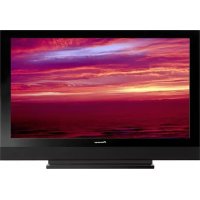
PDP4280HD - Téléviseur PIONEER - Notice d'utilisation et mode d'emploi gratuit
Retrouvez gratuitement la notice de l'appareil PDP4280HD PIONEER au format PDF.



| Type de produit | Téléviseur à écran plasma |
| Marque | Pioneer |
| Modèle | PDP-4280HD |
| Taille de l'écran | 42 pouces (107 cm) |
| Résolution | 1024 x 768 pixels |
| Puissance audio | 17 W + 17 W (stéréo) |
| Alimentation | 120 V CA, 60 Hz |
| Consommation électrique | 315 W (veille 23 W) |
| Poids total (avec support) | 31,6 kg (69,7 livres) |
| Entrées vidéo | 4x HDMI, 1x Component, 1x S-Video, 1x Composite, 1x PC RGB |
| Sorties audio | Optique numérique, Subwoofer |
| Fonctions spéciales | TV Guide On Screen, PureCinema, Home Gallery (USB), Guide de programmes |
| Langues d'affichage | Français, Anglais, Espagnol |
| Accessoires fournis | Télécommande lumineuse, piles AA, cordon d'alimentation, colliers, chiffon de nettoyage, carte de garantie |
| Sécurité | Fiche polarisée avec mise à la terre, ventilation, protection contre la surchauffe |
| Entretien | Nettoyer avec un chiffon doux et sec, ne pas utiliser de produits chimiques |
| Réparabilité | Confier toute réparation à un personnel qualifié |
FOIRE AUX QUESTIONS - PDP4280HD PIONEER
Questions des utilisateurs sur PDP4280HD PIONEER
0 question sur cet appareil. Repondez a celles que vous connaissez ou posez la votre.
Poser une nouvelle question sur cet appareil
Téléchargez la notice de votre Téléviseur au format PDF gratuitement ! Retrouvez votre notice PDP4280HD - PIONEER et reprennez votre appareil électronique en main. Sur cette page sont publiés tous les documents nécessaires à l'utilisation de votre appareil PDP4280HD de la marque PIONEER.
MODE D'EMPLOI PDP4280HD PIONEER
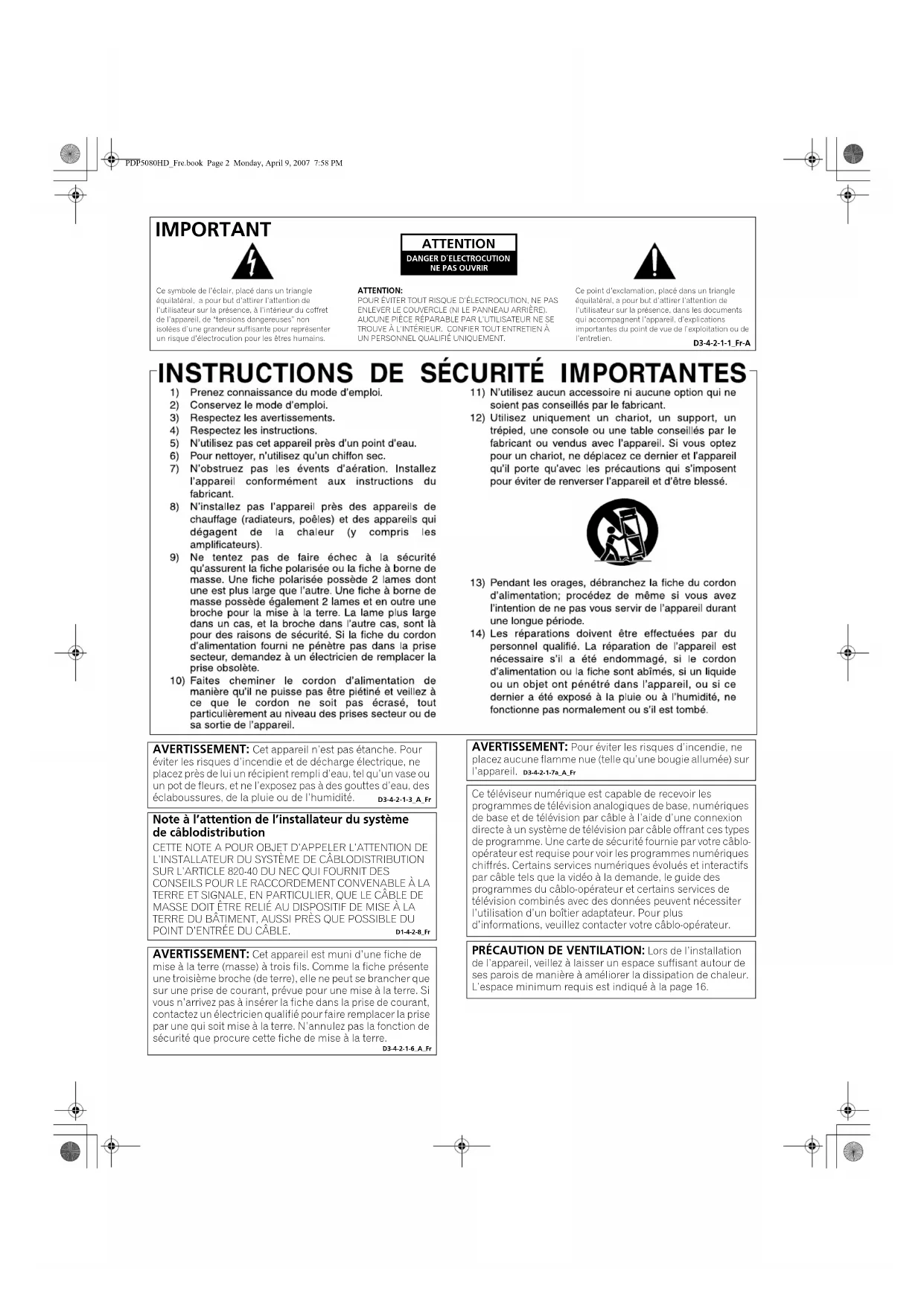
Ce symbole de l'éclair, place dans un triangle éculatique, a pour tout d'attirrer l'attention de l'utisteur sur la présence, à l'intérieur du coffret de l'apprêté, de 'tensions dengueres' non isolés d'une grandeur sur la puir pour reconvoir un risque d'électroaction pour les autres humains.
ATTENTION
DANGER D ELECTROCUTION NE PAS OUVIRR
ATTENTION:
POUR CYTERTOUT RISIQUE D'ELÉCTROUCTION, N.PAS ENLEVER LE COLOURVER (IN LE PANNEAU ARRRIÉE), AUCUNCE PIECE REPARADE PAR LITULUSATEURNSE TROVLE A L'INTERIEUR, CONFER TOUT ENTERTIEN A UN PERSONNEL QUALIF QUINUMMENT.

Ce point d'exclamation, paccd sans un triangie equatioia, a pour but d'attre ralton dention l'utiliser sur la presence, dans les documents qui accompagnn I appeil. d'explications imporances du point de vue de le'exercice ou du l'entretien. D24.3.1.1 5-4
INSTRUCTIONS DE SECURITE IMPORTANTES
1) Prenez connaissance du mode d'emploi.
2) Conservez le mode d'emploi.
3) Respectez les averissements.
4) Respectez les instructions.
5) N'utilisez pas cet appeareil prés d'un point d'eau.
6) Pour nettoyer, n'utilise qu'un chiffon sec.
7) N'obstruez pas les événts d'aération. Installez l'appareil conformément aux instructions du fabricant.
8) N'installez pas l'appareil pres des apparciels de chauffage (radiateurs, poées) et des apparciels qui dégagent de la chaleur (y compris les amplificateurs).
9) Ne tentez pas de faire échec à la sécurité qu'assurent la fiche polarisée ou la fiche à borne de masse. Une fiche polarisée possède 2 lames dont une est plus large que l'autre. Une fiche à borne de masse possède également 2 lames et en outre une broche pour la mise à la terre. La lame plus large dans un cas, et la broche dans l'autre cas, sont là pour des raisons de sécurité. Si la fiche du cordon d'alimentation fourni ne penètre pas dans la prise secteur, demandez à un electricien de replacer la prise obsoleté.
10) Faites cheminer le cordon d'alimentation de manière qu'il ne puisse pas et piétiné et veillez à ce que le cordon ne soit pas écrase, tout particulièrement au niveau des prises secteur ou de sa sortie de l'appareil.
11) N'utilise aucun accessoire ni aucune option qui ne soit pas conseillés par le fabricant.
12) Utilisez uniquement un chariot, un support, un trépied, une console ou une table conseillés par le fabricant ou vendus avec l'appareil. Si vous optez pour un chariot, ne déplacece ce dernier et l'appareil qu'il porte qu'avac les précautions qui s'imposent pour évider de renverser l'appareil et d'être blessé.

(13) Pendant les orages, débranchez la fiche du cordon d'alimentation; procédez de même si vous avez l'intention de ne pas vous servir de l'appareil durant une longue période.
14) Les réparations doivent être effectues par du personnel qualifié. La réparation de l'appareil est nécessaire s'il a été endommagé, si le cordon d'alimentation ou la fiche sont abimés, si un liquide ou un objet ont PENETré dans l'appareil, ou si ce dernier a été exposé à la pluie ou à l'humidité, ne fonctionne pas normalement ou s'il est tombé.
AVERTISSEMENT: Cet appeareil n'est pas etanche. Pour évertir les risques d'incendie et de décharge électrique, ne placez prés de lui un écipient rempli d'eau, tel qu'un vase ou un pot de fleurs, et ne l'expose pas à des gouttes d'eau, des éclaboussures, de la pluie ou de l'humiédite. D3-4-2-1-3_A_Fr
Note à l'attention de l'installateur du système de cablingDistribution
CETTE NOTE A POUR OBJECT D'APPELER L'ATTENTION DE L'INSTALLATEUR DU SYSTEME DE CABLODISTRIBUTION. SUR L'ARTICLE 820-40 DU NEC QUI FOURSNIT DES CONSEILS POUR LE RACCORDEMENT CONVENABLE A LA TERRE ET SIGNALE, EN PARTICULIER, QUE LE CABLE DE MASSE DOIT ETRE RELIE AU DISPOSITIF DE MISE A LA TERRE DU BATTIMENT, AUSSI PRÉS QUE POSSIBLE DU POINT D'ENTREE DU CABLE. D14-2-8.Ft
AVERTISSEMENT: Cet appeareil est muni d'une fiche de mise à la terre (masse) à trois fils. comme la fiche presente une troisième broche (de terre), elle ne peut se brancher que sur une prise de courant, prévue pour une mise à la terre. Si vous n'arrivez pas à insérer la fiche dans la prise de courant, contactez un électricien qualifié pour faire remplaçer la prise par une qui soit mise à la terre. N'annulez pas la fonction de sécurité que procure cette fiche de mise à la terre.
D1-4-2-8_Hr
AVERTISSEMENT: Pour évitier les risques d'incendie, ne placez aucune flâme nue (telle qu'une bougie allumée) sur l'appareil. D3-4-2-1-7a_A_Fr
Ce téléviseur numérique est capable de receivevoir les programmes de télévision analogiques de base, numériques de base et de télévision par cable à l'aide d'une connexion directe à un système de télévision par cable offrant ces types de programme. Une carte de sécurité fournie par votre cable-opérateur est require pour voir les programmes numériques chiffres. Certains services numériques évoûés et interactifs par cable tels que la vente à la commande, le guide des programmes du cable-opérateur et certains services de télévision combinées avec des données peuvent nécessiter l'utilisation d'un boîtter adaptateur. Pour plus d'information, veillez contacter toute cable-opérateur.
PRECAUTION DE VENTILATION: Lors de l'installation de l'apparil, veiliez à laisser un espace suffisant autour de ses parois de manière à améliorer la dissipation de chaleur. L'espace minimum requis est indiqué à la page 16.
AVERTISSEMENT: Les fentes et ouvertures du coffret sont prévues pour la ventilation, pour assurer un fonctionnement stable de l'appareil et pour évider sa surchauffe. Pour évider les risques d'incendie, ne bouchez jamais les ouvertures et ne les recouvre pas d'objets, tels que journaux, nappees ou rideaux, et n'utilise pas l'appareil posé sur un tapis écais ou un lit.
Informations destinées à l'utilisateur
Les alterations ou modifications réalisées sans autorisation écrite convenable peuvent entrainer la déchéance de vos droits d'utilisateur.
[Pour le modele destiné au Canada]
Cet apparéil numérique de la classe B est conforme à la norme NMB-003 du Canada.
DECLARATION DE CONFORMITE AUX RÉGLES DE LA FCC
Cet apparéil est conforme à la 15e partie des Régles de la FCC. Son fonctionnement est soumis aux 2 conditions suivantes: (1) Cet apparéil ne doit pas produit des brouillages sérieux, et (2) il doit accepter les brouillages qu'il recoit, y compris ceux qui peuvent provoquer un fonctionnement indésirable.
Nom de l'appareil: Systeme d'écran plasma
Numéro de modèle: PDP-5080HD/PDP-4280HD
Catégorie d'appareil: Ordinateurs personnels et phériphériques de la classe B
Nom du tiers responsable: PIONEER ELECTRONICS SERVICE, INC.
Adresse: 1925 E. DOMINGUEZ ST., LONG BEACH, CA 90801-1760. U.S.A.
Telephone: 800-421-1625
REMARQUE: Cet apparéil est conforme aux spécifications de la 16e partie des Régles de la Commission Fédérale des Communications (FCC). Ces limités ont été définies pour assurer une protection suffisante contre des brouillages nuisibles dans une zone résidentielle. Cet apparéil générale, utilise et émet des signaux radioélectriques et s'il n'est pas installé et employé conformément aux prescriptions de son mode d'emploi, il peut provoquer des brouillages des communications radio. Toulofois, il n'y a pas de garantie que les brouillages n'auron pas lieu dans une installation particulière. Si cet apparéil provoque effectivement des brouillages de la réception de la radio et de la télévision, ce qui peut être déterminé en arrêtant l' apparéil puis en le remettant en marche, il est conseilé à l'utiliser d'essayer d'y remedier, au moyen de l'une ou de plusieurs des mesures suivantes;
- Réorienter ou déplacer l'antenne réceptrice.
-Augmenter la distance entre I'appareil et le recepteur. - Connecter l'appareil à une prise secteur d'un circuit différent de celui auquel est connecté le récepteur.
- Consulter le revendeur ou un technicien compelt de radio ou de télévision.
D8-10-1-2-Fr
PRECAUTION: Cte appeil est conorme aux specifcations de la FCC si des cables et des connecteurs blndes sont utilisés pour son raccordement a d'autres apparels. Pour limiter les risques de brouillage electromagnete d'apparels electriques tels que recepteurs de radio ou de television, effectz les raccordements au moyen de cables et de connecteurs blndes. 08-10-3a Fr
REMARQUE IMPORTANTE -
LE NUMERO DE SERIE DE CET APPAREIL SE TROVUE SUR LE PANNEAU ARRRIERE. VEUILLEZ NOTER CE NUMERO SUR LA CARTE DE GARANTIE FOURNIE QUE VOUS PLACEREZ ENSUITE LEUIS SUR.CELA,POUR DES RAJONS DE SECURITE. D14-2-6-1.fr
ATTENTION: L'interruption de cet apparéil ne coupe pas complètement celui-ci de sa prise secteur. comme le cordon d'alimentation fait office de dispositif de déconnexion du secteur, il devra être débranché au niveau de la prise secteur pour que l' apparéil soit complètement hors tension. Par conséquent, veillez à installer l' apparéil de telle manière que son cordon d'alimentation puisse être facilement débranché de la prise secteur en cas d'accident. Pour éviter tout risque d'incendie, le cordon d'alimentation sera débranché au niveau de la prise secteur si vous prévoyez une période prolongée de non'utilisation (par exemple avant un départ en vacances). D3-4-2-2a A Fr
STANDBY:
Quand l'appareil est en mode veille, I'alimentation principale est coupée et I'appareil ne peut pas etre utilise.
Témoin STANDBY/ON:
Le témoin est allumé en rouge quand l'appareil est en mode veille et en bleu quand l'alimentation principale est en service.
Milieu de fonctionnement
Temperature et humidité du milieu de fonctionnement:
De +0 °C à +40 °C (de +32 °F à +104 °F); Humidité relative inférieure à 85 % (orifices de ventilation non obstrués) N'installez pas l'appareil dans un endroit mal ventilé ou un lieu sourmis à une forte humidité ou en plein soleil (ou à une forte lumière artificielle). D4-2-17a Fr
Table des matieres
Nous vous remercions d'avoir acquis cet apparéil Pioneer.
Veuliezireattentivemce mode d'emploi pouretre en mesure d'utiliser l'appareil convenablement. La lecture de ce mode d'emploi terminée, conservez-le dans un endroit sur pour reference.
Dans certains pays ou régions, la forme de la prise secteur et celle de la fiche du cordon d'alimentation peuvent différer des illustrations de ce document. Toutefois, la manière de brancher le cordon et d'utiliser l'appareil est la même.
Sauf indication contraire, les illustrations se trouvant dans ce manuel représentent le modele PDP-5080HD.
Table des matieres
01 Informations importantes pour
I'utilisateur 7
02 Précautions de sécurité 10
Precautions d'installation 11
03 Accessoires fournis 12
04 Nomenclature. 13
Ecran plasma 13
Boitier de telecommande 15
05 Preparation. 16
Installation de I'ecran plasma 16
Déplacement de l'écran plasma 16
Installation des enceintes Pioneer
(PDP-5080HD) 16
Lors de l'utilisation du support
mural: 20
Pour empêcher l'écran plasma de se
renverser 21
Pose et dépose du support Pioneer 22
Connexion des cables pour les chaînes de
television numérique et/ou ordinaire 24
Introduction de la carte CableCARD™ ....24
Cheminement des cables 25
Connexion du cordon d'alimentation ....25
Preparation du boîtier de télécommande ...26
Portee du boilier de telecommande ...26
06 Opérations de base 27
Mise en service 27
Mise hors service 27
Pour regarder une chaîne de télévision ...28
Selection de l'antenne 28
Selection des chaînes 28
Modification du volume et du son ....29
Selection de la langue 29
Sélection du canal audio (MTS et SAP) 30
Affichage d'une banniere de chaine ...31
Utilisation des services POD 31
Utilisation des fonctions d'affichage
multiple 31
Partage d'écran 31
Gel d'une image 32
07 Configuration du système TV Guide
On ScreenTM 33
Présentation du système TV Guide On
Screen 33
Configuration du système TV Guide On
Screen 33
08 Menu principal (HOME MENU)......
Présentation du menu principal
(HOME MENU) 36
Utilisation du menu principal
(HOME MENU) 36
09 Inst. du tuner 37
Réglage des chaînes de télévision 37
Utilisation de la presélection
automatique de chaîne 37
Réglage pour sauter les chaînes
indésirables 37
Réglage manuel des chaînes de
television 37
Verificaton de la puissance du signal ... 37
Vérification de l'identité de la carte
CableCARD 38
Contrôle parental 38
Changement de mot de passage 38
Effacement du mot de passage 39
Mise en service de la restriction parentale 39
Utilisation du classement volontaire
des films (MPAA) 39
Utilisation du classement des
émissions de télévision 39
Table des matieres
Utilisation du classement parental
des émissions de télévision
(Lignes directrices pour la télévision) .... 40
Interdiction des émissions de
Systèmes de classement en vigueur
au Canada 40
Utilisation du classement pour les
Canadiens anglophones 41
Utilisation du classement pour les
Canadiens francophones 41
Réglage de nouvelles valeurs 41
Suppression des nouvelles valeurs .... 42
Mise hors service temporaire de la
restriction parentale 42
Selection des chaînes favorites 43
Utilisation des sous-titres codés 43
Mise en service du sous-titrage code .... 43
Sélection du type de sous-titrage
code ordinaire 43
Sélection du sous-titrage code
numérique 43
Selection des paramétres du
sous-titrage codé numérique 44
Réglage de l'horloge 44
10 Utilisation du système TV Guide On Screen™ 45
Utilisation du système TV Guide On
Screen 45
Elémentsd'écran 45
Ecran Listings 46
Réglage des rapprocks d'émission 46
Recherche d'émissions 48
Recherche par catégorie 48
Recherche par mot-clé 49
Recherche alphabétique 49
Menu de recherche Episode Options .... 50
Programmation de rappels 50
Utilisation de la liste To Do der rappel .... 51
Changement des options de
configuration 51
Changement des reglages du
systeme .51
Changement des réglages d'affichage
de chaîne 52
Changement des options par défaut ....53
Affichage de progression configuration ....53
11 Reglages et mises au point 54
Selection AV 54
Réglages de base de l'image 55
Réglages avances de l'image 55
Utilisation de PureCinema 55
Utilisation de Detail image 56
Utilisation de Temp. Couleur 56
Utilisation de CTI 56
Elimination du bruit des images 56
Comparaison des réglages d'image
sur l'écran 57
Réglages du son 57
Commande alimentation 58
Economie d'energie 58
Mise hors service en l'absence de
signal (source AV unique) 58
Mise hors service en l'absence
d'opération (source AV uniquement) ...59
Gestion alimentation
source PC uniquement) 59
Minut. Extinction 59
Réglage de la position de l'image
source AV uniquement) 60
Réglages automatiques de la position de
I'image et de I'horloge
source PC uniquement) 60
Réglages manuels de la position de
I'image et de I'horloge
source PC unique) 60
Réduction de bruit video 61
Selection d'un mode jeu 61
Table des matieres
Selection manuelle d'un format d'écran ....61
Selection automatique d'un format
d'ecran 62
Detection de cache lateraux 62
Modification de la luminosité de chaque
cote de I'ecran (Cache lateral) 62
Capteur de luminosité ambiente 63
Luminosite DEL bleue 63
Orbiteur 63
Mire video 63
Choix de la langue 63
12 Emploi d'un apparéil extérieur. 64
Appareilextérieur 64
Affichage des images d'un lecteur
de DVD 64
Affichage des images d'un
magnétoscope 64
Utilisation de l'entrée HDMI 65
Utilisation d'une console de jeu ou d'un
camescope 67
Connexion d'autres appeareils audio 67
Affichage des images d'un ordinateur
personnel 68
Tableau de compatibilité ordinateur 68
Connexion des cables de commande ....69
Utilisation de l'interface USB
(Fonction Home Gallery) 70
Connexion d'un appeareil USB 70
Déconnexion d'un appareil USB 70
Lancement de l'écran Home Gallery
initial 71
Lancement d'un écran page de
vignettes 71
Lancement d'un écran standard à une
image 72
Lancement de I'ecran de
configuration de diaporama 72
Lancement du diaporama 73
13 Utilisation de la commande HDMI .... 74
Utilisation des fonctions de la
commandeHDMI 74
Connexions pour la commande HDMI .... 75
Réglage de la commande HDMI 76
Utilisation des menus de commande
HDMI 77
14 Particularités du boitier de télécommande
PréRéglage des codes de fabricant pour
commanderd'autresappareils 78
Préroglage des codes de fabricant .... 78
Recherche bibliothèque 78
Réinitialisation aux réglages de
l'usine 78
Codes de programmation 79
Utilisation du boîtier de télécommande
pour agir sur d'autres apparéils 84
15Annexe 88
Guide de dépannage 88
Caracteristiques techniques 90
Chapitre 1
Informations importantes pour l'utilisateur
Veuillez dire attentivement ces informations de maniere a profiter au
mieux de Iecran plasma Pioneer PDP-5080HD/PDP-4280HD.
Avec le Pioneer PDP-5080HD/PDP-4280HD, vous dispose d'un écran plasma de qualité qui assurera un service fiable et de longue durée. Afin de vous offrir des images de qualité exceptionnelle, cet écran plasma Pioneer bénéficia dune conception et d'une fabrication de très haut niveau, et incorpore les dernières avances technologiques.
Le Pioneer PDP-5080HD/PDP-4280HD intégré la plus récente technologie de filtre couleur - Filtre Couleur Direct. Ceci améliore la reproduction des couleurs/images de ces modalés par rapport aux modalés précédents. Ceci élimine aussi la nécessité demettre un panneau de verre physique devant l'écran plasma, et sert le but continu du Pioneer de réduction des déchets dans les produits électroniques grand public, aussi bien au moment de leur fabrication qu'au moment de leur recyclage dans le futur.
Avec le temps, la luminosité de l'écran plasma Pioneer PDP-5080HD/PDP-4280HD diminuera légarement, tout comme dans le cas des écrans à tube cathodoluminescents (écran des téléviseurs habituels). Pour profiter longtemps des belles images lumineuses que produit l'écran plasma Pioneer, liqueze ce qui suit et respectez les consignes qui vous sont données.
Instructions d'usage
Tous les écrans cathodoluminescents (y compris ceux des téléviseurs habituels) peuvent être déterminés par l'affichage prolongé d'images fixes. Les écrans plasma ne font pas exception à cette règle. Les images rémanentes et les effets permanents peuvent être évétés en prénant quelques precautions simples. En suivant les consignes qui vous sont données ci-dessous, vous vous assurez d'obtenir des résultats satisfaisants de l'écran plasma.
- Dans toute la mesure du possible, évitez l'affichage de la même image, ou d'une image pratiquement fixe (par exemple, les images sous titrées et les images statiques des jours video).
- Evitez de faire apparaitre, pendant une période prolongée, l'affichage sur écran produit par un lecteur de DVD, un magnéoscope ou d'autres apparèels similaires.
- Ne conservez pas longtemps une image fixe consecutive à une pause ou un arrêt sur image qu'un magnétoscope, un lecteur de DVD et tout autre appeaireil similaire sont capables de produit.
- Les images comptant côte à côte des zones très lumineuses et des zones très nombre ne doivent pas, non plus, demeurer sur l'écran pendant de longues périodes.
Lorsque vous utilisez un Jeu, nous vous consellions vivement d'employer le mode "JEU" de "Sélection AV", Veiliez également à ce que les sessions de Jeu ne dépassant pas deux heures. - Àpres un jeu, ou bien après l'affichage d'une image fixe provenant d'un ordinateur ou autre, il est souhaitable de passer des images animées avec les réglages “LARGE” ou “PLEIN” pendant une période supérieure à trois fois la durée de l'image fixe precedemment affichée.
Lorsque you n'tutilisez plus l'ecran plasma, n'oubliez pas de repasser en mode "STANDBY". - Un affichage prolongé d'une image avec un cache supérieur, inférieur ou l'etal peut cause une usure irreguliere. Àproun un affichage d'une image masquée, il est recommendé d'afficher un contente video plein écran pendant une période aussi longue ou plus longue.
Instructions d'installation
L'écran plasma Pioneer PDP-5080HD/PDP-4280HD presente une très faible épaisseur. Pour des raisons de sécurité et pour éviter que l'apcareil ne puisse se renverser en cas de vibration ou contact accidentel, voir à fixer ou à installer l'écran plasma de la manière convenable.
Cet apparemil doit etre instalie en faisant usage des pieces et des accessoires concus par Pioneer, a l'exclusion de tous autres.
L'emploi d'accessories autres que le support et l'applique Pioneer ne peut se traduire par une instability de l'apareil qui peut être la cause d'une blessure. Dans le cas où vous désiriez une installation spéciale, consultez le magasin ou vous avez acheté l'apareil. Pour vous garantir une installation correcte et sure, il est préféroyable de vous adresser à un technicien experimenté et qualifié.
Pioneer ne sera en aucun cas tenu responsable de tout accident ou commage d à l'emploi de pieces et d'accessaires d'une autre marque, à une installation ou une stabilisation inéadéquate, à une utilisation erronée, à une transformation, ou à une catastrophe naturelle.
Pour éviter toute anomalie et toute surchauffe, veiliez à ce que les oules de leappareil ne seront pas obstruées de manière que la chaleur puisse s'évacuer. Pour garantir la dissipation convenable de la chaleur:
Éloignez légarement l'appareil des autres équipements, des murs, etc. L'espace minimum requis est indiqué à la page 16.
N'introduisez pas l'article dans un espace exigu ou la ventilation est médiocre.
- Ne recouvre pas l'appareil d'un linge, etc.
Au moyen d'un aspirateur regle à la puissance minimale, nettoyez periodiquement les oules laterales et arriere pour supprimer les poussieres qui poursaient s'y accumuler.
- Ne posez l'appareil ni sur un tapis ni sur une couverture.
- Ne laïssez pas l'appareil incléne.
- Ne reloureRz pas 'appareil.
L'utilisation de l'appareil sans ventilation convenable peut provoquer une élevation de la température interieure qui peut se traduire par une anomalie de fonctionnement. Lorsque la température ambiente ou interne excède une certaine valeur, l'écran se met de lui-même hors tension pour que les circuits détroniques puisent se refroidir et que tous les risques soient ainsi écartsés.
Une anomalie de fonctionnement peut etre provoquee par de multiples facteurs:choix d'un emplacement d'installation qu ne convient pas,assemblage,installation et montage non conformes. utilisation anormale de I'appareil,modifications de I'appareil. Toutefois,Pioneer ne saurait etre tenue responsable de ces anomalies.

Remarque
Les symptômes suivants sont des effets typiques et caractéristiques des écans matériels à revêtement calhocoluminescent, et comme tels, il ne sont pas couverts par les garanties limitées du fabricant:
- Rémanence d'image permanente sur les luminophores du panneau.
- Existence d'un nombre négligeable de cellules lumineuses inactives.
Sons propres au panneau, par exemple: bruit de ventilateur de refroidissement et renflement de circuit electrique/ bourdonnement de panneau de verre.
Informations importantes pour l'utilisateur

Attention
Pioneer ne saurait etre tenue responsable des dommages survenant à la suite d'un usage incorrect de l'appareil, par vous-meme ou d'autres personnes, des anomalies de fonctionnement, des perturbations que l'applieil peut causer a d'autres équipements a moins que sa responsabilité soit clairment engagée.
Fonction de protection de l'écran plasma
Lorsque vous affichez des images fixes (photos ou images fournies par un ordinateur) pendant une longue période, la luminosité de l'écran est légément réduite. Cette disposition automatique résultat de l'action d'une fonction de protection de l'écran plasma qui attenue sa luminosité des que la présence d'une image fixe est détectée; il ne s'agit donc pas d'une anomalie de fonctionnement. La baisse de luminosité survient après qu'une image fixe a été détectée pendant environ trois minutes.
Information sur les défauts de pixel
Voir ci-apres les informations concernant les pixels des écrans plasma. Les écrans plasma Pioneer contennent un très grand nombre de pixels. (Cela dépend de la taille de l'écran; plus de 2,3 millions de pixels dans le cas d'un écran de 42 poucs, et plus de 3,1 millions de pixels dans le cas d'un écran de 50 poucs). Tous les écrans Pioneer sont fabriqués avec une technologie de précision de très haut niveau et sont sourmis individuellement à un contrôle de qualité très strict.
Dans de rares cas,quelques pixels peuvent etre constamment eteints,ou allumnes,donnant lieu a un pixel noir ou de couleur constamment fixe sur Iecran.
Cet effet est commun à tous les écrans plasma car il résultat de la technologie.
Si les pixels défectueux sont visibles à une distance normale comprise entre 2,5 et 3,5 metres (8,2 et 11,5 pieds) en regardant une émission normale (c'est-à-dire pas une mire d'essay), une image fixe ou un affichage d'une seule couleur), veuilleriez contacter le département de service clientèle (USA) ou le département de service de satisfaction de la clientèle (CANADA) Pioneer. Reportez-vous au dos de couverture.
Si, toutlois, ilnsont visibles que de pres ou lors d'affichages d'une seule couleur, cels est normal pour cette technologie.
Rayonnement infrarouge
En raison de ses caractéristiques mêmes, l'écran plasma émet un rayonnement infrarouge. Selon la manière dont l'écran plasma est utilisé, le fonctionnement des botiers de télécommande des apparés à proximate de l'écran peut être profondement perturbé: pareillement des combinés téléphoniques sans cordon qui sont alors broullés. Dans une telle situation, changez l'emplacement de l'appareil pour que son capteur de télécommande soit hors de la zone de perturbation.
Brouillage radioélectrique
Bien que cet apparéil réponde aux caractéristiques exigées, il faut savoir qu'il généra un faible brouillage. Si vous place un récepteur de radio AM, un ordinateur personnel ou un magnétoscope dans le voisinage de cet apparéil, leur fonctionnement peut être perturbé par le brouillage. Dans ce cas, éloignez l' apparéil concerné.
Bruit de fonctionnement d'écran plasma
L'affiche de l'écran plasma est composé de pixels extrémement fins et ces pixels émettent de la lumière en fonction des signaux video reçus. Ce contrôle peut faire qu'un bourdonnement ou un renflement électrique venant de l'écran plasma soit audible.
Ne collez aucune étiquette nieldom ruban sur l'appareil.
Cela peut decolorer ou rayer la carrosserie.
Si vous n'utilise pas l'appareil pendant une longue période
- Si vous laissiez l'appareil non utilisé pendant longtemps, son fonctionnement peut et être affecté. Mettez l'appareil en service et faites le fonctionner régulièrement.
Condensation
- De la condensation peut se former à la surface ou à l'intérieur de l'appareil quand on le déplace rapidement d'un endroit froid à un endroit chaud ou, par exemple, quand on vient d'allumer un apcoreil de chauffage par un matin froid. Si de la condensation se forme, ne pasmettre l'apareil en service tant qu'elle n'a pas disparu. L'utilisation de l'applaire avec de la condensation peut donner lieu à une panne.
Nettoyage de la surface de I'ecran et de la surface brillante de la carrosserie avant
Pour nettoyer la surface de l'écran ou la surface brillante de la carrossene avant, essayez-la doucement avec un chiffon doux et sec; le chiffon de nettoyage foumi ou tout autre chiffon similaire (par exemple, en coton ou flanelle). Si vous utilisez un chiffon sale ou dur ou si vous essuyez excessivement fort, la surface peut être rayée.
- Si vous utilisez un chiffon humide pour le nettoyage de l'écran, ces gouttelettes d'eau peuvent pénétre dans l'appareil et provoquer une anomalie de fonctionnement.
Nettoyage de la carrosserie
- Pour nettoyer la carrosserie de cet appeareil, essuyez-la doucement avec un chiffon doux et propre (par exemple, en coton ou flanelle). Si vous utilisez un chiffon sale ou dur ou si vous essuyez excessivement fort, la surface peut etre rayee.
La carrosserie de cet apparéil est essentiellement composée de matrières plastiques. Nutilise aucun produit chimique tel que de l'essence ou du diluant pour la nettoyer. Ces produits chimiques peuvent endommager la finition ou le revétement.
N'expose pas I'appareil a des gaz n a des liquides volatils tels que les insecticides. Ne mettez pas I'appareil en contact prolonge avec des produits en cacutchou ou en vinyle. Le plastifiant de ces produits peut donner lieu a une degradation de la qualite, ou a la disparition, du revetement de I'appareil. - Si vous utilisez un chiffon humide pour le nettoyage de la carrosserie, des gouttelettes d'eau peuvent pénétrer dans l'appareil et provoquer une anomalie de fonctionnement.
Poignées placées à l'arrière de l'écran plasma
- Ne déposez pas les poignées situées à l'arrière de l'écran plasma.
Pour déplacer l'écran plasma, faites-vous aidar par une autre personne et utilisez les poignes fixées à l'arrête de l'écran plasma. Ne déplacez pas l'écran plasma en ne vous aidant que d'une seule poignée. Utilisez les poignes de la maniere illustrée à la page 16. - N'utilise pas les poignées pour suspendre l'apparéil au cours de son installation ou de son transport. N'utilise les pas les poignées pour empêcher la chute de l'apparéil.
Informations importantes pour l'utilisateur
Bruit de moteur de ventilateur
La vitesse de rotation du moteur de ventilateur de refroidissement augmente quand la temperture ambiente de l'écran plasma devient élevée. Le son du moteur de ventilateur peut alors être audible.
Pour utiliser cet apparéil pendant longtemps
La fonction d'économie d'énergie maintain lefficacité de l'écran pendant longtemps en réduisant la luminosité de l'image et en diminuant la consommation énergie. Le réglage de la fonction d'économie d'énergie sur "Mode 1" est recommendé pour une meilleure efficacité.
Taille de la fenetre de menu à la suite d'un changement de format video
La définition du programme que vous regardez peut être haute (HD) ou standard (SD). Cét écran plasma est consq pour s'ajuster automatiquement à chaque type de défiénion. Si la définition de l'écran plasma change pendant qu'il affiche un menu (par exemple: HD → SD ou SD → HD), les dimensions du menu peuvent momentanément augmenter ou diminuer jusqu'à ce que l'ajustement soit compli. Ceci peut se produit, par exemple, quand vous faites une commutation entre télévision et un enregistre video numérique exter
(D-VHS), ou quand vous programme enregistré effectue un changement entre différents types de défiinition, tandis cue le menu sur écran est afficié:
Le cas échéant, le menu reviendra aux dimensions normales au bout de deux ou trois secondes. Ce fonctionnement est normal et non signe d'un problème avec l'écran plasma.
Rémanence d'image
Quand une image statique est laissée sur l'écran pendant plusieurs heures, une légère trace de l'image, connue sous le nom de rémarance d'image peut rester sur l'écran. La rémarance d'image peut être temporaire ou permanente. Bien qu'elle ait des causes différentes, la rémarance d'image peut se produit sur toules les technologies d'affichage, y comoris les écrans à crystaux liquides et plasma. Sur les écrans plasma de nos jours, la
rénanence d'image permanente n'est heureusement plus qu'un souvenir. La plupart des rénanences d'image peuvent être corrigees simplement en regardant des images en mouvement.
La rémarance d'image aussi connue sous le nom de brûlure d'écran, peut se produit sur tous les systèmes d'affchage cathodominescent (y compris les systèmes à tube cathodique - en vue directe ou en projection - de même que sur les écrans à cristaux liquides ou plasma). Évitez d'afficher la même image fixependant une longue période car une rémarance d'image ou une brûlure d'écran permanente peut se produit. Nous vous recommendons de prendre des mesures suivances:
N'affichez pas une image statique pendant une période prolongée (telle ou'une image gelée, une image fixe d'un ordinateur ou d'un jeu video et/ou une image avec un motif fixe telle que l'indicateur de date ou le logo de la chaîne).
N'affichez pas une image au format 4:3 (avec des bandes noires ou grises sur les cotés gauche et droit) ou au format bofte aux lettres (avec des bandes noires en haut et en bas) pendant une période prolongée, ni n'utilise un de ces formats d'image répertitivement pendant une courte période de temps. Cet écran plasma est muni de multiples modes d'affichage d'écran large; utilisez un de ces modes pour remplir tout l'écran avec l'image.
Afficher des images sombres après avoir affiché une image fixe pendant une période prolongée peut entrainer une rémarance d'image. Dans la plupart des cas, la rémarance d'image peut être corrugée en affichtant des images lumineuses pendant une période de temps équivalente.
Si vous allièchez des images fixes sur vos récran plasmapendant de longues périodes ce temps, la rémanence d'image peut être rééparable.
Attention
Rémanence d'image sur le panneau
L'affichage de la même image pendant une longue période peut provoquer une rénstantie de cette image. Cela peut spécialement se produit dans les circunstances suivantes.
1 Image rémanente due à la charge électriche
Si une image presentaient des zones très lumineuses est affichée pendant plus d'une minute, une image rémanente produit par la charge électrique importante peut en résultat. Cette image rémanente s'estompe peu a peu dess qu'une image animée la remplace. Le temps requis pour la dissection de l'image dépend de la luminosité de l'image fixe qui lui a donné naissance et du temps d'exposition de cette image.
2 Image rémanente due au brûlage
Évitez d'afficher sur l'écran plasma la même image pendant une longue période de temps. Si la même image demeure sur l'écran pendant plusieurs heures, ou encore apparait tous les jours au cours d'une période plus courte mais repétée, une image rémanente peut être produit par ordiage de la couche fluorescente de l'écran. Cette image rémanente deviennent moins visible a prioris l'affichage d'images animées mais il ne disparait jamais complètement.
Remarque
- Quand un menu de programme, un écran TV Guide ou une image gelée est affichée pendant 5 à 10 minutes, le système couce l'image automatique pour élever tout problème de brûture d'écran.
Pour minimiser la remanence d'image, la position d'affichage est automatiquement changee de façon imperceptible quand on regarde Iecran plasma.Certaines partes de I'image peuvent ne pas etre visibles (voir Orbifeur de page 63).
Pour minimier les dommages des brûlures d'écran
- Réglez la fonction de détction de caches latéraux sur "Marche". Les images de format 16:9 en haute définition contenant des caches latéraux seront détectées automatiquement et des caches latéraux seront ajoutés ou l'image sera affichée sur la totalité de l'écran.
- Nous recommendons d'afficher les images sur la totalité de l'écran, sauf quand cela peut donner lieu à une violation de droits d'auteur. L'utilisation d'images affichées dans des formats d'écran différents de la vente d'origine dans un but lucratif ou en émission pour visuaïrisation publique peut donner lieu à une violation des droits du détenteur des droits d'auteur (voir page 62).
Attention
NE,POSEZ PAS L'APPEARIL SUR UNE TABLE, UN CHARIOT, UN SUPPORT, UN TREPIED. UNE CONSOLE INSTABLES. L'APPEARIL POURRAIT TOMBER, PROVOQUANT DES BLESSURES GRAVES OU DES DOMMAGES PHYSiques IMPORTANTS. UTILISZE UNIQUEMENT UN CHARIOT, UN SUPPORT, UN TREPIED. UNE CONSOLE OU UNE TABLE CONSEILLÉS PAR LE FABRICANT OU VENDUS AVEC L'APPEARIL. RESPECTÉ LES INSTRUCTIONS DU FABRICANT FOUR TOUCT QUE QUI CONCERNE L'INSTALLATION DE L'APPEARIL ET L'EMPLOI DES ACCESSOIRES DE MONTAGE OU 'IL CONSEILLE.
L'ENSEMBLE QUE FORVE UN APPAREIL ET LE CHARIOT À L'AIDE DUQUEL ON LE DEPLACE, DONT ÉTRE MANEUWE AVEC PRECAUTION. LES ARRES BRUSQUES, LES POSSÉS EXCESSIFS ET LES IRRÉGULARITÉS DU PLANCHER, PEUVENT PROVOQUER LE BASCUULEMENT DU CHARIOT ET LA CHUTTE DE L'APPAREIL.

Précautions de sécurité
Chapitre 2 Précautions de sécurité
L'électricité peut metr de dispose d'un grand nombre de fonctions utiles mais elle peut etre la source de bioussures et de domingaires matieres si certaines precautions ne sont pas respectees. Ce appeareil a ete concu et fabricue en tenant le plus gran compte de la sccurity. Toudefols, son utilisation inccorrecte peut conduire a reessir une secousse electrique, ou a provoquer un incendie. Pour évierer tout risque potentie, observe les instructions qui suivent lorsque yous instaliez, utilisez ou nettoyez Iapparei. Pouryerse sccurite et pour prolonger la durée de service de I'appareil, lisez soigneusement que sui suit avant oel utilisier.
- Prenez reconnaissance du mode d'emploi—vous doivent toutes les instructions relatives à la sécurité et au fonctionnement avant de faire usage de l'aupereil.
- Conservé le mode d'emploi—De manière à pouvoir vous reporter uténièurement, conservé soignausement les instructions relatives à la sécurité et au fonctionnement.
- Observe les mises en garde—Toules es mises en garde appoSES sur l'appareil ou mentionnées dans le mode d'emploi doivent être observées.
- Respectaz les instructions—Toules les instructions d'utilisation doivent être respectées.
- Nettoyage - Débranchez la fiche du cordon d'alimentation avant de nettoyer cel appellé. Pour nettoyer cel appellé, utilisez le chiffon (fourni ou tout autre chiffon doux (p. ex., en coton ou flanelle). N'utilise aucun liquide de nettoyage ni certain aérosol.
- Accessories - N'utilise aucun accessoire qu ne soit pas consilie par le fabricant. Tout accessoire non consilie peut entraîner un accident.
- Eau et humicite - Nutilisez pas t'appareil ons d'un point d'eau tel que baignoire, lavabo, éver, machne a laver, piscine, ni dans un sous-sol humide.
- Support—Ne posez pas l'appareil sur une table, un chariot, un support, un trépidé, une console instabes. L'appareil pourrait fiberer être gravement endommage ou sérieusement blesser que qu'un. Utilissez unquipment un chanot, un support, un trépidé, une console ou une table consellé par le fabricant ou vendu avec l'appareil. Si l'appareil soit fixé à un mur, respectez scrupleusement les instructions de montage au fabricant. Nutilisze que les accessoires de montage consellés par le fabricant.
- Si vou des éplacer l'appleil pose sur un carot, manuevrez celui-ci avec précaution. Des arrêtures, une, poussée excesse, ve, des irregularités à la surface du sol pouvant provecuer la chule de l'appleil.

- Ventilation — Les évets et autres ouvertures de la carrosserie sont destinés à la ventilation. Ne les couvrez pas, ne les obtruçez pas car une réduction de la ventilation peut entrainer une augmentation de la température interne de l'appareil et car voire de conséquence une diminution en sa curie de vie. Ne posez pas l'apparé ! sur un lit, un canape, un tapis ou une surface similaire car cela pourrait conduir à l'obstruction des ouvertures de ventilation. Cet apparéil n'a pas été concu pour être encastre, ne l'installé pas dans un endroit clos tel qu'une bibliotéque fermée ou une beige, à moins que la ventilation convenable puisse être assurée conformément aux instructions fourmies par le fabricant.
-
Alimentation — Cat appeareil ne doit être alimenté qu'à partir d'une source conforme à l'indication que porte a piquête signatélique. Si vous ne connaissiez pas la nature de la source, prenez conseil du distributeur ou de lagowigne d'électricité.
-
Protection du cordon d'alimentation — Le cordon d'alimentation doit chemer de manière qu'on ne puisse pas le piéiner, ni qu'il soit écrase par un meuble ou un objet lourd. Examinez soigneusement le cheminement du cordon d'alimentation pres de la prise secteur et au point de sortie de l'appareil.
- Le panneau de l'écran plasma est en verme, il peut donc être brisé par la crunte de l'acparel, ou par un choc. En cas de casse du panneau de l'écran plasma veiliez à ne pas été brésée par les débris.
- Surcharge—Ne surchargez pas les prises secteurs ou les rallonges. Cele peut entrainer un incendie, ou encore vous exposer à une seousse électricque.
- Introduction d'objets étrangers ou de liquide — N'introduisez aucun objet dans les ouvertures de l'appareil. Dastensions élevées existant à l'intérête ou l'appareil, en sorte que le contact d'un objet avec les points portés à hauteur tension peut entraîner un incendie, ou encore vous exposer à une saccousse électrique. Pour les mêmes rasons, ne renversez ni eau ni autre liquide sur l'apparil.
- Entretien—Ne tentez cas de réparer cel apparaïel par vous-même. La déposse des capôls peut vous exposer à l' tensions dangereuses ou à d'autres risques. Faites entrenir l'apparéil par du personnel qualifié pour cela.
- Réparations—Dans l'un des cas ci-dessous, débranché z'a fiche du cordon d'ajmentation et fates vérifier ou réparer l'acpereil par du personnel qu'illiche pour cela.
a. Le cordon ou la fiche d'alimentation sont endommages.
b. Un liqu de a ete renversé sur l'appareil, ou encore un objet étranger a ete introduit dans l'appareil par une de ses ouvertures.
c. L'appareil a ete exposé à la pliuie ou à 'eau
d. L'appareil est tomé, ou sa carrosserie a été endommagée.
e. Le fonctionnement anormal de I'appareil est eviden. Tout anomalie de fonctionnement visible juste que I'aparreil soit apporté à un service après-vere.
- Pièces de rechange—Si une pièce doit être remplacé, assurez-vous auprès du service de réparation qu'elle sera par la pièce prescrite par le fabricant ou une pièce ayant des caractéristiques et des performances identiques. L'utilisation d'une pièce non conforme à l'original peut entraîner un incédie, ou vous exposer à une secoussée électricou à d'autres dangers.
- Contrôle de sécurité — Àprouse toutes interventions sur cet appareil, exigez du service de réserve qu'il effectue un contrôle de sécurité afin de s'assurer que l'apparéil peut être utilisé sans danger.
- Fixation à un mur ou au plaifond — Si l'apparell doit être fixé à un mur ou au plaifond, assurez-vous que cette sera exécuté conformément à la méthode consellée par le fabricant.
- Sources de chaleur — Garzez l'apparil ilon des apparciels de chaufage (radiateurs, poles) et des apparciels qui dégagant ce la chaleur (y compris les amplif cateurs).
- Debranche la fiche du cordon d'alimentation avant d'installer les enceinles (pour PDP-508CHD seulément).
- Vellez e ce que I'écran plasma ne soit pas heures. Un choc ou un impact pourrielient provoquer la ructure du panneau, ce qui pourrait entraîner un incendie ou causer des blessures.
- N'expose pas f'écran plasma à la lamière directe ou soleil cendant une longue période. Les caractéristiques opèiques du panneau protecteur ayant seraient modifiées, ce qui se traduirail par des décorations et des déformations.
- L'écran plasma pésé environ 40,3 kg (68,8 litres) dans le cas du modele PDP-5080-HD (y compris le support et les encéintes) et environ 31,8 kg (69,7 litres) dans le cas du modele PDP-4280-HD (y compris le support). En raison de sa faîble profondeur, cet apparéil est instable et doit être déballé, transpore et installé par au moins des personnes et en faisant usage des polignées prévues à cet effet.
Précautions de sécurité
02
Précautions d'installation
Observe les precautions suivantes si vous effectue une installation mettant en œuvre des accessoires telis que l'applique optionnelle.
Si vousutilisez les appliqués ou les accessoires optionnels
- Demandez au revendeur d'effectuer l'installation.
- Servez-vous des boulons fournis.
Pour de plus amples details concernant cette question, reportez-vous au mode d'emploi qui accompagne l'applique optionnelle (ou les accessoires équivalents).
Si vous utilisez d'autres accessoires
- Consultez le reveneur
- Les six trous de fixation suivants peuvent être utilisés pour l'installation:
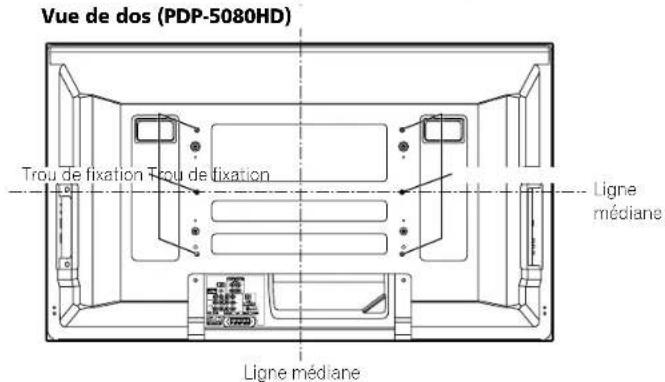
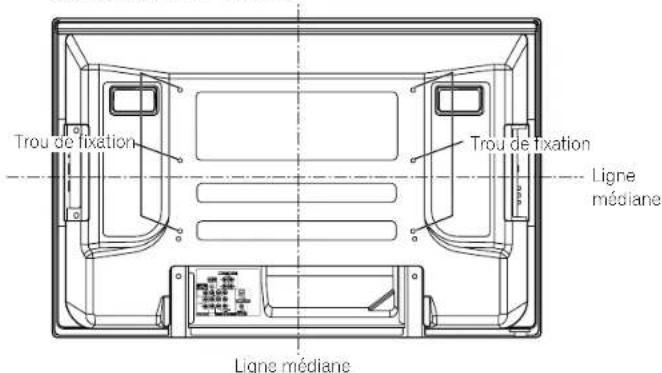
Vue de dos (PDP-4280HD)
Attention
Veilez autiliser au moins quatre trous de fixation symétriquement par rapport aux lignes medianaes verticale et horizontale.
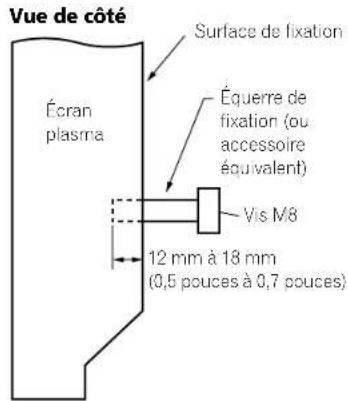
- Utilisez des vis M8 qui penetrent de 12 mm à 18 mm (0,5 pouces à 0,7 pouces) dans la surface de fixation de l'écran plasma. Consultez la vue de côte ci-dessus.
Veillez a ne pas obstruer les évents d'airation qui se trouvent à l'arriere de l'écran plasma.
L'ecran plasma doit etre installed sur une surface plane car il comporte du verre.
- Les trous autres que ceux mentionnés ci-dessus sont uniquement destinés à des produits spécifiques. Ne les utilisèz pas pour effectuer le montage d'appareils non spécifique.
Remarque
- Nous ne saurions lrop vous conseiller d'utiliser les accessoires de fixation Pioneer.
Pioneer ne saaurait etre tenue responsable des blesures ou dommages matieres qui résultaient de l'utilisation d'accessoires de fixation autres que coes concus et fabriqués par Pioneer.
Accessoires fournis
Chapitre 3
Accessoires fournis
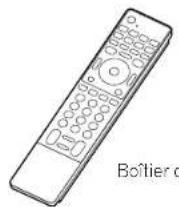
Boilier de telecommande

Piles de taille AA x 2
(Pile alcaline pour le boilier de telekommande)
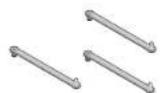
Colliers rapides × 3
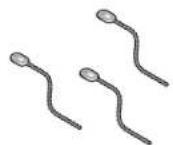
Colliers a coil x 3

Chiffon de nettoyage
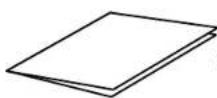
Carte de garantie

Mode d'emploi

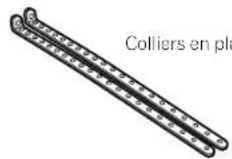
Vis (M4× 10mm)× 2
(pour colliers en plastique)
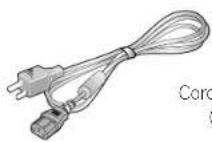
Cordon d'alimentation
(2 m/6,6 piesd)
Accessoires pour enceintes
(pour PDP-5080-ID tableau)
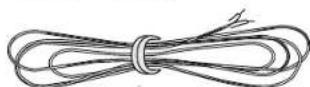
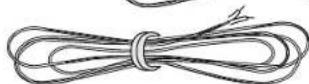
Cables d'enceinte × 2
Pièces de fixation pour le montage des enceintes
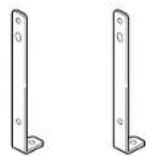
Appliques pour les
côles × 2
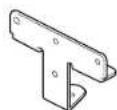
Applique pour le centre

Vis de montage des enceintes
(M5×10mm:Noir)×9
Nomenclature
Chapitre 4
Nomenclature
Ecran plasma
(Avant)
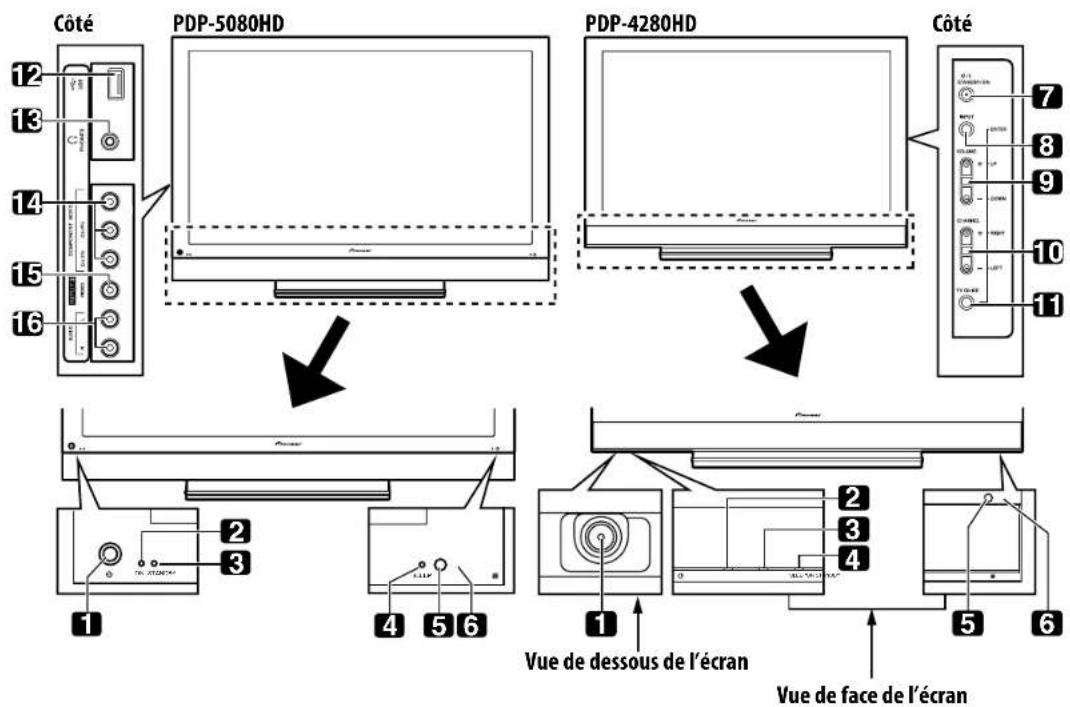
Les prises se trouvant sur les cotes sont les mêmes sur les PDP-5080HD et PDP-4280HD.
1 Touche
(Reportez-vous à la page 27.)
2 Témoin POWER ON
(Reportez-vous à la page 27.)
3 Temoin STANDBY
(Reportez-vous à la page 27.)
4 Témoin SLEEP
5 Capteur de luminosité ambiente
6 Capleur de telecommande
7 Touche STANDBY/ON
8 Touche INPUT (Touche ENTER)
9 Touches VOLUME UP/DOWN (Touches UP/DOWN)
10 Touches CHANNEL UP/DOWN (Touches LEFT/RIGHT)
11 Touche TV GUIDE
12 Port USB
13 Prise de sortie PHONES
14 Prises INPUT 3 (COMPONENTVIDEO:Y, PB, PR)
15 Prise INPUT 3 (VIDEO)
16 Prises INPUT 3 (AUDIO)
Les touches repertoires par des astérisques (*) peuvent commander le système TV Guide On Screen".
Nomenclature
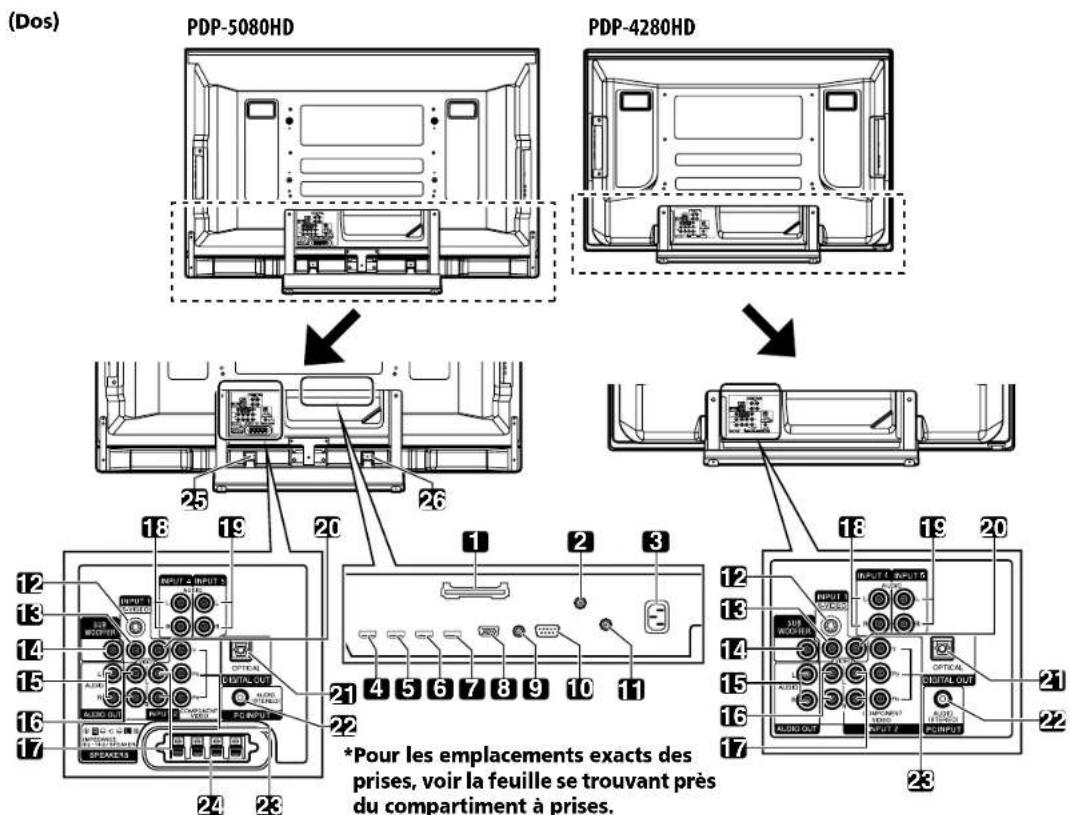
Les prises 1 à 8 sont les mêmes que pour le PDP-5080HD.
1 Fente CableCARDTM
2 Prise ANT/CABLE AIN
3 Prise AC IN
4 Prise INPUT 4 (HDMI)
5 Prise INPUT 5 (HDMI)
6 Prise INPUT 6 (HDMI)
7 Prise INPUT 7 (HDMI)
8 Prise PC INPUT (ANALOG RGB)
9 Prise CONTROL OUT
10 Prise RS-232C (utilisée pour la mise au point à la fabrique)
11 Prise ANT B IN
12 Prise INPUT 1 (S-VIDEO)
13 Prise INPUT 1 (VIDEO)
14 Prise SUB WOOFER
15 Prises AUDIO OUT (AUDIO)
16 Prises INPUT 1 (AUDIO)
17 Prises INPUT 2 (AUDIO)
18 Prises INPUT 4 (AUDIO)
19 Prises INPUT 5 (AUDIO)
20 Prise INPUT 2 (VIDEO)
21 Prise DIGITAL OUT (OPTICAL)
22 Prise PC INPUT (AUDIO)
23 Prises INPUT 2 (COMPONENTVIDEO:Y,PR)
24 Prises SPEAKERS (R/L)
25 Prise SPEAKERS (R) (Côté enceinte)
26 Prise SPEAKERS (L) (Côté enceinte)
Nomenclature
Boitier de télécommande
Cette partie déscrit les fonctions des touches disponibles lorsque le sélection de mode est sur la position TV. Pour les touches de commande des autres produits, reportez-vous à Utilisation du boîtier de télécommande pour agir sur d'autres produits à partir de la page 84.
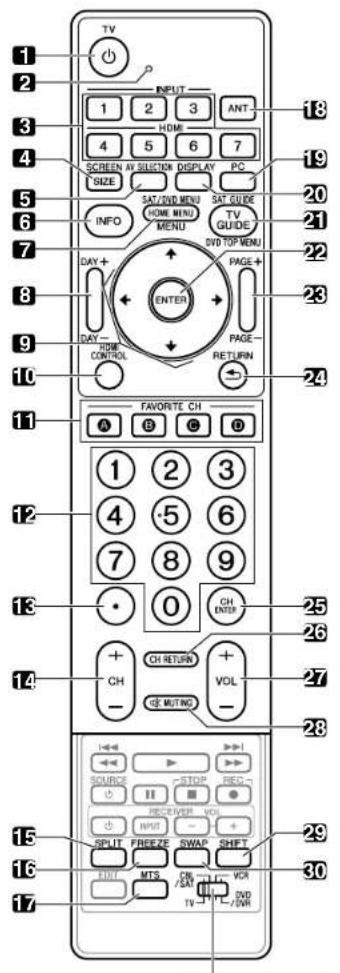
Sellecteur de mode sur la position "TV"
1 TV: L'écran plasma est mis en service ou en veille à l'aide de cette touche.
2 Diode de confirmation de transmission
3 INPUT : Ces touches assurent la selection de la source pour l'écran plasma. ("ENTREE 1", "ENTREE 2", "ENTREE 3", "ENTREE 4", "ENTREE 5", "ENTREE 6" et "ENTREE 7")
4 SCREEN SIZE : Sélectionne le formal d'image.
5 AV SELECTION: Cette touche selectionne les regles audio et video. (Source AV: OPTIMUM, STANDARD, DYNAMIQUE, CINÉMA, JEU, UTILISATEUR. Source PC: STANDARD, UTILISATEUR.)
6 I N: Céte touche permet d'afficher une bannière de châne pendant que l'on regarde une émission de télévision. Quand le système TV Guide On Screen est en service, cette touche permet d'afficher les informations (s'il en existe) relatives à la chaine mise en surveillance.
7 H O M CetteMoue a Nchua page HOME MENU. MENU: Cette touche permiet d'afficher un menu quand le systeme TV Guide On Screen est en service.
8 DAY+/-: Ces touches permettant de passer au jour suivant ou preceden d lesis d'emission dans le service Listing du systeme TV Guide On Screen.
9 / / / : Cette commande selectionne un poste d'un menu. 10 HDMI CONTROL : Affiche le menu de commande HDMI.
11 FAVORITE CH (A, B, C, D)
Cas touches selectionnement une chaine préregée parmi quatre. Pour de plus ancles détails concernant les chaines favorites, reportez-vous à la page 43.
Tardis que vous regardez la télévision, vous pouvez passer d'une chaine à l'autre au moyen des touches A, B, C et D.
120 à 9 : Ces touches sélectionnement une chaine.
13 (point): Cette touche provoque la salle d'un point.
14 CH +/:- Ces touches selectionnent une chaine.
15 SPLIT : Cette touche permet d'afficher 2 images, une image dans une image ou une seule image.
16 FREEZE:CeIe touche gèle une image animée.Appuyez une nouvelle fois sur cette touche pour annuler.
17 MTS : Cette touche permet de désir entre MTS ou SAP ou la langue en fonction du programme regardé.
18 ANT : Cette touche selectionne I'antenne (A, B). Reportez-vous à la page 24 pour les détails.
19 PC: Cette touche selectionne la prise PC comme source d'entree.
20 DISPLAY : Celle touche affiche les informations sur la chaîne.
21 TV GUIDE : Cette touche permet d'afficher le système TV Guide On Screen".
22 ENTER: Cette touche exécute une commande.
23 PAGE +/- (pour le système TV Guide On Screen": Ces touches permètent de faïre éfilier l'écran de listed émissions verticalement.
24 RETURN : Cette touche rétablit la page de menu précédente.
25 CH ENTER : Cette touche valide un nombre de chaîne.
26 CH RETURN : Cette touche donne un return à la chaîne précédente. Quand le système TV Guide On Screen est affiché, cette touche gestésactivèe.
27 VOL+/-: Ces touches reglent le volume.
28 MUTING: Cette touche coupe le son.
29 SHIFT : Cette touche déplace la petite image dans le cas d'une image dans une image.
30 SWAP : Cette touche permet de passer d'une image à l'autre lorsque 2 images ou une image dans une image sont affichées.
Touches lumineuses du boitier de télécommande
Toutes les touches du boitier de télécommande sont
lumineuses et accumulent et stocken la lumière. Cea permet
d'accederrapidementaux fonctionssoushaitees quand vous
utilisez l'appareil dans un endroit sombre.
Remarque
Pourutiliserleboitdertelecommande,dirigez-leverslacran plasma.
Pour de plus amples détails concernant les touches qui ne figurent pas sur cette page, reportez-vous aux pages 78 à 87.
Preparation
Chapitre 5 Préparation
Installation de l'écran plasma
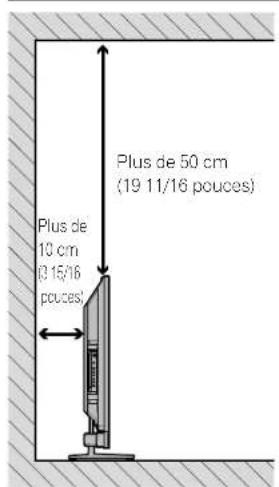
Emplacement
- Evitez que l'écran ne soit exposé à la lumière directe du soleil. Veillez à ce qu'il soit convenablement ventilé.

Remarque
Ménagez un espace suffisant au-dessus et à l'arrête pour garantir une ventilation adequate de l'amère de l'appareil.
Déplacement de l'écran plasma
Le poids de l'écran plasma étant élevé, faibles-vous aider si vous devez le déplacer.
(PDP-5080HD)
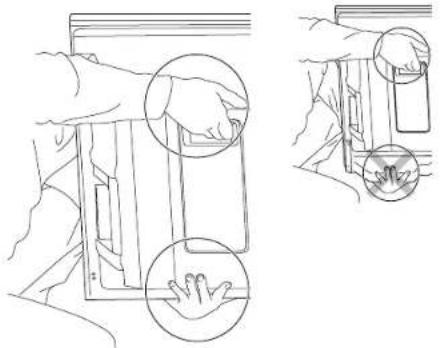
(PDP-4280HD)


Attention
Lors de l'installation sur une etagere, etc., fixez I'ecran plasma.
Installation des enceintes Pioneer (PDP-5080HD)

Attention
- Si vous souhaitez déplacer l'écran plasma, assurez-vous de retrer d'abord les enceintes. De plus, ne déplacez pas l'écran en le tenant par les pieces de fixation de montage. Ce pourrait entrainer des blessures ou des dommages à l'appareil.
A propos des enceintes
- Afin d'éviter d'endommager les enceintes à la suite d'une surcharge à l'entrée, veillez respecter les précautions suivantes:
N'utilisez pas les enceintes avec un autre apparéil que l'écran plasma. Cela pourrait entrainer des dommages ou un incendie.
Assurez-vous demettre hors tension les apparéels connectés et de retirez le cordon d'alimentation de la prise secteur murale quand vous changez la connexion ou la méthode d'installation. - Quand vous utilisez une fonction de commande de la tonalité pour accenter lessons aigus, n'augmentez pas trop le volume de l'amplificateur.
- Manipuélez les enceintes avec précaution, car la grille et le boîtier peuvent être endommages ou cassés s'il sont sourmis à de forts impacts externes.
- Placer un téléviseur ou un monitér à tube cathodique à proximilé des enceintes peut entrainer des interférences ou une déformation des couleurs. Si cela se produit, éloignez le monitér des enceintes.
Installation
L'ensemble d'enceintes est large et peut devenir instable si il est installe par une seule personne. Cela peut entrainer des blessures ou des dommages à l'appareil. Par conséquent, il doit être assemblé et installe par au moins deux personnes.
Lors de I'installation des enceintes, nutilise aucune autre vis que celles fournies avec I'appareil; sinon les enceintes pouraient se detacher de I'appareil et tomber.
Lors de I'installation des enceintes, serrez les vis solidement.
Preparation
05
PDP-5080HD avec les enceintes installes (avec le support de table Pioneer)
s

Remarque
- Avant d'installer les enceintes, assurez-vous que le support de table Pioneer est attaché à l'écran plasma.
1 Attachez les pieces de fixation de montage des enceintes à l'arrière de l'écran plasma.
- Attachezles pièces de fixation des côts droit et gauche en bas à droite et à gauche sur le panneau arrêté de l'écran plasma en utilisant les vis fournies.
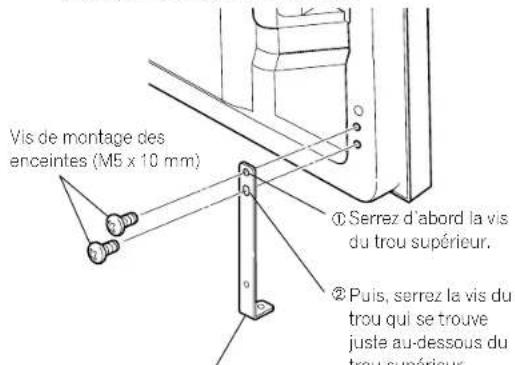
Piece de fixation des enceintes pour le cote
(L'illustration représenté la fixation de la pèce sur le côté gauche. La fixation sur le côté croit se fait de la même façon.)
- Attaché la pièce de fixation pour le centre, en bas au centre du panneau arrirée de l'écran plasma en utilisant les deux vis fournies.
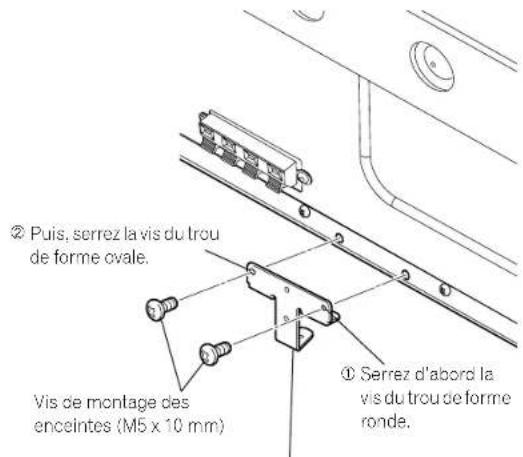
Piece de fixation des enceinles pour le centre
17
Fr


Preparation
2 Fixez les enceintes sur les pieces de fixation de montage dans la direction correcte.
Assurez-vous de ne pas monter les enceintes à l'envers.
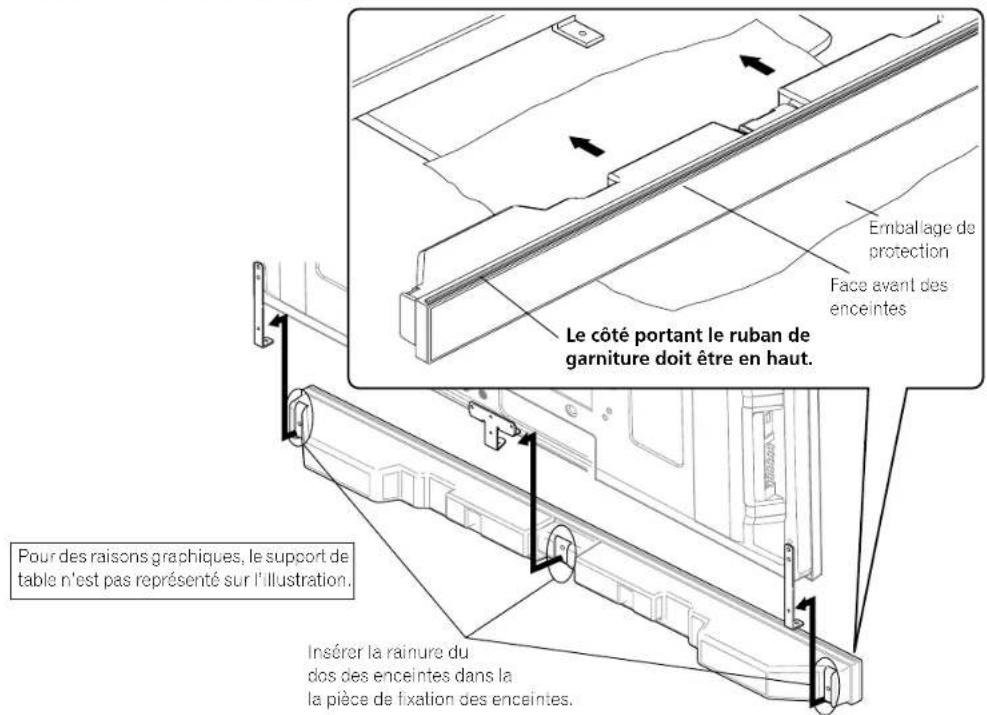

Attention
Pou emecher que les enceintes et /ou le support de table scient endommagés en se frappant l'une contre fixez les enceintes aux pièces de fixation en verfiant leur emplacement. comme il est facile de frapper le support, utilisez l'emballage de protection dans laquelle les enceintes étaient enveloppées et placez-le entre les enceinements et le support.
Si les pioces de fixation de montage ces enceintes ne semboitent pas correctement dans les rainures à l'arriere des enceintes,ajustez I'angle de ces pioces.
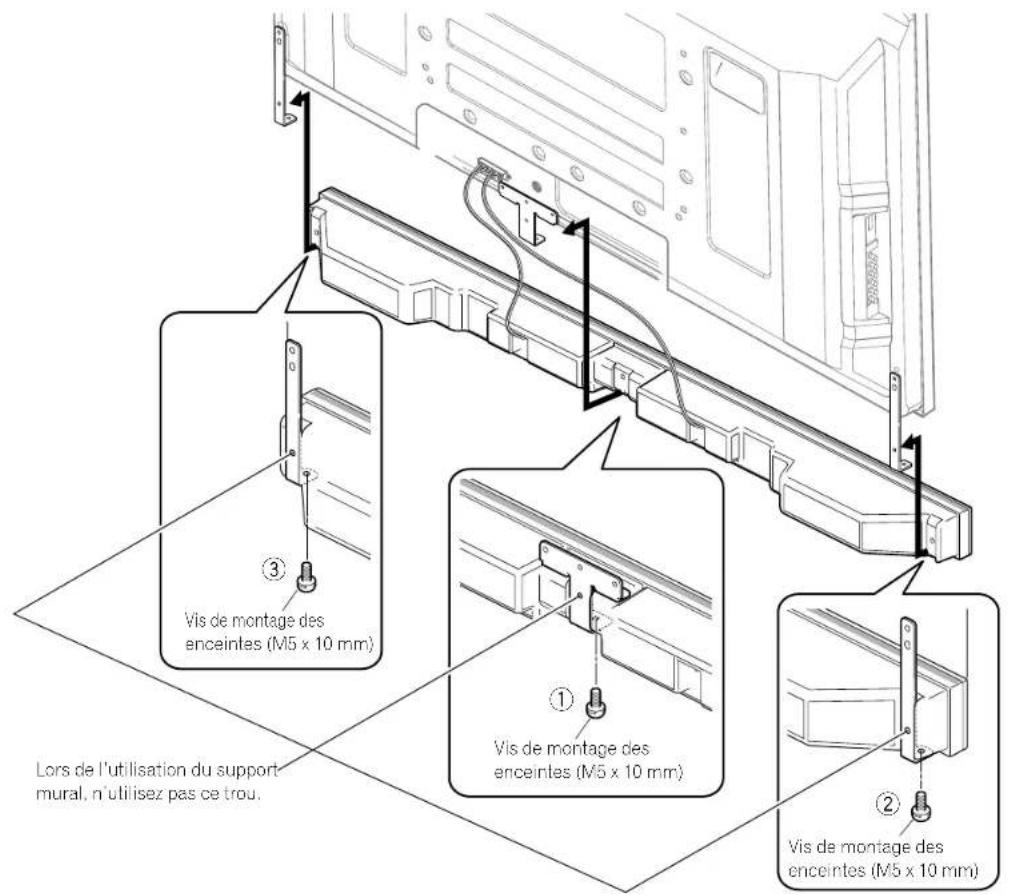
3 Serrez par derrière en utilisant les vis fournies (trois emplacements).
Serrez les trois vis dans l'ordre ①, ②, ③ comme montré sur le schéma
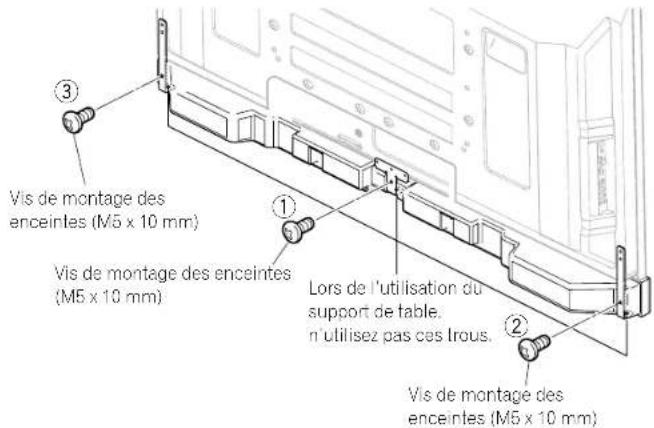

Attention
Si yous souhaitez deplacer I'ecran plasma, assures-you de retirer d'abord les enceintes. De plus, ne deplacez pas I'ecran en le tenant par les pieces de fixation de montage. Celao pourtraient entrainer des blessures ou des dommages a l'appareil.
Le trou de vis en bas des pieces de fixation de montage des encéntes s'utilise quand l'écran plasma est fixé à un mur. Il n'est pas utilisé lors de l'installation avec le support.

Remarque
- Si vous avez besoin d'ajuster la position des enceintes horizontally ou verticament apres les avoir fixees, desserrez d'abord les vis de montage des enceintes, repositionnez les enceintes puis serrez les vis de nouveau dans la position appropriée.
Preparation
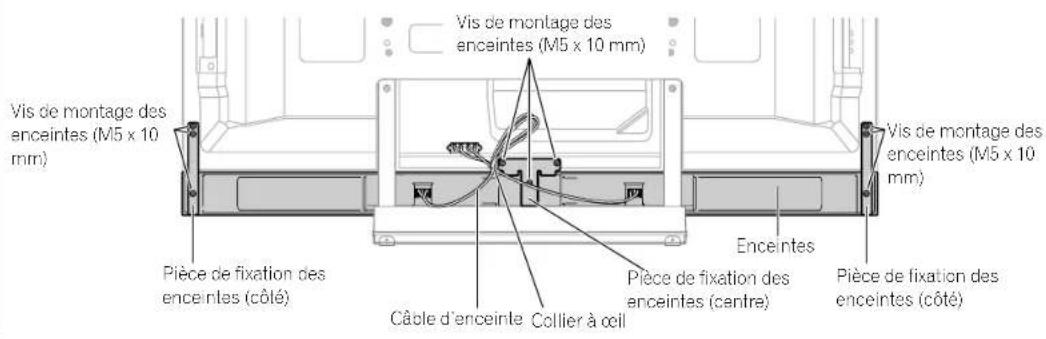
4 Connectez les cables d'enceinte fournis à l'arrière de l'écran plasma.
Connectez les cables correctement en respectant les polarites des prises d'enceinte de I'ecran plasma, c'est-à-dire, cable (Gris) aux prises (Rouge) et cable (Noir) aux prises (Noir).
5 Connectez l'autre extrémité des cables d'enceinte aux enceintes.
Connectez les cables correctement en respectant les polarilés des prises d'enceinte, c'est-à-dire, cable (Gris) aux prises (Rouge) et cable (Noir) aux prises (Noir).
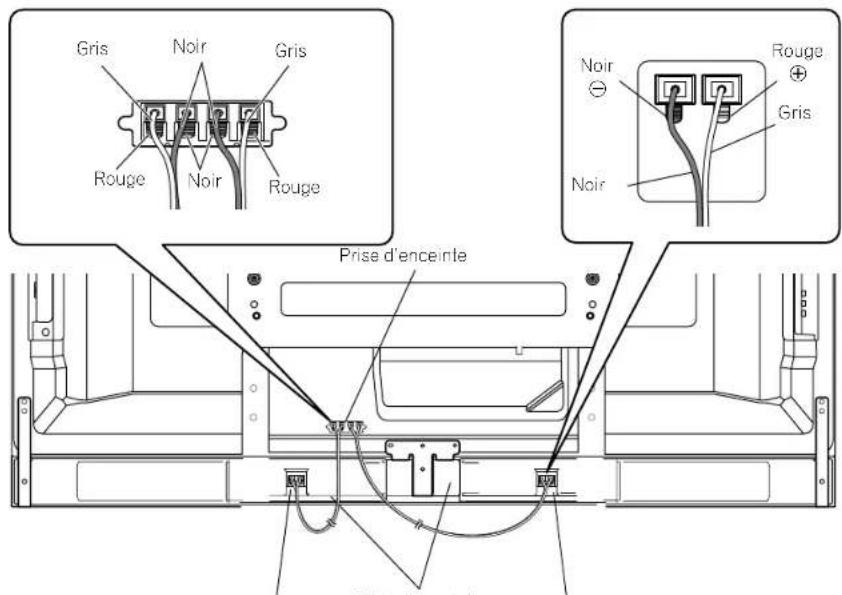
Cable d'enceinte Prise d'enceintePrise d'enceinte

Remarque
- Appuyez sur le levier et insérez l'extremité du cable.
- Quand vous relâchez le levier, il serre le cable d'enceinte.


Attention
Assurez-vous demettre hors tension les appareils connectés et de retirez le cordon d'alimentation de la prise secteur murale quand vous change la connexion ou la méthode d'installation.
Si vous insérez le cable d'enceinte trop lain et que l'isolant touche la prise d'enceinte, vous risquez de n'obtenir aucun son. Insérez le cable de manière que le cuivre soit visible.
- Vérifiez si l'extremité des cables d'enceinte est solidement connectée aux prises en tirant légerement sur le cable, une fois les connexions terminées. Une connexion fache peut être la cause de coupures de son ou de bruits.
- S'il y a un court-circuit dans les cables et cause par un fil à nu, une charge excessive peut être appliquée à l'écran plasma et il peut s'arrer de fonctionner ou cette peut entraîner un mauvais fonctionnement.
- Une connexion des cables d'enceinte aux prises droite et gauche de l'écran plasma qui ne respecte pas les polanités peut être la cause d'effets sonores stéreo insulsifants, de sons graves médiocres et d'une image sonore instable.
- Attacher le cable sans le tendre.
6 Attacher les cables.
Des colliers a eeil sont fourmis avec Iecran plasma.
Utilisez les colliers a ceil comme nécessaire.
- Quand vous attachez vos cables d'enceinte, assurez-vous de le faire de façon qu'il ne soit soumis à aucune pression.
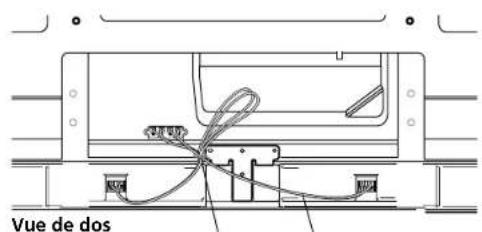
Cable d'enceinte Collier a oil
Preparation
Lors de l'utilisation du support mural:

Remarque
- Posez d'abord l'écran plasma sur une couverture douce ou autre, enlevez le support, puis attache les pièces de fixation de montage des encéntes.
1 Attachez les pieces de fixation de montage des enceintes à l'arrière de lécran plasma (Voir procédure 1 de page 17).
2 Connectez les cables d'enceinte fournis à l'arrière de l'écran plasma (Voir procédure 4 de page 19).
3 Placez I'ecran plasma sur les pieces de fixation de montage du support mural.
Pour les détails, reportez-vous au mode d'emploi lourni avec le support mural.

Attention
- Failes attention aux pieces de fixation de montage des enceintes lors de l'installation ou de la connexion. Illes peuvent donner lieu à des blessures.
4 Connectez l'autre extrémité des cables d'enceinte aux enceintes (Voir procédure 5 de page 19).

Attention
- Celle procedure doit etre effecluee par deux personnes.
5 Fixez les enceintes sur les pièces de fixation de montage dans la direction correcte.

Attention
Assurez-vous de ne pas monter les enceintes à l'envers.
6 Serrez par dessous en utilisant les vis fournies (trois emplacements).
- Serrez les trois vis dans l'ordre ①, ②, ③ comme montré sur le schéma.
Le trou de vis à la surface arrière des pieces de fixation de montage des enceintes s'utilise quand l'écran plasma est instalée avec le support de table. Il n'est pas utilisé lors de l'installation avec le support.

Remarque
Si vous avez besoin d'ajuster la position des enceintes horizontallement après les avoir fixees, desserrez d'abord les vis de montage des enceintes, repositionnées les enceintes puis serrez les vis de nouveau dans la position appropriée.
7 Attachez les cables (Voir procedure 6 de page 19).
Preparation
Pour empêcher l'écran plasma de se renverser
Aprés avoir installé le support, veillez à prendre toutes les précautions nécessaires pour empêcher l'écran plasma de se renverser et bien le fixer au mur et à l'étagère.
Fixation sur une table ou une étagère
Avec les colliers en plastique et les vis fournis, fixez l'écran plasma comme montré sur l'illustration.

Remarque
Pour fixer l'écran plasma sur une table ou une étagère, utilisez aussi des vis à bois. disponibles dans le commerce, d'un diamètre nominal de 4 mm (5/32 pouce) et d'au moins 20 mm (13/16 pouce) de longueur.
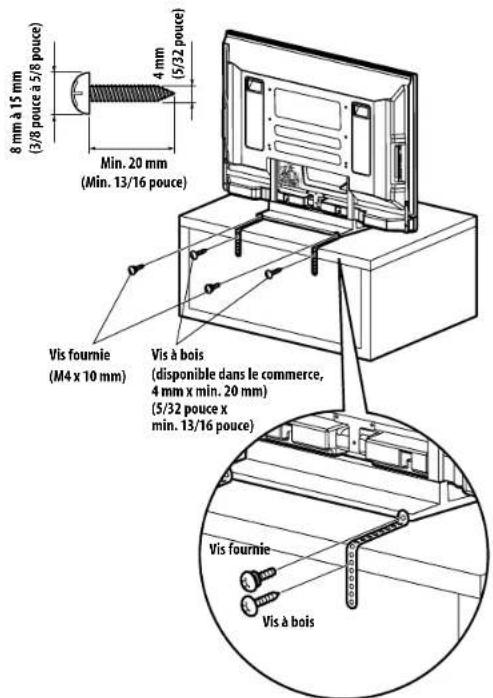
Avant d'utiliser une vis à bois, percez un trou au dos et au milieu du panneau supérieur de la table. Effectuez cette opération de la même façon sur les côts gauche et droit.
Fixation à un mur
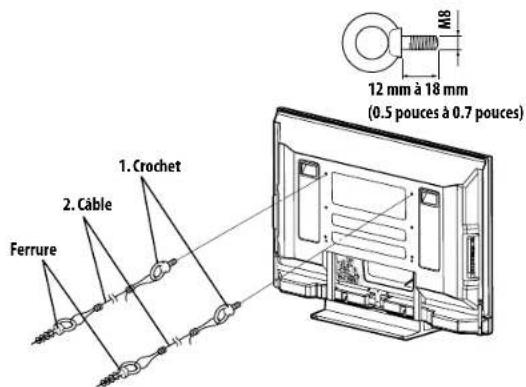
1 Fixez des boulons (crochets) de sécurité à l'écran plasma.
2 Utilisez des cables robustes pour le fixer correctement et solidement à un mur, un pilier ou tout autre élément solide.
Effectuez cette opération de la même façon sur les cotes gauche et droit.

Remarque
Utilisez des crochets, cables et ferrules disponibles dans le commerce. Crochets recommendes: Diametre nominal de 8 mm (3/8 pouce), longeur de 12 mm à 18 mm (0.5 pouces à 0.7 pouces)

Attention
- Une table ou une étagère d'une résistance suffisante doit toujours être utilisée pour soutenir l'écran plasma. Le non respect de cette consigne peut donner lieu à un accident corporel et à un endommagement physique.
Lors de l'installation de Iecran plasma, veuillez prendre les mesures de securite necessaires pour I'empecher de tamber ou de se renverser en cas d'urgence, tel que tremblement de terre ou accident.
Si vous ne prenez pas ces precautions, l'écran plasma risque de tomber ou de se renverser et de causeer des blessures. - Les vis, crochets, cables et autres ferrules que vous utilisez pour fixer l'écran plasma pour l'empêcher de se renverser différent suivant la composition et l'épaissur de la surface sur laquelle il sera fixé.
- Sélectionnez les vis, crochets, cables et autres ferrures qui都可以 accouvert après avoir controlé la surface attentivement pour déterminer son épaissieur et sa composition et après avoir consulté un installateur professionnel si nécessaire.
Preparation
Pose et dépose du support Pioneer
L'écran plasma est livré avec le support de table Pioneer déjà fixé.
Vous pouvez aussi installer l'écran sur une étagère en détachant le support. La méthode de pose/dépose du support varie en fonction de l'appareil.

Attention
- Cét apparéil peut uniquement être utilisé avec le support fourni. L'utilisation de tout autre support peut donner lieu à une instability pouvant être la cause d'un accident et de blessures.
Le poids d'un écran plasma de 50 pouces est d'environ 34,8 kg (76,7 livres) et celui d'un écran de 42 pouces est d'environ 29,9 kg (65.9 livres), il a une faible profondeur et il est instable. Par conséquent, il doit être assemblé et installé par au moins deux personnes.
Dépose du support
Si yous deposez le support avant d'avoir installedes enceintes, commencez a l'etape 2 (pour PDP-5080HD).
Pour le PDP-4280HD, commencez aI'etape 2.
- Mis à part les enceintes, les étapes de déposse du support sont les mêmes pour le PDP-5080HD et le PDP-4280HD. Les illustrations représenté le PDP-5080HD.
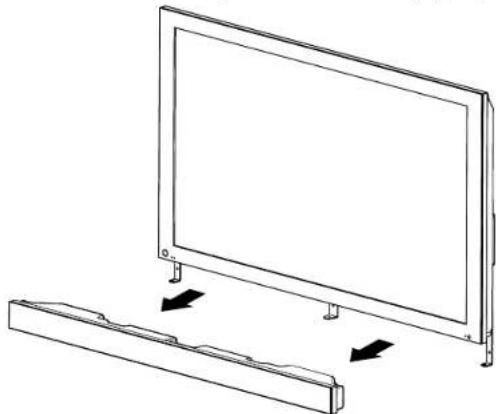
1 Detached les enceintes fournies si elles ont déjà été installées.
Pour détacher les enceintes, rétrée les câbles des enceintes à l'arrête et les vis à l'arrête des enceintes puis rétrée les enceintes (voir étable 3 de page 18).
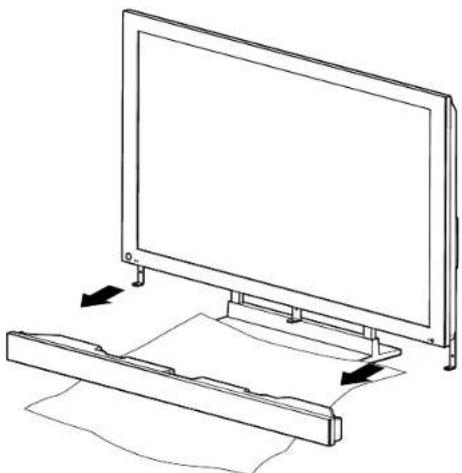
Utilise la feuille de protection dans laquelle les enceintes on ete livrées et placez la entre les enceintes et le support.
Assurez-vous de retarder les pieces de fixation des enceintes.
2 L'écran plasma étant posé à plat, desserrez et enlevez les deux boulons d'installation (1) et (2) à l'aide d'un tournevis.
Boulons d'installation (1): M8 x 23 mm (noir) pour PDP-4280HD
M8 x 23 mm (noir) pour PDP-5080HD
Boulons d'installation (2): M8 x 60 mm (noir) pour PDP-4280HD
M8 x 40 mm (noir) pour PDP-5080HD
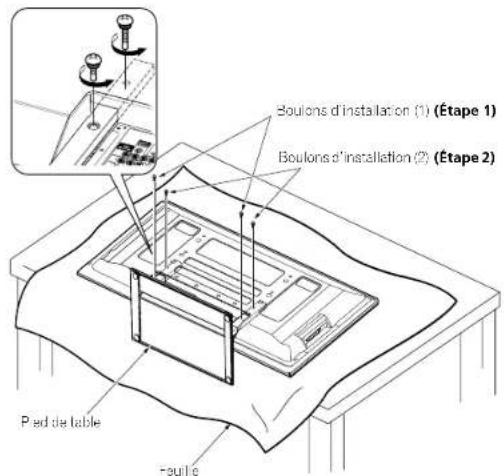
3 Retirez le support de I'ecran plasma.

Remarque
Assurez-vous de conserver les boulons d'installation (1) et (2) qui ont ete retre carls servront enore lors de la fixation du support a l'ecran plasma.
- Placez une feuille ou une couverture de protection pour protégger l'écran des rayures ou de tout dommage.
- Travailliez uniquement avec l'écran plasma posé à plat sur une table ou une surface similaire.
- Quand vous couchez l'ocran plasma, faites attention de ne pas le rayer ni de I'endommager.
Preparation
Remise en place du support
Si Iecran plasma est monte sans les enceintes foumies, commencez a partir de lete 2 (pour PDP-5080HD).
Pour le PDP-4280HD, commencez à l'etape 2.
- Mis à part les enceintes, les étapes de pose du support sont les mêmes pour le PDP-5080HD et le PDP-4280HD (utilissez les trous de vis portant la marquee "T"). Les illustrations représentent le PDP-5080HD.
1 Detachez les enceintes fournies si I'ecran plasma est fixe a un mur avec les enceintes attachees.
Pour detacher les enceintes, retirez les cables des enceintes à l'armre et les vis au bas des enceintes puis retirez les enceintes (voir les illustrations de page 20).
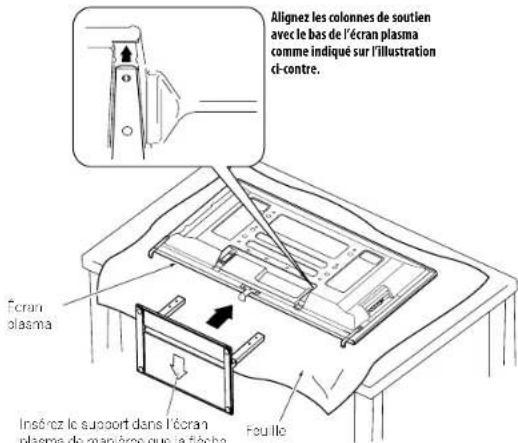
2 L'écran plasma étant posé à plat, positionné les colonnes de soutien du support contre le bas de l'écran plasma comme indiqué par les flèches, puis insérez-les lentement.
- Faites très attention de ne pas insérer les colonnes de soutien du support dans n'importe qu'elle autre parte de l'écran plasma que les fentes d'insertion du support. Sinon, cela pourrait endomager le panneau de l'écran plasma ou ses prises ou entrainer une déformation du support.
Inscréz la sousort dans l'ocran
plasma de manière que la necha
dontant la marque 'FRON/FACE
AVANT'S tue à sa partie imèreure
soit orienté avec le pas.
3 Fixez le support aux endroits indiqués par les flèches et serrez fermement les boulons d'installation (2) et (1) avec un tournevis.
Boulons c installation (1): M8 x 23 mm (noir) pour PDP-4280HD M8 x 23 mm (noir) pour PDP-5080HD
Boulons installation (2): M8 x 60 mm (noir) pour PDP-4280HD M8 x 40 mm (noir) pour PDP-5080HD
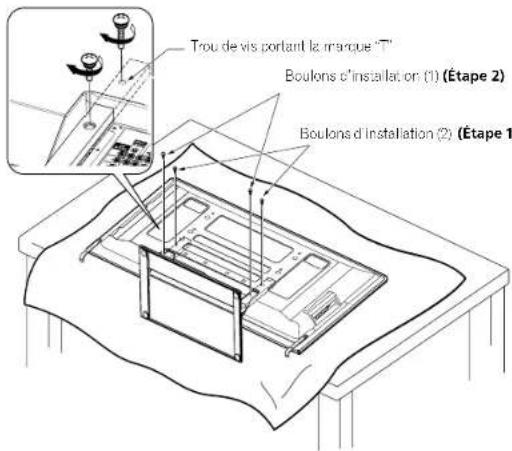
4 Replacez l'écran plasma droit sur le support. Pour l'installation des enceintes, reportez-vous à "Installation des enceintes Pioneer" page 16 (PDP-5080HD seulement).
Remarque
Assurez-vous de faire l'installation de l'écran plasma sur une surface plate et stable.
- Insérez les vis verticalement dans les trous et serrez-les.
- Placez une feuille ou une couverture de protection pour protégger l'écran des rayures ou de tout dommage.
- Travailléz uniquement avec l'écran plasma posé à plat sur une table ou une surface similaire.
Quand you couchez l'ecran plasma, faites attention de ne pas le rayer ni de I'endommager.
Preparation
Connexion des cables pour les chaînes de télévision numérique et/ou ordinaire
Ce systeme est muni de deux prises pour l'entrée de signaux de télévision: ANT/CABLE A IN et ANT B IN. La prise ANT/CABLE A IN accepte les signaux de télévision numérique et ordinaire; la prise ANT B IN n'a接受 que les signaux de télévision ordinaire. Pour receiveur par cable des canaux de télévision numérique et/ou ordinaire, utilisez la prise ANT/CABLE A IN comme montré. De plus, vous pouvez connecter une antennae à la prise ANT B IN comme montré; utilisez une antennae extérieure pour ootenir des images plus claires. Si l'antenna exterieure est munie d'un cable coaxial 75 ohms à connecteur de type F, branche ce connecteur à la prise d'antenna se trouvant au dos de l'écran plasma.
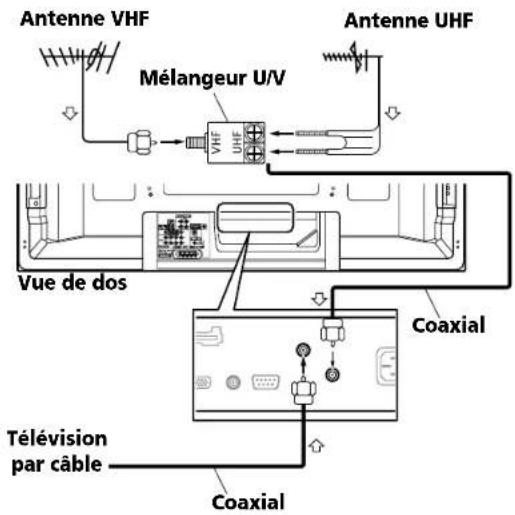
Connexion d'antennes VHF/UFH et d'un cable

Remarque
- Veilze à connecter les cables coaxiaux comme montré ci-dessus. Si les connexions ne sont pas correctes, la réception des signaux peut s'avérer impossible.
- Pour la réception de chaînes de télévision par cable, veillez à connecter le cable à la prise ANT/CABLE AIN.
- Les prises ANT/CABLE AIN et ANT BIN ne doivent pas receivevoir les mêmes signaux. Par exemple, ne connectez pas un système de télévision par cable aux prises ANT/CABLE A IN et ANT BIN à la fois. De façon similaire, ne connectez pas un cable d'une antenné aux prises ANT/CABLE A IN et ANT BIN à la fois.
- TV Guide peut ne pas être disponible dans toutes les régions et n'est pas disponible avec les systèmes satellite. De plus, quand les fournisseurs de service passeront aux programmes et la diffusion numérique, les données de TV Guide peuventvenir indisponibles.
Introduction de la carte CableCARD™
L'écran plasma est pourvu d'une fente pour l'introduction d'une carte CableCARD. Lorsque vous capez, par le cable, une chaine de télévision numérique ou haute définition, la carte permet d'employer les services POD fournis par la société de cabling distribution; POD est l'ajéviation de l'anglais Point of Deployment. Ces services vous donnent accès à diverses informations utiles et sont en texte HTML.
1 Assurez-vous que la prise ANT/CABLE A IN a bien et connectée au convertisseur de cable au moyen d'un cable coaxial.
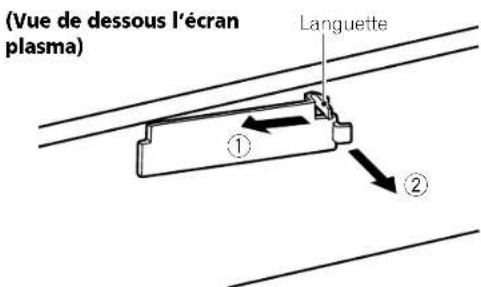
2 Saisissez et poussez vers la gauche la languette du couvercle de la fente située à l'arriere de l'écran plasma, et retirez le couvercle en tirant la languette vers le bas.
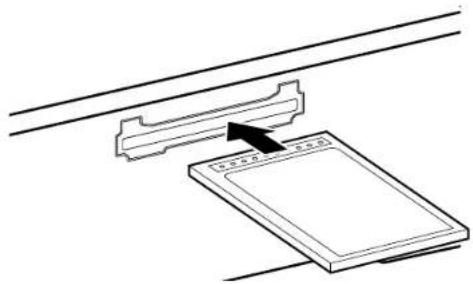
3 Introduisez à fond la carte CableCARD™ prescrite dans la fente Cable CARD.

Remarque
Veillez a n'introduire que la carte CableCARD prescrite.
N'introduisez pas de carte PC.
Quand you utilisez une carte CableCARDTM il est inutile d'executer la preselection automatique de chaine; la carte CableCARDTM genere automatique une liste de chaines.
Preparation
05
Cheminement des cables
Quand les enceintes sont installées sous le panneau de l'écran plasma
(pour PDP-5080HD tableau)
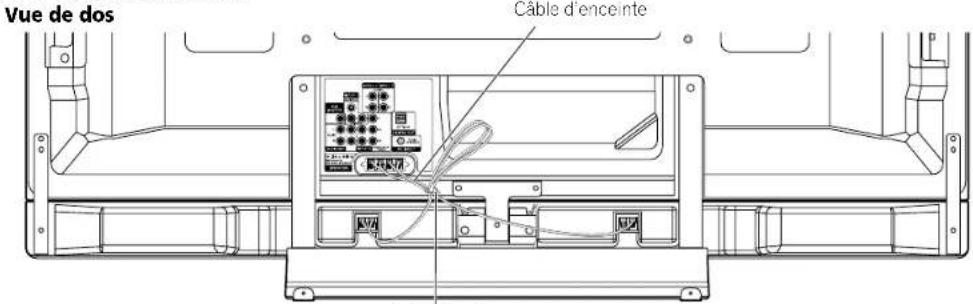
Collier a cell
Fixation des colliers rapides à l'appareil
Fixez les colliers rapides dans les trois trous (42 pouces: deux trous)
marqués par ci-dessous, en fonction de la commande de cheminement.
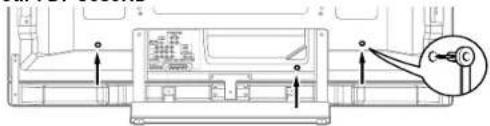
pour PDP-5080HD
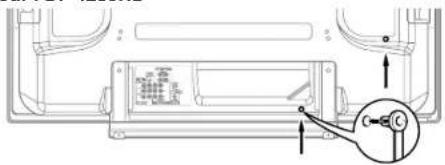
pour PDP-4280HD
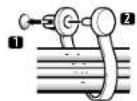
Pose et dépose des colliers rapides
Introduise la partie [1] dans le trou convenable, à l'arrête de l'écran plasma, puis engage la partie [2] dans la partie [1] pour assurer la fermetre du collier. Les colliers rapides sont concus pour être difficile à déposer une fois qu'ils sont en place et fermés. Effectuez leur pose avec soin.
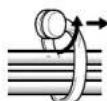
Utilisez une paire de pinces pour tournier le collier de 90^ , tout en tirant vers l'extérieur. Le collier peut se déterminer avec le temps et être endommégé au cours de sa dépose.

Remarque
Utilize les colliers à coil et les colliers rapides fournis comme nécessaire.
- Quand vous attachez vos cables d'enceinte, assurez-vous de le faire de façon qu'il ne solient soumis à aucune pression.
Connexion du cordon d'alimentation
Ne branche le cordon d'alimentation qu'aupres avoir realised toutes les autres connexions.
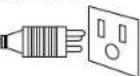
Ecran plasma (vue de dos)

Cordon d'alimentation
Filtre antibrut
II supprime partielement le bruit
du a l'alimentation.
Attention
N'utilisez que le cordon d'alimentation fourni.
- N'alimentez pas l'appareil sous une tension autre que celle inducée car vous pourriez provocer un incendie ou vous exposer à une secousse électrique.
- Par souci de sécurité, l'écran plasma est doté d'un cordon d'alimentation à trois conducteurs avec prise de terre. Veillez à brancher la fiche du cordon d'alimentation à une prise secteur à trois broches convenablement reliée à la terre.

Remarque
Coupez tous l'alimentation de I'ecran plasma avant de brancher ou de débrancher les cordons d'alimentation.
- Déranchelez cordon d'alimentation au niveau de la prise secteur si vous envisagez de ne pas utiliser l'écran plasmapendant une longue période.
Preparation
Préparation du boîtier de télécommande
Mise en place des piles
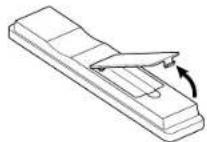
1 Ouvrez le couvercle du logement des piles.
2 Mettez les deux piles AA fournies en place en introduisant d'abord le cote portant la borne négative (-).
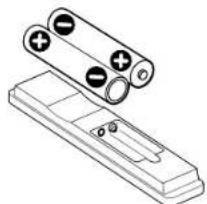
- Respeciez les polarités (+) et (-) individues dans le logement des piles.
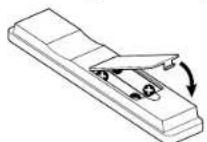
3 Fermez le couvercle du logement des piles.
Le bottier de télécommande ne peut pas agir sur l'appareil si les piles qu'il contient sont épisiées. Dans ce cas, remplacez les piles par des piles neuves.
- Quand vous remplacez les piles du boitier de télécommande, utilisez des piles alcalines.
Nutilisez pas,en meme temps,des piles de type different.Si les types differenl, il en est de meme des caracteristiques.
Nutilisez pas en meme temps une pile neuve et une pile usagee. Ulliser conjointement une pile neue et une pile usageepe cantse traduire par une reduction de la duree de vie de la pile neue, ou une fuite de l'electrolyte de la pile usagee.
- Ne laissiez pas des piles usages dans le boitier de telecommande car uneuite de I'electrolyte pourraient enresulter. En cas de fuite de I'electrolyte, nettoyez soignement le logement des piles avec un chiffon.
- Les piles fournies avec cet apparéil peuvent avoir une durée de service plus courte que prévue du fait des conditions de stockage.
- Retirez les piles si vous envisagez de ne pas faire usage du bottier de télécommande pendant longtemps.
Mise au rebuilt des piles
Pour la mise au rebut des piles, veuillez vous conformer aux règlements locaux ou aux instructions relatives à l'environnement applicables dans votre pays ou votre région.
Portée du boitier de télécommande
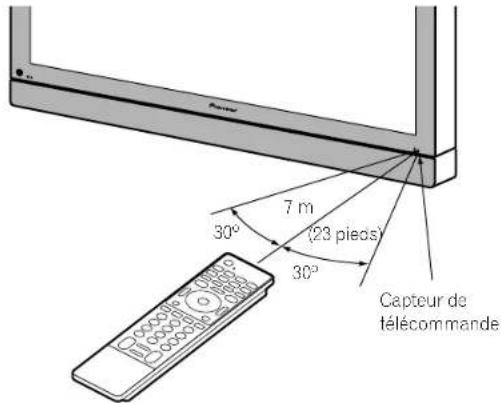
Agissez sur le boilier de télécommande en le dirigeant vers le capteur qui est place a la partie inférieure droite de la face de l'écran plasma. La distance du boilier au capteur doit etre inférieure a 7 m (23 pieds) et I'angle du faisceau avec la face de l'écran doit etre a 30 degrés, quelle que soit la position du boilier dans l'espace.

Remarque
Pour le capteur de telecommande situé sur le PDP-4280HD, reportez-vous Nomenclature à la page 13.
Précautions relatives au boîtier de télécommande
- Ne hourte pas le boitier de télécommande, ne l'exposez ni a des liquides ni a une force humidite.
- Ne laïsez pas le boitler de télécommande exposé à la lumière directe du soleil; cela pourrait le déformer.
- Le boftier de télécommande peut être sans effet si le capteur de télécommande de l'écran plasma est éclairé par le soleil ou une vitée lumière. Dans une telle situation, vous pouvez soit changer l'emplacement de l'éclairage ou de l'écran plasma, soitapprocher le boftier de télécommande du capteur de télécommande.
- Si un obstacle se trouve place entre le botler et le capteur de télécommande, l'action a distance de la télécommande peut être impossible.
Lorsque les ples sont usagedes, la portedu boitier de telecommande peut etre sensiblement redute.Dans ce cas, remplacez les ples du boitier par des ples neues.
Le panneau de I'ecran plasma émel un très faible rayonnement infrarouge. Si vous placez à proximé un apparéil commandé à distance par des signaux infrarouges, par exemple un magnétoscope, la réception des signaux émis par son bottier de télécommande peut être perturbée. Le caschéant, éloignez suffisamment l' apparéil de l'écran plasma.
En fonction des caractéristiques de l'installation, le rayonnement infrarouge émis par le panneau de l'écran plasma peut interdre la réception convenable des ordinés émis par le bottier de télécommande, ou bien vous obliger à faire usage du bottier à plus courte distance du capteur de télécommande. La puissance du rayonnement infrarouge émis par l'écran dépend des caractéristiques de l'image affichée.
Opérations de base
06
Chapitre 6
Opérations de base
Mise en service
- Appuyez sur ① de l'écran plasma quand les tiemoins POWER ON et STANDBY sont éteints.
- Le témoin POWER ON de l'écran plasma salle en bleu.
- Appuyez sur TV du boitier de télécommande ou sur STANDBY/ON de l'écran plasma si le témoin STANDBY est allumé en rouge.
- Le fémoin POWER ON de l'écran plasma s'allume en bleu.
Mise hors service
(a partir du mode de veille)
1 Appuyez sur TV du boitier de télécommande ou sur STANDBY/ON de l'écran plasma.
- Le système passée en voille et l'image disparait de l'écran.
Le témoin STANDBY s'allume en rouge. - Quand il est en veille, le système peut recevoir les signaux d'information concernant les émissions de télévision numérique.
Remarque
- Si vous envisagez de ne pas utiliser le système pendant une longue période, débranchez le cordon d'alimentation de la prise de courant.
Témoins d'etat de l'écran plasma
Le tableau ci-dessous indique I'etat de fonctionnement de I'ecran plasma. Vous pouvez contrcler I'etat actuel du systeme avec les témoin de I'ecran plasma.
Etat des temoins Etat du systeme
| POWER ON STANDBY | ||
| ● | ● | Le cordon d'alimentation de l'écran plasma a été débranché. Ou bien, le cordon d'alimentation de l'écran plasma a été branché mais la touche de l'écran plasma est sur la position de repos. |
| ● | ● | Le système est en service. |
| ● | ● | Le système est en voille. |
Pour toute situation autre que celles ci-dessus, reportez-vous à Guide de dépannage à la page 88.
Remarque
- Vous pouvez selectionner "Auto", "Haute", "Moyenne" ou "Basse" pour la luminosité du的身影 POWER ON. Quand "Auto" est selectionné, la luminosité du的身影 passée automatiquement à "Haute", "Moyenne" ou "Basse" en fonction de la luminosité ambiente. Pour les détails, reportez-vous à Luminosité DEL bloue à la page 63.
Attention
- Pendant que les témoins POWER ON et STANDBY sont éteints, le système ne peut pas être mis en vue même si vous appuyez sur la touche TV ou STANDBY/ON. Appuyez sur de l'écran plasma.
L'écran plasma continue de consommer de l'énergie aussi longtemps que le cordon d'alimentation est branché sur la prise secteur.
Écran plasma
(PDP-5080HD)
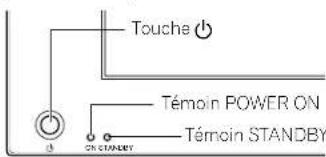
(PDP-4280HD)
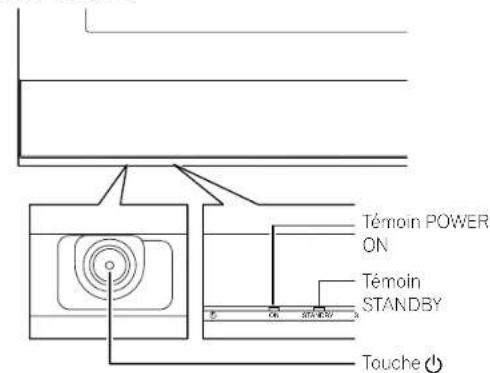
Vue de dessous I'ecran (gauche)
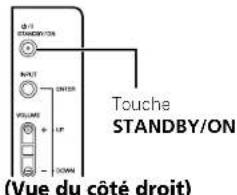
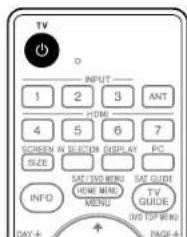





Opérations de base
Pour regarder une chaine de télévision
Vous ne pouvez effectuer I'accord sur une chaine que si vous avez préalablement regie le téléviseur sur cette chaine. Pour la procEDURE, reportez-vous a Reglage des chaines de télévision à la page 37.

Remarque
Lorsque you regardez une émission de télévision numérique, des messages d'ergence peuvent defiler en haut de l'écran. Ces messages sont diffusés par les stations de télévision lorsqu'une situation d'ergence se présente.
Selection de l'antenne
Après vous être assure que le sélecteur de mode du boîtier de télécommande est sur la position "TV", appuyez sur ANT, sur le boîtier de télécommande, pour selectionner soit l'antenne A, soit l'antenne B.
Effectuez cette selection en fonction de la maniere dont sont connectees les prises d'entree antenne de Iecran plasma (page 24).
Tandis que you receivez une émission, apouyez sur ANT pour afficher l'imag de t'émission capée par l'autre antennie.
- Appuyer sur la touche ANT alors que l'appareil est en mode affichage multiple (image télévisée et image video) et que TV est sélectionnne, provoque l'affichage de l'image télévisée capte par l'autre antenné.
- Appuyer sur la touche ANT alors que l'appareil est en mode affichage multiple et que deux images de télévision sont affichées, n'a aucun effet.
Sélection des chaînes
Pour accroître le nombre de chaîne, appuyez sur la touche CH + du boitier de télécommande. Pour diminuer le nombre de chaîne, appuyez sur la touche CH -
- Les touches CHANNEL +/- de l'écran plasma agissant de la même manière que les touches CH +/- du boitier de télécommande.
- Appuy eCH RETURN pour passer de la chaîne actuelle à la chaîne precedemment capte.
Appuyez une nouvelle fois sur la touche CH RETURN pour rétablier la chaîne qui était capte.
Utilisation des touches 0 à 9 et • (point) du boitier de télécommande
Vous pouvez selectionner directement une chaine en apuyant sur une des touches 0 a 9. Pour selectionner une chaine secondaire, utilisez la touche - (point).
EXAMPLE
- Pour sélectionner la chaîne 5 (numéro à un chiffre), appuyez sur 5.
- Pour selectionner la chaine 25 (numéro à deux chiffres), appuyez sur 2 puis sur 5.
Pour selectionner la chaine 125 (numéro à trois chiffres), appuyez sur 1, 2 puis 5.
Pour selectionner la chaine secondaire 10.01,appuyez sur 1.0 (point),0puis 1. - Pour selectionner la chaine secondaire 10.001 (pour la télévision par cable), appuyez sur 1, 0, (point), 0, 0, puis 1.

Remarque
- Ares avoir tape le numero d'une chaîne principale ou secondaire, vous pouvez appuyer sur CH ENTER pour effectuer plus rapidement l'accord.
- Chaque fois que vous changez de chaine, une bannière donnant des informations sur la chaine actuellement sélectionné apparait. Pour faire disparätre la bannière de chaine, appuyez sur INFO.
- Si vous ne configurer pas la système TV Guide On Screen, il se peut que la bannière de chaine n'allorie pas certaines informations d'émission.
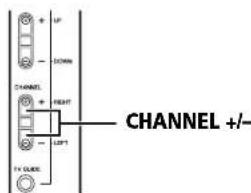
Écran plasma (vue du côte droit)
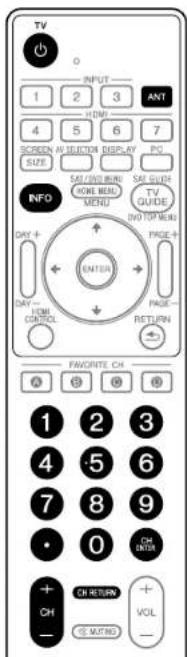
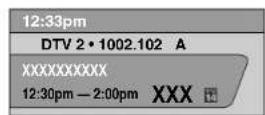
Bannière de chaîne
Opérations de base
Modification du volume et du son
Les touches VOLUME + / - de I'ecran plasma agissant de la meme maniere que les touches VOL + / - du boilier de telecommande.
Écran plasma (vue du côte droit)
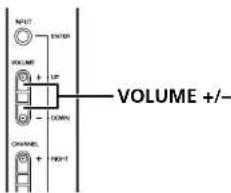
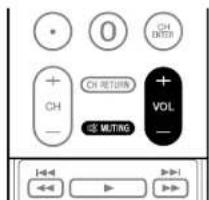
Pour accroirtre nivea sonore,appuyez sur la touche VOL+du boitier de telecommande. Pour diminuer le nivea sonore, appuyez sur VOL-
Affichage de réglage du niveau sonore

Pour couper la sortie du son, appuyez sur MUTING. "apparait sur l'écran. Pour rétablier le son, appuyez une nouvelle fois sur MUTING. Une pression sur la touche VOL + provoque égalément le rétablissement du son.
Affichage de coupure du son

Sélection de la langue
Si vous avez selectionne une émission de télévision numérique qui offre un service multilingue, vous avez la possibilité de désirir, parmi les langues proposées, la langue qui vous interresse; pour cela, utilisez la touche MTS du cottier de télécommande.
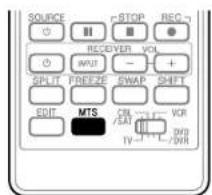
Chaque pression sur la touche MTS provoque la selection d'une autre langue.

Remarque
Les langues offertes dependent de chaque émission.
- Si la langue可以选择 au moment des réglages est disponible quand vous accèdez à une nouvelle chaîne ou émission, c'est dans cette langue que vous entendrez les parfoles prononcées.
Si vous regardez une émission de télévision numérique ne compteant pas d'information de son ou de langue, "N/A" apparait sur l'écran. Quand une langue或者其他 Anglais, Français ou Espagnol est sélectionnée, "Autres" apparait.
Opérations de base
Selection du canal audio (MTS et SAP)
Lorsque you regardez une émission de télévision ordinaire, vous pouvez profiler de la stéropheonie ou de la voie audio secondaire grâce à la fonction MTS (Multi-channel Television Sound).
- Émissions en stéréophonie
Vouspouvrezprofiterdes émissionsde sports,de variétés ou de musique en stéreophonie.
Émissions avec voie audio secondaire
Signal audio principal: Il s'agit de la bande sonore de l'émission (elle peut être en stéropheonie ou en monophonie). Signal audio de la voie secondaire: Écoutez l'émission dans la seconde longue, ou bien écoutez un commentaire ou toute autre information que diffuse la station. (La voie secondaire est en monophonie.)

Remarque
- Dans ce mode d'emploi, nous désignons par chaînes de télévision ordinaire, les chaînes utilisant les fréquences UHF ou UHF habituelles, ainsi que les chaînes habituelles de télévision par cable.
Si la reception en stéreophonie est médiocre, vous pouvez manuellement désirir le mode MONO pour Obtir un son deonneilleure qualite. - Aprése sélection du mode MONO, lessons émis par l'écran plasma demeurent monophoniques même si l'émission regue est en stéreophonie. Pour rétablier la stéroephonie, vous devez à nouveau sélectionner le mode STEREO.
La selection d'un mode sonore multivoie (MTS) ne change pas le type dessons dans les cas ou la source estENTREE1A ENTREE7,ouencorePC.En effet,la nature du son estalors definié par la source videoe.
Lorsque le système TV Guide On Screen est affiché, la touche MTS est désactivée.
Pour chaque mode MTS/SAP selectionne, les changements d'affichage dependant des signaux reçus.
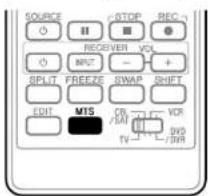
Chaque pression sur la touche MTS, provoque l'adoption d'un mode donne.
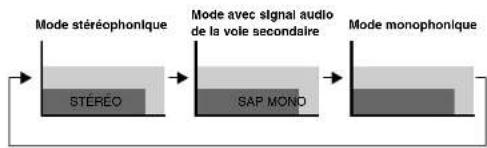
Au cours de la réception de signaux STÉRÉO
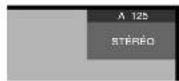
En mode STEREO
En mode SAP
En mode MONO
Au cours de la réception de signaux MONO + SAP
En mode STEREO
En mode SAP
En mode MONO
Au cours de la réception de signaux STÉRÉO + SAP
En mode STEREO
En mode SAP
En mode MONO
Au cours de la réception de signaux MONO
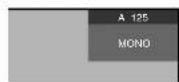
En mode STEREO
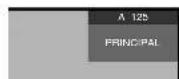
En mode SAP
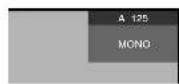
En mode MONO
Opérations de base
Affichage d'une bannière de chaine
Pendant que vous regardez une émission de télévision, une pression sur INFO fait apparue la bannière de chaine comme ci-dessous. Une nouvelle pression sur INFO fait disparée la bannière.
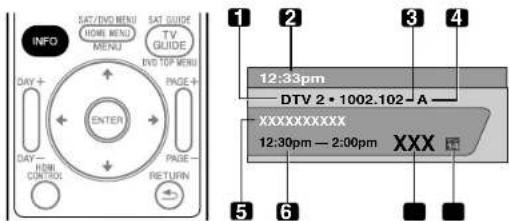
1 Nom de la station
2 Heure actuelle
3 Numéro de la chaîne
4Entree (AntAouAnL.B)
5 Titre de l'émission
6 Horaire de l'émission
7 Logo de chaîne
8 Nom ou icone de classification de télévision
Remarque
- Les informations ci-dessus ne sont affichées que si elles appartiennent au signal diffusé.
- Si vous ne configurez pas le système TV Guide On Screen™, il se peut que la bannière de chaîne n'affiche pas certaines informations d'émission.
Utilisation des services POD
Si vous avez capte sur le cable des chaînes de télévision numérique ou haute définition, vous pouvez utiliser les services POD foumis par la société de câblodistribution. Ces services vous donnent accès à diverses informations utiles et sont en-texte HTML.
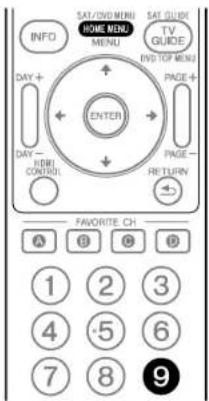
Appuyez successivement sur HOME MENU, 9, 9 puis 9 pour afficher la page POD.
Utilisation des fonctions d'affichage multiple
Partage d'écran
Utilissez la méthode qui suit pour obtenir 2 images égales ou une image dans l'image.
2 images
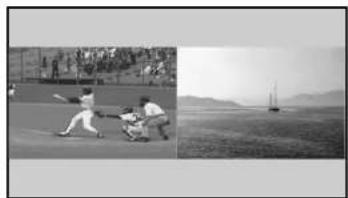
Image dans l'imag
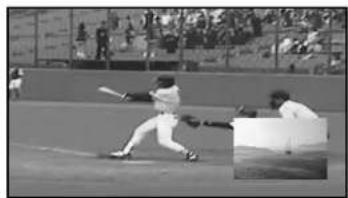
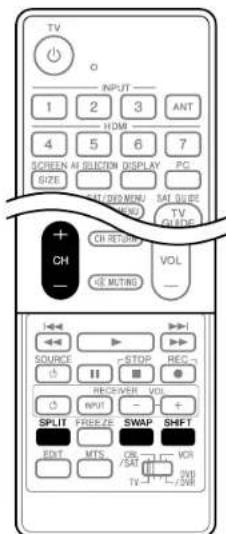
1 Appuyez sur SPLIT pour selectionner le mode d'affiche.
- Chaque pression sur la touche SPLIT provoque la selection d'un autre mode d'affichage, comme ceci: 2 images, image dans l'image, une seule image.
Opérations de base
- Àpres avoir choisi le mode 2 images, ou une image dans l'imagé, la touche SWAP permet de permuler la position des deux images. L'imagé de gauche est l'imagé active, ce qui est indiqué par "You've anz la faculté d'agir sur l'imagé et sur le son.
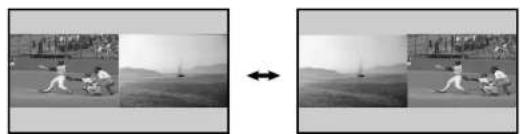
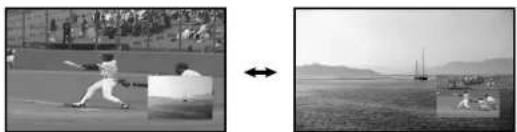
- En mode image dans l'image, appuyez sur SHIFT pour déplacer la petite image dans le sens contraire des aiguilles d'une montre.
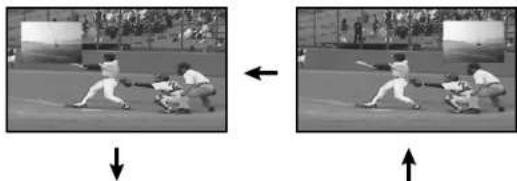
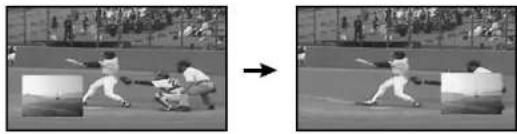
2 Pour selectionner une source, appuyez sur la touche d'entrée qui lui correspond.
- Si vous regardez la télévision, Sélectionnez, le cas échéant, une autre chéine au moyen de CH +/-

Remarque
Lorsque le systeme TV Guide On Screen est affiché, la touche SPLIT est désactivée.
- La fonction image multiple ne permet pas d'afficher en même temps deux images provenant de la meme source d'entree ou de deux sources d'entree externes. Si vous essayez d'obtenir un tel affichage, un message d'advertisement apparait.
Lorsque you apuyez sur HOME MENU, le mode une seule image est rétabli et le menu correspondant est affchéé.
Lorsque deux images anlogiques, l'une provenant de I'antenne A et I'aufre de I'antenna B, sont affichees sur I'ecran, il peut y avoir une legere difference de qualite.
- Afficher des images en mode multi-écran pendant une période prolongée peut cause une rémanence d'image.
Geld'une image
Utilise la méthode suivant pour saisir et geler une image parmi les images animées que vous regardez.
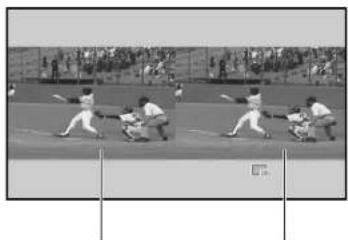
Image normale Image fixe
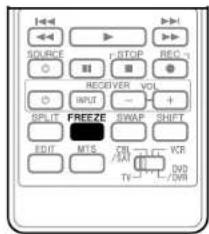
1 Appuyez sur FREEZE.
- Une image fixe apparait sur la partie droite de l'écran tandis qu'une image animée occupe la partie gauche.
2 Appuyez une nouvelle fois sur FREEZE pour annuler la fonction.

Remarque
- Avec le partage d'écran, toutes les images ne peuvent pas été gelées.
- Si vous essayez d'utiliser cette fonction quand elle n'est pas disponible, un message d'ajvertissement aporait.
- Si vous n'effectue aucune opération pendant cinq minutes, le gel d'image est annulé automatiquement.
- Afficher des images en mode gel d'imagé pendant une période prolongée peut cause une rémanence d'image.
Chapitre 7
Configuration du système TV Guide On ScreenTM
Présentation du système TV Guide On ScreenTM
Le système TV Guide On Screen est un guide interactif gratuite de programmation avec affichage d'aide sur l'écran du télévisuer. Ce système offre des listedes de programmes, des recherches par mot cle, des rappels, et bien plus encore. Le système TV Guide On Screen est une façon praticque de trouver ce qui est diffusé en ce moment ou pendant la période à partir, par chance ou par genre. Il vous permet aussi de définir rapidement et automatiquement les émissions que vous souhaitez voir ou enregistrer.
Avant de pouvoir utiliser le système TV Guide On Screen, il vous faut le configurer.
Avis légal
Aux États-unis, TV Guide et d'autres marques relatives sont des marques déposées de Gemstar-TV Guide International, Inc. et/ou d'une de ses sociétés associées. Au Canada, TV Guide est une marque déposée de Transcontinental Inc., utilisée sous licence de Gemstar-TV Guide International, Inc.

Remarque
- Le guide interactif de programmation TV Guide On Screen™ donne des pages d'informations sur les émissions diffusées sur le cable, en analogique ou numérique, ainsi que par voie hertzienne, Il n'est pas prévu pour la diffusion par satellite.
- Suivant les réglages actuels et les éléments sélectionnés, l'ordre des écans de configuration peut différer de celui donné dans ce manuel. Suivez les instructions qui apparaisent sur l'écran.
Le système TV Guide peut ne pas être disponible dans certaines régions. Quand les fournisseurs de contenu passeront à la programmation et à la diffusion numériques, les données de TV Guide peuvent开发商isponibles.
Configuration du système TV Guide On ScreenTM
Lors de la toute première mise en service de l'écran plasma, vous étes automatiquement améné aux opérations de réglage général. Juste après, le processus de configuration du système TV Guide On Screen démarre par l'écran d'accueil. On peut acceder à la configuration à partir des écrams de rappel initiaux, ou en appuyant sur TV GUIDE pour un apparéil dans lequel le système TV Guide On Screen n'a pas encore été configuré.

Remarque
- Une fois que vous avez configuré le système TV Guide On Screen™, le début de la réception des pages d'informations sur les émissions peut se faire dans un déaliall allant jusqu'à 24 heures. La réception des huit jours des pages d'informations peut prendre jusqu'à une semaine (voir l'écran 7).
Ecran d'accueil
Le réglage initial du téléviseur vous amène à l'écran d'accueil.
Vous pouvez aussi appuyer sur TV GUIDE pour commencer la configuration.
L'ecran d'accueil indique les fonctions du guide.
Appuyez sur ENTER pour afficher I'ecran 1 (montré sur la colonne droile de cette page).
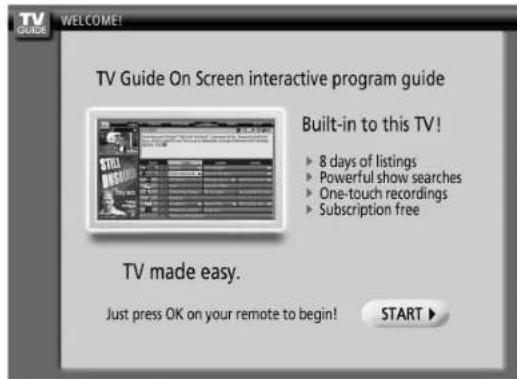
Écran de rappel
Si vous avez precedemment saule la configuration du guide, I'ecran de rappel aparait quand vous mettez votre téléviseur en service.
Pour faire une selection, appuyez sur maniere a metre l'option souhaitee en surbrillance, puis appuyez sur ENTER.
L'option "Start setup" affiche I'ecran 1.
L'option "Remind me to set it up later" vous ramène à la réception d'émission.
L'option "Don't remind me again" your ramène à la réception d'émission et empêche l'écran de rappel d'apparaitre lors de la mise en service.
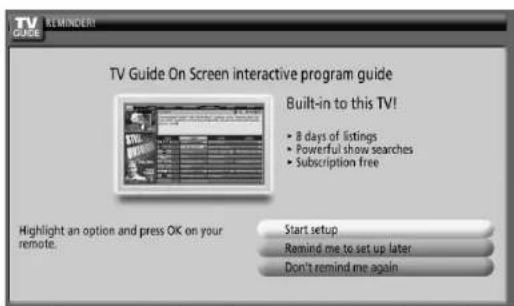

Remarque
- Si vous decide de ne pas configurer le guide, cet écran de rappel apparaitra lors de chaque mise en service du téléviseur (sauf si vous avons sélectionné "Don't remind me again").
Configuration du système TV Guide On ScreenTM
Écrans de configuration du système Écran 1: Sélection du pays
- Cel écran vous demande où vous utilisez-vous téléviseur.
- Appuyez sur appuyer selectionner le pays.
- Appuyez sur ENTER pour valider la selection.
Appuyez surourmettre Next en surbrillance.
Appuyez sur ENTER pour afficher I'ecran 2.
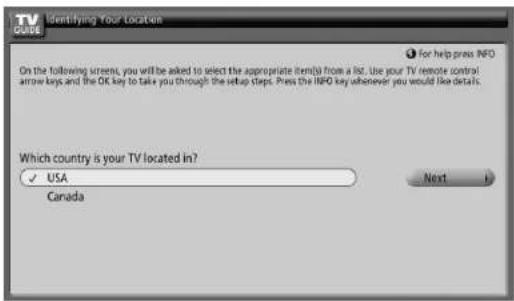
Écran 2: Entreé du Code ZIP ou Postal
- Si vous ayez selectionne USA à l'écran 1, l'écran d'entree du Code ZIP apparait.
-
Entrez le code ZIP
-
en appuyant sur les touches numériques ou
en appuyant sur apour faire defiler les chiffres, puis sur our passer au champ du caractere suivant et sur Next. -
Vous pouvez seLECTIONner le boulon Back à partir de tout écran pour repasser aux écans de configurations précédents de manière à corriger ou contrôler les informations que vous avez entrez.
- Appuyez sur ENTER pour afficher l'écran 3.
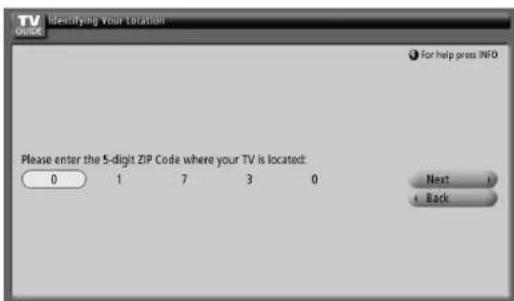
- Si vous avez sélectionné Canada à l'écran 1, l'écran d'entrée du Code Postal apparaît.
- Entrez le code postal en appuyant sur la pour faire defiler les lettres (ou les chiffres), puis sur pour passer au champ du caractère suivant.
- Appuyez sur pour mesure Next en surbrillance.
- Appuyez sur ENTER pour afficher l'écran 3.
Écran 3: Sélection de service(s)
- Appuyez sur Appour selectionner la ou les sources video connectées et pour lesquelles vous souhaitez receivevoir des pages d'informations.
- Appuyez sur ENTER pour valider la ou les sélections.
Appuyez sur pour metre Next en surbrillance.
Appuyez sur ENTER pour passer à l'écran 4.
Remarque
- Si vous n'avez pas de service par cable, vous doivent désigné le sectionner Antenna pour recevoir une liste de chaînes et des pages déformations.
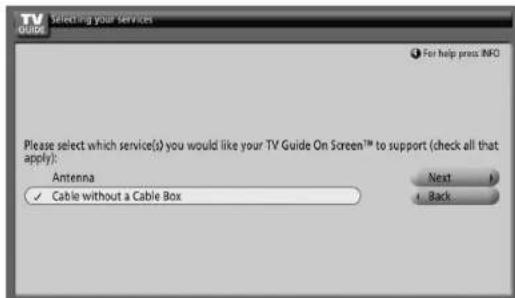
Écran 4: À chaque prise d'entrée le système est-il connecté ?
- Choisissez "ANT/CABLE A IN" ou "ANT BIN" pour afficher I'ecran 5.
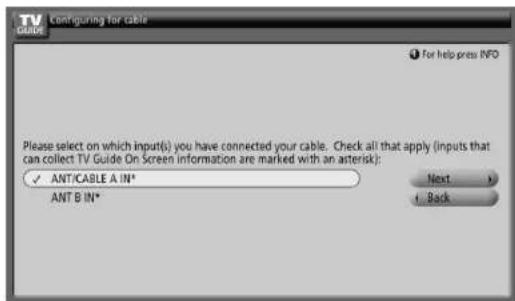
Configuration du système TV Guide On ScreenTM
07
Écran 5: Les réglages sont-ils corrects?
- Si vous sélectionné "Yes", l'écran 6 apparait.
- Si vous sélectionné "No", l'écran 1 apparait.
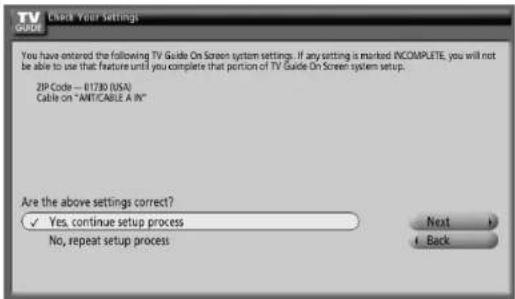
Écran 6: Félicitations
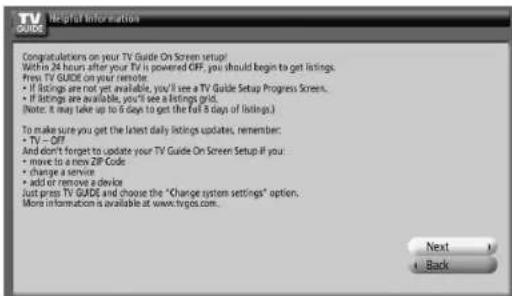
Chapitre 8
Menu principal (HOME MENU)
Présentation du menu principal (HOME MENU)
Pour source AV
| MENU HOME ÉLément Page | ||
| Image Sélection AV 54 | ||
| Contraste 55 | ||
| Luminos. 55 | ||
| Couleur 56 | ||
| Téinte | 58 | |
| Nettoyé | 55 | |
| Réglage pro. | 55 | |
| Reinitial. | 55 | |
| Son | Aiguis | 57 |
| Graves | 57 | |
| Balanco | 57 | |
| Réinitial. | 57 | |
| Effet sonor. | 58 | |
| Commande alimentation | Économie d'énergie | 58 |
| Pas de signal arrêt | 58 | |
| Pas d'opération arrêt | 59 | |
| Minut. Extinction | — | 59 |
| Options | Position 60 | |
| Taille auto | 62 | |
| Cacho latóral | 62 | |
| Entrée HDMI | 65 | |
| Rég. cmde HDMI | 76 | |
| Lumin. DEL bleue | 63 | |
| Orbiteur | 63 | |
| Miro vidéo | 63 | |
| Sortie audio numérique | 65 | |
| Langue | 63 | |
| Réglage RB túnor | 61 | |
| Préf. CMde Jeu | 61 | |
| CapL lum. salle | 63 | |
| Inst. du tuner | Réglage/chaînes | 37 |
| Contrôle parental | 38-42 | |
| Favorités | 43 | |
| Sous-titres | 43-44 | |
| Horiogc 44 | ||
| Home Gallery | — | 70-73 |
| CMde HDMI | — | 74 |
Pour source PC
| MENU HOME ÉLÉMENT Page | ||
| Image Sélection AV 54 | ||
| Contraste 55 | ||
| Luminos. 55 | ||
| Rouge | 55 | |
| Vort | 55 | |
| Bleu | 55 | |
| Réinitial | 55 | |
| Son | Comme pour la source AV | |
| Commande alimentation | Économie d'énergie | |
| Gestion alimentation | ||
| Minut. Extinction | — | |
| Options | Auto configuration | |
| Configuration manuelle | ||
| Entree HDMI | ||
| Rég. cmde HDMI | ||
| Home Gallery | — | |
| Cmde HDMI | — | |
Utilisation du menu principal (HOME MENU)
Dans cette section, nous abordons la méthode générale d'utilisation des menus. Pour les procédures réelles, reportez-vous aux pages qui dérivent les diverses fonctions.
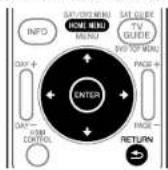
1 Appuyez sur HOME MENU.
2 Utilisez pour selectionner un élément du menu puis appuyez sur ENTER.
3 Repetez l'opération 2 jusqu'à ce que vous ayez atteint l'élément de menu secondaire désire.
Le nombre de strates d'un menu depend des éléments du menu.
- Si vous selec tion nez "inst. du tuner", une barre de menu apparait au bas
ce I'ecran. Pour selectionner un element de menu secondaire sur la
baracapuyez sur a Lieu de /
4 Appuyez sur / pour selectionner une option (ou un parametre) puis appuyez sur ENTER.
Pour certains éléments de menu, vous devez appuyer sur
non sur/
5 Appuyez sur HOME MENU pour quitter le menu.
Remarque
- Vous pouvez repasser aux niveaux supérieurs de menu en appuyant sur RETURN.
Inst. du tuner
Chapitre 9
Inst. du tuner
Réglage des chaînes de télévision
Cette section explique la façon de rechercher et de regler les chaines de télévision que l'appareil peut capter dans les conditions presents. Si vous n'effectue pas de réglage des chaines de télévision à l'aide de la fonction de préselection automatique de chaine, il se peut que l'accord sur certaines chaines soit impossible.
Utilisation de la préselection automatique de chaine
La fonction de présélection automatique de chaîne recherche et règle automatiquement les chaînes de télévision.
1 Appuyez sur HOME MENU.
2 Sélectionnez "Inst. du tuner" (/ pubs ENTER).
3 Sélectionnez "Réglage/chaines" (/µb ENTER).
4 Sélectionnez "Ant. A" ou "Ant. B" (/puls ENTER).
5 Sélectionnéz "Pré-sélection auto." (/ puns ENTER).
6 Select "Antenne" ou "Cable" (/puB ENTER).
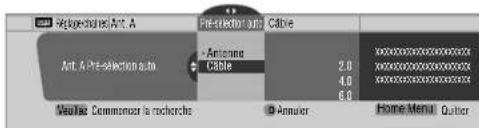
La recherche de chaîne démarre automatiquement.
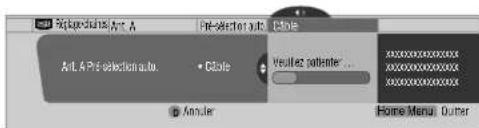
Pour abandonner la proselection automatique de chaine en cours, appuyez sur D.
7 Lorsque la préselection automatique de chaîne est terminée, appuyez sur HOME MENU pour quitter le menu.
Remarque
- Si vous utilisez un convertisseur de cable, il se peut que vous soyez obligé d'ajouter manuellement les chaînes qui proviennent du convertisseur.
- Quand une carle CableCARD™ insérée est en service, vous pouvez executer la préselection automatique de chaine en sélectionnant "AnL B" à l'été 4.
Réglage pour sauter les chaînes indésirables
Parmi les chaînes de télévision rechnées et régrées à l'aide de la fonction de préselection automatique, vous pouvez désignier les chaînes à sauter quand les touches CH+/- sont utilisées.
1 Appuyez sur HOME MENU.
2 Sélectionnez "Inst. du tuner" (/ pub ENTER).
3 Sélectionnez "Réglage/chaînes" (/pubs ENTER).
4 Sélectionnez "Ant. A" ou "Ant. B" (/puls ENTER).
5 Sélectionnez "Garder/Sauter Ch." (plus ENTER).
6 Sélectionné la chaine qui doit être sautée (♦plus ENTER).
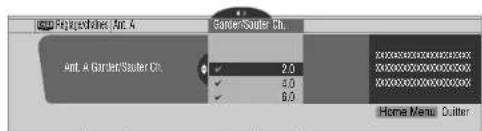
Les chaines a sauter sont decochées.
7 Appuyez sur HOME MENU pour quitter le menu.
Remarque
Pour rétablir les chaînes sautées, utilisez la procédure ci-dessus sauf l'étépe 6 de seLECTION de la chaîne à sauter.
- Si vous utilisez un convertisseur de cable, il peut que vous soitz obligé d'ajouter manuellement les chaînes qui proviennent du convertisseur.
Réglage manuel des chaînes de télévision
Cette section désignée par la maniere de régier manuellement les chaînes de télévision qui nont pas été traitées par la fonction de préseLECTION automatique de chaîne.
1 Appuyez sur HOME MENU.
2 Sélectionnez "Inst. du tuner" (/ pub ENTER).
3 Sélectionnez "Réglage/chaines" (/puls ENTER).
4 Sélectionnez "Ant. A" ou "Ant. B" (/purs ENTER).
5 Sélectionnez "Ajouter une chaine" (/puls ENTER).
6 Sélectionnez le nombre de la chaîne à ajouter (4/5) puis ENTER).
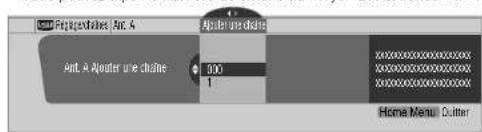
- Vouspouvez taper le numéro de chaîne au moyen des touches 0 à 9.
- Avres avoir appuyed sur ENTER, une page de confirmation s'affche.
7 Appuyez sur A pour terminer la procEDURE de réglage.
8 Appuyez sur HOME MENU pour quitter le menu.
Remarque
L'ajout manuel des chaînes concerne uniquement les chaînes analogiques. Les chaînes numériques ne peuvent pas été ajutées.
Vérification de la puissance du signal
Aperès avoir sélectionné l'antenne A, vous pouvez avoir une idée de la puissance du signal reçu. Vous pouvez utiliser cette fonction lors de la rééciation d'une chaîne via une antenne VHF/UHF.
1 Appuyez sur HOME MENU.
2 Sélectionnez "Inst. du tuner" (/puls ENTER).
3 Sélectionnez "Réglage/chaines" (/ pub ENTER).
4 Sélectionnez "Ant. A" (/purs ENTER).
Inst. du tuner
5 Select "Puisstance du signal" (/puks ENTER).
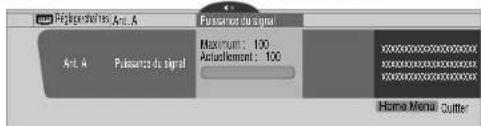
Orientez l'antenne de maniere que la puissance du signal capte soit aussi elevée que possible.
6 Appuyez sur HOME MENU pour quitter le menu.

Remarque
- Cette fonction est disponible seulement lors de la réception de signaux numériques par voie hertzienne.
- Quand vous utilisez le systèmes TV Guide On Screen" avec un service de câblodistribution, sélectionnez "Câble" pour "Pré-sélection auto."
L'execution de plus d'un balayage pour cable donnera lieu à des defaillances de réception.
Vérification de l'identité de la carte CableCARD™
L'écran plasma possée une fente permétant d'utiliser une carte CableCARD™ servant à la gestion des informations fournies par la société de établiocirculation. Cette fente pour carte CableCARD™ se trouve au dos de l'écran plasma. Les opérations suivantes vous permettent de vérifier l'identité de la carte CableCARD™ et l'identité de l'hote.
1 Appuyez sur HOME MENU.
2 Sélectionnez "Inst. du tuner" (/puk ENTER).
3 Sélectionnez "Réglage/chaines" (/µbENTER).
4 Sélectionnez "ID POD" (/)
Lidente de I'hote et celte de la carte CableCARD" apparaissent.
5 Appuyez sur HOME MENU pour quitter le menu.
Contrôle parental
La restriction parentale est un ouil destiné à empêcher que les enfants piousent regarder des images télévisées, sur magnétoscope ou sur DVD que leurs parents uigner non appropriées. Lors d'une tentative de visionnement d'images (televises ou enregistrées sur support physique) interdites par les parents, l'écran plasma affiche ou'un message. La restriction parentale fonctionne aussi bien pour les émissions de télévision ordinaire que pour celles de te dévision numérique.
Aux États-Unis, il existe trois systèmes de classement: le classement des émissions de télévision, le classement parental des émissions de télévision et le classement des films. Le classement des films est était par MPAA (Motion Picture Association of America); il concerne les films et non pas leur version pour la télévision.
Pour le système de classement au Canada, reportez-vous à la page 40.

Remarque
-
Aux États-Unis, le système de classement parental des émissions de télévision permet de bloquer les émissions dont le classement est "Aucun" sur celui appeil. Exemples d'émissions dont le classement est "Aucun":
-
Bulletins d'urgence (teils que messages EAS, alertes météo et autres)
- Emissions locales
Informations
Politique - Announces de service public
- Affaires religieuses
Sports
Meteo
Classement volontaire des films (MPAA)
| Classement | Description | |
| Tranchesd'âge | N/A Pas applicable pour le classement MPAA | |
| G Tout public, Tous les âges. | ||
| PG Le conseil des parents est souhaitable. Certainesscènes peuvent ne pas convenir aux enfants. | ||
| PG-13 L'attention des parents est viverrment appelée.Certaines scènes peuvent ne pas convenir aux enfants de moins de 13 ans. | ||
| R Public restreint. Un parent ou un luteur doitaccompagner les moins de 17 ans (cet âge varied'une juridiction à l'autre). | ||
| NC-17 Interdit au moins de 17 ans. | ||
| NR Pas de classement. | ||

Remarque
Le systeme volontaire de classement des films ne fait appel qu'a des criteres d'age.
Classement des émissions de télévision
| Classement | Description | |
| Tranchesd'âge | TV-Y | Tous les enfants |
| TV-Y7 | Enfants d'au moins sept ans | |
| TV-G | Tout public | |
| TV-PG | Le conseil des parents est souhaitable | |
| TV-14 | L'attention des parents est vivement appelée | |
| TV-MA | Publiqueverti uniquement |

Remarque
- Le système peut aussi de sélectifier "Aucun", qui bouque les émissions dont le classement est "Aucun". Pour des exemples de telles émissions, voir la partie "Remarque" sur la colonne de gauche.
Changement de mot de passage
L'emploi du mot de passer interdit toute modification des restrictions parentales définies par l'utilisateur. Un mot de passage par défaut (1234) a été enregistré avant la sortie de la fabrique. Procédex de la manière suivante pour changer le mot de passage.
1 Appuyez sur HOME MENU.
2 Sélectionnez "Inst. du tuner" (/puls ENTER).
3 Sélectionnez "Contrôle parental" (/ pub ENTER).
4 Sélectionnez "Mot de passage" (/puls ENTER).
5 Sélectionnez "Modifier/mot de passage" (plus ENTER).
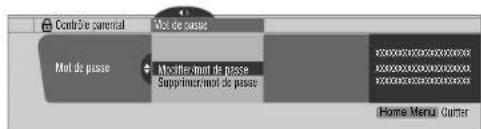
6 Tapez le mot de passer actuel à quatre chiffres en vous servant des touches 0 à 9.
7 Tapez le nouveau mot de passer à quatre chiffres en vous servant des touches 0 à 9.
Inst. du tuner
8 Tapez le même mot de passer qu'a l'opération 7.
- Une page de confirmation s'affiche.
9 Appuyez sur A.
10 Appuyez sur HOME MENU pour quitter le menu.
Remarque
Notez par écrit le nouveau mot de passage et gardez-le dans un endroit sur.
Effacement du mot de passer
Procédez de la maniere suivante pour effacer le mot de passer.
1 Appuyez sur HOME MENU.
2 Sélectionnez "Inst. du tuner" (/pub ENTER).
3 Sélectionnez "Contrôle parental" (/µ ENTER).
4 Sélectionnez "Mot de passage" (/puR ENTER).
5 Sélectionnez "Supprimer/mot de passage" (/puls ENTER).
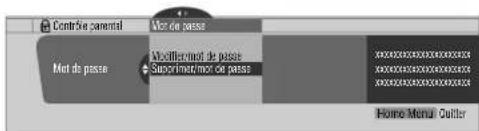
6 Tapez le mot de passer actuel à quatre chiffres en vous servant des touches 0 à 9.
- Une page de confirmation s'affiche.
7 Appuyez sur A.
8 Appuyez sur HOME MENU pour quitter le menu.
Remarque
La methode ci-dessus rétablit le mot de passer par défaut (1234).
Mise en service de la restriction parentale
1 Appuyez sur HOME MENU.
2 Sélectionnez "Inst. du tuner" (/puls ENTER).
3 Sélectionnez "Contrôle parental" (/µ ENTER).
4 Sélectionnez "Statut" (/puls ENTER).
5 Sélectionnez "Marche" (/purs ENTER).
- La page de saisie du mot de passage s'affiche. Tapez le mot de passage à quatre chiffres en vous servant des touches 0 à 9.
6 Appuyez sur HOME MENU pour quitter le menu.
Nous youproposons d'ecriire lile mot de passe.
PDP-5080HD/PDP-4280HD Mot de passage:


Utilisation du classement volontaire des films (MPAA)
1 Appuyez sur HOME MENU.
2 Sélectionnez "Inst. du tuner" (/purs ENTER).
3 Sélectionnez "Contrôle parental" (/ pub ENTER).
4 Sélectionnez "Classement MPAA" (/puls ENTER).
5 Sélectionnez la valeur du classement désirée et effectuez le réglage (plus ENTER).
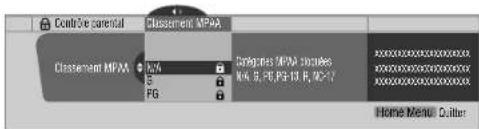
- La page de salle du mot de passée s'affiche. Tapez le mot de passée à quatre chiffres en vous servant des touches 0 à 9.
- Chaque pression sur la touche ENTER provoque'adoption d'une autre valeur.
L'icone d'un cadenas s'affiche en regard de la valeur adoptee. - A la sortie d'usine, aucune valeur n'est interdile.
6 Appuyez sur HOME MENU pour quitter le menu.
Remarque
L'interdiction d'une certaine valeur du classement, provoque celle de toutes les valeurs correspondant à des images encore moins appropriées. Pareillement, la libération d'une valeur du classement, provoque celle de toutes les valeurs correspondant à des images plus appropriées.
Utilisation du classement des émissions de télévision
1 Appuyez sur HOME MENU.
2 Sélectionnez "Inst. du tuner" (/pu ENTER).
3 Sélectionnez "Contrôle parental" (/µbENTER).
4 Sélectionnez "Classement télé" (/púbENTER).
5 Sélectionnez la valeur du classement désirée et effectuez le réglage (plus ENTER).
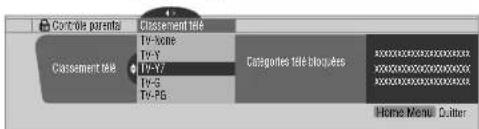
La page de saisis du mot de passage s'afiche. Tapez le mot de passage à quatre chiffres en vous servant des touches 0 à 9.
- Chaque pression sur la toulouse ENTER provoque'adoption d'une autre valeur.
L'icone d'un cadenas s'affiche en regard de la valeur adoptee.
-À la sortie d'usine, aucune valeur n'est interdite.
Si vous oubliez le mot de passer
Lorsque le message "Veuiliez entre le mot de passer" s'affiche au cours de l'etape 6 de l'opération "Effacement du mot de passer", maintenez la pression d'un doigt sur la touche ENTER du boitier de télécommande pendant au moins trois secondes. Le mot de passée redevient "1234".
Inst. du tuner
6 Appuyez sur HOME MENU pour quitter le menu.

Remarque
L'interdiction d'une certaine valeur du classement, provoque celle de toutes les valeurs correspondant à des images encore moins appropriées. Pareillement, la libération d'une valeur du classement, provoque celle de toutes les valeurs correspondant à des images plus appropriées.
Utilisation du classement parental des émissions de télévision (Lignes directrices pour la télévision)
1 Appuyez sur HOME MENU.
2 Sélectionnez "Inst. du tuner" (/puls ENTER).
3 Sélectionnez "Contrôle parental" (/µb ENTER).
4 Sélectionnez "Guide parental telé" (/pubs ENTER).
5 Sélectionnez la valeur du classement désirée et effectuez le réglage (plus ENTER).
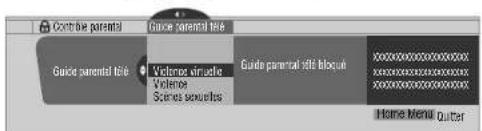
- La page de salle du mot de passée s'affiche. Tapeze le mot de passage à quatre chiffres en vous servant des touches 0 à 9.
- Chaque pression sur la touche ENTER provoque l'adoption d'une autre valeur.
L'icone d'un cadenas s'affiche en regard de la valeur adoptee. - A la sortie d'usine, aucune valeur n'est interdite.
6 Appuyez sur HOME MENU pour quitter le menu.
Interdiction des émissions de télévision non classées
Utilise la méthode suivant pour interdire les émissions de télévision pour lesquelles aucun classement n'est disponible.
1 Appuyez sur HOME MENU.
2 Sélectionnez "Inst. du tuner" (/puls ENTER).
3 Sélectionnez "Contrôle parental" (/µbENTER).
4 Sélectionnez "Classement non disponible" (plus ENTER).
5 Sélectionnez "Bloquer" ou "Ne pas bloquer" (/puls ENTER).
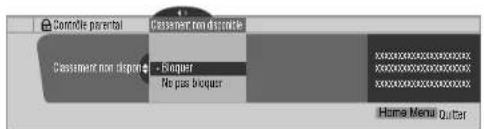
- La page de saisie du mot de passée s'affiche. Tapez le mot de passée à quatre chiffres en vous servant des touches 0 à 9.
- La valeur par défaut est "No pas bloquer".
6 Appuyez sur HOME MENU pour quitter le menu.
Systèmes de classement en vigueur au Canada
Au Canada, vous avez le choix entre le classement pour les anglophones et le classement pour les francophone. Ces classesments sont etablis a partir de regles fixees par la Commission canadienne de radiotélévision et de télécommunication (CCRT).
Classement pour les Canadiens anglophones
| Classement | Description | |
| Tranchesd'âge | E Exemption: Informations, sports, documentaires etautres informations generales; émissions à thèmes,clipps video et variétés. | |
| C Enfants: Vise les enfants de moins de huit ans. Uneattention toute particulière est apportée aux scénésqui pouraient menacer leur sens de la sécurité oudu blemére. | ||
| C8+ Enfants de plus de huit ans: La violence n'est jamaisdépente comme un moyen préférent, acceptable ouunique de réscuds des conflits; les enfants ne sontpas encouragés à imiter les actions dangereuses quise déroboumt sur l'écran. | ||
| G Général: L'émission est considérée commeacceptable pour toutes des tranches d'âge. Tout lafamille peut assister; très peu de violence, qu'elle soitphysique, verbale ou emotionnelle. | ||
| PG Conseil des parents: En principe, l'émission convientà tous mais la question doit être franchie par lesparents car les très jeunes enfants (moins de huitans) peuvent ne pas comprindro les thèmes et lesquestions abordées. | ||
| 14+ Plus de 14 ans: La violence peut être l'objetdominant du scenario où mis et le est parti intégrantede l'histoire ou d'un personnelage. La langue peut êtreprolène et des scénés de nudité peuvent êtreprésentées dans le contexte de l'histoire. | ||
| 18+ Adultes: Le public est composé de personnes ayantplus de 18 ans: les scénés de violence, si ellesexistent, sont en rapport avec le scenario, lespersonnages et les thèmes, et ne sont destinéesqu'aux adults. La langue graphique peut êtreemployée et des scénés de nu ou de sexe peuvent êtreprétenues. | ||
Inst. du tuner
Classement pour les Canadiens francophones
| Classement | Description | |
| Tranchesd'âge | E Émission exemple de classement. | |
| G Général: Tous les âges et tous les enfants: peu deviolence qui fait toutes partie du scenarioit et esttraitée ce manièr amuisante ou irréalisée. | ||
| 8ans+ Émission générale mais que l'on ne doit pasconseiller aux jeunes ans: Elle peut être regicornéepar un large public mais elle peut conténir desscènes qui ne seront pas comprises par les enfants;de moins de nuit ans qui ont du mal à désignerl'imaginaire du réel. La présence d'un parent estconseilliche. | ||
| 13ans+ Plus de 13 ans: De féquentes scènes de violencjustifiert la présence d'un parent. | ||
| 16ans+ Plus de 16 ans: De féquentes scènes de violenc,voire de violence intocne. | ||
| 18ans+ Plus de 18 ans: Public aduite uniquement. De féquentes scènes de violenc, voire d'extrémeviolence. | ||
Utilisation du classement pour les Canadiens anglophones
1 Appuyez sur HOME MENU.
2 Sélectionnez "Inst. du tuner" (/pu ENTER).
3 Sélectionnez "Contrôle parental" (/µbENTER).
4 Sélectionnez "Anglais canadien/classes" (/puls ENTER).
5 Sélectionné la valeur du classement désirée et effectuez le réglage (plus ENTER).
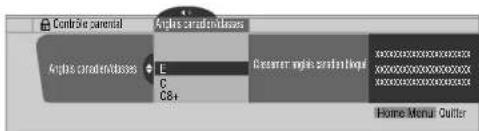
La page de saisie du mot de passage s'affiche. Tapez le mot de passage à quatre chiffres en vous servant des touches 0 à 9.
- Chaque pression sur la touche ENTER provoque l'adoption d'une autre valeur.
L'icone d'un cadenas s'affiche en regard de la valeur adoptee.
- À la sortie d'usine, aucune valeur n'est interdite.
6 Appuyez sur HOME MENU pour quitter le menu.
Remarque
L'interdiction d'une certaine valeur du classement, provoque celde de toutes les valeurs correspondant a des images encore moins appropriées. Pareillement, la libération d'une valeur du classement, provoque celde de toutes les valeurs correspondant a des images plus appropriées.
Utilisation du classement pour les Canadiens francophones
1 Appuyez sur HOME MENU.
2 Sélectionnez "Inst. du tuner" (/ pub ENTER).
3 Sélectionnez "Contrôle parental" (/µb ENTER).
4 Sélectionnez "Français canadien/classes" (/pks ENTER).
5 Sélectionnez la valeur du classement désirée et effectuez le réglage (plus ENTER).
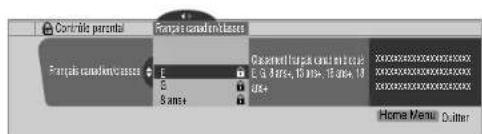
- La page de saisie du mot de passer s'affiche. Tapez le mot de passage à quatre chiffres en vous servant des touches 0 à 9.
- Chaque pression sur la touche ENTER provoque'adoption d'une autre valeur.
L'icone d'un cadenas s'affiche en regard de la valeur adoptee.
-À la sortie d'usine, aucune valeur n'est interdite.
6 Appuyez sur HOME MENU pour quitter le menu.
Remarque
L'interdiction d'une certaine valeur du classement, provoque celle de toutes les valeurs correspondant a des images encore moins appropriées. Pareillement, la libération d'une valeur du classement, provoque celle de toutes les valeurs correspondant a des images plus appropriées.
Réglage de nouvelles valeurs
Les émissions numériques comptotent maintainant des nouvelles valeurs qui ne sont pas compatibles avec les réglages de contrôle parental initiaux de l'écran plasma. Quand vous accordez pour la première fois fos sur une de ces émission, un nouveau menu de contrôle parental apparait sur l'écran. Il vous explique que vous doivent changerment vos réglages de contrôle parental pour prendre en charge les nouvelles valeurs. Sinon, les valeurs que vous avez bloquées aperavant peuvent être déblouées.
1 Appuyez sur HOME MENU.
2 Sélectionnez "Inst. du tuner" (/pu ENTER).
3 Sélectionnez "Contrôle parental" (/µs ENTER).
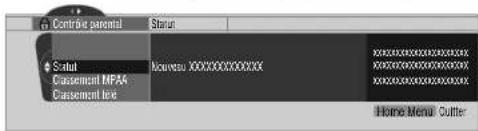
Le nouveau menu est affiché quand Statut est sélectionné et le message "Les classements régionaux ont été changés. Sélectionné de nouveau les classements de restriction parentale," apparait sur la droite de l'écran.
Inst. du tuner
4 Sélectionné la valeur du classement désirée et effectuez le réglage (plus ENTER).
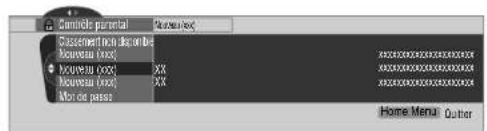
- Le menu est ajusté entre "Classement non disponible" et "Mot de passer".
La page de saisie du mot de passage s'affiche. Tapez le mot de passage à quatre chiffres en vous servant des touches 0 à 9. - Chaque pression sur la touche ENTER provoque l'adoption d'une autre valeur.
L'icone d'un cadenas s'affiche en regard de la valeur adoptee. - Quand vous avez terminé, le mot "Nouveau" disparait du menu de contrôle parental.
5 Appuyez sur HOME MENU pour quitter le menu.
Suppression des nouvelles valeurs
Vous pouvez supprimer un nouveau menu de contrôle parental. Lors de la suppression, les reglages passés que vous avez entrés sont aussi annulés et retireés du menu.
1 Appuyez sur HOME MENU.
2 Sélectionnez "Inst. du tuner" (/pule ENTER).
3 Sélectionnez "Contrôle parental" (/µbENTER).
4 Sélectionnéz "Statut" puis "Arrêt" (/puls ENTER).
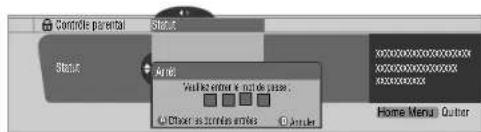
La page de saisie du mot de passage s'affiche. Tapez le mot de passage à quatre chiffres en vous servant des touches 9
5 Sélectionné A pour "Accepter" ou D pour "Annuler".
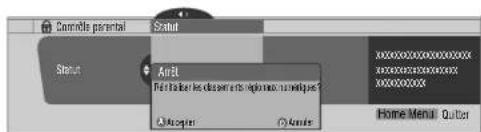
Le nouveau menu de contrôle parental est conservé, cependant, si l'écran de selection pour la suppression des nouvelles valeurs disparait après environ 60 secondes après qu'aucun réglage n'a été entree.
6 Appuyez sur HOME MENU pour quitter le menu.

Remarque
- Pendant que le menu de contrôle parental est ouvert, l'affichage de I'etat reste inchangé même si le système recoit des émissions avec de nouvelles valeurs.
L'interdiction d'une certaine valeur du classement, provoque celle de toutes les valeurs correspondant a des images encore moins appropriées. Pareillement, la libération d'une valeur du classement, provoque celle de toutes les valeurs correspondant a des images plus appropriées.
Mise hors service temporaire de la restriction parentale
Lorsque la restriction parentale est en service et detecte un programme à bloquer (televisé ou enregistré sur support physique), l'écran plasma n'affiche qu'un message.
La methode de mise hors service temporaire de la restriction parentale differe selon la source d'entrée choise.
Antenne A ou antenne B:
L'ecran ci-dessous apparait. Appuyez sur ENTER.
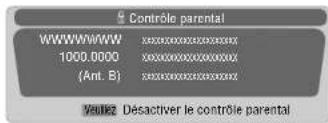
Entrez le mot de passer à quatre chiffres.
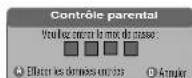
- La page de frappe de mot de passer ne demeure affichée qu'une minute. Àprous sa disparition, appuyez sur ENTER pour la faire réapparaitre.
Entree 1 à Entree 3:
Entrez le mot de passer à quatre chiffres. Il est inutile d'appuyer tout d'abord sur la touche ENTER; en effet, une pression sur la touche ENTER provoque la disparition de la page de saisie du mot de passer.

- La page ci-dessus de saisie de mot de passer, apparaite également en mode 2 images, image dans image et image fixe.
La page de frappe de mot de passer ne demeure affichee qu'une minute. Apre sa disparition, appuyez sur ENTER pour la faire reapparaitre. - Une page d'entree de mot de passage est affichee si vous selectionnee "Bloquer" dans "Classement non disponible pour ENTREE 4 a ENTREE 7.
Inst. du tuner
Sélection des chaînes favorites
Choisissez 10 chaînes de télévision pour chacune des quatre touches de couleur que pote le boîtlier de télécommande (au total 40 chaînes). Il est alors plus facile de seLECTIONner une chaîne parmi les favorites.
1 Appuyez sur HOME MENU.
2 Sélectionnez "Inst. du tuner" (/ pub ENTER).
3 Sélectionnez "Favorites" (/µb ENTER).
4 Sélectionnez une touche de couleur (A, B, C, D) (/ ↑ ↓ puis ENTER).
5 Sélectionnez la chaine de télévision à memoriser (/↑✔ puis ENTER).
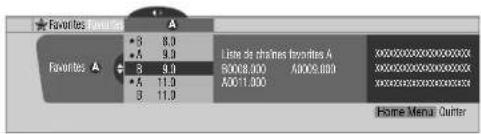
- Une étoile s'affiche en regard des chaînes favorites actuellement sélectionnées.
Pour memorier une autre chaine de television à l'aide de la même touche de couleur, répérez l'opération 5. Pour memorier une autre chaine de television à l'aide d'une autre touche de couleur, répérez les opérations 4 et 5.
6 Appuyez sur HOME MENU pour quitter le menu.
Utilisation des sous-titres codés
L'écran plasma est pourvu d'un écouteur de sous-litres codes.
Le sous-litrage code permet de représentier sur l'écran plasma des dialogues, les commentaires et les effets sonores qui font partie intégrante des émissions de télévision et des videos.
Voues pouvez profiter des sous-litres codes lorsque vous regardez des émissions de télévision numérique. Dans le cas de la télévision numérique, vous avez, en principe, une certaine liberté dans le besoin de la police de caractères ou de la couleur.
- Toutes les émissions et toutes les activités n'offrent pas de sous-titrage code. La présence du symbole "ccus indique l'existence de sous-titres codés.
Mise en service du sous-titrage codé
1 Appuyez sur HOME MENU.
2 Sélectionnez "Inst. du tuner" (/ pub ENTER).
3 Sélectionnez "Sous-titres" (/ pub ENTER).
4 Sélectionnez "Statut" (/pks ENTER).
5 Sélectionnez "Marche" ou "Activé en sourdine" (/ ↑ ↓ puis ENTER).
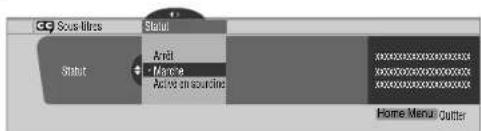
Element Description
Arret
Les sous-tres codés ne sont pas affchés.
(reglage par
défaut)
Marche Les sous lilres codés sont tous jours aff chés.
Acté en
Les sous-tres codés ne sont affichés que si le
son est coupé.
6 Appuyez sur HOME MENU pour quitter le menu.
Sélection du type de sous-titrage codé ordinaire
Selectionnez le type de sous titrage code ordinaire qui sera affiché après accord sur une chaine de télévision ordinaire. Cette selection demeure valide pour une chaine de télévision numérique sur laquelle n'existant que des sous-titres codés ordinaires.
- "CC 1", "CC 2", "CC 3" et "CC 4" proposent l'affichage d'un sous-titrage code accompagnant les ficctions et les bulletins d'informations tout en réserve l'imagel télésiviès dans sa totalité.
- "Texte 1", "Texte 2", "Texte 3" et "Texte 4 incrustent des informations sur l'image (par ex., le guide de télévision, la météo), informations qui sont indépendantes de l'émission en cours.
1 Appuyez sur HOME MENU.
2 Sélectionnez "Inst. du tuner" (/µbENTER).
3 Sélectionnez "Sous-titres" (/µs ENTER).
4 Sélectionnez "Réglages analogiques" (▲/▲ puis ENTER).
5 Sélectionnéz le sous-titrage code désiré (plus ENTER).
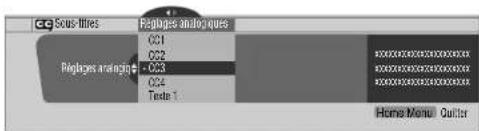
La valeur par défaut est "CC 1".
6 Appuyez sur HOME MENU pour quitter le menu.
Sélection du sous-titrage codé numérique
Utilisez la procedure suivante pour selectionner les sous-titres numériques: Service 1 à 6.
1 Appuyez sur HOME MENU.
2 Sélectionnez "Inst. du tuner" (/ pub ENTER).
3 Sélectionnez "Sous-titres" (/µs ENTER).
4 Sélectionnez "Réglages numériques" (/µ ENTER).
5 Sélectionnez "Service numérique" (/purs ENTER).
6 Sélectionnéz le sous-titrage code désiré (plus ENTER).
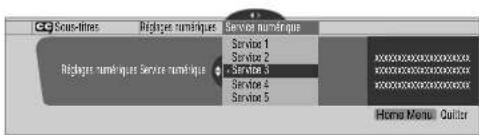
La valeur par défaut est "Service 1".
7 Appuyez sur HOME MENU pour quitter le menu.
Inst. du tuner

Remarque
- Si les deux services sont disponibles, le service de sous-litrage primaire est habituellement offert au titre de Service 1, et le service de sous-litrage pour la langue se secondaire est habituellement offert au titre de Service 2.
Sélection des paramètres du sous-titrage codé numérique
Procedez de la maniere suivante pour modifier les valeurs des paramétres des sous-litres codés d'émissions de télévision numérique, par exemple. la taille et la nature de la police de caractères et les couleurs de fond et de premier plan.
1 Appuyez sur HOME MENU.
2 Sélectionnez "Inst. du tuner" (/puls ENTER).
3 Sélectionnez "Sous-titres" (/puls ENTER).
4 Sélectionné “Réglages numériques” (/µbENTER).
5 Sélectionnez "Taille de police", "Police" ou tout autre élément (plus ENTER).
6 Sélectionnez le paramètre désire (/puks ENTER).
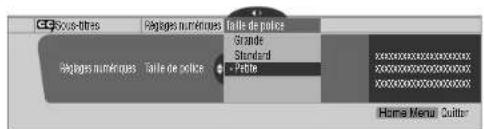
7Le cas échéant, repêze les opérations 5 et 6(,)
8 Appuyez sur HOME MENU pour quitter le menu.
Le tableau qui suit indique les paramétres disponibles pour chaque élément.
Elément Valeurs possibles
| Taille de police | Auto/Grande/Sandard/Pelie |
| Police1 | Auto/Police 1/Police 2/Police 3/Police 4/Police 5/Police 6/Police 7 |
| Couleur de police | Auto/Noirs/Blancy/Rouge/Verta/Blau/Jaune/Magenta/Cyan |
| Opacité de police | Auto/Opaque/Transparente/Transluide/Clinnotante |
| Couleur de fond | Auto/Noirs/Blancy/Rouge/Verta/Blau/Jaune/Magenta/Cyan |
| Opacité du fond | Auto/Opaque/Transparente/Transluide |
- Police 1 (expansion constant + empattement), Police 2 (expansion constant + empattement), Police 3 (expansion constant + sans empattement), Police 4 (expansion constant + sans empattement), Police 5 (police informelle), Police 6 (poice 0x pice cursive), Police 7 (police ce petites caétaits)
Si vous sélectionnez "Auto", les paramétres adoptés par la station sont utilisés: si la station n'a rien précisé, les paramétres qui figurent en caractères gras sur ce document sont utilisés. Si vous sélectionnez des paramétres autres qu"Auto",ils sont utilisés quelesque soient les specifications de la station.
Réglage de l'horloge
Lorsque "Réglage auto." a été sélectionné pour le réglage de l'horloge, le système se regle lui-même sur les informations horaires diffusées. Vous pouvez également régier l'heure manuellement. Si vous débranchez la fiche du cordon d'alimentation au niveau de la prise secteur, ou encore si survient une coupure de secteur, le réglage de l'horloge doit être repris.
1 Appuyez sur HOME MENU.
2 Sélectionnez "Inst. du tuner" (/puls ENTER).
3 Sélectionnez "Horloge" (/puls ENTER).
4 Sélectionnez "Fuseau hora" (/puls ENTER).
5 Sélectionnez le fuseau horsaire convenant à votre région (plus ENTER).
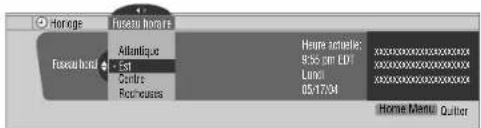
6 Sélectionnez "HA" (, pIsENTER).
7 Sélectionnez "S'applique" ou "Ne s'applique pas" (/ ↑ ↓ puis ENTER).
- Quand vous démarrez le mode "Observation de l'heure d'été", Sélectionnez "S applique" pour "HA" et seLECTIONnez "Ne s'applique pas" quand vous VOULEZ l'annuler, sinon l'heure correcte ne sera pas affichée, quels que soit le réglage fait pour "Réglage auto/man".
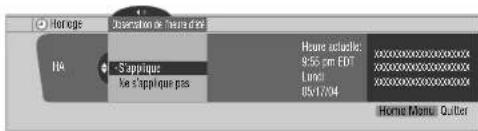
8 Sélectionnez "Réglage auto/man." (+/-puls ENTER).
9 Sélectionnez "Réglage auto." ou "Réglage manuel" (/ ↑ ↓ puis ENTER).
10 Si vous sélectionnez "Réglage auto.", vous doivent avoir une antennée (A ou B) et un nombre de chaîne au moyen des touches à laux appuyer sur ENTER.
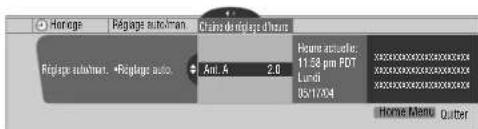
- La date et l'heure sont automatiquement régées en fonction des données transmises sur la chaîne choisié. Si vous déslectionnez "Réglage manuel", vous devez indiquer la date et l'heure au moyen des touches ,✔ pés à puyer sur ENTER.
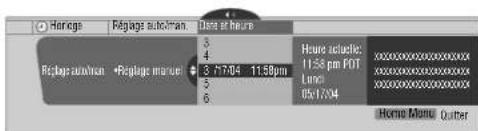
11 Appuyez sur HOME MENU pour quitter le menu.
Remarque
- Si vous configUREz le système TV Guide On Screen", l'écran plasma effectue le réglage de l'horloge par celui-ci et vous ne pouvez alors pas faire ce réglage en utilisant le menu. Si vous Sélectionnez un paramètre pour le menu Horloge puis appuyez sur ENTER, l'écran de menu disparait et une boite de dialogue apparait à la place; appuyez sur A pour faire disparaitre la boite de dialogue.
Utilisation du système TV Guide On ScreenTM
10
Chapitre 10
Utilisation du système TV Guide On Screen™
Utilisation du système TV Guide On ScreenTM
Avant de pouvoir utiliser le système TV Guide On Screen™, il vous faut le configurer. Si ce n'est pas deja fait, veillez passer à Configuration du système TV Guide On Screen™ à la page 33 avant de continuer.
Avis légal
Aux États-unis, TV Guide et d'autres marques relatives sont des marques déposées de Gemstar-TV Guide International, Inc. et/ou d'une de ses sociétés associées. Au Canada, TV Guide est une marque déposée de Transcontinental Inc., utilisée sous licence de Gemstar-TV Guide International, Inc.

Remarque
Le guide interactif de programmation TV Guide On Screen" donne des pages d'informations sur les émissions diffusées sur le cable, en analogique ou numérique, ainsi que par voie hertzienne. Il n'est pas prévu pour la diffusion par satellite.
- Une fois que vous avez configuré le système TV Guide On Screen, le début de la réception des pages d'informations sur les émissions peut se faire dans un déali allant jusqu'à 24 heures. La réception des huit jours des pages d'information peut prendre jusqu'à une semaine.
Le systeme TV Guide peut ne pas etre disponible dans certaines regions. Quand les fournisseurs de contenu passeront a la programmation et a la diffusion numériques, les données de TV Guide peuvent revenir indisponibles.
Éléments d'écran
De nombreux écans du système possèdent des éléments commun destinés à faciliter son'utilisation.
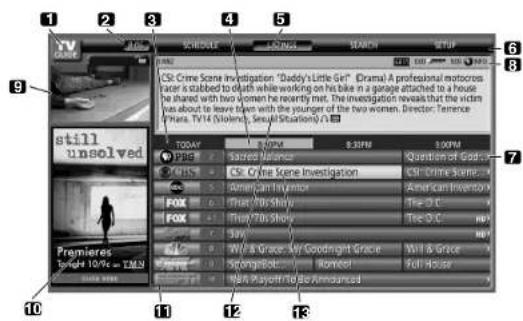
1 Logo TV GUIDE
2 Horloge-Indique I'heuractuelle.
3 Tranche hora - Des tranches de demi-heure sont affichées horizonteraient.
4 Onglet hora - Indique la tranche hora actuellement selectionnee.
5 Étiquette de service actuel - Indique le service actuellément sélectionné.
6 Barre de services - Permet d'acceder aux divers services du guide.
7 Carreau de titre - Indique le titre de l'émission de télévision.
8 Barre d'information - Indique diverses icones pour transmettre des informations ou montré le statut d'un élément.
9 Fenetre video - Voues permel de continuer de regarder l'émission en cours tout en utilisant le guide ou de visualiser l'émission selectionnee dans les listed.
10 Zone de publicités et zone de menu - Espace réservé à la publicité sur les émissions ou produits (et espace des menus).
11 Logo & numero de chaîne - Identifie le réseau et le nombre de chaîne
12 Fenetre d'information - Indique les informations relatives à l'element mis en surbrillation.
13 Résumé-Indique un fichier actif, à partir duquel vous pouvez regler un rappel, afficher un menu, etc.
Icones du système TV Guide On ScreenTM
Diverses icônes sont utilisées pour transmettre des informations ou montrier le statut d'un élément. Vous verrez ces icônes sur la barre d'information, à l'intérieur de la fenêtre d'information ou à côte des titres d'émission.

e info - Des informations supplémentaires sont bribles; appuyez sur la touche INFO pour les afficher.

de progression - Indique le temps écoulé de session en cours.

HDTV-Indique qu'une émission est en haute définition.

New - Il s'agit d'une nouvelle émission (et non pas uneusion).

eo-Lemission est en stereophonie.

CC-L'emission est diffusue avec un sous-titrage code.

at ing - Indique la tranche d'ages à laquelle sion est adressée.

Ind Once - Un rappel unique a ete associe a sion.

Remind Daily - Rappel pour la même chaine et à la même de du lundi au vendredi (rappel manuel seulement).

Remind Regularly Rappel de la meme emission sur la
e chaine et a la meme heure chaque fois qu elle est
Se.


Remind Weekly - Rappel d'une émission chaque xine à la même neure et le même jour.
Remind Off - L'émission resté dans la liste SCHEDULEN'est pas rappelée tant que la fréquence de ce rappelpas spécifiée.
Utilisation du système TV Guide On ScreenTM
Navigations au sein du système TV Guide On ScreenTM
Le tableau qui suit présente les touches du boîtier de télécommande que vous pouvez utiliser pour naviguer au sein système TV Guide On Screen
Touche Rôle
TV GUIDE Appuyez sur cette touche pour acceder au système TV Guide On Screen™ (ou pour le quitter).

Utilisez ces touches pour naviguer au sein des écarts (pourmettre un élément en surbrillance).
ENTER Appuyoz sur cette toucho pour confirmar une selection ou pour executer une action. Cette touche permet sussi d'afficher le menu quand une émission avenir est mise en surbrilance.
MENU Appuyez sur cette touche pour atticher un menu.
INFO Appuyez sur cette touche pour acceder aux diverses informations relatives à l'émission et à l'écran actuels.
Touches Utilisez ces touches pour entrer des valeurs
numériques numériques.
PAGE+/-Utilisezcs touches pour selectonner la page d'informations precedente/suivante (e cas échéant).
DAY +/- Utilisez ces touches pour passer au jour prccident/suivant des pages d'informations sur les émissions (le cas écendant).
VouysoupezauissutiliserlestouchesTVGUIDE.ENTERTUP/ DOWNetLEFT/RIGHTdeIecranplasma.LestouchesUP/ DOWNetLEFT/RIGHTontie meeme effect que les touches 一 /一 et
一 du boftier de telecommande.
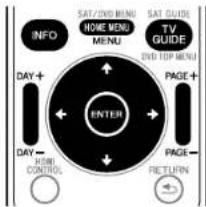
Écran Listings
Vouppouvez considereer que I'ecran Listings est I'ecran "d'accueil" du systeme TV Guide On Screen. Cet ecran apparait quand vous apuyez sur TV GUIDE.
À partir de l'écran Listings, vous pouvez:
- Consulier les pages d'informations sur les émissions de huit jours.
- Afficher des informations sur chaque émission.
- Sélectionner une émission que vous voulez regarder.
- Specifier une émission à rappeler.
- Afficher, dans la fenêtre video, une miniature d'une émission de toute chaîne.
Acceder aux publicites de chaine et sur les émissions.
1 Appuyez sur TV GUIDE pour afficher I'ecran Listings.
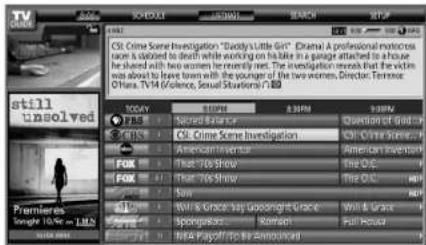
- Avec "LISTINGS" mis en surbillance dans la barne de services en haut de l'écran, appuyez sur INFO pour afficher (puis fermer) Information Help.
- Pour quitter, appuyez sur TV GUIDE à tout moment.
2 Utilisez /pərnaviguer au sein de I'ecran Listings.
- Une émission en cours de diffusion étant mise en surbrillance, appuyez sur ENTER pour la regarder.
- Pour les franchesHoraires avenir, deplacez le curseur vers la droite.
Appuy PAGE+ pour faire defiler l'ecran verticallement. - A ppu y nfo pour afficher des informations suplementaires (le cas echeant) sur I'emission actuellement selectionnee.
A puy DAY/4 jour passer au jour precedent/suivant de la grille des programmes.
Réglage des rapprocks d'émission
Une fois que vous aze spécié le rappel d'une émission d'une autre chaîne, le télévisér est peut avoir prévenir quand cette émission est sur le point de commercier. Vous pouvez spécifier des rappels pour les divers episodes d'une émission, ou pour chaque diffusion d'une émission.
1 À partir de LISTINGS, SCHEDULE ou SEARCH, mettez en surbrillance l'émission pour laquelle vous pouze spécifique un rappel.
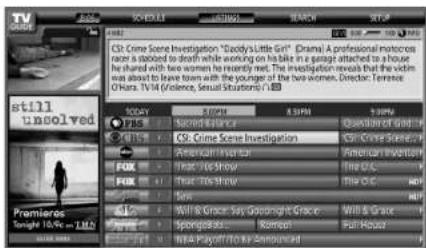
2 Appuyez sur MENU pour afficher le menu Episode Options.
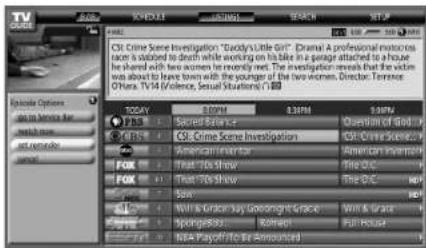
Utilisation du système TV Guide On ScreenTM
3 Mettez set "set reminder" en surbrillance et appuyez sur ENTER.
4 Specified les options de rappel:
Utilisez ourmettreunchampunsurbrillance;utilisez
一 pour changer le reglage.
-
frequency - spécifie la fréquence du rappel, à savoir Once. Regularly (à la même heures sur la même chaîne) ou Weekly (chaque semaine le même jour et à la même heures). L'option Off met l'émission dans le programme de rappel mais ne commande pas le rappel (ce que vous pouvez faire plus tard).
-
auto tune - spécifie si le téléviseur doit ou ne doit pas changer automatiquement de chaine quand le moment d'un rappel est atteint.
when -specifiez aquel moment le rappel doitetre affiche (avant, au commencement, ou après le commencement de I'émission).
5 Une fois que tous les réglages sont faits, appuyez sur ENTER pourmettre"schedule reminder"en surbrillance, puis appuyez de nouveau sur ENTER.
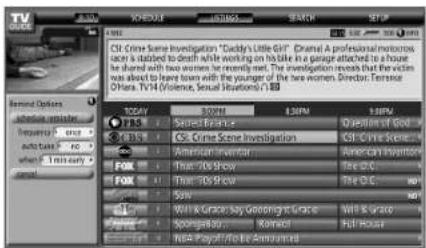
- Le rappel est maintainant programme (et apparait dans SCHEDULE) et l'icone correspondante apparait sur le carreau d'émission.
S'il y a un conflit d'heures avec un enregistrement ou avec un rappel d'accord automatique précédemment programme, cela vous est signalé. Vous pouce désirir de spécifique un rappel pour l'émission en conflit, ou d'annulier le rappel. Les écans ci-dessous apparaissent s'il y a conflit avec un rappel programme.
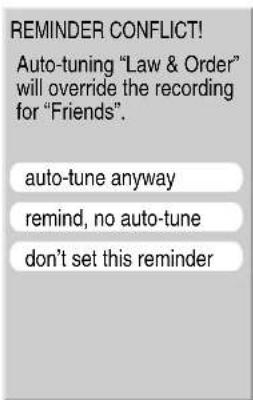
Quand le moment d'un rappel programme est atteint (I'accord automatique n'est pas en service)
Suivant les réglages que vous avez faits, votre rappel d'émission apparaitra sur l'écran du téléviseur avant, au commencement, ou après le commencement de l'émission. Ceci se produit quand vous avez sélectionné "NO" pour l'accord automatique. Le rappel reste sur l'écran pendant trois minutes puis disparait automatiquement.
Appuyez sur ENTER pour accorder sur l'émission mise en surbrilANCE dans le rappel; ou metteze "hide reminders" en surbrilANCE pour ignorer le rappel.

Si plusieurs rappels sont spécifiés pour la même-heure, seLECTIONnez l'émission souhaitee avec
Suivant la situation les écran ci-dessous apparaissent. Dans ce cas, le rappel reste sur l'écran pendant 15 secondes puis disparait automatiquement.
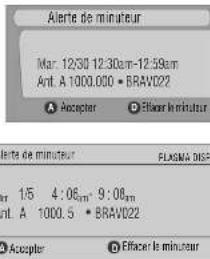
Appuyez sur A pour laisser le rappel en service, ou sur D pour l'ignoreur.
Quand le moment d'un rappel programme est atteint (I'accord automatique est en service)
Si vous avez regle "auto-tune" sur "yes" dans les options de rappel, un des écran ci-dessous apparait, suivant la situation. Cét écran resté pendant 15 secondes puis disparait automatiquement.
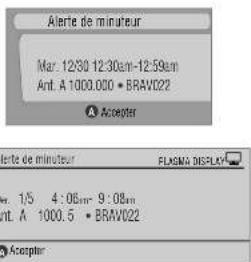
Appuyez sur A pour faire disparafre I'ecran Alerte de minuteur.
Utilisation du système TV Guide On ScreenTM
Recherche d'émissions
L'écran Search vous permet de rechercher des émissions par ordre alphabetique, par catégorie ou par mot-clé. Vous pouvez aussi rechercher des émissions HDTV.
Recherche par catégorie
Vous pouvez rechercher une émission en indiquant la catégorie à laquelle elle apparait. puis eventuellement la sous-categorie.
1 Sélectionnez "SEARCH" dans la barre de services en haut de l'écran.
2 Appuyez sur paur acceder à la barre des catégories, puis utilisez + pour selectionner une catégorie.
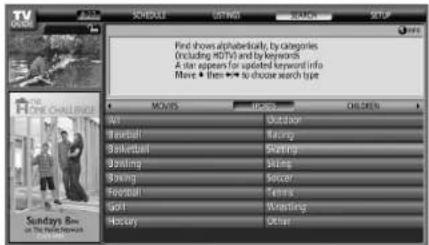
- Les catégories disponibles peuvent inclure:
Films
Sports
Emissions pour enfants
Émissions éducatives
Informations
Variétés
Series
HDTV
3 Appuyez sur paur acceder aux sous-catégories et selectionner celle qui convient.
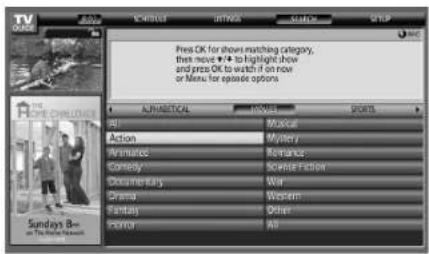
- Les sous-catégories disponibles dépendent de la catégorie choisié précédément.
4 Appuyez sur ENTER pour afficher une liste des émissions à partir qui correspondent aux catégories choisis.
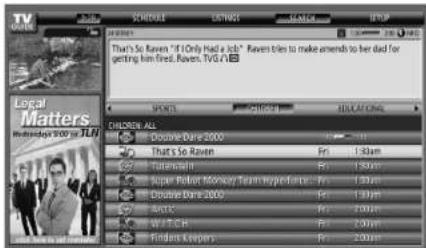
5 Mettez une émission en surbrillance et appuyez sur MENU pour afficher le menu Episode Options.
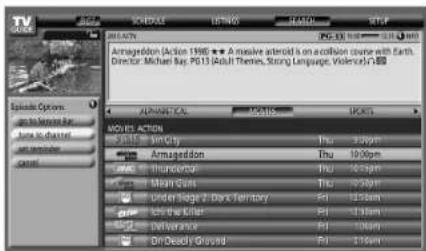
Si I'émission est actuellément diffusée, vous pouvez appuyer sur ENTER pour la regarder sans tarder.
Utilisation du système TV Guide On ScreenTM
Recherche par mot-clé
Dans ce cas, vous tapez le mot qui va servir pour la recherche. Les mots-clés que vous tapez sont mémorias de manière que vous poussiez les réutiliser par la suite.
1 Sélectionnez "SEARCH" dans la barre de services en haut de l'écran.
2 Appuyez sur pour acceder à la barre des catégories, puis utilisez pour selectionner "KEYWORD".
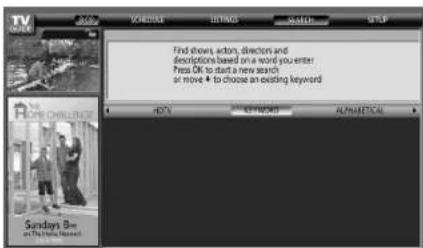
- Si vous avez déjà entre des mots-clés, ils sont affichés.
Vous pouvez alors seLECTIONner celui qui va servir pour la recherche. - Pour modifier ou supprimer un des mots-clés affichés, metteze le surbrillance puis appuyez sur MENU. Sur le menu, vous pouvez désir "edit search" ou "delete search".
3 Appuyez sur ENTER pour afficher le menu Keyword Search.

4 Sélectionnéz "new search".
5 Pour changer de catégorie, déplacez le curseur vers le haut jusqu'à la catégorie souhaïée.
- Pour effectuer la recherche en n'utilisant que le mot-clé, conservez "All" comme catégorie.
- Si vous seLECTIONnez une catégorie ("HDTV", par exemple), seules les émissions qui appariellent à cette catégorie et qui correspondent aussi au mot-clé seront indiquées.
6 Mettez "enter keyword" en surbrillance et appuyez sur ENTER.
7 Entrez le mot-clé qui va servir pour la recherche.
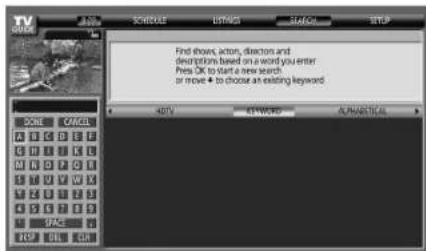
- Mellez les caraclères en surbriliance à l'aide des touches / / / , puis appuyez sur ENTER pour les rentrer.
Le mot-clé entre est mémorisé de manière que vous poussiez le réutiliser par la suite.
8 Sélectionnez "DONE" pour démarrer la recherche.
9 Mettez une émission en surbrillance et appuyez sur MENU pour afficher le menu Episode Options.
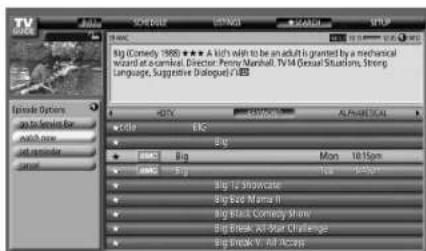
- Si l'émission est actuellément diffusée, vous pouvez appuyer sur ENTER pour la regarder sans tarder.
Recherche alphétique
Cette recherche est conque pour afficher toutes les émissions dont le nom commence par une dette donnée.
1 Sélectionnez "SEARCH" dans la barre de services en haut de l'écran.
2 Appuyez sur pour acceder à la barre des catégories, puis utilisez pour selectionner "ALPHABETICAL".
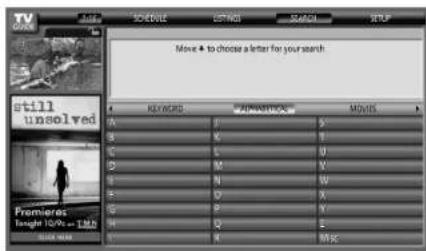
Utilisation du système TV Guide On Screen™
3 Appuyez sur ENTER.
4 Sélectionnez une dette, puis appuyez sur ENTER pour afficher toutes les émissions dont le nom commence par cette dette.
5 Mettez une émission en surbrillance et appuyez sur MENU pour afficher le menu Episode Options.
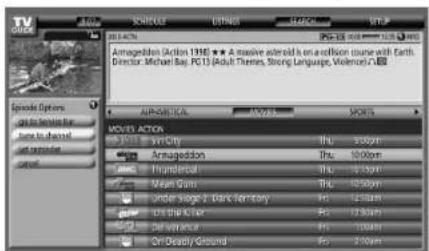
Si I'emission est actuelflement diffusue, vous pouvez appuyer sur ENTER pour la regarder sans tarder.
Menu de recherche Episode Options
Le menu Episode Options permet les sélections suivantes:
- go to Service Bar - ferme la menu et returne à la barre de services en haut de l'écran.
tune to channel / watch now - quille le systeme TV Guide On Screen * et accorde sur la chaine. - set reminder - salle au menu Remind Options.
- cancel -ferme le menu et retourne à l'émission en surbrillance.
Conseils pour la navigation et la recherche
- Les touches ↑▼mettent de déplacer la mise en surbillance au sein des options d'un menu. Utilise les touches numériques pour entré des valeurs.
- Si un champ en surveillance presente une flèche sur un côté ou l'autre, utilisez à partir obtaining un déplacement au sein des options correspondantes.
- ÀprouvésoirchoisiuneoptionappuyezsurENTERpourmettre en surbrilancla commande par defaui(p.ex.Done),puis appuyezde nouveau sur ENTER pour executer la commande et fermer le menu.
- Sélectionnez Cancel et appuyez sur ENTER pour fermer le menu et returner à l'écran précédent, ou appuyez sur MENU pour abandonner les modifications et fermer le menu.
À partir de la zone Schedule, vous pouvez contrôler, modifier ou supprimer des rappels.
1 Sélectionnez "SCHEDULE" dans la barre de services en haut de l'écran.
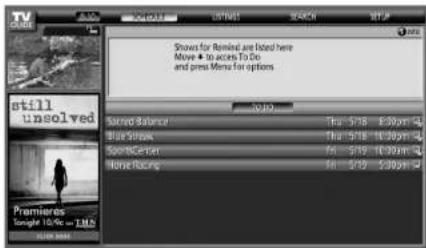
Une liste d'émissions pour lesquelles des rappels sont programmés apparent. Les icones situées sur la droite indiquent l'état.
ice-Rappel une seule fois
Daily Rappel pour la meme chine et a la meme heure du lundi au vendredi (rappel manuel seulement)
Regularly - Rappel de la meme émission sur la même chance et à la même heures, chaque fois qu'elle est diffusée.
Weekly (chaque semaine a la meme heure et le meme jour)
Off-L'émission resté dans la liste SCHEDULE mais n'est pas rapoelée tant que la fréquence du rappel n'est pas spécifiée.
1 Si l'émission commence avec retard à tout moment jusqu'à point millieu de la plage horsaire initialement prévue, le rappel appararaître quand même. Par exemple, jusqu'à 9:15 pour une émission de 9:00 à 9:30.
2 Mettez une émission en surbrillance dans la liste et appuyez sur MENU pour afficher le menu Schedule Options.
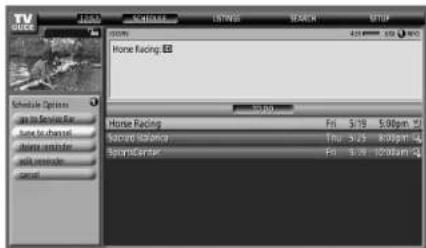
- Quand you mettez une émission en surbrilance dans la lieste, les informations relatives à cette émission apparaisient dans la fenetre d'information.
Utilisation du système TV Guide On ScreenTM
Utilisation de la liste To Do de rappel
L'écran To Do indique les rappels programmes avec une icône qui identifie le type de rappel. À partir de l'écran To Do, vous pouvez contrêter, modifier ou supprimer des rappels. Vous pouvez classer les rappels programmes par date, titre ou type. Vous pouvez également programmer un rappel manuel.
Menu Schedule Options
Le menu Schedule Options est accessible en appuyant sur MENU quand "SCHEDULE" est en surbrillance dans la barre de services ou quand une émission est en surbrillance.
Quand "SCHEDULE" est en surbrillance dans la barre de services:
go to Service Bar - ferme le menu et returne à la barre de services en haut de l'écran.
- sort by - sélectionnez un ordre de tri pour les listedes d'émissions
- new manual reminder - sélectionnez et remplissez tous les champs nécessaires pour spécifique le rappel. Quand vous avez terminé, sélectionnez "schedule reminder" pour ménoriser les réglages et quitter le menu, ou sélectionnez "cancel" pour quitter le menu sans rien ménoriser.
done-ferme le menu et returne à la barre de services en haut de l'écran.
- cancel - ferme le menu sans mémoriser les modifications et returner à la barre de services en haut de l'écran.
Quand une émission est en surbrillance:
- go to Service Bar - ferme le menu et returne à la barre de services en haut de l'écran.
watch now - commencez à regarder l'émission sélectionnée (cette option est "tune to channel" pour une émission qui n'est pas actuellement sélectionné). - cancel - ferme le menu et returne à l'émission en surbilliance.
Pour un rappel:
- delete reminder - eliminez le rappel du programme (necessite une confirmation).
edit reminder - modifie les reglages de rappel (ouvre le menu Remind Options).
Changement des options de configuration
Voussoupiezchangerelesreglagesdu systemeTVGuideOn Screena partirdenuSetup.Lesoptionsdeconfiguration sontdivisesenquatrecategoriessystemsettings(reglagesdu systeme),channeldisplay(affichage dechaine)defautoptions (optionspardefaut)etdisplaysetupprogress(affichage de progression configuration).
1 Sélectionnez "SETUP" dans la barre de services en haut de l'écran.
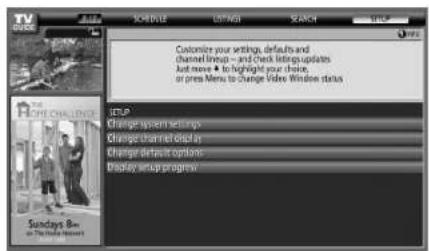
Changement des réglages du système
Les réglages du système comprendnent votre code ZIP/Postal et la configuration de votre matériel de télévision par cable.
1 Mettez I'element "Change system settings" en surbrillance.
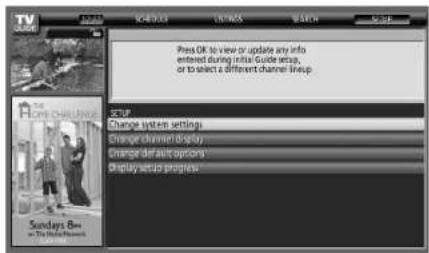
Quandyoumeltezuneoptionensurblancie,lesreglages queyoupouvezfaire danscelleszoneapparaissenl.
- System settings - Code ZIP/Postal, configuration du cable, etc.
- Channel display - Position des chaînes, accord sur les chaînes, mise en/hors service de l'affichage, etc.
- Default options - Valeurs par défaut générales et pour les rappels.
- Display setup progress - Statut des diverses fonctions de configuration du guide
Utilisation du système TV Guide On ScreenTM
2 Appuyez sur ENTER pour afficher les réglages actuels et les options permettant de les changer.
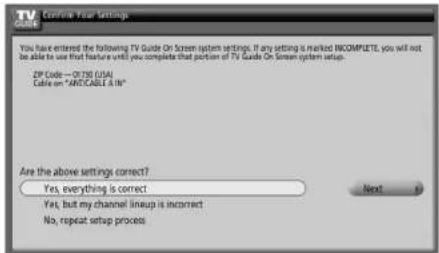
3 Sélectionnez une des options, puis suive les instructions qui apparaissent sur l'écran.
- Yes, everything is correct: affiche un écran d'information très pratique. Appuyez sur ENTER pour quitter le système TV Guide On Screen™.
- Yes, but my channel lineup is incorrect: affiche un écran à partir duquel vous pouvez désir la série de chines correcte. Appuyez sur ENTER pour afficher l'écran Channel Editor.
No, repeat setup process: affiche I'ecran 1 montré page 34.
Changement des réglages d'affichage de chaine
À partir des réglages d'affichage de chaine, vous pouvez spécifier/changer:
- le réglage d'affichang pour toutes afficher (On), ne jamais afficher (Off) ou afficher seulement quand une information de chaîne est disponible (Auto Hide).
- le nombre de la chaîne reçue.
- la position d'une chaine dans la liste.
1 Mettez I'element "Change channel display" en surbrillance.
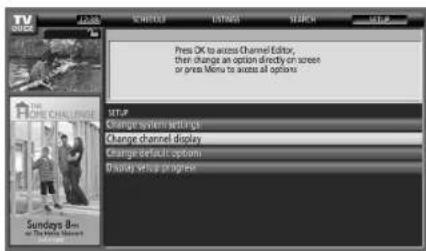
2 Appuyez sur ENTER pour afficher l'éditeur dinformations de chaine.
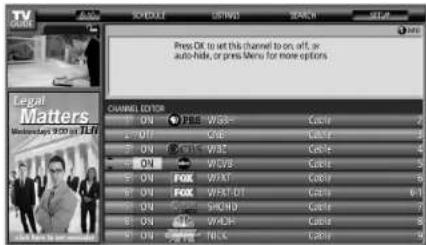
3 Appuyez sur / pourmettre une chaine en surbrillance puis appuyez sur ENTER pour passer au menu Grid Options.
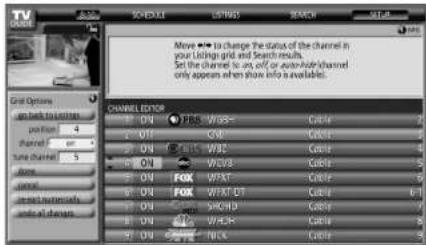
À partir du menu Grid Options, vous pouvez spécifier:
- channel - On (affiche dans la Ist de des chaines), Off (pas d'affiche) ou Auto Hide (cacher quand aucune information d'émission n'est disponible)
tune channel - numéro de la chaîne actuellement captable
position - place de la chaîne dans la liste des chaînes
- Re-sort numerically pourmettreleschahinesdansIordnerémérique dans le service Listings (et Channel Editor)
- Undo all changes pour remettre toutes les options de Cchannel Editor (et d'affichage Listings) à leurs réglages initiaux (par défaut)
4 Une fois que vous avez fait tous les réglages souhaités pour la chaine, mettez "done" en surbrillance puis appuyez sur ENTER.
- Pour annuler sans memoriser les changements que vous avez faits, selectionnez "cancel".
Utilisation du système TV Guide On ScreenTM
10
Changement des options par défaut
Il s'agit de l'endetroit permettant de changer les réglages par défaut pour les rapprocks et les conditions générales.
1 Sélectionnez l'objet "Change default options".
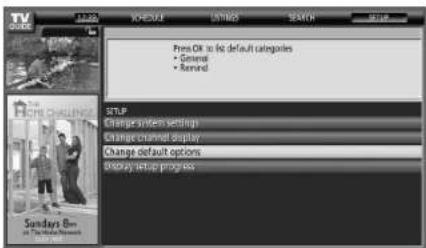
2 Sélectionnez une des deux catégories d'options par défaut.
Un menu différent apparait pour chaque option:
Options generales par défaut
-
Taille de la fenetre d'information lors de l'entrée dans le guide
-
Small
Large
-Last used(reglage par défaut) -
Position de la fenetre d'information
-
Float
-Top (réglage par défaut) -
Satut de la fenetre videoo
-
Locked (réglage par défaut)
-
Unlocked
-
ID chaine dans les listes
-Logo
- Number
- Both (réglage par défaut)
Guide automatique ( apparition automatique du guide lors de la mise en service de l'appareil)
- On
-Off(reglage par défaut)
Options de rappel par défaut
- auto tune - accord automatique sur la chaîne correcte quand le moment d'un rappel est allemt (Yes ou No)
- when - quand afficher le rappel (15 minutes avant ou après, ou en même temps (On time))
3 Une fois que vous avez fait tous les réglages souhaités, mettez "done" en surbrillance puis appuyez sur ENTER.
- Pour annuler sans memoriser les changements que vous avez faits, Sélectionnez "cancel".
Affichage de progression configuration
L'affichage de progression configuration vous permet de vérifier le statut des diverses fonctions de configuration du guide. Cet écran apparait aussi quand vous passez au guide avant de recevoir laiste complete des chaînes.
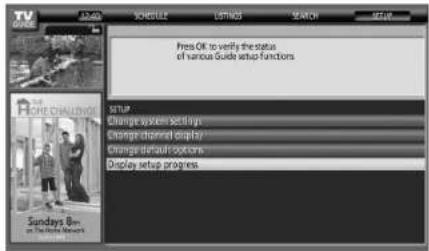
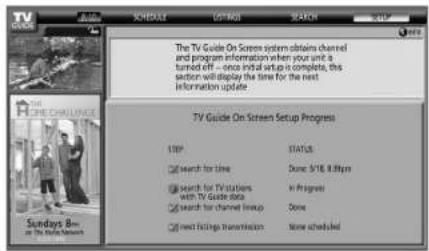
Réglages et mises au point
Chapitre 11
Réglages et mises au point
Sélection AV
Vous avez le choix entre six options de visionnement, en fonction de I'environnement actuel (ex. luminosite de la pièce), le type d'émission regardee ou celui des images reçues de l'appareil externe.
1 Appuyez sur AV SELECTION.
L'option AV actuellement adoptee s'affiche.
2 Appuyez une nouvelle fois sur AV SELECTION, avant que lindication affichee ne disparaisse.
Dans le cas dune source audiovisuelle, les modes possibles sont, dans lordre; OPTIMUM, STANDARDS, DYNAMIQUE, CINEMA, JEU et UTILISATEUR.
- Dans le cas d'un ordinaireur personnel, les modes possibles sont STANDARD et UTILISATEUR.
Vous pouvez également utiliser le menu pour selectionner les options.
1 Appuyez sur HOME MENU.
2 Sélectionnez "Image" (/µs ENTER).
3 Sélectionnez "Selection AV" (/puls ENTER).
4 Sélectionnez l'option désirée (/puls ENTER).
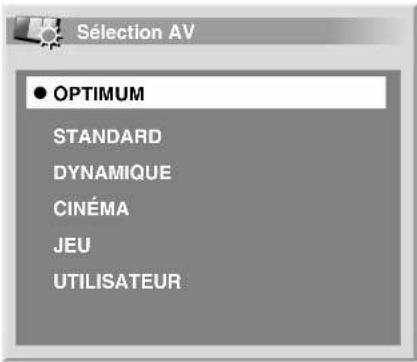
Pour source AV
| Élement Description | |
| OPTIMUM | Régle automatiquement a luminosité de l'image au niveau optimum en fonction de la luminosité ambiente. Ce paramètre est commun aux sources d'entrée exterie et d'entretée de télévision. |
| STANDARD | Pour Obtoir une image très bien définie dans une piece de luminosité normaleCe paramètre est commun aux sources d'entrée extrema et d'entretée de télévision. |
| DYNAMIQUE | Pour couilir une image lors cette presentaient un contrastie maximaCe mode ne permet oes que le régise manuel de la qualite de l'image. Ce paramètre est commun aux sources d'entrée extrema et d'entrée de télévision. |
| CINÉMA | Pour les films,Ce paramètre est commun aux sources d'entrée extrema et d'entretée de télévision. |
| JEU | La luminosité de l'image est diminuée ain qu'elle soit plus/agreeable à regardar. Ce paramètre est commun aux sources d'entrée extrema et d'entretée de télévision. |
| UTILISATEUR | Ce paramètre vous donne le moyen de personnel ser les régages. Vous pouvez définir le mode pour chaque source. |
Pour source PC
| Élement Description | |
| STANDARD | Pour être sure la photo ne doit être dans une piece ce qui ne possé normalement |
| UTILISATEUR | Ce paramètre vous donne le moyen de personnelier les réglages. Vou陥ez définié, il meoaie pour chaque source. |
5 Appuyez sur HOME MENU pour quitter le menu.
Remarque
Vouce couvze aussa apuyersur AV SELECTION du boitier de telecommande pour selectonner l'option d'affiche.
- Si vous avrez selectionne "DYNAMIQUE", vous ne pouvez pas selectionner "Contraste", "Luminos", "Couleur", "Teinte", "Netto", "Réglage pro." et "Réérial", ces éléments de menu sont invalides.
- Si vous avrez selectionne "OPTIMUM", vous ne pouvez cas selectionner "Réglage pro.;" les éléments de menu se trouvant dans "Réglage pro." sont invalides.
Pour évier que l'écran soit endommé, vous pouvez changer librement le mode de sélection AV lors de l'utilisation de la fonction Home Gallery, Capenant, quand vouseturnrez à l'écranHome Gallery après l'avoir quitté. "STANDARD" est seLECTIONné automatiquement pour la source AV.
Lors de lutilisation de la fonction Home Gallery, vous pouvez changer librement le mode de selection AV, mais vous ne pouvez cas selectionner "UTILISATEUR".
- Comme a fonction OPTIMUM optimise automatiquement la qualite de l'imagre, le processus sans lequel les reges d'imagne tais que la luminosite et la terre changent progressivement peut ete visible a Iecran. Il ne s agit pas d'un mauvais fonctionnement.
- Quand "OPTIMUM" est select onme, les images sont aussi reproduises sur la base de l'information reccueil par le cachetur de luminosité ambiente, quel que soit son régîage (Marché) ou "Amet") dans le menu "Options".
Réglages et mises au point
Réglages de base de l'image
Réglez l'imagé selon vos préférences et en fonction de l'options Sélection AV (sauf DYNAMIQUE) retenue.
1 Appuyez sur HOME MENU.
2 Sélectionnez "Image" (/puls ENTER).
3 Sélectionnez un élément à régler (/puis ENTER).

Dans le cas où la source est un ordinateur personnel, la page suivante s'affiche:
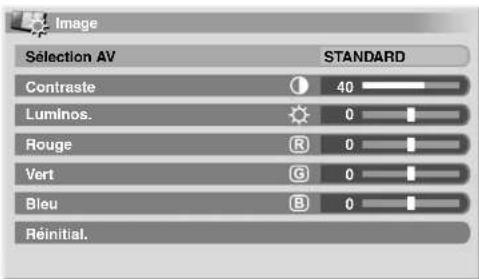
4 Sélectionné la valeur désirée (/)

Lorsque la page de réglage est affichée, vous pouvez également acceder au paramètre que vous désirsé. modifier en utilisant les touches
5 Appuyez sur HOME MENU pour quitter le menu.
Pour source AV
| Éléments Touche Touche | |
| Contraste Diminution du contraste Augmentation du contraste | |
| Luminos. Diminution de la luminosité | Augmentation de la luminosité |
| Couleur Diminution de l'intensité des couleurs | Augmentation de l'intensité des couleurs |
| Teinte Les teintes chair deviennent plus violettes | Les teintes chair deviennent plus vertes |
| Nettete Diminution de la nettiète Augmentation de la nettiète | |
Pour source PC
| Éléments | Touches Touche | → |
| Contraste | Diminution du contrasle Augmentation du contrasle | |
| Luminos. | Diminution de la lumiosoitié | Augmentation de la lumiosoitié |
| Rouge | Le rouge est diminué | Le rouge est augmente |
| Vert | Le vert est diminué | Le vert est augmente |
| Bleu | Le bleu est diminué Le bleu est augmente | |

Remarque
Pour faire les réglages avances de l'imagne, selectionnez "Réglage pro." à l'opération 3 puis appuyez sur ENTER. Pour la marche à suivre, voir Réglages avances de l'imagne.
- Pour que les valeurs par défaut soient rétablees pour tous les éléments, utilisez pour désignéron "Réinitial," au cours de l'opération 3. utilisez appuyez sur ENTER. Une page de confirmation s'affiche. Utilisez pour désignéron "Oui" puis appuyez sur ENTER.
- Un brusque changement de position de l'image et de luminosité de l'écran peut se produit quand vous ouvrez le menu "Image".
Réglages avances de l'image
L'écran plasma est doté de diverses fonctions avances perceptant d'optimiser la qualité de limage. Pour les détails sur ces fonctions, consultez les tableaux.
Utilisation de PureCinema
1 Appuyez sur HOME MENU.
2 Sélectionnez "Image" (/pɪbENTER).
3 Sélectionnez "Réglage pro." (/puls ENTER).
4 Sélectionnez "PureCinema" (/puls ENTER).
5 Sélectionnez "Mode film" ou "Optimis. texte" (plus ENTER).
6 Sélectionnez le paramètre désire (/ puts ENTER).
- Pour les paramètres SéLECTIONNABLES, consultez le tableau.
PureCinema
| Cette fonction déetecte automatiquement toute source de film (initiallement le codage est de 24 images/seconds). L'analyse puis recrée chaque image fixe du film pour obtenir une haute définition. | ||
| Mode film | Avret | Déactive PureCinema |
| Standard | Production d'images animées régulées et vivantes (specifiques aux films) par détection automatique des informations enregir stres lands que sont affchés des mags co DVD ou à haute définition (par exemple, films) cadencées à 24 images/s | |
| Douce | Production d'images animées plus régulées et plus vivantes | |
| Avancé | Production d'images animées régulées et de quality (à lasqu'on peut les voir dans une salle de cinema) par conversion à 721 Hz tandis que sont affchéées des images de DVD (par exemple, films) cadencées à 24 images/s | |
| Optimis, texte | Avret | Déactive l'optimisation de texte |
| Marché | Améliorer la qualité d'affichage des sous titres | |
7 Appuyez sur HOME MENU pour quitter le menu.
Réglages et mises au point

Remarque
"Standard" n'est pas selectionnable pour les signaux d'entresuivants: 480p, 720p@60 Hz, 1080p@60 Hz.
"Douce" n'est pas selectionnable pour les signaux d'entree suivants: 1080p@60 Hz.
"Avance n'est pas selectionnable pour les signaux d'entree suivants: 1080p@60 Hz
- Quand vous selectionnez "Marche" pour "Pref. Crnde Jeu" du menu "Options", le réglage "PureCinema" est invalidé.
Utilisation de Détail image
1 Appuyez sur HOME MENU.
2 Sélectionnez "Image" (/pule ENTER).
3 Sélectionnez "Réglage pro." (/µks ENTER).
4 Sélectionnéz "Détaill image" (/pks ENTER).
5 Sélectionné un élément à régler (/ pûs ENTER).
- Vous pouvez selectionner "Image DRE", "Niveau du noir".
"ACL", "Mode améliorateur" ou "Gamma"
6 Sélectionnez le paramètre désire (/puL ENTER).
Image DRE
Accentue le contaste sur les images de manière que la différence entre les parties luminesces et scrombes soit plus marquee
Sélections Arret Déactive Image DRF
Haut Image DRE ameliorée
Accentue the parties noires des images de maniere que la différence entre les parties lumineuses et sommes soit plus marquee
Selections Amel Desactive Niveau du noir
Marche Active Niveau du jour
ACL
Effectue un correction ou donne lieu à des caractéristiques de contraste optimales pour les images:
SelectionsArréDésactiveACL
Marche Active ACL
Mode améliorateur
Selectionne le Insitement des zones haute frquence (détails) de l'image
Sélections 1 Sélectionne une image dure (Nettle)
2 Sélectionne une image naturel (Ncttété)
3 Sélectionne une image douce (Netteté)
Gamma
Regie les caractéristiques du gamma (caracteristicques de gradat on d'image)
Sélections 1 Sélectionne les caractéristiques de gamma.1
2 Selectionne les caractenstiques de gamma 2
3 Selectionne les caractenstiques de gamma 3
7 Appuyez sur HOME MENU pour quitter le menu.
Utilisation de Temp. Couleur
1 Appuyez sur HOME MENU.
2 Sélectionnez "Image" (/puls ENTER).
3 Sélectionnez "Réglage pro." (/pɪks ENTER).
4 Sélectionnéz "Infos couleur" (/pûks ENTER).
5 Sélectionnez "Temp. Couleur" (/puk ENTER).
6 Sélectionnez le paramètre désire ( / puls ENTER).
Temp. Couleur
Ce paramètre regle la température de couleur, procurant ainsi uneffective balance des blancs.
Selections Haut Le bianca un ton pleuté
Moyen Le ton est naturel
Bas Le blanc a un Ion rougeâtre
7 Appuyez sur HOME MENU pour quitter le menu.
Utilisation de CTI
1 Appuyez sur HOME MENU.
2 Sélectionnez "Image" (/puls ENTER).
3 Sélectionnez "Réglage pro." (/puls ENTER).
4 Sélectionnez "Infos couleur" (/puls ENTER).
5 Sélectionnez "CTI" (/p# ENTER).
6 Sélectionné le paramètre désire (/puls ENTER).
CTI
Cette fonction permect d'obtenir des couleurs aux contours moins definiis. CTI signifie Amelioration des transitions de couleurs.
Selections Arrêt Met hors service la fonction CFI
Marche Met en service la fonction CII
7 Appuyez sur HOME MENU pour quitter le menu.
Élimination du bruit des images
1 Appuyez sur HOME MENU.
2 Sélectionnez "Image" (/puls ENTER).
3 Sélectionnez "Réglage pro." (/puls ENTER).
4 Sélectionnez "Réduction Bruit" (/purs ENTER).
5 Sélectionné un élément à régler (/pUs ENTER).
- Vous pouvez sélectionner "3DNR" ou "RB Image".
6 Sélectionnez le paramètre désire ( / pious ENTER).
3DNR
Élimme le bruitDVD et donne des images nettes et propres. 3DNR signifiè reduction de bruit tridimensionnelle.
Seecns Arret Desactive SCDNR
Haut 3DNR améliore
Moyen 3DNR standard
Bas 3DNR modéré
Réglages et mises au point
RB Image
Supprime le clignotement pour dos images plus naturelles
7 Appuyez sur HOME MENU pour quitter le menu.
Comparaison des réglages d'image sur l'écran
Pendant les réglages d'image, vous pouvez vous reférerrapidement à l'image précédemment régée dans le même paramètre; ce qui vous permet de comparer facilement et deselectionner la qualité d'image que vous préférez.
1 Appuyez sur HOME MENU.
2 Sélectionnez "Image" (/pubs ENTER).
3 Sélectionnez un élément à régler (/puls ENTER).
4 Tout en effetuant le réglage, appuyez sur la touche BLEU du boitier de télécommande.
"Avant'est affiché et l'imagereglee la derniere fois apparait pour comparaison.

5 Appuyez de nouveau sur la touche pour repasser à l'image que vous venez juste de régler.
Chaque pression sur la touche donne une commutation entre "Avant" et "Après".
6 Repetez les opérations 1 et 5 pour les autres paramètres.
7 Appuyez sur HOME MENU pour quitter le menu.

Si vous quittez le menu en appuyant sur HOME MENU ou si aucune opération n'est effectuee pendant 60 secondes, tous les regiements de parametre affiches en dernier sont memorises.
- Si vous VOUZ quitter le menu sans effectuer les réglages (ou laisser les réglages invalidés) sur l'écran "Après", passée à "Avant"; puis quitter le menu.

- Vous ne pouvez pas regler un élément tandis que l'écran "Avant" est actif. Une message d'advertissement s'affiche.
- Quand vous passez à un autre paramètre, veillez à changer d'abord l'affichage de "Avant" à "Après", sinon vous ne pourrez pas selectionner "Avant". Un message d'avertissement s'affiche si vous ne faites pas ce changement.
- Si vous quittez la sélection à partir de l'écran "Avant", l'entrée precedente est mémorisée et la touche ne fonctionne plus.
- Si vous quittez la sélection à partir de l'écran "Après", la nouvelle entree est mémorisée et la touche ne fonctionne plus.
- Si vous passerez à une autre position et changez le paramètre "Selection AV", la nouvelle entrée du paramètre actuel est ménorisée et la touche fonctionné encore.
-
Vous ne pouvez pas comparer des images entre différents paramètres du menu " Sélection AV" ("STANDARD" et "CINÉMA", par exemple).
-
Quand vous seLECTIONnez cette fonction, "OPTIMUM" du menu "Sélection AV" et "Cap. lum. salle" du menu "Options" sont régles sur arrêt et la qualité d'image repasse aux réglages par défaut.
-
Cette fonction n'est pas selectionnable:
-
quand vous sélectionné " Sélection AV",
- quand vous selectionnez "Oui" ou "Non" sur l'écran de confirmation pour "Réinitial." du menu "Image" ou
- quand vous sélectionnez un menu à partir de la source PC.
Réglages du son
Grace aux éléments qui seront, vous pouvez régler les caractéristiques du son selon vos préférences.
Réglez le son selon vos préférences et en fonction de l'option Sélection AV retenue. Voir page 54.
1 Appuyez sur HOME MENU.
2 SeLECTIONNEZ "Son" (/puNs ENTER).
3 Sélectionnéz un élément à régler (/)
4 Sélectionnez la valeur désirée (/)
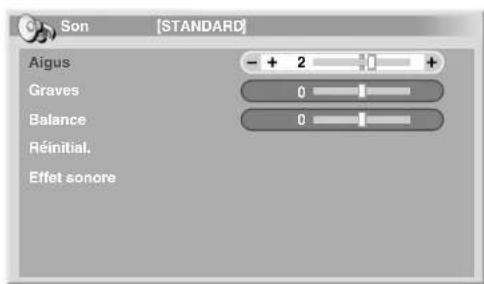
Élement
Touche Touche
Aigus Pour des aiguus attenues Pour des aiguus accentués
Graves Pour des graves allénues Pour des graves accenues
Balance Regla balanco auo vers la gauche
Régie la balance audite vers la croite
5 Appuyez sur HOME MENU pour quitter le menu.

- Vous ne pouvez pas régier les caractéristiques du son pour l'écoute au casque.
- Si vous faites des réglages sonores avec le casque connecté, les nouveaux réglages发展前景 doiventès que vous déconnectez le casque.
Pour que les valeurs par défaut soient rétables pour tous les éléments, utilisez sur sélectionner "Réinitial," au cours de l'opération 3 puis appuyez sur ENTER. Une page de confirmation s'affiche. Utilisez sur sélectionner "Oui" puis appuyez sur ENTER.
Réglages et mises au point
Effet sonore
Vous pouvez selectionner SRS FOCUS. SRS ou SRS TruBass.
1 Appuyez sur HOME MENU.
2 Sélectionnez "Son" (/purs ENTER).
3 Sélectionnez "Effet sonore" (/puls ENTER).
4 Sélectionnez "SRS FOCUS", "SRS" ou "SRS TruBass" (/+).
5 Sélectionné le paramètre souhaït ( / * →
SRS FOCUS
| Sélections Arrêt: Désective SRS FOCUS | |
| Marche Active SRS FOCUS | |
| Décalçée la direction apparentée du son vers le haut pour qu'il soit défini plus clairément | |
SRS
| Marché Active SIRS Reproduct un son tridimensionnel très efficacca |
SRS TruBass
| Marché Active SRS TruBass |
| Produit des gravos riches et protards |
| grace à une nouvelle technologie |
6 Appuyez sur HOME MENU pour quitter le menu.

Remarque
VIndique un etat ou SRS FOCUS, SRS et
SRS TruBass® sont en service.
- Vous ne pouvez pas régier l'effet sonore pour l'écoute au casque.
Si vous changez I'effet sonore avec le casque connecte, le nouveau reglage prenda effet des que vous decconnclere le casque.
L'effet de cette fonction diffère suivant les signaux.
Commande alimentation
La gestion de l'alimentation offre differents moyens d'économiser l'énergie.
Economie d'énergie
Yououpuvezutilserundestroismodesd'économied'énergie pourdiminuer la puissance absorbée par l'appareil.
1 Appuyez sur HOME MENU.
2 Sélectionnez "Commande alimentation" (A this ENTER).
3 Sélectionnez "Economie d'énergie" (/pubs ENTER).
4 Sélectionnez "Mode 1", "Mode 2" ou "Arrét Image" (↑/ ↓ puis ENTER).
Element Description
| Arrêt La luminosité de l'imago ne est pas réduite | |
| Mode 1 | Réduit légarement la puissance absorbée en baisnant légérément le niveau de luminosité |
| Mode 2 | Baisse la luminosité des images et réduit la puissance absorbée |
| Arrêt Image | Déactivé l'affection pour économiser l'énergie. Pour rétablir l'imago, appuyez sur toute touche autres que VOL +/- et MUTING. Ce réglage n'est pas conservé en mémoire par le système. |
5 Appuyez sur HOME MENU pour quitter le menu.

Remarque
- Quand vous changez le mode Economie d'énergie, il se peut que vous remarquiez un changement de son de l'écran. C'est normal.
- La fonction d'économie d'énergie neufient l'efficacité de l'écran pendant longtemps en réduisant la luminosité de l'air et en diminuant la consommation d'énergie. Le réglage de la fonction d'économie d'énergie sur "Mode 1" est recommendé pour une meilleure efficacité.
Mise hors service en l'absence de signal (source AV uniquement)
Cette fonction place le système en voille si aucun signal n'est capte pendant 15 minutes.
1 Appuyez sur HOME MENU.
2 Sélectionnez "Commande alimentation" (plus ENTER).
3 Sélectionnez "Pas de signal arrêt" (/puls ENTER).
4 Sélectionnez "Activer" (/puls ENTER).
Element Description
| Déactiver (réglage par défaut) | Le système n'est pas placé en voille |
| Activer | Le système est placé en voille si aucun signal n'est caplé pendant 15 minutes |
5 Appuyez sur HOME MENU pour quitter le menu.
Remarque
- Un message apparaft chaque minute au cours des cinq minutes qui precedént la mise en voille du système.
Il se peut que le système ne soit pas place en veille si du bruit est present à l'écran plasma à la fin d'une émission de télévision.
Réglages et mises au point
Mise hors service en l'absence d'opération (source AV uniquement)
Le système est placé en voille si aucune opération n'est exécutée pendant trois heures.
1 Appuyez sur HOME MENU.
2 Sélectionnez "Commande alimentation" (/ pub ENTER).
3 Sélectionnez "Pas d'opération arrêt" (/µ ENTER).
4 Sélectionnez "Active" (/pu: ENTER).
Element Description
| Déactiver (réglage par défaut) | Le système n'est pas placé en voille |
| Activer | Le système est place en veille si aucune opération n'est executée pendant trois heures |
5 Appuyez sur HOME MENU pour quitter le menu.
Remarque
- Un message apparaft chaque minute au cours des cinq minutes qui precedent la mise en voille du système.
Gestion alimentation (source PC uniquement)
Le système est automatiquement placé en veille si aucun signal n'est reçu de l'ordinateur personnel.
1 Appuyez sur HOME MENU.
2 Sélectionnez "Commande alimentation" (plus ENTER).
3 Sélectionnez "Gestion alimentation" (▲/▲ puis ENTER).
4 Sélectionnez "Mode 1" ou "Mode 2" (▲/▼ puis ENTER).
Element Description
| Arret (réglage par défaut) | Il n'y a pas d'gosion de l'alimentation |
| Mode 1 | • Le système est p'asé en veille si aucun signal n'est reçu de l'ordinaire personnel pendant nuit minutes. • Lorsque vous recommacnez à utiliser l'ordinaire et bien qu'un signal soit alors reçu, le système demeure en veille. • Le système est remis en service en appelant sur STANDBY/ON de l'écran plasma ou sur TV du boîter de télécommande. |
| Mode 2 | • Le système est placé en veille si aucun signal n'est reçu pendant nuit secondes. • Lorsque vous recommacnez à utiliser l'ordinaire et qu'un signal est reçu, le système est remis en service. • Le système est remis en service en appelant sur STANDBY/ON de l'écran plasma ou sur TV du boîter de télécommande. |
5 Appuyez sur HOME MENU pour quitter le menu.
Remarque
- Cette fonction n'est pas selectionnable quand le PC est connecté à la prise HDMI.
Réglages et mises au point
Au sujet des menus "Options"
Le menu "Options" est constitué de deux pages. Pour seLECTIONner le menu souhaïte, appuyer sur ★★★★plusieurs reprises pour changer entre page 1 et page 2. Le nombre de la page actuelle apparait au coin supérieur droit de l'écran.
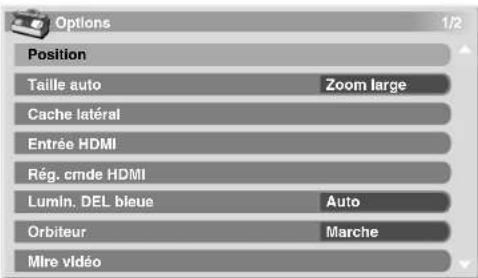
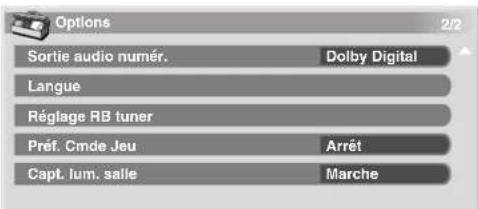
Réglage de la position de l'image (source AV uniquement)
Cette fonction permet de regler les positions horizontale et verticale des images sur l'écran plasma.
1 Appuyez sur HOME MENU.
2 Sélectionnez "Options" (/puls ENTER).
3 Sélectionnez "Position" (/pule ENTER).
4 Sélectionnez "Réglage de la position H/V" (/pôs ENTER).
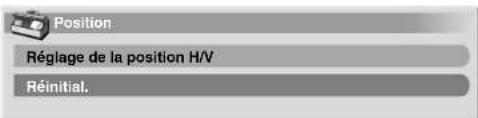
5 Reglez la position verticale (/)oula position horizontale ( )
6 Appuyez sur HOME MENU pour quitter le menu.

Remarque
- Pour que les valeurs par défaut soient rétablees pour tous les éléments, utilisez sur sélectionner "Réinitial," au cours de l'opération 4 puis appuyez sur ENTER. Une page de confirmation s'affiche. Utilisez sur sélectionner "Oui" puis appuyez sur ENTER.
- Les régles sont conservés individuellement pour chaque source.
- En fonction de l'image video affichée, la position de l'imagpeut ne pas changer meme apres le reglage.
Réglages automatiques de la position de l'image et de l'horloge (source PC uniquement)
Grace à la configuration automatique vous pouvez régier la position et l'horloge des images provenant d'un ordinateur personnel.
1 Appuyez sur HOME MENU.
2 Sélectionnez "Options" (/poul ENTER).
3 Sélectionnez "Auto configuration" (/puls ENTER).
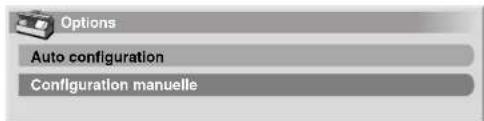
- La configuration automatique démarre
4 Appuyez sur HOME MENU pour quitter le menu.
Remarque
- Quand lautoinstallation est terminée, "Réglage automatique terminé," apparait.
- Meme si "Réglage automatique terminé"appeal, il se peut que l'autoin installation at échoué pour une raison qu'elleconque.
- L'autoinstallation peut échoucher si l'image formaire par l'ordinateur personnel comprend des motifs repêts ou est monochrome, En cas d'échoc, choisisse une autre image sur l'ordinateur personnel et réconnées les opérations.
N'oublié pas de connecter l'ordinaire personnel à l'écran pasma et de lemettre sous tension avant de démarrer la configuration automatique. - En l'onct on de l'imag e video affichee, la position del'imag e peut ne pas changer mencer apres le reglage.
- Cette fonction n'est pas selectionnable quand le PC est connecté à la prise HDMI.
Réglages manuels de la position de l'image et de l'horloge (source PC uniquement)
En principe, le reglage adopte par l'autoinstallation est suffisant. Toutefois, vous pouvez optimiser les positions de I'image et de I'horloge par un reglage manuel.
1 Appuyez sur HOME MENU.
2 Sélectionnez "Options" (/puls ENTER).
3 Sélectionnez "Configuration manuelle" (4 this ENTER).
4 Sélectionnez un élément à régler (/puls ENTER).
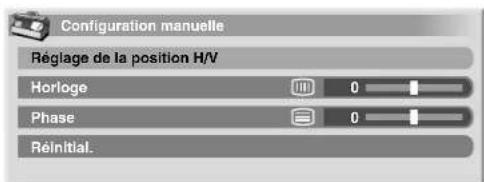
5 Effectuez le réglage (/u/).
Avec "Horloge" ou "Phase" selectionne, vous pouvez changer le parametre en utilisant
6 Appuyez sur HOME MENU pour quitter le menu.
Réglages et mises au point
11
Remarque
Pour que les valeurs par défaut seront rétablees pour tous les éléments, utilisez l'ouer scélectionner "Réinitial," au cours de l'opération 4 puis appuyez sur ENTER. Une page de confirmation s'affiche, Utilisez l'ouer scélectionner "Oui" puis appuyez sur ENTER.
- Ce Iocion n'est pas seleclionnae quand le PC est connecte a la prise HDV.
Réduction de bruit video
Pour chaque chaine de télévision analogique, vous pouvez écycler si l'écran plasma doit réduire le bruit video suivant les niveaux des signaux émis.
1 Appuyez sur HOME MENU.
2 Sélectionnez "Options" (/ pub ENTER).
3 Sélectionnez "Réglage RB Tuner" (/purs ENTER).
4 Sélectionnez "Carte Chaines" (/)
Vou puez selectionnez seulement les chaines analogiques regles par la preselection automatique ou POD.
5 Sélectionnez "RB Tuner" (1)
6 Sélectionnez "Marche" (/)
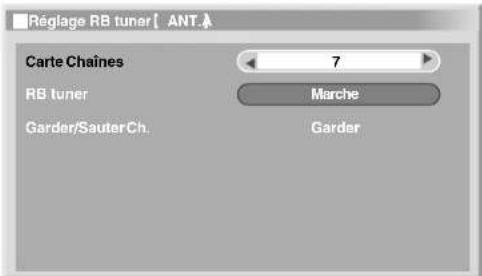
Element Description
Marche (réglage Active la réduction de bruit du tuner par défaut)
Arré Désactive la réducti on de oult du tûner
7 Appuyez sur HOME MENU pour quitter le menu.
Remarque
- Cette fonction n'est selectionnable que lorsque des signaux sont recus par ANT.A ou ANT.B.
Le menu "Garder/Sauter Ch." n'est pas selectionnable. "Garder" ou "Sauter" est affiché quand le régige de "Carte Chaines" est changé. - Suivant les signaux émis, cette fonction risque de ne pas donner de résultat satisfaisant.
Sélection d'un mode jeu
Quand you utilise an jeu, you pouze utilise cette fonction pour donne la préfrencé à la qualite d'image ou à la facilité d'utilisation.
1 Appuyez sur HOME MENU.
2 Sélectionnez "Options" (/µµ ENTER).
3 Sélectionnez "Pref. Cmde Jeu" (/pule ENTER).
4 Sélectionnez "Marche" ou "Arrêt" (/puls ENTER).
| Éléments | Description |
| Marché | Donnée à préférence à la capacité d'utilisation |
| Arrêt | Donnée à préférence à la qualité d'image |
5 Appuyez sur HOME MENU pour quitter le menu.
Remarque
- "Pref. Cmde Jeu" est disponible seulement lors de l'utilisation d'une entree externe (source PC excepte) et quand "JEU" est selectionné dans "Selection AV".
- Les options de "Préf. Camde Jeu" ne sont pas efficaces quand des signaux de PC sont reçus (quand un menu de source PC est affché à l'écran).
- Le réglage "Marche" n'est pas efficace lors du gel d'images ni dans le mode image multiple.
Selection manuelle d'un format d'écran
Une seule image étant affichée sur l'écran, appuyez sur SCREEN SIZE pour sélectionner le format désire de l'image parmi les formats disponibles compte tenu des signaux video reçus.
- Les formats disponibles dépendent de la nature des signaux appliqués à l'entrée.
Pour source AV
| Éléments | Description |
| 4:3 | Pour des images "standard" 4:3. Un cache apparait de chaque catégorie |
| LARGE | Avec ce mode, l' image est à l'ongée jusqu'à toucher les bords de l'écran |
| PLEIN | Pour afficher des images 16:9 rétécies |
| ZOOM | Pour des images 16:9 allongées Dans certains cas, une bande peut être visible en haut et en bas de l'image |
| CINÉMA | Pour des images 14:9 allongées Dans certains cas, une bande peut être visible en haut et en bas de l'image |
Pour source PC
| Élément | Description |
| 4:3 | L'image occupe la totalité de la surface de l'écran mais son ratio d'aspect n'est pas ajusté. |
| PLEIN | Imagé 16:3 plein écran |
Remarque
Quand on regarde une émission de télévision haute défiiction, la pression sur SCREEN SIZE permet de faire la sélection parmi PLEIN, ZOOM, LARGE et 4:3.
- Si vous regardez une émission de télévision haute défi nation avec LARGE selectionnne, une partie de l'ecran (p. ex., images, interface graphique) risque de ne pas ettre affichee, Le cas ecneant, selectionnge PL EIN.
Certaines émissions HD peuvent afficher un contenu 4:3 avec des caches lateraux, qui peuvent cause une usure irrégulière de l'écran. Àprous l'affichage de telles images, il est recommendé d'afficher des images animées en plein écran (voir Détction de cache latéraux à la page 62).
Réglages et mises au point
- Les formals d'écran sélectionnables doivent différer en fonction des conditions.
- Vous pouvez change librement le format de l'écran lors de l'affichage d'émissions HD ou de sources d'entrée HD. Cependant, quand vous retournez à un programme HD après la voir quitté, "PLEIN" est sélectionné automatiquement pour le format de l'écran.
- Les caractéristiques techniques mentionnées pour la source PC sont pour le PDP-5080HD. Pour le PDP-4280HD, il faut savoir que le nombre de pixels est différent et que, par consécutif, le traitement du signal et les conditions d'affichage différé que qu'que peu.
- Il n'est pas recommandé d'afficher de façon prolongée des signaux qui ne rempissent pas tout l'écran. Cela peut cause une rémarance d'image-temporaire au permanente en fonction de la fréquence et de la durée de l'affchage.
Source AV Source PC
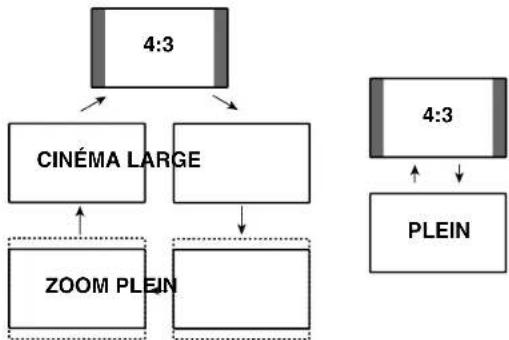
Sélection automatique d'un format d'écran
L'écran plasma sélectionne automatiquement un format approprié quand les signaux video reçus viennent d'un apparéil HDMI connecté (reportez-vous à la page 65). Pour activer cette fonction, procédéze comme déscrit ci-dessous.
1 Appuyez sur HOME MENU.
2 Sélectionnez "Options" (/puls ENTER).
3 Sélectionnez "Taille auto" (/puls ENTER).
4 Sélectionnez "Naturel" ou "Zoom large" (/puls ENTER).
Élement Description
Arré Met hors service à fonction Taille auo
Naturel Regle naturellelement I'Image aIecran
Zoom large Agrandit et affiche seulement la partie a ratio d'aspect 4:3 en ecran plein et large
5 Appuyez sur HOME MENU pour quitter le menu.
Remarque
Choisissez manuellement le format d'image convenable si la selection automatique ne s'effectue pas correctement.
- Quand le signal video ne contient aucune information de ratio d'aspect, la fonction est inopérante même si "Naturel" ou "Zoom large" est sélectionné.
Détention de cache latéraux
Certaines émissions HD peuvent apparaître au format 4:3 avec des caches de chaque période. L'écran plasma détecte automatiquement ces cachés latéraux pour donner des cachesGIS quand "Naturel" a été scélectionné pour "Taille auto", ou affiche "image en plein écran avec les caches latéraux enlevés quand "Zoom large" a été scélectionné. Cette fonction est inopérante quand "Aret" est scélectionné pour "Taille auto".
1 Appuyez sur HOME MENU.
2 Sélectionnez "Options" (/puls ENTER).
3 Sélectionnez "Cache l'éral" (/pubs ENTER).
4 Sélectionnez "Détection" (/)
5 Sélectionnez "Marche" (/)
Element Description
Arré Désacte la détention de caches latéaux
Marche Active detection de caches lateraux
6 Appuyez sur HOME MENU pour quitter le menu.
Important
Le réglage "Marche" évité l'usure inégale avec un contenu 4:3 et les caches leraux peuvent réduire le risque de rémarance d'image.
Remarque
- Vous ne pouvez pas régler la détction de caches latéraux sur
"Marche" ou "Arrêt" quand "Arrêt" est Sélectionné dans "Taille auto". - Reglez la fonction de détention de caches latériaux sur "Marche". Les images de format: 16.9 en haute définition conlient des caches latériaux seront détectées automatiquement et ces caches latériaux seront ajoués ou l'image sera affichée sur la totalité de l'écran.
La détction de caches latéraux est incpérante sur un contenu 4:3 affché en signaux SD (définition standard). - "AUTO" apparaf sur l'affichage de chaine quana cette fonction est en service.
Suivant le contenu HD, des erreurs de detection peuvent se produit. Si une erreur de detection se produit, changez le format d'ecran manuellement.
La détction de caches lateraux risque de ne pas fonctionner correctement pour les signaux visés qui ne contiennent pas d'information de ratio d'aspect. Le cas échéant, contrôle si "PLEIN" est séLECTIONné pour le format d'écran, passée à une autre source d'entrée, puis repassé à la source d'entrée initiale.
Modification de la luminosité de chaque côté de l'écran (Cache lésral)
Avec le format 4:3, vous avez la possibilité de modifier la luminosité des caches latéraux gris qui sont visibles sur l'écran.
1 Appuyez sur HOME MENU.
2 Selectionnez "Options" (/puL ENTER).
3 Sélectionnez "Cache lésalé" (/puls ENTER).
4 Sélectionnez "Sync. luminosite" (/)
5 Sélectionnez le paramètre souhaite (/*)
Element Description
Fixe (reglage La luminosite des caches gris est tout,urs la meme par défaut)
Auto La luminosite des caches gris est fonction de celles des images
Réglages et mises au point

Important
- Le régiate "Auto" agit sur la luminosité des caches latéraux en fonction de ceillage de l'écran et continue ainsi à réduire le risque de rémancence d'image.
6 Appuyez sur HOME MENU pour quitter le menu.
Capteur de luminosité ambiente
Cette fonction regle automatique la luminosité de l'allignée en fonction de la luminosité ambiente. Pour plus de détails, procéez comme décrit ci-dessous.
1 Appuyez sur HOME MENU.
2 Sélectionnez "Options" (/ pub ENTER).
3 Sélectionnez "Capt. lum. salle" (/pəuːs ENTER).
4 Sélectionnez "Marche" ou "Arrêt" (/pùs ENTER).
Element Description
| Marche | Acte la fonction du capheur de luminosité ambiarle |
| Arrêt | Désective la fonction du capheur de luminosité ambiarle |
5 Appuyez sur HOME MENU pour quitter le menu.

Remarque
- Cette fonction est désactivée quand "OPTIMUM" est sélectionné sur le menu "Sélection Av".
- Cette fonction est inopérante quand des signaux de PC sont reçus.
- Comme la fonction OPTIMUM optimise automatiquement la qualite de l'imagre, le processus dans lequel les réglages d'imagne tels que la luminosité et la teinte changent progrèsiment peut être visible à l'écran. Il ne s'agit pas d'un mauvais fonctionnement.
Luminosite DEL bleue
Voupez regler la luminosite du temoir POWER ON en fonction de la luminosite ambiante. Quand "Auto" est selectionne, la luminosite du temoir est automatiquement reglee en fonction de la luminosite ambiante.
1 Appuyez sur HOME MENU.
2 Sélectionnez "Options" (/µs ENTER).
3 Sélectionnez "Lumin. DEL bleue" (/ pub ENTER).
4 Sélectionnez "Auto", "Haute", "Moyenne" ou "Basse" (plus ENTER).
5 Appuyez sur HOME MENU pour quitter le menu.
Orbiteur
Cette fonction déplace automatiquement l'image petit à petit.
1 Appuyez sur HOME MENU.
2 Sélectionnez "Options" (/puls ENTER).
3 Sélectionnez "Orbiteur" (/puls ENTER).
4 Sélectionnez "Marche" (/pùs ENTER).
5 Appuyez sur HOME MENU pour quitter le menu.
Pour annuler cette fonction, selectionnez "Arrêt" à l'opération 4.

Remarque
- Quand la fonction Orbiteur est reglee sur "Marche", l'imagpe peutSEMbler baiser legement sur I'ecran.
- Cette fonction est inopérante quand des signaux de PC sont reçus.
Mire video
Vous pouvez afficher I'ecran de Mire video qui contribue aussi a eliminer une image remanente.
1 Appuyez sur HOME MENU.
2 Sélectionnez "Options" (/puls ENTER).
3 Sélectionnez "Mire video" (/puls ENTER).
Une page de confirmation s'affiche.
4 Sélectionnez "Début" (ENTER).
L'écran de mire video apparait.

Remarque
Le systeme est automatiquement mis en mode veille une heure après l'apparition de I'ecran de mire video.
- Quand I'ecran de mise video est en service, aucune touche ne fonctionne, sauf TV du botier de telecommande, et STANDBY/ON et Oe de I'ecran plasma.
Pour annuler l'écran de mire video, appuyez sur TV du boitter de télécommande, ou sur STANDBY/ON ou de l'écran plasma.
- La minuterie de mire video a priorite sur la minuterie d'extraction.
Quand la minuterie de mire video est en service, la minuterie d'extraction est inopérante.
Choix de la langue
Vous ave la possibilité de choisir, parmi les trois suivantes, la langue employée pour l'affichage sur l'écran des menus et instructions: Anglais, Espagnol et Français.
1 Appuyez sur HOME MENU.
2 Sélectionnez "Options" (/puls ENTER).
3 Sélectionnez "Langue" (/puls ENTER).
4 Sélectionnez une langue (/k→
5 Appuyez sur HOME MENU pour quitter le menu.
Emploi d'un apparéil extérieur
Chapitre 12
Emploi d'un apparéil extérieur
Appareil extérieur
Voues ayez la possibilite de connecter divers types d'appareil à voire ecran plasma, par exemple un lecteur de DVD, un magnétoscope, un ordinateur personnel, une console de jeu ou un caméoscope.
Pour regarder les images provenant d'un apparéil extérieur, sélectionné la source d'entrée avec les touches INPUT 1 à
INPUT 7 du boîter de télécommande ou la touche INPUT de l'écran plasma.

Attention
- Afin de protégé tout le matériel, débranchez toujours l'écran plasma de la prise de courant avant de connecter un lecteur de DVD, un magnétoscope, un ordinateur personnel, une console de jeu, un caméoscope ou tout autre apparéel extérieur.

Remarque
- Avant d'effectuer les connexions, reportez-vous au mode d'emploi qui accompagne chaque apparéel (lecteur de DVD, ordinateur personnel, etc.).
Affichage des images d'un lecteur de DVD
Connexion d'un lecteur de DVD
Utilisez la prise INPUT2 pour connecter un lecteur de DVD ou un autre appeareil audiovisuel.
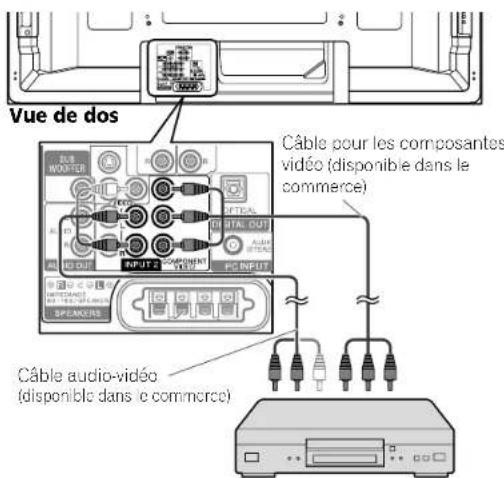
Lecteur de DVD
Affichage des images provenant d'un lecteur de DVD
Pour regarder les images provenant d'un lecteur de DVD, appuyez sur INPUT 2 du boitier de télécommande ou sur INPUT de l'ecran plasma de manière a selectionner "FNTREE 2".

Remarque
Pour connaître les types de signaux, reportez-vous au mode d'emploi qui accompagne le lecteur de DVD.
Le contrôle de la connexion aux prises INPUT 2 sa fait dans l'ordre 1) Video composantes, 2) S-Video, 3) Video. Utilisez la connexion souhaïée pour l'affiche.
- Ne connectez un apparéil qu'aux prises qui seront effectivement utilisées.
Affichage des images d'un magnétoscope
Connexion d'un magnétoscope
Utilise la prise INPUT 1 pour connecter un magnétoscope ou un autre appareil audiovisuel.
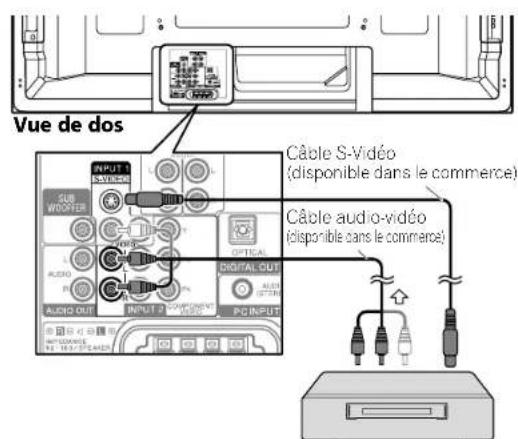
Magnétoscope
Affichage des images provenant d'un magnétoscope
Pour regarder les images provenant d'un magnétoscope, appuyez sur INPUT 1 ou boilier de télécommande ou sur INPUT de l'écran plasma de manière à sélectionner "ENTREE 1".
Remarque
Le contrôle de la connexion aux prises INPUT 1 se fait dans l'ordre 1) S-video, 2) Video.
Utilisez la connexion souhaitee pour I'affichage.
- Ne connectez un apparéil qu'aux prises qui seront effectivement utilisées.
Emploi d'un apparéil extérieur
Utilisation de l'entrée HDMI
Les prises INPUT 4, INPUT 5, INPUT 6 et INPUT 7 sont des prises HDMI qui peuvent receivevoir des signaux d'entrée audio et videoe numériques. Pour utiliser la prise HDMI, précise le type des signaux audio et videoe en provenance de l'appareil connecté. Pour de plus amples détails concernant les signaux, reportez-vous au mode d'emploi qui accompagne l'appareil connecté.
Avant d'ouvoir le menu, appuyez sur INPUT 4. INPUT 5. INPUT 6 ou INPUT 7 du boîter de télécommande ou sur INPUT de l'écran plasma pour désigné l'entree 4, ENTREE 5, ENTREE 6 ou ENTREE 7.
Signaux video pris en charge
720(1440)×480@59.94Hz/60Hz
720x480p@59.94Hz/60Hz
1280×720p@59.94Hz/60Hz
1920x1080@59.94|z/60|z
1920x1080p@24Hz
1920x1080p@60Hz
Signaux de PC pris en charge
640×480(VGA)60Hz
800×600(SVGA)60Hz
1024x768(XGA)60Hz
1360x768(WideXGA)60Hz
1280×1024(SXGA)6G Hz
Pour le son, la compatibilité du système est la suivante:
PCM linéaire (STERERO 2 canaux)
- Fréquence d'échantillonnage: 32 kHz, 44,1 kHz, 48 kHz
Commande HDMI prise en charge
L'écran plasma prend en charge les fonctions de commande HDMI. En connectant des apparèts qui prenrent en charge les fonctions de commande HDMI à l'écran plasma, vous pouvez commander ces apparèts connectés à partir de cet écran plasma ou de son botier de télécommande. Voir "Utilisation de la commande HDMI" au Chapitre 13.
Deep Color pris en charge
Deep Colour signifie la profondeur de couleur, qui decrit le nombre de bits utilisés pour représentier la couleur ce chaque pixel dans une image matricielle. En plus des signaux RvB/YCbCr16 bits/20 bits/24 bits conventionnels, l'écran plasma prend aussi en charge les signaux RvB/YCbCr30 bits/36 bits. Ceci permet une reproduction chromatique plus fine et précise quand un apparé qui prend en charge les signaux Deep Color (HDM1.3) est connexe à l'écran plasma. Quand des signaux Deep Color sont recus, la profondeur de couleur apoparait sur l'affiche de chaîne.
Remarque
- Suivant l'appareil connecté, l'affichage d'une image peut prendre un peu de temps.
Lors de la connexion d'un PC a la prise HDMI, utilisez un PC ou une carte vidéo compatible HDVI.
Lors de la connexion d'un PC à la prise HDMI en utilisant une prise de sourie DVI, l'écran piassé risque de ne pas donner un affiche correct. Le cas écrient, consultée le fabricant de toute PC.
Suivant le PC utilise, l'image et / ou le son du PC risquent de ne pas etraffichée ou audible correctement.
Connexion d'un appeareil HDMI
Utilisation de la prise INPUT 4:
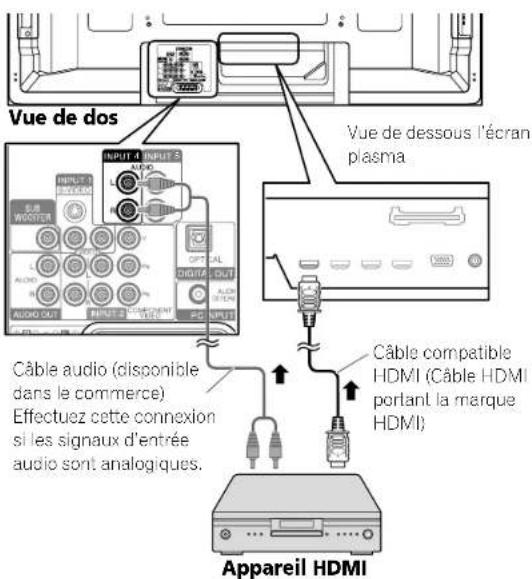
Utilisation de la prise INPUT 7:
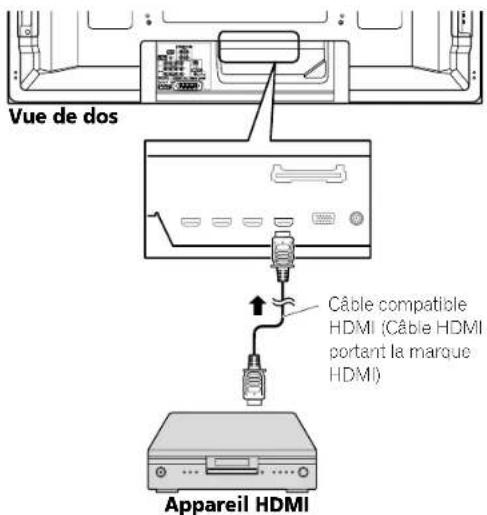
12 (Emploi d'un apparéil extérieur
Pour spécifique le type des signaux d'entrée
1 Appuyez sur HOME MENU.
2 Sélectionnez "Options" (/purs ENTER).
3 Sélectionnez "Entree HDMI" (/puls ENTER).
4 Sélectionnez "Type de signal" (/puls ENTER).
5 Sélectionnez "Védo" ou "PC" ( / pule ENTER).
Element Description
Vidéo (réglage) Excepté le cas où un PC est connecté, sélectionnez par défaut) cette option
PC Sélectionnez cette option quand un PC est connecté à la prise d'entrée HDMI
6 Appuyez sur HOME MENU pour quitter le menu.
Attention
Veillez a selectionner PC" quand un PC est connecte à la prise d'entree HDMI.
Remarque
- En mode "Vidéo", l'image est "sur-balayée" (agrandie), et le mode est automatiquement commuté à "PC" quand des signaux de PC sont reçus.
- En mode "PC", l'imagé est affichée en plein écran pour une qualité optime.
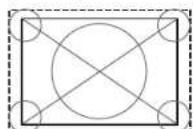
quand " video ) selectione - recran de talc . " suoba ayagua
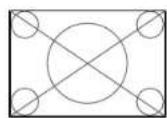
quand'FC'cstselechoi (oeran de taille 'sousbaiaye)
Pour specifier le type des signaux video numériques
1 Appuyez sur HOME MENU.
2 Sélectionnez "Options" (/purs ENTER).
3 Sélectionnez "Entree HDMI" (/puls ENTER).
4 Sélectionnez "Védo" (/puls ENTER).
5 Sélectionné le type de signaux videoux numériques (pôis ENTER).
- Si vous seLECTIONnez "Auto", l'appearit tente d'identifier les signaux video numériques lorsqu'ils sont reçus.
Élement Description
| Auto (réglage par défaut) | Le signal d'entrée video numérique est automatiquement identifié |
| Couleur-1 | SIGNALS DES COMPOSANTES VIOLE NUMÉRIQUES (42:2) verrouillés |
| Couleur-2 | SIGNALS DES COMPOSANTES VIOLE NUMÉRIQUES (42:4) verrouillés |
| Couleur-3 | SIGNALS RVB NUMÉRIQUES (16 à 235) verrouillés |
| Couleur-4 | SIGNALS RVB NUMÉRIQUES (0 à 255) verrouillés |
6 Appuyez sur HOME MENU pour quitter le menu.
Remarque
- Si vous sélectionné un paramètre autre que "Auto", effectuez un réglage qui donne des couleurs naturelles.
- Si aucune image n' apparait, choisissez un autre type de signal videoo numérique.
Pour de plus amples détails concernant les types de signal video numérique, reportez-vous au mode d'emploi qui accompagne l'appareil connecté.
Pour spécifier le type des signaux audio
Quand you utilisez la prise HDMI INPUT 4 ou INPUT 5, selectionnez la prise pour la source d'entree souhaitee, puis procedez comme decrit ci-dessous pour specifiei le type de signaux audio.
1 Appuyez sur HOME MENU.
2 Sélectionnez "Options" (/pule ENTER).
3 SeLECTIONNEZ "Entree HDMI" (/puRs ENTER).
4 Sélectionnez "Audio" (/puls ENTER).
5 Sélectionnez le type de signaux audio ( / puk ENTER).
- Si vous selectionnez "Auto", l'appeare lente d'identifier les signaux audio lorsqu'ils sont regus.
Element Description
Auto (réglage Le type des signaux d'entree audio est par défaut) automatiquement identifie
Numérique Les signaux audio numériques sont acceptés
Analogique Les signaux audio anlogiques sont acceptés
6 Appuyez sur HOME MENU pour quitter le menu.
Remarque
- Si aucun son n'est produit, selectionner un autre type pour les signaux audio.
- Pour de plus amples détails concernant les types de signal audio, reportez-vous au mode d'emploi qui accompagne l'appareil connecté.
- Selon l'appareil connecté, il vous faut également des câbles pour les signaux audio analogiques.
Emploi d'un apparéil extérieur
Utilisation d'une console de jeu ou d'un caméoscope
Connexion d'une console de jeu ou d'un caméoscope
Utilise la prise INPUT 3 pour connecter une console de jeu. un caméoscope ou un autre apparéil audiovisuel.
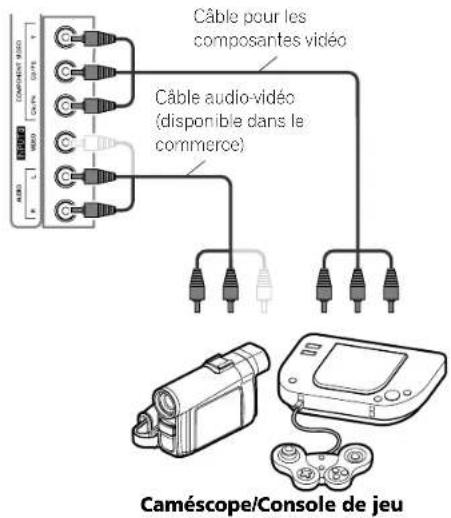
Ecran plasma (vue du côté gauche)
Affichage des images d'une console de jeu ou d'un camoscope
Pour regarder les images provenant d'une console de jeu ou d'un caméoscope, appuyez sur INPUT 3 du boîtier de télécommande ou sur INPUT de l'écran plasma de manière à sélectionner ENTREE 3.
Remarque
Le contrôle de la connexion aux prises INPUT 3 se fait dans l'ordre 1) Video composantes, 2) Video. Utilise la connexion souhaitee pour I affichage.
- Ne connectez un apparéil qu'aux prises qui seront effectivement utilisées.
Connexion d'autres apparéils audio
La prise de sortie audio numérique (prise optique) de ce système peut fournir des signaux Dolby Digital. Au moyen dun cable optique pour signaux numériques, connectez un récepteur audiovisuel à la prise de sortie audio numérique (prise optique) qui se trouve au dos de l'écran plasma. De cette manière, les signaux audio d'émission de télévision numérique peuvent être restitués avec une grande qualité.
Si le récepteur audiovisuel ne possè de prise dentre (prise optique) pour les signaux audio numériques, vous pouvez connecter les prises AUDIO OUT (AUDIO) du panneau arrêté de l'écran plasma aux prises d'entrez de récepteur audiovisuel. Cependant, cette méthode peut entrainer un décalage entre les enceintes et la sortie AUDIO, qui peut être réduit en coupant les enceintes sur l'écran plasma. Néanmoins, il se peut que vous fassiez l'expérience d'un décalage entre le son et l'image.
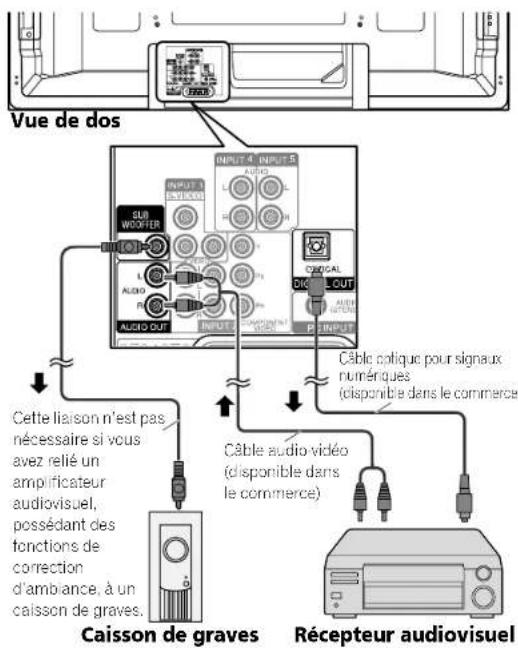
Connexion d'un récepteur audiovisuel
Remarque
Pour utiliser la prise de sortie (prise optique) des signaux audio numériques, il vous faut effectuer divers réglages qui dépendant ou récepteur audiovisuel. Pour de plus amples détails, reportez-vous au mode d'emploi qui accompagne le récepteur audiovisuel.
Pour de plus amples détails, reportez-vous au mode d'emploi du matériel audio à connecter.
Les signaux audio synchronises avec les images couarment affichées sont toujours sortis par les prises AUDIO OUT.
Le son qui accompagne les images affichées à l'écran est toujours émis vers la prise de sortie SUBWOOFER.
- Quand des signaux sont entre les prises HDMI, aucunsignal n'est sorti par la prise DIGITAL OUT.
12
Emploi d'un apparéil extérieur
Selection du type de signal audio transmis par voie optique Définisse la prise DIGITAL OUT (OPTICAL) en fonction du récepteur audiovisuel.
1 Appuyez sur HOME MENU.
2 Sélectionnez "Options" (/purs ENTER).
3 Sélectionnez "Sortie audio numér." (plus ENTER).
4 Sélectionnéz "Dolby Digital" ou "PCM" (plus ENTER).
| Élement Description | |
| Dolby Digital (réglage par défaut) | Les signaux codés Dolby Digital sont disponibles en sortie au format Dolby Digital. Les signaux codés PCM sont disponibles en sortie au format PCM. |
| PCM | La sortie est jusqu'àu format PCM quelsque soit le type du signal |
5 Appuyez sur HOME MENU pour quitter le menu.
Affichage des images d'un ordinateur personnel
Connexion d'un ordinateur personnel
Utilisez les prises PC pour la connexion d'un ordinateur personnel.

Remarque
Les prises d'entree PC sont compatibles DDC2B.
- La possibilité d'être immédiatement pré à l'emploi n'est pas assurée et dépend de l'ordinateur utilisé.
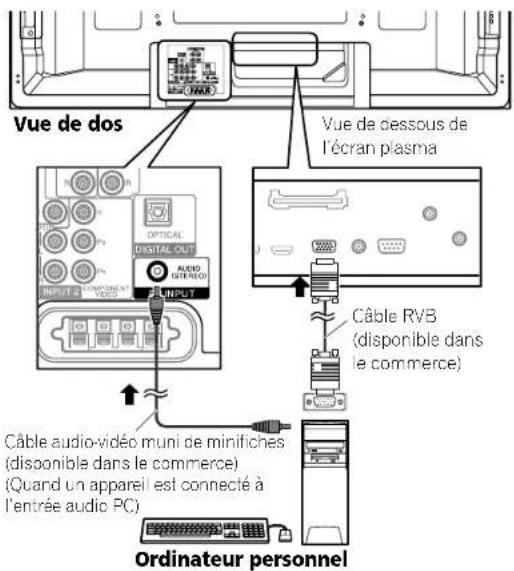
Affichage des images d'un ordinateur personnel
Quand un ordinaireur personnel est connecté, le type de signal d'entrée est automatiquement identifie. Si les images de l'ordinaireur personnel ne sont pas affichees clairement, il peut savérer nécessaire dutiliser la configuration automatique.Voir page 60.
Pour afficher les images provenant de l'ordinateur personnel, appuyez sur PC du boilier de télécommande ou sur INPUT de l'écran plasma de manière à sélectionner 'PC'.

Remarque
- Les prises PC ne peuvent pas etre utiliserles pour un apparéil audiovisuel.
Bornage du connecteur mini D-sub à 15 broches
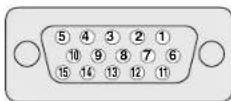
| N° de broche Nom du signal |
| 1 R |
| 2 G |
| 3 B |
| 4 Non connectée |
| 5 Non connectée |
| 6 GND (Masse) |
| 7 GND (Massac) |
| 8 GND (Masse) |
| 9 +5 V |
| 10 GND (Masse) |
| 11 Non connectée |
| 12 SDA |
| 13 HD |
| 14 VD |
| 15 SCL |
Tableau de compatibilité ordinateur
| Résolution Fréquence | |
| 720 x 400 70 Hz | |
| 640 x 480 (VGA) 60 Hz | |
| 800 x 600 (SVGA) 60 Hz | |
| 1280 x 720 | 60 Hz |
| 1024 x 768 (XGA) 60 Hz | |
| 1360 x 768 (Wide-XGA) | 60 Hz |
| 1280 x 1024 (SXGA) | 60 Hz |
Emploi d'un apparéil extérieur
Connexion des cables de commande
Connectez les cables de commande entre l'écran plasma et les autres apparciels PIONEER portant le logo Sous pouvez alors commander l'appareil connecté en envoyant les signaux émis par son boîler de télécommande au capteur de télécommande de l'écran plasma.
Lorsque les prises CONTROL IN d'un apparéil sont connectées à celui-ci, le capteur de télécommande de cet apparéil n'accepte plus les ordres que peut lui adresser son bottier de télécommande. Pour agir sur l' apparéil connecté, dirigez son bottier de télécommande vers le capteur de télécommande de l'écran plasma.
Remarque
N'oubliez pas demettre les appareils hors tension avant d'effectuer les connexions.
- RÉalissez toutes les connexions entre apparciels avant de vous occuper de celles qui concèment les câbles de commande.
Quelques mots sur SR+
La prise CONTROL OUT située sur le panneau auurre de I'ecran plasma est conforme à la Specification SR+ qui permet une liaison fonctionnelle avec un recepteur audiovisuel Pioneer. SR+ assures diverses fonctions telles que la selection de l'entrée et l'affichage de la correction d'ambiance DSP. Pour de plus amples détails concernant cette question, veillez consultier le mode d'emploi d'un recepteur audiovisuel Pioneer doté du système SR+.
Remarque
- Pour les connexions de cable de commande, utilisez un cable SR+.
Pour la connexion des cables de commande avec un ou plusieurs appareils Pioneer, connectez directement l'écran plasma avec un amplificateur Pioneer prénant en charge SR+. Ne connectez aucune autre apparemé entre eux. - Quand l'appareil connecté est commandé en utilisant SR+, le niveau sonore de l'écran plasma est baisse temporairement.
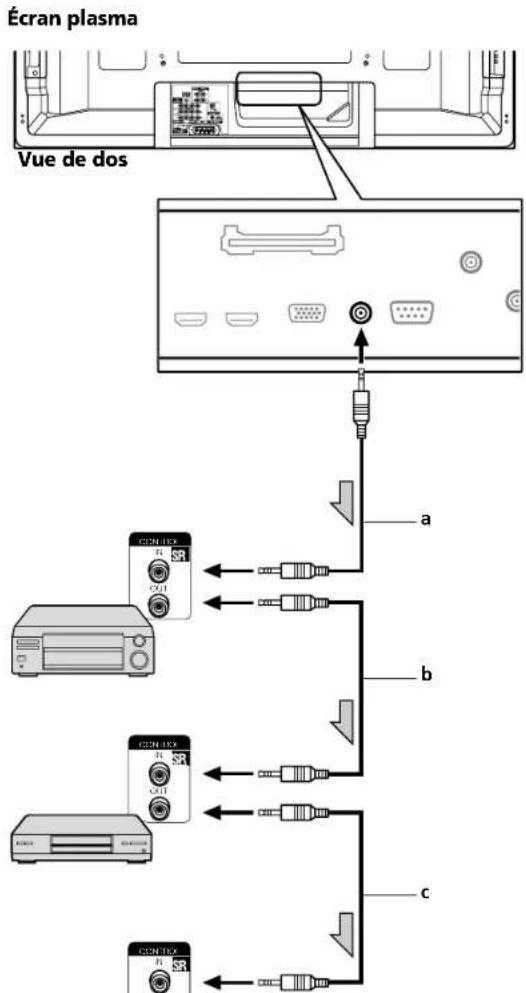
Quand SR + n est pas utilise (a,b et c) Les cables de commande (disponibles dans le commerce) sont des cables à un conducteur poursuivus de minifiche (sans résistance).
Quand SR+est utilise (a):
Utiliser un câble SR+ (disponible en option).
Emploi d'un apparéil extérieur
Utilisation de l'interface USB (Fonction Home Gallery)
Grace à ce système, vous pouvez regarder des images JPEG qui ont été saisies au moyen d'un apparéil photo numérique et enregistrées sur une carte mémoire. Vous pouvez aussi connecter votre apparéil photo numérique directement à l'écran plasma en utilisant un cable de connexion USB.
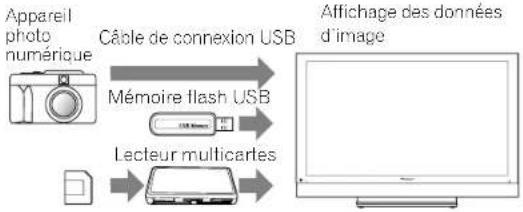

Remarque
- Un seul apparemil USB peut etre connecte a la fois. Aucun concentrateur USB ne peut etre connecte.
- Un appareil tel qu'une imprimante ou un clavier ne peut ni etre connecté ni utilise.
Cartes de mémoire lisibles
Ce système peut dire les cartes mémoire au format FAT12, FAT16, FAT32 ou VFAT.
Fichiers de données lisibles
Ce système ne peut dire que les fichiers JPEG presentaient les caractéristiques suivantes:
L'extension du fichier est.JPG ou JPEG.
Le format est JPEG 4:2:2 ou 4:2:0
- La définition de l'image doit être inférieure à 3264 pixels horizontally et 2448 pixels verticalement.
- La définition de l'image doit être supérieure à 160 pixels horizontally et 120 pixels vertically.

Remarque
- Suivant le type de carte mémoire ou d'appareil photo, ce système risque de ne pas pouvoir afficher les images.
Le systeme peut etre incapable d'afficher des images modifiées ouédites grâce a un ordinateur personnel ou a un autre apparéel. - Ce système est conforme à la norme USB Mass Storage Class.
Connexion d'un appareil USB
Tenez le connecteur de l'appareil USB avec sa face supérieure dirigée sur le panneau avant, et insérez-le dans le port USB sur le côte de l'écran plasma.
- Insérez le connecteur de l'appareil USB au maximum.
- Lors de l'utilisation du connecteur USB de votre apparéil, connectez le directement au port USB.
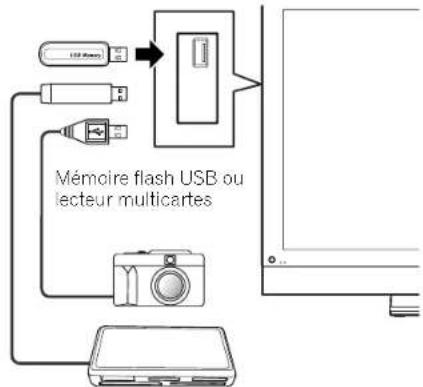
Cate de Iecran plasma
Déconnexion d'un appareil USB
Pour retirez le connecteur d'un apparéil USB, quitterz l'écran Home Gallery, puis retirez le connecteur.
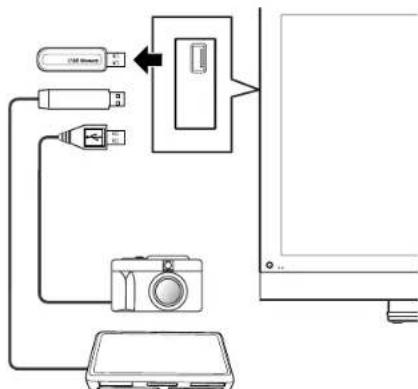

Remarque
Pour de plus ample detalls sur les appareils connectables, consultez le site web de Pioneer:http://www.pioneerelectronics.com
- Veillez à quitter l'écran Horne Gallery avant de retirer l'appareil USB Si vous retirez l'appareil USB pendant que l'écran Horne Gallery est affché, les données à l'intérieur de la mémoire risquent d'être endommagées.
- N'insérez ni ne retirez l'apparel USB immédiatement après la mise en ou hors service du système. Ceil peut provoquer l'endommagement des données qu'il se trouvent à l'intérieur de la mémoire.
- Ne mettez pas l'appareil photo numérique hors tension pendant que I'écran Home Gallery est affché.

Emploi d'un apparéil extérieur
Affichage de la liste des apparéils
Après avoir connecté un apparéil USB, l'écran de la liste des apparéils apparait avec l' apparéil en cours d'utilisation mis en surbillance.
Lancement de I'ecran Home Gallery initial
1 Appuyez sur HOME MENU.
2 Sélectionnez "Home Gallery" (/pubs ENTER).
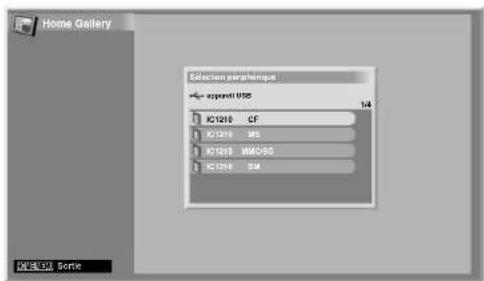
3 Sélectionnez un appareil (/pɑuE ENTER).
Selection d'un dossier
L'ecran Home Gallery initial fournit la liste des dossiers que contient la carte memoire. Differentes icones sont utilisées, en fonction de la nature de chaque dossier.

Désigne un dossier contenant un autre dossier.

—Désigne un dossier ne contenant aucun fichier image.

Designe un dossier contenant un ou plusieurs fichiers image.

Désigne un ou plusieurs fichiers image enregistrés dans le repertoire racine.
Pour sélectionner le dossier désire, utilisez pris apuyez sur ENTER. Les images du dossier choisi sont affichées sous forme de vignettes.
Lancement d'un écran page de vignettes
Apores avoir selectionne un dossier sur I'ecran Home Gallery intial, les images de ce dossier sont affichees sous forme de vignettes.
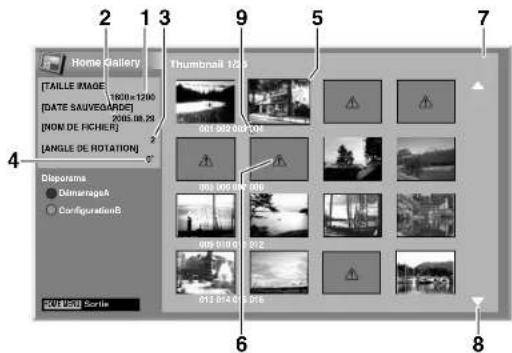
① Taille image
Date sauvegarde
③ Nom de fichier
④ Angle de rotation
忍 Curseur de selection d'image
Apparait quand I'Image ne peut pas etre lue.
們 Numéro du fichier selectionné/nombre total d"images dans le dosquier
Apparail quand le dossier contient plus de 16 images.
Indique qu'une rotation de l'imagé a été effectue.
Utilisez sur faire defiler I'ecran.
Pourmettre en valeur une image,deplacezelecurseunutilisant
山 /t/ 山 Informations relatives à l'imagé mise en valeur s'affichent à la partie supérieure gauche de I'écran.
Pour quitter la fonction Home Gallery, appuyez sur HOME MENU.
Emploi d'un apparéil extérieur
Lancement d'un écran standard à une image
Un écran de vignettes étant affché, utilisez /poumetre en valeur une image puis apayez sur ENTER.L'écran de vignettes se férme et seule l'imagéseLECTIONnée est affchéée.
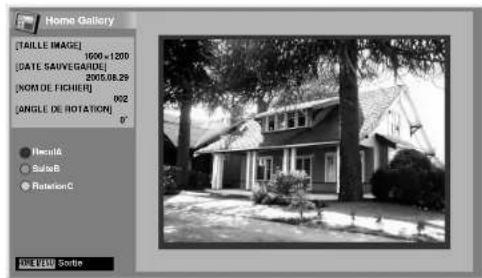
L'écran ci-dessus étant affiché, vous pouvez utiliser les touches suivantes pour effectuer diverses opérations:
A BLEU:
Affiche l'imagé precedente en écran normal ou en plein écran.
ROUGE:
Affiche I'image suivante en écran normal ou en plein écran.
VERT:
L'imaghe est tournee dans le sens des aiguilles d'une montre. Chaque pression sur la touche permitted de faire tournier l'imaghe de 90^ 180^ ,puis 270^
ENTER:
Chaque pression sur la touche effectue une commutation entre écran normal et plein écran.
HOME MENU:
Cette touche permet de quitter la fonction Home Gallery.
Remarque
Veillez a ne pas afficher la meme image pendant une longue période. Dans le cas contraire, cela pourrait causeur un brilage d'ecran et donc une image remanente.
- Les images inférieures à 1024 × 768 pixels sont affichées avec un entourage vide.
Lancement de I'ecran de configuration de diaporama
L'ecran de vignettes etant affiche, appuyez sur ROUGE lance. I'ecran de configuration de diaporama qui affiche les images une apres I'autre.
1 Sélectionnez "Mode affiche" (/)
2 Sélectionnez "Normal" ou "Plein" (/★)
- Si vous avez seLECTIONné "Plein", chaque image du diaporama occupe la totalité de l'écran.
3 Sélectionnez "Ordre de lecture" (/)
4 Sélectionnez "Ordre des noms" ou "Aléatoire" (/)
5 Sélectionnez "Nombre de fois lu" (/)
6 Sélectionnez "Temps individuel" ou "Boucle" (/)
- Si vous avez seLECTIONné "Boucle", le diaporama se repête jusqu'à ce que vous appuyiez sur RETURN.
7 Selectionnez "Mode de lecture" (/)
8 Sélectionnez "Auto" ou "Manuel" (/)
Si vous aze selectionne "Auto", les images sont changees automatiquement aux intervals specifiés.
- Quand "Manuel" est selectionne, l'image precedente peut etre affichee en appuyant sur BLEU et l'imague suivante en appuyant sur ROUGE.
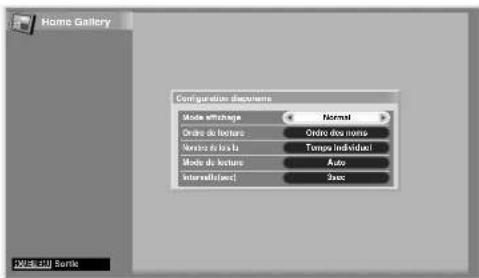
9 Si vous avez selectionné "Auto" au cours de l'opération 8, utilisez pour selectionner "Intervalle(sec)" puis précise la durée d'affichage de chaque image au moyen de · ,·
- Vous ave le choix entre 3 secondes, 5 secondes, 10 secondes, 20 secondes, 30 secondes, 60 secondes et 90 secondes.
10 Lancer l'écran du diaporama, appuyez sur RETURN pour afficher l'écran de vignettes puis appuyez sur BLEU.
- Pour quitter la fonction Home Gallery, appuyez sur HOME MENU.
Remarque
- Si vous souhaitez afficher l'écran du diaporama pendant une période prolongée de temps, Sélectionnez "PLEIN" pour le format de l'écran afin déviter une rémanence dimarge sur l'écran.
Emploi d'un apparéil extérieur
Lancement du diaporama
Après avoir défini les paramètres du diaporama, vous pouvez le lancer et Obtir l'affichage des images, l'une après l'autre.
1 Pour afficher lécran de diaporama, appuyez sur BLEU quand un écran de vignettes est affché.
- Si vous ave selectionne "Auto pour "Mode de lecture les images sont changees automatiquement aux intervalspecifiés.
- Quand "Manuel" est selectionne pour "Mode de lecture", ROUGE sur BLEU pour afficher I'image precedente ou sur
Tandis que les images sont automatiquement changées, vous pouvez arreter cette opération pendant environ cinq minutes en appuyant sur BLEU. Pour reprise le diaporama, maintenez de nouveau BLEU enconce.
2 à la fin du diaporama, appuyez sur RETURN pour rétablier l'écran de vignettes ou appuyez sur HOME MENU pour quitter la fonction Home Gallery.
3 Choisissez I'ecran normal ou le plein ecran en appuyant sur ENTER.
- Chaque pression sur la touche effectue une commutation entre écran normal et plein écran.
Remarque
- Quand une pause est réalisée pendant un diaporama, l'écran passé automatiquement à l'imagne suivante après cinq minutes.
Si aucune operation n'est realizede pendant cinq minutes, la fonction Heme Gallery est annulée automatique sauf quand Iecran du diaporama es affine.
Utilisation de la commande HDMI
Chapitre 13
Utilisation de la commande HDMI
Utilisation des fonctions de la commande HDMI
Avec le boitier de télécommande de l'écran plasma, vous pouvez actionner des apparèlles Pioneer tels qu'un enregistrure, un lecteur, ou un système AV, qui prenent en charge les fonctions de commande HDMI.
Les fonctions de commande HDMI comprendnla la lecture de contenu en utilisant un panneau de commande affiche sur I'ecran plasma. Pour plus de detalls, voir le tableau ci-dessous.

Remarque
Le nombre maximum d'appareils qui peuvent être connectés et actionnées avec le boîtier de télécommande de l'écran plasma est comme suit: enregistrateur x 2, lecteur x 2, système AV x 1.
- La totalité des opérations des appareils n'est pas toujours disponible pour les fonctions de la commande HDMI.
Fonctions de la commande HDMI
| Fonction Description | Appareils utilisables | |
| Lecture de CONTENT | La source d'enté de équation est automatiquement sélectionné et le content est lu sur l'écran plasma quand vous appuyez sur la toulouse de lecture de l'annexe connecté | Enregistrat/ lecteur |
| Commande sur écran | L'engrouissement/lecteur peut être commandé sur écran ou avec le bottier de télécommande du l'écran plasma (lecture, arrêt, avance/recul raplosc, etc.) | Enregistrat/ lecteur |
| Sélection de langue d'affichage | L'information sur la langue d'affiche de menu est transférée à l'enregistreur ou au lecteur connecté à l'écran plasma. Pour plus de détails reportez-vous au mode d'emploi tourné avec l'enregistreur ou le lecteur. | Enregistrat/ lecteur |
| Commande de système AV | Le récepteur/amplificateur peut aussi être actionné avec la bottier de télécommande du l'écran plasma (volume, moce surround et selection d'enlrée de la mise-HOVI) | Système AV |
| Mise en service | L'écran plasma peut être mis en service quand l'enregistreur ou la lecteur connecté est mis en service et que des images sont envoyées à l'écran plasma. | Enregistrat/ lecteur |
| Mise hors service | L'apparil connecté peut être mis hors service en même temps que l'écran plasma. | Enregistrat/ lecteur/ système AV |
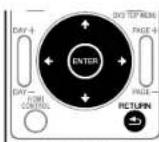
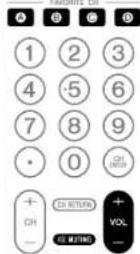
Appuyez sur VOL+/-cu pour regier le volume du système AV.
Appuyez 一 ENTER, RETURN (su sur les touches de couleur (BLEU ROUGE JAUNE. VERT) pour utiliser les fonctions telles que le navigateur disque sur I'enregistreur ou le lecteur connecte.

Remarque
Lors de l'utilisation des fonctions de la commande HDMI, agissez sur le botier de telecommande en le dirigeant vers le capteur (S) qui est placé à la partie inférieure croite de la facade de l'ecran plasma.
- Sauf pour les fonctions "Mise hors service" et "Selection de langue d'affichage", vous ne pouvez pas utiliser simultanément plusieurs prises HDMI au dos de l'écran plasma.
Utilisation de la commande HDMI
Panneau de commande sur écran
Pour un système AV

Change le mode surround dans l'ordre Change la source d'entree dans l'ordre inverse Change le mode surround dans l'ordre inverse Farné le pocr pour repasser au menu de commande HDMI Atticne le numero cc modolo de I'apparel conncte Ron Change la source d'entree dans I'ordre
Appuyez sur au boilier de telecommande de l'écran plasma pour changer le mode surround dans l'ordre ou dans l'ordre inverse, ou sur au sourcher la source d'entree dans l'ordre ou dans l'ordre inverse. Une pression sur HDMI CONTROL estint l'écran de panneau de commande pour returner au menu de commande HDMI.
Remarque
- Vous ne pouvez pas actionner l'enregistre/le lecteur quand vous appuyez sur au «ur change la source d'entree pendant la marche. Pour repreneir l'opération, returnez au menu de commande HDMI et selectionnez de nouveau la fonction souhaitee.
Pour un enregistrur
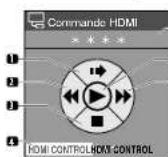
1 Saute les announcements publicitaires.
2 Recur rapide
3 Arreta la lecture
4 Faire l'écran pour repasser au menu de commande HDM
5 Affiche le nombre de modèle de l'apparéel connexe
6 Démarre la lecture
7 Avance rapide
Appuyez sur au bottier de telecommande de l'écran plasma pour selectionner le mode recul rapide ou avance rapide, sur pour sauter les announcements publicitaires ou sur arreter la lecture. Une pression sur ENTER démarre la lecture et une pression sur HDMI CONTROL estint l'écran de panneau de commande pour returner au menu de commande HDMI.
Pour un lecteur
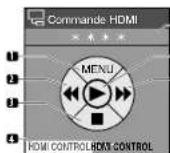
1 Affiche le menu du disque DVD ou le menu pop up de disque Blu-ray ou lecteur
0 Rocu rapico
01 Anete la lecture
02Fenme I'ecran pour repasser au menu de commande HDMI
03 Affiche le numero de modele de l'apparel connecte
04Demarre la lecture
05Avance rapide
Appuyez sur au bottier de telecommande de l'ecran plasma pour selectionner le mode recul rapide ou avance rapide, sur pour afficher le menu de disque DVD ou le menu pop-up de disque Blu-ray du lecteur, ou sur pour arreter la lecture. Une pression sur ENTER demarre la lecture et une pression sur HDMI CONTROL etint l'ecran de panneau de commande pour returner au menu de commande HDMI.
Connexions pour la commande HDMI
Quand vous faites des changements dans les connexions entre l'écran plasma et le matériel qui prend en charge les fonctions de commande HDMI ou les réglages pour "Rég, cmde HDMI", procédéze de la façon suivante:
1 Mettez l'ecran plasma et tous les apparciels connectés en service.
2 Verifiez que le réglage dans "Réglage entree pour Rég, cmde HDMI est correctement entre suivant les apparéils connectés. Verifiez aussi les réglages relatifs à Cmde HDMI dans les apparéils connectés.
3 Passez aux prises d'entrée HDMI auxquelles les apparciels sont connectés pour contrcler si le son et les images sont correctement sortis et affiches.
4 Faites un essai en mettant l'écran plasma hors service puis de nouveau en service.
Connexion d'un amplificateur AV/lecteur BD
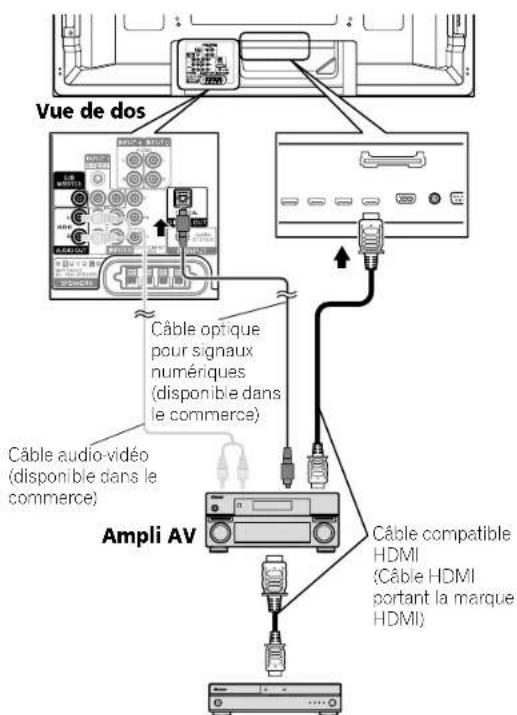
Lecteur BD
Utilisation de la commande HDMI
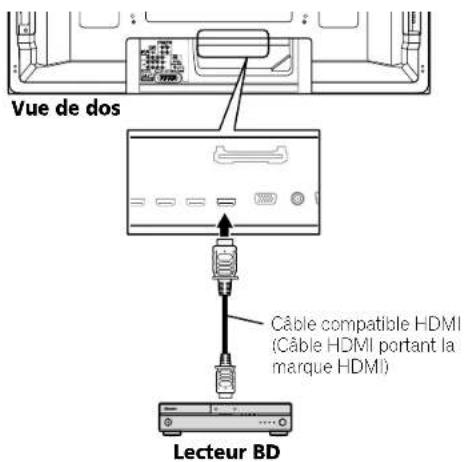
Connexion d'un lecteur BD
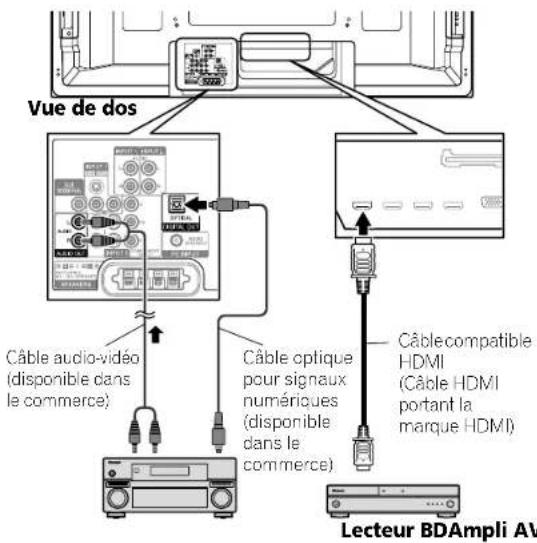

Remarque
Le nombre maximum d'appareils qui peuvent etre connectes et actionnes avec le boitier de telecommande de l'ecran plasma est comme suit: enregistratreur x 2, lecteur x 2, système AVx1.
Lors de la connexion d'un systeme AV, veillez a le metre et a le connecter entre Iecran plasma et I'enregistreur ou le lecteur.
- Ne connectez pas un système AV qui ne prend pas en charge les fonctions de commande HDMI entre l'écran plasma et un enregistrateur/lecteur, sinon les fonctions de commande HDMI ne fonctionneront pas correctement.
Lors de la connexion d'un systeme AV qui ne prend pas en charge les fonctions de commande HDMI et un lecteur/ enregistrer qui les prend en charge a I'ecran plasma, connectez le systeme AV a la prise DIGITAL OUT et a la prise AUDIO OUT de I'ecran plasma avec un cable numerique optique et un cable audio stereo (disponibles dans le commerce), et le lecteur/enregistrer a la prise HDMI avec un cable compatible HDMI (voir l'illustration). Priere de noter que les signaux entres par les prises HDMI ne seront pas sortis par la prise DIGITAL OUT.
- Àpères avoir faït les connexions, entrez le réglage dans “Réglage entree” pour “Rég. cmde HDM”. Veiliez à ce que le réglage soit entree pour chaque prise d'entree HDM à laquelle un apparéel est connécie.
- Des réglages dans les apparèls connectés sont aussi nécessaires pour utiliser les fonctions de commande HDMI. Pour plus de détails, reportez-vous au mode d'emploi fourmi avec les apparèls connectés.
- Pour de plus amples informations sur les apparciels qui prenrent en charge les fonctions de commande HDMI, reportez-vous au site Web Pioneer (voir le dos de couverture).
Réglage de la commande HDMI
Selection de la prise d'entrée
Alin de pouvoir utiliser les fonctions de commande HDMI, selectionnez la prise HDVI à laquelle l'apparéil externe est connexe.
1 Appuyez sur HOME MENU.
2 Sélectionnez "Options" (/puls ENTER).
3 Sélectionnez "Rég. cmde HDMI" (/puls ENTER).
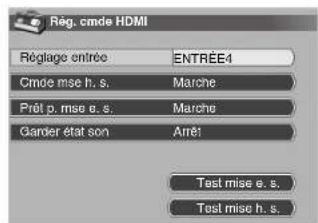
4 Sélectionnez "Réglage entree" (/puks ENTER).
5 Sélectionnez "ENTRÉE 4", "ENTRÉE 5", "ENTRÉE 6" ou "ENTRÉE 7" (pays ENTER).
Seul l'appareil qui prend en charge la commande HDMI et qui est connecté via la prise d'entrée selectionnée est disponible pour les fonctions de commande HDMI.
6 Appuyez sur HOME MENU pour quitter le menu.
Utilisation de la commande HDMI
13

Remarque
- Si vous avez sélectionné "Arrêt" à l'opération 5, un message "Opérations impossibles. Vérifie le réglage de la commande HDMI" apparait quand on appuie sur HDMI CONTROL du boîtier de télécommande.
- Si vous actionné un apparéil compatible HDMI en utilisant une prise HDMI autre que la prise sélectionnée dans "Réglage entrée", un mauvais fonctionnement peut se produit. Lors de la connexion à toute prise HDMI autre que la prise sélectionnée dans "Réglage entrée", veillez à entraîre les réglages de l' apparéil exter de manière que la fonction de commande HDMI soit inopérante.
Sélection de la commande de mise hors service
Voupeuvez selectionner si l'appareil connexe est mis hors service en même temps que I'ecran plasma. (le reglage par defaut est Marche)
1 Appuyez sur HOME MENU.
2 Sélectionnez "Options" (/µµ ENTER).
3 Sélectionnez "Rég. cmdé HDMI" (/puls ENTER).
4 Sélectionnez "Cmde mse h. s." (/pule ENTER).
5 Sélectionnez "Marche" (/puls ENTER).
6 Appuyez sur HOME MENU pour quitter le menu.

Remarque
- La fonction "Cme de s. h. s." est valide pour les apparciels connectés à n'importe laquelle des prises HDMI au dos de l'écran plasma.
Sélection de la préparation de mise en service
Voupsouvez selectionner si I'ecran plasma est mis en service quand I'enregistre au lecteur Pioneer connecté est mis en service et que des images sont envoyees à I'ecran plasma. (le réglage par défaut est "Marche").
1 Repetez les opérations 1 à 3 de Sélection de la commande de mise hors service.
2 Sélectionnez "Prét p. mse e. s." (/puiE ENTER).
3 Sélectionnéz "Marche" (/pùs ENTER).
4 Appuyez sur HOME MENU pour quitter le menu.
Selection du mainien de I'etat du son
Voupeau selectionner si la fonction est garede pour le systeme AV Pioneer connecte meme si le systeme est mis en veille pendant les operations de commande HDMI. (le reglage par defaut est "Arret")
1 Repetez les opérations 1 à 3 de Sélection de la commande de mise hors service.
2 Sélectionnez "Garder état son" (/µ ENTER).
3 Sélectionnez "Marche" (/pubs ENTER).
4 Appuyez sur HOME MENU pour quitter le menu.
Test de mise en/hors service
Voupeuvezcontroliersi la fonctionde mise en/hors service est effective entre l'écran plasma et I'appareil connecté.
1 Repetez les opérations 1 à 3 de Sélection de la commande de mise hors service.
2 Sélectionnez "Test mise e.s." ou "Test mise h.s." (A p s i s ENTER).
Quand divers appareils sont connectés aux prises HDMI, une。(20
liste des appareils apparait.
3 Sélectionnez l'appareil souhaite (/puls ENTER).
4 Appuyez sur HOME MENU pour quitter le menu.

Remarque
- Les apparciels pour lesquels le test de mise en/hors service peut etre effectue sont ces connectés aux prises HDMI comme etabli dans "Réglage entree".
- Si le test de mise en/hors service échéoue, contrôler les connexions et réglages.
Utilisation des menus de commande HDMI
En selectionnant et utilisant les menus de commande HDMI correspondants, vous pouvez utiliser diverses fonctions avec l'enregistreur, le lecteur ou le système AV Pioneer connecté qui prend en charge les fonctions de commande HDMI.
1 Appuyez sur HOME MENU.
2 Sélectionnez "Cmde HDMI" (/p# ENTER).
Le menu de commande HDMI est affiché.
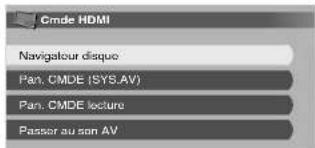
Menu Cmde HDMI
Element Description
Navigateur disque Affiche une liste de titres de l'enregistreur ou collecte connecte
Pan. CMDE Affiche, sur I'acron plasma, le penneau de commande pour (SYS.AV) le système AV connecté
Pan. CMDE lecture Affiche, sur I'ecran alanacie, la carneau de commande pour I'enregistrar ou le lecteur connecte
Passer au son AV Donne une commutat on entre 14cran plasma et le systeme (Passer au son PDP) AV connocte sur lequol lo son est sort
Remarque
Pour utiliser les fonctions de commande HDMI, un enregistreur, un lecteur ou un système AV Pioneer qui prend en charge ces fonctions est nécessaire.
- La totalité des opérations n'est pas toujours disponible pour les apparêts connectés.
- Le menu de commande HDM n'est pas sélectionnable quand "Arrêt" est selectionné dans "Réglage entrée" pour le menu "Rég. cmde HDM".
Le menu Pan. CMDE (SYS. AV) est disponible seulement quand le son est sorti par le système AV.
Le menu Pan. CMDE lecture est selectionnable quand I'enregistreur ou le lecteur connecte est pret pour l'utilisation.
- Vous pouvez aussi afficher le menu de commande HDMI en appuyant sur HDMI CONTROL du boîtier de télécommande de l'écran plasma.
Particularités du boîtier de télécommande
Chapitre 14
Particularités du boîtier de télécommande
Préroglage des codes de fabricant pour commander d'autres appareils
PréRéglage des codes de fabricant
1 Reglez le.selecteur de mode en fonction de l'appareil dont les ordres du boitier de telecommande doivent etre prereglés.
2 Appuyez en même temps sur EDIT et 1.
Ladiodeclignote.
3Utilisez les touches 0 à 9 pour taper le code du fabricant. Voir page 79.
Le préféglage est terminé lorsque la diode es étée.
Recherche bibliothèque
Dans le cas où vous ne connaissiez pas le code pour un apparéil cible particulier, vous pouvez faire défier tous les codes disponibles pour le mode d'appréil sélectionné et essayer les fonctions pour chaque code jusqu'à ce que vous trouviez celui qui commande correctement l' apparéil cible scuhaté.
1 Réglez le électeur de mode en fonction de lappareil dont les ordres du boitier de télécommande doivent prêrgélés.
2 Appuyez en même temps sur EDIT et 3.
Le témoin clignote et la télécommande entre en mode programmation par recherche dans la bibliothèque.
3 Appuyez sur SOURCE POWER, PLAY, 1 ou CH+ pour essayer le code selectionné.
4 Si le code actuelflement selectionné n'est pas correct, appuyez sur 4 pour passer au code suivant ou returner au code precedent et repêzez l' étape 3.
5 Appuyez sur ENTER quand le code qui permet la commande correcte de l'appareil cible souhaite est trouve.
- Toutes les touches disponibles pour le mode sélectionné sont programmes. La télécommande returning en mode de fonctionnement normal après que la diode témoin soit allumée pendant une seconde pour confirmation.
Réinitialisation aux régles de l'usine
Vou puez réinitialiser tous les codes appris et prérglés aux réglages par défautquelque soitle mode.
1 Appuyez en même temps sur EDIT et POWER dans n'importe qu'elle position du selecteur de mode.
Le témoin clignote et la télécommande entre en mode de réinitialisation aux réglages de l'usine.
2 Appuyez sur D.
La réinitialisation aux régiages de l'usine est terminée. Le témoin clignote pendant une seconde et la télécommande returne en mode de fonctionnement normal.
Remarque
Pour quitter le préreglage avant qu'il ne soit terminé, appuyez de nouveau sur EDIT.
- Si la position du Sélecteur de mode est modifiée pendant le préréglage, celui-ci est abandonné.
Si aucune opération n'est realizedée pendant plus d'une minute, le preréglage est abandonné.
- Si vous tapez un code de fabricant qui ne figure pas dans la liste, le témoin clignote rapidement.
Le fabricant initial est "PIONEER".
- Certains apparèels de la liste du tableau risquent de ne pas pouvoir être commandés, partiellément ou totalement, avec le boîtier de télécommande fourni.

Particularités du boîtier de télécommande
Codes de programmation
CABLE
| Marque Codes Marque Codes Marque Codes Marque Codes | ||||||
| A.Mark 0006, 0144 Foggate 0075 NSC 0012, 0063 Signature 0011 | ||||||
| ABC 0237 0008, 0008, 0014, 0011, 0017 | GE 0144, 0021 Oak 0017 Sory 1006, 1506, 1606 | |||||
| General Instrument 0478, 0810, 0276, | Optimus 0021 Sprucer 0144, 002' | |||||
| Accuphase | 0008, 0014, 0011, 2017 | 0008, 0012, 0014, 2011 | Race | 1877, 0877, 0297, 0008 | Starcom 0003, 0014 | |
| Acorn | 0237 | Giorater | 0003 | Panasonic | 0000, 0008, 0144, 0107, 0021 | Stargate 0014 |
| Action | 0237 | Global | 1327 | Storm 0637 | ||
| Active | 0237 | GMI | 0883 | Panther | 0637 | Superable 0278 |
| Americast | 0699 | GpdStar | 0144 | Paragon | 0000, 0008, 0525 | Supermax 0883 |
| Amino | 1902, 1822 | Hamlin | 0009, 0278 | Penny | 0000, 0657 | Ithomson 1256 |
| Archer | 0237, 0280 Hitachi 0003 | 0008, 0009, 00117066er | Philips | 1305, 0317 Tecom | 0019 | |
| BCC 0276 | 1877, 0877, 0144, 0533, 0223, 0260, 1021 | Tork 0003 | ||||
| Bell & Howell | 0014 | Houston | 3011 | Toshiba 0000 | ||
| Bell South | 0699 | i3 Micro | 1602 | Prism | 0012 | Tristar 0883 |
| British Telecom | 0003 | Insignt | 0478, 0810 | Pulsar | 0000 | United Cable 0215, 0003, 0014, 2011 |
| Century | 0008 | Jobscse | 0014 | Quasar | 0000 | US Electroncs 0278, 0003, 0006, 2017 |
| Citation 0017 Jerrold | 0476, 08' | 0, 0276, | RadioSnack | 0683 V2 | 0683 | |
| Clearmaster | 0283 | 0003, 0012, 0014, 2011 | RCA | 1256, 0021 | Videoway 0000 | |
| ClearMax | 0283 | Memorex | 0000 | Rega | 0276, 0279, 0275 | Viewmaster 0883 |
| Cleartron | 1327 | Mitsubishi | 3003 | Rembrandt | 0011 | ViewmaxPro 1544 |
| Cool Box | 0683 Motorola | 1578, 0476, 0810 | Runco | 0000 Vision | 0683 | |
| Coolmax | 0683 | 0276, 1187, 1254, 0014, 106 | Samsung | 0003, 0144, 0023 | Vortex View 0883 | |
| Digeo | 1187 | Scientific Atlanta | 1877, 0817, 0477, 0237, 0003, 0000, 0008, 2012, 2017, 3021 | |||
| Digi | 0637 Multotech | 0683 | ||||
| Director | 0476 Myrio | 1602, 1822 | ||||
| Dumort | 0637 Nova Vision 0008 Sejin 1602 | |||||
| Emerson | 0014 | Novaplex | 0008, 0017 | Signal | 0011 | |
SATELLITE
| Marque Codes Marque Codes Marque Codes Marque Codes | ||||||
| A-Mark 0210 GE 0392, C666 MegaSat | 1551 Realistic 0052 | |||||
| AlphaStar | 0772 | General Instrument | 0668 | Memorex | 0724.0269 | Samsung 1377, 1142, 1216 |
| Amina | 1815 | GDI | 0775, 1775 | Mitsubishi | 0749 | 1138, 1109, 1442, 1609 |
| Bell Express® | 0776 | Goodmans | 1245 | Motorola | 0869, 0556 | Sanyo 1218 |
| Channel Master | 0719 | Hisensea | 1535 | NFC | 0178, 1273 | SKY 0856, 0039 |
| Chaparral | 0053, 0209, 0216 | Itachi | 0749, 0819, 1250 | Netsat | 0099 | Sony 0639, 1639, 1840 |
| Crossdigital | 1109 | Homeable | 0235 | Next Level | 0869 | Star Choice 0869 |
| DirecTV 1377, 0392, 0566, | Houston 0775, 0280 Optimus 0724 Star Trek | 0772, 0869, 0160 | ||||
| ITS | 0775, 0280, 1775 | Panasonic | 0247, 0701, 0152 | STS 0210 | ||
| Hughes Network Systems | 1142, 0749, 1749, | Pansat | 0647, 1551, 1807 | Thomson 0392, 0566 | ||
| 1422, 1443, 1444, 1538 | Paysat | 0724-Two | 1142, 1442, 1443, 1444, 1538 | |||
| Humax 1790 Philips | 1142, 0749, 1749, | |||||
| Ilo | 1535 | 0775, 0724, 0819, 1076, 0722, 0099, 1442 | Ioshiba 0749, 1749, 0790, 0819, 0822, 1255 | |||
| Innovia | 0099 | |||||
| IQ | 0210 | |||||
| Dish Network System | 1505, 1005, 0775, 1775 | IQ Prism | 0210 | Pioneer | 1142, 0329, 1442 | UltimateTV 1392, 1640 |
| Jarell | 0152 | Primestar | 0869 | Uniden 0724, 0722, 0052, 0744, 0238 | ||
| Dishpro | 1505, 1005, 0775, 1775 | Jerrold | 0869 | Proscan | 0392, 0566 | |
| Echostar | 1505, 1005, 0775, 059, 0269, 0283, 1175, 1775 | JVC | 0775, 1170, 1775 | Proton | 1535 | US Digital 1535 |
| King Viper | 0210 RadioShack | 0588, 0775, 0869, | 0052, 0269 | LSCTV 1535 | ||
| Legend | 0269 | Voom 0869 | ||||
| Expressau | 0775, 1775, LG | 1226, 1414, 18CA 0392, 0566, 1142, | 0775, 0855, 0143, 1392, 1442 | Zenith 0856, 1856, 1810 | ||
| Fortec Star | 1350 Magnavex | 0724, 0722 | ||||
| Tuna | 1377 McIntosh | 0669 | ||||
Particularités du boîtier de télécommande
Magnétoscope
| Marque Codes Marque Codes Marque Codes Marque Codes | |||||
| A Mark 0051, 0240, 0000,0278, 0246 | CyberPower 1912 Headquarter 0046 Memrec 035, 0162, 0037, | ||||
| Jaewoo 0037, 0045, 0778,0000, 0046, 0581, 1137 | Hewlett Packard 1972 | 0045, 0039, 0047,0240, 0000, 0104,0209, 0072, 0078,0062, 0054, 0046,0307, 0479, 1037,1162, 1262 | |||
| ABS 1972 HQ 0085, 0047, 0000 | 0000, 0046, 0581, 1137 | ||||
| Admiral 0060, 0048, 0038,0047, 0104, 0209,0020, 0082, 0065, 0479 | Dayton 0037, 0278, 0026 Hitachi 0036, 0037 005,1972 | ||||
| Dell 1972 | 0000, 0042, 0041,0065, 0082, 0039,0106, 0168, 0038, 0292 | ||||
| Adventura 0037, 0270, 0000 Denver: 0041 | |||||
| Adyson 0072 | DirectIV 0739 | Howard Computers 1972 | Metz 0037 | ||
| Alka 0278 | Dua 0050 | HP 1972 | MGA 0060, 0240, 0043, 0061 | ||
| Alwa 0037, 0000, 0124,0307, 1137 | Dumont 0040 Hughes Network | Systems | MGN Technology 0240 | ||
| Durabanc 0039, 0038 | Microsoft 1972 | ||||
| Akai 0041, 0061, 0166,0175, 0242 | Dynatech 0240, 0000 | Humax 0139 | Midland 0240 | ||
| Electrohome 0060, 0037, 0240,0000, 0043, 0229, 0061 | Hush 1972 Mind | 1972 | |||
| Alba 0203, 0072, 0278 | Hylek 0047, 0000, 0072 | Minolta 0042, 015 | |||
| Allenware 1972 | Electrophonic 0057 | IBJYPOWER 1972 | Mitsubishi 0060, 0048, 0047,0000, 0042, 0067, | ||
| Allegra 0039, 1137 | Emerald 0184, 0121 | ITT Nokia 0240, 0041 | |||
| Americas Action 0278 | Emerex 0032 | Juncel 0240 | 0043, 0041, 0061,0075, 0173, 0214,0242, 0440 | ||
| American High 0035, 0081 | Emerson 0037, 0184, 0240,0067, 0041, 0081, 0039, 0121, 0043, | Jensen 0067, 0041 | |||
| Amstrad 0000, JVC | 0038, 0061, 0266,0277,0287, 0292, 0298, 0067,1162, 1707 | Motorola 0035, 0048 | |||
| Anarm National 0226 | 0267, 0235, 1162, 1707 | Movie Walker 0072 | |||
| Asha 0240 | 0272, 0378, 0479,0561, 0693, 1593 | MIC 0240, 0000, 0072 | |||
| Audio-Technica 0058 | Kenwood 0061, 0041, 0038, 0046 | MTX 0000 | |||
| Audiovox 0037, 0278, 0038, 0054 | ESA 1137 | KLH 0072 | Multitech 0039, 0000, 0072 | ||
| Avis 0000, 0072 | EverFocus 1346 | Koppak 0035, 0037 | NAB 0240, 014, 0058 | ||
| Beaumark 0240 Fisher | 0039, 0047, 0000 | KTY 0000 NEC 0104, 0067, 0041 | |||
| Bel & Howell 0035, 0048, 0039,0000, 0104, 0048, 0479 | 0104, 0046, 0054 | LG 0037, 0270, 0038,1037, 1157 | 0038, 0040, 0050,0082, 0457 | ||
| Brocksonic 0184, 0121, 0298,0002, 0298, 0479, 1615 | Fujitsu 0000 Linksys | 1972 New Tech 0072 | |||
| Calix 0037 | Lloyd's 0240, 0000, 0172 | Nikko 0240 | |||
| Candle 0037, 0081 | Garnard 0000 | Logwe 0081 | Nikko 0034 | ||
| Canon 0035, 0034 | Gateway 1195, 1196, 1972 | Logik 0240, 0000, 0072, 0011 | Nishii 0240 | ||
| Capehart 0002, 0020, 0062 GE | 0060, 0035, 0048,0240, 0000, 0149,0278, 0693, 1593 | Lumacron 0218 Niveus Media | 1972 | ||
| Camera 0240 | Luxor 0046, 0106 | Noblex 0240 | |||
| Carver 0035, 0081 | 0066, 0077, 0202, 0560, 0761 | LXI 0037, 0000, 0042 | Northgate 1972 | ||
| CCF 0072, 0278 | 0067, 0064 | Olympus 0036, 0167, 0134, 0226 | |||
| Cineral 0278 | Gemini 0060 | M Electronic 0240 | Onyoc 0222 | ||
| CireVision 1137 | Genexxa 0057, 0000, 0218 | Magnesonic 0037, 0240, 0000, 0272, 0278, 0026,0322, 0563 | Optimus 1062, 0035, 0162,0037, 0048, 0047,0240, 0000, 0104, | ||
| Citizen 0035, 0037, 0240,0000, 0298, 0278 | Go Video 0240, 0432, 0526,0614, 0663, 1137, 1159 | ||||
| Class c 0037 GoldStar 0035, 0037 | 0039, | Magnevox 0035, 0037, 0048,039, 0681, 0746, | Opticona 0357 | ||
| Color/lyne 0060, 0035, 0045, 0278 | 0039, 0078, 0035, 0054, 1137 | 0064, 0149, 0211, | |||
| Colt 0035, 0072 | Goodmans 0037, 0281, 0000, 0072, 0298, 03618, 1393 | Cotonica 0357 | |||
| Craig 0037, 0047, 0240,0012, 0271 | Goodmans 0037, 0281, 0000, 0298, 03618, 1393 | Orien 0184, 0240, 0000, 0104, | |||
| Criterion 0000, 0072 | Gradiente 0008, 0098 | Vagrin 0240 | 0194, 0121, 0298, | ||
| Crosley 0035, 0081, 0000, 0149 | Grenada 0281, 0042, 0311 | Varariz 0035, 0081, 0338, 0362 | 0092, 0278, 0298, 0479 | ||
| Crowe 0072, 0278 | Grundig 0081, 0334, 0226 | Marta 0337 | Panama 0335 | ||
| Curtis Mathes 0062, 0035, 0162,0240, 0041,0278, 0432, 0760 | Iarley Davidson 0055 Matsuau | 037, 0299 | |||
| Harmary Kardon 0081, 0038, 0165 Matsushita. | 0335, 0162, 0381, 1162 | ||||
| Harvard 0012 Media Center PC 1972 | |||||
| Cybermax 0240 Hanwood | 0072 ME1035 | ||||
Particularités du boîtier de télécommande
VCR
| Marque Codes Marque Codes Marque Codes | ||||
| Panasonic 1062, 0335, 0162,0000,0020,0077,0225,0226,0221,0245,0378,0814,0815,1162,1282 | Realtek 0035, 0162,0037,0048,0047,0240,0000,0104,0121,0278,0046,0062,0065,1162 | Sonographic 0046 Irix 0037 | Ultra 0045,0278,0020Unilech 0240Vector 0045Vector Research 0184,0038,0040 | |
| Sonny 0035,0047,0032,0033,0000.0061,0034,0046,0022,0011,0226,0275,0035,1039,1546,1702,1703,1896,1972 | Victor | 0057,0041,0008 | ||
| ReplexTV 0614,0616 Vexure 0012 | Soundmaster 0000 | Video Concepts | 0045,0040,0061,0210,0272 | |
| Ricavision 1972 | ||||
| Ricon 0034 | ||||
| Rio 1137 Stack 9 1972 | ||||
| Perney 0035,0162,0037 | Ranco 0039 | STS 0072,0105 | Videomagic | 0057 |
| Prico 0035,0081,0000,0209,0479 | Salora 0015 | SV2000,00072 | Videosonic | 0240,0000,0072 |
| Samsung 0062,0240,0045 | SVA 0000 Viewsonic | 1972 | ||
| Philips 0035,0182,0048,0081,0045,0000,0203,0034,0062,0615,0618,0139,1051,1181,1288 | 0000,0038,0077,0132,0739 | Syriania 0035,0081,0000,0043,0593,1593 | Villan 0000Vococn 1972 | |
| Samtron 0240 Symphonic 0240,000 | 00002 | Waros | 0060,0035,0037,0045,0047,0081,0333,0240,0045,0003,0042,0043,0041,0072,0038,0149,0076,0058,0062,0065,0011,0212,0479,0760 | |
| Sankey 0048,0039 | 0593,1593 | |||
| Sansui 0240,0000,0067,0209,0041,0072,0002,0082,0271,0479 | Systemax 1972 | 0045,0047,0081,0333,0240,0045,0003,0042,0043,0041,0072,0038,0149,0076,0058,0062,0065,0011,0212,0479 | ||
| Hilot 0037 | Sansui 0240,0000,0067,0209,0041,0072,0002,0082,0271,0479 | Igar Systems 1972 | 0045,0047,0081,0333,0240,0045,0003,0042,0043,0041,0072,0038,0149,0076,0058,0062,0065,0011,0226,0271,0479 | |
| Pioncor 0162,0081,0042,0057,0058,0168,1387 | Sanyo 0047,0240,0000,0104,0046,0159,0372,0479 | Talung 0048,0081,0000,0067,0041,0088 | 0062,0065,0011,0212,0479 | |
| Polk Audio 0087 | Sensory 0047,0240,0000,0104,0046,0159,0372,0479 | Icarc 0000,0067,0209,0041,0072,0479 | Wharlecale | 0593 |
| Pom and 0778,0029 | Scientific Atlantis 0008 | Technics 0035,0182,0037,0045,0246 | White Westinghouse | 0000,0299,0722 |
| Presidian 1593 | Scientific Atlantis 0008 | Teknika 0035,0037,0000 | Yoshida | 0278,0479 |
| Profitronic 0240 Scott 0184,0345,0121,Proscan 0060,0202,0760,0761 | 0043,0208,0210,0212 | Telecoorder 0240 Word | 0269,0002,0478 | |
| Protec 0000,0072 | Soares 0060,0335,0182,0037,0048,0039,0047,0033,0045, | Telefunken 0041,0208 | XR-1000 | 0035,0240,0000,0212,0208 |
| Prusech 0072 | Santos 0067,0042,0104,0087,0043,0299, | Tavion 0478 | Yamaha | 0041,0038 |
| Pulsar 0038,0240,0278 | Santos 0067,0043,0299, | Thomas 0000,0022 | Zenith | 0337,0039,0033,0333,0269,0041, |
| Pulser 0240 | Santos 0067,0043,0299, | Thomas 0060,0041,0222 | 0278,0111,0054, | |
| Quartler 0246 | Santos 0067,0043,0299, | Tisonic 0278 | 0478,1137,1139 | |
| Quartz 035,0347,0046 | Santos 0067,0043,0299, | Tisonic 0278 | ||
| Quasar 035,0152,0002,0377,0226,1182 | Santos 0067,0111,0065,0155 | Two 0618,0636,0139 | ||
| RadioShack 0035,0162,0037 | Sonsory Science 1133 | 1337,1996 | ZT Group | 1972 |
| Santos 0048,0047,0322 | Santos 0048,0047,0322 | TMK 0240,0000,0256 | ||
| Santos 0048,0047,0322 | Santos 0048,0047,0322 | TNIX 0337 | ||
| Santom 0339,0240,0339 | Santom 0339,0240,0339 | Iocem 0240 | ||
| Radix 0037 | Santom 0339,0240,0339 | Toshio 0240,0045,0000, | ||
| Randex 0037 Shogun 0240 | ||||
| RCA 0069,0035,0048 | Siemens 0037,0144 | O454,0057,0062, | ||
| Santacruz 0242,0149,0880, | Signature 0059,0335,0337 | O213,0212,0366, | ||
| Santacruz 0242,0149,0880, | Signature 0048,0066,0149, | 1008,1972,1996 | ||
| Santacruz 0242,0149,0880, | Signature 0048,0066,0149, | 10278 | ||
| Santacruz 0242,0149,0880, | Signature 0037,0242, | Iocem 0337,0240 | ||
| Santacruz 0242,0149,0880, | Signature 0037,0242, | Iocem 1972 | ||
Particularités du boîtier de télécommande
Magnétoscope numérique
| Marque Codes Marque Codes Marque Codes Marque Codes | ||||
| ABS 1972-HP 1972 Niveus Media 1972 Stack 9 | 1972 | |||
| Allenware 1972 Hughes Network | 0739 Northgate 1972 Systmarq9972 | sternax 1972 | ||
| CyberPower 1972 Panasonic 0614, 0616 Taga | 1972 | |||
| Del 1972 | Humax | 0739 | Philips | 0618, 0739 Two |
| DirecTV 0739 | Hush | 1972 | Pioneer | 1337 Toshiba 1008, 1972-1996 |
| EverTocus 1346 | ISUPOWER | 1972 | RCA | 0850 Touch 1972 |
| Gateway 1195, 1196, 1972 | Linkys | 1972 | ReplayTV | 0614, 0616 Viewsonic 1972 |
| Go Video 0614 Media Center PC | 1972 Samsung 0739 Vodoo 1972 | |||
| Hewlett Packard 1972 | Microsoft | 1972 | Sonic Blue | 0614, 0616 ZT Group 1972 |
| Howard Computers 1972 | M in | 1972 | Sony | 0636, 1972 |
DVD
| Marque Codes Marque Codes Marque Codes Marque Codes | |||||||
| 3D LAB | 0533, 0539 | CAVS | 1057 | Enterprise | 0591 | Kawasaki | 0790 |
| Accurian | 1072, 1416, 1737 | Celestia | 1020 | Entivo | 0503, 0539 | Kenwood | 0490, 0534, 0682, 0737 |
| Acoustic Solutions | 0130 | Centrex | 0672, 1004 | Enzer | 0710 | KLH | 0711, 0790, 1020, 1149 |
| Adcom | 1094 | Centrics | 1577 | ESA | 1443 | Koss | 0533 |
| Afrey | 0698 | Cinea | 0851 | Firstline | 0651 | Konka | 0711, 0721 |
| Alfa | 0641 | Cnevisor | 0876, 0833, 0869 | Fisner | 0570 | Koss | 0651, 0769, 0896, 1081, 1423 |
| Akai | 0695, 0705, 0770, 1089 | Citizen | 1003, 0693, 1277 | Tunai | 0675, 1394 | ||
| Alba | 0672, 0717 | Clartone | 0671 | Gateway | 1073, 1077, 1158, 1184 | Krisson | 1421 |
| Aco | 0790 Coby | 0778, 0852, 1077, | 1086, 1107, 1165, | GE | 0677, 0815, 0717 | Kroll 1498 | |
| Allegro | 0669 | Go Video | 0573, 0744, 0717, | Latayette | 1369 | ||
| Amphion Media | 0672, 1245 | 1177, 1351 | 130, 1445, 1304 | Landel | 0626 | ||
| Works | Crelig | 0851 | 1168, 1148, 1144 | Lasonic | 0627, 0738, 1173, 1747 | ||
| AMW | 0672, 1245 | Creative | 0503, 0539 | 1099, 1015, 1044 | Leeson | 1533 | |
| Apex Digital | 0533, 0672, 0717, 0758, 0794, 0796, 0790, 1004, 1020, 1058, 1081, 1100 | Currs Malhes | 1081 Lenzox | 1127 | 0689, 0883, 0783 | ||
| Cyberlione 08'8, 0874, 1017, | 0741, 0715 | LG | 0591, 0741, 0801, 0869 | ||||
| 1019, 1023, 1024, 1117, 1129, 1502, 1537 | Go Vision | 1071, 1072 LiteOn | 1058, 1158, 1416, 1440, 1656 | ||||
| Arcam | 0132 | Cyron | 0705 | Goodmans | 0790 | Loewe | 0511, 0741 |
| Ango | 1023 Deewoo | 0754, 0705, 0770, | 1083, 0869, 1169, | GPX | 0689, 0169 Log x | 0783 | |
| Aspire Digital | 0694, 1158, 1407 | Gradiente | 0490, 065* | Magnason s | 0651, 0675 | ||
| Asar | 1489, 1794, 1678, 1679 | 1122, 1234, 1242, | Greenmill | 0717 | Magnavax | 0506, 0539, 0646, 0675, 1306 | |
| Audiologic | 0136 | 1441, 1443 | Grundig | 0539, 0705 | |||
| Audiovox | 0717, 0790, 1041, 1071, 1072 | Dansa | 0770 | Harmay Kardon | 0582, 0769 | Valara | 0782, 1159 |
| Daytok | 0872 | Hitachi | 0675, 0664 | Marantz | 0503, 0539, 0675 | ||
| Awc | 0730 | Decca | 0770 | Heiko | 0672 | McMoss | 1638, 1213, 1373 |
| Axion | 1071, 1072 | Denon | 0490, 0637 | Humax | 1588 | Medion | 0651 |
| B & K | 0655, 0662 | Donvar | 0778 | Lo | 1345 | Monotex | 0690, 0695, 0831, 1270 |
| BDK | 1224 | Desay | 1407, 1455 | Iniali | 0717 | Microsoft | 0522, 1708 |
| Bel Canto Design | 1571 | Diamond Vision | 1318 | Innovative Technology | 1542 | Minato | 0752 |
| Blaupunket | 0717 | Digitrex | 0672 | INOI | 1747 | Mintek | 0839, 0717 |
| Blue Parade | 0571 | Digitx | 1272 | negra | 0571, 0827 | Mitsubishi | 1521, 0521 |
| Blue Sky | 0695, 0699 | Disney | 0675, 1270 | RT | 0783 | MixSonic | 1130, 1611 |
| Brandt | 0651 | DIV Do | 0705 | Jalon | 1078 | Mami Izu | 1082 |
| Broksonic 0695, 1419 Dual 0675, 1688, 1885 | JBL | 0707 Mustex 0730 | |||||
| Bush | 0690 | Durabrand | 1127 | JMB | 0695 | Myyad | 0894 |
| California Audio Labs | 0490 | DVD2000 | 0521 | JSL | 1423 | NAD | 0591, 0692, 0741 |
| Cambridge Audio | 1471 | Electrhone | 1005 | JVC | 0558, 0625, 0867, 164, 1275, 1356, 1602 | Na lo | 0770 |
| Cambridge Soundworks | 0690 Eha | DE90 Nakamichi | 1222 | ||||
| Care Audio Design | 1477 | Emerson | 0501, 0675 | JWir | 1048, 1051, 1469, 1675 | NEC | 0785, 0869 |
Particularités du boîtier de télécommande
DVD
DVD-R
| Marque Codes Marque Codes Marque Codes Marque Codes | ||||||
| Nesa 0711 President 0675, 1072 Schweiger 075 | Taylor 0851 | |||||
| Neu Neo 0529 Primare 0856, 1407, 1618 Sensor | Science 1188 Theta Digital 0371 | |||||
| Next Base 0826 | Princeton 0674 | Sharp 0630, 0615, 0752, 1236 | Thomson 0522, 0511 | |||
| Nextloch 1402 | Proceed 0672 | Sharper mage 1117 | Ivo 1588 | |||
| Nintau 1051 | Proscan 0622 | Sherwood 0633, 0713, 1043, 1077 | Tehhia 0503, 0573, 0598 | |||
| Norten. 1003, 0872, 1107 | Prosonic 0699 Shinsonic | 0533, 0859 | 0895, 1154, 1588, | |||
| ProVision 078 Sigma Designs 0674 | 1003, 1769 | |||||
| Orlyo 063, 0627, 0782 | Qwatar 0651 | Slim Art 0784 | Index 0799, 0800, 0803, 0804 | |||
| Oppo 0575, 1224, 1525 | Radionette 0741 | SM Electronic 0690, 0750 | Ln max 0770 | |||
| Optimus 0571 | RadioShack 0671 | Sonic Blue 0673, 0713, 0783, | United 0750 | |||
| OptoMedia Electronics 0896 RCA | 0522, 0571, 0717, | 0889, 1098 | Universum 0691 | |||
| Oritron 0651 | 0790, 0622 | Sory 0639, 1533, 0864, | Urban Concepts 0503, 0539 | |||
| Palsson 0672, 0862 | Realistic 0671 | 1077, 1033, 1063, | US Logic 0839 | |||
| Panasonic 0503, 0492, 0571, | REAL mag c 0674 | 1070, 1431, 1432, | 1064, 1226 | |||
| Roc 0752 | 1433, Vedator | 0790 | ||||
| Reyoy 0699 | Sungale 1074, 1342, 1532 | Via ta 1509 | ||||
| Philco 0690 | R o 0669 | SVA 0717, 0860, 1105 | Vizio 1064, 1226 | |||
| Philips 0503, 0539, 0646 | RJTech 0118, 1360 Sylvius 068 | 5 Vocopro 1027, 1360 | ||||
| Rotal 0623, 1178 | Symphoric 0676, 1334 | Wesder 0699 | ||||
| Pronclrend 0698 | Rcwa 0825, 1004 | TAG McLaren 0694 | Xox 0322, 1108 | |||
| PianoDisc 102/ Salse 0851 Tatjung | 0770 Xwave 1001 | |||||
| Pioncor 0525, 0571, 0142, | Sampco 0696, 0752, 1501 Iacac | 0571, 077, 0692, | Yamaha 0490, 0539, 0645, | |||
| Samsung 0490, 0573, 0744, | 0790, 0609 | 0497, 0817 | ||||
| 0199, 0820, 1044, 1075 | Technics 0490, 0703 Yamakawa | 0672 | ||||
| Polarod 1020, 108', 1066 | Sansui 0695 | Technika 0770 | Zenith 0503, 0591, 0741, 0889 | |||
| Sanyo 0670, 0675, 0695, | Technosonic 0730 Zeus | 0724 | ||||
| Rok Audio 0539 | 0873, 1334 | Iachwood 0692 | Zaece 1283 | |||
| Portland 0770 | Schneider 0785 | Terapin 1031 | ||||
| Marque Codes Marque Codes Marque Codes Marque Codes | ||||||
| Accuran | 1416 | Funa | 0675, 1334 | LiteOn | 1158, 1415, 1440 | Samsung |
| Apex Digital | 1056 | Gateway | 1033, 1158, 1194 | Magnavex | 0648, 0675, 1508 | Sensory Science |
| Aspire Digital | 1168 | Go Video | 0741, 1158, 1304, 1330 | Panasonic | 0490, 1010, 1011 | Sharp |
| Astar | 1489 | Iio | 1345 | Philips | 0676 | Sony |
| Brocksonic | 1419 | JNC | 1154, 1275 | Pioneer | 0631, 1415, 1416 | 1431, 1432, 1433 |
| Cyory | 1386 | Kronson | 1421 | Polaroid | 1080 | Sylvania |
| Cyberlone | 1129, 1502 | LG | 0741 | RCA | 0522 | Zenith |
BD (HD-DVD)
| Marque Codes Marque Codes Marque Codes | |||||
| Pioneer | 2052.0142 | Samsung | 0'99 | Toshiba | 1769 |
LD
| Marque Codes Marque Codes Marque Codes Marque Codes Marque Codes Marque Codes Marque Codes Marque Codes Marque Codes Marque Codes Marque Codes Marque Codes Marque Codes Marque Codes Marque Codes Marque Codes Marque Codes Marque Codes Marque Codes Marque Codes Marque Codes Marque Codes Marque Codes Marque Codes Marque Codes Marque Codes Marque Codes Marque Codes Marque Codes Marque Codes Marque Codes Marque Codes Marque Codes Marque Codes MarQUE CODES MARQUE CODES MARQUE CODES MARQUE CODES MARQUE CODES MARQUE CODES MARQUE CODES MARQUE CODES MARQUE CODES MARQUE CODES MARQUE CODES MARQUE CODES MARQUE CODES MARQUE CODES MARQUE CODES MARQUE CODES MARQUE CODES MARQUE CODES MARQUE CODES MARQUE CODES MARQUE CODES MARQUE CODES MARQUE CODES MARQUE CODES MARQUE CODES MARQUE CODES | |||||||
| Aiwa | 0203 | Marantz | 0064.0194 | Polk Audio | 0194 | Technics | 0204 |
| Canver | 0064, 0194, 0323 | Mitsubishi | 0059.0241 | Quasar | 0204 | Theta Digital | 0194 |
| Denon | 0089, 0172, 0241 | NAD | 0059 | Realistic | 0263 | Toshila | 0059 |
| Disco Vision | 0023 | NEO | 0286 | Rondaisance | 0323 | Victor | 0245 |
| Funai | 0203 | Optimus | 0059 | Samsung | 0373 | Wards | 0399 |
| Harman/Karcon | 0194 | Panasonic | 0204 | Sega | 0023 | Yamaha | 0217 |
| Hilachi | 0023.0396 | Philips | 0064.0194 | Sharp | 0001 | ||
| Magnavox | 0064.0194, 0217, 0241 | Pioneer | 0059, 0028, 0241.1224 | Sony | 0183.0201, 0270 |
Particularités du boîtier de télécommande
Utilisation du boitier de télécommande pour agir sur d'autres appareils
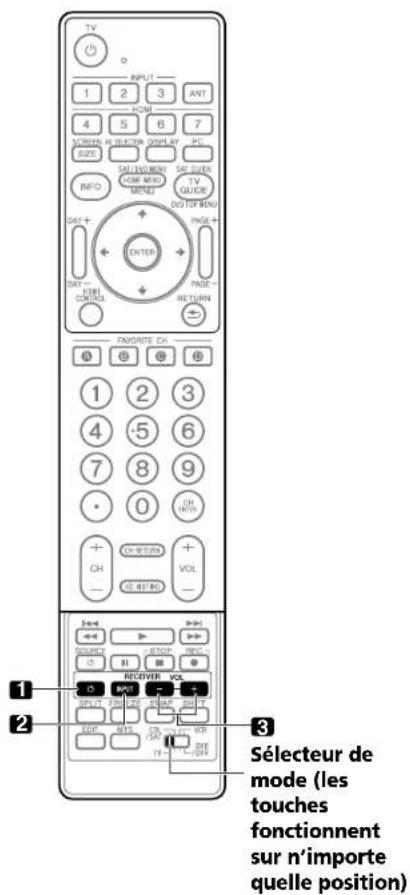
Touches de commande du récepteur
Si un récepteur Pioneer est connecté à l'écran, les touches 1 à 3 peuvent en assurer le réglage.
1. RECEIVER (STANDBY/ON)
Mise en service ou hors service du recepteur Pioneer.
2. RECEIVER INPUT
Selection de la source d'entree connectee au recepteur Pioneer.
3. RECEIVER VOL +/-
Réglage du volume du récepteur Pioneer. Appuyez sur VOL + pour augmenter le volume, et sur VOL - pour le diminuer.
Particularités du boîtier de télécommande
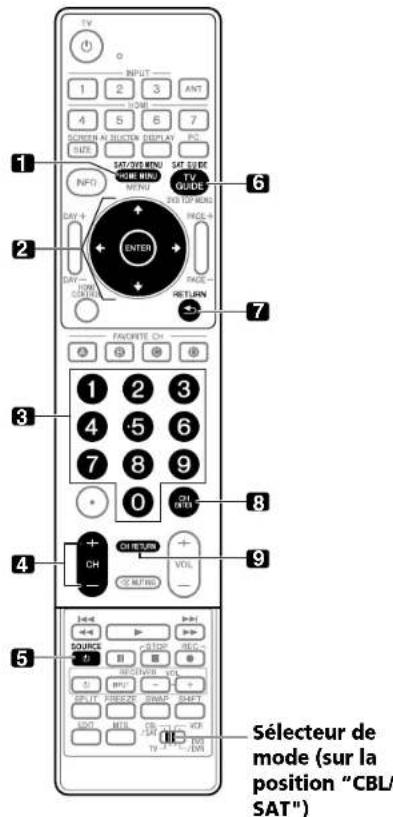
Touches de commande du tuner CBL/SAT
Quand le Selecteur de mode est regle sur CBL/SAT, le convertisseur de cable ou le tuner satellte connecte a I'ecran peut etre commande a laide des touches indiquees ci-dessous (3.4.5.8 et 9 pour les convertisseurs de cable 1 a 7 pour les tuners satellite):
1.SAT MENU
Affiche l'écran de menu de diffusion par satellite.
2. ENTER,4+4+1
ENTER: Active la fonction selectionnee.
Permette n de selectionner des elements sur Iecran SATGUIDE ou Iecran SAT MENU.
3.0 à 9
Appuyez sur la touche (ou les touches) correspondant à la chaîne que vous désírez regarder.
4. CH +/-
Permettent de selectionner la chaine supérieure ou inférieure.
5. SOURCE
Mise en service ou hors service de l'appareil.
6. SAT GUIDE
Affiche I'ecran de guide de diffusion par satellite.
7. RETURN
Quand le menu de CBL/SAT est affiché,relabil l'écran immédialement precedant.
8. CH ENTER*
Valide l'entree de la chaine selectionnee avec les touches de selection directe.
9. CH RETURN*
Permet de faire une commutation entre la chaine actuelle et celle que I'on regardait juste avant.
- Certains fabricants ne prérégient pas CH ENTER et CH RETURN.
Remarque
CABLE et SAT ne pouvent pas etre selectionnes en meme temps.
Particularités du boîtier de télécommande
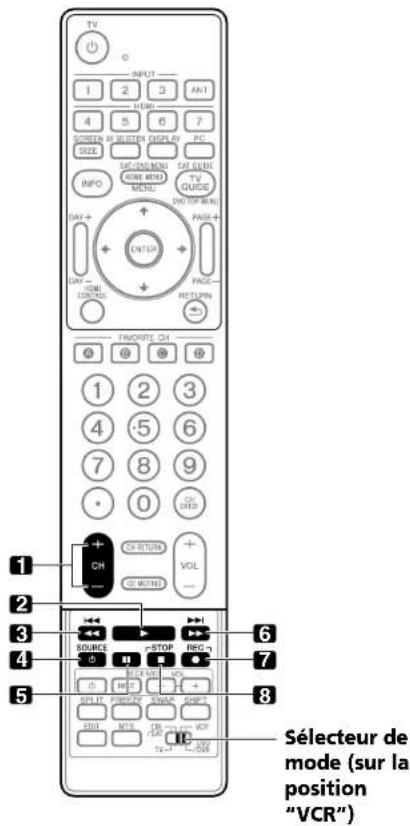
Touches de commande de magnétoscope
Quand le Selecteur de mode est regle sur VCR, les magnétoscopes connectés à l'écran peuvent être commandés avec la télécommande.
- Appuyez sur la touche de selection d'entree INPUT 1 à INPUT 7 qui porte le meme numero que la prise d'entree a laquelle le magnétoscope est connecté; le magnétoscope peut alors etre commande avec les touches 1 a 8.
- Les magnétoscope des autres fabricants peuvent aussi être commandés en utilisant le boilier de télécommande si les signaux de télécommande de ces appareils ont été prérgliés. Voir page 78.
1. CH +/-
Selectionne la chaîne sur le magnétoscope.
2. (Lecture)
Rebobine la bande et assure la recherche d'une image.
4. SOURCE
Mise en service ou hors service du magnétoscope.
5. II (Pause/Arrêt sur image)
Met la lecture en pause et alfiche des images fixes.
6. (Avance rapide)
Bobine rapidement la bande et assure la recherche d'une image.
7. ● (Enregistrement)
Commande I'enregistrement.
8. (Arêt)
Arrête le défillement de la bande.
Particularités du boîtier de télécommande
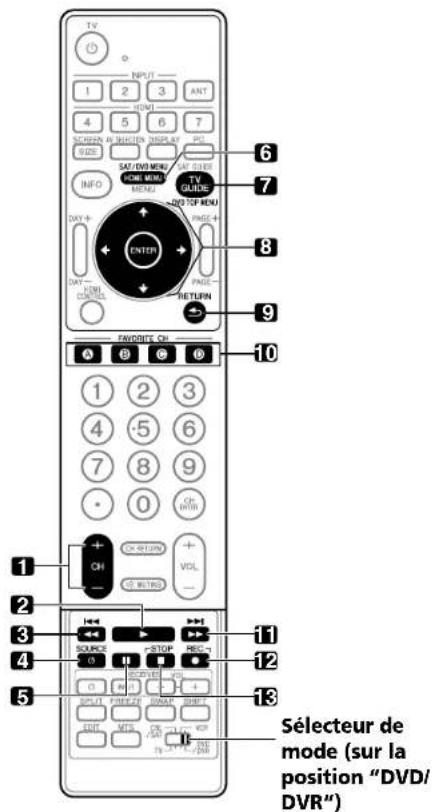
Touches de commande du lecteur de DVD, graveur de DVD
Quand le Selecteur de mode est regle sur DVD/DVR, les lecteurs ou enregistrres de DVD, ou les lecteurs BD connectés à l'écran peuvent être commandes avec la télécommande.
- Si vous appuyez sur la touche de seLECTION d'entree quiporte le même numero que la prise d'entree à laquelle le lecteur ou l'enregistreur de DVD, ou le lecteur BD est connecté, celui-ci peut etre commande avec les touches 1 a 12.
- Les lecteurs ou enregistrateurs de DVD, les lecteurs BD, ou les lecteurs HD-DVD des autres fabricants peuvent aussi être commandés en utilisant le boîtier de télécommande si les signaux de télécommande de ces appareils ont été préreglés. Voir page 78.
1. CH +/- (graveur de DVD uniquement)
Permettant de selectionner la chaine du tuner intégre à l'enregistreur de DVD.
- (Lecture) Commande la lecture.
- (Balayage)/Recherche Chapitre) Maintenez la pression d'un doigt sur cette touche pour revenir en arriere, Une pression brève vous ramène au début du chapitre en cours de lecture. Chaque autre pression permet d'atteindre le début du chapitre qui précède.
4. SOURCE
Mise en service ou hors service de l'appareil.
- (Pause/Arrêt sur image)
Met la lecture en pause et affiche des images fixes.
6.DVD MENU
Affiche le menu de DVD.
7.DVD TOP MENU
Affiche le menu supérieur de DVD.
- EN 一 R I I ENTER: Active la fonction selectionnee.
Permelte de selectionner des elements sur I'ecran DVD MENU.
9. RETURN
Quand le menu de DVD est affiche, rétablit l'écran immédiatement précédent.
10. A (BLEU), B (ROUGE), C (VERT), D (JAUNE) (BD uniquement)
Commande l'application BD-J.
- (Balayage)/Recherche Chapitre)
Maintenez la pression d'un doigt sur cette touche pour
obtenir une avance rapipe.
Une pression brive vous ramene au debut du chapitre qui
suit. Chaque autre pression permet d'atteindre le debut du
chapitre qui suit.
12. (Enregistrement) (graveur de DVD uniquement) Commande l'enregistrement.
- (Arrêt)
Arrêt la lecture.
Avec certains lecteurs ou enregistrurs de DVD, appuyer deux fois sur cette touche pour ouvir le plateau porte-disque.
12, 13 STOP REC (graveur de DVD uniquement)
Maintenez la pression d'un doigt sur ● puis appuyez sur ■ pour arreré l'enregistrement. Cette commande n'este que sur lesgraveurs de DVD Pioneer.
Remarque
- Un lecteur et un enregistrureur de DVD, et un lecteur BD ne peuvent pas etre selectionnes en meme temps.
Pour certains lecteurs LD, les touches du boitier de telecommande replissent les fonctions indiquees ci-dessus. Pour les plaines LD prise en charge, reportez-vous aux marques et aux codes de plaines LD à la page 83.
Annexe
Chapitre 15
Annexe
Guide de dépannage
| Anomalie Action corrective possible | |
| GENERAL | |
| • Absence d'alimentation. | • Le cordon d'alimentation n'est pas débranché? (Voir page 29) |
| • Avez-vous appluyé sur Φ? (Voir page 27) | |
| • Appliquée sur la touche TV du boir de télécommande pour contrôler le fonctionnement. (Voir page 27) | |
| S. le témoin ou système est allumé en rouge, appluyez sur TV du boir de télécommande ou sur STANDBY/ON no l'ocen plasma | |
| • L'alimentation se coupe brusquement. | • La minuterie d'éxtraction n'est elle pas en service? (Voir page 60) |
| • Vérérez le régage de la commande d'alimentation. (Voir page 68) | |
| • La température interne du système a augmente rélèz les coûts qui possent ruient les évêts ou ne l'obeyez leurs clés. (Voir page 16) | |
| • Le système ne fonctionne pas. | • Des phénomènes extérieurs tos que parne netteur, électricité star que, etc., pouvant provoquer une anomalie de fonctionnement. Dans ce cas, mettez l'écran plasma hors tension qui sous tension directement ou bien en débranchant la fiche du corcon d'alimentation puis en la rebranchant une ou deux mûtes plus tard. |
| • Le boilier de télécommande ne fonctionne pas. | • Vérérez si TV O n'est pas sur la position de repos. Mettez cette l'ouche en service quand les lémoins POWER ON et STANDBY sont éleits. |
| • Le selecteur de croce est il convenablement positionné? Placezle sur la position TV. (Voir page 15) | |
| • Les polârières (+,-) des ples ne sont elles pas inversées? (Voir page 26) | |
| • Les pôs re sont-les pas couscés ? (Remplacços-Los par des pôs novos) (Voir page 26) | |
| • Agissçez sur le boir de télécommande en ce clingout vers le capteur du télécommando de l'ocen plasma. (Voir page 26) | |
| • Le boir et ce télécommande n'est pas exposé à un éclairage puissant ou fluorescènt? | |
| • Un éclairage fluorescent n'Illumine-nil pas le capteur de télécommande? | |
| • Contrôlez s I n'y a pas d'essace entre le boîller et le capteur de télécommande. | |
| • Le témoin POWER ON ou le témoin STANDBY clignote rapidement. | • Il so peut que les circuits de protection interne sont actifs. Coupez d'aquare l'alimentation en remitant le cordon d'alimentation de la prise secateur murale qui remètzer l'apparil en service après une minuère ou plus. Si le problème ne peut pas été résolu de cette façon, contacter ce centre technique indépendant autorise Pioneer le plus préche ou le département de support technique (Voir le dos de couverture). |
| IMAGE/SON | |
| • Absence d'image et de son. | • Assurez-vous que la source selectionnée n'est pas, par hasard, une source videoe ou un ordinateur personnel aors que vous désírez regardier une émission de télévision. (Voir page 28) |
| • Assurez-vous que la restriction parentale n'est pas en activé. (Voir page 38) | |
| Tapez le mot de passo qu'commet de metre temporallément hors service la restriction parentale. (Voir page 42) | |
| • Contrôlez a connexion de l'antonor. (Voir page 24) | |
| • Contrôlez la connexion des aûres approuvés. (Voir pages 64 à 69) | |
| • Absence d'image. | • Les connexons aux autres apcope la sontelles corrections? (Voir pages 84 à 69) |
| • Le signal provenant de l'ordinateur personnel n'est ilpas incompatible? (Voir page 68) | |
| • Le regaje de l'image est il correct? (Voir page 55) | |
| • L'écran est nombre | • Contrôlez s'il n'y a pas d'obstetate devant le caloure de luminosité ambiante. (Voir pages 13 et 63) |
| • Le son est sorti mais aucune image n'est, affchéée. | • Assurez-vous de ne pas avoir vald l'option "Avré image" pour la fonction d'économie d'énergie. Lorsque vous validiez cette option, l'écran est éblir et ses lessons sont émis. Pour réétab r'image, appluyez sur laule bouche autre que VOL +/-el MUTING (Voir page 68) |
| • Dos images sont affichées mais il n'y a pas de son. | • Assurez-vous que le volume n'est pas régèle au minimum. (Voir page 29) |
| • Assurez-vous que le son n'est pas clos. (Voir page 29) | |
| • Sila source es: une enée video ou PC assurez-vous que la prise audio est également connectée. (Voir pages 64 à 61 et 68) | |
| • Lessons sont inversés, croîte gauche. | • Assurez-vous que les connexions aux enceintes n ont été intervenbes, et que "une ou l'autre n'est pas débranchée (pour FDP-5080HD seuimment). (Voir page 19) |
| • Lessons ne sont soit que d'une seule enceinte. | • La balance est elle correctement régisé? (Voir page 57) |
| • L'image est tronquée. | • La position de l'image est le correcte? (Voir page 50) |
| • Le format d'image choisi est-il correct? (Voir page 52) | |
| • Couleurs surprécaires, couleurs délavées, couleurs sombres ou mal alignées. | • Régles le Ion de l'image. (Voir page 55) |
| • La pièce n'est e le pas trop éculé ? L'image peut parallre sombre dans une pièce trop éclairée. | |
| • Image rémanente | • Àprouès "affichage d'une image fixe cu d'une image très lumineuse pendant une longue pétrice, si l'affichage passée à une scène plus somme. L'image générée peut apparaître comme une image rémènante. |
| • Co problème pouit être suclant une image mobile et l'humineuse pondant plusieurs minutes. Tâtrois, l'affichage d'une image fixe pondant excessivement longtemps peut conner lieu à une détérioration permanente ou l'acron. | |
| • Affichez l'écran de "M v'doe" de maniere à réduire le risque d' image rémainante. (Voir page 83) | |
Annexe
Anomalie Action corrective possible
| • En mode 43, la luminosité et le ton des couëurs sont différentes sur les deux côts par rapport au centre. | • Si des images ou mode 43 ou des images échues sont affichées pendant de longues périodes, ou condant des périodes plus courtes sur plus ou s'eurs jours, une image rénamente peut apparaitre du fait du bruitage. Cesés, une caractéristique des écarts plasma. • Nous vous recommendons d'afficher les images sur la totabilité de l'écran autant que possible. (Voir page 61.) • Nous vous recommendons de séct onner 'Auto' pour 'Syn. luminosite' dans le régage des caches latériaux. La luminosité des caches latériaux grits est alors régliée en fonction de celle de l'image principale. (Voir page 62.) |
| Cmde HDMI | |
| • Les fonctions de la commande HDMI sont inopérantes. | • Contrdile si les connexions sont faits correctement entre l'écran plasma et l'apareil ciuild par l'charge des fonctions de commande HDMI (Voir page 75): • Contrdile si vous avrez entree les réglages correctement pour 'Réglage de la commande HDMI'. (Voir page 76): • Contrdile si les réglages pour les fonctions de commande HDMI sont effectifs sur les apparillics connectés. Pour en savoir plus, reporterz-vous au mode d'emocou fou mi avec l'apareil. |
| • Absence d'image et de son. | • Contrdile si les connexions sont faits correctement entre l'écran plasma et l'apareil ciuild par l'charge des fonctions de commande HDMI (Voir page 75): • Contrdile si vous avrez entree les réglages correctement pour 'Réglage de la commande HDMI'. (Voir page 76.) |
| • Absence d'image | • Contrdile si les connexions sont faits correctement entre l'écran plasma et l'apareil ciuild par l'charge des fonctions de commande HDMI (Voir page 75): • Contrdile si vous avrez entree les réglages correctement pour 'Réglage de la commande HDMI'. (Voir page 76.) |
| • Pas de son | • Contrdile si les connexions sont faits correctement entre l'écran plasma et l'apareil ciuild par l'charge des fonctions de commande HDMI (Voir page 75): • Contrdile si vous avrez entree les réglages correctement pour 'Réglage de la commande HDMI'. (Voir page 76): • Contrdile si vous avrez entree un système AV commandé par HDMI correspond à une prise HDMI et l'enregisieur ou le lecteur connecté à une autre prise HDMI sur l'écran plasma. Sles connexions sont l'actes de ce casçon, le scor de l'énergieneurlelecteur ne carry en pas à la prise SPD F de l'écran plasma et il n'a été pas de saon sur un système AV, lors de la Utilisation d'un système AV et d'un enargisieur ou lecteur, veilliez connecter l'énergieneur ou le lecteur à la prise d'entrée du système AV. |
| • Un message d'erreur "Appareil inutilisable, Contrélez la connexion" apparait. | • Contrdile si les connexions sont faits correctement entre l'écran plasma et l'apareil ciuild par l'charge des fonctions de commande HDMI (Voir page 75): • Contrdile si vous avrez entree les réglages correctement pour 'Réglage de la commande HDMI'. (Voir page 76) |
| AUTRE | |
| • Les données de TV-Guide ne peuvent pas être obtenues. | • Si les données de 'V-Guide ne peuvent pas été obtenues avec ANTA se octommé pour la connexion par cable, selectionniz ANTIB pour les emissons historiennes. De plus, essayer de nouveau la confiuration de TV-Guide en réalisant la procédure suivante (Voir page 34): - Séctionner "Arterna" pour "Sélection de service(s)" sur l'écran 3. - Sélectionniz "ANT B IN" sur l'écran 4. |
| • Un apparéil extérieur connecté à la prise USB ne fonctionne pas. | • Vérielle si l'apareil est connectable à cel'écran. (Voir page 70): • Résinsorer le cable USB. (Voir page 70): • Pour la connection, utiliser un cable USB de moins que 5 m. (Voir page 70): • Vérielle si le cable USB est correctement connecté. (Voir page 70): • Metoz d'abord l'appareil hors tension puis de nouveau sous tension pour:vérifier si l'appliell est extrerour fonctionnelle correctement. • Vérielle si l'appliell extérieur fonction ne correctement après avoir redémarré l'appliell USB. • Vérielle si l'appliell phoc numérique est en mono de lecture. • Récortez-vous au mode d'emploi de l'appliell photo numérique. |
| • Les données photo qui se trouvent dans l'applariel photo numérique ne pouvant pas été uus par l'interloc USB. | • Vérielle si l'apareil est connectable à cel'écran. (Voir page 70): • Vérielle si l'appliell photo numérique est en sous tension. |
| • Sons/bruits du panneau. | • Sors propres au panneau, par exemple: Brût es moteur de vent latou; contient, de circuit diéctrique/bourdonnement du panneau, en verte sont des sèns normaux d'un écran matriel à revettement cathodoluminescent. |
| • L'écran affiche une luminosite inégale sur les capes. | • Afficher une image qui remplit taur l'écran jusqu'à ce que a différence de luminosite soit attenuée. Cérains signaux peuvent nécessiter de change derégulation du mode Av. (Voir page 67.) |
Si les codes d'erreur ci-dessous apparaissent a I'ecran, effectuez les verifications correspondantes indiquees dans le tableau.
| SD04 et SD11 | S'éleint. Température interne trop élevée, Vérifier la température dans PDP, | Assurez-vous que la température de l'écran plasma n'est pas trop élevée. |
| SD05 | (PDF-5880-HD)Circuit interne de protect, coupe alimenté.N'a-il pas un court-circuit dans un cable d'enceinte? (PDP 4280-HD)Circuit interne de protect, coupe alimenté. | Contrôlez les connexions entre l'écran plasma et les conçoutes.Contactez le centre technique indépendant autorisé Pioneer le plus proche ou le département de support technique. (voir le dos de couverture). |
Annexe
\section*{Caracteristiques techniques}
| Éléments | Modele d'écran plasma 50 po.: PDP-5080HD Modele d'écran plasma 42 po.: PDP-4280HD | ||
| Nombre de pixels 136x768 pixels 102x768 pixels | |||
| Amplificateur audio | 17 W - 17 W (1 kHz, 10 %, 6 Ω) | 17 W + 17 W (1 kHz, 10 %, 6 Ω) | |
| Haut-parleurs Graves: type à côte 4,8 cm x 13 cm | Haut-parleur d'algus: Type à demi-côte 2,5 cm | Graves: type à côte 4,8 cm x 13 cmHaut-parleur d'algus: Type à demi-côte 2,5 cm | |
| Systèmes d'ambiance SRS FOCUS/SRS/SRS TruBass $RS FOCUS/SRS/SRS TruBass | |||
| Allentation | 120 V CA, 60 Hz, 371 W (23 W en voille) | 120 V CA, 60 Hz, 315 W (23 W en voille) | |
| Poids | Apparil: 54.8 kg (76,7 livres)Support: 2,2 kg (4,9 livres) (boulons compris)Système d'enceintes: 3,3 kg (7,28 livres)(y compris les cables, les pieces de fixation etles vis)Total: 40,3 kg (88,8 livres) | Apparil: 29,9 kg (65,9 livres)Support: 1,6 kg (3,6 livres) (boulons compris)Total: 31,6 kg (69,7 livres) | |
| Standard de réception (Numérique) | Système de télévision numérique ATSC | ||
| Type de circuit | Démodulation BVSH/54QAM/76QAM/QPSK | ||
| Tuner | VHF/UHF | VHF chânes 2 à 13.UHF chânes 14 à 69 | |
| Télévision par cable | Chânes 2 à 135 | ||
| Formataudio | Dolby Digital | ||
| Système de réception (Analogique) | Système de télévision américain NTSC | ||
| Type de circuit | Détection synchroné ou signal video par circuit à verrouillage de phase (PLL), tuner numérique àverrouillage de phase (PLL) | ||
| Tuner | VHF/UHF | VHF chânes 2 à 13.UHF chânes 14 à 69 | |
| Télévision par cable | ANT/CABLE A IN Chânes 1 à 135 ANT B IN Chânes 1 à 125 | ||
| Multiplexe audio | Système BTSC | ||
| Prises | AntéreANI CABLE A INANT B ININPUT 1INPUT 2INPUT 4PC INPUTINPUT 5INPUT 6INPUT 7AUDIO OUTDIGITAL OUTCONTROL OUTSPEAKERSSUB WOOFERCableCARDCableCARD | 75 Ω asymétrique, type F pour entree DV/VHI/UHI/TElevision par cable75 Ω asymétrique, type F pour entree VHF/UHF/TVélection par cableEntrées S-VIDEO, VIDEO, AUDIOEntrées COMPONENT VIDEO, VIDEO, AUDIOEntrées HDMI*, AUDIOEntrées analogique RVB, AUDIOEntrées HDMI*, AUDIOEntrée HDMI*Entrée HDMI*Entrée HDMI*Sortie AUDIO (Fixe)OptiqueControl OUT1SPEAKERS6 Ω à 16 ΩSUB WOOFERVariablePoint of Deployment (Point de déplolement) | - |
| Langues de l'affection sur côte | Anglais/Trangais/Espagnol | ||
* Conforme a HDMI1.3 et HDCP1.1. HDMI (High Definition Multimedia Interface) est une interface numérique qui gere la video et le son sur un seul cable. HDCP (High-bandwith Digital Content Protection) est une technologie utilisée pour protegger les contenus numériques sujets à copyright qui utilise l'interfacie visuelle numérique (DVI).
** Conforme à USB 1.1 et 2.0
Les caractéristiques et la presentation peuvent être modifiées sans avis préalable.
Annexe
Dimensions
PDP-5080HD
Unité: mm (pouce)
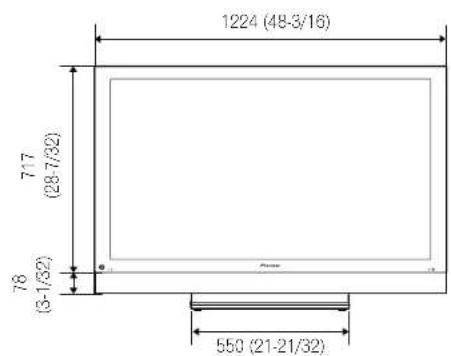
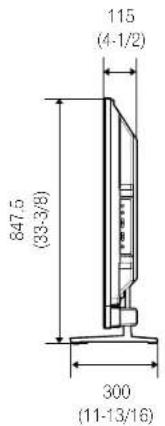
15
Français
PDP-4280HD
Unité: mm (pouce)
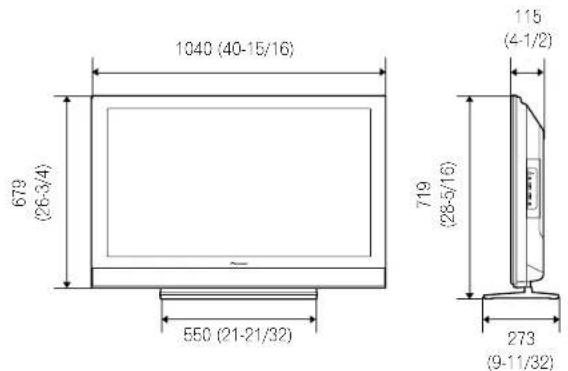
91
Annexe
Marques de commerce
- Aux Etats-Unis TV Guide et d'autres marques relatives sont des marques déposées de Gemstar-TV Guide International, Inc. et/ou d'une de ses sociétés associées. Au Canada TV Guide est une marque déposée de Transcontinental Inc., utilisée sous licence de Gemstar-TV Guide International, Inc.
- es marque de SRS Labs, Inc.
- WOW technologie est incorpore sous licence de SRS Labs, Inc.
Fabrique sous licence de Dolby Laboratories. Le terme "Dolby" et le sigle double D sont des marques commerciales de Dolby Laboratories. - HDMI, le logo HDMI et High-Definition Multimedia Interface sont des marques commerciales ou des marques déposées de HDMI licensing LLC.
- Ce produit utilise les polices FonL avenue sous licence de NEC Corporation, FontAvenue est une marque déposée de NEC Corporation.
- DDC est une marque déposée de Video Electronics Standards Association.
- CableCARD est une marque de commerce de Cable Television Laboratories, Inc.
- Ce logiciel est basée en partie sur le travail du groupe indépendant JPEG.
- Les noms de sociétés ou d'organismes sont des marques de commerce qui peuvent avoir fait lobjet dun dépôt par leur propriété.
Licence
Le système TV Guide On Screen est fabriqué sous licence de Gemstar-TV Guide International, Inc. et/ou d'une de ses sociétés associées.
Brevet
Le système "TV Guide On Screen" est protégé par au moins un des brevets américain (USA) de Gemstar-TV Guide International, Inc. et/ou de ses sociétés affiliées: 4,908,713; 6,498,895; 6,850,693; 6,396,546; 5,940,073; 6,239,794.
Avis de non-responsabilité
Gemstar-TV Guide International, Inc. et/ou ses filiales ne sont responsables en aucune maniere de l'exactitude ou de la dispondibilité des informations relatives aux programmes de télévision ou des autres informations fournies dans le système TV Guide On Screen et ne peut pas garantir la disponibilité du service dans voire région. En aucun cas, Gemstar-TV Guide International, Inc., et/ou ses filiales ne peuvent etre tenues responsables pour tout dommage en relation avec I'exactitude ou la disponibilité des informations relatives aux programmes de television ou des autres informations fournies dans le système TV Guide On Screen.
Avis important à propos de la mise à jour de logiciels de Pioneer
A l'attention des propriétaires des PDP Pioneer:
Merci devoir achete un téléviseur plasma Pioneer compatible avec le système Digital Cable Ready (DCR),若您 avez achete le produit le plus avancé dans son genre aujourd'hui.
Cependant, au fur et a mesure que la technologie progesse, les systèmes DCR continuèur leur évolution. Pour maintainir la compatibilité avec les systèmes DCR et les fonctions dont vous téléviseur plasma peut bénéficier, des mises à jour de logiciels peuvent être nécessaires.
Comme partie intégrante de notre engagement auprès de nos clients, Pioneer vous enverra les logiciels de mise à jour et les instructions nécessaires pour que vous télévisuer plasma compatible avec le système DCR soit mis à jour avec cette technologie. Veulilz prencre le temps d'enregisterer vos televiseur plasma Pioneer compatible avec le système DCR sur
Cette inscription nous permettra de vous aviser des changements qui peuvent se produit.
Merci beaucoup.
Remarque:
La fonction DCR ne fonctionnera qu'aux Etats-Unis. La fonction DCR ne fonctionnera qu'au Canada.
Tous droits de reproduction et de traduction réserves.