 ManualFacil
32HE3245I - TELEVISOR SHARP - Manual de uso y guía de instrucciones gratis
Encuentra gratis el manual del aparato 32HE3245I SHARP en formato PDF.



Descarga las instrucciones para tu TELEVISOR en formato PDF gratis! Encuentra tus instrucciones 32HE3245I - SHARP y toma tu dispositivo electrónico nuevamente en la mano. En esta página están publicados todos los documentos necesarios para el uso de su dispositivo. 32HE3245I de la marca SHARP.
MANUAL DE USUARIO 32HE3245I SHARP
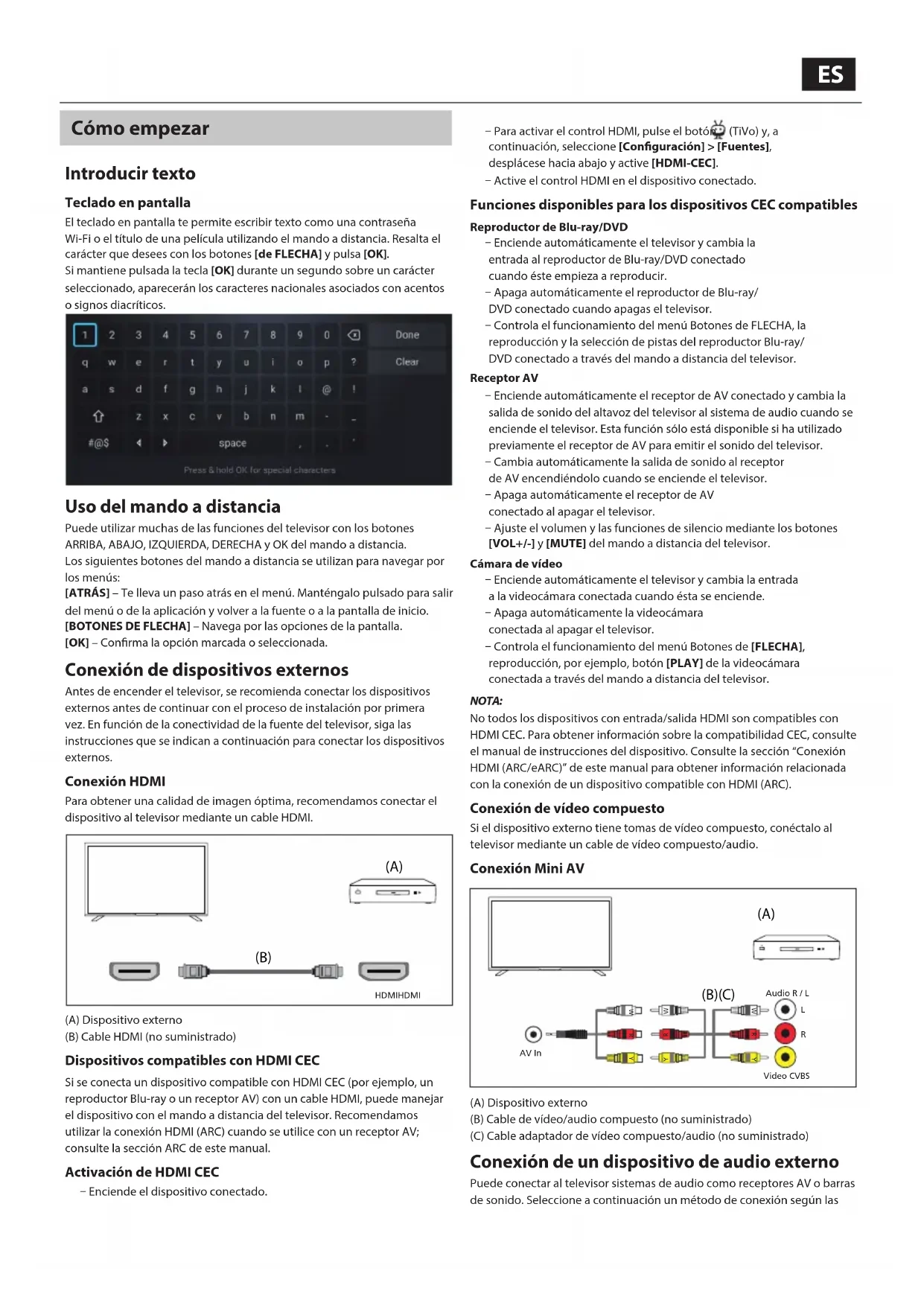
Dopo l’ultimo passaggio, viene eseguito il ripristino dei dati di fabbrica e al riavvio del televisore viene visualizzata la prima schermata di installazione.ES Cómo empezar Introducir texto Teclado en pantalla El teclado en pantalla te permite escribir texto como una contraseña Wi-Fi o el título de una película utilizando el mando a distancia. Resalta el carácter que desees con los botones [de FLECHA] y pulsa [OK].Si mantiene pulsada la tecla [OK] durante un segundo sobre un carácter seleccionado, aparecerán los caracteres nacionales asociados con acentos o signos diacríticos. Uso del mando a distancia Puede utilizar muchas de las funciones del televisor con los botones ARRIBA, ABAJO, IZQUIERDA, DERECHA y OK del mando a distancia.Los siguientes botones del mando a distancia se utilizan para navegar por los menús:[ATRÁS] – Te lleva un paso atrás en el menú. Manténgalo pulsado para salir del menú o de la aplicación y volver a la fuente o a la pantalla de inicio.[BOTONES DE FLECHA] – Navega por las opciones de la pantalla.[OK] – Conrma la opción marcada o seleccionada. Conexión de dispositivos externos Antes de encender el televisor, se recomienda conectar los dispositivos externos antes de continuar con el proceso de instalación por primera vez. En función de la conectividad de la fuente del televisor, siga las instrucciones que se indican a continuación para conectar los dispositivos externos. Conexión HDMI Para obtener una calidad de imagen óptima, recomendamos conectar el dispositivo al televisor mediante un cable HDMI. (B) (A) HDMIHDMI(A) Dispositivo externo(B) Cable HDMI (no suministrado) Dispositivos compatibles con HDMI CEC Si se conecta un dispositivo compatible con HDMI CEC (por ejemplo, un reproductor Blu-ray o un receptor AV) con un cable HDMI, puede manejar el dispositivo con el mando a distancia del televisor. Recomendamos utilizar la conexión HDMI (ARC) cuando se utilice con un receptor AV; consulte la sección ARC de este manual. Activación de HDMI CEC ū Enciende el dispositivo conectado. ū Para activar el control HDMI, pulse el botón (TiVo) y, a continuación, seleccione [Conguración] > [Fuentes], desplácese hacia abajo y active [HDMI-CEC]. ū Active el control HDMI en el dispositivo conectado. Funciones disponibles para los dispositivos CEC compatibles Reproductor de Blu-ray/DVD ū Enciende automáticamente el televisor y cambia la entrada al reproductor de Blu-ray/DVD conectado cuando éste empieza a reproducir. ū Apaga automáticamente el reproductor de Blu-ray/DVD conectado cuando apagas el televisor. ū Controla el funcionamiento del menú Botones de FLECHA, la reproducción y la selección de pistas del reproductor Blu-ray/DVD conectado a través del mando a distancia del televisor.Receptor AV ū Enciende automáticamente el receptor de AV conectado y cambia la salida de sonido del altavoz del televisor al sistema de audio cuando se enciende el televisor. Esta función sólo está disponible si ha utilizado previamente el receptor de AV para emitir el sonido del televisor. ū Cambia automáticamente la salida de sonido al receptor de AV encendiéndolo cuando se enciende el televisor. ū Apaga automáticamente el receptor de AV conectado al apagar el televisor. ū Ajuste el volumen y las funciones de silencio mediante los botones [VOL+/-] y [MUTE] del mando a distancia del televisor.Cámara de vídeo ū Enciende automáticamente el televisor y cambia la entrada a la videocámara conectada cuando ésta se enciende. ū Apaga automáticamente la videocámara conectada al apagar el televisor. ū Controla el funcionamiento del menú Botones de [FLECHA], reproducción, por ejemplo, botón [PLAY] de la videocámara conectada a través del mando a distancia del televisor.NOTA:No todos los dispositivos con entrada/salida HDMI son compatibles con HDMI CEC. Para obtener información sobre la compatibilidad CEC, consulte el manual de instrucciones del dispositivo. Consulte la sección “Conexión HDMI (ARC/eARC)” de este manual para obtener información relacionada con la conexión de un dispositivo compatible con HDMI (ARC). Conexión de vídeo compuesto Si el dispositivo externo tiene tomas de vídeo compuesto, conéctalo al televisor mediante un cable de vídeo compuesto/audio. Conexión Mini AV
AV In(A) Dispositivo externo(B) Cable de vídeo/audio compuesto (no suministrado)(C) Cable adaptador de vídeo compuesto/audio (no suministrado) Conexión de un dispositivo de audio externo Puede conectar al televisor sistemas de audio como receptores AV o barras de sonido. Seleccione a continuación un método de conexión según las56 especicaciones del sistema de audio que desee conectar. ū Conexión con un cable HDMI ū Conexión con un cable óptico digital ū Conexión con un cable de audio Conexión HDMI (ARC/eARC) Conectar el televisor y el sistema de audio con un cable HDMI. Este es el método recomendado para conectar un dispositivo de audio externo. Utilice un cable HDMI para conectar el terminal de entrada HDMI del televisor marcado con “eARC” a la entrada HDMI del dispositivo de audio externo que lleva el texto “ARC” o “eARC”. (A) (B) HDMI (ARC) HDMI (ARC) (A) Receptor AV o barra de sonido (B) Cable HDMI (no suministrado)*. NOTA: Para garantizar el correcto funcionamiento de la función eARC, utilice un cable HDMI con la etiqueta “HDMI High Speed with Ethernet” o superior. Ajustes adicionales para la conexión HDMI ARC Para que esta conexión funcione, HDMI CEC debe estar activado en el televisor. Para ello, pulse el botón (TiVo) y, a continuación, seleccione [Conguración] > [Fuentes], desplácese hacia abajo y active [HDMI-CEC]. Ajustes adicionales para la conexión HDMI ARC/eARC HDMI ARC debe estar activado en el menú. Para activarlo, pulse el botón (TiVo) y, a continuación, seleccione [Conguración] > [Audio] > [Ruta de salida de audio] y asegúrese de que [HDMI eARC] está seleccionado. El volumen se puede controlar con el mando a distancia del televisor (CEC debe estar activado). Cuando ARC/eARC está funcionando, el sonido de los altavoces del televisor se silenciará. Si el sistema de audio conectado no emite sonido, es posible que no admita los códecs necesarios. En tal caso, puede intentar que el televisor descodique el sonido. Pulse el botón (TiVo) y seleccione [Conguración] > [Audio] > [Formato de audio digital] > [PCM]. Explicación de las diferencias entre ARC y eARC Si su sistema de audio externo sólo es compatible con la función HDMI ARC, el televisor sólo podrá transmitir audio comprimido con un máximo de 5.1 canales. Si su sistema de audio externo es compatible con la función HDMI eARC, el televisor podrá transmitir audio sin comprimir con un máximo de 7.1 canales. También se admite la transmisión de sonido de objetos, como Dolby Atmos y DTS:X. Audio digital (óptico) Conectar el televisor y el sistema de audio con un cable óptico digital. Conectar al terminal de entrada óptica digital del sistema de audio. Digital Audio In OpticalDigital Audio Out Optical (A) (B) (A) Receptor AV o barra de sonido (B) Cable de audio óptico (no suministrado) NOTA: Cuando utilice la salida óptica digital para una conexión de audio, es importante desactivar los altavoces internos del televisor para evitar cualquier efecto de eco. Para ello, pulse el botón (TiVo) y seleccione [Conguración] > [Audio] > [Ruta de salida de audio] > [S/PDIF óptica]. Esto desactivará los altavoces internos del televisor. Si el sistema de audio conectado no emite sonido, es posible que no admita los códecs necesarios. En tal caso, puede intentar que el televisor descodique el sonido. Pulse el botón (TiVo) y seleccione [Conguración] > [Audio] > [Formato de audio digital] > [PCM]. Cable de audio analógico RCA Conectar al terminal de entrada de audio del sistema de audio. R W (A) (B) Audio R / L
Earphone (A) Receptor AV o barra de sonido (B) Cable de audio (no suministrado) NOTA: El nivel de audio de salida depende del nivel de los auriculares. Es necesario subir el nivel de volumen del sistema de audio conectado. Conexión de auriculares Puedes conectar auriculares con cable al televisor. Conexión de auriculares con cable (B) Earphone Cuando se conectan unos auriculares con cable a la toma jack de 3,5 mm del televisor, los altavoces internos se apagan. El volumen del sonido que sale de los auriculares se controla a través del mando a distancia medianteES los botones [VOL+] y [VOL-]. Primera instalación Cuando el televisor se encienda por primera vez, entrará en modo de instalación. Se recomienda completar todos los pasos para garantizar un funcionamiento correcto. Utilice el botón [ATRÁS] del mando a distancia para volver a la pantalla anterior.
1. Seleccione el idioma de visualización en pantalla que preera.
Establece el idioma en el que se mostrarán los menús y la información. Si desea cambiarlo posteriormente, puede hacerlo en el menú [Sistema].
2. Seleccione el país en el que se encuentra físicamente su televisor
para garantizar la disponibilidad de los contenidos y las funciones adecuadas.
3. [Este paso es sólo para los modelos con control por voz.]
NOTA: Sólo los mandos a distancia con un botón con el símbolo de micrófono admiten el control por voz. Seleccione la opción [Conectar] para emparejar el mando a distancia con el televisor. En la pantalla siguiente, se le pedirá que mantenga pulsados simultáneamente el botón de echa izquierda y el botón (TiVo). Cuando aparezca un mensaje sobre el emparejamiento correcto, puede soltar los botones. Si no desea emparejar el mando a distancia, seleccione la opción [Omitir este paso]. En este caso, el mando a distancia sólo funcionará en modo IR estándar y no será posible el control por voz. Podrá emparejar el mando a distancia más adelante a través del menú [Sistema].
4. Congure su televisor para que esté en modo Home o Demo. El modo
Home es el ajuste predeterminado para un uso normal.
5. Si el televisor está conectado mediante un cable LAN y el DHCP está
activado en el router, recibirá una conrmación de que la conexión de red se ha realizado correctamente. Si el televisor no está conectado mediante un cable LAN, le pedirá que seleccione una red Wi-Fi y se conecte a ella. Elija su red y siga las instrucciones en pantalla para introducir su contraseña Wi-Fi. Asegúrese de introducir la contraseña correctamente. Una vez introducida correctamente, el televisor se conectará a la red y accederá a Internet si está disponible.
6. En este paso, seleccione una de las opciones disponibles:
ū [Eco] – Opción de ahorro de energía. La imagen es más oscura, lo que puede no ser óptimo para la visualización a la luz del día. ū [Mejorado] – Se activa una imagen más brillante y muchas funciones prácticas, como el despertar instantáneo desde el modo de espera. El inconveniente es el mayor consumo de energía durante el funcionamiento del televisor y en modo de espera. [Personalizado] – le permite elegir las funciones que desea activar. NOTA: Puedes personalizar todas las opciones más adelante desde el menú principal.58 Seleccionando [Personalizado] puede cambiar las siguientes opciones: ū [Modo de espera en red] – activa funciones prácticas como las actualizaciones automáticas mientras el televisor está en modo de espera o la activación del televisor a través de otros dispositivos. ū [Modo de imagen] – Selección de preajustes de imagen. Esto puede cambiarse posteriormente a través del menú principal.
7. En esta pantalla, puede consultar las condiciones de servicio
detalladas. Desplácese hacia abajo y seleccione una de las opciones. Sin embargo, si las rechaza, algunas funciones inteligentes del televisor no estarán disponibles.
8. Elija la conguración que preera en esta pantalla y pase al siguiente
paso seleccionando [Enviar].
9. En este paso, puede establecer restricciones de visualización para
los niños. Para ello, seleccione la opción [Establecer restricción de edad]. Podrá establecer restricciones de visualización en función de la edad.
10. Se le pedirá que cree un PIN antes de pasar al siguiente paso. Recuerde
el PIN, ya que se utilizará para acceder a varias funciones del televisor, incluido el bloqueo o el control paterno.
11. Si tiene un cable de antena conectado a uno de los sintonizadores
del televisor, seleccione [Continuar], elija una de las opciones aplicables e inicie el proceso de sintonización. Mientras el televisor está sintonizando, la pantalla proporcionará actualizaciones sobre el progreso e indicará el número de canales digitales que se están recibiendo. Si no tiene antena conectada, seleccione la opción [Omitir este paso].
12. Cuando llegue a esta pantalla, su televisor estará listo para funcionar.
Elija una de las opciones para empezar.ES Pantalla de inicio La pantalla de inicio es el centro de acceso a las distintas funciones y contenidos del televisor. Ofrece una interfaz fácil de usar que te permite navegar y explorar diferentes aplicaciones, recomendaciones y ajustes con facilidad. El diseño de la pantalla de inicio consta de varias las, cada una de las cuales ofrece distintas funciones y opciones. Empezando por la parte superior, puedes ver estas las: [En tendencia] – Esta la muestra una lista de las películas y programas que están de moda. Encima del contenido seleccionado, puedes ver en qué aplicaciones de streaming está disponible. Pulsa [OK] en el contenido seleccionado para elegir desde qué servicio de streaming reproducir el contenido. En el mismo menú, también puede añadir el contenido seleccionado a la lista de vigilancia si desea verlo más tarde. [Mis aplicaciones] – esta la contiene una lista de tus aplicaciones favoritas, a las que puedes acceder fácilmente desde la pantalla de inicio. Al nal de la la hay una opción para gestionar las aplicaciones, donde puedes decidir qué aplicaciones serán visibles en la pantalla de inicio. Este ajuste también afecta a las recomendaciones de contenido. El contenido de las aplicaciones eliminadas de la la [Mis aplicaciones] no se mostrará en la pantalla de inicio. [Carrusel de controles] – Esta la contiene atajos útiles: [TV en directo] – Cambia la fuente a TV en directo. [Guía] – Abre la guía electrónica de programas de los canales de televisión sintonizados. [Todas las aplicaciones] – Abre la lista de todas las aplicaciones disponibles. Aquí puede seleccionar e iniciar cualquiera de las aplicaciones disponibles. [Entradas] – Abre la lista de entradas de TV. [Life Portal] – Inicia el portal inteligente que contiene el manual electrónico e información sobre los productos recomendados por Sharp. [Conguración] – Abre el menú de conguración del televisor. [Otras las] – Estas las contienen contenidos recomendados en función de las preferencias del usuario, programas populares, películas de moda y nuevos estrenos. Menú principal El menú principal está disponible en la pantalla de inicio. Basta con pulsar el botón (TiVo) para acceder a la pantalla de inicio y, a continuación, pulsar el botón de [echa izquierda] para mostrar el menú. El menú principal contiene estos elementos: [Buscar] – Una función de búsqueda que te permite encontrar contenidos en las aplicaciones de streaming. [Inicio] – Acceso directo para volver a la pantalla de inicio. [TiVo+ Free] – Muestra la lista de contenidos y aplicaciones gratuitos y populares. [Programas TV] – Muestra una lista de programas de TV, cada la contiene diferentes categorías. [Películas] – Muestra una lista de películas, cada la contiene diferentes categorías. [Lista] de seguimiento] – Lista de contenidos que has añadido a la lista de seguimiento a través de la pantalla de inicio. [Conguración] – Abre el menú de conguración del televisor.60 Mando a distancia Descripción de las piezas del mando a distancia (Opción 1)
1. (En espera): permite encender el televisor cuando se encuentra en
modo en espera y viceversa.
2. INPUT (Entrada): permite mostrar el menú de entrada y salida.
3. Botones de número: 0 a 9 para seleccionar el canal de televisión
(Silencio): permite silenciar el sonido y viceversa.
5. GUIDE (Guía): abre la guía de televisión de 7días (modo digital).
(Aplicaciones): Abre el menú de aplicaciones.
8. INFO (Información): Pulsación corta: Pulse una vez para ver infor-
mación sobre el programa que está viendo en ese momento. Pulse de nuevo para ver la lista de canales de TV. Pulsación larga: Abre el portal Sharp Life.
9. (▲/▼/◄/►/OK): permite navegar a través de los menús en pantalla
y congurar los ajustes del sistema en función de las preferencias del usuario.
10. BACK (Atrás): Pulsación corta: Retrocede en el menú. Pulsación larga:
Sale del menú o aplicación que se muestra actualmente.
(TiVo): Muestra la pantalla de inicio del televisor.
12. Freely: (Modelos del Reino Unido) Pulsación corta: Accede al servicio
Freely. Sólo disponible en el Reino Unido. (Modelos UE) Pulsación larga: Se abre una lista de apps. Seleccione la aplicación que desea asignar a este botón para un acceso rápido. Pulsación corta: Inicia la aplicación recordada.
13. VOL (+/-): permite aumentar o reducir el nivel de sonido.
14. CH (+/-): permite cambiar al canal anterior siguiente en secuencia.
15. NETFLIX: permite acceder a la aplicación de Netix.
16. Prime video: permite acceder a la aplicación de Prime video.
17. Disney+: permite acceder a la aplicación de Disney+.
18. YouTube: permite acceder a la aplicación de YouTube.
19. AUDIO: permite abrir el menú de pistas de audio.
20. SUB: permite activar y desactivar los subtítulos en la parte inferior de
21. TEXT (Texto): permite activar y desactivar el teletexto.
22. TV: permite cambiar el televisor a la última entrada vista.
: permite reproducir/poner en pausa medios.
: permite reproducir en modo de rebobinado rápido.
: permite reproducir en modo de avance rápido.
: permite detener la reproducción.
27. Botones de colores: ejecutan la función correspondiente en ese
1ES Descripción de las piezas del mando a distancia (opción 2)
1. (En espera): permite encender el televisor cuando se encuentra en
modo en espera y viceversa.
2. INPUT (Entrada): permite mostrar el menú de entrada y salida.
3. Botones de número: 0 a 9 para seleccionar el canal de televisión
(Silencio): permite silenciar el sonido y viceversa.
5. GUIDE (Guía): abre la guía de televisión de 7días (modo digital).
(Micrófono): Busca contenidos y controla el televisor con la voz. Mantenga pulsado el botón y hable por el micrófono.
8. INFO (Información): Pulsación corta: Pulse una vez para ver infor-
mación sobre el programa que está viendo en ese momento. Pulse de nuevo para ver la lista de canales de TV. Pulsación larga: Abre el portal Sharp Life.
9. (▲/▼/◄/►/OK): permite navegar a través de los menús en pantalla
y congurar los ajustes del sistema en función de las preferencias del usuario.
10. BACK (Atrás): Pulsación corta: Retrocede en el menú. Pulsación larga:
Sale del menú o aplicación que se muestra actualmente.
(TiVo): Pulsación corta: Muestra la pantalla de inicio del televisor. Pulsación larga: Abre el menú de aplicaciones.
12. Freely: (Modelos del Reino Unido) Pulsación corta: Accede al servicio
Freely. Sólo disponible en el Reino Unido. (Modelos UE) Pulsación larga: Se abre una lista de apps. Seleccione la aplicación que desea asignar a este botón para un acceso rápido. Pulsación corta: Inicia la aplicación recordada.
13. VOL (+/-): permite aumentar o reducir el nivel de sonido.
14. CH (+/-): permite cambiar al canal anterior siguiente en secuencia.
15. NETFLIX: permite acceder a la aplicación de Netix.
16. Prime video: permite acceder a la aplicación de Prime video.
17. Disney+: permite acceder a la aplicación de Disney+.
18. YouTube: permite acceder a la aplicación de YouTube.
19. AUDIO: permite abrir el menú de pistas de audio.
20. SUB: permite activar y desactivar los subtítulos en la parte inferior de
21. TEXT (Texto): permite activar y desactivar el teletexto.
22. TV: permite cambiar el televisor a la última entrada vista.
: permite reproducir/poner en pausa medios.
: permite reproducir en modo de rebobinado rápido.
: permite reproducir en modo de avance rápido.
: permite detener la reproducción.
27. Botones de colores: ejecutan la función correspondiente en ese
Control por voz NOTA: La información que gura a continuación sólo se aplica a los modelos equipados con un mando a distancia provisto de micrófono. Estos mandos a distancia tienen un botón con el símbolo de un micrófono: Emparejar el mando a distancia Para utilizar el control por voz, el mando a distancia y el televisor deben estar emparejados. Este emparejamiento suele realizarse durante la conguración inicial del televisor. Si te has saltado esta parte de la conguración, puedes emparejar manualmente el mando siguiendo estos pasos:
(ajustes) para abrir el menú de ajustes.
2. Vaya a [Sistema] > [Mando a distancia].
3. Aparecerá una pantalla con instrucciones de emparejamiento.
4. Mantenga pulsados simultáneamente el botón [de echa izquierda]
y el botón (TiVo). Cuando aparezca un mensaje sobre el emparejamiento correcto, puede soltar los botones.
5. El mando a distancia ya está emparejado con el televisor.
Buscar contenidos con tu voz Cuando el mando a distancia esté emparejado, podrás utilizar tu voz para buscar contenidos. Sigue estos pasos:
1. Mantenga pulsado el botón
2. Hable con naturalidad en la dirección del mando a distancia mientras
mantiene pulsado el botón del micrófono.
3. Suelte el botón cuando termine de hablar.
La búsqueda por control de voz es extremadamente potente e inteligente. Los siguientes son algunos ejemplos de términos/frases de control por voz: ū “Películas Bourne” ū “Comedias de Tom Hanks” ū “Volveré” o “En directo desde Nueva York” ū “Ir a mis espectáculos” ū “Ir a Ajustes” ū “Activar subtítulos” TV en directo Sintonización de canales terrestres (aire) Para iniciar la búsqueda automática de canales, siga los pasos que se indican a continuación:
(ajustes) y, a continuación, seleccione [TV en directo].
2. En [Conguración de Canales] > [Tipo de Fuente] ajuste la opción
4. Seleccione [Búsqueda automática] para iniciar la sintonización
automática de canales.
5. O seleccione [Búsqueda manual] para sintonizar sólo una banda de
frecuencias (múltiplex). Sintonizar canales por cable Para iniciar la búsqueda automática de canales, siga los pasos que se indican a continuación:
(ajustes) y, a continuación, seleccione [TV en directo].
2. En [Conguración de canales] > [Tipo de fuente], seleccione la
3. Seleccione [Escanear canales] > [Búsqueda por Cable].
4. Seleccione [Completo] para iniciar la sintonización automática de
5. Alternativamente, seleccione [Rápido] para introducir la información
proporcionada por su operador de cable para una sintonización rápida. Sintonización de canales por satélite Para iniciar la búsqueda automática de canales, siga los pasos que se indican a continuación:
(ajustes) y, a continuación, seleccione [TV en directo].
2. En [Conguración de canales] > [Tipo de fuente] ajuste la opción
3. Seleccione [Escanear canales] > [Búsqueda Satélite]. En este menú
puede ver varios tipos de modos de búsqueda de satélites entre los que elegir. Seleccione el que corresponda a su sistema de satélite: [Conexión directa] – Explora los canales de un único satélite. [DiSEqC 1.0] – Escanea los canales de hasta 4 satélites. [DiSEqC 1.1] – Escanea los canales de hasta 16 satélites. [DiSEqC 1.2] – Utilice esta opción si tiene una antena parabólica con un motor de un solo eje. [Unicable I] – Escanea los canales de hasta 2 satélites con hasta 8 números de banda de usuario. [Unicable II] – Escanea los canales de hasta 4 satélites con hasta 32 números de banda de usuario.
4. En el siguiente paso, seleccione el satélite que desea sintonizar.
Dependiendo de su sistema, es posible que pueda seleccionar varios satélites.
5. Se pueden congurar otras opciones para cada satélite seleccionado.
Cuando haya terminado, seleccione la opción [Continuar] para iniciar el proceso de sintonización. Lista de canales La lista de canales de su televisor le permite acceder a todos los canales de televisión disponibles desde una única ubicación. Siga estas instrucciones para acceder y gestionar su lista de canales:
1. Pulse el botón [INPUT] de su mando a distancia para abrir la lista de
2. Seleccione su TV en directo de la lista. Puede estar marcada como
[Antena], [Cable] o [Satélite].
3. Pulse el botón [INFO] para ver información básica sobre el programa
4. Pulse [INFO] una vez más y aparecerá la lista de canales.
5. Utilice los botones de echa izquierda y derecha para desplazarse por
la lista. Pulse [OK] para empezar a ver el canal seleccionado. Editar la lista de canales A través de la gestión de canales, puedes ocultar y marcar como favoritos canales.
(ajustes) para abrir el menú de ajustes.
3. Aparecerá la pantalla de gestión de canales.
4. Para ocultar un canal concreto de la lista de canales, márquelo en la
columna con el símbolo [del ojo tachado].
5. Para añadir un canal concreto a la lista de favoritos, márquelo en la
columna con el símbolo [del corazón].
6. Para anular la ocultación de un canal o eliminarlo de los favoritos,
desmarcalo en la columna correspondiente. Lista de favoritos La lista de favoritos de tu televisor te permite acceder rápidamente a los canales que más ves. Sigue estas instrucciones para acceder y gestionar tu lista de favoritos:ES Añadir o eliminar canales de la lista de favoritos
(ajustes) para abrir el menú de ajustes.
3. Aparecerá la pantalla de gestión de canales.
4. Para añadir un canal concreto a la lista de favoritos, márquelo en la
columna con el símbolo [del corazón].
5. Para eliminar un canal de la lista de favoritos, desmárquelo en la
misma columna. Utilizar la lista de favoritos
1. Mientras ve la televisión, pulse dos veces el botón [INFO] para mostrar
la lista de canales.
2. En el mando a distancia, pulsa la echa abajo y selecciona [Filtros].
3. Seleccione la opción [Favoritos].
4. Ahora, cada vez que pulses dos veces el botón [INFO], sólo se
mostrarán tus canales favoritos en lugar de la lista de canales estándar. NOTA: Si desea visualizar todos los canales de la lista de canales, repita los pasos anteriores, pero en el paso 3 seleccione la opción [Todo]. Menú Ajustes Instrucciones básicas para navegar por los menús Para acceder al menú principal, pulse el botón (ajustes) del mando a distancia. Utilice los botones de desplazamiento (▲/▼/◄/►) para navegar por los menús. Para conrmar un ajuste, pulse el botón [OK]. Para retroceder un paso en el menú, pulse el botón [ATRÁS]. Para salir de un menú en cualquier momento, mantenga pulsado el botón [ATRÁS]. Imagen Para acceder al menú Imagen, pulse el botón (ajustes) del mando a distancia y seleccione [Imagen]. Tenga en cuenta que los ajustes de imagen se conguran individualmente para cada fuente de entrada. Si desea cambiar los ajustes de imagen para una entrada especíca, primero debe cambiar a esa entrada. Dentro de este menú, encontrará las siguientes opciones: [Modo de imagen] – Elija entre los siguientes preajustes: [Eco] – Opción por defecto, con retroiluminación reducida para disminuir el consumo de energía. [Natural] – Ajustes recomendados para uso general. [Dinámico] – Mejora la saturación y la nitidez de la imagen. [Película] – Ajustada para colores más claros y brillo reducido. [Deportes] – Optimiza la calidad de imagen de las retransmisiones deportivas. [Juego] – Óptimo para juegos, desactivando el post-procesamiento para minimizar el retardo de entrada. [Personalizado 1] / [Personalizado 2] – Modo de imagen personal que puedes personalizar manualmente según tus preferencias. NOTA: Al reproducir contenido HDR, los elementos de [Modo de imagen] se sustituirán por opciones especícas para vídeo HDR. [Tamaño de imagen] – Opciones para la relación de aspecto de la imagen. [Auto] – Muestra automáticamente el mejor formato de imagen para que la imagen esté en la posición correcta. Pueden aparecer líneas negras en la parte superior/inferior y/o en los laterales. [16/9] – Muestra una imagen 4:3 en tamaño 16:9; la imagen se estira horizontal y verticalmente. Esto recorta parte de la parte superior e inferior de la imagen. [4/3] – Muestra una imagen 16:9 a tamaño 4:3; la imagen se acorta horizontalmente. Aparecen barras laterales en ambos bordes de la pantalla. Muestra la imagen 4:3 en su tamaño original. Las barras laterales se muestran para llenar la pantalla 16:9. [Ajustar a pantalla] – Muestra una imagen en el modo de pantalla completa. La señal 16:9 se mostrará en la proporción original. Otros formatos de imagen se ampliarán para llenar la pantalla. [Ajustes avanzados] – Contiene ajustes que permiten personalizar la calidad de la imagen. [Aplicar a todas las entradas] – Al seleccionar esta opción se aplicarán los ajustes de imagen actuales a todas las entradas de vídeo. [Restablecer] – Esta opción permite restablecer la conguración de vídeo predeterminada. [Modo Auto de juego] – cuando este modo está activado, el televisor detecta automáticamente si hay una consola de juegos o un PC conectado y jugando activamente. A continuación, cambia a un modo preestablecido que reduce el retardo de entrada y mejora la experiencia de juego. [Noticaciones de Dolby Vision] – Si está activada, aparecerá una noticación en la pantalla cuando se empiece a reproducir contenido Dolby Vision. Avanza Conguración [Retroiluminación] – Ajusta el brillo de la pantalla aumentando o disminuyendo la retroiluminación del panel. [Brillo] – Aumenta o disminuye el brillo general de la imagen. [Contraste] – Ajusta el equilibrio entre los niveles de blanco y negro. [Color] – Aumenta la intensidad del color a partir del blanco y negro. [Nitidez] – Mejora o reduce la nitidez de la imagen. [Brillo y detalles] [Gamma] – Ajusta los tonos entre las partes claras y oscuras de la imagen. [Retroiluminación dinámica] – Este ajuste modica la intensidad de la retroiluminación en función del brillo de la escena. Realza las escenas brillantes aumentando la retroiluminación y la atenúa para las escenas oscuras. Puedes seleccionar varios niveles para controlar la intensidad del efecto. [Contraste local] – Ajusta automáticamente los niveles de contraste de la imagen en función del contenido visualizado. El objetivo es mejorar la calidad general de la imagen oscureciendo las escenas oscuras y aclarando las escenas brillantes. [Control luma adaptativo] – Mejora dinámica del contraste de vídeo para ajustar automáticamente el nivel de Luma de la señal de imagen. [Mejora de resolución] – Este modo de procesamiento de imágenes agudiza la imagen y elimina el ruido. Se recomienda utilizarlo con fuentes de vídeo de baja calidad. [Ajuste preciso del color] [Temperatura de color] – Afecta a la calidez o frialdad de la imagen. Elija entre los siguientes preajustes: [Fresco] – Aumenta los tonos azules de la imagen. [Neutro] – Ajustes predeterminados de temperatura de color. [Cálido] – Aumenta los tonos rojos de la imagen. [Cambio de color] – Ajusta el tono o matiz de la imagen para corregir cualquier desequilibrio de color. Esto puede ayudar a garantizar que los colores, especialmente los tonos de piel, parezcan naturales y que el balance de color general de la imagen sea preciso. [Luz azul reducida] – Activando esta opción se reduce la emisión de luz azul, lo que puede ayudar a evitar la fatiga ocular al leer texto. La luz azul de los televisores también puede suprimir la liberación de melatonina, lo que afecta al sueño. Si tienes problemas para dormir, considera la posibilidad de activar esta función. [Espacio de color] – Esta opción permite cambiar entre diferentes estándares de espacio de color, deniendo la gama de colores que una pantalla puede reproducir con precisión. Sólo disponible en modo SDR. [Ruido y artefactos] – ajustes para reducir el ruido y eliminar los artefactos de la imagen. [Reducción de ruido] – Filtra y reduce el ruido de la imagen64 (interferencias). [Reducción de ruido MPEG] – Reduce el ruido de bloque y el ruido de mosquito causado por la compresión digital. [Reproducción de color de 10 bits] – reduce el efecto de bandas de color en contenidos con gradientes de color elevados. [Calibración] – Ajustes de imagen avanzados para usuarios expertos. [Corrección del equilibrio de blancos de 2 puntos] – Activa o desactiva la aplicación de los ajustes de balance de blancos de 2 puntos. [Calibrar 2puntos] – Ajusta la corrección de 2 puntos del balance de blancos cambiando el desplazamiento RGB y la ganancia. [Corrección del equilibrio de blancos de 11 puntos] – Activa o desactiva la aplicación de los ajustes del balance de blancos de 11 puntos. [Calibrar 11puntos] – Ajusta con precisión la corrección del balance de blancos ajustando el contraste de los tres colores primarios. [Sintonizador de color] – Activa o desactiva la aplicación de los ajustes de reproducción cromática. [Calibrar la reproducción del color] – Ajustes expertos para anar la precisión del color de la imagen. [Restablecer calibración] – Restablece todos los ajustes de calibración a sus valores predeterminados. Audio Para acceder al menú de Audio, pulse el botón (ajustes) del mando a distancia y seleccione [Audio]. Dentro de este menú, encontrará las siguientes opciones: [Ruta de salida de audio] – congura cómo se dirige el audio desde el televisor a dispositivos de audio externos, como barras de sonido, sistemas de cine en casa o auriculares. [Altavoz interno del TV] – El audio se reproduce a través de los altavoces integrados del televisor. [S/PDIF óptica] – El audio se reproduce en el dispositivo conectado a través del cable óptico. [HDMI eARC] – El audio se reproduce en el dispositivo compatible con ARC/eARC conectado a través del cable HDMI. [Auriculares] – Envía audio a través de una toma de auriculares estándar a altavoces o auriculares externos. NOTA: La conexión de auriculares o de un dispositivo compatible con ARC/eARC cambia automáticamente la salida de audio a ese dispositivo. Sin embargo, puede anular la salida a través de este menú en cualquier momento. Por ejemplo, aunque haya auriculares conectados, puede cambiar la salida de sonido a los altavoces internos del televisor. [Modo de sonido DolbyAudio™] – Seleccione uno de los perles de sonido predenidos. [Desactivado] – Todas las mejoras de audio están desactivadas. [Personalizado] – Te permite controlar manualmente parámetros de audio especiales: [Virtualización de altavoces] – Permite activar el efecto de sonido envolvente Dolby. [Nivelación de volumen] – solución de Dolby para reducir la uctuación de los niveles de volumen en varios tipos de contenidos y entradas. [Mejora de diálogo] – Mejora el habla destacándola sobre el ruido de fondo para mejorar la claridad. [Restablecer modo de sonido personalizado] – Restablece los ajustes de audio a sus conguraciones predeterminadas. [Normal] – Optimiza la calidad del sonido para contenidos generales. [Atmos] – Activa Dolby Atmos, proporcionando una experiencia de sonido más envolvente con canales de altura. [Película] – Optimiza el sonido envolvente adecuado para películas. [Musical] – Optimiza el sonido para escuchar música. [Deportes] – Simula el gran espacio de un estadio u otro recinto. [Juego] – Mejora los efectos de sonido para una experiencia de juego más envolvente. [Noche] – Reduce los sonidos fuertes manteniendo la claridad, ideal para ver a altas horas de la noche. [Voz] – Mejora la claridad de la voz reduciendo el sonido de fondo. [Surround Downmix] – Este menú controla cómo se reproducirá el sonido surround en los altavoces del televisor. [Estéreo] – Sólo se reproducirán por los altavoces los canales izquierdo y derecho. Los canales central y surround se ignorarán. [Compatible con envolvente] – Los canales izquierdo, derecho y surround se reproducirán desde los altavoces. [Retraso de audio] – Ajusta el retardo de audio para sincronizar la imagen y el sonido de los altavoces externos conectados a través de una salida de audio digital. [Formato de audio digital] – Congure los ajustes para la salida de audio digital. [Auto] – Selecciona automáticamente los ajustes óptimos. [Bitstream] – El ujo de audio será procesado por el dispositivo conectado a través de la salida digital (barra de sonido, receptor AV, etc.). [PCM] – El ujo de audio será procesado por el televisor. Entradas Para acceder al menú Entradas, pulse el botón (ajustes) del mando a distancia y seleccione [Entradas]. Tenga en cuenta que este menú está dedicado a la conguración de la fuente. Para cambiar de fuente, pulse el botón [INPUT]. Reordenación de las fuentes
1. Seleccione la fuente que desea desplazar a otra posición.
2. Mantenga pulsado el botón [OK].
3. Utilice los botones de echa para mover la fuente a una nueva
4. Pulse [OK] para conrmar la nueva posición.
Edición de las fuentes Seleccione la fuente que desea editar y pulse brevemente el botón [OK]. Aparecerá un menú con opciones de edición: [Cambiar nombre] – Cambia el nombre de la fuente. Por ejemplo, puede cambiar el nombre de la fuente para reejar el tipo de dispositivo conectado. [Cambiar icono] – Permite seleccionar uno de los iconos predenidos para la fuente editada. [Ocultar en el panel Entrada] – Hace que la fuente editada sea invisible en la lista de fuentes. [Restablecer] – Restablece el nombre y la conguración por defecto de la fuente editada. [Cambiar la versión de HDMI EDID] – Este elemento le permite cambiar el modo de la entrada HDMI seleccionada. Si no recibe imagen o sonido del dispositivo HDMI conectado, puede cambiar manualmente a una versión EDID diferente. [Auto] – El televisor selecciona automáticamente la opción óptima. Si no recibe imagen y/o sonido a través de HDMI, pruebe a seleccionar manualmente otras opciones. [HDMI 1.4] – Recomendado cuando el televisor está conectado a un dispositivo con una salida HDMI 1.4 o inferior, como un reproductor Blu-Ray Full HD o un reproductor de DVD. [HDMI 2.1] – Recomendado cuando el televisor está conectado a un dispositivo con una salida HDMI 2.0 o superior, como un reproductor Blu-ray 4K. Este ajuste también permite el contenido HDR. NOTA: Todos los ajustes anteriores afectan a la apariencia de la lista de fuentes. [HDMI-CEC] Active o desactive la función HDMI CEC. Esta función le permite controlar los dispositivos conectados a través de HDMI utilizando el mando a distancia del televisor. Red Para acceder al menú Red, pulse el botón (ajustes) del mandoES a distancia y seleccione [Red]. Dentro de este menú, encontrará las siguientes opciones: [Cableada] – Muestra información sobre la conexión de red cableada. [Red inalámbrica] – Muestra la red inalámbrica a la que está conectado el televisor y la lista de redes disponibles. Si desea conectarse a otra red inalámbrica, selecciónela de la lista. Si se conecta a la red por primera vez, se le pedirá que introduzca la contraseña mediante el teclado en pantalla. Hay más opciones disponibles: [Escanear redes] – Vuelve a escanear todas las redes inalámbricas de la zona. [Introducir el nombre de la red] – le permite añadir manualmente una red Wi-Fi. Esto es necesario si ha congurado una red inalámbrica invisible/oculta en el router. Cuando seleccione la red inalámbrica a la que está conectado actualmente, obtendrá las siguientes opciones: [Desconectar] – Desconecta el televisor de la red actual y recuerda la contraseña. [Desconectar y olvidar contraseña] – desconecta el televisor de la red actual y olvida la contraseña. Para volver a conectarse, se le pedirá que introduzca de nuevo la contraseña. [Conguración de red] – dena las reglas de conexión de red para el televisor. [Automática] – El televisor se conectará automáticamente a la red si DHCP está activado en el router. [Manual] – Congure manualmente los ajustes IP. TV en directo Para acceder al menú TV en directo, pulse el botón (ajustes) del mando a distancia y seleccione [TV en directo]. Dentro de este menú, encontrará las siguientes opciones: [Conguración de canales] – Ajustes para la sintonización de canales. [Tipo de fuente] – Seleccione el tipo de recepción que desea editar o sintonizar. [Antena] – Seleccione esta opción si desea editar o sintonizar canales de antena. [Cable] – Seleccione esta opción si desea editar o sintonizar canales por cable. [Satélite] – Seleccione esta opción si desea editar o sintonizar canales por satélite. [Escanear canales] – Menú desde el que puede buscar canales a través de uno de sus sintonizadores de TV. [Búsqueda de antena] – Opciones de sintonización de canales de antena. [Búsqueda de canales por cable] – Opciones de sintonización de canales por cable. [Búsqueda por satélite] – Opciones de sintonización de canales por satélite. [Gestionar canales] – Acceda al menú de gestión de canales, que le permite ocultar o marcar canales como favoritos. Dependiendo del país seleccionado durante la conguración inicial, también puede estar disponible la reordenación de canales. [Actualización automática de canales] – Mientras el televisor está en modo de espera, comprobará si se han producido cambios en la red de televisión una vez al día. Si es necesario, actualizará los canales actuales y almacenará los nuevos. [Congurar CI+] – Conguración del módulo CA y de la tarjeta CI+. [Congurar Freely] – Conguración de la aplicación Freely. Disponible solo en España. [Subtítulos] – Conguración de los subtítulos de la televisión digital. [Seleccionar subtítulos automáticamente] – Si esta opción está activada, el televisor mostrará automáticamente subtítulos en los idiomas congurados en las opciones siguientes (si están disponibles). [Idioma principal para subtítulos opcionales] – Idioma preferido para los subtítulos. [Idioma secundario de los subtítulos] – Idioma secundario de subtítulos, seleccionado si no están disponibles los subtítulos en el idioma principal. [Subtítulos para problemas auditivos] – Muestra subtítulos en la parte inferior de la pantalla para espectadores con problemas de audición. [Audio] – Ajustes para el audio de la TV digital. [Idioma de audio principal] – Idioma de audio preferido cuando hay varias opciones disponibles. [Idioma de audio secundario] – Idioma de audio secundario, seleccionado si el audio en el idioma principal no está disponible. [Descripción del audio] – Banda sonora adicional para discapacitados visuales. Disponible sólo en determinados contenidos de TV digital. [Subtítulos hablados] – Activa/desactiva la lectura de subtítulos en voz alta. [Volumen de la descripción del audio] – Control de volumen para la pista [Descripción del audio]. [Aplicaciones de TV interactivas] – Ajustes para aplicaciones de TV interactivas. [Activar HbbTV] – Activa o desactiva HbbTV (Hybrid Broadcast Broadband TV), que ofrece servicios de televisión interactivos como vídeo a la carta, catch-up TV, publicidad interactiva, juegos y mucho más. Cuando HbbTV está activado, puede acceder a él en el canal que esté viendo en ese momento pulsando el botón rojo del mando a distancia. Tenga en cuenta que cada canal tiene su propia aplicación HbbTV, y que algunos canales pueden no tener HbbTV disponible. [Bloquear cookies de terceros] – Activando esta opción se bloquearán 3rd cookies de terceros, impidiendo que terceros rastreen tu actividad online. Accesibilidad Los ajustes de accesibilidad son un conjunto de funciones diseñadas para facilitar el uso del televisor a las personas con discapacidad. Estos ajustes ayudan a los usuarios con discapacidad visual o auditiva adaptando la interfaz y el contenido del televisor. Acceso rápido a accesibilidad: mantenga pulsado el botón (silenciar) para abrir el acceso rápido a accesibilidad desde cualquier lugar del televisor. También puede acceder al menú Accesibilidad pulsando el botón (conguración) del mando a distancia y seleccionando [Accesibilidad]. [Guía de audio]: escuche cómo el televisor lee en voz alta cada elemento que resalte, incluidas las descripciones del contenido. [Guía de audio]: active o desactive la lectura en voz alta de las opciones que aparecen en pantalla. [Volumen]: ajuste el nivel de audio de la voz al volumen del televisor: igual al volumen del televisor, más bajo, más alto. [Velocidad]: ralentice o acelere la voz de 0,25x a 2x. [Tono]: ajuste el tono de la voz: bajo, normal, alto. [Subtítulos de la TV en directo]: texto en pantalla que proporciona una transcripción de los diálogos y efectos de sonido, principalmente para personas sordas o con problemas de audición. [Descripción de audio]: proporciona una descripción narrada de los elementos visuales de la pantalla, como acciones, personajes y escenas, para espectadores con discapacidad visual. [Sonido de alimentación del TV]: reproduce un efecto de sonido cuando el televisor se enciende o se apaga. Información sobre alto contraste: dado que la interfaz del sistema operativo TiVo está congurada de forma predeterminada con alto contraste, no es posible ajustar manualmente el contraste del texto. Sistema Para acceder al menú Sistema, pulse el botón (ajustes) del mando a distancia y seleccione [Sistema]. Dentro de este menú, encontrará las siguientes opciones: [Información del sistema] – muestra información sobre el televisor, el sistema operativo y los distintos identicadores utilizados por TiVo o por aplicaciones de terceros. [Actualizaciones del software] – Gestión de las actualizaciones de software.66 [Comprobar si hay actualizaciones] – Compruebe manualmente si hay actualizaciones de software. Si se encuentra software nuevo, tendrá la opción de instalarlo. [Novedades] – Información sobre los cambios en el nuevo software. Esta opción sólo es visible después de una actualización. [Actualizaciones automáticas] – Active o desactive las actualizaciones automáticas. Cuando el televisor no esté en uso o se encuentre en modo de espera, buscará automáticamente nuevas actualizaciones de software. Si se encuentra una nueva actualización, se descargará e instalará automáticamente sin conrmación del usuario. [Idioma] – Selecciona el idioma de los menús. En los modelos con mando a distancia por voz, el idioma del menú seleccionado también se ajustará para el reconocimiento de voz. [País] – Muestra el país seleccionado durante la conguración inicial. La conguración del país sólo se puede cambiar durante la conguración inicial después de realizar un restablecimiento de fábrica. [Hora y zona horaria] – Opciones para [Fuente horaria] – Establezca la fuente de la que se obtendrá automáticamente la información sobre la hora y la fecha. [Zona horaria] – Opción para seleccionar su zona horaria, si su país tiene varias. [Control parental] – Al entrar en este menú, se le pedirá que introduzca el PIN. Si no creó un PIN durante la primera instalación, se le pedirá que cree uno ahora. En este menú, verá las siguientes opciones: [Control parental] – permite activar o desactivar el control parental. [Gestionar restricciones de madurez] – Elija un nivel de clasicación hasta el cual se puedan ver contenidos sin introducir un PIN. [TV] – Establece restricciones para los canales de TV. [Difusión] – Restricciones que se aplican a las recomendaciones y a los resultados de búsqueda en tu experiencia TiVo. [Eliminar contenidos sin clasicar] – Oculta el contenido sin información de clasicación. [Accesorios Bluetooth] – Muestra una lista de dispositivos Bluetooth disponibles y conectados. Este menú permite emparejar, desemparejar o desconectar accesorios Bluetooth, como gamepads. [Mando a distancia] – Puede emparejar su mando a distancia por voz a través de esta opción para activar el control por voz. Siga las instrucciones en pantalla para emparejar el mando a distancia. [Pantalla de encendido] – Determina lo que aparece en la pantalla después de encender el televisor. Puede elegir entre la pantalla de inicio o la última entrada vista. [Modo de ahorro de energía] – Opciones de ahorro de energía: [Modo en espera] – Controla el tiempo que el televisor seguirá funcionando sin que se pulse ningún botón del mando a distancia antes de pasar al modo de espera. [Modo de espera en red] – conguración para poder activar el televisor desde la red a través de un dispositivo móvil. Tenga en cuenta que la activación de esta función aumentará el consumo de energía del televisor en modo de espera. [Apagar] – Apaga el televisor, de forma similar a pulsar el botón Standby del mando a distancia. [Reiniciar] – Reinicia el televisor. Reiniciar el televisor es un método ecaz para resolver algunos problemas. No se borrará ninguna conguración. [Restablececimiento a los valores de fábrica] – restablece la conguración predeterminada de fábrica del televisor. Al realizar un restablecimiento se borrarán todos los datos, ajustes y personalizaciones. Información legal Para acceder al menú Legal, pulse el botón (ajustes) del mando a distancia y seleccione [Información legal]. En este menú puede: ū Revisar las condiciones ū Ver y gestionar consentimientos: esto puede activar o desactivar determinadas funciones de TV en función de sus elecciones. ū Establecer reglas para la relevancia de los anuncios ū Ver información sobre el software de código abierto utilizado en el televisor ū Ver información del fabricante Uso del televisor con otros dispositivos Reproducción de contenidos almacenados en un dispositivo USB Conecta un dispositivo de almacenamiento USB al puerto USB del televisor para disfrutar de los archivos de fotos, música y vídeo almacenados en el dispositivo.
1. Conecta el dispositivo de almacenamiento USB al televisor.
2. Si el televisor está encendido, verá una noticación en la parte inferior
de la pantalla sobre la unidad USB conectada. Seleccione la opción [Abrir] para examinar el USB. También puede seleccionar USB en el menú de fuentes.
3. Navegue por la lista de carpetas y archivos y seleccione el archivo
4. Pulse OK y se iniciará la reproducción.
NOTA: ū Dependiendo de la dimensión de la imagen, el tamaño del archivo y el número de archivos de una carpeta, algunas imágenes fotográcas o carpetas tardan en mostrarse. ū La visualización del contenido del dispositivo USB puede tardar algún tiempo dependiendo del contenido. ū Mientras accede al dispositivo USB, no desconecte la alimentación del televisor ni del dispositivo USB, ya que los datos podrían corromperse. ū Dependiendo del archivo, puede que la reproducción no sea posible. ū Algunas fotos y películas pueden aparecer ampliadas, lo que reduce la calidad de la imagen. Dependiendo del tamaño y la relación de aspecto, es posible que las imágenes no se muestren a pantalla completa. ū La visualización de una foto puede tardar mucho tiempo, dependiendo del archivo o de la conguración. ū Los puertos USB del televisor admiten los sistemas de archivos FAT32 y NTFS. ū Si tu cámara de fotos digital no funciona con el televisor, prueba a establecer la conguración de conexión USB de la cámara en Almacenamiento masivo. Conexión de accesorios Bluetooth NOTA: La conectividad Bluetooth solo es compatible con los modelos 4K UHD. Los modelos HD y Full HD no están equipados con la función Bluetooth. Emparejar el dispositivo Puedes conectar al televisor dispositivos Bluetooth, como gamepads. Tenga en cuenta que las barras de sonido Bluetooth y los auriculares Bluetooth no son compatibles. Sigue estos pasos para emparejar tu dispositivo Bluetooth:
1. Ponga el dispositivo Bluetooth en modo de emparejamiento. Consulta
el manual de usuario del dispositivo para obtener instrucciones.
2. En el menú de conguración del televisor, vaya a [Sistema] >
[Accesorios Bluetooth].
3. En la lista de dispositivos, seleccione su dispositivo y pulse [OK].
4. Seleccione la opción [Emparejar].
Desconectar el aparato Si quieres desconectar tu dispositivo Bluetooth pero mantenerlo emparejado con el televisor, sigue estos pasos:
1. En el menú de conguración del televisor, vaya a [Sistema] >
[Accesorios Bluetooth].
2. Seleccione el dispositivo que desea desconectar y pulse [OK].
3. Seleccione la opción [Desconectar].ES
NOTA: Para volver a conectar el dispositivo, siga los pasos 1 y 2 anteriores y, a continuación, seleccione la opción [Conectar]. Desemparejar el dispositivo Si quieres eliminar por completo tu dispositivo Bluetooth de la lista, sigue estos pasos:
1. En el menú de conguración del televisor, vaya a [Sistema] >
[Accesorios Bluetooth].
2. Seleccione el dispositivo que desea desemparejar y pulse [OK].
3. Seleccione la opción [Desemparejar].
Congurar el televisor Control parental Este televisor ofrece opciones de control parental que permiten restringir el acceso a determinados contenidos y aplicaciones. Al congurar el control parental en el televisor, puede asegurarse de que sus hijos sólo accedan a contenidos apropiados para su edad y utilicen el dispositivo de forma segura y responsable. A continuación te explicamos cómo congurar el control parental de tu televisor:
(ajustes) para abrir el menú de ajustes.
2. A continuación, vaya a [Sistema] > [Control parental].
3. Introduzca su PIN. Si aún no ha creado un PIN de TV, se le pedirá que
lo haga ahora. NOTA: Recuerde su PIN. Lo necesitarás para activar/desactivar el control parental o para acceder a contenidos restringidos cuando el control parental esté activado. Puede cambiar estas opciones en el menú Control Parental: [Control parental] – permite activar o desactivar el control parental. [Gestionar restricciones de madurez] – Elija un nivel de clasicación hasta el cual se puedan ver contenidos sin introducir un PIN. [TV] – Establece restricciones para los canales de TV. [Difusión] – Restricciones que se aplican a las recomendaciones y a los resultados de búsqueda en tu experiencia TiVo. [Eliminar contenidos sin clasicar] – Oculta el contenido sin información de clasicación. Restablecimiento de fábrica Antes de desechar, revender o regalar el televisor, es necesario realizar un restablecimiento de fábrica. De lo contrario, personas no autorizadas podrían acceder a sus datos personales. Realizar un restablecimiento de fábrica en el televisor restaurará el dispositivo a su conguración original de fábrica, borrando todos los datos, ajustes y personalización. A continuación te explicamos cómo realizar un restablecimiento de fábrica:
(ajustes) del mando a distancia.