 ManualFacil
Aquos LC50LE440U - TELEVISOR SHARP - Manual de uso y guía de instrucciones gratis
Encuentra gratis el manual del aparato Aquos LC50LE440U SHARP en formato PDF.



Descarga las instrucciones para tu TELEVISOR en formato PDF gratis! Encuentra tus instrucciones Aquos LC50LE440U - SHARP y toma tu dispositivo electrónico nuevamente en la mano. En esta página están publicados todos los documentos necesarios para el uso de su dispositivo. Aquos LC50LE440U de la marca SHARP.
MANUAL DE USUARIO Aquos LC50LE440U SHARP
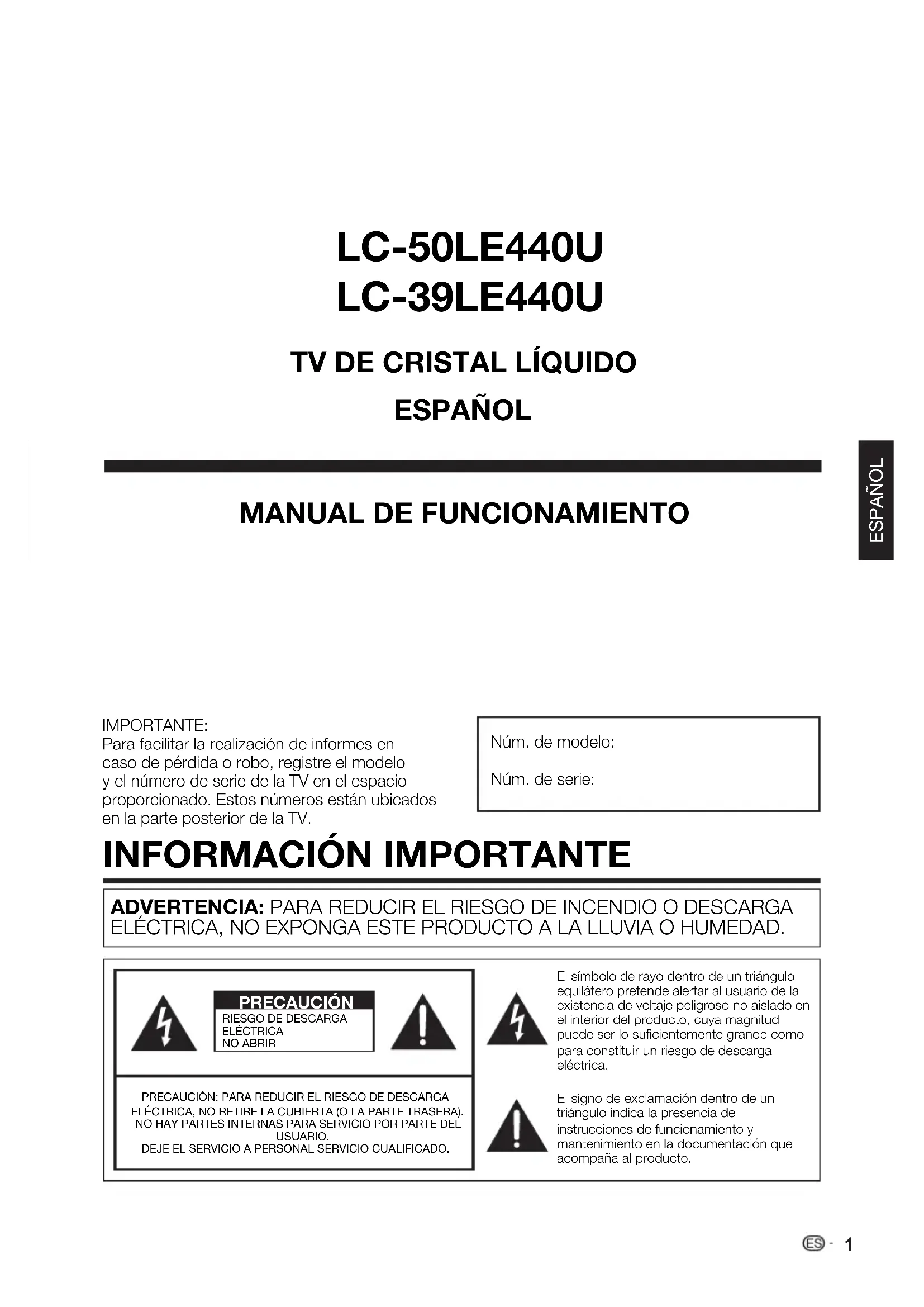
IMPORTANTE:Para facilitar la realización de informes en caso de pérdida o robo, registre el modelo y el número de serie de la TV en el espacio proporcionado. Estos números están ubicados en la parte posterior de la TV.Núm. de modelo:Núm. de serie:
INFORMACIÓN IMPORTANTE
ADVERTENCIA: PARA REDUCIR EL RIESGO DE INCENDIO O DESCARGA ELÉCTRICA, NO EXPONGA ESTE PRODUCTO A LA LLUVIA O HUMEDAD. PRECAUCIÓNRIESGO DE DESCARGA ELÉCTRICANO ABRIR PRECAUCIÓN: PARA REDUCIR EL RIESGO DE DESCARGA ELÉCTRICA, NO RETIRE LA CUBIERTA (O LA PARTE TRASERA).NO HAY PARTES INTERNAS PARA SERVICIO POR PARTE DEL USUARIO.DEJE EL SERVICIO A PERSONAL SERVICIO CUALIFICADO.El símbolo de rayo dentro de un triángulo equilátero pretende alertar al usuario de la existencia de voltaje peligroso no aislado en el interior del producto, cuya magnitud puede ser lo suficientemente grande como para constituir un riesgo de descarga eléctrica.El signo de exclamación dentro de un triángulo indica la presencia de instrucciones de funcionamiento y mantenimiento en la documentación que acompaña al producto.
ESPAÑOL LC-50LE440U LC-39LE440U2
INFORMACIÓN IMPORTANTE
Nota al instalador del sistema de CATV: El instalador del sistema debe recordar el Articulo 820 del Código Nacional Eléctrico que contiene las pautas básicas y, en particular, especifica que el cable a tierra debe ser conectado al sistema de toma de tierra del edificio, lo más cerca posible al punto de entrada del cable como sea práctico.
- Los términos HDMI y HDMI High-Definition Multimedia Interface y el logotipo de HDMI son marcas registradas de HDMI Licensing LLC en EE. UU. y otros países. MARCAS COMERCIALES Este producto cumple los requisitos del programa ENERGY STAR cuando se selecciona “Casa” para “Ubicación TV”.La configuración “Ubicación TV” en “Casa” permite que el televisor funcione en condiciones de ahorro energético para uso doméstico. PRECAUCIÓN: PARA EVITAR DESCARGAS ELÉCTRICAS, HAGA COINCIDIR LA CLAVIJA MÁS ANCHA DEL ENCHUFE CON LA RANURA MÁS ANCHA E INSERTE POR COMPLETO. ADVERTENCIA: Las regulaciones de la FCC señalan que cualquier cambio o modificación no autorizado en este equipo que no hayan sido expresamente aprobados por el fabricante podría anular la autorización del usuario para utilizar este equipo. PRECAUCIÓN: Este producto satisface los reglamentos de la FCC cuando se utilizan conectores y cables blindados para conectar la unidad a otro equipo. Para impedir las interferencias electromagnéticas con aparatos eléctricos tales como radios y TV, utilice conectores y cables blindados para hacer las conexiones. DECLARACIÓN DE CONFORMIDAD:
Para clientes de negocios: URL http://www.sharpusa.com TELEVISOR DE CRISTAL LÍQUIDO SHARP, MODELO LC-50LE440U / LC-39LE440U Este dispositivo cumple con el Apartado 15 de las Normas FCC. Su funcionamiento está sujeto a las dos condiciones siguientes: (1) Este dispositivo no deberá causar interferencias perjudiciales, y (2) deberá aceptar cualquier interferencia que reciba, incluy endo interferencias que puedan causar un funcionamiento no deseado. PARTE RESPONSABLE: INFORMACIÓN: Este equipo ha sido probado y ha demostrado cumplir con los límites establecidos para los aparatos digitales de la Clase B, de conformidad con el Apartado 15 de las Normas de la FCC. Estos límites han sido designados para proporcionar una protección razonable contra la interferencia perjudicial en una instalación residencial. Este equipo genera, utiliza y puede radiar energía radioeléctrica, y, si no se instala y utiliza de acuerdo con las instrucciones, puede causar una interferencia perjudicial en las comunicaciones por radio. Sin embargo, no hay ninguna garantía de que no se produzcan interferencias en una instalación particular. Si este equipo causa interferencias perjudiciales en las recepciones de radio o televisión, lo que puede determinarse fácilmente apagando y encendiendo el equipo, al usuario se le recomienda corregir la interferencia tomando una o más de las medidas siguientes: — Cambie la orientación o el lugar de instalación de la antena receptora. — Aumente la separación entre el equipo y el receptor. — Conecte el equipo a una toma de corriente de un circuito diferente del aquel al que está conectado el receptor. — Consulte al distribuidor o técnico de radio/TV calificado para solicitar su ayuda.
- Fabricado bajo licencia de Dolby Laboratories. Dolby y el símbolo de la doble "D" son marcas comerciales de Dolby Laboratories.ESTIMADO CLIENTE DE SHARP
Gracias por adquirir la TV de cristal líquido Sharp. Para garantizar la seguridad y muchos años de funcionamiento sin problemas del producto, lea detenidamente la sección INTRUCCIONES IMPORTANTES DE SEGURIDAD antes de utilizar el producto.
INSTRUCCIONES IMPORTANTES DE SEGURIDAD
3) Preste atención a todas las advertencias.
4) Siga todas las instrucciones.
5) No utilice este aparato cerca del agua.
6) Límpielo solamente con un paño seco.
7) No tape las aberturas de ventilación. Instale el aparato de acuerdo con las instrucciones del
8) No instale el aparato cerca de ninguna fuente de calor como, por ejemplo, radiadores, salidas de
aire caliente, estufas u otros aparatos (incluyendo amplificadores) que produzcan calor.
9) Proteja el cable de alimentación para que nadie lo pise ni quede aplastado, especialmente en las
clavijas, tomas de corriente y puntos por donde sale del aparato.
10) Utilice solamente los accesorios suministrados por el fabricante.
11) Utilice el aparato solamente con el carrito, soporte, trípode, ménsula o mesa especificado por el
fabricante, o vendido con el propio aparato. Cuando utilice un carrito, tenga cuidado cuando mueva la combinación del carrito y el aparato para evitar que se caigan y se estropeen.
12) Desenchufe este aparato durante las tormentas eléctricas o cuando no
lo utilice durante largos periodos de tiempo.
13) Solicite todos los trabajos de reparación al personal cualificado solamente. Las
reparaciones serán necesarias cuando se haya dañado el aparato de cualquier forma: cuando se haya estropeado el cable o la clavija de alimentación, se hayan derramado líquidos o hayan caído objetos en el interior del aparato, cuando éste haya estado expuesto a la lluvia o a la humedad, cuando no funcione normalmente o cuando se haya caído.
14) ADVERTENCIA: Para reducir el riesgo de incendio o descarga eléctrica, no exponga este
producto a la lluvia o humedad.
15) En aquellos casos donde se utiliza el enchufe de alimentación eléctrica o el conector del producto
como el dispositivo de desconexión, éste deberá permanecer en óptimas condiciones de funcionamiento.
16) No se deberá exponer el producto a salpicaduras y no se deberán colocar sobre el producto
objetos con líquidos, como jarrones. Información de seguridad adicional
17) Fuentes de energía — Este producto deberá utilizarse solamente con el tipo de fuente de energía
indicado en la etiqueta de especificaciones. Si no está seguro del tipo de suministro de energía de su casa, consulte a su distribuidor o a la compañía de electricidad de su localidad. Para los productos diseñados para funcionar con pilas u otra fuente de energía, consulte las instrucciones de operación.
18) Sobrecarga — No sobrecargue las tomas de corriente, los cables de prolongación o los
receptáculos de conveniencia integrales porque se puede correr el riesgo de causar un incendio o recibir una descarga eléctrica.
19) Entrada de objetos y líquidos — No meta nunca objetos de ninguna clase en este producto a
través de las aberturas porque pueden tocar puntos de alto voltaje peligrosos o cortocircuitar partes que podrían causar un incendio o una descarga eléctrica. No derrame nunca líquidos de ningún tipo sobre el producto.
20) Daños que necesitan ser reparados—Desenchufe este producto de la toma de corriente y solicite
las reparaciones al personal de servicio cualificado cuando se den las condiciones siguientes: a) Cuando el cable o la clavija de CA está dañado. b) Si se ha derramado algún líquido o han caído objetos en el interior del producto. c) Si el producto ha sido expuesto a la lluvia o al agua. d) Si el producto no funciona normalmente siguiendo las instrucciones de operación. Ajuste solamente aquellos controles descritos en las instrucciones de operación, ya que un ajuste incorrecto de otros controles podrá causar daños que a menudo requieren un arduo trabajo de ajuste por parte de un técnico cualificado para que el producto pueda volver a funcionar normalmente. e) Si el producto se ha caído o dañado de cualquier forma. f) Cuando el producto muestra un cambio notable en su rendimiento, lo que indica que necesita ser reparado.INSTRUCCIONES IMPORTANTES DE SEGURIDAD
21) Piezas de repuesto—Cuando se necesiten piezas de repuesto, asegúrese de que el técnico de
servicio utilice las piezas de repuesto especificadas por el fabricante u otras cuyas características sean similares a las de las piezas originales. El uso de piezas no autorizadas puede causar incendios, descargas eléctricas u otros peligros.
22) Verificación de seguridad — Una vez completado cualquier trabajo de mantenimiento o
reparación en este producto, pida al técnico de servicio que realice verificaciones de seguridad para determinar si el producto está en condiciones de funcionamiento apropiadas.
23) Montaje en pared o techo: Utilice un soporte montaje en pared aprobado por un laboratorio
independiente (como UL, CSA, ETL).
- Sólo el personal de servicio técnico calificado deberá usar estas instrucciones de servicio técnico. Para reducir el riesgo de que ocurra una descarga eléctrica, no realice ningún tipo de mantenimiento que no esté en las instrucciones de funcionamiento, a menos que esté calificado para hacerlo.
- Conexión a tierra de la antena exterior: Si se conecta una antena exterior a la TV, asegúrese de que el sistema de antena esté conectado a tierra para obtener cierta protección ante los aumentos de voltaje y la acumulación de cargas estáticas. El artículo 810 del Código Eléctrico Nacional, ANSI/NFPA 70, proporciona información relacionada con la conexión a tierra correcta del poste y la estructura de apoyo, la conexión a tierra del cable de entrada a una unidad de descarga, el tamaño de los conductores de conexión a tierra, la ubicación de la unidad de descarga de antena, la conexión a los electrodos de conexión a tierra y los requisitos para el electrodo de conexión a tierra. EJEMPLO DE CONEXIÓN A TIERRA DE LA ANTENA SEGÚN EL CÓDIGO ELÉCTRICO NACIONAL, ANSI/NFPA 70CABLE DE ENTRADA DE ANTENAABRAZADERAS DE CONEXIÓN A TIERRANEC — CÓDIGO ELÉCTRICO NACIONALCONDUCTORES DE CONEXIÓN A TIERRA (NEC SECCIÓN 810-21)ABRAZADERAS DE CONEXIÓN A TIERRASISTEMA DE ELECTRODOS DE CONEXIÓN A TIERRA DEL SERVICIO ELÉCTRICO (NEC ART. 250)EQUIPO DE SERVICIO ELÉCTRICOUNIDAD DE DESCARGA DE ANTENA (NEC SECCIÓN 810-20)
- La advertencia indica que los aparatos de Clase I deberán conectarse a un tomacorriente que cuente con un conductor de conexión a tierra de protección.
- Declaración que indica que el enchufe de alimentación de corriente o el acoplador del producto deberá estar siempre listo para usar.
- El enchufe de alimentación de corriente o el acoplador del aparato son dispositivos de desconexión; el dispositivo de desconexión deberá estar siempre listo para usar.
- Cuando se utilice el INTERRUPTOR PRINCIPAL DE CORRIENTE omnipolar como el dispositivo de desconexión, se deberá describir la ubicación del producto y el funcionamiento del interruptor, y el interruptor deberá estar siempre listo para usar.
- Agua y humedad — No utilice este producto cerca del agua como, por ejemplo, una bañera, palangana, fregadero de cocina o lavadora; en un sótano húmedo; cerca de una piscina o un lugar similar.
- Soporte—No coloque el producto en un carrito, soporte, trípode o mesa inestable. La colocación del producto en una base inestable puede ser la causa de que el producto se caiga, lo que podrá causar lesiones graves a personas y también daños al producto. Utilice solamente un carrito, soporte, trípode, ménsula o mesa recomendado por el fabricante o vendido junto con el producto. Cuando coloque el producto en una pared, asegúrese de seguir las instrucciones del fabricante. Utilice solamente el hardware de montaje recomendado por el fabricante.
- Elección de la ubicación—Elija un lugar no expuesto a la luz solar directa y con buena ventilación.
- Ventilación—Los orificios de ventilación y otras aberturas de la cubierta han sido diseñados para ventilar el producto. No cubra ni bloquee estos orificios de ventilación y aberturas porque la falta de ventilación puede causar recalentamiento y/o reducir la duración del producto. No coloque el producto en una cama, sofá, alfombra u otra superficie similar porque las aberturas de ventilación podrán quedar bloqueadas. Este producto no ha sido diseñado para ser empotrado; no lo coloque en un lugar cerrado como, por ejemplo, un mueble librería o estantería a menos que disponga de la ventilación apropiada o se sigan las instrucciones del fabricante.
- La pantalla de cristal líquido utilizada en este producto está hecha de cristal. Por lo tanto, podrá romperse si el producto se cae o recibe un impacto fuerte. En el caso de que se rompa la pantalla de cristal líquido, tenga cuidado para que no le hieran las piezas de cristal roto.INSTRUCCIONES IMPORTANTES DE SEGURIDAD
- Calor — El producto deberá colocarse alejado de las fuentes de calor como, por ejemplo, radiadores, salidas de aire caliente, estufas u otros productos (incluyendo amplificadores) que produzcan calor.
- La pantalla de cristal líquido es un producto de alta tecnología que tiene 2.073.600 píxeles, lo que le proporciona una imagen fina muy detallada. De vez en cuando puede que aparezcan algunos píxeles no activos en la pantalla a modo de puntos fijos de color azul, verde o rojo. Tenga en cuenta que esto no afecta para nada al funcionamiento de su producto.
- Tormentas eléctricas — Para una mayor protección de la TV durante una tormenta eléctrica o cuando se deja descuidada y sin usar durante largos períodos de tiempo, desenchúfela de la toma de corriente de la pared y desconecte la antena. Esto evitará daños al TV debidos a rayos y subidas de tensión.
- Cables de electricidad — No deberá ubicarse un sistema de antena exterior cercano a cables de electricidad que pasen por encima de éste u otras luces eléctricas o circuitos de alimentación, o donde pueda caer sobre tales cables de electricidad o circuitos. Cuando instale un sistema de antena exterior, deberá tomar un cuidado extremo para evitar tocar tales cables de electricidad o circuitos, pues el contacto con ellos podría resultar fatal.
- Para evitar un incendio, no ponga nunca ningún tipo de vela o llama al descubierto encima o cerca de la TV.
- Para evitar un incendio o una descarga eléctrica, no ponga el cable de CA debajo de la TV u otros objetos pesados.
- No muestre una imagen fija durante mucho tiempo, ya que esto podrá ser la causa de que quede una imagen residual en la pantalla.
- Para evitar un incendio o una descarga eléctrica, no exponga este producto a goteo ni a las salpicaduras. Tampoco deberán ponerse encima del producto objetos llenos de líquidos como, por ejemplo, floreros.
- No introduzca ningún tipo de objeto en el producto. Introducir objetos por las aberturas de ventilación o por otras aberturaspuede ser causa de incendio o de descarga eléctrica. Tome especiales precauciones al utilizar el producto con niños en las proximidades. Precauciones al transportar la TV
- Cuando transporte la TV, nunca la lleve colgando ni ejerciendo presión sobre la pantalla. Asegúrese de que el traslado de la TV lo realicen siempre dos personas y que sujeten el producto con ambas manos, es decir, una de cada lado de la unidad. Cuidado de la cubierta
- Utilice un paño suave (algodón, franela, etc.) y limpie suavemente la superficie de la cubierta.
- Utilizar un paño con químicos (paño tipo hoja seco/húmedo) podría deformar los componentes de la cubierta de la unidad principal y provocar grietas.
- La limpieza con un paño duro o utilizando demasiada fuerza podría rayar la superficie de la cubierta.
- Si la cubierta está sumamente sucia, realice la limpieza con un paño suave (algodón, franela, etc.) humedecido en detergente neutro diluido en agua y retuérzalo por completo. Luego, limpie con un paño suave seco.
- La cubierta está fabricada principalmente con plástico. Evite utilizar benceno, diluyente u otros solventes, ya que podrían deformar la cubierta y causar un desprendimiento de la pintura.
- No rocíe con insecticidas u otros líquidos volátiles. Además, tampoco permita que la cubierta entre en contacto con productos de goma o vinilo durante períodos extensos de tiempo. Los plastificantes que forman parte del plástico podrían hacer que la cubierta se deforme y la pintura se desprenda. Cuidado del panel de cristal líquido
- Apague el producto y desenchufe el cable de CA del toma de corriente antes de la manipulación.
- Limpie suavemente la superficie del panel de la pantalla con un paño suave (algodón, franela, etc.). Para proteger el panel de la pantalla, no utilice un paño sucio, limpiadores líquidos o paños con químicos (paño tipo hoja seco / húmedo, etc.). Esto podría dañar la superficie del panel de la pantalla.
- La limpieza con un paño duro o utilizando demasiada fuerza podría rayar la superficie del panel de la pantalla.
- Cuando el panel de la pantalla esté muy sucio, utilice un paño suave humedecido para limpiarlo. (Tenga cuidado al pasar el paño porque si lo hace con fuerza puede dañar el panel de la pantalla).
- Si el panel de la pantalla tiene polvo, utilice un cepillo contra la electricidad estática (disponible en comercios) para limpiarlo.
- Para evitar rayar el marco o la pantalla, utilice un paño suave y sin pelusas para la limpieza. Los paños de limpieza aprobados están disponible de forma directa a través de Sharp en kits de un paño (00Z-LCD-CLOTH) o tres paños (00Z-LCD-CLOTH-3). Comuníquese al 1-800-BE-SHARP para realizar su pedido o visite http://www.sharpusa.com/SharpDirect.INSTRUCCIONES IMPORTANTES DE SEGURIDAD
SEGURIDAD DE LOS NIÑOS
Cómo y dónde utilizar la pantalla de panel plano hace realmente la diferencia ¡Felicitaciones por su compra! Mientras disfruta de su nuevo producto, tenga en cuenta estas recomendaciones de seguridad: EL PROBLEMA
- La experiencia de entretenimiento de cine en casa es una tendencia cada vez mayor y las pantallas de panel plano cada vez más grandes son adquisiciones populares. Sin embargo, las pantallas de panel plano no están siempre colocadas sobre las bases adecuadas o instaladas de acuerdo con las recomendaciones del fabricante.• Las pantallas de panel plano que están colocadas de forma incorrecta en aparadores, bibliotecas, estantes, escritorios, altavoces, cómodas o carros podrían caerse y causar lesiones. ¡ESTE FABRICANTE SE PREOCUPA POR USTED! La industria de la electrónica de consumo está comprometida a lograr que el entretenimiento hogareño sea divertido y seguro.
PIENSE EN LA SEGURIDAD
- Un tamaño no sirve para todos. Siga la recomendaciones del fabricante para realizar una instalación y utilización seguras de la pantalla de panel plano.• Lea detenidamente y comprenda todas las instrucciones incluidas para una utilización correcta del producto.• No permita que niños trepen o jueguen con los muebles o sets de TV.• No coloque la pantalla de panel plano sobre un mueble que pueda utilizarse fácilmente como escalones, por ejemplo, en una cómoda con cajones.• Recuerde que los niños pueden alborotarse al mirar un programa, especialmente en una pantalla de panel plano de proporciones inmensas. Se deberá tener cuidado de colocar o instalar la pantalla en un lugar donde no se la pueda empujar, tirar o tumbar.• Se deberá tener cuidado de guiar correctamente todos los cables conectados a la pantalla de panel plano a fin de evitar que niños curiosos puedan tirar de estos o agarrarlos. MONTAJE EN PARED: SI DECIDE COLOCAR LA PANTALLA DE PANEL PLANO EN UNA PARED, SIEMPRE:
- Siga todas las instrucciones suministradas por los fabricantes de la pantalla y del montaje en pared.• Si posee alguna duda sobre su capacidad de instalar su pantalla de panel plano de forma segura, póngase en contacto con su distribuidor para obtener información sobre la instalación profesional.• Asegúrese de que sea apropiada la pared en la que desea colocar la pantalla. Algunos montajes en pared no están diseñados para su colocación en paredes con montantes de acero o en construcciones antiguas con bloques de concreto. Si posee alguna duda, póngase en contacto con un instalador profesional.• Se requieren al menos dos personas para la instalación. La pantalla de panel plano puede ser pesada. Nota: CEA es la principal asociación comercial que promueve el crecimiento de la industria de la electrónica de consumo estadounidense de 161 mil millones de dólares. Más de 2.200 empresas acceden a los beneficios de la membresía de la CEA, incluida la defensa legislativa, la investigación de mercado, la capacitación y educación técnicas, la promoción industrial y el establecimiento de relaciones estratégicas y comerciales.
Accesorios suministrados
- Utilice siempre el cable de alimentación de CA suministrado con la TV.
- Las ilustraciones que aparecen anteriormente poseen sólo fines explicativos y pueden variar ligeramente de los accesorios reales. Asegúrese de que los siguientes accesorios estén incluidos con el producto. Colocación/extracción de la base
- Antes de colocar (o extraer) la base, desenchufe el cable de CA del terminal ENTRADA DE CA.
- Antes de realizar cualquier trabajo, coloque una protección sobre el área de la base a fin de poder apoyar la TV en este lugar. Esto permitirá evitar que la TV sufra daños.
- Coloque la base en la dirección correcta.
- Asegúrese de seguir las instrucciones. La instalación incorrecta de la base podría causar una caída de la TV.
1. Coloque la TV boca abajo sobre una superficie segura que esté cubierta por un paño suave.
2. Ajuste la base de la TV en la parte inferior de la TV.
3. Coloque los tornillos con un destornillador de cabeza en forma de cruz (no suministrado).
- Para extraer la base, realice los pasos en orden inverso.
- No empuje con demasiada fuerza ni aplique presión excesiva sobre el cuello de la base a fin de evitar daños al adaptar la TV al ángulo de visualización más adecuado.
( X 1)( X 1) Control remoto( X 1)Página 8Pila de tamaño “AAA”( X 2)Página 10Base ( X 1)con tornillosPágina 7Manual de funcionamientoGuía de Conexión
- No es posible desmontar los altavoces de la TV.• Coloque la TV cerca de un tomacorriente de CA que posea un fácil acceso. • Sólo se deberá conectar este producto a un tomacorriente de CA de 120 V, 60 Hz. La conexión del producto a otro tipo de tomacorriente podría dañar el producto yanular la garantía.• PARA EVITAR UN RIESGO DE DESCARGA ELÉCTRICA, NO TOQUE LAS PARTES SIN AISLACIÓN DE LOS CABLES CON EL CABLE DE ALIMENTACIÓN DE CA ENCHUFADO.
1. Coloque la antena en la parte posterior de la
TV. (Consulte la página 9).
3. Encendido de la TV por primera vez.
A) Presione POWER (ENCENDIDO/ APAGADO) en la TV. B) El indicador POWER (ENCENDIDO/ APAGADO) ubicado en la parte frontal de la TV se apaga.
Inserte las pilas en el control remoto. (consulte la página 10). Utilice el control remoto apuntando hacia el sensor del control remoto ubicado en la TV. Los objetos que se encuentren entre el control remoto y su sensor podrían no permitir un funcionamiento correcto. INPUT 30º 30º 30º 30º 17´ (5 m) Sensor del control remoto ■ Precauciones relacionadas con el control remoto
- No exponga el control remoto a impactos. Además, no exponga el control remoto a líquidos ni lo coloque en lugares con gran porcentaje de humedad. • No instale ni coloque el control remoto bajo la luz solar directa. El calor podría causar una deformación del control remoto. • El control remoto podría no funcionar de forma correcta si su sensor ubicado en la TV está ubicado debajo de luz solar directa o iluminación intensa. En estos casos, cambie el ángulo de iluminación o la ubicación de la TV, o utilice el control remoto más cercano a su sensor. IMPORTANTE: SI LA UNIDAD NO SE ENCIENDE, DESENCHUFE LA TV DEL TOMACORRIENTE Y REPITA LOS PASOS DEINSTALACIÓN. SI SIGUE SIN PODER ENCENDER LA TV, CONTÁCTENOS TELEFÓNICAMENTE AL 1-800-BE- SHARP. ENCENDIDO/APAGADOIndicador de ENCENDIDO/APAGADO
Utilización del control remoto Sugerencias para la instalación rápida PC IN AUDIO PC/HDMI INPUT 4 Y/VIDEOPBPR R-AUDIO-L ANT./CABLE INPUT 2PC INAUDIOPC/HDMIINPUT 4Y/VIDEOPBPRR-AUDIO-LANT./CABLEINPUT 2 Preparación Antenas Para disfrutar de una imagen más nítida, utilice una antena exterior. A continuación, se realiza una explicación breve sobre los tipos de conexiones utilizados para un cable coaxial. Si la antena exterior utiliza un cable coaxial de 75 ohmios con un conector tipo F, conéctelo en el terminal de antena ubicado en la parte posterior de la TV.
1. Generalmente, un sistema de 75 ohmios
es un cable redondo con un conector tipo F que puede conectarse fácilmente al terminal sin la utilización de herramientas (disponible en comercios).
2. Un sistema de 300 ohmios es un cable
plano de “doble conductor” que puede conectarse a un terminal de 75 ohmios a través de un adaptador de 300/75 ohmios (disponible en comercios). Al conectar el cable RF a la TV, no apriete el conector tipo F con herramientas. Si se utilizan herramientas, podría dañarse la TV. (Avería del circuito interno, etc.) Conexión de cable de antena
- Conecte el cable de la antena a la TV utilizando uno de los métodos que aparecen en la ilustración ( , , o ) Conector tipo F Cable de doble conductor de 300 ohmios (plano) Conector tipo F Cable coaxial de 75 ohmios (redondo) Cable coaxial de 75 ohmios Cable de doble conductor de 300 ohmiosCable coaxial de 75 ohmios (redondo)Cable coaxial de 75 ohmios IN OUT Cable de doble conductor de 300 ohmiosANTENA VHF ANTENA UHF Combinador (disponible en comercios)Adaptador de 300/75 ohmios (disponible en comercios)Cable de doble conductor de 300 ohmios (plano)Cable coaxial de 75 ohmios (redondo)Cable de entrada de TV por cable Cable sin conversor de CATV1 Cable coaxial (disponible en comercios)Terminal de antena hogareña (75 ohmios)Cable coaxial (disponible en comercios)Terminal de antena hogareña (75 ohmios)
Antena VHF/UHF2 Combinación de antena VHF/UHF3 Antena VHF/UHF por separado4 Al terminal de la antena de la TV
ANT./CABLEPreparación Instalación de las pilas en el control remoto La utilización incorrecta de las pilas podría derivar en fugas químicas o explosiones. Asegúrese de seguir las instrucciones que aparecen a continuación.
- No mezcle pilas de diferentes tipos. Los diferentes tipos de pilas poseen diferentes características.
- No mezcle pilas usadas con nuevas. Mezclar pilas usadas con nuevas podría acortar la vida útil de las pilas nuevas o causar una fuga química en las pilas usadas.
- Extraiga las pilas ni bien están agotadas. Los químicos que podrían filtrarse desde las pilas y entrar en contacto con la piel pueden causar un sarpullido. Si existe alguna fuga de químicos, limpie meticulosamente con un paño.
- Las pilas suministradas con este producto podrían tener una expectativa de vida útil más corta en función de las condiciones de almacenamiento.
- Si no utilizará el control remoto durante un período de tiempo extenso, extraiga las pilas.
- No exponga las pilas (pilas instaladas) a un calor excesivo, tales como los rayos directos del sol, fuego o condiciones similares. 1 Abra la tapa de las pilas.
- Coloque las pilas según las indicaciones de polaridad ( + ) y ( - ) del compartimiento de las pilas. 2 Inserte las pilas de tamaño “AAA” (incluidas con el producto). 3 Cierre la tapa de las pilas. Si el control remoto no puede realizar las funciones de la TV, reemplace las pilas del control remoto. 10Contenido
Ilustraciones dimensionales
Conexión de una consola de videojuegos, videograbadora, videocámara o sintonizador de TV por cable/satelital
Configuración inicial
- Las ilustraciones de este manual de funcionamiento poseen sólo fines explicativos y pueden ser diferentes de las funciones reales.
Terminal Terminal (HDMI) HEAD PHONE Botón ENCENDIDO/ APAGADO Botón MENÚ Botón ENTRADA Botones de volumen Botones de canal INPUT 1 DIGITAL AUDIO OUTPUT
- OPC: Control de imagen óptica (Consulte la página 27). PC IN AUDIO PC/HDMI INPUT 4 Y/VIDEOPBPR R-AUDIO-L ANT./CABLE INPUT 2 INPUT 3Nombres de las partes Control remoto
- Al utilizar el control remoto, apunte hacia la TV.
1. INPUT (ENTRADA): Permite seleccionar
una fuente de entrada de la TV. (Consulte la página 21).
2. 0–9: Permite seleccionar el canal.
3. ENT (IR): Se dirige a un canal luego de
seleccionarlo con los botones 0–9.
4. FLASHBACK (CANAL ANTERIOR):
Presione este botón para regresar al canal o modo de entrada externa sintonizado previamente. Presione nuevamente este botón para regresar al canal o modo de entrada externa sintonizada actualmente.
5. AUDIO: Muestra el menú de configuración
de MTS/SAP. (Consulte la página 22).
6. MUTE (SILENCIAR): Permite silenciar el
sonido. (Consulte la página 21).
7. CH / : Permite seleccionar el canal.
(Consulte la página 21).
9. PC: Permite cambiar directamente a la
seleccionar un elemento deseado en la pantalla. (Consulte la página 26).
11. RETURN (REGRESAR): Permite regresar
a la pantalla de menú anterior.
12. FAVORITE CH (CANALES FAVORITOS):
A, B, C, D: Permite preestablecer canales favoritos en 4 categorías diferentes. Al visualizar la TV, puede cambiar entre los canales seleccionados presionando A, B, C y D. Cada tecla de favoritos permite seleccionar varios canales.
13. AV MODE (MODO DE A/V): Permite
seleccionar una configuración de imagen ajustada. User (Usuario), Standard (Estándar), Movie (Cine), Game (Juegos), PC, Dynamic (Dinámico), Dynamic (Fixed) (Dinámico (Fijo)). (Consulte la página 22).
14. VIEW MODE (MODO DEVISUALIZACIÓN):
Permite seleccionar el modo de imagen. (Consulte la página 23).
15. : Sólo para USB.
16. POWER (ENCENDIDO/APAGADO):
Permite encender la TV o colocarla en el modo de espera. (Consulte la página 19).
17. • (PUNTO): (Consulte la página 21).
18. DISPLAY (VISUALIZAR): Permite visualizar
la información sobre el canal actual (o fuente de entrada) en la pantalla.
19. FREEZE (CONGELAR): Permite congelar
la imagen. Presione nuevamente este botón para regresar a la pantalla normal.
20. VOL + / - : Permite establecer el volumen.
(Consulte la página 21).
21. SURROUND (SONIDO ENVOLVENTE):
Muestra el menú de configuración de sonido envolvente. (Consulte la página 21).
23. USB: Permite cambiar directamente a la
establecer un tiempo luego del que la TV ingresará automáti-camente en el modo de espera. Esta pantalla desaparecerá luego de algunos segundos y el temporizador comenzará automáticamente la cuenta regresiva. (Consulte la página 21).
26. CC: Permite visualizar los subtítulos en la
fuente de subtítulos ocultos. (Consulte la página 22).
POWER 13Introducción a las conexiones Una TV de alta definición sin una fuente de alta definición es simplemente una TV normal. Para disfrutar imágenes en alta definición, deberá obtener una programación de alta definición a partir de las siguientes fuentes:
- Transmisión por aire a través de una antena con calidad de alta definición
- Suscripción a TV satelital/cable de alta definición
- Equipo externo compatible con alta definición Experiencia con imágenes en alta definición
- Para obtener información sobre cómo actualizar a la programación en alta definición, consulte a su proveedor de servicios de TV satelital o por cable. La calidad de la imagen varía en función del terminal utilizado. Para disfrutar de imágenes más nítidas, compruebe los terminales de salida del equipo externo y utilice sus terminales apropiados para lograr imágenes de mayor calidad. Para la conexión de la TV con equipos externos, utilice cables disponibles en comercios.
- Las ilustraciones de los terminales poseen sólo fines explicativos y pueden variar ligeramente de los productos reales. NOTA Tipos de conexión Calidad de la imagenCalidad estándarTerminal de la TVCableTerminal del equipo externoCalidad de alta definiciónCable de video componente (disponible en comercios)Cable de audio (disponible en comercios)Cable HDMI certificadoCable minijack estéreo de Ø 3,5 mm AUDIODVI OUTCable de conversión DVI-HDMICable de A/V (disponible en comercios)ENTRADA 1, 2, 3Page 15Page 15 Page 16Page 16ENTRADA 1, 2, 3 Visualización de la imagen de un equipo externo Para visualizar imágenes de fuentes externas, seleccion e la fuente de entrada presionando el botón INPUT (ENTRADA) en el control remoto o en la TV. Ejemplo INPUT
1. Presione el botón INPUT (ENTRADA).
- Aparecerá la pantalla CH List (Lista de canales).
2. Presione el botón ▲/▼ para seleccionar
la fuente de entrada.
- También puede seleccionar la fuente de entrada presionando el botón ENTRADA. Cada vez que se presione el botón ENTRADA, se cambiará la fuente de entrada.
- Aparecerá automáticamente la imagen de la fuente seleccionada.
Conexión de los equipos externos
- Para proteger los equipos, apague siempre la TV antes de conectar cualquier equipo externo.
- Lea detenidamente el manual de funcionamiento pertinente (reproductor de Blu-ray Disc, etc.) antes de realizar las conexiones. Puede conectar varios tipos de equipos externos en la TV.Para visualizar imágenes de fuentes externas, seleccione la fuente de entrada utilizando el botón entrada en el control remoto o el botón INPUT (ENTRADA) en la TV. (Consulte las páginas 13 y 21).Para la conexión de la TV con equipos externos, utilice cables disponibles en comercios. PRECAUCIÓN
- Al utilizar un cable de conversión DVI-HDMI, deberá realizar una conexión de audio analógica. En este caso, además de conectar un cable de conversión DVI-HDMI al terminal INPUT 1, 2 o 3 (HDMI) (ENTRADA 1, 2 o 3), conecte un cable minijack estéreo de ø 3,5 mm al terminal AUDIO PC/HDMI. ■ Al utilizar el cable HDMI (INPUT (ENTRADA) 1, 2 o 3): El terminal HDMI (Interfaz Multimedia de Alta Definición) es una interfaz de audio/video que permite la conexión de las señales de audio y video a través de un solo cable. El terminal HDMI admite una entrada de video de alta resolución.
- Reproductor de Blu-ray Disc • Reproductor de DVD
- Sintonizador de TV por cable/satelital de alta definición ■ Al utilizar un cable de conversión DVI-HDMI (INPUT (ENTRADA) 1, 2 o 3):
- Reproductor de Blu-ray Disc • Reproductor de DVD
- Sintonizador de TV por cable/satelital de alta definición NOTA NOTA Conexión de un reproductor de Blu-ray Disc/DVD o sintonizador de TV por cable/satelital de alta definición HDMI OUT Cable HDMI certificado
Cable minijack estéreo de Ø 3,5 mmCable de conversión DVI-HDMI este caso, establezca los formatos de audio del equipo conectado en PCM, 32/44,1/48 kHz.
Se emitirá audio digital óptico en estéreo de 2 canales cuando procede del equipo externo conectado al televisor mediante un cable HDMI. Dependiendo del equipo conectado, no se emitirá audio desde el terminal DIGITAL AUDIO OUTPUT en la conexión HDMI. En16 Conexión de los equipos externos ■ Al utilizar el cable de video componente (INPUT (ENTRADA) 4):
- Reproductor de Blu-ray Disc • Reproductor de DVD
- Sintonizador de TV por cable/satelital de alta definición
- Para disfrutar de una visualización 1080p, conecte el equipo externo utilizando un cable HDMI certificado o un cable de video componente y configure el equipo en la salida 1080p.
- Consulte la página 15 para obtener información sobre la conexión de un reproductor de Blu-ray Disc, reproductor de DVD o sintonizador de TV por cable/satelital de alta definición al terminal HDMI. ■ Al utilizar el cable de video compuesto (INPUT (ENTRADA) 4):
- Consola de videojuegos • Videograbadora
- Videocámara • Sintonizador de TV por cable/satelital NOTA Conexión de una consola de videojuegos, videograbadora, videocámara o sintonizador de TV por cable/satelital Câble de composante vidéo COMPONENT OUT
Conexión de un amplificador de audio Es posible transmitir audio a través del terminal DIGITAL AUDIO (AUDIO DIGITAL). Se emite audio PCM desde el terminal.
- La salida de audio digital no está disponible al util izar la entrada HDMI.
- Si la imagen no está sincronizada con el audio, verifique la configuración del sistema de sonido envolvente conectado.
- Salida del audio de la TV a través de un amplificador de A/V: NOTA NOTA Conexión de un amplificador de audio/video Conexión de los equipos externos
HDMI OUT Sintonizador de TV por cable/ satelital de alta definición Cable HDMI certificado INPUT 2
Conexión de los equipos externos Conexión de una PC Consulte la página 40 para obtener una lista de las señales de PC compatibles con la TV. ■ Al utilizar el cable HDMI (INPUT (ENTRADA) 1, 2 o 3):
- Los terminales HDMI sólo admiten señales digitales. ■ Al utilizar un cable de conversión DVI-HDMI (INPUT (ENTRADA) 1, 2 o 3):
- Al utilizar un cable de conversión DVI-HDMI, deberá realizar una conexión de audio analógica. En este caso, además de conectar un cable de conversió n DVI-HDMI al terminal INPUT 1, 2 o 3 (HDMI) (ENTRADA 1, 2 o 3), conecte un cable minijack estéreo de ø 3,5 mm al termin al AUDIO PC/HDMI. ■ Al utilizar un cable RGB analógico (PC IN (ENTRADA DE PC)):
- Al utilizar un cable RGB analógico, conecte la señal de audio en el terminal AUDIO PC/HDMI de PC IN (ENTRADA DE PC). NOTA NOTA NOTA HDMI OUTCable HDMI certificadoDVI OUTAUDIO Cable minijack estéreo de Ø 3,5 mm Cable de conversión DVI-HDMI AUDIORGBCable RGB analógico(cable D-sub de 15 clavijas o cable VGA)Cable minijack estéreo de Ø 3,5 mm INPUT 2INPUT 3Visualización de la TV
Encendido/apagado Configuración inicial Cuando encienda la TV por primera vez, Configuración inicial lo guiará por el proceso de configuración. Realice los siguientes pasos antes de presionar POWER (ENCENDIDO/ APAGADO) en el control remoto.
1. Inserte las pilas en el control remoto.
(Consulte la página 10).
2. Conecte el cable de la antena a la TV.
(Consulte la página 9).
3. Enchufe el cable de alimentación de CA en
un tomacorriente de CA. (Consulte la página 8).
1. Configuración inicial
- Aparecerá la pantalla Configuración inicial la primera vez que encienda la TV. Presione el botón ENTER (ACEPTAR) para comenzar con la configuración EZ.
2. Configuración de idioma
- Seleccione el idioma del menú OSD entre English, Español o Français.
- Presione ▲/▼ para seleccionar el idioma deseado que aparece en la pantalla y, a continuación, presione ► para avanzar al próximo paso. Presione POWER (ENCENDIDO/APAGADO) en la TV o POWER (ENCENDIDO/APAGADO) en el control remoto para encender la TV.
- Indicador POWER (ENCENDIDO/APAGADO): Encendido: verde; apagado: rojo. Presione POWER (ENCENDIDO/APAGADO) en la TV o POWER (ENCENDIDO/APAGADO) en el control remoto nuevamente para apagar la TV.
- La TV ingresa en el modo de espera y desaparece la imagen en la pantalla.
- Si no utilizará la TV durante un período de tiempo extenso, asegúrese de desenchufar el cable de alimentación de CA del tomacorriente de CA.
- Existeun pequeño consumo de energía eléctrica incluso cuando la TV se encuentra apagada.
- Si no existe ninguna señal de entrada durante 5 minutos, la TV ingresará automáticamente en el modo de espera. NOTA TV US B
MENU NRUTERTIXEENTERGracias por adquirir el televisor de cristal líquido SHARP.Presione [Entrar] para iniciar el asistente.
Autoinstalación Bienvenido Introducir Introducir Ubicación TV Seleccione “Casa” o “Tienda” según el lugar en el que va a instalar el televisor. Este producto cumple con ENERGY STAR en modo predeterminado de ajuste para Casa. TV AutoinstalaciónAjustando el idioma de visualización\nen pantallaEnglishFrançaisEspañol Seleccionar Introducir précéd. Fin Introducir Retorno Fin Idioma TV Autoinstalación Seleccionar Introducir précéd. Fin Introducir Retorno Fin Seleccione dónde se colocará el televisor.La imagen se optimizará paraesa ubicación. Casa Tienda Ubicación TV INPUT
POWER ENCENDIDO/ APAGADO NOTA
- La calificación ENERGY STAR está basada en el MODO AV “Estándar”.
3. Configuración de ubicación
- Presione el botón / para seleccionar “Inicio” o “Almacenar” y presione el botón para avanzar al próximo paso.Visualización de la TV
Busq. Canal (Búsqueda de canales) La búsqueda automática de canales hace que el televisor busque todos los canales que puedan verse en la zona establecida.
5. Cuando se selecciona "Air" ("Aire) o
"Cable" en la configuración Antenna (Antena): Pulse ▲/▼ para seleccionar “Inicio”, y luego pulse ENTER.
6. Inicio de la búsqueda de canales
- Espere a que finalice la búsqueda de canales.
- Si presiona EXIT (SALIR), el proceso regresará al paso anterior.
- Si omite este paso, es posible realizar la búsqueda de canales desde el menú TV. (Consulte la página 32).
Después de que se complete la configuración, la pantalla mostrará "EZ Setup Completed" ("Configuración EZ completada"), presione ENTER (ACEPTAR) para finalizar la configuración EZ. La TV cambiará al primer canal encontrado.
- La programación automática requerirá 20 minutos o más en completarse. Espere hasta que aparezca el mensaje "Programación automática completada". Home (Hogar): “Power Saving” ("Ahorro de energía) está establecido en "On" ("Activado") y AV MODE (MODO DE A/V) está establecido en "STANDARD" ("ESTÁNDAR"). Tienda: “Ahorro de energía” se establece en “Apagado” y MODO AV se establece en “DINÁMICO (Fijo)”. Se puede establecer Reiniciar Imagen y Demo.
4. Ant./Cable (Ajuste de antena)
- Asegúrese qué tipo de conexión se está realizando con la TV al seleccionar “Aire” o “Cable”.
- Presione el botón ▲/▼ para seleccionar “Aire” o “Cable” y presione el botón ► para avanzar al próximo paso. NOTA TV Autoinstalación Ant./CableSeleccionando canales\ndel ant./cableAntenaCableTV Autoinstalación Busq. CanalBuscando canales que pueden recibirse.InicioCancelarTV Autoinstalación Busq. CanalBuscando canales disponibles. Sintonizando canales automáticamente.Analógicos: 0Digitales: 0 22% Cancelar Fin TV Autoinstalación CompletadoAjuste EZ Setup Completado Fin Introducir précéd. Retorno Seleccionar Introducir précéd. Fin Introducir Retorno Fin Seleccionar Introducir précéd. Fin Introducir Retorno Fin21 Utilización directa de los botones Cambio de los canales Puede cambiar los canales presionando los botones CH / o 0-9 o • (PUNTO). Ejemplos: Para seleccionar un número de canal de 1 ó 2 dígitos (por ejemplo, el canal 5): Presione el botón 5 IR. Para seleccionar un número de canal de 3 dígitos (por ejemplo, el canal 115): Presione el botón 1 1 5 IR. Para seleccionar un número de canal de 4 dígitos (por ejemplo, el canal 22.1): Presione el botón 2 2 • (PUNTO) 1 IR.
- Al seleccionar un número de canal de 1 dígito, no es necesari o presionar 0 antes del número. Cambio del volumen Puede cambiar el volumen presionando VOL +/- en la TV o en el control remoto.
- Para subir el volumen, presione VOL +.
- Para bajar el volumen, presione VOL -. ENTRADA Para visualizar imágenes de fuentes externas, seleccione la fuente de entrada utilizando el botón INPUT (ENTRADA) en el control remoto o el botón INPUT (ENTRADA) en la TV.
1. Presione el botón INPUT (ENTRADA).
- Aparecerá una lista de todas las fuentes seleccionables.
2. Presione INPUT (ENTRADA) nuevamente
para seleccionar la fuente de entrada.
- Aparecerá automáticamente la imagen de la fuente seleccionada.
- Cada vez que se presione el botón INPUT (ENTRADA), se cambiará la fuente de entrada.
- Si presiona el botón ▲/▼ para seleccionar la fuente de entrada, presione el botón INTRO para confirmar la selección. INPUT
- Consulte la página 14-18 para la conexión de los equipos externos.
- Se puede cancelar el silencio utilizando el método que aparece a continuación. - Se cancelará el silencio si presiona VOL +/- o MUTE (SILENCIAR) TEMPORIZADOR Permite establecer un tiempo luego del que la TV ingresará automáticamente en el modo de espera. Presione el botón SLEEP (TEMPORIZADOR).
- Aparecerá el tiempo restante cuando se haya establecido el temporizador.
- Cada vez que presione el botón SLEEP (TEMPORIZADOR), el tiempo restante cambiará como se muestra a continuación: Des 30 60 90 120
- Cuando el temporizador esté establecido, se iniciará automáticamente la cuenta regresiva.
- Si desea ajustar el temporizador, puede presionar el botón SLEEP (TEMPORIZADOR) dos veces y, a continuación, cambiar la configuración del tiempo.
- Seleccione "OFF" (Non) y presione el botón SLEEP (TEMPORIZADOR) para cancelar el temporizador.
- La TV ingresará en el modo de espera (el indicador encendido/apagado se encenderá de color rojo) cuando el tiempo restante llegue a cero. CANAL ANTERIOR Presione el Presione el botón FLASHBACK (CANAL ANTERIOR) para cambiar al canal o entrada sintonizada previamente.
- Presione nuevamente el botón FLASHBACK (CANAL ANTERIOR) paracambiar al canal o entrada sintonizado actualmente. SONIDO ENVOLVENTE La función de sonido envolvente otorga un efecto de sonido envolvente desde los altavoces. Cada vez que presione el botón SURROUND (SONIDO ENVOLVENTE), este modo cambiará entre Activado y Desactivado.
- Act: Permite disfrutar de un sonido envolvente natural y realista.
- Des: Se emite el sonido normal.
- Puede acceder a la misma configuración si selecciona “Sonido envolvente” en los elementos del menú. (Consulte la página 28). Permite silenciar la salida de sonido actual. Presione el botón MUTE (SILENCIAR). SILENCIAR CONGELAR Permite capturar y congelar una imagen en movimiento que esté visualizando. Presione el botón FREEZE (CONGELAR).
- Se captura una imagen en movimiento.
- Presione el botón FREEZE (CONGELAR) nuevamente para cancelar esta función.Utilización directa de los botones
Modo AV MODO DE A/V le otorga varias opciones de visualización seleccionables para adaptarse mejor a los entornos de la TV, que pueden variar debido a factores como el brillo de la sala, el tipo de programa visualizado o el tipo de entrada de imagen de los equipos externos.
- Presione el botón AV MODE (MODO DE A/V). Aparecerá el MODO DE A/V actual.
- Puede tener los mismos ajustes eligiendo “Congelar” en los elementos del menú. (Consulte la página 27.) AUDIO ■ Modo estéreo MTS/SAP La TV posee una función que permite la recepción de sonido además del audio principal del programa. Esta función se llama Sonido Multicanal de Televisión (MTS). La TV con MTS puede recibir sonido mono, sonido estéreo y programas de audio secundarios (SAP, por sus siglas en inglés). La función SAP permite que una estación de TV transmita otra información, que podría ser audio en otro idioma o algo completamente diferente, como información sobre el clima. Puede disfrutar de sonido estéreo de alta definición o transmisiones SAP, cuando esté disponible.
- Transmisiones estéreo: Visualice programas como eventos deportivos, shows y conciertos en vivo con sonido estéreo dinámico.
- Transmisiones SAP: Reciba transmisiones de TV con sonido PRINCIPAL o SAP. Sonido PRINCIPAL: Sonido normal del programa (ya sea en mono o estéreo). Sonido SAP: Escuche un segundo idioma, comentarios complementarios u otra información. (SAP es sonido mono). Si es difícil escuchar sonido estéreo.
- Obtenga un sonido más nítido cambiando manualmente al modo de sonido mono. Puede cambiar el MTS como se muestra a continuación para ajustarlo a la señal de transmisión de televisión. Presione el botón AUDIO para cambiar entre los modos de audio. Ejemplos: al recibir MTS y SAP Modo PRINCIPAL + SAP: PRINCIPAL SAP Modo MONO: MONO ■ Modo de audio de transmisión digital Los tipos de audio transmitidos en una transmisión digital incluyen ENVOLVENTE, MONO y ESTÉREO. Además, es posible que varias pistas de audio acompañen a una sola pista de video. Presione MTS/SAP para cambiar entre los modos de audio. Ejemplo: al recibir transmisiones digitales ESTÉREO (Audio1) ESTÉREO (Audio2) ENVOLVENTE (Audio3)
- MTS sólo funciona en el modo TV. Subtítulos ocultos (CC) La TV posee un decodificador interno de subtítulos ocultos. Permite visualizar como subtítulos en la TV conversaciones, narraciones y efectos de sonido. Los subtítulos ocultos están disponibles en algunos programas de TV y en algunas cintas de video hogareñas VHS, a discreción del encargado del programa. El servicio de subtítulos ocultos digitales es un nuevo servicio de subtítulos disponible sólo en programas de TV digital (también a discreción del proveedor del servicio). Es un sistema más flexible que el sistema de subtítulos ocultos original, debido a que permite diferentes tamaños y estilos de fuentes para los subtítulos. Cuando se utiliza el servicio de subtítulos ocultos digitales, aparecerá una abreviatura de 3 letras que también indica el idioma de los subtítulos ocultos digitales: ENG (inglés), SPA (español), FRA (francés) u otros códigos de idioma. No todos los programas y cintas de video VHS ofrecen el servicio de subtítulos ocultos. En el sistema de subtítulos ocultos, existe más de un servicio de subtítulos proporcionado. Cada uno está identificado con un número. Los servicios “CC1” a “CC4” muestran subtítulos de los programas de TV superpuestos sobre la imagen del programa. En el sistema de subtítulos ocultos, los servicios “TEXTO 1 o “TEXTO 4 muestran texto que no está relacionado con el programa que se está visualizando (por ejemplo, el clima o noticias). Estos servicios también están superpuestos sobre el programa que se está visualizando.
1. Presione el botón CC (subtítulos ocultos).
- Se abrirá la pantalla actual de información de subtítulos ocultos. Presione el botón CC para activar o desactivar la función de subtítulos ocultos.
- La visualización de subtítulos ocultos no funcionará al visualizar una entrada 480i, 480p, 720p, 1080i o 1080p a través de VIDEO COMPONENTE: entradas Y-PbPr o HDMI. • La disponibilidad y el contenido de los subtítulos ocultos dependen del proveedor del programa. Los subtítulos ocultos están disponibles cuando aparece el icono de subtítulos ocultos en la pantalla. • La disponibilidad y el contenido de los subtítulos ocultos y subtítulos ocultos digitales dependen del proveedor del programa. Los subtítulos ocultos están disponibles cuando aparece el icono de subtítulos ocultos en la pantalla. Ejemplo: Analógica: CC1 CC2 CC3 CC4 TT1 -- TT4 TT3 TT2 Digital: CC1 CC2 CC3 CC4 TT1 TT2 TT3 TT4 -- CS6 CS5 CS4 CS3 CS2 CS1MODO DE VISUALIZACIÓN Puede seleccionar el tamaño de la pantalla.
Para programas en 4:3 Ejemplo: imágenes de los tamaños de pantalla Punto de DotPunto de DotLa imagen cubre toda la pantalla.Detecta la resolución de la señal y muestra la imagen con la misma cantidad de píxeles en la pantalla. Utilización directa de los botones 1 Presione el botón VIEW MODE (MODO DE VISUALIZACIÓN).
- Aparecerá el menú Modo de vista.• Este menú muestra las opciones de Modo de vista que se pueden seleccionar para el tipo de señal de video que se está recibiendo actualmente. 2 Presione el botón VIEW MODE (MODO DE VISTA) o ▲/▼ cuando aparezca el menú Modo de vista para seleccionar el elemento deseado en el menú.
Para el modo de entrada de PC
- Conecte la PC antes de realizar ajustes.• El tamaño de pantalla seleccionable puede variar según el tipo de señal de entrada.AumentoZoomEste modo es de suma utilidad para DVD en 1,78:1. Al visualizar DVD en 1,85:1, el modo de expansión mostrará franjas negras delgadas en la parte superior e inferior de la pantalla.Ideal para la visualización de programas en 4:3 convencionales en su formato normal.Ideal para la visualización de DVD anamórficos en 2,35:1 de pantalla panorámica en pantalla completa.Ideal para expandir programas en 4:3 y cubrir toda la pantalla.Alarga. S (aumento inteligente)NormalNormal NOTA NOTA 4:3 Mantiene la relación de aspecto original en una visualización de pantalla completa.Ideal para la visualización en pantalla panorámica. Se recorta la parte superior e inferior de la imagen.La imagen cubre toda la pantalla.Detecta la resolución de la señal y muestra la imagen con la misma cantidad de píxeles en la pantalla. 16:9 Full ScreenFull ScreenSeñal de entradaSeñal de entrada
- Puede tener los mismos ajustes eligiendo “Modo de Vista” en los elementos del menú. (Consulte la página 29.) Para programas HD Alarga. Punto m punto (Pantalla Completa) Alarga. S (Ampliación inteligente) Zoom Adecuado para ver programas con una relación de aspecto de 1,78:1 de pantalla panorámica. El modo de ampliación todavía mostrará franjas negras muy fi nas en la parte superior e inferior de la pantalla.Puntom punto (solamente 1080i/p): Detecta la resolución de la señal y visualiza una imagen con el mismo número de píxeles en la pantalla. Pantalla Completa (solamente 720p): Puede seleccionar “Pantalla Completa” solamente cuando reciba una señal 720p.Sirve para ampliar programas 4:3 de forma que llenen la pantalla. Adecuado para ver programas con una relación de aspecto de 2,35:1 de pantalla panorámica en toda NOTA
- Cuando utilice la función Puntogpunto o Pantalla Completa es posible que se vean barras o ruido alrededor de partes exteriores diferentes de la pantalla. Cambie el modo de vista para corregir esto. CinePara el modo TV
- Algunos elementos del menú podrían no aparecen en función de la fuente de entrada seleccionada. Menú de visualización en pantalla Elementos del menú
- Las opciones del menú son diferentes según los modos de entrada seleccionados, pero los procedimientos de ajuste son los mismos.
- Las pantallas en el manual de operación se ofrecen con fi nes explicativos (algunas ampliadas, otras recortadas) y pueden ser un poco diferentes de las pantallas reales.
- El orden de las explicaciones para cada elemento del menú en las siguientes páginas no necesariamente está de acuerdo con la alineación de los elementos en pantalla. Funcionamiento del menú de visualización en pantalla
1. Pulse MENU para visualizar la pantalla
MENÚ. Pulse ◄/► para seleccionar el menú deseado. Pulse ▼/▲ para seleccionar un elemento de ajuste específico, y luego pulse ENTER.
- Es posible que se presenten elementos adicionales de ajuste que estén relacionados. Pulse ▼/▲ para seleccionar el elemento deseado. Ajuste el elemento al consultar la pantalla guía.
- Las operaciones varían según la función o elemento. Consulte la pantalla guía correspondiente a la pantalla de ajuste del menú para operaciones con botones.
- Esto indica los botones que se pueden operar en la pantalla exhibida. La pantalla guía varía según la pantalla de ajuste de menú.
- Las operaciones para algunos elementos seleccionados se pueden presentar en la barra de guía de operación de la parte inferior de la pantalla. Elemento visualizado en azul
- Esto indica el elemento actualmente seleccionado.
- Pulse ◄/► para pasar a la pantalla de ajuste para este elemento. Elemento entre corchetes
- Esto indica el ajuste actual para el elemento. Elemento visualizado en gris
- Esto indica que el elemento puede ser seleccionado. Elemento de color negro
- Esto indica que el elemento no puede ser seleccionado. Hay varias razones por las cuales los elementos no pueden ser seleccionados, pero las razones principales son las siguientes: —No hay nada conectado al terminal de entrada seleccionado. —La función no es compatible con la señal de entrada actual. NOTA Ejemplo Menu InformaciónConfiguración InicialOpciones de SistemaAjustes de ImagenAjustes de ImagenIntroducir Ajustar Seleccionar Introducir Retorno précéd. Modo AV [ESTANDAR] ESTANDAR OPC [Encendido] Contraste [ 51 Luz trasera [ 82] Brillo [ 50] Color [ 50] Matiz [ 0] Nitidez [ 10] AvanzadoReiniciar Ejemplo Menu InformaciónConfiguración InicialOpciones de SistemaAjustes de ImagenModo AV [ESTANDAR] ESTANDAR OPC [Encendido] Contraste [ 51] Luz trasera [ 82] Brillo [ 50] Color [ 50] Matiz [ 0] Nitidez [ 10] AvanzadoReiniciarAjustes de ImagenIntroducirSeleccionarSeleccionar Menu Retorno Fin Introducir
25Menú de visualización en pantalla CH / : Cursor ▼/▲ en el control remoto. VOL + / - : Cursor ◄/► en el control remoto. MENU (MENÚ): MENU (MENÚ) en el control remoto o EXIT (SALIR) en el control remoto cuando el menú OSD se encuentra abierto. INPUT (ENTRADA): Intro en el control remoto. Utilización del panel de control de la unidad principal También puede navegar por el menú con el panel de control de la unidad principal. El funcionamiento de los botones del panel de control concuerda con aquel del control remoto, tal como se muestra a continuación. MENU (MENÚ): Presione este botón para abrir o cerrar la pantalla del menú. ▼/▲/◄/►: Presione estos botones para seleccionar un elemento deseado en la pantalla o ajustar el elemento seleccionado. Intro: Presione este botón para avanzar al próximo paso o para completar la configuración. RETURN (REGRESAR): Presione este botón para regresar al paso anterior.
1. Presione MENU (MENÚ) para visualizar la
pantalla MENU (MENÚ) y, a continuación, presione ◄/► para seleccionar "Picture Settings" ("Configuración de imagen") y presione ENTER (ACEPTAR) o ▼ para ingresar.
2. Presione ▼/▲ para seleccionar un elemento
de ajuste específico y presione Intro o ► para ingresar en la configuración.
3. Presione ◄/► para ajustar la configuración.
4. Presione el botón MENU (MENÚ) para salir.
- El control de retroiluminación aparecerá deshabilitado cuando la función OPC está establecida en “On” ("Activado").
Elemento seleccionado Botón ◄ Botón ► Luz de fondo La pantalla se obscurece La pantalla se ilumina Brillo Para reducir el brillo Para aumentar el brillo Contraste Para reducir el contraste Para aumentar el contraste Color Para reducir la intensidad de color Para aumentar la intensidad de color Matiz Los tonos de la piel se rojizos Para reducir la nitidez Paraaumentar la nitidez Los tonos de la piel se vuelven más verdosos Nitidez Botones para la navegación por el menú Ajustes de Imagen Utilización del control remoto Utilice los siguientes botones en el control remoto para navegar por el menú. Permite ajustar la imagen a su preferencia a través de las siguientes configuraciones de imagen. TV US B
A B C D 26Menú de visualización en pantalla Modo AV Se pueden cambiar los ajustes de audio y vídeo para adecuarse al programa o contenido de entrada que se está mirando. Seleccione de los siguientes modos de AV.
(DINÁMICO)/DYNAMIC (Fixed) (DINÁMICO (Fijo))
- Puede seleccionar MODO AV pulsando AV MODE en el control remoto. Consulte la página 22 para detalles de los ajustes de MODO AV. Ajuste de OPC Ajusta automáticamente el brillo de la pantalla. Apagado: El brillo se fija con el valor establecido en “Luz trasera”. Encendido: Ajuste automático
- Cuando se pone en “Encendido”, el control de imagen óptica (OPC) capta la luz ambiental y ajusta automáticamente el brillo de la luz de fondo. Asegúrese de que nada tape el sensor OPC, lo que podría afectar a su habilidad para sentir la luz ambiental. Avanzado Este televisor proporciona varias funciones avanzadas para optimizar la calidad de la imagen. Temperatura del color Para un mejor balance de blancos, utilice la corrección de la temperatura de color. Cálida: Blanco con tonos rojizos Estándar: Fría: Blanco con tonos azulados
- Usuario: Se puede ajustar manualmente el balance de blancos a través de la ganancia de rojo, verde y azul entre un máximo de 255 y un mínimo de 0 para la temperatura de cada color.
- Para reponer todos los elementos de ajuste a los valores de fábrica, pulse ▲/▼ para seleccionar “Reiniciar”, y luego pulse ENTER
- Para reponer todos los elementos de ajuste a los valores de fábrica, pulse ▲/▼ para seleccionar “Reiniciar”, y luego pulse ENTER
- “DI Film Mode" ("Modo de película DI") no funciona según el tipo de señal de entrada.• “Auto" ("Automático") no funciona cuando el canal posee una resolución de señal de entrada 480p, 720p o 1080p.• “DI Film Mode" ("Modo de película DI") no está disponible en la entrada de formato de PC.
Contraste activo Automáticamente ajusta el contraste de la imagen de acuerdo a la escena. Encendido: Automáticamente ajusta el contraste de la imagen. Apagado: Sin ajuste Modo de película Dl Detecta automáticamente una fuente de película (codificada originalmente a 24 fotogramas/ segundo), la analiza y luego recrea cada fotograma fijo para ofrecer una calidad de imagen de alta definición. Automático: Detecta, analiza y convierte la fuente de película. Apagado: Modo de vista normal.
- "Digital Noise Reduction" ("Reducción de ruidos digitales") no está disponible cuando se utiliza la señal de formato de PC. Reducción ruido Produce una imagen más clara. Auto: Ajusta automáticamente el nivel de reducción de ruido. Alta/Medio/Baja: Seleccione un nivel deseado para ver una imagen de vídeo más clara. Apagado: Sin ajuste. Ejemplo: Cuando la fuente de entrada es TV, COMPONENTES, PC IN o HDMI 1 a 4 Estándar: Para una imagen altamente defi nida en una iluminación normal. PELÍCULA: Para una película.JUEGO: Reduce el brillo para ver más fácilmente las imágenes. PC: Para PC.USUARIO: Permite al usuario personalizar los ajustes que desee. Puede ajustar el modo para cada una de las fuentes de entrada.DINÁMICO: Para una imagen nítida que realza el contraste, útil para ver programas deportivos. DINÁMICO (Fijo): Cambia las opciones de imagen y sonido a los valores preajustados en la fábrica. No se permite hacer ajustes. DINÁMICODINÁMICO (Fijo)USUARIO [TV]Estándar PELÍCULA JUEGO EstándarMenú de visualización en pantalla Ajustes de audio Puede ajustar la calidad del sonido según sus preferencias empleando los ajustes siguientes. El ajuste de control de la alimentación le permite ahorrar energía.
1. Pulse MENU para visualizar la pantalla
MENÚ, y luego pulse ◄/► para seleccionar “Ajustes de audio”.
2. Pulse ▲/▼ para seleccionar un elemento de
3. Pulse ▲/▼ (o ◄/►) para seleccionar el
ajuste deseado, y luego pulse ENTER.
4. Presione el botón MENU (MENÚ)
MENU RETURNEXITENTER Elemento seleccionado Botón ◄ Botón ► Agudos Para agudos más débiles Graves Para graves más débiles Para agudos más fuertes Para graves más fuertes Balance Reduce el audio del altavoz derecho Reduce el audio del altavoz izquierdo NOTA
- Para reponer los elementos de ajustes de audio a los valores preajustados de fábrica, pulse ▲/▼ para seleccionar “Reiniciar”, pulse ENTER, pulse ▲/▼ para seleccionar “Sí”, y luego pulse ENTER. NOTA
- Para algunos discos tal vez sea necesario hacer la preparación en su reproductor DVD/BD. En este caso, consulte el manual de operación de su reproductor DVD/BD. Sonido surround La función de sonido envolvente otorga un efecto de sonido envolvente desde los altavoces. Act: Permite disfrutar de un sonido envolvente natural y realista. Des: Se emite el sonido normal. Apagado sin señal Control de Energía Control de Energía Menu Apa. sin señalAhorro de energía[Encendido][Activar]Control de Energía Ejemplo TV US B
MENU RETURNEXITENTER
1. Pulse MENU para visualizar la pantalla
MENÚ, y luego pulse ◄/► para seleccionar “Control de Energía”.
2. Pulse ▲/▼ para seleccionar el elemento de
ajuste específico, y luego pulse ENTER.
3. Pulse ▲/▼ (o ◄/►) para seleccionar el
ajuste deseado, y luego pulse ENTER.
- "Power Saving" ("Ahorro de energía") no funciona cuando se establece AV MODE (MODO DE A/V) en DYNAMIC (Fixed) DINÁMICO (Fijo)).
- No puede seleccionar un elemento de Ahorro de energía diferente para cada MODO AV. Esta función permite que el televisor se apague automáticamente cuando no se recibe señal. Activar: La alimentación se desconectará automáticamente cuando no se reciba señal durante 15 minutos. Desactivado: No se realiza esta función. Ahorro de energía Esta función permite establecer el nivel de Ahorro de energía para reducir el consumo de energía y aumentar la vida útil de la luz trasera. Act: Optimiza el consumo de energía para vídeo. Des: No se realiza esta función.Menú de visualización en pantalla Opciones de Sistema NOTA
Menu Opciones de VistaOpciones de SistemaAjuste de subtítulosAjustes de Terminales de EntradaOpciones de Sistema Ejemplo DI SPL AY FRE EZEFLASHBACKMU TESURROUNDTV US B ME NUFAV ORITE CHSLE EP CC VIEW MODEAV MODEAUDIOVOL CH NRUTERTIXE A B C D ENTER
1. Pulse MENU para visualizar la pantalla
MENÚ, y luego pulse ◄/► para seleccionar “Opciones de Sistema”.
2. Pulse ▲/▼ para seleccionar un elemento de
ajuste específi co, y luego pulse ENTER.
3. Pulse ▲/▼ (o ◄/►) para seleccionar el
ajuste deseado, y luego pulse ENTER.
4. Pulse MENU para salir.
Opciones de Vista Estas funciones son útiles para ajustar los ajustes de audio y vídeo. Las funciones de Opciones de Vista se pueden operar con el control remoto. Esta función cambia el tamaño de la pantalla. Seleccione “Opciones de Vista” en el menú para visualizar la pantalla de menú Modo de Vista. El menú Modo de Vista varía según la fuente de entrada. Modo de Vista
- Puede seleccionar Modo de Vista pulsando VIEW MODE en el control remoto. Consulte la página 23 para el ajuste del video que se está transmitiendo desde una TV, PC, otro dispositivo audiovisual, video USB. NOTA Le permite capturar y congelar una imagen en movimiento que esté mirando.
- Puede seleccionar Congelar pulsando FREEZE en el control remoto. Consulte la página 21 para detalles de la función de congelación. Congelar Cambiar Audio MTS El televisor tiene una función que permite recibir sonido diferente del audio principal para el programa. A esta función se le llama sonido de televisión multicanal (MTS). El televisor con MTS puede recibir sonido mono, sonido estéreo y programas de audio secundarios (SAP). La función SAP permite que una emisora de TV pueda emitir otra información, que bien puede ser audio en otro idioma o algo completamente diferente como, por ejemplo, información relacionada con el tiempo meteorológico. Podrá disfrutar de sonido estéreo de Hi-Fi o de emisiones SAP donde se encuentren disponibles.
- Emisiones estéreo: Vea programas como acontecimientos deportivos, espectáculos y conciertos con un sonido estéreo dinámico.
- Emisiones SAP: Reciba emisiones de TV con sonido MAIN o SAP. Sonido MAIN: Pista de sonido de programa normal (mono o estéreo). Sonido SAP: Escuche un segundo idioma, un comentario suplementario y otra información. (SAP es sonido mono.) Si el sonido estéreo se oye con dificultad.
- Obtenga un sonido más claro cambiando manualmente al modo de sonido mono fijo. Puede cambiar MTS como se muestra abajo para que concuerde con la señal de emisión de televisión. Pulse ENTER para cambiar entre los modos de audio. Ejemplos: cuando se reciben MTS y SAP Modo STEREO: STEREO MONO Modo STEREO + SAP: ST(SAP) SAP(ST) MONO Modo MAIN + SAP: MAIN SAP Modo MONO: MONO Modo de audio de emisión digital Los tipos de audio transmitidos en una emisión digital incluyen AMBIENTAL, MONO y STEREO. Además, es posible que múltiples pistas de audio acompañen a una sola pista de vídeo. Pulse ENTER para cambiar entre los modos de audio. Ejemplo: cuando se recibe una emisión digital STEREO (Audio1) STEREO (Audio2) AMBIENTAL (Audio3) NOTA
- MTS sólo funciona en el modo TV. NOTA
- Puede seleccionar los subtítulos ocultos pulsando CC en el control remoto. Consulte la página 22 para detalles de la función de los subtítulos ocultos. Lenguaje del Audio Le otorga la posibilidad de cambiar entre el idioma principal y alternativo, cuando está disponible en el canal digital. Le permite cambiar la visualización de los subtítulos ocultos. Seleccione “Cambiar CC” en el menú para visualizar la información de los subtítulos ocultos. Cambiar CCMenú de visualización en pantalla
Subtítulos Análogos Permite seleccionar los niveles de servicio de subtítulos ocultos de las transmisiones analógicas que se visualizarán. Los subtítulos ocultos permiten leer en la pantalla de la TV el contenido de voz de los programas de televisión. Diseñado para ayudar a las personasconproblemas auditivos, este servicio utiliza “cuadros de texto“ en pantalla para mostrar diálogos y conversaciones durante el transcurso del programa de TV. Los subtítulos aparecerán en la pantalla durante las transmisiones con subtítulos.
- CC1, 2, 3 o 4 Aparecerán en la pantalla los diálogos (y descripciones) para la acción del programa de TV con subtítulos. Generalmente, CC1 es la opción más utilizada. CC2 puede utilizarse para idiomas alternativos, siempre y cuando se los esté transmitiendo.
- TEXTO1, 2, 3 o 4 Generalmente utilizado para guías de canales, programaciones, carteles de anuncios sobre programas con subtítulos ocultos, noticias, información sobre el clima e informes sobre los mercados bursátiles. Durante la transmisión de un programa con subtítulos ocultos, no se utilizan necesariamente todos los servicios de subtítulos. Permite configurar la forma en la que desea visualizar los subtítulos ocultos digitales. Seleccione uno de los canales de servicio digital proporcionados por el proveedor de los subtítulos ocultos. Existen seis servicios estándares. Servicio 1 está designado como el servicio de subtítulos ocultos principal. Este servicio contiene subtítulos ocultos palabra por palabra o casi palabra por palabra del idioma principal que se está reproduciendo en el programa. Servicio 2 está designado como el servicio de idioma secundario. Este servicio contiene subtítulos ocultos en un idioma secundario, que es una traducción de los subtítulos ocultos del servicio de subtítulos ocultos principal. Los otros subcanales de servicio no están asignados previamente. Queda a voluntad del proveedor de los subtítulos ocultos utilizar los canales de servicio restantes. Puede dar salida a audio digital a un amplificador AV u otro dispositivo similar cuyo terminal DIGITAL AUDIO INPUT esté conectado al terminal DIGITAL AUDIO OUTPUT del televisor. Seleccione un formato de salida de audio compatible con el formato de audio del programa que usted está viendo y con el equipo conectado. Subtítulos Digitales Ajuste de audio Ajustes de Terminales de Entrada PCM: El terminal de salida óptica da salida a señales de audio en formato PCM. Si su sistema de audio digital no es compatible con Dolby Digital, seleccione “PCM”. Dolby Digital: El terminal de salida óptica da salida a señales de audio en formato Dolby Digital. Reproduce sonido de programa ambiental digital. Desactivado: Desactiva la salida de audio digital. Para ajustar automáticamente la imagen de PC. Auto Sync (Sincronización automática) se encuentra sólo disponible cuando la fuente de entrada es PC y la TV está recibiendo una señal de la computadora. Seleccione Auto Sync (Sincronización automática) para el ajuste automático de la configuración. Normalmente, utilizando “Sinc. auto.”, usted puede ajustar fácilmente la imagen según sea necesario para cambiar su posición. Sin embargo, en algunos casos, para optimizar la imagen será necesario hacer el ajuste manual. Pos. H.: Centra la imagen moviéndola hacia la derecha o hacia la izquierda. Pos. V.: Centra la imagen moviéndola hacia arriba o hacia abajo. Reloj: Ajuste cuando la imagen parpadea con franjas verticales. Fase: Ajuste cuando los caracteres tienen un contraste bajo o cuando la imagen parpadea.
- Asegúrese de conectar el PC al televisor y encenderlo antes de iniciar “Sinc. auto.”. Entrada PC Ajuste de sincronización automática (para modo de entrada de PC analógica solamente)
- La posición predeterminada del cursor podría no ser en el centro debido a que la gama variable de la posición de la pantalla podría ser asimétrica. • Los rangos variables de posición de la pantalla dependen del Modo de Vista o del tipo de señal. Los rangos pueden visualizarse en la pantalla de ajuste de posición. Ajuste de sincronización fina Selección Audio Esta función establece el terminal que va dar salida al audio del computador. Los elementos de ajuste varían según la fuente de entrada. Seleccione la fuente de entrada correspondiente al terminal conectado al PC y luego ajuste el elemento deseado.Menú de visualización en pantalla
■ PC IN Video: Seleccione esto cuando el TV y el PC están conectados usando un cable analógico RGB y no hay entrada de audio. Video+Audio: Seleccione esto cuando el TV y el PC están conectados usando un cable analógico RGB y la entrada de audio se realiza por medio de un miniconector estéreo de Ø 3,5 mm. ■ HDMI IN Auto (Automático): La ruta de audio se establece automáticamente en HDMI o entrada de línea de PC. HDMI(Digital): Seleccione esto cuando el TV y el PC están conectados usando un cable certificado HDMI y la entrada de audio se realiza por medio del mismo cable. HDMI + Análogo: Seleccione esto cuando el TV y el PC están conectados usando un cable de conversión de DVI-HDMI y la entrada de audio se realiza por medio de un miniconector estéreo de Ø 3,5 mm.
- Cuando “Selección Audio” se establece en “HDMI (Digital)”, no se obtendrá sonido si solo utiliza un cable certificado HDMI para conectar con el equipo compatible con HDMI. Para obtener sonido debe realizar una conexión analógica de audio.
- Si desea conectar un equipo compatible con HDMI utilizando solo un cable certificado HDMI, establezca “Selección Audio” en “HDMI(Digital)”. Configuración HDMI HDMI Mode (Modo HDMI) sólo aparece y está disponible cuando se conecta un dispositivo HDMI. Puede seleccionar entre Auto (Automático), Graphic (Gráficos) o Video. Auto (Automático): Se establece automáticamente la sincronización de la entrada HDMI en el modo Video o Graphic (Gráficos). Graphic (Gráficos): Se establece la sincronización de la entrada HDMI en el modo Graphic (Gráficos) (PC). La imagen posee un escaneo completo. Video: Se establece la sincronización de la entrada HDMI en el modo Video. La imagen posee un sobreescaneo.
- HDMI Mode (Modo HDMI) sólo funciona para la sincronización de video HDMI y sincronización progresiva en las siguientes resoluciones: 1920x1080p, 1280x720p, 720x480p y 720x576p. Altavoces Permite activar/desactivar los altavoces internos de la TV. Las señales de salida de audio no se desactivarán incluso si se desactivan los altavoces de la TV. La configuración predeterminada es On (Activado). Ajuste de subtítulos Esta función le permite ajustar la apariencia en la pantalla de los subtítulos ocultos de forma que se ajusten a su preferencia.Puede ajustar 8 elementos:
- Estilo de subtítulos: Permite establecer esta opción en el modo Default (Predeterminado) o Custom (Personalizado).Si se selecciona el modo Custom (Personalizado), el usuario puede modificar los estilos de detalle que se describen a continuación. El resultado de la configuración aparecerá inmediatamente en la parte inferior del submenú OSD. Nota: Esta función está sólo disponible en el modo de TV, A/V y video componente.
- Tamaño de subtítulos: Seleccione esta opción para elegir un tamaño de visualización de subtítulos ocultos en función de sus preferencias. Seleccione “Small” (“Pequeño”), “Standard” ("Estándar") o “Large” (“Grande”).
- Color de primer plano: Permite seleccionar el color del texto para la visualización de los subtítulos ocultos.
- Opacidad de primer plano: Permite seleccionar la opacidad del texto.
- Color de fondo: Permite seleccionar una de las opciones de color de fondo.
- Opacidad de fondo: Permite seleccionar una de las opciones de opacidad de fondo.
- Color de ventana: Permite seleccionar uno de los colores para la ventana.
- Opacidad de ventana): Permite seleccionar una de las opciones de opacidad de ventana. Configuración Inicial Ejemplo Menu AutoinstalaciónIdiomaAjuste de TransmisiónAjuste IndividualReiniciarConfiguración InicialConfiguración Inicial[Español] TV US B
MENU RETURNEXITENTER
1. Pulse MENU para visualizar la pantalla
MENÚ, y luego pulse ◄/► para seleccionar “Configuración Inicial”.
2. Pulse ▲/▼ para seleccionar el elemento de
ajuste específico, y luego pulse ENTER.
- Cuando seleccione Individual Setup (Configuración individual), puede ingresar aquí el número secreto de 4 dígitos. Consulte la página 32 para configurar un número secreto.
3. Pulse ▲/▼ (o ◄/►) para seleccionar el
ajuste deseado, y luego pulse ENTER.
4. Pulse MENU para salir.
Autoinstalación Podrá volver a realizar la autoinstalación incluso después de confi gurar los canales preajustados. Idioma: Seleccione entre 3 idiomas (Inglés, Francés y Español). Ubicación TV: Seleccione “Casa” o “Tienda” según el lugar en el que va a instalar el televisor. Hogar: “Power Saving” ("Ahorro de energía) está establecido en "On" ("Activado") y AV MODE (MODO DE A/V) está establecido en "STANDARD" ("ESTÁNDAR"). Tienda: “Ahorro de energía” se establece en “Apagado” y MODO AV se establece en “DINÁMICO (Fijo)”. Se puede establecer Reiniciar Imagen y Demo.
- La califi cación ENERGY STAR está basada en el MODO AV “Estándar”.Menú de visualización en pantalla
Ant./Cable: Asegúrese de la clase de conexión que se hace con su televisor cuando se selecciona “Antena” o “Cable”. Busq. Canal: La búsqueda automática de canales hace que el televisor busque todos los canales que puedan verse en la zona establecida.
- Si seleccione “Cable” para la configuración de la antena, los canales codificados se eliminarán una vez que se haya completado la búsqueda de canales. Completado: Se visualiza la pantalla de confirmación de los ajustes. Confirme la información que se visualiza en la pantalla.
- Consulte Configuración EZ en las páginas 19 y 20 para la configuración de cada elemento. • Si no se encuentra ningún canal, asegúrese de la clase de conexión que se ha hecho con su televisor e intente de nuevo “Autoinstalación”. Ajuste de Transmisión Ajuste de canales Si la preparación inicial no memoriza todos los canales de su región, siga las instrucciones de abajo para memorizar manualmente los canales. Ant./Cable: Asegúrese de la clase de conexión que se hace con su televisor cuando se selecciona “Antena” o “Cable”. Busq. Canal: La búsqueda automática de canales hace que el televisor busque todos los canales que puedan verse en la zona establecida. Mem. Canal: Puede seleccionar los canales que quiere omitir para cada uno de los tipos de señal, ANALOG (Ant.), ANALOG (Cable), DIGITAL (Ant.) y DIGITAL (Cable).
- Si no se encuentra ningún canal, asegúrese de la clase de conexión que se ha hecho con su televisor e intente de nuevo la búsqueda de canal. • Si presiona ENTER (ACEPTAR) después finalizar la búsqueda de canales, se vuelve a realizar la búsqueda de canales. Canal favorito (Ajuste de los canales favoritos) Esta función le permite programar 4 canales favoritos en 4 categorías diferentes. Estableciendo de antemano los canales favoritos, usted podrá seleccionarlos luego fácilmente. Para almacenar su canal favorito:
1. Presione MENÚ en el control remoto y seleccione
"Configuración inicial"/"Configuración de transmisión"/ "Canales favoritos".
2. Presione ▲/▼ para seleccionar la categoría en la
que desea almacenar su canal favorito.
3. Presione ▲/▼ para seleccionar el canal deseado y
presione el botón ENTER (ACEPTAR) para confirmar. Para borrar su canal favorito:
1. Presione MENÚ en el control remoto y seleccione
"Configuración inicial"/"Configuración de transmisión"/ "Canales favoritos".
2. Presione ▲/▼ para seleccionar “All data clear
(Borrado de todos los datos) ” y presione ENTER (ACEPTAR) para comenzar a borrar todos los datos de canales favoritos.
- Al visualizar, puede cambiar los canales seleccionados presionando el botón A, B, C y D en el control remoto. Idioma También puede seleccionar un idioma desde el menú Configuración Inicial. Seleccione entre 3 idiomas: Inglés, Francés y Español. Si se hacen ajustes complejos y no es posible restaurar los elementos de ajuste a los valores normales, puede reponer todos los elementos de ajuste a los valores de fábrica. Reiniciar
- Los elementos de ajuste de canales no cambiarán. • Los elementos de ajuste de idioma no cambiarán. • Los ajustes del número secreto no cambiarán. • Los elementos de ajuste de la ubicación de la TV no cambiarán. Ajuste Individual Antes de ingresar en Individual Setup (Configuración individual), el usuario debe ingresar en primer lugar el número secreto. Ingrese el número secreto de 4 dígitos con los botones numéricos del control remoto. El número secreto predeterminado es 0000. Le permite utilizar un número secreto para proteger ciertos ajustes y evitar que sean cambiados por accidente. Núm. secreto nuevo: Ingrese un número secreto de 4 dígitos con los botones numéricos del control remoto para cambiar el número secreto. Confirme el número secreto: Vuelva a ingresar el número secreto de 4 dígitos para confirmar. No. secreto
- Como medida de precaución, anote su número secreto y guárdelo en un lugar donde no lo pierda. Se utiliza para activar o desactivar la función de control parental. No se puede seleccionar esta función en el menú a menos que se configure primero el número secreto. Sí: Activa control parental. No: Desactiva control parental. “V-Chip (DTV Only)” ("V-Chip (sólo DTV)") sólo estará disponible cuando se pueda descargar un nuevo sistema de clasificación a través de la transmisión digital en Estados Unidos. Control de los padres Estado V-Chip (sólo DTV)Menú de visualización en pantalla
V-Chip V-CHIP es un dispositivo electrónico de filtración incorporado en su televisor. Esta herramienta permite que los padres controlen considerablemente las emisiones a las que puedan acceder sus hijos. Los padres pueden elegir programas que consideren adecuados para sus hijos y bloquear aquellos que no juzguen adecuados. Lo hace automáticamente una vez que usted activa la función V-CHIP en su televisor.“V-Chip” y “Estado” no se seleccionarán desde el menú si usted no configura primero su número secreto.
- En los EE.UU. hay dos sistemas de calificación para ver imágenes reproducidas: consejos de TV para los padres y calificaciones de películas. • Los consejos de TV para los padres funcionan en combinación con el V-CHIP para que los padres puedan evitar que sus hijos vean programas de televisión inapropiados para ellos. • Las calificaciones de películas se utilizan para las películas originales calificadas por la Asociación Cinematográfica de América (MPAA) para ser vistas por TV por cable y que no han sido editadas para ver por televisión. El V-CHIP también se puede ajustar para bloquear las películas calificadas por la MPAA.• El ajuste entra automáticamente en “Bloqueo” para cualquier calificación inferior a la que usted ha elegido. • Si Estado no se pone en “Encendido”, los ajustes de configuración no se activarán. ■ MPAA (Sistema de calificación voluntaria para películas) Ejemplo Pulse ▲/▼ para ajustar el elemento en su posición deseada. “ ” indica que el elemento está bloqueado. Pulse MENU para salir. G: Público en general. Todas las edades admitidas. PG: Se sugiere la presencia de los padres. Puede que algo del material no sea adecuado para los niños. PG-13: Se recomienda la presencia de los padres. Puede que algo del material no sea adecuado para niños de menos de 13 años. R: Restringido. Los menores de 17 años deben ir acompañados por los padres o un adulto encargado de ellos (la edad cambia en algunas jurisdicciones). NC-17: No se admite a nadie menor de 17 años. X: La clasificación X es una categoría antigua que se encuentra unificada con NC-17, pero todavía puede encontrarse codificada en los datos de películas antiguas.• El sistema de calificación voluntaria para películas sólo utiliza una calificación basada en la edad. ■ Consejos de TV para los padres Ejemplo Pulse ▲/▼ para ajustar el elemento en su posición deseada. “ ” indica que el elemento está bloqueado. Pulse MENU para salir. Edad sugerida TV-Y : Todos los niños TV-Y7 : Dirigida a los niños mayores. TV-G : Público en general. TV-PG : Se sugiere la presencia de los padres. TV-14 : Se recomienda la presencia de los padres. TV-MA : Para público adulto solamente.Ejemplo Cuando ajuste un elemento individual de calificación basado en el contenido:
1. Pulse ► o ENTER para acceder a los
elementos del contenido bloqueado desde el elemento de calificación basado en la edad actualmente seleccionado.
2. Pulse ▲/▼ para seleccionar un elemento
individual, y luego pulse ENTER para desbloquearlo (desaparece “ ”). Repita los mismos pasos para los otros elementos.
3. Pulse ◄ o RETURN para registrar una vez
establecidos todos los elementos individuales de la calificación basada en el contenido. Contenido FV : Violencia fantástica. V : Violencia. S : Actos sexuales. L : Lenguaje de adultos. D : Diálogo con sugerencias sexuales. : Se puede establecer la califi cación del contenido, pero normalmente los canales de televisión no la emiten. : Se puede establecer la calificación del contenido. Califi caciónContenidoFV V S L
MPAA TV GuidelinesCalifi. Ing. CanadáCalifi. Fra. CanadáMenú de visualización en pantalla
Sistemas de calificación canadienses (calificaciones para el inglés canadiense y para el francés canadiense)
- Los sistemas de calificación de TV en Canadá se basan en la política de la Comisión Canadiense de Radiotelevisión y Telecomunicaciones (CRTC) relacionada con la violencia en los programas de televisión. • Aunque la violencia es el elemento más importante que debe calificarse, la estructura desarrollada tiene en consideración otros contenidos de los programas como, por ejemplo, el lenguaje, los desnudos, la sexualidad y los temas de madurez. • Cuando se ajuste el V-CHIP en el sistema canadiense usted podrá elegir entre las calificaciones para el inglés canadiense o las calificaciones para el francés canadiense. ■ Calificaciones para el inglés canadiense Ejemplo Pulse ▲/▼ para ajustar el elemento en suposición deseada. “ ” indica que el elemento está bloqueado. Pulse MENU para salir. E: Exento: Incluye programas de noticias, deportes, documentales y otros programas de información; programas de entrevistas, videos musicales y programas de variedades. C: Niños: Para los niños pequeños de menos de 8 años. Pone mucho cuidado con los temas que puedan amenazar su sentido de seguridad y bienestar. C8+: Niños de más de 8 años: Programas que no contienen violencia como forma preferida, aceptable o única para resolver conflictos; tampoco incita a los niños a imitar actos peligrosos que éstos puedan ver en la pantalla. G: General: Considerado como aceptable para todos los públicos. Apropiado para verlo toda la familia; contiene muy poca violencia física, verbal o emocional. PG: Acompañamiento de los padres: Para el público en general, pero tal vez no sea adecuado para los niños más pequeños (menos de 8 años) porque puede contener temas controvertidos. 14+: Más de 14 años: Puede contener temas en los que la violencia es uno de los elementos dominantes de la historia, pero ésta debe ser esencial para el desarrollo de la trama o el carácter. El lenguaje puede ser profano y haber desnudos en el tema. 18+: Adultos: Para espectadores de 18 años en adelante. Puede contener escenas violentas que, aunque estén relacionadas con el desarrollo de la trama, los caracteres o los temas, han sido filmadas para que las vean los adultos. Pueden tener un lenguaje soez y escenas de sexo y desnudos. ■ Calificaciones para el francés canadiense Ejemplo Pulse ▲/▼ para ajustar el elemento en suposición deseada. “ ” indica que el elemento está bloqueado. Pulse MENU para salir. E: Programación exenta. G: General: Para todos los públicos, contiene el mínimo de violencia directa, pero puede estar integrada en la trama de una manera humorosa o poco realista. 8ans+: General pero no recomendado para los niños pequeños: Lo puede ver la mayoría del público, pero puede tener escenas que molesten a los niños de menos de 8 años incapaces de distinguir entre las situaciones reales e imaginarias. Recomendado para ser visto en compañía de los padres. 13ans+: Más de 13 años: Puede contener escenas de violencia frecuente y, por lo tanto, se recomienda verlo en compañía de los padres. 16ans+: Más de 16 años: Puede contener escenas de violencia frecuente y de intensa violencia. 18ans+: Más de 18 años: Sólo para adultos. Puede contener escenas de violencia frecuente y de intensa violencia. ■ Cancelación temporal del V-CHIP BLOCK El V-CHIP BLOCK funciona para censurar una emisión, y en ese caso se visualiza “V-CHIP HA SIDO ACTIVADO”.
1. Pulse ENTER mientras está activada la función
V-CHIP y luego se visualizará el menú de ajuste del número secreto.
2. Introduzca el número secreto de 4 dígitos
utilizando 0–9. Ahora se cancela temporalmente V-CHIP BLOCK. ■ Reactivación del V-CHIP BLOCK cancelado temporalmente Puede reactivar el V-CHIP BLOCK cancelado temporalmente como se muestra a continuación.
- Seleccione el ajuste de “Estado” desde el menú Control de los padres para reactivar BLOCK. (Consulte la página 32.) • Seleccione el ajuste “V-Chip” (“MPAA”, “TV Guidelines”, “Califi. Ing. Canadá” o “Califi. Fra. Canadá”) desde Control de los padres para reactivar BLOCK. (Consulte las páginas 33 a 34.) • Desconecte la alimentación del televisor.• El V-CHIP BLOCK se activará al ejecutar uno cualquiera de los tres métodos de arriba. Información Ejemplo Menu Identificación Información Información TV US B
MENU RETURNEXIT ENTER Se muestra la versión actual del software del televisor. Identificación
1. Pulse MENU para visualizar la pantalla MENÚ, y
luego pulse ◄/► para seleccionar “Información”.
2. Pulse ▲/▼ para seleccionar el elemento de
ajuste específi co, y luego pulse ENTER.
3. Pulse ▲/▼ (o ◄/►) para seleccionar el ajuste
deseado, y luego pulse ENTER.
EDisfrute con la reproducción de fotos/música/vídeo Puede conectar la TV a un dispositivo de memoria USB o disco duro USB para disfrutar de la visualización de imágenes, reproducción de música y visualización de videos.
- En función del dispositivo de memoria USB o disco duro USB, es posible que la TV no pueda reconocer los datos almacenados.• Es posible que se demore algunos minutos la lectura de los datos almacenados si el dispositivo de memoria USB/disco duro USB posee demasiados archivos o carpetas. • Use solamente caracteres alfanuméricos para poner nombre a sus archivos. • Los nombres de archivos de más de 80 caracteres (esto podría variar dependiendo del conjunto de caracteres) podrían no ser desplegados. Inserte el dispositivo de memoria USB con las fotografías, música o videos almacenados en el terminal USB de la TV. Conectar al dispositivo de memoria USB/disco duro USB
- Al conectar un disco duro USB, asegúrese de utilizar un adaptador CA.
- No remueva un dispositivo de memoria USB o tarjeta de memoria del televisor mientras se estén transfiriendo archivos, usando la función de exhibición de diapositivas o cambiando de pantallas o antes de salir de “USB” desde la Lista de entradas.
- No inserte y remueva un dispositivo de memoria USB/disco duro USB al o del televisor repetidamente.
- Cuando use un lector de tarjetas, asegúrese de insertar la Memoria primero antes de usar el lector de tarjetas. PRECAUCIÓN
- No utilice un cable USB alargador cuando conecte un dispositivo de memoria USB al terminal USB del televisor.
- El utilizar un alargador USB con el dispositivo de memoria USB puede provocar que el televisor no funcione correctamente. Seleccionar los archivos que deben reproducirse
1. Presione INPUT (ENTRADA) para
seleccionar USB desde la lista de entradas o presione el botón directo USB para ingresar.
2. Pulse ◄/► para seleccionar “Foto”,
“Música” o “Video”, y luego pulse ENTER.
3. Pulse ◄/► para seleccionar la carpeta
deseada, y luego pulse ENTER. Música Foto Video Ejemplo
- 16 GB es la capacidad máxima de unidades USB que se admiten.• "VIEW MODE" ("MODO DE VISUALIZACIÓN") es una configuración fija durante el modo Photo (Fotografías) o Music (Música). Durante el modo "Video", esto depende del tipo de señal de video que se está recibiendo actualmente (consulte la página 23). • La pantalla de guía de teclas desaparece automáticamente transcurrido un determinado tiempo. Para que aparezca de nuevo, pulse DISPLAY. Reproducir archivos de un dispositivo de memoria USB Modo de fotos Visualización de vistas miniaturizadas Botones para visualización de vistas miniaturizadas Botones Descripción Seleccionar el elemento deseado. RETURN Retornar al proceso anterior. Menú Submenú ACEPTAR Al seleccionar un icono de carpeta: Ingresa en este directorio.Al seleccionar una vista en miniatura de una fotografía: Inicio de presentación.
Ejemplo USB MediaFoto 01/02\Foto IntroducirSeleccionar précéd. Introducir Retorno36 Disfrute con la reproducción de fotos/música/vídeo Presione MENU (MENÚ) para visualizar el submenú. Puede examinar los archivos a través de las siguientes opciones.
- Cuando existan archivos de fotografía inválidos, aparecerá la marca X para el archivo.• Puede visualizar el nombre del archivo, la fecha de captura, el tamaño de archivo y el tamaño en píxeles de la fotografía seleccionada en la esquina superior izquierda de la pantalla (la fecha de captura se encuentra sólo en el formato de archivo EXIF). Presentación Presentación de diapositivas Foto 1xIMG_9690.jpgNoneShort 1/29Menu Repetir Duración Efecto AleatorioMenu A B C D La fotografía seleccionada en la pantalla de selección de vistas en miniatura al presionar ENTER (ACEPTAR). Ejemplo Botones DescripciónSALIRRetornar a la pantalla de selección de vistas miniaturizadas.Menú SubmenúVISUALIZAR Muestra la información.A (rojo) Repetir una vez/repetir todo.B (verde) Seleccione el intervalo de la presentación.C (azul) Seleccione el efecto de la presentación. D (amarillo) Reproducción de la fotografías en orden aleatorio. Fotografía anterior/fotografía siguiente.Visualización de una fotografía.
Presione MENU (MENÚ) para visualizar el submenú. Puede seleccionar las siguientes opciones para la visualización de fotografías.
- La pantalla de guía de teclas desaparece automáticamente transcurrido un determinado tiempo. Para que aparezca de nuevo, pulse DISPLAY. Ejemplo Presione en la presentación de la fotografía. Foto 1xG%25C3%2592TIC-DESCANSANT.jpgNoneShort 5/29 Menu Repetir Girar Zoom AleatorioMenu A B C D Visualización de una fotografía individual Botones para la visualización de fotografías individuales Botones Descripción SALIRRegresa a la pantalla de selección de vistas en miniatura.Menú SubmenúVISUALIZAR Muestra la información.A (rojo) Repetir una vez/repetir todo.B (verde) Gire la fotografía 90 grados hacia la derecha.C (azul) Zoom de la fotografía. D (amarillo) Reproducción de la fotografías en orden aleatorio. Fotografía anterior/fotografía siguiente.Presentación.
Presione MENU (MENÚ) para visualizar el submenú. Puede seleccionar las siguientes opciones para la visualización de fotografías.
- La pantalla de guía de teclas desaparece automáticamente transcurrido un determinado tiempo. Para que aparezca de nuevo, pulse DISPLAY. • La rotación de fotos solo se aplica al elemento seleccionado temporalmente y esta configuración no es guardada. Modo de música Ejemplo Ejemplo Botones para el modo de música Presione MENU (MENÚ) para visualizar el submenú. Puede examinar los archivos a través de las siguientes opciones.
USB Media01/02 \Música Música 2011-05-27 001 3pm.43pm.33pm.23pm.1100 003 5.mp3 6.mp3 7.mp3 IntroducirSeleccionar précéd. Introducir Retorno37 Disfrute con la reproducción de fotos/música/vídeo Botones para la reproducción de músicaBotones DescripciónRegresa a la pantalla de selección de vistas en miniatura.SALIRRepetir una vez/repetir todo.A (rojo)Reproducción de la música en orden aleatorio.Fotografía anterior/fotografía siguiente.Avance/retrocesoReproducción/pausa.B (verde)Muestra la información.D (amarillo)Submenú Menú Muestra la información.VISUALIZAR
Presione MENU (MENÚ) para visualizar el submenú. Puede seleccionar las siguientes opciones para la reproducción de música.
- Pausar• Repetir• Aleatorio activado• Mostrar información• Ocultar espectro• Opciones de letras Presione MENU (MENÚ) para visualizar el submenú. Puede examinar los archivos a través de las siguientes opciones.
- Ordenar• Tipo de medio• Tamaño de vista en miniaturaEjemplo Modo Video IntroducirSeleccionar Back Introducir Retorno USB Media\ 01/02Video menu2 Microsoft GIF... images_169 Araxis Merge v... Music Photo _Epic_puti.. OK.Youknow,mostofthecollectionherewasputtogetherduringtheChing dynasty. So,whatdidyouthink? Iwasimpressedwiththelandscapepaintings,andallthejadecarvings. Thatjadecabbagejustcan'tbebeat! Someofthebronzepiecesgobacktothe17thcenturyB.C.,butthecollectionitselfwas setupbythefirstemperoroftheSungdynastyoverathousandyearsago. That'sthesamestyleroofasontheChiangKai-shekMemorialandthe ConcertHall,right?ItseemslikeI'veseenitbefore. Botones para el modo Video Botones DescripciónAl seleccionar un icono de carpeta: Ingresa en este directorio.Al seleccionar un archivo de video: Reproducción del video. Selección de un elemento deseado.ACEPTARRegresa al proceso anterior.RETURNSubmenú Menu ▲/▼/◄/►EjemploBotones para la reproducción de videos Menu Repetir Retroceso Avance Repetición ABMenu A B C D Vedio 1x 1/1 OK. You know, most of the collection here was put together during the Ching dynasty. So, what did you think? I was impressed with the landscape paintings, and all the jade carvings. That jadecabbage just can't be beat! Some of the bronze pieces go back to the 17th century B.C., but the collection itself was set up by the first emperor of the Sung dynasty over a thousand years ago. That's the same style roof as on the Chiang Kai-shek Memorial and the Concert Hall, right? It seems like I've seen it before. 1/1 00:00:08 00:19:23 _ _Epic-Putin paws women voters_-1 Botones Descripción Regresa a la pantalla de selección de vistas en miniatura. SALIRRepetir una vez/repetir todo.A (rojo)retrocesoB (verde)AvanceC (azul)Repetición AB. Seleccione la parte que desea reproducir de forma repetitiva.D (amarillo)SubmenúMuestra la información.Reproducción/pausa/detención.Video siguiente/video anterior. Menú VISUALIZAR
Presione MENU (MENÚ) para visualizar el submenú. Puede seleccionar las siguientes opciones para la reproducción de videos.
- Pausar• Repetir• Programa• Mostrar información• Modo A/V• Título• Edición• Capítulo• Modo de visualización Compatibilidad del dispositivo USB
- No se garantiza la operación cuando se usan concentradores USB. • Es posible que algunos formatos de archivo de vídeo no puedan reproducirse. • Es posible que algunas imágenes no se muestren con la proporción dimensional adecuada dependiendo del formato del archivo.Dispositivo USB Memoria USB, lector de tarjetas USB (Clase de Almacenamiento Masivo), disco duro USB FAT/FAT32/NTFS (sólo disco duro USB)Sistema de archivosFormato de archivos de fotografíasJPEG (.jpg .jpeg), JPEG progresivo (.jpg .jpeg), BMP (.bmp) y PNG (.png)Formato de archivo de músicaMP3 (.mp3) Velocidad binaria: 32k, 40k, 48k, 56k, 64k, 80k, 96k, 112k, 128k, 160k, 192k, 224k, 256k, 320kbpsFrecuencia de muestreo: 32k, 44,1k, 48kHzFormato de archivo de vídeoExtensióndel archivoContenedor Vídeo Audio.avi AVI XviD H.264MPEG4Motion JpegMPEG2MPEG1 MP3 AC3 LPCM ADPCM.mkv MKV XviD
MP3 AC3 LPCM ADPCM .asf ASF XviD H.264 MP3 AC3 LPCM ADPCM .mp4 MP4 (SMP4) XviD H.264MPEG4 MP3 AAC-LC/HEAAC .mov MP4 (SMP4) XviD H.264MPEG4Motion Jpeg MP3 AAC-LC/HEAAC .mpg .mpeg MPEG2MPEG1 AC3 LPCM MPEG38 Resolución de problemas Apéndice Precauciones relacionadas con la utilización de la TV en entornos de temperaturas altas y bajas
- Cuando se utiliza la TV en ambientes de baja temperatura (por ejemplo, una habitación u oficina), la imagen podría dejar rastros o mostrarse ligeramente retrasada. Esto no representa un funcionamiento defectuoso. La TV se recuperará cuando la temperatura regrese a un valor normal.
- Tampoco deje la TV en una ubicación expuesta a la luz solar directa o cerca de un calentador, debido a que esto podría causar que la cubierta se deforme y provocar un funcionamiento defectuoso del panel de cristal líquido. Temperatura para guardar la unidad: -4°F a +140°F (-20°C a +60°C)
- La TV no enciende• Verifique si presionó el botón POWER (ENCENDIDO/APAGADO) en el control remoto. (Consulte la página 19). Si el indicador de la TV sigue de color rojo, presione el botón POWER (ENCENDIDO/APAGADO) en la TV. • ¿El cable de alimentación de CA está desenchufado? (Consulte la página 8). • ¿Se encendió la TV? (Consulte la página 19).• No se puede utilizar la TV.• Las influencias externas, como los rayos o la electricidad estática, pueden causar un funcionamiento defectuoso. En este caso, utilice la TV luego de apagarla o desenchufar el cable de alimentación de CA y volviéndola a enchufar al cabo de 1 ó 2 minutos.• El control remoto no funciona.• ¿Están colocadas las pilas con la polaridad (+ , -) correcta? (Consulte la página 10). • ¿Están agotadas las pilas? (Reemplace con pilas nuevas). • ¿Está utilizando la TV debajo de una iluminación intensa o fluorescente? • ¿Hay una luz fluorescente encendida cerca del sensor del control remoto? • La imagen se corta con franjas a los lados.• ¿Se realizaron correctamente los ajustes del modo de pantalla, tales como el tamaño de imagen? (Consulte la página 23).• Colores extraños, colores claros o colores mal alineados• Ajuste el tono de la imagen. (Consulte las páginas 26 a 27.)• ¿Está demasiado brillante la habitación? La imagen puede aparecer oscura en una habitación que está demasiado brillante.• La TV se apaga repentinamente.• ¿Está ajustado el temporizador de apagado? (Consulte la página 21). • La temperatura interna de la unidad ha aumentado. Extraiga cualquier objeto que esté obstruyendo la ventilación. • No hay imagen• ¿Es correcta la conexión a otros componentes? (Consulte la página 16). • ¿Se ha seleccionado la entrada correcta? (Consulte la página 14). • No hay sonido.• ¿Está el volumen demasiado bajo? (Consulte la página 21). • ¿Presionó el botón MUTE (SILENCIAR) en el control remoto? (Consulte la página 21).• La TV en ocasiones hace un sonido crujiente.• Esto no es un mal funcionamiento. Esto ocurre cuando la caja se expande y contrae ligeramente de acuerdo a los cambios de temperatura. Esto no afecta el funcionamiento de la TV. Problema Posible solución
BORRADO DE LA CONTASEÑA MAESTRA
Si olvida la contraseña, restablezca el número secreto siguiendo los procedimientos que se detallan a continuación:
2. Seleccione "Configuración inicial" y presione "ACEPTAR".
3. Seleccione "Configuración individual" y presione "ACEPTAR".
4. Presione el número 7071.
5. Seleccione "Núm. secreto".
6. Ingrese la contraseña nueva.
- Como medida de precaución, anote más arriba su número secreto, córtelo de este manual y guárdelo en un lugar seguro.39 Especificaciones Apéndice Modelo: LC-50LE440U Elemento Panel LCD Clase 50” (49 ” Diagonal) Clase 39” (38 ” Diagonal)Tamaño Resolución 2,073,600 píxeles (1,920 x 1080) Modelo: LC-39LE440U 2,073,600 píxeles (1,920 x 1080) 10 W x 2 85W(0.7W en espera con 120V CA) Función de TV TV estándar (CCIR) Sistema ATSC/NTSC, estándar de la TV norteamericana Canal de recepción VHF/UHF Canales de VHF 2-13, canales de UHF 14-69 CATV Canales 1-135 (solamente canal no codificado) Emisión terrestre digital (8VSB) Canales 2-69 Cable digital (64/256 QAM)
Televisor + soporte Televisor solamente pulgada pulgada Temperatura de funcionamiento +32°F a +104°F (0°C a +40°C) ENTRADA 1 Entrada HDMI con HDCP, entrada de audio (toma mini estéreo de ø 3,5 mm) ENTRADA 2 Entrada HDMI con HDCP, entrada de audio (toma mini estéreo de ø 3,5 mm) ENTRADA 3 Entrada HDMI con HDCP, entrada de audio (toma mini estéreo de ø 3,5 mm) Salida para auriculares
- SHARP sigue una política de mejoras continuas, por lo tanto, se reserva el derecho de hacer cambios en el diseño y en las especificaciones, para mejorar el producto, sin previo aviso. Las cifras de las especificaciones del rendimiento indicadas son valores nominales de las unidades de producción. Es posible que los valores de algunas unidades individuales sean algo diferentes de los valores indicados en esta tabla.
pulgada *1 No pueden recibirse mensajes de alerta de emergencia vía cable.
*2 Los “Dimensional Drawings” (Dibujos acotados) se muestran en la cubierta trasera interior.Es necesario ajustar correctamente el PC para visualizar señal XGA y WXGA. Tabla de compatibilidad con PC Apéndice
PC Resolución Horizontal Frecuencia Frecuencia vertical Estándar VESA
WUXGA 1920 x 1080 66.58 kHz 59.94 Hz O WXGA 1366 x 768 47.71 kHz 59.79 Hz O Problema de la respuesta (error de comunicación o comando incorrecto) Ocho códigos ASCII + CRComando de 4 dígitos: comando. Texto de los cuatro caracteres.Parámetro de 4 dígitos: parámetro 0–9, x, vacío, ?Ingrese los valores del parámetro, alineando hacia la izquierda, y complete con campos vacíos para el resto. (Asegúrese de ingresar 4 valores para el parámetro).Cuando el parámetro ingresado no se encuentre dentro de un rango ajustable, se devolverá “ERR”. (Consulte “Formato de los códigos de respuesta”). Cualquier valor numérico puede reemplazar a “x” en la tabla. Respuesta norm al Conecte un cable RS-232C de tipo cruzado(disponible en comercios) al Din/D-Sub RS-232C sum-inistrado para efectuar las conexiones.Sólo aquellas personas acostumbradas a utilizarcomputadoras deberán emplear este sistema de operación.Ajuste la configuración de comunicación RS-232C en la PC para que coincida con los ajustes de comunicación de la TV. A continuación, se detalla la configuración de comunicación de la TV:9.600 bps8 bitsNinguno1 bitNingunoEnvíe los comandos de control desde la PC a través del conector RS-232C.La TV ejecuta una función de acuerdo con el comando recibido y envía un mensaje de respuesta a la PC. No envíe varios comandos al mismo tiempo.Espere a que la PC reciba la respuesta "OK" antes de enviar el siguiente comando.0 0 0 9- 3 0
Cuando se envía “?” para algunos comandos, el valor de configuración enviado previamente responde. C1 C2 C3 C4 P1 P2 P3 P4 Comando de 4 dígitos Parámetro de 4 dígitos Código de devolución
Código de devolución (0DH)Código de devolución (0DH) Apéndice Especifi caciones del puerto RS232SELORTNOC SOL ED SODINETNOCORTEMÁRAPODNAMOCLORTNOC ED OTNEMELECONFIGURACIÓN DEL COMANDO "ENCENDER"R S P W.odazahcer "rednecnE" odnamoCodavitcaseD___0 .odatpeca "rednecnE" odnamoCodidnecnE___1 CONFIGURACIÓN DE ENCENDIDO/APAGADO P O W R .arepse ed odom la aibmaCodagapA___0 1 _ _ _ Encendido Se deberá esperar para ejecutar el comando "Encender" hasta que el sistema esté apagado por completo (el indicador LED de encendido/apagado deberá estar encendido de color rojo). SELECCIÓN DE ENTRADA A .)adartne ed oibmac ed nótob le euq otneimanoicnuf omsim le eesoP( .sadartne sal ertne aibmaC)ratumnoC(___XDGTIRATUMNOC ___0DVTIVT Cambia la entrada a TV. (El canal A permanece sin cambios. (Última memoria) .6ADARTNE~1ADARTNE al a aibmaC)6-1( adartne ed lanimret led oremúN___*DVAI6-1 ADARTNE
___*DMVAVA ODOM LED NÓICCELES
0:(CAMBIAR), 1:ESTÁNDAR, 2:CINE, 3:JUEGOS, 4:PC, 5:DINÁMICO, 6:DINÁMICO (FIJO), 7:USUARIOA pesar de que se puede elegir ahora, corresponde a una operación de conmutación entre los modos. )001-0( nemuloV__**MLOVNEMULOV
POSICIÓNPOSICIÓN HORIZONTAL
H P O S * * * _ Sólo en el modo PC. (0–100, rango de visualización del menú +/- 50) Los rangos variables de posición de la pantalla dependen del modo de visualización o el tipo de señal. Se pueden visualizar los rangos en la pantalla de configuración de posición. POSICIÓN VERTICAL V P O S * * * _ Sólo en el modo PC. (0–40, rango de visualización del menú +/- 20) RELOJ C L C K * * * _ Sólo en el modo PC. (0–180, rango de visualización del menú +/- 90) FASE P H S E * * * _ Sólo en el modo PC. (0–40, rango de visualización del menú +/- 20) ___*EDIWNÓICAZILAUSIV ED ODOM0:(Conmutar) 1:Normal 2:Alargamiento inteligente 3:Alargamiento 4:Aumento5:Pantalla completa 6:Punto por punto 7:Cine) 0: A pesar de que se puede elegir ahora, corresponde a una operación de conmutación entre los elementos disponibles.1: Disponible en la resolución de definición estándar [AV (A/V)] y [PC], excepto algunas resoluciones (*1).2,3,4: Disponible sólo cuando se transmite la señal [AV (A/V)].5: Disponible en la resolución de 720p [AV (A/V)] y [PC], excepto la resolución 1280x720, 1920x1080.6: Disponible en la resolución de 1080i y 1080p [AV (A/V)] y [PC], excepto la resolución 1600x1200, 1280x1024(LC-32SV40U) y 1400x1050(LC-32SV40U).7: Sólo disponible en [PC], excepto algunas resoluciones (*2).(*1)1360x768, 1366x768, 1280x1024, 1400x1050, 1600x1200, 1920x1080(*2)1360x768, 1366x768, 1280x720, 1920x1080 odavitcaseD :2 ,odavitcA :1 ,)ratumnoC( :0___*ETUMRAICNELIS odavitcaseD :2 ,odavitcA :1 ,)ratumnoC( :0___*USCAETNEVLOVNE ODINOS )ratumnoC(___XAHCAOIDUA ED NÓICCELES ___*MTFORODAZIROPMET0: Desactivado, 1: TEMPORIZADOR DE APAGADO – 30 MIN., 2: TEMPORIZADOR DE APAGADO – 60 MIN.,3: TEMPORIZADOR DE APAGADO – 90 MIN., 4: TEMPORIZADOR DE APAGADO – 120 MIN. CANALESCANALES DIRECTOS (ANALÓGICOS)D C C H * * * _Número de canal de TV(1-135)Se incluye un cambio de entrada si no está seleccionada la visualización de la entrada TV. En Aire, son válidos los canales 2 a 69. En Cable, son válidos los canales 1 a 135.CANALES DIRECTOS (DIGITALES) D A 2 P * * * * Aire DIGITAL (número de dos partes, 2 dígitos más 2 dígitos) D C 2 U * * * _ Cable DIGITAL (número de dos partes, 3 dígitos más 3 dígitos) Mitad delantera de NÚM. DE CANAL DE CABLE DIGITAL (designación de canal menor) D C 2 L * * * _ Cable DIGITAL (número de dos partes, 3 dígitos más 3 dígitos) Mitad trasera de NÚM. DE CANAL DE CABLE DIGITAL (designación de canal menor) D C 1 0 * * * * Cable DIGITAL (número de una parte, 5 dígitos, inferior a 10.000) D C 1 1 * * * * Cable DIGITAL (número de una parte, 5 dígitos, superior a 10.000) ) HC euq nóicnuf amsim( .adartne atse a áraibmac es ,adanoicceles átse on VT iS 1+ VT ed lanac ed oremúN___XPUHCLANAC RIBUS ) HC euq nóicnuf amsim( .adartne atse a áraibmac es ,adanoicceles átse on VT iS 1- VT ed lanac ed oremúN___XNDHCLANAC RAJAB ___XPCLCCC .sotluco solutítbus sol ed nóicatumnoc ed nóicarepO)ratumnoC(
Si aparece un guión bajo (_) en la columna del parámetro, ingrese un espacio.
Si aparece un asterisco (*), ingrese un valor en el rango indicado entre paréntesis dentro de CONTENIDOS DE LOS CONTROLES.
Cualquier valor numérico puede reemplazar a “x” en la tabla. No se garantiza el funcionamiento de aquellos comandos no incluidos. Apéndice
REMOTE CONTROL BUTTONSR C K Y0-9: 0-9, 10: dot, 11: ENT, 12: POWER, 13: DISPLAY,16: / ,19: ,20: , 21: , 24: SLEEP, 27: CC, 28: AV MODE, 30: FLASHBACK, 31: MUTE, 32: VOL - ,33: VOL + , 34: CH , 35: CH , 36: INPUT, 38: MENU, 40:ENTER, 41: , 42: , 43: ,44: , 45: RETURN, 46: EXIT, 48:SURROUND, 49: AUDIO, 50: A (red), 51: B (green), 52: C (blue), 53: D (yellow), 54: FREEZE, 60: TV, 61:USB, 62: PC.■ Apartado 15 de la FCC ■ Advertencia relacionada con la normativa FCC ■ Cables ■ Aviso para Canadá Este dispositivo cumple con el Apartado 15 de las Normas FCC. Su funcionamiento está sujeto a las dos condiciones siguientes: (1) Este dispositivo no deberá causar interferencias perjudiciales y (2) este dispositivo deberá aceptar cualquier interferencia que reciba, incluidas interferencias que puedan causar un funcionamiento no deseado. Este equipo ha sido probado y ha demostrado cumplir con los límites establecidos para los dispositivos digitales clase B, de conformidad con el Apartado 15 de las Normas de la FCC. Estos límites han sido designados para proporcionar una protección razonable contra la interferencia perjudicial en una instalación residencial. Este equipo genera, utiliza y puede radiar energía radioeléctrica, y, si no se instala y utiliza de acuerdo con las instrucciones, puede causar una interferencia perjudicial en las comunicaciones por radio. Sin embargo, no hay ninguna garantía de que no se produzcan interferencias en una instalación particular. Si este equipo causa interferencias perjudiciales en las recepciones de radio o televisión, lo que puede determinarse fácilmente apagando y encendiendo el equipo, al usuario se le recomienda corregir la interferencia tomando una o más de las medidas siguientes:
- Cambie la orientación o el lugar de instalación de la antena receptora.
- Aumente la separación entre el equipo y el receptor.
- Conecte el equipo a un tomacorriente de un circuito diferente de aquel al que está conectado el receptor.
- Consulte al distribuidor o técnico de radio/TV calificado para solicitar su ayuda. Los cambios o modificaciones no aprobados de forma explícita por la parte responsable del cumplimiento con las Normas de la FCC podrían anular la autoridad del usuario para utilizar este equipo. Las conexiones con este dispositivo deberán realizarse con cables blindados con recubrimiento de conectores RF/EMI metálicos para mantener el cumplimiento con las Normas y Regulaciones de la FCC. Este dispositivo digital clase B cumple con la Norma ICES-003 de Canadá. Cet appareil numérique de la classe B est conforme à la norme NMB-003 du Canada. “Dispositivo estándar de recepción de TV - Appareil de reception télévision ordinaire, Canadá BETS-7 / NTMR-7”.