 Notice-Facile
32HE3245I - Fernseher SHARP - Kostenlose Bedienungsanleitung
Finden Sie kostenlos die Bedienungsanleitung des Geräts 32HE3245I SHARP als PDF.



Laden Sie die Anleitung für Ihr Fernseher kostenlos im PDF-Format! Finden Sie Ihr Handbuch 32HE3245I - SHARP und nehmen Sie Ihr elektronisches Gerät wieder in die Hand. Auf dieser Seite sind alle Dokumente veröffentlicht, die für die Verwendung Ihres Geräts notwendig sind. 32HE3245I von der Marke SHARP.
BEDIENUNGSANLEITUNG 32HE3245I SHARP
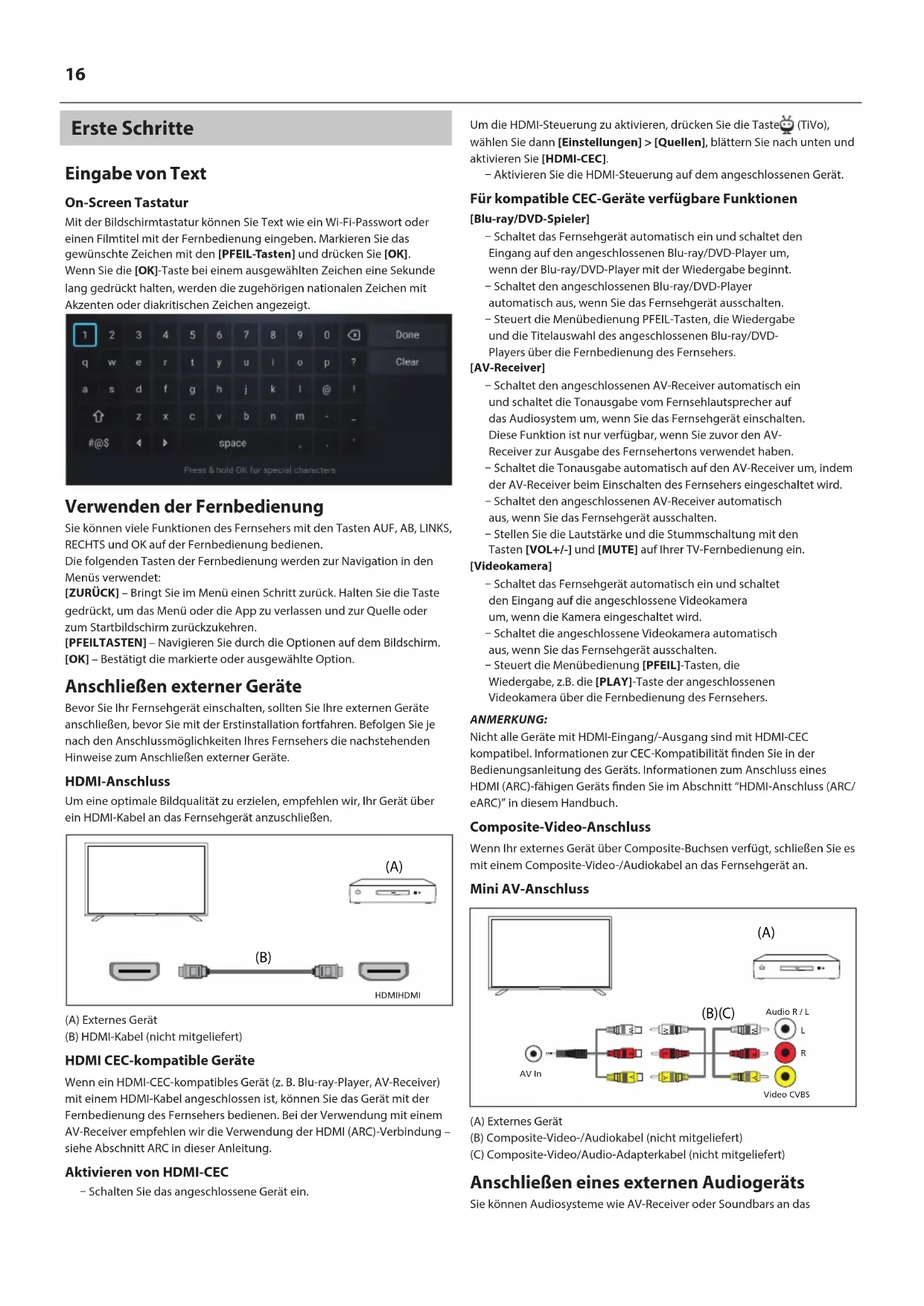
After the last step, the factory reset is performed, and you are greeted by the rst installation screen when the TV restarts.16 Erste Schritte Eingabe von Text On-Screen Tastatur Mit der Bildschirmtastatur können Sie Text wie ein Wi-Fi-Passwort oder einen Filmtitel mit der Fernbedienung eingeben. Markieren Sie das gewünschte Zeichen mit den [PFEIL-Tasten] und drücken Sie [OK]. Wenn Sie die [OK]-Taste bei einem ausgewählten Zeichen eine Sekunde lang gedrückt halten, werden die zugehörigen nationalen Zeichen mit Akzenten oder diakritischen Zeichen angezeigt. Verwenden der Fernbedienung Sie können viele Funktionen des Fernsehers mit den Tasten AUF, AB, LINKS, RECHTS und OK auf der Fernbedienung bedienen. Die folgenden Tasten der Fernbedienung werden zur Navigation in den Menüs verwendet: [ZURÜCK] – Bringt Sie im Menü einen Schritt zurück. Halten Sie die Taste gedrückt, um das Menü oder die App zu verlassen und zur Quelle oder zum Startbildschirm zurückzukehren. [PFEILTASTEN] – Navigieren Sie durch die Optionen auf dem Bildschirm. [OK] – Bestätigt die markierte oder ausgewählte Option. Anschließen externer Geräte Bevor Sie Ihr Fernsehgerät einschalten, sollten Sie Ihre externen Geräte anschließen, bevor Sie mit der Erstinstallation fortfahren. Befolgen Sie je nach den Anschlussmöglichkeiten Ihres Fernsehers die nachstehenden Hinweise zum Anschließen externer Geräte. HDMI-Anschluss Um eine optimale Bildqualität zu erzielen, empfehlen wir, Ihr Gerät über ein HDMI-Kabel an das Fernsehgerät anzuschließen. (B) (A) HDMIHDMI (A) Externes Gerät (B) HDMI-Kabel (nicht mitgeliefert) HDMI CEC-kompatible Geräte Wenn ein HDMI-CEC-kompatibles Gerät (z. B. Blu-ray-Player, AV-Receiver) mit einem HDMI-Kabel angeschlossen ist, können Sie das Gerät mit der Fernbedienung des Fernsehers bedienen. Bei der Verwendung mit einem AV-Receiver empfehlen wir die Verwendung der HDMI (ARC)-Verbindung – siehe Abschnitt ARC in dieser Anleitung. Aktivieren von HDMI-CEC ū Schalten Sie das angeschlossene Gerät ein. Um die HDMI-Steuerung zu aktivieren, drücken Sie die Taste (TiVo), wählen Sie dann [Einstellungen] > [Quellen], blättern Sie nach unten und aktivieren Sie [HDMI-CEC]. ū Aktivieren Sie die HDMI-Steuerung auf dem angeschlossenen Gerät. Für kompatible CEC-Geräte verfügbare Funktionen [Blu-ray/DVD-Spieler] ū Schaltet das Fernsehgerät automatisch ein und schaltet den Eingang auf den angeschlossenen Blu-ray/DVD-Player um, wenn der Blu-ray/DVD-Player mit der Wiedergabe beginnt. ū Schaltet den angeschlossenen Blu-ray/DVD-Player automatisch aus, wenn Sie das Fernsehgerät ausschalten. ū Steuert die Menübedienung PFEIL-Tasten, die Wiedergabe und die Titelauswahl des angeschlossenen Blu-ray/DVD- Players über die Fernbedienung des Fernsehers. [AV-Receiver] ū Schaltet den angeschlossenen AV-Receiver automatisch ein und schaltet die Tonausgabe vom Fernsehlautsprecher auf das Audiosystem um, wenn Sie das Fernsehgerät einschalten. Diese Funktion ist nur verfügbar, wenn Sie zuvor den AV- Receiver zur Ausgabe des Fernsehertons verwendet haben. ū Schaltet die Tonausgabe automatisch auf den AV-Receiver um, indem der AV-Receiver beim Einschalten des Fernsehers eingeschaltet wird. ū Schaltet den angeschlossenen AV-Receiver automatisch aus, wenn Sie das Fernsehgerät ausschalten. ū Stellen Sie die Lautstärke und die Stummschaltung mit den Tasten [VOL+/-] und [MUTE] auf Ihrer TV-Fernbedienung ein. [Videokamera] ū Schaltet das Fernsehgerät automatisch ein und schaltet den Eingang auf die angeschlossene Videokamera um, wenn die Kamera eingeschaltet wird. ū Schaltet die angeschlossene Videokamera automatisch aus, wenn Sie das Fernsehgerät ausschalten. ū Steuert die Menübedienung [PFEIL]-Tasten, die Wiedergabe, z.B. die [PLAY]-Taste der angeschlossenen Videokamera über die Fernbedienung des Fernsehers. ANMERKUNG: Nicht alle Geräte mit HDMI-Eingang/-Ausgang sind mit HDMI-CEC kompatibel. Informationen zur CEC-Kompatibilität nden Sie in der Bedienungsanleitung des Geräts. Informationen zum Anschluss eines HDMI (ARC)-fähigen Geräts nden Sie im Abschnitt “HDMI-Anschluss (ARC/ eARC)” in diesem Handbuch. Composite-Video-Anschluss Wenn Ihr externes Gerät über Composite-Buchsen verfügt, schließen Sie es mit einem Composite-Video-/Audiokabel an das Fernsehgerät an. Mini AV-Anschluss
AV In (A) Externes Gerät (B) Composite-Video-/Audiokabel (nicht mitgeliefert) (C) Composite-Video/Audio-Adapterkabel (nicht mitgeliefert) Anschließen eines externen Audiogeräts Sie können Audiosysteme wie AV-Receiver oder Soundbars an dasDE Fernsehgerät anschließen. Wählen Sie unten eine Verbindungsmethode entsprechend den Spezikationen des Audiosystems, das Sie anschließen möchten. ū Anschließen mit einem HDMI-Kabel ū Anschluss über ein optisches Digitalkabel ū Anschließen mit einem Audiokabel HDMI-Anschluss (ARC/eARC) Verbindung von Fernsehgerät und Audiosystem mit einem HDMI-Kabel. Dies ist die empfohlene Methode für den Anschluss eines externen Audiogeräts. Verbinden Sie den mit “eARC” gekennzeichneten HDMI-Eingang des Fernsehgeräts über ein HDMI-Kabel mit dem HDMI-Eingang des externen Audiogeräts, das mit dem Text “ARC” oder “eARC” gekennzeichnet ist. (A) (B) HDMI (ARC) HDMI (ARC) (A) AV-Receiver oder Soundbar (B) HDMI-Kabel (nicht mitgeliefert)* ANMERKUNG: Um einen ordnungsgemäßen Betrieb der eARC-Funktion zu gewährleisten, verwenden Sie ein HDMI-Kabel mit der Bezeichnung “HDMI High Speed with Ethernet” oder besser. Zusätzliche Einstellungen für HDMI ARC-Verbindung Damit diese Verbindung funktioniert, muss HDMI CEC auf dem Fernsehgerät aktiviert sein. Drücken Sie dazu die Taste (TiVo), wählen Sie dann [Einstellungen] > [Quellen], blättern Sie nach unten und aktivieren Sie [HDMI-CEC]. Zusätzliche Einstellungen für HDMI ARC/eARC-Verbindung HDMI ARC muss im Menü aktiviert werden. Um sie zu aktivieren, drücken Sie die Taste (TiVo), wählen Sie dann [Einstellungen] > [Ton] > [Audioausgang] und stellen Sie sicher, dass [HDMI eARC] ausgewählt ist. Die Lautstärkeregelung kann über die Fernbedienung des Fernsehers erfolgen (CEC muss eingeschaltet sein). Wenn ARC/eARC funktioniert, wird der Ton aus den Fernsehlautsprechern stummgeschaltet. Wenn Ihr angeschlossenes Audiosystem keinen Ton wiedergibt, unterstützt es möglicherweise nicht die erforderlichen Codecs. In solchen Fällen können Sie versuchen, den Ton vom Fernsehgerät dekodieren zu lassen. Drücken Sie die Taste (TiVo) und wählen Sie [Einstellungen] > [Ton] > [Digitales Audioformat] > [PCM]. Unterschiede zwischen ARC und eARC erklärt Wenn Ihr externes Audiosystem nur die HDMI ARC-Funktion unterstützt, kann das Fernsehgerät nur komprimierten Ton mit maximal 5.1 Kanälen übertragen. Wenn Ihr externes Audiosystem die HDMI eARC-Funktion unterstützt, kann der Fernseher unkomprimierten Ton mit maximal 7.1 Kanälen übertragen. Die Übertragung von Objektton, wie Dolby Atmos und DTS:X, wird ebenfalls unterstützt. Digital Audio (optisch) Verbinden Sie Ihr Fernsehgerät und Ihr Audiosystem mit einem optischen Digitalkabel. Anschluss an den digitalen optischen Eingang des Audiosystems. Digital Audio In OpticalDigital Audio Out Optical (A) (B) (A) AV-Receiver oder Soundbar (B) Optisches Audiokabel (nicht mitgeliefert) ANMERKUNG: Wenn Sie den optischen Digitalausgang für eine Audioverbindung verwenden, ist es wichtig, die internen Lautsprecher des Fernsehers zu deaktivieren, um Echoeekte zu vermeiden. Drücken Sie dazu die Taste (TiVo) und wählen Sie [Einstellungen] > [Ton] > [Audioausgang] > [S/ PDIF optisch]. Dadurch werden die internen Lautsprecher des Fernsehers deaktiviert. Wenn Ihr angeschlossenes Audiosystem keinen Ton wiedergibt, unterstützt es möglicherweise nicht die erforderlichen Codecs. In solchen Fällen können Sie versuchen, den Ton vom Fernsehgerät dekodieren zu lassen. Drücken Sie die Taste (TiVo) und wählen Sie [Einstellungen] > [Ton] > [Digitales Audioformat] > [PCM]. RCA-Analoges Audiokabel Schließen Sie das Gerät an den Audioeingang des Audiosystems an. R W (A) (B) Audio R / LLREarphone (A) AV-Receiver oder Soundbar (B) Audiokabel (nicht mitgeliefert) ANMERKUNG: Der Audio-Ausgangspegel ist abhängig vom Kopfhörerpegel. Die Lautstärke des angeschlossenen Audiosystems muss aufgedreht werden. Anschließen von Kopfhörern Sie können kabelgebundene Kopfhörer an das Fernsehgerät anschließen. Anschließen von kabelgebundenen Kopfhörern (B) Earphone Wenn kabelgebundene Kopfhörer an die 3,5-mm-Klinkenbuchse des18 Fernsehers angeschlossen sind, werden die internen Lautsprecher ausgeschaltet. Die Lautstärke des Tons, der aus dem Kopfhörer kommt, wird über die Fernbedienung mit den Tasten [VOL+] und [VOL-] geregelt. Erstmalige Installation Wenn das Fernsehgerät zum ersten Mal eingeschaltet wird, wechselt es in den Installationsmodus. Es wird empfohlen, alle Schritte auszuführen, um einen korrekten Betrieb zu gewährleisten. Verwenden Sie die Taste [BACK] auf Ihrer Fernbedienung, um zum vorherigen Bildschirm zurückzukehren.
1. Wählen Sie Ihre bevorzugte Sprache für die Bildschirmanzeige.
Damit wird die Sprache festgelegt, in der Menüs und Informationen angezeigt werden. Wenn Sie die Sprache später ändern möchten, können Sie dies im Menü [System] tun.
2. Wählen Sie das Land aus, in dem sich Ihr Fernsehgerät bendet,
um die Verfügbarkeit der entsprechenden Inhalte und Funktionen sicherzustellen.
3. [Dieser Schritt gilt nur für Modelle mit Sprachsteuerung.]
ANMERKUNG: Nur Fernbedienungen mit einer Taste mit dem Mikrofonsymbol unterstützen die Sprachsteuerung. Wählen Sie die Option [Verbinden], um Ihre Fernbedienung mit dem Fernsehgerät zu verbinden. Auf dem nächsten Bildschirm werden Sie aufgefordert, die linke Pfeiltaste und die Taste (TiVo) gleichzeitig zu drücken und zu halten. Wenn eine Meldung über das erfolgreiche Pairing erscheint, können Sie die Tasten loslassen. Wenn Sie Ihre Fernbedienung nicht koppeln möchten, wählen Sie die Option [Diesen Schritt überspringen]. In diesem Fall funktioniert die Fernbedienung nur im Standard-IR-Modus, und die Sprachsteuerung ist nicht möglich. Sie können die Fernbedienung später über das Menü [System] koppeln.
4. Richten Sie Ihr Fernsehgerät so ein, dass es sich im Home- oder Demo-
Modus bendet. Der Home-Modus ist die Standardeinstellung für den normalen Gebrauch.
5. Wenn Ihr Fernsehgerät über ein LAN-Kabel angeschlossen ist und
DHCP auf Ihrem Router aktiviert ist, erhalten Sie eine Bestätigung über eine erfolgreiche Netzwerkverbindung. Wenn Ihr Fernseher nicht über ein LAN-Kabel angeschlossen ist, werden Sie aufgefordert, ein Wi-Fi-Netzwerk auszuwählen und sich dort anzumelden. Wählen Sie Ihr Netzwerk aus und folgen Sie den Anweisungen auf dem Bildschirm, um Ihr Wi-Fi-Passwort einzugeben. Vergewissern Sie sich, dass das Passwort richtig eingegeben wurde. Nach erfolgreicher Eingabe stellt das Fernsehgerät eine Verbindung zu Ihrem Netzwerk her und greift anschließend auf das Internet zu, sofern verfügbar.
6. In diesem Schritt wählen Sie eine der verfügbaren Optionen aus:
ū [Öko] – Energiesparoption. Das Bild ist dunkler, was für die Betrachtung bei Tageslicht möglicherweise nicht optimal ist. [Optimiert] – Ein helleres Bild und viele praktische Funktionen, wie z. B. das sofortige Aufwachen aus dem Standby-Modus, sind aktiviert. Der Nachteil ist ein erhöhter Stromverbrauch während des Fernsehbetriebs und im Standby-Modus. ū [Benutzerdeniert] – Hier können Sie auswählen,DE welche Funktionen Sie aktivieren möchten. ANMERKUNG: Sie können alle Optionen später über das Hauptmenü anpassen. Durch Auswahl von [Benutzerdeniert] können Sie die folgenden Optionen ändern: ū [Vernetzter Bereitschaftsbetrieb] – Ermöglicht praktische Funktionen wie automatische Updates, während sich das Fernsehgerät im Standby-Modus bendet, oder das Aufwecken des Fernsehers über andere Geräte. ū [Bildmodus] – Auswahl der Bildvoreinstellungen. Dies kann später über das Hauptmenü geändert werden.
7. Auf diesem Bildschirm können Sie die detaillierten
Nutzungsbedingungen einsehen. Blättern Sie nach unten und wählen Sie eine der Optionen aus. Wenn Sie jedoch ablehnen, sind einige intelligente Funktionen des Fernsehers nicht verfügbar.
8. Wählen Sie auf diesem Bildschirm Ihre bevorzugten Einstellungen
und fahren Sie mit dem nächsten Schritt fort, indem Sie [Absenden] wählen.
9. In diesem Schritt können Sie die Anzeigebeschränkungen für
Kinder festlegen. Wählen Sie dazu die Option [Altersbeschränkung festlegen]. Sie können die Anzeigebeschränkungen auf der Grundlage des Alters einrichten.
10. Sie werden aufgefordert, eine PIN zu erstellen, bevor Sie mit dem
nächsten Schritt fortfahren. Bitte merken Sie sich die PIN, da sie für den Zugri auf verschiedene Funktionen des Fernsehers verwendet wird, z. B. beim Sperren oder bei der Verwendung der Kindersicherung.
11. Wenn Sie ein Antennenkabel an einen der Tuner des Fernsehgeräts
angeschlossen haben, wählen Sie [Weiter], wählen Sie eine der zutreenden Optionen aus, und starten Sie den Abstimmungsvorgang. Während des Abstimmungsvorgangs informiert das Display über den Fortschritt und zeigt die Anzahl der empfangenen digitalen Kanäle an. Wenn Sie keine Antenne angeschlossen haben, wählen Sie die Option [Diesen Schritt überspringen].20
12. Sobald Sie diesen Bildschirm erreichen, ist Ihr Fernsehgerät
einsatzbereit. Wählen Sie eine der Optionen, um zu starten. Startbildschirm Der Startbildschirm dient als zentrale Anlaufstelle für den Zugri auf verschiedene Funktionen und Inhalte auf Ihrem Fernseher. Er bietet eine benutzerfreundliche Oberäche, mit der Sie ganz einfach durch verschiedene Apps, Empfehlungen und Einstellungen navigieren und diese erkunden können. Das Layout des Startbildschirms besteht aus mehreren Reihen, die jeweils unterschiedliche Funktionen und Optionen bieten. Von oben beginnend können Sie diese Reihen sehen: [Im Trend] – In dieser Zeile wird eine Liste mit aktuellen Filmen und Serien angezeigt. Über dem ausgewählten Inhalt können Sie sehen, auf welchen Streaming-Apps er verfügbar ist. Drücken Sie auf [OK] für den ausgewählten Inhalt, um auszuwählen, von welchem Streaming-Dienst der Inhalt wiedergegeben werden soll. Im gleichen Menü können Sie den ausgewählten Inhalt auch zur Merkliste hinzufügen, wenn Sie ihn später ansehen möchten. [Meine Apps] – Diese Zeile enthält eine Liste Ihrer Lieblings-Apps, auf die Sie direkt über den Startbildschirm zugreifen können. Am Ende der Zeile bendet sich eine Option zur Verwaltung der Apps, mit der Sie entscheiden können, welche Apps auf dem Startbildschirm angezeigt werden sollen. Diese Einstellung wirkt sich auch auf die Inhaltsempfehlungen aus. Die Inhalte der Apps, die aus der Zeile [Meine Apps] entfernt werden, werden nicht auf dem Startbildschirm angezeigt. [Steuerkarussell] – Diese Zeile enthält nützliche Tastenkombinationen: [Live-TV] – Schaltet die Quelle auf Live-TV um. [Programm] – Önet den elektronischen Programmführer für die eingestellten Fernsehsender. [Alle Apps] – Önet die Liste aller verfügbaren Apps. Hier können Sie jede der verfügbaren Anwendungen auswählen und starten. [Eingänge] – Önet die Liste der TV-Eingänge. [Life Portal] – Startet das intelligente Portal, das das elektronische Handbuch und Informationen über empfohlene Sharp Produkte enthält. [Einstellungen] – Önet das TV-Einstellungsmenü. [Weitere Zeilen] – Diese Zeilen enthalten empfohlene Inhalte auf der Grundlage von Benutzerpräferenzen, beliebten Sendungen, aktuellen Filmen und Neuerscheinungen. Hauptmenü Das Hauptmenü ist auf dem Startbildschirm verfügbar. Drücken Sie einfach die Taste (TiVo), um den Startbildschirm aufzurufen, und drücken Sie dann die [linke] Pfeiltaste, um das Menü anzuzeigen. Das Hauptmenü enthält diese Punkte: [Suchen] – Eine Suchfunktion, mit der Sie Inhalte über Streaming-Apps hinweg nden können. [Startseite] – Eine Abkürzung, um zum Startbildschirm zurückzukehren. [TiVo+ Free] – Zeigt die Liste der kostenlosen und beliebten Inhalte und kostenlosen Apps an. [TV-Sendungen] – Zeigt eine Liste von TV-Sendungen an, wobei jede Zeile verschiedene Kategorien enthält. [Filme] – Zeigt eine Liste von Filmen an, wobei jede Zeile verschiedene Kategorien enthält. [Watchlist] – Liste der Inhalte, die Sie über den Startbildschirm zur Watchlist hinzugefügt haben. [Einstellungen] – Önet das Menü für die TV-Einstellungen.DE Fernsteuerung Teile der Fernbedienung Beschreibung (Option 1)
1. (standby) – Schaltet das Gerät aus dem Stand-by an oder das
laufende Gerät in den Stand-by.
2. INPUT (EINGABE) – Zeigt das Eingangs-/Quellenmenü
3. ZAHLENTASTEN – 0 bis 9 zur Direktauswahl eines Fernsehkanals.
(Stumm) – Schaltet den Ton stumm oder hebt die Stummschaltung auf.
5. GUIDE (PROGRAMMFÜHRER) – Önet den 7-Tage-Programmführer
(Digitalmodus des Fernsehers).
(EINSTELLUNGEN) – Önet das Menü Einstellungen.
8. INFO – Kurz drücken: Drücken Sie einmal, um Informationen über das
aktuelle Programm anzuzeigen. Erneut drücken, um die TV-Senderliste anzuzeigen. Lang drücken: Önet das Sharp Life Portal.
9. (▲/▼/◄/►/OK) – Ermöglicht Ihnen, durch die On-Screen Menüs
zu navigieren und die Systemeinstellungen nach Ihren Wünschen zu verändern.
10. BACK (ZURÜCK) – Kurz drücken: Schritt zurück im Menü. Lang drück-
en: Beenden des aktuell angezeigten Menüs oder der Anwendung.
(TiVo) – Zeigt den Startbildschirm des Fernsehers an.
12. Freely – (UK-Modelle) Kurz drücken: Zugri auf den Freely-Dienst. Nur
in Großbritannien verfügbar. (EU-Modelle) Lang drücken: Eine Liste von Apps wird geönet. Wählen Sie die App aus, die Sie dieser Taste für den schnellen Zugri zuweisen möchten. Kurz drücken: Startet die gespeicherte App.
13. VOL (+/-) (LAUTSTÄRKE) – Lautstärke erhöhen/verringern.
14. CH (+/-) (KANAL) – Zum nächsten/vorherigen Kanal in der Sequenz
15. NETFLIX – Zugri auf die Netix-App.
16. Prime Video – Zugri auf die Prime-Video-App.
17. Disney+ – Zugri auf die Disney+-App.
18. YouTube – Zugri auf die YouTube-App.
19. AUDIO (TON) – Önet das Menü der Audiospur.
20. SUB (UNTERTITEL) – Schaltet die Untertitel am unteren Bildschirm-
21. TEXT (VIDEOTEXT) – Schaltet den Videotext ein/aus.
22. TV (FERNSEHER) – Schaltet den Fernseher auf den zuletzt gesehenen
– Medien wiedergeben/pausieren.
– Schneller Rücklauf.
– Schneller Vorlauf.
– Wiedergabe anhalten.
27. FARBTASTEN – Ausführen der entsprechenden aktuellen Funktion.
Teile der Fernbedienung Beschreibung (Option 2)
1. (standby) – Schaltet das Gerät aus dem Stand-by an oder das
laufende Gerät in den Stand-by.
2. INPUT (EINGABE) – Zeigt das Eingangs-/Quellenmenü
3. ZAHLENTASTEN – 0 bis 9 zur Direktauswahl eines Fernsehkanals.
(Stumm) – Schaltet den Ton stumm oder hebt die Stummschaltung auf.
5. GUIDE (PROGRAMMFÜHRER) – Önet den 7-Tage-Programmführer
(Digitalmodus des Fernsehers).
(EINSTELLUNGEN) – Önet das Menü Einstellungen.
(MIKROFON) – Suchen Sie nach Inhalten und steuern Sie das Fernsehgerät per Sprache. Halten Sie die Taste gedrückt und sprechen Sie dann in das Mikrofon.
8. INFO – Kurz drücken: Drücken Sie einmal, um Informationen über das
aktuelle Programm anzuzeigen. Erneut drücken, um die TV-Senderliste anzuzeigen. Lang drücken: Önet das Sharp Life Portal.
9. (▲/▼/◄/►/OK) – Ermöglicht Ihnen, durch die On-Screen Menüs
zu navigieren und die Systemeinstellungen nach Ihren Wünschen zu verändern.
10. BACK (ZURÜCK) – Kurz drücken: Schritt zurück im Menü. Lang drück-
en: Beenden des aktuell angezeigten Menüs oder der Anwendung.
(TiVo) – Kurz drücken: Zeigt den Startbildschirm des Fernsehers an. Lang drücken: Önet das Anwendungsmenü.
12. Freely – (UK-Modelle) Kurz drücken: Zugri auf den Freely-Dienst. Nur
in Großbritannien verfügbar. (EU-Modelle) Lang drücken: Eine Liste von Apps wird geönet. Wählen Sie die App aus, die Sie dieser Taste für den schnellen Zugri zuweisen möchten. Kurz drücken: Startet die gespeicherte App.
13. VOL (+/-) (LAUTSTÄRKE) – Lautstärke erhöhen/verringern.
14. CH (+/-) (KANAL) – Zum nächsten/vorherigen Kanal in der Sequenz
15. NETFLIX – Zugri auf die Netix-App.
16. Prime Video – Zugri auf die Prime-Video-App.
17. Disney+ – Zugri auf die Disney+-App.
18. YouTube – Zugri auf die YouTube-App.
19. AUDIO (TON) – Önet das Menü der Audiospur.
20. SUB (UNTERTITEL) – Schaltet die Untertitel am unteren Bildschirm-
21. TEXT (VIDEOTEXT) – Schaltet den Videotext ein/aus.
22. TV (FERNSEHER) – Schaltet den Fernseher auf den zuletzt gesehenen
– Medien wiedergeben/pausieren.
– Schneller Rücklauf.
– Schneller Vorlauf.
– Wiedergabe anhalten.
27. FARBTASTEN – Ausführen der entsprechenden aktuellen Funktion.
1DE Sprachsteuerung ANMERKUNG: Die folgenden Informationen gelten nur für Modelle, die mit einer Fernbedienung mit Mikrofon ausgestattet sind. Solche Fernbedienungen haben eine Taste mit einem Mikrofonsymbol: Pairing der Fernbedienung Um die Sprachsteuerung verwenden zu können, müssen die Fernbedienung und das Fernsehgerät gekoppelt werden. Dieses Pairing wird in der Regel während der Ersteinrichtung des Fernsehers durchgeführt. Wenn Sie diesen Teil der Einrichtung übersprungen haben, können Sie die Fernbedienung manuell koppeln, indem Sie die folgenden Schritte ausführen:
1. Drücken Sie die Taste
(Einstellungen), um das Einstellungsmenü zu önen.
2. Gehen Sie zu [System] > [Fernbedienung].
3. Es wird ein Bildschirm mit Anweisungen zum Koppeln angezeigt.
4. Halten Sie die [linke] Pfeiltaste und die Taste
(TiVo) gleichzeitig gedrückt. Wenn eine Meldung über die erfolgreiche Kopplung erscheint, können Sie die Tasten loslassen.
5. Ihre Fernbedienung ist nun mit Ihrem Fernsehgerät gekoppelt.
Suche nach Inhalten mit Ihrer Stimme Wenn Ihre Fernbedienung gekoppelt ist, können Sie jetzt mit Ihrer Stimme nach Inhalten suchen. Gehen Sie wie folgt vor:
1. Drücken und halten Sie die Taste
2. Sprechen Sie ganz normal in die Richtung der Fernbedienung,
während Sie die Mikrofontaste weiterhin gedrückt halten.
3. Lassen Sie die Taste los, wenn Sie zu Ende gesprochen haben.
Die sprachgesteuerte Suche ist äußerst leistungsfähig und intelligent. Im Folgenden nden Sie einige Beispiele für Begrie/Sätze der Sprachsteuerung: ū “Bourne-Filme” ū “Tom Hanks-Komödien” ū “Ich komme wieder” oder “Live aus New York” ū “Zu meinen Shows gehen” ū “Zu den Einstellungen gehen” ū “Untertitel einschalten” Live-TV Abstimmen von terrestrischen (Luft-) Kanälen Um den automatischen Sendersuchlauf zu starten, gehen Sie wie folgt vor:
1. Drücken Sie die Taste
(Einstellungen), und wählen Sie dann [Live-TV].
2. Stellen Sie unter [Kanalkonguration] > [Quellentyp] die Option
3. Wählen Sie [Sendersuchlauf durchführen] > [Antennensuche].
4. Wählen Sie [Automatischer Suchlauf], um die automatische
Abstimmung der Kanäle zu starten.
5. Oder wählen Sie [Manueller Suchlauf], um nur ein einzelnes
Frequenzband abzustimmen (Multiplex). Abstimmen von Kabelkanälen Um den automatischen Sendersuchlauf zu starten, gehen Sie wie folgt vor:
1. Drücken Sie die Taste
(Einstellungen), und wählen Sie dann [Live-TV].
2. Stellen Sie unter [Kanalkonguration] > [Quellentyp] die Option
3. Wählen Sie [Sendersuchlauf durchführen] > [Kabelsuchlauf].
4. Wählen Sie [Vollständig], um die automatische Abstimmung der
5. Alternativ können [Schnell] Sie auch [Schnell] wählen, um die von
Ihrem Kabelnetzbetreiber bereitgestellten Informationen für die Schnellabstimmung einzugeben. Abstimmen von Satellitenkanälen Um den automatischen Sendersuchlauf zu starten, gehen Sie wie folgt vor:
1. Drücken Sie die Taste
(Einstellungen), und wählen Sie dann [Live-TV].
2. Stellen Sie unter [Kanalkonguration] > [Quellentyp] die Option
3. Wählen Sie [Sendersuchlauf durchführen] > [Satellitensuche].
In diesem Menü können Sie zwischen verschiedenen Arten von Satellitensuchlaufmodi wählen. Wählen Sie den Modus aus, der Ihrer Satellitenanlage entspricht: [Direkte Verbindung] – Sucht die Kanäle eines einzelnen Satelliten. [DiSEqC 1.0] – Scannen Sie die Kanäle von bis zu 4 Satelliten. [DiSEqC 1.1] – Scannen Sie die Kanäle von bis zu 16 Satelliten. [DiSEqC 1.2] – Verwenden Sie diese Option, wenn Sie eine Satellitenantenne mit einem einachsigen Motor haben. [Unicable I] – Scannen Sie die Kanäle von bis zu 2 Satelliten mit bis zu 8 Benutzerbandnummern. [Unicable II] – Scannen Sie die Kanäle von bis zu 4 Satelliten mit bis zu 32 User Band Number.
4. Im nächsten Schritt wählen Sie den Satelliten aus, den Sie abstimmen
möchten. Je nach Ihrem System können Sie möglicherweise mehrere Satelliten auswählen.
5. Für jeden ausgewählten Satelliten können weitere Optionen
eingestellt werden. Wenn Sie fertig sind, wählen Sie die Option [Weiter], um den Abstimmungsvorgang zu starten. Kanal-Liste In der Senderliste Ihres Fernsehgeräts können Sie alle verfügbaren Fernsehsender an einem Ort abrufen. Befolgen Sie diese Anweisungen, um auf Ihre Senderliste zuzugreifen und sie zu verwalten:
1. Drücken Sie die Taste [INPUT] auf Ihrer Fernbedienung, um die Liste
der Eingänge zu önen.
2. Wählen Sie Ihr Live-TV aus der Liste aus. Es kann als [Antenne],
[Kabel] oder [Satellit] markiert sein.
3. Drücken Sie die Taste [INFO], um grundlegende Informationen über
das aktuelle Programm anzuzeigen.
4. Drücken Sie ein weiteres Mal auf [INFO] und die Senderliste erscheint.
5. Verwenden Sie die Pfeiltasten nach links und rechts, um durch
die Liste zu blättern. Drücken Sie [OK], um die Wiedergabe des ausgewählten Kanals zu starten. Bearbeiten der Kanalliste Über die Kanalverwaltung können Sie Kanäle ausblenden und favorisieren.
1. Drücken Sie die Taste
(Einstellungen), um das Einstellungsmenü zu önen.
2. Gehen Sie zu [Live-TV] > [Kanalkonguration] > [Sender
3. Der Bildschirm zur Kanalverwaltung wird angezeigt.
4. Um einen bestimmten Kanal aus der Kanalliste auszublenden,
markieren Sie den Kanal in der Spalte mit dem [durchgestrichenen] Augensymbol.
5. Um einen bestimmten Sender in die Favoritenliste aufzunehmen,
markieren Sie den Sender in der Spalte mit dem [Herzsymbol].
6. Um einen Kanal auszublenden oder aus den Favoriten zu entfernen,
entfernen Sie die Markierung in der entsprechenden Spalte. Favoritenliste Die Favoritenliste auf Ihrem Fernsehgerät bietet schnellen Zugri auf Ihre24 meistgesehenen Fernsehsender. Befolgen Sie diese Anweisungen, um auf Ihre Favoritenliste zuzugreifen und sie zu verwalten: Hinzufügen oder Entfernen von Kanälen aus Ihrer Favoritenliste
1. Drücken Sie die Taste
(Einstellungen), um das Einstellungsmenü zu önen.
2. Gehen Sie zu [Live-TV] > [Kanalkonguration] > [Sender
3. Der Bildschirm zur Kanalverwaltung wird angezeigt.
4. Um einen bestimmten Sender in die Favoritenliste aufzunehmen,
markieren Sie den Sender in der Spalte mit dem [Herzsymbol.]
5. Um einen Sender aus der Favoritenliste zu entfernen, entfernen Sie die
Markierung in der gleichen Spalte. Verwendung der Favoritenliste
1. Drücken Sie während des Fernsehens zweimal die [INFO]-Taste, um
die Kanalliste anzuzeigen.
2. Drücken Sie auf der Fernbedienung die Pfeiltaste nach unten und
wählen Sie [Filter].
3. Wählen Sie die Option [Favoriten].
4. Jedes Mal, wenn Sie die [INFO]-Taste zweimal drücken, werden jetzt
nur noch Ihre Lieblingssender anstelle der Standard-Senderliste angezeigt. ANMERKUNG: Wenn Sie alle Kanäle in der Kanalliste anzeigen möchten, wiederholen Sie die obigen Schritte, wählen aber in Schritt 3 die Option [Alle]. Menü Einstellungen Grundlegende Anweisungen für die Navigation durch die Menüs Um das Hauptmenü aufzurufen, drücken Sie die Taste (Einstellungen) auf der Fernbedienung. Verwenden Sie die Bildlauftasten (▲/▼/◄/►), um in den Menüs zu navigieren. Um eine Einstellung zu bestätigen, drücken Sie die Taste [OK]. Um im Menü einen Schritt zurückzugehen, drücken Sie die Taste [BACK]. Um ein Menü jederzeit zu verlassen, halten Sie die [BACK]-Taste gedrückt. Bild Um das Menü Bild aufzurufen, drücken Sie die Taste (Einstellungen) auf der Fernbedienung und wählen Sie [Bild]. Bitte beachten Sie, dass die Bildeinstellungen für jede Eingangsquelle einzeln konguriert werden. Wenn Sie die Bildeinstellungen für einen bestimmten Eingang ändern möchten, müssen Sie zunächst zu diesem Eingang wechseln. In diesem Menü nden Sie die folgenden Optionen: [Bildmodus] – Wählen Sie aus den folgenden Voreinstellungen: [Öko] – Standardoption, bei der die Hintergrundbeleuchtung reduziert wird, um den Stromverbrauch zu senken. [Natürlich] – Empfohlene Einstellungen für den allgemeinen Gebrauch. [Dynamisch] – Verbessert die Bildsättigung und Schärfe. [Film] – Angepasst für hellere Farben und geringere Helligkeit. [Sport] – Optimiert die Bildqualität für Sportübertragungen. [Spiel] – Optimal für Spiele, wobei die Nachbearbeitung abgeschaltet wird, um den Input Lag zu minimieren. [Benutzerdeniert1] / [Benutzerdeniert2] – Persönlicher Bildmodus, den Sie manuell nach Ihren Wünschen anpassen können. ANMERKUNG: Bei der Wiedergabe von HDR-Inhalten werden die Elemente unter [Bildmodus] durch Optionen ersetzt, die speziell für HDR-Videos gelten. [Bildgröße] – Optionen für das Bildseitenverhältnis. [Automatisch] – Zeigt automatisch das beste Bildformat an, so dass sich das Bild in der richtigen Position bendet. Oben/unten und/oder an den Seiten können schwarze Linien erscheinen. [16/9] – Zeigt ein 4:3-Bild im Format 16:9 an; das Bild wird horizontal und vertikal gestreckt. Dadurch wird ein Teil des oberen und unteren Teils des Bildes abgeschnitten. [4/3] – Zeigt ein 16:9-Bild im Format 4:3 an; das Bild wird horizontal verkürzt. An beiden Rändern des Bildschirms erscheinen Seitenbalken. Zeigt das 4:3-Bild in seiner ursprünglichen Größe an. Die Seitenbalken werden angezeigt, um den 16:9-Bildschirm zu vergrößern. [An Bildschirm anpassen] – Zeigt ein Bild im Vollbildmodus an. Das 16:9-Signal wird im Originalformat angezeigt. Andere Bildformate werden gestreckt, um den Bildschirm auszufüllen. [Erweiterte Einstellungen] – Enthält Einstellungen, mit denen Sie die Bildqualität anpassen können. [Auf alle Eingänge anwenden] – Wenn Sie diese Option auswählen, werden die aktuellen Bildeinstellungen auf alle Videoeingänge angewendet. [Zurücksetzen] – Mit dieser Option können Sie die Standard- Videoeinstellungen wiederherstellen. [Automatischer Spielmodus] – Wenn dieser Modus aktiviert ist, erkennt der Fernseher automatisch, wenn eine Spielkonsole oder ein PC angeschlossen ist und aktiv ein Spiel spielt. Er schaltet dann in einen voreingestellten Modus, der die Eingabeverzögerung reduziert und das Spielerlebnis verbessert. [Dolby Vision-Benachrichtigungen] – Wenn diese Option aktiviert ist, wird eine Benachrichtigung auf dem Bildschirm angezeigt, wenn die Wiedergabe von Dolby Vision-Inhalten beginnt. Advances-Einstellungen [Hintergrundbeleuchtung] – Stellen Sie die Helligkeit des Bildschirms ein, indem Sie die Hintergrundbeleuchtung des Panels erhöhen oder verringern. [Helligkeit] – Erhöht oder verringert die Gesamthelligkeit des Bildes. [Kontrast] – Stellt das Gleichgewicht zwischen Schwarz- und Weißwerten ein. [Farbe] – Erhöht die Farbintensität von Schwarz und Weiß. [Schärfe] – Verbessert oder verringert die Bildschärfe. [Helligkeit und Details] [Gamma] – Passt die Farbtöne zwischen den hellen und dunklen Teilen des Bildes an. [Dynamische Hintergrundbeleuchtung] – Diese Einstellung passt die Intensität der Hintergrundbeleuchtung an die Helligkeit der Szene an. Sie verstärkt helle Szenen, indem sie die Hintergrundbeleuchtung erhöht, und dimmt sie bei dunklen Szenen. Sie können zwischen verschiedenen Stufen wählen, um die Stärke des Eekts zu steuern. [Lokaler Kontrast] – Passt die Kontraststufen des Bildes automatisch an den angezeigten Inhalt an. Der Zweck ist die Verbesserung der gesamten Bildqualität, indem dunkle Szenen dunkler und helle Szenen heller gemacht werden. [Adaptive Luma-Steuerung] – Dynamische Videokontrastverbesserung zur automatischen Anpassung des Luma- Pegels des Bildsignals. [Verbesserung der Auösung] – Dieser Bildverarbeitungsmodus schärft das Bild und entfernt Rauschen. Er wird für die Verwendung mit Videoquellen niedriger Qualität empfohlen. Farbfeinabstimmung [Farbtemperatur] – Beeinusst die Wärme oder Kühle des Bildes. Wählen Sie aus den folgenden Voreinstellungen: [Kühl] – Erhöht die Blautöne im Bild. [Neutral] – Standardeinstellungen für die Farbtemperatur. [Warm] – Erhöht die Rottöne im Bild. [Farbverschiebung] – Passt den Farbton des Bildes an, um eventuelle Farbunausgewogenheiten zu korrigieren. Dies kann dazu beitragen, dass die Farben, insbesondere Hauttöne, natürlich erscheinen und die Farbbalance des Bildes insgesamt korrekt ist. [Schwaches blaues Licht] – Wenn Sie diese Option aktivieren, wird die Emission von blauem Licht reduziert, was dazu beitragen kann, die Augen beim Lesen von Text zu schonen. Blaues LichtDE von Fernsehgeräten kann auch die Ausschüttung von Melatonin unterdrücken und so den Schlaf beeinträchtigen. Wenn Sie unter Schlafproblemen leiden, sollten Sie diese Funktion aktivieren. [Farbraum] – Mit dieser Option können Sie zwischen verschiedenen Farbraumstandards umschalten und so den Bereich der Farben festlegen, die ein Bildschirm genau wiedergeben kann. Nur im SDR- Modus verfügbar. [Rauschen und Artefakte] – Einstellungen zur Verringerung von Rauschen und zur Beseitigung von Artefakten im Bild. [Rauschunterdrückung] – Filtert und reduziert Bildrauschen (Interferenzen). [MPEG-Rauschunterdrückung] – Reduziert Blockrauschen und Moskito-Rauschen, die durch die digitale Komprimierung verursacht werden. [10-Bit-Farbwiedergabe] – Reduziert den Farbbandeekt bei Inhalten mit starken Farbverläufen. [Kalibrierung] – Erweiterte Bildeinstellungen für erfahrene Benutzer. [2-Punkt-Weißabgleichskorrektur] – Aktiviert oder deaktiviert die Anwendung der 2-Punkt-Weißabgleichseinstellungen. [2-Punkt-Kalibrierung] – Passt die 2-Punkt-Weißabgleichskorrektur durch Änderung von RGB-Oset und Verstärkung an. [11-Punkt-Weißabgleichskorrektur] – Aktiviert oder deaktiviert die Anwendung der 11-Punkt-Weißabgleichseinstellungen. [11-Punkt-Kalibrierung] – Feinabstimmung der Weißabgleichskorrektur durch Anpassung des Kontrasts der drei Grundfarben. [Farbtuner] – Aktiviert oder deaktiviert die Anwendung von Farbwiedergabeeinstellungen. [Farbwiedergabe kalibrieren] – Experteneinstellungen zur Feinabstimmung der Farbgenauigkeit des Bildes. [Kalibrierung zurücksetzen] – Setzt alle Kalibrierungseinstellungen auf ihre Standardwerte zurück. Ton Um das Menü Ton aufzurufen, drücken Sie die Taste (Einstellungen) auf der Fernbedienung und wählen Sie [Ton]. In diesem Menü nden Sie die folgenden Optionen: [Audioausgang] – Legt fest, wie der Ton von Ihrem Fernsehgerät zu externen Audiogeräten wie Soundbars, Heimkinosystemen oder Kopfhörern geleitet wird. [Interner TV-Lautsprecher] – Der Ton wird über die integrierten Lautsprecher des Fernsehers wiedergegeben. [S/PDIF optisch] – Audio wird auf dem über das optische Kabel angeschlossenen Gerät wiedergegeben. [HDMI eARC] – Audio wird auf dem ARC/eARC-kompatiblen Gerät wiedergegeben, das über ein HDMI-Kabel angeschlossen ist. [Kopfhörer] – Sendet Audio über eine Standard-Kopfhörerbuchse an externe Lautsprecher oder Kopfhörer. ANMERKUNG: Wenn Sie einen Kopfhörer oder ein ARC/eARC-kompatibles Gerät anschließen, wird die Audioausgabe automatisch auf dieses Gerät umgeschaltet. Sie können die Ausgabe jedoch jederzeit über dieses Menü außer Kraft setzen. So können Sie beispielsweise auch bei angeschlossenen Kopfhörern die Tonausgabe auf die internen TV-Lautsprecher umschalten. [Dolby Audio™-Tonmodus] – Wählen Sie eines der voreingestellten Tonprole. [Aus] – Alle Audioverbesserungen sind ausgeschaltet. [Benutzerdeniert] – Ermöglicht Ihnen die manuelle Steuerung spezieller Audioparameter: [Lautsprecher-Virtualisierung] – Ermöglicht es Ihnen, den Dolby- Surround-Sound-Eekt zu aktivieren. [Lautstärkeregelung] – Dolbys Lösung zur Reduzierung schwankender Lautstärkepegel bei verschiedenen Arten von Inhalten und Eingängen. [Dialogerweiterung] – Verbessert die Sprache durch Hervorhebung gegenüber den Hintergrundgeräuschen für eine bessere Verständlichkeit. [Benutzerdenierten Audiomodus zurücksetzen] – Setzt die Audioeinstellungen auf ihre Standardkongurationen zurück. [Standard] – Optimiert die Tonqualität für allgemeine Inhalte. [Atmos] – Aktiviert Dolby Atmos und sorgt für ein intensiveres Klangerlebnis mit hohen Kanälen. [Film] – Optimiert den Surround-Sound für Filme. [Musik] – Optimiert den Klang für das Hören von Musik. [Sport] – Simuliert den größeren Raum eines Stadions oder eines anderen Veranstaltungsortes. [Spiel] – Verbessert die Soundeekte für ein noch intensiveres Spielerlebnis. [Nacht] – Reduziert laute Geräusche bei gleichbleibender Klarheit, ideal für nächtliches Fernsehen. [Sprechtaste] – Verbessert die Sprachverständlichkeit durch Reduzierung der Hintergrundgeräusche. [Surround-Downmix] – Dieses Menü steuert, wie der Surround-Sound über die TV-Lautsprecher wiedergegeben wird. [Stereo] – Nur der linke und der rechte Kanal werden über die Lautsprecher wiedergegeben. Die Center- und Surround-Kanäle werden ignoriert. [Surround-kompatibel] – Die linken, rechten und Surround-Kanäle werden über die Lautsprecher wiedergegeben. [Audioverzögerung] – Passt die Audioverzögerung an, um Bild und Ton für externe Lautsprecher zu synchronisieren, die über einen digitalen Audioausgang angeschlossen sind. [Digitales Audioformat] – Kongurieren Sie die Einstellungen für den digitalen Audioausgang. [Automatisch] – Wählt automatisch die optimalen Einstellungen. [Bitstream] – Der Audiostrom wird von dem Gerät verarbeitet, das über den digitalen Ausgang angeschlossen ist (Soundbar, AV-Receiver usw.). [PCM] – Der Audiostrom wird vom Fernsehgerät verarbeitet. Eingänge Um das Menü Eingänge aufzurufen, drücken Sie die Taste (Einstellungen) auf der Fernbedienung und wählen Sie [Eingänge]. Bitte beachten Sie, dass dieses Menü für die Einstellung der Quellen bestimmt ist. Um zu einer anderen Quelle zu wechseln, drücken Sie die [INPUT]- Taste. Neuordnung der Quellen
1. Wählen Sie die Quelle aus, die Sie an eine andere Position verschieben
2. Drücken und halten Sie die [OK]-Taste.
3. Verwenden Sie die Pfeiltasten, um die Quelle an eine neue Position zu
4. Drücken Sie [OK], um die neue Position zu bestätigen.
Bearbeitung der Quellen Wählen Sie die Quelle aus, die Sie bearbeiten möchten, und drücken Sie kurz die [OK]-Taste. Ein Menü mit Bearbeitungsoptionen wird angezeigt: [Namen ändern] – Benennt die Quelle um. Sie können die Quelle z. B. umbenennen, um den Typ des angeschlossenen Geräts wiederzugeben. [Symbol ändern] – Ermöglicht die Auswahl eines der voreingestellten Icons für die bearbeitete Quelle. [Eingang aus Liste ausblenden] – Macht die bearbeitete Quelle in der Quellenliste unsichtbar. [Zurücksetzen] – Stellt den Standardnamen und die Standardeinstellungen für die bearbeitete Quelle wieder her. [HDMI-EDID-Version ändern] – Mit diesem Element können Sie den Modus des ausgewählten HDMI-Eingangs umschalten. Wenn Sie kein Bild oder keinen Ton von dem angeschlossenen HDMI-Gerät empfangen, können Sie manuell zu einer anderen EDID-Version wechseln. [Automatisch] – Das Fernsehgerät wählt automatisch die optimale Option. Wenn Sie kein Bild und/oder keinen Ton über HDMI empfangen, versuchen Sie, andere Optionen manuell auszuwählen. [HDMI1.4] – Empfohlen, wenn das Fernsehgerät an ein Gerät mit26 einem HDMI 1.4-Ausgang oder niedriger angeschlossen ist, z. B. an einen Full HD Blu-Ray-Player oder DVD-Player. [HDMI2.1] – Empfohlen, wenn der Fernseher an ein Gerät mit einem HDMI 2.0-Ausgang oder besser angeschlossen ist, z. B. einen 4K-Blu-ray- Player. Mit dieser Einstellung werden auch HDR-Inhalte aktiviert. ANMERKUNG: Alle oben genannten Einstellungen wirken sich auf das Erscheinungsbild der Quellenliste aus. HDMI-CEC Aktivieren oder deaktivieren Sie die HDMI-CEC-Funktion. Mit dieser Funktion können Sie über HDMI angeschlossene Geräte mit der Fernbedienung des Fernsehers steuern. Netzwerk Um das Netzwerkmenü aufzurufen, drücken Sie die Taste (Einstellungen) auf der Fernbedienung und wählen Sie [Netzwerk]. In diesem Menü nden Sie die folgenden Optionen: [Kabelgebundenes Netzwerk.] – Zeigt Informationen über die kabelgebundene Netzwerkverbindung an. [Drahtlosnetzwerk] – Zeigt das drahtlose Netzwerk, mit dem das Fernsehgerät verbunden ist, und die Liste der verfügbaren Netzwerke an. Wenn Sie eine Verbindung zu einem anderen drahtlosen Netzwerk herstellen möchten, wählen Sie es aus der Liste aus. Wenn Sie sich zum ersten Mal mit dem Netzwerk verbinden, werden Sie aufgefordert, das Passwort über die Bildschirmtastatur einzugeben. Es stehen weitere Optionen zur Verfügung: [Netzwerke scannen] – Scannt alle drahtlosen Netzwerke in der Umgebung neu. [Netzwerknamen eingeben] – Ermöglicht Ihnen das manuelle Hinzufügen eines Wi-Fi-Netzwerks. Dies ist notwendig, wenn Sie ein unsichtbares/verstecktes WLAN-Netzwerk auf Ihrem Router eingerichtet haben. Wenn Sie das drahtlose Netzwerk auswählen, mit dem Sie gerade verbunden sind, erhalten Sie die folgenden Optionen: [Trennen] – Trennt das Fernsehgerät vom aktuellen Netzwerk und merkt sich das Passwort. [Verbindung trennen und Passwort nicht merken] – Trennt die Verbindung des Fernsehers zum aktuellen Netzwerk und vergisst das Passwort. Um die Verbindung wieder herzustellen, werden Sie aufgefordert, das Passwort erneut einzugeben. [Netzwerkkonguration] – Denieren Sie die Netzwerkverbindungsregeln für das Fernsehgerät. [Automatisch] – Das Fernsehgerät verbindet sich automatisch mit dem Netzwerk, wenn DHCP auf dem Router aktiviert ist. [Manuell] – Manuelle Konguration der IP-Einstellungen. Live-TV Um das Menü Live-TV aufzurufen, drücken Sie die Taste (Einstellungen) auf der Fernbedienung und wählen Sie [Live-TV]. In diesem Menü nden Sie die folgenden Optionen: [Kanalkonguration] – Einstellungen für die Kanalabstimmung. [Quellentyp] – Wählen Sie den Empfangstyp, den Sie bearbeiten oder einstellen möchten. [Antenne] – Wählen Sie diese Option, wenn Sie Antennenkanäle bearbeiten oder abstimmen möchten. [Kabel] – Wählen Sie diese Option, wenn Sie Kabelkanäle bearbeiten oder abstimmen möchten. [Satellit] – Wählen Sie diese Option, wenn Sie Satellitenkanäle bearbeiten oder abstimmen möchten. [Sendersuchlauf durchführen] – Menü, in dem Sie nach Sendern über einen Ihrer TV-Tuner suchen können. [Antennensuche] – Abstimmungsoptionen für Antennenkanäle. [Kabelsuchlauf] – Abstimmungsoptionen für Kabelkanäle. [Satellitensuchlauf] – Abstimmungsoptionen für Satellitenkanäle. [Sender verwalten] – Rufen Sie das Menü zur Verwaltung der Kanäle auf, mit dem Sie Kanäle ausblenden oder als Favoriten markieren können. Je nach dem Land, das bei der Ersteinrichtung ausgewählt wurde, kann auch die Neuordnung der Kanäle verfügbar sein. [Automatische Senderaktualisierung] – Während sich das Fernsehgerät im Standby-Modus bendet, prüft es einmal pro Tag, ob sich das Fernsehnetz geändert hat. Falls erforderlich, werden die aktuellen Kanäle aktualisiert und neue Kanäle gespeichert. [CI+ kongurieren] – Einstellungen für das CA-Modul und die CI+- Karte. [Freely kongurieren] – Einstellung für die Freely-App. Nur in Großbritannien verfügbar. [Untertitel] – Einstellungen für digitale TV-Untertitel. [Automatische Untertitelauswahl] – Wenn diese Option aktiviert ist, zeigt das Fernsehgerät automatisch Untertitel in den Sprachen an, die in den unten stehenden Optionen eingestellt sind (sofern verfügbar). [Primäre Sprache für Untertitel] – Bevorzugte Sprache für Untertitel. [Sekundäre Untertitelsprache] – Sekundäre Untertitelsprache, die ausgewählt wird, wenn keine Untertitel in der Hauptsprache verfügbar sind. [Untertitel für Hörgeschädigte] – Zeigt Untertitel am unteren Rand des Bildschirms für Betrachter mit Hörbehinderungen an. [Audio] – Einstellungen für digitales TV-Audio. [Primäre Audiosprache] – Bevorzugte Audiosprache, wenn mehrere Optionen verfügbar sind. [Sekundäre Audiosprache] – Sekundäre Audiosprache, die ausgewählt wird, wenn der Ton in der primären Sprache nicht verfügbar ist. [Audiobeschreibung] – Zusätzliche Tonspur für Sehbehinderte. Nur bei ausgewählten digitalen TV-Inhalten verfügbar. [Gesprochene Untertitel] – Aktiviert/deaktiviert das Vorlesen von Untertiteln durch eine gesprochene Stimme. [Lautstärke Audiobeschreibung] – Lautstärkeregler für die [Audiobeschreibung]-Spur. [Interaktive TV-Apps] – Einstellungen für interaktive TV-Apps. [HbbTV aktivieren] – Aktiviert oder deaktiviert HbbTV (Hybrid Broadcast Broadband TV), das interaktive TV-Dienste wie Video-on- Demand, Catch-up-TV, interaktive Werbung, Spiele und mehr bietet. Wenn HbbTV aktiviert ist, können Sie auf dem aktuell angezeigten Kanal darauf zugreifen, indem Sie die rote Taste auf der Fernbedienung drücken. Bitte beachten Sie, dass jeder Sender über eine eigene HbbTV- App verfügt und bei einigen Sendern HbbTV möglicherweise nicht verfügbar ist. [Cookies von Drittanbietern blockieren] – Wenn Sie diese Einstellung aktivieren, werden 3rd party cookies blockiert, wodurch Dritte daran gehindert werden, Ihre Online-Aktivitäten zu verfolgen. Barrierefreiheit Die Einstellungen für Barrierefreiheit sind eine Reihe von Funktionen, die Menschen mit Behinderungen die Nutzung des Fernsehers erleichtern sollen. Diese Einstellungen unterstützen Nutzer mit Seh- oder Hörbeeinträchtigungen, indem sie die Benutzeroberäche und die Inhalte des Fernsehers anpassen. Barrierefreiheits-Shortcut: Halten Sie die Taste (Stummschaltung) gedrückt, um den Barrierefreiheits-Shortcut von jeder Stelle des Fernsehers aus zu önen. Alternativ können Sie das Menü „Barrierefreiheit“ aufrufen, indem Sie die Taste (Einstellungen) auf der Fernbedienung drücken und [Barrierefreiheit] auswählen. [Audioführung] – Lassen Sie sich vom Fernseher alle markierten Elemente vorlesen, einschließlich der Inhaltsbeschreibungen. [Audioführung] – Aktivieren/deaktivieren Sie das Vorlesen der Optionen auf dem Bildschirm. [Lautstärke] – Passen Sie die Lautstärke der Sprachausgabe an die Lautstärke des Fernsehers an: an die Lautstärke des Fernsehers anpassen, leiser, lauter. [Geschwindigkeit] – Verlangsamen oder beschleunigen Sie die Sprachausgabe von 0,25x bis 2x.DE [Tonhöhe] – Passen Sie die Tonhöhe der Sprachausgabe an: tief, normal, hoch. [Live-TV-Untertitel] – Bildschirmtext, der eine Transkription von Dialogen und Soundeekten bereitstellt, vor allem für Menschen, die taub oder schwerhörig sind. [Audiobeschreibung] – Bietet eine gesprochene Beschreibung der visuellen Elemente auf dem Bildschirm, wie z. B. Handlungen, Figuren und Szenen, für sehbehinderte Zuschauer. [TV-Hochleistungsklang] – Spielt einen Soundeekt ab, wenn der Fernseher ein- oder ausgeschaltet wird. Informationen zum hohen Kontrast – Da die TiVo-OS-Oberäche standardmäßig auf hohen Kontrast eingestellt ist, ist eine manuelle Anpassung des Textkontrasts nicht möglich. System Um das Systemmenü aufzurufen, drücken Sie die Taste (Einstellungen) auf der Fernbedienung und wählen Sie [System]. In diesem Menü nden Sie die folgenden Optionen: [Systeminformationen] – Zeigt Informationen über das Fernsehgerät, das Betriebssystem sowie verschiedene IDs an, die von TiVo oder von Drittanbieteranwendungen verwendet werden. [Softwareupdates] – Verwaltung von Software-Updates. [Nach Updates suchen] – Manuelle Suche nach Software-Updates. Wenn neue Software gefunden wird, haben Sie die Möglichkeit, diese zu installieren. [Weitere Info] – Informationen über Änderungen in der neuen Software. Diese Option ist nur nach einem Update sichtbar. [Automatische Updates] – Aktivieren oder deaktivieren Sie automatische Updates. Wenn das Fernsehgerät nicht in Gebrauch ist oder sich im Standby-Modus bendet, sucht es automatisch nach neuen Software-Updates. Wenn ein neues Update gefunden wird, wird es automatisch heruntergeladen und installiert, ohne dass der Benutzer dies bestätigen muss. [Sprache] – Zur Auswahl der Menüsprache. Bei Modellen mit Sprachfernbedienung wird die ausgewählte Menüsprache auch für die Spracherkennung eingestellt. [Land] – Zeigt das Land an, das Sie bei der Ersteinrichtung ausgewählt haben. Die Ländereinstellung kann nur bei der Ersteinrichtung nach einer Rückstellung auf die Werkseinstellungen geändert werden. [Uhrzeit und Zeitzone] – Optionen für [Zeitquelle] – Legen Sie die Quelle fest, aus der die Informationen über Zeit und Datum automatisch bezogen werden sollen. [Zeitzone] – Option zur Auswahl Ihrer Zeitzone, wenn Ihr Land mehrere hat. [Jugendschutzeinstellungen] – Wenn Sie dieses Menü aufrufen, werden Sie aufgefordert, die PIN einzugeben. Wenn Sie bei der Erstinstallation keine PIN erstellt haben, werden Sie jetzt aufgefordert, eine zu erstellen. In diesem Menü sehen Sie die folgenden Optionen: [Jugendschutzeinstellungen] – Hier können Sie die Kindersicherung aktivieren oder deaktivieren. [Altersbeschränkungen verwalten] – Wählen Sie eine Altersfreigabestufe, bis zu der Inhalte ohne Eingabe einer PIN angesehen werden können. [TV] – Legen Sie Einschränkungen für TV-Kanäle fest. [Streaming] – Beschränkungen, die für Empfehlungen und Suchergebnisse in Ihrem TiVo-Erlebnis gelten. [Entfernen von Inhalten ohne Altersfreigabe] – Blendet Inhalte ohne Bewertungsinformationen aus. [Bluetooth-Zubehör] – Zeigt eine Liste der verfügbaren und verbundenen Bluetooth-Geräte an. In diesem Menü können Sie Bluetooth-Zubehör, wie z. B. Gamepads, koppeln, die Kopplung aufheben oder die Verbindung trennen. [Fernbedienung] – Sie können Ihre Sprachfernbedienung über diese Option koppeln, um die Sprachsteuerung zu aktivieren. Bitte folgen Sie den Anweisungen auf dem Bildschirm, um Ihre Fernbedienung zu koppeln. [Einschaltbildschirm] – Legt fest, was nach dem Einschalten des Fernsehers auf dem Bildschirm erscheint. Sie können zwischen dem Startbildschirm oder dem zuletzt gesehenen Eingang wählen. [Strom- und Energiesparen] – Energiesparoptionen: [Automatisches Abschalten aus] – Legt fest, wie lange das Fernsehgerät weiterläuft, ohne dass eine Taste auf der Fernbedienung gedrückt wird, bevor es in den Standby-Modus wechselt. [Vernetzter Bereitschaftsbetrieb] – Konguration für die Möglichkeit, das Fernsehgerät über ein mobiles Gerät aus dem Netzwerk aufzuwecken. Bitte beachten Sie, dass die Aktivierung dieser Funktion den Stromverbrauch des Fernsehers im Standby-Modus erhöht. [Herunterfahren] – Schaltet das Fernsehgerät aus, ähnlich wie das Drücken der Standby-Taste auf der Fernbedienung. [NEU STARTEN] – Startet das Fernsehgerät neu. Ein Neustart des Fernsehers ist eine wirksame Methode zur Behebung einiger Probleme. Es werden keine Einstellungen gelöscht. [Zurücksetzen] – Setzt das Fernsehgerät auf die Werkseinstellungen zurück. Durch das Zurücksetzen werden alle Daten, Einstellungen und Personalisierungen gelöscht. Rechtliches Um auf das Menü Legal zuzugreifen, drücken Sie die Taste (Einstellungen) auf der Fernbedienung und wählen Sie [Rechtliches]. In diesem Menü können Sie: ū Überprüfung der Bedingungen und Konditionen ū Einverständniserklärungen anzeigen und verwalten – je nach Ihrer Wahl können bestimmte TV-Funktionen aktiviert oder deaktiviert werden ū Regeln für die Relevanz von Anzeigen einrichten ū Siehe Informationen über die im TV verwendete Open-Source-Software ū Siehe Herstellerinformationen Verwenden des Fernsehers mit anderen Geräten Wiedergeben von Inhalten, die auf einem USB- Gerät gespeichert sind Schließen Sie ein USB-Speichergerät an den USB-Anschluss des Fernsehgeräts an, um darauf gespeicherte Foto-, Musik- und Videodateien wiederzugeben.
1. Schließen Sie das USB-Speichergerät an Ihr Fernsehgerät an.
2. Wenn der Fernseher eingeschaltet ist, wird unten auf dem Bildschirm
eine Benachrichtigung über das angeschlossene USB-Laufwerk angezeigt. Wählen Sie die Option [Önen], um das USB-Laufwerk zu durchsuchen. Alternativ können Sie auch USB aus dem Quellenmenü auswählen.
3. Durchsuchen Sie die Liste der Ordner und Dateien und wählen Sie die
gewünschte Datei aus.
4. Drücken Sie OK und die Wiedergabe beginnt.
ANMERKUNG: ū Je nach Bildgröße, Dateigröße und Anzahl der Dateien in einem Ordner dauert es bei manchen Bildern oder Ordnern länger, bis sie angezeigt werden. ū Die Anzeige des Inhalts des USB-Geräts kann je nach Inhalt einige Zeit dauern. ū Trennen Sie während des Zugris auf das USB-Gerät nicht die Stromversorgung des Fernsehgeräts oder des USB- Geräts, da die Daten sonst beschädigt werden können. ū Je nach Datei ist die Wiedergabe möglicherweise nicht möglich. ū Einige Fotos und Filme werden möglicherweise vergrößert, was zu einer schlechteren Bildqualität führt. Je nach Größe und Seitenverhältnis werden die Bilder möglicherweise nicht im Vollbildmodus angezeigt. ū Je nach Datei oder Einstellungen kann es lange dauern, bis ein Foto angezeigt wird. ū Die USB-Anschlüsse des Fernsehers unterstützen28 die Dateisysteme FAT32 und NTFS. ū Wenn Ihre digitale Fotokamera nicht mit Ihrem Fernsehgerät funktioniert, versuchen Sie, die USB-Verbindungseinstellungen an Ihrer Kamera auf Massenspeicher einzustellen. Anschließen von Bluetooth-Zubehör ANMERKUNG: Bluetooth-Konnektivität wird ausschließlich bei 4K-UHD-Modellen unterstützt. HD- und Full-HD-Modelle sind nicht mit Bluetooth- Funktionalität ausgestattet. Pairing des Geräts Sie können Bluetooth-Geräte wie z. B. Gamepads an den Fernseher anschließen. Bitte beachten Sie, dass Bluetooth-Soundbars und Bluetooth- Kopfhörer nicht unterstützt werden. Befolgen Sie diese Schritte, um Ihr Bluetooth-Gerät zu koppeln:
1. Versetzen Sie das Bluetooth-Gerät in den Kopplungsmodus.
Anweisungen dazu nden Sie im Benutzerhandbuch des Geräts.
2. Gehen Sie im Menü TV-Einstellungen zu [System] > [Bluetooth-
3. Wählen Sie in der Geräteliste Ihr Gerät aus und drücken Sie [OK].
4. Wählen Sie die Option [Koppeln].
Trennen der Verbindung mit dem Gerät Wenn Sie die Verbindung zwischen Ihrem Bluetooth-Gerät und dem Fernsehgerät trennen möchten, es aber weiterhin mit dem Fernsehgerät gekoppelt bleibt, gehen Sie wie folgt vor:
1. Gehen Sie im Menü TV-Einstellungen zu [System] > [Bluetooth-
2. Wählen Sie das Gerät aus, das Sie trennen möchten, und drücken Sie
3. Wählen Sie die Option [Trennen].
ANMERKUNG: Um das Gerät erneut zu verbinden, führen Sie die oben genannten Schritte 1 und 2 aus und wählen dann die Option [Verbinden]. Entkopplung des Geräts Wenn Sie Ihr Bluetooth-Gerät vollständig aus der Liste entfernen möchten, gehen Sie folgendermaßen vor:
1. Gehen Sie im Menü TV-Einstellungen zu [System] > [Bluetooth-
2. Wählen Sie das Gerät aus, das Sie entkoppeln möchten, und drücken
3. Wählen Sie die Option [Kopplung aufheben].
Kongurieren des Fernsehers Elterliche Kontrolle Dieser Fernseher bietet Kindersicherungsoptionen, mit denen Sie den Zugri auf bestimmte Inhalte und Apps einschränken können. Indem Sie die Kindersicherung auf Ihrem Fernseher einrichten, können Sie sicherstellen, dass Ihre Kinder nur auf altersgerechte Inhalte zugreifen und das Gerät sicher und verantwortungsvoll nutzen. Im Folgenden erfahren Sie, wie Sie die Kindersicherung auf Ihrem Fernseher einrichten können:
1. Drücken Sie die Taste
(Einstellungen), um das Einstellungsmenü zu önen.
2. Gehen Sie dann zu [System] > [Jugendschutzeinstellungen].
3. Geben Sie Ihre PIN ein. Wenn Sie noch keine TV-PIN erstellt haben,
werden Sie jetzt aufgefordert, eine zu erstellen. ANMERKUNG: Bitte merken Sie sich Ihre PIN. Sie benötigen sie, um die Kindersicherung zu aktivieren/deaktivieren oder um auf eingeschränkte Inhalte zuzugreifen, wenn die Kindersicherung aktiviert ist. Sie können diese Optionen im Menü der Kindersicherung ändern: [Jugendschutzeinstellungen] – Hier können Sie die Kindersicherung aktivieren oder deaktivieren. [Altersbeschränkungen verwalten] – Wählen Sie eine Altersfreigabestufe, bis zu der Inhalte ohne Eingabe einer PIN angesehen werden können. [TV] – Legen Sie Einschränkungen für TV-Kanäle fest. [Streaming] – Beschränkungen, die für Empfehlungen und Suchergebnisse in Ihrem TiVo-Erlebnis gelten. [Entfernen von Inhalten ohne Altersfreigabe] – Blendet Inhalte ohne Bewertungsinformationen aus. Werksreset Bevor Sie das Fernsehgerät entsorgen, weiterverkaufen oder verschenken, müssen Sie es auf die Werkseinstellungen zurücksetzen. Andernfalls könnten sich Unbefugte Zugang zu Ihren persönlichen Daten verschaen. Durch das Zurücksetzen des Fernsehers auf die Werkseinstellungen wird das Gerät auf die ursprünglichen Werkseinstellungen zurückgesetzt, wobei alle Daten, Einstellungen und Personalisierungen gelöscht werden. Hier erfahren Sie, wie Sie einen Werksreset durchführen:
1. Drücken Sie die Taste
(Einstellungen) auf Ihrer Fernbedienung.