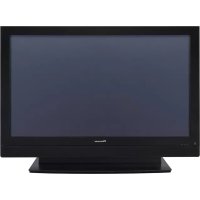
PDP6071HD - TELEVISOR PIONEER - Manual de uso y guía de instrucciones gratis
Encuentra gratis el manual del aparato PDP6071HD PIONEER en formato PDF.



| Tipo de producto | Televisor de pantalla de plasma |
| Marca | Pioneer |
| Modelo | PDP-6071HD |
| Tamaño de la pantalla | 60 pulgadas (152 cm) |
| Resolución | 1365 x 768 píxeles |
| Dimensiones (An x Al x Pr) | 1040 x 679 x 115 mm (sin soporte) |
| Peso (solo el aparato) | 51,5 kg |
| Consumo eléctrico | 455 W (máx.), 30 W (en espera) |
| Alimentación | 120 V CA, 60 Hz |
| Amplificador de audio | 13 W + 13 W (1 kHz, 10%, 8 Ω) |
| Sistema de audio | SRS/FOCUS/TruBass |
| Tipo de sintonizador | ATSC (digital), NTSC (analógico) |
| Conectividades principales | 2 entradas HDMI, 1 entrada de componente, 2 entradas S-Video, 2 entradas de video compuesto, 1 entrada PC RGB, 1 puerto USB, 1 salida de audio digital óptica |
| Funciones especiales | PureVision, Filtro de Color Directo, TV Guide On Screen, control parental |
| Idiomas de visualización | Francés, Inglés, Español |
| Accesorios incluidos | Controles remotos (normal + simplificado), pilas, cable de alimentación, paño de limpieza, bridas, llave hexagonal, etiqueta de posición de los conectores |
| Mantenimiento de la pantalla | Limpiar con un paño suave y seco (algodón o franela). No utilizar productos químicos. |
| Seguridad | Desconectar antes de limpiar, no exponer a la humedad, usar únicamente los soportes recomendados por Pioneer |
| Reparabilidad | Ninguna pieza reparable por el usuario. Confiar a personal cualificado. |
Preguntas frecuentes - PDP6071HD PIONEER
Preguntas de los usuarios sobre PDP6071HD PIONEER
0 pregunta sobre este aparato. Responde a las que conoces o haz la tuya.
Hacer una nueva pregunta sobre este aparato
Descarga las instrucciones para tu TELEVISOR en formato PDF gratis! Encuentra tus instrucciones PDP6071HD - PIONEER y toma tu dispositivo electrónico nuevamente en la mano. En esta página están publicados todos los documentos necesarios para el uso de su dispositivo. PDP6071HD de la marca PIONEER.
MANUAL DE USUARIO PDP6071HD PIONEER
Manual de instrucciones
DO DOLBY
DIGITAL
SRS(●)®
WOW
HDMI™
TV
GUIDE
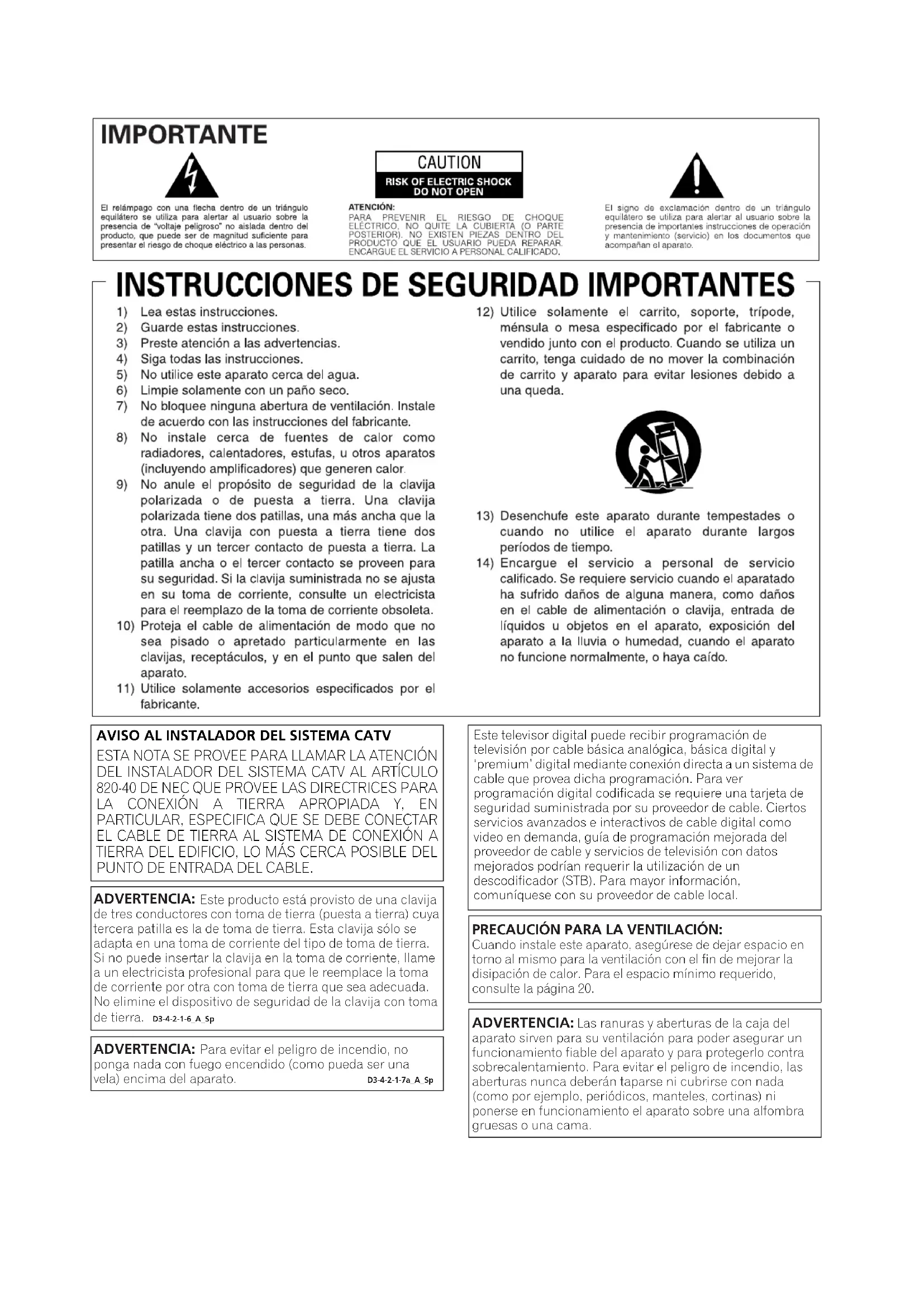
IMPORTANT

El relámpago con una flecha dentro de un triángulo equilátero se utiliza para alertar al usuario sobre la presencia de "voltaje peligroso" no aislada dentro del producto, que puede ser de magnitud suficiente para presentar el riesgo de choque eléctrico a las personas.
CAUTION
RISK OF ELECTRIC SHOCK DO NOT OPEN
ATENCIÓN:
PARA PREVENIR EL RIESGO DE CHOQUE ELECTRICO, NO QUITE LA CUBIERTA (O PARTE POSTERIOR), NO EXISTEN PIEZAS DENTRO DEL PRODUCTO QUE EL USUARIO PUEDA REPARAR. ENCARGUE EL SERVICIO A PERSONAL CALIFICADO,

El signo de exclamación dentro de un triángulo equilátero se utiliza para alertar al usuario sobre la presencia de importantes instrucciones de operación y mantenimiento (servicio) en los documentos que acompañan el aparato.
INSTRUCCIONES DE SEGURIDAD IMPORTANTES
1) Lea estas instrucciones.
2) Guarde estas instrucciones.
3) Preste atención a las advertencias.
4) Siga todas las instrucciones.
5) No utilice este aparato cerca del agua.
6) Limpie solamente con un paño seco.
7) No bloquee ninguna abertura de ventilación. Instale de acuerdo con las instrucciones del fabricante.
8) No instale cerca de fuentes de calor como radiadores, calentadores, estufas, u otros aparatos (incluyendo amplificadores) que generen calor.
9) No anule el propósito de seguridad de la clavija polarizada o de puesta a tierra. Una clavija polarizada tiene dos patillas, una más ancha que la otra. Una clavija con puesta a tierra tiene dos patillas y un tercer contacto de puesta a tierra. La patilla ancha o el tercer contacto se proveen para su seguridad. Si la clavija suministrada no se ajusta en su toma de corriente, consulte un electricista para el reemplazo de la toma de corriente obsoleta.
10) Proteja el cable de alimentación de modo que no sea pisado o apretado particularmente en las clavijas, receptáculos, y en el punto que salen del aparato.
11) Utilice solamente accesorios especificados por el fabricante.
12) Utilice solamente el carrito, soporte, trípode, ménsula o mesa especificado por el fabricante o vendido junto con el producto. Cuando se utiliza un carrito, tenga cuidado de no mover la combinación de carrito y aparato para evitar lesiones debido a una queda.

13) Desenchufe este aparato durante tempestades o cuando no utilice el aparato durante largos períodos de tiempo.
14) Encargue el servicio a personal de servicio calificado. Se requiere servicio cuando el aparatado ha sufrido daños de alguna manera, como daños en el cable de alimentación o clavija, entrada de líquidos u objetos en el aparato, exposición del aparato a la lluvia o humedad, cuando el aparato no funcione normalmente, o haya caído.
AVISO AL INSTALADOR DEL SISTEMA CATV
ESTA NOTA SE PROVEE PARA LLAMAR LA ATENCIÓN DEL INSTALADOR DEL SISTEMA CATV AL ARTÍCULO 820-40 DE NEC QUE PROVEE LAS DIRECTRICES PARA LA CONEXIÓN A TIERRA APROPIADA Y, EN PARTICULAR, ESPECIFICA QUE SE DEBE CONECTAR EL CABLE DE TIERRA AL SISTEMA DE CONEXIÓN A TIERRA DEL EDIFICIO, LO MÁS CERCA POSIBLE DEL PUNTO DE ENTRADA DEL CABLE.
ADVERTENCIA: Este producto está provisto de una clavija de tres conductores con toma de tierra (puesta a tierra) cuya tercera patilla es la de toma de tierra. Esta clavija sólo se adapta en una toma de corriente del tipo de toma de tierra. Si no puede insertar la clavija en la toma de corriente, llame a un electricista profesional para que le reemplace la toma de corriente por otra con toma de tierra que sea adecuada. No elimine el dispositivo de seguridad de la clavija con toma de tierra. D3-4-2-1-6 A Sp
ADVERTENCIA: Para evitar el peligro de incendio, no ponga nada con fuego encendido (como pueda ser una vela) encima del aparato. D3-4-2-1-7a A Sp
Este televisor digital puede recibir programación de televisión por cable básica analógica, básica digital y 'premium' digital mediante conexión directa a un sistema de cable que provea dicha programación. Para ver programación digital codificada se requiere una tarjeta de seguridad suministrada por su proveedor de cable. Ciertos servicios avanzados e interactivos de cable digital como video en demanda, guía de programación mejorada del proveedor de cable y servicios de televisión con datos mejorados podrían requerir la utilización de un descodificador (STB). Para mayor información, comuníquese con su proveedor de cable local.
PRECAUCIÓN PARA LA VENTILACIÓN:
Cuando instale este aparato, asegúrese de dejar espacio en torno al mismo para la ventilación con el fin de mejorar la disipación de calor. Para el espacio mínimo requerido, consulte la página 20.
ADVERTENCIA: Las ranuras y aberturas de la caja del aparato sirven para su ventilación para poder asegurar un funcionamiento fiable del aparato y para protegerlo contra sobrecalentamiento. Para evitar el peligro de incendio, las aberturas nunca deberán taparse ni cubrirse con nada (como por ejemplo, periódicos, manteles, cortinas) ni ponerse en funcionamiento el aparato sobre una alfombra gruesas o una cama.
ADVERTENCIA: ESTE APARATO NO ES IMPERMEABLE. PARA PREVENIR EL PELIGRO DE INCENDIO O CHOQUE ELÉCTRICO, NO EXPONGA ESTE APARATO A LA LLUVIA O HUMEDAD, Y NO PONGA NINGUNA FUENTE DE AGUA CERCA DE ESTE APARATO, COMO JARRONES O MACETAS DE FLORES, RECIPIENTES DE COSMÉTICOS, FRASCOS DE REMEDIOS, ETC.
ADVERTENCIA: El manoseo del cable de este producto o de cables asociados con los accesorios vendidos con el producto le exponen al plomo, una sustancia química conocida en el Estado de California y otras entidades gubernamentales como una causa de cáncer y defectos de nacimiento u otros daños de reproducción. Lave las manos tras el manoseo.
Información al usuario
Cambios o modificaciones realizados sin la autorización apropiada pueden invalidar el derecho del usuario de operar el equipo.
[Para el modelo canadiense]
Este aparato digital de clase B cumple con la norma ICES-003 del Canadá.
COMISIÓN FEDERAL DE COMUNICACIONES DECLARACIÓN DE CONFORMIDAD
Este dispositivo cumple con la parte 15 de los reglamentos de la FCC. El funcionamiento está sujeto a las dos condiciones siguientes: (1) Este dispositivo no puede causar interferencia perjudicial, y (2) este dispositivo debe aceptar cualquier interferencia recibida, incluyendo una interferencia que puede causar un funcionamiento no deseado.
Nombre del producto: Sistema de Pantalla de Plasma Número del modelo: PDP-6072HD/PDP-5072HD/PDP-4272HD/PDP-6071HD/PDP-5071HD/PDP-4271HD/PDP-6070HD/PDP-5070HD/PDP-4270HD
Categoría del producto: Computadoras personales y periféricos de clase B
Nombre del responsable: PIONEER ELECTRONICS SERVICE, INC.
Dirección: 1925 E. DOMINGUEZ ST. LONG BEACH, CA 90801-1760, U.S.A.
Teléfono: 800-421-1625
URL de cliente de negocios
http://www.PioneerUSA.com
NOTA: Este equipo ha sido probado y se ha comprobado que cumple con los límites para un dispositivo digital de clase B, de acuerdo con la Parte 15 de las Reglas de FCC. Esos límites están concebidos para proveer una protección razonable contra interferencias prejudiciales en una instalación residencial. Este equipo genera, utiliza, y puede radiar energía de frecuencia de radio y, si no se instala y se utiliza de acuerdo con las instrucciones, puede causar interferencias prejudiciales a las comunicaciones de radio. Sin embargo, no hay ninguna garantía de que no ocurrirá interferencia en una instalación particular. Si este equipo causa interferencia perjudicial a la recepción de radio o televisión, que se puede determinar mediante el encendido y apagado del equipo, se recomienda al usuario que intente corregir la interferencia a través de una o más de las medidas siguientes:
- Reoriente o reubique la antena de recepción.
– Aumente la separación entre el equipo y el receptor. - Conecte el equipo a una toma de corriente en un circuito diferente del cual el receptor está conectado.
- Consulte su revendedor o un técnico experimentado de radio/TV para ayuda.
PRECAUCIÓN: Este producto satisface los reglamentos de la FCC cuando se utilizan cables o conectores blindados para conectar el producto a otro equipo. Para impedir las interferencias electromagnéticas con aparatos eléctricos tales como radios y televisores, utilice conectores y cables blindados para hacer las conexiones.
AVISO IMPORTANTE - EL NÚMERO DE SERIE PARA ESTE EQUIPO SE ENCUENTRA EN EL PANEL TRASERO. SÍRVASE ESCRIBIR ESTE NÚMERO DE SERIE EN SU TARJETA DE GARANTÍA ADJUNTA Y GUÁRDELA EN UN LUGAR SEGURO. ESTO ES PARA SU SEGURIDAD.
PRECAUCIÓN: El interruptor de la alimentación POWER de este aparato no corta por completo toda la alimentación de la toma de corriente de CA. Puesto que el cable de alimentación hace las funciones de dispositivo de desconexión de la corriente para el aparato, para desconectar toda la alimentación del aparato deberá desenchufar el cable de la toma de corriente de CA. Por lo tanto, asegúrese de instalar el aparato de modo que el cable de alimentación pueda desenchufarse con facilidad de la toma de corriente de CA en caso de un accidente. Para evitar correr el peligro de incendio, el cable de alimentación también deberá desenchufarse de la toma de corriente de CA cuando no se tenga la intención de utilizarlo durante mucho tiempo seguido (por ejemplo, antes de irse de vacaciones).
STANDBY: En el modo de espera, el flujo de alimentación principal se corta y la unidad no queda totalmente operacional.
Indicador STANDBY/ON: El indicador se enciende en rojo cuando la unidad está en el modo de espera y se enciende en azul cuando está en el modo de encendido.
PRECAUCIÓN:
Entorno de funcionamiento
Temperatura y humedad del entorno de funcionamiento +0 – +40 °C; menos del 85% de humedad relativa (rejillas de refrigeración no obstruidas) No instale este aparato en un lugar mal ventilado, ni en lugares expuestos a alta humedad o a la luz directa del sol (o de otra luz artificial potente).
Contenido
Gracias por la adquisición de este producto Pioneer.
Lea completamente este manual de instrucciones para aprender a operar correctamente el aparato. Después de haber terminado la lectura de las instrucciones, guarde el manual en un lugar seguro para poderlo consultar en el futuro. En algunos países o regiones, la forma de la clavija de alimentación y de la toma de corriente pueden ser diferentes de la mostrada en las ilustraciones de explicación. Sin embargo, el método de conexión y operación del aparato es el mismo.
As ilustraciones que aparecen en este manual son para los modelos PDP-5072HD/PDP-5071HD/PDP-5070HD, a menos que se especifique de lo contrario.
01 Información de orientación importante para el usuario
02 Precauciones de seguridad
03 Accesorios suministrados
Accesorios de altavoz 12
04 Nombres de los componentes
Pantalla de Plasma ....13
Mando a distancia ....19
05 Preparación
Instalación de la Pantalla de Plasma .....20
Traslado de la Pantalla de Plasma .....20
Instalación del altavoz PIONEER
Cuando utilice la unidad de montaje en pared: 24
Prevención de caída de la pantalla de plasma ....25
Instalación/extracción del soporte
PIONEER 26
PDP-5072HD/PDP-5071HD/ PDP-5070HD 26
PDP-4272HD/PDP-4271HD/ PDP-4270HD 28
Conexiones de los cables para contemplar canales de TV digitales
y/o convencionales 29
Conexión de antenas VHF/UHF y de un cable 29
Colocación de la tarjeta CableCARD™ ....29
Cambio entre antena A y B .....29
Preparación del mando a distancia .....30 Instalación de las pilas .....30
Precauciones relacionadas con las pilas ....30
Rango de operación permisible del mando a distancia ....30
Precauciones relacionadas con el mando a distancia 30
Conexión del cable de alimentación ..... 31
Encaminamiento de los cables ...... 31
06 Operaciones básicas
Encendido del sistema 32
Apagado del sistema 32
Contemplación de canales de TV ...... 33
Selección de la antena 33
Cambio de canales 33
Cambio del volumen y sonido 34
Cambio del idioma 34
Configuración del modo MTS/SAP ..... 35
Visualización de un rótulo de canal .... 36
Utilización del servicio POD ...... 36
Utilización de las funciones de multipantalla .... 36
División de la pantalla 36
Congelamiento de imágenes ...... 37
07 Configuración del sistema TV Guide On Screen™
Sobre el sistema TV Guide
On Screen ^TM 38
Configuración del sistema TV Guide
On Screen ^TM 38
08 Configuración de los menús
Configuración de los menús 42
Menús del modo AV 42
Menús del modo PC 42
Operaciones de los menús 42
09 Configuración del sintonizador
Configuración de los canales de TV ...... 43
Utilización de la autobúsqueda de canales 43
Configuración para saltar canales indeseables 43
Configuración manual de los canales de TV 43
Contenido
Comprobación de la intensidad de la señal 43
Comprobación de la identificación de la tarjeta CableCARD™ 44
Control familiar 44
Cambio de la clave 45
Borrado de la clave 45
Activación del control familiar 45
Configuración del sistema de clasificación de cine voluntario (MPAA) 45
Configuración de las clasificaciones de TV 46
Configuración de las guías familiares de TV (Guías de TV) 46
Bloqueo de programas de TV no clasificados (NR) 46
Sistemas de clasificaciones canadienses 46
Configuración de las clasificaciones canadienses en inglés 47
Configuración de las clasificaciones canadienses en francés .... 47
Configuración de nuevas clasificaciones 47
Eliminación de nuevas clasificaciones 48
Desactivación temporal del control familiar 48
Configuración de sus canales favoritos .. 49
Configuración de la subtitulación ..... 49
Activación de la subtitulación 49
Selección del tipo de subtitulación convencional 49
Selección de la subtitulación digital ... 50
Selección de los parámetros de la subtitulación digital 50
Ajuste del reloj 50
10 Operación del sistema TV Guide On Screen™
Utilización del sistema TV Guide On Screen™ 52
Componentes de la pantalla 52
Iconos del sistema TV Guide On Screen™ 52
Navegación por el sistema TV Guide On Screen™ 53
La pantalla de listas 53
Grabación de programas 54
Configuración de los avisos de programa 55
Búsqueda de programas 57
Búsqueda por categoría 57
Búsqueda por palabra clave ..... 58
Búsqueda alfabética 59
El menú de búsqueda Episode Options 59
Programación de grabaciones y avisos .. 60
El menú Schedule Options 60
Cambio de las opciones de configuración .... 61
Cambios de las configuraciones del sistema 61
Cambio de las configuraciones de visualización de canales .... 61
Cambio de las opciones predeterminadas 62
11 Ajustes y configuraciones
Temporizador de apagado 63
Selección AV 63
Ajustes de imagen básicos 64
Ajustes de imagen avanzados 65
Utilización de PureCinema 65
Utilización de la temperatura de color 65
Utilización de CTI 65
Eliminación de ruido de las imágenes 65
Ajustes del sonido 66
FOCUS 66
Surround frontal 66
Control de la alimentación 67
Ahorro de energía 67
Apagado: sin señal (modo AV solamente) 67
Apagado: sin operación (modo AV solamente) 67
Gestión de energía (modo PC solamente) 67
Ajuste de las posiciones de la imagen (modo AV solamente) 68
Ajustes automáticos de las posiciones de imagen y reloj (modo PC solamente) ..... 68
Ajustes manuales de las posiciones de imagen y reloj (modo PC solamente) ..... 68
Contenido
Selección manual de un tamaño de pantalla ....69
Selección automática de un tamaño de pantalla ....70
Selección de un tamaño de pantalla para las señales de relación de aspecto 4:3 recibidas ....70
Cambio del brillo en ambos lados de la pantalla (Máscara lateral) ....70
Configuración del idioma .....70
12 Utilización de un equipo externo
Sobre los equipos externos ....71
Visualización de la imagen de un DVD ....71
Conexión de un reproductor DVD .....71
Visualización de la imagen de un DVD ....71
Visualización de la imagen de una
videograbadora 71
Conexión de una videograbadora .....71
Visualización de la imagen de una videograbadora ....71
Utilización de la entrada HDMI .....72
Conexión de un equipo HDMI .....72
Reproducción con consola de
videojuegos o videocámara 73
Conexión de una consola de videojuegos o una videocámara .....73
Visualización de la imagen de una consola de videojuegos o videocámara ....73
Grabación de programas de TV digitales
utilizando una videograbadora .....73
Prevención de realimentación indeseable ....73
Conexión de una grabadora .....74
Conexión de otro equipo de audio .....74
Conexión de un receptor de AV .....74
Visualización de la imagen de una
computadora 75
Conexión de una computadora .....75
Visualización de la imagen de una computadora ....75
Gráfica de compatibilidad con
computadora 76
Conexión G-LINK™ 76
Conexión de los cables de control .....77
Acerca de SR+ 77
Utilización de interfaz USB (función Home Gallery) 78
Tarjetas de memoria que pueden leerse 78
Archivos de datos que pueden leerse 78
Conexión a un dispositivo USB ..... 78
Extracción de un dispositivo USB ..... 78
Visualización de una lista de dispositivos .... 79
Iniciación de la pantalla Home Gallery inicial .... 79
Selección de una carpeta 79
Iniciación de una pantalla de miniaturas 79
Iniciación de una pantalla de imagen simple estándar 80
Iniciación de la pantalla de Ajuste de presentación de diapositivas .... 80
Iniciación de la pantalla presentación de diapositivas .... 80
13 Funciones útiles del mando a distancia
Preajuste de los códigos de fabricantes para controlar otros dispositivos ..... 81
Preajuste de los códigos de fabricante 81
Búsqueda de librería 81
Reposición de fabricación 81
Programación de los códigos 82
CABLE 82
SATÉLITE 82
Videograbadora 83
PVR 85
DVD 85
DVD-R 86
LD 86
Utilización del mando a distancia para controlar otros dispositivos .... 87
Botones de control de receptor ..... 87
Botones de control CBL/SAT 88
Botones de control de videograbadora 89
Botones de control DVD/DVR 90
14 Apéndice
Solución de problemas 91
Especificaciones 93
Para disfrutar al máximo con este sistema de pantalla de plasma PureVision PDP-6072HD/PDP-5072HD/PDP-4272HD/PDP-6071HD/PDP-5071HD/PDP-4271HD/PDP-6070HD/PDP-5070HD/PDP-4270HD de Pioneer, lea primero cuidadosamente esta información.
Con el PureVision PDP-6072HD/PDP-5072HD/PDP-4272HD/PDP-6071HD/PDP-5071HD/PDP-4271HD/PDP-6070HD/PDP-5070HD/PDP-4270HD de Pioneer, usted puede estar seguro de disponer de un sistema de pantalla de plasma de alta calidad, larga duración y alta fiabilidad. Para lograr imágenes de una calidad excepcional, este sistema de pantalla de plasma de Pioneer incorpora un diseño y una construcción de vanguardia, así como también una tecnología muy precisa y avanzada.
La pantalla PureVision PDP-6072HD/PDP-5072HD/PDP-4272HD/PDP-6071HD/PDP-5071HD/PDP-4271HD/PDP-6070HD/PDP-5070HD/PDP-4270HD de Pioneer incorpora la más avanzada tecnología de filtro de color – Direct Color Filter. Esto mejora la reproducción de los colores y de la imagen de estos modelos en comparación con los modelos anteriores. También elimina la necesidad de la colocación de un panel de vidrio físico delante del panel de plasma, lo que promueve el continuo objetivo de Pioneer de reducir la basura al medio ambiente por el consumo de dispositivos electrónicos, ahora, durante el proceso de fabricación, y en el futuro, durante el proceso de reciclaje.
Durante el curso de su vida útil, la luminosidad del sistema de pantalla de plasma PDP-6072HD/PDP-5072HD/PDP-4272HD/PDP-6071HD/PDP-5071HD/PDP-4271HD/PDP-6070HD/PDP-5070HD/PDP-4270HD de Pioneer se reducirá muy lentamente, al igual que sucede con todas las pantallas basadas en fósforo (la pantalla de un televisor de tubo tradicional, por ejemplo). Para disfrutar de imágenes hermosas y brillantes en su sistema de pantalla de plasma de Pioneer durante muchos años, lea y siga cuidadosamente los consejos de utilización indicados a continuación.
Consejos para la utilización
Todas las pantallas basadas en fósforo (incluyendo los televisores de tubo convencional) pueden ser afectadas al mostrar imágenes estáticas durante un largo periodo de tiempo. El sistema de pantalla de plasma no es ninguna excepción. Los efectos de imagen residual y permanente en la pantalla pueden evitarse tomando algunas precauciones básicas. Siguiendo las recomendaciones listadas a continuación, usted podrá asegurar que su pantalla de plasma dure más y ofrezca unos resultados más satisfactorios:
- Siempre que sea posible, evite visualizar frecuentemente la misma imagen o imágenes en movimiento virtualmente fijas (ej., imágenes con subtítulos o imágenes de videojuegos con partes estáticas).
- Evite ver durante largos periodos de tiempo la visualización en pantalla de un reproductor DVD, videograbadora y todos los demás componentes.
- Cuando utilice el modo de imagen fija de un televisor, videograbadora, reproductor DVD o cualquier otro componente, no visualice la misma imagen ni haga una pausa durante un largo periodo de tiempo.
- Las imágenes que tienen áreas muy brillantes y muy oscuras unas junto a otras no deberán visualizarse durante largos períodos de tiempo.
- Cuando visualice imágenes de una consola de videojuegos, se recomienda utilizar el modo "JUEGO" dentro de "Selección AV". Sin embargo, limite el tiempo de utilización de ese modo a menos de 2 horas cada vez.
- Después de jugar con una consola de videojuegos, visualizar una imagen de PC o cualquier imagen fija, lo mejor es ver una imagen en movimiento normal en la pantalla "PANORÁMICA" o "COMPLETA" durante un tiempo 3 veces superior al que dura la imagen fija anterior.
- Después de utilizar el sistema de pantalla de plasma, ponga siempre la pantalla en el modo "ESPERA".
- La visualización prolongada de contenidos con máscaras superior, inferior o laterales puede causar un desgaste irregular. Después de ver algún contenido con máscaras, se recomienda ver vídeo de movimiento en pantalla completa durante una cantidad de tiempo igual o mayor.
Consejos para la instalación
El diseño del sistema de pantalla de plasma PureVision PDP-6072HD/PDP-5072HD/PDP-4272HD/PDP-6071HD/PDP-5071HD/PDP-4271HD/PDP-6070HD/PDP-5070HD/PDP-4270HD de Pioneer es muy delgado. Para garantizar la seguridad, tome las medidas apropiadas para montar o instalar la pantalla de plasma de forma que no se caiga en el caso de producirse vibraciones o algún movimiento accidental.
Este producto deberá instalarse utilizando solamente las piezas y los accesorios diseñados por PIONEER. La utilización de accesorios que no sean el soporte o la ménsula de instalación de PIONEER puede ser la causa de que se produzcan inestabilidad y lesiones. Para realizar una instalación personalizada, consulte el concesionario a quien adquirió la unidad. Para garantizar una instalación correcta de la unidad, ésta deberá ser llevada a cabo por un experto con experiencia y bien cualificado. PIONEER no se hará responsable de los accidentes o daños causados al utilizar las piezas y los accesorios fabricados por otras compañías. Para evitar un fallo de funcionamiento o recalentamiento cuando instale, asegúrese de que todas las aberturas de ventilación de la unidad principal no estén bloqueadas. Para garantizar la radiación de calor apropiada:
- Separe ligeramente la unidad de otros equipos, paredes, etc. Para el espacio mínimo requerido alrededor del aparato, consulte la página 20.
- No instale la unidad en espacios angostos donde la ventilación no sea apropiada.
- No tape la unidad con un paño, etc.
- Utilizando una aspiradora con su potencia de aspiración ajustada al mínimo, limpie el polvo acumulado en los orificios de ventilación de los lados y de la parte trasera de la unidad.
- No ponga el producto sobre una alfombra o manta.
- No deje el producto inclinado.
- No vuelva el producto al revés.
La utilización de la unidad sin la ventilación apropiada puede ser la causa de que la temperatura interna aumente y de que se produzca un fallo en el funcionamiento. Cuando la temperatura ambiental o interna supere cierto valor, la pantalla se apagará automáticamente para que se enfríen los componentes electrónicos internos y se impidan situaciones peligrosas.
Un fallo de funcionamiento puede deberse a muchos factores: lugar de instalación inadecuado, ensamblaje/instalación/montaje incorrecto, operación incorrecta o modificaciones en el producto. Sin embargo, PIONEER no se hace responsable de accidentes o fallos de funcionamiento causados por los factores susodichos.

NOTA
Los efectos típicos y las características de una pantalla con matriz basada en fósforo y, por lo tanto, no se cubren por las garantías limitadas del fabricante:
- Imágenes residuales permanentes en el fósforo del panel.
- La existencia de un pequeñísimo número de células de luz inactivas.
- Sonidos generados por el panel como, por ejemplo: Ruido del motor del ventilador, y zumbido del circuito eléctrico/panel de vidrio

PRECAUCIÓN
PIONEER no se hace responsable de los daños provenientes de la utilización incorrecta del producto por el usuario u otras personas, fallos de funcionamiento durante la utilización, problemas relacionados con otros componentes, y utilización del producto, excepto en los casos donde la compañía deba ser responsable.
Función de protección de la pantalla de plasma
Cuando imágenes fijas (como fotos e imágenes de ordenadores) permanecen en la pantalla durante un período de tiempo prolongado, la pantalla se oscurece ligeramente. Esto ocurre porque la función de protección de la pantalla de plasma ajusta automáticamente el brillo para proteger la pantalla al detectar imágenes fijas y, por lo tanto, no indica un fallo de funcionamiento. La pantalla se oscurece cuando se detecta una imagen fija durante aproximadamente tres minutos.
Información de defecto de píxel
Las pantallas de plasma visualizan información utilizando píxeles. Los paneles de plasma de Pioneer contienen un número muy grande de píxeles. (Dependiendo del tamaño del panel; más de 2,9 millones píxeles en el caso de una pantalla de 42 pulgadas, y más de 3,1 millones píxeles en el caso de una pantalla de 50 pulgadas y sobre 3,1 millones de píxeles en el caso de una pantalla de 60 pulgadas.). Todos los paneles de visualización de Pioneer se fabrican utilizando un nivel muy alto de tecnología de ultra-precisión y pasan por un control de calidad individual.
En casos raros, puede que algunos píxeles queden permanentemente apagados, o encendidos, resultando en un píxel negro o de color permanentemente fijo en la pantalla. Este efecto es común en todas las pantallas de plasma, porque es una consecuencia de la tecnología.
Si los píxeles defectuosos están visibles en una distancia de visualización normal entre 2,5 y 3,5 metros mientras se ve una transmisión normal (o sea, no en una tarjeta de prueba, imagen fija o visualización en color simple), póngase en contacto con la División de Asistencia al Cliente (EE.UU.) o con el Departamento de Satisfacción del Cliente (CANADÁ) de Pioneer. Vea el verso.
Si, entretanto, sólo se puede verlos muy cerca o durante visualizaciones en color simples, esto se considera normal para esta tecnología.
Rayos infrarrojos
La pantalla de plasma radia rayos infrarrojos debido a sus características. Dependiendo de cómo se está utilizando la pantalla de plasma, los mandos a distancia de equipos próximos pueden afectarse adversamente, o teléfonos sin hilos que utilizan rayos infrarrojos pueden sufrir interferencias. Si esto es el caso, ponga el equipo en un lugar donde su sensor de mando a distancia no sea afectado.
Interferencia de radio
Aunque este producto satisfaga las especificaciones requeridas, ello emite una pequeña cantidad de ruido. Al poner equipos como radio AM, ordenador o videograbadora cerca de este producto, tales equipos pueden sufrir interferencias. Si esto ocurre, ponga el equipo afectado lo más distante posible de este producto.
Sonido de accionamiento de la pantalla de plasma
La pantalla de la visualización de plasma se compone de píxeles extremamente finos y estos píxeles emiten luz de acuerdo con las señales de vídeo recibidas. Este principio puede hacerle oír un sonido de zumbido o zumbido del circuito eléctrico de la pantalla de plasma.
No fije ítems como etiquetas y cintas al producto.
- Esto puede causar la decoloración o arañazo de la caja.
Cuando no utilice el producto durante un largo período de tiempo
- Si no utiliza el producto durante un largo período de tiempo, puede que las funciones del producto se afecten adversamente. Encienda y opere el producto ocasionalmente.
Condensación
- La condensación puede formarse en la superficie o dentro del producto cuando se traslada el producto rápidamente de un lugar frío a un lugar caliente, o inmediatamente después que se encienda un calentador en una mañana de invierno, por ejemplo. Si hay condensación, no encienda el producto hasta que la condensación desaparezca. Utilizar el producto con condensación puede causar un fallo de funcionamiento.
Limpieza de la superficie de la pantalla y de la superficie lustrosa de la caja frontal
- Al limpiar la superficie de la pantalla o la superficie lustrosa de la caja frontal, límpiela suavemente con un paño blando y seco, con el paño de limpieza suministrado, u otros paños similares (ej., algodón y franela). Si se utiliza un paño duro o polvoriento, o si se frota la pantalla con mucha fuerza, la superficie de la pantalla puede arañarse.
- Si se limpia la superficie de la pantalla con un paño mojado, las gotas de agua en la superficie pueden entrar en el producto, lo que podría causar un fallo de funcionamiento.
Limpieza de la caja
- Al limpiar la caja de este producto, límpiela suavemente con un paño blanco limpio (ej., algodón y franela). Si se utiliza un paño duro o polvoriento, o si se frota la caja con mucha fuerza, la superficie de la caja puede arañarse.
- La caja de este producto está compuesta en su mayor parte de plástico. No utilice substancias químicas como benzina o diluyentes para limpiar la caja. La utilización de estas substancias químicas puede causar el deterioro de la calidad o extracción del revestimiento.
- No exponga el producto a gases o fluidos volátiles como pesticida. No deje el producto quedarse en contacto con productos de caucho o vinilo durante un período de tiempo prolongado. El efecto del plastificante en el plástico puede causar el deterioro de la calidad o extracción del revestimiento.
- Si se limpia la superficie de la caja con un paño mojado, las gotas de agua en la superficie pueden entrar en el producto, lo que podría causar un fallo de funcionamiento.
Asideros en la parte trasera de la pantalla de plasma
- No retire los asideros de la parte trasera de la pantalla de plasma.
- Al trasladar la pantalla de plasma, pida ayuda a otra persona y utilice los asideros instalados en la parte trasera de la pantalla de plasma. No traslade la pantalla de plasma agarrando sólo un asidero. Utilice los asideros como se muestra en la página 20.
- No utilice los asideros para colgar el producto cuando instale o traslade el producto, por ejemplo. No utilice los asideros para el propósito de evitar que el producto caiga.
Ruido del motor del ventilador
La velocidad de rotación del motor del ventilador de enfriamiento aumenta cuando la temperatura ambiente de la pantalla de plasma se pone alta. Puede que oiga el sonido del motor del ventilador en este caso.
Sobre el tamaño de la ventana de menú tras el cambio del formato de vídeo
El programa de video que usted mira puede ser de alta definición (HD) o la definición estándar (SD). El sistema de pantalla de plasma es diseñado a escalar a cada tipo de definición correctamente. Si el tipo de la definición de los programas de vídeo cambia mientras que una ventana del menú se visualiza en la pantalla (por ejemplo: HD→SD o SD→HD), el tamaño del menú puede encogerse o ampliarse temporalmente hasta que se termina el escalamiento. Puede que esto ocurra, por ejemplo, cuando cambie entre televisión y videograbadora digital exterior.
(D-VHS), o cuando el programa grabado cambia entre diferentes tipos de definición, mientras se esté visualizando el menú en la pantalla.
Si sucede esto, el menú volverá a su tamaño normal después de dos o tres segundos. Esta acción es normal, y no indica un problema con su sistema de pantalla de plasma.
Retención de imagen
Cuando se deja una imagen estática congelada en la pantalla durante varias horas, la imagen puede dejar una débil huella, conocida como retención de imagen. Esta retención de imagen puede ser temporal o permanente. Causada por varios factores, la retención de imagen puede ocurrir en todas las tecnologías de visualización, incluyendo los sistemas de plasma y LCD. En las pantallas de plasma de hoy en día, la retención de imagen permanente ya no es una preocupación. Se puede mejorar la mayoría de la retención de imagen simplemente viendo vídeo de movimiento.
La retención de imagen también conocida como quemado, puede ocurrir en todos los sistemas de visualización basados en fósforo (incluyendo sistemas de televisión CRT-tanto visualización directa cuanto proyección-así como en sistemas de pantalla de plasma). Debe evitarse visualizar la misma imagen fija durante largos períodos de tiempo, ya que puede ocurrir la retención de imagen permanente o quemado de la pantalla. Las directrices recomendables son las siguientes:
No visualice imágenes estáticas durante largos períodos de tiempo (tales como imágenes fijas, imágenes fijas de un PC o equipo de juego de TV, y/o imágenes fijas tal como la indicación de la hora o visualización del logotipo del canal).
No visualice el contenido en la relación de aspecto de 4:3 (con barras negras o grises en los lados izquierdo y derecho del contenido) o contenido de caja de letra (barras negras en las partes superior e inferior del contenido) durante largos períodos de tiempo, ni utilice uno de estos modos de visualización repetidamente dentro de un corto período de tiempo. Este sistema de pantalla de plasma está equipado con múltiples modos de visualización de pantalla ancha; utilice uno de estos modos de pantalla para llenar toda la pantalla con el contenido.
Visualizar imágenes oscuras después de visualizar imágenes fijas durante un largo período de tiempo puede causar la retención de imagen. En la mayoría de los casos, se puede corregir la retención de imagen visualizando imágenes brillantes durante un período de tiempo equivalente.
Cuando visualice imágenes fijas en su sistema de pantalla de plasma durante largos períodos de tiempo, la retención de imagen puede ser irreparable.

PRECAUCIÓN
Imagen remanente del panel
- La visualización de las mismas imágenes, imágenes fijas por ejemplo, durante un largo periodo de tiempo puede causar el efecto de imagen remanente. Esto puede ocurrir en los dos casos siguientes.
1 Imagen remanente debida a carga eléctrica remanente
Cuando hay patrones de imagen en la pantalla con una luminancia de pico muy alto que duran más de 1 minuto, puede que se produzca imagen remanente debido a la carga eléctrica remanente. Las imágenes remanentes que quedan en la pantalla desaparecerán cuando se visualicen imágenes en movimiento. El tiempo que tardan en desaparecer las imágenes remanentes depende de la luminancia de las imágenes fijas y del tiempo que éstas han sido visualizadas.
2 Imagen remanente (imagen retenida) debido al quemado
Evite visualizar continuamente la misma imagen en la pantalla de plasma durante largos periodos de tiempo. Si se visualiza la misma imagen continuamente durante varias horas, o por periodos de tiempo más cortos durante varios días, quedará una imagen remanente permanente en la pantalla debido a que se han quemado materiales fluorescentes. Es posible que tales imágenes se noten menos si luego se visualizan imágenes en movimiento, pero no desaparecerán continuamente.

NOTA
- Cuando se visualiza un menú de programa, guía de TV o imagen congelada durante 5 a 10 minutos, el sistema apaga la imagen automáticamente para evitar daños debidos al quemado de la pantalla.
Prevención de daños debidos el quemado de la pantalla
- Se recomienda disfrutar de la visualización de imágenes en pantalla completa, excepto cuando esto pueda resultar en violación de los derechos de autor. Consulte la página 69.
- La función de ahorro de energía podrá establecerse para ayudar a impedir los daños debidos al quemado de la pantalla. Consulte la página 67.

PRECAUCIÓN
NO COLOQUE ESTE PRODUCTO EN UN CARRITO, SOPORTE, TRÍPODE, MÉNSULA O MESA INESTABLE. EL PRODUCTOR PUEDE CAER, CAUSANDO SERIAS LESIONES PERSONALES Y SERIOS DAÑOS AL PRODUCTO, UTILICE SOLAMENTE UN CARRITO, SOPORTE, TRÍPODE, MÉNSULA O MESA RECOMENDADO POR EL FABRICANTE O VENDIDO JUNTO CON EL PRODUCTO. SIGA LAS INSTRUCCIONES DEL FABRICANTE CUANDO INSTALE EL PRODUCTO Y UTILICE LOS ACCESORIOS DE MONTAJE RECOMENDADOS POR EL FABRICANTE.
LA COMBINACIÓN DE PRODUCTO Y CARRITO DEBE TRASLADARSE CON CUIDADO. PARADAS BRUSCAS, FUERZA EXCESIVA, Y SUPERFICIES DESNIVELADAS PUEDEN CAUSAR LA QUEDA DE LA COMBINACIÓN DE PRODUCTO Y CARRITO.

La electricidad se utiliza para realizar muchas funciones útiles, pero ésta también puede causar lesiones a las personas y daños en las propiedades si no se manipula correctamente. Este producto ha sido diseñado y fabricado dando la máxima prioridad a la seguridad. Sin embargo, si no se utiliza de la forma correcta puede producir descargas eléctricas y/o un incendio. Para impedir posibles peligros, siga las instrucciones siguientes cuando instale, utilice y limpie el producto. Para garantizar su seguridad y prolongar la duración de su producto, lea cuidadosamente las instrucciones siguientes antes de utilizarlo.
- Lea las instrucciones—Antes de utilizar el producto deberán leerse y entenderse todas las instrucciones de funcionamiento.
- Guarde este manual en un lugar seguro—Estas instrucciones de seguridad y operación deben guardarse en un lugar seguro para futuras consultas.
- Observe las advertencias—Todas las advertencias del producto y de las instrucciones deberán seguirse al pie de la letra.
- Siga las instrucciones—Deberán seguirse todas las instrucciones de operación.
- Limpieza—Desenchufe el cable de alimentación de la toma de CA antes de limpiar el producto. Para limpiar el producto, utilice el paño de limpieza suministrado u otros paños blandos (ej., algodón, franela). No utilice productos de limpieza líquidos ni en aerosol.
- Accesorios—No utilice accesorios que no hayan sido recomendados por el fabricante. La utilización de accesorios que no son adecuados puede causar accidentes.
- Agua y humedad—No utilice el producto cerca del agua como, por ejemplo, una bañera, palangana, fregadero de cocina, lavadora, piscina y sótano húmedo.
- Soporte—No coloque el producto en un carrito, soporte, trípode o mesa inestable. La colocación del producto en una base inestable puede ser la causa de que el producto se caiga, lo que podría causar lesiones graves a personas y también daños al producto. Utilice solamente un carrito, soporte, trípode, ménsula o mesa recomendado por el fabricante o vendido junto con el producto. Cuando coloque el producto en una pared, asegúrese de seguir las instrucciones del fabricante. Utilice solamente el hardware de montaje recomendado por el fabricante.
- Cuando traslade el producto colocado en un carrito, éste deberá moverse con el máximo cuidado. Las paradas repentinas, la fuerza excesiva y la superficie del suelo irregular pueden ser la causa de que el producto caiga del carrito.

-
Ventilación—Los orificios de ventilación y otras aberturas de la caja han sido diseñados para ventilar el producto. No cubra ni bloquee estos orificios de ventilación y aberturas porque la falta de ventilación puede causar recalentamiento y/o reducir la duración del producto. No coloque el producto en una cama, sofá, alfombra u otra superficie similar porque las aberturas de ventilación podrán quedar bloqueadas. Este producto no ha sido diseñado para ser empotrado; no lo coloque en un lugar cerrado como, por ejemplo, un mueble librería o estantería a menos que disponga de la ventilación apropiada o se sigan las instrucciones del fabricante.
-
Fuente de alimentación—Este producto deberá funcionar con la fuente de alimentación especificada en la etiqueta de especificaciones. Si no está seguro acerca del tipo de alimentación utilizado en su hogar, consulte su concesionario o a la compañía abastecedora de electricidad de su localidad.
- Protección del cable de alimentación—Los cables de alimentación deberán instalarse correctamente para evitar que los pisen las personas o que puedan colocarse objetos pesados encima de ellos. Compruebe los cables en las clavijas de alimentación y donde se enchufan al producto.
- La pantalla de plasma utilizada en este producto está hecha de cristal. Por lo tanto, podrá romperse cuando el producto se caiga o reciba un impacto fuerte. En el caso de que se rompa la pantalla de plasma, tenga cuidado para no herirse con las piezas de cristal rotas.
- Sobrecarga—No sobrecargue las tomas de CA ni los cables de prolongación. La sobrecarga puede causar un incendio o una descarga eléctrica.
- Entrada de objetos y líquidos—No inserte nunca un objeto en el producto a través de los orificios de ventilación o aberturas. Por el interior del producto circula alta tensión, y la inserción de un objeto puede causar una descarga eléctrica y/o un cortocircuito en las piezas internas. Por la misma razón, no derrame agua o líquidos en el interior del producto.
- Trabajo de servicio—No intente realizar usted mismo ningún trabajo de servicio en el producto. Quitar las cubiertas puede exponerle a una tensión alta y a otras condiciones peligrosas. Para realizar trabajos de servicio, póngase en contacto con personal de servicio cualificado.
- Reparaciones—Si se produce cualquiera de las condiciones indicadas a continuación, desenchufe el cable de alimentación de la toma de CA y solicite al personal de servicio cualificado que lleve a cabo las reparaciones.
a. Cuando el cable de alimentación o su clavija estén estropeados.
b. Cuando se derrame líquidos en el producto o hayan caído objetos en su interior.
c. Cuando el producto haya estado expuesto a la lluvia o al agua.
d. Cuando el producto se haya caído o estropeado.
e. Cuando el producto muestre una condición anormal. Cualquier anormalidad que se note en el producto indicará que éste necesita ser reparado. - Piezas de reemplazo—En el caso de que el producto necesite piezas de reemplazo, asegúrese de que el personal de servicio utilice las piezas especificadas por el fabricante, o aquellas que tengan las mismas características y rendimiento que las piezas originales. La utilización de piezas no autorizadas puede causar un incendio, descarga eléctrica y/o otros peligros.
- Comprobaciones de seguridad—Al finalizar el trabajo de servicio o el trabajo de reparación, pida al técnico de servicio que realice comprobaciones de seguridad para asegurar que el producto se encuentre en condiciones de funcionamiento apropiadas.
- Montaje en pared o techo—Cuando monte el producto en una pared o en el techo, asegúrese de instalarlo según el método recomendado por el fabricante.
- Fuentes de calor—Mantenga el producto alejado de las fuentes de calor tales como radiadores, estufas y otros productos que generen calor (incluyendo amplificadores).
- Desenchufe el cable de alimentación de la toma de CA antes de instalar los altavoces (solamente para PDP-6072HD/PDP-5072HD/PDP-6071HD/PDP-5071HD/PDP-6070HD/PDP-5070HD).
Precauciones de seguridad
- No exponga nunca la pantalla de plasma a impactos fuertes como, por ejemplo, chocándola contra otros objetos. La pantalla puede romperse, lo que podría causar un incendio o lesiones personales.
- No exponga la pantalla de plasma a la luz directa del sol por un largo período de tiempo. Las características ópticas del panel de protección frontal cambiarán, lo que causará la decoloración o alabeo del panel.
Precauciones relacionadas con la instalación
Observe las precauciones siguientes cuando instale con cualesquiera ítems como la ménsula opcional.
Cuando utilice las ménsulas opcionales o componentes equivalentes
- Solicite la instalación a su revendedor.
- Asegúrese de utilizar los pernos suministrados.
- Para los detalles, consulte el manual de instrucciones que acompaña la ménsula opcional (o componentes equivalentes).
Cuando utilice otros componentes
- Consulte su revendedor.
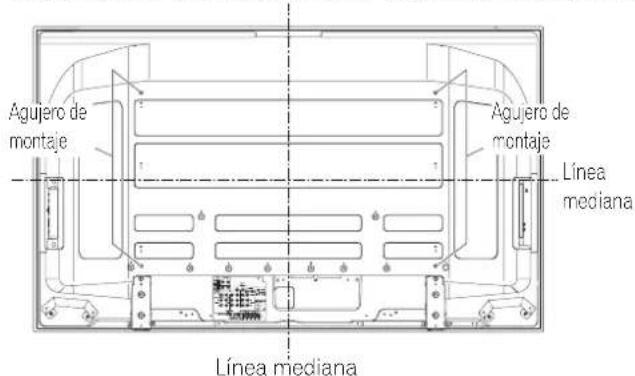
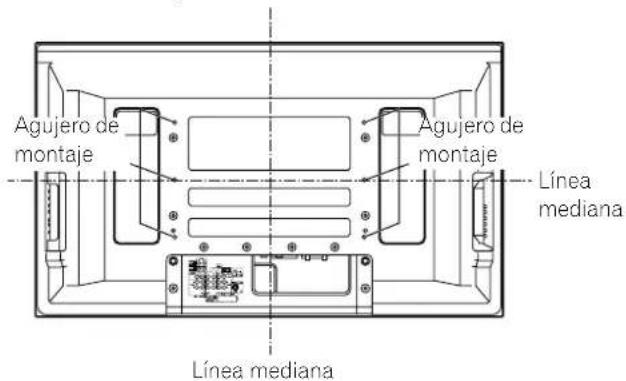
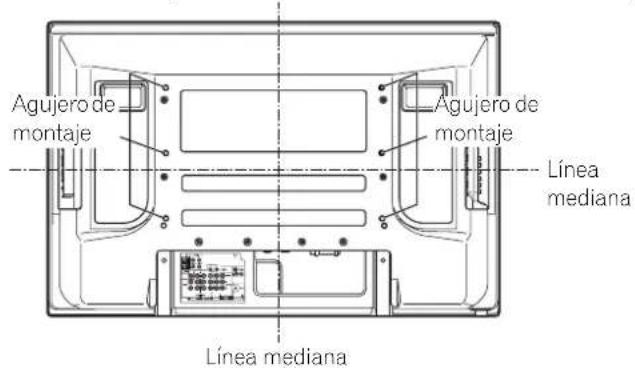
- Los seis agujeros de montaje siguientes (cuatro agujeros para el PDP-6072HD/PDP-6071HD/PDP-6070HD) pueden utilizarse para la instalación:
Vista trasera (PDP-6072HD/PDP-6071HD/PDP-6070HD)
Vista trasera (PDP-5072HD/PDP-5071HD/PDP-5070HD)
- La pantalla de plasma pesa aproximadamente 51,5 kg (113,6 lbs.) para los modelos PDP-6072HD/PDP-6071HD/PDP-6070HD, y aproximadamente 41,7 kg (92 lbs.) para los modelos PDP-5072HD/PDP-5071HD/PDP-5070HD (incluyendo el soporte y el altavoz) y aproximadamente 31,5 kg (69,5 lbs.) para los modelos PDP-4272HD/PDP-4271HD/PDP-4270HD (incluyendo el soporte). Como el producto tiene una profundidad pequeña y es inestable, desempaque, traslade e instale el producto con por lo menos una persona más y utilice los asideros.
Vista trasera (PDP-4272HD/PDP-4271HD/PDP-4270HD)
Vista lateral

PRECAUCIÓN
- Asegúrese de utilizar cuatro o más agujeros de montaje simétricos a las líneas medianas vertical y horizontal.
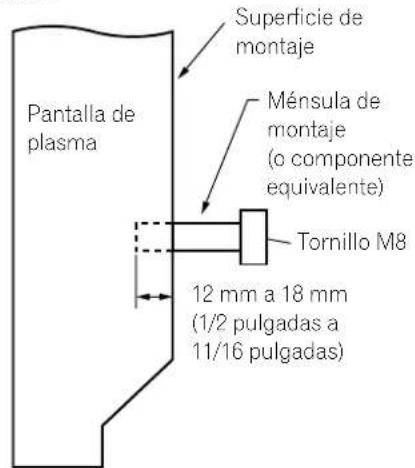
- Utilice tornillos M8, de 12 mm a 18 mm (1/2 pulgadas a 11/16 pulgadas) de profundidad desde la superficie de montaje de la pantalla de plasma. Vea la vista lateral arriba.
- Tenga cuidado de no bloquear la abertura de ventilación en la parte trasera de la pantalla de plasma.
- Asegúrese de instalar la pantalla de plasma en una superficie plana, porque contiene un cristal.
- Los agujeros de tornillo diferentes de los indicados arriba se utilizan solamente para los productos especificados. No los utilice nunca para el montaje de productos no especificados.

NOTA
- Recomendamos fuertemente que utilice los productos de montaje opcionales de PIONEER.
- PIONEER no se hace responsable de cualesquier lesiones personales o daños del producto resultantes de la utilización de componentes de montaje diferentes de los productos opcionales de PIONEER.
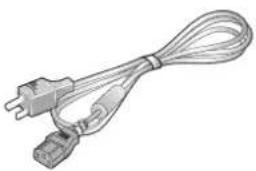
Cable de alimentación (2 m/6.6 pies)

Manual de instrucciones
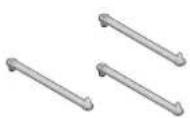
Abrazadera rápida
× 3
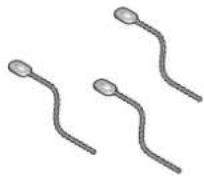
Abrazadera de cuentas × 3
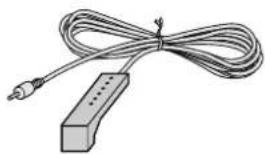

Llave hexagonal x 1 (Tamaño diagonal: 6 mm)
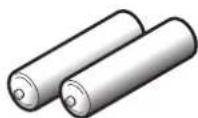
Pila de tamaño AA x 2 (Pila alcalina para el mando a distancia)

Pila de tamaño AAA x 2
(Pila de manganeso para el mando a distancia simplificado)
(solamente para PDP-6071HD/PDP-5071HD/PDP-4271HD)
Tarjeta de garantía

Hoja de posición de los terminales
(para uso cuando se monta el televisor de plasma en la pared)
(PDP-6072HD/PDP-6071HD/PDP-6070HD solamente)
Accesorios de altavoz
(solamente para PDP-5072HD/PDP-5071HD/PDP-5070HD)
Accesorios de montaje de altavoz
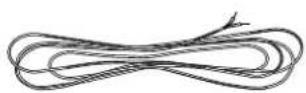
Cable de altavoz × 2
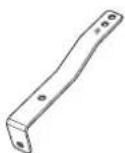
Ménsula para el lado derecho
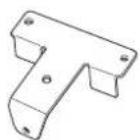
Ménsula para el centro Ménsula para el lado izquierdo

Tornillo de montaje de altavoz (M5 × 10 mm; Negro) × 9
* Los botones utilizados solamente para las operaciones básicas se proveen en el mando a distancia simplificado. Puede utilizarlo cuando sea necesario.
Pantalla de Plasma
Vista frontal/lateral
(PDP-6072HD/PDP-6071HD/PDP-6070HD)
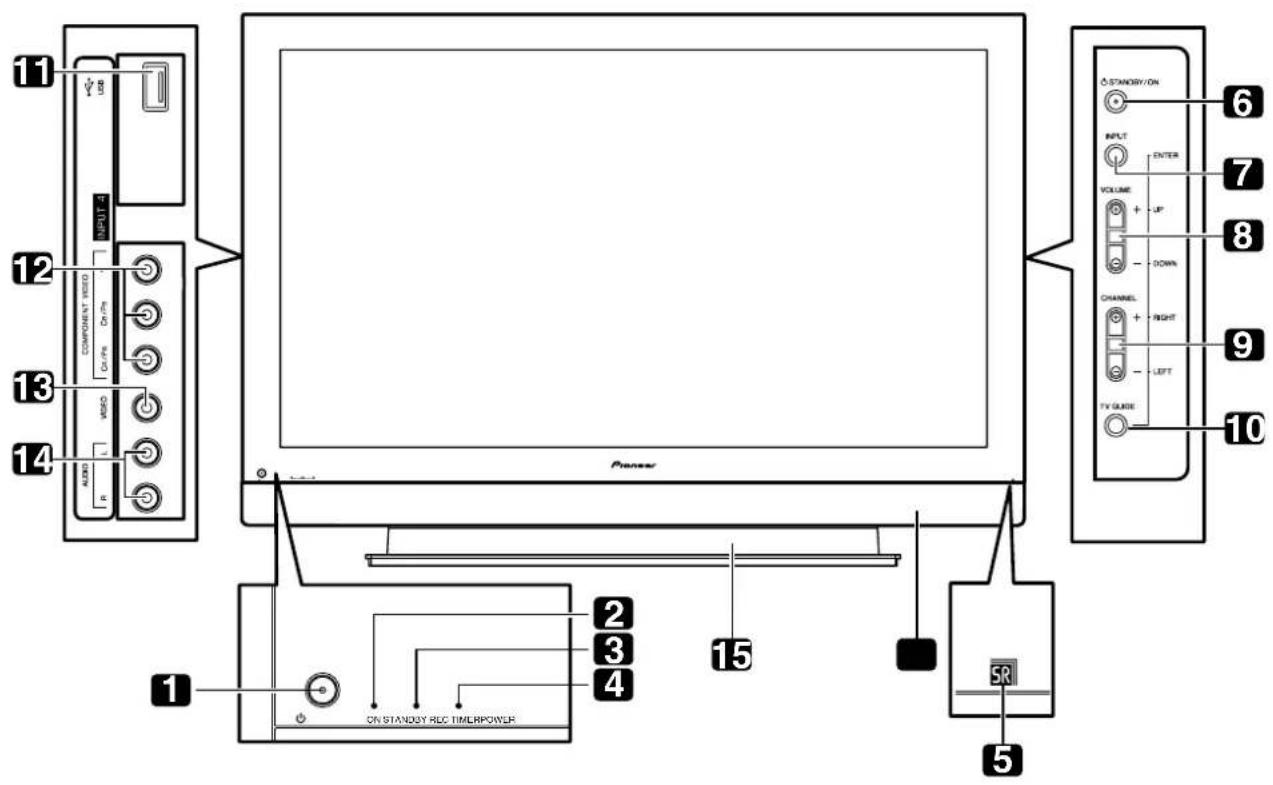
1 Botón ⏻ POWER
(Consulte la página 32.)
2 Indicador POWER ON (Consulte la página 32.)
3 Indicador STANDBY (Consulte la página 32.)
4 Indicador REC TIMER
5 Sensor del mando a distancia
(Vista lateral)
6 Botón STANDBY/ON
7 Botón INPUT (Botón ENTER*)
8 Botones VOLUME UP/DOWN (Botones UP/DOWN*)
9 Botones CHANNEL UP/DOWN (Botones LEFT/RIGHT*)
10 Botón TV GUIDE*
11 Puerto USB
12 Terminales INPUT 4 (COMPONENT VIDEO: Y, CB/PB, CR/PR)
13 Terminal INPUT 4 (VIDEO)
14 Terminales INPUT 4 (AUDIO)
15 Soporte: PDK-TS15 para el modelo PDP-6072HD
PDK-TS15U para los modelos PDP-6071HD/PDP-6070HD
16 Altavoz: PDP-S41
Para los detalles, consulte el manual de instrucciones que acompaña el soporte o altavoz.
Los botones con asteriscos (*) pueden operar el sistema TV Guide On Screen™.
Vista frontal/lateral
(PDP-5072HD/PDP-5071HD/PDP-5070HD)
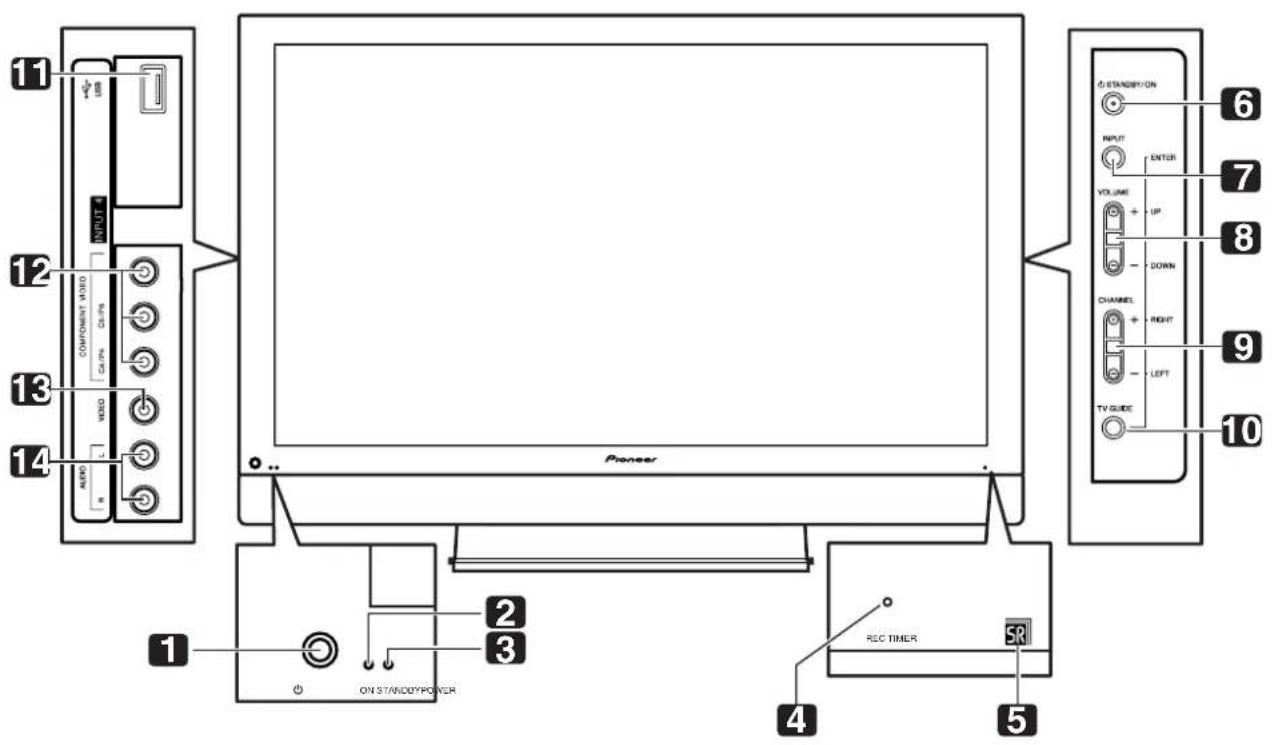
1 Botón ⏻ POWER
(Consulte la página 32.)
2 Indicador POWER ON (Consulte la página 32.)
3 Indicador STANDBY (Consulte la página 32.)
4 Indicador REC TIMER
5 Sensor del mando a distancia
(Vista lateral)
6 Botón STANDBY/ON
7 Botón INPUT (Botón ENTER*)
8 Botones VOLUME UP/DOWN (Botones UP/DOWN*)
9 Botones CHANNEL UP/DOWN (Botones LEFT/RIGHT*)
10 Botón TV GUIDE*
11 Puerto USB
12 Terminales INPUT 4 (COMPONENT VIDEO: Y, C_B/P_B , C_R/P_R )
13 Terminal INPUT 4 (VIDEO)
14 Terminales INPUT 4 (AUDIO)
Los botones con asteriscos (*) pueden operar el sistema TV Guide On Screen™.
Vista frontal/lateral
(PDP-4272HD/PDP-4271HD/PDP-4270HD)
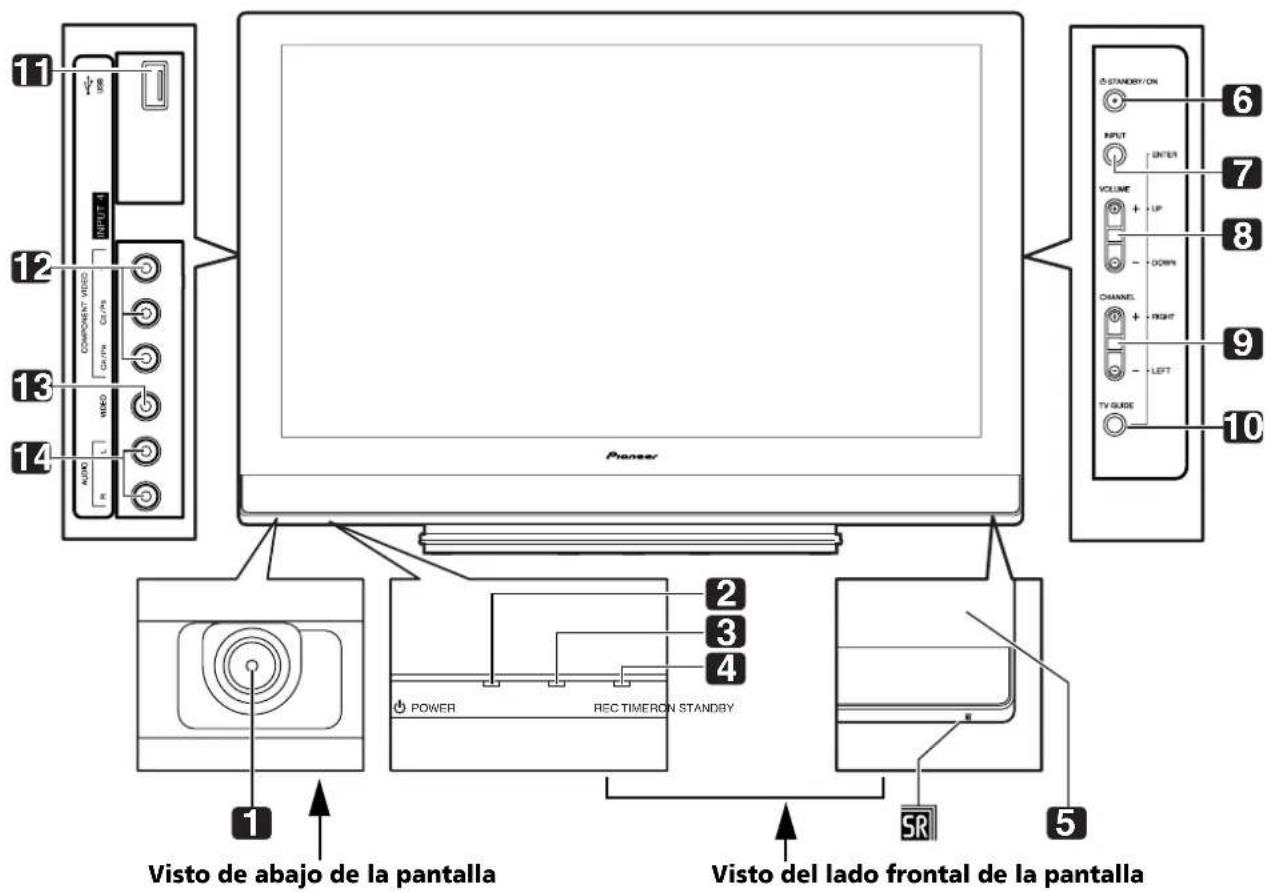
1 Botón ⏻ POWER
(Consulte la página 32.)
2 Indicador POWER ON (Consulte la página 32.)
3 Indicador STANDBY (Consulte la página 32.)
4 Indicador REC TIMER
5 Sensor del mando a distancia
(Vista lateral)
6 Botón STANDBY/ON
7 Botón INPUT (Botón ENTER*)
8 Botones VOLUME UP/DOWN (Botones UP/DOWN*)
9 Botones CHANNEL UP/DOWN (Botones LEFT/RIGHT*)
10 Botón TV GUIDE*
11 Puerto USB
12 Terminales INPUT 4 (COMPONENT VIDEO: Y, CB/PB, CR/PR)
13 Terminal INPUT 4 (VIDEO)
14 Terminales INPUT 4 (AUDIO)
Los botones con asteriscos (*) pueden operar el sistema TV Guide On Screen™.
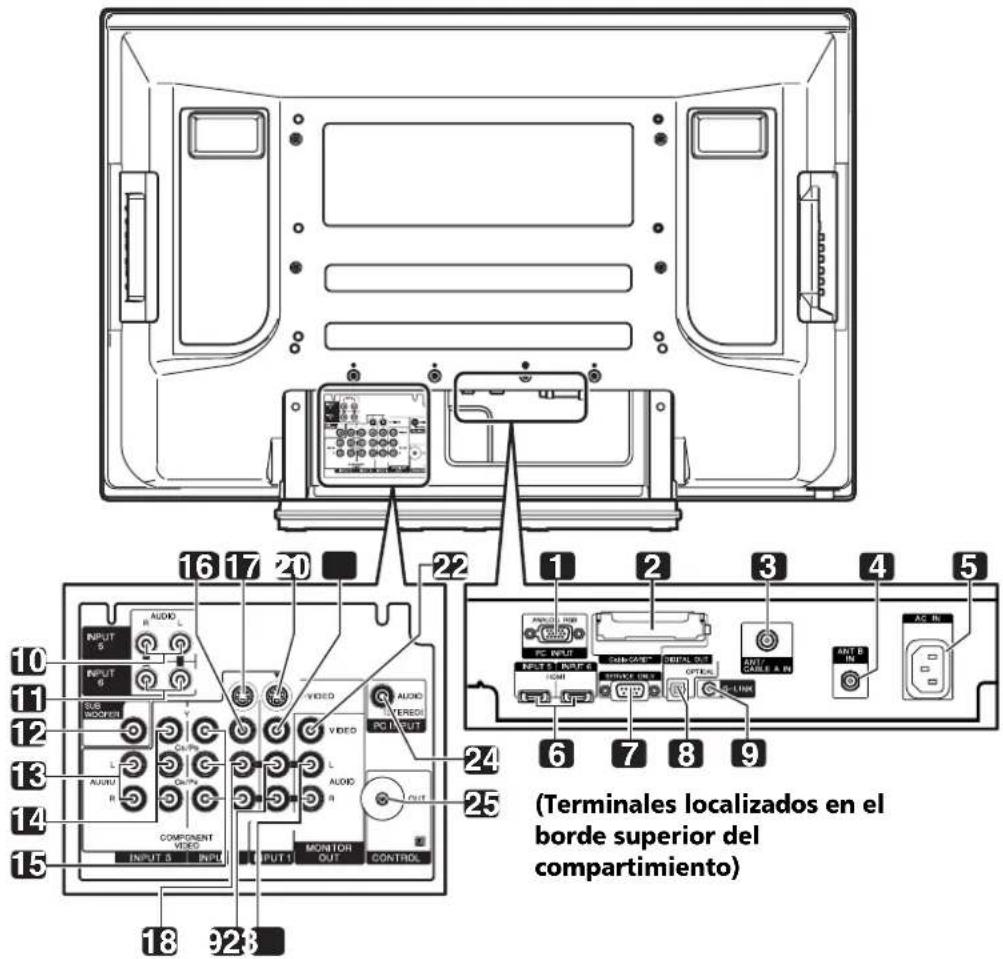
Vista trasera
(PDP-6072HD/PDP-6071HD/PDP-6070HD)
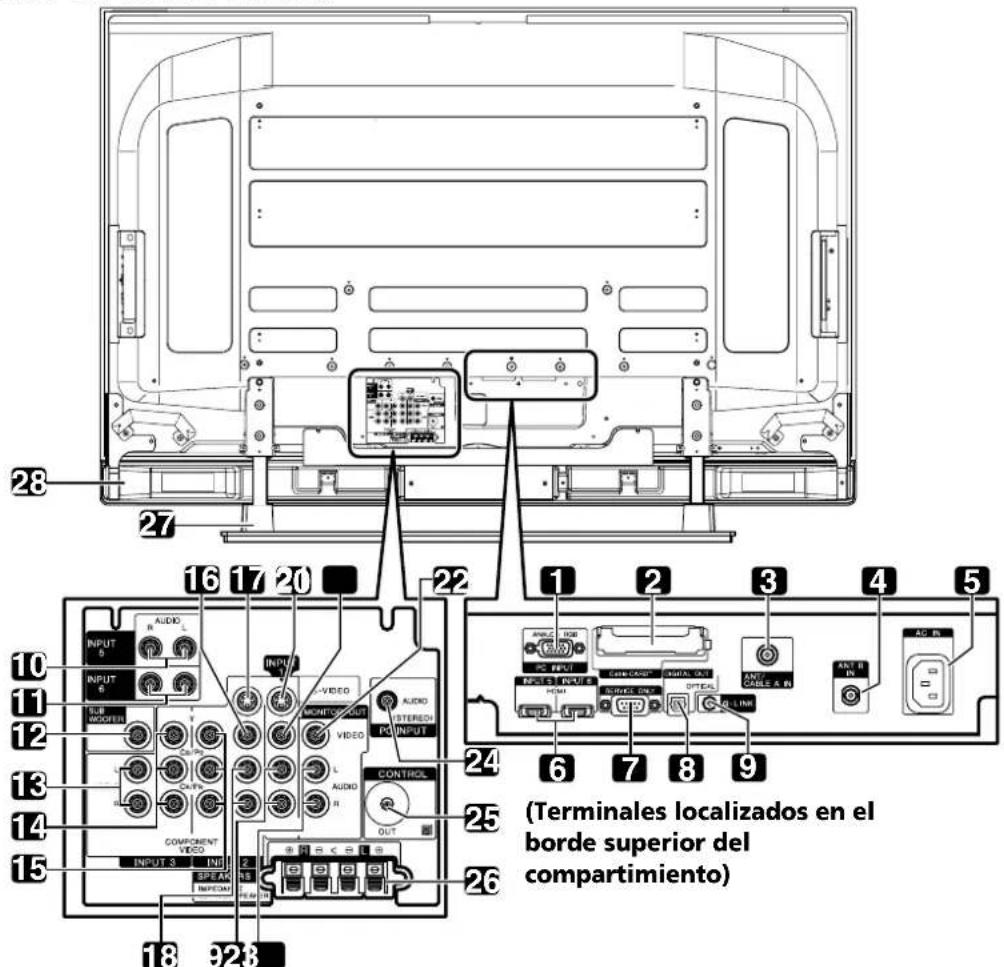
1 Terminal PC INPUT (ANALOG RGB)
2 Ranura CableCARD™
3 Terminal ANT/CABLE A IN
4 Terminal ANT B IN
5 Terminal AC IN
6 Terminales HDMI (INPUT 5/INPUT 6)
7 Terminal RS-232C (se usa para la configuración de fábrica)
8 Terminal DIGITAL OUT (OPTICAL)
9 Terminal G-LINK
10 Terminales INPUT 5 (AUDIO)
11 Terminales INPUT 6 (AUDIO)
12 Terminal SUB WOOFER
13 Terminales INPUT 3 (AUDIO)
14 Terminales INPUT 3 (COMPONENT VIDEO: Y, C_B/P_B , C_R/P_R )
15 Terminales INPUT 2 (COMPONENT VIDEO: Y, C_B/P_B , C_R/P_R )
16 Terminal INPUT 2 (VIDEO)
17 Terminal INPUT 2 (S-VIDEO)
18 Terminales INPUT 2 (AUDIO)
19 Terminales INPUT 1 (AUDIO)
20 Terminal INPUT 1 (S-VIDEO)
21 Terminal INPUT 1 (VIDEO)
22 Terminal MONITOR OUT (VIDEO)
23 Terminales MONITOR OUT (AUDIO)
24 Terminal PC INPUT (AUDIO)
25 Terminal CONTROL OUT
26 Terminales SPEAKER (R (canal derecho)/L (canal izquierdo))
27 Soporte: PDK-TS15 para el modelo PDP-6072HD
PDK-TS15U para los modelos PDP-6071HD/PDP-6070HD
28 Altavoz: PDP-S41
Para los detalles, consulte el manual de instrucciones que acompaña el soporte o altavoz.
Vista trasera
(PDP-5072HD/PDP-5071HD/PDP-5070HD)
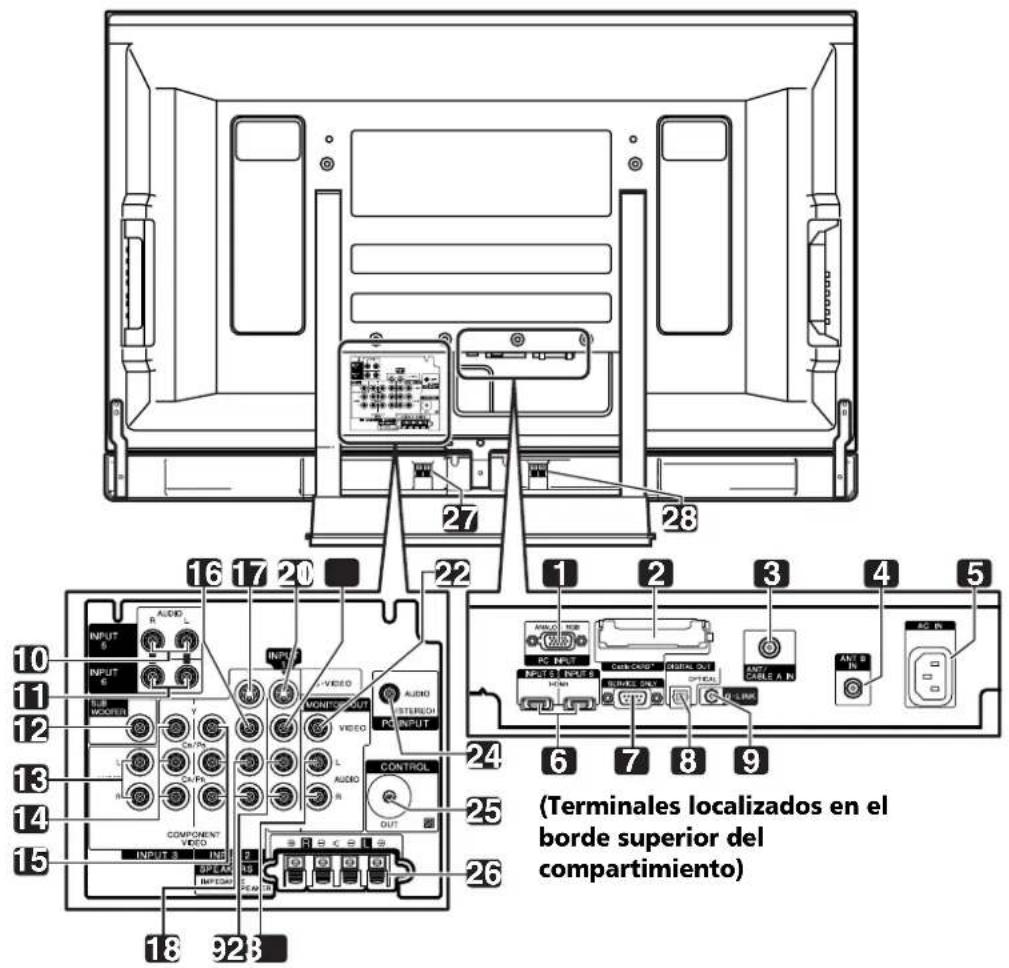
1 Terminal PC INPUT (ANALOG RGB)
2 Ranura CableCARD™
3 Terminal ANT/CABLE A IN
4 Terminal ANT B IN
5 Terminal AC IN
6 Terminales HDMI (INPUT 5/INPUT 6)
7 Terminal RS-232C (se usa para la configuración de fábrica)
8 Terminal DIGITAL OUT (OPTICAL)
9 Terminal G-LINK
10 Terminales INPUT 5 (AUDIO)
11 Terminales INPUT 6 (AUDIO)
12 Terminal SUB WOOFER
13 Terminales INPUT 3 (AUDIO)
14 Terminales INPUT 3 (COMPONENT VIDEO: Y, C_B/P_B , C_R/P_R )
15 Terminales INPUT 2 (COMPONENT VIDEO: Y, CB/PB, CR/PR)
16 Terminal INPUT 2 (VIDEO)
17 Terminal INPUT 2 (S-VIDEO)
18 Terminales INPUT 2 (AUDIO)
19 Terminales INPUT 1 (AUDIO)
20 Terminal INPUT 1 (S-VIDEO)
21 Terminal INPUT 1 (VIDEO)
22 Terminal MONITOR OUT (VIDEO)
23 Terminales MONITOR OUT (AUDIO)
24 Terminal PC INPUT (AUDIO)
25 Terminal CONTROL OUT
26 Terminales SPEAKER (R (canal derecho)/L (canal izquierdo))
27 Terminal SPEAKER (R) (Lado del altavoz)
28 Terminal SPEAKER (L) (Lado del altavoz)
Vista trasera
(PDP-4272HD/PDP-4271HD/PDP-4270HD)
1 Terminal PC INPUT (ANALOG RGB)
2 Ranura CableCARD™
3 Terminal ANT/CABLE A IN
4 Terminal ANT B IN
5 Terminal AC IN
6 Terminales HDMI (INPUT 5/INPUT 6)
7 Terminal RS-232C (se usa para la configuración de fábrica)
8 Terminal DIGITAL OUT (OPTICAL)
9 Terminal G-LINK
10 Terminales INPUT 5 (AUDIO)
11 Terminales INPUT 6 (AUDIO)
12 Terminal SUB WOOFER
13 Terminales INPUT 3 (AUDIO)
14 Terminales INPUT 3 (COMPONENT VIDEO: Y, CB/PB, CR/PR)
15 Terminales INPUT 2 (COMPONENT VIDEO: Y, CB/PB, CR/PR)
16 Terminal INPUT 2 (VIDEO)
17 Terminal INPUT 2 (S-VIDEO)
18 Terminales INPUT 2 (AUDIO)
19 Terminales INPUT 1 (AUDIO)
20 Terminal INPUT 1 (S-VIDEO)
21 Terminal INPUT 1 (VIDEO)
22 Terminal MONITOR OUT (VIDEO)
23 Terminales MONITOR OUT (AUDIO)
24 Terminal PC INPUT (AUDIO)
25 Terminal CONTROL OUT
Mando a distancia
En esta sección se describen las funciones de los botones que se encuentran disponibles cuando el interruptor de modo ha sido ajustado a TV. Para los botones para controlar otros equipos, consulte "Utilización del mando a distancia para controlar otros dispositivos" a partir de la página 87.
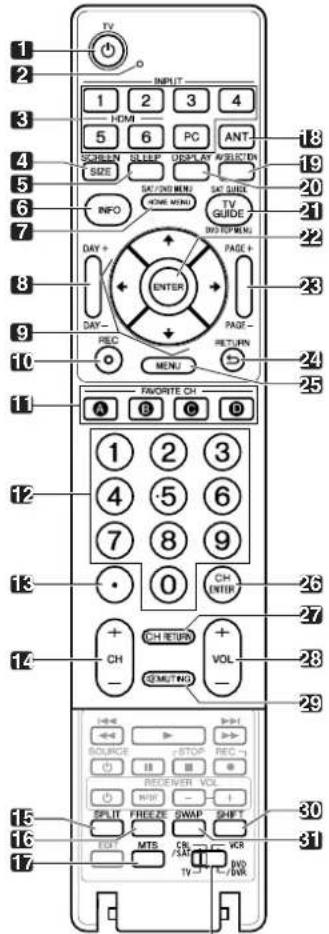
Interruptor de modo (con "TV" seleccionado)
Mando a distancia simplificado
(solamente para PDP-6071HD/PDP-5071HD/PDP-4271HD)
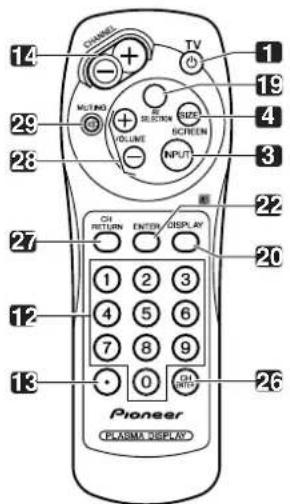
1 TV 🟢: Enciende el sistema de pantalla de plasma o colócalo en el modo de espera.
2 LED de confirmación de transmisión
3 INPUT : Selecciona una fuente de entrada del sistema de pantalla de plasma. (INPUT 1, INPUT 2, INPUT 3, INPUT 4, INPUT 5, INPUT 6 y PC) (Con el mando a distancia simplificado, INPUT cambia entre ANT-A, ANT-B, INPUT 1, INPUT 2, INPUT 3, INPUT 4, INPUT 5, INPUT 6 y PC.)
4 SCREEN SIZE : Selecciona el tamaño de la pantalla.
5 SLEEP : Configura el temporizador de apagado.
6 I N. Visualiz un rótulo de canal cuando se está viendo un programa de TV. Cuando el sistema TV Guide On Screen™ está funcionando, visualiza la información sobre el canal realizado actualmente (si disponible).
7 H O M : E visu M za l E pan N alla Ule menú principal.
8 DAY +/- : Salta al día siguiente o anterior de la lista de programas en el servicio del lista de TV Guide On Screen™.
9 ↑/↓/←/→: Selección a un í t menú.
REC : Cuando esté utilizando el sistema TV Guide On Screen™, inicia la grabación con una videograbadora conectada.
11 FAVORITE CH (A, B, C, D) : Selecciona cualquiera de los cuatro canales preajustados. Consulte la página 49 para los detalles sobre cómo configurar FAVORITE CH. Mientras ve televisión, puede alternar entre los canales ajustados pulsando A. B. C y D.
12 0 - 9 : Selecciona un canal.
15 SPLIT : Cambia el modo de pantalla entre 2 pantallas, imagen-en-imagen, y pantalla simple.
16 FREEZE : Congela un fotograma de una imagen en movimiento. Pulse de nuevo para cancelar la función.
17 MTS : Selecciona MTS/SAP o el idioma dependiendo del programa que se esté viendo.
18 ANT : Selecciona la antena (A, B). Consulte la página 29 para los detalles.
19 AV SELECTION : Selecciona las configuraciones de audio y vídeo. (Modo AV: ESTÁNDAR, DINÁMICO, PELÍCULA, JUEGO, USUARIO. Modo PC: ESTÁNDAR, USUARIO.)
20 DISPLAY : Visualiza la información de canal.
21 TV GUIDE : Visualiza el sistema TV Guide On Screen™.
22 ENTER : Ejecuta un comando.
23 PAGE +/- (para el sistema TV Guide On ScreenTM): Desplaza verticalmente la pantalla de lista de programas.
24 RETURN : Vuelve a la pantalla del menú anterior.
25 MENU : Visualiza un menú de panel en el sistema TV Guide On Screen™.
26 CH ENTER : Ejecuta un número de canal.
27 CH RETURN : Vuelve al canal anterior. Se desactiva este botón mientras se visualiza el sistema TV Guide On Screen™
28 VOL +/- : Ajusta el volumen.
29 ☒ MUTING: Silencia el sonido.
30 SHIFT : Desplaza la ubicación de la pantalla pequeña en el modo de imagen-en-imagen.
31 SWAP : Intercambia entre dos pantallas en el modo de 2 pantallas o de imagen-en-imagen.
Botones de mando a distancia luminosos (solamente unidad principal)
Todos los botones en el mando a distancia principal son luminosos y acumulan y almacenan luz. Esto permite el acceso rápido a la función deseada cuando se realizan operaciones en lugares oscuros.
NOTA
- Cuando utilice el mando a distancia, apúntelo a la pantalla de plasma.
- Consulte las páginas 81 a 90 para la operación de los botones no listados en esta página.
Instalación de la Pantalla de Plasma
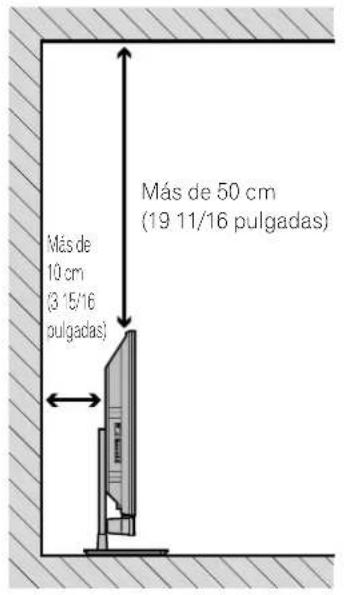
Ubicación
- Evite la luz directa del sol. Mantenga la ventilación adecuada.
- Como la pantalla de plasma es pesada, asegúrese de pedir la ayuda a otra persona al trasladar la pantalla.

NOTA
- Permita un espacio suficiente alrededor de las partes superior y trasera al instalar, para asegurar la ventilación alrededor de la parte trasera.
Traslado de la Pantalla de Plasma (PDP-6072HD/PDP-6071HD/PDP-6070HD)
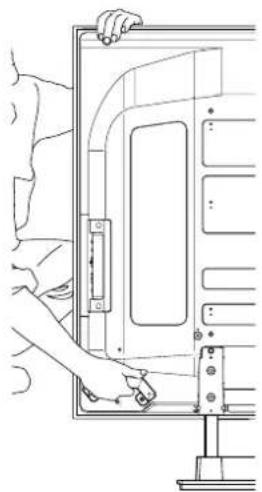
Soporte: PDK-TS15 para el modelo PDP-6072HD PDK-TS15U para los modelos PDP-6071HD/PDP-6070HD
Altavoz: PDP-S41 Para los detalles, consulte el manual de instrucciones que acompaña el soporte o altavoz.
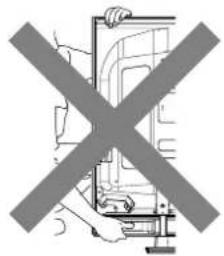
- No sostenga por el altavoz.
- Cuando traslade la pantalla de plasma, asegúrese de sacar el altavoz primero. No sostenga por los accesorios de montaje del altavoz.
(PDP-5072HD/PDP-5071HD/PDP-5070HD)
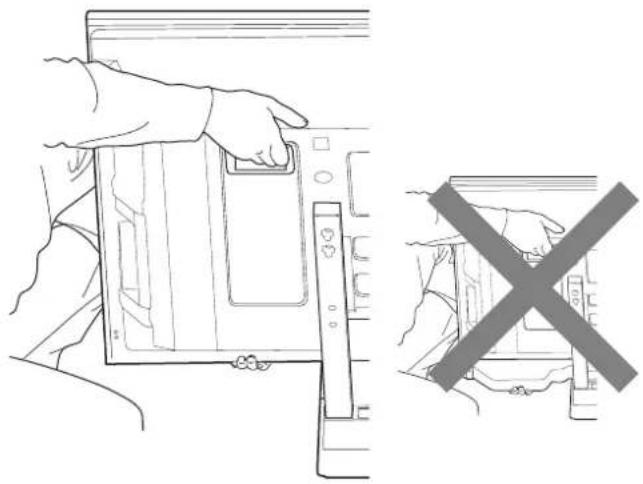
- No sostenga por el altavoz.
- Cuando traslade la pantalla de plasma, asegúrese de sacar el altavoz primero. No sostenga por los accesorios de montaje del altavoz.
(PDP-4272HD/PDP-4271HD/PDP-4270HD)
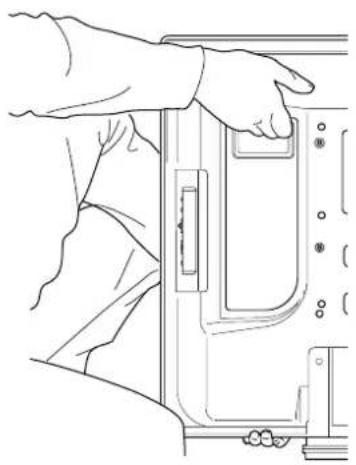
Cuando instale en una estantería, etc., sostenga la pantalla de plasma.
Instalación del altavoz PIONEER (PDP-5072HD/PDP-5071HD/PDP-5070HD)

PRECAUCIÓN
- Si desea trasladar la pantalla de plasma, asegúrese de sacar el altavoz primero. Además, no traslade la pantalla sosteniendo los accesorios de montaje. Esto puede causar lesiones personales o daños del producto.
Acerca del altavoz
- Para evitar daños al sistema de altavoz resultante de una sobrecarga de entrada, observe las siguientes precauciones:
- No utilice el altavoz con cualquier cosa que no sea la pantalla de plasma. Hacer esto puede resultar en daños o incendio.
- Asegúrese de apagar los dispositivos conectados y de desenchufar el cable de alimentación de la toma de corriente antes de cambiar cualquier conexión o instalación.
-
Cuando utilice una función de control de tono para realizar grandemente los sonidos agudos, no utilice un volumen excesivo del amplificador.
-
Manipule el altavoz con suficiente cuidado, ya que la reja y la caja pueden dañarse o romperse cuando se sujetan a fuertes impactos externos.
- Colocar un monitor CRT cerca del altavoz puede causar interferencia o distorsión de los colores. Si esto ocurre, aleje el monitor del altavoz.
Instalación
- El altavoz es ancho, y puede quedarse inestable cuando instalado por sólo una persona. Esto puede causar lesiones personales o daños del producto. Por lo tanto, por lo menos dos personas deben montar e instalarlo.
- Cuando instale el altavoz, no utilice tornillos diferentes de los suministrados; de lo contrario, el altavoz puede soltarse de la unidad principal y caer.
- Cuando instale el altavoz, apriete los tornillos firmemente.
- Asegúrese de apagar los dispositivos conectados y de desenchufar el cable de alimentación de la toma de corriente antes de cambiar cualquier conexión o instalación.

NOTA
- Antes de instalar el altavoz, asegúrese de el soporte de mesa PIONEER esté instalado en la pantalla de plasma.
PDP-5072HD/PDP-5071HD/PDP-5070HD con el altavoz instalado (con el soporte de mesa PIONEER)
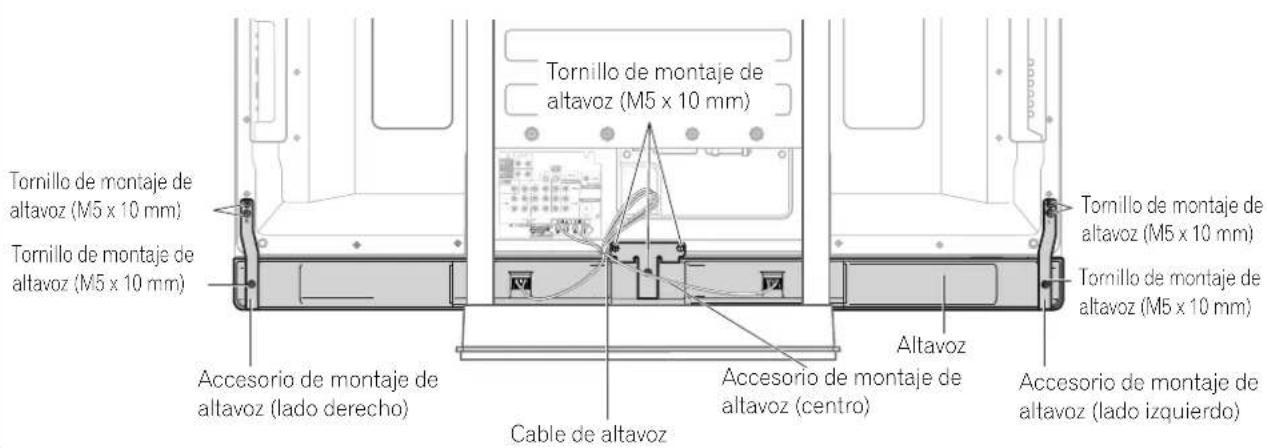
1. Instale los accesorios de montaje de altavoz en la parte trasera de la pantalla de plasma.
- Instale los accesorios para los lados derecho e izquierdo en las partes inferiores derecha e izquierda del panel trasero de la pantalla de plasma utilizando los tornillos suministrados.
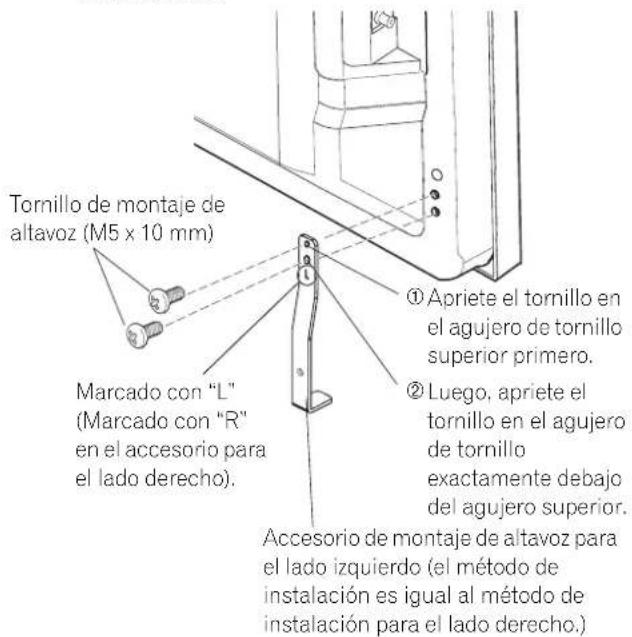
2. Instale el accesorio central en el centro inferior del panel trasero de la pantalla de plasma.
- Instale el accesorio central en el centro inferior del panel trasero de la pantalla de plasma utilizando los dos tornillos suministrados.

NOTA
- Consulte la página 24 para los procedimientos de montaje del altavoz cuando utilice la unidad de montaje en pared.
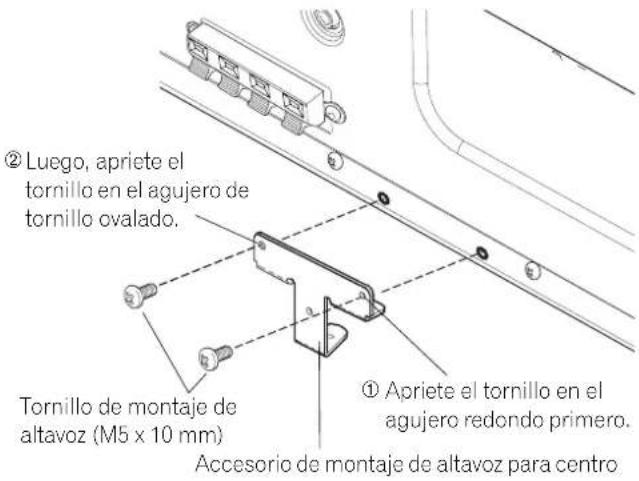
3. Ajuste al altavoz en los accesorios de montaje en la dirección correcta.
- Asegúrese de no montar el altavoz al revés.

PRECAUCIÓN
- Para evitar cualquier daño al altavoz y/o soporte de mesa debido a impactos entre los mismos, ajuste el altavoz en los accesorios de montaje teniendo en cuenta sus ubicaciones. Como puede golpear fácilmente el soporte, utilice la hoja protectora en la cual el altavoz estaba envuelto entre el altavoz y el soporte.
- Cuando los accesorios de montaje del altavoz no se ajustan en las ranuras en la parte trasera del altavoz, ajuste el ángulo de inserción.
Para propósitos ilustrativos, el soporte de mesa no se muestra aquí.
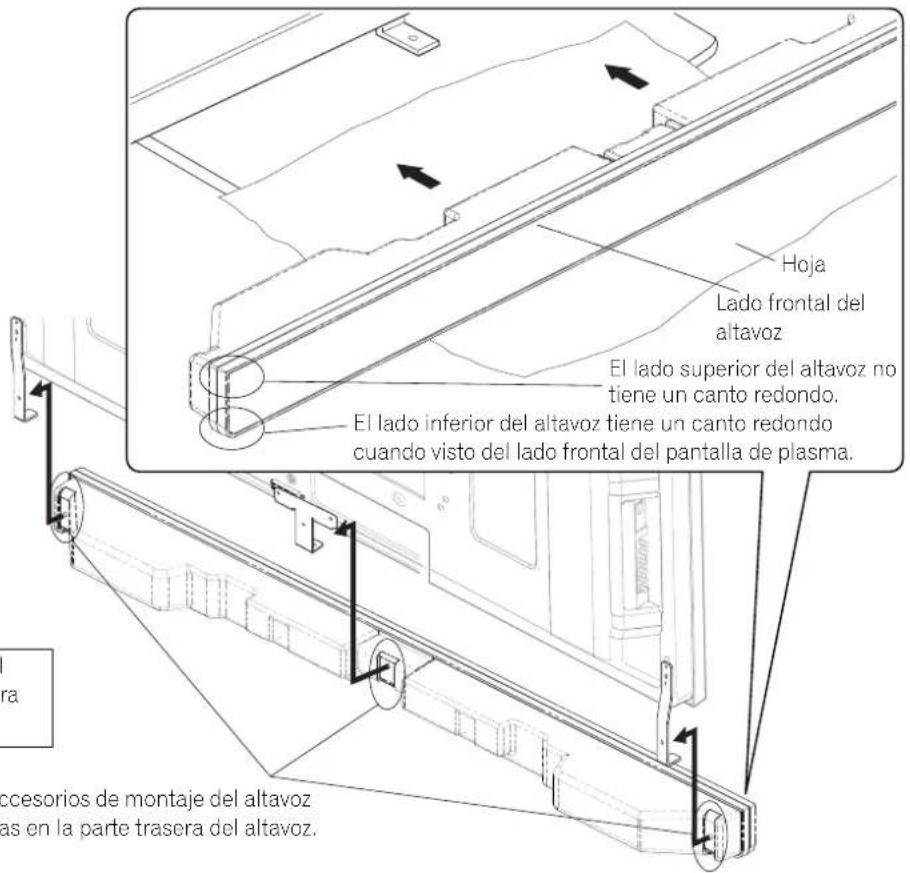
Inserte los accesorios de montaje del altavoz en las ranuras en la parte trasera del altavoz.
4. Fije los accesorios de montaje del altavoz y el altavoz con los tornillos suministrados.
Fije el altavoz en el centro primero y, a continuación, en ambos lados con los tornillos suministrados.
5. Conecte los cables de altavoz suministrados a la parte trasera de la pantalla de plasma.
Conecte los cables correctamente con respecto a la polaridad de la pantalla de plasma y de los terminales de altavoz, o sea, el cable ⊕ a los terminales ⊕ y el cable ⊖ a los terminales ⊖. Para hacer esto, conecte el cable con la línea gris a los terminales ⊕ y el cable blanco a los terminales ⊖.
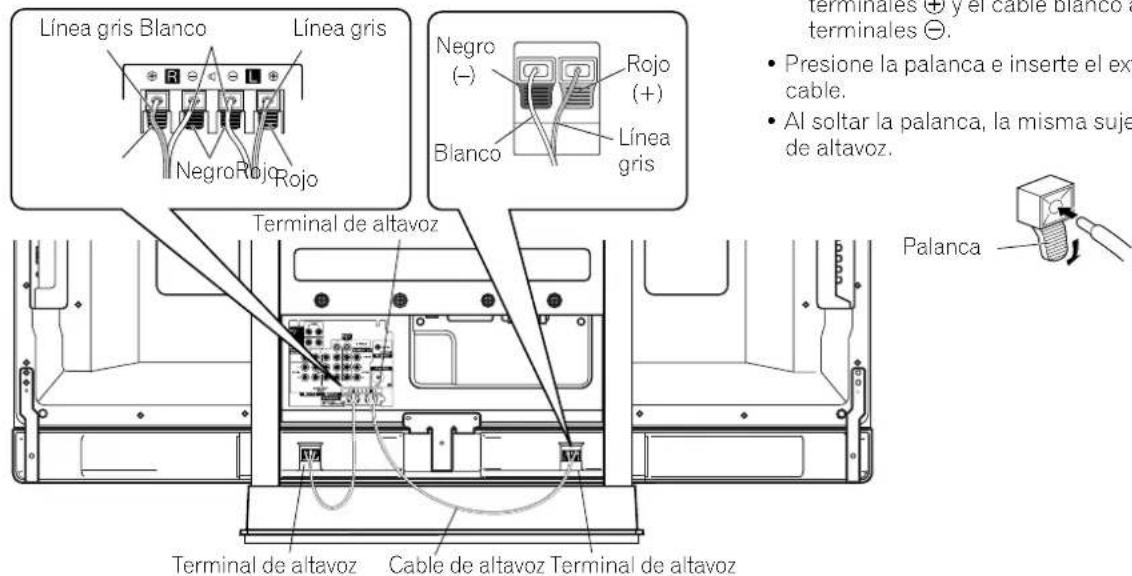
6. Conecte el otro extremo de los cables de altavoz al altavoz.
Conecte los cables correctamente con respecto a la polaridad de la pantalla de plasma y de los terminales de altavoz, o sea, el cable ⊕ a los terminales ⊕ y el cable ⊖ a los terminales ⊖. Para hacer esto, conecte el cable con la línea gris a los terminales ⊕ y el cable blanco a los terminales ⊖.
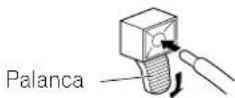
- Presione la palanca e inserte el extremo del cable.
- Al soltar la palanca, la misma sujeta el cable de altavoz.

NOTA
- Si inserta el cable de altavoz demasiadamente de modo que el aislamiento toque el terminal de altavoz, puede que no obtenga ningún sonido.
- Compruebe que los extremos de los cables de altavoz estén conectados firmemente a los terminales, tirando de los cables ligeramente después de hacer las conexiones. Conexiones flojas pueden interrumpir el sonido o producir ruido.
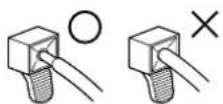
- Si hay un cortocircuito en los cables + y – causado por un hilo expuesto, puede que se aplique una carga excesiva a la pantalla de plasma, resultando en la interrupción de la operación o fallo de funcionamiento. - Conexiones incorrectas de los cables de altavoz a los lados derecho o izquierdo de los terminales de la pantalla de plasma con respecto a la polaridad puede resultar en efectos de sonido estéreo insuficientes, produciendo sonidos de bajos de calidad inferior o una imagen sonora inestable.
Cuando utilice la unidad de montaje en pared:
Primero instale la pantalla de plasma en la pared solamente con los accesorios de montaje del altavoz y el cable de altavoz instalado en la pantalla y, a continuación, instale el altavoz.
1. Conecte los cables de altavoz suministrados a la parte trasera de la pantalla de plasma.
- Coloque la pantalla de plasma en los accesorios de montaje de la unidad de montaje en pared.
Para los detalles, consulte el manual de instrucciones suministrado con la unidad de montaje en pared.
- Conecte el otro extremo de los cables de altavoz al altavoz.
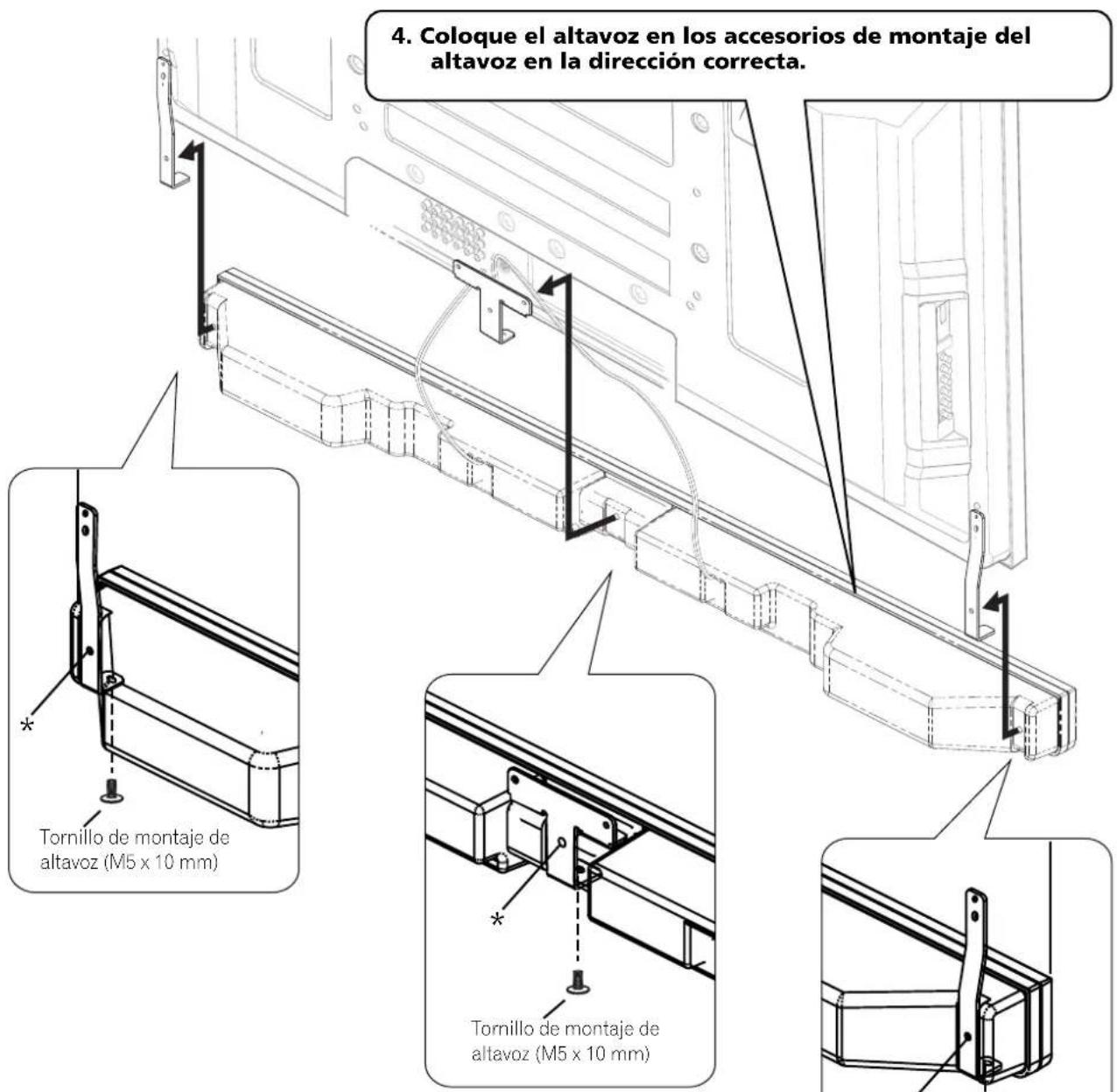
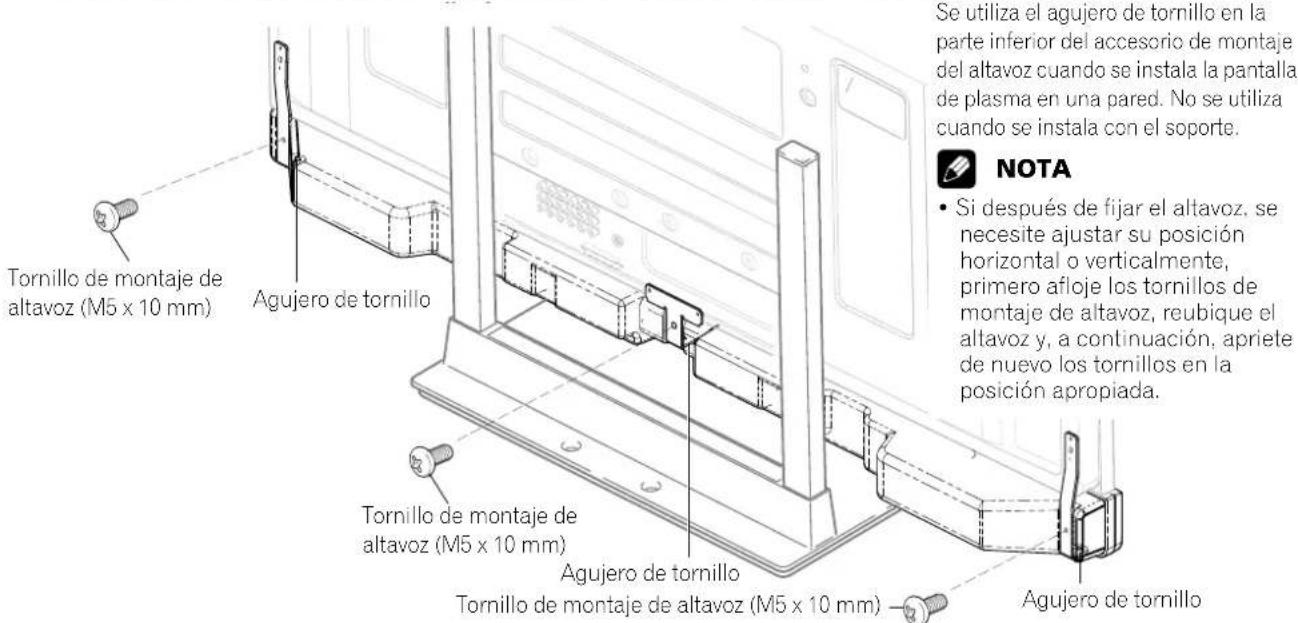
5. Apriete desde abajo utilizando los tornillos suministrados (3 sitios).
Fije el altavoz en el centro primero y, a continuación, en ambos lados con los tornillos suministrados.
No se utiliza el agujero de tornillo en la parte inferior del accesorio de montaje del altavoz (indicada con un asterisco) cuando se instala la pantalla de plasma en una pared.

PRECAUCIÓN
- Tenga cuidado en no lesionarse con los accesorios de montaje del altavoz durante la instalación o conexión de los cables.
Prevención de caída de la pantalla de plasma
Tras la instalación, asegúrese de tener especial cuidado para asegurar que la pantalla de plasma no caiga.
Estabilización en una mesa o piso
Estabilice la pantalla de plasma como se muestra en el diagrama utilizando tornillos que están disponibles en el comercio.

NOTA
Para estabilizar la pantalla de plasma en una mesa o en el piso, utilice tornillos con un diámetro nominal de 6 mm (1/4 pulgada) y con por lo menos 20 mm (13/16 pulgada) de largo.
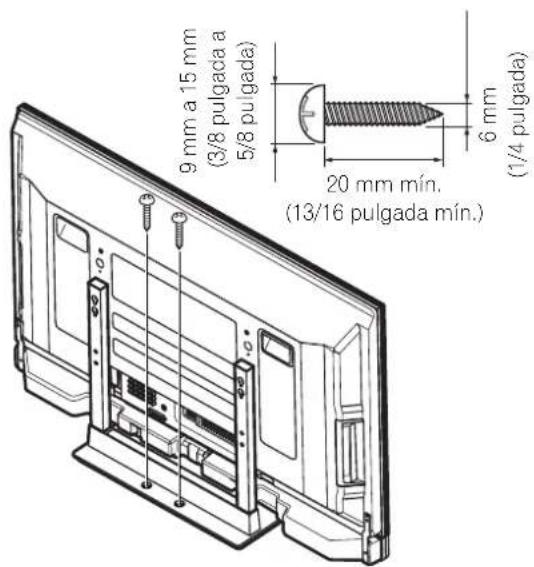

PRECAUCIÓN
Siempre se debe utilizar una mesa o un área del piso con resistencia adecuada para soportar la pantalla de plasma. Dejar de hacer esto podría resultar en lesiones personales y daños físicos.
Al instalar la pantalla de plasma, tome las medidas de seguridad necesarias para evitar que la pantalla caiga o se vuelque en caso de emergencias, como en terremotos o accidentes.
Si no toma estas precauciones, la pantalla de plasma podría caer y causar lesiones.
Los tornillos, ganchos, cadenas, y otros accesorios que se utilice para fijar la pantalla de plasma para prevenir que se vuelque varían de acuerdo con la composición y espesor de la superficie donde se instala la pantalla.
Seleccione los tornillos, ganchos, cadenas y otros accesorios adecuados después de inspeccionar la superficie cuidadosamente para determinar su espesor y composición, y después de consultar un instalador profesional si fuese necesario.
Utilización de una pared para la estabilización
-
Instale los pernos (ganchos) de prevención de queda en la pantalla de plasma.
-
Utilice cuerdas fuertes para estabilizarla apropiada y firmemente en una pared, pilar u otro elemento robusto.
• Realice este trabajo de la misma manera en los lados izquierdo y derecho.

NOTA
Utilice ganchos, cuerdas y accesorios que se encuentran disponibles en el comercio. Gancho recomendado: Diámetro nominal de 8 mm (3/8 pulgada) y largo de 12 mm a 15 mm (1/2 pulgada a 5/8 pulgada)
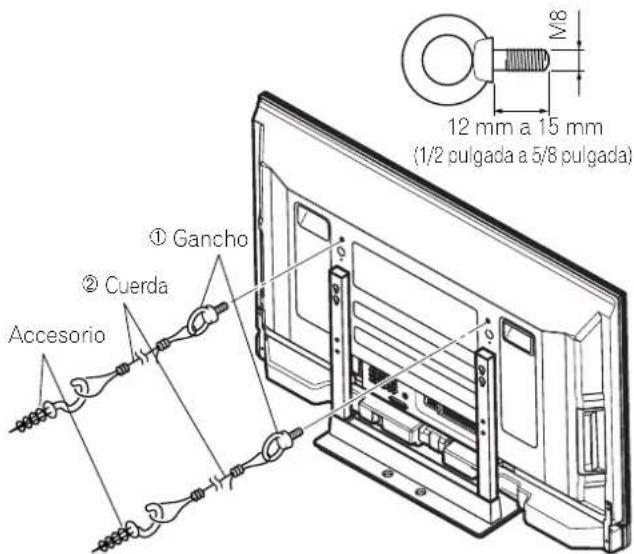
Instalación/extracción del soporte PIONEER
La pantalla de plasma viene con el soporte de mesa PIONEER instalado. También puede instalar la pantalla en una estantería extrayendo el soporte. El método para instalar/extraer el soporte varía dependiendo del producto.

PRECAUCIÓN
Sólo se puede utilizar este producto con el soporte instalado. La utilización de otros soportes puede causar una inestabilidad, creando el peligro de lesiones.
PDP-5072HD/PDP-5071HD/PDP-5070HD

PRECAUCIÓN
Una pantalla de plasma de 50 pulgadas pesa aproximadamente 34,1 kg (75,2 lbs.), no tiene profundidad, y es inestable. Por lo tanto, por lo menos dos personas deben montar e instalarla.
Extracción del soporte
Cuando extraiga el soporte antes de instalar el altavoz, comience con el paso 2.
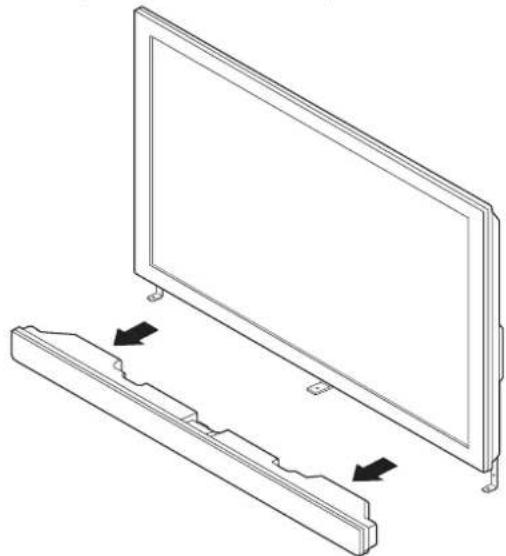
1 Extraiga el altavoz suministrado si ya ha sido instalado.
- Para extraer el altavoz, saque el cableado y los tornillos de la parte trasera del altavoz y, a continuación, extráigalo.
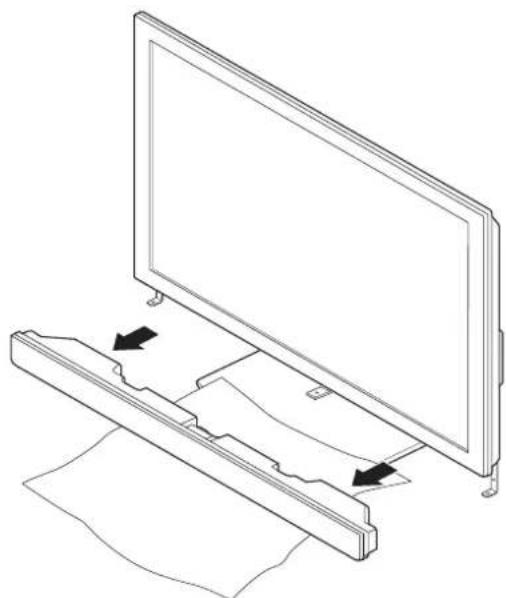
- Utilice la hoja protectora en la cual el altavoz estaba envuelto entre el altavoz y el soporte. - Asegúrese de sacar los accesorios de montaje del altavoz.
2 Con la pantalla de plasma acostada en una superficie plana, afloje y saque los dos pernos de instalación ① utilizando la llave hexagonal suministrada.
3 Afloje parcialmente los dos pernos de instalación ② utilizando la llave hexagonal suministrada.
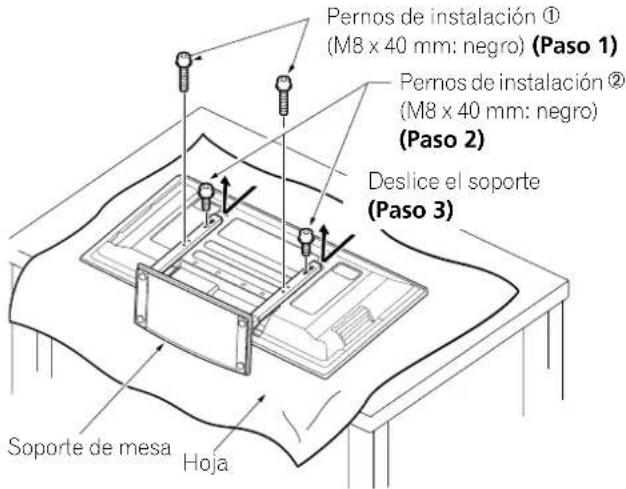
4 Mientras sostiene el soporte firmemente, deslice los dos pernos de instalación ② en la dirección indicada por las flechas y sáquelos.

NOTA
- Asegúrese de guardar los pernos de instalación ① y ② extraídos, ya que tendrá que reutilizarlos cuando instale nuevamente el soporte en la pantalla de plasma.
- Coloque una hoja o cubierta protectora para proteger la pantalla contra arañazos o daños.
- Trabaje solamente con la pantalla de plasma acostada en una superficie plana, como en una mesa o superficie similar.
- Cuando acueste la pantalla de plasma, tenga cuidado en no arañar o dañarla.
Reinstalación del soporte
Cuando se monta la pantalla de plasma sin el altavoz suministrado, comience con el paso 2.
1 Extraiga el altavoz suministrado cuando vaya a montar la pantalla de plasma en una pared, con el altavoz instalado.
- Para extraer el altavoz, saque el cableado para el altavoz en la parte trasera y los tornillos en la parte inferior del altavoz y, a continuación, extráigalo.
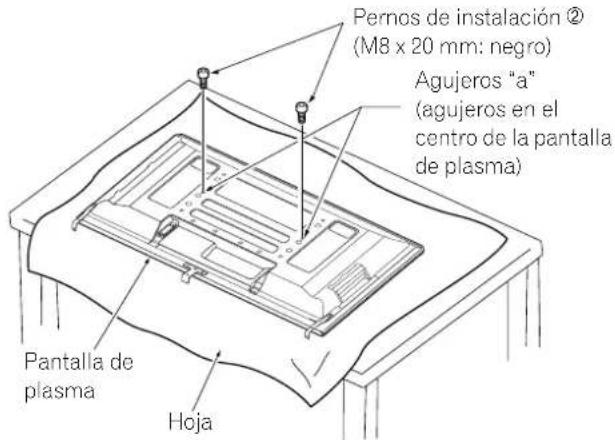
2 Con la pantalla de plasma acostada en una superficie plana, inserte y fije los dos pernos de instalación ② (M8 x 20 mm: negro) en los agujeros "a" ubicados en el centro del compartimiento de la pantalla de plasma.
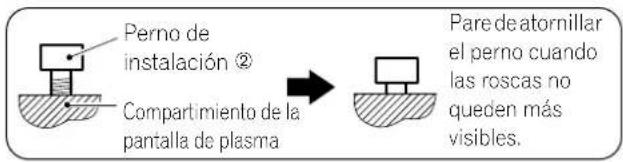
- En este punto, apriete estos pernos ② solamente hasta que las roscas no queden más visibles cuando se ve desde el lado (no podrá instalar la pantalla si los pernos están atornillados completamente).
- Asegúrese de sacar los accesorios de montaje del altavoz.
NOTA
- Cuando acueste la pantalla de plasma, tenga cuidado en no arañar o dañarla.
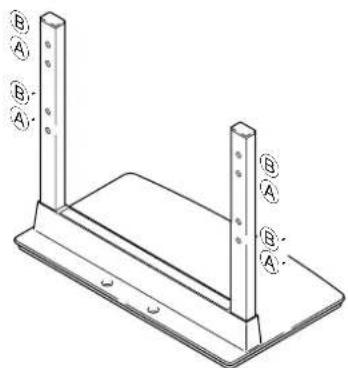
3 Como se muestra en la figura de arriba, enganche los agujeros de tubo del soporte (tubo "B") en las cabezas de los tornillos de instalación ② y, a continuación, deslice el soporte hacia arriba en la pantalla de plasma hasta que engrane los pernos de instalación ② (una vez puesto junto con la pantalla, el soporte no deslizará más de 19 mm (3/4 pulgada)).
4 Pase los pernos de instalación ① (M8 x 40 mm: negro) a través de los tubos del soporte y apriete los pernos de instalación firmemente utilizando la llave hexagonal suministrada. (Los agujeros deben utilizarse en las combinaciones apropiadas, "B" – "B".)
5 Apriete firmemente los pernos de instalación ② utilizando la llave hexagonal suministrada.
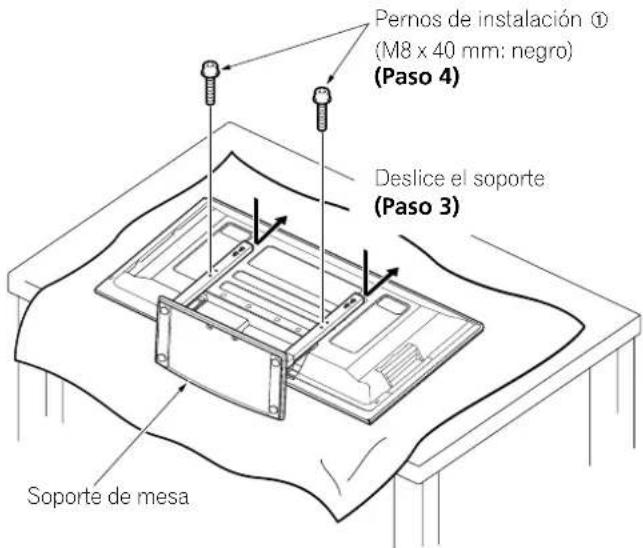
6 Vuelva a poner la pantalla de plasma de pie.
- Para la instalación del altavoz, consulte "Instalación del altavoz PIONEER" en la página 20.
NOTA
- Inserte los pernos en los agujeros verticalmente y no apriételos con mucha fuerza.
- Coloque una hoja o cubierta protectora para proteger la pantalla contra arañazos o daños.
- Trabaje solamente con la pantalla de plasma acostada en una superficie plana, como en una mesa o superficie similar.
- Mueva el soporte de modo que los agujeros de tornillo del soporte y las tuercas que conectan la pantalla principal se alineen correctamente.
PDP-4272HD/PDP-4271HD/PDP-4270HD

PRECAUCIÓN
Una pantalla de plasma de 42 pulgadas pesa aproximadamente 29 kg (64 lbs.), no tiene profundidad, y es inestable. Por lo tanto, por lo menos dos personas deben montar e instalarla.
Extracción del soporte
1 Afloje y saque los dos pernos de instalación ① utilizando la llave hexagonal suministrada.
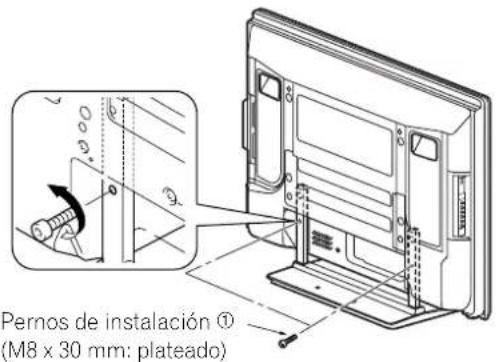
2 Afloje y saque los dos pernos de instalación ② utilizando la llave hexagonal suministrada.
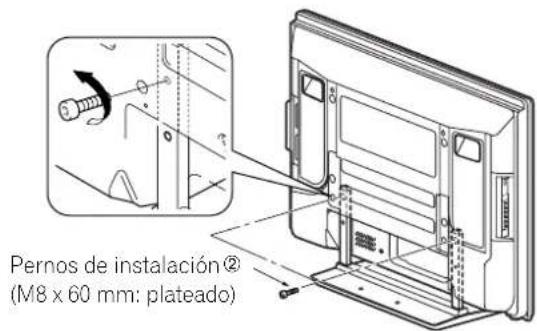
3 Extraiga la pantalla de plasma del soporte.
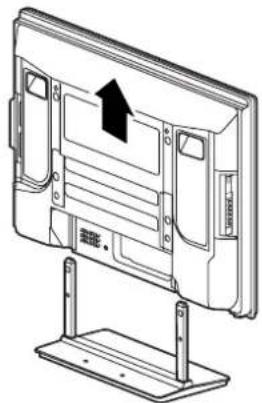
- Asegúrese de guardar los pernos de instalación ① y ② extraídos, ya que tendrá que reutilizarlos cuando instale nuevamente el soporte en la pantalla de plasma.

NOTA
- Asegúrese de instalarla en una ubicación plana y estable.
Reinstalación del soporte
1 Ajuste las columnas de apoyo del soporte en la parte inferior de la pantalla de plasma como se indica por las flechas y, a continuación, insértelas lenta y verticalmente.
- Tenga extremo cuidado en no insertar las columnas de apoyo del soporte en cualquier parte de la pantalla de plasma que no sea una ranura de inserción del soporte. Hacer esto puede dañar el panel de la pantalla de plasma o sus aberturas, o alabear el soporte.
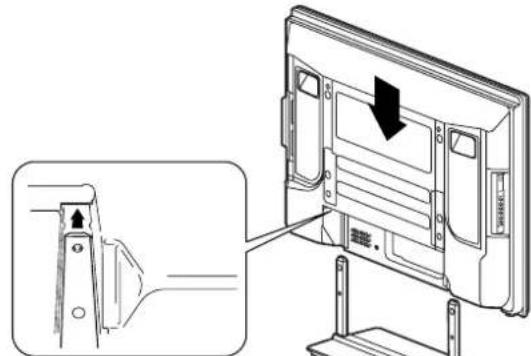
Alinee los soportes de la columna con la parte inferior de la pantalla de plasma como se indica en el diagrama adjunto.
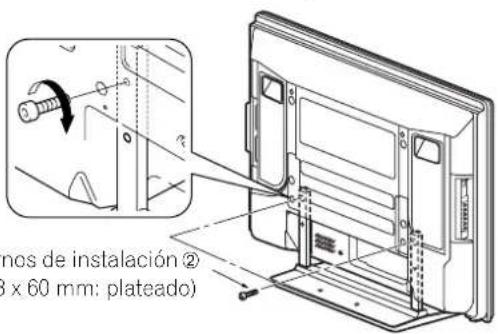
2 Instale la pantalla de plasma en los puntos indicados por las flechas, y apriete los pernos de instalación ② firmemente utilizando la llave hexagonal suministrada.
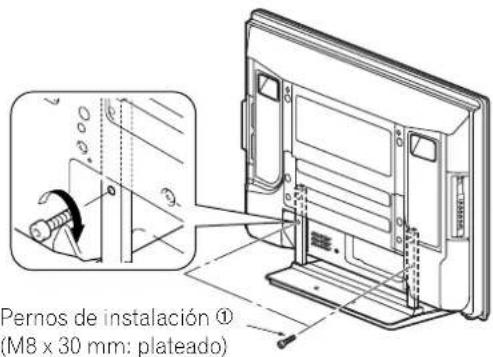
3 Apriete firmemente los pernos de instalación ① utilizando la llave hexagonal suministrada.

NOTA
- Asegúrese de instalarla en una ubicación plana y estable.
- Inserte los tornillos en los agujeros verticalmente y no apriételos con mucha fuerza.
Conexiones de los cables para contemplar canales de TV digitales y/o convencionales
Este sistema está equipado con dos terminales para la entrada de señales de emisión de TV: ANT/CABLE A IN y ANT B IN. El terminal ANT/CABLE A IN acepta señales de emisión de TV tanto digitales cuanto convencionales, mientras el terminal ANT B IN acepta solamente señales de emisión de TV convencionales. Cuando utilice un TV por cable para contemplar canales de TV digitales y/o convencionales, conecte el terminal ANT/CABLE A IN como se muestra. Además, puede conectar una antena al terminal ANT B IN como se muestra. Utilice una antena exterior para disfrutar de imágenes más claras. Si su antena exterior utiliza un cable coaxial de 75 ohmios con un conector tipo-F, enchúfela al terminal de antena en la parte trasera de la pantalla de plasma.
Conexión de antenas VHF/UHF y de un cable
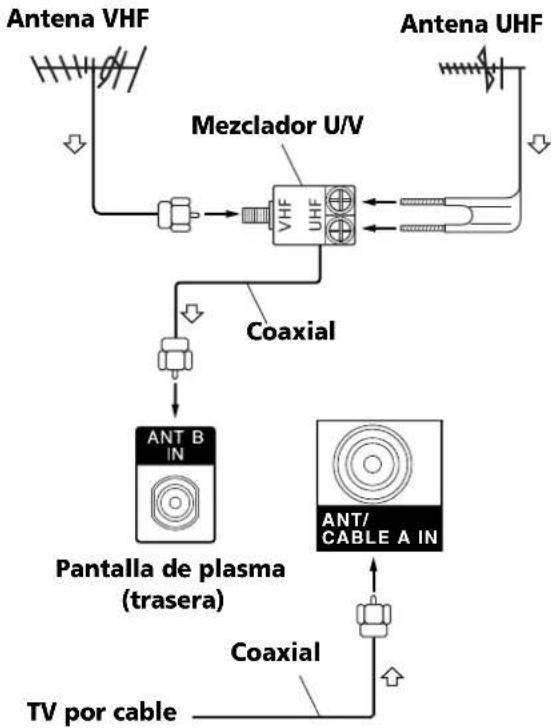
flowchart
graph TD
    A["Antena VHF"] --> B["Mezclador U/V"]
    C["Antena UHF"] --> D["VHF UHF"]
    B --> E["Coaxial"]
    D --> E
    E --> F["Pantalla de plasma (trasera)"]
    F --> G["TV por cable"]
    H["ANT B IN"] --> F
    I["ANT/CABLE A IN"] --> J["Coaxial"]

NOTA
- Asegúrese de conectar los cables coaxiales como se muestra arriba. Si no se hace la conexión correctamente, puede que falle la recepción de la señal.
- Para contemplar canales de un TV por cable, asegúrese de conectar el cable al terminal ANT/CABLE A IN.
- Los terminales ANT/CABLE A IN y ANT B IN no deben recibir las mismas señales. Por ejemplo, no conecte un cable de un TV por cable a los terminales ANT/CABLE A IN y ANT B IN al mismo tiempo. Igualmente, no conecte un cable de una antena a los terminales ANT/CABLE A IN y ANT B IN al mismo tiempo.
- Puede que la guía de TV no esté disponible en todas las áreas y no está disponible con sistemas de satélite. Además, con el traslado de muchos proveedores de contenidos a la programación y emisión digital, puede que los datos de la guía de TV no estén disponibles o queden indisponibles.
Colocación de la tarjeta CableCARD™
La pantalla de plasma está equipada con una ranura para la colocación de una tarjeta CableCARD™. Cuando esté contemplando canales de TV digitales y/o de alta definición por cable, la tarjeta le permite utilizar el servicio POD provisto por la compañía de TV por cable; POD es la sigla de Point of Deployment. Este servicio presenta varios tipos de información útil, utilizando texto HTML.
1 Compruebe que el terminal ANT/CABLE A IN ha sido conectado con el cable coaxial desde el convertidor de TV por cable.
2 Sostenga y presione la orejeta de la tapa de la ranura en la parte trasera de la pantalla de plasma hacia la izquierda, y extraiga la tapa tirando del pestillo de la orejeta del hacia abajo.
(Visto de abajo de la pantalla de plasma)
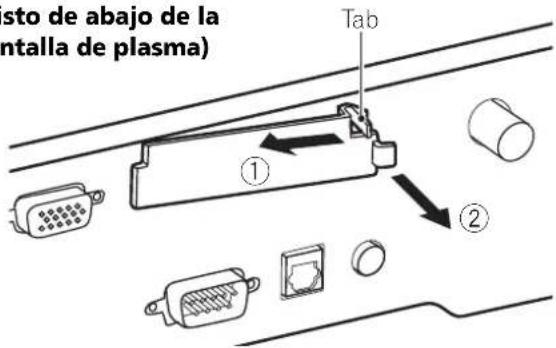
3 Coloque la tarjeta CableCARD™ especificada en la ranura Cable CARD hasta donde vaya.
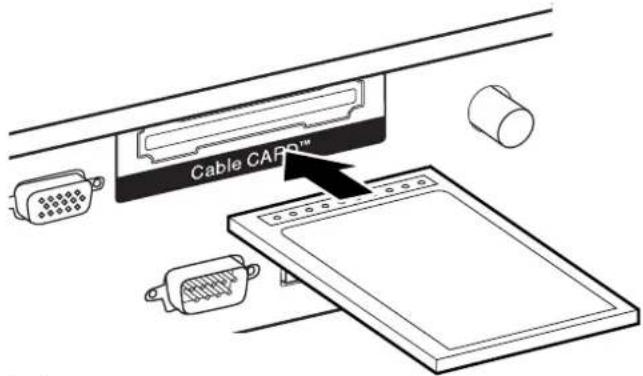

NOTA
- Asegúrese de colocar solamente la tarjeta CableCARD™ especificada.
- No coloque una tarjeta PC.
- Cuando utilice una tarjeta CableCARD™, no necesita ejecutar el preajuste automático de los cables; la tarjeta CableCARD™ genera automáticamente una lista de canales de cable.
Cambio entre antena A y B
Para contemplar emisiones a través de las dos antenas, simplemente pulse ANT en el mando a distancia.
- Mientras ve un programa, pulse ANT para ver la imagen recibida desde la otra antena.
- Pulsar ANT mientras ve en el modo de 2 pantallas (imagen de TV e imagen de vídeo) con TV seleccionado visualizará la imagen de TV de la otra antena.
- P u l sANT mientras esté viendo en el modo de 2 pantallas con dos imágenes de TV visualizadas no surtirá ningún efecto.
Preparación del mando a distancia
Instalación de las pilas
1 Abra la tapa del compartimiento de las pilas.
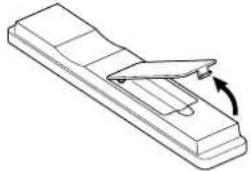
2 Instale las dos pilas de tamaño AA mientras inserta sus extremos de polaridad negativa (−) primero.
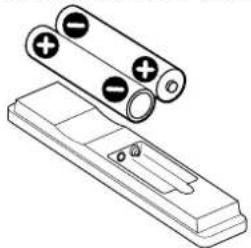
- Las polaridades de las pilas deben corresponder con los indicadores (+) y (−) en el compartimiento de las pilas.
3 Cierre la tapa del compartimiento de las pilas.
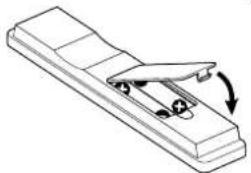
Así como para el mando a distancia simplificado, el método de inserción de las pilas es igual, excepto el tipo de pilas (dos pilas de tamaño AAA).
Precauciones relacionadas con las pilas
- El mando a distancia no puede operar el sistema si las pilas están agotadas. Si éste es el caso, reemplace las pilas por nuevas.
- Cuando reemplace las pilas, utilice pilas alcalinas para el mando a distancia principal y pilas de manganeso para el mando a distancia simplificado.
- No mezcle pilas de tipos diferentes. Las pilas de tipos diferentes tienen también características diferentes.
- No mezcle pilas usadas con nuevas. Mezclar pilas usadas con nuevas puede reducir la duración de las pilas nuevas o causar fugas del ácido en las pilas viejas.
- No deje pilas gastas en el mando a distancia; esto causará la fuga del ácido. Si encuentra cualquier fuga de ácido, limpie completamente con un paño.
- Las pilas suministradas con este producto pueden durar menos de lo esperado debido a las condiciones de almacenamiento.
- Si no fuera utilizar el mando a distancia durante un largo período de tiempo, retire las pilas del mando a distancia.
Eliminación de las pilas
Cuando tire las pilas usadas, asegúrese de cumplir con los reglamentos gubernamentales y con las instrucciones de protección del medio ambiente aplicables a su país o área.
Rango de operación permisible del mando a distancia
Opere el mando a distancia (principal y simplificado) apuntándolo al sensor de mando a distancia ubicado en la derecha inferior del panel frontal de la pantalla de plasma. La distancia desde el sensor de mando a distancia debe estar dentro de 7 m (23 pies), y el ángulo relativo al sensor debe estar dentro de 30 grados en la dirección derecha o izquierda.
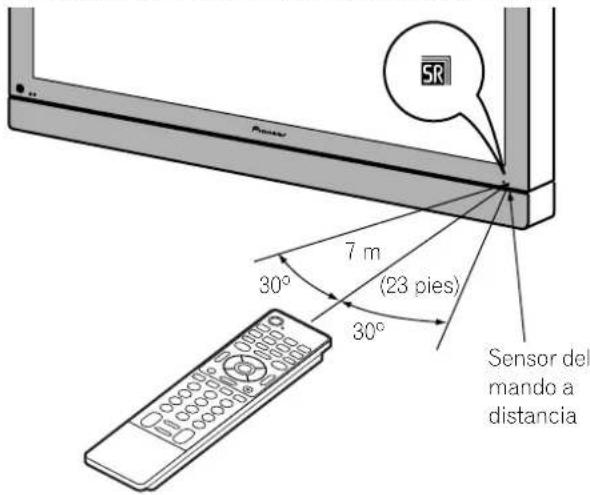

NOTA
- Con el PDP-4272HD/PDP-4271HD/PDP-4270HD, el logotipo SR se encuentra en la derecha inferior del altavoz, pero la ubicación del sensor del mando a distancia es igual que la del PDP-6072HD/PDP-6071HD/PDP-6070HD/PDP-5072HD/PDP-5071HD/PDP-5070HD.
Precauciones relacionadas con el mando a distancia
- No exponga el mando a distancia a impactos, líquidos o alta humedad.
- No ponga el mando a distancia bajo la luz directa del sol; la unidad podría deformarse.
- Puede que el mando a distancia no funcione correctamente si la ventana del sensor del mando a distancia de la pantalla de plasma está bajo la luz directa del sol o bajo una iluminación intensa. En este caso, cambie el ángulo de la iluminación o de la pantalla de plasma, u opere el mando a distancia más cerca de la ventana del sensor de mando a distancia.
- Cuando existe cualquier obstáculo entre el mando a distancia y el sensor de mando a distancia, puede que el mando a distancia no funcione.
- A medida que las pilas se agotan, el mando a distancia puede funcionar dentro de una distancia más corta desde el sensor de mando a distancia. Reemplace las pilas por un juego de pilas nuevas cuando sea necesario.
- La pantalla de plasma emite rayos infrarrojos muy débiles desde su pantalla. Si hay un equipo operado por mando a distancia de rayos infrarrojos, como una videograbadora, en las proximidades, puede que tal equipo no reciba los comandos de su mando a distancia correctamente o mismo no reciba ningún comando. Si esto ocurre, coloque el equipo en un lugar lo más distante posible de la pantalla de plasma.
- Dependiendo del entorno de instalación, los rayos infrarrojos de la pantalla de plasma pueden no permitir que este sistema reciba correctamente los comandos del mando a distancia, o pueden acortar la distancia permisible entre el mando a distancia y el sensor del mando a distancia. La intensidad de los rayos infrarrojos emitidos de la pantalla difiere, dependiendo de las imágenes visualizadas en la pantalla.
Conexión del cable de alimentación
Conecte el cable de alimentación después que haya completado las conexiones de todos los componentes.
Pantalla de plasma (vista trasera)
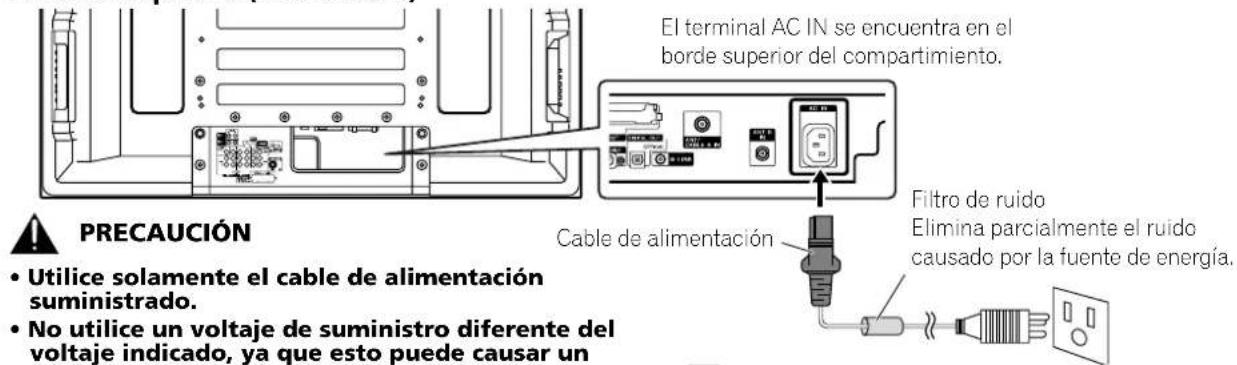

PRECAUCIÓN
- Utilice solamente el cable de alimentación suministrado.
- No utilice un voltaje de suministro diferente del voltaje indicado, ya que esto puede causar un incendio o choque eléctrico.
- Para el sistema de pantalla de plasma, se utiliza un cable de alimentación de tres núcleos con un terminal de puesta a tierra para una protección eficaz. Conecte siempre el cable de alimentación a una toma de corriente para tres patillas y asegúrese de que el cable esté puesto a tierra correctamente.

NOTA
- Apague siempre la alimentación de la pantalla de plasma antes de enchufar o desenchufar los cables de alimentación.
- Desenchufe el cable de alimentación de la toma de corriente cuando no planee utilizar el sistema de pantalla de plasma durante un largo período de tiempo.
Encaminamiento de los cables
Cuando el altavoz está instalado debajo del panel de la pantalla de plasma para PDP-5072HD/PDP-5071HD/PDP-5070HD:
Vista trasera
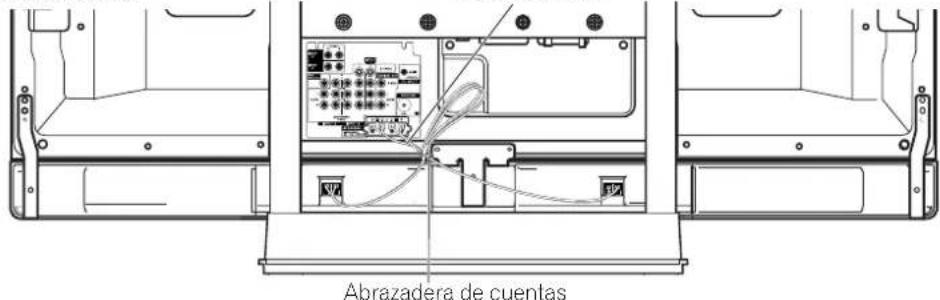
Fijación de las abrazaderas rápidas a la unidad principal
Fije las abrazaderas rápidas utilizando cualesquiera de los 4 agujeros que desee (50 pulgadas: 3 agujeros, 42 pulgadas: 2 agujeros) marcados con la continuación, dependiendo del encaminamiento de los cables.
para PDP-6072HD/PDP-6071HD/PDP-6070HD
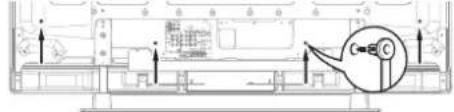
Fijación y extracción de las abrazaderas rápidas
Inserte [1] en el agujero apropiado en la parte trasera de la pantalla de plasma, y meta [2] en la parte trasera de [1] para fijar la abrazadera. Las abrazaderas rápidas están diseñadas para que no se deshagan fácilmente una vez que estén en posición. Por lo tanto, fíjelas cuidadosamente.
Utilice alicates para girar la abrazadera 90°, tirándola hacia fuera. La abrazadera puede deteriorarse con el paso del tiempo y estropearse si se retira.
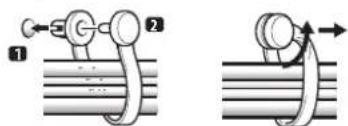
- Utilice las abrazaderas de cuentas y las abrazaderas rápidas suministras como sea necesario.
- Cuando ordene los cables de altavoz, asegúrese de atarlos en un fardo de modo que no queden sujetos a ninguna presión.
Encendido del sistema
(desde el modo de espera)
1 Pulse ⏻ POWER en la pantalla de plasma si los indicadores POWER ON y STANDBY están apagados.
- El indicador STANDBY de la pantalla de plasma se enciende en rojo.
2 Compruebe que el indicador STANDBY se encienda en rojo y, a continuación, pulse TV 🔊 en el mando a distancia
o STANDBY/ON en la pantalla de plasma para encender el sistema.
- El indicador POWER ON de la pantalla de plasma se enciende en azul.
Apagado del sistema
(al modo de espera)
1 Pulse TV ⏻ en el mando a distancia o STANDBY/ON en la pantalla de plasma.
- El sistema entra en el modo de espera y la imagen desaparece de la pantalla.
- El indicador STANDBY se enciende en rojo.
- Esto permite que el sistema reciba automáticamente la información de programa de TV digital en el modo de espera.

NOTA
- Si no planea utilizar este sistema durante un largo período de tiempo, desenchufe el cable de alimentación de la toma de corriente.
Indicadores de estado de la pantalla de plasma
La tabla a continuación muestra el estado de operación de la pantalla de plasma. Puede verificar el estado actual del sistema con los indicadores en la pantalla de plasma.
| Estado de los indicadores | Estado del sistema | |
| POWER ON | STANDBY | |
| El cable de alimentación de la pantalla de plasma ha sido desconectado o el botón POWER de la pantalla de plasma está desactivado. | ||
| El sistema está encendido. | ||
| El sistema está en el modo de espera. | ||
Para casos diferentes de los de arriba, consulte "Solución de problemas" en la página 91.

PRECAUCIÓN
- Mientras los indicadores POWER ON y STANDBY están apagados, no se puede colocar el sistema en el modo encendido con la pulsación del botón TV o STANDBY/ON. Asegúrese de pulsar POWER y compruebe que el indicador STANDBY se encienda en rojo.
- El sistema de pantalla de plasma todavía consumirá una pequeña cantidad de energía mientras el cable de alimentación continúe enchufado a la toma de corriente.
Pantalla de plasma
(PDP-6072HD/PDP-6071HD/PDP-6070HD)
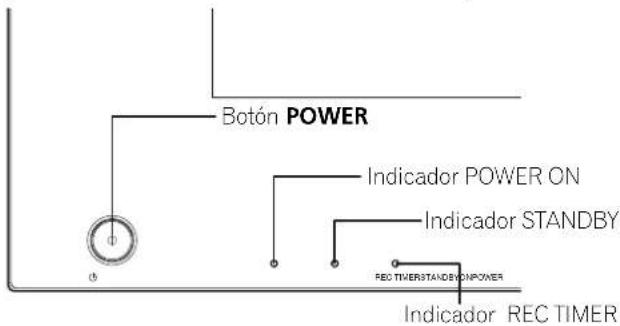
(PDP-5072HD/PDP-5071HD/PDP-5070HD)
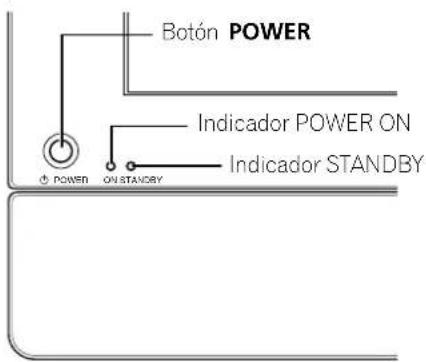
(PDP-4272HD/PDP-4271HD/PDP-4270HD)
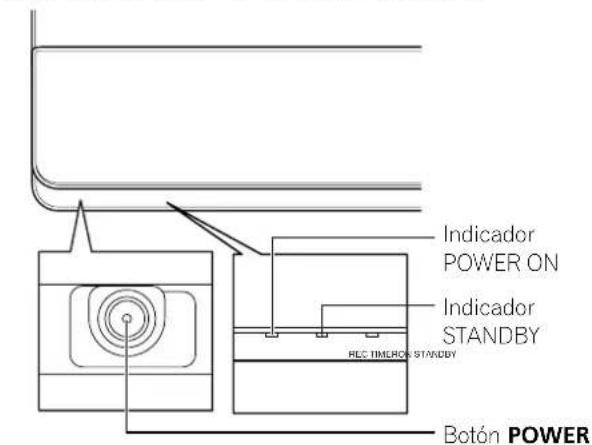
Visto de abajo de la pantalla (lado izquierdo)
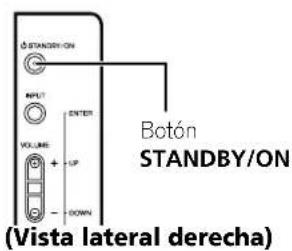
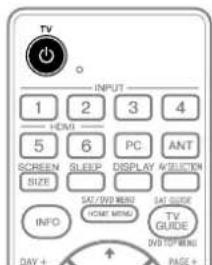
Contemplación de canales de TV
A menos que configure los canales de TV que puede ver bajo las condiciones actuales, no será posible sintonizar esos canales. Para el procedimiento, consulte "Configuración de los canales de TV" en la página 43.

NOTA
- Cuando vea un programa de TV digital, puede que aparezcan mensajes de alerta de emergencia que se desplazan en la parte superior de la pantalla. Estos mensajes se transmiten por las emisoras de TV cuando necesario en situaciones de emergencia.
Selección de la antena
Tras comprobar que el interruptor de modo en el mando a distancia está en "TV", pulse ANT en el mando a distancia para seleccionar la antena A o B.
- Haga esta selección dependiendo de las conexiones a los terminales de entrada de antena de la pantalla de plasma (página 29).
Cambio de canales
Para aumentar el número de canal, pulse CH + en el mando a distancia. Para disminuir el número de canal, pulse CH -
- El botón CHANNEL +/- en la pantalla de plasma funciona de la misma forma que CH +/- en el mando a distancia.
- Pulse CH RETURN para cambiar el canal sintonizado actualmente al canal sintonizado anteriormente. Pulse CH RETURN nuevamente para restaurar el canal sintonizado actualmente.
Utilización de 0 - 9 y • (punto) del mando a distancia
Seleccione los canales directamente pulsando los botones 0 a 9. Para seleccionar canales secundarios, utilice también el botón • (punto).
EJEMPLO
- Para seleccionar el canal 5 (canal de 1 dígito), pulse 5.
- Para seleccionar el canal 25 (canal de 2 dígitos), pulse 2 y, a continuación, 5.
- Para seleccionar el canal 125 (canal de 3 dígitos), pulse 1, 2 y, a continuación, 5.
- Para seleccionar el canal secundario 10.01, pulse 1, 0, • (punto), 0 y, a continuación, 1.
- Para seleccionar el canal secundario 10.001 (para TV por cable), pulse 1, 0, • (punto). 0, 0 y, a continuación, 1.

NOTA
- Después de introducir un número de canal o de canal secundario, puede pulsar CH ENTER para sintonizar el canal más rápidamente.
- Cada vez que cambia un canal, aparece un rótulo de canal con la información acerca del canal seleccionado actualmente. Para eliminar el rótulo de canal, pulse INFO.
- Si no configura el sistema TV Guide On Screen™, puede que el rótulo del canal no visualice ciertos tipos de información del programa.
Pantalla de plasma (vista lateral derecha)
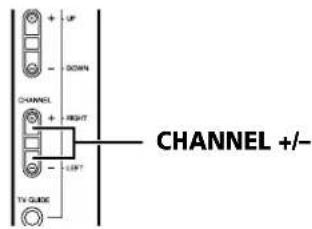
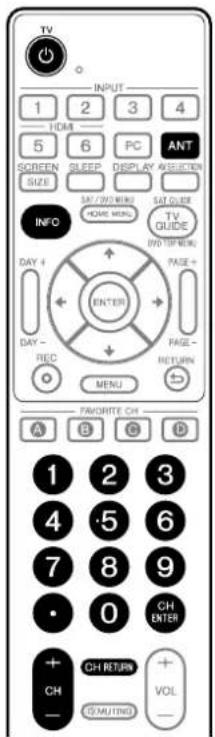
Rótulo de canal
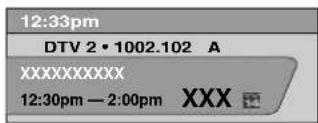
Cambio del volumen y sonido
Para aumentar el volumen, pulse VOL + en el mando a distancia. Para disminuir el volumen, pulse VOL -.
- El botón VOLUME +/- en la pantalla de plasma funciona de la misma forma que VOL +/- en el mando a distancia.
- Para silenciar la salida del sonido, pulse MUTING "OK", aparece en la pantalla. Para cancelar el silenciamiento, pulse MUTING de nuevo. Pulsar VOL + también cancela el silenciamiento.
Pantalla de plasma (vista lateral derecha)
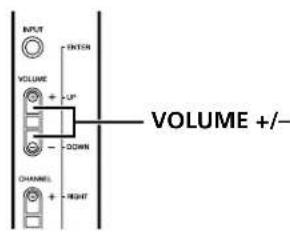
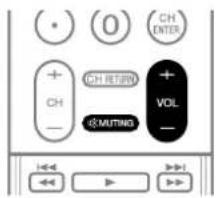
Visualización del ajuste del volumen

Visualización del silenciamiento

Cambio del idioma
Si ha seleccionado un programa de TV digital que provee servicios multi-idioma, puede cambiar entre los idiomas pulsando MTS en el mando a distancia.
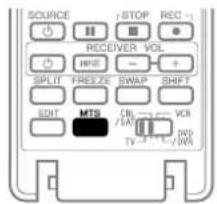
Cada vez que se pulsa MTS, el idioma cambia.

NOTA
- Los idiomas cambiables difieren dependiendo de la emisión actual.
- Si el idioma seleccionado a través de la configuración de idioma está disponible cuando se cambia el canal o programa, se oye tal idioma.
- Si está viendo un programa de TV digital sin sonido o información de idioma, aparece "N/A" en la pantalla. Si se selecciona un idioma diferente de inglés, francés y español, se visualiza "Otros".
Configuración del modo MTS/SAP
Cuando vea programas de TV convencionales, puede disfrutar del sonido estéreo y/o programas con audio secundario (SAP), utilizando la función de sonido de televisión multicanal (MTS).
- Emisiones estéreo
Puede disfrutar, por ejemplo, de deportes, de espectáculos y de conciertos en sonido estéreo dinámico.
- Emisiones SAP
Sonido PRINCIPAL: La pista sonora normal del programa (mono o estéreo).
Sonido SAP: Escuche un segundo idioma, un comentario suplementar y otra información. (SAP es sonido monofónico.)

NOTA
- Los canales de TV convencionales en este manual asignan los canales de TV que se reciben a través de las frecuencias VHF/UHF convencionales o canales de TV por cable convencionales.
- Cuando un sonido estéreo está difícil de oír, puede cambiar manualmente al modo MONO para obtener un sonido más claro.
- Una vez que el modo MONO esté seleccionado, el sonido del sistema de la pantalla de plasma permanece monofónico aun cuando el sistema reciba una emisión en estéreo. Si desea escuchar de nuevo el sonido estéreo, debe seleccionar el modo ESTÉREO.
- Seleccionar MTS mientras la fuente de entrada es ENTRADA 1 a 6 o PC no cambia el tipo de sonido. En este caso, el sonido se determina por la fuente de vídeo.
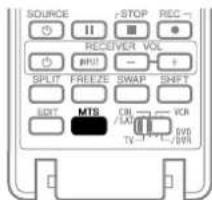
Cada vez que se pulsa MTS, MTS cambia como se muestra a continuación.
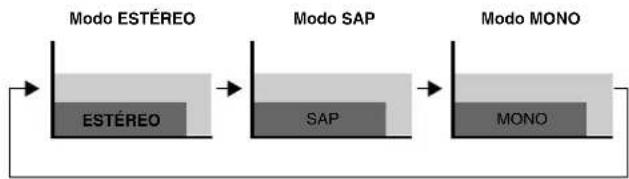
flowchart
graph LR
    A["Modo ESTÉREO"] --> B["Modo SAP"]
    B --> C["Modo MONO"]
    A --> D["ESTÉREO"]
    B --> E["SAP"]
    C --> F["MONO"]

NOTA
- Se desactiva el botón MTS mientras se visualiza el sistema TV Guide On Screen™.
- En cada uno de los modos MTS/SAP seleccionado, la visualización cambia dependiendo de las señales de emisión que están siendo recibidas.
Cuando se está recibiendo señales de sonido ESTÉREO
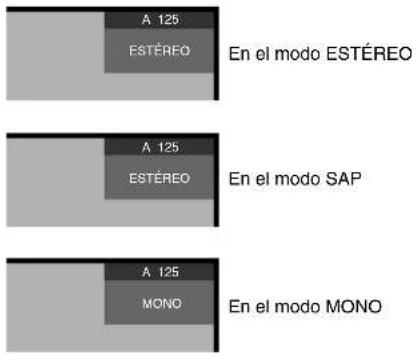
bar_stacked
| Category | Segment 1 | Segment 2 | Segment 3 | | :--- | :--- | :--- | :--- | | EstÉREO | A 125 | | | | ESTÉREO | | | | | EN el modo SAP | A 125 | | | | ESTÉREO | | | | | EN el modo MONO | A 125 | | | | MONO | | | |Cuando se está recibiendo señales de sonido MONO + SAP
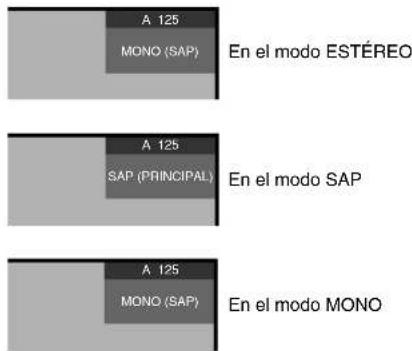
bar_stacked
| Category | Value | |---|---| | A 125 | 125 | | MONO (SAP) | 0 | En el modo ESTÉREO En el modo SAP En el modo MONOCuando se está recibiendo señales de sonido ESTÉREO + SAP
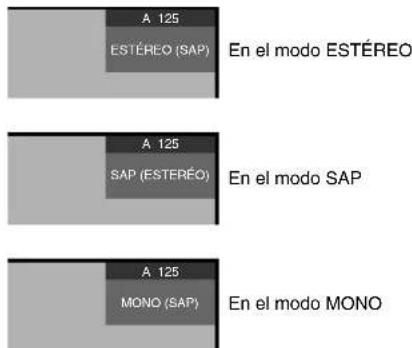
bar_stacked
| Category | Value 1 | Value 2 | |---|---|---| | A 125 ESTÉREO (SAP) | 0 | 0 | | A 125 SAP (ESTERÉO) | 0 | 0 | | A 125 MONO (SAP) | 0 | 0 | En el modo ESTÉREO En el modo SAP En el modo MONOCuando se está recibiendo señales de sonido MONO
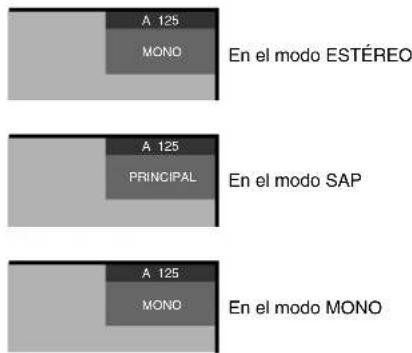
bar_stacked
| Category | MONO | A 125 | |---|---|---| | Estéreo | | | | | | A 125 | | SAP | | A 125 | | | | PRINCIPAL | | | | | | Mono | | A 125 | | | | MONO | En el modo ESTÉREO En el modo SAP En el modo MONOVisualización de un rótulo de canal
Mientras ve un programa de TV, pulsar INFO hace que aparezcan los rótulos siguientes. Pulsar INFO de nuevo hace que el rótulo desaparezca.
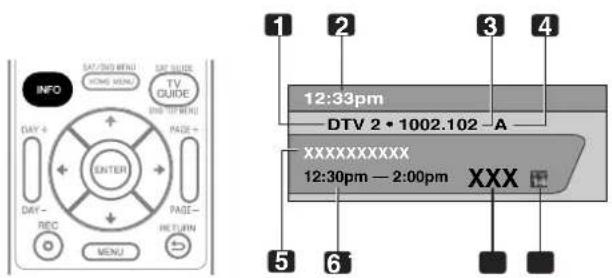
1 Nombre de la emisora
2 Hora actual
3 Número del canal
4 Entrada (Ant. A o Ant. B)
5 Título del programa
6 Horario de los programas
7 Logotipo del canal
8 Nombre o icono de clasificación de TV

NOTA
- La información precedente no se visualiza si no está incluida en las señales de emisión.
- Si no configura el sistema TV Guide On Screen™, puede que el rótulo del canal no visualice ciertos tipos de información del programa.
Utilización del servicio POD
Si ve canales de TV digitales y/o de alta definición por cable, puede utilizar el servicio POD provisto por la compañía de TV por cable. Este servicio presenta varios tipos de información útil, utilizando texto HTML.
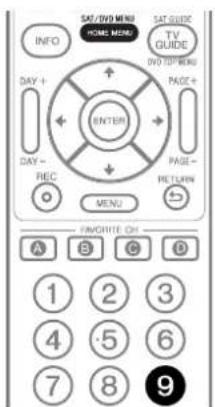
Pulse HOME MENU, 9, 9, y, a continuación, 9 para visualizar la información POD.
Utilización de las funciones de multipantalla
División de la pantalla
Utilice el procedimiento siguiente para seleccionar el modo de 2 pantallas o de imagen-en-imagen.
2 pantallas
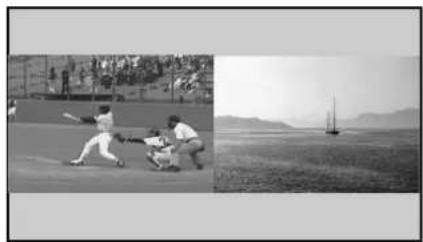
1 Pulse SPLIT para seleccionar el modo de visualización.
- Cada vez que se pulsa SPLIT, el modo de visualización cambia entre 2 pantallas, imagen-en-imagen y pantalla simple.
Operaciones básicas
- En el modo de 2 pantallas o imagen-en-imagen, pulse SWAP para intercambiar la posición de las 2 pantallas visualizadas.
La pantalla izquierda es la pantalla activa, que se indica por "El usuario puede operar la imagen y el sonido.
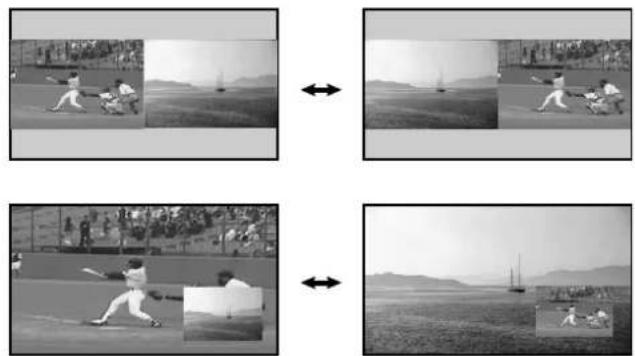
- En el modo de 2 pantallas, pulse SCREEN SIZE para cambiar el tamaño de la pantalla izquierda.
- En el modo de imagen-en-imagen, pulse SHIFT para desplazar la posición de la pantalla pequeña en el sentido contrario de las agujas del reloj.
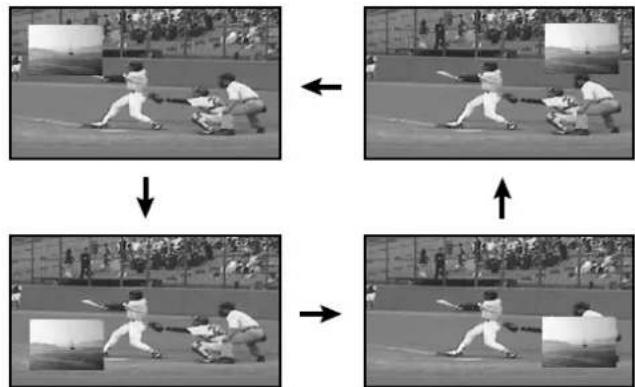
2 Para seleccionar la fuente de entrada deseada, pulse el botón correspondiente a la fuente de entrada.
- Cuando esté vendo programas de TV, pulse CH +/- para cambiar el canal.
NOTA
- Se desactiva el botón SPLIT mientras se visualiza el sistema TV Guide On Screen™.
- La función de multipantalla no puede visualizar imágenes desde la misma fuente de entrada o de dos fuentes de entrada exteriores al mismo tiempo. Si intenta hacer eso, aparecerá un mensaje de advertencia.
- Cuando se pulsa HOME MENU, el modo de pantalla simple se restaura, y se visualiza el menú correspondiente.
- Cuando las dos pantallas muestran la misma transmisión analógica a través de la antena A y B, puede que la calidad de la imagen difiera entre las dos pantallas.
- Si selecciona 1920×1080P@24Hz para la pantalla principal en el modo de división, puede que las imágenes de vídeo no se visualicen adecuadamente debido a la capacidad del sistema.
- Visualización de imágenes en el modo de multipantalla durante un largo período de tiempo puede causar una imagen retenida.
Congelamiento de imágenes
Utilice el procedimiento siguiente para capturar y congelar un fotograma de una imagen en movimiento que esté viendo.
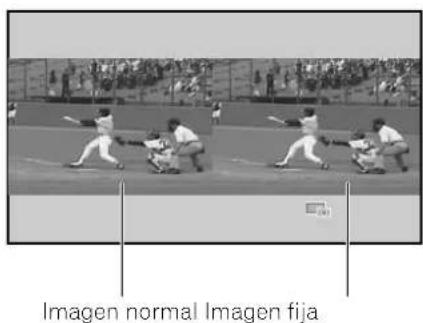

- Una imagen fija aparece en la pantalla derecha mientras se visualiza una imagen en movimiento en la pantalla izquierda.
2 Pulse FREEZE de nuevo para cancelar la función.
NOTA
- Con la pantalla dividida, no se puede congelar una imagen.
- Cuando intenta utilizar esta función cuando no está disponible, aparece un mensaje de advertencia.
- La función de imagen fija (FREEZE) se cancela automáticamente si no se realiza ninguna operación dentro de cinco minutos.
- Visualización de imágenes en el modo de congelamiento durante un largo período de tiempo puede causar una imagen retenida.
Sobre el sistema TV Guide On Screen™
El sistema TV Guide On Screen™ es una guía de programas de televisión libre e interactiva en la pantalla. El sistema ofrece listas de programas, búsqueda por palabra clave, grabación por temporizador, avisos y mucho más. El sistema TV Guide On Screen™ es un medio conveniente para encontrar lo que está pasando en el momento o durante la semana siguiente, por canal o por género. También le permite configurar automáticamente sus selecciones de visualización y grabación rápida y fácilmente.
Antes que pueda utilizar el sistema TV Guide On Screen™, debe configurarlo.
Avisos Legales
En los Estados Unidos, TV GUIDE y otras marcas relacionadas son marcas registradas de Gemstar-TV Guide International, Inc. y/o una de sus compañías afiliadas. En Canadá, TV GUIDE es una marca registrada de Transcontinental, Inc. y se utiliza bajo licencia por Gemstar-TV Guide International, Inc.

NOTA
- La guía de programas interactiva TV Guide On Screen™ provee listas para servicios de cable digital y cable-ready, así como para transmisiones sobre el aire. Ello no provee listas para servicios por satélite.
- Dependiendo de las configuraciones actuales e ítems seleccionados, el orden de las pantallas de configuración puede diferir del orden indicado en este manual. Siga las instrucciones que se muestran en las pantallas.
- Puede que la guía de TV no esté disponible en todas las áreas. Además, con el traslado de muchos proveedores de contenidos a la programación y emisión digital, puede que los datos de la guía de TV no estén disponibles o queden indisponibles.
Configuración del sistema TV Guide On Screen™
Cuando se enciende el sistema de pantalla de plasma por la primera vez, se procede automáticamente al proceso de configuración. Inmediatamente después que comienza el proceso de configuración de TV Guide On Screen™, se visualiza la pantalla de bienvenido. Se puede acceder a la configuración desde las pantallas de aviso de configuración inicial, o pulsando TV GUIDE para un dispositivo en el cual el sistema TV Guide On Screen™ no ha sido configurado todavía.

NOTA
- Después de configurar el sistema TV Guide On Screen™, puede que lleve hasta 24 horas para que comience a recibir las listas de programas de TV. La recepción de todos los ocho días de listas puede llevar hasta una semana (vea la Pantalla 7).
Pantalla de bienvenido
La configuración de TV inicial le conduce a la pantalla de bienvenido.
Pulse TV GUIDE para iniciar la configuración.
- La pantalla de bienvenido enumera las funciones en la guía.
- Pulse ENTER para visualizar la Pantalla 1 (que se muestra en la columna izquierda de la página siguiente).
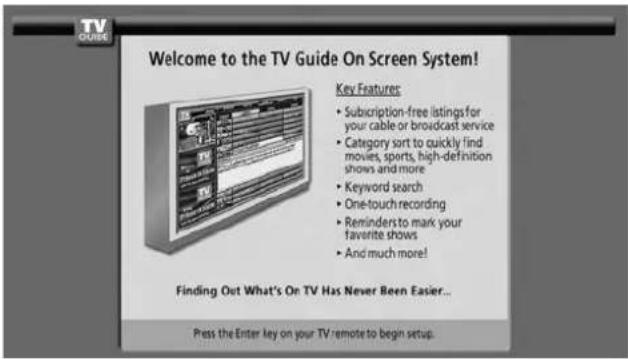
Si ha saltado la configuración de la guía anteriormente, verá la pantalla de aviso al encender el televisor.
Para hacer una selección, pulse ¿para realizar una opción, y pulse ENTER.
- Se visualiza "Set up TV Guide On Screen now" en la Pantalla 1.
- Seleccione "Remind me to set it up later" para volver a la visualización de TV.
- Seleccione "Don't remind me again" para volver a la visualización de TV y cancelar la visualización de la pantalla de aviso al encender el televisor.
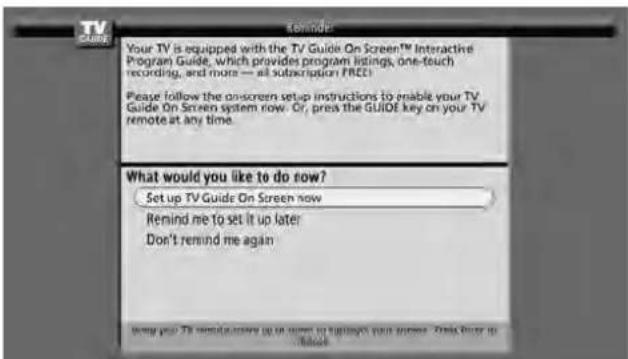
- Si decide no configurar la guía ahora, esta pantalla de aviso aparecerá cada vez que encender el televisor (excepto si ha seleccionado "Don't remind me again").
Pantallas de configuración del sistema

NOTA
- Después de iniciar el procedimiento de configuración, no es posible volver a las pantallas anteriores. Si percibe que ha introducido una información incorrecta, continúe con la configuración. La última pantalla del procedimiento le da la oportunidad de corregir errores antes de salir de la configuración.
Configuración del sistema TV Guide On Screen™
Pantalla 1: País
- Esta pantalla le pregunta la localización de su televisor.
- Pulse ▲para realizar un país.
- Pulse ENTER para visualizar la Pantalla 2.
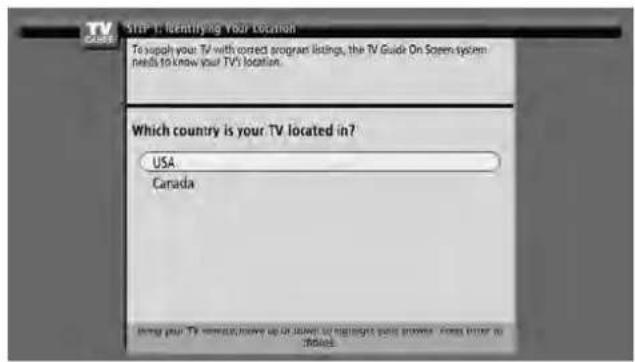
Pantalla 2: Introduzca el código ZIP o postal.
- Si ha seleccionado USA en la Pantalla 1, aparecerá la pantalla de código ZIP.
- Introduzca el código ZIP
- pulsando las teclas numéricas o
- pulsando ▲para visualizar un número y, a continuación, ▲para desplazar a otro campo.
- Pulse ENTER para visualizar la Pantalla 3.
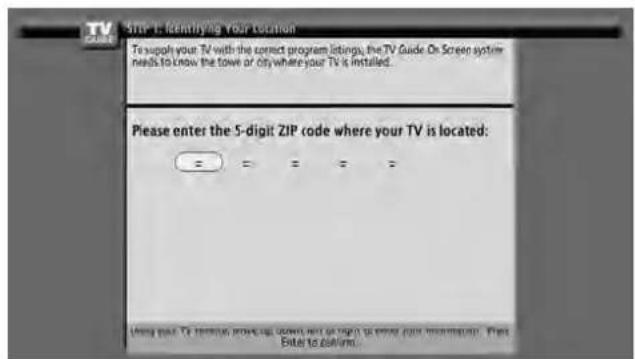
- Si ha seleccionado Canada en la Pantalla 1, aparecerá la pantalla de código postal.
- Introduzca el código postal pulsando ♠para visualizar un carácter o número y, a continuación, ♦para desplazar a otro campo.
- Pulse ENTER para visualizar la Pantalla 3.
Pantalla 3: ¿Tiene Cable?
- Si selecciona "Yes", aparecerá la Pantalla 4.
- Si selecciona "No", aparecerá la Pantalla 5.
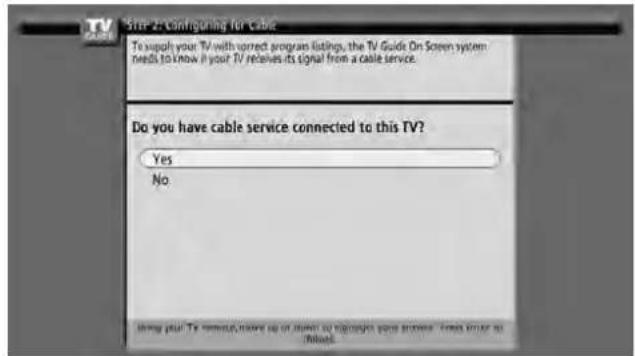
Pantalla 4: ¿A cuál terminal de entrada está el sistema enchufado?
- Seleccione "ANT/CABLE A IN" o "ANT B IN" y aparecerá la Pantalla 5.
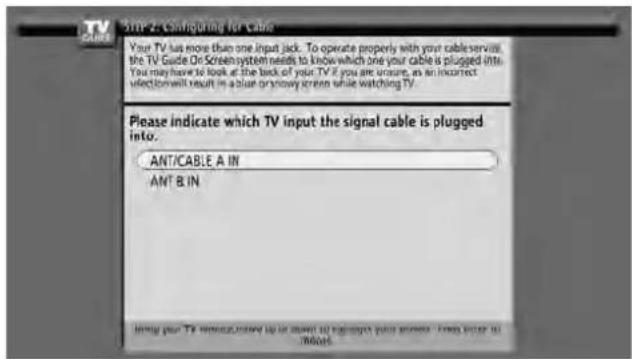
Pantalla 5: ¿Tiene una antena conectada?
- Si selecciona "Yes", aparecerá la Pantalla 6. (Dependiendo de su configuración, puede que vea una pantalla adicional. Después de tal pantalla, se visualizará la pantalla 6.)
- Si selecciona "No", aparecerá la Pantalla 6.
NOTA
- Si ha seleccionado "No" en la Pantalla 3, deberá seleccionar "Yes" en esta pantalla para recibir los grupos y listas de canales. Si selecciona "Yes", dependiendo de su configuración, puede que no vea una pantalla adicional. Después de tal pantalla, se visualizará la Pantalla 6.
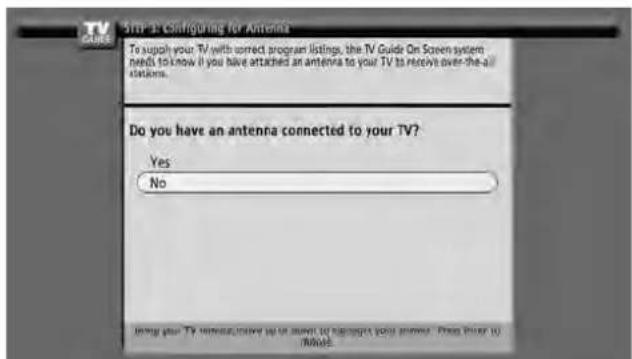
Pantalla 6: ¿Están las configuraciones correctas?
- Si selecciona "Yes", aparecerá la Pantalla 7.
- Si selecciona "No", aparecerá la Pantalla 1.
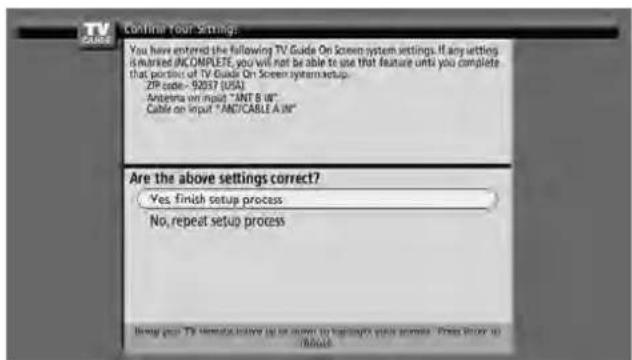
- Pulse ENTER para visualizar la Pantalla 8.
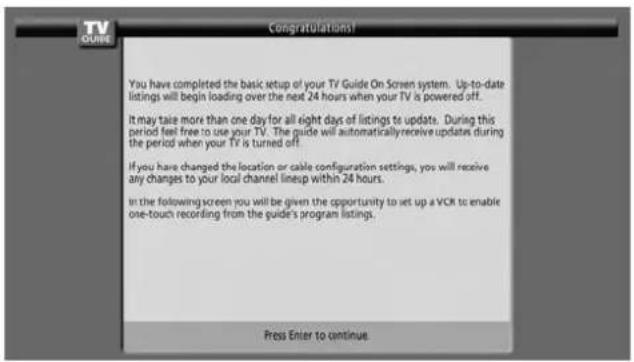
Pantalla 8: ¿Hay una videograbadora conectada?
- Si selecciona "Yes", aparecerá la Pantalla 9.
- Si selecciona "No", aparecerá la Pantalla 14.
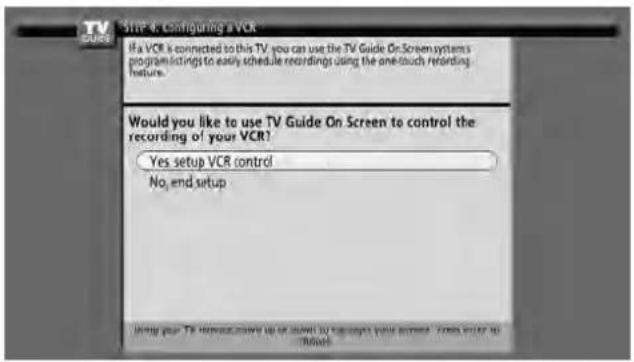
Pantalla 9: Diagrama de configuración de videograbadora
- En esta pantalla se muestra la manera correcta de instalar el cable G-LINK desde la parte trasera del dispositivo de grabación. Asegúrese de que el cable G-LINK esté instalado correctamente.
- Pulse ENTER, y se visualizará la Pantalla 10.
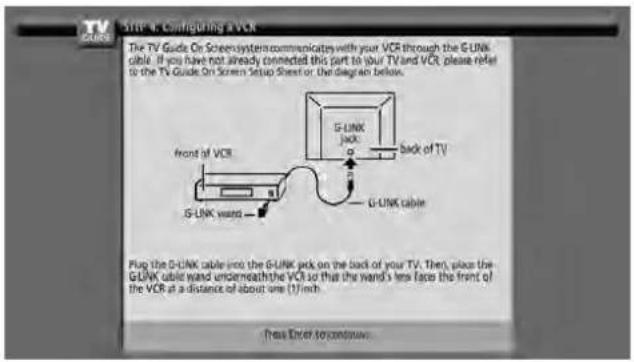
Pantalla 10: Nombre de la marca de la videograbadora
- Pulse /para seleccionar la marca del dispositivo de grabación.
- Pulse ENTER, y se visualizará la Pantalla 11.
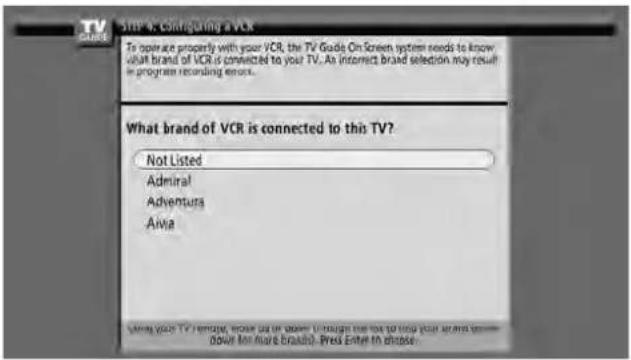
Pantalla 11: Preparación de la videograbadora
- Siga las instrucciones en la pantalla, y pulse ENTER para visualizar la Pantalla 12.
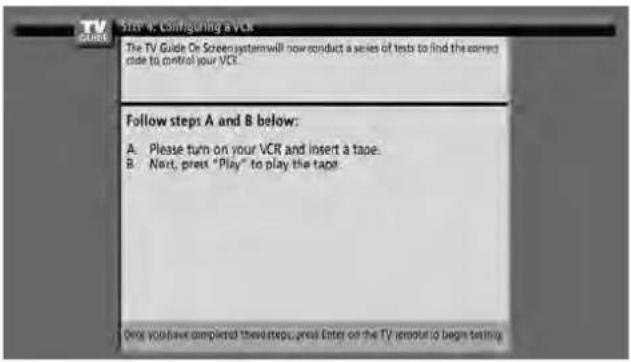
Pantalla 12: Prueba del código de la videograbadora
- Cuando se hace una prueba, se visualiza la Pantalla 13 automáticamente.
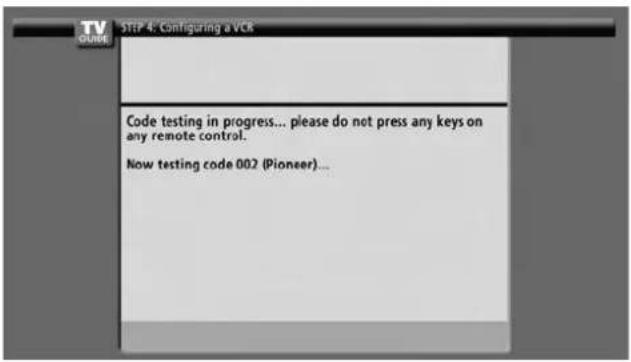
Configuración del sistema TV Guide On Screen™
Pantalla 13: ¿Ha la videograbadora detenido la reproducción?
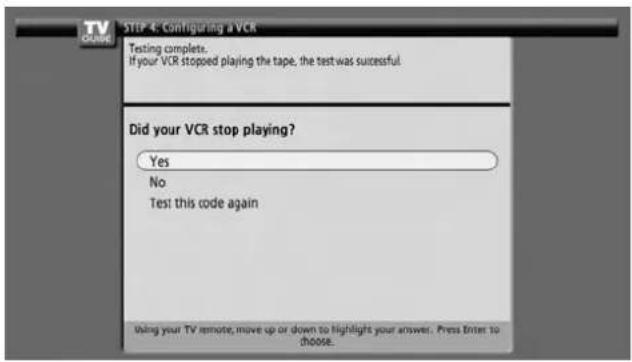
- Si selecciona "Yes", aparecerá la Pantalla 14.
- Si selecciona "No", se probará un código diferente en la Pantalla 12.

NOTA
- Muchas videograbadoras requieren la prueba de más de un código.
Si selecciona "Test this code again", se probará el mismo código nuevamente en la Pantalla 12.
Pantalla 14: Confirmación de sus configuraciones
Compruebe si la información de configuración está correcta.
- Si está, seleccione "Yes, end setup", y se visualizará la Pantalla 15.
- Si no está, seleccione "No, repeat setup process", y se visualizará la Pantalla 1.
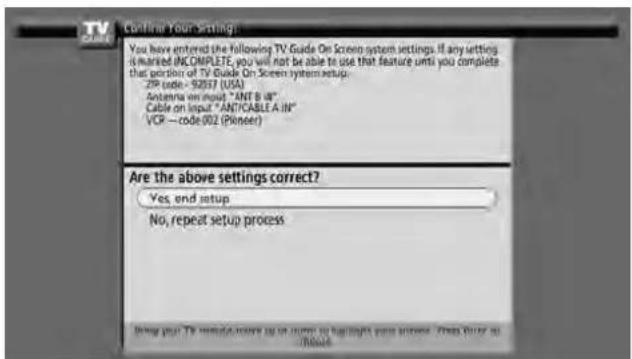
Pantalla 15: Congratulaciones
- iHa finalizado la configuración con éxito
- Pulse ENTER, y se visualizará la Pantalla 16.
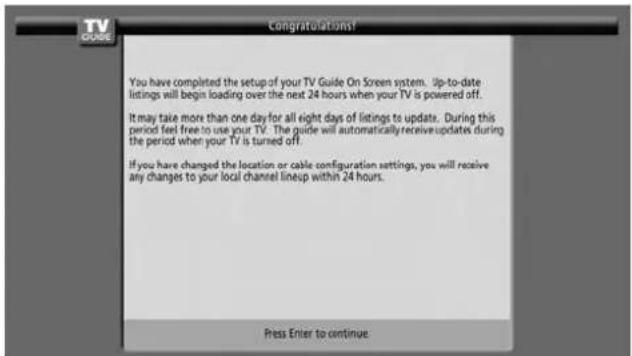
Pantalla 16: Información útil
- En esta pantalla se provee información valiosa sobre la utilización de su guía.
- Pulse ENTER para ver TV.
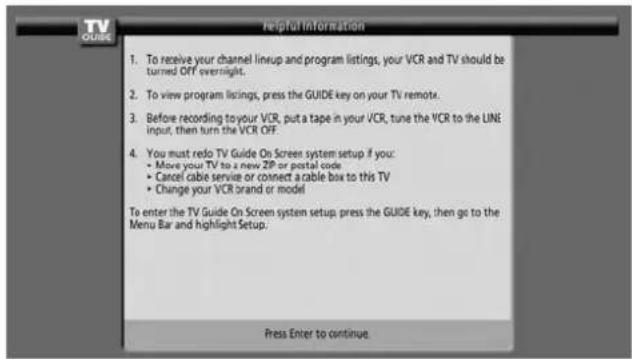
Configuración de los menús
Menús del modo AV
| Home Menu Ítem Página | ||
| Imagen Selección AV 63 | ||
| Contraste 64 | ||
| Brillo 64 | ||
| Color 64 | ||
| Matiz 64 | ||
| Nitidez 64 | ||
| Ajuste profesional | 64 | |
| Reponer | 64 | |
| Sonido | Agudos | 66 |
| Graves | 66 | |
| Balance | 66 | |
| Reponer | 66 | |
| FOCUS | 66 | |
| Surround frontal | 66 |
| Control de la alimentación | Ahorro de energía | 67 |
| Apagado: sin señal | 67 | |
| Apagado: sin operación | 67 |
| Temporizador de apagado | —— | 63 |
| Opción | Posición | 68 |
| Tmño. Auto. | 70 | |
| Modo 4:3 | 70 | |
| Máscara lateral | 70 | |
| Entrada HDMI | 72 | |
| Salida monitor | 73, 74 | |
| Salida audio digital | 75 | |
| Idioma 70 |
| Configuración del sintonizador | Control familiar | 44 – 48 |
| Favoritos | 49 | |
| Ajustes de canal | 43 | |
| Sub-Títulos | 49 – 50 | |
| Reloj | 50 |
| Home Gallery | —— | 78 – 80 |
Menús del modo PC
| Home Menu Ítem Página | ||
| Imagen Selección AV | 63 | |
| Contraste 64 | ||
| Brillo 64 | ||
| Rojo | 64 | |
| Verde 64 | ||
| Azul | 64 | |
| Reponer | 64 | |
| Sonido | Agudos | 66 |
| Graves | 66 | |
| Balance | 66 | |
| Reponer | 66 | |
| FOCUS | 66 | |
| Surround frontal | 66 |
| Control de la alimentación | Ahorro de energía | 67 |
| Gestión de energía | 67 |
| Temporizador de apagado | —— | 63 |
| Opción | Autoconfiguración | 68 |
| Configuración manual | 68 |
| Home Gallery | —— | 78 – 80 |
Operaciones de los menús
A continuación se describe el procedimiento típico para configurar los menús. Para los procedimientos reales, consulte las páginas apropiadas que describen las funciones individuales.
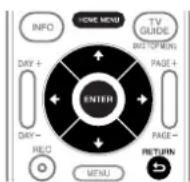
1 Pulse HOME MENU.
2 Pulse / ♠ a la seleccionar un ítem de menú y, a continuación, pulse ENTER.
3 Repita el paso 2 hasta que acceda al ítem de submenú deseado.
- El número de capas del menú diferirá dependiendo de los ítems del menú.
- Si selecciona "Config. sintonizador", aparece una barra de menús en la parte inferior de la pantalla. Para seleccionar el ítem de un submenú en la barra, pulse
→ en lugar de ↗. ↓
4 Pulse ←/→ para seleccionar una opción (o parámetro) y, a continuación, pulse ENTER.
- Para algunos ítems de menú, pulse /►e▼lugar de /.
5 Pulse HOME MENU para salir del menú.

NOTA
- Puede volver a los niveles de menú superiores pulsando RETURN.
Configuración de los canales de TV
En esta sección se describe cómo buscar y configurar los canales de TV que pueden verse bajo las condiciones actuales. A menos que configure los canales de TV utilizando la autobúsqueda de canales, puede que no sea posible sintonizar esos canales.
Utilización de la autobúsqueda de canales
La función de autobúsqueda de canales busca y configura los canales de TV.
1 Pulse HOME MENU.
2 Seleccione "Config. sintonizador". (/ a continuación, ENTER)
3 Seleccione "Ajustes de Canal". (/ ◆, a continuación, ENTER)
4 Seleccione "Ant. A" o "Ant. B". (/ ↑, ▼continuación ENTER)
5 Seleccione "Autobúsqueda de Can." ( / ↑, a continuación, ENTER)
6 Seleccione "Aire" o "Cable" (/↑, ↓continuación, ENTER)
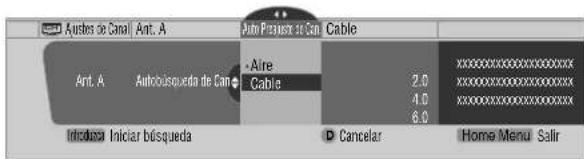
- La búsqueda de canales comienza automáticamente.
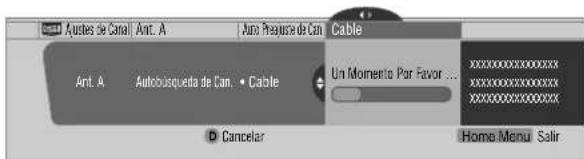
- Para salir de la autobúsqueda de canales en el medio, pulse D.
7 Cuando se finalice la autobúsqueda de canales, pulse HOME MENU para salir del menú.

NOTA
- Cuando utilice el convertidor de TV por cable, puede que se requiera añadir los canales de salida del convertidor de TV por cable manualmente.
- Cuando una tarjeta CableCARD™ insertada está funcionando, puede ejecutar la autobúsqueda de canales seleccionando "Ant. B" en el paso 4.
Configuración para saltar canales indeseables
De entre los canales de TV buscados y configurados con la autobúsqueda de canales, puede seleccionar los canales que desee saltar cuando se opere CH+/-.
1 Pulse HOME MENU.
2 Seleccione "Config. sintonizador". (/ a continuación, ENTER)
3 Seleccione "Ajustes de Canal". (/ ◆, →continuación, ENTER)
4 Seleccione "Ant. A" o "Ant. B". (/ ↑, a continuación, ENTER)
5 Seleccione "Guardar Canal/Evadir". (/ ↑, ↓ continuación, ENTER)
6 Seleccione el canal que desee omitir. (/ ↑, → continuación, ENTER)
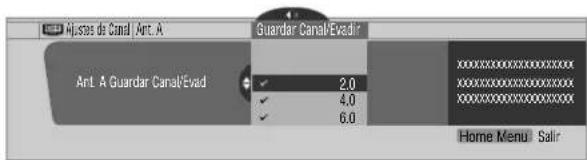
- Para un canal omitido, la marca de verificación desaparecerá.
7 Pulse HOME MENU para salir del menú.

NOTA
- Para restaurar los canales omitidos, utilice el procedimiento precedente, excepto que debe seleccionar un canal omitido en el paso 6.
- Cuando utilice el convertidor de TV por cable, puede que se requiera añadir los canales de salida del convertidor de TV por cable manualmente.
Configuración manual de los canales de TV
En esta sección se describe cómo configurar manualmente los canales de TV que no han sido configurados por la autobúsqueda de canales.
1 Pulse HOME MENU.
2 Seleccione "Config. sintonizador". (/ y, a, continuación, ENTER)
3 Seleccione "Ajustes de Canal". (/ ♦, a continuación, ENTER)
4 Seleccione "Ant. A" o "Ant. B". (/ ♠ a continuación, ENTER)
5 Seleccione "Agregar un Canal". (♠/♦ y, a continuación, ENTER)
6 Seleccione un número de canal que desee añadir. (/ y a continuación, ENTER)
- También puede utilizar los botones 0 - 9 para introducir un número de canal.
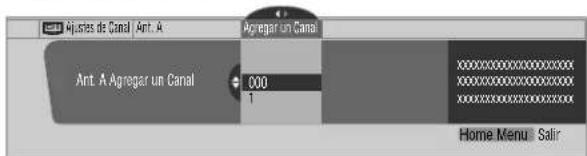
- Después que pulse ENTER, aparece una pantalla de confirmación.
7 Pulse A para finalizar el proceso de configuración.
8 Pulse HOME MENU para salir del menú.
NOTA
- La adición manual de canales sólo funciona para canales analógicos. No se puede añadir canales digitales.
Comprobación de la intensidad de la señal
Cuando ha seleccionado la antena A, puede comprobar la intensidad de la señal del canal actual. Puede utilizar esta función cuando esté recibiendo un canal a través de una antena VHF/UHF.
1 Pulse HOME MENU.
2 Seleccione "Config. sintonizador". (/ y a continuation, ENTER)
3 Seleccione "Ajustes de Canal". (/ ♦, a continuación. ENTER)
4 Seleccione "Ant. A". (↑/↓ y, a continuación, ENTER)
5 Seleccione "Fuerza de Señal". (/ ♠, a continuación, ENTER)
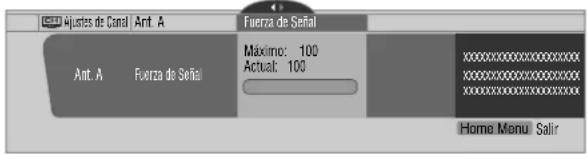
- Ajuste la dirección de la antena de modo que la intensidad actual de la señal alcance la intensidad máxima de la señal tan cerca como sea posible.
6 Pulse HOME MENU para salir del menú.

NOTA
- Esta función sólo está disponible cuando se reciben señales de transmisión digital sobre el aire.
- Cuando utilice el sistema TV Guide On Screen™ con un servicio de cable, seleccione "Cable" para la "Autobúsqueda de Can.".
- Ejecutar más de una exploración para cables resultará en fallas de recepción de las transmisiones.
Comprobación de la identificación de la tarjeta CableCARD™
La pantalla de plasma tiene una ranura para una tarjeta CableCARD™ que se utiliza para administrar su información por la compañía de TV por cable. La ranura para tarjeta CableCARD™ se encuentra en la parte trasera de la pantalla de plasma. El siguiente procedimiento le permite comprobar la identificación de su tarjeta CableCARD™ y la identificación del Host.
1 Pulse HOME MENU.
2 Seleccione "Config. sintonizador". (♠/♦y, a continuación, ENTER)
3 Seleccione "Ajustes de Canal". (/ ♦ a continuación, ENTER)
4 Seleccione "ID POD". (/)↑↓
- La identificación del Host y la identificación de la tarjeta CableCARD™ aparecen.
5 Pulse HOME MENU para salir del menú.
Control familiar
Con el control familiar, los padres pueden prevenir que los niños vean programas de TV o contenidos de vídeo y DVD inapropiados. Cuando se intenta ver un programa (o contenido) bloqueado por los padres, la pantalla de plasma visualiza un mensaje sin ninguna imagen. El control familiar funciona tanto para los canales de TV convencionales como digitales.
En los Estados Unidos, hay tres sistemas de clasificación: clasificaciones de TV, guías familiares de TV y clasificaciones de película. La clasificación de película se provee por la Asociación de la Industria Cinematográfica de Estados Unidos (MPAA) y se utiliza para las películas originales que no han sido editadas para televisión.
Para el sistema de clasificación en Canadá, consulte la página 46.

NOTA
- En el sistema de clasificación de control paterno de TV de EE.UU., puede que los programas con una clasificación "No" sean bloqueados en este producto. Ejemplos de programas que incluyen una clasificación "No":
- Comunicados de emergencia (como mensajes EAS, advertencia de tiempo y otros)
- Programas originados localmente
- Noticias
- Política
- Anuncios de servicios públicos
- Religión
- Deportes
- Tiempo
- Se puede introducir configuraciones sin control familiar para INPUT 5 e INPUT 6.
Sistema de clasificación de cine voluntario (MPAA)
| Clasificación Descripción | |
| Basado en la edad | N/A No aplicable a las clasificaciones MPAA |
| G Audiencias generales. Todas las edades admitidas. | |
| PG Orientación familiar sugerida. Puede que algún material no sea adecuado para los niños. | |
| PG-13 Fuerte atención a los padres. Puede que algún material sea inadecuado a niños menores de 13 años de edad. | |
| R Restricto. Bajo 17 se requiere compañía de uno de los padres o tutor adulto (la edad varía en algunas jurisdicciones). | |
| NC-17 Nadie de 17 y menor admitido. | |
| NR No clasificado. |

NOTA
- El sistema de clasificación de cine voluntario sólo utiliza un nivel basado en la edad.
Clasificación de TV
| Clasificación | Descripción | |
| Basado en la edad | TV-Y | Todos los niños |
| TV-Y7 | Niños de 7 y mayores | |
| TV-G | Audiencias generales | |
| TV-PG | Orientación familiar sugerida | |
| TV-14 | Fuerte atención a los padres | |
| TV-MA | Audiencias maduras solamente |

NOTA
- El sistema también le permite seleccionar "None", que bloquea los programas con una clasificación "None". Para los ejemplos de tales programas, consulte la "NOTA" arriba en esta página.
Cambio de la clave
Utilizar una clave impide que otras personas cambien las configuraciones del control familiar. Ha sido configurada una clave (1234) antes del embarque. Utilice el procedimiento siguiente para cambiar la clave.
1 Pulse HOME MENU
2 Seleccione "Config, sintonizador". (/ y a continuación, ENTER)
3 Seleccione "Control Familiar". (/ ◆, a continuación, ENTER)
4 Seleccione "Clave". (▲/▼ y, a continuación. ENTER)
5 Seleccione "Cambio de Clave". (/ ↑, a continuación, ENTER)
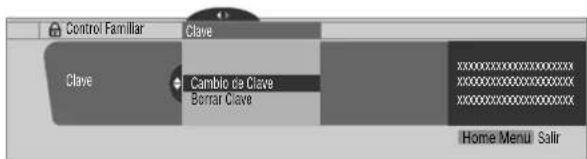
6 Introduzca la clave actual de 4 dígitos utilizando los botones 0 - 9.
7 Introduzca una nueva clave de 4 dígitos utilizando los botones 0 - 9.
8 Introduzca la misma clave que ha introducido en el paso 7.
- Una pantalla de confirmación aparece.
9 Pulse A.
10 Pulse HOME MENU para salir del menú.

NOTA
- Apunte la nueva clave y guárdela a mano.
Borrado de la clave
Utilice el procedimiento siguiente para borrar la clave.
1 Pulse HOME MENU
2 Seleccione "Config. sintonizador". (/ a:ontinuación, ENTER)
3 Seleccione "Control Familiar". (/ ◆, a continuación, ENTER)
4 Seleccione "Clave". (↑/↓ y, a continuación, ENTER)
5 Seleccione "Borrar Clave". (/ ↑, a continuación, ENTER)
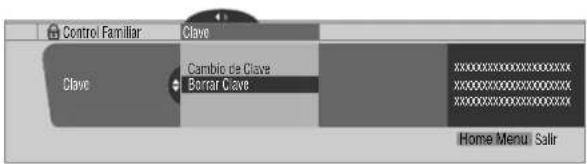
6 Introduzca la clave actual de 4 dígitos utilizando los botones 0 - 9.
- Una pantalla de confirmación aparece.
7 Pulse A.
8 Pulse HOME MENU para salir del menú.

NOTA
- El procedimiento precedente reajustará la clave al valor predeterminado de fábrica (1234).
Activación del control familiar
1 Pulse HOME MENU.
2 Seleccione "Config. sintonizador". (/ y a continuación, ENTER)
3 Seleccione "Control Familiar". (/ ↕, a continuación, ENTER)
4 Seleccione "Status". (↑/↓ y, a continuación, ENTER)
5 Seleccione "Encendido(a)". (/ ↑, a continuación, ENTER)
- La pantalla de introducción de clave aparece. Introduzca la clave de 4 dígitos utilizando los botones 0 - 9.
6 Pulse HOME MENU para salir del menú.
Configuración del sistema de clasificación de cine voluntario (MPAA)
1 Pulse HOME MENU.
2 Seleccione "Config. sintonizador". (/ y a continuation, ENTER)
3 Seleccione "Control Familiar". (/ ←, a continuación, ENTER)
4 Seleccione "Clasificaciones MPAA". (/ ↑, ↓ continuación, ENTER)
5 Seleccione la clasificación deseada y cambie la configuración. (▲▼a continuación, ENTER)
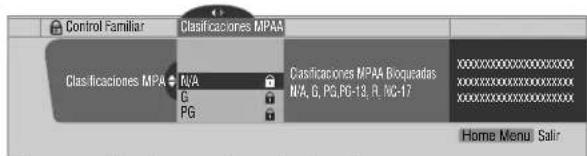
- La pantalla de introducción de clave aparece. Introduzca la clave de 4 dígitos utilizando los botones 0 - 9.
- Cada vez que se pulsa ENTER, la configuración cambia.
- Se visualiza un icono de bloqueo junto a la clasificación bloqueada.
- Todas las clasificaciones han sido desbloqueadas antes del embarque.
6 Pulse HOME MENU para salir del menú.
Le recomendamos que escriba su clave de modo que no se olvide de la misma.
PDP-6072HD/PDP-6071HD/PDP-6070HD PDP-5072HD/PDP-5071HD/PDP-5070HD PDP-4272HD/PDP-4271HD/PDP-4270HD
N° de su clave:


Si se olvida de la clave
Cuando se visualice el mensaje "Introduzca su Clave" en el paso 6 en "Borrado de clave", pulse el botón ENTER en el mando a distancia durante 3 segundos o más.
La clave revierte a "1234".

NOTA
- Bloquear una clasificación hace que clasificaciones más rigurosas se bloqueen automáticamente. Del mismo modo, desbloquear una clasificación hace que clasificaciones menos rigurosas se desbloqueen automáticamente.
Configuración de las clasificaciones de TV
1 Pulse HOME MENU.
2 Seleccione "Config. sintonizador". (▲/▼ y, a continuación, ENTER)
3 Seleccione "Control Familiar". (/ a continuación, ENTER)
4 Seleccione "Clasificaciones TV". (/ ↑, ▼continuación, ENTER)
5 Seleccione la clasificación deseada y cambie la configuración. (▲▼a continuación, ENTER)
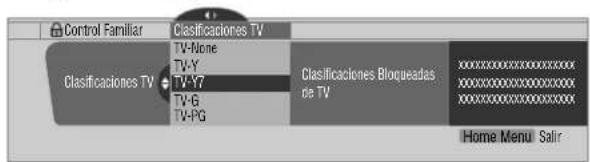
- La pantalla de introducción de clave aparece. Introduzca la clave de 4 dígitos utilizando los botones 0 - 9.
- Cada vez que se pulsa ENTER, la configuración cambia.
- Se visualiza un icono de bloqueo junto a la clasificación bloqueada.
- Todas las clasificaciones han sido desbloqueadas antes del embarque.
6 Pulse HOME MENU para salir del menú.

NOTA
- Bloquear una clasificación hace que clasificaciones más rigurosas se bloqueen automáticamente. Del mismo modo, desbloquear una clasificación hace que clasificaciones menos rigurosas se desbloqueen automáticamente.
Configuración de las guías familiares de TV (Guías de TV)
1 Pulse HOME MENU.
2 Seleccione "Config. sintonizador". (♠/▼y, a continuación, ENTER)
3 Seleccione "Control Familiar". (/★a continuación, ENTER)
4 Seleccione "Guía Familiar de TV". (/ y a continuación, ENTER)
5 Seleccione la clasificación deseada y cambie la configuración. (▲▼a continuación, ENTER)
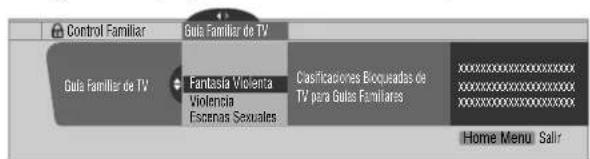
- La pantalla de introducción de clave aparece. Introduzca la clave de 4 dígitos utilizando los botones 0 - 9.
- Cada vez que se pulsa ENTER, la configuración cambia.
- Se visualiza un icono de bloqueo junto a la clasificación bloqueada.
- Todas las clasificaciones han sido desbloqueadas antes del embarque.
6 Pulse HOME MENU para salir del menú.
Bloqueo de programas de TV no clasificados (NR)
Utilice el siguiente procedimiento para bloquear programas de TV cuya información de clasificación no se encuentra disponible.
1 Pulse HOME MENU.
2 Seleccione "Config, sintonizador". (♠/▼y, a continuación, ENTER)
3 Seleccione "Control Familiar". (/ a continuación, ENTER)
4 Seleccione "Sin Clasificaciones". (↑/↓ y, a continuación, ENTER)
5 Seleccione "Bloquear" o "No Bloquear". (♠/♦y, a continuación, ENTER)
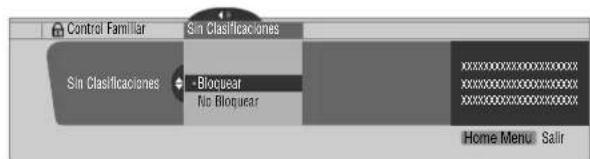
- La pantalla de introducción de clave aparece. Introduzca la clave de 4 dígitos utilizando los botones 0 - 9.
- La selección predeterminada de fábrica es "No Bloquear".
6 Pulse HOME MENU para salir del menú.
Sistemas de clasificaciones canadienses
En Canadá, puede elegir las clasificaciones canadienses en inglés o las clasificaciones canadienses en francés. Estas clasificaciones se basan en la política de la Comisión Canadiense de Radio y Televisión (CRTC).
Clasificaciones canadienses en inglés
| Clasificación Descripción | |
| Basado en la edad | E Exento: Incluye noticias, deportes, documentarios y otros programas de información; espectáculos de conversación, vídeos de música, y programas de variedad. |
| C Niños: Destinado a niños menores de 8 años de edad. Tiene especial atención a temas que podrían amenazar el sentido de seguridad y bien-estar. | |
| C8+ Niños mayores de 8 años de edad: No contiene violencia como la única manera o preferida, aceptable de resolver un conflicto; ni encoraja los niños a imitar acciones peligrosas que pueden ver en la pantalla. | |
| G General: Considerado aceptable para todas edades. Visualización apropiada para toda la familia, contiene muy poca violencia, física, verbal o emocional. | |
| PG Guía familiar: Destinado a la audiencia general, pero puede que no sea adecuado para niños muy pequeños (menores de 8 años de edad), ya que podría contener temas o cuestiones controversiales. | |
| 14+ Arriba de 14 años de edad: Podría contener temas donde la violencia es uno de los elementos dominantes de la historia, pero debe ser integral al desarrollo de la trama o carácter. Lenguaje usado podría ser profano y presencia de desnudez dentro del contexto del tema. | |
| 18+ Adultos: Destinados a telespectadores mayores de 18 años de edad y podría contener violencia, que mientras estuviera relacionada con el desarrollo de la trama, carácter o tema, se destinan a la visualización de adultos. Podría contener lenguaje gráfico y representaciones de sexo y desnudez. |
Clasificaciones canadienses en francés
| Clasificación Descripción | |
| Basado en la edad | E Programación exenta. |
| G General: Todas las edades y niños, contiene violencia directa mínima, pero puede integrarse a la trama de una manera humorosa y no realista. | |
| 8ans+ General pero no aconsejable para niños pequeños: Puede visualizarse por una amplia audiencia pública, pero podría contener escenas que molestan los niños menores de ocho años de edad que no pueden distinguir entre situaciones imaginarias y reales. Recomendado para visualización con padres. | |
| 13ans+ Arriba de 13 años de edad: Podría contener escenas frecuentes de violencia y, por lo tanto, se recomienda su visualización con los padres. | |
| 16ans+ Arriba de 16 años de edad: Podría contener escenas frecuentes de violencia y violencia intensa. | |
| 18ans+ Arriba de 18 años de edad: Solamente para visualización de adultos. Podría contener escenas frecuentes de violencia y violencia extrema. |
Configuración de las clasificaciones canadienses en inglés
1 Pulse HOME MENU.
2 Seleccione "Config. sintonizador". (/ a continuación, ENTER)
3 Seleccione "Control Familiar". (/ ♦, a continuación, ENTER)
4 Seleccione "Clasif, Inglés Canadiense". (/ ↑ & continuación, ENTER)
5 Seleccione la clasificación deseada y cambie la configuración. (▲▼a continuación, ENTER)
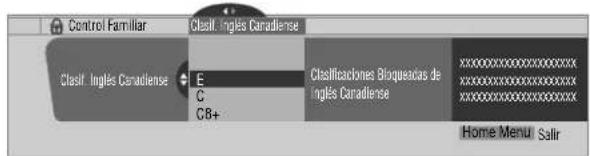
- La pantalla de introducción de clave aparece. Introduzca la clave de 4 dígitos utilizando los botones 0 - 9.
- Cada vez que se pulsa ENTER, la configuración cambia.
- Se visualiza un icono de bloqueo junto a la clasificación bloqueada.
- Todas las clasificaciones han sido desbloqueadas antes del embarque.
6 Pulse HOME MENU para salir del menú.

NOTA
- Bloquear una clasificación hace que clasificaciones más rigurosas se bloqueen automáticamente. Del mismo modo, desbloquear una clasificación hace que clasificaciones menos rigurosas se desbloqueen automáticamente.
Configuración de las clasificaciones canadienses en francés
1 Pulse HOME MENU.
2 Seleccione "Config. sintonizador". (/ y a continuación, ENTER)
3 Seleccione "Control Familiar". (/ ← a continuación, ENTER)
4 Seleccione "Clasif. Francés Canadiense". (/↑, ▲
continuación, ENTER)
5 Seleccione la clasificación deseada y cambie la configuración. (▲▼a continuación, ENTER)
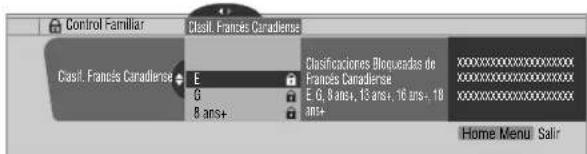
- La pantalla de introducción de clave aparece. Introduzca la clave de 4 dígitos utilizando los botones 0 - 9.
- Cada vez que se pulsa ENTER, la configuración cambia.
- Se visualiza un icono de bloqueo junto a la clasificación bloqueada.
- Todas las clasificaciones han sido desbloqueadas antes del embarque.
6 Pulse HOME MENU para salir del menú.

NOTA
- Bloquear una clasificación hace que clasificaciones más rigurosas se bloqueen automáticamente. Del mismo modo, desbloquear una clasificación hace que clasificaciones menos rigurosas se desbloqueen automáticamente.
Configuración de nuevas clasificaciones
Ahora las emisiones digitales contienen nuevas clasificaciones que no son compatibles con las clasificaciones de control familiar originales del sistema de pantalla de plasma. Cuando sintonice una de esas emisiones por primera vez, aparece un menú de control familiar en la pantalla. Este menú le informa que debe cambiar sus configuraciones de control familiar para manipular las nuevas clasificaciones. De lo contrario, puede que se desbloqueen las clasificaciones que tuviese bloqueado anteriormente.
1 Pulse HOME MENU.
2 Seleccione "Config. sintonizador". (/ y a continuación, ENTER)
3 Seleccione "Control Familiar". (/ ←, →continuación, ENTER)
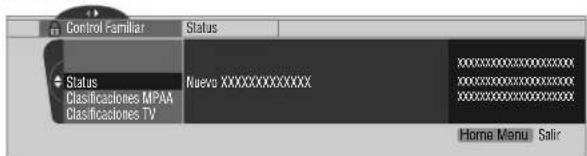
- Se visualiza el nuevo menú cuando se selecciona "Status" y se visualiza el mensaje "Las clasificaciones regionales han sido cambiados. Introduzca los clasificaciones de control familiar otra vez." en el lado derecho de la pantalla.
Configuración del sintonizador
4 Seleccione la clasificación deseada y cambie la configuración. (▲▼a continuación, ENTER)
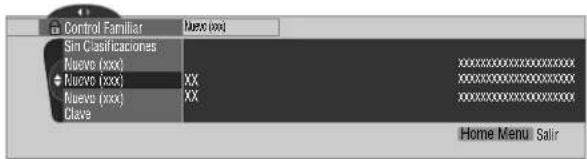
- El menú se agrega entre "Sin Clasificaciones" y "Clave".
- La pantalla de introducción de clave aparece. Introduzca la clave de 4 dígitos utilizando los botones 0 - 9.
- Cada vez que se pulsa ENTER, la configuración cambia.
- Se visualiza un icono de bloqueo junto a la clasificación bloqueada.
- Cuando finalice, la palabra "Nuevo" desaparecerá del menú Control familiar.
5 Pulse HOME MENU para salir del menú.
Eliminación de nuevas clasificaciones
Puede eliminar un nuevo menú de control familiar. Cuando se elimina el menú, las configuraciones de bloqueo antiguas que había introducido también se eliminan y desaparecen del menú.
1 Pulse HOME MENU.
2 Seleccione "Config. sintonizador". (▲/▼ y, a continuación, ENTER)
3 Seleccione "Control Familiar". (/ a continuación, ENTER)
4 Seleccione "Status" y. a continuación, "Apagado". (↑/↓y. a continuación, ENTER)
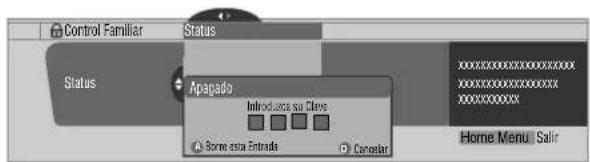
- La pantalla de introducción de clave aparece. Introduzca la clave de 4 dígitos utilizando los botones 0 - 9.
5 Seleccione A para "Aceptar" o D para "Cancelar".
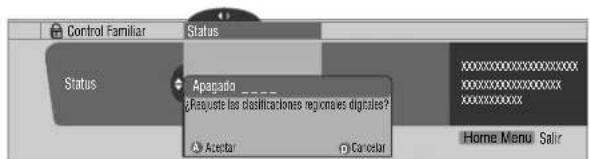
- Sin embargo, el nuevo menú Control Familiar permanece cuando la pantalla de selección para eliminar las nuevas clasificaciones desaparece dentro de aproximadamente 60 segundos si no se hace ninguna configuración.
6 Pulse HOME MENU para salir del menú.

NOTA
- Mientras el menú Control Familiar está abierto, la visualización de estado permanece incambiable aunque el
sistema tenga recibido emisiones con nuevas clasificaciones.
- Bloquear una clasificación hace que clasificaciones más rigurosas se bloqueen automáticamente. Del mismo modo, desbloquear una clasificación hace que clasificaciones menos rigurosas se desbloqueen automáticamente.
Desactivación temporal del control familiar
Cuando el control familiar está funcionando y detecta un programa de TV bloqueado (o contenido), la pantalla de plasma visualiza un mensaje sin ninguna imagen. El método para desactivar temporalmente el control familiar difiere, dependiendo de la fuente de entrada seleccionada actualmente.
Antena A o Antena B:
La pantalla siguiente aparece. Pulse ENTER.
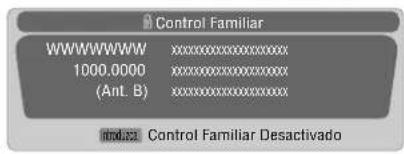
Introduzca su clave de 4 dígitos.
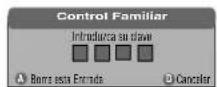
- La pantalla de introducción de clave permanece visualizada solamente durante un minuto. Después que desaparezca la pantalla, pulsar ENTER hace que la misma aparezca nuevamente.
Introduzca 1 - 4:
Introduzca su clave de 4 dígitos. No necesita pulsar ENTER primero, pulsar ENTER hace que la pantalla de introducción de clave desaparezca.

- La pantalla de introducción de clave de arriba también se visualiza en el modo de 2 pantallas o imagen-en-imagen, y mientras una imagen está congelada.
- La pantalla de introducción de clave permanece visualizada solamente durante un minuto. Después que desaparezca la pantalla, pulsar ENTER hace que la misma aparezca nuevamente.
Configuración de sus canales favoritos
Configure hasta 10 canales de TV a cada uno de los cuatro botones de color del mando a distancia (40 canales en total). Luego, puede seleccionar rápidamente desde solamente sus canales favoritos.
1 Pulse HOME MENU.
2 Seleccione "Config. sintonizador". (/ a,ontinuación, ENTER)
3 Seleccione "Favoritos". (◄/► y, a continuación, ENTER)
4 Seleccione un botón de color (A, B, C, D). (/ ↑, ▼ continuación, ENTER)
5 Seleccione un canal de TV que desee registrar. (/ ↑, ↓ continuación, ENTER)
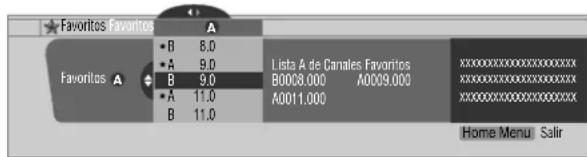
- Aparece una estrella junto a los canales favoritos actualmente seleccionados.
- Para registrar otro canal de TV en el mismo botón de color, repita el paso 5. Para registrar otro canal de TV en un botón de color diferente, repita los pasos 4 y 5.
6 Pulse HOME MENU para salir del menú.
Configuración de la subtitulación
Su sistema de pantalla de plasma está equipado con un descodificador de subtitulación. La subtitulación le permite ver conversaciones, narraciones y efectos sonoros en programas de TV y vídeos domésticos como subtítulos en la pantalla de plasma.
Puede disfrutar de la subtitulación digital cuando esté viendo programas de TV digitales. La subtitulación digital le permite cambiar los parámetros como fuentes y colores.
- No todos los programas y vídeos ofrecen la subtitulación.
Sírvase comprobar el símbolo “para asegurarse de que los subtítulos pueden visualizarse.
Activación de la subtitulación
1 Pulse HOME MENU.
2 Seleccione "Config. sintonizador". (/ y a continuación, ENTER)
3 Seleccione "Sub-Títulos". (◄/► y, a continuación, ENTER)
4 Seleccione "Status". (↑/↓ y, a continuación, ENTER)
5 Seleccione "Encendido" o "Encendido en Mudo". (/↑, ↓ a continuación, ENTER)
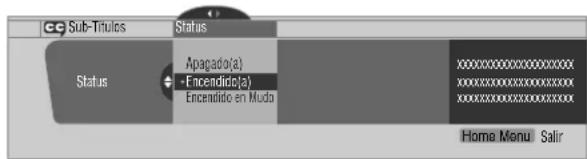
Ítem Descripción
| Apagado (valor predeterminado) | No muestra la subtitulación. |
| Encendido | Siempre muestra la subtitulación. |
| Encendido en Mudo | Muestra la subtitulación sólo mientras el sonido está silenciado. |
6 Pulse HOME MENU para salir del menú.
Selección del tipo de subtitulación convencional
Seleccione el tipo de subtitulación convencional que desea ver después de sintonizar un canal de TV convencional. Esta selección también entra en efecto cuando se selecciona un programa de TV que provea solamente subtitulación convencional.
- "CC1", "CC2", "CC3" o "CC4" visualizan los subtítulos de dramas de TV y programas de noticias mientras permiten una visualización completa de la imagen.
- "Texto 1", "Texto 2", "Texto 3" o "Texto 4" superponen en la imagen otra información (ej., guía de TV, tiempo) que es independiente del programa que se está viendo.
1 Pulse HOME MENU.
2 Seleccione "Config. sintonizador". (/ y a continuación, ENTER)
3 Seleccione "Sub-Títulos". (◄/► y, a continuación, ENTER)
4 Seleccione "Ajustes Analógicos". (♠/♦ y, a continuación, ENTER)
5 Seleccione la subtitulación deseada. (/ ♠, a continuación, ENTER)
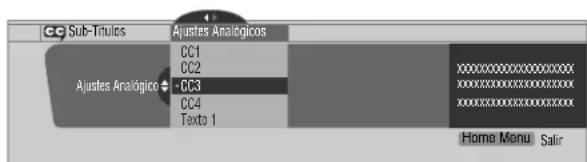
- El valor predeterminado de fábrica es "CC1".
6 Pulse HOME MENU para salir del menú.
Selección de la subtitulación digital
Utilice el procedimiento siguiente para seleccionar la subtitulación digital: Servicio 1 a 6.
1 Pulse HOME MENU.
2 Seleccione "Config. sintonizador". (↑/↓y, a continuación, ENTER)
3 Seleccione "Sub-Títulos". (◄/► y, a continuación, ENTER)
4 Seleccione "Ajustes Digitales". (/ ↑, a continuación, ENTER)
5 Seleccione "Servicio Digital". (▲/▼ y, a continuación, ENTER)
6 Seleccione la subtitulación deseada. (/ ↑, ▲ continuación, ENTER)
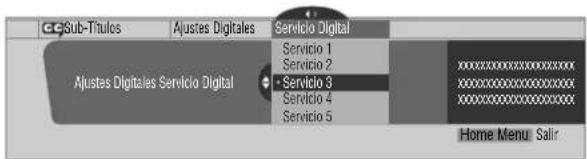
- El valor predeterminado es "Servicio 1".
7 Pulse HOME MENU para salir del menú.

NOTA
- Usualmente el servicio de subtitulación primaria se ofrece para el Servicio 1, y el servicio de idioma secundario se ofrece para el Servicio 2, si esos servicios están disponibles.
Selección de los parámetros de la subtitulación digital
Utilice el procedimiento siguiente para cambiar los parámetros de la subtitulación digital como tamaño de fuente, tipo de fuente, colores de primer y segundo plano.
1 Pulse HOME MENU.
2 Seleccione "Config. sintonizador". (↑/↓y, a continuación, ENTER)
3 Seleccione "Sub-Títulos". (◄/► y, a continuación, ENTER)
4 Seleccione "Ajustes Digitales". (/ ↑, a continuación, ENTER)
5 Seleccione "Tamaño de Letra", "Letra Tipo" o cualquier otro ítem. (▲▼a continuación, ENTER)
6 Seleccione el parámetro deseado. (↑/↓ y, a continuación, ENTER)
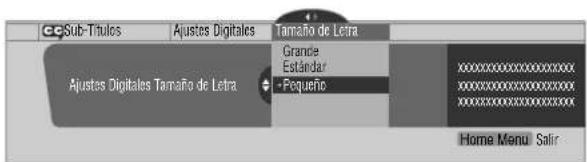
7 Repita los pasos 5 y 6 como sea necesario. ( , ↗ ↑ ↓
8 Pulse HOME MENU para salir del menú.
En la tabla siguiente se muestran los parámetros seleccionables para cada ítem.
Ítem Selección
| Tamaño de Letra | Auto/ Grande / Estándar/ Pequeño |
| Letra Tipo1 | Auto/ Letra Tipo 1/ Letra Tipo 2/ Letra Tipo 3/ Letra Tipo 4/ Letra Tipo 5/ Letra Tipo 6/ Letra Tipo 7 |
| Color de Letra | Auto/ Negro/ Blanco/ Rojo/ Verde/ Azul/ Amarillo/ Rosa Fuerte/ Azul Cielo |
| Nivel Opaco de Letra | Auto/ Sólido/ Transparente/ Translúcido/ Intermitente |
| Color de Fondo | Auto/ Negro/ Blanco/ Rojo/ Verde/ Azul/ Amarillo/ Rosa Fuerte/ Azul Cielo |
| Nivel Opaco de Fondo | Auto/ Sólido/ Transparente/ Translúcido |
1 Lelra Tipo 1 (espacio fijo con serif)/ Letra Tipo 2 (espacio proporcional con serif)/ Letra Tipo 3 (espacio fijo sin serif)/ Letra Tipo 4 (espacio proporcional sin serif)/ Letra Tipo 5 (letra casual)/ Letra Tipo 6 (letra cursiva)/ Letra Tipo 7 (letra mayúscula pequeña)
Con "Auto" seleccionado, se utilizan los parámetros especificados por el proveedor; si no se han especificado por el proveedor, se utilizan los parámetros predeterminados en negritas. Si se seleccionan parámetros diferentes de "Auto", se utilizan los parámetros seleccionados independientemente de las especificaciones del proveedor.
Ajuste del reloj
Cuando "Auto Ajuste" está seleccionado para el ajuste del reloj, el sistema adquiere y configura la información de la hora automáticamente. También puede ajustar la hora manualmente. Si desenchufa el cable de alimentación de la toma de corriente o si ocurre un apagón, la hora ajustada se borra.
1 Pulse HOME MENU.
2 Seleccione "Config. sintonizador". (♠/▼y, a continuación, ENTER)
3 Seleccione "Reloj". (◄/► y, a continuación, ENTER)
4 Seleccione "Zona de Horario". (/ ♠, a continuación, ENTER)
5 Seleccione una zona de horario para su área. (▲/▼y, a continuación, ENTER)
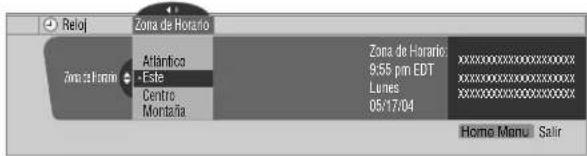
6 Seleccione "D.S.T.". (←, ↑/↓, y, a continuación, ENTER)
Configuración del sintonizador
7 Seleccione "Aplica" o "No Aplica". (/ ♠ a continuación, ENTER)
- Haga esta selección dependiendo si se utiliza el horario de verano en su área.
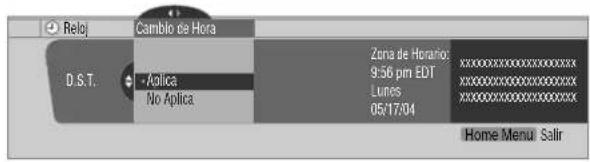
8 Seleccione "Ajuste Man/Auto". (.,←,y↑a↓
continuación, ENTER)
9 Seleccione "Auto Ajuste" o "Ajuste Manual". (/↑, ↓ continuación, ENTER)
10 Si selecciona "Auto Ajuste", seleccione una antena (A o B) y un número de canal utilizando ▲ y ENTER.
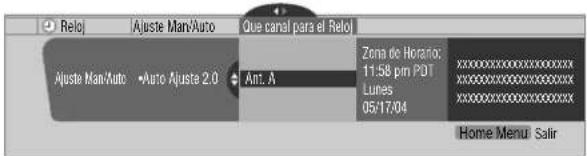
- La fecha y la hora se corrigen automáticamente con los datos del canal seleccionado.
Si selecciona "Ajuste Manual", ajuste la fecha y la hora manualmente utilizando ♠, ♦ y ENTER.
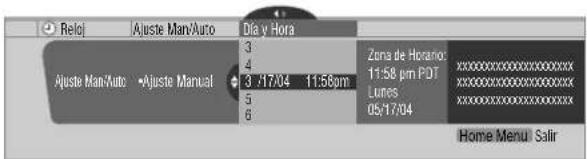
11 Pulse HOME MENU para salir del menú.
NOTA
- Si configura el sistema TV Guide On Screen™, la pantalla de plasma adquiere la información de reloj a través del sistema TV Guide On Screen™; y en esta situación, no es posible configurar el reloj utilizando el menú. Si selecciona un parámetro para el menú Reloj y pulsa ENTER, la pantalla de menú desaparece y en su lugar aparece un cuadro de diálogo. Pulse A para eliminar el cuadro de diálogo.
Utilización del sistema TV Guide On Screen™
Antes que pueda utilizar el sistema TV Guide On Screen™, debe configurarlo. Si no ha configurado todavía, vaya a "Configuración del sistema TV Guide On Screen™" en la página 38 antes de continuar.
Para grabar programas de TV con una videograbadora, debe conectar correctamente el equipo a la pantalla de plasma. Para las conexiones con una videograbadora, consulte la página 74.
Avisos Legales
En los Estados Unidos, TV GUIDE y otras marcas relacionadas son marcas registradas de Gemstar-TV Guide International, Inc. y/o una de sus compañías afiliadas. En Canadá, TV GUIDE es una marca registrada de Transcontinental, Inc. y se utiliza bajo licencia por Gemstar-TV Guide International, Inc..

NOTA
- La guía de programas interactiva TV Guide On Screen™ provee listas para servicios de cable digital y cable-ready, así como para transmisiones sobre el aire. Ello no provee listas para servicios por satélite.
- Después de configurar el sistema TV Guide On Screen™, puede que lleve hasta 24 horas para que comience a recibir las listas de programas de TV. La recepción de todos los ocho días de listas puede llevar hasta una semana.
- Puede que la guía de TV no esté disponible en todas las áreas. Además, con el traslado de muchos proveedores de contenidos a la programación y emisión digital, puede que los datos de la guía de TV no estén disponibles o queden indisponibles.
Componentes de la pantalla
Muchas de las pantallas tienen elementos comunes para facilitar la utilización del sistema.
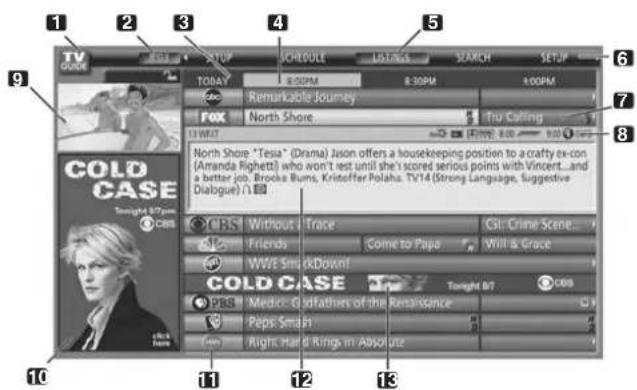
2 R e l o j – Visualiza la hora actual.
3 Segmento de tiempo – Se visualizan segmentos de media hora horizontalmente.
4 Etiqueta de tiempo – Indica el segmento de tiempo seleccionado actualmente.
5 Etiqueta del servicio actual – Indica el servicio seleccionado actualmente.
6 Barra servicio – Da acceso a los varios servicios de la Guía.
7 M o s a i c o – Muestra el título del programa de TV
8 Barra información – Visualiza varios iconos para transmitir información o mostrar el estado de un ítem.
9 Ventana de vídeo – Le permite continuar viendo el programa actual mientras utiliza la Guía.
10 Publicidades y entrada de menú de panel – Espacio para publicidad de los programas o productos (y el menú de panel).
11 Logotipo del canal
12 Info Box – Visualiza información sobre el ítem realizado.
13 Publicidades de los canales – Espacio para publicidad de los programas.
Iconos del sistema TV Guide On Screen™
Se utilizan varios iconos para transmitir información o mostrar el estado de un ítem. Puede localizar estos iconos en Barra información, dentro de Info Box, o al lado de los títulos de los programas.
- Info icon – Hay información adicional disponible; pulse el botón INFO para visualizar.
- Progress Bar – Muestra el tiempo transcurrido del programa actual.
- HDTV – Indica que un programa es una transmisión de alta definición.
- New – El programa es nuevo (no una repetición).
- stereo – El programa es estéreo.
• CC- El programa tiene subtitulación.
• TV/Rating – Indica la clasificación de edad para el programa.
- Record Once – Grabación de una sola vez
- Record Daily – Graba el mismo canal a la misma hora cada Lunes a Viernes (solamente grabación manual).
- Record Regularly – Graba el mismo programa cualquier día que se lo transmita en el mismo canal y a la misma hora.
- Record Weekly – Graba un programa cada semana a la misma hora/día.
- Record Suspend – El programa está configurado para grabar, pero se lo suspende debido a un conflicto con otra grabación o aviso de sintonización automática. La grabación continúa cuando se elimina el conflicto.
- Record Off – El programa permanece en la lista SCHEDULE, pero no será grabado hasta que se cambie la frecuencia a una de las indicadas arriba.
- Remind Once – Aviso de una sola vez
- Remind Daily – Avisa para el mismo canal y misma hora cada Lunes a Viernes (solamente grabación manual).
- mind Regularly – Avisa sobre el mismo programa cualquier día que se lo transmita en el mismo canal y a la misma hora.
- Remind Weekly – Avisa cada semana a la misma hora/día.
- Remind Suspend – Un aviso está configurado para el programa, pero se lo suspende debido a un conflicto con otro aviso de sintonización automática o grabación. El aviso continúa cuando se elimina el conflicto.
- Remind Off – El programa permanece en la lista SCHEDULE, pero no será avisado hasta que se cambie la frecuencia a una de las indicadas arriba.
Navegación por el sistema TV Guide On Screen™
En la tabla a continuación se muestra un resumen de los botones a distancia que se pueden utilizar para navegar por el sistema TV Guide On Screen™.
Tecla Qué hace
| TV GUIDE Pulse para visualizar el sistema TV Guide On ScreenTM (utilice también para salir). | |
| ↑/↓/←/→ | Utilice para navegar por las pantallas (realzar un ítem). |
| ENTER Pulse para comprobar una selección o ejecutar una acción.También puede utilizarse para visualizar el menú de panel cuando un programa futuro está realizado. | |
| MENU Pulse para visualizar el menú de panel. | |
| INFO | Pulse para cambiar a través de la información disponible para el programa o pantalla actual. |
| ● REC | Pulse para configurar el programa realizado para grabar. |
| Botones numéricos | Utilice para la entrada numérica. |
| PAGE +/- | Pulse para seleccionar la página anterior/siguiente de información (si aplicable). |
| DAY +/- | Pulse para saltar al día siguiente/anterior de listas de programas (si aplicable). |
También puede utilizar los botones TV GUIDE. ENTER, UP/DOWN y LEFT/RIGHT en la pantalla de plasma. Los botones UP/DOWN y LEFT/RIGHT funcionan de la misma forma que los botones ♠ y/ en el mando a distancia.
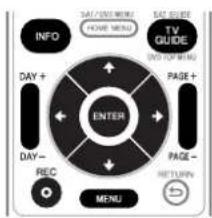
La pantalla de listas
Puede considerar la pantalla de listas como la pantalla "principal" del sistema TV Guide On Screen™. Esta es la pantalla que aparece cuando se pulsa TV GUIDE.
De la pantalla de listas, puede:
- Ver ocho días de listas de programas.
- Visualizar información sobre programas individuales.
- Seleccionar un programa para ver.
- Configurar un programa para aviso.
- Configurar un programa para grabar.
- Ver una visualización pequeña de cualquier canal en la ventana de vídeo.
- Acceder a las publicidades de panel y canal.
1 Pulse TV GUIDE para visualizar la pantalla de listas.
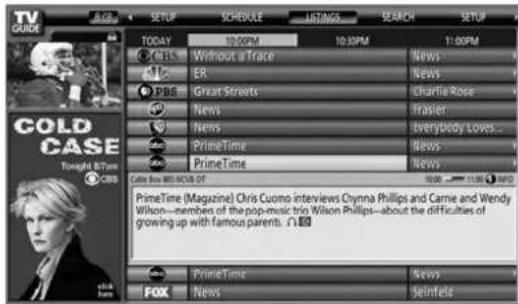
- Cuando "LISTINGS" está realizado en la barra Servicio en la parte superior de la pantalla, pulse INFO para visualizar (y después cerrar) la información de ayuda.
- Pulse TV GUIDE a cualquier momento para salir.
2 P u l ↑s ↓e ← → / / p a r a n a v e g a r p o r
- Con un programa siendo transmitido actualmente realizado, pulse ENTER para verlo.
- Mueva a la derecha para los segmentos de tiempo subsiguientes.
- Pulse PAGE+/- para desplazar una pantalla vertical a la vez.
- Pulse INFO para visualizar la información adicional (si disponible) sobre el programa seleccionado actualmente.
- Pulse DAY+/- para saltar al día siguiente/anterior en la rejilla de listas.
3 Para configurar el programa realizado para grabar, pulse ● REC.
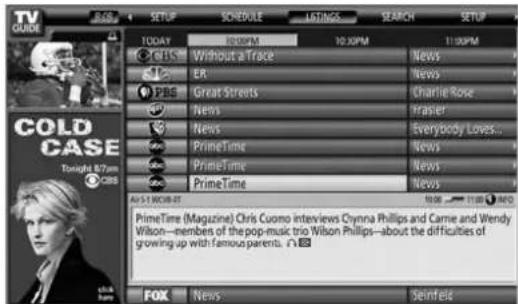
Pulsar ● REC sólo una vez configurará el programa para grabar. Pulse ● REC repetidamente para cambiar la frecuencia de la grabación:
- Once – Simplemente graba el programa realizado.
-
Regularly – Graba el mismo programa cualquier día que se lo transmita en el mismo canal y a la misma hora ^1 .
-
Weekly – Graba el mismo programa a la misma hora ^1 /día cada semana.
- No record icon – No configure una grabación.
1 Se grabará el programa si ello comienza a cualquier hora hasta el punto mediano del programa programado originalmente. Por ejemplo, hasta 9:15 para un programa de las 9:00 a 9:30.
Repare que configurar un programa para grabar de esta manera resultará en una grabación con todas las opciones predeterminadas.
Si desea configurar una grabación utilizando configuraciones diferentes de las configuraciones predeterminadas, utilice el menú de panel, como se describe a continuación.

NOTA
- Cuando TV Guide On Screen™ no está visualizado, puede grabar un programa simplemente pulsando el botón REC en el mando a distancia. Pulse el botón REC para grabar el programa una vez. La grabación comienza inmediatamente. Si el programa está en la lista de TV Guide On Screen™, la grabación termina en el final del programa. Si el programa no está en la lista de TV Guide On Screen™, la grabación continúa por 30 minutos.
- Cuando TV Guide On Screen™ no está visualizado, no ocurre nada al pulsar el botón REC más de una vez.
Grabación de programas
La manera más simple de grabar un programa es realizar el programa deseado y pulsar ● REC (como se ha descrito anteriormente), pero si desea configurar las opciones de grabación de forma diferente de las configuraciones predeterminadas, el lugar para hacer esto es el menú de panel Recording Options. Aquí puede ajustar las horas de inicio y término, el destino de la grabación.
1 De LISTINGS, SCHEDULE o SEARCH, realce el programa que desea grabar.
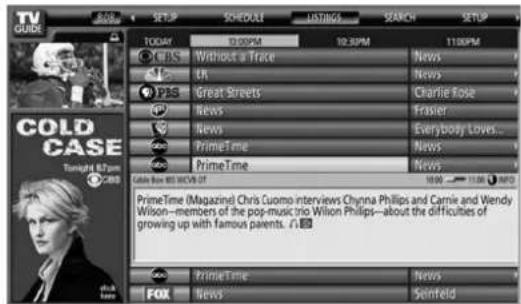
2 Pulse MENU para visualizar el menú de panel Episode Options.
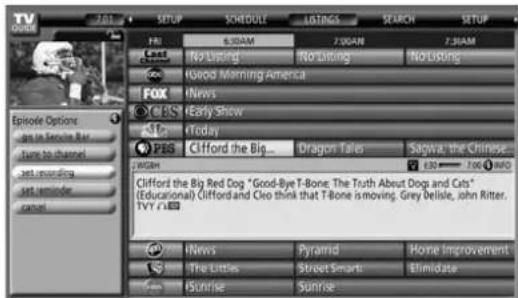
4 Configure las opciones de grabación:
Pulse ♠ para realizar un campo, y pulse / para cambiar la configuración.
- frequency – seleccione la frecuencia con que desea grabar el programa: Once (una vez), Regularly (a la misma hora en el mismo canal), o Weekly (cada semana a la misma hora/día). También hay una opción Off que coloca el programa en la programación de grabación, pero no lo graba (puede configurarlo para grabación posteriormente).
- start – configure la hora inicial de la grabación para On time, o hasta 120 minutos antes o después de la hora programada.
- end – configure la hora final de la grabación para On time, o hasta 120 minutos antes o después de la hora programada.
- recorder – seleccione una grabadora para la grabación.
- Si desea cancelar la grabación, realce cancel y pulse ENTER.
5 Después de hacer todas las configuraciones deseadas, pulse ENTER para realizar "schedule recording" y, a continuación, pulse ENTER nuevamente.

- Ahora la grabación está configurada (y aparecerá en SCHEDULE) y el icono apropiado aparecerá en el mosaico de programa.
Si hay un conflicto de hora con la grabación programada anteriormente o un aviso de sintonización automática, recibirá una alerta sobre esto. Puede seleccionar para grabar el programa que está causando el conflicto, o cancelar la grabación. Las pantallas siguientes aparecen dependiendo si el programa sobrepondrá una grabación programada o aviso.
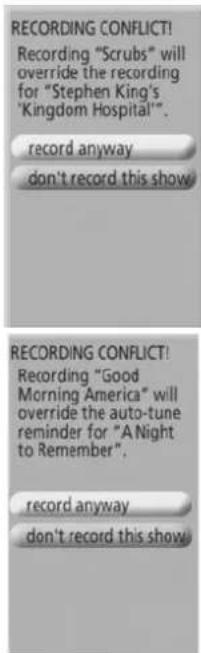
Cuando la grabación está para comenzar
El sistema TV Guide On Screen ^™ le alerta cuando una grabación programada está para comenzar y le da la oportunidad para cancelar la grabación.
Cuando vea el alerta en la pantalla, seleccione:
Dependiendo de la situación, las siguientes pantallas aparecerán.
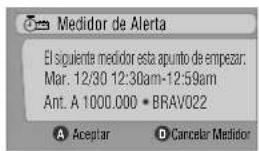
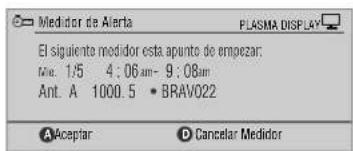
Pulse A para iniciar la grabación conforme programado o D para cancelar la grabación.
Durante la grabación
Si intenta cambiar el canal durante la grabación, la siguiente pantalla aparece.
Seleccione:
Dependiendo de la situación, las siguientes pantallas aparecerán. En este caso, el aviso permanecerá en la pantalla durante 15 segundos antes que desaparezca automáticamente.
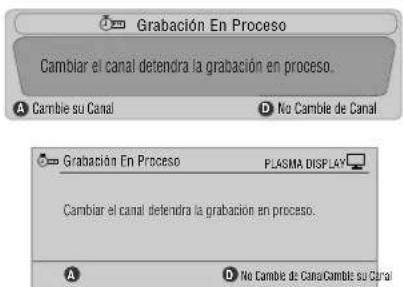
Pulse A para cambiar el canal y salir de la grabación, o pulse D para no cambiar el canal y continuar la grabación.
Configuración de los avisos de programa
Al configurar un aviso de programa, puede recibir una alerta de TV cuando el programa está para comenzar en otro canal. Puede configurar avisos para episodios individuales de un programa, o cada vez que se transmita un programa.
1 De LISTINGS, SCHEDULE o SEARCH, realce el programa al cual desea configurar un aviso.
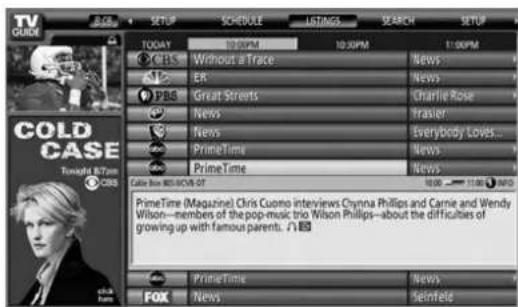
2 Pulse MENU para visualizar el menú de panel Episode Options.
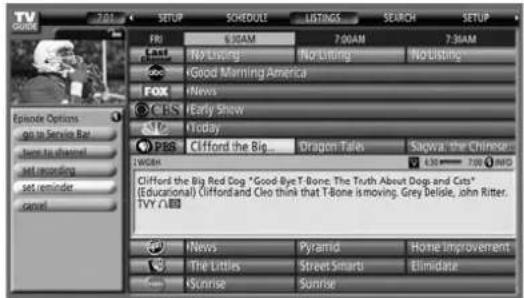
4 Configure las opciones de aviso:
Pulse ♠ para realizar un campo, y pulse / para cambiar la configuración.
- frequency – seleccione la frecuencia para el aviso: Once (una vez), Regularly (a la misma hora en el mismo canal), o Weekly (cada semana a la misma hora/día). También hay una opción Off que coloca el programa en la programación de aviso, pero sin aviso (puede configurarlo para aviso posteriormente),
- auto tune – seleccione si el televisor debe o no cambiar los canales automáticamente cuando se recibe un aviso.
- when – configure cuando el aviso debe aparecer (antes, en la hora, o después del inicio de un programa).
5 Después de hacer todas las configuraciones deseadas, pulse ENTER para realizar "schedule reminder" y, a continuación, pulse ENTER nuevamente.
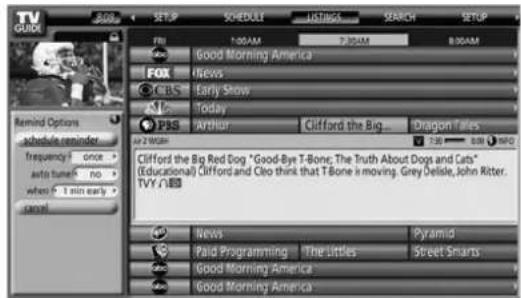
- Ahora el aviso está configurado (y aparecerá en SCHEDULE) y el icono apropiado aparecerá en el mosaico de programa.
Si hay un conflicto de hora con la grabación o aviso de sintonización automática programada anteriormente, recibirá una alerta sobre esto. Puede seleccionar para configurar un aviso para el programa que está causando el conflicto, o cancelar el aviso. Las pantallas siguientes aparecen dependiendo si el programa sobrepondrá un aviso o grabación programada.
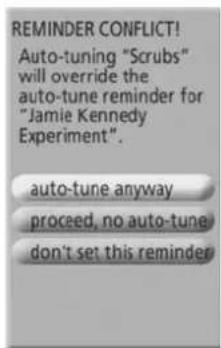
Cuando se recibe un aviso programado (auto-tune está desactivado)
Dependiendo de las configuraciones hechas, su aviso de programa aparecerá en la pantalla de TV alrededor de la hora en que el programa está programado para comenzar. Esto ocurre cuando ha seleccionado "NO" para la sintonización automática. El aviso permanecerá en la pantalla durante tres minutos antes que desaparezca automáticamente.
Pulse ENTER para sintonizar el programa realizado en el aviso, o realce "hide reminders" para descartar el aviso.

Si más de un aviso está configurado para la misma hora, seleccione el programa deseado pulsando ♠.↓ Dependiendo de la situación, las siguientes pantallas aparecerán. En este caso, el aviso permanecerá en la pantalla durante 15 segundos antes que desaparezca automáticamente.
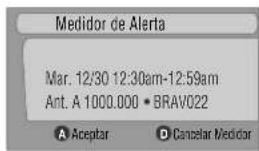
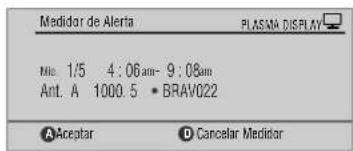
Pulse A para dejar el aviso efectivo, o D para descartarlo.
Cuando se recibe un aviso programado (auto-tune está activado)
Si la configuración "auto-tune" ha sido ajustada a "yes" en Remind Options, una de las siguientes pantallas aparece, dependiendo de la situación.
La pantalla permanecerá durante 15 segundos antes que desaparezca automáticamente.
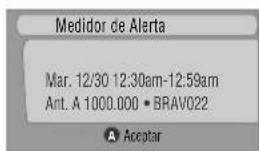
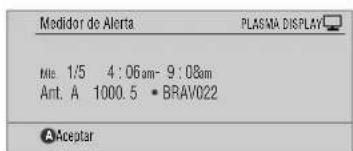
Pulse A para que la pantalla Medidor de Alerta desaparezca.
Búsqueda de programas
La pantalla Search le permite buscar programas alfabéticamente, por categoría o por palabra clave. También puede buscar programas HDTV.
Búsqueda por categoría
Aquí puede buscar programas por categoría y, a continuación, por una subcategoría, si quisiera.
1 Seleccione "SEARCH" desde la barra servicio en la parte superior de la pantalla.
2 Pulse ↓ para mover la barra de categoría de búsqueda y, a continuación, pulse ◆para seleccionar una categoría de búsqueda.

- Las categorías disponibles pueden incluir:
• Películas
- Deportes
• Niños
- Educación
-Noticias
• Variedades
- Series
•HDTV
3 Pulse ↓ para mover a las subcategorías de búsqueda y seleccione la subcategoría deseada.
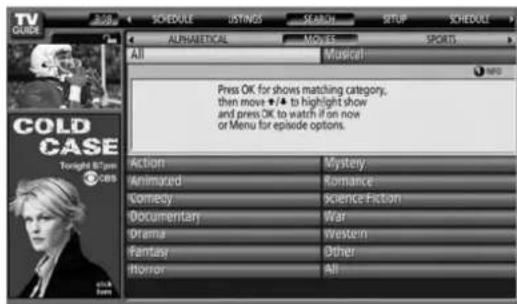
- Las subcategorías disponibles dependen de la categoría seleccionada en el último paso.
4 Pulse ENTER para visualizar una lista de programas que se ajustan a las categorías seleccionadas.
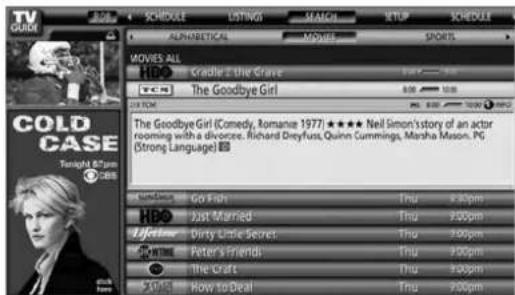
5 Realce una lista de programas y pulse MENU para visualizar el panel de menú Episode Options.
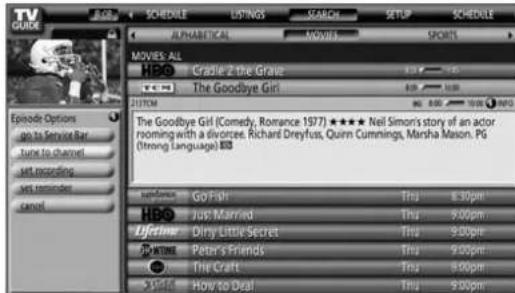
- Si la lista de programas contiene un programa que está siendo transmitido actualmente, puede pulsar ENTER para verlo inmediatamente.
Búsqueda por palabra clave
Aquí puede buscar programas basados en palabras claves. Las palabras claves creadas se almacenan, de modo que pueda utilizarlas de nuevo en el futuro.
1 Seleccione "SEARCH" desde la barra servicio en la parte superior de la pantalla.
2 Pulse ↓ para mover la barra de categoría de búsqueda y, a continuación, pulse ← para seleccionar "KEYWORD".
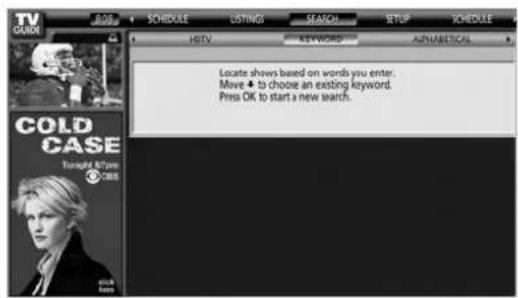
- Si ya ha introducido cualesquier palabras claves, las mismas se visualizarán. Simplemente seleccione la palabra clave que desea buscar nuevamente.
- Para editar o eliminar una de las palabras claves visualizadas, reálcela y, a continuación, pulse MENU. Desde el menú de panel puede seleccionar "edit search" o "delete search".
3 Pulse ENTER para visualizar el menú Keyword Search.
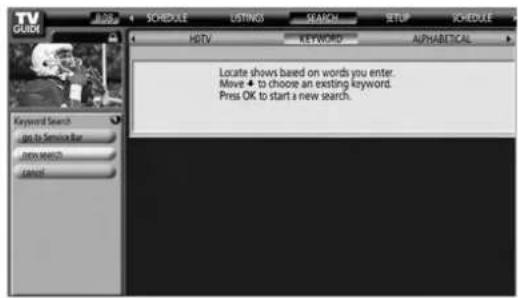
4 Seleccione "new search".
5 Si desea cambiar la categoría, mueva hacia arriba y seleccione la categoría deseada.
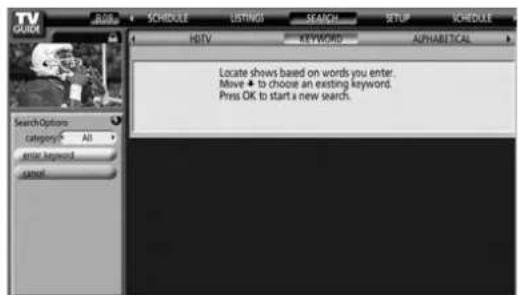
- Para buscar utilizando solamente la palabra clave, deje la categoría ajustada como "All".
- Si selecciona una categoría ("HDTV", por ejemplo), sólo verá los programas en tal categoría que también incluyen la palabra clave.
6 Realce "enter keyword" y pulse ENTER.
7 Introduzca la palabra clave para la búsqueda.
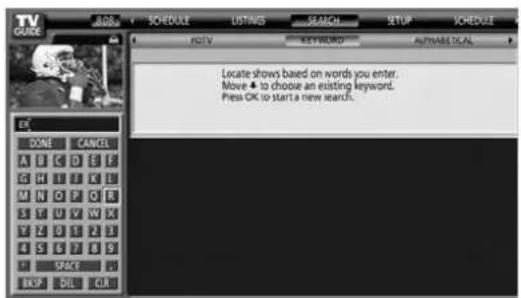
• Realcelos c→a→r→a→cterespu
continuación, pulse ENTER para introducirlos.
- La palabra clave introducida se almacena de modo que pueda utilizarla nuevamente cuando necesite.
8 Seleccione "DONE" para iniciar la búsqueda.
9 Realce una lista de programas y, a continuación, pulse MENU para visualizar el panel de menú Episode Options.
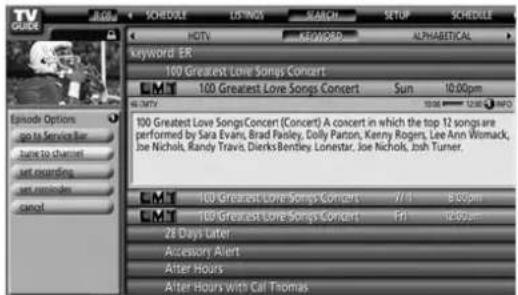
- Si la lista de programas contiene un programa que está siendo transmitido actualmente, puede pulsar ENTER para verlo inmediatamente.
Búsqueda alfabética
Esta búsqueda ha sido diseñada para visualizar todos los programas que comienzan con una letra particular.
1 Seleccione "SEARCH" desde la barra servicio en la parte superior de la pantalla.
2 Pulse ↓ para mover la barra de categoría de búsqueda y, a continuación, pulse ← para seleccionar "ALPHABETICAL".
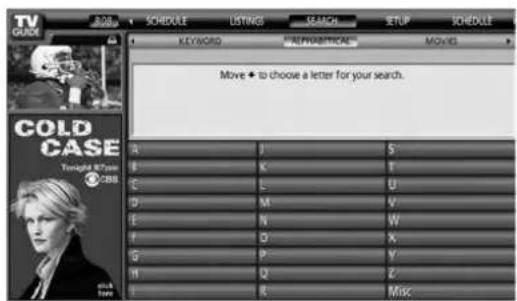
4 Seleccione una letra y, a continuación, pulse ENTER para visualizar todos los programas que comienzan con tal letra.
5 Realce una lista de programas y pulse MENU para visualizar el panel de menú Episode Options.

- Si la lista de programas contiene un programa que está siendo transmitido actualmente, puede pulsar ENTER para verlo inmediatamente.
El menú de búsqueda Episode Options
Del menú Episode Options, puede seleccionar:
- go to Service bar – cierra el panel de menú y vuelve a la barra servicio en la parte superior de la pantalla.
- tune to channel / wath now – sale de la guía TV Guide On Screen™ y sintoniza el canal.
- set recording – va al menú Record Options.
- set reminder – va al menú Remind Options.
- cancel – cierra el menú de panel y vuelve a la lista de programas realizada.
Consejos para la navegación y búsqueda
- Los botones ♠ desplazan el realce entre las opciones en el menú de panel. Utilice los botones numéricos para introducir la información.
- Si un campo realizado tiene flechas en uno de sus lados, pulse ← para cambiar a través de las opciones.
- Pulse ENTER en cualquier opción para realizar el comando predeterminado (por ejemplo, Done) y, a continuación, pulse ENTER nuevamente para ejecutar y cerrar el menú de panel.
- Seleccione "Cancel" y pulse ENTER para cerrar el menú de panel y volver a la pantalla anterior, o pulse MENU para cancelar cualesquier cambios y cerrar el menú.
Programación de grabaciones y avisos
Del área Schedule, puede revisar, editar o eliminar grabaciones y avisos.
1 Seleccione "SCHEDULE" desde la barra servicio en la parte superior de la pantalla.
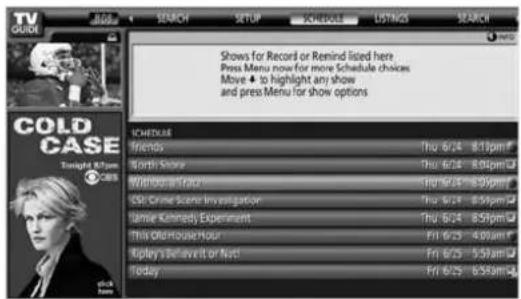
Se visualiza una lista de programas que tienen eventos de grabación y aviso programados. Los iconos en el lado derecho indican el estado de los eventos.
- Once – Grabación de una sola vez
- Daily – Graba el mismo canal a la misma hora cada Lunes a Viernes (solamente grabación manual).
- Regularly – Graba el mismo programa cualquier día que se lo transmita en el mismo canal y a la misma hora ^1 .
- Weekly – Graba semanalmente (cada semana a la misma hora/día)
- Record Suspend – El programa está configurado para grabar, pero se lo suspende debido a un conflicto con otra grabación o aviso de sintonización automática. La grabación continúa cuando se elimina el conflicto.
- El programa permanece en la lista SCHEDULE, pero no será grabado hasta que se cambie la frecuencia a una de las indicadas arriba.
- Orce – Aviso de una sola vez
- Daily – Avisa para el mismo canal y misma hora cada Lunes a Viernes (solamente grabación manual).
- Regularly – Avisa el mismo programa cualquier día que se lo transmita en el mismo canal y a la misma hora ^2 .
- Weekly – Avisa semanalmente (cada semana a la misma hora/día)
- Remind Suspend – Un aviso está configurado para el programa, pero se lo suspende debido a un conflicto con otro aviso de sintonización automática o grabación. El aviso continúa cuando se elimina el conflicto.
- El programa permanece en la lista SCHEDULE, pero no será avisado hasta que se cambie la frecuencia a una de las indicadas arriba.
1 Se grabará el programa si ello comienza a cualquier hora hasta el punto mediano del programa programado originalmente. Por ejemplo, hasta 9:15 para un programa de las 9:00 a 9:30.
2 El aviso todavía aparecerá si el programa comienza a cualquier hora hasta el punto mediano del programa original. Por ejemplo, hasta 9:15 para un programa de las 9:00 a 9:30.
2 Realce un programa en la lista y pulse MENU para visualizar el menú de panel Schedule Options.
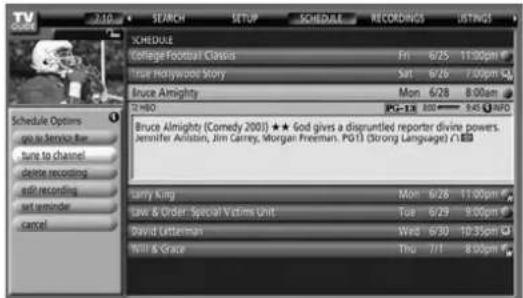
- Al realizar un programa en la lista, verá la información relacionada a tal programa en Info Box.
El menú Schedule Options
El menú Schedule Options es accesible mediante la pulsación de MENU cuando "SCHEDULE" está realizado en la barra servicio, o un programa está realizado.
Cuando "SCHEDULE" está realizado en la barra servicio:
- go to Service Bar – cierra el menú de panel y vuelve a la barra servicio en la parte superior de la pantalla.
- sort by – seleccione un orden de clasificación para la listas de programas.
- new manual recording – seleccione y llene todos los campos necesarios para configurar la grabación. Seleccione “schedule recording” cuando esté listo para almacenar y salir, o seleccione “cancel” para salir sin almacenar.
- new manual reminder – seleccione y llene todos los campos necesarios para configurar el aviso. Seleccione "schedule reminder" cuando esté listo para almacenar y salir, o seleccione "cancel" para salir sin almacenar.
- done – cierra el menú de panel y vuelve a la barra servicio en la parte superior de la pantalla.
- cancel – cierra el menú de panel sin almacenar ningún cambio y vuelve a la barra servicio en la parte superior de la pantalla.
Cuando un programa está realizado:
- go to Service Bar – cierra el menú de panel y vuelve a la barra servicio en la parte superior de la pantalla.
- watch now – inicia la visualización del programa seleccionado (esta opción es "tune to channel" para un programa que no está siendo transmitido en el momento).
- cancel – cierra el menú de panel y vuelve a la lista de programas realizada.
Para grabación:
- set recording – configure el programa para grabar (abre el menú Record Options).
- delete recording – elimina la grabación de la programación (requiere confirmación).
- edit recording – edite las configuraciones de grabación (abre el menú Record Options).
Para aviso:
- set reminder – configure el programa para aviso (abre el menú Remind Options).
- delete reminder – elimine el aviso de la programación (requiere confirmación).
- edit reminder – edite las configuraciones de aviso (abre el menú Remind Options).
Cambio de las opciones de configuración
Puede cambiar las configuraciones de TV Guide On Screen™ desde el menú Setup. Las opciones de configuración se dividen en tres categorías: Configuraciones del sistema, Visualización de los canales y Opciones predeterminadas.
1 Seleccione "SETUP" desde la barra servicio en la parte superior de la pantalla.
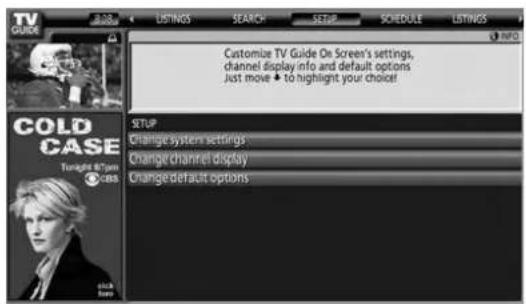
2 Pulse para seleccionar una de las áreas de configuración.
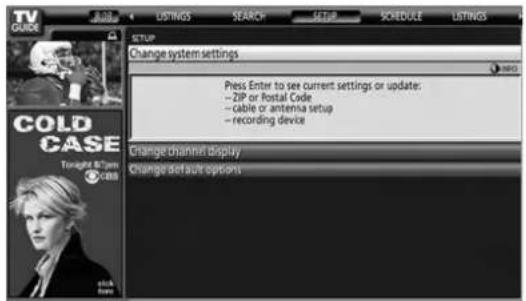
Al realizar una opción, puede ver las configuraciones que puede ajustar en tal área:
- System Settings – Código ZIP/postal, configuración de cable, etc.
- Channel Display – Posición de canal, canal de sintonización, activación/desactivación de visualización, etc.
- Default Options – Ajustes predeterminados generales, de grabación, y de aviso
Cambios de las configuraciones del sistema
Las configuraciones del sistema (System Settings) incluyen su código ZIP/postal y su configuración de TV por cable.
1 Realce el ítem "Change system settings".
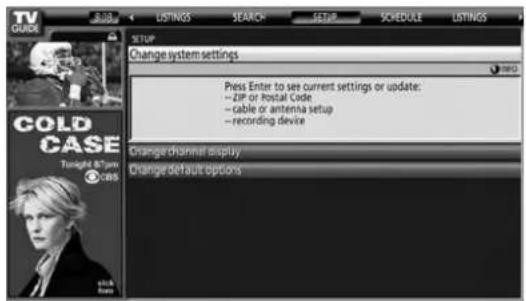
2 Pulse ENTER para visualizar las configuraciones y opciones actuales para cambiarlas.
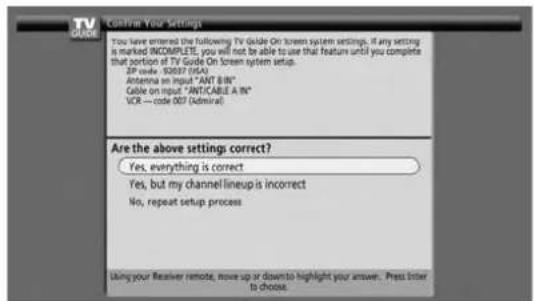
3 Seleccione una de las opciones y, a continuación, siga las instrucciones en la pantalla.
- Yes, everything is correct: visualiza una pantalla de información útil. Pulse ENTER para salir de TV Guide On Screen™.
- Yes, but my channel lineup is incorrect: visualiza una pantalla de la cual puede seleccionar el grupo de canales correcto. Pulse ENTER para visualizar la pantalla Channel Editor.
- No, repeat setup process: visualiza la pantalla 1 que se muestra en la página 39.
Cambio de las configuraciones de visualización de canales
Desde las configuraciones Channel Display, puede configurar/cambiar:
- la configuración de visualización para visualizar siempre (On), no visualizar nunca (Off), o visualizar solamente cuando la información del canal está disponible (Auto Hide).
- el número del canal sintonizado.
- la posición del canal en la lista de canales.
1 Realce el ítem "Change channel display".
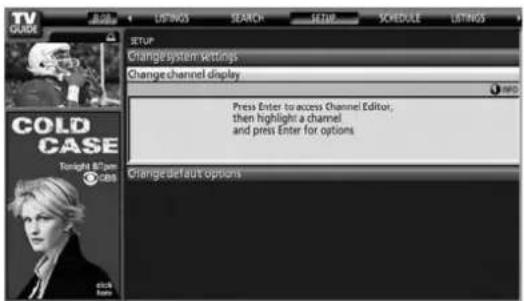
2 Pulse ENTER para visualizar el editor de canal.
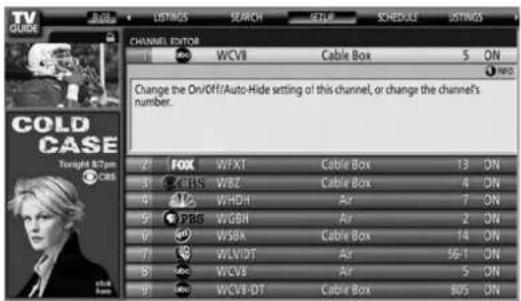
3 Pulse ↑/↓ para realizar un canal y, a continuación, pulse ENTER para ir al menú Grid Options.
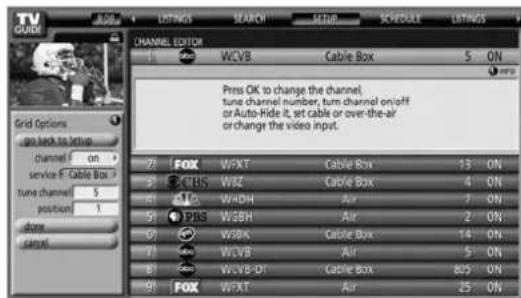
Del menú Grid Options, puede seleccionar:
- channel – On (visualizar en la lista de canales). Off (no visualizar) o Auto Hide (ocultar cuando no hay información del canal disponible)
- service – el tipo de servicio que el canal opera (cable, etc.)
- tune channel – el número del canal en que la lista de canales está sintonizada
- position – sitio en que el canal aparece en la lista de canales
4 Cuando finalice todas las configuraciones deseadas para el canal, realce "done" y, a continuación, pulse ENTER.
- Para cancelar sin almacenar ninguno de los cambios hechos, seleccione "cancel".
Cambio de las opciones predeterminadas
Este es el lugar para cambiar las configuraciones predeterminadas para las grabaciones, avisos y otros ítems generales.
1 Seleccione el ítem "Change default options".
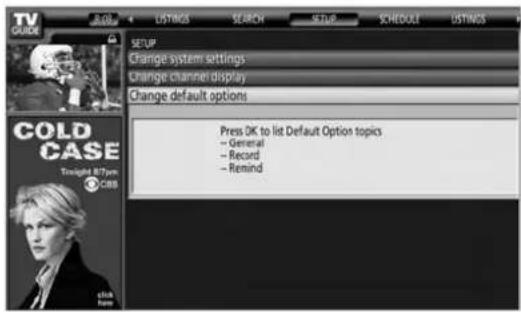
2 Seleccione una de las tres categorías de opciones predeterminadas.
Un panel de menú diferente aparece para cada opción:
Opciones predeterminadas generales
- box size – el tamaño inicial de la Info Box (no, small, large, last used)
- box cycle – el comportamiento cíclico de la Info box (no only, small only, large only, no & small, no & large, small & large, all)
- auto guide – visualiza la guía TV Guide On Screen™ automáticamente al encender el televisor (On, Off)
Opciones predeterminadas de grabación
- start – al iniciar una grabación (hasta 120 minutos más temprano o más tarde que la hora inicial del programa, o en la hora)
- end – al terminar una grabación (hasta 120 minutos más temprano o más tarde que la hora final del programa, o en la hora)
- recorder – selecciona una grabadora para la grabación.
Opciones predeterminadas de aviso
- auto tune – sintoniza automáticamente el canal correcto cuando se recibe un aviso (Yes o No)
- when – cuándo visualizar el aviso (15 minutos más temprano a 15 minutos más tarde, o en la hora)
3 Cuando finalice todas las configuraciones deseadas, realce "done" y, a continuación, pulse ENTER.
- Para cancelar sin almacenar ninguno de los cambios hechos, seleccione "cancel".
Temporizador de apagado
Cuando el tiempo seleccionado transcurre, el temporizador de apagado coloca el sistema en el modo de espera automáticamente.
Pulse SLEEP para seleccionar el tiempo deseado.
- El temporizador comienza a contar.
- Cada vez que se pulsa SLEEP, la selección cambia como se muestra a continuación:
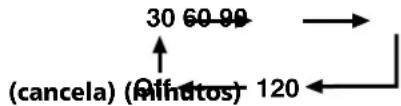
- El valor predeterminado de fábrica es "Apagado".

NOTA
- Para cancelar el temporizador de apagado, seleccione "Apagado" pulsando SLEEP.
- Cinco minutos antes que transcurra el tiempo seleccionado, el tiempo restante aparece cada minuto.
También puede utilizar el menú para configurar el temporizador de apagado.
1 Pulse HOME MENU.
2 Seleccione "Temporizador de apagado". (/↑, a continuación, ENTER)
3 Seleccione el parámetro deseado. (↑/↓ y, a continuación, ENTER)
4 Pulse HOME MENU para salir del menú.
Selección AV
Seleccione entre cinco opciones de contemplación, dependiendo del entorno actual (ej., brillo de la habitación), del tipo de programa de TV actual, o del tipo de entrada de imagen desde el equipo externo.
1 Pulse AV SELECTION.
- El modo de selección AV actual aparece.
2 Pulse AV SELECTION de nuevo antes que el modo visualizado desaparezca.
- Para la fuente AV, el modo cambia en el orden siguiente: ESTÁNDAR, DINÁMICO, PELÍCULA, JUEGO y USUARIO.
- Para la fuente PC, el modo cambia entre ESTÁNDAR y USUARIO.
También puede utilizar el menú para cambiar las opciones.
1 Pulse HOME MENU.
2 Seleccione "Imagen". (↑/↓ y, a continuación, ENTER)
3 Seleccione "Selección AV". (/ ↑, √continuación, ENTER)
4 Seleccione la opción deseada. (/ ↑, ↓ continuación, ENTER)
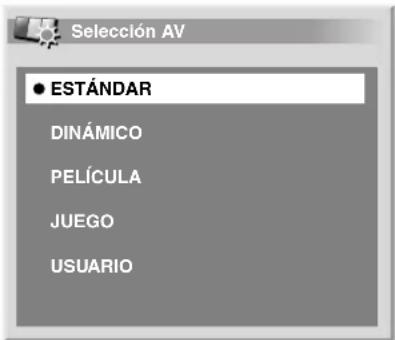
Para la fuente de AV
Ítem Descripción
ESTÁNDAR Para una imagen altamente definida en una sala con brillo normal Esta selección se comparte por una entrada externa y las fuentes de entrada de TV.
DINÁMICO Para una imagen muy nítida con máximo contraste Este modo no permite el ajuste manual de la calidad de la imagen. Esta selección se comparte por una entrada externa y las fuentes de entrada de TV.
PELÍCULA Para una película Esta selección se comparte por una entrada externa y las fuentes de entrada de TV.
JUEGO Reduce el brillo de la imagen para una visualización más fácil. Esta selección se comparte por una entrada externa y las fuentes de entrada de TV.
USUARIO Permite al usuario personalizar las configuraciones que desee. Puede configurar el modo para cada fuente de entrada.
Para la fuente de PC
Ítem Descripción
ESTÁNDAR Para una imagen altamente definida en una sala con brillo normal
USUARIO
Permite al usuario personalizar las configuraciones que desee. Puede configurar el modo para cada fuente de entrada.
5 Pulse HOME MENU para salir del menú.
NOTA
- También puede pulsar AV SELECTION en el mando a distancia para cambiar la opción de contemplación.
- Si ha seleccionado "DINÁMICO", no puede seleccionar "Contraste", "Brillo", "Color", "Matiz", "Nitidez", "Ajuste profesional" y "Reponer"; estos ítems de menú están oscurecidos.
- Para evitar daños de la pantalla, puede cambiar libremente el modo Selección AV mientras disfruta de la función Home Gallery. Sin embargo, cuando reanude la función Home Gallery después de cerrarla una vez, se selecciona "ESTÁNDAR" automáticamente para la fuente AV.
- Mientras disfruta de Home Gallery, puede cambiar libremente el modo Selección AV, pero no puede seleccionar "USUARIO".
Ajustes de imagen básicos
Ajuste la imagen según sus preferencias para la opción Selección AV elegida (excepto DINÁMICO).
1 Pulse HOME MENU.
2 Seleccione "Imagen". (↑/↓ y, a continuación, ENTER)
3 Seleccione un ítem que desee ajustar. (/ ↑, ↓ continuación, ENTER)
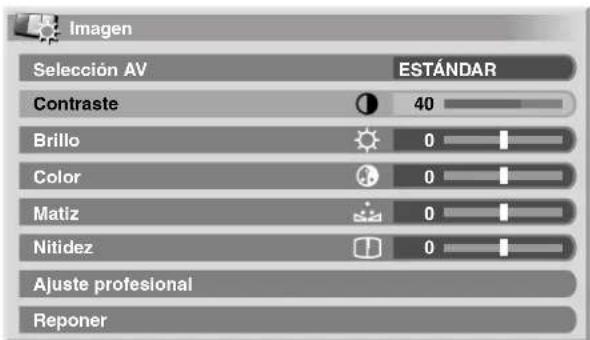
4 Seleccione el nivel deseado. (/)←→

- Cuando se visualice una pantalla de ajuste, también puede cambiar un ítem pulsando ↑.↓
5 Pulse HOME MENU para salir del menú.
Para la fuente de AV
| Ítem | Botón | → |
| Contraste Para menos contraste Para más contraste | ||
| Brillo Para menos brillo Para más brillo | ||
| Color Para menos intensidad de color | Para más intensidad de color | |
| Matiz Los lonos de la piel tiran a morado | Los lonos de la piel tiran a verde | |
| Nitidez Para menos nitidez Para más nitidez | ||
Para la fuente de PC
| Ítem | Botón | Botón | → |
| Contraste | Para menos contraste | Para más contraste | |
| Brillo | Para menos brillo | Para más brillo | |
| Rojo | Para rojo más débil | Para rojo más fuerte | |
| Verde | Para verde más débil | Para verde más fuerte | |
| Azul | Para azul más débil | Para azul más fuerte | |
Para la fuente de PC, la siguiente pantalla aparece:
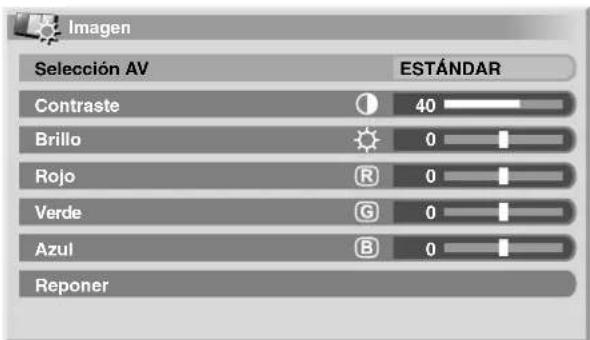

NOTA
- Para realizar los ajustes de imagen avanzados, seleccione "Ajuste profesional" en el paso 3 y, a continuación, pulse ENTER. Para los procedimiento subsiguientes, consulte "Ajustes de imagen avanzados" en la página 65.
- Para restaurar las selecciones predeterminadas de fábrica para todos los ítems, pulse ♠ para seleccionar "Reponer" en el paso 3 y, a continuación, pulse ENTER. Aparecerá una pantalla de confirmación. Pulse ♠ para seleccionar "Si" y, a continuación, pulse ENTER.
Ajustes de imagen avanzados
El sistema de pantalla de plasma provee varias funciones avanzadas para optimizar la calidad de la imagen. Para los detalles sobre estas funciones, consulte las tablas.
Utilización de PureCinema
1 Pulse HOME MENU.
2 Seleccione "Imagen". (↑/↓ y, a continuación, ENTER)
3 Seleccione "Ajuste profesional". (♠/▼ y, a continuación, ENTER)
4 Seleccione "PureCinema". (/ ↑ a continuación. ENTER)
5 Seleccione el parámetro deseado. (♠/♦ y, a continuación, ENTER)
- Con respecto a los parámetros seleccionables, consulte la tabla.
PureCinema
Detecta automáticamente una fuente basada en película (codificada original en 24 fotogramas/segundo), la analiza y, a continuación, recrea cada fotograma fijo para ofrecer una calidad de imagen de alta definición.
Selecciones Apagado Desactiva la función PureCinema.
Estándar Produce imágenes fluidas y vividas (específicas para película) detectando automáticamente la información de imagen grabada cuando se visualizan imágenes de DVD o de alta definición (e.), películas) con 24 fotogramas por segundo.
ADV Produce imágenes en movimiento fluidas y de calidad (como se ve en las pantallas de cine) convirtiendo a 72 Hz cuando se visualizan imágenes de DVD (ej., películas) con 24 fotogramas por segundo.

NOTA
- No es posible seleccionar "Estándar" durante la entrada de las señales 480p ó 720p@60Hz ó 1080p@24Hz (HDMI).
- No se puede seleccionar "ADV" durante la entrada de señales 1080p@24Hz (HDMI).
Utilización de la temperatura de color
1 Pulse HOME MENU.
2 Seleccione "Imagen". (♠/♦ y, a continuación, ENTER)
3 Seleccione "Ajuste profesional". (♠/▼ y, a continuación, ENTER)
4 Seleccione "Detalle color". (/↑, ◀continuación, ENTER)
5 Seleccione "Temperatura de color". (/ ↑, ↓ continuación, ENTER)
6 Seleccione el parámetro deseado. (♠/♦ y, a continuación, ENTER)
Temperatura del color
Ajusta la temperatura de color, resultando en mejor equilibrio del blanco.
Selecciones Alta Blanco con tono azulado
Media Tono natural
Baja Blanco con tono rojizo
7
Pulse HOME MENU para salir del menú.
Utilización de CTI
1 Pulse HOME MENU.
2 Seleccione "Imagen". (↑/↓ y, a continuación, ENTER)
3 Seleccione "Ajuste profesional". (♠/▼ y, a continuación, ENTER)
4 Seleccione "Detalle color". (/ ↑, ▼continuación, ENTER)
5 Seleccione "CTT". (↑/↓ y, a continuación, ENTER)
6 Seleccione el parámetro deseado. (↑/↓ y, a continuación, ENTER)
CTI
Proporciona imágenes con contornos de color más claros. CTI es la sigla de Colour Transient Improvement (Mejora Transitoria de color).
Selecciones Apagado Desactiva la función CTI.
Encendido Activa la función CTI.
7 Pulse HOME MENU para salir del menú.
Eliminación de ruido de las imágenes
1 Pulse HOME MENU.
2 Seleccione "Imagen". (↑/↓ y, a continuación, ENTER)
3 Seleccione "Ajuste profesional". (♠/♦ y. a continuación, ENTER)
4 Seleccione "NR". (↑/↓ y, a continuación, ENTER)
5 Seleccione un ítem que desee ajustar. (/ ♠ a continuación, ENTER)
- Puede seleccionar "DNR" o "MPEG NR".
6 Seleccione el parámetro deseado. (♠/♦ y, a continuación, ENTER)
DNR
Elimina el ruido de vídeo para ofrecer imágenes nítidas. DNR es la sigla de Digital Noise Reduction (Reducción de ruido digital).
Selecciones Apagado Desactiva la función DNR.
Alta DNR mejorado
Media DNR estándar
Baja DNR moderado
MPEG NR
Esto elimina el ruido de mosquito de imágenes de vídeo cuando, por ejemplo, se reproduce un DVD, produciendo así imágenes sin ruidos.
Selecciones Apagado Desactiva la función MPEG NR.
Alta MPEG NR mejorado
Media MPEG NR estándar
Baja MPEG NR moderado
7 Pulse HOME MENU para salir del menú.
Ajustes del sonido
Ajuste el sonido según sus preferencias para la opción Selección AV elegida. Consulte la página 63.
1 Pulse HOME MENU.
2 Seleccione "Sonido". (♠/↓ y, a continuación, ENTER)
3 Seleccione un ítem que desee ajustar. (/)↑↓
4 Seleccione el nivel deseado. (/)←→
![Sonido [ESTÂNDAR] Agudos - + 2 + Graves 0 Balance 0 Reponer FOCUS Apagado Surround frontal Apagado](/content/2026/03/516717/images/e5a87a2baa89119716408095a5b894c85f0060b00ad2b180ea005764c01b4c20.jpg)
| Ítem | Botón | → |
| Agudos | Para agudos más débiles | Para agudos más fuertes |
| Graves | Para graves más débiles | Para graves más fuertes |
| Balance | Disminuye el audio del altavoz derecho. | Disminuye el audio del altavoz izquierdo. |
5 Pulse HOME MENU para salir del menú.

NOTA
- Para restaurar las selecciones predeterminadas de fábrica para todos los ítems, pulse ♠ para seleccionar "Reponer" en el paso 3 y, a continuación, pulse ENTER. Una pantalla de confirmación aparece. Pulse ♣ para seleccionar "Sí" y, a continuación, pulse ENTER.
FOCUS
Desplaza el sonido que viene de arriba (imágenes del sonido) y produce contornos de sonido claros.
1 Pulse HOME MENU.
2 Seleccione "Sonido". (↑/↓y, a continuación, ENTER)
3 Seleccione "FOCUS". (/)↑↓
4 Seleccione el parámetro deseado. (/)←→
Ítem Descripción
Apagado Desactiva la función FOCUS,
Encendido Activa la función FOCUS.
5 Pulse HOME MENU para salir del menú.
Surround frontal
Proporciona efectos de sonido tridimensional y/o graves profundos y ricos.
1 Pulse HOME MENU.
2 Seleccione "Sonido". (↑/↓y, a continuación, ENTER)
3 Seleccione "Surround frontal". (/)↑↓
4 Seleccione el parámetro deseado. (/)←→
Ítem Descripción
| Apagado | Desactiva tanto SRS como TruBass. |
| SRS | Reproduce un sonido tridimensional altamente efectivo. |
| TruBass (valor predeterminado) | Proporciona graves profundos y ricos utilizando una nova tecnología. |
| TruBass + SRS | Proporciona los efectos TruBass y SRS al mismo tiempo. |
5 Pulse HOME MENU para salir del menú.

NOTA
- SRS(O) designa un estado en donde FOCUS está activado y TruBass + SRS ha sido seleccionado para el Surround frontal.
• SRS (●) marca registrada de SRS Labs, Inc. - La tecnología WOW está incorporada bajo licencia de SRS Labs, Inc.
Control de la alimentación
El control de la alimentación ofrece funciones convenientes para el ahorro de energía.
Ahorro de energía
Puede utilizar uno de los modos de ahorro de energía para ahorrar el consumo de energía.
1 Pulse HOME MENU.
2 Seleccione "Control de la alimentación". (/↑↓ continuación, ENTER)
3 Seleccione "Ahorro de energía". (♠/▼ y, a continuación, ENTER)
4 Seleccione "Ahorro1", "Ahorro2" o "Desactivar imagen". (♠ a continuación, ENTER)
Ítem Descripción
| Estándar | Brillo máximo de la imagen; puede incrementarse el zumbido del panel de vidrio. |
| Ahorro1 | Consumo de energía y brillo un poco reducidos; ajuste óptimo para la mayor parte de aplicaciones. |
| Ahorro2 Consumo de energía mínimo; brillo un poco reducido. | |
| Desactivar imagen | Desactiva la pantalla para ahorrar energía. Para restaurar la visualización de la pantalla. pulse cualquier bolón que no sea VOL +/- y MUTING. Esta configuración no se memoriza por el sistema. |
5 Pulse HOME MENU para salir del menú.

NOTA
- También puede seleccionar esta función utilizando el menú principal cuando la fuente de entrada es un PC.
Apagado: sin señal (modo AV solamente)
El sistema entra automáticamente en el modo de espera cuando no se recibe ninguna señal durante 15 minutos.
1 Pulse HOME MENU.
2 Seleccione "Control de la alimentación". (/↑↓ continuación, ENTER)
3 Seleccione "Apagado: sin señal". (♠/♦ y, a continuación, ENTER)
4 Seleccione "Activar". (↑/↓ y, a continuación, ENTER)
Ítem Descripción
| Desactivar (valor predeterminado) | No coloca el sistema en el modo de espera. |
| Activar | Coloca el sistema en el modo de espera cuando no se recibe ninguna señal durante 15 minutos. |
5 Pulse HOME MENU para salir del menú.

NOTA
- Cinco minutos antes que el sistema entre en el modo de espera, un mensaje aparece cada minuto.
- Puede que el sistema no entre en el modo de espera cuando hay señales de ruido en la pantalla de plasma tras el fin de la transmisión de TV.
Apagado: sin operación (modo AV solamente)
El sistema entra automáticamente en el modo de espera cuando no se realiza ninguna operación durante tres horas.
1 Pulse HOME MENU.
2 Seleccione "Control de la alimentación". (/ ↑, ↓ continuación, ENTER)
3 Seleccione "Apagado: sin operación". (/ ↑, ↓ continuación, ENTER)
4 Seleccione "Activar". (♠/↓ y, a continuación, ENTER)
Ítem Descripción
| Desactivar (valor predeterminado) | No coloca el sistema en el modo de espera. |
| Activar Coloca el sistema en el modo de espera cuando no se realiza ninguna operación durante tres horas. |
5 Pulse HOME MENU para salir del menú.

NOTA
- Cinco minutos antes que el sistema entre en el modo de espera, un mensaje aparece cada minuto.
Gestión de energía (modo PC solamente)
El sistema entra automáticamente en el modo de espera cuando no se recibe ninguna de la computadora.
1 Pulse HOME MENU.
2 Seleccione "Control de la alimentación". (/↑↓ continuación, ENTER)
3 Seleccione "Gestión de energía". (♠/▼ y, a continuación, ENTER)
4 Seleccione "Modo1" o "Modo2". (/ ♠, a continuación, ENTER)
Ítem Descripción
| Apagado (valor predeterminado) | Sin gestión de alimentación |
Modo1 • Coloca el sistema en el modo de espera cuando no se recibe ninguna de la computadora durante ocho minutos.
- Aun cuando comience a utilizar la computadora y se reciba una señal nuevamente, el sistema permanece apagado.
- El sistema se enciende de nuevo mediante la pulsación de STANDBY/ON en la pantalla de plasma o de TV en el mando a distancia.
Modo2 • Coloca el sistema en el modo de espera cuando no se recibe una señal durante ocho segundos.
- Cuando comience a utilizar la computadora y se introduce una señal nuevamente, el sistema se enciende.
- El sistema se enciende de nuevo mediante la pulsación de STANDBY/ON en la pantalla de plasma o de TV den el mando a distancia.
5 Pulse HOME MENU para salir del menú.
Ajuste de las posiciones de la imagen (modo AV solamente)
Ajusta las posiciones horizontal y vertical de las imágenes en la pantalla de plasma.
1 Pulse HOME MENU.
2 Seleccione "Opción". (▲/▼ y, a continuación, ENTER)
3 Seleccione "Posición". (↑/↓ y, a continuación, ENTER)
4 Seleccione "Ajuste de la posición H/V". (/ ↑, ↓ continuación, ENTER)
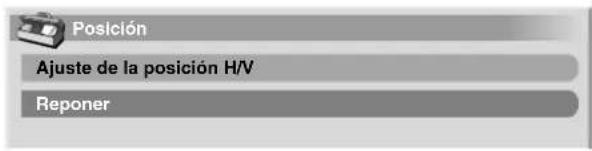
5 Ajuste la posición vertical (↑/↓) o la posición horizontal (↔/→)
6 Pulse HOME MENU para salir del menú.

NOTA
- Para restaurar las selecciones predeterminadas de fábrica para todos los ítems, pulse ♠ para seleccionar "Reponer" en el paso 4 y, a continuación, pulse ENTER. Una pantalla de confirmación aparece. Pulse ♦ para seleccionar "Sí" y, a continuación, pulse ENTER.
- Los ajustes se memorizan separadamente de acuerdo con la fuente de entrada.
Ajustes automáticos de las posiciones de imagen y reloj (modo PC solamente)
Utilice la configuración automática para ajustar automáticamente las posiciones y reloj de las imágenes a partir de una computadora.
1 Pulse HOME MENU.
2 Seleccione "Opción". (↑/↓ y, a continuación, ENTER)
3 Seleccione "Autoconfiguración". (▲/▼ y, a continuación, ENTER)
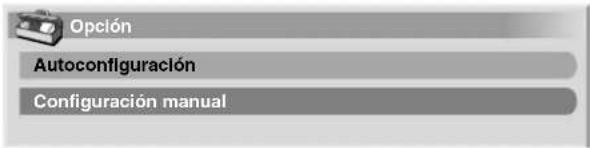
- La configuración automática comienza.
4 Pulse HOME MENU para salir del menú.

NOTA
- Una vez que se finalice la configuración automática, se visualiza "Ajuste automático completado."
- Aunque aparezca "Ajuste automático completado.", puede que la configuración automática tenga fallado, dependiendo de las condiciones.
- La configuración automática puede fallar con una imagen de PC compuesta por patrones similares o en monocromo. En caso de falla, cambie la imagen de PC e intente de nuevo,
- Asegúrese de conectar la computadora a la pantalla de plasma y de encenderla antes de iniciar la configuración automática.
Ajustes manuales de las posiciones de imagen y reloj (modo PC solamente)
Usualmente, puede ajustar fácilmente las posiciones y reloj de las imágenes utilizando la configuración automática. Utilice la configuración manual para optimizar las posiciones y reloj de las imágenes cuando sea necesario.
1 Pulse HOME MENU.
2 Seleccione "Opción". (▲/▼ y, a continuación, ENTER)
3 Seleccione "Configuración manual". (/ ♠️) continuación, ENTER)
4 Seleccione un ítem que desee ajustar. (/ ♠, ⬆ continuación, ENTER)
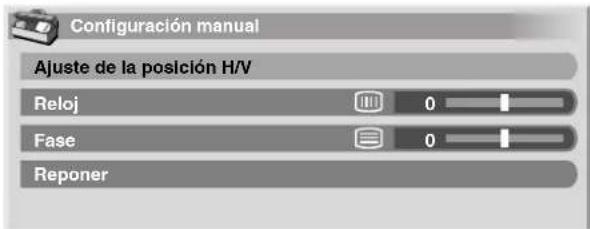
5 Realice el ajuste. (/ ← ↗ ↑ ↓
- Con "Reloj" o "Fase" seleccionado, puede cambiar el parámetro utilizando / .
6 Pulse HOME MENU para salir del menú.

NOTA
- Para restaurar las selecciones predeterminadas de fábrica para todos los ítems, pulse para seleccionar "Reponer" en el paso 4 y, a continuación, pulse ENTER. Una pantalla de confirmación aparece. Pulse para seleccionar "Sí" y, a continuación, pulse ENTER.
Selección manual de un tamaño de pantalla
En el modo de pantalla simple, pulse SCREEN SIZE para cambiar el tamaño de la pantalla entre las opciones disponibles para el tipo de señales de vídeo que estén siendo recibidas actualmente.
- Los tamaños de pantalla disponibles difieren dependiendo de los tipos de señales de vídeo.
Modo AV
Ítem Descripción
| 4:3 Para imágenes "estándar" 4:3. Una barra lateral aparece en cada lado. |
| COMPLETA Para imágenes anamórficas 16:9 |
| ZOOM Para imágenes tipo buzón 16:9. Puede que aparezcan barras en las partes superior e inferior con algunos programas. |
| CINE Para imágenes tipo buzón 14:9. Puede que aparezcan barras en las partes superior e inferior con algunos programas. |
| PANORÁMICA En este modo, las imágenes se alargan progresivamente hacia cada lado de la pantalla. |

NOTA
- No se recomienda visualizar consistentemente señales que no llenan la pantalla completamente. Esto puede causar una retención de imagen temporal o permanente dependiendo de la frecuencia y duración.
Modo PC excepto para señales XGA
| Ítem Descripción | |
| 4:3 | Rellena la pantalla sin cambiar la relación de aspecto de las señales de entrada. |
| COMPLETA Visualización de pantalla completa 16:9. | |
| Punto a Punto Adapta las señales de entrada al mismo número de pixels de la pantalla. | |
Modo PC para señales XGA
(Ej., entrada de 1024 × 768 con PDP-5072HD/PDP-5071HD/PDP-5070HD)
Ítem Descripción
4:3 Adapta las señales de entrada al mismo número de píxeles de la pantalla. Optimizado para visualización de 1024 × 768
COMPLETA1 Visualización de pantalla completa 16:9. Optimizado para visualización de 1024 × 768
COMPLETA2 Para visualización de señal ancha Utilice cuando visualice señales con una resolución de 1360 × 768.

NOTA
- En el modo de 2 pantallas, pulse SCREEN SIZE para cambiar el tamaño de la pantalla izquierda.
-
Para el modelo PDP-6072HD/PDP-6071HD/PDP-6070HD/PDP-4272HD/PDP-4271HD/PDP-4270HD, el número de pixeles es diferente y, por lo tanto, el procesamiento de las señales y condiciones reales de visualización varían ligeramente.
-
Mientras ve un programa de TV de alta definición, pulsar SCREEN SIZE cambia entre COMPLETA, ZOOM, PANORÁMICA y 4:3.
- Si ve la transmisión de TV de alta definición con la opción PANORÁMICA seleccionada, puede que parte de la pantalla (por ejemplo, imágenes, interfaz gráfica) no aparezca en la pantalla. En este caso, seleccione COMPLETA.
- Algunas emisiones HD pueden visualizar el contenido 4:3 con máscaras laterales, lo que puede causar un desgaste irregular. Tras la contemplación, se recomienda ver vídeo de movimiento en pantalla completa.
- Los tamaños de pantalla seleccionables difieren dependiendo de las condiciones.
- Puede cambiar libremente el tamaño de la pantalla mientras contempla emisiones HD o disfruta de otras fuentes de entrada HD. Sin embargo, cuando reanude los programas HD después de cerrarlos una vez, se selecciona "COMPLETA" automáticamente para el tamaño de la pantalla.
Modo AV
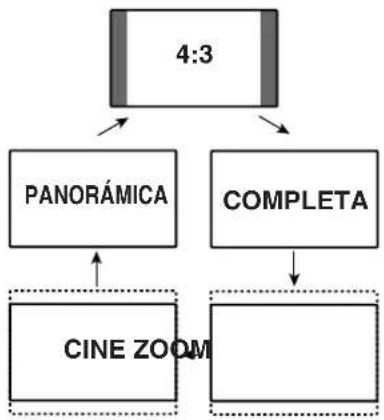
flowchart
graph TD
    A["4:3"] --> B["PANORÁMICA"]
    A --> C["COMPLETA"]
    B --> D["CINE ZOOM"]
    C --> D
Modo PC excepto para señales XGA
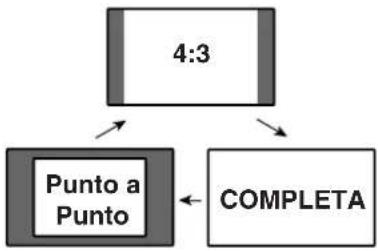
flowchart
graph TD
    A["4:3"] --> B["Punto a Punto"]
    A --> C["COMPLETA"]
Modo PC para señales XGA
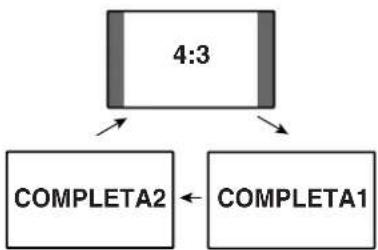
flowchart
graph TD
    A["4:3"] --> B["COMPLETA2"]
    A --> C["COMPLETA1"]

NOTA
- Los tamaños de pantalla seleccionables difieren dependiendo de las condiciones.
Selección automática de un tamaño de pantalla
La pantalla de plasma selecciona automáticamente un tamaño de pantalla apropiado cuando se reciben las señales de vídeo de un equipo HDMI conectado (consulte la página 72). Para activar esta función, utilice el procedimiento siguiente.
1 Pulse HOME MENU.
2 Seleccione "Opción". (↑/↓ y, a continuación, ENTER)
3 Seleccione "Tmño. Auto.". (↑/↓ y, a continuación, ENTER)
4 Seleccione "Encendido". (↑/↓ y, a continuación, ENTER)
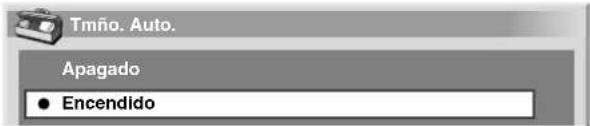
Ítem Descripción
Apagado Desactiva la función de tamaño automático (valor predeterminado)
Encendido Activa la función de tamaño automático.
5 Pulse HOME MENU para salir del menú.

NOTA
- Seleccione manualmente un tamaño de pantalla apropiado si una imagen no cambia automáticamente a un formato de pantalla correcto.
- Cuando la señal de vídeo no contiene información de relación de aspecto, la función no funcionará aunque "Encendido" esté seleccionado.
Selección de un tamaño de pantalla para las señales de relación de aspecto 4:3 recibidas
Especifique si la pantalla de plasma debe seleccionar el modo 4:3 o modo PANORAMICA cuando se reciben señales de relación de aspecto 4:3 con la función de tamaño automático activada.
1 Pulse HOME MENU.
2 Seleccione "Opción". (↑/↓ y, a continuación, ENTER)
3 Seleccione "Modo 4:3". (↑/↓ y, a continuación, ENTER)
4 Seleccione "PANORÁMICA" o "4:3". (/ ♠ a
continuación, ENTER)
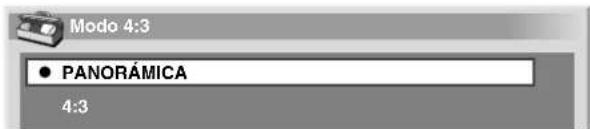
Ítem Descripción
PANORÁMICA (valor predeterminado) Imagen panorámica sin máscaras laterales.
4:3 Mantiene la relación de aspecto de 4:3 y visualiza máscaras laterales.
ÁMICA
5 Pulse HOME MENU para salir del menú.
Cambio del brillo en ambos lados de la pantalla (Máscara lateral)
Con el tamaño de pantalla 4:3 seleccionado para el modo AV, puede cambiar el brillo de las máscaras laterales grises que aparecen en ambos lados de la pantalla.
1 Pulse HOME MENU.
2 Seleccione "Opción". (↑/↓ y, a continuación, ENTER)
3 Seleccione "Máscara lateral". (♠/▼ y, a continuación, ENTER)
4 Seleccione el parámetro deseado. (▲/▼y, a continuación, ENTER)
Ítem Descripción
| Fija (valor predeterminado) | Ajusta siempre el mismo brillo para las máscaras laterales grises. |
| Auto | Ajusta el brillo de las máscaras laterales grises de acuerdo con el brillo de las imágenes. |
5 Pulse HOME MENU para salir del menú.

NOTA
- Visualización de imágenes en el modo de pantalla 4:3 durante un largo período de tiempo puede causar una imagen retenida.
Configuración del idioma
Puede seleccionar un idioma que se utilizará para la visualización en la pantalla como, por ejemplo, para los menús, entre tres idiomas: Inglés, Francés y Español.
1 Pulse HOME MENU.
2 Seleccione "Opción". (♠/♦y, a continuación, ENTER)
3 Seleccione "Idioma". (/ ↑, a continuación, ENTER)
4 Seleccione un idioma. (/)←→
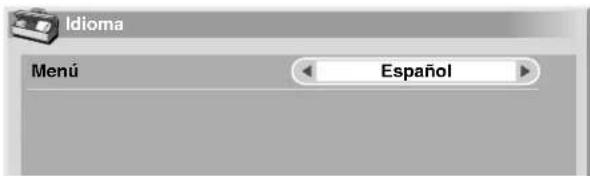
5 Pulse HOME MENU para salir del menú.
Sobre los equipos externos
Puede conectar muchos tipos de equipos externos a su sistema de pantalla de plasma como, por ejemplo, un reproductor DVD, videograbadora, computadora, consola de videojuegos y videocámara.
Para visualizar imágenes de un equipo externo, seleccione la fuente de entrada apropiada utilizando los botones INPUT del mando a distancia o el botón INPUT de la pantalla de plasma.

PRECAUCIÓN
- Para proteger todos los equipos, desenchufe siempre la pantalla de plasma de la toma de corriente antes de conectar un reproductor DVD, videograbadora, computadora, consola de videojuegos, videocámara u otro equipo externo.

NOTA
- Consulte el manual de instrucciones pertinente (reproductor DVD, computadora, etc.) atentamente antes de hacer las conexiones.
Visualización de la imagen de un DVD
Conexión de un reproductor DVD
Utilice el terminal INPUT 2 para conectar un reproductor DVD u otro equipo audiovisual.
Pantalla de plasma (vista trasera)
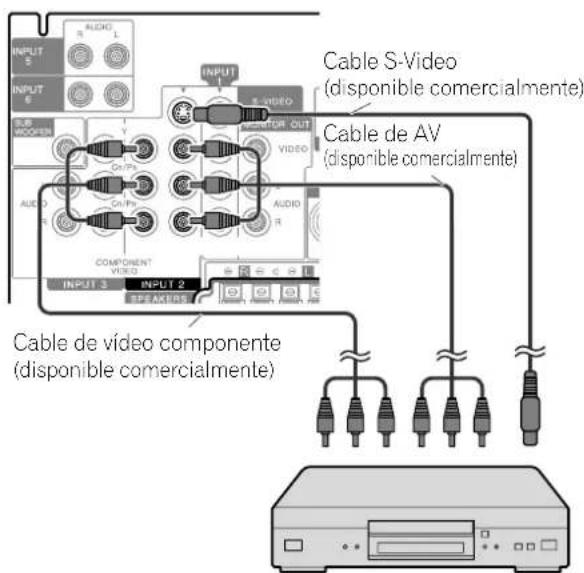
Reproductor DVD
Visualización de la imagen de un DVD
Para ver la imagen de DVD, pulse INPUT 2 en el mando a distancia o pulse INPUT en la pantalla de plasma para seleccionar ENTRADA2.

NOTA
- Consulte el manual de instrucciones de su reproductor DVD para el tipo de señal.
- Los terminales INPUT 2 se verifican para conexiones en el orden siguiente: 1) Vídeo componente, 2) S-Video, 3) Vídeo. Utilice la conexión deseada.
- Conecte un equipo externo sólo a los terminales que realmente se utilizarán.
Visualización de la imagen de una videograbadora
Conexión de una videograbadora
Utilice los terminales INPUT 1 para conectar una videograbadora u otro equipo audiovisual.
Pantalla de plasma (vista trasera)
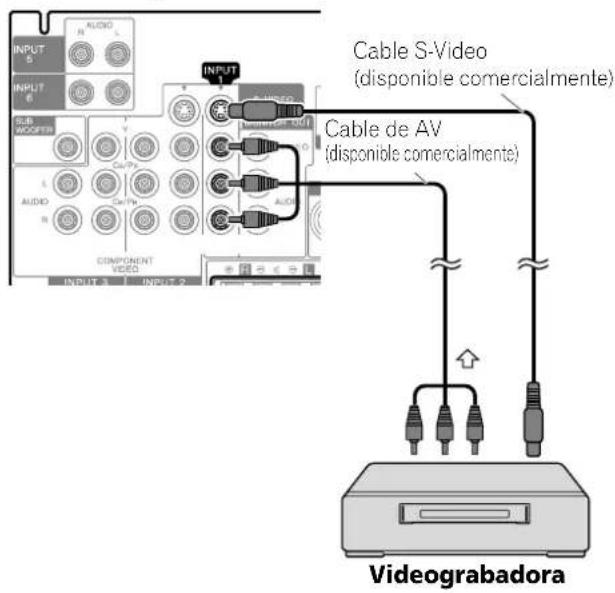
Visualización de la imagen de una videograbadora
Para ver la imagen de DVD, pulse INPUT 1 en el mando a distancia o pulse INPUT en la pantalla de plasma o en el mando a distancia simplificado para seleccionar ENTRADA1.

NOTA
- Los terminales INPUT 1 se verifican para conexiones en el orden siguiente: 1) S-Video, 2) Vídeo. Utilice la conexión deseada para contemplación.
Utilización de la entrada HDMI
Los terminales INPUT 5 e INPUT 6 son los terminales HDMI a los cuales pueden introducirse señales digitales de audio y vídeo. Para utilizar el terminal HDMI, especifique los tipos de señales de audio y vídeo que se van recibir desde el equipo conectado. Para los tipos de señales, consulte el manual de instrucciones que acompaña el equipo conectado.
Antes de iniciar el menú, pulse INPUT 5 (o INPUT 6) del mando a distancia o pulse INPUT de la pantalla de plasma para seleccionar ENTRADA5 (o ENTRADA6).
Tabla de correlación de las señales de entrada
| 1920×1080i@59.94/60Hz |
| 720×480p@59.94/60Hz |
| 1280×720p@59.94/60Hz |
| 720(1440)×480i@59.94/60Hz |
| 1920×1080p@24Hz |
Para audio, el sistema soporta lo siguiente:
• Linear PCM (STEREO 2ch)
- Frecuencia de muestreo: 32 kHz, 44,1 kHz, 48 kHz

NOTA
- Las señales de PC no se soportan.
- Puede que lleve algún tiempo hasta que se visualice la imagen dependiendo del equipo conectado.
Conexión de un equipo HDMI
Pantalla de plasma (vista trasera)
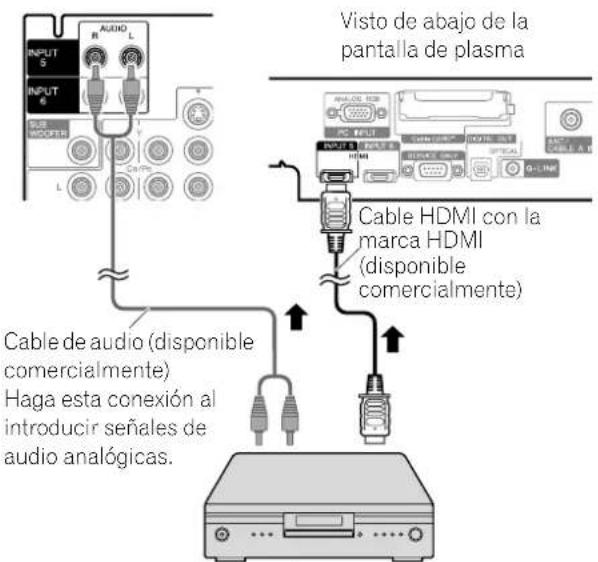
Equipo HDMI
Para especificar el tipo de señales de vídeo digitales:
1 Pulse HOME MENU.
2 Seleccione "Opción". (↑/↓ y, a continuación, ENTER)
3 Seleccione "Entrada HDMI". (/ ♠ a continuación, ENTER)
4 Seleccione "Vídeo". (▲/▼ y, a continuación, ENTER)
5 Seleccione el tipo de señales de vídeo digitales. (/ ♦ a↓ continuación, ENTER)
- Si se selecciona "Auto", se hará un intento para identificar el tipo de señales de vídeo digitales cuando se reciben las señales de vídeo digitales.
Ítem Descripción
| Auto (valor predeterminado) | Identifica automáticamente las señales de vídeo digitales. |
| Color-1 Señales de vídeo componente digitales (4:2:2)bloqueadas | |
| Color-2 Señales de vídeo componente digitales (4:4:4)bloqueadas | |
| Color-3 Señales RGB digitales bloqueadas | |
6 Pulse HOME MENU para salir del menú.

NOTA
- Si selecciona un parámetro diferente de "Auto", haga un ajuste que produzca un color natural.
- Si no aparece ninguna imagen, especifique otro tipo de señal de vídeo digital.
- Para los tipos de señales de vídeo digitales que se deben especificar, consulte el manual de instrucciones que acompaña el equipo conectado.
Para especificar el tipo de señales de audio:
1 Pulse HOME MENU.
2 Seleccione "Opción". (♠/▼ y, a continuación, ENTER)
3 Seleccione "Entrada HDMI". (/ ♠, a continuación, ENTER)
4 Seleccione "Audio". (↑/↓y, a continuación. ENTER)
5 Seleccione el tipo de señales de audio. (/ ♠ a continuación, ENTER)
- Si se selecciona "Auto", se hará un intento para identificar el tipo de señales de audio cuando se reciben las señales de audio.
Ítem Descripción
| Auto (valor predeterminado) | Identifica automáticamente las señales de audio introducidas. |
| Digital Acepta las señales de audio digitales. | |
| Analógico Acepta las señales de audio analógicas. | |
6 Pulse HOME MENU para salir del menú.

NOTA
- Si no se genera ningún sonido, especifique otro tipo de señales de audio.
- Para los tipos de señales de audio que se deben especificar, consulte el manual de instrucciones que acompaña el equipo conectado.
- Dependiendo del equipo que se va conectar, también necesita conectar cables de audio analógicos.
Reproducción con consola de videojuegos o videocámara
Conexión de una consola de videojuegos o una videocámara
Utilice los terminales INPUT 4 para conectar una consola de videojuegos, videocámara u otro equipo audiovisual.
Pantalla de plasma (vista lateral izquierda)
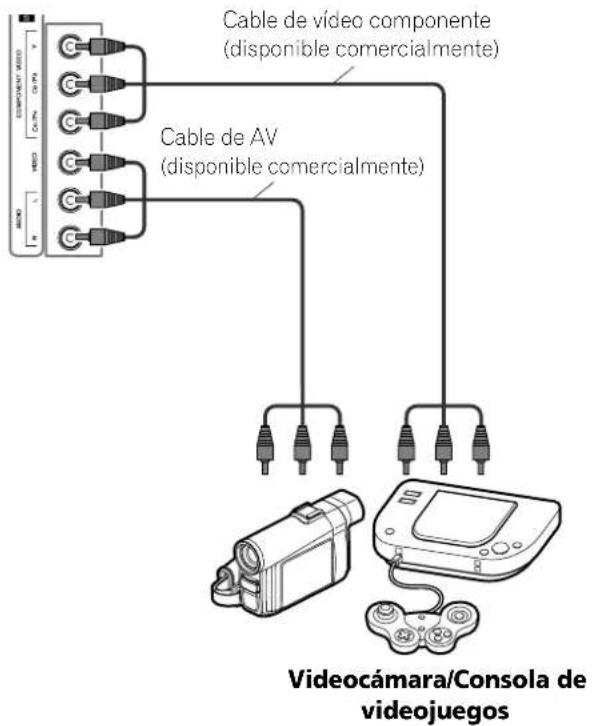

NOTA
- Los terminales INPUT 4 se verifican para conexiones en el orden siguiente: 1) Vídeo componente, 2) Vídeo. Utilice la conexión deseada.
- Conecte un equipo externo sólo a los terminales que realmente se utilizarán.
Visualización de la imagen de una consola de videojuegos o videocámara
Para ver la imagen de una consola de videojuegos o de una videocámara, pulse INPUT 4 en el mando a distancia o pulse INPUT en la pantalla de plasma o en el mando a distancia simplificado para seleccionar ENTRADA4.
Grabación de programas de TV digitales utilizando una videograbadora
Si conecta un equipo de grabación como una videograbadora a los terminales MONITOR OUT en la parte trasera de la pantalla de plasma, puede grabar, por ejemplo, programas de TV digitales utilizando el equipo de grabación.
También puede grabar programas de TV digitales más fácilmente utilizando el sistema TV Guide On Screen™. Conecte el cable G-LINK suministrado al terminal G-LINK en la parte trasera de la pantalla de plasma y, a continuación, posicione la varilla del cable G-LINK de modo que su sección de emisión de luz quede hacia el sensor del mando a distancia del equipo de grabación. Para más información, consulte la página 76.
Prevención de realimentación indeseable
Puede evitar la realimentación indeseable que puede afectar adversamente la calidad de las imágenes. Especifique el terminal de salida cuya salida desee prohibir.
1 Pulse HOME MENU.
2 Seleccione "Opción". (♠/▼ y, a continuación, ENTER)
3 Seleccione "Salida monitor". (▲/▼ y. a continuación, ENTER)
4 Seleccione "Prohibición ENTRADA1", "Prohibición ENTRADA2", "Prohibición ENTRADA3", "Prohibición ENTRADA4", "Prohibición ENTRADA5" o "Prohibición ENTRADA6". (♠ a continuación, ENTER)
5 Pulse HOME MENU para salir del menú.
Conexión de una grabadora
Pantalla de plasma (vista trasera)
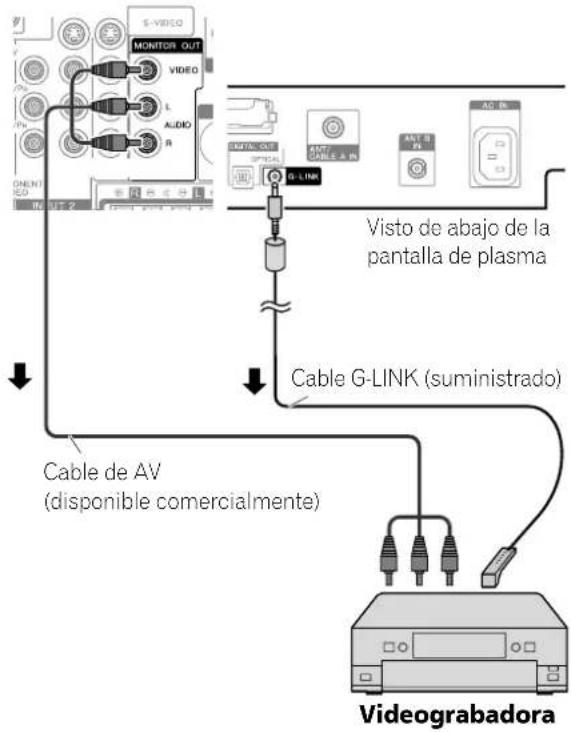

NOTA
- Acerca de los terminales MONITOR OUT Los terminales MONITOR OUT no pueden emitir las señales siguientes:
1 Las señales de vídeo introducidas por el terminal COMPONENT VIDEO
2 Las señales de vídeo de una computadora personal
3 Señales de vídeo y audio digitales de los terminales HDMI
- Cuando esté viendo imágenes reproducidas en una videograbadora conectada a los terminales MONITOR OUT, seleccione una fuente de entrada (ej., recepción de canal de TV) en el equipo de grabación que sea diferente de las fuentes de entrada externa. La selección de una fuente de entrada externa puede causar imágenes distorsionadas o con ruido.
- Asegúrese de colocar la videograbadora en el estado de espera al preajustar los programas de TV para grabación con el sistema TV Guide On Screen™.
- El terminal MONITOR OUT puede causar un retardo de audio entre el altavoz y el audio. Se puede reducir esto silenciando los altavoces de la pantalla de plasma. No obstante, puede experimentar un retardo entre audio y vídeo.
- Si se observa una mala calidad de imagen durante la visualización de películas VOD protegidas contra copia, conecte el Pantalla de Plasma directamente al televisor. No conecte a través de una videograbadora.
Conexión de otro equipo de audio
El terminal de salida de audio digital (óptico) en este sistema puede emitir señales Dolby Digital. Utilizando un cable digital óptico, conecte un receptor de AV al terminal de salida de audio digital (óptico) en la parte trasera de la pantalla de plasma. Esto permite que el audio de una emisión de TV digital se reproduzca en alta calidad.
Si su receptor de AV no tiene un terminal de entrada de audio digital (óptico), puede conectar los terminales MONITOR OUT (AUDIO) en la parte trasera de la pantalla de plasma a los terminales de entrada de audio del receptor de AV. Sin embargo, este método puede causar un retardo de audio entre los altavoces y el audio, lo que se puede reducir silenciando los altavoces de la pantalla de plasma. No obstante, puede experimentar un retardo entre audio y vídeo.

NOTA
- Cuando utilice el terminal de salida de audio digital (óptico), debe hacer ajustes dependiendo de su receptor de AV. Para más información, consulte el manual de instrucciones que acompaña el receptor de AV.
Conexión de un receptor de AV
Pantalla de plasma (vista trasera)
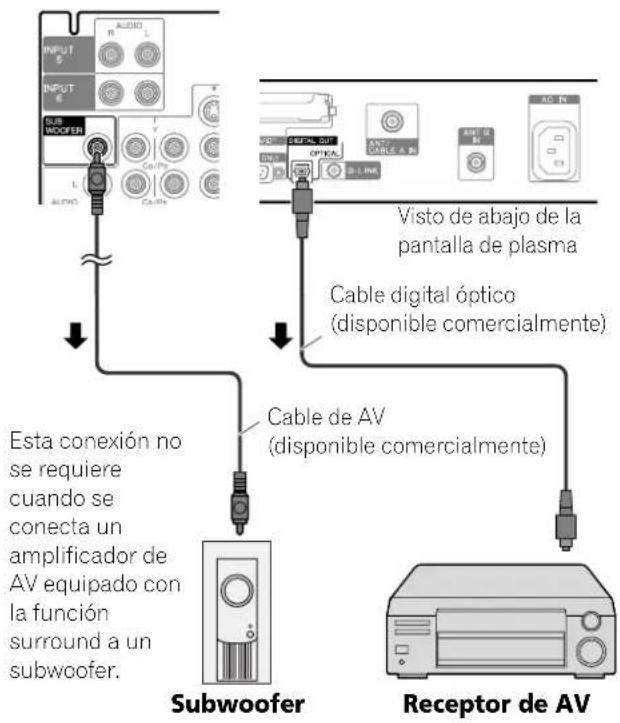

NOTA
- Para los detalles, consulte el manual de instrucciones del equipo de audio que se conectará.
- El sonido que acompaña a las imágenes mostradas en la pantalla saldrá siempre a través del terminal SUBWOOFER OUTPUT.
- Cuando se introducen las señales de los terminales HDMI, no se emite ninguna señal digital o analógica desde el terminal DIGITAL OUT.
Cambio del tipo de señal de audio óptica
Configure el terminal de salida DIGITAL AUDIO (OPTICAL), dependiendo de su receptor de AV.
1 Pulse HOME MENU.
2 Seleccione "Opción". (♠/♦ y, a continuación, ENTER)
3 Seleccione "Salida audio digital". (/ ♠ a continuación, ENTER)
4 Seleccione "Dolby Digital" o "PCM". (/ ♠ a continuación, ENTER)
Ítem Descripción
| Dolby Digital (valor predeterminado) | Para señales codificadas en Dolby Digital, emite en el formato Dolby Digital. Para señales codificadas en PCM, emite en el formato PCM. |
PCM Siempre emite en el formato PCM, independientemente de los tipos de señales.
5 Pulse HOME MENU para salir del menú.
Visualización de la imagen de una computadora
Conexión de una computadora
Utilice los terminales PC para conectar una computadora.

NOTA
- Los terminales de entrada de PC son compatibles con DDC2B.
- Puede que la función Plug & Play no funcione correctamente, dependiendo de la computadora en uso.
Pantalla de plasma (vista trasera)
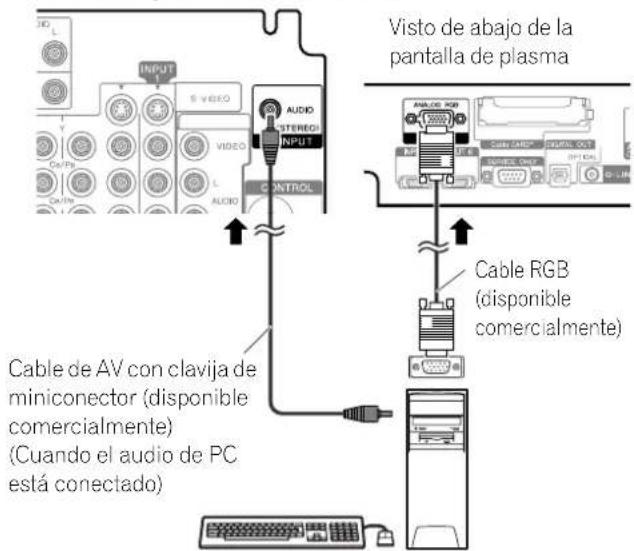
Computadora
Visualización de la imagen de una computadora
Cuando conectado a una computadora, el tipo de señal de entrada se detecta automáticamente. Si la imagen de la computadora no se visualiza claramente, puede que sea necesario utilizar la Autoconfiguración. Consulte la página 68. Para ver la imagen de una computadora, pulse PC en el mando a distancia o pulse INPUT en la pantalla de plasma para seleccionar "PC".

NOTA
- Los terminales de PC no pueden utilizarse para equipos audiovisuales.
Nombres de señales para el conector mini D-sub de 15 contactos
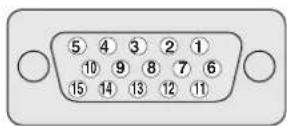
(vista frontal)
| N° del contacto | Nombre de la señal |
| 1 R | |
| 2 G | |
| 3 B | |
| 4 No conectado | |
| 5 No conectado | |
| 6 GND (masa) | |
| 7 GND (masa) | |
| 8 GND (masa) | |
| 9 +5V | |
| 10 GND (masa) | |
| 11 No conectado | |
| 12 SDA | |
| 13 HD | |
| 14 VD | |
| 15 SCL |

NOTA
- Para utilizar algunos tipos de computadoras Macintosh, puede que sea necesario un adaptador para Macintosh.
Gráfica de compatibilidad con computadora
Resolución Frecuencia
| 720 × 400 70 Hz | |
| 640 × 480 60 Hz | |
| 72 Hz | |
| 75 Hz | |
| 800 × 600 56 Hz | |
| 60 Hz | |
| 72 Hz | |
| 75 Hz | |
| 1024 × 768 60 Hz | |
| 70 Hz | |
| 75 Hz | |
| 1360 × 768 60 Hz | |
Conexión G-LINK™
Debe hacer esta conexión de modo que el sistema TV Guide On Screen™ funcione con el sistema de pantalla de plasma para activar las funciones de grabación del sistema con su videograbadora.

NOTA
- Para utilizar su videograbadora con el sistema TV Guide On Screen™, debe configurar correctamente el sistema TV Guide On Screen™. Consulte "Configuración del sistema TV Guide On Screen™" en la página 38.
- Asegúrese de posicionar la varilla del cable G-LINK de modo que su sección de emisión de luz quede hacia el sensor del mando a distancia la videograbadora.
- Asegúrese de colocar la videograbadora en el estado de espera al preajustar los programas de TV para grabación con el sistema TV Guide On Screen™.
- Tenga cuidado en no dejar el cable en bucle al hacer la conexión.
Instalación del núcleo de ferrita
Para ayudar a evitar ruidos, instale el núcleo de ferrita suministrado en el extremo del conector del cable G-LINK como se muestra.
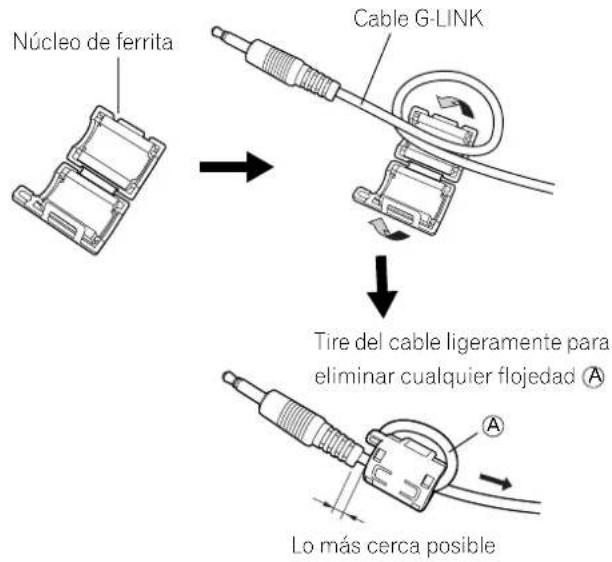

PRECAUCIÓN
- Instale el núcleo de ferrita suministrado en el cable G-LINK. Si no hace eso, el pantalla de plasma no conformará con las normas obligatorias de la FCC.
Cuando conecte la videograbadora
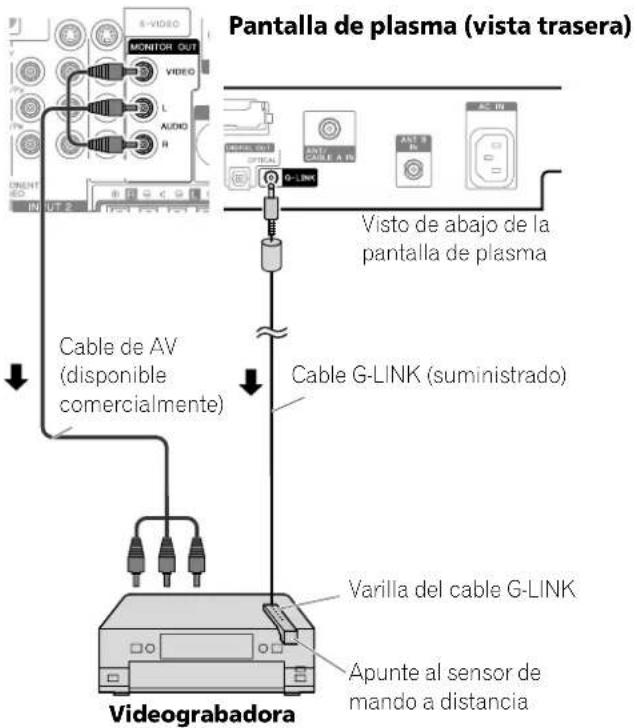
Conexión de los cables de control
Conecte los cables de control entre la pantalla de plasma y otro equipo PIONEER que tenga el logotipo SRuego, puede operar el equipo conectado enviando comando de su mando a distancia al sensor de mando a distancia en la pantalla de plasma.
Una vez que los terminales CONTROL IN se hayan conectado, los sensores de mando a distancia de los equipos conectados no aceptan comandos de sus mandos a distancia. Apunte los mandos a distancia al sensor de mando a distancia de la pantalla de plasma para operar los equipos conectados.

NOTA
- Antes de hacer las conexiones, asegúrese de que todos los equipos estén apagados.
- Complete todas las conexiones entre los componentes antes de hacer las conexiones de los cables de control.
Acerca de SR+
El terminal CONTROL OUT en la parte trasera de la pantalla de plasma soporta la función SR+, que permite operaciones enlazadas con un receptor de AV PIONEER. La función SR+ ofrece funciones como la operación de enlace de la conmutación de entrada y la función de visualización del modo surround DSP. Para más información, consulte el manual del usuario del receptor de AV PIONEER que soporta SR+.

NOTA
- Al hacer conexiones con cables de control, utilice el cable SR+.
- Al hacer conexiones con cables de control con uno o más componentes Piooneer, conecte directamente la pantalla de plasma y el amplificador Pioneer que soporta SR+. No conecte otros equipos entre ellos.
- Cuando el equipo conectado está siendo operado con el sistema SR+, el volumen de la pantalla de plasma se reduce temporalmente.
Pantalla de plasma (vista trasera)
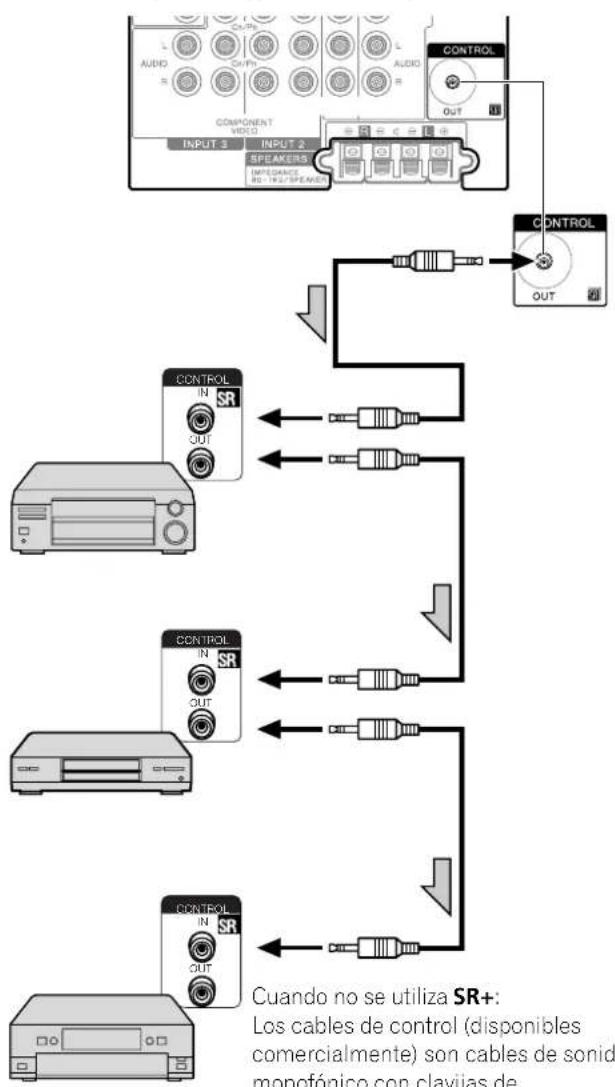
flowchart
graph TD
    A["COMPONENT VIDEO"] --> B["OUTPUT"]
    C["COMPONENT VIDEO"] --> D["OUTPUT"]
    E["COMPONENT VIDEO"] --> F["OUTPUT"]
    G["COMPONENT VIDEO"] --> H["OUTPUT"]
    I["COMPONENT VIDEO"] --> J["OUTPUT"]
    K["COMPONENT VIDEO"] --> L["OUTPUT"]
    M["COMPONENT VIDEO"] --> N["OUTPUT"]
    O["COMPONENT VIDEO"] --> P["OUTPUT"]
    Q["COMPONENT VIDEO"] --> R["OUTPUT"]
    S["COMPONENT VIDEO"] --> T["OUTPUT"]
    U["COMPONENT VIDEO"] --> V["OUTPUT"]
    W["COMPONENT VIDEO"] --> X["OUTPUT"]
    Y["COMPONENT VIDEO"] --> Z["OUTPUT"]
    AA["COMPONENT VIDEO"] --> AB["OUTPUT"]
    AC["COMPONENT VIDEO"] --> AD["OUTPUT"]
    AE["COMPONENT VIDEO"] --> AF["OUTPUT"]
    AG["COMPONENT VIDEO"] --> AH["OUTPUT"]
    AI["COMPONENT VIDEO"] --> AJ["OUTPUT"]
    AK["COMPONENT VIDEO"] --> AL["OUTPUT"]
    AM["COMPONENT VIDEO"] --> AN["OUTPUT"]
    AO["COMPONENT VIDEO"] --> AP["OUTPUT"]
    AQ["COMPONENT VIDEO"] --> AR["OUTPUT"]
    AS["COMPONENT VIDEO"] --> AT["OUTPUT"]
    AU["COMPONENT VIDEO"] --> AV["OUTPUT"]
    AW["COMPONENT VIDEO"] --> AX["OUTPUT"]
    AY["COMPONENT VIDEO"] --> AZ["OUTPUT"]
    BA["COMPONENT VIDEO"] --> BB["OUTPUT"]
    BC["COMPONENT VIDEO"] --> BD["OUTPUT"]
    BE["COMPONENT VIDEO"] --> BF["OUTPUT"]
    BG["COMPONENT VIDEO"] --> BH["OUTPUT"]
    BI["COMPONENT VIDEO"] --> BJ["OUTPUT"]
    BK["COMPONENT VIDEO"] --> BL["OUTPUT"]
    BM["COMPONENT VIDEO"] --> BN["OUTPUT"]
    BO["COMPONENT VIDEO"] --> BP["OUTPUT"]
    BZ["COMPONENT VIDEO"] --> CA["OUTPUT"]
    CB["COMPONENT VIDEO"] --> CC["OUTPUT"]
    CD["COMPONENT VIDEO"] --> CE["OUTPUT"]
    CF["COMPONENT VIDEO"] --> CG["OUTPUT"]
    CH["COMPONENT VIDEO"] --> CI["OUTPUT"]
    CJ["COMPONENT VIDEO"] --> CK["OUTPUT"]
    CL["COMPONENT VIDEO"] --> CM["OUTPUT"]
    CN["COMPONENT VIDEO"] --> CO["OUTPUT"]
    CP["COMPONENT VIDEO"] --> CR["OUTPUT"]
    CS["COMPONENT VIDEO"] --> CSA["OUTPUT"]
    CT["COMPONENT VIDEO"] --> CU["OUTPUT"]
    CV["COMPONENT VIDEO"] --> CYA["OUTPUT"]
    CZ["COMPONENT VIDEO"] --> CZB["OUTPUT"]
    DA["COMPONENT VIDEO"] --> DBA["OUTPUT"]
    DC["COMPONENT VIDEO"] --> DBB["OUTPUT"]
    CE1["COUNTROL N SR OUT"] --> DD["COUNTROL OUT"]
    CE2["COUNTROL N SR OUT"] --> DD["COUNTROL OUT"]
    CE3["COUNTROL N SR OUT"] --> DD["COUNTROL OUT"]
    CE4["COUNTROL N SR OUT"] --> DD["COUNTROL OUT"]
    CE5["COUNTROL N SR OUT"] --> DD["COUNTROL OUT"]
    CE6["COUNTROL N SR OUT"] --> DD["COUNTROL OUT"]
Cuando no se utiliza SR+: Los cables de control (disponibles comercialmente) son cables de sonido monofónico con clavijas de miniconector (sin resistencia). Cuando se utiliza SR+: Utilice el cable SR+ (disponible como opción).
Utilización de interfaz USB (función Home Gallery)
En este sistema, puede visualizar imágenes JPEG que han sido capturadas y almacenadas en tarjetas de memoria con una cámara digital. También puede conectar su cámara digital directamente a la pantalla de plasma utilizando un cable USB.
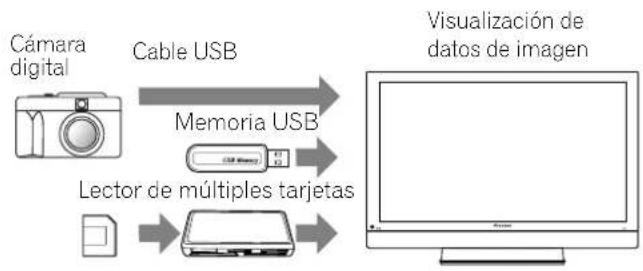
flowchart
graph LR
    A["Cámara digital"] --> B["Cable USB"]
    B --> C["Memoria USB"]
    C --> D["Lector de múltiples tarjetas"]
    D --> E["Monitor"]
    F["Visualización de datos de imagen"] --> G["Computer monitor"]

NOTA
- Sólo se puede conectar un único dispositivo USB a la vez. No se puede conectar un concentrador USB.
- No se puede conectar ni utilizar dispositivos tales como una impresora o un teclado.
Tarjetas de memoria que pueden leerse
Este sistema puede leer tarjetas de memoria en el formato FAT12, FAT16, FAT32 ó VFAT.
Archivos de datos que pueden leerse
Este sistema sólo puede leer archivos JPEG que satisfacen las condiciones siguientes:
• Las extensiones son JPG o JPEG.
- Formato JPEG 4:2:2 y 4:2:0
- La resolución de la imagen debe ser inferior a 3264 pixeles en la dirección horizontal y 2448 pixeles en la dirección vertical.
- La resolución de la imagen debe ser superior a 160 pixeles en la dirección horizontal y 120 pixeles en la dirección vertical.

NOTA
- Puede que este sistema no sea capaz de visualizar imágenes, dependiendo del tipo de su tarjeta de memoria.
- Puede que este sistema no sea capaz de visualizar imágenes modificadas o editadas utilizando una computadora u otro equipo.
- Este sistema cumple con la Clase de Almacenamiento Masivo USB.
Conexión a un dispositivo USB
Sostenga el conector del dispositivo USB con su lado superior hacia el panel frontal y, a continuación, insértelo en el puerto USB en el lado de la pantalla de plasma.
- Inserte el conector del dispositivo USB hasta donde vaya.
- Cuando utilice el conector USB de su dispositivo, conéctelo directamente al puerto USB.
Lado de la pantalla de plasma
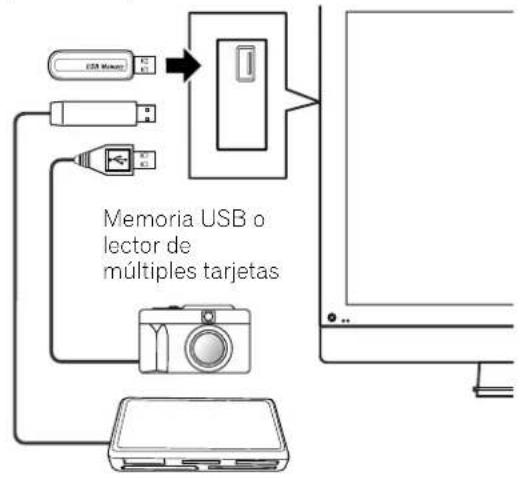
flowchart
graph TD
    A["USB Module"] --> B["Memoria USB o lector de múltiples tarjetas"]
    C["Monitor"] --> B
    D["Computer"] --> B
Extracción de un dispositivo USB
Para extraer el conector de un dispositivo USB, salga de la pantalla Home Gallery y, a continuación, extráigalo.
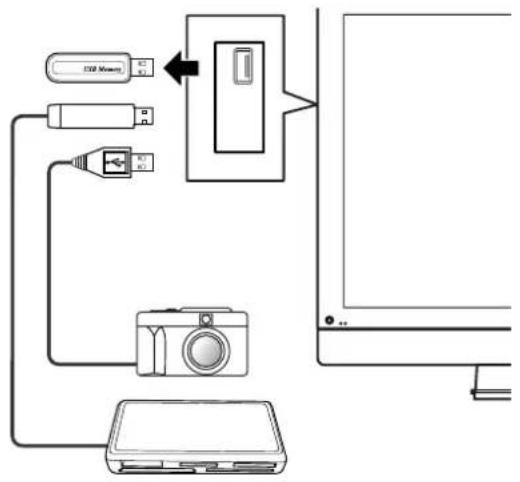
flowchart
graph TD
    A["Device"] --> B["USB Port"]
    B --> C["Camera"]
    C --> D["Memory Unit"]
    D --> E["Output Box"]

NOTA
- Para los detalles sobre los dispositivo que pueden conectarse, visite el sitio de Pioneer en la Web: http://www.pioneerelectronics.com
- Asegúrese de salir de la pantalla Home Gallery antes de extraer el dispositivo USB. Si extrae el dispositivo USB mientras se visualiza la pantalla Home Gallery, los datos dentro de la memoria pueden dañarse.
- No inserte ni extraiga el dispositivo USB inmediatamente después de encender o apagar el sistema. Esto causará daños a los datos en la memoria.
- No apague la cámara digital mientras la pantalla Home Gallery esté visualizada.
Visualización de una lista de dispositivos
Después de conectar un dispositivo USB, una pantalla de lista de dispositivos aparece realizando el dispositivo seleccionado.
Iniciación de la pantalla Home Gallery inicial
1 Pulse HOME MENU.
2 Seleccione "Home Gallery". (/ ↑ ◆continuación, ENTER)
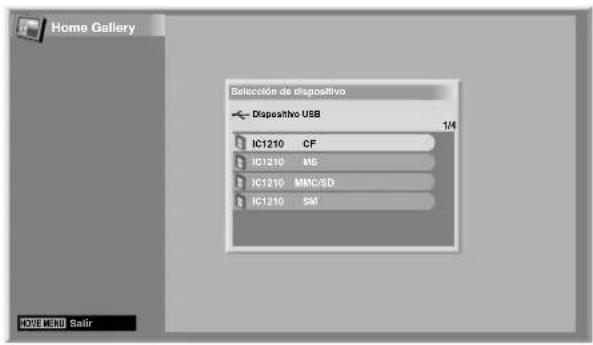
3 Seleccione un dispositivo. (↑/↓ y, a continuación, ENTER)
Selección de una carpeta
La pantalla Home Gallery inicial muestra las carpetas almacenadas en la tarjeta de memoria. Aparecen tipos diferentes de íconos dependiendo de los contenidos de las carpetas.

— Atribuye una carpeta que contiene otra carpeta.

— Atribuye una carpeta que no contiene archivos de imágenes.

— Atribuye una carpeta que contiene uno o más archivos de imágenes.

— Asigna uno o más archivos de imagen almacenados en el directorio raíz.
Para seleccionar una carpeta deseada, pulse ♦ ♣ a continuación, ENTER. Las imágenes en la carpeta seleccionada se visualizan en el formato miniatura.
Iniciación de una pantalla de miniaturas
Cuando se selecciona una carpeta en la pantalla Home Gallery inicial, las imágenes en la carpeta se visualizan en el formato miniatura.
![Home Gallery [TAMAÑO DE IMAGEN] 1600 = 1200 [FECHA GUARDADA] 2005.08.29 [NOMBRE DE ARCHIVO] 2 [ÁNGULO DE ROTACIÓN] 0° 4 Present dispositivas ● IniciarA ○ AjusteB NEW MENU Salir 2 1 3 9 5 7 Thumbnail 1/25 001 002 003 004 005 006 007 008 009 010 011 012 013 014 015 016 6 8](/content/2026/03/516717/images/49dd503fe6f07d4fb7048558fe1967d443ebb1687417e7410592ed1112753b83.jpg)
① Tamaño de imagen
② Fecha guardada
③ Nombre de archivo
④ Ángulo de rotación
⑤ Cursor de selección de imagen
⑥ Aparece para imágenes que no pueden leerse.
⑦ Número total de imágenes en la carpeta
⑧ Aparece cuando la carpeta contiene más de 16 imágenes.
⑨ Indica que la imagen ha sido girada.
Pulse ↑/↓ para desplazar la pantalla.
Para realizar una imagen deseada, pulse ♦ y/ para desplazar el cursor. La información acerca de la imagen realizada aparece en la izquierda superior de la pantalla.
Para salir de la pantalla Home Gallery, pulse HOME MENU.
Iniciación de una pantalla de imagen simple estándar
Mientras se visualice la pantalla de miniaturas, pulse ♠ y ♦ / para realizar una imagen deseada y, a continuación, pulse ENTER. La pantalla de miniaturas se cierra y se visualiza solamente la imagen seleccionada.
![[TAMAÑO DE IMAGEN] 1600 x 1200 [FECHA GUARDADA] 2005.08.29 [NOMBRE DE ARCHIVO] 002 [ÁNGULO DE ROTACIÓN] 0° AnteriorA SiguienteB RotaciónC HOME NEW Salir](/content/2026/03/516717/images/03944fd9fdd698bddbf00404ac03cb473b4b5dd2c7552740832dc10d05c5a846.jpg)
Con la pantalla de arriba visualizada, puede utilizar los botones siguientes para realizar varias operaciones.
A AZUL:
Visualiza la imagen anterior en la pantalla normal o completa.
BROJO:
Visualiza la imagen siguiente en la pantalla normal o completa.
VERDE:
Gira la imagen visualizada hacia la derecha. Cada pulsación gira la imagen en la secuencia de 90°, 180° y 270°.
ENTER:
Cada pulsación cambia entre pantalla normal y pantalla completa.
HOME MENU:
Cancela la función Home Gallery.

NOTA
- Tenga cuidado de no visualizar la misma imagen durante un largo período de tiempo. La imagen puede quemarse en la pantalla, causando una imagen residual.
- Imágenes menores que 1024 x 768 píxeles se visualizan con contornos en blanco.
Iniciación de la pantalla de Ajuste de presentación de diapositivas
Mientras se visualice la pantalla de miniaturas. pulse RED para iniciar la pantalla de configuración para la presentación de diapositivas, que cambia las imágenes en secuencia.
1 Seleccione "Modo de visualización". (/)↑↓
2 Seleccione "Normal" o "Completo". (/)
- Con "Completo" seleccionado, las imágenes se visualizan en una pantalla completa.
3 Seleccione "Orden de reproducción". (/)↑↓
4 Seleccione "Orden de nombre" o "Aleatorio". (/)
5 Seleccione "Número de reproducciones". (/)↑↓
6 Seleccione "Tiempo único" o "Bucle". (/)←→
- Con "Bucle" seleccionado, la presentación de diapositivas se repite hasta que se pulse RETURN.
7 Seleccione "Modo de reproducción". (/)↑↓
8 Seleccione "Auto" o "Manual", (/)←→
- Con "Auto" seleccionado, las imágenes cambian automáticamente en intervalos especificados.
- Con "Manual" seleccionado, se visualiza la imagen anterior cuando se pulsa AZUL o la imagen siguiente cuando se pulsa ROJO.
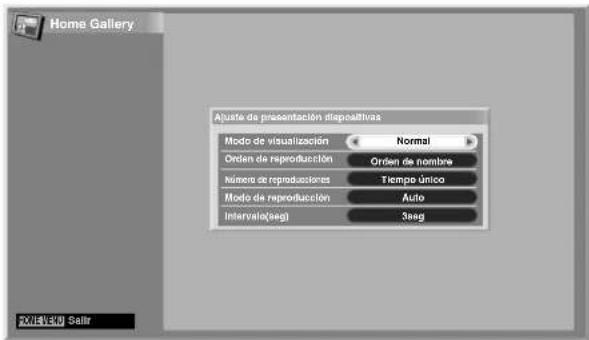
9 Si ha seleccionado "Auto" en el paso 8, pulse ↗/↓ para seleccionar "Intervalo(seg)" y, a continuación, pulse ↔ → para seleccionar la duración de visualización deseada para imágenes individuales.
- Puede seleccionar entre 3 segundos, 5 segundos, 10 segundos, 20 segundos, 30 segundos, 60 segundos y 90 segundos.
10 Para iniciar la pantalla de presentación en diapositivas, pulse RETURN para visualizar la pantalla de miniaturas y, a continuación, pulse AZUL.
- Para salir de la pantalla Home Gallery, pulse HOME MENU.

NOTA
- Si intenta visualizar la pantalla de presentación de diapositivas por un largo período de tiempo, seleccione "COMPLETA" para el tamaño de la pantalla para evitar la retención de imagen en la pantalla.
Iniciación de la pantalla presentación de diapositivas
Tras configurar la presentación de diapositivas, puede iniciarla para cambiar las imágenes en secuencia.
1 Para iniciar la pantalla de presentación de diapositivas, pulse AZUL mientras se visualice una pantalla de miniaturas.
- Con "Auto" seleccionado para "Modo de reproducción", las imágenes cambian automáticamente en intervalos especificados.
- Con "Manual" seleccionado para "Modo de reproducción", pulse AZUL para visualizar la imagen anterior o ROJO para visualizar la imagen siguiente.
- Mientras las imágenes cambian automáticamente, puede parar y retener el cambio automático de las imágenes durante aproximadamente 300 segundos pulsando AZUL. Para reanudar, pulse y sostenga AZUL nuevamente.
2 Para salir de la pantalla de presentación de diapositivas, pulse RETURN para volver a la pantalla de miniaturas o HOME MENU para salir de la función Home Gallery.
3 Seleccione desde pantalla normal o pantalla completa pulsando ENTER.
- Cada pulsación cambia entre pantalla normal y pantalla completa.
Preajuste de los códigos de fabricantes para controlar otros dispositivos
Preajuste de los códigos de fabricante
1 Deslice el Interruptor de modo para el dispositivo al cual desea preajustar la señal de mando a distancia.
2 Pulse EDIT y 1 al mismo tiempo.
- EI LED parpadea.
3 Pulse 0 - 9 para introducir el código del fabricante. Consulte la página 82.
- El modo de preajuste se finalice una vez que el LED no se enciende más.
Búsqueda de librería
En el caso que el código de dispositivo para un equipo particular es desconocido, puede mover el mando a distancia a través de los códigos disponibles para el modo de dispositivo y funciones de muestreo desde cada código para encontrar el código que funciona correctamente con el dispositivo deseado.
1 Deslice el Interruptor de modo para el dispositivo al cual desea preajustar la señal de mando a distancia.
2 Pulse EDIT y 3 al mismo tiempo.
- El indicador LED parpadea y el mando a distancia entra en el modo de programación de búsqueda de librería.
3 Pulse SOURCE, POWER PLAY, 1 o CH+ para probar el código seleccionado.
4 Cuando no se puede encontrar el código, pulse ↑/↓ para avanzar al código siguiente o volver al código anterior y repita el paso 3.
5 Pulse ENTER cuando encuentre un código que funcione correctamente con el dispositivo.
- Se programan todos los botones disponibles para el modo seleccionado. El mando a distancia vuelve a la operación normal después que el indicador LED se enciende durante un segundo para confirmación.
Reposición de fabricación
Puede reponer todos los códigos aprendidos y preajustados a las selecciones predeterminadas, independientemente del modo.
1 Pulse EDIT y POWER en cualquier posición del Interruptor de modo al mismo tiempo.
- El indicador LED parpadea y el mando a distancia entra en el modo de reposición de fabricación.
2 Pulse D.
- Se finaliza la reposición de fabricación. El indicador LED parpadea durante un segundo y el mando a distancia vuelve a su operación normal.
NOTA
- Para salir del modo de edición antes que se finalice, pulse EDIT de nuevo.
- Si se cambia la selección del Interruptor de modo en el modo de edición, el modo de edición se cancela.
- Si no se realiza ninguna operación durante más de un minuto, el modo de edición se cancela.
- Cuando introduce un código no listado, el LED parpadea rápidamente.
- El modo inicial es "PIONEER".
Programación de los códigos
CABLE
| Marca Códigos Marca Códigos M | Marca Códigos Marca Códigos | |||||
| ABC 0003 0008 0014 00110017 | General Instrument 0014 0011 Panasonic 0000 | 0008 0107 0021 Sony 1006 1506 1606 | ||||
| Global 1327 Panther 0637 Sprucer 0021 | ||||||
| Americast | 0899 | GoldStar 0144 | Paragon 0000 | Starcom 0003 0014 | ||
| Amino | 1602 1822 | Hamlin 0009 0273 | Philips 1305 0317 | Supercable 0276 | ||
| Bell & Howell | 0014 | Hitachi 0014 0011 0154 | Pioneer 1877 0877 0144 0533 | Supermax 0883 | ||
| Bell South | 0899 | i3 Micro 1602 | 0023 0260 1021 | Thomson 1256 | ||
| Bringham Cable Communications | 0276 Jerro d | 0476 0810 0276 0003 | Pulsar 0000 Tocom 0012 | |||
| British Telecom | 0003 | 0012 0014 0011 | PVP Stereo Visual Matrix 0003 Torx | 0003 | ||
| Clearmaster | 0883 | KNC 0008 | Quasar 0000 | Toshiba 0000 | ||
| ClearMax | 0883 | LG 0144 | RadioShack 0883 | Trans PX 0276 | ||
| Cleartron | 1327 | Memorex 0000 | RCA 1256 0021 | Tristar 0883 | ||
| Coolmax | 0883 Motorola | 1376 0476 0810 0276 | Regal 0279 0273 TS | 0003 | ||
| Daeryung | 1877 0877 0477 0008 | 1187 1254 0014 1106 | Remorandt 0011 | United Cable 0003 | ||
| Digeo | 1187 | Multitech 0883 | Runco 0000 | V2 0883 | ||
| Digi | 0637 | MultiVision 0012 | Samsung 0000 0144 | Viewmaster 0883 | ||
| Director | 0476 | Myrio 1602 1822 | Scientific Atlanta 1877 0877 0477 0008 | ViewmaxPro 1544 | ||
| Dumont | 0637 | NTL 0003 | 0017 | Vision 0663 | ||
| Gehua | 0476 | Optimus 0021 | Sejin 1602 | Vertex View 0883 | ||
| General Instrument | 0476 0810 0276 0003 | Pace 1877 0237 0008 | Signature 0011 | Zenith 0000 0525 0839 | ||
SATÉLITE
| Marca Códigos Marca Códigos Marca Códigos Marca Códigos | ||||||
| AlphaStar | 0772 | Fortec Star | 1550 | Legend | 0269 | Realistic 0052 |
| Amino | 1615 | Galaxis | 0270 | LG | 1226 14'4 1750 | Samsung 1377 1142 1276 1108 |
| BeauSAI | 1586 | GE | 0392 0566 | Magnavox | 0724 0722 | 1109 0270 1243 1442 |
| Century 0856 General Instrument 0869 MegaSa | 1551 | 1609 | ||||
| Channel Master | 0212 | GOI | 0775 1775 | Memorex | 0724 0269 | Sanyo 1219 |
| Chaparral | 0053 0209 0216 | Goodmans | 1246 | Mitsubishi | 0749 | SKY 0856 1856 0099 |
| Cooksat | 1806 | Gradiente | 0856 | Motorola | 0869 0856 | Sony 0639 1639 1640 |
| Crossdigital 1109 Hisense | 1535 | NEC | 0102 0178 1270 | Star Choice 0869 | ||
| Digiturk | 1076 | Hitachi | 0819 1250 | Netsat | 0099 | Star Trak 0'80 |
| DirecTV 1377 0392 0566 0639 | Homecable | 0238 Next Level 0869 S | S | 0210 | ||
| HTS | 0775 1775 | OctalTV | 1505 | Two 1142 1442 1443 1444 | ||
| Hughes 0749 1749 '442 Panasonic 0247 0701 0152 | 1538 | |||||
| Hughes Network Systems | 1142 0749 1749 1442 | Pansat | 0647 1551 1807 | Toshiba 0749 1749 0790 0819 | ||
| 0082 1285 | ||||||
| 1444 1538 1609 1640 | 1443 '444 1538 1750 | Paysat | 0724 | |||
| 1750 | Humax | 1790 Philips | 1142 0749 1749 0724 | UltimateTV 1392 1640 | ||
| Lo | 1535 | 0819 0856 1076 0722 | Ultrasat 1806 | |||
| Dish Network System | 1505 1005 0775 1170 | Innova | 0099 | 0099 1442 | Uniden 0724 0722 | |
| 1775 | IQ | 0210 | Pioneer | 0329 1442 | 0076 0238 | |
| Dishpro | 1505 1005 0775 1775 | IQ Prism | 0210 | Proscan | 0392 0566 | US Digital 1535 |
| Eastern | 1612 | Janeil | 0152 | Proton | 1535 | USDTV 1535 |
| Echostar | 1505 1005 0775 0159 | Jerroid | 0669 RadioSnack 0869 | Voom | 0869 | |
| 0269 0280 1170 1775 | JVC | 0775 1170 '775 | RCA | 0392 0566 0855 0143 | Zenith 0856 1856 | |
| Expressvu 0775 1775 Lava 1631 | 1392 | |||||
Videograbadora
| Marca Códigos Marca Códigos Marca Códigos | |||||||
| ABS 1972 Craig 0271 Go Videc 0240 0432 0526 0649 | 0663 1137 1150 | LG 0037 0045 0042 02090038 0040 1037 1137 | |||||
| Admiral 0048 0209 0479 Crown 0072 0278 0020 | |||||||
| Adventura 0000 Curtis Mathes 0060 0035 0162 0041 | GoldHand 0072 Linksys 1972 | ||||||
| Aiko 0278 GoldStar 0037 0209 0038 0225 0760 1095 | 0037 0081 0226 1137 1237 | Lloyd's 0000 0208 | |||||
| Awa 0037 0000 0124 0307 0479 1137 | Cybermex 0240 Loewe | Logik 0240 0072 | |||||
| CyberPower 1972 Gocomans 0037 | |||||||
| Akai 0041 006' 0106 0175 0242 | Cyrus 0081 Lunatron | 1137 0020 0062 | |||||
| Daewoo 0045 0104 0278 0020 | Gradiente 0000 0008 | Luxor 0048 0104 0043 00460062 0106 | |||||
| Akiba 0072 | Graetz 0240 0104 0041 | ||||||
| Akura 0271 | Granada 0081 0104 0046 | LXI 0037 | |||||
| Alba 0209 0072 0278 0020 | Dansai 0072 | Grandin 0037 0000 0072 | M Electronic 0000 0038 | ||||
| Alienware 1972 | Daytron 0020 | Grundig 0081 | Magnaso0072 0593 0034 | ||||
| Allegro 1137 | De Graaf 0042 0166 | Morganavox 0035 0039 0061 0000 | |||||
| Ambassador 0020 | Decca 0081 0000 | Hanseatic 0037 | |||||
| America Act on 0276 Dell 1972 Haaje 0240 Magnin 0240 | |||||||
| American High 0035 | Denon 0042 | Harley Davidson 0000 | Manesh 0045 0072 | ||||
| Amclsonic 0479 | DirecTV 0739 | Harman/Kardon 0081 0038 0075 | Marantz 0035 0081 0062 | ||||
| Amstrad 0000 | Dual 0041 | Harwood 0072 | Marta 0037 | ||||
| Aram 0162 0037 0240 0278 0226 1037 | Dumont 0081 0000 0104 0105 | HCM 0072 | Matsui 0209 0208 | ||||
| Durabrand 0039 0038 | Headquarter 0046 | Matsushita 0035 0162 0226 0227 | |||||
| Aram National 0162 0226 | Dynatech 0000 | Hawlett Packard 1972 | |||||
| Antech 0072 | Elbe 0038 | HI-Q 0047 | Mecla Center PC 1972 | ||||
| ASA 0037 008' | Elcatech 0072 | Hinari 0240 0072 0208 | MEI 0035 | ||||
| Asha 0240 | Electrohome 0037 0043 | Hitachi 0037 0240 0000 0042 | Memorex 0035 | ||||
| Asuka 0037 | Electroshonic 0037 | 0065 00829 | |||||
| Audiovox 0037 | 0278 Emerex 0032 | 0037 0165 | 0166 02364 | ||||
| Awa 0043 | Emerson 0035 | 0040 0479 | |||||
| Baird 0000 0104 0041 | 0068ard Computers 01212 | 0043 1237 | |||||
| Basic Line 0072 0278 0020 | 0082 02782 | 008mphis 0072 | |||||
| Beaumark 0240 | 0086 Network Systems 00742 0739 | 056etronic 0081 | |||||
| Bell & Howell 0104 | 198hex 19790 | 198dz 0162 0037 0227 | |||||
| Blaupunkt 0162 0034 0226 0227 | ESA 1137 | Hush 1972 | MGA 0240 0043 0061 | ||||
| BPL 0045 | ESC 0240 0278 | Hypson 0072 | MGN Technology 0240 | ||||
| Brandt Electronique 0041 | EverFocus '346 | IBUYPOWER 1972 | Microsoft 1972 | ||||
| Broksonic 0184 0121 0209 0002 0479 1479 1815 | Ferguson 0041 Imperial | 0000 Mino 1972 | |||||
| Fidelity 0000 | Interfunk 0081 | Minolta 0042 0105 | |||||
| Bush 0209 0072 0278 | Finlandia 008' 0104 | ITT 0240 0104 0041 0045 | Mitsubishi 0081 0067 0043 0041 | ||||
| Calix 0037 Finlux | 0081 0000 0042 0104 | ||||||
| Canon 0035 '143 | ITV 0037 0278 | ||||||
| Cacehart 0020 | Firstline 0037 0045 0043 0209 | Jensen 0041 Motorola | 0035 0048 | ||||
| Carver 0081 | JC 00692 0067 | 0041 0008 | MTC 0240 0 | ||||
| Catron 0020 | Fisher 0047 0104 0046 | C28Tultitecn 035@000 0072 1162 | |||||
| CCE 0072 0278 | Frontech 0020 | Murphy 0000 | |||||
| CGE 0000 | Fuji 0035 0033 | Kaisui 0072 | Myriad 0081 | ||||
| Changhong 0048 0381 | Fujitsu 0045 0000 0366 | KEC 0037 0278 | NAD 0104 0038 | ||||
| Cimline 0072 | Funai 0000 0593 1335 1593 | Kendo 0209 0105 | National 0226 | ||||
| Cincral 0278 | Garrard 0000 | Kenwood 0067 0041 0038 | NEC 0035 0037 0048 0104 | ||||
| CineVision 1137 | Gateway 1195 1195 1972 | KLH 0072 | |||||
| Citizen 0037 | Q278 1278 GE | Kodak 0060 0035 0035 | 0397 0240 0040 0065 | ||||
| Clatronic 0020 | Kolin 004202 00626 | 0760 0761 | |||||
| Colt 0072 | Korpel 080672 | 1035 Neckermann 1060 0081 | |||||
| Condor 0020 | GEC 008' | Lenco 0278 | Nesco 0072 | ||||
| Craig 0067 0047 0240 0072 | General 0045 0020 0366 | Leyco 0072 | Newave 0037 | ||||
1278 0207
000
-
-
-
-
-
Utilización del mando a distancia para controlar otros dispositivos
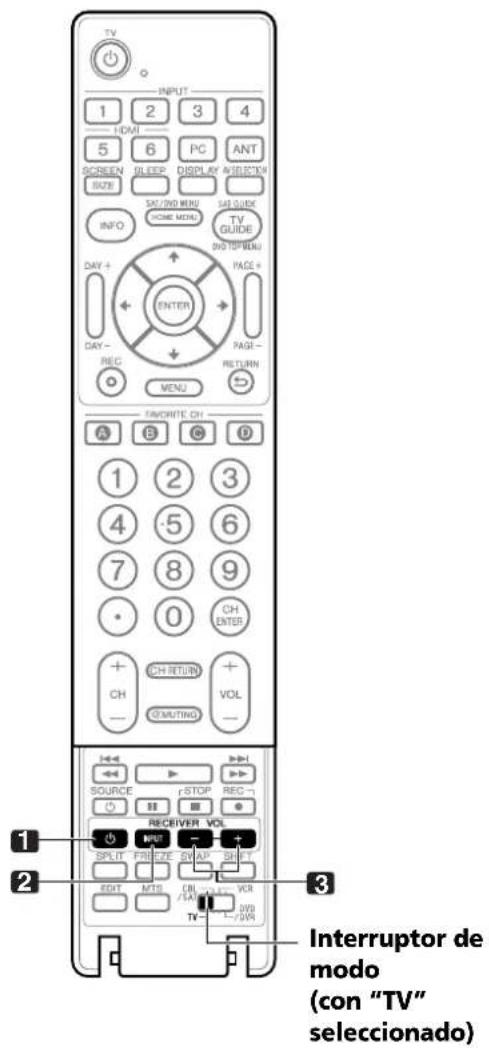
Botones de control de receptor
Cuando se conecta un receptor Pioneer a la pantalla, se puede operar el receptor utilizando los botones 1 a 3.
1 RECEIVER ⏻ (STANDBY/ON)
Enciende y apaga el receptor Pioneer.
2 RECEIVER INPUT
Selecciona la fuente de entrada conectada al receptor Pioneer.
3 RECEIVER VOL +/-
Ajusta el nivel del volumen del receptor Pioneer. Pulse VOL + para aumentar el volumen y VOL - para disminuirlo.
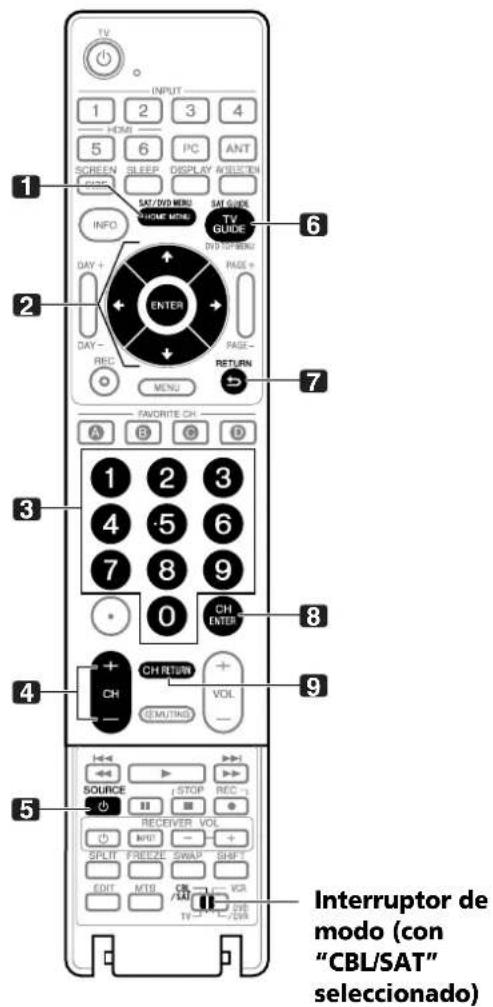
Botones de control CBL/SAT
Cuando se ajusta el interruptor de modo a CBL/SAT, se puede operar el convertidor de cable o sintonizador satélite conectado a la pantalla utilizando los botones que se muestra a continuación (3, 4, 5, 8 y 9 para los convertidores de cable y 1 a 7 para sintonizadores satélite):
1 SAT MENU
Visualiza la pantalla de menú de la transmisión por satélite.
2 E N T↑↓←R , / / /
ENTER: Activa la función seleccionada.
♠/↓/←/→: Selecciona ítems en la pantalla SAT GUIDE o pantalla SAT MENU.
30-9
Pulse un botón (o botones) que corresponde(n) al canal que desea ver.
4 C H + / -
Selecciona un canal más alto o más bajo.
5 SOURCE ⏻
Enciende y apaga el equipo.
6 SAT GUIDE
Visualiza la pantalla de guía de la transmisión por satélite.
7 RETURN
Cuando se visualice el menú CBL/SAT, restaura la pantalla anterior inmediatamente.
8 C H E N T E R \*
Fije el canal seleccionado con los botones de selección directa de canal.
9 CH RETURN \*
Cambia entre el canal actual y el canal que estaba vendo antes.
* Algunos fabricantes de convertidores de cables no preajustan CH ENTER y CH RETURN.

NOTA
- No se pueden seleccionar CABLE y SAT al mismo tiempo.
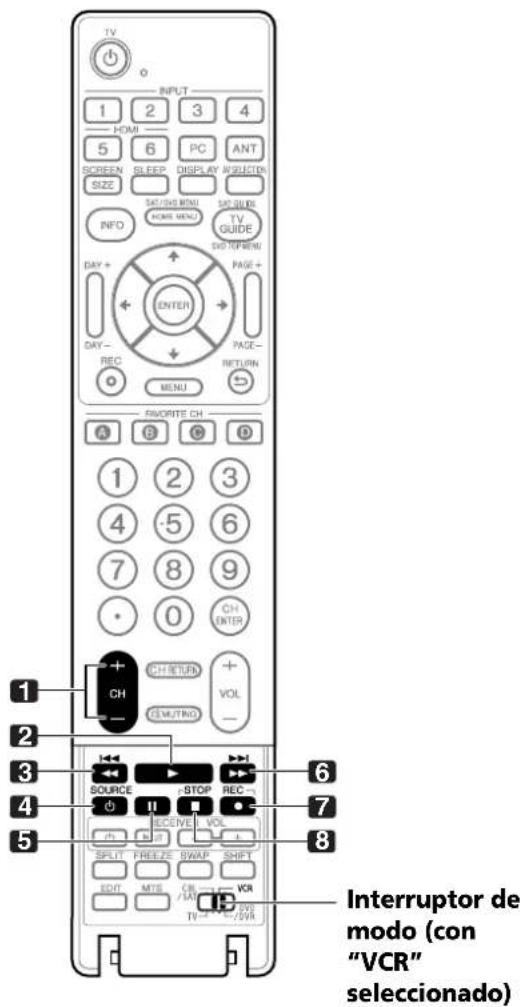
Cuando se ajusta el interruptor de modo a VCR, se pueden operar las videograbadoras conectadas a la pantalla con el mando a distancia.
- Pulse el botón selector de entrada INPUT 1–6 que corresponda al número del terminal de entrada al cual la videograbadora está conectada y, a continuación, se puede operar la videograbadora utilizando 1 a 8.
- También se pueden operar las videograbadoras fabricadas por otros fabricantes utilizando el mando a distancia si las señales de mando a distancia de los dispositivos han sido preajustadas. Consulte la página 81.
1 C H + / -
Selecciona el canal en la videograbadora.
2 ▶ (PLAY)
Selecciona la reproducción.
3 ←◀ (REW)
Retrocede la cinta y permite la búsqueda de imagen.
4 SOURCE
Enciende y apaga la videograbadora.
5 II (PAUSE/STILL)
Establece una pausa en la reproducción y visualiza imágenes fijas.
6 ▶▶ (FF)
Avanza rápidamente la cinta y permite la búsqueda de imagen.
7 ● (REC)
Inicia la grabación.
8 ■ (STOP)
Detiene el transporte de la cinta.
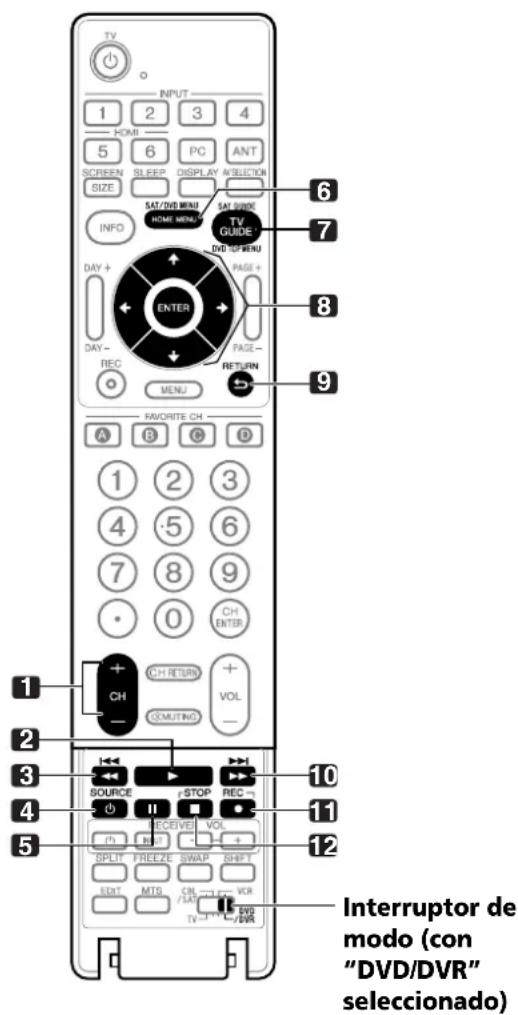
Botones de control DVD/DVR
Cuando se ajusta el interruptor de modo a DVD/DVR, se pueden operar los reproductores DVD ou grabadoras DVD conectados a la pantalla con el mando a distancia.
- Cuando se pulsa un botón selector de entrada que tenga el mismo número del terminal de entrada conectado al reproductor DVD o grabadora DVD, se puede operar el reproductor/grabadora utilizando 1 a 12.
- También se pueden operar reproductores DVD o grabadoras DVD fabricados por otros fabricantes utilizando el mando a distancia si las señales de mando a distancia de los dispositivos han sido preajustadas. Consulte la página 81.
1 CH +/- (grabadora DVD solamente)
Cambia el canal del sintonizador incorporado en la grabadora DVD.
2 ▶ (PLAY)
Selecciona la reproducción.
3 (SCAN)/(CHAPTER SEARCH)
Continúe pulsando para volver más. Pulse una vez rápidamente para ir al inicio del capítulo que está siendo reproducido actualmente. Cada vez que lo pulsa, vuelve al inicio del capítulo anterior.
4 SOURCE ⏻
Enciende y apaga el reproductor DVD o grabadora DVD.
5 II (PAUSE/STILL)
Establece una pausa en la reproducción y visualiza imágenes fijas.
6 DVD MENU (reproductor DVD, grabadora DVD)
Visualiza el menú DVD.
7 DVD TOP MENU (reproductor DVD, grabadora DVD)
Visualiza el menú DVD inicial.
8 ENTER, / A/ (reproductor DVD, grabadora DVD)
ENTER: Activa la función seleccionada.
♠/↓/↔/→: Selecciona ítems en la pantalla DVD MENU.
9 RETURN
Cuando se visualice el menú DVD, restaura la pantalla anterior inmediatamente.
10 ▶▶ (SCAN)/▶▶I (CHAPTER SEARCH)
Continúe pulsando para un avance rápido. Pulse una vez rápidamente para ir al inicio del capítulo siguiente. Cada vez que lo pulsa, desplaza al inicio del capítulo subsiguiente.
11 ● (REC) (grabadora DVD solamente)
Inicia la grabación.
12 ■ (STOP)
Detiene la reproducción. Con algunos reproductores DVD o grabadoras DVD, pulse el botón dos veces para abrir la bandeja de disco.
11, 12 STOP REC (grabadora DVD solamente)
Mantenga pulsado ● y, a continuación, pulse ■ para detener la grabación. Esta operación sólo tiene efecto en grabadoras DVD Pioneer.

NOTA
- No se puede seleccionar un reproductor DVD o grabadora DVD al mismo tiempo.
- Para algunos reproductores LD, los botones en el mando a distancia funcionan como se indica arriba. Para los reproductores LD soportados, vea las marcas y códigos LD en la página 86.
Solución de problemas
| Problema Solución posible | |
| GENERALIDADES | |
| No se enciende el sistema. | ¿Está desconectado el cable de la alimentación? (Consulte la página 31.)¿Está activado el bolón POWER? (Consulte la página 32.)Compruebe si pulsó TV ó en el mando a distancia. (Consulte la página 32.)Si el indicador del sistema se enciende en rojo, pulse TV ó. |
| La alimentación se desconecta repentinamente. | ¿Está el temporizador de apagado configurado? (Consulte la página 63.)Compruebe el ajuste del control de la alimentación. (Consulte la página 67.)La temperatura interna del sistema ha aumentado. Retire cualquier objeto que bloque la ventilación o la limpieza. (Consulte la página 20.) |
| No se puede operar el sistema. | Existen influencias externas como, por ejemplo, los rayos, la electricidad estática, etc., que pueden causar un funcionamiento incorrecto.En este caso, utilice el sistema después de haber conectado primero la alimentación de la pantalla de plasma, o desenchufando el cable de alimentación y enchufándolo de nuevo después de pasar 1 ó 2 minutos. |
| El mando a distancia no funciona. | Verifique si el botón POWER está desactivado. Active el botón cuando los indicadores POWER ON y STANDBY estén apagados.¿Está el interruptor de modo ajustado correctamente? Ajustelo correctamente a TV. (Consulte la página 19.)¿Están las pilas insertadas con la polaridades (+,-) bien alineadas? (Consulte la página 30.)¿Están agotadas las pilas? (Cámbielas por pilas nuevas.) (Consulte la página 30.)Opere el mando a distancia apuntándolo hacia el sensor de mando a distancia de la pantalla de plasma. (Consulte la página 30.)¿Lo está utilizando bajo una luz intensa o fluorescente?¿Illumina una luz fluorescente el sensor del mando a distancia? |
| El indicador POWER ON o el indicador STANDBY está parpadeando rápidamente. | Puede que los circuitos internos de protección tengan sido activados.Primero apague la alimentación principal desenchufando el cable de alimentación de la toma de corriente y, a continuación, encienda la alimentación nuevamente después de un minuto o más. Si no se soluciona el problema con esto, póngase en contacto con la Compañía de Servicio independiente Pioneer Autorizada más cercana, o con la División de Soporte al Cliente (vea la contracubierta). |
| IMAGEN/SONIDO | |
| No se visualiza ninguna imagen ni se genera ningún audio. | Compruebe si la fuente de entrada para vídeo o PC ha sido seleccionada accidentalmente mientras desee visualizar un canal de TV. (Consulte la página 33.)Compruebe si ha activado la función de control paterno. (Consulte la página 44.)Introduzca una clave para cancelar temporalmente la función de control paterno. (Consulte la página 48.)Verifique la conexión de cable con la antena. (Consulte la página 29.)Verifique la conexión de cable con el otro equipo. (Consulte las páginas 71 a 77.) |
| No hay imagen. | ¿Está correcta la conexión a otros componentes? (Consulte las páginas 71 a 76.)¿Se está introduciendo una señal de PC incompatible? (Consulte la página 75.)¿Está correcto el ajuste de la imagen? (Consulte la página 64.) |
| Se general el audio pero no se visualiza una imagen. | Compruebe si ha seleccionado "Desactivar imagen" para ahorro de energía. Con esta opción seleccionada, la pantalla se desactiva; sólo se general el audio. Para restaurar la visualización de la pantalla, pulse cualquier botón que no sea VOL +/- y MUTING. (Consulte la página 67.) |
| Se visualizan las imágenes pero no se genera ningún audio. | Compruebe si ha seleccionado el volumen mínimo. (Consulte la página 34.)Compruebe si ha silenciado el sonido. (Consulte la página 34.)Cuando utilice un vídeo o PC como la fuente de entrada, compruebe si el terminal de audio también está conectado. (Consulte las páginas 71 a 73 y 75.) |
| El sonido se revierte entre la derecha e izquierda.Sólo se genera el sonido por un altavoz. | Compruebe si las conexiones de los cables de altavoz no están invertidas entre los canales derecho e izquierdo, o si el cable de altavoz de un de los altavoces no está desconectado. (Consulte la página 23.)¿Se ha ajustado el balance correctamente? (Consulte la página 66.) |
| La imagen queda cortada. | ¿Está correcta la posición de la imagen? (Consulte la página 68.)¿Se ha seleccionado el tamaño de pantalla correcto? (Consulte la página 70.) |
| El color no está normal, color claro u oscuro, el color no está bien alineado. | Ajuste el tono de la imagen. (Consulte la página 64.)¿Está demasiado brillante la habitación? La imagen puede aparecer oscura en una habitación que está demasiado brillante. |
Problema Solución posible
| OTROS | |
| No se puede obtener la guía de TV. | Si no se puede obtener los datos de la guía de TV con ANT.A seleccionado para la conexión de cable, seleccione ANT.B para modo sobre el aire. Además, intente hacer de nuevo la configuración de la guía de TV siguiendo el siguiente procedimiento (consulte la página 39):- Seleccione “No” para el servicio por cable en la Pantalla 3.- Seleccione “Si” para el servicio por antena en la Pantalla 5.- Seleccione “ANT B IN” en la Pantalla 4. |
| Un dispositivo externo conectado al terminal USB no funciona. | Compruebe si se puede conectar el dispositivo a la pantalla. (Consulte la página 78.)Vuelva a insertar el cable USB. (Consulte la página 78.)Para la conexión, utilice un cable USB más corto que 5 m. (Consulte la página 78.)Compruebe que el cable USB esté conectado correctamente. (Consulte la página 78.)Primero apague la alimentación principal y, a continuación, enciéndala nuevamente para verificar si el dispositivo externo funciona correctamente.Compruebe que el dispositivo externo funcione correctamente después de reiniciar el dispositivo USB.Compruebe que la cámara digital esté en el modo de visualización.Consulte el manual de instrucciones de la cámara digital. |
| Los datos de foto almacenados en una cámara digital no pueden leerse a través de la interfaz USB. | Compruebe si se puede conectar el dispositivo a la pantalla. (Consulte la página 78.)Compruebe que la cámara digital esté encendida. |
| Sonidos/ruidos del panel | Sonidos generados por el panel como, por ejemplo: Ruido del motor del ventilador, zumbido del circuito eléctrico/zumbido del panel de vidrio son normales en una pantalla de matriz basada en fósforo. Pruebe los modos de ahorro de energía para encontrar el mejor ajuste para su aplicación. |
| La pantalla visualiza un brillo irregular en los lados. | Se minimiza el contenido que rellena completamente la pantalla hasta la irregularidad. Puede que algunas señales requieran el cambio de la configuración del modo AV. (Consulte la página 69.) |
Si se visualizan los siguientes códigos de error en la pantalla, verifique los ítems correspondientes en la tabla.
Código Mensaje Comprobación
| SD04 y SD11 | Apagando. Temperatura interna demasiado elevada.Compruebe la temperatura alrededor de PDP. | Compruebe si la temperatura ambiente de la pantalla de plasma está alta. |
| SD05 (PDP-6072HD/PDP-6071HD/PDP-6070HD/PDP-5072HD/PDP-5071HD/PDP-5070HD)Circuito protección interna apaga aparato.¿Hay un cortocircuito en el cable del altavoz?(PDP-4272HD/PDP-4271HD/PDP-4270HD)Circuito protección interna apaga aparato. | Compruebe las conexiones de los cables de altavoz entre la pantalla de plasma y los altavoces.Póngase en contacto con la Compañía de Servicio Independiente Pioneer Autorizada más cercana, o con la División de Soporte al Cliente (vea la contracubierta). | |
Especificaciones
| Item | Pantalla de plasma de 60", PDP-6072HD/ PDP-6071HD/PDP-6070HD | Pantalla de plasma de 50", Modelo: PDP-5072HD/PDP-5071HD/PDP-5070HD | Pantalla de plasma de 42", Modelo: PDP-4272HD/PDP-4271HD/PDP-4270HD | |
| Número de pixels 1365 × 768 pixels 1365 × 768 pixels 1024 × 768 pixels | ||||
| Amplificador de audio | 13 W + 13 W (1 kHz, 10 %, 8 Ω) | 13 W + 13 W (1 kHz, 10 %, 8 Ω) | 13 W + 13 W (1 kHz, 10 %, 8 Ω) | |
| Altavoces - Woofer: tipo cónico de 4,8 cm x | 13 cmTweeter: Tipo semicúpula de 2,5 cm | Woofer: tipo cónico de 4,8 cm x 13 cmTweeter: Tipo semicúpula de 2,5 cm | ||
| Sistema surround SRS/FOCUS/TruBass SRS/FOCUS/TruBass | ||||
| Requisitos de energía 120 V CA, 60 Hz, 455 W (30 W) | Modo de espera) | 120 V CA, 60 Hz, 351 W (26 W)Modo de espera) | 120 V CA, 60 Hz, 308 W (26 W)Modo de espera) | |
| Peso Unidad principal: 51,5 kg | (113,6 libras) | Unidad principal: 34,1 kg(75,2 libras)Soporte: 4,3 kg (9,5 libras)(incluyendo los pernos)Sistema de altavoces: 3,3 kg(7,3 libras) (incluyendo cables, accesorios de montaje y tornillos)Total: 41,7 kg (92 libras) | Unidad principal: 29 kg(64 libras)Soporte: 2,5 kg (5,5 libras)(incluyendo los pernos)Total: 31,5 kg (69.5 libras) | |
| Sistema de recepción (Digital) | Sistema de TV digital ATSC | |||
| Tipo de circuito | Demodulación 8VSB/64QAM/256QAM/QPSK | |||
| Sintoni zador | VHF/UHF | Canales VHF 2 a 13, canales UHF 14 a 69 | ||
| CATV | Canales 2 a 135 | |||
| Formato de audio | Dolby Digital | |||
| Sistema de recepción (Analógica) | Sistema NTSC patrón de TV Americano | |||
| Tipo de circuito | Detección de señal de vídeo, detección síncrona completa PLL, sistema de sintetizador digital PLL | |||
| Sintoni zador | VHF/UHF | Canales VHF 2 a 13, canales UHF 14 a 69 | ||
| CATV | ANT/CABLE A IN Canales 1 a 135 ANT B IN Canales 1 a 125 | |||
| Múltiplex de audio | Sistema BTSC | |||
| Terminales Parte trasera | ANT/CABLE A IN | 75 Ω UNBAL, tipo F para entrada DTV/VHF/UHF/CATV | ||
| ANT B IN | 75 Ω UNBAL, tipo F para entrada VHF/UHF/CATV Bucle | |||
| INPUT 1 | Entrada S-VIDEO, entrada VIDEO, entrada AUDIO | |||
| INPUT 2 | Entrada COMPONENT VIDEO, entrada S-VIDEO, entrada VIDEO, entrada AUDIO | |||
| INPUT 3 | Entrada COMPONENT VIDEO, entrada AUDIO | |||
| PC | Entrada RGB analógica, entrada AUDIO | |||
| INPUT 5 | Entrada, HDMI*, entrada AUDIO | |||
| INPUT 6 | Entrada, HDMI*, entrada AUDIO | |||
| MONITOR OUT | Salida VIDEO, salida AUDIO | |||
| Salida de audio digital | Óptica | |||
| G-LINK | 1 | |||
| CONTROL OUT | 1 | |||
| SPEAKER | 8 Ω a 16 Ω | 8 Ω a 16 Ω | - | |
| SUB WOOFER OUTPUT | Variable | |||
| CableCARD | POD (Point of Deployment) | |||
| Lateral | INPUT 4 | Entrada COMPONENT VIDEO, entrada VIDEO, entrada AUDIO | ||
| USB | Entrada USB** | |||
| Idiomas de visualización en la pantalla | Inglés/Francés/Espanol | |||
* Esto cumple con HDMI1.1 y HDCP1.1. HDMI (High Definition Multimedia Interface) es una interfaz digital que manipula tanto vídeo como audio utilizando un único cable. HDCP (High-bandwidth Digital Content Protection) es una tecnología utilizada para proteger los contenidos digitales protegidos por derechos de autor que utilizan la interfaz Digital Visual Interface (DVI).
** Esto cumple con USB1.1 y 2.0.
- El diseño y las especificaciones están sujetos a cambios sin previo aviso.
Dimensiones
PDP-6072HD/PDP-6071HD/PDP-6070HD
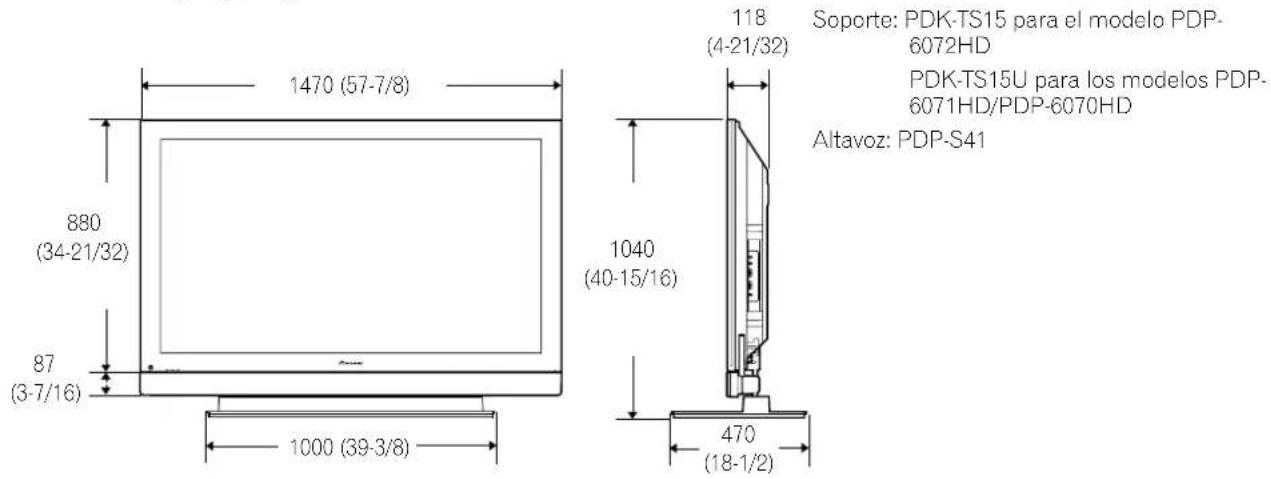
Soporte: PDK-TS15 para el modelo PDP-6072HD
PDK-TS15U para los modelos PDP-6071HD/PDP-6070HD
Altavoz: PDP-S41
PDP-5072HD/PDP-5071HD/PDP-5070HD
Unidad: mm (pulgada)
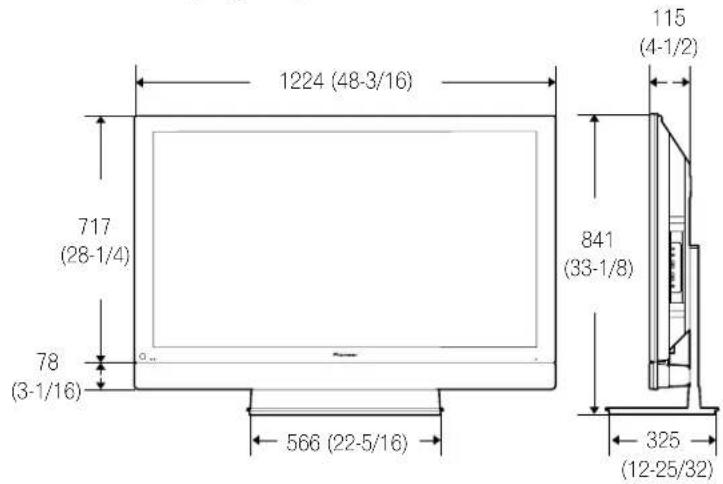
PDP-4272HD/PDP-4271HD/PDP-4270HD
Unidad: mm (pulgada)
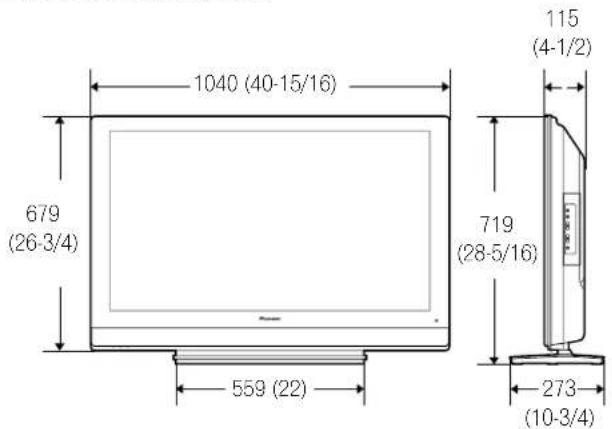
Apéndice
Marcas registradas
- En los Estados Unidos, TV GUIDE y otras marcas relacionadas son marcas registradas de Gemstar-TV Guide International, Inc. y/o una de sus compañías afiliadas. En Canadá, TV GUIDE es una marca registrada de Transcontinental, Inc. y se utiliza bajo licencia por Gemstar-TV Guide International, Inc.
- FOCUS, WOW, SRS y el símbolo (●)® son marcas registradas de SRS Labs, Inc. Las tecnologías FOCUS y WOW están incorporadas bajo licencia de SRS Labs, Inc.
- Fabricado bajo licencia de Dolby Laboratories. "Dolby" y el símbolo de la doble D son marcas comerciales de Dolby Laboratories.
- HDMI, el logotipo de HDMI, y la interfaz High-Definition Multimedia Interface son marcas comerciales o marcas comerciales registradas de HDMI licensing LLC.
- Este producto incluye fuentes FontAvenue® bajo licencia de NEC Corporation. FontAvenue es una marca registrada de NEC Corporation.
- DDC es una marca registrada de Video Electronics Standards Association.
- CableCARD es una marca registrada de Cable Television Laboratories, Inc.
- Este software está basado en parte en el trabajo del grupo JPEG independiente.
- Los nombres de las compañías o instituciones son los nombres comerciales o marcas registradas de las respectivas compañías o instituciones.
Aviso de renuncia
- Gemstar-TV Guide Internacional Inc. y/o sus afiliados relacionados no se harán, de ninguna manera, responsables por la precisión o disponibilidad de la información programada u otros datos en el sistema TV Guide On-Screen y no pueden garantizar la disponibilidad del servicio en su área. En ninguna circunstancia Gemstar-TV Guide Internacional, Inc. y/o sus afiliados relacionados se harán responsables por cualesquier daños en conexión con la precisión o disponibilidad de la información programada u otros datos en el sistema TV Guide On-Screen.
Protección de derechos del autor
- Este producto incorpora la tecnología de protección de derechos del autor que está protegida por patentes de Estados Unidos y otros derechos de propiedad intelectual. La utilización de esta tecnología de protección de derechos de autor se debe autorizar por Macrovision Corporation, y está destinada únicamente al uso doméstico y otros usos limitados del usuario, salvo autorización en contrario de Macrovision. Queda prohibido realizar la ingeniería inversa o el desmontaje.
Aviso importante acerca de actualización de software de Pioneer
Atención propietarios de PDP Pioneer:
Gracias por su compra de un televisor plasma Pioneer compatible con el sistema Digital Cable Ready (DCR). Usted ha adquirido el producto más avanzado de este tipo disponible actualmente. Sin embargo, como la tecnología avanza, los sistemas DCR pueden continuar desarrollándose. Para mantener la compatibilidad con los sistemas DCR y beneficiarse de todas funciones de su televisor plasma, puede que se requiera la actualización del software. Como parte de nuestro compromiso con nuestros clientes, Pioneer enviará el software de actualización e instrucciones que resulten necesarios para mantener su televisor plasma compatible con el sistema DCR actualizado con esta tecnología. Registre por favor su televisor plasma compatible con DCR en
Este registro nos permitirá mantenerle actualizado acerca de los cambios que pueden ocurrir.
Muchas gracias.
Nota:
La función DCR sólo funcionará en los Estados Unidos.
La función DCR no funcionará en Canadá.
Publicado por Pioneer Corporation.
Todos los derechos reservados.