AVHX3600BHS - Reproductor de DVD PIONEER - Manual de uso y guía de instrucciones gratis
Encuentra gratis el manual del aparato AVHX3600BHS PIONEER en formato PDF.



| Tipo de producto | Reproductor DVD multimedia para automóvil |
| Marca | Pioneer |
| Modelo | AVH-X3600BHS |
| Categoría | Reproductor DVD |
| Tamaño de pantalla | 6,95 pulgadas (diagonal 16:9) |
| Tipo de pantalla | LCD táctil con retroiluminación LED |
| Resolución de pantalla | 240 × 48 (visualización de texto) / compatible con video |
| Formatos de audio compatibles | MP3, WMA, AAC, WAV (CD, USB, iPod) |
| Formatos de video compatibles | DivX, MPEG-1, MPEG-2, MPEG-4 (DVD, USB) |
| Potencia de salida máxima | 50 W × 4 canales |
| Potencia de salida continua | 27 W × 4 (4 Ω, 50 Hz – 15 kHz, 5% THD) |
| Bluetooth | Integrado, perfiles HFP, HSP, A2DP, AVRCP, PBAP, OPP, SPP |
| Radio | FM/AM con RDS, HD Radio (según región) |
| SiriusXM | Compatible (requiere sintonizador y suscripción) |
| Conectividad frontal | 1 puerto USB (frontal), 1 entrada AUX (jack 3,5 mm) |
| Conectividad trasera | Salida de video para monitor trasero, entrada de cámara de reversa, entrada AV, antena de radio |
| Funciones avanzadas | AppRadio Mode, MirrorLink, MIXTRAX, EQ auto, ajuste de audio avanzado |
| Alimentación | 14,4 V CC (vehículo) |
| Temperatura de funcionamiento | –4 °F a 110 °F (–20 °C a 43 °C) |
| Mantenimiento y limpieza | Limpiar la pantalla con un paño suave y seco; no usar productos químicos |
| Seguridad | Bloqueo por freno de estacionamiento; no usar funciones de video mientras conduce |
Preguntas frecuentes - AVHX3600BHS PIONEER
Preguntas de los usuarios sobre AVHX3600BHS PIONEER
0 pregunta sobre este aparato. Responde a las que conoces o haz la tuya.
Hacer una nueva pregunta sobre este aparato
Descarga las instrucciones para tu Reproductor de DVD en formato PDF gratis! Encuentra tus instrucciones AVHX3600BHS - PIONEER y toma tu dispositivo electrónico nuevamente en la mano. En esta página están publicados todos los documentos necesarios para el uso de su dispositivo. AVHX3600BHS de la marca PIONEER.
MANUAL DE USUARIO AVHX3600BHS PIONEER
Manualdeinstrucciones
El numero de serte se enquiryra en la parte inferior de esta unidad. Por su propia seguidar y comodidad, aseguirse de anotar este numero en la tarjeta de garantía que se ajusta.
Contents
01 Precautions
IMPORTANTSAFAEGUARDS4
Toensuresatedrivng4
AutoEQ( auto-equalizing)
Tncauto-equalizerautomaticallymeasuresstn car'sintenoracousticscharacteristics,and then createansanuto-equalizercurvebasedonthat information.
- Topoformthisfunction.dedicatedmicrophone(e.g.CD-MC20)isrequired.

WARNING
04 Operacionescomunes
Operaciones comunesparaslitasasaajustes dernemu.151
Manjopei conodepsiazamientoydela barraceteionp151
Activac endellecladotaci152 Ulopedawistatrope152
Usodeimnitortrasero152
Utilizacion al,ndreirev152 Comb oedmodparamicmcc152
AceradelasemisorashlRAdio153 Funcoonesesintionizadora HDraciot54
Amacementoyecuparacion emorors154
Funcionesdeisintonizador155
Armamentariumrecupacidende emisors155
Amentationedolaseimiscescon as sehnaesmsintensat156
Sintonaziondeansolspentones156 Usocelet qutadocOITunes156
08 SintonizadorSiriusXM
A macenamienoyecupacidone canales 157
Opuestosleeop expacion159 Restaeeccososusjests
predeterminados160
09 Disco(CD/DVD)
Introducedotectinoneasa pellucus160
Funchiondoeproductione soniciodec
Cameloditeipoearchivemultimedia162
UsoelmeindeDV162 Reproduccionaleatoriatshuffle162 Repetidencereproducion162
Buscuiadelalaparucuecesea
reprodcir163
#
funcionesdeimagenesen movementi165
UsedeiafuniciPofedelaumdaddessdej IJFD66
Tecladeseleccionaiatoria166
Repelicidendeproduccion166
Reproducciondev/ceoscdesu /Pd166
Busquejadeu video/lemamusicalener 10166
Cambridge invocicladdel audiolibr167
Visualizac ond lstasrelacionacsaconla cnqionqueestareproduciocn fbusquecadeonlace167
AppRadioMode
Operación Aplicadie Mode 168
Procedimiento de la Información 168
Configuración del mode 168
Funcionesdeladaptadordeconexionde Telefonosintelentes
Procedimentodeinici69
USB
Funcionesdeinajagenes movementto170
funcionesdeproduciondo sonido170
Modcdebusuedaemusica171
Funcionssdereproducdimagenes
fias171
Cambridellipoesearchivemultimedia172
Reproduccionaleatoria(shuff e)172
Repeticldereproduccn172
Realizacioneunallamadaingresandoei
numeredetelfo179
Ajustedelmodoprvado179
Cortolpeyaz179
13 Configuración
Funcionamientodemenu180
19 Ajustesdeaudio
Usodalajustcdafedegbalance180
Usodelajustedelbalance180
Usodelecuizzador180
Usoelautepeualizacn:181
Usodelcontrocentralesocido181
Ausiepelescenerigad181
20 Configuracióndeproductordevideo
Ajustedelarchivodesuuctulos
DivX184
Visualizationcódicodereopistrode
DivX@VOD184
ReproducciónalomálicoDVD184
Aiustesdelsystema
Cambidelaiusageuneu 29
auxiliar185
AjustedelaentradaceAV185
Establecimientodelsysteme
nyesacn185
Configuracióncondomodeconexióne
Pandora185
Selección del modulo MirrorLink185
Actual zacionde firmwareparale
adaptadoroconexiondeltefeono
Integente185
Visualizaciondavelssdelfimwaredel
adactadordeconexionndeletelfo
intelligente186
Actualizacionelfirmware186
Visualizaciondelaversionel
fumwae186
ConfiguraiondolmoMIXTRAX186
CambiodelajusledelaimagenBrillo
Contraste,Color,MalizIntensidad
Temperatura186
Selecciondelidiomadelsystema187
ConfigurarSiriusXMTuneStartTM187
Restablecerlos
predeterminacos187
Configuracióndelmodode
demonstracion187
Cambiodelsilenciamiente/atenacionde
soridc187
Ajustede asalidacosteriydter
conto adordesubgraves188
Usodeiteoclae188
Ajustede desplazamienlocont ruc188
AjustedeaudioBluethoh188
BorradodelamemniaBlcotn188
Actualizaciondelsowwaree
Bluetoth188
Visualizaciondelaversiondelsoftware
Bluetcoth188
Ajstedeacamararetrovisora(camara
posterior)189
EOautomáticaocualzacion
auloméica)189
Ajusledelasalalevdeo190
Menudefavoritos
Utilizaciondelmenudefavoritos191
Ajustedelasposicionedesrespuestadel
pareltactilcalbracionelpanel
tactil193
comprado por seado 197
Conexoncornelcompontendeyideo
externoyeldisplay197
Conexónconunacármara
retrovorsa198
Conexiónopacionaladeladap.
conexiendatelefonginteligerafCD
M100199
Conexondelsinlonizdoropional
SiriusXM200
Instalación
Instalacionusandoosaguerospara
terillopsubicasodenamboscostadosde
launidac200
Instalacionpelmicrofono201
- Informaciónadicional
Solucioneprobemas202
Mensaiesderror203
Compensordclcsmensaiesccorrde
ajusteEQauromario207
Compensioedelsmensales207
Listadeindicadores207
Paetasparaelmejo209
Compatib dadconaeu(USB)210
Compatibilidadconarchivocomprimido
(disco,USB)211
Secuicidaearchivospeaud 212
Usocorrectodedisplay212
PerflesBluetooth213
Graciasporhaberadquiridoesteproducto PIONEER.
LecondenteminentosstemanuaIantesdetlui zareprodotoporprimersveraquepuque daelerejmeiorusospicole. Esmuyimontante queleyaumcclonalmi formationquepeapecebejolssmensaje sdeADVERTENCAI
PRECAUIONdeestermanuI.Unarziede, guardeelmanuafenunugarseguroyarnano pampoderconssutilareneutufu.
INSTRUCCIONESDE SEGURIDADIMPORTANTES
LaointegramenteestasInstruccionessobreel displayyconservelasparanconsultarisanellelfuro.
Noinstaleeldisplayanulugarque(i)PGA
puedaobstacularvlaisiondelconductor; (ii) puedaalterelfunctionamiente
delossistemasoperativosoldispositivosedeguridaddelvehiculo,enparticularlosairbagslysosbotonesdeluscesdeemergencia(iii)puedaafector
alacapacidaddelconductorparaconducirevehiculodemanerasegura.
2Nohagafuncionareldisplaysalhacerlo desviadealgunamanerasutacionde laconduccionseguradesuvehvichio.Observevismprelasreglasdeconduccion segurayobedezcatodaslesyesdetraficoexistentes.Sitiendeticultadespara hacerfuncctionarelsystemaoleereldisplay,estacionelvehiculoenunlugar seguroyhalagosajustesnesecios.
3Recuerdeusarsiempreelcinturondeseguradcuoandouconducaelvehiculo.En casodeaccidente,laslesionespuedemuchomasgravessielcinturonde seguridadnoestadebidadenteabrochado.
Nuncauseauricularesmientrasconduce.
5Parapromoverlasegurid,ciertasfunclonespermanecerandesactivadasenosqueactiveeifrenodemanoyelehiculonoestenmovimiento.
6Nuncasubaelvolumendelseydetal manraequenpuedaescuchareltrifico exterioriylosvehiculosedemergencia.
ADVERTENCIA
- Notratedestalarorepararesteproductoustedismismo. Lainstapolionola reparaciondeesteproductoporparetrope personassincualificacionniexperiencia enequiposelectronicosyccessorios paraautomovillespuedeserpelligrosay peedeexponerlearliesgodesusfuriruna descargaelclectricauotrospelligros.
Nointenteutilizarlaunidaimentraseste concuiendo,Aseguesedesallide acare terayacarcsvheicoenunlgasarsguro antesdeintertarulizarloscontroescd-spositivo.
Paragarantizarlaconduccion seguradelvehiculo
4 ADVERTENCIA
- ELCABLEVERDEDECLARODELCONECTOR DEALMENTACIONESTADISENADO PARADECTARSIELVECULOESTA ESTACIONADOYDEBECONECTARSE CONELLADODELAFLUENTEDEALIMENTACIONDELINTERRUPTORDFELFRENO DEMANO.LACONEXIONEOLEUSOINCORRECTODEESTECABLEPUEDEINFRINGIRGASLEYESPERTINENTESY OCASIONARLESIONESFISICASO DANOSGRAVES.
Paravittariosgodcdaosyioscyosy aoplbi violacion oias eyesperimentes.staunidadmodebeussercomunapartallaquesay sible paraelconductor.
Precauciones
Paravilare riesgodeaccidenesylapos ble voecnncasyspeintenoe, noscedo nuncavaliatzralvidoceno asciertoalantero mienrasssteconduendelvehulco.
- Eralgunospas sesoslados, puedesericificatia visua zacionldimsgancionundisplaydrom deuvenhe culo, inclusocorraspersonasque roseneleconductor.Enloscasosenerquesultonaplicaciones,estasnormadobonnsocatsey nodebenusarselasafuncionesdeveideedeesta unidad.
Cuandointenteverun/vecominternasesteconducendo aparecerelalaviso"Quedaestramenteprohibidoverluftendeidevideolesaientodelanteraolaconducir."ene/displaysdelaerico.
Paraverunsimasagendevidencenedisplaydiantero,estaconclautomovilenlungarse guroyactiveyleffrenndernano.
Bloqueodelfrenodemo
Algunasfunciones(lavisualization devidecydo
determinacastelecceltecladactiIdecesta
uniduedouenresulartiplogrosaycoconstitui
uninafrcionsiseusamntrasconduel
vehiculo.Paraevitareusdocstasfunciones
convehicuoloenarcha,hayunsistemade
blocqueedetectacuendostacuestel
frendomano.Sintentautilizarfasfunciones
mencionadasmenrassconduvsetastedes
sactvaranthastag.edetengaelvculoienun
lugarseguroy(1)pongaelgrenodemo,(2)
sueeeflenrodemanyloogo(3)pongedae
nuevoelfrendermo.Mantengapisoel
pealde frenopantesdesolatirenfrencero.
Usodeundisplayconectadoala salidademonitortrasero
Lesaldado monitoritraseroenostaudicV OUTsulhizaparacanctarandisplayposteroquepermilevendeosalosapesajoresdesoes entostraseros.

ADVERTENCIA
NUNCA instalocoldisloytraseroenunlugar endondeelconductorpuedavere videosmien traosconduc.
Alutilizarlacámararetrovisora
Comunacamararetrovisoraopocional,estaundadpuocutllzarscoayuocextrapana,por ejmlocleners emprevigladounremo queodarmarchaiaresdemeneraseguraaparcar cnuncspacionducido.

ADVERTENCIA
-CLAIMAGENENPANTALLAPUEDEAPA-RECERALREVES.
- UTILICESOLORETRADASPARA
VISTAELREVISOAGENTEESPEJOENLACAMARRETROVISORA.
OTROSUSOSOPDRIANPROVOCARHERIDASODANOS.

PRECAUCION
- lafunc odecamararetrovisorasebeutilizarparatenersiemprevgiladosostrailers, oaldarmarchaatras.Nolautiliceparafines lud cos.
Tengaencuentaqueolscrodeselmasigenescelacamarareetrovisuapdenersserligementedifferentesdependentdoceise mestranlasimagenesapantallacometa darmarchaetrasydesilmasagenesseutilzapanaccompbrolapartetrasera cuangoevehiculosemuevneaceadaelante.
Paraevitarladescargadela bateria
Mantengaelmotordelvehiculocencidomientrasuseeslauniedparavitardscarganlaboria.
Precauciones
Siseinterrumpelalimentacion enelecrticade
estadriaid,permctvoscomlasustitudion
delabaterialvehicio elcmprocesa
dordelaunidayuelvaseusstadionicial.
Lerecomendamacsequetranscribalosdatos
deajustedsaudo.
ADVERTENCI A
Noillice auridacunvehiculquearecde aposiaceACC.
Antesdecomenzar
Aercadeestaúnidad
Laasrnnnnae ennnnne aennnnne eannne ennnnne ennnnne ennnnne ennnnne ennnnne ennnnne ennnnne ennnnne ennnnne ennnnne ennnnne ennnnne ennnnne ennnnne ennnnne ennnnne ennnnne ennnnne ennnnne ennnnne ennnnne ennnnne ennnnne ennnnne ennnnne ennnnee ennnnne ennnnne ennnnne ennnnne ennnnne ennnnne ennnnne ennnnne ennnnne ennnnne ennnnne ennnnne ennnnne ennnnne ennnnne ennnnne ennnnne ennnnne ennnnne ennnnne ennnnne ennnnne ennnnne ennnnne ennnnnee ennnnne ennnnne ennnnne ennnnne ennnnne enennnee
PRECAUCION
Esteproducontieneuniciodode aserede
crase1, casilificadoiadirectivaEC60825-1:2007conceimientealaSeguridaddegulosprodusolaser.Paragarent zenasedigendocinua.noextralinguningarapanintente
accederalaparteiinteradelproductoSoliciteapersonalicauficadoqueulicetodoslostrabajacademienimento.
PRODUCTO LASER CLASE 1
PRECAUTIONS-LOP PRODUCTUS LAYER CLASE. MI ENTERED RADIATION-visible Invisible UNA ZEABERTOS. NO LOS NIER DESTRUCCENTDE INSTRUMENTOS OPACITICS.
PRECAUCION
Evitequeestuaionadentirencntaclocon liquidosyquepepedoproducunadescargaclctrica,Adomaselcontacto liquidospuedecausardosaosenauaidedhymurecalientam ento.
- Conserve estmanual amaneopara consultarongenefuture.
· Mantangas empreivolumosificentelementebajcomocarapodereesuccharlossonidosque prov enedelsexterior.
- -eviteiaexposicnna ahumecad.
Sedesecnctacosedescargalabetoria, tccaslasmemoriasprejLstadaseborm ran.
Númerosderegióndediscos DVDvideo
EstereproduktorsoleadmeiociscVDvdecommenerosderegoncompatibleoRcindencontrainimunceregondelreproduktorelapartinteriordeestuaidadyenestemanual(consultesEspecifacionesenlapagina26).
Aercadeestemanual
-Estaunidadincluyedversaftusficationssofl llaasquegaranizanumsrecepionyn funcionnamedodecaliduspensororPorsus caracteristicasediscio,todastafuncionesnepepedensuracgonfaciliad;sin emeargo,muchasceellasnesecellanunexplicacion,Estemanuallcayudarasaaprovs chartodocloponticaquefoocostastruidyacisfrulara maximodelplaceerscuchar.
Enestemuanuaeampleanciogramasde pantaliasrealesparparcsocirlasfunciones. Sinembargo,aspantallasdeaigunusundaosquedomnociicidinconquea mosiredasenalmanlenfuncioldmodel emoleado.
ServiciosventaparaproductosPioneer
Póngaseencontactoconceionariodistribuidoralquecomorostaudadparosocenoneisocipospontatindinclusiascondicionesdegarantla)ocualquliortrainfoacion.Encasodesquenosteiedspornibeamiformacionnccosaria.póngasocncontactoanlasemensesasnumeradasabo.
Noenviespecuiprassureparacionales
cmpresascuyadireccioneseindcanebajo
sinhaberespequesanlesencontacionnelles.
Antesdecomenzar
EE.UU.
FioneerElectronics(USA)Inc.
CUSTOMERSUPPORTVISION
P.O.Box1760
LongBeach,CA90801-1760
800-421-1404
CANADA
FollowerElectron csofCanada Inc.
CUSTOMERSATISFACTIONDEPARTMENT
340FerrierStreet
Unit2
vascalaohjadeGarantalimitadaadjuntaeesto producto
Usoycuidadodelmandoa distancia
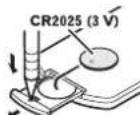
Instalacióndelapila
Desiliceyexralqalabandejacoelaparateposte ricidellmandoad.stanciaseinertelapilacon loscolosposito (+) ynegativ(-en adirec tioncorrecta.
-Aut izarelmandoastanciaporprimera,vezextraapeiculaquesobresaleda bandeja.
ADVERTENCIA
-Mentengalapilafuradreiaicancedelios ninos.Encasodeingeslonsccidentale @sta.consulteun.medicode.nmediato.
Lasciliasopaterasinocebenexponersea allastemperaturnsnfuiertescecalorcom elsei,elfuego,etc.
PRECAUCION
-Extra galabaterias nopiosaufllizare manboadistanciacurantuneusomes Tempo.
Silapassusitutyedeformaincorrecte. existeciteriosgodeoxps on.Roemplac lasopounadelimismtipoqequaente.
- Nomanique laopateriacherrimentes metalicos.
- Noguardelapilajunteaobjectosmetalicos.
Ene casodequeseproduzcarfugasdelapsimpieimplecompletamenteelmoodadistanciaeistaleunapanueva.
Paradesecharlasolasusadas.complacon losreglamentoe.govermantelesolasornasom Ambientalespert nentesdelasinstitutionespubicascapicalessensupa s/zone.
Usodelmandoadistancia
Apuntelemmcoadis;ancihaacacaratalula parahacerfunctorusundici
- Espaces bloquoc mandoad stancionofuncionecorrectementlesiloexporeasluz soa indirecta.
Important
- Neguardeelmandoactanciaonugares expuestosaaltestemperaturasoalaluz so ardirecta.
- Nocejecaremandedistancia suejo, yaquepeuedequetaradatascodedebajociel frencodelarender.
Antesdecomenzar
Mododedemostración
Ladoestrontoidecatoristocassinica autormi camentoeundoseleacionalafuente
OFFycontiDiamintraslallaveedcendido esteniliasocionACOuON.Perecancolarla demostracionecaracteristicas,mantengacresionadoMUTE.Parareiniciar,mantagapresionadoMUTE.SiStemodocdemostracion siguefunconandocuandcelmotorclevehiculo estapagado,seguedescescargbarbatenia.

Important
Elcab ergo(ACC)deestlaudaddebeccenctarseala funciOndeactiOn deactiOn deacn ceno. Delocontrano,puedescargarselaberalia.
Queescadacosa
Unidadprincipal
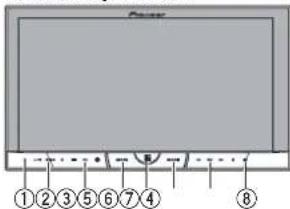
AVH-X5600BHSyAVH-X4600BT
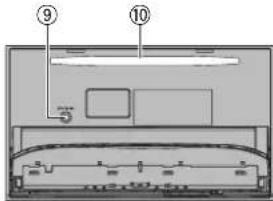
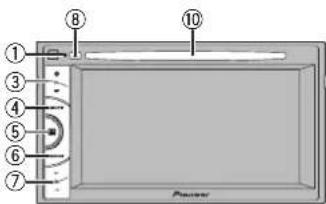
AVH-X3600BHS,AVH-X2600BTyAVH-X1600DVD
①RESET
Parabololernimaformation,consulte Ritecide molcrico processorenpagina 194
② SRC/OFF
③ + / - (VOLUME/VOL)
4. MUTE
Pulseparasiliacni.Pulsedenuevoparaedacarviliens: encianlion.
Botondeinicio
Visualizaciondelapartalladecinico, I visualizacionnuvelapartalladela aplicaciondaranuemiertrasunaaplica crondetercerosseutilizenAppRadio Mode. Alhacerod eclicene conodelapartalla deaolicaciondarrnquesecarmiolasualizaracionlalpartalladecinico.
MODE
CuandonoseutilizalaentradaRGB
PulseMODEpaapaqaraparlacta. VuelapsulparSOMeRsencederia.
CuandoseutilizalaentradaRGB
-MantengacusadaoMODEperapagara pantalia.VuelvaapulserMODEparencenderla.
- Cuandocisistamacionavegac onest concedao, pulseMODEperacambiara lavisualizaciondsisternaderavegacion.
Siseconnectau.niPhonequeeslae ecu landounaplicacion,pulblecon AppRadioMode,upsce MODEpara cambiamao pantaiaadaoplicacion, Pueedullilizaraspacicntocandoi pantaia.
CuanlotoqngacconctadountldtofionnelligentleconlifuncionMolntiLins.pulseMODEperacmclaralapartallada aplicaction.Pucecutilizarlaaplicaciontocandelpantalla.
(TRK)
8 (expulsar)
Queescadacosa
③ TomadeentradademicrofonoEQautomatico
Utiliclaperaconectarunmicrondco automatico.
Ranuradecargadediscos
Notas
S deasaobtenermas informacionsoobre comomane aruns stemedenavegacion desdeesteanid,consulteemanuide instrucc ones,respectivo.
-ParainformacionsidadobrecomocionnetarunPocdundispositivcdealmenamentoUSBAestauridad.com/SeconcesonncnucableCD-1U201VopacionlenIepaica199.
Paramasinformacion sobrecorcomconectar unteletofintelligenteconflacionMimor Linkestrunidad.comsueConoxiono nafedialadaptadointercendeteltoi intelligente(CD-ML100)enlapagina199.
Pantalladeinicio
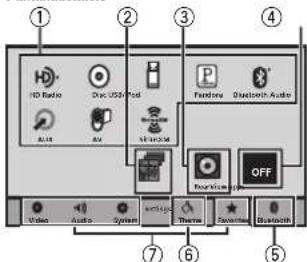
Pantalladeinicio
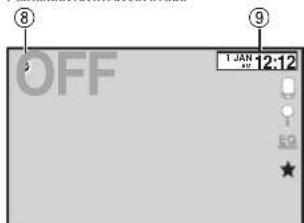
Pantalladefuentelesactivada
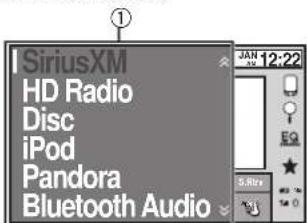
Pantalladefuenteactivada
① conodefrente
SeLECTIONATLUCNTOSCEADA. Cuonornosevisuaileceelcomodefuenle,se podrovisualizarpulsandolatcladcinicio tocando
TeclaApps/MirrorLink
CambioAppRadioMode/MirrorLink Mode.
Tecladevistatrasera
Semueserialimagendelavistrasera. Paroblenermasinformation,consultuolo delavistraserecaplopagina152
(1)TeclaSourceoff
Desactivacionnelafuente.
TeclaBluetooth
Visualizzazionemenüdeconexiónde Bluetooth.
TeclaTema
VisualizacionelmenTema
⑦ conodemenu
Visualizaciondelmeno
TeclaSource
Activacióndesactivación delafuente
(FuncóndeAVI-X5600BHS/AVH-X4500BT)
Activacion de afeunteusandoosbosques
1PulseSRC/OFFparactvarlafuente.
Desactivaciondelatuenteusandolosbotones
TImantengapulsadoSRC/OFFrastaquesepa
goujuahe
Seleccióndeunafuente
MocssdefuenteDisponibles
SiriusXM-Sintonizadora SiriusXM
Radio Sirtorizadoeradio
(AVH-X4800BT/AVH-X2600BT/AVH-X1600DVD)
Disc-ReproductodeDVyCDircorporado
USB.iPodc USB MTP-USB/Pcd/MTP
Pandora-Pandora nermelrad
BluetoothAudio-Audio:Bluetooththincorpo
(AVHX5600B-S/AVH-X4600B1/AVH
toqueelncmbredelafuertedesada.
SinosemuestraI conoefuente,toque
lapantalleparapodervisualizerc.
Alutilizarmentn,napuedesaleccnna
unatuentocandoeicondefuerte.
Nota
ElicenoUSB/iPodcambiaráclasiquiientema
[Tab]
-USB/iPodaparececuiandonohaycanectado
ninqindispositio
-USBaparececuandohayurdispositivocelma
cnammentUSBconectcddaentradaUSB
iPodaparececuaandohayuniPodcorectadoela
entradaUSB
Queescadacosa
AaareceUSBMTPcuandohuyndispositiio: AnoricoecomplexbocorMTPcnostrsmaoporaAndroid4osoporiorconctadoarvds deunaconexnMTPullzandounableUSB.
Ajustedelvolumen
Pulse+/(VOLUME/VOL)paraajustarel volumen.
Mandoadistancia
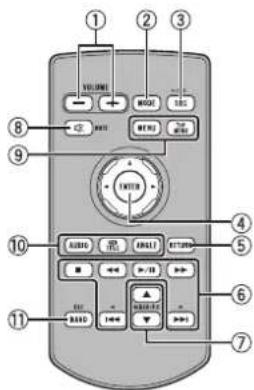
① + / - (VOLUME/VOL)
2MODE
Desactivaciondelavisualizaciondeinformation:
③ SRC/OFF
Pu seperavssuaarodaslesfuienedesponib es. Mantengalopu sadopenapagana fuente.
4Thumbpad
Useloparaseleecnlarunmenuemelmen deiDVd.
RETURN
Ru separavisualzarelmenPBC(control deproduccion)curantelarproduktion conlatifuncPBC.
Queescadacosa
6
Pulseestebotonparapausaroneanucar
#
Pulsepara,utilizareretrocesorapido.
Pulseperacambiariavelocidaadeteroceros rapido.
#
Pulseparatilizareavancertipido.
Pulseparacambiaravelocidaeavance
rápido
#
Pulsparavcyleralapiste(capitulo)ante
ricr.
#
Pulseparairalasiguientelepiata(capilulo).
图
Pulseparadelerlareproduccion
desdclpuntoeenequesedefuVuelva
locaraleclaparadelertolmalmentelare
producción
FOLDER/P.CH
Pulseestebolónparaselecconaracpela
ciscosigu entcv/anterior.
Pulseloslambienpararecuparafrecuencias
deemisoraderadipasonadasale
ajustedecopresintonias.
MUTE
Pulsparasilancar. Pulsecenuevoparaedactivacilsilencimento.
9MENU
PulseparavalizareimenuocDVDburan
elareproducciondeunDVD
TOPMENU
Pulsaparalyveleralmenusupericurdante
larerodLooordeunDVD
AUDIO
Pulseloparacambiarelidicmadelaudiodu
ranelareproducciondeunDVD.
Pulseloparacambiarlasalidaceaudooa
DvX/MPCG-4
SUBTITLE
Pulseparacambiare diomadeossubiti
losdurantelareproducciondeunDV/DivX/
MPEG
ANGLI
PulseparacambiarelanguidevisiOndu
rantelareproducciondeunDVD.
BAND/ESC
Presioneestebotponparaselectionarla
bandadelsintonizadorcuancoseselection
elsinon zadorcomofuente.Tambiensire
paracancelaremododecontroldefucri
PSS
Pulseeslebclonparacambiarentremodos
cuandopenerproduencenlessquicentestipos
dedato
Disco
Audicompimidoydalosdeaudo
(CD-DA),talescomcoCD-FXTRAYCDsde
MODOMIXTO(VEXED-MODECD)
DisposilivodealmacenamierloLSB
Datesdcaudie.datosocryidcogwdatesde
focos
Operacionescomunes
Operacionescomunespara listasoajustesdemonu.

(FunciondeAVH-Xe80B-H)
AVHX4500B/AVHX3600BHSY
(AVH-X2600BT)
Incioeimmeeltefono
Bluetooth
Visualizaciondelmenuidefavon
tss.
Manejodeliconode desplazamentiydelabarradetiempo
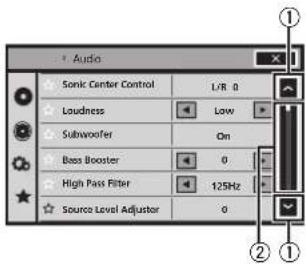
Operacionescomunes
Activacióndeltecladotáctil Teclasdeltecladotáctil
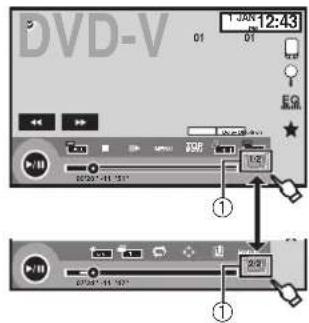
(1)Tecladepestana
Commuaciondeleaciodelopennellia apontatala.
Usodelavistatrasera
Fussoelmodoeivstatraserequireunacana mararrevisoraqueveendoreparadnc. Estandisponcllesassignierentlesfunciones:
Camaaretrovisora
- Staudianddspeuconé contrgarperanes trarslmagen devistlraserautomàtámeceucanciabelpalancace. composalaposiption MARCHAETRÁS
(R)
Camarabaramododevstatresa Levistarasemsspuadencenderparaver lasimigenesensucualquirmontio. Lacamaranroctroviscndocdaconfigurarsa unajustequenoscaOFFparaencendere mododevstatresra.
Parabacteriendetailssoresoajustes CONSUITE Ajustedelacamareretrovisora (camaraposterior) enlapagina 889.
Usodelateclaquemuestralavistatrasera

V visualacionde la magnerevalur
soraactiva ddoa.
Cuancosevisuaizalaimagenre
roviorspuidecarmiabvissu
lizaidiatentetocandoa
pantalla.Enestasituationpoird
operaternemporalenedada
pertellucnta.Sincrealizingun
nopacerioner unosogundlosla
pantalovalvelartamagirenve
sora.
Parapagaralmagenev statera, pulsueelbndielmiciporiqa
rogrosaralapantalladniciy
puic,acontnueacionostatolado
tuely.
Usodelmonitortrasero
Siseconectaunmonitoritraseros(sevendoper searedoja)staeanucial,sepedenverimge nesyxfdescedo ses ontefstrasero.
Notas
NosepueduIzarelecladopeane lactiyaspantallasodofuncionescesdeolmonitortrasoro.
Lasimagenesyeidoseseqguiransmosiran dantatosicleniculostadetendocomom movimonto.
Operacionescomunes
Utilizacióndsoundretriever
S.Rtrv
Mejorautomacicamenteelaudio comprimidyestaurelsiono.
dno.
Apagan
-espacfcazque
Notas
Estafuncionestadisponibleparalareproducionastuontensenumeracasacontnucacion.
—CDDA
Archivos/FN3/WMA/AACondispositas voerde almacemam entUS2/MTIP
Archivss/FR/WM/AAC/WAVertispositionstechnikarmengutsorUSB
Archivos/PaWMA/AACenmediosCD
Pd
PandiratsoloparatPostconrection30 post(ies)
ElajusledeScurdRetrievertruceradonde sondolesagapesutilizafuncion MIXTRAXenmodocfquentUSB
Cambiodelmodopanorámico

Seccicidencelareacidieparanlaiaaccuaedeparalarproduktion devco.
1 Visualiceelmododepantalla.
2 Toqueelajustedemodopanoramcode-seado.
FULL(pantallacompleta)
Laimagende4.3seampliaensentichorizcntalsolamente,locuopermitecoptenerunimagendaVoe4:3(imagenorma)sin omisiones.
ZOOM(zum)
Laimagende43seampliaenlamsmapopoclenenseidtoverticallynhorizontal,esidea para mageneseidelamariocine(imagenespanaramicas).
NORMAL(normal)
Laimagence4:3sevisualizacornoes,porlo cuenosepericibendisparidas,yaquesus proportiionnessionqualesalesceldaimagenornor mal.
Notas
- Nopuedesarestafunctiona conductor
- Secuedenalmaceraolardistinctosajustes paracadafuentegevideo.
Cuanodosevenimageneserenummodoponarincocouneococcinedecaneacinde aspectooriginal,espositoloqueaparezcan demaneaditerente.
Recuredequeelusodmodocanoramic deestesistemacomfinlescomericalesspara suexribicnla publiccpeudecostinunana volacondelsoderechoseaeutorprotagedos portalegisclacionrelativasepropedadinterectua.
Larmagen deviceeapoereclaracmenoradaicduandosevisuaeeenelmedoZOOM
- Estafuncionestadi poribleparalarproduccdo enlastuentesenerumeradasacontiueation.
Disc:DWDV.CCDdevicexDx,MPEG-1, MPEG-2,MPEG-4
USBDivX,MPEG-1,MPEG-2,MPEG-4,PTG
-IPod:Vicao
AVDataA
AUX Daaos/
Funcionamentobasico
Ajustedelángulodepanel LCDyexpulsióndemidos
PRECAUCION
Mantengasusmanosycedosa ejadosdela
unitad emtrasabre. cerraoaustelaepanel
LCD. Seespecialmenteceutelosocconlasde
tosn fios.
AjustedelángulodelpanelLCD
(Funciend:AVH-X5600BHS/AVH-X460CBT)
1Pulse (expulsar)paravisualizaremenueexpulsion.
2AjusteelpanelLCDaunangulouquee pudeverconfiadcal.
Bajadzelpanel
Pleszenpox cointerviaadel panal.
Yaqueelengulagustadosegueda,elaene LCDadiquerautomaticemertelamismaposisia aabrioliorximvae.
Expulsióndeundisco
(FuncionacAVH-X600BHS/AVH-X4603BT)
1Pulse (expulsar)paravisualizar emnuedexpulsion.
2Expulseeldisco.

Expulsióndeunisco,
Expulsióndeundisco
(TurcioneAVH-X36008HS/AVH-X26008T/AVH- X1600DVD)
Presione paraexpulsareldisco.
Ajustedelreloj
1ToquelatecaClock.
Apareco apantallaClockAdjustment. Corrsville TeclaClockopenapagina 50
2Selecioneeelementoquedeseaaajustar.
3Toque paraajustarlafechayhora correctas.
Notas
Puedeslecc onareformatechec. Tocuedd/mm/aa,aa/mm/ddmm/dd/aa
Puedeselsecc onareformatocereloj.Toue 12hr(reloide12horas)024hr(reloide24 horas);

(FunciOndeAVHX5800BHS/AVHX3600BHS)
Lasermisorasdel IDRadocferecservicios
deaudioydoatesedaacalidadquelasemisorasdefVAMlocalesponenerudisposacion. Lasermisorasdel IDRadiolienetossiguientes recursos.
Auciodealtacaldac
-Emisión multipledeFM
Serviciosdedatos
PSD
DacuSioScviocio/Programa(PSD)Contri buyarino
rntexperiaedlitasusuradtecnologicaHDRracio
Orecesauencasiedatcatereretlasncnbrcera
cancion,datartisL/Diclaorimraogudradecarae
ITN21038
HO2/HO3
Adamadellaserismorpsincapacitodenopeiunenuypancaedisociada,esccieFVlocZ. Estocanalesde H2O/H3DBMertmucinamcavayouricndemaderse saneaeudoucoelosclasics.
SintonizadordeHDRadioTM
Funcionesdesintonizador deHDRadio
Teclasdeltecladotáctil
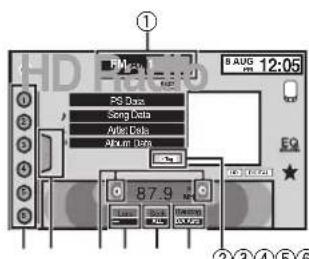
2345678
5Teclaocal
Austedelniveledebusouedalocal.
6 Tecladesintonia
Sintonacionsentidosoceanidesoc
cendenteocetormanual.
Mantenga atelapulsadurentemased
dossegundosparasalltasermisors.Lasin
tionacionporusquedacomianzaenuan
tesuellahtalea.Vuevaatocarpara
cancer asinlonacionporusbusqeda.
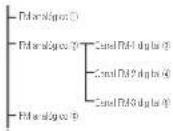
Cuendoscribocunaemisanaeogica,la
operaon desinlonacionenseioides
cendentsellevaccaboddenroliderad odif
fusranaegica. (6 2) Sinoscharicidobinaemisndigaltidof
dia,laoperac ondesinlarizationensentido
ascendentscsinonalaproximamisoria
anagica.(2-6)
Tecladebandas
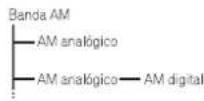
CuandoeistaseieccionadoAM,hosepuede
cambiaraotrabandaceAMcontanso
ocaratedeadebandas.
Tecladeetiqueta
Guardadocinformationdecancionesiet qutadaedelaernisoraasuiPod.
③Teclademoderecepación
Cambicalaemisionanalogcadelamisma
recuencia.
4Teclademododebhusqueda
Cambicentrebusquadedeemiscradsiglatesbusquedancrimal.
7 Tecladelista
Visualacion delalistadecanaespresinio
nizados
8Tecladecanalpresintonizzato
Selecconeuncanalpresinlonizado.
Funcionamentebásico
| Cambiode oscanaiccdepresintoniamed arte losbotones [1 Pulse←a→(TRK)] |
| Sintonacionporbuesquaedausendoclosbotones [1 Mantenga.prestionado←b→(TRK)] |
SintonizadordeHDRadioTM
Nota
Lasteclasdeltecladotactilnomencioradasen
elapartadoFuncionesdesintronizagorde
//Badiopodrianaparecerenlaspantalla
ConsulteListadeindicadoresenlapagina207.
Almacenamientoy
recuperacióndeemiso
Sepedeguardarconfaciladachastase semisorosores tonizcsporbanda.
1Muestralapantalladelistadecanales
presintonizados
ConsultteFucionnesdesintonizadoraHDRadic
enlapagina.54
elistadecarlespresiniozadosaparecesen
acantella.
2Mantengapulsadaunadelasteclasde
ajustedepresintonjasparaalmacenarlafre
cuenciaselectionadaenlamemoria
Lafrecuenciadelaemisoraderadoselectiona
daschaalmacenacocplamemona.
3Toquelateclaapropiadadealustedepre
sintoniasparaseleccionarlaemisoradesea
da.
Almacenamentiodelas
emisorasconlassenales
másintensas
BSM(memorideasmejoresemisorsguarda
autornicarnentelesse semisorasmasfuere
ordnadesporntersdaddclasnel.
AlalmacenartrecuendiasconlatfuncionBSM.
sequenengemplazas[recuenciasquuesal
macnononconlataoclasscail stedcarosinto
1Muestralapantalladelistadecanales
presintonizados.
ConsulteFuncionesdesintonzadordeHDRadio
enlapacina15x
Lal stadecanalespresintionizacosapareceen
lapantalla.
2ToqueBSMparaactivarafunciónBSM.
Lasseistrecuenciascelasemisorasmastuen
tessealmaceparapenlasteclasdeajustede
preslioniasordoadasscuiaintesicidie
P
Para cancelar el proceso de almacenamiento.
fagueCancel
Sintonizacionesales
potentes
Lasintonizacionporbuesquedalocalleermite
sintonzarsolasemsoraderioconseha
leslosuficienteintensascomparaase
gurarunacorrectarecepion.
FMdesactivado
AMdesactivado
Cuantasmas - havaenlapartalla.mecorsa
elcimerodeemisorasquenesedenseecic
UsodeletiquetadodeiTunes
Nota
Paraceternmasinformac onsobrelasetique
fascelTunes,consulte4cerpadeletiguetadode
Junesenlapacina212
SintonizadordeHDRadioTM
Guardarlaininformacionede tiquetasenestuaudad
1Sintonicelaemisoraqutransmit.
2Almacenelainformaciondeetiquetasen staatud.
ConsulfeFucionesdeintionzrodortHDRadio enapaginat54.
Puedealmacenarlaintomacionisielindicador
Tagermestrucanhoseestamieniendola.
cancionedesasa.
Mitritasseguardianoscodasdeetequera estuniatd Taqarpadae.
Cnstaunladdusaeedmaacannarmformation deelqtesparauarnmaxmodel05cconclions.
- Segure momentenqueesalmacere, esposito: atamianseguarceia informacandaeitique fadelacancions guianteanterior.
3Alcompletarse,elindicadore Tag apagaysemuestraensulugar
Guardarlaininformation etiquetadaeneliPod
1ConectesuiPod.
Cundosui Podostocneconatdoaostuniciad, empezerama maceraderiarmacionetiqueladazuaorncarnete.
2Alcompletetarseseapagaelindicador y lainformacionetiquetadasealmacenaensu iPod.
Cambiodelmododebúsqueda
Hayosmetodoses intonizac onporbuaeduna,unoesHDbusqadeernisoradigitales) yelotrALL(cusqedanormal).
ALL HD
Cambiodelmododerecepación
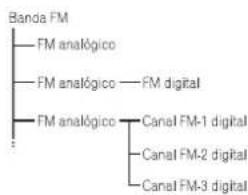
Silacidaederecepiondounemisikidig tal seyveledeiclatestlaunidacedambautomalicarmelaeamisiconaogicaene misonmondefrecuancA Siseleccionda D/AAutoParaesafuncion,elsinonizador cambraantreemsindigitalyanagicsauteomaticente.SiseleccioncaANALOGparastefuncion,laresepcionsersaoconalgica.
D/AAUTO-ANALOG
Sintonizador
Funcionesdelsintonizador
(Funcione deAVH-X460CST/AVH-X26003T/AV-1X160CDV)
Teclasdeltecladotáctil

Tecladebandas
Selecciondeunabanda(FM1,FM2oFM3) locandoeicorrode a zqu erda.Carnbosa bandadcAMtocandoclicnocndarecha. Eliconcdelabandaselectionndaapareresaitado.
② Tedadeetiqueta
Guardaddeinformacioncanciones (elquita)dolesaamenrosaui.Ped.
③ Tedalocal
Ajustedelneveldebusqueda ocal.
TEcladesintonia
Sintonacionnonndaocancontodoc
cendenladeformanual.
Mantengalateclapsacaduramtesde
dossoegundosparasaltarscomisoras.Lasin
tonacionporusbusquocacom enzaencun
tueselalaleia.Vuelvaotocarlapara
cancolarlasinonacionporusbusqueda.
(Tecladelista)
Visualizacionalistadecanaespecializadas.
6Tecladecanalpresintonizado
SeLECTIONDEUNCANAPresintzdc
Funcionamentobasico
Carnodelloscanalesdeoresmon amediantleslobstones
Pulse TRK
Sinfiración porbocuadresandosobolones [T] Mantagraciponeado- 一 C _ 一 TRK).
Notas
- EscucharradioenAMmientrasunPocde cagadedescestaunidadouedegegenerar nido.Sieatocurre.desconecteelPoode estaunicid.
- Lasatesteclaeletcdacotdactinomencionadas enelapartadof uniconosdsintanizadoro orfenaparecerlapantalla.ConsulteListadeindcadresenlapagina 207.
Almacenamientoy
recuperacióndeemisoras
Sepucenguardarconficialcadhastaseism soraspresinonizadasporbanda
1Accedaalapantalladepresintonias.
Consultsfuncoesdeisbenzonizedarenlapagina 155
Lapantalladepresintoniasapareceneldiy
2Mantengapulsadaunadelaesteclasse ajustedesepresinlonasparaalmacenarlafecuenciaselectionadaenlamemora.
Lafrusciclende aem soraderiadeposiondaehaal maceradoeniamoria.
3Toquelateclaapropiadadeajustedepe stoniasparaselecionlaemisoradeseda.
Almacenamientodelas emisorasconlassenales masintensas
BSM(memoridelas meoresemisoras)guaranta
automalcarnentelasseimiscrasmasjurtes
ordenasaprclintensidadellasehial.
AlaimacenarrefuenciasconlatfonkESM,
sepedenreempazarfasrecuicasqueesale
macarenonconlaeclasteajustedepresinortas.
1Accedaalapantalladepresintonias.
ConsulfeFucionedeslantionzadorenlapagina 155.
Lacnsialaidepresinloniaspasseceneldisci
2ToqueBSMparaactivarafúnctionBSM.
Lassestrucnnciascslasomisorasmustuer
tesscalmaccanaranclastoclasdajustede
presintonlasordenadassegunlaintensidade
leshaes.
- Paracancelarelloprocesodealmacenamenti, toqueCancel
Sintonizóndeseñas potentes
Lasinton zación porbúsqueqdalocallepemitite sinitonizarsoaassistantesmisorasrediadoconseñalesosufficientementeintensascomaparaase guraúnacorrectarecepión.
FM:desactvado
AM:desactivado
Cuantasmashayac apantalla,menorsa elnimerodesemisasqueseqedenselecior. Solosepuedensecionearemisorcon lasselesmasminestasens-arealocal.
Sihaypocas , estrauindadseracapezerrisc bire misionedesem sorasmasdibles.
UsodeletiquetadodeiTunes
Nota
Parabronemasinformacionssobrelasictique
tadaTunes,consulteAcercaedetiquetadode
tunesenlapagina212.
Guardarlaininformacionede tiquetasenestaúnidad
1Sintonicelaemisoraquetransmite.
2Almacenelainformaciondeetiquetasen staatud.
ConsulfeFucionosdolsinitzadorenlapagina 155.
Puedaalmaccererainformacionscindicador Tagemuestraucandoestaeliencia acancioncscada.
Mintrasseguarancloscoteduetcaeten
staunid Tagarpadea.
- festiva,ridaticad,edinacnenerinformacion deileqiquesparunmax moefoocanciones.
- Segnalommertoenquesealmacene,espisciblueelambintenseguardelalninfarmaciondelique-tedalacancishigunetoantiorion.
Sintonizador
3Alcompletarse,elindicadorse apagaysemuestraensulugar

Guardarlainformatione tiquetadaeneliPod
1ConectesuiPod.
Cuidosui Podestéconctadae staunidac, empezaraalalmacenanialintercaciónitejtagadautomàtamente.
2Alcompletarseseapagaelindicador Iainformacionetiquetadasealmacenaensu iPod.

SintonizadorSiriusXM
Introduccionalasfunciiones delsintonizadorSiriusXM
(FuncioneAVH X5600BHS/AVH X360C BHS) Sepuedesearesaunicaadopracontrolarun sintonzadorSiriusXMConnectVehicle.quese vende porseparado.
Paramasinformacion sobrecmoinstalare sinton radorSiriusMConnectVehicle,consult laguiden installationqueesentregaconel misico.
FnSiusXMencontrantodoaquiloquemere cepalenaacuchar.Enconthardemisimonsayanalesdeprogracion,incluidamuscasin anuncios,lanjeorinformaciondeportiva,nolidas,tortullasysentrenmentocexclusivo,Fene cesarodispionerdereunisionizadorSirusXV VenictoTucopyostasuscrito,Paramasinformation visitwww.siriusxm.comenlosEE.UUo www.siriusxm.caenCanada.
Parasuscribirsealserviciode radioporsateliteSiriusXM
1SelecionSiriusXMcomofuente. DeberiacdoersinlarzemaisorisA Sinosinlon za aermorsa1,aseguresedesquesusinsinizadorSiriusX/ConnectVenictocstabion instaladoscogunsocipilaenlagalndinstalacionsinitonidor.
2CambielaemisoroAcompruebela identificacionrrofrecuencia.
Laidenificacionderiaocfrecuenciade
SiriusXMspedeoncontansionizandoa emisoroAdemaaslaidenificacioneradirec
cuenciseaoencntranaipateinteredorsin
ton zadorSiriusXMconnectvchicle.
Recuerdequeia identificacionderiaocfrecu
ciadeSiriusXMncincUeylasieraslO,ScF.
Necestaraestenmeroparaactivarsuscnscio.
3ActiveservizioSiriusXMonlineoportelefono.
ParaabonadosoeFE.LU:
-Visiilewww.siri.xm.com/activenow
-Liarradnumerodetelfofocndelenode
atocnclnaccliondoSiriXM18666352349
ParasbonadoscCanada:
VATERADI'ONl aesculinadereshsuperior Liarrad1-877-436-9677
LassalotisSiriusXMarviandunmmansajedz activacionasustinorider.Uhaveseqelsinitori zadorhatavarecidobioermsraie semuera.
"Suscripciónactualiza" Pulsosocialiertadapearirinireremsaedactrscio:
E procesedactactivacionueellelvererre10y1mimutus,permaolngasocasaoguedezanormasehastunana.Noagaeur auridchaestaquenheyealminadoermayagdeactivapulsando quaqirteclca.
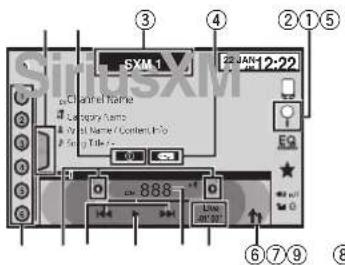
Teclasdeltecladotáctil
Tecladelista
Visualizacionalistacecanalespresinonizados.
SintonizadorSiriusXM
② Técadefinamación
CambodelainformaciondeSnsXM. Nembredecategoria-Informacioncecon terido
3Tecladebandas
SelezioneeunabandadesxSM1,SXM2 oSM3.
4.Teclaeteietiquatadocancionesde iTunes
Guamadoeetiquadadoescancionese (iTunes)desereemersorssalPoc.
Tecladebusqueda
Seleccionduncanaldelapantelladelista
6Tecladecontroldepadres
AparccelapantallaParentalControl
7Tecladeemisiónendirecto
Utilicestatiaclaparawolvoiaomissiondirecmionrasseneencuentraenelmododerepetitioninstanlare.
Tecladirecta
Apa/receunieclacionumireicoquepermite
introduciriosnumocrosdocanaidsSiriusXMI
direcamenile.
Tecladepausayreproduccion
Utilicestatclamiontrassconcuentreion mododerepelacioninstanee.
Tecladeavance/retroceso
Mienrasseneu cuntraenmcderepei 101012antanaautilicocstacapara saltarnacia de antochaciaatrasornantan galapulsadapaavaanzaretroredema damente.
Tecladesintonia
Sionizacionensenoideaescendentelescendedeformamual.
Mantengalectiaculadacurantemasedossegundosparasaltaresemiscras Lasitonizacionporusdedaccimienzaencuntoesuallinteleca.Vuehatocarapara cancelarasinitonacionporusbueseda.
Tecladecanalpresintonorado
Recuperación de oscanespreea, ustados focandolafeca.
Almacenamentodelaemisoractualemia listadecanalespreaustadosmartenienc oulsadalatecxc.
Funcionamentobásico
Sintorization manual (pasoapaso)sandolos botules.
Sintorization/poecuadusandsosobotones [1] Manengi presanado -0-TRK).
Nota
Easteclase de lecadoctimoricondiazeno
elapartadoiroduciondafasconocedesinfanzadorSinusMpodanaparecenlapanta
Ila.
ConsulteListadeindicadoresenlapagma207.
Almacenamientoy recuperacióndecanales
Sepuenalmacenarconficiadadhastales canalesposinontacosporbiae.
1Muestralapantalladelistadecanales presinontizados.
ConsultioneiutroduconatausfincionesdesintionzicadorSiriusAmelapigina157.
Lalistacecaeanspresponitanzicosaparecen. tapactalia.
SintonizadorSiriusXM
2Mantengapulsadaunadelasteclasde
ajustedepresintoniasparaalmacenare
canalselectionadoenlamemoria.
F canalselectionadozsehaalmacenacoenta
memoria.
3Toquelateclaapropiadecanalpresin- tonizadoparaselectionarlaemisoradesea.
Selección de uncanaldela pantalladelista
Selección de uncanal delalista detodosloscanales
Puedesecionarunaem sordedasdisponibles.
1Toquelatecladebusbuedaparabrirla pantalladelista.
2Selecionetodosloscanales.
3Selecioneelcanaldeseado.
4Toquelatecladecrierrepacerrarlapattalladelista.

Socierralapartalia.
Selección de uncanaldealista decategorias
Puedeselectionaruncanaldelescategorias disponibes.Lostiposdecategoriosdisponibesependeran delostipcsdecana esdisponibies.
Toquelatecladebúsqueqadaparaabrirla pantalladelista.
2Selezioneunacategoriadelalista.
3Selecioneelcanaldeseado.
4Toqueletacedecliererepairacerrarlapantalladelista.

Societa apantalla.
Cambiodelavisualizacion delista
Sepedecamolaretretiposelldiamantnras semuestraunalista.
Toquelinfomientrassemuestraunalista paracambiarentrelostipodelista. Lalisamostradacambiarienrelositposiguiontesnelordinado. Nombredecanal-Nombredelarista-Tilou delacancion-Informaciondeconlenido
Seleccióndirectadeunicanal SiriusXM
Puedeselecc onruncanalSi ruxXmdirecta- menteintroduciendelnnerodecana desead.
1Toquelateddirectaparacambaraldisplaydeintroducciondirecta.
2Toque0a9paraintroduclreInmuderode canaldeasedo.
Paracancelarlosnuneros introduc dos,toque C
SeselectionacanaSinusXVdclnumerointrudico.
SintonizadorSiriusXM

Sepuedecogerena pausa,bebocinareperetilia reproducioncelanactualteniendctoolimsmomodoequeucundosintonizaunodelotes carlesguardadcsenlabdaactualdepresintonias.
Toqueafelcadaeaua/reproducconpara activiarasausaareproduccion.
Toquelasteclasdeavanceoreetrocesopara saltarentellosostenidos.Mantengapulada asleclasdeavanceoreetrocesoparaex pormarapidamenteoclotontido.
Toquicladecladomisionndirectoparsa salidmedcderepeticnereipuntcen directodeaermision.
UsodeletiquetadodeiTunes Nota
ParaobtenermasiornformationsbrelaseiquetasdelTunes,consulfaAcercaedictiquetadodeTunescnapagina212.
EtiquetadoiTunesdecanciones deSiriusXM
1Sintonicelaemisoraquetransmite.
2Toquelatecladeetietquetadodecanciones deTUnes
Almacene informationetiquetasenestuaided.
Puedalmacenari aformacionsiellindication Tagemuestracuandoseestamielencia cancionocoda.
Miertrassegurstanoclosatosdeot quetoan eunuhrand,Tagarpagdes.
■Enstaunadaipseudeleimacarininformatio donte cuspetasparmaamlimod50canciones.
- Segúnolommostocuucsa macora csosbi bequetariombienseguardearinformacióndeel queledacancionsquiglerteanor.
3Alcompletarse,elindicadorse apagaysemuestraensulugar

Guardarlaininformation etiquetadaeneliPod
1ConectesuiPod.
CuancosuiPodestecointedaoestuanicod, empezarassalmacenarllnformacionietue-tadautamaticamente.
2Alcompletearseseapagaelndicador ( 1) lainformacionetiquetadasealmacenaensu. iPod.
Configuracióndelcontrolpedrades
LaforecControldepadrespermiteIimitar elacceosolcanalesdeSiriusXM,incuidos aquelloconcontendiparaadulos. Cuaneostestaactiva,afuncioControldepeoresolicitarunacontrasehapapodersen totanizarlesnisorasblqueadas.
1Toquelatecladecontroldepadrespara abrirlapantalladeconfirmaciondecontrase-ña.
2Ullicieletecladonumericaparaintrodu-cuIlacontrasenadecadutrodigitiytoquela teaCeIter.

Toquearestaclaeasaconfimer Iacontrassion.
SintonizadorSiriusXM
Lacontraseiacordefectoes000. Sisiintrouceunacontrasenevalida.aparece IalistadecanalesenlapantallaControldepa dressjurtocuniconodeologueoocesoloqueo.
3Lafuniconoessiguiente sespeduedencompletardesdelapantallaControlodepards.
Bloqueodecanales
Elacccosao canelactuaedomisionpuocce starbuocao Naccsitanrntroducuscon trasehamstardparpedesuccharun canalbloqueado.
Parabloquearuncanalesspecifico, torque enalistaelnombredekanaldeasedao.
Aparccrauniconodocandadocerracaiado de nombreelcanalbloqueado. Toueqnmbreduncanalbloqueadounsegundaveparacoloqareanalcanal.
ClearAll(eliminaciondelos bloqueosdetodosloscanales)
Pueedelimaravalacablicbucossdtosloscanaesbloqueados.
ToqueClearAlparadesblioqueartados loscanalesblioqueadasalvacez.
EditCode(cambiodecontraseña)
Puedecambiarsuconlaseia.
1ToqueEditePoracambiaralapantalladeedicondeIacontrasnea.
2UilicelectladonuméricoparaintroducirunacontraseñadeucatrodigitosnevaytoquelatecaENTER.

Toqueestatsclapemconfrmar.
scortrasa.
Unavezestabiec dalan.evacortrasa,se acelapantallaControldepacres.
Nota
SisemuestraReviseleradioensulugar.com suiteRadioopsatiteSiriusXMenlapegina 203.
ConfigurarSiriusXM TuneStartTM
Durante lasinlzonacionmediane osbolores docanalespresstinizados,lasancionsspeuedreproducedespeeliniciosiestaactivadoTuneSlac.
1Pulsebebotondeinicioparacambiaralapantalladeinico.
2Toquelatecladesistemaparaabirel menudelsystema.
3TQueSiriusXMTuneStartenelmenudel sisteparaactivodesactivarSiriusXM TuneStart.
Activado:Lacanciondeaocuactualemidase
reproducedesedeclincndelacancion.
Desactivado:Lamenis onendrectosereprocu
paralcanoloeaocuactual.
Opionesdeexploración
Loscanalesyslascnctionssspucncreproducnearestaunidactmedianelareproduccion conexplacion.
SintonizadorSiriusXM
TuneStartpuedetardarunosminutosparafunacantrasunciclodealimentacionotrascamiaratranabadrapresionizada.
TuneScan
Explorcaivwscdvistessproviabrwvssdocan- cionsquepueehebersessalladoensuscanaiespresinionlizadoscermoscammeronizedapandaactualdoepresintonas.
1Toquelatecladellistaparamostralia listadecanalespresintonizados.
2Toquelaeexploracióndesintonización.

Cacacanaciónnelcanalactual serproduceduriletoxosegundosunaporuna.
Consultefuncipnesdareproduccioncnexpo
racienlappina159paravenura:stadefu
conesquepeuenilizarudurante a
reproductioncnexproducirion.
Nota
TuneScanscompatiblecommodeosdesimilatorxSV20Cpostenores.Noesccompatible conSxV100.
Exploraciónporcategoría
Explorocadacanalienunacatogoria
Toquelatecladebusqueda.
2Toquelacategoriadeseada.
3Toquelaexploración.
Scan
La reproducione vopara cadacanaenlacategraactu sereproducedurantecinose gqusunsurporuna.
Consultefuncionssdareproduccionconexplc
facioniagina158parverunalistacefuc
cionesquequedenlizserudarantela
reproduccionconexplacrion.
Funcionesdelareproduccion conexploracion
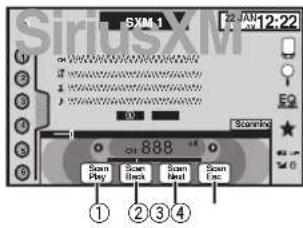
Tecladereproduktionecomplorchion Sezione delcanipancioncuseesre recudiocienco
(2)Tecladeexploraciónanterior Camiloacacionanteriordunante aexl poracionesdesintonizationTuneScan. Camiloacanalanteriordunante aexplora cioncorcategoria.
3Tecladeexploracionesiguiente Cembalacancionsiguienteduranteiaex plorchiondesinlonacionTuneScan. Camitaralis guentecanalranteiaexplora tionporcategia
^4 Tecladecancelaciondeelaexploracion Salidirelare produccion exocnexploration
SintonizadorSiriusXM
Restablecerlosajustes predeterminados
Losa:usedesSiriusXMserestablecenaioas ajustespeedeterminados.
1Apaguelafuente.
ConsuIe/ActracydoDesactivaciondelaufente enapagina150:
2Pulseelbotondeinicioparacambiarala.
pantalladedeinio.
3Toquelatecladesystemapabrirel menudelsystema.
4ToqueResetearSiriusXMenelmenudel
sistema.
5TogueReset.
Unaveszreslacicidosolasa,usst. aparecerarum monsaj Finalzado.
Sinodeseareiniciar,toqueCancel
Disco(CD/DVD)
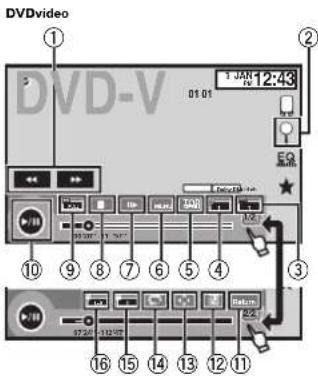
Teclasdeltecladotáctil
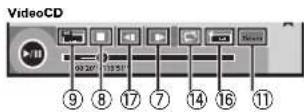
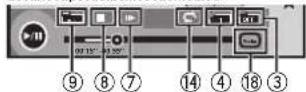
Alreproducrundisoquecontiendunamezcl devariolistipodesarchivsdemedites
Tecladeavancerapido/Tecladeretroceso Avanceradocoretroceso Toqueparacambarenteavancerapidoyre.
trcso.
Tecladebusqueada Includeafluencia busqueada.
Tecladecambiodelidiomadelossubiti
los EnelcasodelosarchivosDVD/DivXquevie ennoncangrabacionmulti-subitulos,spuedecambarentrelosiocomasdelossub lituloscuranletareproduccion.
4Tecladecambiodelidiomadeaudio
ConlosarchivosceDVD/DiyXuepermitan
inproduzioneediacuondistintosi di
masyconistntossistmasdosisiondo (Do by Digital,DTs,etc.),sepuedecambiar
enteosidionas/sistemasdeaudiordurante
inproduzione.
Deacuerdocnonajulsterealizo,esposi blecquevidencsepedadareproducion con
cisistemadaudiosusadoparagraparoi DVD.
6TeclaMENUSUPERIOR
RepososimenuSuperioredontelareproducendoundDVD.
5TeclaMENU
VisualisacionlenmedDvDclantelareproduciondoudVDV.
Tecladereproduccionencamaralenta
Laseleccionavanzauncaudracadawedurantelareproduccion,
Mantergapulsadatec adurantiemasedosseguncosparadismiruilavelocioede reproduction.
Disco(CD/DVD)
Altocarlatecaummentalaveloc deddereproductionncuactuaotestesgradulesdurantelareproduccnacamaraletentaenDVDvdeoVdecCD:
Tecladedetencion
Detencion delareproduccion. Sireanadareproduction,estaseiniciara deaselpuntena queseetuVuea tocaratecnapaedeneralflementarelare produccion.
Teclademododepantalla
Cambiode mododeiatalia. Consulte Cambiodemodopanoramicenla pagina152.
Tecladepausayreproduccion
Inturaocionolareproduccion. Restablecimenlcoareproduccionnonmal duranellapaacparadoleareproduccion encamantelaucadopocuadre.
Tecladeretorno
Regrosoaescnascne-specificadaoncdse
hapipecrprogramarcquevevaleVDQue
estareproducienco
Estatucionnosopudcususnas nosocna
preprogramadounescnascena-specificaenei
discoVDv.
Teclademarcador
Durantielareproduzione loqueellugar dondeceseaquee reanueleraproduzione laprox mavezquescarguecldisco.
Sepedeesstablecerunmarcedcorpara cadaDVdvdioEntol,sequedenesstablocemastacincomarcadors.
Paraborrarlamarcadaeundisc,toquey mantengapulsadalatecdurantelare production.
Lenuvamarcareemplazentalamas antigua.
Tecladeflecha
Visualizaciondeflechasparafutilizaralmend deCVD.
TecladerepetiOn
Selecciondegamaderepetiction
Volvervala/reproduccionnormals camola
elanguolodevisioncursanteelvancerapedido/ retrocesorapedido, unapausaclareproduccionencamarrente.
Funcionesdereproduccion desonido
Estaunidadsepuede,utilizaroeraescucharachivosdesonidoDVD-RVDRW/CD/CD-RCD RW.
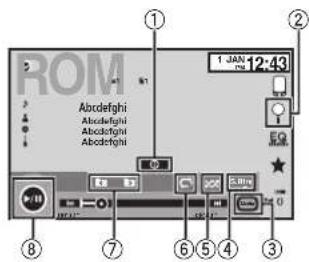
Teclasdeltecladotáctil
Tecladeinformacion
Cambiodelafermacionetextoquesevi-sualizaenestaunioadcuandosereprodecanarchivosMP3/WIV/AAC.
2Tecladebúsqueda
Visualizacionalistadetulosdepsta/
nombresearchivencentrelosqueeeleccionancianceseunCD.
Visualizacionalistadenombresearchi
vosorasealaceoncdeeeslos.
3Teclademedio
Carmenetreloposodeschivocismultimedia enDVDOCD.
Tecladerestauracióndesonido
ConsulieUtlizaciondelsoundtreiverenia pagina152.
5Tecladereproduccionaleatoria
Reproduccione ascancionesordatorio.
6Tecladerepeticón
Seleccordegamaderelacion.
Tecladecarpetaanterior/carpetasiguien
te Selecto andunacarpia.
8Tecladepausayreproduccion
Pausaeiniciodeareproduccion.
Cambiodeltipodearchivomultimedia
Cuandoreproduzcaunmedig talquetenga unacombinaciondevonosticosdef cherosde multmedia,talcescomDvX,MPEG-1,MPEG-2, MPEG-4MPS,pudocambiamntrolostipcs deficherosmullmediacuuesesereproducir.
Disco(CD/DVD)
- ToqueMediarapacambiarentelrostipos dearchivosmultimedia.
CD DA(asetosdeaudio(CD DA)-Musica/ROM (audiocomcrimido)-V'decarciviscevideo Dix.MPEG-1,MPEG-2,MPEG-4
Nota
Staun dadeoperimetreproduccocosate audioreCDDAe discosDVD-R/RW/ROM.
UsodelmenudeDVD
(FuncionalparaDVvioes)
AlugonesOVDelepermilenselectionarunao- ciondecontendodediscoutlizendon menu.
Usodelasflechas
1Visualiclasflechasparutilizarelemenü deDVD.
2Selecioneelelementodemenuque deseautilizar.
Selección del elemento de menso que esta可用于.
incio el reroduccion de el elemento del menu soluciona do.
Uso del menu en DvdTo cando directamente el elemento del menu.

Vucita a la panta i anteriori
- Para utiliser el monó do DVD tocando directa menie el elemento de menu, loque este como par activar lacke.
La maneres en que se visualiza el menu vara a sentir el sdo.
- Segn el contando de los diseos DVD, es possible que esta funciona no se eçacte correccarnete. En tal caso, las leclas del inclado tíchper permittán utiliser el meni DVD.
Reproduccionaleatoria (shuffle)
Toquelatecladereproduccionaleatoria.
On-Redroducio de anlvos en orden a estorio dentro de la gama de repeticn, Foldery disc.
- Off - Cance a la reproduccion aleatoria.
Repeticiendereproduccion
Toquelatecladerpeticn.
Disc-Reproduce Iodo el disco actual
Chapter- Reproct al capulo actual
Title-Regie tllucactua
Track-Repite la pistaactual
Disco(CD/DVD)
-File-Replicelarchivacual
Folder-Repotolacarpoatactual
Disc/All-Repeat toccosalrschivosdel
discosacted
All-Repitelodcososarchivos
Notas
- Estafuncionmosuedutulardurentela, reproduzioneundviveoCDconfonpion PBC(controlerproducione).
Sisrealizaunabusquedadecapulosel avanceradororetocoso,areproduccion cuadroacuadrocencamaralenta,larpeti cionderereproduccioncsedendra. - Algreproduirdiscosaconducprimidoy
atosdaudio(CD DA),areproductionnase
reiledentrodeltipodecatosueesestare
producendo, aunquesehyaselectionado
Disc.
Sisee ecionaetracarpadurenterape liocndereproduction,lagamaderepet cioncambiaDisc/All
Sisrealizaunabusuedadepstaun avanceracido/retrocesoduranteFile. I a gamaderepot cndereproduccioncambia nFolder.
Siserealizaumabusquedadecaputosofuloscevalance/retocescrapidurantea repeticionChapter lampeciationersproduccionsdesactvaautornicarmente.
Siserealizaumabusuedadepistacoun avancemplico/retrocesoduranteTrack. Ia gamaderepciencia/reproduccioncambia aDisc
CunidossoreselectionFolder, nosepedecreproducnusubcarpeleadedessccrpsel.
Busquedadelapartequedeseareproducir
Puedeutulazurafunctioneb.squeqaaparabus carlaparque.desequeseereocrodLur.
ParaDVdvdeo.puedesecionarTitle(title), Chapter(icapituleo10key(teclacion numerico), ParayidooCD.puedesecionarTrack(pista) 10key(teclacion numerico).
Lafuncioneobusqueagacprcapuloneostasdisponbleuvesdetenidala reproductionde disco
Estafuncionnosepeuedlizardurantela
reproducciondealgucesDVDrdososvi
deosCDefontacionPBC(controde rep
duciation).
1Inicielafunciondebusqueda.
4Iniciareproduccionapartirdelaparte selec tiona.

Registrodenamaraosiricidole leproduction.
Nota
ConlosdiscosquepresentenunmenultambencupucdeusaremalmedDypararealzarsuselection.
Consulte Introduzione definuziones paraplicative Iase Ippagina 160.
Selección delasalidadeaudio
CuandoseeproducenosiocseDvOvideogra bacdoconsonLPCM,esposiolecambaria salicadaeudo.
Disco(CD/DVD)
CuedocereproducendiscosdevicenoCDs,
cuedecambarente asalidadeaudioestereoy
monocanal.
- Estafúnaciónestáctilsonbleunavezdetidirialareproduccióndeldisco.
Toquelatecladesidadeaudiopiar camiarienrelostiposdesalidaedau
L+R-izquilerayoarecha
-Left- zou enca
Right derecha
Mix-mazla zguiierdayderche
Nota
Esposible quenosepuedaselectionarousarestatuncion,entuncnordihtopediscyilesezione delmuscuseesfreproducendo.
ReproducciónPBC
(FuncionparavideoCD) DurantareproduccodecuvidenoCDque viereconflaionfBC(controldererocdu cón,sevisualizPCBcon.
1Inicielafunciondebusqueida.
Seleccióndepistasdela listadétitulosdelaspistas
Pucese echcionarpasparasureproduction usandolal stadefulcadepitasqueconsti enunaliadelaespistsgrabacasaendsc.
1Accedaalalistadetitulosdelaspistas.
Consultefuncionaderproduccionedesonti enalapint62.
2Toqueeltitudelapistafavorita.
Seinicialareproduccion.
Seleccióndeficherosdela listadenombresdeficheros
(Funcioncaedicocomprimid/DivX/MPEG-1/ MPEG-2/MPEG-4)
Lalistacenombresearchivessunaistacon losmoresdreveshoicnombresecarpe lasjentretlosquequedeselectionanarchivocascetapatarasureproducion.
1Toquelatecladebuesquedaparaacceder alalistadenombresdearchivos(ocarpe-tas).

Disco(CD/DVD)
2Toqueelnombredelarchivos(ocarpeta) favorito.
Sisacncc onadouncarpota,sopodav suarizanlistadelosnombresdelsoschiropto lascarpates)nelia.Reptalaeprodctmionora selecotionarsonmbrcalarchvssacc. Silacarpeta1(RA2nocontenarchivs,ane produciooncomlonzianlacarpoa2
Nota
Sirosevisuizapartedelainformaciongraba
daacarecerunstecladeesplaziantoia
derechetalista. Toqueletaceledespaziantoparacoleslazarse
Reproducciondelcontiden DivX VOD
EspositibliquepartedocionidodivXbajodemanda(VOD)sep.edareproduiscdlementeunnumerofjodovocce.Cuandocanguendeciscoquecontengasteleiodecostenido,elnoderodoreproduccionsrealzadassementraenlaptallaylugoteneiaopciendereproducediscocfdetentoro.
ParzelcontenidoChXVODSinestarestriccion,usedcpdrcagcargareldiscosureprodctoryreproduccelontidentantavococomustedquilera,ynosevisualizaringunmensale.
Puedocconfirmarenunmeroedevocesepe puedereoducinuncontiioecomorban doelmensaje:EsteAlquilerDivXha usoa:devista.
Important
-Parareproduccirelconten.doDVXVODen estaunidad,tenorqueerigstraprimerola unidadcncnproveedordelcontentidode DivXVOD.ConsulteVisuaizaciondelegodigeregistodmeDiv 2VCDcnapagma184 parabolenerinformacionsobresucidogide registro.
- ElcontentidodeDivXVODestaprotegidopor unsystemaDRMiaadministrazionedecerechdigitala) Estolimalareproduccion delcontentidaclosdispasivosespecificos registradcs.
SisemuestraelmensajedspuesdecargarundiscoquetengacontenidoXVOD,toquePlay.
SeiniciaraiareproduzionecontentedivXVOD.
- Pansatartalsiguiontearwho.tocNextPlay
- SinodeareproducrelcontendioDivXVOD.
tocStop
Funcionesdereproduccion desonido
Sepedutilizarauridadparaescharchi vosdesonidodePod.
iPod
ControldeiPod
Estemanuassapicaaiossguenteosmodeios Pod.
iPodconconectorde30patillas
- iPodtuckene4 generation
- iPodtuckene3 generation
—iPodtouchde2 generation
-IPodteuchde1"generacion
iPodclassicoe18G8
iPdclpinae13268
iPdolonic
-1000000000000000000000000000000000000000000000000
一
-IPodnanode generation
IPodnando generation
-IPodnanode4'generación
—iPodnanode3a generación
-IPodnanode2generación
--iPodnang"generacion
iPhone/S
一iPhone4
一iPhone365
iPhone3G
一iPhone
iPodconconnectorLightning
-iPodtouchdegs generacion
-iPodnanode generation
—iPhone5
Teclasdeltecladotáctil
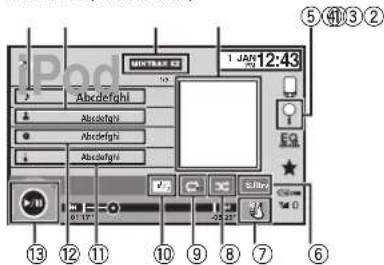
AudiodePod(Audiodecontrol)
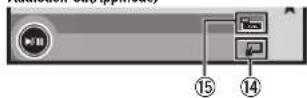
AudiodeiPod(AppMode)
① Titulodelacación
VisualizacionalistaCancioneserel Poi.
Elcmbredelaaplicationsemuestreucandosesesccharum caquenseacelldiPod. ExceptoparaPandora
Nombredelartista
Visualizzazionealista|Artistasenei|Pod. Ettulolocancionesserruistacundose eschuranscaquenosacediPod.
ExceptoparaPandora
③ TeclaMIXTRAXEZ
incideMIXTRAXF/
ConsulteducionMXTRZZenlapagina 174.
iPod
Materialgráfico
IncidobusuedadeeanlaseensuiPoc ciandctocalavisualizationmaterialgratico.
Tecladebúsqueda
Visualizacion de osmenusdelipod.
(6)Tecladerestauracióndesonido
Consulte,utilizaciondelsoundretrieverena paginale52.
TeclademododecontroldeiPod
Realizacion de operaciones desul Pody escuchaatravdeselosaltovocedesusutomovil.
TecladeSelecionaleatoria
ReproducediscasconcelesdelloPoder ordensalatorio.
(9)Tecladerepetidion
Se eciondegamaderepelecion.
Tecladecambiodevelocidad
Cambiode avelocidade reproducciondef auditicldenellipol.
Genero
Visualizzazione e i StaGenerosenelli Pod. Ettitudel albumsemusstracuandosecuchamus caquancosacceliPod. ExceptocaraPardora
2Titulodelalbum
Visualização de estáAlbumeseneiPoc. Enombredelartstasementucaundose eschamisicaucenoseadelPoc, ExceptoarePandora
Tecladepausayreproduccion
Pausaeiniciodelareproduction.
Tecladeoperacióndelaúnidad
Operacionesdesceseestaun dadyreproduc tionemuscaenellPadmeiente osalayoceselcoche.
Teclademododepantalla
Cambiodelmodepantalla.
FuncionesdereproduccionedesnidoparaBluetooth
(FunciondeAVH-X56003HS/AVH-X4600BT/AVH-X36003HS/AVH-X26003T) Alrealizarlossigueniesajutes.puedeisfruter deaudioenestaunidadutilizandounaconexion Buctoctn.
1AjusteConexiondedispositivo.
Conexióndedispositivosepuceajustar cuandoecumplentadasaconciptionessiguientes.
—ElPhonenoestaconectado.
—SinconcxionBluetooth
Lafuen ens. acauda.
TApagulafucrtc.
ConsutcTeclSourceoffenlaepgina149
2 Pulseelbotondeinicioparacarnorada
pantalladainio.
Ttquivalence adosistemaparaediremondu delissima.
[4]TequeConexionddispositivenoenlmerudolistema.
[TequipePhoneviaBluetoothparasec tion
Funcionesdeimágenesen movimiento
Parausuriosdei Podconconectorde30 patillas
Sepuedutulizarlaunidadparavareanivoside celulidePod.
- SeginsuiPoi,esosiolecuonenepeproduz canginauemsiionamenosqueiuiceCD- U2015/CD-U201Visevendporsperadc) AsegCresedsequiluaCCU2015/CD- IL201VparacnctagBoc
Parausuariusdel PodconconectorLighting
-ParacproducarhiocnvoepcliclaenPod constaunidad.concecuteCD-RV03(sce vendeporpseparacoyunadapadorAvdgitall ghtning(procdctodeAppinc.) (sce vendeporpseparacoinstaleaplication CarMedial PlayerensuiPod,ConsulleelmauildeCarMediaPlayerparainformacion adiconal. ConsultOpociondeAppRadioModecela pagina168.
Teclasdeltecladotáctil
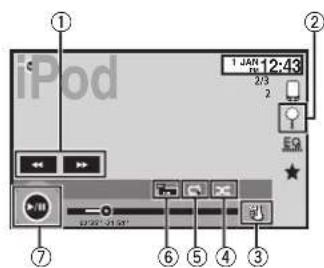
① Tecladeavancerapido/Tecladeretrocero Avanceradisocletrocero
Reproducionevalideoensui Pocenordi alaloro.
TEcladerepeticón
Selecciondegamaderepelicn.
Teclademododepantalla
Cambiodemododepantla
Consille Cambiodielmodopamirnicoenla pagirat52
Tecladepausayreproducción
Interruptionoclarproducion. Restablementocelareproduccionnormal duranelapasaolareproducionecnama ralecta/cuadropocuo.
iPod
Funcionamientobásico
Reproducciondevicos.
1Toqueletecladeba.sqjecaparaqueaepazacanlosmeneddePosi.
2Selecioneuneapeiulaeaaraereprodina. ConsulteReproducioindevidescdesusiprod enlapagina166
- Sinomenu eustreli corodefuents toco lepantaii aerapodery suel zario.
Disconnectelssauriculmadel Pedantes deconnectoriaestuaridad.
Enfucrde moocelDipoyacanti diaddedosquandosera,espesibl qualeareproduccintardeunttempcn comenzar.
- Ussellendichtschlpparassecemoral
- I'Poctrassrechtschoedae sturz und
- SemjastraDispositivoiacesconectar allPID.
Avancerepidloconbato nasiusandolosotorsis 1Mentengas prestanoa 一 一 (TRK).
Notas
- Parasegurarunfuncionamento correcto, correcetecableconcorde DockdeliPod directemtajestauidad.
CuncoedollPoustedonecondoa staunidadnosepoudoeencenderrinpagar.
Lastecheseltec adotactinomencionades enlapartado funcionedgemenesen moVimentopadianeparecerenlapantalla. ConsulleListadeindicaderesenslapagina 207.
UsodelafunciPoddela unidaddesdeeliPod
Puedescucharelsonicodelasaplicaciones cuetengenaellPodadravescelosaltvoces celfautomviluandoeastselectionaco AppMode.
EstafuncionoescompatibleconiosguienteismoduleseiPod.
-iPodnanegeneracion
iPodconvideo
Notas
Lasfunicnoneselacionadasconlvioeoro estandisponiblesparsusuarioidePodcon conectorignoring.
Mlenrasseut lizaestafuncion,aurquela Ilaveceencerddode vehicu osecoloque onicos orndapagaco nosoccsactivad IPod,Parapaqao,u.seellIPod.
1Toquelatedelademodecontrolde iPodparapambiaraAppMode.
2UtiliteellPodconnectadoparaselectionar unvideo/canciónyreproducirlo.
Notas
Lassiguiertestionocsesterandsponibies enstaunindinclusoseiaustalmodecontrolerAppMode: Sincemargodichefonamienotependiordeasaplicacone.
Reproducione/pausa
Avancenpida/retrocesa
Avance/retrocesocepsta
AppModees compatibleconlossiguients modeisode Pool
Podtouchoe4aeneracor
Pdtochpehaneeror
Podtouchce2a generac or
Podtouchse1"generes or
—Podclassidef80GB
Podclassiode20GB
Podclassic
一
E-Padanaosaoa
-1odnanocageneracion
Pepnose generation
Podnanoccaaegnacacion
iPod
Repeticiendereproducción
Toquelatecladerepeticón.
One-Solorepipelacancion/WideactuaI
All - Repite todas las canciones/videscos de la istasseleccionaenei Fod
Reproducciondevideos desdesuiPod
Losvideosepuidenreproduirenestaundida siceconstauiniPodconfinunoesvideo.
-Esta unidad puece reproducir "pelliculas", "vdeos musicales", "podcasts de videos", "programasdeTV"pelliculasaliquidas"descargadosdesdelatiencadeiTunes.
Nota
Estancia/nnoestadisponiblaeasuarias de Pedioconecorrct lightning.
1ToqueSearchparavisualizarlosmenus delPod.
ConsulteCleadebusuedaenapagins165.
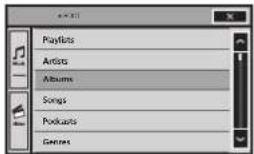
2CambiealmodovideodeliPod.
Tiquetecioncquicnucnncaribiaranmonde yvdodcdipod.

CamaioaimocovicodellPoo.
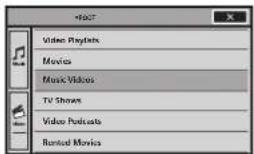
3ReproduzcaelvideoeneliPod.
I. Iocquelezionosquerecambariarimocodemu scidaFed

CampicoimocomusicadeliPod.
Busquedadeunvideo/tema musicaleneliPod
Parafacil tareffoniamietylabusueda, lasperacionesparacontrounuiPodconesta unidaceahand sebadaporaserlomaspacdicosipabisalfunctionamertodellPod.
iPod
Nota
LasfionnesrelacionlasconseIveco nostandisponiblesperausiosdelPodconncorntelghtning.
Listasdeccategoria(paramúsica)
-Playlists(IIasdeReducion)
- Artistas (artistasi)
-Albumes(Albumes)
Canciones(canciones)
-Podcasts(podcasts)
-Generos(generos)
Compositores (composiores)
Audiolibros(audiolibros)
3Toqueeltitudoneunalistaquedeseereproducir.
Recipitalesprocedimlenohastensontreated video/temamusicaloesado.
Notas
- SegúnlageneraciónoversiónlPod.es posibiquelalgunastecionesnoestécnis ponibcs.
Espositdereprodusstasdereproducione credaconelprogramadeordenador (MusicSphere).Dchoprogramaestardasis poncleennuestrositcweb
Lasistasdereproduktioneraacasconepromagadereorder(MusicScheere muestrandeformabrada.
Busquedaalfabéticaenlaslistas
1Selecioneunacategory.
ConsultoBosquetadeunvideo/termusical porcategorionanlapagina167.
2Cambiealmododebusetuedaalfabetico.

Cambialmodedebusquedal-al-fablicia.
Semuestralmodocbeusqueaaafabetica.
3Toquelaprimeraledtretdituloked video/cancionqueestabuscando.
Mentreasseetarea zendolabusuqueda, nospeu duteilutire tscldactfict.
Pararefinarabusquedacoronaletradifere,
toqueCancel
4Toqueetitulodeunalistaquedesereproducr.
Reptarstocprocedimontohastacontralacancionvidescesso.
iPod
Cambiodelavelocidaddel audiolibro
Toquelatecladecambiodevelocidad paracambarlavelecidad.

Reproduction/convolvulocickardsuper oralanormal

Reproduccionconvelacidacnorma

Reproducedonvocalcicidaeiananormai
Visualizaciondealasrelationadasconlacacionqueeseestareproduciendo(busquedadeenlace)
Toqueelmaterialgraf coparaalorirunaiistade losnombrasedecanionesedalbumquese estareproduciendo.Toqueelnombredelacancnguedesareproducirparaempezarsureproduction,
Nota
Sinoesevisualapertocoleinformaciongrabada,aparecerunalecladeesplazianteigmoela derechadelaista.Toquealeclapedespaziantemiptoparadespazarase.
AppRadioMode
OperacióndeAppRadioMode
EstesistemasepuodecambiareAppRadio
Mode quesepeuedusilizarperimteranejarlaepacionparaPhcneneisspanalia.
EnAppRadioModescoudenmanjardas aplicacionesmediana:egestoscelsedados, comoculasararrestar,despiazarosacudirla pantaladolessterna.
InstaleIaappApRadioensuIPhone.

ADVERTENCIA
Ciertosusosdeuntefonointeligentepuedennoserlegdesensujrisdiccionduratelaconduccion,demodouquetendraque tenerencuentayobedecertalesreestricciones.
Sitienealgunadusabosbrenufactionen particulier,ejecutelasolamenteconelvehiculoaparcado.
Nosedeberautillzaringunafoniano serqueasesegurobascondionesactualesdeconduccion.

PRECAUCION
Duratelaconciption, nospeque intraocir texicene Ipcd.
Pioneernoseresponsabilizadecualquier problemmauepudasungiracasaudcun conlenioincorrectodectclusoela aplicacion.
Eclonondoyfuncionamontode asapi cacionescompalliblessonsponsabilded delosproveedresdesasmismas.
- EnAppRadioMode.affuncionamento delproduciaoedalimitadurantela conduccionaigunasfunicnosestearin disponibiressegendosproveiodesda aplicacion.
Laiqisponlibidiadelaefucnoren AppRadioModeviendecelerterminadaporel proveedercelasplicacn noporPioneer.
- AppRadioModepermittecaderasipacacionesferentesalasqueapearenil-tadas(susajtalimacioncescunantare, conduccion),peroe niveleusodelcon tenido determinedicsproveedoresleslasapacicationes.
Important
Cuenososostanproduciendomusaysondossmuareamenteedeseanaplicacion,consulasecionsguiente.ConsuleUolizaciondozmecderodsonsonlaasina134
Notas
-Lasacilacionesquepeuedenmanegiar cambiandostestemasAppRadioMode sóestandisponcesenAppRadioMode.
CompuebelaasaplicacionesdelPhonecomp
patibiesccnAppRadioModeen
http://www.pioneerelectronics.com/
AppRadioMode
enCanada
Procedimentodeinicio
1InstalaappAppRadioensuiPhone.
2AjusteConexiondedispositivo.
Conexioniodespositivosepeuedajustar
cuancosecumolentodasiesconcionessigues.
- El Phonenostraconectado.
- Siliconexidin Bluetooth.
Lafuenteestanapada.
TApaguelafuerte
Consu teTeclaSourceoffenlapagina149.
2 Pulseelbontdeinicioparacambiarala
pantaladeliricio
[3]Toquelaecladesystemaparotirenelmu deles sterna.
Teque Conexiondoispositivoensamento delsistema.
5Topesalusteceseado.
—iPhoneviaBluetoothparausparasides
ifocconcnctedghting
iPhoneviaUSBparausuariuscpe Pod
conconecto de30patillas
3Despuesdehaberconfigurado
Conexióndedispositivo, conecteelliPhonea. estanuid.
- Paraausuriosdei PodconconectorLighting
(Functie)DAVH-Xo600B-H/AVH-X480CB7/AVH- X600B3/H/AVH-X7200EB1
- Seroquicroncasonex Btoctothparalcor nectarlightingDialPocConsentedecponexionBtoctothanlaigia191
-UtilicoCDI V20G(sveendopseparado) eladaptador/Light ngaVGA(productosde Appleinc.(sveendopseparado)cuando utilcoostaf,inclcn.
- ConsultoConcepcionconcentacionespecialidad/CD/2023enajpcajir198
-ParaausuriosdeiPocconconnectorda30patillas
Candouti cieastafunction Ulicee CD- LUP01S (Sevandehsporad).
—ConsuToConeConeconocnacbleCD1920TS openerenlaeaiina199.
4Iniciodeunaaplicacionesdisponiblepara
AppRadioModedesdeeliPhone.
Sevisualiazumsgesendeaplicacionen a pentaIadads stome.
Temoiensepuedin ciarnaplacicdonsipbleparappRadioModeseadauna aplicaciondaimaque.
5PulseMODE.
Pulsebofondieniciopancambianalapantai IadeneiyoacntioncoqalelatedApps para nitraraplicacondnerranque.
6Operaciónde la aplicación.
Configuracióndelteclado
PRECAUCION
Porsoguricad, o toclasosolostadisponiolo cone vehicu operadoyconellirendomano activdo.
AppRadioMode
Segunlaaplicacion,sepodrntroducirtextoen
lapantalla,Parahacerloocorrectamente,mediantelectaoqueoparecenestauidad,
decrearajustare dicmenestafuncion.
CuandoseutilizeAppRadioMode,laconfigura tiondiomapapatelecacojustadapana
lafuncionylaconfiguraciondiomaparae
teciadodeliPhonehandeserlasismras.
- FiecladosioestadisponiodeenAppRadio Mode
Alpulsarsobreilearendeintroduccioncetext deunaapicacioniPhone,aparencera,ntelcdaoepanpatella;entoncesapodadrintroduclirellxcedeseadodirectamenelensystems.
DiomapreferenpeaaleleadodelisismeadebocrasstismogucdoIPhoneSilacconliguraciondeestpedproductdifedadoIPhone,ncspocdnintroduciractoractresscorrectamente.
1Pulsebeotondeiniodosvecespara cambiardesdelapantalladeAppRadio Modealapantalladeinicio.
2Toquelatecladesistemaparaabirel menudelsystema.
3ToqueTecladoenmelnudeusystema, paralselectionarelidiomadeseado.
4Toqueelidiomadeseado.
Frances (francs)—Aleman (alomn)—Griego
(griego) Ruso (rusc) Inglés (inglés de EE
lianc) Noruego (noruego) Sueco (sueco)
Finlandés (finés)—Espanol (español)—
Portugues(ortugués)—Chino(simplificado)
(chinosimolificado) Chino(tradicional)
(chino tradiconal)-arabe (arabe)-hebreo
5Pulsesobreelareadeintroduccion de textoenlapontalladelaaplicaciones del iPhone.
Toque parasocultareteclado.
Procedimentodeinicio
Funcionesdeladaptadordeconexiondetelefonos integentes
Puedeutilizarutelfo nointigenteeniapartellade uancidragacasaestafuonc.
ContafuncaoMirrorLinksolutionanloste- Ieongsntel genteoscompatibles.
-Paramasinfractionsobcocmcocetracneconadaptadoecionxcctefonintelligent(CDML100)(sevendoparsepardo), consulteConexionopcnialdeladaptadordeconexiondetefonintelligent(CDML100) enagapina193.
-ParaoblenedetallessbrelcsajustesdeMirrorLinkconstusSelecindetmodoMirrorLinkenlapagina10s.
-Parablenen informationsonbreeimzclador desonido.comsutteUticazindemtzmclador desonido.aagina13c.
Paracetamérmá informação, consultuê Unidad principalapagina49
Pudomanojarlastunionosapantallatacti asicmoenlaptanladesuleefonoiiteligenie.
PRECAUCION
Procedimentodeinicio
1Conectesuteléfonintelligentealadaptadordeconexiondteléfonosintelligentes (CD-ML100)(sevendeporseparado)conlasteadraderGBR.
2PulseMODE.
Pulsed botofinde incoparacarribia apantaladecin ciyloquegoqueleCiee MirrorLinkicaretaplicaicfdocarangue.
Aiselejectionar MirroLink laqartaladellifione niel genieapareeeinlapartaladaelaunidad; ahorepucdoanjarsurukfono noligocortla. pataldelaunidad,
3Operaciónnde la aplicación.
Pulscolbotondinicio:sovisualiza apanta
IadecicodeMiradLck.
Pulsodosyacocse botondaeinlciccyslaall
zalepanta/adaein cloge auridac.
Pulse-TRK)sevicazipalantada mandedeMirmolLink.
Pusa (TRC):se visualiza la pantella anto nordeMiror,ink.
EstaunidadescompatibleconUSBMSC(Mass StorageClassy) USBMTP(MediaTransferProtocol).
TamblenpuedeutilizarUSBMTP(conexiona dispositivosAndroidcompatiblelesconMTPatravesdeucableUSS);sinembero,algnas funconesnosoncompatisbleconlaconexion MTR
| USB MSC | USB MTP | ||
| MP3√ | √ | ||
| WMA√ | √ | ||
| WAV√— | |||
| AAC√ | √ | ||
| DRX√— | |||
| MPEG-1√— | |||
| MPEG-2√— | |||
| MPEG-4√— | |||
| JPEG√— | |||
| Modocebusbqedademcsica√— | |||
| MIXTRAXEZ√— |
Funcionesdeimagenesen movimiento
FundioneUSBVMSC
PuceoutilizarostaudaparavisualizararchivosdealmacenarmenietoLSB.
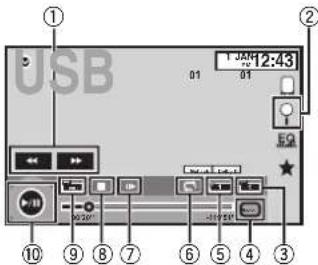
Teclas del teclado táctil
Tecladeavancerapido/Tecladeretroceso Avancerapidooctroso Toqueparacamblarontavancerapideytroceso.
② Tecladebusqueda
Visualizacion de alastandenombrescearchivosoceralascecondectos.
3 TecladecambiodielidiomodelosubtiLos
EnelcasodellarchosDvXqueyenon congribaneeismullubutuiosequede cambianteiresidomasdelossubtuloduratelareproducion.
① Teclademedio
Camioentretiposecarchivom ultimedia parareproducrimusica/vidocotografies.
Tecladecambiodelidiomadepaudio ConiosarchivdesDivXquepermitanare producciondealaudioeistintosimiasy condistintossistemasdesonidoxDolby Digita.DTS,etc),sep.edecamplarentlos iomas/sistemasdeaudiudontarelareproduction.
USB
6 Tecladerepeticón
Selec ndegmaderopetion. Consute Repeticiendereproduktionenlapag n172.
7 Tecladeproduccioncamaralata (Funcionae archivaDivx/MPEG/MPEG-2/MPEG-4) Laselscnvanazuaucuadrocadaevzurantelareproducion. Mantengacusuidalectladuranternasde dossegurdosparadsimunravelocidadreproduction.
8 Tecladedetencion
Detonionelareproducion. Sireanadareproduccn,estasimiciara descoplpuontocquocsdutu.Vvuae tocarlatecaparacetenercanti meareproducion.
Teclademododepantalla
Cambidemododepartalla.
ConsuleCambidemodogpsmrmicoenla.
pagina152.
Tecladepausayreproduccion
Intrupcione a reproduction, Restapecimientodeproductiond duranlalapausaiaereproduccionen raIcanta/cuadropocuaacro.
Funcionesde reproduccion de sonido
PueedulilizarestaunidacaiparaescucharcharichvosdeaudioUS3.
Conexión MTP
Encstafuncion,USBMTP(1aconxiondispositiosAndroidcompatibleesconMTPatrawesocuncableUSB)descomparablelesolpcaarancivsMP3/WMA/AAAC.
Notas
- Podrianiornostarseell empodereproduction correcto.
USB
AlreproducrarchivosgrabadoscomovBR (velocidaddegrabac onvariable),ell empo deresproduccionosevisualizarcdorrectementaseisutulizarasflunc onesdevanee rapidodorecfo过程o.
- Perseguiraruntionementocorrecto, conecteilecableconedorledDockdeliPod directalementeaestautidad.
Cuanoe: Pocstaefacctadaoestunid, nadspueeencendermagerap.
Siloscaracteresgrabosedenki spositivo dalmecamantioUSBiosconcompa blesorestaunidad,napareceranenla pantala.
Dependendoselentormoenquesegracia, Informaciondetextpuuedcousnosevisuaicecorreclamente.
-DesconectoiproductoreosudortAI USB/memoriaUSBcuandonolosesteuI zando.
- Al selección Speana en Señeción de la visualización definocipnaláqina 192, nose. visualizae materialstráfico.
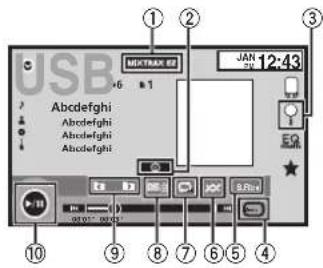
Teclasdeltecladotáctil
①TeclaMIXTRAXEZ
IniciodeMIXTRAXEZ.
ExceptocaraUSBMTP
② Tecladeinformacion
CambiodelainformationcondetoxqueesivulazianaenestuanidcuandosereprodecanarchiosMPG/WMA/AAC/WAV.
3Tecladebúsqueda
visualizaciondialastacenombresdearchi vosparaasaleccidesos.
4 Teclademedio
Cambioentreiposidearchiviosum multimedia paraproductnUSB.
5Tecladerestauracióndesonido
ConsulteLlubilizaciondetsoundretrevenian pagina152
Tecladereproduccionaleatoria
Reproduccion delasacionesponcero alestrio.
7Tecladerepetidion
Seleccióndegamaderepelicón
8TedaDB
Creciadeunasbapedadlosquepermite bscuedaspornombredelartista,generocy oracspocions:
Consulto Modocebisquedemusicaea pagina17.
Tecladecarpetaanterior/carpetasiguien
te
Selecciondeuracarpeta.
Tecladepausayreproduccion
Pausaeincidelareproduccion,
USB
Funcionamentebásico
Reproducion de pistas
1 Conecte el disposipio USB
La reproduction comenza automatica.
te
S no se meicianla elcion de fuente, toque la panta la para poder v usual zarlo.
Avanco rapiido o robobinace usingo los botones
1 Martenga presionado 一 _ 0 ^ 一 (TRK)
Mododebúsquejademúsica
FunciOnparUSBVSC
Estaunidescorea, minidicepara facilitar abusquequeedecunaicanciao. Sepuedebuscarporcategoriascomalbumesyartistas.
PRECAUCION
- Estafuncionnestadisponibiecuandoe dispositivolealmacenamentoUSBesta biocuedo.
EstafuncionnoostacisponiblicuandoclespacilioledispositivcdemacenamientoUSBesinferiorabVB
Mentasestaun dadcreaunindice,rodesachyelaun dadpocravocar asperidadedatdesusdispositivodealmaceniamentoUSB.
· S camiaavaisurizacioneimergnJFGo videomientrasseestreamdounabasedatos,osinosehapodidocreeunabase dedatos,apareauennmajysedeteliacreacionbelasedatos.
1ToqueDBparacrarunabasededatos enmodoBusquuedademusa.
ConsulteFuncionesderproducciondesonido enlapina170.
2Cuandosevisualse "Salvarlabasede datasalamemoraria",toque"Si".
Sehateriminoedacoguardarlaaosedeodatos.Si noquiereguardarla.pulse "NO."
SeiniciaréimodoBusquedademúsica
3Visualiceunalistaytoquleatecladeetiqueta.
4Selezioneunarchivo.
Funcionesdereproducción deimagenesfjas
FunciOnparaUSBMSC
Puceeulitizerestaunndaroparvisuallarimenei jasguardaozensundositivodealmacentamentoUSB.
Teclasdeltecladotactil
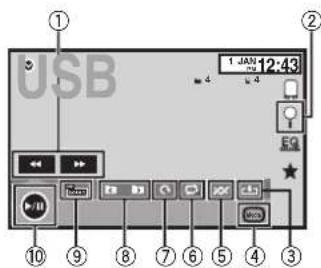
(1)Tecladeavancerapido/Tecladeretrocero Sezione deunalmagen.
Tecladebusqueda
Visua zación alaislado nombresearchivosparalasociaciónocostos.
Tecladecaptura
CapturadeunaimagenerarchivosJPG.
4Teclademedio
Cambicentretipcsdearchivost multimedia cnduonaymasdientpocneidispositivo USB. Estateclanaopareceracundosolo hyauntipocdearchivomultimediaendis- positivoUSB.
⑤Tecladereproduccionaleatoria
Seleccióncegamaderepetidion
⑦Teclagegiro
Girodelaimagenostrada90'hacialade-reches.
Tecladecarpetaanterior/carpetasiguien
Selección de unacarpeia
Teclademododepantalla
Cambiodelmododepanlalls. ConsulteCambiodelmodopanamicoen a pag n152.
Tecladepausayreproduccion
iniciopoasaede|slicesnow.
Funcionamentobásico
Reproduccionde magenestijas
[1]Correcteeldisposit vol USB.
Iareproduccioncomenzardaeautomatically.
Sinoenseuistuaicodelfuente, toque a tanpaliapapodervisuaibarizc.
Seleiondarchyoussandolosbotones
L Pulse TRK.
Busquedarap dadearchivos
Mantenga presionado TRK
Fuedeliuscarr1 Darchivs.lPfGalavez. Sihaymenace' Darchivs labosqueaducu oriara primperelulimoarhvo.
Notas
Losarchivosseroproducnporondendlnu merodearchivoyssesallianascarpetasque nicienarchivos.(Silacarpe1RAIZ)no contiencarchivos,larproduccioncomionza en acarpeia2.)
Lastoclasesteclacotactlinomenacionas cnelapartadoFuncionesdereproduccione ImagcncsJiaspodrianaparecerenlaipanalla.ConsulteListadeindicadoresenapagina 207.
Cambiodeltipodearchivomultimedia
Toque Mediaparacambiarentellostipos dearchivosdemedios.
Reproduccionaleatoria (shuffle)
Toquelatecladereproduccionaleatoria.
On-Recducearchivcsenorderaleatorio
dentredelacamadepocision.Foldery
Media.
-Off-Cancelareproducedlatoria.
Repeticiendereproduccion
Toquelatecladerepetacion.
Folder-Repilacarpellaarchui
All-Regelteodososarchivs
-CuandoscseolaccionaFolder.noscauedora
producirunasubcarpeleadeesacarpeia.
SseSelecionaunfuentLUSlagarnade
pecticncambiaaAll
Seleccióndeficherosdela listadenombresdeficheros
(Funcaonacuociprimido/D-ox/MPEG-1/ MPEG-2/MPEG-4)
ElfunacionamienloeseismismoquepareDisco.
Consulate Seclusiondeficheros delaisladoenombesdeficherosenlapagina 63.
Visualizaciondealasrelationadasconlacancionqueeseestareproduciendo(busquedadeenlace)
Toqueelmaterial algrificoparaabirunalistade loscombresocancionesdealbumquese estareproduciendo.Toqueelnomredelacan cionquedesareproducirparaempezarsureproduction.
Notas
Sinosevisualizapartedeelainformac ongrabada,aoareerarunateclade desplazemlenloadaerecdelalat. Toquelaeledeaspzalamentparadeseolazarage.
^a Estácutónada:spoonbeparadposibilosUSBEnelmoCóBúsecadamúsica.
Reproducciondelcontents DivX VOD
EfunacionamientoeselmismqueparaDsc. ConsultaReproducciondcontenioDivX VOD enlapagina154.
Capturadeunaimagenen archivosJPEG
Puedecapturcarllosdeimagenparaulilaros comopapeltapiz.Lasimagenespuccenmaconarscenestaunidadyrecupersanstaclimenle.
- Estuauidadoisopuedealmacenardatosos de unimagen. Laimagennuevasobrescriba anterior.
Toque Iparaporonenpaaulsirolshowcuandoarezcalaimagendesaedae.
2ToqueCaptureparacapturarlaimagen desaeda.
3Cuandosevisualice"Guardarestalmagen?",toqueis.
Miantrassealmacenaiaimagenestunicaed,sevisualiza"Guardandolaimagen.Mientrasgonda,Noapagueelmotor"Alfinalizar elprocesoseroshraImagenGuardada". - Paracancar olerocnceodale macnon ento, toqueNo.
AudioBluetooth
Funcionesdereproduccion desonido
(FuncioneAVH X5600BHS/AVH X460CBT/AVH X3600BHS/AVH-X260CBT) PueclutilzarestanuidparasucharchivosdaeioBulteoth.
Notas
- SegurereproducemeaioBleuTochcon
nectaoaestnicaid,lasoceracionedi
sponibesslimitalanulosdniveles
siguients:
Peril/2DP/Advanced/Aud CDsinution Profiel: selocaeconpanreduciranciones esmuoprodutie paeuda.
-Perif/AVRCP/AudioVideoRemoteControl Profile:peptideproducir,detenerreproducir, seleccionarconanones.etc.
Comchaydiversoressreproductoresdeaudio
Bluetoothdisponbiselenimercadolesfun
clonesisipobispucdoenvariaramp
amentationefnquelmedelespecifico.
Consultueli manusldsteinscruesdesu
reprodctor,asicomocstamanaumentras
lulice,innsprudcrdeaudioBluetooth
coneslaunicaid.
Pucstoquolasonaldeusutofonomovil puctoocssionarruid,procurenoullarito miertrasleseseschuchondocancionessensu recroductordeaudicBleuth.
Micrintrashabacone teflonomovilconec- ladaoas:gun daciavtraselecnologiala- lambricaBluteoth,sonidodel
roductordcdaudicBleuthocenctada
estuanidessiesilien.
Podriancmosstrisssee liempodereproduc tioncorrecto. - Seguelipodopereproducedaeaudio Bluetchoequehysconceledaostunied, esposibiequeapantalladefuncionemiento eifermacionotengadisponiblosiguenes delasifunciones.
Teclasdeltecladotáctil
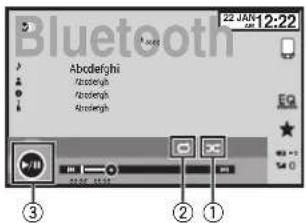
Tecladereproducedaleatoria Reproducciondlascianconessnorden alcatoric.
②Tecladerepetition Selccndedogamadrcption.
3. Secladepausayreproduktion
Pausacidinoldeareproduktion.
AjustedeaudioBluetooth
Antesoeutilizarafuncionoeurobluetho, debarestabecerunaconexionmalambrica Bluetoothentrelaumdadyusreproductorde audicoBluetoh.
TConexion
Fimerodebeconectarundspostivodeaudo Bluetooth
ParaverInstruetionedesdetailadassobrecomo connectarsudispostivodeaudioBletootha
estamudadmetronelalcnoqagainlina
CaBluetoothconsulteMendecomnion
Bletoothanapagina191.
AudioBluetooth
Notas
-Atreproducrarchosgavradsocomov3R (velocidadepnacacionvariable),etempo dereproduccionnevisuaizarcorrectementesiseulizianfasuncionesdeavance rnploopetrocso.
-Paraaseguarunfunctonamientocorrecto, correcteelabecontcoroeDockdePcd directamontteestuanid.
Cuandoelipostadoneconadecaestamun-dia nacnosepuedencerderniapagar.
Sisocaracteresgrabadsonimprductord deaicuBleuthoosoncompatiblescon estaunidad noaarecerénilapanbilla.
Depondiendodcintemconquesograbla informaciontoxto,puedeqenouesvisua licecorrectamente.
Reproduccionaleatoria (shuffle)
Toquelatecladereproduccionaleatoria.
On-Repubciudendoserachivsenorcen astorio.
-Off Cancelalareproduccionaleatoria.
Repeticiendereproduccion
Toquelatecladerepeticn.
One-epitosolacacionactual
All-ReciptodasIascanciones
UsodeMIXTRAX
FunciónMIXTRAX
MIXTRAXesunatocnologioaoriginal paracorae mexolazzinpausasdesielectioneabiibloielecadaudio,queincu uyefecelesDuyproporcunaonunsiondohouchepensarqueedUj estahm/mezclndolamusa.
FunciónMIXTRAXEZ
Pueeulilizarestaun dacarareproducrarchivosdeaudioIPod.
MIXTRAX/SeU3Ipaaraaadirnaseriedecetocdesionidoyparanarzpauesenirecanciones;permiedifstrardelareproductiondemus casinpaasas.
EstafunciortsolesstadisponibiesesestadeproduciendounarchvoertundispositivodalmacenamientoUSBounacancorenuniPod.
- Estafunctionistcstaspimbc esucando modecodecore control sajustanaAppMode.
- Seguretarchivo/cancion, espaciosquelos edecicsolesdones/ediqdosplicables.
- Seguclarhichvo/cancion,aspisko placquola reproduccions npausaesnoeislo sponible.
Nota
NocuedeutilizarestatfuncionconUSMTP.
IniciodelafunciónMIXTRAXEZ
ToqueMIXTRAXEZ.
ConsulteTeclaMIXTRAXEZenIepagina164y 171.
Configuracióndelmodo MIXTRAX
Activeostatufuneipararaproducimarchivsdie audiomedianteMXTRAX.
1Pulseelbotondeinicioparacambiara palpalladeinicio.
2Toquelatedesystemaparabirel menudelsystema.
3ToqueConfigurarmIXTRAXenelmenudelistema. SemuestranoselementosdeconfiguraciondelIXTRAX.
-ModoShortPlayback-Aclivantele mode, selecionelalongtuddereproduciondelepistadeaudio.
60s (60 seg.)—90s (90 seg.)—120s (120 seg.)—150s (150 seg.)—180s (180 seg.)—Alazar (alazar)—Off (desactivo)
SisesecionaAlazar, eltiempoderproducionevarianneRcOs, 90s, 120s, 150s
180seelesionadoealeratoriocundamacaracrcionreproducida.
Desplegarefeto-Cuando Desplegarefetoestlactvico,avsualiza cionderrnmaterialgraficepuedemover segunatipodemus ca.
- EfectoreCortedentrada-Alaactivar
- EfectoreCortedentrada.seinsertan
- efctodesc:medioaletraplasias.
AjustudeEfocto-UltickeAjustudeEfocto paraconfigurarelefectodesonidique desineinertarelntelospilas.
Configuracióndeleffecto
Puedecarmiarleconfguraciondesionidosfis yefectosdesilonido. Hayldsponibesselesioniosfiosdferentesque sequedeninsertarparalareproduccionentre pistas. Losefectosdesionidoseutilizacomeeffectos parasehalizarrefinaldeumacancionquese esteaproducuendoyelcomienzodelaproxima cancellationerie.
UsodeMIXTRAX
LossonidosficiysolefectosdesonicoseajustancomcombinacionecssocomsonidosceMIXTRAX.
Sonidosfijos
-Phaser-Unsonidof, aqueusuenacomeol surcadejasols.
- Roll - Un sonoico fico que repalte la reproduzione ecuonsonicopeco.
Turntable - Un sonido bajo que imila el rayadoocelosDJ.
*Flanger2-Unsonidoterrac:queimita losnidosdeincrementoaydisminucondernormolarareaccion.
- Reverb—Uneffectoicsonidoj oquocca unerecladoverberacion.
- Echo2 - Un effet de sonido bajo que crea un efectodocosco.
Effectosdesonido
CrossFadeUneffectodesonidoquecrea unefectodeacearmientoyalejamentosocroenlrelascanciones.
Flanger1-Unsonidoterrecnacquemimata lossonidesdeincrementoydisminuendion unmodarareaccion.
Eco1- Un efecto de son do que create un efecto.
- Loop - Un esccto de sonico que repile la reproducioneumasecione deunapistade cancellation.
Nota
CrossFadenosepuedeSelecionnparaarchi- vdesudiowidPod.
Ajustedesonidosyefectosde sonidoscomopreajutes mediantelatecladepreajuste
LosefectosdesonidoStandardySimpleya estnajustacocomoprauslespredeterminados.
-ToqueStandardoSimpleparacomprobar losajustes.
F eectodesonicideregistradooreajustacocara lateclaquesenatocadseeajustacoremajuste.
Registrodesonidosyefectosdesonidocomopreajutes
Registrainacomoliondoseedacason dosy efeclodesconodonCustom.
ToquePersonalizarparaajustficamente sonidocelefteodesionidocestadosa.
1ToquePersonalizar.
2Anaduanamcadeverificacionalefctodesonidomedaedotocandolaopiction
Efectodeosionidomarcadoseregistraceno prejustadecnCustom
Notas
Siselocaunefectodescondoenlapantalla deselectionperSeStandardisoSimple, I a pantallaCustomsemuestrautomacenta moteyefectodesonicoseregistrain Custom
Puedeessucharonicosf, oscomeijemples toancodiell conodeallavzo.
Flujocontinuo streaming)dePandora
Flujocontinuo streaming)dePandora
Sección
FuncionesdePandora
ParausuriosdeiPhone
—ConcleunipodalaentradaUSB
AusleConexionPandoraeniPhone
[FuncordeAVH-X5600HS/AYH-X46003T]
AVH-X3600BHS/AVH-X26003T
(CsteajustenserequierepareA
X1600DV.D.
Parausuariosdetelefonosinteligentes
(FunjuncleAVH-X560CBHS/AVH-X46C3BT/AVH- X3600BIS/AVI-X1X6200D)
AjusteConexionPandoraenAndroid
Serequiereunaconex onBluetoothparacis
positivosAndroid.ConsulteMenudecone
xi6nBluethothenlaagina191.
Importante
Requisito paracdoierraPandorramdiantelos
produtosdaudio/ideoparaa umovilde
Pioneer:
ConectunlPodalaontradaUSBoundisposi
twoAndroidquelueLleBteHoobtoareproduciPcPardoraenestaalnaid.
Porfayor,actualcealfimwaredelaapcacion
dePandoraalacultimaversionsnanescuteiizaria.
- Sepuedescargarlaultimaversiondelaap
cacldondePancoranaTunesAppStoreyan GooglePlay.
-Creeunacuentiaorlinegratuitaodepago.
Puedocearlantamaplicacion Pundacidasis L Ophoropensit.com Ladi
merril
http://www.pandora.com/registration
-Sie plndedatosparasuiPhenenoincluye
transenteriailimitadadecatos,puederapicarasceregiosdicondilesporartiessuproedorparaacoceralpancoraatravessocasrodes3Gy/0EEDGE.
Necessarion:charsainmertelhavnade3G, FDGEounareWfinarapodinlharaseviciodePancro.
Limitaciones:
Deconiendondoladisponibliadiadlenite.metal nevopozedareclorireserv.csePondera.
- ElserviciodepPandoreestasiueaecambiosn provaciso Elserviciopuedoverseafactocapor unoladssigui aetastores versionesdelfware de Pnereversedelfirmwaredelas abiccesonassePandore,carblosnelservicio domisicapePenca.
CercesoperacionesdelservicoPandorano estandisponlntauciandosaccedeaservicdo travadaelosprodotosaudiovidacapautov mov IdePioneerEstasincluyenperonocestanti- imidasalosqulentacraeciondenuves omisoras,alimnaciondeemisoros,envicodin formationaceraedasemisorasonactuals com pradecancionescescdTeTunes,visualzocictione informaciondextectacionica,inclarssionen Pandoraya,ustarlacalidaeaudiodarened myI.
ElservicodemusicaPandoraltimerRadiono estasociadconPioncor.Encontrarmasinformacionnltc/ww.pandora.com. LapalicacionneVicilePandoraestisporible pararemayoraidiosiPhenosytelfonosintiigenes;portfavor,visite
www.pandors.com/everywhere/mobileparabotonaiult-mainfocionscorelacompat billdad.
Configuracióndelmodode conexióndePandora
[FoncioneAH×5600HS/AV×4600BT/AV+X36005HS/AV×26003T]
Nota
Estafuncionnoocstadisponibcsi
Conexióndedispositivoestla, usidacen
iPhoneviabluethooth.
1Pulseelbotondeinicioparacambiara pantalladeinicio.
2Toquelatecladesistemaparaabirel menudelsystema.
3TookeConexiónPandorarepetidamente hastequeelajustedesedeapoarezaenía pantalla.
iPhone:seconctauniPhenemedianteun cableral.
Android:SecconnectfaundispositioAndroidme
dianteBluetooth.
Teclasdeltecladotáctil
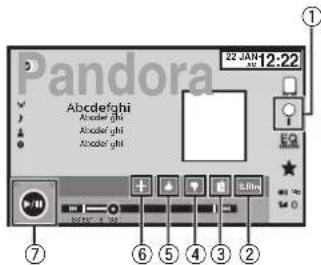
① Tecladebúsqueada
Muestra aistadocmisors/soeocnanaerionparaseselectionarlaemisioracecadao laseleecnaielaoria.
Tecladerestauracióndesonido
(Solodisponiblen Pod)
ConsulteUlfizaciondlsoundtreverenla pagina152.
(3) Teclademarcador
Almacksinformationdelaspiatas(Marcador).
Losmarcadoressepeuedenverensuperfil.
(4) Tecladevotonegativo
Siseolorgaun "vtonegativo",seindicae
Pancoragueno egesta acistaactuai.
Pancorasallaralapeximapistaynorepro
ducricenuevoestlaostaelmaisora.
(5) Tecladevotpositivo
Sisedergaun'votopositive",seind caa Pancroque tegustalipstaactual. Pancrocanostinurareproduciendoesta pistaypistassimilaresenemora.
Flujocontinuo streaming)dePandora
续
Lastecdilelec adotacilinomencionadas enelaparladofuncionesdePandorapodrian aparccoronapantalla. ConsulteListadeindicadoresentspagina 207.
Pandrolimitaelnimerdecancionessaltadascermdasensuservoc.SesobrepasaellimitedepistassladaesemuestraSehaalcanzadoellimitedeomiones. Sinaicanzaoellimitedecancionessalfasayctogun"votnegative",sesagu reproducendolaplaestactualperceregis transuvalorsacion.
SisemuesraltateciaConnectconnecma nualmenteuncispositivoBluetoothregistrado.
Selecciónreproducción alistadeemisoras/sección aleatoriadePandora
ToquelalistadeemorsardePandoraparase selectionlaququereproduir.
1Visualizaciondelalistadeemisoras/se
leccionaleatoria.
ConsulteTecladebusquedaenlapqina17o
2Cambieelcriteriodeordenacion.

Puedeordenarloseleinerosde
Talista faboticamente.

Puedeordararoselementosde
Ialistapofechadecreaction.

Puededesplazarostuloseia
listamientrasmantierepusado
el conocedesplazamiento,
Flujocontinuo streaming)dePandora
3Seleionelareproduccioneatoriaola emisoradeseada.

Emodocereprodcu ena eataliareproducirapistadessusmiliarsasccioneidas Podafotarasprefencienciasareproducionaleatoanersutispositvo mobil.
Anadirunaemisoradelalista deemisoras
1ToqueGenreenlalistadeemisoras.
2Enlalistadegerestoistoqelaemisora quedeseaaadir.
3Sehacreadounanuevaemisora.
Nota
Lsemisorasindicacaspor sonoemisoras comparidas.
TelfonoBluetooth
Funcionesdeltelefono Bluetooth
(FuncionasAVH-X5600BHS/AVH-X460CBT/AVH X3600BHS/AVH-X260CBT) Sepusceusaruntefonisluetcoh.
Important
Sicogalaunidacionospacemancocartarsu
tefonoporLbeoohmtnaselimornolom
estdencnblDcpuecegsclariatcera.
- Lasociacionesayanazacoucquoxigenconcentracion.comomarcarnumerescnlasparlalla.usareldirectionedelefores,etc.ostanprohibiasminterssaccunduco.Aaorquevchvlocununlagseguoryaccionei trenedemancnnesecontnur.
- EmulonecondiconnBluetoothoscopuscie selecioniandurantclaconducione.
Segunilipodelelefonoviconeidada estanuid,lasocoraciondisponibles pucocenestarlimitas.
Sinopeuedecompletarizacconexionullizando estunicaud,utiliceedispositivoparaconectarioa amisma.
Siconeamaseundispositivoismi loerpo,esposiblequeeldispositioconedadonfucionecomecantamente,Sereocme'daconeclarundispositivopovex.
Teclasdeltecladotáctil
Visualizaciondelesesperatelefmonica
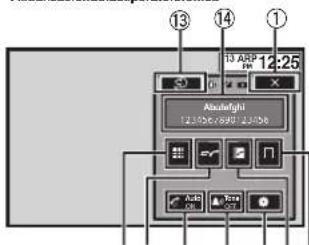
2345678
Cuandocambiaalmododeintroduddendonumerodetelafono
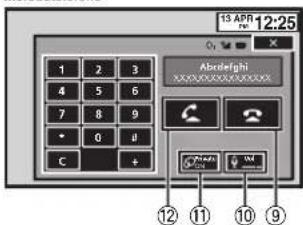
Teclaedecierre
Secierralapantalla.
② Teclademarcacionpredefinida
Visualizaciondelapantallademarcaciones predefinidas.
3.Tecladedirectoriodetelfonos
Cambioalnciodirectooceteefcnos.
TelefonoBluetooth
4Tecla deconfiguracion
Activación de la responsabilidad del delegación mediterrantes.
6 Tecladerespuestaautomática
Activación de desactivaciones para suspensa automática.
Tecladehistorical
Carmalabasisstsdellamadasperdicas, recb dasymaraccas.
8 Tecladeteclado
Cambodomodopa aminetriductrid rectamethioneumicroditeletoctone.
③ Tecladecomectado
Finalizacionundallamada, Rechazodeunallamadensrante. Cancellation deunallamdaespressa.
Tecladevolumen
Ajustedevolumendeescushadeinteroccupor.
1Teclademodoprivado
Activaciónodesactivaciónndmodoprvado.
2Tecladelesconectado
Acerpatrannellamadaontrate. Realaciondounllamadaselectionando unumnodereltefono. Camb corteisoserlucotresdelamadas enspera.
3Tecladecontroldevoz
Notas
Elmocropodipacosedopeuillizarmien-trasschalpontefonso.
Parafinal zerrallamada, tantouledcero. suinterlocutobendocgalorose ofconos.
- Lactacidae/tecladactinomencionacioneselapratafucionedolfofco Bluetooth podfrianaparecereniaantalla ConsulteListadeindcaderesienlagpina 207.
Informacióndetexto
Configuracióndelafunción manoslibres
Corresponding to:
Primo debo conocar un Telefono Bluetooth
a esta一个是dad.
Para ver Instruetiones detalladas sobre como
conectar su Telefono a esta一个是dad maciama
a technologia irna ambrica Bueltoch, consulte
Empancjado desdethis一个是dad en la pagina 191.
Auste del volumen Ajusta a su antigo el volumen del audifono de su tafono movil. Una viz ajustado, el valo ca volumen se graba en la unidad como el valor predefinico.
Notas
Evolmendevodolelautordeallamaday delonopuedenvaniarsegnellipoceltefonomdy
Siladiferenciaenreevolumeendelltonoyel volumedevozedelpersonaquellamaees considerable nivaolevolumengeneraquevedvolverse nestable.
TelefonoBluetooth
Noo vdeajustarevolumaunrivileaceuciantesdeceseconctaretelfonomovil deestaunidad.Sielvolumenhasdos en cido(nivelcero)ensutralfonomovil,per maneceraisienciaciadoinclusodespuesdesque desconectedicotelfono.
Llamadaunnnummerodel directoriodetelfonos
Aconectaretelefon,sedsberantansferir
automaticallylenoscontacteosdismisno. S, no,ulitice menudellefonoarstrafierlos.Lavisibilidadcelaunidaddeboreestaracti
vadaucandoutiliceimenudtelfofo.
ConsulteCambiodevisibidcdelaunidadenia paginal92.
Unavzencntradoepnelmeroaloucdeoseallamarendeirediorodeteforos,puedeselec
cionlarantradaynacerllamada.
1Toquelatecladedirectoriodetelfonos paracambiaralmododedirectoriodetelfonos.
2Seleccióndealistadenumerosdetelfo. Aquarelalastapetalladaderumerosdetelono deaentradiselectionada.
3Selectionnelumoderedetelfe Suierealmacenarenelumodered toquelaliasnleiantamiede.
4Toquelatecladedescolgarpararailizar Illamada.
5Toquelatecladecolgalpararafinalizarla lamada.
Nota
Alconcterelefeone,sedeberantransfer
automaticallyloascontosdelmo. Si, no,ulicelemendellefionoparaltransferirolos.Lavisibilidaddelaunicaedeberaestaractivaducandoutilcelemenuideletofo. ConsulteCambiodevisibilidaddelaunidadenla pagina192.
Seleccióndenúmeropormododebúsquedaalfático
Siseignstrammuchanosumereseldiretori detelfonos,puedebuscareinuneroempleandedmoLdoedebsouedaatabc.
1Toquelatecladedirectoriodetefonos paracambiaralmododedirectoriodetefonos.
2ToqueABCparacambiaralmododebusquadadafabetica.
SemostraránlasenitracasldeI drcoriodeteIefoncsequempiecenporcdichaletra(p,ej):Barbara, Beatriz y Bruno" cuando B'esta seleccionado).
Eorder del primornereydeutlumopade variarrespectaeditefionomvil.
4Toquelalistaparavisualizararlalistade numerosdetelefonodelaentatradaseleccionada.
Suae.trandia incluviourosnurmededetafeno, selecioneundecatldostocandolista.
Tocquei conosquicieracmbariclastadelsh s tordlkdarnas.

Cambioblastadelhistorische Iarmadus.
TelefonoBluetooth
5Toquelatecladedescolgarpararizezar Illamada.
6Toquelatecladecolgparaparafinalizarla Ilamada.
Inversióndenbreseneldirectoriodetelfonos
Cuandoseconcnaeaaslaunicadsuleefono
mavielnebnomrvesyapellidosdesuscontac
tosodrian registarscnscndirtoideotdefen
noserdeninverso.Sepuedeutilizaresa
funpcionparavolceracambiarelden.
(Inversioncelosnombresneldirectoriodet
efonos)
1Toquelatedecladedirectoriodetelfonos paracambiaralmododedirectoriodetelfonos.
2inviertalosnombreseneldirectoriode teflonos.

Inversionelsonbresensaldirectoriodelfeffons.
3Apareeelmensaje"Legustariainvertidostodoslosnombrs?".ToqueSiparacon
thur.
Mentrasseinvietlenlosnombes,aparece Si la inversionion,aparece"Error al inverte. Bre."Enta ccase,vuelvaaintemlarodesdee pri pio.
Nota
Inverthiosnombrcesuscontactosdcsde eslaunidadnoafctaicsdalosdesusdispositi voBtoctn.
Usodelaslistasdellamadas perdidas,recibidasymarcadas
Las80utimaslamadasmarcadas,recididasy perdidasallemaenanlenlameroria.Puede realizezunabusquecadentrodeellasylamarcsnumerosdesdeestaslistas.
1Toquelatelecdehistorialparamostrarla listadelhistorialeldamamas.
2SelecioneLlamadasPeridas, LlamadassalientesoLamadasentrantes.
Visualizaciondolastelamadasciares.
5Toquelatecladecolgarparafinalizarla llamada.
Ajustederespuestaautomática
Siestafucionestestactivada,launidadcantes terabautomaticamenteledolaslasamadasentrantes.
TelfonoBluetooth
Toquelatecladerespuestautomatische paraactivarodesactivarafuncioniderespuestautomática.
Ajustedelvolumende escuchadelinterlocutor
Parmantonerfaicadadcolsonido,estaunidadpuedeaustarelvolumendescuchadelinterocutor.Sielevolumncesssificiente parrael interlocutor,useestafuncion.
- ToguelatecladevolumenparaselectionarFar-EndVOL.
1-2-3
- Esiatuniciopudueuiliarzaseincludertrasse hapiqportelefon.
Losajustostocp, codenalmacensparacadacalis pos:to
Cambiodeltonodellamada
Puedese excipionarsidesaeulilzarelloncelldamadacestaun dad.Siseactivaestafuncion,sonaraletoncdlamadacestaunid.
1Conectesutelefonomovilaestunidad
2Toquelatedadetonoparaactivarde-sactivaretlenodellamada.
Usodelaslistasde marcaconespredefinidas
Sepedernalmacarconaficidastases nurnodesetdefoncoornoprefindeins.
Ttoquelateclademarcación predefinida paramostrarlapantalladepresintonias.
2Toqueunodelosúnumerosdetelófeno paraselecciónro.
- Sidosasaobaruminnumrodotofo noproctin do,manlengapulsadicnlnuroceleifoncoe desaopbarr.
3Toquelatecladedescolgarpararelizar lallamada.
4Toquelatecladecolgarparafinalizarla Ilamada.
Realizaciondeunallamada ingresandoelnummerode telefono
1Toquelatecladetecladoparaempezara
introducirelnumerodetelfo.
2Toquelosiconosdelosnúmerosparaintrroducirolnosnúmerosdeseados.
- Sepuedeningresa hastaG2d'gitos.
3Toquelatecladedescolgarpararealizar Illamada.
4Toquelatecladecolgarparafinalizarla Ilamada.
Nota
Elmododeintroecuioncnumerodetefono solospcuedutilizarshayuntdefono Bluetochconnectadosesiaunidad.
TelefonoBluetooth
Ajustedelmodoprivado
Duranteune conversacion puedcambiana modocrivado(habardirectamenteptorsutef tonomovil).
Toquelateclademodoprivadoparaactivarodesactivareimodoprivado.
Controldevoz
Sisutelefonovilestaequipadoccnlafuncondecontroldevoz,sepuedenutilizar,poremplo,comandosdevozpararealizarllamdas.
- I'fucionamienoedifferenteseguelltpolo deleaforomov. Consulealmanualueseltefoncmovlparavermasinsructuiones.
-CuandoseutilzauniPhoneconOS6.10 posterior, SiriEyesFreeModeesLadisponbleconesteproducto.
1Toquelatecladecontroldevoz.
Eldisp aycambiaipalantalladocontrolvoz.
Tambienpuedecambiaralapanialladaecontrol
devcamlanleniendopulsacoeibclondeiniciro
micrtraslaufontceostactivada.
2Inicieelcontroldevoz.

Indicaqueosquocodon calliarla medasaccontinus in niterumpidamente.

Indicagues displicyesta cernado.
Notas
- Paraquesuscomandosdevzpuuedanser reconocdoiseinteradoscorrectamente aseguesedelascondionessonaptaspara eineconocimiento.
- Observesqueveltonqueosolaatravdes lasventanasdvehucolyuuidoproveniendete exteriordevehicuoquedeninterfirconlafunc ndeccmandodevoz.
Parunacapacionopima, sedebereocaralemicfconodirendenteleded conductorraunadistanciaedecuda.
Sishehablade masidopontotrasellinico delcomando,uedefallarereconocimiento devoz.
Hapelenta,pausadayclaramente.
Configuración
Funciәnamentiodelmenú Teclasdeltecladotáctil
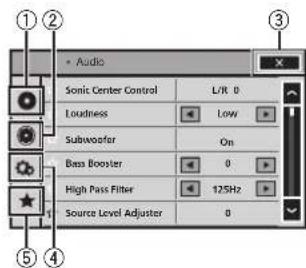
- Nopueevisualizealmedefuncionesede. audocuonofufuncionsi enciarnimento estaactivadoseestareproduciendounar chivoJPEG.
1Pulseelbotondeinicioparacambirola pantalladeneic.
2Toquecualquieradelassiguientestelas delecladotactilparaselectionarelmu duqedeseaajustar.

1Tecladeconfiguracionvideo ConsulteConfiguraciondeleproductione videoconapiqine182.
(2)TecladefunciOndeaudio ConsuleAjustedoeaudenlappagina'80.
(3)Tecladecierre Retornolavasualizaciondefuenielectal
4Tecladesistema ConsulteAjustosdsisistomaenlapagina 185.
(5)Tecladefavoritos Puedecigirmondendrocedacamenu (menedcftonondcaudio,etc.yrsgstralosenerstendefavoritos. ConsulveMondefavoriosnapdgina191
Notas
FuedevisualizatienmAgustedeVideoal selec o acauteteDiscoUSB
- Siinicialmente AjustedeVideo, sedeten dràlareproducción.
Ajustesdeaudio
Usodelajustedelfader/balance
Fader/Balancemustrasialtavacztrasocostajusadder Llenoe neme nuucelsstema. Sepuedecambiarelajustedefader/balance parapropionarumentemocdeaudioideal paralocoslosasiensocupeds.
1Pulseeltobontedeinicioparacambiaralapantalladeinico.
2Toquelatecladefunctionedeaudiopara bairorelmenudeaudio.
3ToqueFader/Balanceenelmenudefuncionesdeaudio.
4Toque operaajustarelbalance enteosalvatovescelsdanteros/traseros. Game:F15L/R0:R15L/R0
Se leccione F/R 0 L/R en caso de usarsole dos atalavoc.
5Toque paraajustarebalancecentre losalvatospezquideros/derechos. Game/FROL15a/FROL15
Nota
Bienpuedeajustarefelter/balance arms trandoelpuntocelatablquesemestre.
Usodelajustedelbalance
Balancernuestras rzelalvozbraseostajustadoon Subbajoonlmonidolsistoma.Feste ajusteilepperrileconfigurarebalanceemre laidadesonidizquerbiera derecha.
1Pulseelbotondeinicioparacambiarala.
palladedeinio.
2Toquelatecladefuncienciadeaudiopara abiremilneudeaudio.
3ToqueBalanceenmudefuctions deaudo.
4Toque
Nota
Tamoinspuceecujustarebalancararrastrange punten aizib a mostrada.
Usodeleculizador
Puedeajustarlaecualaciondeaeuerdocon lascaracteristicasacocscasdelinteriorcel automovil.
Recuperación delascurvasdeecualización
Haysieleiposedecurvasdecuualizationmemorizadasquepeduenrecuperarconfiliadencualquiermento.Acontinuationofeceuticalsteadestacurvasdecuaelacion.
| Pantalla | Curva deactualización |
| S.bajo | Supergraves |
| Potente | Potonte |
| Natural | Natural |
| Vocal | Vocal |
| Plano | Flana |
| Pers1 | Personalizada 1 |
| Pers2 | Personalizada 2 |
- Sepuedena justarascuvasdeecuualacion paraPers1/Pers2.
- Nosquedeselesseconatior PersTysPersCuandoseutiaeinautoecuaizradcr.
Ajustesdeaudio
EnelcascodePlano nosehacenajustesal sonido. PuedevencarleefectodelascurvasdecualacionalaltemarentePlanoy cachurvadeecuallacion.
1Pulseeelbotondeinicioparacambiarala pantalladeneinio.
2ToquelatecladefunciOndeaudiopara abirelmenudeaudio.
3ToqueEQGrifoeneplenudefuncionesdeaudio.
- CuardoseestuiLizandoelatoecualzador no sesapedensececon amajustarascurvasdelecula licadorPers1Pers2.
4Toqueelaustedeseado.
S.bajo-Potente-Natural-Vocal-Plano Pers1—Pers2
Ajustedelecualizadorgrafico de8bandas
Sepiedeciejustarestinveldecadabandaparalas curvasdeculization.
- SepaececrearunacurvPers1separada porcadafuente,Siseresilizanajustescuan-dounacurvadistintaPers2staseleccnada,losajustedelacurvaceucualacion seguardarfanPers1.
- SepuidecrearunacurvaPers2comuna todas astuentes. Siserealzanejustescuan dolacurvaPers2eselaseccionada, lacurva Pers2seactua/zena.
1Pulseelbotondeinicioparacambiarala. pantalladecnio.
2Toqueleatedefunctioneaudiopara abirelmenuideaudio.
3ToqueEQGrifoicoenelmenudefuncionesdeaudio.
4Toqueelajustedeseado.
S.bajo-Potente-Natural-Vocal-PlanoPers1 Pers2
Stoquelatablaparaaustajurenlinveldela bandaeecualacion. Gama+12dba-12db
Usodelautoecualizador
ElaubecuallazidormemorizalacuvacecuallazacioncndaparifuncionEQautomatica(consultoQautomatica(eualizationautomatica)enlapegina189).
Sepedecactiverodesactivacataloocualzador. Puedecmplarestatfuncionalconectararummicrofonopoclonalasausturidad.
1 Pulseeelbotondeinicioparacambirola pantalladeinico.
2Toquelatecladefuncioneaudiopara abrirlefmenudeaudio.
3TQueEual.auto.paraactivoDesactivaautoequalucalzador.
- Nosepcaledesarestafuonsinsehareia-zadocaj ajustoEaomento.
Usodelcontrolcentralde sonido
Mediantestafuncionsepuecetracrimaltoconsonidoadoecuadoparalaposisdelloyenie.
1Pulseelbotondeinicioparacambiara pantailladeinicio.
2Toquelatecladefunctionedeaudiopara abirelmenudeaudio.
Ajustesdeaudio
3ToqueControldeCentroSonicenel
menufdefuncionesdeaudio.
4Toque <oparaselectionarunaposicion deloyente. GamaIzquierdo7aDerecho7
Ajustedelasonoridad
Lasonordedcompensalasdeficiencianos intervalsdefrecuenciasjosejysallascuongo socscchaaunvolumnojo.
1Pulseelbotondeinicioparacambiara palpalladeinicio.
2Toquelatecladefunzionedeaudiopara abrirelmenudeaudio.
3Toque 品 paraselectionareinelvide sonoridaddeseed.
Off (dissactivado)—Baj (ba;)—Media (media) —Alto (alto)
Estaunidadestadequipedacoonanasalidasebgravsesqueesepuedactvaroeasactivar.-Sepuedaustianefrecuenciaclorteyleniveldesala dacuandolasalidasesubgravesestactactiva.
1Pulseebotondeinicioparacambiaralapantalladelinio.
2ToquelatecladefunciOndeaudiopara abrirlemenudeaudio.
3ToqueSubbajoenmelmenüdefunciones deaudo.
4ToqueOnoOffjuntoaSubbajoparaactivarodesactivarasalidaladeltavozdesubgraves.
5ToqueNormaloRetrocesoJuntoaFase paraselectionarlafasedelasalidasubgraves.
6Toque▶ juntaNivelparaajustarel niveldesalidadelaltavozdesubgraves. Gamma:6a-24
7Toque 四 _ 0 juntaFrecuenciaparaselejectionarafucenucladecorte.
50Hz-63Hz-80Hz-100Hz-125Hz Solista refricciaismasbajaqasequeaquaIasen elintervalosejectionadosegeneranporelalavozdosubgraves.
Intensificacióndelosgraves
Puedointensificareiniveldegraves.
1Pulseeelbotondeinicioparacambiarala pantalladedeinio.
2Toquelatecladefuncioreaudiopara abirelmenudeaudio.
3TQueo paraselectionarelnivelde
seado. Gama:0a+6
Usodelfiltrodepasoalto
Utiliceestafuncions deseseacushosonidosidea tafrecuencia.Solamente seeemitenpor losalteavocestreccuenciasmaisataquee cortedelfilrodeposalo(HPF).
1Pulseeelbotondeinicioparacambiarala pantalladeinico.