
DVX-11A - Videocámara SONY - Manual de uso y guía de instrucciones gratis
Encuentra gratis el manual del aparato DVX-11A SONY en formato PDF.



| Tipo de dispositivo | Reproductor de DVD portátil |
| Formatos compatibles | DVD Video, CD Audio, CD Texto |
| Alimentación | Adaptador de corriente y batería recargable |
| Pantalla integrada | Sí, pantalla LCD |
| Duración de la batería | Aproximadamente 2 a 4 horas |
| Dimensiones | No especificado |
| Peso | No especificado |
| Conectividad | Salida de audio/video |
| Control | Controles integrados y control remoto |
| Idiomas del manual | Inglés, Francés, Español |
| Año de lanzamiento | 2003 |
| Marca | No especificado |
| Modelo | No especificado |
| Funciones adicionales | Reproducción de CD texto |
| Tipo de disco compatible | DVD, CD |
Preguntas frecuentes - DVX-11A SONY
Preguntas de los usuarios sobre DVX-11A SONY
0 pregunta sobre este aparato. Responde a las que conoces o haz la tuya.
Hacer una nueva pregunta sobre este aparato
Descarga las instrucciones para tu Videocámara en formato PDF gratis! Encuentra tus instrucciones DVX-11A - SONY y toma tu dispositivo electrónico nuevamente en la mano. En esta página están publicados todos los documentos necesarios para el uso de su dispositivo. DVX-11A de la marca SONY.
MANUAL DE USUARIO DVX-11A SONY
Manual de instrucciones ES
Owner's Record
Para Obtener información sobre la instalación y las conexiones, consulte el manual de instalación/conexiones suministrado.

VIDEO

DIGITALVIDEO

DIGITAL AUDIO TEXT
DVX-11A
Warning
Para evaporar el riesgo de incendio o electrocución, no exponga launidad a la lluvia ni a la humedad.
Para evaporar recibir descargas electricas, no abra el aparato. Solicite asistencia技术水平 unicolemente a personal especializzato.
PRECAUCION
El uso de instrumentos opticos con este producto augmente el riesgo de sufir danos oculares. No intente descrimar la carcasa,lisherto que el haz láser utilisé en este reproductor de CD/DVD es perjudicial para los ojos.
;Bienvenido! 4
Precauciones 5
Discos que se pueda reproducir. 6
Ubicacion de los controlles. 8
Pantallas de menu 10
Restauración de la unidad 12
Reproducor
Reproduccion de discos 12
Reanudación de la reproducción — Reanudación de la reproducción . . . 14
Comprobación del tiempo de reproducción — Información de tiempo. 15
Búsqueada de un punto determinado de un disco — Exploración/Reproducción a lámara lenta/Lista 16
Uso de los nombres del DVD. 18
Uso de las functions PBC —PBC (control de reproduccion) .18
Reproduccion en diversos发展模式 — Reproduccion repetida/Reproduccion con busingada. 19
Ajustes de sonido
Cambio de los canales de audio. 20
Ajustes de laImagen
Cambio de los ángulos. 22
Visualación de los subítulos 22
Ampliación de imagenes 23
Otras unidades
Bloqueo de discos — Control de bloqueo. 23
Ajustes
Uso del menu Configuracion. 26
Ajuste del idioma de la pantalla o pista de sonido
— Ajuste del idioma 27
Ajuste de la pantalla
— Ajuste de la pantalla. 28
Ajustes personalizados — Ajuste personalizzato 29
Ajustes de audio
— Ajuste de audio 30
Información complementaria
Mantenimiento 31
Extracción de la unidad. 32
Notas sobre los discos. 32
Notas sobre los archivos MP3 33
Especificaciones 34
SolutiOn de problemas 35
Indicaciones de error. 37
Glosario. 37
Lista decottigos deidiomas 39
nclude 40
Bienvenido!
Gracias por adquirir este reproductor de DVD portátil de Sony. Antes deponer en configuraciono esta unidad, lea este manual detenidamente y guardelo para consultarlo en el futuro.
CHARACTERISTICAS:
- Compatibleidad con reproductores DVD de video/DVD-R/RW, CD/CD-R/-RW y VCD
- Launidad dispone de 2 salidas de audio y video (frontal y posterior) y de 1 calidad digital
- TamanO DIN para un ajuste sencillo del sistemas conequalier monitor
Acerca de este manual
- Las instrucciones que se incluyen en este manual describen los controlles del control remoto de tarjeta. también puede usar los controlles de launidad si poseen los mismos nombres o nombres similares a los del control remoto de tarjeta.
- En estemanual, "DVD"seutilizocom to termino general para DVDVIDEO,DVD-Ry DVD-RW.
- El significado de los iconos realizados en este manual se describe a continuación:
| Icono | Significado |
| DVD | Funciones disponibles para DVD VIDEO (disco de video digital) o DVD-R/DVD-RW (disco de video digital disponible/ regrabable) en modo video |
| VCD | Funciones disponibles para Video CD o CD-R/CD-RW en formato de CD de video |
| CD | Funciones disponibles para CD de música o CD-R/CD-RW en formato de CD de música |
| MP3 | Funciones disponibles para archivos en formatting MP3 almacenados en CD-ROM/CD- R/CD-RW |
| JPEG | Funciones disponibles para archivos en formatting JPEG almacenados en CD-ROM/CD- R/CD-RW |
Precauciones
Si deseña realizar una consulta o SOLUTIONAR,... problema relativo a la unidad que no se trate en este manual,pongase en contacto con el distribuidor Sony más cercano a su domicilio.
Para conductores
- No utilise lasmericanas.m润滑as conduc, ni realice ninguna otra;.funcion que pudiese distraer su atencion de la carretera.
- Si el auto estuve estacionado bajo la luz directa del sol,cede que launidad se enfré antes deutilizarla.
Seguridad
- Respete las leyes de transito de su País.
- Por razones de seguridad, el monitor conectado a FRONT VIDEO OUT (Salida frontal de audio y video) se apaga automatistically cuando no se usa el freno de mano.
Evitar un'accidente
Las imagenes aparecen solo afterwards de estacionar el auto y usar el freno de mano.
Cuando el auto comienza a moverse, las imagenes provenrientes de FRONT VIDEO OUT (Salida frontal de video) desaparecen automatistically après de estar lasuma advertencia.
El monitor conectado a REAR VIDEO OUT (Salida de audio posterior) funciona cuando el automóvil está en marcha.
Las imagenes no aparecen en la pantalla, pero se oye el sonido del CD/MP3.
No opere launidad ni mire el monitor@mientras conducze.
Condensación de humedad
En días lluviosos o en zonas muy humedes, es possible que se condense humanoidad bajo de las lentes y la pantalla de la unidad. Si esta occurs, la unidad no funciona corRECTamente. En este caso, extraiga el disco y espere una hora aproximadamente hasta que se haya evaporado lahumedad.
Paramantenerunaalta calidadde sonido
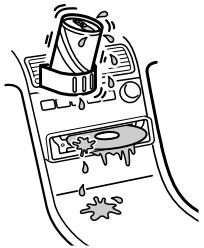
Asegürese de no derramar jogos ni refrescos sobre la unidad o los discos.
Discos que se pueda reproducir
| Formato de discos | ||
| DVD | VIDEO VIDEO R W | VIDEO VIDEO R |
| Video CD | COMPACT DISC DIGITAL VIDEO | VIDEO CD |
| CD de audio/ CD-R/CD-RW | COMPACT DISC DIGITAL AUDIO | COMPACT DISC DIGITAL AUDIO TEXT |
| COMPACT DISC DIGITAL AUDIO Recordable | COMPACT DISC DIGITAL AUDIO ReWritable | |
| CD-R/CD-RW (MP3/JPEG) | COMPACT DISC DIGITAL AUDIO Recordable | COMPACT DISC DIGITAL AUDIO ReWritable |
| COMPACT DISC Recordable | COMPACT DISC ReWritable | |
"DVD VIDEO", "DVD-R" y "DVD-RW" son marcas commerciales.
DVD
Los discos DVD contienen tanto datos de audio como visuales. Un disco de 12cm puede contener hasta 7 vezes la calidad de datos de un CD-ROM, lo que representa 4 horas consecutivas de tiempo de reproduccion (8 horas en el caso de discos de doble cara). Los DVD se dividen en 4 temas: una cara de una capa, una cara de doble capa, dos caras de una capa y dos caras de doble capa.
Video CD (VCD)
Un Video CD pueda contener datos tanto de audio como visuales en un disco del mismotamaño que un CD de audio común. El tiempo de reproducción es de 74关键时刻 para un CD estándar de 12cm
CD de audio
Un CD de audio contiene datos de audio. El tiempo de reproducción es de 74 horas para un CD estandar de 12cm
CD grabable (CD-R)
Con un CD-R se pueda editar datos de audio. Se pueda encontrar informacion en un CD-R solo una vez.
CD reescrivable (CD-RW)
Con un CD-RW se pueda editor datos de audio y se pueda encontrar informacion en el CD-RW una y otra vez.
CD-Extra
Un CD-Extra posee dos secciones (sesiones) para audio y datos respectivamente. En esta unidadsolesepuedecreproducirla seccion deaudio.
Notas
-Estaunidad estáadaptadaalystema de color NTSC.No puede producirun disco grabado en un systemade color que no sea NTSC, como PAL o SECAM.
- Puede reproducir con esta unidad discs DVD-R/DVD-RW y CD-R/CD-RW diseñados para audio. Sin embargo, es possible que no pueda reproducir algunos discos debido a las conditiones de grabación.
- No es possible reproducir en esta unidad los siguientes discos:
-dicosde8cm
- CD-ROM ( datos que no sean los de ARCHivos MP3 o JPEG)
-CD-G
- Photo-CD
-VSD (disco simple de video)
DVD-ROM
DVD-RAM
DVD-Audio
- Active-Audio (Dates)
-CD-Extra(Datos)
-Mixed CD
-SVCD (Super video CD)
DVD-RW grabado en modo VR (grabación de video)
Notasobre discos transparentes
No es possible reproducir en esta unidad discos de 12cm que contengan solo una porción interior de 8cm con datos (el resto es transparente).
Discos de música codificados con proteccion de los derechos de autor
Launidad ha sido disenada para reproducir discos que cumplen con el estandar Compact Disc (CD).Deceive bajo tiempo,algunas compañeroas discogrificas commercizan discos de musica codificados con proteccion de derechos de autor.Tenga en cuenta que,entre这些discos,algunos no cumplen con el estandar CD,por lo que no podran reproducirse ni grabarse con este producto.
Códio de region
Esteistema se usa para proteger los derechos de copyright del software.
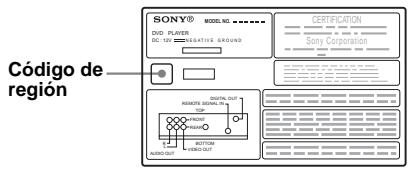
El número de regione se incluye en la parte inferior de la unidad y sólo reproducirá los DVD etiquetados con temas de regione identicos.
Los DVD con la etiqueta también puede reproducirse en estaunities.
Si intenta reproducirrialquier otrodVD, apareceré en la pantalla el mensaje: "Cannot play this disc." (No seuede reproducir este disco). Algunos DVDuenno presentarletietiquete de indicacion delcodigo de region,aqueshu reproduction esteprobidad porlmitesde zona.
Notas sobre operaciones de reproduccion de discos DVD y VCD
Es possible que ciertas operaciones de reproduccion de discos DVD y VCD esten expresamente determinadas por los productores de software. Puesto que esta unidad reproduce discos DVD y VCD en función del contenido disnéado por los productores de software, ciertas functions de reproduccion peuvent no estar disponibles. Consulte también las instrucciones suministradas con los discos DVD o VCD.
Derechos de autor
Este producto incorpora Tecnología de protección de derechos de author (copyright) amparada por demandas de ciertas patentes de EE.UU.,otiros derechos de propidad intelectual de Macrovision Corporation yotiros proprietarios.El uso de dicha technologíaDebeatar con la autorización de Macrovision Corporation y esunicamente para uso dométrico yotiros usos de visualización limitados,a menos que Macrovision Corporation autorice lo contrario. Este prohibida la ingeniería inversa o el desmontaje de la unidad.
Fabricado bajo licencia de Dolby Laboratories. "Dolby" y el símbolo de la doble D son marcas commerciales de Dolby Laboratories. Trabajo confidencial noublicado. Copyright 1992-1997 Dolby Laboratories. Todos los derechos reservados.
"DTS", "DTS Digital Surround" y "DTS Digital Out" son marcas commerciales de Digital Theater Systems, Inc.


Ubicación de los controlles
Panel frontal
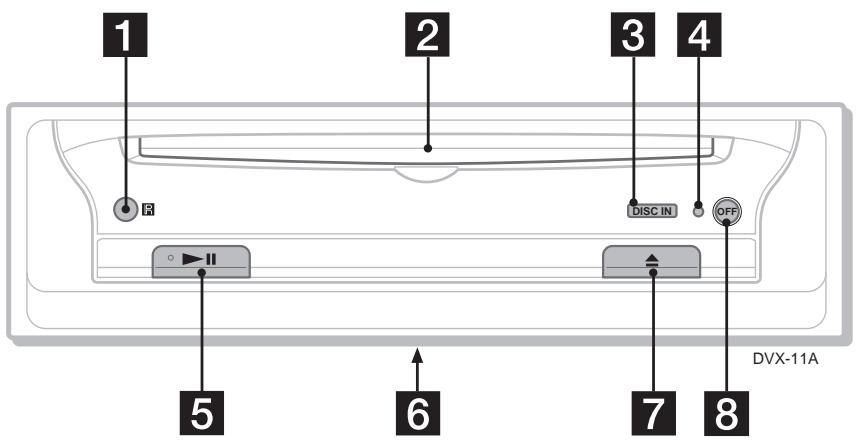
1 Receptor del control remoto de tarjeta
2 Ranura del disco
3 Indicador DISC IN
Se ilumina en azul cuando se almacena un disco.
4 Botón de restracción
5 Botón II (reproduir/pausa)*1
6 Selector de senal
(Ubicado en la parte inferior de lainstitution) Consulte la sección "Funcioncimiento de lainstitution a工程技术 de un monitor conectado" en el manual de instalación/conexiones.
7 Botón (expulsar)
8 Botón OFF*2
1 Al utilizar launidad, use el punto en relieve como referencia.
2 Advertencia sobre la instalacion en un automóvil sin posicion ACC (accerosios) en el interruptor de la llave de encendido
Asegürese de mantener presionado OFF en la unidad hasta que se apagueu las luces de color azul. Si no lo hace, la unidad no se apaga y desgasta la batería.
Nota
Si la unidad se apagó presionando OFF) durante 2 segudios, presione in la mesma para encenderla primero. En este caso, noouldutilizaréel control remototo de tarjeta por encender la unidad.
Sugerencia
Podrá expulsion un disco en cadaquier tiempoamente, excepta lainstitution está encendada o no, pero solo podrá insertar uno si lainstitution está encendada.
Control remoto de tarjeta RM-X129
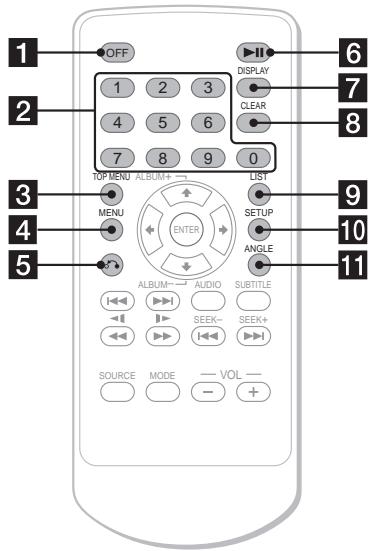
Para las operaciones de la unidad:
1 Botón OFF
2 Botones numéricos
3 Botón TOP MENU
Muestra el menu superior de un DVD.
4 Botón MENU
Muestra el menu de un disco.
5 Botón (volver)
Vuelve a la pantalla o a la operación anterior.
6 Botón II (reproducir/pausa)
7 Botón DISPLAY (mostrar)
Muestra la información de texto y el estado de reproducción actual.
8 Botón CLEAR
Cancela los nombres introducidos.
9 Botón LIST
Muestra la lista de elementos de reproduccion.
10 Botón SETUP
Muestra el menu Configuración y el menu Mode de reproducción.
11 Botón ANGLE
Cambia el ángulo de visualización.
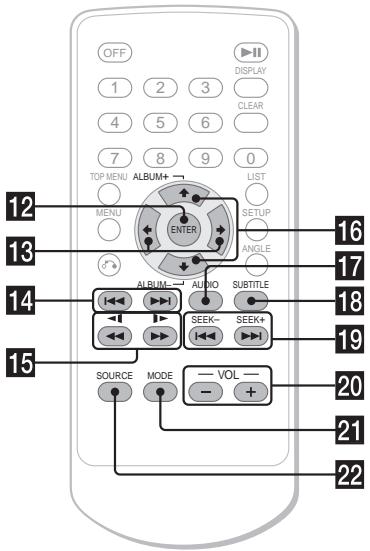
Botón ENTER
Aplica un ajuste.
3 Botones /
Mueven el cursor o cambian de páginas.
14 Botones I/ /I (anterior/siguiente)
15 Botones (búsqueda/camara lenta)
6 Botones ALBUM+/ALBUM-
Mueven el cursor o selectionan el album.
7 Botón AUDIO
Cambia la calidad de audio.
18 Botón SUBTITLE
Cambia el idioma de los subítculos.
Para las operaciones del receptor o centro de medios XAV-7W:
Estos botones controlan el receptor o centro de medios optional XAV-7W conectado a la unidad.
19 Botones SEEK-/ ISEEK+
20 Botones VOL + / -
21 Botón MODE
22 Botón SOURCE
Nota
Si la unidad se apagó presionando (OFF) durante 2 segudios, presione II en la misma para encenderla primero. En este caso, noouldutilizaréel control remoto de tarjeta por encender la unidad.
Sugerencia
Consulte "Sustitudon de la pila de litio" para Obtener detalles sobre comoonian las pilas (pagina 31).
Pantallas de menu
Utilice los nombres de esta�性idad paraaabstarlasdiverasfunidadesyajustesde reproduccion. Elmenu que se muestra dificere segun el estado del unidad.
Menu Configuración
Aparecerá cuando presione (SETUP)millas se detiene la reproduccion.
Para seleccionar un elemento
Presione / / yrego presione ENTER
Para cerrar el menu Configuración
Presione
Ejempo: Cuando selecciona "LANGUAGE SETUP".
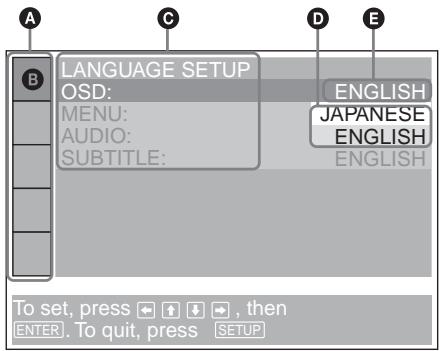
A Elementos de configuración
Elemento seleccionado
Elementos de ajuste
Opciones
Ajuste actual
Menu Modo de reproduccion
Aparecerá cuando presione (SETUP) durante la reproducción.
Para seleccionar un elemento
Presione / / yrego presione ENTER
Para cerrar el menu Modo de reproduccion
Presione (SETUP).
Nota
Los elementos del menu y los procedimientos de operación varian según el disco.
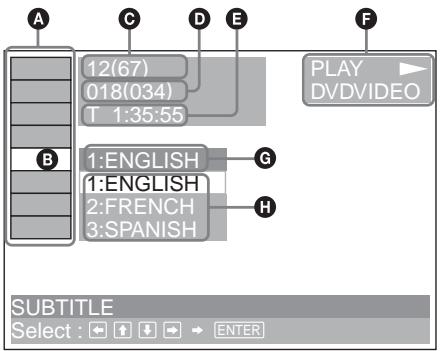
Ejemplo: Al reproducir un DVD
A Elementos del Modelo de reproduccion
Elemento seleccionado
Número de titulo*1/Número total de títculos*1
Nível de capítulo*2/Nível total de capítulos*2
E Tiempo de reproduccion transcurrido
F Estado de reproduccion (PLAY, PAUSE, etc.)/Formato del disco
6 Ajuste actual
Opciones
Mensaje de operación
Las operaciones del menu varian según el elemento selecciónado y los botones que se realizaran aparecen en la parte inferior de la pantalla de menu para asistirlo con las operaciones.
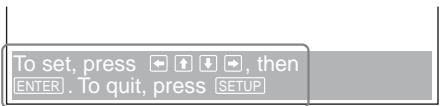
Aparecerá el nombre del elemento的选择ado y/o los mensajes de operación.
Sugerencia
Aparecerá el mensaje "Operation not possible" (Operación imposible) si la función no está disponible.
Elementos de configuración

LANGUAGE SETUP (ajuste de idioma) (pagina 27)
Cambia el idioma.

SCREEN SETUP (ajuste de la pantalla) (pagina 28)
Selección los发展模式 de pantalla.

Ajusta las operaciones de reproduccion.

AUDIO SETUP (ajuste de audio) (pagina 30)
Ajusta el sonido de salute.

RESET (pagina 27)
Restaura todos los elementos de configuración.
Elementos del Modo de reproduccion

TITLE, TRACK (titulo, pista)
(pagina 19)
Selección el titulo o la pista que se va a reproducir.

CHAPTER (capitulo) (pagina 19)
Selección el capítulo que se va a reproducir.

ALBUM (album) (MP3) (pagina 19)
Selección el album que se va a做不到.

ALBUM (album) (JPEG) (page 19)
Selección el�� de imagenes que se va a estar.

TRACK (pista) (pagina 19)
Selección la pista que se va a reproducir.

IMAGE (imagen) (pageina 19)
Selección laImagen que se va aitarian.

TIME (tiempo) (págin 15)
Comprueba el tiempo transcurrido y el restante de reproduccion.

AUDIO (pagina 20)
Cambia el valor de audio.

Muestra los subítculos.
Cambia el idioma de los subítculos.

ANGLE (ángulo) (頁目22)
Cambia el ángulo.

CENTER ZOOM (ampliar) (pagina 23)
Amplía laImagen.

REPEAT (repeticion) (págnina 19)
Reproduce el disco completo (todostlos titulos/pistas/albumes) en forma repetida o un capitulo/pista/album en forma repetida.
Sugerencia
Cuando active "REPEAT", o si está disponible "ANGLE", el indicator del icono del menu de control se illumina en verde (por exemple,

Restauración de la unidad
Antes de utiliser lainstitution por primera vez, o despues de sustituir la bateria del automóvil o decaejar las conexiones, deben restaurarla. Presione el boton de restauración con un objeto punitiagudo, como un bolígrafo.
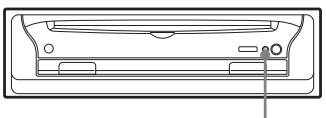
Botón de restauración
Notas
- Al presionar el botón de restauración se borrarán algunos ajustes almacenados.
- Launidad realizala losajustes iniciales duranteunos 10segundodespuesedespresioneralbotonde restauracion.Duranteeste periodo,no inserteninqúndisco,de locontrario no sepodrarestaurantarla unidad.
Reprodctor
Reproduccion de discos DVD

Dependiendo del disco, es posible que lasnas operaciones sean differsentes o esten prohibidas. Consulte las instrucciones de uso suministradas con el disco.
1 Encienda el monitor y selección la fuente de entrada del monitor que corresponda a esta unidad.
Si utilizes un equipo de audio:
Encienda el equipo de audio y seleccione el canal apropiado para estaupon.
2 Inserte un disco.
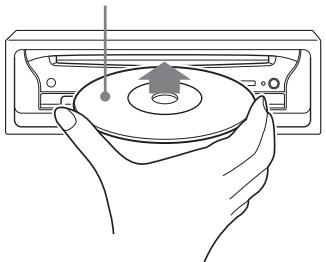
La cara de reproduccion hacía abajo
La reproduccion comienza automatically (Dependiendo del disco, presione para inearir la reproduccion).
Es possible que aparezca un menu en la pantalla cuando se inserta un DVD o un VCD. Si眼看 obtener más informacion sobre这些东西 menús, consulte la pagina 18 para los DVDs y pagina 18 para los VCD.
Si la.option "MP3/JPEG" del "CUSTOM SETUP" se ajusto en "JPEG", la presentacion de diapositivas se inicia automatically cuando el disco contiene ARCHivos JPEG (pagina 29).
Cada vez que presione / , laImagen rota en intervalos de 90^ .
Notas
- Si se gira unaImagen de gran tiempo, pueda que la visualización sea más larga.
- Los ARCHivos JPEG está disenados para visualizarse deforma optima a 640 × 480 pixeles. Si se visualizan aanotherazo,puede que la imagen se desplace (a la izquierda o a la derecha).
Cuando se ha insertado el disco
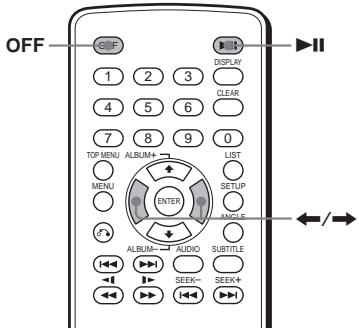
Presione para iniciair la reproduccion.
Para detener la reproduccion o apagar la unidad
Presione (OFF).
Sugerencia
No se pueda insertar un disco si launidad está apagada.
Elementos de la pantalla en la reproduccion de CD/MP3
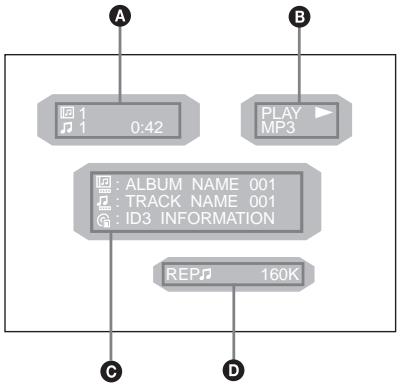
A Número dealbum*2/Número de pista/ Tiempo de reproduccion transcurrido
Estado de reproduccion (▶PLAY, II PAUSE, etc.)/Formato del disco
- Nombre del disco*1/Nombre del album*2/ Nombre de pista/Información de indicator ID3 (ver.1 solamente)*2
Modo de reproduccion/Velocidad de bits**2*3
1 Si el disco o la pista no tiene nombre, aparecerá "NO DISC NAME" o "NO TRACK NAME".
2 Aparece solamente cuando se reproducen ARCHivos MP3.
*3 Cuando se aplica VBR (velocidad de bits variable) no se da ninguna indicación.
Para desplazarse por la informacion del texto
Presione DISPLAY
Nota
*aparece en lugar de los caracteres que no pertenezcan al alfabeto ni seemeros.
Notas sobre discos DVD con pista de sonido DTS La seals de audio DTS se emite en todo momento, y es possible que se emita un ruido fuerte de los altavoces si connecta la unidad al equipo de audio sin un decodificador DTS. Este pourrait fazer los altavoces o sus oíds.
Organ de reproduccion de los ARCHIVOS MP3
Elorden de reproducciondealbumes y pistas (archivos MP3)grabados en un disco es el seguido:
Estructura del contenido del disco
Árbol 1 Árbol 2 Árbol 3 Árbol 4 Árbol 5
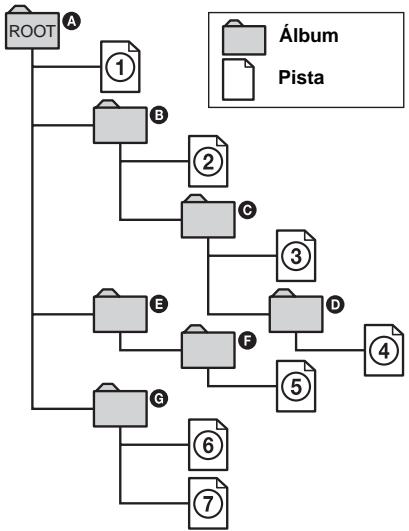
Cuando se inserta el disco que contiene los archivos MP3, las pistas numeradas se producen en forma secuencial desde la ① hasta la ⑦ .Cualquier subalbum o pista contentsen en el albumactualmente seleccionado tiene prioridad sobre elsumaile album del本身就是 arbol. (Eemple: contiene ,por lo que, ④ se reproduce antes de ⑤ -
En la lista de álbumes MP3 que aparece cuando presiona (LIST), los álbumes seordenaran de lasuma眼看: A B C D F G. Los álbumes que no contienen pistas (como el album E) no aparecen en la lista.
continúa en la páginasuma
Notas
- El order de reproduccion可以选择 variar segun el software de escritura.
- Elorden de reproduccion podriona no ser aplicable si haymasde512albumuesypistas eneldisco.
- Launidadpuede reproducir hasta256albumes.
Estaunidaddeconoceraginyunquialbummasallados 256primeros.
Sugerencias
- Si anade nombres (01, 02, 03, etc.) delante de los nombres de ARCHIVO de las pistas, los ARCHivos se reproducirán en este order.
- Dado que la reproduccion de un disco con many árboles demora más para iniciarse, se recomienda no create árbumes que contengan más de dos nivoles de árboles.
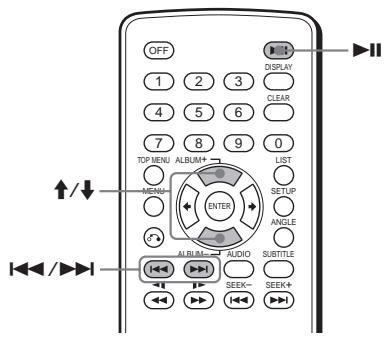
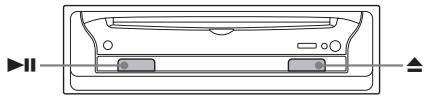
Operaciones adiconiales
| Para | Operación |
| Insertar una punsa | Presione ▷ |
| Reanudar la reproducción cuando de la punsa | Presione ▷ |
| Pasar al capítulo, pista o escena asigniente en el modo de reproducción continua | Presione ▷ |
| Retroceder al capítulo, pista o escena anterior en el modo de reproducción continua | Presione ↓ |
| Ir al asigniente alcub | Presione ↑* |
| Ir al alcub anterior | Presione ↓* |
| Detener la reproducción y extraer el disco | Presione ▲ |
Reanudación de la reproducción
— Reanudación de la reproducción

Launidad memoriza el punto en el que se detuvo la reproduccion hasta un maximum de 20 discos y reanuda la reproduccion aunupones de apagar launityo de expulsar el disco que se está reproduciendo.
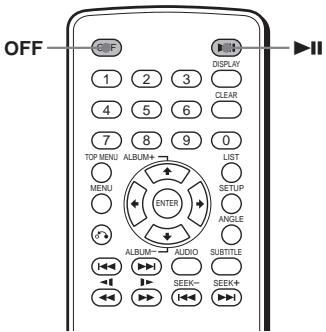
1 Durante la reproduccion, presione OFF para detenerla.
2 Presione II para reanudar la reproduccion.
La reproduccion se inicia desde el punto en el que se detuvo en elayo 1.
Para reproducirlo desde el principio
Tras ajustar "MULTI-DISC RESUME" de "CUSTOM SETUP" en "OFF" (pagina 29), presione para expulsar el disco y, a continuacion, insertelo de nuevo.
Selección el capítulo deseado del menu DVD o del menu superior, según el disco que utilizes.
Notas
- La reproduccion de MP3 empieza desde el principio de la ultima pista reproduceda.
- Para usar la funciona de reanudación de reproducción, asegúrese de que la.option “MULTI-DISC RESUME” de “CUSTOM SETUP” se haya ajustado en “ON” (pagina 29).
- Al almacenar el punto de reanudacion de reproduccion del disco numero 21, se borra automatically el punto de reanudacion correspondiente al primer disco.
- La reanuidación de reproducción se Cancela cuando se cambía el ajuste del control de bloqueo.
- Dependiendo del disco o la escena, noouldutilizar la funciona de reanudacion de reproduccion.
- Si se aplica el control de bloqueo, la función de reanudación de reproducción no funciona. En este caso, se inicia la reproducción desde el principio del disco cuando inserta el disco.
Sugerencia
Cuando se reproducen CD, ARCHivos MP3 o ARCHivos JPEG, launidad memoría tentativamente el punto de reanudacion del disco que se está reproduciendo. Cuando se apaga launidad o se expulsion a el disco, el punto de reanudacion memorizzato del disco se borra.
Comprobación del tiempo de reproducción
— Información de tiempo DVD VCD JPEG
Puede comprobar el tiempo de reproduccion y el tiempo restante del titulo, capitulo o pista actuales.
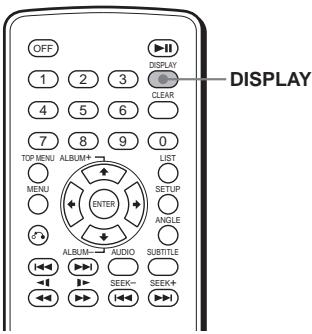
1 Durante la reproduccion, presione DISPLAY.
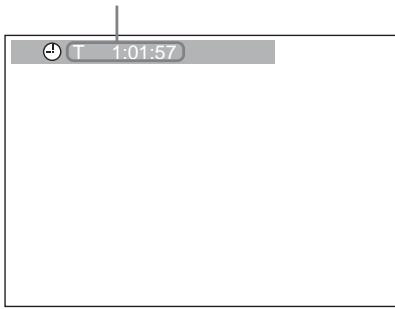
Aparecerá la información de reproducción actual.
Información de tiempo
continúa en la páginasuma
2 Presione DSPL varias vezes para!.
La información de tiempo varía según el disco de lasuma眼看:
DVD:
“T ::” - Tiempo de reproducción transcurrido del titulo actual
"T-::" - Tiempo restante del titulo actual
"C ::" - Tiempo de reproduccion transcurrido del capitulo actual
"C-*::**" - Tiempo restante del capitulo actual
"T : " - Tiempo de reproduccion transcurrido de la pista actual
"T-:" - Tiempo restante de la pista actual
"D :" - Tiempo de reproduccion transcurrido del disco actual
"D-:**" - Tiempo restante del disco actual
JPEG:
Número dealbum
Numero de laImagen
Búsqueda de un punto determinado de un disco
— Exploración/Reproducción a casa lenta/ Liga
Puede localizar rápidamente un punto determinado de un disco observando laImagen, reproduciendo a-camera lenta o seleccionándola de la lista.
Nota
En función del DVD/VCD, es possible que no pueda realizar todas de las operaciones descritas.
Localización rápida de un punto
— Exploración DVD VCD CD MP3
Durante la reproduccion, mantenga presionada la tecla o y suele la tecla en el punto deseado.
Si mantiene presionado el botón, la velocidad de búsqueada aumento.
Nota
No puede esuchar audio cuando realiza una búsqueada.
Reproduccion en velocidad lenta
— Reproduccion a CAMERA lenta BVD VCD
Puede reproducir un disco a varias velocidades lentas.
1 Presione II para hacer una停下a en la reproduccion.
2 Mantenga presionada la tecla o .
Se inicia la reproduccion a-camera lenta.
*Esta funciona solo está disponible cuando se reproduce un DVD.
Para volver a la reproduccion normal Presione II.
Notas
- No se esecucharé el sonido durante la reproducción a cármara lenta.
- Dependiendo del disco, es possible que las imagenes se distorsiónen durante la reproducciona a camara lenta.
Selección de un�� y una pista
—LiSta CD MIP3 JPEG
Puede localizar el contenido deseado en la lista de álbumes y en la lista de pistas/imágenes.
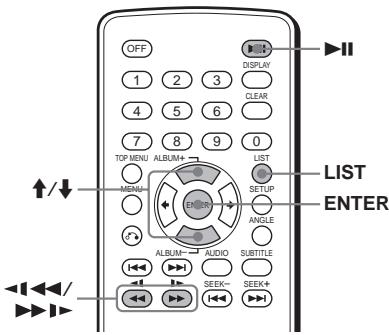
1 Durante la reproduccion, presione LIST varias vezes para做不到la lista deseada.
Cada vez que presione LIST, la lista cambiará de lasuma forma:
Lista de alumb* Lista de pista/imagen Modo de reproduccion normal lista de alumb*
- Aparece solamente cuando se reproducen ARCHIVOS MP3/JPEG.
2 Presione / para selectionar el elemento deseado (album, pista,Imagen) y bajo presione ENTER
Se inicia la reproduccion. Cuando se selección el álbum, se inicia la reproduccion de la primera pista oImagen del álbum selectionado.
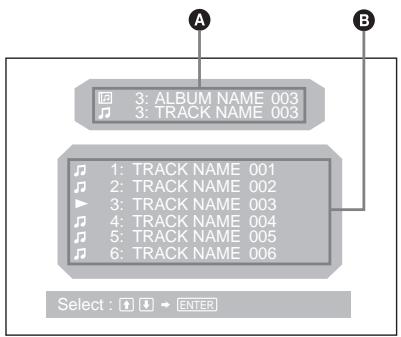
Elementos de la pantalla de la lista
A Nível y nombre de la pista/album*1/Imagen*2 actuales
Los nombres de la pista/album*1/imagen*2
1 Aparece únicamente cuando se reproduce un archivo MP3.
2 Aparece únicamente quando se reproduce un archivo JPEG.
Nota
"..." aparece en la lista en lugar de los characteres que no son alfabeticos ni numéricos.
Uso de los menus del DVD
DVD
Con algunos DVD se pueda usar el menu original, como sería el menu superior y menus DVD.
Si el DVD contiene various titulos de pistas y escenas, pueda usar el menu superior para selectionar el titulo que desea y comendar la reproduccion.
Si el DVD incluye un menu más complete con elementos como los idiomas del audio, idiomas de subtitutos, titulos, capítulos, etc., pueda utiliser el menu DVD para selectionar el;.
elemento que deseay comenzar la reproduccion.
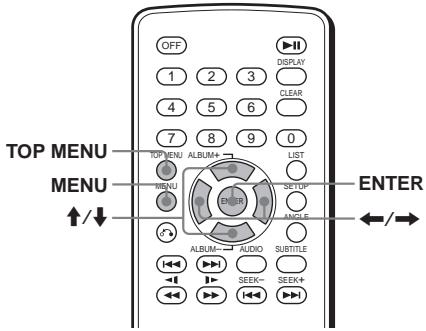
1 Durante la reproduccion de un DVD, presione TOP MENU o MENU.
Apareceré el menu DVD o el menu superior.
El contenido del menu varía según el disco.
2 Presione / / o los botones numéricos para selectionar el elemento que desea y bajo pulse (ENTER).
Nota
Los elementos del menu y los procedimientos de operación varian según el disco.
Uso de las/DDiones PBC
PBC (control de reproduccion)

El menu PBC lo asiste con las operaciones en forma interactiva cuando se reproduce un VCD con unidades PBC.
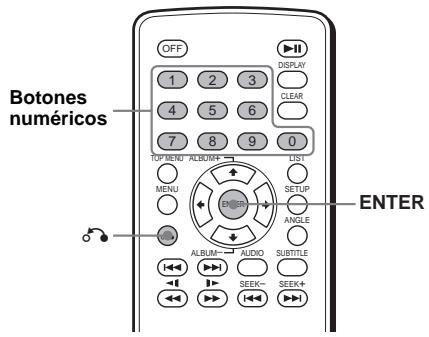
1 Inicie la reproducción de un VCD con functions PBC.
Aparecerá el menu PBC.
2 Presione los botones numéricos para selectionar el elemento deseado y, a continuación, pulse (ENTER).
3 Siga las instrucciones del menu para las operaciones interactivas.
Para volver a la pantalla anterior Presione
Reproducción sin la funciona PBC
1 Durante la reproduccion, pulse OFF.
2 Presione los botones numéricos para selectionar el elemento deseado y, a continuación, pulse (ENTER).
Aparecerá "Play without PBC" (Reproducción sin PBC) y se inicia la reproducción.
El menu PBC no aparece durante la reproducción.
Notas
- Los elementos del menu y los procedimientos de operación varian según el disco.
- Durante la reproduccion PBC, el numero de pista, el tiempo de reproduccion, etc., no se muestran en el menu Mode de reproduccion.
Sugerencia
Para reanudar la reproduccion PBC, expulse el disco una vez ywhelminga insertarlo. Comenzara la reproduccion PBC.
Reproduccion en diversos发展模式
— Reproduccion repetida/Reproduccion con busingada
Puede establercer los siguientes发展模式 de reproduccion:
- Reproduccion repetida (pagina 19)
- Reproduccion con búsqueada (pagina 19)
Notas
- El modo de reproduccion selecionado se Cancela si se expulsa el disco que se está reproduciendo o si se apaga lainstitution.
- Al reproducir VCD con la función PBC activada, Reproduccion repetida no está disponible.
Reproducción repetida
— Reproduccion repetida DVP VCD GD

La�性可以是任何一种。
Están disponible las siguientesustralianes de repetición:
- TITLE (Repeticion de tItulos) - para repetir el tItulo actual.
- CHAPTER (Repeticion de capitulos) - para repetir el capitulo actual.
- TRACK (Repeticion de pistas) - para repetir la pista oImagen actual.
- ALBUM (Repeticion de albumes) - para repetir las pistas o imagenes del album actual.
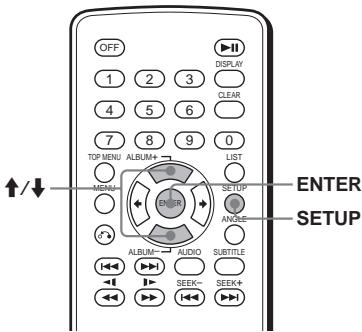
1 Durante la reproduccion, presione (SETUP).
Aparecerá el menu Modo de reproducción.
2 Presione / para selectionar "REP" y, a continuacion, pulse (ENTER).
Aparecerán las options del Modelo de reproducción.
3 Presione / para selectionar la optacion que deseay, a continuacion, pulse ENTER.
Se inicia la reproduccion repetida.
Para volver a la reproduccion normal
Para cerrar el menu Modo de reproduccion
Presione _SETUP
Sugerencia
Las options de repetition varian segun el disco.
Inicio de la reproduccion desde un punto seleccionado
— Reproduccion con businga


Puede localizar rápidamente un punto determinado asignIFICANDO el titulo, el capítulo o la pista.
Las siguientes.optiones de búsqueda se encontrartran disponibles en algunos discos:
DVD:
TITLE inicia la reproduccion a partir del titulo seleccionado.
- CHAPTER inicia la reproduccion a partir del capitulo seleccionado.
VCD:
- TRACK inicia la reproduccion a partir de la pista seleccionada.
CD:
- TRACK inicia la reproduccion a partir de la pista seleccionada.
MP3:
ALBUM inicia la reproducciona partir del album seleccionado.
- TRACK inicia la reproduccion a partir de la pista seleccionada.
JPEG:
ALBUM inicia la reproduccion a partir del album seleccionado.
- IMAGE inicia la reproducciona partir de la imagen seleccionada.
continua en la página suiviente
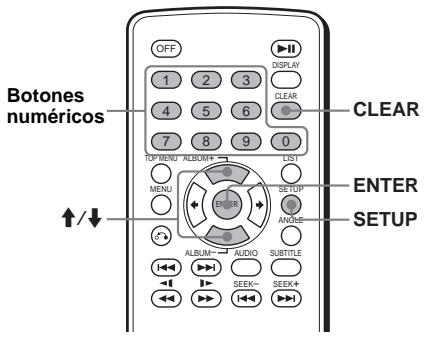
1 Durante la reproduccion, presione
Aparecerá el menu Modo de reproducción.
2 Presione / para selectionar el elemento de búsqueada que desea y, a continuación, pulse (ENTER).
Los elementos de búsqueda varán según el disco.
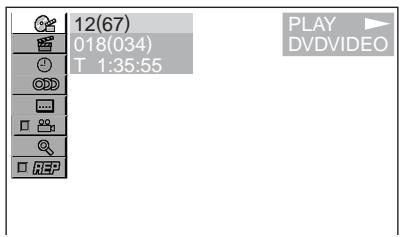
El número entre parentesis indica el total de elementos selectionados.
3 Presione los botones numéricos para introducir el número del titulo, número del capítulo, número de pista o tiempo transcurrido del titulo o pista.
Para borrar los nombres ya introducidos, presione (CLEAR).
4 Presione ENTER
Comenzará la reproducción desde el punto的选择atorio.
Para cerrar el menu Modo de reproduccion Presione
Ajustes de sonido
Cambio de los canales de audio DVD VCD
Al reproduceir un DVD grabado enmultiple formatos de audio (PCM, Dolby Digital o DTS), podraATTER el formattingo audio. Si el DVD está grabado con pistas en various idiomas, también podraATTER el idioma.
Con los VCD, puede selectionar el sonido del canal derecho o izquierdo y escuchar el sonido del canal selectionado a trovés de los altavoces derecho o izquierdo. Por exemple, al reproducir un disco que contiene una canción con el sonido vocal en el canal derecho y el instrumental en el izquierdo, es possible selectionar el canal izquierdo y escuchar el instrumental por todos altavoces.
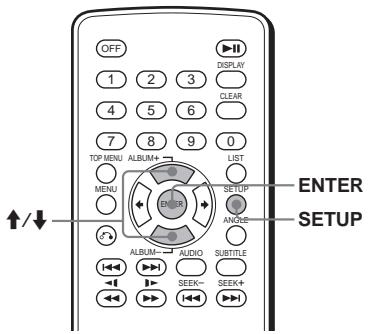
Durante la reproduccion, presione AUDIO varias vezes para selectionar los canales de audio que desea.
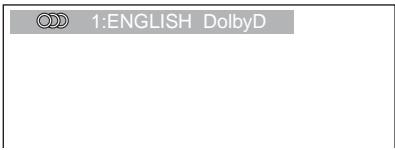
Los ajustes del sonido varian según el disco de lasuma眼看:
DVD:
El idioma del audio cambia entre los idiomas disponibles.
Si aparecen 4digitos, introduzca el@código de idioma correspondiente al idioma que desea (páginac39).
Si el本身就是 idioma aparece dos o más vezes, significía que el DVD está grabado en various formatos de audio.
VCD:
STEREO*: Sonido estéreo estándar
1/L: Sonido del canal izquierdo (monofónico)
2/R: Sonido del canal derecho (monofónico)
* Elajuste predeterminado
Sugerencia
Tambienpuedecambiarlosajustesselectionando
"AUDIO" en el menu Modo de reproduccion (page 10).
Comprobación del formatting de programa DVD
Puede comprar el número de canales y la posición de los componentes del DVD que se está reproduciendo.
1 Durante la reproduccion, presione
SETUP
Aparecerá el menu Modo de reproducción.
2 Presione / para seleccionar "OD" (AUDIO) y luego pulse ENTER
Apareceré el formato de programa.
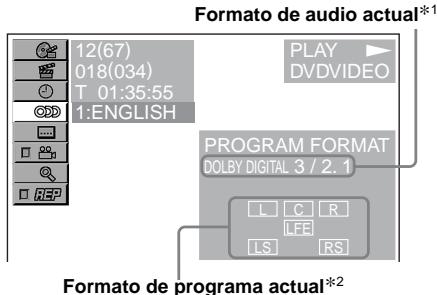
Las letras de la pantalla de formatting deprograma representan los siguientescomponentes de sonido y sus posicion
L:Frontal (izquierdo)
R:Frontal (derefcho)
C:Central
LS:Posterior (izquierdo)
RS:Posterior (derefcho)
S:Posterior (monofonico): Componente posterior de la senal estereo procesada con Dolby Surround y de la senal Dolby Digital.
LFE:Efcto de bajo frequencia
Si se aplica "DOLBY DIGITAL", el nombre del formatting de programa y los nombres de canal aparecen como se indica a continuación:
Ejemplo: Dolby Digital (5.1 canaes)
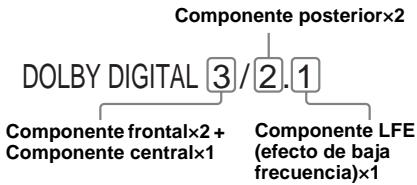
1 "PCM", "DTS" o "DOLBY DIGITAL" aparece según el disco.
2 Aparece solamente cuando se aplicá el formatting "DOLBY DIGITAL".
Para cerrar el menu Modo de reproduccion Presione
Sugerencia
En Dolby Digital y DTS, laindración "LFE"siempre aparece bajo de una linea continua independiente del componente de senal LFE emitida.
Ajustes de laImagen
Cambio de los ángulos DVD
Si el DVD contiene distinctos ángulos (multiángulos) para una escena,oulda�能ar el ángulo de visualización.
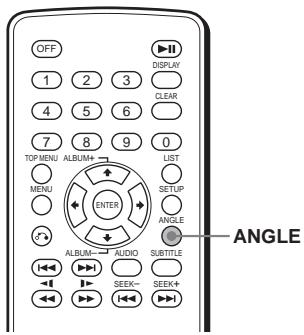
Presione ANGLE varias vezes para seleccionar el numero de angulo que desea.
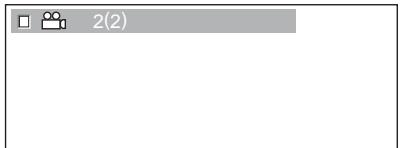
El angulo cambia.
Sugerencia
Ellos preferen seresecuadas en el encuentado en el medio de la reproduccion (pagina 10).
Nota
Dependiendo del DVD, es posible que no pueda pagar los ángulos awhile varios ángulos grabados.
Visualización de los subtitutos DVD
Podrá activar o desactivar los subtoyculos o., cantiar el idioma de los subtoyculos si el DVD tiene grabados los subtoyculos en uno o más idiomas.
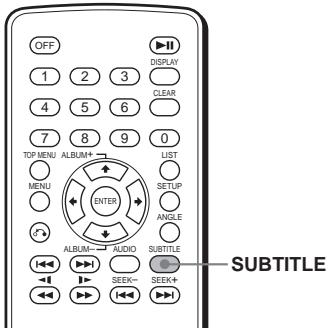
1 Durante la reproduccion, presione SUBTITLE.
Aparecerá el idioma de los subítculos.
2 Presione SUBTITLE varias varces para的选择ar el idioma que deseay, acontinuacion,pulse ENTER
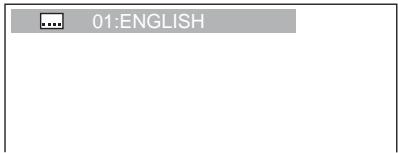
Los idiomas disponibles varian según el disco.
Si aparecen 4digitos, introduzca el numero de idioma correspondiente al idioma que desea (pagina 39).
Para desactivar los subtiñculos
Dependiendo del DVD, es possible que no pueda Cambiar (o desactivar) los subtitutos excepte los tengabrasados en various idiomas.
Ampliación de imágenes
BVD VCD
Puede augmentar el dato de las imagenes.
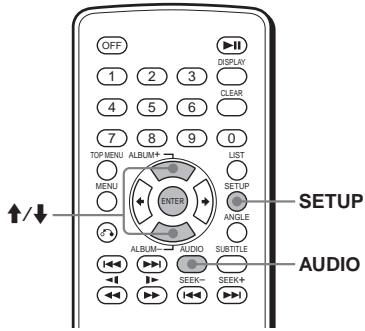
1 Durante la reproduccion, presione (SETUP). Apareceré el menu Modo de reproduccion.
2 Presione ↑/↓ para selectionar “(CER) (CENTER ZOOM (ampliar)) y, a continuacion, pulse ENTER. Aparecerá la opticon actual.
3 Presione / para selectionar la optacion que desea (ZOOM×1,×1.5,×2, ×3) y, a continuacion, pulse (ENTER). LaImagen se amplia. * LaImagen aparece granulada.
Para desplazar la posicón del cuadro Tras ampliar la imagen, presione / /
Para restaurar la escalal original Seleccione “ZOOM×1” en el caso 3.
Para cerrar el menu Modo de reproduccion Presione
Notas
- En algunos DVD, es posible que no pueda携带 el tiempo.
- La reanudación de la reproducción (頁目 14) restaura laULTima ampliación, pero elimina la ultima posición del cuadro.
- En el menu Modo de reproduccion, las imagenes siempre se visualizaran a時間 normal. Estas podran ampliarse cuando este menu se desactive.
Otras/DDiones
Bloqueo de discos
Control de bloqueo
Puede bloquear el disco que desee o establecer restricciones de reproduccion segun niveles predeterminados como, por exemple, la edad de los usquarios. Las escalas de reproduccion prohibida se bloquean o reemplazan con escalas differentes cuando se reproduce un DVD con control de bloqueo.
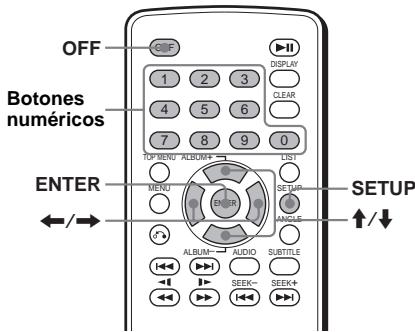
Activación del control de bloqueo PVD
1 Presione (SETUP) cuando detiene la reproduccion.
Apareceré el menu de ajuste.
2 Presione / para selectionar “ (CUSTOM SETUP) y, a continua, pulse ENTER).
Aparecen los elementos de ajuste.
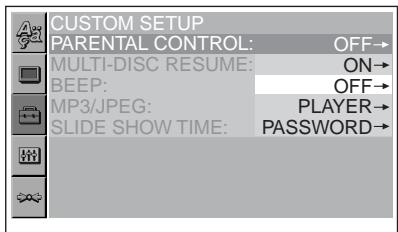
3 Presione / para selectionar "PARENTAL CONTROL" y, a continuacion, pulse (ENTER).
Apareceran las options de control de bloqueo.
continúa en la páginasuma
4 Presione / para selectionar "ON " y, a continuacion, pulse (ENTER).
Aparecerá la pantalla de ajuste de contrasena.
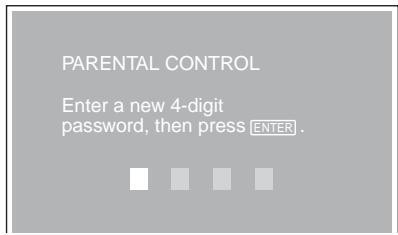
5 Pulse los botones numéricos para introducir la contraseña y presione (ENTER).
Aparecerá la pantalla de confirmación.
6 Para confirmar, pulse los botones numéricos para volver a ingresar la contraseña y bajo presione (ENTER).
Se ha establecido el control de bloqueo.
Para cerrar el menu Configuración
Presione
Para desactivar el control de bloqueo
1 Presione (SETUP))msteadasreproduccionestadinterrupida.
Apareceré el筷 de ajuste.
2 Presione / para selectionar “” (CUSTOM SETUP) y, a continuación, presione ENTER.
Apareceran los elementos de ajuste.
3 Presione / para selectionar "PARENTAL CONTROL" y, a continuacion, presione ENTER
Apareceran las options de control de bloqueo.
4 Presione ↑/↓ para selectionar "OFF →" y, a continuación, presione (ENTER).
Aparece la pantalla de ingresso de su contraseña.
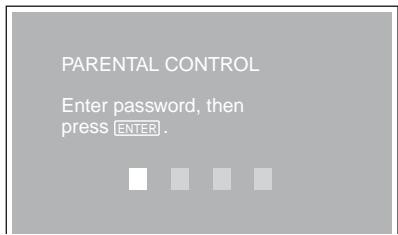
5 Presione los botones numéricos para ingresar la restrasa y, a continuación, (ENTER).
Si se ingresa un numero erroneo, presione para mover el cursor e ingrese el numero或其他 vez.
Cambio de area y del nivel de clasificacion depelliculas PVD
Puede establecer niveles de restricción según el area y las clasificaciones de laspelículas.
1 Presione (SETUP)@mñtras detiene la reproduccion.
Aparecerá el menu de ajuste.
2 Presione / para selectionar " (CUSTOM SETUP) y, a continuacion, pulse ENTER.
Aparecen los elementos de ajuste.
3 Presione / para selección "PARENTAL CONTROL" y, a continuación, pulse (ENTER).
Apareceran las options de control de bloqueo.
4 Presione ↑/↓ para selectionar "PLAYER →" y, a continuación, pulse (ENTER).
Cuando el control de bloqueo ya está activado, aparecerá la pantalla para introducir la contraseña.
Para embariar los ajustes, introduzca el número de la contraseña y pulse (ENTER).
Si introduce un número incorrecto, presione para mover el cursor y vuelva a introducir el número.
5 Presione / para selectionar "STANDARD" y pulse ENTER.
Apareceran las options estandar.
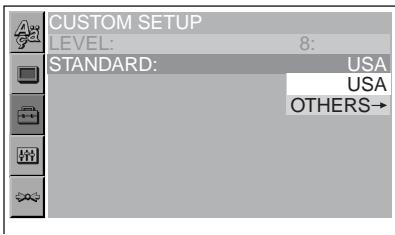
6 Presione / para selectionar el area que desea a fin de aplicar su clasificacion depellicula y, a continuacion,pulseENTER
El airea queda seleccionada.
Cuando desea selectionar la option estándar en la "Lista de@códigosde area" (págrina 25), selección "OTHERS y bajo introduzca el número deCEDigo mediante los botones numéricos.
7 Presione / para selectionar "LEVEL" y huego pulse (ENTER).
Apareceran las options de clasificacion.
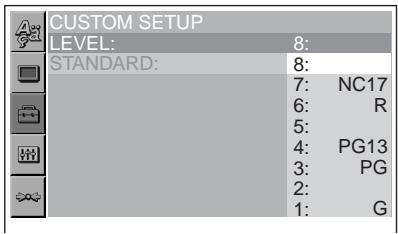
Mientras menor sea el número, más stricto sera el nivel de restricción.
8 Presione / para selectionar la clasificacion que desea y pulse
ENTER
El ajuste de control de bloqueo se ha completado.
Para cerrar el menu Configuración
Presione
Nota
Si reproduce diseos que no poseen la option de control de bloqueo, no podra limitar la reproduccion en esta unidad.
| Estándar | Número de número |
| Alemania | 2109 |
| Argentina | 2044 |
| Australia | 2047 |
| Austria | 2046 |
| Bélgica | 2057 |
| Brasil | 2070 |
| Canadá | 2079 |
| Chile | 2090 |
| China | 2092 |
| Corea | 2304 |
| Dinamarca | 2115 |
| Espana | 2149 |
| Filipinas | 2424 |
| Finlandia | 2165 |
| Francia | 2174 |
| India | 2248 |
| Indonesia | 2238 |
| Italia | 2254 |
| Japón | 2276 |
| Malasia | 2363 |
| México | 2362 |
| Noruega | 2379 |
| Nueva Zelandá | 2390 |
| PaíSES Bajos | 2376 |
| Pakistán | 2427 |
| Portugal | 2436 |
| Reino Unido | 2184 |
| Rusia | 2489 |
| Singapur | 2501 |
| Suecia | 2499 |
| Suiza | 2086 |
| Tailandia | 2528 |
Cambio de la contraseña
1 Presione (SETUP) cuando detiene la reproduccion.
Aparecerá el menu Configuración.
2 Presione / para selectionar "Custom SETUP) y, a continuacion, pulse ENTER.
Aparecen los elementos de ajuste.
3 Presione ↑/↓ para selectionar "PARENTAL CONTROL" y, a continuación, pulse (ENTER).
Apareceran las options de control de bloqueo.
4 Presione ↑/↓ para selectionar "password →" y, a continuación, pulse ENTER.
Aparecerá la pantalla para que introduzca la contraseña.
5 Pulse los botones numéricos para introducir la restrasa de 4 digitos y, a continuación, pulse ENTER.
Si introduce un número Incorrecto, presione para mover el cursor ywhelming a introducir el número.
6 Pulse los botones numéricos para introducir una nuevo contraseña de 4 digitos y, a continuación, pulse (ENTER).
7 Para confirmar, pulse los botones numéricos para volver a introducir la nuova contraseña de 4 digitos y bajo pulse ENTER.
Para volver a la pantalla anterior Presione
Para cerrar el menu Configuración Presione (SETUP).
Ajustes
Uso del menu Configuración
Al utilizar el menu Configuración, pueda realizar diversos ajustes en los elementos, como las imágenes y el sonido. también puede establisher el idioma de los subítculos y la visualización en pantalla, entre otheras cosas. Si deseña conocer los detalles de cadaelemento de ajuste, consulte las páginas de la 27 a la 30.
Nota
Los values de reproduccion almacenados en el disco tienen prioridad sobre los values del menu
Configuración y es possible que no todas las sistemas descritas funciona.
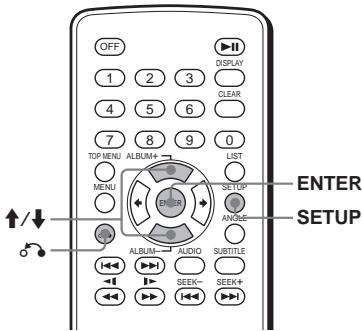
Operaciones bfaces
Ejempio: Si deseaCambiar la relacion de aspecto ("MONITOR TYPE" (tipode monitor))a "4:3 PAN SCAN" (exploracion PAN).
1 Presione (SETUP).
Apareceré el menu Configuración.
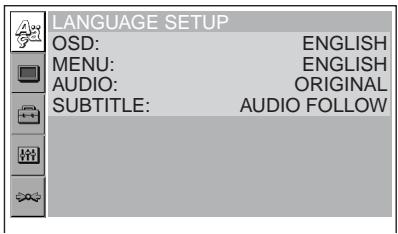
2 Presione / para selectionar “ (SCREEN SETUP) y bajo pulse ENTER).
Aparecerá la pantalla de ajustes.
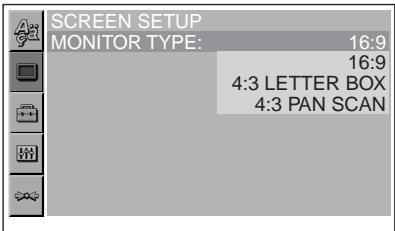
3 Presione / para selectionar "MONITOR TYPE" y, a continuacion, pulse ENTER.
Apareceran las options del tipo de monitor.
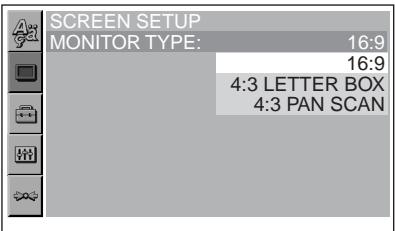
4 Presione ↑/↓ para seleccionar “4:3 PAN SCAN” y, a continuacion, pulse ENTER.
El ajuste queda establisho y finaliza la operacion.
Para volver a la pantalla anterior
Presione
Para cerrar el menu Configuración
Presione
Para restaurar todos los elementos deajuste
—Restaurant
1 SeLECTION “ ” (RESET) en el Paso 2 y, a continuación, pulse ENTER.
2 Presione / para selectionar "YES" y, a continuacion, pulse (ENTER).
Todo los ajustes del menu Configuración regresan a los values predeterminados.
Para cancelar la restauracion
Selezione "NO" en el paso 2.
Nota
No apague launidad哪些 restaura el elemento del menu Configuración ya que estaonia demora unos seguros para completarse.
Ajuste del idioma de la pantalla o pista de sonido
— Ajuste del idioma

"LANGUAGE SETUP" (ajuste de idioma) le permite ajustar el idioma que desea para lasindicaciones en pantalla o la pista de sonido.
Selección “” (LANGUAGE SETUP) del menu Configuración y, a continuación, selección el elemento de ajuste que desea. Si desea concercer más detailles sobre los procedimientos de ajuste, consulte “Uso del menu Configuración” (pagina 26).
OSD (Indicación en pantalla)
Cambia el idioma de lasindicaciones en pantalla.
MENUDVD
Cambia el idioma del menu del disco.
AUDIO DVP
Cambia elidioma de la pista de sonido.
Si elige "ORIGINAL", se seleccionara el idioma queonga prioridad en el disco.
SUBTITLE DVD
Cambia el idioma de los subtitutos grabados en el disco.
Si selección "AUDIO FOLLOW" (seguir el audio), el idioma de los subtoyulos cambiará de acuerdo con el idioma selectionado para la pista de sonido.
Sugerencia
Si selección "OTHERS "en "MENU", "SUBTITLE" y "AUDIO", selección e introduzca el已久的 idioma de " lista de temas deidiomas" (pagina 39) con los botones numéricos.
Nota
Cuando en "MENU", "SUBTITLE" o "AUDIO" selección un idioma que no está grabado en el DVD, se的选择ará automatistically uno de los idiomas grabados.
Ajuste de la pantalla
— Ajuste de la pantalla

"SCREEN SETUP" (ajuste de la pantalla) le permite和睦ar los values del monitor conectado.
Selección “[ ]” (SCREEN SETUP) (ajuste pantalla) del menu Configuración y, a continuación, selección el elemento de ajuste que desea.
Si deseña conocer los detailles de los procedimientos de ajuste, consulte "Uso del menu Configuración" (pagina 26).
Los elementos de ajuste marcados con un ** en las tablas siguientes son los values predeterminados.
MONITOR TYPE (como de monitor)
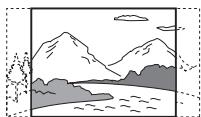
Selección la relacion de aspecto del monitor connectado (4:3 estar o panoramicico).
| 16:9* | Muestra laImagen panorámerica. Selección este elemento cuando conecte un monitor de pantalla panorámerica o uno con una función de modo panorámerico. |
| 4:3 LETTER BOX (tipó buzón) | Muestra unaImagen panorámerica con bandas en la parte superior e inferior de la pantalla. Selección este elemento cuando conecte un monitor con pantalla 4:3. |
| 4:3 PAN SCAN (exploration PAN) | Muestra unaImagen panorámerica en toda la pantalla yURT automática las partes que no se adapten a esta. Selección este elemento cuando conecte un monitor con pantalla 4:3. |
16:9
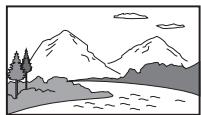
4:3 PAN SCAN (exploración PAN)
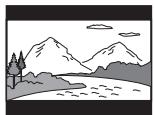
4:3 LETTER BOX (tipobuzón)
Nota
Con algunos discos DVD, es posible que "4:3 LETTER BOX"se selezione automatistically en lugar de "4:3 PAN SCAN" o viceversa.
Ajustes personalizados
"CUSTOM SETUP" le permite ajustar las conditiones de reproduccion de esta unidad.
Selección “ 一 ” (CUSTOM SETUP) en el menu Configuración y, a continuación, elija el elemento que deseeeajustar.
Para Obtener detailles sobre los procedimientos de ajuste, consulte "Uso del menu Configuracion" (pagina 26).
Los elementos de ajuste marcados con un ** en las tablas siguientes son los values predetermined.
PARENTAL CONTROL (control de bloqueo)
Ajusta las restricciones de reproduccion de forma que la unidad no reproduzca discos o escenas no apropriadas (pagina 23).
| ON→ | Activa el control de bloqueo. |
| OFF→* | Desactiva el control de bloqueo. |
| PLAYER (Reproductor)→ | Ajusta la norma de restricción y el nivel correspondiente. |
| DATABASE (Contraseña)→ | Define una nuevoestraseña de 4 dígitos. |
MULTI-DISC RESUME (Reanudación multidisco) BVD VCD
Almacena los+puntos de reanudacion de reproduccion para un maximum de 20 discos differsentes.
| ON* | Almacena en la memoria los ajustes de restauración para un máximo de 20 discos. (Los ajustes permancen en la memoria,aún si seleccióna“OFF”). |
| OFF | Cancela el almacenimiento en la memoria de los ajustes de reanudación. La reproducción se reinicia en el punto de reanudación sólo para el disco que se encontrar actualmente en launitieshacer. |
Nota
Si se aplicá el control de bloqueo, la función de reanudación de reproducción no funciona. En este caso, se inicia la reproducción desde el principio del disco cuando inserta el disco.
BEEP (Pitido)
Activa o desactiva el ajuste de pitido.
| ON* | Activa el pitido. |
| OFF | Desactiva el pitido. |
MP3/JPEG

Ajusta la prioridad cuando el本身就是 disco incluye ARCHIVOS MP3 y JPEG.
| MP3* | Prevalece sobre los ARCHivos JPEG durante la reproducción. |
| JPEG | Prevalece sobre los ARCHivos MP3 durante la reproducción. |
SLIDE SHOW TIME (Tiempo de presentación de diapositivas) JPERC
Establece el horario para emitir las imagenes del disco.
| 5sec | Cambia las imágenes cada 5 seguidos. |
| 10sec* | Cambia las imágenes cada 10 seguidos. |
| 20sec | Cambia las imágenes cada 20 seguidos. |
| 40sec | Cambia las imágenes cada 40 seguidos. |
| 60sec | Cambia las imágenes cada 60 seguidos. |
| FIXED (Fija) | Cancela el cambio de imágenes. |
Ajustes de audio
—Ajustede audio
"AUDIO SETUP" permite aver el sonido según las conditiones de reproducción y el equipo conectado.
Selección “[B]” (AUDIO SETUP) en el menu Configuración y, a continuación, elija el elemento que deseae ajustar.
Para Obtener detalles sobre los procedimientos de ajuste, consulte "Uso del menu Configuracion" (pagina 26).
Los elementos de ajuste marcados con un ** en las tablas siguientes son los values predeterminados.
AUDIO ATT (atenuación de audio)
Reduce el nivel de calidad de audio si el sonido de la reproduccion se distorsiona.
Este ajuste afecta las calidas de FRONT/REAR AUDIO OUT (Salida de audio frontal y posterior).
| OFF* | Normalmente, selección esta posición. |
| ON | Reduce el nivel de salute de audio. Seleeccione este elemento si se distorsiona el sonido de reproduccion de los altavoces incorporados del televisor. |
AUDIO DRC (Control de gama dinámerica) BVD
Produce un sonido nitido cuando se baja el volumen al reproducir un DVD que se ajuste a "AUDIO DRC".
Este ajuste afecta las開放es de FRONT/REAR AUDIO OUT (Salida de audio frontal y posterior).
| STANDARD (Estándar)* | Normalmente, selección esta posición |
| WIDE RANGE (gama amplia) | Produce la sensación de asistir a una actuación en directo. |
DOWNMIX (mezcla) PYP
Cambia el método de mezcla de 2 canales cuando reproduce un DVD con elementos de sonido posteriores (canales) o cuando está grabado en formatting Dolby Digital. Para Obtener detalles sobre los componentes de señales posteriores, consulte "Comprobación del formato de programma" (págrina 21). Este ajuste afecta la calidad de FRONT/REAR AUDIO OUT (Salida de audio frontal y posterior).
| SURROUND* (sonido envolvente) | Selección esta oprema cuando launidad está connectada a un componente de audio compatible con Dolby Surround (Pro Logic). |
| NORMAL | Selección esta oprema cuando launidad está connectada a un componente de audio que no sea compatible con Dolby Surround (Pro Logic). |
Información complementaria
Mantenimiento
Reemplazo del fusible
Al reemplazar el fusible, asegúrese de usar uno)cuyo amperaje sea identico al asigncido en el original. Si el fusible se funde, verifique la connexion de alimentacion y sustituyalo. Si el fusible se funde de nuevo afteres de sustituirlo, es possible que exista una falla defuncionamento interno. En tal caso, consulte con el distribuidor Sony mas cercano.
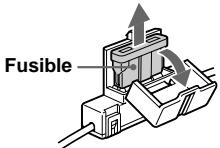
Advertencia
Nunca use un fusible cuiy amperaje supere al del suministrado con la unidad, ya que esta podra dañarse.
Sustitución de la pila de litio
En conditiones normales, las pilas duran aproximadamente 1 año. (La duración puede ser menor en función de las conditiones de uso.) Cuando la pila se debilita, el alcance del control remoto de tarjeta se reduce. Sustituya la pila por una nuevo de litio CR2025. El uso deMASTER other pila podra dar lugar a riesgos de incendio o explosión.
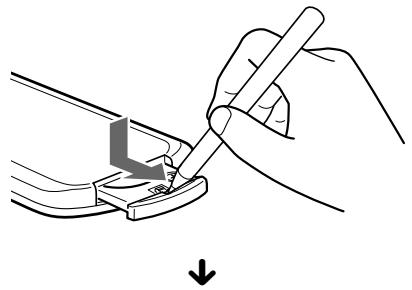
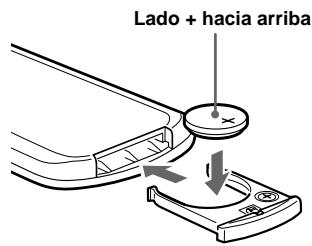
Notas sobre la pila de litio
- Mantenga la pila de litio fuera del alcance de los niños. Si la pila se ingiere,pongase en contacto inmediamente con un medico.
- Limpie la pila con un paño seco para garantizar un contacto optimo.
- Aseguirese de observar la polaridad correcta al instalar la pila.
- No agarre la pila con pinzas metálicas, ya que si lo hace poder producirse un cortocircuito.
ADVERTENCIA
La pila puede explotar si no sesuma adecuadamente.
No recargue la pila; tampoco la desmonte ni la arroje al fuego.
Extracción de la unidad
1 Extraiga el marco de proteccion.
Fije las llaves de liberación al marco de protección.
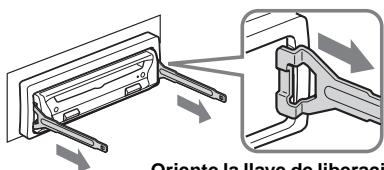
Oriente la llave de liberación en la direccion correcta.
Tire de las llaves de liberación para extraer el marco de protección.
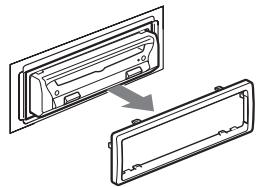
2 Extraiga la unidad.
1 Inserte las dos llaves de liberación a la vez hasta que oiga un "clic".
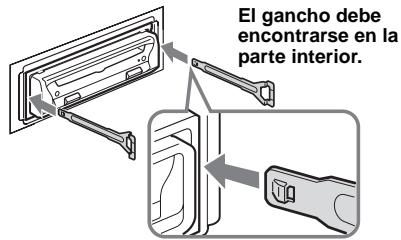
Tire de las llaves de liberacion para extraer la unidad.
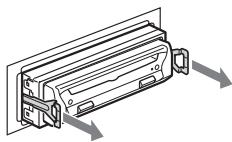
3 Deslice launidad para extraerla de la montura.
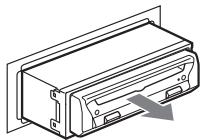
Notas sobre los discos
- Para Maintener los discos limpios, no toque su superficie. Tómelos por los bordes.
- Guarde los discos en sus cajas o en los cargadores de discos cuando no los use. No someta los discos al calor ni a alta temperatas. Evite problemas en automóviles estaciones, o en tableros o bandejas traseras.
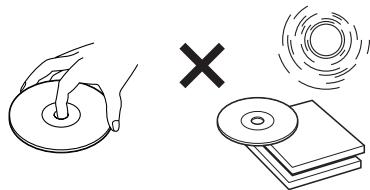
- No adhiera etiquetas, ni utilise discos con residuos o tinta pegajos. Tales discos peuventdefer de girar durante el uso, causando fallas defuncionamento, o;puen dañarse.

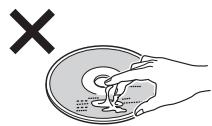
- No utilise ningún disco queonga etiquetas o autoadhesivos ya que podra impeder la correcta lectura de los datos (por exemple, se interruple la reproducción o bien no se reproduce):dado que la contracción de un autoadhesivo o etiqueta a causa del calor hace que el disco se deforme.
- Los discos con formas no estendarizadas (como corazón, cuadrado, estrella) no pueda reproducirse en estaupon. Si lo intenta,可以更好 laupon. No utilise tales discos.
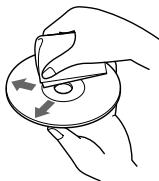
- Antes de realizar la reproduccion, limpie los discos con un paño de limpieza disponible en el mercado. Hagalo desde el centro hacía los bordes.Noutilice disolventes como bencina, diluyente,limpiadores disponibles en el mercado ni aerosoles antiestáticos para discos analógicos.
Notas sobre los ARCHIVOS MP3
MP3 (MPEG 1 Audio Layer-3) es una Tecnología y formatting estándar para la compresión de una secuencia de sonido. El archivo se comprime a casi 1/10 de su tiempo original. Se comprimen los sonidos que no percibe el ofo do humano, cuando que los que si你能 oírse no se comprimen.
Notas sobre los discos
Puede replicar ARCHivos MP3 grabados en CD-ROM, CD-R y CD-RW.
El disco debe tener formatting de nivel 1 o nivel 2 de ISO 9660^*1 ,o la norma Joliet o Romeo si está en formatting de expansión.
Puede usar un disco grabado en Multi Session*2.
\*1 Formato ISO 9660
La forma internacional más común para el formattingístico de ARCHIVOS y carpetas en un CD-ROM.
Existen various niveles de specifications. En el nivel 1, los nombres de los ARCHivos deben ajustarse al formatting de 8,3 (8 caracteres como máximo en el nombre y 3 caracteres como máximo en la extension ".mp3") y bootloader in mayusculas. Los nombres de las carpetas no peuvent superar los 8 caracteres. No se permiten más de 8 niveles de carpetas anidasas. Las specifications del nivel 2 permiten nombres de hasta 31 caracteres. Cada carpeta puede tener hasta 8 árboles. Conlucko al formatting de expansión conforme a la norma Joliet o Romeo, revise el contenido del software de scrutiny, etc.
*2 Multi Session
Se refiere a un método de grabación que permiteregar datos con el método Track-At-Once. Los CD convenzonales comienzan en un area de control del CD denominada Delimitador de inicio y finalizar en un arela lllamada Delimitador de fin. Un CD Multi Session es un CD que posee muchas sesiones, y cada segmento entre los delimitadores de inicio y de fin se considera como una sola sesión.
Notas
- En el caso de formatos que no sean ISO 9660;nivel 1 o nivel 2, es possible que los nombres de las carpetas y de los ARCHivos no se vean correctamente.
- Al asignar nombres, asegürese de/agregar la extension de archivo ".mp3" al nombre del archivo.
- Si asigna la extension ".mp3" a un archivo que no sea un MP3, launidad noould reconocer el archivo correctamente y generate un ruido que podra dajar los altavoces.
-
El起初 de la reproduccion tarda más tiempo en los siguientes discos.
-
disco grabado con una estrutura de árbol complicada.
- disco grabado en Multi Session.
- disco al que es possible(agregar datos.
Especillasiones
Sistema
Lásér Lásér semiconductor
Sistema de formatting de senal
NTSC
\section*{Characteristicas de audio*}
Respuesta de Frequencia DVD:
5 Hz a 22 kHz (±0,5 dB)
CD:
2Hz a 20 kHz (±0,5 dB)
Relación postal-ruido
102 dB (sólo tomas AUDIO
OUT L/R)
Distorsión armónica
0.003%
Fluctuation y tremolo
Inferior al valor detectado
(± 0,001% WPEAK)
- Medido de lasclerosis AUDIO OUT.
Cuando reproduce pistas con sonido PCM con una fecuencia de muestreo de 96 kHz, las señales de salute de la toma DIGITAL OUT (salida digital) se converten a una fecuencia de muestreo de 96 kHz.
Generales
Salidas
AUDIO OUT L/R:
Toma fono/2 Vrms/
10 kiloohm
VIDEO OUT:
Toma fono/1,0 V pico-pico/ 75 ohm
DIGITAL OUT:
Toma de salute optica/
-18 dBm (longitud de onda: 660 nm)
Requisitos de alimentación
Batería de automóvil de
cc 12V (masa negativa)
Dimensiones
Aprox. 178× 50× 170mm (an/aliprf)
Dimensiones de montaje
Aprox. 182× 53× 155mm (an/al/prf)
Peso
Aprox. 1,2kg
Temperatura de funciona
-10^ a 55^
Humedad de funciona
Accesorios incluidos
25% a 80%
Control remoto de tarjeta RM-X129
Componentes de instalación y conexiones (1 jeu)
Accesorios OPCIONALES
Monitor suspendido
XVM-R75, XVM-R70
Monitor para reposacabezas
XVM-H65
Receptor o centro de medios XAV-7W
Cable prolongador con clavijas de RCA
RC-64 (2m) , RC-65 (5m)
Cable optico
RC-97 (2m) 98 (5m)
Adaptador optico
XA-D211
Nota
Estaeland nopuedeconectarsea un preamplificadordigitalinauneculazadorquesea compatible con elsystemaBUSdeSony.
El Diseño y las specifications está susjetos a转型发展 sin previo avis.
Solución de problemas
La",[2] La,[3] La,[4] La,[5] La,[6] La,[7] La,[8] La,[9] La,[10] La,[11] La,[12] La,[13] La,[14] La,[15] La,[16] La,[17] La,[18] La,[19] La,[20] La,[21] La,[22] La,[23] La,[24] La,[25] La,[26] La,[27] La,[28] La,[29] La,[30] La,[31] La,[32] La,[33] La,[34] La,[35] La,[36] La,[37] La,[38] La,[39] La,[40] La,[41] La,[42] La,[43] La,[44] La,[45] La,[46] La,[47] La,[48] La,[49] La,[50] La,[51] La,[52] La,[53] La,[54] La,[55] La,[56] La,[57] La,[58] La,[59] La,[60] La,[61] La,[62] La,[63] La,[64] La,[65] La,[66] La,[67] La,[68] La,[69] La,[70] La,[71] La,[72] La,[73] La,[74] La,[75] La,[76] La,[77] La,[78] La,[79] La,[80] La,[81] La,[82] La,[83] La,[84] La.[85], [86], [87], [88], [89], [90], [91], [92], [93], [94], [95], [96], [97], [98], [99], [100], [101], [102], [103], [104], [105], [106], [107], [108], [109], [110], [111], [112], [113], [114], [115], [116], [117], [118], [119], [120], [121], [122], [123], [124], [125], [126], [127], [128], [129], [130], [131], [132], [133], [134], [135], [136], [137], [138], [139], [140], [141], [142], [143], [144], [145], [146], [147], [148], [149], [150], [151], [152], [153], [154], [155], [156], [157], [158], [159], [160], [161], [162], [163], [164], [165], [166], [167], [168], [169], [170], [171], [172], [173], [174], [175], [176], [177], [178], [179], [180], [181];
Antes de consultarla, compruebe los procedimientos de connexion y de funcionaimiento.
Alimentación
Launidad no recibe alimentacion.
- No se ha realizado correctamente la connexion electrica.
Verifique la connexion. Si todo está en orden,verifique el fusible.
- El auto no tiene una posicion ACC.
→ Inserte un disco para encender launities.
Imagen
No hayImagen o se produce un ruido en laImagen.
- No se ha realizado correctamente la connexion.
- Verifique la connexion al equipo enchufado y ajuste el selector de entrada del equipo en la fuente correspondiente a estaunidad.
- El disco está sucio, defectuoso o deteriorado.
- Launidad está instalada en un ángulo superior a 20^
- Launidad no está instalada en una parte firme del auto.
- El monitor está connectado a FRONT AUDIO/VIDEO OUT y el cable de freno (verde claro) no está connectado al cable de conmutación del freno de mano o no se ha colocado el freno de mano.
LaImagenosepajustaaapatalla.
La relacion de aspecto en el DVD es fija.
Sonido
No hay sonido, se producen saltos en el sonido o el sonido se distorsiona.
- No se ha realizado correctamente la connexion.
- Verifique la connexion al equipo enchufado y ajuste el selector de entrada del equipo en la fuente correspondiente a estaupon.
- El disco está sucio, defectuoso o deteriorado.
- Launidad está instalada en un ángulo superior a 20^
- Launidad no está instalada en una parte firme del auto.
- Launidad está en modo de pausa de reproducciono en modo de reproduccion en camara lenta.
- Launidad está en modo de avance rápido o en modo de retroceso rápido.
- Los ajustes para las開放es no son correctos.
El sonido se escucha con ruido.
Mantenga los cables alejados entre sí.
El sonido se distorsiona.
Ajuste "AUDIO ATT" (atenuacion de audio) de"AUDIO SETUP" en la posicion "ON" (pagina 30).
El volumen del sonido es bajo.
Ajuste "AUDIO ATT" (atenuacion de audio) de"AUDIO SETUP" en la posicion "OFF" (pagina 30).
Funcionamento
El control remoto no funciona.
- Hay obstáculos entre el control remoto y la unidad o el receptor remoto.
- El control remoto de tarjeta y launidad estáblemasiado分开ados.
- No se orienta correctamente el control remoto de tarjeta hacía el sensor remoto o hacía el receptor de la unidad.
- Las pilas del control remoto de tarjeta disponible de poca energia.
La unidad no responde.
Presione el botón de restauración.
Se ha borrado el contenido de los ajustes.
- Se ha presionado el botón de restracción.
- Se ha cambado la bateria o se ha desconectado el cable de alimentación.
- No se ha realizado correctamente la connexion electrica.
No se oye un pitido cuando se presionan los botones.
Ajuste "BEEP" (pitido) de "CUSTOM SETUP" en la posicion "ON" (pagina 29).
continúa en la páginasuma
No es possible insertar un disco.
- Ya hay un disco insertado.
- El interruptor de la llave de encendido del automóvil se ajustó en la posición OFF.
La unidad no inicia la reproduccion.
- El disco se insertó al revés.
→ Inserte el disco con la superficie de reproduccion hacía abajo. - El disco que se insertó no corresponde.
- El DVD que se insertó no correspondedebido al documento de region.
- Se ha condensado humedad dentro de la unidad.
- No ha finalizo el DVD-R, DVD-RW, CD-R o CD-RW que se insertó.
No es possible replucir archivos MP3.
- La grabación no se realizó conforme al formatting Nivel 1 o Nivel 2 de ISO 9660, o las normas Joliet o Romeo en cuando al formatting de expansión.
- El archivo MP3 no tiene la extension“.mp3.”
- Los ARCHIVOS no se almacenaron en formatting MP3.
- Launidad no pueda reproducir ARCHIVOS almacenados en formatting MP3PRO.
- Launidad no puede reproducir ARCHIVOS almacenados en un formatting que no sea MPEG1 Audio Layer 3.
- El disco contiene ARCHivos MP3 y JPEG. →Ajuste "MP3/JPEG" de "CUSTOM SETUP" (ajuste personalizzato) en la posicion "MP3" (pagina 29).
No es possible replnucir ARCHivos JPEG.
- Los ARCHIVOS JPEG no tiene la extension "jpg."
- Los ARCHIVOS no se almacenaron en formatting JPEG.
- El disco contiene archivos MP3 y JPEG.
Ajuste "MP3/JPEG" de "CUSTOM SETUP" (ajuste personalizzato) en la posicion "JPEG" (pagina 29).
El titulo del album de audio MP3 o la pista no se muestra correctamente.
El reproductor sólo puede做不到americanos ycharacteres alfabeticos. Los demascteraresse muestran como *
El disco no comienza a reproducirse desde el principio.
Se haactivado la reanudacion de reproduccion (pagina 14).
La reproduccion se detiene automatistically.
Si se reproducen discos con una seals de pausa automatica, la unidad detiene la reproduccion en el punto de la seals de pausa automatica.
No es possible realizar ciertas unidades.
En funciona del disco, es posible que no puedaellarvar a cabo operaciones como Detener,Buscar,Reproducciona casa lenta yReproduccion repetida. Para Obtener detalles,consulte el manual de operaciones que seenta con el disco.
No es possible Changei el idioma de la pista de sonido.
- Utilice el menu DVD en lugar del botón de selección directa del control remot de tarjeta (頁目18).
- El DVD en reproduccion no dispone de pistas grabadas en various idiomas.
- El DVD prohibe el cambio del idioma para la pista de sonido.
El idioma de subítulos no se puedaonianly desactivar.
- Utilice el menu DVD en lugar del botón de selección directa del control remot de tarjeta (頁目18).
- El DVD en reproduccion no dispone de subtoyculos grabados en various idiomas.
- El DVD no permit e el cambio de los subtoyculos.
No es posible embariar los ángulos.
- Utilice el menu DVD en lugar del botón de selección directa del control remot de tarjeta (頁面18).
- En el DVD que se está reproduciendo no hay diversos ángulos grabados.
- El DVD prohibe el cambio de los ángulos.
Indicaciones de error
Las siguientes indicaciones aparecen cuando se produce una falla en la unidad.
Cannot play this disc. (No se pueda reproducir el disco.)
- El disco no es compatible con esta unidad.
- No es possibleREENDE DVD deqdo a que el codigo de regionesimilar.
No MP3 or JPEG file (No hay ningún archivo MP3 o JPEG)
El disco no contiene archivos MP3/JPEG.
Read error (Error de lecture)
- Launidad no puede leer los datos debido aitarian problema.
- Se han danado o perdido los datos.
Please Press RESET. (Presione RESET (restuarar).)
La unidad no puede operar correctamente aitarian problema.
Presione el botón de restrauración.
Si estas soluciones no ayudan a mejorar la situacion,pongase encontacto con el distribuidor Sony mas cercano.
Glosario
Capúulo
Secciones de un elemento deImagen o de música mas pequeñas que los titulos. Un titulo se compone de various capítulos. Es possible que algunos discos no tengan capítulos grabados.
Dolby Digital
Tecnología de compresión de audio digital desarrollada por Dolby Laboratories.Esta Tecnología admite el sonido envolvente de 5.1 canales. El canal posterior es estéreo y se incluye un canal potenciador de graves independiente en este tipo. Dolby Digital proportionscía los mismos canales independentes 5.1 de audio digital de alta calidad presentes en los sistemas de audio cinematógrálico Dolby Digital. Se obtiene una optimaSeparateda entre canales, ya que todos los datos de canal se graban por separado, sindo minimum el deterioro gratías a que el procesamento de todos los datos de canal es digital.
Dolby Surround (Pro Logic)
Tecnología de procesamento de sénales de audio que desarrolló Dolby Laboratorios para el sonido envolvente. Cuando una señal de entrada contiene un componente envolvente, Pro Logic procesa las calidas de la seals frontal, posterior y central. El canal posterior es monofónico.
DTS
Tecnología de compresión de audio digital desarrollada por Digital Theater Systems, Inc.
Esta Tecnología admite el sonido envolvente de 5.1 canales. El canal posterior es estéreo y se incluye un canal potenciador de graves independiente en este formato. DTS proportional los mismos 5.1 canales independentes de sonido digital de alta calidad.
Se obtiene una optima separacion entre canales, ya que todos los datos de canal se graban por分开arado, sido minimo el deterioro gratias a que el procesamento de todos los datos de canal es digital.
continua en la página suiviente
DVDVIDEO
Disco que contiene hasta 8 horas de imagenes en movimiento, excepte su diametro es igual que el de un CD.
La capacité para almacenar datos de un DVD de una sola capa y una sola cara es de 4,7 GB (Giga Byte), 7 vezes la capacité de un CD. La capacité para almacenar datos de un DVD de doble capa de una sola cara es de 8,5 GB, la de un DVD de una sola capa de dos caras es de 9,4 GB, y la de un DVD de doble capa y de dos caras es de 17 GB.
Los datos deImagen employan el formatting MPEG 2, una de las normas mundiales de Tecnología de compresión digital. Los datos deImagen se comprimen a casi 1/40 (promedio) de su<tamano original. El DVD también employsa una Tecnología de codificado de tasa variable que cambia los datos que se asignaran conforme al estado de laImagen. La información de audio se almacena en un formatting de variedas canales, como Dolby Digital, que le permitde disfrutar de un sonido más real.
Además, el DVD proportióna diversasmericanas avanzadas, como la de multíplés ángulos, idiomas y control de bloqueo.
DVD-RW
Un DVD-RW es un disco que se pueda grabar y reescribir con el mesmo
JPEG (Joint Photographic Expert Group o Grupo Conjunto de expertos en fotografia)
Conforme a la Organización Internacional para la Estandarización o International Organization for Standardization (ISO), JPEG se define como un formatting estándar universal para compresión y descupon digital de imagenes fijas para usar en sistemas relacionados con computadoras. Por lo general, la hora de compresión es variable antes de que se produzca un deterioro visible. Las imagenes fijas se comprimenapproximamente de 1/10a 1/100 del tiempo original.
Pista
Secciones de unaImagen o una pieza musical en un CD o VIDEO CD (longitud equivalente a una canción).
Software bajo en cine, software bajo en video
Es possible clasificar a los DVD como software bajo en cine o en video. Los DVD basados en cine contienen las mismas imagenes (24 fotogramas porundo) que se muestran en las salas de cine. Los DVD basados en video, como por ejemplo las telenovelas o comedias, muestran imagenes a 30 fotogramas (o 60 Campos) porundo.
TÍLULO
La sección más larga de una imagen o de música de los discos DVD,películas,etc.,en software de video o elalbumcomplete en software de audio.
La ortografia de los idiomas cumple la norma ISO 639: 1988 (E/F).
| Códico de idioma | Códico de idioma | Códico de idioma | Códico de idioma |
| 1027 Afar | 1183 Irish | 1347 Maori | 1507 Samoan |
| 1028 Abkhazian | 1186 Scots Gaelic | 1349 Macedonian | 1508 Shona |
| 1032 Afrikaans | 1194 Galician | 1350 Malayalam | 1509 Somali |
| 1039 Amharic | 1196 Guarani | 1352 Mongolian | 1511 Albanian |
| 1044 Arabic | 1203 Gujarati | 1353 Moldavian | 1512 Serbian |
| 1045 Assamese | 1209 Hausa | 1356 Marathi | 1513 Siswati |
| 1051 Aymara | 1217 Hindi | 1357 Malay | 1514 Sesotho |
| 1052 Azerbaijani | 1226 Croatian | 1358 Maltese | 1515 Sundanese |
| 1053 Bashkir | 1229 Hungarian | 1363 Burmese | 1516 Swedish |
| 1057 Byelorussian | 1233 Armenian | 1365 Nauru | 1517 Swahili |
| 1059 Bulgarian | 1235 Interlingua | 1369 Nepali | 1521 Tamil |
| 1060 Bihari | 1239 Interlingue | 1376 Dutch | 1525 Telugu |
| 1061 Bislama | 1245 Inupiak | 1379 Norwegian | 1527 Tajik |
| 1066 Bengali; Bangla | 1248 Indonesian | 1393 Occitan | 1528 Thai |
| 1067 Tibetan | 1253 Icelandic | 1403 (Afan)Oromo | 1529 Tigrinya |
| 1070 Breton | 1254 Italian | 1408 Oriya | 1531 Turkmen |
| 1079 Catalan | 1257 Hebrew | 1417 Punjabi | 1532 Tagalog |
| 1093 Corsican | 1261 Japanese | 1428 Polish | 1534 Setsswana |
| 1097 Czech | 1269 Yiddish | 1435 Pashto; Pushto | 1535 Tonga |
| 1103 Welsh | 1283 Javanese | 1436 Portuguese | 1538 Turkish |
| 1105 Danish | 1287 Georgian | 1463 Quechua | 1539 Tsonga |
| 1109 German | 1297 Kazakh | 1481 Rhaeto- | 1540 Tatar |
| 1130 Bhutani | 1298 Greenlandic | Romance | 1543 Twi |
| 1142 Greek | 1299 Cambodian | 1482 Kirundi | 1557 Ukrainian |
| 1144 English | 1300 Kannada | 1483 Romanian | 1564 Urdu |
| 1145 Esperanto | 1301 Korean | 1489 Russian | 1572 Uzbek |
| 1149 Spanish | 1305 Kashmiri | 1491 Kinyarwanda | 1581 Vietnamese |
| 1150 Estonian | 1307 Kurdish | 1495 Sanskrit | 1587 Volapük |
| 1151 Basque | 1311 Kirghiz | 1498 Sindhi | 1613 Wolof |
| 1157 Persian | 1313 Latin | 1501 Sangho | 1632 Xhosa |
| 1165 Finnish | 1326 Lingala | 1502 Serbo-Croatian | 1665 Yoruba |
| 1166 Fiji | 1327 Laothian | 1503 Singhalese | 1684 Chinese |
| 1171 Faroeese | 1332 Lithuanian | 1505 Slovak | 1697 Zulu |
| 1174 French | 1334 Latvian; Lettish | 1506 Slovenian | |
| 1181 Frisian | 1345 Malagasy |
1703 Sin especificar
Indices
Numérico
16:9 28
4:3 LETTER BOX (como luzon) 28
4:3 PAN SCAN (exploración PAN) 28
A
Ajuste de audio (AUDIO SETUP) 30
Ajuste de idioma (LANGUAGE SETUP) 27
Ajuste de la pantalla (SCREEN SETUP) 28
Ajuste personalizzato (CUSTOM SETUP) 29
Album (ALBUM) 19
Angulo (ANGLE) 22
Atenuación (AUDIO ATT) 30
Audio (AUDIO) 20, 27
B
Botón de restauración 12
C
Capitulo (CHAPTER) 19
Códio de和地区 7
Control de bloqueo (PARENTAL CONTROL) 23,29
Control remoto de tarjeta 9
D
Discosutilizables6
DRC (Control de gama dinámica) (AUDIO DRC) 30
E
Elemento de la pantalla Lista 17
Menu Configuración 10, 26
Menu Mode de reproduccion 10
Reproducción de CD/MP3 13
F
Formato de programa 21
Fusible 31
1
Imagen (IMAGE) 19
Información de tiempo (TIME) 15
J
JPEG (MP3/JPEG) 29
L
Lista decottigos de area 25
Avanzar rápidamente 14
Exploración 16
LiMa 17
Reproducciona camara lenta 17
Retroceso rápido 14
M
Menu Configuración 10, 26
Menu DVD 18, 27
Menu Modo de reproduccion 10
Menú pantalla (OSD) 27
Menu superior 18
Mezcla (DOWNMIX) 30
MP3 (MP3/JPEG) 29
P
PBC (control de reproduccion) 18
Pila de litio 31
Pista (TRACK) 19
Pitido (BEEP) 29
R
Reanudar la reproduccion (MULTI-DISC RESUME) 14, 29
Reproduccion con búsqueda 19
Reproduccion repetida (REPEAT)
Album 19
Capitulo 19
Pista 19
Título 19
Restaurant (RESET) 27
s
Tiempo de presentación de diapositivas (SLIDE SHOW TIME) 29
Tipo de monitor (MONITOR TYPE) 28
Túlio (TITLE) 19
Z
Zoom (CENTER ZOOM) 23