
CCD-TRV145E - Cámara de video SONY - Manual de uso y guía de instrucciones gratis
Encuentra gratis el manual del aparato CCD-TRV145E SONY en formato PDF.


| Tipo de producto | Videocámara Hi8 |
| Modelo | CCD-TRV145E |
| Marca | Sony |
| Dimensiones (aprox.) | 95 x 105 x 210 mm |
| Peso (sin batería) | 700 g |
| Alimentación | Batería recargable NP-F330 (7.2 V) o adaptador de CA |
| Formato de grabación | Cinta Hi8 |
| Sensor de imagen | CCD de 1/4 pulgada |
| Zoom óptico | 20x |
| Zoom digital | 560x |
| Pantalla LCD | 2.5 pulgadas |
| Visor | Electrónico en color |
| Estabilizador de imagen | Sí (electrónico) |
| Visión nocturna | Sí (modo NightShot) |
| Salidas | AV (video/audio), S-Video (opcional) |
| Mando a distancia | Incluido (inalámbrico) |
| Mantenimiento | Limpiar el cabezal con cinta de limpieza cada 10 horas de uso |
| Seguridad | No exponer a temperaturas extremas ni humedad; usar paño seco para limpiar |
| Piezas y reparabilidad | Batería NP-F330, cargador, cable AV, mando a distancia; repuestos disponibles en servicio técnico |
| Idiomas del manual | Español, portugués, inglés (según versión) |
Preguntas frecuentes - CCD-TRV145E SONY
Preguntas de los usuarios sobre CCD-TRV145E SONY
0 pregunta sobre este aparato. Responde a las que conoces o haz la tuya.
Hacer una nueva pregunta sobre este aparato
Descarga las instrucciones para tu Cámara de video en formato PDF gratis! Encuentra tus instrucciones CCD-TRV145E - SONY y toma tu dispositivo electrónico nuevamente en la mano. En esta página están publicados todos los documentos necesarios para el uso de su dispositivo. CCD-TRV145E de la marca SONY.
MANUAL DE USUARIO CCD-TRV145E SONY
Manual de instrucciones
Antes de utilizar la unidad, lea cuidadosamente este manual y consérvelo para futuras referencias.
Felicidades por la compra de esta videocámara Sony Handycam. Con la videocámara Handycam, podrá capturar esos preciados momentos de la vida con una calidad de imagen y de sonido superior. Su Handycam está repleta de características avanzadas, pero a la vez es de fácil utilización. Pronto estará produciendo vídeos domésticos que podrá disfrutar durante muchos años.
AVISO
Para evitar incendios o el riesgo de electrocución, no exponga la unidad a la lluvia ni a la humedad.
Para evitar sacudidas eléctricas, no abra la caja. Para hacer reparaciones, acuda a personal cualificado solamente.
ATENCIÓN
Los campos electromagnéticos a frecuencias específicas pueden influir en las imágenes y el sonido de esta videocámara digital.
Para los clientes de Europa (Solamente DCR-TRV145E/TRV147E/ TRV245E/TRV250E/TRV345E/TRV355E)
Este producto ha sido probado y se ha encontrado que cumple los límites establecidos en la Directriz EMC para la utilización de cables de menos de 3 metros.
Português
Bem-vindo!
Comprobación de los accesorios suministrados
Asegúrese de que los siguientes accesorios se han suministrado con la videocámara.
1 Mando a distancia inalámbrico (1) (pág. 356)
RMT-814: 245 250 345 355 356
RMT-708: 218 418
2 Adaptador de alimentación de CA AC-L15A/L15B (1), cable de alimentación (1) (pág. 29)
3 Batería recargable NP-FM30 (1) (pág. 28, 29)
4 Pilas R6 (tamaño AA) para el mando a distancia
(2) 218 418 245 250 345 355
356 (pág. 357)
5 Cable de conexión A/V (1) (pág. 68, 69, 122, 123)
Estéreo: 145 147 245 250 345
355 356
Monoaural: 218 418
6 Bandolera (1) (pág. 348)
7 Tapa del objetivo (1) (pág. 42)
8 Cable USB (1) 245 250 345 355 356
(pág. 226)
9 CD-ROM (Controlador USB SPVD-010) (1) 245
250 345g 255 356
10 Adaptador de 21 contactos (1) 218 418
145 147* 245 250 345 355
356* (pág. 70)
11 "Memory Stick" (1) 323
* Sólo para los modelos con la marca empresa en su superficie inferior.
1 Telecomando sem fios (1) (pág. 356)
RMT-814: 245 250 345 355 356
RMT-708: 218 418
11 «Memory Stick» (1) 356, 323)
Indicación del nombre del modelo
En este manual se utilizan iconos con forma de videocámara para indicar los nombres de los modelos.
CCD-TRV218E: DCR-TRV145E: DCR-TRV345 145 345
CCD-TRV418E: DCR-TRV147E: DCR-TRV355 147 355
DCR-TRV245E: TRV356E: 356
DCR-TRV250E: 250
Las instrucciones que no tienen iconos corresponden a todos los modelos.
Las instrucciones con iconos son únicamente para los modelos indicados.
Antes de empezar a leer este manual, compruebe el nombre del modelo de su videocámara.
245 250 345 355 356
- Visualización en el PC de imágenes grabadas en una cinta o en vivo desde la videocámara – USB Streaming (pág. 227)
- Traslado de imágenes de su videocámara al PC con un cable USB (pág. 244)
- Visualización de imágenes grabadas en un "Memory Stick" con un cable USB 355 356 (pág. 229)
- Conversión de señales analógicas en digitales para archivar imágenes en su PC
345 357g.256
Cinta
- Grabación de imágenes en movimiento (pág. 42)
- Grabación de imágenes fijas 145 147
245 250 g. 305
• Reproducción de una cinta (pág. 61)
"Memory Stick" 355 356
- Grabación de imágenes fijas (pág. 165)
- Grabación de imágenes en movimiento (pág. 182)
- Visualización de imágenes fijas (pág. 202)
- Visualización de imágenes en movimiento (pág. 207)

Otros usos
Funciones para ajustar la exposición en el modo de grabación
• BACK LIGHT (Contraluz) (pág. 52)
•NightShot (pág. 53)
•Super NightShot/Colour Slow Shutter 345 (ag 35): 356
- PROGRAM AE (Exposición automática programada) (pág. 88)
- Ajuste manual de la exposición (pág. 91)
• Luz integrada (pág. 104)
Funciones para crear imágenes más impactantes
- Zoom digital (pág. 47) El ajuste predeterminado es OFF. (Para un zoom superior a 20×, seleccione el aumento de zoom digital en D ZOOM en los ajustes del menú.)
- Aumento gradual/desvanecimiento (pág. 80)
- Efectos de imagen (En el modo de grabación) (pág. 83)
- Efectos digitales (En el modo de grabación) 345 ág 355 356
• Títulos (pág. 98, 101)
• MEMORY MIX (mezcla en la memoria) 355 g. 154
Funciones para dar un aspecto más natural a sus grabaciones
•SPORTS (deportes) (pág. 88)
•LANDSCAPE (paisaje) (pág. 88)
- Enfoque manual (pág. 92)
Funciones para utilizar en cintas grabadas
• END SEARCH (búsqueda del final) (pág. 59)
- EDITSEARCH (búsqueda para edición) (pág. 59)/Rec Review (revisión de la grabación) 354 g. 556
• DATA CODE (código de datos) 245 (p.250,2), 345 355 356
• PB ZOOM en cinta 35 mag. 154
• ZERO SET MEMORY (Ajuste de memoria en cero)
245 250 (page 16) 355 356
• Easy Dubbing (18g. 426)
- Edición digital de programas 145 147 245 250 345 355 356 (pág. 136)
No es posible compensar el contenido de la grabación si la grabación o la reproducción no se han realizado a causa de un funcionamiento defectuoso de la videocámara, de los soportes de almacenamiento, etc.
• Gravar imagens fixas (pág. 165)
- Gravar imagens em movimento (pág. 182)
• Ver imagens fixas (pág. 202)
- Ver imagens em movimento (pág. 207)
Outras utilizações
• SPORTS (pág. 88)
•LANDSCAPE (pág. 88)
• Focagem manual (pág. 92)
Comprobación de los accesorios suministrados .... 3
Características principales ...... 4
Guía de inicio rápido
- Grabación en una cinta .... 14
- Grabación en un "Memory Stick" 355 356....16
Preparativos
Uso de este manual 22
Paso 1 Preparación de la fuente de alimentación .... 28
Instalación de la batería...... 28
Carga de la batería 29
Conexión a una toma de pared ..... 35
Paso 2 Ajuste de la fecha y la hora ..... 37
Paso 3 Inserción de un videocasete ..... 40
Grabación – Operaciones básicas
Grabación de imágenes 42
Filmación de un motivo a contraluz - BACK LIGHT .... 52
Grabación con luz insuficiente
- NightShot - Super NightShot
345 355 356
- Colour Slow Shutter 345 355 ... 356 .... 53
Grabación con autodisparador 355 356....56
Superposición de fecha y hora en las imágenes 218 418....58
Comprobación de la grabación - END SEARCH - EDITSEARCH 355 356 - Rec Review 355....356 59
Reproducción – Operaciones básicas
Reproducción de una cinta 61
Para que los indicadores se muestren en la pantalla - Función de visualización ...... 62
Visualización de grabaciones en el televisor....68
Funciones avanzadas de grabación
Grabación de imágenes fijas en un "Memory Stick" durante la grabación en una cinta 355 356....71
Grabación de imágenes fijas en una cinta – Grabación de fotos en cinta 145 147 245 ... 250 ... 345
Uso del modo panorámico 77
Utilización de la función de aumento gradual/desvanecimiento...... 80
Utilización de efectos especiales - Efectos de imagen...... 83
Utilización de efectos especiales - Efectos digitales 345 355 ... 356 .... 85
Utilización de la función PROGRAM AE ... 88
Ajuste manual de la exposición ..... 91
Enfoque manual 92
Grabación a intervalos 145 147 245 250...345 355 356
Grabación fotograma por fotograma – Grabación de fotogramas 145 147 245 250 345 355 356....96
Superposición de títulos ...... 98
Creación de títulos propios .... 101
Uso de la luz incorporada.... 104
Inserción de una escena 355 356 08
Operaciones avanzadas de reproducción
Reproducción de una cinta con efectos de imagen 145 147 245 250 345 355 ... 356 .... 110
Reproducción de una cinta con efectos digitales 345 355 ... 356 12
Ampliación de imágenes grabadas - PB ZOOM en cinta 355 356 4
Localización rápida de una escena - ZERO SET MEMORY 245 250 ... 345 355 356
Búsqueda de una grabación por fecha – DATE SEARCH 245 250 ... 34:56 355 356
Búsqueda de fotos - PHOTO SEARCH/PHOTO SCAN 245 250...345....120
Edición
Copia de cintas 122
Copiar una cinta con facilidad – Easy Dubbing 218 4.18.. 126
Copia de escenas deseadas solamente – Edición digital de programas (en cintas) 145 147 245 250 345 ... 355 ... 356
Grabación de vídeo o programas de TV 147 250 ... 345 355 356
Inserción de una escena desde una videograbadora – Edición mediante inserción 250 345 ... 355 ... 156
Operaciones con el "Memory Stick" 355 356
- Grabación
Utilización de un "Memory Stick" - Introducción .... 157
Grabación de imágenes fijas en un "Memory Stick" - Grabación de fotos en memoria ... 165
Grabación de imágenes de una cinta como imágenes fijas .... 170
Superposición de una imagen fija de un "Memory Stick" en una imagen - MEMORY MIX .... 174
Grabación de imágenes en movimiento en un "Memory Stick" - Grabación de películas MPEG..... 182
Grabación de imágenes de un videocasete como imágenes en movimiento ..... 187
Grabación de fotos a intervalos ..... 192
Grabación de imágenes editadas como imágenes en movimiento – Edición digital de programas (en un "Memory Stick"). 194
Configuración de una carpeta ...... 199
- Reproducción
Visualización de imágenes fijas – Reproducción de fotos en memoria .... 202
Visualización de imágenes en movimiento – Reproducción de películas MPEG ...... 207
Selección de una carpeta para la visualización 211
Copia de imágenes grabadas en un "Memory Stick" en una cinta ..... 213
Ampliación de imágenes fijas grabadas en un "Memory Stick" - PB ZOOM de memoria .... 215
Reproducción de imágenes de manera continua - SLIDE SHOW...... 217
Cómo evitar el borrado accidental – Protección de imágenes ...... 219
Borrado de imágenes - DELETE 221
Introducción de una marca de impresión - PRINT MARK 224
Visualización de imágenes en el PC
Visualización de imágenes en el PC - Introducción 145 147 245 250 345 ... 355 ... 256
Conexión de la videocámara al PC mediante el cable USB Windows 245 250...345 355 356
Visualización en el PC de imágenes grabadas en una cinta o en vivo desde la videocámara - USB Streaming Windows 245 250 ... 345 355 356
Visualización de imágenes grabadas en un "Memory Stick" en el PC Windows 355...356.....251
Conexión de la videocámara al PC mediante el cable USB Macintosh 355...356.....256
Visualización de imágenes grabadas en un "Memory Stick" en el PC Macintosh 355...356.....259
Captura de imágenes de una unidad de vídeo analógica en el PC - Función de conversión de señales 345 355..356......261
Personalización de la videocámara
Cambio de los ajustes del menú ..... 263
Solución de problemas
Tipos de problemas y su solución ..... 293
Pantalla de autodiagnóstico .... 301
Indicadores y mensajes de advertencia 302
Información complementaria
Acerca de los videocasetes.... 319
Acerca del "Memory Stick" 323
Acerca de la batería "InfoLITHIUM" .... 325
Acerca de i.LINK.... 328
Utilización de la videocámara en el extranjero 330
Información sobre mantenimiento y precauciones.... 331
Especificaciones.... 340
Referencia rápida
Identificación de piezas y controles ..... 348
Índice 361
• 8 Híon marcas comerciales.
• i.LINK y json marcas comerciales.
- "InfoLITHIUM" es una marca comercial de Sony Corporation.
- "Memory Stick", MagicGate Memory Stick" son marcas comerciales de Sony Corporation.
- "Memory Stick Duo" y MEMORY STICK DUO marcas comerciales de Sony Corporation.
- "Memory Stick PRO" y MEMORY STICK PRO marcas comerciales de Sony Corporation.
- Windows y Windows Media son marcas comerciales o marcas comerciales registradas de Microsoft Corporation en los Estados Unidos y/u otros países.
- Pentium es una marca comercial o marca comercial registrada de Intel Corporation.
• Macintosh, Mac OS y QuickTime son marcas comerciales de Apple Computer Inc.
- Otros nombres de productos mencionados pueden ser marcas comerciales o marcas registradas de sus respectivas empresas. Asimismo, “TM” y “®” no se citan en cada caso en este manual.
Indicadores e mensagens de aviso ..... 315
Características técnicas.... 344
Referência rápida
Guía de inicio rápido – Grabación en una cinta

Este capítulo le presenta las funciones básicas para grabar en una cinta de su videocámara. Para obtener más información, consulte la página que aparece entre paréntesis “()”.
1 Conexión del cable de alimentación (pág. 35)
Cuando utilice la videocámara en exteriores, use la batería (pág. 28).

2 Inserción de un videocasete (pág. 40)
1 Deslice OPEN/ EJECT en el sentido de la flecha para abrir la tapa.
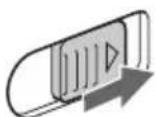
2 Empuje el centro del videocasete e insértelo correctamente con la ventana de éste dirigida hacia arriba.
3 Cierre el compartimiento del videocasete pulsando PUSH en el mismo. Después de que el compartimiento del videocasete haya descendido completamente, cierre la tapa.
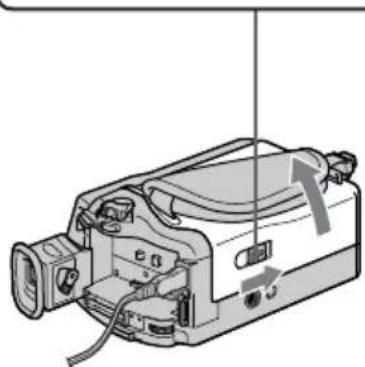
Grabación de imágenes (pág. 42)
① Quite la tapa del objetivo.
La tapa no estará instalada cuando adquiera su videocámara.
3 Abra el panel de la pantalla de cristal líquido mientras pulsa OPEN. La imagen aparece en la pantalla de cristal líquido.

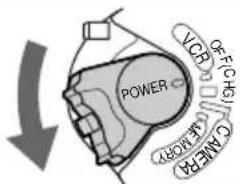
2 Ajuste el selector POWER en la posición CAMERA mientras pulsa el pequeño botón verde.

Visor
Vea la imagen colocando el ojo contra esta parte cuando el panel de cristal líquido esté cerrado (pág. 45).
Ájuste el objetivo del visor a su vista (pág. 48). La imagen en el visor aparece en blanco y negro.
4 Pulse START/STOP. La videocámara comenzará a grabar. Para detener la grabación, vuelva a pulsar START/STOP.

Cuando compre su videocámara, el reloj no estará ajustado aún. Si desea registrar la fecha y la hora para una imagen, ajuste el reloj antes de empezar la grabación (pág. 37).
4
Control de las imágenes en reproducción en la pantalla de cristal líquido (pág. 61)

② Pulse ◀◀ para rebobinar la cinta.

3 Pulse ▶ para iniciar la reproducción.

1 Pulse el pequeño botón verde y, sin soltarlo, ajuste el selector POWER en VCR/PLAYER.*
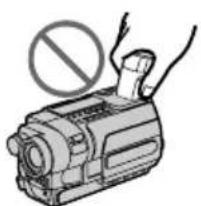
No tome su videocámara sujetándola por el visor, el panel de cristal líquido ni la batería.

Guía de inicio rápido – Grabación en un “Memory Stick”
355 356
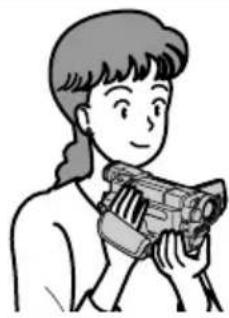
Este capítulo le presenta las funciones básicas para grabar en un "Memory Stick" de su videocámara. Para obtener más información, consulte la página que aparece entre paréntesis "()".
1 Conexión del cable de alimentación (pág. 35)
Cuando utilice su videocámara en exteriores, use la batería (pág. 28).
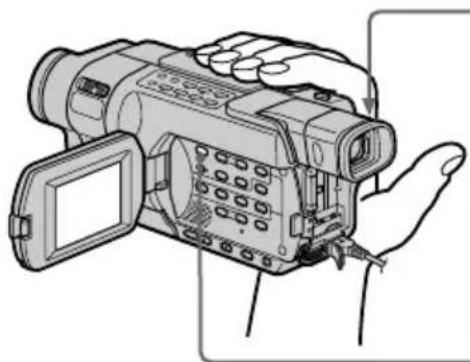
2 Inserción de un “Memory Stick” (pág. 158)
Inserte por completo el "Memory Stick" en la ranura correspondiente con la marca mirando hacia el panel de cristal líquido, tal y como se muestra en la ilustración.

Cuando expulse el "Memory Stick", pulse ligeramente una vez el "Memory Stick".
3
Grabación de una imagen fija en un "Memory Stick" (pág. 165)
1 Quite la tapa del objetivo.
La tapa no estará instalada cuando adquiera su videocámara.
3 Abra el panel de la pantalla de cristal líquido mientras pulsa OPEN. La imagen aparece en la pantalla.

2 Pulse el pequeño botón verde y, sin soltarlo, ajuste el selector POWER en MEMORY. Asegúrese de que el selector LOCK se encuentre en la posición izquierda (desbloqueo).

Visor
Vea la imagen colocando el ojo contra esta parte cuando el panel de cristal líquido esté cerrado (pág. 45).
Ajuste el objetivo del visor a su vista (pág. 48). La imagen en el visor aparece en blanco y negro.
4 Pulse PHOTO ligeramente.

5 Pulse PHOTO a fondo.

Cuando compre su videocámara, el reloj no estará ajustado aún. Si desea registrar la fecha y la hora para una imagen, ajuste el reloj antes de empezar la grabación (pág. 37).
4
Control de la reproducción de imágenes fijas en la pantalla de cristal líquido (pág. 202)
1 Pulse el pequeño botón verde y, sin soltarlo, ajuste el selector POWER en MEMORY o en VCR.
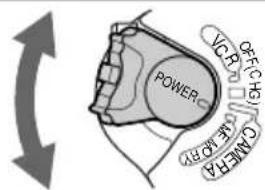
2 Pulse MEMORY PLAY. Se muestra la última imagen grabada.

Pulse MEMORY +/- para seleccionar la imagen deseada.
Nota
No tome su videocámara sujetándola por el visor, el panel de cristal líquido ni la batería.
Las instrucciones de este manual sirven para los nueve modelos incluidos en la tabla de la página siguiente (pág. 23). Antes de comenzar a leer este manual y usar su videocámara, compruebe el número de modelo que se encuentra en la base de su videocámara.
Para fines de ilustración, se utiliza el modelo DCR-TRV355E. En cualquier otro caso, el nombre del modelo se indicará en las ilustraciones.
Cualquier diferencia de funcionamiento se indicará claramente en el texto, por ejemplo,
"355
Cuando lea este manual, verá que los botones y los ajustes de la videocámara aparecen en mayúsculas.
p. ej. Ajuste el selector POWER en CAMERA.
Cuando realice una operación, oirá un pitido para notificarle que tal operación se está realizando.
Como utilizar este manual
Tipos de diferencias/ Tipos de diferenças
| Modelo/ Modelo | video Hi8 | Digital 8 | ||||||
| 218 | 418 | 145 | 147 | 245 | 250 | 345 | 355356 | |
| Sistema de grabación/ Sistema de gravação | Hi8 Hi8 Digital8 Digital8 Digital8 Digital8 Digital8 Digital8 Digital8 Digital8 Digital8 Digital8 Digital8 Digital8 Digital8 Digital8 Digital8 Digital8 Digital8 Digital8 Digital8 Digital8 Digital8 Digital8 Digital8 Digital8 Digital8 Digital8 Digital8 Digital8 Digital8 Digital8 Digital8 Digital8 Digital8 Digital8 Digital8 Digital8 Digital8 Digital8 Digital8 Digital8 Digital8 Digital8 Digital8 Digital8 Digital8 Digital8 Digital8 Digital8 Digital8 Digital8 | |||||||
| Sistema de reproducción/ Sistema de reprodução | Hi8/8 Hi8/8 Digital8 Digital8 Digital8 Digital8 Digital8 Digital8 Digital8 Digital8 Digital8 Digital8 Digital8 Digital8 Digital8 Digital8 Digital8 Digital8 Digital8 Digital8 Digital8 Digital8 Digital8 Digital8 Digital8 Digital8 Digital8 Digital8 Digital8 Digital8 Digital8 Digital8 Digital8 Digital8 Digital8 Digital8 Digital8 Digital8 Digital8 Digital8 Digital8 Digital8 Digital8 Digital8 Digital8 Digital8 Digital8 Digital8 Digital8 Digital8 Digital8 | |||||||
| Toma AUDIO/VIDEO/Tomada AUDIO/VIDEO | OUT OUT OUT | OUT OUT OUT IN/OUT IN/OUT | ||||||
| Toma S VIDEO/Tomada S VIDEO | OUT OUT OUT | OUT OUT OUT IN/OUT IN/OUT | ||||||
| Toma DV/Tomada DV | — | — | OUT IN/OUT OUT IN/OUT IN/OUT IN/OUT | |||||
| Toma USB/Tomada USB | — | — | — | — | ● | ● | ● | ● |
| Ranura del “Memory Stick”/Ranhura para «Memory Stick» | — | — | — | — | — | — | — | ● |
| Toma LANC/Tomada LANC | — | — | — | — | — | — | ● | ● |
| Estabilizador de imagen “SteadyShot”/SteadyShot | — | ● | — | — | ● | ● | ● | ● |
| Sensor remoto/Sensor remoto | ● | ● | — | — | ● | ● | ● | ● |
| Toma RFU/Tomada RFU | ● | ● | — | — | — | — | — | — |
| Toma MIC/Tomada MIC | — | — | — | — | — | — | ● | ● |
Antes de utilizar la videocámara
Con su videocámara, puede utilizar cintas y grabar/reproducir en los sistemas siguientes. Para permitir una transición fluida, es recomendable que no mezcle en una misma cinta imágenes grabadas en Hi8 Hi 8 estándar de 8 mm 8 ton las grabadas con el sistema Digital8
| Videocasetes recomendados/Cassetes utilizáveis (recomendado)/(recomendado) Standard 8 mm * | Hi8 Hi8Digital8 Estándar de 8 mm * | 81)/81) |
| Sistema de grabación/Sistema de gravação | Digital8 | |
| Sistema de reproducción*2)/Sistema de reprodução*2) | Digital8 | |
| Hi8 Hi8 | Estándar de 8 mm8Standard 8 mm8 | |
145 147 245 250
| Videocasetes recomendados/Cassetes utilizáveis (recomendado)/(recomendado) Standard 8 mm * | Hi8 Digital8 Estándar de 8 mm * | 81)/81) | |
| Sistema de grabación/Sistema de gravação | Digital8 | ||
| Sistema de reproducción/Sistema de reprodução | Digital8 | ||
218 418
| Videocasetes recomendados/Cassetes utilizáveis Standard | 8 mm | Hi8 Hi8 | Estándar de 8 mm 8/8 |
| Sistema de grabación/Sistema de gravação Standard | 8 mm | Hi8 Hi8 | Estándar de 8 mm 8/8 |
| Sistema de reproducción*2)/Sistema de reprodução*2) | Hi8 Hi8 | Estándar de 8 mm 8/Standard 8 mm 8 |
*1) Para las grabaciones realizadas en cintas estándar de 8 mm ées necesario utilizar la misma videocámara para reproducir la cinta. Si utiliza otra videograbadora para reproducir cintas de 8 mm éincluidas otras videocámaras DCR-TRV145E/TRV147E/TRV245E/TRV250E/TRV345E/TRV355E/TRV356E), es posible que las imágenes se reproduzcan con un ruido tipo mosaico.
*1) Se utilizar uma cassete de 8 mm standard 8 tem de reproduzir a cassete na câmara de vídeo. Se reproduzir uma cassete standard de 8 mm 8houtros videogravadores (incluindo nos modelos DCR-TRV145E/TRV147E/TRV245E/TRV250E/TRV345E/TRV355E/TRV356E) pode aparecer ruído de mosaico.
*2) Cuando reproduce una cinta, la cámara detecta automáticamente el sistema de Hi8 Hi8 sistema estándar de 8 mm 8 y el sistema de reproducción cambia automáticamente.
Nota sobre los sistemas de televisión en color
Los sistemas de televisión en color difieren en función de cada país. Si desea ver su grabación en un televisor, debe disponer del sistema PAL.
Precauciones sobre los derechos de autor 147 250 345 355 356
Los programas de televisión, películas, cintas de vídeo y demás materiales pueden estar protegidos con derechos de autor. La grabación no autorizada de tales materiales puede atentar lo dispuesto por las leyes sobre los derechos de autor.
Nota sobre la conexión de otro equipo 145 147 245 250 345 355 356
Cuando conecte la videocámara a otro equipo de vídeo o a un PC con el cable USB o i.LINK, tenga en cuenta la forma de la toma. Si inserta la clavija a la fuerza, es posible que la toma se dañe y que la videocámara funcione incorrectamente.
Indicación del nombre del modelo
En este manual se utilizan iconos con forma de videocámara para indicar los nombres de los modelos.
Como utilizar este manual
Las instrucciones que no tienen iconos corresponden a todos los modelos.
Las instrucciones con iconos son únicamente para los modelos indicados.
Antes de empezar a leer este manual, compruebe el nombre del modelo de su videocámara.
En el selector POWER
Los modos que se encuentran en el selector POWER varían dependiendo del modelo. Tenga esto en cuenta al consultar el manual de instrucciones.
O interruptor POWER
Precauciones sobre el cuidado de la videocámara
Objetivo y pantalla de cristal líquido/visor
- La pantalla de cristal líquido y el visor se han fabricado utilizando tecnología de gran precisión, por lo que más del 99,99% de los píxeles son operativos para un uso efectivo. Sin embargo, es posible que en la pantalla de cristal líquido y en el visor aparezcan algunos puntos diminutos negros y/o puntos brillantes (blancos, rojos azules o verdes en color) de manera constante. Estos puntos son normales en el proceso de fabricación y no afectarán de ninguna forma a la grabación.
- No deje que la videocámara se moje. Protéjala de la lluvia y del agua de mar. Si la videocámara se moja, es posible que no funcione de manera correcta. Este mal funcionamiento podría resultar irreparable a.
- No deje la videocámara expuesta a temperaturas superiores a 60°C, como en un automóvil estacionado al sol o bajo la luz directa del sol [b].
- Tenga cuidado cuando coloque la cámara cerca de una ventana o en exteriores. La exposición de la pantalla de cristal líquido, el visor o el objetivo a la luz solar directa durante un período de tiempo prolongado puede causar un mal funcionamiento [c].
- No apunte directamente hacia el sol. Si lo hace, la videocámara podría funcionar incorrectamente. Tome fotos del sol en condiciones de poca iluminación, como al atardecer [d].
![[a] [b]](/content/2026/05/1079927/images/923db69ef68cb0a565110be68cae165fb5c27d707311bf90397febaa2c5d9869.jpg)
Objectiva e ecrã LCD/Visor electrónico
Paso 1 Preparación de la fuente de alimentación
Instalación de la batería
(1) Levante el visor.
(2) Deslice la batería hacia abajo hasta que emita un chasquido.
Para retirar la batería
(1) Levante el visor.
(2) Deslice la batería hacia afuera en la dirección de la flecha mientras pulsa hacia abajo la palanca de liberación BATT (batería).
Si instala la batería de gran capacidad
Si instala la batería NP-FM70/QM71/QM71D/FM90/FM91/QM91/QM91D en la videocámara, extienda el visor.
Paso 1 Preparación de la fuente de alimentación
Carga de la batería
Utilice la batería después de cargarla para su videocámara.
La videocámara funciona solamente con baterías "InfoLITHIUM" (Serie M).
Consulte la página 325 para obtener detalles acerca de la batería "InfoLITHIUM".
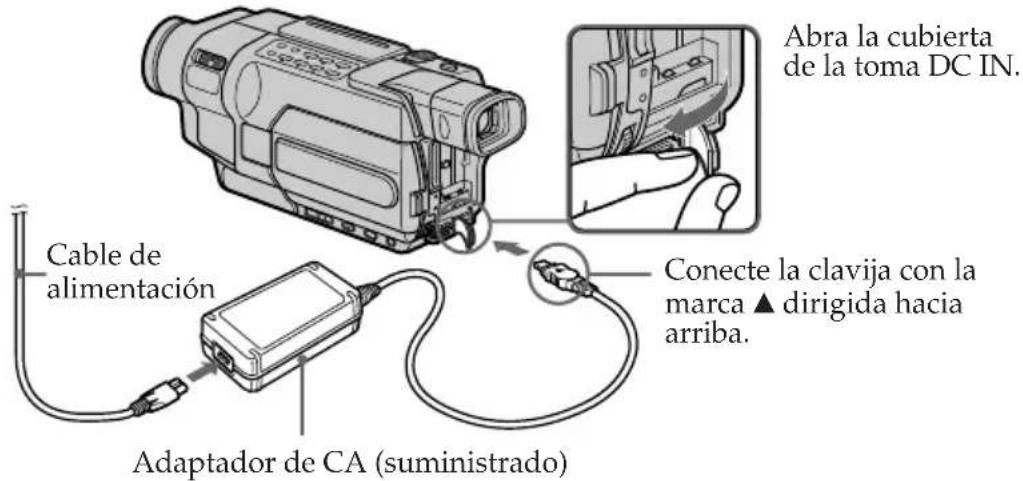
(1)Abra la cubierta de la toma DC IN y conecte el adaptador de CA suministrado con la videocámara a la toma DC IN con la marca ▲ de la clavija hacia arriba.
(2)Conecte el cable de alimentación al adaptador de CA.
(3)Conecte el cable de alimentación a una toma de corriente.
(4) Ajuste el selector POWER en OFF (CHG). La luz de carga se enciende al iniciarse la carga.
Paso 1 Preparación de la fuente de alimentación
Para comprobar el estado de la batería (BATTERY INFO)
Abra el panel de cristal líquido, al mismo tiempo que pulsa OPEN, y luego pulse BATT INFO. Se muestra BATTERY INFO durante unos siete segundos.
Se muestra el nivel de carga de la batería como un porcentaje, así como el tiempo de grabación con la pantalla de cristal líquido y el visor. El nivel de carga de la batería se muestra en incrementos de un 10%./ O nivel de carga da batería aparece indicado em percentagem e o tempo de gravação aparece indicado para o ecrã LCD e para o visor electrónico. O nivel de carga de batería aparece em incrementos de 10%.

Carga completa/ Carga total
Cuando la batería está completamente cargada, el indicador de nivel de carga de la batería muestra un 100% y la luz de carga se apaga./ Quando a bateria estiver completamente carregada, o indicador do nivel de carga da bateria mostra 100% e o indicador luminoso de carga apaga-se.
Después de cargar la batería
Desconecte el adaptador de CA de la toma DC IN de la videocámara.
Hasta que se calcula la carga restante de la batería

Nota
Evite el contacto de objetos metálicos con las partes metálicas de la clavija de CC del adaptador de CA. Esto puede provocar un cortocircuito que podría dañar el adaptador de CA.
Paso 1 Preparación de la fuente de alimentación
Cuando utilice el adaptador de CA
Coloque el adaptador de CA cerca de una toma de corriente de pared. Si se produce cualquier problema con esta unidad, desconecte el enchufe de la toma de corriente de pared lo antes posible para cortar la alimentación.
El valor numérico aparece en BATTERY INFO
Consulte el valor que aparece en BATTERY INFO como un valor estándar aproximado.
Para mostrar durante más tiempo BATTERY INFO
Pulse de nuevo BATT INFO mientras sigue visualizándose BATTERY INFO. La información se visualiza durante otros siete segundos. Si mantiene pulsado BATT INFO, se muestra BATTERY INFO durante un máximo de unos 20 segundos.
BATTERY INFO no se muestra en los siguientes casos:
- El selector POWER no está ajustado en OFF (CHG).
- La batería no se instaló correctamente.
– La batería está completamente descargada.
Si la alimentación se desconecta aunque el indicador de tiempo de batería restante señale que la batería posee energía suficiente para funcionar
Vuelva a cargarla completamente hasta que la indicación sea la correcta.
¿Qué es "InfoLITHIUM"?
"InfoLITHIUM" es una batería de iones de litio capaz de intercambiar datos, como el consumo de la batería, con equipos electrónicos compatibles. Esta unidad es compatible con baterías "InfoLITHIUM" (serie M). La videocámara solamente funciona con baterías "InfoLITHIUM". Las baterías "InfoLITHIUM" serie M poseen la marca InfoLITHIUM (pág. 325).
Tiempo de carga/Tempo de carga
| Batería/Bateria recarregável Carga completa/Carga total | |
| NP-FM30 (suministrada)/(fornecido) | 145 |
| NP-FM50 150 | |
| NP-FM70 240 | |
| NP-QM71/QM71D 260 | |
| NP-FM90 330 | |
| NP-FM91/QM91/QM91D 360 | |
Minutos aproximados para cargar una batería completamente descargada a una temperatura de 25°C.
El tiempo de carga puede prolongarse si la temperatura de la batería es extremadamente alta o baja debido a la temperatura ambiental.
Tiempo de grabación/Tempo de gravação
345 355 356
| Batería/Bateria recarregável | Grabación con el visor/ Gravacão com o visor electrónico Gravação com o ecrã LCD | |||
| Continua/ Continua Normal* | Normal*/ Continua Normal* | Continua/ Normal* | Normal*/ | |
| NP-FM30 (suministrada)/(fornecido) | 105 50 80 40 | |||
| NP-FM50 | 170 85 | 130 70 | ||
| NP-FM70 | 355 | 175 | 270 | 145 |
| NP-QM71/QM71D | 415 | 205 | 315 | 165 |
| NP-FM90 | 540 | 270 | 410 | 215 |
| NP-FM91/QM91/QM91D | 625 | 310 | 475 | 250 |
145 147 245 250
| Batería/Bateria recarregável | Grabación con el visor/ Gravacão com o visor electrónico Gravação com o ecrã LCD | |||
| Continua/ Continua Normal* | Normal*/ Continua Normal* | Continua/ Normal* | Normal*/ | |
| NP-FM30 (suministrada)/(fornecido) | 115 55 85 40 | |||
| NP-FM50 | 185 90 | 140 70 | ||
| NP-FM70 | 385 | 190 | 295 | 145 |
| NP-QM71/QM71D | 445 | 220 | 340 | 165 |
| NP-FM90 | 580 | 285 | 450 | 220 |
| NP-FM91/QM91/QM91D | 670 | 330 | 520 | 255 |
218 418
| Batería/Bateria recarregável | Grabación con el visor/ Gravacón con la pantalla de cristal líquido/Gravação com o visor electrónico Gravação com o ecrã LCD | |||
| Continua/ | Normal*/ | Continua/ | Normal*/ | |
| Continua Normal* | Continua Normal* | |||
| NP-FM30 (suministrada)/(fornecido) | 165 80 120 60 | |||
| NP-FM50 265 130 195 100 | ||||
| NP-FM70 540 265 400 205 | ||||
| NP-QM71/QM71D 640 315 465 235 | ||||
| NP-FM90 820 400 600 305 | ||||
| NP-FM91/QM91/QM91D | 955 465 695 355 | |||
Tiempo aproximado, en minutos, cuando utilice una batería completamente cargada
* Tiempo aproximado de grabación.
La duración real de la batería puede ser más corta en los siguientes casos:
- Cuando repite las operaciones de inicio/parada, la utilización del zoom y la conexión/desconexión de la alimentación.
- Cuando la batería se utilizó varias veces o se autodescargó después de cargarse (pág. 325).
Tiempo de reproducción/Programação actual
345 355 356
| Batería/Bateria recarregável | Reproducción en la pantalla Reproducción con la pantalla de cristal líquido/ de cristal líquido cerrada/Reprodução no ecrã LCD Reproduzir com o ecrã LCD fechado |
| NP-FM30 (suministrada)/(fornecido) | 80 120 |
| NP-FM50 135 195 | |
| NP-FM70 285 400 | |
| NP-QM71/QM71D 335 465 | |
| NP-FM90 435 600 | |
| NP-FM91/QM91/QM91D 505 695 |
145 147 245 250
| Batería/Bateria recarregável | Reproducción en la pantalla Reproducción con la pantalla de cristal líquido/ de cristal líquido cerrada/Reprodução no ecrã LCD Reproduzir com o ecrã LCD fechado |
| NP-FM30 (suministrada)/(fornecido) | 90 130 |
| NP-FM50 150 210 | |
| NP-FM70 310 430 | |
| NP-QM71/QM71D 365 505 | |
| NP-FM90 475 655 | |
| NP-FM91/QM91/QM91D 550 755 |
218 418
| Batería/Bateria recarregável | Reproducción en la pantalla Reproducción con la pantalla de cristal líquido/ de cristal líquido cerrada/Reprodução no ecrã LCD Reproduzir com o ecrã LCD fechado |
| NP-FM30 (suministrada)/(fornecido) | 120 175 |
| NP-FM50 195 280 | |
| NP-FM70 400 570 | |
| NP-QM71/QM71D 465 675 | |
| NP-FM90 600 865 | |
| NP-FM91/QM91/QM91D 695 1010 |
Tiempo aproximado, en minutos, cuando utilice una batería completamente cargada
Se trata del tiempo de reproducción continuo aproximado a 25°C. La duración de la batería puede ser más corta si se utiliza la videocámara en un ambiente frío.
Nota
Paso 1 Preparación de la fuente de alimentación
Tiempo de reproducción 345 355 356 La tabla muestra el tiempo de reproducción para cintas grabadas con el sistema Digital8 E El tiempo de reproducción de cintas grabadas con el sistema Hi8 HíSTándar de 8 mm se 8 reduce aproximadamente un 20%.
Puede cargar la batería en otros países
Para obtener más información, consulte la página 330.
Temperatura de carga recomendada
Se recomienda cargar la batería a una temperatura ambiente de 10°C a 30°C.
Conexión a una toma de pared
Cuando utilice la videocámara durante un período de tiempo prolongado, se recomienda que la conecte a una toma de corriente con el adaptador de CA.
(1)Abra la cubierta de la toma DC IN y conecte el adaptador de CA a la toma DC IN de la videocámara con la marca ▲ de la clavija hacia arriba.
(2)Conecte el cable de alimentación al adaptador de CA.
(3)Conecte el cable de alimentación a una toma de corriente de pared.
Temperatura de carga recomendada
Paso 1 Preparación de la fuente de alimentación
PRECAUCIÓN
El aparato no estará desconectado de la fuente de alimentación de CA mientras permanezca conectado a la toma de corriente, incluso si está apagado.
Notas
- El adaptador de CA puede suministrar alimentación incluso si la batería está instalada en la videocámara.
- La toma DC IN tiene “prioridad de fuente”. Esto significa que la batería no alimentará la videocámara si el cable de alimentación está conectado a la toma DC IN, aunque el cable de alimentación no esté conectado a una toma de corriente.
- Coloque el adaptador de CA cerca de una toma de corriente.
Si ocurre cualquier problema con esta unidad al utilizar el adaptador de CA, desconecte el enchufe de la toma de corriente lo antes posible para cortar la alimentación.
Uso de la batería de un automóvil
Utilice el adaptador de batería de automóvil de Sony (opcional). Consulte el manual de instrucciones del adaptador de batería de automóvil para obtener más información.
Paso 2 Ajuste de la fecha y la hora
Ajuste la fecha y la hora cuando use su videocámara por primera vez.
"CLOCK SET" aparecerá cada vez que ajuste el selector POWER en la posición CAMERA o MEMORY a menos que configure los ajustes de fecha y hora.*
Si no utiliza la videocámara durante unos tres meses, es posible que se pierdan los ajustes de la fecha y hora (pueden aparecer barras) debido a que se habrá descargado la batería recargable incorporada (pág. 334).
Ajuste la fecha y la hora después de haber cargado completamente la batería incorporada.
Configure el año, después el mes, el día, la hora y, finalmente, los minutos.
(1) Ajuste el selector POWER en la posición CAMERA o MEMORY y luego pulse MENU para mostrar los ajustes del menú.*
(2)Gire el dial SEL/PUSH EXEC para seleccionar CLOCK SET en 📞púlselo.
(3)Gire el dial SEL/PUSH EXEC para seleccionar el año deseado y púlselo.
(4)Gire el dial SEL/PUSH EXEC para ajustar el mes, el día y la hora, y púlselo.
(5)Gire el dial SEL/PUSH EXEC para ajustar los minutos y púlselo en la señal horaria. El reloj se pone en funcionamiento.
(6)Pulse MENU para que desaparezcan los ajustes del menú.
* Los modos que se encuentran en el selector POWER varían dependiendo del modelo (pág. 26).
Passo 2 Acertar a data e a hora
Paso 2 Ajuste de la fecha y la hora
Passo 2 Acertar a data e a hora


flowchart
graph TD
    A["1"] --> B["2"]
    B --> C["3"]
    C --> D["5"]
El año cambia de la forma siguiente:

Para comprobar la fecha y la hora preajustadas 218 418
Pulse DATE para mostrar el indicador de fecha. Pulse TIME para mostrar el indicador de hora. Pulse DATE (o TIME) y luego pulse TIME (o DATE) para mostrar simultáneamente el indicador de fecha y de hora. Pulse DATE y/o TIME de nuevo. Desaparece el indicador de fecha y/o hora.
Para verificar a data e a hora programadas 218 418
Paso 2 Ajuste de la fecha y la hora
Función Fecha automática 218 418
Cuando utilice la videocámara por primera vez, enciéndala y ajuste la fecha y la hora a su hora local antes de empezar la grabación (pág. 37). La fecha se graba automáticamente durante los 10 segundos posteriores al inicio de la grabación (función Fecha automática). Esta función se activa únicamente una vez al día.
Si no ajusta la fecha y la hora
Nota sobre el indicador de hora
El reloj interno de la videocámara funciona en un ciclo de 24 horas.
Nota sobre la función Fecha automática
218 418
Puede cambiar el ajuste de AUTO DATE seleccionando ON u OFF en los ajustes del menú. La función Fecha automática muestra automáticamente la fecha una vez al día. Sin embargo, la fecha puede aparecer automáticamente más de una vez al día si: - ajusta la fecha y la hora. - expulsa e inserta la cinta de nuevo. - detiene la grabación dentro de los 10 segundos. - ajusta AUTO DATE en OFF una vez y lo vuelve a ajustar en ON en los ajustes del menú.
Passo 2 Acertar a data e a hora
Paso 3 Inserción de un videocasete
Consulte la página 24 para obtener información sobre los tipos de videocasete que se pueden utilizar.
(1)Prepare la fuente de alimentación (pág. 28).
(2) Deslice OPEN/EJECT en el sentido de la flecha para abrir la tapa.
El compartimiento del videocasete se levanta automáticamente y se abre.
(3)Empuje el centro del videocasete e insértelo correctamente con la ventana de éste dirigida hacia arriba.
(4) Cierre el compartimiento del videocasete pulsando PERSI el mismo. El compartimiento del videocasete descenderá automáticamente.
(5)Una vez que el compartimiento del
videocasete haya descendido completamente,
cierre la tapa hasta que emita un chasquido.
Para expulsar el videocasete
Siga el procedimiento anterior y extraiga el videocasete en el paso (3).
Notas
- No pulse el compartimiento del videocasete hacia abajo. Si lo hiciese, podría causar un mal funcionamiento.
- El compartimiento del videocasete puede no cerrarse si se pulsa sobre una parte del compartimiento que no sea la marca PUSH
Para ejectar a cassete
Paso 3 Inserción de un videocasete
145 147 245 250 345 355 356
- La videocámara graba imágenes con el sistema Digital8 E)
- El tiempo de grabación cuando utilice la videocámara es de 2/3 el tiempo indicado en la cinta Hi8 H18 elecciona el modo LP en los ajustes del menú, el tiempo de grabación corresponderá al indicado en la cinta Hi8 H18
- Para las grabaciones realizadas en cintas estándar de 8 mm 8 es necesario utilizar la misma videocámara para reproducir la cinta. Es posible que se produzca ruido tipo mosaico al reproducir cintas estándar de 8 mm 8 n otras videocámaras (incluyendo otras DCR-TRV145E/TRV147E/TRV245E/TRV250E/TRV345E/TRV355E/TRV356E).
Para evitar el borrado accidental
Deslice la lengüeta de protección contra grabaciones del videocasete, de modo que la marca roja quede al descubierto.
Grabación de imágenes
La videocámara realiza el enfoque automáticamente.
(1)Retire la tapa del objetivo y fijela a la correa de la empuñadura.
(2)Instale la fuente de alimentación e inserte un videocasete. Consulte del "Paso 1" al "Paso 3" para obtener más información (pág. 28 a la 41).
(3)Pulse el pequeño botón verde y, sin soltarlo, ajuste el selector POWER en CAMERA. La videocámara pasará al modo de espera.
(4)Abra el panel de cristal líquido al mismo tiempo que pulsa OPEN. El visor se desactivará automáticamente.
(5)Pulse START/STOP. La videocámara empezará a grabar, aparecerá el indicador REC en la pantalla. La lámpara de grabación de la parte frontal de la videocámara se encenderá. Para finalizar la grabación, vuelva a pulsar START/STOP.
La lámpara indicadora de grabación se enciende en el visor cuando graba con el visor.
Gravar uma imagem
- El código de datos (fecha/hora cuando se graba) no se muestra durante la grabación. Sin embargo, se graba automáticamente en la cinta. Para mostrar el código de datos (fecha/hora), pulse DATA CODE en el mando a distancia durante la reproducción. 245 250 345 355 356
- Ajuste la correa de la empuñadura con firmeza.
- No toque el micrófono incorporado durante la grabación.
Nota sobre el selector LOCK 355 356
Cuando desliza el selector LOCK a la derecha, el selector POWER ya no se podrá ajustar accidentalmente en MEMORY. El selector LOCK se ajusta a la izquierda como valor predeterminado.
Nota sobre el modo de grabación
La videocámara graba y reproduce en el modo SP (reproducción estándar) y en el modo LP (reproducción de larga duración). Seleccione SP o LP en los ajustes del menú (pág. 273). Con el modo LP podrá grabar durante más tiempo que con el modo SP.* Al grabar una cinta en el modo LP de la videocámara, se recomienda reproducir la cinta en la misma videocámara.
Para permitir una transición fluida
La transición entre la última escena grabada y la siguiente será fluida siempre que no extraiga el videocasete, aunque desconecte la videocámara. No obstante, compruebe lo siguiente:
- No mezcle grabaciones en modo SP y en modo LP en una misma cinta.
- Antes de cambiar la batería, ajuste el selector POWER en OFF (CHG).

other
* 1,5 veces: 145 147 245 250 345 355 356 Dos veces: 218 418Notas
Si deja la videocámara en modo de espera durante un período determinado\* con el casete insertado
La alimentación de la videocámara se desconectará automáticamente para ahorrar energía de la batería y mitigar el desgaste de la batería y de la cinta. Para reanudar el modo de espera, ajuste una vez el selector POWER en OFF (CHG) y otra vez en CAMERA. De todos modos, la videocámara no se desconectará automáticamente mientras no se haya insertado un videocasete.
Para ajustar el contador a 0:00:00 218 418
Pulse COUNTER RESET (pág. 351).
Cuando grabe en los modos SP y LP en una cinta o grabe algunas escenas en el modo LP
- El código de tiempo puede que no se escriba correctamente entre las escenas. 145 147

- Es posible que la transición entre escenas no sea fluida.
- La imagen en reproducción puede aparecer distorsionada.
* tres minutos: 145 147 245 250 345 355 356 cinco minutos: 218 418
Después de la grabación
(1)Ajuste el selector POWER en OFF (CHG).
(2)Cierre el panel de cristal líquido.
(3)Expulse el videocasete.
(4)Fije la tapa del objetivo.
(5)Retire la batería.
Después de utilizar la videocámara
Retire la batería de la videocámara para evitar que se encienda de manera accidental la luz incorporada.
Gravar uma imagem
Ajuste de la pantalla de cristal líquido
El panel de cristal líquido se abre hasta en 90 grados. El panel de cristal líquido se mueve aproximadamente 90 grados respecto del lado del visor y cerca de 180 grados respecto del lado del objetivo (de la posición inicial de apertura).
Regular o ecrã LCD
Cuando cierre el panel de cristal líquido, colóquelo de forma vertical hasta que oiga un clic de fijación y pliéguelo hacia el cuerpo de la videocámara.
Nota
Cuando utilice la pantalla de cristal líquido, excepto en el modo de espejo, el visor se desactivará automáticamente.
Nota sobre la pantalla de cristal líquido
- Cuando utilice la pantalla de cristal líquido en exteriores bajo la luz directa del sol, puede ser difícil apreciar las imágenes en dicha pantalla.
Cuando esto suceda, le recomendamos que use el visor. - Cuando ajuste los ángulos del panel de cristal líquido, asegúrese de abrirlo hasta 90 grados.
Cuando grabe con el panel de cristal líquido abierto
El tiempo de grabación es ligeramente menor comparado con cuando se graba con el panel de cristal líquido cerrado.
Ajuste del brillo de la pantalla de cristal líquido
(1) Ajuste el selector POWER en CAMERA, VCR/PLAYER o MEMORY.*
(2)Gire el dial SEL/PUSH EXEC para seleccionar LCD BRIGHT en 📄les los ajustes del menú y púlselo (pág. 270).
(3)Gire el dial SEL/PUSH EXEC para ajustar el brillo de la pantalla de cristal líquido con LCD BRIGHT y púlselo.
(4)Pulse MENU para que desaparezcan los ajustes del menú.
Iluminación de fondo de la pantalla de cristal líquido
- Permite ajustar el brillo de la iluminación de fondo. Seleccione LCD B.L. en los ajustes del menú cuando utilice la batería (pág. 270).
- Aunque se ajuste la iluminación de fondo de la pantalla de cristal líquido, las imágenes grabadas no se verán afectadas.
Uso de la función del zoom
Ajuste el selector POWER en CAMERA o MEMORY.*
Mueva la palanca del zoom motorizado ligeramente para obtener un zoom más lento. Muévala más para obtener un zoom más rápido. El uso moderado de la función de zoom mejorará notablemente sus grabaciones.
Lado "T": para telefoto (el motivo aparece más cerca) Lado "W": para gran angular (el motivo aparece más lejos)
El zoom de más de 20× se realizará de forma digital. Para activar el zoom digital, seleccione el aumento de zoom digital en D ZOOM en los ajustes del menú. El ajuste predeterminado de la función de zoom digital es OFF (pág. 266).
El lado derecho de la barra muestra la zona de zoom digital. La zona de zoom digital aparece al seleccionar el aumento de zoom digital en los ajustes de menú./
* Los modos que se encuentran en el selector POWER varían dependiendo del modelo (pág. 26).
Notas sobre el zoom digital
- El aumento de zoom digital se puede establecer a 40× ó 700×. 245 250 345 355 356
- El aumento de zoom digital se puede establecer a 40× ó 560×. 218 418 145 147
- La calidad de la imagen se deteriora cuando mueve la palanca del zoom motorizado hacia el lado "T".
Cuando grabe cerca del motivo
Si no puede enfocar correctamente, mueva la palanca del zoom motorizado en dirección al lado "W" hasta que consiga una imagen nítida. Puede filmar un motivo situado a un mínimo de 80 cm de la superficie del objetivo en la posición de telefoto o aproximadamente 1 cm de distancia en la posición de gran angular.
Ajuste del objetivo del visor
Si graba con el panel de cristal líquido cerrado, compruebe las imágenes en el visor electrónico. Ajuste el objetivo del visor electrónico a su vista de forma que los indicadores del mismo queden bien enfocados.
Ajuste el selector POWER en CAMERA, VCR/PLAYER o MEMORY.*
Levante el visor y mueva la palanca de ajuste de su objetivo.
Notas sobre o zoom digital
* Los modos que se encuentran en el selector POWER varían dependiendo del modelo (pág. 26).
* Os modos do interruptor POWER variam em função dos modelos (pág. 26).
Filmación en el modo de espejo
Esta función sirve para que el motivo vea su propia imagen en la pantalla al tiempo que el usuario de la videocámara la mira a través del visor.
Ajuste el selector POWER en CAMERA o MEMORY, y gire la pantalla de cristal líquido 180 grados.*
218 418
En el visor y en la pantalla de cristal líquido aparece el indicador
■● aparece en el modo de espera, mientras que en el modo de grabación aparecerá ●. Algunos de los demás indicadores aparecen invertidos como en un espejo y otros no se visualizarán.
Filmar no modo de espelho
Imágenes en modo de espejo
Las imágenes de la pantalla de cristal líquido serán como las de un espejo. A pesar de esto, las grabadas serán normales.
Durante la grabación en el modo de espejo
218 418
No funcionará la función de DATE y TIME de la videocámara.
* Los modos que se encuentran en el selector POWER varían dependiendo del modelo (pág. 26).
Imagens no modo de espelho
Indicadores que aparecen en el modo de grabación
Los indicadores no se grabarán en la cinta.
a: Indicador de tiempo de batería restante
[b]: Indicador de formato
[c] : Indicador de modo de espejo 218 418/
Indicador de modo de grabación
[d]: Indicador STBY/REC
[e]: Indicador de grabación de fotos en cinta
145 147 245 250 345
Indicador de código de tiempo
[f] : Indicador de cinta restante
Aparece después de ajustar el selector POWER en CAMERA e insertar un videocasete durante un tiempo.
145 147 245 250 345 355 356
Aparece después de insertar un videocasete y grabar o reproducir durante un tiempo.
218 418
[g]: Indicador de fecha
Aparece durante cinco segundos después de que el selector POWER se fija en CAMERA o MEMORY.*
[h]: Indicador de hora
Aparece durante cinco segundos después de que el selector POWER se fija en CAMERA o MEMORY.*
[i] : Indicador de formato Hi8
Aparece mientras reproduce o graba cintas de formato Hi8.
[j] : Indicador de contador de cinta
* Los modos que se encuentran en el selector POWER varían dependiendo del modelo (pág. 26).
Indicador do código de tempo
Indicador de tiempo de batería restante
El indicador de tiempo de batería restante señala el tiempo aproximado de grabación. En función de las condiciones de grabación, puede mostrar un valor equivocado. Si cierra el panel de cristal líquido y vuelve a abrirlo, el tiempo de batería restante correcto en minutos tardará alrededor de un minuto en visualizarse.
Código de tiempo (sólo para cintas grabadas mediante el sistema Digital8 F)
145 147 245 250 345 355 356
- El contador de la cinta aparecerá en la pantalla si reproduce cintas grabadas mediante el sistema Hi8 HiSándar de 8 mm. 8
345 355 356
- El código de tiempo indica el tiempo de grabación o de reproducción, “0:00:00” (horas:minutos:segundos) en el modo CAMERA y “0:00:00:00” (horas:minutos: segundos:fotogramas) en el modo VCR. No se puede volver a escribir sólo el código de tiempo. Ni el código de tiempo ni el contador de la cinta se pueden reiniciar.
Código de datos
245 250 345 355 356
El código de datos (fecha/hora o ajustes varios cuando se graba) no se muestra durante la grabación. Sin embargo, se graba automáticamente en la cinta. Para mostrar el código de datos (fecha/hora), pulse DATA CODE en el mando a distancia durante la reproducción (pág. 62).
Filmación de un motivo a contraluz – BACK LIGHT
Cuando grabe un motivo a contraluz, o un motivo con iluminación de fondo, utilice la función de contraluz.
Ajuste el selector POWER en CAMERA o MEMORY, y pulse BACK LIGHT.* El indicador 🔒 aparece en la pantalla. Para cancelar la función de contraluz, vuelva a pulsar BACK LIGHT.
Si se pulsa EXPOSURE cuando se graban motivos a contraluz
La función de contraluz se cancela.
* Los modos que se encuentran en el selector POWER varían dependiendo del modelo (pág. 26).
Grabación con luz insuficiente
- NightShot
- Super NightShot 345 355 356
- Colour Slow Shutter
345 355 356
La función NightShot le permite grabar un motivo en un lugar oscuro. Por ejemplo, cuando utilice esta función, puede grabar con éxito animales nocturnos en la libertad de su entorno para su observación.
Uso de NightShot
Ajuste el selector POWER en CAMERA o MEMORY, y deslice NIGHTSHOT a la posición ON.*
El indicador "NIGHTSHOT" parpadean en la pantalla.
Para cancelar la función NightShot, deslice NIGHTSHOT a la posición OFF.
Filmar no escuro
- NightShot
- Super NightShot 345 355 356
- Colour Slow Shutter
345 355 356
* Los modos que se encuentran en el selector POWER varían dependiendo del modelo (pág. 26).
La función Super NightShot hará que los motivos sean 16 veces más brillantes que aquellos que se graban en el modo NightShot.
(1) Ajuste el selector POWER en CAMERA, y deslice NIGHTSHOT a la posición ON. El indicador 🔒 "NIGHTSHOT" parpadean en la pantalla.
(2)Pulse SUPER NS. El indicador SUPER NIGHTSHOT" parpadean en la pantalla. Para cancelar la función Super NightShot, pulse de nuevo SUPER NS. La videocámara regresa al modo NightShot.
Uso de NightShot Light
La imagen será más clara con NightShot Light activado. Para activar NightShot Light, ajuste N.S.LIGHT en ON en los ajustes del menú. (El ajuste predeterminado es ON.) (pág. 267)
Uso de Colour Slow Shutter
345 355 356
La función de Colour Slow Shutter permite grabar imágenes en color en condiciones de escasa luminosidad.
(1) Ajuste el selector POWER en CAMERA, y deslice NIGHTSHOT a la posición OFF.
(2)Pulse COLOUR SLOW S.
El indicador 📋COLOUR SLOW SHUTTER
parpadean en la pantalla.
Para cancelar la función Colour Slow Shutter,
pulse COLOUR SLOW S de nuevo.
Notas
- No utilice la función NightShot en lugares con luz (por ejemplo, en exteriores durante el día). Si lo hace, la videocámara puede funcionar de manera incorrecta.
- Cuando mantiene NIGHTSHOT ajustado en ON en una grabación normal, es posible que la imagen se grabe con colores poco naturales o incorrectos.
- Si es difícil enfocar con el modo de enfoque automático cuando se utiliza la función NightShot, enfoque manualmente.
Cuando utilice la función NightShot, no podrá utilizar las funciones siguientes:
- Exposición
-PROGRAM AE
Cuando utilice la función Super NightShot o Colour Slow Shutter, no podrá utilizar las funciones siguientes 345 355 356
- Aumento gradual/desvanecimiento
- Efectos digitales
- Exposición
- PROGRAM AE
Cuando utilice la función Super NightShot o Colour Slow Shutter 345 355 356
La velocidad del obturador se ajusta automáticamente dependiendo del brillo. El movimiento de la imagen será lento.
NightShot Light
Los rayos de NightShot Light son infrarrojos y son por lo tanto invisibles. La distancia de grabación máxima utilizando NightShot Light es de aproximadamente 3 m.
Mientras realiza la grabación, asegúrese de no cubrir el emisor de infrarrojos con los dedos, etc.
En oscuridad total 345 355 356
Es posible que la función de Colour Slow Shutter no funcione con normalidad.
Grabación con autodisparador
355 356
La grabación con autodisparador se iniciará automáticamente después de 10 segundos. Para esta operación también podrá utilizar el mando a distancia.
(1)En el modo de espera, pulse MENU para mostrar los ajustes del menú.
(2)Gire el dial SEL/PUSH EXEC para seleccionar SELFTIMER en 📋 a continuación, pulse el dial.
(3)Gire el dial SEL/PUSH EXEC para seleccionar ON y púlselo.
(4)Pulse MENU para que desaparezcan los ajustes del menú.
El indicador (autodisparador) aparece en la pantalla.
(5)Pulse START/STOP.
El autodisparador iniciará la cuenta atrás desde 10 con un tono. En los últimos dos segundos, el tono será más rápido, y después la grabación se iniciará automáticamente.
Para detener la cuenta atrás
Pulse START/STOP.
Para reiniciar la cuenta atrás, vuelva a pulsar START/STOP.
Para cancelar la grabación con el autodisparador
Ajuste SELFTIMER en OFF en los ajustes del menú en el modo de espera.
No se puede cancelar el autodisparador con el mando a distancia.
Nota
El autodisparador se cancela automáticamente cuando:
– La grabación con autodisparador ha finalizado.
- El selector POWER se ajusta en OFF (CHG) o VCR.
Cuando el selector POWER está en MEMORY
También puede grabar imágenes fijas en un "Memory Stick" con el autodisparador (pág. 168).
Para cancelar o temporizador automático
Superposición de fecha y hora en las imágenes 218 418
Puede grabar la fecha y/o la hora que se muestra en la pantalla superpuestas en la imagen.
Realice las siguientes operaciones en el modo CAMERA.
Pulse DATE para grabar la fecha.
Pulse TIME para grabar la hora.
Pulse DATE (o TIME) y luego pulse TIME (o
DATE) para grabar la fecha y la hora.
Pulse DATE y/o TIME de nuevo. Desaparece el indicador de fecha y/o hora.
Sobrepor a data e a hora nas imagens 218 418
Cuando adquiera la videocámara, el reloj no estará ajustado. Ajuste la fecha y la hora a su hora local antes de utilizarla (pág. 37).
Nota
Los indicadores de fecha y hora que se graban manualmente no se pueden borrar.
Si no graba la fecha ni la hora en la imagen
Grabe la fecha y la hora en la pantalla negra como fondo durante 10 segundos aproximadamente y, a continuación, borre los indicadores de fecha y hora antes de empezar la grabación.
Comprobación de la grabación
- END SEARCH
- EDITSEARCH 355 356
- Rec Review 355 356
Puede utilizar estos botones para comprobar las imágenes grabadas o para hacer que la transición entre la última escena grabada y la siguiente que grabe sea fluida.
Una vez finalizada la grabación, puede ir al final de la sección grabada.
En el modo de espera, pulse END SEARCH. Se reproducirán los últimos 5 segundos de la sección grabada, y la videocámara volverá al modo de espera. Podrá escuchar el sonido con el altavoz.
EDITSEARCH 355 356
Puede buscar el siguiente punto de inicio de grabación.
En el modo de espera, mantenga pulsado uno de los lados de EDITSEARCH. La parte grabada se reproduce.
+:Para avanzar
- 📄 : Para retroceder
Libere EDITSEARCH para detener la reproducción. Si pulsa START/STOP, la grabación empieza de nuevo desde el punto donde liberó EDITSEARCH. No puede controlar el sonido.
END SEARCH
Comprobación de la grabación
- END SEARCH
- EDITSEARCH 355 356
- Rec Review 355 356
Rec Review (revisión de la grabación) 355 356
Puede comprobar la última sección grabada.
En el modo de espera, pulse momentáneamente el lado – 📋 de EDITSEARCH.
La última sección que ha detenido se reproducirá durante algunos segundos y la videocámara volverá al modo de espera. Podrá escuchar el sonido con el altavoz.
Notas
- Las funciones siguientes no funcionarán para cintas grabadas con el sistema Hi8 Hi 8 estándar de 8 mm 8

- Si inicia la grabación después de utilizar la función End search, es posible que en ocasiones la transición entre la última escena grabada y la siguiente escena no sea fluida.
- Cuando expulse el videocasete después de haber grabado en la cinta, la función End search no funcionará.
Si una cinta contiene una parte en blanco entre las partes grabadas
Es posible que la función End search no opere correctamente.
— Reproducción – Operaciones básicas — Reproducción de una cinta
Puede controlar la reproducción de las imágenes en la pantalla de cristal líquido. Si la cierra, puede controlar la imagen en reproducción en el visor.
218 418 245 250 345 355 356
Puede controlar la reproducción con el mando a distancia suministrado con la videocámara.
(1)Instale la fuente de alimentación e inserte el videocasete grabado.
(2)Pulse el pequeño botón verde y, sin soltarlo, ajuste el selector POWER en VCR/PLAYER.*
(3)Abra el panel de la pantalla de cristal líquido mientras pulsa OPEN.
(4) Pulse ◀◀ para rebobinar la cinta.
(5) Pulse ▶ para iniciar la reproducción.
(6)Para ajustar el volumen, pulse uno de los dos botones de VOLUME. Cuando cierre el panel de cristal líquido, el sonido se silencia.
- : Para bajar el volumen
+: Para subir el volumen
Para detener la reproducción
Pulse ■.
* Los modos que se encuentran en el selector POWER varían dependiendo del modelo (pág. 26).
Si deja la alimentación conectada durante un período prolongado de tiempo
La videocámara se calentará. Esto no indica ningún mal funcionamiento.
Cintas que se pueden reproducir
• Cintas grabadas con el sistema Digital8 B
- Cintas grabadas con el sistema Hi8 Hi8 estándar de 8 mm 8

Mientras supervisa las imágenes en la pantalla de cristal líquido
Puede girar el panel de cristal líquido y plegarlo contra el cuerpo de la videocámara con la pantalla de cristal líquido dirigida hacia fuera.
Cuando abra o cierre el panel de cristal líquido
Asegúrese de que el panel de cristal líquido esté en posición vertical.
Para que los indicadores se muestren en la pantalla – Función de visualización
Pulse DISPLAY en el mando a distancia.

Pulse DISPLAY en la videocámara.
Aparecen los indicadores en la pantalla.
Para hacer que desaparezcan los indicadores, pulse DISPLAY de nuevo.
Acerca del código de datos
245 250 345 355 356
Para esta operación, utilice el mando a distancia.
La videograbadora graba automáticamente en la cinta las imágenes y el código de datos (fecha, hora y ajustes varios cuando se graban).
① Ajuste el selector POWER en VCR y reproduzca la cinta.
②Pulse DATA CODE en el mando a distancia.
La indicación cambia de la siguiente forma: fecha/hora → ajustes varios → sin indicador
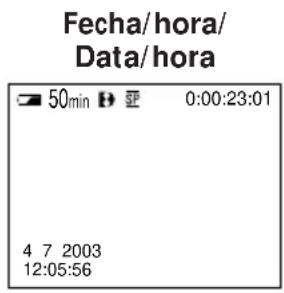
a : Código de tiempo/Contador de la cinta
[b] : SteadyShot apagado
[c] : Modo de exposición
[d]: Balance de blancos
[e] : Ganancia
[f] : Velocidad de obturación
[g]: Valor de apertura
Para no mostrar los ajustes varios
Ajuste DATA CODE en DATE en los ajustes del menú (pág. 277).
La pantalla cambia como se muestra a continuación cuando se pulsa DATA CODE en el mando a distancia:
fecha/hora ↔ sin indicador
Notas sobre la función de código de datos
345 355 356
- Los ajustes varios del código de datos no se graban al grabar imágenes en el "Memory Stick". 355 356
- La función de código de datos no funciona con cintas grabadas con el sistema Hi8 Hi8 estándar de 8 mm 8
Código de datos (ajustes varios)
245 250 345 355 356
El código de datos es la información sobre la videocámara en el momento de realizar la grabación. En el modo de grabación, el código de datos no se mostrará.
Cuando utilice la función de código de datos, aparecerán barras (-- -- --) si 245 250 345
355 356
- Se reproduce una sección en blanco de la cinta.
- La cinta no puede leerse porque está dañada o por ruido.
– La cinta se grabó con una videocámara sin función de fecha y hora.
Código de datos
245 250 345 355 356
Cuando conecte la videograbadora a un televisor, el código de datos aparece en la pantalla.
Indicador de tiempo de batería restante durante la reproducción
145 147 245 250 345 355 356
El indicador señala el tiempo aproximado de reproducción continua. Según las condiciones en las que esté reproduciendo, es posible que se muestre un valor erróneo. Si cierra el panel de cristal líquido y vuelve a abrirlo, el tiempo de batería restante correcto podría tardar alrededor de un minuto en visualizarse.
Modos de reproducción
Para accionar los botones de control de vídeo, ajuste el selector POWER en VCR/PLAYER.*
Para poner en pausa una reproducción (y ver una imagen fija)
Pulse || durante la reproducción. Para reanudar la reproducción normal, pulse || o ▶.
Para avanzar la cinta
Pulse ▶▶ en el modo de parada. Para reanudar la reproducción normal, pulse ▶.
Para rebobinar la cinta
Pulse ◀◀ en el modo de parada. Para reanudar la reproducción normal, pulse ▶.
Para cambiar la dirección de reproducción
245 250 345 355 356
Pulse en el mando a distancia durante la reproducción para revertir la dirección de la reproducción. Para continuar con la reproducción normal, pulse ▶.
Para localizar una escena mientras supervisa las imágenes (búsqueda de imágenes)
Mantenga pulsado ◀◀ o ▶▶ durante la reproducción. Para reanudar la reproducción normal, suelte el botón.
Para supervisar imágenes a gran velocidad durante el avance rápido o el rebobinado de la cinta (exploración con salto)
Mantenga pulsado ◀◀ mientras rebobina o ▶▶ mientras avanza la cinta. Para reanudar el rebobinado o el avance, suelte el botón.
Para ver imágenes a cámara lenta (reproducción a cámara lenta)
218 418 245 250 345 355 356
Pulse ▶▶ en el mando a distancia durante la reproducción. Para continuar con la reproducción normal, pulse ▶.
* Los modos que se encuentran en el selector POWER varían dependiendo del modelo (pág. 26).
Para cambiar la dirección de reproducción a cámara lenta
245 250 345 355 356
Pulse ◀, a continuación, pulse ▶ en el mando a distancia.
Para ver imágenes a velocidad doble 245 250 345 355 356
Pulse ×2 en el mando a distancia durante la reproducción. Para la reproducción a velocidad doble en el sentido opuesto, pulse √, a continuación, pulse ×2 en el mando a distancia. Para reanudar la reproducción normal, pulse ▶.
Para ver imágenes fotograma por fotograma 245 250 345 355 356
Pulse ▶ en el mando a distancia en el modo de pausa de reproducción. Para reproducir fotograma por fotograma en el sentido inverso, pulse ◀. Para reanudar la reproducción normal, pulse ▶.
Para buscar la última escena grabada (END SEARCH)
Pulse END SEARCH en el modo de parada. Se reproducen los últimos cinco segundos de la parte grabada y se detiene la reproducción.
Con los distintos modos de reproducción
- Es posible que la grabación anterior se muestre como un mosaico si se reproduce con el sistema Digital8 B
145 147 245 250 345 355 356
- Es posible que aparezca ruido cuando la videocámara reproduzca cintas grabadas con el sistema Hi8 HíSTándar de 8 mm. 8
- El sonido no se oye.
Cuando el modo de pausa de reproducción dura un período determinado\*
La videocámara se detiene automáticamente.
Para reanudar la reproducción, pulse ▶.
Nota sobre el modo de reproducción a cámara lenta con el sistema Digital8 D
245 250 345 355 356
La reproducción a cámara lenta se puede realizar de manera fluida; sin embargo, esta función no está disponible con imágenes que se envían de la toma DV.
Si la reproducción a cámara lenta dura aproximadamente un minuto 218 418
La videocámara regresa automáticamente a la reproducción a velocidad normal.
Cuando reproduce una cinta grabada en el modo LP 218 418
Es posible que se produzca un ruido en la pantalla de cristal líquido en los siguientes casos:
- reproducción a cámara lenta
- pausa de reproducción
- búsqueda de imágenes
* tres minutos:

cinco minutos: 218 418
cinco minutos: 218 418
Visualización de grabaciones en el televisor
Para contemplar las imágenes de reproducción en la pantalla del televisor, conecte la videocámara al televisor mediante el cable de conexión de audio/vídeo suministrado. Puede utilizar los botones de control de vídeo de la misma manera que al comprobar las imágenes de reproducción en la pantalla de cristal líquido. Se recomienda conectar la videocámara a una toma de corriente de pared utilizando el adaptador de CA (pág. 35). Consulte el manual de instrucciones del televisor.
Abra la cubierta de la toma. Conecte la videocámara al televisor utilizando el cable de conexión de audio/vídeo suministrado con la videocámara. A continuación, ajuste el selector TV/VCR del televisor en VCR.
: Flujo de señales/ Fluxo do sinal
Si el televisor ya está conectado a una videograbadora
Conecte la videocámara a la entrada LINE IN de la videograbadora utilizando el cable de conexión de audio/vídeo suministrado con la videocámara. Ajuste el selector de entrada de la videograbadora en LINE.
Si el televisor o la videograbadora es de tipo monoaural
145 147 245 250 345 355 356
Conecte la clavija amarilla del cable de conexión de audio/vídeo a la toma de entrada de vídeo y la clavija blanca o roja a la toma de entrada de audio de la videograbadora o del televisor. Si se conecta la clavija blanca, el audio se emite por el canal izquierdo y si se conecta la clavija roja, el audio se emite por el canal derecho.
Para conectarla a un televisor sin tomas de entrada de vídeo/audio 218 418
Utilice un adaptador RFU para sistemas PAL (opcional).
Consulte el manual de instrucciones de su TV y del adaptador RFU.
Utilize um adaptador RFU para o sistema PAL (opcional).
Si el televisor es de tipo estéreo 218 418
Conecte la clavija de audio del cable de conexión de A/V suministrado a la toma de entrada de la izquierda (blanca) del TV.
Si el televisor/videograbadora posee un conector de 21 contactos (EUROCONNECTOR)
Utilice el adaptador de 21 contactos suministrado con la videocámara.
Este adaptador es exclusivo para una salida.
Se o televisor for estéreo 218 418
* Sólo para los modelos con la marca empresa en su superficie inferior.
Note 218 418
En los diversos modos de reproducción aparece ruido en la pantalla del televisor.
Si el televisor tiene una toma de vídeo S
Las imágenes se pueden reproducir con más fidelidad con un cable de vídeo S (opcional). Con esta conexión, no es necesario conectar la clavija amarilla (vídeo) del cable de conexión de audio/vídeo. Conecte el cable de vídeo S (opcional) a las tomas de vídeo S en la videocámara y en el televisor.
Para mostrar los indicadores de pantalla en el televisor
Ajuste DISPLAY en V-OUT/LCD en los ajustes de menú (pág. 277).
Luego, pulse DISPLAY en la videocámara. Para desactivar los indicadores en pantalla, pulse DISPLAY de nuevo en la videocámara.
— Funciones avanzadas de grabación — Grabación de imágenes fijas en un “Memory Stick” durante la grabación en una cinta
355 356
Puede grabar imágenes fijas en un "Memory Stick" durante la grabación en cinta o en el modo de espera.
Antes de su utilización
Inserte un "Memory Stick" en la videocámara (pág. 158).
En el modo de espera o durante la grabación de una cinta, pulse PHOTO a fondo.
La grabación finaliza cuando desaparece el indicador desplazable de la barra.
Cuando pulse PHOTO a fondo, la imagen fija se grabará en el "Memory Stick".
En el modo de espera
Puede comprobar una imagen en la pantalla pulsando PHOTO ligeramente. Aparece el indicador CAPTURE. La grabación aún no se inicia. Para cambiar la imagen fija, suelte PHOTO, seleccione de nuevo la imagen fija y, a continuación, mantenga pulsado ligeramente PHOTO.
No modo de espera
En el modo de grabación
No es posible comprobar una imagen en pantalla pulsando ligeramente PHOTO.
No modo de gravação
Grabación de imágenes fijas en un “Memory Stick” durante la grabación en una cinta
"Memory Stick"
Para obtener más información, consulte la página 323.
Notas
- No sacuda ni golpee su videocámara cuando grabe imágenes fijas. La imagen puede fluctuar.
- No es posible grabar imágenes fijas en un "Memory Stick" con las siguientes funciones (el indicador parpadea):
- Modo panorámico
- BOUNCE
- MEMORY MIX
- END SEARCH
Los ajustes siguientes no pueden modificarse
Se utilizarán los ajustes seleccionados al ajustar el interruptor POWER en MEMORY:
- Calidad de imagen (pág. 160)
– Carpeta de grabación (pág. 201)
Para grabar imágenes fijas con el mando a distancia
Pulse PHOTO en el mando a distancia. La videocámara grabará inmediatamente la imagen de la pantalla.
Durante y después de la grabación de imágenes fijas en un "Memory Stick"
La videocámara sigue grabando en la cinta.
Títulos
No se pueden grabar títulos.
Cuando graba las imágenes fijas en un "Memory Stick" en el modo CAMERA
La imagen se graba en el modo FIELD de manera automática aunque seleccione FRAME en los ajustes del menú.
Grabación de imágenes fijas en un "Memory Stick" durante la grabación en una cinta
Grabación con autodisparador
Se pueden grabar imágenes fijas en un "Memory Stick" con el autodisparador. También se puede utilizar el mando a distancia para realizar esta operación.
Antes de su utilización
Inserte un "Memory Stick" en la videocámara (pág. 158).
(1)En el modo de espera, pulse MENU para mostrar los ajustes del menú.
(2)Gire el dial SEL/PUSH EXEC para seleccionar SELFTIMER en a continuación, pulse el dial.
(3)Gire el dial SEL/PUSH EXEC para seleccionar ON y púlselo.
(4)Pulse MENU para que desaparezcan los ajustes del menú.
El indicador (autodisparador) aparece en la pantalla.
(5)Pulse PHOTO a fondo.
El autodisparador iniciará la cuenta atrás desde 10 con un tono. En los últimos dos segundos, el tono será más rápido, y después la grabación se iniciará automáticamente.
Gravar com o temporizador automático
Grabación de imágenes fijas en un “Memory Stick” durante la grabación en una cinta
Para cancelar el autodisparador
Ajuste SELFTIMER en OFF en los ajustes del menú en el modo de espera.
No se puede cancelar el autodisparador con el mando a distancia.
Nota
El autodisparador se cancela automáticamente cuando:
– la grabación con autodisparador ha finalizado.
- el selector POWER se ajusta en OFF (CHG) o VCR.
Tomar fotografías con el autodisparador
El autodisparador se puede poner en funcionamiento únicamente cuando se encuentra en el modo de espera.
Para cancelar o temporizador automático
Grabación de imágenes fijas en una cinta – Grabación de fotos en cinta
145 147 245 250 345
Podrá grabar una imagen fija como una fotografía.
Puede grabar cerca de 510 imágenes en el modo SP y cerca de 765 imágenes en el modo LP en una cinta en la que se pueden grabar 60 minutos en el modo SP.
En el modo de espera o durante la grabación de una cinta, pulse PHOTO a fondo.
La imagen fija de la pantalla se grabará durante unos siete segundos. El sonido también se grabará durante estos siete segundos.
La imagen fija se mostrará en la pantalla hasta que finalice la grabación.
En el modo de espera
Puede comprobar una imagen en la pantalla pulsando PHOTO ligeramente. Aparece el indicador CAPTURE. La grabación aún no se inicia. Para cambiar la imagen fija, suelte PHOTO, seleccione de nuevo la imagen fija, y luego mantenga pulsado ligeramente PHOTO.
No modo de espera
Grabación de imágenes fijas en una cinta – Grabación de fotos en cinta
Notas
- Durante la grabación de fotos en cinta, no podrá cambiar el modo ni el ajuste.
- No es posible utilizar PHOTO mientras se utiliza BOUNCE con la función de aumento gradual/desvanecimiento.
- Cuando grabe imágenes fijas, no sacuda la videocámara. La imagen podría fluctuar.
- La función de grabación de fotos en cinta no se activa mientras se utiliza el aumento gradual/desvanecimiento (el indicador papeada).
Si graba un motivo en movimiento con la función de grabación de fotos en cinta
La imagen puede fluctuar cuando se reproduce la imagen fija en otro equipo.
No se trata de un mal funcionamiento.
Para utilizar la función de grabación de fotos en cinta utilizando el mando a distancia
245 250 345
Pulse PHOTO en el mando a distancia. La videocámara grabará inmediatamente la imagen de la pantalla.
Uso del modo panorámico
145 147 245 250 345 355 356
Se pueden grabar imágenes panorámicas de 16:9 para mirarlas en un televisor de pantalla panorámica de 16:9 (16:9WIDE).
a: Grabación en el modo 16:9WIDE
[b]: Reproducción en un televisor normal
[c] : Reproducción en un televisor de pantalla panorámica en el modo de pantalla normal
[d]: Modo de pantalla completa en un televisor de pantalla panorámica
En el modo de espera, ajuste 16:9WIDE en ON en de los ajustes del menú (pág. 266).
Uso del modo panorámico
218 418
Se pueden grabar imágenes similares a las de las películas (CINEMA) o imágenes panorámicas de 16:9 (16:9FULL) para ver en un televisor de pantalla panorámica de 16:9. Consulte el manual de instrucciones del televisor.
a: Grabación en el modo CINEMA
[b]: Reproducción en un televisor normal
[c] : Reproducción en un televisor de pantalla panorámica en el modo de pantalla normal
[d]: Modo de zoom en un televisor de pantalla panorámica
[e]: Grabación en el modo 16:9FULL
[f] : Modo de pantalla completa en un televisor de pantalla panorámica
En el modo de espera, ajuste 16:9WIDE en CINEMA o 16:9FULL en 📄les ajustes del menú (pág. 266).
Para cancelar el modo panorámico
En el modo de espera, ajuste el modo panorámico en OFF en los ajustes del menú.
En el modo panorámico
No es posible operar los siguientes botones:
- OLD MOVIE 345 pág 355 356
- Grabación de imágenes fijas en un "Memory Stick" en el modo de grabación de cinta o de espera de grabación de cinta
355 356 - BOUNCE (pág. 80)
En el modo panorámico
La función SteadyShot no funciona. Si establece el modo panorámico descrito a continuación en los ajustes de menú cuando la función SteadyShot está funcionando, *parpadea y la función SteadyShot deja de funcionar:
- 16:9WIDE en la posición ON 245 250
- 16:9WIDE en la posición 16:9FULL 418
Indicador de fecha u hora 218 418
Cuando se graba en el modo 16:9FULL, el indicador de fecha u hora se convertirá en panorámico en los televisores de pantalla panorámica.
Utilización de la función de aumento gradual/ desvanecimiento
Se puede realizar un aumento gradual o desvanecimiento para dar a las grabaciones un aspecto profesional.
Cuando realice el aumento gradual, la imagen cambiará gradualmente de blanco y negro a color. Cuando realice el desvanecimiento, la imagen cambiará gradualmente de color a blanco y negro.
*1) Sólo podrá utilizar BOUNCE cuando D ZOOM esté ajustado en la posición OFF en los ajustes del menú.
*2) Sólo aumento gradual.
MONOTONE
Utilización de la función de aumento gradual/desvanecimiento
(1) Para realizar el aumento gradual [a]
En el modo de espera, pulse FADER hasta que parpadee el indicador de aumento gradual/desvanecimiento deseado.
Para realizar el desvanecimiento [b]
En el modo de grabación, pulse FADER hasta que parpadee el indicador de aumento gradual/desvanecimiento deseado.
El indicador cambia de la forma siguiente:
![SONY CCD-TRV145E - Para realizar el desvanecimiento [b] - 1](/content/2026/05/1079927/images/838b9addbf20095de33e9766676a5335cc27fe49c9bd4151b25e6f5098e23115.jpg)
flowchart
graph TD
    A["FADER"] --> B["M.FADER"]
    B --> C["STRIPE"]
    C --> D["BOUNCE"]
    D --> E["MONOTONE"]
    E --> F["OVERLAP"]
    F --> G["WIPE"]
    G --> H["DOT"]
    H --> I["sin indicador"]
El último modo de aumento gradual/ desvanecimiento seleccionado se indica al principio de todos.
(2)Pulse START/STOP. El indicador de aumento gradual/desvanecimiento deja de parpadear. Después de terminar con el aumento gradual o el desvanecimiento, la videocámara vuelve automáticamente al modo normal.
![SONY CCD-TRV145E - Para realizar el desvanecimiento [b] - 2](/content/2026/05/1079927/images/d9e41db1d855090b0cc4e98831092430a19df9925eb19b7d65217f2962612d86.jpg)
Para cancelar la función de aumento gradual/desvanecimiento
Antes de pulsar START/STOP, pulse FADER varias veces hasta que desaparezca el indicador.
Notas
145 147 245 250 345 355 356
- Las funciones de OVERLAP, WIPE y DOT no funcionan con cintas grabadas con el sistema Hi8 Hi9ándar de 8 mm. 8
345 355 356
- Cuando esté utilizando la función de aumento gradual/desvanecimiento, no podrá utilizar las funciones siguientes. Además, no se puede utilizar la función de aumento gradual/desvanecimiento mientras utiliza las siguientes funciones:
- Efectos digitales 345 355 356
- Colour Slow Shutter 345 355 356
– Super NightShot 345 355 356 - Grabación de fotos en cinta
145 147 245 250 345 - Grabación a intervalos
- Grabación de fotogramas
Utilización de la función de aumento gradual/desvanecimiento
Cuando ajuste el selector POWER en la posición MEMORY 355 356
No podrá utilizar la función de aumento gradual/desvanecimiento.
Cuando selecciona OVERLAP, WIPE o DOT
345 355 356
La videocámara automáticamente almacena la imagen grabada en la cinta. Mientras almacena la imagen, el indicador parpadea rápido y la imagen de la cinta aparece en la pantalla. Es posible que la imagen no se grabe con claridad, según la condición de la cinta.
El indicador de fecha, hora 27851 418 título no aparecerán gradualmente ni se desvanecerán
Si no son necesarios, elimínelos antes de utilizar la función de aumento gradual/desvanecimiento.
Cuando utilice el modo de rebote, no podrá utilizar las funciones siguientes:
- Grabación en un "Memory Stick" 355 356
- Exposición 145 147 245 250 345 355 356
- Enfoque
-Zoom - Efectos de imagen
- PROGRAM AE
- BACK LIGHT
Nota sobre el modo de rebote
El indicador BOUNCE no aparece en las siguientes funciones:
- Cuando establece D ZOOM a 40× o 700×.
245 250 345 355 356
- Cuando establece D ZOOM a 40× o 560×.
218 418 145 147
- Modo panorámico
- Efectos de imagen
- PROGRAM AE
Utilización de efectos especiales - Efectos de imagen
Puede procesar imágenes digitalmente para obtener efectos especiales como los de las películas o la televisión.
NEG. ART a: El color y el brillo de la imagen se invierten.
SEPIA : La imagen se ve en color sepia.
B&W : La imagen se ve en blanco y negro.
SOLARIZE [b] : La imagen se muestra como una ilustración con un contraste muy elevado.
SLIM [c]: La imagen aumenta verticalmente.
STRETCH [d] : La imagen aumenta horizontalmente.
PASTEL [e] : La imagen se muestra como un dibujo de color pastel sombreado.
MOSAIC [f] : La imagen aparece como mosaico.
(1)En el modo CAMERA, pulse MENU para mostrar los ajustes del menú.
(2)Gire el dial SEL/PUSH EXEC para seleccionar P EFFECT en 📂púlselo (pág. 265).
(3)Gire el dial SEL/PUSH EXEC para seleccionar el modo de efectos de imagen deseado y pulse el dial.
Utilización de efectos especiales - Efectos de imagen
Para cancelar los efectos de imagen
Ajuste P EFFECT en la posición OFF en los ajustes del menú.
Cuando utiliza los efectos de imagen
345 355 356
No se puede seleccionar OLD MOVIE con efectos digitales.
Si ajusta el selector POWER en la posición OFF (CHG)
Los efectos de imagen se cancelan automáticamente.
Utilización de efectos especiales - Efectos digitales
345 355 356
Podrá añadir efectos especiales a las imágenes grabadas utilizando diversas funciones digitales. El sonido se grabará normalmente.
STILL
Puede grabar una imagen fija para superponerla sobre imágenes en movimiento.
FLASH (FLASH MOTION)
Puede grabar imágenes fijas sucesivamente a intervalos regulares.
LUMI. (LUMINANCE KEY)
Puede intercambiar el área más brillante de una imagen fija por una imagen en movimiento.
TRAIL
Puede grabar una imagen que deje una imagen residual, como una estela.
SLOW SHTR (SLOW SHUTTER)
Podrá reducir la velocidad de obturación. El modo de obturación lenta es ideal para grabar imágenes oscuras con más brillo.
OLD MOVIE
Podrá añadir un ambiente de película antigua a las imágenes. La videocámara cambia automáticamente el formato de pantalla a modo panorámico y el color a sepia y establece la velocidad de obturación adecuada.
Utilización de efectos especiales - Efectos digitales
(1)En el modo CAMERA, pulse MENU para mostrar los ajustes del menú.
(2)Gire el dial SÉL/PUSH EXEC para seleccionar D EFFECT en 📂púlselo (pág. 265).
(3)Gire el dial SEL/PUSH EXEC para seleccionar el modo de efectos digitales deseado.
(4)Pulse el dial SEL/PUSH EXEC. Las barras aparecen en la pantalla. En los modos STILL y LUMI., las imágenes fijas se almacenan en la memoria.
(5)Gire el dial SEL/PUSH EXEC para ajustar el efecto seleccionado y púlselo.
Efecto Elementos de ajuste
| STILL Grado con el que desea que la imagen fija se superponga sobre las imágenes en movimiento. |
| FLASH Intervalo del movimiento por destellos. |
| LUMI. El brillo del área de la imagen fija que se intercambiará con imágenes en movimiento. |
| TRAIL Tiempo de desvanecimiento de la imagen residual. |
| SLOW SHTR Velocidad de obturación. Cuanto mayor sea el número de la velocidad de obturación, menor llegará a ser la velocidad de obturación. |
| OLD MOVIE No es necesario realizar ningún ajuste. |
Cuantas más barras haya en pantalla, más intenso será el efecto. Las barras aparecen en los modos siguientes: STILL, FLASH, LUMI. y TRAIL.
Utilización de efectos especiales - Efectos digitales
Para cancelar los efectos digitales
Ajuste D EFFECT en la posición OFF en los ajustes del menú.
Notas
- Las funciones siguientes no funcionan durante los efectos digitales:
- Aumento gradual/desvanecimiento
- Grabación de fotos en cinta 345
– Super NightShot - Colour Slow Shutter
- La función de exposición automática programada (PROGRAM AE) no funcionará en el modo de obturación lenta.
- Las funciones siguientes no funcionarán en el modo OLD MOVIE:
- Modo panorámico
- Efectos de imagen
- PROGRAM AE
Cuando ajuste el selector POWER en la posición OFF (CHG)
Los efectos digitales se cancelan automáticamente.
Cuando grabe en el modo de obturación lenta
Es posible que el enfoque automático no funcione correctamente. Enfoque manualmente utilizando un trípode.
Velocidad de obturación
| Número de velocidad Velocidad de de obturación obturación |
| SLOW SHTR 1 1/25 |
| SLOW SHTR 2 1/12 |
| SLOW SHTR 3 1/6 |
| SLOW SHTR 4 1/3 |
Se gravar no modo de obturador lento
Utilización de la función PROGRAM AE
Puede seleccionar el modo PROGRAM AE (Exposición automática programada) para que se ajuste a sus requisitos específicos de filmación.
(SPOTLIGHT)
Este modo evita que las caras de las personas, por ejemplo, aparezcan excesivamente blancas cuando se graban motivos muy iluminados, como en un teatro.
(PORTRAIT)
Este modo resalta el motivo creando un fondo suave para motivos como personas o flores.
(SPORTS)
Este modo minimiza la vibración de la cámara cuando se filman motivos que se mueven rápidamente, como en el tenis o el golf.
(BEACH & SKI)
Este modo evita que las caras de las personas se vean muy oscuras cuando estén muy iluminadas o con luz reflejada, como en una playa en verano o en una pista de esquí.
(SUNSETMOON)
Este modo permite mantener la atmósfera cuando se graban puestas de sol, vistas nocturnas en general, fuegos artificiales o letreros de neón.
(LANDSCAPE)
Este modo es útil para grabar motivos distantes tales como montañas, y evita que la videocámara enfoque el cristal o la tela metálica de ventanas cuando se está grabando un motivo detrás de un cristal o de una pantalla.
(1)En el modo CAMERA o MEMORY, pulse MENU para ver los ajustes del menú.*
(2)Gire el dial SEL/PUSH EXEC para seleccionar PROGRAM AE en luego pulse el dial (pág. 265).
(3)Gire el dial SEL/PUSH EXEC para seleccionar el modo deseado y, a continuación, pulse el dial.
Para cancelar la función PROGRAM AE
Ajuste PROGRAM AE en AUTO en los ajustes del menú.
Notas
- En los modos SPOTLIGHT, SPORTS y BEACH & SKI, no puede tomar primeros planos. Esto se debe a que la videocámara está ajustada para enfocar sólo motivos que estén a una distancia media o lejana.
- En los modos SUNSETMOON y LANDSCAPE, la videocámara está ajustada para enfocar sólo motivos distantes.
- Las funciones siguientes no funcionan con la función PROGRAM AE:
- Colour Slow Shutter 345 355 356
- SLOW SHUTTER 345 355 356
- OLD MOVIE 345 355 356
- BOUNCE
- PROGRAM AE no funciona en los casos siguientes (el indicador parpadea):
- Cuando utiliza la función MEMORY MIX en un "Memory Stick". 355 356
- Cuando NIGHTSHOT está ajustado en ON.
* Los modos que se encuentran en el selector POWER varían dependiendo del modelo (pág. 26).
Utilización de la función PROGRAM AE
Si está grabando bajo un tubo de descarga, como una lámpara fluorescente, una lámpara de sodio o una lámpara de mercurio
Pueden producirse parpadeos o cambios de color en los modos siguientes. Si esto ocurre, desconecte la función PROGRAM AE:
- PORTRAIT
- SPORTS
Incluso si la función PROGRAM AE está seleccionada
Puede ajustar la exposición.
Ajuste manual de la exposición
Puede ajustar manualmente y definir la exposición. Normalmente, la exposición se ajusta automáticamente.
Ajuste la exposición manualmente en los siguientes casos:
- Cuando el motivo se encuentre a contraluz.
- Cuando filme motivos brillantes contra fondos oscuros.
- Cuando grabe fielmente imágenes oscuras (p. ej., escenas nocturnas).
(1)En el modo CAMERA o MEMORY, pulse EXPOSURE.* El indicador de exposición aparece en la pantalla.
(2)Gire el dial SEL/PUSH EXEC para ajustar el brillo.
Para volver al modo de exposición automática
Pulse EXPOSURE.
Nota
Si ajusta manualmente la exposición, las funciones siguientes no funcionarán:
- Colour Slow Shutter 345 355 356
- BACK LIGHT
La videocámara volverá automáticamente al modo de exposición automática:
- Si cambia el modo de exposición automática programada (PROGRAM AE).
- Si desliza NIGHTSHOT a la posición ON.
* Los modos que se encuentran en el selector POWER varían dependiendo del modelo (pág. 26).
Puede obtener mejores resultados si ajusta manualmente el enfoque en los siguientes casos:
- El modo de enfoque automático no será efectivo cuando grabe:
- Motivos a través del cristal con gotas de agua.
- Rayas horizontales.
- Motivos con poco contraste y fondos como paredes o el cielo.
- Cuando desee cambiar el enfoque de un motivo en primer plano a otro en el fondo.
- Grabación de un motivo estático con un trípode.
Normalmente, el enfoque se ajusta automáticamente.
Focar manualmente
(1)En el modo CAMERA o MEMORY, pulse FOCUS.* El indicador 🔒 aparece en la pantalla.
(2)Gire el dial SEL/PUSH EXEC para aumentar la nitidez del enfoque.
Para volver al modo de enfoque automático
Pulse FOCUS.
* Los modos que se encuentran en el selector POWER varían dependiendo del modelo (pág. 26).
Para enfocar con precisión
Resultará más fácil enfocar motivos si ajusta el zoom para enfocar en "W" (gran angular) después de haber enfocado en la posición "T" (telefoto).
Al grabar cerca del motivo
Enfoque en el extremo de la posición "W" (gran angular).
F cambia a los indicadores siguientes:
▲ cuando graba un motivo distante.
- cuando el motivo está demasiado cerca como para poder enfocarlo.
Grabación a intervalos
145 147 245 250 345 355 356
Puede filmar a intervalos si ajusta la videocámara en grabación automática y modo de espera de forma secuencial. Podrá obtener una excelente grabación del crecimiento de las flores, apariciones graduales y escenas similares con esta función.
a :Tiempo de grabación (REC TIME)
[b]:Tiempo de espera
[c] : Tiempo del intervalo (INTERVAL)
(1)En el modo de espera, pulse MENU para mostrar los ajustes del menú.
(2)Gire el dial SEL/PUSH EXEC para seleccionar INT. REC en ypúlselo (pág. 273).
(3)Gire el dial SEL/PUSH EXEC para seleccionar SET y púlselo.
(4) Ajuste INTERVAL y REC TIME.
① Gire el dial SEL/PUSH EXEC para seleccionar INTERVAL y púlselo.
② Gire el dial SEL/PUSH EXEC para seleccionar el intervalo deseado y púlselo.
Tiempo: 30SEC ↔ 1MIN ↔ 5MIN ↔
10MIN
③ Gire el dial SEL/PUSH EXEC para seleccionar REC TIME y púlselo.
④ Gire el dial SEL/PUSH EXEC para seleccionar el tiempo de grabación deseado y púlselo.
Tiempo: 0.5SEC ↔ 1SEC ↔ 1.5SEC ↔ 2SEC
⑤ Gire el dial SEL/PUSH EXEC para seleccionar RETURN y, a continuación, pulse el dial.
(5)Gire el dial SEL/PUSH EXEC para seleccionar ON y púlselo.
(6)Pulse MENU para hacer desaparecer los ajustes del menú. El indicador INTERVAL TAPE parpadeará.
(7)Pulse START/STOP para iniciar la grabación a intervalos. El indicador INTERVAL TAPE se ilumina.
Para cancelar la grabación a intervalos
Realice una de las dos opciones siguientes:
- Ajuste INT. REC en la posición OFF en los ajustes del menú.
- Ajuste el selector POWER en una posición distinta a CAMERA.
Para grabar normalmente durante la grabación a intervalos
Solamente puede grabar normalmente una sola vez durante el intervalo.
Pulse START/STOP. El indicador
INTERVAL TAPE parpadeará y se iniciará la grabación normal. Para detener la grabación normal, vuelta a pulsar START/STOP y aparecerá la pantalla en el paso (6).
Sobre el tiempo de grabación
Es posible que exista cierta discrepancia en el tiempo de grabación de hasta +/- seis fotogramas con respecto al tiempo seleccionado.
Grabación fotograma por fotograma – Grabación de fotogramas
145 147 245 250 345 355 356
Puede realizar una grabación con efecto de dibujos animados con la grabación de fotogramas. Para crear este efecto, también puede mover el motivo un poco y grabar un fotograma.
245 250 345 355 356
Le recomendamos que utilice un trípode y que controle la videocámara con el mando a distancia después del paso (5).
(1)En el modo de espera, pulse MENU para mostrar los ajustes del menú.
(2)Gire el dial SEL/PUSH EXEC para seleccionar FRAME REC en 📄púlselo (pág. 273).
(3)Gire el dial SEL/PUSH EXEC para seleccionar ON y púlselo.
(4)Pulse MENU para que desaparezcan los ajustes del menú.
Aparece el indicador FRAME REC.
(5)Pulse START/STOP para iniciar la grabación de fotogramas. La videocámara grabará unos seis fotogramas y volverá al modo de espera de grabación.
(6) Mueva el motivo y repita el paso (5).
Grabación fotograma por fotograma - Grabación de fotogramas
Para cancelar la grabación de fotogramas
Realice una de las dos opciones siguientes:
- Ajuste FRAME REC en la posición OFF en los ajustes del menú.
- Ajuste el selector POWER en una posición distinta a CAMERA.
Nota
El tiempo de cinta restante no se indicará correctamente si utiliza esta función continuamente.
Al usar la función de grabación de fotogramas El último corte grabado tiene una extensión superior a la de los demás.
Superposición de títulos
Puede seleccionar uno de los ocho títulos predeterminados o dos títulos personalizados (pág. 101). También puede seleccionar el idioma, el color, el tamaño y la posición de los títulos.
Inserir um título
(1)En el modo de espera, pulse TITLE para ver el menú del títulos. La visualización del menú de títulos aparecerá en la pantalla.
(2) Gire el dial SEL/PUSH EXEC para seleccionar ☐ y, a continuación, pulse el dial.
(3)Gire el dial SEL/PUSH EXEC para seleccionar el título deseado y púlselo. Los títulos aparecerán en el idioma seleccionado.
(4)Si es necesario, cambie el color, el tamaño o la ubicación.
①Gire el dial SEL/PUSH EXEC para seleccionar COLOUR, SIZE o POSITION y púlselo. El elemento seleccionado aparecerá en la pantalla.
②Gire el dial SEL/PUSH EXEC para seleccionar el elemento deseado y, a continuación, pulse el dial.
③ Repita los pasos ① y ② hasta que el aspecto del título sea el deseado.
(5)Pulse el dial SEL/PUSH EXEC de nuevo para completar el proceso.
(6)Pulse START/STOP para iniciar la grabación.
(7)Cuando desee detener la grabación del título, pulse TITLE.
Para superponer el título durante la grabación
Pulse TITLE mientras graba y realice los pasos del (2) al (5). El título se graba cuando pulsa el dial SEL/PUSH EXEC en el paso (5).
Para seleccionar el idioma de un título preajustado
Si desea cambiar el idioma, seleccione antes del paso (2). Luego seleccione el idioma deseado y regrese al paso (2).
Nota 218 418
Podría suceder que la fecha y hora, o una de ellas, no aparezca, dependiendo del tamaño o posición del título.
Si muestra el menú mientras superpone un título
El título no se grabará mientras el menú esté visible.
Para seleccionar o idioma de um título pré-programado
Para utilizar un título personalizado
Cuando desee utilizar un título personalizado, seleccione en el paso (2).
Ajuste del título
- El color del título cambiará de la forma siguiente:
- El tamaño del título cambia de la forma siguiente:
SMALL ↔ LARGE
No podrá introducir 13 caracteres o más en el tamaño LARGE (grande). Si introduce más de 12 caracteres, el tamaño del título volverá a SMALL (pequeño) aunque seleccione LARGE (grande). - La posición del título cambia de la forma siguiente:
Cuanto más alto sea el número de posición, más baja será la posición del título.
Cuando seleccione el tamaño de título "LARGE", no podrá escoger la posición 9.
$$ \begin{array}{l} \text {WHITE} \leftrightarrow \text {YELLOW} \leftrightarrow \text {VIOLET} \leftrightarrow \text {RED} \leftrightarrow \ \text {CYAN} \leftrightarrow \text {GREEN} \leftrightarrow \text {BLUE} \end{array} $$
$$ 1 \longleftrightarrow 2 \longleftrightarrow 3 \longleftrightarrow 4 \longleftrightarrow 5 \longleftrightarrow 6 \longleftrightarrow 7 \longleftrightarrow 8 \longleftrightarrow 9 $$
218 418
En el modo CINEMA, no puede escoger la posición 9 para títulos de tamaño "SMALL" ni la posición 8 ó 9 para títulos "LARGE".
Al seleccionar y ajustar el título
No puede grabar el título que aparece en la pantalla.
Al superponer un título durante la grabación
No se oye el pitido.
Al reproducir
Puede superponer un título. Sin embargo, el título no se grabará en la cinta. Puede grabar un título cuando copie una cinta conectando la videocámara a una videograbadora con el cable de conexión de audio/vídeo.
145 147 245 250 345 355 356
Si utiliza un cable i.LINK en lugar de un cable de conexión de audio/vídeo, no podrá grabar el título.
Creación de títulos propios
Puede confeccionar hasta dos títulos propios y almacenarlos en la videocámara. Cada título puede tener hasta 20 caracteres.
(1)En los modos CAMERA o VCR/PLAYER, pulse TITLE.*
(2)Gire el dial SEL/PUSH EXEC para seleccionar y, a continuación, pulse el dial.
(3)Gire el dial SEL/PUSH EXEC para seleccionar CUSTOM1 SET o CUSTOM2 SET y púlselo.
(4)Gire el dial SEL/PUSH EXEC para seleccionar la columna del carácter deseado y púlselo.
(5)Gire el dial SEL/PUSH EXEC para seleccionar el carácter deseado y púlselo.
(6) Repita los pasos (4) y (5) hasta que haya seleccionado todos los caracteres y completado el título.
(7)Para finalizar la confección de sus propios títulos, gire el dial SEL/PUSH EXEC para seleccionar SET y púlselo. El título se almacenará en la memoria.
(8)Pulse TITLE para hacer que desaparezca el menú de títulos.
* Los modos que se encuentran en el selector POWER varían dependiendo del modelo (pág. 26).
Para cambiar un título almacenado por el usuario
En el paso (3), seleccione CUSTOM1 SET o CUSTOM2 SET, dependiendo del título que desee cambiar, y después pulse el dial SEL/PUSH EXEC.
Gire el dial SEL/PUSH EXEC para seleccionar [←] y luego púlselo para borrar el título. Se borrará el último carácter. Introduzca el nuevo título de la forma que desee.
Para alterar o título memorizado
Si tarda más de un tiempo determinado ^*1) en introducir caracteres en el modo de espera mientras hay un casete en la videocámara
La alimentación se desconectará automáticamente. Los caracteres que haya introducido permanecerán almacenados en memoria. Ajuste el selector POWER en OFF (CHG) y luego otra vez en CAMERA; después empiece por el paso (1).
Recomendamos ajustar el selector POWER en VCR/PLAYER o extraer el casete para que la videocámara no se desconecte automáticamente mientras esté introduciendo los caracteres del título. ^*2)
Para borrar un carácter
Seleccione [←]. Se borra el último carácter.
Para introducir un espacio
Seleccione [Z& ?!], y luego seleccione la parte en blanco entre & y ?.
Si selecciona [→P2
Aparece el menú para seleccionar los caracteres rusos y del alfabeto. Seleccione [→para volver a la pantalla anterior.

*2) Los modos que se encuentran en el selector POWER varían dependiendo del modelo (pág. 26).
Uso de la luz incorporada
Puede utilizar la luz incorporada más adecuada para sus requisitos de filmación. La distancia recomendada entre el motivo y la videocámara es de aproximadamente 1,5 m.
En el modo CAMERA o MEMORY, pulse LIGHT varias veces hasta que aparezca el indicador ECON en la pantalla.*
El indicador cambia de la forma siguiente:

La luz incorporada se enciende.
Si coloca el selector POWER en la posición OFF (CHG), la luz incorporada se apagará simultáneamente. No puede encender la luz incorporada colocando nuevamente el selector POWER en CAMERA o MEMORY.* Para volver a encender la luz incorporada, vuelva a pulsar LIGHT en el modo CAMERA o MEMORY.*
Utilizar a luz incorporada
Para apagar la luz incorporada
Pulse LIGHT varias veces hasta que el indicador desaparezca de la pantalla.
Para encender automáticamente la luz incorporada
Pulse LIGHT varias veces hasta que el indicador AUTO aparezca en la pantalla.
La luz incorporada se encenderá y apagará automáticamente de acuerdo con el brillo ambiental.
* Los modos que se encuentran en el selector POWER varían dependiendo del modelo (pág. 26).
Para apagar a luz incorporada
Procure no tocar la sección de iluminación, ya que la ventana plástica y las superficies que la rodean se calientan cuando la luz está encendida. Ésta conserva el calor, incluso un tiempo después de haber pagado la luz.
PELIGRO
Mantener fuera del alcance de los niños.
Emite calor y luz intensos.
Utilícela con cuidado para reducir el riesgo de incendio o daños personales.
No dirija la luz directamente sobre las personas o materiales que se encuentren a una distancia inferior a 1,22 m durante el uso y hasta que la luz se enfrie.
Apague la luz incorporada si no la va a utilizar.
Notas
- La luz incorporada se apaga automáticamente en los casos siguientes:
- Si la deja encendida durante más de cinco minutos con el selector POWER en la posición MEMORY. 355 356
- Cuando permanece encendida en el modo AUTO (¿¿¿¿¿¿¿¿¿¿¿¿¿¿¿¿¿¿¿¿¿¿¿¿¿¿¿¿¿¿¿¿¿¿¿¿¿¿¿¿¿¿¿¿¿¿¿¿¿¿¿¿¿¿¿¿¿¿¿¿¿¿¿¿¿¿¿¿¿¿¿¿¿¿¿¿¿¿¿¿¿¿¿¿¿¿¿¿¿¿¿¿¿¿¿¿¿¿¿¿?
- Cuando permanece encendida durante más de cinco minutos sin el casete en su lugar o después de que la cinta se haya acabado. Para volver a encender la luz incorporada, pulse nuevamente LIGHT.
- La batería se descarga rápidamente cuando la luz incorporada se encuentra encendida. Apáguela cuando no la vaya a utilizar.
- Si no va a utilizar su videocámara, apague la luz incorporada y retire la batería para evitar que la luz incorporada se encienda accidentalmente.
- Si la luz parpadea durante la filmación en el modo AUTO (LIGHT hasta que aparezca el indicador ON
- La luz incorporada puede encenderse o apagarse si utiliza la función PROGRAM AE o backlight (luz de fondo) mientras filma en el modo AUTO (AUTO
ATENÇÃO
Sustitución de la bombilla
Utilice la luz halógena XB-3D de Sony (opcional). La luz halógena suministrada no está disponible en el mercado. Adquiera una luz halógena XB-3D de Sony.
Retire la fuente de alimentación antes de reemplazar la bombilla.
(1)Retire la unidad de la luz incorporada, pulsando con un alambre el orificio que se encuentra debajo de la unidad de la luz incorporada.
(2)Gire la caja de la bombilla hacia la izquierda y sepárela de la unidad de la luz incorporada.
(3)Reemplace la bombilla utilizando un paño seco.
(4)Coloque la caja de la bombilla girándola hacia la derecha y luego reemplace la unidad de la luz incorporada.
Asegúrese de alinear la lengüeta con la ranura cuando la inserte.
NOTA
- Cuando reemplace la bombilla, utilice únicamente la luz halógena XB-3D de Sony (opcional) para reducir el riesgo de incendio.
- Para evitar un posible riesgo de quemadura, desconecte la fuente de alimentación antes de reemplazar la bombilla y no la toque hasta que ésta se encuentre a una temperatura manejable (transcurridos aproximadamente 30 minutos como mínimo).
Nota
Para evitar que la bombilla se ensucie con huellas digitales, manipúlela con un paño seco, etc. Si se llegara a ensuciar, límpiela completamente.
ATENÇÃO
Inserción de una escena
355 356
Puede insertar una escena en la mitad de una cinta grabada, ajustando los puntos inicial y final. Los fotogramas grabados con anterioridad que se encuentran entre los puntos de inicio y fin se borrarán.
Para esta operación, utilice el mando a distancia.
Inserir uma cena
355 356
(1)En el modo de espera, mantenga pulsado EDITSEARCH y suelte el botón en el punto de inserción final [b].
(2)Pulse ZERO SET MEMORY en el mando a distancia. El indicador ZERO SET MEMORY parpadeará y el contador se restablecerá en cero.
(3) Mantenga pulsado el lado – ☑ de EDITSEARCH y suelte el botón en el punto de inserción inicial a.
(4)Pulse START/STOP para iniciar la grabación. La escena se inserta. La grabación se detiene automáticamente cerca del punto cero del contador. La videocámara regresa al modo de espera. La función de memoria de ajuste a cero se cancela.
- La función de memoria de ajuste a cero no funciona con cintas grabadas con el sistema Hi8 H13ándar de 8 mm. 8
- La imagen y el sonido pueden aparecer distorsionados al final de la sección insertada al reproducirla.
Si una cinta contiene una parte en blanco entre las partes grabadas
La función de memoria de ajuste a cero puede no funcionar correctamente.
Notas
— Operaciones avanzadas de reproducción —
Reproducción de una cinta con efectos de imagen
145 147 245 250 345 355 356
Durante la reproducción, podrá procesar una escena con los siguientes efectos de imagen: NEG.ART, SEPIA, B&W y SOLARIZE.
(1)En el modo de reproducción o de pausa de reproducción, pulse MENU para mostrar los ajustes del menú.
(2)Gire el dial SEL/PUSH EXEC para seleccionar P EFFECT en 📌púlselo (pág. 265).
(3)Gire el dial SEL/PUSH EXEC para seleccionar el modo de efectos de imagen deseado y pulse el dial.
Si desea obtener más información acerca de cada efecto de imagen, consulte la página 83.
Para cancelar los efectos de imagen
Ajuste P EFFECT en la posición OFF en los ajustes del menú.
Reproducción de una cinta con efectos de imagen
Notas
- No puede grabar imágenes en una cinta con la videocámara si está procesando la imagen mediante los efectos de imagen. Sin embargo, puede grabar imágenes de la siguiente manera:
- en un "Memory Stick" como una imagen fija
355 356 - en una videograbadora utilizando la videocámara como reproductor
- Los efectos de imagen no funcionan con cintas grabadas con el sistema Hi8 Hi8 estándar de 8 mm 8
- No puede procesar escenas introducidas externamente mediante los efectos de imagen.
Imágenes procesadas con efectos de imagen
Las imágenes procesadas con efectos de imagen no se emitirán a través de la toma DV.
Cuando ajuste el selector POWER en la posición OFF (CHG) o detenga la reproducción
Los efectos de imagen se cancelarán automáticamente.
Reproducción de una cinta con efectos digitales
345 355 356
Durante la reproducción, podrá procesar una escena con los siguientes efectos digitales: STILL, FLASH, LUMI. y TRAIL.
(1)En el modo de reproducción o de pausa de reproducción, pulse MENU para mostrar los ajustes del menú.
(2)Gire el dial SEL/PUSH EXEC para seleccionar D EFFECT en 📂púlselo (pág. 265).
(3)Gire el dial SEL/PUSH EXEC para seleccionar el modo de efectos digitales deseado y pulse el dial. Las barras aparecen en la pantalla. En el modo STILL o LUMI., la imagen que se muestra cuando pulsa el dial SEL/PUSH EXEC se captura y se almacena en la memoria como una imagen fija cada vez.
(4)Gire el dial SEL/PUSH EXEC para ajustar el efecto seleccionado y púlselo.
Si desea obtener más información acerca de cada efecto digital, consulte la página 85.
Para cancelar los efectos digitales
Ajuste D EFFECT en la posición OFF en los ajustes del menú.
Reproducción de una cinta con efectos digitales
Notas
- No puede grabar imágenes en una cinta con la videocámara si está procesando la imagen mediante los efectos digitales. Sin embargo, puede grabar imágenes de la siguiente manera:
- en un "Memory Stick" como una imagen fija
355 356
– en una videograbadora utilizando la videocámara como reproductor
- Los efectos digitales no funcionan con cintas grabadas con el sistema Hi8 Hi8 estándar de 8 mm 8
- No puede procesar con los efectos digitales escenas introducidas externamente.
Imágenes procesadas con efectos digitales
Las imágenes procesadas con efectos digitales no se emitirán a través de la toma DV.
Cuando ajuste el selector POWER en la posición OFF (CHG) o detenga la reproducción
Los efectos digitales se cancelarán automáticamente.
Ampliación de imágenes grabadas – PB ZOOM en cinta
355 356
Puede ampliar una imagen grabada en cintas. Además de la función descrita aquí, la videocámara puede ampliar imágenes fijas grabadas en un "Memory Stick" (pág. 215).
(1)En el modo de reproducción o de pausa de reproducción, pulse PB ZOOM. El centro de la imagen se amplía aproximadamente el doble de su tamaño y aparece en la pantalla.
(2)Gire el dial SEL/PUSH EXEC para mover la imagen ampliada y púlselo.
↑ : Para ver la parte superior de la imagen
↓: Para ver la parte inferior de la imagen
(3)Gire el dial SEL/PUSH EXEC para mover la imagen ampliada y púlselo.
←: Para ver la parte izquierda de la imagen (Gire el dial hacia abajo.)
→: Para ver la parte derecha de la imagen (Gire el dial hacia arriba.)
(4) Ajuste la proporción del zoom mediante la palanca del zoom motorizado.
Puede ampliar la imagen desde 1,1 hasta cinco veces su tamaño.
W : Para disminuir la proporción del zoom
T : Para aumentar la proporción del zoom
Ampliar imagens gravadas – PB ZOOM da cassete
355 356
Ampliación de imágenes grabadas - PB ZOOM en cinta
Para cancelar PB ZOOM en cinta Pulse PB ZOOM.
Notas
- No podrá grabar imágenes en una cinta ni en un “Memory Stick” con la videocámara cuando esté procesando la imagen con la función PB ZOOM de cintas. Sin embargo, sí podrá grabar imágenes en una videograbadora utilizando la videocámara como reproductor.
- PB ZOOM en cinta no funciona con cintas grabadas con el sistema Hi8 Hi8 estándar de 8 mm 8
- No es posible procesar las escenas introducidas externamente mediante la función PB ZOOM en cinta.
Imágenes de PB ZOOM en cinta
Estas imágenes no se emitirán a través de la toma DV.
PB ZOOM en cinta se cancela automáticamente cuando:
- El selector POWER está ajustado en OFF (CHG).
- Detiene la reproducción.
- Pulsa MENU.
- Pulsa TITLE.
Ampliar imagens gravadas - PB ZOOM da cassete
Localización rápida de una escena
- ZERO SET MEMORY
245 250 345 355 356
La videocámara busca de forma automática las escenas que tengan un valor en el contador de cinta "0:00:00".
Para esta operación, utilice el mando a distancia. Utilice esta función, por ejemplo, para ver una escena deseada determinada más tarde durante la reproducción.
(1)En el modo de reproducción, pulse DISPLAY cuando el contador de cinta no aparece en la pantalla.
(2)Pulse ZERO SET MEMORY en el punto que desee localizar más tarde. El contador de la cinta muestra "0:00:00" y se inicia la cuenta. El indicador ZERO SET MEMORY parpadea en la pantalla.
(3) Pulse ■ cuando desee detener la reproducción.
(4) Pulse ◀◀ para rebobinar la cinta al punto cero del contador. La cinta se detiene automáticamente cuando el contador de la cinta alcance aproximadamente cero. El indicador ZERO SET MEMORY desaparece y aparece el código de tiempo.
(5) Pulse ▶. La reproducción se inicia desde el punto cero del contador.
Localización rápida de una escena - ZERO SET MEMORY
Notas
- La memoria de ajuste a cero no funciona con cintas grabadas con el sistema Hi8 Hi8 estándar de 8 mm 8
- Si pulsa ZERO SET MEMORY antes de rebobinar la cinta, la función de memoria de ajuste a cero se cancela.
- Puede producirse una diferencia de varios segundos en el código de tiempo y el contador de cinta.
Si una cinta contiene una parte en blanco entre las partes grabadas
La función de memoria de ajuste a cero puede no funcionar correctamente.
La función de memoria de ajuste a cero también funciona en el modo de espera
Al introducir una imagen nueva en medio de una cinta grabada previamente, pulse ZERO SET MEMORY en el punto de la cinta en que desea que termine la inserción. Rebobine la cinta al punto inicial de inserción y comience a grabar. La grabación se detendrá de forma automática en el punto cero del contador de cinta. Su videocámara regresa al modo de espera.
Búsqueda de una grabación por fecha - DATE SEARCH
245 250 345 355 356
La videocámara puede buscar automáticamente el punto donde cambia la fecha de grabación e iniciar la reproducción a partir de ese punto. Para esta operación, utilice el mando a distancia. Use esta función para comprobar dónde cambiar las fechas o para editar la cinta en cada fecha de grabación.
(1) Ajuste el selector POWER en VCR.
(2)Pulse repetidamente SEARCH MODE en el mando a distancia hasta que el indicador DATE SEARCH aparezca en la pantalla. El indicador cambia de la forma siguiente:
355 356
DATE SEARCH (sin indicador)
245 250 345
→DATE SEARCH →PHOTO SEARCH →PHOTO SCAN →(sin indicador)
(3) Cuando la posición actual es [b], pulse ◀◀◀ para buscar hacia a o pulse ▶▶▶ para buscar hacia [c]. La videocámara inicia automáticamente la reproducción en el punto de cambio de fecha.
Cada vez que pulse ◀◀◀ o ▶▶▶, la videocámara busca la fecha anterior o la siguiente.
Para detener la búsqueda
Pulse ■.
Notas
- La función de búsqueda de fecha no funciona con cintas grabadas con el sistema Hi8 Hi8 estándar de 8 mm 8
- Si la grabación de un día tiene una duración inferior a dos minutos, es posible que la videocámara no localice con precisión el punto de cambio de la fecha de grabación.
Si una cinta contiene una parte en blanco entre las partes grabadas
La función de búsqueda de fechas puede no funcionar correctamente.
Puede buscar la imagen fija grabada en una cinta (búsqueda de fotos).
Asimismo, puede buscar imágenes fijas de forma consecutiva y mostrar cada una de ellas de forma automática durante cinco segundos (exploración de fotos).
Utilice el mando a distancia para estas operaciones.
Búsqueda de fotos
(1) Ajuste el selector POWER en VCR.
(2)Pulse repetidamente SEARCH MODE en el mando a distancia hasta que el indicador PHOTO SEARCH aparezca en la pantalla. El indicador cambia de la forma siguiente:

flowchart
graph LR
    A["→DATE SEARCH"] --> B["→PHOTO SEARCH"]
    B --> C["→PHOTO SCAN"]
    C --> D["(sin indicator)"]
(3) Pulse ◀◀◀ o ▶▶▶ para seleccionar la foto que desea reproducir. Cada vez que pulsa ◀◀◀ o ▶▶▶, la videocámara busca la foto anterior o siguiente. La videocámara inicia automáticamente la reproducción de la fotografía.
Exploración de fotografías
(1) Ajuste el selector POWER en VCR.
(2)Pulse repetidamente SEARCH MODE en el mando a distancia hasta que aparezca en la pantalla el indicador PHOTO SCAN.
El indicador cambia de la forma siguiente:
→ DATE SEARCH → PHOTO SEARCH →
PHOTO SCAN → (sin indicador)
(3) Pulse ◀◀◀ o ▶▶▶.
Cada fotografía se reproduce automáticamente durante unos cinco segundos.

flowchart
graph TD
    A["2 SEARCH MODE"] --> B["3"]
    B --> C["Photo 00 SCAN"]
Para detener la exploración
Pulse ■.
Nota
Las funciones de búsqueda y exploración de fotografías no funcionan con cintas grabadas con el sistema Hi8 Hístándar de 8 mm. 8
Si una cinta contiene una parte en blanco entre las partes grabadas
Es posible que la función de búsqueda/ exploración de fotos no funcione correctamente.
Varrimento de fotografías
Uso de un cable de conexión de audio/vídeo
Puede copiar o editar cintas en otra videograbadora conectada a su videocámara si usa esta última como unidad de reproducción.
Antes de su utilización
- Ajuste DISPLAY en LCD en los ajustes del menú. (El ajuste predeterminado es LCD.)
- Pulse los botones siguientes para que desaparezcan los indicadores y no se superpongan en la cinta editada:
- DATA CODE en el mando a distancia
245 250 345 355 356 - SEARCH MODE en el mando a distancia
245 250 345 355 356 - DISPLAY
(1)Inserte una cinta para grabar en la videograbadora e inserte la cinta grabada en la videocámara.
(2) Prepare la videograbadora para grabación y ajuste el selector de entrada en LINE. Conecte el cable de conexión de audio/vídeo a la toma AUDIO/VIDEO. Consulte el manual de instrucciones de la videograbadora.
(3)Ajuste el selector POWER en VCR/PLAYER.*
(4)Reproduzca la cinta grabada en la videocámara.
(5) Inicie la grabación en la videograbadora. Consulte el manual de instrucciones de la videograbadora.
Copiar uma cassete
: Flujo de señales/Fluxo do sinal
* Los modos que se encuentran en el selector POWER varían dependiendo del modelo (pág. 26).
145 147 245 250 345 355 356
: Flujo de señales/Fluxo do sinal
Cuando termine de copiar la cinta
Pulse ■ en la videocámara y en la videograbadora.
Para evitar que las imágenes se deterioren al copiarse 218 418
Ajuste EDIT en ON en los ajustes de menú antes de realizar la copia. (El ajuste predeterminado es OFF.) (pág. 268)
Es posible utilizar la función de edición en videograbadoras que admitan los siguientes sistemas:
8 mm 3 Hi8 , Hi8ital8 , VHS , VHS S-VHS SWSSC , S-WHSC , SVHSC Betamax Bmini DV , DV o MICRO MV MICROMV
Si la videograbadora es de tipo monoaural 145 147 245 250 345 355 356
Conecte la clavija amarilla del cable de conexión de audio/vídeo a la toma de entrada de vídeo de la videograbadora, y la clavija roja o blanca a la toma de entrada de audio de la videograbadora. Si se conecta la clavija blanca, el audio se emite por el canal izquierdo y si se conecta la clavija roja, el audio se emite por el canal derecho.
Si la videograbadora es de tipo estéreo 218 418
Conecte la clavija de audio del cable de conexión de audio/vídeo a la toma de entrada de la izquierda (blanca) de la videograbadora.
Si la videograbadora dispone de una toma de vídeo S
Las imágenes se pueden reproducir con más fidelidad con un cable de vídeo S (opcional). Con esta conexión, no es necesario conectar la clavija amarilla (vídeo) del cable de conexión de audio/vídeo.
Conecte un cable de vídeo S (opcional) a las tomas de vídeo S de la videocámara y de la videograbadora.
Uso del cable i.LINK
145 147 245 250 345 355 356
Simplemente conecte el cable i.LINK (opcional) a la toma i.DV de la videocámara y a la toma DV IN de los productos DV. Con la conexión digital-digital, las señales de audio y vídeo se transmiten en formato digital para una edición de alta calidad. Los indicadores de pantalla no pueden copiarse.
(1)Inserte una cinta en blanco (o una cinta que desee regrabar) en la videograbadora e inserte la cinta grabada en la videocámara.
(2) Ajuste el selector de entrada de la videograbadora en la posición DV IN, si está disponible. Consulte el manual de instrucciones de la videograbadora.
(3)Ajuste el selector POWER de la videocámara en la posición VCR.
(4)Reproduzca la cinta grabada en la videocámara.
(5) Inicie la grabación en la videograbadora. Consulte el manual de instrucciones de la videograbadora.
Cuando termine de copiar la cinta
Pulse ■ en la videocámara y en la videograbadora.
Nota sobre las cintas grabadas con el sistema Hi8 Hesándar de 8 mm 8
Es posible que la imagen no sea estable. No se trata de un mal funcionamiento. Las señales digitales se emiten como señales de imágenes desde la toma DV durante la reproducción.
Puede conectar solamente una videograbadora con el cable i.LINK
Consulte la página 328 para obtener más información sobre i.LINK.
Las imágenes procesadas con las funciones siguientes no se pueden emitir a través de la toma DV:
- Efectos digitales
345 355 356 - PB ZOOM en cinta
355 356 - Efectos de imagen
Si graba imágenes en modo de pausa de reproducción con la toma DV
La imagen grabada es de poca calidad y, cuando se reproduce la imagen utilizando un equipo de vídeo distinto, la imagen puede fluctuar.
Cuando realice la conexión con un cable i.LINK
No podrá copiar los títulos ni los indicadores de pantalla.
Copiar uma cassete
Copiar una cinta con facilidad – Easy Dubbing
218 418
La videograbadora puede utilizarse fácilmente para copiar a través de la videocámara cuando conecta la videograbadora.
Puede seleccionar uno de los ocho títulos preajustados y dos títulos personalizados almacenados en la videocámara como se indica en “Creación de títulos propios” (pág. 101).
Seleccione el color, tamaño y color de fondo que desee para los títulos.
Utilización de Easy Dubbing
Paso 1 Conexión de la videograbadora
Paso 2 Ajuste de la videograbadora para que funcione con la videocámara (pág. 127 a 132)
Paso 3 Selección del título (pág. 132 a 133)
Paso 4 Selección del modo de copia (pág. 134)
Paso 5 Ejecución de Easy Dubbing (pág. 135)
Si realiza la copia utilizando la misma videograbadora de nuevo, puede omitir el Paso 2 (pág. 127 a 132).
Si no necesita poner un título, puede omitir el
Paso 3 (pág. 132 a 133).
Paso 1: Conexión de la videograbadora
Conecte los dispositivos como se ilustra en la página 123.
Es posible utilizar la función de edición en videograbadoras que admitan los siguientes sistemas:
8 mm 3Hi8 , HiDigital8 , VHS , VHS S-VHS SVHSC , S-VHSC , SVHSC Betamax βmini DV , MDV DV o MICRO MV IIIU MICROMV
Si la videograbadora dispone de una toma de vídeo S
La imagen se puede reproducir con más fidelidad con un cable de vídeo S (opcional).
Con esta conexión, no es necesario conectar la clavija amarilla (vídeo) del cable de conexión de audio/vídeo.
Conecte un cable de vídeo S (opcional) a las tomas de vídeo S de la videocámara y de la videograbadora.
Passo 3 Seleccionar o título (pág. 132 a 133)
Passo 4 Seleccionar o modo de cópia (pág. 134)
Paso 2: Ajuste de la videograbadora para que funcione con la videocámara
Las señales para controlar la videograbadora se envían a través de un emisor de infrarrojos de la videocámara hacia el sensor remoto de la videograbadora.
Cuando realice la conexión mediante un cable de conexión de audio/vídeo, siga el procedimiento que se indica a continuación, pasos (1) a (4), para enviar correctamente la señal de control.
(1) Ajuste de los modos para cancelar la pausa de grabación en la videograbadora
①Ajuste el selector POWER de la videocámara en PLAYER.
② Encienda la videograbadora conectada y ajuste el selector de entrada en LINE. Cuando conecte una videocámara, ajuste el selector de alimentación en VTR/VCR.
③Pulse EASY DUB para ver el menú.
④Gire el dial SEL/PUSH EXEC para seleccionar SETUP y, a continuación, pulse el dial.
⑤Gire el dial SEL/PUSH EXEC para seleccionar PAUSE MODE y, a continuación, pulse el dial.
⑥Gire el dial SEL/PUSH EXEC para seleccionar el modo de cancelación de la pausa de grabación en la videograbadora y, a continuación, pulse el dial.
Copiar una cinta con facilidad - Easy Dubbing
Botones para cancelar la pausa de grabación en la videograbadora
Los botones varían dependiendo de la videograbadora. Para cancelar la pausa de grabación:
- Seleccione PAUSE si el botón para cancelar la pausa de grabación es II.
- Seleccione REC si el botón para cancelar la pausa de grabación es ●.
- Seleccione PB si el botón para cancelar la pausa de grabación es ▶.
Copiar una cinta con facilidad – Easy Dubbing
(2) Ajuste del código IR SETUP
①Gire el dial SEL/PUSH EXEC para seleccionar IR SETUP y, a continuación, pulse el dial.
②Gire el dial SEL/PUSH EXEC para seleccionar el código IR SETUP de la videograbadora y, a continuación, pulse el dial.
Compruebe el código en "Acerca del código IR SETUP" (pág. 130).
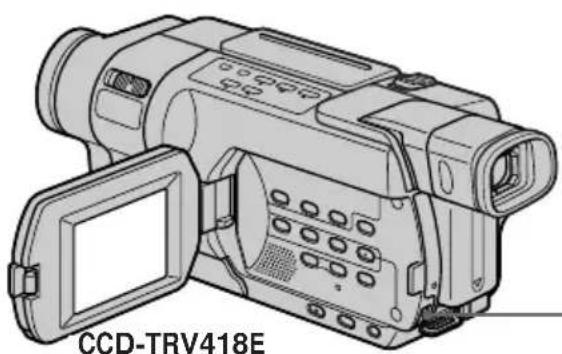
Copiar una cinta con facilidad – Easy Dubbing
Acerca del código IR SETUP
El código IR SETUP se almacena en la memoria de la videocámara. Asegúrese de configurar el código correcto dependiendo de la videograbadora. El ajuste predeterminado es el Código número 3.
| Marca/Marca | Código IR SETUP/Código IR SETUP |
| Sony | 1, 2, 3, 4, 5, 6 |
| Aiwa | 47, 53, 54 |
| Akai | 50, 62, 74 |
| Alba | 73 |
| Amstrad | 73 |
| Baird | 30, 36 |
| Blaupunkt | 11, 83 |
| Bush | 74 |
| CGM | 36, 47, 83 |
| Clatronic | 73 |
| Daewoo | 26 |
| Ferguson | 76, 83 |
| Fisher | 73 |
| Funai | 80 |
| Goldstar | 47 |
| Goodmans | 26, 84 |
| Grundig | 9, 83 |
| Hitachi | 42, 56 |
| ITT/Nokia Instant | 36 |
| JVC | 11, 12, 15, 21 |
| Kendo | 47 |
| Loewe | 16, 47, 84 |
| Luxor | 89 |
| Mark | 26* |
| Matsui | 47, 58*, 60 |
| Mitsubishi | 28, 29 |
Nota sobre el código IR SETUP
No se puede ejecutar Easy Dubbing si la videograbadora no admite los códigos IR SETUP.
Nota sobre o código IR SETUP
Copiar una cinta con facilidad – Easy Dubbing
(3) Disposición de la videocámara y la videograbadora mirando una hacia la otra
Localice el emisor de infrarrojos de la videocámara y diríjalo hacia el sensor remoto de la videograbadora.
Coloque los dispositivos a unos 30 cm de distancia y retire cualquier obstáculo.
(4) Confirmación del funcionamiento de la videograbadora
①Inserte una cinta grabable en la videograbadora y ajuste la videograbadora en modo de pausa de grabación.
②Gire el dial SEL/PUSH EXEC para seleccionar IR TEST y púlselo.
③Gire el dial SEL/PUSH EXEC para seleccionar EXECUTE y, a continuación, pulse el dial.
Si la videograbadora empieza a grabar, la disposición de los equipos es correcta.
Cuando finalice la grabación, el indicador
cambiará a COMPLETE.
Copiar una cinta con facilidad – Easy Dubbing
Si la videograbadora no funciona correctamente
- Después de comprobar el código en “Acerca del código IR SETUP”, ajuste de nuevo IR SETUP o PAUSE MODE.
- Sitúe la videocámara a por lo menos 30 cm de la videograbadora.
- Consulte el manual de instrucciones de la videograbadora.
Paso 3: Selección del título
Puede seleccionar el título, el color, el tamaño y el color de fondo.
CUSTOM1 y CUSTOM2 son títulos personalizados almacenados en la videocámara, como se indica en “Creación de títulos propios” (pág. 101).
Passo 3: Seleccionar o título
(1)Gire el dial SEL/PUSH EXEC para seleccionar TITLE SEL y, a continuación, pulse el dial.
(2) Seleccione el título deseado en los ajustes de menú y, a continuación, pulse el dial. El título parpadea.
(3) Modifique el color, tamaño o color de fondo. Si no necesita modificarlos, vaya al Paso 4 (pág. 134).
①Gire el dial SEL/PUSH EXEC para seleccionar el color, el tamaño o el color de fondo y, a continuación, pulse el dial. El elemento aparecerá.
②Gire el dial SEL/PUSH EXEC para seleccionar el elemento deseado y, a continuación, pulse el dial.
③ Repita los pasos ① y ② hasta que el aspecto del título sea el deseado.
(4) Pulse el dial SEL/PUSH EXEC de nuevo para completar el proceso.
Puede poner un título solamente en la cinta de la videograbadora.
Ajuste del título
- El color del título cambiará de la forma siguiente:
WHITE ↔ YELLOW ↔ VIOLET ↔ RED ↔ CYAN ↔ GREEN ↔ BLUE - El tamaño del título cambia de la forma siguiente:
SMALL LARGE - El color del fondo cambia en el orden siguiente:
FADE ↔ WHITE ↔ YELLOW ↔ VIOLET
RED CYAN GREEN BLUE
BLACK
Nota
Paso 4: Selección del modo de copia
Puede seleccionar grabación normal (NORMAL) o grabación a intervalos (PREVIEW).
(1)Gire el dial SEL/PUSH EXEC para seleccionar MODE SEL y luego pulse el dial.
(2)Gire el dial SEL/PUSH EXEC para seleccionar NORMAL o PREVIEW y, a continuación, pulse el dial.
- NORMAL: Puede grabar en la videograbadora con normalidad.
- PREVIEW: Puede realizar una copia de un lapso de tiempo si fija la videograbadora para que repita automáticamente una grabación de cinco segundos y una espera de 25 segundos.
a : Tiempo de grabación (videograbadora)
[b]: Tiempo de espera (videograbadora)
[c] : Tiempo de reproducción (videocámara)
Paso 5: Ejecución de Easy Dubbing
Asegúrese de que la videocámara y la videograbadora están conectadas y que la videograbadora se encuentra en el modo de pausa de grabación.
Cuando utilice una videocámara, ajuste el selector de alimentación en VTR/VCR. Ajuste el selector POWER de la videocámara en PLAYER.
(1)Gire el dial SEL/PUSH EXEC para seleccionar START y púlselo.
(2)Gire el dial SEL/PUSH EXEC para seleccionar EXECUTE y, a continuación, pulse el dial. Cuando termina la copia, la videocámara y la videograbadora se detienen automáticamente. A continuación, la visualización regresa a la pantalla inicial de Easy Dubbing.
Para detener la copia durante la edición
Pulse ■ en la videocámara.
Si ajustó el color de fondo en FADE en el Paso 3 (pág. 132), es posible que la imagen no aparezca adecuadamente, dependiendo de la videograbadora que se haya conectado.
No se podrá grabar en la videograbadora cuando:
– Se haya acabado la cinta.
- La lengüeta de protección contra grabación se haya ajustado en la posición de bloqueo.
- El código IR SETUP utilizado no sea el correcto.
- El botón utilizado para cancelar la pausa de grabación no sea el correcto.
En la pantalla aparece NOT READY cuando
No se ejecuta START.
Copia de escenas deseadas solamente – Edición digital de programas (en cintas)
145 147 245 250 345 355 356
Es posible duplicar escenas seleccionadas (programas) para editarlas en una cinta sin utilizar la videograbadora.
Las escenas pueden seleccionarse por fotogramas. Pueden seleccionarse hasta 20 programas.
355 356
La videocámara puede copiar en un "Memory Stick". Para más información, consulte la página 194.
Antes de su utilización
Paso 1 Conexión de la videograbadora (pág. 137)
Paso 2 Ajuste de la videograbadora para su uso - con el cable de conexión de audio/ vídeo (pág. 137 a 141) - con el cable i.LINK (pág. 141 a 142)
Paso 3 Ajuste de la sincronización de la videograbadora (pág. 143)
Si realiza la copia utilizando la misma videograbadora de nuevo, puede omitir el Paso 2 (pág. 137 a 142) y el Paso 3 (pág. 143 a 144).
Uso de esta función
Operación 1 Creación de un programa (pág. 145)
Operación 2 Ejecución del programa (Copia de una cinta) (pág. 148)
Nota
La edición digital de programas no funciona con cintas grabadas con el sistema Hi8 ▶Hi8 estándar de 8 mm 8
Antes da operação
Copia de escenas deseadas solamente – Edición digital de programas (en cintas)
Paso 1: Conexión de la videograbadora
Puede conectar un cable de conexión de audio/vídeo o bien un cable i.LINK.
Cuando utilice el cable de conexión de audio/vídeo, conecte los dispositivos como se ilustra en la página 122. Cuando utilice el cable i.LINK, conecte los dispositivos como se ilustra en la página 124.
Si realiza la conexión con el cable i.LINK
Con una conexión digital-digital, las señales de vídeo y de audio se transmiten en formato digital para obtener una edición de alta calidad.
Paso 2: Ajuste de la videograbadora para su uso con el cable de conexión de audio/vídeo
Para editar con la videograbadora, configure la videocámara para que envíe la señal de control de infrarrojos al sensor remoto de la videograbadora.
Cuando realice la conexión mediante un cable de conexión de audio/vídeo, siga el procedimiento que se indica a continuación, pasos (1) a (4) para enviar correctamente la señal de control.
(1) Ajuste el código IR SETUP
①Ajuste el selector POWER de la videocámara en la posición VCR.
② Encienda la videograbadora conectada y ajuste el selector de entrada en LINE. Cuando conecte una videocámara, ajuste el selector de alimentación en VCR/VTR.
③Pulse MENU para mostrar los ajustes del menú.
④Gire el dial SEL/PUSH EXEC para seleccionar ETC, a continuación, pulse el dial.
⑤ 355 356
Gire el dial SEL/PUSH EXEC para seleccionar TAPE en VIDEO EDIT y, a continuación, pulse el dial.
145 147 245 250 345
Gire el dial SEL/PUSH EXEC para seleccionar VIDEO EDIT y, a continuación, pulse el dial.
⑥Gire el dial SEL/PUSH EXEC para seleccionar EDIT SET y púlselo.
Copia de escenas deseadas solamente – Edición digital de programas (en cintas)
⑦Gire el dial SEL/PUSH EXEC para seleccionar CONTROL y púlselo.
⑧Gire el dial SEL/PUSH EXEC para seleccionar IR y púlselo.
⑨Gire el dial SEL/PUSH EXEC para seleccionar IR SETUP y, a continuación, pulse el dial.
⑩Gire el dial SEL/PUSH EXEC para seleccionar el número del código IR SETUP de su videograbadora y luego pulse el dial. Compruebe el código en “Acerca del código IR SETUP” (pág. 130).
Copia de escenas deseadas solamente – Edición digital de programas (en cintas)
(2) Ajuste de los modos para cancelar la pausa de grabación en la videograbadora
①Gire el dial SEL/PUSH EXEC para seleccionar PAUSEMODE y, a continuación, pulse el dial.
②Gire el dial SEL/PUSH EXEC para seleccionar el modo de cancelación de la pausa de la grabación en la videograbadora y, a continuación, pulse el dial.
Consulte el manual de instrucciones de la videograbadora.
Botones para cancelar la pausa de grabación de la videograbadora
Los botones varían dependiendo de la videograbadora. Para cancelar la pausa de grabación:
- Seleccione PAUSE si el botón para cancelar la pausa de grabación es II.
- Seleccione REC si el botón para cancelar la pausa de grabación es ●.
- Seleccione PB si el botón para cancelar la pausa de grabación es ▶.
Copia de escenas deseadas solamente – Edición digital de programas (en cintas)
(3) Disposición de la videocámara y la videograbadora mirando una hacia la otra
Localice el emisor de infrarrojos de la videocámara y diríjalo hacia el sensor remoto de la videograbadora.
Coloque los dispositivos a unos 30 cm de distancia y retire cualquier obstáculo.
(4) Confirmación de la operación de la videograbadora
①Inserte una cinta grabable en la videograbadora y ajuste la videograbadora en el modo de pausa de grabación.
②Gire el dial SEL/PUSH EXEC para seleccionar IR TEST y púlselo.
③Gire el dial SEL/PUSH EXEC para seleccionar EXECUTE y, a continuación, pulse el dial.
Si la videograbadora empieza a grabar, la disposición de los equipos es correcta.
Cuando termina la grabación, el indicador cambia a COMPLETE.
Copia de escenas deseadas solamente – Edición digital de programas (en cintas)
Si la videograbadora no funciona correctamente
- Después de comprobar el código en “Acerca del código IR SETUP”, vuelva a ajustar IR SETUP o PAUSEMODE.
- Sitúe la videocámara a 30 cm por lo menos de la videograbadora.
- Consulte el manual de instrucciones de la videograbadora.
Paso 2: Ajuste de la videograbadora para su uso con el cable i.LINK
Cuando realice la conexión mediante un cable i.LINK (opcional), siga este procedimiento.
(1)Ajuste el selector POWER de la videocámara en la posición VCR.
(2) Encienda la videograbadora conectada y ajuste el selector de entrada en la entrada DV. Si conecta una videocámara digital, ajuste el selector de alimentación en VCR/VTR.
(3)Pulse MENU para mostrar los ajustes del menú.
(4)Gire el dial SEL/PUSH EXEC para seleccionar ETC y, a continuación, pulse el dial.
(5) 355 356
Gire el dial SEL/PUSH EXEC para seleccionar TAPE en VIDEO EDIT y, a continuación, pulse el dial.
145 147 245 250 345
Gire el dial SEL/PUSH EXEC para seleccionar VIDEO EDIT y, a continuación, pulse el dial.
(6)Gire el dial SEL/PUSH EXEC para seleccionar EDIT SET y púlselo.
(7)Gire el dial SEL/PUSH EXEC para seleccionar CONTROL y púlselo.
(8)Gire el dial SEL/PUSH EXEC para seleccionar i.LINK y púlselo.
Copia de escenas deseadas solamente – Edición digital de programas (en cintas)
Cuando edite vídeos digitales, las señales de operación no podrán enviarse con LANC.
Cuando realice la conexión con un cable i.LINK
- No puede copiar los títulos ni los indicadores de pantalla.
- Es posible que no pueda utilizar correctamente la función de copia, dependiendo de la videograbadora. Ajuste CONTROL en IR en los ajustes del menú de la videocámara.
Nota 345 355 356
Copia de escenas deseadas solamente – Edición digital de programas (en cintas)
Paso 3: Ajuste de la sincronización de la videograbadora
Puede ajustar la sincronización de la videocámara y la videograbadora. Tenga un papel y un bolígrafo preparados para tomar notas. Antes de la operación, expulse la cinta de la videocámara, si estuviera insertada.
(1) Inserte una cinta grabable en la videograbadora y ajuste la videograbadora en modo de pausa de grabación. Si selecciona i.LINK en CONTROL, no es necesario ajustar la pausa de grabación en la videograbadora.
(2) Gire el dial SEL/PUSH EXEC para seleccionar ADJ TEST y púlselo.
(3) Gire el dial SEL/PUSH EXEC para seleccionar EXECUTE y, a continuación, pulse el dial.
IN y OUT se grabarán en una imagen cinco veces cada uno a fin de calcular los valores numéricos para ajustar la sincronización. El indicador EXECUTING parpadea en la pantalla.
Cuando termine, el indicador cambiará a COMPLETE.
(4) Rebobine la cinta en la videograbadora y, a continuación, inicie la reproducción a cámara lenta.
Anote el primer valor numérico de cada IN y el último de cada OUT.
(5) Calcule la media de todos los primeros valores numéricos de cada IN y la media de los últimos valores numéricos de cada OUT.
(6) Gire el dial SEL/PUSH EXEC para seleccionar "CUT-IN" y púlselo.
(7) Gire el dial SEL/PUSH EXEC para seleccionar el valor numérico medio de IN y, a continuación, pulse el dial. Se configura la posición de inicio calculada para la grabación.
(8) Gire el dial SEL/PUSH EXEC para seleccionar "CUT-OUT" y púlselo.
(9) Gire el dial SEL/PUSH EXEC para seleccionar el valor numérico medio de OUT y, a continuación, pulse el dial. Se configura la posición de detención calculada para la grabación.
(10) Gire el dial SEL/PUSH EXEC para seleccionar RETURN y, a continuación, pulse el dial.
(5) Calcule a média de todos os valores numéricos de abertura de cada IN e a média de todos os valores numéricos de fecho de cada OUT.
Copia de escenas deseadas solamente – Edición digital de programas (en cintas)
- Cuando finalice el paso (3), la imagen para ajustar la sincronización se graba durante unos 50 segundos.
- Si comienza la grabación desde el principio de la cinta, es posible que los primeros segundos de la cinta no se graben correctamente. Asegúrese de dejar 10 segundos de espacio antes de iniciar la grabación.
- Cuando realice la conexión con el cable i.LINK, es posible que no pueda utilizar correctamente la función de copia dependiendo de la videograbadora. Mantenga la conexión i.LINK y ajuste CONTROL en IR en los ajustes del menú. Las señales de vídeo y de audio se transmiten en formato digital.
Notas
Copia de escenas deseadas solamente – Edición digital de programas (en cintas)
Operación 1: Creación de un programa
(1)Inserte una cinta para reproducir en la videocámara y una cinta para grabar en la videograbadora.
(2)Pulse MENU para mostrar los ajustes del menú.
(3)Gire el dial SEL/PUSH EXEC para seleccionar ETC y, a continuación, pulse el dial.
(4) 355 356
Gire el dial SEL/PUSH EXEC para seleccionar TAPE en VIDEO EDIT y, a continuación, pulse el dial.
145 147 245 250 345
Gire el dial SEL/PUSH EXEC para seleccionar VIDEO EDIT y, a continuación, pulse el dial.
(5)Busque el principio de la primera escena que desee introducir con los botones de control de vídeo y active la pausa de reproducción.
355 356
Puede ajustar con precisión un fotograma cada vez con EDITSEARCH.
(6)Gire el dial SEL/PUSH EXEC para seleccionar MARK y, a continuación, pulse el dial. Se ha ajustado el punto IN del primer programa y la parte superior de la marca del mismo cambia a azul claro.
(7)Busque el final de la primera escena que desee introducir con los botones de control de vídeo y active la pausa de reproducción.
(8)Pulse el dial SEL/PUSH EXEC.
Se ha ajustado el punto OUT del primer programa y la parte inferior de la marca del programa cambia a azul claro.
(9) Repita los pasos (5) a (8) para ajustar otros programas.
Cuando el programa se ha definido, la marca del programa cambia a azul claro.
Puede configurar hasta 20 programas.
Copia de escenas deseadas solamente – Edición digital de programas (en cintas)
Copia de escenas deseadas solamente – Edición digital de programas (en cintas)
Borrar el programa definido
Borre en primer lugar OUT y después IN del último programa.
(1)Gire el dial SEL/PUSH EXEC para seleccionar UNDO y púlselo.
(2)Gire el dial SEL/PUSH EXEC para seleccionar EXECUTE y, a continuación, pulse el dial. La marca del último programa configurado parpadea y el ajuste se cancela.
Para cancelar el borrado
Seleccione RETURN en el paso (2).
Borrar todos los programas
(1) 355 356
Gire el dial SEL/PUSH EXEC para seleccionar TAPE en VIDEO EDIT y, a continuación, pulse el dial.
145 147 245 250 345
Gire el dial SEL/PUSH EXEC para seleccionar VIDEO EDIT y, a continuación, pulse el dial.
(2) Seleccione ERASE ALL en los ajustes del menú. Gire el dial SEL/PUSH EXEC para seleccionar EXECUTE y, a continuación, pulse el dial. Las marcas de todos los programas parpadean y los ajustes se cancelan.
Para cancelar el borrado de todos los programas
Seleccione RETURN en el paso (2).
Para cancelar el programa definido
Pulse MENU.
El programa se guarda en la memoria hasta que se expulse la cinta.
Notas
- La edición digital de programas no funciona con cintas grabadas con el sistema Hi8 Hi8 estándar de 8 mm 8
- No podrá copiar el título ni los indicadores de pantalla. No obstante, sí podrá copiar el título que ya se haya grabado en una cinta.
- No es posible utilizar la función de grabación durante la edición digital de programas en una cinta.
Copia de escenas deseadas solamente – Edición digital de programas (en cintas)
No se pueden definir los valores IN o OUT en las siguientes partes de la cinta:
- Una parte grabada con el sistema Hi8 Hi8 estándar de 8 mm 8
– Una parte vacía de la cinta
Es posible que el tiempo total no se visualice correctamente en los siguientes casos:
- La cinta está grabada con el sistema Hi8 Hi8 estándar de 8 mm 8
- Hay una parte en blanco entre los valores IN y OUT de la cinta.
Operación 2: Ejecución del programa (copia de una cinta)
Asegúrese de que la videocámara y la videograbadora están conectadas y que la videograbadora se encuentra en el modo de pausa de grabación.
Si utiliza un cable i.LINK, no es necesario ajustar la videograbadora en modo de pausa de grabación.
Si utiliza una videocámara digital, ajuste el selector de alimentación en VCR/VTR.
(1) 355 356
Seleccione VIDEO EDIT en los ajustes del menú. Gire el dial SEL/PUSH EXEC para seleccionar TAPE y, a continuación, pulse el dial.
145 147 245 250 345
Gire el dial SEL/PUSH EXEC para seleccionar VIDEO EDIT y, a continuación, pulse el dial.
(2) Seleccione START en los ajustes del menú.
Gire el dial SEL/PUSH EXEC para seleccionar EXECUTE y, a continuación, pulse el dial.
La videocámara busca el comienzo del primer programa y, a continuación, comienza a copiar.
La marca de programa parpadea.
El indicador SEARCH aparece durante la búsqueda, y el indicador EDITING aparece en la pantalla durante la edición.
La marca del programa cambia a azul claro después de completarse la copia.
Cuando finaliza la copia, la videocámara y la videograbadora se detienen automáticamente.
A continuación, la visualización regresa a la pantalla inicial de VIDEO EDIT.
Copia de escenas deseadas solamente – Edición digital de programas (en cintas)
Para detener la copia durante la edición
Pulse ■ en la videocámara.
Para finalizar la función de edición digital de programas
Pulse MENU.
No se puede grabar en la videograbadora cuando:
– La cinta se ha acabado.
– La lengüeta de protección contra grabación del videocasete está en posición de bloqueo.
- El código IR SETUP no es correcto (cuando se selecciona IR).
- El botón para cancelar la pausa de grabación no es correcto (cuando se selecciona IR).
En la pantalla aparece NOT READY cuando:
- No se ha creado el programa para utilizar la edición digital de programas.
- Se ha seleccionado i.LINK, pero el cable i.LINK no está conectado.
– La videograbadora conectada no está encendida (cuando se selecciona i.LINK).
Grabación de vídeo o programas de TV
147 250 345 355 356
Uso de un cable de conexión de audio/vídeo
345 355 356
Es posible grabar una cinta desde otra videograbadora o un programa de TV desde un televisor con salidas de audio/vídeo. Para ello, utilice la videocámara como grabadora.
Antes de su utilización
Ajuste DISPLAY en LCD en los ajustes del menú. (El ajuste predeterminado es LCD.)
(1)Inserte una cinta para grabación en la videocámara. Si está grabando una cinta de la videograbadora, inserte una cinta grabada en la videograbadora.
(2) Ajuste el selector POWER de la videocámara en la posición VCR.
(3)En la videocámara, pulse simultáneamente
● REC y el botón situado a la derecha e
inmediatamente pulse II.
(4) Pulse ▶ en la videograbadora para iniciar la reproducción si graba una cinta de una videograbadora. Seleccione un programa de televisión si graba desde el televisor. Aparece la imagen proveniente del televisor o la videograbadora en la pantalla de la videocámara.
(5) Pulse III en la videocámara cuando aparezca la escena a partir de la cual desea iniciar la grabación.
Grabación de vídeo o programas de TV
Cuando termine de copiar la cinta
Pulse ■ en la videocámara y en la videograbadora.
Notas
- Para que la transición entre imágenes sea fluida, se recomienda no mezclar imágenes grabadas con el sistema Hi8 Hi8 estándar de 8 mm 8on el sistema Digital8 9 en una misma cinta.
- Si avanza rápido o reproduce lentamente en otro equipo, la imagen que se graba puede fluctuar. Cuando grabe desde otro equipo, asegúrese de reproducir la cinta original a velocidad normal.
Si la videograbadora o el televisor es de tipo monoaural
Conecte la clavija amarilla del cable de conexión de audio/vídeo a la toma de salida de vídeo y la clavija roja o blanca a la toma de salida de audio de la videograbadora o del televisor. Si se conecta la clavija blanca, el audio se emite por el canal izquierdo y si se conecta la clavija roja, el audio se emite por el canal derecho.
Si el televisor o la videograbadora disponen de una toma de vídeo S
Las imágenes se pueden reproducir con más fidelidad con un cable de vídeo S (opcional). Con esta conexión, no es necesario conectar la clavija amarilla (vídeo) del cable de conexión de audio/vídeo.
Conecte un cable de vídeo S (opcional) en las tomas de vídeo S de la videocámara y del televisor o videograbadora.
Grabación de vídeo o programas de TV
Uso del cable i.LINK
147 250 345 355 356
Es posible grabar una cinta desde una videograbadora que cuente con salidas DV. Para ello, utilice su videocámara como grabadora. Simplemente conecte el cable i.LINK (opcional) a la toma i.DV de la videocámara y a la toma DV OUT de los productos DV. Con la conexión digital-digital, las señales de audio y vídeo se transmiten en formato digital para una edición de alta calidad.
(1)Inserte una cinta en blanco para grabar en la videocámara e inserte la cinta grabada en la videograbadora.
(2) Ajuste el selector POWER de la videocámara en la posición VCR.
(3)En la videocámara, pulse simultáneamente
● REC y el botón situado a la derecha e
inmediatamente pulse II.
(4) Pulse ▶ en la videograbadora para iniciar la reproducción.
La imagen a grabar aparece en la pantalla de su videocámara.
(5) Pulse III en la videocámara cuando aparezca la escena a partir de la cual desea iniciar la grabación.
Grabación de vídeo o programas de TV
Cuando termine de copiar la cinta
Pulse ■ en la videocámara y en la videograbadora.
Nota
La videocámara solamente graba imágenes para su visualización en un televisor y en una videograbadora que disponga del sistema PAL. Consulte “Utilización de la videocámara en el extranjero” en la página 330 para obtener información sobre los sistemas de televisión en color que se utilizan en cada país y área.
Puede conectar solamente una videograbadora con el cable i.LINK.
Cuando copie una imagen en formato digital
El color de la visualización puede ser irregular. Sin embargo, esto no afecta a la copia de la imagen.
Si graba una imagen de reproducción en pausa con la toma DV
La imagen grabada es de poca calidad. Cuando se reproduce la imagen utilizando la videocámara, la imagen puede fluctuar.
Antes de grabar
Asegúrese de que el indicador DV IN aparezca en la pantalla de su videocámara cuando pulsa DISPLAY. El indicador DV IN puede aparecer en ambos equipos.
Inserción de una escena desde una videograbadora – Edición mediante inserción
250 345 355 356
Puede insertar una escena nueva desde una videograbadora en la cinta de grabación original al especificar los puntos de inicio y final de inserción.
Para esta operación, utilice el mando a distancia. Las conexiones son las mismas que las de las páginas 150 y 152. Introduzca el videocasete que incluye la secuencia deseada en la videograbadora.
A: Cinta con la secuencia que desea superponer (videograbadora)
[B]: Cinta antes de la edición (videocámara)
[C]: Cinta después de la edición (videocámara)
Inserción de una escena desde una videograbadora
- Edición mediante inserción
(1) Ajuste el selector POWER de la videocámara en la posición VCR.
(2)En la videograbadora conectada, sitúe el punto justo antes del inicio de inserción a, y pulse II para ajustar la videograbadora en el modo de pausa de reproducción.
(3)En la videocámara, sitúe el punto justo antes del final de inserción [c] pulsando ◀◀ o ▶▶. Luego pulse ■ para ajustar la videocámara en el modo de pausa de reproducción.
(4)Pulse ZERO SET MEMORY en el mando a distancia. El indicador ZERO SET MEMORY parpadea y el punto final de inserción se almacena en la memoria. El contador de cinta muestra "0:00:00".
(5)En la videocámara, localice el punto de inicio de inserción [b] pulsando ◀◀. Pulse ● REC y el botón de la derecha simultáneamente e inmediatamente pulse ■ para ajustar la videocámara en el modo de grabación en pausa.
(6) En primer lugar, pulse ■ en la videograbadora y, transcurridos algunos segundos, pulse ■ en la videocámara para iniciar la inserción de la nueva escena. La inserción se detiene de forma automática cerca del punto cero del contador. La videocámara se detiene automáticamente. El punto final [c] de la inserción almacenada en la memoria se cancela.
Inserción de una escena desde una videograbadora
- Edición mediante inserción
Para cambiar el punto final de la inserción
Vuelva a pulsar ZERO SET MEMORY después del paso (5) para hacer que desaparezca el indicador ZERO SET MEMORY y empiece desde el paso (3).
Notas
- La función de memoria de ajuste a cero no funciona con cintas grabadas con el sistema Hi8 HiStándar de 8 mm. 8
- Las imágenes y el sonido grabados en la sección situada entre los puntos de inicio y final de la inserción se borrarán cuando inserte la nueva escena.
- Si utiliza el mando a distancia para copiar una cinta, la videograbadora puede funcionar accidentalmente. Si esto ocurre, cambie el modo del mando a distancia de la videograbadora a uno distinto de VTR2, o cubra el sensor de la videograbadora con papel negro.
Si introduce escenas en una cinta grabada con otra videocámara
Las imágenes y el sonido pueden aparecer distorsionados. Se recomienda insertar escenas en una cinta grabada con su videocámara.
Cuando se reproduce la imagen insertada
Las imágenes y el sonido pueden aparecer distorsionados al final de la sección insertada. No se trata de un fallo de funcionamiento. Las imágenes y el sonido en los puntos de inicio y final se pueden distorsionar en el modo LP.
Para insertar una escena sin establecer el punto final de inserción
Omita los pasos (3) y (4). Pulse ■ si desea detener la inserción.
Utilización de un “Memory Stick” – Introducción
355 356
Puede grabar y reproducir imágenes en un "Memory Stick". También puede reproducir, grabar o eliminar imágenes con facilidad e intercambiar datos de imágenes con otros equipos como el PC, etc. mediante el cable USB para "Memory Stick" (pág. 226). Consulte la página 323 para obtener más información sobre el "Memory Stick".
Acerca del formato de archivo (compatible con DCF)
Imagen fija: Exif* Ver.2.2 compatible con JPEG, compatible con DPOF
Imagen en movimiento:
compatible con MPEG1 (monofónico)
* Exif:Exif es un formato de archivo de imágenes fijas establecido por la Japan Electronics and Information Technology Industries Association (JEITA). Los archivos que tengan este formato pueden contener información adicional como, por ejemplo, información sobre los ajustes de la videocámara en el momento de la grabación.
Nombre habitual de archivo de datos de imágenes
Imagen fija
101 (hasta 999)-0001: Este nombre de archivo aparece en la pantalla de la videocámara.
Dsc00001.jpg: Este nombre de archivo aparece en la pantalla del PC.
Imagen en movimiento
MOV00001: Este nombre de archivo aparece en la pantalla de la videocámara.
Mov00001.mpg: Este nombre de archivo aparece en la pantalla del PC.
"Memory Stick" formateado con el PC
No se garantiza la compatibilidad de la videocámara con un "Memory Stick" formateado en el sistema operativo de Windows o Macintosh.
Utilización de un "Memory Stick" - Introducción
Notas sobre la compatibilidad de los datos de imágenes
- Los archivos de datos de imágenes grabados en un "Memory Stick" con la videocámara cumplen con el estándar universal de la Normativa de diseño de sistemas de archivos de cámaras que establece la JEITA (Japan Electronics and Information Technology Industries Association). No podrá reproducir en la videocámara imágenes grabadas con otros equipos (DCR-TRV890E/TRV900/TRV900E ni DSC-D700/D770) que no sean compatibles con este estándar universal. (Estos modelos no se venden en ciertas áreas.)
- Si no puede utilizar el "Memory Stick" que se utilizó con otros equipos, formatéelo en la videocámara (pág. 272). No obstante, tenga en cuenta que se borrarán todas las imágenes del "Memory Stick" si lo formatea.
- Es posible que no se puedan reproducir en otro equipo de reproducción las imágenes grabadas con la videocámara.
- Es posible que no se puedan reproducir las siguientes imágenes con la videocámara:
- datos de imagen modificados en un PC
- datos de imagen tomados con otro equipo
Inserción de un "Memory Stick"
Inserte por completo un "Memory Stick" en la ranura del "Memory Stick" con la marca ◀ mirando hacia el panel de cristal líquido, como se muestra en la ilustración.
Utilización de un “Memory Stick” – Introducción
Extracción del "Memory Stick"
Presione levemente el "Memory Stick" una vez.
Cuando el indicador de acceso está encendido o parpadea
No golpee ni sacuda la videocámara puesto que está leyendo los datos del "Memory Stick" o grabando datos en el "Memory Stick". No desconecte la alimentación ni extraiga el "Memory Stick" o la batería. De lo contrario, podrían dañarse los datos de imágenes.
Si se muestra "MEMORY STICK ERROR"
Vuelva a insertar el “Memory Stick” varias veces. El “Memory Stick” puede estar dañado si el indicador sigue visualizándose. Si esto sucede, utilice otro “Memory Stick”.
Si la lengüeta de protección contra escritura del "Memory Stick" está ajustada en LOCK
Aparece “☐” (No se puede ejecutar) y las funciones que utilizan el “Memory Stick” no funcionan.
Utilización de un "Memory Stick" - Introducción
Selección del modo de calidad de imagen fija
Puede seleccionar el modo de calidad de imagen fija para la grabación de imágenes fijas. El ajuste predeterminado es FINE.
(1)Coloque el selector POWER en MEMORY o en VCR. Asegúrese de que el selector LOCK se encuentre a la izquierda (desbloqueo).
(2)Pulse MENU para mostrar los ajustes del menú.
(3)Gire el dial SEL/PUSH EXEC para seleccionar STILL SET en □1 y púlselo.
(4)Gire el dial SEL/PUSH EXEC para seleccionar QUALITY y, a continuación, pulse el dial.
(5)Gire el dial SEL/PUSH EXEC para seleccionar la calidad de imagen deseada y, a continuación, pulse el dial.
Utilización de un “Memory Stick” – Introducción
Ajustes de calidad de imagen
| Ajuste Significado | |
| FINE (FINE) Utilice este modo cuando desee grabar imágenes de alta calidad. El número de imágenes fijas que se pueden grabar en un “Memory Stick” disminuye respecto al número de imágenes fijas cuando se graba en STANDARD. Las imágenes nítidas se comprimen hasta aproximadamente 1/4. | |
| STANDARD (STD) Calidad estándar de imágenes. Las imágenes estándar se comprimen hasta aproximadamente 1/10. |
Nota
En algunos casos, según los tipos de imágenes grabadas, los cambios del modo de calidad de imagen no afectan a la calidad de la misma.
Diferencias en los modos de calidad de imagen
Las imágenes grabadas se comprimen en formato JPEG antes de almacenarse en la memoria. La capacidad de memoria asignada a cada imagen varía en función del modo de calidad de imagen seleccionado. La siguiente tabla muestra más información.
| Modo de calidad de imagen | Capacidad de la memoria |
| FINE Aproximadamente | 150 KB |
| STANDARD Aproximadamente | 60 KB |
Indicador del modo de calidad de imagen
El indicador del modo de calidad de imagen no se muestra durante la reproducción.
Cuando seleccione la calidad de imagen
El número de imágenes que puede filmar con la calidad de imagen seleccionada aparece en la pantalla.
Utilización de un "Memory Stick" - Introducción
Selección del tamaño de imágenes en movimiento
Puede seleccionar uno de los dos tamaños de imagen 320 × 240 ó 160 × 112. (El ajuste predeterminado es 320 × 240.)
(1) Ajuste el selector POWER en MEMORY o en VCR. Asegúrese de que el selector LOCK se encuentre en la posición izquierda (desbloqueo).
(2)Pulse MENU para mostrar los ajustes del menú.
(3)Gire el dial SEL/PUSH EXEC para seleccionar MOVIE SET en 📄 y púlselo.
(4)Gire el dial SEL/PUSH EXEC para seleccionar IMAGESIZE y púlselo.
(5)Gire el dial SEL/PUSH EXEC para seleccionar el tamaño de imagen deseado y, a continuación, pulse el dial.
El indicador cambia de la forma siguiente:
Tamaño de la imagen fija
El tamaño de la imagen fija es únicamente de 640 × 480.
| 320 · 240 | Graba imágenes en movimiento de 320 · 240./ Grava imagens em movimento de 320 · 240. |  |
| 160 · 112 | Graba imágenes en movimiento de 160 · 112./ Grava imagens em movimento de 160 · 112. |  |
Número aproximado de imágenes fijas y duración de las imágenes en movimiento que se pueden grabar en un “Memory Stick”
El número de imágenes fijas y la duración de las imágenes en movimiento que se pueden grabar depende del modo de calidad de imagen que haya seleccionado y la complejidad del motivo.
Imágenes fijas/Imagens fixas
| Tipo de “Memory Stick”/Tipo do «Memory Stick» | Calidad de imagen/Qualidade da imagem | |
| FINE STANDARD | RD | |
| 8 MB (suministrado) ^*1) /(fornecido) ^*1) (opcional) ^*2) /(opcional) ^*2) | 50 120 | |
| 16 MB (opcional)/(opcional) 96 240 | ||
| 32 MB (opcional)/(opcional) 190 485 | ||
| 64 MB (opcional)/(opcional) 390 980 | ||
| 128 MB (opcional)/(opcional) 780 1970 | ||
| 256 MB (MSX-256) (opcional)/(opcional) 1400 3550 | ||
| 512 MB (MSX-512) (opcional)/(opcional) 2850 7200 | ||
| 1 GB (MSX-1G) (opcional)/(opcional) 5900 14500 | ||
Utilización de un "Memory Stick" - Introducción
Imágenes en movimiento/Imagens em movimento
| Tipo de “Memory Stick”/Tipo do «Memory Stick» | Tamaño de imagen/Tamanho da imagem | |
| 320 · 240 | 160 · 112 | |
| 8 MB (suministrado) ^*1) /(fornecido) ^*1) (opcional) ^*2) /(opcional) ^*2) | 1 min 20 s 5 min 20 s | |
| 16 MB (opcional)/(opcional) 2 min 40 s 10 min 40 s | ||
| 32 MB (opcional)/(opcional) 5 min 20 s 21 min 20 s | ||
| 64 MB (opcional)/(opcional) 10 min 40 s 42 min 40 s | ||
| 128 MB (opcional)/(opcional) 21 min 20 s 1 h 25 min 20 s | ||
| 256 MB (MSX-256) (opcional)/(opcional) 42 min 40 s 2 h 50 min 40 s | ||
| 512 MB (MSX-512) (opcional)/(opcional) 1 h 25 min 20 s 5 h 41 min 20 s | ||
| 1 GB (MSX-1G) (opcional)/(opcional) 2 h 50 min 40 s 1 h 22 min 40 s | ||
(h, min, s: hora, minutos, segundos/h, min, s : horas, minutos, segundos)
La tabla muestra el número aproximado de imágenes fijas y el tiempo aproximado para grabar imágenes en movimiento en un "Memory Stick" formateado con la videocámara.
Grabación de imágenes fijas en un “Memory Stick” – Grabación de fotos en memoria
355 356
Puede grabar imágenes fijas en un "Memory Stick".
Puede seleccionar el modo FIELD o FRAME en la grabación de imágenes fijas. La videocámara compensa la vibración de la cámara cuando graba motivos en movimiento en el modo FIELD. Por otra parte, la videocámara graba con alta calidad en el modo FRAME. Seleccione FIELD o FRAME en los ajustes del menú (pág. 271). (El ajuste predeterminado es FIELD.)
Antes de su utilización
Inserte un "Memory Stick" en la videocámara.
(1)Coloque el interruptor POWER en MEMORY. Asegúrese de que el interruptor LOCK se encuentre a la izquierda (desbloqueo).
(2)Mantenga pulsado suavemente PHOTO hasta que aparezca la imagen fija deseada. La marca verde ● deja de parpadear y, a continuación, se enciende. El brillo de la imagen y el enfoque se ajustan y quedan fijados mientras la cámara apunta al centro de la imagen. La grabación aún no se inicia.
(3)Pulse PHOTO a fondo. El obturador suena y la imagen se vuelve fija.
La grabación finaliza cuando desaparece el indicador desplazable de la barra.
Cuando pulse PHOTO a fondo, la imagen se grabará en el "Memory Stick".
Puede grabar imágenes fijas en un "Memory Stick" en el modo CAMERA.
Para obtener más detalles, consulte la página 71.
Notas
- Cuando grabe motivos en rápido movimiento en el modo FRAME, la imagen grabada se mostrará borrosa.
- Cuando grabe en el modo FRAME, es posible que la videocámara no corrija la vibración de la misma. Le recomendamos que filme los motivos con un trípode.
Cuando el selector POWER está ajustado en MEMORY
Las siguientes funciones no están disponibles:
- Modo panorámico
– Aumento gradual/desvanecimiento
– Super NightShot - Colour Slow Shutter
– Efectos de imagen - Efectos digitales
- Títulos
Mientras graba una imagen fija
No se puede desconectar la alimentación ni pulsar PHOTO.
Cuando pulsa PHOTO en el mando a distancia
Cuando pulsa este botón, la videocámara graba inmediatamente la imagen que se encuentra en la pantalla.
Cuando pulsa el botón PHOTO ligeramente en el paso (2)
La imagen parpadea momentáneamente. Esto no significa un funcionamiento defectuoso.
Código de datos
El código de datos (fecha/hora o ajustes varios utilizados cuando realiza la grabación) no se muestra durante la misma. No obstante, se graba automáticamente en el “Memory Stick”.
Para mostrar el código de datos, pulse DATA CODE en el mando a distancia durante la reproducción.
Pode gravar imagens fixas num «Memory Stick» no modo CAMERA.
Indicadores de pantalla durante la grabación de imágenes fijas
Número aproximado de imágenes fijas que podrán grabarse en el "Memory Stick" /
Carpeta de grabación actual/
- El indicador de la carpeta de grabación actual muestra la carpeta en la que se han grabado las imágenes.
- El número de imágenes que pueden grabarse en un “Memory Stick” se muestra hasta un máximo de 9999. Aunque el “Memory Stick” tenga capacidad para 10 000 o más imágenes, se seguirá mostrando como >9999.
Indicación del número de imágenes fijas grabables
En función del ajuste de calidad de imagen y de la complejidad del motivo, es posible que la indicación del número restante de imágenes fijas grabables no cambie incluso después de grabar una imagen.
En el modo CAMERA o VCR
- El indicador de la carpeta de grabación actual se muestra durante unos cinco segundos en los siguientes casos:
- Cuando hay un "Memory Stick" insertado
- Cuando el selector POWER está ajustado en otra posición
- El indicador de la carpeta de grabación actual se muestra mientras se captura una imagen o se graba una imagen fija en un “Memory Stick”. El indicador de la carpeta de grabación actual tiene prioridad sobre el indicador de 16 BIT (modo de audio) cuando se visualiza.
Notas
Grabación de fotos en la memoria con autodisparador
Se pueden grabar imágenes fijas en un "Memory Stick" con el autodisparador. También se puede utilizar el mando a distancia para llevar a cabo esta función.
(1)Ajuste el selector POWER en MEMORY. Asegúrese de que el selector LOCK se encuentre en la posición izquierda (desbloqueo).
(2)Pulse MÉNU para mostrar los ajustes del menú.
(3)Gire el dial SEL/PUSH EXEC para seleccionar SELFTIMER en 📋 a continuación, pulse el dial.
(4)Gire el dial SEL/PUSH EXEC para seleccionar ON y púlselo.
(5)Pulse MENU para que desaparezcan los ajustes del menú.
El indicador (autodisparador) aparece en la pantalla.
(6)Pulse PHOTO a fondo.
El autodisparador iniciará la cuenta regresiva desde 10 con un tono. En los últimos dos segundos, el tono será más rápido, y después la grabación se iniciará automáticamente.
Grabación de imágenes fijas en un "Memory Stick"
- Grabación de fotos en memoria
Para cancelar el autodisparador
Ajuste SELFTIMER en OFF en los ajustes del menú mientras la videocámara se encuentra en el modo en espera. No es posible cancelar el autodisparador mediante el mando a distancia.
Nota
El autodisparador se cancela automáticamente cuando:
– La grabación con autodisparador termina.
- El selector POWER está en OFF (CHG) o VCR.
Gravar imagens fixas num
«Memory Stick»
Para cancelar o temporizador automático
Grabación de imágenes de una cinta como imágenes fijas
355 356
La videocámara puede leer datos de imágenes en movimiento grabados en una cinta en el sistema Digital8 By grabarlos como imágenes fijas en un "Memory Stick".
Además, la videocámara también puede capturar datos de imágenes en movimiento a través del conector de entrada y grabarlos como imágenes fijas en un "Memory Stick".
Antes de su utilización
- Inserte una cinta grabada con el sistema Digital8 en la videocámara.
- Inserte un "Memory Stick" en la videocámara.
(1) Ajuste el selector POWER en VCR.
(2) Pulse ▶. Las imágenes en movimiento grabadas en la cinta se reproducirán.
(3)Mantenga pulsado PHOTO suavemente hasta que se congele la imagen de la cinta.
Aparecerá el indicador CAPTURE en la pantalla. La grabación aún no se inicia.
Para cambiar la imagen fija, suelte PHOTO y seleccione de nuevo una imagen fija.
(4)Pulse PHOTO a fondo. La grabación finaliza cuando desaparece el indicador desplazable de la barra. La imagen que se muestra en la pantalla cuando pulsa a fondo PHOTO se grabará en el "Memory Stick". Se reanuda la reproducción de la cinta.
Grabación de imágenes de una cinta como imágenes fijas
Cuando el indicador de acceso está encendido o parpadea
No sacuda ni golpee la unidad. Tampoco desconecte la alimentación, expulse el “Memory Stick” ni extraiga la batería. De lo contrario, podrían dañarse los datos de imágenes.
Si aparece en la pantalla
El "Memory Stick" insertado no es compatible con la videocámara porque su formato no es compatible con la misma. Revise el formato del "Memory Stick".
Si pulsa ligeramente PHOTO en el modo de reproducción
La videocámara se detiene momentáneamente.
Sonido grabado en una cinta
No se puede grabar sonido de una cinta.
Cuando pulsa PHOTO en el mando a distancia
Cuando pulsa este botón, la videocámara graba inmediatamente la imagen que se encuentra en la pantalla.
Títulos superpuestos en cintas
No se pueden grabar títulos en el “Memory Stick”. Sin embargo, puede grabar títulos que ya se hayan grabado en cintas.
Código de datos
Cuando grabe en un "Memory Stick" de una cinta, el código de datos (fecha/hora) se grabará en el mismo. El código de datos (diversos ajustes) no se graba. Los códigos de datos grabados en una cinta no se graban.
Mientras graba imágenes de una cinta como imágenes fijas
La imagen se graba en el modo FRAME automáticamente aunque seleccione FIELD en los ajustes del menú.
Carpeta de grabación
No puede cambiar la carpeta de grabación. Se utiliza la carpeta de grabación seleccionada al ajustar el selector POWER en MEMORY (pág. 201).
Grabación de imágenes de una cinta como imágenes fijas
Grabación de imágenes fijas desde un equipo externo
Antes de su utilización
Ajuste DISPLAY en LCD en los ajustes del menú.
(El ajuste predeterminado es LCD.) (pág. 277)
(1) Ajuste el selector POWER en VCR.
(2)Reproduzca la cinta grabada o encienda el televisor para ver el programa deseado. La imagen del televisor o la videograbadora aparece en la pantalla de la videocámara.
(3) Siga los pasos (3) y (4) de la página 170.
Uso de un cable de conexión de audio/vídeo
Videograbadora/ Videogravador : Flujo de señales/ Fluxo do sinal
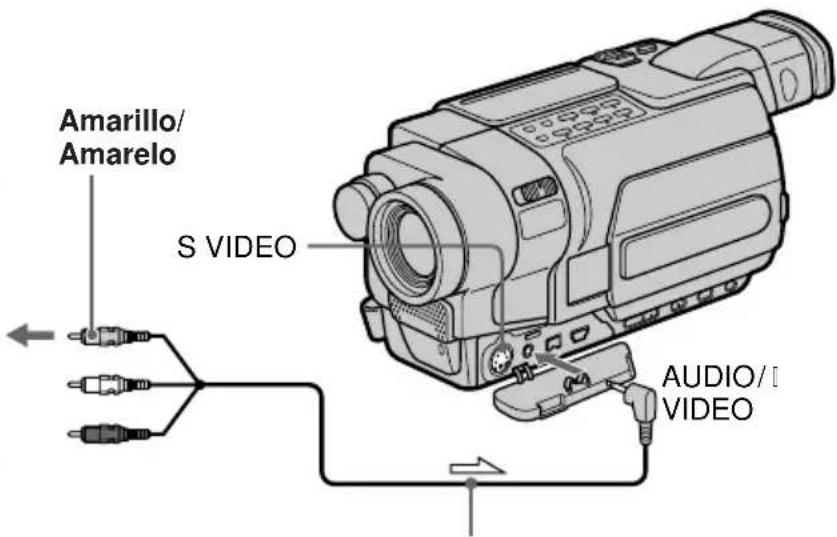
Cable de conexión audio/vídeo (suministrado)/ Cabo de ligação de A/V (fornecido)
Conecte la clavija amarilla del cable de conexión de audio/vídeo a la toma de salida de vídeo de la videograbadora o del televisor.
Si el televisor o la videograbadora tienen una toma de vídeo S
Las imágenes se pueden reproducir con más fidelidad con un cable de vídeo S (opcional).
Con esta conexión, no es necesario conectar la clavija amarilla (vídeo) del cable de conexión audio/vídeo.
Conecte un cable de vídeo S (opcional) en las tomas de vídeo S de la videocámara y del televisor o videograbadora.
Grabación de imágenes de una cinta como imágenes fijas
Uso del cable i.LINK
Nota
En los siguiente casos, se muestra
"REC ERROR" y no será posible grabar.
Grabación de imágenes sin distorsión:
- Al grabar en una cinta en mal estado, por ejemplo, en una cinta que se utilizó varias veces para hacer copias.
- Entre las escenas o en los diferentes modos de reproducción en cintas grabadas con el sistema Hi8 h3 ándar de 8 mm.
- Al intentar introducir imágenes distorsionadas debido a una recepción deficiente de las señales de radio cuando la unidad de sintonización del televisor está en uso.
Nota
Superposición de una imagen fija de un “Memory Stick” en una imagen – MEMORY MIX
355 356
Puede superponer una imagen fija que ha grabado con el “Memory Stick” en la imagen en movimiento que está grabando. Puede grabar imágenes superpuestas en una cinta o en un “Memory Stick” como imágenes fijas.
M. CHROM (clave de croma de memoria) Puede intercambiar únicamente el área azul de una imagen fija, como una ilustración o un fotograma, con una imagen en movimiento.
M. LUMI (clave de luminancia de memoria) Puede intercambiar un área más brillante de una imagen fija, como una ilustración realizada a mano o un título, con una imagen en movimiento. Se recomienda la grabación de un título en el “Memory Stick” antes de un viaje o un acontecimiento.
C. CHROM (clave de croma de la videocámara) Se puede superponer una imagen en movimiento sobre una imagen fija, para utilizarla por ejemplo como fondo. Filme el motivo sobre un fondo azul. Únicamente el área azul de la imagen en movimiento se intercambiará con la imagen fija.
M. OVERLAP* (superposición de memoria) Puede hacer que una imagen en movimiento aparezca gradualmente sobre una imagen fija grabada en un "Memory Stick" como una función de superposición.
*La imagen superpuesta utilizando M. OVERLAP solamente podrá grabarse en cintas.
Superposición de una imagen fija de un "Memory Stick" en una imagen - MEMORY MIX
Superposición de una imagen fija de un “Memory Stick” en una imagen – MEMORY MIX
Grabación de imágenes superpuestas en una cinta
Antes de su utilización
- Inserte una cinta para grabación en su videocámara.
- Inserte un "Memory Stick" que contenga imágenes fijas en la videocámara.
(1)Ajuste el selector POWER en CAMERA.
(2)En el modo de espera, pulse MEMORY MIX. En la esquina inferior derecha de la pantalla aparece una imagen en miniatura de la primera imagen grabada. La última imagen utilizada en MEMORY MIX se visualizará la próxima vez.
(3)Pulse MEMORY+/- para seleccionar la imagen fija que desea superponer. - : Para ver la imagen anterior +: Para ver la imagen siguiente
(4)Gire el dial SEL/PUSH EXEC para seleccionar el modo deseado. El modo cambia de la siguiente forma: M. CHROM ↔ M. LUMI ↔ C. CHROM ↔ M. OVERLAP
(5)Pulse el dial SEL/PUSH EXEC. La imagen fija se superpone con la imagen en la pantalla.
(6)Gire el dial SEL/PUSH EXEC para ajustar el efecto.
M. CHROM – El grado de las áreas azules en la imagen fija que se intercambiará con una imagen en movimiento
M. LUMI – El brillo del área de la imagen fija que se intercambiará con una imagen en movimiento
C. CHROM – El grado de las áreas azules en la imagen en movimiento que se intercambiará con una imagen fija
M. OVERLAP – No es necesario realizar ningún ajuste
Cuantas menos barras haya en la pantalla, más intenso será el efecto.
(7)Pulse START/STOP para iniciar la grabación.
Superposición de una imagen fija de un "Memory Stick" en una imagen - MEMORY MIX
Para cambiar la imagen fija que se va a superponer
Realice una de las dos acciones siguientes:
- Pulse MEMORY+/- antes del paso (7).
- Pulse el dial SEL/PUSH EXEC antes del paso (7) y repita el procedimiento desde el paso (3).
Para cambiar el ajuste del modo
Pulse el dial SEL/PUSH EXEC antes del paso (7) y repita el procedimiento desde el paso (4).
Para cancelar MEMORY MIX
Pulse MEMORY MIX.
Notas
- No puede utilizar MEMORY MIX con imágenes en movimiento grabadas en un "Memory Stick".
- Cuando la imagen fija en superposición tiene una gran cantidad de color blanco, es posible que la imagen en miniatura de la misma no sea clara.
Superposición de una imagen fija de un “Memory Stick” en una imagen – MEMORY MIX
Datos de imágenes modificados en el PC o filmados con otro equipo
Es posible que no pueda reproducir con la videocámara las imágenes modificadas.
Cuando seleccione M. OVERLAP
No podrá cambiar la imagen fija ni el ajuste de modo.
Durante la grabación
No puede cambiar el ajuste de modo.
Imágenes de muestra
- El "Memory Stick" suministrado con la videocámara ya contiene 20 imágenes protegidas 356
- Para M. CHROM: 18 imágenes (como un fotograma) de 101-0001 a 101-0018
- Para C. CHROM: 2 imágenes (como un fondo) de 101-0019 a 101-0020
- El CD-ROM suministrado con la videocámara ya contiene 20 imágenes (pág. 236):
- Para M. CHROM: 18 imágenes (como un fotograma) de DSC 00001 a DSC 00018
- Para C. CHROM: 2 imágenes (como un fondo) de DSC 00019 a DSC 00020
Se seleccionar M. OVERLAP
Superposición de una imagen fija de un “Memory Stick” en una imagen – MEMORY MIX
Grabación de imágenes superpuestas en un “Memory Stick” como imágenes fijas
Antes de su utilización
Inserte un "Memory Stick" que contenga imágenes fijas en la videocámara.
(1)Ajuste el selector POWER en MEMORY.
Ásegúrese de que el selector LOCK esté en la
posición izquierda (desbloqueo).
(2)Pulse MEMORY MIX.
En la esquina inferior derecha de la pantalla aparece una imagen en miniatura de la primera imagen grabada. La última imagen utilizada en MEMORY MIX se visualizará la próxima vez.
(3)Pulse MEMORY+/- para seleccionar la imagen fija que desea superponer.
- : Para ver la imagen anterior
+: Para ver la imagen siguiente
(4)Gire el dial SEL/PUSH EXEC para seleccionar el modo deseado.
El modo cambia de la siguiente forma:
M. CHROM ↔ M. LUMI ↔ C. CHROM
(5)Pulse el dial SEL/PUSH EXEC.
La imagen fija se superpone con la imagen en
la pantalla.
(6)Gire el dial SEL/PUSH EXEC para ajustar el efecto.
M. CHROM – El grado de las áreas azules en la imagen fija que se intercambiará con una imagen en movimiento
M. LUMI – El brillo del área de la imagen
fija que se intercambiará con
una imagen en movimiento
C. CHROM – El grado de las áreas azules en la imagen en movimiento que se intercambiará con una imagen fija
Cuantas menos barras haya en la pantalla, más intenso será el efecto.
Superposición de una imagen fija de un "Memory Stick" en una imagen - MEMORY MIX
(7)Pulse PHOTO a fondo para iniciar la grabación.
La imagen que se muestra en la pantalla se grabará en un "Memory Stick". La grabación finaliza cuando desaparece el indicador desplazable de barra.
Para cambiar la imagen fija que se va a superponer
Realice cualquiera de las siguientes opciones:
- Pulse MEMORY+/- antes del paso (7).
- Pulse el dial SEL/PUSH EXEC antes del paso (7) y repita el procedimiento desde el paso (3).
Para cambiar el ajuste del modo
Pulse el dial SEL/PUSH EXEC antes del paso (7) y repita el procedimiento desde el paso (4).
Para cancelar MEMORY MIX
Pulse MEMORY MIX.
Superposición de una imagen fija de un “Memory Stick” en una imagen – MEMORY MIX
Notas
- No puede utilizar MEMORY MIX con imágenes en movimiento grabadas en un “Memory Stick”.
- Cuando la imagen fija en superposición tiene una gran cantidad de color blanco, es posible que la imagen en miniatura de la misma no sea clara.
Datos de imágenes modificados en el PC o filmados con otro equipo
Es posible que no pueda reproducir con la videocámara las imágenes modificadas.
Durante la grabación
No puede cambiar el ajuste del modo.
Cuando utilice MEMORY MIX en el modo MEMORY
La función PROGRAM AE no funciona. (El indicador parpadea.)
Carpeta de grabación
No puede cambiar la carpeta de grabación. Se utiliza la carpeta de grabación seleccionada al ajustar el selector POWER en MEMORY (pág. 201).
Imágenes de muestra
- El "Memory Stick" suministrado con la videocámara ya contiene 20 imágenes protegidas 356
- Para M. CHROM: 18 imágenes (como un fotograma) de 101-0001 a 101-0018
- Para C. CHROM: 2 imágenes (como un fondo) de 101-0019 a 101-0020
- El CD-ROM suministrado con la videocámara ya contiene 20 imágenes (pág. 236):
- Para M. CHROM: 18 imágenes (como un fotograma) de DSC 00001 a DSC 00018
- Para C. CHROM: 2 imágenes (como un fondo) de DSC 00019 a DSC 00020
Grabación de imágenes en movimiento en un “Memory Stick” – Grabación de películas MPEG
355 356
Puede grabar imágenes en movimiento con sonido en un "Memory Stick".
La imagen y el sonido se graban hasta llenar la capacidad disponible del "Memory Stick" (MPEG MOVIE EX).
Antes de su utilización
Inserte un "Memory Stick" en la videocámara.
(1)Ajuste el selector POWER en MEMORY.
Asegúrese de que el selector LOCK se encuentre en la posición izquierda (desbloqueo).
(2)Pulse START/STOP. La videocámara inicia la grabación. La luz de grabación de la cámara se enciende.
La imagen y el sonido se graban hasta llenar la capacidad disponible del "Memory Stick". Para obtener más información sobre el tiempo de grabación, consulte la página 164.
Para detener la grabación
Pulse START/STOP.
Para parar de gravar
Grabación de imágenes en movimiento en un “Memory Stick” – Grabación de películas MPEG
Notas
- El sonido se graba en modo monoaural.
- Los archivos de imágenes en movimiento grabados en la videocámara no pueden reproducirse en otras videocámaras sin la función de creación de carpetas.
Cuando el selector POWER está ajustado en MEMORY
Las siguientes funciones no están disponibles:
- Modo panorámico
- Super NightShot
- Colour Slow Shutter
- Aumento gradual/desvanecimiento
- Efectos de imagen
- Efectos digitales
- Títulos
Cuando utilice un flash externo (opcional)
Desconecte la alimentación del flash externo cuando grabe imágenes en movimiento en un "Memory Stick".
De lo contrario, podría grabase el sonido de carga del flash.
Código de datos
El código de datos (fecha/hora) no se visualizará durante la grabación. Sin embargo, sí se grabará automáticamente en el "Memory Stick". Para visualizar el código de datos (fecha/hora), pulse DATA CODE en el mando a distancia durante la reproducción. El código de datos (diversos ajustes) no puede grabarse.
Durante la grabación en un "Memory Stick"
No expulse el videocasete de la videocámara. Mientras expulse la cinta, el sonido se graba en el "Memory Stick".
Grabación de imágenes en movimiento en un “Memory Stick” – Grabación de películas MPEG
Indicadores de pantalla durante la grabación de películas MPEG
El indicador de la carpeta de grabación actual muestra la carpeta en la que se han grabado las imágenes.
En modo VCR
- El indicador de la carpeta de grabación actual aparece durante aproximadamente cinco segundos en los siguientes casos:
- Cuando hay un "Memory Stick" insertado
- Cuando el selector POWER está ajustado en otra posición
- El indicador de la carpeta de grabación actual se muestra mientras la videocámara graba una imagen en movimiento en un "Memory Stick".
Nota
Grabación de imágenes en movimiento en un "Memory Stick" – Grabación de películas MPEG
Grabación de películas MPEG con autodisparador
Se pueden grabar imágenes en movimiento en un "Memory Stick" con el autodisparador. También se puede utilizar el mando a distancia para realizar esta operación.
(1)Ajuste el selector POWER en MEMORY. Asegúrese de que el selector LOCK se encuentre en la posición izquierda (desbloqueo).
(2)Pulse MÉNU para mostrar los ajustes del menú.
(3)Gire el dial SEL/PUSH EXEC para seleccionar SELFTIMER en 📄 a continuación, pulse el dial.
(4)Gire el dial SEL/PUSH EXEC para seleccionar ON y púlselo.
(5)Pulse MENU para que desaparezcan los ajustes del menú.
El indicador (autodisparador) aparece en la pantalla.
(6)Pulse START/STOP.
El autodisparador iniciará la cuenta atrás desde 10 con un tono. En los últimos dos segundos, el tono será más rápido, y después la grabación se iniciará automáticamente.
Grabación de imágenes en movimiento en un "Memory Stick" – Grabación de películas MPEG
Para detener la cuenta atrás
Pulse START/STOP. Para reanudarla, vuelva a pulsar START/STOP.
Para cancelar el autodisparador
Coloque SELFTIMER en OFF en los ajustes del menú en el modo de espera. No es posible cancelar el autodisparador mediante el mando a distancia.
Nota
El autodisparador se cancela automáticamente cuando:
- La grabación con autodisparador ha terminado.
- El selector POWER está ajustado en OFF (CHG) o VCR.
Para cancelar o temporizador automático
Grabación de imágenes de un videocasete como imágenes en movimiento
355 356
La videocámara puede leer datos de imágenes en movimiento grabados en cintas y grabarlos como una imagen en movimiento en un "Memory Stick". La videocámara también puede captar los datos de imágenes en movimiento mediante el conector de entrada y grabarlos como imágenes en movimiento en un "Memory Stick". La imagen y el sonido se graban hasta llenar la capacidad disponible del "Memory Stick" (MPEG MOVIE EX).
Antes de su utilización
- Inserte una cinta grabada en la videocámara.
- Inserte un "Memory Stick" en la videocámara.
(1) Ajuste el selector POWER en VCR.
(2) Pulse ▶. Se reproducirá la imagen grabada en la cinta.
A continuación, pulse II en la escena desde donde desee iniciar la grabación.
(3) Pulse START/STOP en la videocámara. Las imágenes y el sonido se graban hasta llenar la capacidad restante del "Memory Stick." Para obtener más información sobre el tiempo de grabación, consulte la página 164.
Para detener la grabación
Pulse START/STOP.
Para parar de gravar
Grabación de imágenes de un videocasete como imágenes en movimiento
Notas
- El sonido grabado a 48 kHz se convierte a 32 kHz cuando graba imágenes de una cinta al "Memory Stick".
- El sonido grabado en estéreo se convierte en sonido monoaural al grabar de una cinta.
- Los archivos de imágenes en movimiento grabados en la videocámara no pueden reproducirse en otras videocámaras sin la función de creación de carpetas.
Cuando el indicador de acceso está encendido o parpadea
No sacuda ni golpee la videocámara. Tampoco ajust POWER en OFF, expulse el “Memory Stick” ni extraiga la batería. De lo contrario, podrían dañarse los datos de imágenes.
Títulos
No se pueden grabar títulos en el “Memory Stick”. Sin embargo, sí puede grabar títulos que ya se hayan grabado en cintas.
Código de datos
Cuando grabe en un "Memory Stick" de una cinta, el código de datos (fecha/hora) se grabará en el mismo.
El código de datos (diversos ajustes) no se graba. Los códigos de datos grabados en una cinta no se graban.
Si se muestra "AUDIO ERROR"
El sonido que no pudo grabar su videocámara se ha grabado en la cinta. Conecte el equipo externo con el cable de conexión de audio/vídeo y las imágenes de entrada se reproducirán en éste (pág. 189).
La imagen se puede grabar en el “Memory Stick” de manera incorrecta si:
– Gira el selector POWER durante la grabación.
- Pulsa cualquier botón de control de vídeo durante la grabación.
- Entre las escenas grabadas con el sistema Digital8 By el sistema Hi8 Hi8 estándar de 8 mm 3
- Una parte vacía de la cinta.
– Las escenas cuando se corta la señal de entrada.
Grabación de imágenes de un videocasete como imágenes en movimiento
Carpeta de grabación
No puede cambiar la carpeta de grabación. Se utiliza la carpeta de grabación seleccionada al ajustar el selector POWER en MEMORY (pág. 201).
Grabación de imágenes en movimiento desde un equipo externo
Antes de su utilización
Ajuste DISPLAY en LCD en los ajustes del menú. (El ajuste predeterminado es LCD.)
(1)Ajuste el selector POWER en VCR.
(2)Reproduzca la cinta grabada o encienda el televisor para ver el programa deseado. Se muestra la imagen del otro equipo en la pantalla o en el visor.
(3)Pulse START/STOP en el punto donde desea iniciar la grabación.
Las imágenes y el sonido se graban hasta llenar la capacidad restante del "Memory Stick". Para obtener más información sobre el tiempo de grabación, consulte la página 164.
Uso de un cable de conexión de audio/vídeo
Grabación de imágenes de un videocasete como imágenes en movimiento
Si la videograbadora o el televisor es de tipo monofónico
Enchufe la clavija amarilla del cable de conexión de audio/vídeo a la toma de salida de vídeo y la clavija blanca o roja a la toma de salida de audio de la videograbadora o del televisor. Si se conecta la clavija blanca, el audio se emite por el canal izquierdo y si se conecta la clavija roja, el audio se emite por el canal derecho.
Si el televisor o la videograbadora tienen una toma de vídeo S
Las imágenes se pueden reproducir con más fidelidad con un cable de vídeo S (opcional). Con esta conexión, no es necesario conectar la clavija amarilla (vídeo) del cable de conexión de audio/vídeo.
Conecte un cable de vídeo S (opcional) en las tomas de vídeo S de la videocámara y del televisor o videograbadora.
Grabación de imágenes de un videocasete como imágenes en movimiento
Uso del cable i.LINK
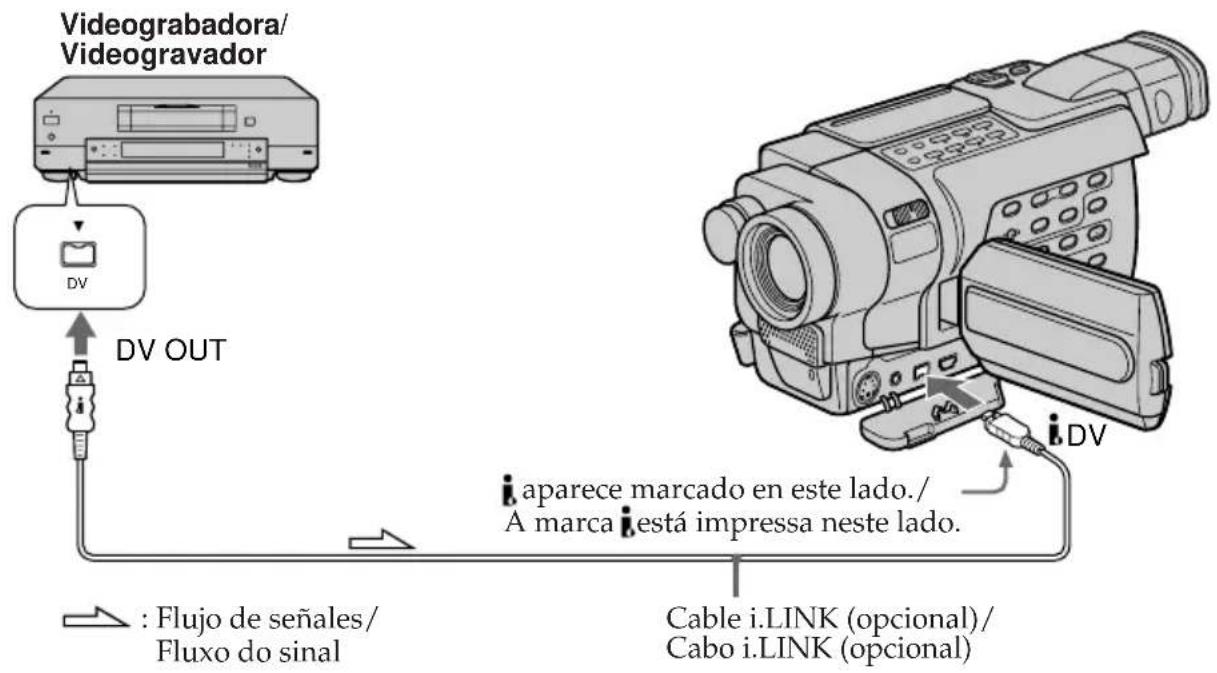
Nota
En los siguientes casos, la grabación se interrumpe o se visualiza "REC ERROR" y los datos de imágenes no se guardan:
- Cuando, por ejemplo, graba en una cinta en mal estado o en una cinta utilizada varias veces para hacer copias.
- Entre las escenas o en los diferentes modos de reproducción en las cintas grabadas con el sistema Hi8 Hestándar de 8 mm. 8
- Cuando intente introducir imágenes distorsionadas debido a una recepción deficiente de las señales de radio cuando la unidad de sintonización del televisor está en uso.
- Cuando se corta la señal de entrada.
Durante la grabación en un "Memory Stick"
No expulse el videocasete de la videocámara. Durante la expulsión de la cinta, el sonido se graba en el "Memory Stick".
Nota
Grabación de fotos a intervalos
355 356
Es posible realizar fotos sucesivamente a intervalos regulares. Podrá obtener una excelente grabación del crecimiento de las flores, apariciones graduales, etc. gracias a esta función. Cada grabación constituye un archivo de imágenes fijas.
Antes de su utilización
Inserte un "Memory Stick" en la videocámara.
(1) Ajuste el selector POWER en MEMORY.
Asegúrese de que el selector LOCK esté en la posición izquierda (desbloqueo).
(2)Pulse MENU para mostrar los ajustes del menú.
(3)Gire el dial SEL/PUSH EXEC para seleccionar INT.R -STL en 12 y pulse el dial (pág. 272).
(4)Gire el dial SEL/PUSH EXEC para seleccionar SET y púlselo.
(5)Ajuste INTERVAL.
①Gire el dial SEL/PUSH EXEC para seleccionar INTERVAL y, a continuación, pulse el dial.
②Gire el dial SEL/PUSH EXEC para seleccionar el intervalo deseado y, a continuación, pulse el dial. Tiempo: 1MIN ↔ 5MIN ↔ 10MIN
③Gire el dial SEL/PUSH EXEC para seleccionar RETURN y, a continuación, pulse el dial.
(6)Gire el dial SEL/PUSH EXEC para seleccionar ON y púlselo.
(7)Pulse MENU para que desaparezcan los ajustes del menú. El indicador INTERVAL MEM STILL parpadeará.
(8)Pulse PHOTO a fondo para iniciar la grabación de fotos a intervalos. El indicador INTERVAL MEM STILL se encenderá.
[b]: Tempo de intervalo (INTERVAL)
Antes da operação
Para cancelar la grabación de fotos a intervalos
Realice una de las dos acciones siguientes:
- Ajuste INT.R -STL en la posición OFF en los ajustes del menú.
- Ajuste el selector POWER en una posición distinta a MEMORY.
Para realizar la grabación normal de fotos durante el período del intervalo
Solamente podrá realizar la grabación normal de fotos una sola vez durante el período del intervalo. Pulse PHOTO. El indicador INTERVAL MEM STILL parpadeará y la grabación normal de fotos se iniciará. Para reanudar la grabación de fotos a intervalos, pulse de nuevo PHOTO. El indicador INTERVAL MEM STILL se enciende y la grabación de fotos a intervalos vuelve a iniciarse.
En los intervalos
Es posible que el intervalo real no sea exactamente el mismo que el tiempo seleccionado.
Grabación de imágenes editadas como imágenes en movimiento – Edición digital de programas (en un “Memory Stick”)
355 356
Puede duplicar las escenas seleccionadas (programas) para editarlas en un "Memory Stick".
La imagen y el sonido se graban hasta llenar la capacidad disponible del "Memory Stick" (MPEG MOVIE EX).
Antes de su utilización
- Inserte una cinta grabada en la videocámara.
- Inserte un "Memory Stick" en la videocámara.
Creación del programa
(1) Ajuste el selector POWER de la videocámara en la posición VCR.
(2) Pulse MENU para mostrar los ajustes del menú.
(3) Gire el dial SEL/PUSH EXEC para seleccionar VIDEO EDIT en ETC, a continuación, pulse el dial.
(4) Gire el dial SEL/PUSH EXEC para seleccionar MEMORY y, a continuación, pulse el dial.
(5) Gire el dial SEL/PUSH EXEC para seleccionar el tamaño de imagen deseado en IMAGESIZE y, a continuación, pulse el dial.
(6) Busque el principio de la primera escena que desee insertar con los botones de control de vídeo y active la pausa de reproducción. Se puede ajustar con precisión un fotograma cada vez con EDITSEARCH.
(7) Gire el dial SEL/PUSH EXEC para seleccionar MARK y, a continuación, pulse el dial.
Se define el punto IN del primer programa y la parte superior de la marca del programa cambia a azul claro.
(8) Busque el final de la primera escena que desee insertar con los botones de control de vídeo y active la pausa de reproducción.
(9) Pulse el dial SEL/PUSH EXEC.
Se define el punto OUT del primer programa y la parte inferior de la marca del programa cambia a azul claro.
(10) Repita los pasos (6) a (9) para definir otros programas.
Cuando el programa se ha definido, la marca del programa cambia a azul claro. Se puede definir hasta un máximo de 20 programas.
Grabación de imágenes editadas como imágenes en movimiento – Edición digital de programas (en un “Memory Stick”)
Borrado del programa definido
Borre primero OUT y después IN del último programa.
(1)Gire el dial SEL/PUSH EXEC para seleccionar UNDO y púlselo.
(2)Gire el dial SEL/PUSH EXEC para seleccionar EXECUTE y, a continuación, pulse el dial. La marca del último programa definido parpadea, con lo que se cancelará el ajuste.
Para cancelar el borrado
Seleccione RETURN en el paso (2).
Grabación de imágenes editadas como imágenes en movimiento – Edición digital de programas (en un “Memory Stick”)
Borrado de todos los programas
(1) Seleccione VIDEO EDIT en los ajustes de menú. Gire el dial SEL/PUSH EXEC para seleccionar MEMORY y, a continuación, pulse el dial.
(2) Seleccione ERASE ALL. Gire el dial SEL/PUSH EXEC para seleccionar EXECUTE y púlselo. Las marcas de todos los programas parpadean y los ajustes se cancelan.
Para cancelar el borrado de todos los programas
Seleccione RETURN en el paso (2).
Para cancelar un programa establecido
Pulse MENU.
El programa se guarda en la memoria hasta que se expulse la cinta.
Notas
- La edición digital de programas no funciona con cintas grabadas con el sistema Hi8 Hi8 estándar de 8 mm 8
- No puede copiar los títulos ni mostrar los indicadores. Sin embargo, sí puede copiar el título que ya ha grabado en cintas.
- No puede utilizar la grabación durante la edición digital de programas en un "Memory Stick".
- Los archivos de imágenes en movimiento grabados en la videocámara no pueden reproducirse en otras videocámaras sin la función de creación de carpetas.
No se pueden definir los valores IN o OUT en las siguientes partes de la cinta:
- Una parte grabada con el sistema Hi8 Hi8 estándar de 8 mm 8
– Una parte vacía de la cinta.
Es posible que el tiempo total no se visualice correctamente en los siguientes casos:
- La cinta está grabada con el sistema Hi8 Hi8 estándar de 8 mm 8
- Hay una parte en blanco entre los valores IN y OUT de la cinta.
Grabación de imágenes editadas como imágenes en movimiento – Edición digital de programas (en un “Memory Stick”)
Mientras crea un programa
Si expulsa el videocasete, aparece NOT READY en la pantalla. El programa se borrará.
Carpeta de grabación
No puede cambiar la carpeta de grabación. Se utiliza la carpeta de grabación seleccionada al ajustar el selector POWER en MEMORY (pág. 201).
Ejecución del programa (Duplicación en un “Memory Stick”)
(1) Seleccione VIDEO EDIT en los ajustes de menú. Gire el dial SEL/PUSH EXEC para seleccionar MEMORY y, a continuación, pulse el dial.
(2) Seleccione START. Gire el dial SEL/PUSH EXEC para seleccionar EXECUTE y púlselo. La videocámara busca el principio del primer programa y, a continuación, inicia el proceso de copia.
La marca de programa parpadea.
Durante la búsqueda, aparece en la pantalla el indicador SEARCH, los indicadores EDITING y REC aparecen durante la grabación de datos en la videocámara y REC aparece durante la copia en el “Memory Stick”.
La marca de programa cambia a azul claro cuando finaliza el proceso de copiado.
Cuando termina la copia, la videocámara se detiene automáticamente.
A continuación la pantalla vuelve a la pantalla inicial de VIDEO EDIT.
Para detener la copia durante la edición
Pulse ■ con los botones de control del vídeo. El programa que ha realizado se grabará en un "Memory Stick" hasta el punto en el que pulse ■.
Para finalizar la función de Edición digital de programas
Pulse MENU.
Grabación de imágenes editadas como imágenes en movimiento – Edición digital de programas (en un “Memory Stick”)
Nota
No es posible grabar correctamente una parte en blanco en un "Memory Stick".
En la pantalla aparece NOT READY cuando:
- Aún no se ha creado el programa para utilizar la Edición digital de programa.
- No hay ningún "Memory Stick" insertado.
- La lengüeta de protección contra escritura del "Memory Stick" está ajustada en la posición LOCK.
Cuando el “Memory Stick” no tenga espacio suficiente para grabar
Aparece LOW MEMORY en la pantalla. Sin embargo, puede grabar imágenes hasta el momento indicado.
Cuando no queda tiempo de grabación disponible en el "Memory Stick"
Aparece "MEMORY FULL".
Configuración de una carpeta
355 356
Puede crear carpetas en un "Memory Stick" y agrupar imágenes grabadas en ellas.
Puede agrupar imágenes seleccionando una carpeta para cada grabación y así poder acceder a ellas más tarde cómodamente.
Las imágenes se grabarán en la carpeta 101MSDCF a menos que se hayan creado otras carpetas.
Puede crear carpetas hasta 999MSDCF.
Antes de su utilización
Inserte un "Memory Stick" en la videocámara.
Creación de una nueva carpeta
(1) Ajuste el selector POWER en MEMORY.
Asegúrese de que el selector LOCK esté en la posición izquierda (desbloqueo).
(2) Pulse MENU para mostrar los ajustes del menú.
(3)Gire el dial SEL/PUSH EXEC para seleccionar NEW FOLDER en 1 y, a continuación, pulse el dial.
(4)Gire el dial SEL/PUSH EXEC para seleccionar ADD y, a continuación, pulse el dial.
Se crea una nueva carpeta. La parte numérica del nombre de la carpeta aumentará un número respecto de la última carpeta creada. La imagen que grabe la próxima vez se guardará en la nueva carpeta creada.
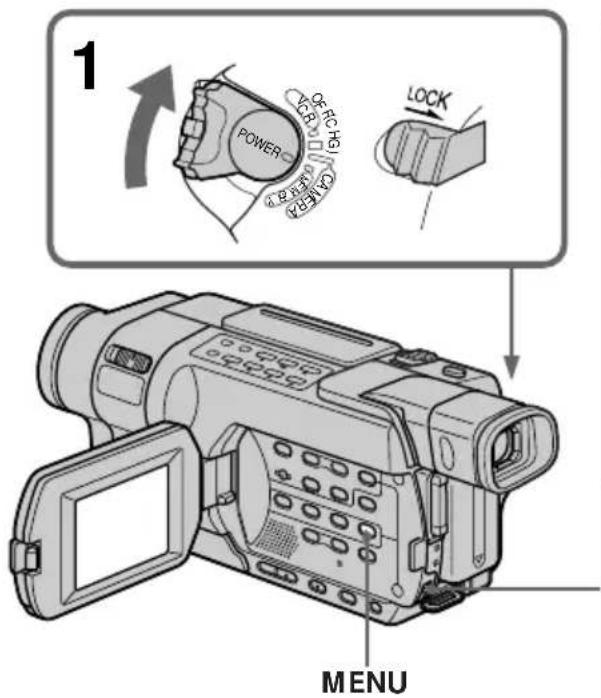
Criar uma pasta
355 356
Para cancelar la creación de una nueva carpeta
Pulse RETURN en el paso (4).
Notas
- No es posible crear carpetas en los casos siguientes:
- No se ha insertado el "Memory Stick".
– La lengüeta de protección contra escritura del "Memory Stick" está ajustada en la posición LOCK. - Ya se ha llegado al número máximo de carpetas que pueden crearse en el “Memory Stick” (hasta la carpeta 999MSDCF) o ya existe una carpeta llamada 999MSDCF.
- Si intenta grabar una imagen en una carpeta que ya contiene 9 999 imágenes o la carpeta contiene una imagen llamada Dsc09999.jpg o Mov09999.mpg, se creará una nueva carpeta automáticamente donde se grabará dicha imagen.
- Las carpetas no pueden eliminarse con la videocámara.
Carpeta en la que se graban las imágenes
Las imágenes se grabarán en la misma carpeta hasta que seleccione otra carpeta o cree una nueva.
Selección de una carpeta de grabación
(1) Ajuste el selector POWER en MEMORY.
Asegúrese de que el selector LOCK esté en la
posición izquierda (desbloqueo).
(2) Pulse MENU para mostrar los ajustes del menú.
(3) Gire el dial SEL/PUSH EXEC para seleccionar REC FOLDER en ◄1 y, a continuación, pulse el dial.
(4) Gire el dial SEL/PUSH EXEC para seleccionar la carpeta deseada y, a continuación, pulse el dial. La imagen que grabe la próxima vez se grabará en esta carpeta.
Para cancelar la selección de una carpeta de grabación
Pulse RETURN en el paso (3).
Nota
No podrá seleccionar una carpeta de grabación en los siguientes casos:
- No se ha insertado el "Memory Stick".
- La lengüeta de protección contra escritura del "Memory Stick" está ajustada en la posición LOCK.
- Carpeta 100 MSDCF (Esta carpeta es sólo para reproducción).
![3 MEM SET 1 STILL SETI MOVIE SETI NEW FOLDER REC FOLDER 101MSDCF FILE NO: PRINT MARKI PROTECT PB FOLDER RETURN [ MENU ] : END 4 REC FOLDER 101 101MSDCF DATE: 102MSDCF 4 7 2003 103MSDCF 12:24:001 104MSDCF FILES: 40 105MSDCF 106MSDCF 107MSDCF ↓ [MENU] : END [a] [b]](/content/2026/05/1079927/images/f669d87167963fcf4fcf5d676d9658da9b796b41455ba682c8d53e3e2884f139.jpg)
— Operaciones con el “Memory Stick” – Reproducción — Visualización de imágenes fijas – Reproducción de fotos en memoria
355 356
Puede reproducir imágenes fijas grabadas en un "Memory Stick". Al seleccionar la pantalla de índice, puede también reproducir seis imágenes incluyendo imágenes en movimiento en el mismo orden en que se encuentran en el "Memory Stick".
Antes de su utilización
Inserte un "Memory Stick" en la videocámara.
(1) Ajuste el selector POWER en MEMORY o en VCR. Asegúrese de que el selector LOCK se encuentre en la posición izquierda (desbloqueo).
(2)Pulse MEMORY PLAY. Se muestra la última imagen grabada.
(3)Pulse MEMORY +/- para seleccionar la imagen fija deseada.
- : Para ver la imagen anterior
+: Para ver la imagen siguiente
Para detener la reproducción de fotos en memoria
Pulse MEMORY PLAY.
Es posible que no se puedan reproducir imágenes con la videocámara:
- Cuando se reproducen datos de imágenes modificados en el PC.
- Cuando se reproducen datos de imágenes filmados con otro equipo.
Notas sobre el nombre del archivo
- Es posible que no se muestre el número de directorio y que solamente aparezca el nombre de archivo si la estructura del directorio no es compatible con la norma DCF.
- El nombre del archivo parpadea en la pantalla si el archivo está dañado o no se puede leer.
Para reproducir imágenes grabadas en la pantalla del televisor
- Antes de su utilización, conecte la videocámara al televisor con el cable de conexión de audio/vídeo suministrado con la videocámara (pág. 68).
- Cuando se reproducen fotos de la memoria en el TV o en la pantalla de cristal líquido, la calidad de imagen puede parecer que se haya deteriorado. No se trata de un funcionamiento defectuoso. Los datos de imagen conservan la misma calidad.
- Baje el volumen del televisor antes de la operación o de lo contrario se oirá un ruido (zumbido) a través de los altavoces.
Cuando sólo hay una carpeta en el "Memory Stick" y no contiene ninguna imagen Aparece "NO FILE".
Carpeta PB (reproducción)
Sólo podrá seleccionar la carpeta PB en el modo MEMORY.
Ver imagens fixas
Indicadores de pantalla durante la reproducción de imágenes fijas
flowchart
graph TD
    A["101-0001"] --> B["MEMORY PLAY"]
    B --> C["Carpeta PB (reproducción) actual/Pasta PB (reprodução)actual"]
    B --> D["Marca de impresión/Marca de impressão"]
    B --> E["Protección/Proteger"]
    B --> F["Código de datos/Código de dados"]
    G["4 7 2003 12:05:56"] --> A
    H["Nombre del archivo de datos/Nome do ficheiro de dados"] --> A
Cuando un "Memory Stick" contiene varias carpetas
Aparecen las siguientes marcas en la primera y última imagen de las carpetas.
←: Puede pasar a la carpeta anterior.
: Puede pasar a la carpeta siguiente.
: Puede pasar a la carpeta anterior o a la siguiente.
Código de datos
Puede ver el código de datos (fecha/hora o ajustes varios realizados para la grabación) pulsando DATA CODE en el mando a distancia.
Para hacer que desaparezcan los indicadores Pulse DISPLAY.
Visualización de imágenes fijas - Reproducción de fotos en memoria
Reproducción de seis imágenes grabadas al mismo tiempo (pantalla de índice)
Puede reproducir seis imágenes grabadas al mismo tiempo. Esta función es especialmente útil cuando se busca una imagen en particular.
Antes de su utilización
Inserte un "Memory Stick" en la videocámara.
(1)Ajuste el selector POWER en MEMORY o en VCR. Asegúrese de que el selector LOCK se encuentre en la posición izquierda (desbloqueo).
(2)Pulse MÉMORY INDEX para ver la pantalla de índice.
Ver imagens fixas
Antes de cambiar al modo de pantalla de índice, aparece una marca ▶ roja encima de la imagen que se muestra.
+: Para ver las imágenes siguientes
- : Para ver las imágenes anteriores
Visualización de imágenes fijas – Reproducción de fotos en memoria
Para volver a la pantalla de reproducción normal (pantalla única)
Pulse MEMORY +/- para mover la marca ▶ hacia la imagen que desee visualizar en pantalla completa y, a continuación, pulse MEMORY PLAY.
Nota
Cuando visualice la pantalla de índice, aparecerá el número encima de cada imagen que indica el orden en que han sido grabadas las imágenes en el "Memory Stick". Estos números son diferentes de los nombres de los archivos de datos (pág. 157).
Datos de imágenes modificados en el PC o filmados con otro equipo
Es posible que, a veces, estos archivos no se visualicen en la pantalla de índice.
Ver imagens fixas
Visualización de imágenes en movimiento – Reproducción de películas MPEG
355 356
Podrá reproducir imágenes en movimiento grabadas en un "Memory Stick". También es posible reproducir seis imágenes a la vez, incluyendo imágenes fijas, en el mismo orden en que se encuentran en el "Memory Stick" seleccionando la pantalla de índice.
Antes de su utilización
Inserte un "Memory Stick" en la videocámara.
(1) Ajuste el selector POWER en MEMORY o en VCR. Asegúrese de que el selector LOCK se encuentre en la posición izquierda (desbloqueo).
(2)Pulse MEMORY PLAY. Se muestra la última imagen grabada.
(3)Pulse MEMORY +/- para seleccionar las imágenes en movimiento deseadas.
- : Para ver la imagen anterior
+: Para ver la siguiente imagen
(4) Pulse MPEG ▶Ⅱ o el dial SEL/PUSH EXEC para iniciar la reproducción.
(5)Para ajustar el volumen, pulse uno de los dos botones de VOLUME.
- : Para bajar el volumen
+: Para subir el volumen
Visualización de imágenes en movimiento – Reproducción de películas MPEG
Para detener la reproducción de la película MPEG
Pulse MPEG ▶■ o el dial SEL/PUSH EXEC.
Nota
Es posible que no se puedan reproducir imágenes con la videocámara:
- Cuando se reproducen datos de imágenes modificados en el PC.
- Cuando se reproducen datos de imágenes filmados con otro equipo.
Para reproducir imágenes grabadas en la pantalla del televisor
- Antes de su utilización, conecte la videocámara al televisor con el cable de conexión de audio/vídeo suministrado con la videocámara (pág. 68).
- Baje el volumen del televisor antes de la operación o de lo contrario se oirá un ruido (zumbido) a través de los altavoces.
Cuando sólo hay una carpeta en el "Memory Stick" y no contiene ninguna imagen Aparece "NO FILE".
Carpeta PB (reproducción)
Sólo podrá seleccionar la carpeta PB en el modo MEMORY.
Visualización de imágenes en movimiento – Reproducción de películas MPEG
Reproducción de una imagen en movimiento desde la parte deseada
La imagen en movimiento grabada en un
"Memory Stick" se divide en 60 partes.
Puede seleccionar cualquier punto y reproducir las imágenes.
(1) Siga los pasos (1) a (3) de la página 207.
(2)Gire el dial SEL/PUSH EXEC para seleccionar el punto donde sea iniciar la reproducción y, a continuación, pulse el dial.
↑: Para ver la parte siguiente
↓: Para ver la parte anterior
Cuando gira el dial para seleccionar la escena que desea reproducir, la barra y el contador cambian para indicar el punto de reproducción.
(3) Pulse MPEG ▶Ⅱ o el dial SEL/PUSH EXEC para iniciar la reproducción.
(4) Para ajustar el volumen, pulse uno de los dos botones de VOLUME.
- : Para bajar el volumen
+: Para subir el volumen
Para detener la reproducción de la película MPEG
Pulse MPEG ▶▶▶ o el dial SEL/PUSH EXEC.
Si el tiempo de grabación no es prolongado
Es posible que las imágenes en movimiento no se dividan en 60 partes.
Visualización de imágenes en movimiento – Reproducción de películas MPEG
Indicadores de pantalla durante la reproducción de imágenes en movimiento
Nombre del archivo de datos/ Nome do ficheiro de dados
Número de imagen/Total de imágenes grabadas en la carpeta PB actual/ Número da imagem/Número total de imagens gravadas na pasta PB actual
Carpeta PB (reproducción) actual/Pasta PB (reprodução) actual
Tiempo de reproducción/ Tempo de reprodução Protección/ Proteger
Código de datos (fecha/hora)
Puede ver el código de datos (fecha/hora) pulsando DATA CODE en el mando a distancia durante la reproducción.
Para hacer que desaparezcan los indicadores
Pulse DISPLAY.
Selección de una carpeta para la visualización
355 356
Puede seleccionar una carpeta para visualizar imágenes en ella.
Antes de su utilización
Inserte un "Memory Stick" en la videocámara.
(1)Ajuste el selector POWER en MEMORY.
Asegúrese de que el selector LOCK esté en la
posición izquierda (desbloqueo).
(2) Pulse MENU para mostrar los ajustes del menú.
(3)Gire el dial SEL/PUSH EXEC para seleccionar PB FOLDER en 1 y, a continuación, pulse el dial (pág. 271).
(4)Pulse MEMORY +/- para seleccionar la carpeta deseada.
- : Para ver la carpeta anterior
+ : Para ver la carpeta siguiente
Se muestra la primera imagen de la carpeta PB seleccionada actualmente y la información de la carpeta.
(5)Pulse MÉNU cuando encuentre la carpeta que contiene las imágenes que desea visualizar. Pulse MEMORY +/- para seleccionar la imagen deseada de la carpeta.
Para cancelar la selección de la carpeta
Pulse RETURN en el paso (3).
![3 MEM SET 1 W STILL SETT G MOVIE SETT NEW FOLDER REC FOLDER FILE NO.1 PRINT MARK PROTECTI PB FOLDER READY RETURN [ MENU ] : END PB FOLDER 101 FOLDER NAME: 101MSDCF DATE: 4 7 2003 12 : 05 : 561 FILES: 40 [a] [b] [+] / [-] : SELECT [MENU] : END](/content/2026/05/1079927/images/74e00bc6085bf515d4a6870bb2499790c5df49e0aa01b10af3fdf74f683e8927.jpg)
a: Fecha de creación de la carpeta/
A data em que a pasta foi criada
[b]: Número de archivos guardados en la carpeta/
O número de ficheiros guardados na pasta
Selección de una carpeta para la visualización
Nota
La videocámara no podrá reconocer las carpetas creadas o renombradas con el PC.
Carpeta PB actual
La carpeta PB actual será válida hasta que se realice la próxima grabación. Una vez grabada una imagen, la carpeta PB actual pasará a ser la carpeta de grabación actual.
Si la carpeta PB no contiene ninguna imagen
Aparece "NO FILE AVAILABLE".
Copia de imágenes grabadas en un "Memory Stick" en una cinta
355 356
Puede copiar imágenes fijas grabadas en un "Memory Stick" en una cinta.
Antes de su utilización
- Inserte una cinta para grabación en su videocámara.
- Inserte un "Memory Stick" en la videocámara.
(1)Ajuste el selector POWER en VCR.
(2)Utilizando los botones de control de vídeo, busque el punto donde grabar la imagen fija deseada. Ajuste la cinta en el modo de pausa de reproducción.
(3) Pulse ● REC y el botón de su derecha simultáneamente en la videocámara. La cinta se ajusta al modo de pausa de grabación.
(4)Pulse MEMORY PLAY. Se muestra la última imagen grabada.
(5)Pulse MEMORY+/- para seleccionar la imagen deseada.
- : Para ver la imagen anterior
+: Para ver la imagen siguiente
(6) Pulse II para iniciar la grabación y pulse de nuevo II para detenerla. Aparece ● en la pantalla durante la grabación.
(7)Si tiene que realizar más copias, repita los pasos (5) a (6).
Copia de imágenes grabadas en un "Memory Stick" en una cinta
Para detener la copia
Pulse ■.
Durante la copia
No podrá hacer funcionar los botones siguientes:
- MEMORY PLAY
- MEMORY INDEX
- MEMORY DELETE
- MEMORY MIX
- MEMORY +/-
Nota sobre la pantalla de índice
No es posible grabar la pantalla de índice.
Si pulsa EDITSEARCH durante el modo de pausa
La reproducción de la memoria se detendrá.
Datos de imágenes modificados en el PC o filmados con otro equipo
Es posible que no pueda copiar las imágenes modificadas con su videocámara.
Cuando copie películas
Después del paso (6), pulse el botón MPEG ▶II o gire el dial SEL/PUSH EXEC y reproduzca la imagen.
Para parar de copiar
Carregue em ■.
Durante a cópia
Ampliación de imágenes fijas grabadas en un "Memory Stick" – PB ZOOM de memoria
355 356
Es posible ampliar las imágenes fijas grabadas en el "Memory Stick". Puede seleccionar y visualizar la zona deseada de la imagen fija ampliada. También podrá copiar la parte deseada de la ampliación de la imagen fija en una cinta.
Antes de su utilización
Inserte un "Memory Stick" en la videocámara.
(1) Ajuste el selector POWER en MEMORY o en VCR. Asegúrese de que el selector LOCK se encuentre en la posición izquierda (desbloqueo).
(2)Pulse PB ZOOM en su videocámara mientras reproduce imágenes grabadas en el "Memory Stick". El centro de la imagen se amplía aproximadamente el doble de su tamaño y aparece ▲en ▼a pantalla.
(3)Gire el dial SEL/PUSH EXEC para mover la imagen ampliada y púlselo.
↑ : Para ver la parte superior de la imagen
↓ : Para ver la parte inferior de la imagen
(4)Gire el dial SEL/PUSH EXEC para mover la imagen ampliada y púlselo.
←: Para ver la parte izquierda de la imagen (Gire el dial hacia abajo.)
→: Para ver la parte derecha de la imagen (Gire el dial hacia arriba.)
(5)Ajuste la proporción del zoom mediante la palanca del zoom motorizado.
Puede ampliar la imagen desde 1,1 hasta cinco veces su tamaño.
W: Para disminuir la proporción del zoom
T : Para aumentar la proporción del zoom
Ampliación de imágenes fijas grabadas en un “Memory Stick” – PB ZOOM de memoria
PB ZOOM de memoria se cancela al pulsar los botones siguientes:
- MENU
- MEMORY PLAY
- MEMORY INDEX
-MEMORY+/-
Imágenes en movimiento grabadas en un "Memory Stick"
PB ZOOM de memoria no funcionará.
Para copiar la imagen fija procesada con PB ZOOM de memoria en una cinta
Consulte la página 213.
Consulte a página 213.
Reproducción de imágenes de manera continua – SLIDE SHOW
355 356
La videocámara puede reproducir automáticamente imágenes en secuencia. Esta función es especialmente útil cuando se comprueban imágenes grabadas o durante una presentación.
Antes de su utilización
Inserte un "Memory Stick" en la videocámara.
(1) Ajuste el selector POWER en MEMORY.
Asegúrese de que el selector LOCK se encuentre en la posición izquierda (desbloqueo).
(2)Pulse MENU para mostrar los ajustes del menú.
(3)Gire el dial SEL/PUSH EXEC para seleccionar SLIDE SHOW en 2 y, a continuación, pulse el dial.
(4)Gire el dial SEL/PUSH EXEC para seleccionar el modo deseado y, a continuación, pulse el dial. ALL FILES: Se reproducen continuamente todas las imágenes del "Memory Stick".
FOLDER □□□*: Se reproducen continuamente todas las imágenes de la carpeta PB actual.
* □□□ indica el número de carpeta.
(5)Pulse MEMORY PLAY. La videocámara reproduce secuencialmente las imágenes grabadas en el "Memory Stick". La presentación de diapositivas finaliza una vez que se han reproducido todas las imágenes.
Reproducción de imágenes de manera continua – SLIDE SHOW
Para cancelar la presentación de diapositivas
Seleccione RETURN en el paso (4) y pulse el dial SEL/PUSH EXEC.
Para realizar una pausa durante una presentación de diapositivas
Pulse MEMORY PLAY.
Para iniciar la presentación de diapositivas a partir de una imagen concreta
Seleccione la imagen deseada con los botones MEMORY +/- antes del paso (2).
Para ver imágenes grabadas en el televisor
Antes de su utilización, conecte la videocámara a un televisor con el cable de conexión de audio/vídeo suministrado con la videocámara (pág. 68).
Si cambia el "Memory Stick" durante la operación
La presentación de diapositivas no funciona. Si cambia el “Memory Stick”, asegúrese de seguir de nuevo los pasos desde el principio.
Cómo evitar el borrado accidental – Protección de imágenes
355 356
Puede proteger las imágenes seleccionadas para evitar que se borren accidentalmente.
Antes de su utilización
Inserte un "Memory Stick" en la videocámara.
(1) Ajuste el selector POWER en MEMORY o en VCR. Asegúrese de que el selector LOCK se encuentre en la posición izquierda (desbloqueo).
(2)Reproduzca la imagen que desea proteger.
(3)Pulse MENU para mostrar los ajustes del menú.
(4)Gire el dial SEL/PUSH EXEC para seleccionar PROTECT en 1 y, a continuación, pulse el dial.
(5)Gire el dial SEL/PUSH EXEC para seleccionar ON y púlselo.
(6)Pulse MENU para que desaparezcan los ajustes del menú. La marca o— se muestra al lado del nombre del archivo de datos de la imagen protegida.
Cómo evitar el borrado accidental – Protección de imágenes
Para cancelar la protección de imágenes
Seleccione OFF en el paso (5) y pulse el dial SEL/PUSH EXEC.
La marca o— desaparece de la imagen.
Nota
El formateo borra toda la información del "Memory Stick", incluyendo los datos de imagen protegidos. Antes de formatear un "Memory Stick", compruebe su contenido.
Si la lengüeta de protección contra escritura del "Memory Stick" está ajustada en LOCK
No es posible proteger las imágenes.
Borrado de imágenes - DELETE
355 356
Es posible borrar las imágenes almacenadas en un "Memory Stick". Es posible borrar todas las imágenes o sólo las seleccionadas.
Borrado de imágenes seleccionadas
Antes de su utilización
Inserte un "Memory Stick" en la videocámara.
(1) Ajuste el selector POWER en MEMORY o en VCR. Asegúrese de que el selector LOCK se encuentre en la posición izquierda (desbloqueo).
(2)Reproduzca la imagen que desea borrar.
(3)Pulse MEMORY DELETE. Aparece el mensaje DELETE? en la pantalla.
(4)Pulse nuevamente MEMORY DELETE. Se borrará la imagen seleccionada.

Para cancelar el borrado de una imagen
Pulse MEMORY - en el paso (4).
Para borrar la imagen que se muestra en la pantalla de índice
Pulse MEMORY +/- para mover el indicador ▶ a la imagen y siga los pasos (3) y (4).
Apagar imagens - DELETE
355 356
- No podrá borrar una imagen protegida. Para borrar una imagen protegida, primero cancele la protección de imágenes.
- Una vez haya borrado una imagen, no podrá restaurarla. Revise cuidadosamente las imágenes antes de borrarlas.
- Aunque elimine la última imagen que queda en la carpeta, ésta no se eliminará.
Si la lengüeta de protección contra escritura del "Memory Stick" está ajustada en LOCK
No es posible borrar imágenes.
Borrado de todas las imágenes
Puede borrar todas las imágenes no protegidas en un "Memory Stick".
Antes de su utilización
Inserte un "Memory Stick" en la videocámara.
(1)Ajuste el selector POWER en MEMORY. Asegúrese de que el selector LOCK se encuentre en la posición izquierda (desbloqueo).
(2)Pulse MENU para mostrar los ajustes del menú.
(3)Gire el dial SEL/PUSH EXEC para seleccionar DELETE ALL en 2 y, a continuación, pulse el dial.
(4)Gire el dial SEL/PUSH EXEC para seleccionar el modo deseado y, a continuación, pulse el dial.
ALL FILES: Se eliminan todas las imágenes desprotegidas del "Memory Stick".
FOLDER □□□*: Se eliminan todas las imágenes desprotegidas de la carpeta PB actual.
* □□□ indica el número de carpeta.
(5)Gire el dial SEL/PUSH EXEC para seleccionar OK y, a continuación, pulse el dial. OK cambia a EXECUTE.
(6)Gire el dial SEL/PUSH EXEC para seleccionar EXECUTE y, a continuación, púlselo. El indicador DELETING parpadea en la pantalla. Cuando se hayan borrado todas las imágenes no protegidas, se mostrará COMPLETE.
Notas
Para cancelar el borrado de todas las imágenes
Seleccione RETURN en el paso (4) ó (5) y, a continuación, pulse el dial SEL/PUSH EXEC.
Nota
No es posible eliminar las carpetas con la videocámara.
Mientras aparece DELETING
No accione el selector POWER ni pulse ningún botón.
Si la lengüeta de protección contra escritura del "Memory Stick" está ajustada en LOCK
No es posible borrar imágenes.
Introducción de una marca de impresión – PRINT MARK
355 356
Puede especificar que se imprima una imagen fija grabada colocando una marca de impresión. Esta función es útil para la impresión posterior de imágenes fijas.
Su videocámara cumple con la norma DPOF (Digital Print Order Format) para especificar las imágenes fijas que desea imprimir.
Antes de su utilización
Inserte un "Memory Stick" en la videocámara.
(1) Ajuste el selector POWER en MEMORY o en VCR. Asegúrese de que el selector LOCK se encuentre en la posición izquierda (desbloqueo).
(2)Reproduzca la imagen fija sobre la que desee fijar una marca de impresión.
(3)Pulse MENU para mostrar los ajustes del menú.
(4)Gire el dial SEL/PUSH EXEC para seleccionar PRINT MARK en 5.1 y, a continuación, pulse el dial.
(5)Gire el dial SEL/PUSH EXEC para seleccionar ON y púlselo.
(6)Pulse MENU para que desaparezcan los ajustes del menú. La marca muestra al lado del nombre del archivo de datos de la imagen que contiene la marca de impresión.
Introducción de una marca de impresión – PRINT MARK
Para cancelar la introducción de marcas de impresión
Seleccione OFF en el paso (5) y pulse el dial SEL/PUSH EXEC.
La marca desaparece de la imagen.
Si la lengüeta de protección contra escritura del "Memory Stick" está ajustada en LOCK
No se pueden introducir marcas de impresión en imágenes fijas.
Imágenes en movimiento
No se pueden introducir marcas de impresión en imágenes en movimiento.
Mientras el nombre del archivo parpadea
No es posible introducir una marca de impresión en la imagen fija.
A marca desaparece da imagem.
Visualización de imágenes en el PC – Introducción
145
147
245
250
345
355
356
A continuación se presentan las maneras de conectar la videocámara a un PC para poder ver en el mismo las imágenes guardadas en un "Memory Stick"* 355 ab 186 en cinta o en vivo desde su videocámara.
* Para visualizar imágenes en un PC que dispone de una ranura para el Memory Stick, primero extraiga el “Memory Stick” de la videocámara y, a continuación, insértelo en la ranura correspondiente del PC.
Cuando conecte la videocámara a un PC mediante la toma USB, complete previamente la instalación del controlador USB. Si conecta la videocámara al PC en primer lugar, no podrá instalar el controlador USB correctamente.
Si desea obtener información sobre las tomas y el software de edición del PC, póngase en contacto con el fabricante del PC.
Visualización de imágenes en el PC - Introducción
Visualización de imágenes grabadas en cinta o en vivo desde la videocámara – USB Streaming
Cuando conecte la videocámara a un PC mediante el cable USB Windows
245 250 (345.35) 356
Siga las instrucciones en el orden en que se describe a continuación

flowchart
graph TD
    A["Requisitos del sistema (pág. 231)"] --> B["Instalación del controlador USB (pág. 234)"]
    B --> C["Instalación de ImageMixer (pág. 236)"]
    C --> D["Reconocimiento de la videocámara por parte del PC (pág. 238)"]
    D --> E["Captura de imágenes con "ImageMixer" (pág. 244)"]
- Visualización de imágenes grabadas en una cinta (pág. 244)
- Visualización de imágenes en directo de la videocámara (pág. 246)
- Captura de imágenes fijas (pág. 247)
- Captura de imágenes en movimiento (pág. 248)
Visualización de imágenes en el PC - Introducción
Cuando conecte la videocámara a un PC mediante el cable i.LINK
El PC debe disponer de un conector i.LINK y software de edición instalado que pueda leer señales de vídeo.
Consulte el manual de instrucciones del software para obtener más información.
Visualización de imágenes en el PC - Introducción
Visualización de imágenes grabadas en un "Memory Stick"
355 356
Cuando conecte la videocámara a un PC mediante el cable USB
También puede utilizar un lector/grabador de Memory Stick (opcional).
Siga las instrucciones en el orden en que se describe a continuación

flowchart
graph TD
    A["Requisitos del sistema (pág. 233)"] --> B["Instalación del controlador USB (pág. 234)"]
    B --> C["Instalación de Image Transfer (pág. 235)"]
    C --> D["Reconocimiento de la videocámara por parte del PC (pág. 238)"]
    D --> E["Visualización de imágenes con Image Transfer (pág. 251)\nVisualización de imágenes sin Image Transfer (pág. 252)"]

flowchart
graph TD
    A["Requisitos del sistema (pág. 256)"] --> B["Instalación del controlador USB (pág. 257)"]
    B --> C["Visualización de imágenes (pág. 259)"]
Visualización de imágenes en el PC – Introducción
Cuando conecte la videocámara a un PC sin conector USB
Utilice un adaptador de disquete opcional para Memory Stick o un adaptador de tarjeta de PC para Memory Stick.
Cuando adquiera un accesorio, lea las instrucciones correspondientes de antemano para saber cuál es el entorno operativo recomendado.
Cuando conecte la videocámara con un puerto USB
No podrá usar la videocámara si ajusta el selector POWER en MEMORY.
Notas sobre la utilización del PC
"Memory Stick"
355 356
- Las operaciones del "Memory Stick" en la videocámara no pueden garantizarse si se ha formateado el "Memory Stick" en el PC o si el "Memory Stick" de la videocámara fue formateado desde el PC cuando estaba conectado el cable USB.
- No comprima los datos en el "Memory Stick". Los archivos comprimidos no pueden reproducirse en la videocámara.
Software
- En función del software de aplicación, el tamaño del archivo puede aumentar al abrir un archivo de imágenes fijas.
- Cuando una imagen modificada con un software de retoque se carga del PC a la videocámara o se modifica directamente en la videocámara, el formato de la imagen diferirá, por lo que es posible que aparezca un indicador de error y no pueda abrir el archivo.
Comunicación con el PC
Es posible que la comunicación entre la videocámara y el PC no se restablezca después de recuperarse de los modos Suspend (Suspensión), Resume (Reanudación) o Sleep (Reposo).
Conexión de la videocámara al PC mediante el cable USB
Windows
245 250 345 355 356
Complete la instalación del controlador USB antes de conectar la videocámara al PC. Si conecta la videocámara al PC en primer lugar, no podrá instalar el controlador USB correctamente.
Cuando conecte la videocámara a un PC mediante el cable USB
Es necesario instalar un controlador USB en el PC para que la videocámara se pueda conectar al conector USB del PC. El controlador USB se encuentra en el CD-ROM suministrado, junto con el software de aplicación necesario para visualizar imágenes.
Requisitos del sistema
Para ver imágenes grabadas en cinta o en vivo desde la videocámara.
Sistema operativo:
Microsoft Windows 98SE, Windows Me, Windows 2000 Professional, Windows XP Home Edition o Windows XP Professional. Se requiere una instalación estándar. Sin embargo, no se garantiza el correcto funcionamiento si se trata de un sistema operativo actualizado. Si el PC ejecuta Windows 98, no se podrán escuchar sonidos, pero sí visualizar imágenes fijas.
CPU:
Procesador Intel Pentium III a 500 MHz o superior (se recomiendan 800 MHz o superior)
Aplicación:
DirectX 8.0a o posterior
Sistema de sonido:
Tarjeta de sonido estéreo de 16 bits y altavoces estéreo
Memoria:
64 MB o más
Placa de som estéreo de 16 bits e altifalantes estéreo
Memória:
64 MB ou mais
Conexión de la videocámara al PC mediante el cable USB Windows
Disco duro:
Memoria disponible necesaria para la instalación: 250 MB como mínimo
Espacio de disco duro disponible recomendado: al menos 1 GB (dependiendo del tamaño de los archivos de imagen que se editen)
Pantalla:
Tarjeta de vídeo de 4 MB VRAM, color de alta densidad de un mínimo de 800 × 600 puntos (color de 16 bits, 65 000 colores), compatibilidad con los controladores de pantalla Direct Draw. (Con 800 × 600 puntos o menos y 256 colores o menos, este producto no funcionará correctamente)
Otros:
El conector USB debe haberse suministrado como estándar.
Este producto se basa en la tecnología DirectX, por lo que es necesario instalar DirectX.
Esta función no se puede utilizar en el entorno Macintosh.
Requisitos del sistema
Para visualizar imágenes grabadas en un "Memory Stick"
355 356
Sistema operativo:
Microsoft Windows 98, Windows 98SE, Windows Me, Windows 2000 Professional, Windows XP Home Edition o Windows XP Professional.
Se requiere una instalación estándar.
Sin embargo, no se garantiza el correcto funcionamiento si se trata de un sistema operativo actualizado.
CPU:
MMX Pentium a 200 MHz o superior
Pantalla:
Color de alta densidad de un mínimo de 800 × 600 puntos (color de 16 bits, 65 000 colores). (Con 800 × 600 puntos o menos y 256 colores o menos, la pantalla de instalación del controlador USB no se visualizará.)
Otros:
El conector USB debe haberse suministrado como estándar.
Deberá estar instalado Windows Media Player (para reproducir imágenes en movimiento).
Notas
- No se garantiza el correcto funcionamiento en el entorno Windows si se conectan dos o más dispositivos USB de forma simultánea a un único PC o si se utiliza un concentrador.
- En función del tipo de equipo USB utilizado de forma simultánea, es posible que algunos equipos no funcionen.
- No se garantiza el correcto funcionamiento con todos los requisitos del sistema mencionados anteriormente.
Requisitos do sistema
Ver as imagens gravadas num «Memory Stick» 355 356
SO:
Microsoft Windows 98, Windows 98SE, Windows Me, Windows 2000 Professional, Windows XP Home Edition ou Windows XP Professional.
Instalación del controlador USB
Inicie la siguiente operación sin conectar el cable USB al PC.
Conecte el cable USB según las instrucciones de la sección "Reconocimiento de la videocámara por parte del PC".
Si utiliza Windows 2000, inicie la sesión con privilegios de administrador.
Si utiliza Windows XP, inicie la sesión con privilegios de administrador del PC.
(1) Encienda el PC y espere a que Windows se cargue completamente.
(2)Introduzca el CD-ROM suministrado en la unidad de CD-ROM del PC. Se inicia el software de aplicación. Si la pantalla no aparece, haga doble clic en "Mi PC" y, a continuación, en "ImageMixer" (Unidad de CD-ROM).
(3)Seleccione "Handycam" en la pantalla.
Instalar o controlador USB
Aparecerá la pantalla de inicio.
(4) Desplace el cursor hasta "USB Driver" (Controlador USB) y haga clic. Se iniciará la instalación del controlador USB.
Conexión de la videocámara al PC mediante el cable USB Windows
(5) Siga las instrucciones que aparecen en pantalla para instalar el controlador USB.
(6)Extraiga el CD-ROM y reinicie el PC, siguiendo las instrucciones en pantalla.
Nota
Si conecta el cable USB antes de completar la instalación del controlador USB, el controlador USB no se registrará correctamente. Vuelva a realizar la instalación siguiendo los pasos que se encuentran en la página 240.
Instalación de Image Transfer
Image Transfer permite la grabación de datos de imágenes en un "Memory Stick" para que se transferan automáticamente (copien) al PC.
Si utiliza Windows 2000, inicie la sesión con privilegios de administrador. Si utiliza Windows XP, inicie la sesión con privilegios de administrador del PC.
(1) Encienda el PC y espere a que Windows se cargue completamente.
(2)Introduzca el CD-ROM suministrado en la unidad de CD-ROM del PC. Se inicia el software de aplicación.
(3) Seleccione "Handycam" en la pantalla. Aparecerá la pantalla de inicio.
(4) Desplace el cursor hasta "Image Transfer" y haga clic.
Se iniciará el programa Asistente para instalación y aparecerá la pantalla de selección de idioma de la configuración "Choose Setup Language".
Conexión de la videocámara al PC mediante el cable USB Windows
(5)Seleccione el idioma de instalación.
(6) Siga las instrucciones que aparecen en pantalla.
La pantalla de instalación desaparecerá cuando finalice la instalación.
Instalación de ImageMixer
"ImageMixer Ver.1.5 for Sony" es una aplicación que permite capturar o editar imágenes, así como crear CD de vídeo.
Si utiliza Windows 2000, inicie la sesión con privilegios de administrador.
Si utiliza Windows XP, inicie la sesión con privilegios de administrador del PC.
(1) Encienda el PC y espere a que Windows se cargue completamente.
(2)Inserte el CD-ROM suministrado en la unidad de CD-ROM del PC.
Se inicia el software de aplicación.
(3)Seleccione "Handycam" en la pantalla. Aparecerá la pantalla de inicio.
(4) Desplace el cursor hasta "ImageMixer" y haga clic.
Se iniciará el programa Asistente para instalación y aparecerá la pantalla de selección de idioma de la configuración "Choose Setup Language".
(5)Seleccione el idioma de instalación.
Conexión de la videocámara al PC mediante el cable USB Windows
(6) Siga las instrucciones que aparecen en pantalla.
La pantalla de instalación desaparecerá cuando finalice la instalación.
(7) Si el PC no tiene instalado DirectX 8.0a o una versión posterior, continúe la instalación después de instalar ImageMixer.
Siga las instrucciones de la pantalla para instalar DirectX. Una vez finalizada la instalación, reinicie el PC.
Nota
La pantalla de título no se visualizará si el tamaño de la pantalla del PC está ajustado a menos de 800 × 600 puntos y a 256 colores o menos. Consulte la página 232 para obtener información sobre los requisitos del sistema.
Álbum de Memory Mix 355 356
Una vez instalado "ImageMixer", se crea el álbum de Memory Mix en "Album" de "ImageMixer" y se guardan las imágenes de muestra en él.
Estas imágenes de muestra pueden transferirse del álbum de Memory Mix a un “Memory Stick” para que puedan utilizarse en MEMORY MIX (pág. 174).
Para obtener más información sobre el procedimiento a seguir, consulte la ayuda en línea.
Reconocimiento de la videocámara por parte del PC
Visualización de imágenes grabadas en cinta o en vivo desde la videocámara
(1)Conecte el adaptador de CA a la videocámara. Ajuste el selector POWER en VCR.
(2) Seleccione USB STREAM en en la posición ON en los ajustes del menú (pág. 275).
(3)Conecte la toma (USB) de la videocámara al conector USB del PC mediante el cable USB suministrado.
El PC reconoce la videocámara y se inicia el Asistente para agregar hardware de Windows.
(4) Siga las instrucciones que aparecen en pantalla para el Asistente para agregar hardware reconozca la instalación de los controladores USB. El Asistente para agregar hardware se inicia tres veces debido a que se instalan tres controladores USB distintos. Deje que la instalación termine completamente sin interrupciones.
Conexión de la videocámara al PC mediante el cable USB Windows
Reconocimiento de la videocámara por parte del PC
Visualización de imágenes grabadas en un "Memory Stick" 355 356
(1)Inserte un "Memory Stick" en la videocámara.
(2)Conecte el adaptador de CA y ajuste el selector POWER en MEMORY.
(3)Conecte la toma (USB) de la videocámara al conector USB del PC mediante el cable USB suministrado.
En la pantalla de la videocámara aparecerá "USB MODE". El PC reconocerá la videocámara y se iniciará el Asistente para agregar hardware.
(4) Siga las instrucciones que aparecen en pantalla para que el Asistente para agregar hardware reconozca la instalación de los controladores USB. El Asistente para agregar hardware se inicia dos veces debido a que se instalan dos controladores USB distintos. Deje que la instalación termine completamente sin interrupciones.
No podrá instalar el controlador USB si no hay un "Memory Stick" en la videocámara.
Asegúrese de insertar un "Memory Stick" en la videocámara antes de instalar el controlador USB.
Si no puede instalar el controlador USB
El controlador USB se ha registrado de forma inadecuada debido a que el PC estaba conectado a la videocámara antes de que terminara la instalación del controlador USB. Realice el siguiente procedimiento para instalar adecuadamente el controlador USB.
Visualización de imágenes grabadas en cinta o en vivo desde la videocámara
Paso 1: Desinstalación del controlador USB incorrecto
① Encienda el PC y espere a que Windows se cargue completamente.
②Conecte el adaptador de CA y ajuste el selector POWER en VCR.
③Conecte la toma (USB) de la videocámara al conector USB del PC mediante el cable USB suministrado.
④ Abra el “Administrador de dispositivos” del PC. Windows XP:
Seleccione “Inicio” → “Panel de control” → “Sistema” → la ficha “Hardware” y haga clic en el botón “Administrador de dispositivos”. Si no aparece “Sistema” dentro de “Elija una categoría” después de haber hecho clic en “Panel de control”, en vez de ello haga clic en “Cambiar a vista clásica”.
Windows 2000:
Seleccione "Mi PC" → "Panel de control" → "Sistema" → la ficha "Hardware" y haga clic en el botón "Administrador de dispositivos".
Windows 98SE/Windows Me:
Seleccione "Mi PC" → "Panel de control" → "Sistema" y haga clic en "Administrador de dispositivos".
Conexión de la videocámara al PC mediante el cable USB Windows
⑤Seleccione y borre los dispositivos subrayados.

Conexión de la videocámara al PC mediante el cable USB Windows
⑥Ajuste el selector POWER de la videocámara en OFF (CHG) y después desconecte el cable USB.
⑦Reinicie el PC.
Paso 2: Instalación del controlador USB del CD-ROM suministrado
Realice todo el procedimiento indicado en "Instalación del controlador USB" en la página 234.
Visualización de imágenes grabadas en un "Memory Stick" 355 356
Paso 1: Desinstalación del controlador USB incorrecto
① Encienda el PC y espere a que Windows se cargue completamente.
②Inserte un "Memory Stick" en la videocámara.
③Conecte el adaptador de CA y ajuste el selector POWER en MEMORY.
④Conecte la toma (USB) de la videocámara al conector USB del PC mediante el cable USB suministrado.
⑤Abra el “Administrador de dispositivos” del PC.
Windows XP:
Seleccione “Inicio” → “Panel de control” → “Sistema” → la ficha “Hardware” y haga clic en el botón “Administrador de dispositivos”. Si no aparece “Sistema” dentro de “Elija una categoría” después de haber hecho clic en “Panel de control”, en vez de ello haga clic en “Cambiar a vista clásica”.
Windows 2000:
Seleccione "Mi PC" → "Panel de control" → "Sistema" → la ficha "Hardware" y haga clic en el botón "Administrador de dispositivos".
Otros sistemas operativos:
Seleccione "Mi PC" → "Panel de control" → "Sistema" y haga clic en "Administrador de dispositivos".
Outros sistemas operativos:
Seleccione «O Meu Computador» → «Painel de controlo» → «Sistema» e clique no «Gestor de dispositivos».
Conexión de la videocámara al PC mediante el cable USB Windows
⑥ Seleccione "Otros dispositivos".
Seleccione el dispositivo precedido por la marca “?” y bórrelo.
Ejemplo: (?)Sony Handycam
⑦Ajuste el selector POWER de la videocámara en OFF (CHG) y después desconecte el cable USB.
⑧Reinicie el PC.
Paso 2: Instalación del controlador USB del CD-ROM suministrado
Realice todo el procedimiento indicado en "Instalación del controlador USB" en la página 234.
Visualización en el PC de imágenes grabadas en una cinta o en vivo desde la videocámara – USB Streaming Windows
245 250 345 355 356
Captura de imágenes con ImageMixer
Para visualizar en el PC imágenes grabadas en una cinta (pág. 234, 236), deberá instalar el controlador USB y ImageMixer.
Visualización de imágenes grabadas en una cinta
(1) Encienda el PC y espere a que Windows se cargue completamente.
(2)Conecte el adaptador de CA e inserte una cinta en la videocámara.
(3) Ajuste el selector POWER en VCR.
Seleccione USB STREAM en en la posición ON en los ajustes del menú (pág. 275).
(4) Seleccione "Inicio" → "Programa" → "PIXELA" → "ImageMixer" → "ImageMixer Ver.1.5 for Sony".
En el PC aparecerá la pantalla de inicio de "ImageMixer Ver.1.5 for Sony". Se muestra la pantalla de título.
(5)Haga clic en en la pantalla.
Visualización en el PC de imágenes grabadas en una cinta o en vivo desde la videocámara – USB Streaming Windows
(7)Utilice el cable USB suministrado para conectar el conector USB del PC a la toma (USB) de la videocámara.
(7) Utilize o cabo USB fornecido para ligar o conector USB do computador à tomada (USB) da câmara de vídeo.

Visualización en el PC de imágenes grabadas en una cinta o en vivo desde la videocámara – USB Streaming (Windows)
(8) Pulse ▶ para iniciar la reproducción. Puede controlar las operaciones de vídeo mediante los botones de la pantalla. La imagen aparecerá en las ventanas de monitor del PC.
Visualización de imágenes en directo de la videocámara
(1) Siga los pasos (1) y (2) de la página 244.
(2) Ajuste el selector POWER en CAMERA. Seleccione USB STREAM en [en] ON en los ajustes del menú (pág. 275).
(3) Siga los pasos (4) a (7) de las páginas 244 y 245.
La imagen de la videocámara aparecerá en la ventana de monitor del PC.
Visualización en el PC de imágenes grabadas en una cinta o en vivo desde la videocámara – USB Streaming Windows
Captura de imágenes fijas
Ventana del monitor/ Janela do monitor
Capturar imagens fixas
Ventana de lista de miniaturas/ Janela Lista de miniaturas
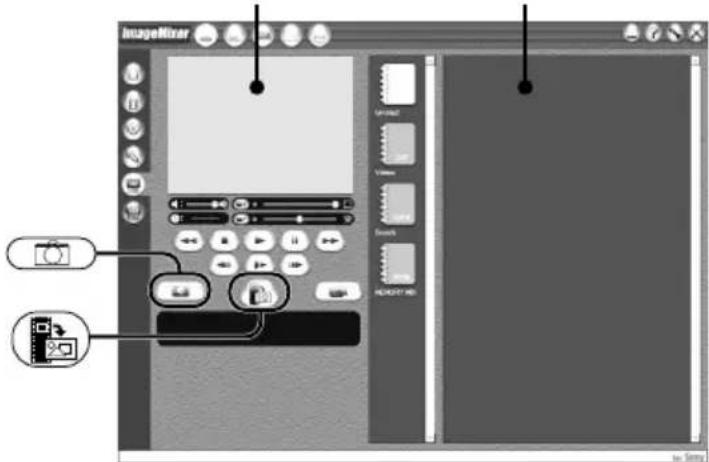
(1)Seleccione .
(2)Mirando la ventana del monitor, mueva el cursor hacia la posición fuga clic en el punto en el que desea realizar la captura. Se capturará la imagen fija de la pantalla. Las imágenes capturadas se muestran en la ventana de lista de miniaturas.
Visualización en el PC de imágenes grabadas en una cinta o en vivo desde la videocámara – USB Streaming Windows
Captura de imágenes en movimiento
(1)Seleccione .
(2)Mirando la ventana del monitor, haga clic en en la primera escena de la película que desea capturar. combia .
(3)Mirando la ventana del monitor, haga clic en en la última escena que desea capturar. Las imágenes capturadas aparecerán en la ventana de lista de miniaturas.
Para cerrar "ImageMixer"
Haga clic en en la esquina superior derecha de la pantalla.
Notas
- Cuando visualice imágenes en el PC mediante la conexión USB, pueden producirse las situaciones que se indican a continuación. Esto no indica que exista un fallo de funcionamiento:
- La imagen se mueve para arriba y para abajo.
- Algunas imágenes no se visualizan correctamente debido a ruidos, etc.
- Alguna imágenes se visualizarán con ruido de crujidos.
- Las imágenes de sistemas de color distintos al de la videocámara no se visualizan correctamente.
- Si la videocámara se encuentra en modo de espera con un videocasete insertado, ésta se apaga automáticamente transcurridos tres minutos.
Para fechar o «ImageMixer»
Visualización en el PC de imágenes grabadas en una cinta o en vivo desde la videocámara – USB Streaming Windows
- Se recomienda ajustar DEMO MODE en OFF en los ajustes de menú si la videocámara se encuentra en modo de espera y no tiene ningún videocasete insertado.
- Los indicadores de la pantalla no aparecen en las imágenes capturadas en el PC.
- No podrá realizar ninguna operación con el "Memory Stick" durante el flujo USB (USB Streaming).
Si los datos de la imagen no pueden transferirse mediante la conexión USB
El controlador USB no se ha registrado adecuadamente debido a que el PC estaba conectado a la videocámara antes de que terminara la instalación del controlador USB. Siga el procedimiento descrito en la página 240 para volver a instalar el controlador USB.
Si se produce algún problema
Cierre todas las aplicaciones abiertas y, a continuación, reinicie el equipo.
Después de salir de la aplicación, realice las operaciones siguientes:
- Desconecte el cable USB.
- Ajuste el selector POWER de la videocámara en OFF (CHG) o en otra posición.
Visualización en el PC de imágenes grabadas en una cinta o en vivo desde la videocámara – USB Streaming Windows
Visualización de la ayuda en línea (manual de instrucciones) de ImageMixer
Existe un sitio de ayuda en línea de "ImageMixer Ver.1.5 for Sony", en el que se explica de forma detallada el funcionamiento del mismo.
(1) Haga clic en el botón situado en la esquina superior derecha de la pantalla.
Aparece la pantalla ImageMixer's Manual.
(2) Encontrará la información necesaria en la tabla de contenido.
Para salir de la ayuda en línea
Haga clic en el botón ☒en la esquina superior derecha de la pantalla.
Si tiene alguna pregunta sobre ImageMixer
"ImageMixer Ver.1.5 for Sony" es un producto de PIXELA Corporation. Para obtener más información, consulte el manual de instrucciones del CD-ROM suministrado con la videocámara.
Visualización de imágenes grabadas en un “Memory Stick” en el PC Windows
355 356
Visualización de imágenes con Image Transfer
Los datos de imágenes grabados en un "Memory Stick" se transfieren (copian) automáticamente al PC con Image Transfer. Puede ver las imágenes con ImageMixer.
(1) Encienda el PC y espere a que Windows se cargue completamente.
(2)Inserte un "Memory Stick" en la videocámara y conecte el adaptador de CA a la videocámara.
(3)Ajuste el selector POWER en MEMORY.
(4) Conecte la toma (USB) de la videocámara al conector USB del PC mediante el cable USB suministrado.
(5)Image Transfer se inicia automáticamente y empieza la transferencia de datos de imágenes.
Visualización de imágenes grabadas en un "Memory Stick" en el PC Windows
(6)ImageMixer se inicia automáticamente, lo que le permite ver la imagen copiada.
(7) Seleccione un álbum y una imagen y, a continuación, pulse el botón para importar. La imagen se añade en el álbum, y puede editarla.
Visualización de imágenes sin Image Transfer
Antes de su utilización
Para reproducir imágenes en movimiento en un entorno de Windows, debe tener instalada una aplicación como Windows Media Player.
(1) Encienda el PC y espere a que Windows se cargue completamente.
(2)Inserte un "Memory Stick" en la videocámara y conecte el adaptador de CA a la videocámara.
(3)Ajuste el selector POWER en MEMORY.
Visualización de imágenes grabadas en un "Memory Stick" en el PC Windows
(4) Conecte la toma (USB) de la videocámara al conector USB del PC mediante el cable USB suministrado.
En la pantalla de cristal líquido de la videocámara aparecerá "USB MODE".
(5)Abra "Mi PC" en Windows y haga doble clic en la nueva unidad reconocida (Ejemplo: "Disco extraíble (F:)").
Se visualizarán las carpetas del "Memory Stick".
(6) Haga doble clic en el archivo de imagen deseado de la carpeta en este orden.
Carpeta "Dcim" → carpeta "□□□msdcf"*1) → Archivo de imagen*2)
Si desea obtener información detallada sobre el nombre de la carpeta y del archivo, consulte "Destinos de almacenamiento de archivos de imágenes y archivos de imagen" (pág. 254).
*1) □□□ indica cualquier número (en un rango) de 101 a 999.
*2) Antes de visualizar un archivo en movimiento, se recomienda copiarlo en el disco duro del PC. Si se reproduce un archivo directamente desde el "Memory Stick", la imagen y el sonido podrían interrumpirse.
Visualización de imágenes grabadas en un “Memory Stick” en el PC Windows
Destinos de almacenamiento de archivos de imagen y archivos de imagen
Los archivos de imágenes grabados con la videocámara se agrupan en carpetas que se describen a continuación.
El significado de los nombres de archivo es el siguiente.□□□□ indica cualquier número en un rango de 0001 a 9999.
Ejemplo: Para usuarios de Windows Me
(La unidad que reconoce la videocámara es [F:].)
| Carpeta/Pasta Archivo/Ficheiro Significado/Significado | ||
| 101MSDCF(hasta 999MSDCF)/(até 999MSDCF) | DSC0□□□□.JPG Archivo de imágenes fijas/Ficheiro de imagem fixa | |
| MOV0□□□□.MPG | Archivo de imágenes en movimento/Ficheiro de imagem em movimento | |
Visualización de imágenes grabadas en un "Memory Stick" en el PC Windows
Desconecte el cable USB y extraiga el “Memory Stick” o ajuste el selector POWER en OFF (CHG)
Para usuarios de Windows 2000, Windows Me, Windows XP
(1) Mueva el cursor hasta Desconectar o retirar hardware de la bandeja de tareas y haga clic para cancelar la unidad correspondiente.
(2)Cuando aparezca el mensaje “Es seguro retirar el hardware” (Safe to remove), desconecte el cable USB y extraiga el “Memory Stick” o ajuste el selector POWER en OFF (CHG).
Conexión de la videocámara al PC mediante el cable USB
Macintosh
355 356
Cuando conecte la videocámara a un PC mediante el cable USB
Es necesario instalar un controlador USB en el PC para que la videocámara se pueda conectar al conector USB del PC. El controlador USB se encuentra en el CD-ROM suministrado, junto con el software de aplicación necesario para visualizar imágenes.
Requisitos del sistema
Sistema operativo:
Mac OS 8.5.1/8.6/9.0/9.1/9.2 o Mac OS X (v10.0/v10.1)
Se requiere una instalación estándar.
Sin embargo, tenga en cuenta que para los modelos indicados a continuación deberá utilizarse la actualización a Mac OS 9.0/9.1:
- iMac con la instalación estándar de Mac OS 8.6 y una unidad de CD-ROM de tipo de carga por ranura
- iBook o Power Mac G4 con la instalación estándar de Mac OS 8.6
Otros:
El conector USB debe haberse suministrado como estándar.
Deberá estar instalado QuickTime 3.0 o posterior para reproducir imágenes en movimiento.
Notas
- No se garantiza el correcto funcionamiento en el entorno Macintosh si se conectan dos o más dispositivos USB de forma simultánea a un único PC o si se utiliza un concentrador.
- En función del tipo de equipo USB utilizado de forma simultánea, es posible que algunos equipos no funcionen.
- No se garantiza el correcto funcionamiento con todos los entornos informáticos recomendados mencionados anteriormente.
Conexión de la videocámara al PC mediante el cable USB Macintosh
Instalación del controlador USB
Para Mac OS 9.1/9.2/Mac OS X (v10.0/v10.1) El controlador USB no necesita instalarse. La videocámara se reconocerá automáticamente como unidad al conectarla al Mac simplemente utilizando el cable USB.
Para usuarios de Mac OS 8.5.1/8.6/9.0
No conecte el cable USB al PC antes de finalizar la instalación del controlador USB.
(1) Encienda el PC y espere a que Mac OS se cargue completamente.
(2)Introduzca el CD-ROM suministrado en la unidad de CD-ROM del PC.
Aparecerá la pantalla del software de aplicación.
(3) Seleccione "Handycam" en la pantalla. Aparecerá la pantalla de inicio.
(4)Haga clic en "USB Driver" para abrir la carpeta que contiene los seis archivos relacionados con "Driver" (Controlador).
Conexión de la videocámara al PC mediante el cable USB Macintosh
(5) Seleccione los dos archivos siguientes y arrástrelos y suéltelos en la carpeta del sistema.
• Sony Camcorder USB Driver
• Sony Camcorder USB Shim
(6) Cuando aparezca el mensaje, haga clic en "OK".
El controlador USB se ha instalado en el PC.
(7)Extraiga el CD-ROM del PC.
(8)Reinicie el PC.
Visualización de imágenes grabadas en un “Memory Stick” en el PC Macintosh
355 356
Visualización de imágenes
Antes de su utilización
- Necesitará instalar el controlador USB para poder visualizar las imágenes de un “Memory Stick” en el PC (pág. 257).
- Deberá estar instalado QuickTime 3.0 o posterior para reproducir imágenes en movimiento.
(1) Encienda el PC y espere a que Mac OS se cargue completamente.
(2)Inserte un "Memory Stick" en la videocámara y conecte el adaptador de CA a la videocámara.
(3) Ajuste el selector POWER en MEMORY.
(4) Conecte la toma (USB) de la videocámara a la toma USB del PC mediante el cable USB suministrado.
En la pantalla de la videocámara aparece "USB MODE".
(5) Haga doble clic en el icono de "Memory Stick" del escritorio.
Se visualizarán las carpetas del "Memory Stick".
(6)Haga doble clic en el archivo de imagen deseado de la carpeta en este orden.
Carpeta “Dcim” → carpeta “□□□msdcf”*1)
→ Archivo de imagen*2)
^*1) □□□ indica cualquier número (en un rango) de 101 a 999.
*2) Antes de visualizar un archivo en movimiento, se recomienda copiarlo en el disco duro del PC. Si se reproduce un archivo directamente desde el “Memory Stick”, la imagen y el sonido podrían interrumpirse.
Visualización de imágenes grabadas en un “Memory Stick” en el PC Macintosh
Desconecte el cable USB y extraiga el “Memory Stick” o ajuste el selector POWER en OFF (CHG)
(1) Cierre todas las aplicaciones abiertas. Compruebe que el indicador de acceso de la videocámara no está encendido.
(2) Arrastre y coloque el icono del "Memory Stick" a "Papelera". También puede hacer clic en el icono del "Memory Stick" para seleccionarlo y, a continuación, seleccionar "Expulsar disco" del menú "Especial" de la parte superior izquierda de la pantalla.
(3) Desconecte el cable USB o extraiga el "Memory Stick". Ajuste el selector POWER de la videocámara en OFF (CHG).
Para usuarios de Mac OS X (v10.0)
Apague el PC, desconecte el cable USB y extraiga el "Memory Stick" o ajuste el selector POWER en OFF (CHG).
Captura de imágenes de una unidad de vídeo analógica en el PC – Función de conversión de señales
345 355 356
Podrá captar imágenes y sonido de una unidad de vídeo analógica en su PC mediante el conector i.LINK transmitiendo los datos a través de la videocámara.
Antes de su utilización
Ajuste DISPLAY en LCD en los ajustes del menú. (El ajuste predeterminado es LCD.)
(1) Ajuste el selector POWER en VCR.
(2)Pulse MENU para mostrar los ajustes del menú.
(3)Gire el dial SEL/PUSH EXEC para ajustar A/V → DV OUT en ON (pág. 268).
(4) Inicie la reproducción en la unidad de vídeo analógica.
(5) Inicie los procedimientos de captura de imágenes y sonido en el PC.
Los procedimientos de operación dependerán del PC y del software que utilice.
Para obtener más detalles sobre cómo capturar imágenes, consulte el manual de instrucciones del PC y del software que utiliza.
: Flujo de señales/Fluxo do sinal
Captura de imágenes de una unidad de vídeo analógica en el PC – Función de conversión de señales
Después de capturar imágenes y sonido
Detenga los procedimientos de captura en el PC y detenga la reproducción en la unidad de vídeo analógica.
Notas
- Necesitará un software y un equipo informático que admitan el intercambio de señales de vídeo digitales.
- En función del estado de las señales de vídeo analógicas, es posible que el PC no pueda emitir correctamente las imágenes al convertir las señales de vídeo analógicas en señales de vídeo digitales a través de su videocámara.
Si el PC dispone de una toma USB
Puede conectar la videocámara al PC con el cable USB que se suministra con la videocámara. Sin embargo, tenga en cuenta que la imagen puede parpadear.
Si la videograbadora dispone de una toma de vídeo S
Las imágenes se pueden reproducir con más fidelidad con un cable de vídeo S (opcional). Con esta conexión, no es necesario conectar la clavija amarilla (vídeo) del cable de conexión de audio/vídeo. Conecte un cable de vídeo S (opcional) a las tomas de vídeo S de la videocámara y de la videograbadora.
— Personalización de la videocámara — Cambio de los ajustes del menú
Para cambiar los ajustes de modo en los ajustes del menú, seleccione los elementos del menú con el dial SEL/PUSH EXEC. Los ajustes predeterminados podrán cambiarse parcialmente. En primer lugar, seleccione el icono, después el elemento del menú y, por último, el modo.
(1)En el modo CAMERA, VCR/PLAYER o MEMORY, pulse MENU para visualizar los ajustes del menú.*
(2)Gire el dial SEL/PUSH EXEC para seleccionar el icono deseado y, a continuación, pulse el dial para establecerlo.
(3)Gire el dial SEL/PUSH EXEC para seleccionar el elemento deseado y, a continuación, pulse el dial para establecerlo.
(4)Gire el dial SEL/PUSH EXEC para seleccionar el modo deseado y, a continuación, pulse el dial para establecerlo.
(5)Si desea cambiar otros elementos, seleccione ➔ RETURN y pulse el dial y, a continuación, repita los pasos (2) a (4).
Para obtener más información, consulte "Selección del modo de ajuste de cada elemento" (pág. 265).
* Los modos que se encuentran en el selector POWER varían dependiendo del modelo (pág. 26).
* Los modos que se encuentran en el selector POWER varían dependiendo del modelo (pág. 26).
* Os modos do interruptor POWER variam em função dos modelos (pág. 26).
Cambio de los ajustes del menú
Para que desaparezca la pantalla del menú
Pulse MENU.
Los elementos del menú se mostrarán con los iconos siguientes:
Dependiendo del modelo de la videocámara
La pantalla del menú puede ser diferente de la mostrada en la ilustración.
Selección del modo de ajuste de cada elemento ● es el ajuste predeterminado.
Los elementos del menú diferirán dependiendo de la posición del selector POWER.
La pantalla muestra solamente los elementos que puede utilizar en cada momento.
| Icono/elemento | Modo | Significado | Selector POWER*1) |
| TM MANUAL SET | |||
| PROGRAM AE | — | Para adecuarse a los requisitos específicos de filmación (pág. 88). | CAMERA MEMORY |
| P EFFECT (en grabación) | — | Para añadir efectos especiales a las imágenes, como los de las películas o la televisión (pág. 83). | CAMERA |
| P EFFECT (en reproducción)*2) | — | Para añadir efectos especiales a las imágenes, como los de las películas o la televisión (pág. 110). | VCR |
| D EFFECT*3) | — | Para añadir efectos especiales utilizando las distintas funciones digitales (pág. 85, 112). | VCR CAMERA |
| FLASH MODE*3) | ● ON | Para activar el flash (opcional) sin tener en cuenta el brillo del entorno. | CAMERA MEMORY |
| AUTO | Para activar el flash automáticamente. | ||
| AUTO SHTR*2) | ● ON | Para activar automáticamente el obturador electrónico cuando filme en condiciones de mucho brillo. | CAMERA MEMORY |
| OFF | Para que no se active automáticamente el obturador electrónico aunque filme en condiciones de mucho brillo. | ||
*1) Los modos que se encuentran en el selector POWER varían dependiendo del modelo (pág. 26).
*2) 145 147 245 250 345 355 356
*3) 345 355 356
(continúa en la página siguiente)
Notas sobre FLASH MODE ^*3)
- No es posible ajustar FLASH MODE si el flash externo (opcional) no es compatible con FLASH MODE.
- No es posible ajustar FLASH MODE si el flash externo (opcional) no está conectado.
Nota sobre AUTO SHTR\*2)
La función Auto Shutter ajusta electrónicamente la velocidad de obturación.
^*1) Los modos que se encuentran en el selector POWER varían dependiendo del modelo (pág. 26).

| Icono/elemento | Modo | Significado | Selector POWER*1) |
| CAMERA SET | |||
| SELFTIMER*2) | ● OFF | Para no utilizar la función del autodisparador. | CAMERA MEMORY |
| ON | Para utilizar la función del autodisparador (pág. 56, 73, 168, 185). | ||
| D ZOOM *3) | ● OFF | Para desactivar el zoom digital. Podrá realizar un zoom de hasta 20×. | CAMERA |
| 40× | Para activar el zoom digital. El zoom de más de 20× hasta 40× se realizará de forma digital (pág. 47). | ||
| 560× | Para activar el zoom digital. El zoom de más de 20× hasta 560× se realizará de forma digital (pág. 47). | ||
| *4) | ● OFF | Para desactivar el zoom digital. Podrá realizar un zoom de hasta 20×. | CAMERA MEMORY |
| 40× | Para activar el zoom digital. El zoom de más de 20× hasta 40× se realizará de forma digital (pág. 47). | ||
| 700× | Para activar el zoom digital. El zoom de más de 20× hasta 700× se realizará de forma digital (pág. 47). | ||
| 16:9WIDE *5) | ● OFF | — | CAMERA |
| ON | Para grabar imágenes panorámicas de 16:9 (pág. 77). | ||
| *6) | ● OFF | — | CAMERA |
| CINEMA | Para grabar en modo CINEMA (pág. 78). | ||
| 16:9FULL | Para grabar en el modo 16:9FULL. | ||
^*1) Los modos que se encuentran en el selector POWER varían dependiendo del modelo (pág. 26).

other
| | 355 | 356 | |---|---|---| | *2) | 355 | 356 | | *3) | 218 | 418 | | *4) | 245 | 250 | | *5) | 145 | 147 | | *6) | 218 | 418 | | *7) | 418 | 245 | | 145 | 147 | 245 | | 345 | 355 | 250 | | 355 | 356 | 345 | | 355 | 356 | 355 | | 345 | 356 | 355 | | 345 | 356 | 356 | | 345 | 356 | 355 | | 345 | 356 | 356 | | 345 | 356 | 355 | | 345 | 356 | 356 | | 345 | 356 | 355 | | 345 | 356 | 356 | | 250 | 345 | 345 | | 250 | 345 | 345 | | 250 | 345 | 345 | | 250 | 345 | 345 | | 250 | 345 | 345 | | 250 | 345 | 345 | | 250 | 345 | 345 | | 345 | 356 | 356 | *2) *3) *4) *5) *6) *7) ***(*)| Icono/elemento | Modo | Significado | Selector POWER*1) |
| CAMERA SET | |||
| STEADYSHOT*7) | ● ON | Para compensar las sacudidas de la videocámara. | CAMERA MEMORY |
| OFF | Para cancelar la función SteadyShot (grabación estable). Cuando filme objetos estáticos utilizando un trípode, obtendrá imágenes naturales. | ||
| N.S.LIGHT | ● ON | Para utilizar la función NightShot Light (pág. 54). | CAMERA MEMORY |
| OFF | Para cancelar la función NightShot Light. | ||
Notas sobre la función SteadyShot\*7)
- La función SteadyShot no corregirá una vibración excesiva en la cámara.
- La utilización de objetivos de conversión (opcionales) puede afectar a la función SteadyShot.
Si cancela la función SteadyShot\*7)
Aparece el indicador SteadyShot off la pantalla. La videocámara evita la compensación excesiva para la vibración de la misma.
*1) Los modos que se encuentran en el selector POWER varían dependiendo del modelo (pág. 26).

other
| | 355 | 356 | |---|---|---| | *2) | 355 | 356 | | *3) | 218 | 418 | | *4) | 245 | 250 | | *5) | 145 | 147 | | *6) | 218 | 418 | | *7) | 418 | 245 | | 145 | 145 | 345 | | 245 | 245 | 250 | | 345 | 345 | 355 | | 355 | 355 | 356 | | 345 | 355 | 356 | | 345 | 355 | 356 | | 345 | 355 | 356 | | 345 | 355 | 356 | | 345 | 355 | 356 | | 345 | 355 | 356 | | 345 | 245 | 250 | | 345 | 245 | 245 | *2) *3) *4) *5) *6) *7)| Icono/elemento | Modo | Significado | Selector POWER*1) |
| V VCR SET 147 250 345 355 356 | |||
| P PLAYER SET 218 418 145 245 | |||
| HIFI SOUND*2) | ● STEREO | Para reproducir una cinta estéreo o una cinta con pista de sonido doble con sonido principal y secundario (pág. 321, 322). | VCR |
| 1 | Para reproducir una cinta estéreo con el sonido de la pista izquierda o una cinta con pista de sonido doble con sonido principal. | ||
| 2 | Para reproducir una cinta estéreo con el sonido de la pista derecha o una cinta con pista de sonido doble con sonido secundario. | ||
| EDIT*3) | ● OFF | — | PLAYER |
| ON | Para minimizar el deterioro de la imagen durante la edición. | ||
| TBC*4) *5) | ● ON | Para corregir la inestabilidad. | VCR/PLAYER |
| OFF | Para no corregir la inestabilidad. Ajuste TBC en OFF cuando reproduzca una cinta en la que se haya realizado una copia y se haya grabado una señal de un videojuego o máquina similar. | ||
| TBC significa “Time Base Corrector” (Corrector de base de tiempo). | |||
| DNR*4) *5) | ● ON | Para reducir el ruido de la imagen. | VCR/PLAYER |
| OFF | Para reducir imágenes residuales demasiado llamativas cuando la imagen tiene mucho movimiento. | ||
| DNR significa “Digital Noise Reduction” (Reducción digital del ruido). | |||
| AUDIO MIX*2) | — | Para ajustar el balance entre el estéreo 1 y el estéreo 2. | VCR |
| ST1 ST2▲ | |||
| A/V → DV OUT*6) | ● OFF | Para emitir imágenes y sonido digitales en formato analógico utilizando la videocámara. | VCR |
| ON | Para emitir imágenes y sonido analógicos en formato digital utilizando la videocámara (pág. 261). | ||
*1) Los modos que se encuentran en el selector POWER varían dependiendo del modelo (pág. 26).
*2) 145 147 245 250 345 355 356
*3) 218 418
*4) 218 418 345 355 356
*5) Únicamente cuando reproduce cintas grabadas con el sistema Hi8 Hi8 stándar de 8 mm . 8
*6) 345 355 356
| Icono/elemento | Modo | Significado | Selector POWER*1) |
| V VCR SET 147 250 345 355 356 | |||
| P PLAYER SET 218 418 145 245 | |||
| NTSC PB | ● ON PAL TV | Para reproducir una cinta grabada en la videocámara en un televisor con sistema PAL. | VCR/PLAYER |
| NTSC 4.43 | Para reproducir una cinta grabada en el sistema de color NTSC en un televisor con el modo NTSC 4.43. | ||
| PB MODE*6) | ● AUTO | Para seleccionar automáticamente el sistema (Hi8 Hi3ándar de 8 mm o Digital8 )utilizado para grabar en la cinta, y reproducirla. | VCR |
| Hi8/8 | Para reproducir una cinta grabada con el sistema Hi8 Hi3ándar de 8 mm cuando la videocámara no distingue automáticamente el sistema de grabación. | ||
Después de cinco minutos de desconectar la alimentación
Los elementos HiFi SOUND*2), EDIT*3) y AUDIO MIX*2) se restauran a sus ajustes predeterminados.
Notas sobre AUDIO MIX\*2)
- Sólo se puede ajustar el balance para las cintas grabadas con el sistema Digital8 345 355 356
- Cuando se reproduce una cinta grabada con el modo de 16 bits, no es posible ajustar el balance.
Nota sobre NTSC PB
Cuando reproduzca una cinta en un televisor multi-sistema, seleccione el mejor modo mientras visualiza las imágenes en el televisor.
Nota sobre PB MODE\*6)
El modo volverá a los ajustes predeterminados cuando:
- Extraiga la fuente de alimentación.
- Active el selector POWER.
*1) Los modos que se encuentran en el selector POWER varían dependiendo del modelo (pág. 26).
*2) 145 147 245 250 345 355 356
*3) 218 418
*4) 218 418 345 355 356
*5) Únicamente cuando reproduce cintas grabadas con el sistema Hi8 Histándar de 8 mm .
*6) 345 355 356
| Icono/elemento | Modo | Significado | Selector POWER* |
| LCD SET | |||
| LCD BRIGHT | — | Para ajustar el brillo en la pantalla de cristal líquido con el dial SEL/PUSH EXEC. | VCR/PLAYER CAMERA MEMORY |
Más osci 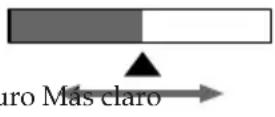 | |||
| LCD B.L. | ● BRT NORMAL | Para ajustar el brillo de la luz de fondo de la pantalla de cristal líquido a su ajuste normal. | VCR/PLAYER CAMERA MEMORY |
| BRIGHT | Para aumentar el brillo de la luz de fondo de la pantalla de cristal líquido. | ||
| LCD COLOUR | — | Para ajustar el color de la pantalla de cristal líquido, gire el dial SEL/PUSH EXEC para ajustar la siguiente barra. | VCR/PLAYER CAMERA MEMORY |
 | |||
| Para redía intensidad | la aumentar la intensidad | ||
Notas sobre LCD B.L.
- Cuando selecciona BRIGHT, la duración de la batería se reduce en un 10 por ciento durante la grabación.
- Cuando utilice una fuente de alimentación distinta a la batería, se seleccionará BRIGHT automáticamente.
Aunque ajuste LCD BRIGHT, LCD B.L., LCD COLOUR
Las imágenes grabadas no resultarán afectadas.
* Los modos que se encuentran en el selector POWER varían dependiendo del modelo (pág. 26).
| Icono/elemento | Modo | Significado | Selector POWER |
| 1 MEM SET 1 355 356 | |||
| STILL SET | |||
| QUALITY | ●FINE | Para grabar imágenes fijas en el mejor modo de calidad de imágenes (pág. 160). | VCR MEMORY |
| STANDARD | Para grabar imágenes fijas en el modo de calidad estándar de imágenes. | ||
| FLD/FRAME | ●FIELD | Para grabar motivos en movimiento corrigiendo la inestabilidad (pág. 165). | MEMORY |
| FRAME | Para grabar motivos estáticos con alta calidad. | ||
| MOVIE SET | |||
| IMAGESIZE | ●320×240 | Para grabar imágenes en movimiento con un tamaño de 320×240 (pág. 162). | VCR MEMORY |
| 160×112 | Para grabar imágenes en movimiento con un tamaño de 160×112. | ||
| REMAIN | ●AUTO | Para mostrar la capacidad restante del “Memory Stick” en los casos siguientes: ·Durante cinco segundos después de haber ajustado el selector POWER en VCR o MEMORY. ·Durante cinco segundos después de insertar un “Memory Stick” en la videocámara. ·Cuando la capacidad del “Memory Stick” es inferior a unos pocos minutos en el modo MEMORY. ·Durante cinco segundos después de iniciar la grabación de imágenes en movimiento. ·Durante cinco segundos después de detener la grabación de imágenes en movimiento. | VCR MEMORY |
| ON | Para mostrar siempre la capacidad restante del “Memory Stick”. | ||
| NEW FOLDER | ●ADD | Para crear una nueva carpeta (pág. 199). | MEMORY |
| RETURN | Para cancelar la creación de una nueva carpeta. | ||
| REC FOLDER | — | Para seleccionar una carpeta que contiene imágenes grabadas (pág. 201). | MEMORY |
| FILE NO. | ●SERIES | Para asignar números a un archivo en secuencia aunque se cambie el “Memory Stick”. Sin embargo, cuando se ha creado una nueva carpeta o se ha combiado la carpeta de grabación, se restablece la secuencia de números de archivo. | VCR MEMORY |
| RESET | Para restablecer la numeración de archivos cada vez que se cambie el “Memory Stick”. | ||
| PRINT MARK | ON | Para introducir una marca de impresión en las imágenes fijas grabadas que desee imprimir posteriormente (pág. 224). | VCR MEMORY |
| ●OFF | Para cancelar las marcas de impresión en las imágenes fijas. | ||
| PROTECT | ON | Para proteger las imágenes seleccionadas del borrado accidental (pág. 219). | VCR MEMORY |
| ●OFF | Para no proteger las imágenes. | ||
| PB FOLDER | — | Para seleccionar una carpeta que contiene imágenes que desea reproducir (pág. 211). | MEMORY |
| SEM SET 2355356 | |||
| SLIDE SHOW | RETURN | Para cancelar la presentación de diapositivas. | MEMORY |
| ●ALL FILES | Para reproducir continuamente todas las imágenes contenidas en el “Memory Stick” (pág. 217). | ||
| FOLDER □□□*1) | Para reproducir continuamente todas las imágenes contenidas en la carpeta PB actual. | ||
| INT.R -STL | ON | Para activar la función de grabación de fotos a intervalos (pág. 192). | MEMORY |
| ●OFF | Para desactivar la función de grabación de fotos a intervalos. | ||
| SET | Para ajustar INTERVAL para la grabación de fotos a intervalos. | ||
| DELETE ALL | ●RETURN | Para cancelar el borrado de todas las imágenes. | MEMORY |
| ALL FILES | Para borrar todas las imágenes no protegidas en el “Memory Stick” (pág. 222). | ||
| FOLDER □□□*1) | Para borrar todas las imágenes no protegidas en la carpeta PB actual. | ||
| FORMAT | ●RETURN | Para cancelar el formateo. | MEMORY |
| OK | Para formatear el “Memory Stick” insertado.El formateo borra toda la información de un “Memory Stick”.1. Seleccione FORMAT con el dial SEL/PUSH EXEC y, a continuación, púlselo.2. Seleccione OK con el dial SEL/PUSH EXEC y, a continuación, púlselo.3. Una vez que aparezca EXECUTE, pulse el dial SEL/PUSH EXEC. FORMATTING parpadea durante el formateo. COMPLETE aparece cuando ha terminado el formateo. | ||
Notas sobre el formateo
- Al formatear se borran todas las carpetas.
- Al formatear se borran todas las imágenes aunque estén protegidas.
- El “Memory Stick” suministrado ha sido formateado en la fábrica. No necesita formatear el “Memory Stick” con la videocámara. ^*2)
-
No haga lo siguiente mientras se visualiza FORMATTING:
-
Accionar el selector POWER
- Accionar botones
- Extraer el "Memory Stick"
- Extraer la fuente de alimentación
- No podrá formatear el “Memory Stick” si la lengüeta de protección contra escritura del mismo está ajustada en LOCK.
- Formatee el "Memory Stick" cuando se visualice "FORMAT ERROR".
*1) □□□ indica el número de carpeta.
*2) 356
| Icono/elemento | Modo | Significado | Selector POWER*1) |
| TAPE SET | |||
| REC MODE | ● SP | Para grabar en el modo SP (reproducción estándar). | VCR CAMERA |
| LP | Para aumentar el tiempo de grabación a 1,5*2)/2*3) veces el modo SP. | ||
| AUDIO MODE*2) | ● 12BIT | Para grabar en el modo de 12 bits (dos sonidos estéreo). | VCR*4) CAMERA |
| 16BIT | Para grabar en el modo de 16 bits (un sonido estéreo de gran calidad). | ||
| ORC TO SET*3) | — | Para ajustar automáticamente las condiciones de grabación con el fin de obtener la mejor grabación posible. Pulse START/STOP para iniciar el ajuste. La videocámara tarda unos 10 segundos en comprobar el estado de la cinta y regresa al modo espera. | CAMERA |
| ORC significa “Optimising the Recording Condition” (Optimización del estado de grabación). | |||
| REMAIN | ● AUTO | Para visualizar la barra de cinta restante: · Durante unos ocho segundos después de encender la videocámara y calcular la cinta restante. · Durante unos ocho segundos después de haber insertado el videocasete y de que la videocámara calcule la cantidad de cinta restante. · Durante unos ocho segundos después de pulsar ▶ en el modo VCR/PLAYER. · Durante unos ocho segundos después de pulsar DISPLAY para mostrar los indicadores de pantalla. · Durante el tiempo de rebobinado, avance o búsqueda de imágenes en el modo VCR/PLAYER. | VCR/PLAYER CAMERA |
| ON | Para visualizar siempre la barra de cinta restante. | ||
| FRAME REC*2) | ● OFF | Para desactivar la grabación de fotogramas. | CAMERA |
| ON | Para activar la grabación de fotogramas (pág. 96). | ||
| INT. REC*2) | ON | Para activar la función de grabación a intervalos (pág. 94). | CAMERA |
| ● OFF | Para desactivar la función de grabación a intervalos. | ||
| SET | Para ajustar INTERVAL y REC TIME para la grabación a intervalos. | ||
*1) Los modos que se encuentran en el selector POWER varían dependiendo del modelo (pág. 26).
*2) 145 147 245 250 345 355 356
*3) 218 418
*4) 345 355 356
(continúa en la página siguiente)
Notas sobre el modo LP
- Cuando haya grabado una cinta en el modo LP con su videocámara, se recomienda que la reproduzca en la videocámara. Si reproduce una cinta grabada con otra videocámara o videograbadora, se puede producir ruido en las imágenes o el sonido.
- Cuando grabe en modo LP, le recomendamos que utilice un videocasete Sony para obtener un mejor rendimiento de la videocámara.
- Cuando grabe en los modos SP y LP en una cinta o grabe algunas escenas en el modo LP, la imagen de reproducción puede aparecer distorsionada o el código de tiempo puede no aparecer escrito correctamente entre las escenas. ^*2)
- También puede presentarse ruido al reproducir cintas grabadas con su videocámara en modo LP en otras videocámaras o videograbadoras. ^*3)
- Cuando graba una cinta en el modo LP de la videocámara, la grabación se lleva a cabo en el sistema estándar de 8 mm ^8 ^3)
Nota sobre AUDIO MODE\*2)
Cuando se reproduce una cinta grabada con el modo de 16 bits, no es posible ajustar el balance en AUDIO MIX.
Nota sobre la copia de una cinta en otra videograbadora\*4)
No puede seleccionar AUDIO MODE para las cintas grabadas con el sistema Digital8 B Sin embargo, sí podrá seleccionar AUDIO MODE cuando copie cintas grabadas con el sistema Hi8 Hi8 estándar de 8 mm en otra videograbadora utilizando el cable i. LINK.
Notas sobre el ajuste ORC\*3)
- Cada vez que se expulse la cinta, el ajuste ORC se cancelará. Si es necesario, establezca el ajuste.
- Este ajuste no puede utilizarse en una cinta con la marca roja de la cinta a la vista. (por ejemplo, si la cinta está protegida contra escritura)
- Cuando ajuste ORC TO SET, aparecerá en la cinta una parte sin grabar de unos 0,1 segundos. Sin embargo, observe que esta parte sin grabar desaparece de la cinta cuando continúa la grabación a partir de esta sección.
- Para comprobar si ya ha establecido el ajuste ORC, seleccione ORC TO SET en los ajustes de menú. Si ya se ha establecido ORC TO SET, se mostrará “ORC ON”.
*1) Los modos que se encuentran en el selector POWER varían dependiendo del modelo (pág. 26).
*2) 145 147 245 250 345 355 356
*3) 218 418
*4) 345 355 356
| Icono/elemento | Modo | Significado | Selector POWER*1) |
| SETUP MENU | |||
| CLOCK SET | — | Para ajustar la fecha o la hora (pág. 37). | CAMERA MEMORY |
| AUTO DATE*2) | ● ON | Para grabar la fecha durante 10 segundos una vez iniciada la grabación. | CAMERA |
| OFF | Para cancelar la función auto date. | ||
| USB STREAM*3) | ● OFF | Para desactivar la función USB Streaming. | VCR CAMERA |
| ON | Para activar la función USB Streaming. | ||
| LTR SIZE | ● NORMAL | Para que se muestren los elementos del menú seleccionados en tamaño normal. | VCR/PLAYER CAMERA MEMORY |
| 2× | Para que se muestren los elementos del menú seleccionados en tamaño doble del normal. | ||
| LANGUAGE | ● ENGLISH | Para hacer que los indicadores de información se visualicen en inglés. | VCR/PLAYER CAMERA MEMORY |
| FRANÇAIS*4) | Para hacer que algunos de los indicadores de información se visualicen en francés. | ||
| ESPAÑOL*4) | Para hacer que algunos de los indicadores de información se visualicen en español. | ||
| PORTUGUÊS*4) | Para hacer que algunos de los indicadores de información se visualicen en português. | ||
| DEUTSCH*4) | Para hacer que algunos de los indicadores de información se visualicen en alemán. | ||
| ITALIANO*4) | Para hacer que algunos de los indicadores de información se visualicen en italiano. | ||
| EÀAHNIKA*4) | Para hacer que algunos de los indicadores de información se visualicen en griego. | ||
| 中文 [COMP]*5) | Para hacer que algunos de los indicadores de información se visualicen en chino (tradicional). | ||
| 中文 [SIMP]*5) | Para hacer que algunos de los indicadores de información se visualicen en chino (simplificado). | ||
*1) Los modos que se encuentran en el selector POWER varían dependiendo del modelo (pág. 26).
*2) 218 418
*3) 245 250 345 355 356
*4) Solamente modelos europeos.
*5) Excepto modelos europeos.
*6) 355 356
(continúa en la página siguiente)
| Icono/elemento | Modo | Significado | Selector POWER*1) |
| SETUP MENU | |||
| DEMO MODE | ● ON | Para hacer que aparezca la demostración. | CAMERA |
| OFF | Para cancelar el modo de demostración. | ||
Notas sobre DEMO MODE
- No podrá seleccionar DEMO MODE cuando haya un “Memory Stick” en la videocámara. *6)
- No podrá seleccionar DEMO MODE cuando haya una cinta insertada en la videocámara.
- El ajuste predeterminado de DEMO MODE es STBY (espera) y la demostración se inicia unos 10 minutos después de haber ajustado el selector POWER en CAMERA sin que se haya insertado un videocasete.
Para cancelar la demostración, introduzca un "Memory Stick"*6) o una cinta, ajuste el selector POWER en una posición distinta a CAMERA o ajuste DEMO MODE en OFF. Para volver a STBY (espera), deje DEMO MODE en ON en los ajustes del menú, coloque el selector POWER en OFF (CHG) y vuelva a ajustar el selector POWER en CAMERA.
- Cuando NIGHTSHOT está ajustado en ON, el indicador “NIGHTSHOT” aparece en la pantalla y no puede seleccionarse DEMO MODE en los ajustes de menú.
*1) Los modos que se encuentran en el selector POWER varían dependiendo del modelo (pág. 26).
*2) 218 418
*3) 245 250 345 355 356
*4) Solamente modelos europeos.
*5) Excepto modelos europeos.
*6) 355 356
| Icono/elemento | Modo | Significado | Selector POWER*1) |
| ETC OTHERS | |||
| DATA CODE*2) | ● DATE/CAM | Para mostrar la fecha, la hora y los datos de grabación durante la reproducción. | VCR MEMORY |
| DATE | Para visualizar la fecha y hora durante la reproducción. | ||
| WORLD TIME | — | Para ajustar el reloj a la hora local.Gire el dial SEL/PUSH EXEC para ajustar una diferencia horaria. El reloj cambia según la diferencia horaria que haya definido en este ajuste. Si ajusta la diferencia horaria como 0, el reloj regresa al ajuste original de hora. | CAMERA MEMORY |
| BEEP | ● MELODY | Para emitir una melodía cuando inicia o detiene la grabación o cuando se produce alguna situación anormal en su videocámara. | VCR/PLAYER CAMERA MEMORY |
| NORMAL | Para emitir un pitido en vez de una melodía. | ||
| OFF | Para cancelar cualquier tipo de sonido, incluyendo el del obturador. | ||
| COMMANDER*3) | ● ON | Para activar el mando a distancia suministrado con la videocámara. | VCR/PLAYER CAMERA MEMORY |
| OFF | Para desactivar el mando a distancia y evitar de este modo un mal funcionamiento del mismo ocasionado por el mando a distancia de otra videograbadora. | ||
| DISPLAY | ● LCD | Para activar la visualización en la pantalla de cristal líquido y en el visor. | VCR/PLAYER CAMERA MEMORY |
| V-OUT/LCD | Para activar la visualización en la pantalla de un televisor, en la pantalla de cristal líquido y en el visor. | ||
| REC LAMP | ● ON | Para encender la lámpara de grabación de la videocámara en la parte frontal de la misma. | CAMERA MEMORY |
| OFF | Para apagar la lámpara de grabación de la cámara para que la persona no se dé cuenta de la grabación. | ||
*1) Los modos que se encuentran en el selector POWER varían dependiendo del modelo (pág. 26).
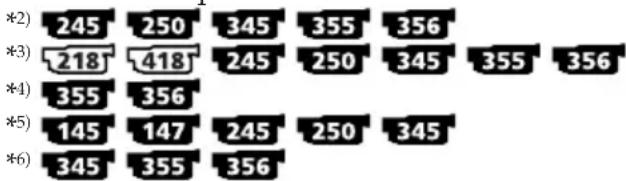
(continúa en la página siguiente)
| Icono/elemento | Modo | Significado | Selector POWER*1) |
| ETC OTHERS | |||
| VIDEO EDIT * 4) | RETURN | Para cancelar la edición de vídeo. | VCR |
| TAPE | Para crear programas y editar vídeo (pág. 136). | ||
| MEMORY | Para crear programas y editar MPEG (pág. 194). | ||
| *5) | — | Para crear programas y editar vídeo (pág. 136). | VCR |
Nota\*6)
Si pulsa DISPLAY con DISPLAY ajustado en V-OUT/LCD en los ajustes del menú, las imágenes procedentes del televisor o de la videograbadora no aparecerán en la pantalla aunque la videocámara esté conectada a las salidas del televisor o de la videograbadora. (Excepto cuando la videocámara esté conectada mediante el cable i.LINK)
Después de cinco minutos de desconectar la fuente de alimentación ^*3
El elemento COMMANDER vuelve al ajuste predeterminado.
Cuando grabe un motivo de cerca
Si REC LAMP está ajustado en ON, la lámpara roja de grabación de la parte frontal de la videocámara puede reflejarse en el motivo si se encuentra cerca. En este caso, recomendamos que ajuste REC LAMP en OFF.
*1) Los modos que se encuentran en el selector POWER varían dependiendo del modelo (pág. 26).

Português
(continua na página seguinte)
Notas sobre o modo FLASH MODE ^*3)
Nota sobre PB MODE\*6)
*1) □□□ indica o número da pasta.
*2) 356
(continua na página seguinte)
Notas sobre o modo LP
(continua na página seguinte)
(continua na página seguinte)
Tipos de problemas y su solución
Si tiene algún problema al utilizar la videocámara, utilice la siguiente tabla para solucionarlo. Si el problema persiste, desconecte la fuente de alimentación y póngase en contacto con su distribuidor Sony o un servicio técnico local autorizado de Sony. Si aparece “C:□□:□□” en la pantalla, indica que la función de autodiagnóstico ha funcionado. Consulte la página 301.
En el modo de grabación
| Problema Causa y/o acción correctiva | |
| START/STOP no funciona. | El selector POWER no está ajustado en CAMERA. Ajústelo en CAMERA (pág. 42).Se ha acabado la cinta. Rebobine el videocasete o inserte uno nuevo (pág. 40, 61).La posición de la lengüeta de protección contra escritura permite ver la marca roja. Utilice una cinta nueva o deslice la lengüeta (pág. 41).La cinta está atascada en el tambor (se ha condensado humedad). Extraiga el videocasete y deje la videocámara durante una hora por lo menos para que se aclimate (pág. 331). |
| Se desconecta la alimentación. | La videocámara, con el modo CAMERA seleccionado, ha estado en el modo de espera durante más de tres minutos ^*1) /cinco minutos ^*2) . Ajuste el selector POWER en la posición OFF (CHG) y, a continuación, de nuevo en CAMERA (pág. 42).La batería está agotada o a punto de agotarse. Instale una batería cargada (pág. 28, 29). |
| La imagen de la pantalla del visor no es nítida. | El objetivo del visor no está ajustado. Ajústelo (pág. 48). |
| La función SteadyShot no funciona. ^*3) | STEADYSHOT está ajustado en OFF en los ajustes del menú. Ajústelo en ON (pág. 267).16:9WIDE está ajustado en ON en los ajustes del menú. ^*4) Ajústelo en OFF (pág. 266).16:9WIDE está ajustado en 16:9FULL. ^*5) Ajústelo en OFF (pág. 266). |
| La función de enfoque automático no funciona. | Está ajustado el modo de enfoque manual. Ajuste el modo de enfoque automático (pág. 92).Las condiciones de filmación no son adecuadas para el enfoque automático. Cambie al enfoque manual (pág. 92). |
| El indicador × parpadeará en el visor. | Puede que los cabezales de vídeo estén sucios. Limpie los cabezales utilizando una cinta limpiadora Sony V8-25CLD (opcional) (pág. 332). |
*1) 145 147 245 250 345 355 356
*2) 218 418
*3) 418 245 250 345 355 356
*4) 245 250 345 355 356
*5) 418
*6) 345 355 356
*7) 355 356
Problema Causa y/o acción correctiva
| La imagen no aparece en el visor. | El panel de la pantalla de cristal líquido está abierto.→ Cierre el panel de la pantalla de cristal líquido cuando no grabe con dicha pantalla (pág. 45). |
| Cuando filma motivos como luces o la llama de una vela sobre un fondo oscuro, aparece una franja vertical. | El contraste entre el motivo y el fondo es demasiado alto. No se trata de un mal funcionamiento. |
| Cuando filma motivos muy brillantes aparece una franja vertical. | Se produce el fenómeno de distorsión. No se trata de un mal funcionamiento. |
| Aparecen en pantalla unos puntos pequeños blancos, rojos, azules o verdes.*6) | Está activado el modo Slow shutter, Super NightShot o Colour Show Shutter. No se trata de un mal funcionamiento. |
| En la pantalla aparece una imagen desconocida. | Si transcurren 10 minutos después de haber ajustado el selector POWER en CAMERA o de haber ajustado DEMO MODE en ON en los ajustes del menú sin que haya un videocasete o un “Memory Stick”*7 insertado, la videocámara inicia automáticamente la demostración.→ Inserte un videocasete o un “Memory Stick”*7 y la demostración se detendrá.También puede cancelar DEMO MODE (pág. 276). |
| La imagen se graba en colores incorrectos o poco naturales. | NIGHTSHOT está ajustado en la posición ON.→ Ajústelo en OFF (pág. 53). |
| La imagen aparece demasiado brillante y el motivo no aparece en la pantalla. | NIGHTSHOT está ajustado en ON en un lugar brillante.→ Ajústelo en OFF (pág. 53).La función de contraluz está activada.→ Desactive la función de contraluz (pág. 52). |
| El obturador no emite ningún sonido.*7) | BEEP está ajustado en OFF en los ajustes del menú.→ Ajústelo en MELODY o NORMAL (pág. 277). |
| Aparece una franja negra horizontal cuando se filma una pantalla de TV o un monitor de PC.*3) | Ajuste STEADYSHOT en OFF en los ajustes del menú (pág. 267). |
| El flash externo (opcional) no funciona.*6) | La alimentación del flash externo está desconectada o no está instalada la fuente de alimentación.→ Encienda el flash externo o instale la fuente de alimentación.Ha seleccionado AUTO en FLASH MODE en los ajustes del menú mientras grababa en un lugar brillante.→ Ajústelo en ON (pág. 265). |
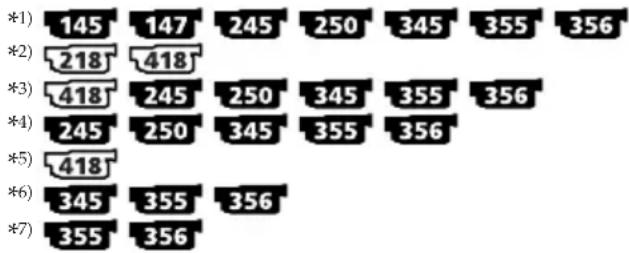
other
| | 145 | 147 | 245 | 250 | 345 | 355 | 356 | |---|---|---|---|---|---|---|---| | *1) | | | | | | | | | *2) | 218 | 418 | | | | | | | *3) | 418 | 245 | 250 | 345 | 355 | 356 | | | *4) | 245 | 250 | 345 | 355 | 356 | | | | *5) | 418 | | | | | | | | *6) | 345 | 355 | 356 | | | | | | *7) | 355 | 356 | | | | | |En el modo de reproducción
| Problema Causa y/o acción correctiva | |
| La imagen no aparece en la pantalla cuando se reproduce una cinta.*1) | • La cinta se ha grabado con el sistema Hi8Hi8estándar de 8 mm8 |
| La cinta no se mueve cuando se pulsa un botón de control de vídeo. | • El selector POWER está ajustado en la posición MEMORY, CAMERA o en OFF (CHG).*2)→ Ajústelo en VCR/PLAYER*2) (pág. 61). |
| El botón de reproducción no funciona. | • La cinta se ha acabado.→ Rebobine la cinta (pág. 61). |
| Aparecen líneas horizontales en la imagen.La imagen de reproducción no es nítida o no aparece. | • La posición del programa de vídeo de la televisión no está ajustada correctamente.→ Ajústela*3) (pág. 68).• EDIT está ajustado en ON en los ajustes del menú.→ Ajústelo en OFF*3) (pág. 268).• El cabezal de vídeo puede estar sucio.→ Limpie los cabezales utilizando una cinta limpiadora Sony V8-25CLD (opcional) (pág. 332). |
| No hay sonido o sólo se oye un sonido bajo cuando se reproduce una cinta. | • La cinta estéreo se reproduce con HiFi SOUND ajustado en 2 en los ajustes del menú.*4)→ Ajústelo en STEREO. (pág. 268).• El volumen está al mínimo.→ Pulse VOLUME + (pág. 61).• AUDIO MIX se ha ajustado en el lado ST2 en los ajustes del menú.*4)→ Ajuste AUDIO MIX (pág. 268). |
| La búsqueda de fecha no funciona correctamente.*5) | • La cinta contiene una parte en blanco entre las partes grabadas (pág. 118). |
| La imagen grabada con el sistema Digital8No se reproduce.*6) | • PB MODE está ajustado enHi8/8en los ajustes del menú.→ Ajústelo en AUTO (pág. 269). |
| La cinta grabada con el sistema Hi8Hi8ándar de 8 mm no 3reproduce correctamente.*6) | → Ajuste PB MODE enHi8s ajustes del menú (pág. 269). |
*1) 145 147 245 250
*2) Los modos que se encuentran en el selector POWER varían dependiendo del modelo (pág. 26).
*3) 218 418
*4) 145 147 245 250 345 355 356
*5) 245 250 345 355 356
*6) 345 355 356
En los modos de grabación y reproducción
| Problema Causa y/o acción correctiva | |
| La videocámara no funciona aunque el selector POWER esté ajustado en cualquier posición que no sea OFF (CHG). | La batería no está instalada, está agotada o a punto de agotarse.→ Instale una batería cargada (pág. 28, 29).El adaptador de CA no está conectado a una toma de corriente.→ Conecte el adaptador de CA a una toma de corriente (pág. 35). |
| La función End search no funciona. | Se ha extraído la cinta después de la grabación.Aún no ha grabado en la cinta nueva. |
| La función End search no funciona correctamente. | La cinta tiene una parte sin grabar al principio o en el medio. |
| La batería se descarga rápidamente. | La temperatura de funcionamiento es demasiado baja.La batería no dispone de la carga suficiente.→ Vuelva a cargarla completamente (pág. 29).La batería está completamente agotada y no puede recargarse.→ Cámbiela por una batería nueva (pág. 28). |
| El indicador de batería restante no indica el tiempo correcto. | Ha utilizado la batería en un ambiente extremadamente cálido o frío durante un período de tiempo prolongado.La batería está completamente agotada y no puede recargarse.→ Cámbiela por una batería nueva (pág. 28).La batería está agotada.→ Utilice una batería completamente cargada (pág. 28, 29).Se ha producido una desviación en el tiempo de batería restante.Cargue completamente la batería para que el indicador de tiempo de batería restante indique el tiempo correcto (pág. 30). |
| La alimentación se desconecta aunque el indicador de tiempo de batería restante señale que la batería posee energía suficiente para funcionar. | Se ha producido una desviación en el tiempo de batería restante.Cargue completamente la batería para que el indicador de tiempo de batería restante indique el tiempo correcto (pág. 30). |
| La cinta no puede extraerse del compartimiento. | La fuente de alimentación está desconectada.→ Conéctela firmemente (pág. 28, 35).La batería está agotada.→ Utilice una batería cargada (pág. 28, 29). |
| Los indicadores ▶ y ▲ parpadean y ninguna función está disponible excepto la de expulsión de cinta. | Se ha producido condensación de humedad.Extraiga el videocasete y deje la videocámara durante una hora por lo menos para que se aclimate (pág. 331). |
| No se muestra el indicador de cinta restante. | El indicador ○○ REMAIN está ajustado en AUTO en los ajustes del menú.→ Ajústelo en ON para que se muestre siempre el indicador de cinta restante. |
Al utilizar un "Memory Stick"
355 356
Problema Causa y/o acción correctiva
| El “Memory Stick” no funciona. | El selector POWER no está ajustado en MEMORY.→ Ajústelo en MEMORY (pág. 165).No hay ningún “Memory Stick” insertado.→ Inserte un “Memory Stick” (pág. 158). |
| La grabación no funciona. | El “Memory Stick” está lleno.→ Borre las imágenes innecesarias y vuelva a grabar (pág. 221).Ha insertado un “Memory Stick” incorrectamente formateado.→ Formatéelo con la videocámara o utilice otro “Memory Stick” (pág. 158, 272).La lengüeta de protección contra escritura del “Memory Stick” está ajustada en la posición LOCK.→ Desbloquéela (pág. 323). |
| No es posible borrar una imagen. | La imagen está protegida.→ Cancele la protección de imágenes (pág. 219).La lengüeta de protección contra escritura del “Memory Stick” está ajustada en la posición LOCK.→ Desbloquéela (pág. 323). |
| El “Memory Stick” no se puede formatear. | La lengüeta de protección contra escritura del “Memory Stick” está ajustada en la posición LOCK.→ Desbloquéela (pág. 323). |
| No es posible borrar todas las imágenes. | La lengüeta de protección contra escritura del “Memory Stick” está ajustada en la posición LOCK.→ Desbloquéela (pág. 323). |
| No es posible proteger una imagen. | La lengüeta de protección contra escritura del “Memory Stick” está ajustada en la posición LOCK.→ Desbloquéela (pág. 323).La imagen que va a proteger no se reproduce.→ Pulse MEMORY PLAY para reproducir la imagen (pág. 202). |
| No es posible introducir una marca de impresión en una imagen fija. | La lengüeta de protección contra escritura del “Memory Stick” está ajustada en la posición LOCK.→ Desbloquéela (pág. 323).La imagen en la que va a introducir una marca de impresión no se reproduce.→ Pulse MEMORY PLAY para reproducir la imagen (pág. 202).Está intentando introducir una marca de impresión en una imagen en movimiento.→ No es posible introducir marcas de impresión en una imagen en movimiento. |
| No es posible reproducir imágenes en tamaño real. | No es posible reproducir imágenes en tamaño real tomadas con otros equipos. No se trata de un mal funcionamiento. |
| No es posible reproducir datos de imágenes. | Es posible que las carpetas o archivos con el nombre cambiado o imágenes procesadas con el PC no se reproduzcan.(Parpadeará el nombre de archivo.)Si ha grabado imágenes con cualquier otro equipo, es posible que éstas no se reproduzcan normalmente en su videocámara. |
Otros
Problema Causa y/o acción correctiva
| Easy Dubbing no funciona.*1) | • La videograbadora o la videocámara no están ajustadas correctamente.→ Asegúrese de que el selector de entrada de la videograbadora esté fijado en LINE. Asegúrese también de que el selector de alimentación de la videocámara esté ajustado en VTR/VCR (pág. 127).• El código IR SETUP o PAUSEMODE no está ajustado correctamente.→ Seleccione el código correcto de IR SETUP y PAUSE MODE, según su videograbadora. A continuación, confirme que la videograbadora funciona mediante la función IR TEST (pág. 127). |
| La edición digital de programas en cinta no funciona.*2) | • El selector de entrada de la videograbadora no se ha ajustado correctamente.→ Compruebe la conexión y vuelva a ajustar el selector de entrada de la videograbadora (pág. 137).• La videocámara está conectada a un equipo DV que no es Sony mediante el cable i.LINK.→ Ajústela en IR (pág. 137).• Ha intentado configurar un programa en una parte en blanco de la cinta.→ Vuelva a configurar el programa en una parte grabada (pág. 145).• La videocámara y la videograbadora no están sincronizadas.→ Ajuste la sincronización (pág. 143).• El código IR SETUP es incorrecto.→ Ajuste el código correcto (pág. 130).• PB MODE está ajustado en Hi8/8 en los ajustes del menú.*3)→ Ajústelo en AUTO (pág. 269). |
| La edición digital de programas en “Memory Stick” no funciona.*4) | • Se ha intentado ajustar un programa en una parte sin grabar de la cinta.→ Vuelva a configurar el programa en una parte grabada (pág. 194). |
| El mando a distancia suministrado con la videocámara no funciona.*5) | • COMMANDER está ajustado en OFF en los ajustes del menú.→ Ajústelo en ON (pág. 277).• Algún obstáculo se interpone en los rayos infrarrojos.→ Elimine el obstáculo.• Las pilas se han insertado con los polos + y – incorrectamente alineados con las marcas + y – del compartimiento.→ Insértelas con la polaridad correcta (pág. 357).• Se han agotado las pilas.→ Inserte unas nuevas (pág. 357). |

Problema Causa y/o acción correctiva
| La imagen del televisor o la videograbadora no aparece en la pantalla aunque la videocámara esté conectada a las salidas de otros equipos (mediante el cable de audio/vídeo).*3) | • DISPLAY está ajustado en V-OUT/LCD en los ajustes del menú.→ Ajústelo en LCD (pág. 277). |
| La melodía o el pitido suenan durante cinco segundos. | • Se ha producido condensación de humedad.→ Expulse el videocasete y deje la videocámara durante una hora por lo menos para que se aclimate (pág. 331).• Se ha producido algún problema en la videocámara.→ Expulse el videocasete y vuelva a insertarlo; a continuación, ponga en funcionamiento la videocámara. |
| No es posible cargar la batería. | • El selector POWER no está ajustado en OFF (CHG).→ Ajústelo en OFF (CHG). |
| No aparece BATTERY INFO en pantalla. | • El selector POWER no está ajustado en OFF (CHG).→ Ajústelo en OFF (CHG).• La batería no se instaló correctamente.→ Instálela correctamente (pág. 28).• La batería está completamente descargada.→ Instale una batería completamente cargada. |
| No puede utilizarse ninguna función aunque la alimentación esté activada. | → Desconecte el cable de alimentación del adaptador de CA o extraiga la batería; luego vuelva a conectarlo transcurrido un minuto. Encienda la alimentación. Si las funciones siguen sin activarse, abra el panel de cristal líquido y pulse el botón RESET con un objeto puntiagudo.(Si pulsa el botón RESET, todos los ajustes, incluidas la fecha y hora, volverán a su valor predeterminado.) (pág. 350) |
| No se puede instalar el controlador USB.*6) | • La videocámara se ha conectado al PC mediante el cable USB antes de instalar el controlador USB, por lo que el PC no ha reconocido el controlador.→ Desinstale el controlador no reconocido y vuelva a instalarlo (pág. 240). |
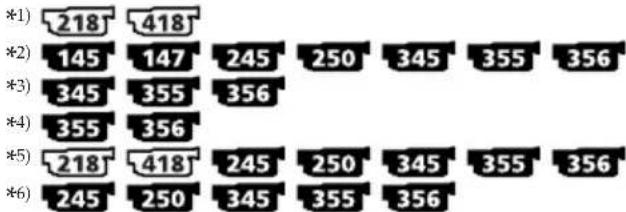
other
| Category | Value 1 | Value 2 | |---|---|---| | *1) | 218 | 418 | | *2) | 145 | 147 | | *3) | 345 | 355 | | *4) | 355 | 356 | | *5) | 218 | 418 | | *6) | 245 | 250 | | ***(*)** | 245 | 345 | | ***(*)** | 355 | 356 | *1) *2) *3) *4) *5) *6) | 250 | 345 | | ***(*)** | 345 | 355 | | ***(*)** | 356 | 356 | *1) *2) *3) *4) *5) *6) | 250 | 345 | | ***(*)** | 355 | 356 | *1) *2) *3) *4) *5) *6) | 250 | 345 | | ***(*)** | 355 | 356 | *1) *2) *3) *4) *5) *6) | 250 | 345 | | ***(*)** | 355 | 356 | *1) ***(*)** | 250 | 345 | | ***(*)** | 356 | 356 | *1) ***(*)** | 250 | 345 | | ***(*)** | 356 | 356 | *1) ***(*)** | 250 | 345 | | ***(*)** | 356 | 356 | *1) ***(*)** | 250 | 345 | | ***(*)** | 250 | 345 | | ***(*)** | 345 | 356 | | ***(*)** | 356 | 356 | *1) ***(*)** | 250 | 345 | | ***(*)** | 345 | 356 | | ***(*)** | 250 | 345 | | ***(*)** | 345 | 356 | | ***(*)** | 356 | 356 | *1) ***(*)** | 250 | 345 | | ***(*)** | 345 | 356 | | ***(*)** | 250 | 345 | ; ***(*)** | 345 | 356 | | ***(*)** | 345 | 356 | *1) ***(*)** | 250 | 345 | | ***(*)** | 345 | 356 | *1) ***(*)** | 250 | 345 | | ***(*)** | 345 | 356 | *1) ***(*)** | 250 | 345 | | ***(*)** | 345 | 356 | *1) ***(*)** | 250 | 249 | | ***(*)** | 345 | 356 | *1) ***(*)** | 250 | 249 | | ***(*)** | 345 | 356 | *1) ***(*)** | 250 | 249 | | ***(*)** | 345 | 356 | *1) ***(*)** | 250 | 199 | | ***(*)** | 345 | 356 | *1) ***(*)** | 250 | 199 | | ***(*)** | 345 | 356 | *1) ***(*)** | 250 | 199 | | ***(*)** | 345 | 356 | *1) ***(*)** | 250 | (no label visible in the image)(continúa en la página siguiente)
Problema Causa y/o acción correctiva
| No funciona USB Streaming.*6) | El controlador USB no está instalado correctamente.→ Desinstale el controlador no reconocido y vuelva a instalarlo (pág. 240).El sistema operativo del PC es Windows 98 o anterior.USB STREAM está ajustado en OFF en los ajustes del menú.→ Ajústelo en ON.USB Streaming no funciona cuando:- graba películas MPEG en un “Memory Stick”.* 4)- graba una fotografía en un “Memory Stick”.* 4) |
| Los datos de imagen no pueden transferirse mediante la conexión USB.*6) | El cable USB se ha conectado antes de finalizar la instalación del controlador USB.→ Desinstale el controlador USB incorrecto y vuelva a instalarlo (pág. 240). |
| El videocasete no se puede extraer aunque la tapa del casete esté abierta. | Se ha producido condensación de humedad en la videocámara (pág. 331). |

other
| | 218 | 418 | |---|---|---| | *1) | | | | *2) | 145 | 147 | | *3) | 345 | 355 | | *4) | 355 | 356 | | *5) | 218 | 418 | | *6) | 245 | 250 | | 245 | 345 | 355 | | 250 | 355 | 356 | | 245 | 250 | 345 | | 250 | 345 | 355 | | 250 | 356 | 356 | *1) *2) *3) *4) *5) *6)La videocámara dispone de una función de visualización de autodiagnóstico.
Esta función muestra el estado actual de la videocámara mediante un código de cinco dígitos (combinación de una letra y números) en la pantalla. Si se muestra un código de cinco dígitos, compruebe la siguiente lista de códigos. Los últimos dos dígitos (que se indican con □□) varían en función del estado de la videocámara.
Pantalla de cristal líquido o
visor electrónico

Pantalla de autodiagnóstico
• C: □□: □□
Puede reparar la videocámara usted mismo.
• E: □□: □□
Póngase en contacto con su distribuidor Sony o con un centro de servicio técnico Sony local autorizado.
Visualización de cinco dígitos Causa y/o acción correctiva
| C:04:□□ | • Utiliza una batería que no es “InfoLITHIUM”.→ Utilice una batería “InfoLITHIUM” (pág. 31, 325). |
| C:21:□□ | • Se ha producido condensación de humedad.→ Expulse el videocasete y deje la videocámara durante una hora por lo menos para que se aclimate (pág. 331). |
| C:22:□□ | • Los cabezales de vídeo están sucios.→ Limpie los cabezales utilizando una cinta limpiadora Sony V8-25CLD (opcional) (pág. 332). |
| C:31:□□C:32:□□ | • Se ha producido un funcionamiento incorrecto diferente de los indicados que el usuario puede solucionar.→ Expulse el videocasete y vuelva a insertarlo; a continuación, ponga en funcionamiento la videocámara.→ Desconecte el cable de alimentación del adaptador de CA o extraiga la batería. Después vuelva a conectar la fuente de alimentación y utilice la videocámara. |
| E:20:□□E:61:□□E:62:□□ | • Se ha producido un funcionamiento incorrecto que el usuario no puede solucionar.→ Póngase en contacto con su distribuidor Sony o servicio de asistencia técnica local autorizado de Sony e indíquele el código de cinco dígitos (por ejemplo, E:61:10). |
Si no puede rectificar el problema a pesar de haber intentado solucionarlo varias veces, póngase en contacto con su distribuidor Sony o con el servicio de asistencia técnica local autorizado de Sony.
Si en la pantalla aparecen indicadores y mensajes, compruebe lo siguiente.
Para obtener más información, consulte las páginas entre paréntesis “()”.
Indicadores de advertencia
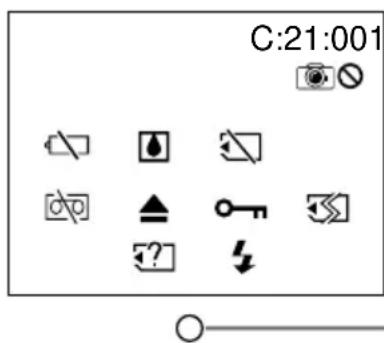
01-000dicador de advertencia de la cinta y la batería
Parpadeo lento:
- La batería está a punto de agotarse.
- La cinta está a punto de finalizar.
Parpadeo rápido:
- La batería está agotada.
- Se ha acabado la cinta.*
101-0001 Indicador de advertencia de archivo
355 356
Parpadeo lento:
- El archivo está dañado.
- El archivo no es legible.
- Ha intentado ejecutar la función MEMORY MIX con imágenes en movimiento (pág. 174).
C:21:00 Visualización de autodiagnóstico
(pág. 301)
Indicador de advertencia de la batería
Parpadeo lento:
- La batería está a punto de agotarse. Aunque el tiempo restante de la batería sea de cinco a diez minutos, el indicador parpadea algunas veces, dependiendo de las condiciones de funcionamiento, el ambiente y el estado de la batería.
Parpadeo rápido:
- La batería está agotada.
- La batería está completamente agotada y no puede cargarse.
Se ha producido condensación de humedad\*
Parpadeo rápido:
- Expulse el videocasete, desconecte la videocámara y déjela con el compartimiento del videocasete abierto durante aproximadamente una hora (pág. 331).
Indicador de advertencia de la cinta
Parpadeo lento:
- La cinta restante se vuelve más corta que la longitud durante la grabación de cinco minutos.
- No hay ninguna cinta insertada.*
- La lengüeta de protección contra escritura del videocasete está ajustada en LOCK (rojo)* (pág. 41).
Parpadeo rápido:
• La cinta ha finalizado.*
? Indicador de advertencia de incompatibilidad del "Memory Stick"\*
355 356
Parpadeo lento:
- Se ha insertado un "Memory Stick" incompatible.
*Se escucha una melodía o un pitido.
▲ Tendrá que expulsar el videocasete\*
Parpadeo lento:
- La lengüeta de protección contra escritura del videocasete está ajustada en LOCK (rojo) (pág. 41).
Parpadeo rápido:
- Se ha producido condensación de humedad (pág. 331).
• La cinta se ha acabado.
- Se ha activado la función de visualización de autodiagnóstico (pág. 301).
Indicador de advertencia del "Memory Stick" 355 356
Parpadeo lento:
- No se ha insertado el "Memory Stick".
Parpadeo rápido\*:
- El “Memory Stick” no puede leerse con la videocámara (pág. 157).
- La imagen no puede grabarse en el "Memory Stick".
Indicador de advertencia de formateo del "Memory Stick"\* 355 356
Parpadeo rápido:
- Los datos del "Memory Stick" están dañados (pág. 323).
- El “Memory Stick” no está correctamente formateado (pág. 272).
o— La imagen está protegida\* 355 356
Parpadeo lento:
• La imagen está protegida (pág. 219).
4 Indicador de advertencia del flash (opcional) 345 355 356
Parpadeo rápido:
- Hay algún tipo de problema con el flash externo. (opcional)
Indicador de advertencia de grabación de imágenes fijas
Parpadeo lento:
- No es posible grabar la imagen fija en el "Memory Stick" 356 g. 356
- No es posible grabar la imagen fija en la cinta
145 147 (p2455) 250 345
*Se escucha una melodía o un pitido.
Mensajes de advertencia
• CLOCK SET Ajuste la fecha y la hora (pág. 37).
- FOR "InfoLITHIUM" Utilice una batería "InfoLITHIUM" (pág. 325). BATTERY ONLY
• △TAPE END La cinta ha finalizado.*
• NO TAPE Inserte un videocasete.*
- CLEANING CASSETTE Los cabezales de vídeo están sucios.
(El indicador ✗ y el mensaje “☐LEANING CASSETTE” aparecen sucesivamente en la pantalla.)* (pág. 332)
• COPY INHIBIT Ha intentado grabar una imagen que tiene una señal de control de 147 250 345 355 356 derechos de autor* (pág. 321).
- START/STOP KEY Pulse START/STOP para activar el ajuste de ORC. Este mensaje se muestra en blanco (pág. 273).
- ORC ORC está funcionando. Este mensaje se muestra en blanco (pág. 273).
- NOW CHARGING La carga de un flash externo (opcional) no funciona correctamente.* 345 355 356
* Se escucha una melodía o un pitido.
Mensajes de advertencia del "Memory Stick"
355 356
Se escucha una melodía o un pitido.
• FULL El "Memory Stick" está lleno (pág. 164).
• FOLDER NO. FULL Ya se ha creado el número máximo de carpetas en el "Memory Stick" (hasta la carpeta 999 MSDCF) (pág. 200).
La lengüeta de protección contra escritura del "Memory Stick" está ajustada en la posición LOCK (pág. 323).
• ☑ NO FILE No hay ninguna imagen fija grabada en el "Memory Stick".
• NO MEMORY STICK No se ha insertado el "Memory Stick".
• AUDIO ERROR Está intentando grabar una imagen con sonido que no puede grabarse con la videocámara en el “Memory Stick” (pág. 188).
- MEMORY STICK ERROR Los datos del "Memory Stick" están dañados (pág. 159).
- FORMAT ERROR Compruebe el tipo de formato del "Memory Stick" (pág. 272).
- PLAY ERROR No se puede reproducir la imagen. Vuelva a insertar el "Memory Stick" y reproduzca la imagen nuevamente.
- REC ERROR Compruebe la señal de entrada antes de volver a intentar la grabación (pág. 173,191).
- INCOMPATIBLE El "Memory Stick" insertado no es compatible con la videocámara. MEMORY STICK
- DELETING Ha pulsado PHOTO mientras borraba todas las imágenes del "Memory Stick".
- FORMATTING Ha pulsado PHOTO mientras formateaba el "Memory Stick".
•NO FILE AVAILABLE La carpeta PB actual no contiene ningún archivo (pág. 212).
- USB STREAMING ON GOING No podrá realizar ninguna operación con el "Memory Stick" durante el flujo USB (USB Streaming) (pág. 249).
- READ-ONLY MEMORY 100MSDCF es sólo para reproducción (pág. 201). STICK
Português
Indicadores de aviso
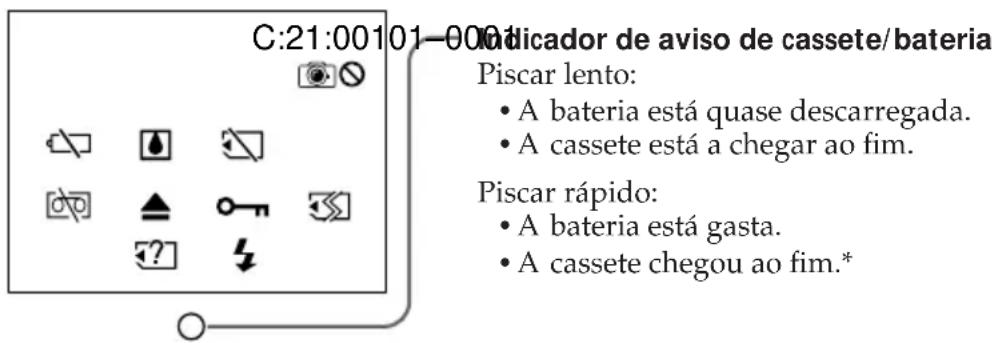
C:21:00 Visor de auto-diagnóstico (pág. 314)
Indicador de aviso da bateria
Piscar lento:
¿? Indicador de aviso referente a
«Memory Stick»\* incompatível 355 356
Piscar lento:
- A função de auto-diagnóstico está activada (pág. 314).
Indicador de aviso de «Memory Stick»
355 356
Piscar lento:
§ Indicador de aviso do flash (opcional)
345 355 356
Piscar rápido:
- O flash externo está com problemas. (opcional)
Acerca de los videocasetes
Cintas de videocasete recomendadas y sistemas de grabación/reproducción
| Cintas de casete recomendadas/ Cassetes utilizáveis | Hi8 HiDigital8 Estándar de 8 mm * (recomendado)/(recomendado) Standard 8 mm * | 81)/81) |
| Sistema de grabación/ Sistema de gravação | Digital8 | |
| Sistema de reproducción*2)/ Sistema de reprodução*2) | Digital8 | |
| Hi8 Hi8 | Estándar de 8 mm8Standard 8 mm8 | |
145 147 245 250
| Cintas de casete recomendadas/ Cassetes utilizáveis | Hi8 HiDigital8 Estándar de 8 mm * (recomendado/(recomendado) Standard 8 mm * | 81)/81) |
| Sistema de grabación/ Sistema de gravação | Digital8 B | |
| Sistema de reproducción/ Sistema de reprodução | Digital8 B | |
218 418
| Cintas de casete recomendadas/ Hi8 Cassetes utilizáveis | Hi8 | Estándar de 8 mm 8 Standard 8 mm 8 |
| Sistema de grabación/ Sistema de gravação Standard 8 mm | Hi8 Hi8 | Estándar de 8 mm 8 8 |
| Sistema de reproducción*2)/ Sistema de reprodução*2) | Hi8 Hi8 | Estándar de 8 mm 8 Standard 8 mm 8 |
*1) Para las grabaciones realizadas en cintas estándar de 8 mm ¿es necesario utilizar la misma videocámara para reproducir la cinta. Si utiliza otra videograbadora para reproducir cintas de 8 mm ¿incluidas otras
videocámaras DCR-TRV145E/TRV147E/TRV245E/TRV250E/TRV345E/TRV355E/TRV356E), es posible que las imágenes se reproduzcan con un ruido tipo mosaico.
*2) Cuando reproduce una cinta, la cámara detecta automáticamente el sistema de Hi8 Hi8 sistema estándar de 8 mm 8y el sistema de reproducción cambia automáticamente.
¿Qué es el “Sistema Digital8 B?
Este sistema de vídeo se ha desarrollado para permitir la grabación digital en videocasetes Hi8 HiB digital8 . B
El tiempo de grabación cuando utiliza una videocámara con el sistema Digital8 don una cinta Hi8 HiSándar de 8 mm es 8e 2/3 el tiempo de grabación cuando utiliza una videocámara con el sistema Hi8 HiSándar de 8 mm 8onvencional. (90 minutos del tiempo de grabación se convierten en 60 minutos en el modo SP.)
¿Qué es el "Sistema Hi8 Hi13
El sistema Hi8 Hi8 una extensión del sistema estándar de 8 mm 8y se ha desarrollado para generar imágenes de mayor calidad. Las cintas grabadas mediante el sistema Hi8 Hi8 se pueden reproducir correctamente en videograbadoras o videoreproductoras que no sean Hi8.
Durante la reproducción
Reproducción de una cinta grabada con el sistema NTSC
Es posible reproducir cintas grabadas con el sistema de vídeo NTSC, siempre que la cinta se haya grabado en modo SP.
218 418
Sin embargo, tenga en cuenta que ocurrirá lo siguiente durante la reproducción de una cinta grabada con el sistema NTSC.
- Cuando reproduzca una cinta en una pantalla de televisor, es posible que no obtenga el color.
de televisor, es posible que no obtenga el color original en función del televisor. Cuando reproduzca una cinta en un televisor multisistema, ajuste NTSC PB en el modo deseado en los ajustes del menú. - Durante la grabación aparece una franja negra en la parte inferior del visor.
- No se puede reproducir una cinta grabada con el sistema de vídeo NTSC con el modo LP, ni en la pantalla de cristal líquido ni en una pantalla de televisor.
- Si una cinta contiene partes grabadas en los sistemas de vídeo PAL y NTSC, la lectura del contador de cinta no será la correcta. Esta discrepancia se debe a la diferencia entre el ciclo de recuento de los dos sistemas de vídeo.
- No podrá editar la cinta grabada con el sistema NTSC en otra videograbadora.
Señal de protección de derechos de autor
Durante la reproducción
Si la cinta que reproduce en su videocámara contiene señales de protección de derechos de autor, no podrá copiarla con otra videocámara conectada a la videocámara.
Durante la grabación
147 250 345 355 356
En la videocámara no se puede grabar software que contiene señales de protección de derechos de autor para la protección de dicho software. La pantalla de cristal líquido, el visor o el televisor muestran el indicador COPY INHIBIT si se intenta copiar dicho software. Durante la grabación, la videocámara no grabará señales de control de derechos de autor en la cinta.
Reproducción de una cinta con pista de sonido doble
145 147 245 250 345 355 356
Cuando utilice una cinta grabada con el sistema Digital8 D
Durante la reproducción de una cinta con el sistema Digital8 Hopiada de otra con pista de sonido doble, grabada a su vez mediante el sistema DV, ajuste HiFi SOUND en los ajustes de menú en el modo que desee (pág. 268).
Sonido del altavoz
| Modo de sonido HiFi | Reproducción de una cinta estéreo | Reproducción de una cinta con pista de sonido doble |
| STEREO | Estéreo | Sonido principal y sonido secundario |
| 1 | Canal izq. | Sonido principal |
| 2 | Canal dcho. | Sonido secundario |
Los programas de sonido doble no se pueden grabar en la videocámara.
Sinal de copyright
Quando reproduzir
Cuando utilice una cinta grabada con el sistema Hi8 Hi8/estándar de 8 mm 8 345 355 356
Cuando reproduzca una cinta de pista de sonido doble grabada en un sistema estéreo AFM HiFi, ajuste HiFi SOUND en el modo deseado en los ajustes del menú (pág. 268).
Sonido del altavoz
| Modo de sonido HiFi | Reproducción de una cinta estéreo | Reproducción de una cinta con pista de sonido doble |
| STEREO | Estéreo | Sonido principal y sonido secundario |
| 1 | Monoaural | Sonido principal |
| 2 | Sonido anormal | Sonido secundario |
Los programas de sonido doble no se pueden grabar en la videocámara.
Visualización durante la detección automática del sistema
El sistema Digital8 el sistema Hi8 Hi8 estándar de 8 mm se detectan automáticamente y el sistema de reproducción se cambia automáticamente. Durante el cambio de sistema, la pantalla se vuelve azul y aparecen los siguientes elementos en la pantalla. Algunas veces se puede oír también un ruido de silbido.
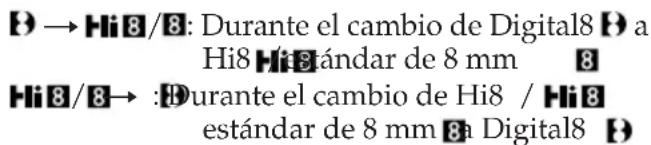
Quando utilizar cassetes gravadas no sistema Hi8 Hi8/standard 8 mm 8 345 355 356
"Memory Stick" es un nuevo soporte de grabación de circuito integrado compacto, portátil y versátil, cuya capacidad de datos es superior a la de un disquete. Además de intercambiar datos entre el equipo compatible con "Memory Stick", el "Memory Stick" se puede usar también para almacenar datos como soporte de grabación externo extraíble.
Existen dos tipos de "Memory Stick": el "Memory Stick" estándar y el "MagicGate Memory Stick", que está equipado con la tecnología de protección de derechos de autor de MagicGate ^*1) . Puede utilizar ambos tipos de "Memory Stick" con la videocámara. Sin embargo, debido a que la videocámara no es compatible con los estándares de MagicGate, los datos registrados con la videocámara no están sujetos a la protección de derechos de autor de MagicGate.
Además, también puede utilizar el "Memory Stick Duo" y "Memory Stick PRO" con la videocámara.
| “Memory Stick” | Grabación/Reproducción |
| Memory Stick(Memory Stick Duo*2) | ○ |
| MagicGate Memory Stick(MagicGate Memory Stick Duo*2) | ○*3) |
| Memory Stick PRO | ○*3) |
*1) MagicGate es una tecnología de protección de derechos de autor (copyright) que utiliza tecnología de cifrado.
*2) Si utiliza un “Memory Stick Duo” o un “MagicGate Memory Stick Duo”, es posible que necesite un adaptador en función del tipo de dispositivo.
*3) La videocámara no puede grabar ni reproducir los datos que necesita la función MagicGate.
No se garantiza que todos los soportes Memory Stick funcionen correctamente.
- No será posible grabar ni borrar imágenes cuando la lengüeta de protección contra escritura esté ajustada en LOCK. La posición o la forma de la lengüeta de protección contra escritura puede variar dependiendo del "Memory Stick" que utilice.
O «Memory Stick»
- No extraiga el "Memory Stick" ni desconecte la videocámara durante la lectura o la escritura de datos.
- Los datos pueden quedar dañados en un entorno expuesto a los efectos de la electricidad estática o al ruido.
- Le recomendamos realizar copias de seguridad de los datos importantes del disco duro del PC.
- No adhiera ningún otro material que no sea la etiqueta suministrada en la posición de la misma.
- Cuando transporte o almacene el “Memory Stick”, guárdelo en el estuche suministrado con éste.
- No toque el terminal de un "Memory Stick" con la mano o con un objeto metálico.
- No golpee, doble ni deje caer el “Memory Stick”.
- No desmonte ni modifique el "Memory Stick".
- No exponga el "Memory Stick" al agua.
- No utilice ni mantenga el "Memory Stick" en las condiciones siguientes:
– Lugares con temperatura alta como la que puede haber en un automóvil aparcado bajo la luz solar directa - Lugares expuestos a la luz solar directa
- Lugares húmedos o con sustancias corrosivas
Notas sobre el uso de "Memory Stick Duo" (opcional)
- Cuando utilice un “Memory Stick Duo” con la videocámara, asegúrese de insertar el “Memory Stick Duo” en un adaptador para Memory Stick Duo.
- Asegúrese de que el “Memory Stick Duo” esté insertado en la dirección correcta. Si inserta un “Memory Stick Duo” en una dirección incorrecta, puede dañar el equipo.
- No coloque un adaptador para Memory Stick Duo sin un “Memory Stick Duo”, ya que podría provocar un mal en el funcionamiento del equipo.
Nota sobre el uso de "Memory Stick PRO" (opcional)
Se garantiza el funcionamiento de un "Memory Stick PRO" con una capacidad máxima de 1 GB en esta videocámara.
O «Memory Stick»
Acerca de la batería "InfoLITHIUM"
¿Qué es la batería "InfoLITHIUM"?
La batería "InfoLITHIUM" es una batería recargable de iones de litio que posee funciones para comunicar información relacionada con las condiciones de funcionamiento entre la videocámara y el adaptador/cargador de CA (opcional).
La batería "InfoLITHIUM" calcula el consumo de energía de acuerdo con las condiciones de funcionamiento de la videocámara, y visualiza el tiempo de batería restante en minutos. Se muestran también el tiempo de funcionamiento estimado y el tiempo de finalización de la carga.
Carga de la batería
- Asegúrese de cargar la batería antes de empezar a utilizar la videocámara.
- Se recomienda que cargue la batería a una temperatura ambiental de entre 10 y 30°C hasta que se apague el indicador de carga. Si carga la batería fuera del rango de temperatura indicado, puede que la batería no quede completamente cargada.
- Una vez finalizada la carga, desconecte el cable de la toma DC IN de la videocámara o extraiga la batería.
Uso eficiente de la batería
- El rendimiento de la batería se reducirá en ambientes de baja temperatura. Por lo tanto, el tiempo de utilización de la batería se reducirá en lugares fríos. Se recomienda lo siguiente para asegurar el uso de la batería durante más tiempo:
- Colocar la batería en un bolsillo para calentarla e instalarla en la videocámara justo antes de empezar a filmar.
- Utilizar la batería de alta capacidad (NP-FM70/QM71/QM71D/FM90/FM91/QM91/QM91D, opcional).
A bateria «InfoLITHIUM»
- O rendimento da bateria recarregável diminui em ambientes com baixas temperaturas. Por isso, em locais frios, o tempo de utilização da bateria pode ser mais curto. Para que possa utilizar a bateria recarregável durante mais tempo, proceda da seguinte maneira:
- Coloque a bateria no bolso para a aquecer, e coloque-a na câmara de vídeo imediatamente antes de começar a filmar.
-
Utilize uma bateria de grande capacidade (NP-FM70/QM71/QM71D/FM90/FM91/QM91/QM91D, opcional).
-
La utilización frecuente de la pantalla de cristal líquido o de las funciones de reproducción, avance rápido o rebobinado hará que la batería se agote con mayor rapidez. Se recomienda utilizar una batería de alta capacidad (NP-FM70/QM71/QM71D/FM90/FM91/QM91/QM91D, opcional).
- Asegúrese de ajustar el selector POWER en OFF (CHG) cuando no esté grabando o reproduciendo con la videocámara. La batería también se consume cuando la videocámara está en modo de espera o en modo de pausa de reproducción.
- Tenga a mano baterías de repuesto para dos o tres veces el tiempo de grabación previsto, y haga pruebas antes de la grabación real.
- No exponga la batería al agua. La batería no es resistente al agua.
Indicador de tiempo de batería restante
Cómo guardar la batería
- Si la batería no se utiliza durante un período de tiempo prolongado, realice el siguiente procedimiento una vez al año para mantener un funcionamiento correcto.
- Cargue la batería completamente.
- Descárguela en su equipo electrónico.
- Extraiga la batería del equipo y almacénela en un sitio seco y fresco.
- Para utilizar la batería en la videocámara, déjela en el modo de espera hasta que la alimentación se desconecte sin que haya ningún videocasete insertado.
Duración de la batería
- La duración de la batería es limitada. La capacidad de la batería se irá reduciendo poco a poco a medida que la utilice y transcurra el tiempo. Cuando la duración de la batería se acorte considerablemente, es posible que esté agotada. En ese caso, adquiera una batería nueva.
- La duración de la batería dependerá de cómo se guarde, de las condiciones de funcionamiento y de las condiciones ambientales de cada batería.
La toma DV de esta unidad es una toma DV compatible con i.LINK. En este apartado se describe el estándar i.LINK y sus características.
¿Qué es "i.LINK"?
i.LINK es una interfaz serie digital para manipular señales de audio y de vídeo digitales y otros datos en dos sentidos entre equipos que posean una toma i.LINK, así como para controlar otros equipos.
Los equipos compatibles con i.LINK se pueden conectar mediante un único cable i.LINK. Las aplicaciones posibles son operaciones y transmisión de datos con varios equipos de audio/vídeo digitales.
Si dos o más equipos compatibles con i.LINK están conectados a esta unidad en cadena, el funcionamiento y las transacciones de datos son posibles no sólo con el equipo al que se encuentra conectada la unidad sino también con otros dispositivos a través del equipo directamente conectado.
Sin embargo, tenga en cuenta que el método de funcionamiento variará a veces en función de las características y especificaciones del equipo conectado, y que tales operaciones y transacciones de datos pueden resultar imposibles con ciertos equipos conectados.
Nota
Normalmente sólo podrá conectarse un equipo a esta unidad mediante el cable i.LINK. Para conectar esta unidad a un equipo compatible con i.LINK que tenga dos o más tomas i.LINK (tomas DV), consulte el manual de instrucciones del equipo que desee conectar.
Acerca del nombre "i.LINK"
i.LINK es un término más coloquial para el bus de transporte de datos IEEE 1394 propuesto por Sony y es una marca comercial aceptada por muchas empresas.
IEEE 1394 es una norma internacional estandarizada por el Institute of Electrical and Electronic Engineers.
Velocidad en baudios de i.LINK
La velocidad máxima en baudios de i.LINK varía en función del equipo. Se definen tres velocidades máximas en baudios:
S100 (100 Mbps aproximadamente*)
S200 (200 Mbps aproximadamente)
S400 (400 Mbps aproximadamente)
La velocidad en baudios se indica en
"Especificaciones" en el manual de instrucciones de cada equipo. En algunos equipos, también se indica cerca de la toma i.LINK.
La velocidad máxima en baudios de los equipos que no contienen ninguna indicación, como esta unidad, es "S100".
Cuando las unidades se conectan a equipos que poseen una velocidad máxima en baudios diferente, ésta podrá diferir de la indicada.
* ¿Qué es "Mbps"?
Mbps significa megabits por segundo, es decir, la cantidad de datos que se pueden enviar o recibir en un segundo. Por ejemplo, una velocidad en baudios de 100 Mbps significa que en un segundo podrán enviarse 100 megabits de datos.
Funciones de i.LINK de esta unidad
Si desea obtener instrucciones detalladas para realizar copias cuando esta unidad esté conectada a otro equipo de vídeo que tenga tomas DV, consulte las páginas 124 y 152.
Esta unidad también puede conectarse a otro equipo que no sea de vídeo compatible con i.LINK (DV) de Sony (p. ej. un PC de la serie VAIO).
Antes de conectar esta unidad a un PC, compruebe que el software de aplicación compatible con esta unidad esté instalado en el mismo.
Para obtener detalles acerca de las precauciones sobre la conexión de esta unidad, consulte también el manual de instrucciones de los equipos que desea conectar.
Cable i.LINK requerido
Utilice el cable de 4 a 4 contactos i.LINK de Sony (durante la copia DV).
Utilización de la videocámara en el extranjero
Utilización de la videocámara en el extranjero
Podrá utilizar la videocámara en cualquier país o área con el adaptador de CA suministrado con la videocámara de 100 V a 240 V CA, 50/60 Hz.
La videocámara está basada en el sistema PAL. Si desea contemplar imágenes en reproducción en un televisor, éste deberá estar basado en el sistema PAL y poseer una toma de entrada VIDEO/AUDIO.
A continuación se indican los sistemas de televisión en color utilizados en el mundo.
Sistema PAL
Alemania, Australia, Austria, Bélgica, China, Dinamarca, España, Finlandia, Holanda, Hong Kong, Hungría, Italia, Kuwait, Malasia, Noruega, Nueva Zelanda, Polonia, Portugal, Reino Unido, República Checa, República Eslovaca, Singapur, Suecia, Suiza, Tailandia, etc.
Sistema PAL-M
Brasil
Sistema PAL-N
Argentina, Paraguay, Uruguay
Sistema NTSC
Bolivia, Canadá, Centroamérica, Colombia, Corea, Chile, Ecuador, EE.UU., Filipinas, Islas Bahamas, Jamaica, Japón, México, Perú, Surinam, Taiwán, Venezuela, etc.
Sistema SECAM
Bulgaria, Francia, Guayana Francesa, Irán, Irak, Mónaco, Rusia, Ucrania, etc.
Ajuste fácil del reloj a la diferencia horaria
Puede ajustar fácilmente el reloj a la hora local de un país extranjero fijando la diferencia horaria. Seleccione WORLD TIME en los ajustes del menú. Consulte la página 277 para obtener más información.
Información sobre mantenimiento y precauciones
Condensación de humedad
Si traslada directamente la videocámara de un lugar frío a otro cálido, es posible que se condense humedad en su interior, en la superficie de la cinta o en el objetivo. En estas condiciones, la cinta puede adherirse al tambor principal y dañarse, o la videocámara puede no funcionar adecuadamente. Si se condensa humedad en el interior de la videocámara, sonará un pitido y parpadeará el indicador 🔒. Si el indicador
▲ parpadea al mismo tiempo, significa que hay un videocasete insertado en la videocámara. Si se condensa humedad en el objetivo, el indicador no aparecerá.
Si se ha condensado humedad
No se activará ninguna función, excepto la de expulsión del videocasete (OPEN/EJECT) cuando el indicador de la alarma esté encendido. Expulse el videocasete, apague la videocámara y déjela así durante aproximadamente una hora con el compartimiento de videocasete abierto. La videocámara podrá volver a utilizarse cuando el indicador deje de parpadear.
Nota sobre la condensación de humedad
Puede condensarse humedad al trasladar la videocámara de un lugar frío a otro cálido (o vice versa) o cuando la utilice en un lugar cálido, como en los siguientes casos:
- Traslada la videocámara de una pista de esquí a un lugar calentado por un equipo de calefacción.
- Traslada la videocámara de un automóvil o una sala con aire acondicionado a un lugar cálido al aire libre.
- Utiliza la videocámara después de una tormenta o un chubasco.
- Utiliza la videocámara en un lugar con temperatura o humedad elevadas.
Cómo evitar la condensación de humedad
Cuando traslade la videocámara de un lugar frío a otro cálido, introdúzcala en una bolsa de plástico bien sellada. Extráigala de la bolsa cuando la temperatura del interior de dicha bolsa haya alcanzado la temperatura ambiental (después de una hora aproximadamente).
Información sobre mantenimiento
Limpieza de los cabezales de vídeo
Para asegurar la grabación normal de imágenes nítidas, limpie los cabezales de vídeo.
Si se produce el problema a, [b] o [c]
(pág. 332, 333), limpie los cabezales de vídeo durante 10 segundos con el videocasete limpiador Sony V8-25CLD (opcional).
Compruebe la imagen y, si el problema persiste, repita la limpieza.
Si los cabezales de vídeo se ensucian más, la pantalla se volverá completamente azul [c].
145 147 245 250 345 355 356
Cuando reproduzca/grabe con el sistema Digital8
Los cabezales de vídeo pueden estar sucios cuando:
- Aparece ruido de patrón de mosaico en la imagen en reproducción.
– Las imágenes en reproducción no se mueven. - Las imágenes en reproducción son apenas visibles.
– Las imágenes en reproducción no aparecen. - El indicador ✗ y el mensaje "CLEANING CASSETTE" aparecen sucesivamente.
Información sobre mantenimiento y precauciones
218 418 345 355 356
Cuando reproduzca con el sistema Hi8 Mi3 estándar de 8 mm 8
Los cabezales de vídeo pueden estar sucios cuando:
- El indicador ✗ y el mensaje “CLEANING CASSETTE” aparecen sucesivamente en la pantalla o el indicador ✗ parpadea en la pantalla.
- Las imágenes en reproducción contienen ruido.
– Las imágenes en reproducción son apenas visibles. - Las imágenes en reproducción no aparecen.
Limpieza de la pantalla de cristal líquido
Si la pantalla de cristal líquido está sucia con huellas dactilares o polvo, le recomendamos utilizar un kit de limpieza (opcional) para limpiar la pantalla de cristal líquido.
Notas
- Guarde la videocámara con la cinta extraída cuando no vaya a utilizarla durante un período de tiempo prolongado.
- Limpie los cabezales con la ayuda de un limpiador de cabezales opcional (cinta limpiadora) antes de realizar grabaciones importantes o cuando la imagen y sonido en reproducción aparezcan distorsionados.
- Cuando las imágenes en reproducción contengan ruido aunque haya limpiado los cabezales de vídeo con un videocasete de limpieza, es posible que los cabezales de vídeo se hayan desgastado debido a un uso prolongado. En tal caso, deberá sustituirlos por unos nuevos. Póngase en contacto con su distribuidor Sony o servicio técnico local autorizado de Sony.
Limpar o ecrã LCD
Se o ecrã LCD estiver sujo de pó ou com dedadas, recomendamos que utilize um kit de limpeza de LCD (opcional) para limpar o ecrã.
Notas
Carga de la batería recargable incorporada
La videocámara se suministra con una batería recargable incorporada instalada a fin de conservar la fecha y la hora, etc., independientemente del selector POWER. La batería recargable incorporada se cargará siempre mientras esté utilizando la videocámara. Sin embargo, la batería se descargará gradualmente si no utiliza la videocámara. Se descargará completamente al cabo de aproximadamente tres meses si no utiliza la videocámara. Aunque la batería incorporada no esté cargada, no afectará al funcionamiento de la videocámara. Para conservar la fecha, la hora, etc., cargue la batería cuando se haya descargado.
Carga de la batería recargable incorporada:
- Conecte la videocámara a una toma de pared utilizando el adaptador de CA suministrado junto con la videocámara y déjela con el selector POWER en la posición alimentación desactivada durante más de 24 horas.
- Otra opción es instalar una batería completamente cargada en la videocámara y dejar la videocámara con el selector POWER en la posición OFF (CHG) durante más de 24 horas.
Precauciones
Funcionamiento de la videocámara
- Alimente la videocámara con 7,2 V (batería) u 8,4 V (adaptador de CA).
- Para alimentarla con CC o CA, utilice los accesorios recomendados en este manual de instrucciones.
- Si dentro de la videocámara entra algún objeto sólido o líquido, desenchúfela y haga que sea revisada por un distribuidor Sony antes de volver a utilizarla.
- Evite manejarla bruscamente y exponerla a golpes. Sea especialmente cuidadoso con el objetivo.
- Cuando no vaya a utilizar la videocámara, mantenga el selector POWER en OFF (CHG).
Información sobre mantenimiento y precauciones
- No utilice la videocámara envuelta, por ejemplo, en una toalla. Si lo hace, podría recalentarse internamente.
- Mantenga la videocámara alejada de campos magnéticos intensos y de vibraciones mecánicas.
- No toque la pantalla de cristal líquido con los dedos ni con objetos puntiagudos.
- Cuando utilice la videocámara en un lugar frío, es posible que aparezca una imagen residual en la pantalla. No se trata de un mal funcionamiento.
- Cuando utilice la videocámara, es posible que se caliente la parte posterior de la pantalla de cristal líquido. No se trata de un mal funcionamiento.
Luz incorporada
- No golpee ni sacuda la luz incorporada mientras esté encendida ya que podría dañarse la bombilla o reducirse la vida de ésta.
- No deje la luz incorporada encendida mientras esté apoyada en algún objeto; esto podría ocasionar un incendio o dañar la luz incorporada.
Manipulación de las cintas
- No inserte ningún objeto en los pequeños orificios de la parte posterior del videocasete. Estos orificios se utilizan para detectar el tipo de cinta, su grosor y la posición de la lengüeta de protección contra escritura.
- No abra la cubierta protectora de la cinta ni toque la cinta.
- Evite tocar o dañar los terminales. Para quitar el polvo, límpielos con un paño suave.
Cuidados de la videocámara
- Si no va utilizar la videocámara durante un período prolongado de tiempo ^2) , extraiga la cinta y a continuación, periódicamente, encienda la cámara, utilice las funciones CAMERA y VCR/PLAYER y reproduzca una cinta durante un período determinado. ^1)
- Limpie el objetivo con un cepillo suave para quitar el polvo. Si hay huellas dactilares, elimínelas con un paño suave.
- Limpie el cuerpo de la videocámara con un paño suave y seco, o con un paño suave ligeramente humedecido en una solución poco concentrada de detergente. No utilice ningún disolvente, ya que podría dañar el acabado.
- No permita que entre arena en la videocámara. Cuando utilice la videocámara en una playa o en un lugar con mucho polvo, protéjala de la arena o del polvo. La arena y el polvo pueden dañar la videocámara y causar un malfuncionamiento que, en ocasiones, puede ser irreparable.
Conexión al PC
345 355 356
Cuando introduzca la imagen grabada con el sistema Hi8 H-5ándar de 8 mm en Sony VAIO
La función de Captura de programa de Dvgate Motion no funciona. Para utilizar esta función, primero copie la imagen en una cinta Digital8 o DV y, a continuación, introdúzcala en el Sony VAIO.
Conexión al PC
145 147 245 250 345 355 356
Cuando grabe una imagen procesada o editada con el PC con el cable i.LINK, utilice una cinta nueva Hi8 HiDigital8 .
*1) tres minutos: 145 147 245 250 345 355 356 cinco minutos: 218 418
*2) Los modos que se encuentran en el selector POWER varían dependiendo del modelo (pág. 26).
- Cuando no vaya a utilizar la unidad durante mucho tiempo, desenchúfela de la toma de corriente. Para desconectar el cable de alimentación, tire del enchufe, nunca del propio cable.
- No utilice la unidad con un cable dañado, si ha sufrido una caída o si está dañada.
- No doble a la fuerza el cable de alimentación, ni coloque ningún objeto pesado sobre él. Si lo hace, podría dañar el cable de alimentación y provocar incendios o descargas eléctricas.
- Evite que objetos metálicos entren en contacto con las partes metálicas de la sección de conexión. En caso contrario, podría producirse un cortocircuito que dañaría la unidad.
- Mantenga siempre limpios los contactos metálicos.
- No desmonte la unidad.
- No golpee ni deje caer la unidad.
- Cuando utilice la unidad, especialmente durante la carga de la batería, manténgala alejada de receptores de AM y de equipos de vídeo porque podrían interferir en la recepción de AM y en el funcionamiento del vídeo.
- La unidad se calienta cuando está en funcionamiento. No se trata de un mal funcionamiento.
- No coloque la unidad en lugares:
- Extremadamente calientes o fríos
- Con polvo o suciedad
- Muy húmedos
– Sujetos a vibraciones
Transformador de CA
Cuidado y almacenamiento del objetivo
- Frote la superficie del objetivo con un paño suave en los casos siguientes:
- Cuando haya huellas dactilares en la superficie del objetivo
- En lugares cálidos o húmedos
- Cuando utilice el objetivo en entornos susceptibles a la sal como, por ejemplo, a orillas del mar
- Guarde el objetivo en un lugar bien ventilado donde no haya suciedad ni mucho polvo.
Para evitar que se forme moho, realice periódicamente las tareas mencionadas anteriormente.
Le recomendamos que encienda y opere la videocámara aproximadamente una vez al mes para mantener la videocámara en óptimo estado durante un período prolongado de tiempo.
Batería recargable
- Utilice solamente el cargador o el equipo de vídeo con función de carga especificados.
- Para evitar cortocircuitos accidentales, evite que objetos metálicos entren en contacto con los terminales de la batería recargable.
- Mantenga la batería recargable alejada del fuego.
- No exponga la batería recargable a temperaturas superiores a 60°C, como en un automóvil estacionado al sol o bajo la luz solar directa.
- Guarde la batería recargable en un lugar frío y seco.
- No golpee la batería recargable.
- No desmonte ni modifique la batería recargable.
- Conecte la batería recargable firmemente al equipo de vídeo.
- Si carga la batería con cierta carga restante, esto no afectará a la capacidad original de la batería.
Información sobre mantenimiento y precauciones
Notas sobre las pilas secas
218 418 245 250 345 355 356
Para evitar posibles daños derivados de la fuga o corrosión de las pilas, tenga en cuenta lo siguiente:
- Asegúrese de insertar las pilas haciendo coincidir correctamente los polos + y - con las marcas + y - dentro del compartimiento de la batería.
– Las pilas secas no son recargables. - No utilice pilas nuevas junto con pilas viejas.
- No utilice a la vez pilas de tipos diferentes.
- Si no utiliza las pilas durante un período prolongado de tiempo, se producirán fugas de corriente.
- No utilice pilas con fugas.
Si el electrolito de las pilas se derrama
- Limpie cuidadosamente el líquido del compartimiento para las pilas antes de cambiarlas.
- Si toca el electrolito, lávese a fondo con agua.
- Si el electrolito entra en sus ojos, lávelos con abundante cantidad de agua y consulte a un médico.
Si surge algún problema, desenchufe la videocámara y póngase en contacto con el distribuidor Sony más cercano.
| 218 418 | 145 | 147 | 245 | 250 | 345 | 355 356 | ||
| Sistema Sisterna de grabación de video | 2 cabezales giratoriosExploración helicoidalSistema FM | 2 cabezales giratoriosSistema de exploración helicoidal | ||||||
| Cabezales giratorios, sistema FM | Cabezales giratorios, sistema PCM Cuantización: 12 bits (Fs 32 kHz, estéreo 1, estéreo 2), 16 bits (Fs 48 kHz, estéreo) | |||||||
| Señal de video | Color PAL, estándares CCIR | |||||||
| Cintas utilizables | Cintas de formato de video de 8 mm | |||||||
| Tiempo de reproducción o grabación (utilizando videocasetes de 90 min. Hi8/ Digital8) | Modo SP: 1 hora y 30 minutosModo LP: 3 horas | Modo SP: 1 horaModo LP: 1 hora y 30 minutos | ||||||
| Tiempo de avance rápido/rebobinado (utilizando videocasetes de 90 min. Hi8/ Digital8) | Aprox. 5 min. | |||||||
| Visor | Visor electrónico (monocromo) | |||||||
| Dispositivo de imagen | 3 mm (tipo 1/6) CCD (Dispositivo de acoplamiento por carga)Bruto: Aprox. 380 000 píxelesEfectivo: Aprox. 230 000 píxeles | 3 mm (tipo 1/6) CCD (Dispositivo de acoplamiento por carga)Bruto: Aprox. 540 000 píxelesEfectivo: Aprox. 350 000 píxeles | 3 mm (tipo 1/6) CCD (Dispositivo de acoplamiento por carga)Bruto: Aprox. 800 000 píxelesEfectivo: Aprox. 400 000 píxeles | |||||
| Objetivo | Objetivo zoom motorizado combinadoDiámetro de filtro 37 mm | |||||||
| 20× (óptico), 560× (digital) | 20× (óptico), 700× (digital) | |||||||
| Distancia focal | f = 2,5 - 50 mmEquivalente a una cámara de imágenes fijas de 35 mmf = 42 - 840 mm | f = 2,5 - 50 mmEquivalente a una cámara de imágenes fijas de 35 mmf = 45 - 900 mm | ||||||
| Temperatura de color | Automática | |||||||
| Iluminación mínima | 1 lx (lux) (F 1,6) 4 lx | (lux) (F 1,6) 6 lx (lux) (F 1,6) | ||||||
| 0 lx (lux) (en el modo NightShot)*Los objetos no visibles por falta de luz se pueden grabar con iluminación infrarroja. | ||||||||
| 218 413 | 145 | 147 | 245 | 250 | 345 | 355 356 | ||
| Conectores de entrada/salida | Toma de vídeo S | Salida | Entrada/salida | |||||
| Señal de luminancia: 1 Vp-p, 75 Ω (ohmios), no equilibrada Señal de crominancia: 0,3 Vp-p, 75 Ω (ohmios), no equilibrada Mini DIN de 4 contactos | Señal de luminancia: 1 Vp-p, 75 Ω (ohmios), no equilibrada Señal de crominancia: 0,3 Vp-p, 75 Ω (ohmios), no equilibrada Mini DIN de 4 contactos | |||||||
| Toma de audio/vídeo | Salida | Entrada/salida | ||||||
| AV MINIJACK,VIDEO: 1 Vp-p, 75 Ω (ohmios), no equilibrada, sincronismo negativoAUDIO: 327 mV, (con una impedancia de salida de más de 47 kΩ (kilohmios))Impedancia de entrada con más de 47 kΩ (kilohmios)Impedancia de salida con menos de 2,2 kΩ (kilohmios) | AV MINIJACK, VIDEO: 1 Vp-p, 75 Ω (ohmios), no equilibrada, sincronismo negativo AUDIO: 327 mV, (con una impedancia de salida de más de 47 kΩ (kilohmios))Impedancia de entrada con más de 47 kΩ (kilohmios)Impedancia de salida con menos de 2,2 kΩ (kilohmios)Minitoma estéreo(ø 3,5 mm) | |||||||
| Minitoma monofónica(ø 3,5 mm) | Minitoma estéreo (ø 3,5 mm) | |||||||
| RFU DC OUT | Mini-minitoma(ø 2,5 mm),CC5V | — | ||||||
| Toma MIC | — | Minitoma estéreo (ø 3,5 mm) | ||||||
| Toma DV | — | Salida Entrada/salida | Salida Entrada/salida | |||||
| Conector de 4 contactos | ||||||||
| Toma USB | — | mini-B | ||||||
| Toma LANC | — | Minitoma estéreo (ø 2,5 mm) | ||||||
| Pantalla de cristallíquido | Imagen | 6,2 cm (tipo 2,5), 50,3 × 37,4 mm | ||||||
| Número totalde puntos | 61 600 (280 × 220) | 123 200 (560 × 220) | ||||||
(continúa en la página siguiente)
| 218 418 | 145 | 147 | 245 | 250 | 345 | 355 356 | ||
| Generales Requisitos de alimentación | 7,2 V (batería recargable)8,4 V (adaptador de CA) | |||||||
| Consumo medio (cuando se utiliza la batería) | Durante la grabación utilizando la pantalla de cristal líquido2,6 WDurante la grabación utilizando el visor1,9 W | Durante la grabación utilizando la pantalla de cristal líquido3,5 WDurante la grabación utilizando el visor2,7 W | Durante la grabación utilizando la pantalla de cristal líquido3,8 WDurante la grabación utilizando el visor2,9 W | |||||
| Temperatura de funcionamiento | de 0°C a 40°C | |||||||
| Temperatura de carga recomendada | de 10°C a 30°C | |||||||
| Temperatura de almacenamiento | de -20°C a +60°C | |||||||
| Dimensiones (aprox.) | 89 × 101 × 199 mm (an/al/prf) | |||||||
| Peso (aprox.) | Sólo unidad principal | |||||||
| 800 g | 810 g | 830 g820 g | ||||||
| Incluyendo la batería recargable NP-FM30, videocasete Hi8/Digital8, tapa del objetivo y bandolera | ||||||||
| 940 g | 950 g | 970 g960 g | ||||||
| Accesorios suministrados | Consulte la página 3. | |||||||
Adaptador de CA AC-L15A/L15B
| Requisitos de alimentación | CA de 100 a 240 V y 50/60 Hz |
| Consumo eléctrico | 0,35 - 0,18 A |
| Consumo de energía | 18W |
| Voltaje de salida | DC OUT: 8,4 V, 1,5 A en modo de funcionamiento |
| Temperatura de funcionamiento | de 0°C a 40°C |
| Temperatura de almacenamiento | de -20°C a +60°C |
| Dimensiones (aprox.) | 56 × 31 × 100 mm(an/al/prf)excluyendo partes salientes |
| Peso (aprox.) | 190 gexcluyendo el cable de alimentación |
Batería recargable NP-FM30
| Voltaje máximo de salida | CC 8,4 V |
| Voltaje de salida | CC 7,2 V |
| Capacidad | 5,0 Wh (700 mAh) |
| Temperatura de funcionamiento | de 0°C a 40°C |
| Dimensiones (aprox.) | 38,2 × 20,5 × 55,6 mm(an/al/prf) |
| Peso (aprox.) | 65 g |
| Tipo | Iones de litio |
"Memory Stick" 356
| Memoria | Memoria Flash8 MB: MSA-8A |
| Tensión de alimentación | 2,7 - 3,6 V |
| Consumo de energía | Aprox. 45 mA durante el funcionamientoAprox. 130 μA en el modo de espera |
| Dimensiones (aprox.) | 50 × 2,8 × 21,5 mm(an/al/prf) |
| Peso (aprox.) | 4 g |
El diseño y las especificaciones están sujetos a cambios sin previo aviso.
Câmara de vídeo
(continua na página seguinte)
— Referencia rápida — Identificación de piezas y controles
Videocámara
1 Tapa del objetivo (pág. 42)
2 Pantalla de cristal líquido (pág. 42)
3Botón OPEN (pág. 42)
4Botón VOLUME -/+ * (pág. 61)
5 Batería recargable (pág. 28)
6 Palanca de liberación de BATT (batería)
(pág. 28)
7 Selector POWER (pág. 42)
8Botón START/STOP (pág. 42)
9 Ganchos para bandolera
10Toma DC IN (pág. 29)
* Este botón tiene un punto táctil.
Fijación de la bandolera Fije la bandolera suministrada con la videocámara a los ganchos para la bandolera.
11 BATT INFO (pág. 30)
12Botón SUPER NS/COLOUR SLOW S* 1)
(pág. 53)
13Botón LIGHT (pág. 104)
14 Objetivo
15Micrófono
16 Lámpara de grabación de la cámara (pág. 42)
17Emisor de infrarrojos (pág. 53)
18Botones de control de vídeo* 2) (pág. 61, 65)
■ STOP (detener)
◀◀ REW (rebobinar)
▶ PLAY (reproducir)
▶▶ FF (avance rápido)
■ PAUSE (pausa)
19 Botones de grabación* 2) *3)
● REC (grabación)
20Selector NIGHTSHOT (pág. 53)
21Botón FADER* 2) (pág. 80)
22Botón BACK LIGHT (pág. 52)
23Botón FOCUS (pág. 92)
24 Sensor remoto* 4)
*1) 345 355 356
*2) Este botón tiene un punto táctil.
*3) 147 250 345 355 356
*4) 218 418 245 250 345 355 356
11 BATT INFO (pág. 30)
12 Botão SUPER NS/COLOUR SLOW S* 1)
(pág. 53)
13Botão LIGHT (pág. 104)
14Lente
15 Microfone
16 Indicador luminoso de gravação (pág. 42)
17 Emissor de raios infravermelhos (pág. 53)
18 Botões de controlo de vídeo* 2) (pág. 61, 65)
20Interruptor NIGHTSHOT (pág. 53)
21Botão FADER*2) (pág. 80)
22Botão BACK LIGHT (pág. 52)
23Botão FOCUS (pág. 92)
24 Sensor remoto*4)
25Botón RESET (pág. 299)
26Botón EDITSEARCH*1)*2)(pág.59)
27 Botones de funcionamiento de MEMORY* 2)
Botón MEMORY PLAY (pág. 202)
Botón MEMORY – (pág. 202)
Botón MEMORY + (pág. 202)
Botón MEMORY MIX (pág. 176)
Botón MEMORY DELETE (pág. 221)
Botón MPEG ▶■ (pág. 207)
Botón MEMORY INDEX (pág. 205)
28Botón DISPLAY (pág. 62)
29Botón MENU* 1) (pág. 263)
30Dial SEL/PUSH EXEC (pág. 263)
Fijación de la tapa del objetivo
Fije la tapa del objetivo a la correa de la empuñadura como se muestra en la ilustración.

*1) Este botón tiene un punto táctil.
*2) 355 356
Colocar a tampa na objectiva
31Botón DATE* (pág. 58)
32Botón TIME* (pág. 58)
33Botón COUNTER RESET* (pág. 44)
* 218 418
34 Palanca del zoom motorizado (pág. 47)
35Botón EXPOSURE (pág. 91)
36Botón PB ZOOM ^1) (pág. 114, 215) Botón EASY DUB ^2) (pág. 126)
37 Altavoz
38Botón TITLE (pág. 99)
39Botón PHOTO* 3) (pág. 71, 75, 165)
40 Ranura de "Memory Stick"* 1) (pág. 158)
41 indicador de acceso* 1) (pág. 158)
42Lámpara CHG (pág. 29)
43Botón END SEARCH (pág. 59, 66)
*1) 355 356
*2) 218 418
*3) 145 147 245 250 345 355 356
34 Patilha de zoom eléctrico (pág. 47)
36Botão PB ZOOM ^1) (pág. 114, 215) Botão EASY DUB ^2) (pág. 126)
37 Altifalante
40Ranhura para «Memory Stick»*1) (pág. 158)
41 Indicador luminoso de acesso* (pág. 158)
42 Indicador luminoso CHG (pág. 29)
44 Visor electrónico (pág. 48)
45 Selector LOCK*1) (pág. 42)
46 Correa de la empuñadura
47 Toma MIC (PLUG IN POWER) (rojo)* 2)
Conecte un micrófono externo (opcional). Esta toma acepta también un micrófono "plug-in-power".
48Toma ANC (azul)* 2)
LANC es la abreviatura de Local Application Control Bus System (Sistema de bus de control de aplicación local). La toma de control LANC se utiliza para controlar el transporte de la cinta de un equipo de vídeo y de otros dispositivos periféricos conectados al equipo de vídeo. Esta toma cumple la misma función que la toma indicada como CONTROL L o REMOTE.
Sujeción de la correa de la empuñadura
44 Visor electrónico (pág. 48)
45Interruptor LOCK*1) (pág. 42)
46Pega
47 Tomada MIC (PLUG IN POWER) (vermelha)*2)
Ajuste la correa de la empuñadura con firmeza.
49Ocular
50 Palanca de ajuste del objetivo del visor (pág. 48)
51Selector DPEN/EJECT (pág. 40)
52Receptáculo para trípode (base)
Asegúrese de que la longitud del tornillo del trípode es menor de 5,5 mm; de no ser así, no podrá instalar el trípode de forma segura y el tornillo podría dañar la videocámara.
53 Compartimiento de cinta (pág. 40)
53Compartimento da cassete (pág. 40)

54 Toma S VIDEO o S VIDEO OUT* 1)
(pág. 68, 122, 150, 172, 189 y 261)
55 Toma AUDIO/VIDEO o A/V OUT*1) (pág. 68, 122, 150, 172, 189 y 261)
56 Toma iDV o DV OUT* 1)
(pág. 124, 152, 173, 191, 228 y 261)
La toma DV es compatible con i.LINK.
57Toma (USB)* 2) (pág. 227, 229)
58 S VIDEO OUT* 3) (pág. 69, 123)
59 A/V OUT*3) (pág. 69, 123)
60RFU DC OUT*3) (pág. 69)

other
| | 145 | 147 | 245 | 250 | 345 | 355 | 356 | |---|---|---|---|---|---|---|---| | *1) | 145 | 147 | 245 | 250 | 345 | 355 | 356 | | *2) | 245 | 250 | 345 | 355 | 356 | | | | *3) | 218 | 418 | | | | | |54 Tomada S VIDEO ou S VIDEO OUT* 1) (pág. 68, 122, 150, 172, 189, 261)
55 Tomada AUDIO/VIDEO ou A/V OUT* 1) (pág. 68, 122, 150, 172, 189, 261)
56 tomada iDV ou DV OUT ^* 1) (pág. 124, 152, 173, 191, 228, 261) A tomada DV é compatível com i.LINK.
57 Tomada (USB)* 2) (pág. 227, 229)
58 S VIDEO OUT* 3) (pág. 69, 123)
59 A/V OUT*3) (pág. 69, 123)
60RFU DC OUT*3) (pág. 69)

other
| | 145 | 147 | 245 | 250 | 345 | 355 | 356 | |---|---|---|---|---|---|---|---| | *1) | 145 | 147 | 245 | 250 | 345 | 355 | 356 | | *2) | 245 | 250 | 345 | 355 | 356 | | | | *3) | 218 | 418 | | | | | |Identificación de piezas y controles
Mando a distancia
Los botones con el mismo nombre en el mando a distancia y en la videocámara tienen las mismas funciones en ambos dispositivos.
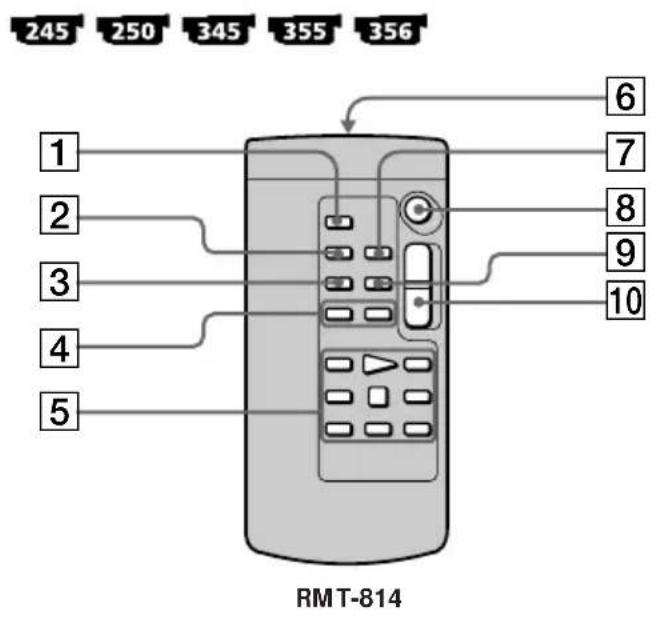
1 Botón PHOTO (pág. 71, 75, 165)
2Botón DISPLAY (pág. 62)
3Botón SEARCH MODE (pág. 118, 120)
4 Botones ◀◀/▶▶I (pág. 118, 120)
5Botones de control de vídeo (pág. 61, 65)
6 Transmisor
Dirijalo hacia el sensor remoto de la
videocámara para controlarla después de
encenderla.
7Botón ZERO SET MEMORY (pág. 116, 155)
8Botón START/STOP (pág. 42)
9Botón DATA CODE (pág. 62)
10Botón del zoom motorizado (pág. 47)
Identificación de piezas y controles
Para preparar el mando a distancia
Inserte dos pilas R6 (tamaño AA) haciendo coincidir los polos + y - de las mismas con las marcas + - del interior del compartimiento para pilas.

Notas acerca del mando a distancia
- Mantenga el sensor remoto alejado de fuentes de iluminación intensa, como la luz solar directa o luces de techo. De lo contrario, es posible que el mando a distancia no funcione correctamente.
- La videocámara funciona con un mando a distancia de modo VTR 2. Los modos de mando a distancia 1, 2 y 3 se utilizan para distinguir la videocámara de otras videograbadoras Sony con el fin de evitar su funcionamiento accidental. Si utiliza otra videograbadora Sony en el modo de mando a distancia VTR 2, le recomendamos que cambie el modo del mando a distancia o que cubra el sensor del mando a distancia de la videograbadora con un papel negro.
Indicadores de funcionamiento
Pantalla de cristal líquido y visor
Indicadores de funcionamento
Ecrã LCD e visor electrónico
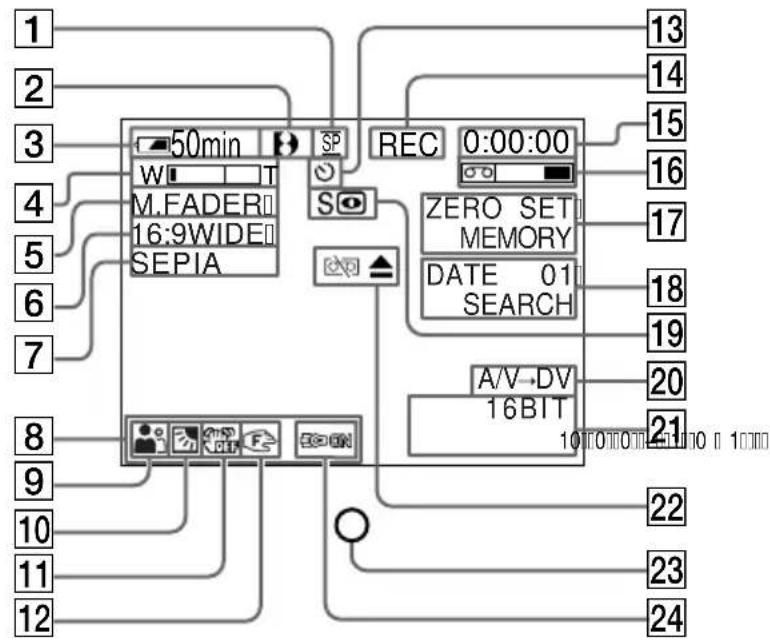
1 Modo de grabación (pág. 50)
Modo de espejo 218 418 (pág. 49)
2 Formato (pág. 50)
Aparece el indicador B, Hi8 u 8.
3 Tiempo de batería restante (pág. 50)
4 Zoom (pág. 47)
Exposición (pág. 91)
Indicador de sistema de color de TV

5 Aumento gradual/desvanecimiento (pág. 80)
Efectos digitales 345 355 356 (pág. 85, 112)
MEMORY MIX 355 356 (pág. 174)
6 Modo panorámico (pág. 77)
Indicador FRAME 355 356 (pág. 165)
7 Efectos de imagen (pág. 83, 110)
8 Volumen (pág. 61)
Código de datos 245 250 345 355 356 (pág. 63)
9 PROGRAM AE (pág. 88)
10 Contraluz (pág. 52)
11 SteadyShot apagado 418 245 250 345 355 356 (pág. 267)
12 Enfoque manual (pág. 92)
Modo de espelho 218 418 (pág. 49)
2 Formato (pág. 50)
B, Hi8 ou 8 aparece.
3 Tempo restante da bateria (pág. 50)
4 Zoom (pág. 47)
Exposição (pág. 91)
MEMORY MIX 355 356 (pág. 174)
Indicador FRAME 355 356 (pág. 165)
Código de dados 245 250 345 355 356 (pág. 63)
9 PROGRAM AE (pág. 88)
Identificación de piezas y controles
13 Indicador de autodisparador 355 356 (pág. 56, 73, 168, 185)
14STBY/REC (pág. 42) Modo de control de vídeo (pág. 65)
Tamaño de imagen 350 g. 156
Calidad de imagen 359 g. 156
15 Contador de cinta (pág. 50) Código de tiempo 145 147 245 250 345 350 g. 356
Pantalla de autodiagnóstico (pág. 301)
Grabación de fotos en cinta 145 147 245 250 g. 345
Grabación de fotos en la memoria 355 356 (pág. 165)
Número de la imagen 355 g. 254
16 Cinta restante (pág. 50)
17 ZERO SET MEMORY 245 250 345 355 356. 116, 155)
Indicador FRAME REC 145 147 245 250 345 ág 3 35 356
Indicador INTERVAL TAPE 145 147 245 250 p### 355 356
Indicador INTERVAL MEM STILL 355 356 (pág. 192)
18 END SEARCH (pág. 59, 66)
DATE SEARCH 245 250 345 355 356 (pág. 118)
Búsqueda de fotos/Exploración de fotos (PHOTO SEARCH/PHOTO SCAN) 245 250 345 (pág. 120)
19 NIGHTSHOT (pág. 53)
SUPER NIGHTSHOT 345 355 356 (pág. 54)
COLOUR SLOW SHUTTER 345 355 356 (pág. 54)
20 A/V → DV 345 355 356 (pág. 261)
DV IN 147 250 345 355 356 (pág. 152)
Carpeta actual 357g.356
13 Gravar com o temporizador automático 355 356. 56, 73, 168, 185)
14STBY/REC (pág. 42) Modo de controlo de vídeo (pág. 65)
Visor de auto-diagnóstico (pág. 314)
16 Tempo restante da cassete (pág. 50)
17 ZERO SET MEMORY (Memória do ponto zero) 245 250 345 355 356 (pág. 116, 155)
Indicador FRAME REC 145 147 245 250 345 ág 355 356
Indicator INTERVAL TAPE 145 147 245 250 p(349#) 355 356
Indicador INTERVAL MEM STILL 355 356 (pág. 192)
18 END SEARCH (pág. 59, 66)
DATE SEARCH 245 250 345 355 356 (pág. 118)
PHOTO SEARCH/PHOTO SCAN 245 250 345 (pág. 120)
19 NIGHTSHOT (pág. 53)
SUPER NIGHTSHOT 345 355 356 (pág. 54)
COLOUR SLOW SHUTTER 345 355 356 (pág. 54)
20 A/V → DV 345 355 356 (pág. 261) DV IN 147 250 345 355 356 (pág. 152)
Pasta actual 350 g. 150
Identificación de piezas y controles
| 21 | Modo de audio 145 147 245 250345 355 g. 256 |
| Nombre de archivo de datos*1) 355 356(pág. 204, 210) | |
| Tiempo (pág. 50) | |
| Fecha automática 218g. 475 | |
| 22 | Advertencia (pág. 302) |
| 23 | Lámpara de grabación de la cámara(pág. 42)Este indicador se muestra en el visor. |
| 24 | Luz incorporada (pág. 104) |
| Modo de flash para vídeo*2) 345 355356 (pág. 265) | |
| Flash*2) 345 355 356 |
*1) Este indicador aparece cuando MEMORY MIX está en funcionamiento.
*2) Este indicador aparece al utilizar la luz del flash de vídeo (opcional).
| 21 | Modo de áudio 145 147 245 250345 355 g. 356 |
| Nome do ficheiro de dados*1) 355 356(pág. 204, 210) | |
| Hora (pág. 50) | |
| Data automática 2189g. 489 | |
| 22 | Aviso (pág. 315) |
| 23 | Indicador luminoso de gravação (pág. 42)Este indicador aparece no visor electrónico. |
| 24 | Luz incorporada (pág. 104) |
| Modo de flash de vídeo*2) 345 355356 (pág. 279) | |
| Flash*2) 345 355 356 |
Ajuste del objetivo del visor ..... 48
Ajuste del reloj 37
Aumento gradual/desvanecimiento 81
AUTO SHTR.... 265
B
BACK LIGHT 52
Bandolera 348
Batería "InfoLITHIUM"...... 325
Batería.... 28
BATTERY INFO 30
BEEP 277
BOUNCE....80
Búsqueda de fechas 118
Búsqueda de fotografías ..... 120
Búsqueda de imágenes 65
C
Cabezales 332
Cable de conexión de audio/vídeo ...... 68, 122, 150, 172, 189, 261
Cable i.LINK .... 124, 152, 173, 191, 228, 261, 329
Capacidad de grabación del "Memory Stick" 163
Carga completa 30
Carga de la batería recargable incorporada 334
Carga de la batería.... 29
Carpeta de grabación ..... 201
Carpeta PB 211
Cinta con pista de sonido doble 321
Cinta estéreo 321
Clave de croma de la videocámara 174
Clave de croma de memoria ..... 174
Clave de luminancia de memoria .... 174
Código de datos 63
Código de tiempo 51
Condensación de humedad ..... 331
Contador de cinta 50
Correa de la empuñadura ..... 353
D
DEMO 276
DIGITAL EFFECT 85,112
DISPLAY 62
DNR 268
DOT 80
E
Easy Dubbing 126
Edición digital de programas ...... 136, 194
EDITSEARCH 59
Emisor de infrarrojos .... 53, 131, 140, 349
END SEARCH.... 59, 66
Enfoque manual 92
Exif 157
Exploración con salto 65
Exploración de fotos...... 121
Exposición.... 91
F
FADER 80
FLASH MOTION 85
FOCUS 92
Formato 272
Función de conversión de señales .... 261
G
Grabación a intervalos ..... 94
Grabación con autodis parador .... 56, 73, 168, 185
Grabación de fotogramas ..... 96
Grabación de fotos en cinta ..... 75
Grabación de fotos en memoria ... 165
Grabación de fotos a intervalos .... 192
Grabación de películas MPEG ... 182
Gran angular 47
H, I, J
HiFi SOUND 268
i.LINK 328
Indicador de cinta restante ..... 50
Indicador de la cinta limpiadora .... 332
Indicador de tiempo de batería restante .... 50, 64
Indicadores de advertencia ..... 302
Indicadores de funcionamiento ... 358
Insertar edición 154
JPEG 157
L
Lengüeta de protección contra escritura .... 41, 323
LUMINANCE KEY 85
Luz incorporada 104
M
M.FADER....80
Mando a distancia 356
Marca de impresión 224
Memoria de puesta a cero ..... 116
MEMORY MIX.... 174
"Memory Stick" 157, 323
Mensaje de advertencia .... 304
Modo de calidad de imagen ..... 160
Modo de espejo 49
Modo panorámico 77
Monofónico ...... 69, 123, 151, 190
MONOTONE 80
MPEG 157
N
NIGHTSHOT 53
NTSC PB 269
Nueva carpeta 199
0
OLD MOVIE 85
ORC 273
OVERLAP 80
P
Pantalla de autodiagnóstico ..... 301
Protección de imágenes ...... 219
R
Reproducción en pausa 65
RESET 299
Revisión de grabación (Rec Review) 60
S
Sensor remoto 349
Sistema de grabación/ reproducción 319
Sistema Digital8 320
Sistema Hi8/estándar de 8 mm ... 320
Sistema PAL 330
Sistemas de televisión en color.... 330
SLIDE SHOW 217
SLOW SHUTTER 85
Sonido HiFi AFM.... 322
Sonido principal...... 268, 321, 322
Sonido secundario ...... 321, 322
STEADYSHOT 267
STILL 85
STRIPE 80
SUPER NIGHTSHOT 54
Superposición de la memoria .... 174
T, U
Tamaño de imagen 162
TBC 268
Tiempo de grabación .... 32
Tiempo de reproducción ..... 34
Título 98, 101
TomaLANC 353
Toma USB 227, 229
Toma de vídeo S ......68, 122, 150, 172, 189, 261
TRAIL 85
Transición 43
USB Streaming 244
w, z
WIPE 80
WORLD TIME...... 277
Zoom 47
A, B
Indicador de limpeza da cassete 332
Indicadores luminosos de aviso 302
JPEG 157
LUMINANCE KEY 85
Luz incorporada 104
M, N
«Memory Stick» ...... 157, 323
M.FADER....80
Impreso en papel 100% reciclado utilizando tinta hecha con aceite vegetal exento de compuesto orgánico volátil (COV).
- AVISO
- ATENCIÓN
- Para los clientes de Europa (Solamente DCR-TRV145E/TRV147E/ TRV245E/TRV250E/TRV345E/TRV355E)
- Português
- Bem-vindo!
- Comprobación de los accesorios suministrados
- Indicación del nombre del modelo
- 250 345 355 356
- Cinta
- "Memory Stick" 355 356
- Otros usos
- Funciones para ajustar la exposición en el modo de grabación
- Funciones para crear imágenes más impactantes
- Funciones para dar un aspecto más natural a sus grabaciones
- Funciones para utilizar en cintas grabadas
- Outras utilizações
- Guía de inicio rápido
- Preparativos
- Grabación – Operaciones básicas
- Reproducción – Operaciones básicas
- Funciones avanzadas de grabación
- Operaciones avanzadas de reproducción
- Edición
- Operaciones con el "Memory Stick" 355 356
- - Grabación
- - Reproducción
- Visualización de imágenes en el PC
- Personalización de la videocámara
- Solución de problemas
- Información complementaria
- Referencia rápida
- Referência rápida
- Guía de inicio rápido – Grabación en una cinta
- Conexión del cable de alimentación (pág. 35)
- Inserción de un videocasete (pág. 40)
- Grabación de imágenes (pág. 42)
- ① Quite la tapa del objetivo.
- Visor
- 4
- Control de las imágenes en reproducción en la pantalla de cristal líquido (pág. 61)
- Guía de inicio rápido – Grabación en un “Memory Stick”
- 356
- Inserción de un “Memory Stick” (pág. 158)
- 3
- Grabación de una imagen fija en un "Memory Stick" (pág. 165)
- Quite la tapa del objetivo.
- Control de la reproducción de imágenes fijas en la pantalla de cristal líquido (pág. 202)
- Nota
- Como utilizar este manual
- Antes de utilizar la videocámara
- Nota sobre los sistemas de televisión en color
- Precauciones sobre los derechos de autor 147 250 345 355 356
- Nota sobre la conexión de otro equipo 145 147 245 250 345 355 356
- En el selector POWER
- O interruptor POWER
- Precauciones sobre el cuidado de la videocámara
- Objetivo y pantalla de cristal líquido/visor
- Objectiva e ecrã LCD/Visor electrónico
- Paso 1 Preparación de la fuente de alimentación
- Instalación de la batería
- Para retirar la batería
- Si instala la batería de gran capacidad
- Carga de la batería
- Para comprobar el estado de la batería (BATTERY INFO)
- Después de cargar la batería
- Hasta que se calcula la carga restante de la batería
- Cuando utilice el adaptador de CA
- El valor numérico aparece en BATTERY INFO
- Para mostrar durante más tiempo BATTERY INFO
- BATTERY INFO no se muestra en los siguientes casos:
- Si la alimentación se desconecta aunque el indicador de tiempo de batería restante señale que la batería posee energía suficiente para funcionar
- ¿Qué es "InfoLITHIUM"?
- Puede cargar la batería en otros países
- Temperatura de carga recomendada
- Conexión a una toma de pared
- PRECAUCIÓN
- Notas
- Uso de la batería de un automóvil
- Paso 2 Ajuste de la fecha y la hora
- Passo 2 Acertar a data e a hora
- Para comprobar la fecha y la hora preajustadas 218 418
- Para verificar a data e a hora programadas 218 418
- Función Fecha automática 218 418
- Si no ajusta la fecha y la hora
- Nota sobre el indicador de hora
- Nota sobre la función Fecha automática
- Paso 3 Inserción de un videocasete
- Para expulsar el videocasete
- Para ejectar a cassete
- 147 245 250 345 355 356
- Para evitar el borrado accidental
- Grabación de imágenes
- Gravar uma imagem
- Nota sobre el selector LOCK 355 356
- Nota sobre el modo de grabación
- Para permitir una transición fluida
- Si deja la videocámara en modo de espera durante un período determinado\* con el casete insertado
- Cuando grabe en los modos SP y LP en una cinta o grabe algunas escenas en el modo LP
- Después de la grabación
- Después de utilizar la videocámara
- Ajuste de la pantalla de cristal líquido
- Regular o ecrã LCD
- Nota sobre la pantalla de cristal líquido
- Cuando grabe con el panel de cristal líquido abierto
- Ajuste del brillo de la pantalla de cristal líquido
- Iluminación de fondo de la pantalla de cristal líquido
- Uso de la función del zoom
- Notas sobre el zoom digital
- Cuando grabe cerca del motivo
- Ajuste del objetivo del visor
- Notas sobre o zoom digital
- Filmación en el modo de espejo
- 418
- Filmar no modo de espelho
- Imágenes en modo de espejo
- Durante la grabación en el modo de espejo
- Imagens no modo de espelho
- Indicadores que aparecen en el modo de grabación
- Indicador de tiempo de batería restante
- Código de tiempo (sólo para cintas grabadas mediante el sistema Digital8 F)
- Código de datos
- Filmación de un motivo a contraluz – BACK LIGHT
- Si se pulsa EXPOSURE cuando se graban motivos a contraluz
- Grabación con luz insuficiente
- Uso de NightShot
- Filmar no escuro
- Uso de NightShot Light
- Uso de Colour Slow Shutter
- 355 356
- Cuando utilice la función NightShot, no podrá utilizar las funciones siguientes:
- Cuando utilice la función Super NightShot o Colour Slow Shutter, no podrá utilizar las funciones siguientes 345 355 356
- Cuando utilice la función Super NightShot o Colour Slow Shutter 345 355 356
- NightShot Light
- En oscuridad total 345 355 356
- Grabación con autodisparador
- Para detener la cuenta atrás
- Para cancelar la grabación con el autodisparador
- Cuando el selector POWER está en MEMORY
- Para cancelar o temporizador automático
- Superposición de fecha y hora en las imágenes 218 418
- Sobrepor a data e a hora nas imagens 218 418
- Si no graba la fecha ni la hora en la imagen
- EDITSEARCH 355 356
- END SEARCH
- Rec Review (revisión de la grabación) 355 356
- Si una cinta contiene una parte en blanco entre las partes grabadas
- — Reproducción – Operaciones básicas — Reproducción de una cinta
- 418 245 250 345 355 356
- Para detener la reproducción
- Si deja la alimentación conectada durante un período prolongado de tiempo
- Cintas que se pueden reproducir
- Mientras supervisa las imágenes en la pantalla de cristal líquido
- Cuando abra o cierre el panel de cristal líquido
- Para que los indicadores se muestren en la pantalla – Función de visualización
- Acerca del código de datos
- Para esta operación, utilice el mando a distancia.
- Para no mostrar los ajustes varios
- Notas sobre la función de código de datos
- Código de datos (ajustes varios)
- Cuando utilice la función de código de datos, aparecerán barras (-- -- --) si 245 250 345
- Indicador de tiempo de batería restante durante la reproducción
- Modos de reproducción
- Para poner en pausa una reproducción (y ver una imagen fija)
- Para avanzar la cinta
- Para rebobinar la cinta
- Para cambiar la dirección de reproducción
- Para localizar una escena mientras supervisa las imágenes (búsqueda de imágenes)
- Para supervisar imágenes a gran velocidad durante el avance rápido o el rebobinado de la cinta (exploración con salto)
- Para ver imágenes a cámara lenta (reproducción a cámara lenta)
- Para cambiar la dirección de reproducción a cámara lenta
- Para ver imágenes a velocidad doble 245 250 345 355 356
- Para ver imágenes fotograma por fotograma 245 250 345 355 356
- Para buscar la última escena grabada (END SEARCH)
- Con los distintos modos de reproducción
- Cuando el modo de pausa de reproducción dura un período determinado\*
- Nota sobre el modo de reproducción a cámara lenta con el sistema Digital8 D
- Si la reproducción a cámara lenta dura aproximadamente un minuto 218 418
- Cuando reproduce una cinta grabada en el modo LP 218 418
- Visualización de grabaciones en el televisor
- Si el televisor ya está conectado a una videograbadora
- Si el televisor o la videograbadora es de tipo monoaural
- Para conectarla a un televisor sin tomas de entrada de vídeo/audio 218 418
- Si el televisor es de tipo estéreo 218 418
- Si el televisor/videograbadora posee un conector de 21 contactos (EUROCONNECTOR)
- Se o televisor for estéreo 218 418
- Note 218 418
- Si el televisor tiene una toma de vídeo S
- Para mostrar los indicadores de pantalla en el televisor
- — Funciones avanzadas de grabación — Grabación de imágenes fijas en un “Memory Stick” durante la grabación en una cinta
- Antes de su utilización
- En el modo de espera
- No modo de espera
- En el modo de grabación
- No modo de gravação
- Grabación de imágenes fijas en un “Memory Stick” durante la grabación en una cinta
- "Memory Stick"
- Los ajustes siguientes no pueden modificarse
- Para grabar imágenes fijas con el mando a distancia
- Durante y después de la grabación de imágenes fijas en un "Memory Stick"
- Títulos
- Cuando graba las imágenes fijas en un "Memory Stick" en el modo CAMERA
- Grabación de imágenes fijas en un "Memory Stick" durante la grabación en una cinta
- Gravar com o temporizador automático
- Para cancelar el autodisparador
- Tomar fotografías con el autodisparador
- Grabación de imágenes fijas en una cinta – Grabación de fotos en cinta
- Si graba un motivo en movimiento con la función de grabación de fotos en cinta
- Para utilizar la función de grabación de fotos en cinta utilizando el mando a distancia
- Uso del modo panorámico
- Para cancelar el modo panorámico
- En el modo panorámico
- Indicador de fecha u hora 218 418
- Utilización de la función de aumento gradual/ desvanecimiento
- MONOTONE
- Utilización de la función de aumento gradual/desvanecimiento
- Para realizar el aumento gradual [a]
- Para realizar el desvanecimiento [b]
- Para cancelar la función de aumento gradual/desvanecimiento
- Cuando ajuste el selector POWER en la posición MEMORY 355 356
- Cuando selecciona OVERLAP, WIPE o DOT
- El indicador de fecha, hora 27851 418 título no aparecerán gradualmente ni se desvanecerán
- Cuando utilice el modo de rebote, no podrá utilizar las funciones siguientes:
- Nota sobre el modo de rebote
- Utilización de efectos especiales - Efectos de imagen
- Para cancelar los efectos de imagen
- Cuando utiliza los efectos de imagen
- Si ajusta el selector POWER en la posición OFF (CHG)
- Utilización de efectos especiales - Efectos digitales
- STILL
- FLASH (FLASH MOTION)
- LUMI. (LUMINANCE KEY)
- TRAIL
- SLOW SHTR (SLOW SHUTTER)
- OLD MOVIE
- Para cancelar los efectos digitales
- Cuando ajuste el selector POWER en la posición OFF (CHG)
- Cuando grabe en el modo de obturación lenta
- Se gravar no modo de obturador lento
- Utilización de la función PROGRAM AE
- (SPOTLIGHT)
- (PORTRAIT)
- (SPORTS)
- (BEACH & SKI)
- (SUNSETMOON)
- (LANDSCAPE)
- Para cancelar la función PROGRAM AE
- Si está grabando bajo un tubo de descarga, como una lámpara fluorescente, una lámpara de sodio o una lámpara de mercurio
- Incluso si la función PROGRAM AE está seleccionada
- Ajuste manual de la exposición
- Para volver al modo de exposición automática
- La videocámara volverá automáticamente al modo de exposición automática:
- Focar manualmente
- Para volver al modo de enfoque automático
- Para enfocar con precisión
- Al grabar cerca del motivo
- F cambia a los indicadores siguientes:
- Grabación a intervalos
- Para cancelar la grabación a intervalos
- Para grabar normalmente durante la grabación a intervalos
- Sobre el tiempo de grabación
- Grabación fotograma por fotograma – Grabación de fotogramas
- Grabación fotograma por fotograma - Grabación de fotogramas
- Para cancelar la grabación de fotogramas
- Superposición de títulos
- Inserir um título
- Para superponer el título durante la grabación
- Para seleccionar el idioma de un título preajustado
- Nota 218 418
- Si muestra el menú mientras superpone un título
- Para seleccionar o idioma de um título pré-programado
- Para utilizar un título personalizado
- Ajuste del título
- Al seleccionar y ajustar el título
- Al superponer un título durante la grabación
- Al reproducir
- Creación de títulos propios
- Para cambiar un título almacenado por el usuario
- Para alterar o título memorizado
- Si tarda más de un tiempo determinado *1) en introducir caracteres en el modo de espera mientras hay un casete en la videocámara
- Para borrar un carácter
- Para introducir un espacio
- Si selecciona [→P2
- Uso de la luz incorporada
- Utilizar a luz incorporada
- Para apagar la luz incorporada
- Para encender automáticamente la luz incorporada
- Para apagar a luz incorporada
- PELIGRO
- ATENÇÃO
- Sustitución de la bombilla
- Inserción de una escena
- Inserir uma cena
- Reproducción de una cinta con efectos de imagen
- Imágenes procesadas con efectos de imagen
- Cuando ajuste el selector POWER en la posición OFF (CHG) o detenga la reproducción
- Reproducción de una cinta con efectos digitales
- Imágenes procesadas con efectos digitales
- Ampliación de imágenes grabadas – PB ZOOM en cinta
- Ampliar imagens gravadas – PB ZOOM da cassete
- Ampliación de imágenes grabadas - PB ZOOM en cinta
- Imágenes de PB ZOOM en cinta
- PB ZOOM en cinta se cancela automáticamente cuando:
- Ampliar imagens gravadas - PB ZOOM da cassete
- Localización rápida de una escena
- - ZERO SET MEMORY
- Localización rápida de una escena - ZERO SET MEMORY
- La función de memoria de ajuste a cero también funciona en el modo de espera
- Búsqueda de una grabación por fecha - DATE SEARCH
- Para detener la búsqueda
- Búsqueda de fotos
- Exploración de fotografías
- Para detener la exploración
- Varrimento de fotografías
- Uso de un cable de conexión de audio/vídeo
- Copiar uma cassete
- Cuando termine de copiar la cinta
- Para evitar que las imágenes se deterioren al copiarse 218 418
- Es posible utilizar la función de edición en videograbadoras que admitan los siguientes sistemas:
- Si la videograbadora es de tipo monoaural 145 147 245 250 345 355 356
- Si la videograbadora es de tipo estéreo 218 418
- Si la videograbadora dispone de una toma de vídeo S
- Uso del cable i.LINK
- Nota sobre las cintas grabadas con el sistema Hi8 Hesándar de 8 mm 8
- Puede conectar solamente una videograbadora con el cable i.LINK
- Las imágenes procesadas con las funciones siguientes no se pueden emitir a través de la toma DV:
- Si graba imágenes en modo de pausa de reproducción con la toma DV
- Cuando realice la conexión con un cable i.LINK
- Copiar una cinta con facilidad – Easy Dubbing
- Utilización de Easy Dubbing
- Paso 1: Conexión de la videograbadora
- Paso 2: Ajuste de la videograbadora para que funcione con la videocámara
- Ajuste de los modos para cancelar la pausa de grabación en la videograbadora
- Copiar una cinta con facilidad - Easy Dubbing
- Botones para cancelar la pausa de grabación en la videograbadora
- Ajuste del código IR SETUP
- Acerca del código IR SETUP
- Nota sobre el código IR SETUP
- Nota sobre o código IR SETUP
- Disposición de la videocámara y la videograbadora mirando una hacia la otra
- Confirmación del funcionamiento de la videograbadora
- Si la videograbadora no funciona correctamente
- Paso 3: Selección del título
- Passo 3: Seleccionar o título
- Paso 4: Selección del modo de copia
- Paso 5: Ejecución de Easy Dubbing
- Para detener la copia durante la edición
- No se podrá grabar en la videograbadora cuando:
- En la pantalla aparece NOT READY cuando
- Copia de escenas deseadas solamente – Edición digital de programas (en cintas)
- Uso de esta función
- Antes da operação
- Si realiza la conexión con el cable i.LINK
- Paso 2: Ajuste de la videograbadora para su uso con el cable de conexión de audio/vídeo
- Ajuste el código IR SETUP
- Ajuste de los modos para cancelar la pausa de grabación en la videograbadora
- Botones para cancelar la pausa de grabación de la videograbadora
- Confirmación de la operación de la videograbadora
- Paso 2: Ajuste de la videograbadora para su uso con el cable i.LINK
- Nota 345 355 356
- Paso 3: Ajuste de la sincronización de la videograbadora
- Operación 1: Creación de un programa
- Borrar el programa definido
- Para cancelar el borrado
- Borrar todos los programas
- Para cancelar el borrado de todos los programas
- Para cancelar el programa definido
- No se pueden definir los valores IN o OUT en las siguientes partes de la cinta:
- Es posible que el tiempo total no se visualice correctamente en los siguientes casos:
- Operación 2: Ejecución del programa (copia de una cinta)
- 355 356
- 147 245 250 345
- Para finalizar la función de edición digital de programas
- No se puede grabar en la videograbadora cuando:
- En la pantalla aparece NOT READY cuando:
- Grabación de vídeo o programas de TV
- Si la videograbadora o el televisor es de tipo monoaural
- Si el televisor o la videograbadora disponen de una toma de vídeo S
- 250 345 355 356
- Puede conectar solamente una videograbadora con el cable i.LINK.
- Cuando copie una imagen en formato digital
- Si graba una imagen de reproducción en pausa con la toma DV
- Antes de grabar
- Inserción de una escena desde una videograbadora – Edición mediante inserción
- 345 355 356
- Inserción de una escena desde una videograbadora
- - Edición mediante inserción
- Para cambiar el punto final de la inserción
- Si introduce escenas en una cinta grabada con otra videocámara
- Cuando se reproduce la imagen insertada
- Para insertar una escena sin establecer el punto final de inserción
- Utilización de un “Memory Stick” – Introducción
- Acerca del formato de archivo (compatible con DCF)
- Imagen en movimiento:
- Nombre habitual de archivo de datos de imágenes
- "Memory Stick" formateado con el PC
- Utilización de un "Memory Stick" - Introducción
- Notas sobre la compatibilidad de los datos de imágenes
- Inserción de un "Memory Stick"
- Extracción del "Memory Stick"
- Cuando el indicador de acceso está encendido o parpadea
- Si se muestra "MEMORY STICK ERROR"
- Si la lengüeta de protección contra escritura del "Memory Stick" está ajustada en LOCK
- Selección del modo de calidad de imagen fija
- Diferencias en los modos de calidad de imagen
- Indicador del modo de calidad de imagen
- Cuando seleccione la calidad de imagen
- Selección del tamaño de imágenes en movimiento
- Tamaño de la imagen fija
- Número aproximado de imágenes fijas y duración de las imágenes en movimiento que se pueden grabar en un “Memory Stick”
- Grabación de imágenes fijas en un “Memory Stick” – Grabación de fotos en memoria
- Puede grabar imágenes fijas en un "Memory Stick" en el modo CAMERA.
- Cuando el selector POWER está ajustado en MEMORY
- Mientras graba una imagen fija
- Cuando pulsa PHOTO en el mando a distancia
- Cuando pulsa el botón PHOTO ligeramente en el paso (2)
- Pode gravar imagens fixas num «Memory Stick» no modo CAMERA.
- Indicadores de pantalla durante la grabación de imágenes fijas
- Indicación del número de imágenes fijas grabables
- En el modo CAMERA o VCR
- Grabación de fotos en la memoria con autodisparador
- Grabación de imágenes fijas en un "Memory Stick"
- - Grabación de fotos en memoria
- Gravar imagens fixas num
- «Memory Stick»
- Grabación de imágenes de una cinta como imágenes fijas
- Si aparece en la pantalla
- Si pulsa ligeramente PHOTO en el modo de reproducción
- Sonido grabado en una cinta
- Títulos superpuestos en cintas
- Mientras graba imágenes de una cinta como imágenes fijas
- Carpeta de grabación
- Grabación de imágenes fijas desde un equipo externo
- Si el televisor o la videograbadora tienen una toma de vídeo S
- Superposición de una imagen fija de un “Memory Stick” en una imagen – MEMORY MIX
- Superposición de una imagen fija de un "Memory Stick" en una imagen - MEMORY MIX
- Grabación de imágenes superpuestas en una cinta
- Para cambiar la imagen fija que se va a superponer
- Para cambiar el ajuste del modo
- Para cancelar MEMORY MIX
- Datos de imágenes modificados en el PC o filmados con otro equipo
- Cuando seleccione M. OVERLAP
- Durante la grabación
- Imágenes de muestra
- Se seleccionar M. OVERLAP
- Grabación de imágenes superpuestas en un “Memory Stick” como imágenes fijas
- Cuando utilice MEMORY MIX en el modo MEMORY
- Grabación de imágenes en movimiento en un “Memory Stick” – Grabación de películas MPEG
- Para detener la grabación
- Para parar de gravar
- Cuando utilice un flash externo (opcional)
- Durante la grabación en un "Memory Stick"
- Indicadores de pantalla durante la grabación de películas MPEG
- En modo VCR
- Grabación de imágenes en movimiento en un "Memory Stick" – Grabación de películas MPEG
- Grabación de películas MPEG con autodisparador
- Grabación de imágenes de un videocasete como imágenes en movimiento
- Si se muestra "AUDIO ERROR"
- La imagen se puede grabar en el “Memory Stick” de manera incorrecta si:
- Grabación de imágenes en movimiento desde un equipo externo
- Si la videograbadora o el televisor es de tipo monofónico
- Grabación de fotos a intervalos
- Para cancelar la grabación de fotos a intervalos
- Para realizar la grabación normal de fotos durante el período del intervalo
- En los intervalos
- Grabación de imágenes editadas como imágenes en movimiento – Edición digital de programas (en un “Memory Stick”)
- Creación del programa
- Borrado del programa definido
- Borrado de todos los programas
- Para cancelar un programa establecido
- Mientras crea un programa
- Ejecución del programa (Duplicación en un “Memory Stick”)
- Cuando el “Memory Stick” no tenga espacio suficiente para grabar
- Cuando no queda tiempo de grabación disponible en el "Memory Stick"
- Configuración de una carpeta
- Creación de una nueva carpeta
- Criar uma pasta
- Para cancelar la creación de una nueva carpeta
- Carpeta en la que se graban las imágenes
- Selección de una carpeta de grabación
- Para cancelar la selección de una carpeta de grabación
- — Operaciones con el “Memory Stick” – Reproducción — Visualización de imágenes fijas – Reproducción de fotos en memoria
- Para detener la reproducción de fotos en memoria
- Notas sobre el nombre del archivo
- Para reproducir imágenes grabadas en la pantalla del televisor
- Carpeta PB (reproducción)
- Ver imagens fixas
- Indicadores de pantalla durante la reproducción de imágenes fijas
- Cuando un "Memory Stick" contiene varias carpetas
- Visualización de imágenes fijas - Reproducción de fotos en memoria
- Reproducción de seis imágenes grabadas al mismo tiempo (pantalla de índice)
- Visualización de imágenes fijas – Reproducción de fotos en memoria
- Para volver a la pantalla de reproducción normal (pantalla única)
- Visualización de imágenes en movimiento – Reproducción de películas MPEG
- Para detener la reproducción de la película MPEG
- Reproducción de una imagen en movimiento desde la parte deseada
- Si el tiempo de grabación no es prolongado
- Indicadores de pantalla durante la reproducción de imágenes en movimiento
- Código de datos (fecha/hora)
- Para hacer que desaparezcan los indicadores
- Selección de una carpeta para la visualización
- Para cancelar la selección de la carpeta
- Carpeta PB actual
- Si la carpeta PB no contiene ninguna imagen
- Copia de imágenes grabadas en un "Memory Stick" en una cinta
- Para detener la copia
- Durante la copia
- Nota sobre la pantalla de índice
- Si pulsa EDITSEARCH durante el modo de pausa
- Cuando copie películas
- Para parar de copiar
- Durante a cópia
- Ampliación de imágenes fijas grabadas en un "Memory Stick" – PB ZOOM de memoria
- Reproducción de imágenes de manera continua – SLIDE SHOW
- Para cancelar la presentación de diapositivas
- Para realizar una pausa durante una presentación de diapositivas
- Para iniciar la presentación de diapositivas a partir de una imagen concreta
- Para ver imágenes grabadas en el televisor
- Si cambia el "Memory Stick" durante la operación
- Cómo evitar el borrado accidental – Protección de imágenes
- Para cancelar la protección de imágenes
- Borrado de imágenes - DELETE
- Borrado de imágenes seleccionadas
- Para cancelar el borrado de una imagen
- Para borrar la imagen que se muestra en la pantalla de índice
- Apagar imagens - DELETE
- Borrado de todas las imágenes
- Para cancelar el borrado de todas las imágenes
- Mientras aparece DELETING
- Introducción de una marca de impresión – PRINT MARK
- Para cancelar la introducción de marcas de impresión
- Imágenes en movimiento
- Mientras el nombre del archivo parpadea
- Visualización de imágenes en el PC – Introducción
- Visualización de imágenes en el PC - Introducción
- Siga las instrucciones en el orden en que se describe a continuación
- Cuando conecte la videocámara a un PC mediante el cable i.LINK
- Cuando conecte la videocámara a un PC sin conector USB
- Cuando conecte la videocámara con un puerto USB
- Notas sobre la utilización del PC
- Software
- Comunicación con el PC
- Conexión de la videocámara al PC mediante el cable USB
- Cuando conecte la videocámara a un PC mediante el cable USB
- Requisitos del sistema
- Sistema operativo:
- CPU:
- Aplicación:
- Sistema de sonido:
- Memoria:
- Memória:
- Conexión de la videocámara al PC mediante el cable USB Windows
- Disco duro:
- Pantalla:
- Otros:
- Para visualizar imágenes grabadas en un "Memory Stick"
- Requisitos do sistema
- Ver as imagens gravadas num «Memory Stick» 355 356
- SO:
- Instalación del controlador USB
- Instalar o controlador USB
- Instalación de Image Transfer
- Instalación de ImageMixer
- Álbum de Memory Mix 355 356
- Reconocimiento de la videocámara por parte del PC
- Visualización de imágenes grabadas en cinta o en vivo desde la videocámara
- Visualización de imágenes grabadas en un "Memory Stick" 355 356
- No podrá instalar el controlador USB si no hay un "Memory Stick" en la videocámara.
- Si no puede instalar el controlador USB
- Paso 1: Desinstalación del controlador USB incorrecto
- Windows 2000:
- Windows 98SE/Windows Me:
- Paso 2: Instalación del controlador USB del CD-ROM suministrado
- Windows XP:
- Otros sistemas operativos:
- Outros sistemas operativos:
- Visualización en el PC de imágenes grabadas en una cinta o en vivo desde la videocámara – USB Streaming Windows
- Captura de imágenes con ImageMixer
- Visualización de imágenes grabadas en una cinta
- Visualización en el PC de imágenes grabadas en una cinta o en vivo desde la videocámara – USB Streaming (Windows)
- Visualización de imágenes en directo de la videocámara
- Captura de imágenes fijas
- Capturar imagens fixas
- Captura de imágenes en movimiento
- Para cerrar "ImageMixer"
- Para fechar o «ImageMixer»
- Si los datos de la imagen no pueden transferirse mediante la conexión USB
- Si se produce algún problema
- Después de salir de la aplicación, realice las operaciones siguientes:
- Visualización de la ayuda en línea (manual de instrucciones) de ImageMixer
- Para salir de la ayuda en línea
- Si tiene alguna pregunta sobre ImageMixer
- Visualización de imágenes grabadas en un “Memory Stick” en el PC Windows
- Visualización de imágenes con Image Transfer
- Visualización de imágenes grabadas en un "Memory Stick" en el PC Windows
- Visualización de imágenes sin Image Transfer
- Destinos de almacenamiento de archivos de imagen y archivos de imagen
- Ejemplo: Para usuarios de Windows Me
- Desconecte el cable USB y extraiga el “Memory Stick” o ajuste el selector POWER en OFF (CHG)
- Conexión de la videocámara al PC mediante el cable USB Macintosh
- No conecte el cable USB al PC antes de finalizar la instalación del controlador USB.
- Visualización de imágenes grabadas en un “Memory Stick” en el PC Macintosh
- Visualización de imágenes
- Para usuarios de Mac OS X (v10.0)
- Captura de imágenes de una unidad de vídeo analógica en el PC – Función de conversión de señales
- Después de capturar imágenes y sonido
- Si el PC dispone de una toma USB
- — Personalización de la videocámara — Cambio de los ajustes del menú
- Cambio de los ajustes del menú
- Para que desaparezca la pantalla del menú
- Los elementos del menú se mostrarán con los iconos siguientes:
- Dependiendo del modelo de la videocámara
- Selección del modo de ajuste de cada elemento ● es el ajuste predeterminado.
- Notas sobre FLASH MODE *3)
- Nota sobre AUTO SHTR\*2)
- Notas sobre la función SteadyShot\*7)
- Si cancela la función SteadyShot\*7)
- Después de cinco minutos de desconectar la alimentación
- Notas sobre AUDIO MIX\*2)
- Nota sobre NTSC PB
- Nota sobre PB MODE\*6)
- Notas sobre LCD B.L.
- Aunque ajuste LCD BRIGHT, LCD B.L., LCD COLOUR
- Notas sobre el formateo
- Notas sobre el modo LP
- Nota sobre AUDIO MODE\*2)
- Nota sobre la copia de una cinta en otra videograbadora\*4)
- Notas sobre el ajuste ORC\*3)
- Notas sobre DEMO MODE
- Nota\*6)
- Después de cinco minutos de desconectar la fuente de alimentación *3
- Cuando grabe un motivo de cerca
- Notas sobre o modo FLASH MODE *3)
- Notas sobre o modo LP
- Tipos de problemas y su solución
- Al utilizar un "Memory Stick"
- Otros
- Pantalla de autodiagnóstico
- Indicadores de advertencia
- 01-000dicador de advertencia de la cinta y la batería
- 101-0001 Indicador de advertencia de archivo
- C:21:00 Visualización de autodiagnóstico
- Indicador de advertencia de la batería
- Se ha producido condensación de humedad\*
- Indicador de advertencia de la cinta
- ? Indicador de advertencia de incompatibilidad del "Memory Stick"\*
- ▲ Tendrá que expulsar el videocasete\*
- Parpadeo lento:
- Parpadeo rápido:
- Indicador de advertencia del "Memory Stick" 355 356
- Parpadeo rápido\*:
- Indicador de advertencia de formateo del "Memory Stick"\* 355 356
- o— La imagen está protegida\* 355 356
- Indicador de advertencia del flash (opcional) 345 355 356
- Indicador de advertencia de grabación de imágenes fijas
- Mensajes de advertencia
- Mensajes de advertencia del "Memory Stick"
- Indicadores de aviso
- C:21:00 Visor de auto-diagnóstico (pág. 314)
- Indicador de aviso da bateria
- Piscar lento:
- ¿? Indicador de aviso referente a
- «Memory Stick»\* incompatível 355 356
- Indicador de aviso de «Memory Stick»
- § Indicador de aviso do flash (opcional)
- Acerca de los videocasetes
- ¿Qué es el “Sistema Digital8 B?
- ¿Qué es el "Sistema Hi8 Hi13
- Durante la reproducción
- Reproducción de una cinta grabada con el sistema NTSC
- Señal de protección de derechos de autor
- Reproducción de una cinta con pista de sonido doble
- Cuando utilice una cinta grabada con el sistema Digital8 D
- Sinal de copyright
- Quando reproduzir
- Cuando utilice una cinta grabada con el sistema Hi8 Hi8/estándar de 8 mm 8 345 355 356
- Visualización durante la detección automática del sistema
- Quando utilizar cassetes gravadas no sistema Hi8 Hi8/standard 8 mm 8 345 355 356
- O «Memory Stick»
- Notas sobre el uso de "Memory Stick Duo" (opcional)
- Nota sobre el uso de "Memory Stick PRO" (opcional)
- Acerca de la batería "InfoLITHIUM"
- ¿Qué es la batería "InfoLITHIUM"?
- Uso eficiente de la batería
- A bateria «InfoLITHIUM»
- Cómo guardar la batería
- Duración de la batería
- ¿Qué es "i.LINK"?
- Acerca del nombre "i.LINK"
- Velocidad en baudios de i.LINK
- Funciones de i.LINK de esta unidad
- Cable i.LINK requerido
- Utilización de la videocámara en el extranjero
- Sistema PAL
- Sistema PAL-M
- Sistema PAL-N
- Sistema NTSC
- Sistema SECAM
- Ajuste fácil del reloj a la diferencia horaria
- Información sobre mantenimiento y precauciones
- Condensación de humedad
- Si se ha condensado humedad
- Nota sobre la condensación de humedad
- Cómo evitar la condensación de humedad
- Información sobre mantenimiento
- Limpieza de los cabezales de vídeo
- Cuando reproduzca/grabe con el sistema Digital8
- 418 345 355 356
- Cuando reproduzca con el sistema Hi8 Mi3 estándar de 8 mm 8
- Limpieza de la pantalla de cristal líquido
- Limpar o ecrã LCD
- Carga de la batería recargable incorporada
- Carga de la batería recargable incorporada:
- Precauciones
- Funcionamiento de la videocámara
- Luz incorporada
- Manipulación de las cintas
- Cuidados de la videocámara
- Conexión al PC
- Cuando introduzca la imagen grabada con el sistema Hi8 H-5ándar de 8 mm en Sony VAIO
- Transformador de CA
- Cuidado y almacenamiento del objetivo
- Batería recargable
- Notas sobre las pilas secas
- Si el electrolito de las pilas se derrama
- — Referencia rápida — Identificación de piezas y controles
- Videocámara
- Fijación de la tapa del objetivo
- Colocar a tampa na objectiva
- Sujeción de la correa de la empuñadura
- Identificación de piezas y controles
- Mando a distancia
- Para preparar el mando a distancia
- Notas acerca del mando a distancia
- Indicadores de funcionamiento
- Pantalla de cristal líquido y visor
- Indicadores de funcionamento
- Ecrã LCD e visor electrónico
- B
- C
- D
- E
- F
- G
- H, I, J
- L
- M
- N
- 0
- P
- R
- S
- T, U
- w, z
- A, B
- M, N
Marca : SONY
Modelo : CCD-TRV145E
Categoría : Cámara de video