
MHCWZ8D - Sistema de alta fidelidad SONY - Manual de uso y guía de instrucciones gratis
Encuentra gratis el manual del aparato MHCWZ8D SONY en formato PDF.
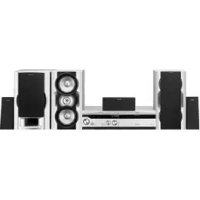


| Tipo de producto | Cadena Hi-Fi |
| Marca | Sony |
| Modelo | MHCWZ8D |
| Alimentación | Red con selector de tensión (120-127V / 220-240V) |
| Formatos de discos compatibles | DVD-Video, CD-Video, CD Audio, CD-R/RW (MP3, JPEG) |
| Sintonizador | FM/AM con RDS (modelo europeo) |
| Platina de casete | Sí, reproducción y grabación |
| Funciones de audio | Dolby Digital, Dolby Pro Logic II, DTS, Digital Cinema Sound (DCS) |
| Ecualizador gráfico | Sí, con memorización (Archivo personal) |
| Efectos de sonido | Groove, Movie Mode, Music Mode |
| Temporizadores | Temporizador de apagado, temporizador diario, grabación programada |
| Control remoto | Sí, con pilas AA (R6) |
| Seguridad | Apagado automático, protector de pantalla, control parental |
| Mantenimiento | Limpiar con un paño seco, evitar disolventes |
| Accesorios incluidos | Antenas FM/AM, cables del sistema, almohadillas antideslizantes, control remoto, pilas |
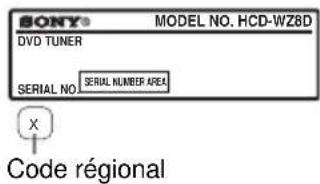
| Código regional | Variable según modelo (ej: Europa: 2) |
Preguntas frecuentes - MHCWZ8D SONY
Preguntas de los usuarios sobre MHCWZ8D SONY
0 pregunta sobre este aparato. Responde a las que conoces o haz la tuya.
Hacer una nueva pregunta sobre este aparato
Descarga las instrucciones para tu Sistema de alta fidelidad en formato PDF gratis! Encuentra tus instrucciones MHCWZ8D - SONY y toma tu dispositivo electrónico nuevamente en la mano. En esta página están publicados todos los documentos necesarios para el uso de su dispositivo. MHCWZ8D de la marca SONY.
MANUAL DE USUARIO MHCWZ8D SONY
Mini Hi-Fi Component System
Manual de instrucciones ES



MHC-WZ80D MHC-WZ8D
ADVERTENCIA
Para evitar el riesgo de incendio o descarga eléctrica, no exponga este aparato a la lluvia ni a la humedad.
Para evitar el riesgo de incendio, no cubra los orificios de ventilación del aparato con periódicos, manteles, cortinas, etc. Y no coloque velas encendidas sobre el aparato.
No coloque recipientes llenos de líquidos (como floreros) sobre el aparato. Esto podría causar un incendio o una descarga eléctrica.
No instale el aparato en un espacio reducido, como una biblioteca o un mueble empotrado.
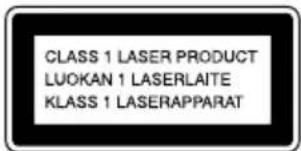
Este aparato es un producto láser de CLASE 1. Esta etiqueta se encuentra en la parte posterior del aparato.
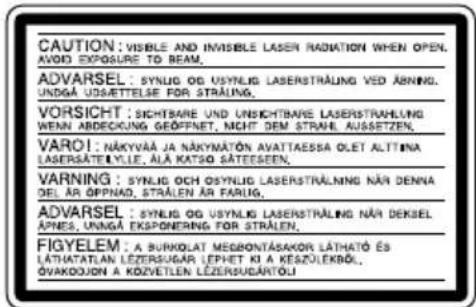
La siguiente etiqueta está pegada en el interior del aparato.

No deseche las pilas con la basura doméstica. Deshágase de ellas correctamente como residuos químicos.
Excepto para el modelo europeo

ENERGY STAR es una marca registrada en los Estados Unidos. Como socio de ENERGY STAR, Sony Corporation declara que su producto cumple con las pautas de eficiencia energética de ENERGY STAR.
Este sistema incorpora Dolby Digital, el decodificador de sonido envolvente de matriz adaptable Dolby Pro Logic (II), el DCS (Digital Cinema Sound) y el sistema DTS * Digital Surround.
- Fabricado bajo licencia de Dolby Laboratories. Los términos "Dolby" y "Pro Logic", y el símbolo de la doble D, son marcas comerciales de Dolby Laboratories.
Fabricado bajo licencia de Digital Theater Systems, Inc. "DTS" y "DTS Digital Surround" son marcas registradas de Digital Theater Systems, Inc. Patentes estadounidenses e internacionales bajo licencia de Dolby Laboratories.
Tabla de contenido
Cómo utilizar este manual .5
Discos que se pueden reproducir. 5
Puesta en marcha
Instalación de la cadena 8
Ubicación de los altavoces 11
Ajuste del reloj. 12
Selección de idioma 12
DVD/CD de video/CD/MP3/JPEG - Reproducción
Carga de un disco 13
Reproducción de un disco. 13 — Reproducción normal/Reproducción aleatoria
Reproducción de DVD mediante el menú.....16
Reproducción de CD de video con funciones PBC (Ver. 2.0). 16 - Reproducción PBC
Reproducción de archivos de imagen JPEG 17
Lecture répétée. 18 - Lecture répétée
Création d'un programme de lecture ....20 Lecture programmée
Recherche d'un titre/chapitre/plage/index/album/fichier 22
DVD - Autres fonctions
Changement du son/sous-titres/ langue. 24
Réglage de l'angle de vue/image. 27
Limitation de la lecture de disque.....30 - CONTRÔLE PARENTAL PERSONNALISÉ/CONTRÔLE PARENTAL
Réglages pour les enceintes. 34 — RÉGLAGE DES ENCEINTES
Liste des options de menu pouvant être affichées et sélectionnées par type de disque. 37
Liste des paramètres de configuration de la chaîne. 38
Tuner
Préréglage des stations de radio. 39
Écoute de la radio 41
- Accord sur une station préréglée
- Accord manuel sur les stations
Utilisation du RDS. 42 (Modelo europeo solamente)
Casete - Reproducción
Colocación de un casete 43
Reproducción de un casete 43
Casete - Grabación
Grabación de pistas seleccionadas de un CD en un casete 44 Grabación sincronizada CD-CINTA
Grabación manual en un casete 45 — Grabación manual
Ajuste del sonido
Ajuste del sonido. 46
Selección del efecto de sonido 46
Activación/desactivación del efecto surround. 47
Ajuste del ecualizador gráfico y memorización 48 — Archivo personal
Canto acompañado: karaoke 49 (Excepto para el modelo para Europa)
Temporizador
Para dormirse con música. 51 — Temporizador de apagado
Para despertarse con música 51 — Temporizador diario
Grabación programada de un programa de radio. 52
Pantalla
Desactivación de la pantalla 53 — Modo de ahorro de energía
Ajuste del brillo de la retroiluminación de la pantalla. 54
Selección del color de la pantalla......54
Visualización de la información del disco. 55
Visualización de la información del disco en la pantalla......56
Verificación de la información de fecha...57 (solo JPEG)
Elementos opcionales
Conexión de elementos opcionales....58
Escucha del sonido de un elemento conectado ...59
Grabación del sonido de un elemento conectado 59
Grabación en un elemento conectado 60
Guía de solución de problemas
Problèmes et remèdes 60
Messages 66
Informations supplémentaires
Précautions 67
Spécifications 69
Liste des codes de langue 72
Glossaire 73
Liste des emplacements des touches et pages de référence 76
Comment utiliser ce manuel
- Dans ce manuel, les opérations sont principalement décrites en utilisant la télécommande. Les mêmes opérations peuvent, toutefois, être effectuées à l'aide des touches du lecteur CD/DVD qui portent des noms identiques ou similaires.
- Les modèles pour l'Europe et l'Amérique latine sont utilisés pour les écrans de la fonction OSD (affichage sur écran) à des fins d'illustration.
- Les symboles suivants sont utilisés dans ce manuel :
| Symbole Signification | |
| DVD | Fonctions pouvant être utilisées avec des DVD |
| VIDEO CD | Fonctions pouvant être utilisées avec des CD-video |
| CD | Fonctions pouvant être utilisées avec des CD audio |
| MP3 | Fonctions pouvant être utilisées avec des plages audio MP3 |
| JPEG | Fonctions disponibles pour les fichiers JPEG |
Disques pouvant être lus
Cette chaîne peut lire les disques ci-dessous. Elle ne peut pas lire les autres disques.
Liste des disques pouvant être lus
| Format de disque | Logo de disque Contenu |
| DVD-video Audio + DVDVIDEO* | Vidéo |
| CD-video Audio + COMPACT DISCGDIGITALVIDEO | Vidéo |
| Format de disque | Logo de disque Contenu | ||
| CD audio Audio | COMPACT DISC DIGITAL AUDIO TEXT | ||
| CD-R/CD-RW (données audio) | COMPACT DISC DIGITAL AUDIO Recordable | COMPACT DISC DIGITAL AUDIO ReWritable | Audio |
| CD-R/CD-RW (fichiers MP3) | COMPACT DISC DIGITAL AUDIO Recordable | COMPACT DISC DIGITAL AUDIO ReWritable | Audio |
| COMPACT DISC Recordable | COMPACT DISC ReWritable | ||
| CD-R/CR-RW (fichiers JPEG) | COMPACT DISC Recordable | COMPACT DISC ReWritable | Vidéo |
El logotipo « DVD VIDEO » es una marca.
Código regional de los DVD que pueden reproducirse en este reproductor
Este reproductor tiene un código regional, que se indica en su parte trasera, y solo puede reproducir DVD que lleven el mismo código regional en su etiqueta.
Los DVD que lleven la mención también podrán reproducirse en este reproductor.
Si intenta utilizar cualquier otro DVD, aparecerá el mensaje «Playback prohibited by area limitations.» (reproducción prohibida por limitaciones de zona) en la pantalla del televisor. Es posible que algunos DVD no lleven ninguna indicación de código regional aunque su reproducción esté prohibida por las limitaciones de zona.
Discos que no pueden reproducirse en este reproductor
- CD-ROM (excepto con la extensión «.MP3», «.JPG» o «.JPEG»)
- CD-R/CD-RW distintos de los grabados en los siguientes formatos:
formato de CD de audio - formato de CD de vídeo - formato MP3/JPEG conforme a ISO9660 1 nivel 1/nivel 2, Joliet o multisessión 2
- Los archivos en formato JPEG progresivo no pueden reproducirse en este reproductor.
- Parte de los datos de los CD-Extra DVD-RW en modo VR (el contenido de los DVD-RW creados en modo VR (grabación de vídeo) puede programarse o modificarse). DVD-ROM Discos de DVD de audio DVD con códigos regionales diferentes.
- Pistas de audio en formato MP3PRO
- Discos de forma no estándar (tarjeta, corazón, por ejemplo)
- Discos con pegatinas o papel pegado.
- Discos con restos de pegamento, cinta adhesiva o pegatinas. *1 Formato ISO9660
Es el estándar internacional más extendido para el formato lógico de archivos y carpetas de un CD-ROM. Existen varios niveles de especificaciones. Para el nivel 1, los nombres de archivo deben tener formato 8.3 (ocho caracteres para el nombre y tres para la extensión '.MP3' o '.JPG' como máximo) en mayúsculas. Los nombres de carpeta no pueden tener más de ocho caracteres. No puede haber más de ocho niveles de carpetas anidadas. Las especificaciones de nivel 2 permiten nombres de archivo y carpeta de hasta 31 caracteres. Cada carpeta puede contener hasta 8 subcarpetas.
Para el formato de extensión Joliet (nombres de archivo y carpeta de hasta 64 caracteres), consulte el contenido del software de grabación, etc.
*2 Multisesión
La multisesión es un método de grabación que permite añadir datos mediante el método Track-At-Once (pista por pista). Los CD normales comienzan con una zona de control del CD llamada Lead-in (zona de inicio) y terminan con una zona llamada Lead-out (zona de fin). Un CD multisesión es un CD que contiene varias sesiones, considerándose cada segmento entre la zona de inicio y la zona de fin como una sesión.
CD-Extra: Este formato graba el sonido (datos de CD de audio) en las pistas de la primera sesión y los datos en las pistas de la segunda sesión.
Notas sobre los discos
- Este reproductor puede leer discos CD-R/CD-RW creados por el usuario. Sin embargo, es posible que los discos grabados en algunos dispositivos o en mal estado no se puedan leer.
- Los discos CD-R y CD-RW que no hayan sido finalizados correctamente (operación que permite la lectura en un reproductor de CD normal) no se pueden leer.
- Los discos CD-R y CD-RW grabados en modo multisesión no se pueden leer si no se ha realizado el 'cierre de sesión'.
- Es posible que este reproductor no pueda leer archivos en formato MP3/JPEG que no tengan la extensión '.MP3', '.JPG' o '.JPEG'.
- La reproducción de archivos que no sean MP3/JPEG con extensión '.MP3', '.JPG' o '.JPEG' puede producir ruido o un mal funcionamiento. La lectura es posible hasta 8 niveles. Para formatos distintos de ISO9660 niveles 1 y 2, es posible que los nombres de carpeta o archivo no se muestren correctamente.
- Les disques suivants demandent un temps plus long pour le démarrage de la lecture : disques avec une arborescence des fichiers complexe; disques enregistrés en multisession ; disques sur lesquels des données peuvent encore être ajoutées (disques non finalisés).
- Certains CD-R, CD-RW, DVD-R ou DVD-RW (en mode vidéo) (les DVD-RW créés en mode vidéo ont le même format qu'un DVD vidéo) ne peuvent pas être lus sur cette chaîne si leur qualité d'enregistrement, leur état physique ou les caractéristiques de l'appareil sur lequel ils ont été enregistrés ne le permettent pas. Le disque ne peut pas non plus être lu s'il n'a pas été correctement finalisé. Pour plus d'informations, consultez le mode d'emploi de l'appareil enregistreur.
- Un disque enregistré en format Packet Write ne peut pas être lu.
Remarque sur les opérations de lecture des DVD et CD vidéo
Certaines opérations de lecture des DVD et CD vidéo peuvent avoir été intentionnellement paramétrées par les fabricants de logiciels. Cette chaîne lit les DVD et CD vidéo d'après leur contenu tel que conçu par leur fabricant. Il se peut donc que certaines fonctions de lecture ne soient pas disponibles. Consultez également les instructions accompagnant les DVD ou CD vidéo.
Disques audio encodés par des technologies de protection des droits d'auteur
Cet appareil est conçu pour la lecture de disques conformes à la norme Compact Disc (CD). Récemment, des disques audio encodés par des technologies de protection des droits d'auteur ont été mis en vente par certaines compagnies de disques. Veuillez noter que, parmi ces disques, certains ne sont pas conformes à la norme CD et qu'il est possible qu'ils ne puissent pas être lus sur cet appareil.
Précautions de lecture d'un disque enregistré en multisession
- Cette chaîne peut lire un CD multisession lorsqu'il contient une plage audio MP3 dans la première session. Les plages audio MP3 suivantes enregistrées dans les autres sessions peuvent également être lues.
- Cette chaîne peut lire un CD multisession lorsqu'il contient un fichier d'image JPEG dans la première session. Les fichiers d'image JPEG enregistrés dans les autres sessions peuvent également être lus.
- Si la première session contient des plages audio et images au format CD audio ou CD vidéo, seule la première session est lue.
Droits d'auteur
Este producto está dotado de una tecnología de protección de los derechos de autor protegida por patentes estadounidenses y otros derechos de propiedad intelectual. El uso de esta tecnología de protección de los derechos de autor debe ser autorizado por Macrovision y está exclusivamente reservado para su uso en el ámbito familiar y otros tipos de visualización limitados, salvo autorización expresa de Macrovision. Las operaciones de ingeniería inversa y desmontaje están prohibidas.
Puesta en servicio
Instalación de la cadena
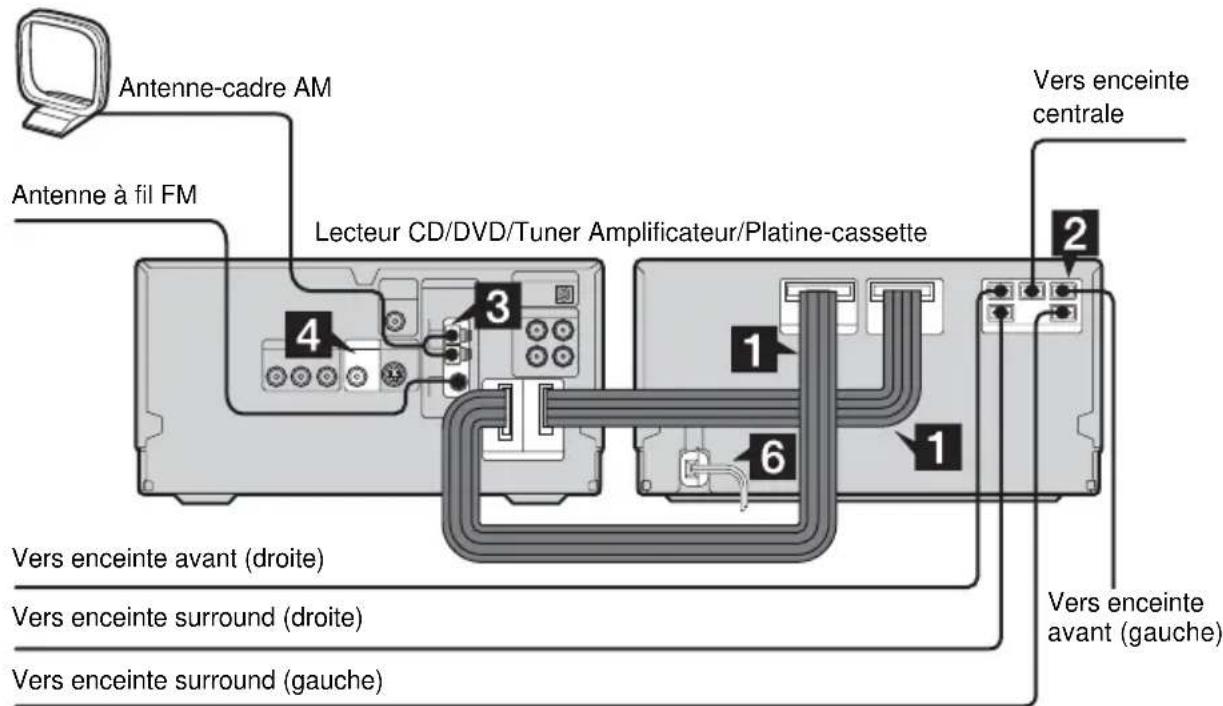
Realice las operaciones descritas en 1 a 7 para conectar su cadena utilizando los cables y accesorios suministrados. El modelo europeo se utiliza aquí con fines de ilustración.
Preparación
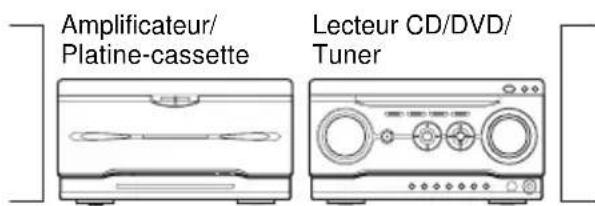
Disponga los elementos de la cadena como se muestra en la ilustración siguiente.
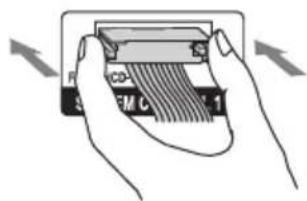
1 Conecte los cables del sistema a los conectores SYSTEM CONTROL de la platina de casetes.
Conecte el cable a la toma del mismo número en el orden indicado en el panel trasero.
Nota
Los cables del sistema transmiten las señales y la corriente eléctrica entre los diferentes elementos de la cadena para un funcionamiento interconectado.
Inserte el conector horizontalmente hasta que haga clic. De lo contrario, la cadena no funcionaría correctamente.
2 Conecte los altavoces.
Conecte los cables de altavoz apropiados desde los terminales de altavoz a los terminales SPEAKER correspondientes de la platina.
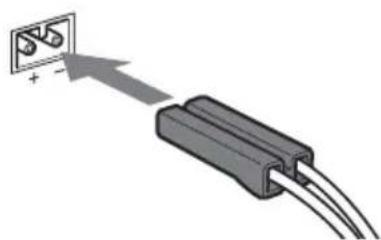
Altavoces
* Gris: Altavoces delanteros. Rojo: Altavoces surround y altavoz central.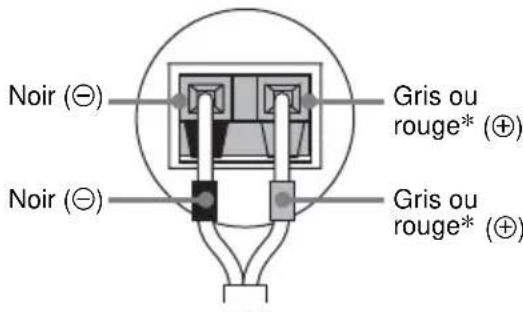
3 Conecte las antenas de FM/AM.
Monte la antena de cuadro de AM y luego conéctela.
Antena de cuadro de AM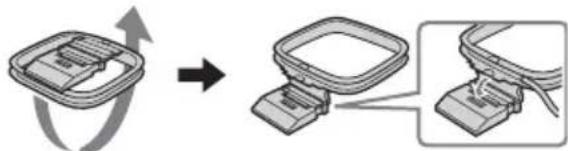
Despliegue el cable de la antena de FM horizontalmente.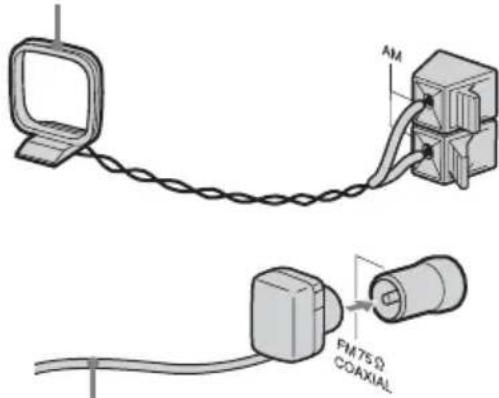
Nota
Mantenga las antenas alejadas de los cables de los altavoces.
4 Conecte la toma de entrada de video del televisor a la toma VIDEO OUT usando el cable de video.
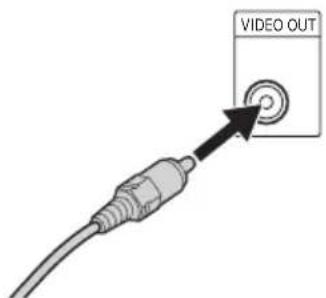
Cuando utilice un televisor
Encienda el televisor y seleccione la entrada de video para que pueda ver la imagen del canal.
Al conectar una videograbadora
Conecte el televisor a la videograbadora usando cables de video y audio (no suministrados) como se muestra en la figura siguiente.
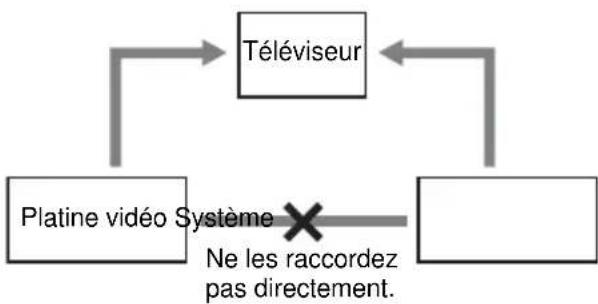
Si conecta una videograbadora entre este sistema y el televisor, puede experimentar pérdidas de video al ver la imagen de video del sistema. No conecte una videograbadora entre este sistema y el televisor.
Nota
No coloque el televisor sobre el sistema.
Consejo
Para obtener imágenes de aún mejor calidad:
- Utilice un cable de vídeo por componentes opcional para conectar las tomas de entrada COMPONENT VIDEO del televisor a las tomas COMPONENT VIDEO OUT de esta cadena. Si su televisor acepta señales de formato progresivo, utilice esta conexión y ajuste «COMPONENT OUT» a «PROGRESSIVE» en «Ajuste de la pantalla del televisor» (página 28).
- Puede utilizar un cable S-video opcional para conectar la toma de entrada SVIDEO del televisor a la toma SVIDEO OUT.
Para los modelos con selector de voltaje, coloque el conmutador VOLTAGE SELECTOR en la posición correspondiente al voltaje de la red eléctrica.
* Modelo para Arabia Saudita: 120 - 127V
6 Conecte el cable de alimentación a la red eléctrica.
La demostración aparece en el visualizador. Cuando pulse ?/1, la cadena se enciende y el modo de demostración se desactiva automáticamente.
Si la clavija de la cadena no se adapta a la toma de pared, retire la clavija adaptadora suministrada (solo para modelos con clavija adaptadora).
7(Excepto para los modelos para Europa y América Latina)
Ajuste el sistema de color a PAL o NTSC según el sistema de color de su televisor.
Para los modelos con código regional 3, el sistema de color se ha ajustado de fábrica a NTSC. Para los modelos con otros códigos regionales, se ha ajustado a PAL. Cada vez que realice el procedimiento siguiente, el sistema de color cambia de la siguiente manera:
NTSC PAL
Utilice las teclas del reproductor de CD/DVD para las operaciones.
1. Pulse ?/1 para apagar la cadena. 2. Pulse de nuevo ?/1 mientras mantiene pulsada la tecla X.
La cadena se enciende y el sistema de color cambia.
Nota
Si un CD de video fue grabado en un sistema de color diferente al seleccionado en la cadena, podría haber distorsión de imagen durante la reproducción.
Instalación de las dos pilas de formato AA (R6) en el mando a distancia
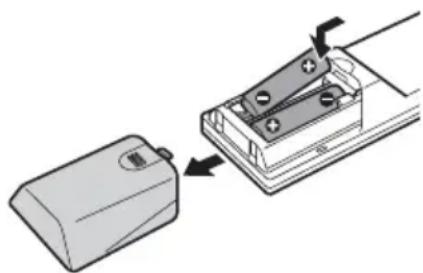
Después de colocar las pilas, asegúrese de que el interruptor COMMAND MODE esté en SYSTEM para poder controlar la cadena. Colocando este interruptor en TV, puede controlar un televisor Sony.
Control de un televisor Sony
Puede utilizar las teclas siguientes del mando a distancia para controlar un televisor Sony.
Para Pulse
encender o apagar el TV ?/1 televisor
conmutar la fuente de entrada TV/VIDEO del televisor entre TV y otras fuentes
cambiar de canal TV CH + / - o las teclas
ajustar el volumen del o de los VOL + / - altavoces del televisor
- Para un número de dos dígitos, pulse >10 y luego introduzca el número. (Por ejemplo, para introducir 25, pulse >10 y luego 2 y 5).
Nota
Si vous prévoyez que la télécommande restera longtemps inutilisée, retirez les piles pour éviter qu'elles ne coulent et causent des dommages ou une corrosion.
Conseil
Dans des conditions normales d'utilisation, les piles durent environ six mois. Quand la chaîne ne répond plus à la télécommande, remplacez les deux piles ensemble par des neuves.
Pose des patins antidérapants d'enceinte
Posez les patins antidérapants fournis sous les enceintes pour les stabiliser et les empêcher de glisser.
Enceinte avant (Gauche (4)/Droite (4))
Enceinte surround (Gauche (4)/Droite (4))
Enceinte centrale (4)
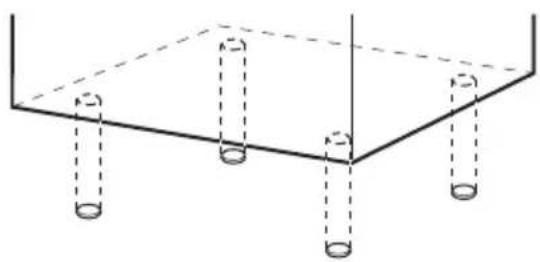
Avant de transporter la chaîne
Effectuez les opérations suivantes pour protéger le mécanisme du lecteur CD/DVD : Utilisez les touches du lecteur CD/DVD pour les opérations.
1 Assurez-vous qu'il n'y a pas de disque dans la chaîne. 2 Appuyez sur DVD. 3 Tout en maintenant la touche enfoncée, déplacez le levier de commande sur ↑ jusqu'à ce que « LOCK » s'affiche. 4 Relâchez d'abord la touche ↑, puis la touche ■. 5 Débranchez le câble d'alimentation.
Emplacement des enceintes
1 Placez les enceintes avant de façon qu'elles forment un angle de 45 degrés avec la position d'écoute.
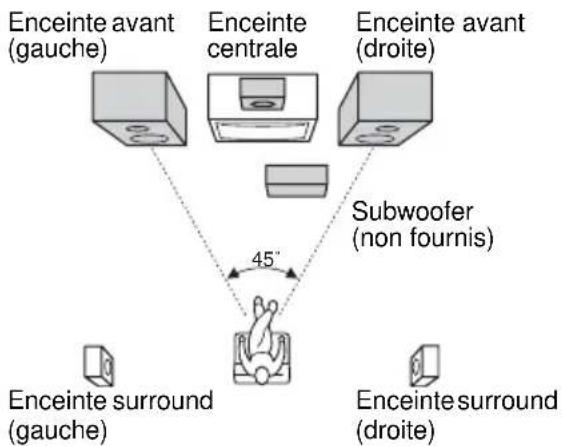
2 Placez l'enceinte centrale à environ la même hauteur que les enceintes avant.
Alignez l'enceinte centrale sur les enceintes avant ou placez-la légèrement derrière les enceintes avant.
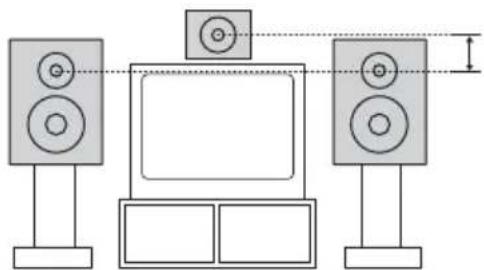
3 Coloque los altavoces surround uno frente al otro a una altura de aproximadamente 60 a 90 cm por encima de su posición de escucha.
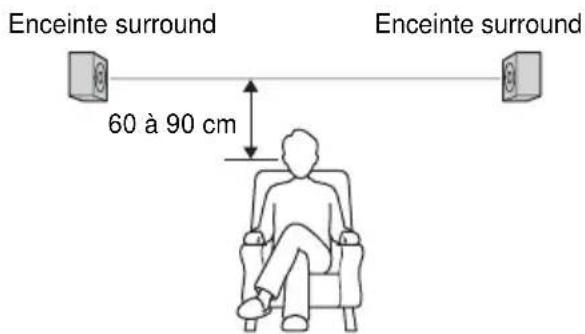
Nota
No coloque los altavoces surround encima de un televisor. Esto podría provocar una distorsión de los colores en la pantalla del televisor.
Ajuste del reloj Selección del idioma
Utilice las teclas del mando a distancia para las operaciones.
1 Pulse I/ para encender el equipo. 2 Pulse CLOCK/TIMER SET. 3 Pulse varias veces o para ajustar las horas. 4 Pulse → 5 Pulse varias veces o para ajustar los minutos. 6 Pulse ENTER. El reloj comienza a funcionar.
Para ajustar el reloj
1 Pulse CLOCK/TIMER SET. 2 Pulse varias veces ↑ o ↓ para seleccionar «CLOCK SET?», y luego pulse ENTER. 3 Realice las operaciones descritas en los pasos 3 a 6 anteriores.
Puede cambiar el idioma de la función de visualización en pantalla.
1 Encienda el televisor y seleccione la entrada de video. 2 Pulse I/ para encender el equipo. 3 Pulse varias veces FUNCTION (o DVD en el reproductor de CD/DVD) para pasar al modo DVD. 4 Pulse DVD SET UP en modo de parada. 5 Pulse varias veces ↑ o ↓ para seleccionar «LANGUAGE SETUP», y luego pulse ENTER. 6 Pulse varias veces ↑ o ↓ para seleccionar «OSD», y luego pulse ENTER. 7 Pulse varias veces ↑ o ↓ para seleccionar un idioma en la lista mostrada, y luego pulse ENTER.
DVD/CD de video/CD/MP3/JPEG - Reproducción
Carga de un disco
Utilice las teclas del reproductor de CD/DVD para las operaciones.
1 Pulse ▲. 2 Coloque un disco en la bandeja con la etiqueta hacia arriba.
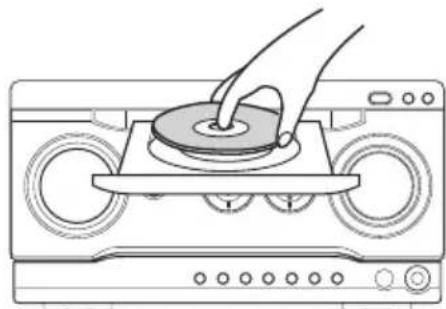
3 Pulse de nuevo para cerrar la bandeja.
Remarques
- No utilice un disco con cinta adhesiva, pegatinas o pegamento, ya que podría provocar un funcionamiento incorrecto.
- No empuje la bandeja con el dedo para cerrarla, ya que podría provocar un funcionamiento incorrecto.
Reproducción de un disco
— Reproducción normal/Reproducción aleatoria
DVD VIDEO CD MP3 CD
Antes de reproducir un DVD o un CD de vídeo, encienda el televisor y seleccione la entrada de vídeo. Algunas operaciones pueden ser diferentes o estar limitadas según el DVD o CD de vídeo. Consulte las instrucciones de uso que acompañan al disco.
Ejemplo: Cuando se carga un disco DVD
Número de títuloNúmero de capítulo
Tiempo de reproducción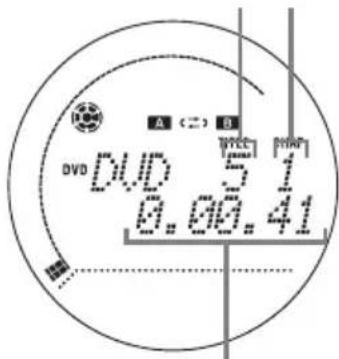
Ejemplo: Cuando se carga un disco CD-DA
Tiempo de reproducción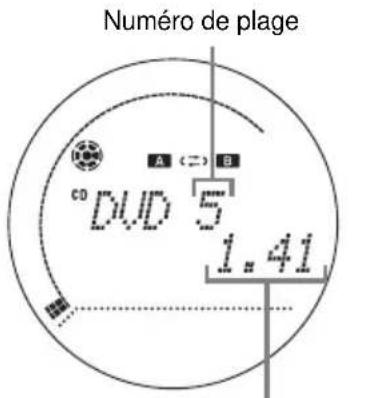
1 Pulse varias veces FUNCTION (o DVD en el reproductor de CD/DVD) para cambiar al modo DVD.
2 Pulse varias veces PLAY MODE en modo de parada hasta que se muestre el modo deseado.
| Sélectionnez Pour écouter | |
| Pas d'affichage (lecture normale) | les plages du disque dans l'ordre initial. |
| ALBM (lecture normale) | toutes les plages audio MP3 de l'album du disque sélectionné dans l'ordre normal.Lors de la lecture d'un disque non-MP3, l'opération en mode de lecture d'album est la même qu'en mode de lecture normale. |
| SHUF (lecture aléatoire)* | toutes les plages du disque dans un ordre aléatoire. |
| ALBM SHUF (lecture aléatoire)* | les plages audio MP3 de l'album du disque sélectionné dans un ordre aléatoire.Lors de la lecture d'un disque non-MP3, l'opération en mode de lecture aléatoire d'album est la même qu'en mode de lecture aléatoire. |
| PGM (lecture programmée)* | les plages du disque dans l'ordre désiré (voir « Création d'un programme de lecture » à la page 20). |
- La reproducción aleatoria y la reproducción programada no son posibles con los DVD.
3 Pulse
Consejo
También puede cambiar el modo de reproducción mediante la visualización en pantalla.
Otras operaciones
| Pour Faites ceci : | |
| arrêtéter la lecture | Appuyez sur ■. La lecture s'arrête au point où vous appuyez sur ■ (reprise de lecture). Appuyez à nouveau sur ■ pour désactiver la fonction reprise de lecture (page 15). |
| passer en pause Appuyez sur ■ *1. Appuyez à nouveau sur ■ pour reprendre la lecture. | |
| séléctionner une plage ou un chapitre | Appuyez plusieurs fois sur PREV ↓← ou NEXT ↑▶ pendant la lecture ou en pause. |
| séléctionner un album MP3 | Appuyez plusieurs fois sur ALBUM - ou + après l'étape 2. |
| localiser rapidement un point en mode d'avance rapide ou de retour arrrière rapide (Lock Search)*2 | Appuyez sur ↓← ou ↑▶ pendant la lecture. Pour les DVD ou CD video, à chaque pression sur la touche, la vitesse de recherche change comme suit : 1 (lente) ←→ 2 (plus rapide que 1) Pour un CD, la vitesse de recherche ne change pas (1 (lente) seulement) Pour revenir à la lecture normale, appuyez sur ↓▶. |
| une lecture image par image*1*4 (lecture au ralenti) | Appuyez sur SLOW ↓← ou ↑▶ en pause. À chaque pression sur la touche, la vitesse de lecture change comme suit : Sens de lecture SLOW2 ↓*3 ←→ SLOW1 ↑*3 Sens opposé (DVD seulement) SLOW2 ↓*3 ←→ SLOW1 ↓*3 Pour revenir à la lecture normale, appuyez sur ↓▶. |
| retirer un disque Appuyez sur ▲ du lecteur CD/DVD. | |
1 La imagen de video puede verse perturbada. 2 Excepto para pistas de audio MP3. 3 La velocidad de reproducción SLOW2 /SLOW2 es más lenta que SLOW1 /SLOW1 . Reproducción en cámara lenta detenida solo para DVD. 4 Solo para Video CD y DVD.
Notas
- Si se hace una pausa en la reproducción de un DVD durante aproximadamente un día, el equipo se apaga automáticamente.
- Algunas operaciones están limitadas para ciertos DVD o Video CD.
- Al usar auriculares, se escucha el sonido en 2 canales.
- No hay salida de sonido en el modo de reproducción en cámara lenta.
- La reproducción en cámara lenta no es posible con MP3 y CD-DA.
- No es posible cambiar el modo de reproducción durante la reproducción.
- Para discos grabados con una estructura compleja (por ejemplo, varios niveles), el inicio de la reproducción puede requerir cierto tiempo.
- El equipo puede reproducir MP3 (MPEG1 Audio Layer3) de audio. No puede reproducir pistas de audio en formato MP3PRO.
- Este equipo puede reproducir CD multis sesión cuando contienen una pista de audio MP3 en la primera sesión. Las pistas de audio MP3 siguientes, grabadas en las otras sesiones, también se pueden reproducir.
- Número máximo de álbumes en un disco: 99 (El número máximo de pistas de audio MP3 que pueden estar contenidas en un álbum es de 250).
- Un álbum que no contenga pistas de audio MP3 se omitirá.
- Si agrega la extensión «.MP3» a un archivo que no está en formato MP3, el sistema no podrá reconocerlo correctamente y producirá un ruido fuerte que podría dañar los altavoces.
- Si el sistema no puede reproducir los archivos MP3, retire el disco y seleccione «CUSTOM SETUP» en los ajustes de configuración. A continuación, seleccione el ajuste «DATA CD PRIORITY», colóquelo en «MP3» (página 26) y vuelva a insertar el disco.
- El sistema puede leer hasta una profundidad de 8 directorios.
Consejo
Si el acceso al disco es lento, seleccione «DVD POWER ON» para la función de gestión de alimentación del reproductor de DVD (página 40).
Reanudación de la reproducción en el punto donde detuvo el disco
— Reanudación de la reproducción
Este sistema memoriza el punto donde detiene el disco para que pueda reanudar la reproducción desde ese punto. La función de reanudación de la reproducción no se desactiva cuando apaga el sistema.
1 Durante la reproducción de un disco, presione para detenerlo.
Se muestra «RESUME». Si «RESUME» no se muestra, la función de reanudación de la reproducción no está disponible.
2 Presione
El reproductor comienza la reproducción en el punto donde detuvo el disco en el paso 1.
Notas
- No puede utilizar la función de reanudación de reproducción en el modo de reproducción aleatoria o programada.
- Según el lugar donde haya detenido el disco, el reproductor puede reanudar la reproducción en un punto diferente.
- La función de reanudación de reproducción se desactiva si: - pulsa ■.
- desconecta el cable de alimentación.
- abre la bandeja.
- cambia el modo de reproducción.
- cambia los ajustes con la tecla DVD DISPLAY o DVD SET UP.
Reproducción de una pista introduciendo el número de pista (solo con el mando a distancia)
Pulse las teclas numéricas para introducir el número de la pista que desea reproducir. (Para introducir un número de pista de audio MP3, pulse varias veces ALBUM - o + para seleccionar
el álbum deseado antes de introducir el número).
Para introducir un número de pista superior a 10
1 Introduzca los dígitos correspondientes. Para introducir 0, pulse 10 / 0 2 Pulse ENTER.
Ejemplo:
Para reproducir la pista número 30, pulse 3 y 10/0, y luego ENTER.
Para reproducir la pista MP3 número 100, pulse 1, 10/0 y 10/0, y luego ENTER.
Reproducción de DVD mediante el menú
DVD
Algunos DVD incluyen menús para facilitar la reproducción. Puede utilizar estos menús en la pantalla del televisor para reproducir los DVD.
- Uso del menú superior de DVD
Un DVD está dividido en secciones largas de imágenes o música llamadas «títulos». Al reproducir un DVD que contiene varios títulos, puede seleccionar el que desee mediante el menú.
- Uso del menú de DVD
Algunos DVD incluyen un menú que le permite seleccionar el contenido del disco. Al reproducir dichos DVD, puede seleccionar opciones como el idioma de los subtítulos y el idioma de la pista de audio mediante el menú de DVD.
1 Pulse DVD TOP MENU o DVD MENU.
El menú aparece en la pantalla del televisor. El contenido del menú varía de un disco a otro.
2 Pulse / / ↔ → o las teclas numéricas para seleccionar el título o lo que desee.
3 Pulse ENTER.
Nota
Después de mostrar el menú superior de DVD o un menú de DVD durante aproximadamente una hora durante la reproducción de un DVD, el reproductor se apaga automáticamente.
Lecture de CD de vídeo con funciones PBC (Ver. 2.0)
—Lectura PBC
VIDEO CD
Puede utilizar los menús PBC* en la pantalla de su televisor para acceder a las funciones interactivas del disco. El formato y la estructura de los menús no son los mismos para todos los discos.
- PBC: Playback Control = control de reproducción
1 Pulse para comenzar la reproducción de un CD de vídeo con funciones PBC (Ver. 2.0). El menú PBC se muestra en la pantalla del televisor. 2 Pulse / o las teclas numéricas para seleccionar el número de la opción de menú deseada. 3 Pulse ENTER. 4 Controle la reproducción de manera interactiva siguiendo las instrucciones de los menús.
Consulte las instrucciones de uso que acompañan al disco, ya que el procedimiento varía según el CD de vídeo.
Para volver a un menú anterior
Pulse RETURN.
Nota
Es posible que «Pulse ENTER (Press ENTER)» en el paso 3 se indique como «Pulse SELECT (Press SELECT)» en las instrucciones proporcionadas con algunos CD de vídeo. En ese caso, pulse SELECT.
Consejo
Puede abandonar la reproducción con funciones PBC.
1 En modo de parada, pulse PREV / NEXT o las teclas numéricas para seleccionar una pista. 2 Pulse.
«Play without PBC» (Reproducción sin PBC) aparece en la pantalla del televisor y la reproducción comienza desde la pista seleccionada. Las imágenes fijas, como las pantallas de menú, no aparecerán.
Para volver a la lectura PBC, pulse dos veces ■ y, a continuación, pulse
Reproducción de archivos de imagen JPEG
JPEG
El equipo puede reproducir archivos de imagen JPEG grabados en CD-ROM, CD-R o CD-RW.
Los discos deben estar grabados en formato ISO9660 nivel 1, nivel 2 o Joliet para que el equipo pueda reconocer los archivos. El equipo también puede reproducir discos grabados en multis sesión. Para obtener más información sobre el formato de grabación, consulte las instrucciones de la grabadora de CD-R/RW o del software de grabación (no suministrado).
1 Cargue un disco de datos grabado en JPEG en el equipo. 2 Pulse
El equipo comienza a reproducir el primer archivo de imagen JPEG del primer álbum del disco.
Notas
- El equipo puede reproducir archivos con la extensión «.JPG» o «.JPEG».
- Los archivos de formato JPEG progresivo no se pueden reproducir en este equipo.
- El equipo no puede reproducir algunos CD-R o CD-RW que tengan ciertos formatos de archivo.
- Número máximo de álbumes: 99 (incluida la carpeta raíz).
- El número máximo de archivos que puede contener un solo álbum es de 250.
- La reproducción solo es posible hasta 8 niveles (incluida la carpeta raíz).
Selección de un álbum y un archivo
1 Pulse en DVD DISPLAY.
Aparecen el menú de control y el nombre del disco de datos JPEG.
2 Pulse varias veces ↑ o ↓ para seleccionar «ALBUM» y, a continuación, pulse ENTER.
Aparece la lista de álbumes del disco.
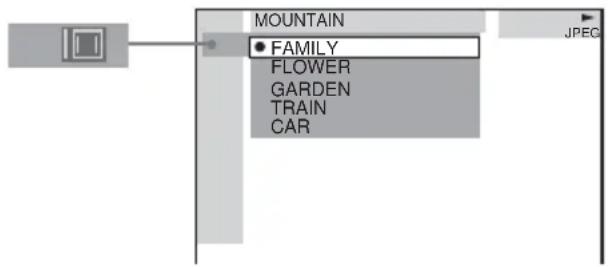
3 Seleccione el álbum que desee reproducir con ↑ o ↓ y pulse ENTER. 4 Seleccione «FILE» con ↑ o ↓ y pulse ENTER.
Aparece la lista de archivos del álbum actual.
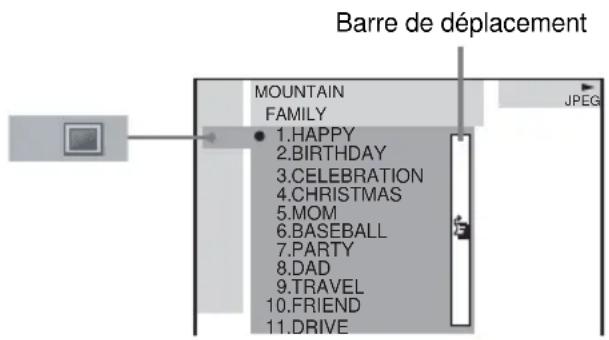
Si la lista completa de archivos o álbumes no cabe en la ventana, aparece una barra de desplazamiento. Pulse → para seleccionar el icono de la barra de desplazamiento y, a continuación, desplácela para ver el resto de la lista con ↑ o ↓.
5 Seleccione un archivo con ↑ o ↓ y pulse ENTER.
Comienza la reproducción del archivo seleccionado.
Para volver a la pantalla anterior
Pulse ← o RETURN.
Para desactivar la pantalla
Pulse DVD DISPLAY.
Nota
Solo se pueden utilizar letras y números para los nombres de álbum o archivo. Cualquier otro carácter se muestra como «»
Consejo
Cuando se inserta un disco de datos JPEG, puede seleccionar un álbum con ALBUM - o +.
Ejecución de una presentación de diapositivas
1 Pulse mientras se muestra una imagen JPEG.
La presentación de diapositivas comienza desde la imagen actual.
2 Para volver a la reproducción normal, pulse .
Para cambiar el intervalo de tiempo entre las imágenes de la presentación de diapositivas
Cada vez que pulse ▶ durante la presentación de diapositivas, el intervalo de tiempo cambia de la siguiente manera:
FF 1 FF 2 FF 3
El intervalo de tiempo FF3 es más corto que FF2
Para girar la imagen actual
Puede girar la imagen actual con ← o → .
Cada vez que pulse → , la imagen gira 90° en el sentido de las agujas del reloj.
Cada vez que pulse ← , la imagen gira 90° en el sentido contrario a las agujas del reloj.
Notas
- Un pase de diapositivas solo puede ejecutarse en un solo sentido.
- No es posible girar una imagen durante un pase de diapositivas. Antes de esta operación, pulse 44 para volver a la reproducción normal.
Reproducción repetida
— Reproducción repetida




Esta función permite la reproducción repetida de todos los títulos/pistas/archivos o de un solo título/capítulo/pista de un disco.
Uso del visualizador del panel frontal
Pulse REPEAT durante la reproducción hasta que aparezca «REP» o «REP1».
REP: para repetir la reproducción de todas las pistas del disco o del álbum* hasta cinco veces.
REP1: para repetir la reproducción de un solo título/capítulo/pista.
- Cuando se selecciona «ALBM» para MP3 o JPEG.
Para cancelar la reproducción repetida
Pulse varias veces REPEAT hasta que desaparezcan «REP» y «REP1».
Notas
- La reproducción repetida no es posible para todos los DVD.
- La repetición no es posible durante la reproducción PBC de un CD de video (página 16).
- No es posible seleccionar « REP1 » durante la reproducción programada.
- Si selecciona « REP1 », la reproducción de este título/capítulo/pista se repite indefinidamente hasta que cancele « REP1 ».
Uso de la visualización en pantalla
1 Pulse DVD DISPLAY durante la reproducción.
Aparece el menú de control.
2 Pulse varias veces ↑ o ↓ para seleccionar « REPEAT » y, a continuación, pulse ENTER.
Si no selecciona « OFF », el indicador « REPEAT » se enciende en verde.
3 Pulse varias veces ↑ o ↓ para seleccionar la opción de reproducción repetida.
Las opciones predeterminadas están subrayadas.
Durante la reproducción de un DVD
- OFF: sin reproducción repetida.
- ALL: reproducción repetida de todos los títulos.
- TITLE: reproducción repetida del título actual de un disco.
- CHAPTER: reproducción repetida del capítulo actual.
Durante la reproducción de un CD de vídeo/CD/MP3 con la reproducción programada desactivada
- OFF: sin repetición de reproducción.
- ALL: repetición de todas las pistas del disco o de todas las pistas del álbum actual*.
- TRACK: repetición de la pista actual.
Durante la reproducción de un JPEG
- OFF: sin repetición de reproducción.
- ALL: repetición de todos los archivos del disco o del álbum actual*.
Cuando la reproducción programada está activada
- OFF: sin repetición de reproducción.
- ALL: repetición del programa de reproducción.
4 Pulse ENTER.
Comienza la reproducción repetida.
- Cuando se selecciona «ALBM» para MP3 o JPEG.
Para cancelar la reproducción repetida
Seleccione «OFF» en el paso 3 o pulse CLEAR.
Para hacer desaparecer el menú de control
Appuyez plusieurs fois sur DVD DISPLAY jusqu'à ce que le menu de commande disparaisse.
Remarques
- La lecture répétée n'est pas possible pour tous les DVD.
- La répétition n'est pas possible pendant la lecture PBC d'un CD vidéo (page 16).
- Si vous sélectionnez « ALL », le programme est répété jusqu'à cinq fois.
Conseils
- Vous pouvez activer la lecture répétée lorsque la lecture est arrêtée. Appuyez plusieurs fois sur REPEAT pour sélectionner une option, puis appuyez sur ↓ pour commencer la lecture répétée.
- Vous pouvez afficher rapidement l'état « REPEAT ». Appuyez sur REPEAT.
Création d'un programme de lecture
— Lecture programmée



Vous pouvez créer un programme comportant jusqu'à 25 étapes.
Vous pouvez effectuer un enregistrement synchronisé de plages programmées sur une cassette (page 45).
Utilisation de l'afficheur du panneau avant
1 Appuyez plusieurs fois sur FUNCTION (ou sur DVD du lecteur CD/DVD) pour passer en mode DVD. 2 Appuyez plusieurs fois sur PLAY MODE en mode d'arrêt jusqu'à ce que « PGM » s'affiche. 3 Appuyez plusieurs fois sur I<< I ou >>I jusqu'à ce que le nombre de titre ou de plage désiré apparaisse.
Lors de la programmation de plages MP3, appuyez sur ALBUM - ou + pour sélectionner l'album, puis appuyez plusieurs fois sur << ou >> jusqu'à ce que le nombre de plage désiré s'affiche.
Número de pista seleccionado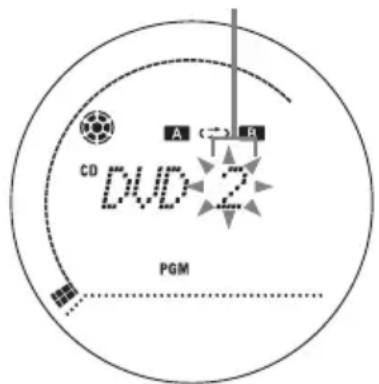
4 Pulse ENTER.
La pista está programada.
Se muestra el número de paso del programa, seguido del tiempo total de reproducción.
5 Para programar otras pistas, repita los pasos 3 y 4.
6 Pulse
Comienza la reproducción programada.
Otras operaciones
| Pour Faites ceci : | |
| annuler la lectureprogrammée | Appuyez plusieurs fois surPLAY MODE en mode d'arrêtjusqu'à ce que « PGM » et« SHUF » disparaisent. |
| vérifier leprogramme | Appuyez plusieurs fois sur« ou « pendant la lecture. |
| effacer la dernièreplage programmée | Appuyez sur CLEAR en moded'arrêt. |
Nota
Si cambia al modo de reproducción «PGM» mientras «REP1» está seleccionado, «REP1» se cancela automáticamente.
Consejos
- El programa que ha creado permanece en la memoria después de la reproducción programada. Para volver a escucharlo, pulse . Sin embargo, el programa se borra si abre la bandeja.
- Se muestra «- - -» si selecciona una pista de audio MP3.
Uso de la pantalla
1 En modo de parada, pulse PLAY MODE varias veces hasta que aparezca «PGM».
L'affichage du programme apparaît à l'écran.
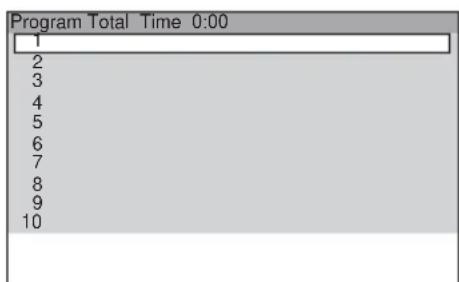
2 Appuyez sur → pour sélectionner la plage à programmer.
Si toute la liste des plages ne tient pas dans la fenêtre, une barre de déplacement apparaît. Appuyez sur → pour sélectionner l'icône de la barre de déplacement, puis faites défiler la barre de déplacement pour afficher le reste de la liste à l'aide de ↑ ou ↓. Appuyez sur ← ou → RETURN pour revenir à la liste des plages.
Lors de la programmation d'un CD vidéo ou d'un CD
Exemple : sélection de la plage « 7 ».
Appuyez sur ↑/↓ ou sur les touches numériques pour sélectionner « 7 », puis appuyez sur ENTER.
Lors de la programmation de plages MP3
Exemple : sélection de la plage « 7 » de
l'album « 2 ». Appuyez sur ↑/↓ pour sélectionner « 2 », puis appuyez sur →
Appuyez ensuite sur ↑/↓ ou sur les touches numériques pour sélectionner « 7 », puis appuyez sur ENTER.
Temps total des plages
programmées (sauf pour MP3)*
* « - - :- - » s'affiche lorsqu'une plage audio MP3 est sélectionnée.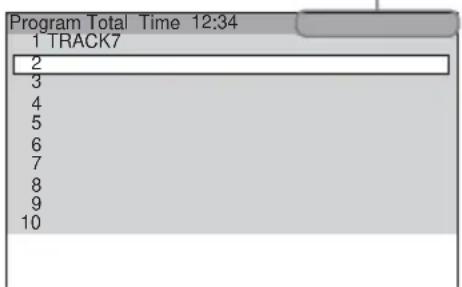
3 Pour programmer d'autres plages, répétez l'opération de l'étape 2.
4 Appuyez sur ◄
La lecture programmée commence.
Al final de la lectura programada, usted
puede ejecutar el mismo programa
presionando
Otras operaciones
| Pour Faites ceci : | |
| revenir à la lecturenormale | Appuyez sur CLEAR pendantla lecture. |
| faire disparaitrel'affichage duprogramme | Appuyez sur PLAY MODEals que la lecture programméeest arrêtée. |
| effacer la dernièreplage programmée | Appuyez sur CLEAR à l'étape3. |
Nota
La función de lectura programada no está disponible para DVD y archivos JPEG.
Consejo
El programa que ha creado permanece en la memoria del sistema después de la lectura programada. Presione <▶ para ejecutar nuevamente el mismo programa.
Búsqueda de un título/capítulo/pista/índice/álbum/archivo





Puede buscar un título (DVD), un capítulo (DVD), una pista (CD, CD de video, MP3), un índice (CD de video), un álbum (MP3, JPEG) o un archivo (JPEG). Cada título, pista o álbum del disco tiene un número, lo que le permite seleccionarlo en el menú de control. Cada capítulo o índice del disco tiene un número, lo que le permite seleccionarlo ingresando ese número. También puede buscar un punto específico utilizando el código de tiempo (Time Search).
Búsqueda de un título/pista/álbum/archivo
1 Presione DVD DISPLAY.
Aparece el menú de control.
2 Presione varias veces o para seleccionar el método de búsqueda.
Lors de la lecture d'un DVD > Lors de la lecture d'un CD vidéo << TRACK >> Lors de la lecture d'un CD << TRACK >> Lors de la lecture d'une plage MP3 ALBUM >> ou << TRACK Lors de la lecture d'un JPEG ou
3 Appuyez sur ENTER.
La liste du contenu du disque apparaît.
Barre de défilement
Si toute la liste des plages ou albums ne tient pas dans la fenêtre, une barre de défilement apparaît. Appuyez sur → pour sélectionner l'icône de la barre de défilement, puis faites défiler la barre de défilement pour afficher le reste de la liste à l'aide de ↑/↓. Appuyez sur ← ou RETURN pour revenir à la liste des plages ou albums.
4 Appuyez sur ↑ ou ↓ pour sélectionner la plage désirée, puis appuyez sur ENTER.
La chaîne commence la lecture à partir de la plage sélectionnée.
Recherche d'un chapitre/index
1 Appuyez sur DVD DISPLAY.
Le menu de commande s'affiche.
2 Appuyez sur ↑ ou ↓ pour sélectionner la méthode de recherche.
Lors de la lecture d'un DVD « CHAPTER »
Lors de la lecture d'un CD vidéo
《INDEX》
<< ( ) >> est sélectionné (ou ** est un nombre).
El número entre paréntesis indica el número total de capítulos o índices.

3 Pulse ENTER.
( ) se convierte en - (**) .

4 Pulse varias veces o o pulse las teclas numéricas para seleccionar el número de capítulo o índice que desea buscar.
Si comete un error, pulse CLEAR para cancelar el número y seleccione otro número.
5 Pulse ENTER.
La reproducción comienza desde el número seleccionado.
Para hacer desaparecer el menú de comandos
Pulse varias veces DVD DISPLAY hasta que el menú de comandos desaparezca.
Para abandonar la búsqueda
Pulse RETURN.
Para buscar un punto determinado mediante el código de tiempo
Time Search
1 En el paso 2, seleccione « TIME ».
« T : » (tiempo de reproducción del título o de la pista actuales) está seleccionado.
2 Pulse ENTER.
Aparece "T - - : - - : - -" encima de "T * *".
3 Introduzca el código de tiempo con las teclas numéricas y, a continuación, pulse ENTER.
Por ejemplo, para localizar la escena situada 2 horas, 10 minutos y 20 segundos después del inicio, introduzca "2:10:20".
Notas
- El número de título, capítulo o pista que aparece en la pantalla del televisor es el dato grabado en el disco.
- No es posible buscar una escena de un CD de vídeo.
- Para la reproducción de un DVD, introduzca el tiempo de reproducción del título actual utilizando el código de tiempo. Para la reproducción de un CD, CD de vídeo o MP3, introduzca el tiempo de reproducción de la pista actual utilizando el código de tiempo.
Consejo
Puede cambiar la visualización para que indique el tiempo de reproducción o el tiempo restante. Para más información, consulte "Visualización de la información del disco en la pantalla" en la página 56.
DVD - Otras funciones
Cambio de sonido/subtítulos/idioma


Cambio de sonido (solo DVD)
Si un DVD contiene pistas multilingües, puede seleccionar el idioma deseado durante la reproducción. Si contiene varios formatos de audio (PCM, Dolby Digital, audio MPEG o DTS), puede seleccionar el formato de audio durante la reproducción.
1 Pulse DVD DISPLAY durante la reproducción.
El menú de control de pantalla.
2 Pulse varias veces ↑ o ↓ para seleccionar «AUDIO» y, a continuación, pulse ENTER.
Se muestran las opciones de «AUDIO».
3 Pulse varias veces ↑ o ↓ para seleccionar la señal de audio deseada.
La elección de idiomas y formatos de audio varía según el DVD.
Cuando se muestran 4 dígitos, indican el código de idioma (consulte «Lista de códigos de idioma» en la página 72). Si el mismo idioma aparece varias veces, esto indica que el DVD está grabado en varios formatos de audio.
4 Pulse ENTER.
Para hacer desaparecer el menú de control
Pulse varias veces DVD DISPLAY hasta que desaparezca el menú de control.
Notas
- Para los discos que no están grabados en varios formatos de audio, no podrá cambiar el sonido.
- Es posible que el sonido cambie automáticamente durante la reproducción de un DVD.
Consejo
Puede seleccionar la opción de audio pulsando AUDIO. Cada vez que pulse la tecla, la opción cambia.
Visualización de la información de audio del disco (solo DVD)
Cuando selecciona « AUDIO », los canales que se están reproduciendo se muestran en la pantalla. Por ejemplo, en formato Dolby Digital, un DVD puede componer varias señales que van desde señales mono hasta señales de 5.1 canales. El número de canales grabados puede diferir según el DVD.
Formato de audio actual*
- Se muestra « PCM », « DTS » o « DOLBY DIGITAL ». Para « DOLBY DIGITAL », los canales del rango en reproducción se muestran numéricamente de la siguiente manera: Para Dolby Digital 5.1 canales:

Elemento de señal frontal 2 + Elemento de señal central 1
Elemento de señal LFE (efecto de bajas frecuencias) 1
Ejemplos de visualización:
- PCM (estéreo)
PROGRAM FORMAT PCM 48kHz 24bit
- Dolby Surround
PROGRAM FORMAT DOLBY DIGITAL 2/0 DOLBY SURROUND
- Dolby Digital 5.1 canales
PROGRAM FORMAT DOLBY DIGITAL 3/2.1
DTS
PROGRAM FORMAT DTS 3/2.1
Visualización de subtítulos (solo DVD)
Con los DVD que tienen subtítulos multilingües, puede cambiar el idioma de los subtítulos durante la reproducción o activar/desactivar los subtítulos cuando lo desee. Por ejemplo, puede seleccionar un idioma en el que desee perfeccionarse y activar los subtítulos para una mejor comprensión.
1 Pulse DVD DISPLAY durante la reproducción.
Aparece el menú de control.
2 Pulse varias veces o para seleccionar «SUBTITLE» y, a continuación, pulse ENTER.
Se muestran las opciones para «SUBTITLE».
3 Pulse varias veces o para seleccionar el idioma deseado y, a continuación, pulse ENTER.
Los subtítulos se muestran en el idioma seleccionado.
Cuando se muestran 4 dígitos, indican el código de idioma (consulte «Lista de códigos de idioma» en la página 72).
Para desactivar la función SUBTITLE
Seleccione «OFF» en el paso 3.
Para hacer desaparecer el menú de control
Pulse varias veces DVD DISPLAY hasta que el menú de control desaparezca.
Nota
Para algunos DVD, es posible que no pueda cambiar los subtítulos aunque tengan subtítulos multilingües grabados.
Consejo
Vous pouvez sélectionner la langue de sous-titres désirée en appuyant sur SUBTITLE. À chaque pression sur la touche, la langue change.
Changement de la langue de la fonction d'affichage sur écran, de la langue du menu DVD et du mode de sélection automatique de la piste sonore
— SÉLECTION DE LA LANGUE / RÉGLAGE PERSONNALISÉ
1 Appuyez sur DVD SET UP en mode d'arrêt.
L'affichage de réglage apparaît.
2 Appuyez plusieurs fois sur ↑ ou ↓ pour sélectionner « LANGUAGE SETUP » ou « CUSTOM SETUP », puis appuyez sur ENTER.
| Sélectionnez | Paramètre de configuration |
| LANGUAGE | OSD |
| SETUP | DVD MENU |
| AUDIO | |
| SUBTITLE | |
| CUSTOM SETUP TRACK SELECTION | |
| AUDIO DRC | |
| DATA CD PRIORITY | |
| JPEG DATE | |
3 Appuyez plusieurs fois sur ↑ ou ↓ pour sélectionner un paramètre de configuration, puis appuyez sur ENTER. 4 Appuyez plusieurs fois sur ↑ ou ↓ pour sélectionner une option pour le paramètre, puis appuyez sur ENTER.
Remarque
Si la langue sélectionnée n'est pas enregistrée sur le DVD, l'une des langues enregistrées est automatiquement sélectionnée (sauf pour « OSD »).
Conseils
- Vous pouvez réinitialiser tous les paramètres DVD à l'exception du contrôle parental en effectuant les opérations décrites sous « Pour ramener le réglage DVD aux réglages par défaut, réinitialisez la chaîne en procédant comme suit : » (page 66).
- Si vous avez sélectionné « OTHERS→ » dans « DVD MENU », « AUDIO » ou « SUBTITLE », recherchez le code de langue sur la liste des codes de langue et saisissez-le à l'aide des touches numériques (page 72). Le code de langue (4 chiffres) sélectionné s'affiche lorsque vous sélectionnez à nouveau « OTHERS→ »
OSD (affichage sur écran)
Permet de changer la langue affichée à l'écran. Sélectionnez une langue sur la liste affichée.
DVD MENU (DVD tableau)
Permite seleccionar el idioma para el menú del DVD.
■ AUDIO (tabla de DVD)
Permite cambiar el idioma de la pista de sonido. Seleccione un idioma de la lista mostrada.
SUBTITLE (tabla de DVD)
Permite cambiar el idioma de los subtítulos. Seleccione un idioma de la lista mostrada.
■ SELECCIÓN DE PISTA (solo DVD)
Permite dar prioridad a la pista de sonido que contenga el mayor número de canales al reproducir un DVD con varios formatos de audio (formato PCM, audio MPEG, DTS o Dolby Digital) grabados.
OFF Sin prioridad.
AUTO Prioridad.
■ DRC DE AUDIO (Compresión de rango dinámico)
Reduce el rango dinámico de la pista de sonido. Esta función es útil para ver películas a bajo volumen tarde en la noche.
| OFF Pas de compression de la plage DYNAMIC. | |
| STANDARD | Reproduit la piste sonore avec le type de plage DYNAMIC prévu par le preneur de son. |
| MAX Rétrecit la plage DYNAMIC au maximum. | |
Nota
La compresión de rango dinámico solo funciona con una fuente Dolby Digital.
PRIORIDAD DE CD DE DATOS (tabla de MP3, JPEG)
Permite especificar los datos que se leerán con prioridad al reproducir un disco de datos (CD-ROM/CD-R/CD-RW) que contenga pistas de audio MP3 y archivos de imagen JPEG.
| MP3 | S'il y a un fichier MP3 sur le disque, la chaîne reconnaît le disque comme un « disque MP3 ». S'il y a seulement des fischiers JPEG sur le disque, la chaîne reconnaît le disque comme un « disque JPEG ». |
| JPEG S'il y a un fichier JPEG sur le disque, la châne reconnaît le disque comme un « disque JPEG ». S'il y a丝毫ment des fichiers MP3 sur le disque, la châne reconnaît le disque comme un « disque MP3 ». |
Permite cambiar el orden de la información de fecha de una imagen JPEG en el menú de control de la siguiente manera:
| MM/DD/YYYY |
| YYYY/MM/DD |
| DD/MM/YYYY |
| YYYY/DD/MM |
YYYY: Año
MM: Mes
DD: Día
Observaciones
- Cuando selecciona «AUTO», es posible que el idioma cambie. El parámetro «TRACK SELECTION» tiene prioridad sobre el parámetro «AUDIO» en «LANGUAGE SETUP».
- Si las pistas de audio PCM, MPEG audio, DTS y Dolby Digital tienen el mismo número de canales, el reproductor las selecciona en el orden PCM, DTS, Dolby Digital y MPEG audio.
- Para algunos DVD, es posible que el canal de audio prioritario esté predeterminado. Entonces no puede dar prioridad al formato DTS, Dolby Digital o MPEG audio seleccionando «AUTO».
- Al reproducir discos multisesión que contienen varios formatos diferentes en una misma sesión, el formato de la primera sesión se reconoce como el tipo de disco. Las pistas de la segunda sesión y las siguientes se leen si tienen el mismo formato que la primera, pero las pistas de formato diferente no se leen. Sin embargo, en el caso de los CD-DA, aunque haya pistas CD-DA en la segunda sesión y las siguientes, solo se leen las pistas CD-DA de la primera sesión.
Ajuste del ángulo de visión/imagen
DVD


Cambio del ángulo de visión (solo DVD)
Al reproducir un DVD en el que se han grabado varios ángulos de toma (multiángulo) para una escena, el indicador «ANGLE» aparece en el visualizador. Esto significa que puede cambiar el ángulo de visión. Por ejemplo, al reproducir una escena con un tren en movimiento, puede mostrar la vista del frente del tren, de la ventana izquierda del tren o de la ventana derecha sin interrumpir el movimiento del tren.
1 Pulse DVD DISPLAY durante la reproducción.
El menú de control de la pantalla.
2 Pulse varias veces ↑ o ↓ para seleccionar «ÁNGULO»
Se muestra el número de ángulo de visión. El número entre paréntesis indica el número total de ángulos de visión. El indicador «ÁNGULO» se enciende en verde cuando hay ángulos de visión grabados en el disco.
3 Pulse ENTER.
El número de ángulo de visión cambia a -
4 Seleccione el ángulo deseado con las teclas numéricas o ↑/↓, y luego pulse ENTER.
El ángulo de visión se reemplaza por el ángulo seleccionado.
Para hacer desaparecer el menú de control
Pulse varias veces DVD DISPLAY hasta que el menú de control desaparezca.
Nota
En algunos DVD, es posible que no pueda cambiar el ángulo de visión aunque haya varios ángulos de visión grabados.
Consejo
Puede seleccionar el ángulo de visión pulsando ANGLE. Cada vez que pulse la tecla, el ángulo de visión cambia.
Ajuste de la pantalla del televisor
— AJUSTE DE LA PANTALLA/AJUSTE PERSONALIZADO
1 Pulse DVD SET UP en modo de parada.
Aparece la pantalla de configuración.
2 Pulse varias veces ↑ o ↓ para seleccionar «SCREEN SETUP» o «CUSTOM SETUP» y, a continuación, pulse ENTER.
| Délectionnez Paramètre de configuration |
| SCREEN SETUP TV TYPE |
| SCREEN Saver |
| BACKGROUND |
| COMPONENT OUT |
| CUSTOM SETUP VCD COLOR |
| SYSTEM |
3 Pulse varias veces o para seleccionar una opción y, a continuación, pulse ENTER.
4 Pulse varias veces ↑ o ↓ para seleccionar una opción para el parámetro y, a continuación, pulse ENTER.
TIPO DE TV (tabla de DVD)
Permite seleccionar el formato de pantalla del televisor utilizado.
| 16:9 Sélectionnez cette option si vous utilisez un téléviseur à format d'écran large ou un téléviseur avec mode large. | |
| 4:3 LETTER BOX | Sélectionnez cette option si vous utilisez un téléviseur à format d'écran 4 : 3. Avec cette option, une image au format large est affichée avec des bandes en haut et en bas de l'écran. |
| 4:3 PAN SCAN Sélectionnez cette option si vous utilisez un téléviseur à format d'écran 4 : 3. Avec cette option, une image au format large couvre tout l'écran, ses bords étant coupés. | |
16:9

4:3 LETTER BOX

4:3 PAN SCAN

Nota
Con algunos DVD, es posible que la opción «4:3 LETTER BOX» se seleccione automáticamente en lugar de «4:3 PAN SCAN» o viceversa.
PROTECTOR DE PANTALLA
Permite activar o desactivar el protector de pantalla. Si activa el protector de pantalla, su imagen se muestra cuando deja el reproductor en modo de pausa o de parada durante 15 minutos o durante la reproducción de un CD o de un disco con pistas de audio MP3 de más de 15 minutos. El protector de pantalla está diseñado para proteger la pantalla contra daños (imagen residual). Pulse una tecla de la función DVD para desactivar el protector de pantalla.
ON Activa el protector de pantalla.
OFF: desactiva el protector de pantalla.
FONDO
Permite seleccionar el color o la imagen de fondo de la pantalla del televisor cuando la reproducción está detenida o durante la reproducción de un disco.
| JACKET | L'affichage de la jaquette (image |
| PICTURE | fixe) apparait en arrêté-plan, mais仅仅 si une image de jaquette est déjà enregistrée sur le disque (CD-EXTRA, etc.). Si le disque ne contient pas d'image de jaquette, l'image « GRAPHICS » s'affiche. |
| GRAPHICS L'image préprogrammée dans la chaîne s'affiche en arrêté-plan. | |
| BLUE La couleur d'arrêté-plan est blèuc. | |
| BLACK La couleur d'arrêté-plan est noire. | |
SALIDA DE COMPONENTES
Permite cambiar el tipo de señal de salida por las tomas COMPONENT VIDEO OUT del reproductor de CD/DVD.
| INTERLACE | Sélectionnez cette option si vous utilisez un téléviseur standard (format entrelacé). |
| PROGRESSIVE | Sélectionnez cette option si vous utilisez un téléviseur acceptant les signaux progressifs. |
Para forzar la cadena a pasar al modo entrelazado cuando la opción PROGRESSIVE está seleccionada (solo en el reproductor de CD/DVD).
Asegúrese de que la cadena esté en modo DVD, luego presione DVD MENU mientras mantiene presionada la tecla ■.
Notas
- La opción «PROGRESSIVE» no funciona con señales PAL. Incluso si se coloca «COMPONENT OUT» en «PROGRESSIVE», la señal de salida se conmuta automáticamente al formato entrelazado para señales PAL.
- Si «COMPONENT OUT» está en «PROGRESSIVE», no se emite ninguna señal de video por las tomas VIDEO OUT o S-VIDEO OUT.
SISTEMA DE COLOR VCD (excepto para los modelos para Europa y América Latina)
Permite seleccionar el sistema de color al reproducir un CD de video.
| AUTO Envoie le signal video du système de couleur, PAL ou NTSC, du disque. Si vous télévisuer utilise un système DUAL, sélectionnez AUTO. |
| PAL Convertit le signal video d'un disque NTSC et l'envoie en PAL. |
| NTSC Convertit le signal video d'un disque PAL et l'envoie en NTSC. |
Notas
- No se puede cambiar el sistema de color del propio disco.
- Excepto para los modelos para Europa y América Latina, puede cambiar el sistema de color de la cadena según el televisor utilizado (página 10).
Limitation de la lecture de disque
- CONTROL PARENTAL PERSONALIZADO



Prevención de lectura de ciertos discos
- CONTROL PARENTAL PERSONALIZADO
Esta función le permite fijar limitaciones de lectura para que el reproductor no pueda reproducir discos con contenido no deseado. Puede utilizar la misma contraseña de control parental personalizado para 25 discos. Cuando programe un vigésimo sexto disco, esto anula la limitación de lectura para el primer disco.
1 Inserte el disco que desea bloquear.
Si el disco está en reproducción, pulse para detener la reproducción.
2 Pulse DVD DISPLAY en modo de parada.
El menú de control se muestra.
3 Pulse varias veces ↑ o ↓ para seleccionar «CUSTOM PARENTAL CONTROL» y, a continuación, pulse ENTER.
Se selecciona «CUSTOM PARENTAL CONTROL».
4 Pulse varias veces ↑ o ↓ para seleccionar «ON→» y, a continuación, pulse ENTER.
Si no ha registrado una contraseña
Aparece la pantalla para registrar una nueva contraseña.
CUSTOM PARENTAL CONTROL
Introduzca una nueva contraseña de 4 dígitos y, a continuación, pulse ENTER.

Introduzca una contraseña de 4 dígitos mediante los botones numéricos del mando a distancia y, a continuación, pulse ENTER. Aparecerá la pantalla para confirmar la contraseña.
■ Si ya ha registrado una contraseña
Aparece la pantalla para introducir la contraseña.
CONTROL PARENTAL PERSONALIZADO
Introduzca la contraseña y, a continuación, pulse ENTER.

5 Introduzca o vuelva a introducir su contraseña de 4 dígitos mediante los botones numéricos y, a continuación, pulse ENTER.
Se muestra «Custom Parental Control is set.» (El control parental está activado) y la pantalla vuelve al menú de control.
Si comete un error al introducir la contraseña
Pulse ← antes de pulsar ENTER y, a continuación, introduzca el número correcto.
Si comete un error
Pulse RETURN y vuelva a empezar desde el paso 3.
Para hacer desaparecer el menú de control
Pulse RETURN y, a continuación, pulse varias veces DVD DISPLAY hasta que el menú de control desaparezca.
Para desactivar la función de control parental personalizado
1 En el paso 4, seleccione « OFF→» y, a continuación, pulse ENTER. 2 Introduzca su contraseña de 4 dígitos mediante las teclas numéricas y, a continuación, pulse ENTER.
Para cambiar la contraseña
1 En el paso 4, seleccione « PASSWORD→» y, a continuación, pulse ENTER. Aparece la pantalla para introducir la contraseña. 2 Introduzca su contraseña de 4 dígitos mediante las teclas numéricas y, a continuación, pulse ENTER. 3 Introduzca una nueva contraseña de 4 dígitos mediante las teclas numéricas y, a continuación, pulse ENTER. 4 Para confirmar su contraseña, introdúzcala de nuevo mediante las teclas numéricas y, a continuación, pulse ENTER.
Reproducción de un disco para el que se ha activado el control parental personalizado
1 Inserte el disco para el que se ha activado el control parental personalizado.
Aparece la pantalla « CUSTOM PARENTAL
CONTROL ».
2 Introduzca su contraseña de 4 dígitos mediante las teclas numéricas y, a continuación, pulse ENTER.
El canal está listo para la reproducción.
Consejo
Si ha olvidado su contraseña, introduzca el número de 6 dígitos « 199703 » mediante las teclas numéricas cuando la pantalla « CUSTOM
PARENTAL CONTROL » le solicite su contraseña y, a continuación, pulse ENTER. La pantalla le pedirá entonces que registre una nueva contraseña de 4 dígitos.
Limitación de reproducción para niños (solo DVD)
- CONTROL PARENTAL
Esta función le permite limitar la reproducción de ciertos DVD según un criterio predeterminado, como la edad del usuario. La misma contraseña se utiliza tanto para el control parental personalizado como para el control parental.
Lors de la lecture, les scènes ainsi limitées sont coupées ou sont remplacées par une autre scène préprogrammée.
1 Appuyez sur DVD SET UP en mode d'arrêt.
L'affichage de réglage apparaît.
2 Appuyez plusieurs fois sur ↑ ou ↓ pour sélectionner « CUSTOM SETUP », puis appuyez sur ENTER.
L'affichage « CUSTOM SETUP » apparaît.

3 Appuyez plusieurs fois sur ↑ ou ↓ pour sélectionner « PARENTAL CONTROL→ », puis appuyez sur ENTER.
■ Si vous n'avez pas enregistré de mot de passe
L'affichage pour l'enregistrement d'un nouveau mot de passe apparaît.

Saisissez un mot de passe à 4 chiffres à l'aide des touches numériques, puis appuyez sur ENTER.
L'affichage pour la confirmation du mot de passe apparaît.
■ Si vous avez déjà enregistré un mot de passe
L'affichage pour la saisie du mot de passe apparaît.

4 Saisissez ou re-saisissez votre mot de passe à 4 chiffres à l'aide des touches numériques, puis appuyez sur ENTER.
L'affichage pour la définition du niveau de censure et le changement du mot de passe apparaît.

5 Appuyez plusieurs fois sur ↑ ou ↓ pour sélectionner « STANDARD », puis appuyez sur ENTER.
Se muestran las opciones para « STANDARD ».

6 Pulse varias veces ↑ o ↓ para seleccionar una zona geográfica para el nivel de censura y, a continuación, pulse ENTER.
La zona queda seleccionada.
Si selecciona « OTHERS→», busque el código de estándar en la tabla de la página 33 e introdúzcalo con las teclas numéricas.
7 Pulse varias veces ↑ o ↓ para seleccionar « LEVEL» y, a continuación, pulse ENTER.
Se muestran las opciones para « LEVEL ».

8 Pulse varias veces ↑ o ↓ para seleccionar el nivel deseado y, a continuación, pulse ENTER.
La configuración del control parental ha finalizado.

Cuanto menor sea el valor, más severa será la censura.
Si comete un error
Pulse ← o → RETURN para volver a la pantalla anterior.
Para hacer desaparecer el menú de comandos
Pulse varias veces DVD SET UP hasta que desaparezca el menú de comandos.
Para desactivar la función de control parental y ver el DVD después de haber introducido su contraseña
Coloque « LEVEL » en « OFF » en el paso 8.
Para cambiar la contraseña
1 En el paso 5, seleccione « CHANGE PASSWORD→» y, a continuación, pulse ENTER. Aparece la pantalla para introducir la contraseña. 2 Realice la operación del paso 3 para introducir una nueva contraseña.
Reproducción de un disco para el que el control parental está activado
1 Inserte el disco y pulse
Aparece la pantalla « PARENTAL CONTROL ».
2 Introduzca su contraseña de 4 dígitos con las teclas numéricas y, a continuación, pulse ENTER.
La reproducción comienza.
Notas
- Si el DVD no tiene función de control parental, la reproducción no se puede limitar en este equipo.
- En algunos DVD, es posible que se le pida que cambie el nivel de control parental durante la reproducción. Introduzca entonces su contraseña y cambie el nivel. Si la función de reanudación de la reproducción está desactivada, el nivel vuelve al nivel inicial.
Consejo
Si ha olvidado su contraseña, retire el disco y repita las operaciones de los pasos 1 a 3 de « Limitación de la reproducción para niños (solo DVD) » (página 31). Cuando se le pida una contraseña, introduzca « 199703 » con las teclas numéricas y, a continuación, pulse ENTER. La pantalla le pedirá que registre una nueva contraseña de 4 dígitos. Después de introducir una nueva contraseña de 4 dígitos, vuelva a colocar el disco en el equipo y pulse ▲■. Cuando aparezca la pantalla « PARENTAL CONTROL », introduzca su nueva contraseña.
Código regional
| Standard Numéro de code | |
| Allemagne 2109 | |
| Argentine 2044 | |
| Australie 2047 | |
| Autriche 2046 | |
| Belgique 2057 | |
| Brésil 2070 | |
| Canada 2079 | |
| Chili 2090 | |
| Chine 2092 | |
| Corée 2304 | |
| Danemark 2115 | |
| Espagne | 2149 |
| Finlande 2165 | |
| France | 2174 |
| Hong Kong | 2219 |
| Inde | 2248 |
| Indonésie | 2238 |
| Italie | 2254 |
| Japon 2276 | |
| Malaisie 2363 | |
| Mexique 2362 | |
| Norvège | 2379 |
| Nouvelle-Zélande | 2390 |
| Pakistan | 2427 |
| Pays-Bas | 2376 |
| Philippines | 2424 |
| Portugal | 2436 |
| Royaume-Uni | 2184 |
| Russie | 2489 |
| Singapour 2501 | |
| Suède | 2499 |
| Suisse | 2086 |
| Taiwan 2543 | |
| Thaïlande 2528 | |
Ajustes para los altavoces
— AJUSTE DE LOS ALTAVOCES
Para obtener un sonido envolvente óptimo, especifique los altavoces utilizados y su distancia desde el punto de escucha.
A continuación, utilice la señal de prueba para ajustar el volumen y el balance de los altavoces al mismo nivel.
Configuración de los altavoces
1 Pulse DVD SET UP en modo de parada.
Aparece la pantalla de configuración.
2 Pulse varias veces o para seleccionar «SPEAKER SETUP» y, a continuación, pulse ENTER. 3 Pulse varias veces o para seleccionar «SIZE» o «DISTANCE» y, a continuación, pulse ENTER. 4 Pulse varias veces o para seleccionar el parámetro de configuración y, a continuación, pulse ENTER. 5 Pulse varias veces o para seleccionar una opción o especificar un ajuste para el parámetro y, a continuación, pulse ENTER.
TAMAÑO
Si no conecta un altavoz central o altavoces surround, o si mueve los altavoces surround, defina los parámetros para CENTER, SURROUND y SUBWOOFER. Los parámetros de los altavoces frontales son fijos y no se pueden modificar.
FRONT YES
CENTER YES: Seleccione normalmente esta opción.
NONE: Seleccione esta opción cuando no se utilice un altavoz central.
SURROUND YES: Seleccione normalmente esta opción. BEHIND (LOW), BEHIND (HIGH), SIDE (LOW), SIDE (HIGH)*: Especifique la posición y la altura para la implementación de los modos Digital Cinema Surround. NONE: Seleccione esta opción cuando no se utilicen altavoces surround.
SUBWOOFER NONE: Seleccione normalmente esta opción.
YES: Seleccione esta opción cuando se utilice un subwoofer opcional.
- Estas opciones no están disponibles para los modelos de Europa y América Latina.
Remarque
Lors du raccordement d'un subwoofer, assurez-vous de régler le paramètre SUBWOOFER sur « YES ». S'il est réglé sur « NONE », aucun son n'est sorti du subwoofer.
Définition de la position et de la hauteur des enceintes surround (sauf pour les modèles pour l'Europe et l'Amérique latine)
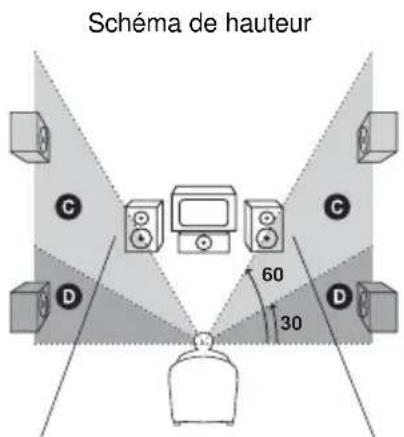
Si vous avez sélectionné une option autre que « NONE » pour « SURROUND », spécifiez la position et la hauteur des enceintes surround.
BEHIND (LOW)
Sélectionnez cette option lorsque les enceintes surround se trouvent dans les sections et.
BEHIND (HIGH) Sélectionnez cette option lorsque les enceintes surround se trouvent dans les sections et.
SIDE (LOW) Sélectionnez cette option lorsque les enceintes surround se trouvent dans les sections A et D.
SIDE (HIGH) Sélectionnez cette option lorsque les enceintes surround se trouvent dans les sections A et C.

DISTANCE
Le réglage de distance par défaut des enceintes par rapport à la position d'écoute est tel qu'indiqué ci-dessous.

N'oubliez pas de changer la valeur sur l'affichage de réglage lorsque vous déplacez les enceintes.
| FRONT 3.0 m | La distance des enceintes avant par rapport à la position d'écoute peut être régée entre 1,0 et 7,0 mètes par pas de 0,2 mètre. |
| CENTER 3.0 m | La distance de l'enceinte centrale peut être rapprochéée jusqu'à 1,6 mètre de la position d'écoute par rapport aux enceintes avant par pas de 0,2 mètre. |
| SURROUND 3.0 m | La distance de l'enceinte centrale peut être rapprochéée jusqu'à 4,6 mètres de la position d'écoute par rapport aux enceintes avant par pas de 0,2 mètre. |
Remarques
- Si les enceintes avant et surround ne se trouvent pas à égale distance de la position d'écoute, spécifiez la distance de l'enceinte la plus proche.
- Ne placez pas les enceintes surround plus loin de la position d'écoute que les enceintes avant.
Réglage du volume et du niveau des enceintes
1 Appuyez sur DVD SET UP en mode d'arrêt.
L'affichage de réglage apparaît.
2 Appuyez plusieurs fois sur ↑ ou ↓ pour sélectionner « SPEAKER SETUP », puis appuyez sur ENTER. 3 Appuyez plusieurs fois sur ↑ ou ↓ pour sélectionner « TEST TONE », puis appuyez sur ENTER. 4 Appuyez plusieurs fois sur ↑ ou ↓ pour sélectionner « ON », puis appuyez sur ENTER.
Vous entendez le signal de test à chaque enceinte dans l'ordre.
5 Depuis la position d'écoute, réglez la valeur de « BALANCE » et « LEVEL » à l'aide de ↑/↓/←/→.
Le signal de test est émis simultanément par les enceintes gauche et droite.
6 Après avoir terminé le réglage, appuyez sur ENTER. 7 Appuyez plusieurs fois sur ↑ ou ↓ pour sélectionner « TEST TONE », puis appuyez sur ENTER. 8 Appuyez plusieurs fois sur ↑ ou ↓ pour sélectionner « OFF », puis appuyez sur ENTER.
Conseil
Pour régler la balance ou le niveau sans écouter le signal de test, sélectionnez « BALANCE » ou « LEVEL » à l'étape 3 et appuyez sur ENTER, puis réglez la balance ou le niveau à l'aide de ↑/↓ et appuyez sur ENTER.
LEVEL
Vous pouvez régler le niveau de chaque enceinte comme suit. Pour faciliter le réglage, placez « TEST TONE » sur « ON ». Les options par défaut sont soulignées.
| CENTER 0 dB | Réglez le niveau de l'enceinte centrale (-6 à +6 dB, pas de 1 dB). |
| SURROUND LEFT 0 dB | Réglez le niveau des enceintes surround (-6 à +6 dB, pas de 1 dB). |
| SURROUND RIGHT 0 dB | |
| SUBWOOFER 0 dB | Réglez le niveau du subwoofer (-10 à +10 dB, pas de 1 dB). |
BALANCE
Vous pouvez régler la balance des enceintes gauche et droite comme suit. Pour faciliter le réglage, placez « TEST TONE » sur « ON ». Les options par défaut sont soulignées.
| FRONT --- (centre) | Réglez la balance des enceintes avant gauche et droite (6 pas à gauche ou à droite). |
TEST TONE
Permite emitir una señal de prueba a los altavoces para el ajuste de «BALANCE» y «NIVEL».
Las opciones por defecto están subrayadas.
| OFF | Un signal de test n'est pas émis par les enceintes. |
| ON Un signal de test est émis par chaque enceinte dans l'ordre lors du réglage de la balance ou du niveau. Lorsque vous Sélectionnez l'une des options « SPEAKER SETUP», un signal de test est émis simultanément par les enceintes avant gauche et droite. | |
Lista de opciones de menú que se pueden mostrar y seleccionar según el tipo de disco.
Al pulsar DVD DISPLAY, se muestran las siguientes opciones del menú de control.
| Options du menu decommande | Fonction | |
| DISC Permet d'afficher le nom ou le type du disque inséré dans lachaîne. Permet de sélectionner le disque à lire. | ||
| TITLE (DVD seulement) | Permet de sélectionner le titre (DVD), la scène (CD video avec lecture PBC), la plage (CD video) à lire. | |
| SCENE (CD vidéo avec lecturePBC seulement) | ||
| TRACK (CD vídeo seulement) | ||
| CHAPTER (DVD seulement) | Permet de sélectionner le chapitre (DVD) ou l'index (CD) à lire. | |
| INDEX (CD vídeo seulement) | ||
| ALBUM (MP3 seulement) Permet de sélectionner l'album (MP3) à lire. | ||
| TRACK (CD ou MP3seulument) | Permet de sélectionner la plage (CD ou MP3) à lire. | |
| INDEX (CD seulement) | Permet d'afficher l'index et de sélectionner l'index (CD) à lire. | |
| TIME Permet de vérifier le temps écoulé et le temps de lecture restant.Permet de saisir le time code pour la recherche d'image et de son. | ||
| AUDIO (DVD seulement) Permet de changer les paramètres audio. | ||
| SUBTITLE (DVD seulement) Permet d'afficher les sous-titres.Permet de changer la langue de sous-titres. | ||
| ALBUM (JPEG seulement) Permet de sélectionner l'album (JPEG) à lire. | ||
| FILE (JPEG seulement) Permet de sélectionner le fichier (JPEG) à lire. | ||
| DATE (JPEG seulement) Permet d'afficher les informations de date. | ||
| ANGLE (DVD seulement) Permet de changer l'angle de vue. | ||
| PLAY MODE (CD vidéo/CD/MP3/JPEG* seulement) | Permet de sélectionner le mode de lecture (lecture normale/lecture aléatoire/lecture programmée) pour le disque. | |
| REPEAT Permet la lecture répétée de tout le disque (tous les titres/toutes lesplages/tous les fichiers), d'un seul titre/chapitre/album/plage oudu contenu du programme de lecture. | ||
| CUSTOM PARENTALCONTROL | Permet d'interdire la lecture du disque. | |
- Para archivos JPEG, solo está disponible el modo de reproducción normal.
Consejos
- Cada vez que se pulsa DVD DISPLAY, la visualización del menú de control cambia según el siguiente ciclo: Visualización del menú de control activada ↔ Visualización del menú de control desactivada.
- Las opciones del menú de control varían según el disco.
- El icono del menú de control se ilumina en verde cuando se selecciona una opción del menú distinta de «OFF» (solo «REPEAT»). El indicador ANGLE solo se ilumina en verde cuando hay varios ángulos de visión grabados en el disco.
Lista de parámetros de configuración del sistema
Al pulsar DVD SET UP, se muestran los siguientes parámetros.
Las opciones por defecto están subrayadas.
CONFIGURACIÓN DE IDIOMA (página 25)
OSD Seleccione el idioma que se utilizará en la lista de idiomas mostrada.
MENÚ DVD Seleccione el idioma que se utilizará en la lista de idiomas mostrada.
AUDIO Seleccione el idioma que desea utilizar en la lista de idiomas mostrada.
SUBTITLE Seleccione el idioma que desea utilizar en la lista de idiomas mostrada.
CONFIGURACIÓN DE PANTALLA (página 28)
| TV TYPE 16:9 |
| 4:3 LETTER BOX |
| 4:3 PAN SCAN |
| SCREEN Saver ON OFF | |
| BACKGROUND JACKET PICTURE | |
| GRAPHICS | |
| BLUE | |
| BLACK | |
| COMPONENT | INTERLACE |
| OUT | PROGRESSIVE |
CONFIGURACIÓN PERSONALIZADA (páginas 25, 28, 31)
| VCD COLOR | AUTO |
| SYSTEM* | PAL |
| NTSC |
| PARENTAL CONTROL→ | |
| TRACK | OFF |
| SELECTION | AUTO |
| AUDIO DRC OFF | |
| STANDARD | |
| MAX | |
| DATA CD | MP3 |
| PRIORITY | JPEG |
| JPEG DATE | MM/DD/YYYY |
| YYYY/MM/DD | |
| DD/MM/YYYY | |
| YYYY/DD/MM |
CONFIGURACIÓN DE ALTAVOCES (página 34)
| SIZE FRONT YES | |
| CENTER YES | NONE |
| SURROUND YES | BEHIND (LOW)* |
| BEHIND (HIGH)* | |
| SIDE (LOW)* | |
| SIDE (HIGH)* | |
| NONE | |
| SUBWOOFER NONE | |
| YES | |
| DISTANCE FRONT 3.0 m | |
| (1,0 m - 7,0 m) | |
| CENTER 3.0 m (1,0 m - 7,0 m) | |
| SURROUND 3.0 m (1,0 m - 7,0 m) | |
| LEVEL | CENTER 0 dB (-6 dB - +6 dB) |
| SURROUND 0 dB (-6 dB - +6 dB) | |
| LEFT | |
| SURROUND 0 dB (-6 dB - +6 dB) | |
| RIGHT | |
| SUBWOOFER 0 dB (-10 dB - +10 dB) | |
| BALANCE | FRONT -- (centre (6 pas à gauche ou à droite) |
| TEST TONE | OFF ON |
RESTABLECIMIENTO (página 66)
| YES |
| NO |
- Excepto para los modelos de Europa y América Latina
Sintonizador
Presintonización de emisoras de radio
Puede presintonizar hasta 20 emisoras de FM y 10 de AM. Después, puede escuchar cualquiera de estas emisoras simplemente seleccionando el número en el que está memorizada.
Presintonización automática de emisoras
Puede sintonizar automáticamente todas las emisoras que se puedan captar localmente y memorizar después las frecuencias de las emisoras de su elección.
1 Pulse varias veces FUNCTION (o TUNER/BAND en el reproductor de CD/DVD) para pasar al modo TUNER. 2 Pulse varias veces BAND (o TUNER/BAND en el reproductor de CD/DVD) para seleccionar «FM» o «AM». 3 Pulse varias veces TUNING MODE hasta que aparezca «AUTO». 4 Pulse TUNING - / + (o en el reproductor de CD/DVD).
La frecuencia cambia durante el barrido de emisoras. El barrido de frecuencias se detiene automáticamente cuando se capta una emisora. Entonces se muestran «TUNED» y «STEREO» (para una emisión de FM estéreo).

Si no aparece «TUNED» y el barrido de frecuencias no se detiene
Especifique la frecuencia de la emisora deseada como se indica en los pasos 3 a 4 de "Ajuste manual de emisoras".
5 Pulse TUNER MEMORY.
El número de la emisora preajustada parpadea.
Número de la emisora preajustada
6 Pulse varias veces PRESET - / + (o I< /> en el reproductor de CD/DVD) para seleccionar el número de la emisora preajustada. 7 Pulse ENTER (o PUSH ENTER en el reproductor de CD/DVD). Aparece "Completo". Para memorizar otras emisoras, repita los pasos 2 a 7.
Ajuste manual de emisoras
Puede sintonizar y memorizar manualmente las frecuencias de las emisoras de su elección.
1 Pulse varias veces FUNCTION (o TUNER/BAND en el reproductor de CD/DVD) para cambiar al modo TUNER. 2 Pulse varias veces BAND (o TUNER/BAND en el reproductor de CD/DVD) para seleccionar "FM" o "AM". 3 Pulse varias veces TUNING MODE hasta que desaparezcan "PRESET" y "AUTO".
4 Pulse varias veces TUNING - / + (o / en el reproductor de CD/DVD) para sintonizar la emisora deseada. 5 Pulse TUNER MEMORY.
El número de la emisora preajustada parpadea.
6 Pulse varias veces PRESET - / + (o I< / ▶▶I en el reproductor de CD/DVD) para seleccionar el número de la emisora preajustada. 7 Pulse ENTER (o PUSH ENTER en el reproductor de CD/DVD). Para memorizar otras emisoras, repita los pasos 2 a 7.
Otras operaciones
| Pour Faites ceci : | |
| faire l'accord sur une station faiblement captée | Effectuez les opérations décrites sous « Prépréglage manuel de stations » (page 39). |
| mémoriser une station sur un numéro de station préréglée deja utilisé | Recommencez depuis l'étape 2.Après l'étape 5, appuyez plusieurs fois sur PRESET -/+ (ou sur ↓/▶ du lecteur CD/DVD) pour sélectionner le numéro de station préréglée sur lequel vous désirez<mémoriser l'autre station. |
Para mejorar la recepción del sintonizador
Si la recepción del sintonizador es deficiente, desactive la alimentación del reproductor de CD/DVD mediante la función de gestión de alimentación del reproductor de DVD. La alimentación del reproductor de DVD se activó de fábrica.
Utilice las teclas del reproductor de CD/DVD para las operaciones.
1 Pulse DVD. 2 Pulse I/() para apagar la cadena. 3 Pulse I/ mientras mantiene pulsada la tecla indicada.
Se muestra «DVD POWER OFF».
Para activar la alimentación del reproductor de DVD
Repita las operaciones anteriores para que aparezca «DVD POWER ON».
Nota
Cuando se selecciona «DVD POWER OFF», el tiempo de acceso al disco aumenta.
Para cambiar el intervalo de sintonización de AM (excepto para los modelos para Europa y Arabia Saudita)
El intervalo de sintonización de AM se ha preajustado de fábrica a 9 kHz (o 10 kHz para algunas regiones).
Para cambiarlo, sintonice una emisora de AM y luego apague la cadena. Pulse I/ mientras mantiene pulsada la tecla.
Al cambiar el intervalo de sintonización, se borran todas las emisoras de AM preajustadas. Para restablecer el intervalo a su valor inicial, repita las operaciones anteriores. Utilice las teclas del reproductor de CD/DVD para las operaciones.
Consejos
- Las emisoras preajustadas permanecen en memoria durante aproximadamente medio día si se desconecta el cable de alimentación o en caso de corte de corriente.
- Para mejorar la recepción, reoriente las antenas suministradas o conecte una antena exterior.
Escucha de la radio
Puede escuchar una emisora de radio seleccionando una emisora preajustada o sintonizando manualmente la emisora.
Para escuchar una emisora preajustada
— Sintonización de una emisora preajustada
Primero preajuste las emisoras de radio en la memoria del sintonizador (consulte "Preajuste de emisoras de radio" en la página 39).
1 Pulse varias veces FUNCTION (o TUNER/BAND en el reproductor de CD/DVD) para cambiar al modo TUNER. 2 Pulse varias veces BAND (o TUNER/BAND en el reproductor de CD/DVD) para seleccionar "FM" o "AM". 3 Pulse varias veces TUNING MODE hasta que aparezca "PRESET". 4 Pulse varias veces PRESET - / + (o I< / ▶ en el reproductor de CD/DVD) para seleccionar la emisora preajustada.
Número de emisora preajustada Frecuencia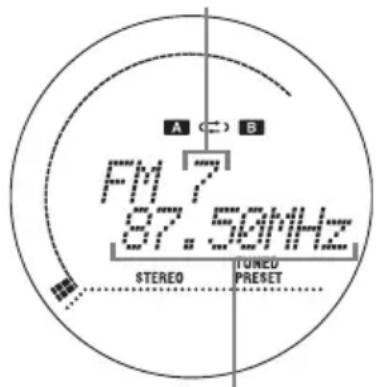
Escucha de una emisora de radio no preajustada
— Sintonización manual de emisoras
1 Pulse varias veces FUNCTION (o TUNER/BAND en el reproductor de CD/DVD) para cambiar al modo TUNER. 2 Pulse varias veces BAND (o TUNER/BAND en el reproductor de CD/DVD) para seleccionar "FM" o "AM". 3 Pulse varias veces TUNING MODE hasta que desaparezcan "PRESET" y "AUTO". 4 Pulse varias veces TUNING - / + (o / en el reproductor de CD/DVD) para sintonizar la emisora deseada.
Consejos
- Para mejorar la recepción, reoriente las antenas suministradas o conecte una antena exterior disponible en el mercado.
- Si una transmisión de FM estéreo produce ruido, pulse varias veces FM MODE hasta que aparezca "MONO". No escuchará el sonido en estéreo, pero la recepción mejorará.
- En el paso 3 anterior, pulse varias veces TUNING MODE hasta que aparezca "AUTO" y, a continuación, pulse TUNING - / + (o / en el reproductor de CD/DVD). La indicación de frecuencia cambia y el barrido de frecuencias se detiene cuando se capta una emisora (sintonización automática).
- Para grabar una transmisión de radio, utilice la grabación manual (páginas 45 y 52).
Uso del RDS
(Solo modelo europeo)
¿Qué es RDS?
RDS, o Sistema de Datos por Radio, es un servicio de radiodifusión que permite a las estaciones de radio enviar información adicional junto con la señal de transmisión normal. Este sintonizador ofrece funciones RDS prácticas, como la visualización del nombre de la estación y el tipo de programa. RDS solo está disponible en estaciones FM.
Nota
Es posible que RDS no funcione correctamente si la estación sintonizada no emite la señal RDS adecuadamente o si la recepción es débil.
- Los tipos de programa son: NEWS (noticias), AFFAIRS (asuntos de actualidad), INFO (información), SPORT (deportes), EDUCATE (educación), DRAMA (dramas), CULTURE (cultura), SCIENCE (ciencia), VARIED (variedades), POP M (música pop), ROCK M (música rock), EASY M (música fácil de escuchar), LIGHT M (música ligera), CLASSICS (música clásica), OTHER M (otros tipos de música), WEATHER (clima), FINANCE (finanzas), CHILDREN (programas infantiles), SOCIAL (temas sociales), RELIGION (religión), PHONE IN (programas con participación de oyentes), TRAVEL (viajes), LEISURE (ocio), JAZZ (jazz), COUNTRY (música country), NATION M (música popular nacional), OLDIES (viejos éxitos), FOLK M (música folclórica), DOCUMENT (documentales), TEST (prueba de emergencia), ALARM! (alarma) y NONE (ninguno de los anteriores).
No todas las estaciones FM ofrecen servicios RDS, y las que lo hacen no siempre proporcionan todos los servicios. Consulte a las estaciones de radio locales para conocer los tipos de servicios RDS disponibles en su área.
Recepción de transmisiones RDS
Simplemente sintonice una estación en la banda FM.
Cuando sintonice una estación que ofrece servicios RDS, se mostrará el nombre de la estación.
Para verificar la información RDS
Cada vez que presione DISPLAY, la pantalla cambia de la siguiente manera:
Nombre de estación* → Frecuencia → Tipo de programa* → Visualización del reloj → Estado del efecto
- Si una transmisión RDS no se recibe correctamente, es posible que el nombre de la estación o el tipo de programa no se muestren.
Reproducción de casetes
Inserción de un casete
1 Pulse A o B en la platina de casete. 2 Cargue una casete grabada/grabable en la ranura para casetes.
Con la cara que desea escuchar/grabar hacia delante.

Reproducción de una casete
Puede utilizar casetes TIPO I (normal).
1 Cargue una casete. 2 Pulse varias veces FUNCTION (o TAPE A/B en el reproductor de CD/DVD) para pasar al modo TAPE. 3 Para escuchar una cara, seleccione «=>» pulsando varias veces DIRECTION. Para escuchar ambas caras, seleccione «(→)». Para escuchar las casetes de ambas platinas seguidas, seleccione «RELAY» (reproducción encadenada)*. 4 Pulse La reproducción de la casete comienza.

* La reproducción encadenada de ambas caras sigue el ciclo siguiente: Platina A (cara frontal) → Platina A (cara trasera) → Platina B (cara frontal) → Platina B (cara trasera)
Otras operaciones
Para Haga esto:
| écouter la face arrière | Appuyez à nouveau sur ↓ pendant la lecture. |
| arrêter la lecture | Appuyez sur ■ . |
| passer en pause | Appuyez sur ■ . Appuyez à nouveau sur ■ pour reprendre la lecture. |
| faire avancer | Appuyez sur ↓ ou ↑ en mode d'arrêt. |
| rapidement la bande ou la rembobiner | |
| recherche le début de la plage suivante (AMS)* | Appuyez sur ↑ pendant la lecture.À chaque pression sur la touche, le sens de recherche, + (avant) et le nombre de plages sautées (1 à 9) s'affichent. |
| recherche le début de la plage actuelle ou de la plage précédente (AMS)* | Appuyez sur ↓ pendant la lecture.À chaque pression sur la touche, le sens de recherche, - (arrière), et le nombre de plages sautées (1 à 9) s'affichent. |
| retirer une cassette | Appuyez sur A ▲ ou ▲ B de la platine-cassette. |
- AMS (Sensor de música automático = búsqueda automática de pista)
Nota
Es posible que la función AMS no funcione correctamente en los siguientes casos:
- si el espacio en blanco entre las pistas es inferior a 4 segundos; -si el equipo se encuentra cerca de un televisor.
Consejo
Si selecciona «C→» o «RELAY», la platina de casete se detiene automáticamente después de repetir la serie cinco veces.
Casete - Grabación
Enregistrement de plages choisies d'un CD sur une cassette
—Enregistrement synchronisé CD-TAPE
Cette fonction vous permet d'enregistrer un disque (CD video, CD, MP3) complet sur une cassette.
Vous pouvez utiliser des cassettes TYPE I (normal). Le niveau d'enregistrement est automatiquement réglé.
Utilisez les touches du lecteur CD/DVD pour les opérations.
1 Chargez une cassette enregistrable dans la platine B. 2 Appuyez sur TAPE A/B pour sélectionner la platine B, puis appuyez plusieurs fois sur ◁ pour sélectionner la face sur laquelle enregistrer. Appuyez sur ■ pour arrêter la lecture. 3 Appuyez sur DVD et chargez le disque à enregistrer. 4 Appuyez sur CD SYNC.
La platine B est placée en mode d'attente d'enregistrement.
◁ REC ▷ clignote.
5 Pour enregistrer sur une face, sélectionnez « ⇒ » en appuyant plusieurs fois sur DIRECTION de la télécommande. Pour enregistrer sur les deux faces, sélectionnez « (→) » (ou « RELAY »). 6 Appuyez sur ● START. L'enregistrement commence.
Pour arrêter l'enregistrement
Appuyez sur ■.
Pour enregistrer un CD vidéo/CD/MP3 en spécifiant l'ordre des plages
Vous pouvez, si vous le désirez, enregistrer seulement certaines des plages de votre choix en créant un programme de lecture. Entre les étapes 2 et 3, effectuez les étapes 1 à 5 de « Création d'un programme de lecture » (page 20). Lorsque vous programmez des plages, assurez-vous que les temps de lecture pour chaque face ne dépassent pas la durée d'une face de la cassette.
Remarques
- Pour tous les modèles, lorsque vous appuyez sur CD SYNC à l'étape 4, l'effet surround passe automatiquement sur HP 2CH ou LINK (voir « Sélection de l'effet sonore » à la page 46).
- No es posible escuchar otra fuente durante la grabación.
Consejos
- Para una grabación en ambas caras, comience por la cara frontal. Si comienza por la cara trasera, la grabación se detiene al final de la cara trasera.
- Si selecciona la grabación en ambas caras y la cinta llega al final de la cara frontal en medio de una pista, esa pista se vuelve a grabar por completo al comienzo de la cara trasera.
Grabación manual en un casete
— Grabación manual
Puede grabar solo ciertos pasajes elegidos de un disco (DVD, CD de video, CD, MP3), de una emisión de radio o de otro aparato conectado en un casete. Use las teclas del reproductor de CD/DVD para las operaciones.
1 Cargue un casete grabable en la platina B. 2 Pulse TAPE A/B para seleccionar la platina B, y luego pulse varias veces para seleccionar la cara en la que grabar. Pulse ■ para detener la reproducción. 3 Pulse DVD, TAPE A/B, TUNER/ BAND o MD (VIDEO) para seleccionar la fuente que desea grabar.
DVD: Para grabar desde el reproductor de CD/DVD de esta cadena. - TAPE: Para grabar desde la platina de casetes A de esta cadena. TUNER: Para grabar desde el sintonizador de esta cadena. - MD o VIDEO: Para grabar desde otro elemento opcional conectado a las tomas MD (VIDEO) IN.
4 Pulse START.
La platina B se coloca en modo de espera de grabación.
REC parpadea.
5 Para grabar en una cara, seleccione « » pulsando varias veces DIRECTION del mando a distancia. Para grabar en ambas caras, seleccione « (→) » (o « RELAY »). 6 Pulse START, y luego inicie la reproducción de la fuente a grabar.
La grabación comienza.
Otras operaciones
Para hacer esto:
Detener la grabación. Pulse ■.
Pasar al modo de pausa. Pulse ● START. Pulse de nuevo ● START para reanudar la grabación.
Notas
- Para todos los modelos, cuando pulse START en el paso 4, el efecto surround cambia automáticamente a HP 2CH o LINK (consulte «Selección del efecto de sonido» en la página 46).
- No es posible escuchar otra fuente durante la grabación.
- Si selecciona TAPE B en el paso 3, se graba un silencio.
Consejos
- Para grabar desde la radio: si escucha interferencias durante una grabación desde la radio, mueva la antena correspondiente para reducirlas.
- Para grabar en ambas caras, comience por la cara frontal. Si comienza por la cara trasera, la grabación se detiene al final de la cara trasera.
Ajuste del sonido
Ajuste del sonido
DVD
VIDEO CD
CD
MP3
Puede acentuar los graves o aumentar la potencia sonora.
La función GROOVE es ideal para fuentes de música. La función V-GROOVE es ideal para fuentes de video (películas, etc.).
Pulse GROOVE.
Cada vez que pulse la tecla, la pantalla cambia de la siguiente manera:
GROOVE ON → V-GROOVE ON → GROOVE OFF (desactivado)
Selección del efecto de sonido
DVD
VIDEO CD
CD
MP3
Pulse varias veces MUSIC MODE o MOVIE MODE para seleccionar el efecto de sonido preprogramado deseado.
Se muestra el nombre de los ajustes preprogramados. Consulte la tabla «Opciones del efecto de sonido».
Para cancelar el efecto
Pulse varias veces EFFECT en el reproductor de CD/DVD hasta que aparezca «EFFECT OFF».
Opciones del efecto de sonido MUSIC MODE
Efecto
ROCK Fuentes de música ordinaria
POP
JAZZ
DANCE
SOUL
CLASSIC
PFILE
MOVIE MODE
Efecto
ACTION Pistas de sonido y condiciones
DRAMA de escucha especiales
MUSICAL
Activación/desactivación del efecto surround



Pulse varias veces SOUND FIELD para seleccionar el efecto deseado.
Cada vez que pulse la tecla, la pantalla cambia de la siguiente manera:
Cuando se conecta un casco
HP 2CH → HP SURROUND → HP THEATER*1*2 o HP VIRTUAL*1*3
1 Modo DVD o MD (VIDEO) solamente 2 Modelos para Asia, Australia y Arabia Saudita solamente *3 Excepto modelos para Asia, Australia y Arabia Saudita
Nota
HP THEATER o HP VIRTUAL no aparece cuando - la cadena está en modo de espera de grabación; - el tono de la música está ajustado con KEY CONTROL; - el indicador « » está mostrado; - un micrófono está conectado (excepto para el modelo para Europa).
Cuando no se conecta un casco
Modo DVD o MD (VIDEO)
SBS MULTI 1 (o A.F.D. AUTO 2 )
A.F.D. AUTO 1 (o SBS MULTI 2 ) →
PROLOGIC → PL II MOVIE →
PL II MUSIC → C. STUDIO EX A *1
C.STUDIO EX B 1→ C .STUDIO EX C 1→
LINK → LINK SURROUND →
2CH SURROUND → 2CH STEREO
Modo TUNER o TAPE
LINK → LINK SURROUND →
2CH SURROUND → 2CH STEREO
1 Modelos para Asia, Australia y Arabia Saudita solamente. 2 Excepto modelos para Asia, Australia y Arabia Saudita.
Nota
En modo DVD o MD (VIDEO), la visualización cambia de la misma manera que en modo TUNER o TAPE, excepto cuando
- la cadena está en modo de espera de grabación;
- la altura tonal de la música se ajusta con KEY CONTROL; - el indicador « ●● » se muestra;
- un micrófono está conectado (excepto para el modelo para Europa).
A.F.D. AUTO: Auto Format Direct Auto. SBS MULTI: Sound Broad System Multi Mode. Este modo le permite escuchar todos los tipos de discos a través de varios altavoces.
PRO LOGIC: Realiza la decodificación Pro Logic. La fuente grabada en 2 canales se decodifica en 4.1 canales.
PL II MUSIC: Realiza la decodificación del modo música Pro Logic II. Esta opción es ideal para fuentes estéreo normales como CD. PL II MOVIE: Realiza la decodificación del modo cine Pro Logic II. Esta opción es ideal para películas codificadas en Dolby Surround. Este modo también puede reproducir el sonido en 5.1 canales cuando ve películas de video sobremixadas o películas nuevas.
LINK: El sonido de los canales de los altavoces delanteros se emite tanto a los altavoces delanteros como a los altavoces surround.
Nota
Si « NONE » est sélectionné dans la configuration des enceintes surround, aucun son n'est émis par les enceintes surround même si « LINK » ou « LINK SURROUND » est sélectionné.
El modo Cinema Studio EX
El modo Cinema Studio EX es ideal para fuentes de películas codificadas en formato multicanal como Dolby Digital DVD. Reproduce las características sonoras de los estudios Sony Pictures Entertainment.
El Cinema Studio EX combina las siguientes tres tecnologías:
Virtual Multi Dimension
Esta tecnología crea 5 conjuntos de altavoces virtuales alrededor del punto de escucha a partir de un solo par de altavoces surround.
- Screen Depth Matching
- En una sala de cine, el sonido parece provenir del interior de la imagen en la pantalla. Esta tecnología le proporciona la misma impresión en su sala de estar al llevar el sonido de los altavoces frontales "dentro" de la pantalla.
- Cinema Studio Reverberation
- Esta tecnología reproduce las reverberaciones propias de una sala de cine.
El Cinema Studio EX es un modo integrado que utiliza estas tres tecnologías simultáneamente.
C.STUDIO EX A (Cinema Studio EX A)
Este modo reproduce las características sonoras del estudio de producción cinematográfica "Cary Grant Theater" de Sony Pictures Entertainment. Es el modo estándar y es adecuado para casi todos los tipos de películas.
C.STUDIO EX B (Cinema Studio EX B)
Este modo reproduce las características sonoras del estudio de producción cinematográfica "Kim Novak Theater" de Sony Pictures Entertainment. Este modo es ideal para películas de ciencia ficción o de acción con muchos efectos de sonido.
C.STUDIO EX C (Cinema Studio EX C)
Este modo reproduce las características sonoras del estudio de sonido de Sony Pictures Entertainment. Es ideal para musicales o películas clásicas donde la música se encuentra en la pista de sonido.
Nota
Los efectos producidos por los altavoces virtuales pueden provocar un aumento del ruido de la señal de reproducción.
El DCS (Digital Cinema Sound)
C.STUDIO EX A, EX B y EX C utilizan la tecnología DCS. En colaboración con Sony Pictures Entertainment, Sony ha medido el entorno sonoro de sus estudios e integrado los datos de medición y su propia tecnología DSP (Digital Signal Processor) para el desarrollo del DCS (Digital Cinema Sound). El "Digital Cinema Sound" puede simular en una instalación de cine en casa el entorno sonoro ideal de una sala de cine, tal como lo concibió el director de la película.
Ajuste del ecualizador gráfico y memorización
— Archivo personal
DVD VIDEO CD MP3 CD
Puede ajustar el sonido aumentando o disminuyendo los niveles de bandas de frecuencias particulares, y luego memorizar estos ajustes en un archivo personal (P FILE).
Antes de la utilización, seleccione el énfasis de audio básico que desee utilizar para el sonido.
Utilice las teclas del reproductor de CD/DVD para las operaciones.
1 Pulse EQ EDIT.
Se muestra el primer parámetro.
2 Mueva la palanca de control hacia ← o → para seleccionar la banda de frecuencias, y luego muévala hacia ↑ o ↓ para seleccionar la ganancia (dB).
3 Pulse PUSH ENTER.
Se muestra "PFILE".
Estos ajustes se guardan automáticamente en un archivo personal.
El ajuste anterior se reemplaza por el nuevo cada vez que pulsa PUSH ENTER.
Otras operaciones
| Pour Faites ceci : | |
| rappeler un fichier personnel | Appuyez plusieurs fois sur MUSIC MODE jusqu'à ce que « P FILE » s'affiche. |
| annuler un fichier personnel | Appuyez plusieurs fois sur EFFECT jusqu'à ce que « EFFECT OFF » s'affiche. |
Canto acompañado: karaoke
(Excepto para el modelo para Europa)




Esta función le permite cantar al son de una música bajando el sonido de la voz del cantante. Para ello, debe conectar un micrófono opcional.
Utilice las teclas del reproductor de CD/DVD para las operaciones.
1 Coloque MIC LEVEL en MIN para bajar el nivel de sonido del micrófono. 2 Conecte un micrófono opcional a la toma de micrófono. 3 Pulse varias veces KARAOKE/MPX para obtener el efecto de karaoke deseado.
Cada vez que pulsa la tecla, la pantalla cambia de la siguiente manera:
KARAOKE PON → MPX L*1 MPX R*1 → KARAOKE OFF*2
Para canto acompañado con CD multiplex, seleccione "MPX L" o "MPX R".
*1 Excepto para DTS-CD o DVD. *2 El modo karaoke se desactiva.
4 Inicie la reproducción de la música. 5 Ajuste el volumen del micrófono girando MIC LEVEL.
Otras operaciones
| Pour Faites ceci : | |
| utiliser des CD video ou DVD | Allumez le téléviseur et place-le sur l'entrée video appropriée. |
| déactiver le mode karaoke | Placez MIC LEVEL sur MIN et débranchez le micro de la prise pour micro, puis appuyez plusieurs fois sur KARAOKE/ MPX jusqu'à ce que l'icône «« » disparaisse. |
| régler l'écho du micro | Tournez ECHO LEVEL* pour régler l'effet d'écho. Pour annuler l'écho, tournez ECHO LEVEL* sur MIN. |
| régler la hauteur tonale (vitesse de lecture) | Appuyez sur KEY CONTROL de la télécommande selon l'étendue de votre voix. Vous pouvez régler le ton à un niveau supérieur ou inférieur sur 13 demi-tons (€6 - #6) en appuyant plusieurs fois sur ↑ ou ↓, puis en appuyant sur ENTER. |
- Salvo para el modelo latinoamericano
Observaciones
- Si la música de acompañamiento se grabó en mono, es posible que el sonido de los instrumentos baje cuando se reduce el volumen de la voz del cantante.
- Es posible que no pueda bajar el volumen de la voz del cantante si:
- la fuente contiene solo unos pocos instrumentos; -la fuente es un dúo; -la fuente contiene ecos o coros potentes;
- la voz del cantante no está en el centro;
- la fuente es una voz de soprano o tenor muy aguda.
- Si conecta un micrófono durante la reproducción de sonido de 5.1 canales, el sonido pasa a 2 canales.
- Si cambia el disco, se desactiva el modo karaoke.
- Con algunas canciones, es posible que las voces no se desactiven al seleccionar «KARAOKE PON»
Conseil
Para el modelo para Europa:
puede bajar la voz del cantante pulsando MPX.
Mezcla y grabación de sonidos
Utilice las teclas del reproductor de CD/DVD para las operaciones.
1 Realice las operaciones descritas para «Canto acompañado: karaoke» (pasos 1 a 5). A continuación, cargue una cinta grabable en la platina B. 2 Pulse la tecla del modo de la fuente a grabar (por ejemplo, la tecla DVD).
Para grabar desde TAPE A, pulse varias veces TAPE A/B para seleccionar TAPE A.
3 Pulse START.
La platina B se coloca en modo de espera de grabación. «REC» parpadea.
4 Para grabar en una cara, seleccione «» pulsando varias veces DIRECTION del mando a distancia. Para grabar en ambas caras, seleccione «(→)» (o «RELAY»). 5 Pulse START. 6 Pulse para iniciar la reproducción de la fuente a grabar.
Empiece a cantar al son de la música.
Para detener la grabación
Pulse ■.
Nota
Cuando selecciona una función distinta de DVD en el punto 2, el ajuste de karaoke y de tono se cancela.
Consejos
- En caso de reacción acústica (efecto Larsen), aleje el micrófono de los altavoces o cambie su orientación.
- Para grabar solo su voz con el micrófono, cambie al modo DVD sin reproducir ningún disco.
- Si el sonido que entra por el micrófono es fuerte, el aparato ajusta automáticamente el nivel de grabación para evitar la distorsión de la señal sonora grabada (función de ajuste automático del nivel).
Temporizador
Para dormirse con música
— Temporizador de apagado
Esta función le permite dormirse con música ajustando el equipo para que se apague después de un cierto tiempo.
Pulse SLEEP.
Cada vez que pulse la tecla, la visualización de los minutos (duración del temporizador de apagado) cambia de la siguiente manera:
OFF → AUTO* → 90min→ 80min→ 70min → ... → 10min
- El equipo se apaga automáticamente después de 100 minutos o al final del disco o de la cinta en reproducción.
Otras operaciones
| Pour Faites ceci : | |
| vérifier le temps restant** | Appuyez une fois sur SLEEP. |
| changer la durée de la minuterie d'arrêt | Appuyez plusieurs fois sur SLEEP pour sélectionner le temps désiré. |
| déactiver la fonction de minuterie d'arrêt | Appuyez plusieurs fois sur SLEEP jusqu'à ce que « SLEEP OFF » apparaisse. |
**No puede verificar el tiempo restante si ha seleccionado «AUTO»
Consejo
Puede utilizar el temporizador de apagado incluso si no ha ajustado la hora.
Para despertarse con música
— Temporizador diario
Esta función le permite despertarse con música a la hora programada. Para utilizarla, debe haber ajustado el reloj (consulte "Ajuste del reloj" en la página 12).
1 Pulse varias veces FUNCTION para seleccionar la fuente de sonido que desee.
DVD: cargue un disco. Para escuchar una pista concreta, cree un programa (consulte "Creación de un programa de reproducción" en la página 20). - TAPE: cargue una cinta. TUNER: sintonice la emisora preajustada (consulte "Escucha de la radio" en la página 41).
2 Pulse VOL + / - (o gire VOLUME del reproductor de CD/DVD) para ajustar el volumen. 3 Pulse CLOCK/TIMER SET.
Aparece " DAILY SET? ".
4 Pulse ENTER.
Aparece " ON " y la indicación de las horas parpadea.
5 Programe la hora de inicio de la reproducción.
Pulse varias veces o para ajustar las horas y, a continuación, pulse →. La indicación de los minutos parpadea. Pulse varias veces o para ajustar los minutos y, a continuación, pulse ENTER.
6 Programe la hora de fin de la reproducción procediendo como en el paso 5. 7 Pulse varias veces o hasta que se muestre la fuente de sonido deseada.
Cada vez que pulse la tecla, la pantalla cambia de la siguiente manera:

8 Pulse ENTER.
La hora de inicio de reproducción, la hora de finalización de reproducción y la fuente de sonido se muestran una tras otra, después de lo cual reaparece la pantalla inicial.
9 Pulse I/ () para apagar la cadena.
Otras operaciones
| Pour Faites ceci : | |
| vérifier la programmation | 1 Appuyez sur CLOCK/ TIMER SELECT. |
| 2 Appuyez plusieurs fois sur ↑ ou ↓ jusqu'à ce que « DAILY SELECT? » s'affiche, puis appuyez sur ENTER. | |
| changer la programmation | Recommencez depuis l' étape 1. |
| déjàver la minuterie | 1 Appuyez sur CLOCK/ TIMER SELECT. |
| 2 Appuyez plusieurs fois sur ↑ ou ↓ jusqu'à ce que « TIMER OFF? » s'affiche, puis appuyez sur ENTER. | |
Notas
- No es posible activar la función de despertador (temporizador diario) y la función de grabación programada al mismo tiempo.
- Si utiliza la función de despertador (temporizador diario) al mismo tiempo que el temporizador de apagado, este último tiene prioridad.
- Si la cadena está encendida a la hora programada, la función de despertador (temporizador diario) no se activará.
- No puede utilizar los elementos opcionales conectados a las tomas MD (VIDEO) IN L/R como fuente de sonido para la función de despertador (temporizador diario).
Consejo
La cadena se enciende 15 segundos antes de la hora programada.
Grabación programada de un programa de radio
Esta función le permite grabar el programa de una estación presintonizada a una hora programada.
Para poder realizar la grabación programada, debe haber presintonizado la estación de radio (consulte «Presintonización de estaciones de radio» en la página 39) y ajustado el reloj (consulte «Ajuste del reloj» en la página 12).
1 Sintonice la estación presintonizada (consulte «Para escuchar una estación presintonizada» en la página 41). 2 Pulse CLOCK/TIMER SET.
Aparece « DAILY SET? ».
3 Pulse varias veces o para seleccionar «REC SET?» y, a continuación, pulse ENTER.
Se muestra ON y la indicación de las horas parpadea.
4 Programe la hora de inicio de la grabación.
Pulse varias veces o para ajustar las horas y, a continuación, pulse →. La indicación de los minutos parpadea.
Pulse varias veces o para ajustar los minutos y, a continuación, pulse ENTER.
5 Programe la hora de fin de la grabación procediendo como en el paso 4. La hora de inicio, la hora de fin y la estación preseleccionada para grabar (por ejemplo, «FM20 → TAPE») se muestran sucesivamente, después de lo cual reaparece la pantalla inicial. 6 Coloque una cinta grabable en la platina B. 7 Pulse I/ para apagar el equipo.
Otras operaciones
| Pour Faites ceci : | |
| vérifier la programmation | 1 Appuyez sur CLOCK/ TIMER SELECT. |
| 2 Appuyez plusieurs fois sur ↑ ou ↓ jusqu'à ce que « REC SELECT? » s'affiche, puis appuyez sur ENTER. | |
| changer la programmation | Recommencez depuis l' étape 1. |
| déactiver la minuterie | 1 Appuyez sur CLOCK/ TIMER SELECT. |
| 2 Appuyez plusieurs fois sur ↑ ou ↓ jusqu'à ce que « TIMER OFF? » s'affiche, puis appuyez sur ENTER. | |
Notas
- No es posible activar la función de despertador (temporizador diario) y la función de grabación programada al mismo tiempo.
- Si utiliza la grabación programada junto con el temporizador de apagado, este último tiene prioridad.
- Si el equipo está encendido a la hora programada, la grabación programada no se activará.
- El volumen se reduce al mínimo durante la grabación.
- No utilice el equipo entre el momento en que se enciende y el momento en que comienza la grabación (aproximadamente 15 segundos antes de la hora programada).
- Tenga en cuenta que si la función de grabación programada se activa al mismo tiempo que la función de despertador (temporizador diario) cuando se utiliza una cinta como fuente de sonido, es posible que la grabación programada se realice en la cinta.
Pantalla
Desactivación de la pantalla
Modo de ahorro de energía
Este modo desactiva la pantalla de demostración (iluminación y parpadeo de la pantalla y las teclas cuando el equipo está apagado) y la visualización del reloj para reducir el consumo de corriente al mínimo en modo de espera (modo de ahorro de energía).
Pulse varias veces DISPLAY mientras el equipo está apagado hasta que desaparezca la pantalla de demostración o la del reloj.
Para desactivar el modo de ahorro de energía
Pulse DISPLAY cuando el equipo esté apagado. Cada vez que pulse la tecla, la pantalla cambia de la siguiente manera:
Pantalla de demostración → Pantalla del reloj* → Sin pantalla (modo de ahorro de energía)
^* - - - - - se muestra si no ha ajustado el reloj.
Nota
En el modo de ahorro de energía, las siguientes operaciones no son posibles:
- ajuste del reloj
- encendido del equipo pulsando las teclas de función
Consejos
- En el modo de ahorro de energía, el temporizador sigue funcionando.
- El indicador I/0 está encendido incluso en el modo de ahorro de energía.
Réglage de la luminosité del rétroéclairage del visualizador
Pulse varias veces DIMMER para seleccionar el ajuste deseado mientras la cadena está encendida.
La visualización cambia de la siguiente manera:
DIMMER OFF → DIMMER 1 → DIMMER 2 → DIMMER 3*
- DIMMER 3 es el más brillante.
Selección del color de visualización
Pulse COLOR SELECT del lector CD/DVD mientras la cadena está encendida.
Con cada pulsación de COLOR SELECT del lector CD/DVD, el color de visualización cambia de la siguiente manera:

Visualización de la información del disco
Puede verificar el tiempo de reproducción y el tiempo restante de la pista o del disco actuales. Cuando se carga un disco DVD/CD-TEXT o un disco con pistas de audio MP3 o archivos JPEG, también puede verificar información como los títulos grabados en el disco.
Cuando el aparato detecta un disco DVD/CDTEXT, se muestra la indicación «TEXT».
Verificación del tiempo restante y de los títulos (DVD/CD video/ CD/MP3/JPEG)
Pulse DISPLAY durante la reproducción normal.
Con cada pulsación de la tecla, la visualización cambia de la siguiente manera:
Durante la reproducción de un DVD
Número de la pista actual, número del capítulo actual y tiempo de reproducción transcurrido de la pista actual Número de la pista actual, número del capítulo actual y tiempo restante de la pista actual Número y tiempo transcurrido del capítulo actual Número y tiempo restante del capítulo actual Título 1 Visualización del reloj (durante ocho segundos) Estado del efecto Estado del campo sonoro Estado karaoke 2
Durante la reproducción de un CD o CD de video sin funciones PBC
Número y tiempo transcurrido de la pista actual → Número y tiempo restante de la pista actual → Tiempo de reproducción transcurrido del disco actual*3 → Tiempo restante del disco actual*3 → Título de pista*1 → Visualización del reloj (durante ocho segundos) → Estado del efecto → Estado del campo sonoro → Estado karaoke*2
Durante la reproducción de un CD de video con funciones PBC (Ver. 2.0)
Número y tiempo de reproducción transcurrido de la pista actual → Título de pista 1 → Visualización del reloj (durante ocho segundos) → Estado del efecto → Estado del campo sonoro → Estado karaoke 2
Durante la reproducción de una pista MP3
Número y tiempo de reproducción transcurrido de la pista actual → Número y tiempo restante de la pista actual → Título de pista 1,4 → Nombre de álbum 1 → Visualización del reloj (durante ocho segundos) → Estado del efecto → Estado del campo sonoro → Estado karaoke 2
Durante la reproducción de un archivo JPEG
Número de archivo actual Nombre de archivo 1 Nombre de álbum 1 Visualización del reloj (durante ocho segundos) Estado del efecto Estado del campo sonoro Estado karaoke *2
1 Solo se pueden mostrar letras y números. Además, no se muestra nada para discos sin texto DVD/CD y nombre de archivo/álbum. 2 Solo cuando el indicador «» está encendido. 3 Estos elementos no se muestran en modo de reproducción aleatoria o programada. *4 Durante la reproducción de una pista con etiqueta ID3 ver. 1, se muestra la etiqueta ID3. La etiqueta ID3 solo indica la información del título de la pista.
Verificación del tiempo de reproducción total y de los títulos (DVD/CD de video/CD/MP3/JPEG)
Pulse DISPLAY en modo de parada.
Cada vez que pulse la tecla, la visualización cambia de la siguiente manera:
En modo de reproducción normal de un DVD/CD de video/CD/MP3/JPEG
Affichage du TOC*1 ou nombre total d'albums du disque*2 o número total de pistas del álbum actual*3 → Título del disco*4 o etiqueta de volumen*5 o nombre del álbum*5 → Visualización del reloj (durante ocho segundos) → Estado del efecto (durante ocho segundos) → Estado del campo sonoro → Estado de karaoke*6
1 TOC = Table of Contents (sumario); muestra el número total de pistas del disco y el tiempo total de reproducción del disco. 2 Para discos con archivos de imágenes JPEG o pistas de audio MP3 en modo de reproducción normal o aleatorio. 3 Para discos con archivos de imágenes JPEG o pistas de audio MP3 en modo de reproducción de álbum o reproducción aleatoria de álbum. 4 Para discos con DVD/CD Texto. *5 Para discos con archivos de imágenes JPEG o pistas de audio MP3, es posible que los títulos de álbum o la etiqueta de volumen no se muestren, dependiendo del modo de reproducción.
*6 Solo cuando el indicador «●» esté encendido. Para algunos discos, es posible que cierta información de DVD/CD-TEXT no se muestre.
En modo de reproducción programada de un CD/MP3
Número de la última pista del programa y tiempo total de reproducción → Título del disco*1 o etiqueta de volumen*2 → Visualización del reloj (durante ocho segundos) → Estado del efecto → Estado del campo sonoro → Estado de karaoke*3
1 Para discos con CD Texto. 2 Para discos con pistas de audio MP3. *3 Solo cuando el indicador «●» esté encendido.
Nota
Para algunos DVD, es posible que la información del disco no se muestre.
Consejo
Puede verificar el tiempo de reproducción del disco mediante el menú de comandos (consulte «Visualización de la información del disco en la pantalla» en la página 56).
Visualización del indicador de nivel
El indicador de nivel en la pantalla muestra los cambios en el nivel de entrada de la fuente de audio y el ajuste del volumen.

Nota
Para algunas fuentes de audio reproducidas, el indicador de nivel no cambia.
Visualización de la información del disco en la pantalla
Puede verificar el tiempo de reproducción y el tiempo restante del título, capítulo o pista actuales, así como el tiempo total de reproducción del disco.
También puede verificar el texto del DVD/CD y el nombre de archivo/álbum grabado en el disco.
1 Pulse DVD DISPLAY durante la reproducción.
Se mostrará el menú de control.
2 Pulse varias veces DISPLAY para cambiar la información de tiempo.
La visualización y los tipos de tiempo que se pueden cambiar dependen del disco que se esté reproduciendo.

Durante la reproducción de un DVD
T**:**:
Tiempo de reproducción transcurrido del título actual
T-**:
Tiempo restante del título actual
C**:**:
Tiempo de reproducción transcurrido del capítulo actual
C-**:
Tiempo restante del capítulo actual
Tiempo de reproducción del menú o del título actual sin capítulo
Durante la reproducción de un CD de video (con funciones PBC)
*
Tiempo de reproducción transcurrido de la escena actual
Durante la reproducción de un CD de video (sin funciones PBC) o de un CD
T**: **
Tiempo de reproducción transcurrido de la pista actual
T-: :
Tiempo restante de la pista actual
D**: **
Tiempo de reproducción transcurrido del disco actual
D-: :
Tiempo restante del disco actual
Durante la reproducción de un MP3
Tiempo de lectura de la pista actual
Tiempo restante de la pista actual
Para hacer desaparecer el menú de control
Pulse varias veces DVD DISPLAY hasta que el menú de control desaparezca.
Notas
- Solo se pueden mostrar letras y números.
- Para algunos tipos de discos reproducidos, la cadena solo puede mostrar un número limitado de caracteres. Para algunos discos, no se muestran todos los caracteres de texto.
Verificación de la información de fecha
(tabla JPEG)
Puede verificar la información de fecha durante la reproducción cuando la etiqueta Exif está registrada en los datos de imagen JPEG.
Pulse DVD DISPLAY durante la reproducción.
Se muestra el menú de control.
Información de fecha
* « Exchangeable Image File Format » es un formato de imagen de cámara digital definido por la Japan Electronics & Information Technology Industries Association.
Nota
Si no hay información de fecha en el disco o si los datos están dañados, la cadena no puede mostrar la información de fecha.
Consejo
Puede cambiar el orden de la información de fecha seleccionando la opción «JPEGDATE» en CUSTOM SETUP (página 26).
Elementos opcionales
Conexión de elementos opcionales
Puede ampliar las posibilidades de la cadena conectando elementos opcionales por separado. Consulte el manual de instrucciones de cada elemento. Aquí se utiliza el modelo europeo con fines ilustrativos.

A Toma DVD DIGITAL (OPTICAL) OUT (solo modelos para Europa y Australia)
Utilice un cable óptico digital (cuadrado, no suministrado) para conectar una entrada de audio de un elemento digital opcional (como una platina MD) a esta toma. Así podrá grabar el sonido digital de esta cadena. Si la toma está cubierta por una tapa, retírela antes de usarla.
Nota
Al reproducir un DVD, CD de video o pistas de audio MP3, no es posible la salida de sonido digital.
B Tomas MD (VIDEO) IN L/R
Conecte estas tomas a un elemento analógico opcional (como una platina MD, un magnetoscopio, etc.) con los cables de audio (no suministrados). Así podrá grabar en ese elemento o escucharlo a través de esta cadena.
Tomas MD (VIDEO) OUT L/R
Raccordez ces prises a un element analogique en option (tel qu'une platine MD, un magnetoscope, etc.) a l'aide des cordons audio (non fournis). Ceci permettra la sortie du son de la chaine vers cet element.
D Prise SUB WOOFER OUT
Utilisez un cordon audio (non fourni) pour raccorder un subwoofer* en option a cette prise. Ceci permettra la sortie du son de la chaine vers cet element.
- Le SA-WZ8/SA-WZ80 est recommande. Dans certaines zones, il se peut que le SA-WZ8/SA-WZ80 ne soit pas encore disponible.
Remarque
Avec certains subwoofers ou certains types de musique, il se peut que les effets soient limites ou qu'il y ait des bruits parasites. Pour plus d'informations, consultez le revendeur Sony le plus proche.
Prise VIDEO OUT
Utilisez un cordon video pour raccorder un element en option (tel qu'un televiseur) a cette prise. Vous pourrez alors transmettre le signal video de la chaine a cet element pour visualiser les images video de DVD, etc. Branchez les fiches a des connecteurs de meme couleur.
F Prise S VIDEO OUT
Utilisez un cordon S-video (non fourni) pour raccorder un televiseur en option a cette prise. Vous obtiendrez des images video de toute qualite.
G Prises COMPONENT VIDEO OUT
Utilisez un cable composantes (non fourni) pour raccorder l'entree video d'un televiseur ou projecteur a ces prises. Si votre televiseur accepte les signaux de format progressif, vous devez utiliser ce raccordement et placer « COMPONENT OUT » sur « PROGRESSIVE » dans « Reglage de l'ecran du televiseur » (page 28).
Ecoute du son d'un element raccorde
Utilisez les touches du lecteur CD/DVD pour les operations.
1 Raccordez les cordons audio.
Voir « Raccordement d'éléments en option » à la page 58.
2 Appuyez sur MD (VIDEO) pour passer en mode MD ou VIDEO.
Commencez la lecture sur l'élément raccordé.
Remarque
Si le son est distordu ou trop fort lorsque « VIDEO » est sélectionné ou si vous désirez revenir en mode « MD », répétez l'opération ci-dessus pour revenir en mode « MD ».
Conseil
Si vous ne parvenez pas à sélectionner « VIDEO » en appuyant plusieurs fois sur MD (VIDEO), maintenez la touche MD (VIDEO) enfoncée et appuyez sur 1 / 1 alors que la chaîne est allumée. La chaîne passe du mode « MD » au mode « VIDEO » et « VIDEO » s'affiche. Pour revenir en mode « MD », répétez les opérations ci-dessus.
Enregistrement du son d'un élément raccordé
1 Raccordez les cordons audio.
Voir « Raccordement d'éléments en option » à la page 58.
2 Commencez l'enregistrement manuellement.
Voir « Enregistrement manuel sur une cassette » à la page 45.
Enregistrement sur un élément raccordé
Enregistrement numérique sur un MD
1 Raccordez un câble optique.
Voir « Raccordement d'éléments en option » à la page 58.
2 Commencez l'enregistrement.
Consultez le mode d'emploi de chaque élément raccordé.
Remarque
Pour effectuer un enregistrement numérique depuis le lecteur CD/DVD de cette chaîne sur un élément séparé en option (platine MD, etc.) raccordé à la prise DVD DIGITAL (OPTICAL) OUT, lancez l'enregistrement à l'avance sur l'élément séparé.
Enregistrement analogique
1 Raccordez les cordons audio.
Voir « Raccordement d'éléments en option » à la page 58.
2 Commencez l'enregistrement.
Consultez le mode d'emploi de chaque élément raccordé.
Remarque
Le son peut être interrompu lorsque
- vous appuyez sur SOUND FIELD ;
- vous branchez ou débranchez le casque ;
- vous branchez ou débranchez un micro.
Enregistrement analogique d'un CD video sur une cassette video
1 Raccordez le magnétoscope aux prises MD (VIDEO) OUT L/R à l'aide de cordons audio en option et à la prise VIDEO OUT à l'aide du cordon vidéo fourni. 2 Commencez l'enregistrement.
Consultez le mode d'emploi de chaque élément raccordé.
Remarque
Il n'est pas possible d'effectuer un enregistrement numérique d'un CD vidéo sur un MD. Lorsque vous effectuez un enregistrement d'un CD vidéo sur un MD, effectuez un enregistrement analogique.
Guide de dépannage
Problèmes et remèdes
Si vous rencontrez un problème avec la chaîne, procédez comme suit :
1 Assurez-vous que le cordon d'alimentation et les cordons d'enceinte sont correctement et fermement raccordés. 2 Recherchez votre problème dans la liste des contrôles ci-dessous et appliquez le remède indiqué.
Si le problème persiste après les opérations ci-dessus, adressez-vous au revendeur Sony le plus proche.
Pour une réparation, apportez la chaîne entière (sauf les enceintes) au centre de service après-vente.
Lorsque le témoin I/Clignote
Débranchez immédiatement le cordon d'alimentation et vérifiez les points suivants :
- Les câbles système sont-ils correctement connectés ?
- Si votre chaîne comporte un sélecteur de tension, celui-ci se trouve-t-il sur la tension correcte ?
Vérifiez la tension locale, puis assurez-vous que le sélecteur de tension est correctement réglé.
- Les cordons d'enceinte + et - ne sont-ils pas court-circuités ? Utilisez-vous uniquement les enceintes fournies ?
- Les orifices d'aération à l'arrière de la chaîne ne sont-ils pas obstrués ?
Vérifiez tous les points ci-dessus et corrigez les problèmes éventuels. Lorsque le témoin I/O cesse de clignoter, rebranchez le cordon d'alimentation et mettez la chaîne sous tension. Si le témoin clignote toujours ou si vous ne parvenez pas à trouver l'origine du problème bien que vous ayez vérifié tous les points ci-dessus, consultez le revendeur Sony le plus proche.
Généralités
L'affichage se met à clignoter dès que vous branchez le cordon d'alimentation bien que la chaîne ne soit pas allumée (voir l'étape 5 d'« Installation de la chaîne » (page 8)).
- Appuyez sur 1 / 1 alors que la chaîne est éteinte. La démonstration disparaît.
一 - - - s'affiche.
- Une coupure de courant s'est produite. Réglez à nouveau l'horloge (page 12) et reprogrammez la minuterie (pages 51 et 52).
Le réglage de l'horloge/le préRéglage des stations de radio/la programmation de la minuterie est annulé.
- Effectuez à nouveau les opérations suivantes :
- « Réglage de l'horloge » (page 12)
- « Preajuste de las emisoras de radio » (página 39)
- « Para dormirse con música » y « Para despertarse con música » (página 51)
- « Grabación programada de un programa de radio » (página 52)
No hay sonido.
- Si el equipo tiene un selector de voltaje, asegúrese de que esté en la posición correcta.
- Pulse VOL +/- o gire VOLUME del reproductor de CD/DVD en el sentido de las agujas del reloj. Asegúrese de que los auriculares no estén conectados.
- Compruebe las conexiones de los altavoces (página 8).
- El dispositivo de protección del reproductor de CD/DVD se ha activado debido a un cortocircuito. Apague el equipo, corrija el problema que causó el cortocircuito y vuelva a encenderlo.
- No hay sonido durante una grabación programada.
No hay sonido en un canal, o el volumen de los canales izquierdo y derecho está desequilibrado.
- Coloque los altavoces lo más simétricamente posible. Conecte los altavoces suministrados.
Zumbido o interferencias importantes.
- Aleje el equipo de la fuente de interferencias.
- Conecte el equipo a otra toma de corriente.
- Instale un filtro antiparasitario (disponible en el comercio) en el cable de alimentación.
Distorsión del sonido del aparato conectado a las tomas MD (VIDEO).
- Si aparece « VIDEO » al pulsar MD (VIDEO) del reproductor de CD/DVD, cambie al modo « MD » (consulte « Escuchar el sonido de un componente conectado » en la página 59).
Hay un efecto de realimentación (acople).
- Baje el volumen.
- Aleje el micrófono de los altavoces o cambie su orientación.
El temporizador no se puede programar.
- Vuelva a ajustar el reloj (página 12).
El temporizador no funciona.
- Verifique la programación y programe la hora correcta (páginas 51 y 52).
- Desactive la función de apagado automático (página 51).
El mando a distancia no funciona.
- Retire el obstáculo. Acérquese al equipo.
- Dirija el mando a distancia hacia el sensor del equipo.
- Sustituya las pilas (tamaño AA/R6).
- Aleje la cadena de la lámpara fluorescente.
No puede encender la cadena presionando I/0.
Asegúrese de que el cable de alimentación esté enchufado a la red eléctrica. Asegúrese de que los cables del sistema estén correctamente conectados.
Hay una irregularidad persistente de color en la pantalla del televisor.
- Apague el televisor y vuelva a encenderlo después de 15 a 30 minutos. Si la irregularidad de color persiste, aleje los altavoces del televisor.
El indicador de nivel no cambia.
- Para algunas fuentes de audio reproducidas, el indicador de nivel no cambia.
Altavoces
Ausencia de sonido en un canal, o volumen de los canales izquierdo y derecho desequilibrado.
- Verifique las conexiones de los altavoces y su posición.
- La fuente que está escuchando es mono.
- Ajuste los parámetros de balance (página 36).
El sonido solo se emite por el altavoz central.
- Para algunos discos, el sonido solo se emite por el altavoz central.
No hay sonido en el altavoz central.
- Ajuste el altavoz central a un nivel apropiado.
No hay sonido en los altavoces surround.
- Ajuste los altavoces surround a un nivel apropiado.
- La fuente reproducida tiene efectos de sonido limitados. Verifique el volumen con la señal de prueba.
No hay sonido del subwoofer.
Asegúrese de que el parámetro SUBWOOFER esté ajustado en «YES» (página 34).
El sonido carece de graves.
- Asegúrese de que los terminales + y - de los altavoces estén conectados correctamente.
Reproductor de CD/DVD
La bandeja no se abre y se muestra «LOCKED».
- Diríjase a su distribuidor Sony o a un centro de servicio posventa Sony/agente autorizado.
La bandeja no se cierra.
- Coloque el disco correctamente.
- Cierre siempre la bandeja presionando del reproductor de CD/DVD. Si intenta cerrar la bandeja con la mano, puede provocar una anomalía en el reproductor.
El disco no se expulsa.
L'éjection del disco no es posible durante la grabación sincronizada de un CD. Pulse para desactivar la función de grabación sincronizada de un CD y, a continuación, pulse del reproductor de CD/DVD para expulsar el disco. - Consulte al distribuidor de Sony más cercano.
La reproducción no comienza.
- Abra la bandeja y compruebe si hay un disco.
- Limpie el disco (página 68).
- Sustituya el disco. Utilice un disco que pueda ser leído por esta cadena (página 5).
- Coloque el disco correctamente.
- Coloque el disco en la bandeja con la etiqueta hacia arriba.
- Retire el disco, seque la humedad del disco y, a continuación, deje la cadena encendida durante unas horas para permitir que la humedad se evapore. Pulse para comenzar la reproducción.
- El código regional del DVD no corresponde al de la cadena.
El acceso al disco es lento.
- Seleccione «DVD POWER ON» para la función de gestión de la alimentación del reproductor de DVD (página 40).
El sonido salta.
- Limpie el disco (página 68).
- Sustituya el disco.
- Intente colocar la cadena en un lugar sin vibraciones (sobre un soporte estable, por ejemplo).
- Intente alejar los altavoces de la cadena o colóquelos sobre soportes separados. Cuando escuche una pista con sonidos graves a volumen alto, es posible que las vibraciones de los altavoces provoquen un salto del sonido.
La reproducción no comienza en la primera pista.
- Pulse varias veces PLAY MODE hasta que desaparezcan «PGM» y «SHUF» para volver a la reproducción normal.
- Se ha seleccionado la función de reanudación de la reproducción. Pulse en modo de parada y luego inicie la reproducción (página 15).
- El menú de títulos, DVD o PBC aparece automáticamente en la pantalla.
La reproducción comienza automáticamente.
- El DVD tiene una función de reproducción automática.
La reproducción se detiene automáticamente.
- Algunos discos pueden contener una señal de pausa automática. Al reproducir un disco de este tipo, la reproducción se detiene en la señal de pausa automática.
La cadena se apagó durante la reproducción de un DVD.
- Después de aproximadamente una hora en modo de pausa de reproducción de un DVD o con el menú superior del DVD o un menú de DVD mostrado durante la reproducción de un DVD, la cadena se apaga automáticamente.
Algunas funciones como parada, búsqueda, reproducción a cámara lenta, reproducción repetida, reproducción aleatoria o reproducción programada no se pueden realizar.
- Para algunos discos, algunas de las operaciones anteriores no son posibles. Consulte las instrucciones de uso que acompañan al disco.
No es posible reproducir una pista de audio MP3.
- La grabación no se ha realizado en formato ISO9660 nivel 1, nivel 2 o en formato de la extensión Joliet.
- La pista de audio MP3 no lleva la extensión «.MP3»
- Los datos no están grabados en formato MP3.
- La cadena solo puede reproducir MP3 (MPEG1 Audio Layer3) de audio.
- Retire el disco y seleccione «CUSTOM SETUP» en los ajustes de configuración. A continuación, seleccione el ajuste «DATA CD PRIORITY» y vuelva a ponerlo en «MP3»
- La reproducción es posible hasta 8 niveles.
El inicio de la reproducción de las pistas de audio MP3 es más lento que para otras pistas.
- Después de cargar todas las pistas de los discos, el inicio de la reproducción puede ser más lento de lo normal si:
- el número de álbumes o pistas en el disco es muy grande; -la estructura del álbum y de las pistas es muy compleja.
La reproducción de un archivo de imagen JPEG es imposible.
- El CD de datos no está grabado en un formato JPEG conforme a ISO9660 nivel 1/ nivel 2 o Joliet.
- El archivo de imagen JPEG no lleva la extensión «.JPG» o «.JPEG»
- El archivo no está en formato JPEG aunque su extensión sea «.JPG» o «.JPEG»
- La imagen tiene una longitud o una anchura superior a 4720 puntos.
- Retirez el disco y seleccione « CUSTOM SETUP » en los ajustes de configuración. A continuación, seleccione el ajuste « DATA CD PRIORITY » y cámbielo a « JPEG » (página 26).
- La reproducción es posible hasta 8 niveles.
- Los archivos en formato JPEG progresivo no se pueden leer en este equipo.
El título de pista y la etiqueta ID3 no aparecen correctamente.
- Utilice un disco conforme a ISO9660 nivel 1, nivel 2 o en formato de extensión Joliet. La etiqueta ID3 del disco no es de la versión 1.
El título del disco, el título del álbum, el título de pista y la etiqueta ID3 aparecen como espacios. Los caracteres del CD aparecen como espacios.
- Este equipo solo puede mostrar números y letras. Los demás caracteres se muestran como espacios.
El sonido pierde su efecto estéreo al reproducir un CD de vídeo o un CD.
- Seleccione « KARAOKE OFF » en el paso 3 de « Canto acompañado: karaoke » (página 49).
- Asegúrese de que las conexiones del equipo sean correctas.
El efecto surround es difícil de oír al reproducir una pista de sonido Dolby Digital o MPEG audio.
Asegúrese de que la función de campo sonoro esté activada (página 47). - Compruebe las conexiones y la configuración de los altavoces (páginas 8 y 34). - En algunos DVD, es posible que la señal de salida no cubra todos los 5.1 canales. Puede ser mono o estéreo incluso si la pista de sonido está grabada en formato Dolby Digital o MPEG audio.
Se producen pérdidas momentáneas de sonido al grabar en un componente opcional conectado a las tomas MD (VIDEO) OUT L/R.
- Es posible que los datos de audio salgan de forma intermitente por las tomas MD (VIDEO) OUT L/R durante la grabación si:
- pulsa SOUND FIELD ;
- vous branchez ou débranchez le casque ;
- vous branchez ou débranchez un micro.
Un enregistrement numérique depuis le lecteur CD/DVD de cette chaîne sur un élément séparé en option raccordé à la prise DVD DIGITAL (OPTICAL) OUT ne s'est pas effectué correctement.
- Les données audio sortant par la prise DVD DIGITAL (OPTICAL) OUT sont légèrement en avance sur le son des enceintes car elles ne comportent pas d'effet surround ou autre traitement du son. Vous devez donc commencer l'enregistrement numérique en avance sur l'appareil séparé en option (platine MD, etc.).
Imagen
No hay imagen.
- Pulse DVD en el reproductor de CD/DVD. Asegúrese de que la cadena está correctamente conectada.
- El cable de vídeo está dañado. Sustitúyalo por uno nuevo. Asegúrese de que la cadena está conectada a la entrada de vídeo de su televisor (página 9).
- Asegúrese de que el televisor está encendido y de que lo utiliza correctamente. Asegúrese de que la entrada de vídeo del televisor está seleccionada para poder ver las imágenes de la cadena. Asegúrese de que ha seleccionado el sistema de color que corresponde al de su televisor.
Ruidos parásitos en la imagen.
- Limpie el disco.
- Si la imagen de vídeo de su reproductor de CD/DVD debe pasar por el magnetoscopio para llegar al televisor, la protección contra la copia de algunas fuentes DVD puede afectar a la calidad de la imagen. Si el problema persiste después de verificar las conexiones, intente conectar el reproductor de CD/DVD directamente a la entrada S-vídeo del televisor si su televisor tiene dicha entrada (página 9).
- El sistema de color es diferente salvo para los modelos para Europa y América Latina. Seleccione el sistema de color correspondiente al de su televisor (página 29).
Durante la reproducción de una imagen de formato ancho, el formato de imagen de la pantalla no cambia aunque haya definido «TV TYPE» en «SCREEN SETUP» en la pantalla de ajuste.
- El formato de imagen está fijado por el DVD.
- Si vous utilisez un câble S-vidéo, raccordez directement la chaîne au téléviseur. Vous ne pourrez pas, autrement, changer le format d'image.
- Selon les téléviseurs, le changement du format d'image n'est pas possible.
Les messages ne s'affichent pas dans la langue désirée à l'écran.
- Sélectionnez la langue désirée pour la fonction d'affichage sur écran dans « OSD » sous « LANGUAGE SETUP » de l'affichage de réglage (page 25).
La langue de la piste sonore ne peut pas être changée.
- Le DVD en cours de lecture ne contient pas de pistes multilingues.
- Le DVD interdit le changement de la langue de la piste sonore.
La langue des sous-titres ne peut pas être changée.
- Le DVD en cours de lecture ne contient pas de sous-titres multilingues.
- Le DVD interdit le changement des sous-titres.
Les sous-titres ne peuvent pas être désactivés.
- Le DVD interdit la désactivation de ses sous-titres.
L'angle de vue ne peut pas être changé.
- Le DVD en cours de lecture ne contient pas plusieurs angles de vue.
- Le DVD interdit le changement d'angle de vue.
Sintonizador
Zumbido o ruido excesivo / no se pueden captar emisoras.
- Seleccione correctamente la gama y la frecuencia (página 39). Conecte correctamente la antena (página 9).
- Encuentre el lugar y la orientación que ofrezcan la mejor recepción y vuelva a instalar la antena. Si no consigue una buena recepción, le recomendamos conectar una antena exterior disponible en el comercio. La antena de hilo para FM suministrada recibe las señales en toda su longitud. Despliegue completamente.
- Coloque las antenas lo más lejos posible de los cables de los altavoces.
- Si el hilo de la antena de AM suministrada se ha salido de la base de plástico, consulte al distribuidor Sony más cercano.
- Intente apagar los aparatos eléctricos cercanos.
- Seleccione «DVD POWER OFF» para la función de gestión de alimentación del reproductor de DVD (página 40).
Una emisión de FM estéreo no se capta en estéreo.
- Pulse FM MODE hasta que desaparezca «MONO».
Pletina de casete
La grabación y la reproducción son imposibles o hay una caída del nivel de sonido.
- Las cabezas están sucias. Límpielas (página 68).
- Las cabezas de grabación/reproducción están magnetizadas. Desmagnetícelas (página 68).
La cinta no se borra por completo.
- Las cabezas de grabación/reproducción están magnetizadas. Desmagnetícelas (página 68).
Fluctuación o trémolo excesivo o pérdida de sonido.
- Los cabezales o los rodillos de arrastre están sucios. Límpielos (página 68).
Aumento de ruido o supresión de las altas frecuencias.
- Las cabezas de grabación/reproducción están magnetizadas. Desmagnetícelas (página 68).
La pletina de casete no graba.
- No hay casete en la pletina. Inserte un casete.
- La lengüeta del casete se ha roto. Cubra el orificio donde estaba la lengüeta con cinta adhesiva (página 68).
- El casete está al final de la cinta.
Cuando pulsa , se oye un ruido mecánico, se muestra «Eject» y el equipo se coloca automáticamente en modo de espera.
- Inserte el casete correctamente.
Si el equipo sigue sin funcionar correctamente después de aplicar las soluciones anteriores, restablezca el equipo de la siguiente manera:
Utilice las teclas del reproductor de CD/DVD para las operaciones.
1 Desconecte el cable de alimentación. 2 Vuelva a conectar el cable de alimentación. 3 Pulse simultáneamente ■, EQ EDIT y 1/0. 4 Pulse I/ para encender el equipo.
El equipo se restablece a los ajustes de fábrica. Deberá volver a realizar todos los ajustes, como las emisoras presintonizadas, el reloj y el temporizador que había configurado.
Para restaurar la configuración de DVD a los valores predeterminados, restablezca el sistema de la siguiente manera:
1 Pulse DVD SET UP en modo de parada. 2 Pulse varias veces ↑ o ↓ para seleccionar «RESET» y, a continuación, pulse ENTER. 3 Pulse varias veces ↑ o ↓ para seleccionar «YES» y, a continuación, pulse ENTER.
Esta operación tarda unos segundos. No pulse I/1 durante el restablecimiento del sistema.
Mensajes
Uno de los siguientes mensajes puede aparecer o parpadear en el visualizador durante el funcionamiento.
DVD/CD de vídeo/CD/MP3/JPEG
Cannot Play
- El disco insertado no se puede reproducir.
- El disco insertado tiene un código de región que no es compatible.
Cannot Use
Ha pulsado una tecla no válida.
Data Error
El archivo JPEG tiene un formato no compatible.
No Disc
No hay ningún disco en el reproductor de CD/DVD.
Límite de reproducción
Los archivos MP3 no se pueden reproducir.
¡Pulse STOP!
Ha pulsado PLAY MODE durante la reproducción.
Leyendo
El reproductor está leyendo la información del disco. Algunas teclas no están disponibles.
¡Paso completo!
Ha intentado programar más de 26 pistas (pasos).
Casete
Sin lengüeta
No puede grabar en el casete porque su lengüeta se ha roto.
Sin casete
No hay ningún casete en la pletina.
Información adicional
Precauciones
Tensión de alimentación
Antes de utilizar la cadena, verifica que su tensión de funcionamiento corresponda a la del sector.
Seguridad
- La cadena no está aislada del sector mientras permanezca conectada a la toma de pared, incluso cuando está apagada.
- Desconecta la cadena de la toma de pared si prevés que no se utilizará durante un período prolongado. Para desconectar el cable de alimentación, tira de él por el enchufe. No tires nunca directamente del cable.
- Si un objeto o líquido cae dentro de la cadena, desconéctala y haz que sea revisada por un técnico cualificado antes de volver a utilizarla.
- El cable de alimentación solo debe ser reemplazado en un centro de servicio posventa cualificado.
Lugar de instalación
- No coloques la cadena en posición inclinada.
- No coloques la cadena en un lugar:
- extremadamente caliente o frío;
- polvoriento o sucio;
- muy húmedo;
- sometido a vibraciones;
- a pleno sol.
- Tome las precauciones necesarias al instalar el aparato o los altavoces sobre superficies tratadas (enceradas, aceitadas, barnizadas, etc.) para evitar la aparición de manchas o la decoloración de la superficie.
Acumulación de calor
- La cadena se calienta durante el funcionamiento, pero esto no es una anomalía.
- Coloque la cadena en un lugar bien ventilado para evitar la acumulación de calor en el interior.
- Si utiliza constantemente la cadena a un nivel de sonido alto, la temperatura de las superficies superior, laterales e inferior del mueble aumenta considerablemente. Para no arriesgarse a quemarse, no toque el mueble.
- Para evitar una anomalía, no obstruya el orificio de ventilación del ventilador de refrigeración.
En caso de anomalías de color en el televisor cercano
Normalmente los altavoces pueden instalarse cerca de un televisor porque contienen un blindaje magnético. Pero con algunos televisores, pueden aparecer anomalías de color.
Si vous constatez une distorsion des couleurs...
Éteignez le téléviseur, puis rallumez-le après 15 à 30 minutes.
Si vous constatez à nouveau une distorsion des couleurs...
Éloignez davantage les enceintes du téléviseur.
REMARQUE IMPORTANTE
Attention : Cette chaîne peut afficher indéfiniment sur l'écran du téléviseur une image vidéo fixe ou l'image de la fonction d'affichage sur écran. En laissant cette image affichée sur l'écran du téléviseur pendant une durée prolongée, vous risquez d'endommager l'écran de manière irréversible. Les téléviseurs à rétroprojection sont particulièrement sensibles aux brûlures d'écran.
Utilisation
- Si vous déplacez directement la chaîne d'un endroit froid à un endroit chaud ou si vous la placez dans une pièce très humide, de l'humidité peut se condenser sur la lentille à l'intérieur du lecteur CD/DVD. Dans ce cas, la chaîne ne fonctionnera pas correctement. Retirez alors le disque et laissez la chaîne allumée pendant une heure environ pour permettre à l'humidité de s'évaporer.
- Retirez tout disque avant de déplacer la chaîne.
Pour toute question au sujet de cette chaîne ou tout problème, adressez-vous au revendeur Sony le plus proche.
Remarques sur les disques
- Avant la lecture, nettoyez le disque avec un tissu de nettoyage. Essuyez le disque du centre vers le bord.
- N'utilisez pas de solvants tels que benzène, diluants, produits de nettoyage en vente dans le commerce ou produits antistatiques en aérosol conçus pour les disques vinyle.
- N'exposez pas le disque aux rayons directs du soleil ou à des sources de chaleur telles que bouches d'air chaud et ne le laissez pas dans une voiture en plein soleil.
- N'utilisez pas des disques entourés d'un anneau de protection. Ceci pourrait provoquer un dysfonctionnement de la chaîne.
- Si vous utilisez un disque avec des restes de colle ou d'une autre substance adhésive sur la face portant l'étiquette ou sur lequel certaines encres spéciales ont été utilisées, il se peut que le disque ou l'étiquette adhère à des pièces internes de la chaîne. Vous risquez alors de ne pas pouvoir retirer le disque et ceci peut aussi entraîner un dysfonctionnement de la chaîne. Aussi, assurez-vous que la face du disque portant l'étiquette n'est pas collante avant l'utilisation.
N'utilisez pas les types de disques suivants :
- Disques de location ou usages avec des autocollants dont de la colle dépasse. La partie autour de l'autocollant est collante.
- Disques dont l'étiquette a été imprimée avec une encre spéciale collante au toucher.
- Les disques de forme non standard (cœur, carré, étoile, par exemple) ne peuvent pas être lus sur cette chaîne. En essayant de les lire, vous pourriez endommager la chaîne. N'utilisez pas de tels disques.
Nettoyage du coffret
Nettoyez le coffret, le panneau et les commandes avec un chiffon doux légèrement imbibé d'une solution détergente douce. N'utilisez pas de tampons abrasifs, de poudre à récurer ou des solvants tels que diluants, benzène ou alcool.
Pour protéger vos enregistrements sur cassette
Pour ne pas risquer d'enregistrer accidentellement sur une cassette, brisez la languette pour la face A ou B, comme illustré.
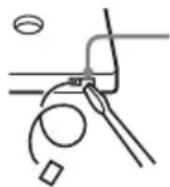
Brisez la languette de la cassette

Si, par la suite, vous désirez effectuer un nouvel enregistrement sur cette cassette, recouvrez l'orifice où se trouvait la languette avec du ruban adhésif.
Avant d'insérer une cassette dans la platine-cassette
Tendez la bande. Une bande mal tendue peut se prendre dans le mécanisme de la platine et être endommagée.
Utilización de casetes de más de 90 minutos
La cinta de estos casetes es muy elástica. Evite pasar con demasiada frecuencia entre reproducción, pausa, bobinado rápido, etc. La cinta podría enredarse en el mecanismo de la platina.
Limpieza de los cabezales
Limpie los cabezales cada 10 horas de uso. Limpie los cabezales antes de realizar una grabación importante o después de escuchar un casete viejo. Utilice un casete de limpieza de tipo seco o húmedo, que se vende por separado. Para más información, consulte el manual de instrucciones del casete de limpieza.
Desmagnetización de los cabezales
Cada 20 a 30 horas de uso, desmagnetice los cabezales y las piezas metálicas que entran en contacto con la cinta utilizando un casete desmagnetizador que se vende por separado. Para más información, consulte el manual de instrucciones del casete desmagnetizador.
Especificaciones
Sección del amplificador
Modelo para Europa:
Potencia de salida DIN (nominal): 75 + 75 vatios (6 ohmios a 1 kHz, DIN)
Potencia de salida eficaz en continuo (referencia)
Altavoz frontal: 100 + 100 vatios (6 ohmios a 1 kHz, 10% DHT)
Altavoz central: 40 vatios (6 ohmios a 1 kHz, 10% DHT)
Altavoz surround: 40 + 40 vatios (6 ohmios a 1 kHz, 10% DHT)
Potencia de salida musical (referencia)
Enceinte avant: 200 + 200 watts (6 ohmios a 1kHz 10% DHT)
Enceinte centrale: 80 watts (6 ohmios a 1 kHz, 10% DHT)
Enceinte surround: 80 + 80 watts (6 ohmios a 1kHz 10% DHT)
Otros modelos:
Valor siguiente medido a 127, 220, 240 V CA, 50 / 60Hz (modelo para Arabia Saudita solamente)
Valor siguiente medido a 120, 220, 240 V CA, 50 / 60Hz (excepto modelo para Arabia Saudita)
Potencia de salida DIN (nominal) 100 + 100 watts (6 ohmios a 1 kHz, DIN)
Potencia de salida eficaz en continuo (referencia)
Enceinte frontal: 140 + 140 watts (6 ohmios a 1kHz 10% DHT)
Enceinte central: 40 watts (6 ohmios a 1 kHz, 10% DHT)
Enceinte surround: 40 + 40 watts (6 ohmios a 1kHz 10% DHT)
Entradas
MD (VIDEO) IN L/R (conectores CINCH): sensibilidad 450 mV/ 250 mV, impedancia 47 kiloohmios
MIC (conector jack): sensibilidad 1 mV, impedancia 10 kiloohmios
Salidas
MD (VIDEO) OUT L/R (tomas CINCH): sensibilidad 250mV, impedancia 1 kilohmio
SALIDA SUBWOOFER: sensibilidad 1 V, impedancia 1 kilohmio
SALIDA DE VIDEO (tomas CINCH):
nivel de salida máximo 1 Vc-c, asimétrica, sincronismo negativo, impedancia de carga 75 ohmios
SALIDA S-VIDEO (toma mini-DIN de 4 patillas):
Y: 1 Vc-c, asimétrica, sincronismo negativo,
C: 0,286 Vc-c.
impedancia de carga 75 ohmios
SALIDA DE VIDEO COMPONENTE:
Y: 1 Vc-c, 75 ohmios
PB/CB: 0,7 Vc-c, 75 ohmios
PR/CR: 0,7 Vc-c, 75 ohmios
AURICULARES (mini-jack estéreo):
acepta auriculares de 8 ohmios o más
FRONTAL I/D: Utilice únicamente el altavoz
SS-WZ8/WZ80/WZ8E
suministrado
SURROUND L/R: Utilice únicamente el altavoz
SS-RS410/SS-RS400/
SS-RS400S suministrado
CENTER: Utilice únicamente el altavoz
SS-CT410/SS-CT400/
SS-CT400S suministrado
Sección reproductor de CD/DVD
Láser Láser semiconductor
(DVD: λ = 650nm
CD: λ = 780nm
Duración de emisión:
continua
Respuesta en frecuencia DVD (PCM 48 kHz):
2Hz - 22kHz = (± 1dB)
CD:2Hz - 20kHz =
(±1 dB)
Relación señal/ruido Superior a 90 dB
Rango dinámico Superior a 90 dB
Sistema de color de video NTSC, PAL
SALIDA DIGITAL (ÓPTICA) DVD (modelo para
Europa y Australia solamente (Toma de conector óptico cuadrado, panel trasero):
Longitud de onda óptica: 660 nm
Sección de pletina de casete
Sistema de grabación de 4 pistas, 2 canales, estéreo Respuesta en frecuencia 50 - 13000Hz (± 3dB)
con casetes Sony TIPO I
Fluctuación y trémolo ± 0,15% pico ponderado (IEC)
0,1% eficaz ponderado (NAB)
± 0,2% pico ponderado (DIN)
Sección del sintonizador
Sintonizador FM estéreo, superheterodino FM/AM
Sección del sintonizador FM
Rango de sintonía 87,5-108,0 MHz
Antena Antena de hilo FM
Terminales de antena 75 ohmios, asimétrico
Frecuencia intermedia 10,7 MHz
Sección del sintonizador AM
Rango de sintonía
Modelo para América Latina:
530 - 1710 kHz
(con el intervalo ajustado a
10 kHz
531-1710 kHz
(con el intervalo ajustado a
9 kHz)
Modelos para Europa y Arabia Saudita:
531-1602 kHz
(con el intervalo ajustado a
9 kHz)
Otros modelos: 531 - 1602 kHz
(con el intervalo ajustado a
9 kHz)
530-1710 kHz
(con el intervalo ajustado a
10 kHz)
Antena Antena de cuadro AM
Bornes de antena Borne de antena exterior
Frecuencia intermedia 450 kHz
Enceinte
Enceinte avant
Modelo para Europa (SS-WZ8E):
Sistema Bass reflex de 2 vías, 2
altavoces, blindaje
magnético
Altavoces
Altavoz de graves: 16 cm de diámetro, tipo cono
Altavoz de agudos: 5 cm de diámetro, tipo cono
Impedancia nominal 6 ohmios
Dimensiones (ancho / alto / prof.): Aprox. 200 × 395 × 260 mm
Peso: Aprox. 4,8 kg neto por
altavoz
Otros modelos
MHC-WZ80D (SS-WZ80)
MHC-WZ8D (SS-WZ8) :
Sistema Bass reflex de 3 vías, 3
altavoces, blindaje
magnético
Altavoces
Subwoofer: 15 cm de diámetro, tipo cono
Altavoz de graves: 15 cm de diámetro, tipo cono
Altavoz de agudos: 5 cm de diámetro, tipo cono
Impedancia nominal 6 ohmios
Dimensiones (ancho/alto/profundo): Aprox. 220 × 415 × 290 mm
Peso: Aprox. 7,0 kg neto por
altavoz
Altavoz surround
Modelo para Europa (SS-RS410) :
Sistema
Bass reflex à 1 voie,
1 haut-parleur
Haut-parleurs
Gamme étendue: 7 × 10 cm , type à cône
Impédance nominale 6 ohms
Dimensions (1 / h / p) Env. 81× 141× 121mm
Poids Env. 0,8kg net par
enceinte
Autres modèles
MHC-WZ80D (SS-RS400S)
MHC-WZ8D (SS-RS400) :
Système Bass reflex à 2 voies, 2
haut-parleurs
Haut-parleurs
Haut-parleur de graves: 8cm de dia., type à cône
Altavoz de agudos: 4 cm de diámetro, tipo cono
Impedancia nominal 6 ohmios
Dimensiones (ancho/alto/profundo): aprox. 105 × 200 × 120 mm
Peso: aprox. 0,9 kg neto por
altavoz
Altavoz central
Modelo para Europa (SS-CT410):
Sistema
Reflejo de graves de 1 vía,
1 altavoz, blindaje
magnético
Altavoces
Gama extendida: 7 × 10 cm, tipo cono
Impedancia nominal 6 ohmios
Dimensiones (ancho/alto/profundo): aprox. 230 × 81 × 121 mm
Peso Aprox. 1,0kg neto por
altavoz
Otros modelos
MHC-WZ80D (SS-CT400S)
MHC-WZ8D (SS-CT400):
Sistema Bass reflex de 2 vías,
2 altavoces, blindaje
magnético
Altavoces
Altavoz de graves: 8cm de diámetro, tipo cono
Altavoz de agudos: 4cm de diámetro, tipo cono
Impedancia nominal 6 ohmios
Dimensiones (1 / h / p) Aprox. 255× 105× 120mm
Peso Aprox. 1,1kg neto por
altavoz
Generalidades
Alimentación eléctrica
Modelo para Europa: 230 V CA, 50/60 Hz
Modelo australiano: 230-240 V CA, 50/60 Hz
Modelo para Arabia Saudita:
120-127 V, 220 V o
230-240 V CA,
50/60 Hz
Ajustable con el selector
de sensibilidad
Modelo tailandés: 220 V CA, 50/60 Hz
Modelo para Corea: 220 V CA, 60 Hz
Otros modelos (sin el selector de sensibilidad):
230-240 V CA, 50/60 Hz
Otros modelos (con el selector de sensibilidad):
120V, 220V o
230-240V CA, 50/60Hz
Ajustable con el selector
de sensibilidad
Consumo eléctrico
Modelo para Europa: 235 vatios
0,3 vatios (en modo
de ahorro de energía)
Otros modelos: 260 vatios
Dimensiones (ancho/alto/profundo)
Reproductor de CD/DVD/Sintonizador: Aprox. 255 × 135 × 355 mm
Amplificador/Platina de casete:
Aprox. 255 × 135 × 330 mm
Peso
Reproductor de CD/DVD/Sintonizador: Aprox. 3,0 kg
Amplificador/Platina de casetes:
Aprox. 8,5 kg
Accesorios suministrados: Control remoto (1)
Pilas (2)
Antena de cuadro AM (1)
Antena de hilo FM (1)
Patines antideslizantes
de altavoz (20)
Cables de altavoz (5)
Cable de vídeo (1)
El diseño y las especificaciones pueden
modificarse sin previo aviso.
Lista de códigos de idioma
Para más información, consulte las páginas 24 y 25.
La ortografía de los idiomas se ajusta a la norma ISO 639: 1988 (E/F).
| Code | Langue Code | Langue Code | Langue Code |
| 1027 | Afar | 1245 | Inupiak |
| 1028 | Abkhazian | 1248 | Indonesian |
| 1032 | Afrikaans | 1253 | Icelandic |
| 1039 | Amharic | 1254 | Italian |
| 1044 | Arabic | 1257 | Hebrew |
| 1045 | Assamese | 1261 | Japanese |
| 1051 | Aymara | 1269 | Yiddish |
| 1052 | Azerbaijani | 1283 | Javanese |
| 1053 | Bashkir | 1287 | Georgian |
| 1057 | Byelorussian | 1297 | Kazakh |
| 1059 | Bulgarian | 1298 | Greenlandic |
| 1060 | Bihari | 1299 | Cambodian |
| 1061 | Bislama | 1300 | Kannada |
| 1066 | Bengali; Bangladeshi | 1301 | Korean |
| 1067 | Tibetan | 1305 | Kashmiri |
| 1070 | Breton | 1307 | Kurdish |
| 1079 | Catalan | 1311 | Kirghiz |
| 1093 | Corsican | 1313 | Latin |
| 1097 | Czech | 1326 | Lingala |
| 1103 | Welsh | 1327 | Laothian |
| 1105 | Danish | 1332 | Lithuanian |
| 1109 | German | 1334 | Latvian; Lattish |
| 1130 | Bhutani | 1345 | Malagasy |
| 1142 | Greek | 1347 | Maori |
| 1144 | English | 1349 | Macedonian |
| 1145 | Esperanto | 1350 | Malayalam |
| 1149 | Spanish | 1352 | Mongolian |
| 1150 | Estonian | 1353 | Moldavian |
| 1151 | Basque | 1356 | Marathi |
| 1157 | Persian | 1357 | Malay |
| 1165 | Finnish | 1358 | Maltese |
| 1166 | Fiji | 1363 | Burmese |
| 1171 | Faroese | 1365 | Nauru |
| 1174 | French | 1369 | Nepali |
| 1181 | Frisian | 1376 | Dutch |
| 1183 | Irish | 1379 | Norwegian |
| 1186 | Scottish Gaelic | 1393 | Occitan |
| 1194 | Galician | 1403 | (Afan) Oromo |
| 1196 | Guarani | 1408 | Oriya |
| 1203 | Gujarati | 1417 | Punjabi |
| 1209 | Hausa | 1428 | Polish |
| 1217 | Hindi | 1435 | Pashto; Pushtd |
| 1226 | Croatian | 1436 | Portuguese |
| 1229 | Hungarian | 1463 | Quechua |
| 1233 | Armenian | 1481 | Rhaeto-Romance |
| 1235 | Interlingua | 1482 | Kirundi |
| 1239 | Interlingue | 1483 | Romanian |
Glosario
A.F.D. (Auto Format Direct) AUTO
La función de decodificación automática detecta automáticamente el tipo de señal de audio de entrada (Dolby Digital, DTS o estéreo de 2 canales estándar) y realiza la decodificación adecuada si es necesario. Este modo reproduce el sonido tal como fue grabado/codificado sin añadir ningún efecto (por ejemplo, reverberación).
Sin embargo, si no hay señales de baja frecuencia (LFE Dolby Digital, etc.), se genera una señal de baja frecuencia destinada al subwoofer.
Álbum
Un álbum es una sección de una parte de audio de un CD de datos que contiene pistas de audio MP3.
CD de vídeo
Este disco es un Compact Disc que contiene imágenes en movimiento.
Los datos de imagen están en formato MPEG 1, uno de los estándares mundiales de compresión digital. Se comprimen a aproximadamente 1/140 de su tamaño original. Así, un CD de vídeo de 12 cm puede contener hasta 74 minutos de imágenes en movimiento.
Los CD de vídeo también contienen datos de audio compactos. Los sonidos que no pueden ser percibidos por el oído humano se comprimen, mientras que los sonidos audibles no se comprimen. Un CD de vídeo puede contener 6 veces más información de audio que un CD de audio convencional.
Hay 2 versiones de CD de vídeo:
- Versión 1.1: Estos CD de vídeo solo permiten la reproducción de imágenes en movimiento y sonido.
- Versión 2.0: Estos CD de vídeo permiten visualizar imágenes fijas de alta resolución y utilizar las funciones PBC.
Esta cadena admite ambas versiones.
Capítulo
Subdivisión de un título de un DVD. Un título está compuesto de varios capítulos.
Código regional
El sistema de códigos regionales se utiliza para proteger los derechos de autor. Se asigna un código regional a cada reproductor de DVD y a cada disco DVD según la zona geográfica de su comercialización. El código regional se indica en el reproductor y en el embalaje del disco. Este reproductor puede reproducir los discos cuyo código regional le corresponda. También puede reproducir los discos que llevan la marca "all". Tenga en cuenta que la limitación regional puede estar activada incluso si el código regional no aparece en el DVD.
Control parental
Esta función del DVD le permite limitar la reproducción del disco según la edad del usuario utilizando el nivel de control de cada país. La limitación varía de un disco a otro. Cuando esta función está activada, la reproducción puede estar completamente prohibida, las escenas violentas pueden omitirse o reemplazarse por otras escenas, etc.
DCS (Digital Cinema Sound)
En colaboración con Sony Pictures Entertainment, Sony ha medido el entorno sonoro de sus estudios e integrado los datos de medición y su propia tecnología DSP (Digital Signal Processor) para el desarrollo del "Digital Cinema Sound". El "Digital Cinema Sound" puede simular en una instalación de cine en casa el entorno sonoro ideal de una sala de cine tal como lo concibió el director de la película.
Dolby Digital
Desarrollado para las salas de cine, este formato de sonido es más avanzado que el Dolby Pro Logic Surround. En este formato, los altavoces surround emiten un sonido estéreo que cubre una banda de frecuencias amplia, mientras que un canal de subwoofer se utiliza por separado para los graves extremos. Este formato también se denomina "5.1", ya que el canal del subwoofer se cuenta como 0.1 (porque solo funciona cuando se necesita un efecto de graves extremos). Los seis canales se graban de forma independiente, lo que asegura una mejor separación de canales. Todas las señales se procesan digitalmente, de modo que la degradación de la señal se reduce.
Dolby Pro Logic Surround
Uno de los métodos de decodificación del sonido Dolby Surround, el Dolby Pro Logic Surround produce sonido de cuatro canales a partir de sonido de dos canales. En comparación con el sistema Dolby Surround anterior, el Dolby Pro Logic Surround reproduce de forma más natural un panorama sonoro de izquierda a derecha con una localización más precisa de los sonidos. Para disfrutar del Dolby Pro Logic Surround, debe disponer de un par de altavoces surround y un altavoz central. Los altavoces surround producen sonido mono.
Dolby Pro Logic II
El Dolby Pro Logic II crea cinco canales de salida de espectro completo a partir de una fuente de dos canales. Esto es posible mediante el uso de un decodificador surround avanzado de matriz de alta pureza que extrae las propiedades espaciales de la grabación original sin añadir nuevos sonidos ni coloraciones tonales.
Dolby Pro Logic II Movie
El modo Movie se utiliza para emisiones de televisión estéreo y todas las fuentes codificadas en Dolby Surround. Ofrece una mejor direccionalidad del campo sonoro con una calidad cercana al sonido de 5.1 canales independientes.
Dolby Pro Logic II Music
El modo Music está destinado a grabaciones de música estéreo y proporciona un espacio sonoro amplio y profundo.
DTS
Tecnología de compresión digital de sonido desarrollada por Digital Theater Systems, Inc. Esta tecnología es conforme al surround de 5.1 canales. El canal surround es estéreo mientras que el canal de subwoofer es independiente. El DTS ofrece 5.1 canales independientes de una gran calidad sonora. La separación de canales es excelente porque los datos de cada canal se registran de forma independiente y se procesan digitalmente.
DVD
Disco que puede contener 8 horas de imágenes animadas aunque su diámetro sea idéntico al de un CD.
La capacidad de un DVD de una sola capa y una sola cara es de 4,7 GB (gigabytes), es decir, 7 veces superior a la de un CD. La capacidad de un DVD de doble capa y una sola cara es de 8,5 GB, la de un DVD de una sola capa y doble cara es de 9,4 GB y la de un DVD de doble capa y doble cara es de 17 GB.
Los datos de imagen están en formato MPEG 2, uno de los estándares mundiales de compresión digital. Se comprimen a aproximadamente 1/40 de su tamaño original. El DVD también utiliza codificación de velocidad variable, una tecnología que cambia la asignación de datos según el estado de la imagen.
Los datos de audio se registran en Dolby Digital y PCM, lo que asegura una presencia de audio de gran realismo.
Diversas funciones avanzadas como la reproducción multiángulo, la reproducción multilingüe y el control parental también están presentes en los DVD.
Películas en DVD y DVD de video
Los DVD se pueden dividir en DVD de películas y DVD de video. Los DVD de películas tienen la misma cadencia (24 fotogramas por segundo) que las películas proyectadas en salas. Los DVD de video, como telefilmes o series, tienen una cadencia de 30 fotogramas (o 60 campos) por segundo.
Archivo
Un archivo es una sección de una parte de imagen de un CD de datos que contiene archivos de imagen JPEG.
Fonción multiángulo
Las escenas de algunos DVD están grabadas desde varios ángulos de cámara o puntos de vista.
Función multilingüe
El sonido y los subtítulos de imagen de algunos DVD están grabados en varios idiomas.
Formato progresivo
En comparación con el formato entrelazado que muestra alternativamente una línea de cada dos de una imagen (campo) para crear una trama, el formato progresivo muestra la imagen completa de una sola vez como una sola trama. En otras palabras, el formato entrelazado puede mostrar 30 tramas (60 campos) por segundo, mientras que el formato progresivo puede mostrar 60 tramas por segundo. Esto se traduce en una mejor calidad general de la imagen con imágenes fijas, texto y líneas horizontales más nítidas. Este reproductor es compatible con el formato progresivo 525.
Índice (CD) / Índice de video (CD de video)
Los índices son números que dividen un disco en secciones. Le permiten localizar fácilmente un punto de un CD de video. Algunos discos no contienen índices.
PBC (Control de reproducción)
Señales codificadas en los CD de video (versión 2.0) para el control de la reproducción. Las pantallas de menú de los CD de video con funciones PBC permiten la reproducción de fuentes interactivas simples, fuentes con funciones de búsqueda, etc.
Este reproductor cumple con los estándares de CD de video Ver. 1.1 y 2.0. Son posibles dos modos de reproducción según el tipo de disco.
CD de video sin funciones PBC (discos Ver. 1.1)
Puede ver imágenes animadas (reproducción de video) y escuchar música.
CD de video con funciones PBC (discos Ver. 2.0)
Puede utilizar fuentes interactivas con pantallas de menú que se muestran en la pantalla de un televisor (reproducción PBC) mientras se beneficia de las funciones de reproducción de video de los discos Ver. 1.1. Este reproductor también puede mostrar imágenes fijas de alta resolución que puedan estar en el disco.
Plage
La plage es una sección de una parte de imagen o audio de un CD o CD de video. Cada plage está dotada de un número que permite localizarla.

Escena
En un CD de video con función PBC (página 16), las pantallas de menú, imágenes animadas e imágenes fijas se dividen en secciones llamadas
«escenas». Cada escena está dotada de un número que permite localizarla.
Título
El título es la sección más larga de una parte de imagen o audio de un DVD: película, etc., para una parte de imagen de una fuente de video; álbum, etc., para una parte de audio de una fuente de audio.
Cada título está dotado de un número que permite localizarlo.
Lista de ubicaciones de las teclas y páginas de referencia
Cómo utilizar esta página
Consulte esta página para saber dónde se encuentran las teclas y otras piezas de la cadena mencionadas en el texto.

Conjunto principal
ORDEN ALFABÉTICO
A-L
Pantalla 24
ALBUM-15 (14,18,20)
ALBUM + [14] (14, 18, 20)
Capteur de télécommande 12
CD SYNC [9] (44)
COLOR SELECT [20] (54)
DISPLAY 19 (42,53,55,56)
DVD 5 (11, 12, 13, 20, 40, 44, 45)
DVD MENU 14 (16, 29)
DVD TOP MENU [15] (16)
ECHO LEVEL*1 21 (49)
EFFECT [17] (46, 48)
EQEDIT [18] (48,66)
GROOVE (46)
KARAOKE/MPX*2 16 (49)
Levier de commande 7 (11, 48)
M-Z
MD(VIDEO)2 (45,59)
MIC LEVEL*2 (49)
MOVIE MODE [7] (46)
MPX*4 [16] (49)
MUSIC MODE 7 (46,48)
Plateau de disque 25 (13)
Platine A [29] (43)
Platine B [43, 44, 45, 50, 52]
Prise pour casque 13
Prises pour micro 2 3 23
PUSH ENTER 7 (12, 16, 17, 19,
20, 22, 24, 27, 30, 34, 39, 48, 49, 51, 52)
SOUND FIELD [7] (47)
TAPE A/B 3 (43,44,45,50)
SINTONIZADOR/BANDA 6 (39,41,45)
VOLUMEN 11 (51)
DESCRIPCIÓN DE LAS TECLAS
I (alimentación) (10,40,52,59,66) (pausa) (10,14,44) A (expulsión) 28 (43) B (expulsión) 27 (43) (reproducción) [4] (14,33,43,44,50) (11,14,29,40,44,44,50,66) + (avance rápido/avance) 4 (14,39,44) - (rebobinado/retroceso) 4 (14,39,44) (apertura/expulsión) (13) START (inicio de la grabación) [10] (44,50) 1 Excepto para los modelos para Europa y América Latina 2 Excepto para el modelo para Europa 3 Tomas para micrófono para el modelo latinoamericano: 1 Modelos para Asia, Australia y Arabia Saudita: 2 4 Modelo para Europa solamente
Amplificador/Platina de casete
Reproductor de CD/DVD/Sintonizador
Control remoto
ORDEN ALFABÉTICO
A-O
ALBUM- [21] (14,18,20)
ALBUM + [14,18,20]
ÁNGULO [26] (27)
AUDIO 27 (24)
BANDA [8] (39,41)
BORRAR [11] (19,20,23)
SELECCIÓN DE RELOJ/TEMPORIZADOR 32 (52, 53)
AJUSTE DE RELOJ/TEMPORIZADOR 34 (12, 51, 52)
Conmutador MODO DE COMANDO 12 (10)
REGULADOR DE LUZ 30 (54)
PANTALLA 31 (42, 53, 55, 56)
PANTALLA DVD [16] (17, 19, 22, 24, 27, 30, 37, 56, 57)
MENÚ DVD 22 (16, 29)
CONFIGURACIÓN DVD [17] (12, 15, 25, 28, 31, 34, 38, 66)
MENÚ PRINCIPAL DVD [21] (16)
ENTRAR 20 (12, 16, 17, 19, 20, 22, 24, 27, 30, 34, 39, 48, 49, 51, 52)
FUNCIÓN 7 (12, 13, 20, 39, 41, 43, 51)
GROOVE 2 (46)
CONTROL DE TONO 5 (47, 49)
MODO PELÍCULA 18 (46)
MODO MÚSICA 19 (46, 48)
P-Z
PLAY MODE/DIRECTION 33 (14,20,43,44,45,50)
PRESET-/+[24] (39,41)
PREV/NEXT [24] (14)
REPEAT/FM MODE 6 (18,41)
SELECT 23 (16)
SLEEP 35 (51)
SOUND FIELD (47)
SUBTITLE 29 (25)
Touches numériques 28 (15, 16, 21, 23, 26, 27, 30)
TUNER MEMORY (39)
TUNING MODE 4 (39, 41)
TUNING-/+ [13] (39,41)
TV CH-/+ [24] (10)
TV/VIDEO 3 (10)
VOL + / - 25 (10, 51)
DESCRIPCIÓN DE LAS TECLAS
1 (alimentación) 1 (10, 52)
(rebobinado/avance rápido) [13] (14, 39, 44)
SLOW 13 (14)
I/retroceso/avance) (14,39,44)
(reproducción) [23] (14, 33, 43, 44, 50)
(pausa) [15] (14, 44)
(14, 44, 50)
↑/↓/←→ 20 (12, 16, 24, 30, 36, 51)
RETURN 10 (16,30)
TV I/① 36 (10)

Nombre del producto: Sistema de Mini-Componente de Alta Fidelidad Modelo: MHC-WZ80D/MHC-WZ8D POR FAVOR LEA DETALLADAMENTE este MANUAL DE INSTRUCCIONES ANTES DE CONECTAR Y OPERAR ESTE EQUIPO.
RECUERDE QUE UN MAL USO DE SU APARATO PODRÍA ANULAR LA GARANTÍA.
Advertencia
Para registrar el riesgo de incendio o de descargas eléctricas, no exponga la unidad a la lluvia ni a la humedad.
Para evitar incendios, no cubra los orificios de ventilación del aparato con periódicos, manteles, cortinas, etc. Y no ponga velas encendidas sobre el aparato.
Para evitar el riesgo de incendios o de descargas eléctricas, no ponga objetos que contengan líquidos, tal como jarrones, encima del aparato.
No instale la unidad en un lugar de espacio reducido, tal como en una estantería para libros o vitrina empotrada.

Esta unidad está clasificada como producto láser de clase 1. Esta etiqueta se encuentra en la parte exterior trasera.
La siguiente etiqueta de precaución está ubicada en el interior de la unidad.
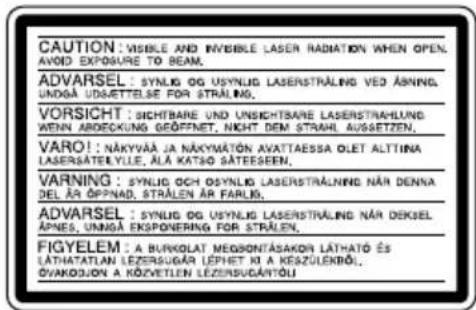

No tire las pilas con la basura normal del hogar, deshágase de ellas correctamente como desechos químicos.
Excepto el modelo para Europa

ENERGY STAR® es una marca comercial registrada en EE.UU. Como asociado de ENERGY STAR®, Sony Corporation ha determinado que este producto cumple con las directrices de ENERGY STAR® para un uso eficiente de la energía eléctrica.
Este producto incorpora Dolby Digital, descodificador ambiental de matriz adaptativa Dolby Pro Logic (II), Digital Cinema Sound y el sistema DTS * Digital Surround System.
- Fabricado bajo licencia de Dolby Laboratories. "Dolby", "Pro Logic" y el símbolo de la doble D son marcas comerciales de Dolby Laboratories. **Fabricado con licencia de Digital Theater Systems, Inc. "DTS" y "DTS Digital Surround" son marcas registradas de Digital Theater Systems, Inc.
Patentes de los EE.UU. y otros países usados con licencia de Dolby Laboratories.
Índice
Modo de utilizar este manual. 5
Discos que pueden reproducirse 5
Preparativos
Conexión del problema ..... 8
Ubicación de los altavoces. 11
Puesta en hora del reloj. 12
Selección de un idioma. 12
DVD/VIDEO CD/CD/MP3/JPEG - Reproducción
Para cargar un disco. 13
Reproducción de un disco. 13 - Reproducción normal/ Reproducción aleatoria
Reproducción de discos DVD utilizando el menú 16
Reproducción de discos VIDEO CD con funciones PBC (Ver.2.0) 17 Reproducción con PBC
Reproducción de archivos de imagen JPEG. 18
Reproducción repetida 19 — Reproducción repetida
Creación de su propio programa....21 — Reproducción programada
Búsqueda de un título/capítulo/tema/ índices/álbum/archivo 23
DVD - Funciones diversas
Cambio de sonido/subtítulos/idioma....25
Ajuste de ángulo/imagen. 28
Restricción de la reproducción de discos 31 —CENSURA PERSONALIZADA PARA NIÑOS/CENSURA PARA NIÑOS
Configuración de los altavoces. 35 — CONFIGURACIÓN DE ALTAVOCES
Lista de elementos que se pueden ajustar y seleccionar por tipo de disco ...38
Lista de elementos de configuración del sistema. 39
Sintonizador
Presintonización de emisoras de radio.. 40
Escucha de la radio. 42
— Sintonización de presintonías
— Sintonización manual
Utilización del sistema de datos por radio (RDS) 43
(Modelo para Europa solamente)
Cinta - Reproducción
Para cargar una cinta. 44
Reproducción de una cinta 44
Cinta - Grabación
Grabación de sus temas favoritos de CD en una cinta 45
- Grabación sincronizada CD-TAPE
Grabación en una cinta manualmente... 46 — Grabación manual
Ajuste del sonido
Ajuste del sonido. 47
Selección del efecto sonoro. 48
Selección del efecto ambiental 48
Ajuste del ecualizador gráfico y memorización. 50 — Archivo personal
Para cantar con acompañamiento de música: Karaoke. 51 (Excepto el modelo para Europa)
Temporizador
Para dormirse con música. 53
Cronodesconectador
Para despertarse con música 53 — Temporizador diario
Grabación de programas de radio con el temporizador. 54
Visualizador
Para apagar el visualizador. 55 - Tipo de ahorro de energía
Continúa
Visualizador
Para apagar el visualizador 55 — Modo de ahorro de energía
Ajuste del brillo de la luz de fondo del visualizador. 56
Selección del color de la visualización. 56
Para ver información sobre el disco en el visualizador. 56
Ver información sobre el disco en la indicación de la pantalla 58
Para ver la información de fecha 59 (Sólo JPEG)
Componentes OPCIONALES
Conexión de los componentes opcionales. 60
Escucha del audio precedente del componente conectado 61
Grabación de audio desde un componente conectado. 61
Grabación en un componente conectado 62
Solución de problemas
Problemas y remedios. 62
Mensajes 68
Información adicional
Precauciones 69
Especificaciones. 71
Lista de códigos de idiomas. 74
Glosario. 75
Lista de ubicaciones de los botones y páginas de referencia 79
Modo de utilizar este manual
- Este manual explica principalmente las operaciones realizadas con el mando a distancia, pero es posible realizar las mismas operaciones con los botones del reproductor CD/DVD de nombre igual o similar.
- Para las ilustraciones OSD (presentación en pantalla), se utilizan los modelos destinados a Europa y Latinoamérica.
- En este manual se utilizan los siguientes símbolos.
| Símbolo Significado | |
| DVD | Funciones que peuvent utiliser con DVD |
| VIDEO CD | Funciones que peuvent utiliser con discos VIDEO CD |
| CD | Funciones que peuvent utiliser con CDs de audio |
| MP3 | Funciones que peuvent utiliser con temas de audio MP3 |
| JPEG | Funciones disponibles para ARCHivos JPEG |
Discos que pueden reproducirse
Podrá reproducir los siguientes discos en este sistema. Otros discos no podrán reproducirse.
Lista de discos que pueden reproducirse
| Fürmato de los discos | Logotipo del disco Contenido | |
| DVD VIDEO Audio+ DVDVIDEO | Vídeo | |
| VIDEO CD Audio + COMPACT DISC DIGITAL VIDEO | Vídeo | |
| Formato de los discos | Logotipo del disco Contenso | ||
| CD de audio Audio | COMPACT DISC DIGITAL AUDIO TEXT | ||
| CD-R/CD-RW (dates de audio) | COMPACT DISC DIGITAL AUDIO Recordable | COMPACT DISC DIGITAL AUDIO ReWritable | Audio |
| CD-R/CD-RW (archivos MP3) | COMPACT DISC DIGITAL AUDIO Recordable | COMPACT DISC DIGITAL AUDIO ReWritable | Audio |
| COMPACT DISC Recordable | COMPACT DISC ReWritable | ||
| CD-R/CD-RW (archivos JPEG) | COMPACT DISC Recordable | COMPACT DISC ReWritable | Vídeo |
El logotipo "DVD VIDEO" es una marca comercial.
Código de región de los discos DVD que puede reproducir en este sistema
Su sistema tiene un número de región impreso en la parte posterior de la unidad y solamente reproducirá discos DVD etiquetados con el mismo número de región.
Con este sistema podrá reproducir también discos DVD que posean la etiqueta ALL. Si intenta reproducir cualquier otro disco DVD, en la pantalla de su televisor aparecerá el mensaje "Playback prohibited by area limitations (Reproducción de este disco prohibida por límites de zona)". Dependiendo del disco DVD, es posible que no tenga indicación de código de región e incluso la reproducción del DVD esté prohibida por las restricciones de área.

Discos que no podrá reproducir este sistema
- CD-ROM (excepto las extensiones ".MP3", ".JPG" o ".JPEG")
- Discos CD-R/CD-RW que no estén grabados en los siguientes formatos:
– formato CD de música
- formato CD de video
-formato MP3/JPEG que cumpla con ISO9660*1 Nivel 1/Nivel 2, Joliet o Multisesión*2
- En este sistema no es posible reproducir archivos con formato JPEG progresivo.
- Parte de datos de CD-Extras
DVD-RW en modo VR (Los DVD-RW creados en modo VR (Video Recording, Grabación de video) permiten la programación o edición de sus contenidos.)
Discos DVD-ROM
Discos DVD de audio
- Un DVD con un número de región diferente.
- Temas de audio en formato MP3PRO.
- Un disco de forma irregular (ej., tarjeta, corazón).
- Un disco con papel o pegatinas adheridos en él.
- Un disco que aún tiene adhesivo, cinta celofán, o una pegatina en él.
*1 Formato ISO9660: El estándar internacional más común para el formato lógico de archivos y carpetas de un CD-ROM. Hay varios niveles de asignación. En el Nivel 1, los nombres de archivo deben estar en forma 8.3 (no más de ocho caracteres en el nombre, no más de tres caracteres en la extensión ".MP3" o ".JPG") y en mayúsculas. Los nombres de carpetas no podrán tener más de ocho caracteres. No podrá haber más de ocho niveles de carpetas anidados. Las asignaciones del Nivel 2 permiten nombres de archivos y nombres de carpetas de hasta 31 caracteres. Cada carpeta puede tener hasta 8 estructuras de árbol.
Para Joliet en el formato de expansión (los nombres de archivos y carpetas pueden tener hasta 64 caracteres), asegúrese del contenido del software de descripción, etc.
*2 Multisesión
Este es un método de grabación que permite añadir datos realizando el método Track-At-Once (Tema al instante). Los CDs convencionales comienzan en un área de control del CD denominada Lead-in (entrante) y terminan en un área denominada Lead-out (saliente). Un CD multisesión es un CD que tiene múltiples sesiones, con cada segmento desde Lead-in hasta Lead-out considerado como una sola sesión.
CD-Extra: Este formato graba audio (datos de audio de CD) en los temas en sesión 1 y datos en los temas en sesión 2.
Notas sobre los discos
- Este sistema puede reproducir discos CD-R/CD-RW editados por el usuario. Sin embargo, tenga en cuenta que tal vez no sea posible reproducir algunos discos dependiendo del dispositivo utilizado para la grabación o la condición del disco.
- Los discos CD-R y CD-RW que no se hayan finalizado (proceso que permite la reproducción en un reproductor normal de CD) correctamente no se podrán reproducir.
- Los discos CD-R y CD-RW grabados en multisesión que no hayan terminado mediante "cerrando la sesión" no podrán reproducirse.
- Es posible que el sistema no pueda reproducir archivos de formato MP3/JPEG que no tengan la extensión ".MP3", ".JPG" o ".JPEG".
Si se intenta reproducir archivos que no tengan el formato MP3/JPEG y que tengan la extensión ".MP3", ".JPG" o ".JPEG", puede producirse ruido o mal funcionamiento. Es posible reproducir hasta 8 niveles.
- Con formatos diferentes a ISO9660 nivel 1 y 2, los nombres de carpetas o nombres de archivos podrían no visualizarse correctamente.
- Los siguientes discos tardarán más tiempo en comenzar a reproducirse.
- Un disco grabado con una estructura de árbol complicada.
- Un disco grabado en multi-sesion. - Un disco al que podrán añadirse datos (disco no finalizado).
- Algunos CD-R, CD-RW, DVD-R o DVD-RW (en modo video) (los DVD-RW grabados en modo video tienen el mismo tipo que un DVD VIDEO) no pueden reproducirse en este sistema, lo que depende de la calidad de grabación o el estado físico del disco, y de las características del dispositivo de grabación. Además, el disco no se reproducirá si no se ha finalizado correctamente. Para más información, consulte el manual de instrucciones del dispositivo de grabación.
- No es posible reproducir discos grabados con formato de descripción de paquetes.
Nota sobre las operaciones de reproducción de discos DVD y VIDEO CD
Algunas operaciones de reproducción de discos DVD y VIDEO CD pueden estar intencionadamente fijadas por los productores de software. Como este sistema reproduce los discos DVD y VIDEO CD de acuerdo con el contenido del disco que han diseñado los productores del software, es posible que no estén disponibles algunas funciones de reproducción. Además, consulte las instrucciones suministradas con los discos DVD o VIDEO CD.
Discos de música codificados mediante tecnologías de protección de los derechos de autor
Este producto se ha diseñado para reproducir discos que cumplen con el estándar Compact Disc (CD).
Recientemente, algunas compañías discográficas comercializan discos de música codificados mediante tecnologías de protección de Derechos de Autor. Tenga en cuenta que, entre ellos, algunos no cumplen con el estándar CD, por lo que no podrán reproducirse mediante este producto.
Precauciones para cuando reproduzca un disco que haya sido grabado en multisesión
- Este sistema puede reproducir CD multisesión si la primera sesión contiene un tema de audio MP3. Internacionalmente, se reproducirá cualquier tema de audio MP3 subsiguiente grabado en sesiones posteriores.
- Este sistema puede reproducir CD multisesión si la primera sesión contiene un archivo de imagen JPEG. También se reproducirá cualquier archivo de imagen JPEG subsiguiente grabado en sesiones posteriores.
- Si en la primera sesión hay temas de audio e imágenes en formato CD de música o CD de video, sólo se reproducirá la primera sesión.
Derechos de autor
Este producto incorpora tecnología de protección de los derechos de autor que está protegida por patentes de EE.UU. y otros derechos de propiedad intelectual. La realización de esta tecnología de protección de los derechos de autor debe estar autorizada por Macrovision, y está destinada solamente a la contemplación en el hogar y algunos usos limitados a menos que lo autorice Macrovision. Está prohibida la alteración o la anulación de esta tecnología.
Preparativos
Conexión del sistema
Realice los procedimientos siguientes para conectar su sistema realizando los cables y accesorios suministrados. En las ilustraciones se utiliza el modelo para Europa.

Preparación
Ponga los componentes como se muestra abajo.

1. Conecte los cables de control del sistema a los conectores SYSTEM CONTROL de la platina de casete.
Conecte a la toma con el mismo número en el orden indicado en el panel trasero.

Nota
El cable del sistema se usa para enviar señales y electricidad entre los componentes para permitir una operación enlazada.
Asegúrese de insertar el conductor horizontalmente hasta que encaje en su sitio con un chasquido. De lo contrario, el sistema no funciona correctamente.
2 Conecte los altavoces.
Asegúrese de que coincidan los correspondientes cables de altavoz procedentes de los terminales del altavoz con los correspondientes terminales SPEAKER de la platina de casete.

Altavoces

- Gris: Altavoces delanteros
Rojo: Altavoces ambientales y centrales
3 Conecte las antenas de FM y AM.
Arme la antena de cuadro de AM, y antes conéctela.

Antena de cuadro de AM

Extienda la antena de cable de FM horizontalmente
Nota
Mantenga las antenas separadas de los cables de los altavoces.
4 Conecte la toma de entrada de video del televisor a la toma VIDEO OUT con el cable de video.

Cuando utilice un televisor
Encienda el televisor y seleccione la entrada de video para poder ver las imágenes procedentes de este sistema.
Cuando conecte un reproductor de cintas de video
Conecte el televisor y el reproductor de cintas de video mediante cables de audio y video (no suministrados), como se muestra a continuación.

Si conecta un reproductor de cintas de video entre este sistema y el televisor, es posible que experimente un desvanecimiento de la señal de video cuando vea la señal de video procedente de este sistema. No conecte un reproductor de cintas de video entre este sistema y el televisor.
Nota
No coloque el televisor sobre este sistema.
Observación
Para obtener imágenes de video de calidad aún mayor:
- Utilice un cable opcional de video componente para conectar las tomas de entrada COMPONENT VIDEO del televisor a las tomas COMPONENT VIDEO OUT de este sistema. Si el televisor es compatible con señales de formato progresivo, utilice esta conexión y establezca "COMPONENT OUT" en "PROGRESSIVE" en "Ajuste de la pantalla del televisor" (página 29).
- Puede utilizar un cable opcional de S-video para conectar la toma de entrada S-VIDEO del televisor a la toma S-VIDEO OUT.
5 Para los modelos con selector de tensión, ponga VOLTAGE SELECTOR en la posición que corresponda con la tensión de la red local.

* Modelo para Arabia Saudita: 120-127 V
6 Conecte el cable de alimentación a la toma de corriente.
Aparecerá la demostración en el visualizador. Cuando pulse I/0, se encenderá el sistema y el modo de demostración finalizará automáticamente. Si la clavija no encaja en la toma de corriente de la pared, quite el adaptador de clavija suministrado (solamente para los modelos equipados con adaptador).
7 (Excepto los modelos para Europa y Latinoamérica)
Ajuste el sistema de color a PAL o NTSC dependiendo del sistema de color de su televisor.
El sistema de color sale de fábrica ajustado a NTSC en los modelos con número de región 3, y a PAL en los modelos con otros códigos de región. Cada vez que realice el procedimiento de abajo, el sistema de color cambiará de la siguiente forma:
NTSC ↔ PAL
Utilice los botones del reproductor de CD/DVD para esta operación.
1 Pulse I/1 para apagar el sistema. 2 Pulse I/1 otra vez.
El sistema se encenderá y el sistema de color se cambiará.
Nota
Cuando reproduzca un disco VIDEO CD grabado en un sistema de color diferente al que usted haya ajustado en la unidad, la imagen podrá distorsionarse.
Inserción de dos pilas AA (R6) en el mando a distancia

Después de insertar las pilas, asegúrese de que tiene el conmutador COMMAND MODE establecido en SYSTEM para utilizar el sistema. Si lo establece en TV, podrá usarlo con un televisor Sony.
Control de un televisor Sony
Podrá utilizar los botones del mando a distancia mostrados abajo para controlar un televisor Sony.
| Para Pulse | |
| encender y apagar el telector | TV I/① |
| cambiar la fuente de entrada de television entre el telector y otheras fuentes de entrada | TV/VIDEO |
| cambiar los canales de telector | TV CH +/- o los botones numéricos* |
| ajustar el volumen del altovoz(ces) del telector | VOL +/- |
- Para los nombres de dos dígitos, pulse >10, cuando el número. (Por ejemplo, pulse >10, cuando 2 y 5 para introducir 25.)
Nota
Si no va a utilizar el mando a distancia durante un largo periodo de tiempo, retírele las pilas para evitar posibles daños debidos a fugas y corrosión de las pilas.
Observación
Utilizando el mando a distancia normalmente, las pilas durarán largo tiempo. Cuando el sistema deje de responder a las órdenes del mando a distancia, cambie ambas pilas por otras nuevas.
Colocación de las almohadillas para los altavoces
Coloque las almohadillas para altavoces suministradas en la parte inferior de los altavoces para estabilizarlos e impedir que se deslicen.
Altavoz delantero (izquierdo (4)/derecho (4)) Altavoz ambiental (izquierdo (4)/derecho (4)) Altavoz central (4)

Cuando transporte este sistema
Ejecute el procedimiento siguiente para proteger el mecanismo del CD/DVD. Utilice los botones del reproductor de CD/DVD para esta operación.
1 Asegúrese de que el disco ha sido extraído del sistema. 2 Pulse DVD. 3 Mientras mantiene pulsado ■, mueva la palanca de control hacia ↑ hasta que aparezca "LOCK". 4 Suelte ↑ primero, después suelte ■. 5 Desenchufe el cable de alimentación.
Ubicación de los altavoces
1 Ponga los altavoces delanteros a un ángulo de 45 grados desde la posición de escucha.

2 Ponga el altavoz central aproximadamente a la misma altura que los altavoces delanteros.
Alinee el altavoz central con los altavoces delanteros o póngalo ligeramente por detrás de los altavoces delanteros.

3 Ponga los altavoces ambientales el uno frente al otro a unos 60 a 90 cm por encima de su posición de escucha.

Nota
No ponga los altavoces ambientales encima de un televisor. Ello podrá ocasionar la distorsión de los colores en la pantalla del televisor.
Puesta en hora del reloj y selección de un idioma
Utilice los botones del mando a distancia para la operación.
1 Pulse I/O para encender el sistema. 2 Pulse CLOCK/TIMER SET. 3 Pulse ↑ o ↓ repetidamente para poner la hora. 4 Pulse →. 5 Pulse ↑ o ↓ repetidamente para establecer el minuto. 6 Pulse ENTER.
El reloj comenzará a funcionar.
Para ajustar la hora
1 Pulse CLOCK/TIMER SET. 2 Pulse ↑ o ↓ repetidamente para seleccionar "CLOCK SET?", después pulse ENTER. 3 Realice los mismos procedimientos de los pasos 3 al 6 de arriba.
Puede cambiar el idioma de la presentación de la pantalla.
1 Encienda el televisor y seleccione la entrada de video. 2 Pulse I/O para encender el sistema. 3 Pulse FUNCTION repetidamente (o DVD en el reproductor de CD/DVD) para cambiar la función a DVD. 4 Pulse DVD SET UP en el modo de parada. 5 Pulse ↑ o ↓ repetidamente para seleccionar "LANGUAGE SETUP", después pulse ENTER. 6 Pulse ↑ o ↓ repetidamente para seleccionar "OSD", después pulse ENTER. 7 Pulse ↑ o ↓ repetidamente para seleccionar un idioma en la lista que se muestra, después pulse ENTER.
DVD/VIDEO CD/CD/MP3/JPEG - Reproducción
Para cargar un disco
Utilice los botones del reproductor de CD/DVD para esta operación.
1 Pulse ▲. 2 Ponga un disco con la cara de la etiqueta hacia arriba en la bandeja de discos.

3 Pulse ▲ otra vez para cerrar la bandeja de discos.
Notas
- No utilice un disco con cinta, etiquetas o pegamento en él, porque podría ocasionar un mal funcionamiento.
- No cierre la bandeja de discos pulsándola con fuerza con el dedo, porque podría ocasionar un mal funcionamiento.
Reproducción de un disco
— Reproducción normal/ Reproducción aleatoria
DVD VIDEO CD MP3 CD
Antes de reproducir un DVD o un VIDEO CD, encienda el televisor y seleccione la entrada de video. Dependiendo del disco DVD o VIDEO CD, algunas operaciones podrán ser diferentes o estar restringidas. Consulte el manual de instrucciones suministrado con el disco.
Ejemplo: Cuando se ponga un disco DVD
Número de título Número de capítulo
Tiempo de reproducción
Ejemplo: Cuando se ponga un disco CD-DA

1 Pulse FUNCTION repetidamente (o DVD en el reproductor de CD/DVD) para cambiar la función a DVD.
2 Pulse PLAY MODE en el modo de parada repetidamente hasta que el modo que usted quiera aparezca en el visualizador.
| Selección Para reproducir | |
| Sin visualización (Reproducción normal) | los temas del disco en elorden original. |
| ALBM (Reproducción normal) | todost los temas de audio MP3 del álbum del disco quehayaselectronido en elorden original.C时候 esté reproduciendo un disco que no sea MP3, la reproducción de álbumrealizarála misma operacióncomo reproducción normal. |
| SHUF (Reproducción aleatoria)* | todost los temas del disco enorden aleatorio. |
| ALBM SHUF (Reproducción aleatoria)* | los temas delaudio MP3 del álbum del disco que hayaselectronado en ordernaleatorio.C时候 esté reproduciendo un disco que no sea MP3, la reproducción aleatoria de álbum realizará la;mismaperación comoreprodución aleatoria. |
| PGM (Reproducción programada)* | los temas del disco en elorden queusted quiera que sereproducan (consulte“Creación de su propioprograma” en la págrain 21). |
- NO UTILIZAR REPRODUCCIÓN ALEATORIA NI REPRODUCCIÓN PROGRAMADA CON DISCOS DVD.
3 Pulse.
Observación
Para cancelar el modo de reproducción, puede utilizar las indicaciones de la pantalla.
Otras operaciones
| Para Haga lo siguientes | |
| parar la reproducción | Pulse ■. La reproducción se parará en el punto donde se pulse (Reproducción con reanudación). Pulse ■ otra vez para cancelar la reproducción con reanudación (pagina 15). |
| hacer una pausa | Pulse ■. *1 Pulse ■ otra vez para reanudar la reproducción. |
| seLECTIONAR un tema o capítulo | Pulse PREV ↓○ NEXT ↑● repetidamente durante la reproducción o la pausa. |
| seLECTIONAR un álbum de MP3 | Pulse ALBUM - o + repetidamente después del paso 2. |
| buscar rápidamente un punto en avance o retroceso rápido (Búsqueada con bloquco)*2 | Pulse ↓○ ▷ durante la reproducción. Para DVD o VIDEO CD, cada vez que pulse el botón la velocidad de búsqueada cambiará de la forma",[si?]1 (lenta) ↔ 2 (más rápida que 1) Para CD, la velocidad de búsqueada no cambia (sólo 1 (lenta)). Para volver a la reproducción normal, pulse ←▶. |
| ver cuadro por cuadro*1*4 (Reproducción aámara lenta) | Pulse SLOW ↓○ ◆ durante la pausa. Cada vez que pulse el botón, la velocidad de reproducción cambia de la forma,[si?]1. Dirección de reproducción SLOW2 ◆*3 ↔ SLOW1 ◆*3 Sentido opuesto (sólo DVD) SLOW2 ◆*3 ↔ SLOW1 ◆*3 Para volver a la reproducción normal, pulse ←▶. |
| extraer un disco | Pulse ≦ en el reproductor de CD/DVD. |
1 Podrá haber algunas perturbaciones en las imágenes de video. 2 Excepto para temas de audio MP3. 3 La velocidad de reproducción SLOW2 es más lenta que SLOW1. La reproducción en inversión a cámara lenta es para discos DVD solamente. 4 Sólo VIDEO CD y DVD
Notas
- Si se hace una pausa de una hora aproximadamente en la reproducción del DVD, el sistema se apagará automáticamente.
- Dependiendo del DVD o VIDEO CD, algunas operaciones pueden estar restringidas.
- Cuando se utilicen auriculares se oirá sonido de 2 canales.
- Durante la reproducción a cámara lenta, no se produce ningún sonido.
- No es posible ejecutar la reproducción a cámara lenta con MP3 y CD-DA.
- No podrá cambiar el modo de reproducción durante la reproducción.
- La reproducción podrá tardar un poco en comenzar con discos grabados en configuraciones complejas tal como muchas capas.
- El sistema puede reproducir audio MP3 (MPEG1 Audio Layer3). El sistema no puede reproducir temas de audio con formato MP3PRO.
- Este sistema puede reproducir CD multisesión si hay un tema de audio MP3 en la primera sesión. También podrá reproducirse cualquier tema de audio MP3 subsiguiente grabado en sesiones posteriores.
- Nivel máximo de CDs en un disco: 99 (El número máximo de temas de audio MP3 que pueda tener un álbum es de 250).
- Un álbum que no incluya un tema de audio MP3 será saltado.
- Si pone la extensión ".MP3" en datos que no estén en formato MP3, el sistema no podrá reconocer correctamente los datos y generará un fuerte ruido que pueda dañar el sistema de altavoces.
- Si el sistema no puede reproducir MP3, quite el disco y seleccione "CUSTOM SETUP" en los elementos de configuración. Después seleccione "DATA CD PRIORITY", establézcalo en "MP3" (página 27) e inserte el disco de nuevo.
- El sistema puede reproducir hasta una profundidad de 8 directorios.
Observación
Si el acceso al disco tarda mucho tiempo, establezca "DVD POWER ON" mediante la función de administración de energía del DVD (página 41).
Reanudación de la reproducción desde el punto donde paró el disco
— Reproducción con reanudación
Este aparato memoriza el punto donde usted paró el disco para que pueda reanudar la reproducción desde ese punto. La reproducción con reanudación no se cancelará cuando apague el aparato.
- Durante la reproducción de un disco, pulse para parar la reproducción.
Aparecerá "RESUME" en el visualizador. Si "RESUME" no aparece, la reproducción con reanudación no está disponible.
2 Pulse.
El reproductor reinicia la reproducción desde el punto donde usted paró el disco en el paso 1.
Notas
- No funciona la reproducción con reanudación durante la reproducción aleatoria o la reproducción programada.
- Dependiendo de dónde se haya detenido el disco, el sistema podría reanudar la reproducción desde un punto diferente.
- La reproducción con reanudación se cancelará cuando:
- se pulsa ■.
- se desconecta el cable de alimentación.
- se abra la bandeja de discos.
- se cambie el modo de reproducción.
- se cambie la configuración mediante el botón DVD DISPLAY o DVD SET UP.
Reproducción de un tema introduciendo el número de tema (en el mando a distancia solamente)
Pulse los botones numéricos para introducir el número del tema que desea reproducir. (Para introducir el número de temas de audio MP3, pulse ALBUM - o + repetidamente para seleccionar el álbum que desee antes de introducir el número.)
Para introducir un número de tema superior a 10
1 Introduzca los dígitos correspondientes. Para introducir 0, pulse 10 / 0 2 Pulse ENTER.
Ejemplo:
Para reproducir el número de tema 30, pulse 3 y 10/0, después pulse ENTER.
Para reproducir el número de tema MP3 100, pulse 1, 10/0 y 10/0, después pulse ENTER.
Reproducción de discos DVD utilizando el menú
DVD
Algunos DVD tienen menús que facilitan el disfrute de los DVD. Es posible reproducir DVD realizando estas operaciones desde los menús en la pantalla del televisor.
- Uso del menú principal del DVD
Un disco DVD se divide en secciones largas de imágenes o música denominadas "títulos". Cuando reproduzca un DVD que contenga varios títulos, puede usar el menú para seleccionar el título que desee.
- Usar el menú del DVD
Algunos discos DVD le permiten seleccionar el contenido del disco utilizando un menú. Cuando reproduzca estos DVD, podrá seleccionar elementos tales como el idioma de los subtítulos y el idioma del sonido mediante el menú del DVD.
1 Pulse DVD TOP MENU o DVD MENU.
El menú aparece en la pantalla del televisor. El contenido del menú variará de un disco a otro.
2 Pulse / / ← / ⇒ o los botones numéricos para seleccionar el título o elemento que desea reproducir.
3 Pulse ENTER.
Nota
Si el menú principal del DVD o un menú del DVD se visualiza durante la reproducción del DVD durante aproximadamente una hora, el sistema se apagará automáticamente.
Reproducción de discos VIDEO CD con funciones PBC (Ver. 2.0)
— Reproducción con PBC

Podrá utilizar los menús PBC* en la pantalla de su televisor para disfrutar del software interactivo de los discos. El formato y la estructura de los menús podrán variar dependiendo de cada disco.
- PBC: Control de reproducción
1 Pulse LESS para empezar a reproducir un VIDEO CD con funciones PBC (Ver. 2.0). Aparecerá el menú PBC en la pantalla del televisor. 2 Pulse ↑/↓ o los botones numéricos para seleccionar el número de elemento que desea. 3 Pulse ENTER. 4 Continúe la reproducción de acuerdo con las instrucciones de los menús para disfrutar de la reproducción interactiva.
Consulte el manual de instrucciones suministrado con el disco, porque el procedimiento de operación puede variar de acuerdo con el VIDEO CD.
Para volver a un menú anterior
Pulse RETURN.
Nota
Dependiendo del VIDEO CD, en el caso 3 "Press ENTER (Pulse ENTER)" podría aparecer como "Press SELECT (Pulse SELECT)" en el manual de instrucciones suministrado con el disco. En este caso, pulse SELECT.
Observación
Puede cancelar la reproducción con funciones PBC.
1 En modo de parada, pulse PREV | ↓/NEXT▶ o los botones numéricos para seleccionar un tema. 2 Pulse.
En la pantalla del televisor aparece "Play without PBC (Reproducir sin PBC)", y se inicia la reproducción desde el tema seleccionado. Las imágenes fijas, tales como las pantallas de menú, no se muestran.
Para volver a la reproducción PBC, pulse dos veces , después pulse.
Reproducción de archivos de imagen JPEG
Puede reproducir archivos de imagen JPEG contenidos en CD-ROM, CD-R o CD-RW. No obstante, es necesario grabar los discos con formato ISO9660 nivel 1, nivel 2 o Joliet para que el sistema reconozca los archivos. También es posible reproducir discos grabados con multisesión. Consulte las instrucciones del dispositivo CD-R/RW o del software de grabación (no suministrado) para ver información detallada sobre el formato de grabación.
1 Cargue en el sistema un disco de datos grabado en JPEG. 2 Pulse.
El sistema empieza a reproducir el primer archivo de imagen JPEG del primer álbum del disco.
Notas
- El sistema puede reproducir las extensiones "JPG" o "JPEG".
- En este sistema no es posible reproducir archivos con formato JPEG progresivo.
- Algunos CD-R o CD-RW no pueden reproducirse en este sistema, lo que depende del formato de los archivos.
- Número máximo de álbumes: 99 (incluyendo la carpeta raíz)
- El número máximo de archivos que puede contener un solo álbum es 250.
- Es posible reproducir como máximo 8 niveles.
Selección de un álbum y un archivo
1 Pulse DVD DISPLAY.
Aparece el menú de control y el nombre del disco de datos JPEG.
2 Pulse o para seleccionar "ALBUM", después pulse ENTER.
Aparece la lista de álbumes que contiene el disco.

3 Seleccione con o el álbum que desea reproducir y pulse ENTER. 4 Seleccione "FILE" con o y pulse ENTER.
Aparece la lista de archivos que contiene el álbum actual.

Cuando no es posible mostrar en la ventana toda la lista de archivos o álbumes, aparece la barra de salto. Pulse → para seleccionar el icono de la barra de salto, cuando desplace la barra de salto mediante ↑ o ↓ para que muestre el resto de la lista.
5 Seleccione un archivo con ↑ o ↓ y pulse ENTER.
Se inicia la reproducción del archivo seleccionado.
Para volver a la pantalla anterior
Pulse ← o RETURN.
Para apagar la pantalla
Pulse DVD DISPLAY.
Nota
Solo se pueden usar letras del alfabeto y nombres en los nombres de álbum y de archivo. Cualquier otra cosa se visualizará como "".
Observación
Si inserta un disco de datos JPEG, puede seleccionar un álbum mediante ALBUM - o +.
Reproducción de una secuencia de imágenes
1 Pulse ▶; se muestra una imagen JPEG.
Se inicia la secuencia de imágenes a partir de la imagen actual.
2 Pulse ■ para volver a la reproducción normal.
Para ajustar la duración del intervalo de la secuencia de imágenes
Cada vez que pulse ▶▶ durante la secuencia de imágenes, la duración del intervalo cambiará cíclicamente de la forma siguiente:
FF1 ▶▶ → FF2 ▶▶ → FF3 ▶▶
El intervalo FF3 es más corto que FF2.
Para girar la imagen actual
Para girar la imagen actual, utilice ◀ ▶.
Cada vez que pulse ▶, la imagen girará 90° a la derecha.
Cada vez que pulse ◀, la imagen girará 90° a la izquierda.
Notas
- La secuencia de imágenes solo puede reproducirse en un sentido.
- No girar imágenes durante la secuencia de imágenes. Pulse ■ para volver a la reproducción normal antes de esta operación.
Reproducción repetida
— Reproducción repetida
DVD


Puede reproducir repetidamente todos los títulos/temas/archivos o un solo título/capítulo/tema de un disco.
Utilización del visualizador del panel delantero
Pulse REPEAT durante la reproducción hasta que aparezca "REP" o "REP1".
REP: Para todos los temas del disco, o todos los temas del álbum* hasta cinco veces.
REP1: Para un solo título/capítulo/tema.
- Cuando está seleccionado "ALBM" para MP3 o JPEG.
Para cancelar la reproducción repetida
Pulse REPEAT repetidamente hasta que desaparezcan "REP" y "REP1".
Notas
- Dependiendo del DVD, no utilizar la reproducción repetida.
- No puede utilizar la reproducción repetida durante la reproducción PBC de VIDEO CD (página 17).
- No funciona seleccionar "REP1" durante la reproducción programada.
- Cuando selecciona "REP1", ese título/capítulo/tema se repetirá indefinidamente hasta que cancele "REP1".
Utilización de las indicaciones en pantalla
1 Pulse DVD DISPLAY durante la reproducción.
Aparecerá el menú de control.
2 Pulse o repetidamente para seleccionar "REPEAT", después pulse ENTER.
Si no selecciona "OFF", el indicador "REPEAT" se ilumina en verde.
3 Pulse o repetidamente para seleccionar la configuración de reproducción repetida.
Las configuraciones predeterminadas están subrayadas.
Al reproducir un DVD
- OFF: no se reproduce repetidamente.
- ALL: repite todos los títulos.
- TITLE: repite el título actual de un disco.
- CHAPTER: repite el capítulo actual.
Al reproducir VIDEO CD/CD/MP3 cuando la reproducción programada está establecida en OFF
- OFF: no se reproduce repetidamente.
- ALL: repite todos los temas de un disco, o todos los temas del álbum actual*.
- TRACK: repite el tema actual.
Al reproducir JPEG
- OFF: no se reproduce repetidamente.
- ALL: repite todos los archivos del disco, o repite el álbum actual*.
Cuando la reproducción programada está establecida en ON
- OFF: no se reproduce repetidamente.
- ALL: repite la reproducción programada.
4 Pulse ENTER.
Se inicia la reproducción repetida.
- Cuando está seleccionado "ALBUM" para MP3 o JPEG.
Para cancelar la reproducción repetida
Seleccione "OFF" en el caso 3 o pulse CLEAR.
Para quitar el menú de control
Pulse DVD DISPLAY repetidamente hasta que desaparezca el menú de control.
Notas
- Dependiendo del DVD, no utilizar la reproducción repetida.
- No puede utilizar la reproducción repetida durante la reproducción PBC de VIDEO CD (página 17).
- Si selecciona "ALL", el programa se repetirá como máximo cinco veces.
Observaciones
- Podrá poner la reproducción repetida cuando está parada la reproducción. Pulse REPEAT repetidamente para seleccionar la configuración, después pulse ◄ para iniciar la reproducción repetida.
- Podrá visualizar rápidamente el estado "REPEAT". Pulse REPEAT.
Creación de su propio programa
— Reproducción programada


Podrá hacer un programa de hasta 25 pasos. Podrá grabar sincronizadamente los temas programados en una cinta de casete (página 46).
Utilización del visualizador del panel delantero
1 Pulse FUNCTION repetidamente (o DVD en el reproductor de CD/DVD) para cambiar la referencia a DVD. 2 Pulse PLAY MODE en el modo de parada repetidamente hasta que aparezca "PGM". 3 Pulse I o ► repetidamente hasta que aparezca el número del título o del tema que desea.
Cuando programe un tema MP3, pulse ALBUM - o + para seleccionar un álbum, después pulse ▲ o ▼ repetidamente hasta que aparezca el número de tema deseado.

4 Pulse ENTER.
El tema es programado.
Aparecerá el número de paso del programa, seguido del tiempo de reproducción total.
5 Para programar temas adicionales, repita los pasos 3 y 4.
6 Pulse.
Comenzará la reproducción programada.
Otras operaciones
| Para Haga lo siguientes | |
| cancelar la reproducción programada | Pulse PLAY MODE en el modo de parada repetidamente hasta que desaparezcan “PGM” y “SHUF”. |
| comprobar el programa | Pulse ↓ o ↑ repetidamente durante la reproducción. |
| cancelar un tema del final | Pulse CLEAR en el modo de parada. |
Nota
Cuando cambie el modo de reproducción a "PGM" mientras "REP1" esté seleccionado, "REP1" se cancelará automáticamente.
Observaciones
- El programa que haya hecho seguirá en la memoria después de terminar la reproducción programada. Para reproducir el mismo programa otra vez, pulse . Sin embargo, el programa se borrará cuando abra la bandeja de discos.
- Aparecerá "—.-" cuando seleccione un tema de audio MP3.
Utilización de las indicaciones en pantalla
1 Pulse PLAY MODE en modo de parada repetidamente hasta que aparezca "PGM" en la pantalla.
Aparecerá la visualización del programa en la pantalla.

2 Pulse → para seleccionar el tema que desea programar.
Cuando no es posible mostrar en la ventana toda la lista de temas, aparece la barra de salto. Pulse → para seleccionar el icono de la barra de salto, cuando desplace la barra de salto mediante ↑ o ↓ para que muestre el resto de la lista. Pulse ← o RETURN para volver a la lista de temas.
Cuando programe un disco VIDEO CD o CD
Por ejemplo, para seleccionar el tema "7", pulse ↑/↓ o los botones numéricos para seleccionar "7" y pulse ENTER.
Cuando programe un tema MP3
Por ejemplo, para seleccionar el tema "7" del álbum "2", pulse ↑/↓ para seleccionar "2" y pulse →.
A continuación, pulse ↑/↓ o los botones numéricos para seleccionar "7" y pulse ENTER.
Tiempo total de los temas programados (excepto para MP3)*
* Cuando se selecciona un tema de audio MP3 aparece "- - :- - ".
3 Para programar otros temas, repita el paso 2.
4 Pulse. Comenzará la reproducción programada. Cuando termine el programa, puede pulsar para iniciarlo de nuevo.
Otras operaciones
| Para Haga lo siguientes | |
| volver a la reproducción normal | Pulse CLEAR durante la reproducción. |
| quitar la visualización del programa | Pulse PLAY MODE cuando está parada la reproducción programada. |
| cerrar un temadel final delprograma | Pulse CLEAR en el paso 3. |
Nota
La función de reproducción programada no está disponible para DVD y JPEG.
Observación
El programa que haya creado permanecerá en la memoria del sistema incluso antes de terminar la reproducción programada. Pulse ◀ para reproducir el mismo programa otra vez.
Búsqueada de un


Puede携带 títulos (DVD), capítulos (DVD), temas (CD,VIDEO CD,MP3), indices (VIDEO CD), albumes (MP3,JPEG) y ARCHivos (JPEG). Dado que los titutos,temas y albumes reciben他们在 el disco,seedecionar el que desee de el menu de control. Además,los capítulos e indices reciben他们在 el disco,asi que para seleccionar el que deseepuede introducir su número. O bien,puede携带 un punto en particular mediante el número de tiempo (Búsqueada por tiempo).
Búsqueda de un
1 Pulse DVD DISPLAY.
Apareceréelmenudecontrol.
2 Pulse ↑ o ↓ repetidamente para seleccionar el método de búsqueda.
AI reproductur un DVD
"TITLE"
Cuando esté reproduciendo un VIDEO CD
"TRACK"
Cuando esté reproduciendo un CD "TRACK"
Cuando esté reproduciendo un MP3 "ALBUM" o "TRACK"
AI reproductir JPEG "ALBUM" o "FILE"
3 Pulse ENTER.
Aparece la lista de contenido del disco.

Barra de salute
Cuando no es possible做不到 en la ventana toda la lista de temas o álbumes, aparece la barra de salto. Pulse → para selección ar el icono de la barra de salto, cuando desplace la barra de salto mediante ↑/↓ para que muestre el resto de la lista. Pulse ← o RETURN para volver a la lista de temas o álbumes.
4 Pulse ↑ o ↓ para seleccionar el tema que desea, después pulse ENTER.
El sistemas inicia la reproduccion desde el tema seleccionado.
Búsqueda de un capítulo/índices
1 Pulse DVD DISPLAY.
Aparecerá el menu de control.
2 Pulse ↑ o ↓ para seleccionar el método de búsqueda.
Al reproductur un DVD
"CHAPTER"
- Cuando está reproduciendo un VIDEO CD
"INDEX"
Se seleccióna *** (**) **representa un numero).
El número entre parentesis indica el número total de capítulos o indices.

3 Pulse ENTER.
** (**) cambiará“- (-**)

4 Pulse ↑ o ↓ repetidamente, o pulse los botones numéricos para seleccionar el número del capítulo o del índice que desea.
Si se equivoca, pulse CLEAR para cancelar el número, après seleccione other número.
5 Pulse ENTER.
La reproduccion se inicia desde el numero seleccionado.
Para quitar el menú de control
Pulse DVD DISPLAY repetidamente hasta que desaparezca el menu de control.
Para cancelar la búsqueda
Pulse RETURN.
Para hacer un punto en particular mediante el número de tiempo
— Búsqueda por tiempo
1 En el paso 2, seleccione "TIME". Se selecciona "T *****" (tiempo de reproduccion del titulo o del tema actual).
2 Pulse ENTER. "T--:---aparece sobre *T****.
3 Introduzca el número de tiempo utilizing los botones numéricos,upones pulse ENTER. Por exemple,para encontrar la escena a 2 horas,10minutos y20segundosapartider principalio,introduzca“2:10:20”.
Notas
- El titulo, capítulo o número de tema que se muestra en la pantalla del television corresponde a los datos grabados en el disco.
- No es possibleUGC en unVIDEO CD.
- Si reproduce un DVD, introduzca el tiempo de reproduccion del titulo actual mediante el numero de tiempo. Si reproduce un CD, VIDEO CD o MP3, introduzca el tiempo de reproduccion del temaactual mediante el numero de tiempo.
Observación
Puede携带 la indicación para que muestre el tiempo de reproducción o el tiempo restante. Para ver información detallada, consulte "Ver información sobre el disco en la indicación de la pantalla" en la頁a 58.
DVD - Funciones diversas
Cambio de sonido/
subtítulos/idioma


Cambio de sonido (sólo DVD)
Si un disco DVD está grabado con temas multilingües,oulda seleccionar el idioma que quiera@mñtras reproduce elDVD.Si el disco DVD está grabado conmultiplesfornatosde audio (PCM,Dolby Digital,audio de MPEG,o DTS),podra seleccionar el formattingo audio que quiera@mñtras reproduce elDVD.
1 Pulse DVD DISPLAY durante la reproducción.
Apareceréelmenudecontrol.
2 Pulse ↑ o ↓ repetidamente para seleccionar "AUDIO", después pulse ENTER.
Apareceran las-optiones para "AUDIO".
3 Pulse ↑ o ↓ repetidamente para seleccionar la señal de audio que desee.
Dependiendo del DVD, las.optiones de idioma y formatting de audio varian.
Cuando se muestran 4 digitos,representan el@codigo de idioma (consulte "Listadoc Rodrigos de idiomas" en la page 74).
Cuando el本身就是 idioma se visualice dos 或as vezes, el disco DVD está grabado enmultiple formatos de audio.
4 Pulse ENTER.
Para quitar el menú de control
Pulse DVD DISPLAY repetidamente hasta que desaparezca el menu de control.
Notas
- NoURTADARo podrarciar el sonido de aquellos discos que no esten grabados conmultiple formatos de audio.
- Durante la reproduccion de DVD, el sonido pode estarchanges.
Observación
ParaATTERAL CONFIGURación de audio, pulse AUDIO.
Cada vez que pulse el botón, la configuración cambia.
Visualización de la información de audio del disco (sólo DVD)
Cuando selección "AUDIO", los canales que estén reproduciendose se visualizarán en la pantalla.
Por exemple, en formato Dolby Digital, en un DVD se pueda grabarmultipleseñasque variandesmedonofonicas a5.1canales.
Dependiendo del DVD, el número de canales grabados pourrait variar.
Formato de audio actual*

* Se muestra "PCM", "DTS" o "DOLBY DIGITAL". Para "DOLBY DIGITAL", los canales del tema en reproduccion se visualizaran numéricamente de la forma asigniente:
Para Dolby Digital 5.1 ch:

Los ejemplos de visualización son los siguientes:
- PCM (estéreo)
PROGRAM FORMAT PCM 48kHz 24bit
- Dolby Surround
PROGRAM FORMAT
DOLBY DIGITAL 2/0
DOLBY SURROUND
Dolby Digital 5.1ch
PROGRAM FORMAT DOLBY DIGITAL 3/2.1
DTS
PROGRAM FORMAT DTS 3/2.1
Visualización de los subtítulos (sólo DVD)
Con discos DVD que tengan grabados subtoyulos multilingues, deberíaCambiar el idioma de los subtoyulos durante la reproduccion de un DVD, oponer o quitar los subtoyulos cuando quiera. Por exemple,ouldra seleccionar el idioma que quiera para perfeccionarlo yponer los subtoyulos para tenermerjor.
1 Pulse DVD DISPLAY durante la reproducción.
Aparecerélemenudecontrol.
2 Pulse ↑ o ↓ repetidamente para seleccionar "SUBTITLE", después pulse ENTER.
Apareceran las options para "SUBTITLE".
3 Pulse ↑ o ↓ repetidamente para seleccionar el idioma que desee, después pulse ENTER.
Los subtitleos se visualizarán en el idioma的选择atorio.
Cuando se muestran 4 digitos,representan el@codigo de idioma (consulte "Liada de codigos de idiomas" en la pagina 74).
Para cancelar el ajuste de SUBTITLE
Selezione "OFF" en el paso 3.
Para quitar el menú de control
Pulse DVD DISPLAY repetidamente hasta que desaparezca el menu de control.
Nota
Dependiendo del DVD, tal vez no puedaCambiar los subtoyulos excepte en el disco DVD haya grabados subtoyulos multilingues.
Observación
Paracaebarielidioma delsubtitulos,pulse SUBTITLE.Cada vez que pulse el boton,elidioma cambiará.
Cambio del idioma de la presentación de la pantalla, el idioma del menú del DVD y el modo de selección automática de temas de audio
— CONFIGURACIÓN DE IDIOMA/ CONFIGURACIÓN PERSONALIZADA
1 Pulse DVD SET UP en el modo de parada.
Aparecerá la visualización de configuración.
2 Pulse ↑ o ↓ repetidamente para seleccionar "LANGUAGE SETUP" o "CUSTOM SETUP", después pulse ENTER.
Selección Elemento de configuración LANGUAGE OSD SETUP DVD MENU AUDIO SUBTITLE CUSTOM SETUP TRACK SELECTION AUDIO DRC DATA CD PRIORITY JPEG DATE
3 Pulse ↑ o ↓ repetidamente para seleccionar un elemento de configuración, después pulse ENTER.
4 Pulse ↑ o ↓ repetidamente para seleccionar una configuración, después pulse ENTER.
Nota
Cuando el idioma seleccionado no está grabado en el DVD, se seleccionará automatistically uno de los idiomas grabados (excepto para "OSD").
Observaciones
- Para restablecer todas las configuraciones del DVD excepto la censura para niños, Ejecute las operaciones descritas bajo "Para devolver la configuracion del DVD a las options predeterminadas, restablezcala de laforma seguiente:" (pagina 68).
- Si selección "OTHERS → " en "DVD MENU", "AUDIO" o "SUBTITLE", selección e introduzca el número de idioma desdela lista de@códigosde idioma, por medio de los botones numéricos (pagina 74).El número de idioma seleccionado (4digitos) se做不到a cuando seleccion de nuevo "OTHERS → ".
OSD (indicación en pantalla)
Cambia el idioma de lasindicaciones en pantalla. Seleeccione el idioma en la lista visualizada.
DVD MENU (sólo DVD)
Selezione el idioma para el menu del DVD.
■ AUDIO (sólo DVD)
Cambia el idioma del tema de sonido.
Seleccione el idioma en la lista visualizada.
SUBTITLE (sólo DVD)
Cambia el idioma de los subtitutos. Seccione el idioma en la lista visualizada.
■ TRACK SELECTION (sólo DVD)
Da prioridad al tema de sonido que contiene el mayor número de canales cuando se reproduce un disco DVD en el que hay grabadosmultiple formatos de audio (formato PCM, audio de MPEG, DTS, o Dolby Digital).
OFF No se da prioridad.
AUTO Se da prioridad.
■ AUDIO DRC (Compresión de gama dinámica)
Reduce el margen dinamico (DYNAMIC) de la banda sonora. Util para verpellicas con un volumen bajo, por la noche.
OFF Sin expresión del margen
dinámico (DYNAMIC). STANDARD Reproduce la banda sonora con el
tipo de margen dinámico
(DYNAMIC) previsto por el
ingeniero de grabación. MAX Reduce al máximo el margen
dinámico (DYNAMIC).
Nota
La compresión de gama dinámica (DYNAMIC) sólo funciona con fuentes Dolby Digital.
DATA CD PRIORITY (sólo MP3 y JPEG)
Establezca la prioridad de los datos que desee para la reproduccion cuando reproduzca discos de datos (CD-ROM/CD-R/CD-RW) que contenga temas de audio MP3 y ARCHivos deImagen JPEG.
MP3 Si existe un ARCHivo MP3 en el disco, el sistema reconoce el disco como un “Disco MP3”. Si sólo existen ARCHivos JPEG en el disco, el Sistema reconoce el disco como un “Disco JPEG”. JPEG Si existe un archivo JPEG en el disco, el Sistema reconoce el disco como un “Disco JPEG”. Si sólo existen ARCHivos MP3 en el disco, el Sistema reconoce el disco como un “Disco MP3”.
JPEG DATE
Cambie elorden de la informacion de fecha de las imagenes JPEG en el menu de control de la forma?siguiente:
MM/DD/YYYY YYYY/MM/DD DD/MM/YYYY YYYY/DD/MM
YYYY:Ano
MM: Mes
DD: Día
Notas
- Cuando ajuste a "AUTO", el ajuste de idioma podra cambiar. El ajuste "TRACK SELECTION" tiene prioridad sobre el ajuste "AUDIO" en "LANGUAGE SETUP".
- Si los temas de sonido PCM, audio MPEG, DTS y Dolby Digital tienen el mesmo número de canales, el sistema selección los temas de sonido PCM, DTS, Dolby Digital y audio MPEG por esteorden.
- Dependiendo del DVD, el canal de audio con prioridadoulda estar predefinido.En este caso,no podrarrioridadal formato DTS,Dolby Digital o audio MPEG mediante la seleccion de "AUTO".
- Cuando se reproduce un disco multisesión condietentes formatos mezclados en cada sesión, se reconoce como tipo de disco el formatting de la primera sesión. Los temas de laittersa y subsiguientes sesiones se reproducen si tienen el mismo formatting que la primera sesión, pero no es possible reproducirtemas en formats differentes. No obstarve, en el caso de CD-DA, excepta haya temas CD-DA presentes enla segunda y subsiguientes sesiones, solo se reproducirán los temas CD-DA de la primera sesión.
Ajuste de ángulo/imagen
DVD
VIDEO CD
CD
MP3
JPEG
Cambio de los ángulos (sólo DVD)
Cuando reproduzca un DVD en el que se haya grabado various ángulos (ángulos mí Multiples) para una escena, en la pantalla aparecerá el indicator "ANGLE". Esto significa queoulda�能arle ángulo de visión.
Por exemple, durante la reproduccion de una escena de un tren en movimiento,oulda做不到la escena desdela parte delantera del tren,la ventsa izquierda del tren o desdela ventsaderecha sin que se interruppa el movimiento del tren.
1 Pulse DVD DISPLAY durante la reproducción.
Apareceréelmenudecontrol.
2 Pulse ↑ o ↓ repetidamente para seleccionar "ANGLE".
Aparecerá el número de ángulo. El número entre parentesis indica el número total de ángulos. El indicator "ANGLE" se illumina en verde cuando hay ángulos grabados en el disco.
3 Pulse ENTER.
El número de ángulo cambiará a “-”.
4 Seleccione el ángulo que quiera utilizando los botones numéricos o ↑/↓, después pulse ENTER.
El ángulo cambiará al ángulo seleccióndo.
Para quitar el menú de control
Pulse DVD DISPLAY repetidamente hasta que desaparezca el menu de control.
Nota
Dependiendo del DVD, tal vez no puedaCambiar los ángulos aunque en el disco DVD haya grabados multiples ángulos.
Observación
Podrá selección ar el ángulo pulsando ANGLE. Cada vez que pulse el botón, el ángulo cambiará.
Ajuste de la pantalla del televisor
— CONFIGURACIÓN DE PANTALLA/ — CONFIGURACIÓN PERSONALIZADA
1 Pulse DVD SET UP en el modo de parada.
Aparecerá la visualización de configuración.
2 Pulse ↑ o ↓ repetidamente para seleccionar “SCREEN SETUP” o “CUSTOM SETUP”, después pulse ENTER.
Selección Elemento de configuración SCREEN SETUP TV TYPE SCREEN Saver BACKGROUND COMPONENT OUT CUSTOM SETUP VCD COLOR SYSTEM
3 Pulse o repetidamente para seleccionar un elemento, después pulse ENTER.
4 Pulse o repetidamente para seleccionar una configuración, después pulse ENTER.
TV TYPE (sólo DVD)
Selección la relacion de aspecto del televisor conectado.
16:9 Selección este cuando haya
conectado un television de pantalla
panorámica o un television con
función de modo panoramaísmo. 4:3 LETTER
BOX Selección este cuando haya
conectado un television deCRTa
de 4:3. Este ajuste做不到 las
imagenespanicáicas con bandas
en las partes superior e inferior de
lalevision. 4:3 PAN SCAN Selección este cuando haya
conectado un television deCRTa
de 4:3. Este ajuste做不到 las
imagenespanicáicas en toda la
pantalla yURTARás partes que no
encajcen.
16:9
4:3 LETTER BOX
4:3 PAN SCAN


Nota
Dependiendo del DVD, es possible que se seleccione automatamente "4:3 LETTER BOX" en vez de "4:3 PAN SCAN" o viceversa.
SCREENSAVER
Activ y desactiva el protector de pantalla. Si activa el protector de pantalla, laImagen del protector de pantalla aparecerá cuandocede el reproductor en modo de pausa o de parada durante 15 instantos, o cuando reproducza un CD o un disco con temas de audio MP3 durante mas de 15 instantos. El protector de pantalla ayudará a evaporar que la pantalla de su dispositivo se dane (queme). Pulseequalquierboton relacionado con el DVD para desactivarel protectorde pantalla.
ON Activ el protector de pantalla.
OFF Desactiva el protector de pantalla.
BACKGROUND
Selección el color o laImagen de fondo para la pantalla del televisor cuando se detenga la reproduccion o se reproducza un disco.
JACKET En el fondo aparecerá laImagen de portada (imagen fija), pero solamente cuando tal imagen está grabada en el disco (CD-EXTRA, etc.). Si el disco no contiene imagen de portada, aparecerá laImagen de “GRAPHICS”. PICTURE GRAPHICS En el fondo aparecerá laImagen predefinida almacenada en el sistema. BLUE El color de fondo es azul. BLACK El color de fondo es negro.
Cambie el tipo de senal de salute de las tomas COMPONENTVIDEO OUT del reproductor de CD/DVD.
INTERLACE Selección esta opcción cuando está connectada a un televisor estándar (formato entrelazado). PROGRESSIVE Selección esta opcción cuando disponga de un televisor que acepe señales progresivas.
Para forzar el sistema a que cambie al entrelazado cuando se seleccione PROGRESSIVE (solo en el reproductor de CD/DVD)
Asegürese de que la función está establecida en DVD, cuando mantenga pulsada y pulse DVD MENU.
Notas
- "PROGRESSIVE" no funciona para senas PAL. Aúnque establishca "COMPONENT OUT" en "PROGRESSIVE", la seals de salute cambiará automatistically al formato entrelazado para las senas PAL.
- Cuando "COMPONENT OUT" está establecido en "PROGRESSIVE", no se emitiría;ningunaseed de video desdelas tomasVIDEOOUTySVIDEO OUT.
VCD COLOR SYSTEM (excepto los modelos para Europa y Latinoamérica)
Selezione el sistema de color cuando reproduzca un disco VIDEO CD.
AUTO Da calidad a la seals de video en el sistema del disco, bien PAL o bien NTSC. Si su tevedor utilizes un sistema DUAL, selección AUTO. PAL Cambia la seals de video de un disco NTSC y la saca en el sistemas PAL. NTSC Cambia la seals de video de un disco PAL y la saca en el sistemas NTSC.
Notas
- No funciona Change the color of propio disco.
- Excepto en el caso de los modelos destinados a Europa y Latinoamérica, es possibleATTER el Sistema de color de la unidad de acuerdo con el televisor connectado (pagina 10).
Restricción de la reproducción de discos
— CENSURA PERSONALIZADA PARA NINOS/CENSURA PARA NINOS
DVD
VIDEO CD
CD
MP3
JPEG
Impedir la reproducción de discos específicos
—CENSURA PERSONALIZADA PARA NIÑOS
Podráponer restricciones de reproducción para que elsystema no reproduzca discos no apropriados.Podráponer la misma contrasea para censura personalizada para niños a un mayorde 25 discos.Cuando ponga restricción al disco vigésimo sexto, se cancelaralrestricción de reproducción para el primer disco.
1 Inserte el disco que quiera bloquear.
Si el disco está reproduciendose, pulse para parar la reproduccion.
2 Pulse DVD DISPLAY en el modo de parada.
Apareceréelmenudecontrol.
3 Pulse ↑ o ↓ repetidamente para seleccionar "CUSTOM PARENTAL CONTROL", après pulse ENTER.
Se seleccionara "CUSTOM PARENTAL CONTROL".
4 Pulse o repetidamente para seleccionar "ON→", après pulse ENTER.
Si no ha introducido una contraseña
Aparecerá la visualización para registrar una contraseña nuevo.
CUSTOM PARENTAL CONTROL
Enter a new 4-digit password, then press ENTER.

Introduzca una contraseña de 4 digitos con los botones numéricos del mando a distancia, après pulse ENTER.
Aparecerá la visualización para confirmar la restracción.
Cuando ya haya registrado una contraseña
Aparecerá la visualización para introducir la restraseña.
CUSTOM PARENTAL CONTROL
Enter password, then press ENTER.

5 Introduzca o vuelva a introducir su contraseña de 4 dígitos utilizando los botones numéricos, y después pulse ENTER.
Aparecerá "Custom parental control is set." (Censura personalizada para niños ajustada), y la pantalla volverá a la visualización del menu de control.
Si se equivoca al introducir su contraseña
Pulse ← antes de pulsar ENTER e introduzca el número correcto.
Si ha cometido un error
Pulse o RETURN, despues comience desde el paso 3或其他.
Para quitar el menú de control
Pulse RETURN, après pulse DVD DISPLAY repetidamente hasta que desaparezca el menu de control.
Para desactivar la función de censura personalizada para niños
1 En el caso 4, seleccione "OFF → ", afterwards pulse ENTER.
2 Introduzca su contrasea de 4 digitos utilizing los botones numéricos,upones pulse ENTER.
Para cancelar la contraseña
1 En el caso 4, seleccione "password → ",
despues pulse ENTER.
Aparecerá la visualizacion para introducir la
contraseña.
2 Introduzca su contrasea de 4 digitos utilizing los botones numéricos,soones pulse ENTER.
3 Introduzca una contrasea de 4 digitos,. nueva utilizing los botones numéricos,
descuies pulse ENTER.
4 Para confirmar su contrasea,whelming a introducirla utilizing los botones numéricos,despues pulse ENTER.
Reproducción del disco para el que se haya puesto censura personalizada para niños
1 Inserte el disco para el que se haya puesto censura personalizada para niños.
Aparecerá la visualización “CUSTOM PARENTAL CONTROL”.
2 Introduzca su contraseña de 4 digitos utilizing los botones numéricos, après pulse ENTER.
El problema está para reproducir.
Observación
Si olvida su contraseña, introduzca el número de 6 digitos "199703" utilizing los botones numéricos cuando la visualización "CUSTOM PARENTAL CONTROL" le pida su contraseña, después pulse ENTER. La visualización le pedrá que introduzca una contraseña nuevo de 4 digitos.
Limitación de reproducción para niños (sólo DVD)
CENSURA PARA NIÑOS
Podrá limitar la reproducción de algunos discos DVD de(acuerdo con un nivel predefinido tal como la edad de los usuario. Para la censura personalizada para niños y la censura para niños se utilizes la misma restraseña.
Cuando se reproduzca una escena limitada, la escena se cortará o se sustituirá por另一边 escena preestablecida.
1 Pulse DVD SET UP en el modo de parada.
Aparecerá la visualización de configuración.
2 Pulse o repetidamente para seleccionar "CUSTOM SETUP", après pulse ENTER.
Aparecerá la visualización “CUSTOM SETUP”.

3 Pulse ↑ o ↓ repetidamente para seleccionar “PARENTAL CONTROL→”, après pulse ENTER.
■ Si no ha introducido una contrasea
Aparecerá la visualización para registrar una contraseaña nuevo.

Introduzca una contraseña de 4 digitos utilizing los botones numéricos,upone pulse ENTER.
Aparecerá la visualización para confirmarla contraseña.
Cuando ya haya registrado una contraseña
Aparecerá la visualización para introducir la contraseña.

4 Introduzca o vuelva a introducir su contraseña de 4 dígitos utilizando los botones numéricos, después pulse ENTER.
Aparecerá la visualización paraponer el nivel de limitación de reproducción ycaebarla contraseña.

5 Pulse ↑ o ↓ repetidamente para seleccionar "STANDARD", después pulse ENTER.
Apareceran las options para "STANDARD".

6 Pulse ↑ o ↓ repetidamente para seleccionar un área geográfica como nivel de limitación de reproducción, después pulse ENTER.
Se seleccionaré el和地区.
Cuando seleccione "OTHERS → ", seleccione e introduzca el numero estandar en la tabla de la page 34 utilizing los botones numéricos.
7 Pulse ↑ o ↓ repetidamente para seleccionar "LEVEL", después pulse ENTER.
Apareceran lasvinciones para"LEVEL".

8 Pulse ↑ o ↓ repetidamente para seleccionar el nivel que desee, después pulse ENTER.
El ajuste de la censura para niños estarácomplete.

Cuanto más bajo sea el valor, mayor sera la limitación.
Si ha cometido un error
Pulse ← o RETURN para volver a la pantalla anterior.
Para quitar el menú de control
Pulse DVD SET UP repetidamente hasta que desaparezca el menu de control.
Para quitar la función de censura para niños y reproducir el DVD antes de introducir la contraseña
Ajuste "LEVEL" a "OFF" en el paso 8.
Para cambiar la contraseña
1 En el caso 5, selección "CHANGE PASSWORD→", après pulse ENTER. Aparecerá la visualización para introducir la contraseña.
2 Siga el paso 3 para introducir una contraseñaledge.
Reproducción de un disco para el que se haya puesto censura para niños
1 Inserte un disco y pulse.
Aparecerá la visualización "PARENTAL CONTROL".
2 Introduzca su contraseña de 4 dígitos utilizando los botones numéricos, después pulse ENTER.
Comenzará la reproducción.
Notas
- Cuando reproduzca un DVD que noonga la función de censura para niños, la reproduccion no seoulda limitar en este sistemas.
- Dependiendo del DVD, quizás se le pida que cambie el nivel de censura para niños durante la reproducción del disco. En este caso, introduzca su contraseña, despues cambie el nivel. Si se cancela el modo de reproducción con reanudación, el nivel volverá al original.
Observación
Si olvida su contraseña, extraiga el disco y repita los pasos 1 a 3 de "Limitación de reproducción para niños (sólo DVD)" (pagina 32). Cuando se le pida que introduzca su contraseña, introduzca "199703" realizando los botones numéricos, après pulse ENTER. La visualización le pedrá que introduzca una contraseñaledge 4 dígitos. Una vez introducida una nuova contraseña de 4 dígitos, vuelva aponer el disco en el sistemas y pulse .Cuando aparezca la visualización "PARENTAL CONTROL", introduzca la nuova contraseña.
Códio de area
Estándar Número deCORDO Alemania 2109 Argentina 2044 Australia 2047 Austria 2046 Bélgica 2057 Brasil 2070 Canadá 2079 Chile 2090 China 2092 Corea 2304 Dinamarca 2115 España 2149 Filipinas 2424 Finlandia 2165 Francia 2174 Holanda 2376 Hong Kong 2219 India 2248 Indonesia 2238 Italia 2254 Japón 2276 Malaysia 2363 México 2362 Noruega 2379 Nueva Zelanda 2390 Pakistani 2427 Portugal 2436 Reino Unido 2184 Russia 2489 Singapur 2501 Suecia 2499 Suiza 2086 Tailandia 2528 Taiwan 2543
Configuración de los altavoces
— CONFIGURACIÓN DE ALTAVOCES
Para Obtener el mejor sonido ambiental possible ajuste los altavoces que haya conectado y sus distancias desde su posicion de esucha.
Despuésutilice el tono de prueba para ajustar el volumen y el balance de los altavoces al mismonivel.
Ajuste del altavoz
1 Pulse DVD SET UP en el modo de parada.
Aparecerá la visualización de configuración.
2 Pulse o repetidamente para seleccionar "SPEAKER SETUP", après pulse ENTER.
3 Pulse o repetidamente para seleccionar "SIZE" o "DISTANCE", après pulse ENTER.
4 Pulse ↑ o ↓ repetidamente para selección ar el elemento de configuración, después pulse ENTER.
5 Pulse ↑ o ↓ repetidamente para selección o establecer una configuración, después pulse ENTER.
SIZE
Si no conecta altavoces centrales o ambientales, o mueve los altavoces ambientales, establezca los parámetros para CENTER, SURROUND y SUBWOOFER. Dado que el ajuste de los altavoces delanteros es fijo, nooulda embarlo.
FRONT YES
CENTER YES: Normalmente selección esta posición.
NONE:Selezioneesto cuando no utilise altavoz central.
SURROUND YES: Normalmente, selección estaopsis.
BEHIND (LOW). BEHIND
(HIGH), SIDE (LOW), SIDE
(HIGH)*: Especifique la posicion y la alta para implementar los modos Digital Cinema Surround.
NONE:Seleccione esta option cuando no se utilizes altavoces ambientales.
SUBWOOFER NONE: Normalmente, seleccione estaopping.
YES:Selección estaopping cuando seutilice unaltavozoptional de subgraves.
* Estas configuraciones no estárn disponible en los modelos para Europa y Latinoamérica.
Nota
Cuando conecte un altavoz de subgraves, asegúrese deponer el ajuste SUBWOOFER en "YES".Si está.puesto en "NONE", no saldra sonido por el altavoz de subgraves.
Especificación de la posición y altura de los altavoces ambientales (excepto los modelos para Europa y Latinoamérica)
Si selección cualquier opació diferente a "NONE" en "SURROUND", Shopsique la posicion y alta de los altavoces ambientales.
BEHIND (LOW) Selección esta opcción si los altavoces ambientales se encuentran en la sección B y D. BEHIND (HIGH) Selección esta opcción si los altavoces ambientales se encuentran en la sección B y C. SIDE (LOW) Selección esta opcción si los altavoces ambientales se encuentran en la sección A y D. SIDE (HIGH) Selección esta opcción si los altavoces ambientales se encuentran en la sección A y C.


DISTANCE
A continuación se muestra el ajuste de distancia predeterminado para los altavoces en relacion con la posición de escucha.

Asegúrese de Cambiar el valor en la visualización de configuración cuando mueva los altavoces.
FRONT
3.0 m La distancia del altovoz delantero a
la posición de escucha pueda
establecerse en incrementos de
0,2 metros desde 1,0 hasta
7,0 metros. CENTER
3.0 m La distancia del altovoz central
puede variar hasta 1,6 metros más
circa de la posición de escucha,
respecto a los altavoces delantero,
en incrementos de 0,2 metros. SURROUND
3.0 m La distancia del altovoz ambiental
puede variar hasta 4,6 metros más
circa de la posición de escucha,
respecto a los altavoces delantero,
en incrementos de 0,2 metros.
Notas
- Si no todos los altavoces delantero y ambientales estan a la misma distancia de la posicjion de escucha, establisha la distancia del altevoz mas cercano.
- No coloque los altavoces ambientales más lejos de la posición de抽检a que los altavoces delantero.
Ajuste del volumen y el nivel de los altavoces
1 Pulse DVD SET UP en el modo de parada.
Aparecerá la visualización de configuración.
2 Pulse o repetidamente para seleccionar "SPEAKER SETUP", après pulse ENTER.
3 Pulse ↑ o ↓ repetidamente para seleccionar "TEST TONE", après pulse ENTER.
4 Pulse o repetidamente para seleccionar "ON", après pulse ENTER.
Oirá un tono de prueba por cada altovoz en orden.
5 Deses de escuch, ajuste el nivel de "BALANCE" y "LEVEL" utilizing / / ↔ / → .
El tono de prueba se emitirá simultaneamente por los altavoces izquierdo y decrecho.
6 Pulse ENTER cuando termine de hacer el ajuste.
7 Pulse ↑ o ↓ repetidamente para seleccionar "TEST TONE", après pulse ENTER.
8 Pulse ↑ o ↓ repetidamente para seleccionar "OFF", après pulse ENTER.
Observación
Paraaabsterelbalanceo elvolumensincuchar el tono de prueba, seleccione“BALANCE”o“LEVEL" en el paso 3y pulse ENTER,despuesajuste el balance o el nivel con / y pulse ENTER.

NIVEL
Podrá variar el nivel de cada altoz de la forma asigniente. Asegúrese deaabstar "TEST TONE" a "ON"para facilitar el ajuste.
Las configuraciones predeterminadas estan subrayadas.
CENTER
0 dB Ajuste el nivel del altovoz central (-6 dB a +6 dB, incrementos de 1 dB). SURROUND LEFT
0 dB Ajuste el nivel de los altavoces ambientales (-6 dB a +6 dB, incrementos de 1 dB). SURROUND RIGHT
0 dB SUBWOOFER
0 dB Ajuste el nivel del altovoz de subgraves (-10 dB a +10 dB, incrementos de 1 dB).

BALANCE
Podrá variar el balance de los altavoces izquierdo y derecho de la forma seguida.
Asegürese de ajustar "TEST TONE" a "ON" para poder el ajuste.
Las configuraciones predeterminadas estan subrayadas.
FRONT
--- (central) Ajuste el nivel de los altavoces centrales (6 pasos izquierda o derecha).

TONO DE PRUEBA
Los altavoces emitirán un tono de prueba para ajustar "BALANCE" y "LEVEL".
Las configuraciones predeterminadas estan subrayadas.
OFF El tono deprobaba no se emitirá por los altavoces. ON El tono deprobaba se emitirá porcada altovoenz orderendurante elajuste del balanceso nivelseando seleccioneuno del oselementos de“SPEAKERSETUP”,el tono deprobasta seemitirparlos altavocoseizquierdo y derechosimultanamente.
Lista de elementos que se pueden seleccionar por tipo de disco
Cuando pulse DVD DISPLAY, se做不到 los siguientes elementos de menu de control.
Elementos del menu de control Función DISC Muestra el nombre o el tipo del disco insertado en el sistema.
Selección el disco a reproducir. TITLE (sólo DVD)
SCENE (VIDEO CD en reproducción PBC solamente) Selección el<ttitle(DVD),la escena(VIDEO CD en reproducción PBC),el tema(VIDEO CD)a reproducir. TRACK (sólo VIDEO CD) CHAPTER (sólo DVD)
INDEX (sólo VIDEO CD) Selección el capítulo(DVD) o el Úndice(CD)a reproducir. ALBUM (sólo MP3) Seleección el álbum (MP3) que se va a reproducir. TRACK (sólo CD o MP3) Seleección el tema (CD o MP3) que se va a reproducir. INDEX (sólo CD) Muestra el Úndice y selección el Úndice (CD) que se va a reproducir. TIME Comprueba el tiempo transcurrido y el tiempo de reproducción restante. Introduce el)código de tiempo para búsqueada deImagen y música. AUDIO (sólo DVD) Cambia el ajuste de audio. SUBTITLE (sólo DVD) Visualiza los subtítulos.
Cambia el idioma de los subtítulos. ALBUM (sólo JPEG) Seleección el álbum (JPEG) que se va a reproducir. FILE (sólo JPEG) Seleección el archivo (JPEG) que se va a reproducir. DATE (sólo JPEG) Muestra la información de Fecha. ANGLE (sólo DVD) Cambia el ángulo. PLAY MODE (sólo VIDEO CD/CD/MP3/JPEG*) Selección el modo de reproducción (Reproducción normal/Reproducción aleatoria/Reproducción programada) para el disco. REPEAT Reproduce el disco complete (todostlos títulos/todos los temas/todos los ARCHivos), un título/capítulo/álbum/tema o el contenido del programa repetidamente. CUSTOM PARENTAL CONTROL Ajusta el disco para impeder su reproducción.
* Para los ARCHivos JPEG, sólo está disponible el modo de reproducción normal.
Observaciones
- Cada vez que pulse DVD DISPLAY, la visualización del menu de control cambiará*cyclicamente de la forma singular:
Visualización del menu de control Visualización del menu de control apagada
- Los elementos del menu de control variarán dependiendo del disco.
- El indicator del icono del menu de control se encenderá en verde cuando selecciónrialquier elemento excepto para "OFF" (sólo "REPEAT").
- El indicator "ANGLE" se ilumina en verde solo cuando haymultiple angulosgrabados en el disco.
Lista de elementos de configuración del sistema
Cuando pulse DVD SET UP, se做不到 las siguientes configuraciones.
Las configuraciones predeterminadas estan subrayadas.
LANGUAGE SETUP (página 26)
OSD Selectione elidioma que quierautilizar en la lista de idiomavisualizada. DVD MENU Selectione elidioma que quierautilizar en la lista de idiomavisualizada. AUDIO Selectione elidioma que quierautilizar en la lista de idiomavisualizada. SUBTITLE Selectione elidioma que quierautilizar en la lista de idiomavisualizada.
SCREEN SETUP (pagina 29)
TV TYPE 16:9 4:3 LETTER BOX 4:3 PAN SCAN SCREEN Saver ON OFF BACKGROUND JACKET PICTURE GRAPHICS BLUE BLACK COMPONENT INTERLACE OUT PROGRESSIVE
CUSTOM SETUP (paginas 26, 29, 32)
VCD COLOR AUTO SYSTEM* PAL NTSC PARENTAL CONTROL→ TRACK OFF SELECTION AUTO AUDIO DRC OFF STANDARD MAX DATA CD MP3 PRIORITY JPEG
JPEG DATE MM/DD/YYYY YYYY/MM/DD DD/MM/YYYY YYYY/DD/MM
SPEAKER SETUP (página 35)
SIZE FRONT YES CENTER YES NONE SURROUND YES BEHIND (LOW)* BEHIND (HIGH)* SIDE (LOW)* SIDE (HIGH)* NONE SUBWOOFER NONE YES DISTANCE FRONT 3.0 m (1,0 m - 7,0 m) CENTER 3.0 m (1,0 m - 7,0 m) SURROUND 3.0 m (1,0 m - 7,0 m) LEVEL CENTER 0 dB (-6 dB - +6 dB) SURROUND 0 dB LEFT (-6 dB - +6 dB) SURROUND 0 dB RIGHT (-6 dB - +6 dB) SUBWOOFER 0 dB (-10 dB - +10 dB) BALANCE FRONT -- (central ) (6 pasos a la izquierda o a la derecha) TEST TONE OFF ON
RESET (pagina 68)
YES NO
* Excepto los modelos para Europa y Latinoamérica
Sintonizador
Presintonización de emisoras de radio
Puede presintonizar hasta 20 emisoras de FM y 10 emisoras de AM. Después ustedouldsintonizar综合素质 de esas emisoras simplemente selectionando el numero de presintonia correspondiente.
Presintonización con sintonización automática
Podrá sintonizar automatistically todas las emisoras que pueda recibirse en su area y después almacenar las radiofrecuencias de las emisoras deseadas.
1 Pulse FUNCTION repetidamente (o TUNER/BAND en el reproductor de CD/ DVD) para Cambiar la referencia a TUNER.
2 Pulse BAND (o TUNER/BAND en el reproductor de CD/DVD) repetidamente para selectionar "FM" o "AM".
3 Pulse TUNING MODE repetidamente hasta que aparezca "AUTO".
4 Pulse TUNING - / + (o / en el reproductor de CD/DVD). La fecuencia cambiará a medida que el sistema busque una emisora. La búsueda cesará automatistically cuando sea sintonizada una emisora. En ese momento, aparecerán "TUNED" y "STEREO" (para un programa de FM estéreo).

Si no aparece "TUNED" y la exploración no se detiene
Ponga la Frequencia de la emisora de radio deseada como se describe en los pasos 3 y 4 de "Presintonizacion con sintonizacion manual".
5 Pulse TUNER MEMORY.
El número de presintonía parpadeará.

6 Pulse PRESET - / + (o I/1 en el reproductor de CD/DVD) repetidamente para selectionar el numero de presintonia que desee.
7 Pulse ENTER (o PUSH ENTER en el reproductor de CD/DVD). Aparecerá "Complete!" en el visualizador.
8 Repita los pasos 2 a 7 para almacenar除外 emisoras.
Presintonización con sintonización manual
Podrá sintonizarmanualmente yalmacendarlas radiofrecuencias de las emisoras deseadas.
1 Pulse FUNCTION repetidamente (o TUNER/BAND en el reproductor de CD/ DVD) para Cambiar la referencia a TUNER.
2 Pulse BAND (o TUNER/BAND en el reproductor de CD/DVD) repetidamente para selectionar "FM" o "AM".
3 Pulse TUNING MODE repetidamente hasta que desaparezcan "PRESET" y "AUTO".
4 Pulse TUNING - / + (o / en el reproductor de CD/DVD) repetidamente para sintonizar la emisora que desea.
5 Pulse TUNER MEMORY. El número de presintonía parpadeará.
6 Pulse PRESET - / + (o I/1 en el reproductor de CD/DVD) repetidamente para selectionar el numero de presintonia que desee.
7 Pulse ENTER (o PUSH ENTER en el reproductor de CD/DVD).
8 Repita los pasos 2 a 7 para almacenar Otherwise emisoras.
Otras operaciones
Para Haga lo siguientes sintonizar una emisora debraldebil Siga el procedimiento descripto en “Presintonización con sintonización manual” (pagina 40). poner另一边 emisora en un número de presintonía existente Vuelva al paso 2. Después del paso 5, pulse PRESET -/+ (o ⊙/▶en el reproductor de CD/DVD) repetidamente para selección arel número de presintonía que describes para almacenar la另一边 emisora.
Para mejorar la recepción del sintonizador
Si la recepción de la emisora es mediocre, apague la alimentación del reproductor de CD/DVD mediante la función de administración de energia del DVD. Alimentación del DVD sale de fabricaactivado.
Utilice los botones del reproductor de CD/DVD para esta operation.
1 Pulse DVD.
2 Pulse I/ 日 para apagar el sistema.
3 Pulse I/O.maintras mantiene pulsado Aparecerá "DVD POWER OFF".
Para activar la alimentación del DVD
Repita el procedimiento anterior; aparecerá "DVD POWER ON".
Nota
Cuando este seleccióno "DVD POWER OFF", augmentaré el tiempo de acceso al disco.
ParacaebarielintervalodesintonizaciondeAM(excepto enlosmodelosparaEuropayArabiaSaudita)
El intervalo de sintonizacion de AM sale de fabrica ajustado en 9kHz (o 10kHz para的一些). ParaonianizationdeAM,sintonice primero
cualquier emisora de AM,ydespuesapague el
sistema.Mrientasmantiene pulsado■,pulse
1/。.Cuando cambie el intervalo,se borraran
todaslasemisorasdeAMpresintonizadas.Para
reponerelintervalo,repitaelmesmo
procedimiento.Useice los botones del
reprodctordeCD/DVDpara esta operation.
Observaciones
- Las emisoras presintonizadas seran retenidas por medio día también desenchufe el cable de alimentación de la toma de corriente u ocurre un corte en el suministro electrico.
- Para melhorar la Reception, ajuste las antennas suministradas o connecte una antenna externa.
Escucha de la radio
Usted puede escurrar una emisora de radio bien的选择acionando una emisora presintonizada o bien sintonizando la emisoramanualmente.
Escucha de una emisora presintonizada
Sintonización de presintonías
Primero presintonice emisoras de radio en la memoria del sintonizador (consulte
"Presintonizacion de emisoras de radio" en la page 40).
1 Pulse FUNCTION repetidamente (o TUNER/BAND en el reproductor de CD/ DVD) para Cambiar la referencia a TUNER.
2 Pulse BAND (o TUNER/BAND en el reproductor de CD/DVD) repetidamente para selectionar "FM" o "AM".
3 Pulse TUNING MODE repetidamente hasta que aparezca "PRESET".
4 Pulse PRESET - / + (o I/1 en el reproductor de CD/DVD) repetidamente para selectionar la emisora presintonizada que desee.

Frecuencia
Escucha de una emisora de radio no presintonizada
Sintonización manual
1 Pulse FUNCTION repetidamente (o TUNER/BAND en el reproductor de CD/ DVD) para Cambiar la referencia a TUNER.
2 Pulse BAND (o TUNER/BAND en el reproductor de CD/DVD) repetidamente para selectionar "FM" o "AM".
3 Pulse TUNING MODE repetidamente hasta que desaparezcan "PRESET" y "AUTO".
4 Pulse TUNING - / + (o en el reproductor de CD/DVD) repetidamente para sintonizar la emisora que desea.
Observaciones
- Para melhorar la recepción de las emisiones, ajuste las antenas suministradas, o conecte una antenna exterior adquirible en el commercio.
- Cuando un programa de FM en estéreoonga ruido estálico, pulse FM MODE repetidamente hasta que aparezca "MONO". No trabra efecto estéreo, pero mejorará la recepción.
- Pulse TUNING MODE repetidamente hasta que aparezca "AUTO" en el caso 3 anterior, cuando pulse TUNING - / + (o / en el reproductor de CD/DVD). La indicacion de la fecuencia cambiará, y la exploración se parará cuando el sistema sintonice una emisióna (Sintonización automática).
- Para grabar programas de radio, utilise la grabacion manual (páginas 46 y 54).
Utilización del sistema de datos por radio (RDS)
(Modelo para Europa solamente)
¿Qué es el sistema de datos por radio?
El Sistema de datos por radio (RDS) es un service de radiodifusión que permitte a las emisoras de radio enviar información adicional jusqu'à serñal de radio regular del programa. Este sintonizador offre convenientes problemas RDS como visualización del nombre de emisora y tipo de programa*. El RDS es sólo para emisoras de FM.**
Nota
El RDS pode no funciona debridamente si la emisora que tengasintonizada no está transmitiendo la seals RDS debridamente o si la seals débil.
* Los temas de programas incluyen NEWS (noticias), AFFAIRS (noticias deactualidad), INFO (informacion), SPORT (deportes), EDUCATE (programas educativos), DRAMA (drama), CULTURE (cultura), SCIENCE (ciencias), VARIORED (entrevistas, juegos y comedias), POP M (música pop), ROCK M (música rock), EASY M (música ligure), LIGHT M (música suave), CLASSICS (clásica), OTHER M (otras músicas), WEATHER (el tiempo), FINANCE (finanzas), CHILDREN (programas infantiles), SOCIAL (asuntos sociales), RELIGION (religión), PHONE IN (llamadas a la emisióna), TRAVEL (viajes), LEISURE (ocio), JAZZ (jazz), COUNTRY (música country), NATION M (música popular del País), OLDIES (melóidas del ayer), FOLK M (música folklorica), DOCUMENT (temas de Investigación), TEST (senal de prueba para emisiones de emergencia), ALARM! (emisión de emergencia) y NONE (cualquier programa no definido arriba).
**No todas las emisoras de FM-ofrecen el servicios RDS, tampoco ofrecen todas los mismos temas de servicios. Si no está familiarizzato con el sistemas RDS,pongase en contacto con las emisoras de radio locales para Obtener más detalles sobre los servicios RDS en suarea.
Recepción de emisiones RDS
Seleccione simplemente una emisora de la banda FM.
Cuando sintonice una emisora que ofrezca servicios RDS, el nombre de la emisora aparecerá en el visualizador.
Para comprobar la información RDS
Cada vez que pulse DISPLAY, la visualización cambiará@clicamente de lasuma forma:
Nombre de la emisora* → Frecuencia → Tipo de programa* → Visualizacion del reloj → Estado del efecto
* Si la emisión de RDS no se recibe debidamente, el nombre de la emisora o el tipo de programaURTRA no aparecer en el visualizador.
Cinta - Reproducción
Para cargar una cinta
1 Pulse A o B en la platina de casete.
2 Cargue una cinta grabada/grabable en el portacasete.
Con la cara que quiera reproducir/grabar mirando hacía delante.

Reproducción de una cinta
PuedeutilizarcintasTYPEI (normal).
1 Cargue una cinta.
2 Pulse FUNCTION repetidamente (o TAPE A/B en el reproductor de CD/ DVD) para Cambiar la referencia a TAPE.
3 Pulse DIRECTION repetidamente para seleccionar 一 = y producir una cara. Seccione 一 = para producir ambas caras. Seccione "RELAY" (Reproduccion con relevo) para producir ambas platinas en suscesion.
4 Pulse.
La cinta comenzara a reproducirse.

Dirección de reproducción
* La reproducción con relevo siempre sigue esta secuencia ciclica:
Platina A (cara delantera) → Platina A (cara de inversionión) → Platina B (cara delantera) → Platina B (cara de inversionión)
Otras operaciones
Para Haga lo siguientes reproducir la cara de inversionión Pulse •另外一个 vez durante la reproducción. parar la reproducción Pulse ■. hacer una pausa Pulse ■. Púlselo ■另外一个 vez para reanudar la reproducción. avanzar rápidamente o rebobinar Pulse • o • en el modo de parada. buscar el principio delCEE (AMS)* Pulse • durante la reproducción. Cada vez que pulse el botón, aparecerá la direction de búsqueda, + (avance), y el número de temas que está siendo saltados (1 al 9). buscar el principio del tema actual o del tema anterior (AMS)* Pulse • durante la reproducción. Cada vez que pulse el botón, aparecerá la direction de búsqueda, - (retroceso), y el número de temas que está siendo saltados (1 al 9). extraer una cinta Pulse A • o • B en la platina de casete.
* AMS (Sensor automatico de música)
Nota
La funciona AMSouldnófuncionarcorrectamente en lassiguientescircunstancias:
- Cuando el espacio sin grabar entre temas sea menos de 4segundos.
- Cuando el sistema está(puesto)cerca de un televisor.
Observación
Si selección “←→” o “RELAY”, la platina se pará automatistically antes de repetir la secuencia cinco vezes.
Cinta - Grabación
Grabación de sus temas favoritos de CD en una cinta
— Grabación sincronizada CD-TAPE
Puede grabar un disco completo (VIDEO CD, CD, MP3) en una cinta.
Puede utiliserCNTAsTYPEI(normal).El nivele degrabacionseajustamotamaticamente.
Utilice los botones del reproductor de CD/DVD para esta operation.
1 Cargue una cinta grabable en la platina B.
2 Pulse TAPE A/B para selectionar la platina B, après pulse repetitionemente para selectionar la cara de grabacion. Y pulse para parar la reproduccion.
3 Pulse DVD y cargue un disco que quiera grabar.
4 Pulse CD SYNC.
La platina B se pondrá en esperá de
grabajo.
Parpadearra "REC".
5 Pulse DIRECTION del mando a distancia repetidamente para selectionar y grabar en una cara. Seccione → (o RELAY) para grabar en ambas caras.
6 Pulse START.
Comenzará la grabación.
Para parar la grabación
Pulse.
Para grabar un VIDEO CD/CD/MP3 explicando el orden de temas
Puede grabar solo sus temas favoritos mediante la reproduccion programada. Entre los pasos 2 y 3, realizce los pasos 1 a 5 de "Creacion de su propio programa" (pagina 21). Al hacer la programacion, asegurese de que el tiempo de reproduccion para cada cara no exceeda la duracion de una cara de la cinta.
Notas
- Para todos los modelos, cuando se pulse CD SYNC en el paso 4, el efecto ambiental cambiará automatistically o bien a HP 2CH o bien a LINK (consulte "Selección del efecto sonoro" en la頁a 48).
- No pode escuchar otheras fuentes,michas graba.
Observaciones
- Cuando quiera grabar en ambas caras, asegúrese de comenzar por la cara delantera. Si comienza a grabar por la cara de inversionión, la grabación se parará al final de la cara de inversionión.
- Si selección grabación en ambas caras y la cinta llega al final de la cara delantera en medio de un tema, se grabará otra vez el temas entera desde el principio de la cara de inversionión.
Grabación en una cinta manualmente
— Grabación manual
Puede grabar solo las partes que deseee de un disco (DVD,VIDEO CD,CD,MP3),radio uanother componente connectado en una cinta.
Utilice los botones del reproductor de CD/DVD para esta operation.
1 Cargue una cinta grabable en la platina B.
2 Pulse TAPE A/B para selectionar la platina B, après pulse repetitionamente para selectionar la cara de grabacion. Y pulse ■ para parar la reproduccion.
3 Pulse DVD, TAPE A/B, TUNER/BAND o MD (VIDEO) para seleccionar la fuente a grabar deseada.
DVD: Para grabar desde el reproductorde CD/DVD de este Sistema.
- TAPE: Para grabar desde la platina de casete A de este sistemas.
TUNER: Para grabar desde el sintonizador de este sistemas.
- MD o VIDEO: Para grabar desde el componente optional conectado a las tomas MD (VIDEO) IN.
4 Pulse START.
La platina B se pondrá en esperá de entrega.
Parpadeará "REC".
5 Pulse DIRECTION del mando a distancia repetidamente para selectionar 一 = 一 y grabar en una cara. Seccione 一 < 一 > (o "RELAY") para grabar en ambas carras.
6 Pulse START, après comience a reproduir la fuente a grabar deseada.
Comenzará la grabación.
Otras operaciones
Para Haga loARRY
parar la Pulse ■.
grabajo
hacer una pausa Pulse ● START. Pulse ● START en la grabación otra vez para reanudar la grabación.
Notas
- Para todos los modelos, cuando se pulse ● START en el paso 4, el efecto ambiental cambiará automatistically o bien a HP 2CH o bien a LINK (consulte "Selección del efecto sonoro" en la頁ina 48).
- No pode escuchar otheras fuentes,michnas graba.
- Si se selección TAPE B en elayo 3, se grabará silencio.
Observaciones
- Para grabar de la radio:
Si se oye ruido cuandoas graba de la radio, mueva la antenna correspondiente para reducir el ruido.
- Cuando quiera grabar en ambas caras, asegürese de comenzar por la cara delantera. Si comienza a grabar por la cara de inversionión, la grabación se parará al final de la cara de inversionión.
Ajuste del sonido
Ajuste del sonido
DVD
VIDEO CD
CD
MP3
Puede reforzar los graves y create un sonido más potente.
El ajuste GROOVE的结果a ideal para fuentes de música, y el ajuste V-GROOVE resulta ideal para fuentes de video (películas, etc.).
Pulse GROOVE.
Cada vez que pulse el botón, la visualización cambiará@clicamente de la forma seguida:
GROOVE ON → V-GROOVE ON →
GROOVE OFF (desactivado)
Selección del efecto sonoro


Pulse MUSIC MODE o MOVIE MODE repetidamente para seleccionar el preajuste que desee.
El nombre del preajuste aparecerá en el visualizador.
Consulte la tabla "Opciones del efecto sonoro".
Para cancelar el efecto
Pulse EFFECT en el reproductor de CD/DVD repetidamente hasta que aparezca "EFFECT OFF".
Opciones del efecto sonoro MUSIC MODE
Efekto ROCK Fuentes de música estándar POP JAZZ DANCE SOUL CLASSIC P FILE
MOVIE MODE
Effect ACTION Bandas sonoras y situaciones de escuchas especials DRAMA MUSICAL
Selección del efecto ambiental


Pulse SOUND FIELD repetidamente para seleccionar el efecto que desee.
Cada vez que pulse el botón, el visualizador cambiará@clicamente de la forma seguiente:
Cuando estén conectados los auriculares
HP 2CH → HP SURROUND → HP THEATER*1*o HP VIRTUAL*1*3
*1 Función DVD o MD (VIDEO) solamente
*2 Sólo modelos para Asia, Australia y Arabia Saudita
*3 Excepto los modelos para Asia, Australia y Arabia Saudita
Nota
HP THEATER o HP VIRTUAL no apareceran cuando
- el sistemas esté en espera para grabación.
- el tono de la música sea ajustado con KEY CONTROL.
-este visualizzato el indicator 一 ^ 一
- esté conectado un micrófono (excepto en el modelo para Europa).
Cuando no estén conectados los auriculares
Función DVD o MD (VIDEO)
SBS MULTI*1 (o A.F.D. AUTO*2)
A.F.D. AUTO *1 (o SBS MULTI *2 )
PRO LOGIC → PL II MOVIE →
PL II MUSIC → C. STUDIO EX A *1
C.STUDIO EX B*1→ C .STUDIO EX C*1→
LINK → LINK SURROUND →
2CH SURROUND → 2CH STEREO
Función TUNER o TAPE
LINK → LINK SURROUND →
2CH SURROUND → 2CH STEREO
*1 Sólo modelos para Asia, Australia y Arabia Saudita
*2 Excepto los modelos para Asia, Australia y Arabia Saudita
Nota
Incluso cuando el sistema está en función DVD o MD (VIDEO), la visualización cambiará igual que en la funciona TUNER o TAPE excepto cuando
- el sistemas esté en espera para grabación.
- el tono de la música sea ajustado con KEY CONTROL.
- este visualizo el indicator " \".
- esté conectado un microfono (excepto en el Modelo para Europa).
A.F.D. AUTO: Auto Format Direct Auto (Directo formatting automatico)
SBS MULTI: Sound Broad System Multi Mode.(Sistema de amplitud de sonido) Este modo permite disfrutar de la reproduccion de audio de discos de todo tipo mediante multipes altavoces.
PRO LOGIC:Realiza la descodificacion Pro Logic.La fuente grabada en 2 canales se descodifica en 4.1 canales.
PL II MUSIC:Realiza la descodificacion del mode de musica Pro Logic II.Esta configuracion es ideal para fuentes estereonormales tales como CD.
PL II MOVIE:Realiza la descodificacion del mode depelliculas Pro Logic II.Esta configuracion es ideal para laspelliculas codificadas en Dolby Surround. Ademas,este modo peute reproducir sonido en canales 5.1 para ver videos depelliculas dobladas o antiguas.
LINK: Los canales del altavoz delantero se envian tanto a los altavoces delanteros como a los ambientales.
Nota
Si se seleccióna "NONE" en la configuración del altavoz ambiental, los altavoces ambientales no emitirán ningún sonido, excepte selecciónado "LINK" o "LINK SURROUND".
Acerca de Cinema Studio EX
Cinema Studio EX es ideal para disfrutar software de película codificado en formato de multíples canales, tal como Dolby Digital DVD. Este modo reproduce las caracteristicas de sonido de losstudios de Sony Pictures Entertainment.
Cinema Studio EX consta de los tres elementos seguides.
- Virtual Multi Dimension (Dimisión multiple virtual)
Crea 5 conjuntos de altavoces virtuales que rodean a la persona que eschucha, a partir de un solo par de altovoz ambiental real.
- Screen Depth Matching (Coincidencia de profundidad de pantalla)
En una sala de cine, el sonido parece venir del interior de laImagen reflejada en la pantalla de la película. Este elemento create la misma sensacion en su sala de escucha mediante el desplazamento del sonido de los altavoces frontales al "interior" de la pantalla.
- Cinema Studio Reverberation (Reverberación de estudio de cine)
Reproduce las reverberaciones propias de una sala de cine.
Cinema Studio EX es el modo integrado en que这些东西 elementos se realizan simultaneamente.
C.STUDIO EX A (Cinema Studio EX A)
Reproduce las caracteristicas de sonido del estudio de produccion de cine "Cary Grant Theater" de Sony Pictures Entertainment. Seatra de un modo estandar, magnifico para verequalquier tipo depellicula.
C.STUDIO EX B (Cinema Studio EX B)
Reproduce las caracteristicas de sonido del estudio de produccion de cine "Kim Novak Theater" de Sony Pictures Entertainment. Este modo es ideal para verpellicas de cienciafication o decision conchos efectos de sonido.
C.STUDIO EX C (Cinema Studio EX C)
Reproduce las caracteristicas de sonido del escenario musical de Sony Pictures
Entertainment. Este modo es ideal para ver musicales opelcillas clasicas que incluyan música en su banda sonora.
Nota
Los efectos que proportionsionan los altavoces virtualesSEO
puede augmentar el ruido de la seals de reproduccion.
Acerca de DCS (Digital Cinema Sound)
C.STUDIO EX A, EX B y EX C realizan la的技术ologia DCS. En collaboration con Sony Pictures Entertainment, Sony ha medido el ambiente de sonido de sus estudios y ha integrado los datos de la medida con la的技术ologia DSP (Digital Signal Processor, Procesador de Signals digital) propia de Sony, para plagiarar "Digital Cinema Sound" (Sonido de cine digital). "Digital Cinema Sound" simulena en una sala de cine domestica el entorno de sonido de una sala de cine ideal, basado en las preferencias del director de la película.
Ajuste del ecualizador gráfico y memorización
— Archivo personal


Podrá ajustar el sonido subiendo o bajo lo niveles de gamas de Frequencias发展目标, y guardar despues archivos personales (P FILE) en la memoria.
Antes de hacer esta operation, seleccione el enfasis de audio Basicso que quiera para su sonido.
Utilice los botones del reproductor de CD/DVD para esta operation.
1 Pulse EQ EDIT.
Se visualizará el primer parámetro.
2 Mueva la palanca de control hacía ← para seleccionar la gama de fecuencia, y después mueva la palanca de control hacía o para seleccionar la ganancia (dB).
3 Pulse PUSH ENTER.
Aparecerá “P FILE”.
Esta configuración se almacena automatistically en forma de archivopersonal.
El ajuste sera re Escrito cada vez que pulse PUSH ENTER.
Otras operaciones
Para Haga lo siguientes invocar un archivo personal Pulse MUSIC MODE repetidamente hasta que aparezca “P FILE”. cerrar un archivo personal Pulse EFFECT repetidamente hasta que aparezca “EFFECT OFF”.
Para cantar con acompañamiento de música: Karaoke
(Excepto el modelo para Europa)


Puede cantar con accompanying de música bajo la voz del cantante. Tendrá que conectar un microfono optional.
Utilice los botones del reproductor de CD/DVD para esta operation.
1 Gire MIC LEVEL a MIN para bajo el nivel de control del micrófono.
2 Conecte un microfono optional a la toma de microfono.
3 Pulse KARAOKE/MPX repetidamente para seleccionar el efecto de karaoke que desee.
Cada vez que pulse el botón, la visualización cambiará*cyclicamente de la forma singular:
KARAOKE PON → MPXL*1 MPXR*1 → KARAOKE OFF*2
Para cantar karaoke con el accompanying de CD multiplex, seleccione "MPX L" o "MPX R".
*1 Excepto para DTS-CD o DVD
*2 El modo de Karaoke se Cancela.
4 Comience aREENr la mUsica.
5 Ajuste el volumen del microfono girando MIC LEVEL.
Otras operaciones
Para Haga lo siguientes utilizar/discos
VIDEO CD o
DVD Encienda el televisor y pángalo en
la entrada de video apropriada. cancelar el modo
de karaoke Gire MIC LEVEL hasta MIN y
desconecte el micrófono de la
toma de micrófono; après pulse
repétidamente KARAOKE/MPX
hasta que desaparezca el icono
“\”. ajustar el eco del
micrófono Gire ECHO LEVEL* para ajustar
el efecto del eco. Para cancelar el
efecto de eco, gire ECHO
LEVEL* a MIN. ajuste de la alta
de la música Pulse KEY CONTROL en el
mando a distancia para ajustar su
gama vocal.
Ajuste una clave superior o
inferior en 13 pasos de medio tono
(6 - #6) pulsando ↑ o ↓
repetidamente, después pulse
ENTER.
* Excepto para el modelo para Latinoamérica
Notas
- Cuando el sonido grabado sea monofónico, el sonido instrumental podrá reducirse asi como la voz del cantante.
- La voz del cantanteURTNO reducirse cuando: -solamente esten sonandounos poco instrumentos.
- este sonando un duo.
- la fuente tengacocos coros muy fuertes.
- la voz del cantante se desvie del centro.
- la voz de la fuente está cantando en soprano o tenor.
- Si conecta el microfondo durante la reproduccion de 5.1 canales, el sonido cambiará a 2 canales.
- Si el disco cambia, el modo karaoke se cancelar.
- Con algunos canciones, las voces podran no cancelarse cuando seleccione "KARAOKE PON".
Observación
Para el modelo destinados a Europa:
puede pulsar MPX para apagar la voz del cantante.
Mezcla y grabación de sonidos
Utilice los botones del reproductor de CD/DVD para esta operation.
1 Realice el procedimiento "Para cantar conacompaniamento de musica: Karaoke" (pasos 1 a 5).Despues, cargue una cinta grabable en la platina B.
2 Pulse el botón de funciona correspondiente a la fuente que quiera grabar (p.ej., DVD).
Cuando quiera grabar de TAPE A, pulse TAPE A/B repetidamente hasta que se seleccione TAPE A.
3 Pulse START.
La platina B se pondrá en espera de grabación. Parpadeará "REC".
4 Pulse DIRECTION del mando a distancia repetidamente para selectionar 一 = y grabar en una cara. Seccione 一 = (o RELAY) para grabar en ambas caras.
5 Pulse START.
6 Pulse para,iniciar la reproduccion de la fuente que se va a打招呼.
Comience a cantar accompanied de la música.
Para parar la grabación
Pulse.
Nota
Cuando selecciónequalquierfuncióndiferenteaDVD enel paso2,se cancelaránlosajustesdekaraokey control del tono.
Observaciones
- Si occurs realimentación acústica (aullidos), separe el micrófono de los altavoces o cambie la direccion del micrófono.
- Si quiere grabar solamente su voz a工程技术 del microfondo, poder hacerlo selectionando la direccion DVD pero sin reproducir el disco.
- Cuando entrada señales de sonido de alto nivel, el sistema ajustará automatistically el nivel de grabación paraatar la distorsión del senal de sonido grabada (Función de control automático del nivel).
Temporizador
Para dormirse con música
Cronodesconectador
Usted podrá preparar el sistema para que se apague afterwards de un cierto tiempo, para poder dormirse escuchando música.
Pulse SLEEP.
Cada vez que pulse el botón, la visualización de los Minutes (el tiempo hasta apagarse) cambiará fácilamente de la formaCEE:
OFF → AUTO* → 90min→ 80min→ 70min → ... → 10min
* El sistemas se apagará automatistically en 100关键时刻 o después de terminar la reproducción del disco o cinta actual.
Otras operaciones
Para Haga loARRY
comprobar el tiempo restante** Pulse SLEEP una vez. cantar el tiempo de apagado Pulse SLEEP repetidamente para selectionar el tiempo que quiera. cerrar la funciona del cronodesconectar Pulse SLEEP repetidamente hasta que aparezca “SLEEP OFF”.
**Si seleccióna "AUTO" noURTADo加強comprobar el tiempo restante.
Observación
Podrá utilizar el cronodesconectaror, although no hayas降到.
Para despertarse con música
Temporizador diario
Usted puede despertarse con música a una hora programada. Asegúrese de que ha puesto en hora el reloj (consulte "Puesta en hora el reloj" en la頁a 12).
1 Pulse FUNCTION repetidamente para seleccionar la fuente de sonido que desea reproducir.
DVD: Cargue un disco. Para comendar por un tema spécifique, haga un programa (consulte "Creación de su propio programma" en la頁ina 21).
- TAPE: Cargue una cinta.
TUNER: Sintonice la emisora de radio presintonizada (consulte "Escucha de la radio" en la page 42).
2 Pulse VOL + / - (o gire VOLUME en el reproductor de CD/DVD) para ajustar el volumen.
3 Pulse CLOCK/TIMER SET.
Aparecerá "DAILY SET?"
4 Pulse ENTER.
Aparecerá “ON” y la indicación de la hora parpadeará.
5 Ponga la hora a la que quiera comendar la reproduccion.
Pulse o repetidamente para establercer la hora, despues pulse → .
La indicación de los Minutes parpadeará.
Pulse o repetidamente para establer el minuto, après pulse ENTER.
6 Ponga la hora para parar la reproduccion siguiendo el mismo procedimiento que en el paso 5.
7 Pulse o repetidamente hasta que aparezca la fuente de sonido que desea.
Cada vez que pulse el botón, la visualización cambiará*cyclicamente de la",[siguiente] forma:

8 Pulse ENTER.
Aparecerán consecutivamente la hora de inizio, la hora de parada, y la fuente de sonido, bajo volvería a aparecer la visualización original.
9 Pulse I/ para apagar el sistema.
Otras operaciones
Para Haga lo siguientes
comprobar el ajuste 1 Pulse CLOCK/TIMER
SELECT.
2 Pulse ↑o ↓repetidamente
hasta que aparezca “DAILY
SELECT?”, cuando es pulse
ENTER. cambiár el ajuste Empiece otra vez desdeel
rado 1. cerrar el temporalizador 1 Pulse CLOCK/TIMER
SELECT.
2 Pulse ↑o ↓repetidamente
hasta que aparezca “TIMER
OFF?”, cuando es pulse
ENTER.
Notas
- El temporizador diario y la grabación con temporizador no pueda activarse al mesmo tiempo.
- Si utilizes el temporizador diario y el cronodesconectaral al mesmo tiempo, entrega preferencia el cronodesconectaror.
- Si el sistemas está encendido a la hora programada, el temporizador diario no seactivará.
- No es possible usar el componente optional conectado a las tomas MD (VIDEO) IN L/R como fuente de sonido para el temporizador diario.
Observación
El sistemas e encenderá 15segundos antes de la hora programada.
Grabación de programas de radio con el temporizador
Puede grabar una emisora de radio presintonizada a una hora spécifique.
Para grabar con temporizador, primero tendrá que presintonizar la emisora de radio (consulte "Presintonización de emisoras de radio" en la párgina 40) yponer en hora el reloj (consulte "Puesta en hora el reloj" en la párgina 12).
1 Sintonice la emisora de radio presintonizada (consulte "Escucha de una emisora presintonizada" en la page 42).
2 Pulse CLOCK/TIMER SET.
Aparecerá“DAILY SET?”.
3 Pulse o ↓ repetidamente para seleccionar "REC SET?", après pulse ENTER.
Aparecerá "ON" y la indicación de la hora parpadeará.
4 Ponga la hora a la que quiera comenzar a grabar.
Pulse o repetidamente para establercer la hora, despues pulse ⇒ .
La indicación de los Minutes parpadeará.
Pulse o repetidamente para establer el minuto, après pulse ENTER.
5 Ponga la hora para parar la grabación suguiendo el mismo procedimiento que en el paso 4.
Aparecerá la hora de inizio, seguida de la hora de parada, la emisora de radio presintonizada a grabar (p.ej., "FM20 → TAPE"), después aparecerá la visualización.
6 Cargue una cinta grabable en la platina B.
7 Pulse I/ para apagar el sistema.
Otras operaciones
Para Haga lo siguientes
comprobar el ajuste 1 Pulse CLOCK/TIMER SELECT.
2 Pulse o repetidamente hasta que aparezca "REC SELECT?", après pulse ENTER.
cambi ar el ajuste Empiece other vez desde el paso 1.
cancelel temporizad
1 Pulse CLOCK/TIMER SELECT.
2 Pulse o repetidamente hasta que aparezca "TIMER OFF?", après pulse ENTER.
Notas
- El temporizador diario y la grabación con temporizador no pueda activarse al mesmo tiempo.
- Si utilizes la grabación con temporizador y el cronodesconectar al mismo tiempo,onga prioridad el cronodesconectar.
- Si el sistema está encendido a la hora programada, la grabación con temporizador no seactivará.
- Durante la grabacion el volumen se reduce al minimo.
- No utilise el sistemas de que se enciende hasta que comience la grabacion (unos 15segundos antes de la hora programada).
- Tenga en cuenta que si se programa la grabacion con temporizador al mismo tiempo que la fuente de sonido del temporizador diario está puesta en cinta, tal vez se grabe en la cinta el sonido de la grabacion con temporizador.
Visualizador
Para apagar el visualizador
- Modo de ahorro de energia
Puede apagar la visualización de la demostración (la ilumínación y parpadeo del visualizador y los botones incluo cuando el sistema está apagado) y la visualización del reloj para minimizar el consumo de corriente durante el modo de espera (Modo de ahora de energia).
Pulse DISPLAY repetidamente cuando el sistema está apagado hasta que desaparezca la visualización de la demostración o la visualización del reloj.
Para cancelar el modo de ahorro de energia
Pulse DISPLAY)mstead el Sistema este apagado.Cada vez que pulse el boton,la visualizacion cambiaraciclicamente de la?sigue forma:
Visualización de la demostración →
Visualización del reloj* → Sin indicación (Modo de ahorro de energia)
* Si no ha puesto en hora el reloj, aparecerá “- -:- -”.
Nota
NoURTARLASiguicientesoperacionesenel mode deahorrodeenergia.
- puesta en hora del reloj
- encendido del sistemas pulsando los botones de funcion
Observaciones
- El temporizador continua的功能ando en el modo de averro de energia.
- El indicator 1 / 0 se ilumina incluso en el Modelo de averro de energia.
Ajuste del brillo de la luz de fondo del visualizador
Pulse DIMMER repetidamente para seleccionar el ajuste deseado cuando esté encendido el sistema.
La visualización cambiará cíclicamente de la forma",[6]
DIMMER OFF DIMMER 1 DIMMER 2 DIMMER 3*
* DIMMER 3 es el más oscuro.
Selección del color de la visualización
Pulse COLOR SELECT en el reproductor de CD/DVD cuando está encendido el sistema.
Cada vez que pulse COLOR SELECT en el reproductor de CD/DVD, el color de la visualización Cambiará de la forma",[siguiente]:

Cuando se selección, el color de la pantalla varía según los niveles de audio.
Para ver información sobre el disco en el visualizador
Podrá comprar el tiempo de reproducción y el tiempo restante del tema actual o del disco.
Cuando seonga un disco DVD/CD-TEXT o un disco con temas de audio MP3 o ARCHivos JPEG, también es possible consultar la informacion grabada en el disco, como por exemple los títulos.
Cuando launidad detecta discos DVD/CDTEXT, en el visualizador aparece la indicacion "TEXT".
Para ver el tiempo restante y los títulos (DVD/VIDEO CD/CD/MP3/JPEG)
Pulse DISPLAY durante la reproduccion normal.
Cada vez que pulse el botón, la visualización cambiará@clicamente de la forma seguida:
Cuando se reproduce DVD
Número de titulo actual, número de capítulo actual y tiempo de reproducción transcurrido →Número de titulo actual, número de capítulo actual y tiempo restante →Número de capítulo actual y tiempo de reproducción transcurrido →Número de capítulo actual y tiempo restante → Túltol*1 → Visualización del reloj (durante ocho segundos) → Estado de efecto → Estado de campo de sonido → Estado de karaoke*2
- Cuando se reproduce un CD o VIDEO CD sin la funciona PBC
Número de tema actual y tiempo de reproducción transcurrido → N número de temas actual y tiempo restante → Tiempo de reproducción transcurrido del disco actual *3 → Tiempo restante del disco actual *3 → Titulo de temas *1 → Visualización del reloj (durante ochosometimes) → Estado de efecto → Estado de camino de sonido → Estado de karaoke *2
Cuando esté reproduciendo un VIDEO CD con referencia PBC (Ver. 2.0)
Tiempo de reproduccion transcurrido → Visualizacion del reloj (durante ocho segundos) → Estado de efecto → Estado de campo de sonido → Estado de karaoke*2
Cuando esté reproduciendo un MP3
Número de tema actual y tiempo de reproducción transcurrido →Número de tema actual y tiempo restante → Túltulo de tema *1*4 → Nombre de album *1 → Visualización del reloj (durante ocho segundos) → Estado de efecto → Estado de campo de sonido → Estado de karaoke *2
Al reproducir JPEG
Número de archivo actual → Nombre de archivo *1 → Nombre de album *1 →
Visualización del reloj (durante ocho segundos) → Estado de efecto → Estado de campo de sonido → Estado de karaoke*2
*1 Sólo se puedaunar letras del alfabeto y nombres. Además, no se muestra nada para los discos sin texto DVD/CD y nombre de archivo/album.
*2 Sólo cuando se muestra el indicator “ ”.
*3 No se muestran durante la reproduccion aleatoria ni la reproduccion programada.
*4 Cuando se reproduce un tema con una etiqueta ID3 ver. 1, aparece la etiqueta ID3. La etiqueta ID3solemente visualizará información del titulo del tema.
Comprobación del tiempo total de reproducción y los títulos (DVD/VIDEO CD/CD/MP3/JPEG)
Pulse DISPLAY en el modo de parada.
Cada vez que pulse el botón, la visualización cambiará@clicamente de la forma seguida:
- Cuando un DVD/VIDEO CD/CD/MP3/JPEG está en el modo de reproducción normal
Visualizacion TOC*o numero total de albumes del disco*2 o numero total de temas del album actual*3 → Titulo del disco*4 o etiqueta de volumen*5 o nombre de album*5 → Visualizacion del reloj (durante ocho segundos) → Estado de efecto (durante ocho segundos) → Estado de campo de sonido → Estado de karaoke*6
*1 TOC = Table of Contents (Índice de contents); visualiza el número total de temas del disco, y el tiempo de reproducción total del disco
*2 Para discos con ARCHivos deImagen JPEG o temas de audio MP3 en modo de reproduccion normal o reproduccion aleatoria
*3 Para discos con ARCHivos deImagen JPEG o temas de audio MP3 en modo de reproduccion dealbum o reproduccion aleatoria de album
*4 Para/discOS con texto DVD/CD
*5 En los discos con ARCHivos deImagen JPEG o temas de audio MP3,oulda no visualizarse los títulos de album o la etiqueta de volumen dependiendo del modo de reproducción
*6 Sólo cuando se muestra el indicator “ ”. Dependiendo del disco, podrá no aparecer determinada información de DVD/CD-TEXT.
Cuando un CD/MP3 está en el modo de reproducción programada
Número de laULTima temadel programay tiempo total de reproduccion → Titulo del disco*o etiqueta de volumen*2 → Visualizacion del reloj (durante ocho segundos) → Estado de efecto → Estado de campo de sonido → Estado de karaoke*3
*1 Para/discos con texto CD
*2 Para discos con temas de audio MP3
*3 Sólo cuando se muestra el indicator “ ”.
Nota
Dependiendo del el DVD, podra no visualizarse la informacion del disco.
Observación
Puede consultar el tiempo de reproduccion del disco mediate el menu de control (consulte "Ver informacion sobre el disco en la indicacion de lapellalla" en la pagina 58).
Visualización del medidor de nivel
El medidor de nivel del visualizador muestra los Cambios de niveles en la entrada de la fuente de audio.

Nota
Dependiendo de la fuente de audio que está reproduciendo, el medidor de nivelrogate no cambiar.
Ver información sobre el disco en la indicación de la pantalla
Puede consultar el tiempo de reproduccion y el tiempo restante del1 Pulse DVD DISPLAY durante la reproduccion.
Apareceréelmenudecontrol.
2 Pulse DISPLAY repetidamente para conmutar la información de tiempo.
La visualización y los temas de tiempo que podracaejardependieran del disco que estre reproduciendo.
Información de tiempo Tipo de disco

Al reproducir un DVD
T**:***:**
Tiempo de reproduccion transcurrido del titulo actual
T-***:**
Tiempo restante del titulo actual
C ******
Tiempo de reproduccion transcurrido del capitulo actual
C-**:***
Tiempo restante del capítulo actual
*,**,**
Tiempo de reproduccion transcurrido del titulo actual sin menu o capitulo
- Cuando se reproduce un VIDEO CD (con sistemas PBC)
*
Tiempo transcurrido de reproduccion de la escena actual
- Cuando se reproduce un VIDEO CD (sin sistemas PBC) o un CD
·T**: **
Tiempo de reproduccion transcurrido del tema actual
T - **;**
Tiempo restante del tema actual
· D**;**
Tiempo transcurrido de reproduccion del disco actual
D-**:**
Tiempo restante del disco actual
Cuando se reproduce un MP3
·T**: **
Tiempo de reproduccion del tema actual
T - **:**
Tiempo restante del tema actual
Para quitar el menú de control
Pulse DVD DISPLAY repetidamente hasta que desaparezca el menu de control.
Notas
- Sólo se pueda做不到leras del alfabeto y nombres.
- Dependiendo del tipo de disco que se está reproduciendo, el sistemasolepodravisualizaran un numero limitado de characteres. Ademas,segun el disco, no se muestran todos los characteres del texto.
Para ver la información de Fecha
(Sólo JPEG)
Puede comprar la informacion de fecha durante la reproduccion si se grabo la etiqueta Exif* en los datos de imagen JPEG.
Pulse DVD DISPLAY durante la reproducción.
Aparecerá el menu de control.

Información de Fecha
* "Exchangeable Image File Format" ("Formato de ARCHivos deImagen intercambiables") es un tipo deImagen para cármas digitales definido por Japan Electronics & Information technology Industries Association.
Nota
Si no hay información de datos o los datos en el disco están danados, el sistemas noURTRA visualizar la información de Fecha.
Observación
ParaATTERlen de informacionde fecha, seleccionlaconfiguracion“JPEGDATE”en CUSTOMSETUP(pagina27).
Componentes OPCIONALES
Conexión de los componentes opcionales
Para melhorar su sistemas, pueda connectar componentessonianales. Consulte el manual de instrucciones provisto con cada componente. En las ilustraciones se utilizes el Modelo para Europa.

A Toma DVD DIGITAL (OPTICAL) OUT (sólo los modelos para Europa y Australia)
Utilice un cable optico digital (cuadrado, no suministrado) para connectar una entrada de audio del componente digital optional (tal como una platina MD) a esta toma. Después usted podrá grabar el audio digital desde este sistemas. Si la toma está tapada con una tapa, quítela antes de utiliser la toma.
Nota
Cuando se reproduce DVD,VIDEO CD o archivos MP3, no es possible la calidad de audio digital.
B Tomas MD (VIDEO) IN L/R
Utilice cables de audio (no suministrados) para conectar un componente analógico optional (platina de MD o videogractiva, etc.) a estas��omas. Entonces podra grabar o escuchar desde el componente a trovés de este sistemas.
C Tomas MD (VIDEO) OUT L/R
Utilice cables de audio (no suministrados) para conectar un componente analógico optional (platina de MD o videograbadora, etc.) a estas tomas. Entonces podra sacar audio al componente desde esteSYSTEMA.
Toma SUB WOOFER OUT
Utilice un cable de audio (no suministrado) para conectar un altovoz de subgraves* optional a esta toma. Entones podra sacar audio al componente desde esteSYSTEMA.
* Se recomienda SA-WZ8/SA-WZ80. En algumas Areas, es possible que el SA-WZ8/SA-WZ80 no está aun disponible.
Nota
Es possible que los efectos estén limitados o que se produzca ruido dependiendo del altovoz de subgraves conectado o el tipo de música que se está reproduciendo. Para ver detalles, consulte con el distribuidor Sony más cercano.
Toma VIDEO OUT
Utilice un cable de video para conectar un componente optional (tal como un televisor) a esta toma. Entonces podra enviar el video al componente desde este sistemas,ydisfrutar de las imagenes de video de DVD,etc.Asegurese de hacer coincidir el color de las clavijas con el de los connectores.
Toma SVIDEO OUT
Utilice un cable de S video (no suministrado) para conectar un televisor optional a esta toma. Podrá disfrutar de imagenes de video de calidad superior.
Tomas COMPONENT VIDEO OUT
Utilice un cable compuesto (no suministrado) para conectar la entrada del video del televisor o del projector a estasomanas. Si el telector aceba señales de archivo de formatting progresivo, deben utiliser esta conexión y establisher "COMPONENT OUT" en "PROGRESSIVE" en "Ajuste de la pantalla del televisor" (pagina 29).
Escucha del audio procedente del componente conectado
Utilice los botones del reproductor de CD/DVD para esta operation.
1 Conecte los cables de audio.
Consulte "Conexión de los componentessonianales" en la page 60.
2 Pulse MD (VIDEO) para cambiar la función a MD o VIDEO.
Comience aREENCRiE el componente conectado.
Nota
Si el sonido se distorsiona o的结果 demasiado alto cuando está的选择aciono "VIDEO" o si quiereoniantera vez a MD", repita la operation descrierta arriba paraonianar a MD".
Observación
Si no可以选择 seleccionar "VIDEO" pulsando MD (VIDEO) repetidamente, mantenga pulsado MD (VIDEO) y despues pulse I/ 山 );¿millas esté conectada la alimentación. La funciona embarra de "MD" a "VIDEO", y aparecerá "VIDEO" en el visualizador. Para embariar otra vez a "MD", repita elismo procedimiento.
Grabación de audio desde un componente conectado
1 Conecte los cables de audio.
Consulte "Conexión de los componentessonianales" en la page 60.
2 Comience a grabar manualmente.
Consulte "Grabacion en una cinta manualmente" en la page 46.
Grabación en un componente conectado
Para hacer una grabación digital en un MD
1 Conecte un cable óptico.
Consulte "Conexión de los componentessonianales" en la página 60.
2 Comience a grabar.
Consulte el manual de instrucciones provisto con el componente connectado.
Nota
Cuando quiera hacer una grabacion digital desde el reproductor CD/DVD de este sistemas a un componente optional (platina de MD, etc.) conectado a la toma DVD DIGITAL (OPTICAL) OUT, inicia de antemano la grabacion en el componente optional.
Para hacer una grabación analógica
1 Conecte los cables de audio.
Consulte "Conexión de los componentessonianales" en la page 60.
2 Comience a grabar.
Consulte el manual de instrucciones provisto con el componente connectado.
Nota
El audio podrá interruptarse cuando:
- se pulse SOUND FIELD.
- se conecten o extraigan los auriculares.
- se conecte o extraiga un micrófono.
Para hacer una grabación analógica desde un disco VIDEO CD a una cinta de video
1 Conecte a la videograbadora los cables de audio.optionales, desde las tomas MD (VIDEO) OUT L/R,y el cable de video suministrado, desde la toma VIDEO OUT.
2 Comience a grabar.
Consulte el manual de instrucciones provisto con el componente connectado.
Nota
NoURTADIGITALmente. Cuando quiera grabar de un VIDEO CD a un MD, haga una grabacion analgica en el MD.
Solución de problemas
Problemas y remedios
Si surge algo n problema con su problema, haga lo.),
1 Asegürese de que el cable de alimentación y los cables de los altavoces estén connectados correcta yfirmamente.
2 Localice su problema en la lista de comprobacion de la soluccion de problemas de abajo y tome laersion indicada para correirlo.
Si el problema persististe despues de hacer todo lo de arriba, consulte con el distribuidor Sony mas cercano.
En caso de reparacion, le rogamos que traiga el sistema entero (excepto los altavoces) al establecimiento de service.
Si parpadea el indicador I/
Desenchufe inmediamente el cable de alimentacion y compruebe los elementosesionles.
- Is Every cable in the system?
- Si su sistemas tiene selector de tension, ¿está el selector de tension ajustado a la tension correcta?
Compruebe cuales is la tension en su region,
despues asegürese de que el selector de
tension está ajustado correctamente.
- Is止los cables de altavoces +y- cortocircuitados?
- ¿Esta utilizarlos altavoces suministrados?
- Hay algo bloqueando los orificios de ventilación de la parte trasera del sistema?
Compruebe todos los elementos de arriba y satisfuccionequalier problemaencarido.
Cuandodejeedeparpadearelindicador / conectedeNuevo el cable de alimentacion y encienda elsystema.Sielindicadortodavia parpadea, o lacause del problema no puede hallarse incluso despues decomprobar todos loselementosdearriba,consulte con el distribuidor Sony mas cercano.
Generalidades
El visualizador comienza a parpadear en cuando enchufa el cable de alimentacion excepte el paso 5 de "Conexion del systema" (pagina 8)).
- Pulse 1/()¿steadas elsystemaestapagado. Desaparecerala demostracion.
“--:-” aparece en el visualizador.
- Se ha producido una interruptions en el suministro electrico. Ajuste el reloj (pagina 12) y las programaciones de temporizador (paginas 53 y 54)另外一个 vez.
Se ha cancelado el ajuste del reloj/ presintonias de radio/temporizador.
- Vuelva a hacer loCEEiguiente:
-Puesta en hora el reloj (pagina 12)
-Presintonizacion de emisoras de radio (pagina 40)
- "Para dormirse con música" y "Para despertarse con música" (頁目53)
- "Grabación de programas de radio con el temporizador" (pagina 54)
No hay sonido.
- Si su sistemas tiene selector de tension, asegúrese de que el selector de tension está ajustado a la tension correcta.
- Pulse VOL + / - o gire hacía la derecha VOLUME en el reproductor de CD/DVD.
- Asegüre de que los auriculares no estan conectados.
- Compruebe las conexiones de los altavoces (pagina 8).
- El dispositivo de proteccion del reproductor de CD/DVD se haactivadodefer a un cortocircuito. Apague elsystema,elimine el problema de cortocircuito y encienda de nuevo el systema.
- No hay calidad de audio durante la grabación con temporizador.
Sólo sale sonido por un canal, o el volumen de los canales izquierdo y derechos está desequilbrado.
- Ponga los altavoces lo más simétricamente possible.
- Conecte los altavoces suministrados.
Hay zumbido o ruido considerable.
- Separe el sistemas de la fuente de ruido.
- Conecte el sistema a una toma de corriente diferente.
- Instale un filtro de ruido (adquirable en el commercio) en el cable de alimentación.
El sonido procedente del componente conectado a lasclerosis MD (VIDEO) se distorsiona.
- Si aparece "VIDEO" en el visualizador al pulsar MD (VIDEO) en el reproductor de CD/DVD cambie a la funciona "MD" (consulte "Escucha del audio procedente del componente conectado" en la page 61).
Hay realimentación acústica.
- Baje el volumen.
- Separe el micrófono de los altavoces o cambie la direccion del micrófono.
El temporizador no puede programarse.
- Ajuste el reloj otra vez (pagina 12).
El temporizador no funciona.
- Compruebe la programacion del temporizador yonga la hora correcta (paginas 53 y 54).
- Cancele la funciona del cronodesconectaror (pagina 53).
El mando a distancia no funciona.
- Retire el obstáculo.
- Acerque más el mando a distancia al sistema.
- Apunte el mando a distancia hacía el sensor del sistema.
- Reemplace las pilas (como AA/R6).
- Ponga el sistemas alejado de la luz fluorescente.
El sistema no se enciende aunque ha pulsado I/0.
- Asegürese de que el cable de alimentación está connectado a la corriente.
- Asegürese de que los cables de control del sistemas están connectados correctamente.
Persisten las irregularidades en el color de la pantalla de un televisor.
- Apague el televisor, después vuelva a encenderlo transcurridos 15 a 30关键时刻. Si persististe la irregularidad en el color, separe mas los altavoces del televisor.
El medidor de nivel no cambia.
- Dependiendo de la fuente de audio que está reproduciendose, el medidor de nivel podra no cambiar.
Altavoces
Sólo sale sonido por un canal, o el volumen de los canales izquierdo y derecho está desequilibrado.
- Compruebe las conexiones y ubicacion de los altavoces.
- La fuente que está reproduciendose es monofónica.
- Ajuste los parámetros de balance (pagina 37).
Solamente sale sonido por el altavoz central.
- Dependiendo del disco, el sonidoURTAR salir solamente por el altoz central.
No sale sonido por el altavoz central.
- Ajuste el nivel del altovoz central a un nivel apropiado.
No hay sonido procedente de los altavoces ambientales.
- Ajuste el nivel de los altavoces ambientales a un nivel adecuado.
- El software que está reproduciendo tiene efectos sonoros limitados. Compruebe el volumen con el tono de prueba.
No hay sonido procedente del altavoz de subgraves.
- Asegürese de que el ajuste SUBWOOFER está puesto en "YES" (頁目 35).
El sonido carece de graves.
- Compruebe que las tomas +y- de los altavoces estan connectadas correctamente.
Reproductor de CD/DVD
La bandeja de discos no se abre y aparece "LOCKED".
- Póngase en contacto con el distribuidor Sony o centro de servicios Sony autorizzato local.
La bandeja de discos no se cierra.
- Ponga el disco correctamente.
- Cierre siempre la bandeja pulsando en el reproductor de CD/DVD. Si intenta cerrar la bandeja pulsandola con los dedos podra occasionar problemas en el reproductor.
El disco no se expulsa.
- NoURT A. Nowithstanding, no matter how much the time spent in the lab is spent, you will be able to do the same as before.
- NoURT B. No matter how much the time spent in the lab is spent, you will be able to do the same as before.
- NoURT C. No matter how much the time spent in the lab is spent, you will be able to do the same as before.
- NoURT D. No matter how much the time spent in the lab is spent, you will be able to do the same as before.
- Consulte al distribuidor Sony más cercano.
No comienza la reproducción.
- Abra la bandeja de discos y compruebe si hay un disco cargado.
- Limpie el disco (pagina 70).
- Reemplace el disco.
- Ponga un disco que pueda reproducir este sistemas (pagina 5).
- Ponga el disco correctamente.
- Ponga el disco en la bandeja con la cara de la etiqueta hacía arriba.
- Extraiga el disco y quitele la humedad, y après deje el sistemas encendido duranteunas cuando horas hasta que se evaporare la humedad.
- P u l s e -para comenzar la reproduccion.
- El número de region del DVD no coincide con el del sistema.
El tiempo de acceso al disco es largo.
- Establishzca "DVD POWER ON" mediante la función de administración de energia del DVD (pagina 41).
El sonido salta.
- Limpie el disco (pagina 70).
- Reemplace el disco.
- Intente mover el sistemas a un lugar sin vibraciones (p.cj., encima de un estante estable).
- Intente alejar los altavoces del sistema, o ponerlos en estantes separados. Cuando escuche un tema con los sonidos graves a volumen alto, la vibración del altovoz pourrait hacer que el sonido salte.
La reproducción no comienza desde el primer tema.
- Pulse PLAY MODE repetidamente hasta que desaparezcan "PGM" y "SHUF" para volver a la reproduccion normal.
- Se ha seleccionado la reproduccion con reanudacion. Pulse en el modo de parada (pagina 15).
- El titulo, el menu del DVD o PBC aparece automatistically en la pantalla.
La reproducción comienza automáticamente.
- El DVD Tiene una función de reproducción automática.
La reproducción se para automáticamente.
- Algunos discos podran CONTENER una seals de pausa automatica. Durante la reproduccion de tales discos, la reproduccion se parar a en la seals de pausa automatica.
El sistema se apaga durante la reproducción del DVD.
- Si transcurre una hora aproximadamente con la reproduccion del DVD en pausa o con el menu principal del DVD o un menu del DVD visualizo durante la reproduccion del DVD, el sistema se apagará automatistically.
No puede realizar algunas operaciones tales como parada, búsqueda, reproducción a cámara lenta, reproducción repetida, reproducción aleatoria, o reproducción programada.
- Dependiendo del disco, quizás no pueda realizar todas las operaciones de arriba. Consulte el manual de instrucciones suministrado con el disco.
No se puede reproducir un tema de audio MP3.
- La grabación no fue realizada de acuerdo con el formatting ISO9660 nive 1, nivel 2, o Joliet en el formatting de expansión.
- El tema de audio MP3 no tiene la extension ".MP3".
- Los datos no están almacenados en formatting MP3.
- El sistemasólo puede reproducir audio MP3 (MPEG1 Audio Layer3).
- Retire el disco y selección "CUSTOM SETUP" en los elementos de configuración. Después selección "DATA CD PRIORITY" y establishzcalo de nuevo en "MP3".
- Es possible reproducir hasta 8 niveles.
Los temas de audio MP3 tardan más en empezar a reproducirse que otros.
- Después de que el sistema lea todos los temas de los discos, la reproduccion podra tardar más tiempo del normal en comenzar si:
- el disco contiene un numero muy alto de álbumes o temas.
- la estrutura de organizacion de albumes y temas es muy compleja.
No es posible reencrer el archivo de imagen JPEG.
- El DATA CD no está沧桑o en formato JPEG conforme a ISO9660 Nivel 1/Nivel 2 o Joliet.
- El archivo deImagen JPEG no tiene la extension ".JPG" o ".JPEG".
- Los datos no tienen formatting JPEG although tengan la extension“.JPG” or“.JPEG”.
- La longitud o la anchura de laImagen es superior a 4720 punto.
- Retire el disco y seleccione "CUSTOM SETUP" en los elementos de configuracion. Despues seleccione "DATA CD PRIORITY" y establczcalo de nuevo en "JPEG" (pagina 27).
- Es possible reproducir hasta 8 niveles.
- En este Sistema no es possibleREENIR ARCHIVOS con lavorato JPEG progresivo.
El título y la etiqueta ID3 del tema no aparecen correctamente.
- Utilice un disco que cumpla con ISO9660 nivel 1, nivel 2, o Joliet en el formato de expansión.
- La etiqueta ID3 del disco no es ver. 1.
El título del disco, el título del álbum, el título del tema y la etiqueta ID3 aparecen como espacios. Los caracteres del CD aparecen como espacios.
- Este sistemas solamente peuvent visualizar@cadores de caracteres del alfabeto y nombres. Los demas caracteres apareceran como espacios.
El sonido pierde el efecto estéreo cuando se reproduce un VIDEO CD o un CD.
-Seleccione "KARAOKE OFF" en el paso 3 de "Para cantar con accompanyingo de musica: Karaoke (pagina 51).
- Asegürese de que el sistema está conectado correctamente.
Es difícil oír el efecto ambiental cuando se está reproduciendo un tema de audio Dolby Digital o MPEG.
- Asegürese de que la función de campo de sonido está activa (pagina 48).
- Compruebe las conexiones y la configuracion de los altavoces (paginas 8 y 35).
- Dependiendo del DVD, es possible que la seals de salute no utilise por completeo los canales 5.1. Puede ser monoaural o estereo, excepta la pista de sonido este grabada en formato de audio Dolby Digital o MPEG.
Ocurrió una caída de audio cuando se está grabando en un componente opcional conectado a las tomas MD (VIDEO) OUT L/R.
- Los datos de audio podranEAR salir intermitentamente por las tomas MD (VIDEO) OUT L/R cuando se está grabando si se hace lo siguientes:
-se pulsa SOUND FIELD
- se conectan o extraen los auriculares
- se conecta o extrae un microfono
La grabación no fue hecha debidamente cuando se hace una grabación digital desde el reproductor CD/DVD de este sistema a un componente opcional conectado a la toma DVD DIGITAL (OPTICAL) OUT.
- Los datos de audio salen por la toma DVD DIGITAL (OPTICAL) OUT sin ningún efecto ambiental u otro procesamento del sonido, por lo que los datos de audio salen ligeramente antes que el sonido precedente de los altavoces. Por lo tanto, inicia la grabación en el componente optional de antemano cuando quiera hacer una grabación digital en un componente optional conectado (platina de MD, etc.).
Imagen
No hay imagen.
- Pulse DVD en el reproductor de CD/DVD.
- Compruebe que el Sistema está conectado firmamente.
- El cable de video está dañado. Reemplácelo con uno nuevo.
- Asegürese de conectar el sistema a la toma de entrada de video del televisor (página 9).
- Asegürese de encender el teovisor y utiliserlo correctamente.
- Asegürese de selecciónar la entrada de video en el televisor para poder ver las imagenes procedentes del sistema.
- Asegürese de que ha ajustado el sistema de color correctamente, de acuerdo con su sistemas de televisor (color).
Aparece el ruido de imagen.
- Limpie el disco.
- Si el video procede del reproductor de CD/DVD debeasar porla videograbadora para临港 al televisor, la proteccion anticopia que se aplica a algunos programas de DVD podria afectar a la calidad de la imagen. Si continua experimentando problemas despues de comprobar las conexiones, prune a connectar directamente el reproductor de CD/DVD a la entrada de S video del televisor, si el televisor está equipado con esta entrada (pagina 9).
- Excepto los modelos para Europa y Latinoamérica, el sistema de color es diferente. Establisha el Sistema de color de modo que coincida con el televisor (pagina 30).
La relación de aspecto de la pantalla no puede cambiarse excepto ha ajustado "TV TYPE" a "SCREEN SETUP" en la visualización de configuración cuando reproduce una imagen panorámica.
- La relacion de aspecto es fija en el DVD.
- Si conecta el sistema con el cable de video S, conectelo directamente al televisor. De lo contrario, quizás no pueda携带 la relacion de aspecto.
- Dependiendo del teovisor, quizas no能把
ciar la relacion de aspecto.
Los mensajes no aparecen en la pantalla en el idioma que quiere.
- Selección el idioma que desea para la indicación de pantalla en "OSD", bajo "LANGUAGE SETUP", en la pantalla de configuración (pagina 26).
El idioma del tema de sonido no puede cambiarse.
- En el DVD que está reproduciendo no hay grabados temas multilingues.
- El DVD no permite Cambiar los idiomas para el tema de sonido.
El idioma de los subtítulos no puede cambiarse.
- En el DVD que está reproduciendo no hay grabados subtitlelos multilingues.
- El DVD no permite cambio los subtitleos.
Los subtítulos no pueden quitarse.
- El DVD no permite quitar los subtoyulos.
Los ángulos no se pueden cambiar.
- En el DVD que está reproduciendo no hay grabadosmultiple angulos.
- El DVD no permite cambiar los ángulos.
Sintonizador
Hay zumbido o ruido considerable, o las emisoras no pueden recibirse.
- Establishzca la banda y fecuencia apropriadas (pagina 40).
- Conecte la antenna debidamente (pagina 9).
- Halle un lugar y una orientacion que ofrezcan buena recepcion, y vuelva a colocar la antenna. Si no consigue Obtener buena recepcion, le recomendamos que conecte una antenna exterior adquirible en el commercio.
- La antenna de cable de FM suministrada recibe senales a lo largo de toda su longitud, por lo que deben asegurarse de extendarla completeness.
- Situe las antenas lo más posiblemente alejadas de los cables de los altavoces.
- Consulte al distribuidor Sony más cercano si la antenna de AM suministrada se sueña del estante de plástico.
- Intente apagando equipos electricos circundentes.
- Establishzca "DVD POWER OFF" mediante la función de administración de energia del DVD (pagina 41).
Un programa de FM estéreo no puede recibirse en estéreo.
- Pulse FM MODE hasta que desaparezca "MONO".
Platina de casete
La cinta no puede grabarse ni reproducirse, o hay disminución en el nivel de sonido.
Las cazas estan susias. Limpielas (pagina 70).
- Las;cabezas de grabacion/reproduccion estan magnetizadas.Desmagnetificelas (pagina 70).
La cinta no se borra completamente.
- Las;cabezas de grabacion/reproduccion estan magnetizadas.Desmagnetificelas (pagina 70).
Fluctuación o trémolo excesivo, o pérdida de sonido.
- Los ejes de arrastre o los rodillos compresores están sucios. Límpielas (págrina 70).
Aumento de ruido o ausencia de las altas frecuencias.
- Las;cabezas de grabacion/reproduccion estan magnetizadas.Desmagneticas (pagina 70).
La cinta no se graba.
- No hay casete cargado. Cargue un casete.
- La lengüeta del casete ha sido retirada. Cubra la lengüeta rota con cinta adhesiva (pagina 70).
- La cinta se ha bobinado hasta el final.
Després de pulsar , habra un ruidomecánico, aparecerá "Eject" en elvisualizador, y launidad entrada en el modo deespera automatistically.
- Inserte el casete correctamente.
Si el sistema sigue sin funcionar debidamente después de haber realizado los remedios de arriba, reinícielo de la forma siguiente:
Utilice los botones del reproductor CD/DVD para esta operation.
1 Desconecta el cable de alimentacion.
2 Vuelva a conectar el cable de alimentacion.
3 Pulse ■, EQ EDIT y I/ alismo tiempoo.
4 Pulse I/ para encender el sistema.
El sistemas se repondrá a los ajustes de fabrica. Deberá ajustar las programaciones que haya hecho, tales como las emisoras presintonizadas, reloj, y temporizador.
Para devolver la configuración del DVD a las opciones predeterminadas, restablézcala de la forma siguiente:
1 Pulse DVD SET UP en el modo de parada.
2 Pulse o ↓ repetidamente para seleccionar "RESET", après pulse ENTER.
3 Pulse o repetidamente para seleccionar "YES", après pulse ENTER. Tardará unoicosometimes encompletarse.No pulse I/ù cuando restablezca elsystema.
Mensajes
Durante la operationEARá aparecer o parpadear en el visualizador uno de los siguientes mensajes.
DVD/VIDEO CD/CD/MP3/JPEG
Cannot Play
- Se insertó un disco que no se pueda reproducir.
- Se insertó un disco con un número de region incompatible.
No se puede usar
Pulsó un botón no有条件。
Error de datos
El archivo JPEGiene un formato incompatible.
Sin disco
No hay disco en el reproductor de CD/DVD.
Límite de reproducción
No es possible reproducir el archivo MP3.
¡Pulse STOP!
Pulsó PLAY MODE durante la reproducción.
Leyendo
El sistemas está leyendo informacion del disco.
Algunos botones no está disponible.
¡Paso completo!
Ha intentado programar 26 o más temas (pacos).
Cinta
Sin pestaña
Usted no podra grabar la cinta porque ha sido retrida la lengueta del casete.
Sin cinta
No hay cinta en la platina de casete.
Información adicional
Precauciones
Tensión de alimentación
Antes de utiliser el sistema, compruebe que la tension de alimentación del mesmo sea identica a la de la red local.
Seguridad
- Launidad no está desconectada de la fuente de alimentación de ca@msteadas e halle conectada a la toma de corriente de la pared, excepta la propia unidad está apagada.
- Cuando no vaya a utiliser el sistemas durante mucho tiempo, desenchufelo de la toma de la pared. Para desenchufar el cable de alimentación (cable de la red electrica), tire del enchufe. No tire nunca del propio cable.
- Si cae algo objecto solido o liquido bajo el estado de la persona, desenchufe el problema y leve el estado de la persona.
- El cable de alimentación de ca deberá ser换成 solamente en un taller de serviceciorialificado.
Instalación
- Noonga el sistemas en una posicion inclinada.
- Noonga el sistemas en Lugares que scan;
- Extremadamente calientes o fríos
- Polvorientos o suscios
Muy humedos
- Expuestos a vibraciones
- Expuestos a rayos directos del sol.
- Tenga cuidado si colocata launidad o los altavoces sobre superficies tratadas de manière especial (con cera, aceite o pulidas, etc.) ya que es possible que aparezcan manchas o se descolore la superficie.
Acumulación de calor
- Aúnque el sistemas se calienta durante el funciona,esto no es un mal funciona.
- Ponga el sistema en un lugar con ventilación adequada para estar la recuperación de calor en el sistema.
- Si utilizes continuamente este sistemas a un volumen alto, la temperatura de la caja en la parte superior, laterales y parte inferior augentará considerablemente. Para evaporar quemarse, no toque la caja.
- Para evaporar un mal funciona, no tape el orificio de ventilacion del ventilador de enfiarnimiento.
En caso de que persistan las irregularidades en el color de la pantalla de un televisor
Este sistemas de altevoces está magnéticamente apantallado youldautilizarsecirca de un televisor.No obstarte, es possible que las irregularidades en el color todasavia persistan en la pantalla del televisor, dependiendo del tipo de su televisor.
Si se observan irregularidades de color...
Apache el televator, despues vuelva a encenderlo transcurridos 15 a 30关键时刻.
Si se observan de nuevo irregularidades de color...
Separe más los altavoces del televisor.
AVISO IMPORTANTE
Precaución: EsteSYSTEMAescapazdemantener indefinidamenteuna imagen de video fija o deindicacionde la pantalla de su televisor.Sidea la imagen de video fija o la imagen de indicacion de pantalla del televisor durante un largo periodo de tiempo se arriesga a做不到 permanentarmente la pantalla del televisor.LosTelevisores de proyeccionsonespecially susceptiblesaesto.
Funcionamiento
- Si traslada el sistemas directamente de un lugar frío a otro calido, o si lo coloca en una sala muy humeda,oulda condensarse humedad en la lente bajo del reproductor de CD/DVD. Cuando occurra este, el Sistema no funciona adecuadamente. Extraiga el disco y deje el sistemas encendido durante una hora aproximamente hasta que se evapore la humedad.
- Cuando mueva el sistema, extraiga todos los discos.
Si tiene una pregunta o problema en relacion con este sistemas, consulte al distribuidor Sony más cercano.
Notas sobre los discos
- Antes de la reproduccion, limpie el disco con un paño. Limpie el disco desde el centro al exterior.
- No utilise disolventes tales como bencina, diluyente, produits de limpieza disponibles en el commercio ni aerosol antiestálico vendido para discos LP de vinilo.
- No exponga los discos directamente al sol ni a fuentes de calor tales como calidas de aire caliente, ni los deben en un automóvil aparecido directamente al sol.
- No utilize discos rodeados con un anillo protector.
Ello podra occasionar un mal funciona en el sistema.
- Cuando se utilizes discos que tengan pegamento o sustancia pegajosa similar en la cara de la etiqueta, o que su etiqueta haya sido impresa con tinta especial, existirá la posibiliad de que el disco o la etiqueta pueda pegarse a partes del interior de la unidad. Cuando occurso, tal vez no sea possible extraer el disco, y tambiénouldravoracionarun mal funcionalto en esta unidad. Asegúrese de comprobar que la cara de la etiqueta del disco no estepegajosa antes deutilizarlo.
Los siguientes temas de discos no deben ser realizados:
- Discos alquilados o usados consellos adheridos por los que sobresalga el pegamento. El perimetro del sello del disco está pegajoso.
- Discos que tengan etiquetas implicas con unaitterspecial que se sienta pegajosa al tact.
- Los discos de forma irregular (p.ej., corazón, cuadrada, estrella) noSEOSEOSEOSEOSEOSEOSEOSEOSEOSEOSEOSEOSEOSEOSEOSEOSEOSEOSEOSEOSEOSEOSEOSEOSEOSEOSEOSEOSEOSEOSEOSEOSEOSEOSEOSEOSEOSEOSEOSEOSEOSEOSEOSEOSEOSEOSEOSEOSEOSEOSEOSEOSEOSEOSEOSEOSEOSEOSEOSEOSEOSEOSEOSEOSEOSEOSEOSEOSEOSEOSEOSEOSEOSEOSEOSEOSEOSEOSEOSEOSEOSEOSEOSEOSEOSEOSEOSEOSEOSEOSEOSEOSEOSEOSEOSEOSEOSEOSEOSEO SEOUILICE tales discos.
Limpieza de la caja
Limpie la caja, panel y controls con un paño suave ligeramente humedecido con una solución de detergente suave. No utilizes nunca tipo de estropajo, polvo abrasivo ni disolventes tales como diluyente, bencina o alcohol.
Para conservar las grabaciones permanentemente
Para evaporar volver a grabar accidentalmente una cinta grabada, rompa la lengüeta del casete de la cara A o B como se indica en la ilustracion.

Rompa la lengüeta del casete

Si posteriormente quiere volver a utiliser la cinta para grabar, cubra el orificio de la lengüeta rota con cinta adhesiva.
Antes de poner un casete en la platina de casete
Tense la cinta si está floja. De lo contrario, la cintaouldra enredarse en las piezas de la platina de casete y dañarse.
Cuando utilice una cinta de más de 90 minutos de duración
EstasCNTAssonmuyelastics.No cambie con frequencia las operaciones de la cinta tales como reproduccion,parada y bobinado rapiido.La cinta podría enredarse en la platina de casete.
Limpieza de las cabezas de cinta
Limpie las cabezas de cinta cada 10 horas de realizacion. Asegürese de limpiar las cabezas de cinta antes de realizar grabaciones importantes o.afteres de reproducir una cinta vieja. Utilice un casete de limpieza de tipo seco o tipo humedo vendido por分开ado. Para mas detalles, consulte las instrucciones provistas con el casete de limpieza.
Desmagnetización de las cabezas de cinta
Desmagnetice las cazas de cinta y las partes metálicas que entran en contacto con la cinta con un casete desmagnetizador de cazas vendido por separado antes de 20 a 30 horas de uso. Para más detalles, consulte las instrucciones provistas con el casete desmagnetizador.
Especificaciones
Sección del amplificador Modelo para Europa:
Salida de potencia DIN en el mode estéreo (nominal)
75 + 75W
(6 ohm a 1 kHz, DIN)
Salida de potencia eficaz continua RMS (referencia)
Altavoz delantero: 100 + 100W
(6 ohm a 1 kHz, 10% de distorsión armónica total)
Altavoz central: 40 W
(6 ohm a 1 kHz, 10% de distorsión armónica total)
Altavoz ambiental: 40 + 40W
(6 ohm a 1 kHz, 10% de distorsión armónica total)
Salida de potencia musical (referencia)
Altavoz delantero: 200 + 200W
(6 ohm a 1 kHz, 10% de distorsión armónica total)
Altavoz central: 80W
(6 ohm a 1 kHz, 10% de distorsión armónica total)
Altavoz ambiental: 80 + 80W
(6 ohm a 1 kHz, 10% de distorsión armónica total)
Otros modelos:
Lo suiviente medido a ca127, 220, 240 V, 50 / 60Hz (solo Modelo para Arabia Saudita)
Lo suiviente medido a ca120, 220, 240 V, 50 / 60Hz (Excepto el modelo para Arabia Saudita)
Salida de potencia DIN en el modo estéreo (nominal)
100 + 100W
(6 ohm a 1 kHz, DIN)
Salida de potencia eficaz continua RMS (referencia)
Altavoz delantero: 140 + 140W
(6 ohm a 1 kHz, 10% de distorsión armónica total)
Altavoz central: 40W
(6 ohm a 1 kHz, 10% de distorsión armónica total)
Altavoz ambiental: 40 + 40W
(6 ohm a 1 kHz, 10% de distorsión armónica total)
Entradas
MD (VIDEO) IN L/R (tomas fono): Tensión 450/250 mV, impedancia 47 kiloohm
MIC (toma microfónica): Sensibilitad 1mV impedance 10 kiloohm
Salidas
MD (VIDEO) OUT L/R (tomas fono): Tensión 250 mV, impedancia 1 kiloohm
SUB WOOFER OUT: Tension 1 V, impedancia 1 kiloohm
VIDEO OUT (tomas fono):
nivel de calidad maximalo 1 Vp-p,desbalanceada, sincronizacion negativa impedancia de energia de 75 ohm
S-VIDEO OUT (minitoma DIN de 4 pines):
Y: 1 Vp-p, desbalanceada, sincronizacion negativa,
C:0,286 Vp-p, impedancia de energia de 75 ohm
COMPONENTVIDEOOUT:
Y:1 Vp-p, 75 ohm
PB / CB :0,7 Vp-p, 75 ohm
Pr / Cr 0,7 Vp-p, 75 ohm
PHONES (minitoma estereo):
acepta auriculares de 8 ohm o mas
FRONT L/R: Utilice solamente los
altavoces suministrados SS-WZ8/WZ80/WZ8E
SURROUND L/R: Utilice solamente los
altavoces suministrados SS-RS410/SS-RS400/ SS-RS400S
CENTER: Utilice solamente los
altavoces suministrados SS-CT410/SS-CT400/ SS-CT400S
Sección del reproductor de CD/DVD
Lásér De semiconductor
(DVD: λ = 650nm
CD: λ = 780nm
Duración de la emisión:
continua
Respuesta de Frequencia DVD (PCM 48 kHz):
2Hz - 22kHz = (± 1dB)
CD: 2Hz - 20kHz =
(±1 dB)
Relación postal-ruido Más de 90 dB
Gama dinamica Más de 90 dB
Grupo de sistemas de color de video
NTSC, PAL
DVD DIGITAL (OPTICAL) OUT (sólo modelos para
Europa y Australia) (Toma cuadrada de conector optico, panel trasero):
Longitud de onda optica: 660 nm
Sección de la platina de casete
Sistema de grabacion 4 pistas, 2 canales, estereo
Respuesta de Frequencia 50 - 13000Hz (± 3dB)
utilizando casetes Sony TYPE I
Fluctuación y tremolo ±0,15% ponderación de pico (IEC)
0,1% ponderación eficaz
(NAB)
± 0,2% ponderacion de pico (DIN)
Sección del sintonizador
FM estereo, sintonizador superheterodino FM/AM
Seccion del sintonizador de FM
Gama de sintonía 87,5 - 108,0 MHz
Antena Antena de FM de cable
Terminales de antenna 75 ohm desequilibrada
Frecuencia intermedia 10,7 MHz
Seccion del sintonizador de AM
Gama de sintonía
Modelo para Latinoamérica:
530 - 1710kHz
(con el intervalo de sintonizacion bajo a 10kHz
531-1710kHz
(con el intervalo de sintonizacion bajo a 9kHz
Modelos para Europa y Arabia Saudita:
531-1602kHz
(con intervalo de
sintonizacion工作任务a 9kHz )
Otros modelos: 531 - 1602 kHz
(con intervalo de
sintonizacion fijado a
9kHz)
530 - 1710kHz
(con el intervalo de
sintonizacion puestao a 10kHz
Antena Antena de AM de cuadro
Terminales de antenna Terminal para antenna
exterior
Frecuencia intermedia 450kHz
Altavoz
Altavoz delantero
Modelo para Europa (SS-WZ8E):
Sistema de altevoces 2 vias, 2 unidas, tipo
reflejo de grabes,
magnéticamente apantallado
Unidades de altavoces
de graves: 16 cm, tipo conico
de agudos: 5 cm, tipo conico
Impedancianominal 6ohm
Dimensiones (an/al/prf) Aprox. 200× 395× 260 mm
Aprox. 4,8kg netos por altavoz
Otros modelos
MHC-WZ80D (SS-WZ80)
MHC-WZ8D (SS-WZ8):
Sistema de altavoces 3 vías, 3 unidades, tipo reflejo de grabes, magnéticamente apantallado
Unidades de altavoces
de subgraves: 15 cm, tipo cónico
de graves: 15 cm, tipo conico
de agudos: 5 cm, tipo conico
Impedancianominal 6 ohm
Dimensiones (an/al/prf) Aprox. 220 × 415 × 290 mm
Peso Aprox. 7,0kg netos por altavoz
Altavoz ambiental
Modelo para Europa (SS-RS410):
Sistema de altavoces 1-vías, 1-unidades, tipo reflejo de graves
Unidades de altavoces
Gama completa: 7 × 10 cm, tipo conico
Impedancia nominal 6 ohm
Dimensiones (an/al/prf) Aprox. 81× 141× 121mm
Peso Aprox. 0,8kg netos por
altavoz
Otros modelos
MHC-WZ80D (SS-RS400S)
MHC-WZ8D (SS-RS400):
Sistema de altavoces 2-vias, 2-unidades, tipo
reflejo de graves
Unidades de altavoces
de graves: 8cm , tipo conico
de agudos: 4cm , tipo conico
Impedancia nominal 6 ohm
Dimensiones (an/al/prf) Aprox. 105 × 200 × 120mm
Peso Aprox. 0,9kg netos por
altavoz
Altavoz central
Modelo para Europa (SS-CT410):
Sistema de altavoces 1 vias, 1 unidas, tipo
reflejo de grabes,
magnéticamente
apantallado
Unidades de altavoces
Gama completa: 7 × 10 cm, tipo conico
Impedancia nominal 6 ohm
Dimensiones (an/al/prf) Aprox. 230× 81× 121mm
Peso Aprox. 1,0kg netos por
altavoz
Otros modelos
MHC-WZ80D (SS-CT400S)
MHC-WZ8D (SS-CT400):
Sistema de altavoces 2 vias, 2 unidas, tipo
reflejo de grabes,
magnéticamente
apantallado
Unidades de altavoces
de graves: 8cm , tipo conico
de agudos: 4cm , tipo conico
Impedancia nominal 6 ohm
Dimensiones (an/al/prf) Aprox. 255× 105×
120mm
Peso Aprox. 1,1kg netos por
altavoz
Generalidades
Alimentación
Modelo para Europa: ca230 V, 50/60 Hz
Modelo para Australia: ca230 - 240 V, 50/60 Hz
Modelo para Arabia Saudita:
ca120-127,220V o
230 - 240V,50 / 60Hz
Ajustable con selector de
tensión
Modelo para Tailandia: ca220 V, 50/60 Hz
Modelo para Corea: ca220 V, 60 Hz
Otros modelos (sin selector de tension):
ca230-240V,50/60Hz
Otros modelos (con selector de tension):
ca120V,220V o
230 - 240V,50 / 60Hz
Ajustable con selector de tension
Consumo
Modelo para Europa: 235 W
0,3 W (en el modo de
ahorro de energia)
Otros modelos: 260 W
Dimensiones (an/al/prf)
Reproducor CD/DVD/Sintonizador:
Aprox. 255× 135×
355 mm
Amplificado/Platina de casete:
Aprox. 255× 135×
330mm
Peso
Reprodctor de CD/DVD/Sintonizador:
Aprox. 3,0kg
Amplificado/Platina de casete:
Aprox. 8,5kg
Accesorios suministrados: Mando a distancia (1)
Pilas (2)
Antena de cuadro de AM
(1)
Antena de cable de FM (1)
Almohadillas para
altavoces (20)
Cables para altavoces (5)
Cable de video (1)
El Diseño y las espécificaciones están susertos a转型发展 sin previo avis.
Lista de códigos de idiomas
Para ver detailles, consulte las páginas 25 y 26.
El deletreo de los idiomas cumple con las normas ISO639: norma 1988 (E/F).
Códico Idioma Códico Idioma Códico Idioma 1027 Afar 1245 Inupiak 1489 Russian 1028 Abkhazian 1248 Indonesian 1491 Kinyarwanda 1032 Afrikaans 1253 Icelandic 1495 Sanskrit 1039 Amharic 1254 Italian 1498 Sindhi 1044 Arabic 1257 Hebrew 1501 Sangho 1045 Assamese 1261 Japanese 1502 Serbo-Croatian 1051 Aymara 1269 Yiddish 1503 Singhalese 1052 Azerbaijani 1283 Javanese 1505 Slovak 1053 Bashkir 1287 Georgian 1506 Slovenian 1057 Byelorussian 1297 Kazakh 1507 Samoan 1059 Bulgarian 1298 Greenlandic 1508 Shona 1060 Bihari 1299 Cambodian 1509 Somali 1061 Bislama 1300 Kannada 1511 Albanian 1066 Bengali; Bangla301 1305 Korean 1512 Serbian 1067 Tibetan Kashmiri 1513 Siswati 1070 Breton 1307 Kurdish 1514 Sesotho 1079 Catalan 1311 Kirghiz 1515 Sundanese 1093 Corsican 1313 Latin 1516 Swedish 1097 Czech 1326 Lingala 1517 Swahili 1103 Welsh 1327 Laothian 1521 Tamil 1105 Danish 1332 Lithuanian 1525 Telugu 1109 German 1334 Latvian; Lettish1527 Tajik 1130 Bhutani 1345 Malagasy 1528 Thai 1142 Greek 1347 Maori 1529 Tigrinya 1144 English 1349 Macedonian 1531 Turkmen 1145 Esperanto 1350 Malayalam 1532 Tagalog 1149 Spanish 1352 Mongolian 1534 Setswana 1150 Estonian 1353 Moldavian 1535 Tonga 1151 Basque 1356 Marathi 1538 Turkish 1157 Persian 1357 Malay 1539 Tsonga 1165 Finnish 1358 Maltese 1540 Tatar 1166 Fiji 1363 Burmese 1543 Twi 1171 Faroese 1365 Nauru 1557 Ukrainian 1174 French 1369 Nepali 1564 Urdu 1181 Frisian 1376 Dutch 1572 Uzbek 1183 Irish 1379 Norwegian 1581 Vietnamese 1186 Scotts Gaelic 1393 Occitan 1587 Volap k ü 1194 Galician 1403 (Afan) Oromo 1613 Wolof 1196 Guarani 1408 Oriya 1632 Xhosa 1203 Gujarati 1417 Punjabi 1665 Yoruba 1209 Hausa 1428 Polish 1684 Chinese 1217 Hindi 1435 Pashto; Pushtd697 Zulu 1226 Croatian 1436 Portuguese 1703 Sin especialcar 1229 Hungarian 1463 Quechua 1233 Armenian 1481 Rhaeto-Romance 1235 Interlingua 1482 Kirundi 1239 Interlingue 1483 Romanian
Glosario
A.F.D. (Auto Format Direct) AUTO
La función de descodificación automática detecta automatistically el tipo de senal de audio que se está introduciendo (Dolby Digital, DTS o estéreo estandar de 2 canales) y realiza la descodificación adecuada si esnecessary. Este modo presente el sonido tal como se grabo o se codificó, sinañadir nunca efecto (p.e., reverberación).
Sin embargo, si no hay señales de baja Frequencia (Dolby Digital LFE, etc.), generará una seals de baja Frequencia para la calidad hacía el altovoz de subgraves.
Álbum
Sección de una pieza de música en un CD de datos que contiene tema de audio MP3.
Archivo
Sección de unaImagen en un CD de datos que contiene ARCHivos deImagen JPEG.
Capítulo
Subdivision de unCensura para niños
Búsqueda de un
1 Pulse DVD DISPLAY.
Apareceréelmenudecontrol.
2 Pulse ↑ o ↓ repetidamente para seleccionar el método de búsqueda.
AI reproductur un DVD
"TITLE"
Cuando esté reproduciendo un VIDEO CD
"TRACK"
Cuando esté reproduciendo un CD "TRACK"
Cuando esté reproduciendo un MP3 "ALBUM" o "TRACK"
AI reproductir JPEG "ALBUM" o "FILE"
3 Pulse ENTER.
Aparece la lista de contenido del disco.

Barra de salute
Cuando no es possible做不到 en la ventana toda la lista de temas o álbumes, aparece la barra de salto. Pulse → para selección ar el icono de la barra de salto, cuando desplace la barra de salto mediante ↑/↓ para que muestre el resto de la lista. Pulse ← o RETURN para volver a la lista de temas o álbumes.
4 Pulse ↑ o ↓ para seleccionar el tema que desea, después pulse ENTER.
El sistemas inicia la reproduccion desde el tema seleccionado.
Búsqueda de un capítulo/índices
1 Pulse DVD DISPLAY.
Aparecerá el menu de control.
2 Pulse ↑ o ↓ para seleccionar el método de búsqueda.
Al reproductur un DVD
"CHAPTER"
- Cuando está reproduciendo un VIDEO CD
"INDEX"
Se seleccióna *** (**) **representa un numero).
El número entre parentesis indica el número total de capítulos o indices.

3 Pulse ENTER.
** (**) cambiará“- (-**)

4 Pulse ↑ o ↓ repetidamente, o pulse los botones numéricos para seleccionar el número del capítulo o del índice que desea.
Si se equivoca, pulse CLEAR para cancelar el número, après seleccione other número.
5 Pulse ENTER.
La reproduccion se inicia desde el numero seleccionado.
Para quitar el menú de control
Pulse DVD DISPLAY repetidamente hasta que desaparezca el menu de control.
Para cancelar la búsqueda
Pulse RETURN.
Para hacer un punto en particular mediante el número de tiempo
— Búsqueda por tiempo
1 En el paso 2, seleccione "TIME". Se selecciona "T *****" (tiempo de reproduccion del titulo o del tema actual).
2 Pulse ENTER. "T--:---aparece sobre *T****.
3 Introduzca el número de tiempo utilizing los botones numéricos,upones pulse ENTER. Por exemple,para encontrar la escena a 2 horas,10minutos y20segundosapartider principalio,introduzca“2:10:20”.
Notas
- El titulo, capítulo o número de tema que se muestra en la pantalla del television corresponde a los datos grabados en el disco.
- No es possibleUGC en unVIDEO CD.
- Si reproduce un DVD, introduzca el tiempo de reproduccion del titulo actual mediante el numero de tiempo. Si reproduce un CD, VIDEO CD o MP3, introduzca el tiempo de reproduccion del temaactual mediante el numero de tiempo.
Observación
Puede携带 la indicación para que muestre el tiempo de reproducción o el tiempo restante. Para ver información detallada, consulte "Ver información sobre el disco en la indicación de la pantalla" en la頁a 58.
DVD - Funciones diversas
Cambio de sonido/
subtítulos/idioma


Cambio de sonido (sólo DVD)
Si un disco DVD está grabado con temas multilingües,oulda seleccionar el idioma que quiera@mñtras reproduce elDVD.Si el disco DVD está grabado conmultiplesfornatosde audio (PCM,Dolby Digital,audio de MPEG,o DTS),podra seleccionar el formattingo audio que quiera@mñtras reproduce elDVD.
1 Pulse DVD DISPLAY durante la reproducción.
Apareceréelmenudecontrol.
2 Pulse ↑ o ↓ repetidamente para seleccionar "AUDIO", después pulse ENTER.
Apareceran las-optiones para "AUDIO".
3 Pulse ↑ o ↓ repetidamente para seleccionar la señal de audio que desee.
Dependiendo del DVD, las.optiones de idioma y formatting de audio varian.
Cuando se muestran 4 digitos,representan el@codigo de idioma (consulte "Listadoc Rodrigos de idiomas" en la page 74).
Cuando el本身就是 idioma se visualice dos 或as vezes, el disco DVD está grabado enmultiple formatos de audio.
4 Pulse ENTER.
Para quitar el menú de control
Pulse DVD DISPLAY repetidamente hasta que desaparezca el menu de control.
Notas
- NoURTADARo podrarciar el sonido de aquellos discos que no esten grabados conmultiple formatos de audio.
- Durante la reproduccion de DVD, el sonido pode estarchanges.
Observación
ParaATTERAL CONFIGURación de audio, pulse AUDIO.
Cada vez que pulse el botón, la configuración cambia.
Visualización de la información de audio del disco (sólo DVD)
Cuando selección "AUDIO", los canales que estén reproduciendose se visualizarán en la pantalla.
Por exemple, en formato Dolby Digital, en un DVD se pueda grabarmultipleseñasque variandesmedonofonicas a5.1canales.
Dependiendo del DVD, el número de canales grabados pourrait variar.
Formato de audio actual*

* Se muestra "PCM", "DTS" o "DOLBY DIGITAL". Para "DOLBY DIGITAL", los canales del tema en reproduccion se visualizaran numéricamente de la forma asigniente:
Para Dolby Digital 5.1 ch:

Los ejemplos de visualización son los siguientes:
- PCM (estéreo)
PROGRAM FORMAT PCM 48kHz 24bit
- Dolby Surround
PROGRAM FORMAT
DOLBY DIGITAL 2/0
DOLBY SURROUND
Dolby Digital 5.1ch
PROGRAM FORMAT DOLBY DIGITAL 3/2.1
DTS
PROGRAM FORMAT DTS 3/2.1
Visualización de los subtítulos (sólo DVD)
Con discos DVD que tengan grabados subtoyulos multilingues, deberíaCambiar el idioma de los subtoyulos durante la reproduccion de un DVD, oponer o quitar los subtoyulos cuando quiera. Por exemple,ouldra seleccionar el idioma que quiera para perfeccionarlo yponer los subtoyulos para tenermerjor.
1 Pulse DVD DISPLAY durante la reproducción.
Aparecerélemenudecontrol.
2 Pulse ↑ o ↓ repetidamente para seleccionar "SUBTITLE", después pulse ENTER.
Apareceran las options para "SUBTITLE".
3 Pulse ↑ o ↓ repetidamente para seleccionar el idioma que desee, después pulse ENTER.
Los subtitleos se visualizarán en el idioma的选择atorio.
Cuando se muestran 4 digitos,representan el@codigo de idioma (consulte "Liada de codigos de idiomas" en la pagina 74).
Para cancelar el ajuste de SUBTITLE
Selezione "OFF" en el paso 3.
Para quitar el menú de control
Pulse DVD DISPLAY repetidamente hasta que desaparezca el menu de control.
Nota
Dependiendo del DVD, tal vez no puedaCambiar los subtoyulos excepte en el disco DVD haya grabados subtoyulos multilingues.
Observación
Paracaebarielidioma delsubtitulos,pulse SUBTITLE.Cada vez que pulse el boton,elidioma cambiará.
Cambio del idioma de la presentación de la pantalla, el idioma del menú del DVD y el modo de selección automática de temas de audio
— CONFIGURACIÓN DE IDIOMA/ CONFIGURACIÓN PERSONALIZADA
1 Pulse DVD SET UP en el modo de parada.
Aparecerá la visualización de configuración.
2 Pulse ↑ o ↓ repetidamente para seleccionar "LANGUAGE SETUP" o "CUSTOM SETUP", después pulse ENTER.
Selección Elemento de configuración LANGUAGE OSD SETUP DVD MENU AUDIO SUBTITLE CUSTOM SETUP TRACK SELECTION AUDIO DRC DATA CD PRIORITY JPEG DATE
3 Pulse ↑ o ↓ repetidamente para seleccionar un elemento de configuración, después pulse ENTER.
4 Pulse ↑ o ↓ repetidamente para seleccionar una configuración, después pulse ENTER.
Nota
Cuando el idioma seleccionado no está grabado en el DVD, se seleccionará automatistically uno de los idiomas grabados (excepto para "OSD").
Observaciones
- Para restablecer todas las configuraciones del DVD excepto la censura para niños, Ejecute las operaciones descritas bajo "Para devolver la configuracion del DVD a las options predeterminadas, restablezcala de laforma seguiente:" (pagina 68).
- Si selección "OTHERS → " en "DVD MENU", "AUDIO" o "SUBTITLE", selección e introduzca el número de idioma desdela lista de@códigosde idioma, por medio de los botones numéricos (pagina 74).El número de idioma seleccionado (4digitos) se做不到a cuando seleccion de nuevo "OTHERS → ".
OSD (indicación en pantalla)
Cambia el idioma de lasindicaciones en pantalla. Seleeccione el idioma en la lista visualizada.
DVD MENU (sólo DVD)
Selezione el idioma para el menu del DVD.
■ AUDIO (sólo DVD)
Cambia el idioma del tema de sonido.
Seleccione el idioma en la lista visualizada.
SUBTITLE (sólo DVD)
Cambia el idioma de los subtitutos. Seccione el idioma en la lista visualizada.
■ TRACK SELECTION (sólo DVD)
Da prioridad al tema de sonido que contiene el mayor número de canales cuando se reproduce un disco DVD en el que hay grabadosmultiple formatos de audio (formato PCM, audio de MPEG, DTS, o Dolby Digital).
OFF No se da prioridad.
AUTO Se da prioridad.
■ AUDIO DRC (Compresión de gama dinámica)
Reduce el margen dinamico (DYNAMIC) de la banda sonora. Util para verpellicas con un volumen bajo, por la noche.
OFF Sin expresión del margen
dinámico (DYNAMIC). STANDARD Reproduce la banda sonora con el
tipo de margen dinámico
(DYNAMIC) previsto por el
ingeniero de grabación. MAX Reduce al máximo el margen
dinámico (DYNAMIC).
Nota
La compresión de gama dinámica (DYNAMIC) sólo funciona con fuentes Dolby Digital.
DATA CD PRIORITY (sólo MP3 y JPEG)
Establezca la prioridad de los datos que desee para la reproduccion cuando reproduzca discos de datos (CD-ROM/CD-R/CD-RW) que contenga temas de audio MP3 y ARCHivos deImagen JPEG.
MP3 Si existe un ARCHivo MP3 en el disco, el sistema reconoce el disco como un “Disco MP3”. Si sólo existen ARCHivos JPEG en el disco, el Sistema reconoce el disco como un “Disco JPEG”. JPEG Si existe un archivo JPEG en el disco, el Sistema reconoce el disco como un “Disco JPEG”. Si sólo existen ARCHivos MP3 en el disco, el Sistema reconoce el disco como un “Disco MP3”.
JPEG DATE
Cambie elorden de la informacion de fecha de las imagenes JPEG en el menu de control de la forma?siguiente:
MM/DD/YYYY YYYY/MM/DD DD/MM/YYYY YYYY/DD/MM
YYYY:Ano
MM: Mes
DD: Día
Notas
- Cuando ajuste a "AUTO", el ajuste de idioma podra cambiar. El ajuste "TRACK SELECTION" tiene prioridad sobre el ajuste "AUDIO" en "LANGUAGE SETUP".
- Si los temas de sonido PCM, audio MPEG, DTS y Dolby Digital tienen el mesmo número de canales, el sistema selección los temas de sonido PCM, DTS, Dolby Digital y audio MPEG por esteorden.
- Dependiendo del DVD, el canal de audio con prioridadoulda estar predefinido.En este caso,no podrarrioridadal formato DTS,Dolby Digital o audio MPEG mediante la seleccion de "AUTO".
- Cuando se reproduce un disco multisesión condietentes formatos mezclados en cada sesión, se reconoce como tipo de disco el formatting de la primera sesión. Los temas de laittersa y subsiguientes sesiones se reproducen si tienen el mismo formatting que la primera sesión, pero no es possible reproducirtemas en formats differentes. No obstarve, en el caso de CD-DA, excepta haya temas CD-DA presentes enla segunda y subsiguientes sesiones, solo se reproducirán los temas CD-DA de la primera sesión.
Ajuste de ángulo/imagen
DVD
VIDEO CD
CD
MP3
JPEG
Cambio de los ángulos (sólo DVD)
Cuando reproduzca un DVD en el que se haya grabado various ángulos (ángulos mí Multiples) para una escena, en la pantalla aparecerá el indicator "ANGLE". Esto significa queoulda�能arle ángulo de visión.
Por exemple, durante la reproduccion de una escena de un tren en movimiento,oulda做不到la escena desdela parte delantera del tren,la ventsa izquierda del tren o desdela ventsaderecha sin que se interruppa el movimiento del tren.
1 Pulse DVD DISPLAY durante la reproducción.
Apareceréelmenudecontrol.
2 Pulse ↑ o ↓ repetidamente para seleccionar "ANGLE".
Aparecerá el número de ángulo. El número entre parentesis indica el número total de ángulos. El indicator "ANGLE" se illumina en verde cuando hay ángulos grabados en el disco.
3 Pulse ENTER.
El número de ángulo cambiará a “-”.
4 Seleccione el ángulo que quiera utilizando los botones numéricos o ↑/↓, después pulse ENTER.
El ángulo cambiará al ángulo seleccióndo.
Para quitar el menú de control
Pulse DVD DISPLAY repetidamente hasta que desaparezca el menu de control.
Nota
Dependiendo del DVD, tal vez no puedaCambiar los ángulos aunque en el disco DVD haya grabados multiples ángulos.
Observación
Podrá selección ar el ángulo pulsando ANGLE. Cada vez que pulse el botón, el ángulo cambiará.
Ajuste de la pantalla del televisor
— CONFIGURACIÓN DE PANTALLA/ — CONFIGURACIÓN PERSONALIZADA
1 Pulse DVD SET UP en el modo de parada.
Aparecerá la visualización de configuración.
2 Pulse ↑ o ↓ repetidamente para seleccionar “SCREEN SETUP” o “CUSTOM SETUP”, después pulse ENTER.
Selección Elemento de configuración SCREEN SETUP TV TYPE SCREEN Saver BACKGROUND COMPONENT OUT CUSTOM SETUP VCD COLOR SYSTEM
3 Pulse o repetidamente para seleccionar un elemento, después pulse ENTER.
4 Pulse o repetidamente para seleccionar una configuración, después pulse ENTER.
TV TYPE (sólo DVD)
Selección la relacion de aspecto del televisor conectado.
16:9 Selección este cuando haya
conectado un television de pantalla
panorámica o un television con
función de modo panoramaísmo. 4:3 LETTER
BOX Selección este cuando haya
conectado un television deCRTa
de 4:3. Este ajuste做不到 las
imagenespanicáicas con bandas
en las partes superior e inferior de
lalevision. 4:3 PAN SCAN Selección este cuando haya
conectado un television deCRTa
de 4:3. Este ajuste做不到 las
imagenespanicáicas en toda la
pantalla yURTARás partes que no
encajcen.
16:9
4:3 LETTER BOX
4:3 PAN SCAN


Nota
Dependiendo del DVD, es possible que se seleccione automatamente "4:3 LETTER BOX" en vez de "4:3 PAN SCAN" o viceversa.
SCREENSAVER
Activ y desactiva el protector de pantalla. Si activa el protector de pantalla, laImagen del protector de pantalla aparecerá cuandocede el reproductor en modo de pausa o de parada durante 15 instantos, o cuando reproducza un CD o un disco con temas de audio MP3 durante mas de 15 instantos. El protector de pantalla ayudará a evaporar que la pantalla de su dispositivo se dane (queme). Pulseequalquierboton relacionado con el DVD para desactivarel protectorde pantalla.
ON Activ el protector de pantalla.
OFF Desactiva el protector de pantalla.
BACKGROUND
Selección el color o laImagen de fondo para la pantalla del televisor cuando se detenga la reproduccion o se reproducza un disco.
JACKET En el fondo aparecerá laImagen de portada (imagen fija), pero solamente cuando tal imagen está grabada en el disco (CD-EXTRA, etc.). Si el disco no contiene imagen de portada, aparecerá laImagen de “GRAPHICS”. PICTURE GRAPHICS En el fondo aparecerá laImagen predefinida almacenada en el sistema. BLUE El color de fondo es azul. BLACK El color de fondo es negro.
Cambie el tipo de senal de salute de las tomas COMPONENTVIDEO OUT del reproductor de CD/DVD.
INTERLACE Selección esta opcción cuando está connectada a un televisor estándar (formato entrelazado). PROGRESSIVE Selección esta opcción cuando disponga de un televisor que acepe señales progresivas.
Para forzar el sistema a que cambie al entrelazado cuando se seleccione PROGRESSIVE (solo en el reproductor de CD/DVD)
Asegürese de que la función está establecida en DVD, cuando mantenga pulsada y pulse DVD MENU.
Notas
- "PROGRESSIVE" no funciona para senas PAL. Aúnque establishca "COMPONENT OUT" en "PROGRESSIVE", la seals de salute cambiará automatistically al formato entrelazado para las senas PAL.
- Cuando "COMPONENT OUT" está establecido en "PROGRESSIVE", no se emitiría;ningunaseed de video desdelas tomasVIDEOOUTySVIDEO OUT.
VCD COLOR SYSTEM (excepto los modelos para Europa y Latinoamérica)
Selezione el sistema de color cuando reproduzca un disco VIDEO CD.
AUTO Da calidad a la seals de video en el sistema del disco, bien PAL o bien NTSC. Si su tevedor utilizes un sistema DUAL, selección AUTO. PAL Cambia la seals de video de un disco NTSC y la saca en el sistemas PAL. NTSC Cambia la seals de video de un disco PAL y la saca en el sistemas NTSC.
Notas
- No funciona Change the color of propio disco.
- Excepto en el caso de los modelos destinados a Europa y Latinoamérica, es possibleATTER el Sistema de color de la unidad de acuerdo con el televisor connectado (pagina 10).
Restricción de la reproducción de discos
— CENSURA PERSONALIZADA PARA NINOS/CENSURA PARA NINOS
DVD
VIDEO CD
CD
MP3
JPEG
Impedir la reproducción de discos específicos
—CENSURA PERSONALIZADA PARA NIÑOS
Podráponer restricciones de reproducción para que elsystema no reproduzca discos no apropriados.Podráponer la misma contrasea para censura personalizada para niños a un mayorde 25 discos.Cuando ponga restricción al disco vigésimo sexto, se cancelaralrestricción de reproducción para el primer disco.
1 Inserte el disco que quiera bloquear.
Si el disco está reproduciendose, pulse para parar la reproduccion.
2 Pulse DVD DISPLAY en el modo de parada.
Apareceréelmenudecontrol.
3 Pulse ↑ o ↓ repetidamente para seleccionar "CUSTOM PARENTAL CONTROL", après pulse ENTER.
Se seleccionara "CUSTOM PARENTAL CONTROL".
4 Pulse o repetidamente para seleccionar "ON→", après pulse ENTER.
Si no ha introducido una contraseña
Aparecerá la visualización para registrar una contraseña nuevo.
CUSTOM PARENTAL CONTROL
Enter a new 4-digit password, then press ENTER.

Introduzca una contraseña de 4 digitos con los botones numéricos del mando a distancia, après pulse ENTER.
Aparecerá la visualización para confirmar la restracción.
Cuando ya haya registrado una contraseña
Aparecerá la visualización para introducir la restraseña.
CUSTOM PARENTAL CONTROL
Enter password, then press ENTER.

5 Introduzca o vuelva a introducir su contraseña de 4 dígitos utilizando los botones numéricos, y después pulse ENTER.
Aparecerá "Custom parental control is set." (Censura personalizada para niños ajustada), y la pantalla volverá a la visualización del menu de control.
Si se equivoca al introducir su contraseña
Pulse ← antes de pulsar ENTER e introduzca el número correcto.
Si ha cometido un error
Pulse o RETURN, despues comience desde el paso 3或其他.
Para quitar el menú de control
Pulse RETURN, après pulse DVD DISPLAY repetidamente hasta que desaparezca el menu de control.
Para desactivar la función de censura personalizada para niños
1 En el caso 4, seleccione "OFF → ", afterwards pulse ENTER.
2 Introduzca su contrasea de 4 digitos utilizing los botones numéricos,upones pulse ENTER.
Para cancelar la contraseña
1 En el caso 4, seleccione "password → ",
despues pulse ENTER.
Aparecerá la visualizacion para introducir la
contraseña.
2 Introduzca su contrasea de 4 digitos utilizing los botones numéricos,soones pulse ENTER.
3 Introduzca una contrasea de 4 digitos,. nueva utilizing los botones numéricos,
descuies pulse ENTER.
4 Para confirmar su contrasea,whelming a introducirla utilizing los botones numéricos,despues pulse ENTER.
Reproducción del disco para el que se haya puesto censura personalizada para niños
1 Inserte el disco para el que se haya puesto censura personalizada para niños.
Aparecerá la visualización “CUSTOM PARENTAL CONTROL”.
2 Introduzca su contraseña de 4 digitos utilizing los botones numéricos, après pulse ENTER.
El problema está para reproducir.
Observación
Si olvida su contraseña, introduzca el número de 6 digitos "199703" utilizing los botones numéricos cuando la visualización "CUSTOM PARENTAL CONTROL" le pida su contraseña, después pulse ENTER. La visualización le pedrá que introduzca una contraseña nuevo de 4 digitos.
Limitación de reproducción para niños (sólo DVD)
CENSURA PARA NIÑOS
Podrá limitar la reproducción de algunos discos DVD de(acuerdo con un nivel predefinido tal como la edad de los usuario. Para la censura personalizada para niños y la censura para niños se utilizes la misma restraseña.
Cuando se reproduzca una escena limitada, la escena se cortará o se sustituirá por另一边 escena preestablecida.
1 Pulse DVD SET UP en el modo de parada.
Aparecerá la visualización de configuración.
2 Pulse o repetidamente para seleccionar "CUSTOM SETUP", après pulse ENTER.
Aparecerá la visualización “CUSTOM SETUP”.

3 Pulse ↑ o ↓ repetidamente para seleccionar “PARENTAL CONTROL→”, après pulse ENTER.
■ Si no ha introducido una contrasea
Aparecerá la visualización para registrar una contraseaña nuevo.

Introduzca una contraseña de 4 digitos utilizing los botones numéricos,upone pulse ENTER.
Aparecerá la visualización para confirmarla contraseña.
Cuando ya haya registrado una contraseña
Aparecerá la visualización para introducir la contraseña.

4 Introduzca o vuelva a introducir su contraseña de 4 dígitos utilizando los botones numéricos, después pulse ENTER.
Aparecerá la visualización paraponer el nivel de limitación de reproducción ycaebarla contraseña.

5 Pulse ↑ o ↓ repetidamente para seleccionar "STANDARD", después pulse ENTER.
Apareceran las options para "STANDARD".

6 Pulse ↑ o ↓ repetidamente para seleccionar un área geográfica como nivel de limitación de reproducción, después pulse ENTER.
Se seleccionaré el和地区.
Cuando seleccione "OTHERS → ", seleccione e introduzca el numero estandar en la tabla de la page 34 utilizing los botones numéricos.
7 Pulse ↑ o ↓ repetidamente para seleccionar "LEVEL", después pulse ENTER.
Apareceran lasvinciones para"LEVEL".

8 Pulse ↑ o ↓ repetidamente para seleccionar el nivel que desee, después pulse ENTER.
El ajuste de la censura para niños estarácomplete.

Cuanto más bajo sea el valor, mayor sera la limitación.
Si ha cometido un error
Pulse ← o RETURN para volver a la pantalla anterior.
Para quitar el menú de control
Pulse DVD SET UP repetidamente hasta que desaparezca el menu de control.
Para quitar la función de censura para niños y reproducir el DVD antes de introducir la contraseña
Ajuste "LEVEL" a "OFF" en el paso 8.
Para cambiar la contraseña
1 En el caso 5, selección "CHANGE PASSWORD→", après pulse ENTER. Aparecerá la visualización para introducir la contraseña.
2 Siga el paso 3 para introducir una contraseñaledge.
Reproducción de un disco para el que se haya puesto censura para niños
1 Inserte un disco y pulse.
Aparecerá la visualización "PARENTAL CONTROL".
2 Introduzca su contraseña de 4 dígitos utilizando los botones numéricos, después pulse ENTER.
Comenzará la reproducción.
Notas
- Cuando reproduzca un DVD que noonga la función de censura para niños, la reproduccion no seoulda limitar en este sistemas.
- Dependiendo del DVD, quizás se le pida que cambie el nivel de censura para niños durante la reproducción del disco. En este caso, introduzca su contraseña, despues cambie el nivel. Si se cancela el modo de reproducción con reanudación, el nivel volverá al original.
Observación
Si olvida su contraseña, extraiga el disco y repita los pasos 1 a 3 de "Limitación de reproducción para niños (sólo DVD)" (pagina 32). Cuando se le pida que introduzca su contraseña, introduzca "199703" realizando los botones numéricos, après pulse ENTER. La visualización le pedrá que introduzca una contraseñaledge 4 dígitos. Una vez introducida una nuova contraseña de 4 dígitos, vuelva aponer el disco en el sistemas y pulse .Cuando aparezca la visualización "PARENTAL CONTROL", introduzca la nuova contraseña.
Códio de area
Estándar Número deCORDO Alemania 2109 Argentina 2044 Australia 2047 Austria 2046 Bélgica 2057 Brasil 2070 Canadá 2079 Chile 2090 China 2092 Corea 2304 Dinamarca 2115 España 2149 Filipinas 2424 Finlandia 2165 Francia 2174 Holanda 2376 Hong Kong 2219 India 2248 Indonesia 2238 Italia 2254 Japón 2276 Malaysia 2363 México 2362 Noruega 2379 Nueva Zelanda 2390 Pakistani 2427 Portugal 2436 Reino Unido 2184 Russia 2489 Singapur 2501 Suecia 2499 Suiza 2086 Tailandia 2528 Taiwan 2543
Configuración de los altavoces
— CONFIGURACIÓN DE ALTAVOCES
Para Obtener el mejor sonido ambiental possible ajuste los altavoces que haya conectado y sus distancias desde su posicion de esucha.
Despuésutilice el tono de prueba para ajustar el volumen y el balance de los altavoces al mismonivel.
Ajuste del altavoz
1 Pulse DVD SET UP en el modo de parada.
Aparecerá la visualización de configuración.
2 Pulse o repetidamente para seleccionar "SPEAKER SETUP", après pulse ENTER.
3 Pulse o repetidamente para seleccionar "SIZE" o "DISTANCE", après pulse ENTER.
4 Pulse ↑ o ↓ repetidamente para selección ar el elemento de configuración, después pulse ENTER.
5 Pulse ↑ o ↓ repetidamente para selección o establecer una configuración, después pulse ENTER.
SIZE
Si no conecta altavoces centrales o ambientales, o mueve los altavoces ambientales, establezca los parámetros para CENTER, SURROUND y SUBWOOFER. Dado que el ajuste de los altavoces delanteros es fijo, nooulda embarlo.
FRONT YES
CENTER YES: Normalmente selección esta posición.
NONE:Selezioneesto cuando no utilise altavoz central.
SURROUND YES: Normalmente, selección estaopsis.
BEHIND (LOW). BEHIND
(HIGH), SIDE (LOW), SIDE
(HIGH)*: Especifique la posicion y la alta para implementar los modos Digital Cinema Surround.
NONE:Seleccione esta option cuando no se utilizes altavoces ambientales.
SUBWOOFER NONE: Normalmente, seleccione estaopping.
YES:Selección estaopping cuando seutilice unaltavozoptional de subgraves.
* Estas configuraciones no estárn disponible en los modelos para Europa y Latinoamérica.
Nota
Cuando conecte un altavoz de subgraves, asegúrese deponer el ajuste SUBWOOFER en "YES".Si está.puesto en "NONE", no saldra sonido por el altavoz de subgraves.
Especificación de la posición y altura de los altavoces ambientales (excepto los modelos para Europa y Latinoamérica)
Si selección cualquier opació diferente a "NONE" en "SURROUND", Shopsique la posicion y alta de los altavoces ambientales.
BEHIND (LOW) Selección esta opcción si los altavoces ambientales se encuentran en la sección B y D. BEHIND (HIGH) Selección esta opcción si los altavoces ambientales se encuentran en la sección B y C. SIDE (LOW) Selección esta opcción si los altavoces ambientales se encuentran en la sección A y D. SIDE (HIGH) Selección esta opcción si los altavoces ambientales se encuentran en la sección A y C.


DISTANCE
A continuación se muestra el ajuste de distancia predeterminado para los altavoces en relacion con la posición de escucha.

Asegúrese de Cambiar el valor en la visualización de configuración cuando mueva los altavoces.
FRONT
3.0 m La distancia del altovoz delantero a
la posición de escucha pueda
establecerse en incrementos de
0,2 metros desde 1,0 hasta
7,0 metros. CENTER
3.0 m La distancia del altovoz central
puede variar hasta 1,6 metros más
circa de la posición de escucha,
respecto a los altavoces delantero,
en incrementos de 0,2 metros. SURROUND
3.0 m La distancia del altovoz ambiental
puede variar hasta 4,6 metros más
circa de la posición de escucha,
respecto a los altavoces delantero,
en incrementos de 0,2 metros.
Notas
- Si no todos los altavoces delantero y ambientales estan a la misma distancia de la posicjion de escucha, establisha la distancia del altevoz mas cercano.
- No coloque los altavoces ambientales más lejos de la posición de抽检a que los altavoces delantero.
Ajuste del volumen y el nivel de los altavoces
1 Pulse DVD SET UP en el modo de parada.
Aparecerá la visualización de configuración.
2 Pulse o repetidamente para seleccionar "SPEAKER SETUP", après pulse ENTER.
3 Pulse ↑ o ↓ repetidamente para seleccionar "TEST TONE", après pulse ENTER.
4 Pulse o repetidamente para seleccionar "ON", après pulse ENTER.
Oirá un tono de prueba por cada altovoz en orden.
5 Deses de escuch, ajuste el nivel de "BALANCE" y "LEVEL" utilizing / / ↔ / → .
El tono de prueba se emitirá simultaneamente por los altavoces izquierdo y decrecho.
6 Pulse ENTER cuando termine de hacer el ajuste.
7 Pulse ↑ o ↓ repetidamente para seleccionar "TEST TONE", après pulse ENTER.
8 Pulse ↑ o ↓ repetidamente para seleccionar "OFF", après pulse ENTER.
Observación
Paraaabsterelbalanceo elvolumensincuchar el tono de prueba, seleccione“BALANCE”o“LEVEL" en el paso 3y pulse ENTER,despuesajuste el balance o el nivel con / y pulse ENTER.

NIVEL
Podrá variar el nivel de cada altoz de la forma asigniente. Asegúrese deaabstar "TEST TONE" a "ON"para facilitar el ajuste.
Las configuraciones predeterminadas estan subrayadas.
CENTER
0 dB Ajuste el nivel del altovoz central (-6 dB a +6 dB, incrementos de 1 dB). SURROUND LEFT
0 dB Ajuste el nivel de los altavoces ambientales (-6 dB a +6 dB, incrementos de 1 dB). SURROUND RIGHT
0 dB SUBWOOFER
0 dB Ajuste el nivel del altovoz de subgraves (-10 dB a +10 dB, incrementos de 1 dB).

BALANCE
Podrá variar el balance de los altavoces izquierdo y derecho de la forma seguida.
Asegürese de ajustar "TEST TONE" a "ON" para poder el ajuste.
Las configuraciones predeterminadas estan subrayadas.
FRONT
--- (central) Ajuste el nivel de los altavoces centrales (6 pasos izquierda o derecha).

TONO DE PRUEBA
Los altavoces emitirán un tono de prueba para ajustar "BALANCE" y "LEVEL".
Las configuraciones predeterminadas estan subrayadas.
OFF El tono deprobaba no se emitirá por los altavoces. ON El tono deprobaba se emitirá porcada altovoenz orderendurante elajuste del balanceso nivelseando seleccioneuno del oselementos de“SPEAKERSETUP”,el tono deprobasta seemitirparlos altavocoseizquierdo y derechosimultanamente.
Lista de elementos que se pueden seleccionar por tipo de disco
Cuando pulse DVD DISPLAY, se做不到 los siguientes elementos de menu de control.
Elementos del menu de control Función DISC Muestra el nombre o el tipo del disco insertado en el sistema.
Selección el disco a reproducir. TITLE (sólo DVD)
SCENE (VIDEO CD en reproducción PBC solamente) Selección el<ttitle(DVD),la escena(VIDEO CD en reproducción PBC),el tema(VIDEO CD)a reproducir. TRACK (sólo VIDEO CD) CHAPTER (sólo DVD)
INDEX (sólo VIDEO CD) Selección el capítulo(DVD) o el Úndice(CD)a reproducir. ALBUM (sólo MP3) Seleección el álbum (MP3) que se va a reproducir. TRACK (sólo CD o MP3) Seleección el tema (CD o MP3) que se va a reproducir. INDEX (sólo CD) Muestra el Úndice y selección el Úndice (CD) que se va a reproducir. TIME Comprueba el tiempo transcurrido y el tiempo de reproducción restante. Introduce el)código de tiempo para búsqueada deImagen y música. AUDIO (sólo DVD) Cambia el ajuste de audio. SUBTITLE (sólo DVD) Visualiza los subtítulos.
Cambia el idioma de los subtítulos. ALBUM (sólo JPEG) Seleección el álbum (JPEG) que se va a reproducir. FILE (sólo JPEG) Seleección el archivo (JPEG) que se va a reproducir. DATE (sólo JPEG) Muestra la información de Fecha. ANGLE (sólo DVD) Cambia el ángulo. PLAY MODE (sólo VIDEO CD/CD/MP3/JPEG*) Selección el modo de reproducción (Reproducción normal/Reproducción aleatoria/Reproducción programada) para el disco. REPEAT Reproduce el disco complete (todostlos títulos/todos los temas/todos los ARCHivos), un título/capítulo/álbum/tema o el contenido del programa repetidamente. CUSTOM PARENTAL CONTROL Ajusta el disco para impeder su reproducción.
* Para los ARCHivos JPEG, sólo está disponible el modo de reproducción normal.
Observaciones
- Cada vez que pulse DVD DISPLAY, la visualización del menu de control cambiará*cyclicamente de la forma singular:
Visualización del menu de control Visualización del menu de control apagada
- Los elementos del menu de control variarán dependiendo del disco.
- El indicator del icono del menu de control se encenderá en verde cuando selecciónrialquier elemento excepto para "OFF" (sólo "REPEAT").
- El indicator "ANGLE" se ilumina en verde solo cuando haymultiple angulosgrabados en el disco.
Lista de elementos de configuración del sistema
Cuando pulse DVD SET UP, se做不到 las siguientes configuraciones.
Las configuraciones predeterminadas estan subrayadas.
LANGUAGE SETUP (página 26)
OSD Selectione elidioma que quierautilizar en la lista de idiomavisualizada. DVD MENU Selectione elidioma que quierautilizar en la lista de idiomavisualizada. AUDIO Selectione elidioma que quierautilizar en la lista de idiomavisualizada. SUBTITLE Selectione elidioma que quierautilizar en la lista de idiomavisualizada.
SCREEN SETUP (pagina 29)
TV TYPE 16:9 4:3 LETTER BOX 4:3 PAN SCAN SCREEN Saver ON OFF BACKGROUND JACKET PICTURE GRAPHICS BLUE BLACK COMPONENT INTERLACE OUT PROGRESSIVE
CUSTOM SETUP (paginas 26, 29, 32)
VCD COLOR AUTO SYSTEM* PAL NTSC PARENTAL CONTROL→ TRACK OFF SELECTION AUTO AUDIO DRC OFF STANDARD MAX DATA CD MP3 PRIORITY JPEG
JPEG DATE MM/DD/YYYY YYYY/MM/DD DD/MM/YYYY YYYY/DD/MM
SPEAKER SETUP (página 35)
SIZE FRONT YES CENTER YES NONE SURROUND YES BEHIND (LOW)* BEHIND (HIGH)* SIDE (LOW)* SIDE (HIGH)* NONE SUBWOOFER NONE YES DISTANCE FRONT 3.0 m (1,0 m - 7,0 m) CENTER 3.0 m (1,0 m - 7,0 m) SURROUND 3.0 m (1,0 m - 7,0 m) LEVEL CENTER 0 dB (-6 dB - +6 dB) SURROUND 0 dB LEFT (-6 dB - +6 dB) SURROUND 0 dB RIGHT (-6 dB - +6 dB) SUBWOOFER 0 dB (-10 dB - +10 dB) BALANCE FRONT -- (central ) (6 pasos a la izquierda o a la derecha) TEST TONE OFF ON
RESET (pagina 68)
YES NO
* Excepto los modelos para Europa y Latinoamérica
Sintonizador
Presintonización de emisoras de radio
Puede presintonizar hasta 20 emisoras de FM y 10 emisoras de AM. Después ustedouldsintonizar综合素质 de esas emisoras simplemente selectionando el numero de presintonia correspondiente.
Presintonización con sintonización automática
Podrá sintonizar automatistically todas las emisoras que pueda recibirse en su area y después almacenar las radiofrecuencias de las emisoras deseadas.
1 Pulse FUNCTION repetidamente (o TUNER/BAND en el reproductor de CD/ DVD) para Cambiar la referencia a TUNER.
2 Pulse BAND (o TUNER/BAND en el reproductor de CD/DVD) repetidamente para selectionar "FM" o "AM".
3 Pulse TUNING MODE repetidamente hasta que aparezca "AUTO".
4 Pulse TUNING - / + (o / en el reproductor de CD/DVD). La fecuencia cambiará a medida que el sistema busque una emisora. La búsueda cesará automatistically cuando sea sintonizada una emisora. En ese momento, aparecerán "TUNED" y "STEREO" (para un programa de FM estéreo).

Si no aparece "TUNED" y la exploración no se detiene
Ponga la Frequencia de la emisora de radio deseada como se describe en los pasos 3 y 4 de "Presintonizacion con sintonizacion manual".
5 Pulse TUNER MEMORY.
El número de presintonía parpadeará.

6 Pulse PRESET - / + (o I/1 en el reproductor de CD/DVD) repetidamente para selectionar el numero de presintonia que desee.
7 Pulse ENTER (o PUSH ENTER en el reproductor de CD/DVD). Aparecerá "Complete!" en el visualizador.
8 Repita los pasos 2 a 7 para almacenar除外 emisoras.
Presintonización con sintonización manual
Podrá sintonizarmanualmente yalmacendarlas radiofrecuencias de las emisoras deseadas.
1 Pulse FUNCTION repetidamente (o TUNER/BAND en el reproductor de CD/ DVD) para Cambiar la referencia a TUNER.
2 Pulse BAND (o TUNER/BAND en el reproductor de CD/DVD) repetidamente para selectionar "FM" o "AM".
3 Pulse TUNING MODE repetidamente hasta que desaparezcan "PRESET" y "AUTO".
4 Pulse TUNING - / + (o / en el reproductor de CD/DVD) repetidamente para sintonizar la emisora que desea.
5 Pulse TUNER MEMORY. El número de presintonía parpadeará.
6 Pulse PRESET - / + (o I/1 en el reproductor de CD/DVD) repetidamente para selectionar el numero de presintonia que desee.
7 Pulse ENTER (o PUSH ENTER en el reproductor de CD/DVD).
8 Repita los pasos 2 a 7 para almacenar Otherwise emisoras.
Otras operaciones
Para Haga lo siguientes sintonizar una emisora debraldebil Siga el procedimiento descripto en “Presintonización con sintonización manual” (pagina 40). poner另一边 emisora en un número de presintonía existente Vuelva al paso 2. Después del paso 5, pulse PRESET -/+ (o ⊙/▶en el reproductor de CD/DVD) repetidamente para selección arel número de presintonía que describes para almacenar la另一边 emisora.
Para mejorar la recepción del sintonizador
Si la recepción de la emisora es mediocre, apague la alimentación del reproductor de CD/DVD mediante la función de administración de energia del DVD. Alimentación del DVD sale de fabricaactivado.
Utilice los botones del reproductor de CD/DVD para esta operation.
1 Pulse DVD.
2 Pulse I/ 日 para apagar el sistema.
3 Pulse I/O.maintras mantiene pulsado Aparecerá "DVD POWER OFF".
Para activar la alimentación del DVD
Repita el procedimiento anterior; aparecerá "DVD POWER ON".
Nota
Cuando este seleccióno "DVD POWER OFF", augmentaré el tiempo de acceso al disco.
ParacaebarielintervalodesintonizaciondeAM(excepto enlosmodelosparaEuropayArabiaSaudita)
El intervalo de sintonizacion de AM sale de fabrica ajustado en 9kHz (o 10kHz para的一些). ParaonianizationdeAM,sintonice primero
cualquier emisora de AM,ydespuesapague el
sistema.Mrientasmantiene pulsado■,pulse
1/。.Cuando cambie el intervalo,se borraran
todaslasemisorasdeAMpresintonizadas.Para
reponerelintervalo,repitaelmesmo
procedimiento.Useice los botones del
reprodctordeCD/DVDpara esta operation.
Observaciones
- Las emisoras presintonizadas seran retenidas por medio día también desenchufe el cable de alimentación de la toma de corriente u ocurre un corte en el suministro electrico.
- Para melhorar la Reception, ajuste las antennas suministradas o connecte una antenna externa.
Escucha de la radio
Usted puede escurrar una emisora de radio bien的选择acionando una emisora presintonizada o bien sintonizando la emisoramanualmente.
Escucha de una emisora presintonizada
Sintonización de presintonías
Primero presintonice emisoras de radio en la memoria del sintonizador (consulte
"Presintonizacion de emisoras de radio" en la page 40).
1 Pulse FUNCTION repetidamente (o TUNER/BAND en el reproductor de CD/ DVD) para Cambiar la referencia a TUNER.
2 Pulse BAND (o TUNER/BAND en el reproductor de CD/DVD) repetidamente para selectionar "FM" o "AM".
3 Pulse TUNING MODE repetidamente hasta que aparezca "PRESET".
4 Pulse PRESET - / + (o I/1 en el reproductor de CD/DVD) repetidamente para selectionar la emisora presintonizada que desee.

Frecuencia
Escucha de una emisora de radio no presintonizada
Sintonización manual
1 Pulse FUNCTION repetidamente (o TUNER/BAND en el reproductor de CD/ DVD) para Cambiar la referencia a TUNER.
2 Pulse BAND (o TUNER/BAND en el reproductor de CD/DVD) repetidamente para selectionar "FM" o "AM".
3 Pulse TUNING MODE repetidamente hasta que desaparezcan "PRESET" y "AUTO".
4 Pulse TUNING - / + (o en el reproductor de CD/DVD) repetidamente para sintonizar la emisora que desea.
Observaciones
- Para melhorar la recepción de las emisiones, ajuste las antenas suministradas, o conecte una antenna exterior adquirible en el commercio.
- Cuando un programa de FM en estéreoonga ruido estálico, pulse FM MODE repetidamente hasta que aparezca "MONO". No trabra efecto estéreo, pero mejorará la recepción.
- Pulse TUNING MODE repetidamente hasta que aparezca "AUTO" en el caso 3 anterior, cuando pulse TUNING - / + (o / en el reproductor de CD/DVD). La indicacion de la fecuencia cambiará, y la exploración se parará cuando el sistema sintonice una emisióna (Sintonización automática).
- Para grabar programas de radio, utilise la grabacion manual (páginas 46 y 54).
Utilización del sistema de datos por radio (RDS)
(Modelo para Europa solamente)
¿Qué es el sistema de datos por radio?
El Sistema de datos por radio (RDS) es un service de radiodifusión que permitte a las emisoras de radio enviar información adicional jusqu'à serñal de radio regular del programa. Este sintonizador offre convenientes problemas RDS como visualización del nombre de emisora y tipo de programa*. El RDS es sólo para emisoras de FM.**
Nota
El RDS pode no funciona debridamente si la emisora que tengasintonizada no está transmitiendo la seals RDS debridamente o si la seals débil.
* Los temas de programas incluyen NEWS (noticias), AFFAIRS (noticias deactualidad), INFO (informacion), SPORT (deportes), EDUCATE (programas educativos), DRAMA (drama), CULTURE (cultura), SCIENCE (ciencias), VARIORED (entrevistas, juegos y comedias), POP M (música pop), ROCK M (música rock), EASY M (música ligure), LIGHT M (música suave), CLASSICS (clásica), OTHER M (otras músicas), WEATHER (el tiempo), FINANCE (finanzas), CHILDREN (programas infantiles), SOCIAL (asuntos sociales), RELIGION (religión), PHONE IN (llamadas a la emisióna), TRAVEL (viajes), LEISURE (ocio), JAZZ (jazz), COUNTRY (música country), NATION M (música popular del País), OLDIES (melóidas del ayer), FOLK M (música folklorica), DOCUMENT (temas de Investigación), TEST (senal de prueba para emisiones de emergencia), ALARM! (emisión de emergencia) y NONE (cualquier programa no definido arriba).
**No todas las emisoras de FM-ofrecen el servicios RDS, tampoco ofrecen todas los mismos temas de servicios. Si no está familiarizzato con el sistemas RDS,pongase en contacto con las emisoras de radio locales para Obtener más detalles sobre los servicios RDS en suarea.
Recepción de emisiones RDS
Seleccione simplemente una emisora de la banda FM.
Cuando sintonice una emisora que ofrezca servicios RDS, el nombre de la emisora aparecerá en el visualizador.
Para comprobar la información RDS
Cada vez que pulse DISPLAY, la visualización cambiará@clicamente de lasuma forma:
Nombre de la emisora* → Frecuencia → Tipo de programa* → Visualizacion del reloj → Estado del efecto
* Si la emisión de RDS no se recibe debidamente, el nombre de la emisora o el tipo de programaURTRA no aparecer en el visualizador.
Cinta - Reproducción
Para cargar una cinta
1 Pulse A o B en la platina de casete.
2 Cargue una cinta grabada/grabable en el portacasete.
Con la cara que quiera reproducir/grabar mirando hacía delante.

Reproducción de una cinta
PuedeutilizarcintasTYPEI (normal).
1 Cargue una cinta.
2 Pulse FUNCTION repetidamente (o TAPE A/B en el reproductor de CD/ DVD) para Cambiar la referencia a TAPE.
3 Pulse DIRECTION repetidamente para seleccionar 一 = y producir una cara. Seccione 一 = para producir ambas caras. Seccione "RELAY" (Reproduccion con relevo) para producir ambas platinas en suscesion.
4 Pulse.
La cinta comenzara a reproducirse.

Dirección de reproducción
* La reproducción con relevo siempre sigue esta secuencia ciclica:
Platina A (cara delantera) → Platina A (cara de inversionión) → Platina B (cara delantera) → Platina B (cara de inversionión)
Otras operaciones
Para Haga lo siguientes reproducir la cara de inversionión Pulse •另外一个 vez durante la reproducción. parar la reproducción Pulse ■. hacer una pausa Pulse ■. Púlselo ■另外一个 vez para reanudar la reproducción. avanzar rápidamente o rebobinar Pulse • o • en el modo de parada. buscar el principio delCEE (AMS)* Pulse • durante la reproducción. Cada vez que pulse el botón, aparecerá la direction de búsqueda, + (avance), y el número de temas que está siendo saltados (1 al 9). buscar el principio del tema actual o del tema anterior (AMS)* Pulse • durante la reproducción. Cada vez que pulse el botón, aparecerá la direction de búsqueda, - (retroceso), y el número de temas que está siendo saltados (1 al 9). extraer una cinta Pulse A • o • B en la platina de casete.
* AMS (Sensor automatico de música)
Nota
La funciona AMSouldnófuncionarcorrectamente en lassiguientescircunstancias:
- Cuando el espacio sin grabar entre temas sea menos de 4segundos.
- Cuando el sistema está(puesto)cerca de un televisor.
Observación
Si selección “←→” o “RELAY”, la platina se pará automatistically antes de repetir la secuencia cinco vezes.
Cinta - Grabación
Grabación de sus temas favoritos de CD en una cinta
— Grabación sincronizada CD-TAPE
Puede grabar un disco completo (VIDEO CD, CD, MP3) en una cinta.
Puede utiliserCNTAsTYPEI(normal).El nivele degrabacionseajustamotamaticamente.
Utilice los botones del reproductor de CD/DVD para esta operation.
1 Cargue una cinta grabable en la platina B.
2 Pulse TAPE A/B para selectionar la platina B, après pulse repetitionemente para selectionar la cara de grabacion. Y pulse para parar la reproduccion.
3 Pulse DVD y cargue un disco que quiera grabar.
4 Pulse CD SYNC.
La platina B se pondrá en esperá de
grabajo.
Parpadearra "REC".
5 Pulse DIRECTION del mando a distancia repetidamente para selectionar y grabar en una cara. Seccione → (o RELAY) para grabar en ambas caras.
6 Pulse START.
Comenzará la grabación.
Para parar la grabación
Pulse.
Para grabar un VIDEO CD/CD/MP3 explicando el orden de temas
Puede grabar solo sus temas favoritos mediante la reproduccion programada. Entre los pasos 2 y 3, realizce los pasos 1 a 5 de "Creacion de su propio programa" (pagina 21). Al hacer la programacion, asegurese de que el tiempo de reproduccion para cada cara no exceeda la duracion de una cara de la cinta.
Notas
- Para todos los modelos, cuando se pulse CD SYNC en el paso 4, el efecto ambiental cambiará automatistically o bien a HP 2CH o bien a LINK (consulte "Selección del efecto sonoro" en la頁a 48).
- No pode escuchar otheras fuentes,michas graba.
Observaciones
- Cuando quiera grabar en ambas caras, asegúrese de comenzar por la cara delantera. Si comienza a grabar por la cara de inversionión, la grabación se parará al final de la cara de inversionión.
- Si selección grabación en ambas caras y la cinta llega al final de la cara delantera en medio de un tema, se grabará otra vez el temas entera desde el principio de la cara de inversionión.
Grabación en una cinta manualmente
— Grabación manual
Puede grabar solo las partes que deseee de un disco (DVD,VIDEO CD,CD,MP3),radio uanother componente connectado en una cinta.
Utilice los botones del reproductor de CD/DVD para esta operation.
1 Cargue una cinta grabable en la platina B.
2 Pulse TAPE A/B para selectionar la platina B, après pulse repetitionamente para selectionar la cara de grabacion. Y pulse ■ para parar la reproduccion.
3 Pulse DVD, TAPE A/B, TUNER/BAND o MD (VIDEO) para seleccionar la fuente a grabar deseada.
DVD: Para grabar desde el reproductorde CD/DVD de este Sistema.
- TAPE: Para grabar desde la platina de casete A de este sistemas.
TUNER: Para grabar desde el sintonizador de este sistemas.
- MD o VIDEO: Para grabar desde el componente optional conectado a las tomas MD (VIDEO) IN.
4 Pulse START.
La platina B se pondrá en esperá de entrega.
Parpadeará "REC".
5 Pulse DIRECTION del mando a distancia repetidamente para selectionar 一 = 一 y grabar en una cara. Seccione 一 < 一 > (o "RELAY") para grabar en ambas carras.
6 Pulse START, après comience a reproduir la fuente a grabar deseada.
Comenzará la grabación.
Otras operaciones
Para Haga loARRY
parar la Pulse ■.
grabajo
hacer una pausa Pulse ● START. Pulse ● START en la grabación otra vez para reanudar la grabación.
Notas
- Para todos los modelos, cuando se pulse ● START en el paso 4, el efecto ambiental cambiará automatistically o bien a HP 2CH o bien a LINK (consulte "Selección del efecto sonoro" en la頁ina 48).
- No pode escuchar otheras fuentes,michnas graba.
- Si se selección TAPE B en elayo 3, se grabará silencio.
Observaciones
- Para grabar de la radio:
Si se oye ruido cuandoas graba de la radio, mueva la antenna correspondiente para reducir el ruido.
- Cuando quiera grabar en ambas caras, asegürese de comenzar por la cara delantera. Si comienza a grabar por la cara de inversionión, la grabación se parará al final de la cara de inversionión.
Ajuste del sonido
Ajuste del sonido
DVD
VIDEO CD
CD
MP3
Puede reforzar los graves y create un sonido más potente.
El ajuste GROOVE的结果a ideal para fuentes de música, y el ajuste V-GROOVE resulta ideal para fuentes de video (películas, etc.).
Pulse GROOVE.
Cada vez que pulse el botón, la visualización cambiará@clicamente de la forma seguida:
GROOVE ON → V-GROOVE ON →
GROOVE OFF (desactivado)
Selección del efecto sonoro


Pulse MUSIC MODE o MOVIE MODE repetidamente para seleccionar el preajuste que desee.
El nombre del preajuste aparecerá en el visualizador.
Consulte la tabla "Opciones del efecto sonoro".
Para cancelar el efecto
Pulse EFFECT en el reproductor de CD/DVD repetidamente hasta que aparezca "EFFECT OFF".
Opciones del efecto sonoro MUSIC MODE
Efekto ROCK Fuentes de música estándar POP JAZZ DANCE SOUL CLASSIC P FILE
MOVIE MODE
Effect ACTION Bandas sonoras y situaciones de escuchas especials DRAMA MUSICAL
Selección del efecto ambiental


Pulse SOUND FIELD repetidamente para seleccionar el efecto que desee.
Cada vez que pulse el botón, el visualizador cambiará@clicamente de la forma seguiente:
Cuando estén conectados los auriculares
HP 2CH → HP SURROUND → HP THEATER*1*o HP VIRTUAL*1*3
*1 Función DVD o MD (VIDEO) solamente
*2 Sólo modelos para Asia, Australia y Arabia Saudita
*3 Excepto los modelos para Asia, Australia y Arabia Saudita
Nota
HP THEATER o HP VIRTUAL no apareceran cuando
- el sistemas esté en espera para grabación.
- el tono de la música sea ajustado con KEY CONTROL.
-este visualizzato el indicator 一 ^ 一
- esté conectado un micrófono (excepto en el modelo para Europa).
Cuando no estén conectados los auriculares
Función DVD o MD (VIDEO)
SBS MULTI*1 (o A.F.D. AUTO*2)
A.F.D. AUTO *1 (o SBS MULTI *2 )
PRO LOGIC → PL II MOVIE →
PL II MUSIC → C. STUDIO EX A *1
C.STUDIO EX B*1→ C .STUDIO EX C*1→
LINK → LINK SURROUND →
2CH SURROUND → 2CH STEREO
Función TUNER o TAPE
LINK → LINK SURROUND →
2CH SURROUND → 2CH STEREO
*1 Sólo modelos para Asia, Australia y Arabia Saudita
*2 Excepto los modelos para Asia, Australia y Arabia Saudita
Nota
Incluso cuando el sistema está en función DVD o MD (VIDEO), la visualización cambiará igual que en la funciona TUNER o TAPE excepto cuando
- el sistemas esté en espera para grabación.
- el tono de la música sea ajustado con KEY CONTROL.
- este visualizo el indicator " \".
- esté conectado un microfono (excepto en el Modelo para Europa).
A.F.D. AUTO: Auto Format Direct Auto (Directo formatting automatico)
SBS MULTI: Sound Broad System Multi Mode.(Sistema de amplitud de sonido) Este modo permite disfrutar de la reproduccion de audio de discos de todo tipo mediante multipes altavoces.
PRO LOGIC:Realiza la descodificacion Pro Logic.La fuente grabada en 2 canales se descodifica en 4.1 canales.
PL II MUSIC:Realiza la descodificacion del mode de musica Pro Logic II.Esta configuracion es ideal para fuentes estereonormales tales como CD.
PL II MOVIE:Realiza la descodificacion del mode depelliculas Pro Logic II.Esta configuracion es ideal para laspelliculas codificadas en Dolby Surround. Ademas,este modo peute reproducir sonido en canales 5.1 para ver videos depelliculas dobladas o antiguas.
LINK: Los canales del altavoz delantero se envian tanto a los altavoces delanteros como a los ambientales.
Nota
Si se seleccióna "NONE" en la configuración del altavoz ambiental, los altavoces ambientales no emitirán ningún sonido, excepte selecciónado "LINK" o "LINK SURROUND".
Acerca de Cinema Studio EX
Cinema Studio EX es ideal para disfrutar software de película codificado en formato de multíples canales, tal como Dolby Digital DVD. Este modo reproduce las caracteristicas de sonido de losstudios de Sony Pictures Entertainment.
Cinema Studio EX consta de los tres elementos seguides.
- Virtual Multi Dimension (Dimisión multiple virtual)
Crea 5 conjuntos de altavoces virtuales que rodean a la persona que eschucha, a partir de un solo par de altovoz ambiental real.
- Screen Depth Matching (Coincidencia de profundidad de pantalla)
En una sala de cine, el sonido parece venir del interior de laImagen reflejada en la pantalla de la película. Este elemento create la misma sensacion en su sala de escucha mediante el desplazamento del sonido de los altavoces frontales al "interior" de la pantalla.
- Cinema Studio Reverberation (Reverberación de estudio de cine)
Reproduce las reverberaciones propias de una sala de cine.
Cinema Studio EX es el modo integrado en que这些东西 elementos se realizan simultaneamente.
C.STUDIO EX A (Cinema Studio EX A)
Reproduce las caracteristicas de sonido del estudio de produccion de cine "Cary Grant Theater" de Sony Pictures Entertainment. Seatra de un modo estandar, magnifico para verequalquier tipo depellicula.
C.STUDIO EX B (Cinema Studio EX B)
Reproduce las caracteristicas de sonido del estudio de produccion de cine "Kim Novak Theater" de Sony Pictures Entertainment. Este modo es ideal para verpellicas de cienciafication o decision conchos efectos de sonido.
C.STUDIO EX C (Cinema Studio EX C)
Reproduce las caracteristicas de sonido del escenario musical de Sony Pictures
Entertainment. Este modo es ideal para ver musicales opelcillas clasicas que incluyan música en su banda sonora.
Nota
Los efectos que proportionsionan los altavoces virtualesSEO
puede augmentar el ruido de la seals de reproduccion.
Acerca de DCS (Digital Cinema Sound)
C.STUDIO EX A, EX B y EX C realizan la的技术ologia DCS. En collaboration con Sony Pictures Entertainment, Sony ha medido el ambiente de sonido de sus estudios y ha integrado los datos de la medida con la的技术ologia DSP (Digital Signal Processor, Procesador de Signals digital) propia de Sony, para plagiarar "Digital Cinema Sound" (Sonido de cine digital). "Digital Cinema Sound" simulena en una sala de cine domestica el entorno de sonido de una sala de cine ideal, basado en las preferencias del director de la película.
Ajuste del ecualizador gráfico y memorización
— Archivo personal


Podrá ajustar el sonido subiendo o bajo lo niveles de gamas de Frequencias发展目标, y guardar despues archivos personales (P FILE) en la memoria.
Antes de hacer esta operation, seleccione el enfasis de audio Basicso que quiera para su sonido.
Utilice los botones del reproductor de CD/DVD para esta operation.
1 Pulse EQ EDIT.
Se visualizará el primer parámetro.
2 Mueva la palanca de control hacía ← para seleccionar la gama de fecuencia, y después mueva la palanca de control hacía o para seleccionar la ganancia (dB).
3 Pulse PUSH ENTER.
Aparecerá “P FILE”.
Esta configuración se almacena automatistically en forma de archivopersonal.
El ajuste sera re Escrito cada vez que pulse PUSH ENTER.
Otras operaciones
Para Haga lo siguientes invocar un archivo personal Pulse MUSIC MODE repetidamente hasta que aparezca “P FILE”. cerrar un archivo personal Pulse EFFECT repetidamente hasta que aparezca “EFFECT OFF”.
Para cantar con acompañamiento de música: Karaoke
(Excepto el modelo para Europa)


Puede cantar con accompanying de música bajo la voz del cantante. Tendrá que conectar un microfono optional.
Utilice los botones del reproductor de CD/DVD para esta operation.
1 Gire MIC LEVEL a MIN para bajo el nivel de control del micrófono.
2 Conecte un microfono optional a la toma de microfono.
3 Pulse KARAOKE/MPX repetidamente para seleccionar el efecto de karaoke que desee.
Cada vez que pulse el botón, la visualización cambiará*cyclicamente de la forma singular:
KARAOKE PON → MPXL*1 MPXR*1 → KARAOKE OFF*2
Para cantar karaoke con el accompanying de CD multiplex, seleccione "MPX L" o "MPX R".
*1 Excepto para DTS-CD o DVD
*2 El modo de Karaoke se Cancela.
4 Comience aREENr la mUsica.
5 Ajuste el volumen del microfono girando MIC LEVEL.
Otras operaciones
Para Haga lo siguientes utilizar/discos
VIDEO CD o
DVD Encienda el televisor y pángalo en
la entrada de video apropriada. cancelar el modo
de karaoke Gire MIC LEVEL hasta MIN y
desconecte el micrófono de la
toma de micrófono; après pulse
repétidamente KARAOKE/MPX
hasta que desaparezca el icono
“\”. ajustar el eco del
micrófono Gire ECHO LEVEL* para ajustar
el efecto del eco. Para cancelar el
efecto de eco, gire ECHO
LEVEL* a MIN. ajuste de la alta
de la música Pulse KEY CONTROL en el
mando a distancia para ajustar su
gama vocal.
Ajuste una clave superior o
inferior en 13 pasos de medio tono
(6 - #6) pulsando ↑ o ↓
repetidamente, después pulse
ENTER.
* Excepto para el modelo para Latinoamérica
Notas
- Cuando el sonido grabado sea monofónico, el sonido instrumental podrá reducirse asi como la voz del cantante.
- La voz del cantanteURTNO reducirse cuando: -solamente esten sonandounos poco instrumentos.
- este sonando un duo.
- la fuente tengacocos coros muy fuertes.
- la voz del cantante se desvie del centro.
- la voz de la fuente está cantando en soprano o tenor.
- Si conecta el microfondo durante la reproduccion de 5.1 canales, el sonido cambiará a 2 canales.
- Si el disco cambia, el modo karaoke se cancelar.
- Con algunos canciones, las voces podran no cancelarse cuando seleccione "KARAOKE PON".
Observación
Para el modelo destinados a Europa:
puede pulsar MPX para apagar la voz del cantante.
Mezcla y grabación de sonidos
Utilice los botones del reproductor de CD/DVD para esta operation.
1 Realice el procedimiento "Para cantar conacompaniamento de musica: Karaoke" (pasos 1 a 5).Despues, cargue una cinta grabable en la platina B.
2 Pulse el botón de funciona correspondiente a la fuente que quiera grabar (p.ej., DVD).
Cuando quiera grabar de TAPE A, pulse TAPE A/B repetidamente hasta que se seleccione TAPE A.
3 Pulse START.
La platina B se pondrá en espera de grabación. Parpadeará "REC".
4 Pulse DIRECTION del mando a distancia repetidamente para selectionar 一 = y grabar en una cara. Seccione 一 = (o RELAY) para grabar en ambas caras.
5 Pulse START.
6 Pulse para,iniciar la reproduccion de la fuente que se va a打招呼.
Comience a cantar accompanied de la música.
Para parar la grabación
Pulse.
Nota
Cuando selecciónequalquierfuncióndiferenteaDVD enel paso2,se cancelaránlosajustesdekaraokey control del tono.
Observaciones
- Si occurs realimentación acústica (aullidos), separe el micrófono de los altavoces o cambie la direccion del micrófono.
- Si quiere grabar solamente su voz a工程技术 del microfondo, poder hacerlo selectionando la direccion DVD pero sin reproducir el disco.
- Cuando entrada señales de sonido de alto nivel, el sistema ajustará automatistically el nivel de grabación paraatar la distorsión del senal de sonido grabada (Función de control automático del nivel).
Temporizador
Para dormirse con música
Cronodesconectador
Usted podrá preparar el sistema para que se apague afterwards de un cierto tiempo, para poder dormirse escuchando música.
Pulse SLEEP.
Cada vez que pulse el botón, la visualización de los Minutes (el tiempo hasta apagarse) cambiará fácilamente de la formaCEE:
OFF → AUTO* → 90min→ 80min→ 70min → ... → 10min
* El sistemas se apagará automatistically en 100关键时刻 o después de terminar la reproducción del disco o cinta actual.
Otras operaciones
Para Haga loARRY
comprobar el tiempo restante** Pulse SLEEP una vez. cantar el tiempo de apagado Pulse SLEEP repetidamente para selectionar el tiempo que quiera. cerrar la funciona del cronodesconectar Pulse SLEEP repetidamente hasta que aparezca “SLEEP OFF”.
**Si seleccióna "AUTO" noURTADo加強comprobar el tiempo restante.
Observación
Podrá utilizar el cronodesconectaror, although no hayas降到.
Para despertarse con música
Temporizador diario
Usted puede despertarse con música a una hora programada. Asegúrese de que ha puesto en hora el reloj (consulte "Puesta en hora el reloj" en la頁a 12).
1 Pulse FUNCTION repetidamente para seleccionar la fuente de sonido que desea reproducir.
DVD: Cargue un disco. Para comendar por un tema spécifique, haga un programa (consulte "Creación de su propio programma" en la頁ina 21).
- TAPE: Cargue una cinta.
TUNER: Sintonice la emisora de radio presintonizada (consulte "Escucha de la radio" en la page 42).
2 Pulse VOL + / - (o gire VOLUME en el reproductor de CD/DVD) para ajustar el volumen.
3 Pulse CLOCK/TIMER SET.
Aparecerá "DAILY SET?"
4 Pulse ENTER.
Aparecerá “ON” y la indicación de la hora parpadeará.
5 Ponga la hora a la que quiera comendar la reproduccion.
Pulse o repetidamente para establercer la hora, despues pulse → .
La indicación de los Minutes parpadeará.
Pulse o repetidamente para establer el minuto, après pulse ENTER.
6 Ponga la hora para parar la reproduccion siguiendo el mismo procedimiento que en el paso 5.
7 Pulse o repetidamente hasta que aparezca la fuente de sonido que desea.
Cada vez que pulse el botón, la visualización cambiará*cyclicamente de la",[siguiente] forma:

8 Pulse ENTER.
Aparecerán consecutivamente la hora de inizio, la hora de parada, y la fuente de sonido, bajo volvería a aparecer la visualización original.
9 Pulse I/ para apagar el sistema.
Otras operaciones
Para Haga lo siguientes
comprobar el ajuste 1 Pulse CLOCK/TIMER
SELECT.
2 Pulse ↑o ↓repetidamente
hasta que aparezca “DAILY
SELECT?”, cuando es pulse
ENTER. cambiár el ajuste Empiece otra vez desdeel
rado 1. cerrar el temporalizador 1 Pulse CLOCK/TIMER
SELECT.
2 Pulse ↑o ↓repetidamente
hasta que aparezca “TIMER
OFF?”, cuando es pulse
ENTER.
Notas
- El temporizador diario y la grabación con temporizador no pueda activarse al mesmo tiempo.
- Si utilizes el temporizador diario y el cronodesconectaral al mesmo tiempo, entrega preferencia el cronodesconectaror.
- Si el sistemas está encendido a la hora programada, el temporizador diario no seactivará.
- No es possible usar el componente optional conectado a las tomas MD (VIDEO) IN L/R como fuente de sonido para el temporizador diario.
Observación
El sistemas e encenderá 15segundos antes de la hora programada.
Grabación de programas de radio con el temporizador
Puede grabar una emisora de radio presintonizada a una hora spécifique.
Para grabar con temporizador, primero tendrá que presintonizar la emisora de radio (consulte "Presintonización de emisoras de radio" en la párgina 40) yponer en hora el reloj (consulte "Puesta en hora el reloj" en la párgina 12).
1 Sintonice la emisora de radio presintonizada (consulte "Escucha de una emisora presintonizada" en la page 42).
2 Pulse CLOCK/TIMER SET.
Aparecerá“DAILY SET?”.
3 Pulse o ↓ repetidamente para seleccionar "REC SET?", après pulse ENTER.
Aparecerá "ON" y la indicación de la hora parpadeará.
4 Ponga la hora a la que quiera comenzar a grabar.
Pulse o repetidamente para establercer la hora, despues pulse ⇒ .
La indicación de los Minutes parpadeará.
Pulse o repetidamente para establer el minuto, après pulse ENTER.
5 Ponga la hora para parar la grabación suguiendo el mismo procedimiento que en el paso 4.
Aparecerá la hora de inizio, seguida de la hora de parada, la emisora de radio presintonizada a grabar (p.ej., "FM20 → TAPE"), después aparecerá la visualización.
6 Cargue una cinta grabable en la platina B.
7 Pulse I/ para apagar el sistema.
Otras operaciones
Para Haga lo siguientes
comprobar el ajuste 1 Pulse CLOCK/TIMER SELECT.
2 Pulse o repetidamente hasta que aparezca "REC SELECT?", après pulse ENTER.
cambi ar el ajuste Empiece other vez desde el paso 1.
cancelel temporizad
1 Pulse CLOCK/TIMER SELECT.
2 Pulse o repetidamente hasta que aparezca "TIMER OFF?", après pulse ENTER.
Notas
- El temporizador diario y la grabación con temporizador no pueda activarse al mesmo tiempo.
- Si utilizes la grabación con temporizador y el cronodesconectar al mismo tiempo,onga prioridad el cronodesconectar.
- Si el sistema está encendido a la hora programada, la grabación con temporizador no seactivará.
- Durante la grabacion el volumen se reduce al minimo.
- No utilise el sistemas de que se enciende hasta que comience la grabacion (unos 15segundos antes de la hora programada).
- Tenga en cuenta que si se programa la grabacion con temporizador al mismo tiempo que la fuente de sonido del temporizador diario está puesta en cinta, tal vez se grabe en la cinta el sonido de la grabacion con temporizador.
Visualizador
Para apagar el visualizador
- Modo de ahorro de energia
Puede apagar la visualización de la demostración (la ilumínación y parpadeo del visualizador y los botones incluo cuando el sistema está apagado) y la visualización del reloj para minimizar el consumo de corriente durante el modo de espera (Modo de ahora de energia).
Pulse DISPLAY repetidamente cuando el sistema está apagado hasta que desaparezca la visualización de la demostración o la visualización del reloj.
Para cancelar el modo de ahorro de energia
Pulse DISPLAY)mstead el Sistema este apagado.Cada vez que pulse el boton,la visualizacion cambiaraciclicamente de la?sigue forma:
Visualización de la demostración →
Visualización del reloj* → Sin indicación (Modo de ahorro de energia)
* Si no ha puesto en hora el reloj, aparecerá “- -:- -”.
Nota
NoURTARLASiguicientesoperacionesenel mode deahorrodeenergia.
- puesta en hora del reloj
- encendido del sistemas pulsando los botones de funcion
Observaciones
- El temporizador continua的功能ando en el modo de averro de energia.
- El indicator 1 / 0 se ilumina incluso en el Modelo de averro de energia.
Ajuste del brillo de la luz de fondo del visualizador
Pulse DIMMER repetidamente para seleccionar el ajuste deseado cuando esté encendido el sistema.
La visualización cambiará cíclicamente de la forma",[6]
DIMMER OFF DIMMER 1 DIMMER 2 DIMMER 3*
* DIMMER 3 es el más oscuro.
Selección del color de la visualización
Pulse COLOR SELECT en el reproductor de CD/DVD cuando está encendido el sistema.
Cada vez que pulse COLOR SELECT en el reproductor de CD/DVD, el color de la visualización Cambiará de la forma",[siguiente]:

Cuando se selección, el color de la pantalla varía según los niveles de audio.
Para ver información sobre el disco en el visualizador
Podrá comprar el tiempo de reproducción y el tiempo restante del tema actual o del disco.
Cuando seonga un disco DVD/CD-TEXT o un disco con temas de audio MP3 o ARCHivos JPEG, también es possible consultar la informacion grabada en el disco, como por exemple los títulos.
Cuando launidad detecta discos DVD/CDTEXT, en el visualizador aparece la indicacion "TEXT".
Para ver el tiempo restante y los títulos (DVD/VIDEO CD/CD/MP3/JPEG)
Pulse DISPLAY durante la reproduccion normal.
Cada vez que pulse el botón, la visualización cambiará@clicamente de la forma seguida:
Cuando se reproduce DVD
Número de titulo actual, número de capítulo actual y tiempo de reproducción transcurrido →Número de titulo actual, número de capítulo actual y tiempo restante →Número de capítulo actual y tiempo de reproducción transcurrido →Número de capítulo actual y tiempo restante → Túltol*1 → Visualización del reloj (durante ocho segundos) → Estado de efecto → Estado de campo de sonido → Estado de karaoke*2
- Cuando se reproduce un CD o VIDEO CD sin la funciona PBC
Número de tema actual y tiempo de reproducción transcurrido → N número de temas actual y tiempo restante → Tiempo de reproducción transcurrido del disco actual *3 → Tiempo restante del disco actual *3 → Titulo de temas *1 → Visualización del reloj (durante ochosometimes) → Estado de efecto → Estado de camino de sonido → Estado de karaoke *2
Cuando esté reproduciendo un VIDEO CD con referencia PBC (Ver. 2.0)
Tiempo de reproduccion transcurrido → Visualizacion del reloj (durante ocho segundos) → Estado de efecto → Estado de campo de sonido → Estado de karaoke*2
Cuando esté reproduciendo un MP3
Número de tema actual y tiempo de reproducción transcurrido →Número de tema actual y tiempo restante → Túltulo de tema *1*4 → Nombre de album *1 → Visualización del reloj (durante ocho segundos) → Estado de efecto → Estado de campo de sonido → Estado de karaoke *2
Al reproducir JPEG
Número de archivo actual → Nombre de archivo *1 → Nombre de album *1 →
Visualización del reloj (durante ocho segundos) → Estado de efecto → Estado de campo de sonido → Estado de karaoke*2
*1 Sólo se puedaunar letras del alfabeto y nombres. Además, no se muestra nada para los discos sin texto DVD/CD y nombre de archivo/album.
*2 Sólo cuando se muestra el indicator “ ”.
*3 No se muestran durante la reproduccion aleatoria ni la reproduccion programada.
*4 Cuando se reproduce un tema con una etiqueta ID3 ver. 1, aparece la etiqueta ID3. La etiqueta ID3solemente visualizará información del titulo del tema.
Comprobación del tiempo total de reproducción y los títulos (DVD/VIDEO CD/CD/MP3/JPEG)
Pulse DISPLAY en el modo de parada.
Cada vez que pulse el botón, la visualización cambiará@clicamente de la forma seguida:
- Cuando un DVD/VIDEO CD/CD/MP3/JPEG está en el modo de reproducción normal
Visualizacion TOC*o numero total de albumes del disco*2 o numero total de temas del album actual*3 → Titulo del disco*4 o etiqueta de volumen*5 o nombre de album*5 → Visualizacion del reloj (durante ocho segundos) → Estado de efecto (durante ocho segundos) → Estado de campo de sonido → Estado de karaoke*6
*1 TOC = Table of Contents (Índice de contents); visualiza el número total de temas del disco, y el tiempo de reproducción total del disco
*2 Para discos con ARCHivos deImagen JPEG o temas de audio MP3 en modo de reproduccion normal o reproduccion aleatoria
*3 Para discos con ARCHivos deImagen JPEG o temas de audio MP3 en modo de reproduccion dealbum o reproduccion aleatoria de album
*4 Para/discOS con texto DVD/CD
*5 En los discos con ARCHivos deImagen JPEG o temas de audio MP3,oulda no visualizarse los títulos de album o la etiqueta de volumen dependiendo del modo de reproducción
*6 Sólo cuando se muestra el indicator “ ”. Dependiendo del disco, podrá no aparecer determinada información de DVD/CD-TEXT.
Cuando un CD/MP3 está en el modo de reproducción programada
Número de laULTima temadel programay tiempo total de reproduccion → Titulo del disco*o etiqueta de volumen*2 → Visualizacion del reloj (durante ocho segundos) → Estado de efecto → Estado de campo de sonido → Estado de karaoke*3
*1 Para/discos con texto CD
*2 Para discos con temas de audio MP3
*3 Sólo cuando se muestra el indicator “ ”.
Nota
Dependiendo del el DVD, podra no visualizarse la informacion del disco.
Observación
Puede consultar el tiempo de reproduccion del disco mediate el menu de control (consulte "Ver informacion sobre el disco en la indicacion de lapellalla" en la pagina 58).
Visualización del medidor de nivel
El medidor de nivel del visualizador muestra los Cambios de niveles en la entrada de la fuente de audio.

Nota
Dependiendo de la fuente de audio que está reproduciendo, el medidor de nivelrogate no cambiar.
Ver información sobre el disco en la indicación de la pantalla
Puede consultar el tiempo de reproduccion y el tiempo restante del1 Pulse DVD DISPLAY durante la reproduccion.
Apareceréelmenudecontrol.
1 Pulse DVD DISPLAY.
Apareceréelmenudecontrol.2 Pulse ↑ o ↓ repetidamente para seleccionar el método de búsqueda.
AI reproductur un DVD "TITLE" Cuando esté reproduciendo un VIDEO CD "TRACK" Cuando esté reproduciendo un CD "TRACK" Cuando esté reproduciendo un MP3 "ALBUM" o "TRACK" AI reproductir JPEG "ALBUM" o "FILE"3 Pulse ENTER.
Aparece la lista de contenido del disco.  Barra de salute Cuando no es possible做不到 en la ventana toda la lista de temas o álbumes, aparece la barra de salto. Pulse → para selección ar el icono de la barra de salto, cuando desplace la barra de salto mediante ↑/↓ para que muestre el resto de la lista. Pulse ← o RETURN para volver a la lista de temas o álbumes.4 Pulse ↑ o ↓ para seleccionar el tema que desea, después pulse ENTER.
El sistemas inicia la reproduccion desde el tema seleccionado.Búsqueda de un capítulo/índices
1 Pulse DVD DISPLAY.
Aparecerá el menu de control.2 Pulse ↑ o ↓ para seleccionar el método de búsqueda.
Al reproductur un DVD "CHAPTER"- Cuando está reproduciendo un VIDEO CD
"INDEX" Se seleccióna *** (**) **representa un numero). El número entre parentesis indica el número total de capítulos o indices. 3 Pulse ENTER.
** (**) cambiará“- (-**) 4 Pulse ↑ o ↓ repetidamente, o pulse los botones numéricos para seleccionar el número del capítulo o del índice que desea.
Si se equivoca, pulse CLEAR para cancelar el número, après seleccione other número.5 Pulse ENTER.
La reproduccion se inicia desde el numero seleccionado.Para quitar el menú de control
Pulse DVD DISPLAY repetidamente hasta que desaparezca el menu de control.Para cancelar la búsqueda
Pulse RETURN.Para hacer un punto en particular mediante el número de tiempo
— Búsqueda por tiempo
1 En el paso 2, seleccione "TIME". Se selecciona "T *****" (tiempo de reproduccion del titulo o del tema actual). 2 Pulse ENTER. "T--:---aparece sobre *T****. 3 Introduzca el número de tiempo utilizing los botones numéricos,upones pulse ENTER. Por exemple,para encontrar la escena a 2 horas,10minutos y20segundosapartider principalio,introduzca“2:10:20”.Notas
- El titulo, capítulo o número de tema que se muestra en la pantalla del television corresponde a los datos grabados en el disco. - No es possibleUGC en unVIDEO CD. - Si reproduce un DVD, introduzca el tiempo de reproduccion del titulo actual mediante el numero de tiempo. Si reproduce un CD, VIDEO CD o MP3, introduzca el tiempo de reproduccion del temaactual mediante el numero de tiempo.Observación
Puede携带 la indicación para que muestre el tiempo de reproducción o el tiempo restante. Para ver información detallada, consulte "Ver información sobre el disco en la indicación de la pantalla" en la頁a 58.DVD - Funciones diversas
Cambio de sonido/
subtítulos/idioma
    Cambio de sonido (sólo DVD)
Si un disco DVD está grabado con temas multilingües,oulda seleccionar el idioma que quiera@mñtras reproduce elDVD.Si el disco DVD está grabado conmultiplesfornatosde audio (PCM,Dolby Digital,audio de MPEG,o DTS),podra seleccionar el formattingo audio que quiera@mñtras reproduce elDVD.1 Pulse DVD DISPLAY durante la reproducción.
Apareceréelmenudecontrol.2 Pulse ↑ o ↓ repetidamente para seleccionar "AUDIO", después pulse ENTER.
Apareceran las-optiones para "AUDIO".3 Pulse ↑ o ↓ repetidamente para seleccionar la señal de audio que desee.
Dependiendo del DVD, las.optiones de idioma y formatting de audio varian. Cuando se muestran 4 digitos,representan el@codigo de idioma (consulte "Listadoc Rodrigos de idiomas" en la page 74). Cuando el本身就是 idioma se visualice dos 或as vezes, el disco DVD está grabado enmultiple formatos de audio.4 Pulse ENTER.
Para quitar el menú de control
Pulse DVD DISPLAY repetidamente hasta que desaparezca el menu de control.Notas
- NoURTADARo podrarciar el sonido de aquellos discos que no esten grabados conmultiple formatos de audio. - Durante la reproduccion de DVD, el sonido pode estarchanges.Observación
ParaATTERAL CONFIGURación de audio, pulse AUDIO. Cada vez que pulse el botón, la configuración cambia.Visualización de la información de audio del disco (sólo DVD)
Cuando selección "AUDIO", los canales que estén reproduciendose se visualizarán en la pantalla. Por exemple, en formato Dolby Digital, en un DVD se pueda grabarmultipleseñasque variandesmedonofonicas a5.1canales. Dependiendo del DVD, el número de canales grabados pourrait variar. Formato de audio actual*  * Se muestra "PCM", "DTS" o "DOLBY DIGITAL". Para "DOLBY DIGITAL", los canales del tema en reproduccion se visualizaran numéricamente de la forma asigniente: Para Dolby Digital 5.1 ch: Los ejemplos de visualización son los siguientes:
- PCM (estéreo) PROGRAM FORMAT PCM 48kHz 24bit - Dolby Surround PROGRAM FORMAT DOLBY DIGITAL 2/0 DOLBY SURROUND Dolby Digital 5.1ch PROGRAM FORMAT DOLBY DIGITAL 3/2.1 DTS PROGRAM FORMAT DTS 3/2.1Visualización de los subtítulos (sólo DVD)
Con discos DVD que tengan grabados subtoyulos multilingues, deberíaCambiar el idioma de los subtoyulos durante la reproduccion de un DVD, oponer o quitar los subtoyulos cuando quiera. Por exemple,ouldra seleccionar el idioma que quiera para perfeccionarlo yponer los subtoyulos para tenermerjor.1 Pulse DVD DISPLAY durante la reproducción.
Aparecerélemenudecontrol.2 Pulse ↑ o ↓ repetidamente para seleccionar "SUBTITLE", después pulse ENTER.
Apareceran las options para "SUBTITLE".3 Pulse ↑ o ↓ repetidamente para seleccionar el idioma que desee, después pulse ENTER.
Los subtitleos se visualizarán en el idioma的选择atorio. Cuando se muestran 4 digitos,representan el@codigo de idioma (consulte "Liada de codigos de idiomas" en la pagina 74).Para cancelar el ajuste de SUBTITLE
Selezione "OFF" en el paso 3.Para quitar el menú de control
Pulse DVD DISPLAY repetidamente hasta que desaparezca el menu de control.Nota
Dependiendo del DVD, tal vez no puedaCambiar los subtoyulos excepte en el disco DVD haya grabados subtoyulos multilingues.Observación
Paracaebarielidioma delsubtitulos,pulse SUBTITLE.Cada vez que pulse el boton,elidioma cambiará.Cambio del idioma de la presentación de la pantalla, el idioma del menú del DVD y el modo de selección automática de temas de audio
— CONFIGURACIÓN DE IDIOMA/ CONFIGURACIÓN PERSONALIZADA
1 Pulse DVD SET UP en el modo de parada.
Aparecerá la visualización de configuración.2 Pulse ↑ o ↓ repetidamente para seleccionar "LANGUAGE SETUP" o "CUSTOM SETUP", después pulse ENTER.
| Selección | Elemento de configuración |
| LANGUAGE | OSD |
| SETUP | DVD MENU |
| AUDIO | |
| SUBTITLE | |
| CUSTOM SETUP TRACK SELECTION | |
| AUDIO DRC | |
| DATA CD PRIORITY | |
| JPEG DATE | |
3 Pulse ↑ o ↓ repetidamente para seleccionar un elemento de configuración, después pulse ENTER.
4 Pulse ↑ o ↓ repetidamente para seleccionar una configuración, después pulse ENTER.
Nota
Cuando el idioma seleccionado no está grabado en el DVD, se seleccionará automatistically uno de los idiomas grabados (excepto para "OSD").Observaciones
- Para restablecer todas las configuraciones del DVD excepto la censura para niños, Ejecute las operaciones descritas bajo "Para devolver la configuracion del DVD a las options predeterminadas, restablezcala de laforma seguiente:" (pagina 68). - Si selección "OTHERS → " en "DVD MENU", "AUDIO" o "SUBTITLE", selección e introduzca el número de idioma desdela lista de@códigosde idioma, por medio de los botones numéricos (pagina 74).El número de idioma seleccionado (4digitos) se做不到a cuando seleccion de nuevo "OTHERS → ".OSD (indicación en pantalla)
Cambia el idioma de lasindicaciones en pantalla. Seleeccione el idioma en la lista visualizada.DVD MENU (sólo DVD)
Selezione el idioma para el menu del DVD.■ AUDIO (sólo DVD)
Cambia el idioma del tema de sonido. Seleccione el idioma en la lista visualizada.SUBTITLE (sólo DVD)
Cambia el idioma de los subtitutos. Seccione el idioma en la lista visualizada.■ TRACK SELECTION (sólo DVD)
Da prioridad al tema de sonido que contiene el mayor número de canales cuando se reproduce un disco DVD en el que hay grabadosmultiple formatos de audio (formato PCM, audio de MPEG, DTS, o Dolby Digital). OFF No se da prioridad. AUTO Se da prioridad.■ AUDIO DRC (Compresión de gama dinámica)
Reduce el margen dinamico (DYNAMIC) de la banda sonora. Util para verpellicas con un volumen bajo, por la noche.| OFF Sin expresión del margen dinámico (DYNAMIC). | |
| STANDARD | Reproduce la banda sonora con el tipo de margen dinámico (DYNAMIC) previsto por el ingeniero de grabación. |
| MAX Reduce al máximo el margen dinámico (DYNAMIC). | |
Nota
La compresión de gama dinámica (DYNAMIC) sólo funciona con fuentes Dolby Digital.DATA CD PRIORITY (sólo MP3 y JPEG)
Establezca la prioridad de los datos que desee para la reproduccion cuando reproduzca discos de datos (CD-ROM/CD-R/CD-RW) que contenga temas de audio MP3 y ARCHivos deImagen JPEG.| MP3 | Si existe un ARCHivo MP3 en el disco, el sistema reconoce el disco como un “Disco MP3”. Si sólo existen ARCHivos JPEG en el disco, el Sistema reconoce el disco como un “Disco JPEG”. |
| JPEG Si existe un archivo JPEG en el disco, el Sistema reconoce el disco como un “Disco JPEG”. Si sólo existen ARCHivos MP3 en el disco, el Sistema reconoce el disco como un “Disco MP3”. | |
JPEG DATE
Cambie elorden de la informacion de fecha de las imagenes JPEG en el menu de control de la forma?siguiente:| MM/DD/YYYY |
| YYYY/MM/DD |
| DD/MM/YYYY |
| YYYY/DD/MM |
Notas
- Cuando ajuste a "AUTO", el ajuste de idioma podra cambiar. El ajuste "TRACK SELECTION" tiene prioridad sobre el ajuste "AUDIO" en "LANGUAGE SETUP". - Si los temas de sonido PCM, audio MPEG, DTS y Dolby Digital tienen el mesmo número de canales, el sistema selección los temas de sonido PCM, DTS, Dolby Digital y audio MPEG por esteorden. - Dependiendo del DVD, el canal de audio con prioridadoulda estar predefinido.En este caso,no podrarrioridadal formato DTS,Dolby Digital o audio MPEG mediante la seleccion de "AUTO". - Cuando se reproduce un disco multisesión condietentes formatos mezclados en cada sesión, se reconoce como tipo de disco el formatting de la primera sesión. Los temas de laittersa y subsiguientes sesiones se reproducen si tienen el mismo formatting que la primera sesión, pero no es possible reproducirtemas en formats differentes. No obstarve, en el caso de CD-DA, excepta haya temas CD-DA presentes enla segunda y subsiguientes sesiones, solo se reproducirán los temas CD-DA de la primera sesión.Ajuste de ángulo/imagen
DVD VIDEO CD CD MP3 JPEGCambio de los ángulos (sólo DVD)
Cuando reproduzca un DVD en el que se haya grabado various ángulos (ángulos mí Multiples) para una escena, en la pantalla aparecerá el indicator "ANGLE". Esto significa queoulda�能arle ángulo de visión. Por exemple, durante la reproduccion de una escena de un tren en movimiento,oulda做不到la escena desdela parte delantera del tren,la ventsa izquierda del tren o desdela ventsaderecha sin que se interruppa el movimiento del tren.1 Pulse DVD DISPLAY durante la reproducción.
Apareceréelmenudecontrol.2 Pulse ↑ o ↓ repetidamente para seleccionar "ANGLE".
Aparecerá el número de ángulo. El número entre parentesis indica el número total de ángulos. El indicator "ANGLE" se illumina en verde cuando hay ángulos grabados en el disco.3 Pulse ENTER.
El número de ángulo cambiará a “-”.4 Seleccione el ángulo que quiera utilizando los botones numéricos o ↑/↓, después pulse ENTER.
El ángulo cambiará al ángulo seleccióndo.Para quitar el menú de control
Pulse DVD DISPLAY repetidamente hasta que desaparezca el menu de control.Nota
Dependiendo del DVD, tal vez no puedaCambiar los ángulos aunque en el disco DVD haya grabados multiples ángulos.Observación
Podrá selección ar el ángulo pulsando ANGLE. Cada vez que pulse el botón, el ángulo cambiará.Ajuste de la pantalla del televisor
— CONFIGURACIÓN DE PANTALLA/ — CONFIGURACIÓN PERSONALIZADA
1 Pulse DVD SET UP en el modo de parada.
Aparecerá la visualización de configuración.2 Pulse ↑ o ↓ repetidamente para seleccionar “SCREEN SETUP” o “CUSTOM SETUP”, después pulse ENTER.
| Selección | Elemento de configuración |
| SCREEN SETUP TV TYPE | SCREEN Saver |
| BACKGROUND | |
| COMPONENT OUT | |
| CUSTOM SETUP VCD COLOR | |
| SYSTEM |
3 Pulse o repetidamente para seleccionar un elemento, después pulse ENTER.
4 Pulse o repetidamente para seleccionar una configuración, después pulse ENTER.
TV TYPE (sólo DVD)
Selección la relacion de aspecto del televisor conectado.| 16:9 Selección este cuando haya conectado un television de pantalla panorámica o un television con función de modo panoramaísmo. | |
| 4:3 LETTER BOX | Selección este cuando haya conectado un television deCRTa de 4:3. Este ajuste做不到 las imagenespanicáicas con bandas en las partes superior e inferior de lalevision. |
| 4:3 PAN SCAN | Selección este cuando haya conectado un television deCRTa de 4:3. Este ajuste做不到 las imagenespanicáicas en toda la pantalla yURTARás partes que no encajcen. |
Nota
Dependiendo del DVD, es possible que se seleccione automatamente "4:3 LETTER BOX" en vez de "4:3 PAN SCAN" o viceversa.SCREENSAVER
Activ y desactiva el protector de pantalla. Si activa el protector de pantalla, laImagen del protector de pantalla aparecerá cuandocede el reproductor en modo de pausa o de parada durante 15 instantos, o cuando reproducza un CD o un disco con temas de audio MP3 durante mas de 15 instantos. El protector de pantalla ayudará a evaporar que la pantalla de su dispositivo se dane (queme). Pulseequalquierboton relacionado con el DVD para desactivarel protectorde pantalla. ON Activ el protector de pantalla. OFF Desactiva el protector de pantalla.BACKGROUND
Selección el color o laImagen de fondo para la pantalla del televisor cuando se detenga la reproduccion o se reproducza un disco.| JACKET | En el fondo aparecerá laImagen de portada (imagen fija), pero solamente cuando tal imagen está grabada en el disco (CD-EXTRA, etc.). Si el disco no contiene imagen de portada, aparecerá laImagen de “GRAPHICS”. |
| PICTURE | |
| GRAPHICS En el fondo aparecerá laImagen predefinida almacenada en el sistema. | |
| BLUE El color de fondo es azul. | |
| BLACK El color de fondo es negro. | |
| INTERLACE | Selección esta opcción cuando está connectada a un televisor estándar (formato entrelazado). |
| PROGRESSIVE | Selección esta opcción cuando disponga de un televisor que acepe señales progresivas. |
Para forzar el sistema a que cambie al entrelazado cuando se seleccione PROGRESSIVE (solo en el reproductor de CD/DVD)
Asegürese de que la función está establecida en DVD, cuando mantenga pulsada y pulse DVD MENU.Notas
- "PROGRESSIVE" no funciona para senas PAL. Aúnque establishca "COMPONENT OUT" en "PROGRESSIVE", la seals de salute cambiará automatistically al formato entrelazado para las senas PAL. - Cuando "COMPONENT OUT" está establecido en "PROGRESSIVE", no se emitiría;ningunaseed de video desdelas tomasVIDEOOUTySVIDEO OUT.VCD COLOR SYSTEM (excepto los modelos para Europa y Latinoamérica)
Selezione el sistema de color cuando reproduzca un disco VIDEO CD.| AUTO | Da calidad a la seals de video en el sistema del disco, bien PAL o bien NTSC. Si su tevedor utilizes un sistema DUAL, selección AUTO. |
| PAL Cambia la seals de video de un disco NTSC y la saca en el sistemas PAL. | |
| NTSC Cambia la seals de video de un disco PAL y la saca en el sistemas NTSC. | |
Notas
- No funciona Change the color of propio disco. - Excepto en el caso de los modelos destinados a Europa y Latinoamérica, es possibleATTER el Sistema de color de la unidad de acuerdo con el televisor connectado (pagina 10).Restricción de la reproducción de discos
— CENSURA PERSONALIZADA PARA NINOS/CENSURA PARA NINOS DVD VIDEO CD CD MP3 JPEGImpedir la reproducción de discos específicos
—CENSURA PERSONALIZADA PARA NIÑOS
Podráponer restricciones de reproducción para que elsystema no reproduzca discos no apropriados.Podráponer la misma contrasea para censura personalizada para niños a un mayorde 25 discos.Cuando ponga restricción al disco vigésimo sexto, se cancelaralrestricción de reproducción para el primer disco. 1 Inserte el disco que quiera bloquear. Si el disco está reproduciendose, pulse para parar la reproduccion. 2 Pulse DVD DISPLAY en el modo de parada. Apareceréelmenudecontrol. 3 Pulse ↑ o ↓ repetidamente para seleccionar "CUSTOM PARENTAL CONTROL", après pulse ENTER. Se seleccionara "CUSTOM PARENTAL CONTROL". 4 Pulse o repetidamente para seleccionar "ON→", après pulse ENTER.Si no ha introducido una contraseña
Aparecerá la visualización para registrar una contraseña nuevo. CUSTOM PARENTAL CONTROL Enter a new 4-digit password, then press ENTER.  Introduzca una contraseña de 4 digitos con los botones numéricos del mando a distancia, après pulse ENTER. Aparecerá la visualización para confirmar la restracción.Cuando ya haya registrado una contraseña
Aparecerá la visualización para introducir la restraseña. CUSTOM PARENTAL CONTROL Enter password, then press ENTER. 5 Introduzca o vuelva a introducir su contraseña de 4 dígitos utilizando los botones numéricos, y después pulse ENTER.
Aparecerá "Custom parental control is set." (Censura personalizada para niños ajustada), y la pantalla volverá a la visualización del menu de control.Si se equivoca al introducir su contraseña
Pulse ← antes de pulsar ENTER e introduzca el número correcto.Si ha cometido un error
Pulse o RETURN, despues comience desde el paso 3或其他.Para quitar el menú de control
Pulse RETURN, après pulse DVD DISPLAY repetidamente hasta que desaparezca el menu de control.Para desactivar la función de censura personalizada para niños
1 En el caso 4, seleccione "OFF → ", afterwards pulse ENTER. 2 Introduzca su contrasea de 4 digitos utilizing los botones numéricos,upones pulse ENTER.Para cancelar la contraseña
1 En el caso 4, seleccione "password → ", despues pulse ENTER. Aparecerá la visualizacion para introducir la contraseña. 2 Introduzca su contrasea de 4 digitos utilizing los botones numéricos,soones pulse ENTER. 3 Introduzca una contrasea de 4 digitos,. nueva utilizing los botones numéricos, descuies pulse ENTER. 4 Para confirmar su contrasea,whelming a introducirla utilizing los botones numéricos,despues pulse ENTER.Reproducción del disco para el que se haya puesto censura personalizada para niños
1 Inserte el disco para el que se haya puesto censura personalizada para niños. Aparecerá la visualización “CUSTOM PARENTAL CONTROL”. 2 Introduzca su contraseña de 4 digitos utilizing los botones numéricos, après pulse ENTER. El problema está para reproducir.Observación
Si olvida su contraseña, introduzca el número de 6 digitos "199703" utilizing los botones numéricos cuando la visualización "CUSTOM PARENTAL CONTROL" le pida su contraseña, después pulse ENTER. La visualización le pedrá que introduzca una contraseña nuevo de 4 digitos.Limitación de reproducción para niños (sólo DVD)
CENSURA PARA NIÑOS
Podrá limitar la reproducción de algunos discos DVD de(acuerdo con un nivel predefinido tal como la edad de los usuario. Para la censura personalizada para niños y la censura para niños se utilizes la misma restraseña. Cuando se reproduzca una escena limitada, la escena se cortará o se sustituirá por另一边 escena preestablecida. 1 Pulse DVD SET UP en el modo de parada. Aparecerá la visualización de configuración. 2 Pulse o repetidamente para seleccionar "CUSTOM SETUP", après pulse ENTER. Aparecerá la visualización “CUSTOM SETUP”.  3 Pulse ↑ o ↓ repetidamente para seleccionar “PARENTAL CONTROL→”, après pulse ENTER. ■ Si no ha introducido una contrasea Aparecerá la visualización para registrar una contraseaña nuevo.  Introduzca una contraseña de 4 digitos utilizing los botones numéricos,upone pulse ENTER. Aparecerá la visualización para confirmarla contraseña.Cuando ya haya registrado una contraseña
Aparecerá la visualización para introducir la contraseña. 4 Introduzca o vuelva a introducir su contraseña de 4 dígitos utilizando los botones numéricos, después pulse ENTER.
Aparecerá la visualización paraponer el nivel de limitación de reproducción ycaebarla contraseña. 5 Pulse ↑ o ↓ repetidamente para seleccionar "STANDARD", después pulse ENTER.
Apareceran las options para "STANDARD". 6 Pulse ↑ o ↓ repetidamente para seleccionar un área geográfica como nivel de limitación de reproducción, después pulse ENTER.
Se seleccionaré el和地区. Cuando seleccione "OTHERS → ", seleccione e introduzca el numero estandar en la tabla de la page 34 utilizing los botones numéricos.7 Pulse ↑ o ↓ repetidamente para seleccionar "LEVEL", después pulse ENTER.
Apareceran lasvinciones para"LEVEL". 8 Pulse ↑ o ↓ repetidamente para seleccionar el nivel que desee, después pulse ENTER.
El ajuste de la censura para niños estarácomplete.  Cuanto más bajo sea el valor, mayor sera la limitación.Si ha cometido un error
Pulse ← o RETURN para volver a la pantalla anterior.Para quitar el menú de control
Pulse DVD SET UP repetidamente hasta que desaparezca el menu de control.Para quitar la función de censura para niños y reproducir el DVD antes de introducir la contraseña
Ajuste "LEVEL" a "OFF" en el paso 8.Para cambiar la contraseña
1 En el caso 5, selección "CHANGE PASSWORD→", après pulse ENTER. Aparecerá la visualización para introducir la contraseña. 2 Siga el paso 3 para introducir una contraseñaledge.Reproducción de un disco para el que se haya puesto censura para niños
1 Inserte un disco y pulse.
Aparecerá la visualización "PARENTAL CONTROL".2 Introduzca su contraseña de 4 dígitos utilizando los botones numéricos, después pulse ENTER.
Comenzará la reproducción.Notas
- Cuando reproduzca un DVD que noonga la función de censura para niños, la reproduccion no seoulda limitar en este sistemas. - Dependiendo del DVD, quizás se le pida que cambie el nivel de censura para niños durante la reproducción del disco. En este caso, introduzca su contraseña, despues cambie el nivel. Si se cancela el modo de reproducción con reanudación, el nivel volverá al original.Observación
Si olvida su contraseña, extraiga el disco y repita los pasos 1 a 3 de "Limitación de reproducción para niños (sólo DVD)" (pagina 32). Cuando se le pida que introduzca su contraseña, introduzca "199703" realizando los botones numéricos, après pulse ENTER. La visualización le pedrá que introduzca una contraseñaledge 4 dígitos. Una vez introducida una nuova contraseña de 4 dígitos, vuelva aponer el disco en el sistemas y pulse .Cuando aparezca la visualización "PARENTAL CONTROL", introduzca la nuova contraseña. Códio de area| Estándar Número deCORDO | |
| Alemania 2109 | |
| Argentina 2044 | |
| Australia 2047 | |
| Austria 2046 | |
| Bélgica 2057 | |
| Brasil 2070 | |
| Canadá 2079 | |
| Chile 2090 | |
| China 2092 | |
| Corea 2304 | |
| Dinamarca 2115 | |
| España 2149 | |
| Filipinas 2424 | |
| Finlandia | 2165 |
| Francia 2174 | |
| Holanda | 2376 |
| Hong Kong | 2219 |
| India | 2248 |
| Indonesia 2238 | |
| Italia | 2254 |
| Japón | 2276 |
| Malaysia 2363 | |
| México 2362 | |
| Noruega | 2379 |
| Nueva Zelanda | 2390 |
| Pakistani | 2427 |
| Portugal | 2436 |
| Reino Unido | 2184 |
| Russia | 2489 |
| Singapur | 2501 |
| Suecia | 2499 |
| Suiza | 2086 |
| Tailandia | 2528 |
| Taiwan 2543 | |
Configuración de los altavoces
— CONFIGURACIÓN DE ALTAVOCES
Para Obtener el mejor sonido ambiental possible ajuste los altavoces que haya conectado y sus distancias desde su posicion de esucha. Despuésutilice el tono de prueba para ajustar el volumen y el balance de los altavoces al mismonivel.Ajuste del altavoz
1 Pulse DVD SET UP en el modo de parada. Aparecerá la visualización de configuración. 2 Pulse o repetidamente para seleccionar "SPEAKER SETUP", après pulse ENTER. 3 Pulse o repetidamente para seleccionar "SIZE" o "DISTANCE", après pulse ENTER. 4 Pulse ↑ o ↓ repetidamente para selección ar el elemento de configuración, después pulse ENTER. 5 Pulse ↑ o ↓ repetidamente para selección o establecer una configuración, después pulse ENTER.SIZE
Si no conecta altavoces centrales o ambientales, o mueve los altavoces ambientales, establezca los parámetros para CENTER, SURROUND y SUBWOOFER. Dado que el ajuste de los altavoces delanteros es fijo, nooulda embarlo.FRONT YES
CENTER YES: Normalmente selección esta posición. NONE:Selezioneesto cuando no utilise altavoz central. SURROUND YES: Normalmente, selección estaopsis. BEHIND (LOW). BEHIND (HIGH), SIDE (LOW), SIDE (HIGH)*: Especifique la posicion y la alta para implementar los modos Digital Cinema Surround. NONE:Seleccione esta option cuando no se utilizes altavoces ambientales. SUBWOOFER NONE: Normalmente, seleccione estaopping. YES:Selección estaopping cuando seutilice unaltavozoptional de subgraves. * Estas configuraciones no estárn disponible en los modelos para Europa y Latinoamérica.Nota
Cuando conecte un altavoz de subgraves, asegúrese deponer el ajuste SUBWOOFER en "YES".Si está.puesto en "NONE", no saldra sonido por el altavoz de subgraves.Especificación de la posición y altura de los altavoces ambientales (excepto los modelos para Europa y Latinoamérica)
Si selección cualquier opació diferente a "NONE" en "SURROUND", Shopsique la posicion y alta de los altavoces ambientales.| BEHIND (LOW) | Selección esta opcción si los altavoces ambientales se encuentran en la sección B y D. |
| BEHIND (HIGH) | Selección esta opcción si los altavoces ambientales se encuentran en la sección B y C. |
| SIDE (LOW) | Selección esta opcción si los altavoces ambientales se encuentran en la sección A y D. |
| SIDE (HIGH) | Selección esta opcción si los altavoces ambientales se encuentran en la sección A y C. |
DISTANCE
A continuación se muestra el ajuste de distancia predeterminado para los altavoces en relacion con la posición de escucha.  Asegúrese de Cambiar el valor en la visualización de configuración cuando mueva los altavoces.| FRONT 3.0 m | La distancia del altovoz delantero a la posición de escucha pueda establecerse en incrementos de 0,2 metros desde 1,0 hasta 7,0 metros. |
| CENTER 3.0 m | La distancia del altovoz central puede variar hasta 1,6 metros más circa de la posición de escucha, respecto a los altavoces delantero, en incrementos de 0,2 metros. |
| SURROUND 3.0 m | La distancia del altovoz ambiental puede variar hasta 4,6 metros más circa de la posición de escucha, respecto a los altavoces delantero, en incrementos de 0,2 metros. |
Notas
- Si no todos los altavoces delantero y ambientales estan a la misma distancia de la posicjion de escucha, establisha la distancia del altevoz mas cercano. - No coloque los altavoces ambientales más lejos de la posición de抽检a que los altavoces delantero.Ajuste del volumen y el nivel de los altavoces
1 Pulse DVD SET UP en el modo de parada. Aparecerá la visualización de configuración. 2 Pulse o repetidamente para seleccionar "SPEAKER SETUP", après pulse ENTER. 3 Pulse ↑ o ↓ repetidamente para seleccionar "TEST TONE", après pulse ENTER. 4 Pulse o repetidamente para seleccionar "ON", après pulse ENTER. Oirá un tono de prueba por cada altovoz en orden. 5 Deses de escuch, ajuste el nivel de "BALANCE" y "LEVEL" utilizing / / ↔ / → . El tono de prueba se emitirá simultaneamente por los altavoces izquierdo y decrecho. 6 Pulse ENTER cuando termine de hacer el ajuste. 7 Pulse ↑ o ↓ repetidamente para seleccionar "TEST TONE", après pulse ENTER. 8 Pulse ↑ o ↓ repetidamente para seleccionar "OFF", après pulse ENTER.Observación
Paraaabsterelbalanceo elvolumensincuchar el tono de prueba, seleccione“BALANCE”o“LEVEL" en el paso 3y pulse ENTER,despuesajuste el balance o el nivel con / y pulse ENTER. NIVEL
Podrá variar el nivel de cada altoz de la forma asigniente. Asegúrese deaabstar "TEST TONE" a "ON"para facilitar el ajuste. Las configuraciones predeterminadas estan subrayadas.| CENTER 0 dB | Ajuste el nivel del altovoz central (-6 dB a +6 dB, incrementos de 1 dB). |
| SURROUND LEFT 0 dB | Ajuste el nivel de los altavoces ambientales (-6 dB a +6 dB, incrementos de 1 dB). |
| SURROUND RIGHT 0 dB | |
| SUBWOOFER 0 dB | Ajuste el nivel del altovoz de subgraves (-10 dB a +10 dB, incrementos de 1 dB). |
BALANCE
Podrá variar el balance de los altavoces izquierdo y derecho de la forma seguida. Asegürese de ajustar "TEST TONE" a "ON" para poder el ajuste. Las configuraciones predeterminadas estan subrayadas.| FRONT --- (central) | Ajuste el nivel de los altavoces centrales (6 pasos izquierda o derecha). |
TONO DE PRUEBA
Los altavoces emitirán un tono de prueba para ajustar "BALANCE" y "LEVEL". Las configuraciones predeterminadas estan subrayadas.| OFF | El tono deprobaba no se emitirá por los altavoces. |
| ON El tono deprobaba se emitirá porcada altovoenz orderendurante elajuste del balanceso nivelseando seleccioneuno del oselementos de“SPEAKERSETUP”,el tono deprobasta seemitirparlos altavocoseizquierdo y derechosimultanamente. | |
Lista de elementos que se pueden seleccionar por tipo de disco
Cuando pulse DVD DISPLAY, se做不到 los siguientes elementos de menu de control.| Elementos del menu de control | Función | |
| DISC Muestra el nombre o el tipo del disco insertado en el sistema. Selección el disco a reproducir. | ||
| TITLE (sólo DVD) SCENE (VIDEO CD en reproducción PBC solamente) | Selección el<ttitle(DVD),la escena(VIDEO CD en reproducción PBC),el tema(VIDEO CD)a reproducir. | |
| TRACK (sólo VIDEO CD) | ||
| CHAPTER (sólo DVD) INDEX (sólo VIDEO CD) | Selección el capítulo(DVD) o el Úndice(CD)a reproducir. | |
| ALBUM (sólo MP3) Seleección el álbum (MP3) que se va a reproducir. | ||
| TRACK (sólo CD o MP3) Seleección el tema (CD o MP3) que se va a reproducir. | ||
| INDEX (sólo CD) Muestra el Úndice y selección el Úndice (CD) que se va a reproducir. | ||
| TIME | Comprueba el tiempo transcurrido y el tiempo de reproducción restante. Introduce el)código de tiempo para búsqueada deImagen y música. | |
| AUDIO (sólo DVD) Cambia el ajuste de audio. | ||
| SUBTITLE (sólo DVD) Visualiza los subtítulos. Cambia el idioma de los subtítulos. | ||
| ALBUM (sólo JPEG) Seleección el álbum (JPEG) que se va a reproducir. | ||
| FILE (sólo JPEG) Seleección el archivo (JPEG) que se va a reproducir. | ||
| DATE (sólo JPEG) Muestra la información de Fecha. | ||
| ANGLE (sólo DVD) Cambia el ángulo. | ||
| PLAY MODE (sólo VIDEO CD/CD/MP3/JPEG*) | Selección el modo de reproducción (Reproducción normal/Reproducción aleatoria/Reproducción programada) para el disco. | |
| REPEAT Reproduce el disco complete (todostlos títulos/todos los temas/todos los ARCHivos), un título/capítulo/álbum/tema o el contenido del programa repetidamente. | ||
| CUSTOM PARENTAL CONTROL | Ajusta el disco para impeder su reproducción. |
Observaciones
- Cada vez que pulse DVD DISPLAY, la visualización del menu de control cambiará*cyclicamente de la forma singular: Visualización del menu de control Visualización del menu de control apagada - Los elementos del menu de control variarán dependiendo del disco. - El indicator del icono del menu de control se encenderá en verde cuando selecciónrialquier elemento excepto para "OFF" (sólo "REPEAT"). - El indicator "ANGLE" se ilumina en verde solo cuando haymultiple angulosgrabados en el disco.Lista de elementos de configuración del sistema
Cuando pulse DVD SET UP, se做不到 las siguientes configuraciones. Las configuraciones predeterminadas estan subrayadas. LANGUAGE SETUP (página 26)| OSD Selectione elidioma que quierautilizar en la lista de idiomavisualizada. |
| DVD MENU Selectione elidioma que quierautilizar en la lista de idiomavisualizada. |
| AUDIO Selectione elidioma que quierautilizar en la lista de idiomavisualizada. |
| SUBTITLE Selectione elidioma que quierautilizar en la lista de idiomavisualizada. |
| TV TYPE 16:9 | |
| 4:3 LETTER BOX | |
| 4:3 PAN SCAN | |
| SCREEN Saver ON | |
| OFF | |
| BACKGROUND JACKET PICTURE | |
| GRAPHICS | |
| BLUE | |
| BLACK | |
| COMPONENT | INTERLACE |
| OUT | PROGRESSIVE |
| VCD COLOR | AUTO |
| SYSTEM* | PAL |
| NTSC | |
| PARENTAL | |
| CONTROL→ | |
| TRACK | OFF |
| SELECTION | AUTO |
| AUDIO DRC OFF | |
| STANDARD | |
| MAX | |
| DATA CD | MP3 |
| PRIORITY | JPEG |
| JPEG DATE MM/DD/YYYY |
| YYYY/MM/DD |
| DD/MM/YYYY |
| YYYY/DD/MM |
| SIZE FRONT YES | |
| CENTER YES NONE | |
| SURROUND YES BEHIND (LOW)* BEHIND (HIGH)* SIDE (LOW)* SIDE (HIGH)* NONE | |
| SUBWOOFER NONE YES | |
| DISTANCE | FRONT 3.0 m (1,0 m - 7,0 m) |
| CENTER 3.0 m (1,0 m - 7,0 m) | |
| SURROUND 3.0 m (1,0 m - 7,0 m) | |
| LEVEL | CENTER 0 dB (-6 dB - +6 dB) |
| SURROUND 0 dB LEFT (-6 dB - +6 dB) | |
| SURROUND 0 dB RIGHT (-6 dB - +6 dB) | |
| SUBWOOFER 0 dB (-10 dB - +10 dB) | |
| BALANCE | FRONT -- (central ) (6 pasos a la izquierda o a la derecha) |
| TEST TONE | OFF ON |
| YES |
| NO |
Sintonizador
Presintonización de emisoras de radio
Puede presintonizar hasta 20 emisoras de FM y 10 emisoras de AM. Después ustedouldsintonizar综合素质 de esas emisoras simplemente selectionando el numero de presintonia correspondiente.Presintonización con sintonización automática
Podrá sintonizar automatistically todas las emisoras que pueda recibirse en su area y después almacenar las radiofrecuencias de las emisoras deseadas. 1 Pulse FUNCTION repetidamente (o TUNER/BAND en el reproductor de CD/ DVD) para Cambiar la referencia a TUNER. 2 Pulse BAND (o TUNER/BAND en el reproductor de CD/DVD) repetidamente para selectionar "FM" o "AM". 3 Pulse TUNING MODE repetidamente hasta que aparezca "AUTO". 4 Pulse TUNING - / + (o / en el reproductor de CD/DVD). La fecuencia cambiará a medida que el sistema busque una emisora. La búsueda cesará automatistically cuando sea sintonizada una emisora. En ese momento, aparecerán "TUNED" y "STEREO" (para un programa de FM estéreo). Si no aparece "TUNED" y la exploración no se detiene
Ponga la Frequencia de la emisora de radio deseada como se describe en los pasos 3 y 4 de "Presintonizacion con sintonizacion manual".5 Pulse TUNER MEMORY.
El número de presintonía parpadeará.  6 Pulse PRESET - / + (o I/1 en el reproductor de CD/DVD) repetidamente para selectionar el numero de presintonia que desee. 7 Pulse ENTER (o PUSH ENTER en el reproductor de CD/DVD). Aparecerá "Complete!" en el visualizador. 8 Repita los pasos 2 a 7 para almacenar除外 emisoras.Presintonización con sintonización manual
Podrá sintonizarmanualmente yalmacendarlas radiofrecuencias de las emisoras deseadas. 1 Pulse FUNCTION repetidamente (o TUNER/BAND en el reproductor de CD/ DVD) para Cambiar la referencia a TUNER. 2 Pulse BAND (o TUNER/BAND en el reproductor de CD/DVD) repetidamente para selectionar "FM" o "AM". 3 Pulse TUNING MODE repetidamente hasta que desaparezcan "PRESET" y "AUTO". 4 Pulse TUNING - / + (o / en el reproductor de CD/DVD) repetidamente para sintonizar la emisora que desea. 5 Pulse TUNER MEMORY. El número de presintonía parpadeará. 6 Pulse PRESET - / + (o I/1 en el reproductor de CD/DVD) repetidamente para selectionar el numero de presintonia que desee. 7 Pulse ENTER (o PUSH ENTER en el reproductor de CD/DVD). 8 Repita los pasos 2 a 7 para almacenar Otherwise emisoras. Otras operaciones| Para Haga lo siguientes | |
| sintonizar una emisora debraldebil | Siga el procedimiento descripto en “Presintonización con sintonización manual” (pagina 40). |
| poner另一边 emisora en un número de presintonía existente | Vuelva al paso 2. Después del paso 5, pulse PRESET -/+ (o ⊙/▶en el reproductor de CD/DVD) repetidamente para selección arel número de presintonía que describes para almacenar la另一边 emisora. |
Para mejorar la recepción del sintonizador
Si la recepción de la emisora es mediocre, apague la alimentación del reproductor de CD/DVD mediante la función de administración de energia del DVD. Alimentación del DVD sale de fabricaactivado. Utilice los botones del reproductor de CD/DVD para esta operation. 1 Pulse DVD. 2 Pulse I/ 日 para apagar el sistema. 3 Pulse I/O.maintras mantiene pulsado Aparecerá "DVD POWER OFF".Para activar la alimentación del DVD
Repita el procedimiento anterior; aparecerá "DVD POWER ON".Nota
Cuando este seleccióno "DVD POWER OFF", augmentaré el tiempo de acceso al disco.ParacaebarielintervalodesintonizaciondeAM(excepto enlosmodelosparaEuropayArabiaSaudita)
El intervalo de sintonizacion de AM sale de fabrica ajustado en 9kHz (o 10kHz para的一些). ParaonianizationdeAM,sintonice primero cualquier emisora de AM,ydespuesapague el sistema.Mrientasmantiene pulsado■,pulse 1/。.Cuando cambie el intervalo,se borraran todaslasemisorasdeAMpresintonizadas.Para reponerelintervalo,repitaelmesmo procedimiento.Useice los botones del reprodctordeCD/DVDpara esta operation.Observaciones
- Las emisoras presintonizadas seran retenidas por medio día también desenchufe el cable de alimentación de la toma de corriente u ocurre un corte en el suministro electrico. - Para melhorar la Reception, ajuste las antennas suministradas o connecte una antenna externa.Escucha de la radio
Usted puede escurrar una emisora de radio bien的选择acionando una emisora presintonizada o bien sintonizando la emisoramanualmente.Escucha de una emisora presintonizada
Sintonización de presintonías
Primero presintonice emisoras de radio en la memoria del sintonizador (consulte "Presintonizacion de emisoras de radio" en la page 40). 1 Pulse FUNCTION repetidamente (o TUNER/BAND en el reproductor de CD/ DVD) para Cambiar la referencia a TUNER. 2 Pulse BAND (o TUNER/BAND en el reproductor de CD/DVD) repetidamente para selectionar "FM" o "AM". 3 Pulse TUNING MODE repetidamente hasta que aparezca "PRESET". 4 Pulse PRESET - / + (o I/1 en el reproductor de CD/DVD) repetidamente para selectionar la emisora presintonizada que desee.  FrecuenciaEscucha de una emisora de radio no presintonizada
Sintonización manual
1 Pulse FUNCTION repetidamente (o TUNER/BAND en el reproductor de CD/ DVD) para Cambiar la referencia a TUNER. 2 Pulse BAND (o TUNER/BAND en el reproductor de CD/DVD) repetidamente para selectionar "FM" o "AM". 3 Pulse TUNING MODE repetidamente hasta que desaparezcan "PRESET" y "AUTO". 4 Pulse TUNING - / + (o en el reproductor de CD/DVD) repetidamente para sintonizar la emisora que desea.Observaciones
- Para melhorar la recepción de las emisiones, ajuste las antenas suministradas, o conecte una antenna exterior adquirible en el commercio. - Cuando un programa de FM en estéreoonga ruido estálico, pulse FM MODE repetidamente hasta que aparezca "MONO". No trabra efecto estéreo, pero mejorará la recepción. - Pulse TUNING MODE repetidamente hasta que aparezca "AUTO" en el caso 3 anterior, cuando pulse TUNING - / + (o / en el reproductor de CD/DVD). La indicacion de la fecuencia cambiará, y la exploración se parará cuando el sistema sintonice una emisióna (Sintonización automática). - Para grabar programas de radio, utilise la grabacion manual (páginas 46 y 54).Utilización del sistema de datos por radio (RDS)
(Modelo para Europa solamente)¿Qué es el sistema de datos por radio?
El Sistema de datos por radio (RDS) es un service de radiodifusión que permitte a las emisoras de radio enviar información adicional jusqu'à serñal de radio regular del programa. Este sintonizador offre convenientes problemas RDS como visualización del nombre de emisora y tipo de programa*. El RDS es sólo para emisoras de FM.**Nota
El RDS pode no funciona debridamente si la emisora que tengasintonizada no está transmitiendo la seals RDS debridamente o si la seals débil. * Los temas de programas incluyen NEWS (noticias), AFFAIRS (noticias deactualidad), INFO (informacion), SPORT (deportes), EDUCATE (programas educativos), DRAMA (drama), CULTURE (cultura), SCIENCE (ciencias), VARIORED (entrevistas, juegos y comedias), POP M (música pop), ROCK M (música rock), EASY M (música ligure), LIGHT M (música suave), CLASSICS (clásica), OTHER M (otras músicas), WEATHER (el tiempo), FINANCE (finanzas), CHILDREN (programas infantiles), SOCIAL (asuntos sociales), RELIGION (religión), PHONE IN (llamadas a la emisióna), TRAVEL (viajes), LEISURE (ocio), JAZZ (jazz), COUNTRY (música country), NATION M (música popular del País), OLDIES (melóidas del ayer), FOLK M (música folklorica), DOCUMENT (temas de Investigación), TEST (senal de prueba para emisiones de emergencia), ALARM! (emisión de emergencia) y NONE (cualquier programa no definido arriba). **No todas las emisoras de FM-ofrecen el servicios RDS, tampoco ofrecen todas los mismos temas de servicios. Si no está familiarizzato con el sistemas RDS,pongase en contacto con las emisoras de radio locales para Obtener más detalles sobre los servicios RDS en suarea.Recepción de emisiones RDS
Seleccione simplemente una emisora de la banda FM.
Cuando sintonice una emisora que ofrezca servicios RDS, el nombre de la emisora aparecerá en el visualizador.Para comprobar la información RDS
Cada vez que pulse DISPLAY, la visualización cambiará@clicamente de lasuma forma: Nombre de la emisora* → Frecuencia → Tipo de programa* → Visualizacion del reloj → Estado del efecto * Si la emisión de RDS no se recibe debidamente, el nombre de la emisora o el tipo de programaURTRA no aparecer en el visualizador.Cinta - Reproducción
Para cargar una cinta
1 Pulse A o B en la platina de casete. 2 Cargue una cinta grabada/grabable en el portacasete. Con la cara que quiera reproducir/grabar mirando hacía delante. Reproducción de una cinta
PuedeutilizarcintasTYPEI (normal). 1 Cargue una cinta. 2 Pulse FUNCTION repetidamente (o TAPE A/B en el reproductor de CD/ DVD) para Cambiar la referencia a TAPE. 3 Pulse DIRECTION repetidamente para seleccionar 一 = y producir una cara. Seccione 一 = para producir ambas caras. Seccione "RELAY" (Reproduccion con relevo) para producir ambas platinas en suscesion. 4 Pulse. La cinta comenzara a reproducirse.  Dirección de reproducción * La reproducción con relevo siempre sigue esta secuencia ciclica: Platina A (cara delantera) → Platina A (cara de inversionión) → Platina B (cara delantera) → Platina B (cara de inversionión)Otras operaciones
| Para Haga lo siguientes | |
| reproducir la cara de inversionión | Pulse •另外一个 vez durante la reproducción. |
| parar la reproducción | Pulse ■. |
| hacer una pausa | Pulse ■. Púlselo ■另外一个 vez para reanudar la reproducción. |
| avanzar rápidamente o rebobinar | Pulse • o • en el modo de parada. |
| buscar el principio delCEE (AMS)* | Pulse • durante la reproducción. Cada vez que pulse el botón, aparecerá la direction de búsqueda, + (avance), y el número de temas que está siendo saltados (1 al 9). |
| buscar el principio del tema actual o del tema anterior (AMS)* | Pulse • durante la reproducción. Cada vez que pulse el botón, aparecerá la direction de búsqueda, - (retroceso), y el número de temas que está siendo saltados (1 al 9). |
| extraer una cinta | Pulse A • o • B en la platina de casete. |
Nota
La funciona AMSouldnófuncionarcorrectamente en lassiguientescircunstancias: - Cuando el espacio sin grabar entre temas sea menos de 4segundos. - Cuando el sistema está(puesto)cerca de un televisor.Observación
Si selección “←→” o “RELAY”, la platina se pará automatistically antes de repetir la secuencia cinco vezes.Cinta - Grabación
Grabación de sus temas favoritos de CD en una cinta
— Grabación sincronizada CD-TAPE
Puede grabar un disco completo (VIDEO CD, CD, MP3) en una cinta. Puede utiliserCNTAsTYPEI(normal).El nivele degrabacionseajustamotamaticamente. Utilice los botones del reproductor de CD/DVD para esta operation. 1 Cargue una cinta grabable en la platina B. 2 Pulse TAPE A/B para selectionar la platina B, après pulse repetitionemente para selectionar la cara de grabacion. Y pulse para parar la reproduccion. 3 Pulse DVD y cargue un disco que quiera grabar. 4 Pulse CD SYNC. La platina B se pondrá en esperá de grabajo. Parpadearra "REC". 5 Pulse DIRECTION del mando a distancia repetidamente para selectionar y grabar en una cara. Seccione → (o RELAY) para grabar en ambas caras. 6 Pulse START. Comenzará la grabación. Para parar la grabación Pulse.Para grabar un VIDEO CD/CD/MP3 explicando el orden de temas
Puede grabar solo sus temas favoritos mediante la reproduccion programada. Entre los pasos 2 y 3, realizce los pasos 1 a 5 de "Creacion de su propio programa" (pagina 21). Al hacer la programacion, asegurese de que el tiempo de reproduccion para cada cara no exceeda la duracion de una cara de la cinta.Notas
- Para todos los modelos, cuando se pulse CD SYNC en el paso 4, el efecto ambiental cambiará automatistically o bien a HP 2CH o bien a LINK (consulte "Selección del efecto sonoro" en la頁a 48). - No pode escuchar otheras fuentes,michas graba.Observaciones
- Cuando quiera grabar en ambas caras, asegúrese de comenzar por la cara delantera. Si comienza a grabar por la cara de inversionión, la grabación se parará al final de la cara de inversionión. - Si selección grabación en ambas caras y la cinta llega al final de la cara delantera en medio de un tema, se grabará otra vez el temas entera desde el principio de la cara de inversionión.Grabación en una cinta manualmente
— Grabación manual
Puede grabar solo las partes que deseee de un disco (DVD,VIDEO CD,CD,MP3),radio uanother componente connectado en una cinta. Utilice los botones del reproductor de CD/DVD para esta operation. 1 Cargue una cinta grabable en la platina B. 2 Pulse TAPE A/B para selectionar la platina B, après pulse repetitionamente para selectionar la cara de grabacion. Y pulse ■ para parar la reproduccion. 3 Pulse DVD, TAPE A/B, TUNER/BAND o MD (VIDEO) para seleccionar la fuente a grabar deseada. DVD: Para grabar desde el reproductorde CD/DVD de este Sistema. - TAPE: Para grabar desde la platina de casete A de este sistemas. TUNER: Para grabar desde el sintonizador de este sistemas. - MD o VIDEO: Para grabar desde el componente optional conectado a las tomas MD (VIDEO) IN.4 Pulse START.
La platina B se pondrá en esperá de entrega. Parpadeará "REC". 5 Pulse DIRECTION del mando a distancia repetidamente para selectionar 一 = 一 y grabar en una cara. Seccione 一 < 一 > (o "RELAY") para grabar en ambas carras. 6 Pulse START, après comience a reproduir la fuente a grabar deseada. Comenzará la grabación.Otras operaciones
Para Haga loARRY
parar la Pulse ■. grabajo| hacer una pausa | Pulse ● START. Pulse ● START |
| en la grabación | otra vez para reanudar la grabación. |
Notas
- Para todos los modelos, cuando se pulse ● START en el paso 4, el efecto ambiental cambiará automatistically o bien a HP 2CH o bien a LINK (consulte "Selección del efecto sonoro" en la頁ina 48). - No pode escuchar otheras fuentes,michnas graba. - Si se selección TAPE B en elayo 3, se grabará silencio.Observaciones
- Para grabar de la radio: Si se oye ruido cuandoas graba de la radio, mueva la antenna correspondiente para reducir el ruido. - Cuando quiera grabar en ambas caras, asegürese de comenzar por la cara delantera. Si comienza a grabar por la cara de inversionión, la grabación se parará al final de la cara de inversionión.Ajuste del sonido
Ajuste del sonido
DVD VIDEO CD CD MP3 Puede reforzar los graves y create un sonido más potente. El ajuste GROOVE的结果a ideal para fuentes de música, y el ajuste V-GROOVE resulta ideal para fuentes de video (películas, etc.).Pulse GROOVE.
Cada vez que pulse el botón, la visualización cambiará@clicamente de la forma seguida: GROOVE ON → V-GROOVE ON → GROOVE OFF (desactivado)Selección del efecto sonoro
   Pulse MUSIC MODE o MOVIE MODE repetidamente para seleccionar el preajuste que desee.
El nombre del preajuste aparecerá en el visualizador. Consulte la tabla "Opciones del efecto sonoro".Para cancelar el efecto
Pulse EFFECT en el reproductor de CD/DVD repetidamente hasta que aparezca "EFFECT OFF".Opciones del efecto sonoro MUSIC MODE
| Efekto | |
| ROCK | Fuentes de música estándar |
| POP | |
| JAZZ | |
| DANCE | |
| SOUL | |
| CLASSIC | |
| P FILE | |
MOVIE MODE
| Effect | |
| ACTION | Bandas sonoras y situaciones de escuchas especials |
| DRAMA | |
| MUSICAL | |
Selección del efecto ambiental
   Pulse SOUND FIELD repetidamente para seleccionar el efecto que desee.
Cada vez que pulse el botón, el visualizador cambiará@clicamente de la forma seguiente:Cuando estén conectados los auriculares
HP 2CH → HP SURROUND → HP THEATER*1*o HP VIRTUAL*1*3 *1 Función DVD o MD (VIDEO) solamente *2 Sólo modelos para Asia, Australia y Arabia Saudita *3 Excepto los modelos para Asia, Australia y Arabia SauditaNota
HP THEATER o HP VIRTUAL no apareceran cuando - el sistemas esté en espera para grabación. - el tono de la música sea ajustado con KEY CONTROL. -este visualizzato el indicator 一 ^ 一 - esté conectado un micrófono (excepto en el modelo para Europa).Cuando no estén conectados los auriculares
Función DVD o MD (VIDEO) SBS MULTI*1 (o A.F.D. AUTO*2) A.F.D. AUTO *1 (o SBS MULTI *2 ) PRO LOGIC → PL II MOVIE → PL II MUSIC → C. STUDIO EX A *1 C.STUDIO EX B*1→ C .STUDIO EX C*1→ LINK → LINK SURROUND → 2CH SURROUND → 2CH STEREO Función TUNER o TAPE LINK → LINK SURROUND → 2CH SURROUND → 2CH STEREO *1 Sólo modelos para Asia, Australia y Arabia Saudita *2 Excepto los modelos para Asia, Australia y Arabia SauditaNota
Incluso cuando el sistema está en función DVD o MD (VIDEO), la visualización cambiará igual que en la funciona TUNER o TAPE excepto cuando - el sistemas esté en espera para grabación. - el tono de la música sea ajustado con KEY CONTROL. - este visualizo el indicator " \". - esté conectado un microfono (excepto en el Modelo para Europa). A.F.D. AUTO: Auto Format Direct Auto (Directo formatting automatico) SBS MULTI: Sound Broad System Multi Mode.(Sistema de amplitud de sonido) Este modo permite disfrutar de la reproduccion de audio de discos de todo tipo mediante multipes altavoces. PRO LOGIC:Realiza la descodificacion Pro Logic.La fuente grabada en 2 canales se descodifica en 4.1 canales. PL II MUSIC:Realiza la descodificacion del mode de musica Pro Logic II.Esta configuracion es ideal para fuentes estereonormales tales como CD. PL II MOVIE:Realiza la descodificacion del mode depelliculas Pro Logic II.Esta configuracion es ideal para laspelliculas codificadas en Dolby Surround. Ademas,este modo peute reproducir sonido en canales 5.1 para ver videos depelliculas dobladas o antiguas. LINK: Los canales del altavoz delantero se envian tanto a los altavoces delanteros como a los ambientales.Nota
Si se seleccióna "NONE" en la configuración del altavoz ambiental, los altavoces ambientales no emitirán ningún sonido, excepte selecciónado "LINK" o "LINK SURROUND".Acerca de Cinema Studio EX
Cinema Studio EX es ideal para disfrutar software de película codificado en formato de multíples canales, tal como Dolby Digital DVD. Este modo reproduce las caracteristicas de sonido de losstudios de Sony Pictures Entertainment. Cinema Studio EX consta de los tres elementos seguides. - Virtual Multi Dimension (Dimisión multiple virtual) Crea 5 conjuntos de altavoces virtuales que rodean a la persona que eschucha, a partir de un solo par de altovoz ambiental real. - Screen Depth Matching (Coincidencia de profundidad de pantalla) En una sala de cine, el sonido parece venir del interior de laImagen reflejada en la pantalla de la película. Este elemento create la misma sensacion en su sala de escucha mediante el desplazamento del sonido de los altavoces frontales al "interior" de la pantalla. - Cinema Studio Reverberation (Reverberación de estudio de cine) Reproduce las reverberaciones propias de una sala de cine. Cinema Studio EX es el modo integrado en que这些东西 elementos se realizan simultaneamente.C.STUDIO EX A (Cinema Studio EX A)
Reproduce las caracteristicas de sonido del estudio de produccion de cine "Cary Grant Theater" de Sony Pictures Entertainment. Seatra de un modo estandar, magnifico para verequalquier tipo depellicula.C.STUDIO EX B (Cinema Studio EX B)
Reproduce las caracteristicas de sonido del estudio de produccion de cine "Kim Novak Theater" de Sony Pictures Entertainment. Este modo es ideal para verpellicas de cienciafication o decision conchos efectos de sonido.C.STUDIO EX C (Cinema Studio EX C)
Reproduce las caracteristicas de sonido del escenario musical de Sony Pictures Entertainment. Este modo es ideal para ver musicales opelcillas clasicas que incluyan música en su banda sonora.Nota
Los efectos que proportionsionan los altavoces virtualesSEO puede augmentar el ruido de la seals de reproduccion.Acerca de DCS (Digital Cinema Sound)
C.STUDIO EX A, EX B y EX C realizan la的技术ologia DCS. En collaboration con Sony Pictures Entertainment, Sony ha medido el ambiente de sonido de sus estudios y ha integrado los datos de la medida con la的技术ologia DSP (Digital Signal Processor, Procesador de Signals digital) propia de Sony, para plagiarar "Digital Cinema Sound" (Sonido de cine digital). "Digital Cinema Sound" simulena en una sala de cine domestica el entorno de sonido de una sala de cine ideal, basado en las preferencias del director de la película.Ajuste del ecualizador gráfico y memorización
— Archivo personal     Podrá ajustar el sonido subiendo o bajo lo niveles de gamas de Frequencias发展目标, y guardar despues archivos personales (P FILE) en la memoria. Antes de hacer esta operation, seleccione el enfasis de audio Basicso que quiera para su sonido. Utilice los botones del reproductor de CD/DVD para esta operation. 1 Pulse EQ EDIT. Se visualizará el primer parámetro. 2 Mueva la palanca de control hacía ← para seleccionar la gama de fecuencia, y después mueva la palanca de control hacía o para seleccionar la ganancia (dB). 3 Pulse PUSH ENTER. Aparecerá “P FILE”. Esta configuración se almacena automatistically en forma de archivopersonal. El ajuste sera re Escrito cada vez que pulse PUSH ENTER. Otras operaciones| Para Haga lo siguientes | |
| invocar un archivo personal | Pulse MUSIC MODE repetidamente hasta que aparezca “P FILE”. |
| cerrar un archivo personal | Pulse EFFECT repetidamente hasta que aparezca “EFFECT OFF”. |
Para cantar con acompañamiento de música: Karaoke
(Excepto el modelo para Europa)
    Puede cantar con accompanying de música bajo la voz del cantante. Tendrá que conectar un microfono optional. Utilice los botones del reproductor de CD/DVD para esta operation. 1 Gire MIC LEVEL a MIN para bajo el nivel de control del micrófono. 2 Conecte un microfono optional a la toma de microfono. 3 Pulse KARAOKE/MPX repetidamente para seleccionar el efecto de karaoke que desee. Cada vez que pulse el botón, la visualización cambiará*cyclicamente de la forma singular: KARAOKE PON → MPXL*1 MPXR*1 → KARAOKE OFF*2 Para cantar karaoke con el accompanying de CD multiplex, seleccione "MPX L" o "MPX R". *1 Excepto para DTS-CD o DVD *2 El modo de Karaoke se Cancela. 4 Comience aREENr la mUsica. 5 Ajuste el volumen del microfono girando MIC LEVEL. Otras operaciones| Para Haga lo siguientes | |
| utilizar/discos VIDEO CD o DVD | Encienda el televisor y pángalo en la entrada de video apropriada. |
| cancelar el modo de karaoke | Gire MIC LEVEL hasta MIN y desconecte el micrófono de la toma de micrófono; après pulse repétidamente KARAOKE/MPX hasta que desaparezca el icono “\”. |
| ajustar el eco del micrófono | Gire ECHO LEVEL* para ajustar el efecto del eco. Para cancelar el efecto de eco, gire ECHO LEVEL* a MIN. |
| ajuste de la alta de la música | Pulse KEY CONTROL en el mando a distancia para ajustar su gama vocal. Ajuste una clave superior o inferior en 13 pasos de medio tono (6 - #6) pulsando ↑ o ↓ repetidamente, después pulse ENTER. |
Notas
- Cuando el sonido grabado sea monofónico, el sonido instrumental podrá reducirse asi como la voz del cantante. - La voz del cantanteURTNO reducirse cuando: -solamente esten sonandounos poco instrumentos. - este sonando un duo. - la fuente tengacocos coros muy fuertes. - la voz del cantante se desvie del centro. - la voz de la fuente está cantando en soprano o tenor. - Si conecta el microfondo durante la reproduccion de 5.1 canales, el sonido cambiará a 2 canales. - Si el disco cambia, el modo karaoke se cancelar. - Con algunos canciones, las voces podran no cancelarse cuando seleccione "KARAOKE PON".Observación
Para el modelo destinados a Europa: puede pulsar MPX para apagar la voz del cantante.Mezcla y grabación de sonidos
Utilice los botones del reproductor de CD/DVD para esta operation. 1 Realice el procedimiento "Para cantar conacompaniamento de musica: Karaoke" (pasos 1 a 5).Despues, cargue una cinta grabable en la platina B. 2 Pulse el botón de funciona correspondiente a la fuente que quiera grabar (p.ej., DVD). Cuando quiera grabar de TAPE A, pulse TAPE A/B repetidamente hasta que se seleccione TAPE A. 3 Pulse START. La platina B se pondrá en espera de grabación. Parpadeará "REC". 4 Pulse DIRECTION del mando a distancia repetidamente para selectionar 一 = y grabar en una cara. Seccione 一 = (o RELAY) para grabar en ambas caras. 5 Pulse START. 6 Pulse para,iniciar la reproduccion de la fuente que se va a打招呼. Comience a cantar accompanied de la música.Para parar la grabación
Pulse.Nota
Cuando selecciónequalquierfuncióndiferenteaDVD enel paso2,se cancelaránlosajustesdekaraokey control del tono.Observaciones
- Si occurs realimentación acústica (aullidos), separe el micrófono de los altavoces o cambie la direccion del micrófono. - Si quiere grabar solamente su voz a工程技术 del microfondo, poder hacerlo selectionando la direccion DVD pero sin reproducir el disco. - Cuando entrada señales de sonido de alto nivel, el sistema ajustará automatistically el nivel de grabación paraatar la distorsión del senal de sonido grabada (Función de control automático del nivel).Temporizador
Para dormirse con música
Cronodesconectador
Usted podrá preparar el sistema para que se apague afterwards de un cierto tiempo, para poder dormirse escuchando música.Pulse SLEEP.
Cada vez que pulse el botón, la visualización de los Minutes (el tiempo hasta apagarse) cambiará fácilamente de la formaCEE: OFF → AUTO* → 90min→ 80min→ 70min → ... → 10min * El sistemas se apagará automatistically en 100关键时刻 o después de terminar la reproducción del disco o cinta actual.Otras operaciones
Para Haga loARRY| comprobar el tiempo restante** | Pulse SLEEP una vez. |
| cantar el tiempo de apagado | Pulse SLEEP repetidamente para selectionar el tiempo que quiera. |
| cerrar la funciona del cronodesconectar | Pulse SLEEP repetidamente hasta que aparezca “SLEEP OFF”. |
Observación
Podrá utilizar el cronodesconectaror, although no hayas降到.Para despertarse con música
Temporizador diario
Usted puede despertarse con música a una hora programada. Asegúrese de que ha puesto en hora el reloj (consulte "Puesta en hora el reloj" en la頁a 12). 1 Pulse FUNCTION repetidamente para seleccionar la fuente de sonido que desea reproducir. DVD: Cargue un disco. Para comendar por un tema spécifique, haga un programa (consulte "Creación de su propio programma" en la頁ina 21). - TAPE: Cargue una cinta. TUNER: Sintonice la emisora de radio presintonizada (consulte "Escucha de la radio" en la page 42). 2 Pulse VOL + / - (o gire VOLUME en el reproductor de CD/DVD) para ajustar el volumen. 3 Pulse CLOCK/TIMER SET. Aparecerá "DAILY SET?" 4 Pulse ENTER. Aparecerá “ON” y la indicación de la hora parpadeará. 5 Ponga la hora a la que quiera comendar la reproduccion. Pulse o repetidamente para establercer la hora, despues pulse → . La indicación de los Minutes parpadeará. Pulse o repetidamente para establer el minuto, après pulse ENTER. 6 Ponga la hora para parar la reproduccion siguiendo el mismo procedimiento que en el paso 5.7 Pulse o repetidamente hasta que aparezca la fuente de sonido que desea.
Cada vez que pulse el botón, la visualización cambiará*cyclicamente de la",[siguiente] forma: 8 Pulse ENTER.
Aparecerán consecutivamente la hora de inizio, la hora de parada, y la fuente de sonido, bajo volvería a aparecer la visualización original.9 Pulse I/ para apagar el sistema.
Otras operaciones
Para Haga lo siguientes| comprobar el ajuste 1 Pulse CLOCK/TIMER SELECT. 2 Pulse ↑o ↓repetidamente hasta que aparezca “DAILY SELECT?”, cuando es pulse ENTER. | |
| cambiár el ajuste Empiece otra vez desdeel rado 1. | |
| cerrar el temporalizador | 1 Pulse CLOCK/TIMER SELECT. 2 Pulse ↑o ↓repetidamente hasta que aparezca “TIMER OFF?”, cuando es pulse ENTER. |
Notas
- El temporizador diario y la grabación con temporizador no pueda activarse al mesmo tiempo. - Si utilizes el temporizador diario y el cronodesconectaral al mesmo tiempo, entrega preferencia el cronodesconectaror. - Si el sistemas está encendido a la hora programada, el temporizador diario no seactivará. - No es possible usar el componente optional conectado a las tomas MD (VIDEO) IN L/R como fuente de sonido para el temporizador diario.Observación
El sistemas e encenderá 15segundos antes de la hora programada.Grabación de programas de radio con el temporizador
Puede grabar una emisora de radio presintonizada a una hora spécifique. Para grabar con temporizador, primero tendrá que presintonizar la emisora de radio (consulte "Presintonización de emisoras de radio" en la párgina 40) yponer en hora el reloj (consulte "Puesta en hora el reloj" en la párgina 12). 1 Sintonice la emisora de radio presintonizada (consulte "Escucha de una emisora presintonizada" en la page 42). 2 Pulse CLOCK/TIMER SET. Aparecerá“DAILY SET?”. 3 Pulse o ↓ repetidamente para seleccionar "REC SET?", après pulse ENTER. Aparecerá "ON" y la indicación de la hora parpadeará. 4 Ponga la hora a la que quiera comenzar a grabar. Pulse o repetidamente para establercer la hora, despues pulse ⇒ . La indicación de los Minutes parpadeará. Pulse o repetidamente para establer el minuto, après pulse ENTER. 5 Ponga la hora para parar la grabación suguiendo el mismo procedimiento que en el paso 4. Aparecerá la hora de inizio, seguida de la hora de parada, la emisora de radio presintonizada a grabar (p.ej., "FM20 → TAPE"), después aparecerá la visualización. 6 Cargue una cinta grabable en la platina B. 7 Pulse I/ para apagar el sistema.Otras operaciones
Para Haga lo siguientes
comprobar el ajuste 1 Pulse CLOCK/TIMER SELECT. 2 Pulse o repetidamente hasta que aparezca "REC SELECT?", après pulse ENTER. cambi ar el ajuste Empiece other vez desde el paso 1. cancelel temporizad 1 Pulse CLOCK/TIMER SELECT. 2 Pulse o repetidamente hasta que aparezca "TIMER OFF?", après pulse ENTER.Notas
- El temporizador diario y la grabación con temporizador no pueda activarse al mesmo tiempo. - Si utilizes la grabación con temporizador y el cronodesconectar al mismo tiempo,onga prioridad el cronodesconectar. - Si el sistema está encendido a la hora programada, la grabación con temporizador no seactivará. - Durante la grabacion el volumen se reduce al minimo. - No utilise el sistemas de que se enciende hasta que comience la grabacion (unos 15segundos antes de la hora programada). - Tenga en cuenta que si se programa la grabacion con temporizador al mismo tiempo que la fuente de sonido del temporizador diario está puesta en cinta, tal vez se grabe en la cinta el sonido de la grabacion con temporizador.Visualizador
Para apagar el visualizador
- Modo de ahorro de energia
Puede apagar la visualización de la demostración (la ilumínación y parpadeo del visualizador y los botones incluo cuando el sistema está apagado) y la visualización del reloj para minimizar el consumo de corriente durante el modo de espera (Modo de ahora de energia). Pulse DISPLAY repetidamente cuando el sistema está apagado hasta que desaparezca la visualización de la demostración o la visualización del reloj. Para cancelar el modo de ahorro de energia Pulse DISPLAY)mstead el Sistema este apagado.Cada vez que pulse el boton,la visualizacion cambiaraciclicamente de la?sigue forma: Visualización de la demostración → Visualización del reloj* → Sin indicación (Modo de ahorro de energia) * Si no ha puesto en hora el reloj, aparecerá “- -:- -”.Nota
NoURTARLASiguicientesoperacionesenel mode deahorrodeenergia. - puesta en hora del reloj - encendido del sistemas pulsando los botones de funcionObservaciones
- El temporizador continua的功能ando en el modo de averro de energia. - El indicator 1 / 0 se ilumina incluso en el Modelo de averro de energia.Ajuste del brillo de la luz de fondo del visualizador
Pulse DIMMER repetidamente para seleccionar el ajuste deseado cuando esté encendido el sistema. La visualización cambiará cíclicamente de la forma",[6] DIMMER OFF DIMMER 1 DIMMER 2 DIMMER 3* * DIMMER 3 es el más oscuro.Selección del color de la visualización
Pulse COLOR SELECT en el reproductor de CD/DVD cuando está encendido el sistema. Cada vez que pulse COLOR SELECT en el reproductor de CD/DVD, el color de la visualización Cambiará de la forma",[siguiente]:  Cuando se selección, el color de la pantalla varía según los niveles de audio.Para ver información sobre el disco en el visualizador
Podrá comprar el tiempo de reproducción y el tiempo restante del tema actual o del disco. Cuando seonga un disco DVD/CD-TEXT o un disco con temas de audio MP3 o ARCHivos JPEG, también es possible consultar la informacion grabada en el disco, como por exemple los títulos. Cuando launidad detecta discos DVD/CDTEXT, en el visualizador aparece la indicacion "TEXT".Para ver el tiempo restante y los títulos (DVD/VIDEO CD/CD/MP3/JPEG)
Pulse DISPLAY durante la reproduccion normal. Cada vez que pulse el botón, la visualización cambiará@clicamente de la forma seguida: Cuando se reproduce DVD Número de titulo actual, número de capítulo actual y tiempo de reproducción transcurrido →Número de titulo actual, número de capítulo actual y tiempo restante →Número de capítulo actual y tiempo de reproducción transcurrido →Número de capítulo actual y tiempo restante → Túltol*1 → Visualización del reloj (durante ocho segundos) → Estado de efecto → Estado de campo de sonido → Estado de karaoke*2 - Cuando se reproduce un CD o VIDEO CD sin la funciona PBC Número de tema actual y tiempo de reproducción transcurrido → N número de temas actual y tiempo restante → Tiempo de reproducción transcurrido del disco actual *3 → Tiempo restante del disco actual *3 → Titulo de temas *1 → Visualización del reloj (durante ochosometimes) → Estado de efecto → Estado de camino de sonido → Estado de karaoke *2Cuando esté reproduciendo un VIDEO CD con referencia PBC (Ver. 2.0)
Tiempo de reproduccion transcurrido → Visualizacion del reloj (durante ocho segundos) → Estado de efecto → Estado de campo de sonido → Estado de karaoke*2Cuando esté reproduciendo un MP3
Número de tema actual y tiempo de reproducción transcurrido →Número de tema actual y tiempo restante → Túltulo de tema *1*4 → Nombre de album *1 → Visualización del reloj (durante ocho segundos) → Estado de efecto → Estado de campo de sonido → Estado de karaoke *2Al reproducir JPEG
Número de archivo actual → Nombre de archivo *1 → Nombre de album *1 → Visualización del reloj (durante ocho segundos) → Estado de efecto → Estado de campo de sonido → Estado de karaoke*2 *1 Sólo se puedaunar letras del alfabeto y nombres. Además, no se muestra nada para los discos sin texto DVD/CD y nombre de archivo/album. *2 Sólo cuando se muestra el indicator “ ”. *3 No se muestran durante la reproduccion aleatoria ni la reproduccion programada. *4 Cuando se reproduce un tema con una etiqueta ID3 ver. 1, aparece la etiqueta ID3. La etiqueta ID3solemente visualizará información del titulo del tema.Comprobación del tiempo total de reproducción y los títulos (DVD/VIDEO CD/CD/MP3/JPEG)
Pulse DISPLAY en el modo de parada. Cada vez que pulse el botón, la visualización cambiará@clicamente de la forma seguida:- Cuando un DVD/VIDEO CD/CD/MP3/JPEG está en el modo de reproducción normal
Visualizacion TOC*o numero total de albumes del disco*2 o numero total de temas del album actual*3 → Titulo del disco*4 o etiqueta de volumen*5 o nombre de album*5 → Visualizacion del reloj (durante ocho segundos) → Estado de efecto (durante ocho segundos) → Estado de campo de sonido → Estado de karaoke*6 *1 TOC = Table of Contents (Índice de contents); visualiza el número total de temas del disco, y el tiempo de reproducción total del disco *2 Para discos con ARCHivos deImagen JPEG o temas de audio MP3 en modo de reproduccion normal o reproduccion aleatoria *3 Para discos con ARCHivos deImagen JPEG o temas de audio MP3 en modo de reproduccion dealbum o reproduccion aleatoria de album *4 Para/discOS con texto DVD/CD *5 En los discos con ARCHivos deImagen JPEG o temas de audio MP3,oulda no visualizarse los títulos de album o la etiqueta de volumen dependiendo del modo de reproducción *6 Sólo cuando se muestra el indicator “ ”. Dependiendo del disco, podrá no aparecer determinada información de DVD/CD-TEXT.Cuando un CD/MP3 está en el modo de reproducción programada
Número de laULTima temadel programay tiempo total de reproduccion → Titulo del disco*o etiqueta de volumen*2 → Visualizacion del reloj (durante ocho segundos) → Estado de efecto → Estado de campo de sonido → Estado de karaoke*3 *1 Para/discos con texto CD *2 Para discos con temas de audio MP3 *3 Sólo cuando se muestra el indicator “ ”.Nota
Dependiendo del el DVD, podra no visualizarse la informacion del disco.Observación
Puede consultar el tiempo de reproduccion del disco mediate el menu de control (consulte "Ver informacion sobre el disco en la indicacion de lapellalla" en la pagina 58).Visualización del medidor de nivel
El medidor de nivel del visualizador muestra los Cambios de niveles en la entrada de la fuente de audio. Nota
Dependiendo de la fuente de audio que está reproduciendo, el medidor de nivelrogate no cambiar.Ver información sobre el disco en la indicación de la pantalla
Puede consultar el tiempo de reproduccion y el tiempo restante del2 Pulse DISPLAY repetidamente para conmutar la información de tiempo.
La visualización y los temas de tiempo que podracaejardependieran del disco que estre reproduciendo. Información de tiempo Tipo de disco Al reproducir un DVD
T**:***:** Tiempo de reproduccion transcurrido del titulo actual T-***:** Tiempo restante del titulo actual C ****** Tiempo de reproduccion transcurrido del capitulo actual C-**:*** Tiempo restante del capítulo actual *,**,** Tiempo de reproduccion transcurrido del titulo actual sin menu o capitulo- Cuando se reproduce un VIDEO CD (con sistemas PBC)
* Tiempo transcurrido de reproduccion de la escena actual- Cuando se reproduce un VIDEO CD (sin sistemas PBC) o un CD
·T**: ** Tiempo de reproduccion transcurrido del tema actual T - **;** Tiempo restante del tema actual · D**;** Tiempo transcurrido de reproduccion del disco actual D-**:** Tiempo restante del disco actualCuando se reproduce un MP3
·T**: ** Tiempo de reproduccion del tema actual T - **:** Tiempo restante del tema actualPara quitar el menú de control
Pulse DVD DISPLAY repetidamente hasta que desaparezca el menu de control.Notas
- Sólo se pueda做不到leras del alfabeto y nombres. - Dependiendo del tipo de disco que se está reproduciendo, el sistemasolepodravisualizaran un numero limitado de characteres. Ademas,segun el disco, no se muestran todos los characteres del texto.Para ver la información de Fecha
(Sólo JPEG)
Puede comprar la informacion de fecha durante la reproduccion si se grabo la etiqueta Exif* en los datos de imagen JPEG.Pulse DVD DISPLAY durante la reproducción.
Aparecerá el menu de control.  Información de Fecha * "Exchangeable Image File Format" ("Formato de ARCHivos deImagen intercambiables") es un tipo deImagen para cármas digitales definido por Japan Electronics & Information technology Industries Association.Nota
Si no hay información de datos o los datos en el disco están danados, el sistemas noURTRA visualizar la información de Fecha.Observación
ParaATTERlen de informacionde fecha, seleccionlaconfiguracion“JPEGDATE”en CUSTOMSETUP(pagina27).Componentes OPCIONALES
Conexión de los componentes opcionales
Para melhorar su sistemas, pueda connectar componentessonianales. Consulte el manual de instrucciones provisto con cada componente. En las ilustraciones se utilizes el Modelo para Europa. A Toma DVD DIGITAL (OPTICAL) OUT (sólo los modelos para Europa y Australia)
Utilice un cable optico digital (cuadrado, no suministrado) para connectar una entrada de audio del componente digital optional (tal como una platina MD) a esta toma. Después usted podrá grabar el audio digital desde este sistemas. Si la toma está tapada con una tapa, quítela antes de utiliser la toma.Nota
Cuando se reproduce DVD,VIDEO CD o archivos MP3, no es possible la calidad de audio digital.B Tomas MD (VIDEO) IN L/R
Utilice cables de audio (no suministrados) para conectar un componente analógico optional (platina de MD o videogractiva, etc.) a estas��omas. Entonces podra grabar o escuchar desde el componente a trovés de este sistemas.C Tomas MD (VIDEO) OUT L/R
Utilice cables de audio (no suministrados) para conectar un componente analógico optional (platina de MD o videograbadora, etc.) a estas tomas. Entonces podra sacar audio al componente desde esteSYSTEMA.Toma SUB WOOFER OUT
Utilice un cable de audio (no suministrado) para conectar un altovoz de subgraves* optional a esta toma. Entones podra sacar audio al componente desde esteSYSTEMA. * Se recomienda SA-WZ8/SA-WZ80. En algumas Areas, es possible que el SA-WZ8/SA-WZ80 no está aun disponible.Nota
Es possible que los efectos estén limitados o que se produzca ruido dependiendo del altovoz de subgraves conectado o el tipo de música que se está reproduciendo. Para ver detalles, consulte con el distribuidor Sony más cercano.Toma VIDEO OUT
Utilice un cable de video para conectar un componente optional (tal como un televisor) a esta toma. Entonces podra enviar el video al componente desde este sistemas,ydisfrutar de las imagenes de video de DVD,etc.Asegurese de hacer coincidir el color de las clavijas con el de los connectores.Toma SVIDEO OUT
Utilice un cable de S video (no suministrado) para conectar un televisor optional a esta toma. Podrá disfrutar de imagenes de video de calidad superior.Tomas COMPONENT VIDEO OUT
Utilice un cable compuesto (no suministrado) para conectar la entrada del video del televisor o del projector a estasomanas. Si el telector aceba señales de archivo de formatting progresivo, deben utiliser esta conexión y establisher "COMPONENT OUT" en "PROGRESSIVE" en "Ajuste de la pantalla del televisor" (pagina 29).Escucha del audio procedente del componente conectado
Utilice los botones del reproductor de CD/DVD para esta operation.1 Conecte los cables de audio.
Consulte "Conexión de los componentessonianales" en la page 60.2 Pulse MD (VIDEO) para cambiar la función a MD o VIDEO.
Comience aREENCRiE el componente conectado.Nota
Si el sonido se distorsiona o的结果 demasiado alto cuando está的选择aciono "VIDEO" o si quiereoniantera vez a MD", repita la operation descrierta arriba paraonianar a MD".Observación
Si no可以选择 seleccionar "VIDEO" pulsando MD (VIDEO) repetidamente, mantenga pulsado MD (VIDEO) y despues pulse I/ 山 );¿millas esté conectada la alimentación. La funciona embarra de "MD" a "VIDEO", y aparecerá "VIDEO" en el visualizador. Para embariar otra vez a "MD", repita elismo procedimiento.Grabación de audio desde un componente conectado
1 Conecte los cables de audio.
Consulte "Conexión de los componentessonianales" en la page 60.2 Comience a grabar manualmente.
Consulte "Grabacion en una cinta manualmente" en la page 46.Grabación en un componente conectado
Para hacer una grabación digital en un MD
1 Conecte un cable óptico.
Consulte "Conexión de los componentessonianales" en la página 60.2 Comience a grabar.
Consulte el manual de instrucciones provisto con el componente connectado.Nota
Cuando quiera hacer una grabacion digital desde el reproductor CD/DVD de este sistemas a un componente optional (platina de MD, etc.) conectado a la toma DVD DIGITAL (OPTICAL) OUT, inicia de antemano la grabacion en el componente optional.Para hacer una grabación analógica
1 Conecte los cables de audio.
Consulte "Conexión de los componentessonianales" en la page 60.2 Comience a grabar.
Consulte el manual de instrucciones provisto con el componente connectado.Nota
El audio podrá interruptarse cuando: - se pulse SOUND FIELD. - se conecten o extraigan los auriculares. - se conecte o extraiga un micrófono.Para hacer una grabación analógica desde un disco VIDEO CD a una cinta de video
1 Conecte a la videograbadora los cables de audio.optionales, desde las tomas MD (VIDEO) OUT L/R,y el cable de video suministrado, desde la toma VIDEO OUT.2 Comience a grabar.
Consulte el manual de instrucciones provisto con el componente connectado.Nota
NoURTADIGITALmente. Cuando quiera grabar de un VIDEO CD a un MD, haga una grabacion analgica en el MD.Solución de problemas
Problemas y remedios
Si surge algo n problema con su problema, haga lo.), 1 Asegürese de que el cable de alimentación y los cables de los altavoces estén connectados correcta yfirmamente. 2 Localice su problema en la lista de comprobacion de la soluccion de problemas de abajo y tome laersion indicada para correirlo. Si el problema persististe despues de hacer todo lo de arriba, consulte con el distribuidor Sony mas cercano. En caso de reparacion, le rogamos que traiga el sistema entero (excepto los altavoces) al establecimiento de service.Si parpadea el indicador I/
Desenchufe inmediamente el cable de alimentacion y compruebe los elementosesionles. - Is Every cable in the system? - Si su sistemas tiene selector de tension, ¿está el selector de tension ajustado a la tension correcta? Compruebe cuales is la tension en su region, despues asegürese de que el selector de tension está ajustado correctamente. - Is止los cables de altavoces +y- cortocircuitados? - ¿Esta utilizarlos altavoces suministrados? - Hay algo bloqueando los orificios de ventilación de la parte trasera del sistema? Compruebe todos los elementos de arriba y satisfuccionequalier problemaencarido. Cuandodejeedeparpadearelindicador / conectedeNuevo el cable de alimentacion y encienda elsystema.Sielindicadortodavia parpadea, o lacause del problema no puede hallarse incluso despues decomprobar todos loselementosdearriba,consulte con el distribuidor Sony mas cercano.Generalidades
El visualizador comienza a parpadear en cuando enchufa el cable de alimentacion excepte el paso 5 de "Conexion del systema" (pagina 8)). - Pulse 1/()¿steadas elsystemaestapagado. Desaparecerala demostracion. “--:-” aparece en el visualizador. - Se ha producido una interruptions en el suministro electrico. Ajuste el reloj (pagina 12) y las programaciones de temporizador (paginas 53 y 54)另外一个 vez. Se ha cancelado el ajuste del reloj/ presintonias de radio/temporizador. - Vuelva a hacer loCEEiguiente: -Puesta en hora el reloj (pagina 12) -Presintonizacion de emisoras de radio (pagina 40) - "Para dormirse con música" y "Para despertarse con música" (頁目53) - "Grabación de programas de radio con el temporizador" (pagina 54)No hay sonido.
- Si su sistemas tiene selector de tension, asegúrese de que el selector de tension está ajustado a la tension correcta. - Pulse VOL + / - o gire hacía la derecha VOLUME en el reproductor de CD/DVD. - Asegüre de que los auriculares no estan conectados. - Compruebe las conexiones de los altavoces (pagina 8). - El dispositivo de proteccion del reproductor de CD/DVD se haactivadodefer a un cortocircuito. Apague elsystema,elimine el problema de cortocircuito y encienda de nuevo el systema. - No hay calidad de audio durante la grabación con temporizador. Sólo sale sonido por un canal, o el volumen de los canales izquierdo y derechos está desequilbrado. - Ponga los altavoces lo más simétricamente possible. - Conecte los altavoces suministrados.Hay zumbido o ruido considerable.
- Separe el sistemas de la fuente de ruido. - Conecte el sistema a una toma de corriente diferente. - Instale un filtro de ruido (adquirable en el commercio) en el cable de alimentación.El sonido procedente del componente conectado a lasclerosis MD (VIDEO) se distorsiona.
- Si aparece "VIDEO" en el visualizador al pulsar MD (VIDEO) en el reproductor de CD/DVD cambie a la funciona "MD" (consulte "Escucha del audio procedente del componente conectado" en la page 61).Hay realimentación acústica.
- Baje el volumen. - Separe el micrófono de los altavoces o cambie la direccion del micrófono.El temporizador no puede programarse.
- Ajuste el reloj otra vez (pagina 12).El temporizador no funciona.
- Compruebe la programacion del temporizador yonga la hora correcta (paginas 53 y 54). - Cancele la funciona del cronodesconectaror (pagina 53).El mando a distancia no funciona.
- Retire el obstáculo. - Acerque más el mando a distancia al sistema. - Apunte el mando a distancia hacía el sensor del sistema. - Reemplace las pilas (como AA/R6). - Ponga el sistemas alejado de la luz fluorescente.El sistema no se enciende aunque ha pulsado I/0.
- Asegürese de que el cable de alimentación está connectado a la corriente. - Asegürese de que los cables de control del sistemas están connectados correctamente.Persisten las irregularidades en el color de la pantalla de un televisor.
- Apague el televisor, después vuelva a encenderlo transcurridos 15 a 30关键时刻. Si persististe la irregularidad en el color, separe mas los altavoces del televisor.El medidor de nivel no cambia.
- Dependiendo de la fuente de audio que está reproduciendose, el medidor de nivel podra no cambiar.Altavoces
Sólo sale sonido por un canal, o el volumen de los canales izquierdo y derecho está desequilibrado.
- Compruebe las conexiones y ubicacion de los altavoces. - La fuente que está reproduciendose es monofónica. - Ajuste los parámetros de balance (pagina 37).Solamente sale sonido por el altavoz central.
- Dependiendo del disco, el sonidoURTAR salir solamente por el altoz central.No sale sonido por el altavoz central.
- Ajuste el nivel del altovoz central a un nivel apropiado.No hay sonido procedente de los altavoces ambientales.
- Ajuste el nivel de los altavoces ambientales a un nivel adecuado. - El software que está reproduciendo tiene efectos sonoros limitados. Compruebe el volumen con el tono de prueba.No hay sonido procedente del altavoz de subgraves.
- Asegürese de que el ajuste SUBWOOFER está puesto en "YES" (頁目 35).El sonido carece de graves.
- Compruebe que las tomas +y- de los altavoces estan connectadas correctamente.Reproductor de CD/DVD
La bandeja de discos no se abre y aparece "LOCKED".
- Póngase en contacto con el distribuidor Sony o centro de servicios Sony autorizzato local.La bandeja de discos no se cierra.
- Ponga el disco correctamente. - Cierre siempre la bandeja pulsando en el reproductor de CD/DVD. Si intenta cerrar la bandeja pulsandola con los dedos podra occasionar problemas en el reproductor.El disco no se expulsa.
- NoURT A. Nowithstanding, no matter how much the time spent in the lab is spent, you will be able to do the same as before. - NoURT B. No matter how much the time spent in the lab is spent, you will be able to do the same as before. - NoURT C. No matter how much the time spent in the lab is spent, you will be able to do the same as before. - NoURT D. No matter how much the time spent in the lab is spent, you will be able to do the same as before. - Consulte al distribuidor Sony más cercano.No comienza la reproducción.
- Abra la bandeja de discos y compruebe si hay un disco cargado. - Limpie el disco (pagina 70). - Reemplace el disco. - Ponga un disco que pueda reproducir este sistemas (pagina 5). - Ponga el disco correctamente. - Ponga el disco en la bandeja con la cara de la etiqueta hacía arriba. - Extraiga el disco y quitele la humedad, y après deje el sistemas encendido duranteunas cuando horas hasta que se evaporare la humedad. - P u l s e -para comenzar la reproduccion. - El número de region del DVD no coincide con el del sistema.El tiempo de acceso al disco es largo.
- Establishzca "DVD POWER ON" mediante la función de administración de energia del DVD (pagina 41).El sonido salta.
- Limpie el disco (pagina 70). - Reemplace el disco. - Intente mover el sistemas a un lugar sin vibraciones (p.cj., encima de un estante estable). - Intente alejar los altavoces del sistema, o ponerlos en estantes separados. Cuando escuche un tema con los sonidos graves a volumen alto, la vibración del altovoz pourrait hacer que el sonido salte.La reproducción no comienza desde el primer tema.
- Pulse PLAY MODE repetidamente hasta que desaparezcan "PGM" y "SHUF" para volver a la reproduccion normal. - Se ha seleccionado la reproduccion con reanudacion. Pulse en el modo de parada (pagina 15). - El titulo, el menu del DVD o PBC aparece automatistically en la pantalla.La reproducción comienza automáticamente.
- El DVD Tiene una función de reproducción automática.La reproducción se para automáticamente.
- Algunos discos podran CONTENER una seals de pausa automatica. Durante la reproduccion de tales discos, la reproduccion se parar a en la seals de pausa automatica.El sistema se apaga durante la reproducción del DVD.
- Si transcurre una hora aproximadamente con la reproduccion del DVD en pausa o con el menu principal del DVD o un menu del DVD visualizo durante la reproduccion del DVD, el sistema se apagará automatistically.No puede realizar algunas operaciones tales como parada, búsqueda, reproducción a cámara lenta, reproducción repetida, reproducción aleatoria, o reproducción programada.
- Dependiendo del disco, quizás no pueda realizar todas las operaciones de arriba. Consulte el manual de instrucciones suministrado con el disco.No se puede reproducir un tema de audio MP3.
- La grabación no fue realizada de acuerdo con el formatting ISO9660 nive 1, nivel 2, o Joliet en el formatting de expansión. - El tema de audio MP3 no tiene la extension ".MP3". - Los datos no están almacenados en formatting MP3. - El sistemasólo puede reproducir audio MP3 (MPEG1 Audio Layer3). - Retire el disco y selección "CUSTOM SETUP" en los elementos de configuración. Después selección "DATA CD PRIORITY" y establishzcalo de nuevo en "MP3". - Es possible reproducir hasta 8 niveles.Los temas de audio MP3 tardan más en empezar a reproducirse que otros.
- Después de que el sistema lea todos los temas de los discos, la reproduccion podra tardar más tiempo del normal en comenzar si: - el disco contiene un numero muy alto de álbumes o temas. - la estrutura de organizacion de albumes y temas es muy compleja.No es posible reencrer el archivo de imagen JPEG.
- El DATA CD no está沧桑o en formato JPEG conforme a ISO9660 Nivel 1/Nivel 2 o Joliet. - El archivo deImagen JPEG no tiene la extension ".JPG" o ".JPEG". - Los datos no tienen formatting JPEG although tengan la extension“.JPG” or“.JPEG”. - La longitud o la anchura de laImagen es superior a 4720 punto. - Retire el disco y seleccione "CUSTOM SETUP" en los elementos de configuracion. Despues seleccione "DATA CD PRIORITY" y establczcalo de nuevo en "JPEG" (pagina 27). - Es possible reproducir hasta 8 niveles. - En este Sistema no es possibleREENIR ARCHIVOS con lavorato JPEG progresivo.El título y la etiqueta ID3 del tema no aparecen correctamente.
- Utilice un disco que cumpla con ISO9660 nivel 1, nivel 2, o Joliet en el formato de expansión. - La etiqueta ID3 del disco no es ver. 1.El título del disco, el título del álbum, el título del tema y la etiqueta ID3 aparecen como espacios. Los caracteres del CD aparecen como espacios.
- Este sistemas solamente peuvent visualizar@cadores de caracteres del alfabeto y nombres. Los demas caracteres apareceran como espacios.El sonido pierde el efecto estéreo cuando se reproduce un VIDEO CD o un CD.
-Seleccione "KARAOKE OFF" en el paso 3 de "Para cantar con accompanyingo de musica: Karaoke (pagina 51). - Asegürese de que el sistema está conectado correctamente.Es difícil oír el efecto ambiental cuando se está reproduciendo un tema de audio Dolby Digital o MPEG.
- Asegürese de que la función de campo de sonido está activa (pagina 48). - Compruebe las conexiones y la configuracion de los altavoces (paginas 8 y 35). - Dependiendo del DVD, es possible que la seals de salute no utilise por completeo los canales 5.1. Puede ser monoaural o estereo, excepta la pista de sonido este grabada en formato de audio Dolby Digital o MPEG.Ocurrió una caída de audio cuando se está grabando en un componente opcional conectado a las tomas MD (VIDEO) OUT L/R.
- Los datos de audio podranEAR salir intermitentamente por las tomas MD (VIDEO) OUT L/R cuando se está grabando si se hace lo siguientes: -se pulsa SOUND FIELD - se conectan o extraen los auriculares - se conecta o extrae un microfonoLa grabación no fue hecha debidamente cuando se hace una grabación digital desde el reproductor CD/DVD de este sistema a un componente opcional conectado a la toma DVD DIGITAL (OPTICAL) OUT.
- Los datos de audio salen por la toma DVD DIGITAL (OPTICAL) OUT sin ningún efecto ambiental u otro procesamento del sonido, por lo que los datos de audio salen ligeramente antes que el sonido precedente de los altavoces. Por lo tanto, inicia la grabación en el componente optional de antemano cuando quiera hacer una grabación digital en un componente optional conectado (platina de MD, etc.).Imagen
No hay imagen.
- Pulse DVD en el reproductor de CD/DVD. - Compruebe que el Sistema está conectado firmamente. - El cable de video está dañado. Reemplácelo con uno nuevo. - Asegürese de conectar el sistema a la toma de entrada de video del televisor (página 9). - Asegürese de encender el teovisor y utiliserlo correctamente. - Asegürese de selecciónar la entrada de video en el televisor para poder ver las imagenes procedentes del sistema. - Asegürese de que ha ajustado el sistema de color correctamente, de acuerdo con su sistemas de televisor (color).Aparece el ruido de imagen.
- Limpie el disco. - Si el video procede del reproductor de CD/DVD debeasar porla videograbadora para临港 al televisor, la proteccion anticopia que se aplica a algunos programas de DVD podria afectar a la calidad de la imagen. Si continua experimentando problemas despues de comprobar las conexiones, prune a connectar directamente el reproductor de CD/DVD a la entrada de S video del televisor, si el televisor está equipado con esta entrada (pagina 9). - Excepto los modelos para Europa y Latinoamérica, el sistema de color es diferente. Establisha el Sistema de color de modo que coincida con el televisor (pagina 30).La relación de aspecto de la pantalla no puede cambiarse excepto ha ajustado "TV TYPE" a "SCREEN SETUP" en la visualización de configuración cuando reproduce una imagen panorámica.
- La relacion de aspecto es fija en el DVD. - Si conecta el sistema con el cable de video S, conectelo directamente al televisor. De lo contrario, quizás no pueda携带 la relacion de aspecto. - Dependiendo del teovisor, quizas no能把 ciar la relacion de aspecto.Los mensajes no aparecen en la pantalla en el idioma que quiere.
- Selección el idioma que desea para la indicación de pantalla en "OSD", bajo "LANGUAGE SETUP", en la pantalla de configuración (pagina 26).El idioma del tema de sonido no puede cambiarse.
- En el DVD que está reproduciendo no hay grabados temas multilingues. - El DVD no permite Cambiar los idiomas para el tema de sonido.El idioma de los subtítulos no puede cambiarse.
- En el DVD que está reproduciendo no hay grabados subtitlelos multilingues. - El DVD no permite cambio los subtitleos.Los subtítulos no pueden quitarse.
- El DVD no permite quitar los subtoyulos.Los ángulos no se pueden cambiar.
- En el DVD que está reproduciendo no hay grabadosmultiple angulos. - El DVD no permite cambiar los ángulos.Sintonizador
Hay zumbido o ruido considerable, o las emisoras no pueden recibirse.
- Establishzca la banda y fecuencia apropriadas (pagina 40). - Conecte la antenna debidamente (pagina 9). - Halle un lugar y una orientacion que ofrezcan buena recepcion, y vuelva a colocar la antenna. Si no consigue Obtener buena recepcion, le recomendamos que conecte una antenna exterior adquirible en el commercio. - La antenna de cable de FM suministrada recibe senales a lo largo de toda su longitud, por lo que deben asegurarse de extendarla completeness. - Situe las antenas lo más posiblemente alejadas de los cables de los altavoces. - Consulte al distribuidor Sony más cercano si la antenna de AM suministrada se sueña del estante de plástico. - Intente apagando equipos electricos circundentes. - Establishzca "DVD POWER OFF" mediante la función de administración de energia del DVD (pagina 41).Un programa de FM estéreo no puede recibirse en estéreo.
- Pulse FM MODE hasta que desaparezca "MONO".Platina de casete
La cinta no puede grabarse ni reproducirse, o hay disminución en el nivel de sonido.
Las cazas estan susias. Limpielas (pagina 70). - Las;cabezas de grabacion/reproduccion estan magnetizadas.Desmagnetificelas (pagina 70).La cinta no se borra completamente.
- Las;cabezas de grabacion/reproduccion estan magnetizadas.Desmagnetificelas (pagina 70).Fluctuación o trémolo excesivo, o pérdida de sonido.
- Los ejes de arrastre o los rodillos compresores están sucios. Límpielas (págrina 70).Aumento de ruido o ausencia de las altas frecuencias.
- Las;cabezas de grabacion/reproduccion estan magnetizadas.Desmagneticas (pagina 70).La cinta no se graba.
- No hay casete cargado. Cargue un casete. - La lengüeta del casete ha sido retirada. Cubra la lengüeta rota con cinta adhesiva (pagina 70). - La cinta se ha bobinado hasta el final. Després de pulsar , habra un ruidomecánico, aparecerá "Eject" en elvisualizador, y launidad entrada en el modo deespera automatistically. - Inserte el casete correctamente.Si el sistema sigue sin funcionar debidamente después de haber realizado los remedios de arriba, reinícielo de la forma siguiente:
Utilice los botones del reproductor CD/DVD para esta operation. 1 Desconecta el cable de alimentacion. 2 Vuelva a conectar el cable de alimentacion. 3 Pulse ■, EQ EDIT y I/ alismo tiempoo. 4 Pulse I/ para encender el sistema. El sistemas se repondrá a los ajustes de fabrica. Deberá ajustar las programaciones que haya hecho, tales como las emisoras presintonizadas, reloj, y temporizador.Para devolver la configuración del DVD a las opciones predeterminadas, restablézcala de la forma siguiente:
1 Pulse DVD SET UP en el modo de parada. 2 Pulse o ↓ repetidamente para seleccionar "RESET", après pulse ENTER. 3 Pulse o repetidamente para seleccionar "YES", après pulse ENTER. Tardará unoicosometimes encompletarse.No pulse I/ù cuando restablezca elsystema.Mensajes
Durante la operationEARá aparecer o parpadear en el visualizador uno de los siguientes mensajes.DVD/VIDEO CD/CD/MP3/JPEG
Cannot Play
- Se insertó un disco que no se pueda reproducir. - Se insertó un disco con un número de region incompatible.No se puede usar
Pulsó un botón no有条件。Error de datos
El archivo JPEGiene un formato incompatible.Sin disco
No hay disco en el reproductor de CD/DVD.Límite de reproducción
No es possible reproducir el archivo MP3.¡Pulse STOP!
Pulsó PLAY MODE durante la reproducción.Leyendo
El sistemas está leyendo informacion del disco. Algunos botones no está disponible.¡Paso completo!
Ha intentado programar 26 o más temas (pacos).Cinta
Sin pestaña
Usted no podra grabar la cinta porque ha sido retrida la lengueta del casete.Sin cinta
No hay cinta en la platina de casete.Información adicional
Precauciones
Tensión de alimentación
Antes de utiliser el sistema, compruebe que la tension de alimentación del mesmo sea identica a la de la red local.Seguridad
- Launidad no está desconectada de la fuente de alimentación de ca@msteadas e halle conectada a la toma de corriente de la pared, excepta la propia unidad está apagada. - Cuando no vaya a utiliser el sistemas durante mucho tiempo, desenchufelo de la toma de la pared. Para desenchufar el cable de alimentación (cable de la red electrica), tire del enchufe. No tire nunca del propio cable. - Si cae algo objecto solido o liquido bajo el estado de la persona, desenchufe el problema y leve el estado de la persona. - El cable de alimentación de ca deberá ser换成 solamente en un taller de serviceciorialificado.Instalación
- Noonga el sistemas en una posicion inclinada. - Noonga el sistemas en Lugares que scan; - Extremadamente calientes o fríos - Polvorientos o suscios Muy humedos - Expuestos a vibraciones - Expuestos a rayos directos del sol. - Tenga cuidado si colocata launidad o los altavoces sobre superficies tratadas de manière especial (con cera, aceite o pulidas, etc.) ya que es possible que aparezcan manchas o se descolore la superficie.Acumulación de calor
- Aúnque el sistemas se calienta durante el funciona,esto no es un mal funciona. - Ponga el sistema en un lugar con ventilación adequada para estar la recuperación de calor en el sistema. - Si utilizes continuamente este sistemas a un volumen alto, la temperatura de la caja en la parte superior, laterales y parte inferior augentará considerablemente. Para evaporar quemarse, no toque la caja. - Para evaporar un mal funciona, no tape el orificio de ventilacion del ventilador de enfiarnimiento.En caso de que persistan las irregularidades en el color de la pantalla de un televisor
Este sistemas de altevoces está magnéticamente apantallado youldautilizarsecirca de un televisor.No obstarte, es possible que las irregularidades en el color todasavia persistan en la pantalla del televisor, dependiendo del tipo de su televisor.Si se observan irregularidades de color...
Apache el televator, despues vuelva a encenderlo transcurridos 15 a 30关键时刻.Si se observan de nuevo irregularidades de color...
Separe más los altavoces del televisor.AVISO IMPORTANTE
Precaución: EsteSYSTEMAescapazdemantener indefinidamenteuna imagen de video fija o deindicacionde la pantalla de su televisor.Sidea la imagen de video fija o la imagen de indicacion de pantalla del televisor durante un largo periodo de tiempo se arriesga a做不到 permanentarmente la pantalla del televisor.LosTelevisores de proyeccionsonespecially susceptiblesaesto.Funcionamiento
- Si traslada el sistemas directamente de un lugar frío a otro calido, o si lo coloca en una sala muy humeda,oulda condensarse humedad en la lente bajo del reproductor de CD/DVD. Cuando occurra este, el Sistema no funciona adecuadamente. Extraiga el disco y deje el sistemas encendido durante una hora aproximamente hasta que se evapore la humedad. - Cuando mueva el sistema, extraiga todos los discos. Si tiene una pregunta o problema en relacion con este sistemas, consulte al distribuidor Sony más cercano.Notas sobre los discos
- Antes de la reproduccion, limpie el disco con un paño. Limpie el disco desde el centro al exterior. - No utilise disolventes tales como bencina, diluyente, produits de limpieza disponibles en el commercio ni aerosol antiestálico vendido para discos LP de vinilo. - No exponga los discos directamente al sol ni a fuentes de calor tales como calidas de aire caliente, ni los deben en un automóvil aparecido directamente al sol. - No utilize discos rodeados con un anillo protector. Ello podra occasionar un mal funciona en el sistema. - Cuando se utilizes discos que tengan pegamento o sustancia pegajosa similar en la cara de la etiqueta, o que su etiqueta haya sido impresa con tinta especial, existirá la posibiliad de que el disco o la etiqueta pueda pegarse a partes del interior de la unidad. Cuando occurso, tal vez no sea possible extraer el disco, y tambiénouldravoracionarun mal funcionalto en esta unidad. Asegúrese de comprobar que la cara de la etiqueta del disco no estepegajosa antes deutilizarlo. Los siguientes temas de discos no deben ser realizados: - Discos alquilados o usados consellos adheridos por los que sobresalga el pegamento. El perimetro del sello del disco está pegajoso. - Discos que tengan etiquetas implicas con unaitterspecial que se sienta pegajosa al tact. - Los discos de forma irregular (p.ej., corazón, cuadrada, estrella) noSEOSEOSEOSEOSEOSEOSEOSEOSEOSEOSEOSEOSEOSEOSEOSEOSEOSEOSEOSEOSEOSEOSEOSEOSEOSEOSEOSEOSEOSEOSEOSEOSEOSEOSEOSEOSEOSEOSEOSEOSEOSEOSEOSEOSEOSEOSEOSEOSEOSEOSEOSEOSEOSEOSEOSEOSEOSEOSEOSEOSEOSEOSEOSEOSEOSEOSEOSEOSEOSEOSEOSEOSEOSEOSEOSEOSEOSEOSEOSEOSEOSEOSEOSEOSEOSEOSEOSEOSEOSEOSEOSEOSEOSEOSEOSEOSEOSEOSEOSEO SEOUILICE tales discos.Limpieza de la caja
Limpie la caja, panel y controls con un paño suave ligeramente humedecido con una solución de detergente suave. No utilizes nunca tipo de estropajo, polvo abrasivo ni disolventes tales como diluyente, bencina o alcohol.Para conservar las grabaciones permanentemente
Para evaporar volver a grabar accidentalmente una cinta grabada, rompa la lengüeta del casete de la cara A o B como se indica en la ilustracion.  Rompa la lengüeta del casete  Si posteriormente quiere volver a utiliser la cinta para grabar, cubra el orificio de la lengüeta rota con cinta adhesiva.Antes de poner un casete en la platina de casete
Tense la cinta si está floja. De lo contrario, la cintaouldra enredarse en las piezas de la platina de casete y dañarse.Cuando utilice una cinta de más de 90 minutos de duración
EstasCNTAssonmuyelastics.No cambie con frequencia las operaciones de la cinta tales como reproduccion,parada y bobinado rapiido.La cinta podría enredarse en la platina de casete.Limpieza de las cabezas de cinta
Limpie las cabezas de cinta cada 10 horas de realizacion. Asegürese de limpiar las cabezas de cinta antes de realizar grabaciones importantes o.afteres de reproducir una cinta vieja. Utilice un casete de limpieza de tipo seco o tipo humedo vendido por分开ado. Para mas detalles, consulte las instrucciones provistas con el casete de limpieza.Desmagnetización de las cabezas de cinta
Desmagnetice las cazas de cinta y las partes metálicas que entran en contacto con la cinta con un casete desmagnetizador de cazas vendido por separado antes de 20 a 30 horas de uso. Para más detalles, consulte las instrucciones provistas con el casete desmagnetizador.Especificaciones
Sección del amplificador Modelo para Europa:
Salida de potencia DIN en el mode estéreo (nominal) 75 + 75W (6 ohm a 1 kHz, DIN) Salida de potencia eficaz continua RMS (referencia) Altavoz delantero: 100 + 100W (6 ohm a 1 kHz, 10% de distorsión armónica total) Altavoz central: 40 W (6 ohm a 1 kHz, 10% de distorsión armónica total) Altavoz ambiental: 40 + 40W (6 ohm a 1 kHz, 10% de distorsión armónica total) Salida de potencia musical (referencia) Altavoz delantero: 200 + 200W (6 ohm a 1 kHz, 10% de distorsión armónica total) Altavoz central: 80W (6 ohm a 1 kHz, 10% de distorsión armónica total) Altavoz ambiental: 80 + 80W (6 ohm a 1 kHz, 10% de distorsión armónica total)Otros modelos:
Lo suiviente medido a ca127, 220, 240 V, 50 / 60Hz (solo Modelo para Arabia Saudita) Lo suiviente medido a ca120, 220, 240 V, 50 / 60Hz (Excepto el modelo para Arabia Saudita) Salida de potencia DIN en el modo estéreo (nominal) 100 + 100W (6 ohm a 1 kHz, DIN) Salida de potencia eficaz continua RMS (referencia) Altavoz delantero: 140 + 140W (6 ohm a 1 kHz, 10% de distorsión armónica total) Altavoz central: 40W (6 ohm a 1 kHz, 10% de distorsión armónica total) Altavoz ambiental: 40 + 40W (6 ohm a 1 kHz, 10% de distorsión armónica total) Entradas MD (VIDEO) IN L/R (tomas fono): Tensión 450/250 mV, impedancia 47 kiloohm MIC (toma microfónica): Sensibilitad 1mV impedance 10 kiloohm Salidas MD (VIDEO) OUT L/R (tomas fono): Tensión 250 mV, impedancia 1 kiloohm SUB WOOFER OUT: Tension 1 V, impedancia 1 kiloohm VIDEO OUT (tomas fono): nivel de calidad maximalo 1 Vp-p,desbalanceada, sincronizacion negativa impedancia de energia de 75 ohm S-VIDEO OUT (minitoma DIN de 4 pines): Y: 1 Vp-p, desbalanceada, sincronizacion negativa, C:0,286 Vp-p, impedancia de energia de 75 ohm COMPONENTVIDEOOUT: Y:1 Vp-p, 75 ohm PB / CB :0,7 Vp-p, 75 ohm Pr / Cr 0,7 Vp-p, 75 ohm PHONES (minitoma estereo): acepta auriculares de 8 ohm o mas FRONT L/R: Utilice solamente los altavoces suministrados SS-WZ8/WZ80/WZ8E SURROUND L/R: Utilice solamente los altavoces suministrados SS-RS410/SS-RS400/ SS-RS400S CENTER: Utilice solamente los altavoces suministrados SS-CT410/SS-CT400/ SS-CT400SSección del reproductor de CD/DVD
Lásér De semiconductor (DVD: λ = 650nm CD: λ = 780nm Duración de la emisión: continua Respuesta de Frequencia DVD (PCM 48 kHz): 2Hz - 22kHz = (± 1dB) CD: 2Hz - 20kHz = (±1 dB) Relación postal-ruido Más de 90 dB Gama dinamica Más de 90 dB Grupo de sistemas de color de video NTSC, PAL DVD DIGITAL (OPTICAL) OUT (sólo modelos para Europa y Australia) (Toma cuadrada de conector optico, panel trasero): Longitud de onda optica: 660 nmSección de la platina de casete
Sistema de grabacion 4 pistas, 2 canales, estereo Respuesta de Frequencia 50 - 13000Hz (± 3dB) utilizando casetes Sony TYPE I Fluctuación y tremolo ±0,15% ponderación de pico (IEC) 0,1% ponderación eficaz (NAB) ± 0,2% ponderacion de pico (DIN)Sección del sintonizador
FM estereo, sintonizador superheterodino FM/AM Seccion del sintonizador de FM Gama de sintonía 87,5 - 108,0 MHz Antena Antena de FM de cable Terminales de antenna 75 ohm desequilibrada Frecuencia intermedia 10,7 MHz Seccion del sintonizador de AM Gama de sintonía Modelo para Latinoamérica: 530 - 1710kHz (con el intervalo de sintonizacion bajo a 10kHz 531-1710kHz (con el intervalo de sintonizacion bajo a 9kHz Modelos para Europa y Arabia Saudita: 531-1602kHz (con intervalo de sintonizacion工作任务a 9kHz ) Otros modelos: 531 - 1602 kHz (con intervalo de sintonizacion fijado a 9kHz) 530 - 1710kHz (con el intervalo de sintonizacion puestao a 10kHz Antena Antena de AM de cuadro Terminales de antenna Terminal para antenna exterior Frecuencia intermedia 450kHzAltavoz
Altavoz delantero
Modelo para Europa (SS-WZ8E):
Sistema de altevoces 2 vias, 2 unidas, tipo reflejo de grabes, magnéticamente apantallado Unidades de altavoces de graves: 16 cm, tipo conico de agudos: 5 cm, tipo conico Impedancianominal 6ohm Dimensiones (an/al/prf) Aprox. 200× 395× 260 mm Aprox. 4,8kg netos por altavozOtros modelos
MHC-WZ80D (SS-WZ80)
MHC-WZ8D (SS-WZ8):
Sistema de altavoces 3 vías, 3 unidades, tipo reflejo de grabes, magnéticamente apantallado Unidades de altavoces de subgraves: 15 cm, tipo cónico de graves: 15 cm, tipo conico de agudos: 5 cm, tipo conico Impedancianominal 6 ohm Dimensiones (an/al/prf) Aprox. 220 × 415 × 290 mm Peso Aprox. 7,0kg netos por altavozAltavoz ambiental
Modelo para Europa (SS-RS410):
Sistema de altavoces 1-vías, 1-unidades, tipo reflejo de graves Unidades de altavoces Gama completa: 7 × 10 cm, tipo conico Impedancia nominal 6 ohm Dimensiones (an/al/prf) Aprox. 81× 141× 121mm Peso Aprox. 0,8kg netos por altavozOtros modelos
MHC-WZ80D (SS-RS400S)
MHC-WZ8D (SS-RS400):
Sistema de altavoces 2-vias, 2-unidades, tipo reflejo de graves Unidades de altavoces de graves: 8cm , tipo conico de agudos: 4cm , tipo conico Impedancia nominal 6 ohm Dimensiones (an/al/prf) Aprox. 105 × 200 × 120mm Peso Aprox. 0,9kg netos por altavozAltavoz central
Modelo para Europa (SS-CT410):
Sistema de altavoces 1 vias, 1 unidas, tipo reflejo de grabes, magnéticamente apantallado Unidades de altavoces Gama completa: 7 × 10 cm, tipo conico Impedancia nominal 6 ohm Dimensiones (an/al/prf) Aprox. 230× 81× 121mm Peso Aprox. 1,0kg netos por altavozOtros modelos
MHC-WZ80D (SS-CT400S)
MHC-WZ8D (SS-CT400):
Sistema de altavoces 2 vias, 2 unidas, tipo reflejo de grabes, magnéticamente apantallado Unidades de altavoces de graves: 8cm , tipo conico de agudos: 4cm , tipo conico Impedancia nominal 6 ohm Dimensiones (an/al/prf) Aprox. 255× 105× 120mm Peso Aprox. 1,1kg netos por altavozGeneralidades
Alimentación Modelo para Europa: ca230 V, 50/60 Hz Modelo para Australia: ca230 - 240 V, 50/60 Hz Modelo para Arabia Saudita: ca120-127,220V o 230 - 240V,50 / 60Hz Ajustable con selector de tensión Modelo para Tailandia: ca220 V, 50/60 Hz Modelo para Corea: ca220 V, 60 Hz Otros modelos (sin selector de tension): ca230-240V,50/60Hz Otros modelos (con selector de tension): ca120V,220V o 230 - 240V,50 / 60Hz Ajustable con selector de tension Consumo Modelo para Europa: 235 W 0,3 W (en el modo de ahorro de energia) Otros modelos: 260 W Dimensiones (an/al/prf) Reproducor CD/DVD/Sintonizador: Aprox. 255× 135× 355 mm Amplificado/Platina de casete: Aprox. 255× 135× 330mm Peso Reprodctor de CD/DVD/Sintonizador: Aprox. 3,0kg Amplificado/Platina de casete: Aprox. 8,5kg Accesorios suministrados: Mando a distancia (1) Pilas (2) Antena de cuadro de AM (1) Antena de cable de FM (1) Almohadillas para altavoces (20) Cables para altavoces (5) Cable de video (1) El Diseño y las espécificaciones están susertos a转型发展 sin previo avis.Lista de códigos de idiomas
Para ver detailles, consulte las páginas 25 y 26. El deletreo de los idiomas cumple con las normas ISO639: norma 1988 (E/F).| Códico Idioma Códico Idioma Códico Idioma | |||||
| 1027 | Afar | 1245 | Inupiak | 1489 | Russian |
| 1028 | Abkhazian | 1248 | Indonesian | 1491 | Kinyarwanda |
| 1032 | Afrikaans | 1253 | Icelandic | 1495 | Sanskrit |
| 1039 | Amharic | 1254 | Italian | 1498 | Sindhi |
| 1044 | Arabic | 1257 | Hebrew | 1501 | Sangho |
| 1045 | Assamese | 1261 | Japanese | 1502 | Serbo-Croatian |
| 1051 | Aymara | 1269 | Yiddish | 1503 | Singhalese |
| 1052 | Azerbaijani | 1283 | Javanese | 1505 | Slovak |
| 1053 | Bashkir | 1287 | Georgian | 1506 | Slovenian |
| 1057 | Byelorussian | 1297 | Kazakh | 1507 | Samoan |
| 1059 | Bulgarian | 1298 | Greenlandic | 1508 | Shona |
| 1060 | Bihari | 1299 | Cambodian | 1509 | Somali |
| 1061 | Bislama | 1300 | Kannada | 1511 | Albanian |
| 1066 | Bengali; Bangla301 | 1305 | Korean | 1512 | Serbian |
| 1067 | Tibetan | Kashmiri | 1513 | Siswati | |
| 1070 | Breton | 1307 | Kurdish | 1514 | Sesotho |
| 1079 | Catalan | 1311 | Kirghiz | 1515 | Sundanese |
| 1093 | Corsican | 1313 | Latin | 1516 | Swedish |
| 1097 | Czech | 1326 | Lingala | 1517 | Swahili |
| 1103 | Welsh | 1327 | Laothian | 1521 | Tamil |
| 1105 | Danish | 1332 | Lithuanian | 1525 | Telugu |
| 1109 | German | 1334 | Latvian; Lettish1527 | Tajik | |
| 1130 | Bhutani | 1345 | Malagasy | 1528 | Thai |
| 1142 | Greek | 1347 | Maori | 1529 | Tigrinya |
| 1144 | English | 1349 | Macedonian | 1531 | Turkmen |
| 1145 | Esperanto | 1350 | Malayalam | 1532 | Tagalog |
| 1149 | Spanish | 1352 | Mongolian | 1534 | Setswana |
| 1150 | Estonian | 1353 | Moldavian | 1535 | Tonga |
| 1151 | Basque | 1356 | Marathi | 1538 | Turkish |
| 1157 | Persian | 1357 | Malay | 1539 | Tsonga |
| 1165 | Finnish | 1358 | Maltese | 1540 | Tatar |
| 1166 | Fiji | 1363 | Burmese | 1543 | Twi |
| 1171 | Faroese | 1365 | Nauru | 1557 | Ukrainian |
| 1174 | French | 1369 | Nepali | 1564 | Urdu |
| 1181 | Frisian | 1376 | Dutch | 1572 | Uzbek |
| 1183 | Irish | 1379 | Norwegian | 1581 | Vietnamese |
| 1186 | Scotts Gaelic | 1393 | Occitan | 1587 Volap k ü | |
| 1194 | Galician | 1403 | (Afan) Oromo | 1613 | Wolof |
| 1196 | Guarani | 1408 | Oriya | 1632 | Xhosa |
| 1203 | Gujarati | 1417 | Punjabi | 1665 | Yoruba |
| 1209 | Hausa | 1428 | Polish | 1684 | Chinese |
| 1217 | Hindi | 1435 | Pashto; Pushtd697 | Zulu | |
| 1226 | Croatian | 1436 | Portuguese | 1703 | Sin especialcar |
| 1229 | Hungarian | 1463 | Quechua | ||
| 1233 | Armenian | 1481 | Rhaeto-Romance | ||
| 1235 | Interlingua | 1482 | Kirundi | ||
| 1239 | Interlingue | 1483 | Romanian | ||
Glosario
A.F.D. (Auto Format Direct) AUTO
La función de descodificación automática detecta automatistically el tipo de senal de audio que se está introduciendo (Dolby Digital, DTS o estéreo estandar de 2 canales) y realiza la descodificación adecuada si esnecessary. Este modo presente el sonido tal como se grabo o se codificó, sinañadir nunca efecto (p.e., reverberación). Sin embargo, si no hay señales de baja Frequencia (Dolby Digital LFE, etc.), generará una seals de baja Frequencia para la calidad hacía el altovoz de subgraves.Álbum
Sección de una pieza de música en un CD de datos que contiene tema de audio MP3.Archivo
Sección de unaImagen en un CD de datos que contiene ARCHivos deImagen JPEG.Capítulo
Subdivision de unUna función del DVD para limitar la reproducción del disco según la edad de los usuarios, de acuerdo con los niveles de limitación en cada país. La limitación varía de todos los discos y suscripciones, y cómo se activa: la reproducción resulta totalmente imposible o las escenas de violencia se omiten o sustituyen por suscripciones, etc.
Código de región
Este sistema se utiliza para proteger los derechos de autor. A cada sistema de DVD o disco DVD se le asigna un número de región de acuerdo con la región donde vaya a ser comercializado. El código de región se muestra en cada sistema y también en la envoltura de los discos. El sistema puede reproducir los discos que tengan el mismo código de región que el sistema. El sistema no puede reproducir discos con la marca
Aún cuando el número de región no esté indicado en el disco DVD, la limitación para región puede ser activada.
Control de reproducción (PBC)
Señales codificadas en discos VIDEO CD (Versión 2.0) para controlar la reproducción. Utilizando pantallas de menú grabadas en discos VIDEO CD con sistemas PBC, podrá disfrutar reproduciendo programas interactivos sencillos, programas con sistemas de búsqueda, etc. Este producto cumple con las normas para la Ver.1.1 y Ver.2.0 de VIDEO CD. Dependiendo del tipo de disco, podrá disfrutar de dos modos de reproducción.
VIDEO CD sin funciones PBC (discos Ver. 1.1)
Disfrute de reproducción de video (imágenes animadas) así como de música.
VIDEO CD con funciones PBC (discos Ver. 2.0)
Reproduzca software interactivo mediante pantallas de menú que se muestran en la pantalla del televisor (reproducción PBC), además de las funciones de reproducción de video de los discos Ver. 1.1. Además, podrá reproducir imágenes fijas de alta resolución, si están incluidas en el disco.
DCS (Digital Cinema Sound)
En colaboración con Sony Pictures Entertainment, Sony ha medido el ambiente de sonido de sus estudios y ha integrado los datos de la medida con la tecnología DSP (Digital Signal Processor, Procesador de Señales Digital) propia de Sony, para desarrollar "Digital Cinema Sound" ("Sonido de cine digital"). "Digital Cinema Sound" simula en una sala de cine doméstica el entorno de sonido de una sala de cine ideal, basado en las preferencias del director de la película.
Dolby Digital
Este formato de sonido para salas de cine es más avanzado que el sistema Dolby Pro Logic Surround. En este formato, los altavoces ambientales emiten sonido estéreo con una gama de frecuencias expandida, y proporciona independientemente un canal de subgraves para obtener bajos profundos. Este formato se denomina también "5.1", porque el canal de subgraves se cuenta como canal 0.1 (dado que funciona solo cuando se necesita el efecto de bajos profundos). Todos los canales de este formato se graban por separado para lograr una separación de canales óptima. Además, como todas las señales se procesan digitalmente, se producen menos degradaciones en la señal.
Dolby Pro Logic II
Dolby Pro Logic II crea cinco canales de ancho de banda completo a partir de fuentes de dos canales. Esto se hace mediante un avanzado descodificador ambiental de matriz de alta pureza que extrae las propiedades espaciales de la grabación original, sin añadir sonidos nuevos ni coloraciones tonales.
Dolby Pro Logic II Movie
El modo de película se utiliza con espectáculos de televisión en estéreo y con todos los programas codificados en Dolby Surround. El resultado es una mejora de la direccionalidad del camino de sonido que se aproxima a la calidad del sonido discreto de 5.1 canales.
Dolby Pro Logic II Music
El modo Música se usa con cualquier grabación de música estéreo, y proporciona un espacio de sonido amplio y profundo.
Dolby Pro Logic Surround
Como método de descodificación Dolby Surround, Dolby Pro Logic Surround produce cuatro canales a partir de sonido de dos canales. En comparación con los anteriores sistemas Dolby Surround, Dolby Pro Logic Surround reproduce con más naturalidad los barridos de izquierda a derecha y localiza los sonidos con mayor precisión. Para aprovechar al máximo Dolby Pro Logic Surround, es recomendable disponer de un par de altavoces ambientales y de un altavoz central. Los altavoces ambientales emiten sonido monoaural.
DTS
Tecnología de compresión de audio digital desarrollada por Digital Theater Systems, Inc. Esta tecnología se ajusta al sonido ambiental de 5.1 canales. En este formato, el canal ambiental es estéreo y existe un canal de subgraves discreto. DTS ofrece los mismos 5.1 canales separados de audio digital de gran calidad. La buena separación de canales se consigue porque los datos de todos los canales se graban por separado y se procesan digitalmente.
DVD
Un disco que contiene hasta 8 horas de imágenes en movimiento, aunque su diámetro es el mismo que el de un CD.
La capacidad de datos de un DVD de una sola capa y una sola cara, de 4,7 GB (gigabytes), es 7 veces superior a la de un CD. Además, la capacidad de datos de un DVD de doble capa y una sola cara es de 8,5 GB, la de uno de una sola capa y doble cara es de 9,4 GB, y la de uno de doble capa y doble cara es de 17 GB.
Los datos de imágenes se formatean con MPEG 2, una de las normas mundiales de la tecnología de compresión digital. Los datos de imágenes se comprimen a 1/40
aproximadamente de su tamaño original. El DVD también utiliza la tecnología de codificación de frecuencia variable que cambia los datos a asignar de acuerdo con el estado de la imagen.
Los datos de audio se graban en Dolby Digital y en PCM, lo que permite disfrutar de una presencia de audio más realista.
Además, con discos DVD se ofrecen varias funciones avanzadas, tales como múltiples ángulos, función multilingüe, y censura para niños.
Escena
En un disco VIDEO CD con unidades PBC (control de reproducción) (página 17), las pantallas de menú, imágenes en movimiento e imágenes fijas se dividen en secciones denominadas "escenas". A cada escena se le asigna un número de escena, que permite localizar la escena que se desee.
Formato progresivo
A diferencia del formato entrelazado, que muestra alternativamente una de cada línea de una imagen (campo) para crear un cuadro, el formato progresivo muestra la imagen completa de una vez, como un solo cuadro. Eso significa que, mientras que el formato entrelazado puede mostrar 30 cuadros (60 campos) en un segundo, el formato progresivo puede mostrar 60 cuadros en un segundo. La calidad general de la imagen aumenta, y las imágenes fijas, el texto y las líneas horizontales aparecen más nítidamente. Este reproductor es compatible con el formato progresivo 525.
Función de múltiples ángulos
En algunos discos DVD hay grabados varios ángulos, o puntos de visión de la cámara de video, para una misma escena.
Función multilingüe
En algunos discos DVD hay grabados varios idiomas para el sonido o los subtítulos de una película.
Índice (CD)/Índice de video (VIDEO CD)
Número que divide un tema en secciones para localizar el punto que se desea en un VIDEO CD. Dependiendo del disco, quizás no se graben índices.
Software basado en película, software basado en video
Los DVD pueden clasificarse como software basado en películas o en video. Los DVD basados en películas contienen las mismas imágenes (24 cuadros por segundo) que se muestran en las salas de cine. Los DVD basados en video, tales como los telefilmes o las series de televisión, muestran imágenes a 30 cuadros (o 60 campos) por segundo.
Tema
Secciones de una imagen o un fragmento de música en un CD o VIDEO CD. Cada tema tiene asignado un número de tema permitiéndole localizar el tema que quiera.

Título
Las secciones más largas de una pieza de imágenes o música de un DVD; una película, etc., de una pieza de imágenes en un software de video; o un álbum, etc., de una pieza de música de un software de audio. Cada título tiene asignado un número de título permitiéndole localizar el título que quiera.
VIDEO CD
Disco compacto que contiene imágenes en movimiento.
Los datos de imágenes se formatean en MPEG 1, uno de los estándares mundiales de la tecnología de compresión digital. Los datos de imágenes se comprimen a aproximadamente 1/140 de su tamaño original. Por lo tanto, un disco VIDEO CD de 12 cm puede contener hasta 74 minutos de imágenes en movimiento.
Los discos VIDEO CD también contienen datos de audio compactos. Los sonidos fuera del rango de audición del oído humano se comprimen, mientras que los sonidos que podemos escuchar no se comprimen. Los VIDEO CD pueden contener 6 veces la información de audio de los CD de audio convencionales.
Hay dos versiones de VIDEO CD.
- Versión 1.1: Solo puede reproducir imágenes en movimiento y sonidos.
- Versión 2.0: Puede reproducir imágenes fijas de alta resolución y disfrutar de sistemas PBC.
Este sistema es compatible con ambas versiones.
Lista de ubicaciones de los botones y páginas de referencia
Modo de utilizar esta página
Utilice esta página para localizar la ubicación de los botones y otras partes del sistema que se mencionan en el texto.
Número de ilustración TAPE A/B 3 (45,46) Nombre de botón/parte Página de referencia
Unidad principal
ORDEN ALFABÉTICO
A-L
ALBUM-15 (14, 19, 21)
ALBUM + 14 (14, 19, 21)
Bandeja de discos [25] (13)
CD SYNC [9] (45)
COLOR SELECT 20 (56)
DISPLAY [19] (43, 55, 56, 58)
DVD 5 (11, 12, 13, 21, 41, 45, 46)
DVD MENU 14 (16,30)
DVD TOP MENU [15] (16)
ECHO LEVEL*1 21 (51)
EFFECT (48,50)
EQEDIT [18] (50,68)
GROOVE 7 (47)
KARAOKE/MPX*2 16 (51)
M-Z
MD(VIDEO)2 (46,61)
MIC LEVEL*2 (51)
MOVIE MODE [7] (48)
MPX*4 16 (51)
MUSIC MODE 7 (48,50)
Palanca de control [7] (11, 50)
Platina A [29] (44)
Platina B 26 (44, 45, 46, 52, 54)
PUSH ENTER (12, 16, 17, 18, 20, 21, 23, 25, 28, 31, 35, 40, 50, 51, 53, 54)
Sensor remoto 12
SOUND FIELD (48)
TAPE A/B 3 (44, 45, 46, 52)
Toma de auriculares 13
Tomas de micrófono 2 3 [23]
TUNER/BAND 6 (40,42,46)
Visualizador 24
VOLUMEN 11 (53)
DESCRIPCIÓN DE LOS BOTONES
I/ (alimentación) [1] (10, 41, 54, 61, 68) (pausa) (10, 14, 45) A ≜ (expulsar) [28] (44) B (expulsar) [27] (44) (reproducción) 4 (14, 34, 44, 45, 52) parada 4 (11, 14, 30, 41, 45, 45, 52, 68) +▶▶ (avance rápido/avance) 4 (14, 40, 45) - (rebobinado/retroceso) 4 (14, 40, 45) △ (abrir/expulsar) [8] (13) START (inicio de grabación) 10 (45, 52) ^1 Excepto los modelos para Europa y Latinoamérica ^2 Excepto el Modelo para Europa ^3 Tomas de micrófono: Modelo para Latinoamérica: 1 Modelos para Asia, Australia y Arabia Saudita: 2 *4 Sólo modelos para Europa
Amplificador/Platina de casete
Reproductor de CD/DVD/Sintonizador
Mando a distancia
ORDEN ALFABÉTICO
A-O
ALBUM- [21] (14, 19, 21)
ALBUM + [14, 19, 21]
ANGLE 26 (28)
AUDIO 27 (25)
BAND [8] (40, 42)
Botones numéricos 28 (15, 16, 17, 22, 24, 27, 28, 31)
CLEAR [11] (20, 21, 24)
CLOCK/TIMER SELECT 32 (54, 55)
CLOCK/TIMER SET 34 (12, 53, 54)
COMMAND MODE conmutador 12 (10)
DIMMER 30 (56)
DISPLAY 31 (43, 55, 56, 58)
DVD DISPLAY 16 (18, 20, 23, 25, 28, 31, 38, 58, 59)
DVD MENU 22 (16, 30)
DVD SET UP [17] (12, 15, 26, 29, 32, 35, 39, 68)
DVD TOP MENU [21] (16)
ENTER 20 (12, 16, 17, 18, 20, 21, 23, 25, 28, 31, 35, 40, 50, 51, 53, 54)
FUNCTION [7] (12, 13, 21, 40, 42, 44, 53)
GROOVE (247)
KEYCONTROL [5] (48, 51)
MOVIE MODE [18] (48)
MODO MÚSICA 19 (48,50)
P-Z
MODO DE REPRODUCCIÓN/DIRECCIÓN [33] (14, 21, 44, 45, 46, 52)
PRESET-/+24 (40,42)
ANTERIOR/SIGUIENTE [24] (14)
REPETIR/MODO FM 6 (19,42)
SELECCIONAR 23 (17)
DORMIR 35 (53)
CAMPO DE SONIDO [9] (48)
SUBTÍTULO 29 (26)
MEMORIA DE SINTONIZADOR 5 (40)
MODO DE SINTONIZACIÓN 4 (40, 42)
SINTONIZACIÓN-/+13 (40,42)
CANAL TV - / + [24] (10)
TV/VIDEO 3 (10)
VOL + / - 25 (10, 53)
DESCRIPCIÓN DE LOS BOTONES
1/ (alimentación) 1 (10, 54)
rápido> [13] (14, 40, 45)
SLOW 13 (14)
1/retroceso/avance 24 (14,40,45)
(reproducción) 23 (14,34, 44,45,52)
(pausa) [15] (14, 45)
parada) 14 (14,45,52)
↑/↓/←/→ 20 (12, 16, 25, 31, 37, 53)
RETURN 10 (17,31)
TV I/① 36 (10)

- MINI HI-FI COMPONENT SYSTEM
- ADVERTENCIA
- PARA EVITAR EL RIESGO DE INCENDIO O DESCARGA ELÉCTRICA, NO EXPONGA ESTE APARATO A LA LLUVIA NI A LA HUMEDAD
- EXCEPTO PARA EL MODELO EUROPEO
- TABLA DE CONTENIDO
- PUESTA EN MARCHA
- DVD/CD DE VIDEO/CD/MP3/JPEG - REPRODUCCIÓN
- DVD - AUTRES FONCTIONS
- TUNER
- CASETE - REPRODUCCIÓN
- CASETE - GRABACIÓN
- AJUSTE DEL SONIDO
- TEMPORIZADOR
- PANTALLA
- ELEMENTOS OPCIONALES
- GUÍA DE SOLUCIÓN DE PROBLEMAS
- INFORMATIONS SUPPLÉMENTAIRES
- COMMENT UTILISER CE MANUEL
- DISQUES POUVANT ÊTRE LUS
- LISTE DES DISQUES POUVANT ÊTRE LUS
- CÓDIGO REGIONAL DE LOS DVD QUE PUEDEN REPRODUCIRSE EN ESTE REPRODUCTOR
- DISCOS QUE NO PUEDEN REPRODUCIRSE EN ESTE REPRODUCTOR
- NOTAS SOBRE LOS DISCOS
- REMARQUE SUR LES OPÉRATIONS DE LECTURE DES DVD ET CD VIDÉO
- DISQUES AUDIO ENCODÉS PAR DES TECHNOLOGIES DE PROTECTION DES DROITS D'AUTEUR
- PRÉCAUTIONS DE LECTURE D'UN DISQUE ENREGISTRÉ EN MULTISESSION
- DROITS D'AUTEUR
- PUESTA EN SERVICIO
- INSTALACIÓN DE LA CADENA
- PREPARACIÓN
- CONECTE LOS CABLES DEL SISTEMA A LOS CONECTORES SYSTEM CONTROL DE LA PLATINA DE CASETES
- NOTA
- CONECTE LOS ALTAVOCES
- CONECTE LAS ANTENAS DE FM/AM
- CUANDO UTILICE UN TELEVISOR
- AL CONECTAR UNA VIDEOGRABADORA
- CONSEJO
- CONECTE EL CABLE DE ALIMENTACIÓN A LA RED ELÉCTRICA
- (EXCEPTO PARA LOS MODELOS PARA EUROPA Y AMÉRICA LATINA)
- INSTALACIÓN DE LAS DOS PILAS DE FORMATO AA (R6) EN EL MANDO A DISTANCIA
- CONTROL DE UN TELEVISOR SONY
- PARA PULSE
- CONSEIL
- POSE DES PATINS ANTIDÉRAPANTS D'ENCEINTE
- AVANT DE TRANSPORTER LA CHAÎNE
- EMPLACEMENT DES ENCEINTES
- AJUSTE DEL RELOJ SELECCIÓN DEL IDIOMA
- PARA AJUSTAR EL RELOJ
- CARGA DE UN DISCO
- PULSE DE NUEVO PARA CERRAR LA BANDEJA
- REMARQUES
- REPRODUCCIÓN DE UN DISCO
- REPRODUCCIÓN NORMAL/REPRODUCCIÓN ALEATORIA
- DVD VIDEO CD MP3 CD
- EJEMPLO: CUANDO SE CARGA UN DISCO DVD
- EJEMPLO: CUANDO SE CARGA UN DISCO CD-DA
- PULSE VARIAS VECES FUNCTION (O DVD EN EL REPRODUCTOR DE CD/DVD) PARA CAMBIAR AL MODO DVD
- PULSE VARIAS VECES PLAY MODE EN MODO DE PARADA HASTA QUE SE MUESTRE EL MODO DESEADO
- PULSE
- NOTAS
- REANUDACIÓN DE LA REPRODUCCIÓN EN EL PUNTO DONDE DETUVO EL DISCO
- REANUDACIÓN DE LA REPRODUCCIÓN
- REPRODUCCIÓN DE UNA PISTA INTRODUCIENDO EL NÚMERO DE PISTA (SOLO CON EL MANDO A DISTANCIA)
- PARA INTRODUCIR UN NÚMERO DE PISTA SUPERIOR A
- EJEMPLO
- REPRODUCCIÓN DE DVD MEDIANTE EL MENÚ
- DVD
- USO DEL MENÚ SUPERIOR DE DVD
- USO DEL MENÚ DE DVD
- PULSE DVD TOP MENU O DVD MENU
- PULSE / / ↔ → O LAS TECLAS NUMÉRICAS PARA SELECCIONAR EL TÍTULO O LO QUE DESEE
- PULSE ENTER
- LECTURE DE CD DE VÍDEO CON FUNCIONES PBC (VER. 2.0)
- LECTURA PBC
- VIDEO CD
- PARA VOLVER A UN MENÚ ANTERIOR
- REPRODUCCIÓN DE ARCHIVOS DE IMAGEN JPEG
- JPEG
- SELECCIÓN DE UN ÁLBUM Y UN ARCHIVO
- PARA VOLVER A LA PANTALLA ANTERIOR
- PARA DESACTIVAR LA PANTALLA
- EJECUCIÓN DE UNA PRESENTACIÓN DE DIAPOSITIVAS
- PULSE MIENTRAS SE MUESTRA UNA IMAGEN JPEG
- PARA VOLVER A LA REPRODUCCIÓN NORMAL, PULSE
- PARA CAMBIAR EL INTERVALO DE TIEMPO ENTRE LAS IMÁGENES DE LA PRESENTACIÓN DE DIAPOSITIVAS
- PARA GIRAR LA IMAGEN ACTUAL
- PUEDE GIRAR LA IMAGEN ACTUAL CON ← O →
- REPRODUCCIÓN REPETIDA
- USO DEL VISUALIZADOR DEL PANEL FRONTAL
- PULSE REPEAT DURANTE LA REPRODUCCIÓN HASTA QUE APAREZCA «REP» O «REP
- PARA CANCELAR LA REPRODUCCIÓN REPETIDA
- USO DE LA VISUALIZACIÓN EN PANTALLA
- PARA HACER DESAPARECER EL MENÚ DE CONTROL
- CONSEILS
- CRÉATION D'UN PROGRAMME DE LECTURE
- UTILISATION DE L'AFFICHEUR DU PANNEAU AVANT
- CONSEJOS
- USO DE LA PANTALLA
- APPUYEZ SUR → POUR SÉLECTIONNER LA PLAGE À PROGRAMMER
- LORS DE LA PROGRAMMATION D'UN CD VIDÉO OU D'UN CD
- LORS DE LA PROGRAMMATION DE PLAGES MP
- POUR PROGRAMMER D'AUTRES PLAGES, RÉPÉTEZ L'OPÉRATION DE L'ÉTAPE
- APPUYEZ SUR ◄
- BÚSQUEDA DE UN TÍTULO/CAPÍTULO/PISTA/ÍNDICE/ÁLBUM/ARCHIVO
- BÚSQUEDA DE UN TÍTULO/PISTA/ÁLBUM/ARCHIVO
- APPUYEZ SUR ENTER
- RECHERCHE D'UN CHAPITRE/INDEX
- LORS DE LA LECTURE D'UN CD VIDÉO
- PULSE VARIAS VECES O O PULSE LAS TECLAS NUMÉRICAS PARA SELECCIONAR EL NÚMERO DE CAPÍTULO O ÍNDICE QUE DESEA BUSCAR
- PARA HACER DESAPARECER EL MENÚ DE COMANDOS
- PARA ABANDONAR LA BÚSQUEDA
- PARA BUSCAR UN PUNTO DETERMINADO MEDIANTE EL CÓDIGO DE TIEMPO
- TIME SEARCH
- CAMBIO DE SONIDO/SUBTÍTULOS/IDIOMA
- CAMBIO DE SONIDO (SOLO DVD)
- PULSE DVD DISPLAY DURANTE LA REPRODUCCIÓN
- PULSE VARIAS VECES ↑ O ↓ PARA SELECCIONAR «AUDIO» Y, A CONTINUACIÓN, PULSE ENTER
- PULSE VARIAS VECES ↑ O ↓ PARA SELECCIONAR LA SEÑAL DE AUDIO DESEADA
- VISUALIZACIÓN DE LA INFORMACIÓN DE AUDIO DEL DISCO (SOLO DVD)
- EJEMPLOS DE VISUALIZACIÓN
- VISUALIZACIÓN DE SUBTÍTULOS (SOLO DVD)
- PARA DESACTIVAR LA FUNCIÓN SUBTITLE
- CHANGEMENT DE LA LANGUE DE LA FONCTION D'AFFICHAGE SUR ÉCRAN, DE LA LANGUE DU MENU DVD ET DU MODE DE SÉLECTION AUTOMATIQUE DE LA PISTE SONORE
- REMARQUE
- OSD (AFFICHAGE SUR ÉCRAN)
- DVD MENU (DVD TABLEAU)
- AUDIO (TABLA DE DVD)
- SUBTITLE (TABLA DE DVD)
- SELECCIÓN DE PISTA (SOLO DVD)
- DRC DE AUDIO (COMPRESIÓN DE RANGO DINÁMICO)
- PRIORIDAD DE CD DE DATOS (TABLA DE MP3, JPEG)
- OBSERVACIONES
- AJUSTE DEL ÁNGULO DE VISIÓN/IMAGEN
- CAMBIO DEL ÁNGULO DE VISIÓN (SOLO DVD)
- AJUSTE DE LA PANTALLA DEL TELEVISOR
- AJUSTE DE LA PANTALLA/AJUSTE PERSONALIZADO
- PULSE DVD SET UP EN MODO DE PARADA
- PULSE VARIAS VECES ↑ O ↓ PARA SELECCIONAR «SCREEN SETUP» O «CUSTOM SETUP» Y, A CONTINUACIÓN, PULSE ENTER
- PULSE VARIAS VECES O PARA SELECCIONAR UNA OPCIÓN Y, A CONTINUACIÓN, PULSE ENTER
- PULSE VARIAS VECES ↑ O ↓ PARA SELECCIONAR UNA OPCIÓN PARA EL PARÁMETRO Y, A CONTINUACIÓN, PULSE ENTER
- TIPO DE TV (TABLA DE DVD)
- PROTECTOR DE PANTALLA
- FONDO
- SALIDA DE COMPONENTES
- PARA FORZAR LA CADENA A PASAR AL MODO ENTRELAZADO CUANDO LA OPCIÓN PROGRESSIVE ESTÁ SELECCIONADA (SOLO EN EL REPRODUCTOR DE CD/DVD)
- SISTEMA DE COLOR VCD (EXCEPTO PARA LOS MODELOS PARA EUROPA Y AMÉRICA LATINA)
- LIMITATION DE LA LECTURE DE DISQUE
- PREVENCIÓN DE LECTURA DE CIERTOS DISCOS
- CONTROL PARENTAL PERSONALIZADO
- CUSTOM PARENTAL CONTROL
- SI COMETE UN ERROR AL INTRODUCIR LA CONTRASEÑA
- SI COMETE UN ERROR
- PARA DESACTIVAR LA FUNCIÓN DE CONTROL PARENTAL PERSONALIZADO
- PARA CAMBIAR LA CONTRASEÑA
- REPRODUCCIÓN DE UN DISCO PARA EL QUE SE HA ACTIVADO EL CONTROL PARENTAL PERSONALIZADO
- LIMITACIÓN DE REPRODUCCIÓN PARA NIÑOS (SOLO DVD)
- CONTROL PARENTAL
- SI VOUS AVEZ DÉJÀ ENREGISTRÉ UN MOT DE PASSE
- SAISISSEZ OU RE-SAISISSEZ VOTRE MOT DE PASSE À 4 CHIFFRES À L'AIDE DES TOUCHES NUMÉRIQUES, PUIS APPUYEZ SUR ENTER
- APPUYEZ PLUSIEURS FOIS SUR ↑ OU ↓ POUR SÉLECTIONNER « STANDARD », PUIS APPUYEZ SUR ENTER
- PULSE VARIAS VECES ↑ O ↓ PARA SELECCIONAR UNA ZONA GEOGRÁFICA PARA EL NIVEL DE CENSURA Y, A CONTINUACIÓN, PULSE ENTER
- PULSE VARIAS VECES ↑ O ↓ PARA SELECCIONAR « LEVEL» Y, A CONTINUACIÓN, PULSE ENTER
- PULSE VARIAS VECES ↑ O ↓ PARA SELECCIONAR EL NIVEL DESEADO Y, A CONTINUACIÓN, PULSE ENTER
- PARA DESACTIVAR LA FUNCIÓN DE CONTROL PARENTAL Y VER EL DVD DESPUÉS DE HABER INTRODUCIDO SU CONTRASEÑA
- REPRODUCCIÓN DE UN DISCO PARA EL QUE EL CONTROL PARENTAL ESTÁ ACTIVADO
- CÓDIGO REGIONAL
- AJUSTES PARA LOS ALTAVOCES
- AJUSTE DE LOS ALTAVOCES
- CONFIGURACIÓN DE LOS ALTAVOCES
- TAMAÑO
- FRONT YES
- DÉFINITION DE LA POSITION ET DE LA HAUTEUR DES ENCEINTES SURROUND (SAUF POUR LES MODÈLES POUR L'EUROPE ET L'AMÉRIQUE LATINE)
- BEHIND (LOW)
- DISTANCE
- RÉGLAGE DU VOLUME ET DU NIVEAU DES ENCEINTES
- LEVEL
- BALANCE
- TEST TONE
- LISTA DE OPCIONES DE MENÚ QUE SE PUEDEN MOSTRAR Y SELECCIONAR SEGÚN EL TIPO DE DISCO
- LISTA DE PARÁMETROS DE CONFIGURACIÓN DEL SISTEMA
- CONFIGURACIÓN DE IDIOMA (PÁGINA 25)
- CONFIGURACIÓN DE PANTALLA (PÁGINA 28)
- CONFIGURACIÓN PERSONALIZADA (PÁGINAS 25, 28, 31)
- CONFIGURACIÓN DE ALTAVOCES (PÁGINA 34)
- RESTABLECIMIENTO (PÁGINA 66)
- SINTONIZADOR
- PRESINTONIZACIÓN DE EMISORAS DE RADIO
- PRESINTONIZACIÓN AUTOMÁTICA DE EMISORAS
- PULSE TUNER MEMORY
- AJUSTE MANUAL DE EMISORAS
- OTRAS OPERACIONES
- PARA MEJORAR LA RECEPCIÓN DEL SINTONIZADOR
- PARA ACTIVAR LA ALIMENTACIÓN DEL REPRODUCTOR DE DVD
- PARA CAMBIAR EL INTERVALO DE SINTONIZACIÓN DE AM (EXCEPTO PARA LOS MODELOS PARA EUROPA Y ARABIA SAUDITA)
- ESCUCHA DE LA RADIO
- PARA ESCUCHAR UNA EMISORA PREAJUSTADA
- SINTONIZACIÓN DE UNA EMISORA PREAJUSTADA
- ESCUCHA DE UNA EMISORA DE RADIO NO PREAJUSTADA
- SINTONIZACIÓN MANUAL DE EMISORAS
- USO DEL RDS
- (SOLO MODELO EUROPEO)
- ¿QUÉ ES RDS
- RECEPCIÓN DE TRANSMISIONES RDS
- SIMPLEMENTE SINTONICE UNA ESTACIÓN EN LA BANDA FM
- PARA VERIFICAR LA INFORMACIÓN RDS
- REPRODUCCIÓN DE CASETES
- INSERCIÓN DE UN CASETE
- REPRODUCCIÓN DE UNA CASETE
- ENREGISTREMENT DE PLAGES CHOISIES D'UN CD SUR UNE CASSETTE
- ENREGISTREMENT SYNCHRONISÉ CD-TAPE
- POUR ARRÊTER L'ENREGISTREMENT
- POUR ENREGISTRER UN CD VIDÉO/CD/MP3 EN SPÉCIFIANT L'ORDRE DES PLAGES
- GRABACIÓN MANUAL EN UN CASETE
- GRABACIÓN MANUAL
- PULSE START
- PARA HACER ESTO
- PULSE GROOVE
- SELECCIÓN DEL EFECTO DE SONIDO
- PARA CANCELAR EL EFECTO
- OPCIONES DEL EFECTO DE SONIDO MUSIC MODE
- EFECTO
- MOVIE MODE
- ACTIVACIÓN/DESACTIVACIÓN DEL EFECTO SURROUND
- PULSE VARIAS VECES SOUND FIELD PARA SELECCIONAR EL EFECTO DESEADO
- CUANDO SE CONECTA UN CASCO
- CUANDO NO SE CONECTA UN CASCO
- EL MODO CINEMA STUDIO EX
- C.STUDIO EX A (CINEMA STUDIO EX A)
- C.STUDIO EX B (CINEMA STUDIO EX B)
- C.STUDIO EX C (CINEMA STUDIO EX C)
- EL DCS (DIGITAL CINEMA SOUND)
- AJUSTE DEL ECUALIZADOR GRÁFICO Y MEMORIZACIÓN
- ARCHIVO PERSONAL
- PULSE EQ EDIT
- PULSE PUSH ENTER
- CANTO ACOMPAÑADO: KARAOKE
- (EXCEPTO PARA EL MODELO PARA EUROPA)
- MEZCLA Y GRABACIÓN DE SONIDOS
- PARA DETENER LA GRABACIÓN
- PARA DORMIRSE CON MÚSICA
- TEMPORIZADOR DE APAGADO
- PULSE SLEEP
- PARA DESPERTARSE CON MÚSICA
- TEMPORIZADOR DIARIO
- PULSE I/ () PARA APAGAR LA CADENA
- GRABACIÓN PROGRAMADA DE UN PROGRAMA DE RADIO
- DESACTIVACIÓN DE LA PANTALLA
- MODO DE AHORRO DE ENERGÍA
- RÉGLAGE DE LA LUMINOSITÉ DEL RÉTROÉCLAIRAGE DEL VISUALIZADOR
- SELECCIÓN DEL COLOR DE VISUALIZACIÓN
- VISUALIZACIÓN DE LA INFORMACIÓN DEL DISCO
- VERIFICACIÓN DEL TIEMPO RESTANTE Y DE LOS TÍTULOS (DVD/CD VIDEO/ CD/MP3/JPEG)
- DURANTE LA REPRODUCCIÓN DE UN DVD
- DURANTE LA REPRODUCCIÓN DE UN CD O CD DE VIDEO SIN FUNCIONES PBC
- DURANTE LA REPRODUCCIÓN DE UN CD DE VIDEO CON FUNCIONES PBC (VER. 2.0)
- DURANTE LA REPRODUCCIÓN DE UNA PISTA MP
- DURANTE LA REPRODUCCIÓN DE UN ARCHIVO JPEG
- VERIFICACIÓN DEL TIEMPO DE REPRODUCCIÓN TOTAL Y DE LOS TÍTULOS (DVD/CD DE VIDEO/CD/MP3/JPEG)
- EN MODO DE REPRODUCCIÓN NORMAL DE UN DVD/CD DE VIDEO/CD/MP3/JPEG
- EN MODO DE REPRODUCCIÓN PROGRAMADA DE UN CD/MP
- VISUALIZACIÓN DEL INDICADOR DE NIVEL
- VISUALIZACIÓN DE LA INFORMACIÓN DEL DISCO EN LA PANTALLA
- DURANTE LA REPRODUCCIÓN DE UN CD DE VIDEO (CON FUNCIONES PBC)
- DURANTE LA REPRODUCCIÓN DE UN CD DE VIDEO (SIN FUNCIONES PBC) O DE UN CD
- DURANTE LA REPRODUCCIÓN DE UN MP
- VERIFICACIÓN DE LA INFORMACIÓN DE FECHA
- (TABLA JPEG)
- CONEXIÓN DE ELEMENTOS OPCIONALES
- A TOMA DVD DIGITAL (OPTICAL) OUT (SOLO MODELOS PARA EUROPA Y AUSTRALIA)
- B TOMAS MD (VIDEO) IN L/R
- TOMAS MD (VIDEO) OUT L/R
- D PRISE SUB WOOFER OUT
- PRISE VIDEO OUT
- F PRISE S VIDEO OUT
- G PRISES COMPONENT VIDEO OUT
- ECOUTE DU SON D'UN ELEMENT RACCORDE
- RACCORDEZ LES CORDONS AUDIO
- APPUYEZ SUR MD (VIDEO) POUR PASSER EN MODE MD OU VIDEO
- ENREGISTREMENT DU SON D'UN ÉLÉMENT RACCORDÉ
- COMMENCEZ L'ENREGISTREMENT MANUELLEMENT
- ENREGISTREMENT SUR UN ÉLÉMENT RACCORDÉ
- ENREGISTREMENT NUMÉRIQUE SUR UN MD
- ENREGISTREMENT ANALOGIQUE
- ENREGISTREMENT ANALOGIQUE D'UN CD VIDEO SUR UNE CASSETTE VIDEO
- GUIDE DE DÉPANNAGE
- PROBLÈMES ET REMÈDES
- LORSQUE LE TÉMOIN I/CLIGNOTE
- GÉNÉRALITÉS
- DISTORSIÓN DEL SONIDO DEL APARATO CONECTADO A LAS TOMAS MD (VIDEO)
- HAY UN EFECTO DE REALIMENTACIÓN (ACOPLE)
- EL TEMPORIZADOR NO SE PUEDE PROGRAMAR
- EL TEMPORIZADOR NO FUNCIONA
- EL MANDO A DISTANCIA NO FUNCIONA
- NO PUEDE ENCENDER LA CADENA PRESIONANDO I
- HAY UNA IRREGULARIDAD PERSISTENTE DE COLOR EN LA PANTALLA DEL TELEVISOR
- EL INDICADOR DE NIVEL NO CAMBIA
- ALTAVOCES
- AUSENCIA DE SONIDO EN UN CANAL, O VOLUMEN DE LOS CANALES IZQUIERDO Y DERECHO DESEQUILIBRADO
- EL SONIDO SOLO SE EMITE POR EL ALTAVOZ CENTRAL
- NO HAY SONIDO EN EL ALTAVOZ CENTRAL
- NO HAY SONIDO EN LOS ALTAVOCES SURROUND
- NO HAY SONIDO DEL SUBWOOFER
- EL SONIDO CARECE DE GRAVES
- REPRODUCTOR DE CD/DVD
- LA BANDEJA NO SE ABRE Y SE MUESTRA «LOCKED
- LA BANDEJA NO SE CIERRA
- EL DISCO NO SE EXPULSA
- LA REPRODUCCIÓN NO COMIENZA
- EL ACCESO AL DISCO ES LENTO
- EL SONIDO SALTA
- LA REPRODUCCIÓN NO COMIENZA EN LA PRIMERA PISTA
- LA REPRODUCCIÓN COMIENZA AUTOMÁTICAMENTE
- LA REPRODUCCIÓN SE DETIENE AUTOMÁTICAMENTE
- LA CADENA SE APAGÓ DURANTE LA REPRODUCCIÓN DE UN DVD
- ALGUNAS FUNCIONES COMO PARADA, BÚSQUEDA, REPRODUCCIÓN A CÁMARA LENTA, REPRODUCCIÓN REPETIDA, REPRODUCCIÓN ALEATORIA O REPRODUCCIÓN PROGRAMADA NO SE PUEDEN REALIZAR
- NO ES POSIBLE REPRODUCIR UNA PISTA DE AUDIO MP
- EL INICIO DE LA REPRODUCCIÓN DE LAS PISTAS DE AUDIO MP3 ES MÁS LENTO QUE PARA OTRAS PISTAS
- LA REPRODUCCIÓN DE UN ARCHIVO DE IMAGEN JPEG ES IMPOSIBLE
- EL TÍTULO DE PISTA Y LA ETIQUETA ID3 NO APARECEN CORRECTAMENTE
- IMAGEN
- LA LANGUE DE LA PISTE SONORE NE PEUT PAS ÊTRE CHANGÉE
- LA LANGUE DES SOUS-TITRES NE PEUT PAS ÊTRE CHANGÉE
- LES SOUS-TITRES NE PEUVENT PAS ÊTRE DÉSACTIVÉS
- L'ANGLE DE VUE NE PEUT PAS ÊTRE CHANGÉ
- ZUMBIDO O RUIDO EXCESIVO / NO SE PUEDEN CAPTAR EMISORAS
- UNA EMISIÓN DE FM ESTÉREO NO SE CAPTA EN ESTÉREO
- PLETINA DE CASETE
- LA GRABACIÓN Y LA REPRODUCCIÓN SON IMPOSIBLES O HAY UNA CAÍDA DEL NIVEL DE SONIDO
- LA CINTA NO SE BORRA POR COMPLETO
- FLUCTUACIÓN O TRÉMOLO EXCESIVO O PÉRDIDA DE SONIDO
- AUMENTO DE RUIDO O SUPRESIÓN DE LAS ALTAS FRECUENCIAS
- LA PLETINA DE CASETE NO GRABA
- CUANDO PULSA , SE OYE UN RUIDO MECÁNICO, SE MUESTRA «EJECT» Y EL EQUIPO SE COLOCA AUTOMÁTICAMENTE EN MODO DE ESPERA
- SI EL EQUIPO SIGUE SIN FUNCIONAR CORRECTAMENTE DESPUÉS DE APLICAR LAS SOLUCIONES ANTERIORES, RESTABLEZCA EL EQUIPO DE LA SIGUIENTE MANERA
- PARA RESTAURAR LA CONFIGURACIÓN DE DVD A LOS VALORES PREDETERMINADOS, RESTABLEZCA EL SISTEMA DE LA SIGUIENTE MANERA
- MENSAJES
- DVD/CD DE VÍDEO/CD/MP3/JPEG
- CANNOT PLAY
- CANNOT USE
- DATA ERROR
- NO DISC
- LÍMITE DE REPRODUCCIÓN
- ¡PULSE STOP
- LEYENDO
- ¡PASO COMPLETO
- CASETE
- SIN LENGÜETA
- SIN CASETE
- INFORMACIÓN ADICIONAL
- PRECAUCIONES
- TENSIÓN DE ALIMENTACIÓN
- SEGURIDAD
- LUGAR DE INSTALACIÓN
- ACUMULACIÓN DE CALOR
- EN CASO DE ANOMALÍAS DE COLOR EN EL TELEVISOR CERCANO
- SI VOUS CONSTATEZ UNE DISTORSION DES COULEURS
- SI VOUS CONSTATEZ À NOUVEAU UNE DISTORSION DES COULEURS
- REMARQUE IMPORTANTE
- UTILISATION
- REMARQUES SUR LES DISQUES
- NETTOYAGE DU COFFRET
- POUR PROTÉGER VOS ENREGISTREMENTS SUR CASSETTE
- AVANT D'INSÉRER UNE CASSETTE DANS LA PLATINE-CASSETTE
- UTILIZACIÓN DE CASETES DE MÁS DE 90 MINUTOS
- LIMPIEZA DE LOS CABEZALES
- DESMAGNETIZACIÓN DE LOS CABEZALES
- ESPECIFICACIONES
- SECCIÓN DEL AMPLIFICADOR
- MODELO PARA EUROPA
- OTROS MODELOS
- ENTRADAS
- SALIDAS
- SECCIÓN REPRODUCTOR DE CD/DVD
- SECCIÓN DE PLETINA DE CASETE
- SECCIÓN DEL SINTONIZADOR
- ENCEINTE
- ENCEINTE AVANT
- MODELO PARA EUROPA (SS-WZ8E)
- MHC-WZ80D (SS-WZ80)
- MHC-WZ8D (SS-WZ8)
- ALTAVOZ SURROUND
- MODELO PARA EUROPA (SS-RS410)
- AUTRES MODÈLES
- MHC-WZ80D (SS-RS400S)
- MHC-WZ8D (SS-RS400)
- ALTAVOZ CENTRAL
- MODELO PARA EUROPA (SS-CT410)
- MHC-WZ80D (SS-CT400S)
- GENERALIDADES
- LISTA DE CÓDIGOS DE IDIOMA
- GLOSARIO
- A.F.D. (AUTO FORMAT DIRECT) AUTO
- ÁLBUM
- CD DE VÍDEO
- CAPÍTULO
- DCS (DIGITAL CINEMA SOUND)
- DOLBY DIGITAL
- DOLBY PRO LOGIC SURROUND
- DOLBY PRO LOGIC II
- DOLBY PRO LOGIC II MOVIE
- DOLBY PRO LOGIC II MUSIC
- DTS
- PELÍCULAS EN DVD Y DVD DE VIDEO
- ARCHIVO
- FONCIÓN MULTIÁNGULO
- FUNCIÓN MULTILINGÜE
- FORMATO PROGRESIVO
- ÍNDICE (CD) / ÍNDICE DE VIDEO (CD DE VIDEO)
- PBC (CONTROL DE REPRODUCCIÓN)
- CD DE VIDEO SIN FUNCIONES PBC (DISCOS VER. 1.1)
- CD DE VIDEO CON FUNCIONES PBC (DISCOS VER. 2.0)
- PLAGE
- ESCENA
- TÍTULO
- LISTA DE UBICACIONES DE LAS TECLAS Y PÁGINAS DE REFERENCIA
- CÓMO UTILIZAR ESTA PÁGINA
- CONJUNTO PRINCIPAL
- ORDEN ALFABÉTICO
- A-L
- M-Z
- DESCRIPCIÓN DE LAS TECLAS
- CONTROL REMOTO
- A-O
- P-Z
- PARA REGISTRAR EL RIESGO DE INCENDIO O DE DESCARGAS ELÉCTRICAS, NO EXPONGA LA UNIDAD A LA LLUVIA NI A LA HUMEDAD
- EXCEPTO EL MODELO PARA EUROPA
- ÍNDICE
- PREPARATIVOS
- DVD/VIDEO CD/CD/MP3/JPEG - REPRODUCCIÓN
- DVD - FUNCIONES DIVERSAS
- CINTA - REPRODUCCIÓN
- CINTA - GRABACIÓN
- VISUALIZADOR
- COMPONENTES OPCIONALES
- SOLUCIÓN DE PROBLEMAS
- MODO DE UTILIZAR ESTE MANUAL
- DISCOS QUE PUEDEN REPRODUCIRSE
- LISTA DE DISCOS QUE PUEDEN REPRODUCIRSE
- CÓDIGO DE REGIÓN DE LOS DISCOS DVD QUE PUEDE REPRODUCIR EN ESTE SISTEMA
- DISCOS QUE NO PODRÁ REPRODUCIR ESTE SISTEMA
- NOTA SOBRE LAS OPERACIONES DE REPRODUCCIÓN DE DISCOS DVD Y VIDEO CD
- DISCOS DE MÚSICA CODIFICADOS MEDIANTE TECNOLOGÍAS DE PROTECCIÓN DE LOS DERECHOS DE AUTOR
- PRECAUCIONES PARA CUANDO REPRODUZCA UN DISCO QUE HAYA SIDO GRABADO EN MULTISESIÓN
- DERECHOS DE AUTOR
- CONEXIÓN DEL SISTEMA
- CONECTE LOS CABLES DE CONTROL DEL SISTEMA A LOS CONECTORES SYSTEM CONTROL DE LA PLATINA DE CASETE
- CONECTE LAS ANTENAS DE FM Y AM
- CUANDO CONECTE UN REPRODUCTOR DE CINTAS DE VIDEO
- OBSERVACIÓN
- CONECTE EL CABLE DE ALIMENTACIÓN A LA TOMA DE CORRIENTE
- (EXCEPTO LOS MODELOS PARA EUROPA Y LATINOAMÉRICA)
- INSERCIÓN DE DOS PILAS AA (R6) EN EL MANDO A DISTANCIA
- COLOCACIÓN DE LAS ALMOHADILLAS PARA LOS ALTAVOCES
- CUANDO TRANSPORTE ESTE SISTEMA
- UBICACIÓN DE LOS ALTAVOCES
- PUESTA EN HORA DEL RELOJ Y SELECCIÓN DE UN IDIOMA
- PARA AJUSTAR LA HORA
- PARA CARGAR UN DISCO
- PULSE PLAY MODE EN EL MODO DE PARADA REPETIDAMENTE HASTA QUE EL MODO QUE USTED QUIERA APAREZCA EN EL VISUALIZADOR
- REANUDACIÓN DE LA REPRODUCCIÓN DESDE EL PUNTO DONDE PARÓ EL DISCO
- REPRODUCCIÓN CON REANUDACIÓN
- REPRODUCCIÓN DE UN TEMA INTRODUCIENDO EL NÚMERO DE TEMA (EN EL MANDO A DISTANCIA SOLAMENTE)
- PARA INTRODUCIR UN NÚMERO DE TEMA SUPERIOR A
- REPRODUCCIÓN DE DISCOS DVD UTILIZANDO EL MENÚ
- USO DEL MENÚ PRINCIPAL DEL DVD
- USAR EL MENÚ DEL DVD
- PULSE / / ← / ⇒ O LOS BOTONES NUMÉRICOS PARA SELECCIONAR EL TÍTULO O ELEMENTO QUE DESEA REPRODUCIR
- REPRODUCCIÓN DE DISCOS VIDEO CD CON FUNCIONES PBC (VER. 2.0)
- REPRODUCCIÓN CON PBC
- PARA APAGAR LA PANTALLA
- REPRODUCCIÓN DE UNA SECUENCIA DE IMÁGENES
- PARA AJUSTAR LA DURACIÓN DEL INTERVALO DE LA SECUENCIA DE IMÁGENES
- UTILIZACIÓN DEL VISUALIZADOR DEL PANEL DELANTERO
- UTILIZACIÓN DE LAS INDICACIONES EN PANTALLA
- PARA QUITAR EL MENÚ DE CONTROL
- CREACIÓN DE SU PROPIO PROGRAMA
- REPRODUCCIÓN PROGRAMADA
- PULSE → PARA SELECCIONAR EL TEMA QUE DESEA PROGRAMAR
- CUANDO PROGRAME UN DISCO VIDEO CD O CD
- CUANDO PROGRAME UN TEMA MP
- PARA PROGRAMAR OTROS TEMAS, REPITA EL PASO
- BÚSQUEADA DE UN
- PULSE ↑ O ↓ REPETIDAMENTE PARA SELECCIONAR EL MÉTODO DE BÚSQUEDA
- PULSE ↑ O ↓ PARA SELECCIONAR EL TEMA QUE DESEA, DESPUÉS PULSE ENTER
- BÚSQUEDA DE UN CAPÍTULO/ÍNDICES
- PULSE DVD DISPLAY
- PULSE ↑ O ↓ PARA SELECCIONAR EL MÉTODO DE BÚSQUEDA
- CUANDO ESTÁ REPRODUCIENDO UN VIDEO CD
- PULSE ↑ O ↓ REPETIDAMENTE, O PULSE LOS BOTONES NUMÉRICOS PARA SELECCIONAR EL NÚMERO DEL CAPÍTULO O DEL ÍNDICE QUE DESEA
- PARA CANCELAR LA BÚSQUEDA
- PARA HACER UN PUNTO EN PARTICULAR MEDIANTE EL NÚMERO DE TIEMPO
- BÚSQUEDA POR TIEMPO
- CAMBIO DE SONIDO
- SUBTÍTULOS/IDIOMA
- CAMBIO DE SONIDO (SÓLO DVD)
- PULSE ↑ O ↓ REPETIDAMENTE PARA SELECCIONAR "AUDIO", DESPUÉS PULSE ENTER
- PULSE ↑ O ↓ REPETIDAMENTE PARA SELECCIONAR LA SEÑAL DE AUDIO QUE DESEE
- VISUALIZACIÓN DE LA INFORMACIÓN DE AUDIO DEL DISCO (SÓLO DVD)
- LOS EJEMPLOS DE VISUALIZACIÓN SON LOS SIGUIENTES
- VISUALIZACIÓN DE LOS SUBTÍTULOS (SÓLO DVD)
- PULSE ↑ O ↓ REPETIDAMENTE PARA SELECCIONAR "SUBTITLE", DESPUÉS PULSE ENTER
- PULSE ↑ O ↓ REPETIDAMENTE PARA SELECCIONAR EL IDIOMA QUE DESEE, DESPUÉS PULSE ENTER
- PARA CANCELAR EL AJUSTE DE SUBTITLE
- CAMBIO DEL IDIOMA DE LA PRESENTACIÓN DE LA PANTALLA, EL IDIOMA DEL MENÚ DEL DVD Y EL MODO DE SELECCIÓN AUTOMÁTICA DE TEMAS DE AUDIO
- CONFIGURACIÓN DE IDIOMA/ CONFIGURACIÓN PERSONALIZADA
- PULSE DVD SET UP EN EL MODO DE PARADA
- PULSE ↑ O ↓ REPETIDAMENTE PARA SELECCIONAR "LANGUAGE SETUP" O "CUSTOM SETUP", DESPUÉS PULSE ENTER
- PULSE ↑ O ↓ REPETIDAMENTE PARA SELECCIONAR UN ELEMENTO DE CONFIGURACIÓN, DESPUÉS PULSE ENTER
- PULSE ↑ O ↓ REPETIDAMENTE PARA SELECCIONAR UNA CONFIGURACIÓN, DESPUÉS PULSE ENTER
- OSD (INDICACIÓN EN PANTALLA)
- DVD MENU (SÓLO DVD)
- AUDIO (SÓLO DVD)
- SUBTITLE (SÓLO DVD)
- TRACK SELECTION (SÓLO DVD)
- AUDIO DRC (COMPRESIÓN DE GAMA DINÁMICA)
- DATA CD PRIORITY (SÓLO MP3 Y JPEG)
- JPEG DATE
- AJUSTE DE ÁNGULO/IMAGEN
- CAMBIO DE LOS ÁNGULOS (SÓLO DVD)
- PULSE ↑ O ↓ REPETIDAMENTE PARA SELECCIONAR "ANGLE
- SELECCIONE EL ÁNGULO QUE QUIERA UTILIZANDO LOS BOTONES NUMÉRICOS O ↑/↓, DESPUÉS PULSE ENTER
- CONFIGURACIÓN DE PANTALLA/ — CONFIGURACIÓN PERSONALIZADA
- PULSE ↑ O ↓ REPETIDAMENTE PARA SELECCIONAR “SCREEN SETUP” O “CUSTOM SETUP”, DESPUÉS PULSE ENTER
- PULSE O REPETIDAMENTE PARA SELECCIONAR UN ELEMENTO, DESPUÉS PULSE ENTER
- PULSE O REPETIDAMENTE PARA SELECCIONAR UNA CONFIGURACIÓN, DESPUÉS PULSE ENTER
- TV TYPE (SÓLO DVD)
- SCREENSAVER
- BACKGROUND
- PARA FORZAR EL SISTEMA A QUE CAMBIE AL ENTRELAZADO CUANDO SE SELECCIONE PROGRESSIVE (SOLO EN EL REPRODUCTOR DE CD/DVD)
- VCD COLOR SYSTEM (EXCEPTO LOS MODELOS PARA EUROPA Y LATINOAMÉRICA)
- RESTRICCIÓN DE LA REPRODUCCIÓN DE DISCOS
- IMPEDIR LA REPRODUCCIÓN DE DISCOS ESPECÍFICOS
- CENSURA PERSONALIZADA PARA NIÑOS
- SI NO HA INTRODUCIDO UNA CONTRASEÑA
- CUANDO YA HAYA REGISTRADO UNA CONTRASEÑA
- INTRODUZCA O VUELVA A INTRODUCIR SU CONTRASEÑA DE 4 DÍGITOS UTILIZANDO LOS BOTONES NUMÉRICOS, Y DESPUÉS PULSE ENTER
- SI SE EQUIVOCA AL INTRODUCIR SU CONTRASEÑA
- SI HA COMETIDO UN ERROR
- PARA DESACTIVAR LA FUNCIÓN DE CENSURA PERSONALIZADA PARA NIÑOS
- PARA CANCELAR LA CONTRASEÑA
- REPRODUCCIÓN DEL DISCO PARA EL QUE SE HAYA PUESTO CENSURA PERSONALIZADA PARA NIÑOS
- LIMITACIÓN DE REPRODUCCIÓN PARA NIÑOS (SÓLO DVD)
- CENSURA PARA NIÑOS
- INTRODUZCA O VUELVA A INTRODUCIR SU CONTRASEÑA DE 4 DÍGITOS UTILIZANDO LOS BOTONES NUMÉRICOS, DESPUÉS PULSE ENTER
- PULSE ↑ O ↓ REPETIDAMENTE PARA SELECCIONAR "STANDARD", DESPUÉS PULSE ENTER
- PULSE ↑ O ↓ REPETIDAMENTE PARA SELECCIONAR UN ÁREA GEOGRÁFICA COMO NIVEL DE LIMITACIÓN DE REPRODUCCIÓN, DESPUÉS PULSE ENTER
- PULSE ↑ O ↓ REPETIDAMENTE PARA SELECCIONAR "LEVEL", DESPUÉS PULSE ENTER
- PULSE ↑ O ↓ REPETIDAMENTE PARA SELECCIONAR EL NIVEL QUE DESEE, DESPUÉS PULSE ENTER
- PARA QUITAR LA FUNCIÓN DE CENSURA PARA NIÑOS Y REPRODUCIR EL DVD ANTES DE INTRODUCIR LA CONTRASEÑA
- REPRODUCCIÓN DE UN DISCO PARA EL QUE SE HAYA PUESTO CENSURA PARA NIÑOS
- INSERTE UN DISCO Y PULSE
- INTRODUZCA SU CONTRASEÑA DE 4 DÍGITOS UTILIZANDO LOS BOTONES NUMÉRICOS, DESPUÉS PULSE ENTER
- CONFIGURACIÓN DE ALTAVOCES
- AJUSTE DEL ALTAVOZ
- SIZE
- ESPECIFICACIÓN DE LA POSICIÓN Y ALTURA DE LOS ALTAVOCES AMBIENTALES (EXCEPTO LOS MODELOS PARA EUROPA Y LATINOAMÉRICA)
- AJUSTE DEL VOLUMEN Y EL NIVEL DE LOS ALTAVOCES
- NIVEL
- TONO DE PRUEBA
- LISTA DE ELEMENTOS QUE SE PUEDEN SELECCIONAR POR TIPO DE DISCO
- LISTA DE ELEMENTOS DE CONFIGURACIÓN DEL SISTEMA
- PRESINTONIZACIÓN CON SINTONIZACIÓN AUTOMÁTICA
- SI NO APARECE "TUNED" Y LA EXPLORACIÓN NO SE DETIENE
- PRESINTONIZACIÓN CON SINTONIZACIÓN MANUAL
- PARA ACTIVAR LA ALIMENTACIÓN DEL DVD
- PARACAEBARIELINTERVALODESINTONIZACIONDEAM(EXCEPTO ENLOSMODELOSPARAEUROPAYARABIASAUDITA)
- ESCUCHA DE UNA EMISORA PRESINTONIZADA
- SINTONIZACIÓN DE PRESINTONÍAS
- ESCUCHA DE UNA EMISORA DE RADIO NO PRESINTONIZADA
- SINTONIZACIÓN MANUAL
- UTILIZACIÓN DEL SISTEMA DE DATOS POR RADIO (RDS)
- ¿QUÉ ES EL SISTEMA DE DATOS POR RADIO
- RECEPCIÓN DE EMISIONES RDS
- SELECCIONE SIMPLEMENTE UNA EMISORA DE LA BANDA FM
- PARA COMPROBAR LA INFORMACIÓN RDS
- PARA CARGAR UNA CINTA
- REPRODUCCIÓN DE UNA CINTA
- GRABACIÓN DE SUS TEMAS FAVORITOS DE CD EN UNA CINTA
- GRABACIÓN SINCRONIZADA CD-TAPE
- PARA GRABAR UN VIDEO CD/CD/MP3 EXPLICANDO EL ORDEN DE TEMAS
- GRABACIÓN EN UNA CINTA MANUALMENTE
- PARA HAGA LOARRY
- SELECCIÓN DEL EFECTO SONORO
- PULSE MUSIC MODE O MOVIE MODE REPETIDAMENTE PARA SELECCIONAR EL PREAJUSTE QUE DESEE
- OPCIONES DEL EFECTO SONORO MUSIC MODE
- SELECCIÓN DEL EFECTO AMBIENTAL
- PULSE SOUND FIELD REPETIDAMENTE PARA SELECCIONAR EL EFECTO QUE DESEE
- CUANDO ESTÉN CONECTADOS LOS AURICULARES
- CUANDO NO ESTÉN CONECTADOS LOS AURICULARES
- ACERCA DE CINEMA STUDIO EX
- ACERCA DE DCS (DIGITAL CINEMA SOUND)
- PARA CANTAR CON ACOMPAÑAMIENTO DE MÚSICA: KARAOKE
- (EXCEPTO EL MODELO PARA EUROPA)
- PARA PARAR LA GRABACIÓN
- CRONODESCONECTADOR
- PULSE O REPETIDAMENTE HASTA QUE APAREZCA LA FUENTE DE SONIDO QUE DESEA
- PULSE I/ PARA APAGAR EL SISTEMA
- GRABACIÓN DE PROGRAMAS DE RADIO CON EL TEMPORIZADOR
- PARA HAGA LO SIGUIENTES
- PARA APAGAR EL VISUALIZADOR
- MODO DE AHORRO DE ENERGIA
- AJUSTE DEL BRILLO DE LA LUZ DE FONDO DEL VISUALIZADOR
- SELECCIÓN DEL COLOR DE LA VISUALIZACIÓN
- PARA VER INFORMACIÓN SOBRE EL DISCO EN EL VISUALIZADOR
- PARA VER EL TIEMPO RESTANTE Y LOS TÍTULOS (DVD/VIDEO CD/CD/MP3/JPEG)
- CUANDO ESTÉ REPRODUCIENDO UN VIDEO CD CON REFERENCIA PBC (VER. 2.0)
- CUANDO ESTÉ REPRODUCIENDO UN MP
- AL REPRODUCIR JPEG
- COMPROBACIÓN DEL TIEMPO TOTAL DE REPRODUCCIÓN Y LOS TÍTULOS (DVD/VIDEO CD/CD/MP3/JPEG)
- CUANDO UN DVD/VIDEO CD/CD/MP3/JPEG ESTÁ EN EL MODO DE REPRODUCCIÓN NORMAL
- CUANDO UN CD/MP3 ESTÁ EN EL MODO DE REPRODUCCIÓN PROGRAMADA
- VISUALIZACIÓN DEL MEDIDOR DE NIVEL
- VER INFORMACIÓN SOBRE EL DISCO EN LA INDICACIÓN DE LA PANTALLA
- PULSE DVD DISPLAY DURANTE LA REPRODUCCION
- PULSE DISPLAY REPETIDAMENTE PARA CONMUTAR LA INFORMACIÓN DE TIEMPO
- AL REPRODUCIR UN DVD
- CUANDO SE REPRODUCE UN VIDEO CD (CON SISTEMAS PBC)
- CUANDO SE REPRODUCE UN VIDEO CD (SIN SISTEMAS PBC) O UN CD
- CUANDO SE REPRODUCE UN MP
- PARA VER LA INFORMACIÓN DE FECHA
- (SÓLO JPEG)
- CONEXIÓN DE LOS COMPONENTES OPCIONALES
- A TOMA DVD DIGITAL (OPTICAL) OUT (SÓLO LOS MODELOS PARA EUROPA Y AUSTRALIA)
- C TOMAS MD (VIDEO) OUT L/R
- TOMA SUB WOOFER OUT
- TOMA VIDEO OUT
- TOMA SVIDEO OUT
- TOMAS COMPONENT VIDEO OUT
- ESCUCHA DEL AUDIO PROCEDENTE DEL COMPONENTE CONECTADO
- CONECTE LOS CABLES DE AUDIO
- PULSE MD (VIDEO) PARA CAMBIAR LA FUNCIÓN A MD O VIDEO
- GRABACIÓN DE AUDIO DESDE UN COMPONENTE CONECTADO
- COMIENCE A GRABAR MANUALMENTE
- GRABACIÓN EN UN COMPONENTE CONECTADO
- PARA HACER UNA GRABACIÓN DIGITAL EN UN MD
- CONECTE UN CABLE ÓPTICO
- COMIENCE A GRABAR
- PARA HACER UNA GRABACIÓN ANALÓGICA
- PARA HACER UNA GRABACIÓN ANALÓGICA DESDE UN DISCO VIDEO CD A UNA CINTA DE VIDEO
- PROBLEMAS Y REMEDIOS
- SI PARPADEA EL INDICADOR I
- NO HAY SONIDO
- HAY ZUMBIDO O RUIDO CONSIDERABLE
- EL SONIDO PROCEDENTE DEL COMPONENTE CONECTADO A LASCLEROSIS MD (VIDEO) SE DISTORSIONA
- HAY REALIMENTACIÓN ACÚSTICA
- EL TEMPORIZADOR NO PUEDE PROGRAMARSE
- EL SISTEMA NO SE ENCIENDE AUNQUE HA PULSADO I
- PERSISTEN LAS IRREGULARIDADES EN EL COLOR DE LA PANTALLA DE UN TELEVISOR
- EL MEDIDOR DE NIVEL NO CAMBIA
- SÓLO SALE SONIDO POR UN CANAL, O EL VOLUMEN DE LOS CANALES IZQUIERDO Y DERECHO ESTÁ DESEQUILIBRADO
- SOLAMENTE SALE SONIDO POR EL ALTAVOZ CENTRAL
- NO SALE SONIDO POR EL ALTAVOZ CENTRAL
- NO HAY SONIDO PROCEDENTE DE LOS ALTAVOCES AMBIENTALES
- NO HAY SONIDO PROCEDENTE DEL ALTAVOZ DE SUBGRAVES
- LA BANDEJA DE DISCOS NO SE ABRE Y APARECE "LOCKED
- LA BANDEJA DE DISCOS NO SE CIERRA
- NO COMIENZA LA REPRODUCCIÓN
- EL TIEMPO DE ACCESO AL DISCO ES LARGO
- LA REPRODUCCIÓN NO COMIENZA DESDE EL PRIMER TEMA
- LA REPRODUCCIÓN SE PARA AUTOMÁTICAMENTE
- EL SISTEMA SE APAGA DURANTE LA REPRODUCCIÓN DEL DVD
- NO PUEDE REALIZAR ALGUNAS OPERACIONES TALES COMO PARADA, BÚSQUEDA, REPRODUCCIÓN A CÁMARA LENTA, REPRODUCCIÓN REPETIDA, REPRODUCCIÓN ALEATORIA, O REPRODUCCIÓN PROGRAMADA
- NO SE PUEDE REPRODUCIR UN TEMA DE AUDIO MP
- LOS TEMAS DE AUDIO MP3 TARDAN MÁS EN EMPEZAR A REPRODUCIRSE QUE OTROS
- NO ES POSIBLE REENCRER EL ARCHIVO DE IMAGEN JPEG
- EL TÍTULO Y LA ETIQUETA ID3 DEL TEMA NO APARECEN CORRECTAMENTE
- EL TÍTULO DEL DISCO, EL TÍTULO DEL ÁLBUM, EL TÍTULO DEL TEMA Y LA ETIQUETA ID3 APARECEN COMO ESPACIOS. LOS CARACTERES DEL CD APARECEN COMO ESPACIOS
- EL SONIDO PIERDE EL EFECTO ESTÉREO CUANDO SE REPRODUCE UN VIDEO CD O UN CD
- ES DIFÍCIL OÍR EL EFECTO AMBIENTAL CUANDO SE ESTÁ REPRODUCIENDO UN TEMA DE AUDIO DOLBY DIGITAL O MPEG
- OCURRIÓ UNA CAÍDA DE AUDIO CUANDO SE ESTÁ GRABANDO EN UN COMPONENTE OPCIONAL CONECTADO A LAS TOMAS MD (VIDEO) OUT L/R
- LA GRABACIÓN NO FUE HECHA DEBIDAMENTE CUANDO SE HACE UNA GRABACIÓN DIGITAL DESDE EL REPRODUCTOR CD/DVD DE ESTE SISTEMA A UN COMPONENTE OPCIONAL CONECTADO A LA TOMA DVD DIGITAL (OPTICAL) OUT
- NO HAY IMAGEN
- APARECE EL RUIDO DE IMAGEN
- LA RELACIÓN DE ASPECTO DE LA PANTALLA NO PUEDE CAMBIARSE EXCEPTO HA AJUSTADO "TV TYPE" A "SCREEN SETUP" EN LA VISUALIZACIÓN DE CONFIGURACIÓN CUANDO REPRODUCE UNA IMAGEN PANORÁMICA
- LOS MENSAJES NO APARECEN EN LA PANTALLA EN EL IDIOMA QUE QUIERE
- EL IDIOMA DEL TEMA DE SONIDO NO PUEDE CAMBIARSE
- EL IDIOMA DE LOS SUBTÍTULOS NO PUEDE CAMBIARSE
- LOS SUBTÍTULOS NO PUEDEN QUITARSE
- LOS ÁNGULOS NO SE PUEDEN CAMBIAR
- HAY ZUMBIDO O RUIDO CONSIDERABLE, O LAS EMISORAS NO PUEDEN RECIBIRSE
- UN PROGRAMA DE FM ESTÉREO NO PUEDE RECIBIRSE EN ESTÉREO
- PLATINA DE CASETE
- LA CINTA NO PUEDE GRABARSE NI REPRODUCIRSE, O HAY DISMINUCIÓN EN EL NIVEL DE SONIDO
- LA CINTA NO SE BORRA COMPLETAMENTE
- FLUCTUACIÓN O TRÉMOLO EXCESIVO, O PÉRDIDA DE SONIDO
- AUMENTO DE RUIDO O AUSENCIA DE LAS ALTAS FRECUENCIAS
- LA CINTA NO SE GRABA
- SI EL SISTEMA SIGUE SIN FUNCIONAR DEBIDAMENTE DESPUÉS DE HABER REALIZADO LOS REMEDIOS DE ARRIBA, REINÍCIELO DE LA FORMA SIGUIENTE
- PARA DEVOLVER LA CONFIGURACIÓN DEL DVD A LAS OPCIONES PREDETERMINADAS, RESTABLÉZCALA DE LA FORMA SIGUIENTE
- DVD/VIDEO CD/CD/MP3/JPEG
- NO SE PUEDE USAR
- ERROR DE DATOS
- SIN DISCO
- CINTA
- SIN PESTAÑA
- SIN CINTA
- INSTALACIÓN
- EN CASO DE QUE PERSISTAN LAS IRREGULARIDADES EN EL COLOR DE LA PANTALLA DE UN TELEVISOR
- SI SE OBSERVAN IRREGULARIDADES DE COLOR
- SI SE OBSERVAN DE NUEVO IRREGULARIDADES DE COLOR
- AVISO IMPORTANTE
- FUNCIONAMIENTO
- LIMPIEZA DE LA CAJA
- PARA CONSERVAR LAS GRABACIONES PERMANENTEMENTE
- ANTES DE PONER UN CASETE EN LA PLATINA DE CASETE
- CUANDO UTILICE UNA CINTA DE MÁS DE 90 MINUTOS DE DURACIÓN
- LIMPIEZA DE LAS CABEZAS DE CINTA
- DESMAGNETIZACIÓN DE LAS CABEZAS DE CINTA
- SECCIÓN DEL AMPLIFICADOR MODELO PARA EUROPA
- SECCIÓN DEL REPRODUCTOR DE CD/DVD
- SECCIÓN DE LA PLATINA DE CASETE
- ALTAVOZ
- ALTAVOZ DELANTERO
- ALTAVOZ AMBIENTAL
- MHC-WZ8D (SS-CT400)
- LISTA DE CÓDIGOS DE IDIOMAS
- CÓDIGO DE REGIÓN
- CONTROL DE REPRODUCCIÓN (PBC)
- VIDEO CD SIN FUNCIONES PBC (DISCOS VER. 1.1)
- VIDEO CD CON FUNCIONES PBC (DISCOS VER. 2.0)
- FUNCIÓN DE MÚLTIPLES ÁNGULOS
- ÍNDICE (CD)/ÍNDICE DE VIDEO (VIDEO CD)
- SOFTWARE BASADO EN PELÍCULA, SOFTWARE BASADO EN VIDEO
- TEMA
- LISTA DE UBICACIONES DE LOS BOTONES Y PÁGINAS DE REFERENCIA
- MODO DE UTILIZAR ESTA PÁGINA
- UNIDAD PRINCIPAL
- DESCRIPCIÓN DE LOS BOTONES
- MANDO A DISTANCIA
Marca : SONY
Modelo : MHCWZ8D
Categoría : Sistema de alta fidelidad