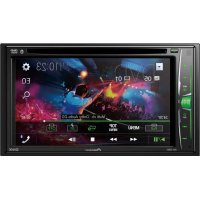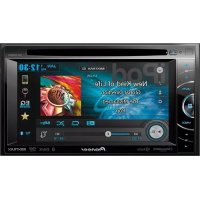
MVHP8200BT - Reproductor de DVD PIONEER - Manual de uso y guía de instrucciones gratis
Encuentra gratis el manual del aparato MVHP8200BT PIONEER en formato PDF.



| Tipo de producto | Autorradio multimedia con reproductor DVD |
| Marca | Pioneer |
| Modelo | MVH-P8200BT (con Bluetooth) / MVH-P8200 (sin Bluetooth) |
| Dimensiones (L × A × P) | Aproximadamente 178 × 50 × 165 mm (estándar DIN) |
| Peso | 1,5 kg (estimación) |
| Alimentación | 14,4 V CC (10,8 V a 15,1 V aceptable), masa negativa |
| Consumo máximo | 10,0 A |
| Pantalla | Pantalla TFT de matriz activa, compatible NTSC |
| Formatos de audio compatibles (USB/SD) | MP3, WMA, AAC (iTunes), LPCM (no compatible para DivX) |
| Formatos de video compatibles (USB/SD) | DivX (Home Theater 3,4,5,2,6), subtítulos .srt |
| Formatos de imagen compatibles | JPEG (baseline, EXIF 2.1 hasta 8192×7680) |
| Fuentes de reproducción | DVD, CD, USB, tarjeta SD, iPod/iPhone, AUX (jack de 3,5 mm) |
| Conectividad inalámbrica (modelo BT) | Bluetooth 2.0, clase 2, alcance máximo 10 m |
| Sintonizador de radio | FM (87,9-107,9 MHz), AM (530-1710 kHz), RDS |
| Potencia de salida de audio | 50 W × 4 máx, 22 W × 4 RMS (4 Ω, 1 % THD) |
| Ecualizador | Gráfico de 8 bandas (40 Hz a 10 kHz), ±12 dB |
| Filtro paso alto (HPF) | 50/63/80/100/125 Hz, pendiente -12 dB/octava |
| Salida de subwoofer | Mono, ajustable en frecuencia (50-125 Hz) y ganancia (+6 a -24 dB) |
| Seguridad | Bloqueo por freno de estacionamiento, advertencia de desconexión del panel frontal |
| Mantenimiento | Limpiar con un paño suave y seco, evitar líquidos y la luz solar directa |
| Accesorios incluidos | Control remoto (pila CR2025 incluida), panel frontal extraíble, cable USB |
Preguntas frecuentes - MVHP8200BT PIONEER
Preguntas de los usuarios sobre MVHP8200BT PIONEER
0 pregunta sobre este aparato. Responde a las que conoces o haz la tuya.
Hacer una nueva pregunta sobre este aparato
Descarga las instrucciones para tu Reproductor de DVD en formato PDF gratis! Encuentra tus instrucciones MVHP8200BT - PIONEER y toma tu dispositivo electrónico nuevamente en la mano. En esta página están publicados todos los documentos necesarios para el uso de su dispositivo. MVHP8200BT de la marca PIONEER.
MANUAL DE USUARIO MVHP8200BT PIONEER
-AutoEQ( auto-equalizing)33
OtherFunctions35
-UsinganAUXsource35
-Usinganexternalunit36
AutoEQ( auto-equalizing)
Leacondetenimientoestemanualantesdeutilizarelproductoprimeravez paraquepuedadarleelmejorusoposible. Esmuyimportantequeleayobservable las ADVERTENCIAS y PRECAUCIONES de este manual. Una vez leido, guarde elmanualenunlugarseguroyamanoparaquepuedaconsultarloenelfutureo.
01 Precauciones
INSTRUCCIONESDESEGURIDAD IMPORTANT122
Paragarantizarlaconduccionseguradel vehiculo122
-Bloqueodelfrenodemano123
Paraevitarladescargadelabateria123
12 Antesdecomenzar
Acercadeestaunidad124
Reiniciodelmicroprocesador125
Mododemo125
Aercadeestemanual125
03 Utilizaciondeestaúnidad
Unidadprincipal126
Mandoadistancia126
Funcionesbasiicas127
Usoycuidadodelmandoadistancia128
Funcionesbasicasdelmenu129
-Lasoperacionesdelmenúson
identitiesparalosajustesdefunción/
ajustesdeaudio/ajustesiniciales/
listas130
Personalizacionesdemenus130
-Cómoborrarunmenúregistro130
Acercadelainformacióndelaguía130
UsodeltelefonoBluetooth130
-Configuracióndelafunciónmanos libres131
-Funcionesbasicas131
Radio132
-Funcionesbasiicas132
-Almacenamientoyrecuperación emisoras132
-UsoledetiquetadodeiTunes132
-Ajustesdefunciones133
Reproducciondeimagenesen movimiento134
-Funcionesbasicas134
-Selecciónyreproduccióndearchivos delalistadenombres135
-BusquedadeunvideoeneliPod135
-ReproducciondelcontentsDivX® VOD136
-Ajustesdefunciones136
Reproduccionedeaudio138
-Funcionesbasicas138
-Selecciónreproduccióndearchivos/pistasdelalistadenombres139
-Busquedadeunacanciónenel iPod139
-Ajustesdefunciones140
Reproducciondeimagenesfijas142
-Funcionesbasicas142
-Selecciónyreproduccióndearchivos delalistadenombres143
-Ajustesdefunciones143
-Introduccionalareproduccione imagenesfijascomoslideshow144
TeléfonoBluetooth145
-Funcionamentiodelmenude conexión145
-Funcionamentiodelmenudel
telefono146
-Funciónoperación147
Ajustesdeaudio148
Ajustesdelsistema150
Ajustesdeentretenimiento151
-Personalizacióndelailuminaciónen color151
Ajustesiniciales152
-EQautomática(ecualizacion automática)152
Otrasfunciones155
-UsodeunafuenteAUX155
-Usodeunaunidadexternal155
-UsodelbotonPGM156
-Cambiodelaindicaciondel display157
04 Instruccionesdetalladas
Cambiodelmodopanorámico158
AjustedelarchivodesubtfulosDivX158
Ajustedelarelaciondeaspecto159
VisualizaciondellolegoderegistroDivX
VOD159
Visualizaciondelcogide
desactivación159
Cambiodelajustedelaimagen159
05 Accesoriosdisponibles
SintonizadordeHDRadioTM160
-Funcionesbasiicas160
-Almacenamientoyrecuperación emisoras160
-UsodeletiquetadodeiTunes160
-Ajustesdefunciones160
SintonizadorXM161
-Funcionesbásicas161
-Almacenamientoyrecuperación emisoras161
-SeleccióndirectadelcanalXM161
-Ajustesdefunciones162
-Selección de uncanales desdeuna categoriadecanales162
-Visualizacionde la identificacion de radiofrecuencia162
Sintonizadorderadioporsatélite
SIRIUS162
-Funcionesbasiicas162
-Almacenamientoyrecuperación emisoras163
-Seleccióndirectadelcanal SIRIUS163
-Ajustesdefunciones163
-Selección de uncanales deunesa. categoriadecanales164
-UtilizacióndelafuncióndeRepeticion Instantánea164
- Informaciónad回顾
Soluciondeproblemas166
Mensajesdeerror167
Comprensiondelosmensajesdeerrordel
ajusteEQautomática169
Listadeindicadores170
Pautasparaelmanejo171
Compatibleadconaudio/videocomprimido (USB,SD)173
CompatibleadconiPod174
Secuenciadearchivosdeaudio175
Usocorrectodeldisplay175
-Manejodeldisplay175
-Pantalladevisualizaciondecristal liquido(LCD)176
-RetroiluminacionLED(diodoemisorde Luz)176
-Tubofluorescente176
Copyrightymarcaregistrada176
Especificaiones179
INSTRUCCIONESDE SEGURIDADIMPORTANTES
Lea∫tegramenteestasinstruccionessobreel displayyconsérvelasparacomsulrasenel futuro.
1 Leaíntegramenteestemanualconsuma atencionantesdeutilizareldisplay.
2Conserveestemanualamanoparaque(puedaconsultarlosprocedimientosde operaciónlainformación sobreseguidadcuandoseanecasario.
3Prestemuchaatencionatodaslasadvertenciasqueseindicanestemanually sigalasinstruccionesconcuidado.
4Nopenmitaqueotraspersonasutilicen estesistemahastaquehayanleidoycom-prendidolasinstruccionessobreelfuncionamentodelaparato.
5Noinstaleeldisplayunlugarque(i) puedaobstacularlavisióndelconduCTOR; (ii) puedaalterarelfuncionamento delossistemasoperativosolosdispositivosdesegurdaddelvehiculo,enparticularlosairbagsylosbotonesdelasluces deemergencia(iii) puedaafectoralacapacidaddelconductorparaconducirelvhiculodemanerasegura.
6Nohagafuncionareldisplaysialhacerlo desviadealgunamanerasuatencionde laconduccionseguradesuvehiculo.Observesiemprelasreglasdeconduccion segurayobedezcatodaslasleyesdetrafi-coexistentes.Sitienedificultadespara hacerfuncionarelsystemaoleereldisplay,estacioneelvehiculoenunlugarseguroyhagalosajustesnecasarios.
7Recuerdeusarsiempreeclcinturondese-guridadcuandoconduzcaelvehiculo.En casodeaccidente,laslesionesspuedenser muchomasgravessielcinturondesegu-ridadnoestadebidamenteabrochado.
8Nuncauseauricularesmientrasconduce.
9Parapromoverlaseguidad,ciertasfun cionespermanecerandesactivadas a menosqueseactiveelfrenodemanoyel vehiculonoesteenmovimiento.
10Nuncasubaelvolumendeldisplaydetal maneraquenopuedaescuchareltrafico exteriorylosvehiculosdeemergencia.
ADVERTENCIA
- Notratedeinstalaroreparareldisplay ustedmismo.Lainstalacionolareparaciondeldisplayporpartedepersonassin提供优质cnniexperienciaenequipos electronicosyccessoriosparaautomovilespuedeserpeligrosaypuedeexponerle alriesgodesufrirunadescargaeléctricau otrospeligros.
Paragarantizarlaconduccion seguradelvehiculo
ADVERTENCIA
-
ELCABLEVERDECLARODELCONEC- TORDEALIMENTACIONESTADISENA-DOPARADETECTARSIELVEHICULO ESTAESTACIONADOYDEBECONECTARSECONELLADODELAFUENTEDE ALIMENTACIONDELINTERRUPTOR DelfRENDODEMANO.LACONEXIONO ELUSOINCORRECTODEESTECABLE PUEDEINFRINGIRLASLEYESPERTI-NENTESYOCASIONARLESIONESFISICASODANOSGRAVES.
-
Paraevitarelriesgodedañosylesiones,así comolaposibleviolacióndelasleyespertinentes,estaúnidadnodebeusarseconun videoquesevisibleparaelconductor.
- Paraevitarelriesgodeaccidentesylaposible violaciondelasleyespertinentes,nosedebenuncavisualizarelvideoenelasientodelanteromientrasseestecconduciendoevehiculo.
- Enalginospaísesoestados, puedeserilícita lavisualização de imagensenundisplay dentrodeunvehídulo,inclusoporotraspersonasquenoseanelconductor.Sedebenrespetarestasnormasenloscasosenque resultenaplicables.
Cuandointeverunvideomientrasesté conduciendo,apareceráelavisoViewingof frontseatvideosourcewhiledrivingis strictlyprohibited.eneldisplaydelantero. Paraverunaimagendvideoeneldisplaydlantero,estacioneelautomóvilenunlugarseguroyactiveelfrenodemano.
Bloqueodelfrenodemo
Algunasfunciones(lavisualizaciondevideoy determinadasoperationses)deestaúnidad poderresultarpeligrosasy/oconstituiruna infracciónsuseusanmientrasconduceelvehiculo.Paraevitarelusodeestasfunciones conelvehiculoenmarcha,hayunsistemadebloqueoquadetectacuandoestapuestoelfrenodemo.Siintentactivarlasfunciones,mencionadasmientrasconduce,estassedesactivaranhastaquedetengaelvehiculoenunluggagesguroy(1)pongaelfrenodemo,(2)suelteelfrenodemanoyluego(3)ponga denuevoelfrenodemo.Mantengapisado elpedaldelfrenoantesdesoltarelfrenodelano.
Operación
1PulseM.C.paravisualizarlapáginasiguiente.
2PulseM.C.parasexualionarOK.

Paraevitarladescargade labateria
Mantengaelmotordelvehiculoencendidomiantrasuseestaunidadparaevitardescargarlabateria.
Siseinterruppelaalimentacionelectrica deestaúnidad,pormotivoscomolasustitucióndelabateriadelvehiculo,elmicroprocesadordelaunidadvuelveasuestado inicial.Lerecomendamosquetranscriba losdatosdeajustedeaudio.
ADVERTENCIA
Noutilicelaunidadconunvehiculoquecarezca
delaposisionACC.
Acercadeestaúnidad
Lasfrecuenciasdelsintonizadordeestaúnidadestán asignadasparasuusoenAmérica delnorte.Elusoenotrasáreaspuedecaugar unarecepióndeficiente.

PRECAUCION
- Nopermitaquestaunidadentreencontacto conliquidos,yaquepuedeproducirunadescargaeléctrica.Además,elcontactoconliquidospuedecausardañosenlaúnidad,humoy recalentamente.
- Conservestemanualamanoparaconsultarloenelfuture.
- Mantengasiempreelvolumenosuficientementebajocomaparaderescucharlosso-nidosqueprovienendeexterior.
- Evitelaexposicionalahumedad.
- Sisedesconectaosedescargalabateria,rialquiememoriapreeajustadaseborrar.
Entornodefuncionamento
Estaúnidadsedebeutilizardentrodelosintervalosdetemperaturaqueseindicanacontinuación.
Gamadetemperaturdefuncionamento: -10 ^ Ca + 60^ C (14°Fa140°F)
TemperaturadepruebaEN300328ETC:-20°C a+55°C(-4°Fa131°F)
ServiciosventaparaproductosPioneer
Póngaseencontactoconelconcesionarioo distribuidoralquecomprostaúnidadpara obtenerlservicioposventa(incluidaslascondicionesdegarantía)ocualquierotrainforma. Encasodequenoestédisponiblela informaciónnecesaria,pongaseencontacto conlasempresasenumeradasabajo.
Noenvíessuproductoparasureparaciónalasempresascuyasdirecciónesseindicanabajo
sinhabersepuestosancontactoconellas.
EE.UU.
PioneerElectronics(USA)Inc. CUSTOMERSUPPORTDIVISION
P.O.Box1760
LongBeach,CA90801-1760 800-421-1404
CANADA
PioneerElectronicofCanada,Inc.
CUSTOMERSATISFACTIONDEPARTMENT
300AllstateParkway
Markham, Ontario L3R0P2 1-877-283-5901
905-479-4411
Paraobtenerinformaciónsobrelagarantía, vearselahojadeGarantialimitadaadjuntaa esteproducto.
Encasodeproblemas
Encasodequeesteproductonofuncionecorrectamente,contacteconsudistribidorocnelserviciotecnicofoicialPioneermasproximoasudomicilio.
VisitenuestrositioWeb
Visitenosenlasiguientedirección: http://www.pioneerelectronics.com
1 Registresuproducto.Losdatosdesucompra permaneceranarchivadosparaquepueda consultarestainformacionencasodereclaralacompaniadesegurosporperdido robo.
2Recibainformesactualizadosbrelosultimosproductosytechnologias.
3Descarguemanualesdeinstrucciones,solicitecatalogosdeproducts,busquenuevos productosydisfrutedemuchosbeneficios mas.
Antesdecomenzar
4Suopiniñesimportanteennnuestrocontinuo esfuerzoalahoradeseñaryconstruirlos productosmásavanzadosymásorientadosal consumidordelaindustria.
Numerodeserie

Reiniciodelmicroprocesador
Sedebereiniciaremicroprocesadorenlossiguientescasos:
- Antesdeutilizarestaúnidadporprimera vezdespuésdesuinstalación
- Silaúnidadnofunciónacorrectamente
- Cuandoaparecenmensajesextrañosoin-correctoseneldisplay
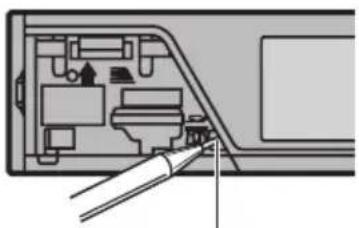
BotonRESET
1Extraigaelpaneldelantero.
2PulseRESETconlapunteadunlapi zu otroinstrumentopuntiagudo.
Mododemo

Importante
Sinoseconectaelcablejo(ACC)deestaunidadauterminalacopladoconlasfunciencesdeactivacion/desactivaciondelallavededeencidodelautomovil,sepuedescargarlabateria.
Lademostraciónseinciaautomática cuandolallavedeencendidodelautomóvil estáenACCoenONmientoslaunidadestapagada.Aunquelaunidadseapague,el
mododedemostraciónseguiráactivado.Para cancelelmododedemostración,utilicela funciona delmenúdeajusteinicial.Siutilizemododedemostracióncuandolallavedeen-cendidoestáenACC,sepuedescargarla bateria.
ConsulteDemonstration(ajustedelavualizaciondelademostracion)enlapagina152.

Acercadeestemanual
Estemanualdescibeelfuncionamentode MVH-P8200BTyMVH-P8200.SolamenteMVH-P8200BTincluyefuncionesdeBluetooth,por loquelasexplicacionesdeesasfuncionesnosopeplicanaMVH-P8200.
Enlassiguentesinstrucciones, lasmemorias USB, los reproductoresdeaudioUSBportáti-lesylastarjetasdememoriaSDsedenominanconjuntamente"dispositivosdealmacenamentoexterno(USB,SD)".Cuando sehablaunicamentedelememoriasUSBBy delosreproductoresdeaudioUSBportátiiles, sedenominaránconjuntamente"dispositivos dealmacenamentoUSB".
Enestemanual,seutilzaeltermino"iPod"
paradenominartantoaiPodcomoa
iPhone.
Unidadprincipal
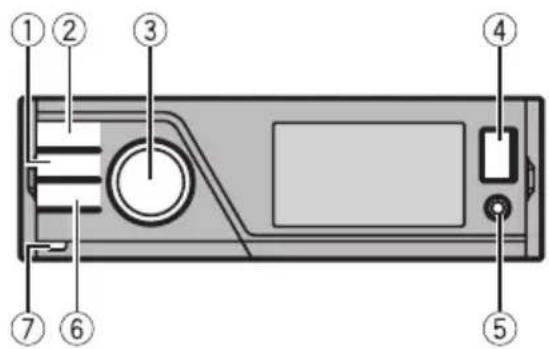
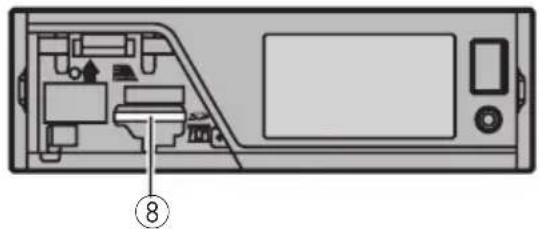
ParteParte
| ①HOME⑤ | Conectardeentra- daAUX(conector estéreo/videode 3,5mm) Conectardeentra- dadelmicrófono paraelmodode medicióndeEQ automático | |
| ②SRC/OFF⑥ | → (atrás/display desactivado) | |
| ③ | MULTI-CONTROL (M.C.) | ⑦Botóndesoltar |
| ④PuertoUSB⑧ | Ranuraparalatar- jetadememoriaSD Extraiguelpanel delanteroparaac- cederalaranura delatarjetademe- moriaSD. | |

PRECAUCION
UtiliceuncableUSBPioneeropcional(CD-U50E) paraconectarereproductordeaudioUSB/memoriaUSB,yaquecualquierdispositivoconectarodirectamentealaunidadsobresaldrade estaypodriaresultarpeligroso.
Noutiliceproductosno autorizados.
Mandoadistancia
SóloparaMVH-P8200.
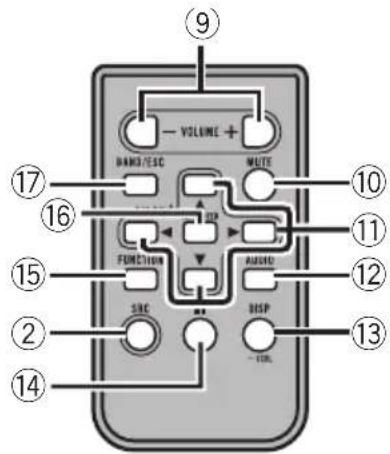
SóloparaMVH-P8200BT.
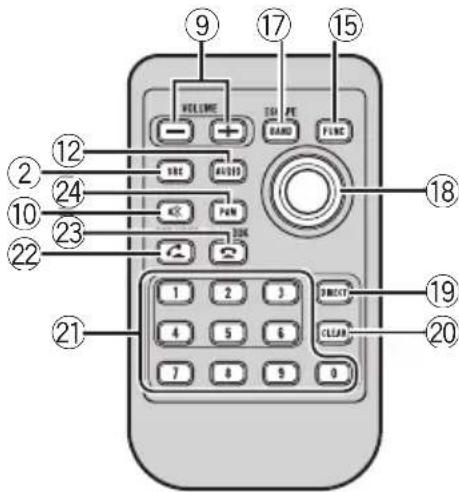
ParteOperación
| 9 | +/-(VO-LUME) | Pulseparaaumentarodisminuir elvolumen. |
| 10MUTE | Pulseparasilenciar.Pulsede nuevovoparadesactivarelsilencia-miento. | |
| 11▲/▼/▲▼ | Pulseestosbotonesparautilizar loscontrolesdesintonizacion por búsuedamanual,avancerápido, retrocesoybúsuedadepista. Tantiénsusanparacontrolar lasfunrientes. | |
| 12AUDIO | Pulseparaselecciónarunafuncióndeaudio. | |
| ParteOperación | |
| 13DISP/SCRL | Pulseestebotónparaselectionar diferentesmodosdevisualización paralafuenteideaudio.Pulseestebotónparaselectionar lapantallabásicaolapantallade imagenparalafuentevedíideo.Sielajustedefondoparael menúdeentretenimientoostá apagado,puedecambiar entrelapantallabásicayla pantalladeimagen. |
| 14II Púlseloparapausaroreanudar. | |
| 15FUNCTION | Presioneestebotónparaselec- cionarlasfunciones. |
| 16LIST/ ENTER | Pulseparvisualizaralista según Lafuente dequesetrate. Cuandoesténelemenúdefun- cioncimiento,pulseparacontrolar lasfunciones. |
| 17BAND/ES- CAPE | Presioneestebotónparaselec- cionarentretresbandasFMy unabandaAM. Alreproducirdispositivosdeal- macenimientoexternosquecon- tenganunacombinaciónde variostiposdearchivosmultime- dia,pulseestebotónparacam- biarentrelostiposdearchivos multimediaaquedeseereproducir. Music(audiocomprimido)— Video(archivosdevideoDivX)— Photo(archivosdeimagenJPEG) Pulseestebotónparavolveralá visualizaciónnormaldesdeel menú lista/función. Pulseparacancelarellendeajustesiniciales. |
| 18Thumbpad | Muévaloparautilizarloscontrol- lesdesintonizaciónporbúsque-damanual,avancerápido, retrocesoybúsuedadepista. Tembiénsusanparacontrolar lasfunciones. Lasfuncionessonidéticcasalas deM.C.conlaexcepciónndelcon- troldevolumen. Pulseestebotónparavirtualizarla listadecarpetas,ladearchivoso ladecanalespresintonizados, según Lafuente dequesetrate. |
| ParteOperación | |
| 19DIRECT | PulseestebotónparaseLECTIONar directamenteelcanalquedeseepaelsintonizadorXMoSIRIUS. |
| 20Clear | Presióneloparacancelarenú-meroingresadocuandoseutilizanlosbotones0a9. |
| 21Botones0a9 | PulseestebotónparaseLECTIONar directamenteelcanolajuste depresioníasquedesee.Este ajustepuederealizaralseconlos botones1a6.Mantengapulsadounodelosbotonesde1a6parapresintonizar laemisoraelegida. |
| 22OFFHOOK | Pulseestebotónparacomenzara haberporteléfonmientrasutilizaunteléfono. |
| 23ONHOOK | Mientrasutilizalafuenteleftefónica,pulseestebotónparafinalizar unallamadaorechazarunalla-madaentrante. |
| 24PGM | Pulseestebotónparautilizarlasmericanasprogramadascadafuente(consulteUmodel botónPGMenlapágina156). |
Funcionesbásicas

Importante
Procedaconcuidaoalretirarocolocarel paneldelantero.
- Evitesometerelpaneldelanteroaimpactos excessivos.
- Mantengaelpaneldelanterofueradelalcancedelaluzsolardirectaynoloexpongaatemperaturaselevadas.
- Paraevitarqueeldispositivooelinteriordel vehiculosufrandaños,extraigacualquier cableodispositivoconectadoalpaneldelanteroantesdeextraerlo.
Extraccióndelpaneldelanteroparaprotegerlaunidadcontrarobo
Pulseelbotondesoltarparaliberarepanelde- lantero.
[2]Sujeteelpaneleldelanteroyextráigalo.
[3]Mantengasiempreeplaneldelanteroquesea extraidoensumediodeproteccion,comopore ejemposucajaprotectora.
Colocaciondpaneldelantero
TDesliceelpaneldelanterohaciaarribahastaque oigaunchasquido. Elpaneldelanteroylaunidadprincipalestanco-nectadosporelladosuperior.Aseguresedeque elpaneldelaneroestaconectadocorrectamente alaunidadprincipal.
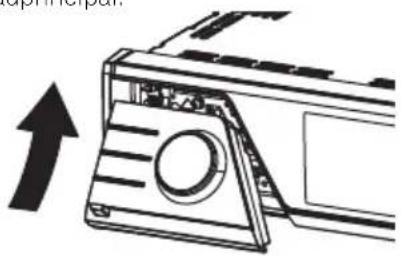
[2]Pulselladoinferioridelpaneldelanterohastagueseasientefimmente.
Sinopuedevolveracolocarepaneldelanteroal aunidadprincipal,intentelodenuevo.Sinembargo,siintentaforzarepaneldelanteroparafjarlo,puedequeesteseacabedañando.
Encendidodelaunidad
Pulse SRC/OFF para encender la unidad.
Apagadodelaunidad
1 Mantenga pulsado SRC/OFF hasta que la unidad seapague.
Seleccióndeunafuente
Pulse SRC/OFF para desplazarse entre: XM (sintonizador XM)-SIRIUS (sintonizador SI-RIUS)-DigitalRadio(sintonizadordeHD Radio)/Radio (sintonizador)-USB (dispositivo de almacenamentoUSB)/iPod(iPodconectadopor entrada USB)-SD (tarjeta de memoria SD)-EXT1 (unidad externa 1)-EXT2 (unidad externa 2)-AUX(AUX)
Ajustedelvolume
HagagirarM.C.paraaustarelvolumen.

Nota
Sielcableazul/blancodeestaúnidadestáconctadoalterminaldecontroldelrelédelaantena
automáticadelvehiculo,laantenaseextiende
cuandoseenciendeelequipo.Pararetraerlaantena,apaguelafuente.
Usoycuidadodelmandoa distancia
Usodelmandoadistancia
TApunteelmmandoostanciahaciaelpanelde- lanteroparaquefuncionelaunidad. Alutilizaremmandoostanciaporprimevez, extraigalapelliculaquesobresaledebandeja.
Reemplazodelabatería
1 Desliceyextraigalabandejadelaparteposterior delmandoadistancia.
2 Insertelapilaconlospolospositivo(+)ynegativo(-)enladireccioncorrecta. SoloparaMVH-P8200.
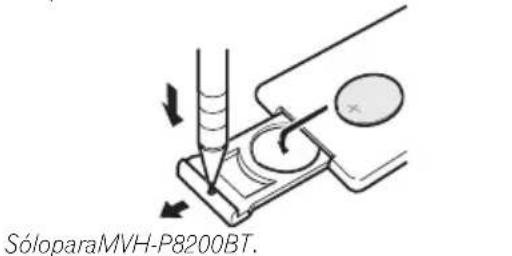
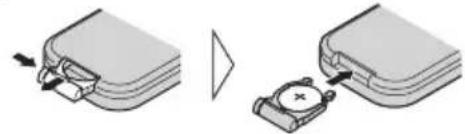

ADVERTENCIA
- Mantengalapilafueradelcancedelos niños.Encasodeingestionaccidentale esta,consulteunmedicodeinmediato.
- Laspidasobateríasnodebenexponersea altastemperaturasnifuentesdecalorcomo elsol,elfuego,etc.

PRECAUCION
-UtiliceunasolabateriadelitioCR2025(3V).
-Extraigalapilasinopiensautilizarelmando adistanciaduranteunmesomastiempo.
- SilapilasesustituyedeformmaincorrectaexisteciertoriesgodeexploSION.Reemplacela sóloporunadelmismotipooequivalente.
Utilizacióndeestaúnidad
Nomanipulelapilaconherramientasmetálicas.
Noguardelapilajuntoaobjectosmetálicos.
- Enelcasodequeseproduzcanfugasdelapila,limpiecompletamenteelmmandoastanciaeinstaleunapilanueva.
- Paradesecharlaspilasusadas, cumplacon losreglamentosgubernamentalesolasnormasambienteaspertinentesdelasinstitutionespublicicasaplicablesensupaíz/zona.

Importante
Noguardeelmandoadistanciaenlugaresexpuestosaaltastemperaturasoaluzsolardirecta.
- Espossiblequeelmandoadistancianofuncioneorrectamenteisoloexponealaluzsolar directa.
- Nodejecaerelmandoadistanciaalsuelo.ya quepuedeqedaratascadodebajodelfreno odelacelerador.
Funcionesbásicasdelmenu
Puedeutilizaraselecciondelafuente, Lafunciondelista, elajustedeaudio,etc.,mediante HOME.
1PulseHOME.
2PulseM.C.arribaoabajoparacambiar laopciondelmenu.
Home(menúnicial)—Custom(menúperso-nalizada)—Phone(menútelefónica)
Elmenutelefonicoestadisponiblesólopara MVH-P8200BT.
3GireM.C.paraseccionarlaopciónde menu.
UnavezseLECTIONada,signalossiguientes pasos.
Home(menúnicial)
Source(seleccióndeunafuente)
1 Pulse M.C. para做不到 el modo de ajuste.
2) Utilice M.C. para seleccionar el nombre de la fuentedeseada. Hagagirarelcontrolparacambiarlafuente. Pulseparaselectionar. ConsulteSelecciondeunafuenteenlapaginaanteriorparaobtenermásinformationsobrelas fuentesdisponibles.
List(menúdelistadefunciónamiento)
PresioneM.C.paravisualizaralista. Pulseestebotonparavisualizaralistadecarpetas,ladearchivosoladecanalespresintonizados,segunlafuenteDEDeqesetrate.
Audio(configuracióndeunmenúdeaudio)
PulseM.C.paravisualizarelmundeaudio. ConsulteAjustesdeaudioenlapagina148.
System(configuracióndeunmenúdelsistema)
PulseM.C.paravisualizarelmenudelsistema. ConsulteAjustesdelsistemaenlapagina150.
Entertainment(configuracióndeunmenúdeentrenimiento)
PulseM.C.paravisualizarelmenudeentreteni miento. ConsulteAjustesdeentretenimientoenlapagina 151.
Puedeelegirmenusdentrodcadamnu (menudefuncionesdeaudio,etc.)yregarralosenestemenupersonalizzato. ConsultePersonalizaciondemenusenlapaginasiguiente.
1 Pulse M.C. para做不到 el modo de ajuste.
Phone(menútelefónica)
Semuestralemenutelefonic. ConsulteFuncionamientodelmenudeltelefonenla pagina146.
Lasapuracionesdelmenúson idéticasparalosajustesde función/ajustesdeaudio/ ajustesiniciales/listas
Paravolveralavisualizationanterior
Paravolveralalista/categoriaanterior(lacarpeta/ca
tgoriadeunnivelsuperior)
1Pulse

Personalizaciondemenús
Puedecrearunmenúpersonalizadoconlos elementosdelmenúquemásutilice.
- Lascolumnnasdemenuquepeuederegistrar semuestranenosindicadorescirculares.
1Accedaalascolumnasdemenusque desearegistrar.
2MantengapulsadoM.C.hacialaderechapararegistrarlacolumnedenu.
Lascolumnnasdemenuqueharegistradose muestranenindicadoresgrandesycirculares.
3Accedaalmenúpersonalizayescoja unmenúregistrado.
ConsulteFuncionesbásicasdelmenuenlapaginaanterior.

Nota
Puederegistrarunmaximode12columnsas.
Cómoborrarunmenúregistrado
1Accedaalmenúpersonalizadoyescoja unmenúregistrado.
ConsulteFuncionesbásicasdelmenüenlapáginaanterior.
2MantengapulsadoM.C.hacialadere-chaparaborrarelmenuregistrado.
Acercadelainformación laguía
Estaúnidadmuestralainformacióndelaguía ycomutilizarM.C.paracadafunción.
1Accedaalmenudelsistema.
ConsulteFuncionesbásicasdelmenüenlapá-ginaanterior.
2UtiliceM.C.paraseleccionarla GuidInfo.
Gireelcontrolparacambiartoopacondemenu.Pulseparaselectionar.
Semuestralainformacióndelaguía.
Operación

HagagirarM.C.

PulseM.C.arribaoabajo.

PulseM.C.hacialaizquierdao hacialaderecha.

PulseM.C.

MantengapresionadoM.C.

PulseM.C.arriba.

PulseM.C.haciaabafo.

MantengapulsadoM.C.haciaarriba.
■PulseM.C.paravisualizarlapagina.]
siguiente.
UsodeltelefonoBluetooth
EstafunciónestadisponiblesóloparaMVHP8200BT.

Importante
- Puestoqueestuanidadseencuentraenespe
ra,siseconectaconsuteléfonomóvilmedi
diantelatecnologiainalámbricaBluetoothsin
encenderelmotor,sepuedescargarlaba
tería. - Elfuncionamientopuedevariarsegúneltipodeteléfonóvil.
Lasoperacionessavanzadasqueexigenconcentracion,comomarcarnuermosenlapantalla,usareldirectoriodetelfonos,etc.,estanprohibidasmientrasseconduce.Detengasuvehiculoenunlugarsegurocuando tengaqueutilizarestasfuncionesavanzadas.
Configuracióndelafunción manoslibres
Antesdepoderhacerusodelafunción manoslibres,debéraconfigurarluaidad parasuutilizaciónconeltelefonomóvil.
Conexión
Pongaenfuncionamientoelmenudeconexión deltelefonoBluetooth.ConsulteFuncionamente delmenudeconexiónenlapagina145.
2Ajustesdefunciones
UtiliceelmenüdefuncionesdeltefonoBluetooth.ConsulteFuncionamientodelmenudeltelefonoenlapagina146.
Funcionesbásicas
Realizaciondeunallamadatelefónica
[1]ConsulteFuncionamientodelmenudeltelefonenlapagina146.
Atenderunallamadaentrante
[1]Cuandorecibaunallamada,pulseM.C.
- AmbienpuederealizarestaoperacionpresionandoM.C.arriba.
Finalizacióndeunallamada
[1]PulseM.C.
Rechazodeunallamadaentrante
|1 |Cuandorecibaunallamada, pulseM.C.hacia abajo.
Atenderunallamadaenespera
T Cuandorecibaunallamada.pulseM.C.
- AmbienpuederealizarestaoperacionpresionandoM.C.arriba.
Cambioentrelosinterlocutoresdellamadasenespe
[1]PulseM.C.arriba.
Cancelación de unallamadaespera
1PulseM.C.haciaabafo.
Ajustedelvolumendeescuchadelapartealaque sellama
1 Pulse M.C. a la izquierda o a la derecha cuando hablaporteléfono.
Activacióndesactivacióndelmodoprivado:
1 Mantenga pulsado M.C. hacía arriba@mñtras hablaportelófono.

Notas
Sieneltelefonomóvilestaselecciónadoel modoprivado,puedequelfunciónmanoslibresnoesté disponible.
- Eltiempoestimadodelallamadaaparecen eldisplay(estopuediferirigeramente del tiempodellamadareal).
Radio
Funcionesbásicas
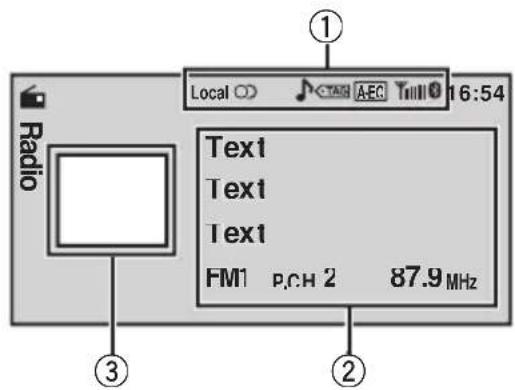
①Áreadelindicadordedisplay ConsulteListadeindicadoresenlapágina170.
②Áreadeinformacióndetexto
Tútilodelacación
- Nombredelartista
- Nombredelserviciodeprograma
- Indicadordefrecuencia/númerodepresintonía/banda
③Visualizaciondelafuenteledelaimagen
Sintonizaciónmanual(pasoapaso)
1PulseM.C.hacialaizquierdaohacialaderecha.
Búsueda
1 MantengapsadoM.C.hacialaizquierdao hacialaderechayluegosuelte. Sepuedecancelarasintonizacionporbuesquada pulsandoM.C.hacialaizquierdaohacialaderecha.
AlmantenerpulsadoM.C.hacialaizquierdao hacialaderechasepuedenssaltarlasemisoras. Lasintonizacionporbuesquedacomienzainmediatamente despuesdesoltarM.C.
Almacenamientoy recuperacióndeemisoras
Sepuedenalmacenarconfacilitadhastaseis emisoraspresintonizadasporbanda.
Usodelapantalladepresintonias
PresioneM.C.haciaarribaohaciaaabajopaselecionarlapantalladepresintonias.
Presione M.C. arriba o abajo hasta que se visualice la banda deseada (FM1, FM2, FM3 para FM o AM).
3UtiliceM.Cparaalmacenarlafrecuenciaselec tionadaenlamemoria. Hagagirarelcontrolparacambiarenumberde presintonia.Mantengapulsadoparaalmacenarlo.
4UtiliceM.C.paraseleccionarlaemisoradesede. Hagagirarelcontrolparacambiardeemisora. Pulseparaseleccionar.
Tambienpuedevisualizarlapantalladepresionias pulsandoHOME.ConsulteFuncionesbasicasdelmenuenlapagina129.
UsodeletiquetadodeiTunes
Estafunciónsepuedeutilizarenlossiguientes modelosdeiPod.
- iPod5^a generación
—iPodnanode 3^a generación
—iPodnanode4ageneración
—iPodnano5a generación
—iPodclassic
—iPodclassicide120GB
—iPodtouch
—iPodtouchde2ageneración
iPhone
iPhone3G
Noobstante, lainformaciondeetiquetasse puedalmacenarenestaunidadinclusomientrasseutilizanotrosmodeosdeiPod.
Lainformacióndelacanción(etiqueta)puede copiarseensuiPoddesdelaemisora.LascancionesapareceraneniTuneslaproxmavez quesincronicesuiPod,enunalistadereproducciónllamada“listadereproduccióndcancionesetiquetadas”.Deestaformapodrá comprareniTunesStorelascancionesqueha etiquetado.
Utilizacióndeestaúnidad
| Almacenamientodelainformationegetiquetasen estaúnidad 1Sintonicelaemisoraqetransmite. 2MantengapulsadoM.C.si TAG aparecenla pantallamientrassetransmitelacancióndesea-da. |
| Almacenamientodelainformationegetiquetadaenalipod 1ConecteeliPodaestanidadytransfieralainformationegetiquetadeestaúnidadaliPod. |
- Esponiblequelacancionquehaetiquetado nosealamismaquelaqueapareceeniTunes Store.Compruebeyconfirmmelacancion antesdeefectuarlacompra.
Siencuentraalgunproblemaalusarestafunción,actualiceelfirmwaredesuiPod. - Enestaúnidadsepuedalmacenarinformacióndeetiquetasparaunmáximode50caciones.
Segúnelmomentoenquesealmacene,es posiblequetambiénseguardelainformación deetiquetadelacanciónsguienteoanterior.
- SisesecclusionacomofuenteunatarjetaSD mientrasseestáalmacenandoinformación deetiquetaenestautidad,dichainformación nosetransferiráaliPod.
- LainformacióndeetiquetasnopuedetransfiersealiPodmientrassevisualizacomosslideshowunarchivocontainidoenlaSD.
- Altransferirlaetiquetanopuedeselectionar lafuenteSD.
Ajustesdefunciones
1PulseM.C.paravirtualizarelmenudefunctiones.
2GireM.C.paraselectionarlafunción.
UnavezseLECTIONada,sigalossiguientes
pasosparaajustarrafuncion:
BSM(memoriadelasmejoresemisoras)
BSM(memoriadelasmejoresemisoras)guarda automaticientelasseisemisorasmasfuertesorde-nadasporlaintensidaddelasenal.
[1]PulseM.C(paraactivarlafunciónBSM.
Paracancelar,vuelvaapulsarM.C.
Local(sintonizacionporbúsuedalocal)
Lasintonizaciónporbúsquedalocallepermitesintonizarsololasemisoraderadioconseñaslosufi-cientamenteintensascomoparaaseguraruna correctarecepction.
[1] Pulse M.C. para做不到 el modo de ajuste.
[2]GireM.C.paraseselectionarelajustedeseado.
FM: Off—Level1—Level2—Level3—Level4
Reproduccióndeimágenes enmovimiento
Funcionesbásicas
SiuniPodconfuncionesdevídeoseconecta
aestauñidadusandouncabledeinterfaz
comoelCD-IU50V(deventaparserado),
podrádisfrutardeloscontentsdevídeodel
iPodcomounafuenteiPod.Noesnéscario
cambiarelajustedeAUX.
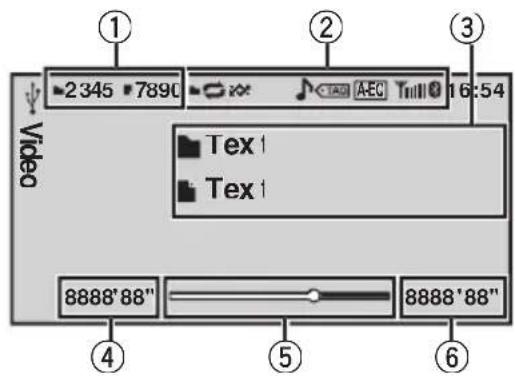
Puedecambiaralapantallabásicaoalade imágenes.
ConsulteDisplay(configuracióndeldisplay)en lapagina136.
① Areadeinformacionparaelarchivoque estareproduciendoactualmente Dispositivodealmacenamentoexterno (USB,SD)
- Indicadordenúmerodearchivo/carpeta iPod
- Indicadordelnúmerodecación
2Areadelindicadordedisplay ConsulteListadeindicadoresenlapagina170.
3Áreadeinformationdetexto Dispositivodealmacenamientoexterno (USB,SD)
- Nombredecarpeta
- Nombredearchivo
iPod
Tútilodelacación
- Nombreselartista
Túltodeláalbum
4Indicadordetiempodereproduccion
⑤Barradetiempo
⑥Indicadordetiemporentante
ReproducciondearchivosenunddispositivodealmacenamentoUSB
1AbralatapadelconectorUSB.
2 ConecteeldispositivodealmacenamentoUSB mediateuncableUSB.
DetenciondelareproducciondearchivosenundispositivodealmacenamentoUSB
PuedesconectareldispositivodealmacenamientoUSBencualquiermomento.
Reproducciondearchivosenunatarjetadememoria SD
ETraigaelpaneldelantero.
2 InserteunatarjetadememoriaSDenlaranura paralatarjetaSD.
Insertelaconlasuperficiedecontactohacia abajopresionelatarjetahastaqueoigaun chasquidoyquedecompletamentebloqueada.
3Vuelvaacolocarepaneldelantero.
Detencionelareproducciondearchivosenunatar-jetadememoriaSD
Extraigaelpaneldelantero.
2PresionelatarjetadememoriaSDhastaqueoig unchasquido. LatarjetadememoriaSDsehaexpulsado.
3ExtraigalatarjetadememoriaSD.
4Vuelvaacolocarepaneldelantero.
ReproducciondevideosenuiPod
AbralatapadelconectorUSB.
2 Conuncableinterfaz(p.ej.,CD-IU50V),conecteeliPodauncableUSByalaentradaAUXmedianteelconectordelDockdeliPod.
Selección deunacarpeta
1PulseM.C.arribaoabajo.
Selección de unarchivo(capítulo)
1PulseM.C.hacialaizquierdaohacialaderecha.
Avancerapidooretroceso
1 Mantenga pulsado M.C. hacía la izquierda o hacialaderecha.

Notas
- LosdispositivosdealmacenamentoUSBque sepuedancargarmianteUSBserecargarancuandoestéconectadosylallavedeencendididodelvehiculosteenACCuON.
- DesconectelosdispositivosdealmacenamentoUSBdelaunidadcuandonolosutilice.
Utilizacióndeestaúnidad
- Puedequelostextosalmacenadosincompatiblesconelarchivodeimagendevideose muestrendemaneraincorrectaonosemuestren.
- Launidadnomostraráeltextoincompatible guardadoeneliPod.
- Labateriadeli PodsecargarásilallavedeencendidodelautomóvilestáenACCuON cuandoeliPodestéconectaro.
- DesconnectelosauricularesdeliPodantesde conectarloaestaúnidad.
- EliPodnosepuedeencenderniapagarcuandoestaconectadaestuinidad,amenqueelmododecontrolestefijadoeniPod.
EliPodseapagaráproximamenteidosminutosdespuésdequelallavededeencidodelautomóvilsepongaenOFF. - Alreproducirdispositivosdealmacenamiento externosquecontenganunacombinacion de variostiposdearchivosmultimedia,puede cambiarentrelostiposdearchivosmultimediaquedeseereproducir.
ConsulteA/VFormat(cambiodetiposdearchivosmultimedia)enlapáginasiguiente.
Selecciónreproducción archivalosdelalistadenombres
1Visualizaciondelmenudelistas.
ConsulteFuncionesbásicasdelmenüenlapágina129.
2UtiliceM.C.paraselectionarelnombre delarchivoocarpetadeseado.
| Cambiodelnombredelarchivoolacarpeta 1HagagirarM.C. |
| Reproducción 1Alseccionarunarchivo,pulseM.C. |
| Visualizaciondeunalistadelosarchivos(olascarp- tas)delacarpetaseccionada 1Trasseccionarunacarpeta,pulseM.C. |
Cambiodenbredearchivoodecarpeta(saltar 100elements)
PulseM.C.arribaoabajo.
Cambiodelnombredearchivoodecarpeta(saltam automatically100elementoscadavez)
1 Mantenga pulsado M.C. hacía arriba o hacía abajo.
1Visualizaciondelmenudelistas.
ConsulteFuncionesbásicasdelmenüenlapagina129.
2UtiliceM.C.paraseccionarunacategória/video.
| Cambiodelnombredelvideoolacategory 1HagagirarM.C. |
| Reproducción 1AlseLECTIONarunvideo,pulseM.C. |
| Visualizacióndeanalistadelosarchivos(olascarpe-tas)delacarpetaselectionada 1Trasselectionarunacategory,pulseM.C. |
| Búsquedaalfabéticaenlaslistas 1Cuandosevisualiceanalistadelacategófíase- leccionada,mantengapulsadoM.C.hacialaiz- quierdaohacialaderechaparacambiaralmodo debúsquedaalfabética. 2HagagirarM.C.paraselectionarunaletra. 3PulseM.C.parvisualizaralistaalfabética. Sisecancelalabúsquedaalfabéticadecanciones, sevisualizaNotFound. |
| Cambiodelnombredelvideo(saltar100elements) 1PulseM.C.arribaoabajo. |
| Cambiodelnombredelvideo(saltarautomáticamen-te100elementoscadavez) 1 Mantenga pulsado M.C.hacia arriba o hacía abajo. |

Nota
DependiendodelnúmerodearchivoseneliPod, muehaberunretrasoalmostrarunalista.
Reproduccionel contenido DivX® VOD
PartedelcontentidodeDivXVOD(videobajodemanda)talvezpuedareproducirsola-menteunnnummerofijodeveces.Cuandointereproduirestetipodecontidocomacenadoenundispositivodealmacenanamentoexterno,elnummerodereproduccionesrestantesemuestraenlapantalla,ydescuéstendralaopciondereproducironoelcontentiododeldispositivodealmacenamientoexterno.
- Siel contenidooDivXVODpermiteunnúmeroilimitadodevisualizaciones,podráin-sertareldispositivodealmacenamiento externoensureproductoryreprodcirel contentidotantasvecescomoquierasin queaparezcaningúnmensaje.
- Puedeconfirmarelnúmerodevecesesque sepuedereproduciruncontentidocomprobandoelnúmeromoastradodespuésdeRemainingViews:

Importante
- Parareproducirel contenidoDivXVODen estaúnidad,tendráqueregistrarprimerola unidadconelproveedordelcontentidode DivXVOD.ConsulteVisualizacióndelcódigode registrodeDivX ^® VODenlapagina159para Obtenerinformaciónsobresucódigoderegistro.
- ElcontendidodeDivXVODestaprotegidopor unsistemaDRM administraciondederechos digitales).Estolimitalareproducciondelcontenidoalosdispositivosespecificosregistados.
SisemuestraelmensajedespuesdeinsertareldispositivodealmacenamentoexternoquetengacontenidoDivXVOD,utiliceM.C.paraselectionarelmododesede.
Gireparacambiarelmqo.Pulseparaseleecionarlo.
-Play-Reproduccionel contenidoDivX VOD
- NextPlay-Saltaalsiguientearchivo
- Stop-Sinodeseareproducirelcontainido DivXVOD
Ajustesdefunciones
1PulseM.C.paravirtualizarelmenudefunctiones.
2GireM.C.paraselectionarlafuminium.
Unavezseccionada,sigalossiguientes pasosparaajustarlafuncion: Dispositivodealmacenamientoexterno (USB,SD)
Play/Pause(reproduccion/pausa)
1PulseM.C paramostrarelmododeajuste.
2GireM.C.paraselectionarelajustedeseado. Play—Pause
3 PulseM.C. paraconfirmarlaselction.
PlayMode(repeticldereproduccion)
1 PulseM.C paramostrarelmododeajuste.
[2]HagagirarM.C.paraselectionarunagamaderepeticiondereproduccion.
-All-Repitetodoslosarchivos
- File—Repiteelarchivoactual
- Folder—Repitelacpetaactual
3PulseM.C.paraconfirmarlaseleecion.
Stop(detencióngelareproducción)
1PulseM.C.paradetenerlareproduccion.
TimeSearch(busuedaportempo)
1PulseM.C,E,paraastrorelmododeajuste.
Gire M.C. paraocular parte que desee reproducto. cir.
3PulseM.C.paraconfirmarlaseleccion.
WideMode(cambioalmodopanorálico)
PulseM.C paramostrarelmododeajuste.
2GireM.C.paraselectionarelajustedeseado. Full (total)-Just (exacto)-Cinema (cine)- Zoom(zum)-Normal(normal) Paraobtenerdetallessobrelosajustes,consulte Cambiodelmodopanoramicoenlapagina158.
3PulseM.C.paraconfirmarlaseleccion.
Display(configuracióndeldisplay)
Puedecambiarylapantallabásicaoaladeimágenes.
1 PulseM.C(paramostrarelmododeajuste.
2 PulseM.C. paraselectionareajustedesedeado.
A/VFormat(cambiodetiposdearchivosmultimedia)
[1] Pulse M.C. para做不到 el modo de ajuste.
2 Gire M.C. para seleccionar el ajuste deseado. Music (audio comprimido)-Video (archivos de video DivX)-Photo (archivos deImagen JPEG)
3PulseM.C.paraconfirmarlaseleccion.
DivX®Subtitle(ajustesdelarchivodesubftulos DivX)
1 Pulse M.C. para做不到 el modo de ajuste.
2 Gire M.C. para seleccionar el ajuste deseado. Original (substuales DivX) - Custom (substuales externosDivX) Paraobtenerdetallessobrelosajustes,consulte AjustedelarchivodesubtiulosDivXenlapagina 158.
3PulseM.C.paraconfirmarlaseleccion.
TVAspect(ajustesdelarelaciondeaspecto)
1 Pulse M.C. para做不到 el modo de ajuste.
2Gire M.C. para seleccionar el ajuste deseado. 16:9-LetterBox-PanScan Paraobtenerdetallessoberlosajustes,consulte Ajustedelarelaciondeaspectoenlapagina159.
3PulseM.C.paraconfirmarlaseleccion.
DivX®VOD(códigoderegistroDivX ® VOD)
1 Pulse M.C. para做不到 el modo de ajuste.
2 Utilice M.C. para做不到 el número que desee.
Gireelcontrolparacambiarlaopciendemenu.
Pulseparaseleccionar.
RegistrationCode-ConsulteVisualizaciondecodigoderegistrodeDivX VODenlapagina159.
DeactivationCode-ConsulteVisualizaciondecogidoedesactivacionenlapagina159.
AudioLang.(ajustesdeidiomadelaudio)
Puedecambiarelidiomadeaudiocuandoreproduzcaunarchivograbadocondialogosendosomásidiomas.
1 Pulse M.C. para做不到 el modo de ajuste.
Gire M.C. para seleccionar el ajuste deseado.
3PulseM.C.paraconfirmarlaseleccion.
SubtitleLang.(ajustesdeidiomadeilossubftulos)
Puedecambiarelidiomadelossubtituloscuandoreproduceunarchivograbadoconsubtitulosenooo masidiomas.
1 Pulse M.C. para做不到 el modo de ajuste.
Gire M.C. para seleccionar el ajuste deseado.
3PulseM.C.paraconfirmarlaseleccion.
iPod
Pause(pausa)
[1]PulseM.C.parapaasaroreanudar.
ShuffleMode(reproduciàneleatoria)
[1] Pulse M.C. para做不到 el modo de ajuste.
[2]GireM.C.paraselectionarsuajustefavorito.
Songs - Reproduce cancellationes suguiendo un ordenaleatoriodentrodelalista.
- Albums - Reproduce canciones suguiendo un ordinaleatoriodentrodeláalbum.
- Off - Cancela la reproduccion aleatoria.
[3]PulseM.C.paraconfirmarmlaseleccion.
PlayMode(repeticldereproduccion)
- Consulte Play Mode (repeticion de reproduccion) enlapaginaanterior. Noobstante,lagamaderepeticionesdiferentea ladelosdispositivosdealmacenamentoexternenos.
One-Repitelacanciónactual - All - Repite todas las canciones de la lista selecciónada
ControlMode(mododecontrol)
EstafuncionnoescompatiblelossiguientesmodelosdeiPod.
- iPodnano1a generación
- iPod5a generación LafuncioniPoddeestaunidadlepermiterealizar operacionesdesdesusuiPodyescucharlomediantelos altavocesdesuautomóvil.
PulseM.C.paraseseccionarsuajustefavorito.
- iPod - La función iPod de esta unidad se puedeutilizardesdeleiPodconectado.
Audio - La función iPod de esta unidad se puedautilizardesdeestaúnidad.
TimeSearch(busuedaportempo)
- Consulte Time Search (búsqueda por tiempo) en lapáginaanterior.
WideMode(cambioalmodopanorálico)
- Consulte Wide Mode (cambio al modo panoramicico)enlapaginaanterior.
Display(configuracióndeldisplay)
- Consulte Display (configuración del display) en la páginaanterior.
ABCSearch(ajustedelmododebúsqueedaalfabética)
Cuandoestáactivadoesteajuste,pudecambiaral mododebúsuedaporordenalfabéticogirandoM.C. dosvecesalavezqueestáenusolafuncióndebúsuedadeliPod.ConsulteBúsuedaalfabéticaenlas listasenlapagina135.
[1] Pulse M.C. para combustir el ajuste que se aplica al girardosvecesyactivarodesactivarM.C.

Notas
- Laoperaciónserealizainclusosielmenuse cancelaantesdeconfirmar.
- AlcambiaremododecontrolaiPod, se pausalareproducciondelacancion. Utilice eliPodparareanudarlareproduccion.
- Lassiguientesfuncionesestarandisponibles enestaunidadinclusosiseajustaelmodode controleniPod.
—Volumen
—Avancerapido/retroceso
Pistaarriba/abajo
—Pausa
- Cuandoelmododecontrolesteajustadoen iPod,lasoperacionesestaranlimitadaslas.),siquientemanera:
—Sóloestándisponibleslasfasconiones ControlMode(mododecontrol)yPause (pausa).
—Lafuncióndeexploraciónnopuedeutilizarsedesdestaúnidad.
- Puedeseleccionarlassiguientesfuncionessi estadesactivadoelajustedefondodelmenu deentretenimiento.
—WideMode(cambioalmodopanorámico)
Display(configuracióndeldisplay)
-DivX®Subtitle(ajustesdelarchivode subftulosDivX)
—TVAspect(ajustesdelarelaciondeaspec- to)
—SubtitleLang.(ajustesdeidiomadelos subtitulos)
Reproducciondeaudio Funcionesbásicas
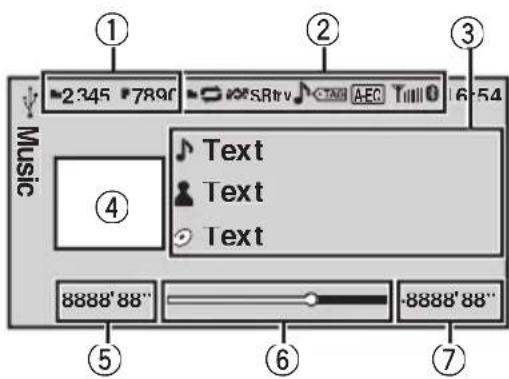
①Áreadeinformaciónparaelarchivoqueestáreproduciendoactualmente
Dispositivodealmacenamentoexterno (USB,SD)
- Indicadorenúmerodearchivo/carpeta iPod
- Indicadordelnúmerodecación
②Áreadelindicadordedisplay
ConsulteListadeindicadoresenlapagina170.
③Áreadeinformacióndetexto
Dispositivodealmacenamentoexterno (USB,SD)
- Títulodelacación/nombredelartista/títulodeláalbum—nombredelacarpeta/archivo
iPod
Tútilodelacación
- Nombredelartista
Tǐtulodeláalbum
④Zonadevisualizacióndelacarátulaoimagen delafuente
iPod
-Visualizaciondelacaratulaodelimagendelafuente
Dispositivodealmacenamentoexterno (USB,SD)
-Visualizaciondelafuenteidelaimagen
⑤Indicadordetiempodereproduccion
⑥ Barradetiempo
⑦Indicadordetiemporentante
Utilizacióndeestaúnidad
| ReproduccióndecancionesdeundispositivodealmacenamentoUSB 1AbralatapadelconectorUSB. 2ConecteeldispositivodealmacenamentoUSBmedianteuncableUSB. |
| DetencióndelareproduccióndecancionesesundispositivodealmacenamentoUSB 1PuededesconctareldispositivodealmacenamentoUSBbencualquiemomento. |
| ReproduccióndecancionesesunatarjetadememoríaSD 1Extragaelpaneldelantero. 2InserteuratarjetadememoríaSDenlaranura paralatarjetaSD. Insertelacomlasuperficiedecontactohacia abajopresionelatarjetahastaqueoiguchasquidoyquecomedamentebloqueada. 3Vuelvaacolocarelpaneldelantero. |
| DetencióndelareproduccióndecancionesesunarjetadememoríaSD 1Extragaelpaneldelantero. 2PresionalatarjetadememoríaSDhastaqueoiguchasquido. LatarjetadememoríaSDsehaexpulsado. 3ExtragalatarjetadememoríaSD. 4Vuelvaacolocarelpaneldelantero. |
| ReproduccióndecancionesesunariPod 1AbralatapadelconectorUSB. 2ConecteuniPodalcableUSBbutilizandouncon-nectordlDockdeliPod. |
| Seleccióndeunacarpeta 1PulseM.C.arribaoabajo. |
| Seleccióndeunapista(capítulo) 1PulseM.C.hacialaizquierdaohacialaderecha. |
| Avancerápidoretroceso 1 Mantenga pulsado M.C. hacla izquierda o Facialaderecha. |

Notas
- LosdispositivosdealmacenamentoUSBque sepuedancargarmianteUSBserecargarancuandoestencnectadosylallaveedeencendididodelvehiculoesteenACCuON.
-
DesconectelosdispositivosdealmacenamentoUSBdelaunidadcuandonolosutilice.
-
Puedequelostextosalmacenadosincompatiblesconelarchivodeaudiosemuestrendemaneraincorrectaonoseumuestren.
- Launidadnomostraráeltextoincompatible guardadoeneliPod.
- LabateriadeliPodsecargarasilallavedeencendidodelautomóvilestáenACCuONcuandoeliPodestéconctado.
- DesconectelosauricularesdeliPodantesde conectarloaestaúnidad.
- EliPodnosepuedeencenderniapagarcuandoestaconectadoaestuinidad,amenqueelmododecontrolestefijadoeniPod.
- EliPodseapagaráproximadamenteidosminutosdespuésdequelallavededeencendidodelautomóvilsepongaenOFF.
Selecciónreproduccionedatabases/pistasdelalistadenombres
Lasoperacionessonidenticasanasdelas imagenesenmovimiento.(ConsulteSeleccion yreproducciondearchivosdelalistadenombresenlapagina135.)
Estadisponiblelaoperacionsiiguiente:
Reproduccioneunacanciondelacarpetaseleccionada
1Trasseleccionarunacarpeta,mantengapulsado M.C.
Búsuedadeunacanciónenel iPod
Lasapuraciónessonidéticasasalasdelas imágenesenmovimiento.(ConsulteBúsqueada deunvideoeneliPodenlapagina135.) Estadisponiblelaapuraciónsiguiente:
Reproducciondeunacanciondelacategoriaselectionada
[1]Trasselecionarunacategory,mantengapulsa-doM.C.
Utilizacióndeestaúnidad
Sinembargo,lascategoriasdelnivelsuperior.
sondistinasalasdelasimagenesenmovi-.
miento.
- Video(video)
- Playlists(listasdereproducción)
- Artists(artistas)
-Albums(úlbumes)
Songs(canciones)
Podcasts (podcasts)
-Genres(géneros) - Composers(compositores)
Audiobooks(audiolibros)
Ajustesdefunciones
1PulseM.C.paravirtualizarelmenudefuniones.
2GireM.C.paraselectionarlafunción.
Unavezseccionada,signalossiguientes pasosparaajustarrafuncion:
Dispositivodealmacenamentoexterno (USB,SD)
Pause(pausa)
PulseM.C.parapaasaroreanudar.
Random(reproduccionaleatoria)
PulseM.C.paraactivarodesactivarareproduccionaleatoria.
PlayMode(repeticldereproduccion)
- Consulte Play Mode (repeticion de reproduccion) enlapagina136.
SoundRetriever(SoundRetriever)
Mejoraautomáticalementeelaudiocomprimidoyrestauraelsonidoóptimo.
Pulse M.C. para做不到 el modo de ajuste.
Gire M.C. para seleccionar el ajuste deseado.
Off (desactivado)1-2
1esefectivoparasasdecompresiONbaja,y2 paratasasdecompresiONalta.
3PulseM.C.paracomfirmarlaseleccion.
TimeSearch(busuedaportempo)
- Consulte Time Search (búsqueda por tiempo) en lapáginal36.
Display(configuracióndeldisplay)
Sepuedecambiaralainformaciondetextoque dese.
- Consulte Display (configuración del display) en la página136.
A/VFormat(cambiodetiposdearchivosmultimedia)
- Consulte A/V Format (combio de temas de archivos multimedia) enlapagina136.
iPod
Pause(pausa)
- Consulte Pause (pausa) en la pagina 137.
ShuffleAll(reproduccionaleatoriadetodaslascanciones)
1 Pulse M.C. para activar la funciona de reproduccionaleatoriadetodaslascanciones(shuffleall).Paradesactivarla,desactiveShuffleModeenelmenuFunction.
ShuffleMode(reproducionealeatoria)
- Consulte Shuffle Mode (reproduccion aleatoria) enlapagina137.
PlayMode(repeticldereproduccion)
- Consulte Play Mode (repeticion de reproduccion) enlapagina136. Noobstante,lagamaderepeticionesdiferentea ladelosdispositivosdealmacenamentoexternenos.
One-Repitelacanciónactual
All - Repite todas las canciones de la lista seleccionada
LinkSearch(busquedadeenlace)
Sepuedenreproduccancionesdelassiguienteslas.
- Listadealbumesdelartistaqueeseestreproduciendo
- Listadecancionesdelalbumqueseestareproduciendo
- Listadealbumesdelgeneroqueestareproduciendo
1 Pulse M.C. para做不到 el modo de ajuste.
2HagagirarM.C.paracambiarelmodoypulse paraseleccionarlo.
- Artists - Muestra la lista de álbumes del interprétequeseestáreproduciendo.
- Albums - Muestra una lista de canciones del albumqueseestareproduciendo.
Genres - Muestra una lista de albumes del generoqueseestareproduciendo.
3 Utilice M.C. para seleccionar un album o cancellation delalista.
Paraobtenermasinformacion sobrelautilizacion deseLECTIONs,consulteBusuedadeunvideoen eliPodenlapagina135.
Sinoseencuentranalbumesocancionesafines, semuestraNotFound.
ControlMode(mododecontrol)
- Consulte Control Mode (modo de control) en la página137.
Audiobooks(velocityaddelaudiolibro)
Lavelocidaddereproducciondelaudiolibrosepuede.
modificar.
1 Pulse M.C. para做不到 el modo de ajuste.
2GireM.C.paraselectionarsuajustefavorito.
- Faster - Reproduccion con velocidad superior alanormal
Normal - Reproduccion con velocidad normal - Slower - Reproduccion con velocidad inferior alanormal
3PulseM.C.paraconfirmarlaseleecion.
SoundRetriever(SoundRetriever)
- Consulte Sound Retriever (Sound Retriever) en la páginaanterior.
TimeSearch(busuedaportempo)
- Consulte Time Search (búsqueda por tiempo) en lapágina136.
ABCSearch(ajustedelmododebúsqueedaalfabética)
- Consulte ABC Search (ajuste del modo de búsque-daalfática)enlapágina138.

Notas
- Laoperaciónserealizainclusosielmenuse cancelaantesdeconfirmar.
- AlcambiaremododecontrolaiPod, se pausalareproducciondelacancion. Utilice eliPodparareanudarlareproduccion.
- Lassiguientesfuncionesestarandisponibles enestaunidadinclusosiseajustaelmodode controleniPod.
—Volumen
-Avancerapido/retroceso
Pistaarriba/abajo
—Pausa
- Cuandoelmododecontrolesteajustadoen iPod.lasoperacionesestaranlimitadasdela.),siquientemanera:
Sóloestándisponibleslasfunciones ControlMode(mododecontrol)yPause (pausa).
—Lafuncióndeexploraciónnopuedeutilizarsedesdeestaúnidad.
Reproduccióndeimágenes fijas
CuandohayconnectadounddispositivoUSBo SDquecontienearchivosdeimagenJPEG, estaunidadiniciaaunslideshowcomenzando porlaprimeraimagenylaprimeracarpetadel dispositivo.Elreproductormuestralasimagenesdecadacarpetaporordenalfabético.
Funcionesbásicas
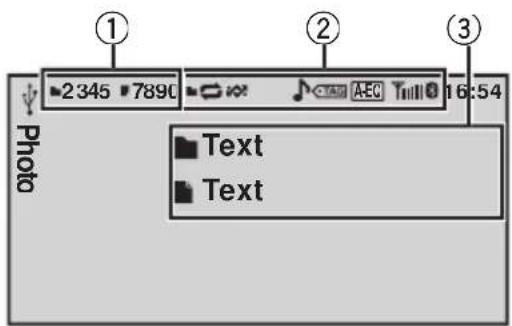
Puedecambiaralapantallabásicaoalade imágenes.
ConsulteDisplay(configuracióndeldisplay)en lapáginasiguiente.
① Indicadordenuemerodearchivo/carpeta
2Areadelindicadordedisplay ConsulteListadeindicadoresenlapagina170.
③Áradeinformacióndetexto
- Nombredecarpeta
- Nombredearchivo
ReproducciondearchivosenunddispositivodealmacenamentoUSB
[1]AbralatapadelconectorUSB.
2ConecteeldispositivodealmacenamentoUSB mediateuncableUSB.
DetenciondelareproducciondearchivosenunddispositivodealmacenamentoUSB
PuedesconectareldispositivodealmacenamientoUSBencualquiemomento.
Reproducciondearchivosenunatarjetadememoria SD
1Extraigaelpaneldelantero.
2 InserteunatarjetadememoriaSDenlaranura paralatarjetaSD.
Insertelacomlasuperficiedecontactohacia abajoypresionelatarjehastaqueoigaunchasquidoyquedecompletamentebloqueada.
3Vuelvaacolocare|paneldelantero.
Detenciondelareproducciondarchivosenunatar-jetadememoriaSD
1Extraigaelpaneldelantero.
PresionalatarjetadememoriaSDhastaqueoig unchasquido. LatarjetadememoriaSDsehaexpulsado.
3ExtraigalatarjetadememoriaSD.
4Vuelvaacolocarepaneldelantero.
Seleccióndeunacarpeta
PulseM.C.arribaoabajo.
Selección deunarchivo
1PulseM.C.hacialaizquierdaohacialaderecha.
Busquecadada10archivos
1 Mantenga pulsado M.C. hacía la izquierda o hacialaderecha.

Notas
- LosdispositivosdealmacenamentoUSBque sepuedancargarmedianeUSBserecargarancuandoestéconectadosylallavedeen-cendididodelvehiculosteenACCuON.
- DesconectelosdispositivosdealmacenamentoUSBdelaunidadcuandonolosutilice.
- Puedequelostextosalmacenadosincompatiblesconelarchivodeimagendevideose muestrendemaneraincorrectaonosemuestren.
- Alreproducirdispositivosdealmacenamiento externosquecontenganunacombinacion de variostiposdearchivosmultimedia,puede combustiarentrelostiposdearchivosmultimediaquedeseereproducir. ConsulteA/VFormat(cambiodetiposdearchivosmultimedia)enlapaginasiguiente.
Selecciónreproducción archivalosdelalistadenombres
Lasoperacionesseridenticasalasdelas imagenesenmovimiento.(ConsulteSelección yreproduccionearchivosdelalistadenombresenlapagina135.)
Ajustesdefunciones
1PulseM.C.paravirtualizarelmenudefunctiones.
2GireM.C.paraseccionarlafuncion. Unavezseccionada,sigalossiguientes pasosparaajustarlafuncion:
Pause(pausa)
[1]PulseM.C,parapaasaroreanudar.
Random(reproduccionaleatoria)
- Consulte Random (reproduccion aleatoria) en la pagina140.
PlayMode(repeticldereproduccion)
Consulte Play Mode (repeticion de reproduccion) enlapagina136.
Noobstante, lagamaderepeticionesdiferentea. ladelasimagenesenmovimiento.
All-Repitetodoslosarchivos
- Folder—Repitelacpetaactual
Capture(capturadeunaimagenenarchivosJPEG)
Puedecapturardatosdeimagena parautilizarlos comopapeltapiz.Lasimagenespuedenalmacenarse enestaunidadyrecuperarsefacilmente.
- Estaúnidadsólopeudealmacenardatosdeuna imagen.Lasimágenesnuevassobrescribenlas anteriores.
Pulse M.C. para做不到 the mode of a juste.
[2]Gire M.C. para seleccionar el ajuste deseado.
[3]PulseM.C.paraconfirmarlaseleccion.
Rotate(girodelaimagen)
[1] Pulse M.C. para做不到 el modo de ajuste.
[2] Pulse M.C. para girar laImagenmostatra 90^ hacialaderecha.
WideMode(cambioalmodopanorámico)
- Consulte Wide Mode (cambio al modo panoramicico)enlapagina136.
TimePerSlide(ajustedeltiempodeintervalodelsideshow)
LosarchivosJPEGpuedenvisualizarseenformade slideshowenestaúnidad.Enesteajustepuededefinirseelintervaloentrecadaimagen.
1 Pulse M.C. para做不到 el modo de ajuste.
[2]GireM.C.paraselectionarelajustedeseado.
- 5sec - Las imágenes JPEG Cambian en intervalosde5segundos
10sec - Las imagenes JPEG cambian en intervalsde10segundos
15sec - Las imagenes JPEG cambian en intervalsde15segundos - Manual - Las imagenes JPEG能把 cam-biarsemanualmente
3PulseM.C.paraconfirmarlaseleccion.
Display(configuracióndeldisplay)
- Consulte Display (configuración del display) en la página136.
A/VFormat(cambiodetiposdearchivosmultimedia) - Consulte A/V Format (combio de temas de ARCHivos multimedia)enlapagina136.

Notas
- Laoperaciónserealizainclusosielmenuse cancelaantesdeconfirmar.
- Puedeseleccionarlassiguientesfuncionessi estadesactivadoelajustedefondodelmenu deentretenimiento.
—Capture(capturadeunaimagenenarchi-vosJPEG)
—Rotate(girodelaimagen)
—WideMode(cambioalmodopanorámico)
Display(configuracióndeldisplay)
Utilizacióndeestaúnidad
Introduccionalareproduccione imagenesfijascomosideshow
EsposablevisualizarcomoslideshowimagenesfijasguardadasenunddispositivoUSBo unatarjetaSDmientrasseeescuchaunarchivodeaudiodetrafuente.
Paraobtenerdetallessobrelosajustes,consulteSlideShow(visualizationdelslideshow) enlapagina151.
Ajustesdefunciones
1PulseM.C.paravirtualizarelmenudefunctiones.
2GireM.C.paraselectionarlafuminium.
Unavezseleccionada,signalossiguientes pasosparaajustarrafuncion:
Return(finalizersSlideshow)
Finalizarslideshow:
PulseM.C.parafinalizare.slideshow.
PhotoSelection(selectionarfolografías)
1 Pulse M.C. para做不到 el modo de ajuste.
2Selecciónunarchivo. Acontinuaciónsedescribenlasopocionesdisponibles.Elmododeusoeselmismoqueparalas operacionesbasicas.ConsulteFuncionesbasicas enlapagina142.
-Seleccióndeunacarpeta
- Selección deunarchivo
Busquedacadad10archivos
Pause(pausa)
- Consulte Pause (pausa) en la página 137.
Random(reproduccionaleatoria)
- Consulte Random (reproduccion aleatoria) en la pagina140.
PlayMode(repeticldereproduccion)
- Consulte Play Mode (repeticion de reproduccion) enlapaginaanterior.
Capture(capturadeunaiimagenenarchivosJPEG)
- Consulte Capture (captura de una imagen en ARCHivosJPEG)enlapaginaanterior.
Rotate(girodelaimagen)
- Consulte Rotate (giro de laImagen) en la págrina anterior.
WideMode(cambioalmodopanorámic)
- Consulte Wide Mode (cambio al modo panoramicico)enlapaginaanterior.
TimePerSlide(ajustedeltiempodeintervalodelsli-deshow)
- Consulte Time Per Slide (ajuste del tiempo de intervalode/slideshow)enlapaginaanterior.

Nota
CuandolafuenteUSBoSDestaselesecionada, estaúnidadnopuedevisualizarimágenesfijas enUSB/SDcomounslideshow.
TeléfonoBluetooth
EstafunciónestádisponiblesóloparaMVHP8200BT.
Paraobtenerinformacion sobreelfuncionamientobasicoalconectararuntelefonomovil, consulteUsodeltelefonoBluetoothenlapagina130.
- ElajustepredefinidodelcódigoPINes 0000.Sideseacambiarestecódigo,consultePINCode(introducciondelcódigo PIN)enlapáginasiguiente.
Asegüresedeestacionarevehiculoenlugar seguroyponerelfrenodemanopararrealizar estaoperación.
1Muestreelmenudelteléfono.
ConsulteFuncionesbásicasdelmenuenlapagina129.
2UtiliceM.C.paraseLECTIONar Connection.
Gireelcontrolparacambiarlaopcionde
menu.Pulseparaseleccionar.
3GireM.C.paraselectionarlafuminium.
UnavezseLECTIONada,signalossiguientes pasosparaajustarrafuncion:
DeviceList(conexiónodesconexióndeuntefono movildesdelalistadedispositivos)
1 Pulse M.C. para做不到 el modo de ajuste.
[2]GireM.C.parasesectionareInnombredeldispositivoqueedeseaconectar.
3 Mantenga pulsado M.C. para cambiar la direccionBDyelnombredeldpositivo.
4PulseM.C.paraconectarelatelefonomovilseec tionado. Mientrasseconecta,elindicadorcircularpa padear.Paracompletarlaconexion,verifiqueel nombreldedispositivo(MVH-P8200BT)eintroduzcaelcigodeenlaceensutelefonomovil.Si laconexionseeestablece,aparecerunindicador circularjuntoalnamerdeldispositivo.
DeleteDevice(eliminacióndeuntelefonomóvil desdelalistadedispositivos)
[1] Pulse M.C. para做不到 el modo de ajuste.
[2]GireM.C.paraselectionareInnombredelddispositivoqueedeseeeliminar.
3PulseM.C.paraselectionareldispositivoque deseaeliminar. MantengapulsadoM.C.paracambiarladirec tionBDyelnombredeldispositivo.
4UtiliceM.C.parasexualacionarYes. Gireelcontrolparacambiarlaopciendemenu. Pulseparaseleccionar. Paracancelar,selectioneNo.
- Noapagueelmotormientrasseestéutilizando estafúnction.
AddDevice(conexióndeuntelefonóvilnuevo)
Utilizacióndeestaúnidad
[1]PulseM.C.paracomenzarlabusqueda.
- Paracancelar, pulseM.C. mientrasserealiza labusqueda.
[2]GireM.C.paraseleccionarunddispositivodela.
lua.
Sinoapareceeldispositivodesedo, selezioneSearchAgain.
Siyahaycincodispositivosemparejados.apareceramemoryFullynosepodraemplearestafuncion.Enestecaso,seraprecisoeliminarprimerounddispositivoemparejado.
3]MantengapulsadoM.C.paracambiarladirec tionBDyelnombredelddispositivo.
4 Pulse M.C. para conectar el téléphone móvil selec tionado.
Mientrasseconecta,elindicadorcircularparpdeará.Paracompletarlaconexión,verifiquei nombreldedispositivo(MVH-P8200BT)eintroduzcaelcodigodeenlaceensuteléfonóvil.Silaconexiónseestablece,apareceráunindicador circularjuntoalnamerdedispositivo.
SpecialDevice(ajustedeundispositivoespecial)
LosdispositivosBluetoothconlosqueresultadificil establecerunaconexiónsedenominandispositivos especialas.SisudispositivoBluetoothhapareceenla listadedispositivospeciales, seleccióneldispositivoadecuado.
1 Pulse M.C. para做不到 el modo de ajuste.
2UtiliceM.C.paraseleccionarunddispositivoespecial.
Gireelcontrolparacambiariaopciendemenu.
Pulseparaseleccionar.
3Useuntelefonomovilparalaconexionaestunidad.
Mientrasseconecta,elindicadorcircularparpdeará.Paracompletarlaconexión,verifiquei nombreldedispositivo(MVH-P8200BT)eintroduzcaelcodigodeenlaceensuteléfonóvil.Silaconexiónseestablece,apareceráunindicador circularjuntoalnamebdedispositivo.
Siyahaycincodispositivosemparejados,aparecerMemoryFullynosepodraemplarestafuncion.Enestecaso,seraprecisoeliminarprimeroundispositivoemparejado.
AutoConnect(conexiónautomáticaconundispositivoBluetooth)
[1]PulseM.C. paraactivarodesactivarlaconexión automática.
Visibility(ajustedelavisibilidaddeestunidad)
Paracomprobarladisponilitaddeestuanidad
desdeotrosdispositivos,sepodraactivarvisibilidad
Bluetoothdeestuanidad.
T PulseM.C. paraactivarodesactivarlavisibilidad deestautunidad.
SiseajustaspecialDevice,seactivatemporalmentelavisibilidadBluetoothdeestunidad.
DevicelInformation(visualizaciondeladirecciónBD (dispositivoBluetooth))
11PulseM.C paramostrarelnombredeldispositivo yladireccionBD.
PINCode(introducciondelegoPIN)
Paraconectarsutefonomovilaestaunidadatravés detecnologiaialambricaBluetooth,debeintroducir elcédigoPINeneltelefonoparaverificarlaconexion. Elcédigopredefinidoes0000,aunquesepuedecambiarenestafunción.
1 PulseM.C(paramostrarelmododeajuste.
2|Haga girar M.C. para seleccionar un numero.
3PresioneM.C paramoverelcursoralaposicion.),!.
4 DesprésdeintroducirellegoPIN(hasta8digitos), pulseM.C.
ElcódigoPINsepórdáalmacenarenlamemoria.
- Si mantiene pulsado M.C. en la misma panta-Illa,elcórgoPINintroducedosealmacenará enestaúnidad.
- Al pulsar M.C. en la pantalla de confirmación, seolveráalapantalladeintroducciondecodidoPINysepodracambiar.
Funciәnientodelmenúdel telefono

Importante
Asegúresedeestacionarevehiculoenlugar seguroyponerelfrenodemanopararrealizar estaoperación.
1Muestreelmenudelteléfono.
ConsulteFuncionesbásicasdelmenüenlapágina129.
2GireM.C.paraseleccionarlafuminium.
Unavezseccionada,signalossiguientes pasosparaajustarrafuncion:
Recent(historialdeultimasllamadas)
Podrárealizarunallamadadetelefonoselecctionando lasllamadasmarcadas,recibidasyperdidasenestenu.
1 Pulse M.C. para做不到 Missed Calls (historical dellamadasperdidas),DialledCalls(historialde llamadasmarcadas)ReceivedCalls(historial dellamadasrecibidas).
2UtiliceM.C.paraseccionarlalistaquedesee. Gireelcontrolparacambiaraopciondemenu. Pulseparaseccionar. Paravolveralapantallaanterior,pulseM.C.hacia bajo.
3PulseM.C.parahacerunallamada.
4Cuandoencuentreunnnumberdetelfoque deseaalmacenarenlamemoria,mantengapulsa-doM.C.hacialadecha.
PhoneBook(directoriodetelfonos)
- Eldirectoriodetelefonosdeltellefonomóvilsel transferiráautomátamenteucuandoeltefono estéconnectadoaestunidad.
- Enfunciondoletelofonovil, puedequenose transfiererautomaticamenteeldirectoriodetelofonos. Enestecaso,utiliceeltelefonomovilpara transferireldirectorio.Lavisibilidaddeestaunidadbeestaractivada.ConsulteVisibility(ajustedelavisibilidaddeestaúnidad)enlapagina anterior.
1PulseM.C.paravisualizaralistaalfabética.
Haga girar M.C. para seleccionar la prima letra del nombrequeestabuscando.
- Mantenga pulsado M.C. para seleccionar el tipodecaracterdeseado. alfabeto-alfabetocirlico
Presione M.C. para seleccionar una lista de nom-bresregistrados.
4 Gire M.C. para seleccionar el nombre que estáUGC.
[5] Pulse M.C. para做不到 la lista de númeroos de teléfono.
6UtiliceM.C.paraseselectionarelnnmuerodetelfo
noalquedeseallamar.
Hagalogirarparacambiarelnmuerodetelfono.
Pulseparaselectionar.
Paravolveralapantallaanterior.pulseM.C.hacia
abajo.
[7]PulseM.C.parahacerunallamada.
[8]Cuandoencuentreunnnumerodetelfoque deseaalmacenarenlamemoria,mantengapulsa-doM.C.hacialadecha.
PresetDial(númerosdetelefonprefijados)
[1] Pulse M.C. para做不到 el modo de ajuste.
[2]UtiliceM.C.parasielectionarelnnumberodepresin
toniaquedeesee.
Gireelcontrolparacambiarlaopciondemenu.
Pulseparaselectionar.
Paravolveralapantallaanterior,pulseM.C.hacia
abajo.
3PulseM.C.parahacerunallamada.
PhoneFunction(funcióndeltefono)
Se pueda ajustar Auto Answer y Ring Tone en este menu. Paraobtenermasinformacion,consulteFunciOnyoperacionenestapagina.
Connection(conexióndeltefono)
Pongaenfuncionamentoelmenudeconexióndelte- lefonoBluetooth.ConsulteFuncionamentejlenu deconexiónnapagina145.
Funciónyopération
1MuestrePhoneFunction.
ConsultePhoneFunction(functiondeltelefono)enestapagina.
2PulseM.C.paravirtualizarelmenudefuniones.
3GireM.C.paraselectionarlafunción.
UnavezseLECTIONada,sigalossiguientes pasosparaajustarrafuncion:
AutoAnswer(respuestaautomática)
PulseM.C. paraactivarodesactivarlarespuesta automatica.
RingTone(selecciónneltonodellamada)
PulseM.C.paraactivarodesactivareltonodellamada.

Utilizacióndeestaúnidad
Ajustesdeaudio
1Visualiceelmenudeaudio.
ConsulteFuncionesbásicasdelmenüenlapagina129.
2HagagirarM.C.paraselectionarlafuncióndeaudio.
Unavezseccionada,sigalossiguientes pasosparaajustarrafunciondeaudio:
Fader/Balance(ajustedelfader/balance)
[1] Pulse M.C. para做不到 el modo de ajuste.
[2]PulseM.C.haciaarribaohaciaaabajoparaajustareelbalanceentrelosaltavocesdelanteros/traseros.Gamadeajuste(delanteros/traseros):Front15aRear15
3PulseM.C.hacialaizquierdaohacialaderecha paraajustarelbalanceentrelosaltavocesizquierdos/derechos. Gamadeajuste(izquierda/derecha):Left15a Right15
- Seleccione F/R 0 en caso de usar solo dos altavocnes.
- Cuandolosajustesdelasalidaposteriorydel preamplificadorsonSubwoofer,nosepuede ajustarelbalanceentrelosaltavocedeselanerosy traseros.
SonicCenterControl(controlcentraldesonido)
Medianteestafuncionsepuedecrearfacilmenteel sonidoadecuadoparalaposicionaloyente.
1 Pulse M.C. para做不到 el modo de ajuste.
2PulseM.C.hacialaizquierdaohacialaderecha paraseleccionarunaposicóndeloyente. Gamadeajuste:Left:7aRight:7
AutoEQ( autoecualizaradoraactivado/ desactivado)
Elautoecuualizadormemorizalacuvadeecualizacion credaporlafuncionEQautomática(consultEQ automatico(eczualizacionautomática)enlapagina 152).
Sepuedeactivarodesactivareautoequalizador.
|1|PulseM.C(paraactivarodesactivarelautoecuali-zador.
Nosepuedeusarestafuncionsinoseharealizadoel ajusteEQautomatico.
GraphicEQ(ajustedeecualizador)
Puedeconfigurarelajustedelacuvadeecualizacion seleccionadosegunlodesee.Losajustesdelacurva deecualizacionconfiguradossealmacenanenCustom1o en Custom2.
- SepuedecrearunacurvaCustom1separadaporcadafuente.SisrealizanajustescuandounacurvadistinctaaCustom2estaselectionada,losajustesdelacuvadeecualizacionsealmacena-ralenCustom1.
- SepuedecrearunacurvaCustom2comuna todasasfuentes.Sisrealizanajustescuandola curva Custom2 está seleccionada, la curva Cus-tom2seactualizará.
1)PulseM.C paramostrarelmododeajuste.
2GireM.C.paraseleccionarunacuvadeecualiza cion.
Powerful-Natural-Vocal-Custom1-Custom2-Flat-SuperBass
- Cuando se seleccióna Flat no se hace ajustesalsonido.
3 PresioneM.C.hacialaizquierdaohacialaderechaparaseleccionarlabandadeecualacionqueedeseaajustar.40Hz—80Hz—200Hz—400Hz—1kHz—2.8kHz—10kHz
4PresioneM.C.haciaarribaohaciaabajopara ajustarelniveldelabandadeecualacion. Gama de ajuste: +12dB a-12dB
Loudness(sonoridad)
Lasonoridadcompensalasdeficienciasenlas gamasdefrecuenciasbajasyaltascuandoseescuchaaunvolumeno;.
PulseM.C(paramostrarelmododeajuste.
2GireM.C.paraselectionarelajustedeseado. Off (desactivado)—Low (bajo)—Mid (medio)—High(alto)
3PulseM.C.paraconfirmarlaseleccion.
Subwoofer1(ajustedesubgravesactivado/desactivado)
Estaunidadestáequipadaconunasalidasubgravesqueesepuedeactivarodesactivar.
[1]PulseM.C. paraactivarodesactivarlasalidade subgraves.
Subwoofer2(ajustedesubgraves)
Sepuedeajustarlafrecuenciadecorteyelnivelde
salidacuandolasalidasubgravesestactivada. Sololasfrecuenciasmabasjaquequellasenla
gamaseleccionadasegeneranporelaltavozdesubgraves.
[1] Pulse M.C. para做不到 el modo de ajuste.
|2|GireM.C.paraseleccionarlafasedelasalidade subgraves. Normal (fase normal)—Reverse (fase inve
[3]PulseM.C.haciaarribaohaciaaabajoparaajustarelniveldesalidadelaltavozdesubgraves.Gamadeajuste:+6a-24
[4]PulseM.C.hacialaizquierdaohacialaderecha paraseleccionarlafrecuenciadecorte. 50Hz—63Hz—80Hz—100Hz—125Hz
BassBooster(intensificaciondegraves)
[1] Pulse M.C. para做不到 el modo de ajuste.
[2]HagagirarM.Cparaajustarelnivel. Gamadeajuste:0a+6
3PulseM.C.paraconfirmarlaseleccion.
HighPassFilter(ajustedelfitrodepasoalto)
Cuandonodeseequesgenerenlossonidosbajos delagamadefrecuenciasdesalidadesubgravesa工程技术, Solaasfrecuenciasmas altasquequellasdelagamaseleccionadasegeneranatravésdelosaltavocesdelanterosotraseros.
1 Pulse M.C. para做不到 el modo de ajuste.
2GireM.C.paraselenacionarlafrecuenciadecorte. Off (desactivado)—50Hz—63Hz—80Hz—100Hz —125Hz
3PulseM.C.paraconfirmarlaseleccion.
SLA(ajustedelniveldefuente)
SLA(ajustedelniveldefuente)lepermiteajustarel niveldevolumendecadafuenteparaevitarcambios radicalesenelvolumencuandosecambiaentrelas fuentes.
- AlseLECTIONarFMcomofuente, nosepuedecambiaraSLA.
- Losajustessebasanenelniveldevolumende FM,quesemantieneinalterado. Antesdeajustarlosnivelesdelafuente,compare elniveldevolumendeFMconeldelafuenteque deseaajustar.
- ElniveldvolumendeAMtambiensepuede ajustarconestafuncion.
Pulse M.C. para做不到 el modo de ajuste.
[2]PulseM.C.haciaarribaohaciaabajoparaajustarelvolumendelafuente. Gama de ajuste: +4 a-4

Notas
- NosepuedeselectionarCustom1yCustom2
- cuandoseutilizaelautoecualizador.
- Laoperaciónserealizainclusosielmenuse cancelaantesdeconfirmar.
Ajustesdelsistema
1Accedaalmenudelsystema.
ConsulteFuncionesbásicasdelmenuenlapagina129.
2GireM.C.paraseccionarlafuncion delsistema.
Unavezseccionada,sigalossiguientes pasosparaajustarrafunciondelsistema.
GuidInfo(informacióndelaguía)
Pulse M.C. para estar la informacion de la guia. ConsulteAcercedelainformaciondelaguiaenla pagina130.
ClockADJ(fechayreloj)
1 Pulse M.C. para做不到 el modo de ajuste.
2PulseM.C.paraselectionarelsegmentodela pantalladelrelojquedeseaajustar. Día—Mes—Año—Hora—Minuto—AM/PM
3Gire M.C. para ajustar la fecha y la hora.
PictureADJ(ajustedimage)
1 Pulse M.C. para做不到 el modo de ajuste.
2 Gire M.C. para seleccionar la referencia que desea ajustar.Pulseparaseleccionar.
3GireM.C.parasubirobajarelniveldelemento seleccionado. Gamadeajuste:+24a-24
CautionLang.(ajustesdeidiomaparalasprecaucio- nes)
Puedecambiarelidiomaenelquesemuestrael mensajedeadvertenciaparaebloqueodelfrenode mano.
[1] Pulse M.C. para做不到 el modo de ajuste.
[2]Gire M.C. para seleccionar el ajuste deseado. English-Francais-Espanol
3|PulseM.C.paraconfirmarlaseleccion.
SystemLang.(ajustesdelidiomadelosmenús)
- Elidiomasepuedecambiarparalassiguientes,.
opiones:
Menusdefunciones
Menudelsystema
Menúinicial
-Visualizacionenpantalla
- ConfiguracióndeidiomasmultiplesenDivX
-
Sielidiomaintegradoyelidiomaselecionado nocoinciden.puedequelainformaciondetexto nosemuestrecorrectamente.
-
Esposiblequealgunoscaracteresnosevisualicencorrectamente.
- Paracompletaresta日消息, enciendayapaguelallavedeencendidounavezqueestaconfiguracionnesteactivada.
T PulseM.C(paramostrarelmododeajuste.
2Gire M.C. para seleccionar el idioma deseado. English (Inglés)-Espanol (Espanol)-Portugues (Portugués) -PUCCKN(Ruso)
3PulseM.C.paracomfirmarlaseleccion.
DetachWarning(ajustedeltonodeadvertencia)
Sinoseextraeelpaneldelanterodelaunidadprincipaltrascurridoscuatrosegundosdespuesdedescnectarllallavedecontactodelautomóvil,escuchará unsonidodeadvertencia.Puededesactivarestetondoedadvertencia.
1PulseM.C.paraactivarodesactivareltonodedead-vertencia.
AUXInput(entradaauxiliar)
Activeesteajustesiutilizaundispositivoauxiliarconnectadoaestunidad.
1PulseM.C.paraactivarodesactivarafuncion AUXInput.

Ajustesdeentretenimiento
1Accedaalmenudeentretenimiento.
ConsulteFuncionesbásicasdelmenüenlapagina129.
2GireM.C.paraseccionarrafuncionde entretenimiento.
UnavezseLECTIONada,sigalossiguientes pasosparaajustarla:
Background(ajustedelavisualizaciondefondo)
1 Pulse M.C. para做不到 el modo de ajuste.
2 Gire M.C. para seleccionar el ajuste deseado. BGP1 (imagen de fondo 1)—BGP2 (imagen de fondo 2)—BGP3 (imagen de fondo 3)—BGV (presentacion visual de fondo)—Photo (fotografia)—SPEANA (analizador de espectro)—Off (visualizaciondesactivada)
3PulseM.C.paraconfirmarlaseleccion.
Clock(relojdeentretenimiento)
1PulseM.Cparaactivarodesactivarlvisualiza ciondelrelojdeentretenimiento. Sielajusteestáactivo,secambiaautomática mentealvisualizaciondelrelojdeentretenimiento.
1 Pulse M.C. para做不到 el modo de ajuste.
2 Gire M.C. para seleccionar el dispositivo de almacenimientoexterno. USB(dispositivodealmacenamentoUSB)-SD (tarjetadememoriaSD) Seiniciaráelsideshowhow.
Appearance(colordepantalla/ilminacion)
1 Pulse M.C. para做不到 el modo de ajuste.
2 Gire M.C. para Cambiar el color de la pantalla o la iluminaciónsegünsuspreferencias.Pulsepara selecciónarlo. Screen (color de pantalla)—Illumi (iluminación en color)—Color Setting (color personalizzato) Paraobtenerinformación sobreColorSetting (colorpersonalizzato), consultePersonalizaciónde Ialuminaciónencolorenestapágina.
[3] Gire M.C. para combustir el color de iluminación deseado.Pulseparaselecciónarlo.

Elcolordelailuminacioncambiaa intervalsregulares.

Colorpersonalizadocomocolorde lailuminacion.

Notas
- SisehaseleccionoSPEANA(analizadorde espectro),enlapantallaapareceraelanaliz-. dordeespectroenlugardeunaimagendela fuenteodelacaratula.
- Si se selección USB o SD como la fuente, no sepodrásecciónarSlideShow.
Personalizaciondela iluminacionencolor
1UseimM.C.paraselectionar ColorSettingenAppearance(colordeiluminacion).
ConsulteAppearance(colordepantalla/illumination)enestapagina.
2UtiliceM.C.parapersonalizarelcolor.
Girepareaobtenerelajustedesintonizacion adecuado.Pulsehacialaizquierdaohacialadechaparaajustarelsiguientecolor.
3PulseM.C(paraalmacenarelcolorpersonalizadoenlamemoria.
Lailuminaciónencolorcambiáralcolor personalizado.
Ajustesiniciales
1MantengapulsadoSRC/OFFhastaque launidadseapague.
2PulseM.C.paravisualizarelemenude ajustesiniciales.
3HagagirarM.C.paraselectionarelajusteinicial.
Unavezseccionada,signalossiguientes pasosparacomfigurarelajusteinicial:
A-EQMeasurement(ecualizacionautomática)
Elautoecualizadormemorizalacurvadeecualizacion credaporafuncionEQautomática(consultEQ automatico(eualizacionautomatica)enestapagina). Sepuedeactivarodesactivareautoecualizador.
RearSpeaker(ajustedelasalidaposteriorydelalta-vozdesubgraves)
Lasalidaposteriordeestaúnidad(salidadecables dealtavocestraserosyalidaRCAposterior)se puedesusarparalaconexióndealtavocesdetodalgama(Full)osubgraves(Subwoofer).Sisecambia elajustedelasalidaposterioraSubwoofer,sepórdá conectarelcabledealtavocestraserosdirectamente alaltavozdesubgravessinnecidasaddeusarunamplificadorauxiliar. Inicialmente,launidadestáajustadaparaunaconexióndealtavocestraserosdetodalagama(Full).
1 Pulse M.C. para做不到 el modo de ajuste.
2GireM.C.paracambiardeajuste. Subwoofer (subgraves)—Full (altavoz de toda la gama)
Aunquecambieesteajuste, noseproducirá ningúnsonidoamenosqueactivelasalida desubgraves(consulteSubwoofer1(ajuste desubgravesactivado/desactivado)enlapágina148).
- Sicambiaesteajuste,lasalidadessubgraves retomaralosajustesdefabricaenelmenude audio.
3PulseM.C.paraconfirmarlaseleecion.
Demonstration(ajustedelavisualizacióndeladmostración)
PulseM.C. paraactivarodesactivarlvisualizaciondeladmostracion.
BTMemoryClear(retablecimientodelmodulode TecnologiainalambricaBluetooth)
EstafunciónestadisponiblesóloparaMVH-P8200BT. Esponibleeliminarlos datosdeltefonoBluetooth. Paraprogerlainformaciónpersonal,lerecomendamoseliminarestos datosantesdetransferirlaúnidad aotraspersonas.Seelimaránlossiguientesajustes:
-entradasdeldirectoriodetelefonoseneltelefono Bluetooth
- nuerosdepresintoniaquehayaeneltelefono Bluetooth
- asignaciónderegistrodeltefonoBluetooth
-historialdellamadasdeltefonoBluetooth
- InformacióndeltefonoBluetoothconectado
-codigoPIN
[1]PulseM.C(paramostrarelmododeajuste.
2UtiliceM.C.paraselecionarYes. Gireparacambiarelmqo.Pulseparaseleccionarlo. SemuestraClearedyseeliminanlosajustes. Paracancelar,selectioneNo.
- Noapagueelmotormientrasseestéutilizandoestafúnction.
BTVer.Info.(visualizacióndelaversióndeBluetooth)
EstafunciónestadisponiblesóloparaMVH-P8200BT.
1PulseM.C.paravisualizarlaversiondeBluetooth (microprocesador)deestaúnidad.
SoftwareUpdate(actualizaciondelsoftware)
EstafunciónestadisponiblesóloparaMVH-P8200BT. Estafunciónseutilizaparaactualizarestaúnidad conlaúltimaversiondelsoftwaredisponible.Paramasinformaciónsobreelsoftwareylaactualización, consultenuestrositiweb.
1PulseM.C(paramostrarelmododeajuste.
2 Utilice M.C. para seleccionar Yes y做不到 una pantalladeconfirmacion.
Gireparacambiarelmode.Pulseparaseleccionarlo.
Parafinalizarlaactualizacion,signalasinstruccionesenpantalla.
EQautomática(eczualización automática)
Elautoecualizadormideaautomáticaumentelas
caracteristicasacusticasdelinterordelauto
móvilycreaunacurvadeecualizaciónautomáticadeacueroconlainfornacionrecopilada.
- Parautilizarestafunción,esnecesarioun microfonoexclusivo(p.ej.CD-MC20).

ADVERTENCIA
Almedirlascaracteristicasacusticasdelinterior delvehiculosepuedegeneraruntonoalto (ruido)porlosaltavoces,porloquenuncadeben IlevarseacabolosajustesEQautomaticosmientrasseconduce.

PRECAUCION
Reviseafondolascondicionesantesdeeffec-tuarelajusteEQautomatico,yaquepueden danarselosaltavocessiestasfuncionessesellevanacabocuando:
—Losaltavocesestánconectadosdemanera incorrecta.(Porejemplo,cuandounalta-voztrasoestáconectadoaunasalidase subgraves.)
—Unaltavozestáconctadoaunamplificdordepotenciacuyasalidaessuperioralacapacadmaximadepotenciadeentradadelaltavoz.
- Sielmicrofonoestáubicadoenunlugarinadecuado,eltonodemédicónpuedeseraltoy lamedidiónpuedetardarmuchotiempo,porloquesepuedescargarlabateria.Asegüresedecolocarelmicrofonoennlugarespecífado.
AntesdeutilizardafunciónEQ automática
RealiceelajusteEQautomaticoennun lugarquesealomássilenciosoposible, conelmotoryelaireacondicionadodel automóvilapagados.Tambiendesconnecte lostelefonosmovilesoportátilsedelautomóviloquentlosantesdehaceresteajuste. Lossonidosdistintosaltonodemedicina (sonidosdelentorno,sonidosdelmotor,telefonosquesuenan,etc.)puedeimpedir lamedidiconcorrectadelascaracterísticas acústicasdelinteriordellovehiculo.
- AsegúresederealizarelajusteEQautomáticaconelmicrófonoopcional.Siseutiliza
otromicrofonoespossiblequenosepueda realizarlamediccionoqueseobtengauna medicacionincorrectadelascaracteristicas acusticasdelinteriordellovehiculo.
- ParapoderrealizarelajusteEQautomática,elaltavozdelanterodebeestarconectado.
- Cuandoestaúnidadestáconectadaaun amplificadordepotencíaconcontrolde niveldeentrada,esperiblequenose的前提下realizarelajusteEQautomáticosiel niveldeentradadepotenciadelamplificadorseencuentrapordebajodelnivelestandar.
- Cuandoestaúnidadestáconectadaaun amplificadordepotencíaconunfiltrode pasobajo(LPF),desactiveesteLPFantes derealizarelajusteEQautomático.Además,SEDebeajustarenivelmáxmola FrequenciadecortecorrespondienteaLPF incorporadodelaltavozdesubgravesactivo.
Ladistanciacalculadaporelordenadores elretardoóptimoparabrindarresultados precisosdadaslascircunstancias.Porello, sigautilizandoestevalor.
—Elsonidoreflejadoenelinteriordelvehiculoesfuerteyseproducendemoras.
EILPFdelosaltavocesdesubgravesactivosodeamplificadoresexternosproducedemorasconsonidosbajos.
- ElajusteEQautomáticocambialosajustes deaudiosegúnseindicaacontinuación:
—Losajustesdefader/balancevuelvena laposióncentral(consultelapagina 148).
—LacuvadeleculizadorcambiaaFlat (consultelapagina148).
—Seconfiguraráautomáticamenteel ajustedelfiltrodepasoaltoparalosaltavocesdelanteros,centrallytraseros.
- Sesobrescribirálaconfiguraciónanterior paraelajusteEQautomático.
RealizaciondelajusteEQautomática
1Detengaelautomóvilenunlugarsilencioso, cierretodaslaspaertas, ventanasy eltechocorredizo. Porúltimo, apagueel motor.
Sisedejaen marchaelmotor,elruidopuede impedirqueserealicecorrectamenteelajuste EQautomatico.
2Coloqueelmicrofonoopcionalen centrodeleposacabezasdelasientodel conductor, mirandohaciaadelante.
ElajusteEQautomáticopuédepresentardiferenciassegúnellugarenelquesecoloqueelmicrofono.Silodesea,coloqueelmicrofono enelasientodelanterodelacompañantepararealizarelajusteEQautomática.
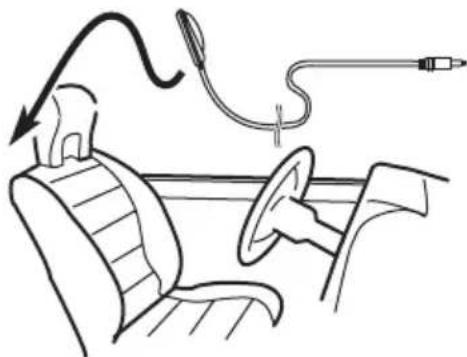
3ColoquelallavedeencendidodelautomovilenONoACC.
Sielaireacondicionadooolacalefaciondelautomovilestanencendidos,apaguelos.El ruidodelventiladordelaireacondicionadood delacalefacionpuedeimpedirqueserealice elajusteEQautomaticocorrectamente.
PresioneSRCparaapagarlafuentesiesta unidadestáencendida.
4Visualiceelmenudeajustesiniciales.
ConsulteAjustesinicalesenlapagina152.
5UtiliceM.C.parapasaralmodemedicaciónEQautomática.
Gireelcontrolparacambiarlaopcionde
menu.Pulseparaseleccionar.
6Enchufeelmicrofonoenelconectorde entradaestaúnidad.
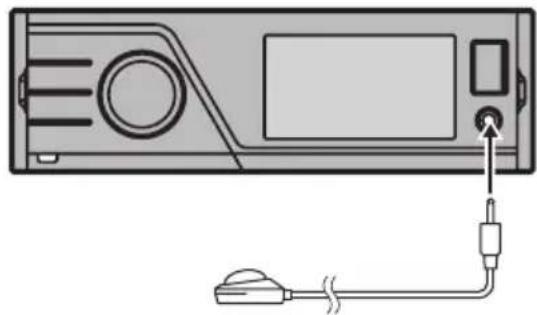
7PulseM.C.parainiciarelajusteEQ automatico.
8Cuandocomiencelacuentaregresiva de10segundos,bajedelautomóvilycierre lapuertadentrode10segundos.
Seemiteuntonodemedicina(ruido)porlos altavocesycomienzaelajusteEQautomatico.
LamedidiondelajusteEQautomaticotarda unosnuevemunosencompletarsecuando todoslosaltavocesestanconectados.
- ParadetenerelajusteEQautomática,pulse M.C.
9UnavezcompletadoelajusteEQautomatico,apareceComplete.
Cuandonosepuedaobtenerunamedacion correctadelascaracteristicasacusticasdel interioreldalomovil,aparecerauunmensaje deerror.(ConsulteComprensiondelesmosasajesdeerrordelajusteEQautomaticoenlapagina169.)
10Guardeelmicrofonoconducidoenla guanteraoenotrolugarseguro.
Sielmicrofonoquedaexpuestoaluzsolardirectadurantemuchotiempo,sepuedistorsionar,alterarsucolorofuncionarincorrectamenteconseucondelasaltastemperatas.
Otrasfunrientes
UsodeunafuenteAUX
AlconectarunequipoauxiliarutilizandolaentradaAUXdelantera
- EsnécesarioactivarelajusteAUXenel menúdeajustesiniciales.Consulte AUXInput(entradauxiliar)enlapagina 150.
- SiseconectauniPodconfuncionesde videoaestuanidadmedianteuncableconctorde3,5mmy4polos(comoelCDV150M),podrádisfrutardeloscontents devideodeliPodconectado.
- Sepuedeconectarunreproductorportátil deaudio/videousandouncableconector de3,5mm(4polos)conuncableRCA,que sevendeporseparado.Sinembargo,dependiendodelcable,puedesernecesaria unaconexióninvertidaentreelecabberojo (audiodelladoderecho)yelcableamarillo (video)paraqueelesonidoylaimagende videosereproduzcancorrectamente.
- Inserteelminiconectorenelconector deentradaAUXenestaúnidad.
Paraobtenermasinformation,consulteUnidadprincipalapagina126.
Estedispositivoauxiliarseajustaautomática-mentationeconAUX.
Ajustesdefunciones
1PulseM.C.paravirtualizarelmenudefunctiones.
2GireM.C.paraselectionarlafunción.
Unavezseleccionada,sigalossiguientes pasosparaajustarrafuncion:
A/VChange(ajustedelaseñaldeldispositivoauxi- liar)
1 Pulse M.C. para做不到 el modo de ajuste.
[2]GireM.C.paraselectionarelajustedeseado.
Audio - dispositivo auxiliar conectado con un cableminiconectorestereo
Video - equipo de video auxiliar conectado mediateuncableminiconectorde4polos (p.ej.,CD-V150M)
3PulseM.C.paraconfirmarlaseleccion.
Display(configuracióndeldisplay)
- Consulte Display (configuración del display) en la página136.
WideMode(cambioalmodopanorálico)
- Consulte Wide Mode (cambio al modo panoramicico)enlapagina136.

Notas
- Laoperaciónserealizainclusosielmenuse cancelaantesdeconfirmar.
- EspositibleselectacionarDisplayyWideMode
sisehaselectacionadoVideo. - Puedeseleccionarlassiguentesfuncionessi estadesactivadoelajustedefondodelmenu deentretenimiento.
—WideMode(cambioalmodopanorámico)
Display(configuracióndeldisplay)
Utilizacióndeestaúnidad
Lasfuncionesbasicasdelaúnidadexternase explicanaccontinuación.Lasfuncionesasig-nadasvariablependiendodelaúnidadexternaconectada.Paraobtenermasinformación sobrelasfunciones,consulteelmanualde instruccionesdelaúnidadexterna.
Selección delaunidadexternacomo fuente
- PulseSRC/OFFparaselectionarExternal comofuente.
Funcionamentobásico
Lasfuncionesasignadasalassiguientesoperationsvariandependendodelaunidadexternaconectada.Paraoptenermasinformacion sobrelasfuncciones,consulteelmanualdeinstruccionesdelaunidadexternalconectada.
PresioneBANDenelmandoadistancia.
-
MantengapresionadoBANDenel mandoadistancia.
-
PulseM.C.hacialaizquierdaohaciala derecha.
-
MantengapulsadoM.C.hacialaiz-quierdaohacialaderecha.
PulseM.C.arribaoabajo.
Presionecualquiernúmerode1a6en elmandoadistancia(soloMVH-P8200BT).
Utilizacióndelasfunrientes asignadasalasteclas1a6
1Visualizaciondelmenudelistas.
ConsulteFuncionesbásicasdelmenuenlapágina129.
2UtiliceM.C.paraseleccionar1KEYa 6KEY.
Gireparacambiar1KEYa6KEYypresione.
Ajustesdefunciones
1PulseM.C.paravirtualizarelmenudefunidades.
2GireM.C.paraselectionarlafuminium.
Gireelcontrolparacambiarlaopcionde
menu.Pulseparaselectionar.
Function1(function1)—Function2(function
2)-Function 3 (funciON 3)-Function 4 (funciON4)-Auto/Manual(automática/manual)
UsodelbotónPGM
EstafunciónestadisponiblesóloparaMVHP8200BT.
SepuedenutilizarasfoncionespreprogramadasdecadafuentecomPGMenelmandoa distancia.
- PulsePGMparaactivarlapausaalselectionarlassiguientesfuentes:
USB/iPod-USB/iPod
-SD-TarjetadememoriaSD
-
Paradesactivarlapausa, vuelvaapulsar PGM.
-
MantengapulsadoPGMparaactivarla funcionBSMalselectionarelsintonizador oHDRadio(radioenaltdefinacion)como Lafuente.
MantengapresionadoPGMhastaqueseactivafuncionBSM.
- Paracancelareprocesodealmacenamento, vuelvaapulsarPGM.
PulsePGMparaelegirlosajustesdeselecciondecanalquedeseesihaselectiona-doXMoSIRIUScomolafuente.
PulsePGMvariasvecesparacambiarente lossiguientesajustesdeselecciondecanal: AICH(ajustedeseleccionndelnumerode canal)Category(ajustedeselecciondeca tegoriadecanales)
- PulsePGMparaactivarafunción1
cuandoselecciónEXT1(unidadexternala1/unidadexternala2)comofuente.
Cambiodelaindicacióndeldisplay
Laindicaciondeldisplaysepuedactivarodesactivar.
-Mantengapulsado
Alpulsarunodelosbotonesseactivaindicacióndeldisplay.
Instruccionesdetalladas
Cambiodelmodopanorámico
Puedeselectionarelmododeseadodeamplaciondeunaimagende4:3aunade16:9.
Visualiceelmododepantalla.
ConsulteWideMode(cambioalmodopanoramico)enlapagina136.
Full(pantallacompleta)
Laimagende4:3seamplfaensentidohorizontal solamente,loquepermiteobtenerunimagendeTVde4:3(imagenormal)sinomisiones.
Just(exacto)
Laimagenseamplialigeramenteeenelcentroyel niveldeampliaciónnaumentahorizontalmente hacialosextremos,loquelepermitedisfrutarde unaimagende4:3sinpercibirdisparidasincluosenunapantallapanorámica.
Cinemacine)
Laimagenseamplíaenlamismaproporciónque FulloZoomenelsentidohorizontalyenunapro porciónintermediaentreFullyZoomenelsenti-dovertical.Esidealparaimágenesdetamaño cine(imagenespanorámicas)enquelossubtúculosquedanfuera.
Zoom(zum)
Laimagende4:3seamplíaenlamismapropor-ciónsentidoverticalyhorizontal;esidealpara imágenesdetamañocine(imágenespanorámicas).
Normal(normal)
Laimagende4:3sevisualizacomoes,porloque nosepercibendisparidas,yaquesusproporcionessonigualesasalasdaimagensnormal.

Notas
- Sepuedenalmacenarlosdistintosajustes paracadafuentedevideo.
- Cuandosevenimágenesenunmodopanorá micoquenocoicdeconlarelacióndeaspectooriginal,espossiblequeaparezczande maneradiferente.
Recuerdequeelusodelmodopanoramicode estesistemacomfinescomercialesoparasu exhibicionalpublicopuedeconstituirunaviolaciondelosderechosdeautorprotegidos porlalegislicnrelativaalapropiedadinte. lectual.
- LaimagendevideoapareceráconmenorcalidadcuandosevisualiceenelmodoCinemaoZoom.
AjustedelarchivodesubtiñosDivX
Puedeselectionarsideseavisualizarlossubti-tuloseexternosDivXono.
- LosssubtitulosDivXsevisualizarán,=aúnque estéSelecciónoCustom,sinoexistenarchivosdesubtitulosexternosDivX.
- Puedeseleccionarlassiguentesfuniones siestadesactivadoelajustedefondodel menudeentretenimiento.
- VisualiceelmododeajustedelarchivodesubtitulosDivX.
ConsulteDivX®Subtitle(ajustesdelarchivodesubtitulosDivX)enlapagina137.
- Original - Se visualizan los subtoyulos DivX
- Custom - Se visualizan los subftculos externosDivX

Notas
- Sepuedenmostrarhasta42characteresen unalínea.Siseusanmasde42characteres, lossaltosdelineayloscaracteresrestantes sevisualizanenlasiguientalinea.
- Sepuedenmostrarhasta126caracteresen unapantalla.Siseusanmasde126caracteres,loscaracteressobrantesnose visualizaran.
Ajustedelarelacionde aspecto
- Visualiceelmododeajustedelarelaciondeaspecto.
ConsulteTVAspect(ajustesdelarecimiento de aspecto)enlapagina137.
16:9-Laimagenpanorámina(16:9)sevisualizatalycomoes(ajusteinicial)
- LetterBox-Laimagentienelaformade unbuzonconbandasnegrasenlaspartes superioreinferioridelpantalla
PanScan-Laimagensereduceenlos ladosderechoeizquierdodelapantalla
Visualizacióndelegode registrodeDivX VOD
ParareproducirelcontentsDivXVOD(video bajodemanda)enestaúnidad,tendráqueregistrarprimerolaunidadconelproveedordelcontentidoDivXVOD.EstoserealizagenerandouncódigoderegistroDivXVODquedebeenviarasuproveedor.
- Anoteelcó日报道, yaquelonecesitarácuandoregistresuunidadconunproveedorde DivXVOD.
ConsulteDivX®VOD(códigoderegistroDivX VOD)enplanáqina137
Semostrarásucódigoderegistro.
Visualizacióndelecódigode desactivación
Sisudispositivoyaestáactivado,desactivo introduciendoelégodigesactivación.
ConsulteDivX®VOD(códigoderegistroDivX VOD)enlapagina137.
2UtiliceM.C.paraselectionarYes.
Gireelcontrolparacambiarlaopcionde
menu.Pulseparaseleccionar.
Sehacompletadoladesactivacion.
- Paracanceladasactivacion,selection No.
CambiodelajustedelaImagen
EsposableajustarelBrightness(brillo), Contrast(contraste),Color(color),Hue (tono),Dimmer(reductordeluz), Temperature(temperatura)yBlackLevel (niveldenegro)paracadafuente.
- No se pueda ajustar Color, Hue ni BlackLevel paralafuentedeaudio.
- Visualiceelmododeajustedeimagen.
ConsultePictureADJ(ajustedeimagen)enla página150.
- Brightness-Ajustalaintensidaddelcolor negro
- Contrast-Ajustaelcontraste
Color-Ajustalasaturaciondecolor - Hue - Ajusta el tono del color (se realiza el rojoelverde)
- Dimmer-Ajustaelbrillodeldisplay
- Temperature-Ajustalatemperaturadel colorparaobtenerunmejorbalancede blancos
- BlackLevel-Serezalaparteoscurade lasimagenesparaqueladiferenciaentre claridadyoscuridaseamasmarcada
Accesoriosdisponibles
SintonizadordeHDRadioTM
Sepuedusarestaúnidadparacontrolarun sintonizadordeHDRadio(p.ej.,GEX-P20HD), quesevendeporseparado.
Paraobtenermásinformación sobreelfunciónmente, consulteelmanualdeinstruciones delsintonizadordeHDRadio.
Funcionesbásicas
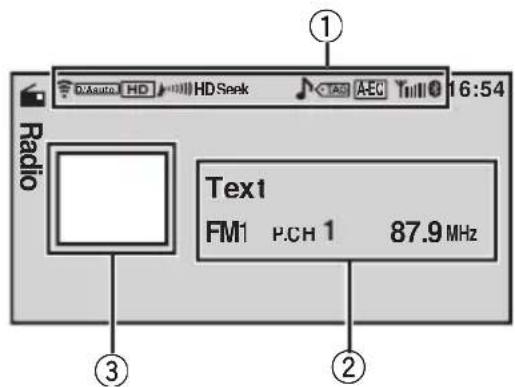
①Áreadelindicadordedisplay
ConsulteListadeindicadoresenlapagina170.
②Áreadeinformacióndetexto
- Senaldellamada—nombreselartista—titulodelacanción—tipodeprograma
- Indicadordefrecuencia/númerodepré-sintonía/banda
③Visualizaciondelafuenteidelaimagen
Lasoperacionessonidenticasalasdelsintonizador.(ConsulteFuncionesbasicascenlapagina132.)
Almacenamientoy recuperacióndeemisoras
Lasoperacionessoncasiidenticasalasdel sintonizador(consulteAlmacenamentioyrecup eraciondeemisorasenlapagina132). Elmétododeseleccióndebandaeneste caso,eselsiguiente:
Pulse M.C. hacía abajo.
UsodeletiquetadodeiTunes
Elfunacionamenteoselmismoqueenelsin- tonizador.(ConsulteUsodeletiquetadodeiTunesenlapagina132.)
Ajustesdefunciones
1PulseM.C.paravirtualizarelmenudefunctiones.
2GireM.C.paraseleccionarlafuminium.
Unavezseccionada,signalossiguientes pasosparaajustarrafuncion:
BSM (memoria de las cuales emisoras)
Consulte BSM (memoria de las miglioras emisoras) en la頁ina 133.
Local (sintonizacion por buesqueda local)
Consulte Local (sintonización por búsqueada local) en la párgina 133.
Seek Mode (modo de búsqueada)
El ajuste de la sintonización por búsueda pueda Cambiarse entre la búsueda de emisoras digitales (Seek HD) y la búsueda de emisoras analógicas (Seek All) en función del estado de Reception.
1 Pulse M.C. para seleccionar su ajuste favorito. Seek All—Seek HD
Blending (modo dereetingo)
Si la calidad de Reception de una emisión digital se vuelve deficiente, esta unidad cambia automatística a la emisión analógica en el mismo nivel de Frequencia. Si se selección D/A Auto para esta función, el sintonizador cambia entre emisión digital y analógica automatística. Si se selección Analog para esta funciona, la Reception sera sóloanalógica.
1 Pulse M.C. para做不到 el modo de ajuste.
Haga girar M.C. para seleccionar el modo que desee.
D/A Auto—Analog
3 Pulse M.C. para confirmar la seleccion.
Display (configuración del display)
Se peuté partager a la información de texto que dese.
- Consulte Display (configuración del display) en la página 136.

Nota
Sepuedeusarestaúnidadparacontrolarun sintonizadordigitalporsatéliteXM(GEXP920XM),quesevendeparserado. Paraobtenermásinformation,consulteel manualdeinstruccionesdelsintonizadorXM. Enestasecciónseofreceinformaciónsobre lasfunrientesdelMconestaubidadque seandiferentesdelasquesesdescribenelmanualdeinstruccionesdelsintonizadorXM.
- Conestuaidadpuedenusardedosfuncionesmas:selectiondirectadelcanalXMy listadecanalespresintonizados.
Funcionesbásicas
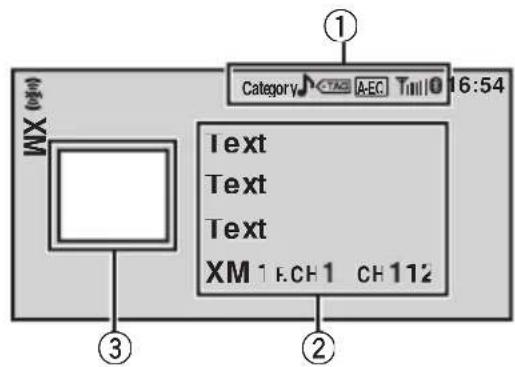
①Áreadelindicadordedisplay ConsulteListadeindicadoresenlapágina170.
②Áreadeinformacióndetexto
- Nombredecanal
- Nombreselartista
Tútilodelacación
- Indicadordefrecuencia/númerodepré-sintonía/banda
③Visualizaciondelafuenteledelaimagen
Selección de uncanal(pasoapaso)
1PulseM.C.hacialaizquierdaohacialaderecha.
- Si mantiene pulsado M.C. hacía la izquierda oderecha, podraumentarodisminuirelnu-merodecanalescontinuamente.
- Ambienpuedesintonizardesdelacategoria decanalesqueudede.(ConsulteSeleccion de uncanaldesdeunacategoriapecanalesenla paginasiguiente.)
Desactivacióndelvisualizacion
1 Mantengapulsado
Almacenamiento recuperacióndeemisoras
Lasoperacionessoncasiidenticasalasdel sintonizador(consulteAlmacenamentoyrecu-peraciondeemisorasenlapagina132). Elmetododeseecciondebandaeneste caso,eselsiguiente:
PulseM.C.haciaabajo. PuedeseleccionarlabandadesdeXM1,XM2o XM3.
SeleccióndirectadelcanalXM
EstafunciónestadisponiblesóloparaMVHP8200BT.
Alutilizarlemandoastancia,sepuedese-leccionardirectamenteelcanalintroduciendo sunumero.
1PulseDIRECT.
Sevisualizalapantalladeintroducciondelnúmerodelcanal.
2 Pulse un numero del 0 al 9 para introducir el numeroidelcanalquedesee.
- SepuedecancelarelnúmeroingresadopresionandoClear.
3PulseDIRECT.
SeSeleccionaIcanaIdnelnmueroIntroduciO.
- Despuesdeaccederalmododeingresode nuereros,sinorealizaunaoperacionenuos ochosegundos,elmodosecancelaráautomáticamente.
Accesoriosdisponibles
Ajustesdefunciones
1PulseM.C.paravirtualizarelmenudefunctiones.
2GireM.C.paraselectionarlafunción.
Unavezseleccionada,signalossiguientes pasosparaajustarrafuncion:
ChannelMode(ajustedemododeseleitung canal)
Existendosmetodosparaselectionarelcanal:por numerooporcategoria.Cuandosesektionapornulo,sepuedenelegircanalesdecualquiercategoria,miantrasquesiseselectionaporcategoria,la busquedasereducealoscanalesqueestendento deunacategoriadeterminada.
[1] Pulse M.C. para做不到 el modo de ajuste.
[2]Gire M.C. para seleccionar el ajuste deseado. AllCH(ajustedeseleccionndelnumberodecanal) Category(ajustedeseleccionndecategoriade canales)
3|PulseM.C.paraconfirmarlaseleecion.

Nota
Seleccióndeuncanaldesuna catogariadecanales
1Cambielosajustesdeselección de canalaCategory.
ConsulteChannelMode(ajustedemodode seleccióndecanal)enestapagina.
2PulseM.C.arribaoabajoparaseleccionarlacategiadecanalesqedesee.
3PulseM.C.hacialaizquierdaohacialadechaparaselectionarelcanalquedeseeenlacategoriadecanalesquehaelegido.
Visualizaciondelaididificacion deradiofrecuencia
1Selecciónesajustesdeselección canalenAllCH.
ConsulteChannelMode(ajustedemodode seleccióndecanal)enestapagina.
2PulseM.C.hacialaizquierdaohacialadechaparaselectionarRADIOID.
Siselecciónaotrocanal,secancelaralvisualizacióndelcódigodeidentificación.
■RADIOIDyloscódigosDsemuestranrepeditamenteunotrasotro.
SintonizadorderadioporsatéliteSIRIUS
Sepuedeutilizarestaúnidadparacontrolarun sintonizadoradioporsatéliteSIRIUSquese vendeporseparado.
AlutilizarelsintonizadorSIRIUSjuntocon estaúnidad,algunasfuncionesserandiferentesalasdescritasenaldeinstruccionesdeSIRIUS. Estemaxmanualcontiene informaciósobreesasfunciones.Sideseinformación sobrecualquierotroaspectodel funcionamientodelsinantonizadorSIRIUS, consulteelmanualdeinstruccionesdeSIRIUS.
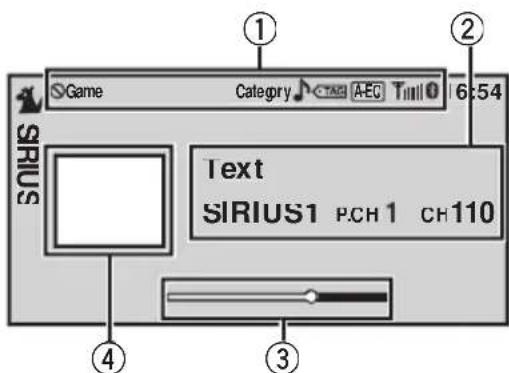
Funcionesbásicas
①Áreadelindicadordedisplay ConsulteListadeindicadoresenlapagina170. ②Áreadeinformaciondetexto
Accesoriosdisponibles
-Tiempodereproduccion-Nnummerode canal-Nombredecanal-Nombrede categoria-Nombredelartista-Titulodelacancion/programa-Nombredelcompositor
- Indicadordefrecuencia/nummerodepresintonia/banda
③Barradetiempo
④Visualizaciondelafuenteledelaimagen
Selección de uncanal(pasoapaso)
1PulseM.C.hacialaizquierdaohacialaderecha.
- Si mantiene pulsado M.C. hacía la izquierda oderecha, podraaurantarodiminuirelnúmerodecanalescontinuamente.
- Ambiénpuedesintonizardesdelacategoría decañasqueedesee. (ConsulteSelección de uncanaldesdeunacategoriadecanalesenla páginasiguiente.)
Visualizaciondelaidentificacionderadiofrecuencia
PulseM.C.hacialaizquierdaohacialaderecha paraseleccionarCH000.
- ParaseleccionarCH000,ajustelaseleccionde canalenAIICH.Sideseinformacion sobreel ajustedeselecciondecanal,consulte ChannelMode(ajustedemododeleccionde canal)enestapagina.

Notas
- EltiempodereproduccionylabarradetiemposemuestranduranteelmododeRepeticionInstantanea.ConsulteUtilizaciondelafunciOndeRepeticionInstantaneaenlapaginasiguiente.
- Eltiempo produccionindicaeltiempo inverteidelareproduccionenvivo. Eltiempo dereproducionsemuestraconunnuero negativo.
Tardaráunossegundosantesdequese曹操algomientraslaunidadcaptayprocesalaseñalalcambiarlafuenteaunsintoni-zadorSIRIUSoalseclusionaruncanal.
Almacenamiento recuperacióndeemisoras
Lasoperacionessoncasiendisticasalds
sintonizador(consulteAlmacenamentoyrecu
peraciondeemisorasenlapagina132).
Elmetododeselecciondebandaeneste
caso,eselsiguiente:
- PulseM.C.haciaabajo. Puede seleccionar la banda desde SIRIUS1, SIRIUS2 oSIRIUS3.
SeleccióndirectadelcanalSIRIUS
LasoperacionessonidénticasalasdelsintonizadorXM.(ConsulteSeleccióndirectadel canalXMenlapagina161.)
Ajustesdefunciones
1PulseM.Cparaaccederalmenúprincipal.
2HagagirarM.C.paracambiarlaopcion demenuypulsepaseleccionarFunction.
3GireM.C.paraselectionarlafuminium.
UnavezseLECTIONada,signalossiguientes pasosparaajustarrafuncion:
ChannelMode(ajustedemododeseilecnonde canal)
Existendosmetodosparaselectionarelcanal:por numerooporcategoria.Cuandoseselectionapor numero,sepuedenelegircanalesdecualquiercategoria,miantrasquesiseselectionaporcategoria,la busquedasereducealoscanalesqueestendentro deunacategoryadeterminada.ConsulteChannelMode(ajustedemododeselection decanal)enlapaginaanterior.
GameAlert(ajustedealertadepartido)
Accesoriosdisponibles
Estesistemalepuedeavisarcuandolospartidos de susequiposfavoritosestanapuntodeempezar.Para utilizesastafuncionnecesitaajustarantesunaalerta departidoparalosequipos.
- Parautilizarestafuncion.serequiereunainterfaz busPioneerSIRIUS(p.ej.CD-SB10).
- Parautilizarestaefuncion.serequiereunaúnidad "plug-and-play"SIRIUSconlafuncióndealerta departing.
- Paraobtenermasdetalles, consulteosmanuales delaunidad"plug-and-play"SIRIUS.
Puedeutilizartambiénestafuncióncuandosecon- necteunSIR-PNR2aestaúnidad.
Lafunciondealertadepartidoseencuentraactivadapordefecto.
- Unavezquehayaseleccionadoloseequipos,es necessitiesarioactivarrafunciondealertadepartido.
[1]PulseM.C. paraactivarodesactivarlaalertade parte.
- Cuandounpartidodeunequiposelectionado estáapuntodecomenzar(oestáencurso)en otraemisora,aparecelalalertadepartido. UseM.C.paraselectionarJumpycambiarala otraemisoraparaescucharelpartido. Gireelcontrolparacambiarlaopcióndemenu. Pulseparaselectionar. SiselectionaStay,nosecambiarádeemisora.
1 Pulse M.C. para做不到 el modo de ajuste.
2 Pulse M.C. para seleccionar la liga deseada.
3Gire M.C. para seleccionar el equipo deseado.
4 MantengapulsadoM.C. paraalmacenarelequiposeccionadoenlamemoria. Lafunciondealertadepartidoseactivaparaese equipo.
5 Repitaestospasospasparaseleccionarotroseequipo. Sepuedenseleccionarhasta12equipos.
- Cuandohayaseccionado12equipos,aparecerafULLynosepodranseccionarequipos adiconales.Enestecaso,primeroelimine unodelosequiposseccionadosyvelvaa intentarlo.
LiveGamelinfo(informacióndelpartido)
Siseestájugandoalgunodelospartidosdelosequiposseccionados,podrávisualizarlainformaciónlospartidosysintonizarelcanaldetransmisión. Podrávisualizarlainformaciónacercadelospartidos,mñanadisfrutadelsonidodelaestaciónquehayasintonorado.Tambiñpodrásinintonizarelcanaldetransmisióncuandolodesee.
1 PulseM.C(paramostrarelmododeajuste.
2GireM.C.paraseseccionarunpartido.
Lapuntacondelpartidoseactualizaráautomática.
3PulseM.C.paracambiaraostraestacionyescucharelpartido.
-Sinohaseleccionadoningunequipo,aparecerar NOTSET.
Sinoestánjugandasousequiposfavoritos,apareceelmensajeNOGAME.
Display(configuracióndeldisplay)
Sepuedecambiaralainformaciondetextoque dese.
- Consulte Display (configuración del display) en la página136.
InstantReplay(ajustedemododeRepeticiOnstantanea)
1PulseM.C.paraactivarodesactivaremodode RepeteciOnInstantanea.
Pause(pausa)
1 Consulte Pause (pausa) en la pagina 137.
Selección de uncanalde de unacategoríadecañas
LasoperacionessonidenticasalasdelsintonizadorXM.(ConsulteSeleccióndeuncanaldesdeunacategoriadecanalesenlapagina162.)
Utilizacióndelafunciónde RepeticiónInstantánea
LassiguentesfuncionespuedenutilizarseduranteelmododeRepeticionInstantanea.
- Parautilizarestafuncion,serequiereuna interfazbusPioneerSIRIUS(p.ej.CD-SB10).
Accesoriosdisponibles
- Parautilizarestafunción, serequiereunaidad "plug&play" SIRIUS confunción de Repetición Instantánea.
- Paraobtenermásdetalles, consultelos manualesdelaúnidad“plug-and-play”SIRIUS.
| UtilizacióndelafuncióndeRepeticiónInstantánea 1 Consulte Instant Replay (ajuste de modo de RepeticiónInstantánea)enlapáginaanterior. •Alsecciónarotrafuente,secancelárélmododerepeticióninstantánea. |
| Seleccióndeunapista 1PulseM.C.hacialaizquierdaohacialaderecha. |
| Avancerápidooretroceso 1 Mantenga pulsado M.C. hacla izquierda o,hacialaderechayluegosuelte. |

Informaciónad回顾
Soluciones de problemas
Comunes
| SíntomaCausaResolución(Pá- | ||
| ginadereferen-cia) | ||
| Launidadnoseenciende.Launidadnofunción. | Loscablesy-conctoresestánconectadosinco-rrectamente. | Confirmeunavezmasquetodaslanconexionesseanaslascorrectas. |
| Elfusibleestafundido. | Corrijaelproblemporelcualsefun-dóelfusibleycambiel.Osegúresedeinstalarufusbledelmismorégimen. | |
| Elmicroprocesa-dorincorporadofunciademainerincorrectadebidoalruidoy/uotrosfactores. | PulseRESET.(Pági-na125) | |
| Nosepuede manejarlauni-dadconelmandoadis-tancia.Launidadnofuncionacorrrectamenteaúnquesepre-sionlosbotonesadecu-dosdelmandoadistancia. | Labateriátienepocaenergía. | Instaleunabateriánueva. |
| Noseescucha elsonido.Elniveldelvo-lumennoau-mentation. | Loscablesnoestánconectadoscorrectamen-te. | Conecteloscablescorrectamente. |
| Laimagenseestiraylearaclióndeaspec-oesincorrecto | Elajustedelare-lacióndeaspectoesincorrectoparaeldisplay. | Seleccióneelajustecorrectoparaeldisplay.(Página159) |
| Nosemuestra ningunaima-gen. | Elcabledelfreendemonanonoestaconectado. | Conecteelcabledelfrenodemanoyactivelffreno. |
| Elfrenodemano noseactiva. | Conecteelcabledelfrenodemanoyactivelffreno. | |
SintomaCausaResolución(Pá-
ginadereferencia)
Laimagen
mostradase
detiene(hace
unapausa)y
nosepuede
manejarlaunidad.
Losdatosnose\ puedeleerdurantelareproducción.
Detengalareproduccionyvelvaa inciarla.
Noseemiteso-nido, Elniveldelvo-lumenesbajo. Elsonidoyel videosaltan.
Elniveldelvol menesbajo.
Ajusteelniveldel
volumen.
NOXXXXapa-rececuandose cambiaundisplay(NOTITLE, porejemplo).
Elatenuadoresstá activado.
Desactiveelatenuador.
Lassubcarpetasnosepuedenreproduir.
Launidadnoestabiencolocada.
Coloquebienla.
unidad.
Lagamadere-peticioncambiaautomática-mentatione
Nohayinformaciondetextoincorporada.
Cambielapantalla oreproduzcaotrapista/archivo.
Lagamaderepeticioncambiaautomáticamente.
Sehaselecciona dootracarpeta durantelarepeti ciondereproduccion.
Seleccionede nuevolagamade repetacion.
Seharelizardo unabusquedade pistaoelrebobina-do/avancerapido duratelareproduccionerepeticiondearchivo.
Seleccionede nuevolagamade repeticion.
ProblemasdurantelareproduccióndeliPod
| SíntomaCausaResolución | ||
| EliPodnofuncionacorrectamente. | Loscablesestánconectadosinccorrectamente. | DesconnecteelcabledeliPod.Una vezqueaparezcalemenúprincipaldeiPod,vuelvaaconectareliPodyreinicielo. |
| LaversióndeiPodesantigua. | ActualicelavernóndeliPod. | |

Informaciónad回顾
Mensajesdeerror
Cuandocontacteconcuconcesionarioocon
elserviciotecnicooficialdePioneermascercano,aseguresedeanotarelmensajede
error.
Dispositivodealmacenamientoexterno (USB,SD)
MensaJeCausaResolución
| NoDeviceEldispositivode almacenamento USBnoestáco- nectado. | Concteundispos- sitivodealmacena- mientoUSB compatible. | |
| Unplayable File | Estaúnidadnó puedereproduir estetipodear- chivo. | Selecioneunar- chivoquesebable reproducir. |
| Nohaycancio- nes. | Transfieraarchivos deaudioaldisposi- tivodealmacena- mientoexternoy conctelo. | |
| Eldispositivode almacenamento USBconnectado tienelaseguri- dadactivada | Paradesactivarla seguidad,sigalias instruccionesdela memoriaUSB. | |
| FormatReadAvecessepro- duceunretraso entreelcomien- zodelarepro- ducciónyla emisióndelsoni- do. | Esperehastaque elmensajedesapa- rezcayoigasoni- do. | |
| SkippedEldispositivode almacenamento externenouso contienearchi- vosWMAinte- gradoscon WindowsMe- diaTMDRM9/10 | Reproduczaunar- chivodeaudioque noestéintegrado conWindows MediaDRM9/10. | |
| ProtectTodoslosarchi- vosdeldispositi- vode almacenamento externoestánin- tegradoscon WindowsMedia DRM9/10 | Transfieraarchivos deaudionointe- gradoscon WindowsMedia DRM9/10aldispo- sitiyodealmacena- mientoexternoy conctelo. |
MensaJeCausaResoluciOn
| Incompatible USB | Eldispositivode almacenamento USBconnectado noesCompatible constaúnidad. | Conecteundisposi- sitivoquecumpla conlaclasedeal- macenamento masivoUSB. |
| Eldispositivo USBnoestáfor- matedocon FAT16oFAT32. | Eldispositivodea- macenamento USBdebeforma- tearseconFAT16o FAT32. | |
| Incompatible SD | Dispositivodea- macenamento SDnocompati- ble | Retiresusdispositi- voysustúyalopor undispositivode almacenamento USBcompatible. |
| CheckUSBElconectorUSB oelcableUSB estácortocircui- tado. | Compruebequeel conectarUSBoel cableUSBnoesté enganchadoen algonidamente. | |
| Elreproductorde audiortátil USB/memoria USBconnectado consumemásde lacorrientemáxi- maadmisible. | Desconnecteeldis- positivodealmace- namentoUSBy noloutilice.Colo- quelallaveeden- cendidodel automóvilenposi- cciónOFF,luegoen ACCuONy,acontinuación,conecte únicamente disposi- sitivosdealmace- namentoUSB compatibles. | |
| Error-02-9X/- DX | Errordecomuni- cación. | Realiceunadelas siguientesoper- ciones. -Cambiellallavede encendidodel automóvilalaposi- cióndedesactiva- ciónyuegopase denuevoaactiva- ción. -Desconnecteoex- pulseeldispositivo dealmacenamien- toexterno. -Cambieauna fuentediferente. Descués,vuelvaa lafuenteSDoal USB. |
Informaciónad回顾
MensaJaCausaResoluciOn
| Rentalexperi- red. | Eldispositivode almacenamento externoquehaconectado tienecontidente DivXVODcadu-cado. | -Reemplacel dispositivodeal-macenamentoex-terno.-SeLECTIONunar-chivoquesepareda reproducir. |
| FileNotPlaya- ble-HighDefi-nition | Eldispositivode almacenamento externoquehaconectado contieneunar-chivoDivXde altedefinencia. | -Estaunidadnouldereproducir archivosDivXHD.Cambieelddisposi-tivodealmacena-mientoexternopor unoquepuederproduirestauni-dad.-SeLECTIONunar-chivoquesepareda reproducir. |
| Itisnotpossi-bletowriteit intheflash. | Lamemoriaflash deestuañidadutilizadacomó areadealmacenamientotempo-ralestállena. | SeLECTIONunar-chivoquesepareda reproducir. |
| Authorization Error | Elcódigodere-gistroDivXde estaúnidadnhasidoauthoriz-doporelproveedordecontendoidivXVOD. | Registreestauni-dadconelproveedordecontendoidivXVOD.(Págrina 136) |
| Videoframe ratenotsup- ported | Lavelocidadde cuadrodeldisposi-sitivodealmacenamientoexterno essuperiora30 fps. | Reemplaceldis-positivodealmacenamientoexterno. |
| AudioFormat notsupported | Estaúnidadn es-compatible conestetipode archivo. | SeLECTIONunar-chivoquesepareda reproducir. |
| Unplayable File | Estaúnidadn=puedereproducir estetipodear-chivo. | SeLECTIONunar-chivoquesepareda reproducir. |
iPod
| MensaJaCausaResoluccion | ||
| NoDeviceNohayconec- tadoningundis- positivode almacenamiento USBniningún iPod. | ConecteuniPod compatible. | |
| Incompatible USB | iPodnocompati- ble | Desconectesudis- positivoysusitúya- loporuniPod compatible. |
| CheckUSBELiPodfunciona correctamente peronosecarga | Asegúresedeque elcabledecone- xióndliPodno estécortocircui- tado(p.ej.,atrapa- doentreobjectos metálicos).Una vezconfirmaido, cambiellavede encendidodel automóvilalaposi- cióndedesactiva- ciónyuegopase denuevoaactiva- cción;obiendesco- necteunavezel iPodconéctelode nuevo. | |
| FormatRead/ Ready | Avecessepro- duceunretraso entreelcomien- zodelarepro- ducciónyla emisióndelsoni- do. | Esperehastaque elmensajedesapa- rezcayoigasoni- do. |
| Error-02-6X/- 9X/-DX | Errordecomuni- cación. | Desconnecteel cabledeliPod.Una vezqueaparezcael menúprincipal del iPod,vuelvaac- nectareliPodyrei- nicielo. |
| FallodeliPodDesconnecteel cabledeliPod.Una vezqueaparezcael menúprincipal del iPod,vuelvaac- nectareliPodyrei- nicielo. | ||
| Error-02-67Lasversionesdel firmwaredeliPod sonantigumas. | Actualicelaver- sióndliPod. | |
Informaciónad回顾
MensaJeCausaResolución
| StopNohaycancio- nes. | Transfieracancio- nesaliPod. |
| Nohaycancio- nesenlalistaac- tual. | Seleccioneuna listaquecontenga cancellones. |
| NoxxxxNohayinforma- ción. | Grabeinformación eneliPod. |
EtiquetasdeiTunes
| MensaJaCausaResoluccion | ||
| iPodfullTAGsnottransferred. | Lamemoriautilizadaparalain-formaciondeetiquetasdel iPodestallena. | SincroniceeliPod coniTunesyborrelalistadereproduciónnetuquetada. |
| MemoryfullTAGsnotstored. | Lamemoriaflash deestuaidadutilizadacomóráadealmacenamientotempo-ralestallena. | ConecteeliPodastaunidadytransfieralainformacióndeetiquetaedeestuañidadal iPod. |
| Tagtransferfailed.Reconnectyour iPod. | LainformacióndeetiquetadestaunidadnosepuedetransferiraliPod. | CompruebeeliPodyuelvaaintentarlo. |
| Tagstorefailled. | Lainformacióndeetiquetasnosepuedealmacenarenestaúnidad. | Vuelvaaintentarlo. |
| SDsourcecan-notbeselec-tedduringtag transfer. | LainformacióndeetiquetassestátransfiridenoaliPod. | Esperehastaque terminelatransmisióndedatos. |
TelfonoBluetooth
| MensaJaCausaResoluzione | |
| Error-10Fallodecorriente enelmódulo Bluetoothde estaúnidad. | Desconecte(posi- cciónOFF)lallave deencendidoy despuéscolóquela enACCoenON. Sielmensa{jede errorsiguemos- trandodespuesde hacerlomenciona- doanteriormente, nodudeencon- tactarconneldistri- buidoroconel serviciotécnicoofi- cialdePioneer. |

Compressiónlos mensajesdeerrordel ajusteEQautomática
Cuandonosepuedeobtenerunamedacion correctadelascaracteristicasacusticasdel interioreldautomovilconlafuncionEQautomática,apareceunmensajedeerror.Enese caso,consultelasiguientetablaparadeterminnarcualeselproblemayelmetodosugerido parasuresolucion.Despuesverificarlo, vuelvaaintentarlaoperacion.
| Error.Please checkMIC. | Elmicrófonono estáconectado. | Enchufebienelmi-crófonopacional enelconector. |
| Error.Please checkxxxxx speaker. | Elmicrófonono puecedaptarel tonodemedicción delosaltavoces. | -Verifiquequelos altavocesestánco-nectadosdemane-racorrecta. -Corrijaelajuste deniveldeentrada delamplificadorde potenciaconc-tadoalosaltavoces. -Ajusteelmicró-fonocorrectamen-te. |
Informaciónad回顾
| MensaJaCausaResoluzione | ||
| Error.Please checknoise. | Elnivelderuido delentornoes demasiadoalto. | Detengaelauto-móvilenunlugar silenciosoyapaguelmotor,el aireacondicionado ylacalefacción.Ajusteelmicro-fonocorrectamente. |
| Error.Please checkbattery. | Launidadnostáreciendo alimentaciónlabería. | Detengaelauto-móvilenunlugar silenciosoyapaguelmotor,el aireacondicionado ylacalefacción.Conctelabatería,ríacorrectamente. |

Listadeindicadores
Comunes
| (MVH-P8200BTsolamente) IndicaquehayuntefonoBlue- toothconectado. | |
| YIII | (MVH-P8200BTsolamente) Indicalaintensidaddelaseñaldel telefonóvil. |
| J | Aparececuandosealmacenala informacióndeetiquetasenesta unidad. |
| •TAG | Parpadeacuandolaetiquetase transfiereauniPod. |
| AutoEQ | IndicaqueelajusteEQautomático estáactivado. |
| iPod | |
| ① | ApareeceuandolarepeticênciareproduçãoestáajustadaenOneoAll. |
| Aparecesilafunciónderepruciónenordenaleatorioestáactiva. | |
| S.Rtrv | ApareeceuandolafunciónSoundRetriever(restauracióndelsonido)estáactiva. |
Dispositivodealmacenamento externo(USB,SD)
| AparececuandoseseLECTIONala gamaderepetidiónparaelarchivo actual. | |
| AparececuandoseseLECTIONALA gamaderepetidiónparalacarpeta actual. | |
| Aparececuandolareproducción aleatoriaestáactivada. | |
| S.Rtrv | AparececuandolafunciónSound Retreiver(restauracióndelsonido) estáactivada. |
Sintonizador
| Local | Aparececuandolasintonación porbúsquedalocalestáactivada. |
| OD | Indicaquelafrecuenciaselecciónadaseestátransmitiendoenestéreo. |
| •TAG | Aparececuandoserecibelainformacióndelacanción(etiqueta)deunaemisoraderadio. |
TecnologiadeHDRadioTM
All Seek
Muestraelestadodelmodode busqueda.
HD Seek
D/Aauto
Muestraelvalordeajustedemododerecepction.

MuestracuándoserecibeaudigitalparalaHDRadio.

Muestracuandoserecibeaudio analogicoparalaHDRadio.

Muestralaintensidadelcampo deradio.

Semuestracuandoelsintonizador estasintonizandounaemisorade HDRadio.

Aparececuandoserecibelainformaciondelacancion(eticueta)deunaemisoraderadio.
SintonizadorXM/SIRIUS

Aparececuandonosepuedecambiarautomaticamentealafunciondealertadepartido.
All CH
Aparececuandoseseecionala funciendeseeciondelenmero decanal.

Aparececuandoseseleccionala funciendeselecciondelacategoradipecanal.

Pautasparaelmanejo
Dispositivodealmacenamento externo(USB,SD)
Sitienepreguntassobresusdispositivodealmacenamientoexterno(USB,SD),pongaseencontactocon elfabricanteidedelmismo.
Nodejeeldispositivodealmacenamentoexterno (USB,SD)enlugaressexpuestosaaltastemperatas.
Sepueden producirlossiguientesproblemassegún eldispositivodealmacenamientoexterno(USB,SD) queseutilice.
Lasoperacionespuedenvariar.
- Esposiblequenosereconozcaeldispositivode almacenamento.
Puedequelosarchivosnosereproduzcancorrectamente.
DispositivodealmacenamentoUSB
NoseadmitenlasconexionessatravésdeunconcentradorUSB.
NoconnecteningúnotroobjetoquenoseaundispositivodealmacenamentoUSB.
Cuandoconduzca, fijeeldispositivodealmacenamientoUSBfirmente, Nodejecaereldispositivo dealmacenamentoUSBsuelo, yaquepuedequedaratascadodebajodelfrenoodelacelerador.
SeguneldispositivodealmacenamentoUSB,eldispositivopuedegenerarruidoenlaradio.
Eldispositivopuedegenerarruidoenlaradio.
Launidadpuedereproducirarchivosdeunreproduc- tordeaudioportatilUSB/memoriaUSBquecumpla conlaclasedealmacenamientomasivoUSB.Sin embargo.losarchivosprotegidosalmacenadosenosdispositivosUSBnosepodranreproducir.
Nosepuedeconectarereproductordeaudiortátil USB/memoriaUSBaestuanidadatravésdeunconcentradorUSB.
LamemoriaUSBparticionadanoescompatibleestaúnidad.
Informaciónad回顾
SegúneltipodereproductordeaudiortátilUSB/ memoriaUSBqueutillice,espossiblequenosereconozcaeldispositivoquelosarchivosdeaudionose(puedanreproducircorrectamente.
NodejeelreproductordeaudiortatilUSB/memoriaUSBexpuestosaluzsolardirectaduranteun largoperiododetiempo,yaquepuedecausarunfaldo defuncionamentocomoconseuciadelaalta temperaturagenerada.
TarjetadememoriaSD
EstaunidadsóloadmitelossiguientestiposdetarjetasdememoriaSD.
SD
MantengalatarjetadememoriaSDfueradelalcance delosniños.Encasodeingestionaccidental,consulteunmedicodeinmediato.
NotoquelosconectoresdelatarjetadememoriaSD directamenteconlosdedosoconcualquierobjeto metalico.
Nointroduzcaningúnotroelementoquenoseauna tarjetadememoriaSDenlaranuraparalatarjetaSD. Siseintroduceunobjetometálico(comounamone-da)enlaranura,puedequeloscircuitosinternosse estropeenyqueseproduzcanfallosdefuncionamientoenlaunidad.
NoinserteunatarjetadememoriaSDdañada(p.ej. torcidaoconlaetiquetadespegada),yaquepuede tenerproblemasparalaposteriorexpulsióndelaranura.
NointenteforzarlatarjetadememoriaSDenlaranuraparalatarjetaSD,yaquelatarjetaolaunidadpodriandañarse.
CuandoexpulseunatarjetadememoriaSD,mantengalapresionadahastaqueescucheoigaunchasquido.Espeligrosopresionarlatarjetaysoltarde inmediato,yaqueestapodriadispararsefueradel ranurayherirleenlacara,etc.Silatarjetaesexpulsadabruscamentedelaranura,secorreelriesgodeextraviarla.
iPod
NodejeeliPodexpuestoalaluzsolardirectadurante unlargoperiododetempo,yaquepuedcausarun falodefuncionamentocomoconseciadela altatemperaturagenerada.
NodejeeliPodenlugaressexpuestosaunattemperaturaelevada.
Paraasegurarunfuncionamentocorrecto,conecte elcableconectordelDockdeliPoddirectamente estaúnidad.
Cuandoconduzca, fijeiliPodfirmamente. Nodeje caereli Podalsuelo, yaquepuedeqedaratascado debajodelfrenoodelacelerador.
ConsultelosmanualesdeliPodparaobtenermasdetalles.
AcercadelosajustesdeliPod
- Cuandoeli Podestáconctado,staunidaddesactivaelajusteEQ(ethicalader)delipodpara melhorarlaacústica.AldesconectareliPod,eleQ retomasuvalororiginal.
- NopuedesactivarlaRepeticióndeliPodcuandoutilizaestunidad.LaRepeticionsecambiaráautomátamenteataTodocuandoelipodestéconnectadoestunidad.
ArchivosdeimagenJPEG
JPEGeslasigladeJointPhotographicExpertsGroup yserifiereaunanormadetecnologiadecompresiOn deimagenesfijas.
LosarchivossoncompatiblesconBaselineJPEGy EXIF2.1,resoluzioneimagenfijadehasta8192×7 680.(ElformatoEXIFseutilizageneralmenteconlas camarasfolograficasdigitales.)
Espossiblequenosepuaedanreproducirlosarchivos conformatoEXIFprocesadosporunordenadorpersonal.
NoexistecompatibilidadprogresivaJPEG.
ArchivosdevideoDivX
Segúnlacomposicióndelainformacióndelarchivo, comoporejemploelnúmerodestreamsdeaudioo eltamañodelarchivo,esponiblequeesprodukcaun ligeroretardosilosdatosseestánreproduciendo desdeundispositivodealmacenamientoexterno.
Esponiblequealgunasfuncionessespecialesestén prohibidasdebidoalacomposiciondelosarchivos DivX.
LosarchivosDivXdescargadossolamente deunapáginawebdesociosdeDivXtienenunfoncionamento garantazo.EspossiblequelosarchivosDivXsin autorizacionnofuncionencorrectamente.
LosarchivosalquiladosDRMnosepuedutilizar hastaqueseinicielareproduccion.
Informaciónad回顾
Tamañodearchivorecomendado:2Mbpsomenos conunavelocidaddetransmisiónde2GBoinferior.
Elcódigodeidentificacióndeestuañidaddebeestar registradoconunproveedordecontidov DivXVOD parapoderreproducirlosarchivosDivXVOD.Paraobtenermásinformaciónsobreloscódigosdeidentificacion,consulteVisualizaciondelcódigoderegistroDe DivX VODenlapagina159.
ParaobtenermásdetallessobreDivX,visitelapagina web: http://www.divx.com/

Importante
- Al asignarunn nombreaunarchivodeimagen JPEG, incluyalaextensioncorrespondiente delnombredearchivo(.jpg..jpeg..jpeo.jfif).
- Estaúnidadreproducearchivosconestasextensiones(.jpg,.jpeg,.jpeo.jfif)comounarchivodeimagenJPEG.Paraevitarfallosdefuncionamento,nouseestasextensionesparaarchivosquenoseanJPEG.
Compatibilidadconaudio/ videoocomprimido(USB,SD)
WMA
Extensaiondearchivo:wma
Velocidaddegrabacion:5kbpsa320kbps(CBR), VBR
Frecuenciademuestreo:8kHza48kHz
WindowsMediaAudioProfessional,Lossless,Voice/DRMStream/Streamconvideo:no
MP3
Extensaiondearchivo.mp3
Velocidaddegrabacion:8kbpsa320kbps(CBR), VBR
Frecuenciademuestreo:8kHza48kHz(32kHz,44,1 kHz,48kHzparaenfasis)
Versionesdeetiquetaled3compatibles:1.0,1.1,2.2, 2.3(laetiquetaled3VersiOn2.xtieneprioridadsobrela Version1.x.)
ListadereproducciónM3u:no
MP3i(MP3interactivo),mp3PRO:no
AAC
Formatocompatible:AACcodificadoconiTunes
Extensiondarchivo:m4a
Velocidaddegrabacion:8kbpsa320kbps
Frecuenciademuestre:8kHza44,1kHz
AppleLossless:no
ArchivoAACadquiridoenlaiTunesStore(extensa delarchivo.m4p):no
CompatibilidadDivX
Formatocompatible:formatodevdideoDivXplementadoconformelasnormasDivX
Extensionesdarchivo:avio.divx
FormatoDivXUltra:No
FormatoDivXHD:No
ArchivosDivXsindatosdevideo:No
Códecsdieaudiocompatibles:MP2,MP3,DolbyDigital
LPCM:No
Velocidaddegrabacion:8kbpsa320kbps(CBR), VBR
Frecuenciademuestreo:32kHz,44,1kHz,48kHz
Extensaiondearchivodesubftuloseexternoscompati ble:.srt
Informacióncomplementaria
Sólosepuedenvisualizarlosprimeros32caracteres comonombredearchivo(incluidalaextension)o nombredecarpeta.
Estaúnidadpuedenofuncionarcorrectamente,dependiendodelaaplicaciónutilizadaparacodificararchivosWMA.
Esposiblequeesproduzcaunpequenoretardoalini ciarlareproducciondearchivosdeaudiointegrados condatosdeimagen.
Informaciónad回顾
Dispositivodealmacenamento externo(USB,SD)
| Jerarquíadecarpetasreproducibles:hastaochinieves(unajerarquíaprácticadecarpetastienemondedesnives). |
| Carpetasreproducibles:hasta6000 |
| Archivosreproducibles:hasta65535 |
| Reproduccióndearchivosprotegidosporderechosdeautor:No |
| Dispositivodealmacenamentiexternoparticionado(USB,SD):sólosepuedereproducirlaprimerapariación. |
| Puedeproducirseciertoretrasoalinciarlareproduccióndelosarchivosdeaudioenunddispositivodealmacenamentiexterno(USB,SD)connumerosajerarquíasdecarpetas. |
TarjetadememoriaSD
| Noexistecompatibilidadconlastarjetasmultimedia (MMC). |
| Nosegarantizalacompatibilidadcontodaslastarje-tasdememoriaSD. |
| EstaunidadnoescompatibleSD-Audio/SD-Video. |

PRECAUCION
Pioneeroasumeningunaresponsabilitadpor laperdidadatosenlamemoriaUSB/elreproductordeaudiopiortatUSB/latarjetadememoriaSD,inclusosilaperdidaocurreduranteeluso deestaúnidad.
CompatibilidadconiPod
Estaúnidadesóloescompatibleconlossiguientes modelosdeiPod.LasversionescompatiblesdelsoftwareiPodsemuestranabajo.Espossiblequelasversionismásantiguasnoseancompatibles.
-iPodnanodequintageneración(versionelsoftware1.0.2)
-iPodnano4a generación (versionedlsoftware 1.0.3)
-iPodnano3a generación (versionedlsoftware 1.1.3)
-iPodnano2a generación (versionedlsoftware 1.1.3)
-iPodnano1a generación(versióndelsoftware 1.3.1)
- iPodtouch2a generación(versionelsoftware 3.0)
- iPodtouch1a generación (versionelsoftware 3.0)
iPodclasside120GB(versionelsoftware2.0.1)
- iPodclassic(versionelsoftware1.1.2)
- iPod5a generación (versioned software 1.3.0)
iPhone3GS(versiondelsoftware3.0)
iPhone3G(versionelsoftware3.0)
iPhone versioned software3.0
SegúnlageneraciónoversióndeliPod,algunasfuncionesnosepuedenejecutar.
LasfuncionespuedenvariarsegúnlaversiondesoftwaredeliPod.
AlutilizaruniPodserequiereunconectordelDock deliPodparael cableUSB.
ElcabledelainterfazCD-IU50dePioneertambien estadisponium.Paraobtenerinformacion,consulte conspicuroveedor.
Sideseamásinformación sobrelacompatibilidadde archivosystematos,consulteosmanualesdelipod.
Audiolibro,podcast:sí

PRECAUCION
Pioneeroasumeningunaresponsabilitadpor laperdidadatoseneliPod,inclusosilaperdidaocurredduranteelusodeestaúnidad.
Informaciónad回顾
Secuenciadearchivosde audio
Elusuarionopuedeassignarnúmerosdecarpetaniespecificarsecuenciasdereproducciónconestautidad.
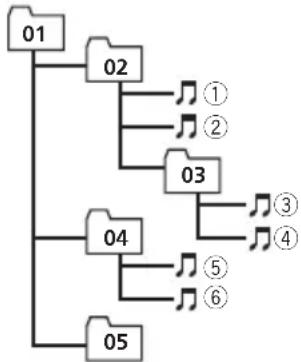
Ejemplodeunajerarquía
Nivel 1 Nivel 2 Nivel 3 Nivel 4
carpeta
archivodeaudio
comprimido
01a05:númerode
carpeta ① a6:secuencia
dereproducción
Dispositivodealmacenamento externo(USB,SD)
Lasecuenciadeproduccioneslamismaquelasecuenciagrabadaeneldispositivodealmacenamentoexterno(USB,SD).
Paraespecificarlasecuenciadiereproduccion,serecomiendaelsiguiemétodo.
1Creeelnjmbredelarchivoincluyendonumerosqueespecifiquequasecuenciadereproduccion(p.ej.,01xxx.mp3y099yyy.mp3).
2Coloqueesosarchivosenunacarpeta.
Guardelacapetaquecontienelosarchivos eneldispositivodealmacenamientoexterno (USB,SD).
Sinembargo,dependiendodelementornodelsistema, talveznopuedaespecificarleasecuenciade reproduction.
ParareproductoresdeaudiortátilesUSB,la sequenciaesdiferenteydependedorrePRODUCTOR
Usocorrectodeldisplay

PRECAUCION
- Encasodequeseintroduzcanelementosextrañosolíquidoenestuañidad,apáguelade inmediatoyconsulteasaconcesionariooal
serviciotecnicooficialdePIONEERmasproximoasudomicilio.Noutilicelaunidadeneste estado,yaquesepuedeproducirunincendio, unadescargaeléctricauotrosfallos.
- Sidetectahumo, ruidosuoloresextraños, o)\ cualquierotrosíntomaanormaleneldisplay,\ apaguelodeinmediatoyconsulteasaconce\ sionariooalserviciotécnicooficialde\ PIONEERmásproximoasudomicilio.Sise\ utilizaunidadeneesteado, elsystema\ puedesufrirdanospermanentes.
- Nodesarmenimodificqueestaúnidad,yaquetienecomponentesinternosdealtatensionquepuedencausarunadescargaeléctrica.ConsulteasaconcesionariooalserviciotécnicooficialdPIONERmásproximoasudomiciliocuandosetratedeunainspeccioninterna,ajustesoreparaciones.
Manejodeldisplay
- Siseexponeeldisplayalaluzsolardirecta duranteunperiodoprolongado,serecalentarademasiadoysepuedañarlapantallaLCD.Deberíaevitarexponereldisplayalulzsolardirectaenlamayormedidapo-sible.
Lapantallasedebeusardentrodeunintervalodetemperatasde- 10^ + 60^ (de14Fa140F).
Espossiblequeeldisplaynofuncionenormalmentesiloexponeatemperaturassuperioresoinferioresalasdeestagamadefuncionamento.
Informaciónad回顾
Pantalladevisualizacionde cristalliquido(LCD)
- Elcalordeuncalefactorpuederomperla pantallaLCDyelairefridelaireacondicionadopuedehacerqueseacumulehmedadenlaparteinternadeldisplay,porloquepuededañarse.Además,sieldisplayseenfriaporlaaccióndelaireacondicionado,lapantallasepuedeoscurecerosepuedereducirlavidaútildelpequeñotubofluorescentequeseutilizadentrodealpantalla.
- Puedenaparecerpequenospuntosnegros ob blancos(puntosbrillantes)enlapantalla LCD. EstospuntssedebenalascaracteristicasdelapantallaLCDynoindicanun fallodefuncionamento.
- Alutilizaruntelefonomóvil,mantengala antennaalejadadeldisplayparaevitarinterrupcionesdelaimagendevideoporla aparcióndemandas,rayasdecolor,etc.
RetroluminaciónLED(diodo emisordeluz)
- Entemperatasbajas, elusodelaretroiluminaciónLEDpuedeaumentarlaestelade laimagenydegradarsucalidaddebidoa lascaracteristicasdelapantallaLCD.Lacuidaddelaimagenmejoraráconelaumentodelatemperatura.
- ParaprotegerlaretroiluminacionLED,la
pantallaseoscureceraenlossiguientes
casos: Antelaexposiciondirectaaluzdel
sol Porproximidadauncalefactor
LavidautildelaretroiluminacionLEDes superiora10000horas.Noobstante,esta puededisminuirdeutilizarseenentornos contemporaturaselevadas. - CuandolaretroiluminaciónLEDalcanzael finaldelavidautildelproducto,lapantalla seoscureceylaimagendejadeprojectarse.Siestoocurre,dirjaseasudistribuidor
oalserviciotecnicooficialdePIONEERMasproximoasudomicilio.
Tubofluorescente
Seutilizauntubofluorescentepequeno dentrodeldisplayparailuminarlapantalla LCD.
—Eltubodebeduraraproxadamente 10000horas,segúnlascondicionesde configuracionel(elusodeldisplaya temperatasbajasreducelavidaútil deltubofluorescente).
—Cuandoseagotaeltubofluorescente,la pantallaapareceracoscuraynoseproyectoraningunaimagenmas.Siesto occurre,consulteasaconcesionarioaal serviciotecnicooficialdePIONERmas próximoasudomicilio.
Copyrightymarceregistrada
Esteproductoincorporate TecnologíaadeprotectiondederechosdemotoraparadaporlasreivindicacionesdemetodosdeterminedapatentesdelosEE.UU.yotrosderechosdespropiedadintelectualdeMacrovisionCorporationyotrostitulas.EstatecnologíasedebeutilizarconlaAutorizaciónMacrovisionCorporationysóloestáconcbidaparasuusodomésticoyparaotrosusolimitadosdevisualización,salvoqueMacrovisionCorporationautoricipelocontrario.Quedaprohibidoeldesmontajeolaingeneríainversa.
Bluetooth

Bluetooth
Informaciónad回顾
LamarcaliteralyloslogotiposBluetooth son marcasregistrraspropiedaddeBluetooth SIG,Inc.,ycualquierusodedichasmarcas porPioneerCorporationsehacebajolicencia. Otrasmarcasynombrescomercialessonpropiedaddesusrespectivospropietarios.
iTunes
AppleiTunessonmarcascomercialesde AppleInc.,registrrasadenEE.UU.yotropaises.
MP3
Laventadeesteproductosólootorgaunalicenciaparasuusoprivado,nocomercial.No otorganingunalicencianiconcedeningunderechoautilizaresteproducjoentransmisiónescomerciales(esdecir,lucrativas)entiemporeal(terrestres,víasatélite,porcabley/o porcualquierotromedio),transmissiones/ streamingporInternet,intranetsy/uotras redesoenotrossistemasddistribuciónde contentidoelectrónico,comoporejemplo,aplacacionesdepagoporescucha(pay-audio)o audiobajodemanda.audio-on-demand).Se necesitaunalicenciaindependienteparasususocomercial.Paraobtenermasinformation, visite http://www.mp3licensing.com.
WMA

WindowsMediayellogotipodeWindowsson marcascomercialesomarcasregistradasde MicrosoftCorporationenEstadosUnidosy/o enotrospaises.
Esteproductoincorporate Tecnologíaapropiedad deMicrosoftCorporationynopuedutilizar senidistribuirsinunalicenciadeMicrosoft Licensing,Inc.
TarjetadememoriaSD

EllogotipoSDesunamarcacomercial.
iPod

iPodesunamarcacomercialdeAppleInc.,registradaenlosEE.UU.ynetrospaises. Laetiqueta"MadeforiPod"indicaquesetrata deunaccesorioelectronicodisenadoparaconnectarseespecificamenteauniPodycuyodesarrolladorcertificaquecumplelos estandaresdefuncionamientodeApple. Applenoasumingunaresponsabilitadpor elfunctionamientodeestedispositivoosu complimientodelosestandaresreguladoresy deseguridad.
iPhone

iPhoneesunamarcacomercialdeAppleInc. Laetiqueta"WorkswithiPhone"indicaquese tratadeunaccessorioelectrnicodisenado paraconectarseespecificamenteuniPhone ycuyodesarrolladorcertificaquecumplecon losestandaresdefuncionamientodeApple.
Informaciónad回顾
Applenoasumeningunaresponsabilitadpor elfunctionamientodeestedispositivoosucmplimentodelosestandaresreguladoresydeseguridad.
DivX

DivX esunamarcacomercialdeDivX,Inc.,y seutilizabajolicencia.
ACERCADEVIDEODIVX:DivX esunformatodevideodigitalcreadoporDivX,Inc. Esteesunddispositivooficialcertificadopor DivXquereproducevideoDivX.Visitewh. divx.comparaobtenermasinformacionyherramientasdesoftwareparaconvertirsusarchivosavideoDivX.
ACERCADEDIVXVOD(videobajodemanda):estedispositivocertificadoporDivX debeestarregistradopapoderreproducir ContentsDivXVOD(videobajodemanda). Paragenerarelcódigoderegistro,localicela seccióndeDivXVODenReproduccióndeimagenesenmovimiento.Visitevod.divx.comcon estecódigoparacompletarelprocesoderegistroyaprendermássobreDivXVOD.
SATRadio

LamarcaSATRADIREADYYindicaqueel
SintonizadordeRadioporSatélitepara
Pioneer(esdecir,sintonizadorporsatéliteXM
tunerySiriusquesevendenorseparado)
puedesercontroladoporestaúnidad.Consul-
tealconcesionariooalserviciotécnicooficial
Pioneerautorizadomascercanoparaobtener
informaciónsobreelsintonizadoraderioporsatélitequesepeuedeconectaraestaúnidad.
Paralaoperacióndelproducto,consulteel
manualdeinstruccionesdelsintonizadorde radioporsatélite.
- ElsistemutilizarátecnologiádetransmisióndirectadesatéliteareceptorafindeofreceralosoyentesensusautomóvilesyensushogaresunniveldesonidosupertransparenteysininterferenciasdecostaaCosta.Laradioporsatélitecrearaybrindarámásde100canalesdemúsicadecalidaddigital,noticias,deportes,discussionprogramasinfantiles.
"SATRadio",ellogodeSATRadioytodas lasmarcasrelaciondassonmarcascomercialesdeSiriusSatelliteRadioinc.,y XMSatelliteRadiolnc.
TecnologiadeHDRadioTM
- HDRadio™myellogotipoHDRadioReady sonmarcasregistradasdeiBiquityDigital Corporation.
Informaciónad回顾
Especificaciones
Generales
Fuentedealimentacion.14,4VCC(10,8Va15,1V permissible)
Sistemadederivacionatierra Tiponegativo
Consumomáximodecorriente 10,0A
Dimensiones(An.×Al.×Pr.):
Tamañodelapantalla/relacióndeaspecto 3.0pulgadasdeancho/16:9 (Áreaefectivadevisualiza- ción:66,8×36,7mm)
Pixeles. 345600(1440x240)
Métododevisualización....MatrizactivaTFT
Sistemaencolor...NTSCCompatible
Gamadetemperaturaderesistencia(apagado) 4^ + 176^
Audio
Potenciadesalidamaxima .50Wx4 70Wx1/2Ω(paraltavoz desubgraves)
Potenciadesalidacontinua 22W× 4(1kHz,5% THD,4 decarga,amboscan activados)
Impedancia de energia 4Ω (4Ω a 8Ω (2Ω para 1 canal)permisible)
Niveldesalidamaximadelpreamplificador(Pre-out) 4.0V
Ecuador(Ecualizadorgraficode8bandas): Frecuencia. 40/80/200/400/1k/2.5k/8k/ 10kHz Ganancia.. ± 12dB
HPF: Frecuencia.50/63/80/100/125Hz Pendiente.12dB/oc
Altavozdesubgraves(mono): Frecuencia.50/63/80/100/125Hz Pendiente.18dB/oct Ganancia.+6dBa-24dB
Fase. Normal/Inversa
Intensificaciondegraves: Ganancia. +12dB Ba0dB
USB
EspecificaciondelanormaUSB USB1.1,USB2.0velocidad maxima
Corrientemaximasuministrada 500mA
ClaseUSB.MCS(Clasedealmacenamientomasivo)
Sistemadearchivos.FAT16,FAT32
FormatodecodificacionMP3 MPEG-1&2AudioLayer3
FormatodecodificacionWMA Ver.7,7.1,8,9,10,11.audio 2canales) (WindowsMediaPlayer)
FormatodecodificacionAAC MPEG-4AAC(sólocidificadoconiTunes) (Ver.8,2yanteriores)
FormatodecodificacionDivX
HomeTheaterVer.3,4,5.2, 6(.avi.,divx)
SD
Formatofisicocompatible Version1.10
Capacidadmaximadememoria 2GB
Sistemadearchivos.FAT12,FAT16,FAT32
FormatodecodificacionMP3 MPEG-1&2AudioLayer3
FormatodecodificacionWMA Ver.7,7.1,8,9,10,11.audio 2canales) (WindowsMediaPlayer)
FormatodecodificacionAAC MPEG-4AAC(solocidificadaconiTunes) (Ver.8,2yanteriores)
FormatodecodificacionDivX
HomeTheaterVer.3,4,5,2 6(.avi.,divx)
SintonizadordeFM
Gamadefrecuencias.87,9MHza107,9MHz
Sensibilidad可用化 9 dBf (0.8 μV/75 Ω, mono, senal/ruido:30dB)
Relacióndeñalaruido....72dB(redHF-A)
Informaciónad回顾
SintonizadordeAM
Gamadefrecuencias.530kHza1710kHz(10kHz)
Sensibilidadutilizable.25uV(señal/ruido:20dB)
Relacióndeseñalaruido...62dB(emisiónanalógica)
(redHF-A)
Bluetooth
(MVH-P8200BT)
Version............CerificadaparaBluetooth
2.0
Potenciadesalida.+4dBmmax.
(Clasedepotencia2)
EspecificaionesCEA2006

Potencia de salute 14 W RMS × 4 canales (4Ω
y≤1%THD+N)
Relacióndeseñalaruido...91dBA(referencia:1Wa4
Ω)

Nota
Laspecificacionesyeldiseñoestansujetosa
modificacionessinprevioviso.


Registresuproducto en
Consulte la page sobre "Visite nuestro situ Web"