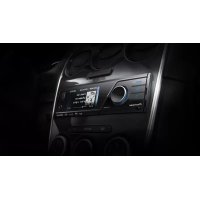
MVHP8200BT - Lecteur dvd PIONEER - Notice d'utilisation et mode d'emploi gratuit
Retrouvez gratuitement la notice de l'appareil MVHP8200BT PIONEER au format PDF.



| Type de produit | Autoradio multimédia avec lecteur DVD |
| Marque | Pioneer |
| Modèle | MVH-P8200BT (avec Bluetooth) / MVH-P8200 (sans Bluetooth) |
| Dimensions (L × H × P) | Environ 178 × 50 × 165 mm (standard DIN) |
| Poids | 1,5 kg (estimation) |
| Alimentation | 14,4 V CC (10,8 V à 15,1 V acceptable), masse négative |
| Consommation maximale | 10,0 A |
| Affichage | Écran TFT à matrice active, compatible NTSC |
| Formats audio pris en charge (USB/SD) | MP3, WMA, AAC (iTunes), LPCM (non pris en charge pour DivX) |
| Formats vidéo pris en charge (USB/SD) | DivX (Home Theater 3,4,5,2,6), sous-titres .srt |
| Formats image pris en charge | JPEG (baseline, EXIF 2.1 jusqu'à 8192×7680) |
| Sources de lecture | DVD, CD, USB, carte SD, iPod/iPhone, AUX (jack 3,5 mm) |
| Connectivité sans fil (modèle BT) | Bluetooth 2.0, classe 2, portée max 10 m |
| Tuner radio | FM (87,9-107,9 MHz), AM (530-1710 kHz), RDS |
| Puissance de sortie audio | 50 W × 4 max, 22 W × 4 RMS (4 Ω, 1 % THD) |
| Égaliseur | Graphique 8 bandes (40 Hz à 10 kHz), ±12 dB |
| Filtre passe-haut (HPF) | 50/63/80/100/125 Hz, pente -12 dB/octave |
| Sortie subwoofer | Mono, réglable en fréquence (50-125 Hz) et gain (+6 à -24 dB) |
| Sécurité | Verrouillage par frein de parking, avertissement de déconnexion face avant |
| Entretien | Nettoyer avec un chiffon doux et sec, éviter les liquides et la lumière directe du soleil |
| Accessoires inclus | Télécommande (pile CR2025 incluse), face avant amovible, câble USB |
FOIRE AUX QUESTIONS - MVHP8200BT PIONEER
Questions des utilisateurs sur MVHP8200BT PIONEER
0 question sur cet appareil. Repondez a celles que vous connaissez ou posez la votre.
Poser une nouvelle question sur cet appareil
Téléchargez la notice de votre Lecteur dvd au format PDF gratuitement ! Retrouvez votre notice MVHP8200BT - PIONEER et reprennez votre appareil électronique en main. Sur cette page sont publiés tous les documents nécessaires à l'utilisation de votre appareil MVHP8200BT de la marque PIONEER.
MODE D'EMPLOI MVHP8200BT PIONEER
MEDIA CENTER RECEIVER
AUTORADIO MULTIMEDIA
RECEPTOR Y CENTRO DE COMUNICACIONES
MVH-P8200BT
MVH-P8200
Contents
Nous vous remercions d'avoir acheté cet apparéil PIONEER.
Pour garantir une utilisation correcte, lisez bien ce mode d'emploi avant d'utiliser cet appar-. reil.IllestparticulierementimportantquevouslisiezetrespectiezlesindicationsATTEN TION et PRECAUTION de ce mode d'emploi. Conservez-le dans un endroit sur et facilementaccessiblepourtouteconsultationulterieure.
01 Precautions
REGLESDEPROTECTION IMPORTANT60
Pouruneconduiteentoutesecurite60 -Verrouillageparlefreindeparking61
Pouréviterl'épuisementdelabatterie61
02 Avantdecommencer
Pourlemodelecanadien62
Quelquesmotssurcetappareil62
Environnementd'utilisation62
Serviceapres-ventedesproduitsPioneer62
Encasd'anomalie62
VisiteznotresiteWeb63
Réinitialisationdumicroprocesseur63
Modededemonstration63
Quelquesmotssurcemoded'emploi63
03 Utilisationdel'appareil
Appareilcentral64
Télécommande64
Opérationsdebase65
Utilisationetentretiendela tellecommande66
Opérationsdesmenusdebase67
-Opérationscommunesdesmenus pourlesréglagesdesfonctions/ réglagesaudioRéglagesinitiaux/listes68
Personalisitiondesmenus68
-Annulationd'unmenuenregistre68
Quelquesmotssurlesinformationsdeguide68
UtilisationdutéléphoneBluetooth69
-Réglagepourlatéphoniemains libres69
-Opérationsdebase69
Radio70
-Opérationsdebase70
-Miseenmémoireetrappeldes stations70
-Utilisationdel'etiquetageiTunes70
-Réglagesdesfonctions71
Lecturedevideos72
-Opérationsdebase72
-Sélectionetlecturedefichiersapartirdelalistedesnomsdefichiers73
- Recherche d'une video sur l'iPod
-LectureducontenuVODd'un DivX@74
-Réglagesdesfonctions74
Lectureaudio77
-Opérationsdebase77
-Sélectionetlecturedesfichiers/plages àpartirdelalistedesnoms78
-Recherched'uneplagemusicalesur I'iPod78
-Réglagesdesfonctions78
Lectured'imagesfixes80
-Opérationsdebase80
-Sélectionetlecturedefichiersapartirdelalistedesnomsdefichiers81
-Réglagesdesfonctions81
-Introductionauxopérationsdelectured'imagesfixessousformeede diaporama82
TelephoneBluetooth83
-Utilisationdumenudeconnexion83
-Utilisationdumenudutéléphone85
-Fonctionetutilisation86
Réglagessenores86
Réglagessysteme88
Réglagesdedivertissement89
-Personnalisationdelacouleur d'éclairage90
Réglagesinitiaux90
-EQauto(égalisationautomatique)91
Autresfonctions94
-Utilisationd'unsourceAUX94
-Utilisationcommesource extérieure94
-UtilisationdelatouchePGM95
-Miseenserviceouhorssservicede I'indicationdel'affichage96
04 Instructionsdétaillées
Changerlemodeecranlarge97
Paramétragedufichierdesous-titres DivX97
Définitienduriatod'aspect98
Affichagedevotrecoded'enregistrement VODDivX®98
Affichageducodedésactivation98
Modificationsreglagesdel'image98
05 Accessoresdisponibles
SyntoniseurHDRadioTM99
-Opérationsdebase99
-Miseenmémoireetrappeldes stations99
-Utilisationdel'étiquetageiTunes99
-Réglagesdesfonctions99
SyntoniseurXM100
-Opérationsdebase100
-Miseenmémoireetrappeldes stations100
-Réglagesdesfonctions101
-Sélectiond'uncanaldansune catégioriedecanal101
-Affichageducoded'identificationdela radio101
SyntoniseurradiosatelliteSIRIUS101
-Opérationsdebase102
-Miseenmémoireeetrappeldes stations102
-Sélectiondirected'uncanal SIRIUS102
-Réglagesdesfonctions102
-Sélectiond'uncanaldansune catégioriedecanal104
-UtilisationdelafonctionRelecture instantanée104
Informationscomplémentaires
Dépannage105
Messagesd'erreur106
Significatondesmessaged'erreurdur réglageEQauto108
Listedesindicateurs109
Conseilssurlamipulation110
Formatsaudio/videocompresses compatibles(USB,SD)112
Compatible Pod113
Sequencedesfichiersaudio114
Utilisationcorrected'afficheur114
-Soinaapporteral'afficheur114
-Écranacristauxliquides(LCD)115
-RetroeclairageaDEL(diode electroluminescente)115
-Tubefluorescent115
Droitsd'auteuretmarques commerciales115
a r c t e r i s t i q u e s t e n i q u e n c e s 118
RÉGESDEPROTECTION IMPORTANTES
Veuilleziretouteslesinstructionsconcernant voitrécanetlesconserverpourtreférenceculterieure.
1Lisezsoigneusementlatotalitédecemodéd'emploiavantd'utiliséroutécran.
2Conservezemoded'emploiaportede mainafindeyousyrefererconcernantles proceduresd'utilisationnetlesinformationdesecurite.
3Observez attentivement tousles averissementscontenusdanscemanueletsui-vezsoigneusementlesinstructions.
4Nelaissezpasd'autrespersonnesutiliser cesystemeavantqu'ellesaientluet comprislesinstructionsd'utilisation.
5N'installezpasI'écranlaouilpeut(i) génélavisionduconducteur,(ii)dégraderlefonctionnementdesystemedesutilisationoulesdispositifsdesecuritédu vehicule,incluantlesairbags,les commandesdusignaldeétresse,ou(iii) dégraderlacapacitéduconducteuràutiliserlevéhiculeensecurité.
6N'utilisezpascetecransicelapeutdetournervotreattentiondelaconduitedu vehiculeentoutesecurite.Osserveztoujoursdesreglesdeconduitesureeetrespecteztouteslesregulationexistantesducodedelaroute.Sil'utilisationdusystemeoulalecturedel'écranvouspositendes dificultés,garezvoirvehicucedansunendroitsureteffectuezlesreglagesnecessaires.
7N'oubliezpasdetoujoursmettrevoitre ceinturedesecuritelorsquevouscondui-sezvoirvehicule.Sivousavezunaccident,vosblessurespeuventetre considérablementplusgravessivotre ceinturen'estpasbouclcecorrectement.
8N'utilisezjamaisdesécouteursencondui-sant.
9Pourrenforcerlasecurite,certainesfonctionsontdésactivéessilefreindeparkingn'estpasserréetsilevéhiculen'est pasal'arrêt.
10Neréglezjamaislevolumedevotreécran àunniveautelquevousnepuissiezpas entendrelacirculationextérieureetles vehiculesdesecours.
ATTENTION
- N'essayezpasd'installervoteécranou d'en faire l'entretien vous-même. L'installationoul'entretiendel'écranpardespersonnessansformationetsansexperiencenequipementélectroniqueetenaccessoiresautomobilespeutétredangereuxetyousexposeradresrisquesdélectrocution ouàd'autresdangers.
Pouruneconduiteentoute sécurité
ATTENTION
-
LEFILVERTCLAIMIRDUCONNECTEUR D'ALIMENTATIONESTPREVUPOUR DETECTORL'ETATSTATIONNÉETDOIT ETRECONNECTÉL'ALIMENTATION DUCOMMUTATEURDUFREINDE PARKING.UNEMAUVAISECONNECTION OUUNEUTILISATIONINCORRECTEDU FILPEUTVIOLERLALOIAPPLICABLE ETSETRADUIREPARDESDOMMAGES CORPOELSOUMATERIELSGRAVES.
-
Pouréviterlesrisquesdedommagesmatérielsouccorporelsetuneviolationeventuelledesloisapplicable, cetappareilnedoitpasétreutiliseavecunécranvidévisibleparleconducteur.
- Pouréviterlerisqued'accidentetuneviolationpotentielledesloisapplicable, l'écrandusiegeavantnedoitenaucuncasêtreregardependantlaconduiteduvéhicule.
- Danscertainsétatsoupays,ilpeutétreillegal mêmepourdespersonnesautresquele conducteurderegarderdesimagessurun écranal'intérieur'unvehicule.Lorsqueces réglementationss'appliquent,ellesdoivent étrerespectées.
Sivousessayezderegarderuneimagevideo pendantquevousconduisez,l'advertissement Viewingofffrontseatvideosourcewhile driving is strictly prohibited. s'affiche sur I'ecranavant. Pourregarderuneimagevideourl'ecran avant,garezvoitrevoituredansunendroitsur etserrezlefreinamain.
Verrouillageparlefreindeparking
L'utilisationpendantlaconduitedecertaines desfonctionsoffertesparacetappareil(visualisationd'unevidéouocertainesopérations) peutétredangereuseet/ouillégale.Pourempecherl'utilisationdecesfonctionsquandle vehiculeestenmouvement,ilexisteunsystemedeblocagequidétectedelapositionserrée dufreindeparking.Sivousessayezd'utiliser lesfonctionsmentionnéesci-dessuspendant quevousconduisez,ellesserontdésactivesès jusqu'àcequevousarretiezlevhicucedans unendroitsur,et(1)serriezlefreindeparking, (2)ledesserrier,puis(3)leserriezànouveau. Maintenezlapédaledefreinenfoncéeavant derelacherlefreindeparking.
Utilisation
1AppuyezsurM.C.pourafficherlapagesuivante.
2AppuyezsurM.C.pourchoisirOK.

Pouréviterl'épuisementlabatterie
Laisseztournerlemoteurduvéhiculelorsque vousutilisezacetappareilpouréviterdedéchargerlabatterie.
Quandcetappareiln'estplusalimente,notammentlorsd'unremplacementdelabatteriedelavoiture,lemicroprocesseurdeI'appareilrevientasaconditioninitiale. Nousvousrecommandonsdenoterlesdonnéesderéglageaudio.
ATTENTION
N'utilisezpascetappareilavecdesvehiculesquinepossedentpasdepositionACC.
IDFCC:AJDK029
NODEMODELE:MVH-P8200BT
IC:775E-K029
Cetequipementestconformeauxlimitesd'expositionauxradiationsdelaFCC/ICdéfinies pourleséquipementsnoncontrôledespectelesRéglesd'Expositionauxféquences radio(RF)delaFCC/ICdéfiniesdansleSupplémentCdeOET65.Cetequipementadesniveauxd'énergieRFtrésfaiblesquisont estimésêtreconformmessansévaluationde l'expositionmaximaleautorisée(MPE).Maisi estsouhaitablequel'équipementsoitiinstallé etutiliséenlaissantaumoins20cmentreled radiateuretlecorpsdelapersonne(al'exclusionesextrémités:mains,poignets,piedset chevilles).
Pourlemodèlecanadien
CetappareilnumériquedelaclasseBest conforméalanormeNMB-003duCanada.

Les fréquences dusytoniseurdecetappareil sontattribuéesspouruneutilisationenAmériqueduNord.Sonutilisationdansd'autres régionspeutsetraduiireparunereceptionde mauvaisequalité.

PRECAUTION
- Nelaissezpascetappareilentrerencontact avecdesliquides.Celapourraitprovoquerune electrocution.Toutcontactavecdesliquides pourraussiprovoquerdesdommages,de lafumeeetunesurchauffedel'appareil.
- Conservezcemanuelaportedemainpour refereenceulterieure.
- Maintenezleniveauaud'ecouteaunevaleur tellequevouspuissiezentendrelessonsprovenantdelextérieur.
- Éviteztoutcontactavecl'humidité.
- Silabatterieestdébranchchéoudecharge,le contenudelamémoireseraefface.
Environnementd'utilisation
Cetappareildoitetreutilisedsanslesplagesdetempatureci-dessous.
Plagedetempératuredefonctionnement:-10°Ca+60°C(14°Fà140°F)
TemperaturesdetestETCEN300328:-20°Cet +55°C(-4°Fet131°F)
Serviceaprès-ventedes produitsPioneer
Veuillezcontacterlerevendeuroledistribu-. teurauprresduquelvousavezachetecetappa-. reilpourleserviceaprresvente(ycomprisesles conditionsdegarantie)oupourtouteautrein-. formation.Danslecasoulesinformationsnecessairesnesontpasdisponibles,veuillez contacterlessocietesindiqueesci-dessous: N'expediezpasl'appareilpourréparationa I'unedesadressesfiguranti-cdessoussan avoirpriscontraactauprealable.
États-Unis
PioneerElectronics(USA)Inc.
CUSTOMERSUPPORTDIVISION
P.O.Box1760
LongBeach,CA90801-1760
800-421-1404
CANADA
Pioneer Électroniques du Canada, Inc.
Départementdeserviceauxconsommateurs
300AllstateParkway
Rendez-nousvisitesurlesitesuivant: http://www.pioneerelectronics.com
1Enregistrezvotreproduit. Nousconserverons lesdétailsdevotreachatdansnosfichiers poursvousaiderafaireréférencesinformationspourunédéclarationd'assuranceencasdeperteoudevol.
2Recevezlemisesajoursurlesderniersproduitssetstechnologieslesplusrecentes.
3Téléchargezlesmodésd'emploi,commandez lescataloguesdesproduits,recherchende nouveaux produits,etbienplus.
4Vortefeed-backestimportantpournoseefforts continuelsquiconsisteadessineretacreree produitleplusavanceteimisaupointpoursatisfairelesbesoinsdesconsommateursrdans l'industrie.
Numérodeserie

Réinitialisationdu microprocesseur
Lemicroprocesseurdoitetreréinitialisédans lessituationssuivantes:
- Avantd'utilisercetappareilaprssoninstallation
- Encasd'anomaliedefonctionnementde l'appareil
- Quanddesmessagesétrangesouincorrectss'affichentsurl'écran
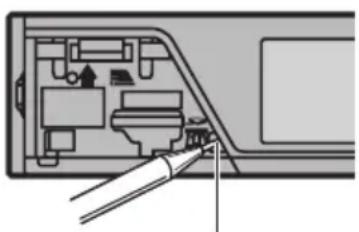
ToucheRESET
Lanon-connexiondufilrouge(ACC)decetappareiläunebornecoupleeaveclesopérationsdemeisen/horsserviceducontactd'allumagepeut conduireaudéchargementdelabatterie.
Ladémonstration démarra automatique quandelecontactd'allumageestenposition ACCouONlorsquel'alimentationdecetappareilestcoupée.Mettrel'appareilhorstensionn'annulepaslemodedeemonstration. Pourannulierlemodedemonstration, parametrezlafonctionndsanslemenudesreglagesinitiaux UTILiserladémonstrationlorsquelecontactd'allumageestenpositionACCpeut déchargerlabatterie.
Reportez-vousalapage90.Demonstration (réglagedel'affichagededemonstration).
Quelquesmotssurcemode d'emploi
Cemoded'emploidécritàlofois'l'utilisation del'appareilMVH-P8200BTetcelleduMVHP8200.SeulMVH-P8200BTdisposedesfonctionsBluetooth,leexplicationsrelativesaces fonctionsneconcernentdoncpasMVHP8200.
Danslesinstructionssuivantes,lesmémoyres USB,lecteursaudiportablesUSBBetcartes mémoireSDsontcollectivementappelés"périhériquesdestockageexternes(USB,SD)". SiuniquementlesméoiresUSBBetlescleursportablesUSBsontconcernés,ilssoient appelés"périhériquesdestockageUSB". Danscemanuel,iPodetiPhonesontdésignés parleterme“iPod”.
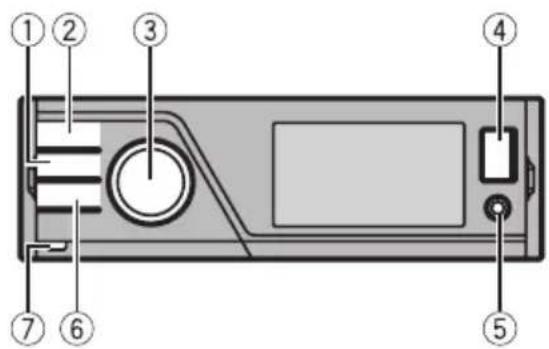
Appareilcentral
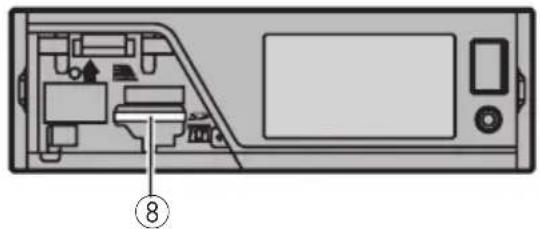
PartiePartie
| ①HOME⑤ | Jackd'entréeAUX (jackstéréo/vidéo 3,5mm) Jackd'entréemi- crophonepourme- sureEQauto | ||
| ②SRC/OFF⑥ | ( retour/affi- chagehorsservice) | ||
| ③ | MULTI-CONTROL (M.C.) | ⑦ | Touchederetraitde lafaceavant |
| ④ | PortUSB⑧ | Logementdela cartemémoireSD Retirezraface avantpouraccéder aulogementdela cartemémoireSD. | |

PRECAUTION
UtiliszuncableUSBPioneeroptionnel(CD-U50E)pourconnecterlelecteuraudioUSB/la mémoireUSBcarsiunperiphériqueestdirectementconnectéäl'appareil,cedernierdépassera del'appareiletpeuts'avérerdangereux. N'utilisezpasdeproduitsnonautorisés.
Télécommande
SeulementpourleMVH-P8200.

SeulementpourleMVH-P8200BT.
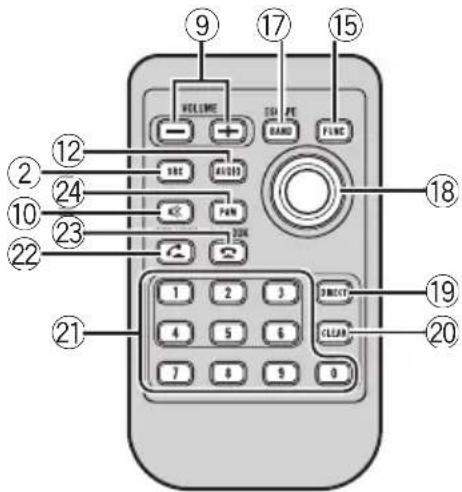
PartieUtilisation
| 9 | +/-(VO-LUME) | Appuyezsurcestouchespour augmenteroudiminuerleniveau sonore. |
| 10MUTE | Appuyezsurcettetouchepour couperleson.Appuyezànouveau pourréactiverleson. | |
| 11▲/▼/<▼> | Appuyezsurcestouchespour executerlescommandesd'ac-cordautomatique,evancerapide,retourrapideetrecherchede plage.Cestouchessontégale-mentutilisésaspourcontrölerles fonctions. | |
| 12AUDIO | AppuyezsurcettetouchepourCHOISIRUNEFONCTIONAUDIO. | |
Utilisationdel'appareil
| PartieUtilisation | |
| 13DISP/SCRL | Appuyezscurcettetouchepourchoisisirunaffichagedifférentpourlasourceaudio. |
| Appuyezscurcettetouchepourchoisisirl'écrandebaseoul'imagepourlasourcevidéo. | |
| •Sileréglagedel'arrière-plandumenudedivertissementestdésactivé,vouspouvezbasculerentrel'écrandebaseetl'image. | |
| 14II | Appuyezscurcettetouchepourmettreenpauseourepreneledelarelecture. |
| 15FUNCTION | Appuyezscurcettetouchepourchoisisirdesfonctions. |
| 16LIST/ENTER | Appuyezscurcettetouchepourficheralisteenfonctionndela source.Appuyezscurcettetouchepourcontrölerlesfonctionslorsquevousutilisezmenu. |
| 17BAND/ES-CAPE | AppuyezscurcettetouchepourchoisisrunedesestroisgammesFMoulagammeAM.Quandvouslisezdesfichiersssurunperiphériquedestockageexternecontenantunmélangeddiverstypesdefichiersmédia,ap-puyezscurcettetouchepourbas-culerenterlelestypesdefichiersmédiaîlire.Music(audiocompressé)—Video(fichiersvidéoDivX)—Photo(fi-chiersd'imagesJPEG)Appuyezscurcettetouchepourvenirà'l'affichagestandardàpartirdumenu deslistes/fonctions.Appuyezpourannulerlemenudesréglagesinitiaux. |
| PartieUtilisation | ||
| 18 | Sélecteur multidirectionnel | Actionnezceboutonpourexcu-terlescommandesd'accordam-nuel,d'avancerapide,deretour rapideetderecherchedeplagemusicale.Ilestégalementutilisé pourcontrölerlesfonctions.SesfonctionssontlésmêmesquecellesdeM.C.saufpourlacommandeduvolume.Appuyezsurcettetouchepouraf-ficherlalistedesdossiers,laliste desfichiersoulalistedescanauxpréselectionnésselonlasource. |
| 19 | DIRECT | Appuyezsurcettetouchepourchoisisrlecanaldésirépourlesyn-toniseurXM/SIRIUS. |
| 20 | Clear | Appuyezpourannulerleschiffresentrésquandvousutilisezleastou-ches0à9. |
| 21 | Touches0à9 | Appuyezsurunedecestouchespourchoisisrlecanaloulaprésé-lectionquevoudésirez.Lestou-ches 1 à 6 permettent d'effectuerlaprésélection.Appuyezdefaçonprolongésur undestouches1à6pourprése-lectionnerlastationsou Haitée. |
| 22 | OFFHOOK | Appuyezpurcommenceràpar-lerdansletéléphonenumbersd'l'uti-lisationd'untéléphone. |
| 23 | ONHOOK | Lorsdel'utilisationdelasource téléphone,appuyezpourterminer unappelourejeterunappelen-trant. |
| 24 | PGM | Appuyezsurcettetouchepourutiliserlesfonctionspréprogram-méespourchaquesource.(Re-portez-vous'slapage95,UtilisationdelatoucePGM.) |

Opérationsdebase

Important
Lorsqueyousenlevezouremontezlaface avant,manipulez-ladoucement.
- Evitezdeheurterlafaceavant.
Utilisationdel'appareil
- Conservazlafaceavantal'abridestempora-tureslevesetdelalumieredirectedusoleil.
- Pouréviterd'endommagerlepérihériqueou l'intérieurduvécicule,retireztouslscables etpérihériquesconnectésalafaceavant avant d'enlevercéttedernière.
Retraitdelafaceavantpourprotegerl'appareil contrelevol
TAppuyezsurlatouchederetraitpourlibérerla faceavant.
2Saisissezlafaceavantetretirez-la.
3Conserveztoujourslafaceavantdansunboitier deprotectionlorsqu'elleestdetachée.
Remontagedelafaceavant
Faites glisser la face avant vers le haut jusqu'à ce qu'undeclicsoitémis. Lafaceavantetil'appareilcentralsontconnectés parlehaut.Assurez-vousquelafaceavantsoit correctementconnecteeal'appareilcentral.
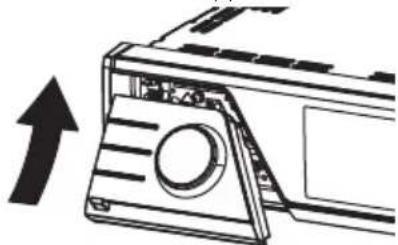
2 Appuyez en bas de la face avant jusqu'à ce qu'ellesoitbienenplace. Sivousnepouvezpasmonterlafaceavantsur l'appareilcentral,Réessayez.Cependant,forcerla faceavantenpositionrisquedel'endommager.
Miseenservicedel'appareil
Appuyez sur SRC/OFF pourmettre en service l'ap-pareil.
Misehorsservicedel'appareil
T] Maintenez appuyé SRC/OFF jusqu'à ce que l'ap-pareilsoitmishorstension.
Choidx'unresource
[1] Appuyez sur SRC/OFF pour parcourir les options disponibles: XM (syntoniseur XM)-SIRIUS (syntoniseur SI-RIUS)-Digital Radio (syntoniseur HD Radio)/ Radio (syntoniseur)-USB (periphérique de stockage USB)/iPod (iPod connecté via l'entrée USB) SD (carte mémoire SD)-EXT1 (source extérieure 1)-EXT2 (source extérieure 2)-AUX (AUX)
Réglageduvolume
[T]ournezM.C.pourreglerlevolume.

Remarque
Silefilbleu/blancdel'appareilestreliealaprisede指令,sideredurelaisdel'antennemotoriseduvehicule,elle-cisedeploielsrquelasourcestmiseenservice.Pourretractorl'antenne,mettezasourcehorsservice.
Utilisationentretiende latélécommande
Utilisationdelatélecommande
1 Pointezlatelécommandedansladirectiondela faceavantdel'appareilatelécommander. Lorsdelapremiereutilisation,retirezlefmqui dépasseduporte-pile.
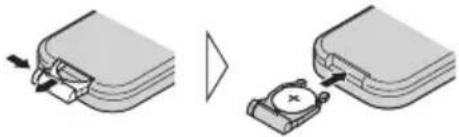
Remplacementdelapile
1 Sortezleporte-piledl'arrieredelatelécommandeelenlefaisantglisser.
|2 Insérezlapileenrespectantlespolarités(+)et (-). SeulementpourleMVH-P8200.
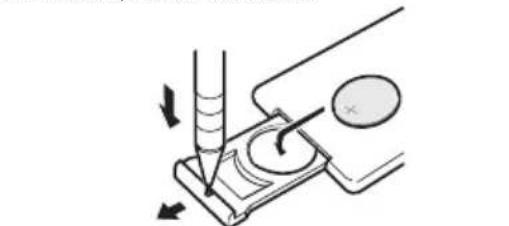
SeulementpourleMVH-P8200BT.

ATTENTION
- Conservezlapilehorsdeportedeedesenfants. Aucasoulapileseraitavallee,consultezimmediatementunmedecin.
- Lespilesnedoiventpasetreexposées à des températuresélevéestellesquelalumièredirectedusoleil,desflammesoutouteautresourcedechaleursimilaire.

PRECAUTION
-UtilisezunepileaulithiumCR2025(3V).
Utilisationdel'appareil
- Retirezlapilesilatelécommanden'estpas utiliséependantunmoisouplus.
- Remplacerlapiledemaniereincorrectepeut creerunrisued'explosion. Remplacezapile uniquementparunepileidentiqueoudetype équivalent.
Nemanipulezpaslapileavecunutilmetallique. - Neconservezpaslapileavecdesobjetsmetalliques.
- Silapilefuit, nettoyezsoigneusementlatelecommande, pusinserezunepileeneuve.
Lorsdelamiseaurebutdespilesusagées, respectezlesreglementsnationauxoulesinstructionslocalesenvigueurndslepaysoula régionenmatiereconservationoudeprotectionnd'environnement.

Important
- Nelaissezpaslatelécommandeexposéea destempératuresélevéesoualumièredirectedusoleil.
- Latécommandepeutnepasfonctionner correctementalalumièredirectedusoleil.
- Nelaissezpaslatélecommandetombersur plancher,ouellepourtraitgénélerbonfonctionnementdelapedaledefreinou d'accélérateur.
Opérationsdesmenusdebase
Vouspouvezactiverlasélectiondelasource, lafonctionliste,leréglageaudio,etc.,al'aide deHOME.
1AppuyezsurHOME.
2PoussezM.C.verslehautouverslesbas pourmodifierl'optiondenu.
Homemenuaccueil)-Custom(menupersonalise)-Phone(menutéléphone)
Lemenutéléphoneestdisponiblepourlem MVH-P8200BTseulement.
3TournezM.C.poursélectionnerl'option demenu.
Aprèslasélection, effectuezlesprocédures suivantes.
Home(menuaccueil)
Source(choidx'unesource)
[1]AppuyezsurM.C.pourafficherlemodededeparamétrage.
[2] Utilisez M.C. pourCHOISIR le nom de la source desirée. Tournezpourchangerlasource.Appuyezpoursélectionner. Pourconnaitrelessourcesquevouspouvezchoisisir,reportez-vousalapageprécedente,Choixd'unesource.
List(/utilisationdumenuliste)
[1] Appuyez sur M.C. pour afficher la liste. Appuyezscurcettetouchepourafficherlalistedes dossiers, lalistedesfichiersoulalistedescanaux préselectionnèsselonlasource.
Audio(reglaged'unmenuaudio)
1AppuyezsurM.C.pourafficherlemenuaudio. Reportez-vousalapage86,Reglagessonores.
System(reglaged'unmenusysteme)
1 Appuyez sur M.C. pour afficher le menu système. Reportez-vousalapage88,Reglagessysteme.
Entertainment(reglaged'unmenudedivertissement)
1 Appuyez sur M.C. pour afficher le menu de divertissement.
Reportez-vous alapage89,Réglagesdedivertissement.
Custom(menupersonnalise)
Vouspouvezchoisisrlesmenusdanschaquemenu(menudesfonctionsaudio,etc.)etleseneregistrerdanscemenupersonnalise.
Reportez-vous alapagesuivante,Personnalisationdesmenus.
Lemenupersonnaliseestaffiche.
[1]AppuyezsurM.C.pourafficherlemodededeparamétrage.
Phone(menutéléphone)
Lemenudutéléphoneestaffiche. Reportez-vousalapage85,Utilisationdumenudutéléphone.
Opérationscommunes des menuspourlesréglagesdes fonctions/réglagesaudio/ réglagesinitiaux/listes
Retoural'affichageprécedent Retouraliste/catégieprécedente(dossier/categoriedeniveauaimmédiatementssupérieur) 1Appuyezsur

Personnalisationdesmenus
Vouspouvezenregistrresellementsdemenu fréquementutilisésdansunmenupersonnalise.
- Lescolonnesdemenusquevouspouvez enregistrressontafficheesdansdesindicateurscirculaires.
1Affichezlescolonnesdemenuäenregistrer.
2PoussezetmaintenezM.C.versla droitepourenregisterlacolonnede menus.
Lescolonnesdemenusquevousavezenregistreessontafficheesdansdegrandsindicateurscirulaires.
3Affichezlemenuppersonaliséetsélectionnezunmenuenregistré.
Reportez-vousalapageprécedente,Opérationsdesmenusdebase.

Remarque
Vouspouvezenregisterjusqu'à12colonnes.
Annulationd'unmenuenregistré
1Affichezlemenupersonaliséetsélectionnezunmenuenregistré.
Reportez-vousalapageprécedente,Opérationsdesmenusdebase.
2PoussezetmaintenezM.C.versla droitepourannulerlemenuenregistre.

Qualquesmotssurles informationsdeguidage
Cetappareilaffichelesinformationsdeguidagesurlamaniereed'utiliserM.C.pourchaquefonction.
1Affichezlemenusystème.
Reportez-vousalapageprécedente,Opérationsdesmenusdebase.
2UtilisezM.C.pourselectionner Guidelinfo.
Tournezpourchangerl'optiondenu.Appuyezpourslectionner. Lesinformationsdeguidages'affichent.
| Utilisation | |
| ToumezM.C. | |
| PoussezM.C.verslehaulouvers lebas. | |
| PoussezM.C.verslagaucheouversladroite. | |
| AppuyezsurM.C. | |
| AppuyezsurM.C.defaçonprolon-gée. | |
| PoussezM.C.verslehaut. |
Utilisation

PoussezM.C.verslebas.

PoussezemaintenezM.C.versle haut.
AppuyezsurM.C.pourafficherlapagesuivante.
Utilisationdutéléphone Bluetooth
CettefonctionestdisponiblepourleMVHP8200BTseulement.

Important
- Commecetappareilestenattented'une connexionavecvotreteléphonecellulairevia latechnologiesansfilBluetooth,sonutilisationaveclemoteurarrêtépeutdéchargerlabatterie.
- Lesopérationspeuventdifférerselonltype detéléphonecellulaire.
- Lesopérationsavancesesquirequièrentvotre attention, tellesquecomposerdesnumérossurlemoniteur,utiliserl'annuaire,etc.sont interditespendantquevousconduisez.Garezcorrectementvotrevoiturelorsquevousutilissezcesopérationsavances.
Réglagepourlatéléphonie mainslibres
Avantdepouvoirutiliserlafonctiontelephonie mainslibres,vousdevezpréparerl'appareil pouruneutilisationavecvetretéléphonecellulaire.
1|Connexion UtilisezlemenudeconnexionduteléphoneBlueteoth.Reportez-vousalapage83,Utilisationdu menudeconnexion.
[2]Réglagesdesfonctions UtilisezlemenudesfonctionsdutéléphoneBlueteoth.Reportez-vousalapage85,Utilisationdumendutéléphone.
Opérationsdebase
| Exécutiond'un appel 1Reportez-vousalapage85,Utilisationdumenu duTELphone. |
| Réponseàunappeleentrant 1 Lors de la réception d'un appel, appuyez sur M.C. •Vouspouvezzaussieffectuercetteopération enpoussantM.C.verslehaut. |
| Find'un appel 1 AppuyezsurM.C. |
| Rejetd'unappellentrant 1 Lors de la réception d'un appel, poussez M.C. verslebas. |
| Réponseàunappelenattente 1 Lors de la réception d'un appel, appuyez sur M.C. •Vouspouvezzaussieffectuercetteopération enpoussantM.C.verslehaut. |
| Commutationentrelesappelantsenattente 1 PoussezM.C.verslehaut. |
| Annulationdesappelsenattente 1 PoussezM.C.verslebas. |
| Réglageduvolumed'écoutedudestinataire 1PoussezM.C.verslagaucheouversladroite pendantquevousparlezautéléphone. |
| Miseenouhorsservicedumodeprivé 1 Poussez et maintenez M.C. vers le haut pendant quevousparlezautéléphone. |

Remarques
- Silemodeprivéestselectionnésurletéléphonecellulaire,latéléphoniemainslibres peutnepasétrendisponible.
Laduréestiméedel'appelestaffichée(elle peutdifférerlégèrementdeladuréeréellede l'appe).
Radio Opérationsdebase
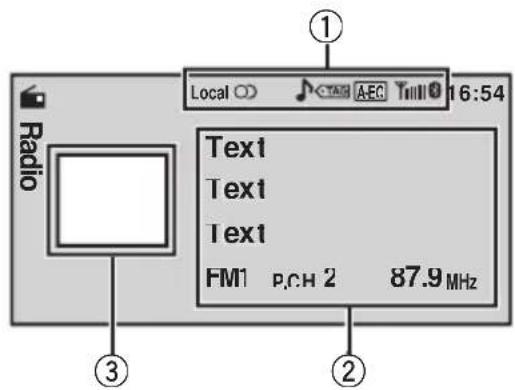
①Zoned'affichagedesindicateurs Reportez-vousalapage109,Listedesindicateurs.
②Zoned'informationtextuelle
- Titredelaplagemusicale
- Nomdel'interprête
- Nomduservicedeprogramme
Indicateurdegamme/numerodepréselection/fréquence
③Affichagedesimagessources
Accordmanuel(pasapas)
PoussezM.C.verslagauchecouoversladroite.
Recherche
1 Poussez et maintenez M.C. vers la gauche ou verssladroite,puisrelachez. Vouspouvezannuleri'accord automatiqueen poussantM.C.verslagaucheouversladroite. LorsqueyouspoussezetmaintenezM.C.versla gaucheouversladroite,vouspouvezsauterdes stations.L'accordatomatiquedemraredesque vousrelachezM.C.
Miseenmémoireetrappeldes stations
Vouspouvezfaclementmettreenmémoire jusqu'asixstationspourchaquegamme.
Utilisationdel'écrandepréselection
Poussez M.C. vers le haut ou vers le bas pour afficher l'écrandepréselection.
2 Poussez M.C. vers le haut ou vers le bas jusqu'à ce que la gamme désirée, FM1, FM2, FM3 en FM ou AM (PO/GO), soit affichée.
3UtilisezM.C.pourenregisterlerafrequencesSelectionnee. Tournezpourchangerlenumérodepréselection. Appuyezdefaconprolongeepourenregister.
4UtilisezM.C.pourchoisirlastationdésirée. Tournezpourchangenderstation.Appuyezpour selectionner.
Vouspouvezaussiafficherl'écrandepréselectionen appuyantsurHOME.Reportez-vousalapage67, Opérationsdesmenusdebase.
Utilisationdel'étiquetageiTunes
Cettefonctionnepeutpasetreutiliseeavecles modelesd'ipodssuivants.
—iPod5emegénération
—iPodnano3èmegéénération
—iPodnano4èmegéénération
—iPodnano5èmegéénération
—iPodclassic
—iPodclassic120Go
—iPodtouch
—iPodtouch2emegénération
iPhone
iPhone3G
Cependant,lesinformationsd'etiquetepeuventetreenregistrresdanscetappareillorsque d'autresmodelesd'iPodsontutilisés.
Lesinformations(étiquette)surlaplagemusicalepeuventétreenregistresapartirdela stationencoursdediffusionsurvotreiPod.
Lesplagesmusicalesseprésenterontsous formedelistedelectureappellee"Listedelectureétiquetee" dansTuneslorsdelasynchronisationsuivantedevotreiPod.Vouspouvez ensuiteacheterdirectementlesplagesmusicalesquivousintéressendansleiTunes Store.
Utilisationdel'appareil
| Enregistrementdesinformationsdétiquettesurcet apparéil 1Réglezastationediffusion. 2AppuyezdemanièreprolongéesurM.C.si estaffichéal'écranlorsquelaplagemusicaquequi vousintérésseestdiffusée. |
| Enregistrementdesinformationsetiqueteessurvotre iPod 1Connectez l'iPod à cet apparéil et transféréz les informationsdétiquettédecetappareilvers l'iPod. |
- Ilsepeutquelesplagesmusicalesétiquétées etcellesquevouspouvazachetéesdansle iTunesStoressoientdifférentes. Vérifiezquela plagemusicaleestbiencellequevoussouhaitezavantdel'acheter.
Sivousnepouvezpasutilisernormalement cettefonction,mettezajourlefirmwarede votreiPod. - Ilestpossibled'enregistrressurcetappareil desinformationsd'étiquettespour50plages musicales. Enfonctiondumomentdel'enregistrement desinformationsd'étiquettes,lesinformations d'étiquettesdelaplagemusicalelueavantou aprèsplagemusicaleencoursdelecture peuvent t'égalementêtreenregistres.
- SiunecartemémoireSDestselectionnéepourlasourcealorsquelesinformationsd'étiquettesontencoursd'enregistremetsurcetappareil,lesinformationsd'étiquettenerontpastransféréesversl'iPod.
- Lesinformationsd'étiquettesnepeuventpas étretransféréesversI'Podlorsqu'unfichier surunpérihériqueSDestvisualisésous formedediaporama.
Lorsdutransfertdel'etiquette,ilestimpossibledeseselectionnerlasourceSD.
Réglagesdesfonctions
1AppuyezsurM.C.pourafficherlemenu desfonctions.
2TournezM.C.poursélectionnerlafonction.
Aprèsavoirssélectionnelafonction,effectuez lesprocéduresdeparamétragesuivantes.
BSM(mémoiredesmeilleuresstations)
LafonctionBSM(mémoiredesmeilleuresstations)
mémoriseautomatiquementlessixstationslesplus
fortedansl'ordrelaforcedusignal.
1 Appuyez sur M.C. pourmettre la fonction BSM en service. Pourannuler,appuyezdenouveausurM.C.
Local(accord automatiquesurunestationlocale)
L'accord automatique sur une station locale ne s'intéressequ'auxstationsderadiodontlesignalrequest suffisammentpuissantpourgarantirunereception debonnequality.
AppuyezsurM.C. pourafficherlemodedeparametrage.
2 Toumez M.C. pour désir le réglage désire. FM: Off—Level1—Level2—Level3—Level4 AM:Off—Level1—Level2 Pluslenumeroduréglageestélevé,plusleni-veaudusignalestpuissant.Lavaleurlaplusélevépermetlaréceptiondesseulesstationstrés puissantes;lesautresvasuursaurorisent,dans l'ordredécroissant,laréceptiondestationsde moinsenmoinspuissantes.
3 Appuyez sur M.C. pour confirmer la selection.

Remarque
L'opérationestvalideememesilemenuestannuléavantlaconfirmation.
Utilisationdel'appareil
Lecturedevidéos
Opérationsdebase
SiuniPoddisposantdefonctionsvidéoest connectéacetappareilal'aided'uncable d'interfacedetypeCD-IU50V(venduseparément),vouspouvezprofiterducontenuvideo de l'iPod en tant que source iPod. Vous n'avez pasbesoindemodifierleréglagedeAUX.
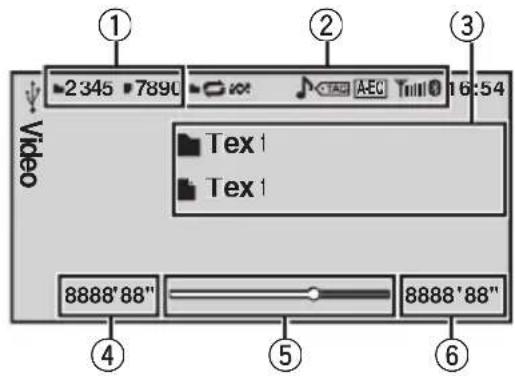
Vouspouvezbasculersurl'ecrandebaseousurl'image.
Reportez-vousalapage74,Display(reglagedel'affichage).
①Zoned'informationdufichierpourleflichier encoursdelecture
Péripétriquedestockageexterne(USB, SD)
- Indicateurdunumérodedossier/fichier iPod
Indicateurdunumeroiodeplagemusicale
② Zoned'affichagedesindicateurs
Reportez-vousalapage109,Listedesindicateurs.
③Zoned'informationtextuelle
Péripétriquedestockageexterne(USB, SD)
- Nomudossier
- Nomdufichier
iPod
Titredelaplagemusicale
- Nomdel'interprete
Titredel'album
④Indicateurdutempsdelecture
⑤Barredelecture
⑥Indicateurdutempsreistant
| Lecturedefichiersssurunpéripériquiedestockage USB 1OuvrezlecapotduconnecteurUSB. 2BranchezlepériphériquiedestockageUSBenuti- lisantuncâbleUSB. |
| Arrêtdelalecturedefichiersssurunpéripériquiede stockageUSB 1Vouspouvezdébrancherlepériphériquiedestoc- kageUSBàoutmoment. |
| LecturedefichiersssurunecartemémoireSD 1Retirezlafaceavant. 2InsérezunecartemémoireSDdanslelogement prévuâceteffet. Insérez-laenorientantlasurfacedecomtractvers lebasetenappuyantsurlacartejusqu'ä c e qu'undéclicsoitémisetquelacartesoitverrouil- léeenplace. 3Remontezlafaceavant. |
| Arrêtdelalecturedefichiersssurunecartemémoire SD 1Retirezlafaceavant. 2AppuyezsurlacartemémoireSDjusqu'ä c e qu'undéclicsoitémis. LacartemémoireSDdestéjectée. 3RetirezlacartemémoireSD. 4Remontezlafaceavant. |
| LecturedevidéossuruniPod 1OuvrezlecapotduconnecteurUSB. 2À l'aide d'un cable d'interface (par exemple, CD- IU50V),connectezl'iPodàuncâbleUSBBetàune entree AUX à l'aide d'un connecteur Dock iPod. |
| Sélectiond'undossier 1Poussez M.C. vers le haut ou vers le bas. |
| Sélectiond'unfichier(chapitre) 1Poussez M.C. vers la gauche ou vers la droite. |
| Avanceouretourrapide 1Poussez et maintenez M.C. vers la gauche ou versladroite. |

Remarques
- LespéripérisquédestockageUSBpouvant étrechargeésviaUSBsontrechargeéslorsqu'ils sontbranchésetquelecontactd'allumage estimisenpositionACCouON.
- Débranchezlespérihériquesdestockage USBdel'appareillorsquevousnel'utilisez pas.
Utilisationdel'appareil
Touttexteincompatibleémoriseaveclefischerimageevidéorisquedenepass'afficheroudes'afficherdemaniereincorrecte.
- Touttexteincompatibleleenregistrresurl'iPod neserapasaffichéparacetappareil.
- Silecontactd'allumageestmisenposition ACCouON,labatteriedel'iPodserachargee alaconnexion.
- Debranchezlesécouteursdel'iPodavantde leconnecterèacetappareil.
Lorsquel'iPodestconnectéacetappareil,il nepeutpasêtremisenserviceouhorserviceamoinssquelemodedecommandene soitreglesuriPod.
- L'iPod sera mis hors service environ deux minutesaprésquelecontactd'allumageestmis enpositionOFF(coupé).
- Quandvouslisezdesfichiersssurunperiphériquedestockageexternecontenantumelangedederstypesdefichiersmédia, basculezentrelestypesdefichiersmédiaà lire.
Reportez-vous alapage75,A/VFormat (commutationentrelestypesdefichiers media).
Sélectionetlecturedefichiers àpartirdelalistedesnomsdefichiers
1Affichagedumenudelistes.
Reportez-vousalapage67,Opérationsdes menusdebase.
2UtilisezM.C.poursélectionnerlenom defichier(ounomdedossier)désiré.
| Modificationdunomdefichieroudedossier 1TournezM.C. |
| Lecture 1Quandunfichierestselectionné,appuyezsurM. C. |
| Affichaged'unelistedesfichiers(oudesdossiers) dansledossiersélectionné 1Quandundossierestselectionné,appuyezsur M.C. |
| Changementdefichieroudedossier(sauter100éléments) [1]PoussezM.C.verslehaulouverslesbas. |
| Changementdefichieroudedossier(sauterautomaquement100élémentsàchaquefois) [1]PoussezetmaintenezM.C.verslehaulouverslesbas. |
Recherched'unevidéosurl'iPod
1Affichagedumenudelistes.
Reportez-vousalapage67,Opérationsdes menusdebase.
2UtilisezM.C.poursélectionnerunecategorie/video.
| Modificationdunomdelavidéoucatégorie 1TournezM.C. |
| Lecture 1QuandunevidéoestseLECTIONnée,appuyezsur M.C. |
| Affichaged'unelistedesfichiers(oudesdossiers) dansledossiersélectionné 1Quandunecatégorieestselectionnée,appuyez surM.C. |
| Rechercheparordrealphabétiquedanslaliste 1Lorsquelalistedelacatégoriesélectionnées'affiche,poussezmaintenezM.C.verslagauche ouversladroitepouractiverlemoderederecherchéparordrealphabétique. 2Tournez M.C. pour sélectionner une dette. 3Appuyez sur M.C. pour afficher la liste alphasé-tique. Silarechercheparordrealphabétiquen'aboutitpas,NotFounds'affiche. |
| Changementdevidéo(sauter100 éléments) 1PoussezM.C.verslehautoverslebas. |
| Changementdevidéo(sauterautomaquement100 élémentsàchaquefois) 1PoussezmaintenezM.C.verslehautoverslebas. |

Remarque
Selonlenombredefichiersurl'iPod,uncertain retardpeutseproduirelorsdel'affichaged'une liste.
Utilisation del'appareil
LectureducontenuVODd'unDivX
CertsainscontenusVOD(vidéoalademande) DivXpeuventétrejouésseulementunnombre defoisfixé.Sivousessayezdelirectypede contuenregistresurunperiphériquedestockageexterne,lenmbredlecturespossiblesrestantess'afficheal'écran.Vouspouvrez ensuitedeciderdelireounonlecontinudu periphériquedestockageexterne.
SivotrecontenuVODDivXpeutetreutilisé à l'infini,vouspouvezinsérerlepérihériquedestockageexternedansvotrelecteuretenjouerlecontenaussisouventquevouslevoulez,etaucunmessagen'est affché.
- Vouspouvezcontrôlerlenombred'utilisationrestante ducontenuenvérifiantlenuméroquis'afficheaprésRemaining Views:

Important
- PourpouvoirjoueruncontenuVODDivXsur cetappareil,vousdevezd'abordenregisterl'appareilaupresdevotrefournisseurde contenuVODDivX.Pourlesdétaillssurvotre coded'enregistrement,reportez-vousala page98,Affichagedevotrecoded'enregistrementVODDivX
- LecontenuVODDivXestprotégéparunsystemeDRM(DigitalRightsManagement).Ceci restreintlalectureducontenuàdesappareils spécifiquees,enregistrés.
- Siunmessages'afficheaprèsl'insertion dupériphériquedestockageexterne contenantuncontainuVODDivX,utilisez M.C.poursélectionnerunmodésiré.
Tournezpourchangerdemode.Appuyezpourslectionner.
-Play-LectureducontenuVODDivX
- NextPlay-Passeraufchiersuivant
- Stop - Si vous ne poulez pas jouer le contentuVODDivX
Réglagesdesfonctions
1AppuyezsurM.C.pourafficherlemenu desfonctions.
2TournezM.C.poursélectionnerlafonction.
Aprèsavoirssélectionnelafonction,effectuez lesprocéduresdeparamétragesuivantes.
Péripétriquedestockageexterne(USB, SD)
Play/Pause(lecture/pause)
1 Appuyez sur M.C. pour afficher le mode de paramétrage.
2 Tournez M.C. pour désir le réglage désiré. Play—Pause
3AppuyezsrM.C.pourconfirmerlasélection.
PlayMode(repetitiondela lecture)
1 Appuyez sur M.C. pour afficher le mode de paramétrage.
2 Tournez M.C. pour sélectionner une étendue de répétitiondelecture.
All - Repétition de tous les fichiers
- File - Repétition du fichier en cours de lecture
- Folder - Répartition du dossier en cours de lecture
3AppuyezsurM.C.pourconfirmerlasélection.
Stop(arrytdelalecture)
1AppuyezsurM.C.pourarreterlalecture.
TimeSearch(recherchetemporelle)
1 Appuyez sur M.C. pour afficher le mode de paramétrage.
2 Tournez M.C. pour partager la partie que vous voullez dire.
3 AppuyezsurM.C.pourconfirmerlasélection.
WideMode(passageenmodeecranlarge)
1 Appuyez sur M.C. pour afficher le mode de paramétrage.
2 Tournez M.C. pour désir le réglage désire. Full (plein)—Just (ajusté)—Cinema (cinéma)—Zoom(zoom)—Normal(normal) Pourdesdétaillssurlesréglages, reportez-vous à lapage97,Changerlemodeecranlarge.
3 AppuyezsurM.C.pourconfirmerlasélection.
Display(reglagedel'affichage)
Utilisationdel'appareil
Vou pouvez basculer sur I'ecran de base ou sur I' image.
[1]AppuyezsurM.C.pourafficherlemodedeparamétrage.
2 Appuyez sur M.C. pourCHOISIR le mode desired.
A/VFormat(commutationentrelestypesdefichiers media)
[1]AppuyezsurM.C.pourafficherlemodededeparamétrage.
2 Tournez M.C. pourCHOISIR LE REGLAGE DESIRE. Music (audio compresse)-Video (fichiers video DivX)-Photo (fichiers d'images JPEG)
3 Appuyez sur M.C. pour confirmer la selection.
DivX®Subtitle(reglagesdufichierdesous-titres DivX)
1)AppuyezsurM.C.pourafficherlemodededeparamétrage.
2 Tournez M.C. pour désir le réglage désire. Original (sous-titres DivX) - Custom (sous-titres externesDivX) Pourdesdétaillssurlesréglages, reportez-vous à lapage97,Paramétragedufichierdesous-titres DivX.
3 Appuyez sur M.C. pour confirmer la selection.
TVAspect(reglagesduration'aspect)
AppuyezsurM.C. pourafficherlemodedeparametrage.
2 Tournez M.C. pour désir le réglage désire. 16:9-LetterBox-PanScan Pourdesdétaillssurlesréglages,reportez-vous à lapage98,DefinitiOnduratiod'aspect.
3 Appuyez sur M.C. pour confirmer la selection.
DivX®VOD(coded'enregistrementVODDivX ®)
1AppuyezsurM.C.pourafficherlemodedeparamétrage.
[2] Utilisez M.C. pour afficher le code désiré. Tournezpourchangerl'optiondenu.Appuyez poursélectionner. RegistrationCode-Reportez-vousalapage98, Affichagedevotrecoded'enregistrementVOD DivX
DeactivationCode-Reportez-vous'slapage98.
Affichageducodedésactivation.
AudioLang.(réglagesdelalangueaudio)
Lorsquevouslisezunfichierenregistreavecdesdia- loguesenplusieurslangues,vouspouvezchangarde langueaudiopendantlalecture.
1) AppuyezsurM.C. pourafficherlemodededeparamétrage.
[2] Tournez M.C. pourCHOISIR le reglage desired.
3 Appuyez sur M.C. pour confirmer la selection.
SubtitleLang.(réglagesdelalanguedessous-titres)
Lorsquevouslisezunfichiereneregistréavecdes sous-titresenplusieurslangues,vouspouvezchangergdelanguedessous-titrespendantlalecture.
[1]AppuyezsurM.C.pourafficherlemodedeparamétrage.
[2] Tournez M.C. pour désirre.
3 Appuyez sur M.C. pour confirmer la selection.
iPod
Pause(pause)
1 Appuyez sur M.C. pour metre en pause ou re-prendrelalecture.
ShuffleMode(lecturealéatoire)
[1]AppuyezsurM.C.pourafficherlemodededeparamétrage.
[2] Tournez M.C. pour désir le réglage désiré.
Songs - Lecture des plages musicales dans unordrealéatoire rél'interieurdelalistes selec-tionné.
- Albums - Lecture dans l'ordre de plages musicales: unalbumsélectionnéauhasard.
- Off - Annulation de la lecture aléatoire.
3 Appuyez sur M.C. pour confirmer la selection.
PlayMode(repetitiondela lecture)
- Reportez-vous salapageprécedente,PlayMode (repétition delalecture). Cependant,l'étenduederépétitionestdifferente decelledespériphériquesdestockageexternes.
One - Repétition de la plage musicale en coursdelecture
All - Repétition de toutes les plages musicalesdelalistesélectionnée
ControlMode(mode decommande)
Utilisationdel'appareil
Cettefonctionn'estpascompatibleaveclesmodoles diPodsuiivants.
- iPodnano1èregénération
- iPod5emegénération
Lafonctioni Poddecetappareilvouspermed'execu-terdesopérationsdepuisvotreiPodetdel'écouter surleshaut-parleursdevotrevéhicule.
[1] Appuyez sur M.C. pour désir votre réglage favori.
- iPod - La fonction iPod de cet apparéil peut être utilisée àpartirdel'iPodconnecté.
- Audio - La fonction iPod de cet apparéil peut être utilisée àpartirdecetappareil.
TimeSearch(recherchetemporelle)
- Reportez-vous à la page 74, Time Search (recherche-temporelle).
WideMode(passageenmodeecranlarge)
- Reportez-vous à la page 74, Wide Mode (passage enmodeécranlarge).
Display(réglagedel'affichage)
- Reportez-vous à la page 74, Display (réglage de l'affichage).
ABCSearch(reglagedumodederecherchéparordre alphabétique)
Quandceréglageestactivé,vouspouvezpasseren modederechercheparordrealphabétiqueentournantM.C.deuxfoislorsquevousutilisezlafonction derecherchedel'iPod.Reportez-voussalapage73, Rechercheparordrealphabetiquedanslaliste.
1 Appuyez sur M.C. pour activer ou désactiver le réglagepourquandM.C.esttournédeuxfois.

Remarques
L'opérationestvalideememesilemenuest annuleavantlaconfirmation.
- RéglerlemodedecommandesuriPodmet enpauseleactured'uneplagemusicale. Utilizezl'iPodpourreprenerelalecture.
- Lesfonctionssuivantessonttoujoursaccessiblesapartirdel'appareilmemesilemodedecommandeestreglesuriPod.
Volume
Avance/retourrapide
Avance/retourd'uneplage
Pause
Lorsquelemodedecommandeestreglesur iPod,lesopérationssontlimiteescomme suit:
—SeuleslesfonctionsControlMode(mode commande)etPause(pause)sontdisponi-bles.
—Lafonctiondererecherchenepeutpasetre utiliséeapartirdecetappareil.
- Vouspouvezselectionnerlesfonctionssuivantessilerégagedel'arrière-plandumenude divertissementtestdésactiver.
—WideMode(passageenmodeecran large)
—Display(réglagedel'affichage)
DivX®Subtitle(reglagesdufichierdesous-titresDivX)
—TVAspect(réglagesduratiod'aspect)
—SubtitleLang.(réglagesdelalanguedes sous-titres)
Lectureaudio Opérationsdebase
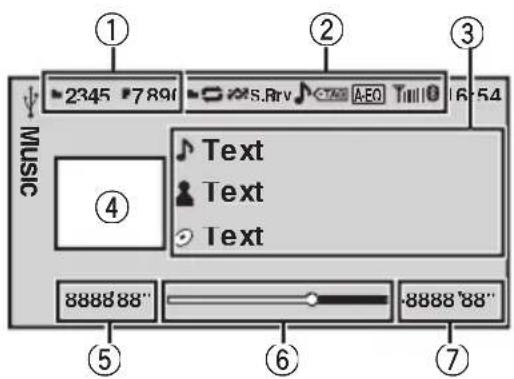
① Zoned'informationdufichierpourleflichier encoursdelecture
Periphériquedostockageexterne(USB, SD)
- Indicateurdunumérodedossier/fichier iPod
- Indicateurdunumérodeplagemusicale
② Zoned'affichagedesindicateurs Reportez-vousalapage109.Listedesindicateurs.
③ Zoned'informationtextuelle Periphériquedestockageexternal(USB, SD)
Titredelaplagemusicale/nomdel'interprete/titredel'album—nomdedossier/fichier
iPod
Titredelaplagemusicale
- Nomdel'interprete
Titredel'album
(4)Zoned'affichagedespochettesd'album/imagessources
iPod
- Affichagedespochettesd'albumoudes imagessources
Periphériquedestockageexterne(USB, SD)
- Affichagedesimagessources
⑤Indicateurdutempsdelecture
6Barredelecture
⑦Indicateurdutempsrestant
| LecturedeplagesmusicalessurunpériphériquedestockageUSB 1OuvrezlepapotduconnecteurUSB. 2BranchezlepériphériquedestockageUSBenuti- lisantuncâbleUSB. |
| ArrêtdelalecturedeplagesmusicalessurunpériphériquedestockageUSB 1Vouspouvezdébrancherlepérophériquedestoc- kageUSBàoutmoment. |
| Lecturedeplagesmusicalessurunecartemémoire SD 1Retirezlafaceavant. 2InsérezunecartemémoireSDdanslelogement prévuècèffet. Insérez-laenorientantlasurfacedecomcontactvers lebasetenappuyantsurlacarctejusqu'à c e qu'undéclicsoitémisetquelacartesoitverrouil- léeenplace. 3Remontezlafaceavant. |
| ArrêtdelalecturedeplagesmusicalessurunecartemémoireSD 1Retirezlafaceavant. 2Appuyez sur la carte mémoire SD jusqu'à ce qu'undéclicsoitémis. LacartemémoireSDdestéjectée. 3RetirezlacartemémoireSD. 4Remontezlafaceavant. |
| LecturedeplagesmusicalessuruniPod 1OuvrezlepapotduconnecteurUSB. 2Connector un iPod au cable USB à l'aide d'un connecteurDockiPod. |
| Sélectiond'undossier 1PoussezM.C.verslehautoverslebas. |
| Sélectiond'uneplage(chapitre) 1PoussezM.C.verslagaucheouversladroite. |
| Avanceouretourrapide 1Poussez et maintenez M.C. vers la gauche ou versladroite. |

Remarques
- LespériphériquequedestockageUSBpouvant étrechargeésviaUSBsontrechargeéslorsqu'ils sontbranchésetquelecontactd'allumage estimisenpositionACCouON.
- Débranchezlespéripériquesdestockage USBdel'appareillorsquevousnel'utilisez pas.
Utilisation de l'ordinateil
Touttexteincompatiblelemémoriséaveclefichieraudiorisquedenepass'afficheroude s'afficherdemanièrereincorrecte.
Touttexteincompatibleleenregistresurl'iPod neserapasaffichéparcetappareil.
- Silecontactd'allumageestmisenposition ACCouON,labatteriedel'iPodserachargee alaconnexion.
- Debranchezlesécouteursdel'iPodavantde leconnecteracuteappareil.
Lorsquel'iPodestconnectéacetappareil,il nepeutpasétremisenserviceouhorsserviceamoinssquelemodedecommandene soitreglesuriPod.
- LiPod sera mis hors service environ deux minutesaprèsquelecontactd'allumageestmis enpositionOFF(coupé).
Sélectionetlecturedesfichiers/ plagesàpartirdelalistedesnoms
Lesopérationssontidentiquesacellesdesvidés.(Reportez-vousalapage73,Selectionet lecturedefichiersapartirdelalistedesnoms defichiers.)
L'opérationsuivanteestdisponible.
Lecture d'une plage musicale dans le dossier selec-tionné
1Quandundossierestselectionne,appuyezsur M.C.defaconprolongee.
Recherched'uneplage musicalesurl'iPod
Lesopérationssontidentiquesacellesdesvidés.(Reportez-vousalapage73,Recherche d'unevidéosurl'iPod.)
L'opérationsuivanteestdisponible.
Lectured'uneplagemusicaledanslacatégoriesélectionnée
[1]Quandunecategorieestselectionnee,appuyez surM.C.defaconprolongee.
Cependant, lescategoriesduniveauleplus hautsontdifferentesdecellesdesvideos.
-
Video(video)
-
Playlists(listesdelecture)
- Artists(interprises)
-Albums(albums)
Songs(plagesmusicales)
-Podcasts(podcasts) - Genres(genres)
- Composers(composites)
Audiobooks(livresaudio)
Réglagesdesfonctions
1AppuyezsurM.C.pourafficherlemenu desfonctions.
2TournezM.C.poursélectionnerlafonction.
Aprèsavoirssélectionnelafonction,effectuez lesprocéduresdeparamétragesuivantes.
Péripétriquedestockageexterne(USB, SD)
Pause(pause)
- AppuyezsurM.C. pourmettreenpauseoure-prendrelalelecture.
Random(lecturealeatoire)
1AppuyezsurM.C.pourmettreenserviceouhors servicelalecturealeatoire.
PlayMode(repetitiondela lecture)
- Reportez-vous à la page 74, Play Mode (répartition de la lecture).
SoundRetriever(soundretriever)
Amélioreautomatiquementl'audiocompresséetrestaureunsonruche.
1 Appuyez sur M.C. pour afficher le mode de paramétrage.
2 Tournez M.C. pour désir le réglage désiré. Off (hors service)1-2
1estefficacepourlesfaiblestauxdecompressionsnet2estefficacepourlestauxdecompressioneleves.
3AppuyezsurM.C.pourconfirmerlasélection.
TimeSearch(recherchetemporelle)
- Reportez-vous à la page 74, Time Search (recherchetemporelle).
Utilisationdel'appareil
Display( réglagedel'affichage)
Vouspouvezbasculersurlesinformationtextuelles désirées.
- Reportez-vous à la page 74, Display (réglage de l'affichage).
A/VFormat(commutationentrelestypesdefichiers media)
- Reportez-vous à la page 75, A/V Format (commutationentrelestypesdefichiersmédia).
iPod
Pause(pause)
Reportez-vous à la page 75, Pause (pause).
ShuffleAll(lecturealéatoiredetouteslesplages)
1 Appuyez sur M.C. pourmettre en service la lecturealéatoiredetouteslesplages. Pourmettrehorsservice,mettezShuffleMode horsservicedanslemenuFunction.
ShuffleMode(lecturealéatoire)
- Reportez-vous à la page 75, Shuffle Mode (lecture aléatoire).
PlayMode(repetitiondela lecture)
Reportez-vous a la page 74, Play Mode (répetition delalecture). Cependant, l'étenduederépétitionestdifferente decelledesperhériquesdestockageexternes.
One - Repétition de la plage musicale en coursdelecture
All - Repétition de toutes les plages musicalesdelalistesélectionnée
LinkSearch(recherchedeliaison)
Vouspouvezliredesplagesmusicaledansleslistes suivantes.
- Liste d'albums de l'interprête en cours de lecture
- Listedepagesmusicalesdel'albumencoursd lecture
-Listed'albumsdugenreencoursdelecture
[1]AppuyezsurM.C. pourafficherlemodedeparamétrage.
[2] Tournez M.C. pour changer le mode, appuyez poursélectionner.
- Artists - Affiche la liste d'albums de l'interpréteencoursdelecture.
- Albums - Affiche une liste de plages musicales!
Genres - Affiche une liste des albums du genreencoursdelecture.
[3] Utilisez M.C. pour sélectionn un album ou une plagemusicaledanslaliste.
Pourplusdedetailssurl'opérationdesélection, reportez-vousalapage73,Recherched'unevidéo sur'iPod.
- Si,aucun album/plage musicale connexe n'est trouve,NotFounds'affiche.
ControlMode(mode decommande)
- Reportez-vous à la page 75, Control Mode (mode de commande).
Audiobooks(vitssedulivreaudio)
Lavitessedulecturedulivreaudiopeutetremodifiée.
1AppuyezsurM.C.pourafficherlemodedeparametrage.
2 Tourmez M.C. pour désiré.
Faster-Lectureplusrapidequelavitesse normale
Normal-Lectureralavitessenormale
- Slower - Lecture plus lente que la vitesse normale
3 Appuyez sur M.C. pour confirmer la selection.
SoundRetriever的声音retriever)
- Reportez-vous salapagepréciédente, SoundRetriever(soundretriever).
TimeSearch(recherchetemporelle)
- Reportez-vous à la page 74. Time Search (recherche-temporelle).
ABCSearch(reglagedumodederechercheparordre alphabetique)
- Reportez-vous à la page 76. ABC Search (réglage dumoderederechercheparordrealphabetique).
Utilisationdel'appareil

Remarques
L'opérationestvalidéememesilemenuest annuléavantlaconfirmation.
- RéglerlemodedecommandesuriPodmet enpauseleactured'uneplagemusicale. Utilizezl'iPodpourrepreneledalelecture.
- Lesfonctionssuivantessonttoujoursaccessiblesapartirdel'appareilmemesilemodede commandeestreglesuriPod. Volume
Avance/retourrapide
Avance/retourd'uneplage
—Pause
Lorsquelemodedecommandeestreglesur iPod,lesopérationssontlimiteescomme suit:
—SeuleslesfonctionsControlMode(mode commande)etPause(pause)sontdisponi-bles.
—Lafonctiondererecherchenepeutpasetreutiliseeapartirdecetappareil.
Lectured'imagesfixes
Lorsqu'unpéripérisqueUSB/SDcontenant desfichiersd'imageJPEGestconnecté,cet apparéillanceundiaporamaàpartirdupremierdossier/delapremièreimagedupéripérisque.Lelecteuraffichelesimagesdechaque dossierdansl'ordrealphabétique.
Opérationsdebase
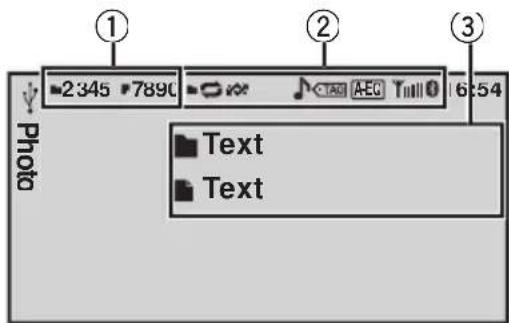
Vouspouvezbasculersurl'écrandebaseousurl'image.
Reportez-vous salapage82,Display(reglagedel'affichage).
①Indicateurdunumérodedossier/fichier
② Zoned'affichagedesindicateurs Reportez-vousalapage109,Listedesindicateurs.
③Zoned'informationtextuelle
- Nomudossier
- Nomdufichier
| Lecturedefichiersssurunpéripérisquiedestockage USB 1OuvrezlecapotduconnecteurUSB. 2BranchezlepéripérisquiedestockageUSBenuti- lisantuncâbleUSB. |
| ArrêtdelalecturedefichiersssurunpéripérisquiedestockageUSB 1Vouspouvezdébrancherlepéripérisquiedestoc- kageUSBàoutmoment. |
| LecturedefichiersssurunecartemémoireSD 1Retirezfaceavant. 2InsérezunecartemémoireSDdanslègagement prévuècèffet. Insérez-laenorientantlasurfacedecontactvers lebasetenappuyantsurlacartejusqu'à c e qu'undéclicsoitémisetquelacartesoitverrouil-léeenplace. 3Remontezfaceavant. |
| Arrêtdelalecturedefichiersssurunecartemémoire SD 1Retirezfaceavant. 2Appuyez sur la carte mémoire SD jusqu'à ce qu'undéclicsoitémis. LacartemémoireSDdestéjectée. 3RetirezlacartemémoireSD. 4Remontezfaceavant. |
| Sélectiond'undossier 1PoussezM.C.verslehautouverslesbas. |
| Sélectiond'unfichier 1PoussezM.C.verslagaucheouversladroite. |
| Recherchétousles10fichiers 1Poussez et maintenez M.C. vers la gauche ou versladroite. |

Remarques
- LespéripétriquédestockageUSBpouvant étrechargeésviaUSBsontrechargeéslorsqu'ils sontbranchésetquelecontactd'allumage estimisenpositionACCouON.
- Débranchezlespérihériquesdestockage USBdel'appareillorsquevousnel'utilisez pas.
Touttexteincompatiblemémoriséavecfi-chierimageevidéorisquedenepass'afficher oudes'afficherdemaniereincorrecte. - Quandvouslisezdesfichiersssurunperiphériquedestockageexternecontenantumelangedederstypesdefichiersmédia, basculezentrelestypesdefichiersmédiaà lire. Reportez-vousalapagesuivante,A/VFormat (commutationentrelestypesdefichiers média).
Sélectionetlecturedefichiers àpartirdelalistedesnomsdefichiers
Lesopérationssontidentiquesacellesdesvidés.(Reportez-vousalapage73,Selectionet lecturedefichiersapartirdelalistedesnoms defichiers.)
Réglagesdesfonctions
1AppuyezsurM.C.pourafficherlemenu desfonctions.
2TournezM.C.poursélectionnerlafonction.
Aprèsavoirssélectionnelafonction,effectez lesprocéduresdeparamétragesuivantes.
Pause(pause)
1 Appuyez sur M.C. pour metre en pause ou re-prendrelalecture.
Random(lecturealeatoire)
- Reportez-vous à la page 78, Random (lecture aléatoire).
PlayMode(repetitiondela lecture)
Reportez-vous à la page 74, Play Mode (répetition dela lecture).
Cependant, l'étenduederépétitionestdifférente decelledesvidés.
All-Repétitiondetouslesfichiers
- Folder - Répetition du dossier en cours de lecture
Capture (capture d'une image dans des fichiers JPEG)
Vouspouvezzcapturerdesdonnéesimageeetlesutilis-serenpapierpeint.Cesimagespeuventétrestockées dansctappareil,etrappeléesfaclement.
- Seuleuneimagepeutétreenregistresurcetappareil.Lesanciennesimagessontécrasésparlesnouvelles.
[1]AppuyezsurM.C.pourafficherlemodededeparamétrage.
[2] Tournez M.C. pour désiré.
3 Appuyez sur M.C. pour confirmer la selection.
Rotate(rotational'image)
Utilisationdel'appareil
[1]AppuyezsurM.C.pourafficherlemodedeparamétrage.
[2] Appuyez sur M.C. pour faire tourner l'image affichée 90° danslesensdesaiguillesd'unemontre.
WideMode(passageenmodeecranlarge)
- Reportez-vous à la page 74, Wide Mode (passage enmodeecranlarge).
TimePerSlide(reglagedel'intervaldetempsdu diaporama)
IlestpossibledeconsulteresfichiersJPEGsous formediaporamasurcetappareil.Dansceré glage,l'intervalleentrechaqueimagepeutetredefini.
T]AppuyezsurM.C.pourafficherlemodededeparametrage.
[2] Tournez M.C. pourCHOISIR le reglage desired.
- 5sec - Les images JPEG changent avec un intervalle6seconds
10sec - Les images JPEG changent avec un intervalle 10 secondes
15sec - Les images JPEG changent avec un intervalle 15 secondes - Manual - Vous pouvez changer d'image JPEGmanuellement
3 Appuyez sur M.C. pour confirmer la selection.
Display(reglagedel'affichage)
- Reportez-vous à la page 74, Display (réglage de l'affichage).
A/VFormat(commutationentrelestypesdefichiers
média)
- Reportez-vous à la page 75, A/V Format (commutationentrelesypesdefichiersmédia).

Remarques
L'opérationestvalidéememesilemenuest annuléavantlaconfirmation.
- Vouspouvezselectionnerlesfonctionssuivantessilerégagedel'arrière-plandumenude divertissementtestdésactivé.
—Capture(captured'uneimagedansdesfi-chiersJPEG)
-Rotate(rotational image)
—WideMode(passageenmodeecran large)
—Display(égIagedel'affichage)
Introductionauxopérationsd lectured'imagesfixessous formedediaporama
VouspouvrezvisualiserdesimagesfixesenregistreessurunperiphériqueUSB/SDsous formedediaporamatoutenecoutantdel'audioprovenantd'uneautresource.
Pourdesdétaillssurlesréglages,reportez-vousalapage89,SlideShow(visualisation dudiaporama).
Réglagesdesfonctions
1AppuyezsurM.C.pourafficherlemenu desfonctions.
2TournezM.C.poursélectionnerlafonction.
Aprèsavoirssélectionnelafonction,effectez lesprocéduresdeparamétragesuivantes.
Return(arretdudiaporama)
Arrétduiaporama.
1 Appuyez sur M.C. pour arreter le diaporama.
1 Appuyez sur M.C. pour afficher le mode de paramétrage.
2 Sélectionnezunfichier. Lesopérationsssuivantessontdisponibles.Laméthode d'utilisation est la même que celle des opérationsdebase.Reportez-vousalapage80, Opérationsdebase.
- Sélectiond'undossier
- Sélectiond'unfichier
- Recherchetousles10fichiers
Pause(pause)
Reportez-vous à la page 75, Pause (pause).
Random(lecturealeatoire)
- Reportez-vous à la page 78, Random (lecture aléatoire).
PlayMode(repetitiondela lecture)
- Reportez-vousalapageprécedente.PlayMode (répartitiondelalecture).
Utilisationdel'appareil
Capture(captured'uneimagedansdesfichiers JPEG)
- Reportez-vous à la page 81. Capture (capture d'uneimagedansdesfichiersJPEG).
Rotate(rotational'image)
Reportez-vous à la page 81. Rotate (rotation d'immage).
WideMode(passageenmodeecranlarge)
-Reportez-vousalapageprécedente,WideMode (passageenmodeecranlarge).
Time Per Slide (réglage de l'intervalle de temps du diaporama)
- Reportez-vous alapagepréciédente, Time Per Slide (réglage de l'intervalle de temps du diaporama).

Remarque
LorsquelasourceUSBouSDestsélectionnée, cetappareilnepeutpasafficherdesimagesfixes enregistreessurUSB/SDsousforme diaporama.
TelephoneBluetooth
CettefonctionestdisponiblepourleMVHP8200BTseulement.
Pourlesdétaillssurlesopérationsdebaseune foislaconnexionàuntéléphonecellulaireeffectuée,reportez-vousalapage69,Utilisation dutéléphoneBluetooth.
Pardéfaut, lecodePINestfixéà0000.
Vouspouvezchangercecode.Reportezvousalapage85,PINCode(saisieducodePIN).
Utilisationdumenudeconnexion

Important
Lorsqueyouseffectuezcetteopération,assurezvousdegarervotrevéhicuedansunendroitsur etdemetttrelefreinàmain.
1Affichezlemenudutéléphone.
Reportez-vousalapage67,Opérationsdes menusdebase.
2UtilisezM.C.pourchoisirConnection.
Tournezpourchangerl'optiondenu.Appuyezpoursélectionner.
3TournezM.C.poursélectionnerlafonction.
Aprèsavoirselectionnelafonction,effectuez lesproceduresdeparametragesuivantes.
DeviceListConnexionoudéconnexiond'unterephonecellulairesdelaliste)
1AppuyezsurM.C.pourafficherlemodedeparamétrage.
2 Tourmez M.C. pour selectionner le nom de l'appareilquevouesvoulezconneter.
3AppuyezdefaconprolongeesurM.C.pourchangergl'adresseBDetlenomd'appareil.
4AppuyezsurM.C.pourconnecterletelphone cellulairesselectionne.
Pendantlaconnexion,lindicateurcirculaireclignote.Pourterminlerlaconnexion,verifiezlenom del'appareil(MVH-P8200BT)etentrezlecodede liaisonsvorvotretelphonecellulaire.Silaconnexionestetablie,unindicateurcirculaires'affiche acotedunomd'appareil.
Utilisationdel'appareil
DeleteDevice(suppressiond'unterephonecellulaire delaliste)
TAppuyezsurM.C.pourafficherlemodedeparamétrage.
2 Tournez M.C. pour sélectionner le nom de l'appareilquevousvoulezsupprimer.
3 Appuyez sur M.C. pour selectionner le téléphone quevousvoulezsupprimer. AppuyezdefaconprolongeesurM.C.pourchan gerl'adresseBDetlenomd'appareil.
4UtilisezM.C.pourchoisisirYes. Tournezpourchangerl'optiondenu.Appuyez pourselectionner. Pourannuler,selctionneeNo.
- Ne coupez pas le moteur pendant l'utilisation de cette fonction.
Add Device (connexion d'un nouveau téléphone cellulaire)
1) Appuyez sur M.C. pour commencer la recherche. Pourannuler,appuyezsurM.C.pendantlarecherche.
2 Tournez M.C. pour selectionner un téléphone de laliste.
- Si le téléphone souhaïte n'est pas affché, sélectionnezSearchAgain.
Sicinqappareilssontdéjàappaires,Memory Fulls'afficheetilestimpossibledéraliser cetteopération.Danscecas,supprimezd'abordunappareilappaire.
3AppuyezdefaconprolongeesurM.C.pourchang- ger'adresseBDetlenomd'appareil.
4 AppuyezsurM.C. pourconneterletéléphone cellulairesélectionné. Pendantlaconnexion, l'indicateurcirculaireclignote.Pourterminerlaconnexion,verifiezlenom del'appareil(MVH-P8200BT)etentrezlecodedel liaisonsurvotreteréléphonecellulaire.Silaconnexionestétable, unindicateurcirculaires'affiche acotédunomd'appareil.
SpecialDevice(reglaged'unappareilspecial)
LesperiphériquesBluetoothaveculesquelsilestdifficled'étabirunecomnexionsontappelesdespérihériquesspeciaux.SivotrepériphériqueBluetooth figuredanslalistedespérihériquesspeciaux,selectionnez-le.
1| Appuyez sur M.C. pour afficher le mode de paramétrage.
2UtilisezM.C.pourslectionnerunappareilspecial. Tournezpourchangerl'optiondenu.Appuyez pourslectionner.
3Utilisezuntelephonecellularepourvoussconnec teracetappareil. Pendantlaconnexion,lindicateurcirculairecli-gnote.Pourterminleraconnexion,verifiezlenom de I'appareil (MVH-P8200BT) et entrez le code de liaisonsuvrotetelphonecellulaire.Silaconnexionestetablie,unindicateurcirculaires'affiche acotedunomd'appareil.
Sicinqappareilssontdejappaires,Memory Fulls'afficheetilestimpossiblelederaliser cetteopération.Danscecas,supprimezd'abordunappareilappaire.
AutoConnectConnexionautomatiqueunappareil Bluetooth)
1AppuyezsurM.C.pouractiveroudésactiverla connexionautomatique.
Visibility(reglagedelavisilitédecetappareil)
Pourverifierladisponibilitédecetappareilapartird'autresappareils,lavisibilitéBluetoothdecemtappareilpeutetreactivée.
1AppuyezM.C.pouractiveroudésactiverlavisibilitedecetappareil.
LorsdurglageSpecialDevice,lavisibilité Bluetoothdecetappareilesttemporairement activée.
Device Information (affichage de l'adresse BD (BluetoothDevice))
1 Appuyez sur M.C. pour afficher l'adresse BD et le nomd'appareil.
PINCode(saisieducodePIN)
PourconnectervotreteléphonecellulaireacetappareilvialatechnologiesansfilBluetooth,vousdevezenteruruncodePINsrvotreteléphonepourverifierlaconnexion.Lecodepardefautest0000,maisvouspouvezlemodifierenutilisantcettefonction.
[1]AppuyezsurM.C.pourafficherlemodedeparamétrage.
2 Tournez M.C. pour selectionner un numero.
3|AppuyezsurM.C. pourplacerlecurseursurlapositionsuviante.
[4] ÀpRES avoir entree le code PIN (jusqu'à 8 chiffres), appuyezsurM.C. LecodePINpeutêtreenregistréenmémoire.
- QuandvousappuyezdemaniereprolongeesurM.C.danslememeecran.learcodePINquevousavezsaisieststockedanscetappareil.
- Appuyer sur M.C. dans l'écran de confirmationvousramèneal'écrandesaisieducode PIN,étvouspouvezchangerlecodePIN.
Utilisationdumenudutéléphone

Important
Lorsquevouseffectuezcetteopération,assurez-vousdegarervotrevéhicuedansunendroitsür etdemettrelefreinàmain.
1Affichezlemenudutéléphone.
Reportez-vousalapage67,Opérationsdes menusdebase.
2TournezM.C.poursélectionnerlafonction.
Aprèsavoirselectionnelafonction,effectuez lesproceduresdeparametragesuivantes.
Recent(historiquedesappelsrécents)
Vouspouvezeffectuerunappelenselectionnant parmilesappelscomposés,lesappelsregusettes appelsmanquésdanscemenu.
1 Appuyez sur M.C. pour afficher Missed Calls (historiquesappelsmanques).DialledCalls(historiquesappelscomposés)ouReceivedCalls (historiquesappelsreçus).
2UtilisezM.C.pourchoisisrlalstedesirée. Tournezpourchangerl'optiondenu.Appuyez pourselectionner. PoussezM.C.verslebaspoure reveniral'affichage precedent.
3 Appuyez sur M.C. pour effectuer un appel.
[4]Lorsqueyoustrouvezunnumérodetéléphone quevousvoulezenregistretenmémoire,poussez etmaintenezM.C.versladroite.
PhoneBook(annuaire)
- L'annuaire de votre téléphone cellulaire sera transféré automatiqueursqueletéléphone est connecté acetappareil.
-
Enfonctiondutéléphonecellulaire, l'annuaire risquedenepasétretransféréautomatiquement. Danscecas,utilisezvoirtreéléphonecellulaire pourtransférerl'annuaire.Lavisilitédecetappareildoitéreactivée.Reportez-vousalapage précédente,Visibility(reglagedelavisilitédecet apparéil).
1 Appuyez sur M.C. pour afficher la liste alphabétique.
2PoussezM.C.poursélectionnerlapremièrelettredunomquevusrecherchez. -
AppuyezsurM.C.defaçonprolongéepour choisisrletypedescaracteresàutiliser. alphabet-alphabetcyrillique
3|AppuyezsurM.C.pourafficherunelistedenoms enregistré.
4 Tournez M.C. pour selectionner le nom que vous recherchez.
[5]AppuyezsurM.C.pourafficherlalistedesnumérosdetéléphone.
6UtilisezM.C.poursélectionnerlenumérodetéléphoneàappeler.
Tournezpourchangergdenumérodetéléphone.
Appuyezpoursélectionner.
PoussezM.C.verslebaspOUR revenir'al'affichage precedent.
[7] Appuyez sur M.C. pour effectuer un appel.
[8]Lorsqueyoustrouvezunnumérodetéléphone quevousvoulezenregistrerenmémoire, poussez etmaintenezM.C.versladroite.
PresetDial(numerosdetelphoneprésélectionnés)
T1AppuyezsurM.C.pourafficherlemodededeparametrage.
2UtilisezM.C.pourchoisirlenumérodeprésektiondésire.
Tournezpourchangerl'optiondenu.Appuyez pourselectionner.
PoussezM.C.verslebaspourreveniral'affichage precedent.
3] Appuyez sur M.C. pour effectuer un appel.
PhoneFunction(fonctiontelophone)
Vous pouvez régler Auto Answer et Ring Tone à partirdecemenu.Pourlesdétails,reportez-vousacette page,Fonctionetutilisation.
ConnectionConnexiondutelphone)
UtilisezlemenudeconnexiondutelphoneBluethooth.Reportez-vousalapage83,Utilisationdumenu deconnexion.
Fonctionetutilisation
Reportez-vousacettepage,PhoneFunction (fonctiontelephone).
2AppuyezsurM.C.pourafficherlemenu desfonctions.
3TournezM.C.poursélectionnerlafonction.
Aprèsavoirselectionnelafonction, effectuez lesprocéduresdeparamétragesuivantes.
AutoAnswer(reponseautomatique)
1 Appuyez sur M.C. pour activer ou désactiver la réponseautomatique.
RingTone(selectiondelasonnerie)
[1] Appuyez sur M.C. pour activer ou désactiver la sonnerie.

Réglagessenores
1Affichezlemenuaudio.
Reportez-vousalapage67,Opérationsdes menusdebase.
2TournezM.C.poursélectionnerlafonctionaudio.
Aprèsavoirselectionnelafonctionaudio,effectuezlesproceduresdeparamétragesuivantes.
Fader/Balance(reglagedel'équilibreavant-arrrière/ droite-gauche)
1 Appuyez sur M.C. pour afficher le mode de paramétrage.
2PoussezM.C.verslehautouverslebaspourreglerl'équilibresonoreentreleshaut-parleursavantetarriere.
Plagederéglage(avant/arière):Front15àRear 15
3 PoussezM.C. verslagaucheouversladroite pourajusterl'équilibredeshaut-parleursgauchedroite.
Plagedereglage(gauche/droite):Left15àRight 15
- Sélectionnez F/R 0 lorsque deux haut-parleurs seulement sonttutilisés.
- SileréglagepourlasortiearrièreeetleréglagedupréampsontSubwoofer,vousnepouvezpasreglerl'équilibredeshaut-parleursavant-annière.
SonicCenterControl(soniccentercontrol)
Lesonadaptéalapositiond'écoutepeutérefacilementcréaveccettefonction.
1 Appuyez sur M.C. pour afficher le mode de paramétrage.
2PoussezM.C.verslagauchéouversladroite poursélectionnerunepositiond'écoute. Plagederéglage:Left:7àRight:7
AutoEQ(égalisationautomatiqueenservice/hors service)
L'égalisation automatique est une courbe d'égalisation créée par EQauto(reports-vous salapage91,EQ auto(égalisationautomatique)).
Vouspouvezmettrel'égalisationautomatiqueenserviceouhorsservice.
1 Appuyez sur M.C. pourmettre l'egalisation automatiqueenserviceouhorsservice.
VousnepouvezpasutilisercettefonctionsilesreglagesEQauton'ontpaseteeffectues.
GraphicEQ(reglagedel'égaliseur)
Vouspouvezajustercomveousledesirezlacourbe d'egalisationactuellesselectionnee.Lesreglages delacourbed'egalisationajusteesontmémorises dansCustom1ouCustom2.
- Une courbe Custom1 distince peut etre creee pourchaquesource.Sivouseffectuezdesreglasquandunecourbed'egalisationautreque Custom2estselectionnnee,lesparametresdelacourbe d'egalisation seront enregistrés dans Cus-tom1.
- IllestpossibledecreerunecourbeCustom2 communeatoutslessources.Sivouseffectuez desajustementssquandlacourbeCustom2est selectionnee,lacourbeCustom2estmiseajour.
[1]AppuyezsurM.C.pourafficherlemodededeparamétrage.
2 Tournez M.C. pour selectionner une course d'égalisation.
Powerful—Natural—Vocal—Custom1—Custom2—Flat—SuperBass
Quand Flat est selectionné, aucun ajustement n'estapportéausion.
3PoussezM.C.verslagaucheouversladroite pourchoisisrlabandedel'egaliseurajuster. 40Hz—80Hz—200Hz—400Hz—1kHz—2.5kHz —8kHz—10kHz
4PoussezM.C.verslehautouverslebaspourreglerleniveaudelabanded'egalisation.Plage de réglage: +12dB à -12dB
Loudness(correctionphysiologique)
Lacorrectionphysiologiqueapouroobjetd'accentuer leshautesetlesbassesfréquencesàbasniveauxdécoute.
1AppuyezsurM.C.pourafficherlemodedeparamétrage.
2 Tournez M.C. pour désir le réglage désiré. Off (hors service)—Low (faible)—Mid (moyen)—High(élevé)
[3] Appuyez sur M.C. pour confirmer la selection.
Subwoofer1(reglageenservice/horssservicedu haut-parleurd'extramesgraves)
Cetappareilestequipéd'unesortiehaut-parleurd'extremesgravesquipeutétremiseenserviceouhors service.
[1] Appuyez sur M.C. pourmettre la sortie haut-parleurd'extremesgravesenserviceouhorsservice.
Subwoofer2(reglageduhaut-parleurd'extremes graves)
Lafréquencecedoupureetleniveaudesortiepeu- ventetrérégléslorsquelasortiehaut-parleurd'extre-mesgravesestactivée.
Seuleslesfréquencesinférieuresacellesdelaplage sélectionnéesontproduitesparlehaut-parleurd'extremesgraves.
[1]AppuyezsurM.C.pourafficherlemodedeparamétrage.
[2] Tourmez M.C. pour désir la phase de la sortie haut-parleurd'extrémesgraves. Normal (phase normale)—Reverse (phase inversée)
[3]PoussezM.C.verslehautouverslesbaspourreglerleniveaudesortieduhaut-parleurd'extermesgraves.Plagederéglage:+6à-24
|4|PoussezM.C.verslagaucheouversladroite pourchoisirlafréquencedecoupure. 50Hz—63Hz—80Hz—100Hz—125Hz
[1]AppuyezsurM.C.pourafficherlemodedeparamétrage.
12 ToumezM.C. pourreglerleniveau. Plagedereglage:0a+6
3 Appuyez sur M.C. pour confirmer la selection.
HighPassFilter(rglagedufiltrepasse-haut)
Quandvousnevoulezpasquelessonsgravesdelagammedefrequencedelasortie Haut-parleurd'extremesgravessoientemisparleshaut-parleursavant ouarriere,mettezleftilrepasse-haut(HPF)enservice. Seuleslesfrequencessuperieuresacellesdelaplage selectionnéesontemisesparleshaut-parleursavant ouarriere.
1AppuyezsurM.C.pourafficherlemodedeparametrage.
[2] Toumez M.C. pour désir la fréquence de coupure. Off (hors service)—50Hz—63Hz—80Hz—100Hz—125Hz
3 Appuyez sur M.C. pour confirmer la selection.
Utilisationdel'appareil
SLA(reglageduniveaudelasource)
LafonctionSLA(reglageduniveauaudelasource)permetd'ajusterlesniveauauxsonoresdechaquesource afind'eviterqueneseproduisentdefortesvariations d'amplitude sonore lorsque vous passez d'une source à l'autre.
-SiFMaetechoisiecommesource,vousnepouvezpasafficherlafonctionSLA.
- Lesreglagessontbaséssurleniveauduvolume FMquilui,demeureinchange. Avantd'ajusterlesniveauauxdelasource,compa-rezleniveauduvolumeFMauniveaudelasource quevousvoulezrégler.
- LeniveauduvolumeAMpeutégalementétre régléaveccettefonction.
[1]AppuyezsurM.C.pourafficherlemodededeparamétrage.
[2]PoussezM.C.verslehautouverslebaspourajusterlevolumedelasource.Plage de réglage: +4 à -4

Remarques
- VousnepouvezpassélectionnerCustom1et Custom2 lors de l'utilisation de l'égalisation automatique.
- L'opérationestvalidéememesilemenuest annuléavantlaconfirmation.
Réglagesysteme
1Affichezlemenusystème.
Reportez-vousalapage67,Opérationsdes menusdebase.
2TournezM.C.poursélectionnerlafonctionsysteme.
Aprèsavoirselectionnelafonctionssysteme, effectuezlesproceduresdeparametragesuivantes.
Guidelinfo(informationsdeguidage)
1 Appuyez sur M.C. pour afficher les informations deguidage. Reportez-vous alapage68,Quelquesmotssurles informationsdeguidage.
ClockADJ(datethorloge)
1 Appuyez sur M.C. pour afficher le mode de paramétrage.
2AppuyezsurM.C.poursélectionnerlesegment del'affichagedel'horlogequevousvoulezregler. JourMoisAnnéeHeureMinuteAM/PM
3 Tournez M.C. pour régler la date et l'heure.
PictureADJ( réglagedel'image)
1 Appuyez sur M.C. pour afficher le mode de paramétrage.
2 Tournez M.C. pour désir la fonction à régler. Appuyezpoursélectionner. Brightness-Contrast-Color-Hue-Dimmer Temperature-BlackLevel
Pourdesdétaillssurlesreglages,reportez-vous a lapage98.Modificationdesreglagesdel'image. LorsqueyousslectionnezBlackLevel,appuyez surM.C.pouractiveroudesactiverleréglage.
3 Tournez M.C. pour augmenter ou diminuer le niveaudel'élémentsélectionné. Plagedereglage:+24a-24
Dimmer peut etre regle de +48a +1
Temperature peut etre regle de +3 a-3
CautionLang.(réglagesdelalanguedesavertissements)
Vouspouvezchangerlalangued'affichagedesavertissementsconcernantlesystemeiedeblocagedu freindeparking.
1AppuyezsurM.C.pourafficherlemodedeparamétrage.
2 Tournez M.C. pourCHOISIR LE réglage désiré. English-Francais-Espanol
3 Appuyez sur M.C. pour confirmer la selection.
SystemLang.(réglagesdelalanguedesmesus)
Lalanguepeutetrechangeepourlesmenussui-vants:
- Menusdefonctions
- Menusystème
-Menuinitial -
Affichageal'ecran
Réglagemultilingue pourDivX -
Silalangueincorporeeetlalangueselectionnées sontdiferentes,lesinformationtextuellespeuventnepass'affichercorrectement.
-
Certains caractères peuvent ne pas s'afficher correctement.
- Coupez et remettez le contact d'allumage après avoireffectuéleréglageafindeterminercette opération.
1AppuyezsurM.C.pourafficherlemodedeparamétrage.
2 Tournez M.C. pour désirir la langue désirée. English (Anglais)—Espanol (Espagnol)—Portugues (Portgais)—PyCCKM (Russe)
3 Appuyez sur M.C. pour confirmer la selection.
Detach Warning (réglage du signal sonore d'advertissement)
Sivousneretirezpaslafaceavantdel'appareilcentraldanslesquatresecondesquisuiventlacoupure ducontact,unsignalsonored'vertissementretentit. Vospouvezmettrehorsservicecesignalsonored' avertissement.
1 Appuyez sur M.C. pourmettre le signal sonore d'advertissementenserviceouhorsservice.
AUXInput(entreauxiliaire)
Activezceréglagelorsquevousutilisezunappareil auxiliaireconnectéacetappareil.
[1] Appuyez sur M.C. pour mesure AUX Input en serviceouhorsservice.

Réglagesdedivertissement
1Affichezlemenudedivertissement.
Reportez-vousalapage67,Opérationsdes menusdebase.
2TournezM.C.poursélectionnerlafonctiondedivertissement.
Aprèsavoirssélectionnelafonctiondedivertissement, effectuezlesprocéduresdeparamétragesuivantes.
Background (réglage de l'affichage d'arrière-plan)
[1]AppuyezsurM.C.pourafficherlemodededeparamétrage.
2 Tournez M.C. pour désir le réglage désire. BGP1 (image d'arrière-plan 1)—BGP2 (image d'arrière-plan 2)—BGP3 (image d'arrière-plan 3)—BGV (arrière-plan)—Photo (photo)—SPEANA (analyseurdespectre)—Off(affichagehorsservice)
3 Appuyez sur M.C. pour confirmer la selection.
Clock(horologivedertissante)
[1] Appuyez sur M.C. pourmettre l'affichage de I'hor-logedivertissanteenserviceouhorsservice. Sileréglageestenservice,ilestbasculaautomatiquement sur I'affichage de I'horloge divertissante.
SlideShow(visualisationdudiaporama)
1AppuyezsurM.C.pourafficherlemodedeparamétrage.
2 Tournez M.C. pour selectionner le périhérique de stockageexterne. USB (périhérique de stockage USB)-SD (carte mémoire) Lediaporamacommence.
Appearance (couleur de l'écran/d'éclairage)
1AppuyezsurM.C.pourafficherlemodedeparamétrage.
2 Tourmez M.C. pour changer la couleur de l'écran/ d'éclairagedésirée. Appuyezpoursélectionner. Screen (couleur de l'écran)—Illumi (couleur d'éclairage)—ColorSetting(couleurpersonnalisée) PourlesdétaillssurColorSetting(couleurpersonnalisée), reportez-vousalapagesuivante, Per- sonnalisationdelacoueurd'éclairage.
[3] Tournez M.C. pour changer la couleur d'éclairage désirée. Appuyezpoursélectionner.
Utilisationdel'appareil

Lacouleurd'éclairagechangeaintervallesreguliers.

Lacouleurpersonnaliseestreglee entantquecouleurd'éclairage.

Remarques
LorsqueSPEANA(analyseurdespectre)est selectionné,l'analyseurdespectreestaffé aulieudel'imagesourceoudelapochette d'album.
- SivoussélectionnezUSBouSDcomme source,vousnepouvezpassélectionner SlideShow.
Personnalisationdelacouleur d'éclairage
1UtilisezM.C.poursélectionner ColorSettingdansAppearance(couleur d'éclairage).
Reportez-vousalapageprécedente, Appearance (couleur de I'ecran/d'éclairage).
2UtilisezM.C.pourpersonnaliserlacouleur.
Tournezpourunajustementfin.Poussezvers lagaucheouversladroitepOURreglerlacouloursuivante.
3AppuyezsurM.C.pourmémorislera couleurpersonnalisée.
Lacouleurd'éclairagebasculerasurlacou-leurpersonnalisee.
Réglagesinitiaux
1MaintenezappuyéSRC/OFFjusqu'æ cequel'appareilsoitmishorstension.
2AppuyezsurM.C.pourafficherlemenu desréglagesinitiaux.
3TournezM.C.poursélectionnerleréglageinitial.
Aprèsavoirselectionnéleréglageinitial,effec-tuezlesprocéduresdeparamétragesuivantes.
A-EQMeasurement(égalisationautomatique)
L'égalisation automatique est une courbe d'égalisation créée par EQauto (reportez-vous àrapages suiviante, EQauto (égalisation automatique)). Vouspouvezmettre l'égalisation automatiqueeenserviceouhorsservice.
RearSpeaker(reglagedelasortiearriereetduhaut-parleurd'extramesgraves)
Lasortiearrieredecetappareil(sortedeconnexion
deshaut-parleursarriereeetsortiearriereRCA)peut
etreutilisedeepourlaconnexiond'unhaut-parleur
pleine gamme (Full) ou d'un haut-parleur d'extermes
graves(Subwoofer).Sivousbasculezlereglagede
lasortiearrierresurSubwoofer,vouspouvezzconnec
terunebornedehaut-parleuarriereaunhaut-parleurd'extermesgravesdirectement,sansutiliserun amplificateurauxiliaire.
Initialement,cetappareilestreglepourlaconnexion
d'unhaut-parleurpleinegamme(Full).
1 Appuyez sur M.C. pour afficher le mode de paramétrage.
2 Tournez M.C. pour changer de réglage. Subwoofer (haut-parleur d'extrêmes graves) Full(haut-parleurpurpleinegamme)
- Mémesivousmodifiezceréglage,aucunsi gnaln'estémisaussilongtempsquelasortie verslehaut-parleurd'extremesgravesn'est pasenservice(reportez-vousalapage87, Subwoofer1(reglageenservice/horservice duhaut-parleurd'extremesgraves)).
Sivousmodifiezceréglage,lasortiehaut-parleurd'extremesgraveesestrepositionnesureslérglagesd'usinedanslemenuaudio.
3 AppuyezsurM.C. pour confirmerlasélection.
Demonstration (réglage de l'affichage de démonstration)
[1] Appuyez sur M.C. pourmettre l'affichage de démonstrationenserviceouhorsservice.
BTMemoryClear(reinitialisationdumoduletechnologiesansfilBluetooth)
CettefonctionestdisponiblepourleMVH-P8200BTsubsection.
LesdonnéesdutéléphoneBluetoothpeuventéresupprimées.Pourprotégervosinformationspersonnelles,nousvoursrecommandonsdesupprimeredesignedees avant de transmettre l'appareil à d'autrespersonnes.Lesreglagessuivantsserontsuprimés.
-
entrées d'annuaire sur le téléphone Bluetooth
-
numerosdepréseLECTIONsurletéléphoneBluetooth
-
affectationd'enregistrementdutéléphoneBluethooth
-
historiquesdesappelsdutéléphoneBluetooth
-informationssurletéléphoneBluetoothconnecté
-codePIN
[1]AppuyezsurM.C.pourafficherlemodedeparamétrage.
|2|UtilizezM.C.pourchoisirYes.
Tournezpourchangerdemode.Appuyezpoursélectionner.
Cleared s'affiche et les réglages sont supprimés.
Pourannuler,selectionnezNo
- Ne coupez pas le moteur pendant l'utilisation decettefonction.
BTVer.Info.(affichagedelversionBluetooth)
CettefonctionestdisponiblepourleMVH-P8200BTsubsection.
1 Appuyez sur M.C. pour afficher la version Bluetooth(microprocesseur)decetappareil.
SoftwareUpdate(miseajourdulogiciel)
CettefonctionestdisponiblepourleMVH-P8200BTsubsection.
Cettefonctionestutiliséepoureffectuerunemiseà jourdecetappareilavelelogicileplusrécent.
Pourplusd'informationssurlelogicieletlamisea jour,consulteznotresiteWeb.
1AppuyezsurM.C.pourafficherlemodedeparamétrage.
2 Utilisez M.C. pour selectionner Yes afin d'afficher unecrandeconfirmation.
Tournezpourchangendermode.Appuyezpourselctionner.
Pourannuler,selectionnezNo
Suivezlesinstructionsal'ecranpourfinirlamise ajourdulogiciel.
EQauto(égalisationautomatique)
L'égalisation automatiqueuresautomatiquementlescaracteristiquesacoustiquesde l'habitatcledelavoiturepuiscréeunecourbe d'égalisation automatiqueenfonctiondeces informations.
- Pourrealisercettefonction,unmicrophone dédié(pareexample,CD-MC20)estrequis.

ATTENTION
Commeunefortetonalité(bruit)peutétreémise àpartirdeshaut-parleurslorsdelamesuredes caractéristiquesacoustiquesdel'habitacle,n'effectuezjamaisleréglageEQautolorssquevous conduisez.

PRECAUTION
- Vérifiezsoigneusementlesconditionsavant d'exécuterleréglageEQautocarvouspourriezendommagerlieshaut-parleurssices fonctionssontexécutéslorsque:
—Leshaut-parleurssonconnectésdemaniereincorrecte.(Pareexample,unhauptarleurarriereestconnectéaliasortie haut-parleurd'extremesgraves.)
Unhaut-parleurestconnectéaunamplificateurdepuissancedelivrantunepuis-sancedesortiesupérieurealapuisstance d'entreemaxumadmissibleparle Hautparleur.
Silemicrophoneestplacedansuneposition inadequate,latonalitiedemesurepeatdevenir forceletamesurepeatprendrelontemps,ce quientrauneunedéchargedelabatterie.Assurez-vousdeplacerlemicrophoneal'emplacementspecifie.
Utilisationdel'appareil
Avantd'utiliserlafonctionEQauto
- EffectuezleréglageEQautodansunendroitaussicalmequepossible,aveclomoteuretlacimatisationcoupés.Mettez égalementhorstensionlestéléphonesde voitureoulestéléphonesportablesquise trouventdanslavoiture,ousortez-lesdela voitureavantd'effectuerleréglageEQauto.Lessonsautresquelationalitédemesure(sonsenvironnants,sondumoteur,sonneriesdetéléphones,etc.)peuventempécherunemesurecorrectedescaracteristiqueasacoustiquesdel'habitacledela voiture.
Assurez-vousd'effectuerleréglageEQauto enutilisantlemicrophoneenoption.L'utilisationd'unautremicrophonepeutempêcherlamesure,ouconduireaunemesure incorrectedescaracteristiquesacoustiquesdel'habitacledelavoiture.
- PourexécuterlafonctionEQauto,vous devezconnecterlehaut-parleuravant.
Quandcetappareilestconnectéaunamplificateurdepuissancedisposantd'un controleduniveaud'entree,lereglageEQautopeutnepasetrepossiblesileniveau d'entreedel'amplificateurdepuissance estinférieurauniveaustandard.
Quandcetappareilestconnectéaunamplificateurdepuissanceequipéd'unfiltrepasse-bas,mettezleftilrepasse-bashorserviceavantd'effectuerleréglageEQauto.Définissezégalementlaféquenceede coupurepourleftilrepasse-basintégréd'unhaut-parleurd'extrémesgravesactifsurlafréquencelapushaute.
Ladistanceaétécalculéeparodinateur commeétantleretardoptimumpourdonnerdesrésultatspréciispourlescirconstancesconsiderés,veuillezdonccontinueràutilisercettevaleur.
—Lesonréfléchéial'intérieurduvéhicule estfortetquedesretardsseproduisent.
—Lefiltrepassebassurleshaut-parleurs d'extrémesgravesoulesamplisexternesretardentlessontinférieurs.
LeréglageEQautomodifielesréglages audiocommesuit:
—Lesréglageséquilibrevant-anniere/ droite-gauchereviennentalaposition centrale.(Reportez-vousalapage86.)
—Lacourbed'égalisation basculesur Flat.(Reportez-vousalapage87.)
—Leshaut-parleursavant,centraletarrièreserontautomatiquementréglésau moyend'unréglagedefiltrepasse-haut.
LeréglageEQautopécédentseraécrase.
ExécutiondelafonctionEQauto
1Arrêtezlavoituredansunendroit calme,fermeztouteslesportieres,lesvitretsetloitouvrant,puiscoupezlemoteur.
Sivouslaisseztournerlemoteur,sonbruit peutempêcherunréglageEQautocorrect.
2Attachezlemicrophonefourniaucentredurepose-teteuconducteur,enl'orientantversl'avant.
LeresultatduréglageEQautopeutdifférer Selonl'endroitouvousplacezlemicrophone. Sivousledésirez,placezlemicrophonesurlesiegedupassageravantpoureffectuerleréglageEQauto.
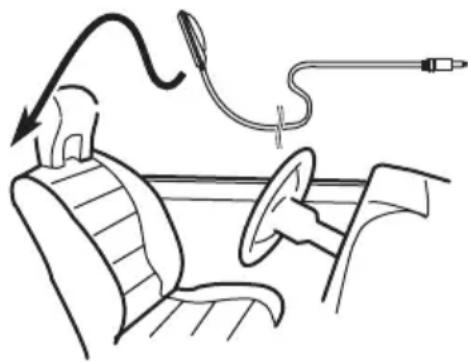
3Placezlecontactd'allumagesurONou ACC.
Silaclimatisationoulechauffagedelavoiture sontenservice,coupez-les.Lebruitduventilat eurdelaclimatisationouduchauffagepeut empêcheruneexécutioncorrecteduréglage EQauto.
Utilisationdel'appareil
AppuyezsurSRCpourmettrelasourceenservicesil'appareilesthorsservice.
4Affichezlemenudesréglagesinitiaux.
Reportez-vousalapage90,Reglagesinitiaux.
5UtilizezM.C.pourpasserenmode demesureEQauto.
Tournezpourchangerl'optiondenu.Appuyezpoursélectionner.
6Branchezlemicrophonedanslejack d'entreemicrophonesurcetappareil.
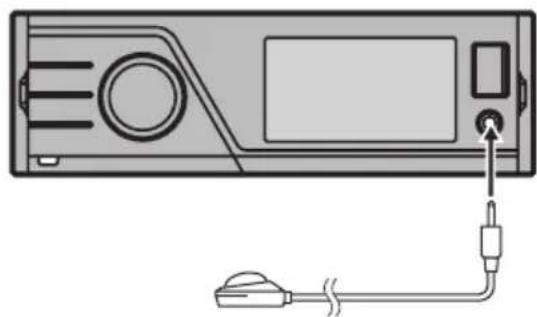
7AppuyezsurM.C.pourexcuterla fonctionEQauto.
8Apartirdudébutdudécomptagede10 seconds,sortezdelavoitureetfermezla portedansles10seconds.
Latonalitédemesure(bruit)estémiseparles haut-parleurs,etlamesureEQauto commence.
- Ilfautenvironneufminutespourterminerla mesureEQautolorssquetousleshaut-parleurs sontconnectés.
- PourarrêterlafonctionEQauto,appuyezsur M.C.
9QuandlafonctionEQautoesttermi-nee,Completes'affiche.
Siunemesurecorrectedescaracteristiques acoustiquesdel'habitacledelavoitureestim possible,unmessenger'effiche.(Reportez-vousalapage108,Significationdes messagesd'erreurduréglageEQauto.)
10Conservezlemicrophonedanslaboite agantsouunautreendroitsur.
Silemicrophoneestexposéalumièredirectedusoleilpendantunepériodeprolongée, lestempouresélevéespeuventprovoquer unedistorsion,unemodificationdelacouleur ouundysfonctionnement.
Autresfonctions
Utilisation'unesourceAUX
Lorsdelaconnexiond'unappareilauxiliairea I'aided'uneentreeAUXavant
VousdevezactiverleréglageAUXdanslemenudesreglagesinitiaux.Reportez-vousalapage89,AUXInput(entreauxilaire).
- SiuniPoddisposantdefonctionsvédéoest connectéacetappareilavecuncâbleà prise3,5mm(4pôles)(parexampleCDV150M),vouspouvezprofiterducontenu videodel'iPodconnecté.
- Vouspouvezconnecterunlecteuraudio/ videooportableal'aided'uncableaprise 3,5mm(4pôles)versRCA(venduséparément).Toutefois,selonlacable,uneconnexioninverseentrelecablerouge.audio côtédroit)etlecablejaune(video)peut étrerequisepourreproduirecorrectement lesonetl'imagevideo.
Insérezlaminiprisedsanslejackd'entreeAUXdectappareil.
Pourplusdedétails, reportez-vousalapage 64, Appareilcentral.
Cedispositifauxiliaireest automatiquement reglesurAUX.
Réglagesdesfonctions
1AppuyezsurM.C.pourafficherlemenu desfonctions.
2TournezM.C.poursélectionnerlafonction.
Aprèsavoirssélectionnelafonction,effectuez lesprocéduresdeparamétragesuivantes.
A/V Change (réglage du signal de l'appareil auxiliaire)
1 Appuyez sur M.C. pour afficher le mode de paramétrage.
2 Tournez M.C. pourCHOISIR le reglage desired.
Audio - appareil auxiliaire connecté avec un cableminiprisestéreo
Video - un apparéil videoauxiliaire connecté avecuncâbleminiprise4pôles(pareexample CD-V150M)
3 AppuyezsurM.C. pour confirmerlasélection.
Display(reglagedel'affichage)
- Reportez-vous à la page 74, Display (réglage de l'affichage).
WideMode(passageenmodeecranlarge)
- Reportez-vous à la page 74, Wide Mode (passage enmodeecranlarge).

Remarques
- L'opérationestvalideememesilemenuest annuléavantlaconfirmation.
- VouspouvezselectionnerDisplayou WideModequandVideoaétésélectionné.
- Vouspouvezselectionnerlesfonctionssuivantessilerégagedel'arrière-plandumenude divertissementtestésactivé.
—WideMode(passageenmodeecran large)
—Display(réglagedel'affichage)
Utilisationcommesource extérieure
Appareilextérieurfaitreferenceaunproduit Pioneer,commelesproduitsprochainement disponibles.Bienquelesappareilsexternes soientincompatiblesentantquesource,cet appeareilpeutcontrolerlesfonctionsdebase dedeuxappareilexterieursaumaximum. Quanddeuxappareilexterieurssontconnectes,lesappareilexterieurssontautomaquementaffectesalasourceexterieure1ouala sourceexterieure2parcetappareil.
Utilisationdel'appareil
Lefonctionnementdebasedelasourceceextérieureestpresentéci-après. Lesfonctionsdifférentsuivantlasourceceextérieureconnectée. Pourplusdedétailssurcesfonctions,reportez-voussaumoded'emploidel'appareilexterne.
Choixdelasourceextérieurecommer source
- AppuyezsurSRC/OFFpourchoisisr Externalcommesource.
Opérationsdebase
Lesfonctionsattribuéesauxopérationssui-vantesdiffèrentsuivantlasourceextérieure connectée.Pourplusdedétailssurcesfon-c-tions,reportez-vousaumoded'emploiel'appareilextérieurconnecté.
- AppuyezsurBANDsurlatélécom
mande. - AppuyezdefaçonprolongéesurBAND surlatécommande.
PoussezM.C.verslagaucheouversla droite.
PoussezetmaintenezM.C.verslagauchéouversladroite. - PoussezM.C.verslehautouversle bas.
- Appuyezsurn'importelaquellesstouches1à6surlatélécommande(MVHP8200BTuniquement).
Utilisationdesfonctionsattribuées aux touches1à6
1Affichagedumenudelistes.
Reportez-vousalapage67,Opérationsdes menusdebase.
2UtilisezM.C.pourchoisir1KEYà6KEY.
Tournezpourchangerentre1KEYet6KEY
puisappuyez.
Réglagesdesfonctions
1AppuyezsurM.C.pourafficherlemenu desfonctions.
2TournezM.C.poursélectionnerlafonction.
Tournezpourchangerl'optiondenu.Appuyezpoursélectionner.
Function1(fonction1)—Function2(fonction
2)-Function 3 (fonction 3)-Function 4 (fonction4)—Auto/Manual (auto/manuel)
UtilisationdelatouchePGM
CettefonctionestdisponiblepourleMVHP8200BTseulement.
Vouspouvezexécuterlesfonctions préprogramméespourchaquesourceenutilisantla touchePGMdelatélécommande.
- AppuyezsurPGMpouractiverlapause quandvousselectionnezlessourcessuivantes:
USB/iPod-USB/iPod
-SD-CartemémoireSD
AppuyezanouveausurPGMpourmettrepausehorsservice.
- AppuyezsurPGMdefaconprolongée pourmettrelafonctionBSMenservicelors delasélectiondusynetoniseurodeHD Radiocommresource.
MaintenezlapressionsurPGMjusqu'ac equelafonctionBSMsoitenservice.
- Pourannulierlamiseenmémoire,appuyezanouveausurPGM.
Utilisationdel'appareil
- AppuyezsurPGMpourchoisireréglagedesélectiondescanauxdésiRéquandvouschoisissezXMouSIRIUScomme source.
AppuyezdemaniererépetéesurPGMpour passerd'undesparamétresdéselectiondes canauxal'autre:
AIICH(réglagedesélectionparnumérode canal)—Category(réglagedesélectionpar catégiordecanaux)
- AppuyezsurPGMpourtmettrelafonction1enservicelorsdelasélectiondeEXT1(appareilextérieur1/appareilextérieur2)commesource.
Miseenserviceouhorsservice del'indicandel'affichage
L'indicationdel'affichagepeutetremiseen serviceouhorsservice.
Appuyezsur defaconprolongée.
Appuyersurunedestouchespermetdemettrel'indicationdel'affichageenservice.
Changerlemodeécranlarge
Vouspouvezchoisisrlemodequevousdésirez pouragrandirunetime4:3enimage16:9.
- Afficherlemodeécran.
Reportez-vous salapage74, WideMode(passageenmodeecranlarge).
Full(pleinécran)
L'image4:3estagrandiedansladirectionhorizontaleseulement,cequivouspermetdebenéfi-cierd'uneimageTV4:3(imagenormale)sansen perdreunepartie.
Just(juste)
L'imageeestagrandielégèrementaucentreetla quantité d'agrandissementaugmentehorizontalementjusqu'auxbordsdel'écran,cequivouspermetdebénéficier'duneimage4:3sanssentirdedisparitimemeencasdevisualisation surunécranlarge.
Cinema(cinéma)
L'imagéestagrandiedanslamémeproportion quepourtFullouZoomdansladirectionhorizontaliteletdansuneproportionintermédiaireentre
FulletZoomdansladirectionverticalie;reglage idealpouruneimagedetaillecinéma(image écranlarge)ouleslégendessetrouventàl'extéurdel'image.
Zoom(zoom)
L'imagé4:3estagrandiedanslamémeproportionverticalementethorizontalement;idéalpour uneimagedetaillecinéma(imageécranlarge).
Normal(normal)
L'imagé4:3estaffichéetellequelle,cequine yousdonneaucunesensationdedisparité puisquesesproportionssontlesmèmesquecellesdel'imagenormale.

Remarques
- Desréglagesdifférentspeuventétreenregistrrespourchaquesourcevideo.
- Quandunesourcevideoestvisualisedans unmodeecranlargequinecorrespondpasà
sonratiod'aspectoriginal,ellepeutapparaitredifferente.
Rappelez-vousquel'utilisationdelafonction écranlargedecesystemedsunbut commerciaoudepréssationpubliquepeut constitueruneviolationdesdroitsd'auteur protégésparlesloissurlesdroitsd'auteur.
- L'image videoe apparaitra plus grossiere quand elleestvisualiseeenmodeCinemaou Zoom.
Paramétragedufichierdesous-titresDivX
Vouspouvezchoisird'afficherounlessous-titresexternesDivX.
-
S'il n'existeaucunfichierde sous-titres externesDivX,lessous-titresDivXserontaffi-chésmemequandCustomest sélectionné.
-
Vouspouvezselectionnerlesfonctionssui-vantessileréglagedel'arrière-plandu-menudedivertissementtestdésactivé.
- Afficherlemodederéglagedufichier desous-titresDivX.
Reportez-vousalapage75,DivX®Subtitle (réglagesdufichierdesous-titresDivX).
- Original-Affichagedessous-titresDivX
- Custom-Affichagedessous-titresexternesDivX

Remarques
- Unmaximumde42caracterespeutetreaffichésuruneligne.Siplusde42caracteres sontdéfinis,lescaracteressontaffichéssurla lignesuivante.
- Unmaximumde126caracterespeuventetre affichéssurunécran.Siplusde126caracteressontdéinis,lescaracteresenexcésneserontpasaffichés.
Définitionduratiod'aspect
- Afficherlemodederéglageduratio d'aspect.
Reportez-vousalapage75,TVAspect(regla-gesduratiod'aspect).
16:9-L'imagé écran large (16:9) est affichéetellequelle(reglageinitial)
Letter Box - L'Image a la forme d'une boîte àlettreavecdesbandesnoiresenhautet enbasdel'écran
Pan Scan - L'imagé est tronquée à droite et agauchédel'écran
Affichagedevotrecoded d'enregistrementVODDivX
PourpouvoirjoueruncontenuVOD(videosur demande)DivXscurctappareil,vousdevez d'abordenregistrlerl'appareilaupresdevotrefournisseurdecontenuVODDivX.Pourl'enregistrement,générez uncoded'enregistrement VODDivXetsoumettez-leavotrefournisseur.
- Conservezcecodecarvouesenaurezbe-soinlorsdel'enregistrementdevotreappareilaupresd'unfournisseurdeVODDivX.
- SélectionnezRegistrationCode.
Reportez-vous'slapage75,DivX®VOD(code d'enregistrementVODDivX ®).
Votrecoded'enregistrements'affiche.
Affichageducodeddésactivation
Sivotreperiphériqueestdejaactivedesactive-leensaisissantlecodededesactivation.
1SelectionnezDeactivationCode.
Reportez-vous\salapage75,DivX®VOD(code d'enregistrementVODDivX ®).
2UtilisezM.C.pourchoisirYes.
Tournezpourchangerl'optiondenu.Appuyezpourslectionner. Ladésactivationestterminée.
Pourannulerladésactivation,selectionnez No.
Modificationsréglages del'image
VouspouvezreglerBrightness(luminosite), Contrast(contraste),Color(couleur),Hue (teinte),Dimmer(attenuateurdeluminosite), Temperature(tempereaturedecouleur)et BlackLevel(niveaudunoir)pourchaque source.
- VousnepouvezpasreglerColor, Hueet BlackLevelpourasourcecaudio.
- Afficherlemodederéglagedel'image. Reportez-vous'slapage88,PictureADJ(re glagedel'image).
- Brightness - Règle l'intensité du noir
- Contrast-Réglecontraste
Color-Reglesasaturationdelacouleur
-Hue-Reglelatonalitédelacouleur(le rougeouvertestaccentué) - Dimmer - Règle la luminosité de l'écran
- Temperature-Régelattempératurede couleur,cequisetraduitparunmeilleur équilibredesblancs
- BlackLevel-Accentuelespartiessbrombsurlesimages,ladiffereenceentrelespartiesclairesettespartiessbembrestalorsplusmarquee
Accessoiresdisponibles
SyntoniseurHDRadioTM
Vouspouvezutilisercetappareilpourcontroler unsyntoniseurHDRadio(parexample,GEXP20HD),venduseparement. Pouravoirdesdetailssurlemodedefonctionnement,reportez-vousaumoded'emploidusyntoniseurHDRadio.
Opérationsdebase
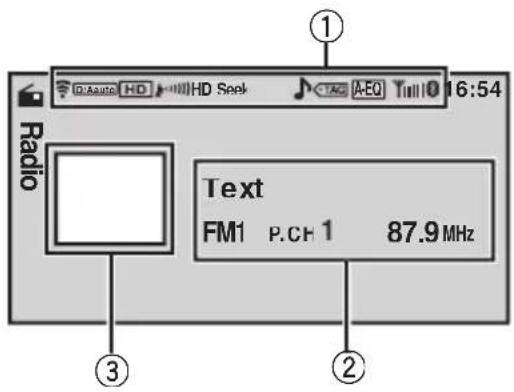
①Zoned'affichagedesindicateurs Reportez-vousalapage109.Listedesindicateurs.
②Zoned'informationtextuelle
- Indicatif d'appel—nom de l'interprête—titredelaplagemusicale—typedeprogramme
Indicateurdegamme/numérodepréselection/fréquence
③ Affichagedesimagessources
Lesopérationssontantiquesacellesdusyn- toniseur.(Reportez-vousalapage70,Opéra-tionsdebase.)
Miseenmémoireetrappeldes stations
Lesopérationsssontessentiellements les mêsesquecellesdusyntoniseur.(Reportez-vousalapage70,Miseenmémoireeitrappel desstations.)
Cependant, laméthodesélectiondelagameestdifférentedecelledusyntoniseur.
Poussez M.C. vers le bas.
Utilisationdel'étiquetageiTunes
L'utilisationestidentiqueacelledusyntoniseur.(Reportez-vousalapage70,Utilisationdel'etiquetageiTunes.)
Réglagesdesfonctions
1AppuyezsurM.C.pourafficherlemenu desfonctions.
2TournezM.C.poursélectionnerlafonction.
Aprèsavoirselectionnelafonction,effectuez lesproceduresdeparametragesuivantes.
BSM (mémoire des mêtres stations)
Reportez-vous à la page 71, BSM (mémoire des mêtres stations).
Local (accord automatique sur une station locale)
Reportez-vous à la page 71, Local (accord automatique sur une station locale).
Seek Mode (mode de recherche)
Le réglage de méthode de recherche d'accord peut être changé entre la recherche d'accord sur les stations d'émission numériques (Seek HD) et la recherche d'accord sur les stations d'émission analogiques (Seek All) selon l'état de la réception.
1 Appuyez sur M.C. pour désir votre réglage favori.
Seek All—Seek HD
Blending (mode réception)
Si les conditions de réception d'une émission numérique deviennent médiocres, cet appeareil passa automatiquement sur l'émission analogique du même niveau de fréquence. Si cette fonction est réglée sur D/A Auto, le symponiseur bascule automatiquement entre émission numérique et émission analogique. Si cette fonction est sur Analog, la réception sera seulement analogue.
1 Appuyez sur M.C. pour afficher le mode de paramétrage.
2 Tournez M.C. pour sélectionner le mode désiré. D/A Auto—Analog
3 Appuyez sur M.C. pour confirmer la selection.
Display (réglage de l'affichage)
Voussoupiez basculersurlesinformationstextuelles desirées.
- Reportez-vous à la page 74, Display (réglage de l'affichage).
Accessoiresdisponibles

Remarque
L'opérationestvalideememesilemenuestannuléavantlaconfirmation.
SyntoniseurXM
VouspouvezutilisercetappareilpourcommanderunsyntoniseursatellitenumériqueXM (GEX-P920XM),venduseparement. Pouravoirdesdétaillssurlemodedefonctionnement,reportez-vousauxmodesd'emploidysontheoneurXM.CetteseiondonnedesinformationssurlesopérationsXMaveccetappareilquidiffrentdecellesquisontdécrites danslemoded'emploidysontheoneurXM.
- Aveccetappareil,vouspouvezutilisezdeux fonctionssupplémentaires:lasélectiondirected'uncanalXMetalistedescanaux préselectionnés.
Opérationsdebase
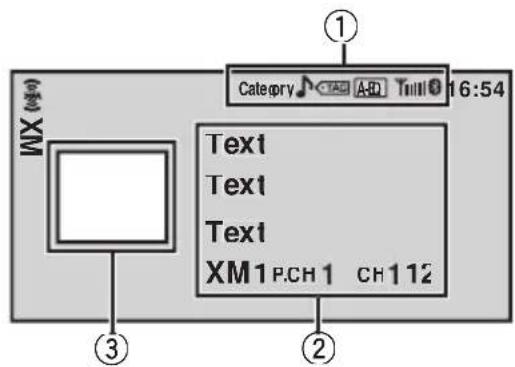
①Zoned'affichagedesindicateurs Reportez-vousalapage109.Listedesindicateurs.
②Zoned'informationtextuelle
- Nom Ducanal
- Nomdel'interprete
Titredelaplagemusicale
Indicateurdegamme/numérodepréselection/fréquence
③Affichagedesimagessources
Selectiond'uncanal(étapeparétape)
Poussez M.C. vers la gauche ou vers la droite.
SivouspoussezdefaconprolongeeM.C.vers lagauchéouversladroite,vouspouvezaug- menteroudiminuierlenumérodecanalde faconcontinue.
-Vouspouvezaussieffectuerunaccordddans unecategoriedecanauxdesiree.(Reportezvousalapagesuivante,Slectiond'uncanal dansunecategoriedecanal.)
Mettrel'affichagehorsservice
1Appuyezsur defaconprolongee.
Miseenmémoireeetrappeldes stations
Lesopérationsssontessentiellementles mèmesquecellesdusynetisaur.(Reportez-vous àlapage70,Miseen mémoireeitrappel desstations.)
Cependant, laméthodesélectiondelagameestdifferentedecelledusyntoniseur.
PoussezM.C.verslebas.
LagammepeutétresélectionnéeparmiXM1,XM2 ouXM3.
Sélectiondirected'uncanalXM
CettefonctionestdisponiblepourleMVHP8200BTseulement.
Quandvousutilisezlatelécommande,vous pouvezselectionnerlecanaldirectement saissantlenumérodecanaldésire.
1AppuyezsurDIRECT.
L'écran de saisie du numéro de canal s'affiche.
2 Appuyez sur les touches 0 à 9 pour saisir le numérodecanaldésire.
VouspouvezannulerlenumerosaisienappuyantsurClear.
3 AppuyezsurDIRECT.
Lecanalayantlenumérosaisiestsélectionné.
Aprèsétrepasseenmodesaisiedenuméro, cemodeestautomatiquementannulésivou n'effectuezaucuneopérationdanslshuitse- condesenviron.
Accessoiresdisponibles
Réglagesdesfonctions
1AppuyezsurM.C.pourafficherlemenudesfonctions.
2TournezM.C.poursélectionnerlafonction.
Aprèsavoirselectionnelafonction,effectuez lesproceduresdeparamétragesuivantes.
ChannelMode(reglagedumodelesélectiondes canaux)
Vousdisposezdedeuxmethodespoursélectionner uncanal:parnuméroetparcatégorie.Quandvous électionneparnuméro,descanauxappartenanta n'importequellecatégoriepeuventresélectionnés. Sélectionneparcatégioriepourrestreindrevotrerechercheauxseulscauoad'unecatégorieparticuliere.
[1]AppuyezsurM.C.pourafficherlemodedeparamétrage.
2 Toumez M.C. pour désir le réglage désiré. AllCH(reglagedesélectionparnumérodecanal) Category(reglagedesélectionparcatégiorie decanaux)
3 Appuyez sur M.C. pour confirmer la selection.

Remarque
L'opérationestvalideememesilemenuestannuléavantlaconfirmation.
Sélectiond'uncanaldansune catégoriedecanal
1 Commutezlesreglagesdesélectiondes canauxsurCategory.
Reportez-vousacettepage,ChannelMode (réglagedumodedesélectiondescanaux).
2PoussezM.C.verslehautouverslespasoursélectionnerlacatégoriedecanauxdésirée.
3PoussezM.C.verslagaucheouversla droitepoursélectionnerlecanaldésire danslacategoriedecauansélectionnée.
Affichageducode d'identificatondelaradio
1Sélectionnezlesréglagesdesélection descanauxpourAllCH.
Reportez-vousacettepage,ChannelMode (réglagedumodesélectiondescanaux).
2PoussezM.C.verslagaucheouversla droitepoursélectionnerRADIOID.
Sivoussélectionnezunautrecanal, l'affichageducoded'identificationestannulé.
■RADIOIDetlescodesIDsontaffichesdemanierepéteel'unapresl'autre.
Symtoniseurradiosatellite SIRIUS
VouspouvezutilisercetappareilpourcommanderunsyntoniseurradiosatelliteSIRIUS, venduseparément.
QuandlesyntoniseurSIRIUSestutiliséavec cetappareil,certainesopérationspeuventdifférerlégèrementdecellessquisontdécrites danslemoded'emploiduSIRIUS.Cemode d'emploidonnedsinformationssurces pointsdedifférence.Pourtouteautreinformationurl'utilisationdusyntoniseurSIRIUS, veuillezvousreporteraumoded'emploide celui-ci.
Accessoires disponibles
Opérationsdebase
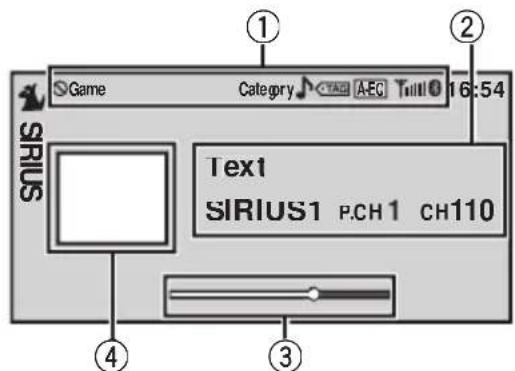
①Zoned'affichagedesindicateurs
Reportez-vous'slapage109,Listedesindicateurs.
②Zoned'informationtextuelle
Tempsdelecture—Numéroducanal—Nomducanal—Nomdelacategory—Nomdel'interprête—Titredelaplage musicale/duprogramme—Nomdu compositeur
Indicateurdegamme/numérodepréselection/fréquence
③Barredelecture
④ Affichagedesimagessources
Sélectiond'uncanal(étapeparétape)
PoussezM.C.verslagauchecouversladroite.
SivouspoussezdefaconprolongeeM.C.vers lagaucheouversladroite,vouspouvezaug- menteroudiminuerlenumérodecanalde faconcontinue.
- Vouspouvezzaussieffectuerunaccorddans unecategoriedecanauxdesiree.(Reportez-vous à la page 104, Sélection d'un canal dans unecategoriedecanal.)
Affichageducoded'identificationdaradio
[1]PoussezM.C.verslagaucheouversladroite poursélectionnerCH000.
Pour selectionner CH 000, positionnez le reglage deselectioniondescanauxsurAllCH.Pourdesinformationssurlereglagedeslectionndescanaux,reportez-vousalapagesuivante. ChannelMode(reglagedumodelesectionndescanaux).

Remarques
- Letempsdelectureetlabarrelectures'affichentenmoderelectureinstantanee.Reportez-vousalapage104,UtilisationdelafonctionRelectureinstantanee.
L'affichagedutempsdelectureindiqueletempsdefacondecroissanteparraportal'émissionendirect.Letempsdelectures'afficheenchiffrenégatif. - Quandvouschangezdesourcepourchoisisr unsyntoniseurSIRIUSousélectionnezun canal,quelquessecondespeuvents'écouler avantquevouspuissiezentendrequelque chosependantquel'appareilacquiertettraite lesignalsatellite.
Miseenmémoireetrappeldes stations
Lesopérationssontessentiellementles memesquecellesdusyntoniseur.(Reportezvousalapage70,Miseenmémoireettrappel desstations.)
Cependant, laméthodesélectiondelagameestdifférentedecelledusyntoniseur.
PoussezM.C.verslebas.
LagammepeutetresélectionneeparmiSIRIUS1,SI- RIUS2ouSIRIUS3.
Selectiondirected'uncanalSIRIUS
Lesopérationssondidentiquesacellesdusyn
toniseurXM.(Reportez-vousalapage100,Sé
lectiondirected'uncanalXM.)
Réglagesdesfonctions
1AppuyezsurM.C.pourafficherlemenu principal.
2TournezM.C.pourchangerl'optionde menuetappuyezpoursélectionner Function.
Accessoiresdisponibles
3TournezM.C.poursélectionnerlafonction.
Aprèsavoirselectionnelafonction,effectuez lesproceduresdeparamétragesuivantes.
ChannelMode(reglagedumodesélectiondes canaux)
Vousdisposezdedeuxmethodespoursélectionner uncanal:parnuméroetparcatégorie.Quandvous sélectionnezparnuméro,descanauxappartenanta n'importequellecatégoriepeuventésélectionnés. Sélectionnezparcatégoriepourrestreindrevotrerechercheuxseulscauoad'unecatégorieparticuliere.
Reportez-vous'slapage101,ChannelMode(reglagedumodeseslectiondescanaux).
Game Alert (paramétrage de l'alerte match)
Cesystemepeutvousalerterquanddesmatchsaux-quelsparticipentvoséquipesfavoritessontsurlepointdedémarrer.Pourutilisercettefonctionvousdevezdéfiniral'avanceunealertematchpourleséquipes.
- Pourutilisercettefonction,uneinterfacedebus SIRIUSdePioneer(pareexampleCD-SB10)estre-quise.
- Pourutilisercettefonction,uneunitéPlug-andPlaySIRIUSintegrantafonctionAlerteMatchestrequire.
Pourlesdétails,reportez-vousauxmanuelsdel'unitéPlug-and-PlaySIRIUS. - Vouspouvezégalementutilisercettefonction lorsqueSIR-PNR2estconnectéacetappareil.
- Enreglagepardefaut, lafonction AlerteMatch estenservice.
-Appresavoiresélectionnéleséquipes,vousdevezmettreenservicelafonctionAlerteMatch.
1 Appuyez sur M.C. pour activer ou désactiver l'A-lerteMatch.
- Quand un match de l'équipe sélection est sur lepointdécommencer(oustencours)surune autrestation,unealertedematchestaffichée. Appuyez sur M.C. pour selectionner Jump et passersuri'autrestationetecouterlematch. Tournezpourchangerl'optiondenu.Appuyez poursélectionner. SivoussélectionnezStay,vousnechangerezpas destation.
TeamSetting(paramétragedel'équipe)
[1]AppuyezsurM.C.pourafficherlemodedeparamétrage.
[2] Appuyez sur M.C. pour selectionner la ligne dési-ree.
[3] Tournez M.C. pour selectionner I'equipe désirée.
4 Appuyez de façon prolongée sur M.C. pour enregistrer l'équipesselectionnéenmémoire. Lafonctionalerte matchestactivésurcette équepe.
5 Repetez ces etapes pour selectionner d'autres
equipes.
Vouspouvezselectionnjerusqu'a12equipes.
Lorsquevousavezdejaselectionne12equipes,FULLs'afficheetdesequipessupplementairesnepeuventpasetreselectionnées.Danscecas,supprimezd'aborduneequipeselectionneeetréessayez.
LiveGameInfo(informationssurlesmatches)
Sidesmatchsdessequipessélectionnéessontencours,vouspouvezafficherdesinformationssurccsmatchsetvousaccordersurlecanalquilesdiffuse.Vouspouvezafficherdesinformationssurlesmatchestoutenprofitantdusondelastationsurlaquellevouésaccardé.Vouspouvezaussippassersurcelanalquidiffuselesmatchsquandvouslesouhaitez.
[1]AppuyezsurM.C.pourafficherlemodedeparamétrage.
[2] Tournez M.C. pour selectionner un match. LESCoredumatchseramisajour automatiquement.
3 Appuyez sur M.C. pour passer sur l'autre station etécouterlematch.
- Si vous n'avez scélectionné aucune équipe, NOT SETs'affiche.
- Quandaucunmatchchimpliquantvoséquipesfavoritesn'estencours.NOGAMEestaffiche.
Display(reglagedel'affichage)
Vouspouvezbasculersurlesinformationtextuelles désirées.
- Reportez-vous à la page 74, Display (réglage de l'affichage).
InstantReplay(Réglaged moderelectureinstantanée)
1 Appuyez sur M.C. pour activer ou désactiver le moderelectureinstantanée.
Pause(pause)
1 Reportez-vous à la page 75, Pause (pause).
Accessoiresdisponibles
Sélectiond'uncanaldansune catégoriedecanal
Lesopérationssonidentiquesacellesdusyn
toniseurXM.(Reportez-vousalapage101,Sé
lectiond'uncanaldansunecategoriedecanal.)
Utilisationdelafonction Relectureinstantanée
Lesfonctionssuivantespeuventetreutilises enmoderelectureinstantanee.
- Pourutilisercettefonction,uneinterface debugSIRIUSdePioneer(pareexample CD-SB10)estrequise.
- Pourutilisercettefonction,I'unitéPlug-and-PlaySIRIUSintégrantlafonctionderellectureinstantanéeestrequise.
- Pourlesdétails, reportez-vousauxmanuels del'unitéPlug-and-PlaySIRIUS.
| UtilisationdelafonctionRelectureinstantanée 1Reportez-vous社会保险épréciédente, InstantReplay(Réglagedumoderelectureinstan- tanée). •Lorsqu'uneautresourcesestélectionnée,le moderelectureinstantanéestannulé. |
| Sélectiond'uneplage 1PoussezM.C.verslagaucheouversladroite. |
| Avanceouretourrapide 1 Poussez et maintenez M.C. vers la gauche ou versladroite,puisrelâchéz. |

Dépannage
Commun
| SymptômeCausespossi-bles | Actioncorrective(Pagederéfé-rence) | |
| L'alimentationnesemetpasenservice.L'appareilnefonctionnépas. | Lesfilsettesconnecteurssontmalconnectés. | Vérifi ezencoreunefoisquetouteslesconnexionssontcorrectes. |
| Lefusibleasaute. | Rectifiezcausesetremplacezlefu-sible.Assurez-vousdebieninstallerunfusibledemèmeintensité. | |
| Dubruitet/oud'autresfacteursprovoquentumauvaisfonctionnementdumicroprocesseurintégré. | AppuyezsurRESET.(Page63) | |
| L'appareilnefonctionnépasaveclatélé-commande.L'appareilnefonctionnépascorrectementmémesil'onappuiesurles touchesappropriésdelaté-lécommande. | Leniveauaudela pileestfaible. | Installezunenou-vellepile. |
| Absencede son.Levolumeneveutpasaug-mentation. | Lescâblesnesontpasconnec-téscorrecte-ment. | Connectezlesca-blescorrectement. |
| Leratiod'as-ppectn'estpascorrectetll'imgeestétériée. | Leréglagedu ratiod'aspectn'estpaslebonpourl'afficheur. | Sélectionnezleré-glage appropriépourvotreécran.(Page98) |
| Aucuneimage n'estaffichée. | Lecâbledufreindeparkingn'estpasconnecté. | Connectezuncâbledefreindeparking,etserrezlefreindeparking. |
| Lefreindepark-ingn'estpasserré. | Connectezuncâbledefreindeparking,etserrezlefreindeparking. | |
SymptômeCausespossibles Actioncorrective (Pagederéférence)
| L'imageaffi-chées'arrête(pause)etl'appareilnefonce-nnepas. | Impossibledelirelesdonnéespendantlalec-ture. | Aprèsavoirarrêtéunefoilsalecture,recommencez-la. |
| Absencedeson.Levolumeestfaible. | Levolumeestfaible. | Réglezlevolume. |
| L'attenuateurestenservice. | Mettezl'attenua-teurhorsservice. | |
| Sautdansl'au-dioetlavidéo. | L'appareiln'estpasfixéfirmement. | Fixezfermementl'appareil. |
| NOXXXXap-paraitlorsdelamodificationdeal'affichage(parexampieNOTITLE). | Aucuneinformationtextuellen'estintégrée. | Basculezl'affi-chageoulalecturersuruneautreplage/unautrefi-chier. |
| Lessous-dos-siersnepeu-ventpasétrelus. | Larétitiondelecturedudos-sieraétésélec-tionnée. | Choisissezdenou-veaul'endetuederépétition. |
| L'endetuederé-pétitiondelecturechangeautomatique-ment. | Unautredossieraétésélectionnépendantlarétéiptiondelecture. | Choisissezdenou-veaul'endetuederépétition. |
| Larecherchedeplageoul'avance/leretourrapideontésexecutéspendantarétéspetitiondelectured'unfi-chier. | Choisissezdenou-veaul'endetuederépétition. |
ProblèmespendantlalectureavecuniPod
| SymptômeCausespossi-bles | Actioncorrective | |
| L'IPodnefon-cationnepascor-rectement. | Lescâblessont connectésde manièreincor-recte. | Déconnectezle cabledel'iPod. Quandlemenu principaldel'iPod estaffché,reconnectezetréinitiali-sezl'iPod. |
| Laversionde l'IPodestan-cienne. | Metezàjourlaver-siondel'iPod. | |

Informationscomplémentaires
Messagesd'erreur
Quandvouscontactezvotredistributeuroule Serviced'entretienagreeparPioneerlerplus proche,n'oubliezpasdenoterlemessage d'erreur.
Periphériquedestockageexterne(USB,SD)
| MessageCausesposi-bles | Actioncorrective | |
| NoDeviceLepériphériquedestockageUSBn'estpasconnecté. | Connectezunpéri-phériquedestoc-keegeUSBcompatible. | |
| UnplayableFile | Cetypedefichiernepeutpasésileusurçetappareil. | Sélectionnezunjif-chierpouvantésileu. |
| Absencedeplagesmusicales. | Transférrezlesfi-chiersaudioversle périphériquedstockageexterneetprocédezàlaconnexion. | |
| LasécuritéestactivésurlepériphériquedstockageUSB | Suivezsinstruc-tionsdelamé-moireUSBpourdéspectiverlasécu-rité. | |
| FormatReadLedébutdelalecturette débutdel'émis-siondessons sontparfoisdé-calés. | Attendezquellemessagedispa-raissepourenten-drelessons. | |
| SkippedLepériphériquedestockageex-terneutilisécontientdesfi-chiersWMAinté-grantla protection WindowsMe-diaTMDRM9/10 | Lisezunfichieraudion'intégrantpaslaprotectionWindowsMediaDRM9/10. | |
| MessageCausespossi-bles | Actioncorrective | |
| ProtectTouslesfichiers dupériphérique destockageex-terneintègrentla protection WindowsMedia DRM9/10 | Transférezdesfi-chiersaudion'inté-grantpasla protection WindowsMedia DRM9/10versle périhériquedestockageexterneet procédenzàla connexion. | |
| Incompatible USB | Lepériphérique destockageUSB connectét'n'est pasprisen chargeparcet appareil. | Connectezunpéri-phériquedestoc-kagedemasse USBcompatible. |
| L'appareilUSB n'estpasforme avecFAT16ou FAT32. | L'appareilUSB connectédoitère formatéavecFAT16 ouFAT32. | |
| Incompatible SD | PériphériquedestockageSDin-compatible | Déconnectez-vous périhériquèt remplacez-lepar unpérihériquede stockageSD compatible. |
| CheckUSBLeconnecteur USBbouteable USBesten court-circuit. | Vérifiezquele connecteurUSB oulecâbleUSB n'estpascoincéou endommagé. | |
| Lecteuraudio portableUSB connectéoula mémoireUSB connectée consommeplus quelecourant maximumauto-risé. | Déconnectezlepérihériquedestoc-kageUSBete n'utilisepas.Met-tezlecontactsur OFF,puissurACC ouON,étne connectezquedes périhériquesde stockagelUSB compatibles. | |
Informationscomplémentaires
| MessageCausespossibles | Actioncorrective | |
| Error-02-9X/-DX | Pannedecommunication. | Effectuezunedesopérationssuivan-tes.-Coupezetretezlecontactd'alumage.-Déconnectezuéjectezlepériphériquedestockageexterne.-Choisissezuneautresource.RevenezensuiteaLasourceUSBouSD. |
| Rentalexpired. | LepériphériquedestockageexternecnectécontientuncontainuVODDivXexpiré. | •Remplacezlepériphériquedestockageexterne.•Sélectionnezunfichierpouvantétélu. |
| FileNotPlayable-HighDefinition | Lepériphériquedestockageexternecnectécontientunfi-chierDivXhautedéfinition. | •Cetappareilnepeutpasirelesfi-chiersDivXHD.Remplacezlepéri-phériquedestockageexternepar unpériphériquequipeutétrelupar cetappareil.•Sélectionnezunfichierpouvantétélu. |
| Itisnotpos-sibletowriteitintheflash. | Lamémoireflashdectappareilutiliséepourlestockagetempo-raireestpleine. | Sélectionnezunif-chierpouvantétélu. |
| AuthorizationError | Lecoded'enregistrementDivXdectappareiln'apasétéauto-riséparlefournisseurcdonenuVODDivX. | Enregistrezcetap-pareilauprésdufournisseurcdonenuVODDivX.(Page74) |
| Videoframe ratenotsupported | Letauxd'échan-tillonnagedupé-riphériquedestockageexterneestsupérieurà30fps. | Remplacezlepéri-phériquedestoc-kageexterne. |
| MessageCausespossibles | Actioncorrective | |
| AudioFormat notsupported | Cetypedefichier n'estpasprisen chargeparcet apparéil. | Sélectionnezunfi-chierpouvantété lu. |
| Unplayable File | Cetypedefichier nepeutpasété lusurçetappa-reil. | Sélectionnezunfi-chierpouvantété lu. |
iPod
| MessageCausespossi-bles | Actioncorrective | |
| NoDeviceLepériphériquedestockageUSBoul'iPodn'estpasconnecté. | ConnectezuniPodcompatible. | |
| IncompatibleUSB | iPodincompa-tible | Déconnectezl'iPodetremplacez-leparuniPodcompa-tible. |
| CheckUSBL'iPodfonctionnecorrectementmaisn'estpascharge | Assurez-vousquelecâbledeconne-xiondel'iPodn'estpasencourt-circuit(pareexample,qu'iln'estpascoincédansdesobjets métalliques).Aprésavoirvérifié,mettezlecontactd'allu-magesurOFFpuissurONoudécon-nectezl'iPodetre-connectez-le. | |
| FormatRead/Ready | Ledébutdelalecturetteledébutdel'émis-siondessonsdontparfoisdé-calés. | Attendezquellemessagedispa-raissepourentendrelessons. |
Informationscomplémentaires
| MessageCausespossi-bles | Actioncorrective | |
| Error-02-6X/-9X/-DX | Pannedecommunication. | Déconnectezlcâbledel'iPod.Quandlemenuprincipaldel'iPodestaffché,reconnectezetréinitiali-sezl'iPod. |
| PanneiPodDéconnectezlcâbledel'iPod.Quandlemenuprincipaldel'iPodestaffché,reconnectezetréinitiali-sezl'iPod. | ||
| Error-02-67LesversionsdfirmwaredeI'ipDsontan-ciennes. | Metezàjourlaver-siondel'iPod. | |
| StopAbsencedepla-gesmusicales. | Transférezlespla-gesmusicalessurI'ipod. | |
| Sélectionnezune listequicontient lesplagesmusica-les. | ||
| No xxxx | Il n'y a pas d'in-formations. | Enregistrezlesin-formationssurI'ipod. |
EtiquetageiTunes
| MessageCausespossi-bles | Actioncorrective | |
| iPodfullTagsnottransf-red. | Lamémoireutiliséepourlesin-formationsd'étiquettesurl'iPodestpleine. | Synchronisez l'iPodaveciTunes etremetezdel'ordredanslalistede lectureétiquetée. |
| Memoryfull Tagsnotstored. | Lamémoireflash decetappareil utiliséepourle stockagetempo-raireestpleine. | Connectezl'iPodà cetappareilet transférezlesinformationsd'étiquette decetappareilvers l'iPod. |
| Tagtransfer failed.Recon-nectyour iPod. | Lesinformationsd'étiquettedecet appareilnepeu-ventpasétéransféréesvers l'iPod. | Vérifiezl'iPodetes-sayezdenouveau. |
| MessageCausespossi-bles | Actioncorrective | |
| Tagstorefai- led. | Lesinformations d'étiquettene peuventpasetre enregistréesssur cetappareil. | Essayezdenou- veau. |
| SDsourcecan-notbeselec- tedduringtag transfer. | Lesinformations d'étiquettessont encoursede transfertvers l'iPod. | Attendezquele transfertd'étiquet- tessoitterminé. |
TelephoneBluetooth
| MessageCausespossi- bles | Actioncorrective |
| Error-10Coupuredecou- rantauniveau | Mettezlecontact surOFF,puissur |
| dumoduleBlue- toothdecetap- pareil. | ACCouON. Silemssaged'er- reurs'afficheen- coreaprés l'exécutiondecette action,consultez votredistributeur ouncentred'en- tretienagréépar Pioneer. |

Significationdesmessages d'erreurduréglageEQauto
Quandunemesurecorrectedescaracteristiquesacoustiquesdel'habitacedelavoiture n'estpaspossibleal'aideduréglageEQauto, unmessaged'erreurpeuts'affichersurl'écran.Lecasechéant,consulteztableauci-aprespourt déterminerleproblèmemeetdécovrircommentyremédier.Aprèsavoirverifié, essayezanouveau.
| MessageCausespossi-bles | Actioncorrective | |
| Error.Please checkMIC. | Lemicrophone n'estpas connecté. | Branchezferme-mentlemicro-phoneenoption danslaprise. |
Informationscomplémentaires
| MessageCausespossibles | Actioncorrective | |
| Error.Please checkxxxxx speaker. | Lemicrophone nepeutpasdé-tectorlationalité demesured'un deshaut-par-leurs. | •Confirmezque leshaut-parleurs sontconnectés correctement. •Corrigezleré-glageduniveau d'entrezedl'amplificateurdepuis-sanceconnectéauxhaut-parleurs. •Placezlemicro-phonecorrecte-ment. |
| Error.Please checknoise. | Lenieveude bruitenvironnant esttropélevé. | •Arrêtezvotrevoi-turedansunen-droittranquilleet éteignezlemoteur, laclimatisationnet lechauffage. •Placezlemicro-phonecorrecte-ment. |
| Error.Please checkbattery. | Labatteriedecet apparéiln'est plusalimentée. | •Arrêtezvotrevoi-turedansunen-droittranquilleet éteignezlemoteur, laclimatisationnet lechauffage. •Connectezlabat-teriecorrectement. |

Listedesindicateurs
Commun
| (MVH-P8200BTuniquement) Indiquequ'untéléphoneBluetooth estconnecté. | |
| YIII | (MVH-P8200BTuniquement) Indiquelaforcedusignaldutélé- phonecellulaire. |
| J | Indiquequanddesinformations d'étiquettessontenregistréesdans cetappareil. |
| •TAG | Clignotequandl'étiquetteesten courdsdetransfertversuniPod. |
| Auto EQ | IndiquequeEQautoestativé. |
iPod
| 1 | Indiquequandlarépétitiondela lectureestpositionnéesurOneou All. |
| 2 | Indiquequandlafonctionlecture aléatoireestactivée. |
| S.Rtrv | Indiquequandlafonctiondecor- rectiondusonestenservice. |
Péripétriquedestockageexterne (USB,SD)
| Indiquequandl'étenduederépéti- tionchoisisieestlefichierencours delecture. |
| Indiquequandl'étenduederépéti- tionchoisisieestledossierencours delecture. |
| Indiquequandlalecturealéatoire estenservice. |
| S.Rtrv Indiquequandlafonctiondecor- rectiondusonestenservice. |
Syntoniseur
| Local | Indiquequandl'accordatome-tiquesurunestationlocaleestenservice. |
| ○○ | Signalequelafréquencesélection-néeémetenstéréo. |
| •TAG | Indiquequanddesinformations(étiquette)surlaplagemusicale d'unstationderadosontreques. |
Informationscomplémentaires
TechnologieHDRadioTM
All Seek
HD Seek
Indiqueletatdumodederecherched'accord.
D/Aauto
Indiquelaconfigurationdumode derception.

Indiquelaréceptiond'audionumé-riquepourHDRadio.

Indiquelaréceptiond'audioanalogique pourHDRadio.

IndiqueI'intensitéduchampradio.

Indiquelorsquelesytoniseurest accordésurunestationHDRadio.

Indiquequanddesinformations (étiquette)surlaplagemusicale d'unestationderadiosontreques.
SyntoniseurXM/SIRIUS
Game
IndiqueIorsquilln'estpaspossible debasculerautomatiquementsur lafonctionalertematch.
All CH
Indiquelorsqueleréglagedesélectionparnumérodecanalestselectionné.
Category
IndiqueIorsqueleréglagedesélectionparcatégioriedecanauxest sélectionné.

Conseilssurlamipulation
Péripétriquedestockageexterne (USB,SD)
Poseztouteslesquestionsutilesconcernantvotrepéripériquedestockageexternal(USB,SD)aufabricantdupériphérique.
Nelaissezpasleperephériquedestockageexterne (USB,SD)dansunlieuolestempératuresontélevées.
Enfonctiondupériphériquedestockageexterne (USB,SD),lesproblémessuivantspeuventsurvenir.
- Lefonctionnementpeutvarier.
Lepériphériquedestockagepeutnepasétrecconnu. - Lesfichierspeuventnepasétreluscorrectement.
PeriphériquedestockageUSB
LesconnexionsviaunconcentrateurUSBnesont pasprisesencharge.
Neconnectezaucunautrepérihériqueque'unpérihériquedestockageUSB.
FixezfermementleperiphériquedestockageUSB lorsdelaconduite.NelaissezpaslepériphériquedestockageUSBtombersurleplancher,oilpourtrait génélerbonfonctionnementdelapedaledefreinou d'accélérateur.
SelonlesperiphériquesdestockageUSBconnectés, dubruitradiopeutetregénéraparlephérique.
Lepériphériquepeutgénérerdesparasitesradio.
Cetappareilpeutliredesfichiersapartird'unlecteur audiopoarableUSB/unememoireUSBconforméala normeUSBMassStorageClass.Cependant,vousne pouvezpasliredesfichiersprotégéspardesdroits d'auteuraumoyendepérièresquesUSB.
VousnepouvezpasconnecterunlecteuraudiortableUSBbounememoireUSBacetappareilviaunhubUSB.
UnemémoireUSBpartitionnéen'estpascompatible aveccetappareil.
Informationscomplémentaires
SelonletpedecteuraudioportableUSB/dememoireUSBquevousutilisez,cetappareilpeutnepas etrereconnuoulesfichiersaudiopeuventnepasetre luscorrectement.
NelaissezpaslelecteuraudiocrableUSBoula
memoireUSBexposé(e)alumieredirectedusoleil
pendantuneperiodeprolongee.Cecipeutentrainer
undysfonctionnementdel'appareilsuiteaune
hausseextremedelatemperature.
CartemémoireSD
Cetappareilprenduniquementenchargelestypes suivantsdecartesmemmoireSD.
SD
ConservezacartemémoireSDhorsdeportéedes infants.AucasoulacartemémoireSDseraitavalée, consultezimmediatementunmédecin.
Netouchepzaslesconnecteursdelacartemémoire SDdirectementavecvosdoigtsouavecunustensile métallique.
N'insérez rien d'autre qu'une carte mémoire SD dans lelogement prévuaceteffet.Siunobjmetallique (unepiece,parexample)estinsérédanslelogement, lescircuitsinternespeuventsecasseretentrainer desanomaliesdefonctionnement.
N'insérezpasunecartemémoireSDendommagée (ondulée,étiquettédécollée,pareexample),fautede quoiellrisquedenepasétreéjectéedulogement.
N'inserezpaslacartememoireSDdeforedansleogementprevuaceteffet,fautedequoilacarteou l'appareil risque d'être endommagé.
Lors de l'éjection d'une carte mémoire SD, appuyez sur la carte et maintenez-la jusqu'à ce qu'un déclic soitmis. Appuyersurlacarteetrelachermimmediatementdoigtpeutétredangereux:lacarteSDpeut eneffetétreéjectedelesonlogementetvousblesser auvisage,etc.Silacarteestéjectedulogement, vousrisquezégalementdelaperdre.
iPod
Nelaissezpas!iPodalalumieredirectedusoleil pendantdesperiodesprolongees.Cecipeutentrainer undysfonnouncementdel'iPodsuiteaunehausse extremedateltempérature.
Nelaissezpas'iPoddansunendroitsoumisäune températureélevée.
Pourgarantirunfonctionnementcorrect,reliezle cable du connecteur de la station d'accueil de l'iPod directementacetappareil.
Attachezfermement!iPodpendantquevouscondui-isz.Nelaissezpas!iPodtombersurleplancher,ouil pourraitgenerlebonfonctionnementdelapedalede freinoud'accelerateur.
Pourlesdétails, reportez-vousauxmanuelsdel'iPod.
Quelquesmotssurlesreglagesdel'iPod
Lorsqu'uniPodestconnectec,cetappareildesactiveleréglageEQ(egaliseur)del'iPodafind'optimiserl'acoustique.LeréglageEQoriginalest rétabilorsquel'iPodestdéconnecté.
- Vousnepouvezpasmettrelafonctionderétitionhorsservicesurl'ipodquandvousutilisezctappareil.Lafonctionderétitionestpositionnée automatiquementsurrépetitiondetouteslesplagesquandvousconnectezl'ipodacetappareil.
FichiersimageJPEG
JPEGestunacronymepourJointPhotographicExpertsGroupetfaitreferecaunstandarddetechnologiedecompressiond'imagefixe.
Lesfichierssontcompatiblesaveclesimagesfixes BaselineJPEGGetEXIF2.1jusqu'auneresolutionde8 192× 7680 (LeformATEXIFestleplussouventutilise aveclesappareilsphotonumeriques.)
LalectureduformatdefichierEXIFquaiaététraté parunordinateurpersonnelpeutnepasetrepossible.
IIn'yapasdecompatilitéJPEGprogressif.
FichiersvidéoDivX
Enfonctiondelacompositiondel'informationsurles fichiers, tellequelenumerodestreamaudioula tailldefichier, ilpeutseproduireunlegerretardlors delalecturesiledonneessontluesapartird'unperipheriquequestockageexterne.
Certainesopérationssspecialespeuventétreinterdites àcausedelacompositiondesfichiersDivX.
DesfichiersDivXtelechargeasseulementapartird'un sitepartenaireDivXsontunegarantiedefonctionnementcorrect.LesfichiersDivXnonotoriséspeuvent nepasfonctionnercorrectement.
LesfichiersdelocationDRMnepeuventpasetreutiliséjusqu'acequelalectureaitdemarré.
Informationscomplémentaires
Tailledefichierrecommandee:2Mbit/smaximum avecundebitdetransmissionde2Gomaximum.
LecodelDdectappareildoitetreenregistreapres d'unfournisseurdevODDivXpourliredesfichiers VODDivX.Pourplusd'informationssurlescodesID, reportez-vousalapage98.Affichagedevotrecode d'enregistrementVODDivX.
PourplusdedetailssurDivX,visitezlesitesuivant: http://www.divx.com/

Important
- Quandvousdonnezunnomaunfichierd'i-imageJPEG,ajoutezl'extensionenomdefi-chiercorrespondante(.jpg,.jpeg,.jpeou,jfif).
- Cetappareillitdesfichiersaveccesextensions(.jpg,.jpeg,.jpeou.jfif)commedesfichiersimageJPEG.Poureviterdes dysfonctionnements,n'utilisezpascesextensionspourdesfichiersautresquedesfichiers imageJPEG.
Formatsaudio/vidéo compresséscompatibles (USB,SD)
WMA
Extensiondefichier.wma
Débitbinaire:5kbit/sà320kbit/s(CBR),VBR
Fréquenceéchantillonnage:8kHzà48kHz
WindowsMediaAudioProfessional,Lossless,Voice/DRMStream/Streamavecvideo:Non
MP3
Extensiondefichier.mp3
Débitbinaire:8kbit/sà320kbit/s(CBR),VBR
Fréquenceéchantillonnage:8kHzà48kHz(32kHz, 44,1kHz,48kHzpouraccentuation)
Versioné tiquetteID3compatible:1.0,1.1,2.2,2.3(la Version2.xdel'étiquetteID3aprioritésurlaVersion 1.x.)
Listedelecturem3u:Non
Extensiondefichier:m4a
Débitbinaire:8kbit/sa320kbil/s
Fréquenceéchantillonnage:8kHzà44,1kHz
AppleLossless:Non
FichierAACachetésurleiTunesStore(extensiondefichier.m4p):Non
CompatibilitéDivX
Formatcompatible:FormatvideoDivXimplémentenrelationaveclessstandardsDivX
Extensionsdefichier:aviou.divx
FormatDivXUltra:Non
FormatDivXHD:Non
FichiersDivXsansdonnéesvédéo:Non
Codeaudiocompatible:MP2,MP3,DolbyDigital
LPCM:Non
Débitbinaire:8kbit/sà320kbit/s(CBR).VBR
Fréquenced'échantillonnage:32kHz,44.1kHz,48 kHz
Extensiondefichierdesous-titresexternescompatible:.srt
Informationssupplémentaires
Seulses32premierscaractered'unnomdefichier (incluant'extensiondefichier)oud'unnomdedossierpeuventetreaffichés.
Cetappareilpeutnepasfonctionnercorrectement selonl'applicationutiliseepourencoderlesfichiers WMA.
Ilpeutseproduireunlegerretardlorsdudemarrage delalecturedefichiersaudointegresavecedesdonneesimage.
Informationscomplémentaires
Péripétriquedestockageexterne (USB,SD)
Hierarchiedesdossierspouvantétrelus:jusqu'à 8 ni-veaux(danslapratique,lahierarchiecomptemoins de2niveaux).
Dossierspouvantétrelus:jusqu'à6000
Fichierspouvantétrelus:jusqu'ä65535
Lecturedesfichiersprotégéspardesdroitsd'auteur: Non
Periphériquedestockageexternepartitionné(USB, SD):Seulelapremièrepartitionpouvantétreluesera lue.
Ilpeutseproduireunleggerretardaudebutdelalec
turedefichiersaudiosurunperipheriquequestock
kageexterne(USB,SD)avecdenombreuses
hierarchiesdedossiers.
CartemémoireSD
LescartesMMC(MultiMediaCard)nesontpas compatibles.
LacompatibiliteavectoutslescartesmembreSD n'estpasgarantie.
Cetappareiln'estpascompatibleavecleformatSD-Audio/SD-Video.

PRECAUTION
Pioneern'accepteaucunerresponsabilitéencas depertededonneessurlelecteursaudiportable USBboulamémoireUSBboulacartemémoire SD,memesilapertededonneesseproduitpendantl'utilisationdecotappareil.
CompatibilitéiPod
Cetappareilprendenchargeuniquementlesmoded'siPodsuivants.LesversionsdulogicieliPodprisesenchargesontindiqueesci-dessous.Lesversions anterieuresnesontpasprisesesencharge.
- iPodnano5èmegénération(versionlogicielle 1.0.2)
- iPodnano4èmegénération(versionlogicielle 1.0.3)
- iPodnano3èmegénération(versionlogicielle 1.1.3)
- iPodnano2èmegénération(versionlogicielle 1.1.3)
- iPodnano1èregénération(versionlogicielle 1.3.1)
- iPodtouch2émegénération(versionlogicielle 3.0)
- iPodtouch1 éregénération(versionlogicielle3.0)
- iPodclassic120Go(versionlogicielle2.0.1)
-iPodclassic(versionlogicielle1.1.2)
- iPod5emegénération(versionlogicielle1.3.0)
iPhone3GS(versionlogicielle3.0)
iPhone3G(versionlogicielle3.0)
iPhone(versionlogicielle3.0)
Selonlagénérationoulaversiondel'iPod,certaines fonctionspeuventnepasêtreutilisables.
LesopérationspeuventdifférerselonlaversiondulogicieliPod.
QuandvousutilisezuniPod,uncableiPodDock ConnectorversUSBestrequis.
Uncabled'interfaceCD-IU50Pioneerestégalement disponibl.Pourplusdedetails,consultezvoretere- vendeur.
Pourdesdétaillssurlacompatibilitéfichier/format,reportez-vousauxmanuelsdel'iPod.
Livreaudio,Podcast:Oui

PRECAUTION
Pioneern'accepteaucunereresponsabilitéencas depertededonneessurl'iPod,memesilaperte dedonneesseproduitpendantl'utilisationdecet appareil.
Informationscomplémentaires
Sequencedsfiichiersaudio
Surcetappareil, l'utilisateursurnepeutpasafacterdenumerosdossiernispécifierlesséquencesdelecture.
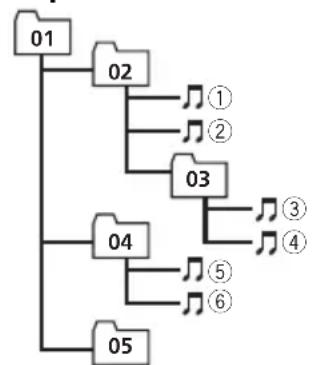
Exemplédehiéarchie
Niveau 1 Niveau 2 Niveau 3 Niveau 4
Dossier
Fichieraudio
compressé
01à05:Numberedossier
①à⑥:Sequencedelecture
Périphrériquequestdockageexterne (USB,SD)
Laséquencedetelectureestlamémequelasequencerenregistrédanslepériphériqueedstockageexterne(USB,SD).
Pourspecifierlassequencedelecture,lamethodesuivanteestrecommandee.
1 Creezlenomdufichiereninincluantdesnom-bresquispecificantlassequencedelecture(par example,01xxx.mp3et099yyy.mp3).
2Placezcesfichiersdansundossier.
Enregistrezledossiercontenantlesfichiers surlepériphériqueedestockageexterne(USB, SD).
Toutefois,aveccertainsenvironnementssystème,vousnepouvezpassefierlasé-quencedelecture.
PourleslecteursaudiportablesUSB,laséquenceestdifférenteetdépenddulecteur.

Utilisationcorrected l'afficheur

PRECAUTION
Siu nliquideouuncorpseetrangerpene trea l'interieurdecetappareil,coupezimmédiatementl'alimentationetconsultezvotrevendeurouleCentred'Entretienagréepar
PIONEERIplusproche.N'utilisezpas'l'appareildanscettesituationparcequecelapourraitprovoquerunincendie,uneelectrocution ouuneautrepanne.
Sivousremarquezdelafumee,unbruitouneodeuretrange,outoutautresigneanormalenprovenancedel'écran,coupezimmédiatementl'alimentationetconsultezvotre revendeurouleCentred'EntretienagréparPIONERIplusproche.L'utilisationdecetappareildanscettesituationpeutprovquerdesdommagespermanentspourlesysteme.
- Nedémontezpasetnemodifiezpascetappareil,carilexisteal'intérieurdescomposants hautetensionquipeuventprovoqueruneelectrocution.Consulteztoujoursvotrerevendeur ouleCentred'EntretienagreeparPIONEERle plusprochepourtoutexamen,réglageouréparationinternes.
Soinàapporteral'afficheur
- Quandl'écranestssoumisalalumieredirectedusoleilpendantunepériodeprolonge,ildevienttreschaud,cequipeutentrainerdesdommagespourié'écranLCD.Évitezautantquepossibled'exposerlemoduled'affichagealalumieredirectedusoleil.
Lafficheurdoitetreutilisedsanslapagedetemperaturecompriseentre- 10^ + 60 ^ C(14^140^)
Adestempératurissupérieuresouinférieuresacetteplagedetempératuredefonctionnement,l'afficheurpeutnepasfonctionnernormalement.
Informationscomplémentaires
Lachaleurduchauffagepeutendommager l'écranLCD,étl'airfroiddelaclimatisation peutprovoquerlaformationd'humiditéa l'intérieurdel'écran,pouvantentrainerdes dommages.Enoutre,sil'appareilestrefroidiparlaclimatisation,l'écranpeutdevenir sometime,ouladureedeviedupetittube fluorescentutiliséal'intérieurdel'appareil peutétreraccourcie.
- Despetitspointsnoirsoublancs(points brillants)peuventapparaftresurl'écran LCD.Ceux-cisontdusaucaracteristiques del'écranLCDDetn'indiquentpasundys fonctionnement.
- Quandvousutilisezuntelephonecellulaire,maintenezl'antenneeloignedelecranpoureviterlaperturbationdesimages videoparl' apparitiondetaches,debandes colorées,etc.
RétroéclairageàDEL(diode électroluminescente)
- Àdestémpératuresbasses, l'utilisationdu rétroéclairageàDELpeutaccentuerleretardd'imageeetdiminueraqualitédel'imageenraisondecharactéristiquesde l'écranLCD.Laqualitédel'images'amélioreravaVECuneaugmentationdelatempoérature.
- PourprotégierlerétroéclairageàDEL,I'afficheurs'assombritdanslesenvirnonnementssuivants:
—Souslerayonnementdirectdusoleil
—Présd'unéventdechauffage
LadureedevieduretroeclairageaDELost superieurea10000heures.Ellepeuttoutefoisdiminuerlorsqueleestempératures sonttelevées.
QuandlerétroéclairageàDELatteintlafin desaduréedevie,l'écrandevientsbembre etl'imagen'estplusaffichée.Lecas échéant,consultezvotreverdeuroule Centred'EntretienagréeparPIONEERIe plusproche.
Tubefluorescent
- Unpetittubefluorescentestutiliseal'intérieurdel'afficheurpoureclairerl'écran LCD.
Laduréedeviedutubefluorescentest d'environ10000heures,enfonctiondes conditionsd'utilisation.(L'utilisation de l'écranàdestempératuresbasses réduitladuréedevieutiledutubefluorescent.)
Quandletubefluorescentatteintlafin desaduréedevieutile,l'écrandevient sombreetl'imagen'estplusaffichée.SiILAarrive,consultezvotreverendeurou leCentred'Entretienagrépar PIONEERleplusproche.
Droitsd'autouretmarques commerciales
Ceproduitincorporeunetechnologiedeprotectionducopyrightquiestprotégéepardes revendicationsdemethodedecertainsbrevets américainsettd'autresdroitsdepropriétéintellectuelledetenusparMacrovisionCorporation et d'autres détenteurs de droits. L'utilisation decettetechnologiedeprotectionducopyrightdoitêtreAutoriséeparMacrovision Corporation,etapourobjectuneutilisationdomestiqueetautresutilisationsdevisualisation limitées,saufencasd'autorisationdifferente deMacrovisionCorporation.L'ingénieriein-verseouledésassemblagesontinterdits.
Bluetooth

Bluetooth
Informationscomplémentaires
LamarquedemotetleslogosBluetooth ® sont desmarquesdéposéesappartenantaBluetoothSIG,Inc.ettouteutilisationdecesmarquesparPioneerCorporationestfaitesous licence.Lesautresmarquesdecommerceounomssommerciauxsontlapropriétédeleur propriétairerespectif.
iTunes
AppleetiTunessontdesmarquescommercialesdeAppleInc.deposéesauxÉtats-Uniset dansd'autrespays.
MP3
Laventedeceproduitcomporteseulement unelicenced'utilisationprivée,non commerciale,etnecomportepasdelicencenin'impliqueaucundroitd'utilisationdeceprouit pourunediffusioncommerciale(c'est-à-dire générantdesrevenus)entempsréel(terrestre,parsatellite,cableet/outoutremédia),diffusion/Streamingviainternet,desintranetset/oud'autressystemesélectroniquesdedistributiondecontenu,tellesquelesapplications audiopayanteouaudiosurdemande.Unelicenceindépendanteestrequisepourdetellesutilisations.Pourlesdétails,veuillezvisiterlesite
http://www.mp3licensing.com.
WMA

Windows Mediaetlelogo Windowssontdes marques commercialesoudesmarques commercialesdéposéesMicrosoft CorporationauxÉtats-Uniset/oudansd'autrespays.
Ceproduitutiliseunetechnologiedetenuepar MicrosoftCorporationetnepeutetreutilise oudistribuésanslicencedeMicrosoft Licensing,Inc.
CartemémoireSD

LelogoSDestunemarquecommerciale.
iPod

iPodestunemarquecommercialed'Apple Inc.,enregistresauxÉtats-Unisetd'autres pays.
Lesaccessoiresélectroniquesportantlament "MadeforiPod"onteteconçuspourfonctionneravecuniPodetsontcertifiés conformesauxexigencesd'Appleparlefabricant.
Applen'estpasresponsiblepourlefonctionnementdecemtappareiloudesaccompatilitéaveclesnormesreglementairesresetdesecurite.
iPhone

iPhoneestunemarquecommercialeApple Inc.
Lesaccessoiresélectroniquesportantlament "WorkswithiPhone"ontétéconçuspour fonctionneravecuniPhoneetsoncertifiés conformesauxexigencesd'Appleparlefabri-cant.
Informationscomplémentaires
Applen'estpasresponsablepourlefonctionnementdecetappareiloudesaccompatilitéaveclesnormesreglementairesresetdesecurite.
DivX

DivX estunemarquecommercialedeposedeDivX,Inc.,etestutilisésouslicence.
APPROPOSDELAVIDEODIVX:DivX est
unformatvideonumériqueecréeparDivX,Inc.
CeciestunappareilcertifieDivXofficielquilit lavidenteDivX.Visitezzesitwww.divx.com
pourplusd'informationssurlesoutilslogicielspermettantdeconvertirvosfichiersen videoDivX.
APPROPOSDELAVIDEODIVXALADE
MANDE:CetappareilcertifieDivX 電 doitetre enregistreafindepouvoirliroducontenu videooDivXalademande(VOD).Pourgencer lecoded'enregistrement,localisezlasection VODDivXdansLecturedevideos.Rendez-vous survod.divx.comaveccocodepurterminer leprocessusd'enregistrementetenappendre plussurlaVODDivX.
SATRadio

LamarqueSATRADIOREADYindiquequecet appeareilpeutcontrolerleSyntoniseurRadio SatelltpourPioneer(parexample,lesyntoniseurXMetlesyntoniseursatelliteSirius,vendusseparement).Renseignez-vousaupresdevotrerevendeurouduCentred'entretienagreee parPioneerleplusprochepoursavoirquel syntoniseurradiosatellitepeutetreconnectec acetappareil.Pouravoirdesinformationssur l'utilisationdusyntoniseurradiosatellite,re
portez-voussaumoded'emploidusyntoniseur radiosatellite.
-
Cesystemeutiliseraunetechnologiediffusiondirectesatellitearécepteurpouroffrirunsondegrandepuretéauxauditeurs, dansleurvoitureetaleurdomicile,sansinterruptionsurl'ensembleduterratoire.Laradiosatellitecréeraetrassembleraplus de100canauxdeprogrammesdemusique,d'informations,desports,dediscussionetdeprogrammespourenfantsdéqualiténumérique.
-
"SAT Radio", le logo SAT Radio et toutes les marques associées essont desmarques commerciales de SiriusSatelliteRadioInc. et de XMSatelliteRadioInc.
TechnologieHDRadioTM
- HDRadio™etlelogoHDRadioReadyson desmarquescommercialesdeiBiquityDigitalCorporation.
Informationscomplémentaires
Caracteristique techniques
Généralités
Tension d'alimentation 14,4 V CC (10,8 V à 15,1 V acceptable)
Misealamasse. Polenégatif
Consommationmaximale...10.0A
Dimensions(L×H×P): D
Méthode d'affichage ............TFT matrice active
Systémedecouleurs.......compatibleNTSC
Plagedetemperaturedurable(horstension) 4^ + 176^
Audio
Puissancedesortiemaximale 50Wx4 70Wx1/2Ω(pourle Haut- parleurd'extramesgraves)
Puissancedesortiecontinue 22W× 4 (1kHz,DHT5%, impédancedecharge4Ω, avecdesuxcanauxentraînés)
Impedance de charge 4Ω (4Ω à 8Ω (2Ω pour 1 canal) possible)
Niveaudesortiemaximumdelasortieprémp 4.0V
Égaliseur(Egaliseurgraphiqueà8bandes): Fréquence. 40/80/200/400/1k/2,5k/8k/ 10kHz Gain. ±12dB
HPF: Frquence. 50/63/80/100/125Hz Pente. -12dB/octave
Haut-parleurd'extramesgraves(mono): Frquence.50/63/80/100/125Hz Pente.18dB/octave
Gain +6dB-24dB
FormatdedecodageAAC...MPEG-4AAC(fichiersencodésiTunesseulement) (Ver.8,2etantérièures)
FormatdedecodageDivX...HomeTheaterver.3,4,5,2,6(.avi..divx)
SD
Formatphysiquecompatible Version1.10
Capacitémaximaladelamémoire 2G o
Systemedefichiers.FAT12,FAT16,FAT32
FormatdedecodageMP3...MPEG-1&2CoucheAudio 3
FormatdedecodageWMA Ver.7,7.1,8,9,10,11(2ca nauxaudio) (WindowsMediaPlayer)
FormatédécodageAAC...MPEG-4AAC(fichiersencodésiTunesseulement) (Ver.8,2etantérièures)
FormatdedecodageDivX...HomeTheaterver.3,4,5,2,6(.avi,.divx)
SyntoniseurFM
Gammedefréquence.....87,9MHza107,9MHz
Sensibilité utile 9 dBf (0,8 μV/75 Ω, mono, S/B:30dB)
Rapportsignal/bruit.72dB(reseauHF-A)
SyntoniseurAM
Gammedefrequency.530kHzà1710kHz(10kHz) Sensibilitéutile.25μV(S/B:20dB)
Rapportsignal/bruit....62dB(diffusionanalogique) (RéseauIHF-A)
Informationscomplémentaires
Bluetooth
(MVH-P8200BT)
Version............CertificBleothout2.0
Puissancedesortie. ^ 一 4dBmmax
(Classesepuissance2)
CaracteristiquesCEA2006

Puisance de sortie 14 W RMS x 4 Canaux (4Ω
et≤1%DHT+B)
Rapport S/B 91 dBA (réference : 1 W sur
4Ω)

Remarque
Lescaractéristiquesetlapréansionpeuvent
étremodifiéessansavisprétable.

Indices
GraciasporhaberadquiridoesteproductoPIONEER.
Dimmer se peute ajustar de +48a + 1
Temperature se peut ajustar de +3 a-3.
Enregistrez-vous produit au
Voir la page "Visitez notre site Web"

- MVH-P8200BT
- MVH-P8200
- Contents
- Nous vous remercions d'avoir acheté cet apparéil PIONEER.
- Precautions
- Avantdecommencer
- Utilisationdel'appareil
- Instructionsdétaillées
- Accessoresdisponibles
- Informationscomplémentaires
- RÉGESDEPROTECTION IMPORTANTES
- ATTENTION
- Pouruneconduiteentoute sécurité
- Verrouillageparlefreindeparking
- Utilisation
- Pouréviterl'épuisementlabatterie
- Pourlemodèlecanadien
- PRECAUTION
- Environnementd'utilisation
- Serviceaprès-ventedes produitsPioneer
- États-Unis
- CANADA
- Rendez-nousvisitesurlesitesuivant: http://www.pioneerelectronics.com
- Réinitialisationdu microprocesseur
- Quelquesmotssurcemode d'emploi
- Télécommande
- Utilisationdel'appareil
- Opérationsdebase
- Important
- Remarque
- Utilisationentretiende latélécommande
- Opérationsdesmenusdebase
- 1AppuyezsurHOME.
- 2PoussezM.C.verslehautouverslesbas pourmodifierl'optiondenu.
- 3TournezM.C.poursélectionnerl'option demenu.
- Home(menuaccueil)
- Source(choidx'unesource)
- List(/utilisationdumenuliste)
- Audio(reglaged'unmenuaudio)
- System(reglaged'unmenusysteme)
- Entertainment(reglaged'unmenudedivertissement)
- Custom(menupersonnalise)
- Phone(menutéléphone)
- Opérationscommunes des menuspourlesréglagesdes fonctions/réglagesaudio/ réglagesinitiaux/listes
- Personnalisationdesmenus
- 1Affichezlescolonnesdemenuäenregistrer.
- 2PoussezetmaintenezM.C.versla droitepourenregisterlacolonnede menus.
- 3Affichezlemenuppersonaliséetsélectionnezunmenuenregistré.
- Annulationd'unmenuenregistré
- 1Affichezlemenupersonaliséetsélectionnezunmenuenregistré.
- 2PoussezetmaintenezM.C.versla droitepourannulerlemenuenregistre.
- Qualquesmotssurles informationsdeguidage
- 1Affichezlemenusystème.
- 2UtilisezM.C.pourselectionner Guidelinfo.
- Utilisationdutéléphone Bluetooth
- Réglagepourlatéléphonie mainslibres
- Remarques
- Radio Opérationsdebase
- Miseenmémoireetrappeldes stations
- Utilisationdel'étiquetageiTunes
- Réglagesdesfonctions
- 2TournezM.C.poursélectionnerlafonction.
- BSM(mémoiredesmeilleuresstations)
- Local(accord automatiquesurunestationlocale)
- Lecturedevidéos
- Péripétriquedestockageexterne(USB, SD)
- iPod
- Sélectionetlecturedefichiers àpartirdelalistedesnomsdefichiers
- 1Affichagedumenudelistes.
- 2UtilisezM.C.poursélectionnerlenom defichier(ounomdedossier)désiré.
- Recherched'unevidéosurl'iPod
- 2UtilisezM.C.poursélectionnerunecategorie/video.
- Utilisation del'appareil
- LectureducontenuVODd'unDivX
- - Siunmessages'afficheaprèsl'insertion dupériphériquedestockageexterne contenantuncontainuVODDivX,utilisez M.C.poursélectionnerunmodésiré.
- Play/Pause(lecture/pause)
- PlayMode(repetitiondela lecture)
- Stop(arrytdelalecture)
- TimeSearch(recherchetemporelle)
- WideMode(passageenmodeecranlarge)
- Display(reglagedel'affichage)
- Display(réglagedel'affichage)
- ABCSearch(reglagedumodederecherchéparordre alphabétique)
- Lectureaudio Opérationsdebase
- Periphériquedostockageexterne(USB, SD)
- Periphériquedestockageexterne(USB, SD)
- Utilisation de l'ordinateil
- Sélectionetlecturedesfichiers/ plagesàpartirdelalistedesnoms
- Recherched'uneplage musicalesurl'iPod
- Pause(pause)
- Random(lecturealeatoire)
- SoundRetriever(soundretriever)
- Display( réglagedel'affichage)
- ShuffleAll(lecturealéatoiredetouteslesplages)
- ShuffleMode(lecturealéatoire)
- LinkSearch(recherchedeliaison)
- ControlMode(mode decommande)
- Audiobooks(vitssedulivreaudio)
- SoundRetriever的声音retriever)
- ABCSearch(reglagedumodederechercheparordre alphabetique)
- Lectured'imagesfixes
- Capture (capture d'une image dans des fichiers JPEG)
- Rotate(rotational'image)
- Introductionauxopérationsd lectured'imagesfixessous formedediaporama
- TelephoneBluetooth
- Utilisationdumenudeconnexion
- 1Affichezlemenudutéléphone.
- 2UtilisezM.C.pourchoisirConnection.
- 3TournezM.C.poursélectionnerlafonction.
- PINCode(saisieducodePIN)
- Utilisationdumenudutéléphone
- Recent(historiquedesappelsrécents)
- PhoneBook(annuaire)
- PresetDial(numerosdetelphoneprésélectionnés)
- PhoneFunction(fonctiontelophone)
- ConnectionConnexiondutelphone)
- Fonctionetutilisation
- 2AppuyezsurM.C.pourafficherlemenu desfonctions.
- AutoAnswer(reponseautomatique)
- RingTone(selectiondelasonnerie)
- Réglagessenores
- 1Affichezlemenuaudio.
- 2TournezM.C.poursélectionnerlafonctionaudio.
- Fader/Balance(reglagedel'équilibreavant-arrrière/ droite-gauche)
- SonicCenterControl(soniccentercontrol)
- AutoEQ(égalisationautomatiqueenservice/hors service)
- GraphicEQ(reglagedel'égaliseur)
- Loudness(correctionphysiologique)
- Subwoofer1(reglageenservice/horssservicedu haut-parleurd'extramesgraves)
- Subwoofer2(reglageduhaut-parleurd'extremes graves)
- HighPassFilter(rglagedufiltrepasse-haut)
- SLA(reglageduniveaudelasource)
- Réglagesysteme
- 2TournezM.C.poursélectionnerlafonctionsysteme.
- Guidelinfo(informationsdeguidage)
- ClockADJ(datethorloge)
- PictureADJ( réglagedel'image)
- CautionLang.(réglagesdelalanguedesavertissements)
- SystemLang.(réglagesdelalanguedesmesus)
- Detach Warning (réglage du signal sonore d'advertissement)
- AUXInput(entreauxiliaire)
- Réglagesdedivertissement
- 1Affichezlemenudedivertissement.
- 2TournezM.C.poursélectionnerlafonctiondedivertissement.
- Background (réglage de l'affichage d'arrière-plan)
- Clock(horologivedertissante)
- SlideShow(visualisationdudiaporama)
- Appearance (couleur de l'écran/d'éclairage)
- Personnalisationdelacouleur d'éclairage
- 1UtilisezM.C.poursélectionner ColorSettingdansAppearance(couleur d'éclairage).
- 2UtilisezM.C.pourpersonnaliserlacouleur.
- 3AppuyezsurM.C.pourmémorislera couleurpersonnalisée.
- Réglagesinitiaux
- 3TournezM.C.poursélectionnerleréglageinitial.
- A-EQMeasurement(égalisationautomatique)
- RearSpeaker(reglagedelasortiearriereetduhaut-parleurd'extramesgraves)
- Demonstration (réglage de l'affichage de démonstration)
- EQauto(égalisationautomatique)
- Avantd'utiliserlafonctionEQauto
- ExécutiondelafonctionEQauto
- 1Arrêtezlavoituredansunendroit calme,fermeztouteslesportieres,lesvitretsetloitouvrant,puiscoupezlemoteur.
- 2Attachezlemicrophonefourniaucentredurepose-teteuconducteur,enl'orientantversl'avant.
- 3Placezlecontactd'allumagesurONou ACC.
- 4Affichezlemenudesréglagesinitiaux.
- 5UtilizezM.C.pourpasserenmode demesureEQauto.
- 6Branchezlemicrophonedanslejack d'entreemicrophonesurcetappareil.
- 7AppuyezsurM.C.pourexcuterla fonctionEQauto.
- 8Apartirdudébutdudécomptagede10 seconds,sortezdelavoitureetfermezla portedansles10seconds.
- 9QuandlafonctionEQautoesttermi-nee,Completes'affiche.
- 10Conservezlemicrophonedanslaboite agantsouunautreendroitsur.
- Autresfonctions
- Utilisation'unesourceAUX
- Insérezlaminiprisedsanslejackd'entreeAUXdectappareil.
- Utilisationcommesource extérieure
- Choixdelasourceextérieurecommer source
- Utilisationdesfonctionsattribuées aux touches1à6
- UtilisationdelatouchePGM
- Miseenserviceouhorsservice del'indicandel'affichage
- Changerlemodeécranlarge
- - Afficherlemodeécran.
- Full(pleinécran)
- Just(juste)
- Cinema(cinéma)
- Zoom(zoom)
- Normal(normal)
- Paramétragedufichierdesous-titresDivX
- - Afficherlemodederéglagedufichier desous-titresDivX.
- Définitionduratiod'aspect
- - Afficherlemodederéglageduratio d'aspect.
- Affichagedevotrecoded d'enregistrementVODDivX
- - SélectionnezRegistrationCode.
- Affichageducodeddésactivation
- 1SelectionnezDeactivationCode.
- 2UtilisezM.C.pourchoisirYes.
- Modificationsréglages del'image
- - Afficherlemodederéglagedel'image. Reportez-vous'slapage88,PictureADJ(re glagedel'image).
- Accessoiresdisponibles
- SyntoniseurHDRadioTM
- SyntoniseurXM
- Miseenmémoireeetrappeldes stations
- Sélectiondirected'uncanalXM
- Sélectiond'uncanaldansune catégoriedecanal
- Commutezlesreglagesdesélectiondes canauxsurCategory.
- 2PoussezM.C.verslehautouverslespasoursélectionnerlacatégoriedecanauxdésirée.
- Affichageducode d'identificatondelaradio
- 1Sélectionnezlesréglagesdesélection descanauxpourAllCH.
- 2PoussezM.C.verslagaucheouversla droitepoursélectionnerRADIOID.
- Symtoniseurradiosatellite SIRIUS
- Accessoires disponibles
- Selectiondirected'uncanalSIRIUS
- ChannelMode(reglagedumodesélectiondes canaux)
- Game Alert (paramétrage de l'alerte match)
- TeamSetting(paramétragedel'équipe)
- LiveGameInfo(informationssurlesmatches)
- InstantReplay(Réglaged moderelectureinstantanée)
- Utilisationdelafonction Relectureinstantanée
- Dépannage
- Informationscomplémentaires
- Messagesd'erreur
- Significationdesmessages d'erreurduréglageEQauto
- Listedesindicateurs
- Péripétriquedestockageexterne (USB,SD)
- TechnologieHDRadioTM
- SyntoniseurXM/SIRIUS
- Conseilssurlamipulation
- PeriphériquedestockageUSB
- CartemémoireSD
- FichiersimageJPEG
- FichiersvidéoDivX
- Formatsaudio/vidéo compresséscompatibles (USB,SD)
- WMA
- MP3
- CompatibilitéDivX
- Informationssupplémentaires
- CompatibilitéiPod
- Sequencedsfiichiersaudio
- Périphrériquequestdockageexterne (USB,SD)
- Utilisationcorrected l'afficheur
- Soinàapporteral'afficheur
- RétroéclairageàDEL(diode électroluminescente)
- Tubefluorescent
- Droitsd'autouretmarques commerciales
- Bluetooth
- iTunes
- iPhone
- DivX
- APPROPOSDELAVIDEODIVXALADE
- SATRadio
- Caracteristique techniques
- Généralités
- Audio
- SD
- SyntoniseurFM
- SyntoniseurAM
- CaracteristiquesCEA2006
- Indices
- GraciasporhaberadquiridoesteproductoPIONEER.
Marque : PIONEER
Modèle : MVHP8200BT
Catégorie : Lecteur dvd