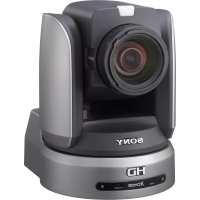
BRCH900 - Videocámara SONY - Manual de uso y guía de instrucciones gratis
Encuentra gratis el manual del aparato BRCH900 SONY en formato PDF.



| Tipo de producto | Cámara de video HD PTZ (panorámica/inclinación/zoom) |
| Marca | Sony |
| Modelo | BRC-H900 |
| Sensor | 3 CMOS Exmor de tipo 1/2, 2,07 millones de píxeles efectivos |
| Objetivo | Zoom óptico 14x, f=5,8–81,2 mm (equiv. 31,4–439 mm en 35 mm), F1.9–F16 |
| Formatos de video | 1080/59.94i, 1080/50i, 720/59.94p, 720/50p (conmutable) |
| Salidas de video | HD/SD-SDI (BNC), compuesto (BNC), S-Video (mini-DIN), YPbPr/RGB (D-sub 15) |
| Rango panorámico | ±170° |
| Rango de inclinación | +90° (arriba) / -30° (abajo) |
| Velocidad panorámica/inclinación | de 0,22°/s a 60°/s |
| Iluminación mínima | 4 lux (F1.9, 50 IRE) |
| Relación señal/ruido | 50 dB (típ.) |
| Control | VISCA RS-232C/RS-422, control remoto infrarrojo incluido, opciones RM-BR300 |
| Alimentación | 12 V CC (mediante adaptador de corriente incluido), consumo máx. 2,4 A (28,8 W) |
| Dimensiones (L×A×P) | 198 × 260 × 238 mm (sin salientes) |
| Peso | Aproximadamente 5,0 kg (cámara sola) |
| Accesorios incluidos | Adaptador de corriente, cable de alimentación, control remoto, soportes de montaje en techo, cable metálico, conector RS-422 |
| Temperatura de funcionamiento | 0 °C a 40 °C |
| Limpieza | Pera de soplado para el objetivo; paño suave seco para el cuerpo |
| Seguridad | No exponer a la lluvia o la humedad. Confiar el mantenimiento a personal calificado. |
Preguntas frecuentes - BRCH900 SONY
Preguntas de los usuarios sobre BRCH900 SONY
0 pregunta sobre este aparato. Responde a las que conoces o haz la tuya.
Hacer una nueva pregunta sobre este aparato
Descarga las instrucciones para tu Videocámara en formato PDF gratis! Encuentra tus instrucciones BRCH900 - SONY y toma tu dispositivo electrónico nuevamente en la mano. En esta página están publicados todos los documentos necesarios para el uso de su dispositivo. BRCH900 de la marca SONY.
MANUAL DE USUARIO BRCH900 SONY
Manual de instrucciones
ES
BRC-H900
Software Version 2.0
Versión de software 2.0
Antes de utilizar la unidad, lea este manual con atención y guárdelo para utilizarlo en el futuro.
ADVERTENCIA
Para reducir el riesgo de electrocución, no exponga este aparato a la lluvia ni a la humedad.
Para evitar descargas eléctricas, no abra el aparato. Solicite asistencia técnica únicamente a personal especializado.
(Para el instalador solamente)
Instrucciones para instalar el equipo en el techo:
Después de hacer la instalación, asegúrese de que la conexión sea capaz de soportar cuatro veces el peso del equipo hacia abajo.
IMPORTANTE
La placa de características está situada en la parte inferior.
Para los clientes de Europa, Australia y Nueva Zelanda
ADVERTENCIA
Éste es un producto de clase A. En un ambiente doméstico, este producto puede causar interferencias radioeléctricas, en cuyo caso el usuario puede tener que tomar las medidas adecuadas.
En el caso de producirse interferencias, póngase en contacto con el centro de servicio técnico Sony autorizado más cercano.
Para los clientes de Europa
Fabricante: Sony Corporation, 1-7-1 Konan Minato-ku Tokyo, 108-0075 Japón
Para la conformidad del producto en la UE: Sony Belgium, bijkantoor van Sony Europe Limited, Da Vincilaan 7-D1, 1935 Zaventem, Bélgica
Este dispositivo no debe utilizarse en zonas residenciales.
ATENCIÓN
Los campos electromagnéticos de determinadas frecuencias pueden influir sobre las imágenes de esta unidad.
Aviso para el cable de fibra óptica CCFC-S200
Solamente se deberá permitir instalar este equipo con el cable a personal preparado y cualificado.
ADVERTENCIA:
El cable tiene clasificación de flamabilidad clase VW-1 y en algunos países podrá ser para uso en interiores solamente. Utilice cables alternativos apropiados de acuerdo con los reglamentos y leyes de cada país teniendo en cuenta la aplicación y el entorno.
AVISO PARA EL ADAPTADOR DE CA
Esta unidad no tiene interruptor de alimentación.
Al instalar la unidad, incorpore un mecanismo de desconexión de fácil acceso en el cableado fijo o conecte la clavija de alimentación a una toma de pared de fácil acceso cerca de la unidad.
Si se produce un error durante el funcionamiento de la unidad, accione el mecanismo de desconexión para apagar la alimentación o desconecte la clavija de conexión.
Contenido
Procedimientos iniciales
Precauciones 5
Fenómenos específicos de los sensores de imagen
CMOS 6
Descripción general
Características 7
Componentes del sistema 8
Componentes y accesorios suministrados ..... 8
Productos opcionales 9
Configuración del sistema 11
Funcionamiento de una cámara BRC-H900 mediante el mando a distancia suministrado .... 11
Funcionamiento de una cámara BRC-H900 mediante la unidad de mando a distancia RM-BR300 11
Funcionamiento de múltiples cámaras BRC-H900 mediante la unidad de mando a distancia RM-BR300 .... 12
Funcionamiento de una cámara BRC-H900 desde larga distancia ....13
Funcionamiento de múltiples cámaras BRC-H900 desde larga distancia .... 14
Funcionamiento de múltiples cámaras BRC-H900 desde una distancia corta y larga .... 15
Transmisión de señales de audio mediante la BRU-SF10 16
Ubicación y función de las piezas ...... 17
Cámara 17
Mando a distancia (suministrado) .....19
Unidad de mando a distancia RM-BR300 (no suministrada) ...... 21
Unidad de multiplexación óptica HD BRU-SF10 (no suministrada) 24
Tarjeta de multiplexación óptica HD BRBK-SF1 (no suministrada) 26
Tarjeta de salida HD/SD-SDI BRBK-HSD2 (no suministrada) 26
Tarjeta de salida SD analógica BRBK-SA1 (no suministrada) 27
Ajuste y configuración con menús
Acerca de los menús en pantalla .....28
Funcionamiento mediante menús ......29
Funcionamiento de menús mediante el mando a distancia suministrado .....29
Funcionamiento de menús mediante la unidad de mando a distancia RM-BR300 ....30
Menú EXPOSURE ....31
Menú COLOR ....32
Menú DETAIL ....33
Menú COLOR DETAIL ....34
Menú KNEE 35
Menú GAMMA 35
Menú FLICKER CANCEL ....36
Menú FOCUS ....37
Menú PAN TILT 38
Menú SYSTEM 39
Menú VIDEO OUT ....41
Menú SD-SDI 42
Menú SD 43
Funcionamiento mediante el mando a distancia suministrado
Encendido de la alimentación ....44
Funcionamiento de movimiento horizontal/ vertical y zoom ....45
Movimiento horizontal/vertical .....45
Uso del zoom 46
Funcionamiento de múltiples cámaras con el mando a distancia ....46
Ajuste de la cámara ....46
Enfoque sobre un sujeto 46
Filmación a contraluz ....47
Almacenamiento de los ajustes de la cámara en la memoria – Función de preajuste .....47
Funcionamiento mediante la unidad de mando a distancia RM-BR300
Encendido de la alimentación .....49
Funcionamiento de múltiples cámaras .....49
Funcionamiento de movimiento horizontal/ vertical y zoom ....50
Movimiento horizontal/vertical .....50
Uso del zoom 52
Ajuste de la cámara 52
Enfoque sobre un sujeto 52
Filmación a contraluz 53
Ajuste del balance de blancos 53
Ajuste del brillo 54
Almacenamiento de los ajustes de la cámara en la memoria – Función de preajuste .... 54
Almacenamiento de los ajustes de la cámara 54
Ajuste de la velocidad del movimiento de la cámara a una posición predeterminada ..... 55
Instalación y conexiones
Instalación 56
Instalación de una tarjeta de interfaz ..... 56
Instalación de la cámara 57
Instalación de la cámara en una posición alta 57
Conexiones 64
Conexión a una toma de CA 64
Conexión de la unidad de mando a distancia RM-BR300 65
Conexión de un monitor, etc., equipado con el conector de entrada de vídeo componente analógico (YPbPr) 66
Conexión de un dispositivo equipado con el conector VISCA RS-232C 66
Conexión de un dispositivo equipado con conector VISCA RS-422 67
Conexión de un monitor de vídeo equipado con el conector de entrada de vídeo compuesto o S vídeo .... 68
Conexión de un monitor de vídeo o videograbadora equipada con el conector de entrada SDI 68
Conexión de una videograbadora equipada con los conectores de entrada HD-SDI 69
Conexión de la unidad de multiplexación óptica HD BRU-SF10 69
Conexión de un conmutador de vídeo ..... 71
Conexión de un generador de señal de sincronización 71
Apéndice
Lista de mensajes ....73
Solución de problemas ....74
Configuración de menús ....76
Elementos de preajuste ....79
Especificaciones ....81
Dimensiones 83
Asignaciones de contactos ....86
Diagrama de cableado de la conexión VISCA RS-422 ....89
Para usar la clavija de conexión VISCA RS-422 ....90
Procedimientos iniciales
Precauciones
Lugar de funcionamiento o almacenamiento
- La cámara puede sufrir daños si se utiliza o se almacena en los lugares siguientes:
- Lugares extremadamente cálidos o fríos (temperatura de funcionamiento: 0 °C a 40 °C [32 °F a 104 °F])
- Lugares expuestos a la luz solar directa o cerca de equipos de calefacción (por ejemplo, radiadores)
– Cerca de fuentes de magnetismo intenso
– Cerca de fuentes de radiación electromagnética intensa como radios o transmisores de TV
- Lugares expuestos a golpes o vibraciones intensas
- El uso de un teléfono móvil cerca de esta cámara puede causar fallos en el funcionamiento de la misma o afectar a la calidad de las imágenes. Se le recomienda apagar el teléfono móvil estando cerca de la cámara.
- Nunca exponga el objetivo al sol o a otra fuente de luz intensa.
La exposición del objetivo al sol o a otra fuente de luz intensa podría provocar daños en componentes internos. Cuando no utilice la cámara, manténgala alejada de la luz solar directa y otras fuentes de luz intensa o coloque una tapa en el objetivo.
Ventilación
Para evitar el recalentamiento interno, no obstruya la circulación de aire alrededor de la cámara.
Transporte
Para transportar la cámara, vuelva a embalarla en su embalaje original de fábrica o con materiales de calidad equivalente.
Limpieza
- Utilice un soplador para eliminar el polvo del objetivo o del filtro óptico.
- Utilice un paño suave y seco para limpiar las superficies externas de la cámara. Para eliminar las manchas difíciles, utilice un paño suave humedecido con una pequeña cantidad de solución detergente y a continuación seque la unidad con un paño.
- No utilice disolventes volátiles, como alcohol, bencina o diluyentes, ya que pueden dañar los acabados de la superficie.
Mecanismo de movimiento horizontal/ vertical
No bloquee el movimiento horizontal/vertical mientras la cámara recibe alimentación. De lo contrario, podría provocar daños o problemas de funcionamiento.
No toque el cuerpo de la cámara, el objetivo ni otros elementos cuando estén recibiendo alimentación. De lo contrario, podría producirse una avería en la cámara.
Mantenimiento
El mecanismo de la cámara podrá ocasionar ruido anormal debido al desgaste y pérdida de lubricación después de un largo periodo de utilización. Para mantener un óptimo rendimiento, recomendamos un mantenimiento periódico. Si se produce un ruido anómalo, consulte con su distribuidor Sony.
Configuración de funciones de la cámara
Antes de configurar funciones como el movimiento horizontal/vertical, el ángulo de visión o el zoom, instale la cámara correctamente y sujétela de forma segura. Si modifica la instalación de la cámara después de configurar las funciones, pueden producirse diferencias en la configuración.
Grabación de una imagen
Asegúrese de que la imagen aparece correctamente. Si la imagen no se muestra correctamente (si aparece distorsionada, por ejemplo) apague la cámara y vuelva a encenderla.
Nota sobre los haces de láser
Los haces de láser pueden dañar un sensor de imagen CMOS. Se le recomienda que la superficie de un sensor de imagen CMOS no esté expuesta a la radiación de los haces de láser en un entorno donde se use un dispositivo de haces de láser.
Fenómenos específicos de los sensores de imagen CMOS
Los fenómenos siguientes que pueden aparecer en las imágenes son propios de los sensores de imagen CMOS (Metal Óxido Semiconductor Complementario). No indican errores de funcionamiento.
Motas blancas
Aunque los sensores de imagen CMOS se fabrican con tecnologías de alta precisión, es posible que, en raras ocasiones, se generen finas motas blancas en la pantalla causadas por rayos cósmicos, etc. Esto está relacionado con el principio de los sensores de imagen CMOS y no se trata de un error de funcionamiento.
Las motas blancas tienden a verse especialmente en los siguientes casos:
- durante el funcionamiento a temperaturas ambientales altas
- al alcanzar la ganancia (sensibilidad)
Las motas blancas pueden reducirse apagando la cámara y volviéndola a encender.
Efecto moaré
Cuando se filman patrones finos, rayas o líneas, éstas pueden aparecer distorsionadas o parpadeando.
Plano focal
Debido a las características de los elementos de captación (sensores de imagen CMOS) usados para leer las señales de vídeo, los motivos que se mueven rápidamente a través de la pantalla pueden aparecer un poco ladeados.
Banda de destellos
Si graba una luz estroboscópica o una luz de parpadeo rápido, es posible que el brillo entre la mitad superior y la mitad inferior de la imagen sea diferente.
Parpadeo
Si la grabación se realiza bajo la luz producida por tubos de descarga como, por ejemplo, lámparas fluorescentes, de sodio o de vapor de mercurio, la pantalla puede que parpadee, los colores puede que cambien o puede que aparezcan franjas horizontales distorsionadas. En tales casos, active la función FLICKER CANCEL (consulte la página 36).
En función de los tipos de iluminación y otras circunstancias, tales fenómenos puede que no mejoren con la función FLICKER CANCEL.
Se recomienda poner la velocidad del obturador en 1/100 de segundo en zonas donde la frecuencia del suministro eléctrico sea de 50 Hz, y en 1/60 de segundo en zonas de 60 Hz.
Descripción general
Características
Cámara de vídeo compacta HD 3CMOS con funciones incorporadas de movimiento horizontal/vertical/zoom
- Esta cámara de vídeo HD 3CMOS incluye en un cuerpo compacto un bloque de cámara equipado con tres sensores Exmor CMOS tipo 1/2, un mecanismo de movimiento horizontal/vertical y un objetivo de zoom óptico de 14 aumentos. Su carácter compacto y su integración permiten un uso versátil de la cámara.
- La cámara incluye un mecanismo de gran angular de movimiento horizontal/vertical de ± 170^ en sentido horizontal, 90^ hacia arriba y 30^ hacia abajo, que permite la filmación en gran angular a distancia.
- El mecanismo de movimiento horizontal/vertical, que permite un movimiento suave de la cámara incluso a baja velocidad, posibilita una velocidad mínima de movimiento horizontal/vertical de 0,22° por segundo.
- El mecanismo de movimiento horizontal/vertical es extraordinariamente silencioso, incluso a la velocidad máxima de movimiento horizontal/vertical de 60° por segundo.
Cámara HD CMOS de alta calidad de imagen y filmación de alta resolución a distancia
- El sistema de la cámara 3CMOS que incorpora sensores de imagen CMOS tipo 1/2 con un total de 2.070.000 (1920 × 1080) elementos de imagen permite filmar imágenes de alta definición y proporciona una calidad de imagen superior con alta sensibilidad y menos borrosidad.
- La filmación de una imagen utilizando el formato de alta definición 1080i (exploración entrelazada efectiva de 1080 líneas), equivalente a la emisión HDTV, se activa. El formato HD se puede cambiar (1080/59.94i o 1080/50i) con el interruptor situado en la parte inferior de la cámara.
- Un volumen de información cuatro veces superior al de una emisión de TV normal y una imagen de cámara filmada con una relación de aspecto de 16:9 proporcionan una imagen panorámica similar a la de un cine.
Compatible con la salida HD en múltiples formatos
- La cámara es compatible con el formato 720p (exploración entrelazada efectiva de 720 líneas),
además del formato 1080i. Puede seleccionar el formato a través del selector de la parte inferior de la cámara. También es posible alternar entre el formato 720/59.94p y el formato 720/50p utilizando el selector de la parte inferior de la cámara.
Salida HD/SD-SDI integrada
- Es posible disponer de salida SDI sin necesidad de insertar ninguna tarjeta de interfaz opcional. Accionando el selector de la cámara, es posible emitir una señal HD-SDI conforme con las normas de interfaz digital en serie SMPTE 292 o emitir una señal SD-SDI conforme con las normas de interfaz digital en serie SMPTE 259M.
Salida de convertidor descendente integrada
La cámara está equipada con conectores de salida de vídeo, con lo que permite reproducir el formato HD ^1) o SD ^2) sin tener que insertar una tarjeta de interfaz. Puede usar los conectores para la salida SD en la actualidad y para la salida HD en el futuro.
1) “HD” indica emisión de alta definición con 1.080 o 720 líneas de exploración efectivas.
2) “SD” indica emisión de definición estándar (television convencional).
Ranura para tarjeta de interfaz integrada
La cámara está equipada con una ranura para tarjeta de interfaz para la tarjeta de multiplexación óptica HD BRBK-SF1 opcional, la tarjeta de salida BRBK-HSD2 HD/SD-SDI y para la tarjeta de salida SD analógica BRBK-SA1. El uso de estas tarjetas de interfaz permite a la cámara disponer de formatos de salida de imagen versátiles.
Transmisión de imágenes y control de movimiento horizontal/vertical/zoom a larga distancia
- El uso combinado de la tarjeta de multiplexación óptica HD BRBK-SF1, el cable de fibra óptica CCFC-S200 y la unidad de multiplexación óptica BRU-SF10, junto con las tecnologías de conexión de cámara y de transmisión de multiplexación digital óptica únicas de Sony, permite la transmisión a larga distancia, de hasta 2.000 metros (6.562 pies), de imágenes de cámara y señales de control de movimiento horizontal/vertical/zoom. El uso del cable de fibra óptica permite una configuración económica y sencilla del sistema para largas distancias.
- Los soportes de techo suministrados permiten instalar la cámara en una posición alta como un techo, una estantería, etc.
Compatible con el protocolo VISCA de cámara
- La cámara está equipada con interfaces de comunicación RS-232C y RS-422. Dado que la cámara es compatible con el protocolo VISCA, que es un estándar industrial, puede conectarse y controlarse a distancia hasta siete cámaras con una alta velocidad de comunicación de 38.400 bps.
- La unidad de mando a distancia opcional RM-BR300 permite un fácil funcionamiento de la cámara.
Compatible con el protocolo VISCA over IP
Si inserta la tarjeta de control IP BRBK-IP10 en esta unidad, es posible establecer una conexión IP entre la unidad y el control remoto IP RM-IP10.
Cuando se establece la conexión IP, es posible operar hasta 112 cámaras con el RM-IP10.
Para obtener más información sobre los dispositivos necesarios o las funciones de conexión IP, consulte "Operation Guide for Optional IP Control".
Función de sincronización externa de vídeo
La cámara está equipada con una función de sincronización externa de vídeo para sincronizar las imágenes de la cámara en múltiples cámaras. La cámara también tiene un conector de salida de vídeo componente analógico/RGB como equipamiento estándar.
Luz indicadora
La luz indicadora de la cámara le permite comprobar rápidamente si está seleccionada. La luz indicadora de la parte frontal de la cámara, gracias a su gran tamaño, permite un fácil reconocimiento visual. Además, la luz indicadora de la parte posterior de la cámara permite un buen reconocimiento visual desde detrás de la cámara.
Componentes del sistema
Para posibilitar múltiples configuraciones del sistema, existen diversos productos opcionales para la cámara de vídeo en color HD BRC-H900. Esta sección presenta estos productos opcionales así como también los accesorios suministrados con la cámara.
Componentes y accesorios suministrados
Antes de usar la cámara, compruebe si tiene los siguientes componentes y accesorios suministrados.
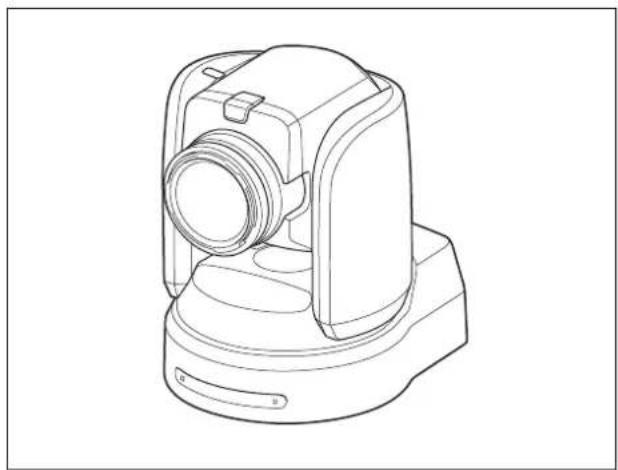
Cámara (1)
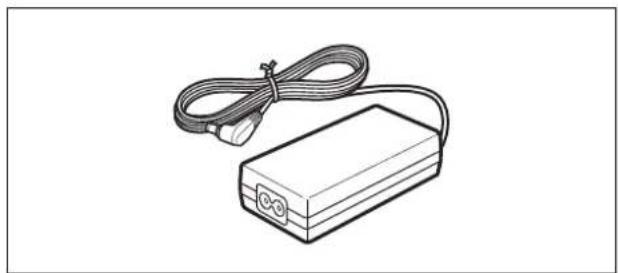
Adaptador de alimentación de CA (Sony) (1)
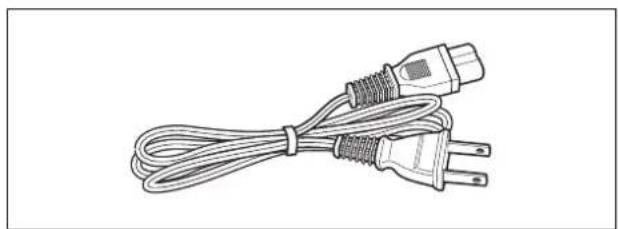
Cable de alimentación de CA (1)
Modelo para EE. UU. y Canadá
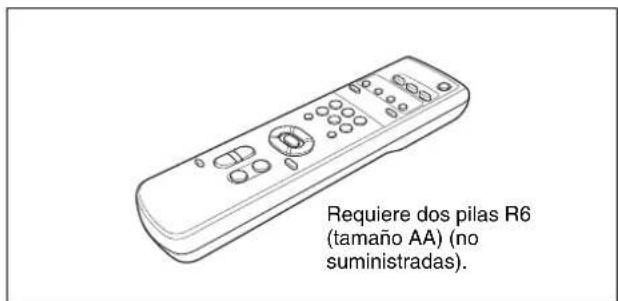
Mando a distancia (1)
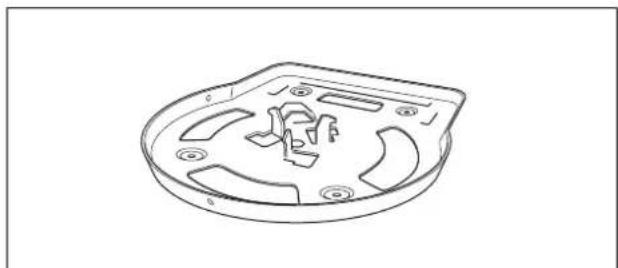
Soporte de techo (A) (1)
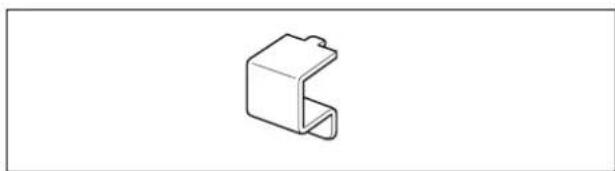
Mecanismo de conexión segura del cable CC (1)
Manual de instrucciones (1)
Productos opcionales
Unidad de mando a distancia RM-BR300
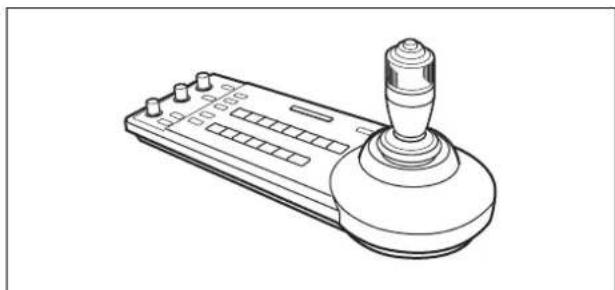
La palanca de control de la unidad de mando a distancia permite realizar cómodamente las operaciones de movimiento horizontal/vertical y zoom. La unidad de mando a distancia también permite el control a distancia de hasta siete cámaras.
Accesorios suministrados: adaptador de CA (1), cable de alimentación de CA (1), cable de conexión RS-232C (3 m (9.8 pies)) (1), clavija de conexión RS-422 (2)
Tarjeta de multiplexación óptica HD BRBK-SF1
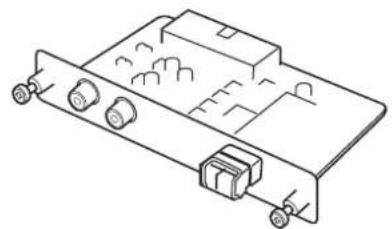
Inserte la tarjeta en la cámara para permitir la transferencia múltiple de alta velocidad mediante cable de fibra óptica (vídeo, audio, sincronización externa de vídeo y señales de control).
Tarjeta de salida HD/SD-SDI BRBK-HSD2
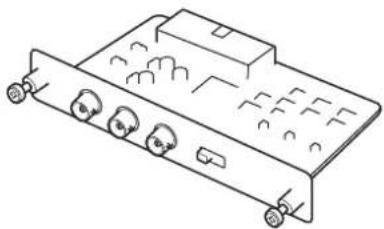
Inserte la tarjeta en la cámara para permitir la salida de una señal HD-SDI que cumpla con las normas de interfaz digital en serie SMPTE 292, o la salida de una señal SD-SDI que cumpla con las normas de interfaz digital en serie SMPTE 259M. De la tarjeta no sale una señal de audio.
Tarjeta de salida SD analógica BRBK-SA1
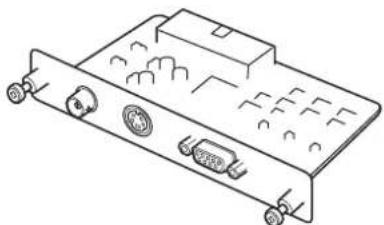
Inserte la tarjeta en la cámara para permitir la salida de diferentes señales analógicas SD, como vídeo compuesto, S vídeo, vídeo componente y señales RGB.
Unidad de multiplexación óptica HD BRU-SF10
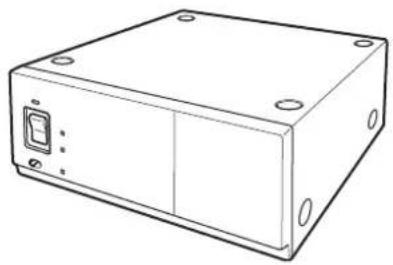
La unidad de multiplexación óptica HD permite una conexión de hasta 2.000 m (6.562 pies) utilizando el cable de fibra óptica de 2 núcleos CCFC-S200. Accesorios suministrados: adaptador de CA (1), cable de alimentación de CA (1), mecanismo de conexión segura del cable de CC (1), cable de conexión RS-232C (3 m) (1), clavija de conexión RS-422 (1)
Cable de fibra óptica CCFC-S200
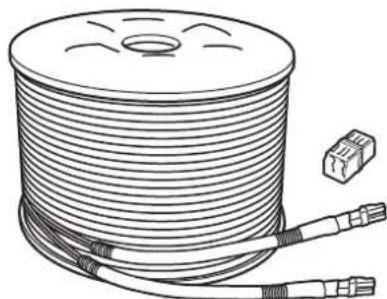
Éste es un cable de fibra óptica de un modo de 2 núcleos de 200 m (6.562 pies) de largo. La clavija de extensión suministrada permite la transmisión de la señal de vídeo y control desde una distancia de hasta 2.000 m (6.562 pies). Accesorios suministrados: clavija de extensión (1)
Conmutador de vídeo (disponible en el mercado)
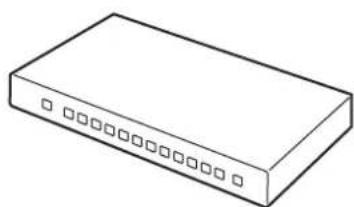
Cambia la entrada de señal de vídeo procedente de múltiples cámaras.
Configuración del sistema
La cámara de vídeo en color HD BRC-H900 tiene diversas posibilidades de configuración del sistema mediante productos opcionales. Esta sección describe siete ejemplos típicos del sistema con los componentes requeridos y el uso principal de cada sistema.
Funcionamiento de una cámara BRC-H900 mediante el mando a distancia suministrado
Este sistema le permite:
Poner en funcionamiento la cámara fácilmente desde una distancia corta
Configuración del sistema
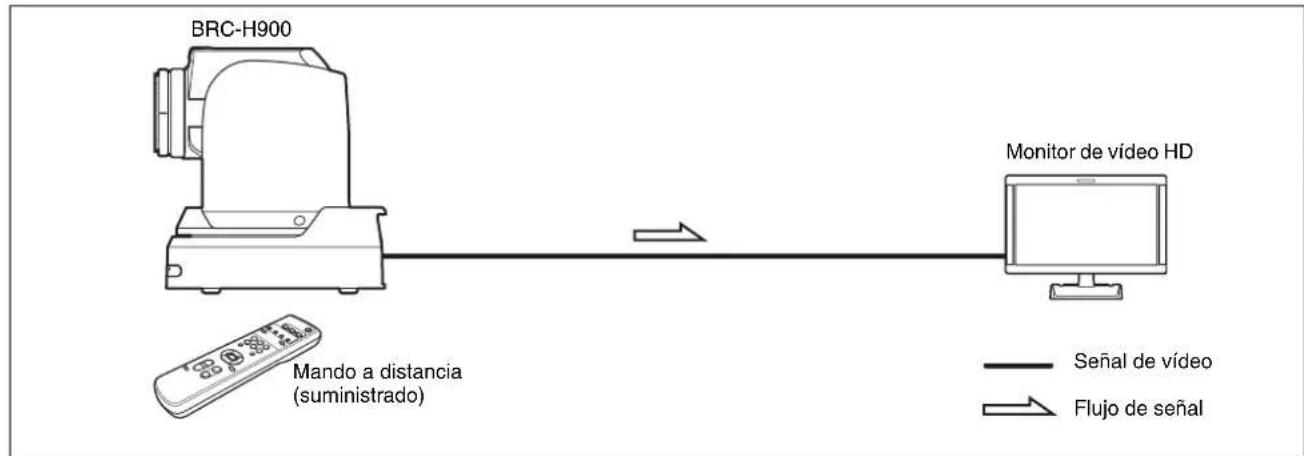
flowchart
graph LR
    A["BRC-H900"] -->|Mando a distancia (suministrado)| B["Monitor de vídeo HD"]
    B -->|Señal de vídeo| A
    B -->|Flujo de señal| A
Funcionamiento de una cámara BRC-H900 mediante la unidad de mando a distancia RM-BR300
Este sistema le permite:
Realizar las operaciones de movimiento horizontal/vertical y zoom usando la palanca de control de la unidad de mando a distancia
Configuración del sistema
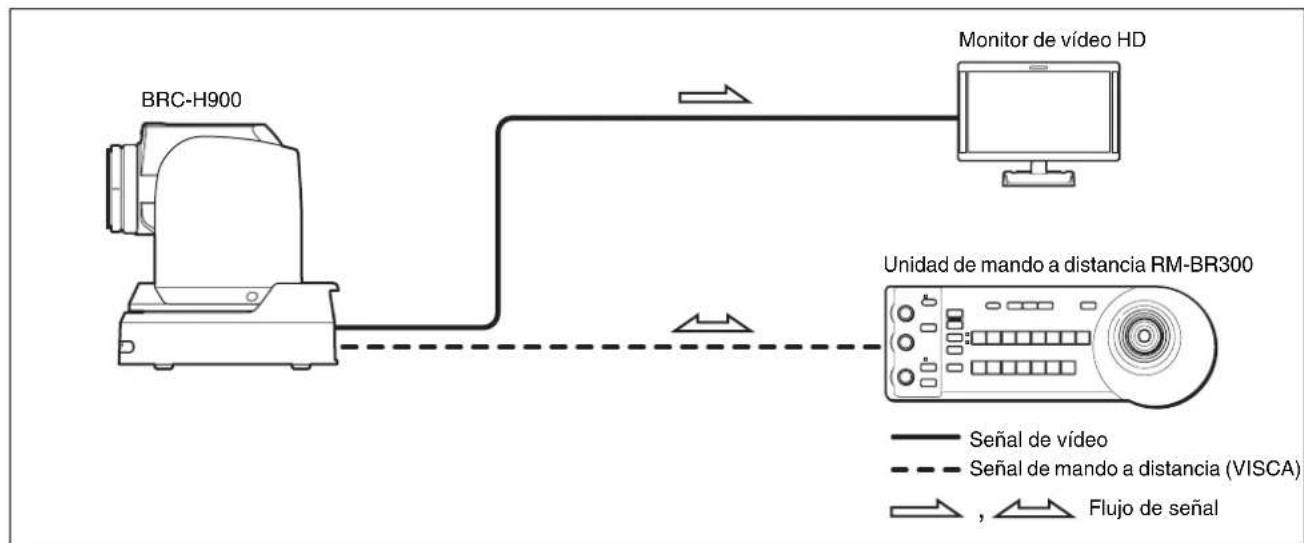
flowchart
graph LR
    A["BRC-H900"] -->|Señal de vídeo| B["Monitor de vídeo HD"]
    B -->|Señal de mando a distancia (VISCA)| C["Unidad de mando a distancia RM-BR300"]
    C -->|Flujo de señal| B
Funcionamiento de múltiples cámaras BRC-H900 mediante la unidad de mando a distancia RM-BR300
Este sistema le permite:
- Poner en funcionamiento hasta siete cámaras a distancia mediante una sola unidad de mando a distancia
- Realizar las operaciones de movimiento horizontal/vertical y zoom usando la palanca de control
Configuración del sistema
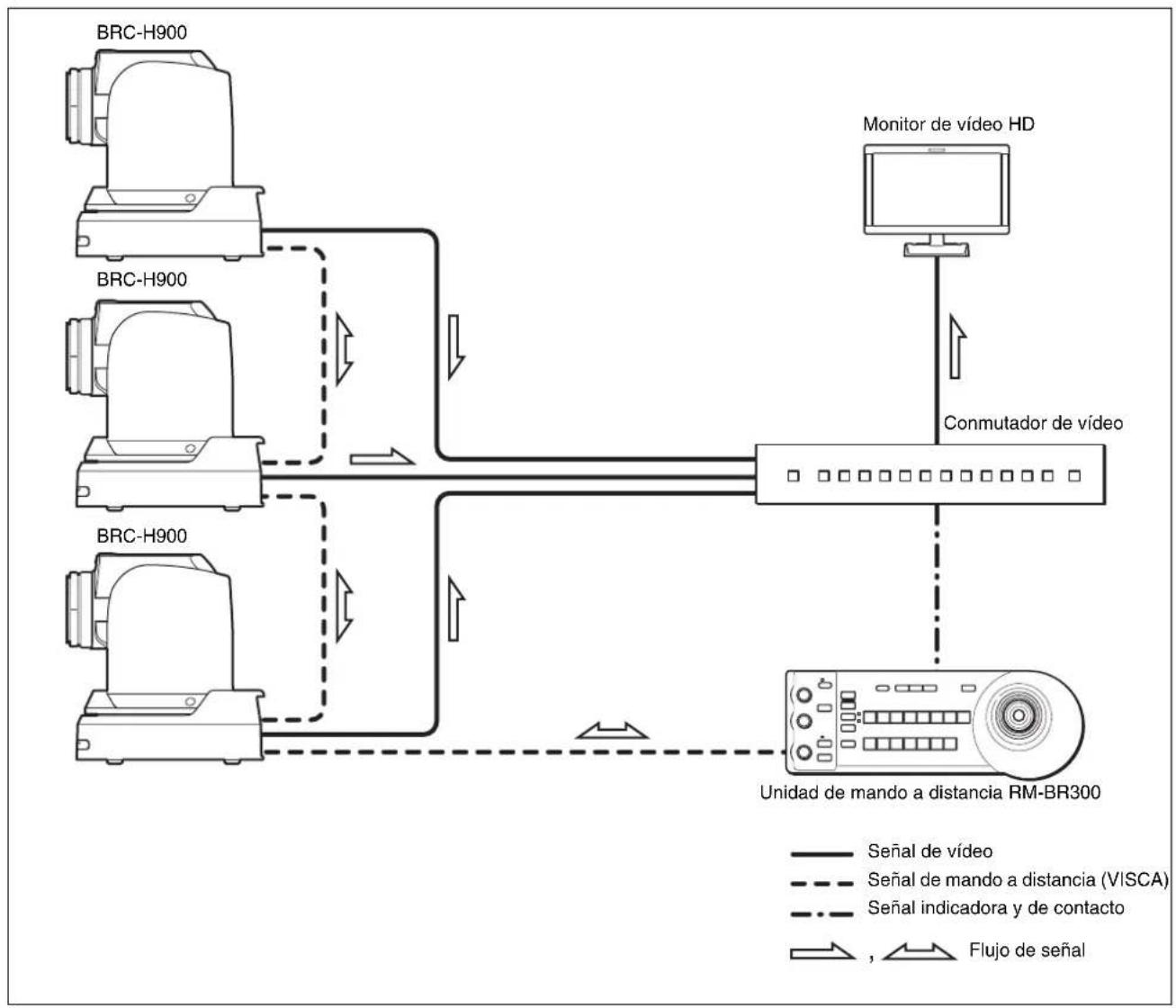
flowchart
graph TD
    A["BRC-H900"] -->|Signal| B["Monitor de vídeo HD"]
    C["BRC-H900"] -->|Signal| B
    D["BRC-H900"] -->|Signal| B
    E["BRC-H900"] -->|Signal| B
    B --> F["Commutador de vídeo"]
    F --> G["Unidad de mando a distancia RM-BR300"]
    G --> H["Flujo de señal"]
    style A fill:#f9f,stroke:#333
    style C fill:#f9f,stroke:#333
    style D fill:#f9f,stroke:#333
    style E fill:#f9f,stroke:#333
    style F fill:#ccf,stroke:#333
    style G fill:#ccf,stroke:#333
    style H fill:#fff,stroke:#333
Funcionamiento de una cámara BRC-H900 desde larga distancia
Este sistema le permite:
- Poner en funcionamiento la cámara a distancia, desde una distancia de hasta 2.000 m (6.562 pies)
- Realizar las operaciones de movimiento horizontal/vertical y zoom usando la palanca de control
- Transmitir las señales de vídeo y de control de la cámara a un lugar distante mediante el cable de fibra óptica
Configuración del sistema
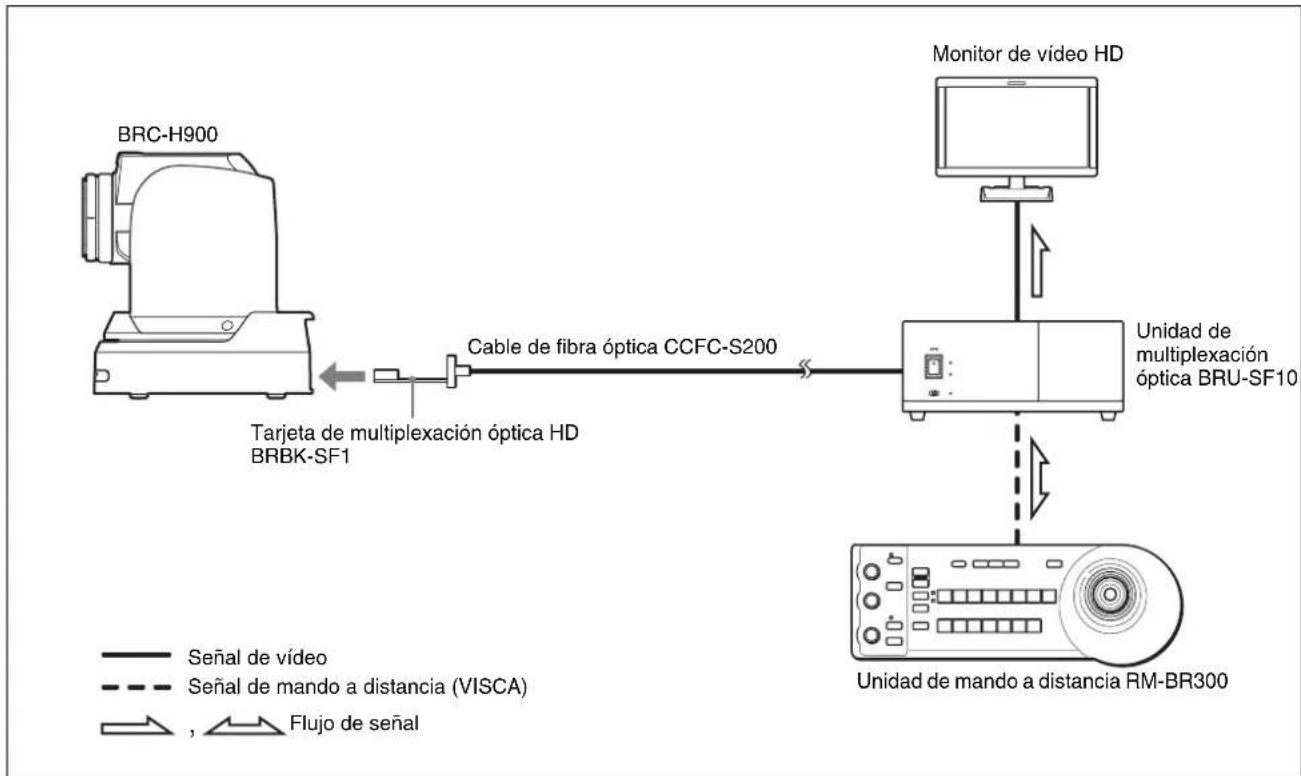
flowchart
graph TD
    A["BRC-H900"] -->|Cable de fibra óptica CCFC-S200| B["Monitor de vídeo HD"]
    B --> C["Unidad de multiplexación óptica BRU-SF10"]
    C --> D["Unidad de mando a distancia RM-BR300"]
    D --> E["Tarjeta de multiplexación óptica HD BRBK-SF1"]
    style A fill:#f9f,stroke:#333
    style B fill:#ccf,stroke:#333
    style C fill:#cfc,stroke:#333
    style D fill:#fcc,stroke:#333
    style E fill:#ffc,stroke:#333
Notas
- Asegúrese de encender la cámara BRC-H900 antes de encender la unidad de multiplexación óptica HD BRU-SF10.
- La cámara BRC-H900 no funciona si no se ha conectado nada a la tarjeta de multiplexación óptica HD BRBK-SF1 insertada en la cámara. Para poner en funcionamiento la cámara, conecte la unidad de multiplexación óptica BRU-SF10 a la BRBK-SF1 mediante el cable de fibra óptica CCFC-S200 y encienda la BRU-SF10.
- Al insertar la tarjeta de multiplexación óptica HD BRBK-SF1 en la cámara BRC-H900, se desactivan el conector EXT SYNC IN, los conectores VISCA RS-232C IN/OUT y el conector VISCA RS-422 de la parte posterior de la cámara. Utilice en su lugar los conectores e interruptores situados en la parte trasera de la unidad de multiplexación óptica BRU-SF10.
- El cable de fibra óptica CCFC-M100 y M100HG opcional no se puede utilizar con este sistema.
Funcionamiento de múltiples cámaras BRC-H900 desde larga distancia
Este sistema le permite:
- Poner en funcionamiento hasta siete cámaras a distancia, desde una distancia de hasta 2.000 m (6.562 pies)
- Realizar las operaciones de movimiento horizontal/vertical y zoom usando la palanca de control
- Transmitir las señales de vídeo y de control de las cámaras a un lugar distante mediante el cable de fibra óptica
Configuración del sistema
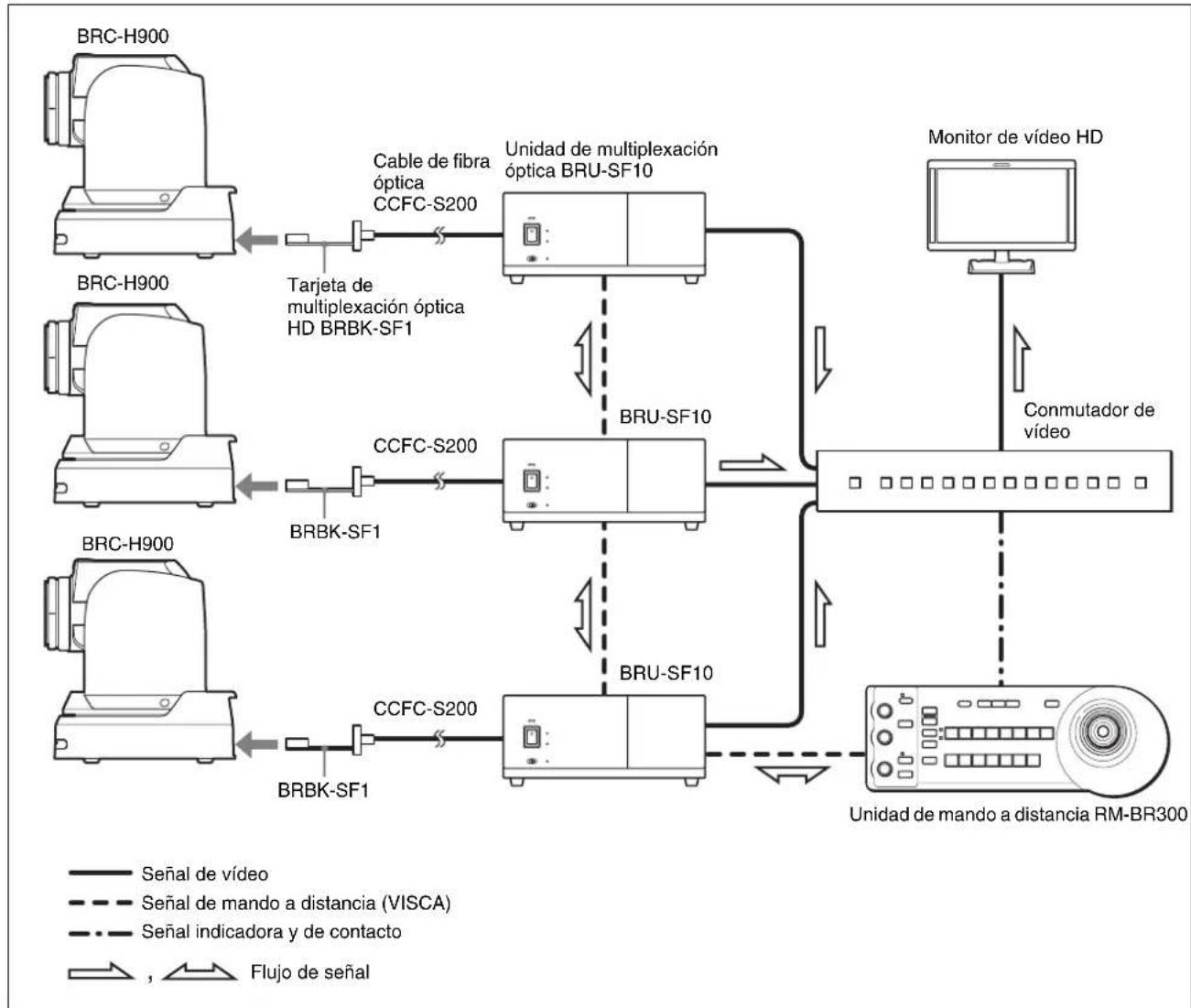
flowchart
graph TD
    A["BRC-H900"] -->|Cable de fibra óptica CCFC-S200| B["Unidad de multiplexación óptica BRU-SF10"]
    C["BRC-H900"] -->|Tarjeta de multiplexación óptica HD BRBK-SF1| D["BRU-SF10"]
    E["BRC-H900"] -->|CCFC-S200| F["BRU-SF10"]
    G["BRC-H900"] -->|BRBK-SF1| H["BRU-SF10"]
    I["Monitor de vídeo HD"] --> J["Commutador de vídeo"]
    K["Unidad de mando a distancia RM-BR300"] --> L["BRU-SF10"]
    M["Señal de video"] --> N["Señal de mando a distancia (VISCA)"]
    O["Señal indicadora y de contacto"] --> P["Flujo de señal"]
Funcionamiento de múltiples cámaras BRC-H900 desde una distancia corta y larga
Este sistema le permite:
- Poner en funcionamiento hasta siete cámaras a distancia mediante una sola unidad de mando a distancia RM-BR300
- Realizar las operaciones de movimiento horizontal/vertical y zoom usando la palanca de control
- Poner en funcionamiento a distancia, desde una distancia de hasta 2.000 m (6.562 pies), y transmitir las señales de vídeo y de control de las cámaras a un lugar distante mediante el cable de fibra óptica
Configuración del sistema
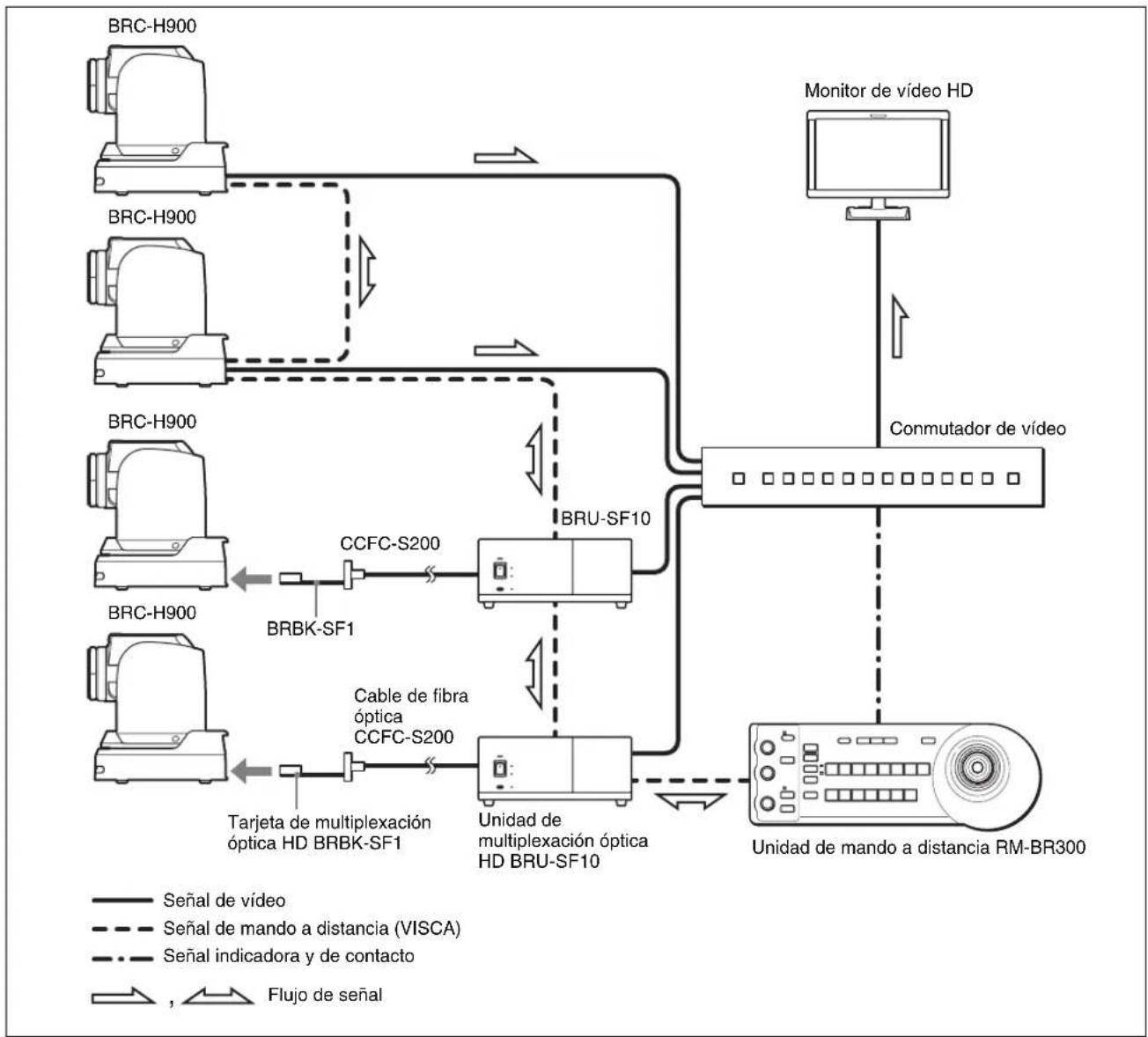
flowchart
graph TD
    A["BRC-H900"] -->|Señal de video| B["BRU-SF10"]
    C["BRC-H900"] -->|Señal de mando a distancia (VISCA)| B
    D["BRC-H900"] -->|Señal indicadora y de contacto| B
    E["BRC-H900"] -->|BRA/CCFC-S200| F["BRU-SF10"]
    G["BRC-H900"] -->|BRBK-SF1| H["BRU-SF10"]
    I["Monitor de vídeo HD"] --> J["Commutador de vídeo"]
    K["Unidad de mando a distancia RM-BR300"] --> L["BRU-SF10"]
    M["Tarjeta de multiplexación óptica HD BRBK-SF1"] --> N["Cable de fibra óptica CCFC-S200"]
    O["Unidad de multiplexación óptica HD BRU-SF10"] --> P["BRU-SF10"]
    Q["Flujo de señal"] --> R["BRBK-SF1"]
    S["Señal de video"] --> T["BRU-SF10"]

Transmisión de señales de audio mediante la BRU-SF10
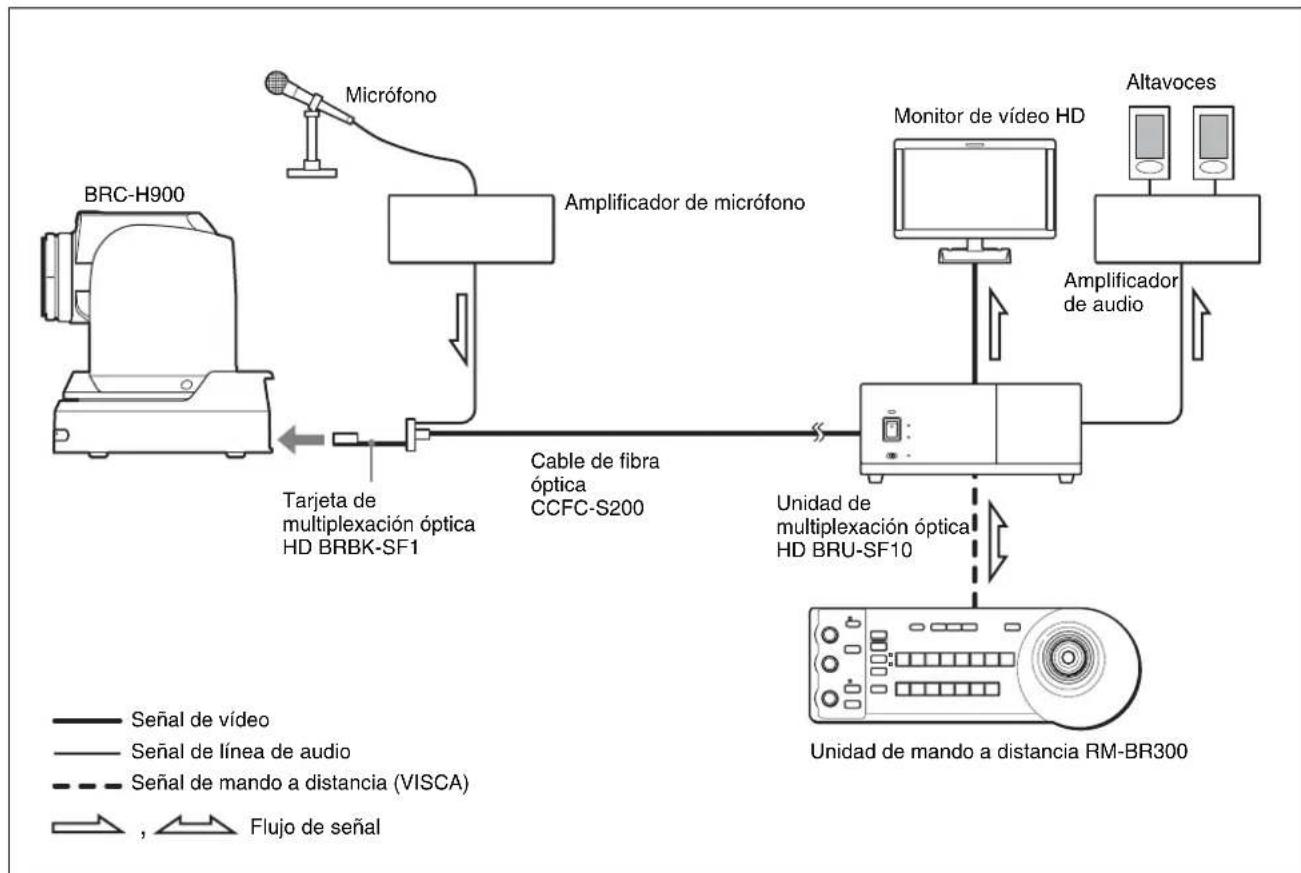
Este sistema le permite:
- Poner en funcionamiento la cámara a distancia, desde una distancia de hasta 2.000 m (6.562 pies)
- Realizar las operaciones de movimiento horizontal/vertical y zoom usando la palanca de control
- Transmitir las señales de vídeo y de control de la cámara, y la señal de audio introducida en la tarjeta de multiplexación óptica BRBK-SF1, a un lugar distante empleando el cable de fibra óptica
Configuración del sistema
flowchart
graph TD
    A["BRC-H900"] -->|Micrófono| B["Amplificador de micrófono"]
    B --> C["Cable de fibra óptica CCFC-S200"]
    C --> D["Monitor de vídeo HD"]
    D --> E["Amplificador de audio"]
    E --> F["Unidad de mando a distancia RM-BR300"]
    F --> G["Unidad de multiplexación óptica HD BRU-SF10"]
    G --> H["Tarjeta de multiplexación óptica HD BRBK-SF1"]
    H --> I["Flujo de señal"]
    style A fill:#f9f,stroke:#333
    style B fill:#ccf,stroke:#333
    style C fill:#cfc,stroke:#333
    style D fill:#fcc,stroke:#333
    style E fill:#cff,stroke:#333
    style F fill:#ffc,stroke:#333
    style G fill:#fcc,stroke:#333
    style H fill:#ffc,stroke:#333
    style I fill:#fcc,stroke:#333
Ubicación y función de las piezas
Cámara
Parte delantera
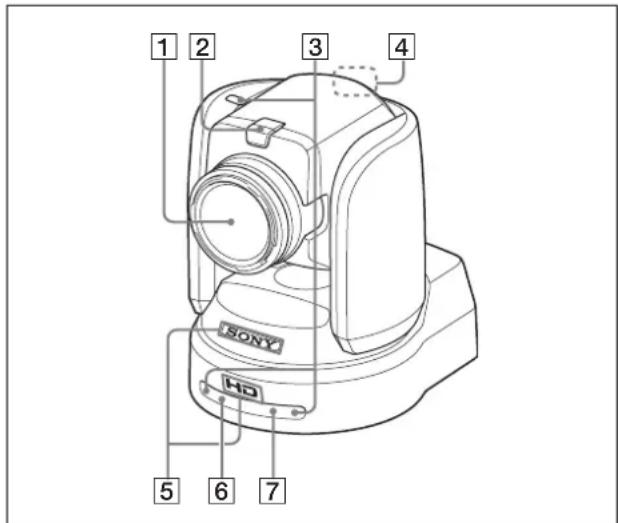
1 Objetivo
Éste es un objetivo zoom óptico de 14 aumentos.
Nota
No toque la zona alrededor del objetivo y el anillo exterior del objetivo mientras reciba alimentación. De lo contrario, podría producirse una avería en la cámara.
2 Luz indicadora
Se enciende en rojo cuando se recibe una orden indicadora VISCA o cuando la cámara es seleccionada mediante la unidad de mando a distancia RM-BR300 (no suministrada) (en función del modo de ajuste).
A través del menú, puede ajustar el brillo de la luz indicadora en los niveles HIGH, LOW u OFF.
3 Sensor remoto
Es el sensor para el mando a distancia suministrado. Cuando use el sensor remoto superior, ponga IMG FLIP en ON en el menú SYSTEM (página 39). Con este ajuste, el sensor remoto de la parte posterior de la cámara no funciona.
4 Luz indicadora posterior
Se enciende en rojo cuando se recibe una orden indicadora VISCA o cuando la cámara es seleccionada mediante la unidad de mando a distancia RM-BR300 (no suministrada) (en función
del modo de ajuste). La luz indicadora posterior no se ilumina cuando TALLY MODE, en el menú SYSTEM (página 39), está ajustado en OFF. Parpadea a intervalos de aproximadamente 0,7 segundos si la velocidad de rotación del motor del ventilador de refrigeración se reduce, o si el motor se detiene independientemente del estado de apagado/encendido de la luz indicadora posterior.
5 Placas SONY y HD
Sáquelas para darles la vuelta y colocarlas al revés en caso de ser necesario.
6 Indicador luminoso POWER
Se enciende cuando la cámara se conecta a una toma de CA mediante el adaptador de alimentación de CA suministrado y el cable de alimentación de CA.
Parpadea en verde cuando la cámara recibe un comando de operación desde el mando a distancia suministrado.
7 Indicador luminoso STANDBY
Se enciende cuando la cámara se apaga mediante el mando a distancia.
Parte trasera
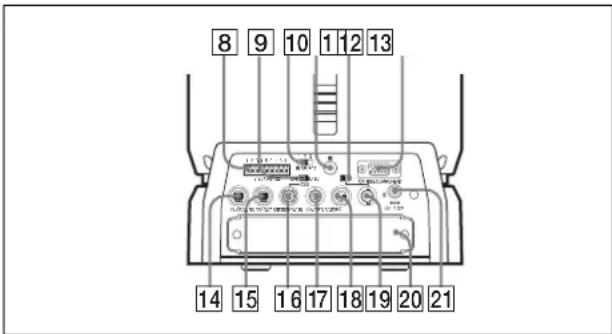
8 Conector VISCA RS-422
Se utiliza para el control de VISCA.
Para la conexión al conector VISCA RS-422, consulte “Para usar la clavija de conexión VISCA RS-422” en la página 90.
9 Interruptor de terminación de 75 ohmios
Este interruptor se usa cuando hay una señal de sincronización externa. Ajústelo en OFF cuando esta cámara esté en un punto intermedio de una conexión en cadena tipo margarita de múltiples cámaras. Póngalo en ON cuando la cámara esté al final de una conexión en cadena tipo margarita o cuando no haya nada conectado al conector EXT SYNC IN de la cámara.
10Interruptor IR SELECT
Seleccione el número de cámara cuando utilice múltiples cámaras con el mismo mando a distancia.
11 Sensor remoto
Es el sensor para el mando a distancia suministrado. Este sensor remoto no funciona cuando IMG FLIP se pone en ON en el menú SYSTEM.
12Interruptor selector HD/SD
Emite una señal SD-SDI desde el conector SDI cuando el interruptor está situado en SD, o una señal HD-SDI desde el conector SDI cuando el interruptor está situado en HD.
Nota
Ajuste el interruptor antes de encender la cámara.
Suministra las imágenes como señal componente analógica (YPbPr o RGB).
14 Conector VISCA RS-232C IN
Se conecta a la unidad de mando a distancia RM-BR300 (no suministrada). Cuando conecte múltiples cámaras, conéctelo al conector VISCA RS-232C OUT de la cámara anterior en una conexión en cadena tipo margarita.
Cuando conecte múltiples cámaras, conéctelo al conector VISCA RS-232C IN de la cámara siguiente en una conexión en cadena tipo margarita.
16 Conector EXT SYNC IN
Acepta señales de sincronización externa de vídeo.
17 Conector ⇌ VIDEO
Da salida a las imágenes de la cámara como señal de vídeo compuesto.
18 Conector S·VIDEO
Da salida a las imágenes de la cámara como señal S vídeo.
19 Conector SDI
Emite la señal de vídeo de la cámara como señal HD/SD-SDI.
Suministra señales SD-SDI convertidas descendentemente que cumplen con las normas de interfaz digital en serie SMPTE 259M o señales HD-SDI que cumplen con las normas de interfaz digital en serie SMPTE 292. Seleccione señales HD-SDI o SD-SDI con el interruptor selector HD/ SD.
20 Ranura para tarjeta
Inserte la tarjeta opcional, como por ejemplo BRBK-HSD2, BRBK-SA1, BRBK-SF1, etc.
La cámara viene de fábrica con la tapa de la ranura instalada.
Conecte el adaptador de alimentación de CA suministrado.
Parte inferior
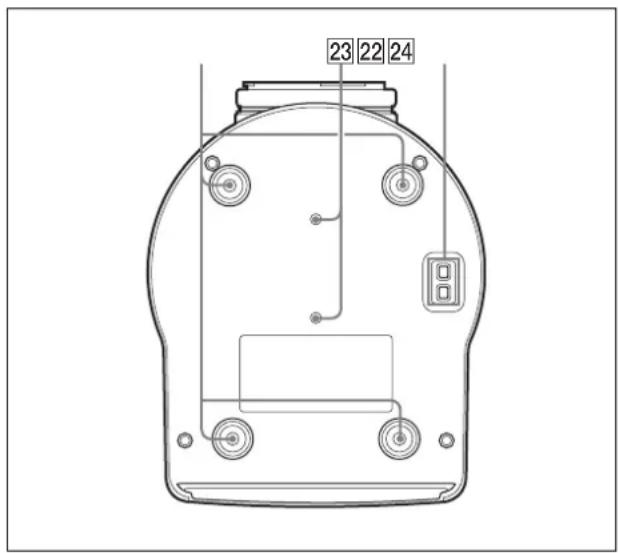
22 Agujeros de tornillo para instalación del soporte de techo
Cuando instale la cámara en una posición alta como techo, una estantería, etc., asegure el soporte de techo suministrado en estos agujeros utilizando los cuatro tornillos suministrados. Las cuatro patas han sido colocadas en los agujeros en la fábrica.
Para la instalación, consulte “Instalación de la cámara en una posición alta” en la página 57.
23 Agujeros de tornillo para trípode (1/4-20UNC)
Cuando instale la cámara en un trípode, fije el trípode a estos agujeros.
24Interruptores BOTTOM
Se utilizan para la selección del formato de la señal de salida, selección de RS-232C/RS-422, selección de la velocidad de transferencia, activación/desactivación de la salida de señal de mando a distancia y ajuste de dirección de cámara.
Para conocer detalles, consulte “Ajuste de los interruptores BOTTOM” en la página 19.
Ajuste de los interruptores BOTTOM
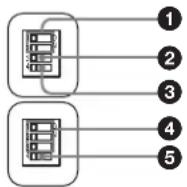
①Interruptor 1, 2 (selector de formato de señal)
En función de la configuración del Interruptor 1, 2, el formato de la señal cambia de la forma siguiente:
| Formato de la señal | 1080/59.94i | 1080/50i | 720/59.94p | 720/50p |
| Interruptor 1 OFF ON OFF ON | ||||
| Interruptor 2 OFF OFF ON ON | ||||
②Interruptor 3 (Selector RS-232C/RS-422)
Ajústelo en ON para RS-422, o en OFF para RS-232C.
③Interruptor 4 (Selector de velocidad de transferencia de comunicación)
Ajústelo en ON para 38.400 bps o en OFF para 9.600 bps.
4 Interruptor 1, 2, 3 (Selectores de dirección de cámara)
Ajuste la dirección de la cámara.
Normalmente se ajustan en “0”. Con este ajuste, las direcciones se asignan a las cámaras automáticamente en el orden de conexión pulsando el botón POWER a la vez que se mantiene pulsado el botón RESET de la unidad de mando a distancia RM-BR300.
Puede asignar manualmente la dirección de cámara "1" a "7" mediante el ajuste de estos selectores del modo siguiente:
| Dirección de cámara | 0 | 1 | 2 | 3 | 4 | 5 | 6 | 7 |
| Interruptor 1 | OFF ON OFF ON OFF ON | OFF ON | ||||||
| Interruptor 2 | OFF OFF ON ON OFF OFF | ON ON | ||||||
| Interruptor 3 | OFF OFF OFF OFF ON ON | ON ON | ||||||
⑤Interruptor 4 (Interruptor de salida de señales infrarrojas)
Ajústelo en ON para activar una salida de señales infrarrojas, o en OFF para desactivar la salida. Para obtener más información sobre el conector de
salida, consulte “Asignaciones de contactos” en la página 86.
Nota
Ponga los interruptores en las posiciones correctas antes de encender la cámara. El ajuste del interruptor 4 (Interruptor de salida de señales infrarrojas) no tiene efecto si modifica su configuración.
Mando a distancia (suministrado)
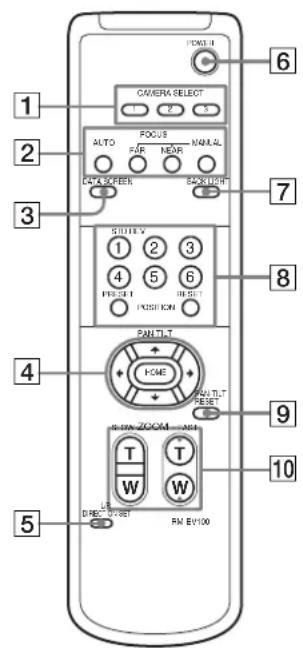
1 Botones CAMERA SELECT
Pulse el botón correspondiente a la cámara que desea poner en funcionamiento con el mando a distancia.
El número de la cámara puede seleccionarse mediante el interruptor IR SELECT de la parte trasera de la cámara.
Nota
Si hay dos o más cámaras adyacentes con un mismo número de cámara, éstas se ponen en funcionamiento simultáneamente con el mismo mando a distancia. Cuando las cámaras se instalen cerca unas de otras, seleccione números de cámaras diferentes.
Sobre la selección del número de cámara, consulte "Funcionamiento de múltiples cámaras con el mando a distancia" en la página 46.
2 Botones FOCUS
Se utilizan para el ajuste del enfoque.
Pulse el botón AUTO para ajustar el enfoque automáticamente. Para ajustar el enfoque manualmente, pulse el botón MANUAL y ajústelo con los botones FAR y NEAR.
3Botón DATA SCREEN
Pulse este botón para mostrar PAGE en el menú principal. Púlselo de nuevo para salir del menú. Si pulsa el botón cuando ha seleccionado un menú de nivel inferior, la pantalla retrocede a un menú de nivel superior.
Nota
Las operaciones de movimiento horizontal/vertical y zoom están desactivadas cuando se visualiza el menú.
4 Botones PAN-TILT
Pulse los botones de flecha para realizar los movimientos horizontal y vertical. Pulse el botón HOME para volver a colocar la cámara en sentido frontal.
Cuando se visualiza el menú, utilice ♠ o ♦ para seleccionar los elementos del menú y ♦ o ➔ para cambiar los valores de ajuste.
5Botón L/R DIRECTION SET
Mantenga pulsado este botón y pulse el botón REV para cambiar la dirección del movimiento de la cámara en sentido contrario al indicado por la flecha de los botones ←/→.
Para restablecer la dirección del movimiento de la cámara, pulse el botón STD a la vez que mantiene pulsado este botón.
6Botón POWER
Pulse este interruptor para encender/apagar la cámara cuando está conectada a una toma de CA.
7Botón BACK LIGHT
Pulse este botón para activar la compensación de contraluz. Púlselo de nuevo para desactivar la compensación de contraluz.
Nota
Esta función tiene efecto cuando la opción MODE del menú EXPOSURE está ajustada en FULL AUTO o BACK LIGHT.
8Botones POSITION
Mantenga pulsado el botón PRESET y pulse un botón de 1 a 6 para guardar los datos de dirección actual de cámara, zoom, ajuste de enfoque y
compensación de contraluz en la memoria del botón de número pulsado. Para borrar el contenido de la memoria, mantenga pulsado el botón RESET y pulse un botón 1 a 6.
Nota
Es posible que algunos contenidos de la memoria no se borren aunque utilice el botón RESET. Para obtener más información sobre los elementos que pueden guardarse con el botón PRESET y borrarse con el botón RESET, consulte “Elementos de preajuste” en la página 79.
9Botón PAN-TILT RESET
Pulse este botón para reponer la posición de movimiento horizontal/vertical.
10 Botones ZOOM
Utilice el botón SLOW para aplicar el zoom lentamente y el botón FAST para aplicar el zoom rápido.
Pulse el lateral T (telefoto) del botón para acercar la imagen y el lateral W (gran angular) para alejar la imagen.
Para instalar las pilas
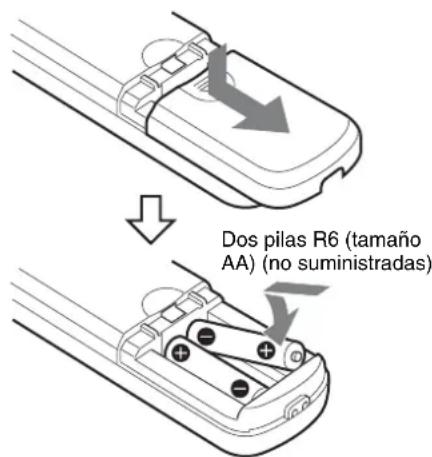
Instalación de las pilas
Necesitará dos pilas R6 (tamaño AA) para el mando a distancia (RM-EV100).
Para evitar un riesgo de explosión, utilice pilas R6 (tamaño AA) de manganeso o alcalinas.
PRECAUCIÓN
Peligro de explosión si se sustituye la pila por una del tipo incorrecto. Reemplace la pila solamente por otra del mismo tipo o de un tipo equivalente recomendado por el fabricante.
Cuando deseche la pila, debe cumplir con las leyes de la zona o del país.
Unidad de mando a distancia RM-BR300 (no suministrada)
Este manual explica el funcionamiento de la unidad de mando a distancia RM-BR300 cuando se utiliza con cámaras BRC-H900.
Parte delantera
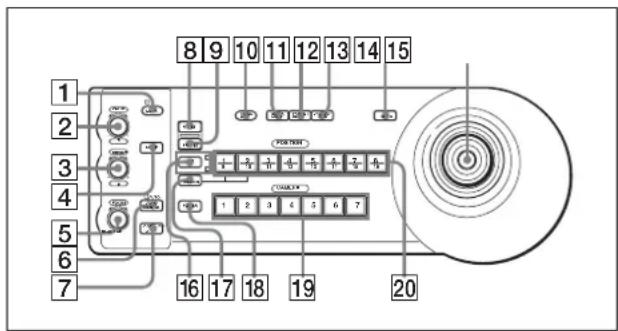
1 Botón e indicador LOCK
Pulse el botón LOCK durante más de un segundo, y se encenderá el indicador LOCK y se bloquearán los valores establecidos por los controles VALUE/R, BRIGHT/B y FOCUS. (Los indicadores de los controles bloqueados se apagarán). También se desactivará el botón AUTO/MANUAL.
Pulse el botón LOCK durante más de un segundo otra vez para desbloquear los controles y los botones.
2 Control VALUE/R
Cuando se selecciona el modo de ajuste de brillo con el botón MODE (con el indicador VALUE encendido):
Ajusta el valor del elemento (SHUTTER, IRIS o GAIN) seleccionado a través del menú de la cámara.
Cuando el indicador VALUE esté encendido, la función del control variará de acuerdo con el ajuste MODE en el menú EXPOSURE de la cámara. Para conocer detalles, consulte “Funciones de los controles VALUE y BRIGHT” en la página 54.
Cuando se selecciona el modo de ajuste del balance de blancos con el botón MODE (con el indicador R encendido):
La función del control con el indicador R encendido variará de acuerdo con el modo de balance de blancos seleccionado en la cámara. Para conocer detalles, consulte “Funciones de los controles R y B” en la página 53.
3 Control BRIGHT/B
Cuando se selecciona el modo de ajuste de brillo con el botón MODE (con el indicador BRIGHT encendido):
Ajusta los parámetros del brillo de la cámara, etc. Cuando el indicador BRIGHT esté encendido, la función del control variará de acuerdo con el ajuste MODE en el menú EXPOSURE de la cámara. Para conocer detalles, consulte “Funciones de los controles VALUE y BRIGHT” en la página 54.
Cuando se selecciona el modo de ajuste del balance de blancos con el botón MODE (con el indicador B encendido):
La función del control con el indicador B encendido variará de acuerdo con el modo de balance de blancos seleccionado en la cámara. Para conocer detalles, consulte “Funciones de los controles R y B” en la página 53.
4 Botón MODE
Pulse este botón para seleccionar la función del control VALUE/R y del control BRIGHT/B. Cuando se selecciona el modo de ajuste de brillo, se encienden los indicadores VALUE y BRIGHT. Cuando se selecciona el modo de ajuste de balance de blancos, se encienden los indicadores R y B.
5 Control FOCUS
Gire este control de derecha a izquierda (hacia NEAR) para enfocar sobre un sujeto cercano, y de izquierda a derecha (hacia FAR) para enfocar sobre un sujeto lejano.
6Botón AUTO/MANUAL e indicador AUTO
Pulse este botón para seleccionar el modo de enfoque, AUTO o MANUAL. Cuando se selecciona AUTO, el indicador AUTO se enciende y el control FOCUS y el botón ONE PUSH AF se desactivan. Cuando se selecciona MANUAL, el control FOCUS y el botón ONE PUSH AF se activan (con el indicador FOCUS encendido).
7Botón ONE PUSH AF
Pulse este botón para realizar la función de enfoque automático directo.
8 Botón RESET
Mantenga pulsado este botón y pulse uno de los botones POSITION, y la memoria de la cámara correspondiente al botón POSITION pulsado vuelve a las condiciones preajustadas en fábrica. Cuando están conectadas múltiples cámaras, mantenga pulsado este botón y pulse el botón POWER para ajustar automáticamente las direcciones de la cámara.
Nota
Es posible que algunos contenidos de la memoria no se borren aunque utilice el botón RESET.
Para obtener más información sobre el elemento borrado con el botón RESET, consulte “Elementos de preajuste” en la página 79.
9 Botón PRESET
Mantenga pulsado este botón y pulse uno de los botones POSITION, y los ajustes de la cámara actuales se guardarán en la memoria de la cámara correspondiente al botón POSITION pulsado.
10Botón PANEL LIGHT
Pulse este botón para iluminar todos los botones POSITION y los botones CAMERA. Pulse de nuevo el botón para apagar la iluminación.
11Botón BACK LIGHT
Si FULL AUTO o BACK LIGHT está seleccionado con la opción MODE del menú EXPOSURE, pulse este botón para activar/desactivar la función de compensación de contraluz de la cámara. Cada vez que pulsa este botón, la función de compensación de contraluz se activa o se desactiva. Si FULL AUTO o SPOT LIGHT está seleccionado con la opción MODE del menú EXPOSURE, mantenga pulsado el botón SHIFT y pulse este botón para activar/desactivar la función de compensación de luz concentrada de la cámara. Cada vez que pulsa este botón, la función de compensación de luz concentrada se activa o se desactiva.
12Botón PAN-TILT RESET
Pulse este botón para reponer la posición de movimiento horizontal/vertical de la cámara en las condiciones iniciales.
13Botón ONE PUSH AWB
Cuando se ha seleccionado ONE PUSH con el menú WHITE BALANCE de la cámara, pulse este botón para realizar el ajuste directo del balance de blancos.
14Botón MENU
Pulse este botón durante un segundo aproximadamente para visualizar o quitar el menú de la cámara, o para volver al menú principal.
15 Palanca de control
Cuando el menú de la cámara no se visualiza
La palanca de control se utiliza para las operaciones de movimiento horizontal/vertical y zoom.
Al inclinar la palanca de control a derecha y a izquierda, la cámara se mueve horizontalmente. Al inclinarla hacia adelante o hacia atrás, la cámara se mueve verticalmente. La velocidad de movimiento
horizontal/vertical cambia según el ángulo de inclinación.
Al soltar la palanca de control, el movimiento de la cámara se interrumpe.
Al girar el disco situado en la parte superior de la palanca de control de izquierda a derecha, el sujeto se hace más grande (se acerca). Al girarlo de derecha a izquierda, el sujeto se hace más pequeño (se aleja).
Al pulsar el botón de la parte superior de la palanca de control uno o dos segundos independientemente del ajuste del menú PAN TILT ZOOM, el movimiento horizontal/vertical/zoom se repone y la cámara vuelve a ponerse en sentido frontal.
Cuando el menú de la cámara se visualiza
La palanca de control se utiliza para operaciones de menú.
La inclinación de la palanca de control hacia la derecha, izquierda, adelante y atrás cumple la misma función que pulsar los botones de flecha del mando a distancia suministrado.
Pulsar el botón situado en la parte superior de la palanca de control cumple la misma función que pulsar el botón HOME del mando a distancia.
16Botón e indicadores SHIFT
Mantenga pulsado este botón y pulse uno de los botones POSITION. El indicador inferior se enciende y usted puede utilizar los botones POSITION para las posiciones 9 a 16. Si suelta el botón SHIFT, el indicador superior se enciende y los botones POSITION se pueden utilizar para las posiciones 1 a 8.
17Botón L/R DIRECTION
Mantenga pulsado este botón y pulse el botón POSITION 2 (REV) para invertir la dirección de movimiento horizontal en la dirección de inclinación de la palanca de control. Para restablecer la dirección, mantenga pulsado este botón y pulse el botón POSITION 1 (STD).
18Botón POWER
Pulse este botón para encender el (los) botón(es) CAMERA correspondiente al estado de la(s) cámara(s) conectada(s).
Azul: La alimentación de la cámara está activada.
Verde amarillo: La cámara está en el modo de espera.
Apagado: No hay cámara conectada.
Mantenga pulsado este botón y pulse el botón CAMERA 1 a 7 para encender/apagar la alimentación de la cámara correspondiente al botón pulsado.
19 Botones CAMERA
Pulse uno de los botones para seleccionar la cámara entre las conectadas. El botón CAMERA seleccionado se enciende en azul.
20Botones POSITION
Puede almacenar los diversos ajustes de la cámara como, por ejemplo, las posiciones de movimiento horizontal, vertical y zoom en la memoria de la cámara correspondiente a cada botón POSITION y cargar los ajustes en la memoria.
Parte trasera/Parte inferior
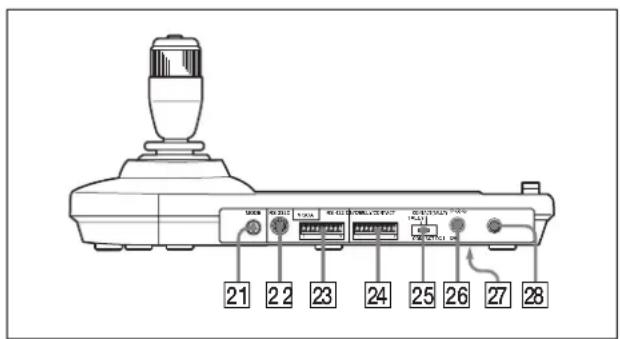
21Selector MODE
Seleccione la posición correspondiente a la cámara controlable por VISCA que se va a conectar.
| Posición del interruptor | Modo de cámara | |
| 0 Seleccionado automáticamente (por omisión) | ||
| 1 BRC-300/300P | ||
| 2 EVI-D70/D70P | ||
| 3 EVI-D100/D100P | ||
| 4 EVI-D30/D30P | ||
| 5 | S | N |
| 6 BRC-H700 | ||
| 7 BRC-Z700 | ||
| 8 BRC-Z330 | ||
| 9 BRC-H900 | ||
Nota
Ajuste el selector en la posición 9 cuando todas las cámaras conectadas sean BRC-H900. Para otras conexiones, ajuste el selector en la posición 0.
22 Conector VISCA RS-232C
Se conecta al conector VISCA RS-232C IN de la cámara o a la unidad de multiplexación óptica HD BRU-SF10.
23 Conector VISCA RS-422
Se conecta al conector VISCA RS-422 de la cámara o a la unidad de multiplexación óptica HD BRU-SF10.
La instalación de fábrica incluye una clavija de conexión RS-422.
Este conector se utiliza para la entrada de la luz indicadora o la salida de contacto.
Seleccione la función del conector mediante el selector TALLY/CONTACT.
La instalación de fábrica incluye una clavija de conexión RS-422.
25Selector TALLY/CONTACT
Seleccione la función del conector TALLY/CONTACT.
TALLY: La luz indicadora de la cámara seleccionada con el conmutador conectado se enciende.
CONTACT: La salida de contacto correspondiente a la dirección de cámara seleccionada con la unidad de mando a distancia se cortocircuita respecto del conmutador conectado.
CONTACT (TALLY): La salida de contacto correspondiente a la dirección de cámara seleccionada con la unidad de mando a distancia se cortocircuita respecto del conmutador conectado y la luz indicadora de la cámara seleccionada con el conmutador conectado se enciende.
Notas
- Cambie el ajuste del selector antes de encender la alimentación de la unidad de mando a distancia. De lo contrario, el ajuste no será efectivo.
- Para obtener más información sobre el selector TALLY/CONTACT, consulte el manual de instrucciones del RM-BR300. R
Conecte el adaptador de alimentación de CA suministrado.
27 Interruptores DIP (parte inferior)
Interruptor 1 (Selector RS-232C/RS-422)
Ajústelo en ON para RS-422, o en OFF para RS-232C.
Interruptor 2 (Selector de velocidad de transferencia de comunicación)
Ajústelo en ON para 38.400 bps o en OFF para 9.600 bps.
Interruptor 3 (selector de función de control BRIGHT)
Ajústelo en ON para los ajustes de IRIS y GAIN, o en OFF para el ajuste de IRIS solamente.
Nota
Ajuste los interruptores DIP antes de encender la alimentación de la unidad de mando a distancia. De lo contrario, el ajuste no será efectivo.
28 Interruptor ON/OFF
Pulse este interruptor para encender/apagar la unidad de mando a distancia.
Unidad de multiplexación óptica HD BRU-SF10 (no suministrada)
Parte delantera
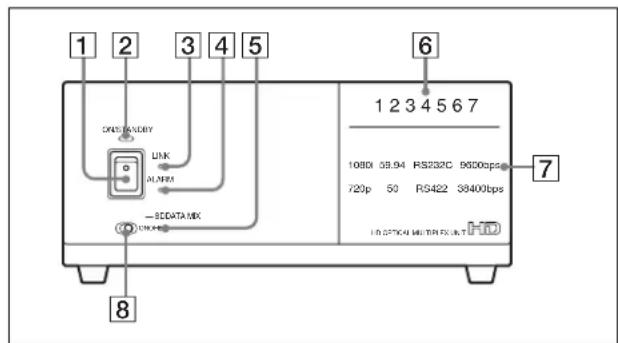
1 Interruptor de alimentación
Apaga/enciende la unidad. Encienda la cámara BRC-H900 antes de encender esta unidad.
2 Indicador de alimentación
Apagado: El interruptor de alimentación de la unidad está apagado.
Naranja: La unidad se está iniciando o está en modo de suspensión.
Verde: La unidad funciona con normalidad.
3 Indicador LINK
Verde: la conexión de fibra óptica entre la unidad y la cámara es normal. (El indicador se ilumina de color verde una vez iniciado el sistema).
Rojo: compruebe los siguientes puntos.
- La BRU-SF10 no está correctamente conectada a la cámara a través de un cable de fibra óptica. Compruebe las conexiones y reinicie la unidad.
- Los ajustes de frecuencia de imagen de la cámara y la BRU-SF10 son diferentes. Compruebe los ajustes después de apagar la unidad y reiniciarla.
- Es posible que la cámara no pueda iniciarse correctamente porque el adaptador de CA está
mal conectado al conector DC IN de la cámara. Compruebe que la cámara esté encendida.
4 Indicador ALARM
Rojo: compruebe los siguientes puntos.
- La BRU-SF10 no está correctamente conectada a la cámara a través de un cable de fibra óptica. Compruebe las conexiones y reinicie la unidad.
- Los ajustes de frecuencia de imagen de la cámara y la BRU-SF10 son diferentes. Compruebe los ajustes después de apagar la unidad y reiniciarla.
- Es posible que la cámara no pueda iniciarse correctamente porque el adaptador de CA está mal conectado al conector DC IN de la cámara. Compruebe que la cámara esté encendida.
- Hay una tarjeta de interfaz opcional no admitida insertada en la ranura de la BRU-SF10. Retire la tarjeta después de apagar la unidad y reiniciarla.
Apagado: la unidad funciona con normalidad.
5 Indicador SD
Este indicador se enciende si hay una tarjeta de interfaz opcional BRBK-SA1 instalada o si hay una BRBK-HSD2 instalada y su interruptor posterior está ajustado en SD.
6 Indicadores de ID de cámara
El número de la dirección de la cámara actual se ilumina de color naranja.
Para obtener más información sobre cómo configurar la dirección de la cámara, consulte
“17 Interruptores VISCA FUNCTION” en la página 25.
7 Indicadores de estado
El formato de comunicación, la velocidad de transferencia y los ajustes de formato de vídeo actuales se iluminan de color verde.
Para obtener más información sobre cómo configurar estos ajustes, consulte
“17 Interruptores VISCA FUNCTION” en la página 25.
8Interruptor DATA MIX
Cuando el indicador SD está encendido, ajuste este interruptor en ON para superponer la imagen del menú con las señales de imagen SD de cualquier tarjeta de interfaz BRBK-SA1 y BRBK-HSD2 instalada que tenga el interruptor posterior en SD. Ajuste este interruptor en OFF para ocultar la pantalla del menú.
Parte trasera
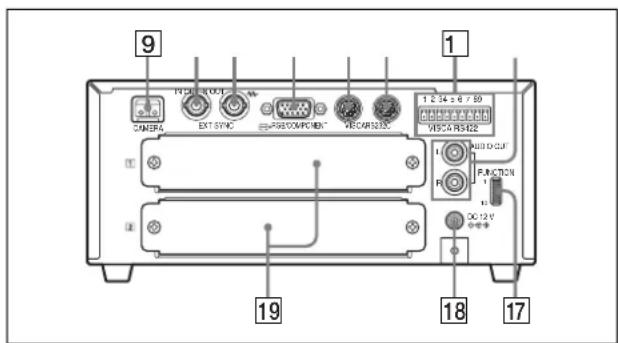
9 Conector CAMERA
Se conecta al conector óptico de la tarjeta de multiplexación óptica HD BRBK-SF1 instalada en la cámara BRC-H900 utilizando el cable de fibra óptica CCFC-S200.
Viene de fábrica con una tapa contra el polvo instalada.
No retire esta tapa si no tiene intención de conectar un cable de fibra óptica. Las unidades BRBK-SF1 y CCFC-S200 también incorporan tapas contra el polvo. No las retire si no se utilizan los conectores.
10 Conector EXT SYNC IN
Acepta señales de sincronización externa de vídeo.
11 Conector EXT SYNC OUT
Suministra la entrada de señales de sincronización externa de vídeo desde el conector EXT SYNC IN. Si hay un cable conectado a este conector, la terminación de 75 ohmios de las entradas se abre automáticamente y las señales recibidas por el conector EXT SYNC IN se envían desde este conector.
Suministra las imágenes de la cámara como señal YPbPr o RGB.
13 Conector VISCA RS-232C IN
Se conecta a la unidad de mando a distancia RM-BR300 (no suministrada). Cuando conecte múltiples cámaras, conéctelo al conector VISCA RS-232C OUT de la cámara anterior en una conexión en cadena tipo margarita.
Cuando conecte múltiples cámaras, conéctelo al conector VISCA RS-232C IN de la cámara siguiente en una conexión en cadena tipo margarita.
Precaución
Al conectar el cable de conexión RS-232C de la unidad a un dispositivo periférico, utilice el cable
suministrado para evitar problemas causados por el ruido de la radiación.
5 1
15 Conector VISCA RS-422
6
Se conecta al conector VISCA RS-422 de la cámara u otra unidad de multiplexación óptica HD BRC-H900.
Para la conexión al conector VISCA RS-422, consulte “Para usar la clavija de conexión VISCA RS-422” en la página 90.
16 Tomas AUDIO OUT L/R
Salida de paso en bucle de la entrada de señal de línea de audio desde las tomas AUDIO IN de la tarjeta de multiplexación óptica HD BRBK-SF1 insertada en la cámara mediante el cable de fibra óptica.
17Interruptores VISCA FUNCTION
Estos interruptores se utilizan para el ajuste de la comunicación VISCA.
Interruptor 1 (Selector RS-232C/RS-422)
Ajústelo en ON para RS-422, o en OFF para RS-232C.
Interruptor 2 (Selector de velocidad de transferencia de comunicación)
Ajústelo en ON para 38.400 bps o en OFF para 9.600 bps.
Interruptores 3 a 5 (Selectores de dirección de cámara)
Ajuste la dirección de la cámara.
Normalmente se ajustan en “0”. Con este ajuste, las direcciones se asignan a las cámaras automáticamente en el orden de conexión pulsando el botón POWER a la vez que se mantiene pulsado el botón RESET de la unidad de mando a distancia RM-BR300 (no suministrada).
Puede asignar manualmente la dirección de cámara "1" a "7" mediante el ajuste de estos selectores del modo siguiente:
| Dirección de cámara | 0 | 1 | 2 | 3 | 4 | 5 | 6 | 7 |
| Interruptor 3 | OFF | ON | OFF | ON | OFF | ON | OFF | ON |
| Interruptor 4 | OFF | OFF | ON | ON | OFF | OFF | ON | ON |
| Interruptor 5 | OFF | OFF | OFF | OFF | ON | ON | ON | ON |
Nota
No es posible utilizar conjuntamente cámaras con direcciones asignadas ajustando los interruptores
en “0” y cámaras con direcciones asignadas en el intervalo entre “1” y “7”. Además, no es posible asignar la misma dirección a varias cámaras.
Interruptor 6 (Selector de formato de señal 59.94/50)
Ajústelo en ON para la salida del formato de señal 50, o en OFF para la salida del formato de señal 59.94.
Los formatos 1080i y 720p se aplican automáticamente a esta unidad en función del ajuste del interruptor BOTTOM de la cámara.
Configure los mismos ajustes en esta unidad y en la cámara.
Interruptores de 7 a 10: no se utilizan. Ajústelos en OFF.
Nota
Ajuste los interruptores antes de encender la alimentación de la unidad.
18 Conector DC 12 V
Para la conexión al adaptador de CA suministrado.
19 Ranura para tarjeta
Ranura para instalar la tarjeta de interfaz opcional BRBK-SA1 o BRBK-HSD2.
La unidad viene de fábrica con la tapa de la ranura instalada.
Tarjeta de multiplexación óptica HD BRBK-SF1 (no suministrada)
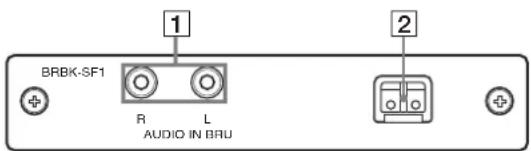
① Tomas AUDIO IN L/R (tipo fono)
Introduzca una señal de audio (estéreo) que salga de las tomas AUDIO OUT de la unidad de multiplexación óptica HD BRU-SF10 mediante el cable de fibra óptica.
Nota
La entrada de audio de esta tarjeta acepta solamente señales de línea de audio. Cuando introduce señales de audio de un micrófono, etc., éste deberá conectarse con un amplificador de micrófono para que se puedan introducir señales de audio con un nivel de audio apropiado.
2 Conector óptico
Realiza la transmisión de multiplexación óptica digital de señales de vídeo, audio, sincronización externa y control.
Viene de fábrica con una tapa contra el polvo instalada.
Tarjeta de salida HD/SD-SDI BRBK-HSD2 (no suministrada)
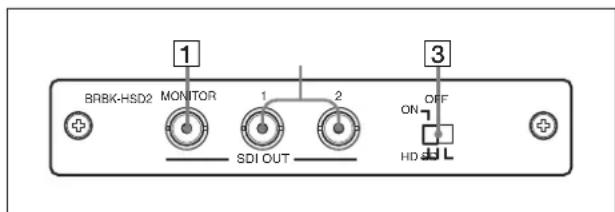
Emite señales SD-SDI convertidas descendentemente que cumplen con las normas de interfaz digital en serie SMPTE 259M y señales HD-SDI convertidas descendentemente que cumplen con las normas de interfaz digital en serie SMPTE 292.
Cuando la pantalla del menú de la cámara está en ON, la señal de la pantalla del menú superpuesta a las imágenes se envía desde este conector. Si hay una tarjeta de salida SD-SDI instalada en la ranura para tarjetas de la unidad de multiplexación óptica HD BRU-SF10, también puede ocultar la pantalla del menú utilizando el interruptor DATA MIX de la BRU-SF10. Para conocer detalles, consulte "Imágenes cuando la pantalla del menú está en ON" en la página 27.
2 Conectores SDI 1, 2 (tipo BNC)
Emite señales SD-SDI convertidas descendentemente que cumplen con las normas de interfaz digital en serie SMPTE 259M y señales HD-SDI convertidas descendentemente que cumplen con las normas de interfaz digital en serie SMPTE 292.
Cuando la pantalla del menú de la cámara está en ON, puede seleccionar si desea superponer la pantalla del menú con la imagen utilizando el interruptor del panel ③. Para conocer detalles, consulte “Imágenes cuando la pantalla del menú está en ON” en la página 27.
③ Interruptor del panel
Permite alternar entre señales SD-SDI y señales HD-SDI.
Al enviar señales HD-SDI, puede elegir si desea superponer la pantalla del menú con la imagen emitida desde los conectores SDI 1 y 2. Para
conocer detalles, consulte “Imágenes cuando la pantalla del menú está en ON” en la página 27.
Notas
- Las señales SD-SDI y HD-SDI no se pueden suministrar simultáneamente.
- Ajuste el interruptor del panel antes de encender la cámara.
- No empuje el interruptor a la fuerza empleando un destornillador, etc.
Imágenes cuando la pantalla del menú está en ON
Si hay una BRBK-HSD2 instalada en la ranura para tarjetas de la BRC-H900
| Interruptor del panel BRBK-HSD2 | Conector MONITOR | Conectores SDI 1, 2 |
| Posición izquierda HD/DATA MIX: ON (salida HD-SDI) | ○ | |
| Posición central HD/ DATA MIX: OFF (salida HD-SDI) | ○× | |
| Posición derecha SD (salida SD-SDI) | ○ | |
O: el menú se superpone a la imagen. ×: el menú no se superpone a la imagen.
Si hay una BRBK-HSD2 instalada en la ranura para tarjetas de la BRU-SF10
| Interruptor del panel BRBK-HSD2 | Conector MONITOR | Conectores SDI 1, 2 |
| Posición izquierda HD/DATA MIX: ON (salida HD-SDI) | ○ | |
| Posición central HD/ DATA MIX: OFF (salida HD-SDI) | ○× | |
| Posición derecha SD (salida SD-SDI) | ○/x^1) | |
O: el menú se superpone a la imagen.
×: el menú no se superpone a la imagen.
1) Si el interruptor DATA MIX de la unidad de multiplexación óptica HD BRU-SF10 está en ON, la pantalla del menú se superpone en todas las imágenes emitidas desde la tarjeta. Si el interruptor DATA MIX está en OFF, no aparece el menú.
Tarjeta de salida SD analógica BRBK-SA1 (no suministrada)
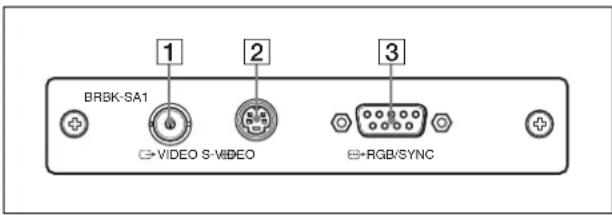
1 Conector ⇌ VIDEO (tipo BNC)
Suministra señales de vídeo compuesto analógico. La relación de aspecto puede configurarse en el menú SD de la cámara.
2 Conector S·VIDEO (mini-DIN de 4 contactos)
Emite señales S vídeo. Puede configurar la relación de aspecto con el menú SD de la cámara.
3 Conector RGB/SYNC (D-sub 9 contactos)
Suministra varias señales analógicas como, por ejemplo, señales de vídeo compuesto, S vídeo, vídeo componente y RGB. La señal de salida se puede seleccionar en el menú SD de la cámara.
Notas
- Si hay una tarjeta de salida SD analógica BRBK-SA1 instalada en la cámara de vídeo en color HD BRC-H900 y la pantalla del menú de la cámara está en ON, la pantalla del menú se superpone a la imagen.
- Si hay una tarjeta de salida SD analógica BRBK-SA1 instalada en la unidad de multiplexación óptica HD BRU-SF10 y el interruptor DATA MIX del panel frontal está ajustado en ON y la pantalla del menú de la cámara está en ON, la pantalla del menú se superpone a la imagen. Si el interruptor DATA MIX está en OFF, el menú no aparecerá en la imagen, aunque la pantalla del menú de la cámara esté en ON.
Ajuste y configuración con menús
Acerca de los menús en pantalla
Puede cambiar diversos ajustes, por ejemplo las condiciones de filmación y la configuración del sistema de la cámara, mientras observa los menús visualizados en un monitor conectado.
Esta sección explica cómo leer los menús en pantalla antes de iniciar las operaciones de menú.
Para más detalles sobre las configuraciones de los menús, consulte la página 76.
Nota
No puede realizar las operaciones de movimiento horizontal/vertical y zoom mientras se visualiza el menú.
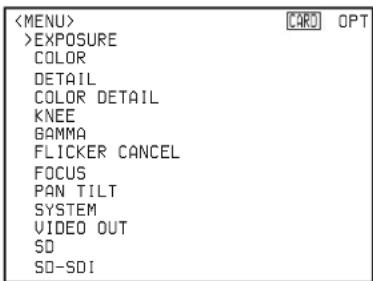
Menú principal
Para visualizar el menú principal, pulse el botón DATA SCREEN en el mando a distancia suministrado o el botón MENU en la unidad de mando a distancia RM-BR300.
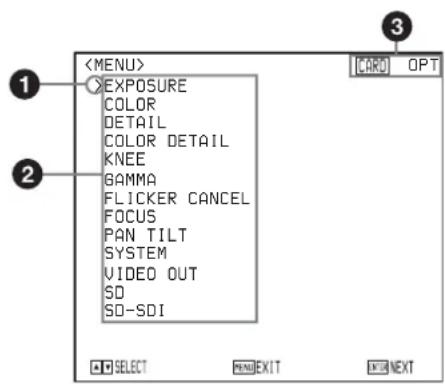
① Cursor
Selecciona un menú de ajuste.
Mueva el cursor arriba o abajo pulsando el botón
o ↓ en el mando a distancia o inclinando para adelante o para atrás la palanca de control de la unidad de mando a distancia RM-BR300.
②Elementos de menús
Para visualizar un menú de ajuste, seleccione un menú mediante el botón ♠ o ↓ en el mando a distancia o la palanca de control de la unidad de mando a distancia RM-BR300, y pulse el botón
HOME del mando a distancia o el botón superior de la palanca de control en la RM-BR300.
③Indicador de tarjeta opcional
Visualiza el nombre de la tarjeta de interfaz insertada en la ranura para tarjeta de la cámara.
Menús de ajuste
Se visualiza el menú de ajuste seleccionado en el menú principal.
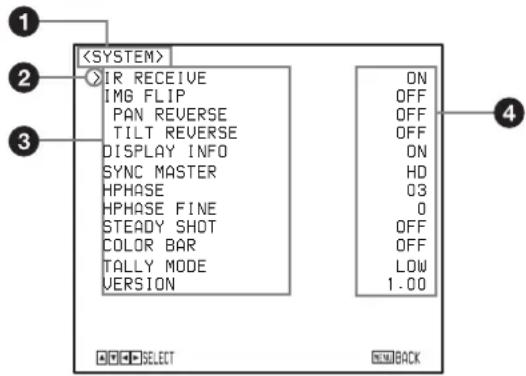
①Menú de ajuste
Aquí se visualiza el nombre del menú actualmente seleccionado.
② Cursor
Selecciona un elemento de ajuste.
Mueva el cursor arriba o abajo pulsando el botón ♦ o ♦ en el mando a distancia o inclinando para adelante o para atrás la palanca de control de la unidad de mando a distancia RM-BR300.
③Elementos de ajuste
Se visualizan los elementos de ajuste para este menú de ajuste.
Para cambiar un valor de ajuste, seleccione el elemento mediante el botón ♠ o ♦ del mando a distancia o la palanca de control de la unidad de mando a distancia RM-BR300, y pulse el botón ♦ o ♦ del mando a distancia o incline la palanca de control de la RM-BR300 a derecha o a izquierda.
④ Valor de ajuste
Se visualizan los valores de ajuste actuales.
Para cambiar un valor de ajuste, utilice el botón ◆ o → del mando a distancia o la palanca de control de la unidad de mando a distancia RM-BR300.
Sobre el valor predeterminado de cada elemento de ajuste, consulte “Configuración de menús” en la página 76.
Funcionamiento mediante menús
Esta sección explica cómo manejar el menú mediante el mando a distancia suministrado o mediante la unidad de mando a distancia RM-BR300 (no suministrada).
Para más detalles sobre cada menú, consulte las páginas 31 a 43.
Funcionamiento de menús mediante el mando a distancia suministrado
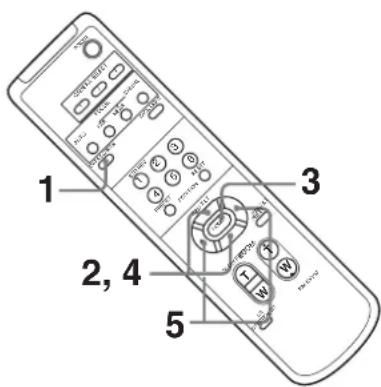
1 Pulse el botón DATA SCREEN. Aparece el menú principal.
2 Mueva el cursor hasta el elemento de menú que se va a ajustar, mediante el botón ♠ o ♦.
3 Pulse el botón HOME.
Aparece el menú seleccionado.
| >IR RECEIVE | ON |
| IMG FLIP | OFF |
| PAN REVERSE | OFF |
| TILT REVERSE | OFF |
| DISPLAY INFO | ON |
| SYNC MASTER | HD |
| HPHASE | 03 |
| HPHASE FINE | 0 |
| STEADY SHOT | OFF |
| COLOR BAR | OFF |
| TALLY MODE | LOW |
| VERSION | 1.00 |
4 Mueva el cursor hasta el elemento de ajuste que se va a cambiar, mediante el botón ♠ o ↓.
5 Cambie el valor pulsando el botón ← o →.
| >IR RECEIVE | ON |
| IMG FLIP | OFF |
| PAN REVERSE | OFF |
| TILT REVERSE | OFF |
| DISPLAY INFO | ON |
| SYNC MASTER | HD |
| HPHASE | 03 |
| HPHASE FINE | 0 |
| STEADY SHOT | OFF |
| COLOR BAR | OFF |
| TALLY MODE | LOW |
| VERSION | 1.00 |
Nota
Cuando utilice el menú mediante el mando a distancia suministrado, no puede ajustar IR RECEIVE en el menú SYSTEM en OFF. Para ajustar IR RECEIVE en OFF, utilice la unidad de mando a distancia RM-BR300 o el comando VISCA.
Para volver al menú principal
Pulse el botón DATA SCREEN.
Para volver a la visualización normal
Cuando se visualice el menú principal, pulse el botón DATA SCREEN. Cuando aparezca un submenú, púlselo dos veces.
Funcionamiento de menús mediante la unidad de mando a distancia RM-BR300
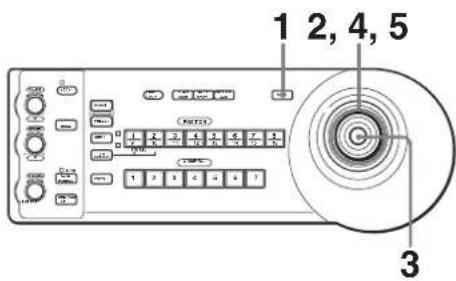
1 Pulse el botón MENU durante un segundo aproximadamente.
Aparece el menú principal.
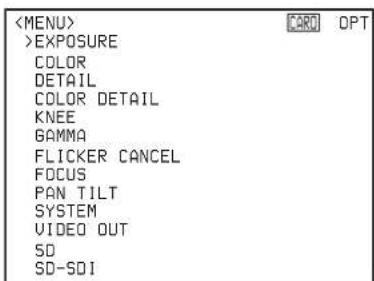
2 Mueva el cursor hasta el elemento de menú que se va a ajustar inclinando la palanca de control hacia adelante o atrás.
3 Pulse el botón de la parte superior de la palanca de control.
Aparece el menú seleccionado.
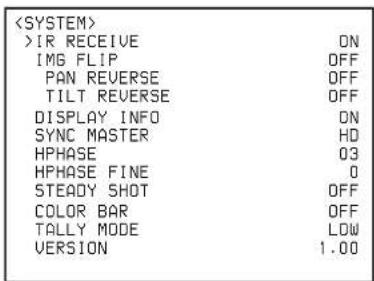
4 Mueva el cursor hasta el elemento de ajuste que se va a cambiar inclinando la palanca de control hacia adelante o atrás.
5 Cambie el valor inclinando la palanca de control a derecha o izquierda.
Para volver al menú principal
Pulse el botón MENU para volver al menú principal.
Para volver a la visualización normal
Cuando se visualice el menú principal, pulse el botón MENU. Cuando aparezca un submenú, púlselo dos veces.
Menú EXPOSURE
El menú EXPOSURE se utiliza para establecer los elementos relacionados con la exposición.
| <EXPOSURE> | |
| >MODE | FULL AUTO |
| AE SPEED | M10 |
| AE LEVEL | 0 |
| AGC | ON |
| AGC LIMIT | 12dB |
| AGC POINT | F2.8 |
| AUTO SHUTTER | ON |
| SHUTTER LIMIT | 1/250 |
| SHUTTER POINT | F16 |
MODE (modo de exposición)
FULL AUTO: La exposición se ajusta automáticamente mediante la sensibilidad, la velocidad del obturador electrónico y el diafragma.
MANUAL: La sensibilidad (GAIN), la velocidad del obturador electrónico (SPEED) y el diafragma (IRIS) se ajustan manualmente.
SHUTTER Pri: Modo de prioridad del obturador. La exposición se ajusta automáticamente mediante la sensibilidad y el diafragma. Ajuste la velocidad del obturador electrónico (SPEED) manualmente.
IRIS Pri: Modo de prioridad del diafragma. La exposición se ajusta automáticamente mediante la sensibilidad y la velocidad del obturador electrónico. Ajuste el diafragma (IRIS) manualmente.
BACK LIGHT: Función de contraluz.
SPOT LIGHT: Esta función permite ajustar la exposición con niveles más oscuros si una parte del objeto que va a ser filmado está iluminada.
Nota
No puede utilizar al mismo tiempo las funciones BACK LIGHT y SPOT LIGHT.
Al seleccionar MODE, aparecen algunos de los siguientes elementos de ajuste que son necesarios para el modo seleccionado.
GAIN: Seleccione la ganancia.
Puede seleccionar una ganancia de hasta -3 o en un intervalo de 0 a 24 dB en unidades de 1 dB cuando MODE está ajustado en MANUAL.
SPEED: Cuando MODE está ajustado en MANUAL o SHUTTER Pri, seleccione la velocidad del obturador electrónico entre los siguientes valores:
Para el formato de señal 1080/59.94i o 720/59.94p
1/60, 1/100, 1/120, 1/125, 1/250, 1/500, 1/1000, 1/2000, 1/4000, 1/8000
Para el formato de señal 1080/50i o 720/50p
1/50, 1/100, 1/120, 1/125, 1/250, 1/500, 1/1000, 1/2000, 1/4000, 1/8000, EX1 (1/60)
IRIS: Cuando MODE está ajustado en MANUAL o IRIS Pri, seleccione el diafragma entre los siguientes valores:
F1.9/F2.2/F2.4/F2.6/F2.8/F3.1/F3.4/F3.7/F4.0/F4.4/F4.8/F5.2/F5.6/F6.2/F6.8/F7.3/F8.0/F8.7/F9.6/F10/F11/F12/F13/F15/F16/CLOSE (CLOSE solo puede seleccionarse si MODE está ajustado en MANUAL).
AE SPEED: Seleccione la velocidad de ajuste de exposición a la que se obtiene automáticamente un valor de exposición óptimo. Puede seleccionar LOW (velocidad baja), MID (velocidad normal) o HIGH (velocidad alta). Seleccione cuando el brillo del objeto cambie momentáneamente.
Esta función está disponible cuando MODE está ajustado en FULL AUTO, SHUTTER Pri, IRIS Pri, BACK LIGHT o SPOT LIGHT. Si MODE está ajustado en IRIS Pri, esta función no está disponible cuando AGC y AUTO SHUTTER están ajustados en OFF.
AE LEVEL: Seleccione el nivel de ajuste de exposición automática. Seleccione el diafragma entre los siguientes valores:
Esta función está disponible cuando MODE está ajustado en FULL AUTO, SHUTTER Pri, IRIS Pri, BACK LIGHT o SPOT LIGHT. Si MODE está ajustado en IRIS Pri, esta función no está disponible cuando las opciones AGC y AUTO SHUTTER se encuentran en la posición OFF.
AGC (control de ganancia automático)
Ajuste la función de control automático de ganancia de un sujeto oscuro. Si AGC está ajustado en OFF, GAIN está ajustado en 0 aunque el sujeto se oscurezca.
Esta función está disponible cuando MODE está ajustado en FULL AUTO, SHUTTER Pri, IRIS Pri, BACK LIGHT o SPOT LIGHT.
AGC LIMIT (ajuste de límite de ganancia
automático): Seleccione el nivel de ganancia máximo cuando AGC está ajustado en ON. Seleccione un valor entre 3, 6, 9, 12 y 18 dB. Esta función está disponible cuando MODE está ajustado en FULL AUTO, SHUTTER Pri, IRIS Pri, BACK LIGHT o SPOT LIGHT y cuando AGC está ajustado en ON.
AGC POINT (punto de cambio de ganancia automática): Seleccione el valor de diafragma en que se activa la función de control de ganancia automática entre los valores F5.6, F4 y F2.8. Esta función está disponible cuando MODE está ajustado en FULL AUTO, SHUTTER Pri, BACK LIGHT o SPOT LIGHT y cuando AGC está ajustado en ON. Después de activar la función de control de ganancia automática, el diafragma empieza a ajustarse a partir del valor definido en AGC POINT cuando el nivel de ganancia alcanza el valor máximo definido en AGC LIMIT.
AUTO SHUTTER
Cuando el sujeto aparezca más claro, ajuste la función de la velocidad del obturador automático. Cuando AUTO SHUTTER esté ajustado en OFF, la velocidad del obturador está ajustada en 1/60 (para 1080/59.94i o 720/59.94p) o 1/50 (para 1080/50i o 720/50p), aunque el sujeto aparezca más claro.
Esta función está disponible cuando MODE está ajustado en FULL AUTO, IRIS Pri, BACK LIGHT o SPOT LIGHT.
SHUTTER LIMIT (ajuste de límite de obturador automático): Seleccione la velocidad máxima del obturador cuando AUTO SHUTTER está ajustado en ON. Seleccione un valor entre 1/100, 1/125, 1/250 y 1/500.
Esta función está disponible cuando MODE está ajustado en FULL AUTO, IRIS Pri, BACK LIGHT o SPOT LIGHT y cuando AUTO SHUTTER está ajustado en ON.
SHUTTER POINT (punto de cambio de límite de obturador automático): Seleccione el valor de diafragma en que se activa la función de velocidad de obturador automático entre los valores F5.6, F8.0, F11 y F16.
Esta función está disponible cuando MODE está ajustado en FULL AUTO, BACK LIGHT o SPOT LIGHT y cuando AUTO SHUTTER está ajustado en ON. Después de activar la función de la velocidad del obturador automático, el diafragma empieza a ajustarse a partir del valor definido en AGC POINT cuando el nivel de ganancia alcanza el valor máximo definido en SHUTTER LIMIT.
Menú COLOR
El menú COLOR se utiliza para ajustar el balance de blancos y el color.
Seleccione el modo de balance de blancos entre los siguientes:
AUTO, INDOOR, OUTDOOR, ONE PUSH, MANUAL
AUTO: Ajusta automáticamente el balance de blancos.
INDOOR: Los valores R.GAIN y B.GAIN están fijados a los de una temperatura de color de 3200 K.
OUTDOOR: Los valores R.GAIN y B.GAIN están fijados a los de una temperatura de color de 5800 K.
ONE PUSH: El ajuste del balance de blancos se activa cuando usted acerca con el zoom un motivo blanco en el centro de la pantalla y pulsa el botón HOME del mando a distancia suministrado, o cuando pulsa el botón de la parte superior de la palanca de control o el botón ONE PUSH AWB de la unidad de mando a distancia RM-BR300.
MANUAL: Ajusta manualmente el balance de blancos.
Cuando selecciona cualquier modo de WHITE BALANCE, aparecen algunos de los elementos de ajuste siguientes que son necesarios para el modo seleccionado.
SPEED (velocidad de balance de blancos): Puede ajustar la velocidad con la que el color de un objeto se aproxima al punto de enfoque del balance del blanco en el modo AUTO.
Seleccione la velocidad entre 1, 2, 3, 4 y 5.
La velocidad más baja es 1 y la más alta es 5.
OFFSET: Puede cambiar el punto de enfoque del balance de blancos cuando WHITE BALANCE está ajustado en AUTO o ONE PUSH.
La gama ajustable es de -7 a +7. El punto de enfoque del balance de blancos cambia al tono azul para la dirección – y al tono rojo para la dirección +.
R. GAIN, B. GAIN: Cuando selecciona MANUAL aparecen R. GAIN (ganancia de rojo) y B. GAIN (ganancia de azul). Puede ajustar manualmente el balance de blancos dentro de una gama de entre -128 y +127.
MATRIX
Aumenta o reduce una zona de color específico sin cambiar el punto de enfoque del balance de blancos.
SELECT: Selecciona la matriz predefinida incorporada para el cálculo de la matriz, a partir de las opciones STD, HIGH SAT o FL LIGHT. La función no está disponible si MATRIX está ajustado en OFF.
LEVEL (nivel de color): Ajusta la intensidad de color de la imagen. La gama ajustable es de -7 a +7. La intensidad del color aumenta en el sentido + y disminuye en el sentido –. La función no está disponible si MATRIX está ajustado en OFF.
PHASE: Ajusta el tono de toda la imagen. La gama ajustable es de -99 a +99. La función no está disponible si MATRIX está ajustado en OFF.
R-G. R-B, G-R, G-B, B-R, B-G: Ajusta el matiz de toda la imagen ajustando el equilibrio de la señal R, G y B individualmente. La gama ajustable es de -99 a +99. La función no está disponible si MATRIX está ajustado en OFF.
Menú DETAIL
El menú DETAIL se utiliza para ajustar la función del intensificador de imagen.
| <DETAIL> | |
| >SETTING | ON |
| LEVEL | 00 |
| FREQUENCY | 00 |
| CRISPENING | 00 |
| H/V RATIO | 00 |
| WHITE LIMITER | 00 |
| BLACK LIMITER | 00 |
| V DTL CREATION | Y |
| KNEE APT LEVEL | 00 |
SETTING (intensificador de imagen)
Puede añadir la señal del intensificador de imagen. Ajuste esta función a ON u OFF.
LEVEL: Ajusta la cantidad de señal del intensificador de imagen. La gama ajustable es de -99 a +99. Cuanto más grande es el nivel de ajuste, más alta es la señal del intensificador de imagen. La función no está disponible si SETTING está ajustado en OFF.
FREQUENCY: Ajusta la frecuencia central del intensificador de imagen. La gama ajustable es de -99 a +99. Cuanto más grande es el nivel de ajuste, más alta es la frecuencia central del intensificador de imagen y más estrecha es la señal del intensificador de imagen. Cuanto más reducido es el nivel de ajuste, más baja es la frecuencia central del intensificador de imagen y más ancha es la señal del intensificador de imagen. La función no está disponible si SETTING está ajustado en OFF.
CRISPENING: Ajusta la finura del sujeto al que se añade la señal del intensificador de imagen. La gama ajustable es de -99 a +99. Si se ajusta el valor más grande, disminuye la señal del intensificador de la microimagen y disminuye el ruido y permanece solo la señal del intensificador de la imagen grande. Si se ajusta el valor más bajo, aumenta la señal del intensificador de la microimagen pero aumenta también el ruido. La función no está disponible si SETTING está ajustado en OFF.
H/V RATIO: Ajusta la relación entre los componentes horizontal y vertical de la señal del intensificador de la imagen. La gama ajustable es de -99 a +99. Cuanto más alto es el nivel de ajuste, más alto es el componente vertical del intensificador de imagen. La función no está disponible si SETTING está ajustado en OFF.
WHITE LIMITER: Ajusta la cantidad de señal del intensificador de imagen que se añade a la parte blanca. La gama ajustable es de -99 a +99. La
función no está disponible si SETTING está ajustado en OFF.
BLACK LIMITER: Ajusta la cantidad de señal del intensificador de imagen que se añade a la parte negra. La gama ajustable es de -99 a +99. La función no está disponible si SETTING está ajustado en OFF.
V DTL CREATION: Ajusta la señal original para crear la señal vertical del intensificador de imagen. El elemento disponible es NAM (G o R, el valor más alto en cada caso), Y, G, y G+R. La función no está disponible si SETTING está ajustado en OFF.
KNEE APT LEVEL: Ajusta la cantidad de señal del intensificador de imagen que se añade a la zona superior al punto de inflexión. La gama ajustable es de -99 a +99. Está función no está disponible cuando la opción SETTING está ajustada en OFF.
Menú COLOR DETAIL
El menú COLOR DETAIL se utiliza para ajustar la función de detalle del color.
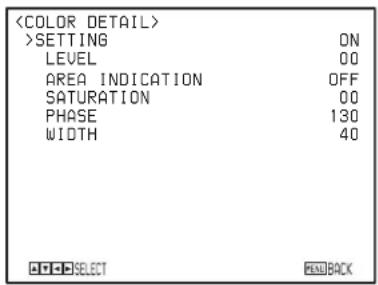
SETTING
Puede ajustar el nivel de señal del intensificador de imagen que se añade al matiz concreto. Cuando la opción SETTING está ajustada en OFF, el nivel de señal del intensificador de imagen es el mismo para toda la imagen.
LEVEL: Ajusta el nivel de señal del intensificador de imagen que se añade al matiz concreto. La gama ajustable es de -99 a +99. La función no está disponible si SETTING está ajustado en OFF.
AREA INDICATION: Cuando este valor está ajustado en ON, la zona del color que se ajusta en el ajuste del intensificador de imagen aparece como el patrón de cebra. Al salir del menú, se mantiene el patrón de cebra. Ajuste esta opción en OFF para salir de AREA INDICATION. La función no está disponible si SETTING está ajustado en OFF.
SATURATION: Ajusta el nivel de intensidad del color (la profundidad del color) que se ajusta en el ajuste del intensificador de imagen. La gama ajustable es de -99 a +99. La función no está disponible si SETTING está ajustado en OFF.
PHASE: Ajusta el valor central de la zona del tono que se ajusta en el ajuste del intensificador de imagen. La gama ajustable es de 0 y 130 a 359. La función no está disponible si SETTING está ajustado en OFF.
WIDTH: Amplía la zona que se ajusta en el ajuste del intensificador de imagen con el centro del color ajustado en PHASE. La gama ajustable es de 0 a 90. La función no está disponible si SETTING está ajustado en OFF.
Menú KNEE
El menú KNEE se utiliza para ajustar el valor de KNEE.
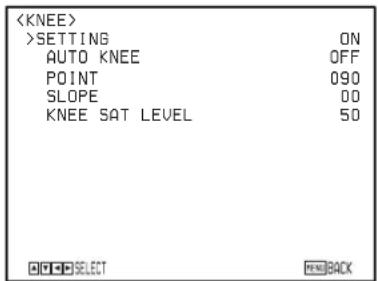
SETTING
Si SETTING está ajustado en ON, se comprime la zona de brillo alto de la imagen.
SETTING se ajusta automáticamente en OFF cuando la opción SELECT del ajuste GAMMA está ajustada en CINE1, CINE2, CINE3 o CINE4.
SETTING se ajusta automáticamente en ON cuando el ajuste CINE1, CINE2, CINE3 o CINE4 GAMMA pasa a STD1, STD2, STD3 o STD4.
AUTO KNEE: El nivel de la función KNEE se ajusta en el valor óptimo calculado automáticamente por el nivel de brillo de la imagen capturada. Cuando esta opción está ajustada en OFF, puede definir el punto en el que la función KNEE se activa automáticamente independientemente del nivel de brillo de la imagen capturada. La función no está disponible si SETTING está ajustado en OFF.
POINT: Ajusta el punto de inflexión cuando AUTO KNEE está ajustado en OFF. La gama ajustable es de 50 a 109 (%). La función no está disponible si AUTO KNEE está ajustado en ON.
SLOPE: Ajusta la distancia oblicua de KNEE (grado de compresión) cuando AUTO KNEE está ajustado en OFF. La gama ajustable es de -99 a +99. La función no está disponible si AUTO KNEE está ajustado en ON.
KNEE SAT LEVEL: Ajusta la condición del color de la zona superior al punto de inflexión. La gama ajustable es de 0 a 99. La función no está disponible si SETTING está ajustado en OFF.
Menú GAMMA
El menú GAMMA se utiliza para ajustar la corrección de gamma y el negro maestro.
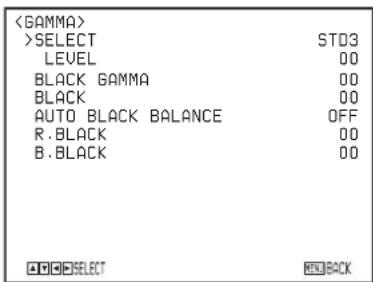
SELECT
Seleccione la curva de corrección de gamma. Puede seleccionar entre STD1, STD2, STD3, STD4, CINE1, CINE2, CINE3 y CINE4.
STD1: El contraste de la zona oscura es inferior a STD2 y el contraste de la zona central es superior a STD2.
STD2: El contraste de la zona oscura es inferior a STD3.
STD3: Ajuste estándar.
STD4: El contraste de la zona oscura es superior a STD3.
CINE1: El contraste de la zona oscura es suave y el cambio tonal de la zona luminosa es claro. La imagen presenta un aspecto más suave.
CINE2: Efecto prácticamente idéntico a CINE1. Para utilizar la imagen con una señal de vídeo al 100% durante la edición, seleccione este ajuste.
CINE3: El contraste de la zona oscura y luminosa es mayor que con CINE1 y CINE2 y el cambio tonal de la parte negra es claro.
CINE4: El contraste de la zona oscura es superior a CINE3. El contraste de la zona oscura es inferior a STD y el contraste de la zona luminosa es superior a STD.
Si CINE1, CINE2, CINE3 o CINE4 está seleccionado, KNEE SETTING se ajusta automáticamente en OFF. Cuando el ajuste CINE1, CINE2, CINE3 o CINE4 pasa a STD1, STD2, STD3 o STD4, KNEE SETTING se ajusta automáticamente en ON.
LEVEL: Ajusta el nivel de la curva de corrección de gamma. La gama ajustable es de -99 a +99. A mayor nivel de ajuste, más alta es la corrección. A menor nivel de ajuste, más débil es la corrección.
BLACK GAMMA
Ajusta el nivel de la función de gamma de negros que aclara el tono, intensificando solo la zona oscura de la imagen o reduce el ruido debilitando la zona oscura. La gama ajustable es de -99 a +99. A mayor nivel de ajuste, más claro es el tono de la zona oscura. A menor nivel de ajuste, más disminuye el ruido a través de la atenuación de la zona oscura.
BLACK
Ajusta el nivel de negros maestros. La gama ajustable es de -99 a +99. A mayor nivel de ajuste, más alto es el nivel de negros. A menor nivel de ajuste, más bajo es el nivel de negros.
AUTO BLACK BALANCE
Reajusta el nivel de negro de la señal de vídeo. La señal de vídeo se ajustará en un nivel de negro adecuado automáticamente pulsando el botón HOME del mando a distancia con la función ajustada en ON.
R.BLACK
Ajusta el nivel de negro de Rch. El intervalo de ajuste va de -99 a 0 y +99. Durante la función AUTO BLACK BALANCE, el valor vuelve a situarse en 0.
B.BLACK
Ajusta el nivel de negro de Bch. El intervalo de ajuste va de -99 a 0 y +99. Durante la función AUTO BLACK BALANCE, el valor vuelve a situarse en 0.
Menú FLICKER CANCEL
El menú FLICKER CANCEL se utiliza para ajustar la función de cancelación de parpadeo.
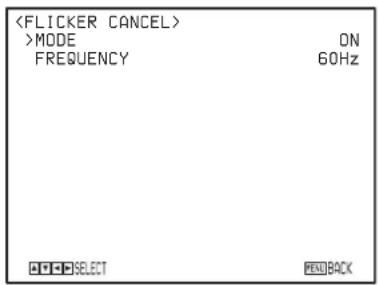
MODE
Cuando esta opción está en ON, la función de cancelación de parpadeo está activa. Cuando esta opción está en OFF, la función de cancelación de parpadeo no está activa.
FREQUENCY
Ajusta la frecuencia de línea de la fuente de luz que provoca el parpadeo. Seleccione 50Hz o 60Hz.
Nota
En función del tipo de iluminación o la velocidad del obturador, es posible que la función de cancelación del parpadeo no reduzca correctamente el parpadeo. Si la velocidad secuencial de la imagen se acerca a la frecuencia de línea, el parpadeo no se cancela aunque la función de cancelación del parpadeo funcione correctamente. En este caso, utilice el obturador electrónico.
Se recomienda ajustar MODE en OFF al grabar en condiciones de luz sin parpadeos, como por ejemplo en exteriores.
Menú FOCUS
El menú FOCUS se utiliza para seleccionar el modo de enfoque.
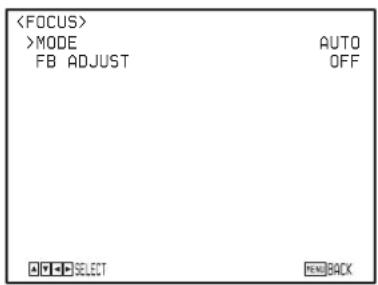
Seleccione el modo de ajuste de enfoque.
AUTO: El enfoque se ajusta automáticamente.
MANUAL: Ajuste el enfoque manualmente. Utilice los botones FAR/NEAR del mando a distancia suministrado para ajustar el enfoque.
Nota
Ajuste el enfoque manualmente ajustando MODE en MANUAL cuando el ruido aumente porque el nivel de ganancia es alto o al grabar:
- un motivo plano con contraste bajo como, por ejemplo, una pared blanca.
- un motivo a través de cristal.
- un motivo con franjas laterales.
- un motivo expuesto a una luz intensa de iluminación, luz de reflejo, etc.
- un motivo con un fondo oscuro y luces parpadeantes, como en una vista nocturna.
FB ADJUST (ajuste de distancia entre montura y plano focal)
Durante el ajuste automático de la distancia entre montura y plano focal, esta función ajusta el enfoque del extremo gran angular y el extremo de teleobjetivo del objetivo con zoom.
Esta función también ajusta la distancia entre la montura y el plano focal y guarda los resultados, para mantener el enfoque aunque se modifique una posición del zoom después de ajustar el enfoque.
Preparativos
Coloque la cámara sobre una superficie plana, como una mesa, y ajuste el ángulo de inclinación hasta que el eje óptico de la cámara quede en posición horizontal.
Coloque un objeto con un contraste muy marcado, como una tabla de ajuste de distancia entre montura y plano focal, a una distancia de aprox. 3 m (118 ^1 / _8 pulg.) y ajuste el objeto que estará en el centro de la pantalla en el extremo de teleobjetivo.
En este punto, asegúrese de que los sujetos situados más cerca que los objetos no puedan proyectarse en la pantalla en el extremo gran angular.
Ajuste el brillo para obtener una imagen adecuada.
Ajuste
Al pulsar el botón HOME después de situar FB ADJUST en ON, el ajuste de distancia entre montura y plano focal se realiza automáticamente.
Una vez finalizado el ajuste, aparece el mensaje PLEASE RESTART SYSTEM.
Apague la cámara y vuelva a encenderla.
Si el ajuste de distancia entre montura y plano focal no se ha realizado correctamente, vuelva a realizarlo.
Notas
- Si la cámara y su eje óptico no están en posición horizontal, el ajuste de distancia entre montura y plano focal no funciona correctamente.
- No realice el ajuste de distancia entre montura y plano focal si la cámara y su eje óptico están inclinados.
- Si utiliza un objeto con poco contraste y mueve la cámara y los objetos durante el ajuste, el ajuste no puede realizarse correctamente.
- Una vez iniciado el ajuste, no toque el objetivo ni el cuerpo de la cámara hasta que el ajuste finalice.
- Asegúrese de que en la zona de proyección de la imagen no se proyecten fuentes de luz, como una lámpara, la luz del sol o una ventana muy iluminada, durante el ajuste de distancia entre montura y plano focal.
Menú PAN TILT
El menú PAN TILT se utiliza para seleccionar el modo de movimiento horizontal/vertical/zoom.
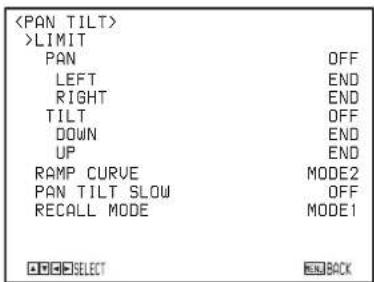
PAN-TILT LIMIT
Al ajustar PAN en ON, puede seleccionar el límite de funcionamiento del movimiento horizontal con los elementos de configuración LEFT y RIGHT. Al ajustar TILT en ON, puede seleccionar el límite de funcionamiento del movimiento vertical con los elementos de configuración UP y DOWN. Puede seleccionar los valores siguientes:
PAN LEFT: END, 169° a -169°, en intervalos de 1° PAN RIGHT: END, -169° a 169°, en intervalos de 1° TILT DOWN: END, -29° a 89°, en intervalos de 1° TILT UP: END, 89° a -29°, en intervalos de 1°
Margen de ajuste de PAN LEFT/PAN RIGHT
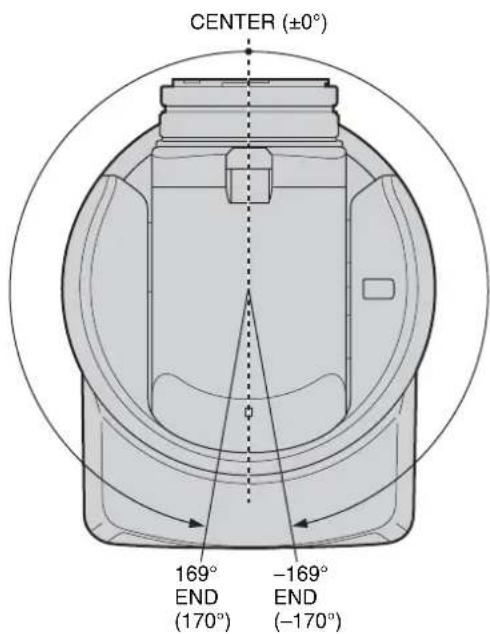
Margen de ajuste de TILT DOWN/TILT UP
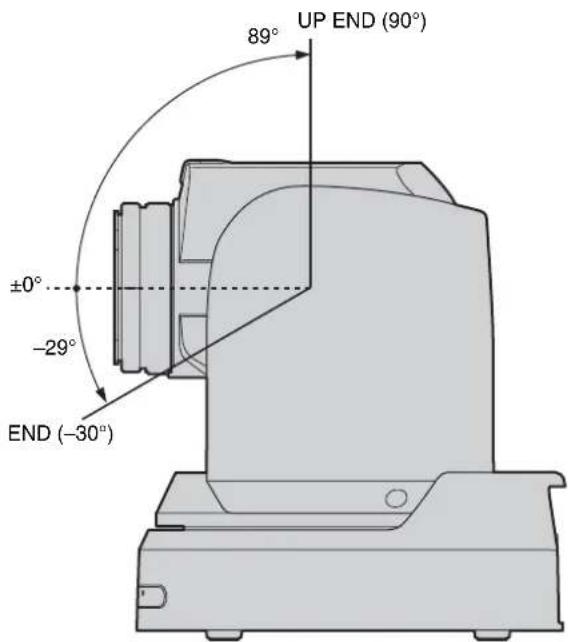
Notas
- Antes de almacenar la posición de la cámara en una memoria preajustada, haga el ajuste de PAN-TILT LIMIT. Si la posición de la cámara no está dentro de la gama de ajustes PAN-TILT LIMIT no podrá almacenar la posición de la cámara en la memoria preajustada.
- El ajuste de PAN-TILT LIMIT se repone en el valor preajustado en fábrica cuando se cambia IMG FLIP en el menú SYSTEM.
- Antes de almacenar la posición de la cámara en una memoria preajustada, instale la cámara correctamente y sujétela de forma segura. Si modifica la instalación de la cámara después de predefinir las funciones, pueden producirse diferencias en el preajuste.
RAMP CURVE
Seleccione el modo de aumento o reducción de la velocidad del movimiento horizontal o vertical cuando se reactive la operación horizontal o vertical predeterminada.
MODE1: La velocidad de movimiento horizontal/ vertical aumenta o se reduce más bruscamente que con MODE2.
MODE2: La velocidad de movimiento horizontal/ vertical aumenta o se reduce con una respuesta estándar.
PAN TILT SLOW (movimiento horizontal/vertical lento)
Puede seleccionar la velocidad máxima de las operaciones de movimiento horizontal/vertical.
OFF: el movimiento horizontal/vertical se realiza a una velocidad estándar.
ON: el movimiento horizontal/vertical se realiza a una velocidad inferior a la estándar.
RECALL MODE (modo recuperación)
Puede seleccionar el orden de las operaciones de movimiento horizontal/vertical/zoom cuando la cámara se sitúa en una posición PRESET.
MODE1: cuando la cámara se mueve a una posición PRESET, las operaciones de movimiento horizontal/vertical/zoom empiezan en el mismo momento.
MODE2: cuando la cámara se mueve a una posición PRESET, una vez finalizadas las operaciones de movimiento horizontal/vertical, empieza la operación de zoom.
Menú SYSTEM
| IR RECEIVE | ON |
| IMG FLIP | OFF |
| PAN REVERSE | OFF |
| TILT REVERSE | OFF |
| >DISPLAY INFO | ON |
| SYNC MASTER | HD |
| HPHASE | 03 |
| HPHASE FINE | 0 |
| STEADY SHOT | OFF |
| COLOR BAR | OFF |
| TALLY MODE | LOW |
| PRESET MODE | MODE1 |
| VERSION | 1.00 |
IR RECEIVE (recepción de señales infrarrojas)
Cuando se ajusta en OFF, la cámara no recibe la señal desde el mando a distancia suministrado.
Asegúrese de mantenerlo en ON cuando utilice el mando a distancia suministrado.
Nota
No puede ajustar IR RECEIVE en OFF cuando utiliza el menú mediante el mando a distancia suministrado. Para ajustarlo en OFF, utilice la unidad de mando a distancia RM-BR300 (no suministrada) o el comando VISCA.
IMG FLIP (giro de imagen)
Ajuste IMG FLIP en ON para girar la imagen de la cámara suministrada desde el conector RGB/
COMPONENT, S VIDEO, VIDEO y SDI OUT y el conector de la tarjeta de interfaz opcional insertada en la ranura para tarjetas y ponerla al revés, y para invertir la dirección del movimiento de la cámara mediante operaciones de movimiento horizontal/ vertical.
Ajuste PAN REVERSE en ON para invertir el movimiento horizontal de la imagen de la cámara.
Ajuste TILT REVERSE en ON para invertir el movimiento vertical de la imagen de la cámara.
Cuando ajusta IMG FLIP en ON aparece “Please restart system!”. Apague la cámara y vuelva a encenderla.
Notas
- Independientemente del ajuste IMG FLIP ON/OFF, las imágenes filmadas por la cámara se acumulan para el periodo de sincronización vertical y salen por el conector 🐎→ RGB/COMPONENT→ S 🐎→ VIDEO y SDI OUT de la cámara y el conector de la tarjeta de interfaz opcional insertada en la ranura para tarjeta.
- Cuando ajuste IMG FLIP en ON y luego apague la cámara y vuelva a encenderla, las funciones PAN REVERSE y TILT REVERSE estarán ajustadas en
ON. Cuando ajuste IMG FLIP en OFF, y luego apague la cámara y vuelva a encenderla, las funciones PAN REVERSE y TILT REVERSE estarán ajustadas en OFF.
DISPLAY INFO (visualización de información)
Cuando los ajustes de la cámara sean almacenados en POSITION 1 a 16 utilizando el mando a distancia suministrado o la unidad de mando a distancia RM-BR300, el mensaje “PRESET No. xx” aparece automáticamente durante dos segundos en la pantalla del monitor. Si quiere visualizar el mensaje cada vez que se utilice la cámara, ajuste DISPLAY INFO en ON. Ajústelo en OFF para cancelar la visualización.
Nota
El mensaje aparecerá si el ventilador incorporado de la cámara se ha parado de manera fortuita. Cuando DISPLAY INFO se ajusta en OFF, la visualización de este mensaje también se cancelará.
SYNC MASTER
Cuando conecte un generador de señal de sincronización, podrá seleccionar una señal de vídeo de salida, que estará sincronizada con la señal de sincronización de vídeo externa introducida en el conector EXT SYNC IN de la cámara.
Cuando conecte la unidad de multiplexación óptica HD BRU-SF10, seleccione una señal de salida de vídeo sincronizada con la entrada de señal de sincronización de vídeo externa al conector EXT SYNC IN de la unidad de multiplexación óptica HD BRU-SF10.
HD: Selecciona la señal de salida procedente del conector ⬆→ RGB/COMPONENT.
SD: Selecciona la relación de aspecto de la señal que sale del conector VIDEO o S VIDEO de la cámara.
Si la señal sale del conector SDI, seleccione “HD” para señales HD-SDI o “SD” para señales SD-SDI.
H PHASE
Al conectar un generador de señal de sincronización, ajuste la diferencia de fase entre la entrada de señal de sincronización de vídeo externa al conector EXT SYNC IN de la cámara y la señal de vídeo de la cámara. La gama ajustable es de 0 a 959 STEP.
La señal de vídeo avanza con el ajuste + y se retrasa con el ajuste – en relación con la señal de sincronización de vídeo externa.
Ajuste los siguientes puntos.
HPHASE: Ajusta en 10 STEP (aprox. 0,1347 μs). La gama ajustable es de 00 a 95.
HPHASE FINE: Ajusta en 1 STEP (aprox. 0,01347 μs).
La gama ajustable es de 0 a 9.
Si selecciona más de 9, el valor de HPHASE aumenta en 1 y el valor de HPHASE FINE vuelve a 0 automáticamente.
Si selecciona menos de 0, el valor de HPHASE disminuye en 1 y el valor de HPHASE FINE vuelve a 9 automáticamente.
Nota
HPHASE y HPHASE FINE no aparecen cuando se utiliza una unidad de multiplexación óptica HD BRU-SF10.
STEADY SHOT
Puede seleccionar los efectos de la compensación de borrosidad de la imagen, dependiendo de las condiciones de la toma.
OFF: Desactiva la compensación máxima de borrosidad de la imagen.
ON: Activa la compensación máxima de borrosidad de la imagen.
Notas
- Esta característica no funciona mientras la cámara se mueve horizontal o verticalmente. Después de un movimiento horizontal o vertical, es posible que la imagen tarde un tiempo en estabilizarse.
- Cuando STEADY SHOT está activado, después de encender la cámara se puede tardar algo de tiempo en obtener imágenes estables.
- En función de las condiciones de la instalación, la compensación máxima de borrosidad de la imagen podría no funcionar.
COLOR BAR
Cuando este elemento se ajusta en ON, la franja cromática incorporada de la cámara se visualiza en la pantalla del monitor.
TALLY MODE
Ajusta la configuración de la luz indicadora en la parte frontal y posterior de la cámara. Seleccione entre HIGH, LOW u OFF.
HIGH: Aumenta la luminosidad de la luz indicadora frontal cuando la luz indicadora está encendida.
LOW: Reduce la luminosidad de la luz indicadora frontal cuando la luz indicadora está encendida.
OFF: Las luces indicadoras frontal y posterior no se encienden, aunque se reciba el comando ON correspondiente a la luz indicadora.
Nota
Si TALLY MODE está ajustado en OFF, tanto la luz indicadora frontal como la posterior están apagadas. No es posible ajustar la luminosidad de la luz indicadora posterior. La luminosidad de la luz indicadora posterior es la misma con el ajuste HIGH y LOW.
PRESET MODE (modo predefinido)
Puede seleccionar los elementos que se guardarán en cada PRESET.
MODE1: guarda las posiciones de movimiento horizontal/vertical/zoom y los elementos de ajuste ^1) de la cámara al mismo tiempo.
MODE2: guarda las posiciones de movimiento horizontal/vertical/zoom y la posición de enfoque (solo en el modo MANUAL).
1) Para ver detalles de los ajustes de la cámara que desee preajustar, consulte “Elementos de preajuste” en la página 79.
VERSION
Información de la versión de firmware de BRC-H900.
Menú VIDEO OUT
![HD-RGB/COMPONENT >FORMAT YPbPr SYNC TYPE #SYNC SD-VIDEO/S VIDEO IMG SIZE 16:9[LETTER] SETUP OFF SELECT HINDBACK](/content/2026/03/486734/images/5a7215da2d62fbc3d5054b38ada7e259d07c4d8f460aa8d2270852bbfa61e47e.jpg)
HD-RGB/COMPONENT
FORMAT
Seleccione la salida de señal del conector RGB/COMPONENT de la cámara.
YPbPr: Da salida a señales componentes analógicas.
RGB: Da salida a señales RGB.
ADD SYNC
Aparece cuando se selecciona RGB con FORMAT y especifica si se va a añadir una señal de sincronización.
RGB: Da salida a cada señal R, G y B con una señal de sincronización añadida.
OFF: Da salida a cada señal R, G y B sin señal de sincronización añadida.
SYNC TYPE
Aparece cuando RGB o YPbPr está seleccionado con FORMAT y especifica el tipo de una señal de sincronización.
SYNC: Da salida a la sincronización de tres niveles.
VD: Da salida a la sincronización de dos niveles.
SD-VIDEO/S VIDEO
IMG SIZE
Seleccione la relación de aspecto de la señal que sale del conector VIDEO o S VIDEO de la cámara.
16:9 [LETTER]: La imagen se visualiza en el modo 16:9 tipo buzón.
4:3 [CROP]: La imagen se visualiza en el modo 4:3 de bordes recortados.
4:3 [SQUEEZE]: La imagen se visualiza en el modo 4:3 comprimido.
Nota
Si la salida SDI de la cámara está ajustada en SD, la opción IMG SIZE de la salida SD-SDI también cambia al modificar IMG SIZE.
SETUP
Seleccione si la configuración 7.5IRE se añade a la salida de señal del conector VIDEO o S → VIDEO de la cámara.
ON: Da salida a señales con la configuración 7.5IRE añadida.
OFF: Da salida a señales sin la configuración 7.5IRE añadida.
Notas
- El elemento SETUP no aparece cuando sale una señal HD del formato 1080/50i o 720/50p.
- La configuración 7.5IRE no se añade a las señales emitidas desde la salida SD-SDI.
Menú SD-SDI
Este menú solo aparece si hay una tarjeta de salida opcional BRBK-HSD2 HD/SD-SDI instalada en la cámara de vídeo en color HD BRC-H900 o en la unidad de multiplexación óptica HD BRU-SF10 y si el interruptor del panel de la tarjeta está en SD.
![>IMG SIZE 16:9[LETTER] SELECT SELL BACK](/content/2026/03/486734/images/4fd8078615b44a13743a0566c1f596f9ff59073ac9e8e796336e6bbf6420ea7a.jpg)
IMG SIZE
Seleccione la relación de aspecto de la señal de salida.
16:9 [LETTER]: La imagen se visualiza en el modo 16:9 tipo buzón.
4:3 [CROP]: La imagen se visualiza en el modo 4:3 de bordes recortados.
4:3 [SQUEEZE]: La imagen se visualiza en el modo 4:3 comprimido.
Notas
- Si hay una tarjeta de salida BRBK-HSD2 HD/SD-SDI instalada en la cámara de vídeo en color HD BRC-H900, los ajustes de IMG SIZE del menú SD-SDI y el menú VIDEO OUT están asociados.
- Si modifica la configuración de IMG SIZE en el menú SD-SDI, el ajuste de IMG SIZE para las salidas procedentes de los conectores VIDEO y S VIDEO de la cámara de vídeo en color HD BRC-H900 también cambiará.
- Si modifica la configuración de IMG SIZE en el menú VIDEO OUT, el ajuste de IMG SIZE para las salidas SD-SDI de la tarjeta de salida BRBK-HSD2 HD/SD-SDI también cambiará.
Menú SD
Este menú solo aparece si hay una tarjeta de salida SD analógica BRBK-SA1 opcional instalada en la cámara de vídeo en color HD BRC-H900 o en la unidad de multiplexación óptica HD BRU-SF10.
![>D-SUB OUTPUT1 YCbCr D-SUB OUTPUT2 VBS IMG SIZE 16:9[LETTER] SETUP OFF OK SELECT REND BACK](/content/2026/03/486734/images/f06c8b42c14bf775c94650065a75e95ba10fc78813b313c7f93456edd16c6489.jpg)
D-SUB OUTPUT1
Seleccione la señal de salida desde el conector RGB/SYNC (D-sub 9 contactos) en la tarjeta de salida SD analógica BRBK-SA1.
YCbCr: Da salida a señales componentes analógicas.
RGB: Da salida a señales RGB.
ADD SYNC
Aparece cuando RGB se ha seleccionado con D-SUB OUTPUT1 y especifica si se va a añadir una señal de sincronización.
RGB: Da salida a señales R, G y B con una señal de sincronización añadida.
OFF: Da salida a señales R, G y B sin señal de sincronización añadida.
D-SUB OUTPUT2
Seleccione la señal de salida desde el conector RGB/SYNC (D-sub 9 contactos) en la tarjeta de salida SD analógica BRBK-SA1.
VBS: Da salida a señales compuestas analógicas.
Y/C: Da salida a señales S vídeo.
IMG-SIZE (tamaño de imagen)
Seleccione la relación de aspecto de la señal de salida.
16:9 [LETTER]: La imagen se visualiza en el modo 16:9 tipo buzón.
4:3 [CROP]: La imagen se visualiza en el modo 4:3 de bordes recortados.
4:3 [SQUEEZE]: La imagen se visualiza en el modo 4:3 comprimido.
Notas
- Si hay una tarjeta de salida SD analógica BRBK-SA1 instalada en la cámara de vídeo en color HD BRC-H900, los ajustes de IMG SIZE del menú SD y el menú VIDEO OUT están asociados.
- Si modifica la configuración de IMG SIZE en el menú SD, el ajuste de IMG SIZE para las salidas procedentes de los conectores VIDEO y S VIDEO de la cámara de vídeo en color HD BRC-H900 también cambiará.
- Si modifica la configuración de IMG SIZE en el menú VIDEO OUT, el ajuste de IMG SIZE para todas las salidas de la tarjeta de salida SD analógica BRBK-SA1 también cambiará.
SETUP
Seleccione si la configuración 7.5IRE se añade a las señales de salida.
Si ON está seleccionado, se añaden señales de configuración a todas las señales de imagen excepto YCbCr.
ON: Da salida a señales con la configuración 7.5IRE añadida.
OFF: Da salida a señales sin la configuración 7.5IRE añadida.
Nota
El elemento SETUP no aparece cuando sale una señal HD del formato 1080/50i o 720/50p.
Funcionamiento mediante el mando a distancia suministrado
Antes de su puesta en funcionamiento, compruebe que la cámara y los dispositivos periféricos están correctamente instalados y conectados.
Para más detalles, consulte “Instalación” (página 56) y “Conexiones” (página 64).
Encendido de la alimentación
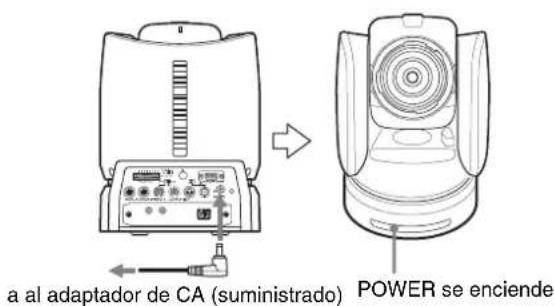
1 Conecte la cámara a una toma de CA mediante el adaptador de alimentación y el cable de alimentación de CA suministrados. La alimentación se activa y el indicador luminoso POWER se enciende. La cámara realizará automáticamente el movimiento horizontal y vertical y se repondrá en la posición almacenada en POSITION 1 (acción de reposición de movimiento horizontal/vertical).
2 Encienda los dispositivos periféricos.
Para encender/apagar la cámara mediante el mando a distancia
Siempre que la cámara esté conectada a una toma de CA, podrá encender o apagar la cámara con el botón POWER del mando a distancia.
Cuando apaga la cámara con el mando a distancia, se apaga el indicador luminoso POWER y se enciende el indicador luminoso STANDBY de la cámara.
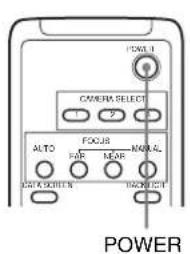
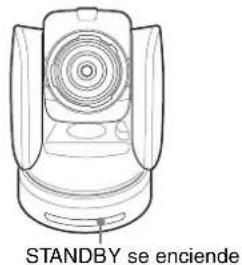
Funcionamiento de movimiento horizontal/ vertical y zoom
Movimiento horizontal/vertical
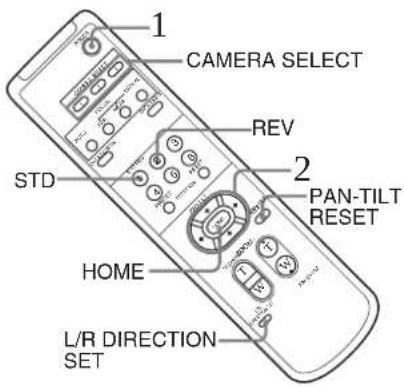
1 Pulse el botón POWER.
La cámara se encenderá y realizará automáticamente la acción de reposición de movimiento horizontal/vertical.
2 Pulse el botón de flecha para mover
horizontalmente y verticalmente la cámara.
Mientras comprueba la imagen en la pantalla, pulse el botón de flecha correspondiente.
Para mover la cámara poco a poco, pulse el botón solamente durante un momento.
Para mover bastante la cámara, pulse y mantenga pulsado el botón.
Para mover la cámara diagonalmente, pulse el botón ◀ o ➔ manteniendo pulsado el botón ♠ o ↓.
Para volver a colocar la cámara en sentido frontal
Pulse el botón HOME.
Si mueve fortuitamente la cámara con la mano
Pulse el botón PAN-TILT RESET para realizar la acción de reposición de movimiento horizontal/vertical.
Si la cámara se mueve en una dirección diferente de la prevista
La cámara está preajustada para orientarse hacia la derecha siempre que se pulse el botón. Es posible que quiera orientar la cámara en la dirección contraria a la del botón pulsado, por ejemplo cuando cambia la
dirección de la cámara durante la comprobación de la imagen en pantalla. En tal caso, pulse el botón 2 (REV) a la vez que mantiene pulsado el botón L/R DIRECTION SET.
Para reponer este ajuste, pulse el botón 1 (STD) a la vez que mantiene pulsado el botón L/R DIRECTION SET.
| Botón de flecha | Movimiento de la cámara | Ajuste |
| L/R DIRECTION SET Manteniendo pulsado STD ① Pulse. | ||
| L/R DIRECTION SET Manteniendo pulsado REV ② Pulse. |
Nota
El ajuste citado cambia solamente la señal emitida desde el mando a distancia y no cambia el ajuste de la propia cámara. Por tanto, repita el ajuste para cada mando a distancia si está utilizando más de uno.
Si el indicador luminoso STANDBY de la cámara parpadea
Cuando la cámara sea movida o girada a mano o por una sacudida externa, el microprocesador del interior de la cámara podrá no poder memorizar la posición del movimiento horizontal/vertical debidamente y la cámara quizá se pare.
Para reponer la posición de movimiento horizontal/ vertical, pulse el botón PAN-TILT RESET o apague la alimentación de la cámara y, a continuación, enciéndala de nuevo.
STANDBY parpadea
Uso del zoom
Pulse cualquiera de los botones ZOOM.
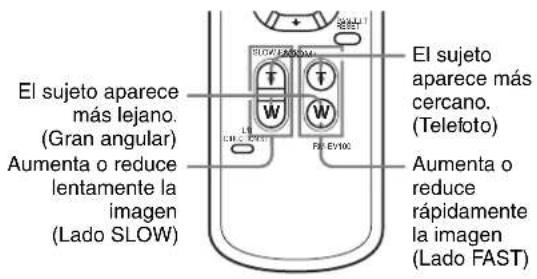
Nota
Cuando realice la operación de movimiento horizontal/ vertical mientras la cámara esté en el modo telefoto, la velocidad de movimiento de la imagen en pantalla podrá ser un poco irregular.
Funcionamiento de múltiples cámaras con el mando a distancia
1 Ajuste el interruptor IR SELECT, en la parte trasera de la cámara que usted desea utilizar, en 1, 2 ó 3.
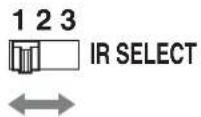
2 Pulse el botón CAMERA SELECT del mando a distancia que corresponda al número seleccionado en el paso 1.
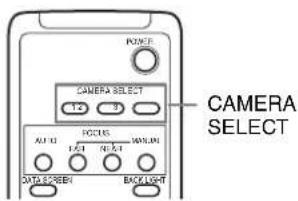
A continuación, puede poner en funcionamiento la(s) cámara(s) especificada(s) por número. Cada vez que ponga en funcionamiento la(s) cámara(s) con el mando a distancia, el botón CAMERA SELECT pulsado en el paso 2 se encenderá.
Ajuste de la cámara
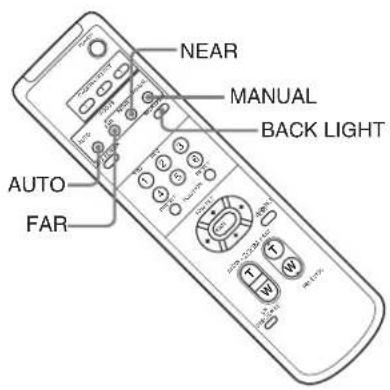
Enfoque sobre un sujeto
Para enfocar la cámara sobre un sujeto automáticamente
Pulse el botón AUTO.
La cámara se enfoca automáticamente sobre el sujeto situado en el centro de la pantalla.
Para enfocar la cámara sobre un sujeto manualmente
Después de pulsar el botón MANUAL, pulse el botón FAR o el botón NEAR para que la cámara enfoque sobre el sujeto.
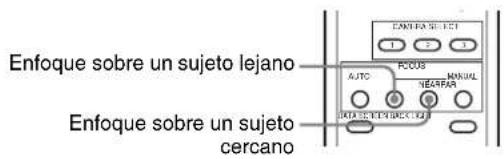
Filmación a contraluz
Cuando filme un sujeto con una fuente de luz por detrás, el sujeto se oscurecerá. En tal caso, pulse el botón BACK LIGHT.
Para cancelar la función, pulse de nuevo el botón BACK LIGHT.
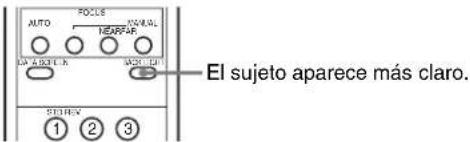
Nota
La función BACK LIGHT no es efectiva si MODE está ajustado en FULL AUTO o BACK LIGHT en el menú EXPOSURE de la cámara.
Almacenamiento de los ajustes de la cámara en la memoria
- Función de preajuste
Pueden preajustarse hasta seis combinaciones de ajustes (seis posiciones), incluyendo posición de cámara, zoom, enfoque y contraluz.
Nota
La cámara puede guardar hasta dieciséis combinaciones de ajustes (dieciséis posiciones) en la memoria, pero el mando a distancia suministrado soporta solamente seis posiciones (POSITION 1 a 6). Utilice la unidad de mando a distancia RM-BR300 (no suministrada) para guardar los ajustes en POSITION 7 a 16.
Para ver detalles de los ajustes de la cámara que desee preajustar, consulte “Elementos de preajuste” en la página 79.
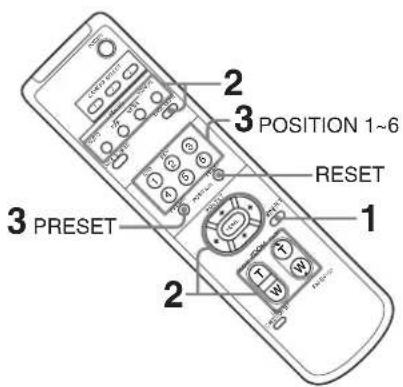
1 Pulse el botón PAN-TILT RESET para reponer la posición de movimiento horizontal/vertical.
2 Ajuste los valores de posición, zoom, enfoque y contraluz de la cámara (páginas 45 a 46).
3 A la vez que mantiene pulsado el botón PRESET, pulse cualquiera de los botones POSITION, de 1 a 6, donde desee almacenar los ajustes.
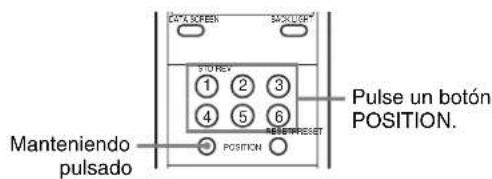
El mensaje "PRESET No.xx" (número POSITION seleccionado) se visualiza durante unos 2 segundos.
Nota
Antes de guardar ajustes de la cámara en la memoria, como la posición de cámara, el zoom o el enfoque, instale la cámara correctamente y sujétela de forma segura. Si modifica la instalación de la cámara después de guardar los ajustes, pueden producirse diferencias en el preajuste.
Para reactivar los ajustes almacenados
Pulse cualquiera de los botones POSITION, de 1 a 6, donde haya almacenado los ajustes.
Para cancelar la memoria preajustada
A la vez que mantiene pulsado el botón RESET, pulse el botón POSITION del cual desee cancelar los ajustes.
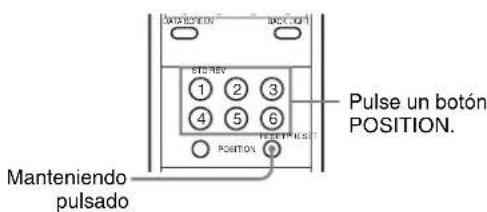
Notas
- Al encenderse la alimentación, la cámara empieza con los ajustes almacenados en POSITION 1.
- Si desea conservar las posiciones anteriores de movimiento horizontal y vertical, etc. al apagar y encender de nuevo el equipo, almacene esas posiciones en POSITION 1.
- El almacenamiento o la cancelación de los ajustes en POSITION 1 tarda unos dos segundos más que en otras posiciones.
- Cuando almacene o cancele los ajustes en una POSITION, no podrá activar, almacenar o cancelar los ajustes de otra POSITION.
- Para obtener más información sobre los elementos de la memoria que puede borrar, consulte “Elementos de preajuste” en la página 79.
Funcionamiento mediante la unidad de mando a distancia RM-BR300
Antes de la puesta en funcionamiento, compruebe que la cámara, la unidad de mando a distancia RM-BR300 y los dispositivos periféricos están correctamente instalados y conectados.
Para más detalles, consulte “Instalación” (página 56) y “Conexiones” (página 64).
Encendido de la alimentación
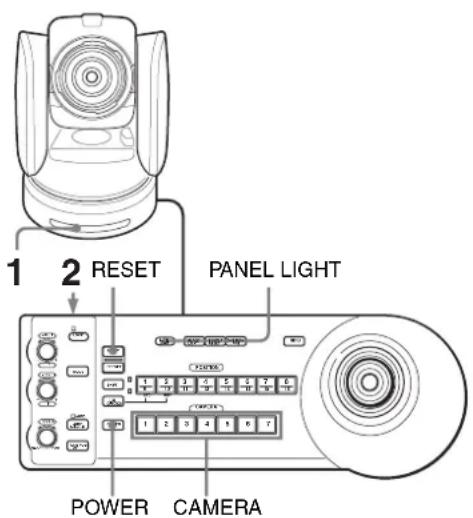
1 Conecte la cámara a una toma de CA mediante el adaptador de alimentación y el cable de alimentación de CA suministrados.
La alimentación se activa y el indicador luminoso POWER se enciende.
La cámara realizará automáticamente el movimiento horizontal y vertical y se repondrá en la posición almacenada en POSITION 1 (acción de reposición de movimiento horizontal/vertical).
2 Pulse el interruptor ON/OFF de la unidad de mando a distancia RM-BR300 para encenderla. Se encenderá un botón CAMERA correspondiente a la cámara cuya alimentación fue apagada la última de todas. (El botón CAMERA 1 se encenderá por omisión).
3 Encienda los dispositivos periféricos.
Nota
Asegúrese de encender la cámara antes que la unidad de mando a distancia. De lo contrario, la unidad de mando a distancia no podrá reconocer la cámara conectada.
Para encender/apagar la cámara mediante la unidad de mando a distancia RM-BR300
Siempre que la cámara esté conectada a una toma de CA, podrá encender o apagar la cámara con el botón POWER de la unidad de mando a distancia.
A la vez que mantiene pulsado el botón POWER, pulse el botón CAMERA correspondiente a la cámara que desee encender/apagar.
Cuando apague la cámara con la unidad de mando a distancia, se apagará el indicador luminoso POWER y se encenderá el indicador luminoso STANDBY de la cámara.
Para iluminar el panel de la unidad de mando a distancia
Pulse el botón PANEL LIGHT. Se encienden todos los botones POSITION y CAMERA.
Para apagar la iluminación, pulse de nuevo el botón PANEL LIGHT.
PANEL LIGHT
Funcionamiento de múltiples cámaras
Antes de ponerlas en funcionamiento, debe asignar las direcciones de cámara a las cámaras conectadas, del modo siguiente. A continuación, puede cambiar la cámara que se va a controlar pulsando simplemente el botón CAMERA correspondiente.
Para asignar direcciones de cámara automáticamente
1 Asegúrese de que el selector de dirección de cámara de la parte inferior de cada cámara esté en "0".
Para ajustar el selector de dirección de cámara, consulte la página 19.
2 Encienda la alimentación de todas las cámaras conectadas y de la unidad de mando a distancia RM-BR300.
3 Mantenga pulsado el botón RESET y pulse el botón POWER de la unidad de mando a distancia. La unidad de mando a distancia reconoce las cámaras conectadas y les asigna direcciones de cámara de 1 a 7 automáticamente según el orden de conexión.
4 Pulse el botón POWER de la unidad de mando a distancia y compruebe que los botones CAMERA se encienden.
El número de los botones CAMERA encendidos indica cuántas cámaras tienen las direcciones asignadas.
Ahora puede cambiar la cámara que desea controlar con la unidad de mando a distancia pulsando el botón CAMERA.
Para asignar direcciones de cámara manualmente
Ajuste una de las direcciones de cámara, de 1 a 7, mediante los selectores de dirección de cámara de la parte inferior de cada cámara.
Para ajustar los selectores de direcciones de cámara, consulte la página 19.
Funcionamiento de movimiento horizontal/ vertical y zoom
Movimiento horizontal/vertical
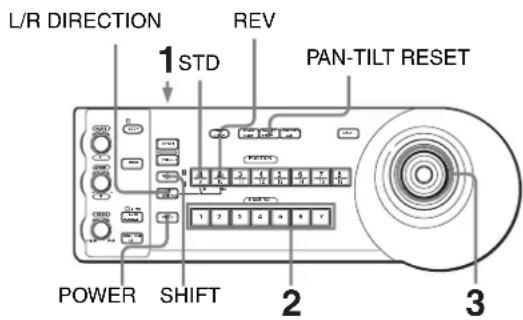
1 Encienda la alimentación de la cámara y de la unidad de mando a distancia RM-BR300. La cámara se encenderá y realizará automáticamente la acción de reposición de movimiento horizontal/vertical.
2 Pulse el botón CAMERA correspondiente a la cámara que desea utilizar.
3 Utilice la palanca de control para mover horizontal o verticalmente la cámara.
Mientras comprueba la imagen en la pantalla, incline la palanca de control en la dirección deseada.
La velocidad de movimiento horizontal/vertical cambia según el ángulo de inclinación de la palanca de control.
Suelte la palanca de control para interrumpir el movimiento horizontal/vertical.
Para poner un límite en la velocidad máxima del movimiento horizontal/ vertical
Puede limitar la velocidad del movimiento horizontal/ vertical obtenida cuando inclina la palanca de control con el ángulo máximo.
1 Mantenga pulsado el botón PAN-TILT RESET durante más de un segundo mientras pulsa el botón SHIFT. Todos los botones 1 a 7 de CAMERA parpadean.
2
Pulse el botón CAMERA correspondiente a la velocidad que desea establecer, como se muestra en la tabla de abajo.
| Botón CAMERA Velocidad máxima del movimiento horizontal/vertical |
| 1 3,5 grados/segundo |
| 2 6,4 grados/segundo |
| 3 11 grados/segundo |
| 4 18,3 grados/segundo |
| 5 29 grados/segundo |
| 6 43 grados/segundo |
| 7 60 grados/segundo |
Sólo parpadea el botón CAMERA que usted pulsa, y se establece la velocidad máxima del movimiento horizontal/vertical correspondiente.
Nota
El ajuste de la velocidad máxima del movimiento horizontal/vertical se almacena en la memoria de la unidad de mando a distancia RM-BR300 opcional. Si usa otra unidad de mando a distancia RM-BR300 o conecta otra cámara a la RM-BR300, vuelva a poner un límite de velocidad máxima del movimiento horizontal/ vertical.
Para volver a colocar la cámara en sentido frontal
Pulse el botón de la parte superior de la palanca de control durante uno o dos segundos.
Si mueve fortuitamente la cámara con la mano
Pulse el botón PAN-TILT RESET para realizar la acción de reposición de movimiento horizontal/vertical.
Si la cámara se mueve en una dirección diferente de la prevista
La cámara está preajustada para orientarse hacia la derecha siempre que la palanca de control se incline hacia la derecha. Es posible que quiera orientar la cámara en la dirección contraria a la inclinación de la palanca de control, por ejemplo cuando cambia la
dirección de la cámara durante la comprobación de la imagen en pantalla. En tal caso, pulse el botón POSITION 2 (REV) a la vez que mantiene pulsado el botón L/R DIRECTION.
Para reponer el ajuste, pulse el botón POSITION 1 (STD) a la vez que mantiene pulsado el botón L/R DIRECTION.
| Palanca de control | Movimiento de la cámara | Ajuste |
Incline a la derecha.
Manteniendo pulsado
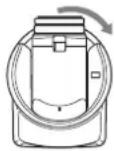
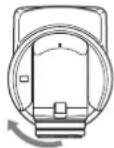


Pulse.
Incline a la derecha.
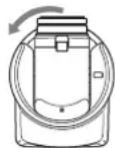
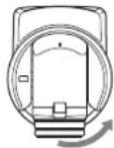


Pulse.
Nota
El ajuste citado cambia solamente la señal emitida desde la unidad de mando a distancia RM-BR300 y no cambia el ajuste de la propia cámara.
Si el indicador luminoso STANDBY de la cámara parpadea
Cuando la cámara se mueve o se gira a mano o debido a un impacto externo, es posible que el microordenador interior de la cámara no memorice correctamente la posición de movimiento horizontal/vertical.
Para reponer la posición de movimiento horizontal/vertical, pulse el botón PAN-TILT RESET.
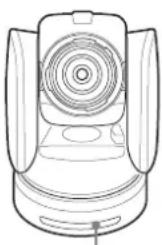
Gire el disco situado en la parte superior de la palanca de control.
El sujeto aparece más lejano. (Gran angular)
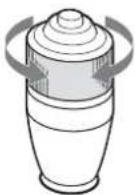
El sujeto aparece más cercano. (Telefoto)
Nota
Cuando realice la operación de movimiento horizontal/ vertical mientras la cámara esté en el modo telefoto, la velocidad de movimiento de la imagen en pantalla podrá ser un poco irregular.
Ajuste de la cámara
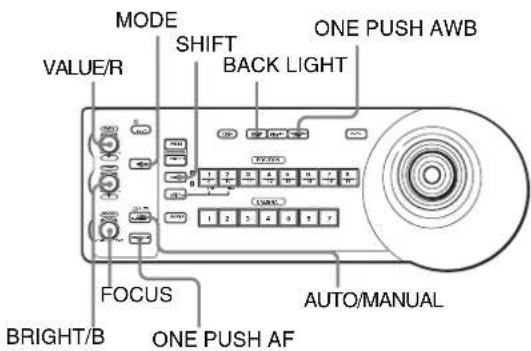
Enfoque sobre un sujeto
Para enfocar la cámara sobre un sujeto automáticamente
Pulse el botón AUTO/MANUAL para que se encienda el indicador AUTO.
La cámara se enfoca automáticamente sobre el sujeto situado en el centro de la pantalla.
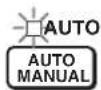
Para enfocar la cámara sobre un sujeto manualmente
Pulse el botón AUTO/MANUAL para que se apague el indicador AUTO.
A continuación, gire el control FOCUS de izquierda a derecha o de derecha a izquierda para que la cámara enfoque sobre el sujeto.
Enfoque sobre un sujeto cercano
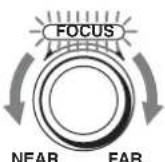
Enfoque sobre un sujeto lejano
Enfoque automático directo durante el ajuste de enfoque manual
Pulse el botón ONE PUSH AF.
La cámara se enfoca automáticamente sobre el sujeto situado en el centro de la pantalla.
ONE PUSH AF
Filmación a contraluz
Cuando filme un sujeto con una fuente de luz por detrás, el sujeto se oscurecerá. En tal caso, pulse el botón BACK LIGHT.
Para cancelar la función, pulse de nuevo el botón BACK LIGHT.

Nota
La función BACK LIGHT es efectiva si MODE está ajustado en FULL AUTO o BACK LIGHT en el menú EXPOSURE de la cámara. Cada vez que pulsa el botón, la función BACK LIGHT se activa o se desactiva.
Filmación con compensación de luz concentrada
Si está iluminada una parte del objeto que se filma, la función de compensación de luz concentrada ajustará la exposición a un nivel más oscuro. Mantenga pulsado el botón SHIFT y pulse el botón BACK LIGHT.
Para cancelar la función, mantenga pulsado el botón SHIFT y pulse de nuevo el botón BACK LIGHT.
Notas
- Las funciones de compensación de contraluz y luz concentrada no se pueden utilizar simultáneamente.
- La función de compensación de luz concentrada es efectiva si MODE está ajustado en FULL AUTO o SPOT LIGHT en el menú EXPOSURE de la cámara. Cada vez que pulsa el botón, la función BACK LIGHT se activa o se desactiva.
Ajuste del balance de blancos
Antes de ajustar el balance de blancos, filme un objeto blanco en las mismas condiciones de iluminación que las del sujeto que desea filmar, y aplique el zoom de aumento en la pantalla. (Puede utilizar una pared blanca, etc., en lugar del objeto.)
Para ajustar el balance de blancos automáticamente
1 Ajuste WHITE BALANCE en ONE PUSH en el menú COLOR de la cámara.
Para el ajuste, consulte “Menú COLOR” en la página 32.
2 Pulse el botón ONE PUSH AWB.
El balance de blancos se ajusta automáticamente.

Para ajustar el balance de blancos manualmente
1 Ajuste WHITE BALANCE en MANUAL en el menú COLOR de la cámara.
Para el ajuste, consulte “Menú COLOR” en la página 32.
2 Pulse el botón MODE de modo que se enciendan los indicadores R y B de los controles VALUE/R y BRIGHT/B (modo de ajuste del balance de blancos).
3 Ajuste la ganancia de rojo con el control R y la ganancia de azul con el control B.
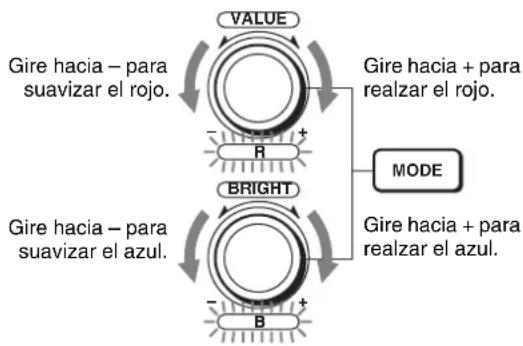
flowchart
graph TD
    A["VALUE"] --> B["Gire hacia – para suavizar el rojo."]
    C["BRIGHT"] --> D["Gire hacia – para suavizar el azul."]
    E["MODE"] --> F["Gire hacia + para realizar el rojo."]
    G["+"] --> H["+"]
    I["-"] --> J["-"]
    K["+"] --> L["-"]
Funciones de los controles R y B
Cuando el modo de ajuste del balance de blancos se selecciona con el botón MODE de la unidad de mando a distancia, las funciones del control R y del control B cambian según el ajuste WHITE BALANCE en el menú COLOR de la cámara.
| Ajuste deWHITEBALANCE | Control R Control B | |
| MANUAL | Control deganancia de rojo | Control deganancia de azul |
| AUTO,ONE PUSH | ControlOFFSET | Control OFFSET |
Ajuste del brillo
1 Ajuste MODE en SHUTTER Pri, IRIS Pri, GAIN Pri o MANUAL en el menú EXPOSURE de la cámara.
Para el ajuste, consulte “Menú EXPOSURE” en la página 31.
2 Pulse el botón MODE para que los indicadores VALUE y BRIGHT de los controles VALUE/R y BRIGHT/B se enciendan (modo de ajuste de brillo).
3 Ajuste el brillo con el control VALUE o BRIGHT.
Gire hacia – para oscurecer la imagen cambiando la velocidad del obturador, el nivel de ganancia o el número F.
Gire hacia – para oscurecer la imagen cambiando el nivel de compensación de la exposición, el número F o el nivel de ganancia.
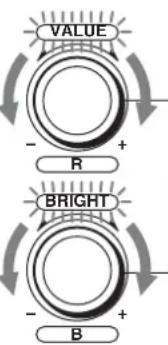
Gire hacia + para iluminar la imagen cambiando la velocidad del obturador, el nivel de ganancia o el número F.
MÔDE
Gire hacia + para abrillantar la imagen cambiando el nivel de compensación de la exposición, el número F o el nivel de ganancia.
Funciones de los controles VALUE y BRIGHT
Las funciones del control VALUE y del control BRIGHT cambian según el ajuste de MODE en el menú EXPOSURE, del modo siguiente:
| Ajuste de MODE | Función de control VALUE | Función de control BRIGHT |
| FULL AUTO No utilizado AE LEVEL | ||
| SHUTTER Pri | Control de velocidad del obturador | AE LEVEL |
| IRIS Pri Control del número F | AE LEVEL | |
| GAIN Pri Control de ganancia AE LEVEL | ||
| MANUAL Control de velocidad del obturador | • Controles del número F y de ganancia (cuando el interruptor DIP 3 de la parte inferior de la unidad de mando a distancia está en ON)• Control del número F (cuando el interruptor DIP 3 de la parte inferior de la unidad de mando a distancia está en OFF) | |
Almacenamiento de los ajustes de la cámara en la memoria
- Función de preajuste
Hasta dieciséis combinaciones de ajustes (dieciséis posiciones), incluyendo valores de posición de cámara, zoom, enfoque y contraluz, pueden almacenarse en la memoria de la cámara mediante la unidad de mando a distancia RM-BR300.
Para ver detalles de los ajustes de la cámara que desee preajustar, consulte “Elementos de preajuste” en la página 79.
Almacenamiento de los ajustes de la cámara
Para seleccionar posiciones de 9 a 16
Mientras mantiene pulsado el botón SHIFT, pulse el botón PRESET (para almacenar los ajustes) o el botón RESET (para cancelar los ajustes). El indicador inferior del botón SHIFT se encenderá y los botones POSITION 1 a 8 podrán utilizarse para las posiciones 9 a 16.
Cuando suelte el botón SHIFT, el indicador superior se encenderá y los botones POSITION 1 a 8 podrán utilizarse para las posiciones 1 a 8.

flowchart
graph TD
    A["SHIFT"] --> B["Se enciende para las posiciones 1 a 8."]
    A --> C["Se enciende para las posiciones 9 a 16."]
Para almacenamiento de los ajustes de la cámara
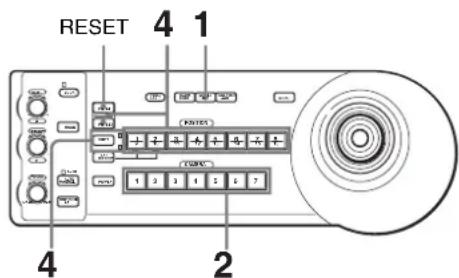
1 Pulse el botón PAN-TILT RESET para reponer la posición de movimiento horizontal/vertical.
2 Pulse el botón CAMERA para seleccionar la cámara cuyos ajustes usted desea preajustar.
3 Ajuste la posición, zoom, enfoque y contraluz de la cámara. (Consulte las páginas 50 a 54.)
4 Mientras mantiene pulsado el botón PRESET (para POSITION 1 a 8) o los botones SHIFT y PRESET (para POSITION 9 a 16), pulse cualquiera de los botones POSITION en los que quiera almacenar los ajustes.
Manteniendo pulsado (para POSITION 1 a 8)
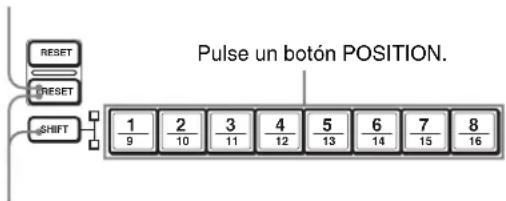
Manteniendo pulsado (para POSITION 9 a 16)
Los ajustes se almacenan en la memoria de la cámara.
El botón pulsado parpadea durante el almacenamiento. El parpadeo se detiene al terminar el almacenamiento.
Para reactivar los ajustes almacenados
Pulse cualquier botón POSITION en el que haya almacenado los ajustes.
Para POSITION 9 a 16, mantenga pulsado el botón SHIFT y pulse uno cualquiera de los botones POSITION.
Para cancelar la memoria preajustada
Mientras mantiene pulsado el botón RESET (para POSITION 1 a 8) o los botones SHIFT y RESET (para POSITION 9 a 16), pulse el botón POSITION donde están los ajustes que desea cancelar.
Manteniendo pulsado (para POSITION 1 a 8)
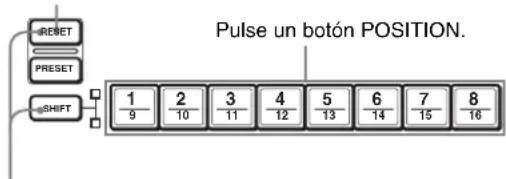
Manteniendo pulsado (para POSITION 9 a 16)
El botón pulsado parpadea durante la cancelación de los ajustes. El parpadeo se detiene cuando han sido cancelados los ajustes.
Notas
- Al encenderse la alimentación, la cámara empieza con los ajustes almacenados en POSITION 1.
- Si desea conservar las posiciones anteriores de movimiento horizontal y vertical al apagar y volver a encender la alimentación, almacene esas posiciones en POSITION 1.
- Cuando almacene o cancele los ajustes en una POSITION, no podrá activar, almacenar o cancelar los ajustes de otra POSITION.
- Antes de guardar ajustes de la cámara en la memoria, como la posición de cámara, el zoom o el enfoque, instale la cámara correctamente y sujétela de forma segura. Si modifica la instalación de la cámara después de guardar los ajustes, pueden producirse diferencias en el preajuste.
- Para obtener más información sobre los elementos de ajuste que puede guardar o borrar, consulte “Elementos de preajuste” en la página 79.
Ajuste de la velocidad del movimiento de la cámara a una posición predeterminada
Usted podrá seleccionar la velocidad de movimiento horizontal/vertical cuando la cámara se mueva a una posición predeterminada.
1 Pulse el botón CAMERA para seleccionar la cámara cuya velocidad quiera ajustar.
2 Pulse el botón POSITION para el que quiera ajustar la velocidad durante más de un segundo.
Todos los botones CAMERA 1 a 7 parpadearán.
3 Pulse uno de los botones CAMERA para seleccionar la velocidad.
| Botón CAMERA Velocidad de movimiento horizontal y vertical |
| 1 1 grado/segundo |
| 2 2,2 grados/segundo |
| 3 4,8 grados/segundo |
| 4 11 grados/segundo |
| 5 23,3 grados/segundo |
| 6 43 grados/segundo |
| 7 60 grados/segundo (por omisión) |
Ahora la cámara se moverá a la posición predeterminada en el botón POSITION pulsado a la velocidad seleccionada.
Para establecer la velocidad de movimiento de la cámara a una posición preajustada entre 9 y 16
Mantenga pulsado el botón SHIFT y pulse el botón POSITION correspondiente durante más de un segundo. Los botones POSITION 1 a 8 se pueden usar para las posiciones 9 a 16.
Instalación y conexiones
Instalación
Instalación de una tarjeta de interfaz
Instale una tarjeta de interfaz (no suministrada) en la ranura para tarjeta situada en la parte trasera de la cámara.
1 Afloje los dos tornillos para quitar la tapa de la ranura para tarjeta.
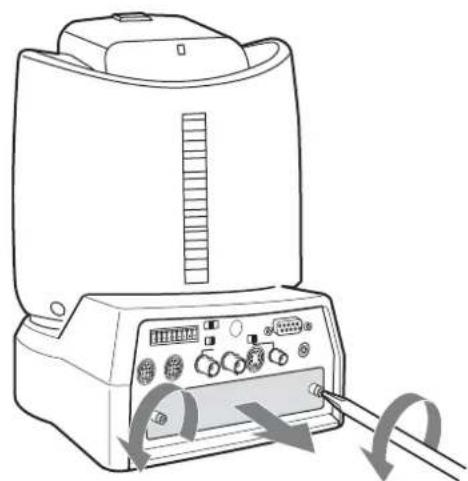
2 Inserte una tarjeta de interfaz opcional en la ranura para tarjeta.
Alinee ambos extremos de la tarjeta con las correderas del interior de la ranura y, a continuación, inserte firmemente la tarjeta hasta el fondo.
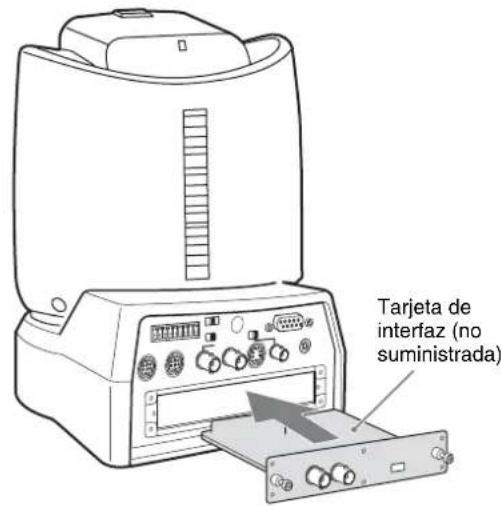
3 Apriete los dos tornillos de la tarjeta de interfaz.
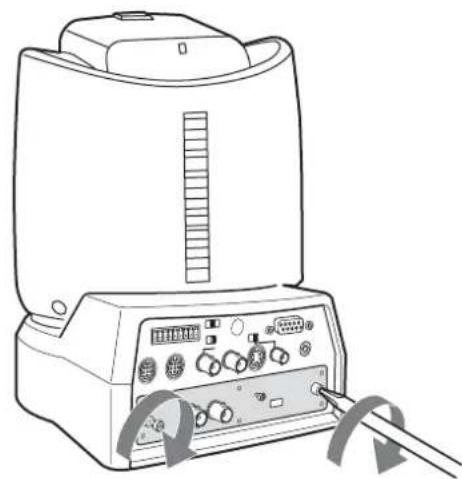
Para quitar la tarjeta de interfaz
Afloje los dos tornillos de la tarjeta de interfaz y sáquela derecha y lentamente.
Instalación de la cámara
Para instalar la cámara en un escritorio
Coloque la cámara sobre una superficie plana.
Si tiene que colocar la cámara en una superficie inclinada, asegúrese de que la inclinación sea inferior a ±15 grados, para garantizar así el buen funcionamiento del movimiento horizontal/vertical, y compruebe que la cámara no se desprende.
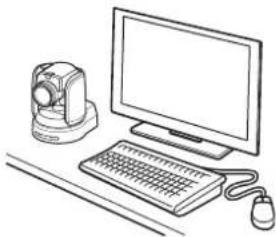
- Deberá tomar una medida apropiada para impedir que se caiga la cámara.
- No sujete la cabeza de la cámara al trasladar la cámara.
- No gire la cabeza de la cámara con la mano. Esto podría causar un fallo de funcionamiento de la cámara.
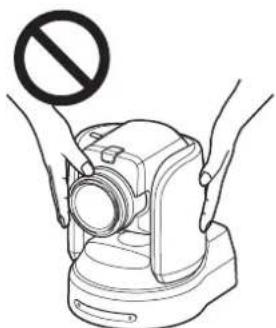
Para instalar la cámara sobre un trípode
Conecte un trípode en el agujero de tornillo para el trípode en la parte inferior de la cámara.
Instale el trípode sobre una superficie plana y apriételo firmemente a mano.
Utilice un trípode con tornillos de las especificaciones siguientes.
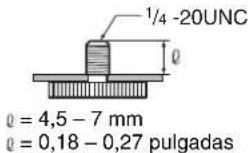
Precaución
Los tornillos de trípode y los agujeros de tornillos no deberán utilizarse para instalar la cámara en un techo o una estantería, etc. en una posición alta.
Instalación de la cámara en una posición alta
Utilizando los soportes de techo, el cable de alambre y los tornillos suministrados, y los materiales de instalación (no suministrados), puede instalar la cámara en una posición alta como un techo o estantería, etc. Instale siempre la cámara en una superficie nivelada. Si tiene que instalarla en una superficie inclinada, asegúrese de que la inclinación sea de ±15 grados, para garantizar así el buen funcionamiento del movimiento horizontal/vertical.
Precaución
- Cuando instale la cámara en un techo o estantería, etc. en una posición alta, confíe la instalación a un contratista o instalador experimentado.
- Instale firmemente la cámara en el techo, o estantería, etc. después de asegurarse de que la superficie y los materiales de instalación (no incluidos en los accesorios suministrados) sean lo suficientemente fuertes para soportar un peso de 60 kg (132 lb 4 oz). Si el techo o la estantería, etc. no es lo suficientemente fuerte, la cámara puede caerse y ocasionar lesiones graves.
- Asegúrese de instalar el cable de alambre suministrado para evitar la caída de la cámara.
- Periódicamente, al menos una vez al año, compruebe que la conexión no se ha aflojado. Si las condiciones lo permiten, realice esta comprobación periódica con mayor frecuencia.
Antes de la instalación
Después de decidir la dirección de filmación, haga en el techo, o la estantería, etc. los agujeros necesarios para el soporte de techo (B) y los cables de conexión. Para conocer las dimensiones del soporte del techo (B), consulte la página 83.
Notas
- Los cables de conexión no se pueden pasar a través del soporte de techo (A). Tendrá que perforar un orificio para los cables en la superficie de instalación de la cámara.
- No coloque ningún otro objeto que no sea la cámara en los soportes de techo.
- El soporte de techo no se puede instalar en una caja de conexiones cuando la cámara se instala en un techo.
Instalación en un techo (ejemplo)
1 Ajuste IMG FLIP en ON en el menú SYSTEM.
2 Quite los cuatro tornillos de la parte inferior de la cámara para quitar las cuatro patas.
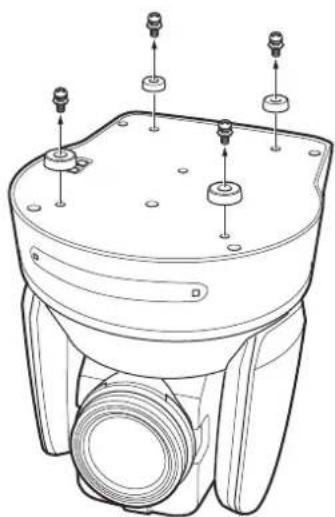
3 Instale el soporte de techo (A) en la parte inferior de la cámara utilizando los cuatro tornillos suministrados (⊕M3 × 8).
Posicione el agujero O para atornillar el soporte de techo (A) en la parte delantera de la cámara como se muestra en la ilustración, alinee los agujeros de los tornillos del soporte de techo con los de la parte inferior de la cámara, y luego coloque el soporte en la cámara.
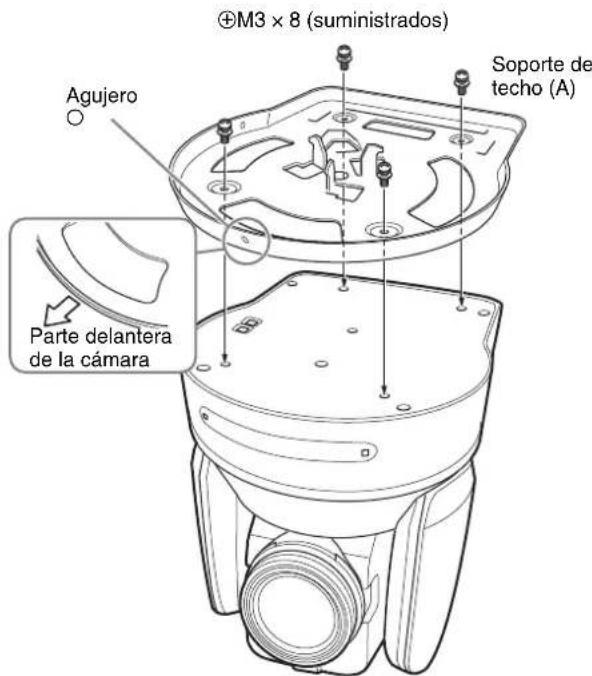
Precaución
Para colocar la cámara en el soporte de techo, utilice solamente los tornillos suministrados. Al utilizar otros tornillos se puede dañar la cámara.
4 Instale los materiales de instalación (no suministrados) en el soporte del techo (B), e instale el soporte en el techo. Alinee el agujero del soporte de techo (B) en la dirección donde la parte delantera de la cámara se posicionará más adelante.
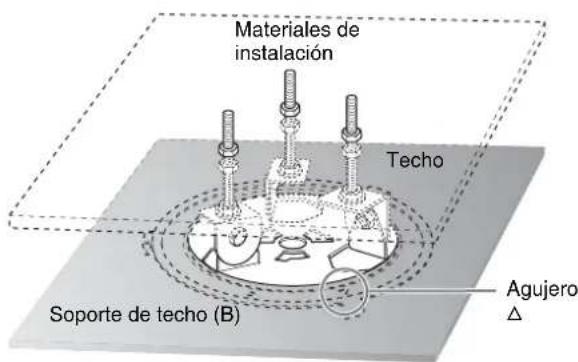
5 Instale el cable de alambre en los materiales cerca del techo.
Use un tornillo de cabeza hueca hexagonal M5 (3/16 de pulgada) (no suministrado). Instale el cable de alambre en un área independiente del área donde está instalado el soporte de techo.
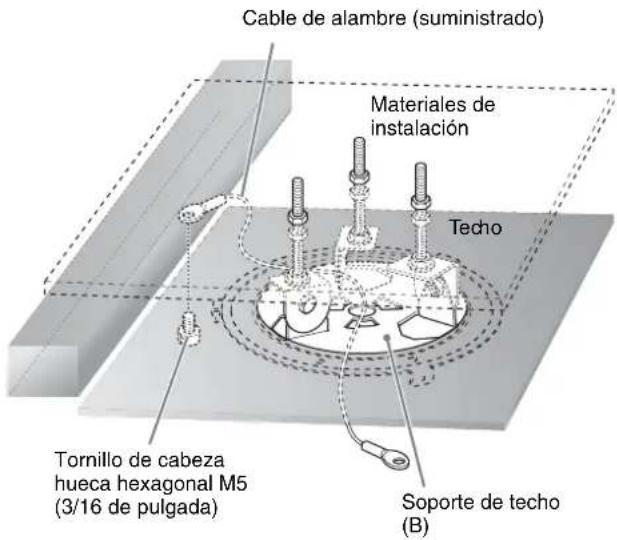
6 Instale el cable de alambre en el soporte de techo (A).
Pase el cable de alambre a través del agujero de fijación y coloque su extremo en el agujero de instalación del soporte utilizando el tornillo suministrado ( M4 × 8).
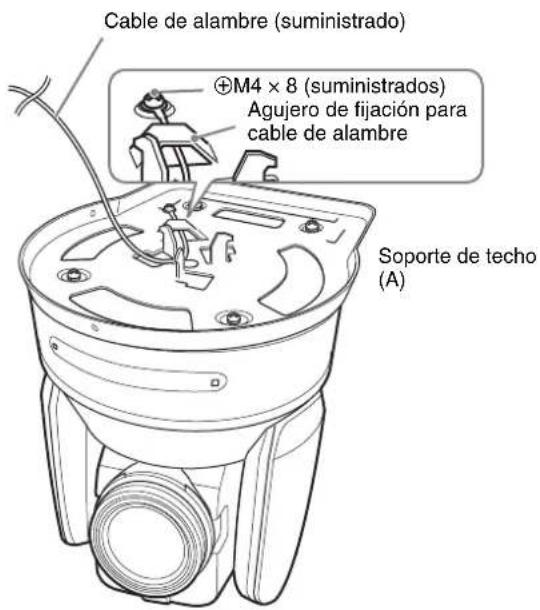
Precaución
Para instalar el cable de alambre en el soporte, utilice solamente el tornillo suministrado. Utilizar otro tornillo puede anular la función del cable de alambre.
7 Inserte los resaltos del soporte de techo (A) en los espacios preparados en el soporte de techo (B) con el agujero ◯ de la parte delantera del soporte de techo (A) alineado con el agujero ◇del soporte de techo (B), y colóquelos temporalmente girando el soporte de techo (A) con la cámara en el sentido de las agujas del reloj.
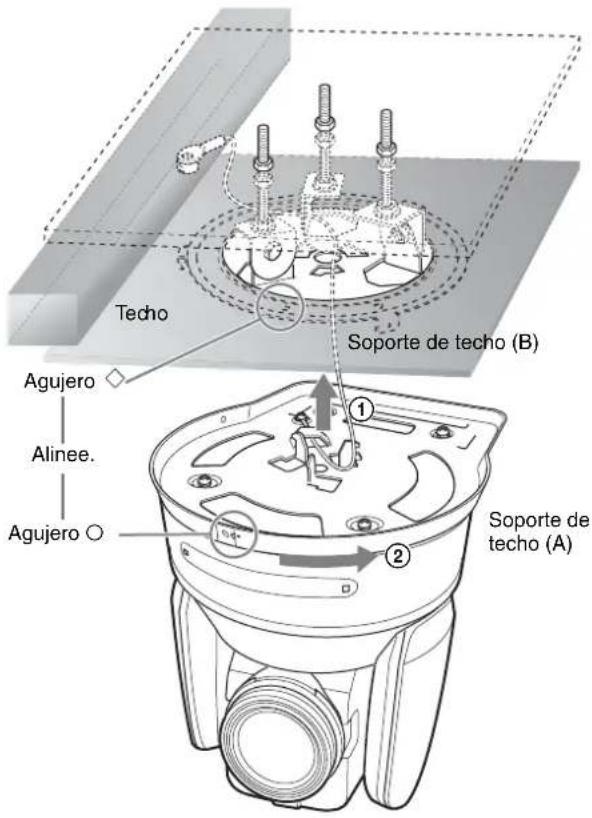
8 Asegure los soportes de techo (A) y (B) utilizando los tres tornillos suministrados ( M3 × 8).
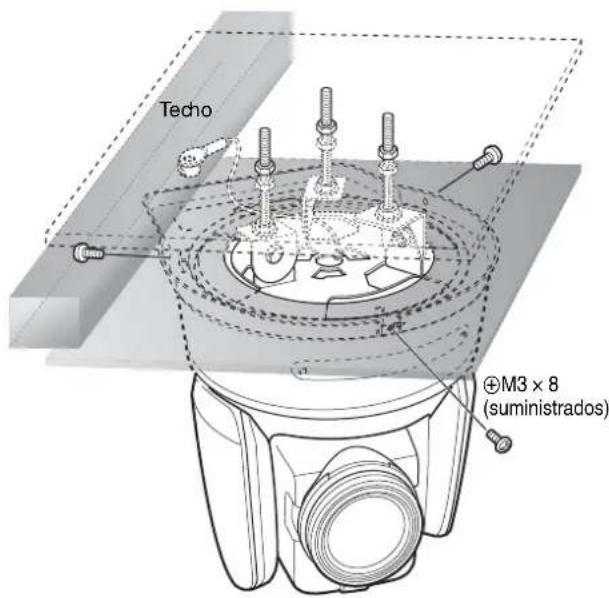
9 Conecte los cables a los conectores de la parte trasera de la cámara.
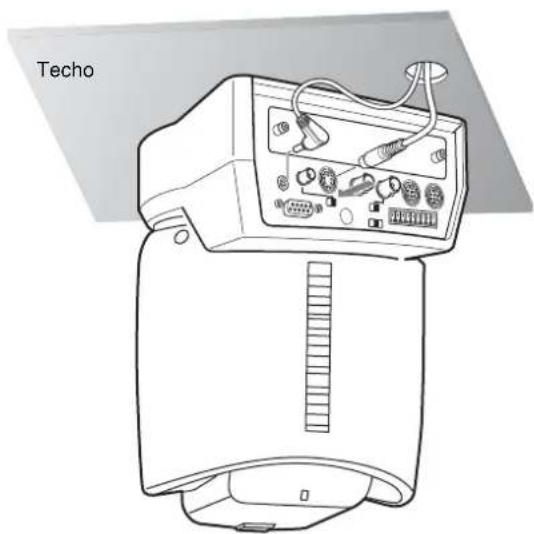
- Tome las medidas apropiadas para asegurarse de que el peso de los cables conectados no provoca tensión en los conectores.
- Para obtener más información sobre el cable de alimentación de CA suministrado y el mecanismo de conexión segura del cable de CC, consulte "Conexiones" en la página 64.
10 Las placas SONY y/o HD se pueden poner al revés si es necesario.
Para retirar la cámara
1 Quite los tres tornillos utilizados para instalar la cámara en el paso 8 de "Instalación en un techo (ejemplo)".
2 Gire la cámara con el soporte de derecha a izquierda para retirarla.
Instalación en una posición alta como una estantería, etc. (ejemplo)
1 Quite los cuatro tornillos de la parte inferior de la cámara para quitar las cuatro patas.
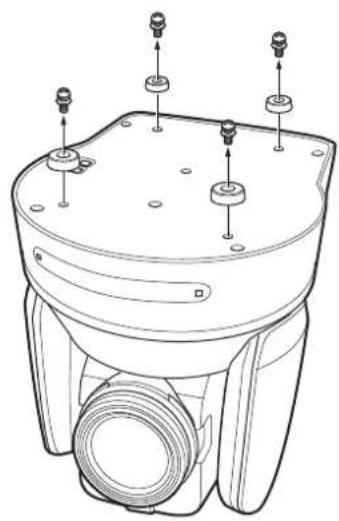
2 Instale el soporte de techo (A) en la parte inferior de la cámara utilizando los cuatro tornillos suministrados (⊕M3 × 8).
Posicione el agujero O para atornillar el soporte de techo (A) en la parte delantera de la cámara como se muestra en la ilustración, alinec los agujeros de los tornillos del soporte de techo con los de la parte inferior de la cámara, y luego coloque el soporte en la cámara.
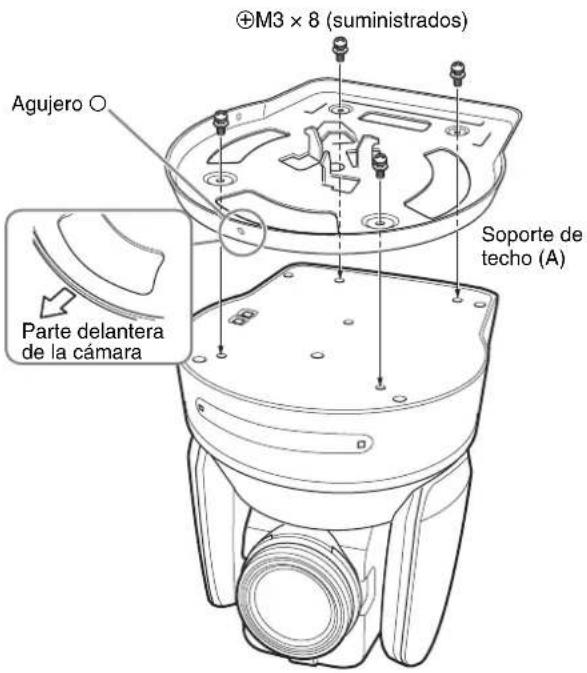
Nota
Para colocar la cámara en el soporte de techo, utilice solamente los tornillos suministrados. Al utilizar otros tornillos se puede dañar la cámara.
3 Instale el cable de alambre suministrado en el soporte de techo (A).
Pase el cable de alambre a través del agujero de fijación y coloque su extremo en el agujero de instalación del soporte utilizando el tornillo suministrado (⊕M4 × 8).
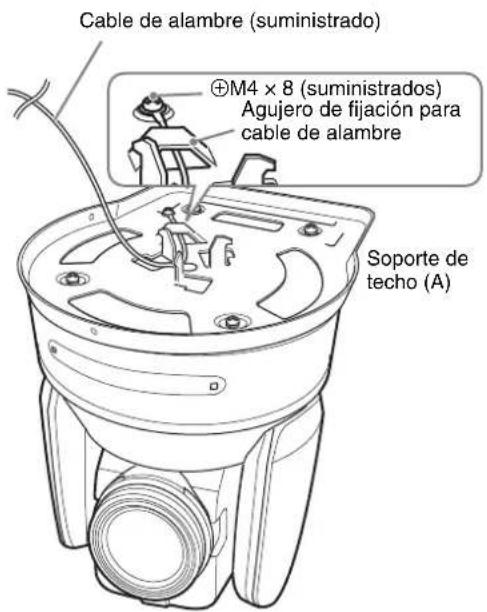
Precaución
Para instalar el cable de alambre en el soporte, utilice solamente el tornillo suministrado. Utilizar otro tornillo puede anular la función del cable de alambre.
4 Instale el soporte de techo (B) en una estantería, etc. donde se va a instalar la cámara.
Utilice los cuatro tornillos (no suministrados) que sean apropiados para los materiales de la estantería, etc.
Alinee el agujero del soporte de techo (B) en la dirección donde la parte delantera de la cámara se posicionará más adelante.
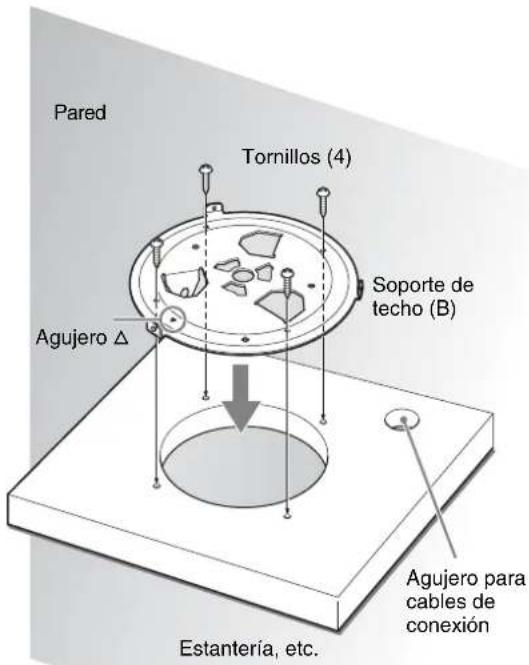
5 Instale el otro extremo del cable de alambre en el material próximo al punto de instalación de la cámara. Use un tornillo de cabeza hueca hexagonal M5 (3/16 de pulgada) (no suministrado). Instale el cable de alambre en el material páginas de la superficie donde está instalado el soporte de techo (B).
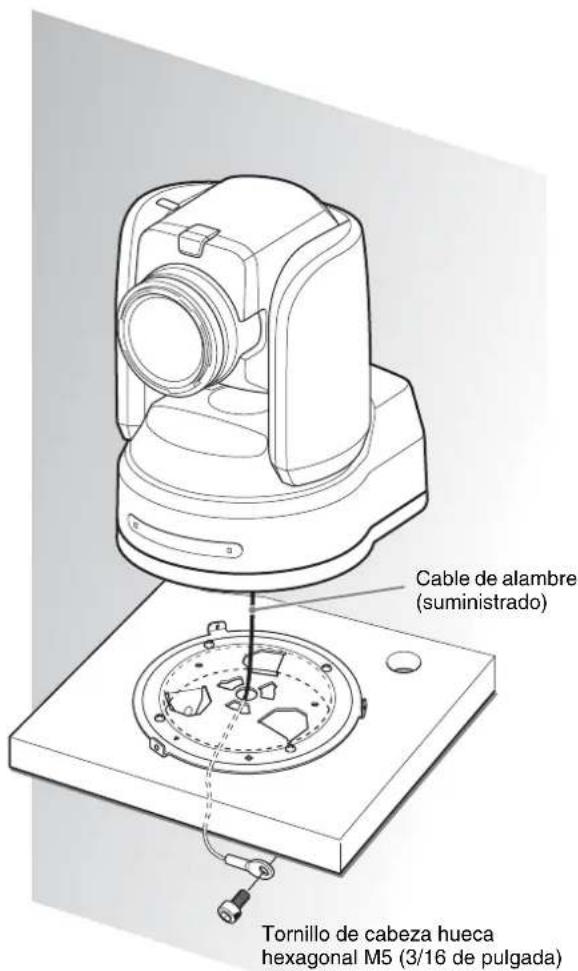
6 Inserte los resaltos del soporte de techo (A) en los espacios preparados en el soporte de techo (B) con el agujero ○ de la parte delantera del soporte de techo (A) alineado con el agujero ◇del soporte de techo (B) y colóquelos temporalmente girando el soporte de techo (A) con la cámara derecha a izquierda.
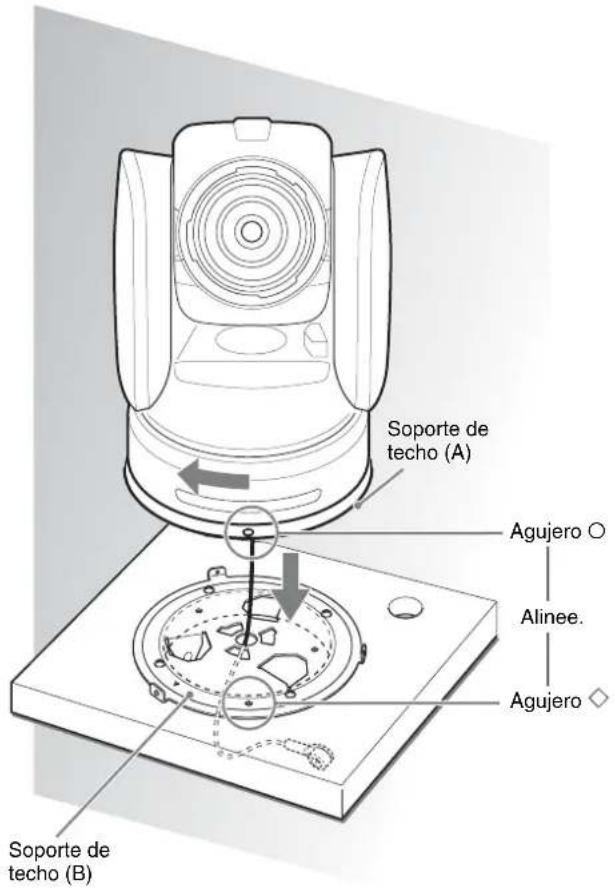
7 Asegure los soportes de techo (A) y (B) utilizando los tres tornillos suministrados (3M3 × 8).
8 Conecte los cables a los conectores de la parte trasera de la cámara.
3M3 × 8 (suministrados)
- Tome las medidas apropiadas para asegurarse de que el peso de los cables conectados no provoca tensión en los conectores.
- Para obtener más información sobre el cable de alimentación de CA suministrado y el mecanismo de conexión segura del cable de CC, consulte “Conexiones” en la página 64.
Para retirar la cámara
1 Quite los tres tornillos utilizados para instalar la cámara en el paso 7 de “Instalación en una posición alta como una estantería, etc. (ejemplo)”.
2 Gire la cámara con el soporte de izquierda a derecha para retirarla.
Conexiones
Conexión a una toma de CA
Utilice el adaptador de alimentación de CA y el cable de alimentación de CA suministrados para conectar la cámara a una toma de CA.
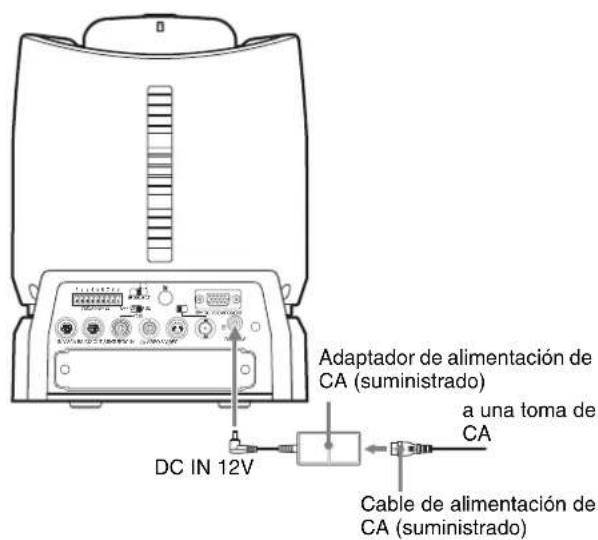
1 Quite el tornillo para fijar el mecanismo de conexión segura del cable de CC del panel posterior de la cámara.
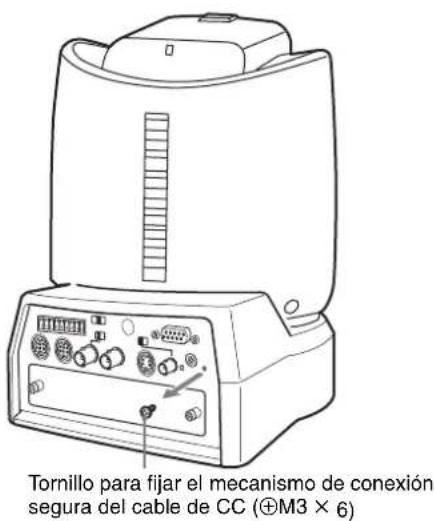
2 Conecte el adaptador de alimentación de CA suministrado y el cable de alimentación de CA.
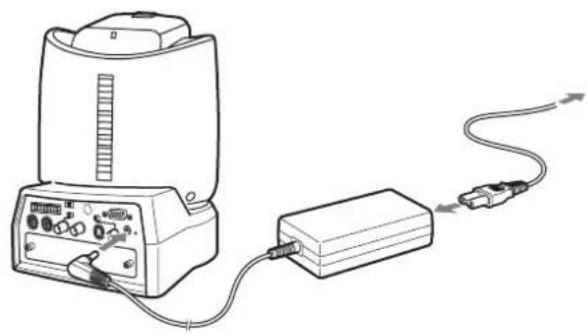
3 Fije el mecanismo de conexión segura del cable de CC suministrado y coloque el tornillo retirado en el paso 1 para evitar que se suelte el adaptador de alimentación de CA.
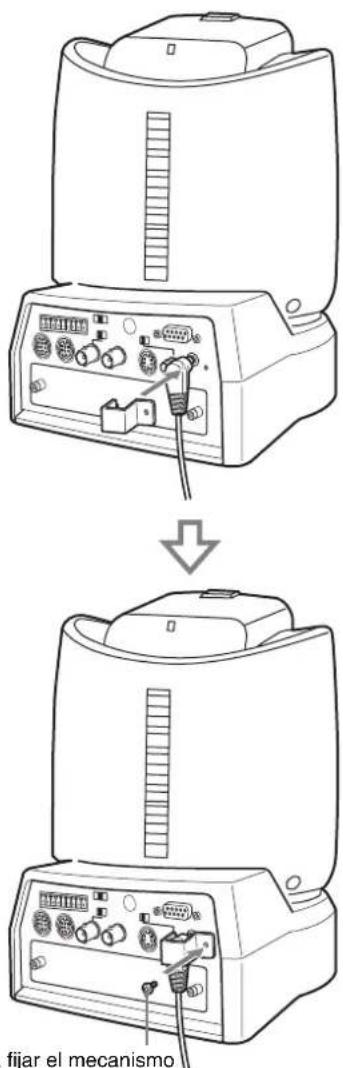
Tornillo para fijar el mecanismo de conexión segura del cable de CC (⊕M3 × 6)
Nota
Utilice un tornillo de las dimensiones especificadas para evitar daños internos en la cámara.
Conexión de la unidad de mando a distancia RM-BR300
Utilice el cable de conexión RS-232C suministrado con la unidad de mando a distancia.
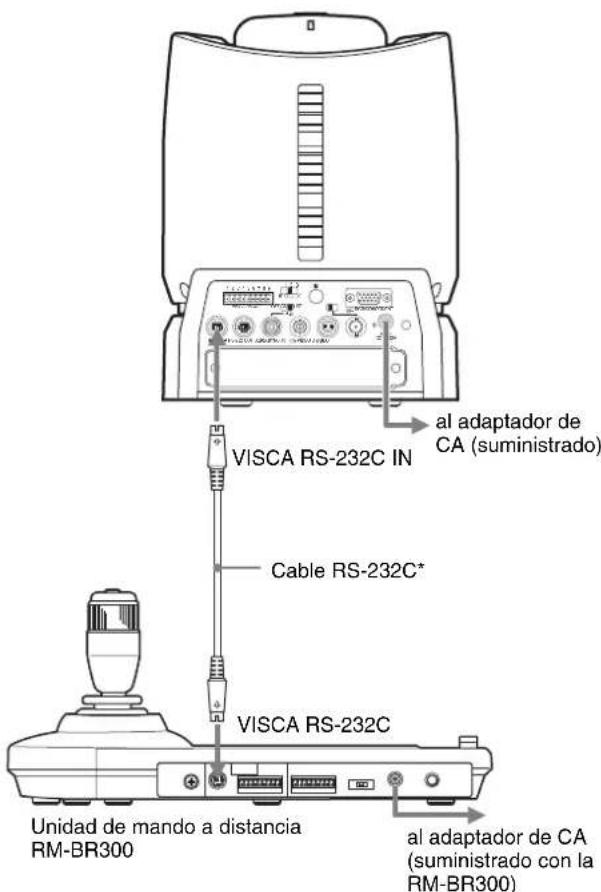
Nota
Cuando se utilicen los conectores VISCA RS-232C, compruebe que el interruptor BOTTOM de la parte inferior de la cámara (página 19) y el interruptor DIP de la parte inferior de la unidad de mando a distancia (página 23) están ajustados en RS-232C.
Para conectar la unidad de mando a distancia mediante los conectores VISCA RS-422
Puede utilizar los conectores VISCA RS-422 para conectar la unidad de mando a distancia RM-BR300 a la cámara en lugar de los conectores VISCA RS-232C. La utilización de los conectores VISCA RS-422 permite la conexión a una distancia de hasta 1.200 m (3.937 pies).
Prepare el cable de conexión mediante las clavijas de conexión RS-422 que vienen con la cámara y la unidad de mando a distancia.
Para preparar el cable, consulte las asignaciones de contactos del conector VISCA RS-422 (páginas 86 y 87) y el diagrama de cableado de la conexión VISCA RS-422 (página 89).
Para la utilización de las clavijas de conexión RS-422 consulte la página 90.
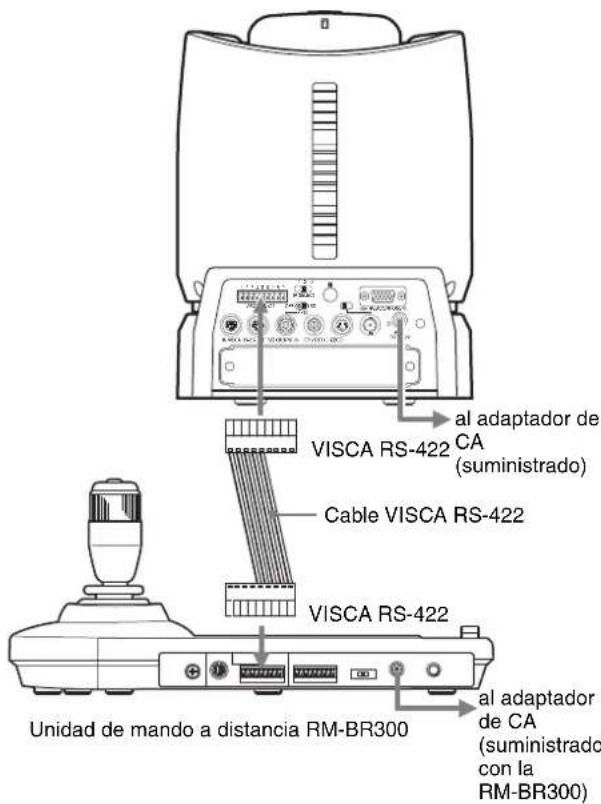
Notas
- Cuando se utilicen los conectores VISCA RS-422, compruebe que el interruptor BOTTOM de la parte inferior de la cámara (página 19) y el interruptor DIP de la parte inferior de la unidad de mando a distancia (página 23) están ajustados en RS-422.
- Cuando se realicen las conexiones mediante los conectores VISCA RS-422, la conexión VISCA RS-232C no estará disponible.
- Para ver el cableado detallado de la conexión VISCA RS-422, consulte el diagrama de cableado de la conexión VISCA RS-422 (página 89).
Conexión de un monitor, etc., equipado con el conector de entrada de vídeo componente analógico (YPbPr)
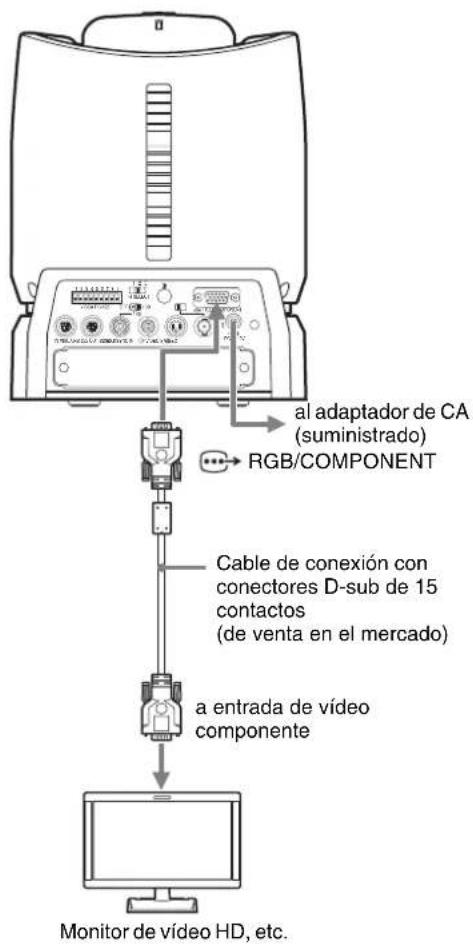
Conexión de un dispositivo equipado con el conector VISCA RS-232C
Las conexiones con los cables VISCA RS-232C (tipo cruzado) permiten el control de múltiples cámaras con una sola unidad de mando a distancia RM-BR300.
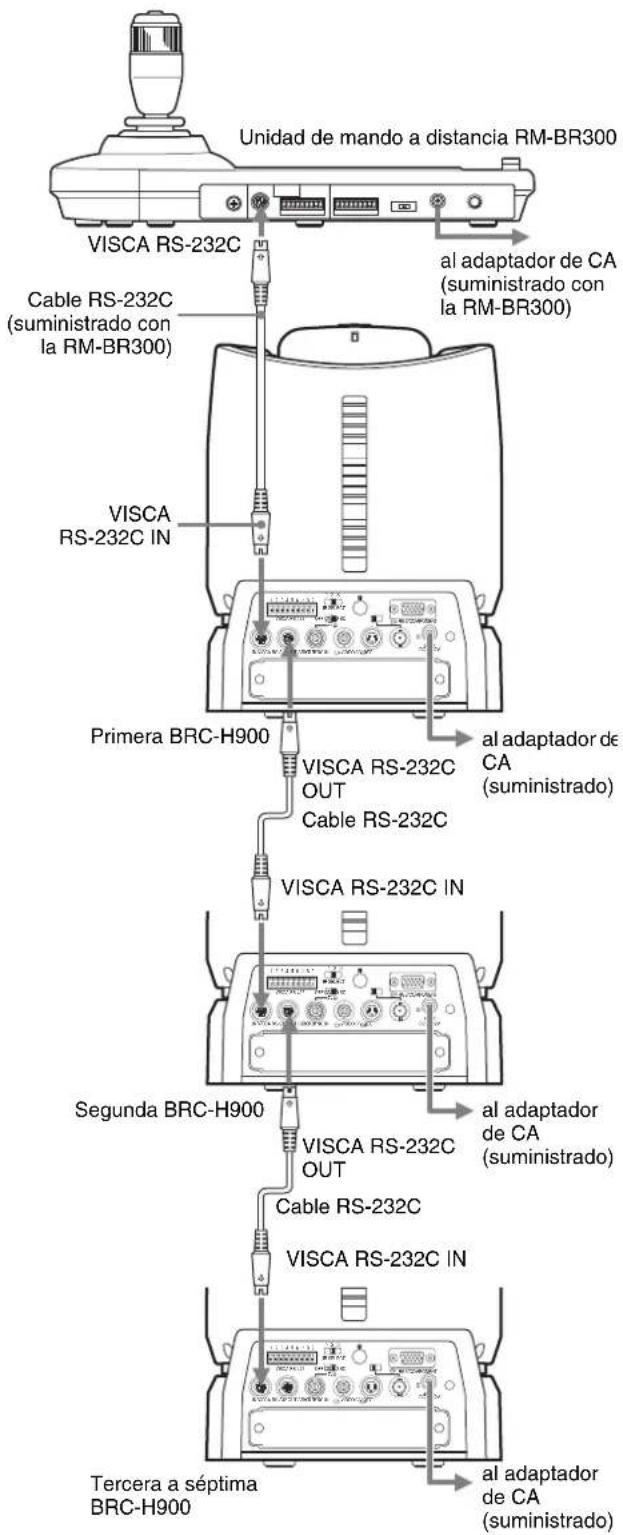
Puede conectar la cámara a un ordenador equipado con el conector VISCA RS-232C en lugar de hacer la conexión a la unidad de mando a distancia RM-BR300.
Nota
Cuando se utilicen los conectores VISCA RS-232C, compruebe que el interruptor BOTTOM de la parte inferior de la cámara (página 19) y el interruptor DIP de la parte inferior de la unidad de mando a distancia (página 23) están ajustados en RS-232C.
Conexión de un dispositivo equipado con conector VISCA RS-422
La conexión mediante los conectores VISCA RS-422 permite el control de múltiples cámaras. Esto permite la conexión en una distancia de hasta 1.200 m (3.937 pies).
Prepare el cable de conexión mediante las clavijas de conexión RS-422 que vienen con la cámara y la unidad de mando a distancia.
Para preparar el cable, consulte las asignaciones de contactos del conector VISCA RS-422 (páginas 86 y 87) y el diagrama de cableado de la conexión VISCA RS-422 (página 89).
Para la utilización de las clavijas de conexión RS-422 consulte la página 90.
Notas
- Cuando se utilicen los conectores VISCA RS-422, compruebe que el interruptor BOTTOM de la parte inferior de la cámara (página 19) y el interruptor DIP de la parte inferior de la unidad de mando a distancia (página 23) están ajustados en RS-422.
- Cuando se realicen las conexiones mediante los conectores VISCA RS-422, la conexión VISCA RS-232C no estará disponible.
- No haga la conexión VISCA RS-422 y la conexión VISCA RS-232C simultáneamente. Si conecta ambos cables simultáneamente, la cámara podrá funcionar mal.
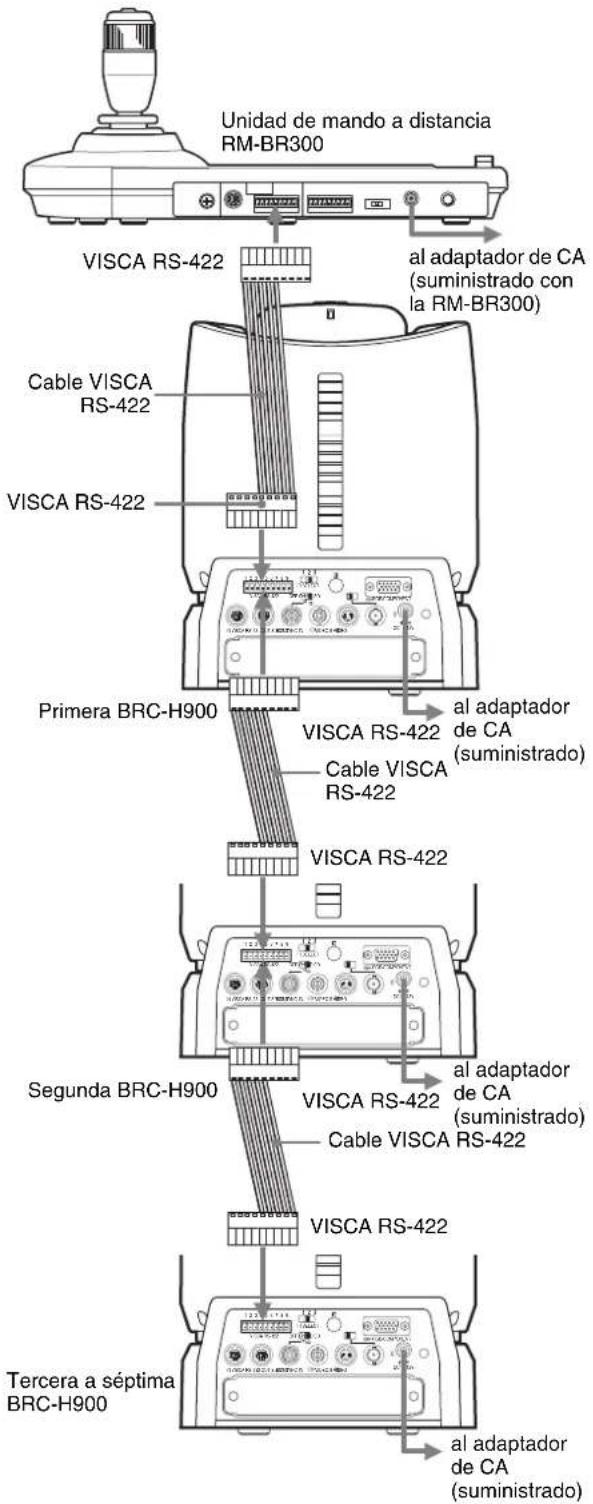
Conexión de un monitor de vídeo equipado con el conector de entrada de vídeo compuesto o S vídeo
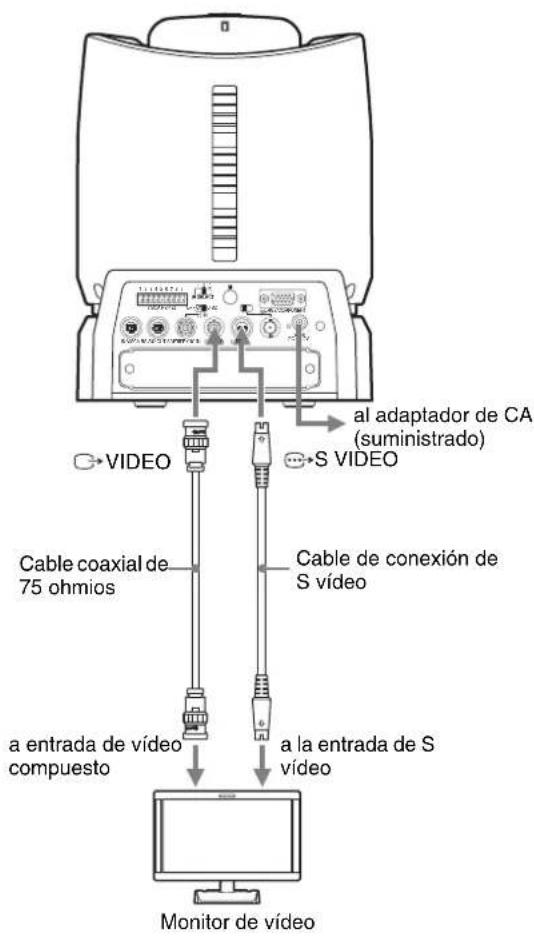
Conexión de un monitor de vídeo o videograbadora equipada con el conector de entrada SDI
Coloque el interruptor selector HD/SD de la cámara en SD y encienda la cámara. Puede dar salida a la señal procedente de la cámara convirtiéndola en una señal SDI que cumple con las normas de interfaz digital en serie SMPTE 259M.
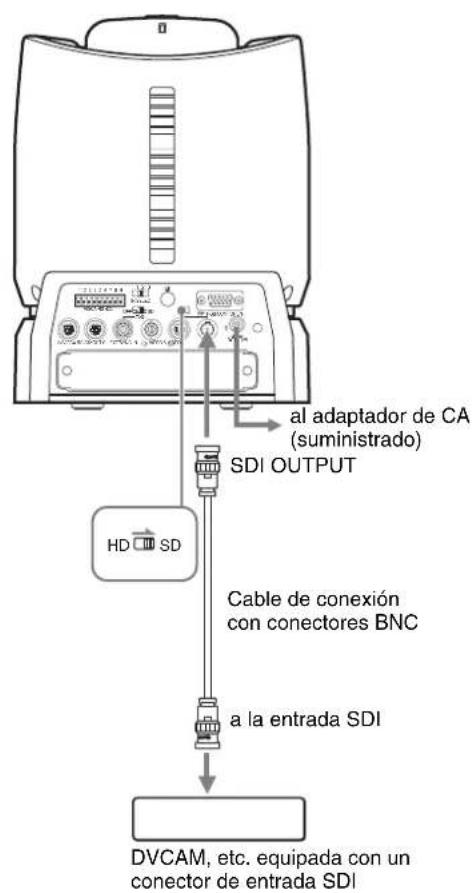
Puede cambiar un tamaño de imagen (relación de aspecto) de las señales que salen del conector SDI OUTPUT. Para conocer detalles, consulte "Menú VIDEO OUT" en la página 41.