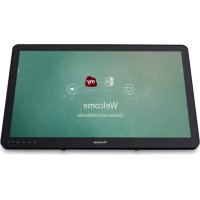
IFP2410 - Monitor VIEWSONIC - Manual de uso y guía de instrucciones gratis
Encuentra gratis el manual del aparato IFP2410 VIEWSONIC en formato PDF.



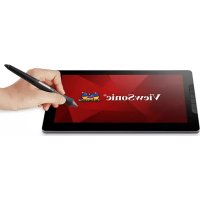
| Tipo de producto | Monitor interactivo táctil (pantalla inteligente) |
| Marca | ViewSonic |
| Modelo | IFP2410 |
| Tamaño de pantalla | 23,8 pulgadas (aproximadamente 60 cm) |
| Resolución | 1920 x 1080 píxeles (Full HD) |
| Tecnología de visualización | TFT LCD con pantalla táctil |
| Cámara web integrada | 5,0 megapíxeles |
| Micrófono integrado | Sí |
| Conectividad | HDMI (entrada/salida), RJ45 (Ethernet), USB Tipo-A x4, USB Tipo-B, MiniUSB OTG, conector para auriculares, entrada de micrófono, ranura SD |
| Red inalámbrica | Wi-Fi integrado |
| Sistema operativo | Android |
| Alimentación | Adaptador de corriente 110-127V o 220-240V, 50/60 Hz |
| Consumo energético | Modo de espera: < 0,5 W (estimación) |
| Temperatura de funcionamiento | 0°C a 35°C |
| Funciones principales | Pantalla táctil, myViewBoard (anotación), vCastReceiver (presentación inalámbrica), Zoom, navegador Chromium |
| Mantenimiento y limpieza | Desconectar antes de limpiar; usar un paño suave y seco; evitar solventes |
| Seguridad | Usar solo el adaptador suministrado; no exponer a la humedad; espacio de ventilación de al menos 15 cm |
| Peso | Aproximadamente 8 kg (estimación) |
| Dimensiones (con soporte) | Aproximadamente 58 x 40 x 20 cm (estimación) |
| Contenido del paquete | Unidad principal, adaptador de corriente, cable de alimentación, guía de inicio rápido |
| Reparabilidad | Contactar al servicio al cliente de ViewSonic; no se especifican piezas de repuesto en el manual |
Preguntas frecuentes - IFP2410 VIEWSONIC
Preguntas de los usuarios sobre IFP2410 VIEWSONIC
0 pregunta sobre este aparato. Responde a las que conoces o haz la tuya.
Hacer una nueva pregunta sobre este aparato
Descarga las instrucciones para tu Monitor en formato PDF gratis! Encuentra tus instrucciones IFP2410 - VIEWSONIC y toma tu dispositivo electrónico nuevamente en la mano. En esta página están publicados todos los documentos necesarios para el uso de su dispositivo. IFP2410 de la marca VIEWSONIC.
MANUAL DE USUARIO IFP2410 VIEWSONIC
Guía de inicio rápido
Compliance Information
Información de conformidad
Lea estas instrucciones antes de continuar
- Use exclusivamente las baterías y el adaptador de alimentación suministrados por el fabricante. El uso de accesorios no autorizados puede invalidar la garantía.
- No almacene el teléfono en lugares con temperaturas superiores a 50 °C o 122 °F.
- La temperatura de funcionamiento para este dispositivo está comprendida entre 0 °C (32°F) y 35 °C (95°F).
Conecte el cable de alimentación desde la unidad a una toma de CA conectada a tierra. Asegúrese de que la fuente de alimentación tenga el mismo intervalo del voltaje de funcionamiento que la pantalla. La tensión de alimentación está indicada en la etiqueta del dispositivo. El dispositivo utiliza DE 110 a 127 VCA o 220 a 240 VCA, 50/60 Hz.
PRECAUCIÓN: Para evitar daños a la unidad, utilice únicamente el cable de alimentación que se incluye con el dispositivo
Certificación CE para países europeos

El dispositivo cumple con la sección correspondiente de la Directiva de baja tensión 2014/35/CE, la Directiva de diseño ecológico 2009/125/CE, la Directiva RoHS 2011/65/UE, la Directiva WEEE 2012/19/UE y la Directiva de equipos de radio 2014/53/UE
Cumplimiento de normativas de la Unión Europea
El equipo cumple el requisito de exposición a la radiofrecuencia 2014/53/UE, Recomendación del consejo de 12 de junio de 2014 sobre la limitación de exposición del público en general a los campos electromagnéticos (0-300 GHz). Este equipo cumple los siguientes estándares de conformidad: EN301489-1, EN301489-17, EN55022/24, EN60950-1, EN300328.
Declaración de Cumplimiento de RoHS2
Este producto ha sido diseñado y fabricado cumpliendo la Directiva 2011/65/EU del Parlamento Europeo y el Consejo para la restricción del uso de ciertas sustancias peligrosas en equipos eléctricos y electrónicos (Directiva RoHS2) y se considera que cumple con los valores de concentración máximos publicados por el European Technical Adaptation Committee (Comité Europeo de Adaptaciones Técnicas) (TAC) tal y como se muestra a continuación:
| Sustancia Concentración Máxima Propuesta Concentración Real | |
| Plomo (Pb) 0.1% < 0.1% | |
| Mercurio (Hg) 0.1% < 0.1% | |
| Cadmio (Cd) 0.01% < 0.01% | |
| Cromo Hexavalente ( Cr^6+ ) 0.1% < 0.1% | |
| Bifenilo Polibromado (PBB) 0.1% < 0.1% | |
| Éteres de Difenilo Polibromado (PBDE) 0.1% < 0.1% | |
| bis(2-ethylhexyl)ftalato (DEHP) 0.1% < 0.1% | |
| Ftalato de butilbencillo (BBP) 0.1% < 0.1% | |
| Escribe bien estúpido (DBP) 0.1% < 0.1% | |
| Ftalato de diisobutilo (DIBP) 0.1% < 0.1% |
Ciertos componentes de los productos indicados más arriba están exentos bajo el Apéndice III de las Directivas RoHS2 tal y como se indica a continuación:
Ejemplos de los componentes exentos:
- Plomo en el vidrio de los tubos fluorescentes sin sobrepasar el 0,2 % en peso.
- Plomo como elemento de aleación en aluminio que contenga hasta un 0,4 % de su peso en plomo.
- Aleación de cobre que contenga hasta un 4 % de su peso en plomo.
- Plomo en pastas de soldadura de alta temperatura de fusión (es decir, aleaciones de plomo que contengan en peso un 85 % de plomo o más).
- Componentes eléctricos y electrónicos que contengan plomo en un vidrio o cerámica de un tipo distinto de la cerámica dieléctrica de condensadores, por ejemplo, dispositivos piezoelectrónicos, o en un compuesto de matrices de vidrio o cerámica.
Desecho del producto al final de su vida útil
ViewSonic es respetuoso con el medioambiente y está comprometido a trabajar y vivir de una manera que sea respetuosa con el medioambiente. Gracias por ser parte de una forma de Computación más Inteligente y más Verde. Visite el sitio web de ViewSonic para saber más.
EE.UU. y Canadá: http://www.viewsonic.com/company/green/recycle-program/
Europa: http://www.viewsoniceurope.com/eu/support/call-desk/
Taiwán: http://recycle.epa.gov.tw/
Información del Copyright
Android, Google, Google Play, el Google Play logo y otras marcas son marcas comerciales de Google Inc.
Introduction
Gracias por comprar este IFP2410. Esta Guía de inicio describe cómo operar y usar este producto de manera segura. Antes de ponerlo a funcionar, lea esta guía atentamente para conocer la información importante de seguridad. Igualmente, conserve esta guía a mano por si tiene cualquier inconveniente al usar este producto.
Puede encontrar la guía del usuario en la página de inicio de su dispositivo al encenderlo.
A. Procedimientos iniciales
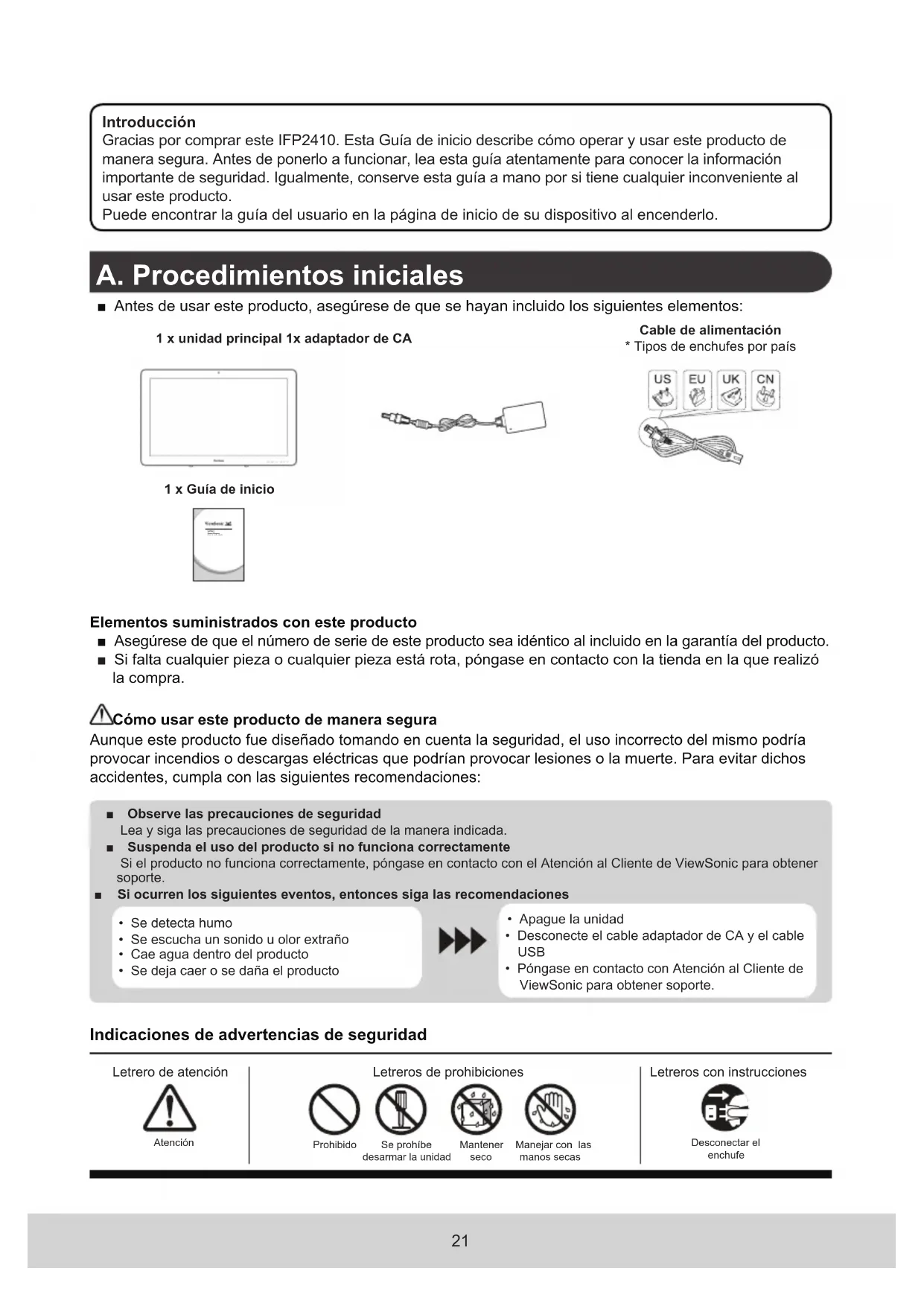
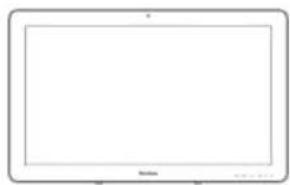
■ Antes de usar este producto, asegúrese de que se hayan incluido los siguientes elementos:
1 x unidad principal 1x adaptador de CA
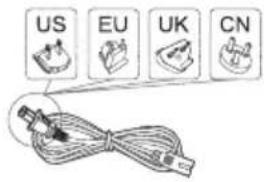
Cable de alimentación * Tipos de enchufes por país
1 x Guía de inicio
Elementos suministrados con este producto
■ Asegúrese de que el número de serie de este producto sea idéntico al incluido en la garantía del producto.
■ Si falta cualquier pieza o cualquier pieza está rota, póngase en contacto con la tienda en la que realizó la compra.
Cómo usar este producto de manera segura
Aunque este producto fue diseñado tomando en cuenta la seguridad, el uso incorrecto del mismo podría provocar incendios o descargas eléctricas que podrían provocar lesiones o la muerte. Para evitar dichos accidentes, cumpla con las siguientes recomendaciones:
■ Observe las precauciones de seguridad
Lea y siga las precauciones de seguridad de la manera indicada.
■ Suspenda el uso del producto si no funciona correctamente
Si el producto no funciona correctamente, póngase en contacto con el Atención al Cliente de ViewSonic para obtener soporte.
■ Si ocurren los siguientes eventos, entonces siga las recomendaciones
- Se detecta humo
- Se escucha un sonido u olor extraño
- Cae agua dentro del producto
- Se deja caer o se daña el producto

- Apague la unidad
- Desconecte el cable adaptador de CA y el cable USB
- Póngase en contacto con Atención al Cliente de ViewSonic para obtener soporte.
Indicaciones de advertencias de seguridad
Letrero de atención

Atención

Prohibido
Letreros de prohibiciones

Se prohíbe
desarmar la unidad

Mantener seco

Manejar con las
manos secas
Letreros con instrucciones

Desconectar el enchufe
B. Descripción del producto
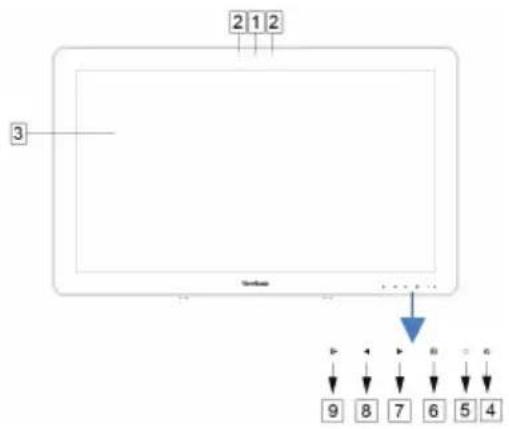
Operaciones básicas y vista frontal
① Cámara Web integrada (5,0 MP)
② Micrófono integrado
③ Pantalla con función de panel táctil
Acerca de la pantalla LCD:
Este producto usa una pantalla LCD TFT. Tome en cuenta que algunos píxeles podrían aparecer siempre apagados (negros), mientras otros siempre estar encendidos (Naranja, verdes o azules). Dependiendo del ángulo de visualización, podrían observarse colores irregulares o brillo irregular. Tome en cuenta que estas son características naturales de los monitores LCD TFT y que no deben considerarse como defectos.
flowchart
graph TD
    A["2"] --> B["1"]
    B --> C["2"]
    D["3"] --> E["1"]
    E --> F["1"]
    F --> G["1"]
    G --> H["1"]
    H --> I["1"]
    I --> J["1"]
    J --> K["1"]
    K --> L["1"]
    L --> M["1"]
    M --> N["1"]
    N --> O["1"]
    O --> P["1"]
    P --> Q["1"]
    Q --> R["1"]
    R --> S["1"]
    S --> T["1"]
    T --> U["1"]
    U --> V["1"]
    V --> W["1"]
    W --> X["1"]
    X --> Y["1"]
    Y --> Z["1"]
    Z --> AA["1"]
    AA --> AB["1"]
    AB --> AC["1"]
    AC --> AD["1"]
    AD --> AE["1"]
    AE --> AF["1"]
    AF --> AG["1"]
    AG --> AH["1"]
    AH --> AI["1"]
    AI --> AJ["1"]
    AJ --> AK["1"]
    AK --> AL["1"]
    AL --> AM["1"]
    AM --> AN["1"]
    AN --> AO["1"]
    AO --> AP["1"]
    AP --> AQ["1"]
    AQ --> AR["1"]
    AR --> AS["1"]
    AS --> AT["1"]
    AT --> AU["1"]
    AU --> AV["1"]
④ Botón de encendido y apagado
⑤ Indicador LED
⑥ Menú OSD / Salir
⑦ Botón de flecha (arriba/derecha)
⑧ Botón de flecha (abajo/izquierda)
⑨ Conmutador de señal de entrada / Selección de menú OSD
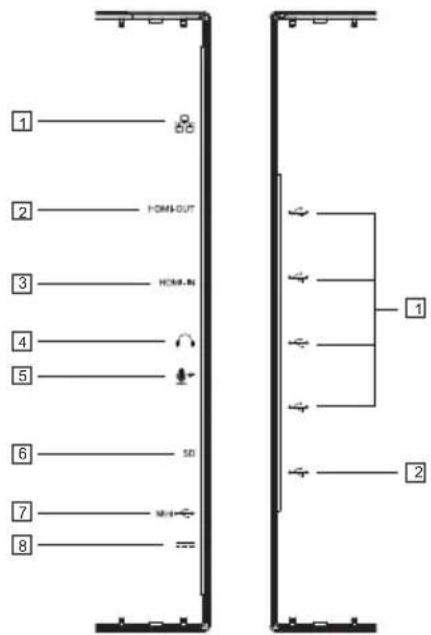
Vista posterior
LADO IZQUIERDO
① Puerto LAN (RJ-45)
② SALIDA HDMI
③ENTRADA HDMI
④Conector para auriculares
⑤ ENTRADA de micrófono
⑥ Ranura para tarjetas SD
⑦ Puerto MiniUSB (OTG)
⑧ Conector de entrada de CC
LADO DERECHO
① USB Type-A x 4
② USB Type-B

No use otros adaptadores de CA que no sean los suministrados con este paquete de producto para evitar incendios o descargas eléctricas.
No coloque objetos sobre el adaptador de CA ni lo cubra. El sobrecalentamiento del adaptador de CA podría provocar un incendio.
LADO IZQUIERDO LADO DERECHO
C. Precauciones sobre la instalación
Ambiente de instalación
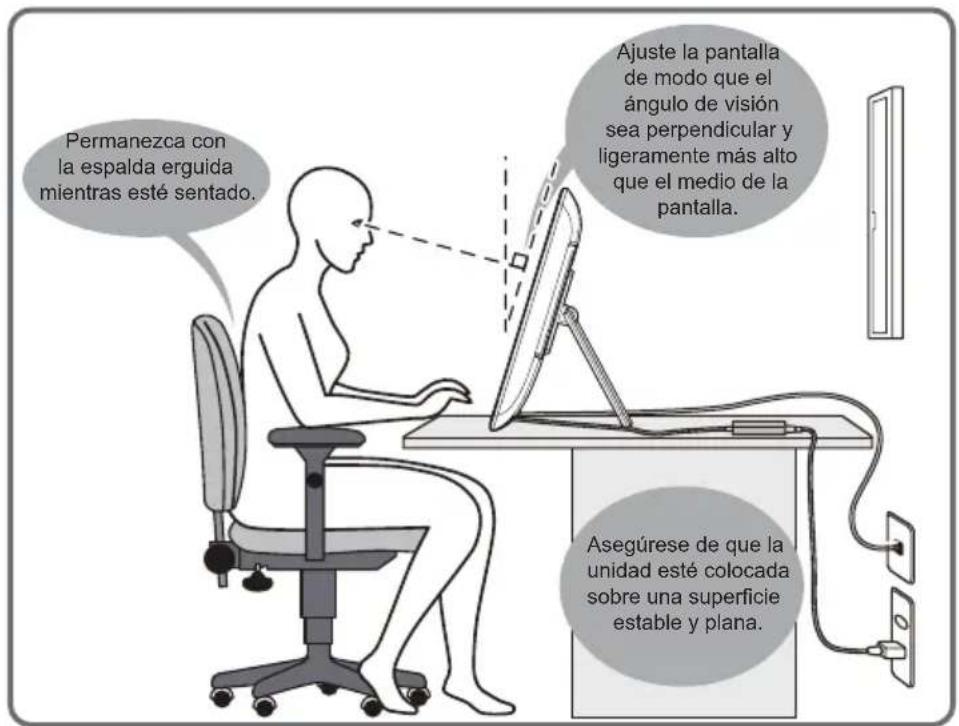
Precauciones de salud

Ver pantallas de PC durante prolongados períodos de tiempo puede provocar cansancio, sensación de manos y pies dormidos, visión borrosa, etc. Consulte la imagen siguiente como referencia para condiciones de uso prolongado.
Precauciones de seguridad
- Instale este producto en una ubicación con una ventilación adecuada para eliminar la exposición a condiciones de alta humedad que puedan provocar condensación sobre o dentro del producto.
- Para que haya una disipación de calor adecuada, durante la instalación, deje un espacio de separación de al menos 15 cm (6") entre el producto y la pared.
⚠ Sobre los peligros por caída de rayos
En caso de que se esperen caídas de rayos, se aconseja apagar la computadora y desconectar cualquier cable conectado a este producto.
Instalación ideal y posición propuesta
D. Instalación y conexión
1) Abra la base en la dirección de la flecha
Coloque la pantalla boca abajo sobre una superficie limpia y plana, y evite cualquier objeto que pueda dañar dicha pantalla.
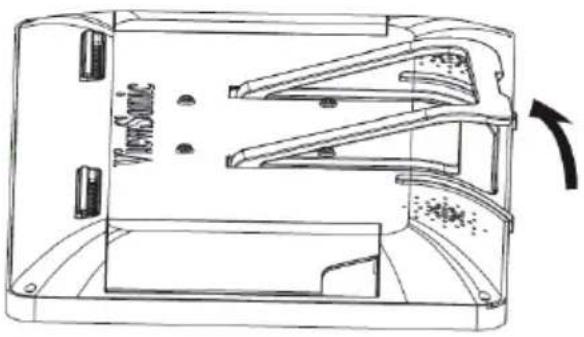
3) Coloque la unidad en posición vertical sobre una superficie estable y plana
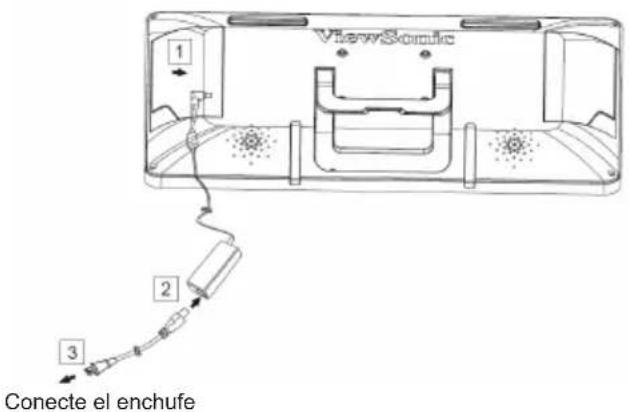
2) Conecte la alimentación
① Conecte un extremo del adaptador de CA suministrado a la toma de entrada de CC de la parte posterior de la unidad.
② Conecte el cable de alimentación al otro extremo del adaptador de CA.
③ Conecte el enchufe en el tomacorriente.
E. Inicio y configuración inicial
Encienda la unidad


1) Asegúrese de que el cable de alimentación y el adaptador de CC estén conectados.
2) Presione sin soltar el conmutador de alimentación hasta que el LED de estado se ilumine en azul.
Apagar
Power off
Reboot
1) Pulse y mantenga pulsado el botón de encendido hasta que "Power off (Apagar)" aparezca en la pantalla.
2) Cuando aparezca una pantalla como la que se muestra a la izquierda, toque "OK (Aceptar)" para apagar la unidad.

Si el botón de alimentación se presiona rápidamente, la pantalla se apagará y pasará al modo de ahorro de energía.
Si presiona el botón de alimentación durante 8 segundos, se fuerza el apagado del producto.
F. Modo de ahorro de energía y reanudación de funcionamiento
Cómo entrar al modo de ahorro de energía
Mientras el producto esté funcionando, presione brevemente el botón de alimentación para colocar la unidad en modo de ahorro de energía.
Cómo salir del modo de ahorro de energía
Mientras el LED de alimentación se ilumine en color naranja, presione brevemente el botón de encendido para salir del modo de ahorro de energía
G. Funcionamiento básico
Pantalla de inicio
Después de encender la pantalla IFP2410, la ventana de visualización principal se mostrará como a continuación.
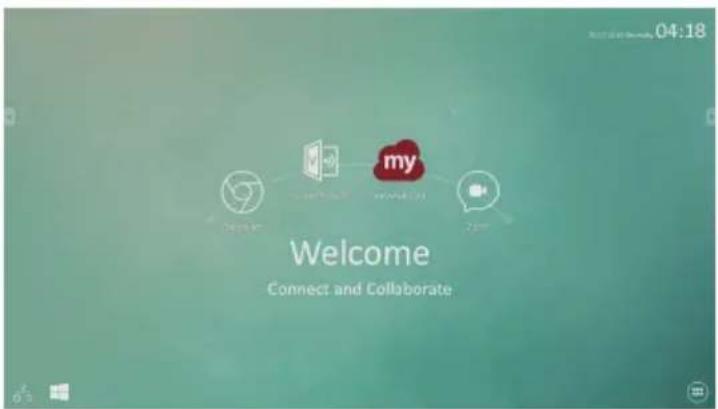
La página de inicio de aplicaciones contiene una página principal con aplicaciones predeterminadas que incluyen las aplicaciones que se usan con más frecuencia.
myViewBoard: Aplicación de anotación
vCastReceiver: Presentación inalámbrica y aplicación de colaboración
Zoom: plataforma en la nube para conferencias de audio y vídeo.
Chromium: explorador para acceder a Internet.
H. Configuración de la red
Cómo conectarse al LAN inalámbrico
1) Toque "All applications (Todas las aplicaciones)" – "Settings (Configuración)".
2) Active el "Wi-Fi" al arrastrar "OFF (Desactivado)" hacia la derecha.

3) Cuando se active el Wi-Fi, aparecerá una lista de todos los puntos de acceso LAN inalámbricos a la derecha de la pantalla. Toque el punto de acceso LAN inalámbrico para conectarse.
4) Si se necesita una contraseña, introdúzcala y toque "Connect (Conectar)" para conectar el LAN inalámbrico.
Conexión con RJ45
Tan sólo conecte su cable Ethernet al puerto RJ45 para conectarse a la LAN. No se necesita una configuración.
I. Restaurar valores de fábrica
Cómo reiniciar el Smart Display

La restauración de los valores de fábrica eliminará todos los datos creados y las aplicaciones instaladas después de comprar la unidad (incluidos la configuración del sistema y de las aplicaciones, las aplicaciones descargadas, etc.)
1) Toque "All applications (Todas las aplicaciones)" – "Settings (Configuración)".
2) Toque "Back-up & reset (Copia de seguridad y Reiniciar)".
3) Toque "Factory data reset (Restablecer datos de fábrica)".
4) Confirme las instrucciones que aparecen en la pantalla y toque "reset (reiniciar)".
5) Nuevamente, confirme las instrucciones que aparecen en la pantalla y toque "Delete All (Borrar todo)". La restauración se iniciará poco después.
※ El sistema se reiniciará varias veces durante la restauración.
J. Usar como pantalla HDMI
Dependiendo del modo seleccionado, este producto puede usarse como una pantalla compatible con HDMI.
| Modo Android Puede usarse como un dispositivo Android |
| Modo de visualización Conéctese a la fuente HDMI para usar como monitor. |
Cómo cambiar a Modo de HDMI
1) Conecte esta pantalla y una fuente HDMI con el cable HDMI. Accesorio opcional; podría no estar incluido con este paquete de producto en algunas regiones.
2) Toque el icono SELECCIONAR para cambiar al modo HDMI.
Cómo cambiar al Modo Android
1) Toque el icono SELECCIONAR para cambiar al modo Android.
K. Resolución de problemas y Preguntas y Respuestas
P. La unidad no enciende.
R. • Compruebe que el adaptador de CA y el cable de alimentación estén conectados correctamente.
- Vuelva a conectar el adaptador de CA y el cable de alimentación, y encienda la unidad.
- Pulse y mantenga pulsado el botón de encendido durante 8 segundos, y encienda la unidad nuevamente.
P. Me gustaría recibir soporte técnico de mercados de aplicaciones como la tienda Aptoide para mis aplicaciones descargadas.
R. No proporcionamos soporte técnico. Póngase en contacto con los desarrolladores de las aplicaciones descargadas para obtener ayuda.
P. Aparece "Compatible Zoom (Zoom compatible)" cuando se inicia la aplicación.
R. "Compatible Zoom (Zoom compatible)" es una función que puede ampliar el tamaño de una aplicación de tamaño fijo. Use Compatible Zoom (Zoom compatible) para ver sus aplicaciones en tamaños ampliados.
P. El dispositivo está bloqueado.
R. "Apagar" - Presione sin soltar el botón de alimentación entre 6 y 8 segundos para forzar el apagado en el caso de que el dispositivo esté bloqueado debido a un error de software que impida el apagado o reinicio normales.
soporte/servicio-tecnico (Español)
Latin America
http://www.viewsonic.com/la/
soporte/servicio-tecnico-la/


- Compliance Information
- Información de conformidad
- Lea estas instrucciones antes de continuar
- Certificación CE para países europeos
- Cumplimiento de normativas de la Unión Europea
- Declaración de Cumplimiento de RoHS2
- Desecho del producto al final de su vida útil
- Información del Copyright
- Introduction
- Procedimientos iniciales
- Elementos suministrados con este producto
- Cómo usar este producto de manera segura
- Indicaciones de advertencias de seguridad
- Descripción del producto
- Operaciones básicas y vista frontal
- Vista posterior
- LADO IZQUIERDO
- LADO DERECHO
- Precauciones sobre la instalación
- Ambiente de instalación
- Precauciones de seguridad
- ⚠ Sobre los peligros por caída de rayos
- Instalación y conexión
- 1) Abra la base en la dirección de la flecha
- 2) Conecte la alimentación
- Inicio y configuración inicial
- Encienda la unidad
- Apagar
- Modo de ahorro de energía y reanudación de funcionamiento
- Cómo entrar al modo de ahorro de energía
- Cómo salir del modo de ahorro de energía
- Funcionamiento básico
- Pantalla de inicio
- Configuración de la red
- Cómo conectarse al LAN inalámbrico
- Conexión con RJ45
- Restaurar valores de fábrica
- Cómo reiniciar el Smart Display
- Usar como pantalla HDMI
- Cómo cambiar a Modo de HDMI
- Cómo cambiar al Modo Android
- Resolución de problemas y Preguntas y Respuestas
- La unidad no enciende.
Marca : VIEWSONIC
Modelo : IFP2410
Categoría : Monitor