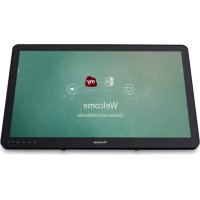
IFP2410 - Moniteur VIEWSONIC - Notice d'utilisation et mode d'emploi gratuit
Retrouvez gratuitement la notice de l'appareil IFP2410 VIEWSONIC au format PDF.



| Type de produit | Moniteur interactif tactile (smart display) |
| Marque | ViewSonic |
| Modèle | IFP2410 |
| Taille de l'écran | 23,8 pouces (environ 60 cm) |
| Résolution | 1920 x 1080 pixels (Full HD) |
| Technologie d'affichage | TFT LCD avec écran tactile |
| Webcam intégrée | 5,0 mégapixels |
| Microphone intégré | Oui |
| Connectivité | HDMI (entrée/sortie), RJ45 (Ethernet), USB Type-A x4, USB Type-B, MiniUSB OTG, prise casque, entrée micro, fente SD |
| Réseau sans fil | Wi-Fi intégré |
| Système d'exploitation | Android |
| Alimentation | Adaptateur secteur 110-127V ou 220-240V, 50/60 Hz |
| Consommation énergétique | Mode veille : < 0,5 W (estimation) |
| Température de fonctionnement | 0°C à 35°C |
| Fonctions principales | Écran tactile, myViewBoard (annotation), vCastReceiver (présentation sans fil), Zoom, navigateur Chromium |
| Entretien et nettoyage | Débrancher avant nettoyage ; utiliser un chiffon doux et sec ; éviter solvants |
| Sécurité | Utiliser uniquement l'adaptateur fourni ; ne pas exposer à l'humidité ; espace de ventilation d'au moins 15 cm |
| Poids | Environ 8 kg (estimation) |
| Dimensions (avec support) | Environ 58 x 40 x 20 cm (estimation) |
| Contenu de l'emballage | Unité principale, adaptateur secteur, cordon d'alimentation, guide de démarrage rapide |
| Réparabilité | Contacter le service client ViewSonic ; aucune pièce détachée spécifiée dans la notice |
FOIRE AUX QUESTIONS - IFP2410 VIEWSONIC
Questions des utilisateurs sur IFP2410 VIEWSONIC
0 question sur cet appareil. Repondez a celles que vous connaissez ou posez la votre.
Poser une nouvelle question sur cet appareil
Téléchargez la notice de votre Moniteur au format PDF gratuitement ! Retrouvez votre notice IFP2410 - VIEWSONIC et reprennez votre appareil électronique en main. Sur cette page sont publiés tous les documents nécessaires à l'utilisation de votre appareil IFP2410 de la marque VIEWSONIC.
MODE D'EMPLOI IFP2410 VIEWSONIC
Guide rapide de début
Informations de conformité
Veuillez lire la section suivante avant de continuer
- Utilisez seulement les batteries et l'adaptateur secteur fournis par le fabricant. L'utilisation d'accessoires non autorisés peut annuler la garantie.
- Ne rangez pas votre téléphone dans des endroits où la température est plus de 50^ ou 122^ .
- La température recommandée pour cet appareil est entre 0^ (32°F) et 35°C (95°F).
Branchez le cordon d'alimentation de l'appareil sur une prise secteur avec terre. Veillez à ce que la tension de la source d'alimentation soit dans les limites de fonctionnement de l'écran. La tension de fonctionnement est indiquée sur l'étiquette de l'appareil. Le dispositif utilise soit 110-127 VAC ou 220 à 240 V CA, 50/60 Hz.
ATTENTION: Pour éviter d'endommager l'appareil, utilisez uniquement le cordon d'alimentation qui est fourni avec l'appareil.
Conformité CE pour les pays européens

L'appareil est conforme à la section correspondante de la directive basse tension 2014/35/CE, de la directive sur l'éco-conception 2009/125/CE, de la directive RoHS 2011/65/EU, de la directive DEEE 2012/19/UE et de la directive relative aux équipements radioélectriques 2014/53/UE
Certificat de conformité dans l'Union Européenne
Cet appareil répond aux directives d'exposition RF 2014/53/UE, Recommandation du Conseil du 12 Juin 2014, sur la limitation d'exposition du public général aux champs électromagnétiques (0-300 GHz). Cet appareil est conforme aux normes de conformité suivantes : EN301489-1, EN301489-17, EN55022/24, EN60950-1, EN300328.
Déclaration de conformité RoHS2 (LSDEEE2)
Ce produit a été conçu et fabriqué dans le respect de la directive 2011/65/EU du Parlement Européen et du Conseil relative à la limitation de l'utilisation de certaines substances dangereuses dans les équipements électriques et électroniques (Directive RoHS2 - LSDEEE2) et il est déclaré respecter les valeurs de concentration maximum définies par le Comité technique d'adaptation (TAC) européen, qui sont les suivantes:
| Substance Concentration maximale proposée | Concentration réelle | |
| Plomb (Pb) 0.1% < 0.1% | ||
| Mercure (Hg) 0.1% < 0.1% | ||
| Cadmium (Cd) 0.01% < 0.01% | ||
| Chrome hexavalent ( Cr^6+ ) 0.1% < 0.1% | ||
| Polybromobiphényle (PBB) 0.1% < 0.1% | ||
| Polybromodiphénylséthers (PBDE) 0.1% < 0.1% | ||
| Phtalate de bis (2-éthylhexyle) (DEHP) 0.1% < 0.1% | ||
| Phtalate de butyle et de benzyle (BBP) 0.1% < 0.1% | ||
| Phtalate de dibutyle (DBP) 0.1% < 0.1% | ||
| Diisobutyl phthalate (DIBP) 0.1% < 0.1% |
Certains composants de produits mentionnés ci-dessus ne sont pas soumis à ces limitations, conformément aux dispositions de l'Annexe III de la Directive RoHS2 (LSDEEE2). Il s'agit des composants suivants:
- Le plomb dans le verre des tubes fluorescents ne dépasse pas 0,2 % du poids.
- Plomb en tant qu'élément d'alliage de l'aluminium jusqu'à 0,4 % du poids.
- L'alliage de cuivre contient jusqu'à 4 % de plomb.
- Soudures à haute température (les alliages basés sur le plomb contiennent du plomb à 85 % ou plus).
- Composants électriques et électroniques contenant du plomb dans le verre ou des porcelaines. (appareils piézoélectriques ou dans un composant de matrice de verre ou de céramique).
Elimination du produit en fin de vie
ViewSonic respecte l'environnement et fait des efforts allant dans le sens d'un environnement de travail et de vie écologiques. Merci d'oeuvrer aussi pour une informatique plus intelligente et plus écologique. Pour en savoir plus, veuillez visiter le site web de ViewSonic.
Etats-Unis et Canada: http://www.viewsonic.com/company/green/recycle-program/
Android, Google, Google Play, la Google Play logo et les autres marques sont des marques commerciales de Google Inc.
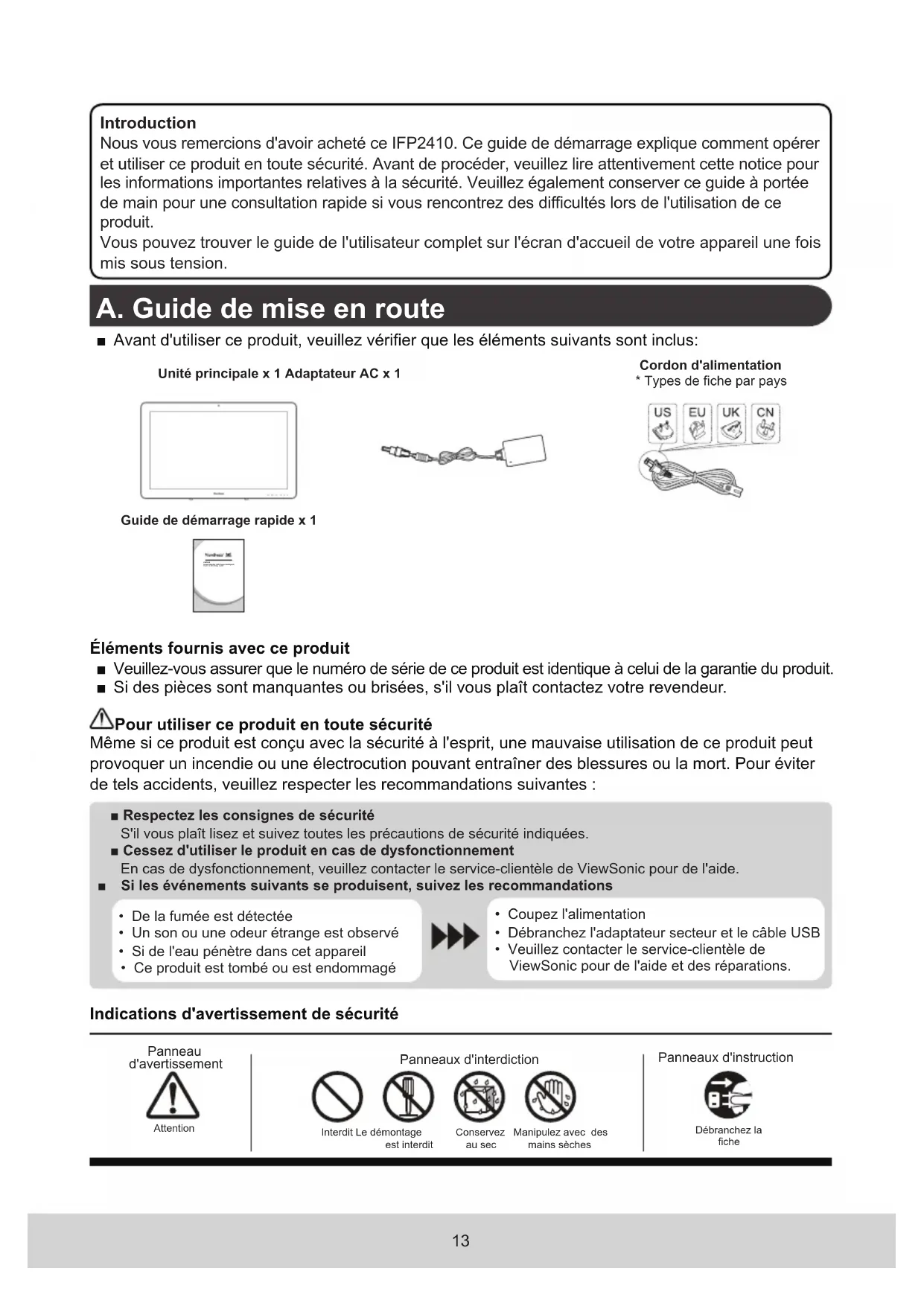
Nous vous remercions d'avoir acheté ce IFP2410. Ce guide de démarrage explique comment opérer et utiliser ce produit en toute sécurité. Avant de procéder, veuillez lire attentivement cette notice pour les informations importantes relatives à la sécurité. Veuillez également conserver ce guide à portée de main pour une consultation rapide si vous rencontrez des difficultés lors de l'utilisation de ce produit.
Vous pouvez trouver le guide de l'utilisateur complet sur l'écran d'accueil de votre appareil une fois mis sous tension.
A. Guide de mise en route
■ Avant d'utiliser ce produit, veuillez vérifier que les éléments suivants sont inclus:
Unité principale x 1 Adaptateur AC x 1
Cordon d'alimentation
* Types de fiche par pays

Guide de démarrage rapide x 1
Éléments fournis avec ce produit
■ Veuillez-vous assurer que le numéro de série de ce produit est identique à celui de la garantie du produit.
■ Si des pièces sont manquantes ou brisées, s'il vous plaît contactez votre revendeur.
Pour utiliser ce produit en toute sécurité
Même si ce produit est conçu avec la sécurité à l'esprit, une mauvaise utilisation de ce produit peut provoquer un incendie ou une électrocution pouvant entraîner des blessures ou la mort. Pour éviter de tels accidents, veuillez respecter les recommandations suivantes :
■ Respectez les consignes de sécurité
S'il vous plaît lisez et suivez toutes les précautions de sécurité indiquées.
■ Cessez d'utiliser le produit en cas de dysfonctionnement
En cas de dysfonctionnement, veuillez contacter le service-clientèle de ViewSonic pour de l'aide.
■ Si les événements suivants se produisent, suivez les recommandations
• De la fumée est détectée
- Un son ou une odeur étrange est observé
- Si de l'eau pénètre dans cet appareil
- Ce produit est tombé ou est endommagé

• Coupez l'alimentation
- Débranchez l'adaptateur secteur et le câble USB
- Veuillez contacter le service-clientèle de ViewSonic pour de l'aide et des réparations.
Indications d'avertissement de sécurité
Panneau
d'avertissement

Attention

Interdit Le démontage est interdit
Panneaux d'interdiction


Conservez
au sec

Manipulez avec des mains sèches
Panneaux d'instruction

Débranchez la
fiche
B. Présentation du produit
Opérations de base et Vue de face
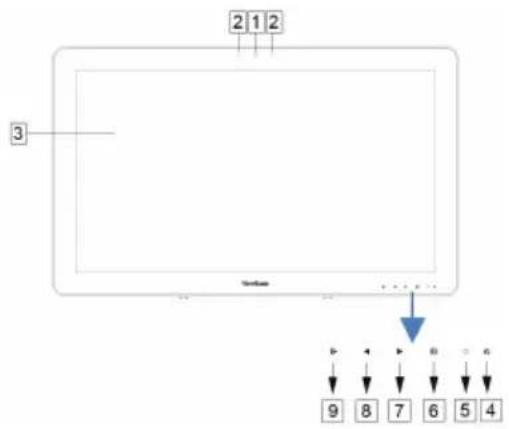
① Webcam intégrée (5,0MP)
② Microphone intégré
③ Affichage avec fonction écran tactile
À propos de l'affichage à cristaux liquides:
Ce produit utilise un écran TFT LCD. Notez que certains pixels apparaissent toujours désactivés (en noir) alors que certains sont toujours actifs (orange, vert ou bleu). Selon l'angle d'observation, des couleurs inégales ou une luminosité inégale peuvent être observées. Veuillez noter que ce sont des caractéristiques naturelles du LCD TFT qui ne doivent pas être considérées comme des défauts.
flowchart
graph TD
    A["2"] --> B["1"]
    B --> C["2"]
    D["3"] --> E["End"]
    F["9"] --> G["8"]
    H["7"] --> I["6"]
    J["5"] --> K["4"]
④ Bouton d'alimentation
⑤ Indicateur à DEL
⑥ Menu OSD / Quitter
⑦ Bouton flèche (Haut / droite)
⑧ Bouton flèche (Bas / gauche)
⑨ Interrupteur de signal d'entrée / Sélection Menu OSD
Vue arrière
CÔTÉ GAUCHE
① Port LAN (RJ-45)
② SORTIE HDMI
③ENTRÉE HDMI
④ Prise casque
⑤ Entrée micro
⑥ Fente de carte SD
⑦ Port MiniUSB (OTG)
⑧ Connecteur entrée CC
CÔTÉ DROIT
① USB Type-A x 4
② USB Type-B

Veuillez ne pas utiliser d'adaptateurs secteur autre que celui fourni dans ce emballage du produit pour éviter un incendie ou un choc électrique.
Veuillez ne pas placer d'objets sur l'adaptateur secteur ou le couvrir avec quoi que ce soit. La surchauffe de l'adaptateur secteur peut provoquer un incendie.
CÔTÉ GAUCHE CÔTÉ DROIT

C. Précautions d'installation
Environnement Installation Précautions sanitaires

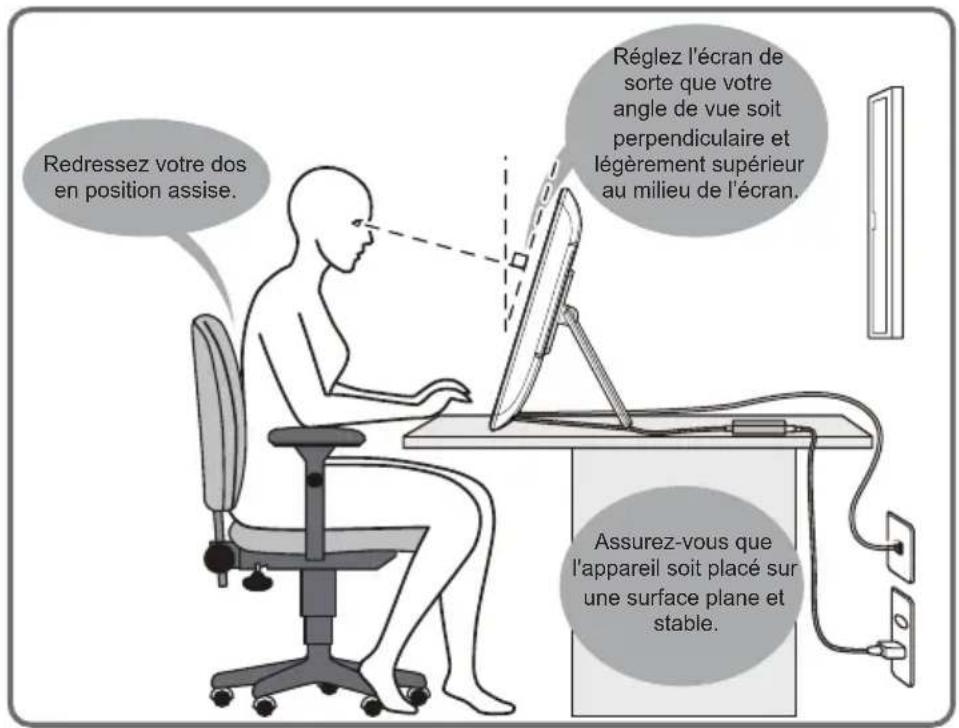
Le fait de regarder l'affichage d'un moniteur d'ordinateur pendant des périodes de temps prolongées peut entraîner de la fatigue, un engourdissement au niveau des mains et des pieds, une vision floue, etc. Veuillez consulter l'image ci-dessous en tant que guide pour les conditions d'utilisation prolongée.
Consignes de sécurité
- Installez cet appareil dans un endroit bien ventilé pour éliminer l'exposition à des conditions d'humidité qui peuvent aboutir à la formation de condensation sur ou dans le produit.
- Pour une dissipation de la chaleur correcte, laisser un espace d'au moins 15 cm (6") entre le produit et le mur lors de l'installation.

En ce qui concerne les risques de foudre
Dans le cas où la foudre est prévisible, il est conseillé d'éteindre l'ordinateur et débrancher tout câble ou cordon relié à cet appareil
Installation idéale et positionnement approprié
D. Installation et Connexion
1) Ouvrir le support dans le sens de la flèche.
Placer face vers le bas sur une surface plane et propre en évitant tous objets qui pourraient endommager l'écran.
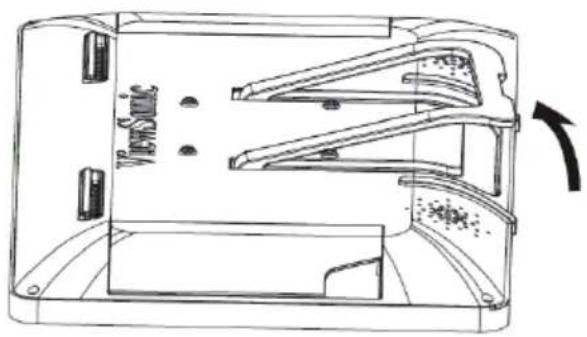
3) Placez l'appareil sur une surface plane et stable.
2) Branchez l'alimentation
① Branchez une extrémité de l'adaptateur secteur fourni à la prise d'entrée CC au dos de l'appareil.
② Branchez le cordon d'alimentation à l'autre extrémité de l'adaptateur secteur.
③ Branchez le cordon d'alimentation à la prise secteur.
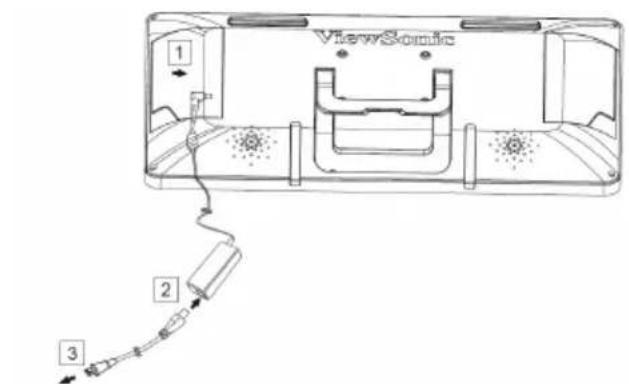
Branchez la fiche
E. Mise en service et réglage initial
Allumez l'alimentation


1) Assurez-vous que le câble d'alimentation et l'adaptateur secteur sont connectés.
2) Maintenez enfoncé sur le bouton d'alimentation jusqu'à ce que la DEL devienne bleue.
Eteindre
Power off
Reboot
1) Appuyez et maintenez enfoncé le bouton d'alimentation jusqu'à ce que "Power off (Mise hors tension)" apparaïsse sur l'écran.
2) Lorsque l'écran apparaît tel qu'indiqué sur la gauche, appuyez sur "OK" pour l'éteindre.

Si le bouton est pressé rapidement, l'écran s'éteint et se met en mode d'économie d'énergie. Lorsque le bouton est maintenu enfoncé pendant environ 8 secondes, l'appareil est contraint de s'éteindre.
F. Mode économie d'énergie et Retour au fonctionnement
Passage en mode d'économie d'énergie
Tandis que le produit est en marche, appuyer brièvement sur le bouton d'alimentation de l'unité instaure le mode d'économie d'énergie.
Revenir du mode d'économie d'énergie
Alors que la LED d'alimentation est orange, appuyez brièvement sur le bouton d'alimentation pour quitter le mode d'économie d'énergie
G. Fonctionnement de base
Écran Accueil
Après avoir allumé le IFP2410, la fenêtre principale d'affichage est illustrée ci-dessous.
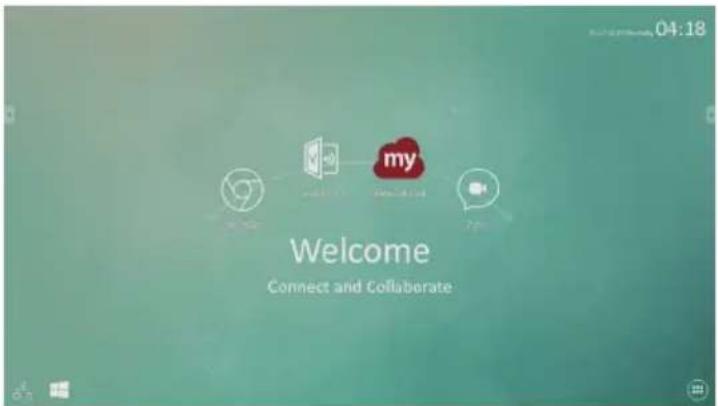
La page du lanceur contient une page principale avec les applications par défaut, qui comprennent les applications les plus utilisées.
myViewBoard: App d'annotation
vCastReceiver: Application de présentation et de collaboration sans fil
Zoom : Plateforme Cloud pour les conférences vidéo et audio
Chromium : Navigateur pour accéder à Internet
H. Configuration réseau
Connexion à réseau local sans fil
1) Appuyez sur "All applications (Toutes les applications)" - "Settings (Paramètres)".
2) Tourner "Wi-Fi" sur ON en faisant glisser "OFF" vers la droite.

3) Lorsque Wi-Fi est activé, une liste de tous les points d'accès LAN sans fil disponibles sera affichée sur le côté droit de l'écran. Tapez le point d'accès LAN sans fil souhaité pour la connexion.
4) Si un mot de passe est requis, entrez-le et appuyez sur "Connect (Connector)" pour se connecter au réseau local sans fil.
Connexion avec RJ45
Il suffit de brancher votre câble Ethernet au port RJ45 pour se connecter à un réseau local. Aucune installation ou configuration supplémentaire n'est nécessaire.
I. Pour restaurer les réglages d'usine
Réinitialisation de votre Smart Display

A restauration d'usine supprimera toutes vos données créées et applications installées après l'achat ( y compris les paramètres du système et des applications, les applications téléchargées, etc... )
1) Appuyez sur "All applications (Toutes les applications)" - "Settings (Paramètres)".
2) Appuyez sur "Back up & reset (Sauvegarder et réinitialiser)".
3) Appuyez sur "Factory data reset (Réinitialisation d'usine)".
4) Confirmez toutes les instructions à l'écran et appuyez sur "reset (re-paramétrer)".
5) De nouveau, confirmer toutes les instructions à l'écran et appuyez sur "Delete All (tout effacer)". La restauration débutera sous peu.
※ Le système va redémarrer plusieurs fois pendant la restauration.
J. Utiliser comme affichage HDMI
Selon le mode sélectionné, ce produit peut être utilisé comme un écran pris en charge par HDMI.
Mode Android Peut être utilisé comme un appareil Android.
Mode Affichage Connectez à la source HDMI pour l'utiliser comme périphérique moniteur.
Passage au Mode HDMI
1) Reliez cet écran et une source HDMI avec le câble HDMI. Des accessoire en option peuvent ne pas être inclus dans l'emballage du produit dans certaines régions.
2) Appuyez sur l'icône SÉLECTIONNER [→] pour passer en mode HDMI.
Passage au Mode Android
1) Tapez sur l'icône SÉLECTIONNER pour permuter sur le mode Android.
K. Dépannage et Q&R
Q. L'appareil ne s'allume pas.
R. • Vérifiez si l'adaptateur secteur et le cordon d'alimentation sont correctement connectés.
- Reconnectez l'adaptateur secteur et le cordon d'alimentation, puis mettez l'appareil sous tension.
- Appuyez et maintenez le bouton d'alimentation enfoncé pendant 8 secondes, puis remettez -le sous tension.
Q. Je voudrais recevoir le support de marchés d'applications comme le magasin Aptoide pour mes applications téléchargées.
R. Nous ne fournissons aucun support. Veuillez contacter les développeurs de vos applications téléchargées pour de l'assistance.
Q : "Zoom compatible" s'affiche lorsqu'une application est lancée.
R. "Zoom Compatible "est une fonctionnalité qui peut agrandir la taille d'une application de taille fixe. Utilisez la fonction Zoom Compatible pour visualiser vos applications dans des tailles agrandies.
Q : L'appareil est gelé.
R. "Power Off (Arrêt)" - Maintenez enfoncé le bouton d'arrêt pendant 6\~8 secondes pour forcer l'arrêt, au cas où une fermeture aurait été causée par une erreur logicielle qui empêche un arrêt ou un redémarrage normal.
Introducción
- Informations de conformité
- Veuillez lire la section suivante avant de continuer
- Conformité CE pour les pays européens
- Certificat de conformité dans l'Union Européenne
- Déclaration de conformité RoHS2 (LSDEEE2)
- Elimination du produit en fin de vie
- Guide de mise en route
- Éléments fournis avec ce produit
- Pour utiliser ce produit en toute sécurité
- Indications d'avertissement de sécurité
- Présentation du produit
- Opérations de base et Vue de face
- Vue arrière
- CÔTÉ GAUCHE
- CÔTÉ DROIT
- Précautions d'installation
- Environnement Installation Précautions sanitaires
- Consignes de sécurité
- En ce qui concerne les risques de foudre
- Installation idéale et positionnement approprié
- Installation et Connexion
- 1) Ouvrir le support dans le sens de la flèche.
- 2) Branchez l'alimentation
- Mise en service et réglage initial
- Allumez l'alimentation
- Eteindre
- Mode économie d'énergie et Retour au fonctionnement
- Passage en mode d'économie d'énergie
- Revenir du mode d'économie d'énergie
- Fonctionnement de base
- Écran Accueil
- Configuration réseau
- Connexion à réseau local sans fil
- Connexion avec RJ45
- Pour restaurer les réglages d'usine
- Réinitialisation de votre Smart Display
- Utiliser comme affichage HDMI
- Passage au Mode HDMI
- Passage au Mode Android
- Dépannage et Q&R
- L'appareil ne s'allume pas.
- Introducción
Marque : VIEWSONIC
Modèle : IFP2410
Catégorie : Moniteur