L1935W - Monitor DGM - Manual de uso y guía de instrucciones gratis
Encuentra gratis el manual del aparato L1935W DGM en formato PDF.


| Tipo de producto | Monitor LCD |
| Marca | DGM |
| Modelo | L1935W |
| Tamaño de la pantalla | 19 pulgadas (19.0") |
| Tecnología de visualización | TFT Active Matrix LCD |
| Resolución máxima | 1440 x 900 (WXGA) |
| Luminosidad | 300 cd/m² (típica) |
| Contraste | 500:1 (típico) |
| Tiempo de respuesta | 8 ms (Tr+Tf) |
| Ángulo de visión | H:150°, V:130° |
| Colores mostrables | 16,2 millones (True Color) |
| Paso de píxel | 0,285 mm (H) x 0,285 mm (V) |
| Conectividad | VGA (D-sub 15 pines), DVI-D (opcional), entrada de audio estéreo |
| Alimentación | 100-240 VCA, 50/60 Hz integrada |
| Consumo eléctrico | Activo <48 W, En espera <3 W |
| Dimensiones (Ancho x Alto x Profundidad) | 440 x 370 x 160 mm |
| Peso neto | 4,2 kg |
| Inclinación | -5° a +20° |
| Funciones | Ahorrador de energía, Plug & Play, Ajuste automático, OSD multilingüe |
| Seguridad | Bloqueo Kensington, puesta a tierra |
| Certificaciones | UL/CUL, CE, FCC, ENERGY STAR, NUTEK |
| Mantenimiento | Limpieza con paño suave y seco, evitar productos químicos |
| Condiciones de funcionamiento | Temperatura 5°C-40°C, humedad 20%-80% HR |
Preguntas frecuentes - L1935W DGM
Preguntas de los usuarios sobre L1935W DGM
0 pregunta sobre este aparato. Responde a las que conoces o haz la tuya.
Hacer una nueva pregunta sobre este aparato
Descarga las instrucciones para tu Monitor en formato PDF gratis! Encuentra tus instrucciones L1935W - DGM y toma tu dispositivo electrónico nuevamente en la mano. En esta página están publicados todos los documentos necesarios para el uso de su dispositivo. L1935W de la marca DGM.
MANUAL DE USUARIO L1935W DGM
Nota: Guarde la caja original y el material de embalaje para futuras necessities de envio.
Characteristicas
Imagen Brillante
Ligero
Respuesta rápida
Altavoces estéreo (Si no hay ningún altavoz instalado, sáltese esta parte.)
Funciones de ahorro de energia
Baja radiación electromagnética
Bloqueo de seguridad Kensington
Certificaciones de Seguidad
Ahorro de Energía
Sistema de control de energia, también llama (Ahorro de energia), instalado en el interior del monitor LCD.
Si el monitor no ha sido utilisé durante un cierto periodo de tiempo, el sistemas pasará al monitor a un modo de bajo tensión para ahorrar energia. Un ligero movimiento del ratón o pulsación de cualquier tecla del teclado, devolverá laImagen original.
La tarjeta VGA en el interior del sistemas es la encargada de gestionar el Ahorro de Energia. Puede usar su PC para configurar esta direccion.
El monitor LCD es compatible con las normas EPA ENERGY STAR y NUTEK si se utilizes con un sistema VESA DPMS.
Para ahorrar energia, apague el monitor LCD cuando no se enquiryre en uso.
Plug & Play
Se utilizes laews funcion VESA Plug and Play,eliminando el complicado y tedioso過程o de instalacion.
Utilice el sistema Plug and Play sin encontrarse con los problemas normales de instalacion. Su sistemas podra identificar automatamente el monitor yJKLM.
El monitor LCD utilizes un Canal de Datos de Pantalla (Display Data Channel, DDC) para enviar Datos de Identificacion de Pantalla Extendidos (Extended Display Identification Data, EDID) al sistema, de modo que el sistemas pueda ajustar automatistically su monitor.
SEGURIDAD
Nota: Tenga en cuenta las siguientes precauaciones antes de usar este monitor.
Eléctrica
Compruebe la ensión
Descargas Eléctricos
Este produit debe funcionar con el tipo de alimentacion indicada en la etiqueta. Si no está seguro del tipo de energia disponible, consulte con su distribuidor o la compania de suministro local.
Para evaporar descargas electricas, este producto está equipado con un enchufe de 3 terminales y masa, que posee una tercera patilla (de masa). Este enchufesoleenta en un enchufe de pared del tipo adecuado. Es una medida de seguidad. Si no可以选择 insertar el enchufe en la pared,pongase en contacto con su electricista para reemplazar el enchufe obsoleto. No desheche el proposto del enchufe de masa.
Para evaporar descargas eletricas, no inserte什麽 objeto de metal en ninguna abertura de la carcasa del monitor LCD.
No intente reparar el productoastedimono,niAbriroretrar cubiertas,yaque pueede quedar expuesto a punto de alta tension yotros riesgos.Consulte las reparaciones con personal de servicecioualificado.
Si el cable de alimentacion está dañado, no utilise el monitor LCD. No Coloque ningún objeto en el cable de alimentación, y colque el cable alejado de zonas de是多么 bajo.
Al tirar del enchufe del monitor LCD hacía fuera desde el enchufe de la pared, tire del enchufe, no del cable.
No exponga el monitor LCD a la lluvia y no lo utilizes en enternos cercanos al agua (cocinas, piscinas, etc.).
Si el monitor LCD se moja, desenchufe el cable de alimentacion inmediamente ypongase en contacto con el Centro de Reparacion.
Si el monitor LCD comienza a comportarse de forma anomal, hacer ruidos o emite homo u olores, desenchufelo inmediamente ypongase en contacto con el centro de reparacion.
Condiciones Inusuales
Común
Cuidados de Pantalla y Monitor
Evite tocar la pantalla con los dedos u objetos rigidos. La grasa de la piel es dificil de limpiar, y si toca la pantalla conrialquier objeto pue dañar el panel. Limpie el monitor utilizing un paño suave y seco afterwards de apagarlo.
El monitor LCD no debe ser utilisé en entornos polvorientos o muy humedes.
El monitor LCDDebemantenerse alejado de fuentes de calor. Como porejemplo: estufas, hornos, o luz solar directa.
Para reducir los reflejos, no colocque el monitor en un lugar que reciba luz solar.
No permita que los niños微量元素 juguen con el monitor. Si tocan con fecuencia el panel podrian quedar marcas en la pantalla y disminuir la calidad de laImagen.
Manipule la pantalla con cuidado al desenchufar y mover el monitor.
No coloque ningún elemento sobre el monitor LCD.
Si el monitor LCD no va a ser utilisé durante un长大o periodo de tiempo, desenchufelo y colóquelo en el lugar adecuado. Utilice, si es possible, la caja original.
Las aberturas del monitor LCD se utilizean como ventilacion. Para evitar sobrecalentamento, no deben bloquearse ni cubirse las aberturas. No coloque el monitor LCD sobre una cama, un sofa, un sillon u othera superficie acolchada; ya que这些东西 peuvent bloquear las ventilaciones del monitor LCD.
Si colocá el monitor LCD en una estantería u other espacio cerrado, es esencial que deje un espacio deunas 4^ (10 cm) entre el monitor yrialquier superficie.
Asegürese de que la zona alrededor del monitor LCD se incluye limpia y sin humedades. Consulte laSECTION "Mantenimiento" para más informacion sobre mantenimiento.
Limpieza de la pantalla
CONFIGURAR SU MONITOR LCD
| Instalación | Note: Lea laULTima sección de "Seguidad" antes de instalar el monitor LCD. |
| Notas | Tenga en cuenta las instrucciones siguientes antes de instalar su monitor LCD. |
| Posicion de Instalación | Para la mayor calidad deImagen, escoja una posicion alejada de ventanas para minimizar los reflejos de luz sobre el panel. |
| Es importante ver el monitor LCD desde al menos 30 cm. para minimizar el daño a los ojos. | |
| Altura de Estación de Trabajo | Cologne el monitor LCD ligeramente por encima de su visión horizontal. |
| Ángulo de Visión | Incline el monitor LCD hacía delante o hacía detrás para encontrar el ángulo de visión máscomfortable. |
| Instalación Rápida | Este monitor LCD soporta conexión a un ordinador personal o estación de trabajo. Los pasos se describen en Instalación Rápida. |
| Después de la instalación, consulte "Ajuste Automático" para realizar los procesos deajuste automático. | |
| Ajustes de Pantalla | |
| Ajuste Automático | Aúnque su sistemasuede identificar automáticamente el nuevo monitor LCD,la funciona deAjuste Automáticopuede melhorar la visualización. Para acceder al modo de ajuste,consulte"Control OSD".Encienda el(systemayelmonitorLCD.Presione el botón 'Auto'para.iniciar el Ajuste Automático.Se inicia el proceso deAjuste Automáticodel monitor LCD.El proceso continuáradurante 10segundos.Notará que la imagen Cambia,mientras el Ajuste Automáticoestáfuncionando.Sus monitorLCDposeeun等功能de Auto Comprobación(STFC),conlaque puedecarlicar el correcto functionamento del monitor LCD.Si su monitorLCD estáconectadocorrectamente, pero no visualizaingularimagen yelindicador luminoso está naranja, sigaslossiguientespasospara,iniciarla STFC.Apague elsystemayelmonitorLCD.Desconecte elconectarde signalela parte trasera del equipo.Encienda elmonitorLCD.Si elconectarde imagenestádesconectado o dañado,aparecerélesigniente mensaje de forma normal.No Signal InputApague elmonitorLCDyvuela conectarel cablede signal. Encienda elsystemayelmonitorLCD.Si el LED del monitor LCD permanece naranjadespuésdecompletarlos pasosanteriores,compruebeusarjetateVGA,el cableyelistema.Sus monitordeberíaestarfuncinando correctamente. |

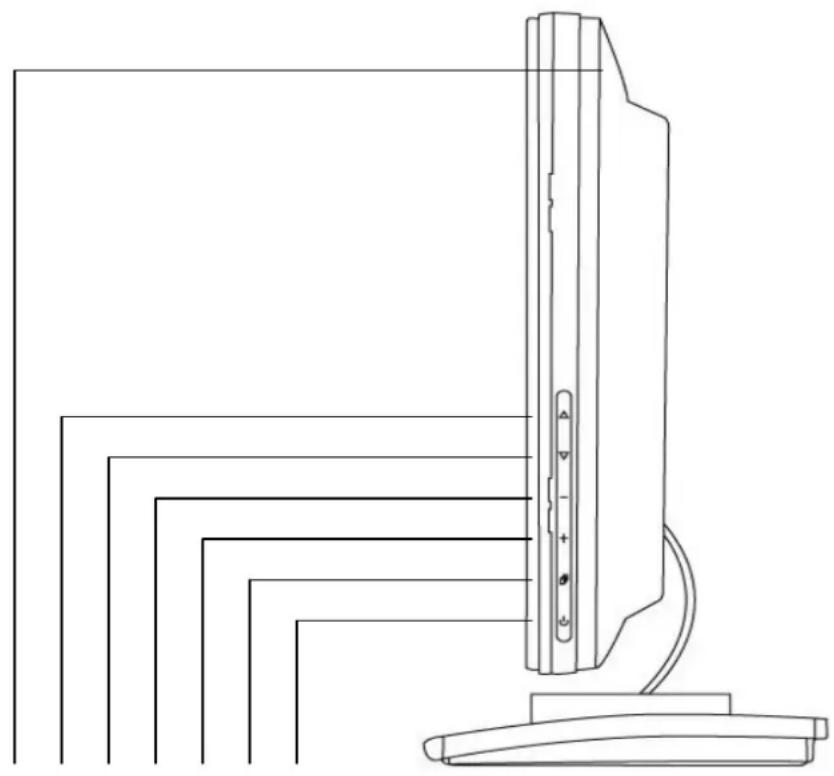
Definienda Botones
1 2 3 4 5 6 7
| 1 | Altavoces | Salida de audio.( Si no hay ningún altavoz instalado, sáltese esta parte.) |
| 2 | ▲ /Turbo | · Conmuta entre los modelos imagen, texto y ahora. · Sube la selección cuando de vuestra el OSD. |
| 3 | ▼ /Auto | · Optimiza automatistically posiciones, fase y reloj cuando no se muestra el OSD. · Baja la selección cuando de vuestra el OSD. |
| 4 | -- | · Ajuste=rápido de contraste y disminuya el Contraste/brillo. · Mueve la selección a la izquierda cuando de vuestra el OSD. |
| 5 | + | · Ajuste=rápido del brillo e incrementa el Contraste/brillo. · Mueve la selección a la derecha cuando de vuestra el OSD. |
| 6 | ⓷ | Entra y sale del menu OSD. |
| 7 | ◇ | Botón de On/Off e indicator LED. Verde: Normal. Naranja: Ahorro de Energía. Apagado: Apagado. |
Utilización
Su monitor LCD ha sido ajustado a su configuracion optima antes del envio. Puede no obstarante ajustar laImagen utilizingando las siguientes ilustraciones y pasos.
Presione el botón "Menu" para visualizar el OSD.
Presiones los botones o para seleccionar la funciona a ajustar.
Presione el botón + para acceder a la funciona a ajustar.
Presione los botones -- o + para Cambiar la configuracion actual de la direccion.
Para regresar a los manos previos, presione el boton. LosCambios se guardan automatistically.
Para salir del menu OSD presione "Menu" de nuevo.
Menu de Audio (Si no hay ningun altavoz instalado, saltese esta parte.)
Menu de Temp. de colore
Menu Varios Menu de Información

Notas
El OSD se apaga various segundos trasdefer de presionar los botones,mienes se realiza un ajuste.
Cualquier cambio se guarda automatistically en memoria al cerrar el OSD. Debería evaporar apagar el monitor cuando se encuentre realizando el menu.
Los ajustes de reloj, fase y posiciones se almacenar para cadabral individual de sincronizacion. Exceptuando para这些东西 ajustes, todos los demas ajustes tienen una sola configuracion, que se aplica a todas las senales de sincronizacion.
Para seleccionar la referencia, hagablick en el cursor azul sobre la option deseada.
Definidades
| Menú Principal | Menú Secundario | Descripción |
| Imagen | Luminosidad Ajusta el luminosidad de la pantalla. | |
| Contraste Ajusta el contraste de laImagen. | ||
| Nitidez | Ajusta la nitidez de imágenes de bajo resolution. | |
| Reloj | Ajusta el reloj del monitor. (Optional) | |
| Fase | Ajusta la fase del monitor. (Optional) | |
| Posición H | Mueve laImagen a izquierda o derecha en la pantalla. (Optional) | |
| Posición V | Mueve laImagen arriba o abajo en la pantalla. (Optional) | |
| Audio(Si no hay ningún altavoz instalado, sáltese esta parte.) | Volumen Ajusta el volumen del audio. | |
| Silencio | Desactiva el audio. | |
| Color | Temp. de color | Usuario/9300K/7500K/6500K/sRGB (19" Optional) |
| Rojo Ajusta el color rojo. | ||
| Verde Ajusta el color verde. | ||
| Azul Ajusta el color azul. | ||
| Varios | Idioma | English, Français, Deutsch, Espanol, Italiano, 日本語, Yüsexnien, 繁華山寺, 简体山寺, 愛国語 |
| Tiemp Esp OSD | Ajusta el tiempo de visualización del OSD. | |
| Posición OSD | Mueve la posición del OSD a una de las siguientes 5 positions de la pantalla. | |
| Restablecer | Restaura la configuración de fábrica del monitor LCD. | |
| Selección de Entrada | Analógica / Digital | |
| Config. Auto | Ajusta automatistically el reloj, fase y/DD, configuraciones. (Optional) | |
| CM Engine Motor de Administración de Color. (Optional) | ||
| Información | Resolución | Muestra laResolution. |
| Frecuencia horizontal | Muestra la Frequencia horizontal. | |
| Frecuencia vertical | Muestra la Frequencia vertical. | |
| Version | Muestra la version de firmware. | |
Ajuste Rápido
Puede saltarse pasos del Menu y realizar directamente un ajuste reducido utilizingo los siguientes botones:
Brillo: Presione el botón de Brillo + cuando no se muestre el Menu.
Contraste: Presione el boton de Contraste -- cuando no se mueste el Menu.
Ajuste Automático: Presione el botón de Auto cuando no se mueste el Menu.
Turbo: Presione el botón Turbo cuando no se mueste el Menu para commutar entre los发展模式 deImagen.
ModoImagen-Brillo alto
Modo Texto - Normal
Modo Ahorro -Brillo del fondo reducido
Cambi a un modo con menor brillo pueda disminuir la fatiga ocular.
Cambied Modo Imagen al Modo Texto cuando trabajo con texto.
- Cambie del Modelo Texto al Modelo Ahorro cuando visualice la pantalla durante largos periodos.
RESOLUCION DE PROBLEMAS
| Compruebe la información de esta sección para ver si pueda SOLUTIONAR los problemas antes de solicitar la reparación. Nota: Los sistemas sólo deben tratar de resolver los problemas descriutos a continua. Cualquier modifica no autoriza del producto, o error al seguir las instrucciones suministradas con el producto, anulará automatistically la garantía. | |
| No hayImagen | ◆ Asegúrese que está encendido (ON). ◆ Compruebe si los cables de alimentación del monitor LCD y el sistemas están connectados y si hay coriente. ◆ Compruebe lareshisión de senal entre el sistemas y el monitor LCD. |
| No hay Señal de Entrada | |
| “Fuera de Rango” | ◆ Compruebe la resolución de laImagen del sistemas y la Frequencia, y compare los values con los actuales. |
| Imagen Difusa | ◆ Realice un Ajuste automático o ajuste el reloj y la fase. |
| Imagen demasiado brillante | ◆ Ajuste el brillo y contraste usingo el OSD. |
| Imagen demasiado oscura | ◆ Compruebe lareshisión de senal entre el sistemas y el monitor LCD. ◆ Realice un Ajuste Automático. |
| Imagen irregular | ◆ Restaure los valeurs de fábrica del monitor LCD. (Utilice la funciona "Reset" del OSD) ◆ Elimine accesos adiconales (como un cable extensor de senal). |
| Imagen Distorsionada | ◆ Utilice el Menu Imagen del OSD paraaabstar la Posición Horizontal y Vertical. |
| Imagen no centrada | ◆ Compruebe la configuración del tamanio deImagen. |
| Tamaño inadeuido | ◆ Realice un Ajuste Automático. |
| Color no uniforme Color demasiado oscuro | ◆ Utilice el Menu Color del OSD paraaabstar la configuración del color. |
| Zonas oscuras distorsionadas | |
| Color blanco no es blanco | |
| No puedaaabstar el monitor LCD con los botones del panel frontal. | ◆ Contacte con la tienda donde compró launidad o con centro de servicios que aparece en la tarjeta de garantía. |
| No es possible做不到 el monitor LCD con laResolution 1440x900 | ◆Por favor, descargue el controlador de la tarjeta de video de una齿轮 de las sigüentes páginas web: Nvidia: http://www.nvidia.com/content/drivers/drivers/asp Intel: http://downloadfinder.intel.com/scripts-df/support_intel.asp ATI: https://support ATI.com/ics/support/default.asp ◆Lossigüentes chips de video soportanla resoluccion 1440x900: Geforce4 Ti4200, Geforce FX5200, Geforce PCX6200, G5 Geforce FX5200, ATI Radeon 9600, ATI RadeonRX300 Matrox P750, Nvidia Geforce2, I865G, I915G |
MANTENIMIENTO
| Este producto ha sufrido un estrico control de calidad durante el proceso de fabricación. Para el mantenimiento del monitor LCD, vexe lasuma informática. Elostenimiento es importante para maximizar el functionamento y la vida del producto. Advertencia: Para prevenir descargas electricas, no abra la carcasa del monitor LCD. Los sistemas no deben tratar de repararlos mismos el monitor LCD. Elostenimiento está limitado a los procedimientos indicados a continuación. | |
| Desconectar la alimentación | ◆ Desconecte el monitor LCD del enchufe de AC antes de iniciar elostenimiento. |
| Compruebe la cubierta | ◆ Verifique visualmente si el monitor LCD y accesorios se encontrartran dañados o rotos. |
| Limpieza | ◆ Nunca pulverice o vierta ningún láquido directamente sobre la pantalla o carcasa. |
| ◆ No permit que entre agua o láquido al interior del monitor LCD o accesorios. | |
| Limpiador | □ Utilice limpiadores de cristal basados en agua destilada o sin amoniaco, sin alcoholes. □ No utilise quitina (como la acetona), etanol, tolueno, acido acético, metano, cloro o detergentes abrasivos para limpar el monitor ya que这些东西 químicosSEOSEOSEOSEOSEOSEOSEOSEOSEOSEOSEOSEOSEOSEOSEOSEOSEOSEOSEOSEOSEOSEOSEOSEOSEOSEOSEOSEOSEOSEOSEOSEOSEOSEOSEOSEOSEOSEOSEOSEOSEOSEOSEOSEOSEOSEOSEOSEOSEOSEOSEOSEOSEOSEOSEOSEOSEOSEOSEOSEOSEOSEOSEOSEOSEOSEOSEOSEOSEOSEOSEOSEOSEOSEOSEOSEOSEOSEOSEOSEOSEOSEOSEOSEOSEOSEOSEOSEOSEOSEOSEOSEOSEOSEOSEOSEOSEOSEOSEOSEOSEQEQEQEQEQEQEQEQEQEQEQEQEQEQEQEQEQEQEQEQEQEQEQEQEQEQEQEQEQEQEQEQEQEQEQEQEQEQEQEQEQEQEQEQEQEQEQEQEQEQEQEQEQEQEQEQEQEQEQEQEQEQEQEQEQEQEQEQEQEQEQEQEQEQEQEQEQEQEQEQEQEQEQEQEQEQEQEQEQEQEQEQEQEQEQEQEQEQEQEQEQ EQEQEQEQEQEQEQEQEQEQEQEQEQEQEQEQEQEQEQEQEQEQEQEQEQEQEQEQEQEQEQEQEQEQEQEQEQEQEQEQEQEQEQEQEQEQEQEQEQEQEQEQEQEQEQEQEQEQEQEQEQEQEQEQEQEQEQEQEQEQEQEQEQEQEQEQEQEQEQEQEQEQEQEQEQEQEQEQEQEQEQEQEQEQEQEQEQEQEQEQEOEVO |
| Pantalla | □ Para limpar la pantalla de su monitor LCD, utilise agua o laminador suave sobre un paño limpio y suave. □ Si es possible, utilise un paño limpiador especial para pantallas o una solución adecuada para aplicaciones con electricidad estática. |
| Caja | □ Para limpar la caja de su monitor LCD, utilise agua o laminador suave sobre un paño limpio y suave. □ Para limpar los accesorios de su monitor LCD, utilise agua o laminador suave sobre un paño limpio y suave. |
| Accesorio | ◆ Si no se utilizes el monitor LCD durante mucho tiempo, por favor desconectelo y guardelo en la caja original para evacitar cualquier daño inesperado. |
| Conservación | ◆ Cualquier daño resultante del uso de cualquier limpiador que no se haymentionado anteriorsmente no está cubierto por los términos de la garantía. |
MODELO DE EXHIBICION
Modelo de Exhibisión que Entra
| Resolución | Frecuencia Horizontal (KHz) | Frecuencia Vertical (Hz) |
| 640X480 | 31.47 | 59.94 |
| 640X480 | 37.86 | 72.81 |
| 640X480 | 37.50 | 75.00 |
| 800X600 | 35.16 | 56.25 |
| 800X600 | 37.88 | 60.32 |
| 800X600 | 48.08 | 72.19 |
| 800X600 | 46.88 | 75.00 |
| 720X400 | 31.47 | 70.09 |
| 1024X768 | 48.36 | 60.00 |
| 1024X768 | 56.48 | 70.07 |
| 1024X768 | 60.02 | 75.03 |
| 1280X800 | 49.68 | 60.00 |
| 1280X800 | 62.62 | 75.00 |
| 1440X900 | 55.92 | 60.00 |
- Ofrecemos 14 modelos disponibles, compatible con Windows.
- Si occursirárialquierinterferencia sobresupantallaalmomentodemodulando su PC o OSD. Es normal.
- Para lograr el mejor calidad de PC, no se olvideactualizar su tarjeta de controlador. Recommendamos fuertamente a Ud. a elige el modelo listado en la tabla.
- Otros modelos que no está listado en dicha tabla, podrián ser no soportado.
- Ud. puede usar administración de energia sobre su computadora. Es buena para durar la vida del producto.
Especificaion
| Panel de LCD Tipo | Angulo de Vista Proportione de Contraste Brillantez Tiempo de Reccion(Tr+Tf) Colores de Exhibitacion Resolucion Max. Pixel de Tirar | Panel de LCD de 19.0" TFT Activa Matricular H:150°, V:130° 500:1 (Tipico) 300 (Tipico) 8 ms 16.2M colorres (color real) 1440 x 900(WXGA) 0.285mm(H) x 0.285mm(V) |
| Señas de Entrada | VGA DVI* | VGA compativel análogo RGB Composto sync apoiado DDWG para Interface Visual Digital Single Link TMDS (DVI) |
| Compatibility PC | Mayor de 1440 x 900@60Hz(No-interlazado) | |
| Connector | VGA DVI* Audio Energia electrica USB Hub* | D-sub 15-pinos DVI-D* Jaque de Fone Stereo Input A/C Tipo puerto de B del USB + Un tipo 2 USB de alta velocidad portuario 2.0(Windows ME, 2000, XP) |
| Energía electrica | Voltage Consumo Modo de economía de energia electrica | Incorporada fuente universal de energia electrica: 100-240 VAC, 50/60 Hz Activo < 48 Watt Max. Standby < 3 Watt |
| Altavoz Interna | Altavoz x 2 | |
| Interfaz del Usuario Indicador de LED | Temperatura Vochtigueid | Activo - Verde Apagado - Naranja |
| Bedieningsvoorwaarden | 5°C~40°C 20% ~ 80% R.H. | |
| Afmetingen (WxHxD) | 440.0mm(A)x370.0mm(A) x160.0mm(F) | |
| Peso neto | 4.2 Kg | |
| Ángulo de inclinación | -5 | ° declivey 20° elevación |
| Administación de energia electrónica | VESA DPMS | |
| DDC | DDC1/DDC2B Obediente | |
| Regulación (Certificaciones) | UL/CUL, CE, FCC |
- Es optional la función de DVI.




