L1936W - Monitor DGM - Manual de uso y guía de instrucciones gratis
Encuentra gratis el manual del aparato L1936W DGM en formato PDF.


| Tipo de producto | Monitor LCD 19.0" TFT Active Matrix |
| Resolución máxima | 1440 x 900 (WXGA) |
| Ángulo de visión | Horizontal: 150°, Vertical: 130° |
| Relación de contraste | 500:1 (Típico) |
| Luminosidad | 300 cd/m² (Típico) |
| Tiempo de respuesta | 8 ms (Tr+Tf) |
| Visualización de colores | 16,2 millones de colores (True Color) |
| Paso de píxel | 0,285 mm (H) x 0,285 mm (V) |
| Señales de entrada | VGA analógico, DVI-D (opcional) |
| Conectores | VGA D-sub 15 pines, DVI-D (opcional), conector de audio estéreo |
| Alimentación | 100-240 VAC, 50/60 Hz (integrada) |
| Consumo (activo) | < 48 W máx. |
| Consumo (espera) | < 3 W |
| Dimensiones (An x Al x Pr) | 444,4 mm x 366 mm x 185 mm |
| Peso neto | 4,17 kg |
| Inclinación | -5° (hacia adelante) a 20° (hacia atrás) |
| Funciones principales | Ahorro de energía (Energy Star), Plug & Play (DDC/EDID), Bloqueo Kensington, Control OSD, Modos Imagen/Texto/Economía, Ajuste automático |
| Certificaciones | UL/CUL, FCC, CE |
| Temperatura de funcionamiento | 5 °C a 40 °C |
| Humedad de funcionamiento | 20% a 80% HR |
| Mantenimiento y limpieza | Desconectar antes de limpiar; usar un paño suave ligeramente húmedo (agua pura o limpiador suave sin amoníaco ni alcohol); no usar detergentes agresivos |
| Seguridad | Conector con conexión a tierra; no abrir la carcasa; mantener alejado del agua y fuentes de calor; no obstruir las ranuras de ventilación |
| Almacenamiento | Desconectar y guardar en la caja original si no se usa durante mucho tiempo |
Preguntas frecuentes - L1936W DGM
Preguntas de los usuarios sobre L1936W DGM
0 pregunta sobre este aparato. Responde a las que conoces o haz la tuya.
Hacer una nueva pregunta sobre este aparato
Descarga las instrucciones para tu Monitor en formato PDF gratis! Encuentra tus instrucciones L1936W - DGM y toma tu dispositivo electrónico nuevamente en la mano. En esta página están publicados todos los documentos necesarios para el uso de su dispositivo. L1936W de la marca DGM.
MANUAL DE USUARIO L1936W DGM
Ahorro de Energía....2
Plug & Play....2
SEGURIDAD ....3
Eléctrica....3
Común....4
CONFIGURAR SU MONITOR LCD....5
Instalación ....5
Ajustes de Pantalla ....5
Control OSD....6
Descripción......8
RESOLUCIÓN DE PROBLEMAS......9
ESPECIFICACIÓN ....12
PRODUCTO
Nota: Guarde la caja original y el material de embalaje para futuras necesidades de envío.
Características
Ahorro de Energía
Plug & Play
◆ Imagen Brillante
Ligero
Respuesta rápida
Altavoces estéreo (Si no hay ningún altavoz instalado, sáltese esta parte.)
◆ Funciones de ahorro de energía
Baja radiación electromagnética
Bloqueo de seguridad Kensington
◆ Certificaciones de Seguridad
Sistema de control de energía, también llamado (Ahorro de energía), instalado en el interior del monitor LCD.
Si el monitor no ha sido utilizado durante un cierto periodo de tiempo, el sistema pasará al monitor a un modo de baja tensión para ahorrar energía. Un ligero movimiento del ratón o pulsación de cualquier tecla del teclado, devolverá la imagen original.
La tarjeta VGA en el interior del sistema es la encargada de gestionar el Ahorro de Energía. Puede utilizar su PC para configurar esta función.
El monitor LCD es compatible con las normas EPA ENERGY STAR y NÜTEK si se utiliza con un sistema VESA DPMS.
Para ahorrar energía, apague el monitor LCD cuando no se encuentre en uso.
Se utiliza la nueva función VESA Plug and Play, eliminando el complicado y tedioso proceso de instalación.
Utilice el sistema Plug and Play sin encontrarse con los problemas normales de instalación. Su sistema podrá identificar automáticamente el monitor y ajustarlo.
El monitor LCD utiliza un Canal de Datos de Pantalla (Display Data Channel, DDC) para enviar Datos de Identificación de Pantalla Extendidos (Extended Display Identification Data, EDID) al sistema, de modo que el sistema pueda ajustar automáticamente su monitor.
SEGURIDAD
Nota: Tenga en cuenta las siguientes precauciones antes de usar este monitor.
Eléctrica
Compruebe la ensión
Descargas Eléctricos
Condiciones Inusuales
Este producto debe funcionar con el tipo de alimentación indicada en la etiqueta. Si no está seguro del tipo de energía disponible, consulte con su distribuidor o la compañía de suministro local.
Para evitar descargas eléctricas, este producto está equipado con un enchufe de 3 terminales y masa, que posee una tercera patilla (de masa). Este enchufe sólo entra en un enchufe de pared del tipo adecuado. Es una medida de seguridad. Si no puede insertar el enchufe en la pared, póngase en contacto con su electricista para reemplazar el enchufe obsoleto. No desheche el propósito del enchufe de masa.
Para evitar descargas eléctricas, no inserte ningún objeto de metal en ninguna abertura de la carcasa del monitor LCD.
No intente reparar el producto usted mismo, ni abrir o retirar cubiertas, ya que puede quedar expuesto a puntos de alta tensión y otros riesgos. Consulte las reparaciones con personal de servicio cualificado.
Si el cable de alimentación está dañado, no utilice el monitor LCD. No coloque ningún objeto en el cable de alimentación, y coloque el cable alejado de zonas de mucho paso.
Al tirar del enchufe del monitor LCD hacia fuera desde el enchufe de la pared, tire del enchufe, no del cable.
No exponga el monitor LCD a la lluvia y no lo utilice en entornos cercanos al agua (cocinas, piscinas, etc.).
Si el monitor LCD se moja, desenchufe el cable de alimentación inmediatamente y póngase en contacto con el Centro de Reparación.
Si el monitor LCD comienza a comportarse de forma anormal, hace ruidos o emite humo u olores, desenchúfelo inmediatamente y póngase en contacto con el centro de reparación.
Común
Cuidados de Pantalla y Monitor
Limpieza de la pantalla
Evite tocar la pantalla con los dedos u objetos rígidos. La grasa de la piel es difícil de limpiar, y si toca la pantalla con cualquier objeto puede dañar el panel. Limpie el monitor utilizando un paño suave y seco después de apagarlo.
El monitor LCD no debe ser utilizado en entornos polvorientos o muy húmedos.
El monitor LCD debe mantenerse alejado de fuentes de calor. Como por ejemplo: estufas, hornos, o luz solar directa.
Para reducir los reflejos, no coloque el monitor en un lugar que reciba luz solar.
No permita que los niños pequeños jueguen con el monitor. Si tocan con frecuencia el panel podrían quedar marcas en la pantalla y disminuir la calidad de la imagen.
◆ Manipule la pantalla con cuidado al desenchufar y mover el monitor.
No coloque ningún elemento sobre el monitor LCD.
Si el monitor LCD no va a ser utilizado durante un largo periodo de tiempo, desenchúfelo y colóquelo en el lugar adecuado. Utilice, si es posible, la caja original.
Las aberturas del monitor LCD se utilizan como ventilación. Para evitar sobrecalentamiento, no deben bloquearse ni cubrirse las aberturas. No coloque el monitor LCD sobre una cama, un sofá, un sillón u otra superficie acolchada; ya que estos objetos pueden bloquear las ventilaciones del monitor LCD.
Si coloca el monitor LCD en una estantería u otro espacio cerrado, es esencial que deje un espacio de unas 4" (10 cm) entre el monitor y cualquier superficie.
Asegúrese de que la zona alrededor del monitor LCD se encuentra limpia y sin humedades. Consulte la sección “Mantenimiento” para más información sobre mantenimiento.
CONFIGURAR SU MONITOR LCD
Instalación
Nota: Lea la última sección de "Seguridad" antes de instalar el monitor LCD.
Notas
Posición de Instalación
Tenga en cuenta las instrucciones siguientes antes de instalar su monitor LCD.
Para la mejor calidad de imagen, escoja una posición alejada de ventanas para minimizar los reflejos de luz sobre el panel.
Es importante ver el monitor LCD desde al menos 30 cm. para minimizar el daño a los ojos.
Coloque el monitor LCD ligeramente por encima de su visión horizontal.
Incline el monitor LCD hacia delante o hacia detrás para conseguir el ángulo de visión más confortable.
Este monitor LCD soporta conexión a un ordenador personal o estación de trabajo. Los pasos se describen en Instalación Rápida.
Después de la instalación, consulte "Ajuste Automático" para realizar los procesos de ajuste automático.
Altura de Estación de Trabajo
Ángulo de Visión
Instalación Rápida
Ajustes de Pantalla
Ajuste Automático
Aunque su sistema puede identificar automáticamente el nuevo monitor LCD, la función de Ajuste Automático puede mejorar la visualización. Para acceder al modo de ajuste, consulte "Control OSD".
◆ Encienda el sistema y el monitor LCD.
Presione el botón 'Auto' para iniciar el Ajuste Automático.
Se inicia el proceso de Ajuste Automático del monitor LCD. El proceso continuará durante 10 segundos. Notará que la imagen cambia mientras el Ajuste Automático está funcionando.
Su monitor LCD posee una función de Auto Comprobación (STFC), con la que puede verificar el correcto funcionamiento del monitor LCD.
Si su monitor LCD está conectado correctamente, pero no visualiza ninguna imagen y el indicador luminoso está naranja, siga los siguientes pasos para iniciar la STFC.
□ Apague el sistema y el monitor LCD.
□ Desconecte el conector de señal de la parte trasera del equipo.
□ Encienda el monitor LCD.
Si el conector de imagen está desconectado o dañado, aparecerá el siguiente mensaje de forma normal.
No Signal Input
□ Apague el monitor LCD y vuelva a conectar el cable de señal. Encienda el sistema y el monitor LCD.
Si el LED del monitor LCD permanece naranja después de completar los pasos anteriores, compruebe su tarjeta VGA, el cable y el sistema. Su monitor debería estar funcionando correctamente.
Control OSD
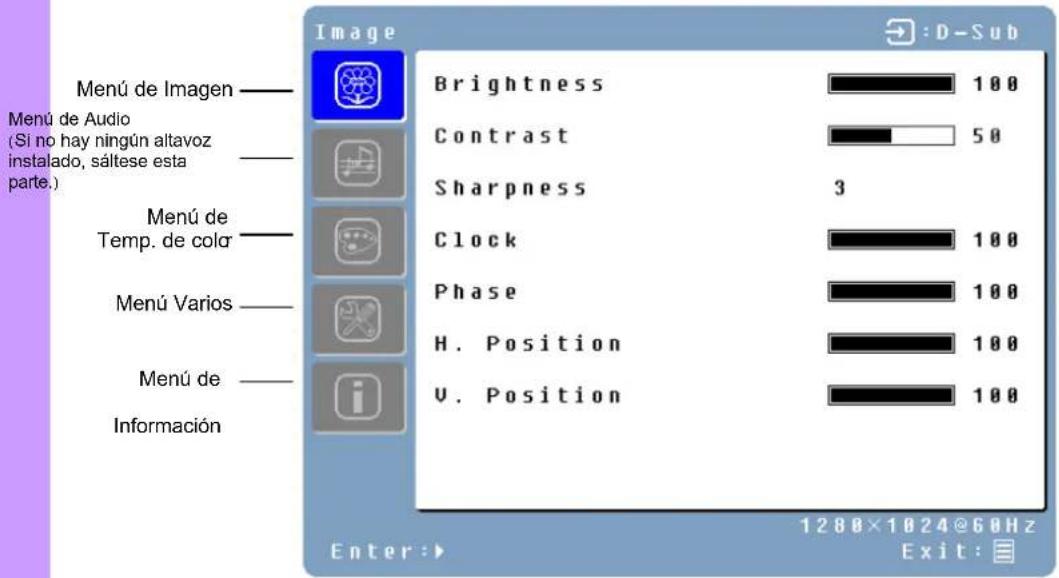
El uso intuitivo del OSD (Visualización En Pantalla - On Screen Display) le permite ajustar su monitor utilizando los botones del panel frontal.
Definición de Botones
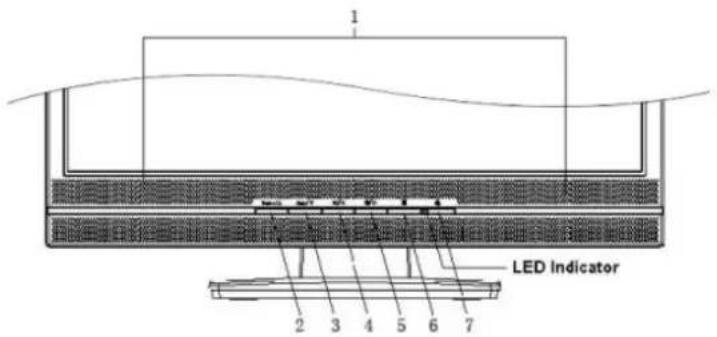
text_image
1 LED Indicator 2 3 4 5 6 7| 1 | Altavoces | Salida de audio.( Si no hay ningún altavoz instalado, sáltese esta parte.) |
| 2 | Turbo/▲ | Conmuta entre los modos imagen, texto y ahorro.Sube la selección cuando de muestra el OSD. |
| 3 | Auto/▼ | Optimiza automáticamente posiciones, fase y reloj cuando no se muestra el OSD.Baja la selección cuando de muestra el OSD. |
| 4 /◀ | ○ | Ajuste rápido de contraste y disminuye el contraste/brillo.Mueve la selección a la izquierda cuando de muestra el OSD. |
| 5 | ☀️/▶ | Ajuste rápido del brillo e incrementa el contraste/brillo.Mueve la selección a la derecha cuando de muestra el OSD. |
| 6 | ≡ | Entra y sale del menú OSD. |
| 7 | 💡 | Botón de On/Off e indicador LED.Verde: Normal.Naranja: Ahorro de Energía.Apagado: Apagado. |
Utilización
Su monitor LCD ha sido ajustado a su configuración óptima antes del envío. Puede no obstante ajustar la imagen utilizando las siguientes ilustraciones y pasos.
Presione el botón "Menú" para visualizar el OSD.
Presiones los botones ▲ o ▼ para seleccionar la función a ajustar.
Presione el botón ▶ para acceder a la función a ajustar.
Presione los botones ◀ o ▶ para cambiar la configuración actual de la función.
Para regresar a los menús previos, presione el botór. Los cambios se guardan automáticamente.
Para salir del menú OSD presione "Menú" de nuevo.
text_image
Menú de Imagen — Menú de Audio (Si no hay ningún altavoz instalado, sáltese esta parte.) Menú de Temp. de color — Menú Varios — Menú de Información Image Brightness 100 Contrast 50 Sharpness 3 Clock 100 Phase 100 H. Position 100 V. Position 100 Enter: 1288×1824@60Hz Exit:Notas
El OSD se apaga varios segundos tras dejar de presionar los botones mientras se realiza un ajuste.
Cualquier cambio se guarda automáticamente en memoria al cerrar el OSD. Debería evitar apagar el monitor mientras se encuentre utilizando el menú.
Los ajustes de reloj, fase y posiciones se almacenar para cada señal individual de sincronización. Exceptuando para estos ajustes, todos los demás ajustes tienen una sola configuración, que se aplica a todas las señales de sincronización.
Para seleccionar la función, haga clic en el cursor azul sobre la opción deseada.
Definiciones
| Menú Principal | Menú Secundario | Descripción |
| Imagen | Luminosidad | Ajusta el luminosidad de la pantalla. |
| Contraste | Ajusta el contraste de la imagen. | |
| Nitidez | Ajusta la nitidez de imágenes de baja resolución. | |
| Reloj | Ajusta el reloj del monitor. (Opcional) | |
| Fase | Ajusta la fase del monitor. (Opcional) | |
| Posición H | Mueve la imagen a izquierda o derecha en la pantalla. (Opcional) | |
| Posición V | Mueve la imagen arriba o abajo en la pantalla. (Opcional) | |
| Audio(Si no hay ningún altavoz instalado, sáltese esta parte.) | Volumen Ajusta | el volumen del audio. |
| Silencio | Desactiva el audio. | |
| Color | Temp. de color | Usuario/9300K/7500K/6500K/sRGB (19" Opcional) |
| Rojo Ajusta el | color rojo. | |
| Verde Ajusta el | color verde. | |
| Azul Ajusta el | color azul. | |
| Varios | Idioma | English, Français, Deutsch, Español, Italiano, 日本語, Русский, 繁韻川史, 箭休川史, 江국어 |
| Tiemp Esp OSD | Ajusta el tiempo de visualización del OSD. | |
| Posición OSD | Mueve la posición del OSD a una de las siguientes 5 posiciones de la pantalla.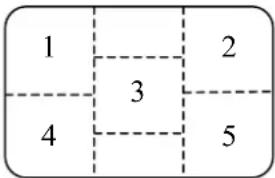 | |
| Restablecer | Restaura la configuración de fábrica del monitor LCD. | |
| Selección de Entrada | Analógica / Digital | |
| Config. Auto | Ajusta automáticamente el reloj, fase y posiciones. (Opcional) | |
| CM Engine Motor de Administración de Color. (Opcional) | ||
| Información | Resolución | Muestra la resolución. |
| Frecuencia horizontal | Muestra la frecuencia horizontal. | |
| Frecuencia vertical | Muestra la frecuencia vertical. | |
| Version | Muestra la versión de firmware. | |
Ajuste Rápido
Puede saltarse pasos del Menú y realizar directamente un ajuste reducido utilizando los siguientes botones:
Brillo: Presione el botón de Brillo cuando no se muestre el Menú.
Contraste: Presione el botón de Contraste ① cuando no se muestre el Menú.
Ajuste Automático: Presione el botón de Auto cuando no se muestre el Menú.
Turbo: Presione el botón Turbo cuando no se muestre el Menú para conmutar entre los modos de imagen.
□ Modo Imagen – Brillo alto
□ Modo Texto - Normal
□ Modo Ahorro – Brillo del fondo reducido
□ Cambiar a un modo con menor brillo puede disminuir la fatiga ocular.
□ Cambie del Modo Imagen al Modo Texto cuando trabaje con texto.
□ Cambie del Modo Texto al Modo Ahorro cuando visualice la pantalla durante largos periodos.
RESOLUCIÓN DE PROBLEMAS
| Compruebe la información de esta sección para ver si puede solucionar los problemas antes de solicitar la reparación.Nota:Los usuarios sólo deben tratar de resolver los problemas descritos a continuación. Cualquier modificación no autorizada del producto, o error al seguir las instrucciones suministradas con el producto, anulará automáticamente la garantía. | |
| No hay imagen | Asegúrese que está encendido (ON).Compruebe si los cables de alimentación del monitor LCD y el sistema están conectados y si hay corriente. |
| No hay Señal de Entrada | Compruebe la conexión de señal entre el sistema y el monitor LCD. |
| “Fuera de Rango” | Compruebe la resolución de la imagen del sistema y la frecuencia, y compare los valores con los actuales. |
| Imagen Difusa | Realice un Ajuste automático o ajuste el reloj y la fase. |
| Imagen demasiado brillante | Ajuste el brillo y contraste usando el OSD. |
| Imagen demasiado oscura | |
| Imagen irregular | Compruebe la conexión de señal entre el sistema y el monitor LCD.Realice un Ajuste Automático. |
| Imagen Distorsionada | Restaure los valores de fábrica del monitor LCD. (Utilice la función “Reset” del OSD)Elimine accesorios adicionales (como un cable extensor de señal). |
| Imagen no centrada | Utilice el Menú Imagen del OSD para ajustar la Posición Horizontal y Vertical. |
| Tamaño inadecuado | Compruebe la configuración del tamaño de imagen.Realice un Ajuste Automático. |
| Color no uniforme Color demasiado oscuroZonas oscuras distorsionadas Color blanco no es blanco | Utilice el Menú Color del OSD para ajustar la configuración del color. |
| No puede ajustar el monitor LCD con los botones del panel frontal. | Contacte con la tienda donde compró la unidad o con centro de servicio que aparece en la tarjeta de garantía. |
| No es posible mostrar el monitor LCD con la resolución 1440x900 | Por favor, descargue el controlador de la tarjeta de video de alguna de las siguientes páginas web:Nvidia : http://www.nvidia.com/content/drivers/drivers.aspIntel : http://downloadfinder.intel.com/scripts-df/support_intel.aspATI : https://support.ati.com/ics/support/default.aspLos siguientes chips de video soportan la resulución 1440x900:Geforce4 Ti4200 , Geforce FX5200 , Geforce PCX6200 , G5 Geforce FX5200 , ATI Radeon 9600 , ATI RadeonRX300 Matrox P750 , Nvidia Geforce2 , I865G , I915G |
MANTENIMIENTO
Este producto ha sufrido un estricto control de calidad durante el proceso de fabricación. Para el mantenimiento del monitor LCD, véase la siguiente información. El mantenimiento es importante para maximizar el funcionamiento y la vida del producto.
Advertencia: Para prevenir descargas eléctricas, no abra la carcasa del monitor LCD. Los usuarios no deberían tratar de reparar ellos mismos el monitor LCD. El mantenimiento está limitado a los procedimientos indicados a continuación.
Desconectar la alimentación
Compruebe la cubierta
Limpieza
Limpiador
Pantalla
Caja
Accesorio
Conservación
Reclamación
Desconecte el monitor LCD del enchufe de AC antes de iniciar el mantenimiento.
Verifique visualmente si el monitor LCD y accesorios se encuentran dañados o rotos.
Nunca pulverice o vierta ningún líquido directamente sobre la pantalla o carcasa.
No permita que entre agua o líquido al interior del monitor LCD o accesorios.
- Utilice limpiadores de cristal basados en agua destilada o sin amoniaco, sin alcoholes. - No utilice quitina (como la acetona), etanol, tolueno, ácido acético, metano, cloro o detergentes abrasivos para limpiar el monitor ya que estos químicos pueden dañar el monitor LCD.
- Para limpiar la pantalla de su monitor LCD, utilice agua o limpiador suave sobre un paño limpio y suave. - Si es posible, utilice un paño limpiador especial para pantallas o una solución adecuada para aplicaciones con electricidad estática.
Para limpiar la caja de su monitor LCD, utilice agua o limpiador suave sobre un paño limpio y suave.
Para limpiar los accesorios de su monitor LCD, utilice agua o limpiador suave sobre un paño limpio y suave.
Si no se utiliza el monitor LCD durante mucho tiempo, por favor desconéctelo y guárdelo en la caja original para evitar cualquier daño inesperado.
Cualquier daño resultante del uso de cualquier limpiador que no se hay mencionado anteriormente no está cubierto por los términos de la garantía.
MODELO DE EXHIBICION
Modelo de Exhibición que Entra
| Resolución | Frecuencia Horizontal (KHz) | Frecuencia Vertical (Hz) |
| 640X480 | 31.47 | 59.94 |
| 640X480 | 37.86 | 72.81 |
| 640X480 | 37.50 | 75.00 |
| 800X600 | 35.16 | 56.25 |
| 800X600 | 37.88 | 60.32 |
| 800X600 | 48.08 | 72.19 |
| 800X600 | 46.88 | 75.00 |
| 720X400 | 31.47 | 70.09 |
| 1024X768 | 48.36 | 60.00 |
| 1024X768 | 56.48 | 70.07 |
| 1024X768 | 60.02 | 75.03 |
| 1280X800 | 49.68 | 60.00 |
| 1280X800 | 62.62 | 75.00 |
| 1440X900 | 55.92 | 60.00 |
- Ofrecemos 14 modelos disponibles, compatible con Windows.
- Si ocurrirá cualquier interferencia sobre su pantalla al momento de modulando su PC o OSD. Es normal.
- Para lograr el mejor cualidad de PC, no se olvide actualizar su tarjeta de controlador. Recomendamos fuertemente a Ud. a elige el modelo listado en la tabla.
- Otros modelos que no están listado en dicha tabla, podrían ser no soportado.
- Ud. puede usar administración de energía sobre su computadora. Es bueno para durar la vida del producto.
Especificación
| Panel de LCD | TipoAngulo de VistaProporción de ContrasteBrillantezTiempo de Reacción(Tr+Tf)Colores de ExhibiciónResolución Max.Pixel de Tirar | Panel de LCD de 19.0 TFT Activa MatricialH:150°, V:130°500 : 1 (Típico)300 (Típico)8 ms16.2M colores (color real)1440X900(WXGA)0.285mm(H)x0.285mm(V) |
| Signos input | VGADVI* | VGA compatible análogo RGB Compuesto sync apoyadoDDWG para Interface Visual Digital Single Link TMDS(DVI) |
| Compatibilidad | PC | Hasta 1440×900@60Hz (No-entreface) |
| Conector | VGADVI*AudioEnergía eléctrica | D-sub 15-pinzasDVI-DJaque de Fono StereoInputA/C |
| Energía eléctrica | VoltageConsumoModo de economía deenergía eléctrica | Incorporada fuente universal de energía eléctrica:100-240 VAC, 50/60 HzActivo < 48 Watt Máx.Standby < 3 Watt |
| Altavoz Interno | Altavoz × 2 | |
| Entreface Usuario | Indicador LED | Activo - VerdeStandby - Naranja |
| Condición de operación | TemperaturaHumedad | Operadón: 5°C a 40°C20% ~ 80% R.H. |
| Dimensiones | Físicas | 444.4mm(A) × 366mm(A) × 185mm(F) |
| Peso neto | 4.17 Kg | |
| Ángulo de inclinación | -5° declive y 20° elevación | |
| DDC | DDC2B | |
| Administración de energíaeléctrica | VESA DPMS | |
| Reglamento(Certificaciones) | UL/CUL, FCC, CE |
* Es opcional la función de DVI




