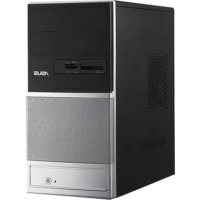
V3P5G31 - De oficina ASUS - Manual de uso y guía de instrucciones gratis
Encuentra gratis el manual del aparato V3P5G31 ASUS en formato PDF.


| Tipo de Producto | PC de escritorio Barebone |
| Marca | ASUS |
| Modelo | V3P5G31 |
| Factor de Forma | Escritorio |
| CPUs Compatibles | Intel Pentium 4 (LGA775) o AMD (socket) |
| Tipo de Memoria | DDR DIMM |
| Bahías de Unidades | 1 x 5.25" óptica, 1 x 3.5" disquetera, 1 x 3.5" HDD |
| Fuente de Alimentación | Conmutable 115V/230V |
| Puertos del Panel Frontal | 2 x USB 2.0, auriculares, micrófono |
| Puertos del Panel Trasero | Teclado PS/2, ratón PS/2, VGA, Paralelo, 4 x USB 2.0, LAN (RJ-45), E-SATA opcional, COM, DVI, S/PDIF, IEEE 1394a |
| Configuración de Audio | 6 canales u 8 canales |
| Selección de Voltaje | Sí (conmutador 115V/230V) |
| Extracción de la Cubierta Lateral | Retirando dos tornillos traseros y deslizando la cubierta hacia atrás |
| Extracción del Conjunto del Panel Frontal | Levantar ganchos y girar hacia la derecha |
| Instalación del Disipador de la CPU | Apriete diagonal de los sujetadores para Intel; soporte de retención para AMD |
| Ranuras de Expansión | Bloqueos de soporte metálico para tarjetas de expansión |
| Conexión de Unidades de Almacenamiento | Cables IDE o SATA y enchufes de alimentación |
Preguntas frecuentes - V3P5G31 ASUS
Preguntas de los usuarios sobre V3P5G31 ASUS
0 pregunta sobre este aparato. Responde a las que conoces o haz la tuya.
Hacer una nueva pregunta sobre este aparato
Descarga las instrucciones para tu De oficina en formato PDF gratis! Encuentra tus instrucciones V3P5G31 - ASUS y toma tu dispositivo electrónico nuevamente en la mano. En esta página están publicados todos los documentos necesarios para el uso de su dispositivo. V3P5G31 de la marca ASUS.
MANUAL DE USUARIO V3P5G31 ASUS
Manual de Instalación
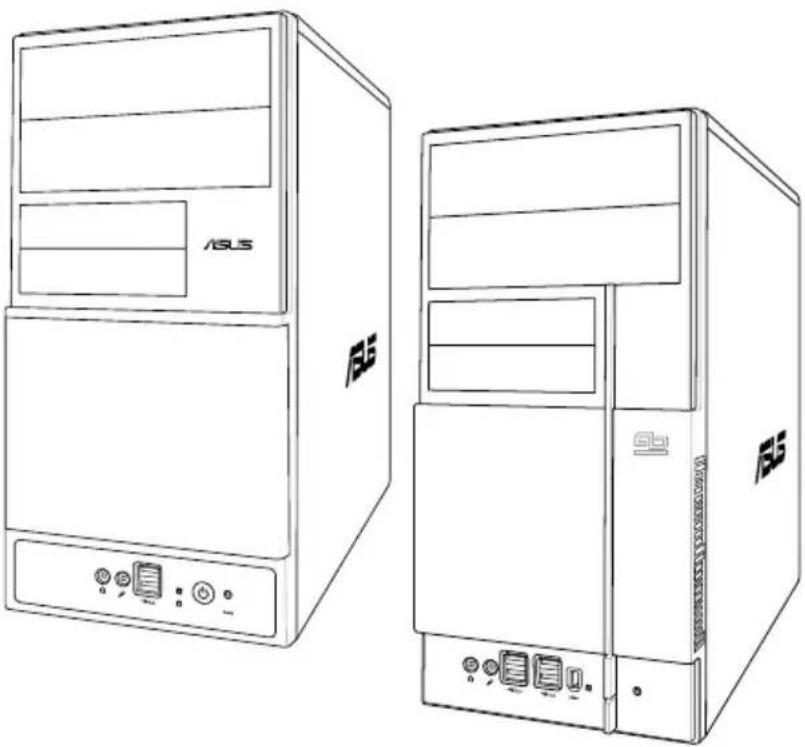
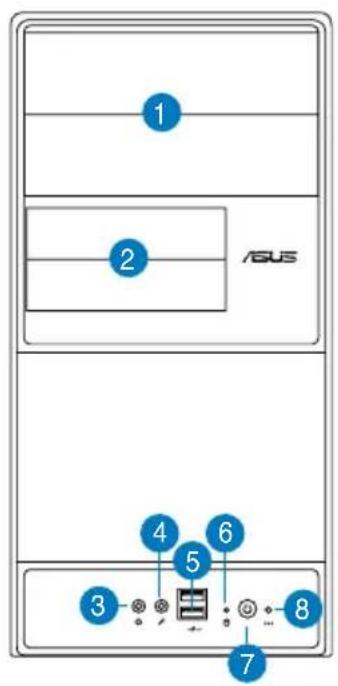
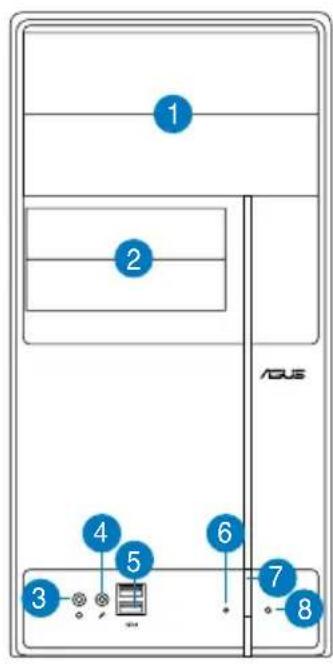
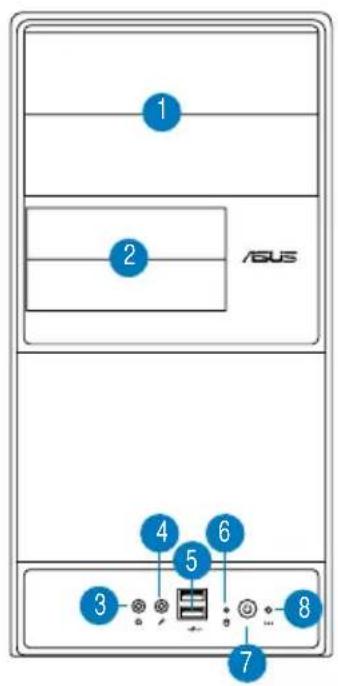
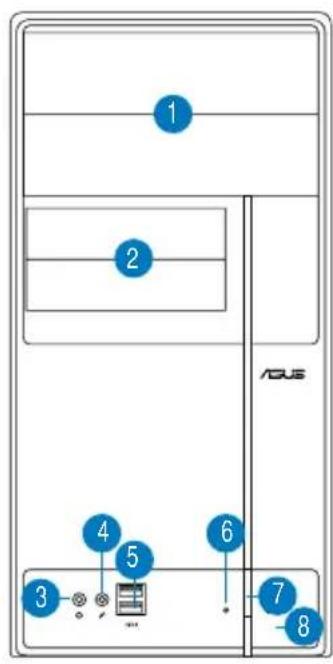
Characteristicas del panel frontal
- Cubiertas de zócalos para unidades de 5.25 pulgadas
- Cubiertas de zócalos para unidades de 3.5 pulgadas
- Puerto para auriculares
- Puerto para micrófono
- Puertos USB 2.0*
- LED HDD
- Botón de encendido
- Botón de reinicio
NOTA: *Algunos modelos podrán tener 2 puertos USB2.0 adiciones y/o un puerto IEEE 1394a.
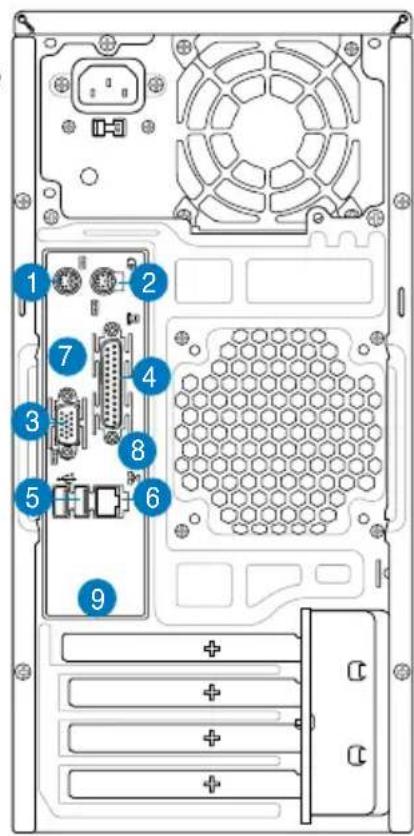
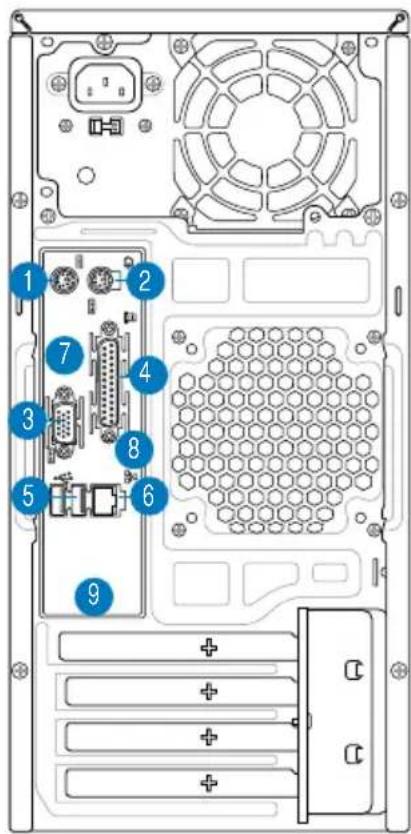
Characteristicadel panel posterior
NOTA: Los puertos del panel trasero y su localización podrán variar dependiendo del modelo de su sistemas. Para una descripción detallada consulte el Manual del Nombre de su sistemas.
- Puerto de teclado PS/2 ( )
- Puerto de ratón PS/2 (
- Puerto VGA (
- Puerto paralelo (
- Puertos USB 2.0 ( (Algunos modelos podrjan tener在哪 Puerto's USB 2.0 en la parte trasera)
- Puerto LAN (RJ-45) (
-
Uno de los siguientes puertos:
-
Puerto E-SATA (
- Puerto serie (COM1) (
- Puerto DVI (
- Puerto de salute Optico S/PDIF (
- Puerto de salute Coaxial S/PDIF (
-
Puerto IEEE1394a ((Sólo en ciertos modelos)
-
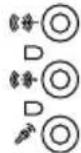
Una de las siguientes configuraciones de puertos de sonido:
-
6 canales
- 8 canales
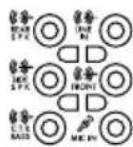
Para más información, refiérase a la tabla de configuración del Manual del Nombre.
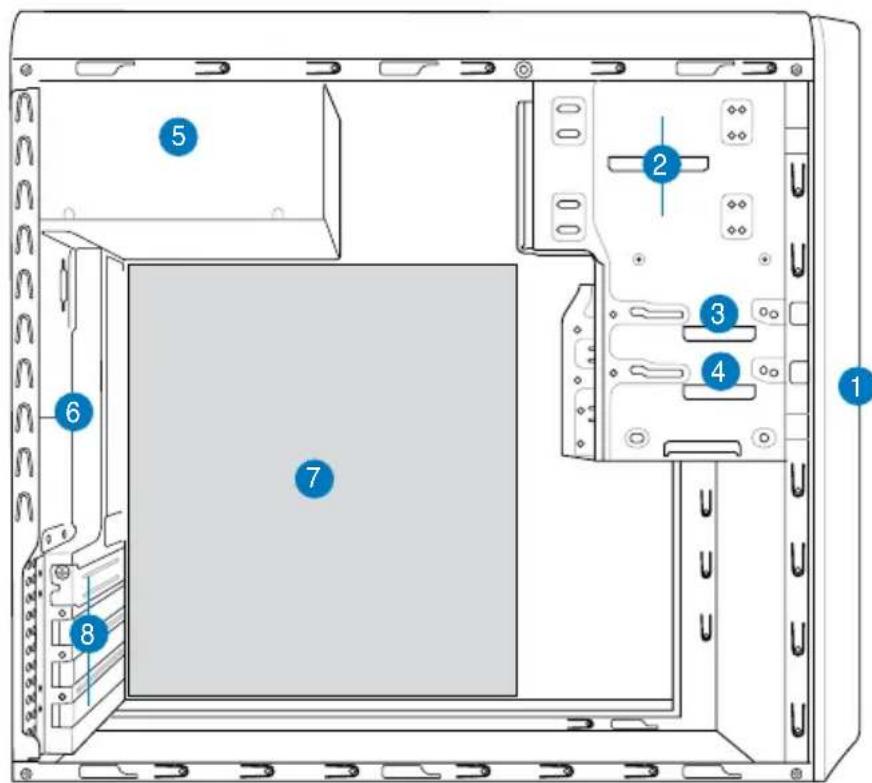
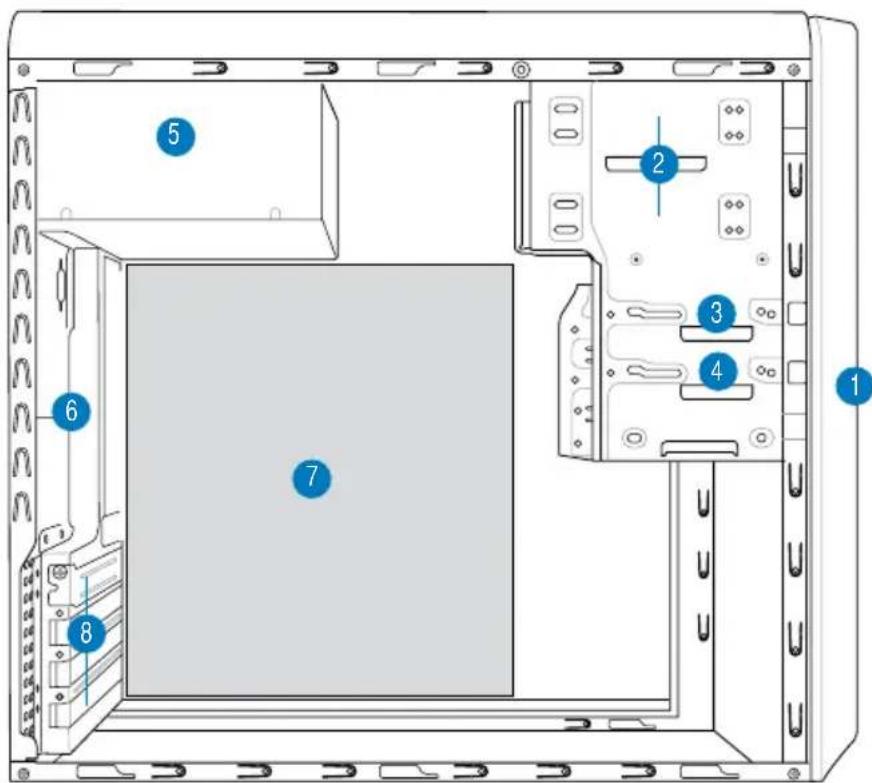
Componentes internos
-
Tapa del panel frontal
-
Fuente de alimentacion
-
Bahía para la unidad optica vacía de 5,25 pulgadas
-
Zócalo para el ventilador del chasis
-
Zócalo para el Disquete
-
Placa base ASUS^*
-
Zócalo para el Discó duro
-
Soportes metálicos para los zócalos de expansión
NOTA: *Reférase al Manual del Nombre para información detallada de la placata base.
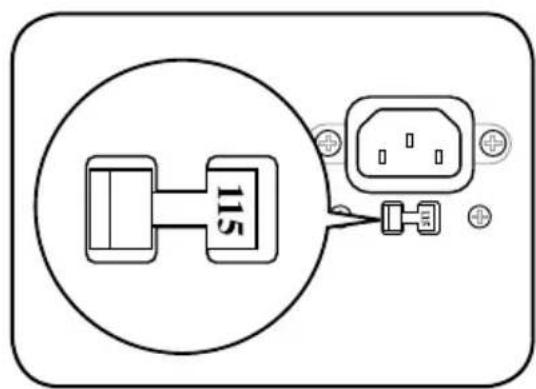
Selección ar voltaje
La fuente de alimentación tiene un selector de voltaje de 115 V/230 V situado bajo al conductor de alimentación. Utilice este comutador para selectionar el voltaje de entrada del sistema adecuado en función de la tension realizada en su region.
Si el voltaje de su regione es de 100-127 V, establerzca el conmutador en 115 V.
Si el voltaje de su regione es de 200-240 V, establerzca el conmutador en 230V
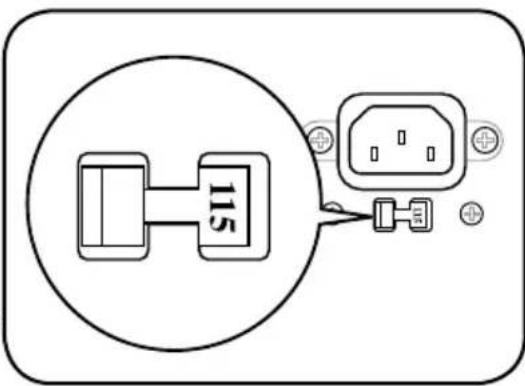
NOTA: Refiérase al Manual del Nombre del système para localizar el punto exacto donde se encuesta el selector de voltaje.
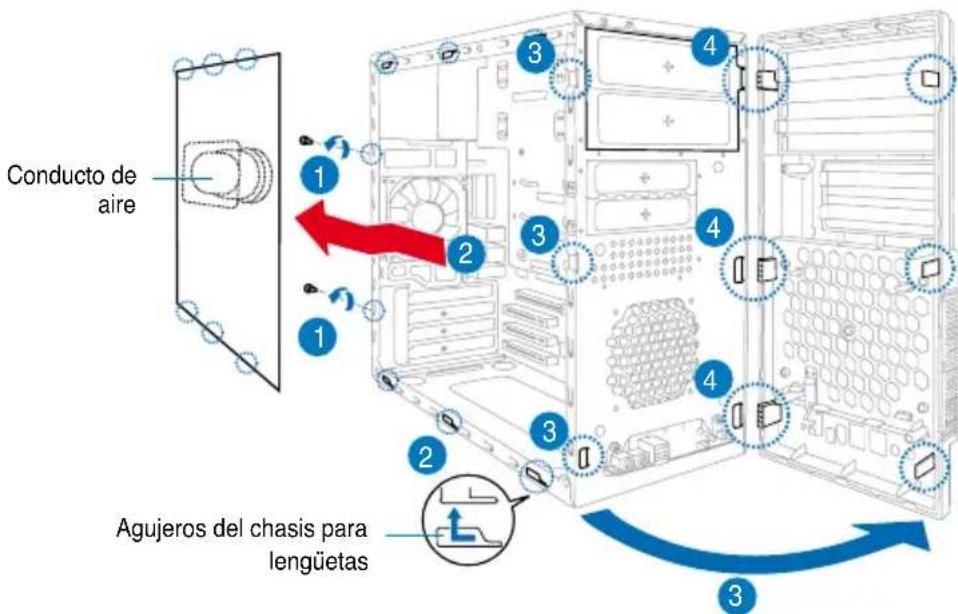
Retirando la cubierta lateral y el panel de ensamblaje frontal
- Retire los tornillos de la cubierta del panel trasero.
- Tire de la cubierta lateral hacía el panel trasero hasta que los ganchos sean retrados de las lenquetas. Aparte la cubierta lateral.
- Localice las sujeciones del panel frontal y levántelas hasta que se desenganchen del chasis.
- Deslice el panel frontal hacía la derecha hasta que pueda ver las lengüetas con forma de bisagra.
- Retire el ensamblaje del panel frontal, y apartelo.
Instalando una CPU
Instalacion del una CPU Intel Pentium 4 en modo LGA775
- Localice en la placac madre el conector de la CPU.
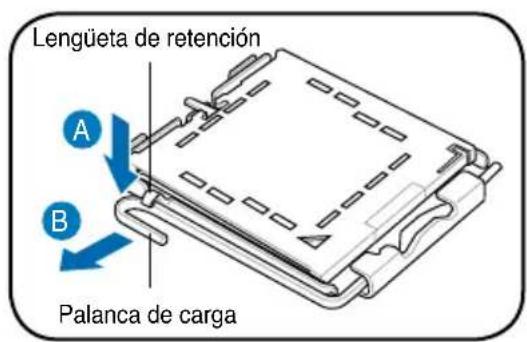
- Empujé la palanca de cargo con el dedo pulgar (A) y muevala hacer la izquierda (B) hasta que se libre de la lengüeta de retencion.
ADVERTENCIA: Para prevenir daños a los pines del conductor, no retire la cubierta PnP a menos que está installando una CPU.
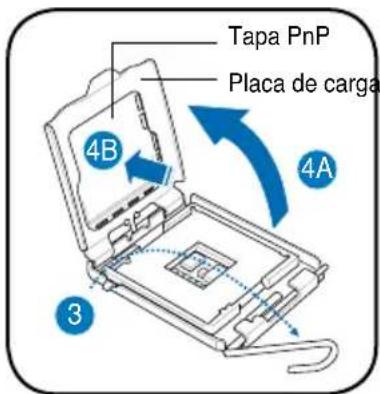
- Levante la palanca de cargo en la dirección que indica la flecha hasta formar un ángulo de 135^ .
- Levante la placacdecarga con los dedos pulgar e indicesha que forme un angulo de 100^ 4A y, a continuacion, empuje la tapa PnP desdela ventana de placacdecarga para qutarla (4B).
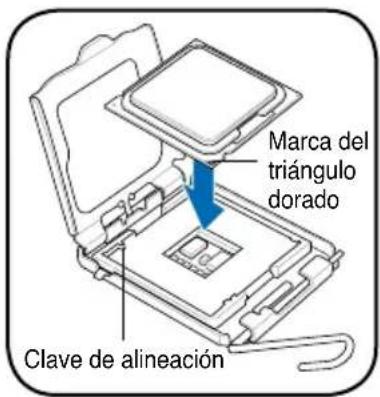
- Coloque el procesador CPU sobre el zócalo, asegurándose de que triángulo dorado se encuesta en la esquina inferior izquierda de dicho zócalo. La clave de alineación del zócaloDebe encajjar en la muesca del procesador.
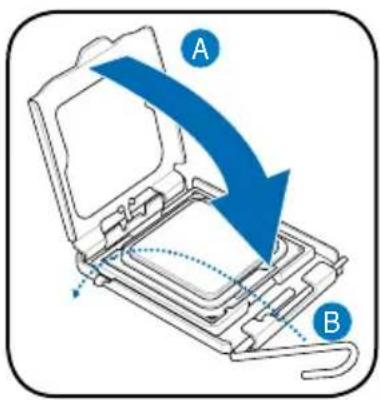
- Cierre la placacdecarga (A) y, a continuacion, empuje la palanca decarga (B) hasta que se ajuste en la lengueta de retencion.

Instalación del una CPU AMD
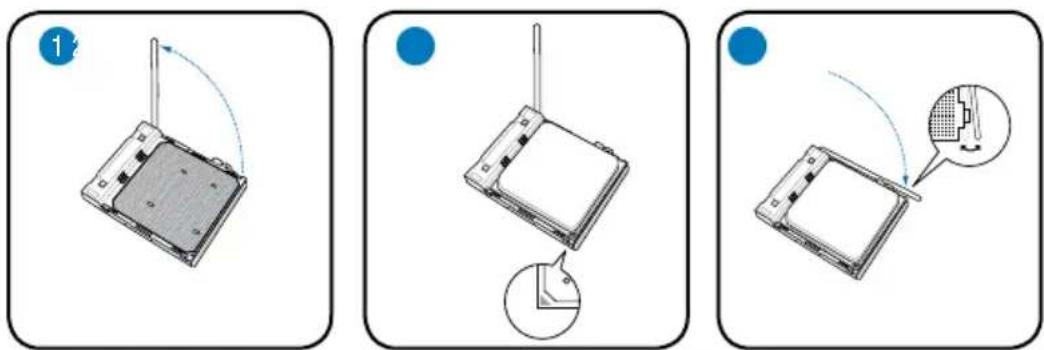
- Localice el zócalo de la CPU. Levante la palanca del zócalo en un ángulo de 90^ - 100^ .
- Instale la CPU en el zócalo, asegurándose de que la esquina de la CPU con el triángulo dorado está en la misma posición que la esquina del zócalo con un peuño triángulo.
- Cologne de nuevo la palanca hacía abajo para ajustar la CPU.
ADVERTENCIA: jUna instalacion incorrecta de la CPU en el zócalo podra doblar los pins y dañar esta!.
Instalando el ventilador y el disipador de calor de la CPU
Instalacion de ventilador y disipador de calor para CPUs Intel Pentium® 4
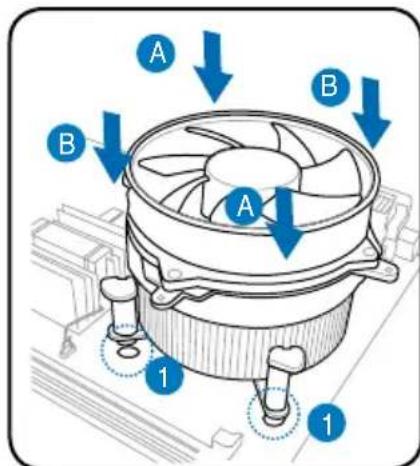
- Coloque el disipador sobre el procesador instalado, asegurándose de que los quatre éléments de sujeción coinciden con los orificios de la placac base.
- Empuje hacía abajo los dos elementos de sujeción simultáneamente diagonalmente para fjar el dispador y el modulo del ventilador en su lugar.
- Cuando el ensamblaje del ventilador y disipador hayan sido ensamblados, conecte el cable del ventilador de la CPU al conector en la placama madre.
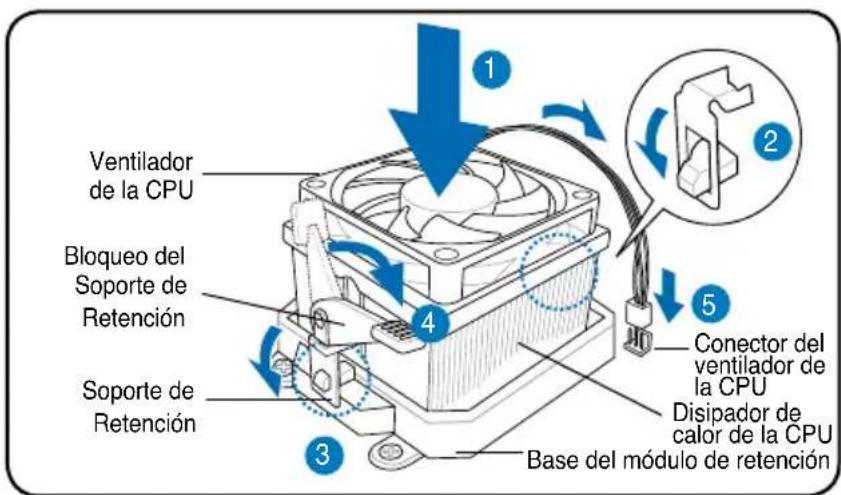
Instalación de ventilador y disipador de calor para CPUs AMD
- Coloque el disiapdor de calor sobre la CPU instalada.
IMPORTANTE. Asegúrese que el ventilador y el disipador de calor se ajustanperfectamente la base del modulo del mecanismo de retencion; de另一边forma nopodrá ajustar el soporte de retencion.
- Ajuste un extremo del soporte de retencion a la base del modulo.
- Ajuste el(other extremo del soporte de retencion (cerca del bloqueo del soporte de retencion) a la base del modulo de retencion hasta que se ajuste en su lugar con unchasquido.
NOTA. El paquete de la CPU debe &, con instrucciones para la CPU, ensamblaje para el ventilador/disipador de calor, y mecanismo de retencion. Si las instrucciones en esta seccion no coinciden con la documentacion de la CPU, siga los pasos descriitos en esta ultima.
- Empujé el bloqueo del soporte de retencion en el mecanismo de retencion paraJKLM de base del modulo de retencion.
- Conecte el cable del ventilador de la CPU al conector de la placar madre.
ADVERTENCIA: No olvide conectar la connexion del ventilador de la CPU Pueden producirse errors de control de hardware si no se connecta esta connexion.

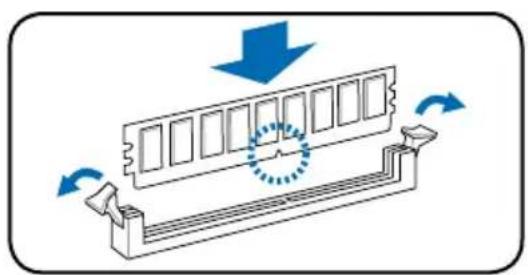
Instalar un zócalo DIMM
- Localice los zócalos DIMM en la plaza base.
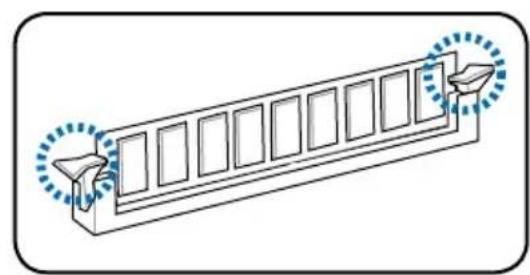
- Desbloquee un zócalo DIMM presionando los broches de sujeción hacía afuera.
- Alinee un zócalo DIMM en el zócalo de forma que la muesca de aquél coincida con el corte del zócalo.
- Empujé el modulo DIMM en el zócalo hasta que los clips de retencion se ajusten hacía adentro.
ADVERTENCIA:
- Desconecte la fuente de energia antes de anadir o retiring DIMMs. No hacer this可能导致 daños a la placá madre y/o sus componentes.
- Una DIMM DDR se fabrica con una protuberancia de forma que encaje solo en una direccion. NO fuerte la DIMM bajo de un zócalo para estar daños en la DIMM.
Instalar una tarjeta de expansión
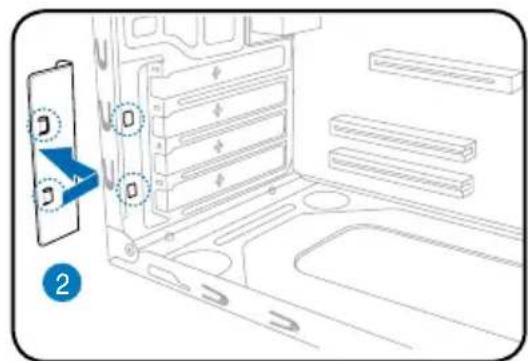
- Retire el bloqueo del soporte metalico.
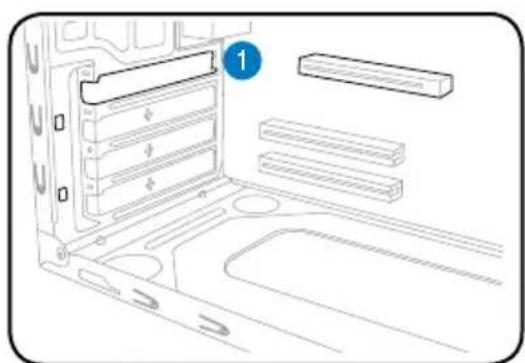
- Retire la tapa metalica situada en elgado opuesto a la ranura que deseaautilizar.
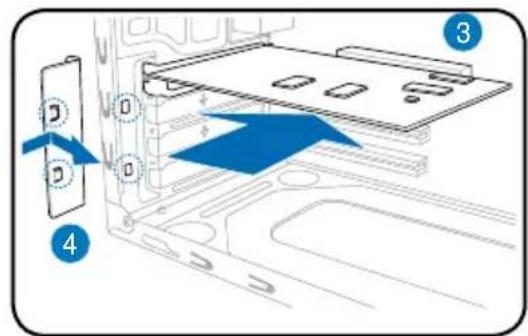
- Inserte el conductor de la tarjeta en la ranura y, a continuacion, presione la tarjeta firmamente hasta que encaje en su lugar.
- Reemplace el bloqueo del soporte metalico.
Instalando unidades de almacenimiento
Unidad optica
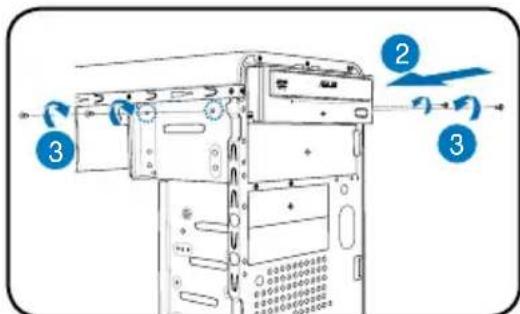
- Coloque el chasis en posicion vertical, y remueva la cubierta plateada del zócalo superior de la unidad de 5.25".
- Inserte la unidad optica en el zócalo, empujándola cuidadosamente hasta que sus agujeros para tornillos se ajusten aesticos en el zócalo.
- Ajuste la unidad optica con dos tornillos en cada lateral del zócalo.
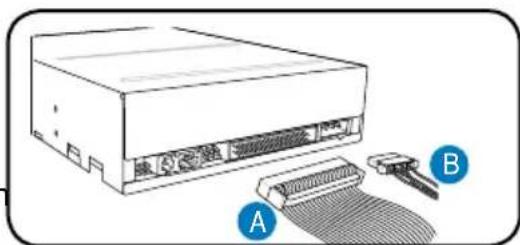
- Conecte los adaptadores de IDE (A), y alimentacion (B) a los conectores en la parte trasera de la unidad.
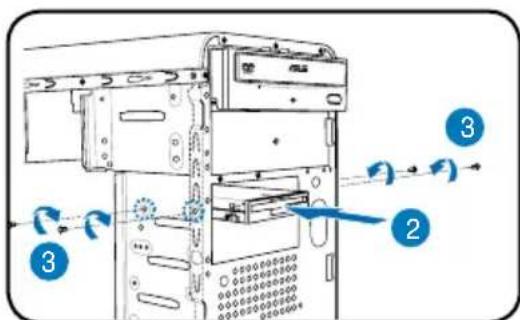
Unidad de disquete
- Coloque el chasis en posicion vertical, y remueva la cuberta plateada del zocalo inferior de la unidad de 3.5".
- Inserte launidad de disquete en el zócalo, empujándola cuidadosamente hasta que sus agujeros para tornillos se ajusten a ellos en el zócalo.
- Ajuste launidad de disquete con dos tornillos en cada lateral del zócalo.
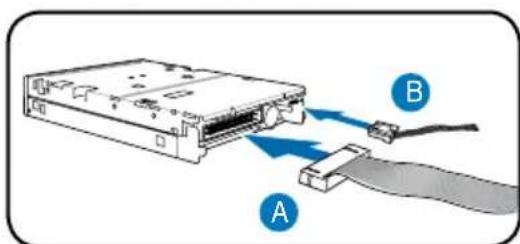
- Conecte los cables de senal (A) y alimentacion (B) a los conectores en la parte trasera de la unidad.
Unidad de disco duro
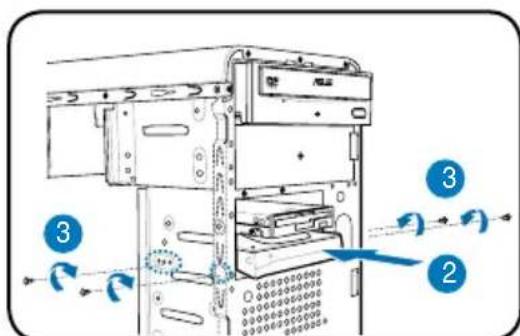
- Coloque el chasis en posicion vertical, y remueva la cubierta plateada del zócalo superior de la unidad de 3.5".
- Inserte launidad de disquete en el zócalo, empujándola cuidadosamente hasta que sus agujeros para tornillos se ajusten a ellos en el zócalo.
-
Ajuste la unidad de disco duro con dos tornillos en cada lateral del zócalo.
-
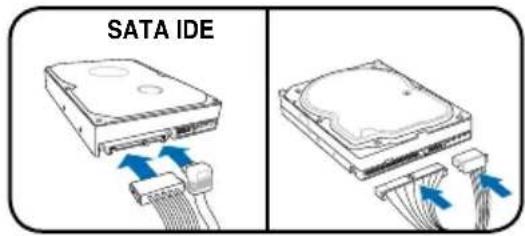
Para SATA HDD: Conecte los conectores de senal y energia SATA a la parte trasera de la unidad.
Para IDE HDD: Conecte los conectores de senal y energia IDE a la parte trasera de la unidad.
Retirando la cubiertas de los zócalos y reinstalando el ensamblaje del panel frontal y la cubierta lateral
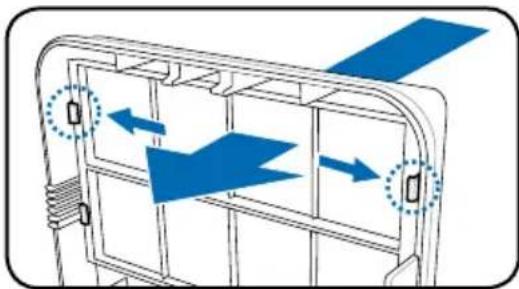
Si ha instalado una unidad optica o de disquete, remueva la cubierta(s) de el/los zócalo(s) en el ensamblaje del panel frontal antes de reinstalar el chasis. Paraarlo:
- Localice los bloqueos de la cubierta del zócalo.
- Pulse los bloqueos hacía afuera para liberar la cubierta del zócalo.
- Empuje la cubierta de la caja hacia adentro y apartela.
- Siga las mismas instrucciones parautar que con la cubierta de la caja para la unidad de 3.5".
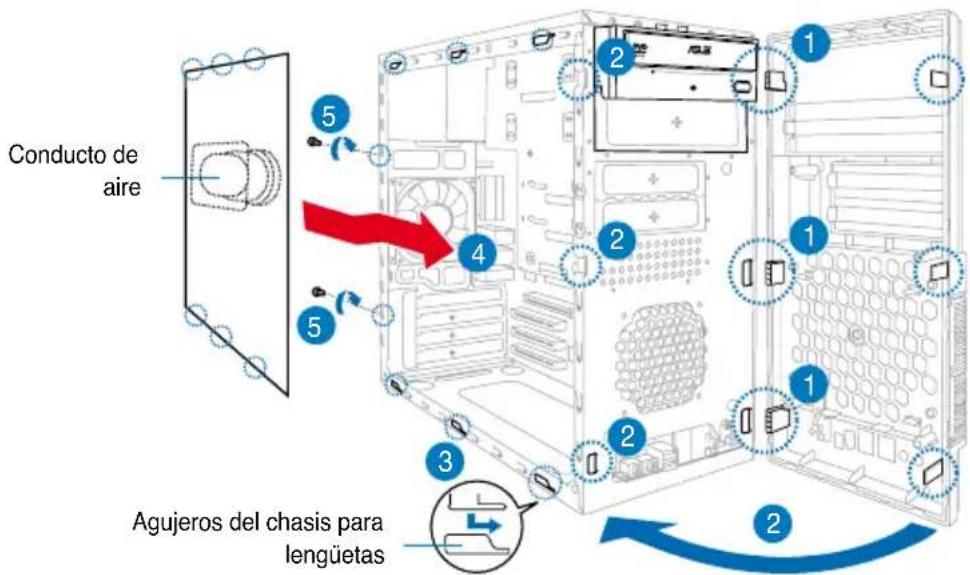
Para reinstalar el ensamblaje del panel frontal y la cubierta lateral:
- Inserte las lenguetas con aparancia de bisagra del panel principal en los aquijeros de la parte derecha del chasis.
- Deslice el panel frontal a la izquierda. Inserte los ganchos en el chasis hasta que el panel frontal sea ajustado en su lugar.
- Inserte los ganchos de la cubierta lateral a los agujeros superiores e inferiores.
- Empujé la cubierta lateral en la direccion del panel frontal hasta que sea ajustado en su lugar.
- Ajuste la cubierta con los dos tornillos que retiro anteriorsmente.
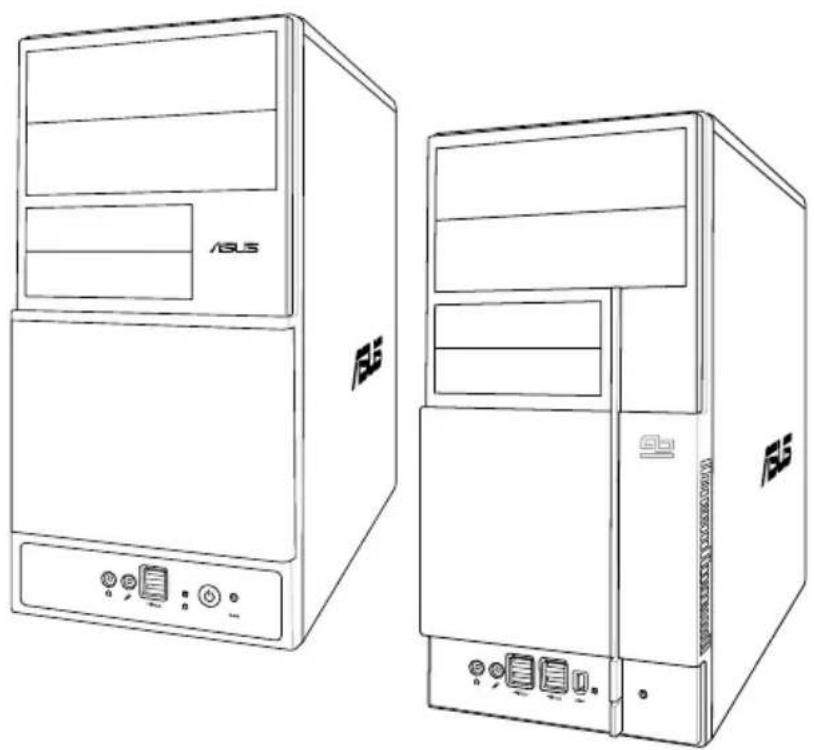
ASUS
V-Cepnia
ASUS PIK (δapeδον)
PykoBoDCTBO no yctaHOBKe
Kohctpykuia nepeaHei paHea
1.5.25-Дюйшовье OTCeКИ
2.3.5-ДиюМоьые OТсЕКИ
3. Pa3bem HayUHINKOB
4. Pa3bEm MmKpOΦoHa
5. NopTb USB 2.0*
6. CBeToDIOJ JxecTKOrO DnCKa
7. KhoIIka nHTaHn
8. Khonka c6poca
PnmeuHne: *HeKoTOpBle MOeHN MoYr NMeT bDa IOnOJIHnTeIbHbIX NOpTa USB 2.0 mnn Odn HnopT IEEE 1394a.
Kohctpykza3aHne paHea
PpmeHn: POpTbHa 3aHHe n HnHx
paCPOJIOXeHne MoKcET OTnUaTbcR B 3aBNCMOCTN OT
MoJeH. PoDPo6Hoe OINcaHne CMOTpIe B pyKOBOdCTBE
POnb3OBaTeJIa DnA BaWe CnCTEmbl.
- NopT KJIaBnAtypb PS/2 ( )
- NopT MbIuN PS/2 (
- IopT VGA (
- NapaJIeJIbHbI IOpT (
- NopTb USB 2.0 (HeKOTOpBIE MoJeN MOryT MeTb YeTbIpe USB 2.0 ports)
- NopT JBC (RJ-45) (
-
OINH n3 cneyUOuNX npTOB:
-
NopT E-SATA (
- PocneioBaTeBHyB (COM1) npT (

BbIXoDVI(
- OnTnueckn BbIXoD S/PDF (

KoakcnaihBbBbIXoS/PDIF(

- ПорТ IEEE 1394a (TOЛько Ha HeКоТорых MOДелЯХ)
-
Onda n3 cIeMyoUx KOHpMpypaun ayDnoOpTOB:
-
6-kanan


-8-kaHan



Iopno6Hocn CMOTpnte B pyKOBOdCTBe NIOJIb3OBAeTeJIA.
BHyTpehHne KOMNoHeTbI
- KpbIka nepedne naheJI
2.ПусTown5.25-ДIOIMOBьМOTCEK ДЯ ONTNUeCKORO pINBOJa
3.Отсек дисковoda - OtceK XeCTKO DnCKa
5.Блokптаня
6. Mecto dIy Kopnycho Horo BeHTnJIrToPA
7. CnCTeMHaI nnata ASUS*
8. MetaJIINueckne nlaHKn dJa cnotOB paUHpeHn
PpmeaHne: *Iopno6HOCTn CMOTnE B ykoBOdCTBe IJMaTePHCKOJIaTbI.
Bb6op HappxeHn
CnCTeMHbI 6JOK nHTaHnO cHaueH nepeKIOUcTeJeH anpXKeHn 115 B/230B, KOtOpB paOnIOXKe HpaOM C pa3BeMOM nHTaHn. NcNoJIb3yIe DaHHbI nepeKIOUcTeJIb IIN BbIbOpa BxOHO rO HAnpXKeHn CnCTeMbI, COOTBETCTByIOeH AnpXKeHnIO nHTaHn B BaWem pernohe.
EcnHnpanpXeHne MeCTHOJNEKTPocETn coCTaBJIeT 100-127 B,yCTaHOBITe nepeKJIIOUaTeIb B nOLOXeHne 115 B.
Ecnn Hapjxehne MeCTHOJIeKTPocETn COCTaBnre 200-240 B,yCTaHOBtpe nepeKIOUcATEb BV noJoxHe 230 B.
Pnmueyane: Toohoe noJooKeHne nepeKIOuHaTeIe CMOTpnte B pykoBOcTBe NoJIb3ObaTeIa.
Se instalou una unidad optica e/ou una unidad de disquetes, remove a(s) tampa(s) do(s) compartmento(s) no pail frontal antes de reinstalar as unidades no chassis. Para tal:
Instalace procesoru AMD
Instalace ventilatoru a chladic procesoru
Instalace tepelné jímky a ventilátoru procesoru Intel Pentium® 4

- Characteristicas del panel frontal
- Characteristicadel panel posterior
- Componentes internos
- Selección ar voltaje
- Retirando la cubierta lateral y el panel de ensamblaje frontal
- Instalando una CPU
- Instalacion del una CPU Intel Pentium 4 en modo LGA775
- Instalación del una CPU AMD
- Instalando el ventilador y el disipador de calor de la CPU
- Instalacion de ventilador y disipador de calor para CPUs Intel Pentium® 4
- Instalación de ventilador y disipador de calor para CPUs AMD
- Instalar un zócalo DIMM
- ADVERTENCIA:
- Instalar una tarjeta de expansión
- Instalando unidades de almacenimiento
- Unidad optica
- Unidad de disquete
- Unidad de disco duro
- Retirando la cubiertas de los zócalos y reinstalando el ensamblaje del panel frontal y la cubierta lateral
- ASUS
- V-Cepnia
- ASUS PIK (δapeδον)
- Kohctpykuia nepeaHei paHea
- Kohctpykza3aHne paHea
- BHyTpehHne KOMNoHeTbI
- Bb6op HappxeHn
- Instalace procesoru AMD
- Instalace ventilatoru a chladic procesoru
- Instalace tepelné jímky a ventilátoru procesoru Intel Pentium® 4
Marca : ASUS
Modelo : V3P5G31
Categoría : De oficina