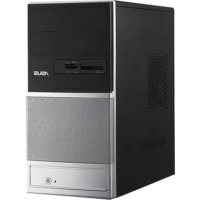
V3P5G31 - Stolní počítač ASUS - Bezplatný návod k obsluze
Najděte návod k zařízení zdarma V3P5G31 ASUS ve formátu PDF.


| Typ produktu | Stolní PC Barebone |
| Značka | ASUS |
| Model | V3P5G31 |
| Formát | Stolní |
| Podporované CPU | Intel Pentium 4 (LGA775) nebo AMD (patice) |
| Typ paměti | DDR DIMM |
| Pozice pro disky | 1 x 5.25" optická, 1 x 3.5" disketová, 1 x 3.5" HDD |
| Napájecí zdroj | přepínatelný 115V/230V |
| Porty na předním panelu | 2 x USB 2.0, sluchátka, mikrofon |
| Porty na zadním panelu | PS/2 klávesnice, PS/2 myš, VGA, Paralelní, 4 x USB 2.0, LAN (RJ-45), volitelně E-SATA, COM, DVI, S/PDIF, IEEE 1394a |
| Konfigurace zvuku | 6kanálový nebo 8kanálový |
| Volba napětí | Ano (přepínač 115V/230V) |
| Demontáž bočního krytu | Odstraněním dvou zadních šroubů a posunutím krytu dozadu |
| Demontáž sestavy předního panelu | Zvedněte háčky a otočte doprava |
| Instalace chladiče CPU | Diagonální utažení upevňovačů pro Intel; upevňovací držák pro AMD |
| Rozšiřující sloty | Kovové zámky držáků pro rozšiřující karty |
| Připojení úložných jednotek | Kabely IDE nebo SATA a napájecí zástrčky |
Často kladené otázky - V3P5G31 ASUS
Dotazy uživatelů ohledně V3P5G31 ASUS
0 otázka o tomto zařízení. Odpovězte na ty, které znáte, nebo položte vlastní.
Položte novou otázku o tomto zařízení
Stáhněte si návod pro váš Stolní počítač ve formátu PDF zdarma! Najděte svůj návod V3P5G31 - ASUS a vezměte svůj elektronický přístroj zpět do rukou. Na této stránce jsou zveřejněny všechny dokumenty potřebné k používání vašeho zařízení. V3P5G31 značky ASUS.
NÁVOD K OBSLUZE V3P5G31 ASUS
ASUS PC (stolní počítac Barebone)
Instalačni príručka
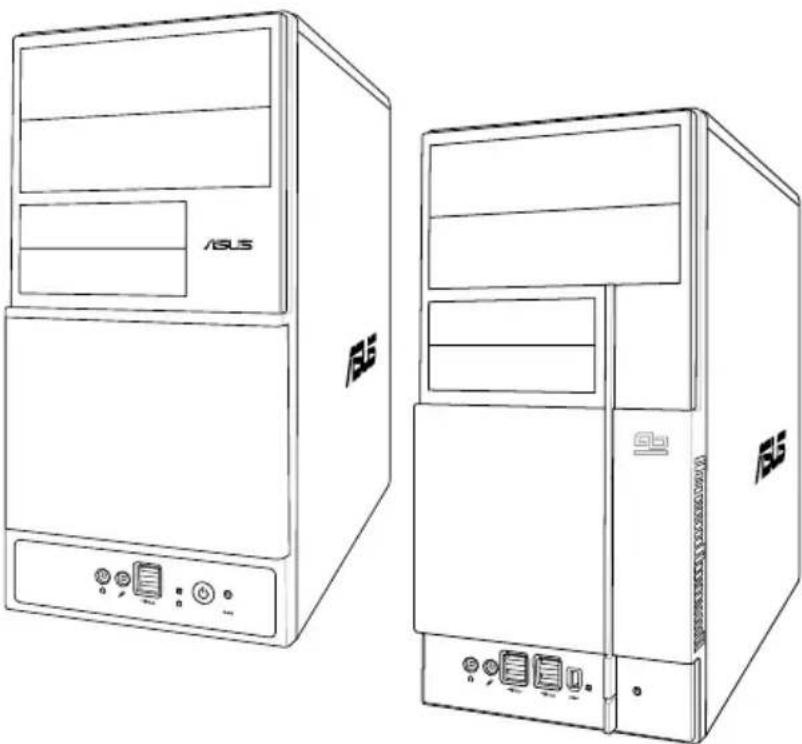
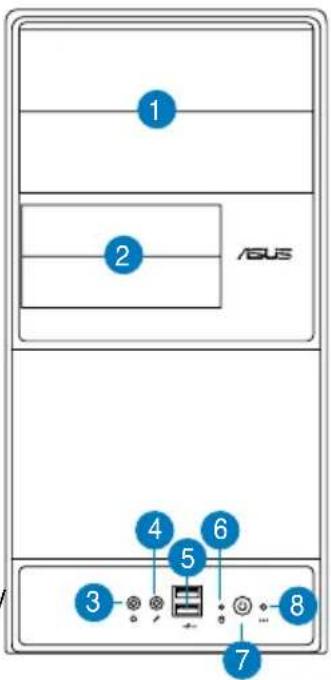
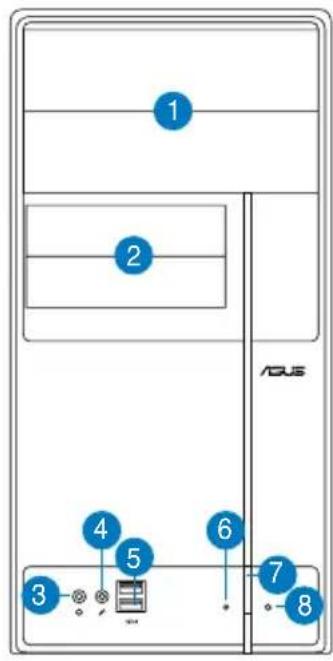
Popis predního panelu
- Zaslepka pozice pro\ jednotku 5,25"
- Zaslepka pozice pro\ jednotku 3,5"
- Zdirka pro pripojeni sluchatek
- Zdirka pro pripojeni mikrofonu
- Porty Rozhrani USB 2.0*
- Indikator pevného disku
- Vypinač
- ResResetovani tlačitkoet button
POZNÁMKA: *Nekteré
modely mohou byt vybaveny
dvěma dodatečnými porty
USB 2.0 a/nebo{jednim
portem IEEE 1394a.
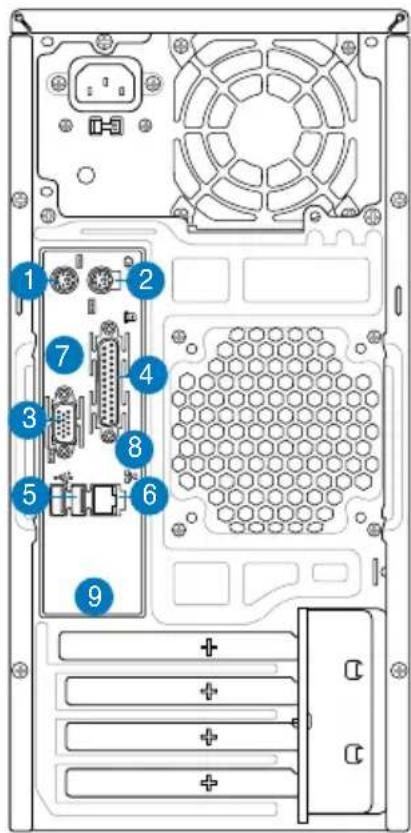
Popis zadniho panelu
POZNÁMKA: Porto na zadnim panelu a jejich umisteni se mohou lišit v závislosti na modelu počitače. Podrobný popis majdete v uživatelské príručce k počitači.
- Port klávesnice PS/2 ()
- Port mysi PS/2 (
3.Port VGA( - Paralelni port (
- Porty Rozhrani USB 2.0 ( (některé modely mohou byt vybaveny Čtyřmi zadnímí porty USB 2.0)
- Sityovy port (RJ-45) (
- Jeden z následujících portú:
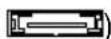
- Port E-SATA (
- Sériovy (COM1) port (
- Port DVI (
Opticky vystupni port S/PDIF ( -
Koaxialni yystupní port S/PDIF (
-
Port IEEE1394 ( (pouze některé modely)
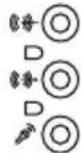
- Jedna z následujćich konfiguraci zvukovych portu:
6kanáll
- 8kanáll
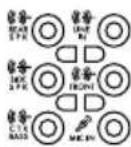
Podrobné informace viz tabulka konfiguraci v uživatelské priruce.
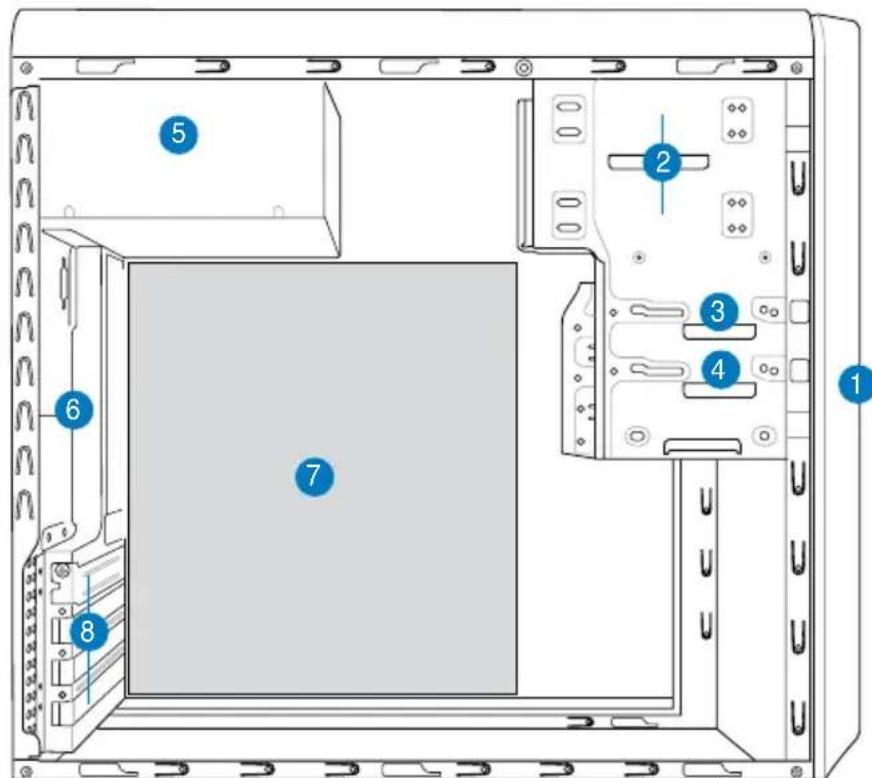
Vnitrní Časti
-
Kryt predniho panelu
-
Zdroj napajení
-
Prázdná poloha pro optickou\ jednotku 5.25"
-
Slot pro skrinovy ventilator
-
Pozice pro disketovou Jednotku
-
Základní deska ASUS*
-
Pozice pro pevný disk
-
Kovové záslepky rozsirovacich slotu
POZNÁMKA: *Podrobnosti viz uživatelská príručka k základnínde sce počitace.
Vyběr napěti
Zdroj napajeni počitače je vybaven prépinačem napěti 115 V/230 V, který se nacházi vedle konektoru napajeni. Tento prépinač nastavte na hodnotu napěti napajeni počitače, ktera odpovedá napěti v elektrické zásuvce ve vaši oblasti.
Pokud je napeti ve vaši oblasti 100-127 V, nastavte prepinač na hodnotu 115 V.
Pokud je napeti ve vaši oblasti 200 - 240 V, nastavte prepinač na hodnotu 230 V.
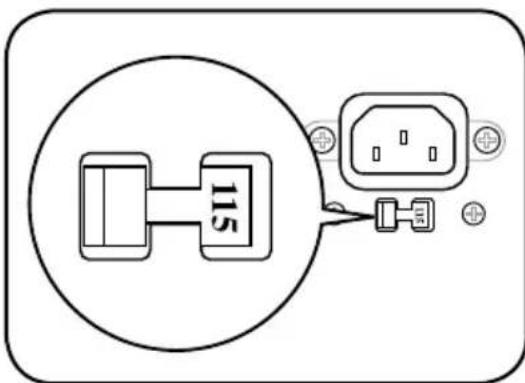
POZNÁMKA: Informace o prěsném umistěné prépíné napěti viz uživatelská príručka k počitaci.
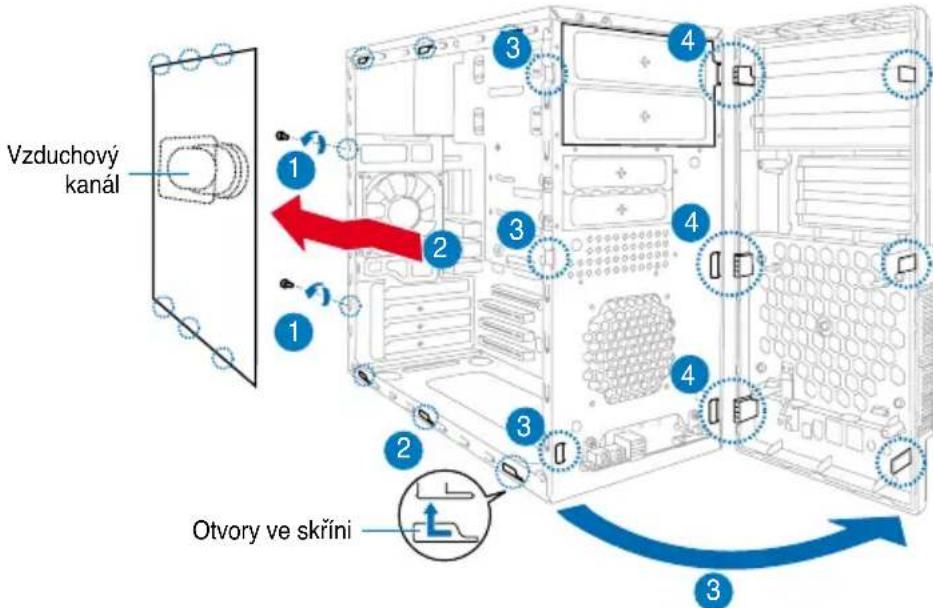
Demotáž bočniho a prědniho panelu
- Odmontujte sroubky krytu skrince na zadnim panelu.
- Posunte bočné panel směrem k zdanímu panelu tak, aby se háčky uvolnily z uchyť skříne. Odložte bočné panel stranou.
- Vyhledje t hacky prndniho panelu a zvednete je tak, aby se uvolily ze skrne.
- Otočte prední panel vpravo tak, aby se závesy krytu uvolnili.
- Sejměte preydni panel a položte stranou.
Instalace procesoru
Instalace procesoru Intel Pentium 4 do patice LGA775:
- Vyhledje tatici pro procesor na zakladni desce.
- Palcem stisknéte zavadéci páčku (A) a posunte ji doleva (B) tak, aby byla uvolnéna z pojistky.
UPOZORNENi. Aby nedošlo k poskozeni koliku patice, sejměte včko PnP až pri instalaci procesoru.
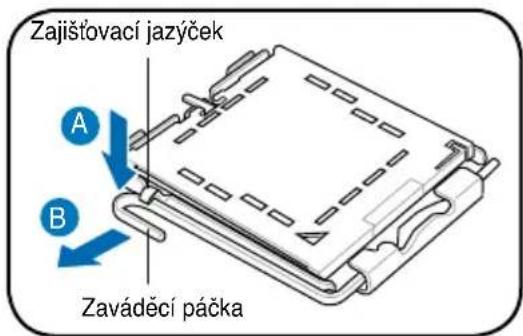

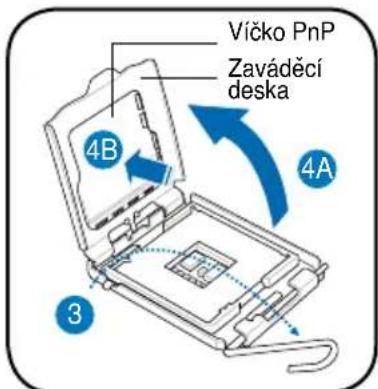
- Zvedněte zavaděci pakku ve směru šipky do uhlu 135°.
- Zvedněte zavádecí desku palcem a ukazovákem do uhlu 100^ (A) a poté zatlačte na vicko PnP pro odstraněni krytky (B).
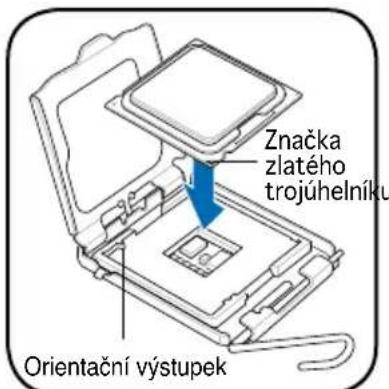
- Zorientujte procesor nad patici tak, aby se zlaty trojuhelnik nachazel na dolnim leve rohu patice. Orientačni vystupek patice musi zapadnout do dražky na procesoru.
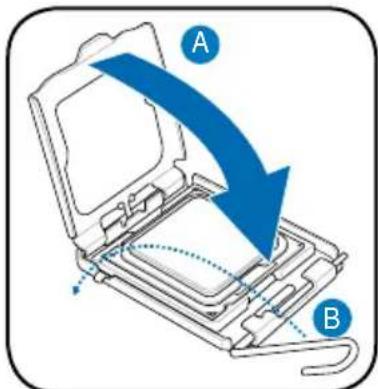
- Zavrete zavadeci desku (A) a potom stisknete zavadeci paacku (B) tak, aby zaklapla do pojistky.
- Vyhledje t patici procesoru a potom zvednete paacku patice do uhl 90 -100
- Zorientujte procesor nad patici tak, aby roh procesoru označený zlatým trojúhelníkem odpovédal rohu patice s malým trojúhelníkem.
- Sklopením páčky patice zajistěte procesor.

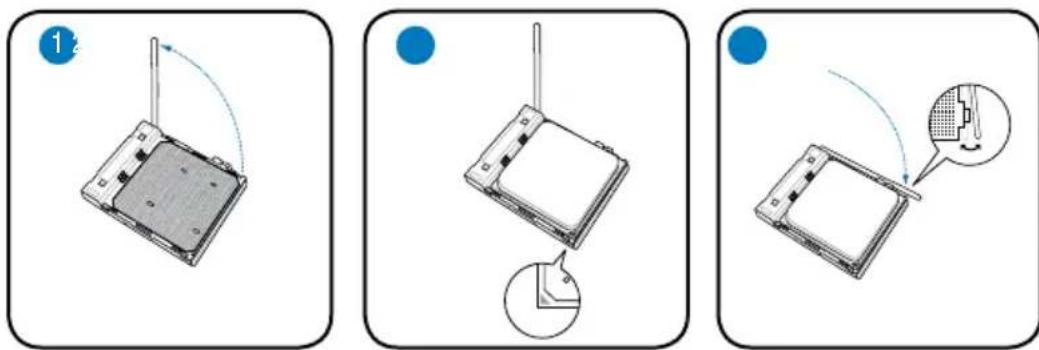
UPOZORNENI: Pri nespravne instalaci procesoru do patice muze dojit k ohnuti koliku a k váznému poškození procesoru!
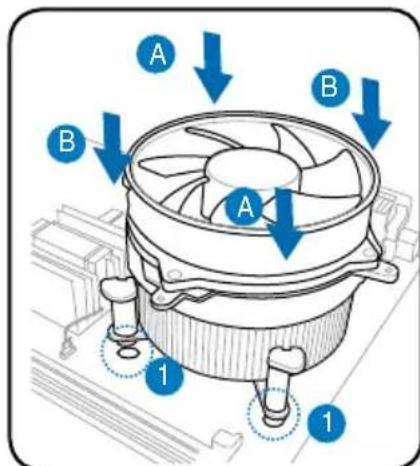
- Umistete chladić na horní cást nainstalovaného procesoru tak, aby Čtyří uchyty odpovidaly otvorum na základné desce.
- Postupné stisknéte kázdé dva úchyty v uhlopřićné poloze tak, aby bylo zajistěno pevné uchyceni chladice s ventilátorem.
- Po usazení ventilátoru a chladíće pripojte kabel ventilátoru procesoru ke konektoru na základné desce.
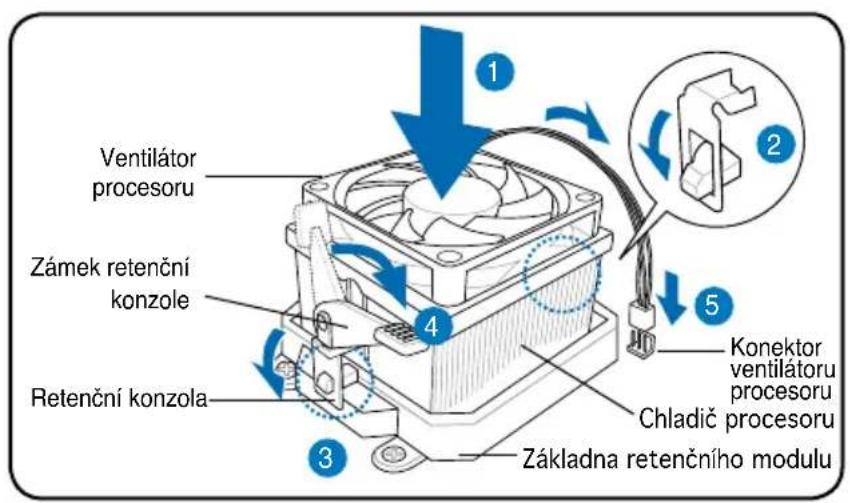
Instalace tepelné jímky a ventilátoru procesoru AMD
- Umistete chladič na horní Čast nainstalovaného procesoru.
DULEZITE. Ventilator a chladič musi být zcela usazeny v základné retenčního modulu; v opacné prípadé nelze zaklapnout retenčné konzolu na mistro.
- Pripojte jeder konec retencni konzole k zakladne retencniho modulu.
- Pripevněte druhý konec retencné konzole (v blízkosti zámku retencné konzole)
k základné retencného modulu tak, aby zaklap na mistro.
POZNÁMKA. Baleni chladice a ventilátoru je dodáváno sPokyny pro instalaci procesoru, chladice a retenčniho mechanizmu. PokudPokyny v teto casti nejsou totožné s dokumentaci k procesoru, postupujte podle dokumentace k procesoru.
- Stisknutim zámku retenčí konzole na retenčím mechanizmu zajistěte chladič a ventilátor k základné retenčího modulu.
- Připojtě kabel ventilátoru procesoru ke konektoru na základné desce.
UPOZORNÉNÍ. Nezapamente prípojit konéctor ventilátoru procesoru! V opacnémpriadé bude systém sledování hardwaru signalizovat chybu.

Instalace pamětbového modulu DIMM
- Vyhledje patice pro pamětové modully DIMM na základní desce.
- Stisknutím zajistovaci svorky směrem ven uvolněte patici pro pamětový modul DIMM.
- Nasadte pamětový modul DIMM do patice tak, aby zářez na modulu DIMM odpovídal vystupku v patici.
- Zasunte pamětový modul DIMM zcela do patice, tak aby zajistovaci svorky zapadly na misto.
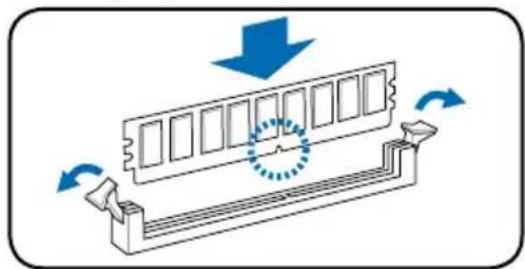
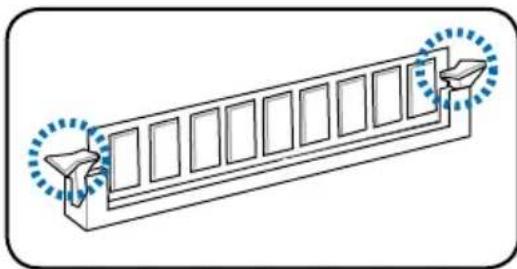
UPOZORNENI.
- Pred pridávánim nebo odebírámim pamělovych modulü DIMM odpojte napájení. Pri zanedbání títo zásady muže dojit k poskození základné desky a/nebo component.
- Pamětový modul DDR DIMM je vybaven zářezem, takze jej lze nainstalovat pouze v jediném směru. Pamětový modul DIMM NEZASOUVEJTE do patice SILOU, aby nedoslo k jeho poškození.
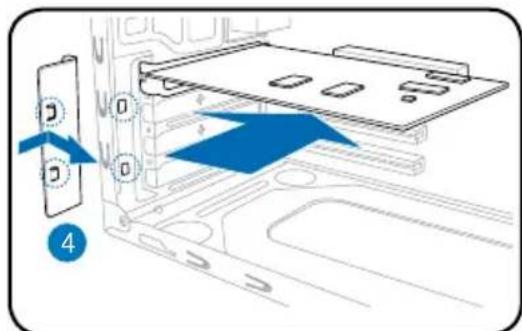
Instalace karty pro rozširení
- Vyjměte kovovou záslepku.
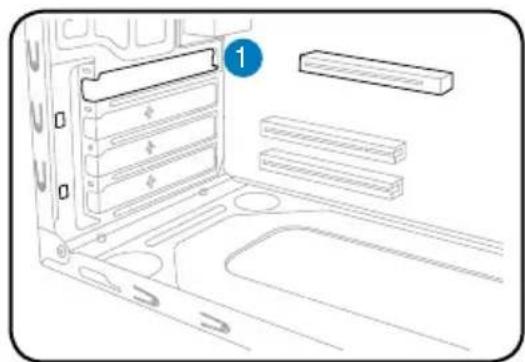
- Nasadte konektor karty do slotu a potomzasunte kartu zcela do slotu.
-
Nasadte kovovou zaslepku.
-
Vyjměte kovovou záslepku, která se nacház proti slotu, kterych chcete použít.

Instalace pamětbovych Jednotek
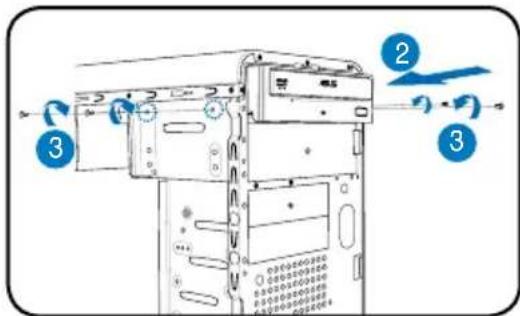
Optická Jednotka
- Umistete skriñ do svislé polohy a vyjměte kovovou záslepku horní pozice jegnotky 5,25".
- Vložte jegnotku do pozice ji zasuute na mito tak, aby se otvory pro šrouby na disku nacházely ve stejné poloze, jako otvory v poloze.
- Zajistete optickou Jednotku dvema srouby na obou stranach.
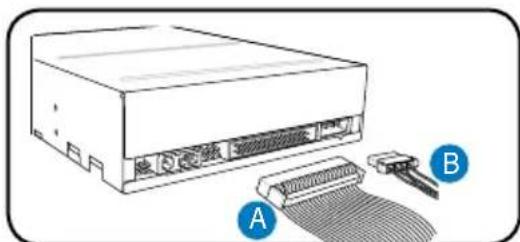
- Pripojte zastrcku IDE (A) a napajeci zastrcku (B) ke konektorum na zadni stranje Jednotky.

Disketová Jednotka
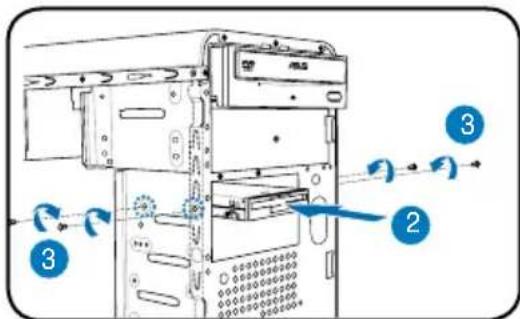
- Umistete skrin do svisle polohy a vyjmete kovovou zaslepku spodni pozice Jednotky 3,5".
- Vložte disketovou Jednotku do pozice azasunte ji na misto tak, aby se otvory pro šrouby na disku nacházely ve stejné poloze, jak otvory v poloze.
- Zajistete disketovou Jednotku dvema sroubky na obou stranach.
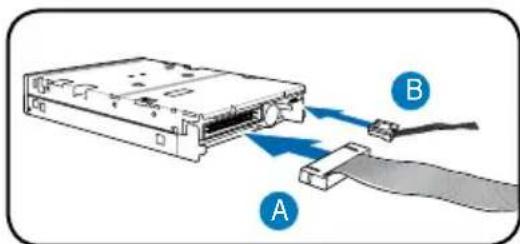
- Pripojte zastrochku signalu (A) a napajeci zastrochku (B) ke konektorum na zadni strane Jednotky.
Pevný disk
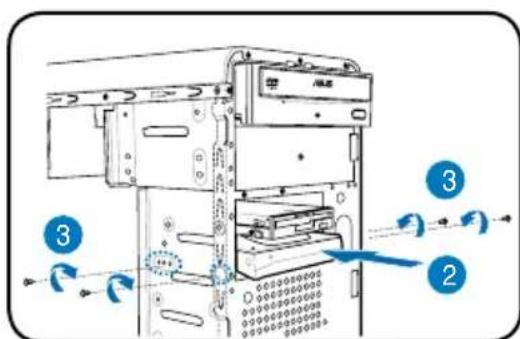
- Umistete skrin do svisle polohy a vyjmete kovovou zaslepku horni pozice Jednotky 3,5".
- Vložte pevný disk do pozice azasunte jej na misto tak, aby se otvory pro šrouby na disku nacházely ve stejné poloze, jak otvory v poloze.
-
Zajistete pevný disk dvěma šroukBy na obou stranách pozice.
-
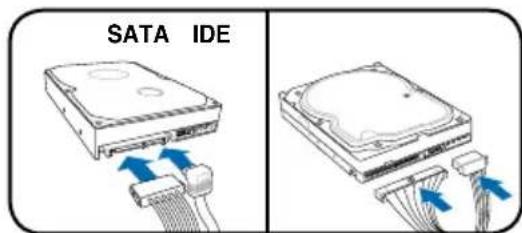
Pevny disk SATA: Pripojte zástrčku kabelu signalu SATA a kabelu napajeni ke konektorum na zadni strane Jednotky.
Pevny disk IDE: Pripojte zastrchu kabelu IDE a kabelu napajeni ke konektorum na zadni stranje Jednotky.
Demontáž a montáž bočniho a prědního panelu
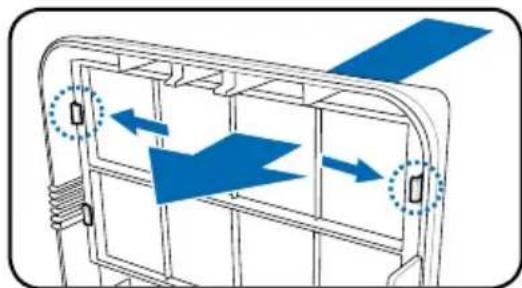
Pokud jiste nainstalovali optickou a/nebo disketovou Jednotku, préd montáží do skrǐne demontujte kryty pozic na prědním panelu. Funkce:
- Vyhledejte zámky krytú pozic.
- Posunutim zamku smerem ven uvolnete kryt pozice.
- Posunte kryt smere m dovnit a polozte stranou.
- Podle stejnychPokynu demontujte kryt pozice 3.5".
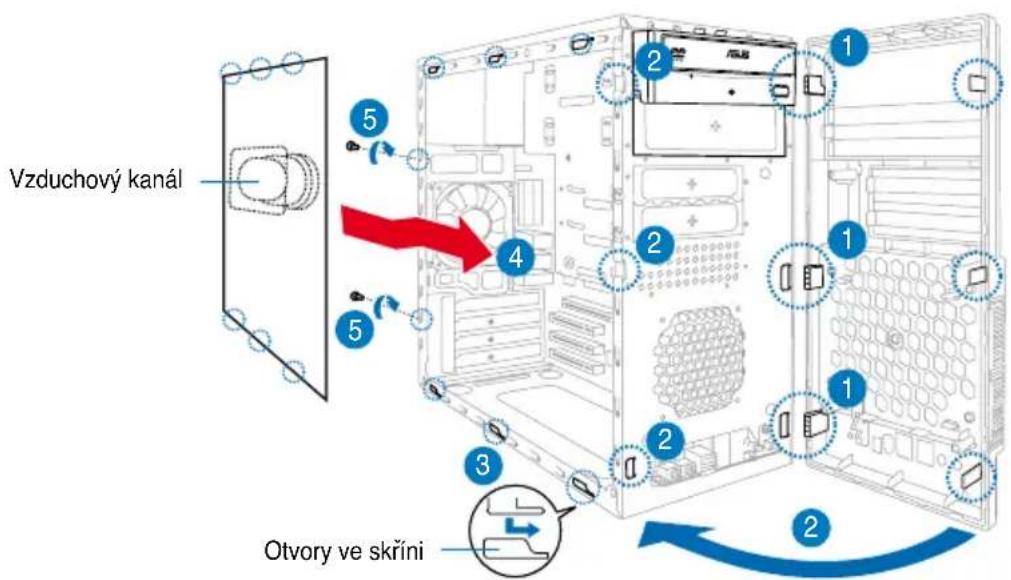
Instalace prêndniho a bočniho panelu:
- Zasunte zavesy do otvoru na pravo strane prednio panelu, aby se predni panel pripojil ke skrini.
- Otočte prední panel vlevo a zasunte háčky do skřině tak, aby prední panel dosedl na mistro.
- Zasunte háčky bočniho panelu do horních a dolních otvorů skříne.
- Posunte bočné panelu k prednímu panelu tak, aby dosedl na mistro.
- Zajistete panel dvěma sroubky, ktere jste predním odmontovali.
ASUS V-Seria
ASUS Komputer PC (Desktop Barebone)

- Popis predního panelu
- Popis zadniho panelu
- Vnitrní Časti
- Vyběr napěti
- Demotáž bočniho a prědniho panelu
- Instalace procesoru
- Instalace procesoru Intel Pentium 4 do patice LGA775:
- Instalace tepelné jímky a ventilátoru procesoru AMD
- Instalace pamětbového modulu DIMM
- UPOZORNENI.
- Instalace karty pro rozširení
- Instalace pamětbovych Jednotek
- Optická Jednotka
- Disketová Jednotka
- Pevný disk
- Demontáž a montáž bočniho a prědního panelu
- ASUS V-Seria
- ASUS Komputer PC (Desktop Barebone)
Značka : ASUS
Model : V3P5G31
Kategorie : Stolní počítač