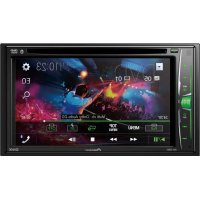
AVHX5600BHS - Reproductor de DVD PIONEER - Manual de uso y guía de instrucciones gratis
Encuentra gratis el manual del aparato AVHX5600BHS PIONEER en formato PDF.



| Tipo de producto | Reproductor DVD / receptor multimedia para vehículo |
| Marca | Pioneer |
| Modelo | AVH-X5600BHS |
| Dimensiones del chasis (An × Al × P) | 178 mm × 100 mm × 165 mm |
| Dimensiones del panel frontal (An × Al × P) | 171 mm × 97 mm × 18 mm |
| Alimentación | 14,4 V CC (10,8 – 15,1 V), corriente máxima 10 A |
| Pantalla | Pantalla táctil color 6,95 pulgadas, 16:9 |
| Formatos de disco compatibles | DVD-Video, CD-Video, CD, CD-R/RW, DVD-R/RW |
| Formatos de audio compatibles (USB/disco) | MP3, WMA, AAC, WAV (USB), DivX, MPEG-1/2/4 video |
| Funciones de radio | AM/FM, HD Radio™, SiriusXM™ (suscripción requerida) |
| Bluetooth | Integrado, versión 3.0, perfiles HFP, A2DP, AVRCP, etc. |
| Conectividad | Puerto USB frontal, entrada AUX, entrada AV, salida de video trasera, entrada de cámara de reversa |
| Potencia de salida de audio | 50 W × 4 (máx), 22 W × 4 RMS (4 Ω, 1% THD) |
| Ecualizador | Gráfico de 8 bandas, ajuste frontal/trasero, filtro paso alto |
| Funciones adicionales | MIXTRAX, Pandora®, iTunes Tagging, AppRadio, MirrorLink™ |
| Mantenimiento y limpieza | Limpiar con un paño suave y seco; no usar productos químicos |
| Instrucciones de seguridad | No usar durante la conducción para video; bloqueo por freno de estacionamiento; instalación por profesional |
Preguntas frecuentes - AVHX5600BHS PIONEER
Preguntas de los usuarios sobre AVHX5600BHS PIONEER
0 pregunta sobre este aparato. Responde a las que conoces o haz la tuya.
Hacer una nueva pregunta sobre este aparato
Descarga las instrucciones para tu Reproductor de DVD en formato PDF gratis! Encuentra tus instrucciones AVHX5600BHS - PIONEER y toma tu dispositivo electrónico nuevamente en la mano. En esta página están publicados todos los documentos necesarios para el uso de su dispositivo. AVHX5600BHS de la marca PIONEER.
MANUAL DE USUARIO AVHX5600BHS PIONEER
Manualdeinstrucciones

Importante (Número de serie)
El número de serie se encuentra en la parte inferior de esta unidad. Por su propia seguridad y comodidad, asegúrese de anotar este número en la tarjeta de garantía que se adjunta.
©
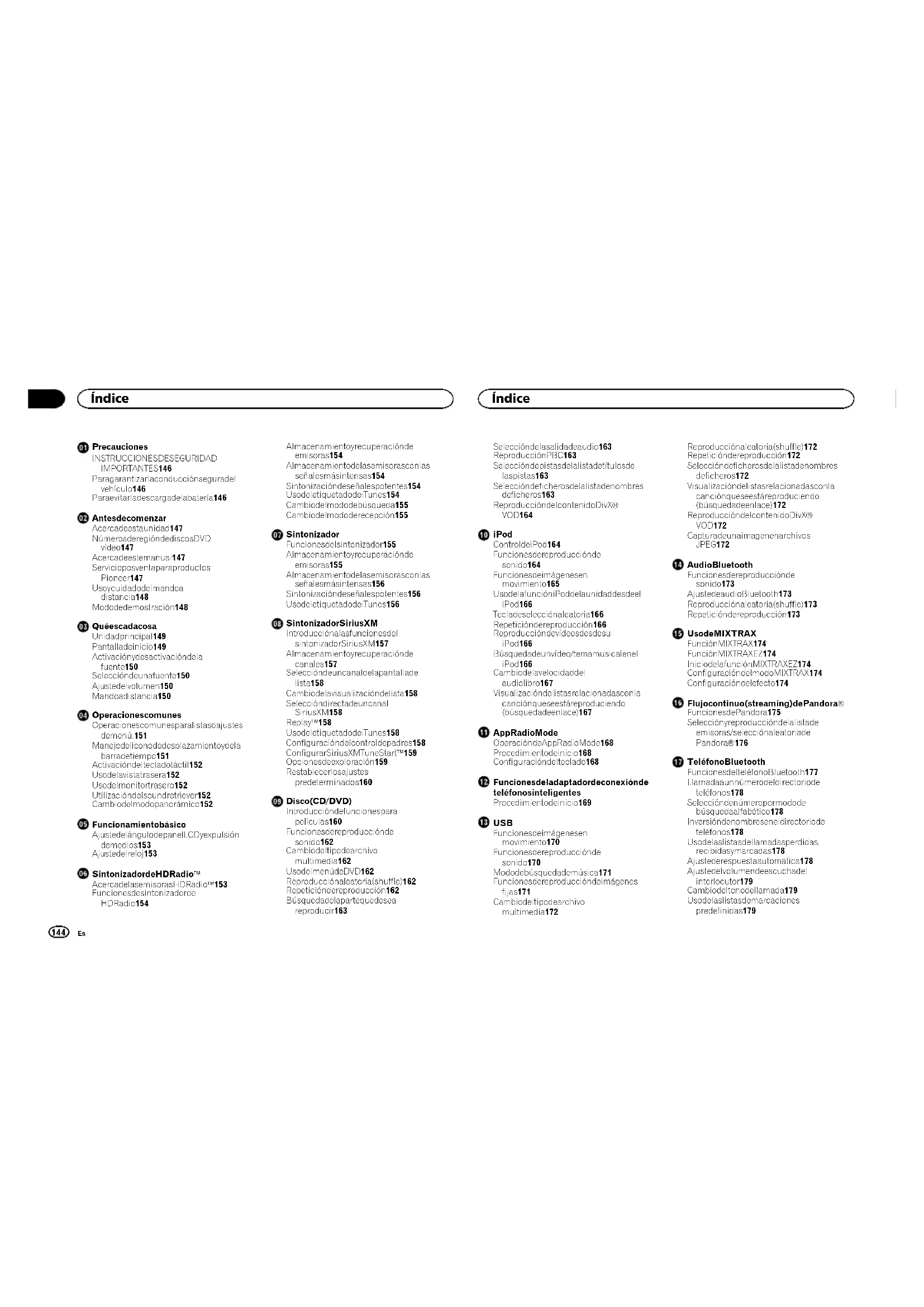
Contents
AutoEQ(auto-equalizing)
• RentedMovies(tilmsloués)
• VideoiTunesU(vidéoiTunesU)
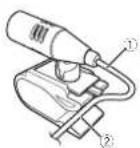
1Insérezlefildumicrophonedansla fente.
Ind quelenomdelacategoría.

Ind quelenomdudossiercontenantlefichier/PG/WMA/AACen coursdelecture.

Ind ouelenomdufichlerMP3/WMA/AAcencoursdelecture.

Usoyuidadode mandos distancia148 Mododedemostración148
03 Quéescadacosa
Un dadprincipal149
Pantalladénicio149
Activación desactivación del fuente 150
Selección de unatuente 150
Ajustedelvolumen150 Mandoadlancia150
04 Operacionescomunes
Operaciones comunes paralistaso ajustes demenú.151
Manejode conodedesplazamientoydela barracetiempo151
Activacióndeltecladoláctil152
Usodelavistatrasera152
Usodelmonitortrasero152
Utilización del sound retriever 152
Cambiodelmodopanorámico152
05 Funcionamientobásico
AjustedelángulodepanelLCDyexpulsión demedios153 Ajustedelrelaj153
06 SintonizadordeHDRadio™
Acercadelasemisorasl HDRadio™153 Funcionesciesintonizadorde HDRadio154
A macenamiento recuperación de emisoras 154
A macenamiento de las emisoras con las señales más intensas 154
Sintonizacióndeseñalespolentes154
Uscoelet quetadoceiTunes154
Camoiodelmocodebúsqueda155
Campiodelmododerecección155
07 Sintonizador
Funcionesde sintonizador155
A macenamiento recuperación de emisoras 155
A macenamiento delasemisorason as señales másintensas 156
Sintonizaciónde señalespotentes156
Usocelet quetadoceiTunes156
08 SintonizadorSiriusXM
Introduccionalastfuncionesdel sintonizadorSiriusXM157
A maceramiento recuperación de canales157
Selección de un canal del apantallace ista158
Camoiodelavisualizac óndelista158
Selección directe de un canal
SinusXM158
Replay™158
Uscoelet quetadoceiTunes158
Configuracióndelcontroldepadres158
ConfigurarSiriusXMTuneStart™159
Opcionesdeexploracion159
Restablecer osajustes
predeterminados160
09 Disco(CD/DVD)
Introduce óndetunc onespara pelicu as160
Funcionesdereproducción de sonido162
Camoiodeltipodearchive multimedia162
UscodelmenudeDVD162
Reproducciónaleatoria(shuffle)162
Repeticiondereproducción162
Busquedadelapanequedesea
reproducir163
Índice
Selección del asalidade audio 163 Reproducción PBC 163
Selección depistas del alistacétitulos de laspistas 163
Selección deficheros del alistadenombres deficheros163
Reproducción del contenido DivX® VOD164
10 iPod
ControldeiPcc164
Funcionesdereproducción sonido164
Funcionesdeimágenesen
movimiento165
UsodelafuncióniPodelaun daddesdee iPod166
Tecladeseleccióna eatoria166
Repetición dereproducción166
Reproducción devídeosdesdesu iPod166
Búsquedaun vídeo/ternamusicalenel iPod166
Cambiode lavelocidaddel
audiolibro167
Visualización del las relacionadas con la canción queseestá reproducido (búsquecadeenlace) 167
11 AppRadioMode
Operación de App Radio Mode 168
Procedimiento de inicio 168
Configuraciondelteclado168
12 Funcionesdeladaptadordeconexiónde
teléfonosinteligentes
Procedimiento de inicio 169
13 USB
Funcionesdeimágenesen movimiento170
Funcionesdereproducción sonido170
Modcdebúsquedademúsica171
Funcionesdereproduccióndeimágenes tijas171
Cambiodellipodearchive multimedia172
Reproducciónaleatoria(shuffle)172 Repeticióndereproducción172
Selección deficheros delalistadenombres deficheros172
Visualizacióndelistasrelacionadasconla canciónqueseestáreproduciendo
(busquedadeenlace)172
Reproducción del contenido DivX® VOD172
Capturadeunalmagencnarchivos JPEG172
14 AudioBluetooth
Funcionesdereproducción son do173
AjustedeaudioBluetooth173
Reproducciónaleatoria(shuffle)173 Repetición dereproducción 173
15 UsodeMIXTRAX
FunciónMIXTRAX174
Función MIXTRAXEZ174
IniciodelafunciónMIXTRAXEZ174
Configuración de modo MIXTRAX174 Configuración de efecto174
16 Flujocontinuo(streaming)dePandora® FuncionesdePandora175
Selección y reproducción de la islade emiscras/seleccionaleatori de Pandora® 176
17 TeléfonoBluetooth
FuncionesdellefonoBluelcoth177
Llamadaaunnúmerodeldirectoriode te éfencs178
Selecciónenúmeropormodode búsquedaalfabético178
Invers óndenomoreseneldirectoride te éfonos178
Usodelaslistasdellamadasperdidas, recibidasymarcadas178
Ajustederespuestautomática178
Ajustedelvolumendeescuchadel interlocutor179
Cambiodeltonodellamada179
Usodelaslistasdemarcaciones predefinios179
Índice
Realización de un allamada ingresando el númerodeteléfono 179
Ajustedelmodoprivado179
Controldevoz179
18 Configuración
Funcionamiento de menú 180
19 Ajustesdeaudio
Usodelajustedeltader/balance180
Usodelajustedelbalance180
Usodelecalizador180
Usodelautoecualizacor 181
Usodelcontro centraldesonido181
Aiustedelasonoridad181
Usodelasa dadesuboraves181
Intensificación delsoraves 181
Usodelfiltrodepaspa to181
Ajustedelosnivelesdelafuente182
20 Configuracióndelreproductordevideo
Ajustedelidomadelossubtítulos182
Aiustedelidomadelaudio182
Ajustedelidomademenús183
Ajustedelavisualizaciónmultiángulode DVD183
Aiustedelformato183
Ajustedelintervalodelsideshow183
Aiustedelcontroldepadres183
Aiustedelarchivodesupfúlos
DivX184
Visualización del códigoderegistrode DivX@VOD184
Reproducción automática DVD184
21 Ajustesdelsistema
Cambiodelajusedeunequido
auxiliar185
Configuracióndelmodocoeconexiónde
Pandora185
SeleccióndelmodoMirrorLink185
Actual zaciónde firmwareparacl adaptadoro econexióndel teléfono inteligente 185
Visualización del aversion delfirmwaredel adaptador de conexión del teléfono inteligente 186
Actualizacióndelfirmware186
Visualización del aversion del
firmware186
ConfiguracióndelmodoMIXTRAX186
Cambiodelajusledelaimagen(Brillo,
Contrastie,Color,Maliz,Inlensidacy
Temperatura)186
Selección del diomadelsistema 187
ConfigurarSiriusXMTuneStart™187
Restablecerlosaustes
predeterminacos187
Configuracióndelmodode
demostración187
Cambiodelsilenciamiento/atenuación de sonido187
Ajustede lasalidaosteriorydel
contro adordesubgraves188
Usodeteclado188
Ajustede desplazamiento continuous 188
AjustledeaudioBluetooth188
BorradodelamemoriaBluetooth188
ctualizacióndelsoftwarece
Bluetooth188
Visualización del aversion de software de Bluetooth 188
Aiustede lacámararetrovisora/cámara
posterior189
EOautomático copecualización
automática)189
Ajustede lasenaldevideo190
22 Menúdefavoritos
Utilización del menú defavoritos 191
23 MenúdeconexiónBluetooth
Funcionesdelmenúdeconexión
Bluetooth191
24 Menúdetema
Selección del alium nación en color 192
Selección del color OSD (on-screen
display)192
Selección del visualización
fonde192
Índice
25 Otrasfunciones
Aiustedelasposicionesderespuestade
paneltáctilical bracióndelpanel
táctil:193
UsodeunafuenteAUX193
Reinicipodelmicroprocesador194
Utilización del mezcla adordesónico 194
26 Conexión
Conex óndelcabledealimentación 196
Conexión paraplicación polencia
compradoporseparado197
Conexión control componentedevíden
externoveldisplay197
Conexión con unacámara
retrovisore198
iPodconconector iaptning198
iPodconconectorde30patias199
Conexiónopcionaldeladaptadorde
conexiéndetéléfonte intelligente(ICD-
ML100)199
Cenexándelsinlocizadoropcional
SiriusXM200
27 Instalación
Instalaciónusando osagujerospara
terrillosubicadosnamboscostadosde
launidad200
Instalacion del micrófono 201
Informaciónadicional
Solucióneproblemas202
Mensalesdeerror203
ajusteEQautomático207
Comprensióndelosmensales207
Listadeindicadores207
Pautascaraelmaneio209
Compatibili dadconsudio(USB)210
Compatibilidadadconarchivocomprimido
(disco,USB)211
Compatib dacconiPod211
Secuenciadearchivosdeaud o212
Usocorrectodeldisplay212
PerfilesBluetooth213
Licencia exenciónderesponsabilidad sobre
lagarantíaylimitaciónde
responsabilidad213
Tabladecódigosdeid o maparael
DVD215
Especificaciones216
Precauciones
Graciasporhaberadquiridoesteproducto PIONEER.
Leacondetenimientoestemanualantesdeutilizarelproductoporprimeravezparaquepueda darleelmejorusoposicle.Esmuyimportante queleaycumplaconlainformaciónqueaparecebajolosmensajesdeADVERTENCIAy
PRECAUCIÓN de estermanual. Unavezleído, guardeel manual en unlugar seguroyamano parapoder consultarloenelfuturo.
INSTRUCCIONESDE SEGURIDADIMPORTANTES
Lea íntegramenteestasinstruccionessobreel displayyconsévelasparaconsultarlasenelfu- turo.
Noinstaleeldisplayenunlugarque(i) puedaobstaculizarlavisiondelconductor;(ii) puedaalterarelfuncionamiento delossistemasoperativosolosdispositivosdeseguridaddelvehículo,enparticularlosairbagsylosbotonesdelas lucesdeemergenciaio(iii)puedaafectar alacapacidaddelconductorparaconducirelvehiculodemanerasegura.
- Nohagafuncionareldisplaysalhacerlo desviadealgunamanerasuataciónde laconducciónseguradesuvehículo. Observesiemprelasreglasdeconducción segurayobedezcatodaslasleyesdetráficoexistentes. Sitienedificultadespara hacerfuncionarelsistemaoleereldisplay,estacioneevelvículoenunlugar seguroyhagalosajustesnecesarios.
3 Recuerdeusarsiempreelcinturóndeseguridadcuandoconduzcaelvehículo. En casodeaccidente, laslesionespueden sermuchomásgravessielcinturónde seguridadnoestádebidamenteabrochado.
4 Nuncauseauricularesmientrasconduce.
5Parapromoverlaseguridad, ciertasfuncionespermanecerándesactivadasa menosqueseactiveelfrenodemanoy elvehículonoestéenmovimiento.
6Nuncasubaelvolumendeldisplaydetal maneraquenopuedaescuchareltráfico exteriorylosvehículosdeemergencia.
ADVERTENCIA
- Notratedeinstalarorepararestepro- ductoustedmismo.Lainstalaciónola reparacióndeesteproductoporpartede personassincualificaciónniexperiencia enequiposelectrónicosyaccesorios parautomóvilespuedeserpeligrosay puedeexponerlealriesgodesufriruna descargaelectricauotrospeligros.
- Ncintenteutilizarlaunidadamientrasesté conduciendo. Asegúresedesalirdelacarreterayaparcarsuvehículoenunlugarseguro antesdeintentarutilizarloscontrolescedispositivo.
Paragarantizarlaconducción seguradelvehículo
ADVERTENCIA
• ELCABLEVERDECLARODELCONECTOR DEALIMENTACIÓNESTÁDISENADO PARADETECTARSIELVEHÍCULOESTÁ ESTACIONADOYDEBECONECTARSE CONELLADODELAFUENTEDEALIMENTACIÓNDELINTERRUPTORDELFRENO DEMANO.LACONEXIÓNELUSOINCORRECTODEESTECABLEPUEDEINFRINGRLASLEYESPERTINENTESY OCASIONARLESIONESFÍSICASO DAÑOSGRAVES.
- Paraovitarriesgododañosylesionosylaposibleviolacióncelasycyspertinentos, estaunidad nodebeusarseconunapantallaqueseav sible paracelconductor.
Precauciones
- Paraevilare riesgodeaccidentesylapos ble violac óndolaslycosportinontes,nosedebo runcavisualizarolvideoconclasientodolantoro mientrasasseestéconduciendoelvehículo.
- Enalgunospañsesoes lados, puedar elícitala visual zacióndo imáganoson und display dentro deunvehículo, inclu porctraspersonasque rosearel conductor. Enlascasosenqueresultanaplicables, ostasnormas debanrospectancy nodebenusarselas funcionesdevideceesta unidad.
Cuandointenteverunvideomientrasestécon-
duciendo, apareceréalaviso"Quedaestricta-
menteprohibidoverlafuentedevideodel
asientodelanteroalconducir."eneldisplay
delanlero.
ParaverunsimagendevideoeneIdisplaydelantero,estacioneclautomóvilenunlugarseguroyactiveelfrenodemano.
Bloqueodelfrenodemano
Algunasfunciones(lavisualizaciondeviodey determinacasteclasceltecladotáctil)decta unidadedoucenresultarpoligrosasy/coconstituir unainfracciónsiseusanmientrasconduceel vehiculo. Paraevitarelusodesestasfunciones conelvehículoenmarcha,hayunsistemade bloquequedetiacuándoestápociel frenodemano. Siintentautilizarlasfunciones mencionadasmientrasconduce.éstassedes-sactivaránhastaq.edetengaelvehículoenun lugarseguroy(1):pongaelfrenodemano.(2) sueteefrenodemanyluego(3):pongade nuevoelfrenodemano.Mantengapisadoel pedalde frenoantesdesoltarelfrencemano.
Usodeundisplayconectadoala salidademonitortrasero
Lasalidade monitortrascroenestaunidad(V OUT)seutilizaparacconectarundisplayposteriorquepermilevervídeosalospasajerosde losasientostrasceros.
ADVERTENCIA
NUNCAinstaleeldisplaytraseroenunlugar endondeelconductorpuedavervídeosmientrasconduce.
Alutilizarlacámararetrovisora
Comunacámararetrovisoraopcional,estaunidadpuadutilizarsecomcayudiaextrapara,por ejemplo,leners emprevigiladounremolqueo darmarchaatrásdemaneraseguraalaparcar cunonespacioroducido.
ADVERTENCIA
- LAIMAGENENPANTALLAPUEDEAPA- RECERALREVÉS.
• UTILICESÓLOENTRADASPARA VISTAALREVÉSOIMAGENDEESPE- JOENLACÁMARARETROVISORA. OTROSUSOSPODRÍANPROVOCAR HERIDASODAÑOS.
PRECAUCIÓN
- lafunc óndecámararetrovisorasedebeutilizarparatenersiemprevigiladoslostrailers, oaldermarchaatrás. Nolatiliceparafines lúdicos.
• Tengaencuentaque los bordescelasimágenesdelacámararetrovisorapuedenserligeramentediferentesdependiendodesisemuestranlasimágenesapantallaccompleta aldarmarchaatrásydesilas mágenesse util zanparacomprobarlapartetrasera cuandoelvehicul osemuevehaciaadelante.
Paraevitarladescargadela batería
Mantengaelmotordelvehículoencendido mientrasuseestaunidadparaevitardescargar labatería.
Precauciones
• Siseinterrumpela alimentac óreléctricade esta unidad, permit voscomolasustitución delabateriadelvehículo el microprocesa dordelaunidadvuelvasuestadoinicial. Lerecomendamosquetranscribalosdatos deajustedaudio.

ADVERTENCIA
Noutilice aunidad con un vehiculo que carez-cadel aposición ACC.
Antesdecomenzar
Acercadeestaunidad
Lastrecuenciasdelsintonizadordeestaunidad estárasignadasparasuusoenAméricadel Norte. Elusoenotrasáreaspuedecausaruna recepciéndeficiente.
PRECAUCIÓN
Este producto contieneuniodode áserde clase 1, clasificado directiva EC60825-1:2007 concernienteala Seguridad delos productos láser. Paragarant zanaseguridad continua no extraigning unatapaniintente accederal aparte internadel producto. Solicita-personal cua ificadoquerealicetodoslos trabajos de mantenimiento.
PRODUCTO LASER CLASE 1
PRECAUCIÓN—LOS PRODUCTOS LÁSER CLASE 1M EMITEN RADIACIÓN VISIBLE E INVISIBLE UNA VEZ ABIERTOS. NO LOS NIRE DIRECTAMENTE CON INSTRUMENTOS OPTICOS.
Númerosderegióndediscos DVDvídeo
EstereproductorsóloadmiteciscosDVD video connumerosdereg óncompatibles. Podráencontrareinúmerodereg óndelreproductoren laparteinteriordeestaunidadyenestemanual (consulteEspecificacionesenlapágina2'6).
Acercadeestemanual
- Estaunidadincluyed versasfuncionoscofis-licadasquegaranzanunarecepolónyun funcionam entodecalidadsuper, Porssus característicasdadisoño,todaslastfuncionespecedenusarcongranfacilizadsin emoargo,muchasceellasnecesitanunaexplicación.Estemanualcayudaráaprovocchartdoclopotencialquofracoostaunidad yadisfrutara máximodelplacedeescuchar. - Enestemanualseempleanciagramasde oxtallasrealesparacesorirlasfunclones. Sinembargo,aspantallasdeaigurasunidadospuedonnocincidiconaqueal asmos-tradasenelmanalenfuncióndelmodelo emploado.

PRECAUCIÓN
- Evitequeeslaunicadentreencontactocon líquidos yaquepuedeproduca runadescargacélectrica. Además elcontactoconlíquidospuedecausarda posen launidad, humo yrecalentamiento.
• Conserveestemanualamanoparaconsultarloenelfuturo.
- Vlantangas empreevolumenlosufic ente- mentebajocomooparapoderescucharlos sonidosqueorov enendelexterior.
- Evitelaexposición ahumedad.
- S sedesconectaosedescargalabateria, todaslasmemcriaspreajustadasseborra rán.
Servicioposventapara productosPioneer
Póngaseencontactoconelcescienariodistribuidoralquecomoróestaunidadparazolencroleservic oposventaj(incluidaslas condicionesdegarant(a)ocalquieroltrainformación.Encasodequenoesled sponible información,nococosaria,póngaseencontactocon lasemprosesenumeradasabajo.
Noenvíesuproducloparasureparacionales empresascuyasdireccionesindicanabajos sinhabersepuestcantesencontactoconellas
Antesdecomenzar
EE.UU.
PioneerElectronics(USA)Inc. CUSTOMERSUPPORTDIVISION P.O.Box1760
LongBeach, CA90801-1760 800-421-1404
CANADA
PioneerElectron csofCanada, Inc. CUSTOMERSATISFACTIONDEPARTMENT 340FerrierStreet
Unit2 Markham, Ontario L3R2Z5. Canada 1-877-283-5901 905-479-4411
Paraoclenerinformación sobrelagarantía, véaselehojadeGarantía limitadaadjuntaeeste producto.
Usoycuidadodelmandoa distancia
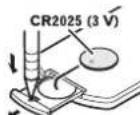
Instalacióndelapila
Desliceyextraigalabandejacelaparteposteriordelmandoadstanciaeinsertelapilaccon lospolospositivo(+)ynegativo(-)en adireccióncorrecta.
- A utilizarelmandoadistanciaporprimera vez, extraigalape iculaquesobresaledela bandeja.

ADVERTENCIA
- Mantengalapilafueradela cancedelos niños. Encasodeingesliónaccidental de ésta, consultegun médicode nmediato.
•Lascillasobater'asnodebenexponersea altastemperaturasnifuentesdecalorcomo elsol,elfuego,etc.

PRECAUCIÓN
- Extra galabateríasinopiensautilizarel mandoadistanciacurantounmesomás Lempo.
- Silapi acesustituyedeformaincorrecta. existeciertoriesgodeexplos ón. Roemplácelasó oporunadelmismotipooequivalente.
- Nomanipule la oateríacor herramientas metálicas.
• Noguardelapilajuntoaobjetosmetálicos. - Ene casodequesaproduzcanfugasdela pila.limpiecompletamenteelmandoedis-tanciaeinstaleunap lanueva.
- Paradesecharlaspilasusadas, cumplacon los reglamentosgubernamentalesolasnor-masambientalespert nentesdelas institu-cionespublicasaplicablesensupa's/zona.
Usodelmandoadistancia
Apunleelmandoadistanclahacialacarálula parahacerfuncionarlaunidad.
- Espos bloqueo mandadistancianofuncione correclamenlesilcexponealsaluz solardirecla.

Importante
- Noguardeelmandoacistanciaen lugares expuestosaaltastemperaturasoalaluz so ardirecta.
- Nodecacere lmandoadistanciaisuelo, yaquepuedequedaratascadodebajodel frencodelaceirador.
Antesdecomenzar
Mododedemostración
Lademostracióndecaracterísticasseinicia automát camente cuandoseleccionalafuente
OFFycontinúamientraslallavedeencendido estéenlaposiciónACCuON.Paracancelarla demostracióndecañacterísticas,mantengapresionadoMUTE.Parareiniciar,mantengapresionadoMUTE.Siestemododedemostración signaluncionandocuandelmotorclevehículo estáapagado,sepuedescargarlabatería.

Importante
Elcabierog(ACC)deestauridaddebeconectarsealafuncióndeactivación/desactivación deencendido. Delocontrario, puedeescargar selabelería.
Quéescadacosa
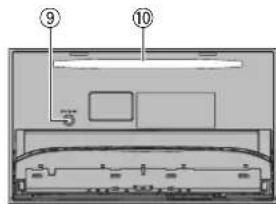
Unidadprincipal
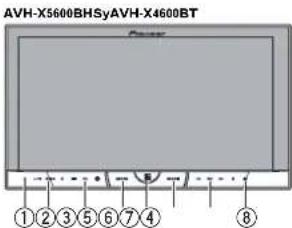
①RESET
Paraoblenermásinformación,consulteReiniciodeimicroprocesadorenlapágina194.
②SRC/OFF
③+/-(VOLUME/VOL)
④MUTE
Pulseparasilenciar.Pulsedenuevoparade sactivarels enciamiento.
⑤Botóndeinicio
Visualización el apantallade inicio. L a visualización vuelve al apantallade la aplicación de arranouemier tras una aplicación detercerosse utiliza en AppRadio
Mode.
Alhacerdob eelicene conodelapantalla de aaplicacióndearranquesecambialesvisualizaciónalapantalladeinicio.
⑥MODE
CuandonoseutilizalaentradaRGB
- PulseMODEparaapagarlapantalla. VuelvaapulsarMODEparaencerderla.
CuandoseutilizalaentradaRGB
- MantengapulsadoMODEparaapagara pantalla.VuelvaapulsarMODEparaencerla.
- Cuandoelsistemadenavegacónosté conectado, pulseMODEparacambiaralavisualización del sistemadenavegación.
- SiseconeclauniPhonequeeslaje,ecu-landounaaplicacióncompatiblecon AppRadioMode,pulseMODEpara cambiaralapentaladelaaplicación. Puedeutilizarlaaplicacióntocandola pantalla.
- Cuandotengaconectadounteléfonoin- teligenteconlafunciónMirrorLink,pulse MODEparacambiaralapantalladela aplicación.Pusocutilizarlaaplicaciónto- candelapantalla.
⑦◄/►(TRK)
⑧△(expulsar)
Quéescadacosa
⑨Tomadeentradadelmicrófono EQauto-
mático
UtilicelaparaconectarunmicrofonoEQ automático.
10 Ranuradecargadediscos
Notas
- S descaobtenermás informaciónsobre cómomane, aruns stemadenavegación desdeestaunidad, consulteelmanual de instrucconesrespectivo.
- Parainformaciónadiciona sobrecómoconectaruniPodcundispositivodealmacena-mientoUSBaestaunidad,consulte ConexiónconuncableCD-IU201Vopcionalen lapágina199.
- Paramás informacíonsobrecórnocenectar unteléfonointeligenteconlafunciónMirror Linkaestaunidad consulteConexiónopcionaldeladaptadordeconexióndeteléfono inteligente(CD-ML100)enlapágina199.
Pantalladeinicio
Pantalladeinicio
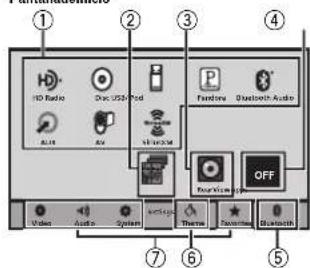
Pantalladefuentedesactivada
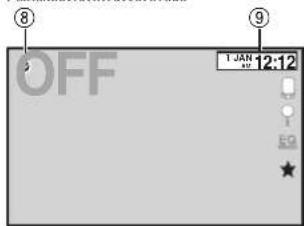
Pantalladefuenteactivada
①Iconodefuente
Seleccionclatuontodescada. Cuanconosevisualiceelicondefuente,se podrávisualizarpulsandelatecladcinicioo tocando
②TeclaApps/MirrorLink
CambioAppRadioMode/MirrorLink Mode.
③Tecladevistatrasera
Semuestralaimagendelavistatrasera. Paraoblenermás-nformación,consulteU/so delavistatraseraenlapágina152.
④TeclaSourceoff
Desactivacióndelafuente.
Sección
Quéescadacosa
⑤TeclaBluetooth
Visualización del menú de conexión de Bluetooth.
⑥TeclaTema
VisualizacióndelmenúTema.
⑦Iconodemenú
Visualizacióndelmenú
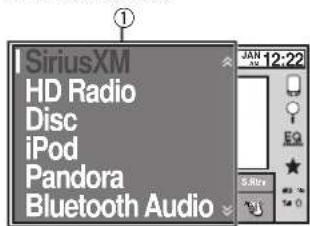
⑧TeclaSource
Visualizacióndelmenúdefuente.
⑨TeclaClock
Cambicalapantalladeajustedelreloj.
Activaciónydesactivación delafuente
(FuncióndeAVI-X5600BHS/AVI-X4600BT)
Activación de afuente usando osbotones
1)PulseSRC/OFF para activar la fuente.
Desactivacióndelafuenteusandolosbotones
T) Mantengapulsado SRC/OFFh astaqueseapa- guelafuente.
Seleccióndeunafuente
•Radio Sintonizador radio
(AVH-X4800BT/AVH-X2800BT/AVH-X1600DVD)
•Disc-ReproductodeDVDyCDir:corporado
• USB, iPod o USB MTP - USB/iPod/MTP
•Pandora-Pandora nemetradio
- BluetoothAudio-Audio:Bluetoothincorpo-
radc
(AVH-X5600BHS/AVH-X4600B)AVH
X3600BHS/AVH-X2600BT)
•AUX-AUX
•AV-EntradadeAV
Selección de una fuente
- Utilización de SRC/OFF
(FuncióndeAVH-X5800BHS/AVH-X4800BT)
1PresioneSRC/OFF
• Uscdelasteclasdeltecladotáctilenlapanta
adejercicio
1 Toqueelicanodefuentev,acontinuación.
toqueelnombredeleafuertedeseada
•Sinosemuestrael conocefuente,toque
lagantallapa apodervisualizarlo.
• Al, utilizarelmenú, nopuedeselecciona
unafuentetocandoe iconoderuente.
Nota
EliconoUSB/iPodcambiarádelasigüentema- nera:
• ApareceUSBMTP cuando hayund dispositivo Android incompatible cor MTPiconistemaoperativoAndroid4.00superior;conoctadoatravés deunaconexiónMTPutilizandouncableUSB.
Ajustedelvolumen
●Pulse+/-(VOLUME/VOL)paraajustarel volumen.
Mandoadistancia
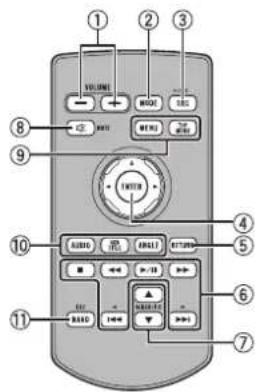
①+/-(VOLUME/VOL)
②MODE
Desactivación del visualización de información.
③SRC/OFF
Pu separavisual zarodaslesfuentesdisponib es. Manténgalopu sadoparaapagaria fuente.
④Thumbpad
Useloparaseleccionarunmenüerelments delDVD.
⑤RETURN
Pu separavisual zarelmenúPBC(control dereproducción) durantelareproducción conlatunciónPBC.
Quéescadacosa
⑥▶/II
Pulseestebotónparapausaroreanudar.
←
Pulseparautilizare retrocesorápido. Pulseparacambiaravelocidadderetrocesorápido.
▶▶
Pulseparacutilizarelavancerápido. Pulseparacambiaravelocidaddeavance rápido.
↓
Pulsoparavolveralapista(capítulo)anterior.
▶▶
Pulseparairalasiguientepista(capítulo).
■
Pulseparadelenerlareproducción. Sircanuda areproducción, estaseiniciará desde el puntoene i queso detuvo. Vuelva a locar aleclaparadelener lotalmenelareproducción.
⑦FOLDER/P.CH
Pulseeslebotónparaselecc onarlacarpela cdiscosiguito/anterior. Púlseloslambiénpararecuperarfrecuencias deemisorasderadiosignadasateclasde ajustedcorosintonías.
⑧MUTE
Pulseparasilencar. Pulsecenuevoparade-sactivarcsilenciamento.
⑨MENU
PulseparavisualizarelmenúceDVDdurantelareproduccióndeunDVD.
TOPMENU
Pulseparavolveralmenúsuperiordurante lareproducción de un DVD.
10AUDIO
PúlseloparacambiarelidiomadelaudiourantelareproduccióndeunDVD.
Púlseloparacambiarlasalidadeaudioa DivX/MPEG-4.
SUBTITLE
Pulseparacambiare diomade ossubtitulosourantelareproduccióndeun DVD/DivX/MPEG.
ANGLE
Pulseparacamblarelángulodevisión durantelareproducción de un DVD.
⑪BAND/ESC
Presioneestebotónparaseleccionarla bandadelsintonizadorcuandoseselecciona elsinton zadorcornofuente.Tambiénínsive paracancelarelmododecontroldefunciones.
Pulseeslebolón paracambiarentremodos cuando sorre producenlossiguientostipos dedatos:
• Discc
Audiocompromidoydalosdeaudio (CD-DA),teloscomoCD-EXTRAyCDsde MODOMIXTO(MIXED-MODECD)
- Dispositivodealmacenamiento USB Datosdaudio, datosdevideoydatosde folios
Operacionescomunes
Operacionescomunespara listasoajustesdemenú.

(FuncióndeAVH-Xo800BHS/ AVH X4500BT/AVH X3500BHS/ AVH-X2600BT) Inicioelmenúdeléfono Bluetooth. Paraobtonormás información, consulteTeléfonoBluetoothia página177.

Visualización del menúdel stas. Inicio a funciónuebúsqueda.

Visualización del EQ (menúde funciones de audio).

Visualización del menúdefavon- tos.
Manejodeliconode desplazamientoydela barradetiempo
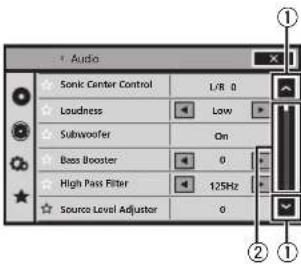
①Iconodedesplazamiento
Aparececu and closelementos seleccionables permanecenocultos. Toqueeliconodedesplazamiento paraver cua quierelementooculto.
②Barradetiempo
Aparececuandonosepuedenmostrarelementosenunaúnicapágina. Arrastrelabarradeciempoparavisualizar cua quierelementooculto. Puedetamoiénarrastrarlavistaparaver cua quierelementooculto.
③Puntodereproducción
Especif caciórde lugarcereproducción Amastreelpuntocereproducción/lepan- talla.
Sección
Operacionescomunes
Activacióndeltecladotáctil
Teclasdeltecladotáctil
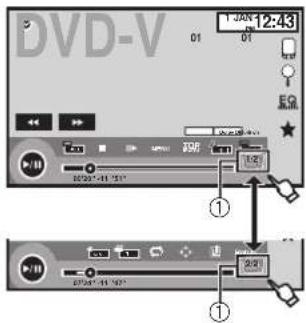
①Tecladepestaña
Conmutación de lacladodelpanelláctilen lapantalla.
Usodelavistatrasera
Fusocelmododev statraserarequereunacá mararetrovisora, quesevendoporseparado. Estándisponibleslassiguientesfunciones.
• Cámararetrovisora
Estaunidad sepuede de configuramos trarlaimager devistalrasera automática- mentecuandocambialapalancado cambiosalaposición MARCHAATRÁS
(R)
- Cármaraparamododevslatrasera avistatraserascupuocencenderparaver lasimégenesencualquierrmomento. Lacámararetroviscradebocráconfigurarsca unajustequenoscaOFFparaencendarel mododevislatrasera.
Parachtener detallesobre osajustes, consulte Ayustedelacámararetroviscra(cámaraposterior) enlapágina 189.
Usodelateclaquemuestrala vistatrasera

V sual zacióndelaimagenretrovisoraactivándola. Cuanclosevisualizalaimagenretrovisora puede cambrana visualizacióndelafuentecando la pantalla. Enestilacuacióndi, podrá operatemporalmente nledesdela pantalla acuta. Sinorelazir ingunaoperación unossagundos, la pantallaavolverzalaimagenretrovisora. Para pagarla magendov statraera, pulseisbolzándelniciopara, rogsarala pantallacóniccy pu se acont nuación, ostateoclado nuevo.
Usodelmonitortrasero
Siseconectaunmonitortrasero(sevendopor separado)aeslaunidad,sepuedenverimagenesyvídeosdesde osasientostraseros.
Notas
- Nosepuedeutilizarellecladode pane táctilylaspantallasdefuncionesdesdeelmonitortrasero.
- Las mágenesyelvideoseseguiránmostrandotantosielvenículoestádetenidocomoen movimiento.
Operacionescomunes
Utilizacióndelsoundretriever
S.Rtrv
Mejorautomácticamenteelaudio comprimidoyestauraelsonido óptimo.
Apagar
1
-
1
-
-
.
[Non-Text]
[Non-Text]
[Non-Text]
[Non-Text]
[Non-Text]
[Non-Text]
[Non-Text]
[Non-Text]
[Non-Text]
[Non-Text]
[Non-Text]
-
a
m
90
en
ie
4:
se
vi
119
li7
90
on
0
20
DO
ic
1
[Non-Text]
[Non-Text]
[Non-Text]
[Non-Text]
[Non-Text]
[Non-Text]
[Non-Text]
[Non-Text]
[Non-Text]
[Non-Text]
Notas
- Estafunciónestadisponibleparalareproducciónastuentesenumeradasacont
nuación
— CD-DA
— Archivos/P3/WMA/AACendispost vosde almacenamento USB/MTP
— ArchivosMP3/WMA/AAC/WAV endispositivosdealmacenamientoUSB
—Archivos/P3/WMA/AAGenmediosCD
— Pod
— Pandora(soloparaiPodiconconectora30 patllas) - ElajusledeSoundRetriever(recuperadorde sonido)soapagas seutilizalafunción MIXTRAXenelmododefuenteUSB.
Cambiodelmodopanorámico

Se accióndelarelación departa- la accocuadeparalaroproducción devídeo.
1 Visualiceelmododepantalla.
2 Toqueelajustedemodopanorámicode-seado.
FULL(pantallacompleta)
Laimagende4.3seamplíaesentidchorizontalsolamente.locuepermitecotenerunaimagendeTVce1:3(imagennorma)sinomisiones.
ZOOM(zum)
Laimagence4:3seampliaenlarnismaproporciónensentidoverticalyn horizontal;esideal para mágenesdelamañocine(imágenespanorámicas).
NORMAL(normal)
Laimagence4:3sevisualizacomoes,porio cuencsepercibendisparidades,yaquesus proporcionessonigualesalascelaimagennormal.
Notas
• Nopuede, sarestafunciónal conducir
- Sepuedenalmacenarlosdistintosajustes paracadafuentedevideo.
- Cuando severim ágeresen un modopano-rám cocuenoccinc decon arelac ónde aspecto original, esposioleque aparezcan demaneradiferente.
- Recuerdequeelusodelmodocanorámico deestesistemaconfinescomercialesopara suexnibicliona públicopuedeconstituiruna volacióndelosderechosceautorprotegidos porlalegislaciónrelativaalapropiedadintelectual.
• Laimagendevideoapareceráconmenorca-
lidadcuandosevisualiceen elmodoZOOM
- Estafunciónestádisponibleparalareproducciónenlasfuentesnumeradasacontinuación.
— Disc:DVD-V,CDdevideo.DivX,MPEG-1, MPEG-2,MPEG-4
— USB:DivX,MPEG-1,MPEG-2,MPEG-4,JPEG
— iPod:Vídeo
— AV:DatosAV
— AUX DatosAY
Funcionamientobásico
Ajustedelángulodepanel LCDyexpulsióndemedios

PRECAUCIÓN
Mantengasusmanosydedosa ejadosdela unidadm entrasabre, cierraajustaelpanel LCD, Seaespecialmenteautelosoconlasde losnños.
AjustedelángulodelpanelLCD
(Función de AVH-X5600BHS/AVH-X4600BT)
1Pulse▲(expulsar)paravisualizarel menúdeexpulsión.
2AjusteelpanelLCDaunánguloquese puedaverconfacilidad.

Bajadadelpanel

Puestaenpos cionverticaldel panel.
■Yaqueelánguloaju sladoseguarda,eloare LCDadquiereautomáticoamen telamismaposición a abnirlolapróximavoz.
Expulsióndeundisco
(Función de AVH-X5600BHS/AVH-X4603BT)
1Pulse▲(expulsar)paravisualizarel menúdeexpulsión.
2Expulseeldisco.

Expulsióndeundisco,
Expulsióndeundisco
(FurcióndeAVH-X3600BHS/AVH-X2600BT/AVH-X1600DVD)
●Presione▲paraexpulsareldisco.
Ajustedelreloj
1ToquelateclaClock.
AparecelapantallaClockAdjustment. ConsulteTeclaClockenlapágina150.
2Seleccioneelementoquedeseaajustar.
3Toque▲o▼paraajustarlafechayhora correctas.
Notas
• Puedeselecc onarelformatodefecha. Tocuedd/mm/aa,aa/mm/ddomm/dd/aa
- Puedeseleccionarelformatodereloj. Toque 12hr(relojde12horas)o24hr(relojde24horas).

SintonizadordeHDRadio™
Acercadelasemisoras HDRadio™
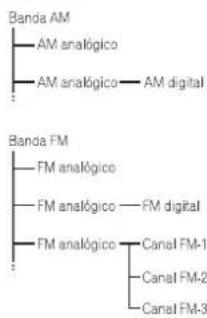
(FuncióndeAVH-X5600BHS/AVH-X3600BHS) Lasemisorasdel-IDRadiotM of recenservicios de audiosydatos de tacaidad que lasemisorasdel IV/AMI locales sponenasudisposición. Lasemisorasdel-IDRadiotienenlossiguientes recursos:
•Auciodealtacalida
- Emisión múltiplede FM
• Serviciosdedatos
flowchart
graph TD
    A["Banda AM"] --> B["AM analógico"]
    A --> C["AM analógico"]
    C --> D["AM digital"]
    E["Banda FM"] --> F["FM analógico"]
    E --> G["FM analógico"]
    G --> H["FM digital"]
    E --> I["FM analógico"]
    I --> J["Canal FM-1"]
    I --> K["Canal FM-2"]
    I --> L["Canal FM-3"]
PSD
Datos de Servicios Prograr la PSD; Contribuyamiento radiexperienciadelusuar odelatecnología HDRacic. O'necesecuenciasdeda careferentes al nombre del canción, delarista, IDcelacm isoraoguiadecarles HD2/HD3.
HD2/HD3)
Ademásdelasem isorasprinc paleosdelempre se incluyencanalesadiciona esdefMlccal.Estoscanalesde H22/H33emitenmúsicar uevayoriginal ademásderev s onesdeculocelosclásicos.
Digital Sound
Sonidodig talydocalidadCD. Graciasalatecnologia, I DRadiolasefaloig talouellegacelasemisorasde rad alocalesesl mpia. El sonicodeAMalcanza acal-daddel-Mmodernoye sonido-MescormoeleumCD.
iTunes Tagging
LaseticuetasdeliTunes ^® eofrecen soportunicado descubrir un ampliagamadecontenidocyla manerade "etiqueta" yesecontenidoparasu posteriorrevisión compradosdelacionada del Tunes ^®
Artist Experience)
Información viaa relativa con leicore producido sureceptor del IDRacio comodiseñodelá bum fot- grafías histor caseimágenes derepresentacion esendi- recto, entre otros centen dos relacionados.
TecnologíadeHDRadio™
Tecnologia HDRadiofabricadacejolicenciade iBiquityDigitalCorporation. PatentescioEE.UU, ydeolrospaires.HDRadio™yloslogoliposde HD,HDRadicydelarcosonmarcascomercialaspropietacide:BiquityDigitalCorp.
Sección
05
06
SintonizadordeHDRadio™
Funcionesdesintonizador deHDRadio
Teclasdeltecladotáctil
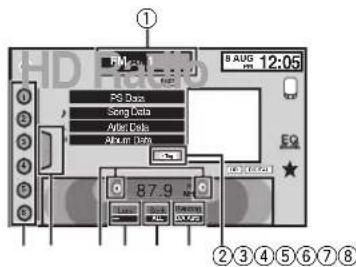
⑤Teclalocal
Austedelniveldebúsouedalocal.
⑥Tecladesintonía
Sintonizaciónensentidoascendenteocdescendenteoformamanal. Mantenga ateclapulsadurantemásde dossegundosparasaltarseemisoras. Lasintonizaciónporbúsquedacomienzaencuantoseseltalatecla.Vuelvaatccarlapara canclearsintonizaciónporbúsqueda. Cuandosrecibournaemisoraanalógica, la operac óndesintonizaciónensentiodescendenesellevascabodentrodelarad odifusóranalógica.(6→2) Sinosecharcidounacmisióndigitaltoda-via,laoperac óndesintonizaciónensenidode ascendentesintonizalapróximacmisora analógica.(2)→(6)
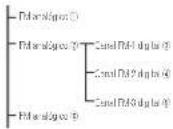
①Tecladebandas
Seleccióneunabenda(FMoAM)contan solotocarlate adebandas. Lateel acellecladóctilpara abancaseleccionadaaparecerosa tada. CambicentreFM1, FM2 y FM3 contansolo tocarlateadebandas. Cuandoestaseleccionado AM, no sepuede cambiaotrabandade AM contanso o tocarlateadebandas.
②Tecladeetiqueta
Guardadode información decanciones (eti queta) desdelaemisoraasui Pod.
③Teclademoderecepción
Cambicalaemisiónanalóg cadelamisma frecuencia.
④Teclademododebúsqueda
Cambicentrebúsquedadeemisorasdigita- lesybúsquedanormal.
⑦Tecladelista
Visualización del al sladecanalespresinizados.
⑧Tecladecanalpresintonizado
Selección un capital presinonizado.
Funcionamientobásico
| Cambiode oscanalesdepresintoniamed artelosbotones1 Pulse ▶ (TRK). |
| Sintonizaciónporbúquedausandcolosbotones1 Mantenga presionado ▶ (TRK). |
SintonizadordeHDRadio™
Nota
Lasteclasdeltecladctáctilnomencionadasen elapartado/uncionesdesintonizadora HDPadiopodriaparecerenlapantalla. ConsulteListadeindicadoresenlapágina207.
Almacenamiento recuperacióndeemisoras
Sepuedenguardarconfacilidadachastase semi-soraspresintonizadasporbanda.
1Muestralapantalladelistadecanales presintonizados.
ConsulteFuncionesdesintonizadordeHDRadio enlapágina 54. Lalistadecanalespresintonizadosapareceen lapantalla.
2Mantengapulsadaunadelasteclasde ajustedepresintoníasparaalmacenarl cuenciaseleccionadaenlamemoria.
La frecuenciadelaemisoraderadioseleccionadaschaalmacenacoenlamemonia.
3Toquelateclaapropiadadeajustedepresintoníasparaseleccionarlaemisoradeseada.
Almacenamientodelas emisorasconlasseñales másintensas
BSM (memoriade lasmejoressemisoras) guarda aucrimal camenelasse semisorasmásfuertes ordenadaspora intors daddelaseñal. Almacenarfreuenciasconlatufunción BSM, sepuedenreemplazarlasfrecuenciasquesealmacenaronconlastoclasdcajustedopresintonias.
1Muestralapantalladelistadecanales presintonizados.
ConsulteFuncionesdesintonizadordeHDRadio enlapágina154. Lalistadecanalespresintonizadosapareceen lapantalla.
2ToqueBSMparaactivarlafunciónBSM.
Lasseistrecuenciascelasemisorasmástuentesalmacenaránenlasteclasdeajustede presintoniasordenadassegúnlaintensidad de lasseña es.
- Para cancelar el proceso de almacenamiento, toqueCancel.
Sintonizacióndeseñales potentes
Lasintonizaciónporbúsquedalocallepermite sintonizarsólolasem sorasderadioconseñaleslosuficientementeintensascomparaasegurarunaccurrectarecepción.
Cuantasmás — hayaenlapantalla, menor será el número de emisoras quasespuedense eccionar. Solosepuedense seccionare misoras con lasseña esmás intensasensuárealocal. Sinayocas —, estaun dadserácapazderedribiremis onesdeemisorasmáscèbiles.
UsodeletiquetadodeiTunes
Nota
ParacbtenermásinformaciónsobrelasetiquetasdeiTunes,consultoAcercadeletiquetadode itunesenlapágina212.
SintonizadordeHDRadio™
Guardarlainformaciónde etiquetasenestaunidad
1Sintonicelaemisoraquetransmite.
2Almacenelainformacióndeetiquetasen estaunidad.
ConsulteFuncionesdesintonizadordeHDRadio enlapágina1b4.
Puede almacenar lainformac ónsiel indicador
Tagernuestracuandoseestáem tiendola cancióndeseada.
■ Mientrasseguardan osdatosdeetiqueta en estaunidad Tagparpadea.
■Enestaunidadasqueedealmacenan información deetiquetasparaunmáximode50canciones.
- Segúne momentoquesealmacene,esposibleguatambiénseguarcelainformacióndectique tadelacanclóns guiantecanterior.
3Alcompletarse, elindicadorse apagaysemuestraensulugar


Guardarlainformación etiquetadaeneliPod
1ConectesuiPod.
CuandosuiPodostéconectadoacestaunidad, empezarána macerarlinformaciónetiqueladaulomál carmente.
2Alcompletarseseapagaelindicador y lainformaciónetiquetadasealmacenaensu iPod.
Cambiodelmododebúsqueda
Haydos métodosces intenización porbúsque- da.unoesHD(búsquedaemisoras digitales) yelotroALL(búsqueda normal).
ALL HD
Cambiodelmododerecepción
Silacidaderecepciónunaemisióndig tal sevuelvedeficiente,estaunidadcamb aauto- málicamentesaemisiónanaLOGicaene mismonivelod recuenc a.Sisoselecciona D/AAUTOparaestafuncón,elsintenizador cambiaentreemis óndigitalyanalogicaauto- mácticamente.SisoseleccionaANALOGpara estafunción,laerecepiónserásóloanalógica.
D/AAUTO—ANALOG
Sintonizador
Funcionesdelsintonizador
(FuncióndeAVH-X4600BT/AVH-X2600BT/AVH-X1600DVD)
Teclasdeltecladotáctil
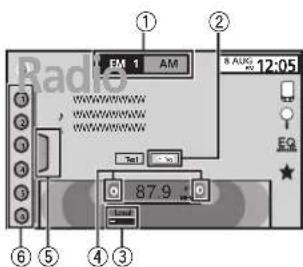
Selección de un abanda (FM1, FM2o FM3) locando eliconode a querda. Cambio la bandado AM to cando eliconocladerecha. Eliconodelabandaseleccionada aparecerosaltado.
②Tecladeetiqueta
Guardadcodeinformacióndecanciones(eli- queta)desde laem soraasu Pod.
③Tecalocal
Ajustedelniveldebúsqueda ocal.
④Tecladesintonía
Sintonizaciónensentidoascendenteodescendenledeformamarual. Mantengalaleclapulsacaduranlemásde dossegundosperasaltarscemisoras.Lasintonizacónporbúquodacomienzaencuandlosesueltalatecla.Vuelvaiaocarlapara cancelarlasintonizaciónporbúqueda.
⑤Tecladelista
Visualización alistadecana espres intorizados.
⑥Tecladecanalpresintonizado
Sección de uncana presiento zado.
Funcionamientobásico
Cambiodeloscanalesdeores intonl armediante losbotones
Sintorización por bú quedau usando osbotones T Mantenga presionado ◄ o ▶ (TRK).
Notas
- EscucharradioenAMmientrasuniPodse cargadesdeestaunidadpuedegenerar ruido.Siestcocurre,desconecteeliPoode estaunidad.
- Lasteclasdeltecladotáctilnomencionadas enelapartado/uncionesdelsintonizadorpo-dríenaparecerenlapantalla. ConsulteListadeindicadoresenlapágina 207.
Almacenamiento recuperacióndeemisoras
Sepuccenguardarconfacilidadhastaseisem-soraspresintonizadasporbanda.
1Accedaalapantalladepresintonías.
ConsultaFuncionesdelsintonizadorenlapágina 155.
Lapantalladepresintoniasapareceeneld s-play.
Sección
06
07
Español
Sintonizador
2Mantengapulsadaunadelasteclasde ajustedepresintoníasparaalmacenarlafrecuenciaseleccionadaenlamemoria.
Lafrecuenciade aem soraderadiose ecciona- dasehaalmacenadoenlamemoria.
3Toquelateclaapropiadadeajustedepresintoníasparaseleccionarlaemisoradeseada.
Almacenamientodelas emisorasconlasseñales másintensas
BSM(memoriadelasmejoresemisoras)quarda automálicamenelasseisemiscrasmásfuertes ordenadasporlaintensidaddelaseñal. AlmacenarfreuenciasconlafunciónBSM, sepuedenreemplazarlasfrecuenciasquesealmacenaronconlasleclasdeajustedepresintonías.
1Accedaalapantalladepresintonías.
ConsulteFuncionesdelsintonizadorenlapágina 155.
Lapanlalladepresintoníasapareceeneldisplay.
2ToqueBSMparaactivarlafunciónBSM.
Lasseistrecuenciasdelasemisorasmástuer- tessoalmacunaránerlasteclasdeajustedo presintoníasordenadassegúnlain tensidadde lasseñales.
- Paracancelareloprocesodealmacenamiento, toqueCancel.
Sintonizacióndeseñales potentes
Lasintonizaciónporbúsquedalocallepermite sintonizarsólloasemisorasderadioconseñales osuficientementeintensascomoparaasegurarunacorrectarecepción.
FM:desactivado—
AM:desactivado——— —— Cuantasmáshayaon apantalla, menorsera elnúmerodesmisorasquespeudenseleccionar, Solosepuedensecienocarenis morascon lasseñalesmásintensasensuárealocal. Sihaypocas —estaunidadserácapazderaci biremisionesdeem sorasmásdébiles.
UsodeletiquetadodeiTunes
Nota
ParacbtenermásinformaciónsobrelasctiquetasdeiTunes,consulteAcercadeletiquetadodeiTunesenlapágina212.
Guardarlainformaciónde etiquetasenestaunidad
1Sintonicelaemisoraquetransmite.
2Almacenelainformacióndeetiquetasen estaunidad.
ConsulleFuncionesdelsintonizadorenlapágina 155.
Puede al macer al informaci ónsicl indicador Tagemues lacu andoseest á emilienco la canción deseada.
■Mientrasseguarcanlosdatosdeetiquetaen estaunidad, Tagparpadea.
■Eneslaunidadsepuedealmacenarinformación deetiquetasparaunmáximode50canciones.
- Segúnelmomertoenquesealmacene,esposiblequelambiénseguardelainformacióndeeliquetadolacanciósiguiencocanterior.
Sintonizador
3Alcompletarse, elindicadorse apagaysemuestraensulugar

Guardarlainformación etiquetadaeneliPod
1ConectesuiPod.
CuandosuiPodestéconectadcaestaunidad, empezaráaalmacenarlainformaciónetiquetadaautomáticamente.
2Alcompletarseseapagaelindicador
©y
Iainformaciónetiquetadasealmacenaensu iPod.
SintonizadorSiriusXM
Introduccionalasfunciones delsintonizadorSiriusXM
(FuncióndeAVH-X5600BHS/AVH-X3600BHS) Sepuedeusarestaunicadparacontrolarun sintonizadorSiriusXMConnectVehicle.quese vendeporseparado.
EnSiriusXMencontratodaquealloquon,encelapenaescuarch.Encontrandeimosyacanalesdeprogramación,incluiomúsicasinanuncios,lamejorinformacióndeportiva,nolicias,tartulliasyentretonimientoexclusivo.FanesesarodisponderdeunsinionizadorSiriusXM.VenticotTuncycostarsuscrito.Paramasinformación,visitewwww.sinusxm.comenlosFE.UUawww.sinusxm.caenCanada.
Parasuscribirsealserviciode radioporsatéliteSiriusXM
1SeleccioneSiriusXMcomofuente. Deberlapodersinlonizarlaemisora1. Sinosin- lon za aemisora1,asegüresedequesinloni- zadorSiriusXMConnectvenicloestábian instalacosogünsexplicaenlagulade instala- cióncielsintonizador.
2CambiealaemisoraOycompruebela identificiáceróradiofrecuencia. Laidentificaciónderaciofrecuenciade SiriusXMspuedocontransintonizandoia emisoraO. Además, laidentificacióneradiofrecuenciasoencuentracenlaparteinfer ordelsinton zadorSiriusXMconnectVehcic. Recuerdeque laidentificaciónderadiofrecuenciadeSiriusXMnoincluyelaslesr.asl.O,ScF. Necesitaréstenúmeroparaactivarsususcrición.
3ActiveelservicioSiriusXMonlineopor teléfono.
ParaabonadosoeFE.UU.:
• Visilewww.siriusxm.com/activatenow • Llarrealnúmerodeteléfonodelcentrode atonciona-clientodeSiriusXM1 866 635 2349
ParaabonadosdeCanada:
- Visitowww.xmradio.caynagaclicon*ACTI VATERADIO*enlaesquiraderechasuperior - Liarreal1-877-438-9677
- LossatélitesSiriusXMenviaránunmansajeda activaciónasusintonizador.Unavezqueelsintonizadorhayarecibidoelmensaje semuestra
"Suscripciónactualizada".Pulsecualculertecta paraeliminar mensajedeactivación.
E procesodeactivaciónsuelellevarerentre10y15minutos peroenalgunoscasospuedenamorarse hastaunahora. Voacague auridachastaqueno hayaeliminadoe mer sajedeactivación pulsando cua qulartecla.
Teclasdeltecladotáctil
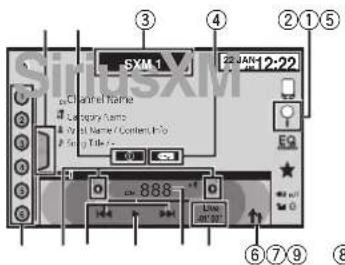
①Tecladelista
Visualización del alistadecanales presintonizados.
SintonizadorSiriusXM
②Tecladeinformación
CambrodelainformacióndeS nusXM. Nombredecategoria—Informacióncecon terido
③Tecladebandas
Selección de un abandades de SXM1, SXM2 o SXM3.
④Tecladeetiquetadodecancionesde iTunes ^00
Guardadeclectiquetadasdecancionesde iTunes® desde aem soraasu Poc.
⑤Tecladebúsqueda
Selección de un canal del apantalladelista.
⑥Tecladecontroldepadres
AparecelapantallaParentalControl
⑦Tecladeemisiónendirecto
Utilicocostateclaparavolveralacmisiónon directomientrasseencuentraerelmodode repeticióninstanlárea.
⑧Tecladirecta
Apareceunlecladonuméricoquepermile introducirlosnumerosdocanaldoSiriusXM directamente.
⑨Tecladepausayreproducción
Utilicostateclamientrassconcuentraenel mododerepaticióninstantánea.
10Tecladeavance/retroceso
Mientrasseencuentraenelmododerepeti- 11 10 12 antánea.utiliceestateclapara saltarhaciaede antechaciaatrásomantengalapulsadaparaavanzaroretrocederrápida- damente.
⑪Tecladesintonía
Sintorizaciónensentidoascendenteodes- cendentedeformamanual.
Mantengalateclaculsadaduranternásde dossegundosparasaltarseemisoras. Lasintonizaciónporbúsquedacomienzaencuantosesueltalatecla.Vuelvaatocarlapara cancelarlasintonizaciónporbúscueda.
⑫Tecladecanalpresintonizado
Recuperación de oscanalespreajustados tocandolatecla.
Almacenamiento de la misora actualenía listadecanales preaustados manteriendo pulsadalatecla.
Funcionamientobásico
Sintonización manual (pasoapaso) usando los botones 1. Pulse ▶ 0 ▶ (TRK)
Sintonización por bú soueda usando osbotones 1 Mantenga presionado ◀ o ▶ (TRK).
Nota
Lasteclasde tecladotáctilnomencionadasen elapartadointroduccionalasfuncionesdelsintonizadorSinusXMpodíanaparecerenlapanta Ila.
ConsulteListadeindicadoresenlapágina207.
Almacenamiento recuperacióndecanales
Sepuedenalmacenarconfacilidadhaslaseis canalespresintonizadosporbanca.
1Muestralapantalladelistadecanales presintonizados.
ConsulteintroduccionalasfuncionesdelsintonizadorSirius/Menlapágina157.
Lalistadecanalespresintonizaclosapareceen lapartalla.
SintonizadorSiriusXM
2Mantengapulsadaunadelasteclasde ajustedepresintoníasparaalmacenarel canalseleccionadoenlamemoria.
El canalseleccionadosehaalmacenadoenla memoria.
3Toquelateclaapropiadadecanalpresintonizadoparaseleccionarlaemisoradeseada.
Seleccióndeuncanaldela pantalladelista
Seleccióndeuncanaldelalista detodosloscanales
Puedeseleccionarunaemisoradelasdisponibles.
1Toquelatecladebúsquedaparaabrirla pantalladelista.
2Seleccionetodosloscanales.
3Seleccioneelcanaldeseado.
4Toquelatecladecierreparacerrarlapantalladelista.

Socierralapantalla.
Seleccióndeuncanaldelalista decategorías
Puedeseleccionaruncanaldelascategorías disponibles. Lostiposdecategoríasdisponiblesdependerán delostiposdecana esdisponibles.
1Toquelatecladebúsquedaparaabrirla pantalladelista.
25eleccioneunacategoríadelalista.
3Seleccioneelcanaldeseado.
4Toquelatedadecierreparacerrarlapantalladelista.

Socierralapantalla.
Cambiodelavisualización delista
Sepuedecambiarentretiposdelistamientras semuesraunalista.
- Toquelnfomientrassemuestraunalista paracambiarentrelostiposdelista. Lalistamosladacambiaráentrelostipossiguientesenelordenindicado.
Nombredecanal—Nombredelartista—Título delacanción—Informacióndecontenido
Selección directade uncanal SiriusXM
PuedeseleccionaruncanalSiriusXMdirectamenteintroduciendcelnúmerodecanaldeseado.
1Toquelatecladirectaparacambiaraldis-playdeintroduccióndirecta.
2Toque0a9paraintroducirelnúmerode canaldeseado.
- Paracancelarlosnúmeros introducidos, toque C.
SeseleccionaclanalSiriusXIVdelnúmeroin- trroducido.
SintonizadorSiriusXM

Selección del canal Sirius XM del número introducido.
Replay™
Sepuedeponerenpausa,rebobinarorepetirla reproducción del canal actualendirectodel mismodoquecuandosintonizaunodelos canalesguardadosenlabandaactualdepresintonias.
- Toquelatecladepausa/reproducción para activarlapausaoclareproducción.
- Toquelasteclasdeavanceoretrocesopara saltarentreloscontenidos. Mantengapulsa da asleclasdeavanceoretrocesopara exp orarrápidamenteo contentido.
• Toqualatecladeemisiónndirectopara salirdelmododerepetlicioneira puntoen directodelaemisión.
UsodeletiquetadodeiTunes Nota
ParaoblenermásinformaciónsobrelaseliquetasdeliTunes,consulleAcercadeletiquetadode iTunesenlapágina212.
EtiquetadoiTunesdecanciones deSiriusXM
1Sintonicelaemisoraquetransmite.
2Toquelatecladeetiquetadodecanciones deiTunes ^® .
Almacenela información de etiquetas en esta unidad.
Puedealmacenar lainformaciónsielindicador
Tagsemuestracuandoseestáemiliendo a cancióndescada.
■ Mientrasseguardanlosdatosdeetiquetaen eslaunidad, Tagarpadea.
■Eneslaunidadsepuede almacenar información
dont quetasparaunmáximo de 50 canciones.
- Segúnolmomantocenquesca macero, esposiblequetambiénseguardelainformacióndeet que-ladelacanciósiguier leoanter or.
3Alcompletarse, elindicadorse apagaysemuestraensulugar

Guardarlainformación etiquetadaeneliPod
1ConectesuiPod.
CuandosuiPodestéconectadoaestaunidad, empezarásalmacenarlinformaciónetiquetadaautomáticamente.
2Alcompletarseseapagaelindicador y lainformaciónetiquetadasealmacenaensu iPod.
Configuracióndelcontrolde padres
Lafunción Controldepadreslepermit limitar elaccesoaloscanalesdeSiriusXM, incluides aquelloscon contenidoparaadultos. Cuancoestáactivada, lafunciónControldepadreslesolicitaráunacontraseñaparapodersintonizarlasemisorasbloqueadas.
1Toquelatecladecontroldepadrespara abrirlapantalladeconfirmacióndecontraseña.
2Utiliceeltecladonuméricoparaintrodu-cirlacontraseñadecuatrodigitosytoquela teclaEnter.

Toqueestateclaparaconfirmar lacontraseña.
SintonizadorSiriusXM
Lacontraseñacordefectoes0000. Siseintroduceunacontraseñaválida, aparece lalistadecanalesenlapantallaControldepa- dresjuntoconuniconodeoloqueocosblo- queo.
3LasfuncionessiguientessepuedencompletardesdelapantallaControldepadres.
Bloqueodecanales
Elaccesoal canalectua decmisión puede estarbloquado. Necesitarán introducirsu contraseñamáslardeparapoderescucharun canalbloqueado.
- Parabloquearuncanalespecífico,toque enlalistaelnombredelcanaldeseado.
Aparecerá un corodecandadocerrado alado de nombre del canal bloqueado. Toqueel nombre de uncana bloqueadourzsegundavezparades bloquearel canal.
ClearAll(eliminacióndelos bloqueosdetodosloscanales)
Puedeeliminaralavezosbloqueosdetodos loscanalesbloqueados.
- ToqueClearAllparadesbloqueartodos loscanalesbloqueadosalavez.
EditCode(cambiodecontraseña)
Puedecambiarsucontraseña.
1ToqueEditCodeparacambiaralapanta- lladeedicióndelacontrasena.
2Utiliceeltecladonuméricoparaintroducirunacontraseñadecuatrodígitosnuevay toquelateclaEnter.

Toqueestateclaparaconirmar lacontraseña.
Unavezestablec dalanuevacontraseña,se aorelapantallaControldepacres.
Nota
SisemuestraReviselaradioensulugar, consulteRadioporsatéliteSiriusXMenlapágina 203.
ConfigurarSiriusXM TuneStart™
Durantelasinlorizaciónmeclante osboles decanalespresintonizados, lascancionesse pueden reproducirdesdeelinic osiestáactivadoTuneStar.
1Pulseelbotóndeinicioparacambiarala pantalladeinicio.
2Toquelatecladesistemaparaabrirel menúdelsistema.
3ToqueSiriusXMTuneStartenelmenüdel sistemaparaactivarodesactivarSiriusXM TuneStart.
Activado: Lacanciónde audioactualemitidase reproducesdeelin codelacanción. Desactivado: Laemis órend rectosereproduce paracalcanlo audioactual.
Opcionesdeexploración
Loscanalesylascancionessepuccenreprodu crenestauridadmediantelareproducción conexploración.
SintonizadorSiriusXM
TuneStartpuedetardarunosminutosparafuncionartrasunciclodealimentaciónotrescamplaraotrabandapresintonizada.
TuneScan™
Explorocatravésdevistasproviasprovesdocan-conesquepuecehabersesalladoensuscana-lespresintonizadosemús camernorizadosen laobandaactualdoprosintonias.
1Toquelatecladelistaparamostrarla listadecanalespresintonizados.
2Toquelaexploracióndesintonización.

Cacacanciónenelcanalactual sereproduceduranleochose- gundosunaporuna.
Consulte funciones del areproducción con exploración en lapágina 159 paraveruna stadefuncescue pueden utilizarse durante a reproducción con exploración.
Nota
TuneScanescompatibleconmode osdesinotnizadorSXV200cposteriores.Noescompatible conSXY100.
Exploraciónporcategoría
Explorocadacanalenuacategoría.
1Toquelatecladebúsqueda.
2Toquelacategoría desedeada.
3Toquelaexploración.

La reproducción env. sopara cadacanalen lacategoría actual sereproducedurantecinosegundosunaporuna.
ConsulteFuncionesdelareproducciónconexploraciónenlapágina159paraverunalistadefuncionesquepuedenutilizarsedurantela reproducciónconexploración.
Funcionesdelareproducción conexploración
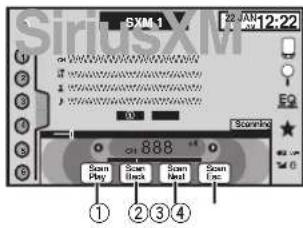
①Tecladereproducciónconexploración Se elección del canal o placación ouese está reproduciendo
②Tecladeexploraciónanterior Cambioalacanciónanteriordurante aexploracióndesintonizaciónTuneScan. Cambioalcanalanteriordurante aexploraciónporcategoría.
③Tecladeexploraciónsiguiente Cambioalacanciónsiguientedurantelaex ploracióndesintonizaciónTuneScan, Cambiarals guientecanaldu ranteaexploraciónporcategoría
④Tecladecancelacióndelaexploración Salirdelareproducciónconexploración
Sección
Restablecerlosajustes predeterminados
Losajustesde SiriusXM serestableceránalos ajustespredeterminados.
1Apaguelafuente.
ConsulteActivacióndesactivacióndelafuente enlapágina150.
2Pulseelbotóndeinicioparacamblarala pantalladeinicio.
3Toquelatecladesistemaparaabrirel menúdelsistema.
4ToqueResetearSiriusXMenelmenúdel sistema.
5ToqueReset.
Unavezreslablecidoslosajusles,aoareceráun monsajaFinalizado.
■Sinodesareiniciar,toqueCancel.
Disco(CD/DVD)
Introduccióndefunciones parapelículas
Estaun dadsepueceutilizarparaverarchivos deoeliculaDVD/DVD-R/DVD-RW/CD/CD-R/CD- RW
Teclasdeltecladotáctil
DVDvideo
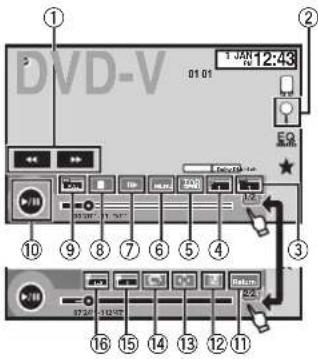
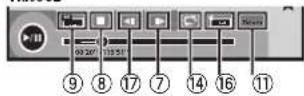
VideoCD
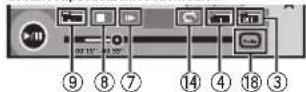
Alreproducirundiscoquecontieneunamezcla devariostiposdearchivosdemedios
①Tecladeavancerápido/Tecladeretroceso Avancerápidocoretroceso Toqueparacambiarenteavancerápidoyre troceso.
②Tecladebúsqueda
Iniciodelafuncióndebúsqueda.
③Tecladecambiodeliidiomadelossubtitu-
los
EnelcasodelosarchivosDVD/DivXquevienoncongrabacionesmulti-subtítulos,se puedecambiarentrelosiciomasdelossub-tiluloscuranlelareproducción.
④Tecladecambiodeidiomadeaudio
ConlosarchivosceDVD/DivXcuepermilan la remproducciónelaudioendistintosidios- masycondistintossistemasdeconicio (Doby® Digital, DTS, etc.), sepuedecambiar entrelosidornas/sistemasdeaudiodurante lamproducción. Deacuerdocconelajuslerealizado,esposi- blecuevevdeoncsepedareproducircon elsistemasaudiousadoparagraparol DVD.
⑤TeclaMENÚSUPERIOR
Regresoalmenúsuperiordurantelareproducción de un DVD.
⑤TeclaMENÚ
VisualizaciónelmenudeDVDdurantelareproduccióndeunDVD.
⑦Tecladereproducciónencámaralenta
Leselecciónavanzauncuadrecadavezdu- rantelareproducción. Mantengapulsadalatec adurantemásde dossegundosparadisminuirlaveloccicedde reproducción.
Disco(CD/DVD)
Altocarlateciaaumentalavelocidaddere- producciónencuatroajustesgradualesdu- rantelareproducciónacamaralentaen DVDvideoVideoCD.
⑧Tecladedetención
Detencióndelareproducción. Sireanudalareproducción,éstaseiniciará desdeelpuntoene queseletuvo. Vuelvaa tocarateclaparadstener totalmentelare producción.
⑨Teclademododepantalla
Cambiodelmododepantalla. Consulte Cambiodelmodopanorámicoenla pagina152.
⑩Tecladepausayreproducción
Interrupcióndelareproducción. Restablecimientoodelareproducción normal durantelapausaoparadaolareproducción encámaraenta/cuadroporcuadro.
⑪Tecladeretorno
Regrosoalacescenaespecificadaacondoso hapreprogramadoquevuelvaelDVDque esláreproduclendo. Estafunciónnosepuedcusarsinoscha preprogramadounaescenaespecíficaenel discoDVD.
⑫Teclademarcador
Durantelareproducción toqueellugar dondedeseaquesereanudelareproducción laprox mavezquesecargueeldisco.
- Sepuedeestablecerunmarcadorpara cadaDVDvideo.Entotal, sepuedenestablecermastacincomarcadores.
- Paraborrarlamarcadeundisco, loquey mantengapulsadalatecladurantelareproducción.
- Lanuevamarcareemplazaráalamás antigua.
⑬Tecladeflecha
Visualizacióndeflechasparautilizarelmenú de DVD.
⑭Tecladerepetición
Seleccióndegamaderepetición.
⑮Tecladeángulodevisión
EnelcasodelosDVDquevienencongrabacionesmulti ángulo(escenastilmadasdesce múltiplesángulos),sepuedecamb arentre losángulosdevisióndurantelareprodución.
Tecladesalidadeaudio
Cambiodclassaliosascaudialreproducir discosdevideograbadosconaudioLPCM.
⑰Tecladecámaralenta
Disminución de avelocidad dereproducción en totalropasos durante la reproducción en amplia alente en video CD.
• Noseemilenson dos durantelare producción encámaralenta.
- Cona gunosd scos, asimágenospuodenaparecerborrosasdurantelareproducciónencámaralenta.
- Lareproducciónencámaralontahacia alrásnoestádisponible.
Teclademedio
Cambioentretiposdearchivosmultimedia parareoroducirenDVD/CD.
Disco(CD/DVD)
Funcionamientobásico
Reproduccióndeviceos.
Inserjee ciscoenlararuradecargadeciscosconel adodelaat quetahaclearriza. Lareproduccióncomenzardautomaticamente.
- SiestáreproduciendounDVDcurvideoCD, puedeaparecerunmanú ConsultaUsodel menúdeDVDenlapág na 162yReproducción PBCentlapág na 163.
- Cuandolaruncióndereproducciónautomáticaestáactivada, auridacpasaráporatoel menídeDVDypomenzaráautomaticamente lareproduce ónasdaeelprimercapítuloxdel primertítulo. ConsulteReproducciónautomático de DVDDenlapágina184
- Sinosemuestraeliconodefuente, toque la panta laparapodervis u alizarlo.
•Sisemuestraelmensajesdespuésdecargar undisconquatenpacontenidoDivXVCD.
toquePlay.
ConsulteReproduccióndelcontentioDivX VODenlapágina164.
Expulsióndeuróisco
- ConsulteExpulsióndeundiscoenlapágina 153.
Seleccióndecapítulousandolosbolones
1 Pulse ▶ (TRK)
Avancerácidoorebobir adousancolosbotones ① Martenga presionado ◀ o ▶ (TRK)
- Esposiblequeelrebobinado/avancerápido noseasiemprepositeena gunosóscos.en talcaso.lareproduccór normalseeanudará automáticamente.
- Lavalocidaddeavancerán do/retrocesorán - dodependedeltiempoquemantengapu sido
◀▶ (TRK). Estafunción noestádisponible paraVideoCD.
Notas
- EstereproductordeDVDpuedereproducir archivosDivXgrabadosenCD-R/RW,DVD-R/RW,pMPEG-1/MPEG-2/MPEG-4 (Consulte ArchivosdevideoDivXenlapágina210para,comprobarlosarchivosquesepuedenreproducir).
- NointroduzcaolraccosaquenoseaunDVD-R/RWoCD-R/RWporlaranuredecargade discos.
- Algurasoperaciones pueden noestardisponiblosalvarun mediodebido al apropi aprogramación del disco. Enta caso, elicono apareceenpanlalla.
• Puccochabertoclasdeletecladoráctinomen- clonadasenlapartade/introduccióndefun- cionesparapelculasenlapágina160que aparecenenlapantalla. ConsultoListadeindicadoresenlapágina 201.
- ConalgunosDVD, sólosepcorácamoiar entriclosidiomas/sistemasdeaudiousando unavisualizacióndemenu.
•Tambiénsepuedecambiarentelosidiomas/sistemascaudioutilizandocelmenú AjustedeVideo. Paraoblenermásinformación.consulteAjustedeidiomadelaudioen lapégina182.
- Esta unidad volverá salareproducción normal sicambiae diomade audioduranteelavancerápido/retrocesorápico.unapausaclareproducc ónacámaralenta.
- Conalguros DVD, sólo sepcorácamoiar entrelosidiomas del lossubtítulos usando une visualización demenu.
•También sepue decambiarentrelosidiomas delossubtitulosutilizandoelmenú
AjustedeVideo Paraobtenermásinformación.consuiteAjustedelidiomadelossubtítulosenlapágina182
Sección
Disco(CD/DVD)
- Esta unicad y volver a alare producción normal sicamb aelidiomadelossubtítulos durante elavancerápido/retrocesorápido, unapausa olareproducción acámaralenta.
• Durantelareproducción de una escenafil-madadesdemultiplesángulos, sevisualiza eliconodeárguo. Useelmenú
AjustedeVideoparaactivarcoesactivarla visualizaciónde iconodeángulo.Paraoote-nermásinformación,consulteAjustedela visualizaciónmultiángulodelDVDenlapágina183. - Volverála reproducciónnormals camoia elángulodevisiónduranteelavancerápido/retrocesorápido,unapausola reproducciónencámaralanta.
Funcionesdereproducción desonido
Estaunidad sepuede utilizaroera escucharar- chivosdesonido DVD-R/DVD-RW/CD/CD-R/CD RW.
Teclasdeltecladotáctil
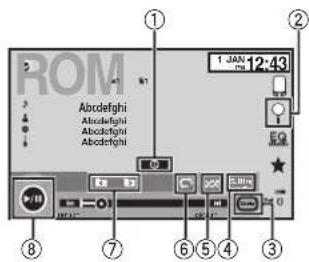
①Tecladeinformación
CambiodelinformaciondetextoquesevisualizaenestaunicadcuandosereproducenarchivosMP3/WMA/AAC.
②Tecladebúsqueda
Visualización de unalistadetitulos depista/nombres de archivcentrelosqueseleccionarcancionesdeun CD.
Visualización del alistadenombres de archivos oralase elección deestos.
③Teclademedio
Cambioentreliposdearchivosmultimedia enDVDoCD.
④Tecladerestauracióndesonido
Consul leUtilizacióndelsoundretrieveren a página152.
⑤Tecladereproducciónaleatoria
Reproducción de ascanciones en orden aleatorio.
⑥Tecladerepetición
Selección degamadere delición.
⑦Tecladecarpetaanterior/carpetasiguiente
Selección de unacarpeña.
⑧Tecladepausayreproducción
Pausaeiniciodelareproducción.
Cambiodeltipodearchivo multimedia
Cuandoreproduzcaunmediodig talquetenga unacombinacióndevaniostiposdeficherosde mult-media,talescomoDivX,MPEG-1,MPEG-2, MPEG-4yMPS,puedecambiarontrelostipos deficherosmull-mediacuedesereproducir.
Disco(CD/DVD)
●ToqueMediaparacambiarentrelostipos dearchivosmultimedia.
CD-DAanismosdeaudio(CD-DA)—Música/ROM (audiocomprimido)—Video(archivosdevideo DivX,MPEG-1,MPES-2,MPEG-4)
Nota
Estaun dadropermitereproducciratosde audio(CD-DA)endiscosDVD-R/RW/ROM.
UsodelmenúdeDVD
(FunciónparaDVDvideo)
AlgunosDVDlepermilenseleccionarunaopciónde contentodeldiscout lizandoun menú.
Usodelasflechas
1Visualicelasflechasparautilizarelmenú deDVD.
2Seleccioneelementodemenúque deseautilizar.
Selección del elemento de menú que desca utilizar.

Inicio de la reproducción desde el elemento del menú selecciona do.
Uso del menú de DVD tocando directamente el elemento del menú.
Vucla a la pantalla a anterior
- Para útil zar el menú do DVD tocando directa mente el elemento de menú, tocue este icono para activar la coción.
Para vo ver a visualización normal de DVD vídeo.
Visualización de las flechas.
- La manera en que se visualiza el menú varía según el disco.
- Según el contenido de los discos DVD, es posible que esta función no se ejecute correctamente. En tal caso, las teclas del teclado fácil permitirán utilizar el menú DVD.
Reproducciónaleatoria (shuffle)
- Toquelatecla dereproducciónaleatoria.
- On - Recroducción de archivos en orden a iatorio dentro de la gama de repetición, Folder y Disc.
- Off - Cance a la reproducción aleatoria.
Repeticióndereproducción
●Toquelatecla derepetición.
• Disc—Reproduce todo el disco actual
- Chapter – Repite al capítulo actual
• Title - Recite e título actual
- Track – Repite la pista actual
Disco(CD/DVD)
- File-RepleteArchivoactual
- Folder—Reptelacarbetaactual
• Disc/All-Repeti-tocoslosarchivosdel discoactual
• All-Repetetodoslosarchivos
Notas
- Estafunción nosequedeutilizardurantela reproducción de un video CD confunción PBC (controlereproducción).
- Siserealizaunabúsquedadecapítulos.el avancerápido/retroceso,lareproducción cuadroacuadrocencámaralenta,larepeticióndereproducción sedelendrá.
• Alreproducirdiscosconaudiccomprimidoy datosdeaudio(CD-DA),lareproducciónse recitedentrodeltipodecatosqueseestáre produciendo, aunquesehøyaseleccionado Disc - Sisese eccionaotracarpetadurantelarepeticióndereproducción,lagarnaderepeticióncambiaaDisc/All.
- Siserealizaunabúsquedadespistaoun avancerápido/retrocesoduranteFile, I a. garnaderepet cióndereproduccióncambia aFolder.
- Siserealizaunabúsquedadecapítulosotítuloscelavance/retrocescrápidodurantela repetición Chapter, la repetición dereproducción sedesactiva automáticomente.
- Siserealizaunabúsquedadepistao un avancerápido/retrocesoduranteTrack, la gamaderepel cióndereproducción cambia aDisc.
- CuandoseseleccionaFolder, nosepuede reproducirunasubcarpeladeesacarpela.
Búsqueda delaparteque deseareproducir
Puedeutilizarlatfuncióndebúsquedaparabus carlapartequedeseseereproducir.
ParaDVDvídeo.puedeseleccionarTitle(título).
Chapter(capítulo)o10key(tecladonumérico). ParavideoCD. puedeseleccionarTrack(pista)o 10key(tecladonumérico).
- Lafunciónobúsqueda por capítulo noestá disponible, navezdetenidalareproducción del disco.
- Estafunciónnosepuedeutilizardurantela reproduccióndealgunosDVDvideosovideosCDcontunciónPBC(controldereproducción).
1Inicielafuncióndebúsqueda.
Consulte/Introducción defunciones parapelículas en lapágina 160.
2Toquelaopcióndebúsquedadeseada(p. ej., Chapter).
3Toque0a9paraintroducirnúmerode-seado.
- Paracancelarlos números introducidos, toque C.
4Inicielareproducciónapartirdelaparte seleccionada.

Registrodanúmaroseiriciode lareproducción.
Nota
Conlosdiscosquepresentenunmenú, también sepuedeusarelmenúdelDVDpararealizarsu selección.
ConsulteIntroduccióndefuncionesparapelículaserlapágina160.
Seleccióndelasalidadeaudio
Cuandose/reproducesciscosdeDVDvideogra-badosconaudio_LPCM, esposiclecambiarla salicadeaudio.
Disco(CD/DVD)
Cuandosereproducesc discosdevideoCDs, puedecambiarentrelasalidadeaudioestéreo monccanal.
- Estafunción noestádisponible unavezdetenoidal areproducción del disco.
●Toquelatecladesalidadeaudiopara cambiarentrelostiposdesalidadeaudio.
• L+R-izquilerdayporocha
• Left-Izquierda
•Right-derecha
•Mix-mazcla zquierdayderecha
Nota
Esposiblequenosepuedaseleccionarousa estafunción,entfunciónde tipodediscoyla seccióndelmismocueseestáreproduciendo.
ReproducciónPBC
(FunciónparavídeoCD)
Durantelareproducción de un video CD que viene con la función PBC (contro dereproducción), se visualiza PBCOn.
1Inicielafuncióndebúsqueda.
Consulle introducción defunciones parapelículas en lapag na 160.
2Toque10keyparamostrareltecladonumérico.
3Toque0a9quecorrespondaalmenúde-seado.
4Inicielareproducciónapartirdelaparte seleccionada.

Registrodenúmeroseiniciode lareproducción.
Notas
- SepuedevisualizarelmenútccandoReturn durantelareproducciónPBC. Paraobtener detalles, consultelasinstrucciónessuministradasconeldisco.
- Nosepuede cancelarlareproducción PBC deunvideoCD.
- Durantelareproducción de un video CD que viene con latución PBC (control dereproducción), nosepuede utilizar la función de búsqueda sepuedese elecciones alagarnas derapetición dereproducción.
Seleccióndepistasdela listadetítulosdelaspistas
Puedese eccionarpistasparasureproducción usandal-stadefítulosdepistas queconsiste enunalistadelaspistasgrabacasanundisco.
1Accedaalalistadetítulosdelaspistas.
Consulte/uncionesdereproducción/desonido enlapágina162.
2Toqueeltítulodelapistafavorita.
Seinicialareproducción.
Seleccióndeficherosdela listadenombresdeficheros
(Functionaconaudiocomprimido/DivX/MPEG-1/MPEG-2/MPEG-4)
Lalistadenombresdearchivosesuna istacon los nombresdearchivos(onombresdecarpetas)entre los que puedeseleccionar un archivo (ocarpeta):parasureproducción.
1Toquelatecladebúsquedaparaacceder alalistadenombresdearchivos(ocarpetas).
2Toqueelnombredelarchivos(ocarpeta) favorito.
■Sisnase occ onadounacarpeta,sepodrávi suiz arunalistadelosnombresdelosarchivosto lascarpetas enella. Repilaestreproced mientogara soloccionaraln ambroelarchivodesace. ■Silacarpeta1(RA/Z)nocontenearchivos, areproduccióncomienzaenlacarpeta2.
Nota
Sinosevisualizaparledelinformacióngrabada apareceráunatecladedesplazamientoala derechadelalista.Toqualatecladedesplazamientoparacesplazarse
Reproducción del contenido DivX® VOD
EspositibloquepartedecostenidodeDivXbajo demanda(VOD)sepuedareproducirsolamente unnumerofijodcovces. Cuandocargueun discoquecontengaesteliodecontenido, el numerodereproduccionesrealzadassemuestraenlapantallayluegotienelaopoíndere-producirodiscociendetenerlo.
- Parcelcontentio DivXVOsineslastrestricto, ustedpodracargareisccensureproductoryreproductiracentidotantesvoces comousledquiera, synosevisualizaráning günmensaje. - Puedeconfirereinlúmerodevecosquesese puedereproduciruncontentioscomorobandelmensaje: EsteAlquilerDivXha usado □□ devistas..
Importante
- ParareproducirelcontendoDivXVODen estaunidad, tendráqueregistrarprimerola unidadconelproveecordelcontentido DivXVOD. Consultevisualizacióndelcódigo deregístrodeDivX ^® VODanlapága na184 parasoblenerinformaciónsobresucódigo de registro.
- El contentido Div XVODestá protegidor por unsistema DRM (administración dederechos digitales). Estolimitalare producción del contentido dos dispositivos específicos registrados.
- SisemuestraelmensajedespuésdecargarundiscoquetengacontenidoDivXVOD, toquePlay.
Seiniciarálareproducción del contenido de DivX VOD.
- Panasa taralsigulentarchive.locuNextPlay - Sinodesareproduco relcontenidoDivXVOD. locuStop
ControldeiPod
Estemanualscaplicaaloss guientesmode los iPod.
iPodconconectorde30patillas
—iPodtouchde4®generación
—iPodtouchde3=generación
—iPodtouchde2 ^a generación
—iPodtouchdel ^a generación
—iPodclassicole160GB
—iPodclassicde120GB
—iPodclassic
—iPodconvideo
—iPodnanode ^8 generación
—iPodnano5®generación
—iPodnanode4 ^a generación
—iPodnanode3 ^a generación
—iPodnanode2 ^a generación
—iPodnano ^18 generación
—iPhone/S
—iPhone4
—iPhone3GS
—iPhone3G
—iPhone
iPodconconectorLightning
—iPodtouchdeb*generación
—iPodnanode? generación
—iPhone5
Funcionesdereproducción desonido
SepuedeutilizarainidadparaescuchararchivosdesonidodeiPod.
Notas
- Pooríanomostarseeltiempccereproduccióncorrecto.
• Lapartallacamb aalescucharamúsica quenoseadellPod. ExceptoparaPandora
Teclasdeltecladotáctil
AudiodeiPod(Audiodecontrol)
⑤④③②
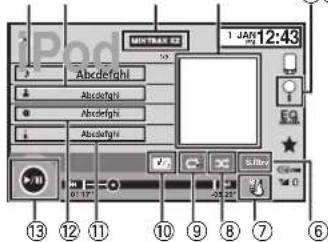
AudiodeiPod(AppMode)
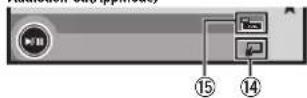
① Título delacanción
Visualización el alista Canciones en el Poc.
□Inombredelaaplicaciónsemuestracuandoseescuchamús caquenoseadeliPod. ExceptoparaPandora
② Nombredelartista
VisualizacióncelalistaArtistaseneliPod. Ell'ulodelacanciónserruestracuandose escuchamúsicaquenoscadeliPod. ExceptoparaPandora
③ TeclaMIXTRAXEZ
IniciodeMIXTRAXFZ.
ConsulteFunciónMIXTRAXEZenlapágina 174.
iPod
④Materialgráfico
Iniciodebúsquedadeenlaceensu Pod cuandotocalavisualizacióndematemalgráfico.
⑤Tecladebúsqueda
Visualización de osmenúsceliPod.
⑥Tecladerestauracióndesonido
ConsulteUtilizaciónelsoundretrievería página152.
⑦TeclademododecontroldeiPod
Realización de operaciones des des su Pody escucha a través del social intervoces des su automóvil.
⑧Tecladeselecciónaleatoria
Reproducción del ascanciones del Poder ordenaleatorio.
⑨Tecladerepetición
Se eccióndegamzaderepelición.
⑩Tecladecambiodevelocidad
Cambiodelavelocidaddereproducciónde audiolibroereliPod.
⑪Género
Visualización de a Isla Génerosenell Pod. Eltitulodelalbumsemuestracuandosees- cuchamús caquenoscacelli Pod. Exceplopara Pandora
12Titulodelalbum
Visualización de a Isla Álbumesenell Poc. Einombredelartistasemuestracuandose escuchamúsicaquenoscadel Poc. Exceptopara Pandora
⑬Tecladepausayreproducción
Pausaeiniciodelareproducción.
⑭Tecladeoperacióndelaunidad
Operacionesdesceestaun dady-reproduccióndemúsicaeneliPodmeiante losaltavocesdelcoche.
15Teclademododepantalla
Cambiodelmodcdepantalla.
Funcionesdereproducción de sonidoparaBluetooth
(Funciónde/AVH-X5600BHS/AVH-X4600BT/AVH-X3600BHS/AVH-X2600BT) Alrealizarlossiguientesajustes.puedecisfrutar deaudioenestaunidadutilizandounaconexión Bluetooth.
1AjusteConexióndedispositivo.
Conexióndedispositivo sepuedeajustar cuando secumplentodas ascondicionesiguientes.
—El Phonenoestáconectado.
—SinconexiónBluetooth.
—Lafuen.ees.áapagada.
T Apaguelafuente.
ConsulteTeclaSourceoffenlapágina149
[2] Pulseel botóndeimicioparacambi arala dantalladoinicio.
Toquelatec adosistomaparaacirelmonu delsistema.
4 ToqueConexióndedispositivoenelmerü delsistema.
5 ToqueiPhoneviaBluetoothparaseleccionas
2ConecteeliPhoneyestaunidadatravés deBluetooth.
ConsulteMenúdeconexiónBluetoothen apágina191.
Nota
El material gráfico conoseostraracuandolas funciones dereproducción desonidosere alicenetravés de una conexión elucto.
iPod
Funcionesdeimágenesen movimiento
ParausuariosdeiPodconconectorde30 patillas
Sepuede utilizarla unidad paraverarancivos de películadeiPod.
- SegúnsuiPod, esposiblecuencseproduzcaningunaemisión, amenosqueutilica CD-IU201S/CD-IU201V(sevendeporseparado). Asegúresedequeutiliza CD-IU201S/CD-IU201V paraconectare iPod.
ParausuariosdeiPodconconectorLightning
- Paracproduca menivosdeplciculacpiPod constaunidad conecteunCIO-V903(Se venceporseparacolyunadapladorAvdigi- tall, lightning(producesdoAppclnc.)se venceporseparaco)instaleaplicación CarMediaPlayerensuiPod.Consulleelman- ualdeCarMediaPlayerparainformación adicional. ConsultoOperaciondeAppRadioModeonla página168.
Teclasdeltecladotáctil
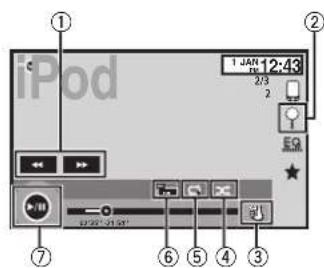
①Tecladeavancerápido/Tecladeretroceso Avancerápidocretroceso
Toqueparacambiarenteavancerácidoyretroceso.
②Tecladebúsqueda
Visual zacióndelosmenúsceliPod.
③TeclademododecontroldeiPod
Realización de operaciones des des su Pody escucha através delosa tavoces des auto-móvil.
④Tecladeselecciónaleatoria
Reproducción del videoensu Pocenorden alealono.
⑤Tecladerepetición
Seleccióndegamaderepelición.
⑥Teclademododepantalla
Cambiodelmododepantalla. ConsulleCambiodelmodopanorámicoenla página157.
⑦Tecladepausayreproducción
Interrupciónoclaraproducción. Restablec mienlocelareproducción normal duranlelapausaolareproducciónencámaralanta/cuadroporcudro.
Sección
iPod
Funcionamientobásico
Reproduccióndevideos.
1) ToquelatecladebúsquedaparaqueaparezcanlosmanúsdelPod.
2 Seleccioneunapelicaloarareproduciria. ConsulteReproduccióndevideosdesdesulPod enlapágina166.
- Sinosemuestraelicorodefuente toque lapantallaoparapodery sual zarlo.
- Desconectelosauricularesdel Pedantes deconectarloaestauridad.
- Enfunciór del mocelodei Pody lacanti-daddedatosquaradakoseré, esposible qualareproducciónardeuntlempoen comenzar.
• Useeltec adotáctilparase electronarel iPostrasconectarloegastaun rad.
- Semuestra Sindispositivo al desconectar eli Pod.
Avancerápidoorebo nadousandolospotoras 1 Mantenga presionado ◀ o ▶ (TRK).
Notas
- Paraasegurarunfuncionamientocorrecto, correcteelcableconectordeDockdeliPod directamenteaestaunidad.
• CuandoeliPodestáconectadoaestaun dad.nosepuedeencendernispagar. - Lasleclasdeltec adotáctilnomencionadas enclapartado/uncionesdeimágenesenmovimentopodíanaparecerenlapantalla. ConsulteListadeindicadoresenlapágina 207.
UsodelafuncióniPoddela unidaddesdeeliPod
Puedeescucharelsonicodelasaplicaciones quetengaeneliPodatravéscelosalaltavoces delautomóvilcuandoestáseleccionaco AppMode.
EstafunciónnoescompatibleconlossiguientesmodelosdeiPod.
- iPodnanc ^2 generación
• iPodconvideo
Notas
- Lasfuncionesrelacionadasconelvíceono estándisponiblesparausuariosdeiPodcon conector lightning.
- Mientrasseul lizaestafunción, aunque llaveceencendidodelvehícu osecoloque cnposic óndcapagaco,noscosactivarácl iPod.Paraapagario,,useeliPcd.
1Toquelatecladelmododecontrolde iPodparacambiaraAppMode.
2UtiliceellPodconectadoparaseleccionar unvideo/canciónyreproducirlo.
Notas
- L'assiguientesfuncionesesterándisponibles enestaunioadinclusosiseaustaelmodo decontroler.AppMode:
Sinembargo, dichofuncionamientodependerádelasaplicaciones.
—Reprodució v/pausa
—Avancenápido/retrocesa
—Avance/retrocesocepista
—Avance/retrocesocecap'tulo
- AppMode: escompatible conlossiguientes modelos de Pod:
— Podtouchce4 ^a generac ór
— Podtauchae3 ^a generac ór
— Podtouchce2 generac ór
— Podtouchce1 ^a generac ór
—Podclassiode'60GB
—Podclassiode'20GB
— Podclassic
— Podnanose6 generación
— Podnano5 ^6 generación
—Lodpanoce4a generación
—Podnanose® generación
Por lo apoyo23a porocación
iPod
Tecladeselecciónaleatoria
●Toquelatecladeselecciónaleatoria.
- Songs—Reproducecanciones/videoossiguiendounordienaleatoriidentrodelalista seleccionada
•Albums Reproducescaciones/videosen ordenesdeunálbumseleccionadora salo- diamente.
-Off Desactivala reproducciónaleatoria.
Repeticióndereproducción
●Toquelatecladerepetición.
•One-Solorepitelacanción/videoactual
- All - Repte todas las canciones/vídeos de la istaseleccionadaene iPod
Reproduccióndevídeos desdesuiPod
Losvideossepuedenreproducrenestaunidad siseconectauniPodconfunc onesdevideo.
- Esta unidad puede reproducir "películas", "videos musicales", "podcasts de vídeo", "programasdeTv" y "películasalquiladas" descargados desdelatiendadeiTunes.
Nota
Estafunciónnoestádisponibleparausuarios de Podconconectorlightning.
1ToqueSearchparavisualizarlosmenús deliPod.
ConsulleTecladebúsquedaen lapágina165.
2CambiealmodovídeodeliPod.
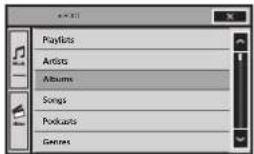
Búsquedadeunvídeo/tema musicaleneliPod
Parafacil tarelfuncionamientoylabúsqueda, lasoperacionesparacontrolaruniPodconesta unidadsehand señaladoparaserlomásparecidasposiblesalfuncionamientodeliPod.
iPod
Nota
Lasfuncionesrelacionadasconelviceono estándisponiblesparausuariosdeiPodconconectorLightning.
Búsquedaunvídeo/tema musicalporcategoría
1ToquelatecladebúsquedaparaqueaparezcanlosmenúsdeiPod. ConsulteTecladebúsquedaenlspágina165
2Toqueunadelascategoríasenquedesee buscarunvídeo/temamusical. Listasdecategoria(paravídeo)
• VideoPlaylists(listascle reproducción de video)
• Movies(palículas)
• MusicVideos(videosmusicales)
• RentedMovies(películasa guilladas)
•VideolTunesU(videoiTunesU)
- Playlists(listasde-reproducción)
•Artistas(artistas)
• Álbumes (álbumes)
•Canciones(canciones)
- Podcasts(podcasts)
• Géneros(géneros)
• Compositores(compostores)
• Audiolibros(audiolibros)
3Toqueeltitulodeunalistaquedeseere- producir.
Repilaestreprocedimiento hastaencontrare video/temamusicalceseado.
Notas
- SegúnlageneraciónoversióndeliPod,es posiblequealgunasfuncionesnoesténcisponib es.
- Esposiblereproducciónistasdereproducción creadasconelprogramadecordenador (MusicSphere). Dichoprogramaestaradis ponbleennuestrositioweb.
- Laslistasdereproduccióncreacasconel programadeordenador(MusicSphere)se muestrandeformaabreviada.
Búsquedaalfabéticaenlaslistas
1 Seleccioneunacategoría.
ConsulteBúsquedadeunvideo/temamusical porcategoríaenlapágina167.
2Cambiealmododebúsquedaalfabético.

Cambioalmododebúsquedaal-fabético.
Semuestra el modo cwebús quedaa fabética.
3Toquelaprimeraletradel títulodel vídeo/canciónqueestábuscando.
Mientrasseestárealizandolabúsqueda,nose puedeutilizaretecladotáctil.
- Pararefinarlabúsquedacconunaletradiferente, toqueCancel.
4Toqueeltitulodeunalistaquedeseere- producir.
Repitaestoprocedimientohastaencontrarla canción/videodeseaco.
iPod
Cambiodelavelocidaddel audiolibro
- Toquelatecladecambiodevelocidad paracambiarlavelocidad.
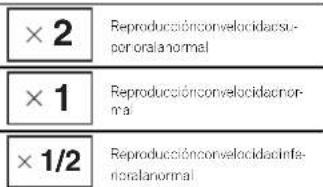
Visualizacióndelistas relacionadasconlacanción queseestáreproduciendo (búsquedadeenlace)
Toqueelmaterialgráfcoparaabrirunalistade losnombresdecancionesdelábumcuese estáreproduciendo. Toqueelnombredelacanciónquedeseareproducirparaempezarsureproducción,
Nota
Sinosevisualizapartecelinformación grabada, apareceráunalecladedesplazamientoala derechadelalista. Toquelatecladedesplazamientoparadesplazarse.
Sección
AppRadioMode
OperacióndeAppRadioMode
EstesistemasepuedecambiaraAppRadio Mode quesepuedevisualizarypermiteman jarlaaplicaciónparaiPhoneenlapantalla.
EnAppRadioModescuedenmanejarlas aplicacionesmediantegeslosdelosdedos, comopulsar, arrastrar, despiazarosacudirla pantalladelsistema.
InstaleaappAppRadioensuiPhone.

ADVERTENCIA
Ciertosusosdeunteléfonointeligentepuedennoserlegalesensujurisdicciónduran-telaconducción, demodoquetendráque tenerencuentayobedecertalesrestricciones.
Sitienealgunadudasobreunafunciónen particular,ejecútelasolamenteconelve-hículoaparcado.
Nosedeberáutilizarningunafunciónano serqueseasegurobajolascondicionesactualesdeconducción.

PRECAUCIÓN
Durantelaconducción, nosepuede ntroucir textoene iPod.
- Pioneernoseresponsabilizadecualquier problemacuocpuodasurgiracausadoun contenido incorrectoode eclusosodela aplicación.
- Elconten doyfuncionamiento de asapl - cacionescompatiblesson responsabilidad delosproveedoresde lasmismas.
- EnAppRadioMode, elfuncionamiento del productoquedalimitadodurantela conducción algunas funcionesestarán disponibles segúnlosproveedoresde la aplicación.
• Lacisponibilidad de la funciónen AppRadioModevienedeterminadapcrel proveedorcleaplicación noporPioneer.
- AppRadioModepermiteaccederaaplicacionesdiferenteslasqueaparecenlistadas(sujetasalimitacionesourantela conducción),peroel nivelceusodelcontenico odeterminanlosproveedoresde lasaplicaciones.

Importante
- Cuancosestónreproduciendomúsí caysoni-doss mu táreamentedesdeunaaplicación,consultelasecíciosiguiente.ConsulteUtilización delmerciadordesonidoenla página194
Notas
• Lasaplicacionesquesepuedenmanejar cambiandoestesistemasAppRadioMode só oestándisponiolesenAppRadioMode.
- CompruebelasaplicacionesdeiPhonecompatiblesconAppRadioModeen http://www.pioneerelectronics.com/AppRadioMode enCanada
CompatibilidadconiPhone
AppRadioModesccompatibleconlossiguien- tesmodelosdeiPod:
- iPodlouchde5. generación(soloconAVH-X5600BHS/AVH-X4600BT/AVH-X3600BHS/AVH-X2600BT)
• iPodloucnde4®generación
- iPhone5(soloconAVH-X5600BHS/AVH-X4600BT/AVH-X3600BHS/AVH-X2600BT)
- iPhone4S
- iPhone4
Procedimiento de inicio
1InstalelaappAppRadioensuiPhone.
2AjusteConexióndedispositivo.
Conexióndedispositivosepuedeajustar cuancosecumplentodaslascondicionessigu enles.
—El Phonenoastáconectado. —SinconexiónBluetooth.
—La'jenteestéapagada.
1 Apaguelafuerte
2 Pulseelbo:óndeinicioparacambiarala pantal adeinicio.
4 Toque Conexióndedispositivo en almería del sistema.
iPhoneviaUSB(parausuarios de Pod conconecto de 30 patillas)
3Despuésdehaberconfigurado
Conexióndedispositivo,conecteeliPhonea estaunidad.
- ParausuariosdeiPodconconectorLightning
(Función de AVH-Xo800BHS/AVH-X4800BT/AVH-X3600BHS/AVH-X2600BT)
—SorquicrounacoroxiónBluetooth paraal conectorLigntringdeiPod.ConsulLeMenú deconexiónBluetoothlenlapágina191.
—UtilicoelCD IV203(sevendeporseparado) el adaptadorLightngaVG(Aproductosde AppleInc.)(sevendeporseparado) cuando utilicoestafunción.
—ConsultoConexiónconclicableoptional/CD V203eníaopágina198.
- ParausuariosdeiPodconconectorde30patillas
—Cuandouti iceestafunción. utilicee CD-IU901S(sevandeporseparado).
—ConsulteConexiónconuncableCD-JU201S opcionalenlapágina199.
4Iniciodeunaaplicacióndisponiblepara AppRadioModedesdeeliPhone.
Sevisualizaunaimager de la aplicación en a pantalladelsistema.
• También sepuede in claruna aplicacióndisponible para AppRadioMode desde una aplicaciónde arranque.
5PulseMODE.
■Pulseelbotóndeinicioparacambiaralapanta-ladeinicioyacontinuacióntoquelateclaApps para niciarlaaplicacióndea-ranque.
6Operacióndelaaplicación.
Configuracióndelteclado
PRECAUCIÓN
Porseguridad, e toclaosoloestádisponible cone vehícu oparadoyconelfrenodemano activado.
AppRadioMode
Segúnlaaplicación, sepodráintroducirlextoen lapantalla. Parahacerlocorrectamente, mediantetecladoqueacaeeneestaunidad, decerajustare diomasnestafunción. Cuandoseutiliza:AppRadioMode, laconfiguracióndeidiomaparateclacoajustadapa lafunciónylaconfiguracióndeidiomaparate teciadodeliPhonehandeserlasmismas.
- E tecladosóloestádisponioleen AppRadio Mode
Alpulsarsobreeláreade introducciónctexto deunaaplicaciónde iPhone, apareceràunte-cladoenlapantalla; entoncessepodráintrodu-cirellexodeseadodirectamenleenelsistema.
- E diomapreferenteparaeltecladodelsistemadeberasoralmismoquecdellPhone. Silaconfiguracióndeesleproductodifiere daladellPhone, nosepodránintroducirca-racterescorrectamento.
1Pulseelbotóndeiniciodosvecespara cambiardesdelapantalladeAppRadio Modealapantalladeinicio.
2Toquelatecladesistemaparaabrirel menúdelsistema.
3ToqueTecladoenelmenüdelsistema, paraseleccionarelidiomadeseado.
4Toqueelidiomadeseado.
Francés (francés)—Alemán (alemán)—Griego
(griego)—Ruso (ruso)—Inglés (inglés de EE.
UU.)—Inglés(ReinoUnido)(inglésdeReino
Unido)—Neerlandés (holandés)—Italiano (ita-
liano) Noruego (noruego) Sueco (sueco)
Finlandés (finés)—Español (español)—
5Pulsesobreeláreadeintroducciónde textoenlapantalladelaaplicacióndel iPhone.
Toque↓ paraocultareteclado.
Funcionesdeladaptadordeconexióndeteléfonos inteligentes
Puedeutilizarsuteléfonointeligenteenlapantallade aunidadgraciasaestafunción.
ConlatunciónMirrorLinksolfuncionanlosteléfoncsinteligentescompatibles.
- Paramásinformaciónsobrecómoconectarseconeladaptadordeconexióndeteléctno inteligente(CD-MI 100)(sevendoporseparado).consulteConexiónopcionaldeladaptadordeconexióndeteléfonointeligente(CD-MI 100)enapágina193.
—Parachtener detail essobrelosajustesdeMirrorLink consulteSeleccióndelmodoMirrorLinkenlapágina18b.
—Paraoblenerinformaciónsobreelmezclador desonido consulteUtilizacióndelmezclador desonidoen apágina194.
Procedimiento de inicio
1Conectesuteléfonointeligentealadaptadordeconexióndeteléfonosinteligentes (CD-ML100)(sevendeporseparado)conla entradaRGB.
2PulseMODE.
■Pulseelbotónde inicioparacarr biara lapantaladeinicioyluegotoquelateclaMirrorLinkiniciar aaplicacióndearranquo.
■AlseleccionarMirrorLinklapartalladelteléfonontel genteapareceenlapantalladelaunidad:ahorapuodomanojarsureléfono intoligentoerla partalladelaunidad.
3Operacióndelaaplicación.
—Pulscolbotóndocinicio:sovisualiza lapanta
lladeiniciodeMirrorLink.
—Pulsedosvacese botóndeinicio:sevisu all
zalapantalladeinicioelaunidad.
—Pulse▶(TRK) sevisuarizalapantallade manúdeMirrorLink.
— Pu se ▶ (TRK): se visualiza la pantella ante
nordeMirrorLink.
Paracotenermásinformación,consulteUnidad principalenlapágina149.
- Puodomancjarlastuncionesonlapantallatactii as comoenlapantalladesute éfonointeligente.
PRECAUCIÓN
- Nomanejeellelefonole gerentrientas conduce. Obedezcatodalanormat vaportinentedosurogión.
- Enlapantalladeprecauc órdebeaccedera, obedeceríanormaanterior. Asogúrosedesoguirlasinstruccionesquacaparecenopantalla.
Sección
13
USB
EstaunidadescompatiblesconUSBMSC(Mass StorageClasslyUSBMTP(MediaTransferProtocol). TambiénpuedeutilizarUSBMTPIconexióna dispositivosAndroiccompatiblesconMTPatra vésdeuncableUS-5;sinembargo,algunas funconesnosoncompatiblesconlaconexión MTR.
Funcionesdeimágenesen movimiento
FuncióndeUSBMSC
Pucocutilizarostaur dacparavisualizararchivosdealmacenamientoUSB.
Teclas del teclado táctil
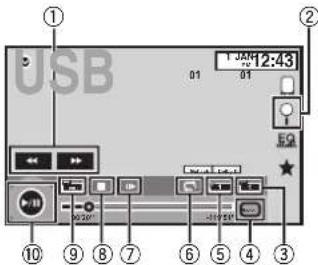
① Tecladeavancerápido/Tecladeretroceso Avancerápido retroceso Toqueparacambiarontroavancerápido retroceso.
② Tecladebúsqueda
Visualización del al stadenombressearchivos paralase elección deestos.
③ Tecladecambiodeliomadelossubtítulos
Enelcasocelosarch vosD-vXquevienen congrabacionesmulti-subtulos, sepuede cambiarente osidiomasde los subtulos durantelareproducción.
④ Teclademedio
Camoiorentroposearchivomultimedia parareprodu.cirmúsica/vídeo/fotografías.
⑤ Tecladecambiodeliidiomadeaudio
ConlosarchivosdeDivXquepermitanlare produccióndelaudioencistintosiciomasy condistintossistemasdescnido(DolbyDigital.DTS,etc.),sepuedecambiarentrelos idiomas/sistemasdeauiodurantelareproducción.
USB
⑥ Tecladerepetición
Selección degamaderepetición. Consulte Repetición dereproducción en lapágina na 172.
⑦ Tecladereproducciónencámaralenta
(Funcióncara archivos.DivX/MPEG 7/ MPEG-2/MPEG-4) I aselecciónavanza,incuadrocadavezou rantelareproducción. Mantengaculsadalatecladuranternásde dossegundosparadisminu ravelocidadde reproducción.
⑧ Tecladedetención
Detención del areproducción. Sireanudalareproducción, éslase iniciará descolpuntoenelquosedectuvo. Vuclvaa tocarlateclaparacetener totalmente are producción.
⑨ Teclademododepantalla
Cambiodelmododepartalla. ConsulleCambiodelmodopancorámicoenla pagina152.
⑩ Tecladepausayreproducción
Interrupción de a reproducción. Resta oclecimiento de a reproducción normal durantelapausao a reproducción encáma- ralente/cuadroporcuacro.
Funcionamiento básico
Reproduccióndevideos.
1 ConecieeldispositivoUSB. Larcproduccióncomonzaráautomático camen- to. Sincsemuestraeliconode'uente, oouela pantallapanapodervisualizer o.
Avancerápiccorebobinadousando osbotones ① Mantenga presionado ◀ o ▶ (TRK).
Notas
- Lasteclasdeltecladotáctilnomencionadas enlapartado/uncionesdeimágenesenmovimontopodíanaparecerenlapantalla. ConsulteListadeindicadoresenlapágina 207.
- También sepuedecambiarent relosidiosas/sistemas de audioul lizandoe menú Ajustede Video. Parabtenemás información, consulte Ajustede diomadelaudicen lapágr na 182.
- Estaunidadvolveraalarcproducciónnormasicambaelidiomadeaudiocurantecelavancerápido/retrocesorápido,unaopusacilareproducciónacámara enta.
- También sepuedecambiarontrelosidiomas delossublfulsutilizandoelmenú AjustedeVideo.Paracbranermásinformación,consultoAjustedellidiomadelossublfulsolenlapágina182.
- Esteunidad volveráalareproducción normalis, amb elidicmadelossubtitulos durante elavancerápido/retrocesorápido, unapausa, olareproducciónacamaralenta.
Funcionesde reproducción de sonido
PuedeulizareslaunidadparaescuchararchivosdeaudioUS3.
Conexión MTP
Enostafunción, USBMTP (laconexiónadispositivosAndroidcompatiblesconMTPatravésoc uncableUSB)escompatiblesolcparaarchivos MP3/WMA/AAAC.
Notas
- Podíanomosstrarseell empodereproduccióncorrecto.
USB
• AlreproducirarchivosgrabadoscomovBR (velocidaddegrabac ónvariable), alt empo dereproducciónosevisualizarácorrectamentesiseutilizarlasfuncionesdeavance rápidcoretroceso.
- Paraaseguraruntuncionamientocorrecto, conecteelcableconectordelDockdeliPod directamenteaestacunidad.
- Cuandoe Pocestáconectadoaestaunidad, rosepuedeencendemlapagar.
- Siloscarbonesgrabadosenelo dispositivo dealmacenamientoUS-Sinosoncompatiblesconestaunidad, noapareceránenla pantalla.
- Dependiendodelentornoenquesegracóla informacióndetexto, puedequenosevisualicecorrectamente.
- Desconecteelreproductorocaud aportát USB/memoriaUSBcuandenclosestéut li-zando.
- Al seleccionar Speana en Selección de la visualización de fondo en lapágina 192.nose visualizae materialgráfico.
Teclasdeltecladotáctil
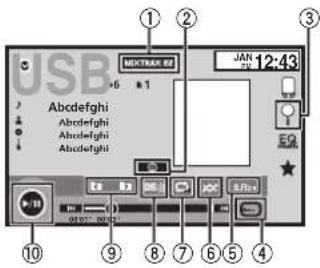
①TeclaMIXTRAXEZ
IniciodeMIXTRAXEZ.
ExceptoparaUSBMTP
②Tecladeinformación
CambiodelinformaciondetextoquesevisualizaenestaunidadcuandosereproducenarchivosMPS/WMA/AAC/WAV.
③Tecladebúsqueda
Visualización del alistacenombres de achingi vos para a selección de estos.
④Teclademedio
Cambioentretiposdearchivosmultimedia parareproducrenUSB.
⑤Tecladerestauracióndesonido
ConsulteUtilización del sound retriever en la página152
⑥Tecladereproducciónaleatoria
Reproducción del ascanciones en orden aleatorio.
⑦Tecladerepetición
Seleccióndegamaderepelición.
⑧TeclaDB
Creación de un abasededales que permile bús cuedas por nombredel artista, génercy otras opciones. Consulto: Modo de búsqueda de música en la página 171.
⑨Tecladecarpetaanterior/carpetasiguien-
te
Selección de un acarpeta.
⑩Tecladepausayreproducción
Pausaciniciodelareproducción.
USB
Funcionamientobásico
Reproducción de pistas
1 Conecte el dispositivo USB.
La reproducción comenzará automáticamente.
Si no se muestra el icono de fuente, toque la panta la para poder visualizarlo.
1 Martenga presionado ◀ o ▶ (TRK).
1 Martenga presionado ◀ o ▶ (TRK).
Mododebúsquedademúsica
FunciónparaUSBMSC
Estaunidadcreauníndiceparafacilitar abús quededeunacanción.Sepuedebuscarporcategoríascomoálbumesyartistas.
PRECAUCIÓN
- Estafunciónnoestádisponiblecuandoel dispositivodealmacenamientoUSBestá bloqueado.
- Estafunciónnoestádisponiblecuandoeles-pacioliorede dispositivodealmacenamientoUSBesinferiora5MB.
- Mientrasestaun dadcreaunindice, node-sactivelaun dad podriacrovocan apérdida dedatosdesuispositivodealmacenamiento USB.
• S camciaavisualizacióneimagen JPEGo vídeomientrasseestácreandounabasede datos, osinosehapodidocrearunabase dedatos, apareceunmensajeysedetiene la creacióndelabasededatos.
1ToqueDBparacrearunabasededatos enmodoBúsquedademúsica.
ConsulteFunciones de reproducción de sonido enlapagina170.
2Cuandosevisualice"Salvarlabasede datosalamemoria?",toque"Si".
Sehaterminacodeguardarlaocasedecatos.Sinoquiereguardarla,pulse"No".
Cuandoseterminedeguardar, aparecerá"Se guardólaBasedeDatosenlamemoria." SeiniciaráelmodoBúsquedalemús ca.
3Visualiceunalistaytoquelatecladeetiqueta.
4Seleccioneunarchivo.
Funcionesdereproducción deimágenesfijas
FunciónparaUSBMSC
Puedeutilizarestaunidadparavisualizarimagenesf jasguardadasenundispositivodealmacenamientoUSB.
Teclasdeltecladotáctil
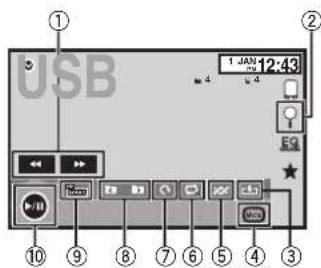
①Tecladeavancerápido/Tecladeretroceso Selección de unalmagen.
②Tecladebúsqueda
Visualización de al isladenombres de archivos paralaselección de costos.
Sección
13
USB
③Tecladecaptura
CapturadeunaimagenenarchivosJPEG.
④Teclademedio
Cambicentretipcsdearchivosmultimedia cuandohaymásdeuntipoeneldispositivo USB. Estateclanoaparecerácuandosolo hayauntipodearchivomultimediaeneldispositivo USB.
⑤Tecladereproducciónaleatoria
Reproduccióndelosarchivosenorden aleatorio.
⑥Tecladerepetición
Seleccióndegamaderepetición.
⑦Tecladegiro
Girodelaimagenmostrada90°hacialade-recha.
⑧Tecladecarpetaanterior/carpetasiguien-
te Selección de unacarpela.
⑨Teclademododepantalla
Cambiodemododepantalla. Consulte Cambiodemodopanorámicoenia página152.
@Tecladepausayreproducción
Inicioopausade/slideshow.
Funcionamientobásico
Reproducción de mágenesfijas
1 Correcteeldisposit voUSB.
Lareproduccióncomenzaráautomáticamente.
- Sinosemuestraeliconodefuente, toquela pantallaparapodervisualizario.
Selección de archivous andolos botones
1 Pulse ◀▶ (TRK).
Búsqueda pidadearchivos
Mantenga presionado ◀ o ▶ (TRK).
- Puedebuscar10archivos.IPTGalavez. Sihaymenosde10archivos.labúsquedacu- orirée primercelúltimoarchivo.
Notas
- Losarchivossoreproducenporordendelnúmerodearchivoysesallanlascarpetasque notiencnarchivos.(Silacarpeta1(RAÍZ)no contiencarchivos,lareproduccióncomienza en lacarpela2.)
- Lasteclasde teclacotáctilnomencionadas enelapartado Funcionesdereproducción de imágenes/ijaspodríanapareceren lapantalla.
ConsulteListadeindicadoresen lapágina 207.
Cambiodeltipodearchive multimedia
●ToqueMediaparacambiarentrelostipos dearchivosdemedios.
USB
Reproducciónaleatoria (shuffle)
●Toquelatecladereproducciónaleatoria.
- On-Reproducearchivosenorder aleatorio dentrodelagamaderepetición, Foldery Media.
- Off-Cancelareproducciónaleatoria.
Repeticióndereproducción
●Toquelatecladerepetición.
•Folder-Repite acarpelaactual
•All-Repitelodoslosarchivos
- CuandoseselaccionaFolder,nosequedera
producirunasubcarpeladeesacarpeta.
- SiseseleccionaunafuenteUSB,lagarnade poeticióncambiaaAll.
Seleccióndeficherosdela listadenombresdeficheros
(Functionaconaudiocomprimido/DivX/MPEG-1/MPEG-2/MPEG-4)
ElfuncionamientoeselmismoqueparaDisco.
ConsulleSeleccióndeficherosdealistadenombresdeficherosenlapágina163.
Visualizacióndelistas relacionadasconlacanción queseestáreproduciendo (búsquedadeenlace)
Toqueelmaterialgráficoparaabrirunalistade losnombresdecancionesdelalbumquese estáreproduciendo. Toqueelnomoredelacan ciónquedeseareproducirparaempezarsureproducción.
Notas
- Sinosevisualizapartedelinformacióngrabada, apareceráunatecladedesplazamiento toaladerechadelalista. Toquelaleclade desplazamientooparadesplazarse.
- Estafunciónestádisponibleparad dispositivosUSBenelmodoBúsquedaemúsica.
Reproducción del contenido DivX® VOD
E funcionamientoeselmismoqueparaDisco. ConsultaReproduccióndelcontentoDivX ^® VOD enlapágina164.
Capturadeunaimagenen archivosJPEG
Puedecapturardatosdeirmagenparautilizarlos comopapeltapiz.Lasimágenespuedenalma- cenarscenestaunidadyrecuperarsefacilmen-
te.
- Estaunidadesólopuedealmacenardatosde unaimagen. Laimagennuevasobrescribela anterior.
1Toque►/IIparaponerenpausaelslides-howcuandoaparezcalaimagendeseada.
2ToqueCaptureparacapturarlaimagen deseada.
3Cuandosevisualice"Guardarestaimagen?",toqueSi.
Mientrassealmacenalaimagenestaunidad, sevisualiza "Guardandolaimagen.Mientrasguarda, Noapagueelmotor". Alfinalizar el procesosemóstrará "ImagenGuardada".
- Paracancelareprocesodealmacenamento, toqueNo.
AudioBluetooth
Funcionesdereproducción desonido
(FuncióndeAVH X5600BHS/AVH X1600BT/AVH X3600BHS/AVH-X2600BT) PuedeutilizarestaunidadparaescuchararchivosdeaudioBluetooth.
Notas
- SegúnelreproductoresaudioBluetoothconnectadaesstaunidad,lasoperacionesdipsionibeselimitanalosdosinvelles siguientes: —Perfil/ADP/AdvancedAudioD strubution Profilo:soloscuodenreproducciónos ansuroproductordaudi. —Perfil/WRCP/AudioVideoRemoControl Profilo:puederoproducir,datenlereproducción,seleccionarciones,etc.
- Comchaydiversosreproductoresdeaudio Bluetooth disponiblesenermercado lasfuncionesdisponiblespucodemariaramplamenteantuncionelmodelospecifico. Consulteel manualdeinstruccionesdesu reproductor,asicomocstamanua mientras utilice.unreproductordeaudioBluetooth coneslaunidad.
- Puestoquialaseñaldosutoláctonomóvil puedocasionarrujo, procumenutilizarlo mientrasestéescuchandociancesensu reroductordeaudioBluetooth.
- Mientrasnablacaonestoláctonomóvil conco- tadosa: un dadairavésdelecnologlaima- lámbricaBluetooth,elsonidodel reroductordeaudioBluetoothconectada estaunidadessilencia.
- Podriancmostrarsee tiempodereproduccióncorrecto.
- Segúnelipodereproduclordeaudio Bluelcolhquehayaconectadoaestlaunidad, esposiblequelapantalladefuncionamiento informaciónnotongadisponiblosalgunes delasfunciones.
Teclasdeltecladotáctil
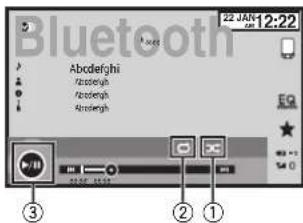
①Tecladereproducciónaleatoria
Reproducción delascancionesenorden
alcatorio.
②Tecladerepetición
Selección dogamaderepetición.
③Tecladepausayreproducción
Pausaciniciodelareproducción.
AjustedeaudioBluetooth
AntesdeutilizarlafuncióndeaudioBluetooth, deberáestablecerunaconexióninalámbrica Bluetoothentrelaunidadysureproductorde audioBluetooth.
T: Conexión Primerodebeconectarundispositivodeaud o Bluetooth. Paraverinstruccionesdetalladassobrecómo conectarsudispositivodeaudioBluetootha estaunidmediantielaetecnología inelátrónicaBluetooth consulteMerudeconexión Bluetoothan apágina191.
AudioBluetooth
Notas
• Alreproducirarch vosgrabadoscomoV3R (velocidaddegrabaciónvariable), el tiempo dereproducciónnosevisualizarácorrectamentesisutilizanlasfuncionesdeavance rápido retroceso.
- Paraasegurarunfuncionamientocorrecto, conecteelcabieconeclorcelDockde Pod directamenteacestaunidad.
- CuandoeliPodesláconectadcaestauridadac.nosepuedeencenderniapagar.
- S los caracteresgrabadosenereproductor deaudioBluetoothnosocompatiblescon eslaunidad.noapareceránenlapantalla.
- Dependiendodelentornoenquesegrabéla informacióndetexto, puedequenosevisualicecorrectamente.
Reproducciónaleatoria (shuffle)
- Toquelatecladereproducciónaleatoria. - On-Reproduccióndelosarchivosenorcan a sator o. - Off Cancelareproducciónaleatoria.
Repetición dereproducción
- Toquelatecladerepetición. - One—Reptosólolacanciónactual - All—Repitetodaslascanciones
Sección
Sección
15
UsodeMIXTRAX
FunciónMIXTRAX
MIXTRAXesunatecnologiaoriginalparacrear mezclassinpaussasdeseleccionesdelabibliotecadeaudio,queincluyeefectosdeDJyproporcionaunsonidocouchacepensarqueeIDJestáah/mezclandolamúsica.
FunciónMIXTRAXEZ
PuedeutilizarestaunidadparareproducirarchivosdeaudioUSB/iPod.
MIXTRAXF/Seutilizaparañadirunaseriede efectosdesonidoyparaorganizarpausasentre canciones;permiledisfrutardelareproducción demás casinpausas.
- Estafunciónsolcesládisponiblesiseestá reproduciendounarch voenundispositivo dealmacenamientoUSBounacanciónen uniPod.
- Estafunciónnoestádisponiblecuandoel mododecontrolscajustaaAppMode.
- Segúnelarchivo/canción,esposiblequelos efectosdesonidonocesténdisponibles.
- Segúnelarchive/canción,osposiblequela reproducciónsinpausasnoestledisponible.
Nota
NopuedeutilizarestafunciónconUSBMTP.
IniciodelafunciónMIXTRAXEZ
●ToqueMIXTRAXEZ.
Consulte TeclaMIXTRAXEZenlapágina164y 171.
Configuracióndelmodo MIXTRAX
Activeestafunciónparareproducirarchivosde audiomedianteMIXTRAX.
1Pulseelbotóndeinicioparacambiarala pantalladeinicio.
2Toquelatedadesistemaparaabrirel menúdelsistema.
3ToqueConfigurarMIXTRAXenelmenú delsistema.
Semuestranioselementosdeconfiguración de MIXTRAX.
- ModoShortPlayback—Alactivareste modo, selecciónalongituddereproduccióndelapistadeaudio.
60s (60 seg.)—90s (90 seg.)—120s (120 seg.)—150s (150 seg.)—180s (180 seg.)—Al azar (aleatorio)—Off(desactivado) SiseseleccionaAlazar, el tiempodereproducciónvariaentre60s, 90s, 120s, 150sy 180sseleccionasdenaleatoriocuandocambralacanciórenreproducida. - Desplegarefecto—Cuando Desplegarefectoestáactivado, avisualizaciónderr materialgráficosepuedemover según tipodemús ca.
- EfectodeCortedeentrada—Alactivar EfectodeCortedeentrada,seinsertan efectosdesonidoentrelaspistas.
- AjustedeEfecto-UtiliceAjustedeEfecto paraconfigurarelefectodesonidoque deseainsertarentrelaspistas.
Configuracióndelefecto
Puedecambiarlaconfiguracióndesonidosfijos yefectosdesonido.
Haydisponiblesseissonidosfijosdiferentesque sepuedeninsertarparalareproducciónentre pistas.
Losefectosdesonidoseutilizarcomoefectos paraseñalizarelfinaldeunacanciónquese estáreproduciendoyelcomienzodelapróxima canciónenserie.
UsodeMIXTRAX
Lossonidosfijosylosefectosdesonidoseajustancomocombinacionescomosonidosde MIXTRAX.
Sonidosfijos
- Phaser-Unsonidofjoquesuenacomocis surcardelasolas.
- Roll – Un sonido fijo que repite la reproduccióndeunsonidoespecífico.
- Turntable – Un sonido fijo que imita el rayadodelosDJ.
- Flanger2-Unsonidotorrencia queimita lossonidos de incrementoy disminución de unmolorare acción.
- Reverb—Unefectodesonidofijoquecrea unefectodereverberación.
- Echo2 – Un efecto de sonido fijo que crea un efectodeco.
Efectosdesonido
•CrossFade—Unefectodesonidoquecrea unefectodeacercamientoyalejamientoso ncroentrelascanciones.
- Flanger1-Unsonidotorrencia queimita lossonidos de incrementoy disminución de un motorare acción.
- Eco1 – Un efecto de sonido que crea un efecto de eco.
- Loop – Un efecto de sonido que repite la reproducción de unasección de unapistade canción.
Nota
CrossFadenosepuedeseleccionarparaarchivosdeaudioiPod.
Ajustedesonidosyefectosde sonidoscomopreajustes mediantelatecladepreajuste
LosefectosdesonidoStandardySimpleya estánajustadoscomopreajustespredeterminados.
- ToqueStandardoSimpleparacomprobar losajustes.
E efectodesonidoregistradopreajustadopara lateclaquesenatocadoseajustacomopreajuste.
Registrodesonidosyefectosde sonidocomopreajustes
Registraunacombinacióndeseadadesonidosy efeclosdesonidoenCustom.
Toque Personalizar para ajustar fácilmente son idcoelefectodesonidodeseados.
1ToquePersonalizar.
2Añadaunamarcadeverificaciónalefectodesonidodeseadotocandolaopción.
Efectodesonidomarcadoseregistracomo preajustadoenCustom.
Notas
- Sisetocaunefectodescidoenlapantalla deselecciónparaStandardoSimple, la pantallaCustomsemuestraautomáticamenteyelefectodesonicoseregistraen Custom.
- Puedeescucharsonidosfijoscomoejemplos tocandoeliconodealtavoz.
Flujocontinuo(streaming)dePandora
Flujocontinuo(streaming)dePandora
Sección
FuncionesdePandora
ParausuariosdeiPhone
—ConecleuniPodalaentradaUSB
AjusteConexiónPandoraeniPhone.
(Func de AVI-X5600B IS/AVH-X4600BT)
AVH-X3600BHS/AVH-X2600BT
(EsteajustenoserequiereparaAVI-
X1600DVD.
Parausuariosdeteléfonosinteligentes
(Función de AVH-X5600BHS/AVH-X4603BT/AVH-X3600BHS/AVH-X2600BT)
—AjusteConexiónPandoraenAndroid
—Serequiereunaconex ónBluetoothparacis positivosAndroid.ConsulteMenúdeconexiónBluetoothenlacágina191.
Importante
RequisitosparaaccederaPandoramedianteos productosdeaudio/vídecparaautomóvilde Pioneer:
ConectcuniPodalacntradaUSBoundispositivoAndrolciqueutiliceBluetoothparareproducirPandoraeneslaunidad.
- Porfavor, actual ceelfirmwaredela aplicación de Pandora alúltim aversionantesdeutizaria.
- Sepuede descargarla ultim aversion de la ap- cación de Pandora en el TunesApp Storeyen GooglePlay.
• Creeunacuentaonlinegratuitaodepago. Puede crear lacuenta en a aplicaciónde Pandoradesdesu Phoneoenelsitioweb.Ladi-recciónURLeslasiguiente: http://www.pandora.com/negister
- Sie plandedatosparasuil Phoneno incluye transferencial limitadadados, pueden aplic carsecargos adicionales por partes suproveedor para accodera Pancora através de asredes3G y/oEDGE.
- Necesitar:conelarsealn erneIatravésde3G, EDGFounare:WiFinarapoderutilizare serviciodePancora.
Limitaciones:
- DeportendodeladisponibilidaddeInternet,tal veznopuedarecibirelservicodePandora.
- ElserviciodePandoraestásujebacambiossin prev oaviso. Elserviciopuedeverseafectacopor unodalossigu antasfactores versionesdefimwarede Phone,vers onesdefirmwaredelas aplicaciones de Pandora, cambiosnelservicio domúsicado Pancora.
- CertasoperacionesdelserviciodePandorano estándisponblaescuandoseaccedea servicio-travásdelosproductosdaudio/videoparautomóv ldePioneer. Estas incluyen,peroncestánlimitadasalosigüente:acreacióndenueves am soras,alminacióndeemisoras,enviodeinformaciónacercadelasemisorasactuales compradecancionesdesde iTunes,visual:azaciónde informaciórdetextadiciona,Inclarseslónen Pandoraya,ustarlacalidacdeaudiode ared móvi.
ElserviciodemúsicaPandoralInternetRadiono estáasociadoconPioneer.Encontrarámasinformaciónenhttp://www.pandora.com. LaaplicaciónmóvilcePandoraesládisponible paralamayoríadalosIPhonesytolátonosintoli-genies:porlaver,visite
www.pandorz.com/everywhere/mobileparzobteneria?ult mainformaciónsobrelacompat bili-dad.
Configuracióndelmodode conexióndePandora
(FurcióndeAVH-X5600BHS/AVH-X4600BT/AVH-X3600BHS/AVH-X2600BT)
Nota
Estafunciónnoestadisponibesi
Conexióndedispositivoesláajustadoen iPhoneviaBluetooth.
1Pulseelbotóndeinicioparacambiarala pantalladeinicio.
2Toquelatecladesistemaparaabrirel menúdelsistema.
3ToqueConexiónPandorarepetidamente hastaqueelajustedeseadoaparezcaenla pantalla.
iPhone:seconectauniPhonemedianteun cablereal.
Android:SeconectaundispositivoAndroidmedianteBluetooth.
Teclasdeltecladotáctil
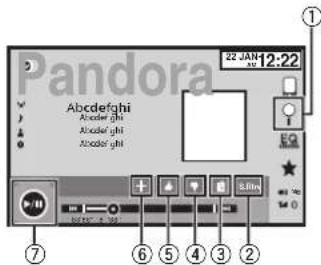
① Tecladebúsqueda
Muestra a stadecmisoras/seleccionala- toriaparaseleccionarlaemisoradcesadao laseleccionalaatoria.
② Tecladerestauracióndesonido
(Sólodisponibleen Pod)
ConsulteUtilizaciónolsoundreinoverenla página152.
③ Teclademarcador
Almacenainformacióndelaspistas(Marcador). Losmarcadorespeuedenverensuperfil.
④ Tecladevotonegativo
Siseolorgaun"votonegativo",seindicae Pancoraqueno egusta apistaactual. Pancorasaltaráalapróximapistaynoreproducirádenuevoestacistaenlaemisora.
⑤ Tecladevotopositivo
Siseolorgaun"votopositivo",seind caa Pancoraque egustalapistaactual. Pancoracontinuarareproduciendoesta pistaypistassimilaresen aem sora.
Flujocontinuo(streaming)dePandora

⑥TeclaAñadiremisora
Sehacreadounanuevaem sora.
⑦Tecladepausayreproducción
Pausaeinic odelareproducción.
Funcionamientobásico
Reproduccióndepistas
T) ConecteuriPhoneunaunasal da USB. Paraur dispositivoAndroid, también senecesitaunaconexiónBluetooth. ConsulteFuncionesdePandocraenlapágina 175.
2 CambialafuanteaPandora.
Sa larpistas
1Prasiona▶TRK:
Añadiremisora
Secrearánanuevaerrisoracoplair formación
delartistaopistaqueseestáreproduciendo.
TlloquelateclaAnadiremisora.
2 Toque Pista (de la pista) o Artista (de art. sla). Seh acreadounanuevaemisora.
1) visualización de la listadeemisoras/sección aleatoria.
2ToqueleteclaEliminarenisora
3ToqueSi
Seelirinara aem sora.
- Paracancelar, toque No
Notas
- Lasleclasdellec adotáctilnomencionadas enelapar ladoFuncionesdePandorapodrian aparocerolapantella. ConsulleListadeindicadoresenlapágina 207.
• Pandoralimitaelnú merodecancionessaltadaspermit dasensusevio o Sisesobre-pasaellimitedepistassaltadas,semuestra "Sehaalcanzadoelllimitedeomisiones." Sinhaalcanzadoellimitedecancionessaltadasyctograun"votonegativo",seseguróreproducendolapistaactual,peroseregistrarásuvaloración.
- SisemuestralateciaConnect,conectema nualmenteuncispositivoBluetoothregistra do.
Selecciónyreproducción de lalistadeemisoras/selección aleatoriadePandora
ToquelalistadeemisorasdePandoraparase-leccionarlaquequierereproducir.
1Visualizacióndelalistadeemisoras/seleccionaleatoria.
ConsulteTecladebúsquedaenlapágina17o.
2Cambieelcriteriodeordenación.

Puedeordenarloselemenosde lalistaa fabóticamente.

Puedeordenarloselementos de la listapo fechadecreación.

Puededesplazarlosítuloseña listamientos mantierapulsado el conocedesplazamiento,
Flujocontinuo(streaming)dePandora

3Seleccionelareproducciónaleatoriaola emisoradeseada.

Elmododereproducc óra eatoriaraproducirápistasdesusemisorasselecionadas. Podrácolitar laspreferenciasdelareproduccionaleatori aer sudispositivo móvil.
Añadirunaemisoradelalista deemisoras
1ToqueGenreenlalistadeemisoras.
2Enlalistadegénerostoquelaemisora quedeseaañadir.
3Sehacreadounanuevaemisora.
Nota
Lasemisorasindicadaspor sonemisoras compartidas.
TeléfonoBluetooth
Funcionesdelteléfono Bluetooth
(FuncióndeAVH-X5600BHS/AVH-X4600BT/AVH-X3600BHS/AVH-X2600BT) SepusdeusaruntelétonoBluetooth.

Importante
- Siccjalaunidadenosporaparaconectarsu teléfonoporBluelbothmiertraselmolorno estláencenidocpuedeagolarlapateria.
• Lasoperaciones avanzadasquocexigenconcentración, comomarcarnúmerosenlasparlalla, usareldirectoriodelelefonos, etc., estánprohibidasmiantrasseconduce. Avarquocelvicheculocrunlugarseguroyaccione elfrenodemanoantescecontinuar. - El menudeconexión Bluetooth rosepuce seleccionardurantelaconducción.
- Segúnelipodeleleforomóvilconectadca estaunidad,lasoperacionesdisponibles pucdonestarlimitadas.
- Sinopuede completarlaconexiónutilizando estaunidad,utilicec dispositivoparaconectarloalamisma.
- Siconectamásceundispositivoalmismo tiempo,esposiblequeeldispositivoconectadonofuncionecorrectamente,Soreco-miendaconectarundispositivoparvez.
Teclasdeltecladotáctil
Visualizacióndelaesperatelefónica
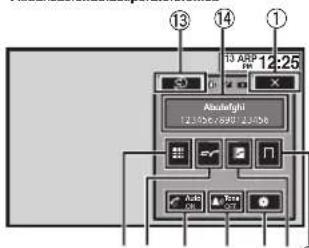

Cuandocambiealmododeintroduccióndumerodeteléfono
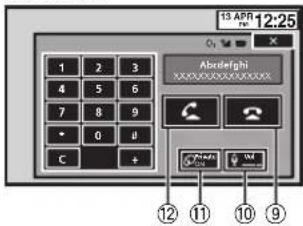
①Tecladecierre
Secierralapantalla.
②Teclademarcaciónpredefinida
Visualización del apantallademarcaciones predefinidas.
③Tecladedirectoriodeteléfonos
Cambioalmocodirectoro deete éfonos.
TeléfonoBluetooth
④Tecladeconfiguración
Visualización del menú de conexión de Bluetooth.
⑤Tecladetono
Activaciónodesactivacióndeltonodelasla-madasentrantes.
⑥Tecladerespuestautomática
ActivaciónodesactivacióndelaRespuesta automática.
⑦Tecladehistorial
Camb oalaslistasdellamadasperdicas, recib dasynarcadas.
⑧Tecladeteclado
Camb odemodoparintreducird rectamen- teelnúmerodeteléfono.
⑨Tecladeconectado
Finalización de un allamada. Rechazode un allamada entrante. Cancelación de un allamada en respera.
⑩Tecladevolumen
Ajustedelvolumendeescuchade interocutor.
⑪Teclademodoprivado
Activaciónodesactivacióndelmodoprivado.
⑫Tecladedesconectado
Aceptarunaliamada centrante. Realizacióndesunallamadaseleccionando unnúmerode:eléfono. Cambioentre osinterlocutoresdellamadas enespera.
⑬Tecladecontroldevoz
Notas
- Elmodoprivadosólosepuedeutilizarmientrassechablaporteléfono.
- Para final zarlallamada, tantousted como suinterlocuto debencolgarloste efconos.
• Lasteclasdeltecladotáct inomencionadas enelapartado/funcionesdeltelefono Bluetooth podríanaparecerenlapantalla. ConsulteListade indicadores en lapágina 207.
Informacióndetexto
⑭Avisode llamadaentrante
Indicaqueseharecibidcunallamadaen- trantequenophasidorevisadatodavia.
- Nosemuestraparalaslamadasrealizadascuandoeltefonomóvilestádesconectadodelaunidad.
Configuracióndelafunción manos libres
T1 Conexión
Primero debe conectar un teléfono Bluetooth a esta un dad.
Para ver instrucciones detalladas sobre cómo conectar su teléfono a este unidad mediante la tecnología ina ámbrica Bluetooth, consulte Emparejado desde esta unidad en la página 191.
2. Ajuste cel volumen
Ajuste a su antojo el voluman del audifono de
su teléfono móvil. Una vez ajustado, el nivel se
volumen se graba en la unidad como el valor
pradefinido.
Notas
- E volumendevozdelautorde allarnaday deltonopuedenvariarsegüneltipodeteléfonomóvil.
- Siladiferenciaentreelyvolumendeltonoyel volumendevozdelapersonacuellamaes considerable, e niveldevolumengeneral puedevolverse restable.
TeléfonoBluetooth
- Noo videajustarelvolumenaunnivelade-cuadoantesdecesconectarelteléfonomóvil deestaunidad. Sielvolumenhasidos ilenciado(nivelcero)ensuteléfonomóvil, permanecerásilenciadoinclusodespuésdeque desconectedichoteléfono.
Llamadaaunnúmerodel directoriodeteléfonos
A liconectarelteéfono, sedeberánt transferir automaticamente los contactos delmismo. S no, utilice elmenudellelefon o para transferirlos. Levisibilidad de launidad deberá estaractivadacuando itilice elmenuditeléfono. Consulte Cambiodevisibilidad de launidad en la página 192. Unavszencontradoelnúmero alquodese allamarene director adelteñon, puedese elecionarlaentraday nacerallamada.
1Toquelatecladedirectoriodeteléfonos paracambiaralmododedirectoriodeteléfonos.
2Selección delalistaden úmeros deteléfono. Aparecelalistacetalladaden úmeros deteléto nos delaentrada seleccionada.
3Seleccioneelnúmerodeteléfono. ■Siouierealmacenarelnúmerodeteléfono, toquelalistas nlevantareldedo.
4Toquelatecladedescolgarpararealizar lallamada.
5Toquelatecladecolgarparafinalizarla llamada.
Nota
Alconectarelteléfono, sedeberán transferir automáticamente los contactos del mismo. Si no, utiliceelmenúdelteléfono paraltransferirlos. Lavisibilidad del unidadad deberá aestaractivadacuandoutiliceelmenúdelteléfono. Consulte Cambiodevisibilidad del unidaden la página 192.
Seleccióndénúmeropor mododebúsquedaalfabético
Siseregistranmuchosnúmeroseneldirectorio deteléfonos, puedebuscarelnúmeroempleandoelmododebúsuedaaífabético.
1Toquelatedcladedirectoriodeteléfonos paracambiaralmododedirectoriodeteléfonos.
2ToqueABCparacambiaralmododebús-quedaalfabética.
3Toquelaprimeraletradelaentradaque estábuscando.
Semoslaránlasentradasdel Direcrioriodeleléfonosqueerpiecenpordichaletre(p.ej.: "Bárbara", "Beatriz" y "Bruno" cuando "B" está seleccionado). ■ Elorder dalprimenombreydel ultimopuade variarrespecto aldoiteléfonomóvil.
4Toquelalistaparavisualizarlalistade númerosdeteléfonodelaentradaseleccionada.
■Slunaentrada incluyevariosnúmerosdeteléño no, seleccioneunodeellostocandolalista. ■Toqueeliconosiquierecambiaralalistadelhistorialdellarnadas.

Cambioalalistadelhistorialde llamadas.
TeléfonoBluetooth
5Toquelatecladedescolgarpararealizar lallamada.
6Toquelatecladecolgarparafinalizarla llamada.
Inversióndenombresnel directoriodeteléfonos
Cuerdosconectealeslaunidadsuleléfono móvil.elnombrelosapellidosdesuscontactospodriánregistrarsecene directoriodeteléfonosenordeninverso.Sepuedeutilizaresta funciónparavolveracambiarelorden. (Inversióncelosnombreseldirectoriodeteléfonos)
1Toquelatecladedirectoriodeteléfonos paracambiaralmododedirectoriodeteléfonos.
2Inviertalosnombreseneldirectoriode teléfonos.

Inversión delos nombres en directoriodeteléfonas.
3Apareceelmensaje"Legustaríanvertidostodoslosnombres?".ToqueSiparacontinuar.
Mientrasinvierlenlosnombres, aparece - Si la inversión, aparece "Error al invertir nombre." Ental caso, vuelva a intentar lodesde el principio.
Nota
Invertriosnombresdesuscontactosdesde eslaunidadnoafectaalesdalosdesudispositi- voBluetooth.
Usodelaslistasdellamadas perdidas, recibidasymarcadas
Las80últimasllamadasmarcadas, recibidasy perdidassealmacenanenlamemoria. Puede realizar unabúsqueodentrodeellasylamara losnúmerosdesdeestaslistas.
1Toquelatecladehistorialparamostrarla listadelhistorialdellamadas.
2SeleccioneLlamadasPerdidas, LlamadassalientesoLlamadasentrantes.
| Visualizacióndolalistadelama-dasreciódas. | |
| Visualizacióndolalistadelama-dasmarcadas. | |
| Visualizacióndolalistadelama-dasperdidas. |
3Toqueelnúmerodelistaparaseleccionar unnúmerodeteléfono.
Einombreyelnúmerodeteléfonosevisualizan enlalistadetallada.
■Siquierealmacenarelnúmerodeteléfono, toquelalistas nlevantareldedo.
4Toquelatecladedescolgarpararealizar lallamada.
5Toquelatecladecolgarparafinalizarla llamada.
Ajustederespuestautomática
Siestafunciónestáactivada launidadcontes taráautomáticamentelodas lasllamadasen- trantes.
TeléfonoBluetooth
- Toquelatecladerespuestaautomática para activarodesactivarlafunciónderes-puestaautomática.
Ajustedelvolumende escuchadelinterlocutor
Paramantenerfacialdaddelsonido, estaunidadpuedeajustarelvolumendeescuchadelinterlocutor. Sielvolumennoessuficienteparael interlocutor, useestafunción.
●ToquelatecladevolumenparaseleccionarFar-EndVOL.
1—2—3
- Estafunciónpuedeutilizarseinclusomiertrasse hablaporteléfono.
■Losajustossepuodenalmacenarparacadacis positivo.
Cambiodeltonodellamada
Puedeseleccionarsideseautilizarellonodellamadadeestaunidad.Siseactivaestafunción, sonaréeltonodellamadadeestaunidad.
1Conectesuteléfonomóvilaestaunidad.
2Toquelatecladetonoparaactivarode-sactivareltonodellamada.
Usodelaslistasde marcacionespredefinidas
Sepuedenalmacenarconfacilidadhastaseis númerosdeteléfonocomopredefinidos.
1Toquelateclademarcaciónpredefinida paraostrarlapantalladepresintonías.
2Toqueunodelosnúmerosdeteléfono paraseleccionarlo.
- Sidosoabo marunnúmerodete léto noprodefini do, manlengapulsadoelrúmerodelefonsque deseaborrar.
3Toquelatecladedescolgarpararealizar lallamada.
4Toquelatecladecolgarparafinalizarla llamada.
Realización de un allamada ingresando el número de teléfono
1Toquelatecladetecladoparaempezara introducirelnúmerodeteléfono.
2Toquelosiconosdelosnúmerosparain- troducirlosnúmerosdeseados.
■Sepuedeningresar hasta32d'gitos.
3Toquelatecladedescolgarpararealizar lallamada.
4Toquelatecladecolgarparafinalizarla llamada.
Nota
Elmodode introducciónenúmeradateléfono solosepuedeutilizarshayunteléfono
Bluetoothconectadoestaunidad.
TeléfonoBluetooth
Ajustedelmodoprivado
Duranteunaconversaciónpuedecambiaral modoprivado(hablardirectamenteporsutelé- fonomóvil).
- Toquelateclademodoprivadoparaactivarodesactivarelmodoprivado.
Controldevoz
Sisuteléfonomóvilestáequipadoconlafunclóndecontroldevoz, sepuedenutilizar, por ejemplo, comandosdevozo pararealizarllamadas.
- Elfuncionamientoesdiferentesegúneltipo delefonomóvil.Consulleelmanualdesu teléfonomóvilparavermásinstrucciones.
- Cuandoseutil zauniPhoneconiOS6.1o posterior. SiriEyesFreeModeestádisponibleconesle producto.
1Toquelatecladecontroldevoz.
Eldispi aycambiaalapantalladecontroldevoz. Tambiénpuedecambiaralapantalladecontrol devozmanleniendopulsadoelbolóndeinicio mientraslafuenteestéactivada.
2Inicieelcontroldevoz.

Indicaquosepuedonrealizarlla-madascontinuasin nterrumoida-mente.

Indicaqueel displayestacerrado.
Notas
- Paraquesuscomandosdevozpuedenser reconocidoseterretadoscorrectamente, asegúresedelascondicionessonaptaspara elreconocimiento.
- Observequeelvientoquesoplaatravésde lasventanasdelvenículoyelruidoproveniente de exteriordelvehículopueden interferirconlafunc óndecomandodevoz.
- Paraunacaptaciónóptima, sedeberácolocarelmicrófonodirectamentedelantedel conductoraunadistanciaadecuada.
- Sisehablademasiadoprontotraselinicio delcomando, puedefallarelreconocimiento devoz.
• Hablelenta, pausadayclaramente.
Sección
Funcionamiento delmenú
Teclasdeltecladotáctil
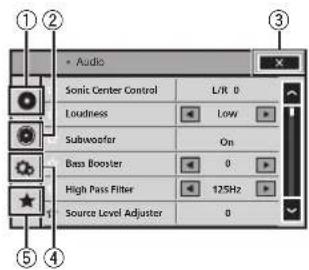
①Tecladeconfiguracióndevideo
ConsulleConfiguración de reproductor de videcen lapágina182.
②Tecladefuncióndeaudio
ConsulleAjustesdeaudioenlapágina 180.
③Tecladecierre
Relornoalavisualizacióndefuentleactual
④Tecladesistema
ConsulteAjustesdolsistemaenlapágina 185.
⑤Tecladefavoritos
Puedelegirmenüsdentrodecademenü (menüdefunc onesdeaudio.etc.)yreg s-trarloseneslemenüdefavontos. ConsulleMenüdcfavoritosenlapágina191.
Notas
- PuedevisualizarelmenúAjustedeVideoal seleccionanafuenteDiscoUSB
• Siliniciaelmenú AjustedeVideo, sedeten drálareproducción.
- Ncpueovisualizarelmenúdefuncionesde audiocuando afuncióndesilenciamiento estaactivadaoseestáreproduclendounarchivoJPEG.
1Pulseelbotóndeinicioparacambiarala pantalladeinicio.
2Toquecualquieradelassiguientesteclas deltecladotáctilparaseleccionarelmenú quedeseaajustar.

Ajustesdeaudio
Usodelajustedelfader/balance
Fader/Balancemucstrasiolaltavcztrasceroestá ajustadoen Llenoene menúcelislema. Sepuedecambiarelajustedefader/balance paraproporcionarumentornocledaudioideal paralocoslosasientosocupados.
1Pulseelbotóndeinicioparacambiarala pantalladeinicio.
2Toquelatecladefuncióndeaudiopara abrirelmenúdeaudio.
3ToqueFader/Balanceenelmenúdefuncionesdeaudio.
4Toque ▲ opáraajustarelbalance entrelosaltavocesdelanteros/traseros. Gama:F15L/R0aR15L/R0
- Se eccione F/R O L/R O en caso de usar sólo dos altavocas.
5Toque o paraajustarelbalanceentre losaltavocesizquierdos/derechos. Gama:F/ROL15aF/ROR15
Nota
Tambiénpuedeajustarelfader/balance,amas trandoelpuntodelatablaquesemuestra.
Usodelajustedelbalance
Balancemuestrasiellaltavoztraseroeslasajustadoon Subbajoonalmonidolsistema.Esto ajustelepermileconfigurarelbalanceentrela salidadesonidoizquierda/derecha.
1Pulseelbotóndeinicioparacambiarala pantalladeinicio.
2Toquelatecladefuncióndeaudiopara abrirelmenúdeaudio.
3ToqueBalanceenelmenúdefunciones deaudio.
4Toque
Nota
Tamoiénsepuedeajustarelbalancearrastran-coel puntoen atabla mostrada.
Usodelecuializador
Puedeajuslarlaecualizacióndeacuerdoco con lascaracterísticasacústicasdelinteriorcel automóvil.
Recuperacióndelascurvasde ecualización
Haysietel posdecurvasdeecualización memorizadasquesepueden recuperarconfacil- dadencialquiermomento. Acontinuaciónse ofreceunal stadeestascurvasdeecual zación.
| Pantalla | Curva de ecualización |
| S.bajo | Supergraves |
| Potente | Potente |
| Natural | Natural |
| Vocal | Vocal |
| Plano | Plana |
| Pers1 | Personalizada 1 |
| Pers2 | Personalizada 2 |
- Sepuedena justarlascurvasdeecualización paraPers1yPers2.
- NosepuedeseleccionarPers1yPers2cuandoseutilizaelautoequalizador.
Ajustesdeaudio
- EnelcascodePlano.nosehacenajustesal sonido.PuedeverificarelefectodelascurvasdeecualizacionalaltemarentrePlanoyctracurvadeecualización.
1Pulseelbotóndeinicioparacambiarala pantalladeinicio.
2Toquelatecladefuncióndeaudiopara abrirelmenúdeaudio.
3ToqueEQGráficoenelmenúdefuncionesdeaudio.
- Cuandoseestáutilizandoelautoecualizador, no sepuedenseleccionami ajustarlascurvasdelecualizadorPers1yPers2.
4Toqueelajustedeseado.
S.bajo Potente Natural Vocal Plano Pers1—Pers2
Ajustedeleculizadorgráfico de8bandas
Sepuedeajustarelniveldecadabandaparalas curvasdeecualización.
- SepuadecrearunacurvaPers1separada porcadafuente.SiserealizanajustescuandounacurvadistintaaPers2estáseleccionada,losajustesdelacurvadeeualización seguardaránenPers1.
- Sepuede crearunacurva Pers2 comuna todas asfuentes. Siserealizanajustescuandolacurva Pers2 está seleccionada, lacurva Pers2 seactualizará.
1Pulseelbotóndeinicioparacambiarala pantalladeinicio.
2Toquelatecladefuncióndeaudiopara abrirelmenúdeaudio.
3ToqueEQGráficoenelmenúdefuncionesdeaudio.
4Toqueelajustedeseado.
S.bajo—Potente—Natural—Vocal—Plano—Pers1—Pers2
5Toquelatablaparaajustarelniveldela bandadeecualización. Gama:+12dBa-12dB
Usodelautoecualizador
ElautoecualizadormemorizalacurvadeecualizacióncreadaporiatfunciónEQautomática (consulteEQautomático(ecualizaciónautomática)enlapágina189).
Sepuedeactivarodesactivarelautoculturalizador. Puedeemplearestafunciionalconectarunmicrófonoopcionalaeslauridad.
1Pulseelbotóndeinicioparacambiarala pantalladeinicio.
2Toquelatecladefuncióndeaudiopara abrirelmenúdeaudio.
3ToqueEcual.auto.paraactivarodesactivarelautoecualizador.
Medianleestafunciónsepuedecrearfácilmente colsonidoadocuadoparalaposicióndeloyente.
1Pulseelbotóndeinicioparacambiarala pantalladeinicio.
2Toquelatecladefuncióndeaudiopara abrirelmenúdeaudio.
Ajustesdeaudio
3ToqueControldeCentroSónicoenel menúdefuncionesdeaudio.
4Toque <oparaseleccionarunaposición deloyente. Gama: Izquierdo7aDerecho7
Ajustedelasonoridad
Lasonoridadcompensalasdeficienciasenlos intervalosdefrecuenciasbajasyallascuando socscuchaaunvolumenoajo.
1Pulseelbotóndeinicioparacambiarala pantalladeinicio.
2Toquelatecladefuncióndeaudiopara abrirelmenüdeaudio.
3Toque ◄o▶paraseleccionarelnivelde sonoridaddeseado. Off (desactivado)—Baj (bajo)—Media (medio)—Alto(alle)
Estaunidadestáequipadaconunasalidade subgravesquese puedactivarodesactivar. • Sepuedeajustar la frecuenciadecorteyal niveldes al dacuandolasalidades subgraves estáactivada.
1Pulseelbotóndeinicioparacambiarala pantalladeinicio.
2Toquelatecladefuncióndeaudiopara abrirelmenúdeaudio.
3ToqueSubbajoenelmenúdefunciones deaudio.
4ToqueOnoOffjuntoaSubbajoparaactivarodesactivarlasalidadelaltavozdesubgraves.
5ToqueNormaloRetrocesojuntoaFase paraseleccionarlafasedelasalidadesubgraves.
6Toque ◄o▶juntoaNivelparaajustarel niveldesalidadelaltavozdesubgraves. Gama:+6a-24
7Toque ◄o▶juntoaFrecuenciaparaseleccionarlafrecuenciadecorte. 50Hz—63Hz—80Hz—100Hz—125Hz Sololastrecuenciasmásbajasqueaquellason elintervaloseleccionadosegeneranporellalavozdosubgravos.
Intensificación delos graves
Puedeintensificarelniveldegraves.
1Pulseelbotóndeinicioparacambiarala pantalladeinicio.
2Toquelatecladefuncióndeaudiopara abrirelmenúdeaudio.
3Toque ◄o▶paraseleccionarelnivelde-seado. Gama:0a+6
Usodelfiltrodepasoalto
Utiliceestafuncións deseaescucharsolosonidosdealtafrecuencia. Solamenteseemilenpor losaltavocestrecuenciasmásaltasquee' corte delílltrodepascallo (HPF).
1Pulseelbotóndeinicioparacambiarala pantalladeinicio.
Sección
Ajustesdeaudio
2Toquelatecladefuncióndeaudiopara abrirelmenúdeaudio.
3Toque ◄o▶juntoaFiltroPasaAltos paraseleccionarlafrecuenciadecorte. Off (desactivado)—50Hz—63Hz—80Hz—100Hz—125Hz
Sólolasfrecuencias másaltasqueaque lasen lagamaseleccionadasegeneranatravésdelos altavocesdelanterosotraseros.
Ajustedelosnivelesdela fuente
Lafunc ónSLA(ajustedelnive defuente)permileajustarelnive devolumendecadafuente paraevitarcambioscons derablesentrefuentes.
osajustessebasarenelniveldevolumen deFM,quesementeneinalterado.
1Pulseelbotóndeinicioparacambiarala pantalladeinicio.
2Toquelatecladefuncióndeaudiopara abrirelmenúdeaudio.
3CompareelniveldevolumendeFMcon eldelafuentequedeseaajustar.
4ToqueNiveldeajustedefuenteenel menúdefuncionesdeaudio.
5Toque ∧ operajustarelvolumende lafuente.
Gama:+4a-4
Notas
• Niveldeajustedefuentenoesestádisponiblesiseñase accionadoFMcomofuente.
- ElniveldelvolumendaA Vitambiense puede ajustarconestafunción.
• LasunicadesdevídecCD,CD,audiocomprimico,DivX,MPEG-1,MPEG-2yMPEG-4se definenautomaticamenteconelmismo ajustedelniveldefuente.
Configuracióndelreproductordevídeo
Ajustedelidiomadelos subtítulos
Sepuededefinire diomade ossubítulosde-seado Siestádisponible, ossubítulossev sua-lizaránene idiomaseleccionado.
1Pulseelbotóndeinicioparacambiarala pantalladeinicio.
2Toquelatecladeconfiguracióndevideo paraabrirelmenúdeconfiguraciónde vídeo.
3ToqueLenguajedeSubtítulosenelmenú AjustedeVideo.
Sevisualizaráunmenúdeidiomasdelossublítulos.
4Toqueelidiomadeseado.
Elidiomadelossublíulosestádefinido.
- Si ha seleccionado la opción Otros, consulte AI seleccionar Otros en apágina182.
Notas
- Sieliciomaseleccionadonoestádisponible, sevisual zaráelidiomaespecificadoenel disco.
• Tambiénsepuedecambiarolidiomadelos subtítuloslocandolatecladecambiodel idiomacelossubtítulosourantelareproducción.
- Laconfiguraciónrealizadaaquínoseverá afectadaaunqueelidiomadelossuotitulos secambicourantolaroproducciónusando latecladecambiodelidiomadelossubitulos.
AlseleccionarOtros
Semuestra un apantallade introducción decódigo dioma a selección o Otros. Consulte Tabladescódigos de idiomapara el DVD en lapágina 215.
●Toque0a9paraintroducirelcódigo de idioma.
- Paracancelariosnúmerosintroducidos.tocuc C.
- Pararegistrarelcódigo, loquelasiguiertetecla delpancltáctil.

Registrodelcód go.
Ajustedelidiomadelaudio
Sequededefinireliciomadelauciopreferido.
1Pulseelbotóndeinicioparacambiarala pantalladeinicio.
2Toquelatecladeconfiguracióndevídeo paraabrirelmenúdeconfiguraciónde vídeo.
3ToqueLenguajedeAudioenelmenúde configuracióndevídeo.
Sevisualizaunmenúdeidiomasdeaudio.
4Toqueelidiomadeseado.
E diomade audioestádet nido.
- Si ha seleccionado la opción Otros, consulte /í seleccionar Otrosen lapágina 182.
Notas
- Sielidiomaseleccionadonoestádisponible, seusaráelidiomaespecificadoeneldisco.
•Tambier-sepuedecambiare idiomade audictocandolatecladecambiodelidioma deaudiodurantelaereproducción.
• La configuración detectuadaaquino severá afectadaaunqueelidiomadeaud osecambiecurantelareproducciónusandolatec a decambiodelidiomadeaudio.
Configuracióndelreproductordevideo
Configuracióndelreproductordevideo
Sección
Ajustedelidiomademenús
Sepuededefinirelidiomapreferidoparalavisualizacióndelosmenúsgrabadosenundisco.
1Pulseelbotöndeinicioparacambiarala pantalladeinicio.
2Toquelatecladeconfiguraciónde vídeo paraabrirelmenúdeconfiguraciónde vídeo.
3ToqueMenúdeLenguajeenelmenú AjustedeVideo. Sevisualizaunmenúdeidiornasdemenús.
4Toqueelidiomadeseado.
Elidiomademenúsestádefinido.
- Si ha seleccionado la opción Otros, consulte AI seleccionar Otrosenlapágina187.
Nota
Sielidiomaseleccionadonoestádisponible, se visualizaráelidiomaespecificadoeneldisco.
Ajustedelavisualización multiángulodelDVD
Sepuedejustareliconodeánguloparaque aparezcaenlasescenascnquecelángulosc puedecambiar.
1Pulseelbotóndeinicioparacambiarala pantalladeinicio.
2Toquelatecladeconfiguracióndevídeo paraabrirelmenúdeconfiguraciónde vídeo.
3ToqueMultiángulosenelmenú AjustedeVideoparaactivarodesactivarla visualizacióndeliconodeángulo.
Ajustedelformato
Haydostiposdedisplay:unopropanorámicocon unarelacióndeanchura/altura(formatodeTv) de 16.9.yuncnormalconuniformalodeTvde 4:3.AsegúresedeseleccionareformatodeTv correctoparaleodisplayconectadoslasalidaV
OUT.
• Alutilizarundisplaynormal, seleccione LetterBoxoPanScan. Siselecciona16:9,
puedeaparecerunaimagenpoconatural.
- SiseleccionaelformatodeTV,eldisplayde launidadcambiaráalmismoajuste.
1Pulseelbotóndeinicioparacambiarala pantalladeinicio.
2Toquelatecladeconfiguracióndevídeo paraabrirelmenüdeconfiguraciónde vídeo.
3ToqueAspectoTVenelmenú
AjustedeVideoparaseleccionarlarelación deaspectodeTV.
ToqueAspectoTVrepetidamentehaslaquela relación de aspectodescadaaparozcaeneldisplay.
- 16:9 – La imagen panorámica (16:9) se visualizatalycomoes(a usteinicial)
- LetterBox - Laimagentienelaformadeun buzón con bandas negrasen las part essuperiore inferior iordelapartalla
- PanScan-Laimagensereduceenloslados derechoizquierdodelapantalla
Notas
• Alreproducirdiscosquencespecifican PanScan.eld scosereproduceeneld display LetterBoxinclusoalseleccionarelajuste PanScan. Verifiquesilaca,adeldiscotiene lamarca 16:9:8.
- AlguncsdiscosnopermitencambiarelformatodeTV.Paracbtenermásinformación, consultelasinstruccionesquesebrindan coneldisco.
Ajustedelintervalodel slideshow
LosarchivosJPEGpuedenvisualizarseenforma deslideshowenestaunidad.Enesteajuste puededefinirseelinterva oentrecadaimagen.
1Pulseelbotóndeinicioparacambiarala pantalladeinicio.
2Toquelatecladeconfiguracióndevídeo paraabrirelmenúdeconfiguraciónde vídeo.
3ToqueDiapositivaporTiempoenelmenú AjustedeVideoparaseleccionarelintervalo delslideshow.
ToqueDiapositivaporTiemporepetidamente hastaqueelajustedeseadoaparezcaeneldisplay.
- 5seg.-LasimágenesJPEGcarrbianenintarvalosde5segundos
- 10seg.-Las imágenesJPEGcambianen intervalos de 10 segundos
- 15seg.-LasimágenesJPEGcambianenintervalosde15segundos
- Manual—LasimágenesJPEGpuedencambiarsemanualmente
Ajustedelcontroldepadres
AlgunosdiscosdeDVDvideopermitenutilizar el controldepadresparaimpadirquelosnños veanescenasviolentasuorientadasaadultos. Sepuedeajustarelniveldecontroldepadresal niveldeseado.
- Cuandoseajustaunniveldecontroldepa-dresysereproduceurdiscoquevienecon estecontrol sepuedenvisualizarindicacionesparalaintroduccióndeuncódigo. En talescasca.lareproduccióncomenzará cuando introduzcaelcódigocorrecto.
Ajustedelcódigoydelnivel
Deberegistrarseuncóciogeparareproducirdiscoscencentroldepadres.
1Pulseelbotóndeinicioparacambiarala pantalladeinicio.
2Toquelatecladeconfiguracióndevídeo paraabrirelmenúdeconfiguraciónde vídeo.
3ToqueParentalenelmenú AjustedeVideo.
4Toque0a9paraintroducirunnúmerode códigodecuatrodígitos.
- Paracancelarlosnúmerosintroducidos,toque C.
-Pararogistrarelcódigo,toquelasiguientetacla delpanelláctil.

Reg strodelcódigo.
Elcódigohaquedadodefinidoyahorasepueda ajustarelnivel.
5Toque1o8paraseleccionarelnivelde-seado.
6TogueEnter.
Asíquedarádefinidoel niveldecontroldepa dres.
- 8 – Se puede reproducir todo el disco (ajuste inicial)
- 7 a.2 – Se pueden reproducir discos para niñosyaquellosnodestinadosaacultos
- 1-Sólosepuadenreproducirciscospara niños
Notas
- Sereccomiendaanctarelcódigo.porsiacaso llegaapolvidarlo.
Configuracióndelreproductordevideo
• Einiveldecontroldepadresestealmacena-doeneldisco.Compruebelamarcadenivel queseindicaeniacajadeldisco,enelmaterialimpreso incluidoenelpropiodisco.No esposibleutilizarelcontroldepadresen estaunidadesieldisconotienealmacenado univeldecontroldepadres.
- Enelgunosdiscos, el control depadres puede estaractivosóloenlasescenas con niveles determinados. Noserealizarálare producción deestasescenas. Paracitener detalles consulte manual de instrucciones quese incluye con el disco.
Cambiodelnivel
Sepuedecambiareiniveldecontroldepadres definido.
1Pulseelbotóndeinicioparacambiarala pantalladeinicio.
2Toquelatecladeconfiguracióndevídeo paraabrielmenúdeconfiguraciónde vídeo.
3ToqueParentalenelmenú AjustedeVideo.
4Toque0a9paraintroducírelnúmerode códigoregistrado.
5Registrodelcódigo.

Registredelcódigo.
Asísedefiniráelcódigo,yahorapodrácambiar elnivel.
■Sise introduceur númerodecódigo incorrecto, sevisualizaráelicono ☑ToqueCparaintrroducirel númerodecódigo correcto.
■Sinorocuerda el código, consulte Encasodol vidarelcódigo en lapágina 194.
6Toque1o8paraseleccionarelnivelde-seado.
7ToqueEnter.
Elnuevoniveldecontroldepadresestádefinido.
Encasodeolvidarelcódigo
●PulseRESET.
Ajustedelarchivode subtítulosDivX
Puedeseleccionarsideseavisualizarlossubt-tulosexternosDivXono.
- LossubtitulosDivXsevisualizarán, aunque estéseleccionado Personalizado, sinoexistenarchivosdesubtitulosexternosDivX.
1Pulseelbotóndeinicioparacambiarala pantalladeinicio.
2Toquelatedladeconfiguracióndevídeo paraabrirelmenúdeconfiguraciónde vídeo.
3ToqueSubtítulosDivX®enelmenú AjustedeVideoparaseleccionarelajustede subtítulosdeseado.
• Original – Se visualizan los subtitulos DivX
- Personalizado – Se visual zan los subtítulos externos DivX
Notas
- Sopuodenmostrarhasta42caractereson uralínea.Siseusanmásde42características, lossaltosdelíneayloscaracteresrestantes sevisualizancen/asiguientelínea.
- Sopucdenmostrarhasta126caracteresen unapanlalla.Siseusanmásde126caracleros.loscaracteressobrantesnosevisualizarán.
Configuracióndelreproductordevídeo
Visualizacióndelcódigo registrodeDivX ® VOD
Parareproducir contentos DivXVOD(vídeo bajodemanda)enestaunidad, tendrácueregis-trarpnerolaunidadconelproveedorescontentos DivXVOD. Estoserealizagenerandoun códigoseregistro DivXVODquedebeenviara suproveedor.
- Anoteelcódigo, yaquelonecesitarácuando registresuunidad con unproveedor de DivX VOD.
1Pulseelbotóndeinicioparacambiarala pantalladeinicio.
2Toquelatecladeconfiguracióndevídeo paraabrirelmenúdeconfiguraciónde vídeo.
3ToqueVODDivX®enelmenú
AjustedeVideo. ApareceCódigoRegistry CódigoDesactivación.
4ToqueCódigoRegistro. Semostrarásucódigoderegistro.
Visualizacióndelcódigo anulacióndelregistro
Sisudispositivoyaseharegistrado, anulesure-gistrointroduciendoel-códigoanulacióndel registro.
1Pulseelbotóndeinicioparacambiarala pantalladeinicio.
2Toquelatecladeconfiguracióndevídeo paraabrirelmenúdeconfiguraciónde vídeo.
3ToqueVODDivX®enelmenú AjustedeVideo.
4ToqueCódigoDesactivación. ■Paradetenerelproceso,Mocu,a Cancelar.
Reproducciónautomático DVD
CuandoseintroduceundiscoDVDqueviene conumenúDVD.eslaunidacancel aautomáticamente menúycomionza a reproducíondesdeelprimercapítuloodelprimertítulo.
- Esposibleque algunosDVDnofuncionen correctamente, Sinopusdeutilizarastafunción, desactivelaycomiencelareproducción.
1Pulseelbotóndeinicioparacambiarala pantalladeinicio.
2Toquelatecladeconfiguracióndevídeo paraabrirelmenúdeconfiguraciónde vídeo.
3ToqueReproducciónAuto.deDVDpara activarlareproducciónautomática. ■Paradosactivarlareproducciónautomát ca, vuelvaatocarReproducciónAuto.deDVD.
Ajustesdelsistema
Cambiodelajustedeun equipoauxiliar
Activeesteajustesiutilizaund dispositivcauxiliar conectadoaestaunidad.
1Pulseelbotóndeinicioparacambiarala pantalladeinicio.
2Toquelatecladesistemaparaabrirel menúdelsistema.
3ToqueEntradaAuxiliarenelmenúdel sistemaparaactivarodesactivar EntradaAuxiliar.
1Pulseelbotóndeinicioparacambiarala pantalladeinicio.
2Toquelatecladesistemaparaabrirel menúdelsistema.
3ToqueEntradaA/VenelmenüdelsistemaparaactivarodesactivarEntradaA/V.
Establecimientoodelsistema denavegación
Activecostcajustealconectarscaunsistomade navegaciónPioneerAdd-on(sevendeporseparado).
Conexióndedispositivo sepuedcajustar cuando secumplentodas las condiciones siguientes.
—El Phonenoestáconectado.
—SinconexiónBluetooth.
—Lafuenteestáapagada.
1Apaguelafuente.
ConsulteTeclaSourceoffenlapágina149.
2Pulseelbotóndeinicioparacambiarala pantalladeinicio.
3Toquelatecladesistemaparaabrirel menúdelsistema.
4ToqueConexióndedispositivoenel menúdelsistema.
5ToqueNAV.paraseleccionar.
NAV.-Sistemadenavegación
Configuracióndelmodode conexióndePandora
ConsulteConfiguracióndelmododeconexiónde Pandoraenlapágina175.
SeleccióndelmodoMirrorLink
Puedeseleccionare ajustedelmodoMirrorlink tantosiusaaplicacionesdeterceraspartesen suleléfoninteligerlecomosino.
1Pulseelbotóndeinicioparacambiarala pantalladeinicio.
2Toquelatecladesistemaparaabrirel menúdelsistema.
3Toquelaopcióndeseadajuntoa AjustesdeCD-ML100.
- Modo de Auto – Puede utilizar las aplicacionescearranquedesuteléfonoirtelliganteen lapantallade lauridad.
- Modo Lista de APP – Puede utilizar las aplicaciones dieterceras partes desuteléfonoin-teligenteen lapartall adelaunidad.
Ajustesdelsistema
Actualizacióndelfirmware paraeladaptadordeconexión delteléfonointeligente
Estafunciónseutilizaparaactualizarelfirmwaredoladaptadordeconexióndeltofónointeli-genleconlaúilimaversióndisponible. Paramásdetallessobrocelfirmwareylaactualización.consultenuestrositioweb.
Solcpuederealizarlaactualizacióncuandoel adaptadordeconexióndelteléfoncinteligente estádisponible.
Importante
- EldispositivodealmacenamientoUSBpara laactualizaciónhadetenerelarchivodeactualizacióncorrecto.Sihubieravariosarchivos,laactualizaciónnosellevaráacabo.
- Noapaguenuncalaunidadnidesconecteel dispositivodealmacenamientoUSBmientrasseestéactualizandoelfirmware.
- Só osepuede iniciar la actualización de firmware cuandosedetiene el vehículo está activado e l'enodemano.
1Descargadelosarchivosdeactualización delfirmware.
2Conecteasuordenadorundispositivode almacenamientoUSBvacio(formateado)y luegoseleccioneycopieelarchivodeactualizacióncorrectoeneldispositivodealmacenamientoUSB.
3Apaguelafuente.
ConsulleActivacióndesactivacióndelafuente enlapágina150.
4Pulseelbotóndeinicioparacambiarala pantalladeinicio.
5Toquelatecladesistemaparaabrirel menúdelsistema.
6ToqueActualiz.DeCD-ML100enelmenú delsistema.
7ConecteeldispositivodealmacenamientoUSBaladaptadordeconexióndelteléfoninteligente.
ConsulteConexiónparaactualizarelfirmwaredel adaptadordeconexióndeteléfoninteligenteen lapágina ^199 .
8ToqueContinuarparavisualizarelmodo deactualización.
Parafinalizar actualización del adaptador de conexión del telefon inteligente, sigalas instruccionesen pantalla.
9Retireeldispositivodealmacenamiento USBdeladaptadordeconexióndelteléfono inteligente.
10Apague(posiciónOFF)lallavedeencendidoydespuéscámbielaaACCuON.
Notas
- Sinopuederealizarlaactualización,consulteasuconcesionariocalserviciotécnico oficialdePIONEERmáspróximoasudomicilio.
- Nopodrárealizaria actualización mientras estléconelado al Bluetooth.
Sección
Ajustesdelsistema
Visualizacióndelaversión delfirmwaredeladaptador deconexióndelteléfono inteligente
Se adaptadorcleconexióndelte éfoncientiligentenofuncionaracorrectamente,esposibee quecelbaponerseencontactoconunconcesionarioparaquerealicelareparación. Enese caso,probablementelengaqueindicarlaversióndelfirmware.Real ceels guilenteocrocedmientoparacomprobarlaversióndeladaptadordeconexióndelte éfoncientiligente.
1Apaguelafuente.
ConsulteActivaciónydesactivacióndelafuente enlapágina150.
2Pulseelbotóndeinicioparacambiarala pantalladeinicio.
3Toquelatecladesistemaparaabrirel menúdelsistema.
4ToqueCD-ML100FirmwareInfoparavisualizarlaversióndelfirmwaredeladaptadordeconexióndelteléfonointeligente.
Actualizacióndelfirmware
Estafunciónseutilizaparaactualizarostaunidadconlaúltimaversióndelfirmwaredisponible.
Paramásdetallessobrecelfirmwarecylaactualización,consultenuestrosilioweb.
Importante
- El dispositivo de almacenamiento USB para la actualización hadetener el archivode actualización correcto. Sihubieravarios archivos, la actualización nosellevaráncabo.
- Ncapaguenunca launidadnidesconecteel dispositivodealmacenamiento USBmientrasseestéactualizandoe firmware.
- Sólosepuedeiniciarlaactualización de firmwarecuandosedetieneelvehículo y estáactivadoelfrenodemano.
1Descargadelosarchivosdeactualización delfirmware.
2Conecteasuordenadorundispositivode almacenamientoUSBvacio(formateado)y luegoseleccionecycopieelarchivodeactualizacióncorrectoeneldispositivodealmacenamientoUSB.
3Apaguelafuente.
ConsulleActivaciónydesactivacióndelafuente enlapágina150.
4Pulseelbotóndeinicioparacambiarala pantalladeinicio.
5Toquelatedadesistemaparaabrirel menüdelsistema.
Puedecomprobarlaversión actualdelfirmware delaunidad.ToqueInformacióndeFirmware enclmenúdelsistemaparaabrirlapantalla
Información de Firmware.
6ToqueActualizarFirmwareenelmenü delsistema.
Aparecelapantalladeconfirmaciónenlapantalla.
7ConecteeldispositivodealmacenamientoUSBsegúnlosmensajesqueaparecenen pantalla.
8ToqueContinuarparavisualizarelmodo delecturadearchivos.
Sienlapantallaaparecenmensajesdeadver- tencia, márquelos.
Ajustesdelsistema
9ToqueComenzarparamostrarelmodo detransferenciadedatos.
- Parafinalizarla actual zacióndcfirmware, siga las instruccionesenpantalla.
■Eslaunidadserestableceráautomáticamente unavozquosahayacomp ctadolaactualizacióndol firmwaresilaactualizaciónsehaefectuadocon éxito.
Nota
Sienlapantallaaparece
"Fallaenactualizacion!", cambielallavedeen-cendidodelautomóvilalaposiciondedesactivación, luegoa aposiciónACCparacontinuar yfinalmente.inicielasecuenciaderecuperación.
Visualizacióndelaversión delfirmware
Siseproduceunfallodefuncionamientoenla unidad,esposit equedeapconerseercontactoconuncesionarioparaquerealicelareparación.Enesecaso,probablementetenga queindicaraversióndelfirmware.Realiccelsigu enteproceplimenloparacomprobarlaverióndeestaunidad.
1Apaguelafuente.
ConsulleActivación y desactivación del fuente en lapágina 150.
2Pulseelbotóndeinicioparacambiarala pantalladeinicio.
3Toquelatecladesistemaparaabrirel menúdelsistema.
4ToqueInformacióndeFirmwarepara mostrarlaversióndelfirmwaredeestaunidad.
Configuracióndelmodo MIXTRAX
ConsulteConfiguracións/modoMIXTRAXenla página174.
Cambiodelajustedelaimagen (Brillo, Contraste, Color, Matiz, IntensidadyTemperatura)
PuedeajustarlasfuncionesdeBrillo(brillo), Contraste(contraste),Color(color),Matiz (tono),Intensidad(reduclordeluz)y
Temperatura(temperatura)paracadafuentey lacámararetrovisora.
- NosepuedeajuslarColoryMatizparala fuentedeaudio.
- NosepuedeajustarColoryMatizpara NAV..AplicacionesMirrorLink.
1Pulseelbotóndeinicioparacambiarala pantalladeinicio.
2Toquelatecladesistemaparaabrirel menúdelsistema.
3SideseaajustarAjustedelmagen, selecciónelaunidad.
NAVI
Compietar Ajustedelmagen paraelsistemaden navegación cuando Conexióndedispositivoestáen NAV.
Apps
Comp etar Ajustedelmagen para AppRadioModecuando Conexióndedispositivoestá eniPhoneviaUSBoiPhone viaBluetooth.
MirrorLink
Comp etarAjustedelmagen paraelMirrorLinkMode.
Ajustesdelsistema
| Rear View | AjustedeAjustedelmagen paralacámararotrov sora. |
| Source | AjustedeAjustedelmagen paralafuente. |
4Toquecualquieradelassiguientesteclas deltecladotáctilparaseleccionarlafunción quedeseaajustar.
Semuestranloselementosde
Ajustedelmagen
- Brillo – Ajusta la intensidad del color negro - Contraste–Ajustaelcontraste
•Color-Ajustalasaturacióndecolor
- Matiz – Ajusta el tono del color (se realiza el rojocelverde)
- Intensidad - Ajustaelbrillodeldisplay
- Temperatura-Ajustal atemperaturadel colorparaobtenerun mejorbalancadeblancos
■ Sólosepuedeaju starMatizcuandolacodifica-c óndecolpresseleccionadaseaNTSC.
■ Cona impunascámarasretrovisoras,esposible quenosepuedaajustar aimagen.
5Toque ◀o▶ paraajustarelelementose- leccionado.
Cadavezqueloca ◄o▶, aumentaodisminuye elniveldelelementoseleccionado.
- Brillo. Contraste. Color y Matiz se pueden aiuslarde+24a-24.
■ Intensidad se puede ajustar de +1 a +48.
- Temperatura se puede ajustar de +3 a -3.
Notas
• Nopuedeusarestafuncionalconducir.
- Sepuedeneslablecerajustesdiferentespara Brillo/Contraste/Intensidad paracuandoel interruptordeilluminacionesténcendido apagado.
Selección delidiomadel sistema
Esposibleseleccionareliciomadelsistema. Siheyintegradainformacióndetexto,comoel nombredeltitulo,el nombredelartistaelo commentarioenuniciomaeuropeo,tambiénse puedenmostrarenestaunidad.
- Eliciomasepuedecambiarparalassiguientesopciones:
—Menúdeaudio
—Menúdel sistema
—Menúdeconfiguracióndevideo
—MenúdeBluetooth
—Idiomadeavisos
Estaprohibidoclusodeigunasoperacionesdeeslaunidadmientrasseconduocobienesnecosarioprostarespecial atencióncuandoseutilizan. Enesos casos, semostraráunaadvertenciaen el display. Conesteajustepuede cambiarel idiomaenquesemuestranlos mensajes advertencia.
- Sielidiomainlegradoyeliciomaselecciona-donoccinciden, puedequelinformación detexlonosemuestrecorrectamente.
- Esposiblequealgunoscaracteresnosevisualicencorrectamente.
1Pulseelbotóndeinicioparacambiarala pantalladeinicio.
2Toquelatecladesistemaparaabrirel menüdelsistema.
3ToqueLenguajedeSistemaenelmenú delsistemaparaseleccionarelidiomadeseado.
4Toqueelidiomadeseado.
English (Inglés)—Français (Francés)—Español (Español)—Português (Português)—中文 (Chinosimplificado)
Ajustesdelsistema
ConfigurarSiriusXM TuneStart™
ConsulteConfigurarSiriusXMMTuneStart™enla página159.
Restablecerlosajustes predeterminados
ConsulleRestableceriosajuslespredeterminadosenlapágina160.
Configuracióndelmodode demostración
Unavezqueseactivaelmododedemostración aparecolapantalladedemostración. ConsultoMododedemostraciónenlapágina 148.
1Pulseelbotóndeinicioparacambiarala pantalladeinicio.
2Toquelatecladesistemaparaabrirel menúdelsistema.
3ToqueDemoenelmenüdelsistemapara activarodesactivarDemo.
- Encendido—Aparecelapantalladedemostración.
- Apagado—No caparecelapantallacedemostración.
Cambiodelsilenciamiento/atenuacióndelsonido
Parautilizarastafunción,elcablecamarillo/negrodelaunidadhadeeslarconectadoaun equipoconfuncióndesilenciamiento. ConsultoConexióndelcabledealimentaciónen laoágina196.
Elsonidoproveniente de estesisternasesilencia o atenúa automát camentecuandoserecibe unaseñaldesdeunequipoconfuncióndesilenciamiento.
- El sonidoprovenientedeestesistemavuelve alanormalidadcuandosecancelaelsilenciadorolaatenuación.
1Pulseelbotóndeinicioparacambiarala pantalladeinicio.
2Toquelatecladesistemaparaabrirel menúdelsistema.
3ToqueSilencio/ATThastaqueelajuste deseadoaparezcaenlapantalla.
ToqueSilencio/ATThaslaqueelajusledeseado aparezcaenlapantalla.
• Mudo-Silenciamiento
- ATT -20dB – Atenuación (ATT -20dB tiene un efectomáspotenteque ATT -10dB)
- ATT-10dB-Atenuación
- Off – Desactiva el silenciamiento/la atenuación del sonido
Notas
- AlvisualizarseMudo,elsonidosedesactiva
vnosepuedeajustarelaudio.
• AlvisualizarscATT, elsonidosecatenúay sólosepuedeajustarelvolumen. (Nose puederealizarningúnolroajusledeaudio.) - Laoperaciónvuelveasuestadonormal cuando terminalallamadatelefónica.
Sección
Sección
21
Ajustesdelsistema
Ajustedelasalidaposteriory delcontroladoresubgraves
La lasidaposteriordeestaunidad(salidiadecablesdeallavocestraserosysalidaRCAposterior)sspuecleusanparalaconexiónde altavocesdetodalagama(Lleno)osubgraves (Subwoofer).Sisecambialesjustedelasla da posterioriSubwoofer,secodraconectarel cabledea tavocestraserosdirectamentealalta vozdesubgravessinnecesidaddeusanuramplit cadorauxiliar. Inica mente launidadestajustadaparauna conexióndeallavocestraserosdetodalagama (Lleno).
1Apaguelafuente.
ConsulleActivaciónydesactivacióndelafuente enlapágina150.
2Pulseelbotóndeinicioparacambiarala pantalladeinicio.
3Toquelatecladesistemaparaabrirel menüdelsistema.
4ToqueParlanteTraseroenelmenúdel sistemaparacambiarlasalidadesubgraves oelaltavozdegamacompleta.
■ Sincoseconectaunaltavozdesubgravesalasalidaposter or,seleccioneLleno(a tavozdetodala gama).
■Sisecneclaurallavozdesubgravesalasalida posterior, seleccione Subwoofer(allavozdesubgraves).
Notas
- Aunquecambicestoajuste,noscoproducirá ningúnsonidoamenosqueactivelasalida desubgraves(consulleUsodelasalidade subgravescenlapágina181).
• LassalidasdecablesdealtavocestraserosylasalidaRCAposteriorsecambiansimulláneamenteonesteajuste.
Usodelteclado
TecladosóloestádisponibleenAppRadio Mode.
ConsulleConfiguracióndelteclado en la página 168.
Ajustedeldesplazamiento continuo
Silafuncióndedesplazamientocontinuoeslá ajustadaen Encendido, lainformacióndotexto quehayreg stradasedesplazademanerainin-terrumpidaporeldisplay. Desacit velafunción (Apagado)s dosaquelainformaciónsodesplaceunasolavez.
1Pulseelbotóndeinicioparacambiarala pantalladeinicio.
2Toquelatedadesistemaparaabrirel menüdelsistema.
3Toque Desplazamiento Continuoenel menüdelsistemapara activarodesactivarel desplazamientocontinuo.
AjustedeaudioBluetooth
(Función de AVH-X5600BHS/AVH-X4600BT/AVH-X3600BHS/AVH-X2600BT) Esnecesario activar la fuente Bluetooth Audio para utilizar un reproduct de audio Bluetooth.
1Pulseelbotóndeinicioparacambiarala pantalladeinicio.
2Toquelatedcladesistemaparaabrirel menúdelsistema.
3ToqueBluetoothAudioenelmenúdel sistemaparaactivarodesactivaraudio Bluetooth.
Ajustesdelsistema
Borradodelamemoria Bluetooth
Importante
Nodesconectenuncalaunidadmientraslame-moriaBluetoothseestaborrando.
1Apaguelafuente.
ConsultoActivación y desactivación delafuente en lapágina 150.
2Pulseelbotóndeinicioparacambiarala pantalladeinicio.
3Toquelatecladesistemaparaabrirel menúdelsistema.
4ToqueMemoriadeBTdespejadaenel menúdelsistema.
5ToqueLibre.
Semostraráunapantalladeconfirmacióndos- puésdeseleccionarelelementodeseado. Toque OKparaeliminariamemoria.
■Sinodeseaborrarlamemoria,toqueCancelar.
Actualizacióndelsoftware deBluetooth
Estafunciónseutilizaparaactualizarestauridadconlaultmaversióndeisotwaradeblueltoothdisponible.Paramásdetallessobreelsoftwaredeblueltoothylaactualización.consultenuostrositioweb.
Importante
Nodesconectenuncalaunidadnielteléfono mientraselsoftwareseestéactualizando.
1Apaguelafuente.
ConsulteActivaciónydesactivacióndelafuente enlapágina 50.
2Pulseelbotóndeinicioparacambiarala pantalladeinicio.
3Toquelatecladesistemaparaabrirel menúdelsistema.
4ToqueActualizarSoftwaredeBT.
5ToqueComenzarparamostrarelmodo detransferenciadedatos.
- Parafinalizarlaactualizacióndelsoftwaree bluetooth, a galasinstruccionesenpantalla.
Visualizacióndelaversión delsoftwaredeBluetooth
Siseproduceunfallodefuncionamientocenla unidad,espos olequedebaponerseencontactoconunconcesionarioparaquerealice a reparación.Enesecaso,probablementetenga que indicarlaversióndelsoftware.Realiceelsiguienteprocedimientoparacomprobarlaver-sióndeestaunidad.
1Apaquelafuente.
ConsultaActivaciónydesactivacióndelafuente enlapágina150.
2Pulseelbotóndeinicioparacambiarala pantalladeinicio.
3Toquelatecladesistemaparaabrirel menúdelsistema.
4ToqueInformacióndeversióndeBTpara mostrarlaversióndelmóduloBluetoothde estaunidad.
Ajustesdelsistema
Ajustedelacámara retrovisora(cámaraposterior)

PRECAUCIÓN
Pioneerrecomiendautilizarunacámaraque genereimágenesinvertidasdeespejo;delo contrario, laimagenapareceráinvertidaen lapantalla.
Estaunidadincorporaunafunciónqueautomáticoamentecambialasimágenesdelacámara retrovisora(R.CIN)cuancoelvehiculotieneinstaladaunacámaradeestetipoylapalancade
cambiosestáenlaposiciónMARCHAATRÁS (R)(paraobtenermásinformación.consultea suconcesionario).
Tambiénoudecambiarlaimagencevistatra seraculsando atecladelpaneltáctil. Paracbtenermásinformación,consulteUsode lavistatraseraenlapágina 152.
- Cuando configure el ajustedelacamarare trov sora, muevalapa arcadecambiosala posición MARCHAATRÁS(R) y verifique sisemuestranlas imágenes decámarare trov soraene display.
- Cambieestleajustesie displaycambiapara mostrarimágenesdelacámararetrovisora porerrornientrasesláavanzando.
- Paradejardeverlasimágenesdelacámara retrovisorayregresaralavisualizacióncela fuente, mantengapulsadoMUTE.
- Toqueel conodefuenes Visióntraserapara visualizarlaimagonocloacamararetrovisora mientrasconduce. Toqueeliconofuente denuevoparzdesacl var acámararelrovisora. Paraoctonormásinformación,consulto: Selecciondeunafuentecnlapágina 150.
1Pulseelbotóndeinicioparacambiarala pantalladeinicio.
2Toquelatecladesistemaparaabrirel menúdelsistema.
3ToquePolaridaddeCamaraenelmenú delsistemaparaseleccionarelajusteadecuado.
- Batería—Cuando apolaridaddelcableconectadospositivamente lapalancada cambiosestáenlaposición MARCHA
ATRÁS(R)
- Tierra – Cuando la polidad del cab e conectados negativamiertras apalancadecamiento asostácnlaposición MARCHAATRÁS
(R)
- Apagado-Sinohayunacámara retrovisora correctadaestauridad
- El ajustede ateclasevistatraseratambién seanagaenlapantal adevisualización de inicio.
EQautomático(ecualización automática)
El autoecalizadormideautomático mentalas característicasacústicasdelinteriorde automóvilycrea unacurvadeeualización automático de acuerdo con información recopilada.
- Parautilizarestafunc ón.es necesarioun micrófonoc exclusivo(p.ej.CD-MC20).

ADVERTENCIA
Almed r'ascaracteristicasacústicasdelinteriordelvehículopeuedegeneraruntoncalto (ruido)porlosaltavoces, porloquenuncadebenllevarseacabolosaustesEQautomáticosmientrasseconde.

PRECAUCIÓN
- ReviscefondolascondicionesantesdefectuarelajusteEQautomático yaquepueden dañarselosaltavocessiestasfuncionesse llevanacabocuando:
Ajustesdelsistema
—Losaltavocesesánconectadosdemanera incorrecta.(Porojomplo,cuandounaltavoz trascroostaconectadoaunasal cadosub graves.)
—Unallavozestaconectadoaunamplificador dopotenciacuyasa idacssuperiora acapa cidadmáximadepotenciadeentraocadelal- lavoz.
• S elmicrótoncestáupicadoenun lugarinadecuado, altonode-mediaciónpuede sera toylamedi ó npuedelardarmuchotiempo, porloquesepuede descargarlabatería. Asegúresedecolocarelmicrótoncenel lugarespecífico.
AntesdeutilizarlafunciónEQ automática
• Realicoclajuste EOautomát coenunlugar quesealcmássilenciosoposible corel motoryelairescondicionado del automóvil apagados. Tambiéndesconectoelstefonos movlosportátilesdel automóviloquitelos antesdehaceresteajuste, Lossonicosci- tintosaltonode mediciónsonidosdelentorno, sonidosdelmotor,teléfonosquesuenan, etc.)puedenimpedirlamecióncorrectade lascarbonísticasacúst casdelinteriorid velhículo.
- AsegüresacerealizarelajusteEQautomáticoconelmicrófoncopciona. Siseutiliza otromicrófonosposiblequerosepueda realizarlamedicciónoqueseobtengauna medic ónincorrectadelascaracterísticas acústicasdelinteriordelvchiculo.
• ParapoderrealizarelajusteFQautomát co, elallavozdelanterodebeestarconectado.
- Cuandoestaun dadestáconectadaaun amplificadordepctenciaconcontro denivel deentrada, esposiblequencsepuedarealizarelajuste EQautomáticosielniveldeentradadopotenc adelamplificadora, encuentrapordebajodelniveleslándar.
- Cuandoestaunidadestáconnectadaaun amplif cadordepotenciaconunifiltro de osoba o (P) desactiveeste. P'antescle real zarelajuste F automático. Además, se debe ajustarene nivelmáximoafrecuencia decortecorrespondienteal. P'incorporado delaltavozdesubgravesactivo.
- Ladistanciacalculadaporelordenadoresel retardoóptimoparabrindarresultadosprecisoscadaslascircunstancias. Porello, siga utilizandoestevalor.
—Eison doretlejadoenelinteriordelve-
hiculoestuerteyseproducedemoras.
—EILPFdelosallavocesdesubgravesactivosodeamplif cadoresexternosproduce demorasconsonicosba os.
• El ajusteEQautomático cocambialosajusles deaudiosegúnseindicaacont nuación:
— Losajustesdefador/balancevuelvenala posicióncentral(consulteUsodelajuste dellader/balanceenlapágina180).
— acurvadeleccualizadorcampiasPlano (consultoRecuperacióndelascurvasde ecualizaciónenlapágina180).
—Seconf guraráautomáticamentoclajustecellíltrodepasoaltoparalosaltavoces de anteros centra ytraseros.
- Sesobrescrib ralac configuración anterior para el ajuste EQautomático.
- ParalosmodelosAVH-X3600BHS.AVH-X2600BToAVH-X1600DVD.conecteprimero uncabiedocextensióndem.crofono(acquiridoporseparado)alaentradaAUX.
RealizacióndelajusteEQ automático
1Detengaelautomóvilenunlugarsilencioso, cierretodaslaspuertas, ventanasyel techocorredizo. Porúltimo, apagueelmotor. Sisedojenmarchaalmotor, elruidopuede impedirqueserealicecorreclamenteelajuste EQautomático.
Sección
Ajustesdelsistema
2Coloqueelmicrófonoopcionalenelcentrodelreposacabezasdelasientodelconductor, mirandohaciaadelante.
ElajusteFQautomát copuadepresentardiferenciasdeacuerdoconellugarenquesecoloqueelmicrófono.Silodesea,coloqueel micróforoenelasientodelanterodelacompañantepararealizarelajuste.
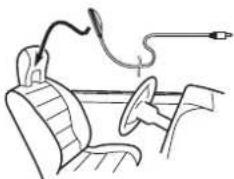
Sicla racondicionado o laca leacciéndol automóvilesláencendido, apáguelo. Elru do delventilador de la recondicionado o de la calefacción puc de impodir quasero alice ajuste EQautomálicocorrectamente.
4Pulseelbotóndeinicioparacambiarala pantalladeinicio.
SToquelatecladesistemaparaabrirel menüdelsistema.
6ToqueMedicióndeEQAutomáticoopara introducirmododemedicióndeEQautomático.
7Enchufeelmicrófonoenelconectorde entradaestaunidad.
AVH-X5600BHSyAVH-X4600BT
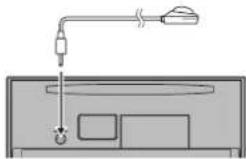
8ToqueComenzarparainiciarelajusteEQ automático.
9Cuandocomiencelacuentaregresivade 10segundos, bajedelautomóvilycierrela puertadentrode 10segundos.
Seemiteuntonodemedición(ruido)porlosaltavocesycomienzaelajusteEQautomático. UnavezcompletadcelajusteEQautomático, apareceLamediciónhaterminado.Porfavor desconecteelmícrófonoyluegopulse HOME.
Ajustesdelsistema
Cuandonosepuedaobtenerunamedicióncorrectadelascaracterísticasdelinteriordelvehiculo,apareceráunmensajedeerroriconsuite. Comprensióndelosmensajesdeormordsiajuste EQautomáticoenlapágina207).
■ Lamodiclondelajuste EQautomático tarda unosnueverminutosencompletarsecuardelodos losaltavocesestánconectados.
10Guardeelmicrófonoconcuidadoenla guanteraoenotrolugarseguro.
Sielmicrófoncouedaexpuestoalaluzsolardirectadurantemuchot empo, sepuededistorsionar, alterarsucolorofuncionar incorrectamentecomoconsecuenciadelas altastomperaturas.
Ajustedelaseñaldevídeo
CuandoconcteunequipoAvaestaunicad,se eccioneelajusledesenaidevioeoapropado.
- DadoqueestafunciónestáconfiguradainicialmenteaAutomático, launidadconfigurarádeforma automáticael ajustedeña de vídeo.
- Sólopuedutilizarestafuncióncuando a entradaelaseñaldevideoestaenlaentradadeAV.
1Pulseelbotóndeinicioparacambiarala pantalladeinicio.
2Toquelatecladesistemaparaabrirel menúdelsistema.
3ToqueConfigurarSeñaldeVideoenel menúdelsistema.
Semuestranloselementosde
ConfigurarSeñaldeVideo.
•AV-AjustalaseñaldevdeoAV
•AUX-AjustalaseñaldevideoALX
- Camera-Ajustar aseñaldev'deodel acámararotrevisora
4Toque ◀o▶paraseleccionarlaseñalde videodeseada.
Automático—PAL—NTSC—PAL-M—PAL-N—SECAM
Menúdefavoritos
Utilizacióndelmenúde favoritos
1Accedaalascolumnasdemenúsque desearegistrar.
ConsulteFuncionamientodeimenúenlapágina 180.
- Esposiblepersonalizadosmenús, exceptoel menúAjustedeVideo.
2Toqueeliconodeestrellaenlacolumna demenúparaelmenúdeseadopararegistrarelmenú.
Serellenaeiconodeestrellaparael menúse-loccionado.
- Paracancelarelregistro, toquecen, jevoelicono deestreliaenlacolumnademenú.
3Accedaalmenúdefavoritosyescojaun menúregistrado.
ConsulleFuncionamientodelmenúenlapágina 180.
Nota
Puederegistrarunmáximode12columnas.
MenúdeconexiónBluetooth
Funcionesdelmenúde conexiónBluetooth
(Función de AVH-X5600BHS/AVH-X/600BT/AVH-X3600BHS/AVH-X2600BT)
Nota
Siestáutil zandounteléfonomóvilquese puedeconctarmediantelatecnologiainalám- ricaBluetooth, recomendamosquacutilicosu leléfonoparabuscareslaunidadyestablecer unaconexión. Elcódigo Pilnes0000, pordefec- to.Finombredeproductodecestaunidadapare- cerasutelefonocompoelnombredel dispositivo. Paramás información, consulte- troduccióndelcódigo PitNparalaconexiónina- ámbricaBluetoothenlapágina192. Paramás informaciónrelacionadaconeprocesso paraes- tablecerlasconexionesinaláméricas Bluetooth, consulteImanual deinstruccionesde telefo- ro.
Emparejadodesdeestaunidad
1Pulseelbotóndeinicioparacambiarala pantalladeinicio.
2ToquelateclaBluetoothparaabrirel menúdeconexiónBluetooth.
3ToqueConexiónparaseleccionarundispositivo.
4Inicielabúsqueda.

Inicioelabúsqueda.
Mientrassere aliza abúsquedaapareceráy, cuando cencuentrend dispositivos disponibles, semoslaránlos nombres delos dispositivos las direcciones delos dispositivos Bluetooth (sinospuodenobtenomombres).
■Toqueeliconosiquierecambiarentrelosrombresdedispositivoylasdireccionesde osdispositivosBluetooth.

Camblarent renombresded dispositivosydireccionescedispositivosBluetooth.
■Paracancelarlabúsqueda,toqueDetener.
■Siyahaytresdispositivosemparejados.semos-
IraráMemoriaLlenaynosepodrárealizarlafuncióndeemparejado. Entalcaso serápreciso: eliminarprimeroundispositivoemparejado. Consultelapágina191.
■ Sinosaencuentraningúndispositivo,semostra-
ráNoEncontrado.Entalcaso,compruebeelestado
deldispositivoBluetoothyvuelvaabuscar.
5Toqueunnombrededispositivoparase-leccionareldispositivoalquedeseaconectarse.
■S. sudispositivos compatiblecor SSP (Secure SimplePairing), ereldisplaydeestaunidadveráun númeroceseisdígitos, elcuadesapareceunavez establecidalaconexión.
■ Silacanexiónfalla, apareceError. Entalcaso, vuelva aintentariodesciaelprincipio.
- El ajuste predefinido del código PIN es 0000. Si deseacambianestecódigo, consulte/nroduccióndel códigoPINparalaconexióninalámbricaBluetoothen lapágina 192.
■Unavezestablecidalaconexión,sevisualizaráel
nombredaldispositivo.
Toqueolnombrodaldispositivoparaconoctarse.
■ SideseaborraruntefonoB uetcohemparejado.visualiceDeleteOK?.ToqueYesparaborrarel dispositivo.

Eliminación de undispositivo o parejado.
- Nodesconectenuncalaun dadmientrasseesté borrandos teléfono Bluetooththemparejado.
Sección
22
23
Conexiónautomáticaconun dispositivoBluetooth
Siestafuncióneslaactivada, el dispositivo de Blueloothyeslaunidadseconelaránautomálicamente con cuanto ambosdisposit vossecon- cuentrenamenosdeunosmetros dedistancia entre sí.
El ajusteinicial deestafuncionesactivado.
1Pulseelbotóndeinicioparacambiarala pantalladeinicio.
2ToquelateclaBluetoothparaabrirel menúdeconexiónBluetooth.
3ToqueConexiónAutomática para activar laconexiónautomática. SisuclispositivoBluetootheslapreparado para laconexión inalámbricaBluetooth, laconexión conestaunidadseestableceráutomático en
- Paradesactivlerlaconexiónautomát ca.vuelva a toca:ConexiónAutomática Sifallalaconexión, apareceelmensaje"Conexión automática fallida. Volver a intentar?". Toque Sí para repetir aconexión.
4CuandovuelvaaactivarelACCdelvehículo, laconexiónseestableceráautomáticamente.
Cambiodevisibilidaddelaunidad
Empleeestafunciónparahacervisibleonoesta unidadalotrodispositivo. Elajusteinicialdeestafuncionesactivado.
1Pulseelbotóndeinicioparacambiarala pantalladeinicio.
2ToquelateclaBluetoothparaabrirel menúdeconexiónBluetooth.
3ToqueVisibilidadparadesactivarlavisibilidad. ■Paraactivarlavisibilidad,vuelvaatocar Visibilidad.
Introducción del código PIN para laconexióninalámbrica Bluetooth
ParaconectarsudispositivoBluetoothaesta unidadalravésdelecno logiaina lámbrics. Bluetooth, debe introducircódigo PINensu telefonoparaverificarlaconexión. El código prodefin does0000 aunque puedecambiarlocon estafunción.
1Pulseelbotóndeinicioparacambiarala pantalladeinicio.
2ToquelateclaBluetoothparaabrirel menúdeconexiónBluetooth.
3ToquelIntroducirCódigoPINparaseleccionarIntroducirCódigoPIN.
4Toque0a9paraintroducirelcódigoPIN.
5DespuésdeintroducirelcódigoPIN (hasta8dígitos), almacéneloenestaunidad.

Almacenamiento del código PIN enestaunidad.
Visualizacióndeladireccióndel dispositivoBluetooth
Estaunidadmuestraladirección desudispositivoBluetooth.
1Pulseelbotóndeinicioparacambiarala pantalladeinicio.
2ToquelatedaBluetoothparaabrirel menúdeconexiónBluetooth.
3ToqueInformacióndeDispositivopara seleccionarlainformacióndeldispositivo. Semuestraladireccióndeldispositivo Bluetooth.
Menúdetema
Selección delailuminación encolor
Esta unidad dispone de iluminación multicolor.
Selección directades deloscolores deiluminación predeterminados
Esposibleseleccionaruncolordeiluminación delalistadecolores.
1Pulseelbotóndeinicioparacambiarala pantalladeinicio.
2ToquelateclaTheme(tema)paraabrirla configuracióndeltema.
3Toquelluminaciónyluegotoqueuncolor delalista.
Red Amber Green Blue White Personalizar—Rainbow
- Cuando se selecciona Rainbow, el color de iluminación cambia automáticomente.
Personalizacióndela iluminaciónencolor
1Pulseelbotóndeinicioparacambiarala pantalladeinicio.
2ToquelateclaTheme(tema)paraabrirla configuracióndeltema.
3ToquelluminaciónyluegoPersonalizar.
4Accedaalmenúdepersonalización.

Visual zacióndelmenúclepersonalización.
5Toquelabarradecoloresparapersonalizarelcolor.
6Toque ◀o▶ paraajustarelcolor.
7Mantengapulsadoeliconoparaalmacenarelcolorpersonalizadoenlamemoria.
Memo
Almacenamiento de color personalizado en lamemoria.
Eicolorpersonalizadosehaalmacenadoenla memoria.
Lapróximavezquetoqueelmismoicono,el colorserecuperarádelamemoria.
SeleccióndelcolorOSD(on-screendisplay)
E colorcelasindicacionesenpantalla(OSD) sepuedecamoiar.
1Pulseelbotóndeinicioparacambiarala pantalladeinicio.
2ToquelateclaTheme(tema)paraabrirla configuracióndeltema.
3ToquePantalla.
4Toqueunodeloscoloresdelalista.
Selección del visualización defondo
Puedecambiarelfondoquesemuestraalescucharunafuente.
1Pulseelbotóndeinicioparacambiarala pantalladeinicio.
2ToquelateclaTheme(tema)paraabrirla configuracióndeltema.
Menúdetema
3ToqueFondo.
4Toqueelajustedeseado.
■ Podráverlosajustesocultosdesplazandorápida-
mentelapantalla.
■SinosenaalmaconadoningunaimagenJPEG enestaunidad, nopodráseleccionarunaíoto. Para almacenarunaimagenJPEGenestaunidad, consultoCapturadounaimagenenchivosJPEGenla página172.
■Siquierebornar.laimagenJPEGcapturada, man-tengapresionadalatecladelaimagenJPEG.
Otrasfunciones
Ajustedelasposiciones de respuestadelpaneltáctil (calibracióndelpaneltáctil)
Sinotaquelasteclasdeltecladotáctilsecdes-
viandolasposicionesrealcenlapantalla
cuandolasloca,ajuste asposicionesderes-
puestasde teclacotáctil.Existendos métodos
deajuste:Ajustedocuatrocontos.enelouc-
localascualroescuinasde apantallayeaje
ste16pontos,enelquercalizaajustesprecisos-
entcialapantalla.
- Aparquesuvehículoen unlugarseguroy utiliceestafunción: noiomanejedurantela conducción.
• Toquesuavementelapantallaparasajustar. Procurenforzarellecladoláctil,yaquepodriacañarse.Noutillicouninstrumentode puntaafilada,comounibolígrafoounlápiz mecánico.Delocontrario,puedenproducir-sedañosenlapantalla. - Selpaneltáctilnopuedeajustarsecorrectamente,consulteasuconcesionariolocal Pioneer.
1Apaguelafuente.
ConsulteActivaciónydesactivacióndelafuente enlapágina150.
2Mantengapulsadoelbotóndeinicio parainiciarlcalibracióndelpaneltáctil.
Semuestralapantalladeajustedecuatropuntosdeltecladotáctil.Siaparecendospuntossimultáneamente,toqueambas.
3Toquecadaunadelasflechassituadasen lascuatroesquinasdelapantalla.
■Paracancelarelajuste, martengapulsadoel botóndeinicio.
4Pulseelbotóndeinicioparacompletarel ajustedecuatropuntos.
Losdatosde laposición ajustadasealmacena rán.
■Noapagueelmotormientrasseesténguardando osdatos.
5Pulseelbotóndeinicioparacontinuar conelajustede16puntos.
Semuestralapantalladeajustede 6puntos delpaneltáctil.
- Paracancelarelajuste, mantengapulsadoel botóndeinicio.
6Toquesuavementeelcentrodelamarca +quesemuestraenlapantalla.
Cuandohayalocadolodaslasmarcas,losdalos delaposicionajustadasealmacenarán.
■Noapagueel motormientrasseesténguardando osdatos.
7Mantengapulsadoelbotóndeinicio paracompletarelajuste.
UsodeunafuenteAUX
Enestaunidad sepuede conectarund dispositivo auxiliar around dispositivo portátil (deventaporseparado).
Acercadelos métodos de conexión AUX
Puedeconelarequiposauxiliaresaeslaunidad.
Cableminiconector(AUX)
Alconectarunequipoauxiliarutilizandoun cabieminiconector
SepuedeconectanuniPodyunreproductorportátildeaudio/fídeoestaunidadmedianteun cableminiconector.
Sección
Otrasfunciones
• SiseconectauniPodconfuncionesde
vídeoastaunidadmedianteuncablecon-
nectorde3,5mmycuatropolos(co-mel
CD-V150V),poorádisfrutardelosconteni-
dosdevídeodeliPodconectado.
- Sepuedeconectarunreproductorptatilico audio/videousancouncableconectorde 3.5mm(cuatropos)conuncableRCA,que sevendoeoparado. Sinembarco,dependendodecable.puedesermecasariauna conexióninveridaentree cablerojofaudio ddadoderechoylsalcableamarillo(vicio) para queelsonidoylaimagendevideasere produzancorrectamente.
- InserteelminiconectorestéreoenelconectordeentradaAUXenestaunidad.
ConsulteConexióndelcabledealimentaciónen lapágina196.
Reiniciodelmicroprocesador
AlpulsarRESETsepuedereiniciarelmicroprocesadoryrestablecersusajustesinicialessin modificarlainformacóndeimarcador. Sedebereiniciarelmicroprocesadorenlossiguientescasos:
- Antesdeut l'zarestaunidad por primeravez después de instalación
- Silaunidadnofuncionacorrectamente
- Cuandoaparecenmensajesextrañosoincorrectoseneldisplay
1GirelallavedecontactoalaposiciónOFF (apagado).
2PulseRESETconlapuntadeunlapicerou otroinstrumentoconpunta.
ConsulteQueescadacosaen apágina149.
Nota
Pongaen marchael motorocoloquelallavede encendicodelautomóvilenlaposiciónACCUONanesdepulsarRESETenlossiguientes casos:
- Despuésdereal zarlasconex ones
• Albomarodoslosajustesguardacos
- Alrestableceriosa, ustesiniciales (defáorica) de launidad
Utilizacióndelmezcladorde sonido
Puedeescucharaud odelaunidadydesu iPhoneoteléfoncinteligenteslavez.Elsonido principaleseldelaunidad.Elsecundario del iPhoneoteléfoncinteligente.Puedecontrolarel volumendelsonidosecundarioenlapartalla.
1ConecteeliPhoneoteléfonointeligente alaunidadconlaentradadeRGB.
ConsulteConexiónconelcableopcional(CD-I/203enlapágina)198. ConsulteConexiónconuncableCD-IU201Sop-cionalenlapágina 199. ConsulteConexiónpocionaldeladaptadordeco- nexióndeteléonointeligente(CD-ML100)enla página199.
2Pulse+/-(VOLUME/VOL)paravisualizar labarradecontroldelmezcladordesonido. Aparecelapantalladelmezcladordesonido.
Otrasfunciones
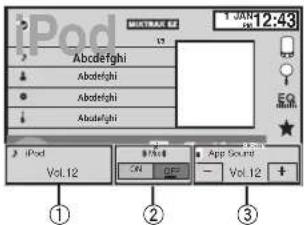
(1) Fuente sonora - Pulse +/- (VOLUME/VOL) para ajustarelvo umer desonido principal. Enlapantalladefuentesonorasevisualizael nivellevolumercelsonidoprincipal.
2 Mix - Toque ON o OFF para encorcer o aça gearinreaciadoralesonido. SiMixstáen OFF o sonidosccundarossa lonciará. Á usconONc, andodosocornitirsonido parael AppRadioMode, comelsonidode nevegación, desdelaunidad. Á usconOFFc, andodosocornitirsonido parael AppRadioMode, comomúsica, comelson doprincipel.
③ App Sound - Toque + o - on la pantalla para ajustarelvolumendelsonidosecundario. En lapantallaAppSoundsevisualizaelnivel delvolumonsecundario.
Notas
- Nopueceajustarelvolumendelsonicoprincipalenlapantalla.
- Durantecuatrosegundcessev sualiza la barradecontro delmezcladordesonido. Si lapantallacesaparece, pulsenuevamente +/- (VOLUME/VOL)ylapantallavolverás aparecer.
Conexión

ADVERTENCIA
Enalgunospaisesoestados, puedeserilícitala visualizacióneirágenese rundisplaydentro deunvenículo, inclusoporotraspersonasque noseanelconductor. Enloscasosenqueresultenaplicables, estasnormasdecenrespetarsey, nodebenusarselasfuncionesdeDVDoeesta unidad.

PRECAUCIÓN
- Nonayaunagujeroconel compartimento del motorparacorelare cableamarillode a unidaddedisplayalabateriacevel'iculo. Lavibracionnelmotorpcorlaprovocarfallos desisamientoenelpuntcenelqueelcab e pesadelcompartimentocelospasajerosa compartimentodelmotor.Tengasumocuidadcaalasegurare cableanestispunto.
- Asegúresedequelscablesncinterferan conlaspartesmévilesdelvehículo.comcla palancadecambios,elfrenodemancoel mecanismodedeslizamientodelosasientos.

ADVERTENCIA
- Utilicealtavocesdemásde50W(valorde salida) ydeentre4Ωy8Ω(valorcleim pedancia). Noutilicealtavocesde1Ωa3Ω conestaunicidad.
- Elcabienegroeselcableaterra. Cuando instalestaunidadelampificadordepotencia(verdioporseparado), asegúrese de conectarseimpreprimere cableaterra. Compruebequelecabledetierraestáconectacoadecuadamenteaspartesmetalicas de acarrocerladelautomóvil, mediante terminalderonquilladisponibleene mercado. E cableatierrade la molítador, elce estaunidadoeledac quiaerotrodispositivo, debeconectarsealautomóvilporseparado usandotornillosdiferentes. Sieltomilicpara alcabletierrasetajocaseca, puedeprocannencidios, humroaverías.
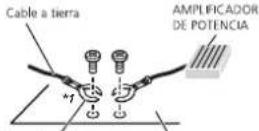
Otros dispositivos (dispositivos electrónicos que hay en el vehículo) Partes metálicas de la carrocería
*1 No se suministra para esta unidad
Importante
- Ncosposible instalarestaunidadenunvehicu oconunallavedeencendidoqueno tengalaposiciónACC(accesorio).

Posición ACC

Sir posic 5n ACC
- Utiliceestaunidadúnicamenteconunabateriade 12voltiosyconexiónatierranegativa. Delocontrario, pueden producirse incendiciosaverías.
- Paraevitarco-circuitos, sobrecalentamiento tocfall osdefuncionamiento, asegúresede seguirlass guientesinstrucciones.
Conexión
— Desconecte el terminal negativo de la batería antes de la instaación.
— Asoguro el cablecaco con pinzas para cableca o cinta adhesiva. Envuelva con cinta adhesiva las partes en contacto con piezas metálicas para protogor el cablecaco.
— Mantenga los caos alejados de as partes móviles, como la palanca de cambios y los rallos por los asientos.
— Coloque todos los cables alejados de lugares calientes, como cerca de la salida del calefactor.
— No conecte el cable amarillo a la batería pasándolo a través del orificio hasta el compartimiento del motor
— Cubra con cinta aislante los conectores de cables que queden desconectados.
— No acorte ningún cable.
— Nunca corte el aislamiento del cable de alimentación de esta unidad para compartir la corriente con otros equipos. La capacidad de corriente del cable es limitada.
— Ut lice un fusible con la intensidad nominal ind cada.
— Nunca conecte el cable negativo pa los a favoces directamente a tierra.
— Nunca empalme los cables negativos de varios altavoces.
- Cuandoseconciendocstaunidad, somite unaseñalce controlraivéselcabel ezul/bianco. Conectocastocabicalmandoacistanc adolisistomadunamplificadorde polenacemontale terminalde control del riscóelaantengautomaticadelveliculo (máx.300mA12Vcc). Sichvenculposse unaantenaintegradae nelcrisialdel para-brisas, conectelaalterminalde lafuentede alimentacióndelamplificadorde aantena.
- Nuncaconecteelcableazul/blancoalterminaldepotenciadeunamplificadordepotenciaexternualterminaldepotenciadela antenazautomática delocontrano, puede descargarselabateríaoproducirseunfallo defuncionamiento.
Sección
Conexióndelcabledealimentación
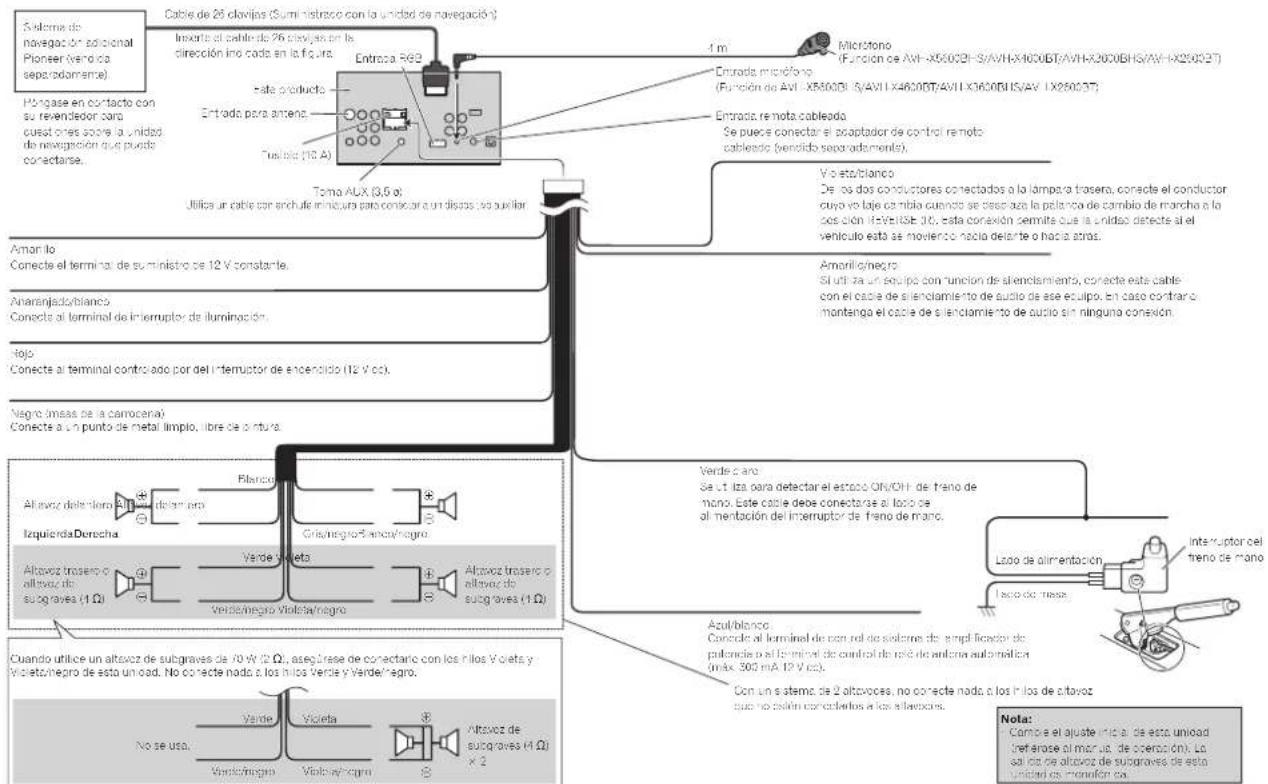
Conexión
Conexiónaunamplificadordepotenciacompradoporseparado
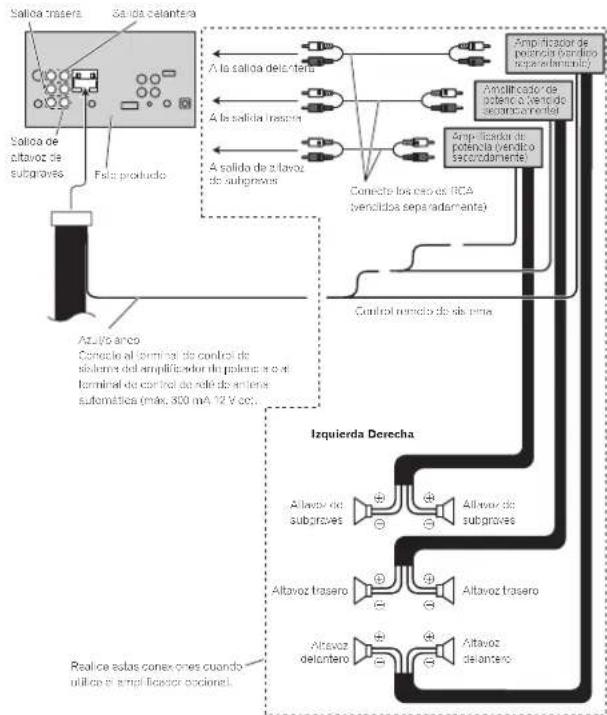
flowchart
graph TD
    A["Salido de altavoz de subgroves"] --> B["Salido delantera"]
    B --> C["A la salida delantera"]
    B --> D["A la salida trasera"]
    B --> E["A salida de al lavoz de subgroves"]
    C --> F["Amplificador de potencia (vendido separadamente)"]
    D --> G["Amplificador de potencia (vendido separadamente)"]
    E --> H["Concholes los cedos en RCA (vencidos separadamente)"]
    F --> I["Control remiccio de sia pina"]
    G --> J["Izquierda Derecha"]
    H --> J
    I --> J
    J --> K["Altavoz de subgroves"]
    J --> L["Altavoz trasero"]
    J --> M["Altavoz delantero"]
    J --> N["Altavoz delantero"]
    K --> O["Realice estas conexones cuando utilice el amplificador ocondel"]
    L --> O
    M --> O
    N --> O
Conexión
Conexiónconelcomponentedevídeoexternoyeldisplay
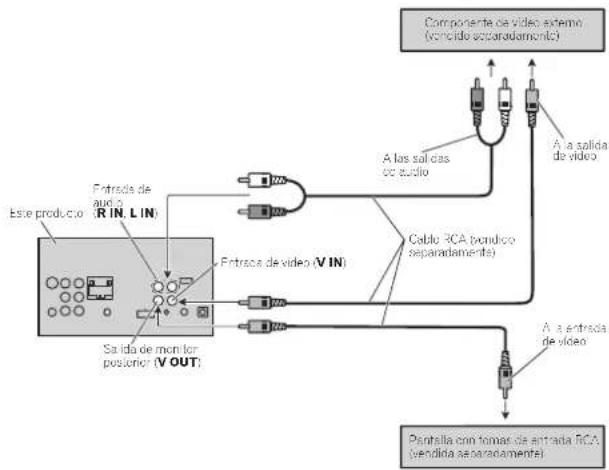
flowchart
graph TD
    A["Componente de video externo (concido separadamente)"] --> B["A las salidas co audio"]
    A --> C["Cable RCA (bendido separadamente)"]
    C --> D["A a salida de video"]
    D --> E["Pentilla con tomas de entrada RCA (bendida separadamente)"]
    E --> F["A a entrada de video"]
    F --> G["Entrada de audio (R IN, L IN)"]
    G --> H["Este producto"]
    H --> I["Entrada de video (V IN)"]
    I --> J["Saida de monitor posterior (V OUT)"]
- Esnecesariocambiar EntradaA/Venel menúdelsistema alconectare componente devidecexterno. Consulle Ayustedelaentradade AlVenlapágina185.
Lasalidade videoposteriordeeste producto sirvoparaconectarundisplayquecoermitaicos pasajerosde osasientostraserosverunDVD, etc.
ADVERTENCIA
Noinstalejamásundisplaytraseroenunaubicaciónquesevisibleparaelconductormientraselvehículcesláenmarcha.
Sección
Conexión
Conexiónconunacámara retrovisora
Sicambialapalancacecambiosalapos ción deMARCHAATRÁS(R), lacanta ladeestaunidadsecambiaautomáticamente alimagende vistatrasera. Deberáconfigurar
PolaridaddeCamaracorrectamenteenlaunidadcelsistemaquescvaautilizar.Paraoptener másinformaciónsobrelacontiguración,consul leAyustedelacámararetroviscra(cámaraposterior)enlapágina189.
Tambiénpuedecambiarlaimagendevistatmaserapu sandolatecladelpanelláctil. Paraoblenermásinformación consulteUscollavista fraseracnlapágina152.

ADVERTENCIA
UTILICESÓLOENTRADASPARAVISTA ALREVÉSOIMAGENDEESPEJOENLA CÁMARARETROVISORA.OTROSUSOS PODRÍANPROVOCARHERIDASO DAÑOS.

PRECAUCIÓN
- Debeutilizarunacámaraquegenere imágenesinvertidasdeespejo.
- La magendelapantallapuedeaparecenn vertida.
- latuncióndecámararetrovorsedebeutilizarparatenersiemprevigiladoslostrailers, oaldarmarcheaatrás. Nolaulliceparaínes lúdícos.
- Losobjetosdelavistatraserapuedenparacermáscercancsornáslejanodeloqueen realidadestán.
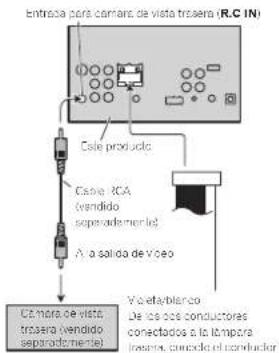
Conexión
iPodconconectorLightning
Conexiónconelcableopcional
CD-IU52
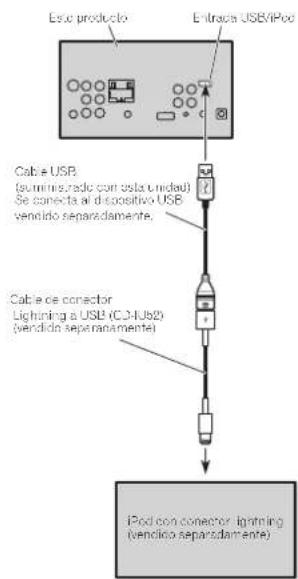
flowchart
graph TD
    A["Este producto"] --> B["Cable USB (summistrado con osta unidad) Se conecta al dispositivo USB vendido separadamente"]
    B --> C["Cable de connector Lightning a USB (C2-Iub2) (vendido separadamente)"]
    C --> D[" iPod con connector lighting (vendido separadamente)"]
Conexiónconelcableopcional
CD-IV203
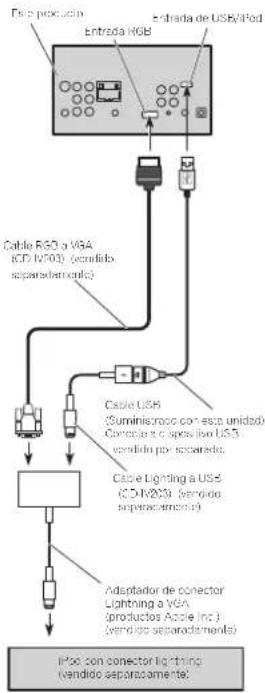
flowchart
graph TD
    A["Product"] --> B["Entry HGB"]
    B --> C["Cable RSG a VGA (CD IV203) (vendido separacerradora)"]
    C --> D["Cable USB (Suministro con esco unidad) Conceitas a spesa ileo USB vendido por separado"]
    D --> E["Cable Lighting a US5 (CD IV203) (vendido separacerradora)"]
    E --> F["Adaptador de conector Lighting a VGA (productos Acole Inc.) (vendido separacerradora)"]
    F --> G["PCB con conector lighting (vendido separacamente)."]
Conexión
iPodconconectorde30patillas
ConexiónconuncableCD-
IU201Vopcional
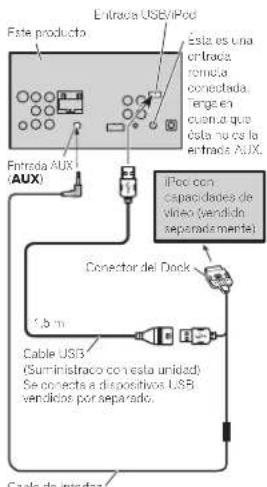
Cable de interfaz (C3-IU201V) (vendido separadamente)
ConexiónconuncableCD-IU201Sopcional
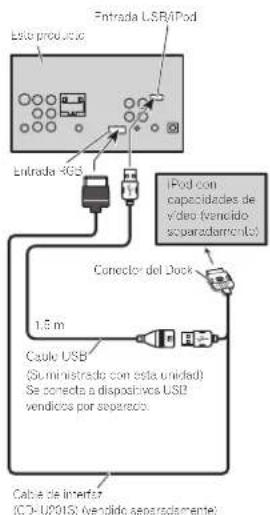
Conexión
Conexiónopcionaldeladaptadordeconexióndeteléfono inteligente(CD-ML100)
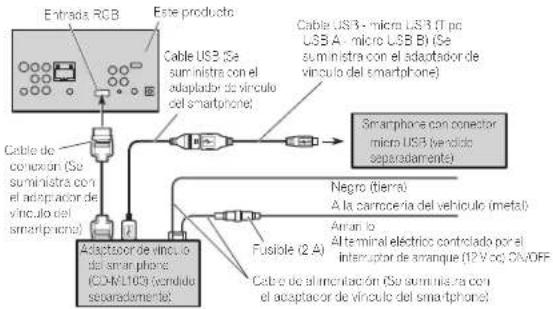
flowchart
graph TD
    A["Entrada RGB"] --> B["Cable de conductor (Se suministra con el adaptador de vínculo del smartphone)"]
    B --> C["Cable USB (Se suministra con el adaptador de vínculo del smartphone)"]
    C --> D["Cable USB3 (Se suministra con el adaptador de vínculo del smartphone)"]
    D --> E["Cable USB3 - micro USB3 (T pc USB A - micro USB B) (Se suministra con el adaptador de vínculo del smartphone)"]
    E --> F["Smartphone con conductor micro USB (vencido separadamente)"]
    F --> G["Adaptor de vínculo del smart phone (O2-M100) (vandido separadamente)"]
    G --> H["Fusiole (2 A)"]
    H --> I["Cable de alimentación (Se suministra con el adaptador de vínculo del smartphone)"]
    I --> J["Negro (tierra) A la carrocería del vehículo (meta) Arun lo Al terminal eléctrico controlado por el interruptor de aranque (12 V/pc) O/A/OFF"]
Conexiónparaactualizarelfirmwaredeladaptadordeconexiónde teléfonointeligente
Inclusosiseguardamúscay/oarchivosdeimígeneseneldispositivodealnacenamiem ol.SB,nosequedenreproducir.
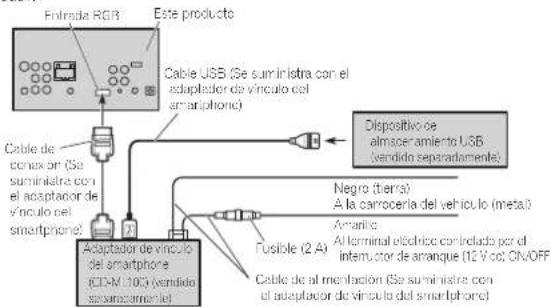
flowchart
graph TD
    A["Enfremde RGB"] --> B["Cable de conexor (Se suministra con el aportador de vínculo del smartphone)"]
    B --> C["Adaptador de vínculo del smartphone (CI-M 10C) (vandido susamamente)"]
    D["Cable USB (Se suministra con el aportador de vínculo del smartphone)"] --> E["Dipositivo de almacenamiento USB (vandido separadamente)"]
    F["Cable de al menilación (Se suministra con el aportador de vínculo del smartphone)"] --> G["Negro (tierra) A la carrocería del vehículo (meta) Amarillo Al terminal eléctrico controlado por el interutor de aranque (12 V oct GN/OFF)"]
    G --> H["Fusible (2 A)"]
Sección
Conexióndelsintonizador opcionalSiriusXM
(Función de AVH-X5600BHS/AVH-X3600BHS)
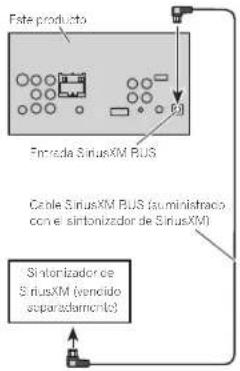
flowchart
graph TD
    A["Este producto"] --> B["Encada SiriusXM BUS"]
    B --> C["Cable SiriusXM BUS (suministrado con el sintonizador de SiriusXM)"]
    C --> D["Sintorizador de SiriusXM (vencido separadora)"]
- Desdela unidad sepuedensuministrarun máximo de 500mA aalsin lonizador SiriusXM.
Instalación
Notas
- Compruebetodaslasconexionesysistemas antesdelainstalacionfinal.
- Neutilicepiezasnoautorizadas, yaquepuedencausarfallosdefunc onamiento.
- Consulteasudistribuicorsiparalainstala-cionesnecesariotaladramorificioschacer otrasmodificacionesalvehículo.
- Ncinsta eestaunidadenun lugardoonde: — Puedairterler rconelmanejodelvehículo. — Puedalasionaraur pasajero como con secu anclade unfrenazobrusco.
- Filásersemiconductorsedañarás sesoprecalienta. Instaleeslaunidadalejadade zonasquealcancenaltastemperaturas, comocercadelasalidadacelcalctactor.
- Selograuntrendimientoóctimos launidad se nstalaonunánguloinferiora50°.

- Cuandoinstale para asegurarlaciscorsión apropiadacelcalorduranteelusodeesta un dad, asegúresedejarunamplica spacioporcetrásdelpane traseroyenrolleos cablessueltosdemodoquenobloqueenlas aberlurasdeventilación.
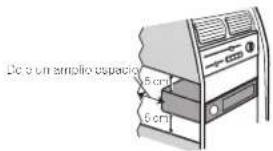
- Enalgunosvehículos.estaunidad rose puede instalar correctamente.Enesecaso, useelkitdeinstalacionopacional(ADTVA'SS).
Instalaciónusandolosagujeros paratornillosubicadosen amboscostadosdelaunidad
●Fijarlaunidadalsoportedemontajede radiodefábrica.
Coloquelauinidaddeformaquelosorificios para oslorniloseslénalineadosconloscrificiosparalostornillosdelacarcasay,acontinuación,aprietelostornillosentreslugareson cacalado.
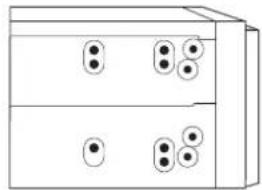
①Si alengüetasuponeunimpedimento,do- blelahac aabajo.
Instalación
② Soportedemontajederadiodefábrica
③Utilicatornillosdocabezaredonda(5mm × 8mm)otornillosdocabozacmbutida(5mm ×3mm), según oscrificiosroscadosdelso-porledemonlaje.
④Salpicadorcoconsola
Instalacióndelmicrófono
(Función de AVH-X5600BHS/AVH-X4600BT/AVH-X3600BHS/AVH-X2600BT)

PRECAUCIÓN
Esmuypeligrosoqueelcablecelmicrofonose enrollealredecordelacolumnadedirección lapalancadecambios.Asegúresedeinstalarla unidadeltaformaquenodificultelaconducción.
Notas
- Instalee micrófonoenunaposiciónyorientaciónquepermitadetectar avozdelapersonaqueutilizaels sterna.
• L. selasabrazaderascompradasporsepare- doparat jarelcableenloslugaresdel inte- ricodelvehiculodondeseanecesano.
Instalacióndelmicrófonoenel parasol
1Ajusteelcabledelmicrófonoenlaranura.
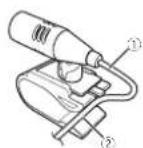
①Cablecimicrófono
②Ranuma
2Instalelaabrazaderadelmicrófonoenel parasol.
Levanteelparasoleinstalelapinzadelmicróto no(siloajareducelacapac daddelreconocimientoodevoz).
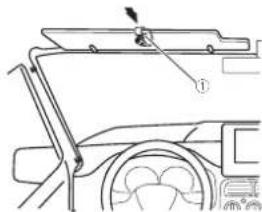
Instalacióndelmicrófonoenla columnadedirección
1Sueltelabasedelmicrófonodelaabrazaderadelmicrófono.
Parasolterlabasede micrófonode aabrazade-radelmicrófono,deslicelabasedelmicrófono.
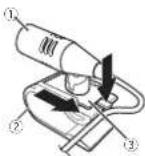
①Microfono
②Pinza
③Basedelmicrófono
Instalación
2Instaleelmicrófonoenlacolumnadedirección.
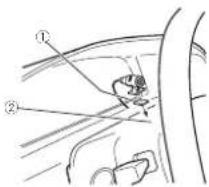
①Cintaadhesivadedo plecara ②Instaleo microfonoer lapartetraseracia a columnado inocción.
Ajustedelángulodelmicrófono

Sección
Apéndice
Informaciónadicional
Solucióndeproblemas
Losintomasscescribenennegritaylascausasenescrituranormalsinsangría.Eltexlonmalconsangriaseutilizaparaindicarlas accionesquesehandetomar.
Comunes
Launidadnoseenciende. Launidadnofunciona.
Loscablesconectorosestánconectadosincorrectamente. Confirmeunavezmásquetodaslasconexiones scan ascorrectas.
Elfusio estáfuncido.
Corrijae problemaporelcualsefund del fus bleycambielo. Asegúreseceinstalarun fus bledeimismorégimen.
Elmicroprocesosporincorporadofuncionadermaneraincorrectedabidoalnuidoy/uotrostafactors. PulseRESET (Pág na.184)
Nosepuedehacerfuncionarlaunidadconel mandoadistancia. Launidadnofuncionacorrectamenteaunque pulsenlosbotonesadecuadosdelmandoadis- tancia.
Labateriatirepocaenergia. Instaleunabaterianueva.
Algunasoperacionesestár prohibidascondeterminadosiscos. Intenteutilizarrocisco.
Nosepuedereproducireldisco.
Fslauridacnopuede reprodu:rellipodedisco quesenacargado. Reviseeltipodedisco.
El discocargadonoescompatibleconesistema devideo. Cambio por und scoquesoacompatiocon elsisternadevideo.
Noseescuchaelsonido. Elniveldelvolumennoaumenta.
Loscablesnoastánconectadoscorrectamente. Conecteloscablescorrectamente.
Launidadreproduceimágenesfijas,encámara lentaocuadroacuadro. Noscomitosonidodurantolareproducción imágenesfijas,encámara eltaocuadroacuadro.
Nosemuestraningunaimagen.
Elcabledalfrenodemanonocestáconectado. Conecteelcabledalfrenocemanoyactiveel freno. Elfrenodemanonoseact va. Conecteelcabledelfrenocemanoyactiveel freno.
Sevisualizaelicono ♡ ynosepuedehacerfuncionarlaunidad.
Lacoperaciones archionidad para el disco. Esta operación no cos posible.
Lacoperaciónnoscompatible con la configuración del disco. Esta operaciónnosposible.
Laimagenmostradasedetiene(haceunapausa) ynosepuedehacerfuncionarlaunidad.
Losdalosnosepuedenleerduranlelareproducción. Dctongalaroproducciónunavezyvuelvaa iniciarla.
Informaciónadicional
Noseemitesonido.
Elniveldelvolumenesbajo.
Elniveldelvolumenesbajo. Ajusteelniveldelvolumen.
Flatenuanprestáactivado. Desactiveelatenuador.
Elsonidoyelvideosaltan.
Launicadnocstábioncolocada. Coloquebien lauridad,
Eltamanodearchivoylave ocidaddetransmisión superarlas velocidades recomendadas. Creeunarch voDivXqueestédentrodela velocidadtransmisióneltamano recomendado.
Laimagenseestirayelformatoesincorrecto.
Elajusteol formatosincorrectoparaeld display. Selector elajusteol correctoparaeld display. (Página 183)
Cuandolallavedeencendidodelvehículosecolocaenlaposiciondeactivación(oenlaposicion ACC), suenaelmotor.
La unicoadestáconfirmandosihayundiscocargado. Esunaoperación normal.
Nosevisualizaningunaimagen.
Nosepuedeusareltecladotáctil.
Lacámararel rov soranoestáconectada. Conecteunacámararelrovisora.
PolaridaddeCamaraestáa,ustadodomanara n correcta. Fulseolbotóndeln cioparevolveraldisp ayde lafuenteyscièce oroclajustecorrectepara PolaridaddeCamara (Pág na 189)
Sinxxxxaparececuandosecambiaunapantalla (SinTitulo,porejemplo).
Nohay niformacióndetextoincorporada. Cambielapartal aoreorouzcaotrao sta/archivo.
Lassubcarpetasnosepuedenreproducir.
Sehase acc:onadola-reproducción derepetición de carpeta. Selecciones en el volagarnaderepelición.
Lagamaderepeticióncambiaautomáticamente.
Sehase eco-oradootracarpe,adurantalarepetició,anderproducción. Seleccionedenuevolagamaderepetición. Sehareal zadour acúsquedadepistaoe rebobina do/modoirversodurantalareproducción,derepetión,dearchivo. Seleccionedenuevolagamaderepetición.
DVD
Nosepuedereproducireldisco.
Eldiscocargadoleneunnúmeroderegiónquero correspondealdeeslaunidad. Cambiool discoporunocuctongaolmismo númeroderegiónqueeslaunidad.
Sevisualizaunmensajedecontroldepadresy nosepuedereproducireldisco.
Elcontro depadresestáactivado. Desactivas controldepadresocamoleelnivel. (Página163)
Nosepuedecancelarelcontroldepadres.
Elcódigos incorrecto. Introduzcaelcód gocorrecto.(Página183) Norocuerdacicód go. PulseRESET.(Página184)
Informaciónadicional
Nosepuedecambiarelidiomadeldiálogo(yel idiomadelossubtítulos).
EIDVDoceseestáreproduciendo notieregrabacioneservariosidiomas.
Nosapuedecambiarentredistintosidiomass, noestangrabadoseneldisco.
Sólosepuedecambiranteisalemerlosquasaparecenenelmenúdelisco.
Cambieellciomausanocelmenudeldisco
Nosevisualizanlossubtitulos.
EIDVDquascestareproduciendo notiensubritu los.
Lossubtitulosnosevisualizansincostán grabadoseneldisco.
Sólosepuedecambiarente oselementosqueapa- recenanelmenúdelisco.
Cambieeliomausarccelmenüdelisco
Eldisconosereproduceconlosajustesdeidioma delaudioydelossubtitulosseleccionadosenel menúAjustedeVideo.
EIDVDoueseestáreproduciensonotierediá egos
nisubtitulosene idiomesaleccionado.
El ciomanosepuedecambiansie idioma
seleccionadonoestagrabadoeneldisco.
Elángulodevisiónnosepuedecambiar.
EIDVDouaseestáreproducler donotieraescenas filmadasdescedistintosángulos.
Elángulodevisiónnosepuedecambiarsiel DVD en tlenescenasgrabacasdesdevarlos ángulos.
Estátra andouecambiaralafuncióndevisión multiángulo conunaescenan enoslagrabadades de variosángulos.
Cambieentrelosd stintosánguloscuandovea, escenasgrabadasdesteángulosmúltiples.
Laimagenaparecemuyborrosa/distorsionaday oscuradurantelareproducción.
Algunosdiscostienenunaseñalqueprohibee copiado.
Debidoaquestaunidadescompatibleconel sistemasoministracióndegeneraciónde copiasarológicas.alreproducrunciscoque tieneuraserialqueprohibee codado la imagen puede presentarrayshorizontalesu strasimperfeceorescu andosevisualizaen a gunespantallas.Estonoculieredeicrquela unidadfuncione incorrectamente.
VideoCD
NosepuedeaccederalmenúPBC(controldereproducción).
E videoCDqueseestareproducieneocnicienela funciónPBC. Nospecuodenalizarestaoperaciónconunvideo CDquorctengelafunciónPBC.
Nosepuedenutilizarlasfuncionesderepetición dereproducciónydebúsquedadepistas/portiempo.
E videoCDquaseestéreproduclenoctienalafunción PBC.
Nosepuederealizarestaoperaciónconunvideo CDquetengalafunciónPBC.
iPod
EliPodnofuncionacorrectamente.
Loscablesestánconectadosincorrectamente. DesconectcolcabledeliPod.Unavozouc acarezcaelmendurincipaldeliPod.vuelvaconectareliPodyrainicielo.
Laversión de Podesantigua.
Acua licelaversion del iPod.
Informaciónadicional
NoseescuchaelsonidodeliPod.
Espos blequalad reciclóndesalidade audi chaya cambiadoautomáticamente cu andolasconexiones de Bluetooth USB seu itipenal avez.
UtiliceelliPodparacamblarladireccione salicadeaudio.
Bluetoothaudio/teléfono
ElsonidodelafuentedeaudioBluetoothnose reproduce.
Estáhablandoconunteléfonomóvilconectadopor Bluetooth.
Elsonidosereproduciracuandoseterminela llamada.
UnteléfonomóvilconectadoporB uelcot nestáen funcionamiento.
Noutiliseellefónomóvilenestemonto.
Sehahachcunallamadaconunteléfonomóvilconectadopor/Bluetoothysematerminadolinmediatamente.Comoresultado.lacomicaciónentreesta.unidadyelteléfonomóvilnohaf nalizadocorrectamente.
Vue vaestablecerlaconexión Bluetoothentre estaun dadyel teléfonomóvil.
Mensajesdeerror
Anotocmensajedocrorantesdacontactar consuconcesionarioconelserviciotécnico oficialdePioneermáscercano.
Losmansajesdeorrosescribenennogritay producenuntexloromalsinsangrado.Ellextoromalysangradoseemcleaparaind carlas accionesquoschandctomar.
Comunes
ErrorAMP
Lauridacnofuncionacloaconxióndelosaltavoces esincorrectarasactivakirculodeprotección. Comorubolaconxióndelosaltavoces.Siol mensajerodesabareceaundespuésdeapagar yvo veraencenderelmotor,contacteconsu d st ibuildoroconalServiciatoréon cooficial Pioneer.
Sintonizador
Nohaydatosprovistos
Estauridadnopuedereclbininformacióndelnom-bredelartistaodeltitulocelacancón.
Desp ácesehastalubicaciónconvenlentepara obteneru nabuenarecepción.
Nohaydatos
Estauridadnopuederecibirinformaciondelnom bredelserviciodeprograma.
Desp ácesehasta a ubicación conveniente para obtener un abuenarecepción.
Lacor axión del a antenaes in correcta.
Comoruebelaconexióndelaantera.Siel mensajenodesapareceaundespuésdeadagar yvo veracncondorelmotor.contactconsulto distribuidoroconelServicioéon cooficial Pioneer.
Apéndice

Apéndice
Informaciónadicional
Reviselaradio
Laconexóndelsintonizador SiriusXMConnectveni clenoescorrecto allólaalimentacióneléctrica. Compruebe laconexóndelsintonizadoryel voltajeira abatería. Sielmensajendesaparace desuèse apagaryvolveraencenderelmotor contacteconsuodistruidorocone! Servicio técnicooficia Pioneer.
Nohayseñal
El s r tonizadorSiriusXMConnectVehiclenopuede recibirlasena dosatélitedeSiriusXM.
- Compruebequesuevehículooestámenelaxterior, conunavisióndesejacadelcielodelsucr. - ComorucoquealaanteramagnéticaSiriusXV estámontadzenunasuperficiemetálicaerel exteriordeldvehículo. - AlojciaantonaSiriusXMocuaicuior obstáculo.
Suscripción actualizada
Launidadhadetectadouncambioensuestacode suscripciónSinusXM.
Pulsecualculerteclaparallirinare mensaje.
Canalnodisponible
LaemisorasolicitadanocsunacemisoraSinusXM valida.
Compruebell sladodeem sorasueSriusXM.
Canalnosuscrito.LlameaSiriusXMparasuscribirse.
Laemiscraso Iclitadanocstá niu daensupaquete desuscripo óndeSiriusXM,
Compruebeelcontenidodesupaquetede
suscricpelónSiriusXM.
ChannelLocked
BloqueadapolafunciónControldepadres. Eliminarebloquedeem soras.
DVD
Discodedifferenteregión
El disconotiere el mismon úrneroderegión que es lauridad. Cambiocl DVD por unocu otengacín úrnero región correcto.
Error-02-XX/FF-FF
El discoestásucio, Limpleallosco.
El discoestárayado. Sust.tuyaelisco.
El discoestácolocado al revés Compruebocuclid scoschaya introduc do correclamente. Seharoducidourarrora éctricocomecánico.
PulseRESET.(Página194)
DisconoReproducible
Esta unidadnopuedereproduci restet podecisco. Cambioeld scoporunoquepuedareproduci estaunidad.
El discoinsertadonocontienearchivosreproducibles. Sustituyaeldisco.
Protejido
Todos osarchivosdeldisco nseradofienenDRM integrado Sustituyaeldisco.
Saltado
El discoinserladocon ienearchivosprolegidoscon DRM. Reproduzcaunarchivocacuoloquencosté integradoconWindowsMedia™DRMS® 0.
Informaciónadicional
TEMP
Latemperaturada aunidadacastafuerade agama norma defuncionamiento. Esperehastaquel latemperaturadelaunidades encuentrenuavamentedentrodalos límites nomalesdefuncionamiento.
Alquilerexpirado.
El discoquesehaintroduciotienecosten coDivX VODcaduado, Selección unarchivoquesepuedareproducir.
Resolución de Videonosoportada
El discointroducidocontienounarchivoDivX/MPEG-1/MPEG-2/MPEG-4dealtadefinición. Seleccioneunarchivoquesepuedareproducir.
Noespossibleescribirenlamemoriaflash.
Lamemorialflashnaestlaunidadul lizadecomo áreadealmacenamientotemporalestá lena. Selecciorsunarchivoquesepuedareproducir.
Sudispositivonoestäautorizadoparareproducir videoDivXprotegido.
ElcódigoderegistroDivXoestalunidadrchas do autor zadopore provocedordecontan ccDivXVOD. Registroestalunidadconel provocedorde contentidoDivXVOD.
ArchivonoReproducible
Esta un dad nopuedere producirestet ipodearchivo. Selecc or un archivo quesepuedare producir
FormatoLeído
Avocessacroduccunretrasocntreolcomizodo laoreproducciónylaemisión del sonido. Esperehaslaqueelmen sajedesapareccayoiga sonido.
Tasadecuadrosdevideoontoessoportada
Lava ocidaddecuadrosca archivoDivXassuperor a30cps. Selecioneunarchivoquesepuedareproducir,
FormatodeAudionosoportado
Estauridaoncescommalbleconesletpodearchivo. Seleccioneunarchivocuesepuedareproducir.
Dispositivodealmacenamientoexterno (USB)
ArchivonoReproducible
Estauridacropuedeneroducrestelipodearchive. Soleccioncunarchivocusosepuodarcoproducir. Nohaycanciones. Transferaficherosdaudicalreproductede audioportállUSB/memoriaUSByconéctelo. LasegundaddelamemoríaUSBconedactaeslactivada. Paradosactivarlasogundad siglasas instruccioneselaamemoriaUSB.
FormatoLeído
Avecesseproduceun retrascent reelcomienzode lareproducciónlaemisiónndelsonio. Esperchastaqucolmansajodesaparozcayolga sonido.
Saltado
El reproductordeaudioportá:USB/memoriaUSB conectadocontienearchivosWMAprotegidoscon Windows Media™DRM9/10. Reproduzcaunaarchivodeaudioquenoeste integracion@WindowsMedia™DRM9/10.
Informaciónadicional
Protejido
Todosarch vosdel-reproductordaeLdioportátil USB/memoriaUSBconectaccestánprotegidoscon WindowsMediaDRM9/10.
Transferaarchivosdeaudionoproteglooscon 'Windows MediaDRM9/Calreproductorde audiportatiUSB/memoriaUSByconectelo.
USBincompatible
EldispositivoUSBconectadoncescompatiblecon estaunidad.
Conecteur reproductordeaud oportátil USBó una memoria USB que cumplaconlaclasade almacenamente masivo USB.
EldispositivoUSBnocstáformatoadoconFAT12, FAT16cFAT32.
Eldispositivodea macenamientoUSBcabe formatearseconFAT 7,FAT16oFAT32.
ReviseUSB
Elconector USBBoelcableUSBestácortocircui- tado.
CompruequeelconectorUSBoelcableUSB nocstéenganchadoena gonidariado.
EldispositivodealmacenamientoUSBconsume másdelacarrientemáximaadmissible.
Desaconectocloproductordeaudioportátil USB/memoriaUSBynoloultilice.Coloquela llavedeencendidodelvehículoenposiciónOFF.lugocnACCuONy,acontinuación.conecte unreproductordeaudioportátil USB/memoria USBcompatible.
Error-02-9X/-DX
E rndecomunicación. Realiceunade asiguientesoperaciones, -Girela lavadeccontactoaleposiciónOFF (apagadojyluagoaQV(encendido). -Desconectee reproductordeaudioportátil USB/memoríaUSB. -Cambieaurafuentediferente. Después vuelvasireproductodeaudioportátil USB/memoríaUSB.
Alquilerexpirado.
E disposit vodealmacenamientoexterroqueseña insertado pliera contento DivXVO Dcacuado. Soleccionunarchivoquescouedarocroducir.
Resolución de Videonosoportada
E disposit vodealmacenamientoexternintroduci- docontiereunarchivoDivX/MPEG-1/MPEG-2/ MPEG-4dea tadefiniación:
Selección un archivo queseado a reproducir.
Noespossibleescribirenlamemoriaflash.
Lamemon afleshdoestauridadutilizadacomo áreadalmacenamientotemporaestállena. Seleccione unarchivosquesquedareproducir.
Sudispositivonoestáautorizadoparareproducir videoDivXprotegido.
E. codigoderegistroDivXdocstaunidadochasido autorizadoporeproveedordecontenidoDivXVOD. Registreestaunidadcone proveedorde contentidoDivXVOD.
FormatoLeido
Avancespecuocounretrasoentree comienzode lareproducciónylaemis once sonido. Esperenaslanqueelmensajedesaparezcayoiga sonido.
Informaciónadicional
Tasadecuadrosdevideoontoesportada
LavelocidadacuadrospalarchiveDivXessuperior a30cps. Seleccioneurarchivoquesuedareproducir.
FormatodeAudionosoportado
Estaunidadnosecompatibleconestel podearchivo. Seleccioneunarchivoquesequeacareproducir.
CreacióndelaBasededatoshafallado.
Sohacambiados mocoavisualizacióndeimagen JPEGovideorientrasseestabacreandolabasede datos.
Vuevaacrearlabasededatos.(Página171)
iPod
FormatoLeido
Avecesseproduceuunretrasoentreelcomienzoe areproducciónlaemisiónde sonido Esperenas'aqueelmensajenesaparezcayolga sonido.
Error-02-6X/-9X/-DX
Emordecomunicación. DesconecteelcabledeliPod.Unavezque aparezcaelmenúcrinc-paldeliPod.vuelvsa conectarelliPodyreinicielo. FialodellPod DesconecteelcabledeliPod.Unavezque aparezcaelmenúcrinc-paldeliPod.vuelvsa conectarelliPodyreinicielo.
Error-02-67
Laversióndefirmwaredell Podesantigua Actua icelaversiónde iPod.
Stop
No haycanclones. TransferacancionesaliPod.
Nohaycancionesental staactual. Seleccioneunalistaquecontengacanciones.
NoEncontrado
No haycancionesrelacionadas TransferacancionesallPod.
EtiquetasdeiTunes
iPodlleno.Etiquetasnotransferidas
LamemoriautilizadaparalinformacióndeletiquetasdeliPodestállena. Sincronicae iPodconiTunesyporrelalistade reproducciónetiquetada.
Lamemoriaestállena.Etiquetasnoalmacenadas.ConecteeliPod.
Lanemorial, ashides laun dad utilizacacomo áreas acnacenamiento temporales lállena. Lainform aiondeot quicasonesta unidad se transiere automatícamenteal Podcuando éste seconecta.
ReconectesuiPod
La información de la liquidación de una unidad de la liquidación de la liquidación de la liquidación de la liquidación de la liquidación de la liquidación de la liquidación de la liquidación de la liquidación de la liquidación de la liquidación de la liquidación de la liquidación de la liquidación de la liquidación de la liquidación de la liquidación de la liquidación de la liquidación de la liquidación de la liquidación de la liquidación de la liquidación de la liquidación de la liquidación de la liquidacion del l'il. Comoruebeeli Pocoyvuelvacintentarlo.
Almacenamiento de teetiqueta fallida.
Lainformacióndee: tiquelasnosepuedealmacen enestaunidad. Vuolva:ntentario.
Apéndice

Apéndice
Informaciónadicional
Error-8D
LaunidadFLASIROMincorporadaencontróun error.
GirelallavedecontactoalaposiciónOFF (apagado):LON(encendido).
Yahasidoguardado.
Fslanformacióndee:iquelasyestáimacerada erlamemoria.
Lair información de etiquet al asólose puede guardar un avez para un acanciónespecífica. La información de octasnoscouedoguardar paralamismacanciónmásdeunavez.
Bluetooth
Error-10
FallodecorrenteenelmóduloBluetoothdeesta uridad.
Desconecta(posiciónOFF)la lavadoconcendido ydespuéscolócuelaen/ACCoenON. Sielmensajedeer rorsesiguerrostrando desquéscahacerlomencionadoanteriormente, nodudeer contactarconeld stribuidoroconel serviciotécnicoficialdePioneer
Pandora
Error-19
Errordecomunicación. Desconectea cabledeiPod.Unavezque aparezcael menú principaldeiPod.vue vaa coneclareliPodyreiníc elo.
InicielaaplicaciónPandoradesdesudispositivo. desdesudispositivo
Laaplicación de Parceranosahainiciaccaún. Inicio laaplicación de PandoradesdesuiPhone.
Nosepuedeguardarlacalificación.Inténtelo mástarde.
Noesposibleguardarlapuntuación, Vuelvaaintentarlomástarde.
Nosepuedeguardarelmarcador.Inténtelomás tarde.
Noespos bléguardaren Favoritas. Vuelvaaintentarlomástarde.
MantenimientoodelsistemaPandora.Inténtelo mástarde.
El sistemace Pandorasees tásometier doar areas demandonimiento. Vuelvaaintentarlomástarde.
Sehaalcanzadoellimitedeomisiones.
Sehallegadoallimitedecancionessaltadas. Nosobrepasarellímedecant: oressaltadas.
EstaversióndelaaplicaciónPandoranoescompatible.
EstavorsióndelaaplicacióndePandoranoescompatio c. Conecteu niPhonequelergainstaladauna versióncompatióledoPandora
Revisardispositivo
Mensaje:edeerroroadispostivomostradoerlaaplicaciónePandora. CompruebesuiPhone.
Pandoranopuedereproducirmúsica.Comprue-besudispositivo.
NoesposibloroproducimúsicadesdoPandora CompruebesuiPhone.
CrearEstacionPandoraeneldispositivo.
Noseencuentranestaciones. Creeunarestación en laadicación de Pandora InstaladaensulPhone.
Informaciónadicional
Ningunaestaciónactiva
Nosehaseleccionacioningunaestación. Seleccione unaestación.
Errordecomunicación. Por favor vuelva aconectareldispositivo.
Sinohayningunaiconfirmacióntras10irlenoser 750ms,elaccesoriodeberfasumiruelacomunicaciónsehinterumo coydesconectarsede Pandoralink. VuelvaconectarsulPhoneeinténtelode nuevo.
EIDispositivonohasidoregistradolra"Menü deConexióndeBluetooth"pararegistrar
Noseencuentrandisposit vosBluetooth, Siga asinstrucciorasqueapareceranla pantalla.
Errordeconexión.Presione"Connect"pararein- tentar
Hafalladolaconex ón Bluetooth. Siga asinstrucos orasqueaparecerenía pantalla.
Desconectadopresione"Connect"parareconectareldispositivo
Sehaperd dolaconex ór Bluetooth. Sigla asinstrucciorasqueaparecenania pantalla.
MirrorLink
Theapplicationlistcouldnotbereadout.
Nosehapodidocargarialistadeaplicaciones • Desconecteelcabledelteéfonoineligencey, tranacturn dosrossegundos,vuelvaaconectar elteéfonoineligence.
• Adague(pos c ó r OFF)allavedeencend doy dosquóscambiolaiacACCuDN. Siclmonsajodoc nososigucm ostrando despuésdehaceromencionado anteriormente, reiniciel teléfonin eligente. Siclmonsajodoc nososigucm ostrando despuésdehaceromencionado anteriormente, noduceenoclaclarconelldistribuidoroconel serviciotácnicoof aidePionac
ThereisnosupportedapplicationonyourMirror-Linkdevice.
Nosehanencontradoaplicador escompatibles. - Deaconectaelcabledeleléforan eligentey, deacconectaelcabledengesondos vuelvaaconectaeleléforon inteligente. - Aqueque(pos cón CFT)allavedeencend doy despuésámibialaaACCuON. Sielmensajedoe no resiguem ostrando despuéseltahacerlomericnadaanlariorniente, reiniciaeleléforon inteligente. Sielmensajedoe no resiguem ostrando despuéseltahacerlomericnadaanlariorniente, noduaeencontaclarconeldistribuidoroconel serviciotócnicofo aldePlorocn.
Sehaproducidounerrodecomun cacion. - Desconecteelcabledeltelforcineligente, transcurridosunosogdosvuelvacontractar eldeforcinteligente. - Acuguet(pos c on CFF)allavedeend cloy desuéscambialaACCuON. Sielmensajedecno rossiguem ostrando desuésehaceromencionado anteriormente, reinicieltellefiorcineligente. Sielmensajedecno rossiguem ostrando desuésehaceromencionado anteriormente, noduceercontactaconelidistribuidoroconel servicioténicofoicraldePioneer.
Informaciónadicional
Nosehapocidolnicladaaplicación
- Descorrecteelcacedelteléfonointeligente, transcurridosunossegundos, vue vaconrectarelteléfonointelligente.
•ApagueiposiciónOFF;lallaveceer cenoidoy despuéscámble saACCuON.
Sielmensajedaerrorsesiguemostrando despuésdehacerlomeno onadoanteriormente, rein c eelteléfonointe igente.
Sielmensaje de serresiguenostrando después den acerlomeno en lado anteriormente, nodudeen contactar con el distribuidorocor el servicio clácnico af cialde Pioneer.
USBconnectionwastemporarilydisabledfordeviceprotection.DonotconnectthisUSBdevice totheunit.TorestartUSB,restarttheunit.
Hayunemordesobrecimiento. Noutil coastedis positivodealmacenamiento USB.
Desconecto(posiciónOF) al avedeoncandido yecespuéscolóquelaenACCoenON.
Siel mensajede errorsiguenostrando después donacorlomencionado anteriormente, nodudeconcontactarconeldistribuidorocoral servicio cléctriccof cialde Pioneer.
Comprensión delos mensajes de error del ajuste EQautomático
Cuandenosepuedeoptenerunamedicioncor-ractadolascactorasticasacústicasdacllo-iorde automóvilconlafunciónEQautomática, apareceunmensajeocerror.Enesoccasoconsultelasiguientetablaparadeterminarcuáles elproclermayelméodosugeridoparasuresolución. Despuésdeverificarlo,vuelvaaintentarlaoperación.
Losmensajesdeerrorseescribenennegritay producenuntextonomalsinsangrado.Eltexto normalysangradoseempleaparaindicarias accionesquesehandetomar.
Porfavorconecteelmicrófonoparalamedición. Cuandotermine,pulseHOME.
E microfonocestaconectado.
Enchufeo enel micrófonoopcionalenel conector.
Error.Pleasecheckxxxxspeaker.
E microfononopuedecaplarellanodemedición delosa tavocos.
- Verifiquequelosaltavocesestánconectados demaneracorrecta.
• Corriacajustedeniveldeentradadol
amplificadordepotenciacrectadoalos
allavoces.
- Enchurebienelmicrófoenelconector.
Error.PorFavorVerificarRuido
Enivelderuidogelantornoasdemasadoalto.
- Detergaelautomóvilen unlugarsilenciosoy abagueelmotor,ela reaconcicionadoyla calefacción.
- Ajusteelmicrófonocorrectamente.
Error.PorFavorVerificarBatería
Launidad noestá recibiendo alimentac óndel aca tería.
Informaciónadicional
Comprensióndelosmensajes
Mensajes Traducción
Imagenenpantalla puedeapareceral revés
Pioneerrecomienda utilizarunacámara quegenereimágenes invertidasdeespejo; delocontrario, laimagenapareceráinvertidaenlapantalla.
Listadeindicadores
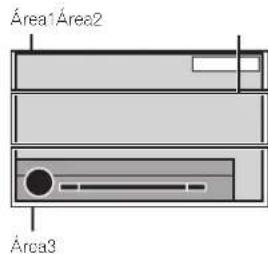
Indicaquela funcióndesllencia- mentoestáactivada.

Indicaquee sonidoeslátalenua- do.
Área2

Aparececuandoserec belain- formacióndescargablecocan- ción(eliqueta)deunaemisorade radio.
Sedosactivacu andosecesta guardar docenestaunidad lainformación decarción (etiqueta) desde una emisorado HDRadio.

Indicaquee formatodigitaries DolbyDigital.

Informaciónadicional
 | Indicaqueelforma odigitales PCMLinoal. | Indicaqueeld spositivo Bluetoothconectadosoloes compat bleconceléfonos Bluetooth. | Muestrainformaciónscoreella-létonococcase. | Muestraet empodereprodu- ciónqueseastáreproduciendo actualmente. | |||
 | Indica atrecuer ciadernuuestro. | Indicaqueld spositivo Bluetoothconectadosoloes compat bleconcaudio Bluetooth. | Muestrainformaciónscorella-létonoca aotcina. | Aparececuandolafunciónde aortacopartidoastaact vada mientrasserecibensefidesce am sorasSiriusXM. | |||
 | Indicaqueelforma odigitales DTS. | Muestraeltitulodei albumcuand- dosercieinformacióne seti- quela. Muestraeltitulodei albumdola canciónqueseestáreproducien- doparaarchivosMP3/WMA/ AAC/WAY. | Muestrainformaciónscoreotros teléfonos. | Muestraegenerodelpista/ canciónoueseestáreproducien- doacluarmente. | |||
 | Indicaelcana deaucio. | Muestraeltitulodeiaccanción cuandoserecibeinformaciónde etiqueta. Muestraeltitulodeiaccanción queseestáreproduciendopara archivosMP3/WMA/AAC/WAY. | Muestraelnombredelcomposi- tor. | ||||
 | |||||||
 | |||||||
| Multi ch | |||||||
 | Indicaquesestáreproduciendo undisoconlafunciórPBCactiva. | Muestraeltomantarioquese estáreproduciendoactualmente. | Muestraelnombredelacatogria. | ||||
 | • Indicaquehgyunteléfono móvilconoctado. • Indicaquosenaracia coura lamadsentrantequenchra sicorovisadaradovia. | Muestraelnombredelaerrisora queseestásintonitzanoactualmente. | Muestraelnombredolacarpota quecont iandosarchivosMP3/ WMA/AAQueseestárreprodu- ciendo. | Analog | |||
 | Indica apotercladelabateria della éfonomóvil. • Finivelquesamuestraene indicacorpuedofoirindoia potencanaldelapatería. • Sinohaypotencielerlabate ra nosvisualizaránadaon eláreadelind cadordepo- lenciadelalapatería. | Muestraeltitulodeilíntérprete cuandosereciboinformaciónde ctiqueta. Muestraelnombredelartista queseestáreproduciendopara archivosMP3/WMA/AAC/WAY. | Muestraelnumbroarchivocal archivoMP3/WMA/AAQuese estáreproduciendo. | DIGITAL | |||
| P.CH | Muestraelnúmerodepresinto niadelaemisonaquesestásin- tonzandoactualmente. | HD | |||||
| CH | Muestraelcanalicuesestásin- tonzandoactualmente. | Toqueparaactivarafunción ESM. | |||||
| i | Muestrainformaciónde SiriusXM | Auto EQ | |||||
| Muestraelnúmerodetituloque seestáreproduciendoactual- mente. | Muestraelnúmerodecitítulo queseostáreproduciendoactual- mente. | Aparececuandoserecibela in- formacióncdemisorado HDRadio. | |||||
| Muestraelnúmerodecitítulo queseostáreproduciendoactua mente. | Muestraelnúmerodecitítulo queseostáreproduciendoactua mente. | Aparececuandosestaunidad tienelainformaciónceacanción (etiqueta). |
Informaciónadicional

Indicaquelaunidadestéprocesandoactualmenteuna función comounabúsqueda.

Muestracuandosecreauna basocadatosenmocoBúsqueda cademúsica.

Muestracuandoseguardia una basededatosenmocioBúsqueda cademúsica.

Incicalaintens daddelaseñal de teléctnomóvil.

Incicaquehayuntalorino Bluetoothcorrectado.
Pautasparaelmanejo
Discosyreproductor
Usediscosque,engancualquieradelossiguientoslogos.


Util cediscosde12cm
Losiguientestiposded scos nosepueden utili- zarconestaunidad:
- DualDisc
- Discosce8cm S se utilizaestetipodediscos conunadaptador puedeprovocareifunciona-mientodefectuosodelaunidad.
• Discosconform asextrañas

- Discoscañados, incluidodiscosqueestén partidos, desconchadosodeformados
- DiscosCD-R/RWyDVD-R/RWquenoesténti nalizados
• DVD-RAM
Notoquelasuperficiegrabadadelosdiscos.
Cuandonoulticelosciscos,guárdelcsensus cajas.
Nofijeeliquetas, no describan aplquesusancias químicasen asuperficiede osdiscos.
Paral mpianund sco páseleunpañosuave desdeelcentronaciafuera.
Informaciónadicional
Lacondensación ouedeafactar temporal manteal rendi mentodelreproductor. Dejedeusarloduran-teunahoraproximacamenteparaqueseadacte alatemperaturamáscálida. Además, silosdis-costienenhumedad, séqualosconunpañosuave.
Quizarropuedareproduc ra gunosdiscosdebido
asu características, formato, programasgraba
dos,entorrodereproducción,condicionesdesi-
maceramientooulotrascausas.
Lasvibracionesen ascarreteraspuedeninterrumpir areproduccioneurodisco.
Esposiblequociertasfuncionesnoesténdisson
blesenalgunosdiscosDVDvideo.
Esposiblequenosepuedanreproduclralgunos discosDVDvideo.
Estaun dadnoscompatible cord discosgrabadosan formato AVCH ID(códicesdevideoavanzadasdaaltadificación). No introduzadiscos AVCH-D. Dehacer o, exponential discono pueda expu sarse.
Alusard scosdosuperficieim prm bloparacti quelas,leapr merolas instruccionesylasadver- terciasdelosd scos. Esposidalequealgunos discosnopucdan in sortarsoni expulsarse. Lautil zacióndeesteliboded scospuedeañarelequ-po.
Nopeguetiquetascomoradasporseparadon otrotipodematerialalosd scos.
- Losd scospoorían comóarseynopocráne-reproducirse.
• Lasetiquetaspuedendespegarsedurantela reproducción, evlar dolaexpulsióndeIdiscoy cat sandodeestemododañosenelequipo.
Dispositivodealmacenamiento USB
Sequedenproducirlossiguientesoroblermas segúneid spasihvodea macenamientoexterno (USB) queseutilice:
• Lasoperaciones dueenvariar.
- Esposión equiencsereconozcaeld dispositivo dealmacenamiento.
- Puedequelosarchivosnosereproduzcanco-
rectamente.
Nosacmitenlasconoxionesetravésdeuncon- centradorUSB.
NoconecteningúnetroobjetoquanoseaundispositivodealmacenamientoUSB.
Cuandoconduzca, fijceld spositivodealmacanamientoUSBfirmemonte. Vocajocaerold spositivodealmacenamientoUSBalsuelcyaque puedequedaralascadocebajodefrenoodelace- lorador.
Dependiendo delos dispositivos perifer cosdeal-macenam entoquehayaconectados e sonidode raciopuodeomirsoatravósceldi spositivo por fó r co.
Noseocrán reproducirlosarchivosprotegidos al macenadosnosdispositivosUSB.
Nose potra conectarel reproductordeaudiportáti USB/momoriaUSBaostaun cadatravésde un concentradorUSB.
LamorriaUSBpericionadanoscompetible
corestaunidad.
Apéndice

Apéndice
Informaciónadicional
Sagüneftipodareproductordeaudioportátil USB/memoriaUSBqueurilice esposiblequeno sereconozcaeldispositivoquelosarchivosce audicnosepuedanreproducircorrectamente.
Nodejocreproductordaaudiportát IUSB/memorialUSBexpuestosalalazsolardirectadurance unlangopenododeliempo,yaquepuedecausarunta lodofuncionamientoocomoconsecuencia delaaltatemperaturagenerada.
iPod
Paraasegurarunfuncionamientocorrecto,conoc toc cableconectorolDockdeliPoddirectamen leaeslaunioad.
Cuandoconduzca, fjeel Podfirmemente. No dejecare iPodalsuelo.yaquequedecuedar alascadiodeba xdelfrer xodelacelerador.
Aceradocosa ustesdellPod
- Cuando el Podestáconectado, esta unidad desactivaelajuste EQ (ecualizador) de iPod para mejorar la acústica al desconectario iPod, el EQ retomasuvalor original.
• NopuedeoesactivarlaRepeticióndeliPod cuandout lizaestaunidad. La Repeticiónse camblara automáticamenteTodocuandool iPodestéconectacoaestaunidad.
Launidad no mostraráel texto in compatibleguar dacoene il Pod.
DiscosDVD-R/RW
NospecuodenreproducirdiscosDVD-R/RWgra badosenformatodevideo(mododevideo)oue nohrayansidofinal zados(cerrados).
Esposito quenorosopuedanreproducir osdiscos DVD-R/RWdebrccasuscaracter'sicas,porlas ralladurasylasuciedadquepuedatenereldisco porlasuciedadcondensación.etc.acumulada en alertedeestaunidad.
Esposito equerosepuedanreproducir osdiscos grabadosen un ordenadoronfuncióndelosajustesdelaapl cacióryelentorrutilizacos.(Para obtenemásinformación póngaseencontacto conelfabricantede aplicación)
DiscosCD-R/RW
Cu andoseutilizand scosCD-R/W, sólosepuedenreproducirlosatiscosfinalizados.
Esposito que serpuedan reproducir osdiscos CD-R/RWgrabadosenungrabadordeCDdemúsicaounordenadordebidoas,scaracterísticas, porlasarafazosolasucientadquepuedalenerel disco,oporasuciedad,condensación,etc.acumu adaentialtedeestaunidad.
Esposito équer o sepuedar reproducir os discos grabadosen un ordenadoron función delosajus tesdela apil cac ó nyelentorn outil zacos. (Para oblenermás información póngase en contacto concifabricantado a aplicación.)
Puederesultariimposblereproducirlosdiscos CD-R/RWercasodeexposicionalaluzsolardirocta altastemporaturasodobidoalascond clorosdealmaconamientoonelvículo.
Esposito equerosepuedanvisualizarlostítulosy demásinformacióndctextegrabadosenundisco CD-R/RWerestaum dad(ene)casocedatosde audio(CD-DA).
Informaciónadicional
ArchivosdeimagenJPEG
JPEGoslasigladeJointPhotographicExperts Groupyserefiereau nanomradetecnologiade compras ór daimágancestijas.
LosarchivossoncompatiblesconBaselineJPEG yEXIF2.1.resolucióndeimagenfijadehasta 8192×7690.(FllormetoFXIFseutilizageneralmenteconlascamarastotográficasdigitales.)
Esposio equerosepuedanreproducir osarcivasconformatoEXIFprocesacosporunordenader.
NoxistecompalitidacprogressivaJPEG.
ArchivosdevideoDivX
Segúnlacomposó óndela informacióndelarchivo.comoporejemploelnúmerodestreamsde audiocoltam añodelarchivo.osposió cqueso produzcaunligororotardalreproducirdiscos.
Espesor queaigunasfuncionesespeciales esténprohibidasdecidoa acomposiclóndelos archivosDivX.
Losarchivos DivXdescargadososolamente de una pág nawebdosociosde DivXtionen unfuncionamiento logarantizado. Esposible due losarchivos DivXsinulorización o funcionen correctamente.
LosarchivosquiladosDRMnosepuedenutilizar hastaquese nicelareproducción.
Tamaño de archivo recomendado 2GBo menos con unavelocidad detransm siónde 2Mbpsoin-forior.
Elcód godeidentificación de esta numidad debe estarreg stradocon un proveedorde contenido DivXVOD paracoderreproducinos archivos DivX VOD. Paracetener más información sobretos cód godeident ficac ón, consulta/visualización del código registro de DivX ^® VOD en lapágina 184.
ParacblenermásinforraclónsobreDivX,v sítela páginaawob: http://www.divx.com/
ArchivosdevídeoMPEG-1/MPEG-2/MPEG-4
Esposiblequoceltiempodereproduccióntranscuridonosemuestrecorrectamente.
- Importante
- Alasignarunnombreaurarchivode magenJPEG, incluyalaextensión correspondiente del nombre de a rchivo (jpg, jpeg, jpe).
- Estaunidadreproducearchivosconestasextensiones(.jpg..jpeg.jpe)comounarchivo deimagenJPEG.Paraevilarfallosdefuncionamiento.nouseestasextensionesparaarchivosquenoseanJPEG.
Compatibilidadconaudio(USB) WAV
Extorsióndearcnivo:way
Bitsdecuantificación:8y*6(J PCM),4(MS ADPCM)
Frecuerlademuestreo:16kHza48kHz(LPCM); 22.05kHzy44.1kHz(MSADPCM)
Informaciónadicional
Compatibilidadconarchivo comprimido(disco,USB)
WMA
Extensióndearchive;wma
Frecuencia diemuestreo:32 kHz a 48 k Hz
Extensióndearchivo.mp3
VelocidadTEGRación:de8×cosa320kbps (CBR).VBR
Frecuencia dem jestreo:de8kHz,48kHz (32kHz,44,1kHz,48kHz paraénfasis)
VersioncedetiquetaD3compatibles:1.3.1.1.2.2.2.3.2.4(laetiquetaD3versión2.xtienepriordadsobrelaversión1.x)
ListadereproducciónM3u:nocompatible
MP3i(MP3interactiv), rp3PRO:nocompatible
AAC
Formatocompatible:AACcodificadoconlunes
Extensióndearchivo::m4a
Frecuencia dem vestreo:de11,025kHza48kHz
Velocidad egradación: 16 kbps a 320 kbps
AppleLessless:nocompatible
ArchivoAACadquiridoeniTunesStore(extension delarchive.m4p):nocompatible
CompatibilidadconDivX
Formatocompatible: Formated video DivX implementado con forma as normas DivX
Extensionesdearchive: avio.divx
FormatoDivXUltra.nocompatible
FormatoDvXHD: noncompatible
Arch vos DivX sindatosdevideo nocompatibles
DivXplus:Nocompatible
Códecsdeaudiocompatibles: MP2, MP3, Doloy Digital
LPCM:compatible
Veloc caddegrabación de8kbpsa320kbps (CBR);VBR
Frecuenciadernuestres de8kHza48kHz
Extensióndearchivodesubtítulosexternoscompatible:srt
VídeoMPEG-1/MPEG-2/MPEG-4
Extensionesdearchivos:mpgo.mpeg(MPEG-1/MPEG-2),avi(MPEG-4)
Codesdeaudiocompatibles: MP2(MPEG-1/MPEG-2), MP2, MP3, DolbyDigital(MPEG-4)
Frecuenciademuestre:de8kHz48kHz
Informaciónadicional
Informacióncomplementaria
Esprobablequenosopuodarvisualizar algunos caracteresenunnombredearchivot(incluidala extenslándelarchivojoer unnombradecarpeta
Estaun dadpuecenofuncionarcorrectamente segúrlaapl cac órul lizadaparacodificararchivasWMA.
Puede producirse napequefademoracuando seinicielareproduccióndearchivosdeaudioque cantierandatosde mágenesoarchivosdeaudio almacenosoerund spositivo USBconnumerosasjerarqlasdecarpetas.
Disco(CD/DVD)
Carpetasreproduces: hasta99paraCD-R/RW
Carpelasreproducibles:hasla/00paraDVD-R/RW
Archivosreproduc bles; hasta999paraCD-R/RW
Archivosreprodos: bles:hasla3500paraDVD-R/RW
Sistemadearchivos:ISO9660Nivel1y2.Romeo,Joliet,UDF1.02(CVD-R/RW)
Reproducción multiseción compatible
TransferenclacedatosenformatoPacketWrite: nocompatible
Indecerdier terrenjedelalorgiludcelaseccionesonblancoquahayaontrolascancionosdela grabacióoriginal,losciscosdeaudiocomprimidossereproduciránconunabrevepausaertrecadacanción.
Dispositivodealmacenamiento externo(USB)
Carpetasreproducib es:hasta1500(nasta700 paraDivX/MPEG-1/MPEG-2/MPEG-4)
Archivosreproducibles: hasta 15000
Reproducción de archivosprotegidosporderechosautor:nocompatible
Dispositivodea maceramier loexlemoparticionado(USB):sólosepuederocrocucirlaprimora particón.
Noexistecompatibilidadconlastarjetasmultimedia(MMC).
PRECAUCIÓN
- Pioneernoasumeningunaresponsabilidad porlapéridadadatosenlamemoriaUSB/eireproductordeaud oportáti USB incluso silapédiciaocurredanteelusodeesta unidad.
- Pioneemogarantizai acompatibilidad con todoslos dispositivos deal almacenamiento masvoUSBynosehaceresponsablede la pérdida deladosdatosen los reproductores multimecia smartphones uctrosd spositivos milen rasseuil cenconesle producto.
- Nodejediscos,d sposit vosdealmacena-mientoxctemo(USB)nieliPodenlugares expueslosaaltaslemperaturas.
CompatibilidadconiPod
Estaunidadeséloescompatibleconlosmodelos del Pocquesemuestranacontinación.
Fabricadopara
- iPodlouch(5. generación)
• iPodtouch(4. "generación")
- iPodlouch(3.ªgeneración)
- iPodlouch(2.3generación)
- iPodtouch(1,3generación)
Apéndice

Apéndice
Informaciónadicional
- iPod classic
• iPodconvídeo
• iPodrano(7.ªgeneración) - iPodnano(6.ªgeneración)
- iPodnano(5.ºgeneración)
- iPodrano(¿Ageneración)
- iPodnano(3.ªgeneración)
- iPodnano(2.ºgeneración)
• iPodnano(1.a generación)
•iPhoneb - iPhone4S
• iPhone4 - iPhone3GS
- iPhone3G
- iPhone
Según ageneraciónoversióndel Pod esposible que a gunasfunciones noesténdisporibles.
Lasfuncionospuedervariarsogünlaversióndo softwaredeliPod.
Sideseamásinformaciónsocrelacompatibilidad dearchivosyformatosconsultelosmanualesdel Pod.
Audiolibre, podcast: compatible

PRECAUCIÓN
Pioneernoasumen nguna responsabilidad por lapérdidadadatosonel Pod, inclusosilapérdidaocurredurantoclusodeestaunidad.
AcercadeletiquetadodeiTunes
Estafunciónsepuedeutilizarenlossiguientes modelosdeiPod.
—iPodtouchde4®generación
—iPodtouchde3 ^o generación
—iPodtouchde2 ^a generación
—iPodtouchde1ºgeneración
—iPodclassicode160GB
—iPodclassicode120GB
—iPodclassic
—iPodconvideo
—iPodnanode6®generación
—iPodnanob ^54 generación
— iPodnanode4 generación
—iPodnanode3®generación
—iPhone5
—iPhone4S
—iPhone4
—iPhone3GS
—iPhone3C
—iPhone
I informacóndelacancón(otiquetca)puede cociarseensuiPoddescelasmisora. Lascan clonesapareceráreniTuneslsproximavezque sincronicesuiPod,enunalistadereproducción llamada"listadereproduccióndecancionosch- quelacas".Deeslaformapodráconnoraren iTunesStorlascancionasquehactiquetado. Espositiblocuclacanciónquehactiquetadono sealamismaqueapareceeniTunesStore.Com- pruebeyocfirmelacanciónantlesdeefectuar lacompa. Siencientraalgúnproblemausarestafun- ción,actualiceellirmwaredesuiPod.
Secuenciadearchivosdeaudio
Elusuarionopuedeasignarnumerosdecarcelan especif carsecuenciasdereproducción conestaunidad.
Ejemplodeunajerarquía
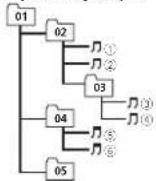
Nivel 1 Nivel 2 Nivel 3 Nivel 4
:carpela
arch vodeaudio
comprimido
01aCo;riMeroce
carpela
①a⑥secuenc a
ceraproducción
Informaciónadicional
Disco
Lasecuenciadeseleccióndecarpetasuotras operacionespuedendiferir,dependiendodel softwaredecodificaciónescritura.
Dispositivodealmacenamiento externo(USB)
Lasccuenciaderoproduccioneslamismaque asccuenciagrapadaenoldisposit vodcalma- cenamientoxterno(USB).
Paraespecificarlasecuenciadereproducción, serrecomiendacisigüentemétoo.
1 Cree un nom bredel archivoque ncluyanú-
merosqueespecifiquenlasecuenciadere- producción(p.e.),001xxx.mp3y099yyy.mp3).
2 Coloquesosarchivosenunacarpeta.
3 Guardelacarpetaquecontienelosarchivos
ene dispos tivodea macenamientoexterno (USB).
Sinembargo, dependier dodelentorodelsistema talveznopuedaespecificarlasecuenciade reproducción.
ParareproductoresdeaudiportátilesUSB, a secuenciaesdiferentcydependedelreproductor.
Usocorrectodeldisplay

PRECAUCIÓN
• Encasodequeseintroduzcanelementosextrañosoliquidcenestaunidad,apáguelde inmediatoyconsulteesuconcesionaricoal serviciotécnicoficialdePIONEERmáspróximoasudom cilio.Noutilicalaunidaen esteestado,yaquesepuedepecirurinincendio,unadescargaeléctricauotrosfallos.
- Sidetectahumo, ruidosuloresextraños, c cualquierotrosintomaanormaleneldisplay, apáguelode inmediatoyconsulteasuconcesionariocalserviciotécnicoficialde PIONEER más próximposudorniciio. Sise uti zalaunicaderesteestado, e sistema puedesufridaños permanentes.
- Nodesarmenimodificueestaunidad, ya quietienecomponentesintemoscealtatensiónguepuedencausarunadescargaelectrica.Consulteasuconcesionariocal servicotécnicooficialdoPIONFERmásoróximoasudemicillicuanddosetratedeuna inspeccióninterna ajustesorepareaciones.
Manejodeldisplay
• Noloquenuncalapantallaconningúnojetoquenoseasudedocuandoutilicelafunciórdepanelláctil.Lapantallapuede rayarsefácilmente.
- Sisocponcelódisplayalaluzsolardirecta duranteunperiodoprolongado, serecalenta-rádemasiadoyse cuededañarlapantalla. LCD, Deberlaevitarexponerelódisplayala, luzsolardirectaenlamayomedicoaposible.
• Eldisplaysecebeausardenrodelosintervalosdetemperaturade14"Fa140°F. Esposibleouceloisplaynofuncionenormalmentesiloxeponeatemperaturassuperioresoinferioresaasdeestagamade funcionamiento.
• Lapantalla C Destá expuestaparaamentarsuvisibil daddentrodelvehículo. No lapresioneconfuerza excesiva, yaquela puedecañar.
- Noempujelapantalla CDconenergía ya que lacuederayar.
Informaciónadicional
Pantalladevisualización de cristallíquido(LCD)
- Porsuparle, e calordeuncalefactorpuede dañarlapantallaLCDyelairefriocelenfriadorpuodechacenquescacumulchumedad enlaparleinternadeldisplay. porloque quededañarse.
- Puccenaparecerpequeñospuntosnegrosc blancos(puntosbrillantes)enlapantalla LCD.Estospunlossedebena/ascaraclerísticasdelapantallaLCDynoindicanunfallo defuncionamiento.
• Alutilizaruntelefonomóvil, mantengalaantenaalejacadeidisplayparaevitarinterruocionescelaimagerdevideoporla aparicióndemarchas.rayasdecolor,etc.
RetroiluminaciónLED(diodo emisordeluz)
- Entemporaturasbajas, elusodelaretoiluminación LEDpu decotaumentar acotelado laimagenydegradersucalidaddebidcalas característicasdelapantallaLCD. Localidad daalmagenmejoraconcelaumentodela temperatura.
- Paraprolegerlaretroluminación LED, la pantallascoscoreceráciossiguientes casos:
— Antelzexposición rectaalaluzdelso
— Porproximidada un calofactor
• Lavidaúlt del aretoiluminación LEDessuperiora 10000 horas. Nocblante ésla pueded sminuirde utilizarseenenternos contemporaturaselevadas.
• Cuandolaretroluminación LEDalcanzael finaloslavicadtildelproducto lapantalla seoscureceylimagendejadeproyectarse Sieslocuree dirijaseasudistribuócoral serviciotécnicooficiallosPIONEERmáspróximoasudomicilio.
Mantenimientoodeldisplayen buenestado
• Aleliminare polvodelapantalla soa limpiar el display, primer capagueels isle may luego limpielapantalla con un poñosuaycyseco.
- Allimpiarlapantalla, lengacu dadodeno rayarlasuperficie. Nouseproductosquímicosocelimpiezaqueseanfuertaspoabrasivos.
PerfilesBluetooth
Parautilizarlatecnologiainalámbrica Bluetooth,losdispositivosdebensercapacesde interpretarc ertosperfiles. Estaun dadescompatiblecon ossiguientes:
•GAP(GenericAccessProfile)
• SDP(ServiceDiscoveryProtocol)
•OPP(ObjectPushProfile)
• HFP(HandsFreeProfile)
• HSP(HeadSetProfile)
• PRAP(PhoneBookAccessProfile)
• A2DP(AdvancedAudioDistributionProfile)
•AVRCP(Audio/VideoRemoteControlProfile)
1.3
•SPP(PertildePuertoceSerie)1.1
Informaciónadicional
Licencia, exenciónde responsabilidadsobrela garantíaylimitación de responsabilidad
DISPOSICIONESDESEGURIDAD
Exenciónderesponsabilidad
LAS GARANTÍASEXPLESTASENLIAGARANTIA LIMITADADEPIONEERSONLASÚNICASGARANTÍASOTORGADASPORPIONCEROCUALQUIERADESUSLICENCIADORES, SEGÚN CORRESPONDA PIONEERSUSLICENCIA- DORESRENUNCIANEXPRESAMENTEA TODASLASDEMÁSGARANTÍAS, EXPRESASO IMPLICTAS INCLUIDASS/ NLIMITACIÓN. LAS GARANTÍASDECOMERCIALIZACIÓNYAPTI-TUGPARAUNFROPOSITOPARTICULAR.
Limitaciónderesponsabilidad
HASTADONDELOPERMITELAEYVIGENTE, NIPONEERNISUSICENCIACORESSERÁN RESPONSABLESFRENTEAUSTEDOFRENTE AUNTERCEROPORNINGUNDANOINDIRECTO CONSECUENCIAL INCIDENTAL PUNIBLE ESPECIAL INDISTINTAVENIFIDELAFORMA DEACCION, YASEANCONTRACTUALESOEX-TRACONTRACTUALES, INCLUIDALANEGLIGENCIA, INCLUSOSITAL ESPARTESHANSIDO AVISADASDELAPOSIBILIDADDETALES DAÑOS.
HASTADONDEHPERMITIALFYVIGENTE, I ARESPONSABILIADTOTAL DEPIONEERO SUSLICENCIADORESDECUALQUERTIPO SURGIDAORCLACIONNADA CONELUSQUE USTEDHAGADEIOS PRODUCTOS,ATÍTULO ENUNCIATIVOPERONOLIMITATIVO,CUAL-QUIRRECLAMACÓNDEGARANTÍAOCUAL-QUIRRECLAMACÓNPORDANOSDELA PROPIEDAD.LAMUERTEOCLAINVALIDEZ,INDEPENDIENTEMENTEDELAJURISDICCIÓN E INDEPENDIENTEMENTES CUALQUERICAG
CIÓNRECLAMACIÓN TIENESUORIGENEN CONTRATOS, RESPONSABILIDADES D'EXTRA-CONTRACTUALFS. (INCLUDING AFLIGEN- CIA), RESPONSABILIDADES ESTRIC TAS DEL PRODUCTO UTRASTORÍAS LEGALES, NO EXCEDERÁLOS MILDOLARES (1000USDS). ALCUNAS JURISDICCIONES NOPERMITENA EXCLUSIÓN PORDAÑOSOLAL MITACIÓN DE RESPONSABILIDAD, DEMODOUELASEX- CLUSIÓN FLO IM TACIONES INDICADAS ARRIBA, HASTADONDELOPROHIBALALEY VIGENTE, PUEDENNOAPLICARSEAUSTED. SUSDERECHOSESPECIFICOSPUDENVARIAREN FUNCIONDELALJURISDICCION.
libpng
RecuerdoquePioncemosolucionalraduasslacionacasconelconten dode códigofuente. Estalicenciaserodactooriginalmontcon ngils ysetraclujúnicamenteperaayudaralloctora comprehensuconlenido. Portanto, lengaen cuentacuelalicencialraducida Noseidentificalogalmentocorextextooriginalinglós. Leproporcionamosestacopialedosavisosde libpngarasucomodidad. Encasodes discrepancyrostacopiaylosavisosdelarchive.png, inclu documentistribucióndiliblog, prevaleceránestosúllimos.
AVISODEDERECHOSDEAUTOR, DESCARGO DERSPONSARILIDAD YICNIA: Simodificalibpngpocräinsertaravisosad ciona-lesin mediatamentedesquésdeestafrase. Estecooligoseliberasconlicinalibpng libpngversionesdela1.2.6.15eegcstode 2004.a1.5.0,6deenerode2011.sonCopyright(c)2004,2006-2008-2013ceGlennRanders-Pehr-sorysedistribuyensegunlaresponsabildaly licenciaguellbpg 1.2.5agregaalasigulente personaalalistadeautorescolaboradores CosminTruta
Anéndice


Apéndice
Informaciónadicional
Losderechosceautordelasversionesdelibpng comprendidasentrelaversion1.0.7, del de ju iode/2000,ylaverson1.2.5,ae3deoctubre de2002,ambasincluidas,(c)2000-2002,son procedadoeGlennRanders-Pehrson,ydichas versionessedistribuyanceacueroconel mismodescargoderesponsabilidadallyrlisma licenciaquelibpng-1.0.6.conlassiguientespersonasañadidaselalistadauteuros Simon-PierreCadieux EricS.Raymond GillesVoliant yconlassiguentosadicionesalocescargode responsabilidad Noex slegaranilisalgunacontralasperturbazionesquala,pudieranimpediistrutandelabi-bliotecanicontralasinfmacc orcs.Noxkisto garantiaalgunadequenesstrosesfuerzosola bibliotecasivanasust nosconcretosation-dansnuccosidadesconcretas.Estabiliroca sesuministraconlodoslodsefectosquepueda tener,yelusuanopasumielodoslesr esgosrelacionadosconsualidad,susresurados,su exactitudylosestuerzosquepudieransemecasanos.
I dosrochosocautodlasversionesdelibong comprend dasentrelaversion0,97,deenerode 1998,slavers ónt.0,6,de20demarzode2000, ambasinculidas.(c)1998,1999,sonpropiedad de Glenn Randers-Penson,ydichasversones sedistribuyendeacerdoconeimismodescangoderesponsabilidacylamsalicencque liopng 0,96,conlassigüentespersonasañadidasalalistadecutrescoaboradores:
TomLane
GlennRanders-Pehrson Wil emvan Schaik
I. I. de rachosocutorde las versiones del ibong comprendidasent relaversión 0,89 de unico 1996 ylvers ón 0,98, demayode 1997 ambas incluidas, (c) 1996, 1997, son propiedad de Andres Dilger, ydichasversiones essedistribuyen deacuero cocon elm is modescargodoresponsabilidad ylamismalicencia del ibong 0,88 con lassigüentespersonasa radidasalalistade autorescolaboradores;
JohnBowler
Kevin Bracey
SamBushell
MagnusHolmgren
GregRoelofs
TomTanner
Losderechosdeautordelasversionesdeliopng comprendidasentrelaversión0.5,demayode 1995,ylaversion0.88,deenerode1996,ambas incluidas.(c)1995,1996,sonpropiedaddeGuy EricSchainat,Group42,Inc.
Alosefectosdeestosderechosdeautoryde estalicencia, 'autorescolaboradores'sonelsiguelenlegrupodepersonas:
Andreas Dilger
DaveMartinda
GuyEncSchalnat
PaulSchmidt
TimWegner
Lab licitocadorreterencia PNGsocuministra TALCUAL LosautorescolaboradoresyGroup 42, Inc. sedescarganderes consabilcidadrespectacualquirargarantia,explicitaopimlicita, incluidas,attiluobenuliativoperonolimitativo, lagsarantlasdeconerciabilidadycleidonead paracualquierfin. Losautorescolaboradoresy Group42, Inc. roasumiránresponsabilidadalgunaporlosdañosdirectos,indirectos,incndentales,especiales,punilibvoconsecuencnca es quepuedan resu tardeusodelablioticetade referencia PNG inclusosicenciesen aposibilidaddequeseprodujesechichodaño. Elpresentedocumentoautorizaeluso,lacopia, lmodificaciónladistr oucióndeesteóeligo fuente,odepartesde mismo,paracualquierfin,deformagratuita,conlass guienteslimitaciones:
-
Nodebefalsearseel or gendeestecódigo fuente.
-
Lasversiones modificadas deben nesterclara mente identificadas comotales, ynodebenha- cersepasarloafuenteoriginal.
-
Esteavisodederechosdeautornodebee minarsenimodificarseenlasdistribucionesdela fuenleodelafuentemodificada.
Informaciónadicional
LosautorescolaboradoresyGroup42, Inc., permitenexplicitamenteelusodeesteccidogofuentecoformagratuitacomcomponenteque permitilacompatiolidadconeiformadodearchivoPNGenproductoscomercialesyanimanahacerusdocichocódigocontaffin.Sutilizaestecódigofuenteenunproducto,nocstaráodigadoade,arconstanciadeelloaunqueseriadegradecer.
Existeuranfunción'prg_get_copyright',que podráutilizarcómodamenteencuadros'Acerca de'ysimilares:
printf("%s",png_get_copyright(NULL); Porotraparte, e logolipodePNG(enformalo PNG, porsupueslo)seincluyeenlosarchivos 'pngbar.png' y'pngbar.jpg'(88×31) yonclar- chivo 'pngnow.png'(98×31).
Libpngessoftwaredecólcgcabiertocertificado porOSI. LacertificaciónOSICertifiedOpen SourceaconcocoOpenSourceInitiative. Glenn:Randers-Pehrson
glenrpalusers.sourceforge.net 6deenerode2011
Avisodecopyrightymarcas registradas
Este producto incorporatecnologíadeproteccióncontralacopiaqueestáprotegidacorpatentesdelosCE.UU.yotrosderechosde propiedadintelectualdeRov Corporation.Lain genierlainverscyeldesmontajeestánprohibidos.
Bluetooth
LamarcaliteralyloslogoliposBluetooth ^® son marcasregstradaspropiedaddeBluetoothSIG, Inc.,cualquierusocledichasmarcasspor PIONEERCORPORATIONschacebajolicencia. Otrasmarcasynombroscomercialssonpropiedaddesusrespectivospropelarios.
DVDvídeo
DVD csunamarcacomercialdeDVDFormat/LogoLicensingCorporation.
iTunes
App eeiTunessonmarcascomercial esde App elnc., registradasenicsFF.UU.yenotros países.
MP3
Laventaeesteprodutosolo.orgaurelicenciaparasu.soprivado,nocomercial. Noctorgan.gunaliceno aniconcedeningunderechoa utilizaresteproductoentransionsocer-meciales(esdecir.lucrativas)ent emporeal(terrestes,vasatélite,porcable/oporcaualquerotremodio),transmisiones/streamingportin-et,intranels,oltrasredesenoitrossislermasodistribuidendocentenidoelectrónico.comoporejemplo,papiacionesdepogoprescuna(pay-audio)ozudioajodemada(audio-on-demand).Senecesitauralicenciaiendependienteparasuusocomercial.Paracbto ermasinformación,visito
http://www.mp3licensing.com.
WMA
WindowsMediasunamarcaregistradaouna marcade'abricadeMicrosoftCorporationen losEstadosUnidosy/uctrospaises. Esteproductoincluytecnologiapropiecadae MicrosoftCorporationyrosepuedeusarnidistribuirsinunaliconciadeMicrosoftLicensing, Inc.
iPodyiPhone
iPhone. Pod.iPodclassic,iPodnanoyiPod touchsonmarcascomercialesdeAppielnc., registradasenlosEE.UU.yenotrospaises. LightningsunamarcacomercialdeApoleInc.
Informaciónadicional
"Made for iPod" y "Made for iPhone" significan queunaccesorioelectrónicahasidodiseñaco paraserconectadospecificientamenteuniPodo auniPhone, respectivamente yhasidohomo-ogadoporquienodesarrellóparacumplircon lasnormasdefuncionamiento Apple, Apple noesresponsaedelfuncionamieniodeesle aparatonidequecumplaconlasnormasdeseguridadyreguladoras. Tengapresentosquel empleodesesleacessorioconuniPodoiPhone puedeafclaráoperaciónina ámbrica.
Android™&GooglePlay
AndroidyGooglePlaysonmarcasdefábricade GoogleInc.
DolbyDigital
Fabricadoconlalicenciade Dolby Laboratories. DolbyyolsímbolodeladobleDsonmarcascomercialesde Dolby Laboratories.
DivX
DivX ^ DivXCertif ed ^ y oslogot posasoc ados sommarcascomercia esdeRoviCorporationo susfiliales vsevilizarbaiclicencia.
ACERCADEVÍDEODIVX:DivX.® asunfomatodevideodigitalcreadopoDivX, LLC, una filialdeRov Corporation. Esteesdispositivo oficarconelselodecertificaciónDivXCertified® quareproducevideDivX. Visitedivx.com paracobtenermásinformac ónyherramientas desoftwareparaconvertir susarchivosavídeo DivX.
ACERCADEDIVXVIDEO-ON-DEMAND
(VIDEOBAJODEMANDA) ested positivo conelsellodecertificaciónporDivXCert filed debeestarregistrado parapodereproducirlos videosDivXVOD(videobajoderranda)quehaya comprado. Paraobtenersucód godeoregistro, localicelaseccióndeDivXVODenVisualización declodigpoderistradeDivX ^® VOD Visite vod.divx.comparaobtener másinformación sobrecómaccompétarelprocescogeróstró.
MirrorLinkCertificet™ ellogotipodeDesign Only™, MirrorLink™ y el logotipo de MirrorLink™ sonmarcasdocertificaciónymarcascomercialesceCarConnectivityConserliumLLC.Eluso noautorizacodelos mismoseslaestrictamente prohibido.
Informaciónadicional
Tabladecódigosdeidioma paraelDVD
Idioma(código),códigoentradad
| Japonés (a), 1001 | Dzongkma (d), 0426 | Kurdo (ku), 1121 | Kinyarwanda (nw), 1823 |
| Inglés (an). 0514 | Ewe (ee), 0505 | Komi (kv), 1122 | Sánscrito (sa), 1901 |
| Francés (fr). 0618 | Esperanto (eo), 0515 | Córnico (cw), 1123 | Sardo (sc), 1903 |
| Español (es). 0519 | Estonio (ct), 0520 | Kirguis (vy), 1125 | Sindhi (sd), 1904 |
| Aleman (de). 0405 | Euskera (eu). 0521 | Latin (la), 1201 | Samisccontrional(sc), 1905 |
| Italiarcitl. 0920 | Persetha, 0601 | Luxomburguós(lb), 1202 | Sangho(sg), 1907 |
| Chino (zh), 2608 | Fula (ff), 0606 | Ganda (g), 1207 | Cingalés (si), 1909 |
| Nceriandós,flamero (al). 1412 | Finos (fi), 0609 | Limburgués (ll), 1209 | Eslovaco (sk), 1911 |
| Portugués (p), 1620 | Fiyiano (fj), 0610 | Lingala (ln), 1214 | Esloveno (sl), 1912 |
| Suoco (sv), 1922 | Faroés (fo), 0615 | Laosiano (lc), 1215 | Samoano (sm), 1913 |
| Ruso(ru). 1821 | Frisénoccidental(fry), 0625 | Lituano(it), 1220 | Shona(sn), 1914 |
| Coreano (ko), 1115 | Irlandés (iga), 0701 | Luba-Katanga (lu), 1221 | Somali (sc), 1915 |
| Grlego (e). 0512 | Gaético (ga), 0704 | Letón (lv), 1222 | Albanés (sq), 1917 |
| Ater (aa), 0101 | Gallego (gl), 0712 | Malgacne (mg), 1307 | Serbio (sr), 1918 |
| Abjasio (ab), 0102 | Guarani (ign), 0714 | Marshallés (mh), 1308 | Suazi (ss), 1919 |
| Avést.co (ae), 0105 | Guyarad (gu), 0721 | Maori (mi), 1309 | Sescthmeridional (sot), 1920 |
| Afrikaans (af), 0106 | Manés (px), 0722 | Macedonio (mk), 1311 | Sundanés (su), 1921 |
| Acano (ak), 0111 | Hausa (ha), 0801 | Malayalam (ml), 1312 | Swahili (sw), 1923 |
| Amiaric (am), 0113 | Hebreo (he), 0805 | Morgol (mn), 1314 | Tamil (ta), 2001 |
| Aragonés (an), 0114 | Hindi (hi), 0809 | Marzli (mr), 1318 | Telugu (te), 2005 |
| Árace(ari). 0118 | Pioginmatuano(no), 0815 | Malayo(ms), 1319 | Taykodgi. 2007 |
| Asamés (as), 0119 | Croata (hr), 0818 | Malés (ml), 1320 | Taliardés (th), 2008 |
| Ávarol(av) .0122 | Cricilcha tiano(ht), 0820 | Birmano(my), 1325 | Iigri nya(ti), 2009 |
| Aymará (ay), 0125 | Húngaro (hu), 0821 | Nauru (na), 1401 | Turcomano (tk), 2011 |
| Azari (az), 0126 | Armano (hy), 0825 | Bokmal (nb), 1402 | Tagalo (tl), 2012 |
| Bashkribal,0201Hererof(z),0826 | Ndebelede norte(nd), 1404 | Selsuanal(in). 2014 | |
| Beloruso (be), 0205 | Interlingua (a), 0901 | Napaf (ne), 1405 | Tengano (ro). 2015 |
| Bulgaro (bg), 0207 | Indoresio (id), 0904 | Ndonga (ng), 1407 | Turco (tr), 2018 |
| B heri (bl); 0208 | Inerlingua (e), 0905 | Nynorsk (nn), 1414 | Tsunga (ts), 2019 |
| B siama (bl), 0209 | Igbo (ig), 0907 | Norugo (no), 1415 | Tártaro (tt), 2020 |
Apéndice


Información adicional
Idioma(código),códigodeentrada
| Bambara(cm),0213YideSichuan(ii),0909 | Ndebe adelsur(‘n), 1418 | Twit(w),2023 | |
| Bengal’ (bn).0214 | Inupiak (ik),0911 | Nava, o (ny), 1422 | Tehitlano (ty), 2025 |
| Thetano (bc),0215 | Ido (lc),0915 | Chichewa (ny), 1425 | Ligur (ug), 2107 |
| Bretón (br),0218 | Islancés (is),0919 | Occitano (oc), 1503 | Ucraniano (uk), 2111 |
| Bosario (bs),0219 | Imkilitut (uj),0921 | Cybwa (cj), 1510 | Urau (ur), 2118 |
| Catalán (ca),0301 | Javanás (jv),1022 | Oromo (om), 1513 | Uzbeko (uz), 2126 |
| Checheno (ce),0305 | Georgiano (ka), 1101 | Crya (cr), 1518 | Venda (ve), 2205 |
| Charrorro (ct),0308 | Kongo (kg), 1107 | Ose i.o (os), 1519 | V elnamila (vt), 2209 |
| Corso (cu),0315 | Kikuyu (kl),1109 | Furyabí (pa), 1601 | Volapúk (yo), 2215 |
| Creo (cr),0318 | Kuanyama (kj),1110 | Pall (pi), 1609 | Valón (wa), 2301 |
| Checo (cs),0319 | Kazakn (kk),1111 | Polaco (pl), 1612 | Wolof (wc), 2315 |
| Eslavoclosiástico(cu), 0321 | Groentlanós (kl), 1112 | Pastún (ps), 1619 | Xhosa (xn), 2408 |
| Chuvesio(cv),0322 | Jemer central(khm), 1113 | Quechua (qu), 1721 | Yidis (yi), 2509 |
| Galás (cy),0325 | Kannada (kr), 1114 | Romanche (rn), 1813 | Yoruba (ye), 2515 |
| Danés (ca),0401 | Kanur (kr), 1118 | Kirundi (rn), 1814 | Chuan (za), 2601 |
| Divehl (dv),0422 | Cachenir (ks), 1119 | Rumano (ro), 1815 | Zulú (zu), 2621 |
Información adicional
Especificaciones
Generales
Fuente de alimentación ... 14,4 V cc (10,8 V a 15,1 V per misible)
Sistema declaracionalierra
to be relative
Consumomáximode corriente
10.0 A
Dimensiones(An xAl x Pr):
1
Restidor 178 mm × 100 mm × 165 mm
Care anterior 171 mm × 97 mm × 18 mm
(AYI-X5600BIS/AVI-IX4800BT)
Care anterior 171 mm × 97 mm × 9 mm
(AMF-X3600BHS/AMH-X2600BT/AMH-X1600DVD)
Peso 2.0kg
(AVI X5600B) IS(AVI X4800BT)
Peso 17 k
(AVH-X3600BHS/AVH-X2600BT/AVH-X1600DVD)
Pantalla
Tamaño de la pantalla/relación de aspecto
6.90 culondas de ancho/8:9
Socas pieclines decisualización
156.6 mm × 81.6 mm
lamaño de la pantalla/relación de aspecto
6.1 pulogadas de ancho" 5:9
Gross losses (exclucional)
Méctolo de visualización ... Matriz active TIT - no transmi-
aiw
Sistema de color Compatiale con NTSC/RAL/
PALM/PALN/SECAM
Cama de temperatura de resistencia (spacado)
-4℃9+176℃
Audio
Porencia de salida máxima
50W×4
70 W × 1/2 Ω para allavoc de
subgraves)
Potencia de salida con una
22W×4(50Hz a 15000 Hz
5% (H) 40 de canta archa
canales activacos
Impedencia de cama ..... 4Ω (4Ω a 8Ω) Ω para
1 canch permisible:
Nivel de salida máxima del preamplificador
4.0W
(AVH-Xs600LHS/AVH-Xs600B1)
Nivel de salida máxima del presmo ificador
20V
(AVH-X3600PH5/AVH-X2600BT/AVH-X1600DVD)
Eo alixador(Eo alixadorórálico de Úbaodas):
[6] 10:16
- _0^ (1) _0^ (2)
(1) 2017
Ganancia ±17dB
HPF
(1)
50 |z/63 | z/80 | z/100 | z/
125 lb
Red date -12
Intensificación de graves:
Ganancia +12dB a 0dB
Sistema Reproductor de DVD video
Video CD CD WMA ME
AOC DiXoMPC
D
12 secol. Utilizables .... DVD video, video CD, CD, CD-
R/W, DVD-R/RW:R D
Número de región .....
Respuesta delrecuencia
51Hz=44000.12/600 DVD
u.o. inscuiencia clernu extras
(16.96 kHz)
Relación descñala ru de
(No text)
Relación descñala ru de
(1)
9 dB (1 kHz) (red IHF-A)
(invel BCN)
(AVH-X3600PH5/AVH-X2600BT/AVH-X1600DVD)
Nivel desa los
[1] 2017年1月1日(星期五)
V(0=0) 1.0 Vp-b/15 Ω (±0.2 V)
Número de canales 2 (estécan)
Formato de dos difinación MP3
(2)
VPEG 132.4 μl of svar3
Formano de deccadificaciónWMA
RMA
Ver 7 11 8 9 10 11 12
isudie 2 carvalori
(1)
(71) DOWS McClaFlaver
Informaciónadicional
Formatodeccificación AAC
MPES-4AAC(só opcodificado
coni lunes)(m/a)
(Ver.10.6) anteriores;
Formataledecificación DiviX
HomeTheaterVer3.4.5.2.6
Formato:dedecocificación deviceMPFG
MPFG1.MPEG2.MPEG4
(part2).MS MPLS4(ver.3)
USB
Especil caciónde anonnaUSB
USB11,USB2.0ve oxidad
máxima(s)archivosde
videi
Formatodereccificación ME3
MPEG-152ArdicIaver3
Formatadedeccificación WMA
FormatodeccificaciónAAO
MPFS-4/ACiso acodificado
coni unes
(Vier.10.Ävantler üres)
WAVsolomecoMSCI
FormatodeseñalWAV....PCMLinea,MSADPCM
(way)
Frecuenciademuestree..PCM lineal:16kHz 22,05kHz
24kHz,32kHz,44.1kHz
48kHz
MEADPCM 22.05kHz
44.1kHz
JPFG(solomadoMSC)
Formatodeccocificación JPFG
pea.jpg.pe
Muestreodepixoles.....4:2:2 4:2:0
Tamadedecocificación
Intervalodel secuencias, de 07.9 MHz a 07.3 MHz
Sensibilidad utilizable ... 9 cBf 90.5uV/25Ω mono
sena(ruido:30dB)
Re acióndeseña aruido
,80 dB (emisión digital) red
11F-43
(AVH-X5600BHS/AVH-X3600BHS)
Re acióndeseña aruido
72 JB (omisiónanalógica)
(red) F A;
SintonizadordeAM
Gamade recuenc as.....530kl lza1710kl z(10kl)z
Sensibilidadut lizable....25μV/1sena(ruido:20dB)
Re acidodesena anuido
80 dB (emisión digital) / red
H-A
(AVII X5600BIS/AVII X3600BIS)
Re aciondesena aruido
62 dB (emisiónanalógica)
(redHFA)
Bluetooth
AVH X5600BHS/AVH X1600B-AVH-X3500BHS/AVH
X260051
Version.....CertificadaparaBluetooth3.0
Potenciacesalida.....Máxima+4dBm
(Clasedepolencia2)
EspecificacionesCEA2006

Potencia de salida ..... 14 W RMS × 4 canales (4Ω v
≤1%THD+N
Re acióndeséria aruido
91dBA(referencia:W=40)
Nota
Laspecificacionesveldiseñopestánsujetosa
modificacionessinprevioaviso.
Apéndice


218ls


Registre su producto en
1 Registre su producto. Los datos de su compra permanecerán archivados para que pueda consultar esta información en caso de reclamar a la compañía de seguros por pérdida o robo.
2 Reciba informes actualizados sobre los últimos productos y tecnologías.
3 Descargue manuales de instrucciones, solicite catálogos de productos, busque nuevos productos y disfrute de muchos beneficios más.
4 Su opinión es importante en nuestro continuo esfuerzo a la hora de diseñar y construir los productos más avanzados y más orientados al consumidor de la industria.
PIONEERCORPORATION
1-1, Shin-ogura, Saiwai-ku, Kawasaki-shi, Kanagawa212-0031, JAPAN
PIONEERELECTRONICS(USA)INC.
P.O.Box1540,LongBeach,California90801-1540,U.S.A. TEL:(800)421-1404
PIONEEREUROPENV
Haven1087, Keetberglaan1, B-9120Melsele, Belgium/Belgique TEL:(0)3/570.05.11
PIONEERELECTRONICSASIACENTREPTE.LTD. 253AlexandraRoad,#04-01,Singapore159936 TEL:65-8472-7555
PIONEERELECTRONICSAUSTRALIAPTY.LTD. 5ArcoLane,Heatherton,Victoria,3202Australia TEL:(03)9586-6300
PIONEERELECTRONICSOFCANADA, INC.
340FerrierStreet,Unit2,Markham,OntarioL3R2Z5,Canada TEL:1-877-283-5901 TEL:905-479-4411
PIONEERELECTRONICSDEMEXICO.S.A.deC.V.
Blvd.ManuelAvilaCamacho13810piso Col.LomasdeChapultepec,Mexico,D.F.11000 TEL:55-9178-4270