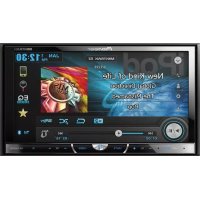
AVHX5600BHS - Lecteur dvd PIONEER - Notice d'utilisation et mode d'emploi gratuit
Retrouvez gratuitement la notice de l'appareil AVHX5600BHS PIONEER au format PDF.



| Type de produit | Lecteur DVD / récepteur multimédia pour véhicule |
| Marque | Pioneer |
| Modèle | AVH-X5600BHS |
| Dimensions du châssis (L × H × P) | 178 mm × 100 mm × 165 mm |
| Dimensions du panneau avant (L × H × P) | 171 mm × 97 mm × 18 mm |
| Alimentation | 14,4 V CC (10,8 – 15,1 V), courant maximal 10 A |
| Écran | Écran tactile couleur 6,95 pouces, 16:9 |
| Formats de disque compatibles | DVD-Vidéo, CD-Vidéo, CD, CD-R/RW, DVD-R/RW |
| Formats audio compatibles (USB/disque) | MP3, WMA, AAC, WAV (USB), DivX, MPEG-1/2/4 vidéo |
| Fonctions radio | AM/FM, HD Radio™, SiriusXM™ (abonnement requis) |
| Bluetooth | Intégré, version 3.0, profils HFP, A2DP, AVRCP, etc. |
| Connectivité | Port USB avant, entrée AUX, entrée AV, sortie vidéo arrière, entrée caméra de recul |
| Puissance de sortie audio | 50 W × 4 (max), 22 W × 4 RMS (4 Ω, 1% THD) |
| Égaliseur | Graphique 8 bandes, réglage avant/arrière, filtre passe-haut |
| Fonctions supplémentaires | MIXTRAX, Pandora®, iTunes Tagging, AppRadio, MirrorLink™ |
| Entretien et nettoyage | Essuyer avec un chiffon doux et sec ; ne pas utiliser de produits chimiques |
| Consignes de sécurité | Ne pas utiliser pendant la conduite pour la vidéo ; verrouillage par frein de parking ; installation par professionnel |
FOIRE AUX QUESTIONS - AVHX5600BHS PIONEER
Questions des utilisateurs sur AVHX5600BHS PIONEER
0 question sur cet appareil. Repondez a celles que vous connaissez ou posez la votre.
Poser une nouvelle question sur cet appareil
Téléchargez la notice de votre Lecteur dvd au format PDF gratuitement ! Retrouvez votre notice AVHX5600BHS - PIONEER et reprennez votre appareil électronique en main. Sur cette page sont publiés tous les documents nécessaires à l'utilisation de votre appareil AVHX5600BHS de la marque PIONEER.
MODE D'EMPLOI AVHX5600BHS PIONEER
Important (Numéro de série)
Le numéro de série se trouve au bas de cel appareil. Pour votre sécurité et votre commodité, veillez à noter ce numéro sur la carte de garantie fournie.

DVDvideodiscregionnumbers
OnlyDVDvideodiscswilncomsoilieregion numberscanbeplayeddontnisplayer.Youcan finotheregionnumberoffneplayeronthebot- lo-nofthisunitandinthismanual(referlo Specificationsorpage68).
Aboutthismanual
Returning the par e totheupr ght position.
Pour une conduiteentoutes sécurité 72
Pourév terl'épuisementde la
batterie73
02 Avantdecommencer
Laprotectiondevotreguileestentrevos
mains73
Quelquesmotssurcetapparei 73
NuméroderégiondesdisquesDVD
video74
Quelquesmotssurcemoded'emploi74
Serviceaprès-ventedesproduits
Pioneer74
Utilisationetentretiendela
té écommande74
Modeledémonstration 75
03 Descriptiondel'appareil
Appareilcentral75
Afficheurd'accueil76
Miseen/horservicedelasource76
Choixd unesource76
Régiageduvolume77
Télécommande77
04 Opérationscommunes
Utilisationstandarddesélémentsclemenu/
listes78
Utilisationdel'icônedéfilementetde a
barredelecture78
Activationdestouchesduclavier
tactile78
Utilisationdelavuearrière78
Utilisationdumoniteurarrière78
Utilisationducorrecteurdeson79
Changerlemodeécranlarge79
05 Opérationsdebase
Réplagedel'angledupanneau CDet
éjectiondusupport79
Réglagedel'horloge79
06 SyntoniseurHDRadio™
AproposdestationsHDRadioTM80
UtilisationdusyntoniseurHDRadic80
Miseenmémoiretrappeldes
stations81
Miseenmémoiredesstationslesplus
ortes81
Accorosurlessignauxpuissants81
Utilisationdel'étiquetageiTunes81
Changementdemodederecherche81
Changementldemodederéception81
07 Syntoniseur
Utilisationdusyntoniseur82
Miseenmémoireelrappeldes
stations82
Miseenmémoiredesstationslesplus
fortes82
Accorosurlessignauxpuissants82
Utilisationdel'étiquetageiTunes82
08 SyntoniseurSiriusXM
Présentationdesopérationsdusyntoniseur
SinusXM83
Miseenmémoiretrappeldes
sanaux84
Sélection d'uncanal dans l'écrandela
ste84
Changementdel'affichagedelalisle84
Sélectiondirected'uncanalSiriusXM84
ReplayTM85
Utilisationdel'étiquetageiTunes85
Réglageducontrôleparenta 85
Réglagedes nusXMTuneStart™85
tionsd'examen85
Rénil a salion des réglages par
défaut86
09 Disque(CD/DVD)
Présentationdel'utilisationvidéo87
Utilisationdelalectureaudio88
Changementdetypedefichiermédia88
UtilisationdumenuDVD89
Lecturealéatoire(shuffle)89
Répétitiondelalecture89
Recherchedelapartiecuevoussouhaitez
re89
Choixdelasortieaudio90
LecturePBC90
Choixdesplagesàcartindelalistecestilres
deplages90
Choixdesfichiersàpartirdelalistedes
nomsdefichiers90
LectureducontenuVODd'unDivX®90
10 iPod
Contrôledel'iPod91
Utilisationdelalectureaudio91
Utilisation des images de vidéos92
UtilisationdelafonctioniPoddecel
Répétitiondelalecture93
Lecturedeviciéosàpartirdevotre
IPod93
Recherched'unevidéo/musiquesur
TIPod93
Modification delavitessed unlivre
audio94
Alf chagedelistesliéesàlap agemusicale
encoursdelecture(recherchede
liaison)94
11 AppRadioMode
UtilisationdeAppRadioMode94
Démarragedelaprocédure95
Réglageduclavier95
12 Utilisationdel'adaptateurdeliaisonde
smartphone
Démarragedelaprocédure96
13 USB
Utilisation des images de vidéos 96
Utilisationdelalectureaudio97
Modeo navigationMusique98
Utilisationdelalectured images
fixes98
Changementdetypedefichiermédia99
Lecturealéatoire(shuttle)99
Répétitiondelaleclure99
Choixdesfichiersàpartirdelalistedes
nomsdefichiers99
Aff chagedelistesliéesalap agemusicale
encoursdelecture(recherchede
Hailson;99
LectureducontenuVODd'unDivX®99
Captured'uneimagedansdesfichiers
JPEG99
14 AudioBluetooth
Utilisationdelalectureaudio99
Réglagedel'audioBluetooth99
Lecturealeatoire(shuffle)100
Répétitionde a lecture100
15 UtilisationdeMIXTRAX
UtilisationdeMIXTRAX100
UtilisationdeMIXTRAXEZ100
Exécutionde MIXTRAXF7100
RéplagedumodeMIXTRAX100
Reglagedel effet:100
16 LectureencontinudePandora®
UtilisationdePandora101
Sélectionelcturedestationsceradio
Pandora®/aléatoire102
17 TéléphoneBluetooth
UtilisationdutéléphoneBluetooth103
Appelo unnumerodel annuaire104
Selection und unnumerical aldeumrodece
rechercheparordrealphabetique104
Invers de desnomsdans: emilia r-105
manquésetcomposés105
Réçlanedelaréponseau-omaticique105
Réplagé du volumed'écouted
dest nataire105
Miseenserviceohorservicedela
sonnerie105
Utilisation des listes dépré sélection des
numérosd'appe 105
Exécution d'unappelsarsied'un
numérodetéléphone105
Réglagedumodeprivé 106
Contrôevocal106
18 Réglages
Utilisationdesmenus106
19 Réglagessonores
Utilisationduréplagedel'équilibreavant
arrière/droite-gauche107
Réglagedel'équilibresonore107
Utilisationdel'égaleur107
Utilisationder egansation
automatique107
Tabledesmatières
Utilisationdusoniccentercontrol107
Réglagedelacorrection
physiologique108
Utilisation de asortienaut-parleur
d'extrêmesgraves108
Utilisationdufiltrepasse-haut108
Ajustementdesn veauxdes
sources108
20 Configurationdulecteurvidéo
Choixde alanguedessous-titres109
Choixdelangueaud o109
Choixdelalanguedesmenus109
Réglagedel'affichacedesDVDscous
plusieursangles109
Définitionduratiod'aspect109
églagedel'intervalledu
diaporama110
Réglageduverrouillageparental110
Paramétrageduficiierdesous-titres
DivX110
Affichagedevolrecoded'enregistrement.
VODDivX®111
LectureautomatiquedesDVD111
21 Réglagessystème
Miseenserviceconorservicedel'entrée
auxiliaire111
Réglagedel'entréeAV111
Réglagedusystémedenavigation111
Réglagedumodeoconnexion
Pandora111
SélectiondumodeMirrorLink111
l'adaptateur del laisonde
smartphone112
Miseajourdufirmware112
Affichacede aversiondufirmware113
RéglagedumodeMIXTRAX113
Modification desrég lages de l'image
(Luminosité,Contrast,Couleur,Teinte,
DimmeretTempératurecouleur)113
Sélectiondelalanguedusystème113
RéglagedeSiriusXMTuneStart™114
Réinitialisation des réglages par
défaut114
Réglagedu mcdedémonstration114
fiseenserviceouhorsservicedela
coupare/atlénualionduson114
Réglagedelasortiearrièreeducontrôleur
dehaut-parleur d'extrêmesgraves114
Utilisationduclavier114
Réglagedudéfillementpermanent114
Réglagedel'audioBluetooth114
ffacementdelamémoire
Bluetooth115
MiseàourdulogicielBluetooth115
Attichagedelaversiondulogicie
Bluetooth115
Réglagedelacaméradevuearrière
(caméraderecul)115
EQauto(égalisationautomatique)115
Réglagedusignalvidéo117
22 MenuFavori
UtilisationdumenuFavori117
23 MenudeconnexionBluetooth
Utilisationdumenudeconnexion
Bluetooth118
24 Menudethème
Cho xdelacouleurde l'éclairage119
Cho xdelacouleurOSD(affichage)
l'écran)119
Cho xdel'affichaged'arrière-plan119
25 Autresfonctions
Réglagedespositionsdêponsedes
clavierstactiles(calibrageduclavier
(lactile)120
Utilisation d'unesource AUX120
Réinitialisationdumicroprocesseur121
Utilisationdelafonctiondemixage
audio121
26 Connexion
Connexionducordon
o'alimentation123
Lorsdelaconnexionàunamplificateurde
puissancevenduséparément124
Tabledesmatières
Lorsdelaconnex on du composantvidée
externeetdel'écran124
Lorsdelaconnex on a unecam é radevue
125
iPodaveconnecteurLightning125
iPodaveconnecteur30broches126
Connexion d'unadaptateur deliaisonde
smartphoneoptionnel(CD-
ML100126
ConnexiondusynconiseurSiriusXMen
option127
27 Installation
Installation à aidedestrousdevissures
côtésdel'appareil127
● Informationscomplémentaires
Dépannage129
Messagesd'erreur130
Signification des messages d'erreur du
réglageEQauto134
Signif cationdes messages134
Listedes indicateurs134
Conseilssuramanipulation136
Formatsaudiocompatibles(USB)137
Formatsdefichierscompressés
compatibles(disque,USB)137
CompatibilitéiPod138
Séquencedesfichiersaudio139
Utilisationcorrectede afficheur139
ProfilsBluetooth139
Licence, exonération degarant eel limitede
responsabilité140
Tableaucescoccesdelanguepourles
DVD142
Caractéristiques techniques 143
Précautions
Nousvousremercionsd'avoirachetécetappareilPIONEER.
Pourgarantiruneutilisationcorrecte,isezien cemoded'emploiavantd'utilisercetappareil.II estparticulièrementimportantquevouslisiezet respectiezlesindicationsATTENTIONET:PRÉ-
CAUTION decemoded emploi. Conservez-le dans un endroits sûret facilement accessible pour toute consultation ultérieure.
RÈGLESDEPROTECTION IMPORTANTES
Veuillez retcutes les instructions concernant votre écranét les conserver pour référence ultérieure.
N'installezpasl'écranlaouilpeut(i) gênerlavisionduconducteur,(ii) dégraderlefonctionnementdesystèmesd'utilisationoulesdispositifsdesécuritédu véhicule,incluantlesairbags,les commandesdusignalcedetresse,ou (iii)dégraderlacapacitéduconducteurà utiliserlevéhiculeensécurité.
2N'utilisezpascetécransicelapeutdétournervotreattentiondelaconduedu véhiculeentoutesécurité. Observeztoujoursdesrèglesdeconduitesûreetrespecteztouteslesrégulationsexistantes ducodedelaroute.Sil'utilisation du systèmeoulalecturedel'écranvousposentdesdifficultés, garezvotrevéhicule dansunendroitsûreteffectuezlesréglagesnécessaires.
3N'oubliezpasdetoujoursmettrevotre ceinturedesécuritélorsquevousconduisezvotrevéhicule. Sivousavezunaccident, vosblessurespeuventêtre considérablementplusgravessivotre ceinturen'estpasboucléecorrectement.
N'utilisezjamaisdesécouteursen conduisant.
5 Pourrenforcerlasécurité, certainesfonctionsontdésactivéessilefreindeparkingn'estpasserréetsilevéhiculen'est pasàl'arrêt.
6Neréglezjamaislevolumedevotre écranàunniveautelquevousnepuis-siezpasentendrelacirculationextérieureetlesvéhiculesdesecours.

ATTENTION
• N'essayezpasd'installercetappareilou d'en faire l'entretien vous-même. L'installationoul'entretiendecetappareilpar despersonnessansformationetsansex-périenceenéquipementélectroniqueet enaccessoiresautomobilespeutêtre dangereuxetvousexposeràdesrisques d'électrocutionouàd'autresdangers.
• N'essayezpasdedémonteroudemodifier cetappareil. Veillezàquitterlarouteetgarer votre héniculeenlieusûravant d'essayerd'utiliser les commandesiel'appareil.
Pouruneconduiteentoute sécurité

ATTENTION
• LEFILVERTCLAIRDUCONNECTEURD'ALIMENTATIONESTPRÉVUPOURDÉTECTERL'ÉTATSTATIONNÉETDOITÊTRE CONNECTÉAL'ALIMENTATIONDU COMMUTATEURDUFREINDEPARKING. UNEMAUVAISECONNEXIONOUUNEUTILISATIONINCORRECTEDUFILPEUTVIOLERLALOIAPPLICABLEETSETRADUIRE PARDESDOMMAGESCORPORELSOU MATÉRIELSGRAVES.
- Pour éviter les risques dédommages matériels oucoroorel isotunoviolation éventuolledoscis applicab os cotappare Inodotpasêtreutilisé avecur récranvidévisible parleconducteur,
Précautions
• Pour réviter l'enisqued accidente tureviolation potentielodesoisapplicables l'écrandusiège avantredoitonaucur casétrorogardépondant lacondu teduvéhicule.
- Dans certain s'étatsoupays, il peut être légal mûmapourdespersonnas autrasquolecon le teundergarderdesirragessurunécranât'intér neurd'un véhicule. Ouardcelter égle mentation astapplicable, allocétranspectée, otlas fonction svidéodecetappareînedoiventpas être utilisées.
Sivousessayezderegarderuneimagevidéo pendantquevousconduisez, l'avertissement
"Regarderlavidéoàl'avantenroulantestinterdit' s'attiche sur l'écran avant. Pcurregarderuneimagevidéosurl'écran avant, garezvotrevoiluredansunendroitsûret serrezlefreindoparking.
Verrouillageparlefreindeparking
L'utilisationpendantlaconduiledecertaines desfonctionsoffertesparcelaparell(visual sa tiond'unevidécoul'utilisationdecertainostouchesduciaviertactilepocutétredangerusect/ouillégale. Pourempêcherl'utilisationdeces fonctionsquandlevéhiculeestenmouvement, ilexistounystémedob ocagequidétectela positionsserréduuf reindeparking. Sivouses-sayezd'utiliserlesfonctionnénéesci-dessuspendantquevousconouisez,ellesserontôésactivéesjusqu'àquevousarrêtiezle véhiculedansunendroitsûr,et(1)serrieze freindeparking,(2)ledesserniez,puis(3)leseriezânécouveau. Maintenezlapédaledefreinen-foncéeavantderelächer e'reindeparking.
Lorsdel'utilisationd'unécran connectéàlasortiemoniteur arrière
Lasortiemoniteurarrièredeceetappareil(V OUT) est utilisée pour connecteur nécranarrière requiper metaux passagers assis à l'arrière ceregarder des vidéos.

ATTENTION
NEJAMAIS installerl'écranarrièredansun emplacementoûleconducteurpeutregarder desvidéospendant qu'il conduit.
Quandvousutilisezlacaméra devuearrière
Avecunocaméradovucarrièreoptionnelle, cet appareil peut être utilisé pour vous aider à garder un cilsur un er rem or que ou faire un emarche a r i è red ans un emplacement deparking étroit.

ATTENTION
• L'IMAGE À L'ÉCRAN PEUT APPARAÎ-TREINVERSÉE.
• UTILISEZCETTEENTRÉESEULEMENT POURUNECAMÉRADEVUEARRIÈRE DONNANTUNEIMAGEINVERSÉEOU MIROIR.TOUTEAUTREUTILISATION PEUTPROVOQUERDESBLESSURES OUDESDOMMAGES.

PRÉCAUTION
- La fonctioncarnéradevuearrièredo lêtre util séecommuneaidepouravoirunceil sur uneramorque coulors d'unemarchear- rière. Nel utilisezpas à des fins dedivertlissement.
Avantdecommencer
- Veuilleznotercoulesborcsdesimagesdela caméracevuearrièreepeuventdifférerlégèrementselonquedesimagespleinécransont affichéespendantunemarcnearrière,ou quecesimagessontutiliséespoursurveiller l'arrièrequandlevéhiculeestenmarche avant.
Pouréviterl'épuisementde labatterie
Laisseztourner emoteurouvéniculorsque vousutilisezoetaposreilpourévilerdedéchargerlabatterie.
• Quandcetapparein'espíusalmenté, notammentorsd'unrempacementdelabatieriedelavoiture, le microprocesseurde l'acpareireventàsaconciioninitiale. Nous vous recommandonsdenoterlesdonnées deréglageaudio.
ATTENTION
N'util sezpascetappareilavecdesvéhicules quinepossédentpasdépositionACC.
Avantdecommencer
IDFCC:AJDK071
MODELEN®:AVH-X5600BHS,AVH-X4600BT, AVH-X3600BHS,AVH-X2600BT IC://5E-K0/1
L'Présonraparollcstconformeauxlapartie 15desrèglesdaFCCetCNRd'IndustrieCanaadaapplicablesauxpareilsradioexemptsdolicence.L'exploitationstautorisécauxdeuxcondilonssuivantes:(1)l'apparelinedoiasproduiredecroillage,et(2)l'utilas-tourdel'apparolidoitacceptertoutcrouillageradioélectriquesubi,mêmosilecroillageelsusceptible encompromettrelefonctionnement.
LantenneBluetoothnepouptapastresupprime(ureplace)parluit isaleur. Cetéquipementestconformeaux limites d'expositionauxrayonnementsénoncées pour unenvvironnementnoncont déêtrespecteurs règlesie radiocélectriques(RF)de la FCCignesdirectcesc'expositondansle SupplémentCAOFIôbetd'expositionauxréquencesradiocélectriques(RF)CNR-102de l'CetéquipementémetunenergieRR très faiblequestcons déreconformésanévaluationd'expositionmaxia autorisée. Cependant,cetéquipementdoitéreinstalle etutiliséengardantunedistancede20cm euplusentreledisositifrayonnantette corpos(à exceptiondesextrémilés:ains, poignets,p edsetchevillas).
Laprotectiondevotreouïe estentrevosmains
Pourassurerierondementopt malcovotrematériclet-plusimicantancore-laprotection devotrecu e,régiezlevolumeaunniveauraisonnable.PourncPasaltéravotresensde la perception,lesondoitétreclaimaisneproduireaucunvacarmeelérexempldeloute distorsion.Volrecuiepeutvouspuerdestlours.
Avecletemps, vot esystème audit feuten effets adapter à des volumessupérieurs etce quivoussambleun «niveau deconformal » pour rait au contrairetre excessifte contribuer à endom magenvot recuie d'efagon permanente. L'erg agceovot matérien volume sécurita reAVANT que vot recules d'adactevois permet trademieux vous protéger.
CHOISISSEZUNVOLUME SÉCURITAIRE:
• Réglezd'abordlevolumcâun niveau inférieur.
- Monlezprogressivement levolume jusqu'à un niveau d'écoute confortable; lesondoit être claire lexemplédistorsions.
- Unefoisquelesoneslaunniveauconfortable.netouchezplusauboutonduvolume.
N'OUBLIEZPASDERESPECTERLES DIRECTIVESSUIVANTES:
• Lorsquevous montezlevolume assurez-vous depouvoir ouondmérneentencrece quisepasse autourdevous.
• L'aitestrésattentionnoucesseztemporairementl'utilisationdanslessitulationspouvants s'avérerodangereuses.
• N'utilisezpasdesécouteursouuncasque d'écoute lorsçoue vous opérez un vêh cule motorisé; un et é leut lisat or peut ré é des dangersurlarouteet est ill é gale à den ombreuxendroits.
Les fréquences dusynloniseur decel appareil sont attribuées pour un utilisation en Amérique du Nord. Son utilisation dans autres régions peut sel raduire par un éception dem mauvaise qualité.
Section
PRÉCAUTION
Coprocuitestclassifiécommecprodu laser declasse!selonlanormelIEC60895-1:2007 "Sécuritécesappare sálaser"e:conlénlun modulelaserdeclasse IM.Pourassurerune sécuritépermanente,n'enlevzeaucuncouvercle et n'essayez pas d'accéder à l'intérieur du produit.Faîteseffectuerl'entretienpardupersonnequalifié.
APPAREIL À LASER DE CLASSE 1
ATTENTION—ÉNISSIONS DE RADIATIONS LASER VISIBLES E INVISIBLES DE CLASSE 1M SI OUVERT. NE PAS OBSERVER DIRECTEMENT AVEC DES INSTRUMENTS OPTICUES.

PRÉCAUTION
• Nolaissozpascetapareilcentrerencontact avecdesliquides. Celapourrailprovoquer une électrocution. Toutcontact avecdesliquidespourraitégalementorovoquercos dommages, de lauméeituresurchauffe del'appareil.
- Conservezcemoded'emploiàportéede maïnpourréférenceultérieure.
- Maintenezieniveau d'écoute à une valeur telleque vous puissicente tendre lessons provenant de l'extérieur.
- Éviteztoulcontaclavec l'humicité.
- Silacatterieestodébranchéecudéchargée, lecontenudelaméroireseraeffacé.
Numérosderégiondes disquesDVDvidéo
SeulslesdisquesDVdviéoquontdesnuméroderégioncompatiblespeuventérelussur celecteur.Voustrouverezlenuméroderégion dulecteursurefondde'appareiletdansce modé emploi(reportez-vousàlapage'43.Caractéristiguestechniques).
Quelquesmotssurcemode d'emploi
- Cetapoareilpossédecesfonctionsophistiqueaspermettantl assurerunéréceptionetur fonctionnementehauséouallité Toutes cesfonctionsontétéconquespour refaciliberauxMaximuml'utilisation, mais un grand nombre d'entre lesesontpasaux explicatives. Cemoded l'emprouvousaideraàprofiterplinementdupotendiece etacopareil etâmax miservotreplais r'accoute.
• Cemanuelutilisedesillustrationsd'écrans réelspourdécrire esopérations. Cependant, entfonctiondu modèleutilisé, lesécrans de certainsappareils necorrespondent pasaux illustrationsprésentées dans ce manuel.
Serviceaprès-ventedes produitsPioneer
Veuillez contacter lere vendeuroule distributeur auprès ouvelvousavezachetécetaopareil pour leserviceacres vente (comprises conditions de garantie) coupourtoute autreinformation. Dans le casoules informations nécessaires non pas disponibles, veuillez contacter lessociétés indiculées ci dessous: N'expéciez pas l'appareil pour réparation à l'une desadresses figurant ci dessous sans avoir pris contactauprée acle.
États-Unis
PioneerElectronics(USA) Inc.
CUSTOMERSUPPORTDIVISION
P.O.Box1760
LongBeach, CA90801-1760
800-421-1404
CANADA
PioneerÉlectroniquesduCanada, Inc.
DÉPARTEMENTDESERVICEAUXCONSOM
MATEURS
340FemlerStreet
Unit2
Markham,OntarioL3R2Z5,Canada
1-577-283-5901
905-479-4411
Pourconnaîtrelesconditionsdegarantie,reportez-vousaudocumentGarant elimitéequilaccompagnecelappareil.
Utilisationetentretiendela télécommande
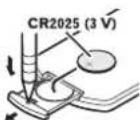
Installationdelapile
Sortezleporte-pileen efaisantglisseroarl'arriéredelatélécommandest nsérezlapileen respectantlespolarités(+)et(-).
• Lorsdelapremièreutilisation,retrezlefilm quidépassacuporte-pile.

ATTENTION
- Conservezlapiehorsdeportéedesenfants. Aucasoulapileseraitavaiée,consultezim médiatementunmécecin.
- Les piles nedoiventoesêtre exposées des températures élevées telles quel aumiéré directed uso eil, des flammes outoute autre source de chaleurs similaire.

PRÉCAUTION
• Retirez apilesilaté é commanden estpas uti sée pendant un mois ou plus.
- Remplacerlapilecemanièrein correcte peut créerunrisqued'explosis on. Remplacezla pileuniquementparunepileidentliqueoude typeéquivalent.
• Nemanipulezpas apileavecunout métallique.
- Neconservezpaslap leavecdesobjetsmétalliques.
• Silapilefuit, nettoyezsoigneusement latélé commande, puis nsérezunecileneuve.
• Lorsdelamiseaurebutdespilesusagées, respectezlesrèglementsnationauxxoules instructionslocalesenvigueurdanslepays oularégionenmatièredeconservationou deprotectionde l'environnement
Utilisationdelatélécommande
Pointezlatélécommanded si adirection de la face avant del'appareilatélécommander.
• Lalélécommandepeul nepas fonctionner correctementalalumiédirectedusoleil.

Important
- Nelaissezoas latélécommende exposée à destempératures sélevéescuà laumière directeduso eil.
• Nolaissezias latélécommandetombersur leplancher, où elle pour trait gérer lebon fonctionnement del apédale céré noud accélérateur.
Avantdecommencer
Modededémonstration
LadémonstrationesfonctionsdémarracautomatiquementenlorsquevoussélectionneOFF pour asourcealorsque econtactd'allumage estonpositionACCouON. Pourannulerladémonstrationdesfonctions appuyezefaçon prolongéssurMUTE. Appuyezanouvaus façon prolongéesurlatoucheMUTE pour recemarrer. Utiliserladémonstrationdesfonctions lorsque le moteurouvêh ouleestcoupépeutde chargerlabatterie.
Important
Lefilrouge(ACC)decetappareil doitêtre connectéalafonctiondemiseen/horsservice. Nepas le fairepeulentraînerledéchargement de abatterie.
Descriptiondel'appareil
Appareilcentral
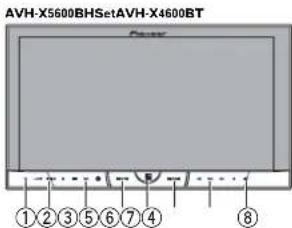
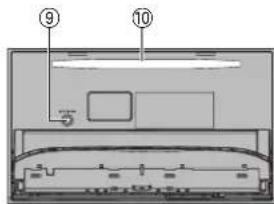
①RESET
Pour les détails, reportez-vous à la page 121,
Réinitialisation du microprocesseur.
②SRC/OFF
③+/-(VOLUME/VOL)
④MUTE
Appuyezsurtetouche courcouperle son. Appuyezànouveau pourréactiverle son.
⑤Toucheaccueil
Affichagede l'écrand'accueil. L'affichagereviental'écrandelancement lorsqu'une applicationl'erceestutilisée avec
AppRadioMode
Double cliquesurl'icônesurl'écrandelancement pour revenir à affichagedel'afficheurd'accueil.
⑥MODE
Lorsquel'entréeRGBn'estpasutilisée
• AppuyezsurMODE pourmettre l'affichage horservice. Aopuyezdenouveau sur MODE pour a cliver l'affichage.
Lorsquel'entréeRGBestutilisée
- MaintenezlapressionsurMODEpour désactiver l'affichage. AppuyezdenouveausurMODEpour activeir l'affichage.
• Quandlesystèmedenavigationest connecté, appuyezsurMODE pour affi- chorl'écrandenavigation.
• Lorsqu'un PhoreexéculantuneapplicationquiprendenchargeAppRadio Modeostconnecté.appuyezsurMODE pourbasculersuri'écrandesapplications.Vouspouvezutiliser'applicationen touchantl'écran.
• Quandunsmartphonecompatible avec la fonctionMirrorLinkesconnecté, appuyezsurMODEpouraff cherl'écran desaplications. Vous pouvezutiliser l'applicationtouchantl'écran.
⑦◀/▶(TRK)
(8)△(éjection)
Descriptiondel'appareil
⑨Jackd'entréemicrophoneEQauto Utilisezcejackpourconnecterum microphoneEQauto.
10Fentedechargementdesdisques
Remarques
- Pour plus de détail sur le fonctionnement dusystémedenavigation à partir decette unité, consultez le modé emploi approprié.
• Pour plus de détaills url a connexion d'un iPodou d' unpériphénquedestockage USB à cet appareil, reportez vous à lapage 126. Lors del a connexion avec le cable CD - U201V en option. - Pourdesdétailssurlaconnexiond'unsmart phoneaveclafonctionMirrorLinkéctappareil, reportez-vous à page 126, Connexion d'unadaptateur del laison desmartphone optionnel (CD-Mt 100).
Afficheurd'accueil
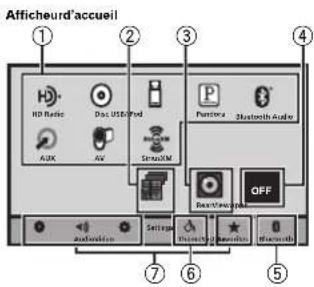
Affichagedelasourcehorsservice
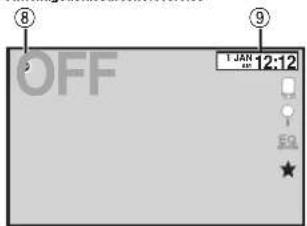
Affichagedelasourceservice
①Icônedelasource
Sélection d'une source préterée. Lorsquel l'icône del as courcen'est pas affi- chée, elle peut être aff chéocn appuyantsur latouché d'accueil ouentouchant
②ToucheApps/MirrorLink
BasculersurAppRadioMode/MirrorLink Mode
③Touchedelavuearrière
Affichagedel magedelavuearrière. Pourlesdétails, reportez-vousâlapage 18. Utilisationdelavuearrière.
④Sourceofftouche
Misehorsservicedelascource.
Descriptiondel'appareil
⑤Bluetoothtouche
AffichagedumenudeconnexionBluetooth.
6thèmetouche
Affichagedumenuthème.
⑦Icônedumenu
Affichagedumenu.
⑧Sourcetouche
Passageall'écranderéglagedel'horloge.
Miseen/horsservicedela source
(FonctiondeAVH-X5600BHS/AVH-X4600BT)
Missouster sionde la source all'aide estouches
1 ApouyezsurSRC/OFFpourmettrelasource onservica
Misehorstensionde asourceal aidedestouches
T) Maintenez la pression sur SRC/OFF jusqu'à ce quelasourcesotmisehorsservice.
Choixd'unesource
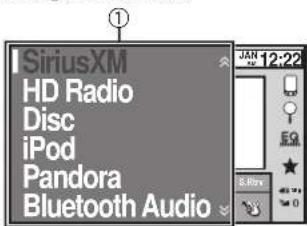
Modessourcesdisponibles
• SiriusXM – Syntaniseur SiriusXM
(AV+X560CBHS/AV+X360CBHS)
• HD Radio - Syntoniseur HD Radio (AVH-X5600BHS/AVH-X3600BHS)
- Radio - Syntoniseur radio
(AVH-X4600BI/AVH-X2600BI/AVH-X1600DVD)
• Disc - Lecteur de DVD et CD intégré
• USB. iPod. ou USB MTP – USB3/iPod/MTP
• Pandora – Radio Pandora® surinternet
- Bluetooth Audio - Audio Bluetooth intégré (AVH-X5600BHS/AVH-X460CBT/AVH-X3600BHS/AVH-X260CBT)
• AUX-AUX
• AV - Entrée AV
Choixd'unesource
- Util sationdelatou che SRC/OFF (FonctiondeAVH-X56003HS/AVH-X4600BT) 1 Appuyez sur SRC/OFF.
- Util sationdestouchesduclaviertactilece l'afficheurd'accueil
① Touchez l'icône de la source, puis touchez le nom del asourcesouha tée.
- Quand l'icône de la source n'est pas affichée, vous pouvez à afficherentouchant l'écran.
- Pendantque vous utilisez le menu, vous repouvez passélectionner un esourceant touchantsonicone.
Remarque
L'icôneUSB/iPodchangecommesult:
- USB/iPod estaffiché quand aucun appareil n'est connecté.
- USB est affiché quara un péripnérique de stockage USB bestconnectéal'entrée USB.
- iPod est affonné quand un iPod est correcté à l'entréeUSB.
Descriptiondel'appareil
- USB MTP s'affiche lorsqu'un périphérique Androidcompatio oMTP (util santiosystème d'exploitation Android4.0 ou versions supérieure) peut êtreconnecté au réconnexion MTP à l'arced uncâble USB.
Réglageduvolume
- Appuyezsur+/-(VOLUME/VOL)pourréglerlevolume.
Télécommande
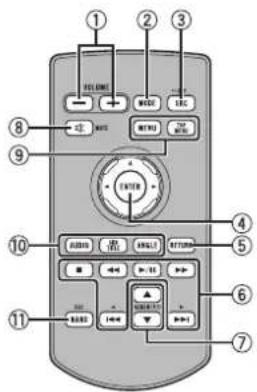
①+/-(VOLUME/VOL)
②MODE
Misehorsservicedel'écraninformation.
③SRC/OFF
Appuyezsourcelleloucrepourparcourirles différenlessourcesdisponibles.Maintenezia pressionsurcettetouchepourmettrela sourcehorsservice.
④ Sélecteurmultidirectionnel
Permetdesé éctionnerun merudansle menuDVD.
⑤RETURN
Appuyezsourcellelouchepourafficherle menuPBC(controlledelaecture)pendant laocturePBC.
Descriptiondel'appareil
⑥▶/||
Appuyezsurtetouchepcurmettreen pauseoureprendrelalecture.
◀◀
Appuyezsurcettetouchepcureffectuerun retourrapide. Appuyezsurcettetouchepourchangerlav- tesseduretourrapide.
→
Appuyezsurcettetouchepoureffectuerune avancerapide.
Appuyezsurtetlelouchepcurreveniràla plageprécédente(auchapitreprécédent)
▶▶
Appuyezsucettetouchepouraliera plagesuivante(auchapitresuivant).
■
Appuyezsourcellelouchepourarrêlerlalecture.
Sivousreprenezlalecture,celledernièrereprendlacouvousl'aviezarrêlée.Touchezdenouvcaulatouchepourarretertotalementlalecture.
⑦FOLDER/P.CH
Appuyezsurcetelouchepournoisirle disqueoudossiersuivantouprécédent. Appuyezpourrappeierlostréquencesdes stationsderadioattribuéesauxtouchesde présélection.
⑧MUTE
Appuyezsurcetlelouchepourcouperle son.Appuyezanouveaupourréactiverle son.
⑨MENU
Appuyezsurcettetouchepourafficherle menuDVDpendantlalectured'unDVD. TOPMENU
Appuyezsurtetouchebourevenirau menuprincipa pendantlalectured'unDVD.
10AUDIO
Appuyezsurtetouchecourchangerla langueaudiopendant a lectured'unDVD. Appuyezpouchangerdesort esudiocour lesDivX/MPEG-4.
SUBTITLE
Appuyezsurcettetouchepourchangerla languedessous-titrespendantlalecture d'unDVD/D-vX/fichierMFFG-4.
ANGLE
Appuyezsourcellelouchepourchangerl'angledevuependantlalectured'un DVD.
⑪BAND/ESC
Appuyezsurtctetouchepourchoisirla bandedusyntonisourquandlesyntonisour estsélectionnécommesource.Utilisée aussi pourannulerlemodecommandedesfonctions.
Appuyezsourcellelouchecourbasculer d'un mode à l'autre orsde la lecturedeslyces de donnécessuivants:
• Disque
Audiocompressée données audio (CD-DA)telsquelcsdisquesCD-EXTRA et MIXED-MODE
• PériphériquedeslockageUSB Donnéesaudio,donnéesvidéoctoon-nócspnoto
Section
Opérationscommunes
Utilisationstandarddes élémentsdemenu/listes

(FonctiondeAVH-X5800BHS/AVH-X4600BT/AVH-X3600BHS/AVH-X2600BT)
Ouvertureumenuduléphone Bluetooth.
Pourlosdétails, reportez vous à lapage 103, Téléphone
Bluetooth

Affichagedumenudelistes. Exécutiondelaforcionderecherche.

AffichageduréglageEQ(menu desfonctionsaucio).

AffichagedumenuFavori.
Utilisationdel'icônede défilementetdelabarrede lecture
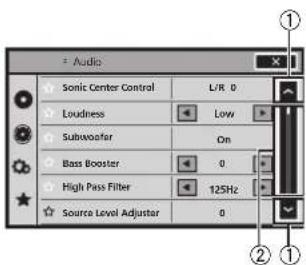
Aoparaîtlorsquéesélements sélectionna- blessontmasqués.
Touchezl'conededéfilementpouraffcher lesélémentsmasqués.
②Barredelecture
Apparaîtlorsoulesélémentsnepeuvent pasêtreaffichéssurunesœulepage. Faitesglisserlabarredelecturepourafficher toutélémentcaché.
Vous pouvez également faire glisserlaliste pour fichert tout élement caché.
③Pointdelecture
Basculersurlestouchesduclaviertactileà l'écran.
Utilisationdelavuearrière
Unecaméradevuearrière, vendueséparément, estnócessairepourutiliserlemodevueamière. Lostonctionsci-dessoussontdisponibles.
- Caméradevuearrière Cetapoareilpeulêtreconfigurépourafficher automatiquement l'imagococlavucarrière lorsquevousp lacezlelevierdevilesseenposition MARCHEARRIÈRE(R).
- Camérapourlomodevucarrière Vouspouvezactivenavuearrièreall'écranà loutmoment.
Pourdesdétailssurles réglages, reportez-vous àlapage 1'5. Réglagedelacaméradevuearrière (caméraderecul).
Utilisationdelatouchedelavue arrièrerepourafficherlavuearrière

Affic nagedel im agedel avuear- riérevi alamiseenservicedel' imagedel avuearrière.
Lorsquiel magedel avuearrière s'affiche vous pouvez masculersur
l'affichagedelasourceenlou- chan l'écran. Vous pouvez lors temporairement effectuer des opé-
rations à partir d'affichage cela source à deslade. Sixous n' effectuezau un cooperation pendant ou quelques secondes l'écran rev ont à l'mas de la yque arrière.
Foumetra 'imagedelavuvar
rièrchorservice,appuyczsurla loucheaccueilpourreveriràl'è-
crand'accueil, puisappuyozanou veausurcottetouche.
Utilisationdumoniteurarrière
Laconnexiond'unmoniteurarrière(venouséparément)àcetappareil permetd'afficherdes imagesetdesvidéosàpartirdessiègesarrière.
Remarques
- Vousnepouvezpasutiliseriestouchesdu claviertactilenilesécransd'opérationsà part rdumonteurarrière.
- Les images et vidéos continuent d'être affichéesquelevéhiculesoilenmouvementou arrêté.
Opérationscommunes
Utilisationducorrecteurdeson
S.Rtrv
Amélioreautomatiquementl'audio
compressée restaureunson
liche.
Horservice

2.5.14.2

(1)

[Non-Text]
Remarques
- Cette fonctionest activée pour a éturedes sources répertoriéose-dessous.
CD-14
—FichiersMP3/WMA/AACsurdespériphériquesdestockagaMTPLSB
FichiersMP3/WMA/AAQ/WAVsurdespéri-phéricasdestockageUSB
—FichlersMP3/WMA/AACsurunsupportCD —IPod
—Pandora(jPodaveconnecleur30broches uniquement) - Leréglagedecorrectiondusonestdésactivé lorsquelafonctionMIXTRAXestutilisée en modesourceUSB.
Changerlemodeécranlarge

Sélectiondu format d'écran appro-
priépour la lecture vidéo.
1Afficherlemodeécran.
2Touchezleréglagedumodeécranlarge désiré.
FULL(pleinécran)
L'image4:3estagrandiedansladi rectionhorizonta i esoulement, cequiauxutilisateursdebénéficierd une imageTV4:3(imagenormale) sansenpardreunepartie.
ZOOM(zoom)
L'image4:3estagrandiedansl'amêmeproportionverdicalementethorizontalement; idéal pourureimagedela lecinéma(imageécran large).
NORMAL(normal)
L'image4.3estaffichéetellequelle,cequine donneauxut isateursaucunesensationdecis-paritépu squesesproportionssontlesmêmes quecellesdel'imagenormale.
Remarques
• Vousnepouvezpasutilisercettefonction pendantlaconcuite.
- Desréglagesdifférentspeuventêtre en registrés pour chaque source vidéo.
- Quandunesourcevidéoestvisualiséedans un modeécranlargequinecorresconcpas asonratiod'aspectorginal.ellepeutappa raîtredifférente.
• Rappelez-vous quel utilisation cela fonction écran large de cesysté med ans un but commercial ou décrésation publique peut constituer une violat on des droits d'auteur protégé par des loissur le copyright.
• L'imagev décapoaraîtraplusgrossière
quande leestvisualiséeenmodeZOOM.
• Cettetonct onestactivéepourlalecturedes sourcesrépertoriéesci-dessous.
—Disc: DVD-V, CDVidéo, DivX, MPFG-1.
MPEG-2.MPEG-4
USB:DivX,MPEG-1,MPEG-2,MPEG-4,JPEG
—iPod Vidéo
—AV:DonnéesA/V
AUX: Données AV
Opérationsdebase
Réglagedel'angledupanneau LCDetéjectiondusupport

PRÉCAUTION
Prenezgarceâvosmainsetâvosdoigtslorsque vousouvrez,fermezcuréglezlepannesulCD. Faitestoutparticulièrementattentionauxmains etauxdo gtsdesenfants.
Réglagedel'angledupanneauLCD
(Fonct o de AVH-X5600SHS/AVH-X4600BT)
1Appuyezsur▲(éjection)pourafficherle menud'éjection.
2RéglezlepanneauLCDsuvivantunangle offrantunevisibilitéaisée.

Abaisserl'écran.

Remettrel'écranà avertica e.
■ Unefois l'anglemémorisé, lepanneau LCO retroverautomaliquerrent lamé-reposition à saprochain couverture.
Éjectiond'undisque
(Fonct on de AVH-X5600SHS/AVH-X4600BT)
1Appuyezsur▲(éjection)pourafficherle menud'éjection.
2Éjectezundisque.

Éjecterundisque,
Éjectiond'undisque
(Fonctiendo AVH-X3600BHS/AVH-X2600BT/AVH-X1600DVD)
- Appuyezsur ▲ pouréjecterundisque.
Réglagedel'horloge
1TouchezClock.
L'écran Clock Adjustment s'affiche. Reportez-vous à lapage 76. Clocktouche.
2Sélectionnezl'élémentàrégler.
3Touchez▲ou▼pourréglerladateet l'heurecorrectes.
Remarques
- Vouspouvezsélectionnerleformatdela date.Touchezjj/mm/aa,aa/mm/jjou mm/jj/aa.
- Vous pouvez sélectionner le format de l'horloge. Touchez 12hr (horloge 12 heures) ou 24hr (horloge 24 heures).

Indiquequel'affichageest farmé.
Section
04
05
Français
SyntoniseurHDRadio™
Àproposdestations HDRadio™
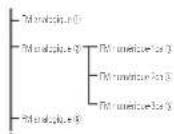
(FonctiondeAVH X5600BHS/AVH X3600BHS) LesstationsHDRadio™ offredesservices de transmission and dedicated données de haute qualité. Lesstations HDRadiovoussont fournies parvosstations locales FM/AM.
I escaractéristiquesdesstationsHDRadiosont lessuviantes:
• Aud odehaulequalité
- MultidiffusionFM
• Services dédonnées
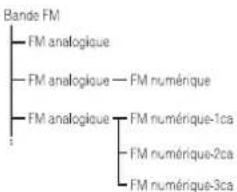
flowchart
graph TD
    A["Bande FM"] --> B["FM analogique"]
    A --> C["FM analogique"]
    A --> D["FM analogique"]
    C --> E["FM numérique"]
    D --> F["FM numérique-1ca"]
    D --> G["FM numérique-2ca"]
    D --> H["FM numérique-3ca"]
PSD)
Donréeaduservicedeprogramme:
Per millentall'utilisateur débénéficié der aléchnologie avancède del 10 Radio.
- Indiquentletitredeap agesmus cales, le namde l'interprête, escodesd identif cationdessitations, leguidedes canaux HD2/HD3, ainsi qu'au, cellux codor nécessulis.
HD2/HD3
Lescanaux ID24 IDS, canaux FMlocauxadjacentsau canal principal, offrertunemusiquenouvel estoriginale, ainsi qu'unegrance variable édegenres musicaux.
Digital Sound
Somnunior quoedequaliRCD.Latechnologie IDRadio permetauxstationsderadiolocalesd'smettreunsigna numériqueclair. LesordelaobandeAMs'apparenteau sondelabande-MellesendlabandeHMs'apparente acellichinCD.
iTunes Tagging)
LatonctionTunes ^3 . Taggingvou spermethedécouvrir unelargegammedeconten usetágalementd «ét queter «occoner upourconsultationellén surceil'achaldans laboutiqui unios ^2 .
Artist Experience)
Informationisvisuellesrelativesaucontenulauvocéré- préeur-IDradio.commelespochettesd'album les photographiesancionnes lescapturesd'émissionsendi- reel,entraoutsontenusconnexes.
TechnologieHDRadio™
Technologie-HD-Radiectabriquéesouslicence possédééepar BiquityDigitalCorporation.U.S. eldesbrevelsélrangers.HDRadiot™elleslogos HD,HDRadioct«Arc»sontodesmarques commercialesdelBiquityDigitalCorp.
SyntoniseurHDRadio™
Utilisationdusyntoniseur HDRadio
Sélectiond'unebance(FMouAW)ensélectionnanlataouchecorrespondante. Latouchecelabandesélectionnéeestmise ensurbrillancesurf l'écantactile. BasculemententreFM1.FM2e:FM3enappuyantsurlatouchedelabande. LorsqueAMest selectionnévousnecouvez pasbasculersuruneautrebandeAMenappuyantsurlatouchedelabande.
② Touched'étiquette
Enregistrementsurvotre Poddesinforma tronssurlap agemusicalet(étiquette)de la stationd'émission.
③ Touchedemodederéception
Commutationversladiffus onanalogiquede lamèmetréquence.
④ Touchedemodederecherche
Commutationentrelarecherched'accord surlesslationsd'émissionnumériquesella recherchencrmale.
⑥ Touchedeprésélection
Accordmanuelvers ehautoulebas. Enfonczlatouchedefagonprolongéependantplusocedeuxsecondspourignorer des stations. L'accordautomatiquedémarredés quevousrelâchezlatouche. Appuyezâncouveausurlatouchepourannulerl'accordautomatique.
Lorsou'unestationanalogique estreque. l'accordverslebases exéculéorsdel'émissionanalogique.(6→2)
Siuneémissionnumérique estpas encore reque, l'accordverslehauteslexéculéaunivocaudelastationanalogiquesu vante. (2) → (6)
⑦ Touchedeliste
Affichageelalistedescanauxprésélectionnés.
⑪ Touchedecanalprésélectionné
Sélectionnezuncanalprésélectionné.
Opérationsdebase
| Basculementontredoscanauxprésolectionnésà l'aidedestouches1 Appuyez sur ◀ ou ▶ (TRK). |
| Accordautomatiqueall'aidedestouches1 Appuyez ce façon prolongée sur ◀ ou ▶ (TRK). |
SyntoniseurHDRadio™
Remarque
Lestouchesduclaviertactilenonindiquéesà Utilisationdusyntoniseur lDRadiopeuvents'at-ficheràl'écran. Reportez-vousàlapage134.Listedesindicateurs.
Miseenmémoireetrappel desstations
Vous pouvez facilement mettre en mémoire jusqu'à six stations pour chaque gamme.
1Affichezl'écrandelalistedescanaux présélectionnés.
Reportez-vous à lapage 80, Utilisation d'usyntoniseur HDRadio. Lalistedescanaux présélectionnés apparaît à l'écran.
2Touchezdefaçonprolongéel'unedes touchesdeprésélectionpourmettreenmémoirelafréquencesélectionnée.
Latréquencedelastationderadiosélectionnée aétémiseenmémoire.
3Touchezlatouchedeprésélectionappropriéepoursélectionnerlastationdésirée.
Miseenmémoiredes stationslesplusfortes
La fonction BSV(mémoire des meille resstations) mémorise automatiquement essixstationles plus fortes dans l'ordredela force du signal. L'amise en méroire préféquences à la deçela fonction BSV peut provoquer le rampement d'autres fréquences déjà conservées grâce aux touchés'accords surprésiection.
1 Affichezl'écrandelalistedescanaux présélectionnés.
Reportez-vous à lapage 80, Utilisation dusyntoniseur i DRadio. Lalistedescanauxprésélection nésapparaît à l'écran.
2TouchezBSMpourmettreenservice BSM.
Lessixstations d'émission des plus fortessont enregistrées dans les touches d'accords sur pré- sélection dans l'ordredel forcedusignal. ■ Pour annuler amise en mémoire, touchez
Cancel.
Accordsurlessignaux puissants
L'accordautomatiquesurunestationlocalene s'intéresse qu'aux stations de radio dont le signalrequestsuffisammentpuissantpourgarantiruneréceptiondebonnequalité.
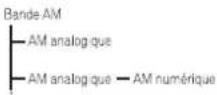
FM+Horservice—
......
AM:Horservice
Pluslenombredeafhehésall'écranestimportant, etpluslenombredestationspouvant êtreselectonnéesesta ble. Seulesstations aveclessigneauxlesplusfortsdansvotrezone locale peuvent êtreselectonnés. Silenombre de estinférieur, cet appareilsera enmresurederecevoirdesémissionsdestations plusstaïtes.
Utilisationdel'étiquetage iTunes
Remarque
Pourplusd'informationssurl'étiquetageiTunes, reportez-vousàlapage138, Quelquesmotssur l'étiquetageiTunes.
SyntoniseurHDRadio™
Enregistrementdesinformations d'étiquettesurcetappareil
1Réglezlastationdediffusion.
2Enregistrezlesinformationsd'étiquette surcetappareil.
Reportez-vous à la page 80, Utilisation dusynfoniseur HDRadio.
Vous pouvez ren registrer les informations il indicateur Tags affichealorsquelaplagemus- caledésirée estencours dediffusion.
■ Quandvousenregistrez les données d'étiquette surcetappareil, Tag: l'ignote.
- I'est possible enregistrants sur cet apparelles informations d'étiquettes pour 50 p'ages musicales. - En fonction du moment de l'enregistrement des informations d'étiquettes, las informations d'étiquet tes del agarismus calculu avant ou après laplage musicale en cours de lecture peuvent également être enregistrées.
3Lorsquel'enregistrementestterminé, l'indicateur • Tag s'éteintetl'indicateur ♪ s'affiche.
Enregistrementdesinformations étiquetéessurvotreiPod
1ConnectezvotreiPod.
Lorsquevoltre iPodesconnectéàcelappareil, votrePodcommenceàenregistrerautomati- quementlesinformationsétiquelées.
2Lorsqueletransfertestterminé, l'indicateur s'éteintetlesinformationsétiquetées sontenregistréessurvotreilPod.
Changementdemodede recherche
Ilexistedeuxréglagesderecherched'accord. HD (recherche d'accord sur les stations d'émissionnumériques)etALL(recherched'accord normale).
ALL—HD
Changementdemodede réception
Silaréception d'une émission numérique de-
vent immédiocre cet appare il passe automatique
mentsuri émission analog qu'emuème
niveau defrécuence. Sicette fonctionestrégée
surd/AAUTO, les yntoniseurbascula automatique
ement entre émission numérique et émission analog que. Sicette fonctionestrégéesur
ANALOG, les yntoniseurnerecevraques
émissionsanalog ques.
D/AAUTO—ANALOG
Section
Syntoniseur
Utilisationdusyntoniseur
(FonctiandeAVH-X4600BT/AVH-X2600BT/AVH-X1600DVD)
Sélection d'une bande (FM1, FM2 ou FM3) entouchant l'icônegauche. Basculement, surlapande AMentouchant l'icônedroite, l'icônedelabandesélectionnéceestmise en surorillance.
②Touched'étiquette
EnregistrementssvrolleiPoddesinformationssurlaplagemusicale(éliquelle)de la stationd'émission.
④Touchedreprésélection
Accordmanuelverslehauloulebas.
Enfoncezlatouchedefaçonprolongéependantplusdedeuxsecondespourignorerdes stations. L'accordautomat quedémarrecés quevousrelâchezlatouche, Apouyezânouveausurlatouchepourannulerl'accordautomatique.
⑤Touchedeliste
Affichagedelalistedescanauxpréselection nés.
⑥ Touchedecanalprésélectionné
Sélection d'uncana présélectionné.
Opérationsdebase
Basculemententredescanauxprésélectionnés à l'aidedestouches
T Appuyez sur ◀ ou ▶ (TRK)
Accordautomatique à laidedestouches
IT Appuyezdetacanprolongéasur◀ou▶ (TRK).
Remarques
- l'écoute de la radio AM pendant qu'un iPod estchargé à partir decetappareil peut générer du bruit. Dans cecas déconnectez i iPod decetappareil.
- Lestoucresduclaviertactilenonindiquées àUtilisationdusyntoniseurpeuvents'affcherall'écran. Reportez vousâlapage134.Listedesindica leurs.
Miseenmémoireetrappel desstations
Vous pouvez facilement mettreen mémo rejus- qu'asix stations pour chaque gamme.
Syntoniseur
1Affichagedel'écrandeprésélection.
Reportez-vous à apage82, Utilisationdusyntoniseur.
L'écrandeprésélections'affiche
2Touchezdefaçonprolongéel'unedes touchesdeprésélectionpourmettreenmémoirelafréquencesélectionnée.
La fréquence de lastation ceradios sélectionnée aétémise en mémoire.
3Touchezlatouchedeprésélectionappropriéepoursélectionnerlastationdésirée.
Miseenmémoiredes stationslesplusfortes
La fonction BSM(mémoire des meilleures stations) mémorise automat quement less x stations les plus fortes dans l'ordredela force du signal.
Lamiseenméro redefréquencesàl'alcedela fonctionBSMpeutorovoquer eremplacement d'autresfréquencesdéjàconservéesgrâceaux touches à accordsurprésélection.
1Affichagedel'écrandeprésélection.
Reportez-vous à apage82, Utilisationdusynto-niseur.
L'écrandeprésélections'affiche
2TouchezBSMpourmettreenservice BSM.
Lessixstat onsd émissiondesplustortessont enregistréesdanslestouches d'accordsurpré sélection dans ordredela forceousignal.
■ Pouranculerlamisaenmémo re.touchez
Cancel
Accordsurlessignaux puissants
L'accordautomat quesurunestat orloca enes'intéressecu'auxstationsderadiccontlesignalrequestsuffisammentpuissantpourgarantirureréceptiondebonnequalité.
FM:Horservice—
■■■■
AM:Horservice— — —
Pluslenombrede affichésal'écrancestimportant et pluslenombredestationspouvant être sélectionnéesestfaible. Seuleslessations avec less gnauxlesplusfortsdansvotrezone locale peuvent être sélectionnés.
Silenombrede — estinéreur, celappareilsera onmesuredorcevoindosémissionsdestations plusfaibles.
Utilisationdel'étiquetage iTunes
Remarque
Pourp usd'informationssur l'étiquetageiTunes, reportez-vous à lapage138. Quelquosmotssur l'étiquetageiTunes.
Enregistrementdesinformations d'étiquettesurcetappareil
1Réglezlastationdediffusion.
2Enregistrezlesinformationsd'étiquette surcetappareil.
Reportez-vous à lapage 82. Utilisation dusyntioniseur.
Voùspouvezen registrer esinformationss l'indicateur Tag s'affiche alors que la plage musicaledés réeestencoursdediffusion.
■ Quand vous enregistrez les données d'otiquette surcelappareil, Tag: l gnote.
Syntoniseur
■Ileslpossibled'enregistrensourcelappareildes informationsd'étiquottospour50plagesmúsicales.
■Enfonctiondumomondel'onregistromontdes informations d'éliquettes, les informations d'éliquettes delaplagem musicale l'evantouarées aplage musical concours do locuropouvont également mont étreenregistrées.
3Lorsquel'enregistrementestterminé, l'indicateur ▶Tag s'éteintetl'indicateur ♪ s'affiche.
Enregistrementdesinformations étiquetéessurvotreiPod
1ConnectezvotreiPod.
LorsquevotreiPodestconnectéacelappareil, votreiPodcommenceàenregistrerautomat - quementles informat onsétiquetées.
2Lorsqueletransfertestterminé, l'indicateur s'éteintetlesinformationsétiquetées sontenregistréessurvotreiPod.
SyntoniseurSiriusXM
Présentationdesopérations dusyntoniseurSiriusXM
(Fonct or de AVH X5800BHS/AVH-X3600BHS) Vous pouvezutilisercetacpareilpcourcommandeur syntoniseurdevéhiculeSiriusXM Connect, yenduséparément. Pour plus d'informations sur l'installation d'un syntoniseurdevéhiculeSiriusXMConnect, consultezleguiced installationontourniavecle synloniseur.
Touteslesnouveau-téséacoutersontsur SiriusXM. Vousytrouverezungrandnomorade canauxdeprogrammes notammentdensiquegratuile, desports d'informations, dediscussione/dicouvertissementscnexcus vite, un synlonise urdevéhiculeSiriusXMel.unabonnementsontnécessaires. Pourolusd'informations.visitezwww.siriusxm.comauxÉtats-Unis ouwww.siriusxm.casuCanada.
Pourvousabonnerauservice RadioSatelliteSiriusXM
1SélectionnezSiriusXMcommesource. Vousdevezéireenmesured'accordersurle cana 1.Sivousneparverrezpasàoblenirle cana 1.yérificzquelosytoniscurdevénicule SiriusXMConnectostcorrectionent installé commecécritloansleguided'installationdu syntoniscur.
2Basculezsurlecanal0etvérifiezl'IDde laradio.
L'IDdolarad oSinusXM peutôtretrouvéonaccédantaucanal0. Illeslégalement indiqueau basdusyntoniseundevéniculeSinusXM Connect.
NotezquecetIDderadioSiriusXMRadioID n'inclutpasleslettresl.O.Self. Cenuméroestobligatoirepocuractivervotre abonnement.
3ActivezleserviceSiriusXMenligneou partéléphone.
Pourlesabonnementsaméricains:
• Visitezwww.siriusxm.com/act.vater.ow • AppelezSiriusXMLisenerCaneau1-886-638-2549
Pourlesabonnementscanadiens
• Vis tezwww.xmradio.castcliquezsu® ACTIVATERADIO® (Activerlaradio)dans ecoin supérieurdroit
• Appelez e1-877-438-9677
■ LessatellitesSinusXMervolentunmessage d'activationàvotresyntoniseur. Unefoisquelesyn- toniseurtunerarequemessage.
'Abonnementmisàjour'apparaît Appuyezsur unetouchepoureffacerlemessaged'activation, Le rocessusd'activationprendgénerialemententre 10e15minufesmalspeufnépassiterjusqu'àune heuredanscerta nscas Nemettezpasl appareil horsenslcantquevousn'avezopasefacélémessaged'activationenappuyantsurunatoucha.
① Touchedeliste
Affichagedel aistedescanauxorésélecti- nés.
Section
07
08
Français
⑪①
SyntoniseurSiriusXM
②Touched'informations
ChangementdesinformationsSiriusXM, Nomde lacategorie—Informationssurle contenu
③Touchedebande
Sélectiond'unebandeàpartirdeSXM1 SXM2oudeSXM3.
④Touched'étiquetagedesplagesmusicales iTunes ^00
Enregistrementdel'ètiquetagedesplages musicalesiTunes® àpartirdelastationde diffusionsurvotre!Pod.
⑤Touchederecherche
Sélectiond'uncanaldansl'écrandel aisle.
⑥Touchedecontrôleparental
L'écran Parental Control s'affiche.
⑦ToucheLive
Utilisezpourreveniràl'émissionendirect lorsquevousêlesenmodeRelectureinstantanée.
⑧Touchedirect
Unclavérnumériques'affichectvouspermetdesaisirdirectementlesnumérosdeca- nauxSiriusXM.
⑨Touchedepauseetlecture
UtilisezlorsquevousêtesenmodeRelecture instantanée.
⑩Touched'avance/deretour
LorsquevousêtesenmodeRelectureinstantanée.utilisczpouravanceroureculerouappuyezdefaçonprolongéepouravanceroureculerrapidement.
⑪Touchedreprésélection
Accordmanuelverslehautoulebas.
Enfoncezlatouchedefaçonprolongéependantplusde deux secondespourignorer des stations. L'accordautomat quedé marrecés que vous relâchez latouche Apuyez à nouveau usurlatou che pour annuler l'accordautomatique.
⑫Touchedecanalprésélectionné
Rappel descanauxprésélectionnésentouchantlatouche. Miseenmémoire delastationactuelledans lallistedescanauxprésélectionnésentouchantdefaçonprolongéelatouche.
Opérationsdebase
Accordmanuel(nasàpasì)l'aidedestouches
1 Appuyez sur ◀ ou ▶ (TRK)
Accordautomatique à laidedestouches
- Appuyezdefaçonprolongéesur ◀ ou ▶
[TRK]
Remarque
Lestouchesduclaviertactilenonindiquées à Présentationdesopérationsdusynloniseur Sirius/Mpeuvents'afficheràl'écran. Reportez-vousàlapage134,Listedesindicateurs.
Miseenmémoireetrappel descanaux
Vous pouvez facilement mettreen mémoire jusqu'à six canaux pour chaque gamme.
1 Affichez l'écrandel listedescanaux présélectionnés.
Reportez-vous à lapage 83, Présentation des opérations dus yntoniseur SiriusXM. Lallisted escanaux présélectionnés apparaît à l'écran.
SyntoniseurSiriusXM
2Touchezdefaçonprolongéel'unedes touchesdeprésélectionpourmettreenmémoirelecanalsélectionné.
Lecanalsélectionnéaétémisenmémoire.
3Touchezlatouchedeprésélectionappropriéepoursélectionnerlecanaldésiré.
Sélectiond'uncanaldans l'écrandelaliste
Sélectiond'uncanalàpartirde lalistedetouslescanaux
Vous pouvez sélectionner un canal par miles canaux disponibles.
1Touchezlatouchederecherchepourouvrirl'écrandelaliste.
2SélectionnezleréglageTouslescanaux.
35 Sélectionnezlecanalsouhaité.
4Touchezlatouchedefermeturepourfermerl'écrandelaliste.

L'écranestfermé.
Sélectiond'uncanalàpartirde lalistedecatégories
Vous pouvez sélectionner un canal par miles catégories disponibles. Lestypes decatégories disponibles dépendent destypes decanaux disponibles.
1Touchezlatouchederecherchepourouvrirl'écrandelaliste.
2Sélectionnezunecatégoriedanslaliste.
3Sélectionnezlecanalsouhaité.
4Touchezlatouchedefermeturepourfermerl'écrandelaliste.

L'écrarestferré.
Changementdel'affichage delaliste
Vous pouvezbasculerenrelestypesdeliste lorsqu'unelistes'affiche.
- TouchezInfolorsqu'unelisteapparaît pourbasculerentrelestypesdeliste.
La isteaffichéobasculecentrelestypessuivants dans l'ordredonné.
Nomducanai—Nomdel'interprète—Tilredela plagemusicale—Informationssurlecontenu
Sélectiondirected'uncanal SiriusXM
Vous pouvez sélectionner un canal Sirius XM directementensaisissant lenumérodecana sou haite.
1Touchezlatouchedirectpourbasculer surl'écrandesaisiedirecte.
2Touchez0à9poursaisirlenumérode canaldésiré.
■Pour annulerleschiff resentrés, touchezC.
3SélectionnezlecanalSiriusXMcorrespondantaunumérosaisi.
LecanalSiriusXMayantlenumérosaisiestsélectionné.
SyntoniseurSiriusXM

SélectionducanalSiriusXMcorrespondantaunumérosaisi.
Replay™
Vous pouvezeffectuerunepause, unretourrapideouineralectureducanalactuellementen directainsiquelorsquevousvousaccordezsur uncanalenregistrésurlabandeprésélection-néactuelle.
- TouchezPause/Lecture pour mettreen pause culire.
- Touchezlestouchesd'avanceouderetour pourignorerlecontenu. Appuyezdetaçon prolongéesurleslouchesd'avanceeldere-tourpourparcourirrapidementlocontenu.
- TouchezLivepourquitterlemodeRelecture elaccéderaupointendirectdel'émission.
Utilisationdel'étiquetage iTunes
Remarque
Pourplusd'informationssurl'étiquetageiTunes, reportez-vousàlapage138, Quelquesmotssur l'étiquetageiTunes.
ÉtiquetageiTunesdesplages musicalesSiriusXM
1Réglezlastationdediffusion.
2Touchezlatouched'étiquetagedespla-gesmusicalesiTunes ^® .
Enregistrezlesinformationsd'étiquettesurcet appareil.
Vous pouvez en registrer les informations il indicateur Tags' affiche alors quelaplagem musicale désirée estencours dediffusion.
■Quandvousen registrezlesdonnéesd'éliquette surcelappareil,Tagclignote.
- Les possible d'enregistrers surcelappare des informations d'ét quettas pour 50 plagesmus calos. - Enfonct ordumomontel'enregistrementes informations d'ét quelles les informations d'étiquet les delaplagemus calelue avant l'ouapréslaplage musical course oacturopouvent également étreenregistrées.
3Lorsquel'enregistrementestterminé, l'indicateur ▶ Tag s'éteintetl'indicateur ♪ s'affiche.
Enregistrementdesinformations étiquetéessurvotreiPod
1ConnectezvotreiPod.
Lorsquevolre iPodesconnectéàcelappareil, votreiPodcommenceàenregistrerautomati- quementlesinformationsétiquetées.
2Lorsqueletransfertestterminé, l'indicateur Ⓞ s'éteintetlesinformationsétiquetées sontenregistréessurvotreiPod.
Réglageducontrôleparental
La fonction contrôle parental vous permeld limiterl'accèsden importe quel canal SiriusXM, y comprisceux réservés aux acuilles. Lorsqu'elle est la vivée la fonction Contrôle parental vous demander d'entruruncod pour pouvoir vous accorders sur les canaux verrouillés.
1Touchezlatouchedecontrôleparental pourouvrir l'écrandeconfirmationducode depasse.
SyntoniseurSiriusXM
2Utilisezleclaviernumériquepoursaisirle codedepasseàquatrechiffres,puiseffleurezlatoucheEnter.

Touchezpourconfirmerlecode depasse.
Lecodepardéfautest0000.
Siuncodedepassecorrectestsaisi, la listedes canaux'affichesurl'écranContrôleparental ainsi qu'une cîncôdeverrouillage coudedéverrouillage.
3 Lesopérationsci-dessouspeuventêtre effectuées dans l'écran Contrôle parental.
Verrouillagedecanaux
L'accès au canal d'émission en cours peut être verrouillé. Vous devrezsais invol recodedepasse ultérieurement pour réouter un canal verrouillé.
- Pourverrouilleruncanalspécifique, touchezlenomducanalsouhaitédanslaliste. Uneicônedeverrouillageverrouillées'affiche enregarddunomd'uncanalverrouilé. Touchezunessecondefoislenomd'uncanalverrouilépourledéverrouiller.
ClearAll(suppressiondes verrousdetouslescanaux)
Vous pouvez supprimer les verrous detous les canaux verrouillé simultanément.
- TouchezClearAllpourdéverrouillertous lescanauxverrouilléssimultanément.
EditCode(changementdecode)
Vous pouvez modifiervctrecodedepasse.
1TouchezEditCodepourpasseràl'écran d'éditionducodedepasse.
2Utilisezleclaviernumériquepoursaisir unnouveaucodedepasseàquatrechiffres, puiseffleurezlatoucheEnter.

Touchezpourconfirmerlecode depasse.
Unefois l'enouveau codedepassedéfini, l'écran Contrôle parentals'attiche.
Remarque
SiVérificationTunerapparaît, reportez-vousà lapage130, RadioSatelliteSiriusXM.
RéglagedeSiriusXM TuneStart™
Lorsde l'accordave clostouchesdescanaux présélectionrés, les plagesmusica espeuvent êtrelues depuis débutsiTuneStartestensor-vice.
1Appuyezsurlatoucheaccueilpourpasseràl'ècrand'accueil.
2Touchezlatouchesystémepourouvrirle menusystème.
3TouchezSiriusXMTuneStartsurlemenu systèmepourmettreSiriusXMTuneStarten ouhorsservice.
Marche: laplagemusicaleencoursestlueà partirdudébutdelaplage.
Off: L'émissionendirectestluepcouriecanal audioencours.
Optionsd'examen
Lescanauxctlosplagesmusicalespeuventêtre lussurcetteunitéal'aided'unexamendu discue.
Section
SyntoniseurSiriusXM
Lefonctionnement de TuneStar peut prendre quelques minutes après un arrêtpuis unere-misescustension ou après le changements sur une autre bande présé éctionnée.
TuneScan™
Cellefonctionvouspermeld'écouteruncourt passagedesclagesmusicalesquevousn'avez pasencoroccoutécssurloscanauxmusicaux enregistréssurlabandeprésélectionnéeactuelle.
1Touchezlatouchedelistepourafficherla listedescanauxprésélectionnés.
Chaqueplagedarslocanalor coursest, ou épendanchuitse- condes.
Reportez vous à lapage 86 Utilisation d'ubalayage pour obtenir un listedes fonction que vous pouvez utiliser pendant le balayage.
Remarque
TuneScanestcompatibleSxV200oules modèlesdesyntoniseurultérieurs.NoncompatibleSxV100.
Examendelacatégorie
Parcourezchaquecana d'unecalégorie.
1Touchezlatouchederecherche.
2Touchezlacatégoriedésirée.
3TouchezExamen.
Scan
L'émissionendirectdechaque canaldelacatégorieencoursest luependantcinqsecondesâtour derôle.
Reportez-vous à lapage 86, Utilisation d'ubalayage pécuro bénir unelistedes fonctioncue vous pouvez utiliser pendant le balayage.
Utilisationdubalayage
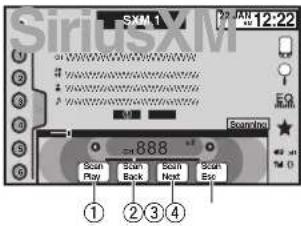
①Touched'examendudisque
Sélectionoucanaloudelap agemusicale encoursdelecture
②Touched'examenprécédent
Passageàlaplegemusicaleprécédentependantl'utilisationdeTuneScan. Passeraucanalprécédentpendantl'examen delacategorie.
③Touched'examensuivant
Passagealaplegemusicalesuivantependantl'utilisationdeTuneScan Passageaucanalsuivantpendantl'examen delacategorie
④Touchedesorted'examen
Sort edel'examenudisque
Réinitialisationdesréglages pardéfaut
Les réglages SiriusXMreprendnentleurs réglages parcéfaut.
SyntoniseurSiriusXM
1Mettezlasourcehorsservice.
Reportez-vous à apage76, Miseen/horsservice delasource.
2Appuyezsurlatoucheaccueilpourpasseràl'écrand'accueil.
3Touchezlatouchesystèmepourouvrirle menusystème.
4TouchezRéinitialiserSirusXMsurlemenu système.
5TouchezReset.
Un message Terminé. s'affiche une fois les réglages réinitialsés.
■Sivousnevoulezpasréinitialiser.touchez
Cancel
Disque(CD/DVD)
Présentationdel'utilisation vidéo
Vous pouvez utiliser cet appareil pour visualiser les fichiers vidéo DVD/DVD-R/DVD-RW/CD/CD-R/CD-RW.
Avanceouretourrapide Touchezpourmodifierlavitessed'avancerapide/deretourrapide.
②Touchederecherche
Exécutiondelafonctionderecherche.
③Touchedechangementdelanguedes sous-titres
AveclesDVD/DivXsupportantoesenreg s- trementsmulti-sous-titres,vouspouvezchan gerdelanguedessous-litrespondantla lecture.
④Touchedechangementdelangueaudio
AveclesDVD/DivXouvantoftriralacture audoendifferentes anguesetdansditórenlssyslèmesaudic(Dolby® Digital, DTS, etc.), souspouvezchangerde angue/desystémeaudiopendantialacture. Suivanileréglage lavidécpeutnepasêtre lueavec lesystèmeaudiutilisépourre registrerioDVD.
⑤Touchedumenuprincipal
Retouraumenuprincipalpendant a lecture d'unDVD.
⑥ToucheMENU
AffichagedoumenuDVDpendantlalecture d'unDVD.
⑦ToucheLectureauralenti
Avance imagepanmagedanslasélection pendantlalecture.
Touchezdefaçonorolongéependantplusde deuxsecondespourmalentirlavillesseelecture.
Lefaidetcucheraugmentelavitcessedelectureentrequatreréglagesincrément ielspendantaleclureauralentid'unDVDVidéo/CD Vidéo.
Disque(CD/DVD)
⑧Touched'arrêt
Arrêtde la lecture. Sivous reprenez la lecture, cattedernière prend lacuOUS l'aviez arrêtée. Touchezde nouveau atouchecourarrètertota ement la lecture.
⑨Touchedemoded'écran
Changementoumodeécran. Reportez vousalapage79,Changerlemode écranlarge.
10Touchedepauseetlecture
Pausedelalecture. Retourenmodedelecturenormalpendant unelectureenpause,arétoe,auralent ou imageparimage.
⑪Touchederetour
Retouralascènes spécifiéepourlaquelleun relouraélépréprogrammésurleDVDen coursdalecture.
Cette fonctionnepeulpasêtre utilisées une scèr espécifiéen apasétépréprogrammée suredisqueDVD.
⑫Touchedesignet
Pendantlalecture,touchez epointouvous voulezreprendrelalecturesuprochainchargementdudisque.
- VouspouvezdéfinirunsignetparDVD vidéo. Vouspouvezdéfinirjusqu'àcinqs -gnelsautotal.
- Poursupprimerlos gnetsurundisque, maintenez apressionsurlatouchependantlalecture.
- Lesignetieplusancienestremplacépar lenouveau.
⑬Touchefléchée
Affichagedestouchesfléchéespouutiliser lemenuDVD.
⑭Touchederépétition
Sélectiondel'étenduecerépétition.
⑮Touched'angledevue
AveclesDVDclffrantdesenregistrements multi angle(scènesfilméessousplusieurs angles),vouspouvezchangerd'angledevue pendant a lecture.
⑯Touchedesortieaudio
Changement desortieaudiclorsdelalecturacédisquesvidécenregistrésavecaudio LPCM.
⑰Touchederalenti
Ralent ssementdelavitessodelecturen qualrepaspendanllalectureauralenid'un CDvidéo.
- In'yapasdesonpendant la lectureaur ralent.
- Ileslpossiblequelesimagesnesoient pasnottosenlocturcauralentiaveccer- tainsdisques.
- La lecture au ralenti en arrière n'est pas disponible.
⑱Touchedesupport
Commutationentrelostypesdefichiers médiapcuri reles informal onsoessupportsDVD/CD.
Section
Disque(CD/DVD)
Opérationsdebase
Lectureevidéos
1 Introduisezur-disque, l'étiquetteverslehaut danslelogementdechargementoasdisques. Lalecturecommenceautomatiquement.
• SivouslisezunDVDouur CDVidéo un menupeurs'afficher. Reportez-vous à lapage 89, Utilisation du menu DVD del passage 90, Lecture PBC.
- Quandafonclisindelectureautomatiqueest enservice, l'appareilignorelementuDVDet démarrautomatiquementlaectureàpartir suprem erchapilreduprem en the. Reportez-vousâlapaga111.Lecturautomatiquedes DVD.
- Quand l'icône de la source n'est pas affichée, vous pouvez l'afficheren sauchant 'écrer.
• Siunmessageestaffichéaprès échargement d'ur disqueconlant uncontenu VOD DivX, louchez Play.
Recortez vous à la page 90 Lecture du contenu VODs'un DivX ^® .
Éjection d'undisque
• Reportez-vous à la page 79, Éjection d'un disque.
Sélection d'un chap treal'aideocestouches
1 Appuyez sur ◀ ou ▶ (TRK).
Avanceouretournan deal'aidearestouches
T)Aocuyezetaçonprolongéesur◄ou►
(TRK).
- L'avance/le retour rapide n'est pas toujours disponiblesurocerta nscisques. Lecas échéant la lecturenormalereprendautomati-que ment.
- L'avence/le retour rapide dépend de la durée pendant aquellevousmaintenez apression sur ◀ ou ▶ (TRK). Cette fonction n'est pas disponni pour les CDvidéo.
Remarques
• Célecteur/DVDoeutlireunfichierDivXenregistrésurunCD-R/RW,DVD-R/RWouuntichierMPEG-1/MPEG-2/MPEG-4 (Veuillez vousreporteràlasectionsulvanlepour connaîtrelestichiersquipeuventêtruls. Reportez vousâlapage137/Fichiers/video DivX.)
- Insérezuniquement un DVD-R/RWouun CD-R/RWdanslelogementdechargement desdisques.
- Certaines opérations peuvent nepasôt redisponibles lorsduvisionnaged un médiadu faildelaprogram maliondudisque. Lecas échéant, l'cone apparaît à écran.
- Destouchesdupanneautactilonon réportoriéesdanslapage81. Présentationder'utilisationvidécopeuvenléga erments'affichersur l'ocran.
Reportez-vousâlapage134. Listedesindicateurs.
• AvoccertainsDVD, Iochangomontdelangue/systèmeaudione peut être possib le qu'enutilisant la affichaged unmenu.
• Vouspcouvezaussiutiliserlemenu
Réglagevidéopourchangerde angue/systèmeaud o. Pourlesdétails, reportez-vous à lapage 109. Choixdelangueaudio.
• Cetapoareilrevientenlecturenormales vousmodifiezlasangueaudiopendantl'avance/leretourrapide,lapauseoulaecture auralenti.
- AveccertainsDVD lechangementdelangue dessous-titresnepeutêtrepossiblequ'en utilisant l'aff chaged'un menu.
- Vouspcouvezaussiutiliserlemenu
Réglagevidéopourchangerlalanguedoes
sous titres. Pourlesdétails, reportez vous à
lapage109. Choixdelalanguedessous titres.
Disque(CD/DVD)
• Cetappareilrevienten lecturenormalesi vousmodifiezlanguedessous-titrespendantl'avance/leretourrapide,lapauseoula lectureauralenti.
• Pendantlalectured'unescèneprisesous plusieursangles, l'icôned'anglestaffricée. UtilisezlemenuRéglagevidéopoumettre l'affichagedel'icôned'angleenserviceu horsservice. Pourlesdétails, reportez vous à lapage109. Réglagedel'affichagedesDVD sousplusieursangles.
- Vous reviendrozent lecture normales vous modifiez l'angled affichage pendant la vance/lerelourrapide, lapausecula lecture auralenti.
Utilisationdelalectureaudio
Vous pouvezzutilisercetappareilpou/récouter lesfichiersaudioDVD-R/DVD-RW/CD/CD-R/CD-RW,
Affichaged'une stedetitresdeplages/nomsdefichierspoursélect onnerlespla-gesmusica essurunCD.
Affichagedelalistedenomsdef chierspour sélectionner estfichiers.
③ Touchedesupport
Commutationentrelestypesdefichiers médiapourlirelesinformationsdessupportsDVDouCD.
④ ToucheSoundRetriever
Reportez-vous à page 79, Utilisation du correcteurdeson.
⑤ ToucheAléatoire
Écoutedeplagesmusicalesdansunordre aléatoire.
⑥ Touchederépétition
Sélectionde l'étenduederépétition.
⑦ Touchededossierprécédent/Touchede dossiersuivant
Sélectiond'undossier.
① Touchedepauseetlecture
Pauseeldémarragedela lecture.
Changementdetypede fichiermédia
Lorsde alectured'un médianumérique contenant un mélangediver stypesde fichiers médialelsque DivX, MPEG-1, MPEG-2, MPEG-4 et MP3 vous pouvez basculer entre estypesde fichiers médiaâire.
Disque(CD/DVD)
- TouchezMédiapourchangerdetypede fichiermédia.
CD-DA(donnéesaudio)—Musique/ROM(audio compressé)—VidéoffichiersvidéoDivX,MPEG-1,MPEG-2,MPEG-4)
Remarque
Ilestimpossibledelirelesfichiersdeonnées audio(CD-D/A)enregistréssurDVD-R/RW/ROM àpartirdecetappareil.
UtilisationdumenuDVD
(FonctionpourlesDVDv déo)
CertainsDVDvouspermettentd'effectuerune sélectiondanslecontenuudisqueal'aide d'unmenu.
Utilisationdestouchesfléchées
1AffichagedestouchesfléchéespourutiliserlemenuDVD.
2Sélectionnezl'élémentdemenudésiré.
Sélection de élément demenu clos ré.
Enter
Démarragocialecturecapartir de l'élémentdomonusélec tonné.
Touch
UtilisahendumenuDVDentouchantdirectementl'élémande menu.

Retoural'affichageprécédent.
■ Quanovousuti isozlemonuDV Contouchantel rectement, élémentdemonu touchezlicôrepour exécuter la fonds on souhaitée.
Key
Retourall'afionagenormalde vidéoDVD.

Affichagedestouches fléchées.
- La'agond afficher lemerudiffèreselonie disque.
Se onlecontentu du cisque DVD cette fonct on peut repasfonctionner correctement. Lecas échéant, l'utilisation des touches du clavierlach le permet d'accéderaumenu DVD.
Lecturealéatoire(shuffle)
●Touchezlatouchedelecturealéatoire.
- On – Lecture de fichiers dans un ordre aléatoire all'inténaurdall'étenduederépétition FolderouDisc.
- Off-Annulationdelalectu realéatoire.
Répétitiondelalecture
●Touchezlatouchederépétition.
•Disc Lecturecontinuedcisqueencours
- Chapter – Répédition du chapitre en cours de lecture
• Title – Répartition ou titre en cours de lecture
- Track-Répétition-delaplageer-course lecture
Disque(CD/DVD)
- File - Répétition du fichier en cours de lecture
- Folder-Répétitiondudossierencoursde lecture
- Disc/All – Répétution de tous les fichiers du disqueconcoursde lecture
•All-Répétitiondéslesfichers
Remarques
- CetafonctionnepeutpasêtreutiliséependantlalectureceCDV déod sposantdela fonctionPBC(contrôledalalecture).
• S vous effectuezunerecherchedechnapitre, uneavancerapiée/unrelourrapice, unelectureimageparimageouunelectureauralenti, larépétitionde lectures'arrêtera.
• Lorsde la lecturedesquescomportante de l'auciocompresséctdesdonnéesaudio (CD-DA), larépétitionde ectures effectue à l'intérieur dutypededonnéesencours de lecturemêmes Discestisé éctionné.
• S vous choisissez unautredossier pendant larépétition de la lecture, l'étenduederépétition changeraen Disc/All. - S pendantlarépétition File, vous recherchez uneplage ou commandez une avancer rapide ou un refourrap de l'étenduerépétition de la lecture changeraen Folder.
• S. pendant larépétition Chapter vous effectuezunierecherchedelitre/chapitreou commandezuneavanceracideou unretour rapide, lap agederépétition astmisocautomalequementhorsservice. - Si pendant la répétil or Track, vous recherchezuncplagcoucommanozuncevance rapideouunretourrapide, élerduederépétitiondelaleclurechangersenDisc
• QuandFolderestsélectionné, il n'estpas possible delireunsous-dossierdecedossier.
Recherchedelapartieque vousouhaitezlire
Vous pouvez utiliser la fonctionder recherche pour trouverlapartieque vous souhaitezire. Pour les DVD vidéo vous pouvez sélectionner
Title (titre), Chapter (chapitre) ou 10key (pavé numérique).
PourlesCDv idée vous pouvez sélectionner
Track(plage)ou10key(pavénumérique).
- Larecherchedechapilren'estpasdisponiblequandlalectureostarrêtée.
- Cettefonctionnepeurpasêtreutilisépendant aicluredevidéoDVDouCDividéodisposantde atonctionP5C (contrôlodela lecture).
1Exécutezlafonctionderecherche.
Reportez-vous à lapagos 87, Présentationnel'utilisation vidéo.
2Touchezl'optionderecherchedésirée (parexemple, Chapter).
3Touchez0à9poursaisirlenumérodesire.
■Pourannulerleschiffressaisis,touchezC
4Démarrezlalectureàpartirdelapartie sélectionnée.

Enregistrement des numéros et démarragedela lecture.
Remarque
Aveclesdisquesquioffrentunmenu,vouspouvezégalementapouyersurlemenuDVDpour effectuervotresélection.
Reportez-vous à lapage 87. Présentation de l'utilisation vidéo.
Choixdelasortieaudio
Lorsde la lectured coisques DVD vidéoen regis- trésavecaudio LPCM, vous pouvez changer de sortieaudio.
PendantlaecturedeCDvidéo.vouspouvez basculerentresort eaudiostéréoetmonaurale.
- Cette fonction n'est pas disponible quand la lecture est arrêtée.
●Touchezlatouchedesortieaudiopour basculerentrelestypesdesortieaudio.
• L+R-Gaucheotdroite
• Left-Gauche
• Right—Droite
• Mix-Mixapogaucheotdroite
Remarque
Ilsepeutquevousnepuissiezpassélectionner ouutiliserceltefonctionenfonctiondudisque etdel'emplacementdealecture.
LecturePBC
(FonctionpourlesCDvidéo)
Pendantlaecture de CD Vidéodisposantela fonction PBC (contrôledela lecture), PBCOn estaffiché.
1Exécutezlafonctionderecherche.
Reportez-vous à lapage 87. Présentation de l'utilisation vidéo.
2Touchez10keypourafficherlepavénumérique.
3Touchezunedestouches0à9correspondantàunnumérode menu.
4Démarrezlalectureàpartirdelapartie sélectionnée.

Enregistrementdesruméroset démarragedelalecture.
Remarques
- Vouspouvezafficherlemenuentouchant
ReturnpendantlalecturePBC.Pourlesdélais,reportez-vousauxinstructionsfournies avoclodisque.
• LalecturePBCd'unCDVidéonepeutpas êlreannulée. - Pendant la lecture de CD video supportant la fonction PBC (contrôledalecture), vous nepouvez passélectionner l'élenduedela répétition de lecture ni utiliser la fonction de recherche.
Choixdesplagesàpartirde lalistedestitresdeplages
Vous pouvez sélectionner des plages musicales a écouter à l'aidedelalist de estitres de plage en regisléssurundisque.
1Affichezlalistedestitresdesplages.
Reportez-vous à lapage 88, Utilisation de la lecture audio.
2Touchezletitredevotreplagefavorite. Lateclurecommence.
Choixdesfichiersàpartirde lalistedesnomsdefichiers
(Fonctionpour l'audiocompressé/DivX/MPEG-1/MPEG-2/MPEG-4)
Disque(CD/DVD)
La fonctionlistedesnomsdesfichiers permet d'accéderàlalistedesnomsdefichiers (oude dossiers) depuis laquelle pouvez sélection nerunfichier (dossier) à lire.
1Touchezlatouchederecherchepourafficherlallistedesnomsdefichiers(dossiers).
2Touchezvotrenomdefichier(oudedossier)favori.
- Quandvousavez sélectionnéundossier, une listedesnomsdesfich iars(oudesdossiers) qu'il contient peut être visualisée. Répétez cette opération poursélectionner enomdefichier désiré.
■ Si edossier1(ROCT)nacontientpasdefichier, la lecturecommenceaudossier2.
Remarque
Siunepart edesinformationsenregistréesne s'affichentpas.unetouchedéfilementappa raîtàdroitedelaliste.Touchezlatouchedéfilementpourparcourir.
LectureducontenuVOD d'unDivX ^3
CertainscontenusVOD(vidécàlademande) DivXpeuventètrelusunnombredo séfini uniquement. Lorsquevouschargezund sique contenantcetypedecontenu.lenombredelectureseffectuéesapparaîtal'écran. Vous pouvez choisirdelirecouronled sique.
• Pourlecontenu VODD vX sans cetter restriction, vous pouvez charger LEDISQUEDANS votre lecteuréten, ouerle contenu aussi souvent que vous levoulez, et a un messagen estaffiché.
- Vouspcouvezvérif erlenombredelectures restantesducontenuenconsultantle messageCeDivXdelocationaétévu parmislesautorisés..
Important
- Pour pouvoir jouerdes contenus VODDivX surcetappareil, vousdeverd'abordenregistrerl'appareilauprésdevotrefournisseurde contenu VODDivX. Pour les détaillsùrvotre coded enregistrement, reportez-vous à la page111, Affichage devot recoded d'enregistrement VODDivX ^® .
• LecontenuVODDivXestprotégéparunsystèmeDRM(DigitalRightsManagement). CecirestreintUalectureducontenuàdesapparcilsspécifiquesctenregistrés.
- Siunmessageestaffichéaprèslechargementd'undisquecontenantuncontenu VODDivX,touchezPlay.
LalectureducontenuVODDivXdémarrera.
■Poursauteraufichiersulvant.tou.chez
NextPlay.
■SivousnevoulezpasjouerlecontentuVODDivX, touchezStop.
iPod
iPod
Contrôledel'iPod
Cemoded'emploiconcernlesmodèlesd'iPod suivants.
iPodaveconnecteur30broches
—iPodtouch4èmegénération
—iPodtouch3èmegénération
—iPodtouch2emegénération
—iPodtouch1éregénération
—iPodclassic'60Go
—iPodclassic'20Go
—iPodclassic
—iPodavecvidéo
—iPodnano6èmégénération
—iPodnano5èmégénération
—iPodnano4èmégénération
—iPodnano3èmégénération
—iPodnano2èmegénération
—iPodnano1èregénération
—iPhone4S
—iPhone4
—iPhone3GS
—iPhone3G
—iPhone
iPodaveconnecteurLightning
—iPodtouchoemegénération
—iPodnano/èmregénération
—iPhone5
Utilisationdelalectureaudio
Vous pouvez utiliser cet apparil pour écouter les fichiers audiod uniPod.
Remarques
• Le tempsdelecturepeutnepass'afficher correctement.
• L'affichagechangelorsquevousécoutezde lamusiqueautrequecelledel'iPod. (SaufpourPancora)
① Titredelaplagemusicale
AffichagedelalisteMorceauxsurl'iPod. Lenomcel applications'affichelorsque vousécoutezdelamusiqueautrequecelle de'iPod.
(SaufpourPandora)
② Nom de l'interprète
AffichagedelalisteArtistessurl'iPod. Lelitredelaplagemusicales'affiche orsque vousécoutezdelamusiqueautrequecelle de'iPod.
(SaufpourPandora)
③ ToucheMIXTRAXEZ
DémarragedeMIXTRAXEZ
Reportez-vous à lapage 100. Utilisation de MIXTRAXF7.
④ Pochettesd'album
Démarragede arecherchede la sonsur
vocreiPodlersquevoustochezl'attchage
despocrettesd'album.
⑤ Touchederecherche
AffichagedesmenusdeliPod.
⑥ ToucheSoundRetriever
Reportez vous alapage79, Utilisation du correcteurdeson.
⑦ TouchedemodedecommandeiPod
Executiond operat o:sapartirdevotreiPod
elécouledeplageaudiodepuisleshaul-par-
leursdevotrevéhicule.
⑧ ToucheShuffle
Écoutedesp agesmusicalescel'iPoddans
unordrealéaloire.
⑨ Touchederépétition
Sélectionde élerduederépétition.
10 Touchedechangementdevitesse
Modificationdelavilessede ecturedul vre audiosurl'iPod.
Genre
AffichagedelalisteGenressurl'iPod. Lettrodel'albums'affiche orsquevous écoutezdelamusiqueautrequacellede l'iPod.
(SaufpourPandora)
⑫ Titredel'album
AffichagedelalisteAlbumssurl'iPod. Le nom de l'interprète s'affiche lorsque vous écoulezdelamusiqueautrequecellede l'iPod.
(SaufpourPandora)
⑬ Touchedepauseetlecture
Pauseetdémarragedelalecture.
⑭ Touche d'utilisation de l'appareil
Exécut and'opérationsdepuiscetaoparellet
écurecemusiquesu.votreiPodviales
naut-parleursdevotrevéhicule.
⑮ Touchedemoded'écran
Changementdumooeécran.
Utilisationdelalectureaudio
pourBluetooth
(Fonctiende/VI-HX5600BHS/AVH-X4600BT/
AVH-X3600BHS/AVH-X2600BT
Lorsquetous es réglagessont terminés, vous
pouvezprofiterdel'audiosurcetappareilva uneconnexionBluetooth.
1 RéglezConnexionsmartphone.
Connexionsmartphone peutêtrerégié
lorsquetouteslesconditionssuivantessentsa
tisfa tes.
— L'iPhone n'est pas connecté.
— lir'yapasdeconnexionBluetooth.
— Lasourceesthorstensor.
11 Mettozlasourcohorservice.
Reportez vous s'ale page 76. Sourceoffou-
che.
2 Appuyezsurlatoucheaccuailpourpasserà l'œrand'accuail.
3 Touchezlatouchesystémepourouvrirle menusystème.
4 TouchezConnexionsmartphonesurle
merusystème.
5 ToucheziPhoneviaBluetoothpoursélac-
tionner.
2 Connectezl'iPhoneàl'appareilviaune
connexionBluetooth.
Reportez-vous à lapage 118, Menu de connexion Bluetooth.
Section
Remarque
Lespochettesd'albumnes'affichentpeslors d'une lectureaudioviauneconnexion Bluetooth.
Utilisationdesimagesde vidéos
Pourlesutilisateursd'uniPodaveconnec- teur30broches
'Vous pouvezutilisercetappare courafficher lesf chiersvidecsd'UniPod.
- SelonletypedevotreiPod, l'absencedesortieestoossiblesivousn'utilisezpasunCD-IU201S/CD-IU201V(verduséparément). Veil lezâtillusenunCD-IU201S/CD-IU201V pour connectervotreiPod.
Pourlesutilisateursd'uniPodaveconnec- teurLightning
- Pourliedesfichiersvidéode! Poosuroet acpareil, connectezun CD-V203(venduséparément) unadaparteur lightning. AVnuménque(produilsd'AppleInc.) (venduséparément), puisinstellazl'applicationCarMediaPlayersurvotreïPod. Reportez vousau manueldeCarMediaPlayerpourplusd'informations. Reportez vousaliapage94, Utilisationde Applicado Mode.
Exécutiond'opérationsàpartirdevotre iPod etécoutedcplageaudicdepu sleshaut-par- leursdevotrevénicule.
④ToucheShuffle
Lecturedelaviciéodevotrei Poodansun ordrea éatoire.
⑤ Touchederépétition
Sélectionnel'étendueclerépétition.
⑥Touchedemoded'écran
Changementdumodeécran. Reportez-vous à lapage 79. Changeriemode écran large.
⑦Touchedepauseetlecture
Pausedelalecture.
Retourenmodede ecturenorma pendant unelectureenpause.auralentiouimage parimage.
Opérationsdebase
Lecture de vidéos
1 Touchez la touche de recherche pour dérouer les menus de l' iPod.
2. Sélectionnez une vidéo à lire.
Reportez-vous à la page 93. Lecture de vidéos à partir de votre iPod.
- Quand l'icône de la source n'est pas affichée, vous pouvez l'afficher en touchant l'écran.
- Débranchez les écouteurs de l'Pod avant de le connecter à cet appareil.
- Suivant le modèle de l'IPod et la quantifié de connées enreg stirées sur l'IPod, le lancement de la lecture peut prendre un certain temps.
- Utilisez les touches du clavier lactile pour sélectionner l'IPoc, une fois ce dernier connecté à cet appareil.
- pas de dispositif s'affiche lors de la déconnexion de l' iPod.
Avance ou retour rapide à l'aide des touches ① Appuyez de façon prolongée sur ◀ ou ▶ (TRK).
Remarques
- Pougarantirunfonct onnemontcorrect, rilezlecâbleduconnecteurdelastation d'accueil del' Poddirectemenlăcelappareil.
• Lorsquel: Podestconnectàacetappare, il nepcutpasètrem:sonserviceunorservice. - Lostouchesouclavieractileronindiquées à Utilisationdesimagesdevidéospouvont s'afficherall'écran.
Reportez vous à lapage 134,Listedesindicateurs.
UtilisationdelafonctioniPod decetappareilsurvotreiPod
Vous pouvez écouterl'audiodes applications de votre Pcodepuislosnaut-parleurs du véhicule lorsque AppModeests sélectionné.
Cellefonctionn'estpascomoatioleaveclesmo-
cèlesd'iPodsuivants.
• iPodnano1èregénération
• iPodavecvidéo
Remarques
- Lesfonct orsliéesalavidéonesontpasdisponiblessuruniPodaveconnecteurLightning.
- Quandcettefonct onestencoursd'utilisation, l' iPod n'estpasmishorservicemême lorsquelecontactestoccué. Pour lemetre horservice, utilisez l' iPod.
1 TouchezlemodedecommandeiPodpour passeràAppMode.
2 Utilisezl'iPodconnectépoursélectionner unevidéo/uneplagemusicaleetlajouer.
Remarques
- Lesfonct orssuivantessonttoujoursaccesiblesàpartiroel'appareilmêmesilemode decommandeestréglésur AppMode, Cependant, fonctionnementdépendde vosaplications.
— Lecture/cause
— Avance/retour rapide
— Avance/retour d'une plage
— Avance/retour d'un chapitre
- AppModeescompatible avec les modèles d'iPodsuivants.
iPod touch 4ème génération
— iPod touch 3ème génération
iPod
—Podtouch 2èr regénération
—iPodtouch tèregénération
—iPodclassic160Go
—Podclassic120Go
—iPodclassic
—Podnanoscémogénération
—Podnanodémegénération
—Podnanofèmegénération
—Podnano3èmogénération
—iPodnano2èmegénération
—iPhone4S
—iPhone4
—iPhone3GS
—iPhone3G
—iPhone
Lecturealéatoire
●Touchezlatouchedelecturealéatoire.
- Songs—Lecturedesvidéos/plagesmiuscales dans unordrealatoiréal'intér curdelal sto sélectionnée.
- Albums – Lecture dans l'ordre de vidéos/plagesmusicalesàpartir d'un albumsélectionnéauhasard.
•Off-Désactivezla·ecturealéacore.
Répétitiondelalecture
●Touchezlatouchederépétition.
• One-Répétition un quem délavideo?
plagemusicaleencoursdelecture
- All – Répétition de toutes les vidéos/plages musica esdelalistes sélectionnéesuri iPod
Lecturedevidéosàpartirde votreiPod
Cetappareilpeut i redesvideossiuniPoddisposantdetonctionsvideostconnecté.
- Cet appareil peut lire des "Fims", "Vidéos mus cales", "Émiss ons TV", "Podcasts v déc" et "Filmsloués" quipeuvertêtretéléchargés àpartirdumagasiniTunesStore.
Remarque
Cettefonctionn'estpasdisponiblesuruniPod aveconnecteurLightning.
1TouchezSearchpourafficherlesmenus iPod.
Reportez-vous à page92, Touchederecherche.
2Basculezverslemodevidéodel'iPod.
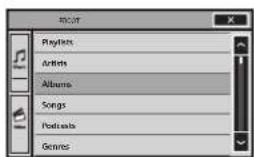
3Lisezlavidéoàpartirdel'iPod.
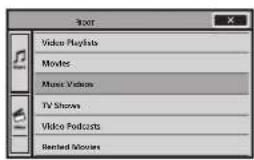
Recherched'unevidéo/musiquesurl'iPod
Pourfacilitersonutilisationetlarecherchedes plagesmusicales,lesopérationsaffectuer pourcontrô eruniPodavecetapoareilsont conquescourêtreaussisemblablesquepossiblecellesdel' Pod.
Remarque
Lestonct or sliées à lavidé nonspasdispo- ciblessurun Podaveconnecleur Lightning.
Recherched'unevidéo/musique parcatégorie
1Touchezlatouchederecherchepourdé-roulerlesmenusdel'iPod. Reportez-vousàlasage92. Touchederecherche.
2Touchezunedescatégoriesdanslaquelle vousvoulezrechercherunevidéo/musique. Listesdecatégories(pourlevidéo)
• VideoPlaylists(listesdelecturevideo)
•Movies(films)
•MusicVideos(vidéosmusicales)
• TVShows(émissionsTV)
• VideoPodcasts (podcastsvidéo)
Lisledecalégories(pourlamusique)
• Listes(listesde ccture)
• Artistes(interprètes)
• Albums(albums)
•Morceaux(plagesmusicales)
•Podcasts(podcasts)
-Genres(genras)
• Compositeurs(composateurs)
•Livresaudio(livresaudio)
3Touchezletitredelalisteequevousvou-lezliere.
Répétezcelteopérationjusqu'àcequevous trouv ezlavidéo/musiquedésirée.
Remarques
- Selonlagénérationoulaversiondel'iPod, certainesfonctionspeventnepasêtredis conibles.
- Vous pouvez lireles listes de lecture créées à l'aide del applicationel ordinateur (Mus cSphere). L'applicationerad disponible surnotresiteweb.
- Les listes de lecture créées à l'aide de l'applicationel ordinateur(MusicSphere)sontaffichéessousformeabrégée.
Rechercheparordre alphabétiquedanslaliste
1Sélectionnezunecatégorie.
Reportez-vous à lapage 93, Recherched'une vidéo/musique par catégorie.
2Passezenmodederechercheparordre alphabétique.

Commutatorverslermodedere-
chercherardrealnabétique.
Lernoderechercheparordrealphabéliques'affiche.
3Touchezlapremièrelettredutitredela
vidéo/plagemusicalequevousrecherchez.
L'orsdecetterecherche, l'utilisationdestouches duclavierlactilen eslpasdisponible.
■ Pour affinerlarechercheavecuneautre e tre, touchezCancel.
4Touchezletitredelalistequevousvou-lezliere.
Répétezcetteopération jusqu'acequevous trouviezlapagemusicale/lavidéodésirée.
Modificationdelavitesse d'unlivreaudio
- Touchezlatouchedechangementdevitessepourmodifierlavitesse.

Lecture o usrapiequelavitesse normale

Lectureălavitessenormale

Lecture plus enquele avitesse normale
Affichagedelistesliéesàla plagemusicaleencoursde lecture(recherchedeliaison)
Touchezlapochetted'albumpouratflierla listedesnomsdesplagesmusicalesdel'album encoursdelecture.Touchezlenomdelaplage musicaloquevousssounaitezlrepourendémarrerlalecture.
Remarque
Siunepartiecesinformationsenregistréesne s'affichentpas, unelouchededéfilamentapoaraîtàdroitedelaliste. Touchezlatouchededéfilamentpourparcourir.
AppRadioMode
UtilisationdeAppRadioMode
Cosystème peut basculers sur AppRadio Mode qui permet d'afficher et d'utiliser l'application pour iPhone à écran.
/AvecAppRadioMode, vous pouvez utiliseries applications défaçcontactile (frappe glissement, défilementoudéplacement) à partir del écran dusystème.
Installez l'applicationAppRadicsurvotre Phone.

ATTENTION
Certainesutilisationsd'uniPhoneousmart-phoneenconduisantpeuventêtreinterdites dansvotrejuridiction. Vousdevezconnaître etrespectercesrestrictions.
Encasdedoutepourunefonctionspécifique,nel'exécutezquesilevéhiculeest stationné.
Aucunefonctionnedoitêtreutiliséesquesi celaestfaitentoutesécuritéparrapportà votreconduite.

PRÉCAUTION
Pendantquevousconduisez,vousnepouvez passaisirdetextesurvotrei Poc.
• Pioneemepournaêtretenuresponsable desproblèmesrésultant d'uncontenuin-correctoureposantsurunemauva seapplication.
• Lecontenuetlesfonctionnalitésdesapplicationsprisesenchargesontdelaresponsabilitédesfournisseursdel'application.
- AvecAppRadioMode, les fonctionnal tés duroduits sont limitéespendant que vous conduisez les fonci on scisconibles étant déterminées parles fournisseurs del application.
• Ladisponibilitéde la fonctionnalité de AppRadioMode est déterminée par le fournisseur de l'application et non par Pioneer.
- AppRadioModepermetd'accéderaux applicationsquinefigurentpassuriaiste (conformémentaux limitat onservigueur pendantlaconduite), mais l'utilisation du contenuestéterminéespariesfournisseursdel'application.
Important
• Lorsquevousécoulezsimultarémentde arrusiquetoassonsdepu suncapplication consultazlasectionsuyante. Reportez vousâlapage 121. Utilisationdelafonctiondernixageaudio.
Remarques
- Seulesesapplicationscompatiblesavec AppRadioModefonctionnentparcommutationdecesystèmesurAppRadioMode.
• Veuillez vérifier les applications! Proneprises en charge par AppRadio Mode à l'a dresse:
AppRadioModeastcompatible leaves modèlesd'iPodsuivants.
- iPodlouch5èmegénération(uniquement avec AVH-X5600BHS/AVH-X4600BT/AVH-X3600BHS/AVH-X2600BT)
- iPodlouch4èmegénération
- iPhone5(uniquementavecAVH-X5600BHS/AVH-X4600BT/AVH-X3600BHS/AVH-X2600BT)
- iPhone4S
- iPhone4
Démarragedelaprocédure
1Installezl'applicationAppRadiosurvotre iPhone.
2RéglezConnexionsmartphone.
Connexionsmartphonepeutêtreréglé
lorsquetouteslesconditionssuivantessentsa tisfaites.
— L'iPhone n'est pas connecté.
—In'yapasdeconnexionBluetooth.
—Lasourceesthorstension.
① Mettezlasourcehorsservice.
Reportez-vous à lapage 76. Sourceoffouche.
2) Aopuyezsurlatoucheaccueil pourpasserà l'écrand'accueil.
3) Touchezlatouchesystème pour ouvrir le menusystème.
4 TouchezConnexionsmartphonesurle menusystème.
5)Touchezleréglagedésiré.
—iPhoneviaBluetooth(pourlesutilisateursd'uniPodaveconnecteurLightning)
—iPhoneviaUSB(pourlesutilisateurs d'uniPodaveconnecteur30broches)
3Unefoislaconfigurationde
Connexionsmartphoneeffectuée,connectezl'iPhoneàcetappareil.
■Pourlesutilisateursd'uniPodaveconnec- teurLightning
(FonctionaAVH-X5600BHS/AVH-X4600BT/AVH-X3800BHS/AVH-X2600BT)
—Uneconnexion Bluetooththestrequisepcour in iPodavacconnecteur Lightning Reportaz-vousâlapage 118, Merudeconnexion Bluetooth.
—UtilisezleCD-IV203(venduséparément)et l'adaptateurLightningVGA(produits d'AppleInc.)(venduséparément)lorsque vousutilisezcettefonction.
—Reportez-vous à la page 125. Lors de la connection avec le célébe CD-IV203 enotion.
■Pourlesutilisateursd'uniPodaveconnec-
teur30broches
—UtilisezleCD-IU201S(venduséparément) lorsquevousutilisezcettefonction.
—Reportez-vous alapage126. LorsdeiaconnexionaveclecableCD-IU201Senoption.
4Démarrezuneapplicationdisponible
avecAppRadioModeàpartirdel'iPhone.
Uneimage del'application apparaitsurl'écran docesystème.
- Vous spouvez également démarrer une application dans possible pour AppRadioMode à partir d'une application de démarrage.
5AppuyezsurMODE.
■ Appuyezsurlatoucheaccueilpourpasseràl'écrand'accuei.puistouchezlatoucheAppspour lancerl'applicationdedémarrage.
6Utilisezl'application.
AppRadioMode
Réglageduclavier
PRÉCAUTION
Pourvolresécurité, leclavieresluniquement, disponible lorsquelevéhiculeostal'arrêtetlo freinâmainserré.
Selonl'application, vous pouvez sais indutexte surl'écran. Poursais indutextecorrectement à l'aideduclavierquis affichesurcelappareil, vousdevezdéfinirleparamètredelanguede cettetonction.
LorsqueAppRadioModeestutilisé, leréglage delalangueduclavierdéfinipourlafonctionet leréglagodelalangueduclavierdeliPhone doiventêtre dentiques.
• Leclavieresldisponibleuniquementlaved AppRadioMode.
Lorsquevousrenseignezunezonedetaxte d'uneapplicationpouriPhone, unclavierapparaîtèl'écran. Vous pouvez saisirletoxtesou-naitédirectementdepuiscesystème.
- Lapréférence de languedu clavierdecesystémedoitêtreient que à la configuration de votre iPhone. Sila configuration de ce produit de l'Phones ont différentes, vous nepcumez passaisir les caractères correctement.
1Appuyezdeuxfoissurlatoucheaccueil pourpasserdel'écranAppRadioModeàl'écrand'accueil.
2Touchezlatouchesystèmepourouvrirle menusystème.
3TouchezClaviersurlemenuSystème poursélectionnerlalanguedésirée.
4Touchezlalanguedésirée.
Français (Français)—Allemand (Allemand)—
Grec (Grec)—Russe (Russe)—Anglais (Anglais américain)—Anglais(Royaume-Uni)(Anglais-
RU)—Néerlandais (Néerlandais)—Italien (Italien)—Norvégien (Norvégien)—Suédois (Suédois)—Finnois (Finnois)—Espagnol (Espagnol)
—Portugais(Portugais)—Chinoissimplifié (Chinoissimplifié)—Chinoistraditionnel(Chinois traditionnel)—Arabe (Arabe)—Hébreu (Hébreu)—Thailandais(Thai)
5Renseignezlazonedetexteàpartirde l'écran de l'application de l'IPhone.
Touchez↓ pourmasquerleclavier.
Section
Utilisationdel'adaptateurdeliaisondesmartphone
Vous pouvez utiliservotresmartphonevial'affichagedel'apoareilàl'aidedecettefonction. Seulslessmartphonescompatiblespeuvent êtreutilisésaveclafonction/MirrorLink.
—Pourdesdétalissurlaconnexiond'unadaptateurd'alaïsondesmartphone(CD-ML100) (venduséparément), reportez-vousâlapage 126, Connexiond'unadaptateurd'alaïsonde smartphoneoptionnel(CD-ML100).
—Pourcesdétaissurleréglagedelafonction MirrorLink, reportez-vousâlapage111.SélectiondumodelMirrorLink.
—Pourcésdétaissurlafonctiondemixage audio,reportez-vousàlspage121 Utilisation delafonctiondemixageaudio.
Démarragedelaprocédure
1Connectezvotresmartphoneàl'adapta-teurdeliaisondesmartphone(CD-ML100) (venduséparément)àl'aidedel'entréeRGB.
2AppuyezsurMODE.
■ Appuyersurlatoucheaccue Ipourpasserall'écrand'accueil, puistouchezlatoucheMirrorLink pourlancerl'applicationordedémarrage.
- L'écran du smartphone s'affiche sur l'affichage dell'appareillorsquovoussélectionnezlatonction MirrorLink. Vous spouvezensuiteutiliservotresmartphoneval'affichagedel'appareil.
3Utilisezl'application.
—Appuyezsuri aloucheaccueil;Affichel'écrand'accueil dela fonction Mirror Link.
—Appuyozdeuxfo ssurlatouchoaccueil: Affi-chel'écrand accueildel'appareil.
— Appuyez sur ▶ (TRK) : Affiche l'écran de menudela fonction Mirror_Nk.
— Appuyez sur ▶ (TRK) : Affiche l'écran précédant delafonction Mirro Link.
Pourdesdétails, reportez vous alapage 75, Apparelcentral.
■Vouspouvezuti isarlesapp icationssur'écran duclay ertacti oetsurl'écrandevotresmartphone.

PRÉCAUTION
• N'utilisczpasvotresmartphonependantla conduite. Respecteztoutesloslo sapplicablesdansvolrerégion.
- Vousdevezloujoursrespectlerarègleci-dessusdal'écrandesprécautions.Voi lazàb en suivrelesinstructionsà écran.
USB
Cetappareilestcompalbleaveciesprotocoles USBMSC(MassStorageClass)etMTP(Media TransferProtocol).
Vous pouvez également utiliser le protocole USB MTP (connexionaux périphériques Android compatibles MTP) à l'aidé un câble USB): certaines fonctions nesont tout éois pas prises en charge par la connexion MTP.
| USB MSC | USB MTP | ||
| MP3√ | √ | ||
| WMA√ | √ | ||
| WAV | √ | — | |
| AAC√ | √ | ||
| DiX√ | — | ||
| MPEG-1 | √ | — | |
| MPEG-2 | √ | — | |
| MPEG-4 | √ | — | |
| JPEG | √ | — | |
| Mode de navigation Musique | √ | — | |
| MIXTRAXEZ | √ | — | |
Utilisationdesimagesde vidéos
(FonclionduprolocoleJSBMSC)
Vouspouvezutl sorcctappareilpcouv sua ser lesfichiersd'unpériphériquedeslockageUSB.
Affichagedelalistedenomsdef chierspour sélectionner estichiers.
③ Touchedechangementdelanguedes sous-titres
AveclesfichiersDivXsuportantdesenregistrementsmulti-sous-titres,vouspouvez changerde anguedessous-titrespendantla lecture.
④ Touchedesupport
Commutationentrelestypesdefichiers médiapourlirelesinformationsdessu- portsMusique/V déc/Photo.
USB
⑤Touchedechangementdelangueaudio
Aveclesfichiers DivXpouvantoffrirlalecture audioendifferrenteslanguesetdansdifférentssystèmesaudio(Dol byDigital, DTS, etc.), vous pouvezchangerdelangue/desystèmesaudiopendantlalecture.
⑥Touchederépétition
Sé ectiondel'étenduederépétition. Reportez vous à lapage 99. Répétition de la lecture.
⑦ToucheLectureauralenti
(FonctionpourlesfichiersDivX/MPEG-1/MPEG-2/MPEG-4) Avanceimageeparimagedanslaselection pendant l'acture. Touchezdotagonprolongépendantplus deuxsecondspourraientirlavitossede lecture.
⑧Touched'arrêt
Arrêtdelalecture. Sivousreprenezlalecture.celledmierere-proncléouvousl'aviezarrôtée.Touchezde-nouveaulalouchepourarrêterlotalementa lecture.
⑨Touchedemoded'écran
Changemenldu modeécran. Reportez-vous à lapage 79, Changeremode écran large.
⑩Touchedepauseetlecture
Pausede la ecture. Relourenmodedelecturenormalpendant unelecturenpause,auralcenticuimage parimage.
Opérationsdebase
Lecturedevidéos
Connectezlepériphérique USB. La lecture recommence automatiquement. Quandl'icônece asourcen'estpasaffichée, vouspouvez l'afficherentouchantl'écran.
Avanceouretourrapidoâl'a idedestouches T Appuyozdofaçor prolongoésur◄ou► (TRK).
Remarques
- Les touches du clavier lactilen non indiquées à Utilisation des images devidéos peuvent s'afficher à l'écran.
Reportez-vous à lapage 134, listodesindicateurs.
• Vouspouvezaussiutiliserenemenu Réglagevidéopourchangerdelangue/sys lérneaudic.Pourlesdétails.reportez-vousà lapage109.Choixdelalangueaudio.
• Cetappareilrevientenlecturenormalesi vousmodifiezlaangueaudiopendantll'avance/leretourrapide,lapauseculalecture auralanti. - Vouspouvezaussiutiliser l'ernenu
Réglagevidéopourchangerlalanguedes sous f tres. Pour les détails, reportez vous à lapage109, Choixdelalanguedessous-fitres.
• Cetappareilreviontenlecturenormalesi vousmodifiezalanguedessous-litrespendantl'avance/lerelourrapide,lapausecula lecturoauralenti.
Utilisationdelalectureaudio
Vous pouvez utilisercelappareilpourécouter desfichiersaudioUSB.
USB
ConnexionMTP
USBMTP(connex onadospérichériques Android compatibles MTPâl'aided'uncâble USB)eslprisenchargeuniquement pour les fichiers MP3/WMA/AACdanscattefonction.
Remarques
- Letermpsdelecturepeulnepass'afficher correctement.
• Lorsde lalecturede fichiersen reg slrés commedes fichiers VBR (déobilbinaire variable), Ictamps de lecturen l'ast pas affiché correctementsion utilisedes opérations d'avancerap decuderelour rapide. - Pourgarantir intonctionnement correct, ralizlocâbleouconnecteurdelastat on d'accueildel'iPoddirectementàcelappareil.
- Lorsquell'IPodestconnectéacetapparcil, inpeutpasètremisenservicouhorservice.
• S lescaractérosenregistréssurlocériphériquedestockage USBnosontpascompatiblesaveccelappareil,ilsneserontoas affichés. - Les informations testuelles peuvent nepas s'afficher correctement fonctionde leur environnement d'enregistrement.
- DéconnectezlelecteuraudioportableUSB/lamémoireUSB orsquevousnel'utilisez plus.
• LorsquevoussélectionnezSpeanaâlapage 119, Choix de l'affichage d'arrière-plan, les po-chettesd'albumnes'affichrentpas
DémarragedcMIXTRAXEZ. (SaufpourUSBMTP)
②Touched'informations
Modification desinformationsaaffichersur celapoareillorsdelalecturedefichiers MP3/WMA/AAC/WAV.
③Touchederecherche
Aifichagedela sledenomsdefichierspour sélectionnerlestichiers.
④Touchedesupport
Commutationentrelestypesdefichiers médiapourrelesinformatorscessupportsUSB.
⑤ToucheSoundRetriever
Reportez-vous à la page 79. Utilisation du correcteurdeson.
©ToucheAléatoire
Écoutedeplagesmus ca escansunordre aléato re.
⑦Touchederépétition
Sélectiondel'étenduederépétition.
⑧ToucheDB
Création d'une base de données quicer met d'effectuer des recherches parons de l'artiste, genre et d'autres options. Reportez-vous à lapage 98, Modenavigation Musique.
⑨Touchedossierprécédent/Touchede
dossiersuivant
Sélectiond'undossier
⑩Touchedepauseetlecture
Pausectdémarragedelalecture.
Opérationsdebase
| Lectureasplages |
| 1)Connectez/espénphériqueUSR.Lalecturecommenceautomatiquement.Quandificréredelsourcen estipassaffichée,vouspouvezl'afficherenentsuchant l'écran. |
| Avanceouretourraodéal'aideestouches1)Acuyezdezconprolongéesur ◀ou►(TRK). |
Mode navigationMusique
(FonctionpourUSBMSC)
Celappareilcréeurin dexafindesimplifierla rechnerche d'uneplagemus cale. Vouspcuvez rechercherparcatégories, commelesalbumset lesartislesparexemple.

PRÉCAUTION
- Cette fonction n'est pas disponible lorsquale périphériquedes stockage US Bestverrouillé.
- Cettefonctionn'estpasdisponiblelorsque l'espace libresurlepériphériquedestockage USBestinférieurs5Mo.
• Lorsquecetappareilcréeunindex, nele mettezpashorstension. Cecipeutentraîner unépertedondnéessurvetrepériphérique destockage USB. - Sivousactivezlalecturev découll'affichage d'images.PEGalorsqu'unebasededonnéesestencoursdecréat onouslabase dedonnéesn'spuêtrecréée.unmessage s afficheetlacréat ondclabasedodonnées s'amête.
1TouchezDBpourcréérunebasededonnéesenmodedenavigationMusique.
Reportez-vous à la page 97, Utilisation del a lecture audio.
2Quand"Souvegardedelabasededon- néessurlamémoire?"estaffiché,touchez "Oui".
L'enregistrementoelabasedonnéesestermé.Sivousnel'enregistrezpas, louchez "Non"
Lorsquel'enregistrementestterminé, "Sauvegarde de la base de données effectuée" s'affichs.
Lemodedenavigation Musiquecémarré.
3Affichezunelisteettouchezlatouche Étiquette.
4Sélectionnezunfichier.
Utilisationdelalecture d'imagesfixes
(FonctionpourUSBMSC)
Vous pouvezut ser octapparail pour articher les magestixcsenregistré cas un péripri-riquedeslockage USB.
rapide Sélection d'une image.
②Touchederecherche
Attichagedelalistedenomsdefichierspour sélectionnerlestichiers.
③Touchedecapture
Captured'uneimagedansdesfichiersJPEG.
④Touchedesupport
Basculemententrolastypesdef chiers med a orsqueplusieurstypesdefichiers med asonlenregistréssurlepériphérique USB. Cettetouchenes s'aflichopassiunsou typoceficiarmédiaestenregistrésurlepériphérique USB.
⑤ToucheAléatoire
Lecturedetichiersdansunordrealéatoire
⑥Touchederépétition
Sélectiondel'étend,ederépétition.
⑦Touchederotation
Rotationdel'imageaffichéede90°danslesensdesa guillesd'unemontre.
⑧Touchedossierprécédent/Touchede
dossiersuivant
Sélectiond'undossier
⑨Touchedemoded'écran
Changementdumodeécran. Reportez-vous à page 79, Changerlemode écran large.
10Touchedepauseetlecture
Exécutionouinterruptionduciaporama.
Opérationsdebase
lectures images fixes
TConnectezlopériphériqueUSB
Lalecturecommenceautomatiquement.
• Quand l'cône de la source n'est pas affichée.
vouspouvez l'afficherentcuchant l'écran.
Sélection d'un crier à laidedestouches
1 Appuyez sur ◀ ou ▶ (TRK).
• Vous pouvezrechercher10fichiersJPEGala
fois.
S'ilyampinsde'Ofichlers,larecherchecou-
vr ralepramierouledemiedlich er.
Remarques
- Lesfichierscontlussuivant'ordredenumé-rotationdestfichiersetlesdossiersnecontenantaucuntfichiersontignorés.(Sile dossier1(ROOT)necontientpasdefichier, la lecturecommenceaudossier2.)
- Lestouchesduclaviertactilencn indiquées à Utilisation de la lecture d'images fixes peu vents'afficherall'écran. Reportez-vous à page 134,Listedesindicateurs.
USB
Changementdetypede fichiermédia
- TouchezMediapourchangerdetypede fichiermédia.
Lecturealéatoire(shuffle)
●Touchezlatouchedelecturealéatoire.
- On – Lecture de fichiers dans un ordre aléatoire à intérieurde l'étenduerépétition FolderouMedia.
- Off-Annulationdelalecturealéatoire
Répétitiondelalecture
●Touchezlatouchederépétition.
- Folder-Répétitiondoudassierencoursde lecture
• All-Répétition detous les fichiers
• QuandFolderestsélectionmé, il n'estpas possialedelireunsous-dossierdecedossier.
• SivoussélectionnezunesourceUSB, l'étenduederépétit ordela ecturechangeraen All.
Choixdesfichiersàpartirde lalistedesnomsdefichiers
(Fonctionpourl'audiocompressé/DivX/MPEG-1/MPEG-2/MPEG-4)
L'opérationestlamêmequepourDisque. Reportez-vousàlapage90, Choixdesfichiers à partirdelalistedesnomsdefichiers.
Affichagedelistesliéesàla plagemusicaleencoursde lecture(recherchedeliaison)
Touchezlapochelled'albumpourafficheria listodesnomsdesplagosmusica escel'album encoursdelecture. Touchezlenomdelaplage musicalequevoussouhailezlirepourendémarrerlalacture.
Remarques
• Siunepartiedesinformationsenregistrées nes'affichentpas, unetouchedéfilement apparaîtàdroitedelaliste. Touchezlatouchedéfilementpourparcourir.
- Cette fonctionestdisponibleaveclespéri- prériquesUSBenmodedenavigationMu- sique.
LectureducontenuVOD d'unDivX®
L'opérationestlamêmequepourDisque. Reportez-vous à lapage 90, Lecturesducontent VODd'unDivX ^® .
Captured'uneimagedans desfichiersJPEG
Vous pouvez capturer des données imageles utiliseren papierpeint. Ces images peuvent être stockéos dans cet apparaient, étrappelées facilement.
- Seuleuneimagepeulêtreenregistréesur cetappareil. L'ancienneimageestécrasée parlanouvelle.
1Touchez►/Ilpourmettrelediaporama enpauselorsquel'imagesouhaitéeestaffichée.
2TouchezCapturepourcapturerl'image souhaitée.
3Quand"Voulez-vousouvegarder l'image?"estaffiché,touchezOui.
Pendantlestockagedel'imagesurl'appareil,
"SauvegardeimagePendantlasauvegarde, ne pas éteindre le moteur" s'affiche. Une fois leprocessusteminé, "Imagesauvegardée." s'affiche.
■ Pouranuleriamiseen mémoire, touchez Non.
AudioBluetooth
Utilisationdelalectureaudio
(FonctiondeAVH-X5600BHS/AVH-X4600BT/AVH-X3600BHS/AVH-X2600BT) Vouspouvezutilisercelapparellpourécouter desfichiersaudioBluetooth.
Remarques
- SelonlelecteuraudioBluetoothconnectéa cetappareil,lescpérationsdisponiblesont limitéesauxdeuxniveauxsuivants:
—ProfilA2DP(AdvancedAudioDistribution Profile):Vous pouvez seulement écoute des plagesmusica essurvotrelecteur audio.
—ProfilAVRCP(Aud a/VideoRemoteControl Profile):Vouspouvezéouter,interom prela lecture,sélect ornerdes plagesmusicales, etc.
• CommeilxisteunegrandevariétédelecteursaudioBluetoothoisponibissurlemarché, lesopérationsdisponiblesaveccertains modèlespeuventvariersensiblement. Lorsqueouslentezd'exécuterunlecteur audioBluetoothnavecelecapareil, reportez-vousaumoded'emploiréaveclecteur qu'auprésentmoded'emploipourobterindel'a de.
- Les gnalorovenantdevotretéléphonecellulairepouvantoccasionnerdesinterférences, évitezde l'utiliserlorsquevouséccutezdes plagesmusicalessurvotrelecteauraudio Bluetooth.
- Lesond'unlecteuraudioBluetooth connectéàcetappareilestcoupélorsque vouspassezunappelsuravecuntéléphone cellulaireconnectéàcetapparei vialatechnologiesansfil Bluetooth.
- Letermpsdelecturepeutnepass'afficher correctement.
- SelonlelypedelecteuraudioBluetooth connectéacetappareil, l'affichagedesopérationsetinformationsdecertainestonctionspeulnepasélredisponible.
Écoutedeplagesmusicalesdansunordre aléatoire.
②Touchederépétition
Sélectionnel'étenduederépétition.
③Touchedepauseetlecture
Pauseetdémarragedelalecture.
Réglagedel'audioBluetooth
Avantdepouvoirutiliserlafonctionaudio Bluetooth, vousdevezétabliruneconnexion sansfil Bluetoothentrel'appareiletvotrelecteur audioBluetooth.
①Connexion
Vousdevez, tout d'abord, connecter unlecteur audio Bluetooth à cet appareil.
Pourdesinstruct onscétail éessurlaconne xiondevotrelecteursudioBluetoothàcetappareilvialalechno ogiesansfi Bluetooth, reportez-vous sâlapage118, MenudeconnexionBluetooth.
Section
Remarques
- Lorsdela lecturedefichiersenregistrés commaestfichers'VB(r)(débitbinaire variable).lelemsdelecturen'est.pasaffiché correctements onuti sedesopérationd'avancerapidscoucerstournapide.
- Pourga antirutfonctionnement correct, re-liezlecâbleduconnecleurdelastaticnd'accucilcel'iPodd directementàcetappareil.
• Lorsquel'iPodeslconrecléacetappareil, il nepeulossêtremisenserviceouhorsservice.
• Si les caractères en registressur votre lecteur audio Bluecothnes sont pas comparables avec cet apparcil, snescentpas affectifs. - Lesinformationstextuellespeuventnepas s'affichercorrectementionfonctiondeur environnementd'anregistrement.
Lecturealéatoire(shuffle)
●Touchezlatouchedelecturealéatoire.
- On - Lecture des fichiers dans un ordre aléatoire.
-Off-Annulationoelalecturealeato re.
Répétitiondelalecture
●Touchezlatouchederépétition.
•One-Répétitionalap agemusicaleen coursdelectureuniquement
- All - Répétition de toutes les plages musicales
UtilisationdeMIXTRAX
UtilisationdeMIXTRAX
MIXTRAXostunstechnologieogina édécritationdemixagesansin interruption à partir d'une sélectionaudiodevolrebibliol n'éque audio qui comprenddoseffets DJ permettant d'obtenir dessonsde qualité DJ professionnelle.
UtilisationdeMIXTRAXEZ
Vous pouvez utiliser cet appare il pour liredes fichiers audioiPod/USB.
MIXTRAXF/permetd'ajouterdiverseffetssonoresentrelesplagesmusicalesafind'organiserlespeusesentrechaqueplagemusicale.llpermetd'écouterdelamusiqueenpoucle.
- Cette fonction n'est disponible que lorsqu'un fichiersurunpérishériquedestockageUSB ouuneplagomusicalosuruniPodeston coursdelecture.
- Cellefonclorn'estpasdisponibielorsquele modedecommandeestdétinisur AppMode.
- Selonlefichier/lap agernusicale, desetels sonorespeuvanthepesétrodisponibles.
- Selonlefichier/lamusique,lalecturesans interruptionpeulneopasètredisporible.
Remarque
Vousnepouvezpasulilisercellefonctionaved USBMTP.
ExécutiondeMIXTRAXEZ
●TouchezMIXTRAXEZ.
Reportez-vous à lapage 91, Touche MIXTRAX EZet 97.
RéglagedumodeMIXTRAX
Act vezcettefonctionpourlireostichiers audioàl'aidedeMIXTRAX.
1Appuyezsurlatoucheaccueilpourpasseràl'écrand'accueil.
2Touchezlatouchesystèmepourouvrirle menusystème.
3TouchezRéglagesMIXTRAXsurlemenu système.
LesélémentsderéglageMIXTRAXs'affichent
- Mode lecture courte – Lorsou'il est activé, sélection nezladuréede lecturedelaplage musicale.
60s (80 sec.)—90s (90 sec.)—120s (120 sec.)—150s (150 sec.)—180s (180 sec.)—
Aléatoire(aléatoire)—Off(désactivé) LorsqueleréglageAléatoireestsélectionré, letempsdelecturevarieen:re60s 90s, 120s, 150sat 180sdemanlèrea éatôireà chaquechangementdéplagemusicalependantalecture. - Effetaffichage—LorsqueEffetaffichage estactivé l'affichagedespochertes d'album peutètremocifiéenfonctiondutypedemusique.
- Effet coupure – Lorsque Effet coupure est enservice, deseffetssonores sont usentre lesplagea musicales.
- Réglageseffets—UtilisezRéglageseffets pour régler l'effersonorequevou ssouhaitez insérerent relesplagesmusicales.
Réglagedel'effet
Vous pouvez modifier les réglages dessons fixes et desefetssonores.
Sixsonsfixesdifférentssontdsponiblesatpeuventétreinsérésafind‘êtrelusentrelesploges, l esseffetssonressontultiiséspoursignalerla find’uneplagemuscaeencoursde lectureet ledébutdelaplagemuscalesuivante. I essonsfixesetlesefetssonressontdéfinitis commedescombinaisonscomme essons MIXTRAX.
UtilisationdeMIXTRAX
Sonsfixes
- Phaser-Unsonfixequiressembleàla houle.
- Roll – Un son fixe qui répète la lecture d'un sondonné.
- Turntable – Un son fixe qui limite le scratch d'unDJ.
- "Flange2" – Un son strident qui imite le vrombissement d'unréacteur.
- Reverb - Un son fixe qui crée un effet de réveropération.
- Echo2 – Un son fixe qui crée un effet d'écho.
Effetssonores
- "Cross Fade" – Un effet sonore qui crée un effetœfonduentrantetsortantentrelespla-gesmusicales.
- "Flanger1" – Un son strident qui imite le vrombissement d'unréacteur.
- "Echo1" – Un son qui crée un effet d'écho.
- "Loop" – Un effet sonore qui récète la lectured'une section d'une pistemus cale.
Remarque
"CrossFade" nepeutpasêt resélectionnépour lesfichiersaudiode'iPod.
Présélectiondesonsetd'effets sonoresàl'aidedelatouchede présélection
LeseffetssonoresStandardetSimplesontdéjà régliéscommreprésélectionspardéfaut.
- TouchezStandardouSimplepourvérifier lesréglages.
L'effetsonoreprésélectionnéenreg stréscousla touchequisaétéefleuréeestrég éentantque présélection.
Enregistrementdessonsetdes effetssonoresentantque présélections
Enregistreunecombinaisondesonsetd'effets sonoressouhaitéedansCustom.
TouchezPersonnalisationpourréglerfacile mentlesonoul'effetsonorescuhaite.
1TouchezPersonnalisation.
2Sélectionnezl'effetsonoresouhaitéen touchantl'option.
L'effetsonoreindiquéesenreg stréentantque présélection sousCustom.
Remarques
• Sivoustouchezuneffetsonoresuriécran de sélection Standard ou Simple, l'écran Customs'afficheautomatiquement et l'effet soncreeslenregistrésousCustom.
- Vouspcouvezécouterdessonsfixesàtitre d'exempleentouchantl'icônehaut-parleur.
LectureencontinudePandora
UtilisationdePandora
Pourlesutilisateursd'iPhone
ConnectezuniPodall'entréeUSB. RéglezConnexionPandorasuriPhone. (FonctiondeAVH-X5600BHS/AVH-X4600BT/AVH-X3600BHS/AVH-X2600BT) (Cerégiagen'estpasrequispourAVI-X1600DVD.)
Pourlesutilisateursdesmartphone
—RéglezConnexionPandorasurAndroid.
(Fonct ordeAVH-X5800BHS/AVH-X4600BT/AVH-X3600BHS/AVH-X2600BT)
—Uneconnexion Bluetooththestreouisepour lescériphériquesAndroid, Reportez-vous à la page 118, MenudeconnexionBluetooth.
Important
Conditionsrequisespour'accésalaracio Pandoraà 'a dec'appareilsaudio/vidécpourvé- niculePioneer:
ConnectezuniPodál'entrée USBouunpérichériqueAndrodvialatechnologieBluetooth courécoulerPandorasurcelaopareil.
•Veuillezmettraàjourlefirmwarea'application
Pandoraversladem éreversionavantutil sation.
- L'adernièreversiondel'applicationPandorapeut
âtretéléchargéedepuisiTunesAppStoretGooglePlay.
•Créezuncomptegratuitoupayantenligne. Vous pouvezcréerlecomptedansl'application
PandoradepuisvotreilPhoneousuries teWeb.
Voici! URL:
http://www.pandora.com/register
- si le forfait "Data Plan" de votre iPhone ne fournit pas une utilisation d'edonnées limitée, votre fournisseur peut appliquer des fraiss, supplémentaires pour l'accès au service; andoravia estre-seaux 3 Get ou EDCE.
- Vous devez vous connecter à Internet via un réseau, 3G, FDGF ou Wi-Fi pour utiliser services à partir de l'andora.
Restrictions:
- Enfonctiondelacispon bilitéd'internet ilso peutquevousnéouissiezpasrecevo rleservice Paroora.
- LeservicePandorapoutâtremodifiésanspréavis. Leservicepoutêtraffectéson' Importa quelélémentsuivant versionsdefirmware d'IPhone,versionsdefirmwaredall'application Pandora, modificationnduservocodemusique Pandora.
- CertainesfonctionsduservicePandoranesont pasilscon bileslosidel'accèsauserviciela és appare lsaudo/vidégoouvériculePioneer,Sont compras,maissans'ylimiter lesfonctions suivantescréetendonouvellesstations, suppress ordestations,envo d'informationssures stationsactuelles,achatedeagressuriTunes, affichagedin'informationextelessupplémentaires connexionalPandora,réglegedelaquaité sonorecu,réseaudetéléphoniemobile.
LaradioPandorasurlInternetestunserv cede musiquenonafilicaPioneer.Plusd'informationsortoisponiblesal'adresse http://www.pandora.com.
L'applicationmobilePandoraestdisponible pour aplucardesPhoresetsmartphones.
Veuillezvisitezlesite
www.pandora.com/everywhere/mobilspouren savoirolussurlesdernièresinformationsen matièredecompatibilité.
Réglagedumodedeconnexion Pandora
(Fonctiende AVH-X5600BHS/AVH-X4600BT/AVH-X3600BHS/AVH-X2600BT)
Remarque
Cettefonctionn'eslpasdisponiblelorsque ConnexionsmartphoneestréglésuriPhone viaBluetooth.
1Appuyezsurlatoucheaccueilpourpasserál'écrand'accueil.
Section
Lecture en continu de Pandora®
2Touchezlatouchesystèmepourouvrirle menusystème.
3TouchezConnexionPandorademanière répétéejusqu'àcequeleréglagesouhaité apparaissesurl'écran.
iPhone: UniPodestconnectéall'aided'un câblephysique.
Android: Unpénphenque Android destconnecté vialatechnologie Bluetooth.
Affichelalistcaléatoire/destations.Sélectionnezlemodealéatoirecculastationdésirée.
②ToucheSoundRetriever
(UniquementdisponibleiPod) Reportez-vousàlapage79 Utilisationducor- recteurodeson.
③Touchedesignet
Metenmémoiredesinformationssurla pIage(signet). Lessignetssontvisiblesdansvotreprofil
④Touchedepoucetournéverslebas
Un «poucelournéverslebas» indique à Pandoracuevousn'aimezpaslapisteactuelle. Pandorapasseàlapistesulvanteet nerejouera plus lapisteignoréesurlastation,
⑤Touchedepoucetournéverslehaut
Un «poucetouméverslehaut » indique à Pandoracuevousaimezlap steactuelle. Pandoracontinuedire apisteetlarelira surlastation.
Lecture en continu de Pandora
⑥Touched'ajoutdestation
Unencuvellestationestcréée.
⑦ Touchedepauseetlecture
Pauseetdémarragedelalecture.
Opérationsdebase
Lecture des plages
Connectez un iPhone à l'entrée USB. Une connexion Bluetooth est également requise pour un périphérique Android. Reportez-vous à la page 101, Utilisation de Pandora.
2 Basculaz la source sur Pandora.
Saut de plage
1 Apouyez sur ▶ (TRK).
Ajouter une station
Une nouvelle station est créée à partir des informations relatives à l'interprète cu à la plage de la station en cours de lecture.
1 Touchez la touche d'a pal de station.
2 Touchez Morceau (à partir de la piste) ou Artiste (à partir de l'intémorée).
Une nouvelle station est créée.
- Touchez Annuler pour abandonner l'ajoule de station.
1 Affichage de la liste aléatoire/de stations
2 Touchez la toucha de suppression de station
3 Touchez Oui
La station est supprimée.
• Pour annuer, touchez Non.
Remarques
- Lestouchesduclaviertact enonindiquées à UtilisationdePandorapeuvents att cherà l'écran.
Recorlez-vous à lapage 134. Listedes indicateurs.
- Pandoralimite enombredesautsautorisés sursonservice.Sivoustentezdepasserdes plagesau-delàdecettelimite.
"Limite atteinte." s'affigne. Si vous avez atteintalimitedesautsetquevousconniezun aviscéfavorablea lapagemus cale, laplage, encourscontinuea réluemaisvosretours d'informationssontenregistrés.
- Lorsque la touche Connect s'affiche, connectezunappare! Bluetoothenregistré manuellement.
Sélection et lecture de stations de radio Pandora®/aléatoire
Touchez la stedevosstations Pandorapoursélectionnercelle à écouter,
1Affichagedelalistealéatoire/destations.
Reportez-vousâlapage 102, Touchederecherche.
2Modifiezl'ordredetri.

Vous pouvez trier les éléments de la liste par ordre alphabétique.

Vous pouvez tiner les éléments de la liste par ordre de date de création.

Vous pouvez parcourir les titres de la liste tout apouyant de manière prolongée sur l' cône de défillement.
LectureencontinudePandora
3Sélectionnezlalecturealéatoireoulastationsouhaitée.

Lemodealéatoirel liesages surlosstationssélectionnées. Vous pouvezmodifierlespréto rencesce electurealéato resur votre périphén guemoile.
Ajoutd'unestationàlalistede stations
1TouchezGenredanslalistedestations.
2Touchezlastationdanslalistedegenres quevousvoulezlire.
3Unenouvellestationestcréée.
Remarque
Lesstationsindiquéespar sortdesstations partagées.
TéléphoneBluetooth
Utilisationdutéléphone Bluetooth
(Fonct or de AVH-X5600BHS/AVH-X4600BT/AVH-X3600BHS/AVH-X2600BT) Vous pouvez utiliserletéléphoneBluetooth.
Important
- Laisser l'appareil en attente d'une connexion àvotreléléphonevisBlueloo.halorsque le moleureslarrêlépeuldéchargerlabatterie.
- Lesopérationsavancócosquiroquilàrontyotre allent on, ellesqueocomposerdesnuméros surlemoniteur, utiliser annuaire etc., sont interditescendantquevousconduiscz. Lorsquevousactfectuezctecopérat on, assurez-vousdegarervotrevéniculedansunendrocits Dravantdecontinuer.
- Lemonudeconnexion Bluetooth repeut pasélresélectionnépendant la conduite.
- Lesopérationsd sponiblespeuventêtrelimitéesentfonctiondutéléphonecellulaire connectéacelappareil.
• S vous neparvenezpasàexécuterlaconnexional'aidedocetappareil, utilisezlepériphérique àconnecterall'aporeil.
• « vous conneclezplusieursappareilssimul- tanément, l'appareilconnectépeutnepas fonctionnercorrectement. Laconnexion d'un seulappareillàlafoisestrecommandée. »
Touchesduclaviertactile
Affichagedel'attentetéléphone
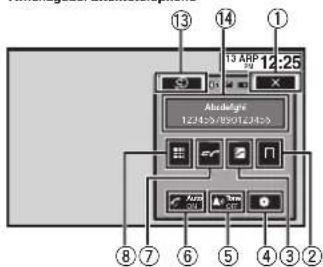
Quandvouspassezenmodedesaisiedunumérodetéléphone
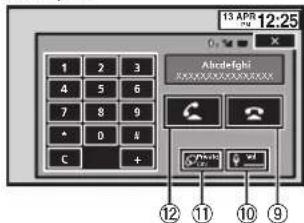
① Touchedefermeture L'écranest fermé.
② Touchedeprésélection
Affichagede écrandeprésélectiondes numérosd'appel.
③ Touched'annuaire
Commutationverslemodé d'annuairetéléphonique.
Section
16
17
Français
TéléphoneBluetooth
④Touchederéglage
AffichagedumenudeconnexionBluetooth.
⑤Touchedetonalité
Miseenserviceouhorservicedelasonneriepcourlesappelsentrants.
⑥Touchederéponseautomatique
Miseenouhorservicedurépondeurautomatique.
⑦Touched'historique
Commutationentreleslistesdesappels reçus, marquéselcomposés.
⑧Toucheduclavier
Commutationverslemodepoursaisirdirectamentlenumérodetéléphone.
⑨Toucheraccroché
Find'unappel. Rojetd'unappelentrant. Annulationdesappelsenattente.
@Touchedevolume
Réglageduvolumed'écouledudestinataire.
(i)Touchedemodeprivé
Miseenouhorservicedumodeprivé.
⑫Touchedécroché
Acceptation d'unappelentrant. Exécution d'unappellors delasélection d'unnumérodeté éphone. Commutation entre les appelants en tente.
⑬Touchedecontrôlevocal
Remarques
- Vous nepcuezutiliserlemodeprivéque lorsque vous parlozautéléphone.
- Pour terminer l'appel, vous et l'appelant doivent raccrocher le téléphone.
- Lestouchesduclaviertactilenonindiquées à UtilisationdutéléphoneBluetoothpeuvent s'afficheràl'écran. Reportez-vousàlapage134.Listedesindicateurs.
Informationstextuelles
⑭Notificationd'appelentrant
Indiquequ'unaopei entrantaétéreguet qu'iln'apasencoreétéprisencompte. - Pas d'affichage pour les appels effectués alorsquevotretéléphonecellulaireest déconnectédecelappareil.
Réglagepourlatéléphonie mainslibres
T Connexion
Vousdevez, lould'abord, connecteruntéléphoneBluetoothaccetapareil. Pourdosinstructionsdéta liéossurlaconnoxiondevotréléphoneàcelappareilviala technologiesanstilBluetooth, reportez-vous âlaeage118. Appairagépartirdccetapareil.
2 Réglageduvolume
Rôglezlevolumadl'acoutoursurvotretélé- ononecellulairàvotreconvenance. L'appareil enregistrerailen veaudevo umedéfini comme réglagapardéfaut.
Remarques
• Levolumedelavoixdel'appelantetdela sonneriepeutvarierenfonctiondutypede téléphonecellulaire.
- Siladifférenceentrelevolumedelasonnerisetceluidelavoixdel'appelantestimportante,lenivsaudevolumeglobalpeut devenirinstable.
TéléphoneBluetooth
- Assurez-vous der églé correctement levolume avant dédé connecter l'éléphone cellulaire d'appareil. Sile volume estréglé sursilencieux (niveau zéro) survotetélé phonecellulaire, ce volumeres ests silencieux même après adé connexion devotre télépronecellulaire.
Appeld'unnumérode l'annuaire
Lescontactssunvotretéléphones sont généralementelautomaliquementtransfé résclorsque et téléchoneestconnecté, Sicen'estpaslecas, utilisezemenudevotretéléphone pourtransférerlescontacts. Lavisibilitédecetappareil doit êtreactivéselorsqueyousutilisezemenudutéléphone. Reportez-vousâlapage 118. Commutationversunappareilvisible.
Aprèsavoirtrouvédansl'annuairelenuméro quevousvoulezappeler,vouspouvez sélectionnerl'entréeeffectuerl'appel.
1Touchezlatouched'annuairepouractiverlemoded'annuairetéléphonique.
2 Sélectionnezlalistedesnumérosdetéléphone.
Lalistedétailléedesnumérosdetéléphoned l'entréesélectionnéeestaffichée.
35 Sélectionnezlenumérodetéléphone.
■Sivou svoulezenregistrarlenumérodetélé phone,touchezdefaçonprolongéaliste.
4Touchezlatouchedécroché pour passer unappel.
5Touchezlatoucheraccrochépourmettre finàl'appel.
Remarque
Lescontactssunvotreté éphonesontgénéralementatautomatique menttransféréslorsoucle téléphoneselconreclé. Sicen'est paslecas, utilisezlemenudevotrelé éphone pour transféreres contacts. A visibilité decetapparcaildoit êtreactive lorsque vousuti seziemenuutéléphone. Reportez-vous à lacage 118, Commutation versounappareilvisible.
Sélectiond'unnuméroà l'aidedumodederecherche parordrealphabétique
Siungrandnombredenumérossontenregistrés dans l'annuaire, vous pouvez rechercher le numérodetéléphone all'aidedumododerechercheparordrealphabétique.
1Touchezlatouched'annuairepouractiverlemoded'annuairetéléphonique.
2TouchezABCpourpasserenmodedere- chercheparordrealphabétique.
3Touchezlapremièrelettredel'entrée- cherchée.
Lesentréesde l'annuairecommençantparcelle lettre (par exemple "Ben", "Brian" et "Burt" ouano "B" estsélectionné) s'affichent.
- L'ordre du prénom et du nom peut être différent deceluiduléléphonecellulaire.
4Touchezlalistepourafficherlalistedes numérosdetéléphonedel'entréesélectionnée.
■ Siuncentréocomporteplusieurs numérosdetéléphone, sélectionnez-enurentouchantallaliste.
■Sivousvoulezafficherialistedel'historiquedes appels,touchezl'icône.
TéléphoneBluetooth

Communal universalistede l'historiquecosappols.
5Touchezlatouchedécrochépourpasser unappel.
6Touchezlatoucheraccrochépourmettre finàl'appel.
Inversiondesnomsdans l'annuaire
Lorsquevotretéléphoneportaolicostconnectéa celappareil,lesnomselprénomsdevos contactscueuventêlreenregistrésdansl'ann- nuairedansl'ordreinverse.Vouspucezutiliser cettefonctionpourrestaurerl'ordre. (Inversiondesnomsdansl'annuaire)
1Touchezlatouched'annuairepouractiviverlemoded'annuairetéléphonique.
2Inversezlesnomsdanslesannuaires.

Inversiones nomsdanslesar nuaires.
3"Voulezvousinversertouslesnoms?"
s'affiche.TouchezOuipourcontinuer. ● s'affiche lorsquéesromssontinversés.
- Si 'inversion échoue, "Inversion Nom Erreur" s'af' che. Lecaséchéant, réessayezdepuis ledébut.
Remarque
L'inversiondesnomsdevoscontactsàpart de celacpare in'affectepaslesdonnéesconte- nuessurvotrcappareilBluetooth.
Utilisationdeslistesdesappels reçus, manquésetcomposés
Les80appels esplusrécentscomposés, reçus etmanquéssontenregistrésdanslaméroire. Vous pouvez espercouriretappe erdesnumérosepart rdeceslistes.
1Touchezlatouched'historiquepourafficherlalistedel'historiquedesappels.
2SélectionnezAppelsmanqués, AppelscomposésouAppelsreçus.
Affichagedelaistedesappels reçus.
Attichagodala istedesappels effectués.
Affichagedela istedesappels manqués.
3Touchezunnumérodetéléphonedansla listepourlesélectionner.
Lenomotnumérodetéléphonesontaffichés danslalistédétaillée.
■Sivousvou ezenreg st-e-lenumérodeléléphone,touchezdefaçon prolongéel al ste.
4Touchezlatouchedécroché pour passer unappel.
5Touchezlatoucheraccrochépourmettre finàl'appel.
TéléphoneBluetooth
Réglagedelaréponse automatique
Sicettefonctionestenservice cetapparellré condautomatiquementâtouslesappelsentrants.
- Touchezlatouchederéponseautomatiquepouractiveroudésactiverlépondeur automatique.
Réglageduvolumed'écoute dudestinataire
Pourconserveruneexcellantequalitéaud o,cet appareil peutréglerlevolumed'écouledudestinataire.Silevolumen'estpasassezfortcôté destinataire,utilisezcettefonction.
●TouchezlatouchedevolumepoursélectionnerFar-EndVOL.
1 2 3
- Cellefonct onpeulétreexécuréemêmeperdant quevouspar azautéléphone.
■I estposs bleacomórisorice og agospour chaqueappareil.
Miseenserviceouhors servicedelasonnerie
Vous pouvez cho sird utiliser un lason rerie decatappareil. Sicettefonct oreslactivée la sonnen decetapoareilretentira.
1Connectezvotretéléphonecellulaire à cetappareil.
2Touchezlatouchedetonalitépouractiviveroudésactiverlasonnerie.
Utilisationdeslistesde présélectiondesnuméros d'appel
Vous pouvez facilement metreen mémoire jusqu'asixnumérosceté éphone.
1Touchezlatouchedeprésélectionpour afficherl'écrandeprésélection.
2Touchezundesnumérosdetéléphone pourlesélectionner.
- Si vousounaitezsupprimerunnuméroctéléphoneprésési éclionné, touchezdefaçamprolongée leuruméroctéléphor squevoussouhaitezsuprimer.
3Touchezlatouchedécrochépourpasser unappel.
4Touchezlatoucheraccrochépourmettre finàl'appel.
Exécutiond'unappelparsaisie d'unnumérodetéléphone
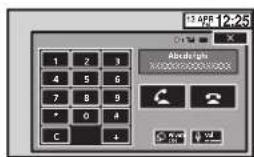
1Touchezlatoucheduclavierpoursaisirle numérodetéléphone.
2Touchezlesicônesdenuméropoursaisir lesnuméros.
■ Vous spouvezentrer un max mumde32chffres.
Section
TéléphoneBluetooth
3Touchezlatouchedécroché pour passer unappel.
4Touchezlatoucheraccrochépourmettre finàl'appel.
Remarque
Lemodedesaisiedunuméroccetéléphonene peutêtreutilisé,saufsiuntéléphoneBluetooth estconnectéacetappareil.
Réglagedumodeprivé
Pendantuneconversal on vous pouvez passer en modepré vé/discussion directesurvotretéléphonecellulaire).
- Touchezlatouchedemodeprivépouractiveroudésactiverlemodeprivé.
Contrôlevocal
Sivotretéléchonecellulaireestéquipéd'une fonctiondecontrô evocal vouspouvezutiliser lescommandesvoca espourpasserdesappels, parexemple.
- Lemodeopératoiredépenddulypedetéléphonecellulaire. Reportez-vous aumode d'emploi fourniavecvotreléléphonecellulaire pour les instructions détaillées.
• Lorsqu'uniPhoneexécutant OS6,1 ouversionutérieureestutilisé. LemodeSinEyesFreeModeesloisonible avecceprocuit.
1Touchezlatouchedecontrôlevocal.
L'aff chagebasculesurl'écrandecontrô e vocal.
Vous pouvez également passerall'écrande contrôlevocaienapouvantdefaçonprolongée surleboutond'accueillorsquelasourceesten service.
2Démarrezlecontrôlevocal.

Indiquequevouspouvezpasser desappe scontinussans interruption.

Indiquequel'affichagees:fermé.
Remarques
- Pourquellescommandesvocalesscientcorrectementreconnuesetinterprétées, veillez àcoucalesconditionscientappropriées pourlareconnaissancevocale.
• Veuilleznoterquelocentsoufflantatravers lesvitresduvéhiculeet ebruitprovenantde l'exléieurduvéhiculepeuventprovocuer desintertéranceavoclofonctionnement de lacommandevocale. - Pour unereconnaissance climale, le micro doit réplacé directement devant la conducteur à uné distance appropriée.
• Parlerroptôlaprès l'exécutiondela commandepeut provcouer l'échecdelare-connaissanceovocale.
• Parlezlement, posémentelclairement.
Réglages
Utilisationdesmenus
①Touchedeconfigurationvidéo
Reportez-vous à lapage 109. Configuration dulecteur vidéo.
②Touchedefonctionaudio
Recorlez-vous à lapage 101. Réglagessonores.
③Touchedefermeture
Retoural'affichagedelesourceactuelle.
④ Touchesystème
Reportez-vous à lapage 11° Régigagesystème.
⑤Touchedefavori
Vous pouvezchoisirles menus dans chaque menu (menudes fonctions aud o, etc.) et les enregistrer dans cemenufavor. Reçortez-vous à lapage 117. Menu favori.
Remarques
- VouspcouvezafficherlemenuRéglagevidéo lorsque lasourceDiscouUSBestsélectionnée.
• SivouslancezlementuRéglagevidéo. La lectureestarrêtée.
- Ilestimpossibied'afficherlemendestonctionsAudiolorsquelafonctionsilenc euxestenserviceoulorsdelalectured'unfichier.JPFG.
1Appuyezsurlatoucheaccueilpourpasseràl'écrand'accueil.
2Touchezn'importequelletoucheduclaviertactilepoursélectionnerlemenuàrégler.

Réglagessonores
Utilisationduréglagede l'équilibreavant-arrière/droite-gauche
Fader/Balances'attiche lorsquelshaut-parleur arrièrestréglésur HPsurlemonusystème. Vous pouvez modifierl'équilibrevant-arrièreel droite-gauchodemanièrequel l'écouteso-optimalequelquesotiles égococcupé.
1Appuyezsurlatoucheaccueilpourpasseràl'ècrand'accueil.
2Touchezlatouchedefonctionaudiopour ouvrirlemenusystème.
3TouchezFader/Balancesurlemenudes fonctionsaudio.
4Touchez ^oupóurréglerl'équilibre sonoreentreleshaut-parleursavantetarrière.
Plage:Av15G/D0àAr15G/D0 ■ SélectionnezAv/Ar0G/D0lorsquedeuxhaul-parleursseuementsontutil sós.
5Touchezoupourtéglerl'équilibreso-noreentreleshaut-parleursgaucheetdroit. Plage:Av/Ar0G15ÀAv/Ar0D15
Remarque
Vous pouvez également réglement équilibre avant-arrière/droile-gaucreenfaisantglisserlepoint surl'écran.
Réglagedel'équilibresonore
Balances'affichelorsquelehaut parleurarrière estréglésur Subwoofersurlemenusystème. Ceréglagevouspermet d'ajuster l'équilibre entrelasorticauciodroite/gauche.
1Appuyezsurlatoucheaccueilpourpasseràl'écrand'accueil.
2Touchezlatouchedefonctionaudiopour ouvrirlemenusystème.
3TouchezBalancesurlemenudesfonctionsaudio.
4Touchez <oupourréglerl'équilibresonoreentreleshaut-parleursgaucheetdroit.
Plage: G 15 à D 15
Remarque
Vous pouvez également trégler l'écuilibreen faisant glisser epointsurl'écran.
Utilisationdel'égaliseur
Vous pouvez corriger les caractéristiques non-resouel intérieur du véricule en fonction devos gouts.
Rappeld'unecourbed'égalisation
l'ex stesceptcourbesd'égalisationenregistrées quevouspouvezfacilementrappeleràn'importe que moment. Voic unelistedescourbesd'égalisation.
AffichageCourbed'égalisation
| Puissant/ocer-luationdelapuisance |
| NaturelSonoriténaturelle |
| Vocal | Chant |
| Plat | Absencececorrection |
| Perso1 | Courbepersonnalisée1 |
| Perso2 | Courbopersonnalisée2 |
- Les courbes d'égalisation de Perso1 et Perso2 peuventêtreréglées.
Réglagessonores
- VousnepouvezpassélectionnerPerso1et Perso2lorsdel'utilisationdell'égalisation automatique.
- Avec Plat, aucun ajustement n'est apporté auson. Vous pouvez vérifier les effets des courbesd'égalisationen basculantentre Platetuneautrecoured'égalisation.
1Appuyezsurlatoucheaccueilpourpasseràl'écrand'accueil.
2Touchezlatouchedefonctionaudiopour ouvrirlemenusystème.
3TouchezEgaliseurgraphiquesurlemenu desfonctionsaudio.
- Vous n'epouvezpassélectionnerourégier les courées d'égalisation de Perso1 et Perso2 lors de 'util sationdel'égalisationautomatique.
4Touchezleréglagedésiré.
S.Bass Puissant Naturel Vocal Plat Perso1—Perso2
Réglagedel'égaliseur graphique8bandes
Vous pouvez régler l'amplitude de cachac unedes candes descour des d'égalisation.
- Une courbe Perso1 distincte peut être créée pourchaquesource.S.vouseffectuezdesréglagesquandunecourbed'égalisationautre quePerso2estsélectionnée,lesparamètres delacourbed'égalisationserontlenregistrés dansPerso1.
- Il est possible de créer une courbe Perso2 communeàlouteslessources.Sivouseffectuezdesajustementsquandlaccourbe Perso2estsélectionnée,lacourbePerso2 eslmiseàjour.
1Appuyezsurlatoucheaccueilpourpasseràl'écrand'accueil.
2Touchezlatouchedefonctionaudiopour ouvrirlemenusystème.
3TouchezEgaliseurgraphiquesurlemenu desfonctionsaudio.
4Touchezleréglagedésiré.
S.Bass—Puissant—Naturel—Vocal—Plat—Perso1—Perso2
5Touchezlatabledemixagepourréglerle niveaudelabandedel'égaliseur. Plage:+12dBâ-12dB
Utilisationdel'égalisation automatique
L'égalisation automatique est une courbe d'égalisationcréépar EQauto(reportez-vous à a page115 EQauto(égalisationautomatique)). Vous pouvezmettre l'égalisation automatique enservice un orsservice. Sivousconnecteurun microchoneenoption, cetacpareil, vous pouvez utilisercettefonction.
1Appuyezsurlatoucheaccueilpourpasseràl'écrand'accueil.
2Touchezlatouchedefonctionaudiopour ouvrirlemenusystème.
3TouchezÉgal.autopourmettre l'égalisationautomatiqueenserviceouhorsservice. ■ Vous nepouvoz cas utiliser cette fonctions les réglages EQautor ont pas été effectués.
Utilisationdusoniccenter control
Lesonadapté à apositiond écoute peut être facilement créée avec ce tefonction.
Section
Réglagessonores
1Appuyezsurlatoucheaccueilpourpasseràl'écrand'accueil.
2Touchezlatouchedefonctionaudiopour ouvrirlemenusystème.
3TouchezSonicCenterCpntrolsurlemenu desfonctionsaudio.
4Touchez <oupoursélectionnerunepositiond'écoute. Plage: Gauche7àDroit7
Réglagedelacorrection physiologique
Lacorrectionphysiclog queapourobjetd'accentuerleshautesellesbassesfréquencesàbasniveauxd'écoute.
1Appuyezsurlatoucheaccueilpourpasseràl'écrand'accueil.
2Touchezlatouchedefonctionaudiopour ouvrirlemenusystème.
3Touchez ◀ou▶ poursélectionnerleni-veaudecorrectionphysiologiquedésiré. Off (hors service)—Bas (faible)—Moy (moyen)—Haut(élevé)
Utilisationdelasortiehaut-parleurd'extrêmesgraves
Cetappareilestéquipéd'unesortiehaut-parleur d'extrêmesgravesquipeutêtremiseenservice ouhorservice. • Lafréquencedecoupureetleniveaudesortiepeuventêtrerégléslorsquelaisortiehaut-parleur d'extrêmesgravesestactivée.
1Appuyezsurlatoucheaccueilpourpasseràl'écrand'accueil.
2Touchezlatouchedefonctionaudiopour ouvrirlemenusystème.
3TouchezSubwoofersurlemenudesfonctionsaudio.
4TouchezActouDésprèsdeSubwoofer pouractiveroudésactiverlasortieduhaut-parleurd'extrêmesgraves.
5TouchezNormalouInverseràcôtéde Phasepourchoisirlaphasedelasortiehaut-parleurd'extrêmesgraves.
6Touchez ◀ou▶ àcôtédeNiveaupourré- glerleniveaudesortieduhaut-parleurd'ex- trêmesgraves. Plage:+6à-24
7Touchez «ou» à côté de Fréquence pour choisirlafréquencedecoupure. 50Hz—63Hz—80Hz—100Hz—125Hz Seules les fréquences inféreures à celles de la plages é cliconnées sont produites parle haut-parleurd extrêmes grasvos.
Vous pouvez renforcerleniveaudesgraves.
1Appuyezsurlatoucheaccueilpourpasseràl'écrand'accueil.
2Touchezlatouchedefonctionaudiopour ouvrirlemenusystème.
3Touchez ◀ ou▶ poursélectionnerleniveaudésiré. Page: 0 à +6
Réglagessonores
Utilisationdufiltrepasse-haut
Utilisezcettefonctionlorsquevoussouhaitez uniquementécouterdessonsaigus. Seulesles fréquencessupérieures à lacoupuredu filtre passe-haut(HPF)sontém sesensortieviales haul-parleurs.
1Appuyezsurlatoucheaccueilpourpasseràl'écrand'accueil.
2Touchezlatouchedefonctionaudiopour ouvrirlemenusystème.
3Touchez-ou-enregardde Filtrepasse-hautpourchoisirlafréquencede coupure. Dés (hors service)—50Hz—63Hz—80Hz— 100Hz—125Hz
Seuleslesfréquencesupérieuresàcellesde la plagesélectionnéesontémises parleshaut-parleursavantcuarrière.
Ajustement desniveaux des sources
AvecleréglageSLA(ajustementduniveaudela source),lesniveauxdevolumoechaque sourcepeuventêtreajustéspouréviterdoutedifférencesignificativeentrelessources.
• Lesrèglagessontbaséssurleniveau du volume FMquilui, demeureinchangé.
1Appuyezsurlatoucheaccueilpourpasseràl'écrand'accueil.
2Touchezlatouchedefonctionaudiopour ouvrirlemenusystème.
3 ComparezleniveauduvolumeFMauni-veaudelasourcequevousvoulezrégler.
4TouchezAjustementniveaudessources surlemenudesfonctionsaudio.
5Touchez ^ oupóurréglerlevolumede lasource. Plage: +4 à -4
Remarques
- Ajustementniveaudessources n'est pas disponible lorsque FMest sélectionné commesource.
- LeniveauduvolumeAMpeutégalement étrerégléaveccettefonction.
- LessourcesCDVidéo, CD, audiocompressé, DivX, MPEG-1, MPEG-2etMPEG-4sontré-gléesautomatiquement suriemêmevolume.
Configurationdulecteurvidéo
Choixdelalanguedessous-titres
Vous pouvez choisir une langue pour lessous titres. Lorsquecette fonction est disponible, les sous titresserontaffichés dans la langues sélectionnée.
1Appuyezsurlatoucheaccueilpourpasseràl'écrand'accueil.
2Touchezlatouchedeconfigurationvidéo pourouvrirlemenudeconfigurationvidéo.
3TouchezLanguesous-titresurlemenu Réglagevidéo.
Unmenudeslanguesdessous-litress'affiche.
4Touchezlalanguedésirée.
Lalanguedessous-tilresesldéfinie.
■Sivousavez sélectionnéAutres, reportez-vousà lapage109, QuandvoussélectionnezAutres.
Remarques
- Silalanguesélectionnéen'est pasé sponible, la anguespécifées surledisqueestat-fichée.
- Vous pouvez également changardelanguedessous-titresentouchantlatouchede changementdelalanguedessous-litres pendant la lecture.
• Leréglage effectuécineserapas affecté mêmesilalanguedessous-lit resestmodifiéependant la lecture à la dedelalouche dochangement delalanguedessous-titres.
QuandvoussélectionnezAutres
L'entréeudocodedelangueapparaïtsi Autres estsélectionné. Reportez-vous à lapage 142, tableaudescodesdelanguepournies DVD.
●Touchez0à9poursaisirlecodedelan-
gue.
■ Pour annuler les chiffres saisis, touchez C
■ Pourenregistrerlecode,touchez latouchesui-vanteduclavier,acti.e.

Enregistrementducode.
Choixdelalangueaudio
Vous pouvez définir la langue audiopréférée.
1Appuyezsurlatoucheaccueilpourpasseràl'écrand'accueil.
2Touchezlatouchedeconfigurationvidéo pourouvrirlemenudeconfigurationvidéo.
3TouchezLangueaudiosurlemenude configurationvidéo.
Unmenudeslanguesaudios'affiche.
4Touchezlalanguedésirée.
Lalangueaudioestdéfinie.
■Slvou savezsé éctionnéAutres, reportez-vous à la page 109, QuandvoussélectionnezAutres.
Remarques
- Silalanguesélectionnéen'estpasdisponible, lalanguespécifiéesurledisqueest utilisée.
- Vouspouvezégalementchangerdelangue audioentouchantlatouchedechangement delangueaudiopendantlalecture.
- Leréglageeffectuéicineserapas affecté mêmes la angueaudio oestmodifiéependantlalectureàl'aidedelatouchedechange mentdelalanguesaudio.
Configurationdulecteurvidéo
Choixdelalanguedesmenus
Vous pouvez choisirlalangue préférééd dans laquelle eafficher les menus en registréssurun disque.
1Appuyezsurlatoucheaccueilpourpasseràl'écrand'accueil.
2Touchezlatouchedeconfigurationvidéo pourouvrirlemenudeconfigurationvidéo.
3TouchezMenulanguesurlemenu Réglagevidéo.
Unmenudeslanguesdesmenuss'affiche.
4Touchezlalanguedésirée.
Lalanguedesmenusestdéfinie.
■Sivousavez sélectionnréAutres reportez-vousà apage109.QuandvoussélectionnezAutres.
Remarque
Silalanguesélectionnéen'estpasodisponible, laalanguespécifiéesurled squeestaffichée.
Réglagedel'affichagedes DVDsousplusieursangles
L'icône d'angle peut être définie pour apparaître surlesscènes où l'angle peut être changé.
1Appuyezsurlatoucheaccueilpourpasseràl'écrand'accueil.
2Touchezlatouchedeconfigurationvidéo pourouvrirlemenudeconfigurationvidéo.
3TouchezMultiAnglesurlemenu Réglagevidéopourmettre l'affichagedel'i- côned'angleenouhorsservice.
Définitionduratiod'aspect
Ilexistodeuxptysd'affichage:unaffichage écranlargepossédantunraliolargeurànauteur (raliod'aspectTvde16:9et:unaffichageslandpossédantunaspectTvde4:3.Assurez-vousdesélectionnerl'aspectTvapropriépour l'écranconnectéÀVOUT.
- Quandvousutilisezunaffichagestandard, sélectionnezLetterBoxouPanScan Sélectionner16:9peutrésulterenuneimagenon naturelle.
- Si vous choisissez le ratio d'aspect TV, l'affichagedel'appareils'adapteenfonctionde ceréglage.
1Appuyezsurlatoucheaccueilpourpasseràl'écrand'accueil.
2Touchezlatouchedeconfigurationvidéo pourouvrirlemenudeconfigurationvidéo.
3TouchezFormatTVsurlemenu
Réglagevidéopourchoisirleratiod'aspect TV.
TouchezrépétitivementFormatTVjusqu'à ce queleral od'aspectsouhai léapparaisse.
- 16:9 – L'image écran large (16:9) est affichée tellequel e(réglageinitia)
- Letter Box – L'image a la forme d'une boîte à l'attreavecdesbandesroiresenhauteten basdel'écran
- Pan Scan – L'image est tronquée à droite et à gauchedel'écran
Remarques
• Lorsde la lecturedecisquesquines spécifientpasPanScan, lediscueestlusuivant l'affichage LetterBoxmêmesivoussélectionnez/eréglagePanScan. Confirmezsi l'emballagedudisqueportel emarquage 18:9.
Section
20
Configurationdulecteurvidéo
- Il est im possible demod fierleratiod'aspect Tvdecertainsdisques. Pour les détails, reportez vous aux instructions du disque.
Réglagedel'intervalledu diaporama
IlestpossibledeconsulterlastfichiersJPEG sousformediaporamasurcetappareil. Dans ceréglage, l'intervalleentrechaqueimagepeut étredéfini.
1Appuyezsurlatoucheaccueilpourpasseràl'écrand'accueil.
2Touchezlatouchedeconfigurationvidéo pourouvrirlemenudeconfigurationvidéo.
3TouchezDuréeimagediaporamasurle menuRéglagevidéopoursélectionnerl'intervalledudiaporama.
Touchezrépétitivement Duréeimagediaporamajusqu'àcequeleré-glagesouhaitéapparaisse.
- 5sec-LesimagesJPEGchangontavocunintervallede5secondes
- 10sec—LesimagesJPEGchangentavecun intervallede10secondes
• 15sec—LesimagesJPEGchangentavecun intervalleda15secondes - Manuel – Vous pouvez changer d'image JPEG manuellement
Réglageduverrouillage parental
CertainsdisquesDVDvidéovouspermettent d'utiliserleverrouillageparentalpourempêcher lesenfantsderegarderdesscènesviolentes ou destinéesauxadultes. Vous pouvezréglerleverrouillageparentalsurleniveausouhaité.
• Quandvousavezdéfiniunniveaudeverrouillageparentaletquevouslissezundisquedisposantduverrouillageparental, des indicationssurl'entréed'unicodepeuvent s'afficher. Lecaséchéant lafecture commenceraquandlecodeappropriéaura étésaisi.
Réglageducodeetduniveau
Uncodedoitêlreenregistrépourlièresdisques disposantduverrouillageparental.
1Appuyezsurlatoucheaccueilpourpasseràl'écrand'accueil.
2Touchezlatouchedeconfigurationvidéo pourouvrirlemenudeconfigurationvidéo.
3TouchezParentalsurlemenu Réglagevidéo.
4Touchez0à9pourentrerunicodeàquatrechiffres.
■Pourannulerleschiffressaisis, louchezC.
■ Pourenregistrerlecode, touchez atouchesui-vanteou, clav erlactile.

Enregistrementducode.
Lecodeocstdéfinictionevaupoutdésomaisôtre défini.
5Touchez1à8poursélectionnerleniveau désiré.
6TouchezEnter.
Leniveaudeverrouillageparentalestdéfini.
- 8 – La lecture de la totalité du disque est possible(réglageinitial)
- 7 à 2 – La lecture des disques pour enfants et toutpublicestpossible
Configurationdulecteurvidéo
- 1 – Seule la lecture de cisques pour enfants est possible
Remarques
- Nousvousrecommandonsdegarder une tracedevotrecodedanslecasouvousl'ou-bileriez.
- Leniveaudeverrouillageparentalestenregistrésuredisque. Recherche l'indication deceniveauécritesurl'emoallagedudisque, lacodumentationinc useouledisquelui-même. Leverrouillageparentaide cetapparelin'estpasutilisablesileniveau deverrouillageparentain'estpasenregistrésurled squee.
- Aveccertainsdisques, leverouillageparentalpeutn'ètreactifique pour certains niveaux descènes. Lalecturedecesscènesserasautée. Pour les détails, reportez vous aumode d'emploi fourni avec éledisque.
Changementduniveau
Vous pouvez changerleniveau de verrouillage parentalprogrammé.
1Appuyezsurlatoucheaccueilpourpasseràl'écrand'accueil.
2Touchezlatouchedeconfigurationvidéo pourouvrirlemenudeconfigurationvidéo.
3TouchezParentalsurlemenu Réglagevidéo.
4Touchez0à9poursaisirlecodeenregistré.
5Enregistrementducode.

Enregistrementducode.
Lecodeestdéfiniet eniveaupeutdésormais
êtremodifié.
■Sivousentrozunnumérodecodoincorrect.Ili-cône s'affiche.TouchezGelentrezlecodecor-rect.
■Sivousoubliezvotrenumérodecode, reportez vousâlapage110,Sivousoubliezvotrecode.
6Touchez1à8poursélectionnerleniveau désiré.
7TouchezEnter.
Lenouveau niveau de verrouillage parentalest défini.
Sivousoubliezvotrecode
- AppuyezsurRESET.
Paramétragedufichierde sous-titresDivX
'Vous pouvez choisird'afficheroun non lessous-titre sex temes DivX.
- S'il n'existe aucun fichier de sous-titres externesDivX.lessous-titresDivXserontaffichés mêmequandPersonnaliséestsélectionné.
1Appuyezsurlatoucheaccueilpourpasseràl'écrand'accueil.
2Touchezlatouchedeconfigurationvidéo pourouvrirlemenudeconfigurationvidéo.
3TouchezSoustitresDivX®surlemenu Réglagevidéopoursélectionnerleréglage dessous-titresdésiré.
• Original-Affichagedessous-titresDivX
- Personnalisé – Affichage des sous-titres externosDivX
110
Fr
Configurationdulecteurvidéo
Remarques
- Unmaximumde42caractèrespeutêtreaffichésuruneligne.Siplusde42caractères sontdéfinis.lescaractèresontaffichéssur lalignesuivante.
- Unmaximumde126caractèrespeuventêtre affichéssurunécran.Siplusde126caractèressontdéfinis,lescaraclèresenexcèsne serontpasaff chés.
Affichagedevotrecode d'enregistrementVODDivX
PourpouvcirliiredescontenusVOD(vidocàla demande)DivXsurcetaappare, yousvevez d'abordenregistrer!'appareallauprèsdevotfournisseurdecontenusVODDivX. Pour l'enregistrement, générezuncoded'enregistrementVODDivXetsoumette leâvotrefournisseur. • Conservezecodecarvousenaurezbesoin lorsdel'enregistrementdevotreappareallauprès d'unfournisseourceVODDivX.
1Appuyezsurlatoucheaccueilpourpasseràl'écrand'accueil.
2Touchezlatouchedeconfigurationvidéo pourouvrirlemenudeconfigurationvidéo.
3TouchezDivX®VODsurlemenu Réglagevidéo.
Coded'enregistrementel Codededésenregistrements'affichent.
4TouchezCoded'enregistrement. Votrecoded'enregistrements'affiche.
Affichageducodede désenregistrement
Sivotrepériphériquesdejäenregistré, désenregistrez-eensaisissantlecodededésenregistrement.
1Appuyezsurlatoucheaccueilpourpasseràl'ècrand'accueil.
2Touchezlatouchedeconfigurationvidéo pourouvrirlemenudeconfigurationvidéo.
3TouchezDivX®VODsurlemenu Réglagevidéo.
4TouchezCodededésenregistrement.
■Pourannuleri edésenregistrement, louchez Annuler.
5TouchezOK. Ledésenregistrementestterminé.
LectureautomatiquedesDVD
QuandundisqueDVDavecunmenuDVDest inséré, l'appareilannuleaulormaliquementle menuctcommencolalocturcàpartirdupromierchapitrodupremiertitre.
- Certains DVD peuvent nepas fonctionner correctement. Sicelle fonction n'est pas pleinomont opérationnelle, mettoz-lahorserviceelcommencezlalecture.
1 Appuyezsurlatoucheaccueilpourpasseràl'écrand'accueil.
2Touchezlatouchedeconfigurationvidéo pourouvrirlemenudeconfigurationvidéo.
3TouchezLectureDVDautomatiquepour activerlalectureautomatique.
■Touchezánouveau LectureDVDautomatique pourdésactiverlalectureautomatique.
Réglagessystème
Miseenserviceouhors servicedel'entréeauxiliaire
Activezceréglagelorsquevousutilisezunaopareilauxiliaireconnectéacetappareil.
1Appuyezsurlatoucheaccueilpourpasseràl'écrand'accueil.
2Touchezlatouchesystèmepourouvrirle menusystème.
3TouchezEntréeAUXILIAIREsurlemenu systèmepourmettreEntréeAUXILIAIREen ouhorsservice.
Réglagedel'entréeAV
Activezceréglagelorsquevousutilisezun composantvidécexterneconnectéacetappareil.
1Appuyezsurlatoucheaccueilpourpasseràl'écrand'accueil.
2Touchezlatouchesystèmepourouvrirle menusystème.
3TouchezEntréeAudio/Vidéosurlemenu systèmepourmettreEntréeAudio/Vidéoen ouhorsservice.
Réglagedusystèmede navigation
Activezceréglagelorsdelaconnexiond'unsystemodenavigationPioneerauxiliaire(vendusoparément).
Connexionsmartphonepeulêtreréglé lorsquetouteslesconditionssuivantessontsatisfailes.
— LiPhone n'est pas connecté. — In'yapasdeconnexionBluetooth.
—Lasourceesthorstension.
1Mettezlasourcehorsservice. Reportez-vousàlapage76,Sourceofftouche.
2Appuyezsurlatoucheaccueilpourpasseràl'écrand'accueil.
3Touchezlatouchesystèmepourouvrirle menusystème.
4TouchezConnexionsmartphonesurle menusystème.
5TouchezNAVIpoursélectionner. NAVI—Systémedenavigation
Réglagedumodede connexionPandora
Reportez-vous à lapage 101, Réglagedumode deconnexion Pandora.
SélectiondumodeMirrorLink
Vous pouvez sélectionnerleréglagedurmode MirrorLinkquevousutilisiczdesapplications tiersounonsuvotresmartphone.
1Appuyezsurlatoucheaccueilpourpasseràl'écrand'accueil.
2Touchezlatouchesystèmepourouvrirle menusystème.
3Touchezleréglagesouhaitéenregardde RéglagesCD-ML100.
- Car Mode – Vous pouvez utiliser les applications démarrages sur voitresmartphones sur l'écrandecetappareil.
- Mode App liste – Vous pouvez utiliser les applications liercessurvoitresmartphonesur l'écrandecelappareil.
Section
20
21
Français
Section
21
Réglagessystème
Miseàjourdufirmwarede l'adaptateurdeliaisonde smartphone
Cette fonction est utilisé pour effectuer une miséjour d'adaptateur del liaison desmartphone avec le firmware plus récent. Pourensevo plus url adaptateur del liaison desmartphone et lam miséjour, consultez notre site Web.
Vousnepouvezmettreajourquelorsquel'adaptateurdellaisondesmartphoneestdisponible.
Important
• LepériphénquedestockageUSButilisécour lamiseàjournedoitcontenirquelefichier demiseàjouraporoproprié. S'lepériphénique destockageUSBcontientplusieursfichiers, lamiseàjouréchouera.
- Nemettezjamaisl'appareilhorsserviceet nedébranchezjamaislepériphériquede stockage USBlorsdelamiseajourdufirmware.
- Vous nepouvez démarrer lamise ajourdu firmware quelors que levéhicule est à l'arrêt et lefrein à mainserré.
1Téléchargementdesfichiersdemiseà jourdufirmware.
2Connectezunpériphériquedestockage USBvide(formaté)àvotreordinateur,puis recherchezetcopiezlefichierdemiseàjour appropriésurlepériphériquedestockage USB.
3Mettezlasourcehorsservice. Reportez-vousâlapage76,Miseen/horsservice delasource.
4Appuyezsurlatoucheaccueilpourpasseràl'écrand'accueil.
5Touchezlatouchesystèmepourouvrirle menusystème.
6TouchezMiseàjourCD-ML100surle menusystème.
7Connectezlepériphériquedestockage USBàl'adaptateur del laison desmartphone. Reportez-vous à lapage 126, Connexion pour la mise jourdu firmvare de l'adaptateur del laison desmartphone.
8TouchezContinuerpourafficherlemode demiseàjour.
Suivezlesinstructionsàl'écranpourfinirla miseajourdel'adaptatourdeliaisondesmartphone.
9RetirezlepériphériquedestockageUSB del'adaptateurdeliaisondesmartphone.
10MettezlecontactsurOFF, puissurACC ouON.
Remarques
• Encasd'échecdelamiseajour, consultez volrereverdeuroule Centred'Entretien agréépar PIONEERleplusproche.
• Vousnepouvez pasmettre à jourlors d'une connexion Blueloolh.
Affichagedelaversiondu firmwaredel'adaptateurde liaisondesmartphone
Sil'adaplateurdellaisondesmartphonene fonctionnepascorrectement, vousdevrezout-ôtreconsultervotrevendeurpourlofaireréparer. Lecaséchéant, vouserezinviléàspécifier laversiondufirmware. Exécutezlaprocédure suivantepourvérifierlavorsionsuri'adaptateur dellaisondesmartphone.
Réglagessystème
1Mettezlasourcehorsservice.
Reportez-vous à lapage 76, Miseen/horsservice delasource.
2Appuyezsurlatoucheaccueilpourpasseràl'écrand'accueil.
3Touchezlatouchesystèmepourouvrirle menusystème.
4TouchezInfofirmwareCD-ML100pour afficherlaversiondufirmwaredel'adapta-teurdeliaisondesmartphone.
Miseàjourdufirmware
Cellefonctioneslutiliséepoureffectuerune miscajourdecetappareilaveclofirmwarele plusrécont. Pourensavoirplussurlefirmwareel amiseà jour,consulteznotresiteWeb.
Important
• Lepériphérique destockage USButilisépour lamiseajournedoitcontenirquelefichier demiseajourapproprié. Silepériphérique destockage USBcontientplusieursfichiers, lamiseajouréchouera.
• Nemettezjamaisl'appareilhorsserviceet nedébranchezjamaislepéripnériquede stockageUSBIorsdelamiseàjourdufirm ware.
- Vousnepouvezdémarrerlamiseajcourdu firmwarequelorsquelevéhiculeestàl'arrêt et efreinâma nserré.
1Téléchargementdesfichiersdemiseà jourdufirmware.
2Connectezunpériphériquedestockage USBvide(formaté)àvotreordinateur, puis recherchezetcopiezlefichierdemiseàjour appropriésurlepériphériquedestockage USB.
Reportez-vousâlapage76.Miseen/horsservice delasource.
4Appuyezsurlatoucheaccueilpourpasseràl'écrand'accueil.
5Touchezlatouchesystèmepourouvrirle menusystème.
Vous pouvez vérifier laversion actuelledufirmwaredevolreappareil.Touchez
Informationsystèmesuriemenusystème pourouvrir l'écran Informationsystème.
6TouchezMiseàjoursystèmesurlemenu système.
L'écran de confirmation apparaît sur l'affichage.
7Connectezlepériphériquedestockage USBconformémentauxmessagesàl'écran.
8TouchezContinuerpourafficherlemode delecturedefichier.
L'sezlesmessagessidesécransd'avertissementapoaraissentsurl'affichage.
9TouchezDémar.pourafficherlemodede transfertdesdonnées.
■Suivez esinstructionsàl'écran pour finirlamise à jourdu firmware.
- Celappare Isaréinitialiseautomatiquement une to slamiscàjourdufirmwareterminócsicelle cia réussi.
Réglagessystème
Remarque
Si "La mise à jour n'a pas réussi" apperaît à l'écran,coupezlecontact,puisplacez-leenpositionACCpcurpoursuivreeldémarrerla séquencederécupération.
Affichagedelaversiondu firmware
Sicelappareilnefonct onnepascorrectement, vousdevrez peut-être consultervotrerévendeur pour refaire réparer. Danscecas, vousdevrez peut être indiquer laversion du firmware. Procé dezcommesuit pour vérifier aversions sur cet appareil.
1Mettezlasourcehorsservice.
Reportez-vous à lapage 76, Miseen/hors service delasource.
2Appuyezsurlatoucheaccueilpourpasseràl'écrand'accueil.
3Touchezlatouchesystémepourouvrirle menusystème.
4TouchezInformationsystèmepouraffi- cherlaversiondufirmwaredecetappareil.
RéglagedumodeMIXTRAX
Reportez-vous à la page 100, Régicadumode MIXTRAX.
Modificationdesréglagesde l'image(Luminosité,Contrast, Couleur,Teinte,Dimmeret Températurecouleur)
Vous pouvez régler Luminosité (luminosilé), Contrast (contraste), Couleur (couleur), Teinte (teinte), Dimmer (aténouardeur) luminosität et Température couleur (température couleur) pour chaques source la camérade vue arrière. • Vous nepouvez pas régler Couleur: Teinte pour a source audio. • Vous nepouvez pas régler Couleur: Teinte pour NAVI Apps et MirrorLink.
1 Appuyezsurlatoucheaccueilpourpasseràl'écrand'accueil.
2Touchezlatouchesystèmepourouvrirle menusystème.
3Sivoussouhaitezrégler
Ajustmentimage, sélectionnezl'unité.
NAVI
Exécut or de Ajustmentimage pour les systémedenavigation crasque Connexionsmart-phoneestrégésur NAVI.
Apps
Exécul or de Ajustmentimage pour le AppRadioMode orque Connexionsmart-phoneestréglésuriPhone via USBouiPhonevia Bluetooth.
MirrorLink
Exécut or de Ajustmentimage pour le MirrorLinkMode.
Réglagessystème
Rear View
Réglagedu Ajustmentimage pourlacaméradevu carr èro.
Source
Réglagedu Ajustmentimage delasource.
4Touchezn'importequelletoucheduclaviertactilepoursélectionnerlafonctionarégler.
Les éléments de Ajustment images' affichent
• Luminosité – Règle l'intensité du noir
•Contrast-Règ elecontraste
•Couleur-Réclelasaturationdeiacouleur
- Teinte – Règle la tonalité de la couleur (le rougeoulevertestaccentué)
- Dimmer - Règle la luminosité de l'écran
• Températurecouleur - Règle latempérature decouleur, sequisetradu tparunme lleur équil bredesblancs
- Vous pouvez régler Teinte uniquement lorsque le système decouleurestrégiés sur NTSC.
- Aveccerta nescamérasdev.jeanrière,leréglage del'imagepeutnepasêtrepossibie.
5Touchez ◀ ou▶ pour réglerl'éléments sélectionné.
Chaquefo squevoustouchez ◀ ou ▶, len veau del'élémentsélectionnéaugmenteoudiminue
■ Luminosité, Contrast. Couleur et Teinte peuventêtraréglesde+24a-24.
Dimmer peut être régulé de +1 à +48.
■ Température couleur peut être réglé de +3 à -3
Remarques
• Vous nepouvezpasulilisercellefonction pendantlaconduite.
- DifférenlsrégagesLuminosité/Contrast/Dimmerpeuventêtredéfinislorsquele commutateur d'éclairageostenpositionON ou OFF.
Sélectiondelalanguedu système
Vous pouvez choisir alanguedusystème. Sides informations textuel estellesquelenom dutitre, lenomoel interprétecu uncommen- tairesont incorporées dans unelangue euro- péenne. cet appare il peut également esaficher.
• L'alanguepeutêtrechangécpourlesmenus suivants:
—Menuaudio
—Menusystème
—Menudeconfigurationvidéo
—MenuBluetooth
— Languedesinformationsdeprécaution Certainesopérat onsurcatappareilsont interditespendanliacordulteourequiérentvotrcattention. Dansccas, unmessagedeprécautions affichesurl'écran. Vouspouvezchangerlslanguedesmessagesdeprécautionà la deeceré-glaap.
- Silalangue incorporée allalangues sélectionnées onldifférentes, les informations testuillespouventnepass'afficher correctement.
- Certainscaraclèrespeuventnepass'afficher correctement.
1Appuyezsurlatoucheaccueilpourpasserál'écrand'accueil.
2Touchezlatouchesystèmepourouvrirle menusystème.
3TouchezSystèmedelanguesurlemenu systèmepoursélectionnerlalanguedésirée.
4Touchezlalanguedésirée.
English (Anglais)—Français (Français)—Español (Espagnol)—Português (Portugais)—中文(Chincissimplifié)
Section
Section
21
Réglagessystème
RéglagedeSiriusXM TuneStart™
Reportez-vous à lapage 85, Réglagede SiriusXM TuneStart™.
Réinitialisationdesréglages pardéfaut
Reportez-vous à lapage 86. Réinitialisation des réglagespardéfaut.
Réglagedumode démonstration
Lorsquelernodedémonstrationslactivé, l'écrandedémonstrations'affiche. Reportez-vous à lapage 75. Modeledémonstration.
1Appuyezsurlatoucheaccueilpourpasseràl'écrand'accueil.
2Touchezlatouchesystémepourouvrirle menusystème.
3TouchezModedémonstrationsurle menusystèmepourmettre Modedémonstrationenouhorsservice.
- on – L'écran de démonstration s'affiche. - off – L'écran de démonstration ne s'affiche pas.
Miseenserviceouhors servicedelacoupure/ atténuationduson
Afindepouvoirutilsercettefonction,lefil jaune/noirdel'appareildoitêtreconnectéaun équipementposséchantafonctionsilencieux.
Reportez-vous à lapage 123, Connexion du cordond'alimentation.
Lesonémisparl'appareilestautomatiquement coupécuatténuéquandunsignalenprovenanced'unéquipementpossédantlafonction silenciauxestreu.
- Lesonémisparl'appareilredevientnormal quandlacoupureouatténuationdusonest annulée.
1Appuyezsurlatoucheaccueilpourpasseràl'écrand'accueil.
2Touchezlatouchesystèmepourouvrirle menusystème.
3TouchezAtténuationaudiojusqu'à ce queleréglagesouhaitéapparaisse.
Touchez Atténuationaudiojusqu'acequele rég lagedésiréapparaissesurl'écran.
•Mute-Silencieux
- ATT -20dB – Atténuation (ATT -20dB a un effect plus fortque ATT -10dB)
- ATT-10dB—Atténuation
- Off-Methorsservice acoupure/atténuationduson
Remarques
- Si Mute s'affiche, le son est coupé et aucun réglageaudion'est possible.
- Si ATT s'affiche, le son est allénué et seul le volumepautétreréglé.(Aucunautreréglage audion'est possible.)
- Lefonctionnementrelourme à lanormale quandlaconnoxiontéléphonique cost terminée.
Réglagessystème
Réglagedelasortiearrière etducontrôleurdehaut-parleurd'extrêmesgraves
Lasortiearrièredecetappareil(sortiedeconnexondeshaut-parleursarrièrescortiearrièreRCA)peutêtreutiliséepourlaconnexlond'un haut-parleur pleine gamme (HP) ou d'un haut-parleurd'extrômesgravs(Subwoofer).Sivous basculezleréglagedel'asortiearrièresur
Subwoofer, vous pouvez connecteur un boirne denaut-parleurarrière à un haut-parleurd extrêmes graves directement, sans utiliser un amplifi-cateurauxiliaire.
Initialement, cet apparecilestréglépourla connexion d'unhaut-parleurpleinegamme (HP).
1Mettezlasourcehorsservice.
Reportez-vous à lapage 76, Miscen/horsservice delasource.
2Appuyezsurlatoucheaccueilpourpasseràl'écrand'accueil.
3Touchezlatouchesystèmepourouvrirle menusystème.
4TouchezHParrièredanslemenusystème pourchangerleréglagedelasortiehaut-par-leurd'extrêmesgravesoudelasortiehaut-parleurpleinegamme.
- Quandaucunhaul-par eur d'extrêmesgraves n'astconnectéalasortiearrière, sélection nezHP (haut par euploir négamme).
- Quandunhaut-parleurd'extrêmesgravesest connecté à la sorticarrière, choisissez Subwoofer (haut-par leur d'extrêmesgraves).
Remarques
- Mêmesivousmodif ezceréglage, aucunsignalneseraém saussilongtempsque a sortieverslehaut-parleurd' extrêmesgraves n'estpasenservice (reportez-vous à lapage 108, Utilisationdelasortiehaut-parleurd' extrêmesgraves).
- Lessortiesdeconnexiondeshaut-parleurs arrièrectlasortieRCAsontcommutéssimullanémentparceréglage.
Utilisationduclavier
Clavierestuniquementdisponibleaved AppRadioMode.
Reportez-vous à lapage 95. Régialeduclavier.
Réglagedudéfilement permanent
Quandafonctiondédéfilementpermanentest régléesuron,lesinformationstext,ellesenregisléesdéfilenlenpermanence.Réglezlafonctionsuroffsivousprétérezquel'information dé fileunefoisseulement.
1Appuyezsurlatoucheaccueilpourpasseràl'écrand'accueil.
2Touchezlatouchesystèmepourouvrirle menusystème.
3TouchezToujoursdéfilersurlemenusystémepourmettreledéfilementpermanent enouhorsservice.
Réglagedel'audioBluetooth
(FonctiendeAVH-X5600BHS/AVH-X4800BT/AVH-X3600BHS/AVH-X2600BT) PourutiliserunlecteuraudioBluetooth,vous cevezactiverlascourceBluetoothAudio.
Réglagessystème
1Appuyezsurlatoucheaccueilpourpasseràl'écrand'accueil.
2Touchezlatouchesystèmepourouvrirle menusystème.
3TouchezBluetoothAudiosurlemenu systèmepourmettre l'audioBluetoothenou horsservice.
Effacementdelamémoire Bluetooth
Important
Nemettezjamais l'appare horservicels de l'effacement delamémoire Bluetooth.
1Mettezlasourcehorsservice.
Reportez-vous à lapage 76, Miseen/horservice delasource.
2Appuyezsurlatoucheaccueilpourpasseràl'écrand'accueil.
3Touchezlatouchesystèmepourouvrirle menusystème.
4TouchezEffacermémoireBluetoothsurle menusystème.
5TouchezNéttoyé.
Aprèsquevousavez sélectionnéurélément désiré.unaffichagedeconfirmationapparaît.TouchezOKpoureffacerlamémoire.
■Sivousnevoulezpaseffacerlamémoire,touchezAnnuler.
Miseàjourdulogiciel Bluetooth
Cette fonctionestutiliséepoureflectuer une miseajourdecetappare laveclelogiciel Bluetoothplusrécent. Pour plusdedétails surlelogiciel Bluetoothlamiseajour, consulteznotres teWeb.
Important
Nemellezjamaisl'appareilhorsserviceelne débranchezjamaislotéléphonclorsdalamise àjourdulogiciel.
1Mettezlasourcehorsservice.
Reportez-vous à lapage 76, Miseen/horservice delasource.
2Appuyezsurlatoucheaccueilpourpasseràl'écrand'accueil.
3Touchezlatouchesystémepourouvrirle menusystème.
4TouchezMAJlogicielBluetooth.
5TouchezDémar.pourafficherlemodede transfertdesdonnées.
■Suivezlesinstructionsàl'écranpourfinirlamise àjourdulosgicielBluetooth.
Affichagedelaversiondu logicielBluetooth
Sill'appareilnefoncl onnepascorrectement, vousdevrezpeul-êreconsultervotrereventeur pour lotafireréparor. Locaséchánt, voussecz inviteàspécifierlaversiondulogiciel. Exécutez laprocéduresuivanlepouvénifierlaversionsur cetapparcil.
Réglagessystème
1Mettezlasourcehorsservice.
Reportez-vous à lapage 76, Miseen/hors service delasource.
2Appuyezsurlatoucheaccueilpourpasseràl'écrand'accueil.
3Touchezlatouchesystèmepourouvrirle menusystème.
4TouchezVersionlogicielleBluetoothpour afficherlaversiondumoduleBluetoothde cetappareil.
Réglagedelacaméradevue arrière(caméraderecul)
PRÉCAUTION
Pioneerrecommended'utiliserunecaméra quigénèredesimagesinversées(images miroir).Danslecascontraire,l'imagesur l'écranpeutapparaîtreinversée.
Cetappare possècleunefonctionquibascule automatiquementssurlavidéodelacamérade vuearrière(R.CIN)quandunecaméradevueearrièreestinstalléesurvotrevoiturectquelelevier devillesseestenposition MARCHEARRIÈRE (R). (Pourplusdedétails, consultezvotrerevendeur.)
Vous pouvez également basculersurl'image de vue arrière en appuyants urlatouchedu clavier tactile.
Pourlesdétails, reportez-vous à lapage 78, Utilisation del avue arrière.
- Aprèsavoireffectuéleréglagede lacaméra devuearrière, placezlelevierdevitesseen position MARCHEARRIÈRE(R) et vérifiez qui une imagevidéodelacaméradevuearrièreestvisiblesuri écran.
- Modifiezceréglages il écranbasculesurla vidéodelaca méradevue arrièreparerreur pendant unemarche avant.
- Pour arréterderegarder lav déodecaméra devuearrièreetreveniràl'affichagedela source, appuyezdefaçonprolongéesur MUTE.
- Touchezl'conedelasourceVuearrière pourafficher d'image del lacaméradevueurriéretoutenconduisant. Touchezanouveau l'conedelasourcepournettrehorsservice lacaméracevueurrière. Pouriesdétails, reportez-vous à lapage 76, Choix d'unesource.
1Appuyezsurlatoucheaccueilpourpasseràl'écrand'accueil.
2Touchezlatouchesystèmepourouvrirle menusystème.
3Touchez Polarité camérasurlemenusystémepoursélectionnerleréglage approprié.
- Batterie – Quand la polarité du fil connecté estpositivelorsque le evierdevitesse est canslaposition MARCHEARRIÈRE(R)
- Masse – Quand la polarité du fil connecté est négativelorsque elevierdevitesseest dans laposition MARCHEARRIÈRE(R)
- off – Quand I n'y a pas de caméra de vue arrièreconnectée à l'appareil
• Le réglagedelatouchedevuearrièreestégalement desactivésurl'écrand'accueil.
EQauto(égalisation automatique)
L'égalisationautomatiquemesureautomatiquementlescaractéristiquesacoustiquesel'habilitacledelavcilurepuiscréeunecourbed'égalisationautomatiqueconfonctiondecesinformations.
- Pourréalisercellefonction, unmicrophone dédié (parexemple, CD-MC20) estrequis.
Section
Réglagessystème

ATTENTION
Commeunfortetona télbrurt) peut être émise à par cirdershaut par eurslors delamesuredes caractéristiques accoustiques de l'habitation, n'effectuez jamais léréglage EQ autolors que vous conduisez.

PRÉCAUTION
- Vérifiezscigneusementlesconditionsavant d'exécuterléglageEQautocarvouspouriezendommagarloshaut-parleurssices fonctionssonlexécutéeslorsque:
—Leshaul-parleursson connectésdemanière incorrecte. (Par exemple unhaut parleur arrêt reestconnectéalesortiehaut parleur d'expérnesgraves.)
—Unhaut carleurostconnectoàunamplificateurdecuissanceélivrantuncouissancedes sur lesupérieure à lapuissanced'entrée maximumadmiss bioparlehaut parlour.
• Siemicrophoneestplacédansuneposition inadéquate, latonal técemesurepeutoveinforteet amesureputprendre ongtemps, cequientraîneunadéchargedela batterie. Assurez-vousdeplacerlemicrophoneall'emplacements spécifié.
Avantd'utiliserlafonctionEQauto
- Effectuereréglage EQautodansurendro l'assicalmequipossible, avec le moteurat lacilimatisationouçés. Metzégalement horstens on les téléphones de voiture recules téléphones portables quisictrouvent dans la voiture, ou sortez-leclde voiture aveantos effectuereréglage EQauto. Lessons autres que atonalité des morsure (sonson ronnants, sondumoteur, sonnries detéléphones etc.), peuvent empêcher unemesure corrects caractéristiques accoustiques de l'hab tacloolavoure.
- Assurez-vous d'effectuer l'eréglage EQauto enutilisantlemicrophoneenoption. L'utilisation d'unautremicrophonseutempêcherlamesure ou conduireaunemesure incorrectesectaréristiquesacoustiques del'habitatiedelavoiture.
• Pourexécuterlafonction EQauto, vous devezconnecterlenaut-parleuravant.
• Quandcetappareilestconnectéaunamplificateurdepuissancedisposanto'un contrôle eduniveau d'entrée, leréglage EQ autopoutrnecasètreposs bilesileniveau d'entrée d'amplificateurdepuissanceest inférieureauniveau standard. - Quandcelapcareilesconnectéaunamplificateundcpouissanceéquipod'unfiltre passe-bas,mettedefiilitre-passe-bachorserviccavand'ectoctuurlerêglageEQauto.Définisszégalancmentlafréquenceaccoupure pourlef irepasse-basinlégréd'unhaut-parleund'extrèmesgravesacilfsurlafréquence lapiusnaute.
• Ladistancesélécalculéparordinateur comme élan lerardoptimumpourdonner des résultats précispourioscirconstances considérées, veuillezdonc continuer à utilisercellevaleur.
—Leson réfléchial intérieurouvéhicule est forleidesretardsseroduisent.
— Lefil repassebassureshaut-parleurs d'extrèmesgravescu lesampliscexternes retardent lessont inférieurs.
•LeréglageEQautomodifielesrégages audiocommesuit:
—Les réglageséquilibreavant-amnière/droite-gauchereviennentàlaposition centrale.(Recortez-vous à lapage 107. Utilisationduréglagedel'équilibreavant-amnière/droite-gauche.)
— La courbe d'égalisation bascule sur Plat (Reportez-vous à lapage 107, Rappel d'unecourbed égalisation.)
Réglagessystème
—Leshaut-parleursavant, centraletarrière seront automatiquement tréglés au moyend un réglagede defi trepasse haut
• Léréglage EQ autoprécédent seraécrase
• Sivousutilisezun AVH-X3600BHS AVH-X2600BTou AVH-X1600DVD branchezau préalableuncâb ed'extensiondumicro phone(vendusécarément)àl'entréeAUX.
ExécutiondelafonctionEQauto
1Arrêtezlavoituredansunendroitcalme, fermeztouteslesportières,lesvitresetle toitouvrant,puiscoupezlemoteur.
Sivouslaisseztournerlemoteur sonbruitpeut empêcherunréglage EQautocorrect
2Attachezlemicrophonefourniaucentre durepose-têteduconducteur,enl'orientant versl'avant.
LerésultatduréglageEQautoceutd férer selon l'endroitouvousplaceziem crophne. Si vous ledésirez, placezlemicrophonesurle siègecupassageravantpoureffectuer éréglageEQauto.
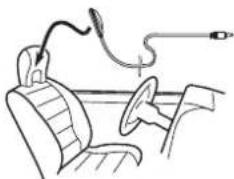
4Appuyezsurlatoucheaccueilpourpasseràl'écrand'accueil.
5Touchezlatouchesystèmepourouvrirle menusystème.
6TouchezCalibrageEgaliseurautomatique pourpasserenmodedemesureEQauto.
7Branchezlemicrophonedanslejackd'entréémicrophonesurcetappareil.
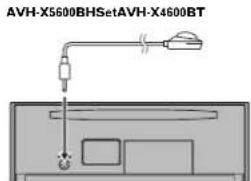
AVH-X3600BHS, AVH-X2600BTetAVH-X1600DVD
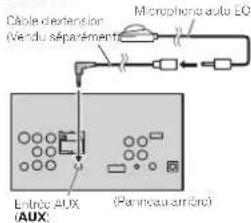
8TouchezDémar.pourexécuterlafonction EQauto.
Réglagessystème
9Àpartirdudébutdudécomptagede10 secondes, sortezdelavoitureetfermezla portedansles10secondes.
L'atoralitéoemesure(bruit)estém separies haut-parleurs,etlamesureEQautocommence. QuandlaftonctionFQautoestterminée.Me- sureterminéeMercidedéconnecterlemicro- phoneetappuyersurHOME's'affiche. Siunemesurecorrectedscaractéristiques acoustiquesdel'nabitaciedel'avoutureestim- possible,unmessaged'erreurs'affiche.(Report- bez-vousàlapage 134.Significationdes messagesd'erreururèglagel(Qauto.)
■ Ilfautenvironneufminutespourterminerlame-
sure EQauteorsquetousleshaut-parleurssont
connectés.
■PourarréterlafonctionEQauto,touchezSTOP.
10Conservezlemicrophonedanslaboîteà gantsouunautreendroitsûr.
Silemicrophoneeslexposé alalumière directe dusolail pendant tuncopériode prolongée, les températures élevées peuvent provoquer une dislorsion, unemodification del acouleur ou un dysfonctionnement.
Réglagedusignalvidéo
LorsquevousconnectezunéquipementAVà cetappareil, sélectionnezleréglegedusignal vidéoaproprié.
- Commecettefonctionestinitialementréglée sur Automatique, l'appareil règle automatiquementlesparamètresdusignaividéc.
- Vousnepouvezutilisercettefonctionque pour l'entrée unsignalvidéodansl'entrée AV.
1Appuyezsurlatoucheaccueilpourpasseràl'écrand'accueil.
2Touchezlatouchesystèmepourouvrirle menusystème.
3TouchezRéglagesignalvidéosurlemenu système.
Leséléments de Réglages signal vidéos affichent.
•AV-RèglesignalvidéoAV
• AUX-RèglelesignalvidéoAUX
- Camera—Règlelesignalvidéode lacarméra devueamière
4Touchez ◀ou▶ poursélectionnerlesignalvidéodésiré.
Automatique PAL NTSC PAL-M PAL-N SECAM
MenuFavori
UtilisationdumenuFavori
1Affichezlescolonnesdemenuäenregistrer.
Reportez-vous à la page 106, Utilisation des menus.
■Vous pouvez personnaliser les menus à l'exception du menu Réglage vidéo.
2Touchezl'icôneenformed'étoiledansla colonnemenudumenusouhaitépourl'enregistrer.
L'icôneenformed'étoiledumenusélectionné estremplie.
■ Poursupprimer l'an-registrement,touchezanou-veaul' côneenformed étoilede acolonnernenu.
3Affichezlemenu Favorietsélectionnez unmenuenregistré.
Reportez vous à la page 106, Utilisation des menus.
Remarque
Vous pouvez en registrer jusqu'à 2 colonnes.
MenudeconnexionBluetooth
Utilisationdumenude connexionBluetooth
(FonctiondeAVH-X5600BHS/AVH-X4600BT/AVH-X3600BHS/AVH-X2600BT)
Remarque
Sivousutilisezuntéléphonecellulairepouvant êtreconnectéviatechnologiesansfil Bluetooth, nous vous conseillons d'utiliservotre téléphone pour recherche cercetacpareil et pour établir une réconnexionnel re'apareillet votretéléphone. Parcléfaut, lecole PIN Nestfixée à 0000. Lenomdeproduit de cet appareils affichesur votretéléphoneentant quenomde l'appareil. Pourles détails, reportez-vous salapage 118, saisiducode PIN pour la connexions ansfil Bluetooth, Pourdeplusamples détaillssures procédures'établissement d'une connexion sansfil Bluetooth, reportez-vous saumoded l'emploidut téléphone.
Appairageàpartirdecetappareil
1Appuyezsurlatoucheaccueilpourpasseràl'écrand'accueil.
2TouchezlatoucheBluetoothpourouvrir lemenudeconnexionBluetooth.
3TouchezConnexionpoursélectionnerun périphérique.
4Démarrezlarecherche.

Démarragedelarecherche.
Pendantlarecherche s'afficheel, quandes périphériquesdisponiblessontrouvés, leur nomouadressodepériphérique Bluetooth(sils, nomnepeut, pasêtreobletu) s'affiche.
■Sivousvoulezbasculerentrelesnomsd'appareil ctlosadressesdepériphériqueBluetooth.touchoz cetteicâno.

Basculerentrelesnomsd'apparailetasadressasdépériphériqueBluetooth.
• Pourannu erlaerechere, touchezStop • Sitroispériphériqueçoussondéjàappaires, Mémoireleineapparaît!l'appartrageestimpossible.l.acaséchéant, supprimiezun périphériqueappairé, préalable, Reportez-vousàlapage118. • S'est impossibledérouverdespriéphérique. Introuvableapparaît.l.acaséchéant, vérifiez l'étatcupériphériqueBilustoothetrecommencezlerachere.
5Touchezunnomdepériphériquepoursélectionnerlepériphérique à connecter.
Pendantlaconnexion, Jumelages'affiche. Si la connexionostétabie, Jumelés affiche. ■SivotrepériphériqueprendenchargeSSP(SecureSimplePairing appairagesimpleatsécurisé), unnomredesixchniffress'affichesurl écrande l'appareil. Uneto slaconnexionétabie cenombre disparaît.
- Si a connexion échoue, Erreur s'afficho. Le cas échéant.réessayezdepuisledébut.
- Lecode PINestdéfin sur 0000 parléfautmais vous pouvezlemodifier. Reportez-vous à page1-8. Saisieducode PINpounlaconnexionsansfit Bluetooth.
■Unefois laconnexion établie, lenorndel'appareils'affiche.
Touchezlenomdel'appareilpourledéconnecter. ■Sivcousouhaitczsupprimeruntéléphone Blutoothappairó.affichezDeleteOK?.Touchcz
Yespoursupprimerlepériphérique.
MenudeconnexionBluetooth

Suppressiond'unpériphérique appairó.
■ Vemettezjamais l'appareilhorsservicelorsque letéléphone Bluetoothappairéestencoursdesuppression.
Connexionautomatiqueàun périphériqueBluetooth
Sicettefonctionestactivés, laconnexionentre votre périphérique Bluetoothcetapare l'effectuera automatiquement désquesles deux équipements sont à uné distance inférieure à quelques mètres (undel'autre. Initialement cette fonctioneslenservice.
1Appuyezsurlatoucheaccueilpourpasseràl'écrand'accueil.
2TouchezlatoucheBluetoothpourouvrir lemenudeconnexionBluetooth.
3TouchezConnexionautomatiquepouractiverlaconnexionautomatique.
SivorepériphériqueBlueloothesprélpour uneconnexionsanstillBluetooth,lacennexion acetapparcilsaraétablicautomatiquement.
- Touchezànouveau Connexionautomatique pour désactiverlaconnexionautomatique. Silaconnexionéchoue, "Leconnexionautomatique a échoué. Réessayer?" s'affiche. Touchez Oui pour rélatir laconnexion.
4Lorsquevoustournezdenouveaule contactACCdevotrevéhiculeenposition soustension,uneconnexionestétablieautomatiquement.
Commutationversunappareil visible
Cettefonctionpermeldedéfinirsicetappareil esvisibleparl'autrepériphérique. Initiallement, cettefonctionestenservice.
1Appuyezsurlatoucheaccueilpourpasseràl'écrand'accueil.
2TouchezlatoucheBluetoothpourouvrir lemenudeconnexionBluetooth.
3TouchezVisibilitépourdésactiverlavisibilité.
■Touchezànouveau Visibilité pour active visibilité.
SaisieducodePINpourla connexionsansfilBluetooth
Pourconnectervotrepériphérique Bluetooth à cetapparcivilialatechnologiesanstilBluetooth, vousdevezentreruncodePINsurlepériphérique Bluetooth pourvifieriaconnexion. Le codopardéfautost0000, mais vous pouvezle modifiererutlisanticetefonction.
1Appuyezsurlatoucheaccueilpourpasseràl'écrand'accueil.
2TouchezlatoucheBluetoothpourouvrir lemenudeconnexionBluetooth.
3TouchezEntréecodepoursélectionner Entréecode.
4Touchez0à9poursaisirlecodePIN.
MenudeconnexionBluetooth
5AprèsavoirentrélecodePIN(jusqu'à 8 chiffres),enregistrez-lesurcetappareil.

EnregistrementducodePINsur cetappareil.
Affichagedel'adressedu périphériqueBluetooth
Cetappareilaffichesonadressedepériphérique Bluetooth.
1Appuyezsurlatoucheaccueilpourpasseràl'écrand'accueil.
2TouchezlatoucheBluetoothpourouvrir lemenudeconnexionBluetooth.
3TouchezInformationappareilpourafficherlesinformationssurlepériphérique. L'adresse du périphérique Bluetooth s'affiche.
Menudethème
Choixdelacouleurde l'éclairage
Sélectiondirecteàpartirdes couleursd'éclairage présélectionnée
Vous pouvez sélectionner un ecouleur d'éclairaged dans la listed escouleurs.
1Appuyezsurlatoucheaccueilpourpasseràl'écrand'accueil.
2Touchezlatouchedethèmepourouvrir lesréglagesdethème.
3TouchezIllumination, puisunecouleur danslaliste. Red—Amber—Green—Blue—White—Personnalisation—Rainbow
- Lorsque Rainbow est sélectionné, la couleur d'éclairagachange.
Personnalisationdelacouleur d'éclairage
1Appuyezsurlatoucheaccueilpourpasseràl'écrand'accueil.
2Touchezlatouchedethèmepourouvrir lesréglagesdethème.
3TouchezIlluminationpuis Personnalisation.
4Affichezlemenudepersonnalisation.

Affichagedumeru depersonnalisation.
5Touchezlabarredecouleurspourpersonnaliserlacouleur.
6Touchez ◀ ou▶ pourunajustementfin delacouleur.
7Touchezl'icônedemanièreprolongée pourenregistrerlacouleurpersonnaliséeen mémoire.
Memo
Mémorisationdelacouleurpersonnalisée.
Lacouleurpersonnaliséeaétéenregistréedans lamémoire.
Lacouleurenmémoireestrappeléelorsque vouslouchezànouveauamêmeimcône.
ChoixdelacouleurOSD (affichageàl'écran)
Vous pouvez modifier lacouleur OSD.
1Appuyezsurlatoucheaccueilpourpasseràl'écrand'accueil.
2Touchezlatouchedethèmepourouvrir lesréglagesdethème.
3TouchezEcran.
4Touchezunedescouleursdelaliste.
Choixdel'affichage d'arrière-plan
Vous pouvez modifier l'arrière-planvisible lors del'écouted'une source.
1Appuyezsurlatoucheaccueilpourpasseràl'écrand'accueil.
Menudethème
2Touchezlatouchedethèmepourouvrir lesréglagesdethème.
3TouchezFondd'écran.
4Touchezleréglagedésiré.
■Vous pouvezafficher les réglages masquésen déplaçant l'écran.
■ SiaucuneimageJPEGn'aetéstockéodanscet appareil, vous nepouvezpassélectionner dephotos. Pourenregistrer une image JPEG sur cel appareil, consultez lapage 39, Captured une imaged dans des fichiers JPEG.
■Sivousvoulezsupprimer1" imageJPEGcapturée, touchezdefaçonprolongéelatouchedel"Image JPEG.
Autresfonctions
Réglagedespositionsde réponsesclavierstactiles (calibrageduclaviertactile)
Sivouspenssezquelestouchesduclaviertactile a l'écranontlévédospositionésréllesquirépondenlèvotreloucher,réglezsepsilionsde réponseduclaviertactile,liexstedecuxméthodesdoreglage:réglageonquatropoints,dans lequelvouslouchezlesqualrecoinsdel'écran; etréglageon16points,dans lequelvousaffinez terréglagool'écranentier.
• Garezvolrevolutedansunendroilsûrpour utilisercettefonction.N'utilisezpascette fonctionpendant laconduite.
- Touchezdoucementl'écranpoureffectuer lesrégages. Appuyezavecforcesurleclaviertactilocoutl'ondommager, N'utilisozpas unoutilpointu.com meunstylobilleouun stylomécanique. Cecipeutendommager l'écran.
• S'ilestimposs blederéglercorrectementle clavierlactile, consultezvotredistributeur localPioneer.
1Mettezlasourcehorsservice.
Reportez-vous à lapage 76, Miseen/horsservice delasource.
2Appuyezdefaçonprolongéesurlatoucheaccueilpourlancerl'étalonnagedel'écrantactile.
L'écranderéglageduclaviertactileenquatre pointss'affiche. Lorsquedeuxpointss'affichent enmêmetemps,touchezlesdeux.
3Touchezchacunedesflèchesdansles quatrecoinsdel'écran.
■ Pour rannuler l'èglage, appuyezdefaçon prolongéasu datouche accueil.
4Appuyezsurlatoucheaccueilpourterminerleréglageenquatrepoints.
Lesdonnées de apositionrégées ontsauvegar- dées.
■Necoupezpas le moteurpendar lasauvegarde desdonnées.
5Appuyezsurlatoucheaccueilpoureffectuerleréglageen16points.
L'écranderéglagedu claviertactileen 16 points s'affiche.
■Pour annulerleréglage appuyezda façon prolongéesurlatoucheaccueil.
6Touchezdoucementlecentredela marque+affichéesurl'écran.
Aprèsavoirlouchélouleslesmarques,lesdonnéesdelapositionrégléesontsauvegardées.
■Necoupezpaslemoteurpendartlasauvegarde desdonnées.
7Appuyezdefaçonprolongéesurlatou-cheaccueilpoureffectuerleréglage.
Utilisationd'unesourceAUX
Unappareilauxiliaireouportablevenduséparémentpeutêtreconnectéacetappareil.
Quelquesmotssurlesméthodes deconnexionAUX
Vous pouvez connecter despériphériques auxiliaires à cel appareil.
Câbleàminiprise(AUX)
Lorsde lacconnexiond'unappareilauxiliaire avec uncâbleàminiprise
UniPodetun lecteuraudio/vidéoportablepeu-ventêtreconnectésàcetappareilviauncâbleà miniprise.
Autresfonctions
- SiuniPodd sposantdefonctionsvidéobest connectéàcetappareilavescuncâbleàorise 3,5mm(quatrepôles)(parexempleCD-V15CM) vouspouvezprofiterducontenu vidéodellPodconnecté.
- Vous pouvezconnecteuruncteuraudie/vidéoportableât laïced uncâbleâprise 3,5mm(quatrepôles)avecuncâbleRCA (vencuséparément). Toutefois, se onle câble, uneconnexioninverseentrelecâble rougeta(audiocôtédroit)et écâblejaune (vide)peutêtrerouisepourmacroure rectementlesonet! imageviédio.
- Insérezlaminiprisestéréodanslejack d'entréeAUXdecetappareil.
Reportez-vous à lapage 123, Connexionducordond'alimentation.
Réinitialisation du microprocesseur
EnaopuyantsurRESET, vous pouvez réin tialiser le microprocesseursuresrég i agesinitiaux sans chargeries informationsdesignets. Le microprocesseurdolité reréinitialisédansles situations suivantes:
• Avant d'utilisercetapoareilaprèssoninstallation
- Encas d'anoma edefonctionnement de l'appare
- Quand des messages étranges ou incorrects s'affichentsurl'écran
1Coupezlecontact.
2AppuyezsurRESETaveclapointed'un styloouunautreinstrumentpointu.
Reportez-vous à la page 15, Description de l'appareil.
Remarque
Mettezlemoteurdelavoitureenrouteouplacez lecontactenpositionACCouONavantd'appuyersurRESETdans essitulations suivantes; • Aprèsave reflectuétouteslesconnexions
- Lorsde suppressiondoteuslesparamètres enreg très
- Lorsde aréinit al satlondesrégagesus neini- tiauxdel'appareil
Utilisationdelafonctionde mixageaudio
Vous pouvez écouterl'audicdel'appareiletde votre l'Phoneousmartphones simultanément. Le son principal provientel'appareil. Les secondaire provientel l'Phoneoudusmartphone. Vous pouvez régler levolumed son secondairesurl'écran.
1ConnectezvotreiPhoneousmartphoneà l'appareilàl'aidedel'entréeRGB.
Reportez-vous à acage125, Lorsdelaconnexionaveclecable CD-I/203Senoption. Reportez-vous à acage126, Lorsdelaconnexionaveclecable CD-I/201Senoption. Reportez-vous à acage126, Connexion d'un adaptatéurdelaisondesmartphone optionnel (CD-MI 100).
2Appuyezsur+/-(VOLUME/VOL)pourafficherlabarredecommandedelafonction demixageaudio.
L'écran de la fonction de mixage audio s'attiche.
Autresfonctions

① Source sonore - Appuyez sur +/- (VOLUME/VOL) courréglerlevolumeduson principal Leriveaudevolumedusonprincipals'aficnesurl'écranSourcesonore.
② Mix - Touchez ON ou OFF pour mettre le mixageaudictionfond onçurationdion le sonseconcairecoupliersqueMixost régét sur OFF RégleasureONs vousouhaitezémettre les sonourleAppRadioMode, lesonderavigat on par exemple, depuis l'appareil. RégleasureOFFs vousouhaitezémettre les sonourleAppRadioMode, l'arnusique par exemple ontantquosor principal.
③ App Sound – louchez + ou – sur l'écran pour réglerlevolumedusson secondaire. Le niveaudevolumedusson secondaires s'afficho sur l'écran AppSound.
Remarques
- Vousnepouvezpasrégierlevolumocouson principalsurl'écran.
- Labarredecommandedelafonctiendemixageaudios'aff chependantquatresecon des.Sil'écrandisparaît,apuyezanouveau sur +/- (VOLUME/VOL). L'écran réapparaît
Section
Connexion
ATTENTION
Dans certains états ou pays il peut être illégal même pour des personnes autres que conducteur deregarde des imagessur un écranil intérieur un véhicule. Quandcetter réglementationes applicable, et de détrées respectée, elles fonctions DVD decetapcareline doivent pas être utilisées.
PRÉCAUTION
• Nopercepezpasdetrousverslocompartment mcleurporu-connectrécabiejazendellécranélabatterioduvénicule. Lesivérations dumcteurpeuventprovoquerundétautd'isolementl'endrololéfi passeduccapartmentpassageraucompartmentmoteur. Aportezouocationparticul éréalefixationoufilàcelendroit.
• Assurez-vous que élescâdes n'interfèrent pas avec des parties mobiles du vénicule telles que elevier cievitesse, lefre indeparking ou lernécanismedeglissement dessièges.
ATTENTION
- Utilisezdehsaut-parleursavecunepuis- sancesodesortiode50Wetuneimpédance de 4 Ω à 8 Ω. N'utilisez pas des haut-parleurs d'impédance 1 Ω à 3 Ω avec cet appareil.
• Lecâbléncirestlamasse. Lorsquevousinstallezoetapocareilouanamplificateurde puissance (venduséparément), assurez-vous deconnecterlefildemasseenpremier. Assurez-vousquel le famasseesconnecté correctementauxpart esmetalliquesdela carrosserieouvéh culeal'aiced'unecosse àfourchedisponibredanslecommerce. Le fildemassedel'amplitrateurpepuissance et celulosceta caparelloideouta, treacopareildoventléreconnectésauvéhiculeséparémentataveddesvisdifférentes. Silavisdu fildemassesedeesseroutomse, ilpeuten résullerunincendie, delafuméeoundysfonctionnement.
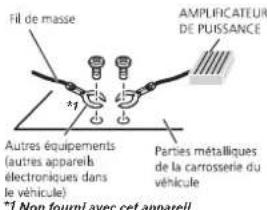
Important
• Celapoareilnepeulpasétreinstallédans unvéhiculenceisposantpasd'unecposition ACC(accessoire)surlocontactd'allumage.

Avec position ACC

Sans position ACC
• Utilisezcelappareiluniquementsurdesvéhiculesavecunebatterie12vollselune miscalamassedunégatif. Lénonrespect decetteprescriptionpeutengendrerunincendieoundysfonctionnement.
Connexion
- Pouréviter uncourt-circuit, unesurchauffe ouundysfonctionnement, assurez-vous de respecter les instructions suivantes.
— Déconnectez la borne négative de la batterie avant l'installation.
— Fixez le câblage avec des serre fils ou de la bande adhésive. Pour protéger e câblage, en roulez dans du ruban adhésif les parties du câblage en contact avec des pièces en métal.
— Placez les câbles à l'écart de toutes les parties mobiles, tel es que le levier de v tesse et ces rails des sièges.
— Placez les câbles à l'écart de tous les endroits chauds, par exemple les sorties de chauffage.
— Ne reliez pas le câble jaune à la battene à travers e trou dans le compartiment moteur
— Recouvrez tous les connecteurs de câb es qui ne sont pas correctés avec du ruban adhésif solant.
— Ne raccourclassez pas les câbles.
— Ne coupez jamais l'Isolation du câble d'alimentation ce cet appareil pour partager l'alimentation avec d'autres appareils. La capacité en courant du câble est limitée.
— Utilisez un fusible correspondant aux caractéristiques spécifiées.
— Ne câblez jamais le câble négatif du haut-par-eur directement à la masse.
— Ne réunissez jamais ensemble les câbles négalifs de p usieurs haut-parleurs.
- Lorsquocctapparillostsoustension,lossignauxdecommandesontransmisviale câbleblou/plancConnectezocâb âcalâtôcommandedusystème'unamplificateur depuissancexlermeoualabornede commandedure a sol'd'antennomotorisée duvéhicule(max.300mA12VCC).Silovéni-cu'estléquipéd'uneantenneintégrées la lutetearnirre,connectez-êlaborned'alimentationel'ampificateurs'antenne.
- Nerelezjamaislecâbleb eu/clancàla bormed'alimentationd'unamplificateurde pu ssanceexterne. Demême, ne erelizozas à abornes' alimentationciel'antennemotorisée. Danslecascontraire, peutenrésulterundéchargementelabatterie ou, un dysfonctionnement.
Connexion
Connexion
Section
Connexionducordond'alimentation
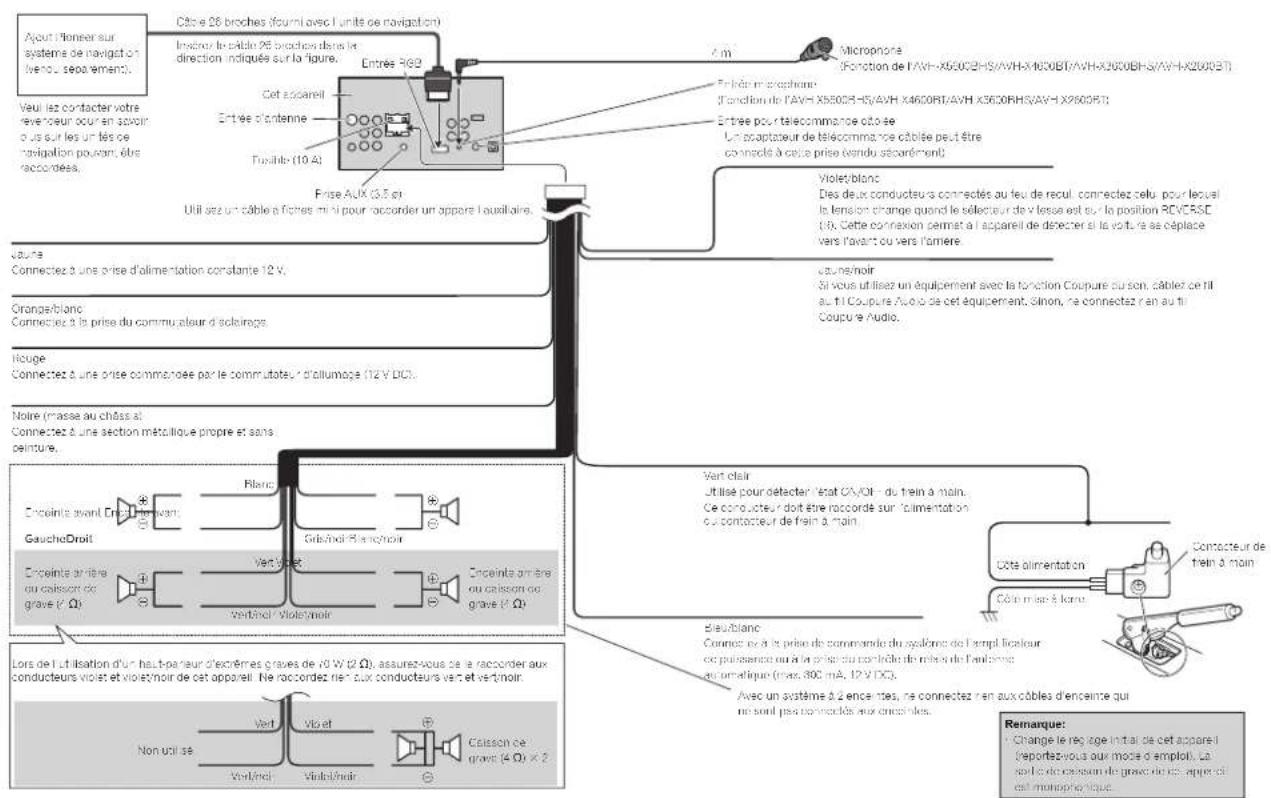
Connexion
Lorsdelaconnexionàunamplificateurdepuissancevendu séparément
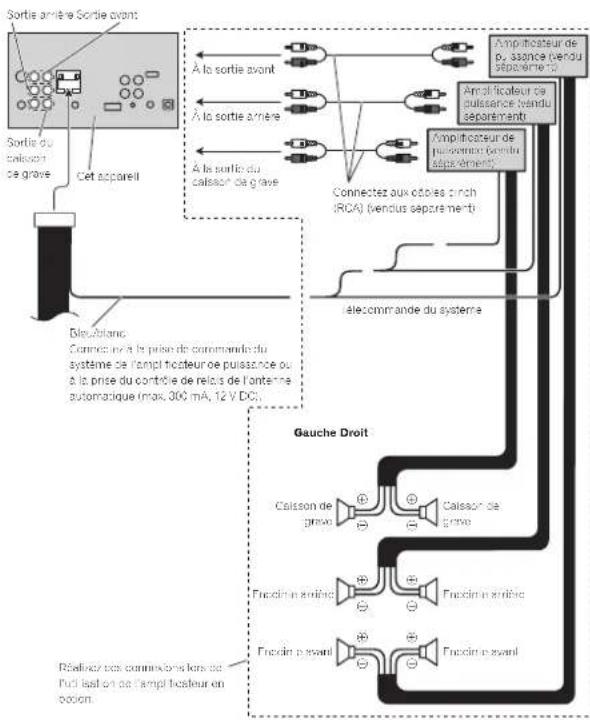
flowchart
graph TD
    A["Sortie du caisson de grave"] --> B["Cet appareil"]
    B --> C["Bluesblanc"]
    C --> D["Connectez aux optées c-rich (RCA) (vendus sépré-ment)"]
    D --> E["Ampificateur de puissance (vendu sépré-ment)"]
    E --> F["Ampificateur de puissance (vendu sépré-ment)"]
    F --> G["Élecommande du système"]
    G --> H["Gauche Droit"]
    H --> I["Caisson de grave"]
    H --> J["Freycin n'arifide"]
    H --> K["Freycin n'arifide"]
    H --> L["Freycin n'avant"]
    H --> M["Freycin n'avant"]
    I --> N["Rélinez des commandions lors de l'appli lequel en de l'ampif ficheur en bodion."]
    J --> N
    K --> N
    L --> N
    M --> N
Connexion
Lorsdelaconnexionducomposantvidéoexterneetdel'écran
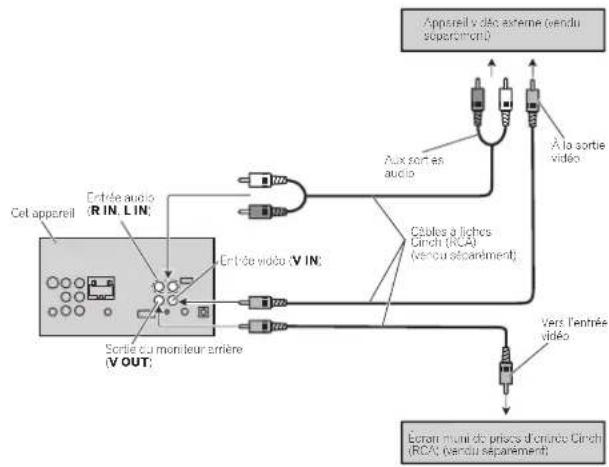
flowchart
graph TD
    A["Cet appareil"] --> B["Entrée audio (R IN. LIN)"]
    B --> C["Entrée video (V IN)"]
    C --> D["Sortie ou moniteur arrière (V OUT)"]
    D --> E["Aux sort es audio"]
    E --> F["A la sortie vidéo"]
    F --> G["Câbles à liches Circh (RCA) (vencu séparément)"]
    G --> H["Vers l'entrée vidéo"]
    H --> I["Ecran muni de priscs d'entrée Circh (RCA) (vencu séparément)"]
• Il estnécessa rederemplacer
EntréeAudio/Vidéodanslemenusystème
lorsdelacennex on duccomposantvidécex
teme.
Reportez-vous à lapage 11 : Régisagedel'entreAV.
L'asortievidéoarrièredecetapoareilestprévue
pourconnecteurunécranafindepermettresaux
passagersdessiègesarrièresderegarderdes DVD etc.

ATTENTION
N'insta lezjamaisd'écranarrièredansunen
droitou lesvisibleouconducteursquale véhiculecircule.
Connexion
Lorsdelaconnexionaune caméradevuearrière
Sivousmeterlelevierdevitessenposition MARCHIEARRÈRE(R), l'affichagebasculera automatquementsurl'imagedevuearrière. Vousdevezrégér Polaritécameracorrectementdanslemenusystémedl'appareàutiliser.Pourlesdétailsaurlsrégénags,reportez-vousâ apage115, Régétagedelacaméradevus arrière(caméradevecul). Vouspouverzégalementoasculersurl'imageda vucarrièeenapouvantsurlatoucheudelaiver lactile.Pourlesdélails, reportez-vousâlapage 78, Utilisationdela ruearrière.

ATTENTION
UTILISEZCETTEENTRÉESEULEMENT POURUNECAMÉRADEVUEARRIÈRE DONNANTUNEIMAGEINVERSÉEOUMIROIR.TOUTEAUTREUTILISATIONPEUT PROVOQUERDESBLESSURESOUDES DOMMAGES.

PRÉCAUTION
- Vousdevezutiliserunecaméraquigénèredesimagesinversées(imagesmi-roir).
• L'image sur l'écran peut apparaître inversée. - La fonctioncaméradevue carriédeciêtre utilisée comme une depouravo runcel sur uneremorque ou lors d'unémarchearière. Ne l'util se pas à des tins dévertissement.
- Lesobjetsur avve arrièrepeuvenlapparaî-treplusprèsouplusloinqu'ilsnolesonten réalité.
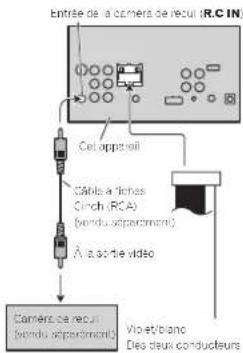
Violet/Blano Dies deux conducteurs connectés au feu de récur connectez celui pour leque la tension change quand le sélecteur de vitesse est sur la position 34yF185-1 (2). Carts connexion permet à l'accareil ce défecter si la voiture se d'oplaceurs en l'avant ou lors l'embric.
Connexion
iPodaveconnecteurLightning
Lorsdelaconnexionavecle
câbleCD-IU52enoption
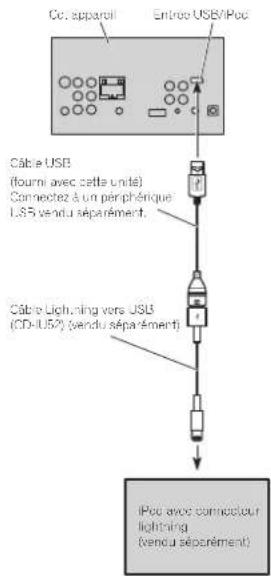
Lorsdelaconnexionavecle câbleCD-IV203enoption
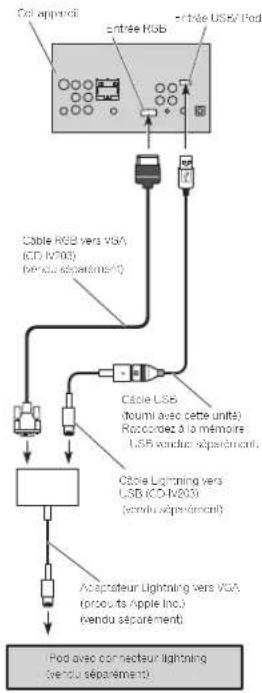
flowchart
graph TD
    A["Cell approci"] --> B["entree USB"]
    B --> C["Cable USB vers VGA (CD IV203) (vendu séparément)"]
    C --> D["Cable USB (oumi avec cette unité). Recorded à la mémoire. USB aandus séparément"]
    D --> E["Cable Lightning vers USD (CD IV203) (vendu séparément)"]
    E --> F["Adaptateur Lightning vers VGA (procours Apple Inc.) (vendu séparément)"]
    F --> G["Pod avec connecteur lightning (vendu séparément)"]
Section
Connexion
iPodaveconnecteur30 broches
Lorsdelaconnexionavecle câbleCD-IU201Venoption
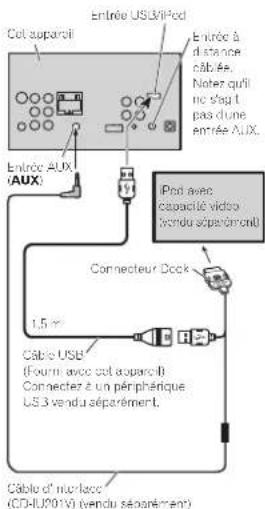
Lorsdelaconnexionavecle câbleCD-IU201Senoption
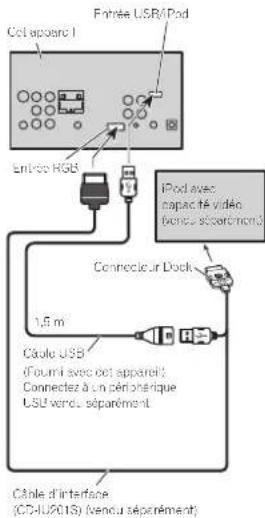
Connexion
Connexiond'unadaptateurdeliaisondesmartphone optionnel(CD-ML100)
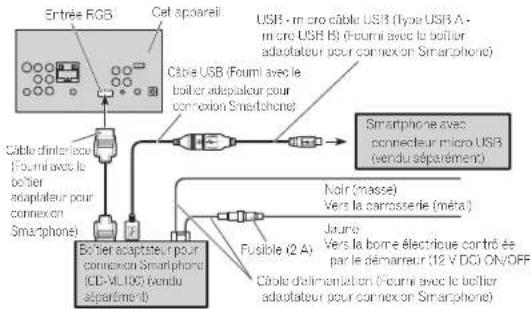
flowchart
graph TD
    A["Entrée RGB"] --> B["Côte USB (Foumi avec le boîtier adaptateur pour connexion Smartphone)"]
    B --> C["USB - m cro câble USB (Type USB A - m cro USB B) (foumi avec le boîtier adaptateur pour connexion Smartphone)"]
    B --> D["Côte USB (Foumi avec le boîtier adaptateur pour connexion Smartphone)"]
    D --> E["Smartphone avec connecteur micro USB (verdu séparément)"]
    D --> F["Fusible (2 A)"]
    F --> G["Botier adaptateur pour connexion Smartphone (ICE-VL100) (foumi avec le boîtier adaptateur pour connexion Smartphone)"]
    F --> H["Noir (masse) Vers la carrosserie (méta)"]
    F --> I["Journé Vers la bonne électrique contrôdée par le démarreur (12 V DC) ON/OFF"]
    F --> J["Câtele démalontation (Foumi avec le boîtier adaptateur pour connexion Smartphone)"]
Connexionpourlamiseàjourdufirmwaredel'adaptateurde liaisondesmartphone
Mêmes de annusiqueel/oudesfich ersimagesorenregistressur, unpérilphér quedestockagel, SB, ilsre pouventpasôtrelus.
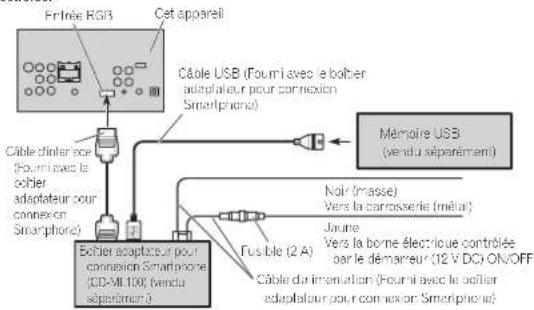
Connexion
Connexiondusyntoniseur SiriusXMenoption
(FonctiondeAVH-X5600BHS/AVH-X3600BHS)
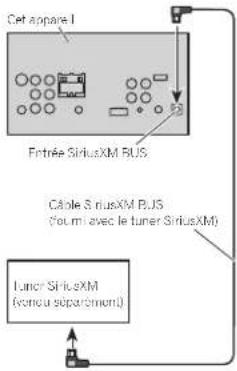
flowchart
graph TD
    A["Cet appare I"] --> B["Entrée SiriusXM BUS"]
    B --> C["Câble SiriusXM BUS (vou m avec le tuner SiriusXM)"]
    C --> D["Lancer SiriusXM (vencu séparément)"]
• Cetappareilpeutalimenter500mA maxima- mumausyntoniseurSiriusXM.
Installation
Remarques
• Vérifieztouteslesconnexionsettouslessystèmesavant Installation finale.
• N'utilisezpasdeplècesnonautoriséescaril
peutenrésulterdesdysfonctionnements
- Consultezvotrerevendeursil'installationnécessiteleperçagedetrousoud'autresmodificationsduvéhicule.
• N'insta lezpascetappareillato:
— i peut interfère avec l'utilisation duvéhicule.
— i peut blesser un passager en cas d'enêt souda induvéhicule.
- Elaserasemi-conducteurseraendommagés i devientropchaud.Installezcelappareil à l'écartdoteuslesendroitschauds, par exemplelessorticsdechauffage.
- Desperformancesopt malessontoblenues quandl'appare l'estinstalléaunanglcinféricurà30°.

- Orscel'installation, pour assurerunedis personcorrectedelacne eurouancetap pare les tuli sé, assurez-vous delaisser un espace important derrière et a ce arriéret enroulezables volants de façon qu'ilsre bloquent pas les orifices d'aération.
Laissz suffisamme d'espace
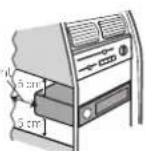
- Cetappareilrepeutpasêtrecorrectement installédanscertainsvéhicules, Dansce cas, utiliseziekitd'installationenoption (ADT-VA133).
Installational'aidedestrous devissurlescôtésdel'appareil
● Fixationdel'appareilsurlesupportde montageradiod'usine.
Posit onnezl'appare desortequelestrousdes vissoientalignés avec estrousdesvissurle support,puisserrez esvisaux trois emplace-mentsdechacuecôtédel'appare.
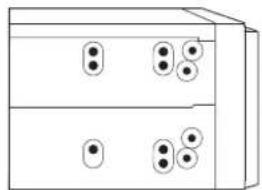
(3) Utilisezdesvisà élébommée (5 mm × 9 mm), cudosvisen affleurement (5 mm × 9 mm), selon lotypodovisacceptéparlosupportdo montage.
④Tableaudebordouconsole
Ilesextrêmementdangereuxdelaisser e'ildu microphones'enroulerautourdelacolonnede direction du evierdevitesse. Assurez-vous d'installercelapoareildetellernarièrequ'ilne gênepaslaconduite.
Remarques
- Instal ezlemicropnoredansunepositionet unecorientationquiluipermettedecapterla voixdelapersonnequiutiliselesystème.
- Ut lisezdesserre-filsvendusséparément pourfixerlefillaouc'estnécessaire dans le véhicule.
Sivousinstallezlemicrophone surlepare-soleil
Aveclepare soleil relevé, installezleclipmicro phone. (Abaisserlepare soleil réduit letaux de reconnaissance vocale.)
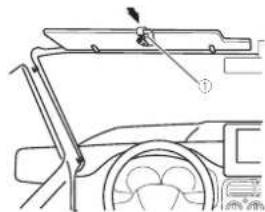
Pourdétacherlabasepour microphoneducip microphone failes-laglisser.
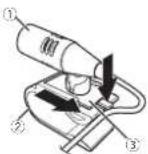
①Microstone
②Cl microphone
③Basepourmicrophone
Installation
2Installezlemicrophonesurlacolonnede direction.
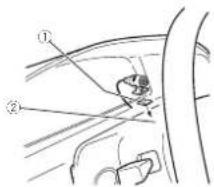
Informationscomplémentaires
Dépannage
Lessymptômesapparaissentengrasetlescausessouslaformedelexterégul lemonindentlé. Lelexterégul erindenléeslutilisépourindiquer lesactionsàmettreenceuvre.
Commun
L'alimentationnesemetpasenservice. L'appareilnefonctionnepas.
Lesfi setlesconnecteurssonmal connectés. Vérifiezencoreunefoisquetoutesles connexionssonicorrectes.
Lefusioleasauté. Rectifezlacauseetremplacezletusible. Assurez-vousdebieninstallerunfusiblede mêmeintensité.
Duonuitet/oue'autrestacteursprovequentunmauvaisfonct orrementdumicroprocesseurinégré. ApouyozsurRESET.(Page121)
L'appareilnefonctionnepasaveclatélécommande.
L'appareilnefonctionnepascorrectementmême sil'onappuiesurlestouchesappropriéesdela télécommande.
Leniveau delap leestfaable. Installezurenouvellepile
Descopérationssontintercitesavoccertaindisques. Essayezd'utiliserunautredisque.
Lalecturen'estpaspossible.
Led scueestsale.
Netloyezledisque.
Letypedolesquechargénéneutpasêtre uparcer apareil.
Vérifiezlelypenedisque
Led scuechargén'estpascompatióe caveccosystémovídéo.
Remplacezledisqueparunautreques compatibloavoccosystémovideo.
Absencedeson.
Levolumeneveutpasaugmenter.
Lescâblesnésont pasconnectéscorrectement. Connectezlescâblescorrectement.
L'appare lestenmodélectureImagefixe,ralenti
ouimageparimage.
In'yaaucarsorenmodedelectureimagefixeralentiouimagepadimage.
Aucuneimagen'estaffichée.
Locabledlreindeparkingn estpasconnectó. Connectozurcabledrdeeparking,ctserroz lefreirdeparking.
Lefreir deparkingn'estpasserré Connectezur såbledefreindeparking,etserrez lefreir deparking.
L'icône estaffichée, et l'opérationn'est pas possible.
L'opérationestinterciterpouredique. Cetteopération n'est pas possible.
L'opération n'est pas compatible avec la configuration audisque.
Cetteopération n'est pas possible.
L'image affichée s'arrête (pause) et l'appareil ne fonctionnepas.
Impossibiedel relesdonnéespendant alecture. Aprèsavoirar étéunefois alecture, recommencez-la.
Absencedeson.
Levolumeestfaible.
Levolumestfaible.
Rág azlevolume.
L'atténuateurestenservice.
Mettez l'atténuateurhorsservice.
Sautdansl'audioetlavidéo.
L'appare in'est pas fixé fermement. Fixzformement l'apparei.
Informationscomplémentaires
Latail edefichieret ledébitdetransmissionsont supén cursaux valeurs recommandées. Cróczunfichier DivXdc iatail loctdudobitdo transmissionrecommandés.
Le ratio d'aspect n'est pas correct et l'image est étirée.
eréplageduration aspects'est pas le bon pour l'atticheur.
Sélectionnezleréglageappropriépour votre écran (Page 109)
Lemoteurestaudiblequandlecontactd'allumageestmissurON(ouenpositionACC).
L'appareilconfirmesiuncisquocatchargéounon. Ceciestunionnementnorma.
Rienn'estaffiché.
Lestouchesdel'écrantactilenepeuventpasêtre utilisées.
Lacaméradevuearrière en estpascontractée. Connectez une caméradevue arrière.
leréglage Polaritécaméraest incorrect. Appuyezsurlatoucheaccueil pour revenir à l'affichagedelesource puissélectionnezie réglage correct pour Polaritécaméra.(Page 1'5)
Pasxxxxs'affichelorsdelamodificationdel'affichage(parexemplePasdeTitre).
Aucuncinformationextudien estintégrée. Bascu ezl'affichageoulalecturesurunesautre plage/urautrefich er.
Lessous-dossiersnepeuventpasêtrelus.
L'arépétitiondelecturedudossieraétésélectionnée.
Choisissezcenouveau l'étendue d'erépétition.
L'étenduederépétitiondelecturechange automatiquement.
Unautredossieraétésélectionné pendantlarépétitiondelecture.
Choisissezdenouveau l'étenduaderépétition.
Larecherchedeplageoul'avance/leretourrap dea. éréexécutéperdanillarépétil oncelectured'unif-chies.
Choisissezdenouveau étenduederépétition.
DVD
Lalecturen'estpaspossible.
Led soucchargéaun numéroderogiond fiérentde celuideceappareil.
Remplacezledisqueparunautreayant emême numároderógionquocetapparoil.
Unmessagedeverrouillageparentalestaffiché etlalecturen'estpaspossible.
Leverrouillage parentalestactivé,
Désactivazleverrouil ageparenta ou changézle niveau. (Page 110)
Leverrouillageparentalnepeutpasêtreannulé.
Lacodeastincorrect.
Entrezlecodecorrect.(Page110)
Vous avez pouillévotrenumérodecode.
AapuyezsURRESET.(Page121)
Onnepeutpaschangerlalangueaudio(etla languedessous-titres).
Le DVDencourse lectureesupportepas esenre- gis rerentsen plusieurslangues.
Vousnepouvezpaschoisirparmi plusieurs languess ellesnesontpasenregistréessurle d'sque.
Annexe
Annexe
Informationscomplémentaires
Vous pouvez seulement l'choisirentre les éléments sindiquésur le monudisque.
Aucunsous-titren'estaffiché.
LeDVDen cours de lecture necomportie pas de sous-titres.
Lessous-titresresontpasaffichéss'ilsnesont pasenregistréssurledisque.
Vous pouvez seulement t'chaissent re as éléments indiquésurlementudisque.
Changezalangueenutiisanllemenudu disque.
Lalecturenes'effectuepasavecleschoixdelangueaudioetdelanguedessous-titressélectionnésdanslemenuRéglagevidéo.
LeDVDercoursélecturenecomportepasdedialoguesoudesous-t fresdansla anguesélection-née.
Vousnepouvezpasbasculèrentredeslangues sélectionné essiellesnesontpasenregistrées surledisque.
L'angledevuenepeutpasêtrechangé.
LeDVDencourseelecturenecomportepasdescé nestilméessousplus eursangles.
Impossible de commuter l'angledevues le DVD nocomportepasdescén osn registréossous plusieurs angles.
Vous essayez de passeren visualisation sous plusieurs angles d'un calcène qu'in'apaséten registrée sous us eursangles.
Changezd'angledevuequandvousregardez desscènesanreg stréessousplus cursangles.
L'imageesttrèsfloue/distordueetsombre pendantlalecture.
Certain disques comportent un signal interdisant a copie.
Commacetapparalestcompat blavecla systémedeprotection contre lacopie analogique d'imagepeutsouffricelbandes horizontalescud autresimperfectionsloresde la lecturesurcertainsarfcheurso'undisqueou i comporteunsignalinterdisantlacopie Ceci n'estpasundysfonctionnement.
CDVidéo
Impossibled'appelerlemenuPBC(contrôledela lecture).
LeCDVidéocoursdelectureneprendpason chargelafonctionPBC.
Celleopération n'est pas disponible avec des CD Vidéo quinopren frontason chargelafonction PBC.
Larépétitiondelectureetlarecherchedeplage/recherchetemporellenesontpaspossibles.
LeCDVidéoencoursdelectureprendenchargela fonctionPBC.
Cette opération n'est pas disponible avec des CD Vidéo qui prennente chargela fonction PBC.
iPod
L'iPodnefonctionnepascorrectement.
Lescáblessonlconnectésdemarièreincorrecte. Déconnectezlecábledel'iPod.Quaralernenu principaldel'iPodstaffichó.reconnectezet réinit al sezl'iPod.
Laversion de iPodestancienne. Mattezajouraversionel iPod.
Informationscomplémentaires
Lesondel'iPodestinaudible.
La direction desortieaudi opautchangerautomat-cuementsquellesconnexionsB uetootnetUSB sortutiliséess simultanément.
Changezadirectiondesort caudiosurIPod.
Audio/TéléphoneBluetooth
LesondelasourceaudioBluetooth'estpaslu.
Uragpeleslencoursurun téléphoneportable Bluetoothconnecté.
Lesonseraluquand acommunicationsera leminée.
Untélé nonportable Bluetooth connectésten cours d'utilisation.
N'utilisezpasletéléphoneportablepour l'instart.
Unappelcéléfaitavecurté éphoneportable Bluetoothconnectéouisimmédiatementcoupéil enrésultequelacommunicationentrecatapparail etleté éphoneportablen'apasétécoupéecorrectement.
RafaiteslaconnexionBluetoothentrecet appareiletete énoneportable.
Messagesd'erreur
Quandvouscontactezvolredistributeuroule Serviced entretienagrééparPioncarleplus proche,n'oubl ezpasdenoterlemessaged'er- reur.
Losmessagod'arrourapparaissentongrasct escausessouslaformedelexteréguliernon ndenté Lelexterégulier ndentéeslutilisépour indiquerlosactionsàmottroenceuvre.
Commun
ErreurAMP.
Uneanomaliedefonctionnement dell'appare ls'est produileoulacannexiondeshaul-garleurseslincorrecte. Locircuitdeprotectionostactivé.
Vérifiez la connexi or deshaut-parleurs. Sile messageredisparaît uasmêmeaprès avoir était puis démarrôlomotour consultez votre distriauteur au centrod'entictionagrépar Pioneer,
Syntoniseur
Pasdedonnéesfournies
Cetappareilnepeutpasrecevo rlesinformations sur enomdell'artiste/etitredelaplagemusicale. Déplacez-leversunendroitoula réceptionest bonne.
Pasdedonnées
Celappareilnepeulpasrecevo rlesinformationsde norduserv cedeprogramme. Déplacez leversunendroitoularéoptionost bonne
RadioSatelliteSiriusXM
Vérificationdel'Antenne
Laconnexiondell'antenneest incorrecte. Vérifiezlaconnexiondell'antenne. Silamessage nedisparaîtpas mêmeaonrsevoirétointruis démarrémoteur.consultezvotredistr buteur ou uncentred'entretienagrééparPioneer.
Informationscomplémentaires
VérificationTuner
LacornexlandusyntoniseurdevéhiculeSiriusXM Connectest ncorrecteouilyaeuunecoupurede courant.
Verifiezlaconnexlondusyrtoniseurat l'extension delabatterie. Silemessagenecisparaîtpas mêmeapréscavoiréte intouisdémarrélemoteur, consultezvotredistributeurouincentre d'entretienagrééparpioneer.
Pasdesignal
Lesyntoni seurdevéniculeSiriusXMConnectron contredesproblèmesderéceptiondusignalsatellite SiriusXM.
• Vérificzquevotrovéhicu esotrouve à l'extérieur quel horizontausudestdégagé.
• Vérifiezquel l'antenne à montagemagnélique SiriusXMostinstalléesuruncesurfaccemétallique à l'extérieur du véhicule.
• Éloigred'antenneSiriusXM de l'ou obstacle.
Abonnementmisàjour
Catappare ladetectaunchargementde l'étatde votreabonnementàSiriusXM. Acouyezsururetouchepourefacerie message.
Canalnondisponible
Lecanalquevousawezdemandén'eselpasuncana SiriusXMvalide. Vérifiezleréglageducana SiriusXM.
CanalsansabonnementAppelerSiriusXMpour l'abonnement
Lecanal que vous savezdemancen est pas inclus dans votre abonnementà SiriusXM Vérifiezleconter u devotre aonnementà SiriusXM.
ChannelLocked
Verrouilléparla fonction Contrôle parerentaldela rad o. Déverrouillezlecanal.
DVD
RégionDVDdifférente
Ledisquen'apaslemènuméroderégionque celappare I. RemplacezleDvDparunautreaveclenuméro derégioncorrect.
Error-02-XX/FF-FF
Ledisquees sale. Nettoyaz ledisque.
Ledisqueestrayé. Utilisezurautredisque. Ledisqueestchargéal'envers. Vérifiezqueledisqueostchargécorrectement. Uneerneumécaniqueouélectriquessurvenue. AppuyozsûRRESET (Page121)
Disqueillisible
Cotyopedisqueneneputpasêtre usurcetapparel. Remolacezlecisqueparund squequecet appareilpeutline. Ledisqueinsorénecontiontpascetichierspouvant étrelus. Utilisezunautredisque.
Protéger
Touslasf chlerssurladisquainséréintégrantlaprotectionparDRM. Utilisezurautredisque.
Informationscomplémentaires
Passer
Lecisqueinsárécontientdesfichiersprotégéspar DRM. Lisezunifich eraudion intégrantpasla protection/WindowsMedia™DRMB/°C.
TEMP
Latempératured'appareil'estendensrde a playedfonctionnement normal. Leclaisquelatempératured'appareil reviennedansleslimtesfonctionnement normal. LaLocationaexpirée LesloqueinsérécontientuncontenuVODDivXexpiré, Sélectionnezufichierpouvantèreu.
Résolutionvidéonon-compatible
Tecisqueir sérécontientunfichierDvX/MPEG-1/ MP=G-2/MPEG-4hautedétinition. Sélectionnezunfichierpouvantêtre u.
Cen'estpaspossibledel'écriredansleflash
Lamémoireflash decelappareilutiliséepoure stockagtemporalrostpleino. Sélectionnezunfichierpouvantôtru u.
Votreappareiln'estpasautoriséalirecette vidéoprotégéeDivX.
Lecoded enregistrement.DivXdecetaoparelin'a paséréautorisépar refourn ssaurdecontenuVOD DivX. Enregistrezcetaoparelauprésdufournisseur contenuVODDivX.
Fichierillisible
Celypedefich iemepeutpasâtrelusurcelappar- rc l. Sélectionnezunfichierpouvantêtre u.
Lectureformat
Ladébutte a actuéctladéoutdel'émissiondes sonssontparfoisdécalés. Attendezquelerressagedisparaissepour entendrelessons.
Vidéoformatnon-compatible
Letaux d'échantillonnagedufichier DivXestsubéneurà60tos. Sélectionnezumfichierpouvartlé, relu.
Formataudionon-compatible
Cetypedefichiern'estpason senchargeparcetaoparaill. Sélectionnezunfichierpouvantérelu.
Périphériquedestockageexterne(USB)
Fichierillisible
Cetypedefichiernepeutpasëtrelusurcetappareil.
Sélectionnezunfichierpouvantâneu. Absoncodo agosmus calos. Transférezlesfich ersaudioverselecteursaudio portab eUSBoulamémoire USBBefeliecluezla connexion. LasécuritédelamémoireUSBconnectées activée. SuivezlosinstructionsdaaméroireUSBpour désactivenasécuré.
Lectureformat
Ledébutte a ectureetlecéoutdel'émissiondes sonssantparfoisdécalés. Attendezquellemessagedisparaissepour entendrelessons.
Annexe
Annexe
Informationscomplémentaires
Passer
LalectauracioportablaUSBconnectéoulaméroireUSBconnectécontentdesfichersWMAqu sontprotégésparWindowsMedia™DRM3/10. Lezunificieraudion'intégrantpasla protectionWindowsMedia™DRMS/10.
Protéger
Tousiestfichiersurilecteuraudic portable USB connectéou amrémoire USBconnectéesont protégéspar/WindowsMediaDRM9/10. Transfrozdestlich e saudiononprotogépasr WindowsMediaDRM9/10verslelecteuraud o portable USB ou amrémoire USB effectuezia connexion.
USBincompatible
Lopérphérique USBconnecton astpasprison chargeparcelapareil. Connectezinlecteuracloportable USBoune mémocr USBconformatlanormat USBMass StorageClass. L'appareil USB n'est pas formaté avec FAT12, FAT16 ou FAT32. L'appareil USBconnectédortéreformaté avec FAT12, FAT18 ou FAT32.
VérificationUSB
La connecteur USBoulecâbleUSBostancour circuit. Ver fizqueleconnecteur USBoulecâbleUSB n estpasco nécouendommagé. Lepinphérique caspackage USBconnecté consomme plusquelecourant maximal autorisé. Déconnecté le echeuraudiportable USBoula mémoire USBnetl'utilisepas.Mettezle contactsurOFF, puissur/ACCouON, pu s connecteur microeaurd aportable USBoula mémoire USBcompétine.
Error-02-9X/-DX
Pannacommunication. Effectuezunedescopérationssuivantes. - Coupezetremettezlecontacto all'urrage, -Déconnectorie acteuraudioportaris USB ou laméroireUSB. - Chois issezuneautresource. Ravonzenaufaulaulecheauraud oportable USB oualaméroireUSB.
LaLocationaexpirée
Lepériphériquedestockageexternoir sérécontient unconten du VODDivXexpiré. Sélectionnezunfichier pouvantêtrelu.
Résolutionvidéonon-compatible
Lepériphériquedestockage externeirsérécontient untichlerDivX/MPES-1/MPEG-2/MPES-4hautedéfinition. Sélectionnezunfichierpouvantêtrelu.
Cen'estpaspossibledel'écriredansleflash
L'arméroref as/decelappareilutiliséepourle stockagtemporaireostp eine. Sélectionnezuntichie pouvantétrelu.
Votreappareiln'estpasautoriséalirecette vidéoprotégéeDivX.
Lecodac'onregistrementDivXdecetappare in'a pasôtéautoriséparlafournisseurdaccontenuVOD DivX. Enregistrezcetappare lauprésdufoum sseurdecortenuVODDivX.
Lectureformat
Ledébutde la lecture et ledébutde l'émission des sorssontparoisdécales. Allendezquelemessaged sparaissepcour entendrelessons.
Informationscomplémentaires
Vidéoformatnon-compatible
Leta.jxd échantillonnageduflichierDivXestsupérieurà30fps. Sélectionnezunfichierpouvantétrelu.
Formataudionon-compatible
Cetypedefichien'estpasprisenchargeparcelappareil. Sélectionnezuntich erpouvantétrelu.
Lacreationdelabasedonnéesaéchoué
Vous savezactivéloacturovidcoul'affichagd'imagesJPEGalorsqu'urebasedonnéesélaiten coursdécrétation. Créezdencouveulabasedonnées (Page98)
iPod
Lectureformat
Ledébutde la lecture et ledébute l'em siondes sonssortparloisdécales. Attendezquelernessagedisparaissepour entendrelessons.
Error-02-6X/-9X/-DX
Pannocommunication. Déconnectezlecâblede1Pod.Quanclementu principald1Podestaffichá reconnectezet réinitialisez1Pod. PanneiPod. Déconnectezlecâblede1Pod.Quanclementu principald1Podestaffichá reconnectezet réinitialisez1Pod.
Error-02-67
Laversionou firmwarede 'iPodestancienne. Mellezá purlaversionel' iPod.
Stop
Absencedaplagesmusicales. Transferezlesplagesmusica essun'iPod. Aucuneplagemusicaledanslatistleencours. Sélectionnezunel stequicontientleslage musicales.
Introuvable
Aucunoplagemusicaloconnoxc. Transférezlesplagesmusica essuri'iPod.
EtiquetageiTunes
iPodplein.Informationsnon-tranféré
Lamiémoireutil séepour les informationsd'étiquette sur l'Podestaine. Synchron sezl'lPodaveoTunesetremettezde l'ordredanslal stedelectu réétiquetée.
Mémoirepleine.Titresnonchargés century iPod
Larrémoireflashdece appareil, liséepourle stockagotemporajrestploins. Lesinformationsd'éliquetesprésenlessurcel appareilsoutranséréesautomatiquementvers l'Podlorsqu'uniPodostconnectó.
Letransfertaëchouë. Connecterl'iPodànouveau
Lesinformationsd'étiquettedecetapparei nepeu-ventpasêtretransféréesversl' iPod. Vérifiez l'IPocatessayezcanouveau.
enregistrementtitreéchoué
Lesinformationsd'étiquettonepouvontoasêtrcon- registréessurcetaopareil. Essayezdemouveau.
Informationscomplémentaires
Error-8D
Uneerreurs'estproducesurlamémoire"LASI ROMintégrée.
Coupezoumettezlecontactd'al umage.
Déjàenregistré
Cesinformations d'élique lesont déjàren reg strées dans l'armémoire.
Les informations so l'étiquettes ne peuvent être enregistrées qu une la sparpi agemusicale donnée. In est pas possib edelesen reg strer o usiourfois.
Bluetooth
Error-10
CouuredocourantaunivcaudumodulaBluetooth decetapparell.
Metlez econtactsurOFF, pu ssurACCouON, Silemassegal'erreurs'afficheancecaprâs l'exécutiondecetteaction.consultezvotre d stribuleurouncentred'entrellenagréépar Pioneer.
Pandora®
Error-19
Déconnectezlecâbledel'iPod.Quandlemenu princ paldefi'iPodestaffichné,reconnectezet réin talissezliPod.
Démarrezapp.Pandoraàpartirdel'appareil.
L'applicationPandoran'apaser coradémarró. Démarrozl'applicationPandora'apertirodevotre iPhone.
Impossibled'enregistrerl'évaluation.Réessayez.
Impossibled'enregistrieresevaluationsda"ThumbsUp"et"ThurbsDown",
Réessayezultérieurement.
Impossibled'enregistrersignet.Réessayez.
Impossibléd'enregistrerlessignels. Réessayezullérieurement.
MaintenancesystèmePandora.Réessayez.
Lesystème Pandoraestoncoursdemanenance. Réessayezultérieurement.
Limiteatteinte.
Lim tedesautatteinte.
Nedépassezoasla imitedesaut.
Cetteversiondel'app.Pandoran'estpaspriseen charge.
Cetteversiondel'applicationPandoran'ostospris oncharge.
ConnectezuriPhonedontlaversionest compatibleavacIapplicationPandorainstallée.
Vérificationdispositif
Messaged l'erreundepériphér que affichédansl'application Pandora.
VérifiezvotreiPhone.
Pandoranepeutpasliredemusique.Vérifiez l'appareil.
Impossibledelredelamusiou.sàpart rolePandora. VérificzvotreiPhone.
MercidecréerunestationPandorasurl'appareil.
Aucunestationtrouvée.
Créezurestat orçansl'applicationParcorasur votreiPhone.
Informationscomplémentaires
Pasdestationactive
Aucunestationsélect onrée. Sélectionnezunestation.
ErreurdecommunicationMercidereconnecter l'appareil.
En l'absence de confirmation après 10 tentatives à 750 ms, l'accesso recons d'équel a communica- tion est interrom puest déconnectel Par dora Link.
Reconnectezvolre Podelessayezdenouveau
L'appareiln'apasétéenregistré.Allerau"Menu connexionBluetooth"pourenregistrerl'appareil Aucunpériphérique Bluetoothtrouvé.
Suivezlesinstructionssquis'affichental'écran
LaconnectionaéchouéAppuyersur"Connect" pourrecommancer
- checcacannexionBluetooth. Suiverzlesinstructionssquis'affichentallécran.
DéconnexionAppuyersur"Connect"pourreconnecterl'appareil
ConnexionBluetoothperdue. Suivezlesinstructionssquis'affichertälécran.
MirrorLink
Theapplicationlistcouldnotbereadout.
Écheccéchargementdelalisted applications. - Déconnectezlecâbledusmartophone, puis reconnectezesmartphoneapréscue ques secondes.
- MeltezlecontactsurOFF, puissurACCouON. Silemessaged'erraurs'afficheaencoreaprès l'exécutiondecetteaction, réinitial serle smartphone.
Silemessaged'erreurs'afficheencoreaprès l'exécutiondecetteaction,consultez votre distributeurouuncentred'entretieragréépa Pioneer.
Thereisnosupportedapplicationonyour MirrorLinkdevice.
Imposs bledetrouverdesapplicationsprisesen charge.
- Déconnectezlecâbleclusmartphone, puis reconnectezlesmartphoneaprèsquelques secondes.
- MetazlecontactsurOFF, puissurACCouCN. Si emressaged'erreurs'afficheenco reaprès l'exécution-decetteaction.reinitialiserie smartphone.
Si em assaged'erreurs'afficheenco-après l'exécution-decetteaction consultezvotre d distributeur-ouncentred'entretienagréépar Pioneer.
Uncorreurdocommunications'estproduite.
- Déconnectezlocábiodusmartphone, puis reconnectezlesmartphoneaprèsquelques secondes.
• MctezlocontactsurOFF,ouissurACCouON. Si erressaged'erreurs'afficheenco reaprès l'exécutiendoccttcaction.roinitialiseric smartphone.
Si emressaged'erreurs'afficheenco reaprès l'axécutiendoccttraction consultez votre distributeurouuncontréd'entretionagréopen Pioneer.
Échecdudémarragedel'application.
- Déconnectezlecâbleclusmartphone, puis reconnectezlesmartphoneaprèsquelques secondes.
• MetezlecontactsurOFF, nulissurACCouCN. Si emssaged'erreurs'afficheenco reaprès l'exécutiondecetteaction.reinitialiserie smartphone.
Si emassaged'erreurs'afficheenco-après l'exécutiondecetteaction.consultezvotre distributeurouuncentred'entrelienagréépa Pioneon.
Annexe
Annexe
Informationscomplémentaires
USBconnectionwastemporarilydisabledfor deviceprotection.DonotconnectthisUSB devicetotheunit.TorestartUSB,restartthe unit.
Uneurreuresuri intensités estprodu te N'utilsez pascepériphénriquedestockage USB. MettezlecontactsurOFF puissurACCouON, Silemessaged'erreurs afficheen connaprès l'exécutiondecetteaction consu tez votre distributeur ou un centred en retalienagréépar Pioneer.
Signification des messages d'erreur duréglage EQauto
Quandunemesurecorrectedescaraclérisiliquesacoustiquescol'dhabitacledlavocituren'espasposibil cel'aideuduraglageQ.Eq'te, un message d'erreur peut s'afficher sur l'écran. Locaschéant,consultezlatableauci-après pour déterminerreprobièreelécouvrir commenlyremédier. Aprèsavoirérifié,essayez âncuveau. Lesmessaged'emeurapparaissantengraset lescausesouslaformedeterégulienne indente. L'exteterégulierindenteesutilisépour indiquelesactionsâmettreonœuvre.
Mercideconnecterlemicrophonepourla mesureUnefoisterminé,appuyersurHOME
Lemicrophoren est pas connecté. Branchozfermamentlamicrophoraenoption danslaprise.
Error.Pleasecheckxxxxspeaker.
Lemicrophonene peut pas détecter l'atilité de mesured undeshaut-parleurs. - Conf riazqualeshaut-parleurs sont connectécorrectement.
- Corriguez enég lageduniveaud entréede l'amplificateurdepuissancocconnectéauxhaut parlours. - Branchezfermementlernicrophonedansla prise.
Erreur.Mercidevérifierlebruit
L'envaudebrouitenvironnanesttropélevé. • Arrêtezvotrevoituredansunendro trancuille etêteigrezlemoteur lacit matisationelle chauffage. • Placezlemicrophore correctement.
Erreur.Mercidevérifierlabatterie
Labartoriococotappare In'estplusalimentóc. • Connectezlabatteriecorrectement. • Vérifiezlatens ordelabatterie.
Significationdesmessages
MessagesTraduction
| L'imagepeutapparaîtreinversée | Pioneerrecommande d'utiliserunecaméra quigénéréesimages inversées (imagesmi-roir).Danslecas contraire,l'imagesur l'écranpeutapparaître inversée. |
Informationscomplémentaires
Listedesindicateurs
Zone1Zone2
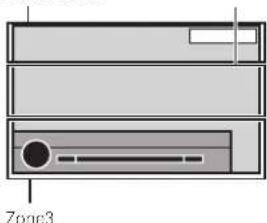
Indiquequéesnestatténué
Zone2

Indiquequances informations (étiouatto)surlac agomus calo téléchargeable d'unestaition de radiosontreçues. Désactivationsquodesonnées musicales(étiquette)d'unestaition HDRadiosentercours'en-rag stromentsurcatteunité.

Indiquequeleformatnumrérique estloDoIbyDigital.

Indiquequeleformatnumérique estleMPEGAudio.
LPCM
Indiquequeleformaltrumèque ost e PCMLinéaire.
48k16
Indiquelafréquenced'échantillonnage.
DTS
Indiquequeleformatumer que estie DTS.
1 ch
Indiquelecanalaucio.
+1ch
2 ch
Multi ch
Indiquequ'undisqueavecPBC actifestencourspecture.
PBCOn
• Inciqueau untéléphone cel- l'aurles connecté.
- Inciquoou'un apoclentranta été reçue qu'ln'apasen-coreéléprisencomple

Indiquelaforcade la batterie ou té éphonecellulaire.
• Leriveauaffichésur l'indicateurpeurd férerdelaforce réelledelabatterie.
• S. la'forcedelabatten en est aasdispon ble, nenn'estaffichédanslazoneindicateur deforcere abatterie.

Indiquequel'appare Bluetooth connectéprendencharge uniquement le téléphone Bluelboth.
Informationscomplémentaires

Incliqueue 'appareilBuetootn connectéprédenchargeuriquement' audioBluetooth.

Incliquellet trade a bumlorsde larceptondosinformationsd'6 touette. Incliquellet trade a bumdela plagemusicalconcoursdeloc turepourlesfich ersMP3/WM/V/MC/WAV.

Inciquelet trede laplagomusicalleurs de l'réception des informations d'éliquelle. Inciquelet trede laplagomusicalcencours délecture pour les fichiers MP3/WMA/AA/C/WAY.

Indiquelecommentaireencours de lecture.

Indiquelenomdelastationsur laquel évousètesaccordé.

lorscelaréceptiondesinformations d'éliquette. Iniquelonomde l'interprétecon-coursde lecture pour les fichiers MP3/WMA/AAC/WAV.

Indiquelesinformationssurletéléphonecellulaire.

Inciquelesinformationssurletéléphoregénéral,

Inciquelesinformation ssurletéléphoradudomicile.

Indiquelesinformationssurletéléphoneprofessionnel,

Ind queles informations sur un autrotéléphore.

Ind euelenomducompositeur.

Ind oulenumérodeprésélectiondelastationsunaquelle vous êtesaccordé.

Ind que le canal palastations sur laquelle vous êtes accordé.

Attichelesinformations SinusXM.

Ind auclenumárodutitroen coursdelecture.

Ind quelenuméroduchapitrean coursdelecture.

Ind que lorsquela fonctional alerte matchestactivéelors délaréception desitations SiriusXM.

Ind que leger rede ac lagemu- s caleen coursdelecture.
Informationscomplémentaires
Zone3
Vol
Ind quequelevo lumeestrég é

Ind quelorsqu'unsignalradioest requ.
ANALOG
Ind quclorsquel'aucioanalog quedusignalHDRadioest. recue.
DIGITAL
Ind quelorsquel'aucionuré-niquedus gnaII-IDRad oest recue.

Ind que lorsquéesinformations delaslationHDRadiosontreçues.

Touchezpourmettre BSMenser- Vico.
Auto EQ
Ind quelque EQ autoestactivé.

Ind quclorsquocetappareil contiendesinformationsurla pagemusicale(éliquette).

Ind quelque'appare ltraiteactuellement une opération comme unerecherche.

Ind que quand créerlabasede données en mode navigation Musique.

Ind. que quand en regis, ner la basedon méssen moledena- vigation Musique.

Indiquelaforced signal date é- phonocollulaire.

Indiquequ'un téléphone Bluetooth connecté.
Annexe

Annexe
Informationscomplémentaires
Conseilssurlamanipulation
Disquesetlecteur
Ut lisezdesd squesaffichanif undeslogossui- vants.


Ut lisczdesdisques12cm.
Lestypesdedisquessuivantsnepeuventpasêtre utilisésaveccatappareil.
•DualDscs
• Disquesècm: Lestentativesd utilisation de telsd squesavecunadaptateurpouventen-trainerundysfonctionnemental'apparel.
• Disquesdeformebizane


• Disquesendonn magés, y comprislescisques fendillés, ébréchésouvoilés
• DiscussCD-R/RWatDVD-R/RWnonfinalisós
• DVD-RAM
Netcuchezpaslasurface en registriées disques.
Rangezlescisquescansleurcoffreldèsquevous nelesàcoutazplus.
Neposezaucuneet quettesurlasuríacedesdisques, n'écrivezpassurindisque, n'applique/aucunagentchimiquesurardisque.
Pourmettoyerundisque, essi-yez'ed soueavec unchiffendouxen cartantou centraversl'exérieur.
Lacondensation peut perturier temporairement
lofonctionnement du loceur. Laissozcolu c s'a
daptér à latempérature plus sélevéependant une
heure environ. Essuyez également les disqueshum
midasavocunchiffondoux.
Lalecturedecertainsdisquespeutêtreimpossibleenra sontescaractéristiquesdud sauce de sonformat. ce applicationqu'l'aenregistré de l'environnementce lecture, cescondition sous stockageourd'autresconditions.
Lescahotsdelaroutepeuvertirtenromprelalectured undisque.
Certaines forctions peuvent ne pas été red sportiblessure certains DVD video.
Il peut ne pas être possible, bléde il recertain scisques vidéo DVD.
Celappareil n'est pas compatible avec des disques renregistrés au format AVCHD (Advanced VideoCodeHigh Definition). N'insérezpasde disques AVCHD can vous n'ou azdenepaspouvoir les éjecter.
Lorsdel'utilisation des soues dont asurface de l'étiquette est important vérifiez les instructions et les avertissements dead sques. L'insertionat l'éjection peuvent repasât repossibles selon les disques. L'util sation d'un tel disque risque d'endommageret appareil.
Neposezaucunectiquettedisponibledansle commerceoutouauterratériausurlasurface desdisques.
- Lesdisques pour laientsodéformeretdevonir injouables.
- Lesét quettespourraientseécollerpondant lalectureotempêcherl'éjectioncosdisous, cequ pour railendommage l'appare l.
Informationscomplémentaires
PériphériquedestockageUSB
Enfonctiondupériphénou adestockage externe (USB), esoroblèrressuivantspeuventsjuvenir.
- Lefonctionnement peutvarier.
- Lepérichériquedestockagopeutne pasôtre reconnu.
- Lesfich erspeuventnapasêtre uscorrectement.
Lesconnexionsvia unconcentrateur USBnesont pasprisesencharge.
Neconnectezaucunpériphériqueautrequ'unpériphér cuedestockage USB.
Fixzformement opér phérique de stockage USB lorsque aconouite Nelaissezpas leoér phérique des'ockage USB lombersurleplancher, où pourrait gêne lobontonctionnement delapédale dekreinoud'accélérateur.
SelonlaspériphériquesdestockageUSBconnectés,duoruitradiopeutêtregénéréparlepériphérique.
Vous n'epouvez pas l'redest fichiers protégés par des droits d'auteur moyendopér phériques USB.
Vousnepouvezpasconnecteurlecteuraudio portableUSBouunemémo reUSBécetappareil viaunhuolUSB.
Unomémoire USBpartition néon'estpascompat bleavecetacoareil.
Selonl e ypedelecteuraud oportable USB/de mémoire USB que vousuti isez, cet appareil peut neusé réconnuoles d'iersaudiopeuvert neusé relus correctement.
Nela ssezpas electeuracuportab eUSBoula mémoireUSBexposé(s)àlalumiéred rectedu soleilpendantunopériodeprolongée. Cecipeut entraînerundysfonctionnementdel'appareilsure àunehausseextrémedelatempérature.
iPod
Pourgaranti-unfonctionnement correct, laizlo câs educonnecteur delastation d'accueilde l'IPod directement acetapparail.
Attachezfernementl'ilPodpendantquevous conduisez Nelaisssezpas'lPodtombersurle plancher où il pourraitgénier éton fonctionnement delapédaleoestre nous d'accélérateur.
Quelquesmotssurlesréglagesdel'IPod
- Lorsqu'un Podestconnecté, octappareil désact veleréglageEQ(égaliseur)del l'Podafin d'optimiserl'acoustique. LeréglageEQ originalastrabilité lorsquel l'Podestéconnecté.
• Vous nepouvez pasmettre la fonctionderépétition horsservices sur l'Podquandvousutilisezefappareil. Lafonctionderépétitionest positionné automatiquement sur répétition detoutes lesplages quand vous connectez l'Podácefapparil.
louttexte incompatible registrésur 'iPodra serapasa'î chéparcelapparel,
DisquesDVD-R/RW
LesclisquesDVD-R/RWnon ^n nal sésquilontété enregistrésavecleforma:Vidéo(modev céo)ne peuventpasêtre us.
LalecturedesquesDVD-R/RWpeutnepasêtre possibleacausedescaractér stiquesdud scue, derayurescudepoussièresurledisque,oudesaté,decondensation,etc.surialentil edecetanpareil.
Selonlesparamètresdel'applicationet 'environnement, lalecturededisquesenregistréssur un ordinateuroeutnepasètrepossible (l'pourdesdetails, contactezletabricantdel application.)
Informationscomplémentaires
DisquesCD-R/RW
Quandvousutil sezoosdisquosCD R/RW, alcoluren es possiblequ'avecdesdisquesquionlété finalisés.
La lecturodocisques CD R/R Wenogistressur graveur de CD musicaux ou un ordinateur peutne pasétre possible à causées descaractéristiques du disque, dorayurosoudopoussi érosur édisque, ou desat et é de condensation etc, sur alentille d'appare l.
Selonlesparamètresdall'application etl'environnement,lalecturedesucaserregistréssurun ordinateurpeutnepasètrepossible (Pourlesdétails,contactezlabricantdall'application.)
LalecturedisquesCD-R/RWpeuto evenirimposs bleencas d'expositiondirecte à l'aurrière dusoleil, detempératures élevées ou en raison desconditions destockagedarslevéhicule.
Les litres autres informations textuel les gravées sur les CD-R/RW peuvent apparaireffichés par cet apparel (en cascadonnées audio(CD-DA)).
FichiersimageJPEG
JPEGeslunacronymrepourJointPhotographic ExpertsGroupelfaitréférenceaurstandarde technologie decompressiond imagofixo.
Leafichierssoncompaliesaveclesimages fixesBasel neJP GetEXIP2.1jusqu'àunerésolutionde8192×768C.(LeformatEXIFestleplus souventutiliséaveclesapparei sphotonumériques.)
LalecturedefichiersEXIFquiorététraitéspar unordinateurpeutnepasètrepossible,
In yapasdecompatibilitéJ-EGprogressif.
FichiersvidéoDivX
Enfonctiondolacompositionl'informationsur lesî chierstellequel enumérodestreamaudio ou lataill edefichier, il poursoprodu rounléger rotardlorsdela acturedesd sques.
Certainesopération spéciales peuvent reinterdiles à causé del composition des fichers DivX.
Desfichiers DivXtélécnargesseulément à partir d'un site partanaire DivXsontunagerantie de fonctionnement correct Lesfichiers DivXnon autorisés peuvent nepas fonctionne correctement.
Lesfichiers delocation DRM nepeuven pas être utilisés jusqu'à accouclacturea tdémarré.
Tai ledefichierrecommandée:2Gc maximum avecundébitdetransmissione?Mbits/smaximum.
LecoselDdecelacpareildoité enregistréau-présd'unfournissourdeVODDivXpourl radosfi-chiersVODDivX. Pourplusd'informations surles codesID, reportez-vous à lapage111 Affichagede votracedad'enregistrementVODDivX®
Pour plus dedétail sur DivX, visitez les itsuivant:
http://www.divx.com/
FichiersvidéoMPEG-1/MPEG-2/MPEG-4
L'acuréedelectureécouréepeutnepasêtreaffi- chéécorrectement.
Important
• Quandvousdonnezunnomäuntfichier imageJPEG,ajculezl'extensiondenomde fichiercorrespondante(.jpg,.)pcogou.jpc).
Informationscomplémentaires
• Cetacpareillidesfichiersaveccessextensions(.jpg,.jpegou,jpe)commedesfichiersimageJPEG. Pouréviterdesdysfonctionnements,n'utilisezpascesextens spourdes fichiersautresquedesfichiersimageJPEG.
Formatsaudiocompatibles (USB)
WAV
Extensiondefichier:wav
B tsdequantification:8et'6(LPCM),4(MS ADPCM)
Fréquenced'ecnanti lonnage:16kHz±48kHz (LPCM):22.05kHz±44.1kHz(MSADPCM)
Formatsdefichierscompressés compatibles(disque,USB)
WMA
Extensiondefichier: wma
Débitbina re:48kbit/sa320kbit/s(CBR).VBR
Fréquenced échantillonnage 32kHz à 48kHz
WindowsMedia™AudioProfessional.Lossless, Voice/DRMStream/Streamavocv.dooIncompatible
MP3
Extensiondefichier:mp3
Débitbina re:8kbit/sà320kbit/s(CBR),VBR
Fréquences réchant tonnage: 8kHz à 49kHz (32kHz, 44, 1kHz, 48kHz pour accentuation)
VersionétiquetteID3compatible:1.0,1.1,2.2,2.3,2.4(aVersion2.xoa'étiquetteID3apriorité sur a Version1.x.)
Listedelecture m3u incompatible
Extensiondefichier.m4a
Fréquenced échantil onnage:11.025kHz à 48kHz
Débitre naine:16Kbits/sa320Kbits/s
Formatcompalible formatvinéoDivXimplémenté enrolationavec osstandardsDivX
Extensionsdefichien.aviou.divs
Format DivX Ultra incompatible
FormatDivXHD;incompatible
Fich ersDivXsansdonnéesvidée: incompatible
DivXplus:incompatible
Codeaudiocompatible:MP2,MP3,DolcyDigital
LPCM:compatible
Débité naire: 8kbit/sá320×bit/s(CBR), VBR
Fréquenced échantilonnage:8kHzé48kHz
Informationscomplémentaires
VidéoMPEG-1/MPEG-2/MPEG-4
| Extensionsdefich ac.megou.mpeg(MPEG-1/MPEG-2),avi(MPEG-4) |
| Codocaud incompatible:MP2(MPEG-1/MPEG-2),MP2,MP3,DolloyDigital(MPEG-4) |
| IL264(MPEG-4AVC):incompatible |
| LPCM:incompatible |
| Dérafoiraine:8Kbits/sa320Kbits/s(CBR),VBR |
| Fréouanced och antilonnage:kHz&48kHz |
Informationssupplémentaires
| Certainscaractièread unnomidefichierjincuantl'extensiondefichierjtaud'unnomidetosssierdeuventrenpasètreatt chès. |
| Celaçparellpeutnepassionctionnercorrectement selon l'applicationutilisàcouponcederloftichiersWMA. |
| Ilpeutseprodureunlépernatacadébuteloitalecturodcifichiersaudointégràsavocdosdonées magoudefičiersaudioclostockéssarunopénréniquecastockéusUSAvecdenombreuses niérarchiosodcossiers. |
Disque(CD/DVD)
| Dossierspouvantêtrelus jusou à99surCD-R/RW |
| Dossierspouvantêtrelus jusou à700surDVD-R/RW |
| Fichlorspouvantêtrolus; usqu à999surCD-R/RW |
| Fichlorspouvantêtrolus; usqu à3500surDVD-R/RW |
| Sysliémedefichlers:ISO960Niveau1et2,Romec,Jolet,UDH.12(DVD-R-RW) |
Transferdos con récesonécriture par paquet in compatible
Quallequesoitladuréedusienceentrelasplagesmusicalesdel'enregistrementoriginal, alecturedesdisquesd'auciocompressés effectue avec unecourtepauseentrelesplagesmusicales.
Périphériquedestockageexterne (USB)
| Dossier/spouvartêtrelus:jusqu'à 500(jusqu'à 700pourDivX/MPEG-1/MPEG-2/MPEG-4) |
Fichiersouvantêtrélus;jusqu'à15000
Lecturedesfichiersprotégéspardesdroitsd'auteurincompatible
Périphén quedestockageex-ernepartitionné (USB):soulélaprom à repartitionpouvantôtrolue seralue.
LescartesMMC(MultiMediaCard)reson/pas compatibles.
PRÉCAUTION
•Pioneerdéclinetouterresponsabilitéencias pertededonnéessurle ecteuraudiopartableUSBoulamémoireUSB,mêmes la pertededonnéesseproduitpendant l'utilisa t ondecetappareil.
• Pioneernegarantitpaslacompatibilitéavec touslespénphériquesestockagedemasse USBeldéclinetouterresponsabilitéencias depertedeodonnéssurdes ecteursmulti-média.smartphonesouautrespéripériques lorsdel'utilisationdeceproduit.
• Nelaissezpaslesdisques, lepériphérique destockageexterne(USB)cull'IPcDansun lieuolestempératuressortélevées.
Informationscomplémentaires
CompatibilitéiPod
Cotappareilprendenchargeuniquementles modèlesd'Podsuivants.
Conçupour
• iPodtouch (5ème génération)
• iPodouca (4èménération)
• (Drillers (2) - opresension)
• iPodnanc(5emegénération)
• iPodnanc(4èmegénération)
• iPodnanc(Sèmegénération)
• iPodnanc(2ème génération)
• iPodnane(1reodnération)
siDhansi
- 1910.00
- iPhone45
- iPhone4
- iPhone3GS
- iPhone 2C
HORLES
• iPhone
Selonlagénérationoul aversiondel l'Pod certaines fonctions peuvent nepasêtredisponibles.
Lesopérationspouventd fférenselonlaversiondu log cieliPod.
Pourdesdétalssurlacompatibilitéfichier/format, reportez-vousauxmanuelsdel'IPos.
Liveaudio,podcast:compatible
PRÉCAUTION
Pioneern'accepteaucuneresponsabilitéencias decertedeconnéessurl'iPod,mêmesilaperte dedonnéesseproduitoendant'utilisation de cetappareil.
Quelquesmotssurl'étiquetage iTunes
Cette fonctionne peut pas être utilisée avec les modèles d'Podssuivants.
—Podtouch4ème génération
-Deck-even 2x depreciation
— 6.000000000000000
POUTOLNZEMGENERATION
— iPodtouch:teregeneration
—Podclassic160Go
iPodclassic120Go
—Podclassic
—Podavervidén
(1)
- 2017/06/20
- Probandogenitgeneration
—PodnanoSèmegénération
iPhone5
—iPhone4S
—Phone4
- 2017年
Phonics
iPhone3G
—iPhone
Lesinformationsurlaplagemus caie(éli- qu'elle)peuvenlêtreerreg stréessurvoire Pod àpartirdolastationd'émission. Lesplagosmua- sicalesseprésenterontcusformedelistede
lectureappelée "Listedelectureël quetée" dans iTuneslorsdelasynchronisationsuivantode votre iPod. Vous pouvezensuitedirectement ache erdesolagesmusicalesauprèsdumagasiniiTunesStorc.
Lesplagesmus calesétiquetéesetlap agemu-
sicalequevouspouvezachelerauprésdumagasiniTunesStoreceuventdifférer. N'oubliezpas covalidonaplagemusicalcavantdeprocéderà sonachal.
Sivousnepouvezpasutilisernormalement cettefonction,mettezàjourletirmwaredevetre iPod.

Fr
Informationscomplémentaires
Séquencedesfichiersaudio
Surcetapoareil, l'utilisateumopeutpasaffecter denumérosdecossi érnispécifierlesséquencesdelecture.
Exempledehiérarchie
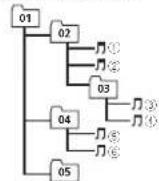
Niveau 1 Niveau 2 Niveau 3 Niveau 4
Dass er Fichier d'audio compressé 01 à 05: Numérode dossier ① à ⑥ Séquence delecture
Disque
L'aséquencecesélectiondesdossiersoud'autresopérationspeut d'férerenfonctiondulogicieldecodageoud'écriture.
Périphériquedestockageexterne (USB)
Laséquencelectureestlamêmequelaséquenceenreg stréedanslepériphériquee stockageexterne(USB).
Pourspécifierlaséquencedecture.laméthodesuivanleesrecommandée.
①Créezunnomdefichierenincluantoles nombresquispecifientlaséquencedelaclure(parexemple,001xxx.mp3et (99yyy.mp3).
2 Placezestich ersdansundossier.
[3] Enregistrez édossiercontenantlestichiers surlepériphériquedeslockageexterne (USB).
Toutefois, avec certains environnements sous l'ème vous nepouvez passéciif erlaséquence de ecture.
Pour les électeursaudiportables USB, aséquencesldifférenteeldépenddulecteur.
Utilisationcorrectede l'afficheur
PRÉCAUTION
• Siuni quidouuncorpsétrangerpénètre à l'intériseurdecetappareil, coupezimméral alementl'alimentelonconsultezvolrerevendeuroulsCentred'Entretionagrépar PIONEERieplusproche. N'utilisezopasl'appareil danscelles tualionparcequecela pourraitprovequerunincendie, une électrocution pouunautricpanne.
•Sivousremarquezdelafumée, unbruitou uneodeurétrange, outoutautresigneacanormalenprovenancodal'écran.coupez immédiatementl'alimentationeconsultezvoire revendeurcoleCentred'Entretienagréépar PICAREIepiclusprocho. L'utilisationdocct pacirildanscettesituationpoutprovaquer descommagespermanentscourlesyslème.
• Nodémontezpasetnemodifizespascetap-paric, carlixistall'intéricurdoscomposanishauletensioncuipeuventprovocuer une électrocution.Consulteztoujoursvotre revonducroleControl'Entrotienagrépar PIONEERleplusprochepourculexamen, réglagecurréparationinternes.
Soinàapporteràl'afficheur
- Netouchez amais l'écranavecautrechose quevotreco gtquandvousuti iseziatonctionclavertactile. L'écranserayefacilement.
• Quandl'écranestsoum sâlalumiéredi-rectedusoleilpendant unepériodeprolongée ildev entrèschaud, cequipeut entraînercesdommagescourl'écranLCD, Évitezautantque possibled'exposerlemoduled'affichage à lalumiéredi-rectedusoleil.
- L'afficheur doit être utilisé dans les plages de températurecomprisesentre 4°F et 140°F.
Informationscomplémentaires
Adestempératuressupérieuresouinférieuresacetteplagedetempératuredafonctionnement, l'afficheurpeutnepasfonctionner normalement.
- L'écran LCD est exposé pour accroître sa visibilité all'intérieur du véhicule. N'appuyezpas fortement dessuscarcelapourrait l'endommager.
• Vepoussezpasl'écran LCDavecforcecar celapourraitlerayer.
- L'achaleurduchnauffagepeutendommager l'écranLCD,ell'airfroidelaclimal sal on peutprovoquerlatformationd humiditéall'intérieurde écran,pouvantentrainerdes dommages.
- Despeilispointsnoirsoublancs(pointsbrillants)ocuventaoparaîtresurl'écranl CD. Ceux-cisonldusaucaractéristiquesdel'écranLCDein'indiquentpasundysfonctionnement.
• Quandvousut lisezuntéléphonecellulaire, maintenezl'antennreéloignéedel'écranpour éviterlaperturbationdesimagesvidéopar l'apparitiondatches, debendescolorées, etc.
Rétroéclairage à DEL (diode électroluminescente)
- Àdestempératuresbasses, l'utilisation du rétroéclairage d'EL peut accentuerler retard d'image et diminuer la qualité del'image en raisondescaractéristiques del écran LCD. La qualité del images améliorer avec une augmentation de atempérature.
- Pourprotégerlerétéroéclairage à DEL l'afficheurs'assombritdanslesenvironnements suivants:
—Souslerayonnementdirectdusoeil
—Prèsd'unéventdechauffage
• Laduréedeviedurétroéclairage à DELest supérieure à 10000 heures. Elle peut toute-fois diminuer lors que le températuressont élevées.
- Quandlerétroéclairage à DELatte in lafin desadurédevie, l'écrandevientsombreet l'imagen est plus affichée. Lecaséchéant, consultez votrere vendeuroule Centred'Entretien agréé par PIONEER le plus or oche.
Commentgarderl'afficheuren bonétat
- Pourenleverlapoussi'èredel'écranounelloyerl'afficheur,mellezd'abordlesystème horstension,puisossuyezavocunchiffon douxelsec.
- Quandvoussessuyezl'écran, faitesallention doncopasenrayerlasurface. N'utilisezpas d'produitsocnettoyagechimiquosdursou abrasifs.
ProfilsBluetooth
Pourut liseriatechnologiesansstillBluetooth, losappareilsdoiventpouvcirinterprétercertains profils. Celappareilescompat bleavec esprofilissuivants.
•GAP(GenericAccessProfile)
• SDP(ServiceDiscoveryProtocol)
- OPP(ObjectPushProfile)
• HFP(HandsFreeProfile)
• HSP(HeadSetProfile)
• PBAP(PhoneBookAccessProfile)
• A2DP(AdvancedAudioDistributionProfile)
•AVRCP(Audio/VideoRemoteControlProfile) 1.3
•SPP(SerialPortProfile)1.1
Annexe
Annexe
Informationscomplémentaires
Licence, exonérationde garantieetlimitede responsabilité
DISPOSITIONSENMATIÈREDE SÉCURITÉ
Limitationderesponsabilité
LESGARANTIESEXPRIMEFESDANSI.AGARANTIELIMITÉDEPIONEERSONTLESSEULES GARANTIESFAITESPARPIONEEROUUN QUELCONQUEDECESCONCEDANTSDELICENCE,SELONLECAS PIONEERETSES CONCEDANTSDELICENCEDÉCLINENTEX-PRESSEMENTTOUTEAUTREGARANTIE.EX-PRESSEQUIMPLICITE,YCOMPRISETSANS LIMITATION.LESGARANTIESDEQUALITÉ MARCHANDEETD'ADÉCUATIONALNUSAGE PARTICULIER.
Limitesderesponsabilité
DANSTOUTEL AMÉSUREPERMISFEPARLA LOIENVIGUEUR, NIPIONEERN/SESCONCE DANTSDELICENCENESAURONTÊTRERES PONSABLESVIS-À-VISDEYOUSDETOUS DOMMAGESINDIRECTS, CONSÉCUTIFS, ACCESSIONRES, PLUNITIFSOSPÉCIALUX, QUELOUESOITLEFONDEMENTJURIDIQUE, QUECESOITSURELFONDEMENTDESARES PONSABILITÉCONTRACTUELLEQUEXTRA- CONTRACTUELLE,YCOMPRISLA NÉUGENCE,MÊMESICESPARTIESONTÉTÉ AVERTIESDELAPOSSIBILITÉDETELSDOM-MAGES.
DANSTOUTELAMESUREPERMISEPARLA LOIENVIGUEURLAPLEINERESPONSABILITÉ DEPIONEEROUDESESCONCEDANTSDELIC- CENDEDÉCOULANTDEOULIÉAVOTREUTI- LISATIONDESPRODUITS,YCOMPRIS,SANS LIMITATION,LESRÉCLAMATIONSAUTITREDE LAGARANTIEOLIQUELCONQUERÈCLAMA- TIONPOURDESDOVMAGESMATÉRIELS,LE DÉCÉSOU'L INVALIDITÉ,INDÉPENDAMENT DEL'INSTANCEETDUMOTIFJURIDIQUEIN-
VOQUÉ CONTRACTUEL RESPONSABILITÉCIVILEOPÉNALEY (COMPRISNÉGLIGENCE), DELA RESPONSABILITÉDUTAIT DESPRODUITSOUDETOUTAUTREPRINCIPEDE DROIT, NESAURAITDÉPASSERMILLEDOLARS (1000USDC). CERTAINESJURIDICTIONS' AUTORISENTPAS L'EXCLUSIONDESDOM MAGESOULIMITE DE RESPONSABILITÉ LESUMITATION SET EXCLUSIONSCIDESSUS, DANSLAVESUREOU ELLESSONTINTERDITESPARLALOIENVI GUEUR, PEUVENTDONCNEPASS'APPLIQUERÀVOLUS, VOSDROITSSPÉCIFIQUES PEUVENTVARIERD'UNEJURIDICTION'AL'AUTRE.
libpng
SachezouePioneererépondraàaucune questionsurlecontentenducodesource. Cattel cencélégaaleité,al'origine,rédigéen anglais cetiracuiteuniquement pour permetraulacteur d'encomrendrecontenu.En consequence,alicencetracuiteNFcorrespond PASlégaiementautexteanglaisd'origine. Cettecopiedesavislibongestfourniepour votre commodité. Encasdedivergencentere cettecopielesavisdisanslef chierping, Pfaisantpartiedeladistributionlibpg,cedernier prévaut. MENTIONDEDROITS D'AUTEUR,LIMITATION DERESPONSABILITÉtLICENCE: Sivousmodifieizlibpg,vouscouvezinsérèdes avissupplémentairesim médiatementaprès celtéphrase. Cecoceestaccordéaveciallicencelibpgn, Lesversionslibpgn1.2.6.15aout2004,a1.5.0.6 janvier 2011 scntdesdroitsd'auteur(c)2004. 2006-2010 Glenn Randers-Pehrson,etsontdistribuéesconformémental avisde non responsabilité alalicencedel ibpgn-1.2.5avecles personnessuivantesajoutées sârialstedesauteursderédaction Cosmin Truta
Informationscomplémentaires
Laversionlibpng1.0.7du1erjuillet2000àlaversion1.2.5du3octobre2002sontprotégéesparlesdroitsd'auteur(c)2000-2009GlennRangers-Pehrscn,etsontdistribuéessous esmêmes conditionsdelimitationderesponsabilitéde licencequel libpng-1.0.6aveclesajoutssuivants à allsted'auteurscontributeurs
Simon-PierreCadieux
EricS.Raymond
GillesVollant
etaveclesajoutssuivantsàlalimitationderes- ponsabilité:
In l'existeaucunegarantiecontrelespossibilités decrivationdejouissance de lacibliothequecu contreleisinfractionsauxrotsdestiers, In l'ya aucunegarantiequencetravailoublabliothequerépondéavosbesoinsouussgesparticuliers. Cette bibliothèqueestfournieavectous lesdésfautsqui ellecontient, l'utilisateurprend à sachargelatctalitédes squesdequalitésatis- faisante déperformances, d'exactitudeeld'effort.
Laversionlibpng0.97dejanvier1998alaversion1.0.6du20mars2000soniprolégéesparlesdroitsd'auteur(c)1995,1999GlennRanders-Pehrson,etsontaltribuéessous esmêmesconditionsdelimitationderresponsabilitéeldeciencequelibpng-0.96aveclesajoutssulvantsà alisted'auteurscontributeurs: Toml ape
GlennRanders-Pehrson
WillemvanSchaik
Laversionlibong0.89dejuin1996àlaversion 0,96cemail1997sontprotégéesparlesdroils d'auteurc1996,1997GlennRanders-Pehrson, etsontdistribuéessouslesmêmesconditions delimitationderresponsabilitédelicenceque libong-0.58aveclesajoutssuivantsàlaliste d'auteurscontrouteurs:
JohnBowler
KevinBracey
SamBushell
MagnusHolmgren
GregRoelofs
TomTanner
Laversionlibpng0.5demai1995àlaversion 0.88dejanvier1996sontprotégéesparlesdroits d'auteur(c)1995,1996GuyEricSchainat,Group 42,Inc.
Pourlesbesoinsdecettementionedroits d'auteuretdelicence, "auteurscontributeurs" estéfinicommel'ensemblepersonnessui
vantes
AndreasDilger
DaveMartindale
GuyEricSchalnat
PaulSchmidt
TimWegner
Labibiothèquederéférence PNGestfournie "TELQUELLE". Lesauteurscontributeur Group 421nc.réfutenttoutegarantie, exploité cuïmplicite, y comprismaissanslimilation, les garantiesdeva eurmarchandeet d'adaptation à unusagesquelconque. Lesauteurscontributeur Group 421nc.nesauriaientétretanus responsablescdommagesdirects, indirects accessoires, spéciaux,dommagesetintérêtscu dommagesconsécutifs, pouvantsuvenirsuite à l'utilisationdelabibiothèquederéférence PNG, mères l'sontétéavertisde lapossibilité cette sdommages.
Ilestautoriséparleprésentdocumentd'utiliser, decopier,demodifieretdedistribuercecode source,oudesportionsdecelui-ci,àquelcuefin quecesoit,gratuitement,sousréservedesrestrictionssuivantes;
-
L'originedececodesourcenedo tpasêtre présentéedemanièrementensongère.
-
Lesversionsmodifiéesdoiventêtreclairement identifiéescommetellesetnedoiventpasêtre présentéesfallacieusementcommétantla sourceoriginale.
-
Cettementionedrcitd'auteurnedoitpas êtreôtécoumodifièedetoutesourceoudistributiondesourcemodifiée.
Informationscomplémentaires
Lesauteurscontributeurset:Group42,Inc autorisentexoressément,gratuitement,etencouragentál'utilisationdececcesourceorientant quecomposantsoutenantleformatoefichier PNGdansresoduitscommere aux.Sivous utilisezecodesourceoccansunprodukt.nous appréciertenquesvousnousmentionniez,mais cecin'estpasuneobligation. Unefrontion'png_get_copyright'vousestroposée,quevouspocurrezutilserfacilementdans lescases'aproposde'etautres: printf("%s",png_get_copyright(NULL); Deplus.leLogoPNG(enformatPNGévidemment)estfournidanslesfichiers'pngcar.png'et 'pngbar.jpg'(88x31)et'pngnow.png'(98x31). LibprgestunlogicielOSICertificadoOpen Source.OSICertifiedOpenSourcestune marquedecertificationdel'OpenSourceInitiative. GlennRanders-Pehrson glennrpatusers.sourceforge.net 6janvier2011
Avisconcernantlesdroitsd'auteur etlesmarquescommerciales
Ceproduitfaitappelàdesprinc pestechnologiquesdestinésainterd relaspiraleriedescouvres protégéespardosdroitsé auteur, principesqui sontaux-mêmescouvertsauxÉtats-Unispardes brevelseld'aulresformesdepropriélé n'ellectuellecappartenantàRoviCorporation. Larôtotechniquectlcédésassemblagesontproscents.
Bluetooth
LamarquedemotetloslogosBluetooth ^® sont desmarquesdéposéesappartenantàBluetooth SIG, Inc. etc. et/ouleutilisationdecesmarquespar PIONEERCORPATIONnestfaitesouslicence. Lesautresmarquesdecommercouncoms commerciaux nonlapropriéléde leur propriétaire respectif.
DVDvidéo
DVD estunemarquecommercialedeDVDF format/LogoLicensingCorporation.
iTunes
AppleetiTunessontdesmarquescommerciales d'AppleInc.,enregistréesauxÉtats Unisetdans d'autrespays.
MP3
Lavenledeceproduitcomporteseulementune licence d'utilisation préve, noncommerciale, et necomportepasdelicencin'impliqueaucun droit d'utilisation deceproduit cour unediffusion commerciale (c'est-à-diregénéant des revenus) entempres (terrestre, parsatellite, câblee/culboutauremécia), diffusion/streaming van internet, des mtranet oud autressystémes électroniques distribution decontenu, tellesques applications audiopayanteau audici à l'adernande Unelicence indépendante est requise pour d'elles utilisations. Pouries détails, veuillez visiteresite http://www.mp3licensing.com.
WMA
Windows/Mediaestunemarquedéposéeou unemarquecommercialedeMicrosoft CorporationauxÉtats-Uniset/oudansd'autres pays. Ceproduitinègreunetechnologiedétenepar Microsoft Corporation, quinqueutêtreutilisée et distribuéesquesculicencede Microsoft Licensing, Inc.
iPodetiPhone
iPhone,iPod,iPodclassic,iPodnanoetiPod touchsontdesmarquescommerciales d'AppleInc.,déposéesaux-États-Unisetdans d'autrespays. Lightningestunemarquecommerciele d'AppleInc.
Informationscomplémentaires
Lesaccessoiresélectroniquesportantlamention «MacleforiPod-et «MacleforiPhone» on télécorguspourfonclonnerrespectivement avecuniPodouiniPhoneetscontert liés conformesauxigencessd'Appleparlefabricant,Appien'estpasresponsabiepcurlefonctionnementocetappareloudesa compatibilitéaveciesnormesrèglementa reset desécurité.Veuilleznoterquel'empoidecet accessoireavecuniPodouiniPhonepeutafacterlesperformancesansfil.
Android™etGooglePlay
AndroidetGooglePlaysontdesmarques commercialesdeGoogleInc.
DolbyDigital
FabriquésouslicencedeDolbyLaboratories. Dolbyetlesymboledouble-Dsontdesmarques déposéesdeDolbyLaboratories.
DivX
DivX ^ , DivXCertified ^ et leslogosassociéssont desmarquescommercialesdeRoviCorporation cudesesfilialesetsontutiliséssouslicence.
APROPOSDELAVIDÉODIVX:DivX® est unformativédou numeriquecrééparDivX,LLC, quietunefilialedeRoviCorporation.Ceciest unappareilDivXCertified® officielquillita vidéoDivX.V sitezlesitedivx.compourplus d'informationsursrescutilslogicielspermerttant deconvertirvostichiersenviédosDivX.
ÀPROPOSDELAVIDÉODIVXÀLADE-
MANDE: Cetappareilcertif éDivX ^® doit-être enregistré afindepuvoirliedesvidéos DivXà lademande(VOD). Pour obtenivotrecoded'enregistrement, localisezlasection VODDivX dans Affichagedevotrecoded'enregistrement VODDivX ^® . Allezurlesitevod.d.w.compour savo rcommentterminervotreenregistrement.
RadioSatelliteSiriusXM

Sirius,X Mettouslosautreslogosetmarques connexessor des marques decommercede SiriusXM Radio, Inc. Tousdro its réservés.
RadioPandora ^® surInternet
PANDORA.lelogo PANDORAellarobedela marque Pandorasontdesmarquesde commerceoudesmarquesdéposés de PandoraMedia, Inc. Utilisation soumise à autorisation.
MIXTRAX
MIXTRAXeslunemarquecommercialede PIONEERCORPORATION.
MirrorLink
MirrorLinkCertified™, lelogodecertificationDesign Only™, MirrorLink™ et le logo MirrorLink™ sont desmarques decertification des marques commerciales de Car Connectivity Consortium LLC. Toututilisation non autorisée strictement interdile.
Annexe
Annexe
Informationscomplémentaires
Tableaudescodesdelangue pourlesDVD
| Langue(code),coded'entrée | ||||
| Japonas (ja). 1001 | Dzanga (dz). 0426 | Kurde (ku). 1121 | Kinyarwanda (nw). 1823 | |
| Anglais (en). 0514 | Ewe (se). 0505 | Koml (kw). 1122 | Sanskrit (sa). 1901 | |
| Français (fr). 0618 | Espérants (ko). 0515 | Comque (kw). 1123 | Sardé (sc). 1903 | |
| Espagnol (cs). 0519 | Estorion (ot). 0520 | Kirgh z (ky). 1125 | Sindhi (sd). 1904 | |
| Allomand (do). 0405 | Basque (ou). 0521 | Latin (la). 1201 | Sam du Nord (sc). 1905 | |
| Italien (it). 0920 | Persan(fa).0601 | Luxembourgeois(lb). 1202 | Sango(agi).1907 | |
| Chinois (ch). 2608 | Poul (f). 0606 | Ganda (lg). 1207 | Singhalais (si). 1909 | |
| Hollardaus.flamand(ni). 1412 | Finnois (fi). 0609 | Limbourgeois (li). 1209 | Slovaque (sk). 1911 | |
| Portugars (pt). 1620 | Fdjien (f). 0610 | Lirgala (ir). 1214 | Slovène (sl). 1912 | |
| Suédois (sv). 1922 | Fécién (fc). 0615 | Lastien (c). 1215 | Samoan (sm). 1913 | |
| Russoiru. 1821 | Prisondell'ouast(fy). 0625 | Ltuaniel(tj).1220 | Shone(sn).1914 | |
| Coréen (ko). 1115 | Irlandais (ge). 0701 | Luba-Katanga (lu). 1221 | Somali (sc). 1915 | |
| Grec (el). 0512 | Saëloue (ijp). 0704 | Letton (tk). 1222 | Albanais (sq). 1917 | |
| Atar (al). 0101 | Gaïcien (gi). 0712 | Melgacne (mg). 1307 | Serbe (sr). 1918 | |
| Aokhaze (ab). 0102 | Quarari (qr). 0714 | Marshallais (mh). 1308 | Swazi (ss). 1919 | |
| Avastique (ae). 0105 | Gujaràrlī (gu). 0721 | Mavri (mi). 1309 | Sotho du Sud (sl). 1920 | |
| Afrikaans (af). 0106 | Manx (gv). 0722 | Macádonion (mc). 1311 | Soudarais (su). 1921 | |
| Axan (ak). 0111 | Hausa (ha). 0801 | Malayalam (ml). 1312 | Swahil (sw). 1923 | |
| Anharique (am). 0113 | Hébreu (he). 0805 | Monpol (mr). 1314 | Tamil (le). 2001 | |
| Aragonsais (an). 0114 | Hind (ni). 0809 | Marathi (mr). 1318 | Iolougou (to). 2005 | |
| Arabe (ar). 0118 | Hin-Molu (no). 0815 | Mala's (ms). 1319 | Tadjik (ig). 2007 | |
| Assamais (as). 0119 | Croate (hr). 0818 | Maltais (mt). 1320 | Thař (ch). 2008 | |
| Avancua (ay). 0122 | Halton (ht). 0820 | Biman (my). 1325 | Tigrinya (t). 2009 | |
| Aymara (ay). 0125 | Hongrois (hu). 0821 | Nauruan (ra). 1401 | Turkmène (tk). 2011 | |
| Azerba'djanals(az). 0126 | Annénien (hy). 0825 | Bokrnil (nb). 1402 | Tagalog (ll). 2012 | |
| Bachkir(be). 0201 | Héréro'(z).0826 | Ndèbé éduNord(ird). 1404 | Selswana(In).2014 | |
| Biélorusse (be). 0205 | Interlingua (ie). 0901 | Népalais (ne). 1405 | Tonglen (to). 2015 | |
| Bulgare (og). 0207 | Indonésien (n). 0904 | Ndonga (ng). 1407 | Turc (tr). 2018 | |
| Bihari(bn).0208 | moril nguc(ic). 0905 | Néo-norvégien(nm). 1414 | Tsongats).2019 | |
| Elis ama (bi). 0209 | Igbo (ig). 0907 | Norvégien (ro). 1415 | Iatar (lt). 2020 | |
| Bambara(bn).0213 | YiduSichuan (il).0909 | Ndèbé éduSu(inr). 1418 | Tw (tw).2023 | |
Informationscomplémentaires
| Langue(code),coded'entrée | ||||
| Bonga (br), 0214 | Inuqiaq(ik), 0911 | Navajo,Navano(nv), 1422 | Iahltion(cy) 2025 | |
| Tibétain (bc), 0215 | Ido (ic), 0915 | Chichewa (ny), 1425 | Ouighour (ug), 2107 | |
| Breton (br), 0218 | Islandais (is), 0919 | Occitan (oc), 1503 | Ukrainien (uk), 2111 | |
| Bosniaque (os), 0219 | Inuktitur (uj), 0921 | Ojiewé (oj), 1510 | Urdu (ur), 2118 | |
| Cataan (ca), 0301 | Javanais (jv), 1022 | Oramo (om), 1513 | Ouzbek (uz), 2126 | |
| Tchéchène (ca), 0305 | Géorplen (ka), 1101 | Oriya (or), 1518 | Vende (ve), 2205 | |
| Chamrore (ch), 0308 | Kilkongo (xg), 1107 | Ossète (cs), 1519 | Vietnam-en (vi), 2209 | |
| Conse (co), 0315 | Kiluyu (ki), 1109 | Pandjals (pa), 1601 | Volapuk (vo), 2215 | |
| Cri (cr), 0318 | Kuenyama (kj), 1110 | Pali (ri), 1609 | Wallon (wa), 2301 | |
| Tchèque (cs), 0319 | Kazakh (kk), 1111 | Folorais (pl), 1612 | Wolot (wo), 2315 | |
| Slavon (cu), 0321 | Groenlarda s(kl), 1112 | Pashio.Pachlo(psi), 1619 | Xhosa(xn), 2408 | |
| Tchouvache (cv), 0322 | Cambodgien (km), 1113 | Quochua (qu), 1721 | Yiddish (jj), 2509 | |
| Gallois (cy), 0325 | Kannada (kn), 1114 | Rhêto-Roman (rm), 1813 | Yoruba (yo), 2515 | |
| Danols (da), 0401 | Kanuri (kr), 1118 | Kirundi (mi), 1814 | Zhuang (ze), 2601 | |
| Divah (dv), 0422 | Kasamiri (ks), 1119 | Rourmain (roi), 1815 | Zouzu (zu), 2621 | |
Informationscomplémentaires
Caractéristiquestechniques
Généralités
Miseàlmasse.....Pélenégalil
Con seminal or maximal
10.0A
Dimensions(1×H×P):
D
Chassis....78mm×'00mm×165mm
Pan neau avant .... 71 mm × 97 mm × 18 mm
(AYH-X500BHS/ANH-X400BT)
6,95poucescelargeur/16:9
Système decouleurs.....Compatible NTSC/PAI /PAI -
M/PAL-N/SFCAM
Plagodetemperaturedurable(hurstension)
4^ - 176^
Audio
Pu ssancedescrtiemaximale
50W×4
/0W×/2Xipourlehaut-
parleure'extrémosgravus)
Pu ssarccdesertieocunluc
22W×4(50Hz)15000Hz.
THD59,impédancede
charge4Ω,avec esdeuxca-
(nauxentraînés)
Impédance de charge ..... 4Ω (4Ω à 8Ω) 2 Ω pour
1can abpossible
Nivacudesort e maximumdelasorteopreamp
.0V
(AVH-X5600BHS/AVH-X4600B
Nivesudesort emaximumdelasorteoreamp
2.0y
(AVH-X3600BHS/AVH-X2600BT/AVH-X1600DVD)
Égaliseur(Éga iscurgraph queâbandes)
Fréquence 401 z/801 z/200 |z/400| |z/
1kHz/2.5×Hz/8kHz/10kHz
Gain....⊥12cB
H-
Fréquence....5012/6312/8012/10012/
125Hz
Pente....-12cB/octave
Haul-parleurc'extrêmesgraves(mono):
Fréquence....50Hz/63Hz/80Hz/100Hz/
125Hz
Pente....-18cB/oclasso
Gain....160B3-24dB
Système.....Lacteur DVD video,C.Divéo,
CD, WMA, MP3, AAC, DivX
MPFG
Disquesuti isables.....DVDvideo,CDVideo,CD-CD-
R/RW DVD-R/RW/ED
Nu meroderég on....1
Réconseenfréquence...51/24000/12/avecDVD,à
lafréenjenoed'échantillon-
narc56kHz
Rapports gral/bru L.....96dB('KHz(Rescau I + A)
(niveauRCA)
(AVH-X5600BHS/AVH-X4600B)
Rapports gral/bruit.....91 dB(1kHz):RéseauIH-A)
(niveauCA)
(AVH-X3600BHS/AVH-X2600BT/AVH-X1600DVD)
Niveaudesorte:
Vidoo....1,0Vc c/75Ω(+0.2V)
Nombrecanaux.....2(stéré)
Formatdecécodage VPS
MPFG-1&2CnLcheAud n3
FormaldocodedagcWMA
Vor.7.7.1.8.9.10.7.1.12(2ca
nauxaudio;
(WindowsMediaPlayer)
FormaldeécodageAAC
MPEO-4/AC(lichiersenco
dés Tunesseulement)(m4a)
(Ver 10.6etantérieures)
Informationscomplémentaires
Formatdecéodage DivX
Formatdecépodanevidéc MPFG
tesse(gou des fichiers vidéo)
US32.Chau.debitpoules
lichiersaudie)
Alimental or maximal... 0A
ClassUSB....MSC(VisaStorageClass)
MTP(Med aTransferProtocol)
Systémederichiers.....FA16,FA132
Formatdecéodage VIP3
MPFG-1&2Cn.cheAunin3
FormatdecéodageWMA
Ver.7.7.1,8,9.10,11.12(2ca
nauxaudio)
(Windows\MediaPlayer)
FormaldecécodageAAC
MPEG-4AAC(1)chierscoco
desiTunesseulement)
(Ver 0.6efanterieures)
WAV(modeMSCuniquement)
FormatdusignalWAV.....PCM Linésire MSADPCM
- wave
Fréquenced'échant tonnage
-PCML nésaire:16kHz
22.05k 12.24k 12.32kHz
- k 12,48k 12
MSADPCM:22.064Hz
44 kHz
JPEG(modeMSC, nique men.)
Formatdecéodage.PFG
jpeg, jpg, jpe
Lchanti lennagedespixels
2、本次发行的种类
422420
Talledeodage....MAX 8192(1)×7680(1),MIN
32(H)x32(1)
FormaldecodageDivX(mode VSCuniquement)
......Home Effect version 3,4
0.2,6(sautuf:rect 13):ayi
.civej
FormaldecécodagevidéeMPEG(modeMSCun que
ment......VPTG,MPTC2MPTG4(per-
tie2;MS-MPFC4(version3)
SyntoniseurFM
Gammedefrèquence....87.9MHzà107.9MHz
Sens bilité utile 9dB10.8μV/75Ω mono, S/B
30dE)
Rapportsigna/bruit.....80d5(diffusionnumérique)
(Réseau H-F-A)
(AVH X3600BHS/AVH X3600BHS)
Rapportsignal/bruit.....72dS(cifusionanalogique)
(Résseau HF-A)
SyntoniseurAM
Gammedefréquence.....530kHz à 1710kHz(10kHz)
Sens Bilitéutie....25pv13/13:2013
Rapport signal/bruil.....80d3 (diffusion numérique)
(Research HF-2)
(ANH-X5600BHS/ANH-X3600BHS)
Rapportsignal/bruit.....62d3(diffusionanalogique)
(Résoull IF A)
Bluetooth
(AV) X5600B IS/AV | X4600B/AV | X3600B IS/AV
X2600BT
Version.....CertifieBluetooth3.0
Puissancedescrlie,....143m maximum
(Classoudepuissance2)
CaractéristiquesCEA2006

Puissance de sortie ..... 14 W eff. x 4 voies (40) et ≤ 1
%DHI+N
Rapour S/B....91d3A(rélérence:1Wsu
40
Remarque
Lescaractérist quesetlaprésentationpeuvent
êlremodif éessansavispréalable
Índice
01 Precauciones
INSTRUCCIONESDESEGURIDAD IMPORTANTES146
Comprési óndelcsmensalesceerrorde
Indicaquée formatodigitales MPFGAudio.
Apéndice

Apéndice
Enregistrez votre produit au
1 Enregistrez votre produit. Nous conserverons les détails de votre achat dans nos fichiers pour vous aider à faire référence à ces informations pour une déclaration d'assurance en cas de perte ou de vol.
2 Recevez les mises à jour sur les derniers produits et les technologies les plus récentes.
3 Téléchargez les modes d'emploi, commandez les catalogues des produits, recherchez de nouveaux produits, et bien plus.
4 Vos retours d'informations sont importants pour garantir nos efforts continus en matière de conception et de fabrication optimales de produits répondant aux attentes des clients.

- DVDvideodiscregionnumbers
- Aboutthismanual
- Avantdecommencer
- Descriptiondel'appareil
- Opérationscommunes
- Opérationsdebase
- SyntoniseurHDRadio™
- Miseenmémoiretrappeldes
- Syntoniseur
- SyntoniseurSiriusXM
- Disque(CD/DVD)
- iPod
- AppRadioMode
- Utilisationdel'adaptateurdeliaisonde
- USB
- AudioBluetooth
- UtilisationdeMIXTRAX
- LectureencontinudePandora®
- TéléphoneBluetooth
- Réglages
- Réglagessonores
- Tabledesmatières
- Précautions
- RÈGLESDEPROTECTION IMPORTANTES
- ATTENTION
- Pouruneconduiteentoute sécurité
- Verrouillageparlefreindeparking
- Lorsdel'utilisationd'unécran connectéàlasortiemoniteur arrière
- Quandvousutilisezlacaméra devuearrière
- PRÉCAUTION
- Avantdecommencer
- Pouréviterl'épuisementde labatterie
- IDFCC:AJDK071
- Laprotectiondevotreouïe estentrevosmains
- CHOISISSEZUNVOLUME SÉCURITAIRE:
- N'OUBLIEZPASDERESPECTERLES DIRECTIVESSUIVANTES:
- Numérosderégiondes disquesDVDvidéo
- Quelquesmotssurcemode d'emploi
- Serviceaprès-ventedes produitsPioneer
- États-Unis
- CANADA
- Utilisationetentretiendela télécommande
- Installationdelapile
- Utilisationdelatélécommande
- Important
- Modededémonstration
- Descriptiondel'appareil
- ④MUTE
- ⑤Toucheaccueil
- AppRadioMode
- ⑥MODE
- Lorsquel'entréeRGBn'estpasutilisée
- Lorsquel'entréeRGBestutilisée
- ⑦◀/▶(TRK)
- (8)△(éjection)
- 10Fentedechargementdesdisques
- Remarques
- Afficheurd'accueil
- ①Icônedelasource
- ②ToucheApps/MirrorLink
- ③Touchedelavuearrière
- ④Sourceofftouche
- ⑤Bluetoothtouche
- 6thèmetouche
- ⑦Icônedumenu
- ⑧Sourcetouche
- Miseen/horsservicedela source
- Choixd'unesource
- Modessourcesdisponibles
- Remarque
- Réglageduvolume
- ①+/-(VOLUME/VOL)
- ②MODE
- ③SRC/OFF
- ④ Sélecteurmultidirectionnel
- ⑤RETURN
- ⑥▶/||
- ◀◀
- →
- ▶▶
- ■
- ⑦FOLDER/P.CH
- ⑧MUTE
- ⑨MENU
- 10AUDIO
- SUBTITLE
- ANGLE
- ⑪BAND/ESC
- • Disque
- Opérationscommunes
- Utilisationstandarddes élémentsdemenu/listes
- Utilisationdel'icônede défilementetdelabarrede lecture
- ②Barredelecture
- ③Pointdelecture
- Utilisationdelavuearrière
- Utilisationdelatouchedelavue arrièrerepourafficherlavuearrière
- Utilisationdumoniteurarrière
- Utilisationducorrecteurdeson
- Changerlemodeécranlarge
- 1Afficherlemodeécran.
- 2Touchezleréglagedumodeécranlarge désiré.
- FULL(pleinécran)
- ZOOM(zoom)
- NORMAL(normal)
- Opérationsdebase
- Réglagedel'angledupanneau LCDetéjectiondusupport
- Réglagedel'angledupanneauLCD
- 1Appuyezsur▲(éjection)pourafficherle menud'éjection.
- 2RéglezlepanneauLCDsuvivantunangle offrantunevisibilitéaisée.
- Éjectiond'undisque
- Réglagedel'horloge
- 1TouchezClock.
- 2Sélectionnezl'élémentàrégler.
- 3Touchez▲ou▼pourréglerladateet l'heurecorrectes.
- SyntoniseurHDRadio™
- Àproposdestations HDRadio™
- PSD)
- HD2/HD3
- Digital Sound
- iTunes Tagging)
- Artist Experience)
- TechnologieHDRadio™
- Utilisationdusyntoniseur HDRadio
- ② Touched'étiquette
- ③ Touchedemodederéception
- ④ Touchedemodederecherche
- ⑥ Touchedeprésélection
- ⑦ Touchedeliste
- ⑪ Touchedecanalprésélectionné
- Miseenmémoireetrappel desstations
- 1Affichezl'écrandelalistedescanaux présélectionnés.
- 2Touchezdefaçonprolongéel'unedes touchesdeprésélectionpourmettreenmémoirelafréquencesélectionnée.
- 3Touchezlatouchedeprésélectionappropriéepoursélectionnerlastationdésirée.
- Miseenmémoiredes stationslesplusfortes
- Affichezl'écrandelalistedescanaux présélectionnés.
- 2TouchezBSMpourmettreenservice BSM.
- Cancel.
- Accordsurlessignaux puissants
- Utilisationdel'étiquetage iTunes
- Enregistrementdesinformations d'étiquettesurcetappareil
- 1Réglezlastationdediffusion.
- 2Enregistrezlesinformationsd'étiquette surcetappareil.
- 3Lorsquel'enregistrementestterminé, l'indicateur • Tag s'éteintetl'indicateur ♪ s'affiche.
- Enregistrementdesinformations étiquetéessurvotreiPod
- 1ConnectezvotreiPod.
- Changementdemodede recherche
- ALL—HD
- Changementdemodede réception
- D/AAUTO—ANALOG
- Syntoniseur
- Utilisationdusyntoniseur
- ②Touched'étiquette
- ④Touchedreprésélection
- ⑤Touchedeliste
- ⑥ Touchedecanalprésélectionné
- 1Affichagedel'écrandeprésélection.
- Cancel
- 3Lorsquel'enregistrementestterminé, l'indicateur ▶Tag s'éteintetl'indicateur ♪ s'affiche.
- SyntoniseurSiriusXM
- Présentationdesopérations dusyntoniseurSiriusXM
- Pourvousabonnerauservice RadioSatelliteSiriusXM
- 2Basculezsurlecanal0etvérifiezl'IDde laradio.
- 3ActivezleserviceSiriusXMenligneou partéléphone.
- Miseenmémoireetrappel descanaux
- Affichez l'écrandel listedescanaux présélectionnés.
- Sélectiond'uncanaldans l'écrandelaliste
- Sélectiond'uncanalàpartirde lalistedetouslescanaux
- Sélectiond'uncanalàpartirde lalistedecatégories
- Changementdel'affichage delaliste
- Sélectiondirected'uncanal SiriusXM
- Replay™
- ÉtiquetageiTunesdesplages musicalesSiriusXM
- 2Touchezlatouched'étiquetagedespla-gesmusicalesiTunes ® .
- 3Lorsquel'enregistrementestterminé, l'indicateur ▶ Tag s'éteintetl'indicateur ♪ s'affiche.
- 2Lorsqueletransfertestterminé, l'indicateur Ⓞ s'éteintetlesinformationsétiquetées sontenregistréessurvotreiPod.
- Réglageducontrôleparental
- 1Touchezlatouchedecontrôleparental pourouvrir l'écrandeconfirmationducode depasse.
- 2Utilisezleclaviernumériquepoursaisirle codedepasseàquatrechiffres,puiseffleurezlatoucheEnter.
- Lesopérationsci-dessouspeuventêtre effectuées dans l'écran Contrôle parental.
- Verrouillagedecanaux
- ClearAll(suppressiondes verrousdetouslescanaux)
- - TouchezClearAllpourdéverrouillertous lescanauxverrouilléssimultanément.
- EditCode(changementdecode)
- 2Utilisezleclaviernumériquepoursaisir unnouveaucodedepasseàquatrechiffres, puiseffleurezlatoucheEnter.
- RéglagedeSiriusXM TuneStart™
- 1Appuyezsurlatoucheaccueilpourpasseràl'ècrand'accueil.
- 2Touchezlatouchesystémepourouvrirle menusystème.
- 3TouchezSiriusXMTuneStartsurlemenu systèmepourmettreSiriusXMTuneStarten ouhorsservice.
- Optionsd'examen
- TuneScan™
- 1Touchezlatouchedelistepourafficherla listedescanauxprésélectionnés.
- Examendelacatégorie
- 1Touchezlatouchederecherche.
- 2Touchezlacatégoriedésirée.
- Scan
- Utilisationdubalayage
- ①Touched'examendudisque
- ②Touched'examenprécédent
- ③Touched'examensuivant
- ④Touchedesorted'examen
- Réinitialisationdesréglages pardéfaut
- 1Mettezlasourcehorsservice.
- 2Appuyezsurlatoucheaccueilpourpasseràl'écrand'accueil.
- 3Touchezlatouchesystèmepourouvrirle menusystème.
- 4TouchezRéinitialiserSirusXMsurlemenu système.
- 5TouchezReset.
- Disque(CD/DVD)
- Présentationdel'utilisation vidéo
- ②Touchederecherche
- ③Touchedechangementdelanguedes sous-titres
- ④Touchedechangementdelangueaudio
- ⑤Touchedumenuprincipal
- ⑥ToucheMENU
- ⑦ToucheLectureauralenti
- ⑧Touched'arrêt
- ⑨Touchedemoded'écran
- 10Touchedepauseetlecture
- ⑪Touchederetour
- ⑫Touchedesignet
- ⑬Touchefléchée
- ⑭Touchederépétition
- ⑮Touched'angledevue
- ⑯Touchedesortieaudio
- ⑰Touchederalenti
- ⑱Touchedesupport
- Utilisationdelalectureaudio
- Changementdetypede fichiermédia
- - TouchezMédiapourchangerdetypede fichiermédia.
- UtilisationdumenuDVD
- Utilisationdestouchesfléchées
- Lecturealéatoire(shuffle)
- Répétitiondelalecture
- Recherchedelapartieque vousouhaitezlire
- 2Touchezl'optionderecherchedésirée (parexemple, Chapter).
- 4Démarrezlalectureàpartirdelapartie sélectionnée.
- Choixdelasortieaudio
- ●Touchezlatouchedesortieaudiopour basculerentrelestypesdesortieaudio.
- LecturePBC
- 1Exécutezlafonctionderecherche.
- 2Touchez10keypourafficherlepavénumérique.
- 3Touchezunedestouches0à9correspondantàunnumérode menu.
- Choixdesplagesàpartirde lalistedestitresdeplages
- 1Affichezlalistedestitresdesplages.
- 2Touchezletitredevotreplagefavorite. Lateclurecommence.
- Choixdesfichiersàpartirde lalistedesnomsdefichiers
- 1Touchezlatouchederecherchepourafficherlallistedesnomsdefichiers(dossiers).
- 2Touchezvotrenomdefichier(oudedossier)favori.
- LectureducontenuVOD d'unDivX 3
- - Siunmessageestaffichéaprèslechargementd'undisquecontenantuncontenu VODDivX,touchezPlay.
- NextPlay.
- iPod
- Contrôledel'iPod
- iPodaveconnecteur30broches
- iPodaveconnecteurLightning
- ① Titredelaplagemusicale
- ② Nom de l'interprète
- ③ ToucheMIXTRAXEZ
- ④ Pochettesd'album
- ⑤ Touchederecherche
- ⑥ ToucheSoundRetriever
- ⑦ TouchedemodedecommandeiPod
- ⑧ ToucheShuffle
- ⑨ Touchederépétition
- Touchedechangementdevitesse
- Genre
- ⑫ Titredel'album
- ⑬ Touchedepauseetlecture
- ⑭ Touche d'utilisation de l'appareil
- ⑮ Touchedemoded'écran
- pourBluetooth
- RéglezConnexionsmartphone.
- che.
- Connectezl'iPhoneàl'appareilviaune
- connexionBluetooth.
- Utilisationdesimagesde vidéos
- Pourlesutilisateursd'uniPodaveconnec- teur30broches
- Pourlesutilisateursd'uniPodaveconnec- teurLightning
- ④ToucheShuffle
- ⑤ Touchederépétition
- ⑥Touchedemoded'écran
- ⑦Touchedepauseetlecture
- UtilisationdelafonctioniPod decetappareilsurvotreiPod
- TouchezlemodedecommandeiPodpour passeràAppMode.
- Utilisezl'iPodconnectépoursélectionner unevidéo/uneplagemusicaleetlajouer.
- Lecturealéatoire
- Lecturedevidéosàpartirde votreiPod
- Recherched'unevidéo/musiquesurl'iPod
- Recherched'unevidéo/musique parcatégorie
- Rechercheparordre alphabétiquedanslaliste
- Modificationdelavitesse d'unlivreaudio
- Affichagedelistesliéesàla plagemusicaleencoursde lecture(recherchedeliaison)
- UtilisationdeAppRadioMode
- Démarragedelaprocédure
- 2RéglezConnexionsmartphone.
- 3Unefoislaconfigurationde
- teur30broches
- 4Démarrezuneapplicationdisponible
- 5AppuyezsurMODE.
- Réglageduclavier
- 4Touchezlalanguedésirée.
- Utilisationdel'adaptateurdeliaisondesmartphone
- 1Connectezvotresmartphoneàl'adapta-teurdeliaisondesmartphone(CD-ML100) (venduséparément)àl'aidedel'entréeRGB.
- 2AppuyezsurMODE.
- 3Utilisezl'application.
- USB
- ⑤Touchedechangementdelangueaudio
- ⑥Touchederépétition
- ⑩Touchedepauseetlecture
- ConnexionMTP
- ②Touched'informations
- ③Touchederecherche
- ④Touchedesupport
- ⑤ToucheSoundRetriever
- ©ToucheAléatoire
- ⑦Touchederépétition
- ⑧ToucheDB
- ⑨Touchedossierprécédent/Touchede
- dossiersuivant
- Mode navigationMusique
- 1TouchezDBpourcréérunebasededonnéesenmodedenavigationMusique.
- 2Quand"Souvegardedelabasededon- néessurlamémoire?"estaffiché,touchez "Oui".
- 3Affichezunelisteettouchezlatouche Étiquette.
- 4Sélectionnezunfichier.
- Utilisationdelalecture d'imagesfixes
- ③Touchedecapture
- ⑤ToucheAléatoire
- ⑦Touchederotation
- ⑧Touchedossierprécédent/Touchede
- LectureducontenuVOD d'unDivX®
- Captured'uneimagedans desfichiersJPEG
- AudioBluetooth
- ②Touchederépétition
- ③Touchedepauseetlecture
- Réglagedel'audioBluetooth
- ①Connexion
- ●Touchezlatouchedelecturealéatoire.
- ●Touchezlatouchederépétition.
- UtilisationdeMIXTRAX
- UtilisationdeMIXTRAXEZ
- ExécutiondeMIXTRAXEZ
- ●TouchezMIXTRAXEZ.
- RéglagedumodeMIXTRAX
- 1Appuyezsurlatoucheaccueilpourpasseràl'écrand'accueil.
- 2Touchezlatouchesystèmepourouvrirle menusystème.
- 3TouchezRéglagesMIXTRAXsurlemenu système.
- Réglagedel'effet
- Sonsfixes
- Effetssonores
- Présélectiondesonsetd'effets sonoresàl'aidedelatouchede présélection
- - TouchezStandardouSimplepourvérifier lesréglages.
- Enregistrementdessonsetdes effetssonoresentantque présélections
- 1TouchezPersonnalisation.
- 2Sélectionnezl'effetsonoresouhaitéen touchantl'option.
- LectureencontinudePandora
- UtilisationdePandora
- Pourlesutilisateursd'iPhone
- Pourlesutilisateursdesmartphone
- —RéglezConnexionPandorasurAndroid.
- Restrictions:
- Réglagedumodedeconnexion Pandora
- Lecture en continu de Pandora®
- Lecture en continu de Pandora
- Sélection et lecture de stations de radio Pandora®/aléatoire
- 2Modifiezl'ordredetri.
- Ajoutd'unestationàlalistede stations
- TéléphoneBluetooth
- Utilisationdutéléphone Bluetooth
- ④Touchederéglage
- ⑤Touchedetonalité
- ⑥Touchederéponseautomatique
- ⑦Touched'historique
- ⑧Toucheduclavier
- ⑨Toucheraccroché
- @Touchedevolume
- (i)Touchedemodeprivé
- ⑫Touchedécroché
- ⑬Touchedecontrôlevocal
- Informationstextuelles
- ⑭Notificationd'appelentrant
- Réglagepourlatéléphonie mainslibres
- T Connexion
- Réglageduvolume
- Appeld'unnumérode l'annuaire
- 1Touchezlatouched'annuairepouractiverlemoded'annuairetéléphonique.
- Sélectionnezlalistedesnumérosdetéléphone.
- Sélectionnezlenumérodetéléphone.
- 4Touchezlatouchedécroché pour passer unappel.
- Sélectiond'unnuméroà l'aidedumodederecherche parordrealphabétique
- 2TouchezABCpourpasserenmodedere- chercheparordrealphabétique.
- 3Touchezlapremièrelettredel'entrée- cherchée.
- 4Touchezlalistepourafficherlalistedes numérosdetéléphonedel'entréesélectionnée.
- Inversiondesnomsdans l'annuaire
- Utilisationdeslistesdesappels reçus, manquésetcomposés
- Réglagedelaréponse automatique
- Réglageduvolumed'écoute dudestinataire
- Miseenserviceouhors servicedelasonnerie
- Utilisationdeslistesde présélectiondesnuméros d'appel
- Exécutiond'unappelparsaisie d'unnumérodetéléphone
- Réglagedumodeprivé
- Contrôlevocal
- 1Touchezlatouchedecontrôlevocal.
- Réglages
- Utilisationdesmenus
- Réglagessonores
- Utilisationduréglagede l'équilibreavant-arrière/droite-gauche
- Réglagedel'équilibresonore
- Utilisationdel'égaliseur
- Rappeld'unecourbed'égalisation
- 3TouchezEgaliseurgraphiquesurlemenu desfonctionsaudio.
- 4Touchezleréglagedésiré.
- Réglagedel'égaliseur graphique8bandes
- Utilisationdel'égalisation automatique
- Utilisationdusoniccenter control
- Réglagedelacorrection physiologique
- Utilisationdelasortiehaut-parleurd'extrêmesgraves
- Utilisationdufiltrepasse-haut
- Ajustement desniveaux des sources
- Configurationdulecteurvidéo
- Choixdelalanguedessous-titres
- 3TouchezLanguesous-titresurlemenu Réglagevidéo.
- QuandvoussélectionnezAutres
- ●Touchez0à9poursaisirlecodedelan-
- gue.
- Choixdelalangueaudio
- 2Touchezlatouchedeconfigurationvidéo pourouvrirlemenudeconfigurationvidéo.
- 3TouchezLangueaudiosurlemenude configurationvidéo.
- Choixdelalanguedesmenus
- 3TouchezMenulanguesurlemenu Réglagevidéo.
- Réglagedel'affichagedes DVDsousplusieursangles
- Définitionduratiod'aspect
- 3TouchezFormatTVsurlemenu
- Réglagevidéopourchoisirleratiod'aspect TV.
- Réglagedel'intervalledu diaporama
- 3TouchezDuréeimagediaporamasurle menuRéglagevidéopoursélectionnerl'intervalledudiaporama.
- Réglageduverrouillage parental
- Réglageducodeetduniveau
- 3TouchezParentalsurlemenu Réglagevidéo.
- 5Touchez1à8poursélectionnerleniveau désiré.
- 6TouchezEnter.
- Changementduniveau
- 5Enregistrementducode.
- 6Touchez1à8poursélectionnerleniveau désiré.
- 7TouchezEnter.
- Sivousoubliezvotrecode
- - AppuyezsurRESET.
- Paramétragedufichierde sous-titresDivX
- 3TouchezSoustitresDivX®surlemenu Réglagevidéopoursélectionnerleréglage dessous-titresdésiré.
- Affichagedevotrecode d'enregistrementVODDivX
- Affichageducodede désenregistrement
- LectureautomatiquedesDVD
- Réglagessystème
- Miseenserviceouhors servicedel'entréeauxiliaire
- Réglagedel'entréeAV
- Réglagedusystèmede navigation
- Réglagedumodede connexionPandora
- SélectiondumodeMirrorLink
- Miseàjourdufirmwarede l'adaptateurdeliaisonde smartphone
- 1Téléchargementdesfichiersdemiseà jourdufirmware.
- 8TouchezContinuerpourafficherlemode demiseàjour.
- 9RetirezlepériphériquedestockageUSB del'adaptateurdeliaisondesmartphone.
- 10MettezlecontactsurOFF, puissurACC ouON.
- Affichagedelaversiondu firmwaredel'adaptateurde liaisondesmartphone
- 4TouchezInfofirmwareCD-ML100pour afficherlaversiondufirmwaredel'adapta-teurdeliaisondesmartphone.
- Miseàjourdufirmware
- 4Appuyezsurlatoucheaccueilpourpasseràl'écrand'accueil.
- 5Touchezlatouchesystèmepourouvrirle menusystème.
- 6TouchezMiseàjoursystèmesurlemenu système.
- 7Connectezlepériphériquedestockage USBconformémentauxmessagesàl'écran.
- 8TouchezContinuerpourafficherlemode delecturedefichier.
- 9TouchezDémar.pourafficherlemodede transfertdesdonnées.
- Affichagedelaversiondu firmware
- Modificationdesréglagesde l'image(Luminosité,Contrast, Couleur,Teinte,Dimmeret Températurecouleur)
- Appuyezsurlatoucheaccueilpourpasseràl'écrand'accueil.
- 3Sivoussouhaitezrégler
- NAVI
- Apps
- MirrorLink
- Rear View
- Source
- 4Touchezn'importequelletoucheduclaviertactilepoursélectionnerlafonctionarégler.
- 5Touchez ◀ ou▶ pour réglerl'éléments sélectionné.
- Sélectiondelalanguedu système
- 1Appuyezsurlatoucheaccueilpourpasserál'écrand'accueil.
- Réglagedumode démonstration
- 3TouchezModedémonstrationsurle menusystèmepourmettre Modedémonstrationenouhorsservice.
- Miseenserviceouhors servicedelacoupure/ atténuationduson
- 3TouchezAtténuationaudiojusqu'à ce queleréglagesouhaitéapparaisse.
- Réglagedelasortiearrière etducontrôleurdehaut-parleurd'extrêmesgraves
- 4TouchezHParrièredanslemenusystème pourchangerleréglagedelasortiehaut-par-leurd'extrêmesgravesoudelasortiehaut-parleurpleinegamme.
- Utilisationduclavier
- Clavierestuniquementdisponibleaved AppRadioMode.
- Réglagedudéfilement permanent
- 3TouchezToujoursdéfilersurlemenusystémepourmettreledéfilementpermanent enouhorsservice.
- Effacementdelamémoire Bluetooth
- Miseàjourdulogiciel Bluetooth
- Affichagedelaversiondu logicielBluetooth
- Réglagedelacaméradevue arrière(caméraderecul)
- EQauto(égalisation automatique)
- Avantd'utiliserlafonctionEQauto
- ExécutiondelafonctionEQauto
- 1Arrêtezlavoituredansunendroitcalme, fermeztouteslesportières,lesvitresetle toitouvrant,puiscoupezlemoteur.
- 2Attachezlemicrophonefourniaucentre durepose-têteduconducteur,enl'orientant versl'avant.
- 7Branchezlemicrophonedanslejackd'entréémicrophonesurcetappareil.
- 9Àpartirdudébutdudécomptagede10 secondes, sortezdelavoitureetfermezla portedansles10secondes.
- 10Conservezlemicrophonedanslaboîteà gantsouunautreendroitsûr.
- Réglagedusignalvidéo
- 3TouchezRéglagesignalvidéosurlemenu système.
- 4Touchez ◀ou▶ poursélectionnerlesignalvidéodésiré.
- MenuFavori
- UtilisationdumenuFavori
- 1Affichezlescolonnesdemenuäenregistrer.
- 2Touchezl'icôneenformed'étoiledansla colonnemenudumenusouhaitépourl'enregistrer.
- 3Affichezlemenu Favorietsélectionnez unmenuenregistré.
- MenudeconnexionBluetooth
- Utilisationdumenude connexionBluetooth
- Appairageàpartirdecetappareil
- 5Touchezunnomdepériphériquepoursélectionnerlepériphérique à connecter.
- Connexionautomatiqueàun périphériqueBluetooth
- 3TouchezConnexionautomatiquepouractiverlaconnexionautomatique.
- Commutationversunappareil visible
- SaisieducodePINpourla connexionsansfilBluetooth
- Affichagedel'adressedu périphériqueBluetooth
- Menudethème
- Choixdelacouleurde l'éclairage
- Sélectiondirecteàpartirdes couleursd'éclairage présélectionnée
- Personnalisationdelacouleur d'éclairage
- Memo
- ChoixdelacouleurOSD (affichageàl'écran)
- Choixdel'affichage d'arrière-plan
- Autresfonctions
- Réglagedespositionsde réponsesclavierstactiles (calibrageduclaviertactile)
- 2Appuyezdefaçonprolongéesurlatoucheaccueilpourlancerl'étalonnagedel'écrantactile.
- 3Touchezchacunedesflèchesdansles quatrecoinsdel'écran.
- 4Appuyezsurlatoucheaccueilpourterminerleréglageenquatrepoints.
- 5Appuyezsurlatoucheaccueilpoureffectuerleréglageen16points.
- 6Touchezdoucementlecentredela marque+affichéesurl'écran.
- 7Appuyezdefaçonprolongéesurlatou-cheaccueilpoureffectuerleréglage.
- Utilisationd'unesourceAUX
- Quelquesmotssurlesméthodes deconnexionAUX
- Câbleàminiprise(AUX)
- - Insérezlaminiprisestéréodanslejack d'entréeAUXdecetappareil.
- Réinitialisation du microprocesseur
- 1Coupezlecontact.
- 2AppuyezsurRESETaveclapointed'un styloouunautreinstrumentpointu.
- Utilisationdelafonctionde mixageaudio
- 1ConnectezvotreiPhoneousmartphoneà l'appareilàl'aidedel'entréeRGB.
- 2Appuyezsur+/-(VOLUME/VOL)pourafficherlabarredecommandedelafonction demixageaudio.
- Connexion
- Lorsdelaconnexionaune caméradevuearrière
- iPodaveconnecteur30 broches
- Lorsdelaconnexionavecle câbleCD-IU201Venoption
- Lorsdelaconnexionavecle câbleCD-IU201Senoption
- Connexiond'unadaptateurdeliaisondesmartphone optionnel(CD-ML100)
- Connexionpourlamiseàjourdufirmwaredel'adaptateurde liaisondesmartphone
- Connexiondusyntoniseur SiriusXMenoption
- Installation
- Installational'aidedestrous devissurlescôtésdel'appareil
- ● Fixationdel'appareilsurlesupportde montageradiod'usine.
- Sivousinstallezlemicrophone surlepare-soleil
- 2Installezlemicrophonesurlacolonnede direction.
- Informationscomplémentaires
- Dépannage
- Commun
- L'alimentationnesemetpasenservice. L'appareilnefonctionnepas.
- L'appareilnefonctionnepasaveclatélécommande.
- L'appareilnefonctionnepascorrectementmême sil'onappuiesurlestouchesappropriéesdela télécommande.
- Lalecturen'estpaspossible.
- Absencedeson.
- Levolumeneveutpasaugmenter.
- Aucuneimagen'estaffichée.
- L'icône estaffichée, et l'opérationn'est pas possible.
- L'image affichée s'arrête (pause) et l'appareil ne fonctionnepas.
- Levolumeestfaible.
- Sautdansl'audioetlavidéo.
- Le ratio d'aspect n'est pas correct et l'image est étirée.
- Lemoteurestaudiblequandlecontactd'allumageestmissurON(ouenpositionACC).
- Rienn'estaffiché.
- Lestouchesdel'écrantactilenepeuventpasêtre utilisées.
- Pasxxxxs'affichelorsdelamodificationdel'affichage(parexemplePasdeTitre).
- Lessous-dossiersnepeuventpasêtrelus.
- L'étenduederépétitiondelecturechange automatiquement.
- DVD
- Unmessagedeverrouillageparentalestaffiché etlalecturen'estpaspossible.
- Leverrouillageparentalnepeutpasêtreannulé.
- Onnepeutpaschangerlalangueaudio(etla languedessous-titres).
- Aucunsous-titren'estaffiché.
- Lalecturenes'effectuepasavecleschoixdelangueaudioetdelanguedessous-titressélectionnésdanslemenuRéglagevidéo.
- L'angledevuenepeutpasêtrechangé.
- L'imageesttrèsfloue/distordueetsombre pendantlalecture.
- CDVidéo
- Impossibled'appelerlemenuPBC(contrôledela lecture).
- Larépétitiondelectureetlarecherchedeplage/recherchetemporellenesontpaspossibles.
- L'iPodnefonctionnepascorrectement.
- Lesondel'iPodestinaudible.
- Audio/TéléphoneBluetooth
- LesondelasourceaudioBluetooth'estpaslu.
- Messagesd'erreur
- ErreurAMP.
- Pasdedonnéesfournies
- Pasdedonnées
- RadioSatelliteSiriusXM
- Vérificationdel'Antenne
- VérificationTuner
- Pasdesignal
- Abonnementmisàjour
- Canalnondisponible
- CanalsansabonnementAppelerSiriusXMpour l'abonnement
- ChannelLocked
- RégionDVDdifférente
- Error-02-XX/FF-FF
- Disqueillisible
- Protéger
- Passer
- TEMP
- Résolutionvidéonon-compatible
- Cen'estpaspossibledel'écriredansleflash
- Votreappareiln'estpasautoriséalirecette vidéoprotégéeDivX.
- Fichierillisible
- Lectureformat
- Vidéoformatnon-compatible
- Formataudionon-compatible
- Périphériquedestockageexterne(USB)
- USBincompatible
- VérificationUSB
- Error-02-9X/-DX
- LaLocationaexpirée
- Lacreationdelabasedonnéesaéchoué
- Error-02-6X/-9X/-DX
- Error-02-67
- Stop
- Introuvable
- EtiquetageiTunes
- iPodplein.Informationsnon-tranféré
- Mémoirepleine.Titresnonchargés century iPod
- Letransfertaëchouë. Connecterl'iPodànouveau
- enregistrementtitreéchoué
- Error-8D
- Déjàenregistré
- Bluetooth
- Error-10
- Pandora®
- Error-19
- Démarrezapp.Pandoraàpartirdel'appareil.
- Impossibled'enregistrerl'évaluation.Réessayez.
- Impossibled'enregistrersignet.Réessayez.
- MaintenancesystèmePandora.Réessayez.
- Limiteatteinte.
- Cetteversiondel'app.Pandoran'estpaspriseen charge.
- Vérificationdispositif
- Pandoranepeutpasliredemusique.Vérifiez l'appareil.
- MercidecréerunestationPandorasurl'appareil.
- Pasdestationactive
- ErreurdecommunicationMercidereconnecter l'appareil.
- L'appareiln'apasétéenregistré.Allerau"Menu connexionBluetooth"pourenregistrerl'appareil Aucunpériphérique Bluetoothtrouvé.
- LaconnectionaéchouéAppuyersur"Connect" pourrecommancer
- DéconnexionAppuyersur"Connect"pourreconnecterl'appareil
- Theapplicationlistcouldnotbereadout.
- Thereisnosupportedapplicationonyour MirrorLinkdevice.
- Signification des messages d'erreur duréglage EQauto
- Mercideconnecterlemicrophonepourla mesureUnefoisterminé,appuyersurHOME
- Error.Pleasecheckxxxxspeaker.
- Erreur.Mercidevérifierlebruit
- Erreur.Mercidevérifierlabatterie
- Significationdesmessages
- Listedesindicateurs
- Zone2
- LPCM
- 48k16
- DTS
- ch
- +1ch
- ch
- Multi ch
- PBCOn
- Zone3
- Conseilssurlamanipulation
- Disquesetlecteur
- Ut lisczdesdisques12cm.
- PériphériquedestockageUSB
- DisquesDVD-R/RW
- DisquesCD-R/RW
- FichiersimageJPEG
- FichiersvidéoDivX
- FichiersvidéoMPEG-1/MPEG-2/MPEG-4
- Formatsaudiocompatibles (USB)
- WAV
- Formatsdefichierscompressés compatibles(disque,USB)
- WMA
- MP3
- CompatibilitéiPod
- Quelquesmotssurl'étiquetage iTunes
- Séquencedesfichiersaudio
- Disque
- Périphériquedestockageexterne (USB)
- Utilisationcorrectede l'afficheur
- Soinàapporteràl'afficheur
- Rétroéclairage à DEL (diode électroluminescente)
- Commentgarderl'afficheuren bonétat
- ProfilsBluetooth
- Licence, exonérationde garantieetlimitede responsabilité
- DISPOSITIONSENMATIÈREDE SÉCURITÉ
- Limitationderesponsabilité
- Limitesderesponsabilité
- libpng
- Avisconcernantlesdroitsd'auteur etlesmarquescommerciales
- DVDvidéo
- iTunes
- iPodetiPhone
- Android™etGooglePlay
- DolbyDigital
- DivX
- ÀPROPOSDELAVIDÉODIVXÀLADE-
- RadioPandora ® surInternet
- MIXTRAX
- Caractéristiquestechniques
- Généralités
- Audio
- SyntoniseurFM
- SyntoniseurAM
- CaractéristiquesCEA2006
- Índice
- Precauciones
Marque : PIONEER
Modèle : AVHX5600BHS
Catégorie : Lecteur dvd