
Optix MAG341CQ - Monitor MSI - Manual de uso y guía de instrucciones gratis
Encuentra gratis el manual del aparato Optix MAG341CQ MSI en formato PDF.
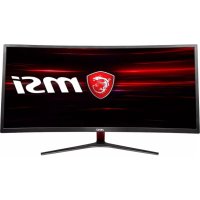



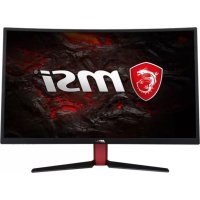
| Tipo de producto | Monitor LCD curvo |
| Marca | MSI |
| Modelo | Optix MAG341CQ |
| Diagonal de pantalla | 80.0 cm (31.5 pulgadas) |
| Resolución nativa | 2560 x 1440 (QHD) |
| Formato de imagen | 16:9 |
| Dimensiones de la imagen (An x Al) | 697.344 x 392.256 mm |
| Paso de píxel | 0.2724 x 0.2724 mm |
| Conectores disponibles | 1 x DVI, 1 x HDMI, 1 x DisplayPort |
| Alimentación | Adaptador de corriente externo |
| Ángulo de inclinación | Hacia adelante: 5° (±2°), Hacia atrás: 15° (±2°) |
| Modos de visualización predefinidos | Standard, Cine, VPS, RTS, Eye Care |
| Funciones especiales | FreeSync, DCR, Mira, Overdrive (OD) |
| Temperatura de funcionamiento | 0°C a 40°C |
| Temperatura de almacenamiento | -20°C a 60°C |
| Humedad de funcionamiento | 20% a 80% |
| Altitud máxima | ≤ 2000 m |
| Limpieza recomendada | Desconectar, usar un paño suave y seco |
| Precauciones de seguridad | No desmontar, evitar la humedad, superficie estable |
Preguntas frecuentes - Optix MAG341CQ MSI
Preguntas de los usuarios sobre Optix MAG341CQ MSI
0 pregunta sobre este aparato. Responde a las que conoces o haz la tuya.
Hacer una nueva pregunta sobre este aparato
Descarga las instrucciones para tu Monitor en formato PDF gratis! Encuentra tus instrucciones Optix MAG341CQ - MSI y toma tu dispositivo electrónico nuevamente en la mano. En esta página están publicados todos los documentos necesarios para el uso de su dispositivo. Optix MAG341CQ de la marca MSI.
MANUAL DE USUARIO Optix MAG341CQ MSI
I. Medidas de Prevención de la Seguridad
| ≤2000m | |||
| Por favor coloque este dispositivo sobre una superficie existable; de lo contrario, podía caarse y dañarse. | Laaltitude y el ambiente tropical que se adapte al adaptador dependen del adaptador que se utiliza para el dispositivo. La plac decharacteristicas en la parte posterior del dispositivo con la senal de advertencia antedicha indica que this producto es aplicable para el uso seguro de la region con laaltitude de 2, 000 m y abajo. | Do not hold the plug with wet hand; otherwise, electric shock may occur. Make sure the plug has a good touch because poor touch may cause fire. No sostenga el enchufe con la mano humeda; de lo contrario, se puede producir una descarga electrica. Cerciórese de que el enchufeonga un buen tacto porque el tacto mal pueda causar el fuego. | No utilise un enchufe de alimentación roto ni mantenga un cable de alimentación cerca de fuentes de calor; de lo contrario, puede producirse una descarga eléctrica o un incendio. |
| Al limpiar el dispositivo, asegúrese de qitar el enchufe de alimentación, utilise un trozo de paño suave en lugar de químico industrial para limpiar el dispositivo, asegúrese de no dejar entrada agua en el dispositivo. | No desarme este dispositivo sin permiso. En caso de fallo, asegúrese de contactar a la persona de service professional para reparación. El desmontaje autorizzato de este dispositivo pueda provocar una descarga electrica o un incendio. | En caso de olor raro o ruido fuera de este dispositivo, asegúrese de cortar inmediamente la fuente de alimentación y pedirle a una persona de serviceo professional para solucionar el problema. | Cuando este dispositivo está inactivo durante mucho tiempo, asegúrese de apagarlo; de lo contrario, pueda producirse una descarga electrica o un incendio. |
Nota: El dispositivo con interruptor de CA puede usar este interruptor de CA como componente de corte. El dispositivo sin interruptor de CA puede usar el enchufe o el acoplador de energía como componente de corte. En caso de uso normal del equipo, asegúrese de que el componente de corte se pueda acceder fácilmente.
II. Instrucciones de instalación
1. Accesorios
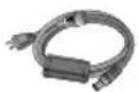
Adaptador de corriente
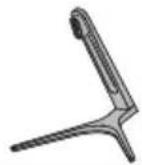
Base/soporte
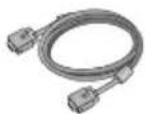
Cable de señal
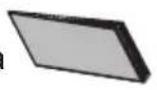
Tarjeta de garantía
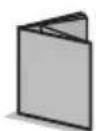
Manual del usuario
(Las imágenes anteriores son solo para ilustración y los accesorios físicos pueden variar.)
2. Ajuste del ángulo
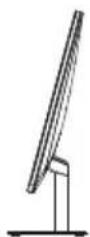
2.1 La pantalla se puede ajustar inclinándola hacia adelante y hacia atrás; sin embargo, el ajuste específico depende del modelo específico del dispositivo. Generalmente, puede inclinarse 5± 2° hacia adelante y 15± 2° hacia atrás.
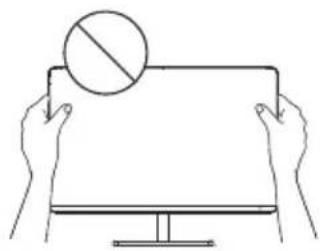
2.2 Al ajustar el ángulo del monitor, asegúrese de no tocar o presionar el área de la pantalla.
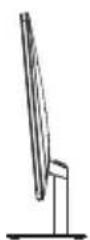
(Las imágenes anteriores son solo para ilustración y los accesorios físicos pueden variar.)
3. Montaje del producto
Vea el diagrama de montaje en la tapa del empaque.
III. Conectar el monitor a la PC
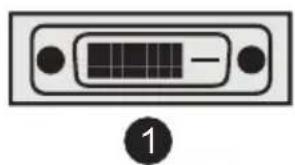
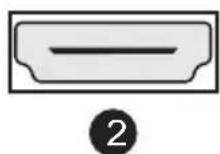

Antes de conectar el monitor LCD a la PC, por favor encienda el PC y el monitor.
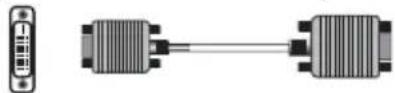
Puerto DVI
Conecte el cable DVI en el puerto DVI IN en la parte posterior del monitor (esto soporta el monitor).
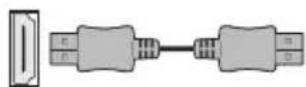
2 Puerto HDMI

Conecte el cable HDMI en el puerto HDMI IN en la parte posterior del monitor (esto asegura el soporte del monitor).
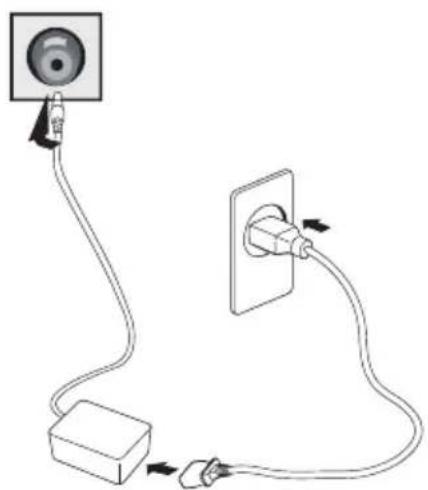
Adaptador de corriente
- Advertencia: Utilice siempre el cable de alimentación de la configuración estándar.
3 Puerto DP
Conecte el cable de alimentación del monitor en el puerto de alimentación en la parte posterior del monitor.
(Los cuadros antedichos están para la ilustración solamente y los accesorios físicos deben regirse.)
IV. Configuración del usuario
- Diagrama esquemático de las teclas
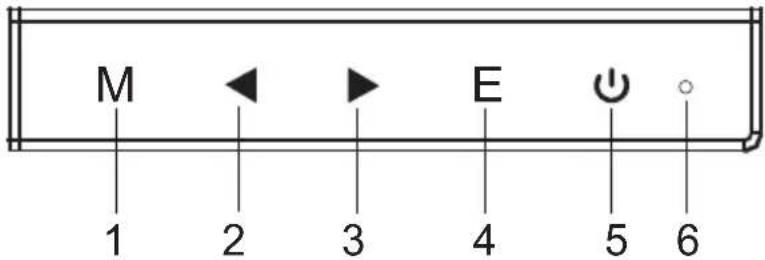
- Descripción de las funciones de las teclas
| 1. | M | Aparece el menú/reverso en el menú anterior (en caso de menú principal, sale del menúcomplete). |
| 2. | ▲ | Cuando se activa el menú, se utilizes como tecla de selección de funciona izquierda y disminuye progresivamente el valor de la barra de progreso; Cuando el menú está inactivado, se usa como el modo de acceso directo spécifique (para el dispositivo de avistimiento). |
| 3. | ▲ | Cuando se activa el menú, se utilizes como tecla de selección de funciona derecha y aumento progresivamente el valor de la barra de progreso; Cuando el menú está inactivado, se usa como modo de atajo de teclado (modo FPS/RTS). |
| 4. | E | Si el menú está activado, selección la funciona correspondiente. Cuando el menú está apagado, presione la llave para entrada la fuente de Signals de ingresso. |
| 5. | ○ | Interruptor de encendido: Energía encendido/ apagado del monitor. |
| 6. | Luz de indicator del LED | Azul: Estado de conmutación normal; parpadeo en azul: estado de ahorro de energia. |
Nota: las claves específicas del modelo especial deben regirse.
| Articulo de menú de primer nvel | Articulo de menú de segundo nvel | Articulo de menú deuther nvel | Descripción | |
| Juego | Modo | Estándar | Modo de uso normal | |
| Película | Visualização del modo de aplicación depelículas | |||
| FPS | Modo de juego de tiros en primera persona | |||
| RTS | Modo de这个游戏 de estrategía | |||
| Eye Care | Modo del uso de ojo-protegiendo la luz azul | |||
| DCR | Off | Desactivar contraste dinámico | ||
| On | Abrir contraste dinámico | |||
| FreeSync | Off | Desactivar la función FreeSync (requirela compatibiliad con el monitor) | ||
| On | Activar la funciona Freesync para soportarsoleoCarta de AMD (requirela compatibiliad con el monitor) | |||
| Aspecto | Automático | Ajustar automatistically las proportionsiones de la imagen | ||
| 16:9 | Ajustar imagen al modopanicérico | |||
| 4:3 | Ajuste la imagen al modo 4:3 | |||
| Crosshair | Ninguno | Apanea la funciona de mira | ||
| + | Cambiar al modo de punto de mira rojo | |||
| + | Cambiar al modo de punto de mira blanco | |||
| Tiempo de respuesta | Off | Modo de apagado de OD (requiresoporte de monitor) | ||
| Normal | Modo general de OD, reduzca el desenfoque del movimiento (ayuda del monitor de la necessities) | |||
| Extreme | Modo de la velocidad del OD, reducir el desenfoque de movimiento (necesita soporte de monitor) | |||
| Imagen | Brillo | 100 | Ajustar brillo de la pantalla | |
| Contraste | 100 | Ajustar contraste de la pantalla | ||
| Temp. Color | Cálido | Fijar a la temperatura fresca | ||
| Frio | Fijar a la temperatura caliente | |||
| Usuario | R G B O S O S O B | Ajustar ligeramente a la temperatura del color rojo | ||
| Ajustar ligeramente a la temperatura del color verde | ||||
| Ajustar ligeramente a la temperatura del color azul | ||||
| Gamma | 1.8 | Ajustar el toto de color gris brillo 1.8 | ||
| 2.2 | Ajustar el toto de color gris brillo 2.2 | |||
| Entrada | DVI | Entrada de señalde DVI (digital) | ||
| HDMI | Entrada de señalde HDMI (digital) | |||
| DP | Entrada de señalde DisplayPort (digital) | |||
| Configuración | Idioma | 繁體中文 繁體中文 | ||
| English English | ||||
| Française Française | ||||
| Deutsch Deutsch | ||||
| Italiano Italiano | ||||
| Espanol Espanol | ||||
| 漢語漢語漢語 | ||||
| 日本語 日本語 | ||||
| Russkii Р噜ский | ||||
| Português Portugues | ||||
| Transparencia | Ajustar la transparencia | |||
| Encendido | Off | Desactivar la funciona de apagado del temporizador | ||
| On | Se apaga automaticamente despuides de la entrada de estado sin/señal y seelorra la energia durante 1 minuto. | |||
| LED | Off | Apagado LED | ||
| On | Encendido LED | |||
| Reiniciar | Off | Salir de esta funciona | ||
| On | Restablecer los values predeterminados de fábrica | |||
| Suceso de fallos | Posibles SOLUTIONES |
| La luz indicadora de encendido no está encendida | ◆ Compruebe si la alimentación está encendida ◆ Compruebe si el cable de alimentación está connectado |
| Plug-and-Play imposible | ◆ Compruebe si la funciona de plug-and-Play del dispositivo es compatible con PC. ◆ Compruebe si la tarjeta de visualización es compatible con la funciona Plug-and-Play. |
| Atenuación deImagen | ◆ Ajuste el brillo y el contraste. |
| Imagen parpadeante oImagen con ondas | ◆ Puede haber aparatos electricos o equipos con perturbaciones electrónicas. |
| The power indicator light is on (flickering), but the monitor has no pictures. | ◆ Compruebe si la alimentación de la PC está encendida ◆ Compruebe si la tarjeta de visualización de la PC está correctamente insertada. ◆ Compruebe si el cable debral del monitor está connectado correctamente con el PC. ◆ Compruebe el enchufe del cable debral del monitor y asegúrese de que todos los pines no estén doblados. ◆ Observe la luz indicadora presionando la tecla de Caps Lock en el teclado de PC y compruebe si el PC está functionando. |
| Escasez de color (rojo, verde y azul) | ◆ Compruebe el cable debral monitor y asegúrese de que todos los pines no estén doblados. |
| Cuadro con la diferencia del color (blanco no parece blanco) | ◆ Ajuste el color RGB o reselección la temperatura de color. |
| * Por favor confirma los values por defecto del rango dinámico de salute y el formatting depixel en la configuración degraficos es "TODO". Cuando el brilló de la pantalla es más alto de lo usual. | |
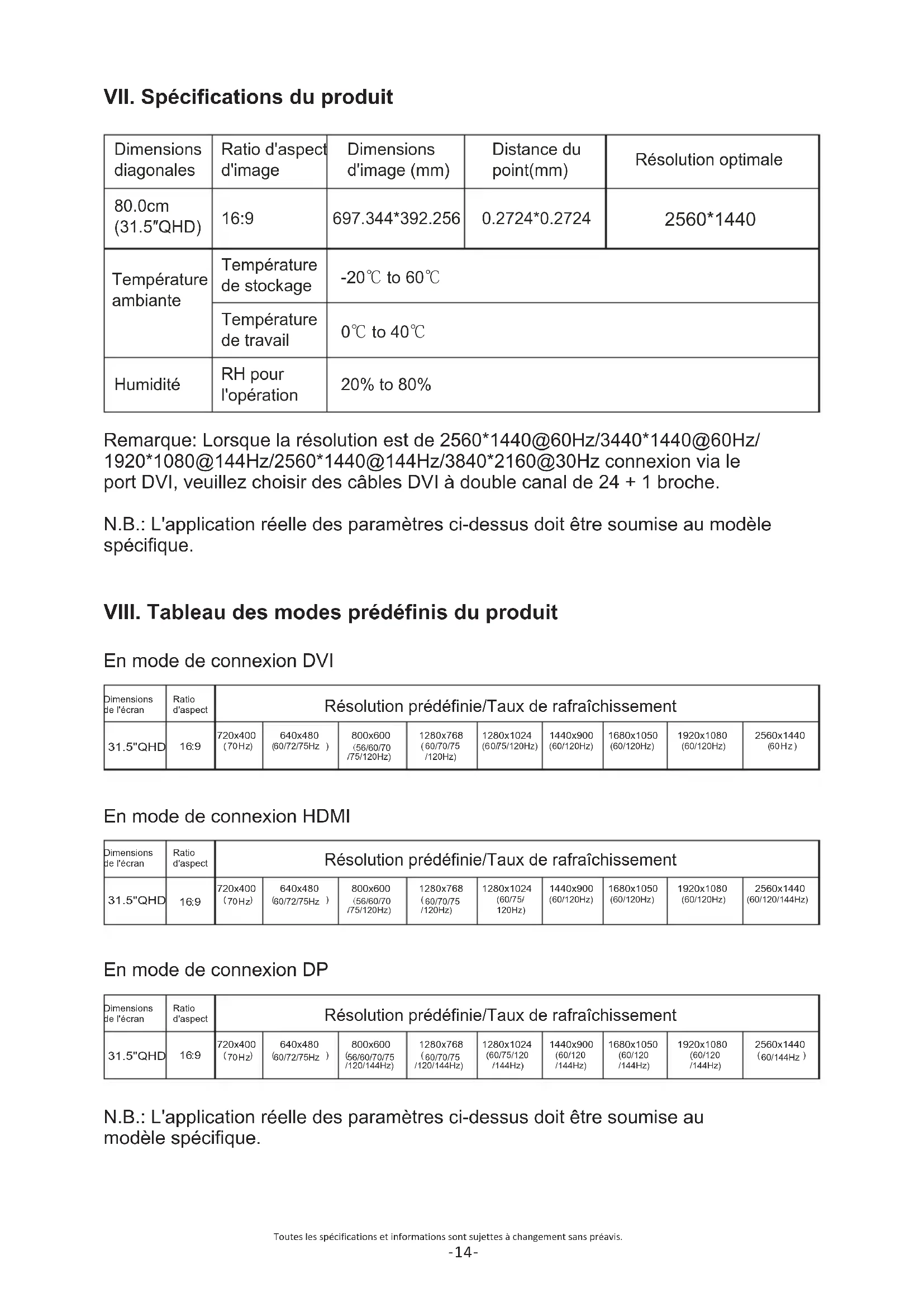
VII. Especificaciones del producto
| Dimensiones diagonales | Relación de aspecto de image | Picture dimensions (mm) | Distancia del punto (mm) | Resolución optima |
| 80.0cm (31.5"QHD) | 16:9 | 697.344*392.256 | 0.2724*0.2724 | 2560*1440 |
| Temperatura ambiente | Temperatura de almacenaje | -20°C to 60°C | ||
| Temperatura de trabajo | 0°C to 40°C | |||
| Humedad | RH para la operación | 20% to 80% | ||
Observación: Cuando la resolución es 2560x1440@60Hz/3440x1440@60Hz/1920x1080@144Hz/2560x1440@144Hz/3840x2160@30Hz, conexión vía el puerto de DVI, por favor elige cable de canal de DVI con pin doble 24+1.
Nota: La aplicación real de los parámetros anteriores está sujeta al modelo específico.
En modo de conexión de HDMI
| Display dimensions | Aspect ratio | Resolution de preselección/velocidad deactualización | ||||||||
| 31.5"QHD | 16:9 | 720x400 (70Hz) | 560x400 (60/72/75Hz) | 800x600 (56/60/70 /75/120Hz) | 1280x768 (60/70/75 /120Hz) | 1280x1024 (60/75/ 120Hz) | 1440x900 (60/120Hz) | 1680x1050 (60/120Hz) | 1920x1080 (60/120Hz) | (60/120/144Hz) |
En modo de conexión de DP
| Display dimensions | Aspect ratio | Resolución de presección/velocidad deactualización | ||||||||
| 31.5"QHD | 16:9 | 720x400 (70Hz) | 640x480 (60/72/75Hz) | 800x600 (56/60/70/75 /120/144Hz) | 1280x768 (60/70/75 /120/144Hz) | 1280x1024 (60/75/120 /144Hz) | 1440x900 (60/120 /144Hz) | 1680x1050 (60/120 /144Hz) | 1920x1080 (60/120 /144Hz) | 2560x1440 (60/144Hz) |
Nota: La aplicación real de los parámetros anteriores está sujeta al modelo específico.

Marca : MSI
Modelo : Optix MAG341CQ
Categoría : Monitor