MANUAL DE USUARIO 42PF7520D PHILIPS
Espanol
Dada la工程技术 avanzada que utilizes su Philips Digital TV y nuestro compromiso de proportionarle siempre el rendimiento más actualisable, nos gustaria informarle de lo significante.
Despues de apagar el televisor en una sala oscura, puisque que vea una luz tenue emitida por la pantalla duranteunos instantos. Esto es bajo a que el televisor está mirando en la red si hayactualizaciones y servicios nuevo disponibles. Esto es normal, y cumple con las exigentes normas de calidad y seguidad de Philips.
Le agradecemos la requisión de este television. Este manual ha sido preparado para poderle a instalar y a hacer funciona su teovisor. Le acontejos que lo lea atentamente.
Objecto de esta declaración, cumple con la normativasuma:
- Reglamento Técnico del Servicio de Difusión de Televisión y del Servicio Portador soporte del mesmo (Real decreto 1160/1989) Articulo 9.2
- Reglamento sobre Perturbaciones Radioélectricas (Real decreto 138/189) Anexo V.
Presentación del teovisor 2
Mando a distancia 2
iCanales analgicos o digitales? 2
Los botones del mando a distancia 3
Selector de modo 4
Instalacion del teilevisor 4
Encendido del equipo por primera vez 5
Entender las ventanas de informacion 5
6
Ver o esuchar nuevo servicios de TV 6
Añadir nuevos servicios 6
Reinstalar todos los servicios 7
Prueva de recepcion 7
Preferencias de idioma y direccion 8
Restricciones de acceso 8
Configuración de su lista de favoritos 9
Información 9
Descargando nuevo software 9
Utilización del menu de options 10
Guia de TV 10
Funci de grabacion 11
Sintonizacion automatica de programas analgicos 12
Clasificn de los programas 12
OtrosajustedeselmenuInstalacion 12
Ajustes de laImagen 13
Ajustes del sonido 13
Ajuste de various 13
FunciOn 16:9 14
Teletexto digital 14
Teletexto analogico 15
Utilizacion en modo monitor PC 16
Utilización en modo HD (High Definition) 17
Conexión de equipos periféricos 18
Consejos 20

Directiva para el reciclado
El embalaje de este producto puede ser reciclado. Por favor recile su TV según las normativas.
Reciclado de su producto uso
El punto verde del producto significa que el producto está cubierto por la directiva europea 2002/96/EC. Por favor, informese de los lugares de reciclado para este tipo de aparatos. Por favor, actue acorde con las normas locales y no se deshaga de su producto más que en lugares apropiados, de esta forma pourrait ayudar a prevenir potencias consecuencias negativas para el medioambiente y la salute.
Presentación del televisor
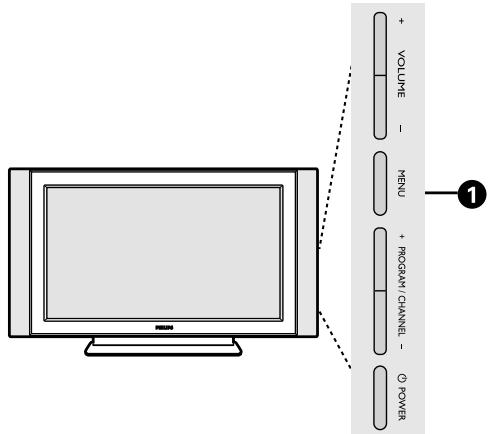
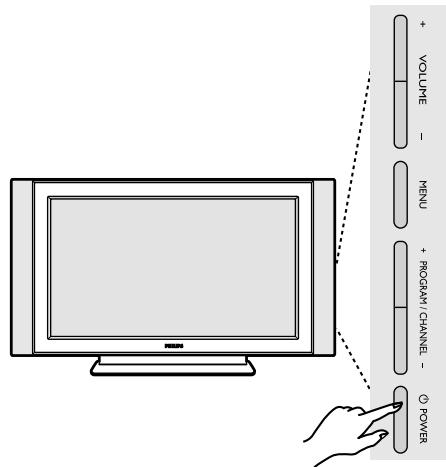
1 Los botones del televator:
- POWER: para encender o apagar el televator.
VOLUME - / + : para和睦 el nivel del sonido.
- MENU: para estar o cerrar los nombres. Los botones PROGRAM - / + permiten selectionar unaTHING y los botones VOLUME - / + ajustarla.
- PROGRAM - / + : para selectionar los programas.
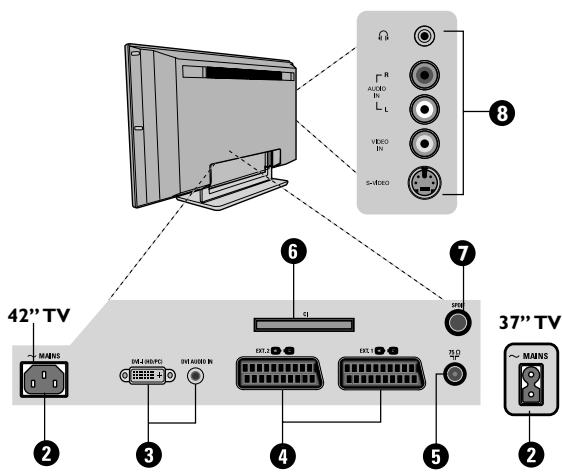
Parte posterior:
Las conexiones principales se efectuan por la parte inferior del teovisor.
Para Obtener más detailles sobre las conexiones, consulte la página 18-19.
Alimentación
DVI y entrada de Audio para conectar un equipo de HD (high definition) o un ordinador con salute DVI
4 Tomas euroconector EXT1/EXT2
5 Toma de la antenna de TV
6 Ranura de interfaz común
7 Enchufe SPDIF
8 Conexiones laterales
Mando a distancia
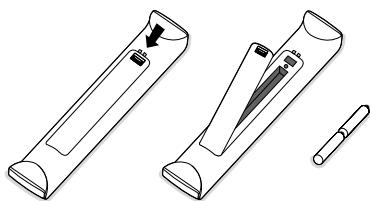
Coloque las dos pilas de tipo R6 (suministradas con el equipo) asegurándose de Respectar la polaridad indicada.
Las pilas suministradas con este aparato no contienen ni mercurio ni niquel cadmio. Si tiene acces a un punto de reciclaje, por favor no tire enequalquier lugar sus pilas usadas (si tiene algo nuda consulte con su vendedor). Cuando reponga las pilas usadas use other del mesmo tipo.
Canales analógicos digitales?
Para recibir los canales de TV, su teovisor está equipado con dos sintonizadores. Uno es para los canales digitales y el除外 para los canales analógicos. Utilice el botón (A/D) kde su mando a distancia para hacer que la TV alterne entre el modo analógico y el modo digital. A continuación, emplee los botones - I + o (9) para selectionar un canal.
Los botones del mando a distancia
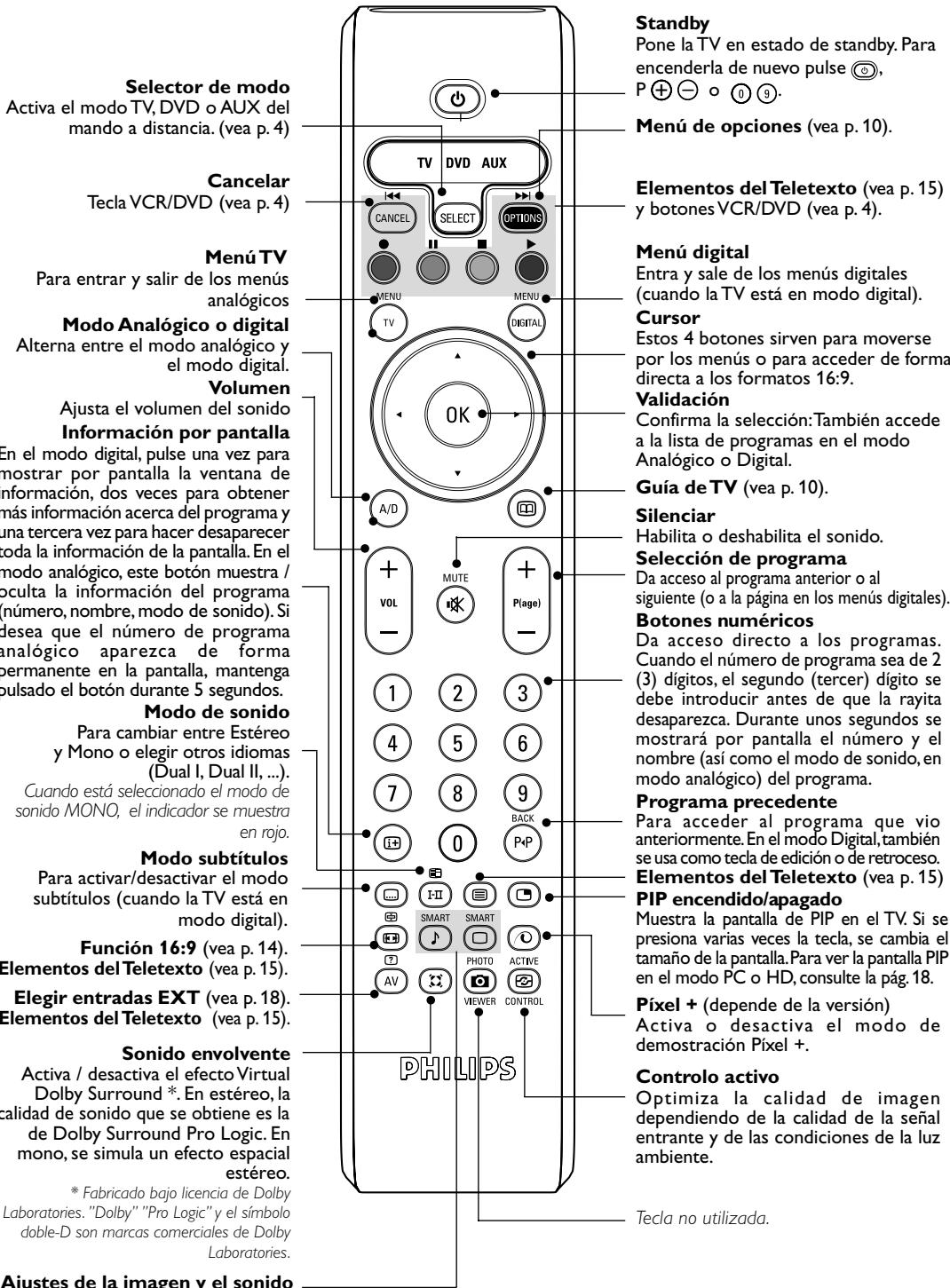
Selector de modo
Pulse la tecla (SELECT) (SELECT) para selectionar el modo que dese: DVD or AUX (amplificador). El piloto del mando a distancia se enciende para estar el modo selectionacion. Se apaga automatamente al cabo de 20segundos sin好奇心 (returno al modo TV).
En funcionalde equipo,lassiguientesteclasestan operaciones:

standby
OK
validación,

Iretorno rápido,

navegación y ajustes,

avance rápido,

teclas numéricas,

grabación,

teclas numéricas,

pausa,

Selección de programas,

parada,

seclusion delidioma,

lectura,

menu OSD,


acceso al menu,

cancelar
Instalación del televisor
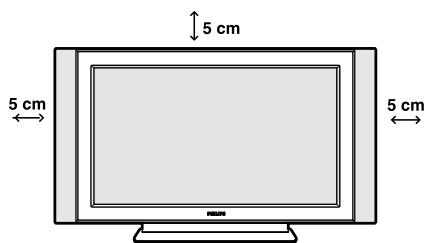
Ubicando el equipo de television
Coloque el televisor sobre una superficie solida y estable. Para prevenir las situaciones peligrosas, no exponga el televisor a salpicaduras de agua ni a una fuente de calor (lampara, vela, radiador, ...) y no obstruya las ranuras de ventilacion situadas en la parte posterior.
2 Conexiones de las antenas
- Utilice el cable de connexion de antenna suministrado y conecte la toma situada en la parte inferior del televisor, a la toma de antenna.
- Conecte el borde del cable al televisor y el conector en la toma de red de la pared (220-240V / 50 Hz).
Elindicadorparpadea cuando seutiliza el mando a distancia.
Puesta en marcha
Para encender el televisor, pulse sobre el botón POWER. Un indicator se iluminará en color verde y la pantalla se encenderá. Vaya directo al capítulo Encendidó del equipo por primera vez, en la頁a 5. En el caso de que la television permaneciera inactiva pulse el botón P(age) + del mando a distancia.
El indicator luminoso parpadeará cada vez que utilizes el mando a distancia.
Encendido del equipo por primera vez
La primera vez que encienda su TV, aparecerá por pantalla un mensaje de enchorabuena en 12 idiomas (cada 5 segundos):
Si no aparece el menu, mantenga pulsadas por 5segundos las teclas MENU del tevisor, parahacerlo aparecer.
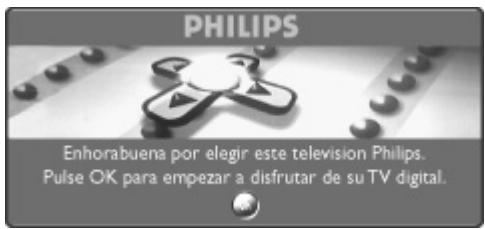
Pulse el botón OK del mando a distancia en elmomento en que aparezca su idioma por la pantalla. A continuación se visualizaré el menu:
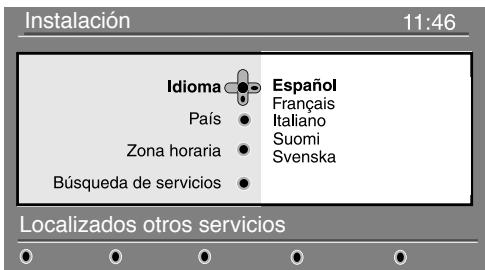
Las options Idioma, País y Zona horaria han sido preseLECTIONadas de acuerdo con la pantalla de inicio. De在哪ier modo,usted tiene todavia la optacion de embarar sus preferencias antes de realizar la businga de servicios.
3 Con los botones del cursor, elija Idioma, País o Zona hora y compruebe que las options selectionadas se ajustan a sus preferencias. Si es Neededo,utilice los botones del cursor para realizar sus ajustes y pulse OK para salir.
Precaución: si selección un País distinto del suyo la numeración de los canales no coincidirá con el estándar de su País.
4 Selección el elemento Búsueda de servicios y pulse OK para comenizar la instalación. El menu增值服务 scan aparecerá en la pantalla. La búsueda y almacenimiento de todos los programas, tanto analógicos como digitales, es automatística. Una vez terminada la búsueda, en el menu se indica el total de servicios digitales y programs analógicos encontrados.
3 Pulse el botón (OK) para empezar a ver la TV. El televisor做不到 en este momento el programa actual. La instalación se pueda dar por conclusión.
NOTA: ParaCambiar losajustes a los defabricac, mantenga presionado el boton del MENU del lateral del TV durante 5 segundos.Un mesaje de enhorabuena aparecera en la pantalla. Repita los pasos de 1 a si es laprimera vez que sintoniza el TV.
Cuando se selección un programa digital, en la parte superior de la pantalla aparecerá, duranteunos poco segundos, una planta de información.
Tambien es posible pulsar el boton del mando a distancia para desplegar esta ventsa. Pulsando una segunda vez, se muestra mas informacion acerca del programa (cuando esta está disponible).
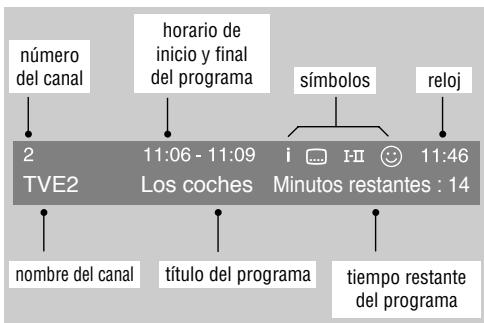
La ventana contiene información sobre el número de la presintonía, número del canal, duración del programa, horario de la transmisión, titulo del programa, y el tiempo que le resta al programa para su finalización.
Descripción de los SYMBOLOS: :
i hay disponible más información sobre este programa: pulse el botón (13) para("");
hay subtitulos disponibles: si desea verlos, pulse el boton o pulse el boton OPTIONS para做不到 el menu OPCIONES y seleccióno.
H hay disponible sonido en otros idiomas que se pueda selectionar en el menu options.
el color del symbolo listaactivada indica la lista de Favoritos que está seleccionada en este momento. Nota:Aparecerauna"s"de color blanco si el programa se almacena en una o más de las listas de favoritos que no se encontrar本次活动 actualmente.
Organación de los servicios
Este menu le permiteCambiar elorden de los canales y las emisoras de radio digitales almacenados.
1 Deshp el mode digital, pulse el boton 24 paraOCRIMATo.
mostrar el menu instalacion.
2 Utilice el boton para selectionar instalacion y pulse dos veces para selectionar el menu Listas de servicios.
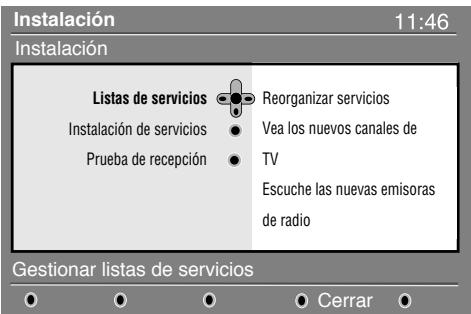
3 Utilice los botones para selectionar Reorganizar servicios y después pulse .
4 Utilice los botones para selectionar el canal que desea intercambiart.
5 Pulse OK para activarlo. Si deseña desinstalar el canal selecciónado, pulse el botón rojo.
6 Selezione (▲▼) el número del canal con el que desea intercambiarto.
Pulse OK para confirmar. Ya está hecho el intercambio de canales.
8 Repita los pasos 4 hasta 7 hasta que todos los canales estén en elorden que usted眼看a.
9 Pulse el botón (MEN) para salir del menu.
Ver o esuchar nuevoiroservicios de TV
Esté menu le permite comprobar la disponibili de nouveaux canales de TV o emisoras de radio que su proveedor de servicios de TV haya PODido añadir desde que usted realizó la instalación inicial.
1 Deser el modo digital, pulse el boton MENI DIGITAL para:.
mostrar el menu de configuracion.
2 Utilice el boton para elegir instalacion y pulse dos veces para selectionar el menu Listas de servicios.
Áñadir nuevos servicios
Este menu le permiteoculars canales de TV o emisoras de radio que su proveedor de servicios de TV haya podido encontrar desde que usted realizo la instalacion inicial.
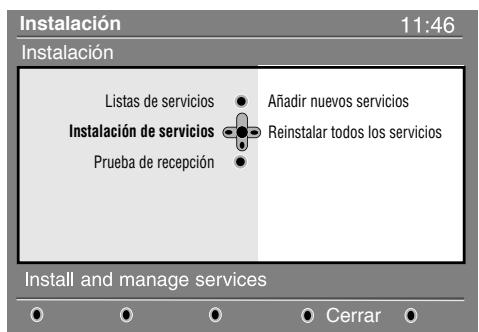
3 Utilice los botones para elegir Vea los nuevos canales de TV o Escuche las新品as emisoras de radio.
En el caso de que haya新品os servicios disponibles, pulse para acceder a la lista y muévase por ella con los botones .
5 Pulse el botón (MENU) para salir del menu.
1锶 De sde el mode digital, pulse el boton (MENU) para lo darar el menu de Instalacion.
2 Utilice el boton para elegir instalacion y pulse.
3 Elija Instalación de servicios (▼) y pulse >.
4 Pulse para elegir Añadir nuevos servicios y pulse OK para iniciar la instalación. La búsquedacomienza y sólo se memorizarán yañadirán almenu.Lista de canales aquellos canales quesean新模式.Durante el proceso,la pantallamuestra el percentaje de la instalación realizadaasi como el número de canales encontrados hastaelmomento.
5 Cuando finalice la búsqueda, pulse OK para salir.
6 Pulse el boton (MENU) para salir del menu.
Reinstalar todos los servicios
Este menu le permite reinstalar todos los canales de TV y emisoras de radio digitales.
1 Deseral mode digital, pulse el boton (MENU) para:.
mostrar el menu de configuracion.
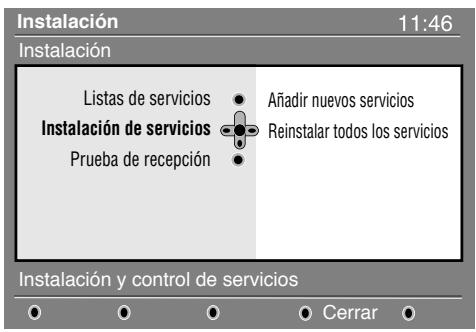
2 Utilice las teclas para elegir instalacion y pulse
3 Elija Instalación de servicios (▼) y pulse ▷.
4 Elija Reinstalar todos los servicios (▼) y pulse ▷.
5 Pulse 0K para,iniciar la instalacion. Comienza la búsueda y todos los programas digitales y analógicosencentradossonalmacenados de forma automatica.Al finalizar la búsueda,el menu indicaréel númerode servicios digitales y programas analógicos que se haninchado.
6 Una vez finalizada la búsqueada, pulse u para salir.
Pulse el boton MENI DIGITAL para abandonar el menu.
Prueva de Reception
Este menu le permite comprobar la intensidad de la seals que usted recibe en su zona.
1)锶 De sde el mode digital, pulse el boton (Digital paraOCR.OCR.OCR.OCR.OCR.OCR.OCR.OCR.OCR.OCR.OCR.OCR.OCR.OCR.OCR.OCR.OCR.OCR.OCR.OCR.OCR.OCR.OCR.OCR.OCR.OCR.OCR.OCR.OCR.OCR.OCR.OCR.OCR.OCR.OCR.OCR.OCR.OCR.OCR.OCR.OCR.OCR.OCR.OCR.OCR.OCR.OCR.OCR.OCR.OCR.OCR
2 Utilice el boton para elegir instalacion y pulse para estar el menu.
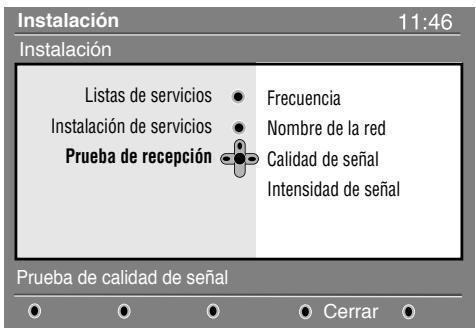
3 Utilice para elegir Prueva de recepcion y pulse. Se le indica la fecuencia de programa actual, el nombre de la red, asi como la calidad y la intensidad de la seals.
A continuación debe teclear la Frequencia del canal digital sobre el que desea hacer la prueba. Puede encontrar la lista de los númeroos de los canales digitales en su revista de Tv. Utilice la tablet que encontrará en la págin 20 para Obtener la Frequencia.
Si la calidad y la intensidad de la sealson sobres, aparecerá un mensaje en la parte inferior del menu indicandole que introduzca la fecuencia intermedia entre los limites inferior y superior. Si après de teclear dicha fecuencia la Reception signe sido pobre,可以更好 probar a melhorar, renovar,ajustar oactualizar la antenna.De qualquier forma, es recomendable que contacte con un service专业技术 especializzato para que lo vae.
Preferencias de idioma y direccion
Este menu le permite elegir el idioma del audio, de los subtitlelos, del teletexto y del menu, asi como realizar Cambios de su direccion (pais y zona horaria).
1) Aside el modo digital, pulse el botón (DITAI) paraunar el menu de Instalación.
2 Utilice el boton para elegir Preferencias y pulsar.
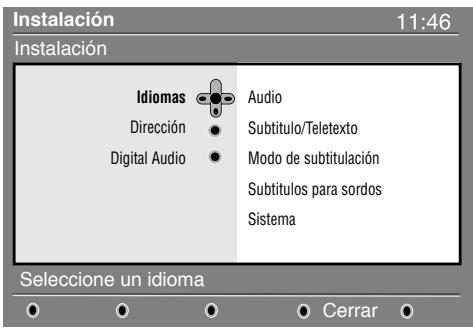
3 Elija Idiomas, Dirección o Digital Audio (▼) y pulse ▷.
4 Utilice los botones para elegir una
configuración y pulse para acceder al submenu. Realice los ajustes que create convenientes y pulse OK para salir.
Configuración del idioma:
Audio : para elegir el idioma del sonido.
- Subtitle/Teletext : para elegir el idioma de los subtoyculos y del teletexto.
- Subtitling mode: Desactivar, Activar o Auto (para visualizar los subtitlelos unicamente cuando los programas estén en version original).
- Subtitles for hearing impaired : para activar o desactivar los subtitutospecíficos para sordos (en el caso de que la emisión lo proporcione).
- System: para elegir el idioma del menu.
Configuración de la direccion:
Country: para elegir el País en el que se oculta.
- Time zone : para elegir la zona horaria en la que se encuentra.
Configuración del Digital Audio:
ParaulargAC3(enel casode queel amplificador acepta el formatting Dolby Digital) o PCM (si no acepta el formatting Dolby Digital).
5 Pulse el boton (MENU) para salir del menu.
Restricciones de acceso
Este menu le permite configurar las restricciones de acces a los canales digitales.
1 Aside el modo digital, pulse el botón DIGITAL paraunar el menu de Instalación.
2 Utilice el boton para elegir Restriciones de acceso y pulse.
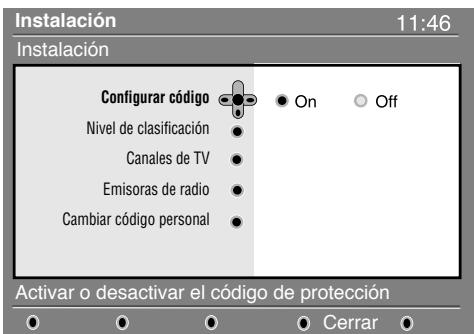
3 Pulse el botón para acceder al menu Configurar número de protección.
4 Utilice los botones para configurarlo como activado y pulse OK para salir. A continuacióniene la.option de realizarthersolestes: Aviso: desde elmomento en queustedestablezcaequalquierclase de restriccióndeaccesso,debereintroducir elcodigo pin cuandodeseeprogramarunagrabacion.
- Nivel de clasificacion : elija la edad minima por debajo de la cuales se bloquearé el canal. La clasificacion por edades sólo bloqueará un programa en el caso de que la emisora fácile esta informatión.
- Canales de TV: elija el canal de TV que desea bloquear y pulse OK.
- Emisora de radio : elija la emisora de radio que desea bloquear y pulse (OK).
- Cambiar número personal : pulse para acceder al menu. Siga las instrucciones que aparecerán por pantalla paraCambiar su número de acceso.
El número por defecto es el 1234. Si ha olvidado su número personal puede restablecer el número pin por defecto (1234) introduciendo el número universal 0711.
La Televisión está equipada con una ranura de Interfaz Común (Cl) (vea p.19). Un modulo Cl pueda hacer些ervicios adiciones, como por exemple television de pago. El menú de Restriciones de Acceso做不到 las restricciones al Cl en el caso de que haya instalado un modulo Cl. El modulo Cl es el responsable de los mensajes y del texto que aparece por pantalla. En caso de fallo o comportamento anomalo consulte con suproveedor de servicios Cl.
Configuración de su lista de favoritos
Este menu le permite create su lista de favoritos con sus canales de television y emisoras de radio preferidas. Por exemple, cada miembro de su familia couldecre arsupropia lista defavoritos.
1 Deser el modo digital, pulse el boton MENU DIGITAL para:.
mostrar el menu de Instalacion.
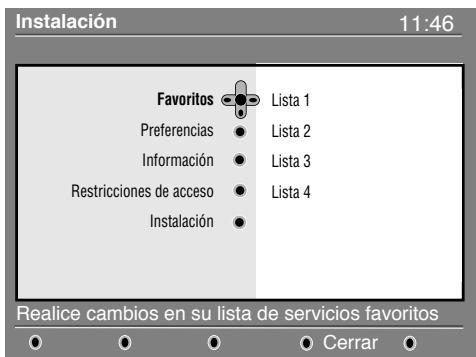
2 Pulse para acceder al menu favoritos. Tiene la posibiliad de create hasta 4 listas de favoritos differentes.
3 Utilice los botones para elegir su lista de favoritos: Lista 1, Lista 2, Lista 3 o Lista 4 y pulse .
4 Utilice los botones para elegir una referencia y pulse para acceder al sub-menú.
- Nombre : utiliser los botones para desplazarse por la zona de visualización del nombre (16 caracteres) y los botones - P + para elegir los caracteres. Una vez introducido el nombre, pulse OK para salir.
- SeLECTIONAR canales de TV:utilice los botones para elegir sus emisoras de radio preferidas y confirme pulsando OK.Pulse 4 para salir.
- SeLECTIONAR emisoras de radio : utilise los botones ▲▼ para seleccionar su emisora de radio favorita y confirme con OK. Pulse ↓ para salir.
- Añadir todos los servicios : pulse (OK) si眼看 aañadir todos los servicios a su lista de favoritos.
- Borrar todos los servicios : pulse OK sidea eliminar todos los servicios de su lista de favoritos.
5 Pulse el botón (mina) para salir del menu.
Usted puede selectionar su lista de favoritos desde el menu opciones (vea la pagina seguido).
Este menus le proporción información acerca de la version del software y la instalación de nuevo software.
1适合自己digital,pulse el boton MENDIAT para做不到mostrar el menu de Instalacion.
2 Utilice el boton para selectionar Informacion y pulse dos vezes.
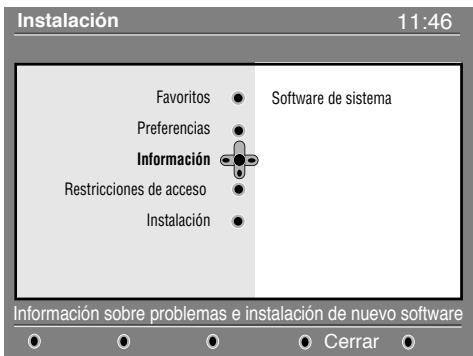
Se做不到 la version del software.
3 Usted pueda activar el筷 para acceptar o no laactualizacion del software de su TV digital. Normallye es desde el modo standby desdedonde el producto detectarasi存在着unaactualizacion disponible.En caso de que existinga, laproxima vez que encienda el televisor aparecera una ventilana en la parte inferior de la pantallaindicando que hay nuevo software disponible.Pulsando OK se inicia la descarga del software.El筷 de descarga de software dara una descripcion del software junto con la fecha y la hora de la descarga.Es possible que this actualice determinados menus,funcionesyque añada新品ascharacteristicas, pero no cambiará la forma general en que la TV funciona.Una vezaceptado,la descarga tendrá lugar en la Fecha y hora establecidas.
Nota: Es preciso que la television está en stanby.
durante la descarga para que esta se pueda llvar a cabo
4 Pulse el boton digital para salir del menu.
Descargando nuevo software
Cada vez que haya nuevo software disponible, es recommendable acceptor siempre y descargar el software. En caso de que haya nuevo software disponible, verá un mensaje cuando encienda la TV.
Este menu le da acceso a su lista de favoritos, la seleccion de idioma y algunos otheras options.
1) Aside el modo digital, pulse el botón blanco OPTIONS paraETHERAL deoptiones.
2 Utilice los botones para elegir una option y pulse para acceder al sub-menú.
- Favoritos: utilise los botones para elegir su lista de favoritos y pulse OK para confirmar.
La-option "ninguno"desactivacualquier lista de favoritos.Para crear su propia lista de favoritos,mire arriba. lea p.9.
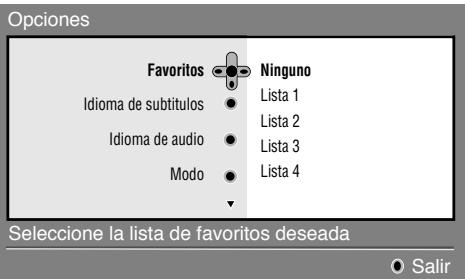
- Idioma de subtoyulos :utilice los botones paraCambiar elidioma de forma temporal y pulse OK para confirmar.
- Idioma de audio : paraCambiartemporalmente elidioma delaudio. Para Cambiar elidioma del audio y de los subtitulos de forma permanente,utilice el menu de Preferencias (p.8).
- Modo : Usted pueda elegir tener solamente emisoras de radio, canales de TV o servicios sin audio o video.
Observación:unicamente para el Reino Unido,la lista de TV contendrá tanto canales de TV como emisoras de radio.
- Información en pantalla: para elegir durante cuando tiempo se visualizará la ventsa.
3 Pulse el botón blanco OPTIONS para abandonar el menú.
Guía de TV
La guía de television es una Guía Electrónica que le permiteocular programas digitales tal y como lo haría en un periodico o en una revista de TV. Usted puede navegar por la lista de programas digitales y Obtener información detallada sobre los mismos. Usted también pueda programar la TV para que Facilite la grabación de un programa digital.
1) Aside el modo digital, pulse el botón [ ] para做不到 lo que el botón [ ] para做不到 lo que el botón [ ] para做不到 lo que el botón [ ] para做不到 lo que el botón [ ] para做不到 lo que el botón [ ] para做不到 lo que el botón [ ] para做不到 lo que el botón [ ] para做不到 lo que el botón [ ] para做不到 lo que el botón [ ] para做不到 lo que el botón [ ] para做不到 lo que el botón [ ] para做不到 lo que thebotón [ ] para做到 lo que thebotón [ ] para做到 lo que thebotón [ ] para做到 lo que thebotón [ ] para做到 lo que thebotón [ ] para做到 lo que thebotón [ ] para做到 lo que thebotón [ ] para做到 lo que thebotón [ ] para做到 lo que thebotón [ ] para做到 lo que thebotón [ ] para做到 lo que thebotón [ ] para做到 lo que thebotón [ ] para做到 los 2.
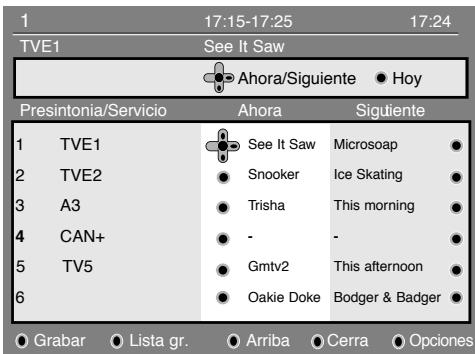
Se做不到auna lista con todos los programas digitales de la lista de favoritos seleccionada.
2 Utilice el boton para entrada en la lista Presintonia/Servicio o el boton para acceder en la lista Hoy.
3 Utilice los botones para elegir un programa.
4 Los elementos de la guía de TV se visualizarán en la parte inferior de la pantalla. Utilice los botones de-coloredores rojo, verde, amarillo, azul o blanco paraactivarlos:
- Grabar (botón rojo):Esta característica le permite grabar un canal digital cuando el tevedor está en modo standby. Usteddeferá todas programar sugrabador de video.
Si眼看 a continuar viendothers canales digitales
despues de configurar un temporizador,可以更好hacerlo Cambiando los canales de
forma normal.
Important : En modo digital, si cambia de canal y grabá, el TV grabara elultimate canal seleccionado.
- Lista de grabaciones (botón verde): Este menú muestra la lista con el horario de las grabaciones. Usted pueda comprobar,Cambiar,borrar oañadir una grabación utilizingo el cursor o los botones de-coloredes tal y como se indica en la pantalla.
- Arriba (botón azul): paravoltar directamente al principio de la lista.
- Cerrar (botón azul): para salir de la guía de TV.
- Opciones (botón blanco tecla): con este menu, usted可以选择 elegir su lista de favoritos, modo o temas. El tema indica un área deinterestedes de su agrado. Puede optar por做不到 únicamente: drama, noticias,película,...
5 Pulse el botón [1] para visualizar más informaciones sobre el programa selecciónado.
6 Pulse el botón para abandonar el menu.
Función de grabación
Esta característica le permite grabar un canal digital cuando el televisor está en modo standby. Usteddeferé en ese caso programar sugrabador de video.
Importante: Si desea continuar viendothers canales digitalesdespuesdeconfiguraruntemporizador,puede hacerlochangandolescanalesdeforma normal. Enmode digital,si candida de canal y graba,el TV grabara elultimate canal seleccionado.
El grabador de videoDebe estar connectado a EXT2. Por favor,onga en cuenta que no es possible grabar un canal digital y visualizar(other canal digitaldistincto alismo tempo.De todas formas,usted siuede grabar un canal digital y visualizar un canal analogico en su TV, o viceversa.
1) Aside el modo digital, pulse el botón [ ] paraocular la guía de TV.
2 Utilice el boton para entrada en la lista Presinftonia/Serviceo o el boton para acceder en la lista Hoy.
3 Pulse el botón ROJO para llamar al menu de Grabación.
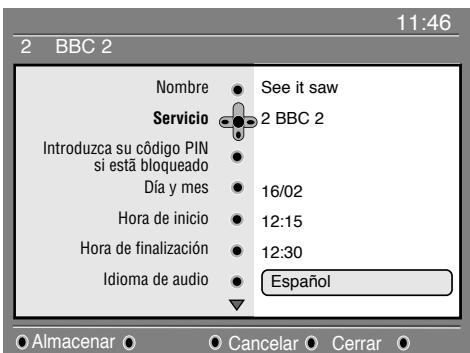
4 Utilice los botones para elegir un parametro y pulse para acceder al sub-menú. Realice sus ajustes y pulse OK o para salir.
- Nombre : muestra el programa selectionado.
- Servicios :能把venir el número del programa que desea grabar. Pulse OK para confirmar.
Nota: solo puedeCambiar a un numero que este en la lista de favoritos seleccionada.
- Introduzca su número PIN si esta bloqueado: introduzca su número secreto únicamente en el caso de que haya activado la función de restricción de acceso (vea p.8). Pulse OK para confirmar.
Día y mes: introduzca la Fecha utilizando los botones ① ⑨ o-P+. Pulse OK para salir.
- Hora de inicio: introduzca la hora de inicio.
- Hora de finalización: introduzca la hora de finalización.
- Idioma de Audio : elija su idioma y pulse OK para confirmar.
- Idiomá de subtiúculos :realice su elección y confirma pulsando OK.
- Subítulos para sordos : elija Si o No y confirmarme con OK.
- Frecuencia : elija Una vez, Diariamente o Semanalmente y confirme con OK.
Pulse el botón ROJO para memorizar los horarios de sus grabaciones. La guía de television vuela a aparecer.
Puede pulsar el botón VERDE para visualizar la lista con los horarios de las grabaciones.
Si ha terminado de ver la television, deben partirla en estado de standby para que se active la grabacion del programa.
Important : nunca apague la television haciendo uso del botón de la corriente cuando se han programado grabaciones. Use en su lugar el botón de standby del mando a distancia.
Si desea continuar viendothers canales digitales despues de configurar un temporizador,puede hacerlo Cambiando los canales de forma normal.
Important: En modo digital, si cambia de canal y grabá, el TV grabara elultimate canal seleccionado.
Si usted está viendothers canales en elmomento en el que el temporizador va a empezar,laalarmadel temporizador sonara yle做不到a laoption dechangiarde canal o decontinuarviendoel canal actual.
Usted también puede ver canales analógicos cuandooca.
graba canales digitales.Pulse el boton (A/D) para
cantar la television al modo analógico.
Sintonización automática de programas analógicos
Este menu le permiteocularmente todos los programas analgicos disponibles en su zona.
1) Aside el modo analógicos, pulse el botón (MENU TV) para visualizar el menu principal.
Con el cursor (▼▶) elija el menu Instalación luego el menu Autostore y pulse ▷. La búsqueada comienza. Transcurridos algunos Minutes, el menu Instalación vuela a aparecer automatistically.
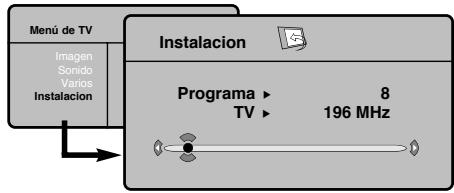
3 Si la emisora o la red cable difunde la seals deordenacion automatica, los programas estaran numerados correctamente.
4 Si no es este el caso, los programas relacionados estarán numerados enorden descendente, empezando por el 99, 98, 97, etc. Utilice el menu Ordenar para renumerarlos.
Algunas emisoras o redes de cable difunden sus propios parámetros deordenacion (zona, idioma, etc.). Cuando este sea el caso, realice su eleccion utilizing dos botones y confirmando con
Para pagar o interruprir la búsueda, pulse el botón (Menu TV) Si no se encontraría;ningunaImagen, consulte el capitulo titulado Consejos en la p.20.
5 Para salir de los menus, pulse.
Clasificación de los programas
Pulse (TV menu).
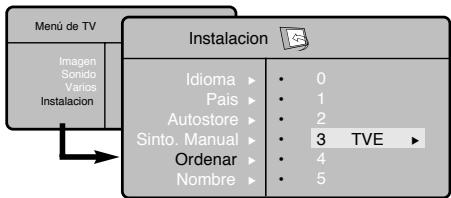
2 Con el cursor, selección el menu Instalación y bajo el menu Clasificación.
3 Seleccione el programa que desees deplacar con las teclas y pulse en
4 Utilice bajo las teclas para elegir el nuevo numero y valide con .
3 Vuelva a起初 las etapas " y 'antas vezes como haya programas por renumberar .
6 Para salir de los manos, pulse en () .
Sintonización manual de los programas analógicos
Este menu le permite almacenar los programas analgicos uno a uno.
Pulse (TV) (TV menu).
2 Con el cursor (▼▶) elija el menu Instalación y bajo Sinto.Manual:
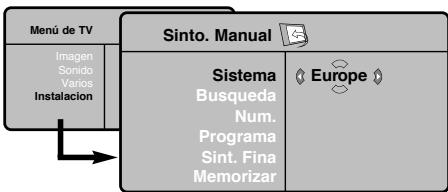
3 Sistema : elija Europe (detec tion automatica*) o bien Eur. Oriental (estandar BG), Eur. Occiental (estandar DK), UK (estandar I) o Francia (estandar LL').
- Excepto para Francia (estándar LL'): elija laopping FRANCE.
4 Búsqueada: pulse en . La búsqueada comienza. En cuando se encuesta un programa, sedetiene el desplazimiento y aparece el nombre del programa (si está disponible). Vaya a lasiguiente etapa. Si conoce la fecuencia del programa deseado,onga directamente su número con las teclas 0 a 9. Si no se encontrar para ningún programa consulte el capitulo Consejos, en la page 20.
Núm. Programa: introduzca el número correspondiente con los botones o ① hasta ⑨.
Sint. Fina : si lareichacion no es satisfactoria, ajustela usingo los botones
7 Memorizar: pulse . El programa se memoriza.
8 Repita los pasos del 4 al 7 para cada programa que deseee memorizar.
9 Para salute delosmenus,pulse
Pulse la tecla (TV menu) y seleccione el menu Instalacion:
2 Nombre: Si lo desea,uede dar un nombre a los programas. Utilice las teclas para desplazarse en la zona de visualizacion del nombre (5 caricacteres) y las teclas para elegir los caricacteres.
Una vez introducido el nombre, utilizes la tecla para salir. El nombre se ha memorizzato. Observacion: durante la instalacion, los programas se nombran automatistically cuando se Transmitte la SERIAL de identificacion.
Para salir de los manos, pulse en 10 .
Ajustes de laImagen
Pulse la tecla (TV) (TV menu) y bajo en El menu Imagen aparece:
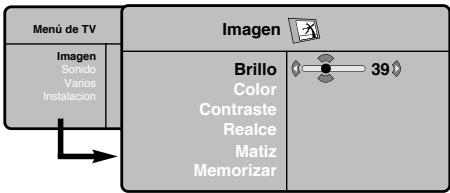
2 Utilice las teclas para seleccionar un ajuste y las teclas para ajustar.
3 Una vez efectuados los ajustes, seleccione la。,opacion Memorizar y pulse en paragrablos.Pulse en 10 para salir.
Descripción de los ajustes :
- Brillo: actúa sobre la luminosidad de laImagen.
Color : actua sobre la intensidad del color.
- Contraste : actúa sobre la diferencia entre los tonos claros y los tonos oscuros.
- Definión: actúa sobre la nitidez de laImagen.
- Temp. Color : actúa sobre la calidad de los colores : Frio (más azul), Normal (equilibrado) o Caliente (más rojo).
- Memorizar : para memorizar los ajustes de laImagen.
Ajustes del sonido
1 Pulse en (TV) (TV menu), seleccionar Sonido () y pulse en .Aparece el menu Sonido:
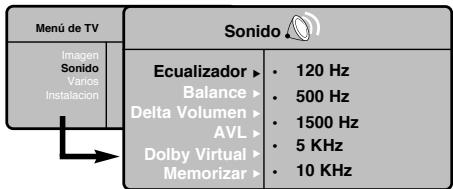
2 Utilice las teclas para seleccionar un ajuste y las teclas para ajustar.
3 Una vez efectuados los ajustes, seleccione la optacion Memorizar y pulse en para grabarlos.
4 Para salir de los menus, pulse en [10].
Descripción de los ajustes :
- Ecualizador : para ajustar la tonalidad del sonido (de graves: 120Hz a agudos: 10kHz ).
Balance: para equilibrar el sonido en los altavoces izquierdo y decrecho.
- DeltaVolumen : permite compensar las diferencias de volumen que existen entre los differentes programas o lasclerosis EXT. Este ajuste solo referencia para los programas 0 a 40 y lasclerosis EXT.
- AVL (Automatic Volume Leveler): control automático del volumen que permite limitar los-Augumentos de sonido, en particular durante loscambios de programas o publicidades.
- Dolby Virtual: Para activar / desactivar el efecto de ampliación del sonido. también tiene acces a"These ajustes con el botón (已)
- Memorizar : para memorizarlosajustesde sonido.
Ajuste de variedes
Pulse en (TV menu), seleccionar Varios () y pulse. Puede ajustar:
Contraste +: ajuste automatico del contraste de laImagen queriba en permanencia la parte mas oscura de laImagen al negro.
3 Reduc. Ruido: atenúa el ruido de laImagen (la nieve), en caso de recepción fácil.
4 Temporizador : para selectionar una duración de puesta en modo de espera automatística.
⑤ PIP: paraaabstarel tamenoy la posicón de la pantalla PIP.
6 Para salir de los manos, pulse en.
Función 16:9
Las imágenes que usted recibe pueda transmitirse en el formatting 16:9 (pantalla panoramaática) o 4:3 (pantalla tradicional). Las imágenes 4:3 tienen a veces una banda negra en la parte izquierda e derecha (formato cinematoscope).Esta funciona le permitte eliminar las bandas negras y optimizar la visualización de las imágenes en la pantalla.
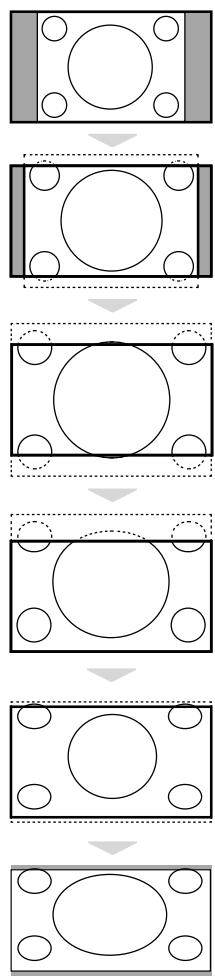
Pulse el botón [c] para selectionar los siguientes发展模式:
El tevisor está equipado con una conmutación automatica que descodifica la sealspecificaemitida por cierto programas y selecciona el correcto formatting de pantalla.
4:3
LaImagen se reproduce en formatting 4:3; aparece una banda negra a cada lado de laImagen.
Imag. expand 14:9
LaImagen se amplía al formatting 14:9; sigue haberdo una petite banda negra a cada lado de laImagen.
Imag. expand 16:9
LaImagen se amplía al programma 16:9. Se recomienda este modo para visualizar las imagenes con banda negra en la parte superior e inferior (programato cinevascope).
Zoom Con Subtitulos
Este modo se utilizes para visualizar unaImagen en 4:3 a toda pantalla, realizando una ampliación progresiva, pero permitiendo la visualización de los subtitutos.
Super Ancha
Este modo permite visualizar las imgenes 4:3 en toda la superficie de lapellalla ampliando los extremos de la imagen.
Señal 16:9
Este modo permite restuarar las proportionsiones de las imagenes que se transmiten en formatting 16:9.
Note: Si se desea visualizar con una imagen 4:3, se estira horizontalmente.
Teletexto Digital
Algunos canales digitales, queusted selecciona como qualquier other canal, ofrecen servicios de teletexto dedicados (porejemplo BBCTXT en el Reino Unido).Algunos canales digitales también ofrecen informacion del programa que se está emitiendo (debera aparecer un mensaje en la parte inferior de la pantalla).
1 Para utiliser el teletexto digital, siga las instrucciones de la pantalla.
Dependiendo del service, se le indica que utilise los botones del cursor, los botones de colores, el botón TEXT (图) y, a veces, el teclado número.
3 Cuando haya terminado de ver el teletexto, elija un canal diferente con los botones P - / + o siga las instrucciones de la pantalla para volver a laImagen.
Teletexto
El teletexto es un sistema de informaciones, difundido por algunos canales, que seulta como un diario. Internacionalmente permite acceder a los subtitutos para las personas sordas o poco familiarizadas con el idioma de transmisión (redes cableadas, canales de satélite, etc.).

| Pulse en: | Obtendrá: |
| Llamada de teletexto | | Para llamar o salir del teletexto. Aparece el indice con la lista de las secciones a las que pueda acceder. Cada sección está identificada por un número de págin de 3 cifras. Si el canal selección no difunde teletexto, aparece la indicación 100 y la pantalla permanece negra (en este caso, salga del teletexto y elija除外). |
| Selección de una págin | | Escriba el número de la págin央seada con las teclas 0 a 9 o P-/+ . Ejemplo: págin 120, scriba 120. El número aparece en la parte superior izquierda, el contador se mueve, y bajo aparece la págin. Vuelva a efectuar la operación para consultar othera págin. Si el contador continua buscando, quiere decir que no se ha transmitido la págin. Elija除外. |
| Acceso directo a las secciones | | Aparecen zonas colocredadas en la parte inferior de la pantalla. Las 4 teclas colocredadas permiten acceder a las secciones o a las páginas correspondientes. Las zonas colocredadas parpadean cuando la sección o la págin'aún no está disponible. |
| Índice | | Para regresar al indice (generalmente la págin 100). |
| Parada de la alternancia de las sub-páginas | | Algunas páginas contienen sub-páginas que se sueden automatistically.Esta tecla permite parar o reanudar la alternancia de las sub-páginas. La indicación apiece en la parte superior izquierda. |
| Doble págin de teletexto | | Para activar o desactivar la visualización del teletexto en doble págin. La págin activa aparece a la izquierda y la págin sugüiente a la derecha. Pulse el botón si deseña fjar una págin (por ejemplo el indices). La págin activa para ser la de la derecha. Para volver al modo normal, pulse. |
| Informaciones ocultas | | Para hacer aparecer o desaparecer las informaciones ocultas (solutaciones de juegos). |
| Amplión de una págin | | Para visualizar la parte superior, inferior, y bajo aparecer a la dimisión normal. |
| Páginas preferidas | | Para los programas de teletexto 0 a 40, puede memoriar 4 páginas preferidas que luego serán directamente accesibles con las teclas de color (roja, verde, amarilla, azul). |
| MENUS | | Pulse la tecla MENU para pagar a modo páginas preferidas. |
| Haga aparecer la págin de teletexto que deseae memoriar. |
| Luego pulse durante 3segundos la tecla de color de su elección. Se memoriza la págin. |
| Vuelva a efectuar la operación con las otheras teclas de color. |
| A partir de ahora, en cuando consulta el teletexto, sus páginas preferidas aparecerán en color en la parte inferior de la pantalla. Para encontrar las secciones habituales, pulse en TV. Para bbarrar todo, pulse en duringe 5segundos. |
Utilización en modo monitor PC
Nota:
Cuando utilise el TV como monitor de PC, pueda que se observen pequeñas lineas diagonales si hay interferencias electromagnéticas en el entorno en el que se usa,尤其是 no afectar al rendimiento de este producto. Para conseigir el mejor rendimiento, se recomienda un cable DVI de buena calidad con un buena FILTER de aislamento para el ruido.
Modo PC
Este tvisor se puee utilize como un monitor de ordenador. La func iON PIP le permittir a ver también la senal de las cadenas de television en una pantalla superpuesta.
La funciona soloonga si su PCiene salute digital.
Primero tendrá que efectuar las conexiones del ordinador y ajustar laResolution (consule la p.18).
Selección del modo PC
Pulse la tecla AV en el mando a distancia para ver la Fuente.
Use las teclas de cursor para elegir PC y bajo pulse la tecla para commutar entre modo TV y modo PC (DVI In).
Para volver al modo TV, pulse la tacia AV, elija TV valide con
Utilización de PIP
En modo PC,ould visualizar una ventana que permite ver las cadenas de television.
Atencion: la caracteristica PIPsole está disponible si el ordinador está conectado por la entrada DVI In (vea p.18).
Pulse el botón para visualizar la pantalla PIP. LaImagen de la television se reproduce en una病毒感染a ventilana.
2 Pulse la tecla otra vez para cambiar el時間 de la pantalla, conmue a pantalla dual y對於 desaparecerá
Use las taclas P - / + para Cambiar de programa de la pantalla PIP.
Utilización de los manos de PC
Pulse el botón MENU para acceder a la configuración española del modo monitor de PC. Utilice el cursor paraaabstar (los ajustes se memorizan automatistically):
Imagen:
- Brillo / Contraste : para ajustar la iluminación y el contraste.
- Horizontal /Vertical*: paraaabustar el posicioncimiento horizontal y vertical de laImagen.
- Matiz : paraaabstar el tono de los colores (frio, normal o caliente).
- Select.Audio: para selectionar el sonido que se reproduce en el televisor (PC o TV/Radio). Por exemple, se可以选择 escurrchar la radio cuando se utilizes el ordinador.
-
Reset to Factory: para volver a los ajustes de fabrica (ajustes predeterminados).
-
Varios:
- Fase/Reloj*: permite eliminar las lineas parásitas horizontales (Fase) y verticales (Reloj).
- Formato : para selectionar entre pantalla grande o el formato original de las pantallas de PC.
- PIP: paraaabstar el tamen y la posicón de la pantalla PIP.
-
Autoajuste*: el posicionamento se ajusta automatistically.
-
Los ajustes no están disponible si el ordinador está conectado por la entrada DVI.
A continuación encontrará la lista de las cuales resoluciones de visualización disponibles en el telector:
| Digital PC (DVI-I) | 640 × 350 p | 800 × 600 p | 1152 × 864 p |
| 640 × 480 p | 832 × 624 p | 1280 × 960 p |
| 720 × 400 p | 1024 × 768 p | 1280 × 1024 p |
| Analogue PC (YPbPr) | 640 × 350 p | 720 × 400 p | 832 × 624 p |
| 640 × 480 p | 800 × 600 p | 1024 × 768 p |
Utilización en modo HD (High Definition)
Modo HD
El modo HD (high definition)omite disfrutar de imágenes limpías y periladas desde entrada DVI si está usingan receptor/equipo de HD que pueda Transmitir programas de alta definición.
Primero deben conectar el equipo HD (consulte la p.18).
Eligiendo modo HD
Pulse la tecla AV en el mando a distancia para ver la Fuente.
Use las teclas de cursor para elegir HD y bajo pulse la tecla de cursor para commutar entre modo TV y HD.
Para volver al modo TV, pulse la tacia AV, elija TV valide con
Usando los menus HD
Pulse el botón MENU para acceder a ajustes espécíficos del modo HD. Use el cursor paraJKLM (los ajustes se memorizan automatistically):
Imagen:
- Brillo: actúa sobre la luminosidad de laImagen.
Color: actua sobre la intensidad del color.
- Contraste: actúa sobre la diferencia entre los tonos claros y los tonos oscuros.
- Definisión: actúa sobre la nitidez de laImagen.
- Temp. Color: actúa sobre la calidad de los colores: Frio (más azul), Normal (equilibrado) o Caliente (más rojo).
- Memorizar: para memorizar los ajustes de laImagen.
Sonido:
- Ecualizador: paraJKLM de los grides (de graves: 120 Hz a agudos: 10 kHz).
Balance: para equilibrar el sonido en los altavoces izquierdo y decrecho.
- Delta Volumen: permite compensar las diferencias de volumen que existen entre los differentes programas o lasclerosis EXT. Este ajuste solo funciona para los programas 0 a 40 y lasclerosis EXT.
- AVL (Automatic Volume Leveler): control automático del volumen que permite limitar los-Augustos de sonido, en particular durante loschanges de programas o publicidades.
- Dolby Virtual: Para activar / desactivar el efecto de ampliación del sonido. también tieneccesso a这些东西 con el botón.
- Memorizar: para memorizar los ajustes de sonido.
Varios:
- Temporizador : para selectionar una duración de puesta en modo de espera automatística.
- PIP : paraaabstar el tamen y la posicón de la pantalla PIP.
Horizontal: paraaabstarelposicionamento horizontal de la imagen.
A continuación encontrará la lista de lasdietres resolutions de visualizacion disponibles en el tevelor:
| Digital HD (DVI-I) | EDTV 480 p | HDTV 720 p | HDTV 1080 i |
| EDTV 576 p | | |
| Analogue PC (YPbPr) | 480 i | 480 p | 720 p |
| 576 i | 576 p | 1080 i |
Conexión de equipos periféricos
El tevisor posee dos tomas (EXT1 y EXT2) situadas en la parte trasera.
Pulse la tecla AV en el mando a distancia para ver la Fuente y elegir entre TV o equipos periféricos connectados a EXT1, EXT2/S-VHS2, AV/S-VHS3, PC o HD.
La toma EXT1 posee las entradas/salidas de audio y video, y las entradas RGB.
La toma EXT2 posee las entradas/salidas de audio y video, y las entradas S-VHS.
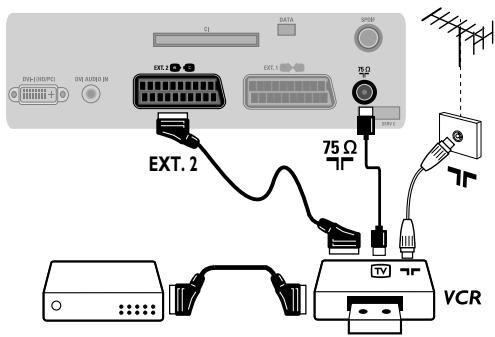
Video
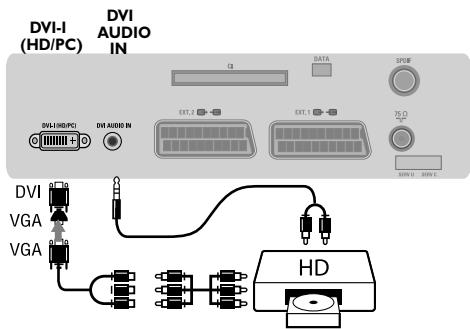
Receptor/equipo de HD
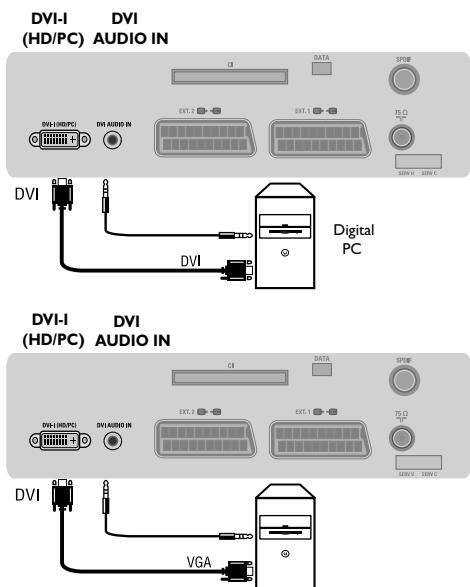
Ordenador
Video
Realice las conexiones indicadas enfrente. Utilice un cable
Euroconector de buena calidad.
Si su video no posee toma de Euroconector, solo es possible la connexion por medio del cable de antenna. En tal caso debe buscar la SERIAL de prueba de su video y asignarle el numero de programa O (vea Sintonia Manual, pag. 12). ParaREENCRIR la imagen del video, pulse 0.
Video con decodificador
Conecte el decodificador a la SECONDA toma de Euroconector del video. Asi podra grabar transmissions codificadas.
Efectue las conexiones que figuran alazo.
Con la tecla AV, seleccionar HD.
Para Obtener más información sobre la Utilización en modo HD,
consulte la page 17.
PC con DVI
Conecte la salute de monitor (DVI) de su ordinador a DVI In del TV. Conecte la salute de sonido del ordinador a la entrada DVI-In Audio del TV.
PC con VGA
Conecte laittersa (VGA) de monitor de su ordenador a
traves del adaptor VGA/DVI a la entrada DVI de su TV. Conecte laittersa de sonido del ordenador a la entrada DVI-In Audio del TV.
Para Obtener más información sobre la'utilisation en modo PC,
consulte la page 16.
Conexión de equipos periféricos
Otros aparatos
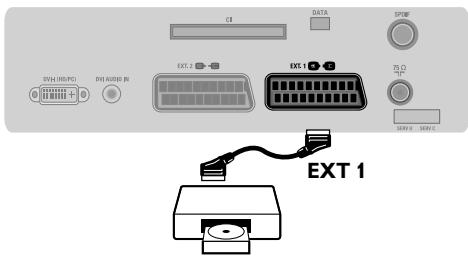
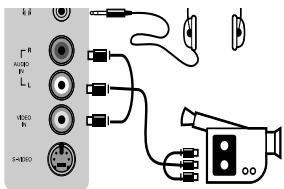
Conexiones laterales
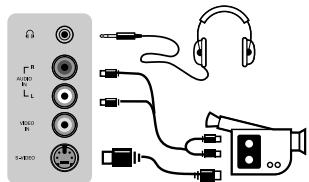
Receptor de satélite, decodificador, CDV, juegos, etc.
Realice las conexiones indicadas enfrente.
Para optimizar la calidad de laImagen, conecte el aparato que produce señales RGB (decodificador digital, juegos, ciertas unidades de CDV, etc.) a EXT1,y el aparato que produce señales S-VHS (videos S-VHS y Hi-8) a EXT2 y cualquier(other aparato o bien a EXT1 o a EXT2.
Para seleccionar los aparatos conectados
Pulse el botón AV para selectionar EXT1, EXT2/S-VHS2 (señales S-VHS de la toma EXT2).
Efectue las conexiones que figuran alazo.
Con la tecla AV, seleccionar AV/S-VHS3.
Para un aparato monofónico, conecte la señal de sonido en la entrada AUDIO L (o AUDIO R). El sonido es reproducido automatistically en los altovoces izquierdo ydeocho del televisor.
Auricular
Cuando el auricular está conectado, el sonido del tevisor se corta. Las teclas VOLUME -1+ permiten ajustar el volumen. La impedancia del auricularDebe estar compendia entre 32 y 600 ohmos.
Amplificador
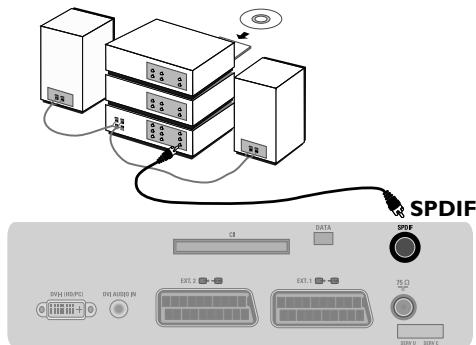
Interfazcomings
Para conectarlo a un sistema de alta fidelidad, utilise un cable de connexion de audio digital y connecte la calidad "SPDPIF" a una entrada "DIGITAL IN" en el amplificador (amplificador con entrada digital coaxial).
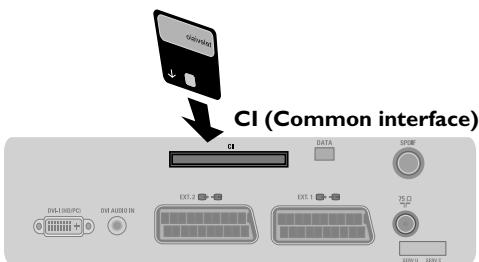
Hay disponible una interfazcomingsparaconectarunCAM (módulo de acceso condicional) yuna tarjeta inteligente.
Por favor, consulte a su proveedor de servicios para Obtener más información sobre这些东西 mículos.
Nota : La television doit estar siempre desconnectada antes de insertarrialquier modulo en la ranura de la interfaz comun.
Consejos
| Mala recepción | La proximidad de montañas o de edificios altos pueda ser laCause de doble imagen, eco o sombras. En este caso, trate de ajustar manualmente la imagen : consulte "Sintonía final" (pág. 12) o modifique la orientación de la antenna exterior. Con las antenas de interior, la recepciónuede ser dificil enalgunas conditiones. Puede melhorarla girando la antenna. Si la recepción siguesendo medico, seDebeutilizaruna antenna exterior. |
| Ausencia de imagen | iHa enchufado la antenna correctamente ?iHa elegido elsystema adecuado? (pág. 12)iUna toma de Euroconector o de antenna mal conectada es a bajo la Cause de problemas de imagen o sonido (a vaces las tomas se desconnectan amedias si el televisor ha sido movido o girado)? Compruebe todas las conexiones. |
| Ausencia de sonido | Si en ciertos canales recibe la imagen pero no el sonido, significa que no tiene el correcto systema de television.Modificqueleajuste SISTEMA(pág.12). |
| iNo funciona anel modo PC o el PIP? | Verifiequeha configuradoelordenador conunaResolutiondevisualizacioncompatible (consulte la p.18).En modo PC,iñonconseguóoirelsonido de la radio? Si PIP está enfuncionamiento, elsonido se emite por el televisor. |
| iEl mando a distancia ya no funciona ? | iEl televisor no reacciona al mando a distancia y elindicador del aparato ya no parpadea cuando lo utilizes? Cambie la pila. |
| Standby | Para economizar energia, su televisor está equipado de componentes quepermiten unconsumo muy bajo enstandby (inferior a 1 W). |
| Limpieza del televisor | La limpieza de la pantalla y de la cajadebeffectuarseunicamente conuntrapo limpio, suave yque no se deshilache.Noutilizar productosa base de alcohol o de disolvente. |
| iNo se soluciona el problema ? | Desconecte la toma de red del televisor durante 30segundos y despuestosvuela acenectarla.En caso de avería del televisor nuncaintsente repararloustedimso: consulte el serviceo posventa. |
Tabla de Frecuencias Centrales (en KHz)
| Frecuencia central nominal digital | Frecuencia de Canal KHz | Frecuencia central nominal digital | Frecuencia de Canal KHz |
| 21 | 474 000 | 46 | 674 000 |
| 22 | 482 000 | 47 | 682 000 |
| 23 | 490 000 | 48 | 690 000 |
| 24 | 498 000 | 49 | 698 000 |
| 25 | 506 000 | 50 | 706 000 |
| 26 | 514 000 | 51 | 714 000 |
| 27 | 522 000 | 52 | 722 000 |
| 28 | 530 000 | 53 | 730 000 |
| 29 | 538 000 | 54 | 738 000 |
| 30 | 546 000 | 55 | 746 000 |
| 31 | 554 000 | 56 | 754 000 |
| 32 | 562 000 | 57 | 762 000 |
| 33 | 570 000 | 58 | 770 000 |
| 34 | 578 000 | 59 | 778 000 |
| 35 | 586 000 | 60 | 786 000 |
| 36 | 594 000 | 61 | 794 000 |
| 37 | 602 000 | 62 | 802 000 |
| 38 | 610 000 | 63 | 810 000 |
| 39 | 618 000 | 64 | 818 000 |
| 40 | 626 000 | 65 | 826 000 |
| 41 | 634 000 | 66 | 834 000 |
| 42 | 642 000 | 67 | 842 000 |
| 43 | 650 000 | 68 | 850 000 |
| 44 | 658 000 | 69 | 858 000 |
| 45 | 666 000 | | |
Introduzione