BEDIENUNGSANLEITUNG 42PF7520D PHILIPS
Deutsch
Aufdrund der fortgeschrittenen Technologie, die bei ihrem Digitalfernseher von Philip verwendet wird, und da wir stets darum bemührt sind, ihren die neuesten Produktleistungen zu bieten, möchten wir Sie bisher auf Folgenden hinweisen.
Wenn Sie Ihr TV-Set in einem dunklen Raum abschalten, ist es möglich, dass das Gerät für eine Minute einen schwachen Lichtschein ausstrahlt. Wahrend dieser Zeit überprüft Ihr Fernseher das Netzwerk nach möglichen Software-Updates und neuen Services. Es handelt sich damit um einen normalen Vorgang, gemäß den strengen Qualitäts- und Sicherheitsstandards, die Philips garantiert.
Vielen Dank für den Kauf these Fernsehgeräts.
These Bedienungsanleitung wurde konzipiert, um Sie bei Installation und Betrieb Ihr's
Fernsehgerats zu Unterstützung.
Wir empfehlen nachdrücklich, dass Sie diese Anleitung sorgfältig lessen.
Darstellung des Fernsehgeräts 2
Fernbedienung 2
Digitale oder analoge Kanäle 2
Tasten der Fernbedienung 3
Modusausbahl 4
Installation des Fernsehgeräts 4
Erstmaliges Einschalten 5
Interpretation der Informationen auf dem Balken 5
Umorden der Services 6
Sehen/Horen neuer Services 6
Hinzufugen neuer Services 6
Neuinstallieren aller Services 7
Testen des Empfangs 7
Sprache und Standorteinstellungen 8
Zugangsbeschränkungen 8
Einrichten der Favoritenliste 9
Informationen 9
Herunterladen neuer Software 9
Verwendend des Optionsmenü 10
Fernsehprogramm 10
Aufnahmefunktion 11
Automatisches Feinabstimmener Analoger Programme 12
Sortieren der Programme 12
Manuelles Feinabstimmen analoger Programme 12
Weitere Einstellungen im Installationsmenu 13
Bildeinstellungen 13
Toneinstellungen 13
Einstellungen fur Sonderfunktionen 13
Bildformate 14
Videotext 14
Teletext, analog 15
Verwendung als PC-Monitor 16
Verwendung im HD-Modus (High Definition) 17
AnschliebenandererGerate 18
Tipps 20


Hinweis für Recycling
Die Verpackung deses Gerätes ist wiederverwendbar (recyclelbar). Die örtlichen Behörden informieren Sie über eine vorschfristsmäßige Entsorgung.
Entsorgung Ihres Altgerätes
Ihr Gerat wurde aus hochwertigen Materialien und Bauteilen hergestellt, die aufbereitet und wieder verwendet werden können.
Wenn these Symbol mit der durchgekreuzten Mülltonne auf Rädern vorfinden, wurde das Produkt nach der EU-Richtlinie 2002/96/EC gefertigt.
Bitte informieren Sie sich über die jeweiligen ortlichen Sammelsysteme für elektrische und elektronische Geräte.itte befolgen Sie die ortlichen Bestimmungen und entsorgen Sie ihre Altagerte nicht über den normalen Hausmüll. Die vorschfrtsmaße Entsorgung Ihr Altagerte schutzt die Umwelt und die Gesundheit der Menschen.
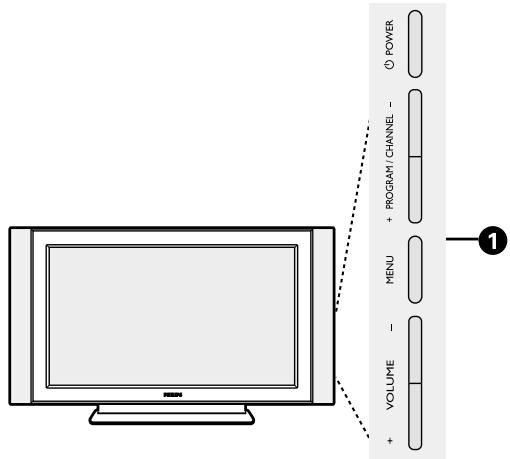
Darstellung des Fernsehgeräts

Fernbedienung
1 TastendesFernsehgeräts
- POWER: Ein-/Ausschalten des Fernsehgeräts.
VOLUME-/+:Einstellen der Lautstärke.
- MENU :Aufrufen/Schlieben der Menus. Verwenden Sie die Tasten PROGRAM - / + ,um eine Einstellung auszuwahlen, und die Tasten VOLUME - / + , um die Änderung vorzunehmen.
- PROGRAM -/+ :Auswahlen der Programme.
Gerätrückseite:
Die wichtigen Anschlüsse befinden unter am Gerät.
Weitere Einzelheiten zu den Anschlüssen finden Sie auf den Seiten 18 und 19.
2 Netzeil
DVI- und Audio-Eingang zum Anschlieben eines HD-Geräts (High Definition) oder eines Computers mit DVI-Ausgang.
EXT1- und EXT2-Buchsen
5 TV-Antennenbuchse
Common Interface-Stockplatz
7 SPDIF-Buchse
Seitliche Anschlüsse
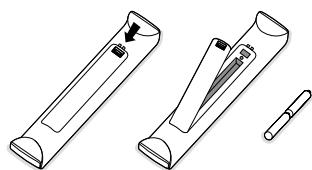
Legen Sie die zwei R6-Batterien (geliefert) ein und stellen Sie sicher, dass deren Pole korrekt angeordnet sind.
Die mit thisem Gerät gelieferten Batterien enthalten kein Quecksilber und kein Nickelcadmium. Falls Ihnen eine Recyclingstelle zur Verfugung stehen, benutzen Sie diese (im Zweifelsfall erfundigen Sie sich bei ihrem Fachhändler). Wenn Sie die Batterien ersetzen, verwenden Sie den gleichen Typ.
Digitale oder analoge Kanäle
Das Fernsehgerät verfügt über 2 Tuner für den Empfang von TV-Kanälen. Ein Tuner ist für digitale Kanäle bestimmt, der andere für analoge Kanäle. Verwenden Sie die A/D Taste der Fernbedienung, um das Fernsehgerät zwischen Analog- und Digitalmodus umzuschalten. Verwenden Sie dann die Taste P(age) +/- oder die ① ⑨ Zifferntasten, um Kanäle auszuwahlen.
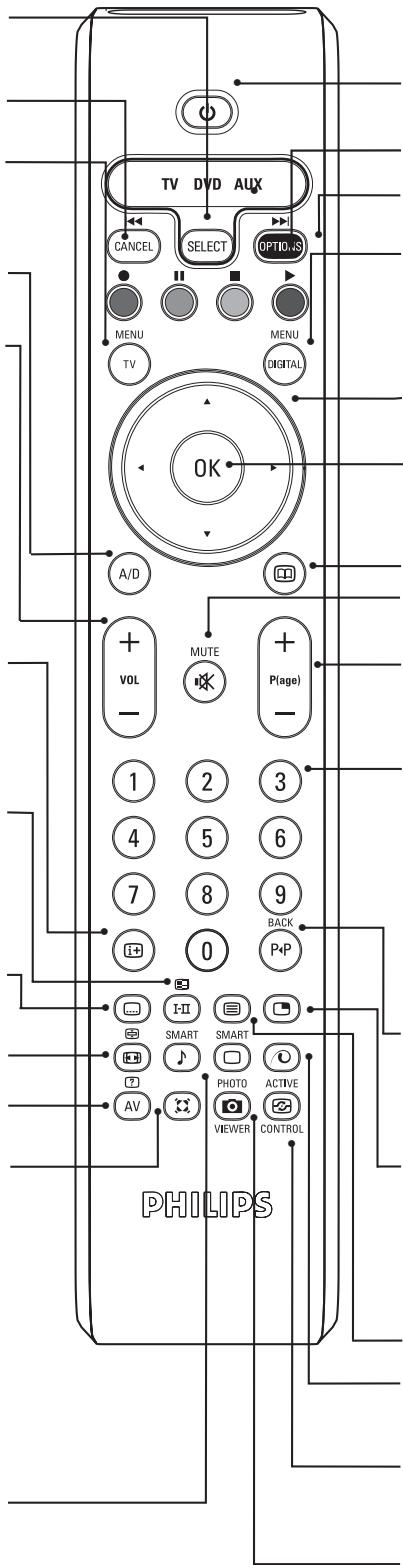
Tasten der Fernbedienung
Modusauswahl
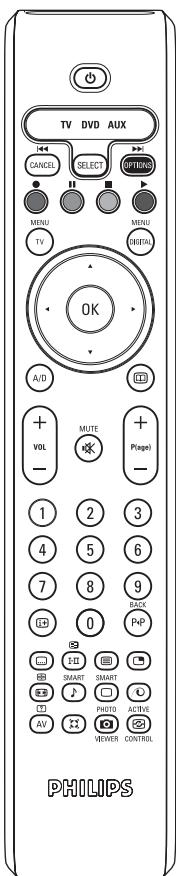
Aktivieren der Fernbedienung im Modus TV, DVD oder AUX (S.4).
Cancel
AUX/DVD (S.4).
Anzeigen / Bearbeiten aus den
Analogmenus.
Analog- oder Digitalmodus
Umschalten des Fernsehgerats zwischen Analog- und Digitalmodus.
Lautstärke
Einstellen des Schallpegels.
Im Digitalmodus: einmal drücken, um den Informationsbalken anzuzeigen, ein zweites Mal drücken, um weitere Informationen zum Programm aufzurufen, und ein drittes Mal, um den Balken auszublenden (S.5). Im Analogmodus werden durch Drücken die Programminformationen (Nummer, Bezeichnung, Tommodus) angezeigt/entfernt. Halten Sie die Taste 5 Sekunden lang gedrückt, um die Analogprogramm-Nummer permanent auf dem Bildschirm anzuzeigen.
Tonmodus
Umschalten von Stereo auf Mono bzw.Auswahlen zwischen verschietenen Sprachen (Dual I, Dual II).Wenn der Tonmodus auf Mono geschaltet ist, wird die Anzeige rot angezeigt.
Untertitelmodus
Aktivieren/Deaktivieren des Untertitelmodus. (falls TV in Digitalmodus).
Bildformat (S.14).
Teletext-Funktion (S.15).
AuswahlEXT-Buchse (S.18).
Teletext-Funktion (S.15).
Surround Sound
Aktivieren/Deaktivieren des Virtual Dolby Surround*-Effectks. In Stereo kann Dolby Surround Pro LogicTonqualitat erzielt werden. In Mono wird ein Stereo-Raumeffekt simuliert.
- Hergestellt unter Lizenz der Dolby Laboratories. "Dolby" und das Doppel-D-Symbol sind Marken der Dolby Laboratories.
Bild- und Toneinstellungen
Zuriff auf eine Reihe von Bild- und Toneinstellungen. Die Position Persönlich entspricht den in den Menü gespeicherten Einstellungen.
Bereitschaftsmodus
Umschalten des Fernsehgeräts in den Bereitschaftsmodus. Um das Fernsehgerät wieder einzuschalten, drucken Sie P 0 9 bzw. +
Teletext-Funktion (S.15) und AUX/DVD-Tasten (S.4).
Anzeigen oder Beenden der Digitalmenüs (falls TV in Digitalmodus).
Cursor
These 4 Tasten dienen zum Navigieren innerhalb des Menus oder zum direkten Zugreifen auf die Bildformate.
OK-Taste
Bestätigener einer Auswahl. Auch zum Zugreifen auf Programmliste im Analog- oder Digitalmodus.
Fernsehprogramm (S.10).
Stummtaste
Deaktivieren/Aktivieren des Tons.
Programmausbwahl
Zugreifen auf das{nachste bzw. vorherigeProgramm (Seite im Digitalmodus).
Zifferntasten
Direkter Zugriff auf Programme. Bei einer zweistelligen (oder dreistelligen) Programmnummer muss die zweite (oder dritte) Ziffer eingebehen werden, bevor der Bindestrich ausgeblendet wird. Die Nummer und die Bezeichnung (sowie der Tonmodus im Analogmodus) werden eine Sekunden lang eingeblendet.
Vorheriges Programm
Zugreifen auf das zuvor betrachtete Programm. Im Digitalmodus wird die Taste auch als Bearbeitungs- oder Rückschnitttaste verwendet.
PIP ein/aus
Anzeigen des PIP-Fensters auf dem Fernsehgerat. Nachfolgenden Drucken der Taste bewirkt Änderung der Großdes Fensters. Anzeige des PIP-Fensters im Hb/pc-Modus siehe Seite 18.
Teletext-Funktion (S.15)
Pixel + (je nach Version) Schaltet den Pixel + Demonstrationsmodus ein bzw. aus.
Active Control
Optimiert die Bildqualität abhängig von der Qualität des eingehenden Signals und der Raumbeleuchtung. Nicht verwendete Taste
Modusauswahl
Mit der Fernbedienung konnen Sie die wichtigsten Funktionen des VCR- oder DVD-Geräts steuern.
Drücken Sie die Taste (SELECT) (SELECT), um den erforderlichen Modus auszuwahlen: DVD oder AUX (Videorecorder). Der Fernbedienungsanzeiger leuchtet auf, um den ausgewählten Modus anzuzeigen. Der Anzeiger schaltet nach 20 Sekunden Inaktivität automatisch aus. Die Fernbedienung schaltet automatisch in dem TV-Modus zurück.
Die folgenden Tasten sind in Abhängigkeit von der Ausrüstung Funktionsfähig:

Bereitschaftsmodus
OK
Bestätigung

Schneller Rücklauf

Navigation und Einstellungen

Schneller Vorlauf

Zifferntasten

Aufnahme

Pause

Stopp

Wiedergabe

Programmauswahl

TV-MENU

Abbrechen

Audioauswahl

OSD-Menu
Installation des Fernsehgeräts
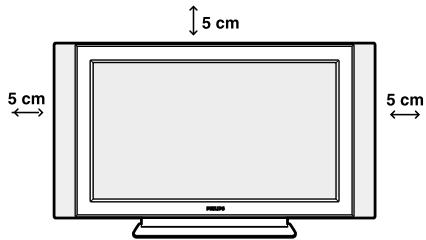

Aufstellen des Fernsehgeräts
Stellen Sie das Fernsehgerät auf einer soliden, stabilen Fläche auf. Zur Vermeidung von Gefahr achten Sie daraufuf, dass das Fernsehgerät niemals Wasser oder einer Hitzequelle (z.B. Lampe, Kerze, Radiator) ausgesetzt ist. Vermeiden Sie Blockierung der Luftungsschlitze auf der Rückseite.
Antennenanschluss
- Verwenden Sie das gefelieferten Antennenkabel und verbinden Sie die Buchse unter am Fernsehgerät mit der Antennenbuchse.
- Verbinden Sie das Netzkabel mit der vorgesehen Buchse an der Unterseite des Gerätes und stecken den Netzstecker in die Steckdose (220 - 240V / 50 Hz)
Hinweise zum Anschluss weiterer Geräte finder Sie auf S.18-19
Einschalten
Drücken Sie die Taste POWER, um das Fernsehgeräeinzuschalten. Es wird ein grüner Anzeiger aktiviert und der Bildschirm leuchtet auf. Gehen Sie direkt zum Abschnitt „Erstmaliges Einsatzen" auf Seite 5. Falls das Fernsehgerät im Bereitschaftsmodus verbleibt, drücken Sie die Taste P(age) + auf der Fernbedienung Der Anzeiger blinkt, wenn Sie die Fernbedienung verwenden.
Erstmaliges Einsatzen
Beim erstmaligen Einschalten des Fernsehgeräts wird eine Gratisationsmeldung auf dem Bildschirm eingeblendet. Die Sprache der Meldung wechselt alle 5 Sekunden. Falls das Menu nicht angezeigt wird, drücken Sie die Taste MENU an der Seite des Fernsehgeräts und halten Sie sie 5 Sekunden lang gedrückt, um das Menu anzuzeigen.
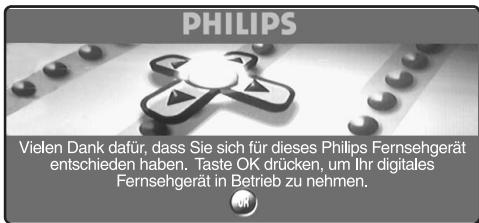
1 Drücken Sie die OK Taste auf der Fernbedienung in dem Moment, in dem ihre bevorzugte Sprache auf dem Bildschirm sightbar ist. Es wird das Menu Einstellung angezeigt:
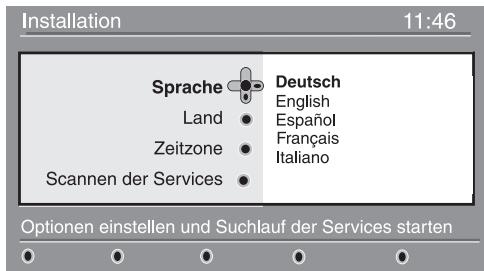
Die Sprache, das entsprechende Land und die entsprechende Zeitzone sind jetzt gemäß dem Eröffnungsbildschirm vorbestimmt. Sie können jedoch ihre bevorzugten Einstellungen noch ändern, bevor Sie eine Servicesuche starten.
3 Wahlen Sie mit den Cursortasten Sprache, Land bzw. Zeitzone aus und prufen Sie, ob die Einstellung Ihrwensch entspricht. Verwenden Sie nötigenfalls die Cursortasten, um die Einstellung zu ändern, und drücken Sie dann OK, um zu beenden. VORSICHT: Wenn Sie ein falsches Land auswahlen, entspricht die Kanalnummerierung nicht dem Standard für das gewünschte Land.
4 Wahlen Sie Servicesuche im Menu aus und drücken Sie , um die Installation zu starten. Es wird das Menu Servicesuche angezeigt. Es werden alle digitalen und analogen Programme durchsucht und automatisch gespeichert. Wenn die Sueche fertig ist, zeigt das Menu die Anzahl der gefundenen digitalen Services und analogen Programme an.
5 Drücken Sie die Taste OK zweimal, um fernzusehen. Das Fernsehgerät zeigt dann das gegenüberProgramm an. Die Installation ist jetzt beendet.
Anmerkung: Zur Wiederherstellung der Werkseinstellungen drücken Sieitte für 5 Sekunden die Menu-Taste an der Seite des Fernsehgeräte. Eine Gratulationsmeldung erscheidt. Wiederholen Sie die Schritte 1 - 5 vom erstmaligen Einschalten des Fernsehgerätes.
Wenn Sie ein digitales Programm auswahlen, wird oben auf dem Bildschirm eineugekunden lang ein Informationsbalken eingeblendet.
Sie können auch die Taste auf der Fernbededierung verwenden, um diesen Balken anzuzeigen. Wenn Sie ein zweites Mal drücken, werden weitere Informationen zum Programm angezeigt (falls verfügbar).
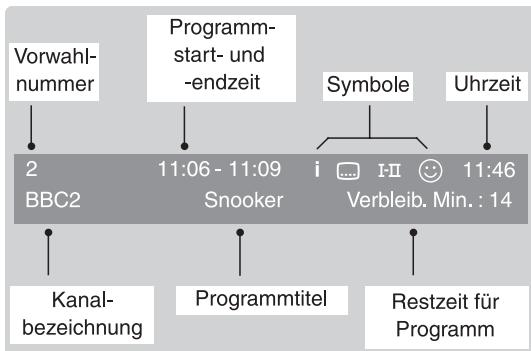
Balkenbeschreibung
Der Balken enthalt Informationen zu Vorwahlnummer, Kanalbezeichnung, Programmdauer, Übertragungstakt, Programmtitel und Restzeit für das aktuelle Programm.
Symbolsbeschreibung
i Weitere Informationen zu diesen Programms sind verfügbar: drücken Sie die Taste (1 + ) ,um diese ein- bzw. auszublenden.
Untertitel sind verfügbar: falls Sie sie einblenden möchten, drücken Sie die Taste oder die Taste OPTIONS, um das Optionsmenu aufzurufen und Untertitel auszuwahlen.
I-II Andere Audio-Sprachen sind verfügbar und konnen im Optionsmenu ausgewählt werden.
Die ausgewählte Favoritenliste wird in der Farbe (rot, grün, gelb, blau) der aktivierten(Liste angezeigt. Hinweis: Weiß wird verwendet, wenn das Programm in einer oder mehreren der gegenwärtig nicht aktivierten Favoritenlisten gespeichert ist.
Umordnen der Services
Mit diesen Menu können Sie die Reihenfolge der gespeicherten digitalen Kanäle und Radiosenderändern.
1 Drücken Sie im Digitalmodus die Taste (MEN) digital, um das Einstellungenmenü anzuzeigen.
2 Verwenden Sie die Taste , um Installation auszuwahlen, und drücken Sie zweimal, um das Listeder Dienste auszuwahlen.
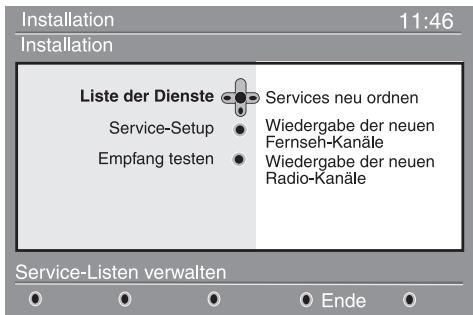
3 Verwenden Sie die Tasten , um Services neu ordnen auszuwahlen, und drücken Sie.
4 Verwenden Sie die Tasten , um den Kanal auszuwahlen, den Sie umordnen möchten.
5 Drucken Sie OK, um zu aktivieren. Falls Sie den ausgewählten Kanal deinstallieren möchten, drucken Sie die rote Taste.
6 Wahlen Sie die zweite Kanalnummer aus, mit der Sie den Austausch vornehmen möchten. (▲▼)
7 Drucken Sie OK um zu bestätigten. Die Umordnung ist damit abgeschlossen.
Wiederholen Sie die Schritte 4 bis 7, bis alle Kanäle in der gewünschten Reihenfolge angeordnet sind.
9 Drucken Sie die Taste (DIGITAL), um das Menu zu beenden.
Sehen/Hören neuer Services
Mit thisem Menu können Sie die Verfügbarkeit neuer Fernsehkanäe oder Radiosender prufen, die vom Anbieter nach der ursprünglichen Installation aufgenommen wurden.
1 Drücken Sie im Digitalmodus die Taste (digital), um das EinstellungsmENU anzuzeigen.
2 Verwenden Sie die Taste , um Installation auszuwahlen, und drücken Sie die Taste zweimal, um das Menu Servicelisten auszuwahlen.
3 Verwenden Sie die Tasten , um Neue TV-Kanäle sehen oder Neue Radiosender horen auszuwahlen.
4 Wenn neue Services verfügbar sind, drücken Sie , um die Beste zu aktivieren, und verwenden Sie die Tasten , um die Beste durchzugehen.
5 Drücken Sie die Taste MENU DIGITAL, um das Menu zu beenden.
Hinzufügen neuer Services
Mit diesen Menu können Sie nach neuen Fernsehkanalen oder Radiosendern suchen, die vom Anbieter nach der ursprünglichen Installation aufgenommen wurden.
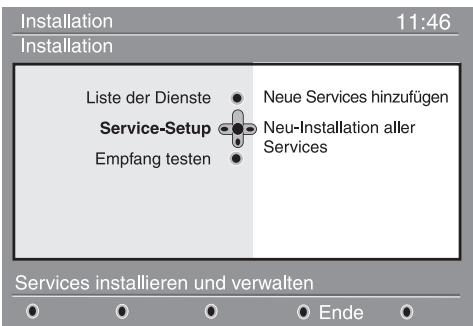
1 Drücken Sie im Digitalmodus die Taste (Digital), um das Einstellungenmenü anzuzeigen.
2 Verwenden Sie die Taste , um Installation auszuwahlen, und drücken Sie.
3 Wahlen Sie Service-Setup () aus und drücken Sie.
4 Drücken Sie , um Neue Services hinzufugen auszuwahlen, und drücken Sie OK , um die Installation zu aktivieren. Die Suche beginnt und es werden nur neue Kanale gespeichert und zum Kanallistenmenu hinzugefügt. Der Fertigstellungsgrad der Installation in Prozent und die Anzahl gefundener Kanäle werden angezeigt.
5 Wenn die Sueche fertig ist, wahlen Sie „Speichern“ aus und drücken Sie (OK), um die neuen Services zu akzeptieren.
6 Drücken Sie die Taste MENU, um das Menu zu beenden.
Neuinstallieren aller Services
Mit diesen Menu können Sie alle digitalen TV-Kanäle und Radiosender neu installieren.
1 Drücken Sie im Digitalmodus die Taste (MEN) um das Einstellungenmenu anzuzeigen.
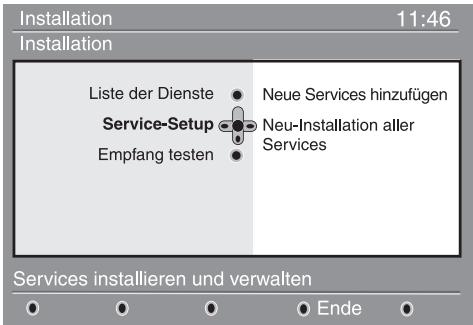
2 Verwenden Sie die Taste ,um Installation auszuwahlen, und drücken Sie.
3 Wahlen Sie Service-Setup () aus und drücken Sie.
4 Wahlen Sie Alle Services neu installmenten () aus und drücken Sie.
5 Drücken Sie OK, um die Installation zu starten. Es wird eine Sueche für alle digitalen Services durchgeführt; die gefunden Services werden automatisch gespeichert. Wenn die Sueche fertig ist, zeigt das Menu die Anzahl der gefundenen digitalen Services an.
6 Wenn die Suche fertig ist, drücken Sie, um die Services zu speichern.
7 Drücken Sie die Taste DIGITAL, um das Menu zu beenden.
Testen des Empfangs
Mit diesen Menu können Sie die Stärke des Signals prufen, das Sie über ihre Antenne empfangen.
1 Drücken Sie im Digitalmodus die Taste (Digital), um das Einstellungenmenu anzuzeigen.
2 Verwenden Sie die Taste , um Installation auszuwahlen, und drücken Sie , um das Installationsmenü anzuzeigen.
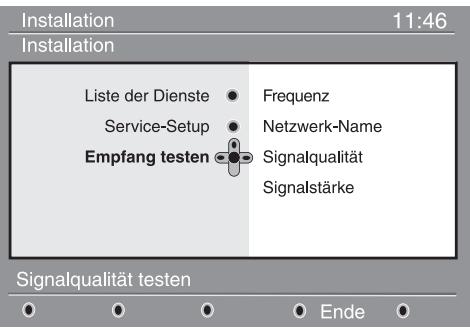
3Verwenden Sie ,um Empfang testen auszuwahlen, und drücken Sie .Sie erhalten Angaben uber die tatsächliche Programmfrequency, den Netzwerknamen und die Signalqualitat und -starke.
4 Sie müssen jetzt die Freqenz des digitalen Kanals eingeben, den Sie testen möchten. Ihrte TV-Zeitschrift liefert die List der digitalen Kanalnummern.Verwenden Sie die Tabelle auf Seite 20, um die Freqenz zu bestimmen.
5 Wenn die Signalqualität und -stärke schlecht ist, wird zuunterst im Menu eine Meldung eingebrendet, die Sie auffordert, die Frequenz zwischen dem unteren und dem oberen Grenzwert einzugeben. Wenn der Empfang nach Eingabe der Frequenz nach wie vor schlecht ist, können Sie versuchen, den Empfang über die Antenne zu verbessern, zu erneuern, anzupassen oder aufzurüsten. Für Beste Ergebnisse wird jedoch empfohlen, dass Sie einen Antenneninstalleur hinzuziehen.
Sprache und Standorteinstellungen
Mit diesen Menu können Sie ihre bevorzugte Sprache für Audio, Untertitel, Teletext und Menus auswahlen und Änderungen am Standort (Land und Zeitzone) vornehmen.
1 Drücken Sie im Digitalmodus die Taste (DIGITAL), um das Einstellungenmenü anzuzeigen.
2 Verwenden Sie die Taste , um Bevorzugte Einstellungen auszuwahlen, und drücken Sie .
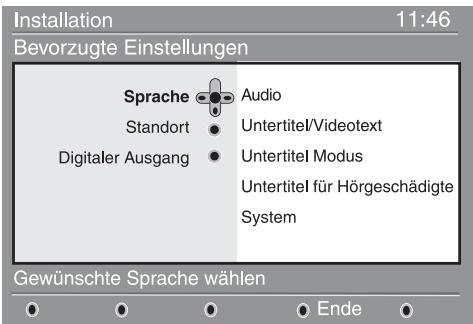
3 Wahlen Sie Sprache, Standort oder Digital-Audio-Ausgang (▼) aus und drücken Sie ▷.
4 Verwenden Sie die Tasten , um eine Einstellung auszuwahlen, und drücken Sie , um das
Untermenü anzuzeigen. Nehmen Sie ihre Einstellung vor und drücken Sie OK oder um zu beenden.
Standardeinstellungen Sprache
Audio: Wahlen Sie die Standard-Audio-Sprache.
- Untertitel/Teletext: Auswahlen der Untertitel/Teletext-Sprache.
- Untertitelmodus: Aus, Ein oder Auto (Untertitel wird nur bei Original-Audio-Übertragung angezeigt).
- Untertitel für Hörgeschädigte: Aktivieren/Deaktivieren der speziellen Untertitel für Hörgeschädigte (falls durch Anbieter verfügbar gemacht).
- System: Auswahlen der Menüsprache.
Standorteinstellungen
- Land: Auswahlen des Landes, in dem Sie sich befinden.
- Zeitzone: Auswahlen der Zeitzone, in der Sie sich befinden.
Einstellungen für Digital-Audio-Ausgang
AC3, falls der Veränderker das Dolby Digital-Format understands, oder PCM, falls der Veränderker das Dolby Digital-Format nicht understands.
5 Drücken Sie die Taste DOSTAL um das Menu zu beenden.
Zugangsbeschränkungen
Mit thisem Menu können Sie die Zugangsbeschränkungen der digitalen Kanäle einstellen.
1 Drücken Sie im Digitalmodus die Taste MENU DIGITAL), um das Einstellungsmenü anzuzeigen.
2 Verwenden Sie die Taste , um Zugangsbeschränkungen auszuwahlen, und drücken Sie.
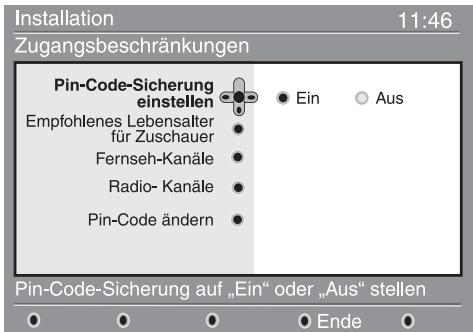
3 Drücken Sie die Taste ,um das Menu PinCode-Sicherung einstellen zu aktivieren.
4 Verwenden Sie die Tasten um Ein auszuwahlen, und drücken Sie OK, um zu beenden. Sie konnen dann auf die anderen Einstellungen zugreifen: Warning: Sobald Sie irgendwelche Zugangsbeschränkungen verwenden, müssen Sie den Pin-Code eingeben, wenn Sie die Aufnahme eines Programms programmieren.
- Empfohlenes Alter: Wahlen Sie die zur Sperrung des Kanals bevorzugte Bewertung aus. Die Bewertung kann bestimmte Programme nur sperren, wenn der Anbieter die entsprechenden Daten mit dem Programm liefert.
- Fernseh-Kanäe: Wahlen Sie den TV-Kanal aus, den Sie sperren möchten, und drücken Sie (OK).
- Radio-Kanäle: Wahlen Sie den Radiosender aus, den Sie spieren möchten, und drücken Sie (OK).
Pin-Code ändern: Drücken Sie , um das Menu zu aktivieren. Befolgen Sie die Anweisungen auf dem Bildschirm, um ihren Zugangscode zu ändern.
Der Standard-Pin-Code lautet 1234. Wenn Sie ihren persönlichen Code vergessen haben, können Sie durch Eingabe des Universalcodes 0711 den Standard-Pin-Code (1234) reactivieren.
Drücken Sie die Taste (6184), um das Menu zu beenden. Das Fernsehgerät ist mit einem Common Interface-Steckplatz (CI) ausgestattet (S.19). Ein CI-Modul kann zusätzliche Services aktivieren, beispissewe Pay TV. Die Zugangsbeschränkungsmenu liegt die CI-Zugangsbeschränkungen an, wenn ein CI-Modul installiert ist. Das CI-Modul ist für Meldungen und Text auf dem Bildschirm verantwortlich. Bei Fehler oder ungewohntem Verhalten müssen Sie den CI-Service-Provider anrufen.
Einrichten der Favoritenliste
Mit diesen Menu können Sie eine Favoritenliste mit ihren bevorzugten TV-Kanälen und Radiosendern erstellen. Jedes Mitglied ihrer Familie kann zum Beispiel eine persönliche Favoritenliste erstehen.
1 Drücken Sie im Digitalmodus die Taste MENU DIGITAL, um das EinstellungsmENU anzuzeigen.
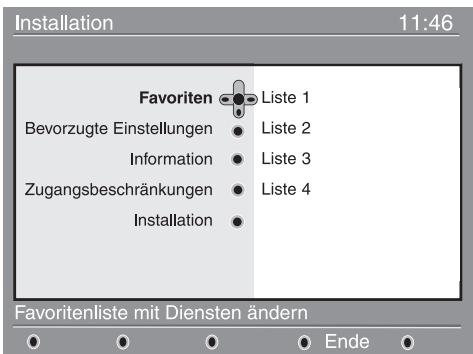
2 Drücken Sie um das Menu Favoritenliste zu aktivieren. Sie konnen 4 verschiedene Favoritenlisten erstellen.
3 Verwenden Sie die Tasten , um ihre Favoritenliste auszuwahlen: Liste 1, Beste 2, Beste 3 oder List 4, und drücken Sie.
4 Verwenden Sie die Tasten , um eine
Einstellung auszuwahlen, und drücken Sie , um das Untermenü anzuzeigen.
- Name: Verwenden Sie die Tasten , um innerhalb des Anzeigebereichs (16 Zeichen) zu navigieren, und die Taste - P(age) +, um die Zeichen auszuwahlen. Wenn Sie den Namen eingegeben haben, drücken Sie OK, um zu beenden.
- Fernseh-Kanäe auswahlen: Verwenden Sie die Tasten ▲▼, um ihre bevorzugten TV-Kanäe auszuwahlen, und bestätigen Sie mit (OK). Drücken Sie ↓, um zu beenden.
- Radio-Kanä auswahlen: Verwenden Sie die Tasten , um ihre bevorzugten Radiosender auszuwahlen, und bestätigten Sie mit . Drücken Sie , um zu beenden.
- Alle Services hinzufugen: Drücken Sie (OK), falls Sie alle Services zu ihrer Favoritenliste hinzufugen möchten.
- Alle Serviceslöschen: Drücken Sie falls Sie alle Services aus ihrer Favoritenliste entfernen möchten.
5 Drücken Sie die Taste (MENOD DIGITAL), um das Menu zu beenden.
6 Sie können ihre Favoritenliste im Optionsmenu auswahlen (siehe)nachste Seite).
Mit diesen Menu können Sie alle digitalen TV-Kanäle und Radiosender neu installieren.
1 Drücken Sie im Digitalmodus die Taste (MEN) um das Einstellungenmenü anzuzeigen.
2 Verwenden Sie die Taste , um Informationen auszuwahlen, und drücken Sie zweimal.
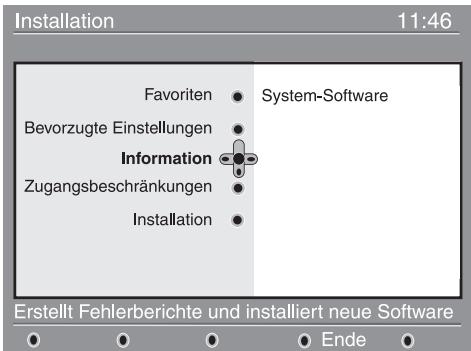
Die Softwareversion wird angezeigt.
3 Sie können das Menu aktivieren, sodass alle Softwareaktualisierungen fur Ihr digitales
Fernsehgerät akzeptiert werden. Das Produkt erkennt normalerweise im Bereitschaftsmodus, ob eine Aktualisierung verfügbar ist. Wenn das Fernsehgerät das nächste Mal eingeschaltet wird, wird unter auf dem Bildschirm ein Balken eingeblendet, der anzeigt, dass neue Software verfügbar ist. Wenn Sie (OK) auswahlen, wird der Software-Download gestartet. Das Software-Download-MENU bietet eine Beschreibung der Software zusammen mit dem Datum und der Uhrzeit des Downloads. Es werden u. U. bestimmte Menü oder Funktionenactualisiert oder neue Sonderfunktionen hinzugefügt, noch die allgemeine Funktionswise des Fernsehgeräts wird nicht verändert. Wenn der Download akzeptiert wurde, wird er zumvorbestimmten Zeitpunkt (Datum und Uhrzeit) durchgeführt. Hinweis: Das Fernsehgerät muss sich im Bereitschaftsmodus befinden, wenn der Download fällig ist, sodass der Download durchgeführt werden kann. MENI
4 Drücken Sie im Digitalmodus die Taste DIGITAL, um das Einstellungenmenu anzuzeigen.
Herunterladen neuer Software
Wenn immer eine neue Software verfügbar ist, sollte die Software akzeptiert und heruntergeladen werden. Wenn neue Software verfügbar ist, wird nach Einschalten des Fernsehgeräts eine Meldung eingeblendet.
Verwendend des Optionsmenüss
Dieses Menüs bietet Ichnen direkten Zugang zu ihrer Favoritenliste, der Sprachauswahl und einigen anderen Einstellungen.
1 Drücken Sie im Digitalmodus die weiß Taste OPTIONS, um das OptionsmENU anzuzeigen.
2 Verwenden Sie die Tasten , um eine Einstellung auszuwahlen, und drücken Sie , um das Untermenü zu aktivieren.
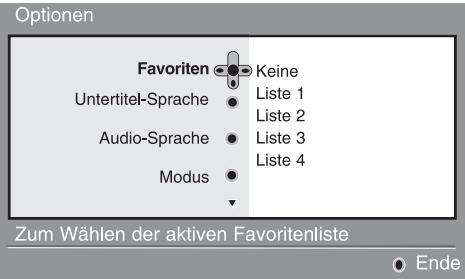
- List der bevorzugten Programme: Verwenden Sie die Tasten , um ihre Favoritenliste auszuwahlen, und bestätigen Sie mit (OK) . Die Option „Keine“ deaktiviert alle Favoritenlisten. Informationen zum Erstellen ihrer eigenen Favoritenliste finden Sie auf Seite 9.
- Untertitel-Sprache: Verwenden Sie die Tasten li, um die Sprache temporär zu ändern, und bestätigten Sie mit OK.
Audio-Sprache: Temporaries Andern der Audio-Sprache. Verwenden Sie das Menu „Bevorzugte Einstellungen" (S.8), um die Audio- und Untertitel-Sprachen permanent zu ändern.
Modus: Sie konnen wahlen zwischen nur Radiosender, nur TV-Kanäle oder Services ohne Audio oder Video. Bemerkung: Für Großbritannien enthalt die Beste sowohl Radiosender als auch TV-Kanäle.
- Dauer des Banners: Auswahl der Dauer für die Anzeige des Balkens.
3 Drücken Sie die weißte Taste OPTIONS, um das Menu zu beenden.
Fernsehprogramm
Das Fernsehprogramm ist ein elektronischer Service, mit dem Sie digitale Programme wie in einer Zeitung oder TV-Zeitschrift nachschlagen konnen. Sie konnen durch eine Liste von digitalen Programmen navigieren und ausführliche Informationen zu den Programmen essen. Sie konnen das Fernsehgerät auch programmieren, um einen digitalen Kanal für Aufnahmen zu spezifizieren.
1 Drücken Sie im Digitalmodus die Taste , um das Fernsehprogramm anzuzeigen:
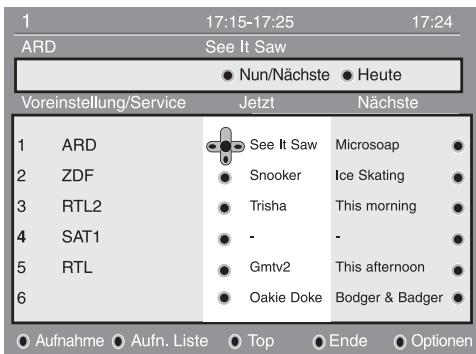
Es wird eine Beste aller digitalen Programme in der gegenüber ausgewählten Favoritenliste angezeigt.
2 Verwenden Sie die Taste ,um die Liste Vorwahl/Service zu aktivieren, oder drucken ,um die Liste Heute zu aktivieren.
3 Verwenden Sie die Tasten um ein Programm auszuwahlen.
Die Fernsehprogramm Funktionen werden unter auf dem Bildschirm angezeigt.Verwenden Sie die farbigen Tasten (rot, grün, gelb, blau oder weiß), um die Funktionen zu aktivieren.
- Aufnahme (rote Taste): Mit dieser Funktion können Sie einen digitalen Kanal aufnehmen, selbst wenn sich das Fernsehgerät im Bereitschaftsmodus befindet. Sie müssen nach wie vor ihren Videorecorder programmieren. Wenn Sie im Digitalen Modus während einer Aufnahme das Programm umschalten, nimmt das Fernsehgerät das zuletzt gewählte Programm auf.
- Aufnahmeliste (grüne Taste)::: Dieses Menu聪Zeigt die Liste der geplanten Aufnahmen an. Sie konnen Einträge prufen, ändern oder loschen oder einen neuen Eintrag hinzufugen, indem Sie den Cursor bzw. die farbigen Tasten wie auf dem Bildschirm angegeben verwenden.
- Top (gelbe Taste): Springt direkt an den Anfang der Beste.
- Ende (blaue Taste): Beendet das Fernsehprogramm.
- Optionen (weiße Taste: Mit diesen Menu können Sie ihre Favoritenliste, den Modus bzw. Themen auswahlen. Themen sind Interessenbereiche; Sie können zum Beispiel festlegen, dass nur Drama, Nachrichten,这部电影... angezeigt werden.
- Speichern: Zum Speichern der Toneinstellungen.
5 Drücken Sie die Taste , wenn Sie mehr Informationen (falls verfügbar) über das ausgewählte Programm anzeigen möchten.
6 Drücken Sie die Taste , um das Menu zu beenden.
Aufnahmefunktion
Mit dieser Funktion konnen Sie einen digitalen Kanal aufnehmen, wenn sich das Fernsehgerät im Bereitschaftsmodus befindet. Sie müssen nach wie vor ihren Videorecorder programmieren.
ACHTUNG: Wenn Sie im Digitalen Modus während einer Aufnahme das Programm umschalten, nimmt das Fernsehergät das zuletzt gewählte Programm auf. Der Videorecorder muss an EXT2 angeschlossen sein.itte beachten Sie, dass es NICTM möglich ist, einen digitalen Kanal aufzunehmen und gleichzeitig einen anderen digitalen Kanal anzusehen. Sie konnen jedoch einen digitalen Kanal aufnahmen und gleichzeitig einen analogen Kanal auf Ihrem Fernsehergät anseen (oder umgekehrt).
1 Drücken Sie im Digitalmodus die Taste (2), um das Fernsehprogramm anzuzeigen.
2 Verwenden Sie die Taste , um die Liste Vorwahl/Service zu aktivieren, oder drücken
,um die Liste Heute zu aktivieren.
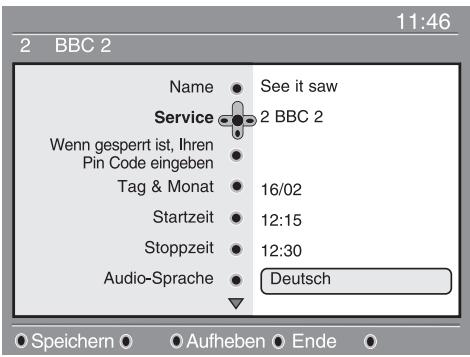
3 Drücken Sie die ROTE Taste, um das Aufnahmemonu zu aufzurufen.
4 Verwenden Sie die Tasten , um eine Einstellung auszuwahlen, und drücken Sie , um das Untermenü anzuzeigen. Nehmen Sie ihre Einstellung vor und drücken Sie oder OK, um zu beenden.
- Name: Das ausgewählte Programm wird hier angezeigt.
Service: Sie können die Nummer des Programms ändern, das Sie aufnehmen möchten. Drücken Sie OK um zu bestätigen. Hinweis: Es kann nur eine Nummer eingebehen werden, die sich in der gegenüber ausgewählten Favoritenliste befindet.
- Wenn gespent, Pin Code eingeben: Geben Sie ihren persönlichen Code nur ein, wenn Sie die Zugangsbeschränkungsfunktion aktiviert haben (S.8). Drücken Sie OK um zu bestätigen.
- Tag und Monat: Geben Sie das Datum unter Verwendung der Tasten ① ⑨ oder - P(age) + ein. Drücken Sie OK, um zu beenden.
- Startzeit: Geben Sie die Startzeit ein.
- StopZeit: Geben Sie die Endzeit ein.
- Audio-Sprache: Wahlen Sie ihre Sprache aus und bestätigten Sie mit OK.
- Untertitel-Sprache: Treffen Sie ihre Auswahl und bestätigten Sie mit OK.
- Untertitel für Hörgeschädigte: Wahlen Sie Ja oder Nein und bestätigten Sie mit OK.
- Ereignis: Wahlen Sie Einmal, Täglich oder Wöchentlich und bestätigen Sie mit OK. Drücken Sie die ROTE Taste, um die Aufnahme zu speichern. Das Fernsehprogramm wird wieder eingebrendet. Sie können die GRÜNE Taste drücken, um die Liste der festgelegten Aufnahmen anzuzeigen.
Drücken Sie die ROTE Taste, um die Aufnahme zu speichern. Das Fernsehprogramm wird wieder eingebrendet. Sie können die GRÜNE Taste drucken, um die Liste der festgelegten Aufnahmen anzuzeigen.
6 Wenn Sie mit Fernsehen fertig sind, müssen Sie das Fernsehgerät im Bereitschaftsmodus belassen, sodass das Aufnahmeprogramm aktiviert werden kann. ACHTUNG: Schalten Sie das Fernsehgerät niemals mit der Ein/Ausschalt-Taste aus, wenn eine Aufnahme programmiert ist; Verwenden Sie stattdessen die Bereitschaftstaste auf der Fernbedienung.
7 Wenn Sie nach dem Setzen eines Zeitgebers mit einem anderen digitalen Kanal fortfahren möchten, können Sie dies durch Ändern der Kanäle in gewohnter Weise tun. Achtung: Wenn Sie im Digitalen Modus während einer Aufnahme das Programm umschalten, nimmt das Fernsehgerät das zuletzt gewählte Programm auf.
Wenn Sie gerade einen anderen digitalen Kanal ansehen, wenn der Zeitgeber ausgelost wird, ertont der Zeitgeberalarm und gibtlichen die Möglichkeit, den Kanal zu wechseln oder mit dem gegenüber den Kanal fortzufahren.
9 Sie können auch analoge Kanäle anehen, während Sie digitale Kanäle aufnehmen. Drücken Sie die Taste (A/D), um das Fernsehgerät in den Analogmodus zu schalten.
Automatisches Feinabstimmener Analoger Programme
Mit diesen Menu können Sie automatisch nach allen in Ihr Region verfügbar analogen Programmen suchen.
1 Drücken Sie im Analogmodus die Taste (T) (TV-Menu), um das Hauptmenu anzuzeigen.
2 Verwenden Sie die Cursortasten ( ) und wahlen Sie Installieren und dann Automatische Speicherung aus. Drucken Sie , sodass die Suche beginnnt. Nach mehreren Minuten wird das Installationsmenu automatisch wieder eingebrendet.
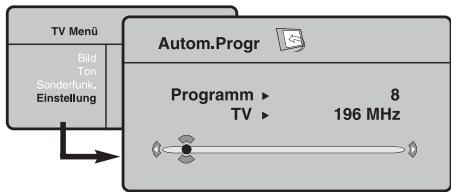
3 Wenn der Transmitter oder der Kabelnetzbetreiber das automatische Sortiersignal aussendet, sind die Programme korrekt nummeriert.
4 Wenn dies nicht der Fall ist, sind die Programme nicht nummeriert und in absteigender Reihenfolge beginnend mit 99, 98, 97 usw. angeordnet. Verwenden Sie das Sortiermenü, um die Programme neu zu nummerieren. Einige Transmitter oder Kabelnetzbetreiber senden ihre eigenen Sortierparameter (Region, Sprache usw.) aus. Wenn dies der Fall ist, müssen Sie sicherstellen, dass ihre Wahl die Tasten ▲▼ verwendet, und bestätigen Sie mit der Taste ▷. Um die Suche zu beenden bzw. zu unterbremen, drücken Sie die Taste (TV). Wenn kein Bild gefunden wird, schlagen Sie im Abschnitt „Tipps" auf Seite 20 nach.
5 Drücken Sie die Taste [13], um die Menüs zu verlassen.
Sortierend der Programme
1 Drücken Sie die Taste MENU. Das TV menu wird am Bildschirm angezeigt.
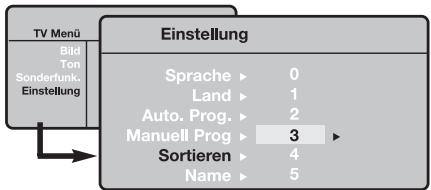
Wahlen Sie mit den Pfeiltasten das Menu Einstellung und anschließend das Menu Sortieren.
3 Wahlen Sie mit den Tasten ▲▼ das Programme das neu nummeriert werden soll, und drücken Sie die Tasten ▷.
4 Wahlen Sie anschlieBend mit den Tasten die neue Nummer, und bestätigten Sie mit.
5 Wiederholen Sie die Schritte 3 bis 4, bis alle Programme in der richtigen Reihenfolge gespeichert sind.
6 Drücken Sie die Taste ,um die Menu zu verlassen.
Manuelles Feinabstimmen analoger Programme
Dieses Menu wird zum Speichern der einzelnen Programme verwendet.
1 Drücken Sie die Taste (TVP) (TV-Menu).
2 Verwenden Sie die Cursortasten ( ) und wahlen Sie Installieren und dann Manuelle Programmierung aus.
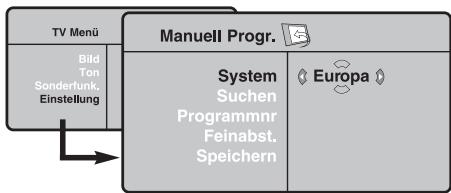
System: Wahlen Sie Europa (automatische Suche*) oder Westeuropa (BG), Osteuropa (DK), Großbritannien (I) oder Frankreich (LL'), * ausgenommen Frankreich (LL'). In diesen Fall wahlen Sie die Option FRANKREICH aus.
4 Suche: Drücken Sie die Taste . Die Suche beginnnt. Wenn ein Programm gefunden wird, wird die Suche angehalten, und der Name wird angezeigt (falls verfügbar). Gehen Sie zum nachsten Schritt. Wenn Sie die Freqenz des gewürschten Programms kennen, konnen Sie diese direkt über die ① ⑨ Tasten eingeben. Wenn kein Programm gefunden wird, schlagen Sie im Abschnitt „Tipps“ auf Seite 20 nach.
Programn-Nr.:Geben Sie die entsprchende Nummer mit den Tasten oder ① ⑨ ein.
6 Feinabstimmung: Wenn der Empfang nicht zufriedenstellend ist, passen Sie die Einstellung mit den Tasten an.
7 Speichern: Drücken Sie die Taste. Das Programm wurde gespeichert.
Wiederholen Sie die Schritte bis für jedem zu speichernde Programm.
9 Um das Menu zu beenden, drücken Sie die Taste.
1 Drücken Sie die Taste (TV-MENU) und wahlen Sie das Menu installieren.
2 Name : Falls notwendig, können Sie Programme und mit einem Namen versehen. Benutzten Sie die Tasten für die Eingabe in das Namensfeld (5 Zeichen) und die
Tasten und wahlen Sie die Zeichen. Nach der Eingabe des Namens, Benutzten Sie die Taste zum Beenden.
3 Um das Menu zu beenden, drücken Sie die Taste.
Bildeinstellungen
1 Drücken Sie die Taste (TV-MENU) und dann die Taste ▷. Das Bildmenu wird angezeigt.
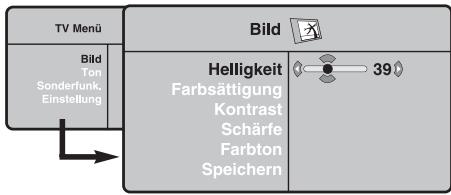
2 Verwenden Sie die Tasten , um eine Einstellung auszuwahlen, und verwenden Sie die Tasten , um die Einstellung anzupassen.
3 Wenn die Anpassungen gemacht sind, wahlen Sie Speichern aus, und drücken Sie zur Speicherung. Drücken Sie die Taste (+) , um zu beenden.
Beschreibung der Einstellungen:
- Helligkeit: Diese Einstellung ändert die Bildhelligkeit.
- Farbsattigung: Diese Einstellung ändert die Farbintensität.
- Kontrast These Einstellungändert den Unterschied zwischen den hellen und dunklen Tönen.
- Schärfe: Diese Einstellung ändert die Bildschärfe.
- Farbston: Diese Einstellung ändert die Farbwiedergabe: Kalt (blälicher Weißton), Normal (ausgewogener Weißton) oder Warm (rotlicher Weißton).
- Speichern: Speichern der Bildanpassungen und -einstellungen.
Toneinstellungen
1 Drücken Sie die Taste (TV) (TV-MENU), wahren Sie Ton (▼) aus und drücken Sie die Taste ▷. Das Tonmenu wird angezeigt.
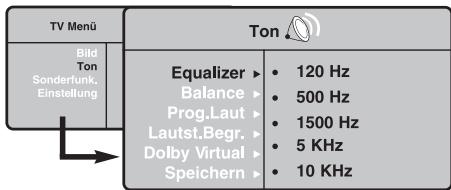
2 Verwenden Sie die Tasten , um eine Einstellung auszuwahlen, und verwenden Sie die Tasten , um die Einstellung anzupassen.
3 Wenn die Anpassungen gemacht sind, wahlen Sie Speichern aus und drücken Sie zur Speicherung.
4 Drücken Sie die Taste , um zu beenden.
Beschreibung der Einstellungen:
- Equalizer: Einstellen des Klangs (Tiefen 120 Hz bis Höhen 10 kHz).
- Balance: Ausgleichen des Tons auf dem linken und rechten Laufsprecher.
- Programm-Lautstärke (Lautstärkanpassung): Ausgleichen des Lautstärkeunterschieds zwischen den verschiedenen Programmen oder EXT-Buchsen. Diese Einstellung ist verfügbar für die Programme 0 bis 40 und die EXT-Buchsen.
- AVL (Lautstärkenbegrenzung / Automatische Lautstärkebegrenzung): Diese Einstellung wird zur automatischen Lautstärkebegrenzung verwendet, insbesondere bei Programmwechsel oder Werbespots.
- Dolby Virtual: Aktivieren/Deaktivieren des Surround Sound-Effecteks. Sie können auch über die Taste auf diese Einstellungen zugreifen.
- Speichern: Wird zum Speichern der Toneinstellungen verwendet.
Einstellungen für Sonderfunktionen
Drücken Sie (TV) (TV-Menu), wahlen Sie Sonderfunktionen () aus und drucken Sie. Sie können folgende Einstellungen anpassen:
2 Kontrast +: Automatisches Anpassen des Bildkontrasts; setzen den dunkelsten Bereich des Bilds auf „Schwarz".
NR: Vermindert Bildrauschen (Schnee) bei schlechtem Empfang.
4 Autom.Abschaltung: Festlegen einer Zeitspanne, nach der automatisch in dem Bereitschaftsmodus geschaltet wird.
⑤ PIP: Anpassen der Höhe und Position des PIP-Fensters (Bild im Bild).
6 Um die Menus zu beenden, drucken Sie.
Die Bilder, die Sie empfangen, werden im Bildformat 16:9 (Breitwand) oder im Bildformat 4:3 (herkömmliches Fernsehbild) übertragen. Bilder im Format 4:3 weisen zuweilen am oberen und unteren Rand des Bildschirms einen schwarzen Streifen auf (Letterboxformat). Mit dieser Funktion können Sie die Bilddarstellung auf dem Bildschirm optimieren.
Drücken Sie die Taste , um die verschiedene Optionen auszuwahlen:
Dieses Fernsehgerät verfügbar zudem über automatische Umschaltung: Auswahl des korrekten Bildformats, vorausgesetzt die entsprechenden Signale werden mit den Programmen übertragen.
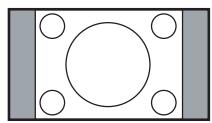
4:3
Das Bild wird im Format 4:3 wiedergegeben. Auf beiden Seiten des Bildschirms wird ein schwarzer Streifen angezeigt.
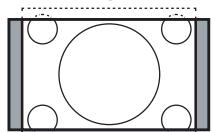
14:9 Zoom
Das Bild wird auf das Format 14:9 vergrößert. Auf beiden Seiten des Bildschirms verbleibt ein schmaler Schwarzer Streifen.
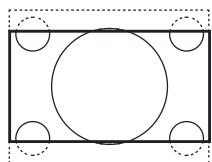
16:9 Zoom
Das Bild wird auf das Format 16:9 vergroßert. Diese Option ist empfehlenswert bei Bildern, die am oberen und unteren Rand des Bildschirms einen schwarzen Streifen aufweisen (Letterboxformat).
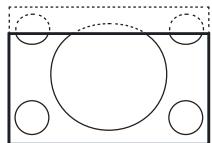
Untertitelzoom
These Option wird für Bilder im Format 4:3 verwendet. Es wird die gesamte Bildfläche verwendet und die Untertitel bleiben sightbar.
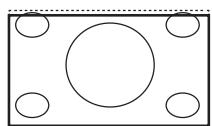
Superzoom
These Option wird für Bilder im Format 4:3 verwendet. Es wird die gesamte Bildfläche verwendet und das Bild wird auf beiden Seiten verbreitert.
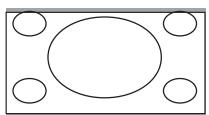
Breitwand
These Option bewahrt die korrekten Proportionen von Bildern, die im Format 16:9 übertragen werden.
Hinweis: Wenn Sie ein 4:3-Bild mit dieser Option anzeigen, wird es horizontal verbreitert.
Videotext
Digitale Kanäle, die Sie wie andere Kanäle auswahlen, bieten spezielle Teletext-Services (z.B. BBCTEXT). Einige digitale Kanäle bieten auch Informationen zum aktuellen Programm (u.U. erscheidt eine Meldung am unteren Rand des Bildschirms).
Um den digitalen Teletext zu verwenden, befolgen Sie die Anweisungen auf dem Bildschirm.
2 Je nach Service werden Sie zur Verwendung von Tasten aufgefordert: Cursortasten, farbige Tasten, Teletext-Ein/Aus-Taste (图) und u.U. Zifferntasten.
3 Wenn Sie Teletext nicht länger gebrauchen, wahlen Sie mit den Tasten P - / + einen anderen Kanal aus, oder befolgen Sie die Anweisungen auf dem Bildschirm, um zum Bild zurückzukehren.
Teletext
Teletext ist ein Informationssystem, das auf bestimmen Kanänen gesendet wird und wie eine Zeitung gegeben werden kann. Das System bietet u. a. Untertitel für Hörgeschädigte und Zuschauer, die mit der Übertragungssprüche (Kabelnetz, Satellitenkanäe usw.) nicht vertraut sind.
| Funktion: | Funktionsbeschreibung: |
| Teletext-Aufruf | Aufrufen/Beenden des Teletext-Services. Das Inhaltsverzeichnis wird zusammen mit einer Seite von auswählbaren Themen angezeigt. Jedes Thema verfügt über eine dreistellige Seitenzahl. Wenn der ausgewählte Kanal nicht Teletext sendet, wird 100 angezeigt und der Bildschirm bleibt schwarz (beenden Sie in thisem Fall Teletext und fühlen Sie einen anderen Kanal aus). |
| Seitenauswahl | Geben Sie die gewünschte Seitenzahl mit den Tasten 0 bis 9 oder - P(age) + ein. Geben Sie zum Beispiel 120 für Seite 120 ein. Die Seitenzahl wird oben links eingebrendet, der Zähler bewegt sich und dann wird die Seite angezeigt. Wiederholen Sie these Verfahren, um andere Seiten aufzurufen. Wenn der Seitenzähler fortgesetzt hochzählt, bedeutet dies, dass die Seite nicht übertragen wurde. Wahlen Sie eine andere Seite aus. |
| Direktzugriff auf Themen | Am unteren Rand des Bildschirms werden Farbige Bereiche angezeigt. Mit den 4 Farbigen Tasten konnen Sie auf die Themen oder entsprechende Seiten zugreifen. Die farbigen Bereiche blinkingen, wenn das Thema oder die Seite gegenwärtig nicht verfügbar ist. |
| Inhaltverzeichnis | Kehrt zur Seite mit dem Inhaltsverzeichnis zurück (normalerweise Seite 100). |
| Abschalten Unterseiten-anzeige | Bestimmte Seiten enthalten Unterstellen, die automatisch der Reihe nach angezeigt werden. Diese Taste wird verwendet, um automatische Unterseitenanzeige zu deaktivieren/zu aktivieren. Der entsprechende Anzeiger erscheidiert bzw. links. |
| Doppelseitiger Teletext | Aktivieren/Deaktivieren des doppelseitigen Teletext-Anziegemodus. Die aktivierte Seite wird links angezeigt und die unmittelbar folgende Seite rechts. Drücken Sie um eine Seite zu halten (z.B. das Inhaltsverzeichnis). Die aktivierte Seite wird in thissem Fall rechts angezeigt. Drücken Sie um in den normalen Modus zurückzukehren. |
| Versteckte Information | Anzeigen oder Ausblenden von versteckten Informationen (Lösungen von Spielena). |
| Vergrößener einer Seite | Anzeigen des oberen und unteren Teils einer Seite mit anschließender Rückkehr zu normaler Höhe. |
| Favoritenseiten | Anstelle der farbigen Standardbereiche, die am unteren Rand des Bildschirms angezeigt werden, konnen Sie 4 Favoritenseiten auf den ersten 40 Kanalen speichern und diese dann über die farbigen Tasten (rot, grün, gelb, blau) auflufen. Sobald diese Favoritenseiten gesetzt sind, werden sie nach jeder Aktivierung von Teletext standardmäßig geladen.1 Drucken Sie die Taste TV um in den Favoritenseitenmodus zu schalten.2 Zeigen Sie die Teletext-Seite an, die Sie speichern möhen.3 Halten Sie die gewünschte farbige Taste mindestens 3 Sekunden lang gedrückt. Die Seite ist jetzt gespeichert.4 Wiederholen Sie das Verfahren für die anderen farbigen Tasten.5 Wenn Sie jetzt Teletext auflufen, erscheinen ihre Favoritenseiten als farbige Bereiche am unteren Rand des Bildschirms. Um vorübergehend die Standardthemen zu reaktivieren, drucken Sie MEMI . Um alle Einstellungen zulösen und die Standardthemen permanent zu reaktivieren, halten Sie die Tasse 5 Sekunden gedrückt. |
Verwendung als PC-Monitor
Hinweis:
- Wenn Sie das Fernsehgerät als PC-Monitor verwenden, treten u.U. dūnne diagonale Störlinien auf, wenn die Umgebung Störstrahlung aufweist, noch die Leistung desses Produkts wird dadurch nicht beeinträchtigt.
- Für optimale Leistung werden qualitativ hochwertige DVI-Kabel mit gutem Rauschfilter empfohlen.
PC-Modus
Das Fernsehgerät kann als Computermonitor verwendet werden. Mit der PIP-Funktion können Sie ein Bild (PIP-Fenster) überlagert anzeigen und damit gleichzeitig Fernsehkanäte betrachten.
Die PIP-Funktion fungkioniert nur, wenn Ihr PC über einen digitalen Ausgang verfügt. Sie müssen zuerst den Computer anschlieben und die Auflösung anpassen (S.18).
Auswahlen des PC-Modus
1 Drücken Sie die Taste AV auf der Fernbedienung, um die Quellenliste anzuzeigen.
2 Verwenden Sie die Cursortasten , um PC auszuwahlen, und drücken Sie die Cursortaste , um das Fernsehgerät in den PC-Modus (DVI In) zu schalten.
Um in den TV-Modus zurückzukehren, drücken Sie die Taste AV, wahlen Sie TV aus, und bestätigen Sie mit der Taste
Verwendend der PIP-Funktion
Im PC-Modus konnen Sie ein Fenster für Fernsehkanäe aufrufen.
Achtung: Die PIP-Funktion ist nur verfügbar, wenn ein Computer an DVI In angeschlossen ist (S. 18).
1 Drücken Sie die Taste , um das PIP-Fenster anzugegen. Das Fernsehbild wird in einem kleinen überlagerten Fenster wiedergegeben.
2 Nachfolgenden Drucken der Taste ändert die Grübe des PIP-Fensters, schaltet auf Dual-Bildschirm und schaltet die PIP-Funktion aus.
3 Verwenden Sie die Tasten P - / + ,um die Programme im PIP-Fenster zu wechseln.
Drücken Sie die Taste MENU, um die speziellen Einstellungen des PC-Monitoromodus aufzurufen. Verwenden Sie den Cursor, um Anpassungen vorzunehmen (die Einstellungen werden automatisch gespeichert):
Bild:
- Helligkeit/Kontrast: Einstellen der Helligkeit und des Kontrasts.
- Horizontal/Vertical*: Einstellen der horizontalen und vertikalen Position des Bilds.
-
Farbtemperatur: Einstellen der Farben (kalt, normal oder warm).
-
Audio: Auswahlen des Tonsignals für das Fernsehgerät (PC/HD oder TV).
- Sonderfunktionen:
- Phase/Takt*: Eliminiert die horizontalen (Phase) und vertikalen (Takt) Störlinien.
-
Format: Auswahl zwischen Vollbildformat und ursprünglichem Format des PC-Bildschirms.
-
PIP: Anpassen der Höhe und Position des PIP-Bilds (Bild im Bild).
-Auto-Einstellung*: Position wird automatisch eingestellt.
-
Rücksetzen auf Werkseinstellungen: Setzt die Einstellungen auf Werkseinstellungen (Standardeinstellungen) zurück.
-
Dieses Einstellungen sind nicht verfügbar, wenn ein Computer an DVI In angeschlossen ist.
Listeder auf demFernsehgeratverfugbarenBildschirmauflösungen:
| Digital PC (DVI-I) | 640 x 350 p | 800 x 600 p | 1152 x 864 p |
| 640 x 480 p | 832 x 624 p | 1280 x 960 p |
| 720 x 400 p | 1024 x 768 p | 1280 x 1024 p |
| Analogue PC (YPbPr) | 640 x 350 p | 720 x 400 p | 832 x 624 p |
| 640 x 480 p | 800 x 600 p | 1024 x 768 p |
Verwendung im HD-Modus (High Definition)
HD-Modus
Der HD-Modus (High Definition) bietek klareere und scharfere Bilder über die DVI-Eingänge, wenn Sie eine HD-Ausrüstung (HD-Empfänger) verwenden, die HD-Programme übertragen kann. Sie müssen zuerst die HD-Ausrüstung anschließen (S.18).
Auswahlen des HD-Modus
1 Drücken Sie die Taste AV auf der Fernbedienung, um die Quellenliste anzuzeigen.
2 Verwenden Sie die Cursortasten , um HD auszuwahlen, und drücken Sie die Cursortaste, um das Fernsehgerät in den HD-Modus zu schalten. Um in den TV-Modus zurückzukehren, drücken Sie die Taste AV, wahren Sie TV aus, und bestätigen Sie mit der Taste.
Drücken Sie die Taste MENU, um die speziellen Einstellungen des HD-Modus aufzurufen.Verwenden Sie den Cursor, um Anpassungen vorzunehmen (die Einstellungen werden automatisch gespeichert):
Bild:
- Helligkeit: These Einstellungändert die Bildhelligkeit.
- Farbe: Diese Einstellung ändert die Farbintensität.
- Kontrast: Diese Einstellung ändert den Unterschied zwischen den hellen und dunklen Tönen.
- Scharfe: These Einstellungändert die Bildschärfe.
- Farbtemperatur: Diese Einstellung ändert die Farbwiedergabe: Kalt (bläulicher Weißton), Normal (ausgewogener Weißton) oder Warm (rotlicher Weißton).
- Speichern: Speichern der Bildanpassungen und -einstellungen.
- Ton:
- Equalizer: Einstellen des Klangs (Tiefen 120 Hz bis Höhen 10 kHz).
- Balance: Ausgleichen des Tons auf dem linken und rechten Laufsprecher.
- Delta-Lautstärke (Lautstärkeanpassung): Ausgleichen des Lautstärkeunterschieds zwischen den verschiedenen Programmen oder EXT-Buchsen. Diese Einstellung ist verfügbar für die Programme 0 bis 40 und die EXT-Buchsen.
- AVL (Automatic Volume Leveler / Automatische Lautstärkebegrenzung): These Einstellung wird zur automatischen Lautstärkebegrenzung verwendet, insbesondere bei Programmwechsel oder Werbespots.
- Dolby Virtual: Aktivieren/Deaktivieren des Surround Sound-Effecteks. Sie können auch über die Taste auf diese Einstellungen zugreifen.
- Speichern: Wird zum Speichern der Toneinstellungen verwendet.
- Sonderfunktionen:
- Autom.Abschaltung : Festlegen einer Zeitspanne, nach der automatisch in dem Bereitschaftsmodus geschaltet wird.
- PIP: Anpassen der Höhe und Position des PIP-Fensters (Bild im Bild).
- Horizontal: Einstellen der horizontalen Position des Bilds.
Liste der auf dem Fernsehgerät verfügbar Bildschirmauflösungen:
| Digital HD (DVI-I) | EDTV 480 P | HDTV 720 P | HDTV 1080 i |
| EDTV 576 P | | |
| Analogue HD (YPbPr) | 480 i | 480 p | 720 p |
| 576 i | 576 p | 1080 i |
AnschlieBen anderer Geräte
Das Fernsehgerät verfügbar über 2 externe Buchsen an der Rückseite des Geräts (EXT1 und EXT2) sowie seitliche Buchsen. Drücken Sie die Taste AV auf der Fernbedienung, um die Quellenliste anzuzeigen, und wahlen Sie TV oder andere an EXT1, EXT2/SVHS2, AV/SVHS3, PC oder HD angeschlossene Geräte aus. Die EXT1-Buchse verfügbar über Audio, CVBS/RGB-Eingänge und Audio, CVBS-Ausgänge. Die EXT2-Buchse verfügbar über Audio, CVBS/S-VHS-Eingänge und Audio, CVBS-Ausgänge. Die damiten Anschlüsse verfügen über Audioeingänge, CVBS/S-VHS-Eingänge und Kopfhörerausgänge.
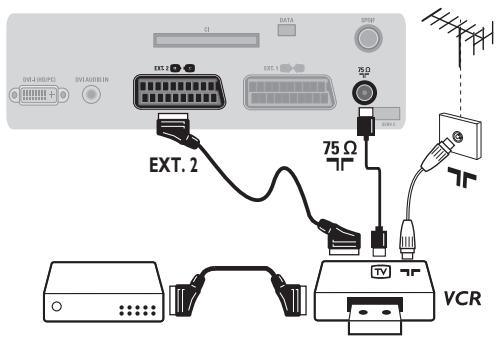
Videorecorder
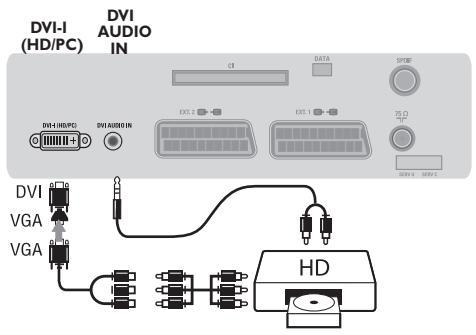
HD-Ausrüstung
Computer
Videorecorder
Videorecorder (ausschlieBlich)
Nehmen Sie die hier abgebildeten Anschlüsse vor; verwenden Sie ein qualitativ hochwertiges Euro-AV-Kabel. Wenn Ihr Videorecorder keine Euro-AV-Buchse aufweist, ist nur der An Schluss über das Antennenkabel möglich. Sie müssen dem nach das Testsignal Ihr Videorecorders finden und thisem die Programmnummer 0 zuordnen (siehe „Manuelle Speicherung“, S. 12). Um das Videorecorderbild wiederzugegeben, drücken Sie die Taste 0.
Videorecorder mit Decoder
Schlieben Sie den Decoder an die zweite Euro-AV
Nehmen Sie die hier abgebildeten Anschlüsse vor. Mit der Taste AV wahren Sie HD aus.
Weitere Informationen zur Verwendung des HD-Modus\
finden Sie auf Seite 17.
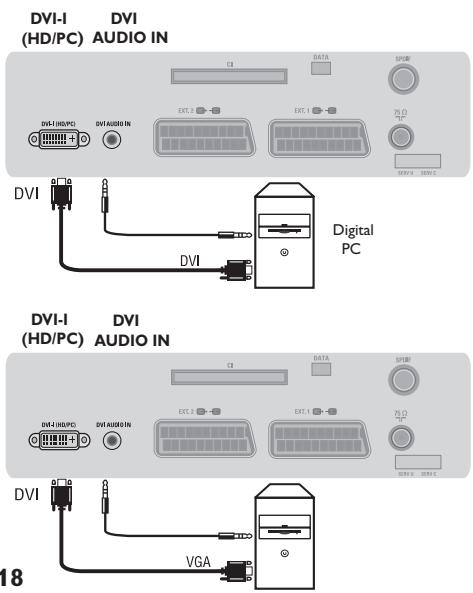
PC mit DVI
SchlieBen Sie den Monitorausgang (DVI) des Computers an den Anschluss DVI-I In des LCD-Fernsehgeräts an. SchlieBen Sie den Tonausgang „Audio out" des Computers an den Anschluss „DVI Audio" des Fernsehgeräts an.
PC mit VGA
SchlieBen Sie den Monitorausgang (VGA) des Computers über den VGA/DVI-Adapter an den Anschluss „DVI In“ des Fernsehgeräts an. SchlieBen Sie den Tonausgang „Audio out“ des Computers an den Anschluss „DVI Audio“ des Fernsehgeräts an. Weitere Informationen zur Verwendung des PC-Modus finden Sie auf Seite 16.
AnschlieBen anderer Geräte
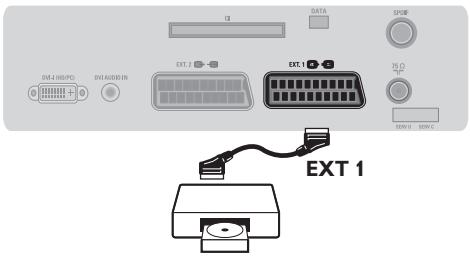
Weitere Geräte
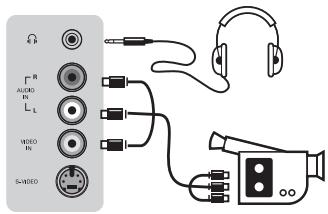
Seitliche Anschlüsse
Verträker
Common Interface
Satellitenempfänger, Decoder, DVD-Gerät, Spielkonsolen usw.
Nehmen Sie die hier abgebildeten Anschlüsse vor. Für optimale Bildqualität schreiben Sie das Gerät, das RGB-Signale erzeugt (digitaler Decoder, Spielkonsolen usw.), an EXT1 und das Gerät, das S-VHS-Signale erzeugt (S-VHS- und Hi-8-Video recorder, bestimmte DVD-Laufwerke), an EXT2 und alle übrigen Geräte entweder an EXT1 oder EXT2 an.
Auswahl der angeschlossenen Geräte Drücken Sie die Taste AV, um EXT1,EXT2/S-VHS2 (S-VHS-Signale von der EXT2-Buchse) auszuwahlen.
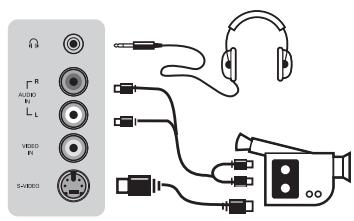
Nehmen Sie die hier abgebildeten Anschlüsse vor. Mit der Taste AV wahren Sie AV/S-VHS3 aus. Für ein Monogerät schreiben Sie das Tonsignal an den Eingang AUDIO L (oder AUDIO R) an. Der Ton wird automatisch auf den linken und rechten Laufsprechen des Geräts ausgegeben.
Kopfhorer
Wenn Kopfhörer angeschlossen sind, ist der Ton des Fernsehgeräts ausgeschaltet. Mit den Tasten VOLUME -/+ können Sie die Lautstärke regeln. Die Impedanz des Kopfhörers muss zwischen 32 und 600 Ohm liegen.
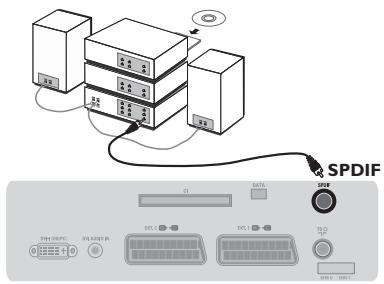
Um ein Hi-Fi-System anzuschreiben, verwenden Sie ein Audioanschlusskabel und verbinden den SPDIF-Ausgang des Fernsehgeräts mit einem DIGITAL IN-Eingang am Veränderer (Veränderer mit Koaxial-Digitaleingang).
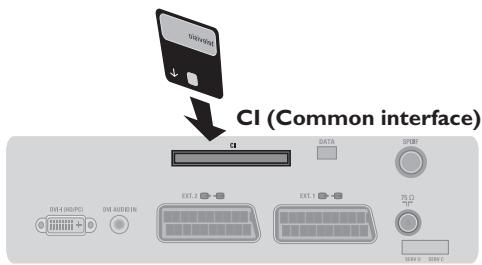
Am Common Interface-Stockplatz kann ein CAM (Conditional Access Module) und eine Smartcard angeschlossen werden. Für weitere Informationen über diese Module wenden Sie sichitte an ihren Serviceprovider.
Hinweis: Das Femsehgerät sollte immer ausgeschelt werden, bevor Module in den Common Interface-Steckplatz eingeführt werden.
Tips
| Schlechter Empfang | In der Umgebung von Bergen oder hohen Gebäuden konnen Geisterbilder, Echo oder Schatten auftreten. In thisem Fall sollenn Sie das Bild manuell anpassen, siehe Feinabstimmung (S. 12), oder die Ausrichtung der Außenantenne verändern. Bei Verwendung einer Zimmerantenne stellt gutter Empfang unter bestimmten Bedingungen ein Problem dar. Sie konnen den Empfang u.U. verbessern, indem sie die Antenne drehen.Wenn der Empfang nach wie vor schlecht ist, müssen Sie eine Außenantenne verwenden. |
| Kein Bild | Ist die Antenne korrekt an der Antennenbuchse angeschlossen? Haben Sie das richtige System ausgewählt (S. 12)? Nicht korrekt angeschlossene Euro-AV-Kabel oder Antennenbuchsen sind oft die Ursache für Bild- oder Tonprobleme (manchmal losen sich die Anschlüsse, wenn das Fernsehergät bewegt wird). Prüfen Sie alle Anschlüsse und Verbindungen. |
| Kein Ton | Wenn Sie auf bestimmen Kanälen ein Bild aber keinen Ton empfangen, bedeutet dies, dass Sie nicht das korrekte TV-System verwenden. Ändern Sie die Einstellung System (S. 12).Wenn der am Fernsehergät angeschlossene Verträker keinen Ton ausgibt: Stellen Sie safer, dass Sie nicht den Audioausgang mit dem Audioeingang verwechselt haben. |
| PC-Modus und PIP-Modus Funktionieren nicht | Stellen Sie safer, dass auf dem Computer eineCompatible Bildschirmaufösung konfiguriert ist (S. 18). |
| Fernbedienung | Das Fernsehergät reagiert nicht auf die Fernbedienung. Der Anzeiger am Fernsehergät blinkt nicht mehr, wenn die Fernbedienung betägt wird. Ersetzen Sie die Batterie der Fernbedienung. |
| Bereitschaftsmodus | Das Gerät enthalt Komponenten mit einem sehr niedrigen Stromverbrauch im Bereitschaftsmodus (weniger als 1 W), um Strom zu sparen. |
| Reinigung des Fernsehergäts | Reinigen Sie den Bildschirm und das Gehäuse des Fernsehergäts ausschließlich mit einem sauberen, weichen, fusselfreiern Tuch.Verwenden Sie keine Produkte auf Alkohol- oder Lösungsmittelbasis. |
| Problem existiert nach wie vor | Ziehen Sie den Netzstecker des Fernsehergäts aus, warten Sie 30 Sekunden und stecken Sie den Netzstecker wieder ein. Falls das Fernsehergät defekt ist, versuchen Sie nicht das Gerät selbst zu reparieren. Wenden Sie sich an den Kundendienst. |
Mittenfrequenzlabelle (in KHz)