 ManualFacil
SMO150TP - Barra de sonido SAMSUNG - Manual de uso y guía de instrucciones gratis
Encuentra gratis el manual del aparato SMO150TP SAMSUNG en formato PDF.



Descarga las instrucciones para tu Barra de sonido en formato PDF gratis! Encuentra tus instrucciones SMO150TP - SAMSUNG y toma tu dispositivo electrónico nuevamente en la mano. En esta página están publicados todos los documentos necesarios para el uso de su dispositivo. SMO150TP de la marca SAMSUNG.
MANUAL DE USUARIO SMO150TP SAMSUNG
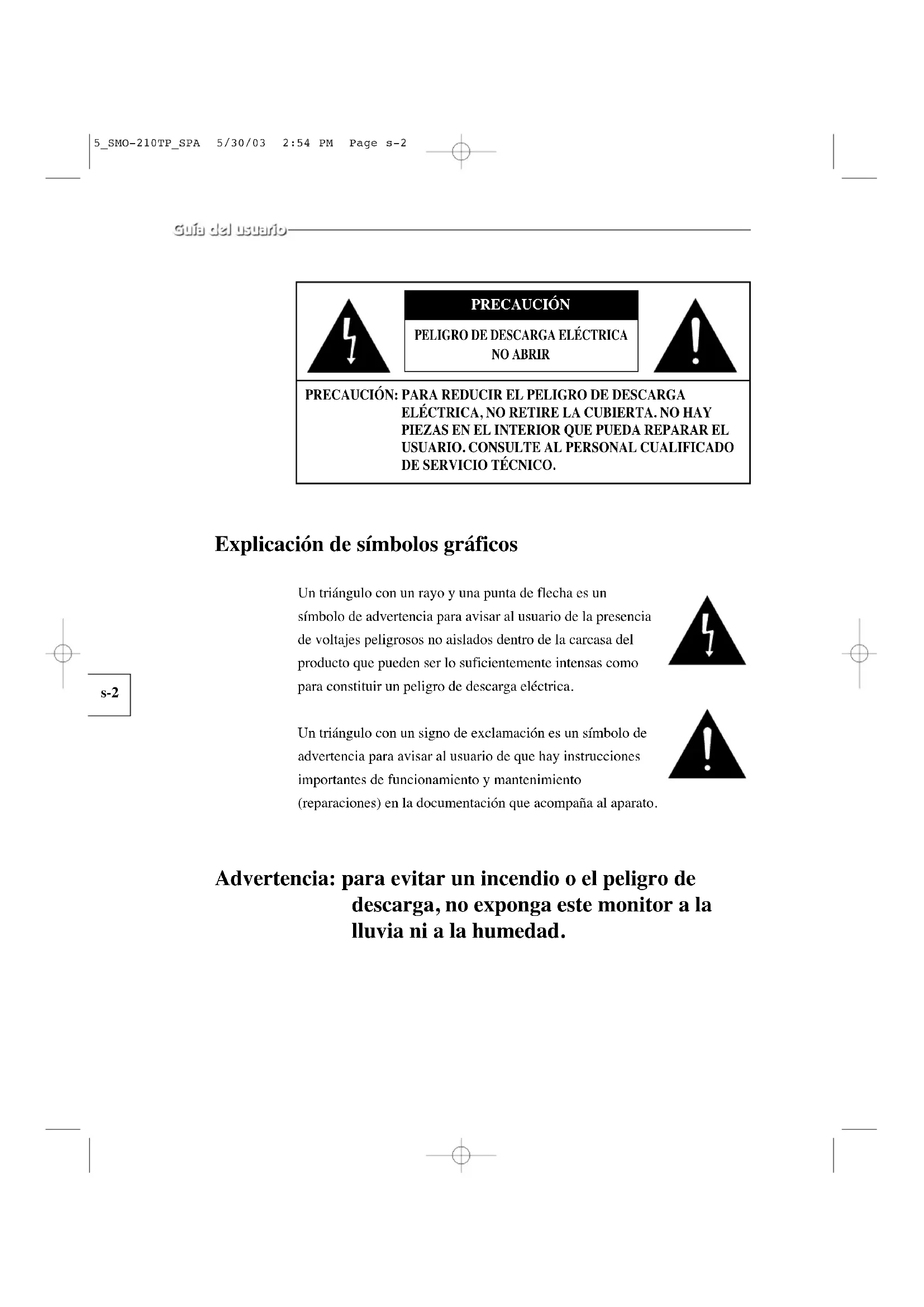
- Controllare che il tempo dell’opzione “SEQUENZA” nel menu SETUP sia impostato correttamente. 4_SMO-210TP_ITA 5/30/03 2:55 PM Page i-48i-49 Memo 4_SMO-210TP_ITA 5/30/03 2:55 PM Page i-49s-2 Explicación de símbolos gráficos Un triángulo con un rayo y una punta de flecha es un símbolo de advertencia para avisar al usuario de la presencia de voltajes peligrosos no aislados dentro de la carcasa del producto que pueden ser lo suficientemente intensas como para constituir un peligro de descarga eléctrica. Un triángulo con un signo de exclamación es un símbolo de advertencia para avisar al usuario de que hay instrucciones importantes de funcionamiento y mantenimiento (reparaciones) en la documentación que acompaña al aparato. Advertencia: para evitar un incendio o el peligro de descarga, no exponga este monitor a la lluvia ni a la humedad. PRECAUCIÓN: PARA REDUCIR EL PELIGRO DE DESCARGA ELÉCTRICA, NO RETIRE LA CUBIERTA. NO HAY PIEZAS EN EL INTERIOR QUE PUEDA REPARAR EL
USUARIO. CONSULTE AL PERSONAL CUALIFICADO
INSTRUCCIONES DE SEGURIDAD
Precaución La fuente de alimentación está indicada en la parte posterior del aparato. Contiene piezas de alto voltaje. Si retira la cubierta, puede producir un incendio o una descarga eléctrica. No retire la cubierta usted mismo. (Los interruptores de control están en la parte frontal del monitor).
1. Lea las instrucciones: antes de manejar el aparato deberán leerse todas
las instrucciones de seguridad y de funcionamiento.
2. Guarde las instrucciones: deberá guardar las instrucciones de
seguridad y funcionamiento para su consulta posterior.
3. Preste atención a las advertencias: deberá observar todas las
advertencias del monitor y de las instrucciones de funcionamiento.
4. Siga las instrucciones: deberá seguir todas las instrucciones de uso y
5. Limpieza: desenchufe el monitor de la toma de la pared antes de
limpiarlo. No utilice productos de limpieza líquidos ni aerosoles. Para limpiar el aparato utilice un paño húmedo. Excepción: para limpiar un monitor que se utilice ininterrumpidamente y que por alguna razón específica, como la posibilidad de que se produzca la pérdida del código de autorización de un decodificador de TV por cable, no deba desenchufarse, puede ignorarse lo especificado en el punto 5.
6. Conexiones: no utilice conexiones no recomendadas por Samsung, ya
que pueden constituir un peligro.
7. Agua y humedad: no utilice este monitor cerca del agua, por ejemplo
cerca de una bañera, lavabo, fregadero o lavadero, en un sótano húmedo ni cerca de una piscina o similar. 5_SMO-210TP_SPA 5/30/03 2:54 PM Page s-3s-4
8. Accesorios: no coloque este monitor sobre una mesita con ruedas,
soporte, trípode o mesa que no sean estables. El monitor podría caerse provocando graves lesiones a niños o adultos y averiándose seriamente. Utilice las mesitas con ruedas, soportes, trípodes o mesas recomendadas por Samsung o que se venden junto con el monitor. Para montar el monitor deberán seguirse las instrucciones de Samsung y utilizarse los accesorios de montaje recomendados por Samsung.
9. Ventilación: las ranuras y aberturas de la carcasa son para la ventilación
del aparato y para garantizar un funcionamiento fiable del monitor y protegerlo del recalentamiento. Estas aberturas nunca deberán taparse colocando el monitor sobre una cama, sofá, alfombra o superficie similar. Este monitor nunca deberá colocarse cerca ni encima de un radiador ni una rejilla de aire caliente.Tampoco lo coloque en una instalación integrada, como una librería o estantería a menos que tenga una ventilación adecuada o se observen las instrucciones de Samsung.
10. Fuentes de alimentación: este monitor sólo debe funcionar con el tipo
de fuente de alimentación indicado en la etiqueta del fabricante. Si no está seguro del tipo de alimentación eléctrica de su instalación, consulte al distribuidor de Samsung o a la compañía eléctrica.
11. Puesta a tierra o polarización: para monitores equipados con un enchufe
con toma de tierra que cuenten con una tercera patilla (tierra). Este enchufe sólo podrá conectarse en una toma eléctrica con puesta a tierra. Se trata de una medida de seguridad: si no puede insertar el enchufe en la toma de la pared, póngase en contacto con un electricista para que le cambie la toma de la pared. No ignore el objetivo de seguridad de los enchufes con toma de tierra.
12. Alimentación: los cables de alimentación y protección deben colocarse
de forma que no puedan pisarse ni quedar atrapados por objetos encima o contra ellos, poniendo especial atención en los cables cerca del enchufe, los receptáculos de los electrodomésticos y el punto en el que salen del monitor. 5_SMO-210TP_SPA 5/30/03 2:54 PM Page s-4s-5
13. Tormentas eléctricas: para proteger aún más este monitor durante una
tormenta eléctrica o cuando no lo utilice durante largos periodos de tiempo, desenchúfelo de la toma de la pared y desconecte el cable del sistema. Esto evitará que el monitor se dañe por rayos o picos de tensión de la línea eléctrica.
14. Sobrecarga: no sobrecargue las tomas de la pared ni los cables
alargadores, ya que esto puede provocar incendios o descargas eléctricas.
15. Introducción de objetos y líquidos: nunca introduzca objetos de
ningún tipo dentro del monitor a través de las aberturas, ya que pueden tocar puntos de voltajes peligrosos o provocar cortocircuitos, con el consiguiente peligro de incendio o descarga eléctrica. No derrame líquidos de ningún tipo sobre el monitor.
16. Reparaciones: no intente reparar este monitor usted mismo ya que al
abrir o quitar las cubiertas puede exponerse a voltajes peligrosos y otros riesgos. Confíe las reparaciones a personal técnico cualificado.
17. Daños que exijan reparación: si se produce alguna de las condiciones
siguientes, desenchufe el monitor de la toma de la pared y confíe la reparación a personal técnico cualificado. a. Cuando el enchufe o el cable de alimentación esté dañado. b. Si se han derramado líquidos o han entrado objetos dentro del monitor. c. Si el monitor se ha expuesto al agua o a la lluvia. d. Si el monitor no funciona normalmente siguiendo las instrucciones de funcionamiento. Ajuste sólo los controles especificados en las instrucciones de funcionamiento, ya que un ajuste incorrecto de otros controles puede provocar daños y probablemente exigirá que un técnico cualificado trabaje aún más para devolver el monitor a su funcionamiento normal. e. Si el monitor se ha caído o se ha dañado la carcasa. f. Cuando el monitor experimente un cambio en su rendimiento que indique la necesidad de reparación. 5_SMO-210TP_SPA 5/30/03 2:54 PM Page s-5s-6
18. Piezas de repuesto: cuando se necesiten piezas de repuesto, asegúrese
de que el técnico utiliza piezas especificadas por Samsung o que tengan las mismas características que las piezas originales. Los repuestos no autorizados pueden producir incendios, descargas eléctricas u otros peligros.
19. Comprobación de seguridad: cuando termine cualquier operación de
3. Conexión del decodificador de timbres.....................s-17
1. Grabación en modo Time Lapse <Horario programado>
(o Normal) .................................................................s-41
2. Grabación doble de canales con alarma/movimientos-41
Capítulo 7: Alarma,Movimiento,Pérdida y Timbre .........................s-42
Apéndice ....................................................................................s-47 Especificaciones ..............................................................s-47 Solución de problemas.....................................................s-48 5_SMO-210TP_SPA 5/30/03 2:54 PM Page s-8s-9 Capítulo 1: Aspectos generales Aspectos generales El producto es un triplex que le permite grabar las señales recibidas de hasta 8 cámaras en un único vídeo. Puede grabar estas señales secuencialmente por cuadros o intermitentemente, y reproducir un canal específico selectivamente. Puede utilizar tres modos de pantalla en un único monitor: modo LIVE <DIRECTO>, modo P.B. <DIFERIDO> y modo LIVE + P.B <DIRECTO + DIFERIDO>. Funciones y características
- Ajuste de las diversas funciones con los botones del menú.
- Conexión de hasta 8 cámaras para ver imágenes en blanco y negro o en color.
- Visualización de hasta 8 cámaras en una pantalla y en los diversos modos de pantalla dividida.
- Pantalla Live <Directo> y pantalla Playback <Diferido> simultáneamente en el mismo monitor.
- Ampliación de una pantalla hasta 4 Xs utilizando la función Zoom.
- Función Detteccion de movimiento incorporada a una cámara.
- Supervisión de una pantalla específica dentro de la pantalla principal utilizando la función Spot Display <Visualización principal>.
- Visualización de la pantalla principal simultáneamente en un monitor adicional utilizando la función Slave Display <Visualización secundaria>.
- Visualización de las pantallas deseadas en modo pausa utilizando la función Freeze <Congelar>.
- Cambio y visualización secuencial de canales en el modo Secuencia.
- Ocultación de las pantallas mostradas utilizando la función Ocultar camera.
- El sistema tiene indicadores de Fecha, Hora y Alarma que pueden reiniciarse.
- Cuando se produce una alarma, en la pantalla aparece la palabra “EVENTOS” y suena un zumbador de advertencia. Cuando esto ocurre, puede pulsar la tecla Enter (en la parte central de la rueda giratoria) para reproducir en la ventana Event Replay <Reproducción de eventos> hasta 15 cuadros antes y después de que se generara la alarma. El historial de alarmas se almacena en la LISTA EVENTOS. La función Alarma sólo está disponible cuando está conectado el decodificador de alarmas.
- Si la función Channel Loss Detection <Detección de canal perdido> detecta la pérdida de algún canal, en la pantalla aparece la palabra “EVENTOS” y suena un zumbador de advertencia. Cuando esto ocurre, puede pulsar la tecla ENTER (en la parte central de la rueda giratoria) para reproducir en la ventana Event Replay <Reproducción de eventos> hasta 15 cuadros antes y después de que se detectara la pérdida del canal. El historial de pérdida de canales se almacena en la LISTA EVENTOS.
- Cuando se pulsa un timbre, suena un zumbador de advertencia y el modo de pantalla cambia a LIVE <DIRECTO>, que muestra los 9 canales al mismo tiempo. En la pantalla del canal en el que se ha pulsado el timbre aparece la letra “D” y la imagen fija se almacena en la Lista de Timbre. En la Lista de Timbre pueden almacenarse hasta 16 cuadros. Se puede seleccionar un cuadro y visualizarlo en la pantalla. La función Lista de Timbre sólo está disponible cuando está conectado el decodificador de timbres. 5_SMO-210TP_SPA 5/30/03 2:54 PM Page s-9s-10 Nombres y funciones de las piezas Panel delantero/Mando a distancia
A. INTERRUPTOR DE ENCENDIDO
Enciende y apaga la alimentación.
Cambia al modo Power Save <Ahorro de energía>.
Controla el nivel del volumen. D. TALK Comunica con el timbre en modo dúplex.
Envía los impulsos del relé a un dispositivo externo durante un tiempo especificado. Puede ajustar este control a su entorno (por ejemplo, cuando suena el timbre, puede cambiar a la cámara correspondiente e identificar al visitante antes de abrir la puerta utilizando el botón AUX CONTROL).
F. LIVE/P.B./TRIPLEX
Cambia el modo de visualización. Cada vez que se pulsa el botón cambia entre los modos Live <Directo>, P.B. <Diferido> y Triplex. G. SET Ajusta las opciones de canal en la pantalla dividida o pasa al submenú seleccionado desde el menú principal. H. RUEDA GIRATORIA (LEFT, RIGHT, ENTER) Pulse el botón LEFT para dirigir la cámara hacia la izquierda y el botón RIGHT para dirigirla hacia la derecha. En el centro está el botón ENTER. Utilice esta rueda para cambiar una pantalla ampliada o para desplazarse por las opciones del menú o los canales. Pulse ENTER para seleccionar una opción, pasar a un submenú o reproducir los eventos. 5_SMO-210TP_SPA 5/30/03 2:54 PM Page s-10s-11
Muestra el menú Principal en la pantalla. Púlsela de nuevo para salir del menú Principal.
Cambia al modo de pantalla dividida. Cada vez que se pulsa este botón, se cambia secuencialmente a la pantalla dividida en 4, 7 y 9. Sólo las pantallas divididas en 4 y 9 están disponibles en el modo Triplex. K. SEQUENCE Cuando se pulsa desde el modo de pantalla completa, los canales cambian automática y secuencialmente en un periodo de tiempo especificado. L. FREEZE Captura la pantalla seleccionada en una imagen fija.. Consulte la sección “Para ver en modo FREEZE” de la página 21. M. PIP Selecciona el modo PIP <Imagen sobre imagen>. N. ZOOM Cuando se pulsa en modo de pantalla completa, la pantalla se amplía. Cada vez que se pulsa este botón, la pantalla se amplia dos y cuatro veces secuencialmente y después vuelve al tamaño normal. Utilice la rueda giratoria para cambiar la pantalla ampliada. O. Teclas numéricas (0 ~ 9) Pulse el número del canal que desee ver en modo de pantalla completa, o pulse el botón SYSTEM ID y después el número del sistema que desea controlar con el mando a distancia. P. ZOOM (TELE/WIDE) Este botón solo está en el mando a distancia. Sólo puede utilizarse cuando hay una cámara (SOC-420P o SOC-920P, vendidas por separado) conectada al sistema. Q. FOCUS (FAR/NEAR) Este botón solo está en el mando a distancia. Se usa para controlar el foco de la cámara y sólo puede utilizarse cuando hay una cámara (SOC-420P o SOC-920P, vendidas por separado) conectada al sistema. R. IRIS(CLOSE/OPEN) Este botón solo está en el mando a distancia. Se usa para controlar el iris de la cámara y sólo puede utilizarse cuando hay una cámara (SOC-420P o SOC-920P, vendidas por separado) conectada al sistema. S. ONEAF Realiza el enfoque automático de la cámara seleccionada cuando está en el estado actual. Este botón solo está en el mando a distancia. Sólo puede utilizarse cuando hay una cámara (SOC-420P o SOC-920P, vendidas por separado) conectada al sistema.
Selecciona el sistema que se desea controlar con el mando a distancia. Este botón solo está en el mando a distancia.
Situado en el mando a distancia, este botón reinicializa el ID del sistema seleccionado al ID predeterminado (1). 5_SMO-210TP_SPA 5/30/03 2:54 PM Page s-11s-12 Panel posterior A. CAMERA IN (RJ-45) Terminales de entrada de la cámara de vídeo. Puede conectar hasta 8 cámaras con conectores RJ-45. B. CAMERA IN (BNC) Terminales de entrada de la cámara de vídeo. Puede conectar hasta 8 cámaras con conectores BNC. Precaución Las cámaras de tipo RJ-45 o BNC deben conectarse al mismo canal. Si se conectan ambos tipos de cámara al mismo canal se producirán interferencias de señal. 5_SMO-210TP_SPA 5/30/03 2:54 PM Page s-12s-13 C. VCR
- Se conecta al vídeo utilizando un conector de 6 patillas.
- TRIGGER: terminal de salida de señal para el vídeo.
- Se conecta a otro dispositivo utilizando un conector de 4 patillas.
- SPOT VIDEO OUT: el terminal que le permite supervisar el canal especificado dentro de la pantalla principal del monitor adicional conectado.
- SPOT AUDIO OUT: el terminal que le permite escuchar el sonido del canal especificado del monitor adicional conectado.
- SLAVE VIDEO OUT: el terminal que le permite ver la pantalla principal mostrada en el momento actual en el monitor adicional conectado. E. ALARM
- A/O (HOT/COLD): cuando se produce una alarma, emite la señal Active Make <Marca activa>.
- A/R: se conecta al terminal Alarm Reset <Reiniciar alarma> del vídeo. Cuando se dispara una alarma, se envía un impulso.
- G: se conecta al terminal de tierra del vídeo. F. ~AC IN Donde se conecta el cable de alimentación. 5_SMO-210TP_SPA 5/30/03 2:54 PM Page s-13s-14 Capítulo 2: Instalación Entornos de instalació En esta sección se describen los requisitos medioambientales para la instalación y uso seguros. Instale el producto sobre una mesa plana o en un bastidor. Sólo debe utilizarse si está nivelado y no debe utilizarse en posición vertical u oblicua. La ubicación en la que se instala el sistema principal y la configuración del cableado son muy importantes para que el sistema funcione correctamente. Cuando los productos se instalan demasiado cerca unos de otros o el lugar está mal ventilado, puede que el sistema no funcione correctamente y su mantenimiento sea difícil. Deje que circule suficiente aire en la sala de funcionamiento del sistema y apriete suficientemente la tapa del sistema principal para evitar averías y reducir las paradas del sistema por causas medioambientales. Hay piezas con alta tensión en el interior. No abra la tapa sin una causa justificada. Instale el producto en un lugar que cumpla las siguientes condiciones medioambientales. Asegúrese de mantener el sistema en las siguientes condiciones de temperatura y humedad:
- Temperatura de servicio: 0 °C ~ 40 °C
- Temperatura de almacenamiento: -20 C ~ 60 °C
- Humedad de servicio: 20% ~ 85% HR
- Humedad de almacenamiento: 20% ~ 95% HR
- Tensión de entrada: CA 100 ~ 240 V
- Potencia: menos de 90 vatios
- Frecuencia: 50 Hz Precaución Al poner en funcionamiento el producto, la fluctuación de la tensión de entrada debe estar dentro del 10% de la tensión nominal y la toma de red externa debe estar puesta a tierra; de lo contrario puede provocar descargas eléctricas o el mal funcionamiento del producto. No conecte aparatos eléctricos que generen calor –como un secador de pelo, la plancha o el refrigerador- en la misma toma de red en la que está enchufado el producto; de lo contrario puede producirse un incendio o un mal funcionamiento del producto. Se recomienda utilizar un regulador de tensión automático para asegurarse de que la alimentación eléctrica es estable. Asegúrese de enrollar un NÚCLEO DE FERRITA al conector para reducir las interferencias electromagnéticas. 5_SMO-210TP_SPA 5/30/03 2:54 PM Page s-14s-15 Desembalado Saque el producto de la caja y colóquelo sobre una superficie plana y segura o en el lugar donde va a instalarse. Compruebe que se incluyen los siguientes dispositivos y accesorios con el sistema principal. Monitor Color Mando a distancia / Pilas Guía del usuario Cable de alimentación Accesorio de 4 patillas(AUX) Accesorio de 6 patillas(VCR) 5_SMO-210TP_SPA 5/30/03 2:54 PM Page s-15s-16 Capítulo 3. Conexión a dispositivos externos El producto puede conectarse a un dispositivo externo, como un monitor, un vídeo, un decodificador de alarmas, un decodificador de timbres, etc. En este capítulo se describe cómo se realiza la conexión a dispositivos externos. Precaución Asegúrese de no introducir más de 2 V desde la cámara, el vídeo o la fuente de audio; de lo contrario el producto puede funcionar incorrectamente.
1. Conexión a un vídeo Time Lapse <Horario programado>
1) Conecte el conector de 6 patillas al terminal VCR del panel posterior.
8) Conecte el terminal A/O (COLD) del panel posterior al terminal Ground del vídeo.
9) Conecte el terminal A/R del panel posterior al terminal Alarm Reset del vídeo.
10) Conecte el terminal G (tierra) del panel posterior al terminal Ground del vídeo.
Precaución El nombre de los terminales REC TRIGGER OUT o Alarm puede cambiar dependiendo del tipo de vídeo Time Lapse <Horario programado>. Asegúrese de comprobar los nombres de los terminales antes de conectarlos. VIDEO INVCR DEL LAPSODE TIEMPO OVCR NORMALVIDEO OUTAUDIO IN AUDIO OUTVIDEO OUT VIDEO INAUDIO OUT AUDIO INTRIGER OUT TRIGER 5_SMO-210TP_SPA 5/30/03 2:54 PM Page s-16s-17
2. Conexión del sensor de alarmas
Conecte el decodificador de alarmas y el sensor de alarmas de acuerdo con el manual del usuario del decodificador.
3. Conexión del decodificador de timbres
Conecte las cámaras y el decodificador de timbres de acuerdo con el manual del usuario del decodificador.
4. Conexión del monitor principal
1. Funcionamiento básico
1) Conecte el interruptor de encendido
Al encenderse por primera vez, en el monitor aparecen las 9 pantallas divididas. En ese momento, los canales que no tienen entrada aparecen con una pantalla azul y se produce la pérdida de vídeo. (Tras completar la configuración inicial, los ajustes se memorizan cuando se apaga el sistema. Por ello, al volver a encender el sistema funcionará con los ajustes anteriores.)
2) Seleccione el modo de visualización
- Modo Full Screen <Pantalla completa>: cuando está en una pantalla dividida, cambie al canal deseado utilizando la rueda giratoria y pulse el botón ENTER situado en la parte central. El canal seleccionado aparecerá en modo de pantalla completa.
- Modo Multi Screen <Multipantalla>: pulse el botón MULTISCREEN para ver las pantallas divididas. Puede seleccionar los canales que desea ver en la pantalla dividida.
- Modo Sequence Screen <Secuencia>: pulse el botón SEQUENCE. Los canales cambian automática y secuencialmente en el modo de pantalla completa.
- Modo Freeze Screen <Congelar>: puede capturar y visualizar una imagen fija utilizando el botón FREEZE y la rueda giratoria.
- Modo LIVE/P.B. Screen <DIRECTO/DIFERIDO>: puede supervisar las señales de cámara actuales o reproducir las pantallas almacenadas utilizando el botón LIVE/P.B./TRIPLEX.
- Modo TRIPLEX screen <TRIPLEX>: puede supervisar las señales de cámara actuales y las pantallas almacenadas en el mismo monitor utilizando el botón LIVE/P.B./TRIPLEX.
- Modo PIP screen <PIP>: puede ver pantallas de imagen sobre imagen (PIP) utilizando el botón PIP.
- Modo Zoom screen <Zoom>: puede ampliar una pantalla completa dos o cuatro veces utilizando el botón Zoom y la rueda giratoria. 5_SMO-210TP_SPA 5/30/03 2:54 PM Page s-18s-19
Seleccione el modo de pantalla LIVE <DIRECTO>, P.B. <DIFERIDO> o TRIPLEX. pulsando el botón LIVE/P.B./TRIPLEX. Cada vez que pulse este botón, el modo de la pantalla cambia secuencialmente a LIVE <DIRECTO>, P.B. <DIFERIDO> y TRIPLEX. El botón LIVE/P.B./TRIPLEX no funciona en los siguientes casos:
- Mientras se usa el menú CONFIGURACION.
- Mientras se ve la lista de eventos o la lista de timbres.
- Mientras se reproducen eventos.
- Mientras se ve una pantalla ampliada (zoom).
- Mientras se ajusta una pantalla dividida.
- Mientras se ajusta una imagen fija en el modo multipantalla.
3. Para ver en modo Full Screen <Pantalla completa>
Si está en una pantalla dividida, cambie al canal deseado utilizando la rueda giratoria y pulse ENTER. El canal seleccionado aparecerá en modo de pantalla completa. En ese momento puede cambiar de canal utilizando la rueda giratoria. Además puede cambiar de canal pulsando los botones de número del mando a distancia.
4. Para ver en modo Multi Screen <Multipantalla>
Las pantallas divididas sólo están disponibles en los modos LIVE <DIRECTO>, P.B. <DIFERIDO> y TRIPLEX. Pulse el botón MULTISCREEN para ver una pantalla dividida. Cada vez que pulse este botón, el modo de pantalla dividida cambiará al modo de visualización de 4 canales, de 7 canales y de 9 canales secuencialmente. En el modo TRIPLEX sólo están disponibles el modo de visualización de 4 canales y de 9 canales. Si pulsa el botón MULTISCREEN en modo de pantalla completa, aparece la pantalla dividida anterior. 5_SMO-210TP_SPA 5/30/03 2:54 PM Page s-19s-20 Reinicio de canales
1) Pulse el botón SET. El borde del canal seleccionado parpadeará.
2) Pulse el botón ENTER de la parte central de la rueda giratoria. Ahora puede cambiar al
3) Cambie al canal deseado utilizando la rueda giratoria y pulse ENTER para completar el
4) Si desea ver otro canal, utilice la rueda giratoria para cambiar al canal que desea ver y el
borde del canal seleccionado parpadeará.
5) Repita los pasos 2) y 3). Cuando el reinicio haya terminado, pulse el botón SET.
✽ Con la entrada de señales de 8 Video, Reinicio de canales no se produce en el modo de pantalla 9-split. El botón MULTISCREEN no funciona en los siguientes casos:
- Mientras se usa el menú CONFIGURACION.
- Mientras se ve la lista de eventos o la lista de timbres.
- Mientras se reproducen eventos.
- Mientras se ve una pantalla ampliada (zoom).
- Mientras se ajusta una pantalla dividida.
5. Para ver en modo Sequence <Secuencia>
La pantalla Secuencia sólo está disponible en modo DIRECTO a pantalla completa. Pulse el botón SEQUENCE cuando la pantalla esté en modo DIRECTO a pantalla completa para cambiar a la pantalla Secuencia. Puede ajustar los intervalos de conmutación en “SECUENCIA” de “4. AJUSTES DEL SISTEMA” del menú CONFIGURACION. Los intervalos de conmutación varían de uno a treinta segundos. Pulse de nuevo el botón SEQUENCE para parar la pantalla mostrada en el momento actual. El botón SEQUENCE no funciona en los siguientes casos:
- Mientras funciona en modo P.B. <DIFERIDO> o TRIPLEX.
- Mientras se usa el menú CONFIGURACION.
- Mientras se ajusta o se ve una pantalla dividida.
- Mientras se ve la lista de eventos o la lista de timbres.
- Mientras se reproducen eventos.
Puede parar una pantalla completa o dividida temporalmente y ver la imagen fija en modo DIRECTO, P.B. <DIFERIDO> o TRIPLEX. Puede seleccionar y parar los canales que desea ver en el modo de pantalla dividida.
1) En el modo Full Screen <Pantalla completa>
Pulse el botón FREEZE. La pantalla actual se para y aparece el mensaje “FREEZE” <”CONGELAR”>. Pulse de nuevo el botón para salir de la imagen fija.
2) En el modo Split Screen <Pantalla dividida>
! Pulse el botón FREEZE. El borde del canal seleccionado parpadeará. @ Pulse ENTER. La pantalla del canal seleccionado se para y aparece la letra “F”. Pulse de nuevo ENTER para salir de la imagen fija. # Si desea ver otro canal en modo de imagen fija, cambie al canal deseado usando la rueda giratoria y pulse ENTER. La pantalla del canal seleccionado se para y aparece la letra “F”. Pulse de nuevo ENTER para salir de la imagen fija. $ Si desea ver otro canal en modo de imagen fija, repita el paso 3). % Pulse de nuevo el botón FREEZE para salir del modo FREEZE <CONGELAR>. El botón FREEZE no funciona en los siguientes casos:
- Mientras se usa el menú CONFIGURACION.
- Mientras se ve la lista de eventos o la lista de timbres.
- Mientras se reproducen eventos.
- Mientras se ajusta una pantalla dividida. 5_SMO-210TP_SPA 5/30/03 2:54 PM Page s-21s-22
7. Para ver en modo Zoom
La ampliación de una pantalla está disponible en los modos LIVE/P.B <DIRECTO/DIFERIDO> y Full Screen <Pantalla completa>.
1) Pulse el botón ZOOM. La pantalla actual se amplía al doble.
2) Pulse de nuevo el botón. La pantalla se amplía al cuádruple.
3) Pulse el botón una vez más. La pantalla vuelve al tamaño normal.
4) Puede pasar al lugar deseado de la pantalla ampliada actual utilizando la rueda giratoria.
5) Pulse ENTER y gire la rueda giratoria. Utilizando los botones LEFT, RIGHT, UP y
DOWN, la pantalla ampliada se mueve a la izquierda, a la derecha, hacia arriba o hacia abajo. El botón ZOOM no funciona en los siguientes casos:
- Mientras se ajusta o se ve una pantalla dividida.
- Mientras se usa el menú CONFIGURACION.
- Mientras se ve la lista de eventos o la lista de timbres.
- Mientras se reproducen eventos.
- Mientras funciona en modo Secuencia.
8. Para ver en modo PIP
Puede ver una pantalla PIP en modo DIRECTO a pantalla completa utilizando el botón PIP. Al pulsar el botón PIP por primera vez, la pantalla secundaria de la pantalla PIP es una pantalla de secuencia. Después, cuando vuelva al modo PIP, la pantalla secundaria aparece en el mismo modo de pantalla que cuando salió anteriormente del modo PIP. Uso de la pantalla PIP
1) Pulse el botón PIP en el modo DIRECTO a pantalla completa.
2) Cuando aparece un canal fijado en la pantalla secundaria, cada vez que pulse ENTER
cambia entre la pantalla principal y la pantalla secundaria.
3) Gire la rueda giratoria para cambiar el canal de la pantalla principal.
4) Pulse el botón SEQUENCE para establecer la pantalla secundaria como la pantalla de
secuencia. Pulse de nuevo el botón para fijar el canal.
5) Puede cambiar la posición de la pantalla secundaria en “POSIC PIP” de
“2. RELOJ/AJUSTE DEL DISPLAY” en el menú CONFIGURACION. 5_SMO-210TP_SPA 5/30/03 2:54 PM Page s-22s-23 El botón PIP no funciona en los siguientes casos:
- Mientras funciona en modo P.B. <DIFERIDO> o TRIPLEX.
- Mientras se ajusta o se ve una pantalla dividida.
- Mientras se usa el menú CONFIGURACION.
- Mientras se ve la lista de eventos o la lista de timbres.
- Mientras se reproducen eventos.
- Mientras se ve una pantalla ampliada (zoom).
- Mientras funciona en modo Secuencia.
- En caso de que no haya señal de entrada de vídeo
- Cuando el canal de señal de entrada esté en modo de pantalla completa en el momento de la entrada de vídeo única.
9. Para ver la salida del vídeo
Para ver directamente la salida del vídeo, ajuste la opción REPRODUCCION a “SI” en “GRABCIÓN...” de “4. AJUSTES DEL SISTEMA” del menú CONFIGURACION mientras esté en modo P.B. <DIFERIDO>. Esta función es útil al ajustar el menú del vídeo o al comprobar si el vídeo es normal o no. Pulse de nuevo ENTER para salir de la pantalla REPRODUCCION <DIFERIDO> y volver a la pantalla PB anterior. El botón PB THROUGH no funciona en los siguientes casos:
- Mientras funciona en modo DIRECTO o TRIPLEX.
10. Para ver la pantalla Event Replay <Reproducción de eventos>
1) Cuando hay una señal de Alarma/Movimiento
Puede usar la función de alarma sólo cuando hay un decodificador de alarmas conectado. Cuando hay una señal de alarma/movimiento, en la pantalla aparece la palabra “EVENTOS” y suena un zumbador de advertencia. Cuando esto ocurre, puede pulsar ENTER para reproducir en la ventana Event Replay <Reproducción de eventos> hasta 15 cuadros antes y después de que se generara la señal de alarma/movimiento. Pulse ENTER otra vez para parar la reproducción de eventos. Si las señales de alarma/movimiento aparecen en más de un canal, pulse ENTER para comenzar la reproducción de eventos de otro canal cuando termine la actual. Cuando termine la reproducción de eventos de todos los canales en los que se ha producido una señal de alarma/movimiento, pulse ENTER para salir del modo Event Replay <Reproducción de eventos>. El historial de alarmas/movimientos se almacena en la LISTA EVENTOS. 5_SMO-210TP_SPA 5/30/03 2:54 PM Page s-23s-24
2) Cuando se detecta la pérdida de canal
Si la función de detección de pérdida de canal detecta la pérdida de un canal, la palabra “EVENTOS” aparece en la pantalla y suena un zumbador de advertencia. Cuando esto ocurre, puede pulsar ENTER para reproducir en la ventana Event Replay <Reproducción de eventos> hasta 15 cuadros antes y después de que se detectara la pérdida de canal. Pulse ENTER otra vez para parar la reproducción de eventos. Si la pérdida de canal se detecta en más de un canal, pulse ENTER para comenzar la reproducción de eventos del siguiente canal cuando termine la reproducción del eventos actual. Cuando termine la reproducción de eventos de todos los canales en los que se ha producido una pérdida de canal, pulse ENTER para salir del modo Event Replay <Reproducción de eventos>. El historial de pérdida de canales se almacena en la LISTA EVENTOS.
11. Para ver una pantalla de Timbre
Sólo puede usar la pantalla Timbre si hay un decodificador de timbres conectado. Cuando se pulsa un timbre, se genera un sonido de advertencia y el modo de pantalla cambia a DIRECTO, que muestra los 9 canales al mismo tiempo. En la pantalla del canal en el que se ha pulsado el timbre aparece la letra “D” y la imagen fija se almacena en la Lista de timbre. En la Lista de timbre pueden almacenarse hasta 16 cuadros. Se puede seleccionar un cuadro y visualizarlo en la pantalla. Cambie a la opción deseada en “6. LISTA DE TIMBRE” del menú CONFIGURACION y pulse ENTER para ver una imagen fija. Después pulse ENTER de nuevo para volver a la pantalla “LISTA DE TIMBRE”. 5_SMO-210TP_SPA 5/30/03 2:54 PM Page s-24s-25 Capítulo 5: Ajustes del menú de configuración <MENU CONFIGURACION>
- Pulse el botón MENU para ver la pantalla Selección de idioma.
- Seleccione un idioma utilizando la rueda giratoria y pulse ENTER para ver el menú CONFIGURACION en el idioma deseado.
- Cuando pulse el botón MENU después de completar la selección de idioma inicial, ya no aparecerá la pantalla Selección de idioma. En su lugar aparecerá el siguiente menú CONFIGURACION. Pulse el botón una vez más para volver al menú anterior. <MENÚ SECUNDARIO>
- Seleccione el menú secundario 1 a 6 en el menú CONFIGURACION utilizando la rueda giratoria y pulse ENTER para pasar al MENÚ SECUNDARIO. ENGLISHESPAÑOLFRANÇAISITALIANODEUTSCH[MENU CONFIGURACION]1. VER AJUSTES2. RELOJ/AJUSTE DEL DISPLAY3. AJUSTE DE CAMERA4. AJUSTES DEL SISTEMA5. LISTA EVENTOS 6. LISTA DE TIMBRE 5_SMO-210TP_SPA 5/30/03 2:54 PM Page s-25s-26
Puede cambiar el contraste, el brillo, el color y la nitidez de la pantalla principal del monitor. Seleccione “1. VER AJUSTES en el menú CONFIGURACION utilizando la rueda giratoria y pulse ENTER para ver la siguiente pantalla:
- Seleccione una opción utilizando la rueda giratoria y pulse ENTER para cambiar al valor predeterminado.
- Cambie el valor predeterminado (0 ~ 100) utilizando la rueda giratoria y pulse ENTER para almacenar el ajuste.
- Seleccione SALVAR (guarda los cambios), ABANDONAR (sale del menú de configuración sin guardar los cambios) o DE FABRICA (reinicia todos los ajustes a sus valores de fábrica) del menú EXIT y pulse ENTER para volver al menú CONFIGURACION.
2. RELOJ/AJUSTE DEL DISPLAY
Puede cambiar la posición de la pantalla PIP, el tipo de visualización, el tipo de fecha y la hora. Seleccione “2. RELOJ/AJUSTE DEL DISPLAY” desde el menú CONFIGURACION utilizando la rueda giratoria y pulse ENTER para ver la siguiente pantalla:
- Seleccione una opción utilizando la rueda giratoria y pulse ENTER para cambiar al valor predeterminado.
- Cambie el valor predeterminado utilizando la rueda giratoria y pulse ENTER para almacenar el ajuste.
- Pulse el botón MENU para volver al menú CONFIGURACION. [VER AJUSTES] CONTRASTE 50 BRILLO 50 COLOR 50 NITIDEZ 50 SALIR ABANDONAR
- Seleccione la posición PIP entre las cuatro opciones posibles. FORM. PANTALLA: TODO ↔ TITULO ↔ HORA/FECHA ↔ NADA.
- TODO: aparecen todas las opciones excepto /HORA y TITULO.
- TITULO: sólo aparece CHANNEL TITLE <NOMBRE DEL CANAL>.
- HORA/FECHA: sólo aparece HORA/FECHA.
- NADA: no aparece HORA ni TITULO.
COLOR BORDE: BLANCO ↔ NEGRO
- BLANCO: El COLOR DE LA LÍNEA DEL BORDE aparece como BLANCO en modo multipantalla.
- NEGRO: El COLOR DE LA LÍNEA DEL BORDE aparece como NEGRO en modo multipantalla. FORM. DE FECHA: YY/MM/DD ↔ MM/DD/YY ↔ DD/MM/YY.
Puede cambiar los valores TITULO, DETTECCION DE PERDIDA, DETTECCION DE MOVIMIENTO y CAMERA PRESET <VALORES PREDETERMINADOS>. Seleccione “3. CONFIGURACION DE LA CAMARA” desde el MENU CONFIGURACION utilizando la rueda giratoria y pulse ENTER para ver la siguiente pantalla. Seleccione el canal deseado utilizando la rueda giratoria y pulse ENTER para ir a la pantalla del canal seleccionado. Aparecerá la siguiente pantalla.
- Todas las opciones, excepto “”TITULO” y “DETTECCION DE PERDIDA”, estarán disponibles para su ajuste sólo si el sistema está conectado a una cámara (SOC-420P o SOC-920P, vendidas por separado).
- Seleccione la opción deseada utilizando la rueda giratoria y pulse ENTER. Después cambie el valor predeterminado utilizando la rueda giratoria y pulse ENTER para completar el ajuste.
- Seleccione SALVAR (guarda los cambios), ABANDONAR (sale del menú de configuración sin guardar los cambios) o DE FABRICA (reinicia todos los ajustes a sus valores de fábrica) del menú SALIR y pulse ENTER para volver al menú CONFIGURACION DE LA CAMARA anterior. No podrá volver al menú anterior mientras esté en el modo de configuración. Sólo podrá volver al menú anterior seleccionado SALIR.
- Cambie los valores predeterminados de los demás canales repitiendo los mismos pasos.
- Pulse el botón MENU después de completar todos los ajustes para volver al menú CONFIGURACION.
- Seleccione “TITULO” utilizando la rueda giratoria y pulse ENTER para seleccionar el primer “-”.
- Seleccione el carácter deseado utilizando la rueda giratoria y pulse ENTER para continuar y seleccionar el siguiente carácter. (Orden de los caracteres: 0123456789ABCDEFGHIJKLMNOPQRSTUVWXYZ-[]x+/.)
- Repita el mismo procedimiento para seleccionar todos los caracteres deseados (puede seleccionar hasta diez caracteres). DETTECCION DE PERDIDA: Activa o desactiva la detección de pérdidas. (SI ↔ NO) CONTRO DE IRIS: controla el nivel de salida del vídeo por el iris en función del nivel de luz que entra en la cámara.
- Seleccione “CONTRO DE IRIS” utilizando la rueda giratoria y pulse ENTER para seleccionar “ALC…” o “MANUAL…”.
- ALC... (Auto Light Compensation – Compensación de luz automática) - Seleccione “ALC…” utilizando la rueda giratoria y pulse el botón SET para que aparezca la siguiente pantalla. Pulse el botón MENU después de completar el ajuste para volver al menú anterior. - Seleccione AREA utilizando la rueda giratoria y pulse ENTER para seleccionar “DE FABRICA…” o “USUARIO…”. - Seleccione “DE FABRICA…” utilizando la rueda giratoria y pulse el botón SET para ver la siguiente pantalla. La compensación de retroiluminación se aplicará a las áreas con valores predeterminados. Pulse el botón MENU para volver al menú anterior.
5_SMO-210TP_SPA 5/30/03 2:54 PM Page s-29s-30 - Seleccione “USUARIO…” utilizando la rueda giratoria y pulse el botón SET para ver la siguiente pantalla.
Ajuste el tamaño vertical utilizando la rueda giratoria y pulse ENTER para seleccionar y pasar al ajuste del tamaño horizontal. En la pantalla aparecerá “TAMAÑO I/D”.
Pulse ENTER después de ajustar el tamaño horizontal utilizando la rueda giratoria. Después podrá ajustar la posición vertical; en la pantalla aparecerá “POSICION A/D”.
Pulse ENTER después de ajustar la posición utilizando la rueda giratoria. Después podrá ajustar la posición horizontal; en la pantalla aparecerá “POSICION I/D”.
Pulse ENTER después de ajustar la posición utilizando la rueda giratoria. De esta forma termina el ajuste de AREA . Pulse el botón MENU para volver al menú anterior. - BLC (Back Light Compensation – Compensación de retroiluminación): Cuando BLC está activado (“SI”) la función BLC se aplica a todas las áreas establecidas en AREA. Cuando hay luz fuerte detrás de un objeto, éste aparece oscuro en el monitor debido a la retroiluminación. Para corregir este problema, utilice la función BLC para obtener imágenes más claras. - NIVEL: Puede ajustar el nivel de salida del vídeo de “-9” a “+9”. Seleccione “NIVEL [00]” utilizando la rueda giratoria y pulse ENTER para cambiar el ajuste. Pulse después ENTER para grabar el cambio de ajuste. [AREA USUARIO]
- MANUAL...: cambia a la apertura/cierre manual del iris. - Seleccione “MANUAL…” utilizando la rueda giratoria y pulse el botón SET para ver la siguiente pantalla. - Ajuste el valor usando la rueda giratoria. - Pulse el botón MENU para volver al menú anterior. SHUTTER - Puede elegir la velocidad del obturador electrónico de alta velocidad, la velocidad del obturador automático (AUTO) de baja velocidad y la velocidad del obturador FIX de baja velocidad . - El obturador electrónico de alta velocidad puede ajustarse a 7 velocidades que varían entre 1/120 seg y 1/10.000 seg. El obturador automático de baja velocidad y el obturador fijo de baja velocidad pueden ajustarse a 12 velocidades que varían de X2 a X128. - La baja velocidad ralentiza la velocidad del obturador de forma que las imágenes tomadas con poca luz aparezcan más claras en la pantalla. Seleccione el obturador AUTO de baja velocidad para detectar la densidad de la luz y ralentizar automáticamente la velocidad del obturador dependiendo de dicha densidad. Seleccione el obturador FIX de baja velocidad para ajustar manualmente la velocidad del obturador. - Los números que aparecen después de las opciones AUTO y FIX indican el número de campos almacenados. Cuanto mayor es el número, menor es la velocidad del obturador. Por ello, las imágenes fijas aparecen más claras, mientras que en las imágenes en movimiento, el objeto puede aparecer borroso. - Ajuste del valor From the SHUTTER Menu press ENTER to adjust the values. Select the value using the Rotary Wheel and press ENTER to complete the setting. En el menú SHUTTER <OBTURADOR>, pulse ENTER para ajustar los valores. Seleccione el valor utilizando la rueda giratoria y pulse ENTER para completar el ajuste.
- Puede activar la función Equilibrio de blanco que permite que el color blanco aparezca normal independientemente de la temperatura del color de la luz.
- ATW: controla el cambio de temperatura del color y modifica el ajuste del balance de blanco consecuentemente.
- AWC: adapta el ajuste del balance de blanco a la temperatura del color sólo una vez y después mantiene el ajuste. Mientras esté en la pantalla AWC, coloque un papel blanco delante de la cámara y pulse el botón SET.
- MANUAL...: Seleccione “MANUAL” utilizando la rueda giratoria y pulse el botón SET para ver la siguiente pantalla. Después seleccione el modo 3200K, 5600K o USUARIO y ajuste Equilibrio de blanco manualmente en función de las condiciones luminosas presentes. - 3200K: ajusta la temperatura del color a 3200 ° K. - 5600K: ajusta la temperatura del color a 5600° K. - Ajuste a “NO” para ver la siguiente pantalla. Pulse ENTER y seleccione los valores adecuados de ROJO y AZUL para ajustar manualmente la temperatura del color. Pulse el botón MENU para volver al menú anterior. [MANUAL]
- Seleccione “ESPECIAL...” utilizando la rueda giratoria y pulse ENTER para ver la siguiente pantalla. Pulse el botón MENU después de completar el ajuste para volver al menú anterior.
- AGC: activa/desactiva el control de ganancia automático (AGC).
- ESPEJO: invierte horizontalmente las señales de salida de vídeo.
- ZOOM DIGITAL: Ajusta la magnitud de ampliación del zoom digital. Este sistema ofrece hasta 10X de ampliación.
- POSI/NEGA: ajusta las señales de salida de vídeo a normal o a negativa.
- VELOCIDAD ZOOM: ajusta la velocidad de movimiento del zoom. - 1: Tarda unos 17 seg de x1 a x12 (la velocidad más baja) - 2: Tarda unos 10 seg de x1 a x12 (velocidad baja) - 3: Tarda unos 6 seg de x1 a x12 (velocidad alta) - 4: Tarda unos 3 seg de x1 a x12 (la velocidad más alta)
- DETALLE: ajusta el brillo vertical y horizontalmente. ENFOQUE: Ajusta el foco a MF o ONEAF.
- MF: el modo Foco manual permite al usuario ajustar el enfoque.
- ONEAF: cuando el zoom pasa de la dirección Wide <Gran angular> a la dirección Telephoto <Telefoto>, AF sólo ocurre una vez después de completarse la función Telephoto <Telefoto>. - ONEAF funciona como el modo MF cuando se trata de imágenes fijas y como el modo AF cuando el zoom se mueve en la dirección Telephoto <Telefoto>. [ESPECIAL] AGC SI ESPEJO NO
- La función DETTECCION DE MOVIMIENTO se usa para detectar el movimiento de un objeto. Activando la función DETTECCION DE MOVIMIENTO, puede detectar los movimientos de un intruso.
- Seleccione “DETTECCION DE MOVIMIENTO” utilizando la rueda giratoria y pulse ENTER para ver la siguiente pantalla. Pulse el botón MENU después de completar el ajuste para volver al menú anterior.
- AREA: Ajusta el área de la pantalla en la que se aplica el detector de movimientos. - DE FABRICA... ❙ Seleccione “DE FABRICA” utilizando la rueda giratoria y pulse el botón SET para ver la siguiente pantalla. detteccion de movimiento se aplica al área que queda dentro del recuadro. Pulse el botón MENU para volver al menú anterior. - USUARIO... ❙ Seleccione “USUARIO...” utilizando la rueda giratoria y pulse el botón SET para ver la siguiente pantalla.
SENSIBILIDAD MEDIO 5_SMO-210TP_SPA 5/30/03 2:54 PM Page s-34s-35 ❙ Ajuste el tamaño vertical utilizando la rueda giratoria y pulse ENTER para seleccionar y pasar al ajuste del tamaño horizontal. En la pantalla aparecerá “TAMAÑO I/D”. ❙ Ajuste el tamaño horizontal utilizando la rueda giratoria y pulse ENTER para seleccionar y pasar al ajuste de la posición vertical. En la pantalla aparecerá “POSICION A/D”. ❙ Ajuste la posición vertical utilizando la rueda giratoria y pulse ENTER para seleccionar y pasar al ajuste de la posición horizontal. En la pantalla aparecerá “POSICION A/D”. ❙ Ajuste la posición horizontal utilizando la rueda giratoria y pulse ENTER. De esta forma termina el ajuste de AREA. Pulse el botón MENU para volver al menú anterior.
- SENSIBILIDAD: ajusta la sensibilidad del detector de movimientos a BAJO, MEDIO o ALTO.
4. AJUSTES DEL SISTEMA
Puede cambiar los ajustes de ALARMA, GRABACION, OCULTAR CAMARA, SECUENCIA, DIRECTION DEL SISTEMA, CONTRASEÑA e SELECTION DE IDIOMA. Seleccione “4. AJUSTES DEL SISTEMA” utilizando la rueda giratoria y pulse ENTER para ver la siguiente pantalla. - Seleccione una opción utilizando la rueda giratoria y pulse ENTER para cambiar el ajuste. - Cambie el ajuste utilizando la rueda giratoria y pulse ENTER para almacenar el ajuste. - Pulse el botón MENU después de completar todos los ajustes para volver al menú CONFIGURACION.
CAMBIO DE CONTRASEÑA …
SELECCION DE IDIOMA ESPAÑOL
5_SMO-210TP_SPA 5/30/03 2:54 PM Page s-35s-36 ALARMA…
- Seleccione ALARMA…” utilizando la rueda giratoria y pulse ENTER para ver la siguiente pantalla.
DURACIÓN DE ALARMA es el tiempo durante el cual continúa la alarma. Puede ajustarlo a 5 seg, 15 seg, 30 seg, 1 min, 3 min, 5 min, 10 min, 20 min, 30 min o AUTO. Al seleccionar AUTO, la alarma funcionará durante el tiempo especificado para la señal. ZUMBADOR Cuando se produce la alarma Zumbador está desactivado. Puede ajustar la duración a 5 seg, 15 seg, 30 seg, 1 min o NO. Cuando seleccione NO, el zumbador de la alarma no sonará.
- Seleccione “PATRON ALARMA” utilizando la rueda giratoria y pulse ENTER para ver la siguiente pantalla.
- Puede seleccionar cuándo armar y desarmar la alarma siguiendo dos pautas distintas: Si selecciona PATRON A, el tiempo de PATRON B se modifica automáticamente. [ALARMA]
- Seleccione “PATRON A” utilizando la rueda giratoria y pulse ENTER para ver la siguiente pantalla.
- Seleccione SI/NO para las opciones MOVIMIENTO, ALARMA y TIMBRE para las 8 cámaras.
- Pulse el botón MENU después de completar los ajustes para volver al menú ALARMA.
- Repita el mismo procedimiento para PATRON B.
- Aparece “--” cuando no está conectado a los accesorios. GRABCIÓN...
- Seleccione “GRABCIÓN” utilizando la rueda giratoria y pulse ENTER para ver la siguiente pantalla.
Establece el canal que envía las señales de audio a la salida de grabación.
SALIDA MON. AUXILIAR
Ajusta el canal de salida a SPOT <PRINCIPAL> para supervisar intensivamente ese canal. REPRODUCCION REPRODUCCION sólo se usa en modo P.B. <DIFERIDO>. Al activar esta opción, podrá ver la salida del vídeo. Esta función es eficaz para ajustar el menú VCR <VÍDEO> o inspeccionar el vídeo para ver si tiene alguna avería.
- Pulse el botón MENU después de completar los ajustes para volver al menú AJUSTES DEL SISTEMA. [PATRON A]
- Seleccione “OCULTAR CAMARA…” utilizando la rueda giratoria y pulse ENTER para ver la siguiente pantalla.
- Active o desactive OCULTAR CAMARA en el modo DIRECTO y P.B. <DIFERIDO> para cada canal.
- Pulse el botón MENU después de completar los ajustes para volver al menú AJUSTES DEL SISTEMA. SECUENCIA
- Ajuste el intervalo de cambio del modo Secuencia. Puede ajustar el tiempo entre 1 seg y 30 seg.
DIRECTION DEL SISTEMA
- Esta función permite al usuario controlar un solo monitor utilizando el mando a distancia cuando están enlazados entre sí varios monitores (hasta 10). Únicamente los monitores cuyo ID coincida con el ID del mando a distancia podrán ser controlados por el mando a distancia.
- Configuración: El valor predeterminado del monitor y del mando a distancia es “1”. El valor del ID del monitor se puede definir de 0 a 9 accediendo al modo DIRECTION DEL SISTEMA Setup en el menú AJUSTES DEL SISTEMA. Pulse el botón SYSTEM ID del mando a distancia para ver el ID del monitor y el ID del mando a distancia como se muestra anteriormente. Con el botón de ID del sistema pulsado, introduzca el número que desee pulsando el botón correspondiente (0 a 9) para configurar el ID del mando a distancia. La OSD desaparecerá tres segundos después de pulsar el ultimo botón. [OCULTAR CAMARA]
- Activa/desactiva la comprobación de la contraseña para entrar en menú CONFIGURACION.
- Cuando COMPROBAR CONTRASEÑA está “SI” para entrar en el menú CONFIGURACION, aparece la siguiente pantalla y se seleccionará el primer espacio para un número.
- Seleccione el primer dígito de la contraseña utilizando la rueda giratoria y pulse ENTER para pasar al siguiente dígito. Repita este paso para introducir la contraseña de seis dígitos y pulse ENTER para volver al menú CONFIGURACION.
- Si la contraseña no es correcta, en la parte inferior de la pantalla aparece el mensaje “ERROR INTENTE DE NUEVO”. El mensaje desaparece al escribir el primer dígito de la contraseña. Repita este paso hasta que haya escrito los seis dígitos de la contraseña y pulse ENTER para ir al menú CONFIGURACION. Si el número se escribe incorrectamente más de tres veces, la pantalla vuelve al menú anterior.
CAMBIO DE CONTRASEÑA …
- Seleccione “CAMBIO DE CONTRASEÑA …” utilizando la rueda giratoria y pulse ENTER para ver la contraseña actual en la pantalla, como se ve a continuación. El primer dígito del número estará seleccionado (el ajuste de fábrica es 123456).
- Seleccione el primer dígito de la contraseña utilizando la rueda giratoria y pulse ENTER para seleccionar el segundo. Repita el procedimiento hasta que haya introducido los seis dígitos de la contraseña. Pulse ENTER para completar el cambio. - Puede usar del “0” al “9” para la contraseña.
- Seleccione el idioma deseado para los menús. Puede elegir entre ENGLISH, ESPAÑOL, FRANÇAIS, ITALIANO y DEUTSCH. [COMPROBAR CONTRASENA] ++++++++++++++++++++++ + - - - - - - - - - - - - + ++++++++++++++++++++++
SELECCION DE IDIOMA ESPAÑOL
Puede comprobar la LISTA DE EVENTOS ALARMAS/MOVIMIENTOS/PÉRDIDAS. Seleccione “5. LISTA EVENTOS” desde el menú CONFIGURACION utilizando la rueda giratoria y pulse ENTER para ver la siguiente pantalla.
- Se almacena la información más reciente sobre la detección de alarmas, pérdidas y movimientos. El sistema almacena hasta 50 eventos (10 x 5 páginas) empezando por el último. Puede comprobar las demás páginas de la lista utilizando la rueda giratoria.
- Pulse el botón MENU para volver al menú CONFIGURACION.
Puede comprobar la lista de timbres. Seleccione “6. LISTA DE TIMBRE” del menú CONFIGURACION utilizando la rueda giratoria y pulse ENTER para ver la siguiente pantalla.
- Se almacena la información más reciente sobre la detección de timbres. El sistema almacena hasta 16 eventos (8 x 2 páginas) empezando por el último. Desplácese por la lista utilizando la rueda giratoria y pulse ENTER para ver la imagen fija del timbre correspondiente. Pulse ENTER para volver a la LISTA DE TIMBRE.
1. Grabación en modo Time Lapse <Horario programado>
- Las señales de entrada transmitidas por hasta 8 cámaras se conmutan para emitir señales de salida cada 1/25 seg de forma que se graben en el vídeo.
- El puerto TRIGGER OUT del vídeo debe estar conectado al puerto VIT del sistema.
- Cuando las señales del disparador del vídeo se paran durante más de 10 seg, se activa el modo Self Trigger <Disparador automático> para continuar grabando sin el disparador del vídeo.
2. Grabación doble de canales con alarma/movimiento
- Este sistema graba por duplicado los canales en caso de alarma/movimiento.
- Graba los canales con alarma/movimiento entre las grabaciones de los canales de salida.
- El canal con “VIDEO LOSS” <PÉRDIDA DE VÍDEO> también está sujeto a la grabación doble de canales con alarma/movimiento.
- Ejemplo: Se activa ALARMA en CH2 <C2>. Entonces se produce MOVIMIENTO en CH5 <C5>. C2: Incidencia alarma C5: Incidencia movimiento C2: Alarma borrada 5_SMO-210TP_SPA 5/30/03 2:54 PM Page s-41s-42 Capítulo 7: Alarma, Movimiento, Pérdida y Timbre
1. Incidencia de alarma
La función Alarma sólo está disponible cuando hay un decodificador de alarmas conectado.
1) Cuando se recibe una señal de alarma, suena un zumbador de advertencia y la pantalla se
divide en nueve subpantallas en modo Live <Directo>. En la pantalla aparece la palabra “EVENTOS” y en la parte inferior derecha aparece la información sobre la incidencia de la alarma.
2) Pulse ENTER (en la parte central de la rueda giratoria) para reproducir el evento en el
modo Event Replay <Reproducción de eventos>. Pueden reproducirse hasta 15 pantallas centrándose en la hora de la alarma. La duración de la reproducción se muestra en un gráfico. Gire la rueda giratoria durante la reproducción para avanzar o retroceder de una en una por las pantallas almacenadas. Pulse ENTER para terminar Event Replay <Reproducción de eventos>. Event Replay <Reproducción de eventos> continuará hasta que se pulse ENTER.
3) La información sobre la incidencia de la alarma se almacena en “LISTA EVENTOS”.
4) Las señales de salida de alarma (HOT, COLD) están activas durante “DURACION DE
- DURACION DE ALARMA: El tiempo que dura la función Alarma después de detectarse la primera alarma. Duración de alarma se reinicia automáticamente cuando se activa Event Replay <Reproducción de eventos>. A 12345678ALARMA02/06/0112:29:3002/06/01 12:30:01EVENTOSCH1 CH2 CH3CH4 CH5 CH6CH7 CH8 02/06/01 12:30:01EVENTOS CH1 CH2 CH3 CH4 CH5 CH6CH7 CH8
5_SMO-210TP_SPA 5/30/03 2:54 PM Page s-42s-43
5) La salida de grabación continúa en modo Normal hasta que se borra la alarma.
La frecuencia de grabación del canal correspondiente aumenta.
6) Las señales cambian cuando se produce la alarma y cuando más tarde se borra.
150 ms o más Disparador del VCR Disparador ignorado Salida de grabación Modo Del Lapso De Tiempo Modo Normal Modo Del Lapso De Tiempo Salida sel alarma Salida de reinicio de alarma Incidencia de alarma/movimiento Restauración del alarma 5_SMO-210TP_SPA 5/30/03 2:54 PM Page s-43s-44
2. Incidencia de movimiento
La opción Movimiento sólo está disponible cuando hay conectada una cámara con opciones de movimiento. .
1) Cuando se recibe una señal de movimiento, suena un zumbador de advertencia y la
pantalla se divide en nueve subpantallas en modo Directo. En la pantalla aparece la palabra “EVENTOS” y en la parte inferior derecha aparece la información sobre la incidencia de movimiento..
2) Pulse ENTER (en la parte central de la rueda giratoria) para reproducir el evento en el
modo Event Replay <Reproducción de eventos>. Pueden reproducirse hasta 15 pantallas centrándose en la hora del movimiento. La duración de la reproducción se muestra en un gráfico. Gire la rueda giratoria durante la reproducción para avanzar o retroceder de una en una por las pantallas almacenadas. Pulse ENTER para terminar Event Replay <Reproducción de eventos>. Event Replay <Reproducción de eventos> continuará hasta que se pulse ENTER.
3) La información sobre la incidencia de movimiento se almacena en “LISTA EVENTOS”.
4) Las señales de salida de alarma (HOT, COLD) están activas durante “DURACION DE
5) La salida de grabación continúa en modo Normal hasta que se borra el movimiento.
La frecuencia de grabación del canal correspondiente aumenta.
6) Las señales cambian cuando se produce el movimiento y cuando más tarde se borra.
3. Incidencia de pérdida
1) Cuando se recibe una señal de pérdida, suena un zumbador de advertencia y la pantalla se
divide en nueve subpantallas en modo Directo. En la pantalla aparece la palabra “EVENTOS” y el canal perdido; y el canal correspondiente aparece en azul-negro. Cuando se produce más de una pérdida, el número de canal cambia a azul-negro a intervalos de 1 segundo.
2) Pulse ENTER (en la parte central de la rueda giratoria) para reproducir el evento en el
modo Event Replay <Reproducción de eventos>. Pueden reproducirse hasta 15 pantallas centrándose en la hora anterior a la pérdida. La duración de la reproducción se muestra en un gráfico. Gire la rueda giratoria durante la reproducción para avanzar o retroceder de una en una por las pantallas almacenadas. Pulse ENTER para terminar Event Replay <Reproducción de eventos>. Event Replay <Reproducción de eventos> continuará hasta que se pulse ENTER.
3) La información sobre la incidencia de pérdidas se almacena en “LISTA EVENTOS”.
4) Cuando vuelve a conectar la cámara correspondiente, se cancelan los ajustes antiguos y
se recuperan los ajustes predeterminados de fábrica. 02/06/01 12:30:01 L1 EVENTOS CH1 CH2 CH3 CH4 CH5 CH6 CH7 CH8 02/06/01 12:30:01 L1 EVENTOS CH1 CH2 CH3 CH4 CH5 CH6 CH7 CH8 5_SMO-210TP_SPA 5/30/03 2:54 PM Page s-45s-46
4. Incidencia de timbre
La opción Timbre sólo está disponible cuando hay un decodificador de timbres conectado.
1) Cuando se pulsa el timbre, suena un zumbador de advertencia y la pantalla se divide en
nueve subpantallas en modo Directo. En la pantalla del canal correspondiente aparece la letra “D”.
2) Cuando se pulsa el timbre, se almacena una imagen fija en “LISTA DE TIMBRE”.
3) Pueden almacenarse hasta 16 imágenes fijas en “LISTA DE TIMBRE” y en la pantalla
puede visualizarse la lista seleccionada.
4) Seleccione la lista deseada en “LISTA DE TIMBRE” del menú CONFIGURACION y
pulse ENTER para reproducir la imagen fija del timbre correspondiente. Pulse ENTER de nuevo para volver a “LISTA DE TIMBRE”. CH2 02/06/01 12:30:01 02/06/01 12:30:01 CH1 D CH2 CH3 CH4 CH5 CH6 CH7 CH8 5_SMO-210TP_SPA 5/30/03 2:54 PM Page s-46s-47 Apéndice Especificaciones
Movimiento: conexión a decodificador de alarmas/cámara
8. Reproducción de eventos
Copia de seguridad de la memoria
13. Temperatura de servicio
14. Reloj incorporado
18. Consumo eléctrico
19. Sistema de vídeo
CÁMARA 8 entradas: 1,0 Vp-p, 75Ω (vertical), tipo RJ-45, CVBS VÍDEO 1 entrada (a salida de vídeo del vídeo): 1,0 Vp-p, 75Ω (vertical), tipo S-Jack, CVBS Monitor 2 salidas PRINCIPAL: 1,0 Vp-p, 75Ω (vertical), tipo S-Jack, CVBS SECUNDARIA: 1,0 Vp-p, 75Ω (vertical), tipo S-Jack, CVBS VÍDEO 1 salida: 1,0 Vp-p, 75Ω (vertical), tipo S-Jack, CVBS CÁMARA 8 entradas: tipo RJ-45 VÍDEO 1 entrada (Salida audio – Vídeo): tipo S-Jack PRINCIPAL audio VÍDEO audio A/O (HOT/COLD): relé activo A/R (Reinicio alarma): colector abierto nivel “L”, ancho de impulsos = 150 ms o más Duración de la alarma: selección entre 5 seg, 15 seg, 30 seg, 1 min, 3 min, 5 min, 10 min, 20 min, 30 min o AUTO. Si se selecciona AUTO, la alarma funcionará durante el tiempo que se recibe la señal de alarma. Selección entre 01 seg y 30 seg. Alarma/Movimiento/Pérdida: máx. 15 cuadros (1 cuadro/seg) por canal Timbre: máx. 16 cuadros (1 cuadro/seg) Alarmas/Pérdidas/Movimientos: máx. 50 Timbre: máx. 16 Completa, 4, 7, 9, Zoom, PIP 400 líneas de TV o más (modo Live <Directo> a pantalla completa) 5 años o más 0 °C ~ 40 °C ± 1 Minuto/Mes o menos CTR PLANO DE 21 PULG. CTR PLANO DE 15 PULG. 520 x 509 x 486 388 x 459 x 379 28 kg. (sin embalaje) 15,2 kg. (sin embalaje) 32,5 kg. (con embalaje) 18,5 kg. (con embalaje) 90 W (Solamente el monitor) 85 W (Solamente el monitor)
SOLAMENTE SISTEMA DE VÍDEO PAL
5_SMO-210TP_SPA 5/30/03 2:54 PM Page s-47s-48 Solución de problemas Puede encontrar un problema inesperado mientras utiliza el sistema y que éste no funcione correctamente. En muchos casos, sin embargo, se trata de problemas menores más que de averías graves del sistema. Siga estos consejos para ver si es posible solucionar los problemas. Si el problema persiste, póngase en contacto con el representante local de ventas o con el centro de servicio. Nota Si el problema tiene que ver con la grabación o la reproducción del vídeo, compruebe también el vídeo. El sistema no se enciende No aparece nada en la pantalla El sistema no graba La reproducción no funciona Cuando en la pantalla no aparezca el modo Auto Secuencia Switch <Cambio de secuencia automático>
- Asegúrese de que el cable de alimentación está bien enchufado.
- Compruebe el cable de alimentación.
- Compruebe las conexiones a la cámara, los accesorios y el monitor externo.
- Compruebe que el puerto de entrada de vídeo del aparato de vídeo y que el puerto de salida de vídeo de accesorios del aparato de vídeo de este sistema están bien conectados.
- Asegúrese de que la cinta introducida en el vídeo puede grabar.
- Compruebe que el puerto REC Trigger Out del vídeo Time Lapse está bien conectado al puerto VTI de accesorios de vídeo de este sistema cuando grabe en modo Time Lapse <Horario programado>.
- Compruebe que el puerto de salida de vídeo del aparato de vídeo y que el puerto de entrada de vídeo de accesorios del aparato de vídeo de este sistema están bien conectados.
- Compruebe que el modo de visualización del sistema está en modo P.B. <Diferido> o en modo Triplex.
- Compruebe que la pantalla está en modo Live <Directo>.
- Compruebe que el tiempo de “SECUENCIA” del menú CONFIGURACION está correctamente ajustado. 5_SMO-210TP_SPA 5/30/03 2:54 PM Page s-48s-49 Memo 5_SMO-210TP_SPA 5/30/03 2:54 PM Page s-49