Notice Facile
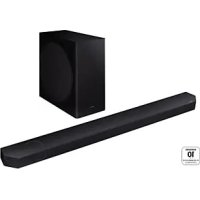
SMO150TP - Barre de son SAMSUNG - Notice d'utilisation et mode d'emploi gratuit
Retrouvez gratuitement la notice de l'appareil SMO150TP SAMSUNG au format PDF.



| Caractéristiques | Détails |
|---|---|
| Type de produit | Barre de son |
| Puissance de sortie | 150 W |
| Nombre de canaux | 2.1 canaux |
| Connectivité | Bluetooth, HDMI, Optical |
| Dimensions | 800 x 70 x 85 mm |
| Poids | 2.5 kg |
| Utilisation recommandée | Pour une expérience audio immersive avec télévision, jeux vidéo et musique |
| Entretien | Nettoyer avec un chiffon doux, éviter les produits chimiques agressifs |
| Sécurité | Ne pas exposer à l'humidité, utiliser uniquement avec l'alimentation fournie |
| Informations supplémentaires | Compatible avec les systèmes de son surround, mise à jour via USB |
FOIRE AUX QUESTIONS - SMO150TP SAMSUNG
Téléchargez la notice de votre Barre de son au format PDF gratuitement ! Retrouvez votre notice SMO150TP - SAMSUNG et reprennez votre appareil électronique en main. Sur cette page sont publiés tous les documents nécessaires à l'utilisation de votre appareil SMO150TP de la marque SAMSUNG.
MODE D'EMPLOI SMO150TP SAMSUNG
- Check that the time of “SEQUENCE” under the SETUP MENU is properly set. 1_SMO-210TP_ENG 5/30/03 2:56 PM Page e-48e-49 Memo 1_SMO-210TP_ENG 5/30/03 2:56 PM Page e-49f-2 Explication des symboles graphiques L'éclair et son extrémité en forme de flèche dans un triangle équilatéral sont destinés à alerter l’utilisateur de la présence d’une ‘tension électrique dangereuse’ non isolée à l'intérieur du produit, d’une intensité suffisamment importante pour constituer un risque de décharge électrique pour les êtres humains. Le point d’exclamation dans un triangle équilatéral est destiné à avertir l’utilisateur de l’existence de consignes importantes d’utilisation et d’entretien (dépannage) dans la documentation accompagnant l’appareil. Avertissement – Pour éviter les risques d'incendie ou de décharge électrique, n'exposez pas ce moniteur à la pluie ou à l'humidité. ATTENTION : POUR REDUIRE LE RISQUE DE DECHARGE ELECTRIQUE, NE RETIREZ PAS LE CACHE (NI LE PANNEAU ARRIERE). AUCUNE PIECE NE PEUT ETRE REPAREE PAR L’UTILISATEUR.
ATTENTION 2_SMO-210TP_FRE 5/30/03 2:52 PM Page f-2f-3 CONSIGNES IMPORTANTES Attention Le point d’alimentation est indiqué à l’arrière de l'appareil. Il contient des pièces sous haute tension. Si vous retirez le couvercle, un incendie ou une décharge électrique risque de se produire. Ne retirez pas vous-même le couvercle. (Les boutons de commande sont situés à l'avant du moniteur).
1. Lisez les consignes : Vous devez prendre connaissance de toutes les
consignes de sécurité et d’utilisation avant la mise en marche de l’appareil.
2. Conservez les consignes : Les consignes de sécurité et d’utilisation
sont à conserver en vue d’une consultation ultérieure.
3. Tenez compte des avertissements : Tous les avertissements figurant
sur le moniteur et dans les consignes d’utilisation doivent être pris en compte.
4. Suivez les consignes : Toutes les consignes d’utilisation doivent est
5. Nettoyage : Débranchez le moniteur de la prise d’alimentation avant de
le nettoyer. N’utilisez pas de produits de nettoyage liquides ou en aérosol. Utilisez un chiffon humide pour le nettoyage. Exception. Dans le cas d’un moniteur destiné à fonctionner en continu et excluant, pour des raisons telles que le risque de perdre le code d’autorisation d’un convertisseur de télévision par câble, tout débranchement de la part de l’utilisateur en vue d’un nettoyage ou pour toute autre raison, il peut arriver que le débranchement du moniteur ne soit pas mentionné dans la description du nettoyage qui autrement est requise au point 5.
6. Accessoires : N’utilisez pas d’accessoires non recommandés par
Samsumg, car ils peuvent se révéler dangereux.
7. Eau et humidité : N’utilisez pas ce moniteur à proximité de source
d’eau, par exemple à proximité d’une baignoire, d’un lavabo, d’un évier, d’un bac de lavage, dans un sous-sol humide ou près d’une piscine, etc. 2_SMO-210TP_FRE 5/30/03 2:52 PM Page f-3f-4
8. Accessoires : Ne placez pas ce moniteur sur un chariot, un socle, un
trépied, une console ou une table instable. La chute du moniteur pourrait blesser grièvement un enfant ou un adulte et gravement endommager l'appareil. Utilisez uniquement un chariot, un socle, un trépied, une console ou une table recommandé(e) par le fabricant ou vendu(e) avec le moniteur. Suivez les consignes de Samsung lors du montage du moniteur et utilisez l'accessoire de montage recommandé par Samsung.
9. Ventilation : Dans le châssis, les fentes et les ouvertures assurent la
ventilation et le bon fonctionnement du moniteur, lui évitant ainsi les risques de surchauffe ; n’obstruez jamais ces ouvertures en plaçant le moniteur sur un lit, un canapé, un tapis ou toute autre surface similaire. Ne placez pas le moniteur à proximité ou au-dessus d'un radiateur ou d'un registre de chaleur. Ne placez pas le moniteur dans un meuble encastré comme une bibliothèque ou une étagère sauf dans le cas où une ventilation adéquate est prévue ou si vous vous conformez aux consignes de Samsung.
10. Sources d'alimentation : Raccordez ce moniteur uniquement à la
tension d'alimentation indiquée sur l'étiquette. Si vous n'êtes pas sûr de la tension d'alimentation du lieu d’installation, consultez votre revendeur Samsung ou votre fournisseur d'électricité local.
11. Prise de terre ou polarisation : Pour les moniteurs équipés d’une prise
de type mise à la terre 3 conducteurs avec une troisième broche (de mise à la terre). Cette prise ne peut être branchée que dans une prise murale avec mise à la terre. Il s’agit d’un dispositif de sécurité. Si vous ne parvenez pas à insérer la prise dans l'alimentation murale, contactez votre électricien pour qu'il remplace cette dernière. Ne démontez pas le dispositif de sécurité de la prise de terre.
12. Alimentation : Les cordons d'alimentation secteur doivent cheminer de
telle sorte qu'ils soient en dehors des zones de passage et ne soient pas pincés par des objets placés sur ou contre eux. Accordez une attention particulière aux cordons au niveau des prises, des réceptacles source d'alimentation et à leur point de sortie du moniteur. 2_SMO-210TP_FRE 5/30/03 2:52 PM Page f-4f-5
13. Foudre : Afin d’assurer une protection supplémentaire pour le
moniteur, débranchez-le de la prise murale et débranchez le connecteur du réseau câblé en cas d'orage ou d'absence et de non-utilisation prolongées. Cela évitera que le moniteur ne soit endommagé par la foudre et par des surtensions des lignes électriques.
14. Surcharge : Ne surchargez pas les prises murales ou les câbles de
rallonge car cela crée un risque d’incendie ou de décharge électrique.
15. Entrée d’objets et de liquides : N’introduisez aucun objet dans les
ouvertures du moniteur car ils risqueraient de toucher des zones de tension électrique dangereuses ou de court-circuiter des pièces et ainsi de provoquer un incendie ou une décharge électrique. Ne renversez aucun liquide quel qu'il soit sur le moniteur.
16. Réparations : Ne tentez pas de réparer vous-même le moniteur, car en
ouvrant ou en retirant les couvercles vous vous exposeriez à des tensions électriques dangereuses et à d’autres risques. Confiez l'ensemble des réparations au personnel qualifié.
17. Dommages nécessitant réparations : Débranchez le moniteur de la
prise murale et confiez les réparations au personnel qualifié dans les cas suivants : a. Lorsque le cordon ou la prise d’alimentation est endommagée. b. Si un liquide a été renversé sur l'appareil ou si des objets sont tombés dans le moniteur. c. Si la moniteur a été exposé à la pluie ou à l’eau. d. Si le moniteur ne fonctionne pas normalement malgré le respect des consignes d'utilisation. Réglez seulement les commandes traitées dans les consignes d'utilisation, car un réglage incorrect des autres commandes peut endommager le moniteur et exige souvent un important travail de la part du technicien qualifié pour ramener le moniteur à son état normal. e. Si le moniteur est tombé ou si le châssis est endommagé. f. Si le moniteur donne des signes évidents de baisse de performance, un dépannage s’impose. 2_SMO-210TP_FRE 5/30/03 2:52 PM Page f-5f-6
18. Pièces de rechange : Lorsque des pièces de rechange sont nécessaires,
assurez-vous que le technicien de dépannage utilise des pièces de rechange spécifiées par Samsung ou des pièces présentant les mêmes caractéristiques que les pièces d'origine. Des substitutions non autorisées peuvent provoquer un incendie, des décharges électriques et d’autres dommages.
19. Contrôle de sécurité : Après chaque intervention sur ce moniteur,
demandez au technicien de dépannage d'effectuer des contrôles de sécurité pour s'assurer que le moniteur est en bon état de fonctionnement. 2_SMO-210TP_FRE 5/30/03 2:52 PM Page f-6f-7 Table des matières CONSIGNES IMPORTANTES ..................................................f-3
Chapitre 1: Présentation...............................................................f-9
Présentation........................................................................f-9 Fonctions et caractéristiques..............................................f-9 Nom et fonctions des éléments ........................................f-10
Chapitre 3: Connexion à des périphériques ...............................f-16
1. Connexion à un magnétoscope à enregistrement par
intervalles (ou à un magnétoscope standard).............f-16
2. Connexion du capteur d ’alarme................................f-17
3. Connexion du boîtier de sonnette ..............................f-17
4. Connexion du moniteur standard...............................f-17
Chapitre 4: Fonctionnement de base..........................................f-18
1. Fonctionnement de base ............................................f-18
2. Pour une visualisation sur un écran LIVE/P.B./TRIPLEX
<EN DIRECT/LECTURE/TRIPLEX>. ...........................f-19
3. Pour une visualisation en mode Full Screen
<Plein écran>.............................................................f-19
4. Pour une visualisation en mode Multi Screen
<Multi-écrans> ..........................................................f-19
5. Pour une visualisation en mode Sequence Screen
<Ecran Séquence>.. ...................................................f-20
6. Pour une visualisation en mode FREEZE Screen
<GELl ’écran>...........................................................f-21
7. Pour une visualisation en mode Zoom Screen
<Ecran Zoom>...........................................................f-22
8. Pour une visualisation en mode PIP Screen <Ecran PIP>
(Image dans l ’image). ...............................................f-22
9. Pour une visualisation de la sortie magnétoscope. ....f-23
10. Pour une visualisation de l ’écran Event Replay
<Relecture d ’événement>.........................................f-23
11. Pour la visualisation de l ’écran APPELS .................f-24
2_SMO-210TP_FRE 5/30/03 2:52 PM Page f-7f-8
Chapitre 5: Paramètres du menu installation ............................f-25
Enregistrement en mode Par intervalles (ou Normal ) ...f-41
2. Double enregistrement des canaux en cas d ’alarme/de
mouvement ................................................................f-41
Chapitre 7: Alarme,mouvement,perte et appels.........................f-42
1. Déclenchement d ’une alarme ...................................f-42
2. Déclenchement d ’un mouvement .............................f-44
Chapitre 1: Présentation
Présentation Ce produit est un triplex qui permet d’enregistrer avec un seul magnétoscope des signaux pouvant provenir de 8 caméras. Vous pouvez enregistrer ces signaux successivement par image ou par intermittence et lire un canal spécifique de manière sélective. Vous pouvez utiliser trois modes d’affichage, mode LIVE <EN DIRECT>, mode P.B. <LECTURE> et mode LIVE + P.B. <EN DIRECT + LECTURE> sur un seul moniteur. Fonctions et caractéristiques
- Réglage de diverses fonctions avec les boutons Menu.
- Connexion possible de 8 caméras pour des images couleur ou noir et blanc.
- Visualisation d’images pouvant provenir de 8 caméras sur un seul écran dans les différents modes d’affichage partagés.
- Visualisation simultanée de l’écran En direct et de l’écran Lecture sur le même moniteur.
- Agrandissement d’un écran jusqu’à 4 X grâce à la fonction Zoom.
- Utilisation de la fonction Détection de mouvement intégrée à une caméra.
- Contrôle simultané d’un écran spécifique dans un écran principal à l’aide de la fonction Spot Display <Affichage en incrustation>.
- Visualisation de l’écran principal simultanément sur un moniteur supplémentaire avec la fonction Slave Display <Affichage auxiliaire>.
- Visualisation d’écrans en mode figé grâce à la fonction Freeze <Gel>.
- Changement et visualisation de canaux de manière successive en mode Séquence.
- Masquage des écrans en cours d’affichage avec la fonction MASQUER CAMERA.
- L’appareil possède des voyants Date, Temps et Alarme qui peuvent être réinitialisés.
- Lorsqu’une alarme se déclenche, le mot «EVENEMENT» s’affiche à l’écran et un son d’alerte est émis. Le cas échéant, vous pouvez appuyer sur Enter (au centre des boutons disposés en cercle), et jusqu’à 15 images avant et après l’émission de l’alarme seront réaffichées dans la fenêtre Event Replay <Relecture d’événement>. L’historique des alarmes est enregistré dans LISTE DES EVENEMENTS. La fonction Alarme est utilisable seulement si le boîtier d’alarme est connecté.
- Lorsque la fonction Channel Loss Detection <Détection de perte de canal> détecte une perte de canal, le mot «EVENEMENT» s’affiche à l’écran et un son d’alerte est émis. Le cas échéant, vous pouvez appuyer sur ENTER (au centre des boutons disposés en cercle), et jusqu’à 15 images avant et après la détection de la perte de canal sont réaffichées dans la fenêtre Event Replay <Relecture d’événement>. L’historique des pertes de canaux est enregistré dans LISTE DES EVENEMENTS
- Lorsqu’un bouton de sonnette est actionné, un son d’alerte est émis et le mode de l’écran passe à LIVE <EN DIRECT>, les 9 canaux s’affichent alors en même temps. La lettre «D» s’affiche à l’écran du canal où le bouton de sonnette a été actionné et l’écran figé est enregistré dans la LISTE DES APPELS. 16 images au maximum peuvent être enregistrées dans la LISTE DES APPELS. Vous pouvez sélectionner une image et la visualiser à l’écran. La fonction APPELS n’est utilisable que si le boîtier de sonnette est connecté. 2_SMO-210TP_FRE 5/30/03 2:52 PM Page f-9f-10 Nom et fonctions des éléments Façade/Télécommande
Passe en mode Power Save <Economie d’énergie>. C. VOLUME +/- Règle le volume. D. TALK Communique avec la sonnette en mode duplex.
Transmet des impulsions de relais vers un périphérique pendant une durée spécifiée. Vous pouvez régler cette commande en fonction de votre environnement. (Par exemple, lorsque la sonnette retentit, vous pouvez déplacer la caméra correspondante et vérifier l’identité du visiteur avant d’ouvrir la porte, à l’aide du bouton AUX CONTROL.)
F. LIVE/P.B./TRIPLEX
Change le mode d’affichage. A chaque actionnement de ce bouton, le mode d’affichage passe successivement du mode Live <En direct>, au mode P.B. <Lecture> et au mode Triplex <Triplex>. G. SET Règle les options de canal sur l’écran partagé, ou donne accès au sous-menu sélectionné dans le Menu de Base. H. BOUTONS DISPOSES EN CERCLE (LEFT, RIGHT, ENTER) Appuyez sur le bouton LEFT pour orienter la caméra vers la gauche, et sur le bouton RIGHT pour l’orienter vers la droite. Le bouton ENTER est au centre. Utilisez ces boutons disposés en cercle pour déplacer un écran auquel est appliqué un zoom avant ou pour parcourir les éléments du menu ou les canaux. Appuyez sur ENTER pour sélectionner un élément, entrer dans un sous-menu ou revoir un événement. 2_SMO-210TP_FRE 5/30/03 2:52 PM Page f-10f-11
Affiche le menu INSTALLATION à l’écran. Appuyez une nouvelle fois sur ce bouton pour quitter le menu INSTALLATION. J. MULTISCREEN Commute sur l’affichage de l’écran partagé. A chaque actionnement de ce bouton, l’affichage de l’écran passe successivement d’une mosaïque en 4 parties, à une mosaïque en 7 parties puis en 9 parties. Seules les mosaïques en 4 et 9 parties sont utilisables en mode Triplex <Triplex>. K. SEQUENCE L’actionnement de ce bouton en mode plein écran change les canaux automatiquement et de manière séquencielle pendant une durée spécifiée. L. FREEZE Capture l’écran sélectionné en tant qu’écran figé. Reportez-vous à la section «Pour une visualisation en mode FREEZE Screen <GEL l’écran>» à la page 21. M. PIP Sélectionne le mode Picture in Picture <Image dans l’image>. N. ZOOM L’actionnement de ce bouton en mode plein écran agrandit l’écran. Chaque actionnement de ce bouton agrandit successsivement l’écran de deux et quatre fois, puis revient à la taille normale. Utilisez les boutons disposés en cercle pour déplacer l’écran auquel est appliqué un zoom avant. O. Number Key <Pavé numérique> (0 ~ 9) Appuyez sur le numéro du canal souhaité pour le visualiser en mode plein écran. Ou appuyez sur le bouton SYSTEM ID, puis sur le numéro de l’appareil que vous voulez régler à l’aide de la télécommande. P. ZOOM(TELE/WIDE) Seule la télécommande comporte ce bouton. Il n’est utilisable que si une caméra (SOC-420 P ou SOC-920P, vendues séparément) est reliée à votre appareil. Q. FOCUS(FAR/NEAR) Seule la télécommande comporte ce bouton. Il est destiné à la mise au point d’une caméra et n’est utilisable que si une caméra (SOC-420 P ou SOC-920P, vendues séparément) est reliée à l’appareil. R. IRIS(CLOSE/OPEN) Seule la télécommande comporte ce bouton. Il est destiné au réglage du diaphragme d’une caméra et n’est utilisable que si une caméra (SOC-420 P ou SOC-920P, vendues séparément) est reliée à l’appareil. S. ONEAF Effectue la mise au point automatique de la caméra sélectionnée une fois celle-ci placée à l’état actuel. Seule la télécommande comporte ce bouton. Il n’est utilisable que si une caméra (SOC-420 P ou SOC-920P, vendues séparément) est reliée à l’appareil.
Sélectionne l’appareil à régler avec la télécommande. Seule la télécommande comporte ce bouton.
Ce bouton, situé sur la télécommande, réinitialise l’identification du système sélectionnée sur l’identification par défaut (1). 2_SMO-210TP_FRE 5/30/03 2:52 PM Page f-11f-12 Panneau arrière A. CAMERA IN(RJ-45) Bornes d’entrée pour caméras vidéo. Vous pouvez connecter jusqu’à 8 caméras à l’aide de connecteurs RJ-45. B. CAMERA IN (BNC) Bornes d’entrée pour caméras vidéo. Vous pouvez connecter jusqu’à 8 caméras à l’aide de connecteurs BNC. Avertissement Les caméras de type RJ-45 ou BNC doivent être connectées sur le même canal. Des interférences de signaux se produiront si vous connectez deux types de caméra sur le même canal. 2_SMO-210TP_FRE 5/30/03 2:52 PM Page f-12f-13 C. VCR
- Se connecte au magnétoscope avec un connecteur 5 broches.
- TRIGGER : Borne de sortie de déclenchement pour le magnétoscope
- VIDEO IN/OUT : Borne d’entrée/sortie vidéo pour le magnétoscope
- AUDIO IN/OUT : Borne d’entrée/sortie audio pour le magnétoscope D. AUX
- Se connecte à un autre appareil avec le connecteur 3 broches.
- SPOT VIDEO OUT : Borne permettant de contrôler le canal spécifié dans l’écran principal sur le moniteur connecté supplémentaire.
- SPOT AUDIO OUT : Borne permettant d’écouter le son du canal spécifié sur le moniteur connecté supplémentaire.
- SLAVE VIDEO OUT : Borne permettant de visualiser l’écran principal affiché à l’heure actuelle sur le moniteur connecté supplémentaire. E. ALARM
- A/O (HOT/COLD) : Lors du déclenchement d’une alarme, le signal Active Make <Actif> est émis.
- A/R : Se connecte à la borne Alarm Reset <Réinitialisation alarme> du magnétoscope. Lors du déclenchement d’une alarme, une impulsion est émise.
- G : Se connecte à la borne de mise à la terre du magnétoscope. F. ~AC IN Pour brancher le cordon d’alimentation. 2_SMO-210TP_FRE 5/30/03 2:52 PM Page f-13f-14
Chapitre 2: Installation
Environnements de l’installation Cette section décrit les exigences en matière d’environnement pour une installation et une utilisation sûres. Installez le produit sur une table plate ou dans une étagère. Ne l’utilisez qu’en position horizontale et jamais verticale ou oblique. L’endroit où est installé l’appareil principal et la configuration de l’espace de câblage sont très importants pour le bon fonctionnement de l’appareil. Lorsque ces produits sont installés trop près les uns des autres ou dans un lieu mal ventilé, le système peut ne pas fonctionner correctement et il peut s’avérer difficile de l’entretenir. Prévoyez une circulation d’air suffisante dans la pièce où est utilisé le système et fermez hermétiquement le couvercle de l’appareil principal afin d’éviter un dysfonctionnement et des pannes dues à des raisons environnementales. Certains éléments internes sont soumis à de hautes tensions. N’ouvrez pas le couvercle de manière inconsidérée. Installez l’appareil dans un endroit répondant aux conditions d’environnement suivantes. Maintenez l’appareil dans les conditions de température et d’humidité indiquées ci-dessous :
- Température de fonctionnement : 0˚C~40˚C
- Température de stockage : -20˚C~60˚C
- Humidité au cours du fonctionnement : 20%~85% HR
- Humidité de stockage : 20%~95% HR
- Tension d’entrée : 100~240 V CA
- Consommation : inférieure à 90 Watts
- Fréquence : 50 Hz Avertissement Lors de l’utilisation de ce produit, la fluctuation de la tension d’entrée ne doit pas excéder 10 % de la tension nominale et la prise d’alimentation externe doit être mise à la terre, afin d’éviter des décharges électriques ou un dysfonctionnement de l’appareil. Ne branchez pas d’appareils générant de la chaleur tels qu’un sèche-cheveux, un fer à repasser ou un réfrigérateur sur la même prise d’alimentation que le présent appareil, afin d’éviter son dysfonctionnement ou un incendie. L’utilisation d’un régulateur automatique de tension est fortement recommandée afin d’assurer une alimentation stable. Placez un tore magnétique autour du connecteur pour réduire les interférences électromagnétiques. 2_SMO-210TP_FRE 5/30/03 2:52 PM Page f-14f-15 Déballage Retirez le couvercle de l’emballage et placez l’appareil sur une surface plane et sans risque ou à l’endroit prévu pour l’installation. Vérifiez que tous les éléments et accessoires suivants accompagnent l’appareil principal. Colorer le Moniteur Télécommande/ Piles Manuel d'utilisation Cordon d’alimentation Liaison auxiliaire à 4 broches(AUX) Liaison auxiliaire à 6 broches(VCR) 2_SMO-210TP_FRE 5/30/03 2:52 PM Page f-15f-16
Chapitre 3: Connexion à des périphériques
Le produit peut être connecté à des périphériques tels qu’un moniteur, un magnétoscope, un boîtier d’alarme, un boîtier de sonnette, etc. Ce chapitre décrit comment effectuer les liaisons à des périphériques. Avertissement Veillez à ce que la tension d’entrée provenant d’une caméra, d’une source vidéo ou audio, ne dépasse pas 2 V afin d’éviter un dysfonctionnement de l’appareil.
1. Connexion à un magnétoscope à enregistrement par intervalles
(ou à un magnétoscope standard)
1) Connectez la prise à 6 broches à la borne VCR (magnétoscope) sur le panneau arrière.
2) Connectez la prise VIDEO OUT à la borne VIDEO IN du magnétoscope.
3) Connectez la prise VIDEO IN à la borne VIDEO OUT du magnétoscope.
4) Connectez la prise AUDIO OUT à la borne AUDIO IN du magnétoscope.
5) Connectez la prise AUDIO IN à la borne AUDIO OUT du magnétoscope.
6) Connectez la prise TRIGGER à la borne REC TRIGGER OUT du magnétoscope.
7) Connectez la borne A/O (HOT) du panneau arrière à la borne Alarme IN du
8) Connectez la borne A/O (COLD) du panneau arrière à la borne Ground (Terre) du
9) Connectez la borne A/R du panneau arrière à la borne Alarme Reset du magnétoscope.
10) Connectez la borne G (borne de mise à la terre) du panneau arrière à la borne Ground du
magnétoscope. Avertissement Le nom de la borne REC TRIGGER OUT ou Alarm peut varier selon le type de magnétoscope à enregistrement par intervalles. Vérifiez le nom des bornes avant d’effectuer les branchements. VIDEO INMAGNÉTOSCOPE DEFAUTE DE TEMPS OUMAGNÉTOSCOPENORMALVIDEO OUTAUDIO IN AUDIO OUTVIDEO OUT VIDEO INAUDIO OUT AUDIO INTRIGER OUT TRIGER 2_SMO-210TP_FRE 5/30/03 2:52 PM Page f-16f-17
2. Connexion du capteur d’alarme
Reliez le boîtier d’alarme et le capteur d’alarme en vous reportant au manuel d’utilisation du boîtier d’alarme.
3. Connexion du boîtier de sonnette
Reliez les caméras et le boîtier de sonnette en vous reportant au manuel d’utilisation du boîtier de sonnette.
4. Connexion du moniteur standard
Reliez le moniteur standard à la borne de sortie Spot <Incrustation>, ce qui vous permet de contrôler un canal spécifié dans l’écran principal. Reliez le moniteur auxiliaire à la borne de sortie, ce qui vous permet de visualiser en simultané la situation actuelle.which allows you to simultaneously view the current situation . VIDEO IN AUDIO IN
Chapitre 4: Fonctionnement de base
1. Fonctionnement de base
1) Placez l’interrupteur d’alimentation en état de mise sous tension.
Lors de la première mise sous tension, les mosaïques en 9 parties s’affichent sur le moniteur. A ce moment-là, les canaux sans entrée s’affichent sous la forme d’un écran bleu et une perte vidéo se produit. (Une fois la configuration initiale terminée, les paramètres sont mémorisés y compris après coupure de l’alimentation. C’est pourquoi, lors de la remise sous tension, l’appareil fonctionne avec les paramètres précédents.)
2) Sélectionnez le mode d’affichage
- Mode Full Screen <Plein écran> : Si vous êtes dans un écran partagé, allez jusqu’au canal souhaité à l’aide des boutons disposés en cercle et appuyez sur le bouton ENTER situé en son centre. Le canal sélectionné s’affiche alors en mode Full Screen <Plein écran>.
- Mode Multi Screen <Multi-écrans> : Appuyez sur le bouton MULTISCREEN pour afficher les écrans partagés. Vous pouvez sélectionner les canaux à afficher sur l’écran partagé.
- Mode Sequence Screen <Ecran Séquence> : Appuyez sur le bouton SEQUENCE. Les canaux passent automatiquement et successivement en mode plein écran.
- Mode Freeze Screen <Gel l’écran> : Vous pouvez capturer et visualiser un écran figé à l’aide du bouton FREEZE et des boutons disposés en cercle.
- Mode LIVE/P.B. Screen <Ecran EN DIRECT/LECTURE> : Vous pouvez contrôler les signaux des caméras actuelles ou lire les écrans enregistrés à l’aide du bouton LIVE/P.B./TRIPLEX.
- Mode TRIPLEX screen <Ecran TRIPLEX> : Vous pouvez visualiser les signaux des caméras actuelles et les écrans enregistrés sur le même moniteur grâce au bouton LIVE/P.B./TRIPLEX.
- Mode PIP screen <Ecran PIP> : Vous pouvez visualiser les écrans Image dans l’image (PIP) à l’aide du bouton PIP.
- Mode Zoom screen <Ecran Zoom> : Vous pouvez agrandir un plein écran deux ou quatre fois avec le bouton Zoom et les boutons disposés en cercle. 2_SMO-210TP_FRE 5/30/03 2:52 PM Page f-18f-19
2. Pour une visualisation sur un écran LIVE/P.B./TRIPLEX
<EN DIRECT/LECTURE/TRIPLEX>. Sélectionnez le mode écran LIVE <EN DIRECT>, P.B. <LECTURE>, ou TRIPLEX <TRIPLEX> à l’aide du bouton LIVE/P.B./TRIPLEX. A chaque actionnement de ce bouton le mode d’écran passe successivement du mode LIVE <EN DIRECT>, au mode P.B. <LECTURE> et au mode TRIPLEX <TRIPLEX>. Le bouton LIVE/P.B./TRIPLEX ne fonctionne pas dans les cas suivants :
- Lors de l’utilisation du menu INSTALLATION
- Lors de l’affichage de la Liste des événements ou de la LISTE DES APPELS
- Lors de la relecture des événements
- Lors de l’application d’un zoom avant à l’écran
- Lors du réglage d’un écran partagé
- Lors du réglage d’un écran figé en mode multi-écrans
3. Pour une visualisation en mode Full Screen <Plein écran>
Si vous êtes sur un écran partagé, utilisez les boutons disposés en cercle pour atteindre le canal souhaité et appuyez sur ENTER. La chaîne sélectionnée s’affiche en mode Full screen <Plein écran>. A cet instant, vous pouvez changer de canal à l’aide des boutons disposés en cercle. Vous pouvez également changer de chaîne en appuyant sur les touches numériques de la télécommande.
4. Pour une visualisation en mode Multi Screen <Multi-écrans>
Les écrans partagés ne sont utilisables qu’en mode LIVE <EN DIRECT>, P.B. <LECTURE> et TRIPLEX <TRIPLEX>. Appuyez sur le bouton MULTISCREEN pour afficher un écran partagé. A chaque actionnement de ce bouton, le mode d’écran partagé passe successivement du mode d’affichage 4 canaux, au mode d’affichage 7 canaux et au mode d’affichage 9 canaux. Seuls le mode d’affichage 4 canaux et le mode d’affichage 9 canaux sont utilisables en mode TRIPLEX <TRIPLEX>. Si vous appuyez sur le bouton MULTISCREEN en mode Full screen <Plein écran>, l‘écran partagé précédent s‘affiche. 2_SMO-210TP_FRE 5/30/03 2:52 PM Page f-19f-20 Réinitialisation des canaux
1) Appuyez sur le bouton SET. La bordure du canal sélectionné clignote.
2) Appuyez sur le bouton ENTER situé au centre des boutons disposés en cercle. Alors,
vous pouvez passer au canal souhaité.
3) Passez au canal souhaité avec les boutons disposés en cercle et appuyez sur ENTER pour
terminer le changement de canal.
4) Pour revenir à un autre canal, utilisez les boutons disposés en cercle pour vous déplacez
sur canal à changer et la bordure du canal sélectionné clignote.
5) Répétez les étapes 2) et 3). Une fois la réinitialisation terminée, appuyez sur le bouton
SET. ✽ Dans le cas de l’entrée des 8 signaux vidéo, la réinitialisation des canaux n’a pas lieu en mode d’écran partagé en 9 parties. Le bouton MULTISCREEN ne fonctionne pas dans les cas suivants :
- Lors de l’utilisation du menu INSTALLATION
- Lors de l’affichage de la Event List <Liste des événements> ou de la LISTE DES APPELS
- Lors de la relecture des événements
- Lors de l’application d’un zoom avant à l’écran
- Lors du réglage d’un écran partagé
5. Pour une visualisation en mode Sequence Screen
<Ecran Séquence>. L’écran Sequence <Séquence> n’est utilisable qu’en mode LIVE <EN DIRECT> plein écran. Lorsque l’écran est en mode LIVE <EN DIRECT> plein écran, appuyez sur le bouton SEQUENCE pour passer à l’écran Sequence <Séquence>. Vous pouvez régler les intervalles de commutation dans “SEQUENCE” <« SEQUENCE »> sous “4. REGLAGE SYSTEME” du menu INSTALLATION. La plage des intervalles de commutation va de 1 à 30 secondes. Appuyez de nouveau sur le bouton SEQUENCE pour gel l’écran affiché actuellement. Le bouton SEQUENCE ne fonctionne pas dans les cas suivants :
- Lors du fonctionnement en mode P.B. <LECTURE> ou TRIPLEX <TRIPLEX>
- Lors de l’utilisation du menu INSTALLATION
- Lors du réglage ou de l’affichage d’un écran partagé
- Lors de l’affichage de la Event List <Liste des événements> ou de la LISTE DES APPELS
- Lors de la relecture des événements
- Lors de l’application d’un zoom avant à l’écran 2_SMO-210TP_FRE 5/30/03 2:52 PM Page f-20f-21
6. Pour une visualisation en mode FREEZE Screen
<GEL l’écran> Vous pouvez gel temporairement un écran entier ou partagé et visualiser l’écran figé en mode LIVE <EN DIRECT>, P.B. <LECTURE>, TRIPLEX <TRIPLEX>. Vous pouvez sélectionner et gel des canaux souhaités en mode d’écran partagé.
1) En mode Full Screen <Plein écran>
Appuyez sur le bouton FREEZE. L’écran affiché actuellement se fige et le message "FREEZE" <« GEL »> apparaît. Appuyez de nouveau sur ce bouton pour quitter l’écran figé.
2) En mode Split Screen <Ecran partagé>
! Appuyez sur le bouton FREEZE. La bordure du canal sélectionné clignote. @ Appuyez sur ENTER. L’écran du canal sélectionné se fige et «F» s’affiche. Appuyez de nouveau sur ENTER pour quitter l’écran figé. # Pour visualiser un autre canal en mode Still Screen <Ecran figé>, déplacez-vous sur le canal souhaité à l’aide des boutons disposés en cercle et appuyez sur ENTER. L’écran du canal sélectionné se fige et « F » s’affiche. Appuyez de nouveau sur ENTER pour quitter l’écran figé. $ Pour visualiser un autre canal en mode Still Screen <Ecran figé>, répétez l’étape 3). % Appuyez de nouveau sur le bouton FREEZE pour quitter le mode FREEZE <GEL>. Le bouton FREEZE ne fonctionne pas dans les cas suivants :
- Lors de l’utilisation du menu INSTALLATION
- Lors de l’affichage de la Liste des événements ou de la LISTE DES APPELS
- Lors de la relecture des événements
- Lors du réglage d’un écran partagé 2_SMO-210TP_FRE 5/30/03 2:52 PM Page f-21f-22
7. Pour une visualisation en mode Zoom Screen <Ecran Zoom>.
Le zoom d’écran n’est utilisable que dans les modes LIVE/P.B. <EN DIRECT/LECTURE> et Full Screen <Plein écran>.
1) Appuyez sur le bouton Zoom. L’écran actuel s’agrandit de deux fois.
2) Appuyez de nouveau sur le bouton. L’écran s’agrandit de quatre fois.
3) Appuyez une nouvelle fois sur le bouton. L’écran revient à son état normal.
4) Vous pouvez effectuer un déplacement jusqu’à l’endroit souhaité de l’écran Zoom actuel
à l’aide des boutons disposés en cercle.
5) Appuyez sur le bouton ENTER situé au centre de ces boutons et actionnez les boutons
disposés en cercle. Si vous utilisez les boutons de déplacement vers la gauche, la droite, le haut et le bas, l’écran Zoom agrandi se déplace respectivement vers la gauche, la droite, le haut et le bas. Le bouton ZOOM ne fonctionne pas dans les cas suivants :
- Lors du réglage ou de l’affichage d’un écran partagé
- Lors de l’utilisation du menu INSTALLATION
- Lors de l’affichage de la Liste des événements ou de la LISTE DES APPELS
- Lors de la relecture des événements
- Lors du fonctionnement en mode Séquence
8. Pour une visualisation en mode PIP Screen <Ecran PIP>
(Image dans l’image). Vous pouvez visualiser un écran Image dans l’image en mode LIVE <EN DIRECT> plein écran à l’aide du bouton PIP. La première fois où vous appuyez sur le bouton PIP, l’écran secondaire qui s’affiche sur l’écran PIP est un écran Séquence. Puis, après le retour en mode PIP, l’écran secondaire qui s’affiche dans le même mode d’écran que celui utilisé au moment où vous avez précédemment quitté le mode PIP. Utilisation de l’écran PIP
1) Appuyez sur le bouton PIP en mode LIVE <EN DIRECT> plein écran.
2) Lorsqu’un canal figé s’affiche sur l’écran secondaire, chaque fois que vous appuyez sur
le bouton ENTER, ce canal commute entre l’écran principal et l’écran secondaire.
3) Actionnez les boutons disposés en cercle pour changer le canal de l’écran principal.
4) Appuyez sur le bouton SEQUENCE pour régler l’écran secondaire en tant qu’écran
Séquence. Appuyez de nouveau sur ce bouton pour régler le canal.
5) Vous pouvez changer la position de l’écran secondaire dans «POSITION PIP» sous
«2.REGLAGE HORLOGE» du menu INSTALLATION. 2_SMO-210TP_FRE 5/30/03 2:52 PM Page f-22f-23 Le bouton PIP ne fonctionne pas dans les cas suivants :
- Lors du fonctionnement en mode P.B. <LECTURE> ou TRIPLEX <TRIPLEX>
- Lors du réglage ou de l’affichage d’un écran partagé
- Lors de l’utilisation du menu INSTALLATION
- Lors de l’affichage de la Event List <Liste des événements> ou de la LISTE DES APPELS
- Lors de la relecture des événements
- Lors de l’application d’un zoom avant à l’écran
- Lors du fonctionnement en mode Séquence
- En l’absence de toute entrée de signal vidéo
- Lorsque le canal du signal d’entrée est en mode plein écran lors de l’entrée vidéo unique
9. Pour une visualisation de la sortie magnétoscope.
Pour visualiser directement la sortie magnétoscope, réglez l’élément LECTURE sur « MARCHE » dans « D’ENREGISTREMENT… » sous «4. REGLAGE SYSTEME» du menu INSTALLATION en mode LECTURE. Cette fonction est utile pour régler le menu du magnétoscope ou pour vérifier s’il s’agit d’un magnétoscope standard ou non. Appuyez de nouveau sur ENTER pour quitter l’écran LECTURE et revenir à l’écran PB <LECTURE> précédent. Le bouton PB THROUGH ne fonctionne pas dans les cas suivants :
- Lors du fonctionnement en mode LIVE <EN DIRECT> ou TRIPLEX <TRIPLEX>.
10. Pour une visualisation de l’écran Event Replay
<Relecture d’événement>
1) Lors de l’entrée d’un signal Alarm/Motion <Alarme/Mouvement>
Vous pouvez utiliser la fonction d’alarme uniquement si un boîtier d’alarme est connecté. Lors de l’entrée d’un signal d’alarme/de mouvement, « EVENEMENT » s’affiche à l’écran et un son d’alerte est émis. Le cas échéant, si vous appuyez sur le bouton ENTER, jusqu'à 15 images avant et après l'émission du signal d’alarme/de mouvement sont réaffichées dans la fenêtre Event Replay <Relecture d'événement>. Appuyez de nouveau sur ENTER pour arrêter la relecture de l’événement. Si des signaux d’alarme/de mouvement entrent sur plusieurs canaux, appuyez sur ENTER pour démarrer la relecture de l’événement sur un autre canal à la fin de la relecture de l’événement actuel. Une fois terminé la relecture de l’événement pour tous les canaux sur lesquels un signal d’alarme/de mouvement a été émis, appuyez sur ENTER pour quitter le mode Event Replay <Relecture d’événement>. L’historique des alarmes/des mouvements est enregistré dans la LISTE DES EVENEMENTS. 2_SMO-210TP_FRE 5/30/03 2:52 PM Page f-23f-24
2) Lors d’une détection de perte de canal
Si la fonction de détection de perte de canal détecte une perte de canal, le mot «EVENEMENT» s'affiche à l'écran et un son d'alerte est émis. Le cas échéant, si vous appuyez sur le bouton ENTER, jusqu'à 15 images avant et après la perte de canal détectée sont réaffichées dans la fenêtre Event Replay <Relecture d’événement>. Appuyez de nouveau sur ENTER pour arrêter la relecture de l’événement. Si la perte de canal est détectée sur plusieurs canaux, appuyez sur ENTER pour démarrer la relecture de l’événement pour le canal suivant à la fin de la relecture de l'événement actuel. Une fois terminé la relecture de l'événement pour tous les canaux sur lesquels la perte de canal a été détectée, appuyez sur ENTER pour quitter le mode Event Replay <Relecture d’événement>. L’historique des pertes de canaux est enregistrée dans la LISTE DES EVENEMENTS.
11. Pour la visualisation de l’écran APPELS
Vous pouvez utiliser l’écran APPELS seulement si un boîtier de sonnette est connecté. Lorsque le bouton de sonnette est actionné, un son d’alerte est émis et le mode d’écran passe à LIVE <EN DIRECT>, les 9 canaux s’affichent alors simultanément. La lettre «D» s’affiche à l’écran du canal où le bouton de sonnette a été actionné et un écran figé est enregistré dans la LISTE DES APPELS. 16 images au maximum peuvent être enregistrées dans la LISTE DES APPELS. Vous pouvez sélectionner une image et la visualiser à l’écran. Sélectionnez l’élément souhaité dans «6. LISTE DES APPELS»du menu INSTALLATION pour l’afficher en tant qu’écran figé. Puis, appuyez de nouveau sur ENTER pour revenir à l’écran « LISTE DES APPELS». 2_SMO-210TP_FRE 5/30/03 2:52 PM Page f-24f-25
Chapitre 5: Paramètres du menu installation
- Appuyez sur le bouton MENU pour afficher l’écran Sélection de la langue.
- Sélectionnez la langue souhaitée avec les boutons disposés en cercle et appuyez sur ENTER pour afficher la menu INSTALLATION dans la langue souhaitée.
- Lorsque vous appuyez sur le bouton MENU après avoir sélectionné la langue initiale, l’écran Sélection de la langue n’apparaît pas. A la place, le menu INSTALLATION suivant apparaît sur le moniteur. Appuyez sur le bouton une nouvelle fois pour revenir au menu précédent. <SOUS-MENU>
- Sélectionnez l’un des sous-menus 1 à 6 dans le menu INSTALLATION à l’aide des boutons disposés en cercle et appuyez sur ENTER pour accéder au sous-menu. ENGLISHESPAÑOLFRANÇAISITALIANODEUTSCH[MENU D’INSTALLATION]1. REGLAGE MONITEUR2. REGLAGE HORLOGE3. REGLAGES CAMERAS4. REGLAGE SYSTEME5. LIS TE DES EVENEMENTS6. LISTE DES APPELS 2_SMO-210TP_FRE 5/30/03 2:52 PM Page f-25f-26
Vous pouvez changer le contraste, la luminosité, la couleur et la netteté de l’écran principal sur le moniteur. Sélectionnez «REGLAGE MONITEUR» dans le menu INSTALLATION à l’aide des boutons disposés en cercle et appuyez sur ENTER pour afficher l’écran suivant.
- Sélectionnez un élément à l’aide des boutons disposés en cercle et appuyez sur ENTER pour changer la valeur préréglée.
- Changez la valeur préréglée (0 à 100) à l’aide des boutons disposés en cercle et appuyez sur ENTER pour enregistrer le paramètre.
- Sélectionnez SAUVER (enregistrer les changements), QUITTER (quitter le mode réglage sans enregistrer) ou PRESET <PREREGLAGE> (réinitialise tous les réglages à leur valeur par défaut) dans le menu QUITTER et appuyez sur ENTER pour revenir au menu INSTALLATION.
Vous pouvez changer la position PIP, le type d’affichage, le type de date et l’heure. Sélectionnez « REGLAGE HORLOGE» dans le menu INSTALLATION à l’aide des boutons disposés en cercle et appuyez sur ENTER pour afficher l’écran suivant :
- Sélectionnez un élément à l’aide des boutons disposés en cercle et appuyez sur ENTER pour changer la valeur préréglée.
- Changez la valeur préréglée à l’aide des boutons disposés en cercle et appuyez sur ENTER pour enregistrer le paramètre.
- Appuyez sur le bouton MENU pour revenir au menu INSTALLATION. [REGLAGE MONITEUR] CONTRASTE 50 LUMIÈRE 50 COULEUR 50 NETTETÉ 50 SORTIE QUITTER [REGLAGE HORLOGE]
COULEUR DE BORD BLANC
- Sélectionnez la position PIP parmi les quatre options ci-dessus. TYPE D’AFFICHAGE : TOUT ↔ TITRE ↔ DATE/HEURE ↔ SANS.
- TOUT: Tous les éléments s’affichent hormis DATE/HEURE et TITRE.
- BLANC: COULEUR DE LA BORDURE s’affiche en BLANC en mode Multi-écrans.
Vous pouvez changer les valeurs de Camera ID <Identification Caméra>, DETECTION DE PERTE, DETECTION DE MOUVEMENT et de Camera Preset <Préréglage caméra>. Sélectionnez «3. REGLAGES CAMERAS» dans le Menu de Base à l’aide des boutons disposés en cercle et appuyez sur ENTER pour afficher l’écran suivant. Sélectionnez le canal souhaité avec les boutons disposés en cercle et appuyez sur ENTER pour accéder à l’affichage du canal sélectionné. L’écran suivant apparaît.
- Tous les éléments, hormis «CAMÉRA ID» et «DETECTION DE PERTE», peuvent être réglés seulement après la connexion du système à une caméra (SOC-420P ou SOC-920P, vendues séparément).
- Sélectionnez l’élément souhaité avec les boutons disposés en cercle et appuyez sur ENTER. Puis changez la valeur préréglée à l’aide des boutons disposés en cercle et appuyez sur ENTER pour terminer le réglage.
- Sélectionnez SAUVER (enregistrer les changements), QUITTER (quitter le mode réglage sans enregistrer) ou PRESET (réinitialiser tous les réglages à leur valeur par défaut) dans le menu QUITTER et appuyez sur ENTER pour revenir au menu REGLAGES CAMERAS. Vous ne pouvez pas revenir au menu précédent lorsque vous êtes en mode réglage. Vous pouvez seulement revenir au menu précédent en sélectionnant QUITTER.
- Changez les valeurs préréglées des autres canaux en procédant de la même manière.
- Appuyez sur le bouton MENU après avoir terminé tous les réglages pour revenir au menu INSTALLATION. [REGLAGES CAMERAS]
- Sélectionnez CAMÉRA ID à l’aide des boutons disposés en cercle et appuyez sur ENTER pour sélectionner le premier “- .”
- Sélectionnez le caractère souhaité à l’aide des boutons disposés en cercle et appuyez sur ENTER pour passer au caractère suivant et le sélectionner. (Ordre des caractères : 0123456789ABCDEFGHIJKLMNOPQRSTUVWXYZ-[]x+/.)
- Répétez l’opération pour sélectionner tous les caractères souhaités. (Vous pouvez choisir jusqu’à dix caractères.) DETECTION DE PERTE: Marche/Arret la détection de perte. (MARCHE ↔ ARRET). IRIS <DIAPHRAGME>: Règle le niveau de sortie vidéo via le diaphragme en fonction du niveau de lumière pénétrant dans la caméra.
- Sélectionnez «IRIS» à l’aide des boutons disposés en cercle et appuyez sur ENTER pour sélectionner «ALC...» ou «MANUE».
- ALC...: Compensation automatique de lumière (ALC) - Sélectionnez «ALC…» avec les boutons disposés en cercle et appuyez sur le bouton SET pour afficher l‘écran suivant. Appuyez sur le bouton MENU après avoir terminé le réglage pour revenir au menu précédent. - Sélectionnez ZONE à l’aide des boutons disposés en cercle et appuyez sur ENTER pour sélectionner «PRESET...» ou «UTILISATEUR...». - Sélectionnez «PRESET» à l’aide des boutons disposés en cercle et appuyez sur le bouton SET pour afficher l‘écran suivant. La compensation de contre-jour s’applique à la zone/aux zones avec les valeurs préréglées. Appuyez sur le bouton MENU pour revenir au menu précédent. [ALC] ZONE PRESET … C-JOUR ARRET
NIVEAU[ 00 ] ---------+---------
[PRESET ZONE] 2_SMO-210TP_FRE 5/30/03 2:52 PM Page f-29f-30 - Sélectionnez «UTILISATEUR...» à l’aide des boutons disposés en cercle et appuyez sur le bouton SET pour afficher l‘écran suivant.
Réglez la taille en haut/en bas à l’aide des boutons disposés en cercle et appuyez sur ENTER pour effectuer une sélection et passer au réglage de la taille du côté gauche/droit. «TAILLE G/D» s’affiche alors à l’écran.
Appuyez sur ENTER pour après avoir réglé la taille du côté gauche/droit à l’aide des boutons disposés en cercle. Vous pouvez alors régler la position en haut/en bas et «POSITION H/B» s’affiche à l’écran.
Appuyez sur ENTER pour régler la position à l’aide des boutons disposés en cercle. Vous pouvez alors régler la position du côté gauche/droit et «POSITION G/D» s’affiche à l’écran.
Appuyez sur ENTER pour régler la position à l’aide des boutons disposés en cercle. Ainsi se termine le réglage de ZONE. Appuyez sur le bouton MENU pour revenir au menu précédent. - C-JOUR (Compensation de contre-jour) : Lorsque C-JOUR est «MARCHE», la fonction C-JOUR s’applique à toutes les zones réglées dans ZONE. Lorsqu’une lumière vive se trouve en arrière-plan d’un objet, celui-ci apparaît de manière sombre sur le moniteur en raison du contre-jour. Pour résoudre ce problème, utilisez la fonction BLC afin d’obtenir des images claires. - NIVEAU: Vous pouvez régler le niveau de sortie vidéo de « -9 » à « +9». Sélectionnez «NIVEAU [00]» à l’aide des boutons disposés en cercle et appuyez sur ENTER pour changer le réglage. Appuyez sur ENTER après avoir changé le réglage, pour enregistrer ce paramètre. [ZONE UTILISATEUR]
- MANUEL...: Règle l’ouverture/la fermeture manuelle du diaphragme. - Sélectionnez «MANUEL...» à l’aide des boutons disposés en cercle et appuyez sur le bouton SET pour afficher l‘écran suivant. - Réglez la valeur à l’aide des boutons disposés en cercle. - Appuyez sur le bouton MENU pour revenir au menu précédent. SHUTTER <OBTURATEUR> - Vous pouvez régler la vitesse d’obturateur grande vitesse à contrôle électronique, la vitesse d’obturateur lente et la vitesse d’obturateur lente FIX. - La vitesse d’obturateur grande vitesse à contrôle électronique peut prendre 7 valeurs allant de 1/120 sec à 1/10K sec. La vitesse d’obturateur lente Auto et la vitesse d’obturateur lente FIX peuvent prendre chacune 12 valeurs allant de X2 à X128. - La vitesse lente ralentit la vitesse de l’obturateur de sorte que les images prises par faible lumière apparaissent plus claires à l’écran. Sélectionnez la vitesse d’oburateur lente AUTO pour détecter la densité de lumière et réduire automatiquement la vitesse de l’obturateur en fonction de cette densité. Sélectionnez la vitesse d’obturateur lente FIX pour régler manuellement la vitesse de l’obturateur. - Les nombres qui suivent les éléments AUTO et FIX indiquent le nombre de champs mémorisés. Plus le nombre est élevé, plus la vitesse de l’obturateur est lente. Les images figées apparaissent donc très claires. Avec les images non figées, l’objet peut cependant apparaître de manière trouble. - Réglage de la valeur Dans le menu SHUTTER <OBTURATEUR>, appuyez sur ENTER pour régler les valeurs. Sélectionnez la valeur à l’aide des boutons disposés en cercle et appuyez sur ENTER pour terminer le réglage.
- Vous pouvez activer la fonction BALANCE DES BLANCS qui permet au blanc d’apparaître normalement quelle que soit la température de couleur de la lumière.
- ATW: Contrôle le changement de la température de couleur et règle la valeur de BALANCE DES BLANCS en conséquence.
- AWC: Règle la valeur de BALANCE DES BLANCS en fonction de la température de couleur une seule fois et conserve ensuite cette valeur. Lorsque l’écran AWC est affiché, placez une feuille blanche devant la caméra et appuyez sur le bouton SET.
- MANUEL...: Sélectionnez «MANUEL» à l’aide des boutons disposés en cercle et appuyez sur le bouton SET pour afficher l’écran suivant. Vous pouvez alors choisir 3200K, 5600K ou Mode utilisateur et régler manuellement l’équilibrage des blancs en fonction des conditions d’éclairage actuelles. - 3200K : Règle la température de couleur sur 3200˚ K. - 5600K : Règle la température de couleur sur 5600˚ K. - Sélectionnnez «UTILISATEUR» pour afficher l’écran suivant. Appuyez sur ENTER, puis sélectionnez les valeurs correctes de ROUGE et BLEU pour régler manuellement la température de couleur. Appuyez sur le bouton MENU pour revenir au menu précédent. [MANUEL] PRESET 3200K [MANUEL]
- Sélectionnez «SPECIAL...» à l’aide des boutons disposés en cercle et appuyez sur le bouton SET pour afficher l’écran suivant. Appuyez sur le bouton MENU après avoir terminé le réglage pour revenir au menu précédent.
- AGC: Fonction AGC (commande automatique de gain) Marche/Arret.
- MIROIR: Inverse horizontalement les signaux d’entrée vidéo.
- D-ZOOM: Règle le taux d’agrandissement du zoom numérique. Ce système permet un zoom jusqu’à 10X.
- POSI/NEGA: Règle les signaux de sortie vidéo sur entrée normale ou sur entrée inversée.
- VITESSE ZOOM: Règle la vitesse de déplacement du zoom. - 1: Environ 17 sec sont nécessaires pour passer de x1 à x12 (vitesse la plus lente) - 2: Environ 10 sec sont nécessaires pour passer de x1 à x12 (vitesse lente) - 3: Environ 6 sec sont nécessaires pour passer de x1 à x12 (vitesse rapide) - 4: Environ 3 sec sont nécessaires pour passer de x1 à x12 (vitesse la plus rapide)
- DETAIL: Règle la luminosité verticalement et horizontalement. FOCUS <MISE AU POINT>: Règle la mise au point FM <Mise au point manuelle> ou UN-AF.
- FM <Mise au point manuelle> : Le mode Manual Focus <Mise au point manuelle> permet à l’utilisateur de faire la mise au point.
- UN-AF: Lorsque le zoom passe de la position Wide <Grand angle> à la position Telephoto <Téléobjectif>, la mise au point automatique ne se fait qu’une fois la fonction Telephoto <Téléobjectif> terminée. - UN fonctionne comme le mode FM <Mise au point manuelle> dans le cas d’images figées et, comme le mode AF <Mise au point automatique>, lorsque le zoom est en position Telephoto <Téléobjectif>. [SPECIAL] AGC MARCHE MIRROIR ARRET D-ZOOM ARRET POSI/NEGA + VITESSE ZOOM 3
- La fonction Détection de mouvement a pour but de détecter le mouvement d’un objet. En activant cette fonction, vous pouvez détecter le mouvement d’un intrus en dehors des heures de pointe.
- Sélectionnez «DETECTION DE MOUVEMENT» à l’aide des boutons disposés en cercle et appuyez sur le bouton SET pour afficher l’écran suivant. Appuyez sur le bouton MENU après avoir terminé le réglage pour revenir au menu précédent.
- ZONE: Règle la zone de l’écran à laquelle s’applique le détecteur de mouvement. - PRESET... ❙ Sélectionnez «PRESET» à l’aide des boutons disposés en cercle et appuyez sur le bouton SET pour afficher l’écran suivant. La détection de mouvement s’applique à la zone/aux zones comprise(s) à l’intérieur du cadre. Appuyez sur le bouton MENU pour revenir au menu précédent. - USER... ❙ Sélectionneez «UTILISATEUR…» à l’aide des boutons disposés en cercle et appuyez sur le bouton SET pour afficher l’écran suivant.
2_SMO-210TP_FRE 5/30/03 2:52 PM Page f-34f-35 ❙ Réglez la taille en haut/en bas à l’aide des boutons disposés en cercle et appuyez sur ENTER pour effectuer une sélection et passer au réglage de la taille du côté gauche/droit. «TAILLE G/D» s’affiche alors à l’écran. ❙ Réglez la taille du côté gauche/droit à l’aide des boutons disposés en cercle et appuyez sur ENTER pour effectuer une sélection et passer au réglage de la position en haut/en bas. «POSITION H/B» s'affiche à l'écran. ❙ Réglez la position en haut/en bas à l’aide des boutons disposés en cercle et appuyez sur ENTER pour effectuer une sélection et passer au réglage de la position du côté gauche/droit. «POSITION G/D» s’affiche à l’écran. ❙ Réglez la position du côté gauche/droite avec les boutons disposés en cercle et appuyez sur ENTER. Ainsi se termine le réglage de ZONE. Appuyez sur le bouton MENU pour revenir au menu précédent.
- SENSIBILITE: Règle la sensibilité du détecteur de mouvement sur BAS, MOYEN ou HAUT.
Vous pouvez changer les paramètres de ALARME, D’ENREGISTREMENT, MASQUER CAMERA, SEQUENCE, SYSTEME ID, PASSE et SÉLECTION DE LANGUE. Sélectionnez «4. REGLAGE SYSTEME» dans le menu INSTALLATION à l’aide des boutons disposés en cercle et appuyez sur ENTER pour afficher l’écran suivant. - Sélectionnez un élément à l’aide des boutons disposés en cercle et appuyez sur ENTER pour changer le réglage. - Changez le réglage à l’aide des boutons disposés en cercle et appuyez sur ENTER pour l’enregistrer. - Appuyez sur le bouton MENU après avoir terminé tous les réglages pour revenir au menu INSTALLATION. [REGLAGE SYSTEME] ALARME… D’ENREGISTREMENT… MASQUER CAMERA… SEQUENCE 02 [ SEC] SYSTEME ID 1
- Sélectionnez «ALARME» à l’aide des boutons disposés en cercle et appuyez sur ENTER pour afficher l’écran suivant.
TEMPS D’ALARME correspond à la durée pendant laquelle l’alarme continue. Vous pouvez réglez la durée de maintien sur 5 sec, 15 sec, 30 sec, 1 min, 3 min, 5 min, 10 min, 20 min, 30 min ou sur AUTO. Si vous sélectionnez AUTO, l’alarme reste activée pendant toute la durée du signal d’alarme.
Lors du déclenchement de l’alarme, le bruiteur d’alarme retentit. Vous pouvez régler la durée sur 5 sec, 15 sec, 30 sec 1 min ou sur NO. Si vous sélectionnez NO, le bruiteur d’alarme ne retentit pas.
- Sélectionnez «FORME D’ ALARME» à l’aide des boutons disposés en cercle et appuyez sur le bouton SET pour afficher l’écran suivant.
- Vous pouvez sélectionner le moment où l’alarme s’arme ou se désarme en fonction de deux modèles. Si vous sélectionnez FORME A, la durée de FORME B est modifiée automatiquement. [ALARME]
- Sélectionnez FORME A à l’aide des boutons disposés en cercle et appuyez sur ENTER pour afficher l’écran suivant.
- Choisissez Marche/Arret pour les fonctions Mouvement, Alarme et Appel de chacune des 8 caméras.
- Appuyez sur le bouton MENU après avoir terminé les réglages pour revenir au menu ALARME.
- Répétez l’opération pour FORME B.
- Le «--» sera affiché en l’absence de connexion aux accessoires. D’ENREGISTREMENT...
- Sélectionnez «D’ENREGISTREMENT» à l’aide des boutons disposés en cercle et appuyez sur ENTER pour afficher l’écran suivant. ENR AUDIO Règle le canal qui transmet des signaux audio vers la sortie d’enregistrement. SORTIE SPOT Règle le canal de sortie SPOT <INCRUSTATION> qui contrôlera ce canal de manière intensive. LECTURE LECTURE ne s’utilise qu’en mode P.B. <Lecture>. Si vous activez cet élément, vous pouvez visualiser la sortie provenant du magnétoscope. Cette fonction permet de régler le menu VCR <Magnétoscope> et de détecter un dysfonctionnement du magnétoscope.
- Appuyez sur le bouton MENU après avoir terminé les réglages pour revenir au menu REGLAGE SYSTEME. [D’ENREGISTREMENT] LECTURE ARRET
- Sélectionnez «MASQUER CAMERA» à l’aide des boutons disposés en cercle et appuyez sur le bouton SET pour afficher l’écran suivant.
- Marche/Arret la caméra cachée en mode LIVE et LECTURE pour chaque canal.
- Appuyez sur le bouton MENU après avoir terminé les réglages pour revenir au menu REGLAGE SYSTEME. SEQUENCE
- Réglez l’intervalle de commutation du mode Séquence. Vous pouvez régler la durée entre 1 et 30 sec. SYSTEME ID
- Cette fonction permet à l’utilisateur de contrôler un seul moniteur à l’aide de la télécommande lorsque plusieurs moniteurs (10 maximum) sont reliés les uns aux autres. Seuls les moniteurs dont l’identifiant correspond à l’identification de la télécommande pourront être contrôlés par la télécommande.
- Réglage : La valeur par défaut du moniteur et de la télécommande est «1». La valeur de l’identification du moniteur peut être configurée en accédant au mode SYSTEME ID Setup sous le menu REGLAGE SYSTEME. Elle doit être comprise entre 0 et 9. Appuyez sur le bouton SYSTEM ID de la télécommande pour afficher l’identification du moniteur et l’identification de la télécommande comme spécifié ci-dessus. Appuyez sur le bouton system ID tout en saisissant le numéro souhaité à l'aide du bouton correspondant (entre 0 et 9) pour configurer l’identification de la télécommande. L’affichage à l’écran (OSD) disparaîtra trois secondes après avoir appuyé sur ce dernier bouton. [MASQUER CAMERA]
- Active/désactive la vérification de mot de passe pour entrer dans le menu INSTALLATION.
- Lorsque TEST MOT DE PASSE est MARCHE pour contrôler l’accès au menu INSTALLATION, l’écran suivant apparaît et le premier espace d’entrée d’un nombre est sélectionné.
- Sélectionnez le premier chiffre du mot de passe à l’aide des boutons disposés en cercle et appuyez sur ENTER pour passer au chiffre suivant. Répétez cette opération pour entrer le mot de passe à six chiffres et appuyez sur ENTER pour revenir au menu INSTALLATION.
- Si le mot de passe est incorrect, «ERREUR NOUV ESSAI» apparaît en bas de l’écran. Le message disparaît après la saisie du premier chiffre du mot de passe. Répétez cette opération jusqu’à ce que vous ayez saisi le mot de passe à six chiffres, puis appuyez sur ENTER pour passer au menu INSTALLATION. Si le mot de passe est saisi de manière incorrecte plus de trois fois, l’affichage revient au menu précédent. CHANGE. M. PASSE...
- Sélectionnez «CHANGE. M. PASSE...» et appuyez sur ENTER pour afficher le mot de passe actuel à l’écran comme indiqué ci-dessous. Le premier chiffre du nombre est sélectionné. (Le réglage par défaut est 123456.)
- Sélectionnez le premier chiffre du mot de passe à l’aide des boutons disposés en cercle et appuyez sur ENTER pour passer au second chiffre. Répétez l’opération jusqu’à ce que vous ayez saisi les six chiffres du mot de passe. Appuyez sur ENTER pour terminer le changement. - Pour le mot de passe, vous pouvez utiliser les chiffres de « 0 » à « 9 ».
- Sélectionnez la langue souhaitée à utiliser dans le menu. ENGLISH, ESPAÑOL, FRANÇAIS, ITALIANO et DEUTSCH sont disponibles.
Vous pouvez consulter la LISTE DES EVENEMENTS D’ALARME/ DE MOUVEMENT /DE PERTE. Sélectionnez «5. LISTE DES EVENEMENTS» dans le menu INSTALLATION à l’aide des boutons disposés en cercle et appuyez sur le bouton ENTER pour afficher l’écran suivant.
- Les dernières informations concernant les alarmes, les détections de perte et de mouvement sont mémorisées. Cet appareil peut mémoriser jusqu’à 50 événements (10 x 5 pages) en partant du dernier événement. Vous pouvez consulter les autres pages de la liste à l’aide des boutons disposés en cercle.
- Appuyez sur le bouton MENU pour revenir au menu INSTALLATION.
Pour consulter la LISTE DES EVENEMENTS de la (des) sonnette(s). Sélectionnez «6. LISTE DES APPELS» dans le menu INSTALLATION à l’aide des boutons disposés en cercle et appuyez sur le bouton ENTER pour afficher l’écran suivant.
- Les dernières informations provenant du détecteur de sonnettes sont mémorisées. Cet appareil peut mémoriser jusqu’à 16 événements (8 x 2 pages) en partant du dernier événement. Faites défiler la liste à l’aide des boutons disposés en cercle et appuyez sur ENTER pour afficher l’écran figé de la sonnette correspondante. Appuyez sur ENTER pour revenir à la LISTE DES APPELS.
- Appuyez sur le bouton MENU pour revenir au menu INSTALLATION.
Chapitre 6: Enregistrement
1. Enregistrement en mode Par intervalles (ou Normal )
- Tous les 1/25ème de seconde, les signaux d’entrée transmis par un maximum de 8 caméras sont commutés en signaux de sortie que doit enregistrer le magnétoscope.
- Le port TRIGGER OUT du magnétoscope doit être connecté au port VIT de l’appareil.
- Lorsque des signaux de déclenchement provenant du magnétoscope s’arrêtent pendant plus de 10 secondes, le mode Self Trigger <Déclencheur automatique> s’active pour poursuivre l’enregistrement sans qu’intervienne le déclencheur du magnétoscope.
2. Double enregistrement des canaux en cas d’alarme/de
- Cet appareil effectue un double enregistrement des canaux en cas d’alarme/de mouvement.
- Il enregistre les canaux Alarm/Motion <Alarme/Mouvement> dans l’intervalle des enregistrements des canaux de sortie.
- Le canal “VIDEO LOSS” <« PERTE VIDEO »> est également soumis au double enregistrement des canaux Alarme/Mouvement.
- Ex.) L’alarme est activée sur CH2. Puis le mouvement se produit sur CH5. CH2 : Une alarme se déclenche CH5 : Le mouvement se produit CH2 : Alarme effacée 2_SMO-210TP_FRE 5/30/03 2:52 PM Page f-41f-42
Chapitre 7: Alarme, mouvement, perte et appels
1. Déclenchement d’une alarme
La fonction Alarme n’est utilisable que si un boîtier d’alarme est connecté.
1) Lors du déclenchement d’une alarme, un son d’alerte est émis et l’écran se partage en 9
écrans secondaires de mode Live <En direct>. Le mot «EVENEMENT» s'affiche à l'écran et les informations relatives à l’alarme s’affichent dans la partie inférieure droite de l’écran.
2) Appuyez sur ENTER (situé au centre des boutons disposés en cercle) pour relire
l’événement en mode Event Replay <Relecture d’événement>. Il est possible de relire jusqu’à 15 écrans centrés sur la durée de l’alarme. La durée de la relecture apparaît sous la forme d’un graphique. Actionnez les boutons disposés en cercle durant la relecture pour faire avancer ou reculer les écrans mémorisés un par un. Appuyez sur ENTER pour terminer la relecture des événements. La relecture de l’événement se poursuit jusqu’à ce que appuyiez sur ENTER.
3) Les informations relatives à l’alarme sont mémorisées dans la
«LISTE DES EVENEMENTS».
4) Les signaux de sortie d’alarme (HOT <CHAUD>, COLD <FROID>) sont actifs au cours
de la «TEMPS D’ALARME».
- TEMPS D’ALARME: Durée pendant laquelle la fonction Alarme est exécutée après la première détection de l’alarme. La fonction TEMPS D’ALARME est réintialisée automatiquement lorsque le mode Event Replay <Relecture d’événement> est activé. 02/06/01 12:30:01EVENEMENTCH1 CH2 CH3CH4 CH5 CH6CH7 CH8 A 1234567802/06/01 12:30:01EVENEMENT CH1 CH2 CH3
5) La sortie de l’enregistrement se poursuit en mode Normal jusqu’à ce que l’alarme soit
effacée. La fréquence d’enregistrement du canal correspondant augmente.
6) Les signaux changent lorsque l’alarme se déclenche et s’efface ultérieurement.
150 ms ou plus Déclenchement de Magnétoscope Déclenchement ignoré Sortie de l’enregistre ment Mode de Faute de Temps Mode normale Mode de Faute de Temps Sortie d'Alarme Sortie de réinitialisation d’alarme Déclenchement d’une alarme/Détection d’un mouvement. Réinitialisation alarme 2_SMO-210TP_FRE 5/30/03 2:52 PM Page f-43f-44
2. Déclenchement d’un mouvement
L’option Mouvement est utilisable uniquement si une caméra pourvue de fonctions Mouvement est connectée.
1) A la réception du déclenchement d’un mouvement, un son d’alerte est émis et l’écran se
partage en 9 écrans secondaires de mode Live <En direct>. Le mot «EVENEMENT» s'affiche à l'écran et les informations relatives au mouvement s’affichent dans la partie inférieure droite de l’écran.
2) Appuyez sur ENTER (situé au centre des boutons disposés en cercle) pour relire
l’événement en mode Event Replay <Relecture d’événement>. Il est possible d’afficher jusqu’à 15 écrans centrés sur l’heure de détection du mouvement. La durée de la relecture apparaît sous la forme d’un graphique. Actionnez les boutons disposés en cercle durant la relecture pour faire avancer ou reculer les écrans mémorisés un par un. Appuyez sur ENTER pour terminer la relecture des événements. La relecture de l’événement se poursuit jusqu’à ce que appuyiez sur ENTER.
3) Les informations relatives au déclenchement de mouvement sont mémorisées dans la
«LISTE DES EVENEMENTS».
4) Les signaux de sortie d’alarme (HOT <CHAUD>, COLD <FROID>) sont actifs au cours
de la «TEMPS D’ALARME».
5) La sortie de l’enregistrement se poursuit en mode Normal jusqu’à ce que le mouvement
soit annulé. La fréquence d’enregistrement du canal correspondant augmente.
6) La sortie des signaux se poursuit lorsque le mouvement se déclenche et s’annule
3. Déclenchement d’une Perte
1) Lors d’une perte survient, un son d’alerte est émis et l’écran se partage en 9 écrans
secondaires de mode Live <En direct>. Le mot «EVENEMENT» et le canal perdu apparaissent à l’écran, le canal correspondant apparaît en bleu-noir. Si plusieurs pertes surviennent, l’affichage du numéro de ce canal devient bleu-noir avec un intervalle de 1 seconde.
2) Appuyez sur ENTER (situé au centre des boutons disposés en cercle) pour relire
l’événement en mode Event Replay <Relecture d’événement>. Il est possible d’effectuer la relecture sur 15 écrans au maximum centrés sur le moment précédant la perte. La durée de la relecture apparaît sous forme d’un graphique. Actionnez les boutons disposés en cercle durant la relecture pour faire avancer ou reculer les écrans mémorisés un par un. Appuyez sur ENTER pour terminer la relecture des événements. La relecture de l’événement se poursuit jusqu’à ce que appuyiez sur ENTER.
3) Les informations relatives à la perte sont mémorisées dans la
«LISTE DES EVENEMENTS».
4) Une fois la caméra correspondante reconnectée, les anciens réglages sont annulés et les
4. Déclenchement d’une apples
L’option APPELS n’est utilisable que si un boîtier de sonnette est connecté.
1) Lors de l’actionnement de la sonnette, un son d’alerte est émis et l’écran se partage en 9
écrans secondaires de mode Live <En direct>. La lettre «D» s’affiche à l’écran du canal correspondant.
2) Lors de l’actionnement de la sonnette, un écran figé est mémorisé dans la
3) Il est possible de mémoriser jusqu’à 16 images figées dans la «LISTE DES APPLES» et
la liste sélectionnée peut être affichée à l’écran.
4) Sélectionez la liste souhaitée parmi «6. LISTE DES APPLES» dans le menu
INSTALLATION et appuyez sur ENTER pour relire l’écran figé de la sonnette correspondante. Appuyez de nouveau sur ENTER pour revenir à la «LISTE DES APPLES». 02/06/01 12:30:01 CH1 D CH2 CH3 CH4 CH5 CH6 CH7 CH8 CH2 02/06/01 12:30:01 2_SMO-210TP_FRE 5/30/03 2:52 PM Page f-46f-47 Annexe Caractéristiques techniques
<Alarme/Mouvement> : Connecté à un boîtier d’alarme/une caméra
8. Relecture de l’événement
11. Résolution horizontale
12. Sauvegarde de la mémoire
Température de fonctionnement
14. Horloge intégrée
18. Consommation d'énergie
8 entrées caméra : 1.0 Vp-p, 75Ω (vertical), type RJ-45, CVBS 1 entrée magnétoscope, (vers la sortie vidéo du magnétoscope) : 1,0 Vp-p, 75Ω (vertical), type prise S, CVBS 2 sorties moniteur SPOT <INCRUSTATION> : 1,0 Vp-p, 75Ω (vertical), type prise S, CVBS SLAVE <AUXILIAIRE> : 1,0 Vp-p, 75Ω (vertical), type prise S, CVBS 1 sortie magnétoscope : 1,0 Vp-p, 75Ω (vertical), type prise S, CVBS 8 entrées caméra : Type RJ-45 1 entrée magnétoscope (sortie audio - magnétoscope) : Type prise S Audio principale Audio magnétoscope A/O (HOT, COLD) : Activation par relais A/R (Réinitialisation de l’alarme) : Collecteur ouvert niveau « L », durée de l’impulsion = 150 ms ou plus Durée de maintien de l’alarme : Sélectionnez 5 sec, 15 sec, 30 sec, 1 min, 3 min, 5 min, 10 min, 20 min, 30 min ou AUTO <AUTO>. Si vous sélectionnez AUTO <AUTO>, l’alarme reste activée pendant toute la durée de réception du signal d’alarme. Choisissez une valeur comprise entre 01 et 30 sec. Alarme/Mouvement/Perte : 15 images maximum (1 image/sec) par canal Sonnette : 16 images maximum (1 image/sec) Alarme/Perte/Mouvement : 50 maximum Sonnette : 16 maximum Plein écran, 4, 7, 9, Zoom, PIP 400 lignes TV ou plus (Plein écran mode Live <En direct>) 5 années minimum 0 °C ~ 40 °C ± 1 Minute/Mois maximum Ecran cathodique plat 21” Ecran cathodique plat 15” 520 x 509 x 486 388 x 459 x 379 28 kg (hors emballage) 15,2kg (hors emballage) 32,5 kg (emballage inclus) 18,5kg (emballage inclus) 90 W (moniteur uniquement) 85W (moniteur uniquement)
SYSTEME VIDEO PAL UNIQUEMENT
2_SMO-210TP_FRE 5/30/03 2:52 PM Page f-47f-48 Dépannage Un problème inattendu pourrait venir perturber le bon fonctionnement de l’appareil. Dans de nombreux cas, il ne s’agit bien souvent que de problèmes sans gravité. Référez vous aux astuces suivantes pour d’éventuelles solutions. Si le problème persiste, contactez votre revendeur ou centre de service technique local pour obtenir de l’aide. Remarque Si le problème concerne l’enregistrement ou la lecture sur le magnétoscope, contrôlez également le magnétoscope. Lorsque l’appareil ne s’allume pas Lorsque l’écran n’apparaît pas Lorsque l’enregistrement ne fonctionne pas Lorsque la lecture ne fonctionne pas Lorsque l’écran n’apparaît pas en mode Auto Sequence Switch <Commutation de séquence automatique>
- Assurez-vous que le cordon est branché correctement.
- Vérifiez le cordon d’alimentation.
- Vérifiez les connexions avec les caméras, les accessoires et le moniteur externe.
- Vérifiez que le port Video In <Entrée vidéo> du magnétoscope et que le port VCR Accessory Video Out <Sortie vidéo accessoires magnétoscope> de cet appareil sont connectés correctement.
- Vérifiez qu’il est possible d’enregistrer sur la cassette insérée dans le magnétoscope.
- Vérifiez que le port REC Trigger Out <Sortie déclenchement ENR> du magnétoscope à enregistrement par intervalles est correctement connecté au port VCR Accessory VTI <VTI accessoires magnétoscope> de cet appareil lors d’un enregistrement en mode Time Lapse <Par intervalles>
- Vérifiez que le port Video Out <Sortie vidéo> du magnétoscope et que le port VCR Accessory Video In <Entrée vidéo accessoires magnétoscope> de cet appareil sont connectés correctement.
- Vérifiez si le mode d’affichage de cet appareil est le mode P.B. <Lecture> ou le mode Triplex <Triplex>.
- Vérifiez que l’écran est en mode Live <En direct>.