AVR 101IN - Recepteur JBL - Manual de uso y guía de instrucciones gratis
Encuentra gratis el manual del aparato AVR 101IN JBL en formato PDF.



| Tipo de producto | Receptor de audio/video 5.1 canales |
| Marca | JBL |
| Modelo | AVR 101IN |
| Alimentación | 220-240 V CA, 50/60 Hz |
| Consumo eléctrico | En espera: < 0,5 W (estimación) |
| Dimensiones (An x Al x Pr) | Aproximadamente 435 x 150 x 330 mm |
| Peso | Aproximadamente 8 kg |
| Conectividad | 4 entradas HDMI, 1 salida HDMI con ARC, 2 entradas de audio digital ópticas, 1 coaxial, 2 entradas de audio analógicas, puerto USB frontal, red Ethernet, antenas FM/AM |
| Formatos de audio compatibles | Dolby TrueHD, Dolby Digital Plus, Dolby Digital, DTS-HD Master Audio, DTS, etc. |
| Potencia de salida | 5 x 110 W (estimación, típico para esta gama) |
| Modos de sonido envolvente | Selección automática, Sonido envolvente virtual, Estéreo, Cine, Música, Juego, Dolby Pro Logic II, DTS Neo:6, Logic 7 |
| Funciones de radio | Sintonizador FM/AM con RDS (AVR 101IN) |
| Funciones de red | Radio por Internet (vTuner), reproducción a través de DLNA |
| Control remoto | Programable para controlar hasta 5 dispositivos + TV |
| Mantenimiento | Limpiar con un paño suave y seco. No usar productos abrasivos ni disolventes. |
| Seguridad | No abrir la carcasa. Desconectar antes de limpiar. Evitar la humedad y las fuentes de calor. |
| Piezas de repuesto y reparabilidad | Contacte a un centro de reparación autorizado de JBL. Ninguna pieza reparable por el usuario. |
| Accesorios incluidos | Control remoto, antenas AM y FM, cable de alimentación, pilas AAA |
Preguntas frecuentes - AVR 101IN JBL
Preguntas de los usuarios sobre AVR 101IN JBL
0 pregunta sobre este aparato. Responde a las que conoces o haz la tuya.
Hacer una nueva pregunta sobre este aparato
Descarga las instrucciones para tu Recepteur en formato PDF gratis! Encuentra tus instrucciones AVR 101IN - JBL y toma tu dispositivo electrónico nuevamente en la mano. En esta página están publicados todos los documentos necesarios para el uso de su dispositivo. AVR 101IN de la marca JBL.
MANUAL DE USUARIO AVR 101IN JBL
| COMCAST TIVO 808 | |
| COX TIVO 808 | |
| DIRECTV TIVO 806 | |
| HUMAX TIVO 803 | |
| Nero LiquidTV TIVO 805 | |
| PIONEER TIVO 801 | |
| TIVO HD XL DVR 807 | |
| TIVO HD DVR 804 | |
| TIVO SERIES2 ^TM DT DVR 802 | |
| TOSHIBA TIVO 803 |
| Fabricant/marque Code de configuration | |
| COMCAST TIVO 808 | |
| COX TIVO 808 | |
| DIRECTV TIVO 806 | |
| HUMAX TIVO 803 | |
| Nero LiquidTV TIVO 805 | |
| PIONEER TIVO 801 | |
| TIVO HD XL DVR 807 | |
| TIVO HD DVR 804 | |
| TIVO SERIES2TM DT DVR 802 | |
| TOSHIBA TIVO 803 | |
Manual del propietario
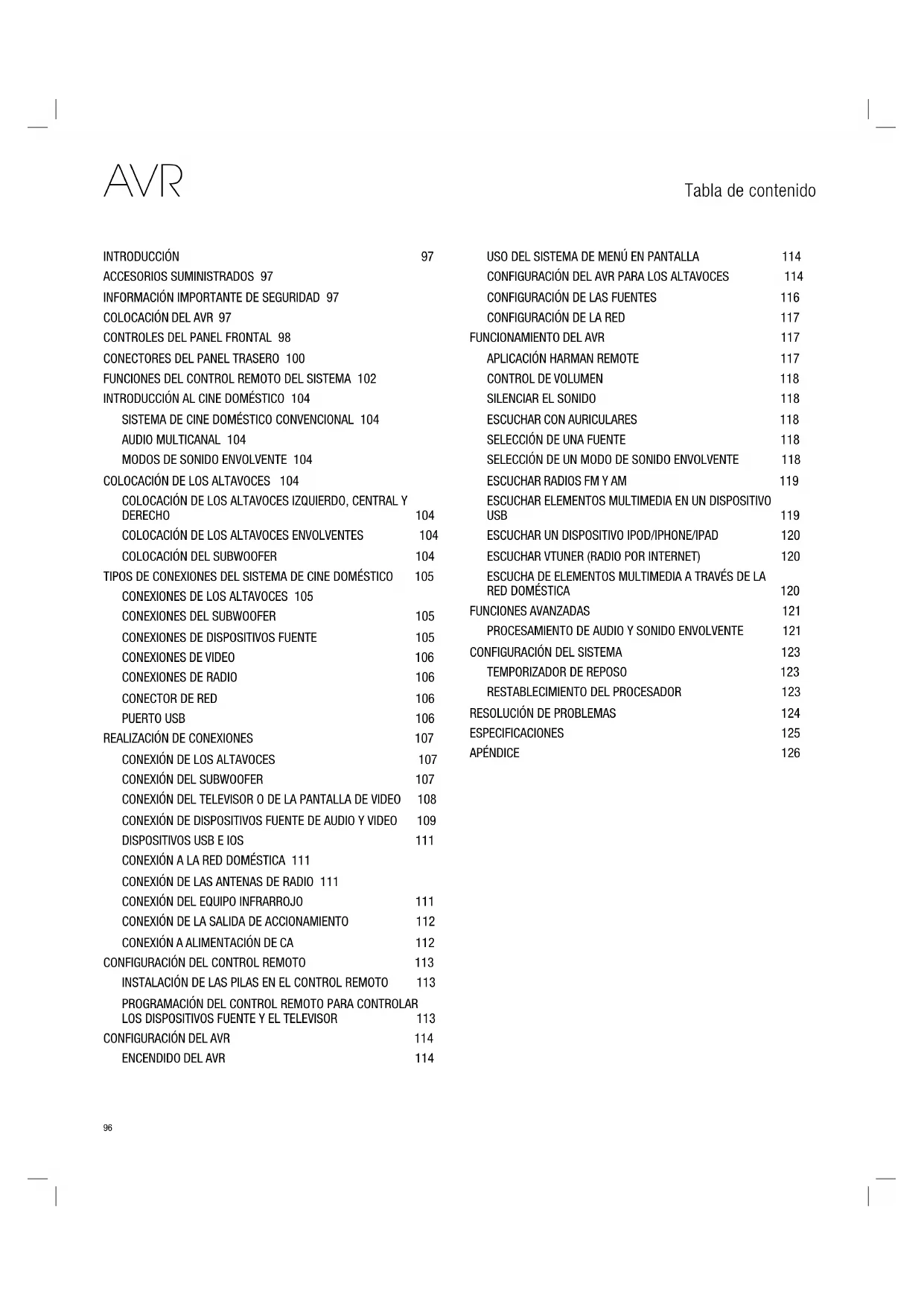
INFORMACIÓN IMPORTANTE DE SEGURIDAD 97
COLOCACIÓN DEL AVR 97
CONTROLES DEL PANEL FRONTAL 98
CONECTORES DEL PANEL TRASERO 100
FUNCIONES DEL CONTROL REMOTO DEL SISTEMA 102
INTRODUCCIÓN AL CINE DOMÉSTICO 104
SISTEMA DE CINE DOMÉSTICO CONVENCIONAL 104
AUDIO MULTICANAL 104
MODOS DE SONIDO ENVOLVENTE 104
COLOCACIÓN DE LOS ALTAVOCES 104
COLOCACIÓN DE LOS ALTAVOCES IZQUIERDO, CENTRAL Y DERECHO 104
COLOCACIÓN DE LOS ALTAVOCES ENVOLVENTES 104
COLOCACIÓN DEL SUBWOOFER 104
TIPOS DE CONEXIONES DEL SISTEMA DE CINE DOMÉSTICO 105
CONEXIONES DE LOS ALTAVOCES 105
CONEXIONES DEL SUBWOOFER 105
CONEXIONES DE DISPOSITIVOS FUENTE 105
CONEXIONES DE VIDEO 106
CONEXIONES DE RADIO 106
CONECTOR DE RED 106
PUERTO USB 106
REALIZACIÓN DE CONEXIONES 107
CONEXIÓN DE LOS ALTAVOCES 107
CONEXIÓN DEL SUBWOOFER 107
CONEXIÓN DEL TELEVISOR O DE LA PANTALLA DE VIDEO 108
CONEXIÓN DE DISPOSITIVOS FUENTE DE AUDIO Y VIDEO 109
DISPOSITIVOS USB E IOS 111
CONEXIÓN A LA RED DOMÉSTICA 111
CONEXIÓN DE LAS ANTENAS DE RADIO 111
CONEXIÓN DEL EQUIPO INFRARROJO 111
CONEXIÓN DE LA SALIDA DE ACCIONAMIENTO 112
CONEXIÓN A ALIMENTACIÓN DE CA 112
CONFIGURACIÓN DEL CONTROL REMOTO 113
INSTALACIÓN DE LAS PILAS EN EL CONTROL REMOTO 113
PROGRAMACIÓN DEL CONTROL REMOTO PARA CONTROLAR LOS DISPOSITIVOS FUENTE Y EL TELEVISOR 113
CONFIGURACIÓN DEL AVR 114
ENCENDIDO DEL AVR 114
USO DEL SISTEMA DE MENÚ EN PANTALLA 114
CONFIGURACIÓN DEL AVR PARA LOS ALTAVOCES 114
CONFIGURACIÓN DE LAS FUENTES 116
CONFIGURACIÓN DE LA RED 117
APLICACIÓN HARMAN REMOTE 117
CONTROL DE VOLUMEN 118
SILENCIAR EL SONIDO 118
ESCUCHAR CON AURICULARES 118
SELECCIÓN DE UNA FUENTE 118
SELECCIÓN DE UN MODO DE SONIDO ENVOLVENTE 118
ESCUCHAR RADIOS FM Y AM 119
ESCUCHAR ELEMENTOS MULTIMEDIA EN UN DISPOSITIVO USB 119
ESCUCHAR UN DISPOSITIVO IPOD/IPHONE/IPAD 120
ESCUCHAR VTUNER (RADIO POR INTERNET) 120
ESCUCHA DE ELEMENTOS MULTIMEDIA A TRAVÉS DE LA RED DOMÉSTICA 120
FUNCIONES AVANZADAS 121
PROCESAMIENTO DE AUDIO Y SONIDO ENVOLVENTE 121
CONFIGURACIÓN DEL SISTEMA 123
TEMPORIZADOR DE REPOSO 123
RESTABLECIMIENTO DEL PROCESADOR 123
RESOLUCIÓN DE PROBLEMAS 124
ESPECIFICACIONES 125
APÉNDICE 126
Introducción
¡Gracias por elegir este producto JBL!
Hace más de cincuenta años que la misión de JBL es compartir la pasión por la música y el entretenimiento, mediante el uso de tecnología de punta para obtener un rendimiento de calidad superior. Sidney Harman y Bernard Kardon inventaron el receptor, un único componente diseñado para simplificar el entretenimiento doméstico sin afectar el rendimiento. Con el correr de los años, JBL ha simplificado el uso de sus productos, ha agregado más funciones y optimizado el sonido.
Los receptores de audio/video (audio/video receivers, AVR) digitales de 5.1 canales AVR 101IN continúan esta tradición con algunas de las capacidades de procesamiento de audio y video más avanzadas y una amplia gama de opciones de escucha y visualización.
Para disfrutar al máximo su nuevo AVR, lea este manual y consúltelo a medida que se familiariza con sus funciones y operación.
Si tiene alguna pregunta sobre este producto, su instalación o funcionamiento, comuníquese con su vendedor o su instalador de JBL, o visite nuestra página web en www.jbl.com.
Accesorios suministrados
Su AVR incluye los siguientes accesorios. Si falta alguno de los siguientes elementos, comuníquese con su distribuidor de JBL o con el Servicio de atención al cliente de JBL en www.jbl.com.
• Control remoto del sistema
- Antena de bucle de AM
- Antena de hilo FM
- Dos pilas AAA
- Cable de alimentación CA
INFORMACIÓN IMPORTANTE DE SEGURIDAD
Verifique la tensión de línea antes de utilizar el sistema
El AVR 101IN ha sido diseñado para utilizarse con CA de 220 a 240 V. La conexión del receptor a una tensión de línea que no sea adecuada puede generar un riesgo para la seguridad y peligro de incendio, así como provocar daños en la unidad. Si tiene alguna pregunta acerca de los requisitos de voltaje de su modelo en particular o acerca de la tensión de línea de su zona, comuníquese con su distribuidor antes de enchufar la unidad a la electricidad.
No utilice alargues
A fin de evitar riesgos para la seguridad, utilice solo el cable de alimentación que se incluye con la unidad. No se recomienda el uso de alargues con este producto. Al igual que con todos los dispositivos eléctricos, no deben colocarse los cables de alimentación debajo de tapetes o alfombras ni colocarse objetos pesados sobre los cables. Un centro de servicio autorizado debe reemplazar de inmediato los cables de alimentación dañados por un cable que cumpla con las especificaciones de fábrica.
Manipule el cable de alimentación de CA con cuidado
Al desconectar el cable de alimentación de la salida de CA, siempre tire del enchufe; nunca del cable. Si no va a utilizar el AVR durante un período prolongado, desenchúfelo de la salida de CA.
No abra el gabinete
Este producto no contiene componentes que el usuario pueda reparar. La apertura del gabinete puede presentar un riesgo de descarga eléctrica, y cualquier modificación que se le realice al producto anula la garantía. Si accidentalmente cae agua o un objeto metálico, como un broche para papeles, un alambre o un gancho, dentro de la unidad, desenchúfela de inmediato de la fuente de alimentación de CA y comuníquese con un centro de servicio autorizado.
Colocación del AVR
- Coloque el AVR sobre una superficie firme y nivelada. Asegúrese de que la superficie y cualquier accesorio de montaje puedan soportar el peso del AVR.
- Deje suficiente espacio arriba y debajo del AVR para su ventilación. Los espacios libres recomendados son: 30 cm arriba de la unidad, 30 cm detrás de la unidad y 30 cm a cada lado de la unidad.
- Si instala el AVR en un gabinete o en otra área cerrada, permita la entrada de aire refrigerado en el gabinete. En algunos casos, puede requerirse un ventilador.
- No obstruya las ranuras de ventilación en la parte superior del AVR ni coloque objetos directamente sobre estas.
- No coloque el AVR directamente sobre una superficie alfombrada.
- No coloque el AVR en ubicaciones húmedas, en ubicaciones con calor o frío extremos ni en áreas cercanas a calefactores o a salidas de calefacción, ni tampoco lo exponga a la luz solar directa.
Controles del panel frontal
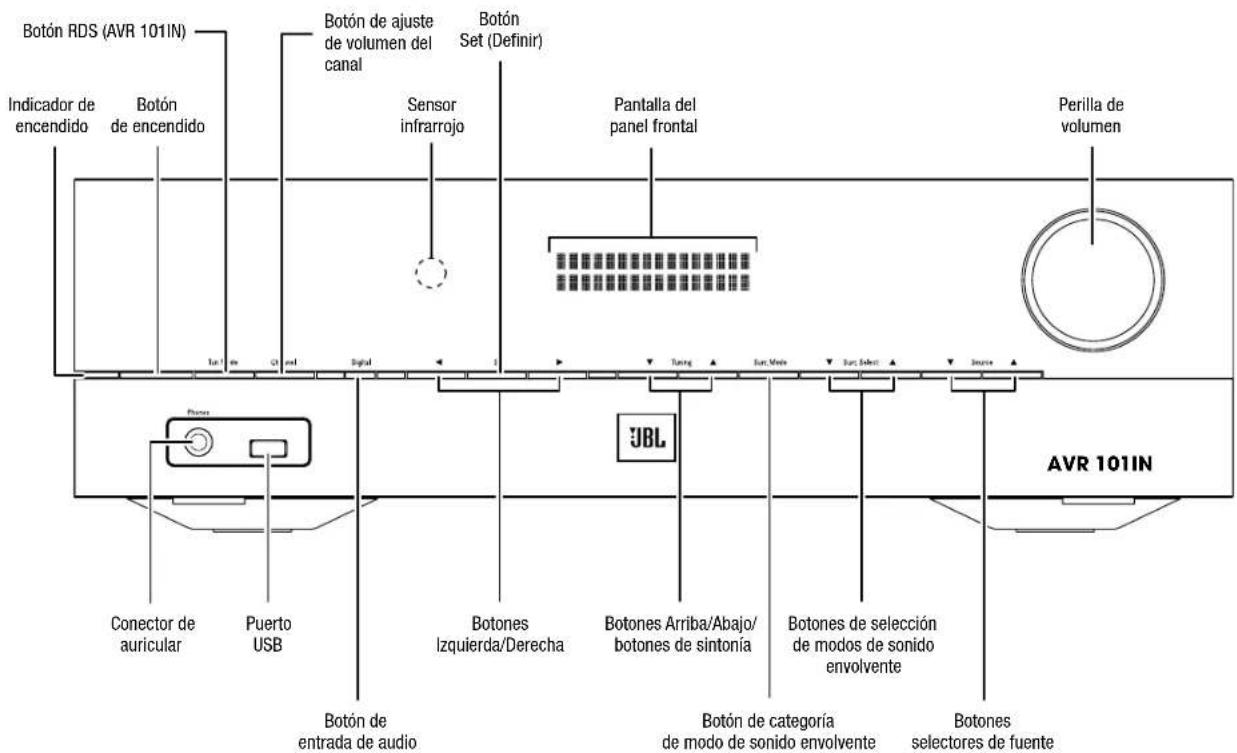
Controles del panel frontal, continuación
Indicador de alimentación/Botón de encendido: El AVR posee tres modos de encendido diferentes:
- Off (Apagado) (el indicador de alimentación emite una luz de color ámbar, sin titular): El modo Off (Apagado) reduce el consumo de energía cuando no está utilizando el AVR. Cuando el AVR está apagado, no se encenderá ni reproducirá audio automáticamente en respuesta a una transmisión de DMR DLNA de un dispositivo conectado en red Cuando el AVR está apagado, se enciende al pulsar el botón de encendido. Para apagar el AVR cuando está encendido, pulse el botón de encendido durante más de tres segundos. En la pantalla del panel frontal se muestra el mensaje "Your device is switched off" (El dispositivo está apagado) durante dos segundos, y luego se apaga.
IMPORTANTE: El menú System Setup (Configuración del sistema) permite configurar el AVR para que pase al modo apagado tras permanecer en el modo Sleep (Reposo) durante un período predeterminado. Consulte la sección Configuración del sistema, en la página 123.
- Sleep (Reposo) (el indicador de alimentación emite una luz de color ámbar, sin titular, y en la pantalla del panel frontal se indica "Device sleep" [Dispositivo en reposo]): El modo Sleep (Reposo) apaga parte del circuito del AVR, pero permite que el AVR se encienda y reproduzca audio automáticamente en respuesta a una transmisión de DMR de un dispositivo conectado en red. Cuando el AVR está en reposo, se enciende al pulsar el botón de encendido. Para colocar el AVR en modo Sleep (Reposo) cuando está encendido, pulse el botón de encendido durante menos de tres segundos. En la pantalla del panel frontal se muestra el mensaje "Your device is going to sleep" (El dispositivo está entrando en reposo) y, luego, "Device sleep" (Dispositivo en reposo) mientras el AVR está en el modo Sleep (Reposo).
IMPORTANTE: El AVR entra automáticamente en el modo Sleep (Reposo) si no recibe señal de audio o entrada del control del usuario durante 30 minutos, excepto que haya actividad de USB, iPod, Home Network, vTuner o DMR DLNA. En estos casos, el AVR pasa automáticamente al modo Sleep (Reposo) después de la cantidad de horas especificada en la opción del sistema Auto Power Off (Apagado automático). Consulte la sección Configuración del sistema, en la página 123.
- On (Encendido) (el indicador de alimentación emite una luz de color blanco, sin titular): Cuando el AVR está encendido, pueden utilizarse todas las funciones.
Conector de auricular: Conecte un enchufe de auricular estéreo de 1/4" en este conector para escucha privada.
Botón RDS (solo AVR 101IN): Cuando se escucha una estación de radio FM que emite información de Sistema de radiodifusión de datos (Radio Data System, RDS), este botón activa las diversas funciones de RDS.
Puerto USB: El puerto USB puede utilizarse para reproducir archivos de audio de un dispositivo Apple iOS® conectado al puerto, así como para reproducir archivos de audio MP3 y WMA de un dispositivo USB insertado en el puerto. Introduzca el conector o el dispositivo en el puerto USB orientado de manera tal que ingresen completamente en el puerto. Es posible introducir o extraer el conector o dispositivo en cualquier momento; no se necesita ningún procedimiento de instalación ni de extracción.
También puede utilizar el puerto USB para realizar actualizaciones del firmware. Si en el futuro se lanza una actualización para el sistema operativo del AVR, podrá descargarla en el AVR a través de este puerto. Las instrucciones completas se proporcionarán en su debido momento.
IMPORTANTE: No conecte una PC ni otro controlador/anfitrión USB en este puerto, ya que podrían dañarse tanto el AVR como el otro dispositivo.
Botón de ajuste de volumen del canal: Pulse este botón para activar el ajuste de nivel de cada canal. Luego de pulsar este botón, utilice los botones Arriba/Abajo y de sintonía para seleccionar el canal que desea ajustar y utilice los botones Izquierda/Derecha para ajustar el nivel del canal.
Botón de entrada de audio: Pulse este botón para cambiar la conexión de entrada de audio para la fuente actual. Utilice los botones Izquierda/Derecha para desplazarse por las conexiones de entrada disponibles y pulse el botón Set (Definir) para asignar la conexión que está actualmente en pantalla a la fuente.
Sensor infrarrojo: Este sensor recibe comandos infrarrojos (IR) del control remoto. Asegúrese de que el sensor no esté bloqueado.
Botón Set (Definir): Pulse este botón para seleccionar el elemento del menú que está actualmente resaltado.
Botones Izquierda/Derecha: Utilice estos botones para desplazarse por los menús del AVR.
Pantalla del panel frontal: Aparecen diversos mensajes en esta pantalla de dos líneas en respuesta a los comandos y a las modificaciones de la señal de entrada. Durante el funcionamiento normal, aparece el nombre de la fuente actual en la línea superior y el modo de sonido envolvente activo aparece en la línea inferior. Cuando está utilizándose el sistema de menú de visualización en pantalla (On-screen Display, OSD), se visualizan las configuraciones actuales del menú.
Botones Arriba/Abajo o botones de sintonía: Utilice estos botones para desplazarse por los menús del AVR. Cuando la radio es la fuente activa, deben utilizarse estos botones para sintonizar las estaciones conforme a la configuración del botón Tuning Mode (Modo de sintonía) (véase arriba).
Botón de categoría de modo de sonido envolvente: Pulse este botón para seleccionar una categoría de sonido envolvente. Cada vez que se pulsa, cambia la categoría de modo de sonido envolvente: Auto Select (Selección automática), Virtual Surround (Sonido envolvente virtual), Stereo (Estéreo), Movie (Película), Music-(Música) o Game (Juegos). Para cambiar el modo de sonido envolvente específico dentro de la categoría, utilice los botones de selección de modo de sonido envolvente. Consulte la sección Procesamiento de audio y sonido envolvente, en la página 121, para obtener más información sobre los modos de sonido envolvente.
Botones de selección de modo de sonido envolvente: Una vez que haya seleccionado la categoría de modo de sonido envolvente deseada, pulse estos botones para seleccionar un modo específico dentro de la categoría, como cambiar del modo Dolby® Pro Logic® II Movie a DTS® NEO:6 Cinema. La disponibilidad del modo de sonido envolvente depende de la naturaleza de la señal de entrada de la fuente (p. ej., digital o analógica) y de la cantidad de canales codificados dentro de la señal.
Botones de selección de fuente: Pulse estos botones para seleccionar la fuente activa.
Perilla de volumen: Gire esta perilla para subir o bajar el volumen.
Conectores del panel trasero
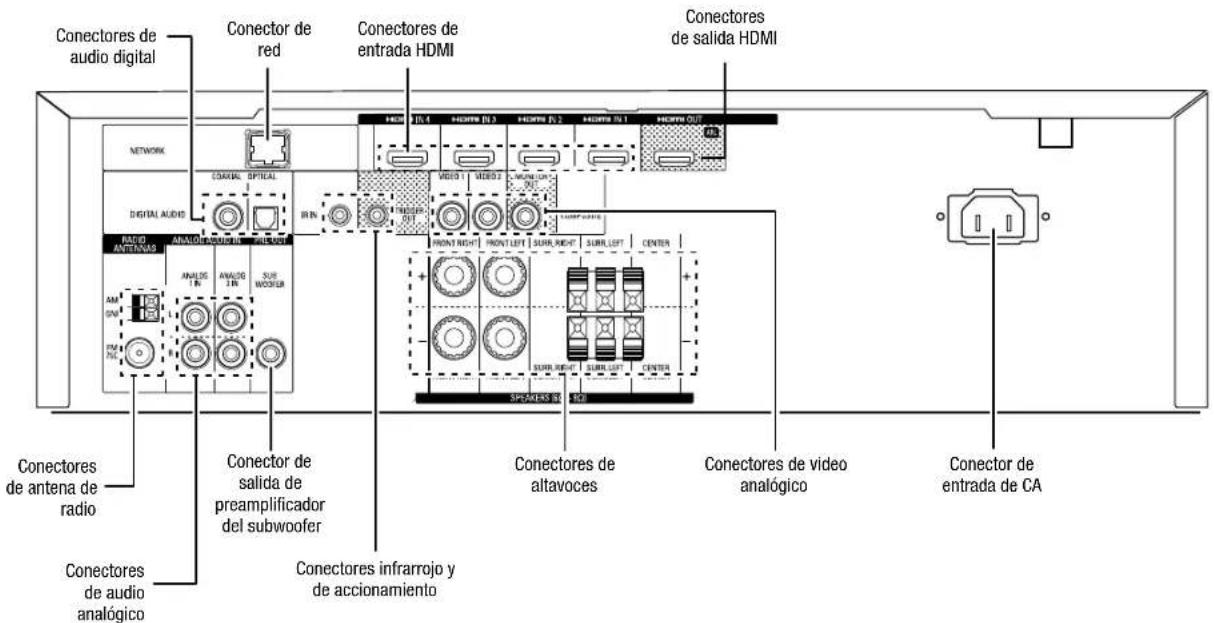
Conectores del panel trasero, continuación
Conectores de audio digitales: Si los dispositivos fuente sin HDMI cuentan con salidas digitales, conéctelas a los conectores de audio digitales del AVR. IMPORTANTE: Realice solo un tipo de conexión digital (HDMI, óptica o coaxial) desde cada dispositivo. Consulte la sección Conexión de dispositivos fuente de audio y video, en la página 109, para obtener más información.
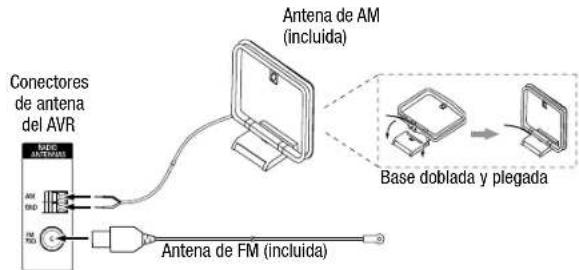
Conectores de antena de radio: Conecte las antenas AM y FM incluidas en sus respectivos terminales para la recepción de radio.
Conectores de audio analógicos: Se incluyen los siguientes conectores de audio analógicos:
- Conectores de entrada de audio analógicos: Utilice los conectores de entrada de audio analógicos del AVR para dispositivos fuente que no cuenten con conectores HDMI ni con conectores de audio digitales. Consulte la sección Conexión de dispositivos fuente de audio y video, en la página 109, para obtener más información.
Conector de red: Si la red doméstica es cableada, utilice un cable Ethernet cat. 5 o cat. 5E (no incluido) para conectar el conector de red del AVR a su red doméstica, a fin de disfrutar radio por Internet y contenido de dispositivos compatibles con DLNA, que estén conectados a la red. Consulte la sección Conexión a la red doméstica, en la página 111, para obtener más información.
Conector de salida de preamplificador del subwoofer: Conecte este conector a un subwoofer alimentado con una entrada de nivel de línea. Consulte la sección Conexión del subwoofer, en la página 107, para obtener más información.
Conector infrarrojo y de accionamiento: Se proporcionan los siguientes conectores infrarrojo y de accionamiento:
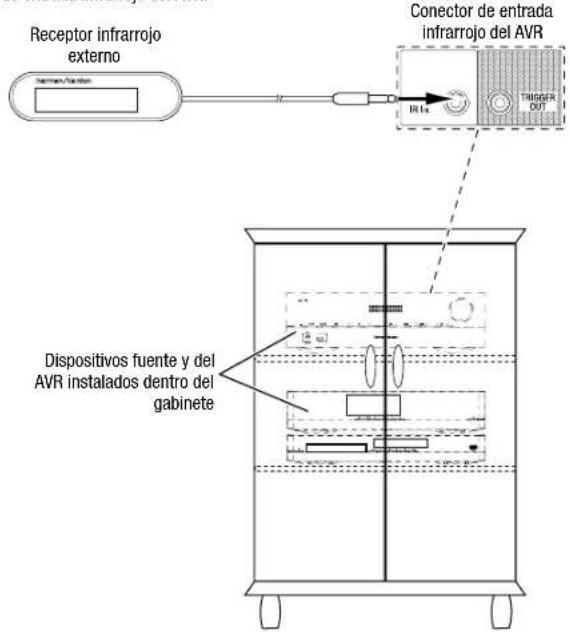
- Conectores de entrada infrarrojos: Cuando el sensor infrarrojo del panel frontal está bloqueado (como cuando el AVR está instalado dentro de un gabinete), conecte un receptor infrarrojo opcional en el conector de entrada de infrarrojo.
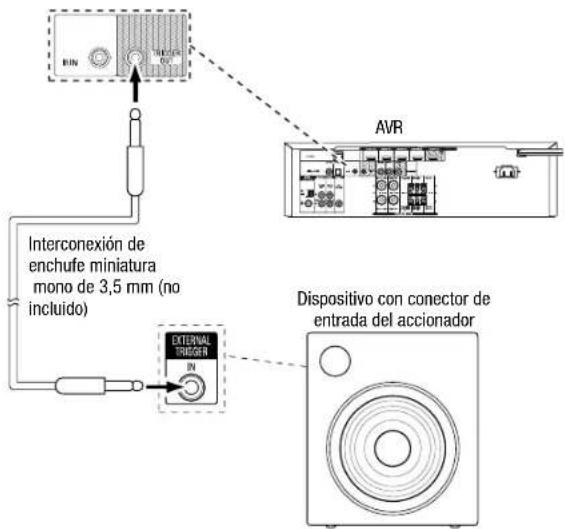
- Conector de accionamiento de 12 V: Este conector proporciona 12 V CC cuando el AVR está encendido. Se puede utilizar para encender o apagar otros dispositivos; por ejemplo, un subwoofer alimentado.
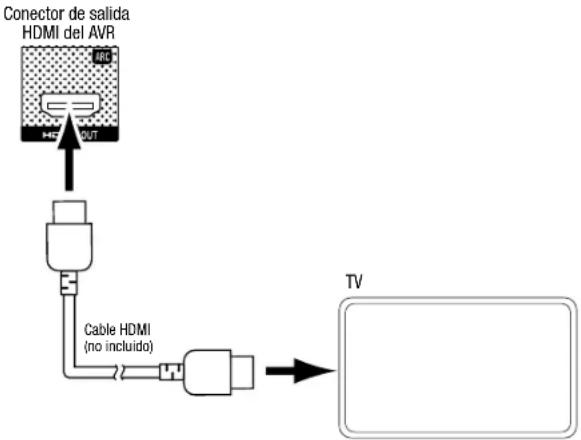
Conectores de salida HDMI: Si su televisor posee un conector HDMI y desea conectar dispositivos fuente HDMI al AVR, utilice un cable HDMI (no incluido) para conectarlo al conector de salida de HDMI del AVR.
Notas sobre el uso del conector de salida del HDMI:
- Al conectar una pantalla con DVI al conector de salida del HDMI, utilice un adaptador HDMI a DVI y realice una conexión de audio independiente.
- Asegúrese de que la pantalla con HDMI admita HDCP (Protección de contenido digital de elevado ancho de banda). De lo contrario, no lo conecte a través de una conexión HDMI; utilice una conexión de vídeo analógica y realice una conexión de audio independiente.
Conectores de altavoces: Utilice el cable para altavoces de dos conductores para conectar cada conjunto de terminales al altavoz correspondiente. Consulte la sección Conexión de los altavoces, en la página 107, para obtener más información.
Conectores de video analógicos: Se incluyen los siguientes conectores de video analógicos:
- Conectores de entrada de video compuesto: Utilice conectores de video compuesto para los dispositivos fuente de video que no cuenten con conectores HDMI. También necesitará realizar una conexión de audio desde el dispositivo fuente al AVR. Consulte la sección Conexión de dispositivos fuente de audio y video, en la página 109, para obtener más información.
- Conector de salida del monitor de video compuesto: Si su pantalla de TV o video no posee un conector HDMI, o si su televisor posee un conector HDMI pero conecta algunos dispositivos fuente que solo poseen conectores de video compuesto, utilice un cable de video compuesto (no incluido) para conectar el conector de salida de video compuesto del monitor del AVR a la entrada de video compuesto del televisor.
Conectores de entrada HDMI ^a : Una conexión HDMI transmite señales de audio y video digitales entre los dispositivos. Si los dispositivos fuente cuentan con conectores HDMI, utilizarlos brindará la mejor calidad posible de rendimiento de audio y video. Dado que los cables HDMI transmiten señales digitales tanto de video como de audio, no es necesario realizar ninguna conexión de audio adicional para los dispositivos que conecte mediante conexiones HDMI. Consulte la sección Conexión de dispositivos fuente de audio y video, en la página 109, para obtener más información.
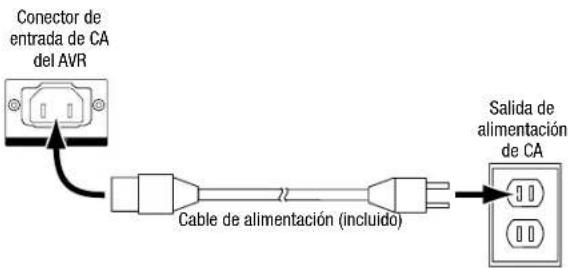
Conector de entrada de CA (solo AVR 101IN): Luego de realizar y verificar las demás conexiones, enchufe el cable de alimentación de CA incluido en este receptáculo y en una toma eléctrica de pared no conmutada.
Funciones del control remoto del sistema
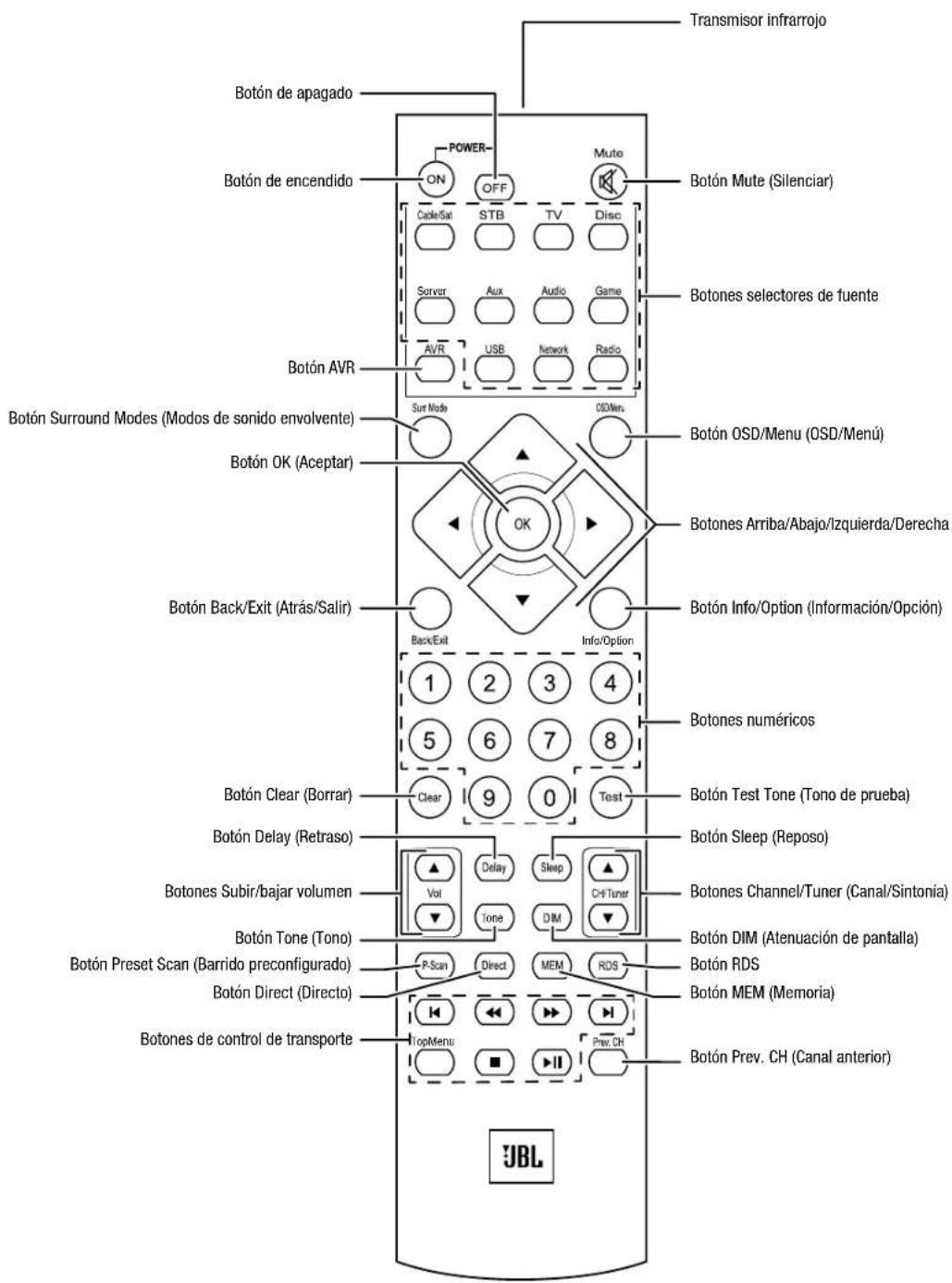
Funciones del control remoto del sistema, continuación
Además de controlar el AVR, el control remoto del AVR es capaz de controlar ocho dispositivos más, incluso un dispositivo iPod/iPhone conectado al puerto USB del panel frontal del AVR. Durante el proceso de instalación, puede programar los códigos de cada uno de los componentes fuente en el control remoto. (Consulte la sección Programación del control remoto para controlar los dispositivos fuente y el televisor, en la página 113, para obtener información de programación). Para operar un componente, pulse el botón selector de fuente correspondiente para cambiar el modo de control del control remoto.
La función de un botón depende del componente al que controla. Consulte la Tabla A13 del Apéndice para obtener listas de las funciones de cada tipo de componente. Si bien la mayoría de los botones del control remoto poseen funciones exclusivas, los códigos exactos que se transmiten varían según el dispositivo específico que se controla. Debido a la gran variedad de funciones para los diversos dispositivos fuente, se han incluido solo algunas de las funciones del control remoto utilizadas con mayor frecuencia: botones numéricos, controles de transporte, control de canal de televisión, acceso a menús y encendido y apagado. Los botones exclusivos del AVR, como los de encendido/apagado del AVR, Surround Modes (Modos de sonido envolvente), volumen, Mute (Silenciar), Delay (Retraso) y Sleep (Reposo), están disponibles en cualquier momento, incluso cuando el control remoto está controlando otro dispositivo.
Botones On (encendido)/Off (apagado): Pulse estos botones para encender y apagar el AVR y para activar el modo Sleep (Reposo). Consulte Indicador de alimentación/Botón de encendido, en la página 99 para obtener más información.
Transmisor infrarrojo: Cuando se pulsan los botones del control remoto, se emiten códigos infrarrojos a través de esta lente.
Botón Mute (Silenciar): Pulse este botón para silenciar los conectores de salida de los altavoces y el conector del auricular del AVR. Para restablecer el sonido, pulse este botón o ajuste el volumen.
Botones selectores de fuente: Pulse uno de estos botones para seleccionar un dispositivo fuente, por ejemplo: Disc (Disco), Cable/Sat., Radio, etc. Esta acción también encenderá el AVR y cambiará el modo de control del control remoto, a fin de operar el dispositivo fuente seleccionado.
- La primera vez que se pulsa el botón Radio, el AVR cambia a la última banda de sintonía utilizada (AM o FM). La banda se cambia pulsando reiteradamente este botón.
- La primera vez que se pulsa el botón USB, el AVR cambia a la última fuente utilizada (USB o iPod). Si se pulsa el botón reiteradamente, cambia la selección entre las dos fuentes.
- La primera vez que se pulsa el botón Network (Red), el AVR cambia a la última fuente utilizada (red o vTuner). Si se pulsa el botón reiteradamente, cambia la selección entre las dos fuentes.
Botón AVR: Pulse este botón para colocar el control remoto en el modo de control del AVR.
Botón Surround Modes (Modos de sonido envolvente): Pulse este botón para acceder al submenú Surround Modes (Modos de sonido envolvente). Seleccione una categoría de modos de sonido envolvente. Auto Select (Selección automática), Virtual Surround (Sonido envolvente virtual), Stereo (Estéreo), Movie (Película), Music-(Música) o Game (Juegos). Cuando se selecciona la categoría, se la resalta y el modo de sonido envolvente cambia.
Para cambiar el modo de sonido envolvente de la categoría seleccionada, desplácese hasta el menú Surround Mode (Modo de sonido envolvente) en el menú de visualización en pantalla del AVR, seleccione la categoría deseada y use los botones Izquierda/Derecha para seleccionar uno de los modos de sonido envolvente disponibles. Consulte la sección Funciones avanzadas, en la página 121, para obtener más información.
Botón OSD/Menu (OSD/Menú): Cuando el control remoto está controlando el AVR, pulse este botón para ver el menú de visualización en pantalla (OSD) del AVR. Este botón se utiliza dentro de los menús del sintonizador y en un iPod conectado al puerto USB del panel frontal del AVR y también se lo utiliza para mostrar el menú principal en algunos dispositivos fuente.
Botón OK (Aceptar): Este botón se utiliza para seleccionar elementos del sistema de menú. También se usa para alternar entre los modos de sintonía Manual y Automatic (Automático) de la radio FM o AM. Para alternar entre estas opciones, mantenga pulsado este botón durante más de 3 segundos.
Botones Arriba/Abajo/Izquierda/Derecha: Estos botones se utilizan para desplazarse por el sistema de menú y operar el sintonizador.
Botón Back/Exit (Atrás/Salir): Pulse este botón para regresar al menú anterior o para salir del sistema del menú.
Botón Info/Option (Información/Opción): Pulse este botón para mostrar las configuraciones de opción disponibles para la fuente actual.
Botones numéricos: Utilice estos botones para ingresar los números de las frecuencias de estaciones de radio o para seleccionar estaciones preconfiguradas.
Botón Clear (Borrar): Pulse este botón para borrar una frecuencia de estación de radio que ha comenzado o ingresado.
Botón Test Tone (Tono de prueba): Pulse este botón para activar el sonido de prueba que circulará por cada uno de los altavoces para que pueda ajustar los niveles individuales de los altavoces. Utilice los botones Arriba/Abajo para desplazar el sonido a otro altavoz y utilice los botones Izquierda/Derecha para cambiar el volumen del altavoz donde se reproduce el sonido.
Botón Delay (Retraso): Al pulsar este botón pueden ajustarse dos tipos de ajustes de retraso diferentes (utilice los botones Arriba/Abajo para cambiar los ajustes):
- Lip Sync (Sincronización labial): Este ajuste le permite resincronizar las señales de audio y vídeo de una fuente para eliminar el problema de "sincronización labial". Los problemas de sincronización labial se pueden producir cuando la parte de vídeo de una señal pasa por un procesamiento adicional en el dispositivo de la fuente o en la visualización de vídeo. Utilice los botones Izquierda/Derecha para retrasar el audio hasta 180 ms.
- Distance (Distancia): Estos ajustes permiten definir el retraso de cada uno de los altavoces, a fin de compensarlos para las diferentes distancias a las que pueden encontrarse de la posición de escucha. Utilice los botones Arriba/Abajo para cambiar cada uno de los altavoces del sistema y utilice los botones Izquierda/Derecha para definir la distancia a la que se encuentra cada uno de los altavoces de la posición de escucha. Consulte la sección Configuración del AVR para los altavoces, en la página 114, para obtener más información.
Botón Sleep (Reposo): Pulse este botón para activar el temporizador de reposo, que apaga el receptor tras un período programado. Cada vez que vuelva al pulsar el botón se restan 10 minutos, desde 90 minutos, finalizando con el mensaje "Sleep Off" (Reposo apagado).
Botones Subir/bajar volumen: Pulse estos botones para subir o bajar el volumen.
Botones Channel/Tuner (Canal/Sintonía): Si se seleccionó la radio, pulse estos botones para seleccionar una estación de radio preconfigurada. Mientras opera un decodificador de cable, satelital o HDTV o un televisor, pulse estos botones para cambiar los canales.
Botón Tone (Tono): Pulsar este botón permite ajustar la configuración de tono de la fuente actual. Use los botones Izquierda/Derecha para alternar entre las opciones On (Encendido) y Off (Apagado) o para ajustar los graves y agudos de -10 dB a +10 dB. Consulte la sección Configuración de las fuentes, en la página 116, para obtener más información.
Botón DIM (Atenuación de pantalla): Pulse este botón para atenuar parcial o completamente la pantalla del panel frontal del AVR.
Botón Preset Scan (Barrido preconfigurado): Cuando la fuente seleccionada es Radio, pulse este botón para reproducir cada una de las estaciones de radio preconfiguradas, en orden, durante cinco segundos. Si vuelve a pulsar el botón se mantendrá sintonizada la estación actual.
Botón Direct (Directo): Pulse este botón para sintonizar directamente una estación de radio usando los botones numéricos para especificar la frecuencia.
Botón MEM (Memoria): Pulse este botón para guardar la estación de radio o vTuner actual como preconfigurada.
Botón RDS (solo AVR 101IN): Cuando se escucha una estación de radio FM que emite información de Sistema de radiodifusión de datos (Radio Data System, RDS), este botón activa las diversas funciones de RDS.
Botones de control de transporte: Estos botones se utilizan para controlar los dispositivos fuente.
Botón Prev. CH (Canal anterior): In el modo de control del AVR, este botón permite ajustar los niveles de salida individuales de cada altavoz. Utilice los botones Arriba/Abajo para pasar por cada uno de los altavoces y utilice los botones Izquierda/Derecha para definir el nivel de cada altavoz. Consulte la sección Configuración del AVR para los altavoces, en la página 114, para obtener más información. Cuando la fuente seleccionada es TV, pulse este botón para pasar al canal sintonizado previamente.
Introducción al cine doméstico
Esta sección introductoria lo ayudará a familiarizarse con algunos conceptos básicos exclusivos de los receptores de sonido envolvente multicanal, que le simplificarán la configuración y la operación del AVR.
Sistema de cine doméstico convencional
Los cines domésticos suelen incluir un receptor de audio/video, que controla el sistema y ofrece amplificación para los altavoces; un reproductor de disco; un componente fuente para transmisiones de televisión (caja de cableado, receptor de antena parabólica, sintonizador HDTV o antena conectada al televisor); una pantalla de televisión o video y varios altavoces.
Audio multicanal
El principal beneficio de un sistema de cine doméstico es su capacidad de producción de "sonido envolvente". El sonido envolvente utiliza varios altavoces y canales de amplificación para sumergirlo en una presentación de audio/video de un realismo supremo.
El AVR admite hasta cinco altavoces con conexión directa, más un subwoofer. Cada uno de los altavoces principales está alimentado con su propio canal de amplificación dentro del AVR. Un sistema con más de dos altavoces se denomina sistema multicanal. Los diferentes tipos de altavoces principales en un sistema de cine doméstico son:
Delanteros izquierdo y derecho: Los altavoces delanteros izquierdo y derecho se utilizan como en un sistema de dos canales. En muchos modos de sonido envolvente, estos altavoces son secundarios, ya que el altavoz central reproduce la acción principal, en especial los diálogos.
Central: Cuando se miran películas y programas de televisión, el altavoz central reproduce la mayor parte de los diálogos y demás información de pistas de sonido, anclándola con la imagen. Cuando se escucha un programa musical, el altavoz central ayuda a crear un plató delantero perfecto, que crea una experiencia de escucha más realista, “como si estuviera ahí”.
Envolventes izquierdo y derecho: Los altavoces envolventes izquierdo y derecho producen sonidos ambiente que ayudan a crear un entorno de sonido envolvente realista y absorbente. También ayudan a recrear efectos de sonido direccional, como desfiles aéreos.
Muchas personas piensan que los altavoces envolventes deben tener el mismo nivel de volumen que los altavoces delanteros. Si bien se calibran todos los altavoces del sistema para que tengan el mismo volumen desde la posición de escucha, la mayoría de los artistas utilizan los altavoces envolventes solo para efectos de ambiente y crean sus programas para que conduzcan relativamente poco sonido a estos altavoces.
Subwoofer: El subwoofer está diseñado para reproducir solo las frecuencias más bajas (los bajos profundos). Amplifica los altavoces más pequeños, de rango limitado, que suelen utilizarse para los demás canales. Muchos programas de formato digital, como las películas grabadas en Dolby Digital, contienen un canal de efectos de baja frecuencia (low-frequency effects, LFE) que se envía al subwoofer. El canal LFE empaca el golpe de un tren o una aeronave estruendosos o la potencia de una explosión, lo que agrega realismo y emoción a su cine doméstico.
Modos de sonido envolvente
Existen diferentes teorías respecto de la mejor forma de presentar el sonido envolvente y de distribuir los sonidos de cada canal de audio a los altavoces del sistema de sonido envolvente. Se han desarrollado diversos algoritmos con el objetivo de recrear la forma en que oímos los sonidos en el mundo real, que dieron como resultado diversas opciones. Varias compañías han desarrollado diferentes tecnologías de sonido envolvente, y su AVR es capaz de reproducirlas todas con precisión.
• Dolby Laboratories: Dolby TrueHD, Dolby Digital Plus, Dolby Digital, Dolby Digital EX.
- DTS: DTS-HD High Resolution Audio (Audio de alta resolución DTS-HD), DTS-HD Master Audio (Audio maestro DTS-HD), DTS, DTS-ES (Discreto y Matriz), DTS Neo:6 ^ , DTS 96/24 ^TM .
- HARMAN International: Logic 7 ^® , altavoz virtual HARMAN, auricular HARMAN.
- Modos estéreo: 2CH Stereo (Estéreo de 2 canales) y 5CH Stereo (Estéreo de 5 canales). La Tabla A8 del Apéndice, en la página 130, contiene explicaciones detalladas de las diferentes opciones de sonido envolvente disponibles en su AVR. Los modos de sonido envolvente digital, como Dolby Digital y los modos DTS, están disponibles solo con programas especialmente codificados, como los disponibles a través de medios HDTV, DVD y Blu-ray Disc, cable digital o televisión satelital. Los demás modos de sonido envolventes pueden utilizarse con señales digitales y analógicas para crear una presentación de sonido envolvente diferente o para utilizar una cantidad de altavoces distinta. La selección del modo de sonido envolvente depende de la cantidad de altavoces del sistema, del programa que se mira o escucha y del gusto personal.
Colocación de los altavoces
Determine las ubicaciones para los altavoces del sistema según las instrucciones del fabricante y la disposición de la habitación de audio. Utilice las siguientes ilustraciones como guía.
Para crear el entorno de sonido envolvente más realista posible, deben colocarse los altavoces en un círculo, con la posición de escucha en el centro. El ángulo de cada uno de los altavoces debe estar orientado directamente hacia la posición de escucha. Utilice el siguiente diagrama como guía.
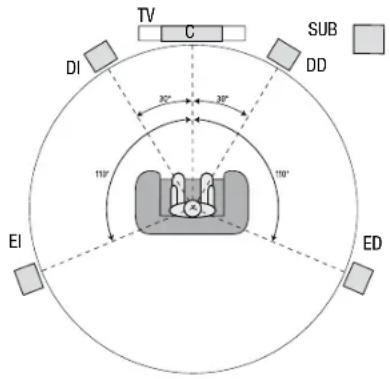
Colocación de los altavoces izquierdo, central y derecho
Coloque el altavoz central encima o debajo del televisor, o montado en la pared encima o debajo del televisor o de la pantalla de video. Coloque los altavoces delanteros izquierdo y derecho en el círculo, a 30 grados, aproximadamente, con respecto al altavoz central y en un ángulo orientado hacia el oyente.
Coloque los altavoces delanteros izquierdo y derecho y el altavoz central a la misma altura, preferentemente, a la altura de los oldos del oyente. El altavoz central no debe estar más de 0,6 m (2 pies) por encima o por debajo de los altavoces izquierdo/derecho. Si solo utilizará dos altavoces con su AVR, colóquelos en las posiciones delantera izquierda y delantera derecha.
Colocación de los altavoces envolventes
Los altavoces envolventes izquierdo y derecho deben colocarse a, aproximadamente, 110 grados con respecto al altavoz central, apenas detrás de este y en un ángulo orientado hacia el oyente. También es posible colocarlos detrás del oyente y orientar cada uno de los altavoces envolventes hacia el altavoz delantero del lado opuesto. Los altavoces envolventes deben colocarse entre 0,6 m y 1,8 m (2 pies a 6 pies) encima del nivel de los oídos del oyente.
IMPORTANTE: El receptor ofrecerá una calidad de sonido superior si se utiliza el mismo modelo o la misma marca de altavoces para todas las posiciones.
Colocación del subwoofer
Dado que la forma de la habitación y el volumen pueden tener un efecto crucial en el rendimiento del subwoofer, se recomienda experimentar con la colocación, a fin de encontrar la ubicación que ofrezca los mejores resultados para cada habitación de escucha en particular. Teniendo en cuenta lo anterior, estas reglas lo ayudarán a comenzar:
- Colocar el subwoofer junto a una pared suele aumentar la cantidad de bajos en la habitación.
- Colocar el subwoofer en una esquina suele maximizar la cantidad de bajos en la habitación.
- En muchas habitaciones, colocar el subwoofer en el mismo plano que los altavoces izquierdo y derecho puede producir una integración óptima entre el sonido del subwoofer y el de los altavoces izquierdo y derecho.
- En algunas habitaciones, el mejor rendimiento podría ser incluso el resultado de colocar el subwoofer detrás de la posición de escucha.
Una forma en la que puede determinar la mejor ubicación para el subwoofer es colocarlo temporalmente en la posición de escucha y reproducir música con contenido de bajos profundos. Muévase alrededor de diversas ubicaciones en la habitación mientras el sistema esté en funcionamiento (ubíquese donde se colocaría el subwoofer) y escuche hasta que encuentre el lugar en el que el rendimiento de bajos sea mejor. Coloque el subwoofer en esa ubicación.
Tipos de conexiones del sistema de cine doméstico
Existen diferentes tipos de conexiones de audio y video para conectar el AVR a los altavoces, al televisor o pantalla de vídeo y a los dispositivos fuente. La Asociación de Artículos Electrónicos de Consumo ha establecido el estándar de codificación con colores de CEA ^® .
| Conexión de audio analógico Color | |
| Delanteros izquierdo/derecho Blanco/rojo | |
| Central Verde | |
| Envolventes izquierdo/derecho Azul/gris | |
| Subwoofer Violeta | |
| Conexión de audio digital Color | |
| Coaxial Naranja | |
| Entrada óptica Negro | |
| Conexión de vídeo analógico Color | |
| Video compuesto Amarillo | |
Conexiones de los altavoces
Los cables de los altavoces transmiten una señal amplificada de los terminales de los altavoces del AVR a cada uno de los altavoces. Cada cable contiene dos conductores, o tomas de conexión, que se diferencian de alguna forma por su color o por la presencia de rayas.
La diferenciación ayuda a mantener la polaridad adecuada, sin la cual podría verse afectado el rendimiento de baja frecuencia del sistema. Cada uno de los altavoces está conectado a los terminales de salida de los altavoces del AVR mediante dos cables: uno positivo (+) y otro negativo (−). Siempre debe conectarse el terminal positivo del altavoz, que suele ser color rojo, al terminal positivo en el receptor, cuyo color se indica en la Tabla de guía de colores de conexión anterior. Los terminales negativos de los altavoces y del AVR son negros.
El AVR utiliza terminales de altavoces de conector borne para los altavoces delanteros izquierdo y derecho que pueden admitir cables pelados o conectores banana, además de terminales con sujetadores de resortes para los altavoces central y envolventes que solo admiten cables pelados. Para los terminales con sujetadores de resortes, presione las palancas para abrir los conectores, introduzca los cables pelados en los orificios y libere las palancas para asegurar los cables. Los cables pelados se conectan como se ilustra a continuación:
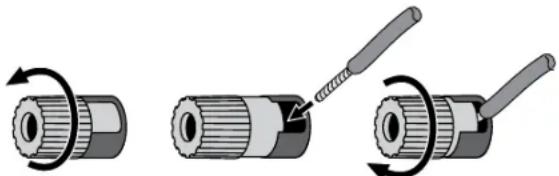
- Desenrosque la tapa. 3. Ajuste la tapa. 2. Introduzca el cable pelado.
Los conectores banana se insertan dentro del orificio que está en el medio de la tapa del terminal, como se ilustra a continuación:
A. Ajuste la tapa.
B. Inserte el conector banana en el orificio de la tapa.

Siempre conecte el terminal de color (+) en el AVR al terminal (+) en el altavoz (por lo general, rojo), y el terminal negro (−) en el AVR al terminal (−) en el altavoz (por lo general, negro).
IMPORTANTE: Asegúrese de que los cables pelados (+) y (−) no entren en contacto entre si ni con el otro terminal. Si los cables entran en contacto, esto puede causar un cortocircuito que puede dañar el receptor o amplificador.
Conexiones del subwoofer
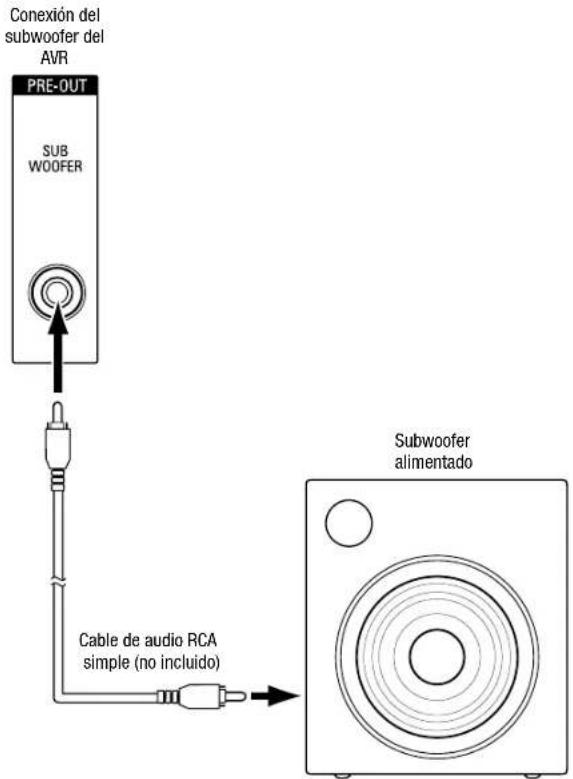
El subwoofer es un altavoz destinado exclusivamente a reproducir solo las frecuencias bajas (bajos), que requieren mayor potencia. Para obtener resultados óptimos, la mayoría de los fabricantes de altavoces ofrecen subwoofers alimentados, que contienen amplificadores propios. Utilice un solo cable de audio RCA para realizar una conexión de nivel de línea (no amplificada) entre el conector del subwoofer del AVR y el correspondiente conector de entrada del subwoofer.
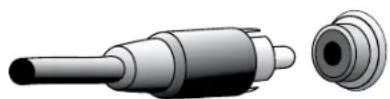
Si bien la salida púrpura del AVR para el subwoofer es similar a un conector de audio analógico de rango completo, está filtrada para transmitir solamente las frecuencias bajas. No conecte esta salida a ningún dispositivo que no sea el subwoofer.
Conexiones de dispositivos fuente
Las señales de audio y de video se originan en los dispositivos fuente (componentes donde se origina una señal de reproducción), como un reproductor de Blu-ray Disc o de DVD, un reproductor de CD, un grabador de video digital (digital video recorder, DVR) u otro grabador, una unidad de cinta, una consola de juegos, un sintonizador de televisión satelital o por cable, un iPod o iPhone (conectado al puerto USB del AVR) o un reproductor de MP3. El sintonizador FM/AM del AVR también se considera como una fuente, aunque no se necesite ninguna conexión externa además de las antenas de FM y AM. Se necesitan conexiones independientes para las secciones de audio y video de la señal del dispositivo fuente, excepto en el caso de las conexiones HDMI digitales. Los tipos de conexiones que utilizará dependen de las capacidades del dispositivo fuente y del televisor o la pantalla de video.
Conexiones de audio digital: HDMI
Existen dos tipos de conexiones de audio: digitales y analógicas. Las señales de audio digital son necesarias para escuchar las fuentes codificadas con modos de sonido envolvente digitales, como Dolby Digital y DTS, o para audio digital PCM no comprimido. El AVR cuenta con tres tipos de conexiones de audio digital: HDMI, coaxial y óptico. No debe utilizarse más de un tipo de conexión de audio digital para cada dispositivo fuente. No obstante, está bien realizar conexiones tanto analógicas como de audio digital a una misma fuente.
El AVR cuenta con conectores de entrada y salida HDMI en el panel trasero. La tecnología HDMI permite la transmisión de información de audio y video digital de alta definición mediante un único cable, que emite una calidad óptima de imagen y sonido. Si su televisor o pantalla de video posee un conector de entrada HDMI, realice una sola conexión HDMI desde cada dispositivo fuente compatible con HDMI al AVR. Generalmente, no se requiere una conexión de audio digital por separado.
El conector de salida HDMI del AVR contiene un Canal de retorno de audio (Audio Return Channel, ARC) que transmite una señal de audio digital del televisor o pantalla de video al AVR. Esto permite escuchar dispositivos HDMI que estén conectados directamente al televisor (por ejemplo, una conexión a Internet) sin realizar una conexión adicional del dispositivo al AVR. La señal del ARC está activa cuando está seleccionada la fuente de TV. Consulte la sección Configuración del sistema, en la página 123, para obtener más información.
El conector HDMI posee una forma que permite enchufarlo fácilmente (ver la siguiente ilustración), y los tramos de cable HDMI no superan los 3 m (10 pies). Si su pantalla de vídeo posee una entrada DVI y es compatible con HDCP, utilice un adaptador de HDMI a DVI (no incluido) y realice una conexión de audio independiente.
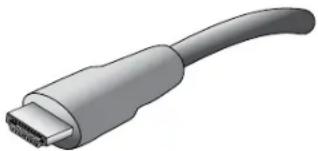
Tipos de conexiones del sistema de cine doméstico
Conexiones de audio digitales: Coaxial
Los conectores de audio digitales coaxiales suelen estar codificados con color naranja. Si bien son similares a los conectores analógicos estándar de tipo RCA, no deben conectarse las salidas de audio digital coaxiales a las entradas analógicas ni viceversa.
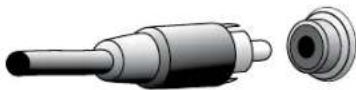
Conexiones de audio digitales: Óptica
Los conectores de audio digitales ópticos suelen estar cubiertos por una charnela, que los protege del polvo. La charnela se abre a medida que se introduce el cable. Los conectores de entrada ópticos están codificados por color con una charnela negra.
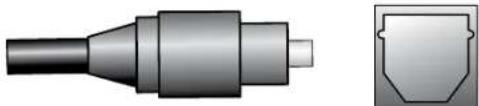
Conexiones de audio analógicas
Las conexiones analógicas de dos canales requieren un cable de audio estéreo, con un conector para el canal izquierdo (blanco) y otro para el canal derecho (rojo). Estos dos conectores están unidos entre sí.
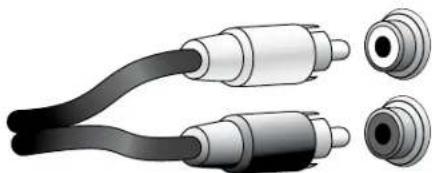
En el caso de los dispositivos fuente que tienen salidas de audio tanto digitales como analógicas, pueden realizarse ambas conexiones.
Conexiones de video
Muchos dispositivos fuente emiten tanto señales de audio como de video (p. ej., un reproductor de discos Blu-ray Disc, un reproductor de DVD, una caja de televisión por cable, un sintonizador de señal por televisión de alta definición, una caja satelital, VCR, DVR). Además de la conexión de audio anteriormente descrita, debe realizarse una conexión de video para cada uno de estos dispositivos fuente. Solo debe realizarse una conexión de video para cada dispositivo.
Conexiones de video digital
Si ya ha conectado un dispositivo fuente a uno de los conectores de entrada HDMI del AVR, se ha realizado automáticamente una conexión de video para ese dispositivo, ya que el cable HDMI transmite señales digitales tanto de audio como de video.
Conexiones de video analógicas: Video compuesto
La conexión de video compuesto es la conexión de video analógica que se utiliza con mayor frecuencia. Mediante un solo cable se transmiten tanto los componentes de crominancia (color) como de luminancia (intensidad) de la señal de video. El conector suele estar codificado con color amarillo y es similar a un conector de audio analógico. No conecte un conector de video compuesto a un conector de audio analógico o digital coaxial, ni viceversa.
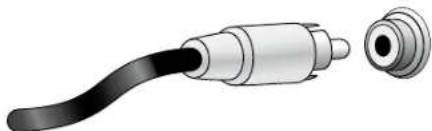
El AVR utiliza terminales independientes para las antenas de FM y AM que se incluyen. La antena de FM utiliza un conector F de 75 ohmios.
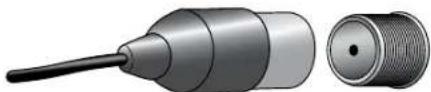
El conector de la antena de AM utiliza terminales con sujetadores de resortes. Luego de conectar la antena como se describe a continuación, presione las palancas para abrir los conectores, introduzca los cables pelados en los orificios y libere las palancas para asegurar los cables. Como los cables de la antena no están polarizados, pude introducirse cualquier cable en cualquier conector.

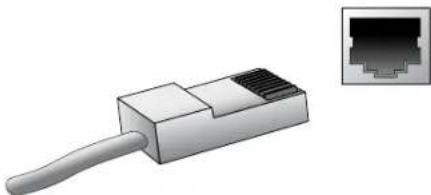
El conector de red del AVR le permite disfrutar la radio por Internet o el contenido de otros dispositivos compatibles con DLNA que estén conectados a la misma red. Utilice un cable Ethernet cat. 5 o cat. 5E para conectar para conectar el conector RJ-45 del AVR a la red doméstica.
El AVR puede reproducir archivos de audio de un dispositivo Apple iOS ^® conectado al puerto USB y permite controlar el dispositivo iOS mediante el control remoto del AVR. El AVR también puede reproducir archivos de audio MP3 y WMA desde un dispositivo USB insertado en el puerto USB. Introduzca el conector o el dispositivo en el puerto USB orientado de manera tal que ingresen completamente en el puerto. Es posible introducir o extraer el conector o dispositivo en cualquier momento; no se necesita ningún procedimiento de instalación ni de extracción.
También puede utilizarse el puerto USB del AVR para realizar actualizaciones del firmware. Si en el futuro se lanza una actualización para el sistema operativo del AVR, podrá descargarla en el AVR a través de este puerto. Las instrucciones completas se proporcionarán en su debido momento.
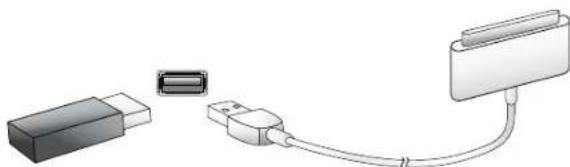
IMPORTANTE: No conecte una PC ni otro controlador/anfitrión USB en el puerto USB del AVR, ya que podrian dañarse tanto el AVR como el otro dispositivo.
Realización de conexiones
PRECAUCIÓN: Antes de realizar cualquier conexión al receptor de audio/video, asegúrese de que el cable de CA del AVR esté desenchufado de la salida de CA. Realizar las conexiones con el receptor enchufado y encendido puede provocar daños en los altavoces.
Conexión de los altavoces
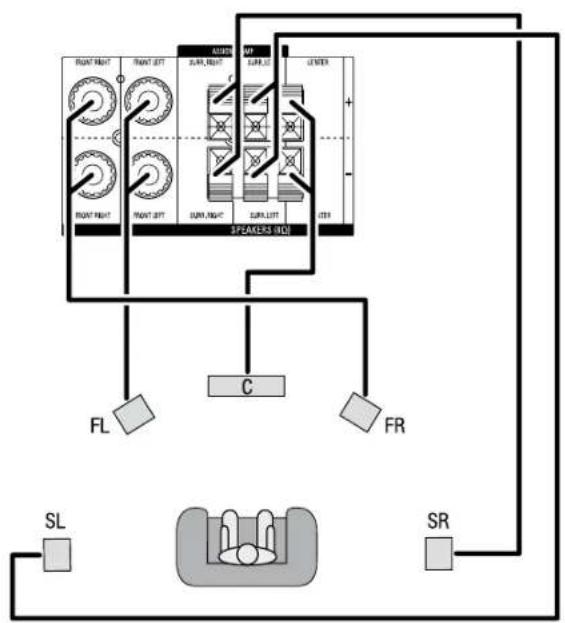
Una vez que haya colocado los altavoces en la habitación como se explica en la sección Colocación de los altavoces, en la página 104, conecte cada uno de los altavoces al terminal del color correspondiente del AVR, como se explica en la sección Conexiones de los altavoces, en la página 105. Conecte los altavoces según se indica en la ilustración.
flowchart
graph TD
    A["FR"] --> B["FL"]
    A --> C["FR"]
    D["SL"] --> E["Ground"]
    F["SR"] --> G["Ground"]
    H["UP"] --> I["UP"]
    J["UP"] --> K["UP"]
    L["UP"] --> M["UP"]
    N["UP"] --> O["UP"]
    P["UP"] --> Q["UP"]
    R["UP"] --> S["UP"]
    T["UP"] --> U["UP"]
    V["UP"] --> W["UP"]
    X["UP"] --> Y["UP"]
    Z["UP"] --> AA["UP"]
    AB["UP"] --> AC["UP"]
    AD["UP"] --> AE["UP"]
    AF["UP"] --> AG["UP"]
    AH["UP"] --> AI["UP"]
    AJ["UP"] --> AK["UP"]
    AL["UP"] --> AM["UP"]
    AN["UP"] --> AO["UP"]
    AP["UP"] --> AQ["UP"]
    AR["UP"] --> AS["UP"]
    AT["UP"] --> AU["UP"]
    AV["UP"] --> AW["UP"]
    AX["UP"] --> AY["UP"]
    AZ["UP"] --> BA["UP"]
    BB["UP"] --> BC["UP"]
    BD["UP"] --> BE["UP"]
    BF["UP"] --> BG["UP"]
    BH["UP"] --> BI["UP"]
    BJ["UP"] --> BK["UP"]
    BL["UP"] --> BM["UP"]
    BN["UP"] --> BO["UP"]
    BP["UP"] --> BQ["UP"]
    BR["UP"] --> BS["UP"]
    BT["UP"] --> BU["UP"]
    BV["UP"] --> BW["UP"]
    BX["UP"] --> BY["UP"]
    BZ["UP"] --> CA["UP"]
    CB["UP"] --> CC["UP"]
    CD["UP"] --> CE["UP"]
    CF["UP"] --> CG["UP"]
    CH["UP"] --> CI["UP"]
    CJ["UP"] --> CK["UP"]
    CL["UP"] --> CM["UP"]
    CN["UP"] --> CO["UP"]
    CP["UP"] --> CY["UP"]
    DD["UP"] --> DE["UP"]
    DF["FL"] --> DC["C"]
    DG["FR"] --> DC["C"]
    DH["SR"] --> DI["SR"]
Conexión del subwoofer
Utilice un cable de audio RCA único para conectar el conector del subwoofer del AVR según se explica en Conexiones del subwoofer, en la página 105. Consulte el manual del usuario del subwoofer para obtener información específica sobre cómo realizar conexiones a este.

Conexión del televisor o de la pantalla de video
SI su televisor tiene un conector HDMI y tiene dispositivos fuente con HDMI: Utilice un cable HDMI (no incluido) para conectarlo al conector de salida HDMI del AVR. Proporcionará la mejor calidad posible de imagen.
flowchart
graph TD
    A["Conector de salida HDMI del AVR"] --> B["Cable HDMI (no incluido)"]
    B --> C["TV"]
Si su televisor no posee un conector HDMI, o si su televisor posee un conector HDMI pero debe conectar dispositivos fuente que solo poseen conectores de video compuesto: Utilice un cable de video compuesto (no incluido) para conectar el conector de salida del monitor compuesto del AVR al conector de video compuesto del televisor.
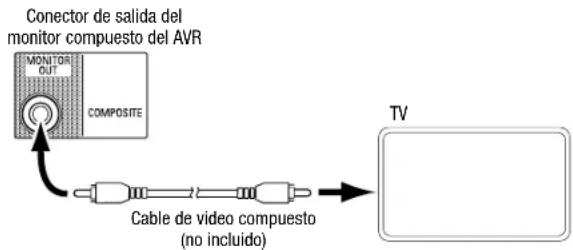
flowchart
graph LR
    A["Monitor Out"] --> B["Cable de video compuesto (no incluido)"]
    B --> C["TV"]
IMPORTANTE: Si utiliza solamente la conexión de video compuesto al televisor, no podrá ver los menús en pantalla del AVR.
Conexión de dispositivos fuente de audio y video
Los dispositivos fuente son componentes donde se origina la señal de reproducción, por ejemplo, un reproductor de Blu-ray Disc ^™ o DVD, un sintonizador por cable, satelital o HDTV, etc. El AVR posee diferentes tipos de conectores de entrada para los dispositivos fuente de audio y video: HDMI, de video compuesto, de audio digital óptico, de audio digital coaxial y de audio analógico. Los conectores no están etiquetados para los tipos específicos de dispositivos fuente; están etiquetados numéricamente para que pueda conectar los dispositivos según la composición individual del sistema.
Los diversos botones de fuente del AVR cuentan con asignaciones predeterminadas a los diferentes conectores de entrada (mencionadas en la columna "Conectores predeterminados" de la tabla que aparece a continuación). Para una configuración más sencilla, debe conectar cada dispositivo fuente al conector donde está asignado el botón de fuente predeterminado correspondiente (p. ej., conecte el reproductor de Blu-ray Disc a HDMI 2).
Sin embargo, puede conectar los dispositivos fuente de la manera que desee y reasignar cualquiera de las conexiones de entrada a cualquiera de los botones de fuente mencionados en la tabla, según el lugar en el que conecte cada dispositivo fuente.
Mientras conecta los diversos dispositivos fuente, complete la columna "Componente conectado" de la tabla (le facilitará la asignación de los diversos botones de fuente una vez que haya realizado todas las conexiones). (Más adelante en el proceso de configuración, se llevarán a cabo las asignaciones necesarias de los botones de fuente y se completará la columna "Conectores asignados").
Importante: No puede asignar conectores a los botones de fuente Network (Red), Radio, TV y USB.
Botones de fuente y conectores asignados
Botón de fuente Conectores predeterminados Conectores asignados Dispositivo conectado
| Server (Servidor) HDMI 1 | |||
| Disc (Disco) HDMI 2 | |||
| Cable-Sat HDMI 3 | |||
| STB HDMI 4 | |||
| Game (Juegos) Compuesto 2/analogico 2 | |||
| Audio Ninguno/analogico 2 | |||
| Aux (Auxiliar) Compuesto 1/analogico 1 | |||
| Conector de salida del monitor | ____ | Dispositivo conectado | |
| Salida de HDMI | ____ | ____ | |
| Salida del monitor de video compuesto | ____ | ____ | |
AVR
Realización de conexiones
Conecte los dispositivos HDMI
Si alguno de los dispositivos fuente cuenta con conectores HDMI, utilizarlos brindará la mejor calidad posible de rendimiento de audio y video. Debido a que los cables HDMI transmiten señales digitales tanto de video como de audio, no es necesario realizar ninguna conexión de audio adicional para los dispositivos que conecte mediante un cable HDMI.
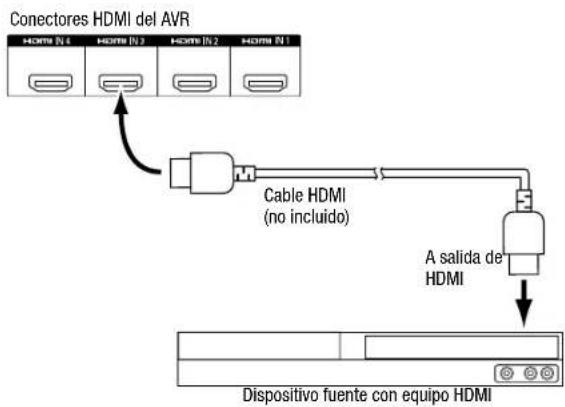
IMPORTANTE: Si posee dispositivos HDMI ya conectados directamente a su televisor, puede llevar el sonido al AVR a través del canal de retorno de audio del conector de salida de HDMI y no se requerirán conexiones adicionales al AVR.
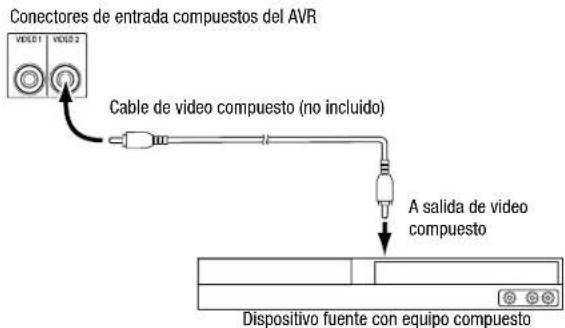
Conecte los dispositivos de video compuesto
Utilice conectores de video compuesto para los dispositivos fuente de video que no cuenten con conectores HDMI. También necesitará realizar una conexión de audio desde el dispositivo fuente al AVR.
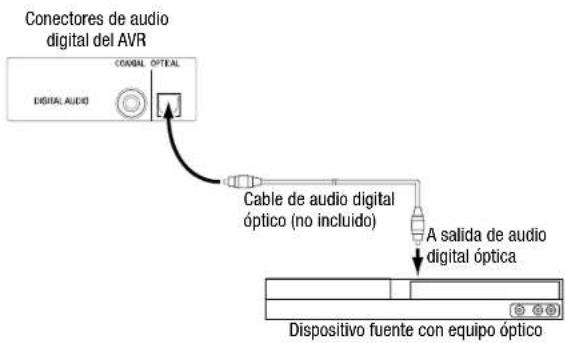
Conecte los dispositivos de audio digitales ópticos
Si los dispositivos fuente sin HDMI cuentan con salidas digitales ópticas, conéctelas a los conectores de audio digitales ópticos del AVR.
IMPORTANTE: Realice solo un tipo de conexión digital (HDMI, óptica o coaxial) desde cada dispositivo.
Conecte los dispositivos de audio digitales coaxiales
Si el dispositivo fuente sin HDMI cuenta con una salida digital coaxial, conéctela al conector de audio digital coaxial del AVR.
IMPORTANTE: Realice solo un tipo de conexión digital (HDMI, óptica o coaxial) desde cada dispositivo.
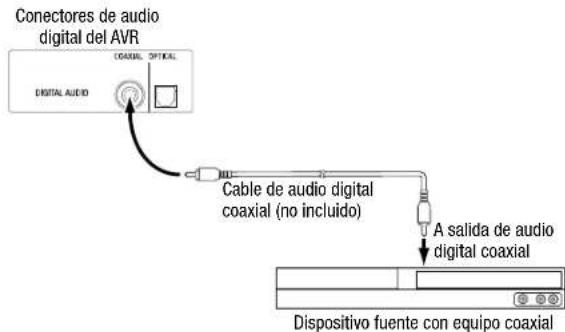
Conecte los dispositivos de audio analógicos
Utilice los conectores de audio analógicos del AVR para dispositivos fuente que no cuenten con conectores HDMI ni con conectores de audio digitales.
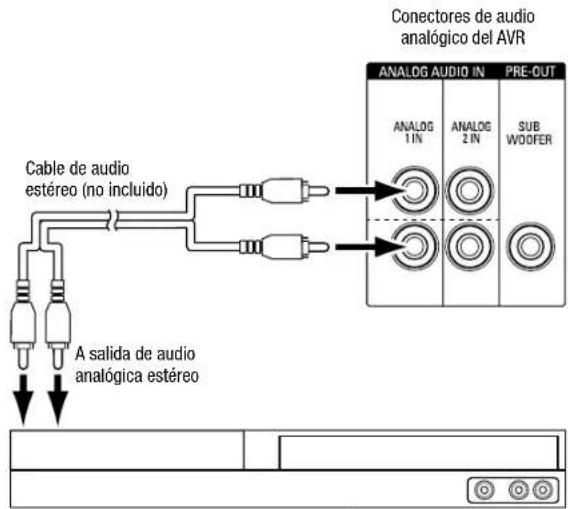
Dispositivo fuente analógico
Dispositivos USB e iOS
Utilice el puerto USB del panel frontal del AVR para conectar un iPod, iPhone o iPad mediante el uso de un cable Apple (no incluido) o para conectar directamente una tarjeta de memoria USB. Puede reproducir archivos de audio desde un dispositivo o tarjeta de memoria y utilizar el control remoto del AVR para controlar la reproducción.
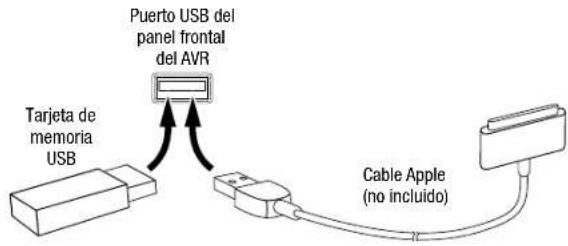
Conexión a la red doméstica
Utilice un cable Ethernet cat. 5 o cat. 5E (no incluido) para conectar el conector de red del AVR a su red doméstica, a fin de disfrutar radio por Internet y contenido de dispositivos compatibles con DLNA, que estén conectados a la red.
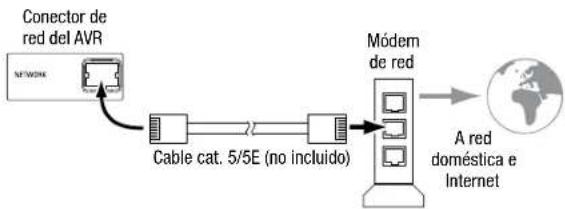
flowchart
graph LR
    A["Conector de red del AVR"] --> B["Cable cat. 5/5E (no incluido)"]
    B --> C["Módem de red"]
    C --> D["A red doméstica e Internet"]
Conexión de las antenas de radio
- Conecte la antena de FM incluida al conector de antena FM de 75 Ω del AVR. Para una mejor recepción, extienda la antena de FM lo más que pueda.
- Doble y pliegue la base de la antena de AM incluida según se indica y conecte los cables de la antena a los conectores a tierra y AM del AVR. (Puede conectar cualquiera de los cables en cualquier conector). Rote la antena según sea necesario para minimizar el ruido de fondo.
Conexión del equipo infrarrojo
El AVR cuenta con un conector de entrada infrarrojo remoto que permite controlar remotamente el AVR en varias situaciones:
- Si coloca el AVR dentro de un gabinete o no lo coloca orientado hacia el oyente, conecte un receptor infrarrojo externo, como el JBL HE 1000 opcional, al conector de entrada infrarrojo del AVR.
AVR
Realización de conexiones
Conexión de la salida de accionamiento
Si el sistema posee equipamiento que puede controlarse mediante una señal de accionamiento de CC, conéctelo al conector de salida de accionamiento del AVR con un cable de interconexión con mini enchufe mono de 3,5 mm (1/8 pulgadas). El AVR transmitirá una señal de accionamiento de 12 V CC (100 mA) en esta conexión cada vez que se encienda.
Conexión a alimentación de CA
AVR 101IN:
Conecte el cable de alimentación de CA incluido al conector de entrada de CA del AVR y, luego, a una salida de alimentación de CA que funcione, pero no esté activada.
Configuración del control remoto
Instalación de las pilas en el control remoto
Quite la tapa de las pilas del control remoto, introduzca las dos pilas AAA incluidas como se indica en la ilustración y vuelva a colocar la tapa de las baterías.
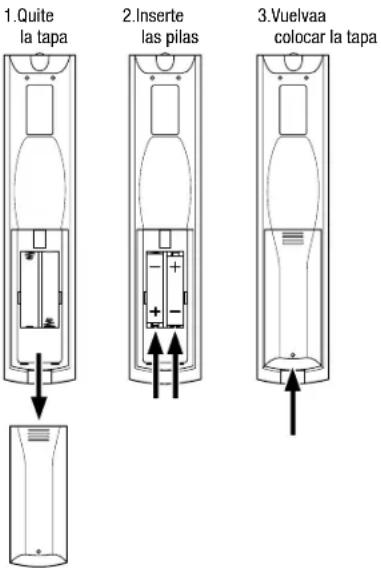
Programación del control remoto para controlar los dispositivos fuente y el televisor
Puede programar el control remoto del AVR para que controle varias marcas y modelos de dispositivos fuente de audio/video y televisores. El control remoto también está preparado para operar iPod o iPhone cuando están conectados al puerto USB del panel frontal del AVR.
Todos los botones selectores de fuente vienen preprogramados para controlar ciertos tipos de dispositivos fuente:
Cable/Sat.: Controla las cajas del sintonizador de televisión por cable y televisión satelital.
Disc (Disco): Controla los reproductores de Blu-ray Disc y DVD.
Radio: Controla el sintonizador de FM/AM incorporado del AVR.
TV: Controla los televisores y las pantallas de video.
USB: Busca los medios compatibles en un dispositivo Apple iOS al que está conectado o en un dispositivo USB que está colocado en el puerto USB del AVR. Importante: No requiere programación.
DVR: Controla los grabadores TiVo®
Game (Juegos): Controla las consolas de videojuegos.
Media Server (Servidor de medios): Controla los servidores de medios.
Network(Red): Busca los medios compatibles en los dispositivos compatibles con DLNA conectados a la red doméstica y en vTuner (Radio por Internet). Importante: No requiere programación.
AUX(Auxiliar): Controla las cajas del sintonizador de HDTV, los reproductores de CD, VCR y PVD.
A pesar de que los botones selectores de fuente están preprogramados para los tipos de dispositivos mencionados anteriormente, puede reasignar un botón selector de fuente a un tipo de dispositivo diferente. Consulte Reasignación de un botón selector de fuente a un tipo de dispositivo diferente, en la página 113.
Una vez que se ha programado el control remoto, puede cambiar el modo para acceder a las funciones de un dispositivo específico pulsando el botón selector de fuente correspondiente a ese dispositivo en el control remoto.
Siga estos pasos para programar los botones selectores de fuente en los dispositivos fuente:
- Encienda el dispositivo fuente que desea programar para que controle el control remoto.
- Busque los códigos numéricos del dispositivo en las Tablas A10 - A20 del Apéndice. Anote todos los códigos numéricos correspondientes en un lugar adecuado.
- Pulse el botón selector de fuente del dispositivo y manténgalo pulsado mientras emite una luz roja, se oscurece y vuelve a ser roja nuevamente. Luego, suéltelo. El control remoto se encuentra ahora en el modo de programación.
IMPORTANTE: El control remoto permanecerá en el modo de programación durante 20 segundos. Si no completa el paso 4 dentro de los 20 segundos, el control remoto saldrá del modo de programación y será necesario repetir el paso 3.
- Apunte el control remoto hacia el dispositivo fuente y utilice los botones numéricos del control remoto para ingresar el código numérico mencionado en el Paso 1.
a) Si se apaga el dispositivo, vuelva a pulsar el botón selector de fuente para guardar el código. El botón selector de fuente comenzará a parpadear, y el control remoto saldrá del modo de programación.
b) Si el dispositivo no se apaga, ingrese otro código numérico.
c) Si agotan los códigos numéricos de un dispositivo, puede buscar en todos los códigos en la biblioteca del control remoto para dispositivos de este tipo pulsando el botón Arriba del control remoto varias veces, hasta que se apague el dispositivo. Cuando se apague, pulse el botón selector de fuente para guardar el código.
-
Verifique que las demás funciones controlen correctamente el dispositivo. En ocasiones, los fabricantes utilizan el mismo código de encendido para varios modelos, pero los demás códigos de función varían. Repita este procedimiento hasta que logre programar una configuración de código correcta que opere la mayor parte de las funciones del dispositivo.
-
Si encontró el código buscando en la biblioteca de códigos del control remoto, podrá descubrir qué código numérico ha programado pulsando y manteniendo pulsado el botón selector de fuente y volviendo a ingresar al modo de programación. A continuación, pulse el botón OK (Aceptar) del control remoto y el botón selector de fuente revelará la secuencia del código. Un parpadeo representa el número "1", dos parpadeos representan el número "2" y así sucesivamente. Una serie de parpadeos rápidos representa el número "0". Registre el código numérico programado para cada dispositivo en la Tabla A6 del Apéndice.
Repita los pasos 3 a 6 con cada dispositivo fuente que desee controlar con el control remoto del AVR.
Reasignación de un botón selector de fuente a un tipo de dispositivo diferente Puede reasignar un botón de fuente para controlar un tipo de dispositivo diferente (por ejemplo: puede programar el botón Server (Servidor) para controlar un reproductor de DVD).
- Encienda el dispositivo fuente que desea que controle el control remoto.
- Busque los códigos numéricos del dispositivo en las Tablas A10 - A20 del Apéndice. Anote todos los códigos numéricos correspondientes en un lugar adecuado.
- Pulse el botón selector de fuente que quiere invalidar y manténgalo pulsado durante tres segundos mientras emite una luz roja, se oscurece y vuelve a ser roja nuevamente. Luego, suéltelo. El control remoto se encuentra ahora en el modo de programación.
- Pulse el botón selector de fuente que corresponde para el tipo de dispositivo fuente (es decir, para un reproductor de DVD, pulse el botón Disc (Disco)). El botón selector de fuente que pulsó en el paso 3 parpadeará una vez.
- Apunte el control remoto hacia el dispositivo fuente y utilice los botones numéricos del control remoto para ingresar el código numérico mencionado en el Paso 2.
a) Si se apaga el dispositivo, vuelva a pulsar el botón selector de fuente del paso 3 para guardar el código. El botón selector de fuente comenzará a parpadear, y el control remoto saldrá del modo de programación.
b) Si el dispositivo no se apaga, ingrese otro código numérico.
c) Si agotan los códigos numéricos de un dispositivo, puede buscar en todos los códigos en la biblioteca del control remoto para dispositivos de este tipo pulsando el botón Arriba del control remoto varias veces, hasta que se apague el dispositivo. Cuando se apague, pulse el botón selector de fuente del paso 3 para guardar el código.
La mayoría de las etiquetas de los botones en el control remoto del AVR describen la función de cada botón cuando el control remoto se utiliza para controlar el AVR. No obstante, el botón puede realizar una función distinta cuando el control remoto se utiliza para controlar otro dispositivo. Consulte la sección Lista de funciones del control remoto, Tabla A9 del Apéndice.
Configuración del AVR
En esta sección, configurará el AVR para que coincida con la composición real del sistema. Si bien es posible configurar el AVR utilizando solo el control remoto y los mensajes en la pantalla del panel frontal del AVR, es más sencillo utilizar el sistema de menú en pantalla.
Encendido del AVR
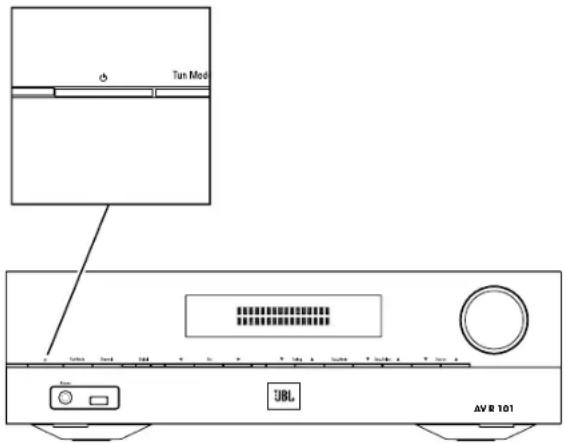
Pulse el botón de encendido del panel frontal.
Botón de encendido
Uso del sistema de menú en pantalla
Para acceder al sistema de menú, pulse el botón OSD/Menu (OSD/Menú) del control remoto. Aparecerá el menú principal y, si se está reproduciendo una fuente de video, el tamaño del menú se ajustará automáticamente para que la imagen se vea detrás del menú.
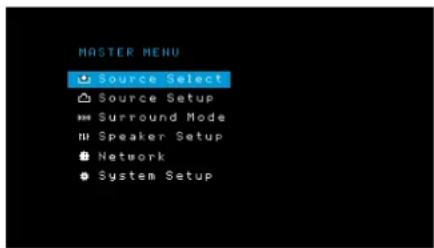
IMPORTANTE: Es posible que los menús en pantalla difieran ligeramente de las ilustraciones presentadas en este manual.
El sistema de menú principal consta de seis submenús: Source Select (Selección de fuente), Source Setup (Configuración de fuente), Surround Mode (Modo de sonido envolvente), Speaker Setup (Configuración de los altavoces), Network (Red) y System Setup (Configuración del sistema). Utilice los botones Arriba/Abajo/Izquierda/Derecha del control remoto o del panel frontal para desplazarse por el sistema de menú y pulse el botón OK (Aceptar) para seleccionar un menú o línea de configuración o para ingresar una nueva configuración.
El menú, la línea de configuración o la configuración actuales aparecerán en la pantalla del panel frontal y en la pantalla.
Para regresar al menú anterior o salir del sistema de menú, pulse el botón Back/Exit (Atrás/Salir). Asegúrese de que todas las configuraciones sean correctas, ya que se conservarán todos los cambios realizados.
La mayoría de los usuarios deben seguir las instrucciones de esta sección, Configuración del AVR, para configurar un sistema de cine doméstico básico. Puede regresar a estos menús en cualquier momento, a fin de realizar ajustes adicionales, como los descritos en la sección Funciones avanzadas, en la página 121.
Antes de comenzar con los siguientes pasos de configuración, deben conectarse todos los altavoces, la pantalla de video y todos los dispositivos fuente. Debe poder encender el AVR y visualizar el menú principal al pulsar el botón AVR. Si fuera necesario, vuelva a leer las secciones Realización de conexiones y Configuración del control remoto antes de continuar.
Configuración del AVR para los altavoces
El AVR es flexible y puede configurarse para que funcione con la mayoría de los altavoces y que compense las características acústicas de su habitación.
Antes de comenzar, coloque sus altavoces tal como se indica en la sección Colocación de los altavoces, en la página 104, y conéctelos al AVR. Consulte la guía del propietario de los altavoces o el sitio web del fabricante para conocer la especificación del rango de frecuencia. Si bien es posible configurar el nivel de cada canal del AVR "a oído", logrará mayor precisión utilizando un medidor de nivel de presión sonora (Sound-pressure Level, SPL) adquirido en una tienda local de productos electrónicos.
Anote los ajustes de su configuración en las Tablas A2 a A7 del Apéndice para volverlos a ingresar fácilmente después de que haya restablecido el sistema o de que la unidad se haya desconectado por más de cuatro semanas.
Paso uno: Determine las frecuencias de cruce de los altavoces.
Consulte las especificaciones técnicas de todos los altavoces y encuentre la respuesta en frecuencia, que generalmente se proporciona como un rango, por ejemplo: 100 Hz – 20 kHz (±3 dB). Anote la frecuencia más baja que puede reproducir cada uno de sus altavoces (excepto el subwoofer) (100 Hz en el ejemplo anterior) como el cruce en la Tabla A2 del Apéndice. IMPORTANTE: Esta frecuencia no es igual a la frecuencia de cruce que aparece en las especificaciones del altavoz.
El control de bajos del AVR determina qué altavoces se utilizan para reproducir la parte de baja frecuencia (bajos) del programa fuente. Enviar las notas más bajas a los altavoces satélites provoca un sonido de baja calidad e incluso podría provocar daños en los altavoces. Es posible que las notas más altas no se escuchen a través del subwoofer.
Con el control de bajos adecuado, el AVR divide la señal fuente en una frecuencia de cruce. Toda información por encima de esa frecuencia de cruce se reproduce a través de los altavoces de su sistema, y toda información por debajo de la frecuencia de cruce se reproduce a través del subwoofer. Por consiguiente, cada altavoz en su sistema rendirá al máximo, lo que proporciona una experiencia de sonido más potente y agradable.
Paso dos: Mida la distancia entre los altavoces.
Lo ideal sería que todos los altavoces se encuentren colocados en círculo, con la posición de escucha en el centro. Sin embargo, es posible que haya tenido que colocar algunos altavoces más alejados de la posición de escucha que otros. Por este motivo, los sonidos que deben llegar simultáneamente de diversos altavoces pueden confundirse debido a los distintos tiempos de llegada.
El AVR proporciona un ajuste de distancia que compensa las diferencias de colocación de los altavoces en el mundo real.
Mida la distancia desde cada altavoz a la posición de escucha y anótela en la Tabla A3 del Apéndice. Incluso si todos sus altavoces están a la misma distancia de la posición de escucha, ingrese las distancias de sus altavoces como se describe en la sección Distance (Distancia), en la página 115.
Paso tres: Menú Speaker Setup (Configuración de los altavoces).
Ahora está listo para programar el AVR. Siéntese en su posición de escucha habitual y haga el mayor silencio posible en la habitación.
Con el AVR y la pantalla de video encendidos, pulse el botón OSD/Menu (OSD/Menú) para visualizar el sistema de menú y seleccione el menú Speaker Setup (Configuración de los altavoces). Aparecerá la pantalla Speaker Setup (Configuración de los altavoces).
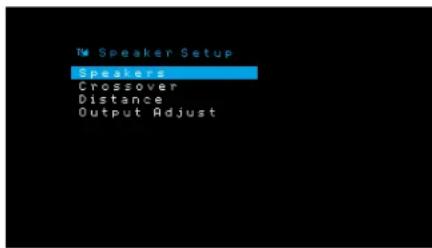
IMPORTANTE: Para guardar las configuraciones actuales, pulse el botón Back/Exit (Atrás/Salir).
Para obtener mejores resultados, ajuste los submenús en este orden: Speakers (Altavoces), Crossover (Cruce), Distance (Distancia) y Output Adjust (Ajuste de salida).
Esta sección le permite programar la configuración correcta para cada grupo de altavoces. Las configuraciones en este menú afectan al resto del proceso de configuración de los altavoces y a la disponibilidad de los diversos modos de sonido envolvente en cualquier momento.
Seleccione ON (Encendido) cuando los altavoces estén presentes en el sistema y OFF (Apagado) para posiciones donde no haya altavoces instalados. La configuración de altavoces delanteros izquierdo y derecho siempre está en ON (Encendido) y no puede desactivarse.
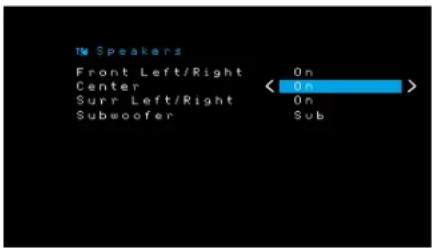
Cuando haya finalizado, pulse el botón Back/Exit (Atrás/Salir).
Crossover (Cruce)
Una vez que haya regresado al menú Speaker Setup (Configuración de los altavoces), navegue hacia la línea Crossover (Cruce) y pulse el botón OK (Aceptar) para visualizar el menú Crossover (Cruce).
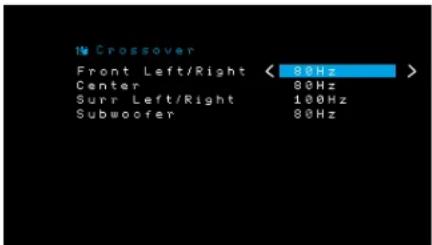
El AVR solo le permitirá mostrar aquellos grupos de altavoces que figuran como On (Encendido) en el menú Number of Speakers (Cantidad de altavoces).
Consulte la Tabla A2 para ver las frecuencias de cruce que anotó para los altavoces.
Para cada grupo de altavoces, seleccione una de estas ocho frecuencias de cruce: Large (Grande), 40 Hz, 60 Hz, 80 Hz, 100 Hz, 120 Hz, 150 Hz o 200 Hz. Si la frecuencia de cruce del altavoz es menor que 40 Hz, seleccione la primera opción: "Large" (Grande). Esta configuración hace referencia a la respuesta en frecuencia, también denominada "full range" (rango completo), y no al tamaño físico del altavoz.
Recomendamos que configure el valor de Subwoofer Crossover (Cruce del subwoofer) a la misma frecuencia que utilizó para la configuración de los altavoces delanteros derecho e izquierdo. Si configuró los altavoces delanteros derechos e izquierdos como "Large" (Grande), recomendamos que experimente con las diferentes configuraciones de Subwoofer Crossover Frequency (Frecuencia de cruce del subwoofer) hasta encontrar una que produzca la mejor mezcla entre el subwoofer y los altavoces delanteros derecho e izquierdo con el sistema en la habitación.
Anote las configuraciones en la Tabla A2 del Apéndice.
Cuando finalice el ingreso de las configuraciones, pulse el botón Back/Exit (Atrás/Salir) para volver al menú Speaker Setup (Configuración de los altavoces).
Seleccione nuevamente el menú “Speakers” (Altavoces) y observe la configuración de Subwoofer: Esta configuración se basa en la configuración de Crossover (Cruce) que seleccionó para los altavoces delanteros izquierdo y derecho.
- Si configuró los altavoces delanteros a una frecuencia de cruce numérica, la configuración del subwoofer siempre será Sub. Toda la información de baja frecuencia se enviará siempre al subwoofer. Si no cuenta con un subwoofer, actualice los altavoces delanteros izquierdo y derecho a rango completo o agregue un subwoofer lo antes posible.
- Si configuró los altavoces delanteros izquierdo y derecho en Large (Grande), seleccione una de las tres configuraciones siguientes para el subwoofer:
L/R+LFE: Esta configuración envía toda la información de baja frecuencia al subwoofer, incluidas: a) la información que normalmente se reproduce a través de los altavoces delanteros izquierdo y derecho, y b) la información del canal de efectos especiales de baja frecuencia (LFE).
OFF (APAGADO): Seleccione esta configuración cuando no se utilice ningún subwoofer. Toda la información de baja frecuencia se envía a los altavoces delanteros izquierdo y derecho.
LFE: Esta configuración reproduce la información de baja frecuencia incluida en los canales del programa izquierdo y derecho a través de los altavoces delanteros izquierdo y derecho y solo envía la información del canal LFE al subwoofer.
Distance (Distancia)
Como se describió anteriormente en el Paso dos, cuando midió las distancias desde cada uno de los altavoces a la posición de escucha, el AVR proporciona un ajuste que compensa las diversas distancias de modo que el sonido de cada altavoz alcance la posición de escucha en el momento adecuado. Este proceso mejora la claridad y el detalle del sonido.
En el menú Speaker Setup (Configuración de los altavoces), mueva el cursor hasta la línea Distance (Distancia) y pulse el botón OK (Aceptar) para visualizar el menú Adjust Speaker Distance (Ajustar la distancia de los altavoces).
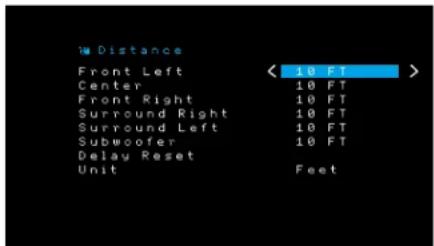
Ingrese la distancia desde cada altavoz a la posición de escucha que midió en el Paso dos y anotó en la Tabla A3 del Apéndice (consulte la página 127). Seleccione un altavoz y, luego, utilice los botones Izquierda/Derecha para cambiar la medición. Puede ingresar distancias entre 0 y 9,1 m (30 pies). La distancia predeterminada para todos los altavoces es 3 m (10 pies).
La unidad predeterminada de medición es pies. Para cambiar la unidad a metros, seleccione la línea Unit (Unidad) y pulse los botones Izquierda o Derecha para cambiar la configuración.
Paso cuatro: Configuración de los niveles de salida del canal
Para un receptor estéreo convencional, un control de balance simple ajusta la imagen estéreo variando la intensidad relativa de los canales izquierdo y derecho. En un sistema de cine doméstico con hasta cinco canales principales y un subwoofer, lograr una imagen adecuada es más crítico y complejo. El objetivo es asegurar que cada canal se escuche en la posición de escucha con igual intensidad (cuando se reproducen señales de igual intensidad a través de ellos).
El menú Output Adjust (Ajuste de salida) le permite calibrar los niveles manualmente, utilizando el tono de prueba incorporado en el sistema o al mismo tiempo que reproduce el material fuente.
En el menú Speaker Setup (Configuración de los altavoces), seleccione Output Adjust (Ajuste de salida) para ver el menú de ajuste del volumen de los altavoces.
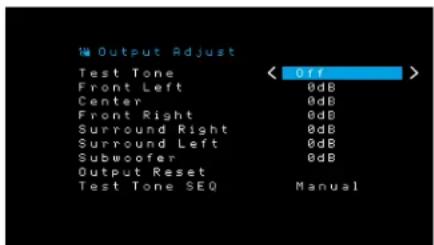
Todos los altavoces del sistema aparecerán con su configuración de nivel actual. Puede ajustar el nivel de cada altavoz entre -10 dB y +10 dB y en incrementos de 1 dB.
Mientras realiza ajustes, puede medir los niveles del canal de una de estas formas:
- Preferentemente, utilice un medidor de SPL portátil configurado en escala lenta de ponderación C. Ajuste cada altavoz de modo que el medidor arroje una lectura de 75 dB al reproducirse el sonido de prueba incorporado del AVR.
- A oído. Ajuste los niveles de modo que el tono de prueba tenga la misma intensidad para usted cuando se lo reproduce a través de cada altavoz.
Para configurar los niveles utilizando el tono de prueba interno del AVR, seleccione la línea Test Tone (Tono de prueba) y utilice los botones Izquierda/Derecha para activar el tono de prueba. A continuación, seleccione la línea Test Tone SEQ (Secuencia de tonos de prueba) para seleccionar entre Auto y Manual (Manual):
Auto (Automático): El tono de prueba circulará automáticamente a todos los altavoces, de acuerdo con lo indicado por la barra de selección. Utilice los botones Izquierda/Derecha para ajustar el nivel de cualquier altavoz cuando el tono de prueba se pausa allí. Utilice los botones Arriba/Abajo para desplazar la barra de selección a otra línea, y el tono de prueba seguirá la barra. Para detener el tono de prueba, utilice los botones Arriba/Abajo para desplazar el cursor fuera del área de listado de altavoces de la pantalla.
Manual (Manual): El tono de prueba permanecerá en el altavoz seleccionado hasta que utilice los botones Arriba/Abajo para desplazarlo a otro altavoz. Utilice los botones Izquierda/Derecha para ajustar el nivel para el altavoz a través del que se reproduce el tono de prueba.
Si está utilizando una fuente externa al configurar los niveles de salida, configure Test Tone (Tono de prueba) como Off (Apagado), utilice los botones Arriba/Abajo para navegar hacia cada altavoz y utilice los botones Izquierda/Derecha para ajustar el nivel del altavoz mientras se reproduce la fuente.
IMPORTANTE: Si utiliza un medidor de SPL portátil con material fuente externo, como un disco de prueba o una selección de audio, reproduczalo y ajuste el control de volumen maestro del AVR hasta que el medidor arroje una lectura de 75 dB. Luego, ajuste los niveles de cada uno de los altavoces.
Output Reset (Restablecimiento de salida): Para restablecer todos los niveles a los valores predeterminados de fábrica de 0 dB, desplácese hasta esta línea al final del menú y pulse el botón OK (Aceptar).
Una vez que haya terminado de ajustar los niveles del altavoz, registre la configuración en la Tabla A2 del Apéndice. A continuación, pulse el botón Back/Exit (Atrás/Salir).
Notas sobre la configuración del volumen de los altavoces en los sistemas de cine doméstico:
Si bien la configuración de los niveles de volumen de cada altavoz en el sistema corresponde, en última instancia, a sus gustos personales, aquí encontrará algunas ideas que pueden resultarle útiles:
- Para películas y programas de videos de música, el objetivo general debe ser crear un campo acústico realista y envolvente que lo sumerge en la película o programa de música sin distraer su atención de la acción en la pantalla.
- Para grabaciones de música multicanal, algunos productores de música crearán un campo acústico que coloca a los músicos a su alrededor y otros crearán un campo acústico que coloca a los músicos frente a usted, con una acústica ambiental más sutil en los altavoces envolventes (como si estuviera en un auditorio).
- En la mayoría de los fonogramas de películas multicanal, los altavoces envolventes no se diseñaron para ser tan altos o activos como los altavoces delanteros. Ajustar los altavoces envolventes para que su volumen esté siempre tan alto como el de los altavoces delanteros podría dificultar la comprensión de los diálogos y hacer que algunos efectos de sonido suenen exageradamente altos.
Notas sobre la configuración del volumen del subwoofer:
- A veces, la configuración ideal del volumen del subwoofer para música resulta demasiado alta para películas, mientras que la configuración ideal para películas resulta demasiado baja para la música. Cuando configure el volumen del subwoofer, escuche música y películas con contenido de bajos profundos y determine un nivel de volumen "intermedio" que funcione para ambas.
- Si el sonido de su subwoofer siempre parece demasiado alto o bajo, es posible que desee colocarlo en una ubicación diferente. Colocar el subwoofer en una esquina tenderá siempre a aumentar su salida de bajos, mientras que colocarlo en forma alejada de cualquier pared o esquina tenderá a disminuir su salida de bajos.
Configuración de las fuentes
El menú Source Setup (Configuración de fuente) le permite asignar las conexiones físicas de audio y video correctas a cada fuente y le permite configurar varias características de reproducción de audio y video para cada fuente. IMPORTANTE: Las configuraciones "Video In" (Entrada de video) y "Audio In" (Entrada de audio) no son opcionales y se deben ajustar antes de que utilice el AVR para permitir la reproducción de todas las fuentes. Puede ajustar las otras configuraciones más adelante. Consulte la sección Configuración del sistema, en la página 123, para obtener información completa acerca del ajuste de todas las opciones del menú Settings (Configuración).
- Revise las conexiones de entrada que mencionó en la tabla Botones de fuente y conectores asignados, en la página 109. Tenga en cuenta los cambios (si hubiera) que quiere hacer a partir de las asignaciones de conectores predeterminados que aparecen en la lista.
- Encienda el televisor y seleccione la entrada del televisor donde conectó el AVR, de acuerdo con la sección Conexión del televisor o de la pantalla de video, en la página 108.
- Pulse el botón OSD/Menu (OSD/Menú) del control remoto. El menú de configuración OSD del AVR aparecerá en el televisor. (Importante: Si ha utilizado una conexión de video compuesto al televisor, los menús de OSD no aparecerán en el televisor. Siga los pasos que aparecen a continuación utilizando la pantalla del panel frontal del AVR).
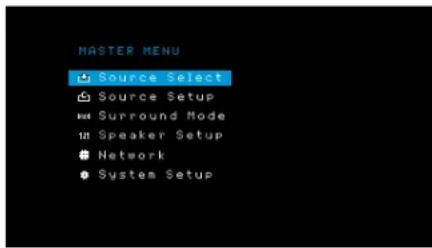
- Utilice los botones de flecha y el botón OK (Aceptar) del control remoto para seleccionar "Source Setup" (Configuración de fuente) y utilice los botones de flecha izquierda/ derecha para seleccionar un botón de fuente con el conector que desea reasignar.

- Seleccione "Video In" (Entrada de video) y seleccione el conector de entrada de video que quiere asignar al botón de fuente. Pulse el botón OK (Aceptar). IMPORTANTE: Si selecciona un conector HDMI como conector de entrada de video, el conector de entrada de audio se cambiará automáticamente al mismo conector HDMI. No es posible usar un conector de entrada de audio diferente cuando se usa un conector de entrada de video HDMI.
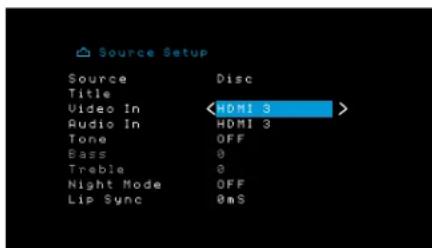
- Si no seleccionó un conector HDMI para Video In (Entrada de video), seleccione "Audio In" (Entrada de audio) y seleccione el conector de entrada de audio que quiere asignar al botón de fuente. Pulse el botón OK (Aceptar).
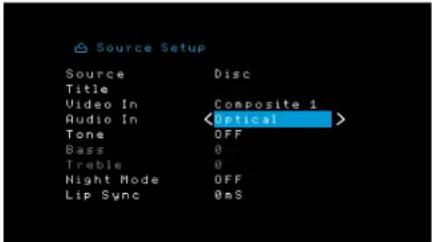
- Pulse el botón Back/Exit (Atrás/Salir) del control remoto y repita los pasos 3 a 6 para los demás botones de fuente con conectores que desee reasignar.
Title (Título): Esta selección permite cambiar el nombre de la pantalla de la fuente, lo cual es útil si el tipo del dispositivo de la fuente es diferente del nombre preprogramado de la fuente. Utilice los botones Arriba/Abajo para desplazarse hacia adelante o hacia atrás en los caracteres alfanuméricos hasta que aparezca el carácter deseado, luego utilice los botones Izquierda/Derecha para mover el cursor a la posición anterior o siguiente. Mueva nuevamente el cursor para dejar un espacio en blanco. (El nombre puede tener hasta 10 caracteres). Cuando haya finalizado, pulse el botón OK (Aceptar). El nuevo nombre aparecerá en el panel frontal del AVR y en todo el sistema de menú en pantalla.
Tone (Tono): Esta configuración determina si se activan los controles de graves y agudos para la fuente. Cuando esta línea está definida como Off (Apagado), los controles de tono están fuera del circuito, sin modificaciones en el sonido. Cuando está definida como On (Encendido), los controles de graves y agudos están en el circuito.
Treble/Bass (Graves/agudos): Estas configuraciones amplifican o reducen las frecuencias graves o agudas hasta 10 dB, en incrementos de 2 dB. Utilice los botones Izquierda/Derecha para cambiar esta configuración. La configuración predeterminada es 0 dB.
Night Mode (Modo noche): Esta configuración activa el modo noche para la fuente, que funciona con discos o transmisiones Dolby Digital especialmente codificados. El modo noche comprime el audio, a fin de que se reduzca el volumen de los pasajes que tienen un volumen más elevado, para no molestar, mientras que el diálogo continúa siendo comprensible. Están disponibles las siguientes configuraciones:
- Off (Apagado): No se aplica compresión. Los pasajes del programa que tienen un volumen elevado permanecen tal como se grabaron.
- Mid (Medio): Se reduce moderadamente el volumen de los pasajes del programa que tienen un volumen elevado.
- Max (Máximo): Se reduce más el volumen de los pasajes del programa que tienen un volumen elevado.
Lip Sync (Sincronización labial): Este ajuste le permite resincronizar las señales de audio y video de una fuente para eliminar el problema de "sincronización labial". Los problemas de sincronización labial se pueden producir cuando la parte de video de una señal pasa por un procesamiento adicional en el dispositivo de la fuente o en la visualización de video. Utilice los botones Izquierda/Derecha para retrasar el audio hasta 180 ms. (El video de la fuente activa se verá detrás del menú de OSD, lo que le permitirá sincronizar el audio con la imagen).
También puede ajustar la sincronización labial sin activar los menús de OSD del AVR. Si pulsa el botón Delay (Retraso) del control remoto se mostrará la barra de menú Lip Sync (Sincronización labial) en el televisor, superpuesta en la parte inferior del video. Utilice los botones Izquierda/Derecha para retrasar el audio hasta que esté sincronizado con la imagen.
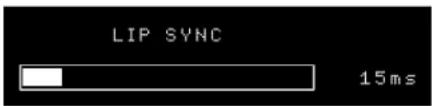
Configuración de la red
Para reproducir medios MP3 o WMA ubicados en dispositivos compatibles con DLNA conectados a la red o utilizar el sintonizador de radio por Internet interno del AVR, el AVR debe estar conectado a la red doméstica.
Si la red utiliza una dirección IP automática, no debe realizar ningún procedimiento de configuración de red. Una vez que conecte el AVR a la red doméstica, la red debería asignarle automáticamente al AVR una dirección IP, y el AVR debería conectarse automáticamente a la red.
Si el AVR no se conecta automáticamente a la red (en cuyo caso el AVR mostrará el mensaje "Not Connected" [No conectado] al pulsar el botón de fuente Network [red]):
- Pulse el botón OSD/Menu (OSD/Menú), seleccione System Setup (Configuración del sistema) y, a continuación, seleccione Network (Red).
- Aparecerá el menú Network (Red).
![Network [1/2] IP Configuration Auto IP Address 192.168.000.026 Subnet Mask 255.255.255.000 Gateway 192.168.000.000 Primary DNS 000.000.000.000 Secondary DNS 000.000.000.000 MAC Address 002261000000 Network Status Connected](/content/2026/02/388103/images/b0a2d5a3ed1d0a39b4d3945e4be68a15a8812ef8687a4e3f305d134aa583d567.jpg)

- Seleccione IP Configuration (Configuración IP) y, luego, pulse el botón Derecha dos veces para cambiar la configuración de "Auto" (Automática) a "Manual".
- Desplácese hasta el final de la página y pulse Abajo una vez más. Seleccione "Apply & Save" (Aplicar y guardar). El AVR intentará conectarse a la red.
- Si nuevamente el AVR no logra conectarse a la red, es posible que deba ingresar la configuración de la red manualmente. En este caso, puede que sea necesario solicitar la configuración de la red al proveedor de servicios de Internet o al administrador de redes. Una vez que obtenga los ajustes de la red:
a) Seleccione IP Configuration (Configuración de IP) y use los botones Izquierda/Derecha para cambiar la configuración por "Manual". Se activarán los siguientes ajustes: IP Address (Dirección IP), Subnet Mask (Máscara de subred), Gateway (Puerta de enlace), Primary DNS (DNS principal) y Secondary DNS (DNS secundario).
b) Utilice los botones Arriba/Abajo para seleccionar los números correctos e ingresar todos estos ajustes.
c) Cuando haya finalizado, desplácese hasta el final de la página y pulse Abajo una vez más. Seleccione "Apply & Save" (Aplicar y guardar) y pulse el botón OK (Aceptar). El AVR actualizará la conexión de red mientras permanece encendido. Si el AVR no logra conectarse a la red mediante los ajustes manuales, comuníquese con su proveedor de servicios de Internet o con el administrador de redes para solicitar asesoramiento.
IMPORTANTE: Es necesario seleccionar la opción "Apply & Save" (Aplicar y guardar) para que se aplique la configuración de red.
IMPORTANTE: Se recomienda conectar el AVR directamente a un enrutador de red doméstica, a fin de que pueda acceder directamente a Internet para las radios por Internet o acceder a dispositivos en la red para reproducir contenido almacenado en los dispositivos (consulte la sección Escucha de elementos multimedia a través de la red doméstica, en la página 120, para obtener más información).
IMPORTANTE: Si tiene problemas al conectarse a la red en cualquier momento, coloque el AVR en el modo Off (Apagado) y, luego, vuelva a encenderlo.
Funcionamiento del AVR
Ahora que ha instalado los componentes y finalizado la configuración básica, está listo para comenzar a disfrutar su sistema de cine doméstico.
Aplicación HARMAN Remote
Para un control sencillo del AVR mediante su dispositivo portátil, descargue la aplicación gratis JBL Remote desde la Tienda de aplicaciones de iTunes para productos compatibles con Apple o desde Google Play para teléfonos inteligentes impulsados por Android.
La aplicación JBL Remote controla virtualmente todas las funciones de los AVR 101IN que están conectados a la misma red que el dispositivo que tiene instalada la aplicación. Con esta aplicación fácil de usar puede encender y apagar el AVR, seleccionar una fuente, controlar el volumen y virtualmente cualquier otra función. También puede acceder y navegar por todos los menús de configuración en pantalla del AVR.
Control de volumen
Ajuste el volumen girando la perilla de volumen del panel frontal (hacia la derecha para aumentar el volumen o hacia la izquierda para reducirlo) o pulsando los botones Volume Up/Down (Subir/Bajar volumen) del control remoto. El volumen se muestra como una cantidad negativa de decibelios (dB) debajo del punto de referencia de 0 dB (-80 dB - +10 dB).
El volumen máximo recomendado para el AVR es de 0 dB. Si bien es posible subir más el volumen, esta acción puede dañar su audición y los altavoces. Para algunos materiales de audio más dinámicos, incluso 0 dB puede ser demasiado alto, ya que puede dañarse el equipo. Regule los niveles de volumen con precaución.
Para cambiar la pantalla del nivel de volumen en la escala de decibelios predeterminada a una escala de 0 a 90, ajuste la configuración Volume Units (Unidades de volumen) en el menú System Settings (Configuración del sistema), como se describe en Configuración del sistema, en la página 123.
Silenciar el sonido
Para silenciar todos los altavoces y los auriculares, pulse el botón Mute (Silenciar) del control remoto. No afectará las grabaciones en curso. Aparecerá el mensaje MUTE (Silenciar) en la pantalla, a modo de recordatorio. Para restablecer el sonido, vuelva a pulsar el botón Mute (Silenciar) o ajuste el volumen.
Escuchar con auriculares
Conecte el enchufe estéreo de 1/4 de pulgada de un par de auriculares en el conector para auriculares del panel frontal, para una escucha privada. El modo predeterminado HARMAN Headphone (Auriculares HARMAN) usa procesamiento del sonido envolvente virtual para simular el sonido de un sistema de altavoces de 5.1 canales. Pulse el botón Surround Modes (Modos de sonido envolvente) del panel frontal del control remoto para cambiar por el modo Headphone Bypass (Derivación de auriculares), que entrega una señal de dos canales convencional a los auriculares. No hay ningún otro modo de sonido envolvente disponible para los auriculares.
IMPORTANTE: Si selecciona la fuente iPod no podrá escuchar con auriculares.
Selección de una fuente
Existen tres formas de seleccionar una fuente:
- Pulse los botones de fuente del panel frontal para desplazarse por las fuentes.
- Mediante el uso de los menús en pantalla, pulse el botón OSD/Menu (OSD/Menu), seleccione “Source Select” (Selección de fuente) y pulse el botón OK (Aceptar). Desplácese hasta la fuente deseada y pulse el botón OK (Aceptar).
- Puede seleccionar directamente cualquier fuente pulsando el botón selector de fuente correspondiente en el control remoto.
El AVR selecciona las entradas de audio y video asignadas a la fuente y los demás ajustes realizados durante la configuración.
El nombre de la fuente, las entradas de audio y video asignadas a la fuente y el modo de sonido envolvente aparecerán en el panel frontal. El nombre de la fuente y el modo de sonido envolvente activo también aparecerán brevemente en la pantalla del televisor.
Sugerencias para la resolución de problemas de video
Si no hay imagen:
- Revise la selección de la fuente y la asignación de la entrada de video.
- Revise si hay conexiones flojas o incorrectas.
- Revise la selección de entrada de video en el dispositivo de TV/pantalla.
Sugerencias adicionales para la resolución de problemas de conexiones HDMI
- Apague todos los dispositivos (incluidos el televisor, el AVR y todos los componentes fuente).
- Desconecte los cables HDMI, comenzando por el cable que conecta el AVR al televisor y, luego, continúe con los cables que conectan el AVR a cada dispositivo fuente.
- Vuelva a conectar cuidadosamente los cables de los dispositivos fuente al AVR. Por último, conecte el cable del AVR al televisor.
- Encienda los dispositivos en este orden: televisor, AVR, dispositivos fuente.
IMPORTANTE: Según los componentes específicos involucrados, la complejidad de la comunicación requerida entre los componentes HDMI puede provocar retrasos de hasta un minuto en la realización de ciertas acciones, como conmutación de entrada o conmutación entre los canales SD y HD.
Selección de un modo de sonido envolvente
La selección de un modo de sonido envolvente puede resultar tan simple o sofisticada como su propio sistema y sus gustos particulares. Siéntase libre de experimentar a fin de poder encontrar algunos favoritos para determinadas fuentes o tipos de programas. Puede obtener información más detallada sobre los modos de sonido envolvente en la sección Procesamiento de audio y sonido envolvente, en la página 121.
Para seleccionar un modo de sonido envolvente, pulse el botó OSD/Menu (OSD/Menu) y seleccione Surround Mode (Modo de sonido envolvente). Aparecerá el menú Surround Mode (Modo de sonido envolvente).
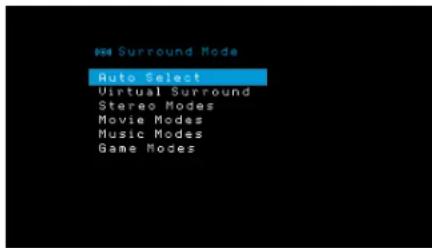
Auto Select (Selección automática): En el caso de los programas digitales, como una película grabada con una pista de sonido Dolby Digital o DTS, el AVR utilizará automáticamente el formato de sonido envolvente nativo de la pista de sonido. Para los programas analógicos de dos canales y PCM, el AVR utiliza el modo Logic 7 Movie (Película Logic 7) o el modo 2CH Stereo (Estéreo de 2 canales), según la fuente.
Virtual Surround (Sonido envolvente virtual): Cuando el sistema posee solo dos altavoces principales, puede utilizarse el sonido envolvente virtual para crear un campo de sonido optimizado que virtualice los altavoces ausentes.
Stereo (Estéreo): Si desea una reproducción de 2 canales, seleccione la cantidad de altavoces que desea utilizar para la reproducción:
- El "2 CH Stereo" (Estéreo de 2 canales) utiliza dos altavoces.
- El "5 CH Stereo" (Estéreo de 5 canales) reproduce la señal del canal izquierdo a través de los altavoces delantero izquierdo y envolvente izquierdo, la señal del canal derecho a través de los altavoces delantero derecho y envolvente derecho y una señal mono sintetizada a través del altavoz central.
Movie (Película): Seleccione uno de los siguientes modos cuando desee reproducir una película en modo de sonido envolvente: Logic 7 Movie (Película Logic 7), DTS Neo:6 Cinema (Cine DTS Neo:6) o Dolby Pro Logic II.
Music (Música): Seleccione uno de los siguientes modos cuando desee reproducir música en modo de sonido envolvente: Logic 7 Music (Música Logic 7), DTS Neo:6 Music (Música DTS NEO:6) o Dolby Pro Logic II. El modo Dolby Pro Logic II Music (Música Dolby Pro Logic II) permite el acceso al submenú con algunos ajustes adicionales. Consulte la sección Procesamiento de audio y sonido envolvente, en la página 121, para obtener más información.
Game (Juegos): Seleccione uno de los siguientes modos cuando desee reproducir un juego en modo de sonido envolvente: Logic 7 Game (Juego Logic 7), Dolby Pro Logic II Game (Juego Dolby Pro Logic II).
Una vez que haya seleccionado la categoría de modo de sonido envolvente, utilice los botones Izquierda/Derecha para cambiar el modo de sonido envolvente.
También puede cambiar las categorías del modo de sonido envolvente pulsando repetidamente el botón Surround Mode (Modo de sonido envolvente) del control remoto o del panel frontal. Puede cambiar los modos de sonido envolvente dentro de las categorías del modo de sonido envolvente pulsando los botones de selección del modo de sonido envolvente del panel frontal.
Consulte la sección Procesamiento de audio y sonido envolvente, en la página 121, para obtener más información sobre los modos de sonido envolvente.
Escuchar radios FM y AM
Seleccione la fuente Radio. Aparecerá una pantalla similar a la de la ilustración a continuación.
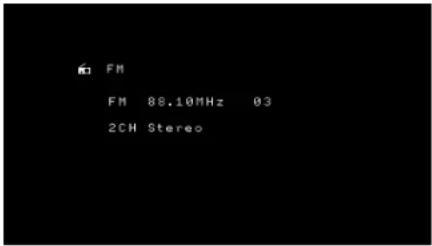
Utilice los botones Arriba/Abajo o los botones de canales del control remoto para sintonizar una estación como aparece en el panel frontal o en la visualización en pantalla.
De forma predeterminada, el AVR define la sintonía automática; es decir que cada vez que se pulsen los botones Arriba/Abajo se busca hacia arriba o abajo la banda de frecuencia hasta encontrar una estación con una intensidad de señal aceptable. Para cambiar a sintonía manual, en la que al pulsar los botones Arriba/Abajo se incrementa una sola frecuencia de sintonía a la vez, pulse el botón Tuning Mode (Modo de sintonía) del panel frontal. Cada vez que se pulsa el botón, se alterna entre los modos de sintonía automático y manual. También puede alternar entre los modos de sintonía automático y manual pulsando el botón OK (Aceptar) del control remoto durante 3 segundos.
Una vez que haya sintonizado una estación FM, al alternar la configuración del modo también se cambia la recepción de radio entre estéreo y monaural. (La recepción mono puede optimizar la recepción de las estaciones con intensidad de señal más baja).
Estaciones preconfiguradas
Puede almacenar un total de 30 estaciones (combinación de AM y FM) como preconfiguradas. Cuando quiera guardar la estación sintonizada actualmente como preconfigurada, pulse el botón Memory (Memoria) del control remoto. Utilice los botones numéricos para ingresar el número preconfigurado que desee.
Existen tres formas de sintonizar una estación preconfigurada:
- Pulse los botones Izquierda/Derecha.
- Pulse el botón Preset Scan (Barrido preconfigurado) del control remoto. El AVR sintonizará cada estación preconfigurada en orden durante cinco segundos. Cuando se sintoniza la estación preconfigurada deseada, pulse nuevamente el botón Preset Scan (Barrido preconfigurado).
- Ingrese el número preconfigurado mediante el uso de los botones numéricos. Para las preconfiguraciones del 10 al 30, pulse 0 antes que el número configurado. Por ejemplo: para ingresar la preconfiguración 21, pulse 0-2-1.
Auto Store (Almacenamiento automático) es un método alternativo para almacenar preconfiguraciones automáticamente. Al seleccionar Auto Store (Almacenamiento automático), el AVR barre en busca de frecuencias con buena señal y las guarda como preconfiguradas automáticamente. Para utilizar Auto Store (Almacenamiento automático):
- En la fuente FM o AM, pulse el botón Info/Option (Información/Opción) del control remoto del AVR.
- Pulse OK (Aceptar) para seleccionar “Auto Store” (Almacenamiento automático).
- Seleccione "Yes" (Si) y pulse OK (Aceptar).
Es posible que el AVR tarde varios minutos en finalizar el proceso de almacenamiento automático. Tenga en cuenta que el proceso de almacenamiento automático borrará todas las estaciones preconfiguradas guardadas actualmente.
Escuchar elementos multimedia en un dispositivo USB
El AVR es compatible con los elementos multimedia MP3 y WMA.
Compatibilidad con MP3: Mono o estéreo, tasas de bits constantes (Constant bit rates, CBR) de 8 kbps a 320 kbps, tasas de bits variables (Variable bit rates, VBR) de calidad inferior a calidad superior, con tasas de muestreo de 8 kHz a 48 kHz.
Compatibilidad con WMA: Ver. 9.2, CBR estéreo con frecuencia de muestreo de 32 kHz a 48 kHz y tasa de bits de 40 kbps a 192 kbps, CBR mono con frecuencia de muestreo de 8 kHz a 16 kHz y tasa de bits de 5 kbps a 16 kbps, codificación de paso VBR y codificación de calidad 10 a 98, frecuencia de muestreo de 44 kHz y 48 kHz.
No se admite ningún otro tipo de elemento multimedia.
Reproducción de archivos en un dispositivo USB
- Introduzca el dispositivo USB en el puerto USB del panel frontal del AVR.
IMPORTANTE: No conecte una computadora personal ni un dispositivo periférico al puerto USB. No es compatible con concentradores USB ni lectores de multitarjetas. - Pulse el botón selector de fuente USB en el control remoto hasta que el panel frontal muestre "USB" como la fuente. Aparecerá la pantalla de USB.
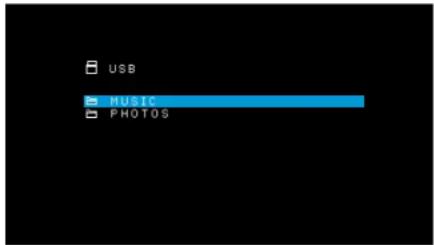
- Seleccione una carpeta y pulse el botón OK (Aceptar). El AVR enumerará todos los archivos de audio compatibles.
- Seleccione un archivo para comenzar la reproducción. Aparecerá la pantalla de reproducción del USB. Se mostrará toda la información de ID3, junto con el tiempo transcurrido/actual de la pista y los íconos que indican el estado de reproducción actual.
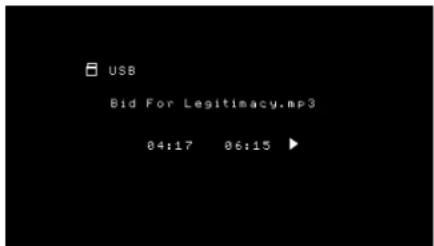
- Para saltar a la próxima pista, pulse el botón Derecha; para saltar al comienzo de la pista actual, pulse una vez el botón Izquierda; para saltar al comienzo de la pista anterior, pulse dos veces el botón Izquierda (o el botón Izquierda una vez si el tiempo transcurrido de la pista es inferior a 5 segundos).
- Puede utilizar los botones Transport Control (Control de transporte) para controlar la reproducción (salteando hasta la pista anterior o siguiente, buscando a alta velocidad hacia adelante o atrás dentro de una pista, reproduciendo un archivo, pausando una reproducción o deteniendo la reproducción).
- Para repetir un archivo o carpeta, pulse el botón Option/Info (Opción/Información) y seleccione la opción Repeat (Repetir). Cada vez que se pulsan los botones Izquierda o Derecha, se cambiará la configuración de Off (Apagado) (no repetir) a On (Encendido) (los archivos en el nivel del directorio actual del dispositivo). Se activará la repetición siempre cuando se encienda la reproducción Shuffle Music (Seleccionar música aleatoriamente).
- Para reproducir pistas de audio en orden aleatorio, pulse el botón Options/Info (Opciones/Información) y seleccione Shuffle (Aleatorio). Cada vez que se pulsa el botón Shuffle (Aleatorio) se activa o desactiva este ajuste. El AVR repetirá automáticamente las pistas hasta que se detenga manualmente la reproducción.
- Para contraer una carpeta o regresar al nivel de menú anterior, pulse el botón Back/Exit (Atrás/Salir).
Escuchar un dispositivo iPod/iPhone/iPad
Cuando se conecta un dispositivo iPod, iPhone o iPad al puerto USB del panel frontal del AVR, puede reproducir los archivos de audio mediante el sistema de audio de alta calidad, operar el iPod, iPhone o iPad utilizando el control remoto del AVR o los controles del panel frontal del AVR y cargar el iPod, iPad o iPhone. Para obtener la información de compatibilidad más reciente, visite nuestro sitio web: www.jbl.com.
Pulse el botón selector de fuente USB en el control remoto hasta que el panel frontal muestre "iPod" como la fuente. Aparecerá la pantalla de reproducción de iPod.
La tabla a continuación resume los controles disponibles durante la reproducción normal mediante un puerto USB.
| Función de iPod, iPhone o iPad | Botón del control remoto |
| Play (Reproducir) Play (Reproducir) | |
| Pause (Pausar) Pause (Pausar) | |
| Forward Search (Búsqueda hacia adelante) | Forward Search (Búsqueda hacia adelante) |
| Reverse Search (Búsqueda hacia atrás) | Reverse Search (Búsqueda hacia atrás) |
| Next Track (Pista siguiente) | Skip Forward (Saltar hacia adelante) o Flecha derecha |
| Previous Track (Pista anterior) | Skip Backward (Saltar hacia atrás) o Flecha izquierda |
Mientras se está reproduciendo una selección, aparecerán el título de la canción y el icono del modo de reproducción en la pantalla del panel frontal.
La pantalla de reproducción de iPod muestra el ícono del modo de reproducción, el título de la canción, el artista y el álbum. Si se programó una reproducción aleatoria o repetida, aparecerá un ícono.
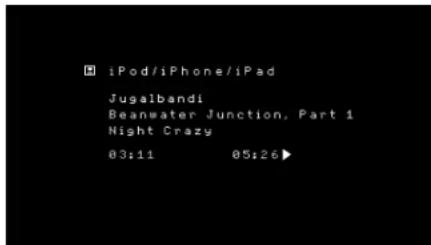
PRECAUCIÓN: Recomendamos ampliamente que utilice un protector de pantalla incorporado a la pantalla de video para evitar posibles daños de quemado que pueden ocurrir con el plasma y las pantallas CRT cuando una imagen fija, como una pantalla de menú, permanece en la pantalla por un período de tiempo prolongado.
Pulse el botón Option/Info (Opción/Información) para ver el menú de opciones del iPod:
Repeat (Repetir): Seleccione este ajuste para repetir una pista o todas las pistas en el álbum o lista de reproducción actual. Cada vez que se pulsan los botones Izquierda/Derecha se cambia este ajuste: Repeat Off (Repetir desactivado), Repeat One (Repetir uno) o Repeat All (Repetir todos).
Shuffle (Modo aleatorio): Seleccione este ajuste para reproducir todas las canciones disponibles en orden aleatorio. Cada vez que se pulsan los botones Izquierda/Derecha se cambia este ajuste: Shuffle Off (Modo aleatorio desactivado) o Shuffle On (Modo aleatorio activado).
IMPORTANTE: La aplicación iTunes le permite saltear algunas pistas del modo Shuffle (Seleccionar aleatoriamente). El AVR no puede invalidar este ajuste.
Escuchar vTuner (Radio por Internet)
La conexión en red del AVR le ofrece un mundo de transmisiones en formato MP3 y WMA a través de Internet. Una vez que se haya conectado satisfactoriamente a su red doméstica como se describe en la sección Conexión a la red doméstica, en la página 111, y haya configurado la red como se describe en la sección Configuración de la red, en la página 117, pulse el botón selector de fuente Network (Red) en el control remoto. Cada pulsación alterna entre las pantallas de la Red y vTuner.
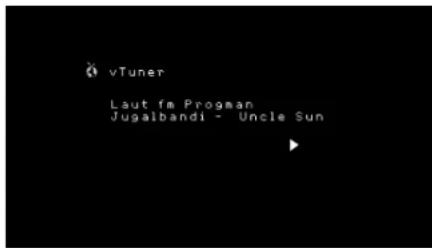
Una vez que se visualice la pantalla de vTuner (arriba), el AVR se conectará automáticamente a Internet a través del portal www.wifiradio-frontier.com Para seleccionar una transmisión, utilice los botones Arriba/Abajo para buscar por categoría. IMPORTANTE: Las categorías presentadas varían de acuerdo con la región.
La navegación es similar a otros menús. Desplácese hasta el elemento deseado y pulse el botón OK (Aceptar) para seleccionarlo. Para regresar al nivel del menú anterior (o para borrar el menú del nivel superior de la vista), pulse el botón Back/Exit (Atrás/Salir) o el botón Izquierda.
El AVR no se puede conectar a transmisiones que requieran suscripción al sitio u otra interacción antes de reproducir la transmisión. Si el AVR no se puede conectar a la transmisión, aparecerá brevemente un mensaje "Not Connected" (No conectado) y la pantalla Internet Radio (Radio por Internet) permanecerá en blanco.
Transmisiones preconfiguradas
Puede almacenar un total de 30 transmisiones como preconfiguradas. Cuando quiera guardar la transmisión sintonizada actualmente como preconfigurada, pulse el botón Memory (Memoria) del control remoto. Utilice los botones numéricos para ingresar el número preconfigurado que desee. Puede acceder a estas transmisiones desde el elemento de menú Presets (Preconfiguraciones).
Para crear una lista de Favoritos, registrese en www.wifiradio-frontier.com desde su computadora. Ingrese el número de ID de vTuner de su AVR (el número de ID de vTuner se muestra en la pantalla Help [Ayuda] del menú principal de vTuner) y cree una cuenta. Los favoritos que seleccione en el sitio web estarán disponibles en el AVR.
Escucha de elementos multimedia a través de la red doméstica
El AVR es compatible con DLNA y puede acceder a los elementos multimedia de audio MP3 y WMA almacenados en otros dispositivos compatibles con DLNA que están conectados a la misma red que el AVR.
El DLNA es un protocolo para compartir archivos que crea un puente entre el AVR y otros dispositivos en la misma red que contienen elementos multimedia de audio. El DLNA es compatible con las PC que poseen recursos compartidos de archivos de Windows Media Player, Windows Media Center o Intel Media Server. Las computadoras Apple también pueden compartir archivos por medio de DLNA mediante el uso del software de HARMAN Music Manager, que se puede descargar sin cargo en www.jbl.com. (También hay disponible software de terceros que permiten compartir archivos DLNA).
Compatibilidad con MP3: Mono o estéreo, tasas de bits constantes (Constant bit rates, CBR) de 8 kbps a 320 kbps, tasas de bits variables (Variable bit rates, VBR) de calidad inferior a calidad superior, con tasas de muestreo de 8 kHz a 48 kHz.
Compatibilidad con WMA: Ver. 9.2, CBR estéreo con frecuencia de muestreo de 32 kHz a 48 kHz y tasa de bits de 40 kbps a 192 kbps, CBR mono con frecuencia de muestreo de 8 kHz a 16 kHz y tasa de bits de 5 kbps a 16 kbps, codificación de paso VBR y codificación de calidad 10 a 98, frecuencia de muestreo de 44 kHz y 48 kHz.
Para poder acceder a archivos ubicados en otros dispositivos a través de la red, primero es necesario otorgar permiso para compartir archivos con el AVR en todos los dispositivos:
Para compartir elementos multimedia en PC:
- Abra el Reproductor de Windows Media.
- Abra el menú Library (Biblioteca) y seleccione Media Sharing (Uso compartido de multimedia). Aparecerá la ventana Media Sharing (Uso compartido de multimedia).
- Seleccione la casilla "Share My Media" (Compartir mi multimedia). Aparecerá un ícono correspondiente al AVR en la ventana.
- Seleccione el ícono del AVR, seleccione "Allow" (Permitir) y, luego, seleccione "OK" (Aceptar).
Los elementos multimedia WMA y MP3 de la computadora deberían estar disponibles para el AVR.
Para compartir elementos multimedia en otro tipo de computadora, sistemas operativos o software de elementos multimedia: Consulte las instrucciones de la computadora, del sistema operativo o del reproductor de elementos multimedia.
Para escuchar los elementos multimedia compartidos, pulse el botón selector de fuente Network (Red). (Si aparece vTuner como fuente, pulse el botón por segunda vez para cambiar la fuente Internet Radio [Radio por Internet] por la fuente Network [Red]). Aparecerá la pantalla de la red doméstica.
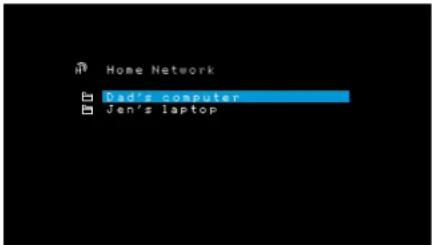
La pantalla enumerará por nombre todos los dispositivos de la red que pueden compartirse. Utilice los botones Arriba y Abajo y el botón OK (Aceptar) para navegar por el contenido almacenado en la biblioteca del reproductor de elementos multimedia del dispositivo. Desplácese hasta el elemento deseado y pulse el botón OK (Aceptar) para seleccionarlo. Para regresar al nivel del menú anterior (o para borrar el menú de la vista del nivel superior), pulse el botón Back/Exit (Atrás/Salir).
IMPORTANTE: Si bien es posible que el contenido de video aparezca en el menú, el AVR no admite la reproducción de video desde la conexión de red, si bien el AVR intentará reproducir la información de audio del archivo de video.
Funciones avanzadas
La mayor parte de los ajustes y la configuración que necesita el AVR se realiza automáticamente, sin necesidad de intervenir. También puede personalizar el AVR, a fin de que se adapte a su sistema y a sus gustos. En esta sección, se describirán algunos de los ajustes más avanzados que tiene a su disposición.
Procesamiento de audio y sonido envolvente
Las señales de audio pueden codificarse en diversos formatos que pueden afectar no solo la calidad del sonido, sino también la cantidad de canales de altavoces y el modo de sonido envolvente. También puede seleccionar manualmente otro modo de sonido envolvente, en caso de estar disponible.
Señales de audio analógicas
Las señales de audio analógicas suelen constar de dos canales: izquierdo y derecho. El AVR puede procesar señales de audio de 2 canales, a fin de producir un sonido envolvente multicanal, aunque no se haya codificado el sonido envolvente durante la grabación. Algunos de los modos disponibles son Dolby Pro Logic II, Virtual Speaker (Altavoz virtual), DTS Neo:6, Logic 7 y 5 CH Stereo (Estéreo de 5 canales). Para seleccionar alguno de estos modos, pulse el botón Surround Modes (Modos de sonido envolvente).
Señales de audio digital
Las señales de audio digital ofrecen mayor flexibilidad y capacidad que las señales analógicas y permiten la codificación de información de canal diferenciada directamente en la señal. El resultado es una calidad de sonido optimizada y una asombrosa direccionalidad, ya que la información de cada uno de los canales se transmite de manera diferenciada. El sonido de las grabaciones de alta resolución es extraordinario y sin distorsión, en especial con frecuencias altas.
Modos de sonido envolvente
La selección del modo de sonido envolvente depende tanto del formato de la señal de audio entrante como de su gusto personal. Si bien en ninguna ocasión están disponibles todos los modos de sonido envolvente del AVR, suele haber una amplia variedad de modos disponibles para una determinada entrada. La Tabla A8 del Apéndice, en la página 130, ofrece una breve descripción de cada uno de los modos e indica los tipos de señales entrantes o de secuencias de bits con las que puede utilizarse el modo. Para obtener información adicional sobre los modos Dolby y DTS, consulte los sitios web de sus respectivas compañías: www.dolby.com y www.dtsonline.com.
Si tiene dudas, consulte la caja del disco para obtener más información sobre qué modos de sonido envolvente están disponibles. Por lo general, las secciones no esenciales del disco, como los tráilers, los materiales adicionales o el menú del disco, solo están disponibles en Dolby Digital 2.0 (de dos canales) o en modo PCM de dos canales. Si está reproduciéndose el título principal y la pantalla muestra uno de estos modos de sonido envolvente, busque una sección de configuración de audio o idioma en el menú del disco. Asimismo, asegúrese de que la salida de audio del reproductor del disco esté definida en la secuencia de bits original, y no en modo PCM de dos canales. Detenga la reproducción y verifique la configuración de salida del reproductor.
Los canales incluidos en una grabación convencional de 5.1 canales son: delantero izquierdo, delantero derecho, central, envolvente izquierdo, envolvente derecho y efectos de baja frecuencia (low-frequency effects, LFE). El canal LFE se indica como “.1”, a fin de representar el hecho de que está limitado a las bajas frecuencias.
Los formatos digitales incluyen Dolby Digital 2.0 (solo dos canales), Dolby Digital 5.1, Dolby Digital Plus (7.1), Dolby TrueHD (7.1), DTS-HD High-Resolution Audio (7.1), DTS-HD Master Audio (7.1), DTS 5.1, DTS 96/24 (5.1), modos PCM de 2 canales en 32 kHz, 44.1 kHz, 48 kHz, 88.2 kHz o 96 kHz y PCM multicanal 5.1 o 7.1. (El AVR mezcla la información de sonido envolvente diferenciada en tiempo real de grabaciones de 6.1 canales y 7.1 canales en los canales envolventes izquierdo y derecho del sistema).
Cuando el AVR recibe una secuencia de bits digital, detecta el método de codificación y la cantidad de canales, información que se muestra brevemente como tres números, separados por barras (p. ej., "3/2/.1").
El primer número indica la cantidad de canales delanteros de la señal: El número "1" representa una grabación monofónica (por lo general, un programa anterior que se ha remasterizado digitalmente o, con menor frecuencia, un programa moderno cuyo director ha seleccionado el modo mono como un efecto especial). El número "2" indica la presencia de los canales izquierdo y derecho, pero no del canal central. El número "3" indica la presencia de los tres canales delanteros (izquierdo, derecho y central).
El segundo número indica la presencia, o no, de algún canal de sonido envolvente: El número "0" indica la ausencia de información de sonido envolvente. El número "1" indica la presencia de una matriz de señal de sonido envolvente. El número "2" indica canales de sonido envolvente izquierdo y derecho diferenciados. (Si bien las secuencias de bits con señales de canal izquierdo y derecho trasero se indican mediante el número "4", el AVR mezcla la información de sonido envolvente diferenciada en tiempo real en los canales de sonido envolvente izquierdo y derecho).
El tercer número se utiliza para el canal LFE: El número "0" indica la ausencia del canal LFE. El número ".1" indica la presencia de un canal LFE.
Las señales Dolby Digital 2.0 pueden incluir un indicador de Sonido envolvente Dolby (Dolby Surround, DS) que indica si el DS está activado o desactivado, dependiendo de si la secuencia de bits de 2 canales contiene solo información estéreo o una mezcla de un programa multicanal que puede ser decodificado mediante el decodificador Dolby Pro Logic del AVR. De forma predeterminada, estas señales se reproducen en el modo Dolby Pro Logic II Movie (Película Dolby Pro Logic II).
Cuando se recibe una señal PCM, aparecen el mensaje PCM y la frecuencia de muestreo (32 kHz, 44,1 kHz, 48 kHz, 88,2 kHz, 96 kHz, 176,4 kHz o 192 kHz).
Cuando solo hay dos canales (izquierdo y derecho), pueden utilizarse los modos de sonido envolvente analógico para decodificar la señal en múltiples canales. En caso de que prefiera un formato de sonido envolvente en lugar de la codificación digital de la señal nativa, pulse el botón Surround Modes (Modos de sonido envolvente) para mostrar el menú Surround Modes (Modos de sonido envolvente) (consulte la sección Selección de un modo de sonido envolvente, en la página 118).
La opción Auto Select (Selección automática) define el modo de sonido envolvente como la codificación digital de la señal nativa (p. ej., Dolby Digital, DTS, Dolby TrueHD o DTS-HD Master Audio). Para los materiales de 2 canales, la opción predeterminada del AVR es el modo Logic 7 Movie (Película Logic 7). Si prefiere otro modo de sonido envolvente, seleccione la categoría de modo de sonido envolvente: Virtual Surround (Sonido envolvente virtual), Stereo (Estéreo), Movie (Película), Music (Música) o Video Game (Videojuego). Pulse el botón OK (Aceptar) para cambiar el modo.
AVR
Funciones avanzadas
Cada categoría de modo de sonido envolvente está definida como un modo de sonido envolvente predeterminado:
• Virtual Surround (Sonido envolvente virtual): Virtual Speaker (Altavoz virtual).
- Stereo (Estéreo): 2 CH Stereo (Estéreo de 2 canales).
• Movie (Película): Logic 7 Movie (Película Logic 7).
• Music (Música): Logic 7 Music (Música Logic 7).
• Game (Juegos): Logic 7 Game (Juego Logic 7).
Puede seleccionar otro modo para cada una de las categorías. A continuación se presenta una lista completa de los modos de sonido envolvente disponibles. (Los modos de sonido envolvente disponibles reales dependerán de la cantidad de altavoces del sistema).
• Virtual Surround (Sonido envolvente virtual): Virtual Speaker (Altavoz virtual).
- Stereo (Estéreo): estéreo de 2 canales o estéreo de 5 canales.
- Movie (Película): Logic 7 Movie (Película Logic 7), DTS Neo:6 Cinema (Cine DTS Neo:6), Dolby Pro Logic II Movie (Película Dolby Pro Logic II).
- Music (Música): Logic 7 Music (Música Logic 7), DTS NEO:6 Music (Música DTS Neo:6), Dolby Pro Logic II Music (Música Dolby Pro Logic II).
- Game (Juegos): Logic 7 Game (Juego Logic 7) o Dolby Pro Logic II Game (Juego Dolby Pro Logic II).
Una vez que haya programado el modo de sonido envolvente para cada tipo de audio, seleccione la línea del menú Surround Modes (Modos de sonido envolvente) para sobrescribir la selección del modo de sonido envolvente automática del AVR. El AVR utilizará el mismo modo de sonido envolvente la próxima vez que seleccione esa fuente.
Dolby PLII Music (Música Dolby PLII): Hay disponibles algunas configuraciones adicionales al seleccionar el modo Dolby Pro Logic II Music (Música Dolby Pro Logic II) en el menú Surround Modes (Modos de sonido envolvente):
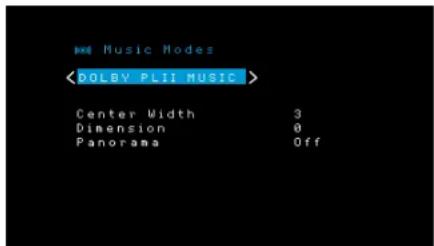
Center Width (Ancho de centro): Esta configuración afecta el sonido de las voces en los tres altavoces delanteros. Un número bajo centra la información vocal estrictamente en el canal central. Los números más elevados (hasta 7) amplían el plató vocal. Utilice los botones Izquierda/Derecha para realizar el ajuste.
Dimension (Dimensión): Esta configuración afecta la profundidad de la presentación del sonido envolvente, lo que le permite "desplazar" el sonido hacia la parte delantera o trasera de la habitación. El valor "0" es un ajuste predeterminado neutro. Si se configura "F-3", el sonido se desplaza hacia la parte delantera de la habitación, mientras que si se configura "R-3" el sonido se desplaza hacia la parte trasera. Utilice los botones Izquierda/Derecha para ajustarlo.
Panorama (Panorama): Con el modo Panorama (Panorama) encendido, parte del sonido de los altavoces delanteros se desplaza hacia los altavoces envolventes, lo que crea un efecto “global” envolvente, cada vez que se pulsa el botón OK (Aceptar), se activa (On) o desactiva (Off) este ajuste.
Consulte la Tabla A8 del Apéndice para obtener más información sobre qué modos de sonido envolvente están disponibles para las diferentes secuencias de bits.
Configuración del sistema
El menú System Settings (Configuración del sistema) del AVR le permite personalizar la forma en que funcionan muchas de las características del AVR. Pulse el botón OSD/Menu (OSD/Menú) y desplácese hasta la línea System (Sistema). Pulse el botón OK (Aceptar) para visualizar el menú System Settings (Configuración del sistema).
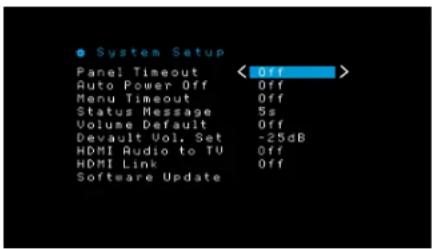
Panel Timeout (Tiempo de espera del panel): Esta configuración permite configurar la pantalla del panel frontal del AVR para que se apague automáticamente después de permanecer encendida durante un tiempo predeterminado (entre 3 y 10 segundos) cada vez que se usa un control. Seleccione la opción "Off" (Apagado) para que la pantalla permanezca encendida continuamente.
Auto Power Off (Apagado automático): Esta configuración permite configurar el AVR para que active el modo Off (Apagado) tras permanecer en el modo Sleep (Reposo) durante un tiempo predeterminado (de 1 a 8 horas) y para que pase al modo Sleep (Reposo) después de este período si hay una entrada de audio analógica o una fuente interna (FM, AM, USB, iPod, red doméstica, vTuner o DMR) activa. Consulte Indicador de alimentación/Botón de encendido, en la página 99 para obtener más información.
Menu Timeout (Tiempo de espera del menú): Esta configuración permite establecer la cantidad de tiempo (de 20 a 50 segundos) durante la cual permanecerá encendida una pantalla de menú después del último ajuste. Seleccione la opción “Off” (Apagado) para que los menús permanezcan activos hasta que se pulse el botón OSD/Menu (OSD/Menú).
Status Message (Mensaje de estado): Aparecerá un mensaje de estado en la pantalla del televisor cuando el AVR esté encendido, se ajuste el volumen, se cambie la fuente o se detecte un cambio en la señal de entrada. Seleccione cuánto tiempo quiere que permanezca visible el mensaje, entre 2 y 10 segundos, con un valor predeterminado de 3 segundos. Seleccione "Off" (Apagado) si no desea ver los mensajes de estado en la pantalla del televisor (todavía seguirán apareciendo en la pantalla de mensajes del panel frontal del AVR).
Volume Default (Volumen predeterminado) y Default Volume Setting (Configuración de volumen predeterminado): Estas dos configuraciones se utilizan de forma conjunta para programar el nivel de volumen del AVR al encenderse. Configure Volume Default (Volumen predeterminado) en On (Encendido) y, luego, configure Default Volume Setting (Configuración de volumen predeterminado) en el volumen de encendido descado. Cuando Volume Default (Volumen predeterminado) se configura en Off (Apagado), el AVR se enciende empleando la configuración de volumen que se utilizó por última vez en la sesión de escucha anterior.
HDMI Audio to TV (Audio HDMI a TV): Esta configuración determina si las señales de audio HDMI pasan a través del conector de salida del monitor HDMI a la pantalla de video. Durante el funcionamiento normal, deje esta configuración en Off (Apagado), ya que el audio se reproducirá a través del AVR. Para utilizar solo el televisor, sin el sistema de cine doméstico, coloque esta configuración en On (Encendido). En este caso, necesita silenciar los altavoces del televisor (o cambiar la configuración a Off [Apagado]) al utilizar el AVR para audio.
HDMI Link (Conexión HDMI): Esta configuración permite la comunicación de información de control entre los dispositivos HDMI en su sistema. Configúrela como On (Encendido) para permitir la comunicación de control entre los dispositivos HDMI o como Off (Apagado) para evitar la comunicación de control. Cuando se configura en Off (Apagado), la entrada de audio de fuente del televisor se establece en Optical (Óptica). Cuando se configura en On (Encendido), la entrada de audio de fuente del televisor se establece en HDMI ARC (ARC de HDMI).
Software Update (Actualización de software): Si se lanza una actualización de software para su AVR, las instrucciones de instalación estarán disponibles en la sección de Soporte de producto del sitio web o en el servicio de atención al cliente de JBL. En ese momento, puede usar este submenú para instalar el software de actualización.
IMPORTANTE: Durante una actualización de software, no apague el AVR ni utilice ninguno de sus controles. Hacerlo podría provocar daños permanentes en el AVR.
Temporizador de reposo
El temporizador de reposo hace que el AVR reproduzca durante un máximo de 90 minutos y, luego, se apague automáticamente.
Pulse el botón Sleep (Reposo) en el control remoto y aparecerá el tiempo hasta el apagado. Cada vez que se pulsa el botón Sleep (Reposo) el tiempo de reproducción disminuye 10 minutos, de 90 a 10 minutos. La configuración SLEEP OFF (Reposo apagado) desactiva el temporizador de reposo.
Una vez configurado el temporizador de reposo, la pantalla del panel frontal se atenúa automáticamente a la mitad del brillo.
Si pulsa el botón Sleep (Reposo) una vez configurado el temporizador, se visualiza el tiempo de reproducción restante. Vuelva a pulsar el botón Sleep (Reposo) para cambiar el tiempo de reproducción.
Restablecimiento del procesador
Si el AVR se comporta de forma errática tras una subida de energía, desconecte el cable de alimentación CA por, al menos, 3 minutos. Vuelva a conectar el cable y encienda el AVR. Si este procedimiento no da resultado, restablezca el procesador del AVR como se describe a continuación.
IMPORTANTE: El restablecimiento del procesador borra todas las configuraciones del usuario, incluidos los ajustes predeterminados del sintonizador y la configuración de nivel y de los altavoces. Tras un restablecimiento, vuelva a ingresar todas las configuraciones según lo que anotó en las hojas de trabajo del Apéndice.
Para restablecer el procesador del AVR:
- Pulse el interruptor Standby/On (En espera/Encendido) del panel frontal durante más de tres segundos para apagar el AVR (el indicador de encendido se vuelve ámbar).
- Mantenga pulsado el botón Surround Modes (Modos de sonido envolvente) del panel frontal durante, al menos, 5 segundos hasta que aparezca el mensaje RESET (Restablecer) en la pantalla de mensajes del panel frontal.
IMPORTANTE: Luego de realizar el restablecimiento del procesador, espere por lo menos 1 minuto antes de pulsar algún botón selector de fuente.
Si el AVR no funciona correctamente una vez restablecido el procesador, póngase en contacto con un centro de servicio JBL autorizado para obtener ayuda. Puede encontrar los centros de servicio autorizados visitando el sitio web www.jbl.com.
| La unidad no funciona. • No hay alimentación de CA. • Asegúrese de que el cable de alimentación esté | conectado a una salida de alimentación de CA.Revise si la salida de CA se controla mediante un interruptor. |
| Si bien la pantalla del panel frontal se enciende, no hay sonido ni imagen. | Conexión de entrada intermitente.Silenciar está activado.El control de volumen está bajo. |
| Ningún altavoz tiene sonido. • El amplificador está en el modo de protección debido a un posible cortocircuito.El amplificador se encuentra en el modo de protección debido a problemas internos. | Revise si hay cables cruzados en las conexiones del AVR y del altavoz.Póngase en contacto con su centro de servicio JBL local. |
| No se escucha sonido del altavoz central ni de los altavoces envolventes. | Mode de sonido envolvente incorrecto.El material del programa es monofónico.Configuración de altavoces incorrecta.El material del programa es estéreo. |
| La unidad no responde a los comandos del control remoto. | Pilas gastadas en el control remoto.El sensor del control remoto está oculto. |
| Zumbido intermitente en el sintonizador • Interferencia local. | Aleje la antena o el AVR de computadoras, luces |
| No puede activarse el modo de programación del control remoto. | No se pulsó el botón selector de fuente durante, al menos, 3 segundos. |
| No se pudo establecer la conexión de red. • La programación de red del AVR requiere ser reiniciada. | Asegúrese de mantener pulsado el botón selector de fuente durante, al menos, 3 segundos.Cambie el AVR al modo Off (Apagado) y vuelva a encenderlo. |
Puede encontrar información adicional para resolver los posibles problemas con su AVR y problemas relacionados con la instalación en la lista de "Preguntas frecuentes", que se encuentra en la sección Soporte de productos en el sitio web: www.jbl.com
Especificaciones
Sección audio
| Alimentación estéreo: 75 vatios por canal, dos canales accionadosa @ 6/8 ohmios, 1 kHz, <0,9 % THD | |
| Alimentación multicanal: 75 vatios por canal, dos canales accionadosa 6/8 ohmios, 1 kHz, <0,9 % THD | |
| Impedancia/sensibilidad de entrada: 250 mV/27 kilohmios | |
| Relación señal-ruido (IHF-A): 100 dB | |
| Separación de canales adyacentesdel sistema de sonido envolvente: | Dolby Pro Logic/DPLII: 40 dBDolby Digital: 55 dBDTS: 55 dB |
| Respuesta en frecuencia (a 1 vatio): 10 Hz – 130 kHz (+0 dB/-3 dB) | |
| Alta capacidad de corrienteinstantánea (High instantaneous-current capability, HCC): | ±28 amperios |
| Distorsión de intermodulacióntransitoria (Transient intermodulation,TIM): | No puede medirse |
| Velocidad de respuesta: 40 V/μseg | |
Sección sintonizador de FM
| Rango de frecuencia: 87,5 – 108,0 MHz |
| Sensibilidad utilizable IHF: 1,3 μV/13,2 dBf |
| Relación señal-ruido (mono/estéreo): 70 dB/68 dB |
| Distorsión (mono/estéreo): 0,2%/0,3% |
| Separación estéreo: 40 dB a 1 kHz |
| Selectividad (±400 kHz): 70 dB |
| Rechazo de imagen: 80 dB |
| Rechazo de frecuencias intermedias: 80 dB |
Sección sintonizador de AM
| Rango de frecuencia: 522 – 1620 kHz (AVR 101IN) | |
| Relación señal-ruido: 38 dB | |
| Sensibilidad utilizable (bucle): | 500 μV |
| Distorsión (1 kHz, 50 % Mod): | 1,0% |
| Selectividad ( ± 10 kHz): | 30 dB |
Sección video
| Formato de televisión: | PAL (AVR 101IN) |
| Nivel de entrada/impedancia: | 1 Vp-p/75 ohmios |
| Nivel de salida/impedancia: | 1 Vp-p/75 ohmios |
| Respuesta en frecuencia de video (video compuesto): | 10 Hz – 8 MHz (-3 dB) |
| HDMI: | HDMI 1.4 |
Especificaciones generales
| Requisitos eléctricos: | 220 V – 240 V CA/50 Hz – 60 Hz (AVR 101IN) |
| Consumo de energía: | <0,5 W (en espera);410 W máximo |
| Dimensiones (ancho x altura x profundidad): | 440 mm x 121 mm x 300 mm(17-5/16" x 4-3/4" x 11-13/16") |
| Peso | 12.5 lb (5.65kg) |
Las mediciones de profundidad incluyen las conexiones de perillas, botones y terminales.
La medición de altura incluye pies y chasis.
Apéndice: Configuraciones predeterminadas, hojas de trabajo, códigos de producto de control remoto
Tabla A1: Conexiones de componentes fuente recomendadas
| Tipo de dispositivo Fuente del AVR | Conexión de audio | Conexiones de video | |
| Servidor de medios Server (Servidor) HDMI 1 HDMI 1 | |||
| Audio/Video del DVD, SACD, Blu-ray Disc, reproductor de HD-DVD | Disc (Disco) HDMI 2 HDMI 2 | ||
| Televisión por cable, televisión satelital, HDTV u otro dispositivo que emita programas de televisión | Cable/Sat HDMI 3 HDMI 3 | ||
| DVR o receptor de televisión STB HDMI 4 HDMI 4 | |||
| Consola de videojuegos Game (Juegos) Analog 2 (Analógico 2) Composite 2 (Compuesto 2) | |||
| Todos los dispositivos de audio o vídeo, por ejemplo, reproductor de CD, videocámara, unidad de casete | AUX (Auxiliar) Analog 1 (Analógico 1) Composite 1 (Compuesto 1) | ||
| Todos los dispositivos de reproducción de audio exclusivamente (por ejemplo, reproductor de CD, unidad de casete) | Audio | Analog 2 (Analógico 2) No | |
Tabla A2: Ajustes predeterminados del altavoz/canal
| Configuración predeterminada | Su configuración Posición 1 | Su configuración Posición 2 | |
| Altavoces delanteros izquierdo/derecho ENCENDIDO | |||
| Altavoz central ENCENDIDO | |||
| Altavoces envolventes izquierdo/derecho ENCENDIDO | |||
| Subwoofer ENCENDIDO | |||
| Frecuencia de cruce de los altavoces delanteros izquierdo/ derecho | 100 Hz | ||
| Frecuencia de cruce del altavoz central 100 Hz | |||
| Frecuencia de cruce de los altavoces envolventes izquierdo/ derecho | 100 Hz | ||
| Frecuencia de cruce del subwoofer 100 Hz | |||
| Modo de subwoofer (si la configuración de los altavoces delanteros es Large [Grande]) | Izq./Der. + LFE | ||
| Nivel izquierdo delantero 0 dB | |||
| Nivel central 0 dB | |||
| Nivel derecho delantero 0 dB | |||
| Nivel envolvente derecho 0 dB | |||
| Nivel envolvente izquierdo 0 dB | |||
| Nivel del subwoofer 0 dB |
Tabla A3: Ajustes predeterminados de retraso
| Posición de los altavoces | Distancia predeterminada del altavoza la posición de escucha | Su configuración de retrasoPosición 1 | Su configuración de retrasoPosición 2 |
| Delantero izquierdo 3 metros (10 pies) | |||
| Central | 3 metros (10 pies) | ||
| Delantero derecho | 3 metros (10 pies) | ||
| Envolvente derecho | 3 metros (10 pies) | ||
| Envolvente izquierdo | 3 metros (10 pies) | ||
| Subwoofer | 3 metros (10 pies) |
Tabla A4: Configuración de fuente
| Cable/Sat | Disco Servidor Radio TV iPod/USB | Red/vTuner | Juegos Auxiliar STB Audio | ||||||||
| Dispositivo conectado | |||||||||||
| Modo de sonido envolvente | |||||||||||
| Entrada de video N/D N/D N/D | |||||||||||
| Entrada de audio Radio | HDMI ARC/Optical (ARC de HDMI/óptico) | USB | Network (Red) | ||||||||
| Modo noche N/D N/D N/D | |||||||||||
| Ajustar la sincronización labial | N/D N/D | N/D | |||||||||
| Cambiar nombre N/D N/D N/D | |||||||||||
| Grave | |||||||||||
| Agudo | |||||||||||
Tabla A5: Configuración de música Dolby Pro Logic II
Configuración predeterminada
Su configuración
| Center Width (Ancho de centro) | 3 | |
| Dimension (Dimensión) | 0 | |
| Panorama (Panorama) | Apagado |
Tabla A6: Códigos del control remoto
Entrada de fuente Tipo de dispositivo (si cambió) Marca del producto y número de código
| Cable/Sat | ||
| Disc (Disco) | ||
| DVR | ||
| Media Server (Servidor de medios) | ||
| TV | ||
| Game (Juegos) | ||
| AUX (Auxiliar) |
ESPAÑOL
Tabla A7: Configuración del sistema
Función Predeterminado Su configuración
| Panel Timeout (Tiempo de espera del panel) Apagado | ||
| Auto Power Off (Apagado automático) 8 horas | ||
| Menu Timeout (Tiempo de espera del menú) Apagado | ||
| Status Message (Mensaje de estado) 5 segundos | ||
| Volumen predeterminado Apagado | ||
| Default Volume Setting (Configuración de volumen predeterminado) | -25 dB | |
| HDMI Audio to TV (Audio HDMI a TV) Apagado | ||
| HDMI Link (Conexión HDMI) Apagado |
Tabla A8: Modos de sonido envolvente
Modo de sonido
envolvente
Descripción Señal o secuencia de bits de entrada
| Dolby Digital Proporciona hasta cinco canales de audio individuales y un canal de efectos de baja frecuencia (LFE) exclusivo. | · Dolby Digital 1/0/.0 o .1, 2/0/.0 o .1, 3/0/.0 o .1, 2/1/.0 o .1, 2/2/.0 o .1, 3/2/.0 o .1· Dolby Digital EX (reproducido como 5.1)· Dolby Digital Plus decodificado y emitido a través de una conexión óptica o coaxial | |
| Dolby Digital EX Una expansión de Dolby Digital 5.1 que agrega un canal trasero envolvente que se puede reproducir mediante uno o dos altavoces traseros envolventes. Se puede seleccionar manualmente cuando se detecta una transmisión que no es EX Dolby Digital. | · Dolby Digital EX· Dolby Digital 2/2/.0 o .1, 3/2/.0 o .1 | |
| Dolby Digital Plus Una versión mejorada de Dolby Digital codificada de forma más eficiente, Dolby Digital Plus cuenta con capacidad para canales discretos adicionales y para reproducir audio desde Internet, todo con calidad de audio mejorada. El material fuente puede enviarse a través de una conexión HDMI o codificarse para Dolby Digital o PCM y transmitirse a través de audio digital óptico o coaxial. | · Dolby Digital Plus a través de una conexión HDMI (el dispositivo fuente decodifica a Dolby Digital cuando se utiliza una conexión óptica o coaxial) | |
| Dolby TrueHD Dolby TrueHD es una expansión del audio MLP LosslessTM, el mismo formato que se utiliza en los discos de audio DVD. Dolby TrueHD incorpora las funciones incluidas en Dolby Digital, como la configuración del modo noche, al mismo tiempo que proporciona audio sin pérdidas que es una reproducción real de las grabaciones originales de estudio. | · Blu-ray Disc o HD-DVD codificado con Dolby TrueHD, emitido a través de HDMI | |
| Dolby Digital Stereo Proporciona una mezcla reducida de dos canales de materiales Dolby Digital. | · Dolby Digital 1/0/.0 o .1, 2/0/.0 o .1, 3/0/.0 o .1, 2/1/.0 o .1, 2/2/.0 o .1, 3/2/.0 o .1· Dolby Digital EX | |
| Grupo de modos de Dolby Pro Logic II | Decodificador analógico que proporciona cinco canales principales diferenciados de rango completo a partir de fuentes analógicas de dos canales o codificadas de sonido envolvente de matriz. Hay cuatro variantes disponibles. | Ver a continuación |
| Película Dolby Pro Logic II | Variante de Dolby Pro Logic II que se optimizó para programas de televisión y películas. | · Dolby Digital 2.0 o 2.1· Analógico (dos canales)· Sintonizador· PCM (32 kHz, 44,1 kHz, 48 kHz, 96 kHz) |
| Música Dolby Pro Logic II | Variante de Dolby Pro Logic II que se optimizó para selecciones de música. Permite ajustar la presentación del campo acústico en tres dimensiones:· Ancho de centro (ajusta el ancho del plató vocal)· Dimensión (ajusta al profundidad del plató)· Panorama (ajusta el efecto de sonido envolvente) | · Dolby Digital 2.0 o 2.1· Analógico (dos canales)· Sintonizador· PCM (32 kHz, 44,1 kHz, 48 kHz, 96 kHz) |
| Dolby Pro Logic Variante de Dolby Pro Logic II que hace énfasis en los canales de sonido envolvente y el subwoofer para una inmersión total en la experiencia de videojuegos. | · Dolby Digital 2.0 o 2.1· Analógico (dos canales)· Sintonizador· PCM (32 kHz, 44,1 kHz, 48 kHz, 96 kHz) | |
| Juego Dolby Pro Logic II | Versión original de Dolby Pro Logic que conducía una señal mono con información por debajo de 7 kHz a los canales de sonido envolvente. | · Dolby Digital 2.0 o 2.1· Analógico (dos canales)· Sintonizador· PCM (32 kHz, 44,1 kHz, 48 kHz, 96 kHz) |
Tabla A8: Modos de sonido envolvente (continuación)
| Modo de sonido envolvente | Descripción Señal o secuencia de bits de entrada | |
| Altavoz virtual Simula | canales 5.1 cuando solo hay dos altavoces o se desea un campo acústico más envolvente. | Dolby DigitalAnalógico (dos canales)SintonizadorPCM (32 kHz, 44,1 kHz o 48 kHz) |
| DTS Digital Utilizando | un método de codificación/decodificación diferente que Dolby Digital, DTS Digital también proporciona hasta cinco canales principales diferenciados y un canal LFE. | DTS 1/0/.0 o .1, 2/0/.0 o .1, 3/0/.0 o .1, 3/1/.0 o .1, 2/2/.0 o .1, 3/2/.0 o .1DTS-ES Matrix (reproducido como 5.1)DTS-ES Discrete (reproducido como 5.1) |
| DTS-HD DTS-HD es un | nuevo formato de audio de alta definición que complementa el video de alta definición encontrado en los discos HD-DVD y Blu-ray Disc. Se transmite utilizando un núcleo DTS con extensiones de alta resolución. Incluso cuando solo se desea sonido envolvente DTS 5.1 (o cuando esté disponible, si el sistema multizona está en uso), la mayor capacidad de los discos de alta resolución proporcionan DTS al doble de la tasa de bits utilizada en los discos de video DVD. | Blu-ray Disc o discos HD-DVD codificados con modos DTS-HD, proporcionados a través de una conexión HDMI |
| DTS-HD Master Audio | La tecnología de DTS-HD Master Audio proporciona reproducciones bit a bit de una grabación original de estudio en hasta 7.1 canales para un rendimiento increíblemente preciso. | Blu-ray Disc o discos HD-DVD codificados con tecnología DTS-HD Master Audio, proporcionados a través de una conexión HDMI |
| DTS-ES Matrix El sonido | envolvente extendido de DTS agrega un canal trasero envolvente único para el sonido envolvente digital DTS 5.1. La versión Matrix incluye la información del canal trasero envolvente con presencia de matriz en los canales envolventes izquierdo y derecho (laterales) para lograr compatibilidad con los sistemas de 5.1 canales. | DTS-ES Matrix |
| DTS-ES Discrete DTS- | ES Discrete es otro modo Extended Surround (Envolvente extendido) que agrega un canal trasero envolvente, pero esta información está codificada de manera diferenciada y no está derivada a partir de la información contenida en los canales envolventes. | DTS-ES Discrete |
| DTS Stereo Proporciona | una mezcla reducida de dos canales de materiales DTSDigital o proporciona una presentación de sonido envolvente codificada por matriz. | DTS 1/0/.0 o .1, 2/0/.0 o .1, 3/0/.0 o .1, 3/1/.0 o .1, 2/2/.0 o .1, 3/2/.0 o .1DTS 96/24DTS-ES MatrixDTS-ES Discrete |
Tabla A8: Modos de sonido envolvente (continuación)
Modo de sonido
envolvente
Descripción Señal o secuencia de bits de entrada
| Grupo de modosDTS Neo:6 | El procesamiento analógico de DTS Neo:6 está disponible con señales DTS y DTS 96/24 y y las señales analógicas de dos canales o PCM para crear una presentación de 3, 5 o 6 canales. | Ver a continuación |
| DTS Neo:6Cinema | Dependiendo de la cantidad de altavoces en su sistema, seleccione los modos de 3, 5 o 6 canales mejorados para las presentaciones de películas o videos. | • DTS 2/2/.0 o .1, 3/2/.0 o .1• DTS 96/24• Analógico (dos canales)• PCM (32 kHz, 44,1 kHz o 48 kHz) |
| DTS Neo:6Music | Disponible solo para los modos de 5 y 6 canales, crea una presentación de sonido envolvente apropiado para las grabaciones de música. | • DTS 2/2/.0 o .1, 3/2/.0 o .1• DTS 96/24• Analógico (dos canales)• PCM (32 kHz, 44,1 kHz o 48 kHz) |
| Grupo de modos deLogic 7 | Una tecnología especial de HARMAN, Logic 7 mejora las grabaciones codificadas por matriz y de dos canales derivando información independiente para los canales de sonido envolvente traseros. Proporciona una ubicación más precisa del sonido, mejora el panorama y expande el campo acústico, incluso cuando se lo utiliza con sistemas de 5.1 canales. La tecnología Logic 7 utiliza un procesamiento de 96 kHz y se encuentra disponible en el modo 5.1. Hay tres variantes disponibles. | Ver a continuación |
| Logic 7 Movie Especia | mente adaptado para fuentes de dos canales que incluyen Dolby Surround o codificación por matriz, el modo Logic 7 Movie aumenta la inteligibilidad del canal central. | • Analógico (dos canales)• Sintonizador• PCM (32 kHz, 44,1 kHz, 48 kHz, 96 kHz) |
| Logic 7 Music El modo | Logic 7 Music es ideal para grabaciones de música de dos canales convencionales. | • Analógico (dos canales)• Sintonizador• PCM (32 kHz, 44,1 kHz, 48 kHz, 96 kHz) |
| Logic 7 Game Utilice el | modo Logic 7 Game para mejorar el disfrute de las consolas de videojuegos. | • Analógico (dos canales)• Sintonizador• PCM (32 kHz, 44,1 kHz, 48 kHz, 96 kHz) |
| Estéreo de 5 canales Útil | para fiestas, la información de los canales izquierdo y derecho se reproduce a través de los altavoces delanteros y envolventes en cada lado, mientras que el altavoz central reproduce una mezcla mono integrada. | • Analógico (dos canales)• Sintonizador• PCM (32 kHz, 44,1 kHz, 48 kHz, 96 kHz) |
| Estéreo de 2 canales Apaga todo el procesamiento envolvente y reproduce una señal de dos canales pura o una mezcla reducida de una señal multicanal. La señal se digitaliza, y se aplica la configuración de control de bajos, lo que resulta conveniente cuando se utiliza un subwoofer. | • Analógico (dos canales; mezcla reducida DSP disponible para multicanales)• Sintonizador• PCM (32 kHz, 44,1 kHz, 48 kHz, 96 kHz) |
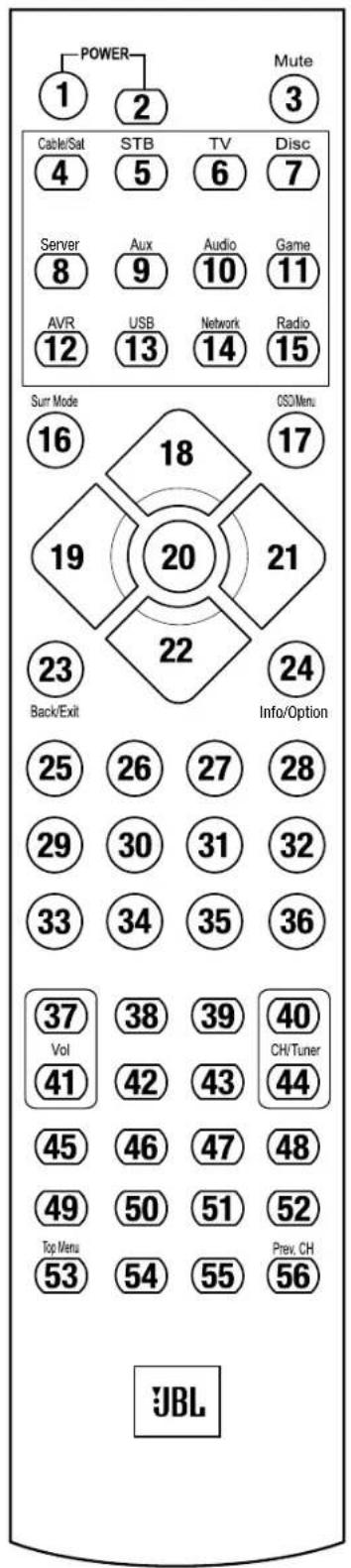
Tabla A9: Lista de funciones del control remoto
| N.° | Nombre del botón | AVR | Radio | RED/vTUNER | Blu-ray/DVD TV | Servidor de usrifies@MC1000 | |||
| FM AM | |||||||||
| 01 | Encendido del AVR Encendido del AVR Encendido del AVR Encendido del AVR | encendido del AVR Encendido del AVR | encendido del AVR Encendido del AVR | del AVR | encendido del dispositivo | encendido del dispositivo | encendido del dispositivo | encendido del dispositivo | encendido del AVR |
| 02 | Apagado del AVR Apagado del AVR | Apagado del AVR | Apagado del AVR | Apagado del dispositivo | Apagado del dispositivo | Apagado del dispositivo | Apagado del dispositivo | Apagado del dispositivo | Apagado del AVR |
| 03 | Silenciar | Silenciar AVR | Silenciar AVR | Silenciar AVR | Silenciar AVR | Silenciar AVR | Silenciar AVR | Silenciar AVR | Silenciar AVR |
| 04 | Cable/Sat | Selección de entrada | Selección de entrada | Selección de entrada | Selección de entrada | Selección de entrada | Selección de entrada | Selección de entrada | Selección de entrada |
| 05 | STB | Selección de entrada | Selección de entrada | Selección de entrada | Selección de entrada | Selección de entrada | Selección de entrada | Selección de entrada | Selección de entrada |
| 06 | TV | Selección de entrada | Selección de entrada | Selección de entrada | Selección de entrada | Selección de entrada | Selección de entrada | Selección de entrada | Selección de entrada |
| 07 | Disco | Selección de entrada | Selección de entrada | Selección de entrada | Selección de entrada | Selección de entrada | Selección de entrada | Selección de entrada | Selección de entrada |
| 08 | Servidor | Selección de entrada | Selección de entrada | Selección de entrada | Selección de entrada | Selección de entrada | Selección de entrada | Selección de entrada | Selección de entrada |
| 09 | Auxiliar | Selección de entrada | Selección de entrada | Selección de entrada | Selección de entrada | Selección de entrada | Selección de entrada | Selección de entrada | Selección de entrada |
| 10 | Audio | Selección de entrada | Selección de entrada | Selección de entrada | Selección de entrada | Selección de entrada | Selección de entrada | Selección de entrada | Selección de entrada |
| 11 | Juegos | Selección de entrada | Selección de entrada | Selección de entrada | Selección de entrada | Selección de entrada | Selección de entrada | Selección de entrada | Selección de entrada |
| 12 | AVR | Selección de entrada | Selección de entrada | Selección de entrada | Selección de entrada | Selección de entrada | Selección de entrada | Selección de entrada | Selección de entrada |
| 13 | USB | Selección de entrada | Selección de entrada | Selección de entrada | Selección de entrada | Selección de entrada | Selección de entrada | Selección de entrada | Selección de entrada |
| 14 | Red | Selección de entrada | Selección de entrada | Selección de entrada | Selección de entrada | Selección de entrada | Selección de entrada | Selección de entrada | Selección de entrada |
| 15 | Radio | Selección de entrada | Selección de entrada | Selección de entrada | Selección de entrada | Selección de entrada | Selección de entrada | Selección de entrada | Selección de entrada |
| 16 | Modos de sonido envolvente | Modos de sonido envolvente | Modos de sonido envolvente | Modos de sonido envolvente | Modos de sonido envolvente | Modos de sonido envolvente | Modos de sonido envolvente | Modos de sonido envolvente | Modos de sonido envolvente |
| 17 | OSD/Menú | Menú | Menú | Menú | Menú | Menú | Menú | Menú | Menú |
| 18 | Arriba | Arriba | Subir sintonización | Subir sintonización | Arriba | Arriba | Arriba | Arriba | Arriba |
| 19 | Izquierda | Izquierda | Bajar/preconfigurada | Bajar/preconfigurada | Izquierda | Izquierda | Izquierda | Izquierda | Izquierda |
| 20 | Aceptar | Aceptar | Aceptar | Aceptar | Aceptar | Ingresar | Ingresar | Aceptar | Aceptar |
| 21 | Derecha | Derecha | Subir/preconfigurada | Subir/preconfigurada | Derecha | Derecha | Derecha | Derecha | Derecha |
| 22 | Abajo | Abajo | Bajar sintonización | Bajar sintonización | Abajo | Abajo | Abajo | Abajo | Abajo |
| 23 | Atrás/Salir | Atrás/Salir | Atrás/Salir | Atrás/Salir | Atrás/Salir | Borrar | Atrás | Atrás/Salir | |
| 24 | Información/Opción | Opciones | Opciones | Opciones | Opciones | Opciones | |||
| 25 | 1 | 1 | 1 | 1 | 1 | 1 | 1 | 1 | 1 |
| 26 | 2 | 2 | 2 | 2 | 2 | 2 | 2 | 2 | 2 |
| 27 | 3 | 3 | 3 | 3 | 3 | 3 | 3 | 3 | 3 |
| 28 | 4 | 4 | 4 | 4 | 4 | 4 | 4 | 4 | 4 |
| 29 | 5 | 5 | 5 | 5 | 5 | 5 | 5 | 5 | 5 |
| 30 | 6 | 6 | 6 | 6 | 6 | 6 | 6 | 6 | 6 |
| 31 | 7 | 7 | 7 | 7 | 7 | 7 | 7 | 7 | 7 |
| 32 | 8 | 8 | 8 | 8 | 8 | 8 | 8 | 8 | 8 |
| 33 | Borrar | Borrar | Borrar | Borrar | Borrar | Borrar | |||
| 34 | 9 | 9 | 9 | 9 | 9 | 9 | 9 | 9 | 9 |
| 35 | 0 | 0 | 0 | 0 | 0 | 0 | 0 | 0 | 0 |
| 36 | Prueba | Tono de prueba | Tono de prueba | Tono de prueba | Tono de prueba | Encontrar | Encontrar | Tono de prueba | |
| 37 | Volumen + | Volumen + | Volumen + | Volumen + | Volumen + | Volumen + | Volumen + | Volumen + | Volumen + |
| 38 | Retraso | Ajustar retraso | Ajustar retraso | Ajustar retraso | Ajustar retraso | Ajustar retraso | |||
| 39 | Reposo | Reposo | Reposo | Reposo | Reposo | Reposo | Reposo | Reposo | Reposo |
| 40 | Canal/Subir sintonia | Subir preconfigurada | Subir preconfigurada | Subir preconfigurada | Bajar preconfigurada | Subir canal | |||
| 41 | Volumen - | Volumen - | Volumen - | Volumen - | Volumen - | Volumen - | Volumen - | Volumen - | Volumen - |
| 42 | Tono | Controles de tono | Controles de tono | Controles de tono | Controles de tono | Audio PIP/Menú emergente | Desactivar volumen | Controles de tono | |
| 43 | Atenuar | Atenuación | Atenuación | Atenuación | Atenuación | Atenuación | |||
| 44 | Canal/Bajar sintonía | Bajar preconfigurada | Bajar preconfigurada | Bajar preconfigurada | Abajo | Bajar canal | Bajar preconfigurada | ||
| 45 | Barrido preconfigurado | Barrido preconfigurado | Barrido preconfigurado | Barrido preconfigurado | Barrido preconfigurado | Barrido preconfigurado | |||
| 46 | Directo | Entrada de sintonizador directo | Entrada de sintonizador directo | Entrada de sintonizador directo | Entrada de sintonizador directo | Capítulo +/Ampliar | Entrada de sintonizador directo | ||
| 47 | Memoria | Guardar preconfigurada | Guardar preconfigurada | Guardar preconfigurada | Guardar preconfigurada | Ángulo/Marcador | Ángulo | Guardar preconfigurada | |
| 48 | RDS | RDS | RDS | RDS | RDS | RDS | |||
| 49 | Anterior | Anterior | Anterior | Anterior | Anterior | Anterior | Anterior | Anterior | |
| 50 | Retroceder◀◀◀◀◀◀◀◀◀◀◀◀◀◀◀◀◀◀◀◀◀◀◀◀◀◀◀◀◀◀◀◀◀◀◀◀◀◀◀◀◀◀◀◀◀◀◀◀◀◀◀◀◀◀◀◀◀◀◀◀◀◀◀◀◀◀◀◀◀◀◀◀◀◀◀◀◀◀◀◀◀◀◀◀◀◀◀◀◀◀◀◀◀◀◀◀◀◀◀◀▶◀◀◀◀◀◀◀◀◀◀◀◀◀◀◀◀◀◀◀◀◀◀◀◀◀◀◀◀◀◀◀◀◀◀◀◀◀◀◀◀◀◀◀◀◀◀◀◀◀◀◀◀◀◀◀◀◀◀◀◀◀◀◀◀◀◀◀◀◀◀◀◀◀◀◀◀◀◀◀◀◀◀◀◀◀◀◀◀◀◀◀◀◀◀◀◀◀◀◀▲◀◀◀◀◀◀◀◀◀◀◀◀◀◀◀◀◀◀◀◀◀◀◀◀◀◀◀◀◀◀◀◀◀◀◀◀◀◀◀◀◀◀◀◀◀◀◀◀◀◀◀◀◀◀◀◀◀◀◀◀◀◀◀◀◀◀◀◀◀◀◀◀◀◀◀◀◀◀◀◀◀◀◀◀◀◀◀◀◀◀◀◀◀◀◀◀◀◀◀<--> | ||||||||
| 51 | Adelantar▶▶▶Adelantar▶▶▶Adelantar▶▶▶Adelantar▶▶▶Adelantar▶▶▶Adelantar▶▶▶Adelantar▶▶▶Adelantar▶▶▶Adelantar▶▶▶Adelantar▶▶▶Adelantar▶▶▶Adelantar▶▶▶Adelantar▶▶▶Adelantar▶▶▶Adelantar▶▶▶Adelantar▶▶▶Adelantar▶▶▶Adelantar>▶▶Adelantar>▶▶Adelantar>▶▶Adelantar>▶▶Adelantar>▶▶Adelantar>▶▶Adelantar>▶▶Adelantar>▶▶Adelantar>▶▶Adelantar>▶▶Adelantar>▶▶Adelantar>▶▶Adelantar>▶▶Adelantar>▶▶Adelantar>▶▶Adelantar>▶▶Adelantar>▶▶Adelsanta>▶▶Adelantar>▶▶Adelantar>▶▶Adelantar>▶▶Adelantar>▶▶Adelantar>▶▶Adelantar>▶▶Adelantar>▶▶Adelantar>▶▶Adelantar>▶▶Adelantar>▶▶Adelantar>▶▶Adelantar>▶▶Adelantar>▶▶Adelantar>▶▶Adelantar>▶▶Adelantar>▶▶ Adelantar>▶▶Adelantar>▶▶Adelantar>▶▶Adelantar>▶▶Adelantar>▶▶Adelantar>▶▶Adelantar>▶▶Adelantar>▶▶Adelantar>▶▶Adelantar>▶▶Adelantar>▶▶Adelantar>▶▶Adelantar>▶▶Adelantar>▶▶Adelantar>▶▶Adelantar>▶▶Adelantar> ▶▶▶▶▶▶▶▶▶▶▶▶▶▶▶▶▶▶▶▶▶▶▶▶▶▶▶▶▶▶▶▶▶▶▶▶▶▶▶▶▶▶▶▶▶▶▶▶▶▶▶▶▶▶▶▶▶▶▶▶▶▶▶▶▶▶▶▶▶▶▶▶▶▶▶▶▶▶▶▶▶▶▶▶▶▶▶▶▶▶▶▶▶▶▶▶▶▶▶▶▶>▶▶▶▶▶▶▶▶▶▶▶▶▶▶▶▶▶▶▶▶▶▶▶▶▶▶▶▶▶▶▶▶▶▶▶▶▶▶▶▶▶▶▶▶▶▶▶▶▶▶▶▶▶▶▶▶▶▶▶▶▶▶▶▶▶▶▶▶▶▶▶▶▶▶▶▶▶▶▶▶▶▶▶▶▶▶▶▶▶▶▶▶▶▶▶▶▶▶▶ | ||||||||
Tabla A9: Lista de funciones del control remoto (continuación)
| N.° | Nombre del botón | Cable/Sat Juegos | DVR Auxiliar | |||||
| HDTV PVD TIVO CD VCR | ||||||||
| 01 | Encendido del AVR | Encendido del dispositivo | Encendido del dispositivo | Encendido del dispositivo | Encendido del dispositivo | Encendido del dispositivo | Encendido del dispositivo | Encendido del dispositivo |
| 02 | Apagado del AVR | Apagado del dispositivo | Apagado del dispositivo | Apagado del dispositivo | Apagado del dispositivo | Apagado del dispositivo | Apagado del dispositivo | Apagado del dispositivo |
| 03 | Silenciar | Silenciar AVR | Silenciar AVR | Silenciar AVR | Silenciar AVR | Silenciar AVR | Silenciar AVR | Silenciar AVR |
| 04 | Cable/Sat | Selección de entrada | Selección de entrada | Selección de entrada | Selección de entrada | Selección de entrada | Selección de entrada | Selección de entrada |
| 05 | STB | Selección de entrada | Selección de entrada | Selección de entrada | Selección de entrada | Selección de entrada | Selección de entrada | Selección de entrada |
| 06 | TV | Selección de entrada | Selección de entrada | Selección de entrada | Selección de entrada | Selección de entrada | Selección de entrada | Selección de entrada |
| 07 | Disco | Selección de entrada | Selección de entrada | Selección de entrada | Selección de entrada | Selección de entrada | Selección de entrada | Selección de entrada |
| 08 | Servidor | Selección de entrada | Selección de entrada | Selección de entrada | Selección de entrada | Selección de entrada | Selección de entrada | Selección de entrada |
| 09 | Auxiliar | Selección de entrada | Selección de entrada | Selección de entrada | Selección de entrada | Selección de entrada | Selección de entrada | Selección de entrada |
| 10 | Audio | Selección de entrada | Selección de entrada | Selección de entrada | Selección de entrada | Selección de entrada | Selección de entrada | Selección de entrada |
| 11 | Juegos | Selección de entrada | Selección de entrada | Selección de entrada | Selección de entrada | Selección de entrada | Selección de entrada | Selección de entrada |
| 12 | AVR | Selección de entrada | Selección de entrada | Selección de entrada | Selección de entrada | Selección de entrada | Selección de entrada | Selección de entrada |
| 13 | USB | Selección de entrada | Selección de entrada | Selección de entrada | Selección de entrada | Selección de entrada | Selección de entrada | Selección de entrada |
| 14 | Red | Selección de entrada | Selección de entrada | Selección de entrada | Selección de entrada | Selección de entrada | Selección de entrada | Selección de entrada |
| 15 | Radio | Selección de entrada | Selección de entrada | Selección de entrada | Selección de entrada | Selección de entrada | Selección de entrada | Selección de entrada |
| 16 | Modos de sonido envolvente | Modos de sonido envolvente | Modos de sonido envolvente | Modos de sonido envolvente | Modos de sonido envolvente | Modos de sonido envolvente | Modos de sonido envolvente | Modos de sonido envolvente |
| 17 | OSD/Menú | Menú | Iniciar | Menú | Menú | Menú | Menú | |
| 18 | Arriba | Arriba | Arriba | Arriba | Arriba | Arriba | Arriba | |
| 19 | Izquierda | Izquierda | Izquierda | Izquierda | Izquierda | Izquierda | Izquierda | |
| 20 | Aceptar | Aceptar | Seleccionar | Ingresar | Configuración | Seleccionar | Ingresar | |
| 21 | Derecha | Derecha | Derecha | Derecha | Derecha | Derecha | Derecha | |
| 22 | Abajo Abajo Abajo Abajo Abajo Abajo Abajo Abajo Abajo Abajo Abajo Abajo Abajo Abajo Abajo Abajo Abajo Abajo Abajo Abajo Abajo Abajo Abajo Abajo Abajo Abajo Abajo Abajo Abajo Abajo Abajo Abajo Abajo Abajo Abajo Abajo Abajo Abajo Abajo Abajo Abajo Abajo Abajo Abajo Abajo Abajo Abajo Abajo Abajo Abajo Abajo abajo Abajo Abajo Abajo Abajo Abajo Abajo Abajo Abajo Abajo Abajo Abajo Abajo Abajo Abajo Abajo Abajo Abajo Abajo Abajo Abajo Abajo Abajo Abajo Abajo Abajo Abajo Abajo Abajo Abajo Abajo Abajo Abajo Abajo Abajo Abajo Abajo Abajo Abajo Abajo Abajo Abajo Abajo Abajo Abajo Abajo Abajo Abajo Abajo Abajo ABC | |||||||
| 23 | Atrás/Salir | Cruce | Borrar | Salir/Cancelar | Salir | Salir | Cancelar | |
| 24 | Información/Opción | |||||||
| 25 | 1 | 1 | 1 | 1 | 1 | 1 | 1 | 1 |
| 26 | 2 | 2 | 2 | 2 | 2 | 2 | 2 | 2 |
| 27 | 3 | 3 | 3 | 3 | 3 | 3 | 3 | 3 |
| 28 | 4 | 4 | 4 | 4 | 4 | 4 | 4 | 4 |
| 29 | 5 | 5 | 5 | 5 | 5 | 5 | 5 | 5 |
| 30 | 6 | 6 | 6 | 6 | 6 | 6 | 6 | 6 |
| 31 | 7 | 7 | 7 | 7 | 7 | 7 | 7 | 7 |
| 32 | 8 | 8 | 8 | 8 | 8 | 8 | 8 | 8 |
| 33 | Borrar | Borrar | Borrar | Salir | Borrar | |||
| 34 | 9 | 9 | 9 | 9 | 9 | 9 | 9 | 9 |
| 35 | 0 | 0 | 0 | 0 | 0 | 0 | 0 | 0 |
| 36 | Prueba | |||||||
| 37 | Volumen + | Volumen + | Volumen + | Volumen + | Volumen + | Volumen + | Volumen + | Volumen + |
| 38 | Retraso | |||||||
| 39 | Reposo | Reposo | Reposo | Reposo | Reposo | Reposo | Reposo | Reposo |
| 40 | Canal/Subir sintonía | Subir canal | Barrido hacia arriba | Subir canal | Subir página | Subir canal | (+10) | Subir canal |
| 41 | Volumen - | Volumen - | Volumen - | Volumen - | Volumen - | Volumen - | Volumen - | Volumen - |
| 42 | Tono | |||||||
| 43 | Atenuar | |||||||
| 44 | Canal/Bajar sintonía | Bajar canal | Barrido hacia abajo | Bajar canal | Bajar página | Bajar canal | Saltar disco | Bajar canal |
| 45 | Barrido preconfigurado | |||||||
| 46 | Directo | |||||||
| 47 | Memoria | FAV | Repetir/TV en vivo | |||||
| 48 | RDS | |||||||
| 49 | Anterior | Desaceleración | Atrás | Anterior | Bajar miniaturas | Saltar hacia atrás | Barrido hacia abajo | |
| 50 | Retroceder ◀◀ | Anterior | Retroceder ◀◀ | Retroceder ◀◀ | Retroceder ◀◀ | Búsqueda hacia atrás | Retroceder ◀◀ | |
| 51 | Adelantar ▶▶ | Adelantar ▶▶ | Siguiente | Adelantar ▶▶ | Adelantar ▶▶ | Adelantar ▶▶ | Búsqueda hacia adelante | Adelantar ▶▶ |
| 52 | Siguiente | Retardar | Reproducción | Siguiente | Subir miniaturas | Saltar hacia adelante | Barrido hacia arriba | |
| 53 | Menú superior | |||||||
| 54 | Detener | Detener | Detener | Detener | Detener | Detener | Detener | |
| 55 | Reproducir ▶/Pausa | Reproducir ▶/Pausa | Reproducir ▶/Pausa | Reproducir ▶/Pausa | Reproducir ▶/Pausa | Reproducir ▶/Pausa | Reproducir ▶/Pausa | |
| 56 | Anterior canal | Anterior canal | ||||||
Consulte las Tablas A10 a A20 cuando programe los códigos para los componentes en el control remoto.
Tabla A10: Códigos de producto del control remoto: TV
| Marca/Fabricante de TV Número de código de configuración | |
| ADMIRAL 192 | |
| ANAM 045 106 109 112 122 | |
| AOC 037 122 123 128 | |
| AUDIOVOX 012 | |
| BLAUPUNKT 084 | |
| BROKSONIC 205 206 | |
| CITIZEN 045 123 128 132 | |
| CONTEC 045 | |
| CRAIG 045 157 158 159 | |
| CROWN 045 132 | |
| CURTIS MATHES 123 128 132 | |
| DAEWOO | 045 087 102 105 106 108 111 114 116 119 127 128 132 |
| DAYTRON 128 132 | |
| DYNATECH 063 | |
| DYNEX | 014 |
| ELECTROHOME | 115 132 |
| EMERSON | 045 123 128 132 139 157 158 159 162 205 |
| FUJITSU 041 042 | |
| FUNAI | 045 |
| FUTURETECH | 045 |
| GE | 029 087 121 123 128 133 145 159 163 |
| GRUNDIG 193 | |
| HALL MARK 128 | |
| JBL | 201 |
| HITACHI | 123 128 132 144 147 |
| HYTEK | 016 |
| INKEL | 120 |
| JC PENNEY | 115 123 128 132 145 |
| JENSEN | 019 |
| JVC | 079 087 134 |
| KEC | 045 |
| KLH | 006 |
| KTV | 045 123 132 162 |
| LG/GOLDSTAR | 002 013 101 110 122 128 132 |
| LLOYTRON | 172 173 |
| LODGENET | 069 |
| LXI 077 | 145 148 |
| MAGNAVOX | 030 040 123 128 132 145 148 |
| MARANTZ | 115 123 148 |
| MEMOREX | 069 128 |
| METZ | 084 |
| MGA | 115 123 128 |
| MITSUBISHI | 077 115 123 128 160 167 168 |
| MTC | 175 176 |
| NATIONAL | 148 177 179 180 181 182 |
| NEC | 010 115 121 123 125 |
| OLEVIA | 007 |
Marca/Fabricante de TV Número de código de configuración
| OPTONICA 077 | |
| ORION | 207 208 209 210 211 |
| PANASONIC | 087 148 169 |
| PHILCO | 045 115 123 128 132 148 |
| PHILIPS 033 034 035 036 123 | 128 132 145 148 |
| PIONEER | 024 123 128 |
| POLAROID 003 004 005 006 | 043 |
| PORTLAND | 128 132 |
| PROSCAN | 133 |
| PROTON | 008 059 122 128 132 165 |
| QUASAR 032 087 | |
| RADIO SHACK | 045 128 132 180 196 197 |
| RCA | 021 115 123 128 133 145 161 163 |
| REALISTIC 045 167 196 | |
| RUNCO | 044 046 152 153 |
| SAMPO | 059 123 128 |
| SAMSUNG 020 022 124 128 | 132 145 |
| SANYO | 026 054 |
| SCOTT | 045 128 132 |
| SEARS | 128 132 145 |
| SHARP | 077 128 132 |
| SIEMENS | 084 |
| SIGNATURE | 069 |
| SONY | 028 031 117 130 136 194 212 |
| SOUNDESIGN | 045 128 |
| SYLVANIA 025 123 128 145 | 148 |
| SYMPHONIC 184 | |
| TANDY | 077 |
| TATUNG | 063 |
| TECHNICS | 181 |
| TECHWOOD | 128 |
| TEKNIKA | 045 069 115 123 128 132 |
| TELERENT 069 | |
| TERA | 156 |
| THOMSON | 190 191 |
| TIVO | 051 052 y consulte la Tabla A20 |
| TMK | 128 |
| TOSHIBA | 063 129 202 |
| TOTEVISION 132 | |
| VIDEO CONCEPTS | 160 |
| VIDTECH | 128 |
| VIEWSONIC | 011 038 039 047 |
| VIZIO | 001 002 |
| WARDS | 069 128 132 148 |
| WESTINGHOUSE | 017 018 023 |
| YAMAHA | 123 128 |
| YORK | 128 |
| ZENITH | 069 090 |
Tabla A11: Códigos de producto del control remoto: AUX-HDTV Marca/Fabricante de TV Número de código de configuración
| APEX 614 616 | |
| DISH NETWORK 612 | |
| LG 604 | |
| MAGNAVOX 607 608 609 610 611 | |
| MOTOROLA 605 | |
| RCA 601 612 | |
| SAMSUNG 603 | |
| TATUNG 618 | |
| TIVO Consulte la Tabla A20 | |
| ZENITH 602 606 619 | |
Tabla A12: Códigos de producto del control remoto: AUX-VCR
| Marca/Fabricante del VCR | Número de código de configuración |
| AIWA 340 | |
| AKAI 348 408 409 426 | |
| AUDIO DYNAMICS 318 348 | |
| BROKSONIC | 410 447 |
| CANON 435 440 | |
| CAPEHART | 394 |
| CITIZEN | 434 |
| CRAIG | 345 416 |
| DAEWOO | 317 394 404 |
| DAYTRON | 394 |
| DBX 318 348 | |
| DYNATECH | 340 |
| EMERSON | 313 340 342 410 412 |
| FISHER 317 | |
| FUNAI | 340 |
| GE 376 395 424 | |
| JBL | 302 303 318 349 |
| HITACHI 340 348 | |
| JC PENNEY | 318 345 |
| JENSEN | 348 |
| JVC | 318 348 411 432 |
| KENWOOD | 320 348 |
| LG/GOLDSTAR | 318 407 |
| LLOYD | 340 |
| LXI | 320 340 |
| MAGNAVOX 340 | |
| MARANTZ | 318 |
| MEMOREX | 317 320 340 352 353 354 376 442 |
| MGA | 349 |
| MITSUBISHI | 349 431 |
| MULTITECH | 340 |
| Marca/Fabricante del VCR | Número de código de configuración |
| NAD | 439 |
| NATIONAL | 440 |
| NEC 318 348 | |
| NORDMENDE | 348 |
| OPTIMUS | 459 |
| ORION | 447 |
| PANASONIC | 425 450 467 472 |
| PHILCO | 340 |
| PHILIPS | 340 375 |
| PORTLAND | 394 |
| PULSAR | 376 |
| QUASAR | 301 425 |
| RADIO SHACK | 355 434 440 442 458 459 |
| RCA 395 424 425 457 472 | |
| REALISTIC 317 320 340 345 | 459 |
| SAMSUNG 345 351 395 405 | 409 |
| SANSUI | 348 416 447 |
| SANYO | 317 320 |
| SCOTT | 410 412 |
| SEARS | 317 320 |
| SHARP | 429 456 |
| SONY | 380 429 |
| SOUNDESIGN | 340 |
| SYLVANIA | 340 |
| SYMPHONIC | 340 |
| TANDY | 317 340 |
| TEAC 340 348 | |
| TEKNIKA | 340 |
| THOMAS 340 | |
| TIVO Consulte la Tabla A20 | |
| TMK 313 | |
| TOSHIBA | 412 455 |
| TOTEVISION | 345 |
| UNITECH | 345 |
| VECTOR RESEARCH | 318 |
| VIDEO CONCEPTS | 318 340 |
| VIDEOSONIC | 345 |
| WARDS | 340 345 412 |
| YAMAHA | 318 340 348 |
| ZENITH 340 350 376 383 |
Tabla A13: Códigos de producto del control remoto: AUX-CD
| Marca/Fabricante de CD | Número de código de configuración |
| ADCOM 063 069 | |
| AIWA 072 111 118 156 170 | |
| AKAI 050 177 184 | |
| AUDIO TECHNICA 053 | |
| AUDIOACCESS 125 | |
| AUDIOFILE 211 | |
| BSR 044 | |
| CALIFORNIA AUDIO 109 | |
| CAPETRONIC 070 | |
| CARRERA 087 | |
| CARVER 136 140 141 143 144 145 185 186 | |
| CASIO 117 166 | |
| CLARINETTE 166 | |
| DENON 187 188 213 | |
| EMERSON | 052 093 108 |
| FISHER 055 095 | |
| FUNAI | 126 |
| GE | 164 |
| HAITAI | 099 214 |
| JBL | 001 002 025 054 190 |
| HITACHI | 093 |
| INKEL | 216 |
| JC PENNEY | 098 147 |
| JENSEN 153 | |
| JVC | 176 195 196 |
| KENWOOD 030 062 078 079 | 148 151 176 178 181 |
| LG/GOLDSTAR | 016 087 |
| LOTTE | 108 |
| LUXMAN | 077 102 |
| LXI | 164 |
| MAGNAVOX | 039 113 |
| MARANTZ | 058 084 191 192 193 |
| MCINTOSH | 194 |
| MCS 080 098 | |
| MITSUMI | 152 |
| MODULAIRE | 166 |
| NAD | 013 074 197 198 |
| NAKAMICHI | 199 200 201 |
| NEC 069 | |
| NIKKO | 053 055 |
| ONKYO | 037 038 045 046 171 175 202 203 |
| OPTIMUS | 065 089 091 092 099 104 212 |
| PANASONIC | 075 109 119 158 183 204 |
| PHILIPS 039 138 149 209 | |
| PIONEER | 071 094 100 112 123 131 161 162 215 |
| PROTON | 210 |
| RADIO SHACK | 126 166 213 |
| Marca/Fabricante de CD | Número de código de configuración |
| RCA 024 081 093 150 | |
| REALISTIC | 058 093 095 104 105 108 164 166 |
| SANSUI | 047 081 134 157 172 |
| SANYO | 033 082 095 |
| SCOTT | 108 |
| SHARP | 058 105 114 151 159 167 180 181 |
| SHERWOOD | 003 041 058 105 133 |
| SONY | 103 115 116 118 132 139 163 205 206 207 208 212 217 |
| SOUNDSTREAM | 124 |
| SYMPHONIC | 059 110 |
| TAEKWANG | 177 |
| TEAC 011 058 085 086 106 | 107 110 121 137 146 154 |
| THETA DIGITAL | 039 |
| TOSHIBA | 013 074 097 151 155 173 |
| VECTOR RESEARCH | 087 |
| VICTOR | 120 130 |
| WARDS | 095 |
| YAMAHA | 019 031 053 061 135 169 |
| YORK | 166 |
Tabla A14: Códigos de producto del control remoto: DVD
| Marca/Fabricante de DVD | Número de código de configuración |
| APEX DIGITAL | 061 |
| DENON 019 020 051 | |
| GE | 003 004 |
| JBL | 001 002 032 |
| JVC | 006 |
| LG/GOLDSTAR | 005 010 055 064 066 |
| MAGNAVOX | 056 |
| MARANTZ | 059 |
| MITSUBISHI | 023 |
| NAD | 062 |
| ONKYO | 009 048 |
| PANASONIC | 008 024 030 044 |
| PHILIPS 016 056 | |
| PIONEER | 018 027 041 065 |
| PROCEED 060 | |
| PROSCAN | 003 004 |
| RCA 003 004 | |
| SAMSUNG | 017 053 054 |
| SHARP | 028 |
| SONY | 011 012 015 043 045 |
| THOMSON 003 004 | |
| TOSHIBA | 009 058 067 |
| YAMAHA | 030 063 |
| ZENITH 005 055 064 |
Tabla A15: Códigos de producto del control remoto: SAT
| Marca/Fabricante de SAT | Número de código de configuración |
| BIRDVIEW 425 | |
| CHANNEL MASTER 320 321 | 325 361 |
| CHAPARRAL 315 316 451 | |
| CITOH 360 | |
| DIRECTV 309 310 314 | |
| DISH NETWORK 364 | |
| DRAKE 313 317 318 413 481 | |
| DX ANTENNA 331 352 379 483 | |
| ECHOSTAR 364 395 397 452 | 453 463 477 478 484 485 |
| ELECTRO HOME 392 | |
| FUJITSU 324 329 334 | |
| GENERAL INSTRUMENT 303 | 311 323 365 403 454 468 474 |
| HITACHI 304 455 | |
| HOUSTON TRACKER | 463 |
| HUGHES 305 306 437 489 | |
| JANIEL | 366 |
| JERROLD | 454 468 484 |
| LEGEND | 453 |
| MACOM | 317 365 369 370 371 |
| MAGNAVOX | 461 473 |
| MEMOREX | 453 |
| MITSUBISHI | 307 |
| MOTOROLA | 312 319 |
| NEXTWAVE | 423 |
| NORSAT 373 | |
| OPTIMUS | 466 |
| PACE | 328 487 |
| PANASONIC | 353 366 457 469 |
| PANSAT 420 | |
| PERSONAL CABLE | 418 |
| PHILIPS | 375 |
| PICO | 407 |
| PRESIDENT | 381 404 |
| RCA | 301 358 439 458 465 490 |
| REALISTIC | 349 480 |
| SAMSUNG | 322 326 442 |
| SATELLITE SERVICE CO | 335 388 |
| SCIENTIFIC ATLANTA | 339 356 |
| SONY | 362 405 |
| STAR CHOICE DBS | 459 |
| STARCAST | 347 |
| SUPER GUIDE | 327 423 |
| TELECOM | 330 333 390 391 393 409 |
| TOSHIBA | 302 426 460 461 462 470 |
| UNIDEN | 323 332 348 349 350 351 354 355 381 383 389 403 466 479 480 |
| ZENITH | 359 384 385 387 394 419 488 |
Tabla A16: Códigos de producto del control remoto: Juegos
| Fabricante/Marca de juegos | Número de código de configuración |
| Microsoft (XBOX, XBOX 360) | 001 003 |
| NYKO (PS3) | 005 |
| SONY (PS2, PS3) | 002 004 |
Tabla A17: Códigos de producto del control remoto: Cable
| Marca/Fabricante de cable | Número de código de configuración |
| ABC | 001 011 |
| ALLEGRO | 111 |
| AMERICAST | 212 |
| ARCHER 112 | |
| BELCOR | 113 |
| CABLE STAR | 033 113 |
| CITIZEN | 111 |
| COMCAST | 007 |
| DIGI LINK | 114 |
| EAGLE | 186 |
| EASTERN | 066 070 |
| EMERSON | 112 |
| GENERAL INSTRUMENT 001 | 011 017 096 097 210 |
| GC ELECTRONICS | 113 |
| GEMINI | 032 060 |
| HAMLIN 056 099 100 101 117 | 7 175 208 |
| HITACHI 001 188 | |
| JASCO | 111 |
| JERROLD | 001 002 011 017 073 096 097 162 188 210 |
| LINSAY | 118 |
| MACOM | 191 |
| MAGNAVOX | 017 019 068 |
| MOVIETIME | 035 039 |
| NSC | 035 190 |
| OAK | 197 220 |
| PACE | 179 |
| PANASONIC | 053 176 177 189 214 |
| PANTHER | 114 |
| PHILIPS | 013 019 020 085 090 |
| PIONEER | 001 041 119 171 209 215 216 |
| RADIO SHACK | 111 112 213 |
| RCA | 053 214 |
| RECOTON 116 | |
| REGAL | 056 099 100 101 208 |
| REMBRANT | 032 |
| SAMSUNG | 003 072 186 |
| SCIENTIFIC ATLANTA | 183 203 221 222 |
| SEAM | 121 |
Tabla A17: Códigos de producto del control remoto: Cable: continuación
| Marca/Fabricante de cable | Número de código de configuración |
| SIGNATURE 001 188 | |
| SPRUCER | 053 081 177 189 |
| STARCOM | 002 011 163 |
| STARGATE | 120 |
| TANDY | 024 |
| TELECAPATION | 028 |
| TEXSCAN 036 | |
| TFC | 122 |
| TIVO | 029 030 y Consultar Tabla A20 |
| TOCOM | 170 205 |
| UNITED CABLE | 011 |
| UNIVERSAL | 033 034 039 042 113 |
| VIDEOWAY | 124 211 |
| VIEWSTAR | 019 025 053 086 089 190 |
| ZENITH | 065 125 211 219 |
Tabla A18: Códigos de producto del control remoto: Servidor de medios
Fabricante/Marca Número de código de configuración
| APPLE | 008 009 |
| BEYOND | 003 |
| ESCIENT (FIREBALL) | 004 005 006 007 |
| JBL | 001 002 |
| LOGITECH | 012 |
| MICROSOFT | 003 |
| NAIM | 011 |
| REQUEST | 010 |
| SONOS | 013 |
Tabla A19: Códigos de producto del control remoto: AUX-Cable/Grabador SAT (PVR)
Fabricante/Marca Número de código de configuración
| DAEWOO | 701 704 |
| ECHOSTAR | 714 715 716 |
| EXPRESSVU | 714 |
| HUGHES | 717 727 |
| HYUNDAI | 718 |
| PANASONIC | 710 723 |
| PHILIPS | 711 717 724 727 |
| PROSCAN | 719 |
| RCA | 719 727 |
| REPLAYTV | 708 710 712 725 726 |
| SONICBLUE | 710 712 |
| SONY | 707 713 720 721 722 723 724 |
Tabla A20: Códigos de producto del control remoto: AUX- TiVo
| Fabricante/Marca Número de código de configuración | |
| COMCAST TIVO 808 | |
| COX TIVO 808 | |
| DIRECTV TIVO 806 | |
| HUMAX TIVO 803 | |
| Nero LiquidTV TIVO 805 | |
| PIONEER TIVO 801 | |
| TIVO HD XL DVR 807 | |
| TIVO HD DVR 804 | |
| TIVO SERIES2TM DT DVR 802 | |
| TOSHIBA TIVO 803 | |
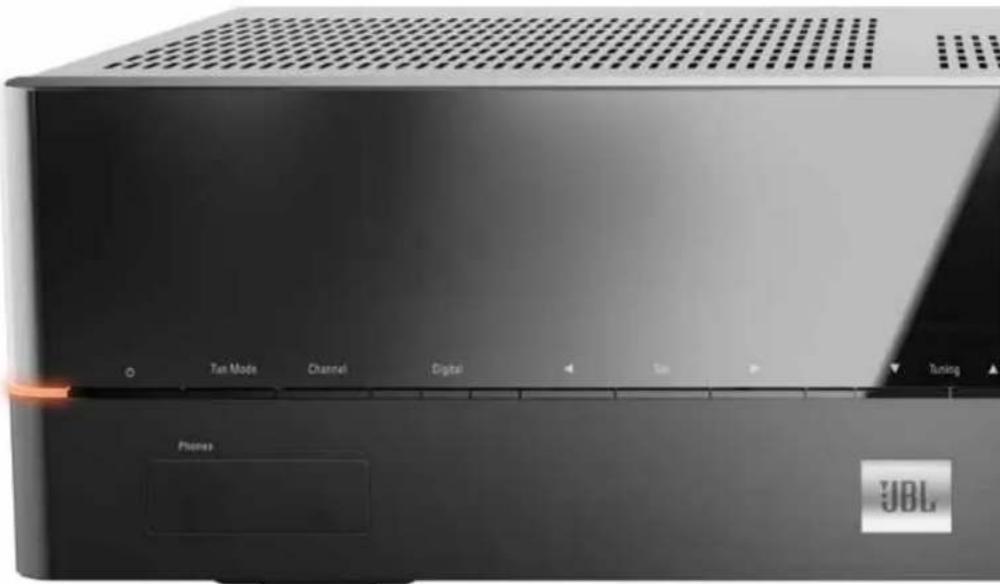
© 2016 HARMAN International Industries. Incorporated. Todos los derechos reservados. JBL es una marca comercial de HARMAN
International Industries, Incorporated, registrada en los Estados Unidos y/o en otros países.
Otras marcas comerciales y nombres comerciales pertenecen a sus respectivos propietarios. Apple, iPhone, iPod y iTunes son marcas comerciales de Apple Inc., registradas en los EE. UU. y en otros países. Blu-ray Disc es una marca comercial de la Blu-ray Disc Association. CEA es una marca comercial registrada de la Asociación de Artículos Electrónicos de Consumo. DLNA®, el logotipo de DLNA y DLNA CERTIFIED® son marcas comerciales, marcas de servicio o marcas de certificación de Digital Living Network Alliance. Fabricados bajo licencia de Dolby Laboratories. Dolby, Pro Logic y el símbolo de D doble son marcas comerciales de Dolby Laboratories. MLP Lossless es una marca comercial de Dolby Laboratories. Fabricados bajo licencia según las patentes de EE. UU. N.° 5,956,674; 5,974,380; 6,226,616; 6,487,535; 7,212,827; 7,333,929; 7,392,195; 7,272,567 y otras patentes estadounidenses y mundiales emitidas y pendientes. DTS-HD, el símbolo y DTS-HD y el símbolo juntos son marcas comerciales registradas, y DTS-HD Master Audio es una marca comercial de DTS, Inc. El producto incluye software. © DTS, Inc. Todos los derechos reservados. HDMI, el logotipo de HDMI y High-Definition Multimedia Interface son marcas comerciales registradas de HDMI Licensing LLC en los Estados Unidos y en otros países. Intel es una marca comercial registrada de Intel Corporation. iOS es una marca comercial registrada de of Cisco Systems, Inc., y/o sus afiliadas en los Estados Unidos y otros países. TiVo es una marca comercial registrada de TiVo Inc. Series2 es una marca comercial de TiVo Inc. Windows Media es una marca comercial registrada de Microsoft Corporation en los Estados Unidos y/o en otros países.
Las funciones, las especificaciones y el aspecto están sujetos a cambios sin previo aviso.
AVR 101IN
CONNESSIONI DEL DISPOSITIVO SORGENTE 199
CONNESSIONI VIDEO 200
CONNESSIONI RADIO 200
CONNETTORE DI RETE 200
PORTA USB 200
COME EFFETTUARE LE CONNESSIONI 201