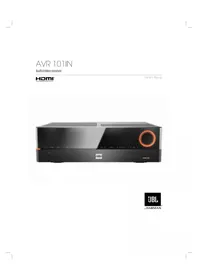
AVR 101IN - Mottagare JBL - Gratis bruksanvisning och manual
Hitta enhetens manual gratis AVR 101IN JBL i PDF-format.



| Produkttyp | 5.1-kanals audio/videomottagare |
| Märke | JBL |
| Modell | AVR 101IN |
| Strömförsörjning | 220-240 V AC, 50/60 Hz |
| Strömförbrukning | Standby: < 0,5 W (uppskattning) |
| Mått (B x H x D) | Cirka 435 x 150 x 330 mm |
| Vikt | Cirka 8 kg |
| Anslutningar | 4 HDMI-ingångar, 1 HDMI-utgång med ARC, 2 optiska digitala ljudingångar, 1 koaxial, 2 analoga ljudingångar, USB-port fram, Ethernet-nätverk, FM/AM-antenner |
| Ljudformat som stöds | Dolby TrueHD, Dolby Digital Plus, Dolby Digital, DTS-HD Master Audio, DTS, etc. |
| Uteffekt | 5 x 110 W (uppskattning, typiskt för denna serie) |
| Surroundlägen | Auto Select, Virtual Surround, Stereo, Movie, Music, Game, Dolby Pro Logic II, DTS Neo:6, Logic 7 |
| Radiofunktioner | FM/AM-tuner med RDS (AVR 101IN) |
| Nätverksfunktioner | Internetradio (vTuner), uppspelning via DLNA |
| Fjärrkontroll | Programmerbar för att styra upp till 5 enheter + TV |
| Underhåll | Rengör med en mjuk, torr trasa. Använd inte slipande medel eller lösningsmedel. |
| Säkerhet | Öppna inte höljet. Koppla ur före rengöring. Undvik fukt och värmekällor. |
| Reservdelar och reparationsmöjligheter | Kontakta ett auktoriserat JBL-reparationscenter. Inga användarreparabla delar. |
| Medföljande tillbehör | Fjärrkontroll, AM- och FM-antenner, nätsladd, AAA-batterier |
Vanliga frågor - AVR 101IN JBL
Användarfrågor om AVR 101IN JBL
0 fråga om denna apparat. Svara på dem du kan eller ställ din egen.
Ställ en ny fråga om denna apparat
Ladda ner instruktionerna för din Mottagare i PDF-format gratis! Hitta din manual AVR 101IN - JBL och ta tillbaka ditt elektroniska enhet i hand. På denna sida publiceras alla dokument som behövs för att använda din enhet. AVR 101IN av märket JBL.
BRUKSANVISNING AVR 101IN JBL
Tack för att du har valt den här JBL-produkten!
Under mer än femtio år har JBL uppdrag varit att dela med sig av sin passion för musik och underhållning och att uppnå högsta kvalitet genom ledande teknik. Sidney Harman och Bernard Kardon uppfann mottagaren, en enda komponent som togs fram för att förenkla underhållning i hemmet utan att kompromissa med prestanda. Med åren har JBL produkter blivit enklare att använda samtidigt som de erbjuder fler funktioner och låter bättre än någonsin.
5.1-kanalsmottagarna AVR 101IN för digitalt ljud och digital video upprätthåller denna tradition med några av de mest avancerade funktionerna för ljud- och videobearbetning hittills och en mängd möjligheter för lyssnande och visning.
För att få maximal glädje av din nya ljud-/videomottagare ber vi dig läsa denna bruksanvisning och hänvisa till den igen i takt med att du bekantar dig med dess finesser och användningssätt.
Om du har frågor om denna produkt, dess installation eller funktion, kan du kontakta din JBL -återförsäljare eller -installatör, eller besöka vår webbplats på www.jbl.com.
Medföljande tillbehör
Följande tillbehör medföljer ljud-/videomottagaren. Om något av dessa saknas kontaktar du din JBL -återförsäljare, eller JBL kundservice på www.jbl.com.
- Systemets fjärrkontroll
• AM-ramantenn
• FM-trådantenn - Två AAA-batterier
- Strömsladd för växelström
VIKTIG SÄKERHETSINFORMATION
Kontrollera nätspänningen före användning
AVR 101IN är utformad för att användas med 220-240 Volt växelström (AC). Anslutning till en annan spänning än den som mottagaren är avsedd för kan leda till en säkerhets- och brandrisk och kan skada enheten. Om du har frågor om spänningskraven för din specifika modell, eller om nätpänningen i ditt område, bör du kontakta återförsäljaren som sålde enheten innan du ansluter enheten till ett vägguttag.
Använd inte förlängningssladdar
För att undvika säkerhetsrisker ska du endast använda den nätsladd som medföljer enheten. Vi rekommenderar inte att förlängningssladdar används med denna produkt. Precis som med alla elektriska apparater ska nätsladdar inte läggas under mattor, eller tunga föremål placeras på dem. Skadade nätsladdar ska genast bytas ut av ett auktoriserat servicecenter, mot en sladd som motsvarar tillverkarens specifikationer.
Hantera nätsladden försiktigt
När nätsladden dras ut ur ett vägguttag ska du alltid dra i stickkontakten, aldrig i sladden. Om du inte tänker använda ljud-/videomottagaren under en längre tid bör du dra ut stickkontakten ur vägguttaget.
Öppna inte höljet
Det finns inga delar i denna produkt som användare kan utföra service på. Öppnas höljet kan detmedföraenriskförelstötar, ochvarjeändringav produktenmedförattgarantingårförlorad. Om vatten eller något metallföremål såsom gem, metalltråd eller häftklammer råkar falla in i enheten, ska du koppla bort den från växelströmskällan omedelbart och rådfråga ett auktoriserat servicecenter.
Placera ljud-/videomottagaren
- Placera ljud-/videomottagaren på en stabil och jämn yta. Försäkra dig om att underlaget och eventuella monteringsdetaljer klarar av ljud-/videomottagarens vikt.
- Se till att det finns tillräckligt mycket utrymme ovanför och under din ljud-/videomottagare för ventilation. Rekommenderade fria avständ är 30 cm ovanför enheten, 30 cm bakom enheten och 30 cm på varje sida om enheten.
- Om du installerar ljud-/videomottagaren i ett skåp, eller annat slutet område måste du tillsätta kylluft till skåpet. Under vissa omständigheter kan en fläkt behövas.
- Blockera inte ventilationshålen ovanpå ljud-/videomottagaren och placera inte saker direkt över dem.
- Placera inte ljud-/videomottagaren direkt på en tygklädd yta.
- Placera inte ljud-/videomottagaren på våta eller fuktiga platser, på extremt varma eller kalla platser, på platser nära element eller varmluftsutsläpp eller i direkt solljus.
Reglage på den främre panelen
Reglage på den främre panelen
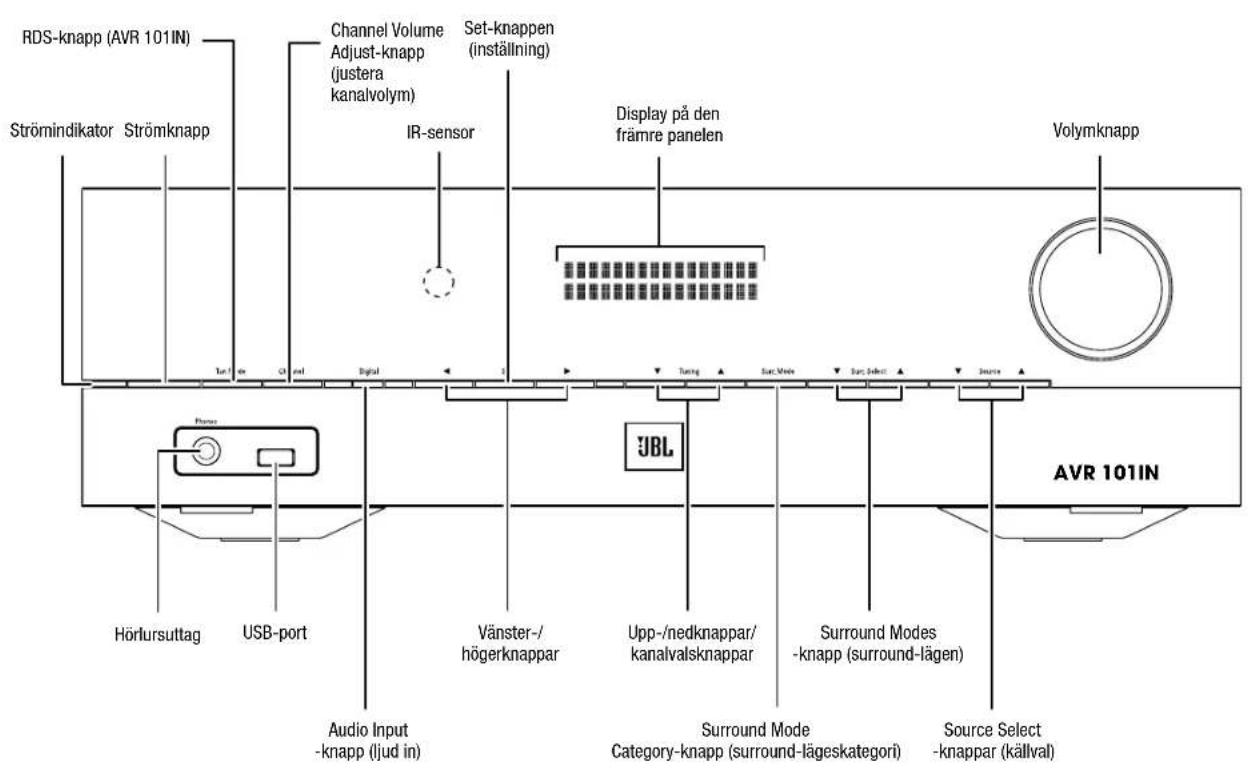
Reglage på den främre panelen, fortsättning
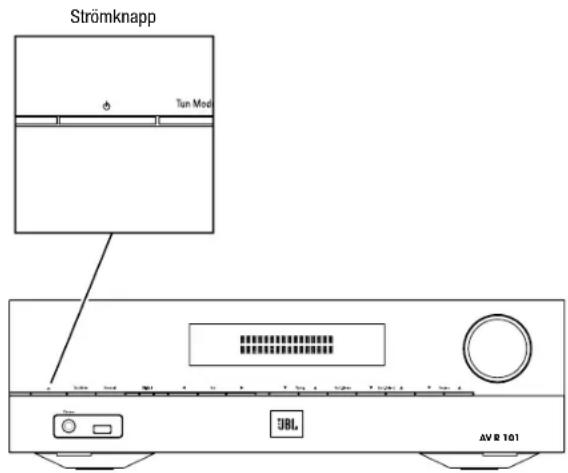
Strömindikator/strömknapp: Ljud-/videomottagaren har fyra olika strömlägen:
- Off (Av) (strömindikatorn lyser orange): Off-läget (av) minimerar energiförbrukningen när du inte använder ljud-/videomottagaren. När ljud-/videomottagaren är avstängd kommer den inte att automatiskt slås på eller spela upp ljud som reaktion på DLNA DMR-signal från en enhet som är ansluten till nätverket. När ljud-/videomottagaren är i avstängd trycker du på strömknappen för att slå på den igen. Om du vill stänga av ljud-/videomottagaren när den är påslagen, trycker på på strömknappen i mer än tre sekunder. Det står "Your device is switched off" (Din enhet stängs av) i två sekunder på framsidan, och sedan stängs den av.
OBS! Du kan använda menyn System Setup (systemkonfiguration) för att ställa in ljud-/videomottagaren på att automatiskt stänga av sig efter att den har varit i viloläge en bestämd tid. Se Systeminställningar på sidan 358.
- Sleep (viloläge) (Strömindikatorn lyser orange och det står "Device sleep" (enheten vilar) på framsidan): Vilolåget stänger av vissa kretsar i ljud-/videomottagaren, men tillåter den att automatiskt slå på sig själv och spela upp ljud som svar på en DMRström från en nätverksansluten enhet. När ljud-/videomottagaren är i vilolåget trycker du på strömknappen för att slå på den igen. Om du vill sätta ljud-/videomottagaren i vilolåget när den är påslagen, trycker på på strömknappen i mer än tre sekunder. Det står "Your device is going to sleep" (Din enhet försätts i viloläge på framsidan), och sedan "Device sleep" (enheten vilar) medan ljud-/videomottagaren är i viloläge).
OBS! ljud-/videomottagaren försätts automatiskt i viloläge efter 30 minuter utan ljudsignal eller användar-interaktivitet, såvida inte USB, iPod, Home Netwrok (hemnätverk), vTuner eller DLNA DMR är aktivt. I dessa fall försätts ljud-/videomottagaren automatiskt i viloläge efter det antal timmar som ställts in i systeminställningen Auto Power Off (automatisk avstängning). Se Systeminställningar på sidan 358.
- On (På) (strömindikatorn lyser med ett fast vitt sken): När ljud-/videomottagaren är påslagen är den fullt funktionsduglig.
Hörlursuttag: Anslut en 1/4" stereohörlursstickkontakt till detta uttag för privat lyssnande.
RDS-knappen (endast AVR 101IN): När du lyssnar på en FM-radiostation som sänder RDS-information, aktiverar denna knapp de olika RDS-funktionerna.
USB-port: USB-porten kan användas för att spela upp ljudfiler från en Apple iOS ^2 -enhet som är ansluten till porten och kan även användas för att spela upp MP3- och WMA-filer från en USB-enhet som sätts i porten. Stick in kontakten eller enheten i USB-porten, riktad så att den passar hela vägen in i porten. Du kan koppla in eller koppla ur kontakten eller enheten när som helst – det krävs inga installations- eller utmatningsprocedurer.
Du kan även använda USB-porten för att genomföra uppgradering av den inbyggda programvaran. Om en uppgradering för ljud-/videomottagarens operativsystem blir tillgängligt i framtiden, kan du ladda ned den till ljud-/videomottagaren med denna port. Vid en sådan tidpunkt kommer fullständiga instruktioner att finnas tillgängliga.
VIKTIGT! Anslut inte en persondator eller annan USB-värd/-styrenhet till denna port, eftersom det kan skada både ljud-/videomottagaren och den andra enheten.
Knappen justera kanalvolym: Tryck på denna knapp om du vill aktivera justeringen av de enskilda kanalernas nivåer. Sedan du tryckt på denna knapp använder du upp-/nedknapparna för att välja kanalen som ska justeras och använder vänster/högerknapparna för att justera kanalens nivå.
Knappen Audio Input (ljudingång): Tryck på denna knapp för att ändra ljudingången för den aktuella källan. Använd vänster-/högerknapparna för att växla mellan den tillgängliga ingångarna och tryck på Set-knappen (inställning) för att knyta den anslutning som för närvarande visas till källan.
IR-sensor: Den här sensorn tar emot infraröda (IR) signaler från fjärrkontrollen. Se till att sensorn inte är blockerad.
Set-knappen (inställning): Tryck på den här knappen för att välja det objekt som för tillfället är markerat på menyn.
Vänster-/högerknappar: Använd dessa knappar för att navigera i ljud-/videomottagarens menyer.
Display på den främre panelen: Olika meddelanden visas på denna tvåradiga display som bekräftelse på kommandon och ändringar rörande den inkommande signalen. Vid normal drift visas den aktuella källans namn på den övre raden, medan surroundläget visas på den nedre raden. När menysystemet på skärmen (OSD) används visas de aktuella menyinställningarna.
Upp-/nedknappar/kanalvalsknappar: Använd dessa knappar för att navigera i ljud-/videomottagarens menyer. När radion är den aktiva källan använder du dessa knappar för att ställa in kanaler enligt inställningen för Tuning Mode-knappen (knappen för kanalinställning) (se ovan).
Knappen kategori för surround-läge: Tryck på denna knapp för att välja en kategori för surround-ljud. Med varje tryckning ändras kategorin för surround-läge: Auto Select (autoval), Virtual Surround (virtuell surround), Stereo (stereo), Movie (film), Music (musik) och Game (spel). För att ändra det specifika surround-ljudläget inom kategorin, använder du Surround-lägesvalknapparna. Se Ljudbearbetning och surround-ljud på sidan 356 om du vill få mer information om surroundlägen.
Surround-lägesvalknappar: Sedan du valt önskad kategori för surround-läge, trycker du på de här knapparna för att välja ett specifikt läge inom kategorin som att ändra från Dolby® Pro Logic® II Movie-läge till DTS® NEO:6 Cinema-läge. Surround-lägenas tillgänglighet beror på källinsignalen, d.v.s. digital eller analog, och antalet kanaler som kodats i signalen.
Källvalsknappar: Tryck på dessa knappar för att välja den aktiva källan.
Volymknapp: Vrid denna knapp för att höja eller sänka ljudvolymen.
Anslutningar på baksidan
Anslutningar på baksidan
Anslutningar på baksidan, fortsättning
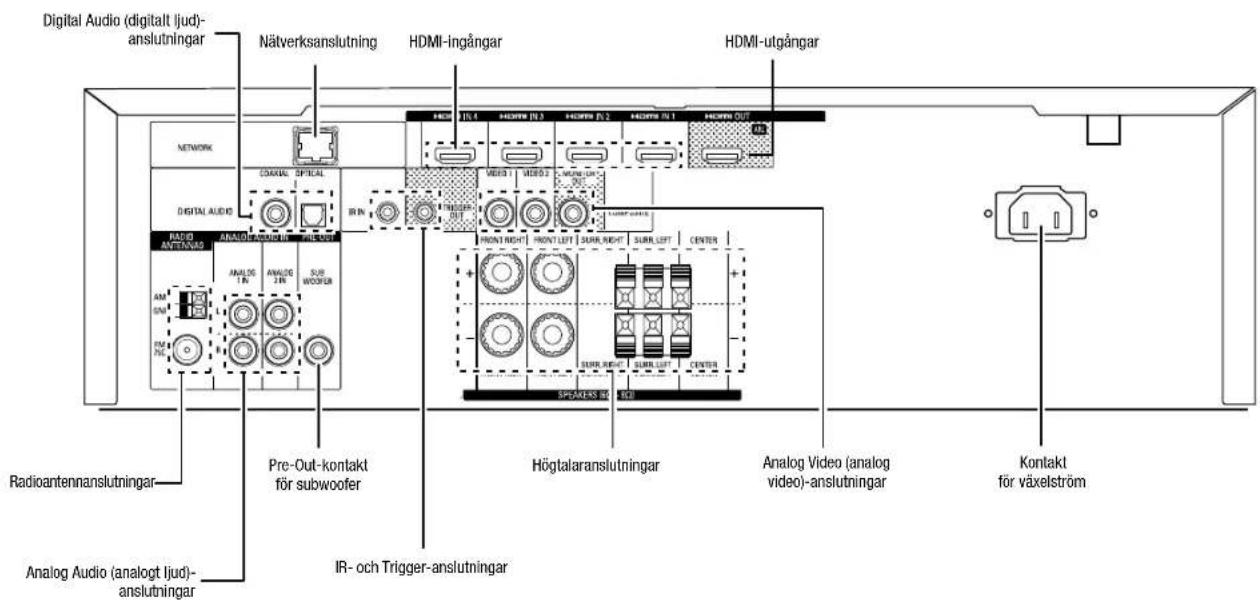
Digitala ljudanslutningar: Om de källenheter som saknar HDMI-utgångar har digitala utgångar ansluter du dem till ljud-/videomottagarens digitala ljudanslutningar. OBS! Skapa endast en typ av digital anslutning (HDMI, optisk eller koaxial) från varje enhet. Se Ansluta ljud- och videokällenheter på sidan 344 om du vill få mer information.
Radioantennanslutningar: Anslut de medföljande AM- och FM-antennerna till sina respektive uttag för radiomottagning.
Analog Audio (analogt ljud)-anslutningar: Följande anslutningar för analogt ljud finns:
- Analog Audio (analogt ljud)-ingångar: Använd ljud-videomottagarens analoga ljudanslutningar för källenheter som saknar HDMI-utgång eller digitala ljudanslutningar. Se Ansluta ljud- och videokällenheter på sidan 344 om du vill få mer information.
Nätverksanslutning: Om hemnätverket är trådbundet ska du använda en Cat. 5- eller Cat. 5E-kabel (medföljer ej) för att ansluta ljud-/videomottagarens nätverksuttag till hemnätverket så att du kan lyssna på internetradio och innehåll från DLNA®-kompatibla enheter som är anslutna till nätverket. Se Ansluta till ditt hemnätverk på sidan 346, om du vill få mer information.
Pre-Out-kontakt för subwoofer: Anslut detta uttag till en strömförsörjd subwoofer med en linjeingång. Se Ansluta subwoofern på sidan 342 om du vill få mer information.
IR- och Trigger-kontakt: Följande IR- och Trigger-anslutningar finns:
- IR In-kontakter: När IR-sensorn på den främre panelen är blockerad (t.ex. när ljud-/videomottagaren är installerad i ett skåp) kan du ansluta en extern IR-mottagare som finns om tillval till IR In-uttaget.
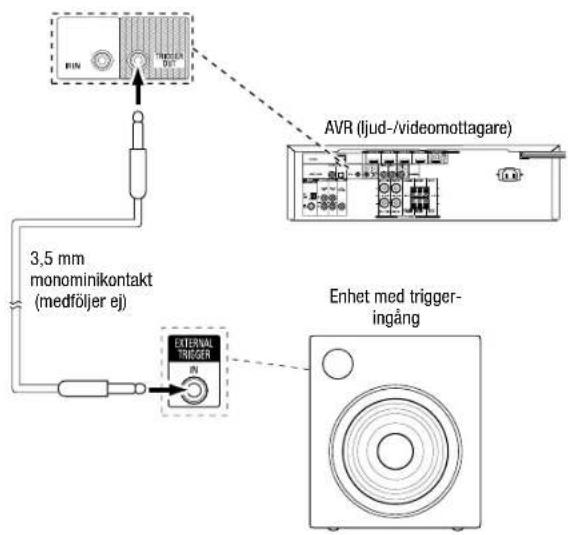
- 12 V Trigger-anslutning: Anslutningen tillhandahåller 12 V DC när ljud-/videomottagaren är påslagen. Den kan användas för att slå på eller stänga av andra enheter som exempelvis en strömförsörjd subwoofer.
HDMI-utgångar: Om din TV har en HDMI-kontakt och du har HDMI-källenheter använder du en HDMI-kabel (medföljer ej) för att ansluta den till ljud-/videomottagarens HDMI-utgång.
Anmärkningar om att använda HDMI-utgången:
- Vid anslutning av en DVI-utrustad bildskärm till HDMI-utgången använder du en HDMI-till-DVI-adapter och upprättar en separat ljudanslutning.
- Se till att den HDMI-utrustade bildskärmen är HDCP-kompatibel. Om den inte är det, ska du inte ansluta den via HDMI, utan använda en analog videoanslutning och upprätta en separat ljudanslutning.
Högtalaranslutningar: Använd högtalarkabel med två ledare för att ansluta varje uppsättning uttag till rätt högtalare. Se Ansluta högtalarna på sidan 342 om du vill ha mer information.
Anslutningar för Analog Video (analog video): Följande anslutningar för analog video medföljer:
- Kompositvideo-ingångar: Använd kompositvideoanslutningar för videokällenheter som saknar HDMI-anslutningar. Du måste också ordna en ljudanslutning från källenheten till ljud-/videomottagaren. Se Ansluta ljud- och videokällenheter på sidan 344 om du vill få mer information.
- Utgång för kompositvideoskärm: Om TV:n eller videoskärmen inte har en HDMI-anslutning, eller om TV:n har en HDMI-anslutning men du ansluter käilenheter med endast kompositvideoanslutningar, använder du en kompositvideokabel (medföljer ej) för att ansluta ljud-/videomottagarens kompositutgång till TV:ns kompositvideoingång.
HDMI®-ingångar: En HDMI-anslutning överför digitala ljud- och videosignaler mellan enheter. Om dina källenheter har HDMI-utgångar bör du använda de utgångarna för bästa möjliga video- och ljudkvalitet. Eftersom HDMI-kabeln överför både digitala video- och ljudsignaler behöver du inte göra några ytterligare ljudanslutningar till enheter du ansluter via HDMI-anslutningen. Se Ansluta ljud- och videokällenheter på sidan 344 om du vill få mer information.
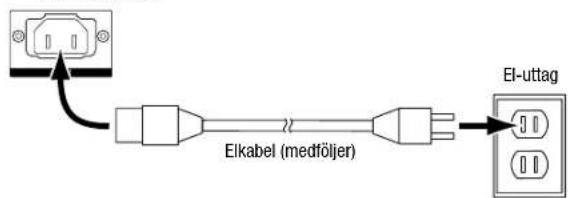
Växelströmlingång (endast AVR 101IN): När du har utfört alla andra anslutningar ansluter du den medföljande nätsladden till detta uttag samt till ett vägguttag som inte spänningsmatas via ett tidur eller annan kontrollapparat.
Systemets fjärrkontrollsfunktioner
Systemets fjärrkontrollfunktioner, forts.
Förutom att styra ljud-/videomottagaren, kan ljud-/videomottagarens fjärrkontroll styra åtta andra enheter inklusive en iPod/iPhone som är dockad i USB-porten på ljud-/videomottagarens framsida. Under installationen kan du programmera koderna för var och en av dina källkomponenter i fjärrkontrollen. (Se Programmera fjärrkontrollen för att styra källenheter och TV på sidan 348, för information om programmering.) För att styra en komponent trycker du på dess källvalsknapp ör att ändra fjärkontrollens kontrolläge.
En knapps funktion påverkas av den komponent som styrs. Se tabell A13 i bilagan för listor över funktioner för olika komponenter. De flesta knapparna på fjärrkontrollen har fasta funktioner, även om de koder som skickas varierar beroende på den enhet som styrs. På grund av den stora mångfald av funktioner som finns för olika källenheter har vi bara tagit med några få av de mest använda funktionerna på fjärrkontrollen: alfanumeriska knappar, transportkontroller, TV-kanalskonstroller, menyåtkomst och ström på och av Knappar som är tilldelade ljud-/videomottagaren – ljud-/videomottagarens på och av, Surround Modes (surroundlägen), Volume (volym), Mute, Delay (fördröjning) och Sleep Settings (vilolägesinställningar) – kan du komma åt alltid, även om fjärrkontrollen styr någon annan enhet.
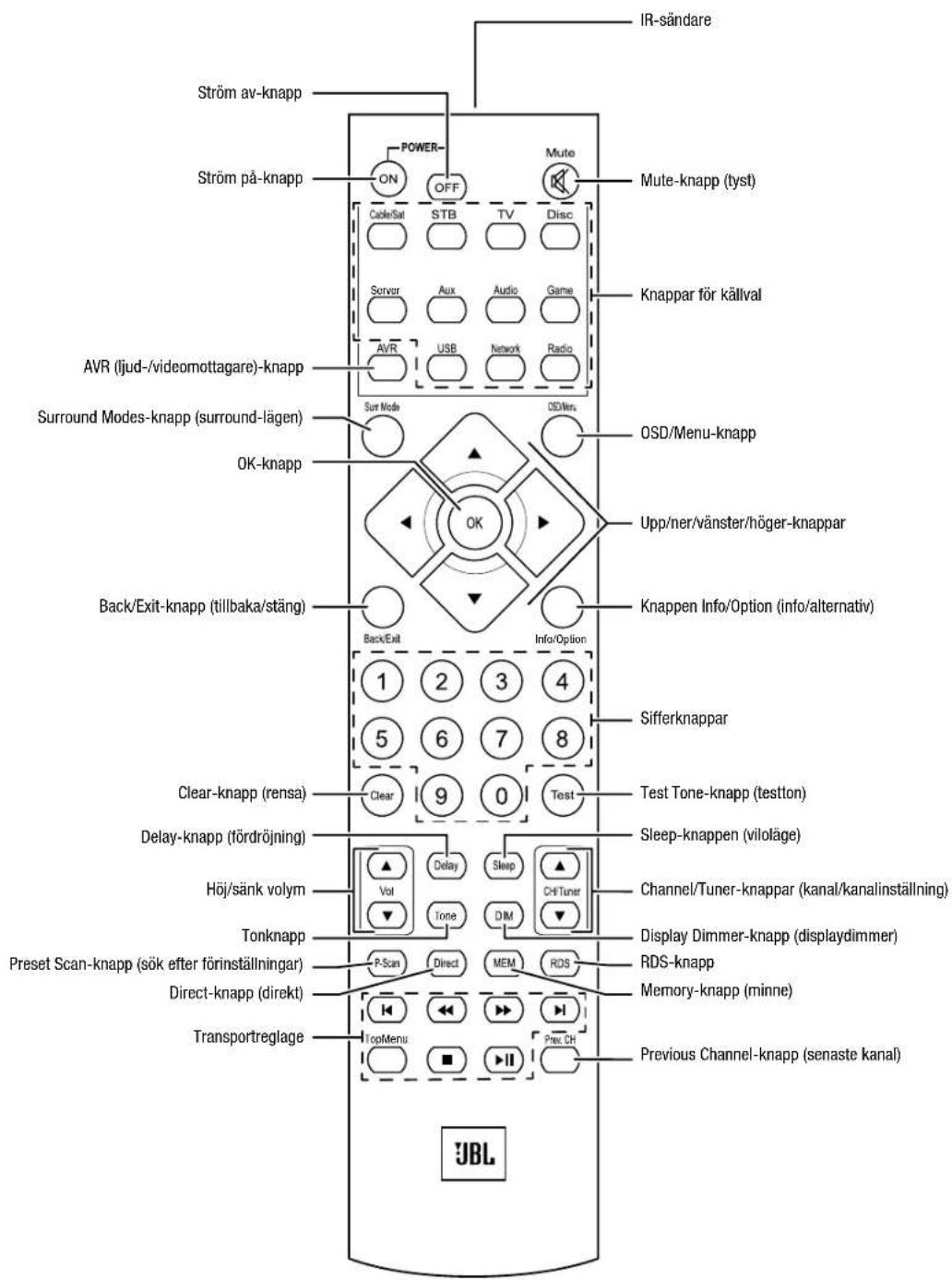
Strömknapparna på/av: Tryck på dessa knappar för att slå på ljud-/videomottagaren och för att försätta den i viloläge eller stänga av den. Se Strömindikator/strömknapp på sidan 334 om du vill få mer information.
IR-sändare: När knappar trycks in på fjärrkontrollen skickas infraröda signaler ut genom den här linsen.
Mute-knapp (tyst): Tryck på denna knapp för att stänga av ljudet från ljud-/videomottagarens högtalarutgångar och hörlursuttaget. Du kan återställa ljudet genom att trycka på denna knapp igen eller justera ljudvolymen.
Källvalsknappar: Tryck på någon av dessa knappar för att välja en källenhet, exempelvis Disc (Skiva), Cable/Sat (Kabel/sat), Radio, etc. Åtgärden slår även på ljud-/videomottagaren och ändrar fjärrkontrollens läge till att styra den valda källenheten.
- Den första knapptryckningen på Radio kopplar om ljud-/videomottagaren till senast använda frekvensband (AM eller FM). Varje därpå följande tryckning ändrar bandet.
- Den första knapptryckningen på USB-knappen växlar ljud-/videomottagaren till senast använda källa (USB eller iPod). Varje därpå följande tryckning växlar mellan de två källorna.
- Den första tryckningen på Network växlar ljud-/videomottagaren till senast använda källa (nätverk eller vTuner). Varje därpå följande tryckning växlar mellan de två källorna.
AVR (ljud-/videomottagare)-knapp: Tryck för att försätta fjärrkontrollen i kontrolläge för ljud-/videomottagare.
Knappen Surround Modes (surroundlägen): Tryck på knappen för att komma åt undermenyn Surround Modes (surroundlägen). Välj en surroundlägeskategori: Auto Select (autoval), Virtual (virtuell), Stereo (stereo), Movie (film), Music (musik) eller Game (spel). När du väljer kategori markeras den och surroundläget ändras.
Om du vill ändra surround-läget för den valda kategorin navigerar du till menyn Surround Mode (surround-läge) i ljud-/videomottagarens skärmmeny, väljer önskad kategori och används vänster- och högerknappen för att välja ett av de tillgängliga surround-lägena. Läs avsnittet Avancerade funktioner på sidan 356 om du vill få mer information.
OSD/Menu-knapp: När fjärrkontrollen styr ljud-/videomottagaren, trycker du på denna knapp för att visa ljud-/videomottagarens skärmmeny (OSD). Denna knapp används inom mottagarens menyer och en iPod-enhet som är ansluten till USB-porten på ljud-/videomottagrens framsida och den används även till att visa huvudmenyn för vissa källenheter.
OK-knappen: Denna knapp används för att välja alternativ från menysystemet. Den används också för att växla mellan manuellt och automatiskt kanalvalsläge för FM- eller AM-radio. För att växla mellan dessa alternativ, tryck och håll ner denna knapp i mer än 3 sekunder.
Upp/ner/vänster/högerknappar: Dessa knappar används för att navigera i menysystemet och för att sköta mottagaren.
Knappen Back/Exit (tillbaka/avsluta): Tryck på knappen för att återgå till föregående meny eller för att lämna menysystemet.
Knappen Info/Option (info/alternativ): Tryck för att visa de tillgängliga alternativinställningarna för den aktuella källan.
Sifferknappar: Använd dessa knappar för att ange siffror för radiostationsfrekvenser eller för att välja förinställda stationer.
Clear-knapp (rensa): Tryck på denna knapp för att ta bort den radiofrekvens som du har börjat mata in.
Test Tone-knapp (testton): Tryck på den här knappen för att aktivera testbruset som cirkulerar genom varje högtalare, som du använder när du ska justera de individuella högtalarniväerna. Använd upp-/nerknapparna för att styra bruset till en annan högtalare och använd vänster-/högerknapparna för att ändra volymen på högtalaren som spelar upp bruset.
Delay Adjust-knapp (fördröj inställning): Trycker du på denna knapp kan du justera två olika inställningar för fördröjningen (använd upp-/nerknapparna för att växla igenom inställningarna):
- Lip Sync (läppsynk): Detta alternativ ger dig möjlighet att synkronisera ljud- och videosignaler från en källa för att eliminera problem med "läppsynkronisering". Synkroniseringsproblem kan uppstå när videodelen i signalen genomgår vidare bearbetning i källenheten eller bildskärmen. Använd vänster-/höger knapparna för att fördröja ljud med upp till 180 ms.
- Distance (Högtalaravständ): Med dessa inställningar kan du ställa in fördröjningen för varje högtalare för att kompensera för skillnaden i avständ i relation till lyssningspositionen. Använd knapparna upp/ned för att växla mellan var och en av systemets högtalare och använd vänster-/högerknapparna för att ställa in varje högtalares avständ från lyssningspositionen. Se Konfigurera ljud-/videomottagaren för dina högtalare på sidan 349 om du vill ha mer information.
Sleep-knappen (viloläge): Tryck på denna knapp för att aktivera vilolägestimern som stänger av mottagaren efter en i förväg inställd tidsperiod. Varje tryck minskar tiden med 10 minuter, upp till 90 minuter – och avslutas med meddelandet "Sleep Off" (viloläge av).
Volymknappar upp/ned: Tryck på dessa knappar för att höja eller sänka ljudvolymen.
Channel/Tuner-knappar (kanal/kanalinställning): När mottagaren har valts kan du trycka på dessa knappar för att välja en förinställd radiostation. När du använder kabel-, satellit, eller HDTV-box eller en TV-apparat kan du trycka på dessa för att ändra kanal.
Tone-knapp (ton): Med den här knappen kan du justera toninställningarna för den aktuella källan. Använd vänster-/nögerknapparna för att växla mellan på och av, eller för att justera basen eller diskanten från -10 dB till +10 dB. Se Ställ in dina källor på sidan 351 om du vill få mer information.
Display Dimmer-knapp (displaydimmer): Tryck på denna knapp för att sänka ljusstyrkan på ljud-/videomottagarens främre panel delvis eller helt.
Preset Scan-knapp (sök efter förinställningar): När Radio är vald som källa trycker du på den här knappen för att spela alla dina förinställda radiostationer i ordning i fem sekunder. Tryck på knappen igen för att stanna kvar på den aktuella stationen.
Direktknapp: Tryck på den här knappen för att direkt ställa in en radiostation med sifferknapparna för att ange dess frekvens.
Memory-knapp (minne): Tryck på den här knappen för att spara den aktuella radioeller vTuner-stationen som en förinställd station.
RDS-knappen (endast AVR 101IN): När du lyssnar på en FM-radiostation som sänder RDS-information, aktiverar denna knapp de olika RDS-funktionerna.
Transportreglage: Dessa knappar används för att styra källenheter.
Previous Channel-knapp (senaste kanal): I ljud-/videomottagarens kontrolläge kan du använda den här knappen för att justera varje högtalares utvolym. Använd upp-/nerknapparna för att växla mellan högtalarna och använd vänster/-högerknapparna för att ställa in nivån för respektive högtalare. Se Konfigurera ljud-/videomottagaren för dina högtalare på sidan 349 om du vill ha mer information. När TV är den valda källan trycker du på den här knappen för att växla till den tidigare inställda kanalen.
Introduktion till hemmabio
Detta inledande avsnitt hjälper dig att bekanta dig med några grundläggande begrepp som är unika för ljud-/videomottagare med flerkanaligt surround-ljud, vilket gör det lättare för dig att ställa in och använda den här ljud-/videomottagaren.
Typiskt hemmabiosystem
En hemmabio omfattar oftast en ljud-/videomottagare (AVR), som styr systemet och förstärker högtalarna, en skivspelare, en källkomponent för TV-sändningar (kabelbox, ljud-/videomottagare med parabolantenn, HDTV-mottagare eller antenn kopplad till TV-apparaten), en TV-apparat eller videoskärm samt flera högtalare.
Flerkanalsljud
Den största fördelen med ett hemmabiosystem är dess förmåga att ge "surround-ljud". Surround-ljud använder flera högtalare och förstärkarkanaler för att placera dig inuti ljud-/videopresentationen, med en dramatiskt ökad känsla av realism.
Upp till fem högtalare kan anslutas direkt till ljud-/videomottagaren, plus en subwoofer. Varje huvudhögtalare drivs av sin egen förstärkarkanal inuti ljud-/videomottagaren. Ett system med mer än två högtalare kallas ett flerkanalssystem. De olika huvudhögtalartyperna i ett hemmabiosystem är:
Främre vänster och höger: Främre vänster och höger högtalare används på samma sätt som i ett två-kanalsystem. I många surround-ljudlägen är dessa högtalare sekundära, medan huvudhandlingen, särskilt dialogen, återges av centerhögtalaren.
Center: När du tittar på filmer och TV-program återger centerhögtalaren det mesta av dialogen och ljudspåret och förankrar detta tillsammans med bilden. När du lyssnar på ett musikprogram bidrar centerhögtalaren till att skapa en sammanhållen främre ljudbild, vilket skapar en mer realistisk lyssnarupplevelse, "som om du vore där".
Surround, vänster och höger: Surroundhögtalarna till vänster och höger återger omgivande ljud som bidrar till att skapa en realistisk och uppslukande surroundljudmiljö. De hjälper också till att återskapa riktade ljudeffekter, som överflygande flygplan.
Många förväntar sig lika hög ljudvolym från surround-högtalarna som från de främre högtalarna. Även om du kalibrerar alla högtalare i ditt system till att läta lika starkt på lyssningsplatsen använder de flesta artister surround-högtalarna endast för omgivningseffekter, och i deras program styrs det relativt lite ljud till dessa högtalare.
Subwoofer: En subwoofer är konstruerad för att endast spela de lägsta frekvenserna (den djupa basen). Den förstärker mindre huvudhögtalare med begränsat frekvensområde som vanligtvis används för de andra kanalerna. Många program i digitalt format, till exempel filmer som spelats in i Dolby Digital, innehåller en kanal för lågfrekventa effekter (LFE) som riktar sig till subwoofern. LFE-kanalen innehåller mullrandet från tåg eller flygplan, eller kraften i en explosion och lägger till realism och spänning till din hemmabio.
Surround-lägen
Det finns olika teorier om hur man bäst presenterar surroundljud och fördelar den enskilda kanalinformationen till surroundsystemets högtalare. En mångd olika implementer har utvecklats i ett försök att återskapa hur vi hör ljud i den verkliga världen och det har resulterat i ett stort utbud av alternativ. Flera företag har utvecklat olika surroundljudteknologier, som samtliga kan precisionsåterges av ljud-/videomottagaren:
• Dolby Laboratories: Dolby TrueHD, Dolby Digital Plus, Dolby Digital, Dolby Digital EX.
- DTS: DTS-HD High Resolution Audio, DTS-HD Master Audio, DTS, DTS-ES (Discrete och Matrix), DTS Neo:6 ^® , DTS 96/24 ^TM .
- HARMAN International: Logic 7 ^® , HARMAN virtuella högtalare HARMAN hörlur.
- Stereo-lägen: 2CH Stereo och 5CH Stereo.
Bilaga Tabell A8, på sidan 365 innehåller detaljerade förklaringar av de olika surroundljud som finns tillgängliga i din ljud-/videomottagare. Digitala surroundljudlägen, som Dolby Digital- och DTS-system, är endast tillgängliga med specialkodade program, som de som finns tillgängliga via HDTV-, DVD- och Blu-ray Disc-media och digital kabel- eller satellitt-TV. Andra surroundlägen kan användas med digitala och analoga signaler för att skapa en annan surroundpresentation eller använda ett annat antal högtalare. Surroundlägesvalet beror på antal högtalare i ditt system, de program som du tittar eller lyssnar på och din personliga smak.
Placera högtalarna
Bestäm var dina högtalare ska placeras enligt tillverkarens anvisningar och hur det ser ut i rummet där de ska placeras. Använd bilderna nedan som en guide.
För att skapa en så realistisk surround-ljudmiljö som möjligt bör du placera högtalarna i en cirkel med lyssningsplatsen i mitten. Du bör vinkla varje högtalare så att den är direkt riktad mot lyssningsplatsen. Använd diagrammet nedan som en guide.
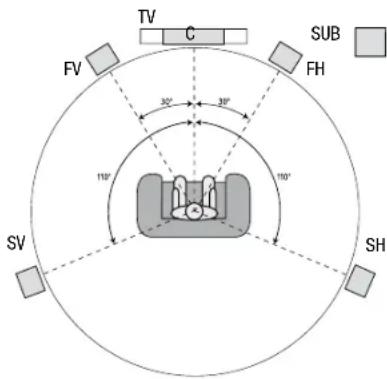
Placera vänster högtalare, centerhögtalaren och höger högtalare
Placera centerhögtalaren antingen ovanpå, under eller monterad på väggen ovanför eller under TV-apparaten eller videoskärmen. Placera främre vänster och höger högtalare som i en cirkel, ca 30 grader från centerhögtalaren och vinklade mot lyssnaren.
Placera främre vänster, främre höger och centerhögtalarna på samma höjd, helst på ungefär samma höjd som lyssnarens öron. Centerhögtalaren bör inte vara mer än 60 cm över eller under vänster/höger högtalare. Om du använder endast två högtalare med ljud-/videomottagaren placerar du dem i främre vänster och höger position.
Placera surround-högtalarna
Du bör placera vänster och höger surround-högtalare ungefär 110 grader från centerhögtalaren, något bakom och vinklade mot lyssnaren. Alternativt kan du placera dem bakom lyssnaren, med varje surround-högtalare riktad mot motsatt främre högtalare. Du bör placera surround-högtalarna 60–180 cm högre än lyssnarens öron.
OBS! Ljud-/videomottagaren kommer att låta bäst när samma modell eller märke av högtalare används för alla positioner.
Eftersom ett rums form och volym kan ha en dramatisk effekt på en subwoofers prestanda är det bäst att experimentera med placeringen så att du hittar den plats som ger bäst resultat i ditt lyssningsrum. Med detta i åtanke kommer följande regler att hjälpa dig att komma igång:
- Placeras subwoofern intill en vägg kommer den vanligtvis att öka mängden bas i rummet.
- Placeras subwoofern i ett hörn kommer den vanligtvis att maximera mängden bas i rummet.
- I många rum kan placering av subwoofern längs samma plan som vänster och höger högtalare ge den bästa integrationen mellan subwooferns ljud och vänster och höger högtalares ljud.
- I vissa rum kan bästa prestanda t.o.m. vara ett resultat av att subwoofern placeras bakom lyssningspositionen.
Ett bra sätt att fastställa den bästa platsen för subwoofern är genom att tillfälligt placera den i lyssningspositionen och spela upp musik med stark bas. Flytta dig sedan runt i rummet medan musiken spelas (d.v.s. lyssna där subwoofern skulle kunna placeras) och lyssna tills du hittar den plats där basen läter bäst. Där placerar du subwoofern.
Typer av anslutningar för hemmabiosystem
Typer av anslutningar för hemmabiosystem
Det finns olika typer av ljud- och videoanslutningar som används för att ansluta ljud-/videomottagaren till högtalarna, TV:n eller videoskärmen och källenheterna. Consumer Electronics Association har upprättat färgkodningsstandarden CEA ^® .
| Analog Ijudanslutning Färg | |
| Främre, vänster/höger Vit/röd | |
| Center Grön | |
| Surround, vänster/höger Blå/grå | |
| Subwoofer Lila |
| Digital ljudanslutning Färg | |
| Koaxial Orange | |
| Optisk ingång Svart |
| Analog videoanslutning Färg | |
| Kompositvideo Gul |
Högtalaranslutningar
Högtalarkablar leder en förstärkt signal från ljud-/videomottagarens högtalaruttag till varje högtalare. Varje kabel innehåller två trådledare eller ledningar, som skiljer sig åt på något sätt, exempelvis med hjälp av färger eller ränder.
Skillnaden hjälper dig att bibehålla rätt polaritet, utan det kan systemets lågfrekventa prestanda drabbas. Varje högtalare är ansluten till ljud-/videomottagarens högtalarutgångar med två trädar, en positiv (+) och en negativ (-). Anslut alltid det positiva uttaget på högtalaren, som oftast är rött, till det positiva uttaget på ljud-/videomottagaren, som är färgat enligt indikationen i Färgguidetabell för anslutningar ovan. De negativa uttagen på högtalarna och ljud-/videomottagaren är svarta.
Din AVR (ljud-/videomottagare) använder högtalaruttag med banankontakt för vänster/höger fronthögtalare som kan ta emot både avskalade kabeltrådar och bananstickkontakter förutom fjäderklämuttag mitt- och surroundhögtalare som bara kan ta emot avskalade kabeltrådar. För fjäderklämuttagen trycker du på spakarna för att öppna kontakterna, sätter de avskalade kabeltrådarna i öppningarna och släpper spakarna för att säkra kabeltrådarna. Avskalade kabeltrådar installeras enligt nedan:
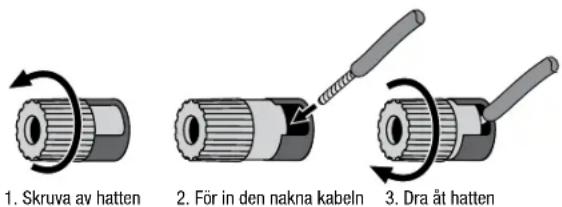
Bananstickkontakter förs in i hålet i mitten av uttagshylsan, enligt nedan:
A. Dra åt hatten
B. För in banankontakten i hålet i hatten

Anslut alltid det färgade (+)-uttaget på ljud-/videomottagaren till (+)-uttaget på högtalaren (vanligtvis rött) och det svarta (−)-uttaget på ljud-/videomottagaren till (−)-uttaget på högtalaren (vanligtvis svart).
VIKTIGT! Se till att de nakna kablarna till uttagen (+) och (−) inte kommer i kontakt med varandra eller med den andra utgången. Om trädarna rörs kan det orsaka en kortslutning som kan skada ljud-/videomottagaren eller förstärkaren.
Subwoofer-anslutningar
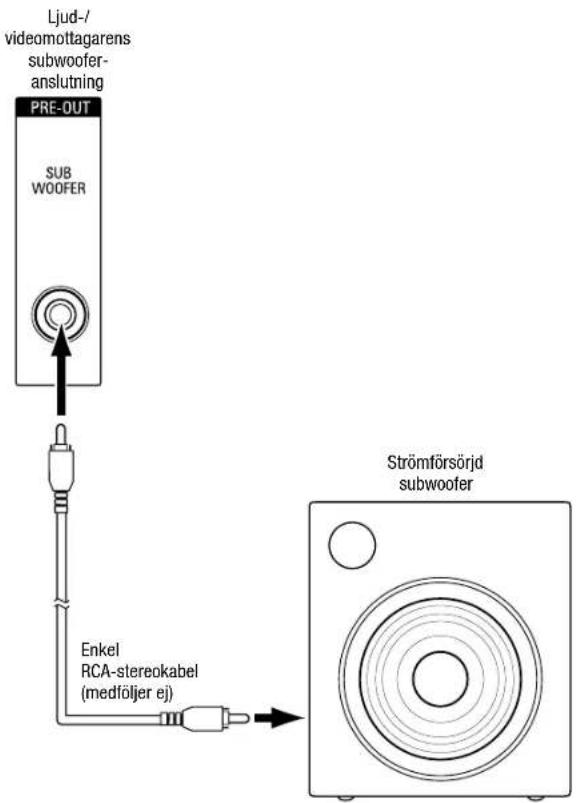
Subwoofern är en högtalare avsedd att endast återge de låga frekvenserna (bas), som kräver mer effekt. För att uppnå bästa resultat erbjuder de flesta högtalaritllverkare strömförsörjda subwoofer som innehåller egna förstärkare. Använd en enda RCA-ljudkabel (medföljer ej) för att upprätta en anslutning på linjenivå (icke-förstärkt) från ljud-/videomottagarens subwoofer-utgång till motsvarande ingång på subwoofern.
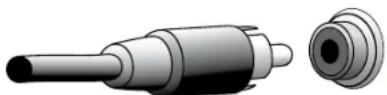
Även om ljud-/videomottagarens lila subwoofer-utgång liknar ett analogt ljuduttag med fullt register är det filtrerat så att endast låga frekvenser kan passera genom den. Anslut inte denna utgång till någon annan enhet än en subwoofer.
Källenhetsanslutningar
Ljud- och videosignaler har sitt ursprung i källenheter (komponenter som en uppspelningssignal kommer ifrån) såsom Blu-ray Disc- eller DVD-spelare, CD-spelare, DVR (Digital Video Recorder) eller annan inspelare, bandspelare, spelkonsol, kabel- eller satellit-TV-mottagare, en iPod/iPhone (dockad i ljud-/videomottagarens USB-port) eller en MP3-spelare. Ljud-/videomottagarens FM-/AM-radio räknas också som en källa, även om inga externa anslutningar, annat än ljud-/videomottagarens FM- och AM- antenner, behövs. Separata anslutningar krävs för ljud- och videodelarna av källenhetens signal, med undantag för digitala HDMI-anslutningar. Vilka typer av anslutningar som du använder beror på egenskaperna hos signalkällan och TV:n eller videoskärmen.
Digitala ljudanslutningar – HDMI
Det finns två typer av ljudanslutningar – digitala och analoga. Digitala ljudsignaler krävs för att lyssna på källor som kodats med digitala surround-lägen, som Dolby Digital och DTS, eller för okomprimerat digitalt PCM-ljud. Ljud-/videomottagaren har tre typer av digitala ljudanslutningar: HDMI, koaxiala och optiska. Använd inte mer än en typ av digital ljudanslutning för varje källenhet. Men det går bra att upprätta både analoga och digitala ljudanslutningar till samma källa.
Din AVR (ljud-/videomottagare) är utrustad med HDMI-ingångar och -utgångar på den bakre panelen. HDMI-tekniken möjliggör överföring av digital ljud- och videoinformation med en enda kabel, vilket ger högsta kvalitet för bild och ljud. Om TV:n eller videoskärmen har en HDMI-ingång upprättar du en enda HDMI-anslutning från varje källenhet till AVR (ljud-/videomottagaren). Vanligtvis behövs inte någon separat digital ljudanslutning.
Ljud-/videomottagarens HDMI-utgång innehåller en ljudreturkanal (ARC) som överför en digital ljudsignal från TV:n eller videoskärmen tillbaka till ljud-/videomottagaren. Det gör att du kan lyssna på HDMI-enheter som är anslutna direkt till TV:n (exempelvis en internetanslutning) utan att upprätta en extra anslutning från enheten till ljud-/videomottagaren. ARC-signalen är aktiv när TV-källan har valts. Se System Settings (systeminställningar) på sidan 358 för mer information.
HDMI-utgången är utformad för enkel anslutning (se bilden nedan) och HDMI-kablar är begränsade till ca 3 m. Om din videoskärm har en DVI-ingång och är HDCP-kompatibel använder du en HDMI-till-DVI-adapter (medföljer ej) och upprättar en separat ljudanslutning.
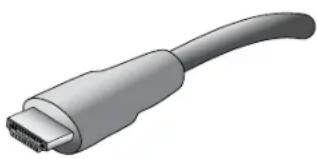
Typer av anslutningar för hemmabiosystem
Digitala ljudanslutningar – Koaxiala
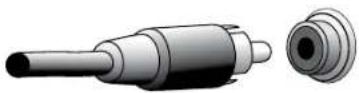
Koaxiala digitala ljuduttag brukar färgkodas orange. Även om de ser ut som analoga uttag av standard-RCA-typ så bör du inte ansluta koaxiala digitala ljudutgångar till analoga ingångar eller vice versa.
Digitala ljudanslutningar – Optiska
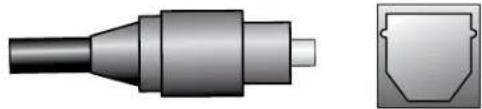
Optiska digitala ljudkontakter skyddas normalt mot damm av en lucka. Luckan öppnas när kabeln sticks in. Optiska ingångar är färgkodade med sina svarta luckor.
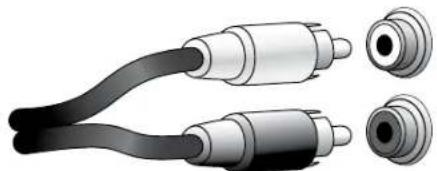
Analoga tvåkanalsanslutningar kräver en stereoljudkabel, med en kontakt för vänster kanal (vit) och en för höger (röd). Dessa två kontakter är fästa vid varandra.
För källenheter som har både digitala och analoga ljudutgångar kan du behöva ansluta bägge.
Videoanslutningar
Många källenheter skickar både ljud- och videosignaler (t.ex. Blu-ray Disc, DVD-spelare, kabel-TV-box, HDTV-mottagare, satellitbox, videobandspelare, DVR). Förutom en ljudanslutning, enligt beskrivningen ovan, upprättar du en videoanslutning för var och en av dessa källenheter. Upprättas endast en typ av videoanslutning för varje enhet.
Digitala videoanslutningar
Om du redan har anslutit en källenhet till en av ljud-/videomottagarens HDMI-ingångar har du gjort en automatisk videoanslutning till den enheten, eftersom HDMI-kabeln överför både digitala ljud- och digitala videosignaler.
Analoga videoanslutningar – Kompositvideo
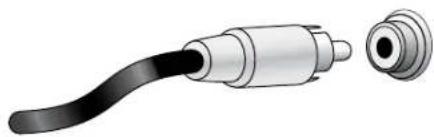
Kompositvideo är den vanligaste tillgängliga anslutningen. Både komponenterna krominans (färg) och luminans (intensitet) i videosignalen överförs genom en enda kabel. Utaget är vanligtvis färgkodat gult och ser ut som en analog ljudutgång. Anslut inte ett kompositvideouttag till en analog ljud- eller koaxial digital ljuduttag, eller vice versa.
Ljud-/videomottagaren använder separata uttag för de medföljande FM- och AM-antennerna. FM-antennen använder en 75-ohm F-kontakt.
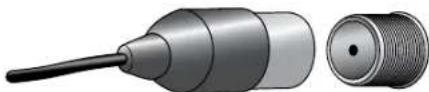
AM-antennkontakten använder fjäderklämuttag. Efter montering av antennen, på det sätt som visas nedan, trycker du på spakarna för att öppna kontakterna, sätter de avskalade kabeltrådarna i öppningarna och släpper spakarna för att säkra kabeltrådarna. Antenntrådarna har inte någon pol, därför kan du sätta valfri tråd i valfri ingång.

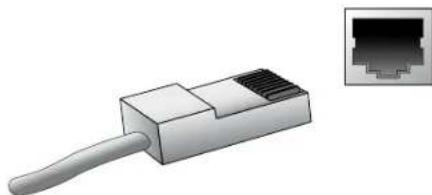
Ljud-/videomottagrensnätverksanslutninggörattdukanlyssnapäinternetradioellerinnehåll frånandra DLNA-kompatiblaenhetersomäranslutnatillsammanätverk.Använden Cat.5-eller Cat. 5E Ethernet-kabel för att ansluta ljud-/videomottagarens RJ-45-anslutning till ditt hemnätverk.
Ljud-/videomottagaren kan spela upp filer från en Apple iOS®-enhet som är ansluten till USB-porten och låter dig styra iOS-enheten via ljud-/videomottagarens fjärrkontroll. Ljud-/videomottagaren kan även spela upp MP3- och WMA-ljudfiler från en USB-enhet som sitter i USB-porten. Stick in kontakten eller enheten i USB-porten, riktad så att den passar hela vägen in i porten. Du kan koppla in eller koppla ur kontakten eller enheten när som helst – det krävs inga installations- eller utmatningsprocedurer.
USB-porten på din ljud-/videomottagare används även för uppgradering av inbyggd programvara. Om en uppgradering för ljud-/videomottagarens operativsystem blir tillgängligt i framtiden, kan du ladda ned den till ljud-/videomottagaren med denna port. Vid en sådan tidpunkt kommer fullständiga instruktioner att finnas tillgängliga.
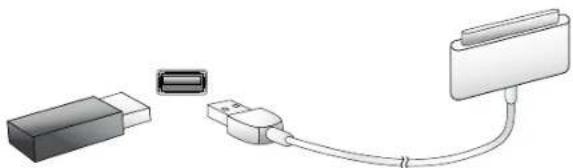
VIKTIGT! Anslut inte en dator eller en annan USB-värd/-styrenhet till ljud-/videomottagarens USB-port, det kan skada både ljud-/videomottagaren och den andra enheten.
Upprätta anslutningar
Upprätta anslutningar
VARNING! Innan du upprättar några anslutningar till ljud-/videomottagaren ska du se till att dess växelströmskabel är fränkopplad från ljud-/videomottagaren och växelströmsuttaget. Högtalarna kan skadas om du ansluter dem när ljud-/videomottagaren är inkopplad och påslagen.
Ansluta högtalarna
När du har placerat högtalarna i rummet som förklaras i Placera högtalarna på sidan 339, ansluter du varje högtalare till dess färgkodade uttag på ljud-/videomottagaren enligt förklaringen i Högtalaranslutningar på sidan 340. Anslut högtalarna så som visas i bilden.

flowchart
graph TD
    A["FRONT RIGHT"] --> B["FRONT LEFT"]
    B --> C["SURP, RIGHT"]
    C --> D["SURP, LEFT"]
    D --> E["SPARTERS (MO)"]
    E --> F["FL"]
    E --> G["FR"]
    E --> H["SL"]
    E --> I["SR"]
    style A fill:#f9f,stroke:#333
    style B fill:#f9f,stroke:#333
    style C fill:#ccf,stroke:#333
    style D fill:#ccf,stroke:#333
    style E fill:#cfc,stroke:#333
    style F fill:#ffc,stroke:#333
    style G fill:#ffc,stroke:#333
    style H fill:#ffc,stroke:#333
    style I fill:#ffc,stroke:#333
Ansluta subwoofern
Använd en enkel RCA-ludkabel för at tansluta ljud-/videomottagarens linjeutgång till subwoofern, enligt instruktionema i Subwoofer-anslutningar på sidan 340. Se bruksanvsningen till din subwoofer för mer detaljerad information om hur man ansluter den.
Upprätta anslutningar
Ansluta TV- eller videoskärm
Om din TV har en HDMI-anslutning och du har HDMI-källor: Använd en HDMI-kabel (medföljer ej) för att ansluta den till ljud-/videomottagarens HDMI-utgång. Det ger den bästa möjliga bildkvaliteten.
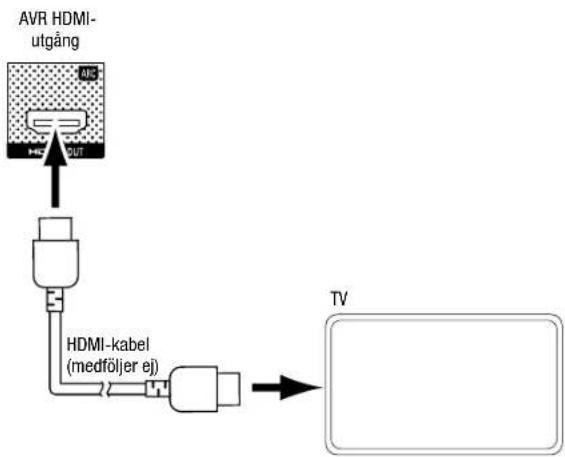
flowchart
graph TD
    A["AVR HDMI-utgång"] --> B["HDMI-kabel (medföljer e)"]
    B --> C["TV"]
    A --> D["OUT"]
    style A fill:#f9f,stroke:#333
    style B fill:#ccf,stroke:#333
    style C fill:#cfc,stroke:#333
Om din TV inte har en HDMI-anslutning eller om din TV har en HDMI-anslutning och du ansluter vissa källor som bara har kompositvideo-anslutningar: Använd en kompositvideookabel (medföljer ej) för att ansluta ljud-/videomottagarens Composite Monitor Out-anslutning till TV-apparatens kompositvideoanslutning.
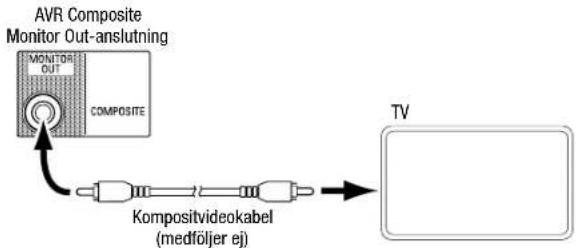
flowchart
graph LR
    A["AVR Composite Monitor Out-anslutning"] --> B["MONITOR OUT"]
    B --> C["COMPOSITE"]
    C --> D["Kompositvideokabel (medföljer ej)"]
    D --> E["TV"]
OBS!Om du använder en kompositvideoanslutning till TV-apparaten kommer du inte att kunna visa ljud-/videomottagarens menyskärmar.
Upprätta anslutningar
Ansluta ljud- och videokällenheter
Källenheter är komponenter som uppspelningssignalen kommer från, exempelvis en Blu-ray Disc ^TV - eller DVD-spelare, en kabel-, satellit- eller HDTV-mottagare, etc. Ljud-/videomottagaren har flera olika typer av ingångar för ljud- och videokällenheter: HDMI-ingång, kompositvideoingång, digitala optisk ljudingång, digital koaxialingång och analog ljudingång. Anslutningarna är inte märkta för specifika typer av utrustning, de är numrerade så att du kan ansluta enheterna så som du vill ha ditt eget system.
Ljud-/videomottagares olika källvalsknappar har olika standardinställningar för olika ingångar (som listas i kolumnen "Standardingångar" i tabellen nedan). För att underlätta inställningen bör du ansluta källenheterna till de ingångar som motsvarande standardkällknapp har knutits till (anslut exempelvis Blu-ray Disc-spelare till HDMI 2).
Du kan dock ansluta dina källenheter som du själv önskar och knyta ingångarna till källknapparna i tabellen utifrån var du faktiskt ansluter var och en av dina källenheter.
Allt eftersom du ansluter de olika källkomponenterna kan det vara bra att fylla i kolumnen Ansluten enhet i tabellen. Det kommer att göra det lättare när du knyter källknapparna till ingångarna efter att du har gjort alla anslutningar. (Du kan ändra vad alla källknapparna är knutna till och fylla i "Tilldelade anslutningar" senare under inställningen.)
Obs! Du kan inte tilldela anslutningar till källknapparna Network (nätverk), Radio, TV eller USB (USB).
Källknappar och tilldelade anslutningar
Källknapp Standardanslutning(ar) Tilldelad(e) anslutning(ar) Ansluten enhet
| Server HDMI 1 | ||
| Skiva HDMI 2 | ||
| Kabel/sat HDMI 3 | ||
| STB HDMI 4 | ||
| Spel Komposit 2/Analog 2 | ||
| Ljud No/Analog 2 | ||
| Aux Komposit 1/Analog 1 |
| Monitor Output | ____ | ____ | Ansluten enhet |
| HDMI ut | ____ | ____ | |
| Kompositvideoskärmsutgång | ____ | ____ |
Upprätta anslutningar
Anslut HDMI-enheterna
Om dina källenheter har HDMI-utgångar bör du använda de utgångarna för bästa möjliga video- och ljudkvalitet. Eftersom HDMI-kabeln överför både digitala video- och ljudsignaler behöver du inte göra några ytterligare ljudanslutningar till enheter du ansluter via HDMI-kablarna.
Ljud-/videomottagarens HDMI-anslutningar
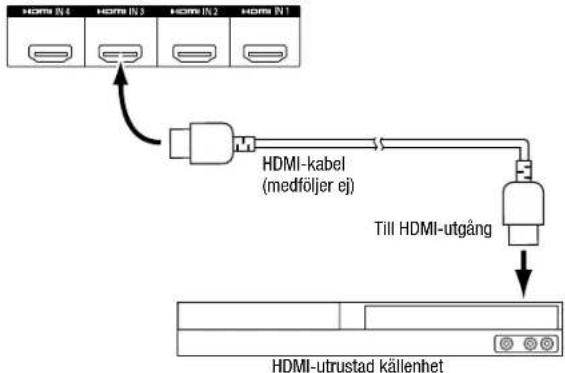
flowchart
graph TD
    A["Home IV 4"] --> B["HDMI-kabel (medföljer ej)"]
    C["Home IV 3"] --> B
    D["Home IV 2"] --> B
    E["Home IV 1"] --> B
    B --> F["Till HDMI-utgång"]
    F --> G["HDMI-utrustad källenhet"]
OBS! Om du har HDMI-enheter som redan är ansluten direkt till TV-apparaten kan du mata ljudet till ljud-/videomottagaren via HDMI-utgångens ljudreturskanal så behövs det inga ytterligare anslutningar till ljud-/videomottagaren.
Ansluta dina kompositvideoenheter
Använd kompositvideoanslutningar för videokällenheter som saknar HDMI-anslutningar. Du måste också ordna en ljudanslutning från källenheten till ljud-/videomottagaren.
Komposit in-kontakter på ljud-/videomottagaren
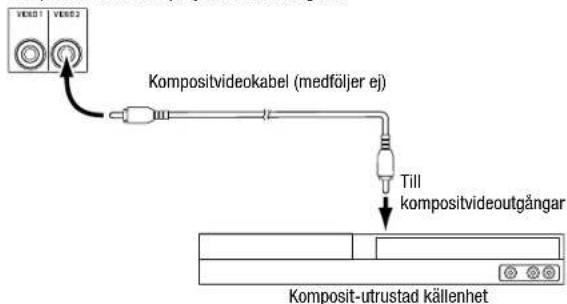
Ansluta dina digitala optiska ljudenheter
Om de källenheter som saknar HDMI-utgångar har digitala optiska utgångar ansluter du dem till ljud-/videomottagarens digitala optiska ljudanslutningar.
OBS! Skapa endast en typ av digital anslutning (HDMI, optisk eller koaxial) från varje enhet.
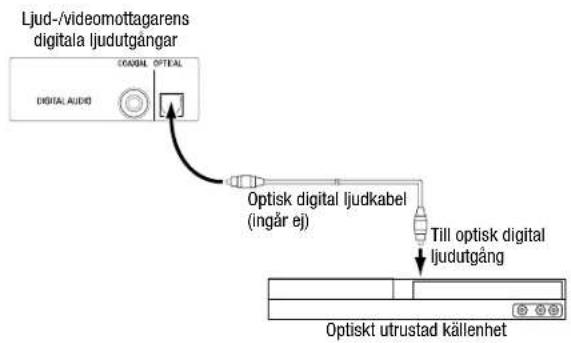
Ansluta dina digitala koaxialljudenheter
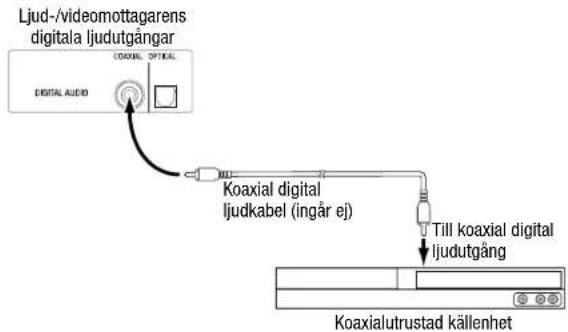
Om källenheten som saknar HDMI-utgång har digital koaxial utgång ansluter du den till ljud-/videomottagarens digitala koaxiala ljudingång.
OBS! Skapa endast en typ av digital anslutning (HDMI, optisk eller koaxial) från varje enhet.
Upprätta anslutningar
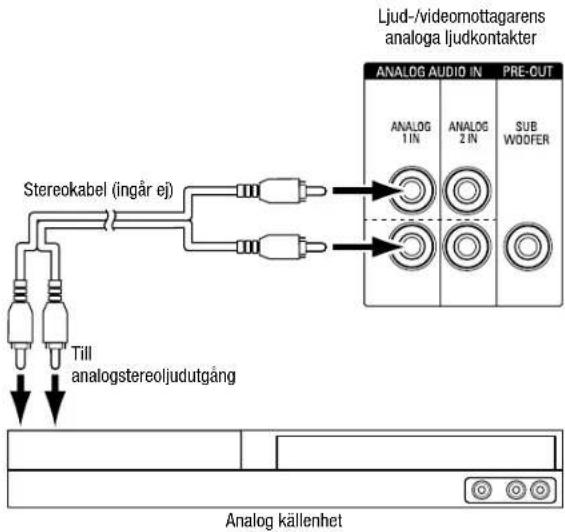
Ansluta dina analoga ljudenheter
Använd ljud-videomottagarens analoga ljudanslutningar för källenheter som saknar HDMI-utgång eller digitala ljudanslutningar.
USB- och iOS-enheter
Använd USB-porten på ljud-/videomottagarens framsida för att ansluta iPod, iPhone eller iPad med en Apple-kabel (medföljer ej) eller för att direktansluta ett USB-minne. Du kan spela upp ljudíler från enheten eller USB-minnet och använda ljud-/videomottagarens fjärrkontroll för att styra uppspelningen.
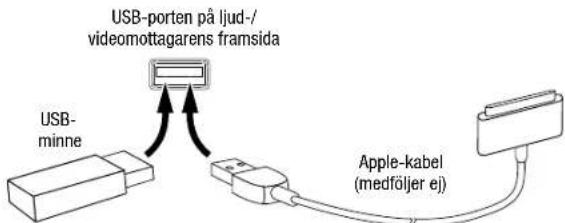
flowchart
graph TD
    A["USB-minne"] --> B["USB-porten på ljud-/videomottagarens framsida"]
    B --> C["Apple-kabel (medföljer ej)"]
Ansluta till ditt hemmanätverk
Använd en Cat. 5- eller Cat. 5E-kabel (medföljer ej) för att ansluta ljud-/videomottagarens nätverksuttag till hemmanätverket så att du kan njuta av internetradio och innehåll från DLNA-kompatibla enheter som är anslutna till nätverket.
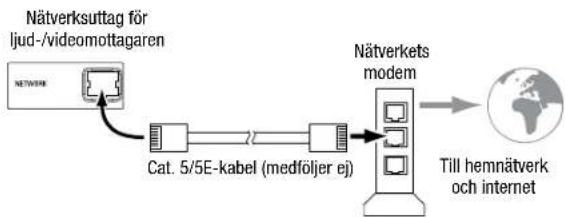
flowchart
graph LR
    A["Nätverksuttag för ljud-/videomottagaren"] --> B["Cat. 5/5E-kabel (medföljer ej)"]
    B --> C["Nätverkets modem"]
    C --> D["Till hemnätverk och internet"]
    E["World"] --> C
Ansluta radioantennerna
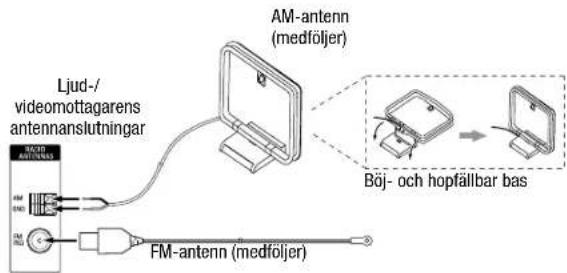
- Anslut den medföljande FM-antennen till ljud-/videomottagarens FM 75Ω-antenningång. För att få bästa mottagning ska FM-antennen placeras så långt ifrån ljud-/videomottagaren som möjligt.
- Böj och fäll upp basen till den medföljande AM-antennen enligt illustrationen och anslut antennkablarna till ljud-/videomottagarens AM- och jordningsuttag (GND). (Du kan ansluta kablarna till vilken anslutning som helst.) Rotera antennen efter behov för att minimera bakgrundsbuller.
Ansluta infraröd utrustning
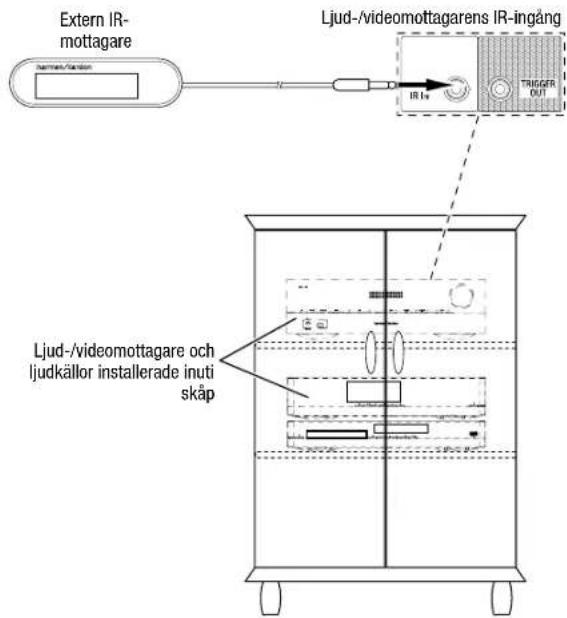
ljud-/videomottagaren är utrustad med en Remote IR Input-kontakt som du kan använda för att fjärrstyra ljud-/videomottagaren i en mängd olika situationer:
- Om du placerar ljud-/videomottagaren i ett skåp eller vänd bort från lyssnaren kan du ansluta en extern IR-mottagare, exempelvis tillvalet JBL HE 1000, till ljud-/videomottagarens anslutning IR In.
Upprätta anslutningar
Ansluta Trigger-utgång
Om ditt system har utrustning som kan styras av en likströms utlösningssignal, ansluter du den till ljud-/videomottagarens Trigger Out-kontakt med en 3,5 mm minikontaktkabel. Ljud-/videomottagaren skickar en aktiveringssignal med 12 V likström (100 mA) via denna anslutning när den slås på.
Nätanslutning
ljud-/videomottagare 101IN:
Anslut elsladden till ljud-/videomottagarens elsladdsuttag (AC Input) och sedan till ett fungerande eluttag.
Ljud-/videomottagarens elkabelanslutning
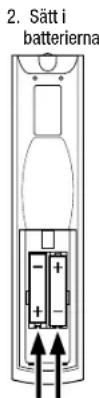
Konfigurera fjärrkontrollen
Sätta i batterier i fjärrkontrollen
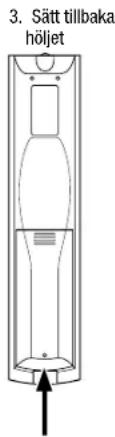
Ta bort batteriluckan på fjärrkontrollen, sätt in de två medföljande AAA-batterierna så som visas i illustrationen, och sätt tillbaka batteriluckan.

Programmera fjärrkontrollen för att styra källenheter och TV
Du kan programmera fjärrkontrollen till ljud-/videomottagaren för att styra många olika märken och modeller av ljud-/videoenheter och TV-apparater. Fjärrkontrollen är dessutom förberedd för att hantera iPod eller iPhone om de är anslutna till ljud-/videomottagarens USB-port på framsidan.
Var och en av fjärrkontrollens knappar Source Selector (källval) är förprogrammerad för att styra vissa typer av källenheter:
Cable/Sat (kabel/sat): Styr kabel- och satellit-mottagarboxar
Disc (skiva): Styr Blu-ray Disc- och DVD-spelare
Radio: Styr ljud-/videomottagarens inbyggda FM/AM-mottagare
TV: Styr TV- och videoskärmar
USB: Bläddrar i kompatibla media på en Apple iOS-enhet som är ansluten eller på en USB-enhet som är isatt i USB-porten på ljud-/videomottagaren. OBS! Kräver ingen programmering.
DVR: Styr TiVo®-inspelningsenheter
Game (spel): Styr spelkonsoler
Media Server (mediaserver): Styr mediaservrar
Network(nätverk): Bläddrar i kompatibla media på DLNA-kompatibla enheter som är anslutna till hemnätverket och på vTuner (internetradio). Obs! Kräver ingen programmering.
AUX: Styr övriga enheter som HDTV mottagarboxar, CD-spelare, videobandspelare och PVD-enheter.
Även om knapparna Source Selector (källval) är förprogrammerade för enhetstyperna som listas ovan kan du tilldela en Source Selector-knapp till någon annan enhetstyp. Läs Tilldela en Source Selector-knapp till någon annan enhetstyp på sidan 348.
När du har programmerat fjärrkontrollen kan du växla fjärrkontrollen styrläge för att få åtkomst till funktionerna för en viss källenhet genom att trycka på fjärrkontrollens Source Selector-knapp för den enheten.
Följ stegen nedan för att programmera Source Selector-knappar för dina källenheter:
-
Slå på den källenhet som du vill programmera fjärrkontrollen till att styra.
-
Sök upp kodsiffrorna för enheten i Tabell A10 – A20 i bilagan. Skriv upp alla tillämpliga kodsiffror på en lämplig plats.
- Tryck på Source Selector-knappen för enheten och håll nere tills den lyser röd, blir mörk och sedan röd på nytt. Släpp sedan upp den. Fjärrkontrollen är nu i programmeringsläge.
OBS! Fjärrkontrollen blir kvar i programmeringsläge under 20 sekunder. Om du inte slutfört steg 4 inom 20 sekunder kommer fjärrkontrollen att avsluta programmeringsläget och du måste upprepa steg 3.
- Rikta fjärrkontrollen mot källenheten och använd fjärrkontrollens sifferknappar för att ange en kodsiffra från steg 1 ovan.
a) Om enheten stängs av, trycker du åter på Source Selector-knappen för att spara dess kod. Source Selector-knappen blinkar och fjärrkontrollen lämnar programmeringsläget.
b) Om enheten inte stängs av, anger du en annan kodsiffra.
c) Om kodsiffrorna för en enhet tar slut kan du söka igenom alla koder i fjärrkontrollens bibliotek för enheter av den här typen genom att upprepade gånger trycka på upp-/nedknappen tills enheten stängs av. När det sker trycker du på Source Selectorknappen för att spara koden.
-
Kontrollera att andra funktioner styr enheten korrekt. Ibland använder tillverkare samma strömkod för flera modeller, medan andra funktionskoder skiljer sig åt. Upprepa den här processen tills du har programmerat en tillfredsställande koduppsättning som styr de flesta av enhetens funktioner.
-
Om du sökte igenom fjärrkontrollens kodbibliotek för att hitta koden, kan du komma fram till vilken kodsiffra du har programmerat genom att trycka in och hålla ner Source Selector-knappen för att återgå till programmeringsläget. Tryck därefter på fjärrkontrollens OK-knapp därefter blinkar Source Selector-knappen i kodsekvensen. En blinkning betyder "1", två blinkningar betyder "2"etc. En serie med snabba blinkningar betyder "0". Anteckna den kodsiffra som är programmerad för varje enhet i Tabell A6 i bilagan.
Upprepa steg 3 – 6 för varje källenhet som du vill styra med ljud-/videomottagarens fjärrkontroll.
Tilldela en Source Selector-knapp till någon annan enhetstyp
Du kan tilldela en Source Selector-knapp till en annan enhetstyp (exempelvis kan du programmera Server-knappen att styra en DVD-spelare).
- Slå på den källenhet som du vill programmera fjärrkontrollen till att styra.
- Sök upp kodsiffrorna för enheten i Tabell A10 – A20 i bilagan. Skriv upp alla tillämpliga kodsiffror på en lämplig plats.
- Tryck på Source Selector-knappen som du vill koppla förbi och håll nere i tre sekunder tills den lyser röd, blir mörk och sedan röd på nytt. Släpp sedan upp den. Fjärrkontrollen är nu i programmeringsläge.
- Tryck på Source Selector-knappen som stämmer med källenhetstypen (för en DVD-spelare trycker du ner Disc (Skiva)-knappen). Source Selector-knappen som du tryckte ned i steg 3 blinkar till en gång.
- Rikta fjärrkontrollen mot källenheten och använd fjärrkontrollens sifferknappar för att ange en kodsiffra från steg 2 ovan.
a) Om enheten stängs av, trycker du åter på Source Selector-knappen från steg 3 för att spara dess kod. Source Selector-knappen blinkar och fjärrkontrollen lämnar programmeringsläget.
b) Om enheten inte stängs av, anger du en annan kodsiffra.
c) Om kodsiffrorna för en enhet tar slut kan du söka igenom alla koder i fjärrkontrollens bibliotek för enheter av den här typen genom att upprepade gånger trycka på upp-/nedknappen tills enheten stängs av. När det sker trycker du på Source Selectorknappen från steg 3 för att spara koden.
De flesta knappnamnen på ljud-/videomottagarens fjärrkontroll beskriver respektive knapps funktion när fjärrkontrollen används till att styra ljud-/videomottagaren. Knappen kan dock ha en annan funktion när den används för att styra en annan enhet. Se Lista över fjärrkontrollsfunktioner, tabell A9 i bilagan.
Installera ljud-/videomottagaren
I det här avsnittet ska du konfigurera ljud-/videomottagaren så att den fungerar tillsammans med ditt system. Även om det är möjligt att konfigurera ljud-/videomottagaren med enbart fjärrkontrollen och den främre panelens meddelandeskärm är det lättare att använda menysystemet på skärmen.
Starta ljud-/videomottagaren
Tryck på den främre panelens strömknapp.
Använda menysystemet på skärmen
För att få åtkomst till menysystemet trycker du på fjärrkontrollens OSD/Menu-knapp. Huvudmeny visas, och om en videokälla spelar, anpassas menyns storlek automatiskt så att bilden syns bakom menyn.
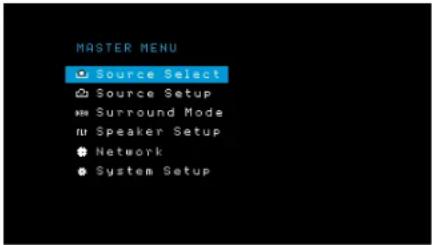
OBS! De faktiska menyerna på skärmen kan skilja sig något från bilderna i den här bruksanvisningen.
Huvudmenysystemet består av sex undermenyer: Source Select (välj källa), Source Setup (källkonfiguration), Surround Mode (surround-läge), Speaker Setup (Högtalarkonfiguration), Network (nätverk) och System Setup (systemkonfiguration). Navigera i menysystemet genom att använda pilknapparna på fjärrkontrollen eller framsidan och tryck på OKknappen när du vill välja en meny eller inställningslinje eller för att ange en ny inställning.
Den aktuella menyn, inställningslinjen eller nya inställningen visas på den främre panelens display, samt på skärmen.
Återgå till föregående meny eller lämna menysystemet genom att trycka på knappen Back/Exit (tillbaka/avsluta). Se till att alla inställningar är riktigt gjorda eftersom alla inställningar kommer att bevaras.
De flesta användarna bör följa anvisningarna i avsnittet Installera ljud-/videomottagaren för att konfigurera en enkel hemmabioanläggning. Du kan när som helst återvända till de här menyerna för att göra flera ändringar, som de som beskrivs i avsnittet Avancerade funktioner på sidan 356.
Innan du börjar följa inställningsstegen ska alla högtalare, en videoskärm och alla källenheter vara anslutna. Du ska kunna slå på ljud-/videomottagaren och visa huvudmenyn när du trycker på AVR-knappen. Vid behov kan du gå tillbaka till Upprätta anslutningar eller Ställa in fjärkontrollen innan du fortsätter.
Konfigurera ljud-/videomottagaren för högtalarna
Din ljud-/videomottagaren är flexibel och kan konfigureras så att den fungerar med de flesta högtalarna och att kompensera för ditt rums akustiska egenskaper.
Innan du börjar, placerar du högtalarna enligt beskrivning i avsnittet Placera högtalarna på sidan 339 och ansluter dem till ljud-/videomottagaren. Läs högtalarnas bruksanvisning eller tillverkarens webbplats för att för information om specifikationen för deras frekvensområde. Även om du ställer in ljud-/videomottagarens olika kanalnivåer "på känn", erbjuder en SPL-måtare (sound-pressure level) som du köper i en lokal elektronikbutik bättre precision.
Anteckna dina konfigurationsinställningar i Tabell A2 till A7 i bilagan, så att du lätt kan ange dem igen om du skulle behöva återställa systemet eller om enheten har varit strömlös i mer än fyra veckor.
Steg ett – fastställ högtalarnas brytningsfrekvenser
Se de tekniska specifikationerna för alla högtalare och ta reda på frekvensåtergivningen, som brukar anges som ett område, t.ex. 100 Hz – 20 kHz (±3 dB). Skriv upp den lägsta frekvens som var och en av dina högtalare (förutom subwoofern) kan återge (100 Hz i exemplet ovan) som brytningen i Tabell A2 i bilagan. OBS! Den här frekvensen är inte densamma som "brytningsfrekvensen" som också kan finnas i högtalarens specifikationer.
Ljud-/videomottagarens bashantering avgör vilka högtalare som ska användas för att spela upp den lågfrekventa (bas) delen av källprogrammet. Om du skickar de lägsta tonerna till små satellithögtalare resulterar det i dåligt ljud och du kan till och med skada högtalarna. De högsta tonerna kanske inte ens hörs genom subwoofern.
Med korrekt bashantering delar ljud-/videomottagaren upp källsignalen vid en brytningsfrekvens. All information ovanför brytningsfrekvensen spelas genom systemets högtalare och all information under brytningsfrekvensen spelas genom subwoofern. På så sätt kommer varje högtalare i systemet att prestera som bäst, och ge en mer kraftfull och njutbar ljudupplevelse.
Steg två – mät högtalaravständen
Den bästa placeringen är om alla högtalare placeras i en cirkel runt lyssningspositionen. Det kan dock vara så att du måste placera vissa högtalare lite längre bort från lyssningspositionen än andra. På grund av detta kan ljud som förväntas nå dig samtidigt från olika högtalare tappa i skärpa eftersom de inte när fram samtidigt.
Ljud-/videomottagaren har en avständsjustering som kompenserar för att högtalarna placeras på olika avstand.
Mät avständet från varje högtalare till lyssningspositionen och skriv upp det i Tabell A3 i bilagan. Även om alla högtalare befinner sig på samma avständ från lyssningspositionen anger du högtalarens avständ som beskrivs i Högtalaravständ, på sidan 350.
Steg tre – Speaker Setup Menu (menyn Högtalarkonfiguration)
Nu kan du börja programmera ljud-/videomottagaren. Sitt på din vanliga lyssningsposition och se till att det är så tyst som möjligt i rummet.
När ljud-/videomottagaren och videoskärmen är påslagna trycker du på OSD/Menuknappen för att visa menysystemet och väljer Speaker Setup (Högtalarkonfiguration). Menyskärmen Speaker Setup (Högtalarkonfiguration) visas.
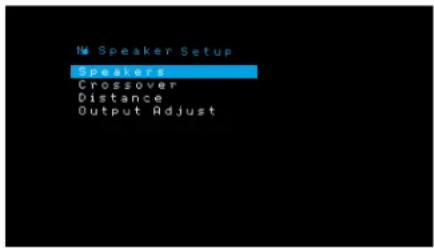
OBS! Spara de aktuella inställningarna genom att välja alternativet Back/Exit (Tillbaka/Stäng).
För att uppnå bästa resultat justerar du undermenyerna i denna ordningsföljd: Speakers (Högtalare), Crossover (Brytning), Distance (Högtalaravständ) och Output Adjust (Utgångsjustering).
Med denna kan du programmera rätt inställning för varje högtalargrupp. Inställningarna i denna meny påverkar återstoden av högtalarinställningen och tillgängligheten rörande olika sorround-lägen.
Välj On (på) om högtalarna finns i systemet, välj Off (av) för positioner som saknar högtalare. Inställning för Front Left and Right (främre vänster och höger) är alltid On (på) och kan inte ändras.
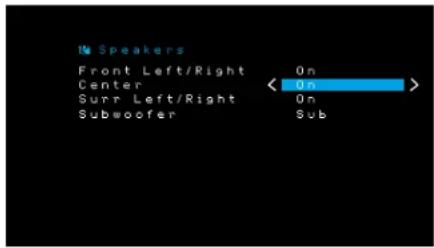
När du är färdig trycker du på Back/Exit-knappen (Tillbaka/Stäng).
Crossover (brytning)
När du återvänt till menyn Manual Setup (manuell konfigurering), navigerar du till raden Crossover (brytning) och trycker på knappen OK för att visa menyn för Crossover (brytning).
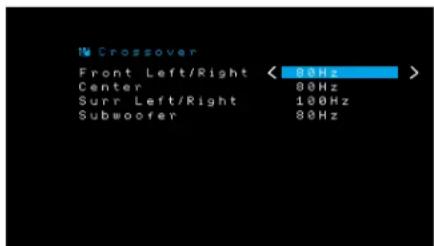
Ljud-/videomottagaren visar enbart de högtalargrupper som du har ställt in på On (på) i menyn Number of Speakers (Antal högtalare).
Se tabell A2 för brytningsfrekvenser som du skrev ner tidigare för högtalarna.
För varje högtalargrupp väljer du någon av dessa åtta brytningsfrekvenser: Large (stora), 40 Hz, 60 Hz, 80 Hz, 100 Hz, 120 Hz, 150 Hz eller 200 Hz. Om högtalarens brytningsfrekvens är lägre än 40 Hz, väljer du det första alternativet LARGE (stora). Den här inställningen är inte relaterad till högtalarens fysiska storlek utan till dess frekvensåtergivning som även kallas "fullt register".
Vi rekommenderar att du ställer in Subwoofer Crossover (subwooferns brytningsfrekvens) på samma som du använt för Front Left and Right (främre vänster och höger). Om du har ställt in Front Left & Right (främre vänster och höger)-högtalarna på Large (stora) rekommenderar vi att du provar med olika inställningar för Subwoofer Crossover Frequency (subwooferns brytningsfrekvens) för att hitta den som ger den bästa kombinationen för subwoofer och främre högtalare i systemet.
Skriv upp dessa inställningar i tabell A2 i bilagan.
När du ar angivit inställningarna trycker du på Back/Exit-knappen (tillbaka/stäng) för att gå tillbaka till menyn Speaker Setup (högtalarkonfiguration).
Välj menyn "Speakers" (högtalare) igen och notera subwooferinställningen: Den här inställningen påverkas av den brytningsinställning som du valde för främre vänster och höger högtalare.
- Om du har ställt in främre högtalarna på en numerisk brytningsfrekvens ska subwooferns inställning alltid att vara Sub. All lågfrekvent information kommer alltid att skickas till subwoofern. Om du inte har en subwoofer ska du antingen uppgradera till fullregisterhögtalare för vänster och höger eller lägga till en subwoofer så snart som möjligt.
- Om du ställer in främre vänster/höger högtalare på Large (stor), ska du välja en av de tre följande inställningarna för subwoofern:
L/R+LFE: Denna inställning skickar all lågfrekvensinformation till subwoofern, inklusive a) lågfrekvensinformation som normalt spelas upp i främre vänster och höger högtalare och b) den speciella kanalinformationen för lågfrekvenseffekterna (LFE).
OFF (av): Välj denna inställning om ingen subwoofer används. All lågfrekvensinformation skickas till främre vänster och höger högtalare.
LFE: Denna inställning spelar lågfrekvensinformation som finns i vänster och höger programkanaler genom främre vänster och höger högtalare och skickar endast LFE-kanalinformationen till subwoofern.
Avständ
Som detta beskrivs ovan i steg två, när du mätte avståndet från högtalarna till lyssningspositionen, tillhandahåller ljud-/videomottagaren en justering som kompenserar för de olika avständen så att ljudet från varje högtalare kommer att nå lyssningspositionen i rätt tid. Denna process kommer att förbättra ljudets klarhet och detaljrikedom.
På menyn Speaker Setup (konfigurering av högtalare) flyttar du markören till raden Distance (avständ) och trycker på OK för att visa menyn Adjust Speaker Distance (justera högtalaravständ).
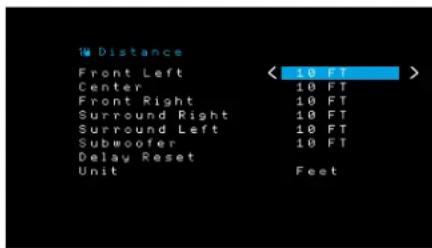
Ange avständet från varje högtalare till lyssningspositionen som du mätte upp i steg 2 och antecknade i Tabell A3 i bilagan (se sidan 362). Välj en högtalare och använd sedan vänster/höger knapp för att ändra mättet. Du kan ange avständ mellan 0 och 9,1 m. Standardavständet för alla högtalare är 3 m.
Standardenheten för mätningen är fot. För att ändra enheten till meter väljer du raden Unit (enhet) och trycker på vänster eller höger knapp.
Steg fyra – ställa in kanalers ljudnivå
För konventionella stereomottagare justerar ett enkelt balansreglage stereobilden genom att variera den relativa ljudstyrkan för vänster och höger kanal. I en ljudanläggning för hemmabion med upp till fem huvudkanaler plus en subwoofer, blir det mer kritiskt och komplext att uppnå en korrekt ljudbild. Målet är att säkerställa att varje kanal hörs vid lyssningspositionen med samma ljudstyrka (när signaler med samma ljudstyrka spelas upp i dem).
Ljud-/videomottagarens meny Output Adjust (niväjustering) låter dig dock kalibrera nivåerna manuellt, antingen med hjälp av systemets inbyggda testton eller medan du spelar källmaterial.
I menyn Speaker Setup (högtalarkonfiguration) väljer du Output Adjust (nivåjustering) för att visa högtalarnas justeringsmeny.
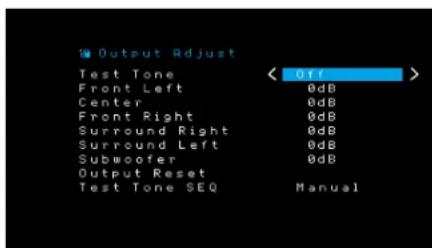
Alla systemets högtalare kommer att visas med sina aktuella inställningar. Du kan justera varje högtalares nivå mellan -10 dB och +10 dB i steg om 1 dB.
Medan du gör justeringar kan du mäta kanalnivåerna på något av följande sätt:
- Företrädesvis använder du en handhållen SPL-mätare inställd på C-vägning, långsam skala. Justera varje högtalare så att mätaren visar 75 dB när ljud-/videomottagarens inbyggda testljud spelas upp.
- Med hörseln. Justera nivåerna så att testtonen är lika ljudlig när den spelas genom varje högtalare.
För att ställa in dina nivåer med hjälp av ljud-/videomottagarens interna testton väljer du raden Test Tone (testton) i menyn och använder vänster/höger knapp för att slå på testtonen. Välj sedan raden Test Tone SEQ (testton sekv) för att välja mellan Auto (automatisk) och Manual (manuell):
Auto (automatisk): Testtonen cirkulerar automatiskt till alla högtalare som detta indikeras av markeringsstapeln. Använd vänster-/höger-knapparna för att justera nivån för en högtalare när testtonen finns vid den. Använd upp-/nerknapparna för att flytta markören till en annan rad och testtonen följer stapeln. För att stoppa testtonen trycker du på upp/nerknapparna för att flytta markören från skärmens högtalarlista.
Manual (manuell): Testtonen stannar kvar vid den aktuella högtalaren tills du använder upp-/nerknapparna för att flytta den till en annan högtalare. Använd vänster-/högerknapparna för att justera nivån för en högtalare när testtonen spelas upp.
Om du lyssnar på en extern källa medan du ställer in dina ljudnivåer ställer du in Test Tone (testton) på Off (av), använder upp-/nerknapparna för att navigera till varje högtalare och använder vänster-/högerknapparna för att justera högtalarens nivå medan källan spelas upp.
OBS! Om du använder en handhållen SPL-mätare med externt källmaterial, som en testskiva eller ett ljudurval, spelar du den och justerar ljud-/videomottagarens huvudljudreglage tills mätaren visar 75 dB. Därefter justerar du de olika högtalarnas nivåer.
Output Reset (återställ nivåer): För att återställa alla nivåer till fabriksinställningen på 0 dB rullar du ner till den raden längst ner i menyn och trycker på OK.
När du är färdig med inställningen av högtalarnivåerna, antecknar du inställningarna i tabell A2 i bilagan. Tryck sedan på Back/Exit-knappen (tillbaka/stäng).
Att tänka på vid inställning av högtalares ljudvolym i hemmabiosystem:
Inställningen av systemets enskilda högtalarpolymer är visserligen upp till din personliga smak, men här är några praktiska tips:
- För filmer och musikvideoprogram bör ditt övergripande mål vara att skapa ett omslutande, realistiskt ljudfält som gör så att du dras in i filmen eller musikprogrammet utan att din uppmärksamhet från det som händer på skärmen avleds.
- För musikinspelningar med flera kanaler skapar vissa musikproducenter ett ljudfält som placerar musikerna runt omkring dig, medan andra skapar ljudfält där musikerna befinner sig framför dig, med mer subtil stämning i surround-högtalarna (så som det skulle låta i en konsertsal).
- I de flesta filmljudspår med flera kanaler är surround-högtalarna inte avsedda att vara lika höga eller aktüva som de främre högtalarna. Om du justerar surround-högtalarna så att de alltid har lika hög ljudnivå som de främre högtalarna kan det bli svårt att uppfatta dialoger och dessutom kommer vissa ljudeffekter att ha orealistiskt starkt ljud.
Att tänka på vid inställning av ljudvolymen i subwoofern:
- Ibland är den idealiska subwoofer-inställningen för musik för hög för filmer och den idealiska inställningen för filmer för låg för musik. När du ställer in ljudvolymen för subwoofern bör du lyssna på både musik och filmer med stark bas och hitta en "gyllene medelväg" som fungerar bra för båda.
- Om det alltid känns som om subwoofern är för stark eller för svag kan det också vara en god idé att ställa den på en annan plats. Om subwoofern står i ett hörn innebär det alltid att den ökar basutmatningen och om den står på avständ från väggar och hörn kommer den alltid att minska basutmatningen.
Ställ in dina källor
Menyn Source Setup (källkonfiguration) gör att du kan tilldela de korrekta fysiska ljud- och videoanslutningarna till respektive källa och gör att du kan ställa in flera uppspelningsfunktioner för ljud och video för var och en av källorna. VIKTIGT! Inställningarna "Video In" (video in) och Audio In (ljud in) är inte valfria och måste ställas in innan du använder ljud-/videomottagaren för uppspelning av de olika källorna. Du göra övriga inställningar senare. Läs Systeminställningar på sidan 358 för fullständig information om att ställa in alla alternativ i inställningsmenyn.
- Granska de ingående anslutningarna som du listade i tabellen Källknappar och tilldelade anslutningar på sidan 344. Notera de eventuella ändringar som du vill göra av förinställda källknappstilldelningar som finns i listan.
- Sätt på TV-apparaten och välj TV-ingången där du anslöt ljud-/videomottagaren i avsnittet Ansluta TV eller videoskärm på sidan 343.
- Tryck på fjärrkontrollens OSD/Menu-knapp. ljud-/videomottagarens OSD-konfigurationsmeny visas på TV:n. (Obs! Om du har använt en kompositvideoanslutning till TV:n visas inte menyerna på TV:n. Följ stegen nedan med hjälp av ljud-/videomottagarens skärm på den främre panelen.)
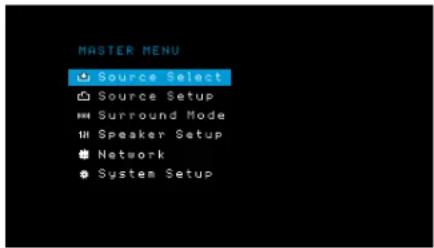
- Använd pil- och OK-knapparna på fjärrkontrollen för att välja "Source Setup" (källkonfiguration) och använd vänster/höger pilknappar för att välja en källknapp med kontakter som du vill tilldela om.
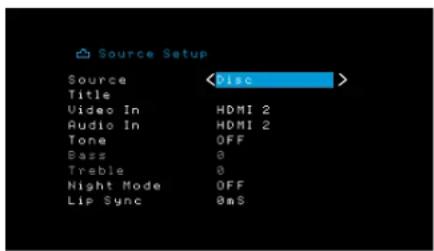
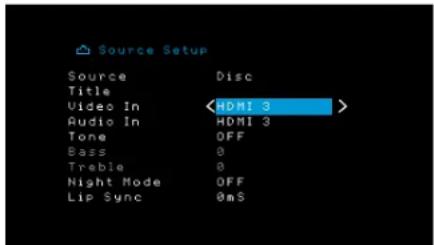
- Välj "Video In" (video in) och välj den videoingångskontakt som du vill tilldela källknappen. Tryck på OK. OBS! Om du väljer en HDMI-utgång för videoingång, ändras ljudanslutningen automatiskt till samma HDMI-utgång. Du kan inte använda en annan ljudingångskontakt med en HDMI-videoingångskontakt.
Installera ljud-/videomottagaren och Använda ljud-/videomottagaren
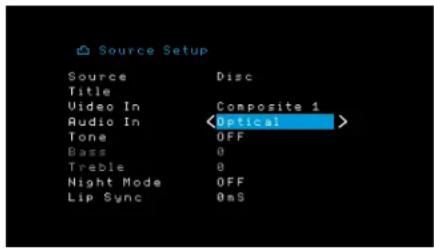
- Om du inte har valt en HDMI-kontakt för Video In, väljer du "Audio In" (ljud in) och väljer den ljudingångskontakt som du vill tilldela källknappen. Tryck på OK.
- Tryck på Back/Exit-knappen (tillbaka/stäng) på fjärrkontrollen och upprepa steg 3-6 för de återstående källknapparna med kontakter som du vill tilldela om.
Title (titel): Det här valet gör att du kan ändra displaynamn för källan, vilket kan vara bra om källenhetstypen är annan än källans förprogrammerade namn. Använd upp-/nerknapparna för att bläddra framår eller bakåt genom de alfanumeriska tecknen tills du kommer till öskat tecken och använd sedan vänster-/högerknapparna för att flytta markören till nästa eller föregående plats. Flytta markören en gång till för att göra ett mellanslag. (Du får använda maximalt 10 tecken.) När du är färdig trycker du på OK-knappen. Namnet visas på ljud-/videomottagarens främre panel och i hela menysystemet på skärmen.
Tone (ton): Den här inställningen bestämmer om diskant- och basreglage är aktiva för källan. När den ställs på Off (av) är tonkontrollerna ute ur kretsen och ljudet ändras inte. När den ställs på On (på) är bas- och diskantkontrollen i kretsen.
Treble/Bass (diskant/bas): Dessa inställningar höjer eller sänker diskant- resp basfrekvenserna med upp till 10 dB i steg om 2 dB. Använd vänster-/höger-knapparna för att justera den här inställningen. Standardinställningen är 0 dB.
Night Mode (nattläge): Med den här knappen aktiveras nattläget för källan med särskilt kodade Dolby Digital-skivor eller sändningar. Nattläget komprimerar ljudet så att ljudligare passagers ljudvolym reduceras, för att undvika att störa andra, samtidigt som dialogen förblir begriplig. Följande inställningar är tillgängliga:
- Off (av): Det tillämpas ingen komprimering. Starka passager i programmet förblir som de spelades in.
- Mid (medel): Starka passagers ljudvolym i programmet reduceras lagom.
- Max: Starka passagers ljudvolym i programmet reduceras mer.
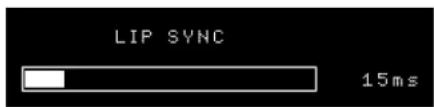
Lip Sync (läppsynk): Detta alternativ ger dig möjlighet att synkronisera ljud- och videosignaler från källan för att eliminera problem med "läppsynkronisering". Synkroniseringsproblem kan uppstå när videodelen i signalen genomgår vidare bearbetning i källenheten eller bildskärmen. Använd vänster-/höger knapparna för att fördröja ljud med upp till 180 ms. (Den aktiva källans video syns bakom OSD-menyn, vilket gör att du kan synkronisera ljudet med bilden.)
Du kan också öra läppsynkjusteringar utan att aktivera ljud-/videomottagarens OSD-menyer. Genom att trycka på Delay-knappen (fördröj) på fjärrkontrollen kan du visa menyraden Lip Sync (läppsynk) på TV:n, överlagrat längst ner i bilden. Använd vänster-/högerknapparna för att fördröja ljudet tills det är synkroniserat med bilden.
Konfigurera nätverket
För att spela MP3- eller WMA-media på DLNA-kompatibla enheter som är anslutna till nätverket eller använda ljud-/videomottagarens inbyggda internetradio, måste ljud-/videomottagaren anslutas till ditt hemnätverk.
Om ditt nätverk använder en automatisk IP-adress, bör du inte behöva utföra någon konfigurering för nätverket. När du anslutit ljud-/videomottagaren till hemmanätverket ska nätverket automatiskt tilldela en IP-adress till ljud-/videomottagaren och ljud-/videomottagaren ska automatiskt ansluta till nätverket.
Om din ljud-/videomottagare inte automatiskt ansluter till nätverket (då kommer ljud-/videomottagaren att visa meddelandet Not Connected (ej ansluten) när du trycker på knappen Network source (nätverkskälla)):
- Tryck på OSD/Menu-knappen, välj System Setup (systemkonfiguration) och välj sedan Network (nätverk).
- Nu visas menyn Network (nätverk).
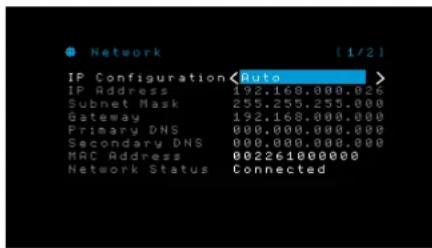
- Välj IP Configuration (IP-konfiguration) och tryck sedan på högerknappen två gånger för att växla inställningen från "Auto" till "Manual" (manuell) och tillbaka till "Auto".
- Bläddra ner till botten av sidan och tryck sedan ner en gång till. Välj "Apply & Save" (verkställ och spara). Ljud-/videomottagaren försöker ansluta till nätverket.
- Om ljud-/videomottagaren åter misslyckas med att ansluta till nätverket, kanske du måste manuellt ange nätverksinställningarna. I detta fall måste du först måste skaffa dina nätverksinställningar från din ISP eller nätverksadministratör. Sedan du fått inställningarna för ditt nätverk:
a) Välj IP Configuration (IP-konfiguration) och använd vänster eller höger knapp för att ändra inställningen till "Manual" (manuell). Följande inställningar blir aktiva: IP Address (IP-adress), Subnet Mask (subnätmask), Gateway, Primary DNS (primär DNS) och Secondary DNS (sekundär DNS).
b) Använd upp-/nedknapparna för att välja rätt siffror och mata in uppgifterna för alla dessa inställningar.
c) Bläddra ner till botten av sidan när du är klar och tryck sedan ner en gång till. Välj "Apply & Save" (verkställ och spara) och tryck på OK-knappen. Ljud-/videomottagaren kommer att uppdatera nätverksanslutningen medan den är påslagen. Om ljud-/videomottagaren inte kan ansluta till nätverket med de manuella inställningarna, ska du kontakta din internetleverantör eller nätverksadministratör för hjälp.
VIKTIGT! Du måste välja "Apply & Save" (verkställ och spara) för att inställningarna ska kunna aktiveras.
OBS! Vi rekommenderar att du ansluter ljud-/videomottagaren direkt till en router för ett hemmanätverk så att du kan få direkt åtkomst till internet för internetradio eller åtkomst till enheter i nätverket för uppspelning av innehåll som är sparat på enheterna (läs Lyssna på media via hemnätverket på sidan 355 för mer information).
OBS! Om du har problem med att ansluta till nätverket, ställer du ljud-/videomottagaren i Off-läge (av) och slår sedan på den igen.
Använda ljud-/videomottagaren
Nu när du har installerat dina komponenter, och genomfört en grundläggande grundkonfigurering, är du redo att börja njuta av hemmabiosystemet.
HARMAN Remote App
För att enkelt kunna styra ljud-/videomottagaren med en handhällen enhet kan du ladda ned JBL Remote-app gratis från iTunes App Store för kompatibla Apple-produkter eller från Google Play för kompatibla Android-enheter.
JBL Remote App styr i princip samtliga funktioner på mottagarna AVR 101IN som är anslutna till samma nätverk som enheten med appen är ansluten till. Med denna lättanvända app kan du slå på och av ljud-/videomottagaren, välja källa, kontrollera volym och använda i princip alla olika funktioner. Du kan även komma åt och navigera i alla ljud-/videomottagarens inställningsmenyer.
Reglera ljudvolymen
Justera ljudvolymen genom att antingen vrida på den främre panelens volymknapp (medurs för att öka ljudvolymen eller moturs för att sänka den) eller genom att trycka på fjärrkontrollens upp-/ned-knappar. Volymen visas som en negativ siffra för decibel (dB) nedanför referenspunkten 0 dB (-80 dB - +10 dB).
0 dB är den maximala rekommenderade volymen för din ljud-/videomottagare. Även om det går att öka volymen över denna nivå, kan det leda till att din hörsel och dina högtalare skadas. För vissa mer dynamiska ljudmaterial kan redan 0 dB vara för högt och leda till att utrustningen skadas. Var försiktig i fråga om volymnivåer.
För att ändra visningen av volymnivån från standard decibelvisning till en skala 0-till-90 kan du justera inställningen Volume Units (enhet för volym) i menyn System Settings (systeminställningar) så som beskrivs i Systeminställningar på sidan 358.
Stänga av ljudet
Om du vill stänga av ljudet från alla högtalare och hörlurar trycker du på fjärrkontrollens Mute-knappen (tyst). Pågående inspelningar påverkas inte. Meddelandet MUTE (tyst) visas i displayen som en påminnelse. Du kan återställa ljudet genom att trycka på Mute-knappen (tyst) igen eller justera ljudvolymen.
Lyssna i hörlurar
Anslut 1/4-tumsstereostickkontakten från ett par hörlurar till den främre panelens hörlursuttag för privat lyssnande. Standardläget HARMAN Headphone (hörlurar) använder virtuell surround för att återskapa ljudet i ett 5.1-kanals högtalarsystem. Tryck på knappen Surround Modes (surroundlägen) på den främre panelen eller på fjärrkontrollen för att byta till läget Headphone Bypass (förbikoppling hörlurar) som skickar en vanlig tvåkanalssignal till hörlurama. Det finns inga andra surroundlägen för hörlurar.
OBS! Du kommer inte att kunna lyssna i hörlurar om iPod-källan är ansluten.
Välja en källa
Det finns tre olika sätt att välja en källa:
- Tryck på Source-knappama (källa) på den främre panelen för att bläddra genom källorna.
- I menyerna på skärmen trycker du på OSD/Menu-knappen, markerar "Source Select" (källval) och trycker på OK. Bläddra till önskad källa och tryck på OK-knappen.
- Du kan välja källa direkt genom att trycka på dess Source Selector (källval)-knapp på fjärrkontrollen.
Ljud-/videomottagaren väljer de ljud- och videoingångar som tilldelats källan och alla andra inställningar som du gjort under konfigureringen.
Källnamnet, ljud- och videoingångar som tilldelats källan och surroundläget visas på framsidan. Källnamnet och det aktiva surroundläget visas även kort på TV-skärmen.
Felsökningstips för video
Om det inte syns någon bild:
- Kontrollera källvalet och tilldelningen av videoingång.
- Kontrollera alla anslutningar med avseende på en lös eller felaktig anslutning.
- Kontrollera videoingångsvalet på TV-apparaten/bildskärmsenheten.
Ytterligare tips för felsökning av HDMI-anslutningar
- Stäng av alla enheter (även TV-apparaten, ljud-/videomottagaren och alla källenheter).
- Koppla ur HDMI-kablarna, först kabeln mellan ljud-/videomottagaren och TV-apparaten, och sedan kablarna mellan ljud-/videomottagaren och de olika källenheterna.
- Anslut försiktigt kablarna från källenheterna till ljud-/videomottagaren. Anslut kabeln från ljud-/videomottagaren till TV-apparaten sist.
- Slå på enheterna i denna ordning: TV, ljud-/videomottagare, källenheter.
OBS! Beroende på berörda särskilda komponenter kan komplexiteten i den erforderliga kommunikationen mellan HDMI-komponenter orsaka förseningar på upp till en minut i slutförandet av vissa åtgärder, såsom ingångsomkoppling eller omkoppling mellan SD- och HD-kanaler.
Välja ett surround-läge
Att välja ett surround-läge kan vara lika enkelt eller avancerat som ditt individuella system och din smak. Experimentera därför fritt så kan du hitta ett par favoriter för vissa källor eller programtyper. Du hittar mer detaljerad information om surround-lägen under Ljudbearbetning och surround-ljud på sidan 356.
För att välja ett surroundläge trycker du på OSD/Menu-knappen och väljer Surround Mode (surround-läge). Menyn Surround Mode (surround-läge) visas.
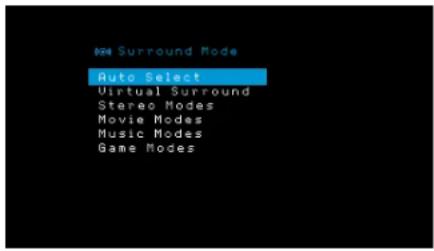
Auto Select (autoval): För ett digitalt program, som en film inspelad med ett Dolby Digital- eller DTS-ljudspår kommer ljud-/videomottagaren att automatiskt använda ljudspårets ursprungliga surroundformat. För tvåkanals analoga och PCM-program, använder ljud-/videomottagaren beroende på källa lägena Logic 7 Movie eller 2CH Stereo.
Virtual Surround (virtuellt surround): Om det endast finns två huvudhögtalare i systemet kan du använda läget Virtual Surround (virtuellt surround) för att skapa en utökad ljudmiljö som virtualiserar de högtalare som saknas.
Stereo: När du vill ha uppspelning via två kanaler väljer du antal högtalare som du vill använda för uppspelningen:
- 2 CH Stereo använder två högtalare.
- 5 CH Stereo spelar upp den vänstra kanalens signal via främre vänster högtalare och vänster surround-högtalare, den högra kanalens signal genom främre höger högtalare och höger surround-högtalare, och en summerad monosignal genom centerhögtalaren.
Movie (film): Välj bland följande när du vill ha ett surround-läge för uppspelning av filmer: Logic 7 Movie, DTS Neo:6 Cinema eller Dolby Pro Logic II
Music (musik): Välj bland följande när du vill ha ett surroundläge för uppspelning av musik: Logic 7 Music, DTS Neo:6 Music eller Dolby Pro Logic II. Dolby Pro Logic II Music-läget ger tillgång till en undermeny med några ytterligare inställningar. Se Ljudbearbetning och surround-ljud på sidan 356 för mer information.
Game (spel): Välj bland följande när du vill ha ett surroundläge för uppspelning av videospel: Logic 7 Game, Dolby Pro Logic II Game.
När du valt Surround Mode Category (kategori för surround-läge) använder du vänster-/högerknapparna för att ändra surround-läget.
Du kan också ändra kategorierna för surround-läge genom att trycka på knappen Surround Mode (surround-läge) på fjärkontrollen upprepade gånger, eller på den främre panelen. Du kan ändra surround-lägen i kategorierna för surround-läge genom att trycka på knapparna Surround Mode Select (väl surround-läge) på den främre panelen.
Se Ljudbearbetning och surround-ljud på sidan 356 om du vill få mer information om surroundlägen.
Lyssna på FM- och AM-radio
Välj radiokällan. En skärm liknande den i illustrationen nedan visas.
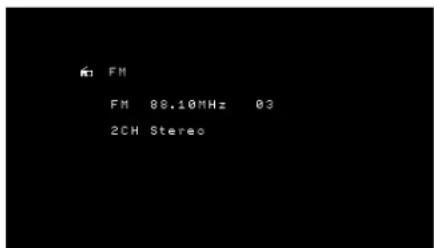
Använd upp/ner-knapparna eller fjärrkontrollens kanalknappar för att ställa in en station som visas på framsidans panel och på skärmen.
Ljud-/videomottagaren använder automatisk kanalinställning, vilket innebär att varje tryckning på upp/ner-knapparna söker tills en station med godtagbar signalstyrka hittas. Om du vill växla till manuell kanalinställning, under vilken varje tryckning på upp/ner-knapparna tar ett enda frekvenssteg trycker du på Tuning Mode-knappen (knappen för kanalinställning) på den främre panelen. Varje tryckning på knappen för kanalinställning växlar mellan lägena automatisk och manuell kanalinställning. Du kan också växla mellan automatisk och manuell kanalinställning genom att hålla OK-knappen på fjärrkontrollen nedtryckt i 3 sekunder.
När du har ställt in kanalen för en FM-station, kan du genom att växla inställningen för läge även växla radion mellan stereo- and monomottagning. (Monomottagning kan förbättra mottagning av svagare stationer.)
Förinställda stationer
Du kan spara upp till 30 olika stationer (AM och FM tillsammans) som förinställda. När du vill spara den inställda stationen som en förinställning trycker du på fjärrkontrollens Memory-knapp (minne). Ange önskat förinställningsnummer genom att använda sifferknapparna.
Det finns tre sätt att ställa in på en förinställd station:
- Tryck på vänster/höger-knapparna.
- Tryck på fjärrkontrollens Preset Scan-knapp (sök efter förinställningar). ljud-/videomottagaren ställs in på varje förinställd station i turordning i fem sekunder. När önskad förinställning har ställts in trycker du på Preset Scan-knappen (sök efter förinställningar) igen.
- Ange förinställningsnumret med sifferknapparna. För förinställningar 10 till 30 trycker du på 0 före förinställningsnumret. För att exempelvis komma till 21 trycker du på 0-2-1.
Auto Store (spara automatiskt) är en alternativ metod för att spara förinställningar automatiskt. När du väljer Auto Store (spara automatiskt) söker din ljud-/videomottagare efter frekvenser med en stark signal och sparar den automatiskt som förinställningar. Använda Auto Store (spara automatiskt):
- I FM- eller AM-källar trycker du på knappen Info/Option (info/alternativ) på ljud-/videomottagarens fjärrkontroll.
- Tryck på OK för att välja "Auto Store" (spara automatiskt).
- Markera "Yes" (ja) och tryck på "OK".
Det kan ta flera minuter för din ljud-/videomottagare att slutföra Auto Store (spara automatiskt). Observera att Auto Store (spara automatiskt) skriver över alla tidigare sparade förinställda stationer.
Lyssna på media på en USB-enhet
Ljud-/videomottagaren är kompatibel med MP3- och WMA-media.
MP3-kompatibilitet: Mono eller stereo, konstant bithastighet (CBR) från 8 kbps till 320 kbps, variabel bithastighet (VBR) från lågsta till högsta kvalitet, med samplingsfrekvens från 8 kHz till 48 kHz.
WMA-kompatibilitet: Ver. 9.2, stereo CBR med 32 kHz – 48 kHz samplingsfrekvens och 40 kbps – 192 kbps bithastighet, mono CBR med 8 kHz – 16 kHz samplingsfrekvens och 5 kbps – 16 kbps bithastighet, VBR Pass Encoding och Quality Encoding 10 – 98, 44 kHz och 48 kHz samplingsfrekvens.
Inga andra mediatyper stöds.
Spela upp filer på en USB-enhet
- Sätt i USB-enheten i ljud-/videomottagarens USB-port på framsidan.
VIKTIGT! Anslut inte en dator eller kringutrustning till USB-porten. USB-hubbar och kortläsare stöds inte.
- Tryck på USB-knappen på fjärrkontrollen tills displayen på ljud-/videomottagarens framsida visar "USB" som källa. USB-skärmen visas.
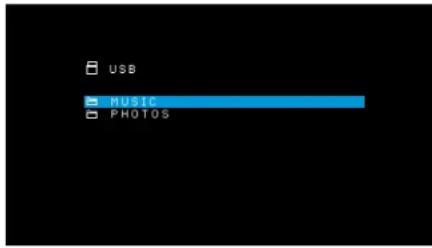
- Välj en mapp och tryck på OK. Ljud-/videomottagaren visar alla kompatibla ljudfiler.
- Välj en fil för att börja upspelning. USB-uppspelningsskärmen visas. Eventuell ID3-information och omslag visas tillsammans med spårets upplupna/aktuella tid och symboler som visar aktuell uppspelningsstatus.
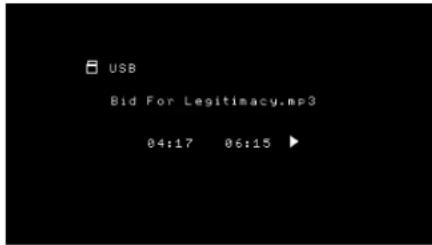
- För att hoppa till nästa spår trycker du på högerknappen; för att hoppa till början av det aktuella spåret trycker du på vänsterknappen en gång; för att hoppa till början av nästa spår trycker du på vänsterknappen två gånger (eller vänsterknappen en gång om spåret har gått mindre än 5 sekunder.)
- Du kan använda Transport Control (flyttkontroll)-knapparna för att styra uppspelning (hoppa till föregående eller nästa spår, söka i hög hastighet framåt eller bakåt i ett spår, spela upp en fil, pausa uppspelning eller stoppa uppspelning).
- För att repetera en fil eller en mapp trycker du på Option/Info-knappen (alternativ/info) och väljer alternativet Repeat (upprepa). Varje tryck på vänster- eller högerknappen ändrar inställningen från Off (av) (ingen upprepning) (av) till On (på) (filer på aktuell katalognivå på disken. Repeat (repetera) är alltid aktiv när Shuffle Music (slumpvis musik) uppspelning är på.
- För att spela ljudspåren i slumpvis ordning trycker du på Options/Info-knappen (alternativ/info) och väljer Shuffle (slumpvis). Varje gång du trycker på knappen Shuffle (slumpvis) växlar inställningen mellan på eller av. Ljud-/videomottagaren repeterar automatiskt spåren tills uppspelningen stoppas manuellt.
- För att minimera en mapp eller för att gå tillbaka till föregående menynivå trycker du på Back/Exit-knappen (tillbaka/avsluta).
Lyssna på en iPod/iPhone/iPad-enhet
När en kompatibel iPod, iPhone eller iPad ansluts till ljud-/videomottagarens USB-port på framsidan kan du spela upp ljudfiler via ditt högkvalitativa ljud-/video-system, styra din iPod, iPhone eller iPad med ljud-/videomottagarens fjärrkontroll eller ljud-/videomottagarens kontroller på framsidan och ladda iPod-, iPad- eller iphone-enheten. Senaste information om kompatibilitet finns på vår webbplats: www.jbl.com
Tryck på USB-knappen på fjärrkontrollen tills displayen på ljud-/videomottagarens framsida visar "iPod" som källa. Uppspelningsskärmen för iPod visas.
Tabellen nedan sammanfattar de kommandon som finns under vanlig uppspelning via USB-porten.
| iPod-, iPhone- eller iPad-funktion Fjärrkontrollknapp | |
| Play Play | |
| Pause Pause | |
| Sökning framåt Sökning framåt | |
| Sökning bakåt Sökning bakåt | |
| Nästa spår Skip Forward eller högerpil | |
| Föregående spår Skip Backward eller vänsterpil |
När ett urval spelas visas lättiteln och en uppspelningssymbol på den främre panelens display.
Skärmen för iPod-uppspelning visar uppspelningssymbolen, lättiteln, artist och album. Om slumpvis eller repeterad uppspelning har programmerats visas en symbol.
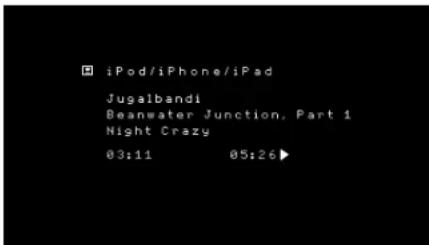
VARNING! Vi rekommenderar starkt att du använder den inbyggda skärmsläckaren i videoskärmen för att undvika risken för skador av "bränning" som kan hända med plasma- och CRT-skärmar när en stillbild, som en meny, blir kvar på skärmen under en lång tidsperiod.
Tryck på Option/Info-knappen (alternativ/info) för att se menyn med iPod-alternativ:
Repeat (Upprepa): Använd inställningen för att upprepa ett spår eller alla spår i det aktuella albumet eller den aktuella spellistan. Varje tryck på vänster-/högerknappen ändrar inställningen: Repeat Off (av), Repeat One (repetera en) eller Repeat All (repetera alla).
Shuffle (slumpvis): Välj inställningen för att spela alla tillgängliga låtar i slumpvis ordning. Varje tryck på vänster-/högerknappen ändrar inställningen: Shuffle Off (slumpvis av) eller Shuffle On (slumpvis på).
OBS! Med iTunes-programmet kan du undanta vissa låtar från blandad uppspelning. Ljud-/videomottaagren kan inte gå förbi den inställningen.
Lyssna på vTuner (internetradio)
Din ljud-/videomottagares nätverksanslutning erbjuder dig en hel värld med MP3- och WMA-formatströmmar via Internet. När du har anslutit till hemnätverket enligt Ansluta till ditt hemmanätverk på sidan 346 och ställt in nätverket enligt Konfigurera nätverket på sidan 352 trycker du på knappen Network Source Selector (nätverkskällväljaren) på fjärrkontrollen. Varje tryck växlar mellan nätverks- och vTuner-skärmarna.
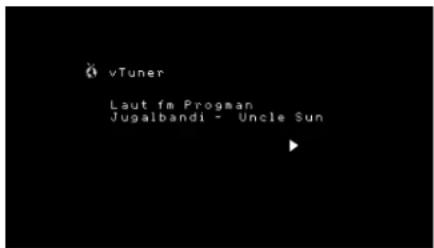
När vTuner-skärmen (ovan) visas, ansluter ljud-/videomottagaren automatiskt till internet via portalen www.wifiradio-frontier.com. För att välja en ström använder du upp-/nedknapparna för att välja en kategori. OBS! De kategorier som visas kan skilja sig åt mellan regioner.
Navigeringen påminner om de andra menyerna. Bläddra till önskad post och tryck på OKknappen för att välja den. Återgå till föregående menynivå (eller rensa toppmenyn från vyn) genom att trycka på Back/Exit (tillbaka/avsluta) eller vänster-knappen.
Ljud-/videomottagaren kan inte ansluta till strömmar som kräver registrering på webbplatsen eller någon annan interaktion före uppspelningen av strömmen. Om ljud-/videomottagaren inte kan ansluta till strömmen visas meddelandet "Not Connected" (ej ansluten) och skärmen för internetradio är fortsatt tom.
Förinställda strömmar
Du kan spara totalt 30 strömmar som förinställningar. När du vill spara den inställda strömmen som en förinställning trycker du på fjärrkontrollens Memory-knapp (minne). Ange önskat förinställningsnummer genom att använda sifferknapparna. Dessa strömmar kan sedan kommas åt från menyposten Presets (förinställningar).
Skapa en Favourites (favoriter)-lista genom att logga in på www.wifiradio-frontier.com från datorn. Ange din ljud-/videomottagares vTuner ID # (the vTuner ID # finns i Helpskärmen (hjälp) i vTuner-källenhetsmenyn) och skapa ett konto. De favoriter du väljer på webben kan du nu komma åt från ljud-/videomottagaren.
Lyssna på media via hemnätverket
Ljud-/videomottagaren är DLNA-kompatibel och kan komma åt MP3- och WMA-ljudmedia som sparas på andra DLNA-kompatibla enheter som är anslutna till samma nätverk som ljud-/videomottagaren.
DLNA är ett fildelningsprotokoll som skapar en brygga mellan ljud-/videomottagaren och andra enheter i samma nätverk som innehåller ljudmedia. DLNA stöds av datorer med Windows Media Player, Windows Media Center eller Intel Media Server fildelning. Även Apple-datorer kan dela filer via DLNA med hjälp av programmet HARMAN Music Manager som kan laddas ner utan kostnad från www.jbl.com. (Tredje parts-programvara för DLNA-fildelning finns också.)
MP3-kompatibilitet: Mono eller stereo, konstant bithastighet (CBR) från 8 kbps till 320 kbps, variabel bithastighet (VBR) från lägsta till högsta kvalitet, med samplingsfrekvens från 8 kHz till 48 kHz.
WMA-kompatibilitet: Ver. 9.2, stereo CBR med 32 kHz – 48 kHz samplingsfrekvens och 40 kbps – 192 kbps bithastighet, mono CBR med 8 kHz – 16 kHz samplingsfrekvens och 5 kbps – 16 kbps bithastighet, VBR Pass Encoding och Quality Encoding 10 – 98, 44 kHz och 48 kHz samplingsfrekvens.
Använda ljud-/videomottagaren och Avancerade funktioner
Innan du via nätverket får tillgång till filer som finns på andra enheter måste varje enhet först ge sin tillåtelse att dela med sig av filer till din ljud-/videomottagare:
För att dela media på persondatorer:
- Öppna Windows Media Player.
- Öppna menyn Library (bibliotek) och välj Media Sharing (mediadelning). Fönstret Media Sharing (mediadelning) visas.
- Markera kryssrutan Share My Media (dela min media). En ikon för ljud-/videomottagaren visas i fönstret.
- Välj ljud-/videomottagarens ikon och välj Allow (tillåt) och sedan OK.
Datorns WMA- och MP3-media ska nu vara tillgängliga för ljud-/videomottagaren.
För att dela media på andra typer av datorer, operativsystem eller programvaror: Läs i instruktionerna för datorn, operativsystemet eller mediaspelaren.
För att lyssna på delad media trycker du på knappen Network Source Selector (nätverkskällväljaren). (Om vTuner visas som källa, trycker du åter på knappen för att växla från internetradio-källan till nätverkskällan.) Skärmen Home Network (hemnätverk) visas.
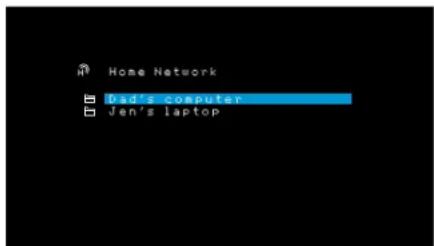
Skärmen visar namnet på alla enheter i nätverket som medger utdelning. Använd upp-/nedknapparna och OK-knappen för att bläddra bland innehållet som finns i enhetens mediespelarbibliotek. Blädda till önskad post och tryck på OK-knappen för att välja den. Återgå till föregående menynivå (eller rensa toppmenyn från vyn) genom att trycka på Back/Exit-knappen (tillbaka/stäng).
OBS! Även om videoinnehållet kan visas i menyn stöder ljud-/videomottagaren inte videouppspelning från nätverksanslutningen, även om ljud-/videomottagaren försöker att spela upp ljudinformationen från videofilen.
Avancerade funktioner
Mycket av den justering och konfigurering som ljud-/videomottagaren kräver sker automatiskt, med få ingripanden från dig. Du kan också anpassa ljud-/videomottagaren för att passa ditt system och din smak. I detta avsnitt beskriver vi några av de mer avancerade inställningarna som är tillgångliga för dig.
Ljudbearbetning och surroundljud
Ljudsignaler kan kodas i en mängd olika format som inte bara påverkar ljudets kvalitet, men även antalet högtalarkanaler och surroundläget. Du kan också välja ett annat surround-läge manuellt när det är tillgängligt.
Analoga ljudsignaler består oftast av två kanaler – vänster och höger. Ljud-/videomottagaren kan bearbeta två-kanaliga ljudsignaler för att ge flerkanaligt surroundljud, även om det inte har kodats något surroundljud vid inspelningen. Bland de tillgängliga lägena finns Dolby Pro Logic II, Virtual Speaker, DTS Neo:6, Logic 7 och 5 CH Stereo. För att välja något av dessa lägen trycker du på Surround Modes (surroundlägen).
Digitala Ijudsignaler
Digitala ljudsignaler erbjuder större flexibilitet och kapacitet än analoga signaler och möjliggör kodning av separat kanalinformation direkt i signalen. Resultatet är förbättrad ljudkvalitet och häpnadsväckande riktningsprecision, eftersom varje kanals information sänds separat. Högupplösta ljudinspelningar låter utomordentligt förvrängningsfria, särskilt i de höga frekvenserna.
Surround-lägen
Valet av surround-läge beror på den inkommande ljudsignalens format och din personliga smak. Även om ljud-/videomottagarens alla surround-lägen aldrig är tillgängliga samtidigt finns det vanligtvis många olika lägen som är tillgängliga för en given ingång. Tabell A8 i bilagan på sidan 365, erbjuder en kort beskrivning av varje läge och indikerar vilka typer av inkommande signaler eller vilken digital bitström som läget kan användas med. Ytterligare information om Dolby- och DTS-lägena finns tillgänglig på företagens webbplatser: www.dolby.com och www.dtonline.com.
Om du är osäker kontrollerar du skivomslaget för att hitta mer information om vilka surround-lägen som finns tillgängliga. Vanligtvis finns oväsentlig delar av en skiva, som trailers, extramaterial eller skivmenyn, endast i Dolby Digital 2.0 (två-kanals) eller PCM-två-kanalsläget. Om huvudtiteln spelas och skärmen visar en av dessa surround-lägen söker du efter en avdelning med ljud- eller språkinställningar i skivans meny. Se också till att din CD-spelares ljudutgång är ställd till den ursprungliga bitströmmen i stället för två-kanals PCM. Stoppa upspelningen och kontrollera spelarens utgångsinställning.
Kanaler som finns i en typisk inspelning med 5.1-kanaler är fram vänster, fram höger, center, surround vänster, surround höger och LFE (low-frequency effects (lägfrekvenseffekter)). LFE-kanalen anges som ".1" för att visa att den begränsas till läga frekvenser.
Digitala format omfattar Dolby Digital 2.0 (bara två kanaler), Dolby Digital 5.1, Dolby Digital Plus (7.1), Dolby TrueHD (7.1), DTS-HD High-Resolution Audio (7.1), DTS-HD Master Audio (7.1), DTS 5.1, DTS 96/24 (5.1), 2-kanals PCM-lägen i 32 kHz, 44,1 kHz, 48 kHz, 88,2 kHz eller 96 kHz och 5.1 eller 7.1 flerkanalig PCM. (Ljud-/videomottagaren kommer att nedmixa den separata surround-bakkanalsinformationen i 6.1-kanals- och 7.1-kanalsinspelningar i systemets surround vänster- och surround höger-kanaler.)
När ljudmottagaren tar emot en digital bitström, känner den av kodningsmetoden och antalet kanaler, som under en kort stund visas som tre siffror som separeras av snedstreck (t.ex., "3/2/.1").
Den första siffran anger antalet främre kanaler i signaler: "1" representerar en monoinspelning (vanligtvis ett äldre program som har bearbetats digitalt eller, vilket är sällsynt, ett modernt program för vilket regissören har valt mono som specialeffekt). "2" visar närvaro av vänster och höger kanal men ingen centerkanal. "3" visar att alla tre främre kanaler (vänster, höger och center) finns.
Den andra siffran visar om det finns någon surround-kanal: "0" visar att det inte finns någon surround-information. "1" visar att det finns en matrissurround-signal. "2" visar separata surround-kanaler vänster och höger. (Bitströmmar med separata bakre vänster och höger kanalsignaler indikeras med "4" trots att ljud-/videomottagaren nedmixar surround-bakkanalsinformationen till de bakre surround vänster och höger kanalerna.)
Den tredje siffran används för LFE-kanalen: "0" indikerar ingen LFE-kanal. ".1" indikerar att det finns en LFE-kanal.
Dolby Digital 2.0-signaler kan inkludera en Dolby Surround-flagga som indikerar DS-ON eller DS-OFF, beroende på om dess två-kanals bitström endast innehåller stereoinformation eller en nedmixning av ett flerkanalprogram kom kan avkodas av ljud-/videomottagarens Dolby Pro Logic-avkodare. Som standard spelas de här signalerna i Dolby Pro Logic II Movie-läge.
Om en PCM-signal tas emot visas PCM-meddelandet och samplingsfrekvensen (32 kHz, 44.1 kHz, 48 kHz, 88,2 kHz, 96 kHz 176,4 kHz eller 192 kHz).
Om det endast finns två kanaler – vänster och höger – kan de analoga surround-lägena användas för att avkoda signalen till flera kanaler. Om du föredrar ett annat surround-format än den ursprungliga signalens digitala kodning, trycker du på knappen surround-lägen för att visa menyn Surround Modes (surround-lägen) (se Välja ett surround-läge på sidan 353).
Alternativet Auto Select (autoval) ställer in surround-läget till den ursprungliga signalens digitala kodning t.ex. Dolby Digital, DTS, Dolby TrueHD eller DTS-HD Master Audio. För analogt två-kanalsmaterial ställs ljud-/videomottagaren automatiskt in i läget Logic 7 Movie. Om du föredrar ett annat surroundläge, väljer du kategorin surroundläge: Virtual Surround (virtuell surround), Stereo (stereo), Movie (film), Music (musik) eller Game (spel). Tryck på OK-knappen för att ändra läget.
Avancerade funktioner
Varje kategori för surround-läge ställs in i ett standardläge för surround:
• Virtual Surround (virtuellt surround): Virtual speaker (virtuell högtalare).
• Stereo: 2-CH Stereo (2-kanalstereo).
- Movie (film): Logic 7 Movie.
• Music (musik): Logic 7 Music.
• Game (spel): Logic 7 Game.
Du kan välja ett annat läge för varje kategori. Nedan finns en fullständig lista över tillgängliga surround-lägen. (Vilka surround-lägen som är tillgängliga beror på hur många högtalare ditt system har.)
• Virtual Surround (virtuellt surround): Virtual speaker (virtuell högtalare).
- Stereo: 2-kanalstereo eller 5-kanalstereo.
- Movie (film): Logic 7 Movie, DTS Neo:6 Cinema, Dolby Pro Logic II Movie.
- Music (musik): Logic 7 Music, DTS Neo:6 Music, Dolby Pro Logic II Music.
• Game (spel): Logic 7 Game eller Dolby Pro Logic II Game.
När du har programmerat surround-läget för varje ljudtyp, väljer du raden från menyn Surround Modes (surround-lägen) för att upphäva ljud-/videomottagarens automatiska val av surround-läge. Ljud-/videomottagaren kommer att använda samma surroundläge nästa du väljer den källan.
Dolby PLII Music: En del ytterligare inställningar blir tillgängliga när du väljer läget Dolby Pro Logic II Music Mode i menyn Surround Modes (surroundlägen).
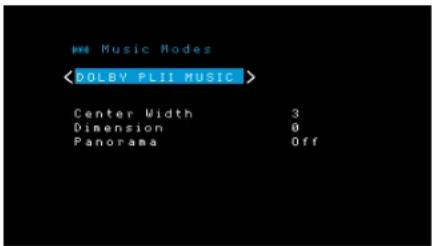
Center Width (centerbredd): Den här inställningen påverkar hur sång låter genom de tre främre högtalarna. Ett lägre tal fokuserar sånginformationen snävt i centerkanalen. Högre tal (upp till 7) breddar sångljudbilden. Använd vänster/höger-knappen för att justera.
Dimension (dimension): Denna inställning påverkar djupet för hur surround-effekten presenteras och låter dig "flytta" ljudet mot rummets bakre eller främre del. Inställningen "0" är en neutral standardinställning. Med inställningen "F-3" kan du flytta ljudet mot rummets främre del och med "R-3" kan du flytta det mot dess bakre del. Använd vänster/höger knapp för att justera detta.
Panorama (panorama): Med läget Panorama på flyttas en del av ljudet från de främre högtalarna till surround-högtalarna och skapar en omslutande effekt. Varje gång du trycker på knappen OK växlar inställningen mellan På eller Av.
Se Tabell A8 i bilagan om du vill få mer information om vilka surround-lägen som finns tillgängliga med olika bitströmmar.
System Settings (systeminställningar)
Med ljud-/videomottagarens meny System Settings (systeminställningar) kan du anpassa många av ljud-/videomottagaren funktioner. Tryck på OSD/Menu-knappen och navigera till raden System. Tryck på OK-knappen för att visa menyn System Settings (systeminställningar).
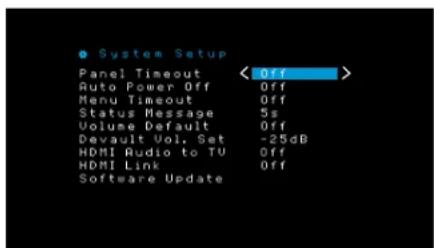
Panel Timeout (panel-timeout): Den här inställningen låter dig ställa in ljud-/videomottagarens display på framsidan så att den antingen stängs av eller förblir fortsatt på en viss tid (3-10 sekunder) varje gång du använder en kontroll. Ställ in på "Off" (av) för att låta displayen vara på.
Auto Power Off (automatisk avstängning): Med denna inställning kan du ställa in ljud-/videomottagaren på att automatiskt försättas i Off-läge (av) efter att den har varit i Sleep-läge (vila) en förutbestämd tid (1-8 tmmar) och byta till Sleep-läge (vila) efter denna tid om en källa med analog ljudingång eller en intern källa (FM, AM, USB, iPod, Home Network (hemnätverk), vTuner eller DMR) är aktiv. Se Strömindikator/strömknapp på sidan 334 om du vill få mer information.
Menu Timeout (meny-timeout): Med den här inställningen bestämmer du hur länge (20-50 sekunder) en menyskärm ska visas efter att den senaste justeringen har gjorts. Ställ in på "Off" (av) för att låta menyerna vara på kontinuerligt tills du trycker på OSD/Menu-knappen.
Status Message (Statusmeddelande): När ljud-/videomottagaren är påslagen, volymen har justerats, källan har bytts eller någon ändring i inkommande signal upptäcks visas ett statusmeddelande på TV-skärmen. Välj hur länge meddelandet ska visas, 2 till 10 sekunder. Förval är 3 sekunder. Välj "Off" (av) om du inte vill visa statusmeddelanden på TV-skärmen (de visas fortfarande i displayen på ljud-/videomottagarens framsida).
Volume Default (standardvolym) och Default Volume Set (standardvolymsats): Dessa två inställningar används tillsammans för att programmera ljudnivån för när ljud-/videomottagaren slås på. Ställ in Volume Default (standardvolym) på On (på) och välj sedan Default Volume Set (standardvolymsats) på den önskade volymen när den slås på. När Volume Default (standardvolym) är inställd på Off (av), slås ljud-/videomottagaren på med den inställning som rådde då den senast var aktiv.
HDMI Audio to TV (HDMI Audio till TV): Den här inställningen bestämmer om HDMI-ljudsignaler skickas genom HDMI Monitor Out-anslutningen till videoskärmen. Vid normal drift lämnas denna inställning Off (av) eftersom ljud spelas genom ljud-/videomottagaren. För att använda TV:n för sig själv, utan att använda anläggningen för hemmabion, ställer du in denna inställning på On (på). I sådana fall måste du tysta TV-apparatens högtalare (eller ställa in inställningen på Off (av)) när du använder ljud-/videomottagaren för ljud.
HDMI Link (länk): Med denna inställning medges kommunikation av styrinformation mellan systemets HDMI-enheter. Ställ in på On (på) för att medge kommunikation mellan HDMI-enheterna; ställ in den på Off (av) om du vill förhindra kommunikation. När denna inställning är satt på Off (av) är ljudingången för TV inställd på Optical (optisk). När denna inställning är satt på On (av) är ljudingången för TV inställd på HDMI ARC.
Software Update: (programvaru-uppdatering): Om en uppgradering av programvaran släpps för din ljud-/videomottagare, kommer installationsanvisningar att finnas tillgängliga på webbplatsens eller från JBL kundtjänst. Vid en sådan tidpunkt ska du använda denna undermeny för att installera programuppgraderingen.
VIKTIGT! Under en programuppgradering får du inte stänga av ljud-/videomottagaren eller använda någon av dess reglage. Om du gör det kan det leda till att ljud-/videomottagaren skadas permanent.
Vilolägestimer
Vilolägestimern gör att ljud-/videomottagaren spelar upp under upp till 90 minuter och sedan stängs av automatiskt.
Tryck på Sleep-knappen (viloläge) på fjärrkontrollen så visas kvarvarande tid till avstängning. Varje ytterligare tryckning på Sleep-knappen (viloläge) minskar speltiden med 10 minuter, från 90 till 10 minuter. Inställning SLEEP OFF (viloläge av) inaktiverar vilolägestimern.
När vilolägestimern har ställts in, dämpas ljusstyrkan för framsidans display automatiskt till hälften.
Om du trycker på Sleep-knappen (viloläge) sedan timern har ställts in kommer återstående uppspelningstid att visas. Tryck på Sleep-knappen (viloläge) igen om du vill ändra uppspelningstiden.
Processoråterställning
Om ljud-/videomottagaren beter sig konstigt efter ett spänningsfall, kan du prova att dra ur strömsladden i minst 3 minuter. Anslut sladden igen och slå på ljud-/videomottagaren. Om detta inte hjälper återställer du ljud-/videomottagarens processor enligt beskrivningen nedan.
OBS! En återställning av processorn tar bort alla användarkonfigurationer, inklusive högtalar- och nivåinställningar och förinställda kanaler. Efter en återställning gör du om alla dessa inställningar med hjälp av dina anteckningar i bilagan.
Återställa ljud-/videomottagarens processor:
-
Tryck på framsidans Standby-/On-strömbrytare i mer än tre sekunder så att ljud-/videomottagaren försätts i standby-läge (strömindikatorn lyser orange).
-
Tryck och håll framsidans Surround Modes (surroundlägen)-knapp intryckt i minst 5 sekunder tills meddelandet RESET (återställ) visas i meddelandedisplayen.
OBS! Efter en processoråterställning ska du vänta minst 1 minut innan du trycker på någon Source Selector (källval)-knapp.
Om ljud-/videomottagaren inte fungerar på rätt sätt efter en processoråterställning kontaktar du ett auktoriserat JBL-servicecenter för att få hjälp. Du kan hitta ett auktoriserat servicecenter på vår webbplats www.jbl.com.
| Enheten fungerar inte • Ingen strömförsörjning • Se till att nätsladden har stuckits in i ett strömförande | nätuttagKontrollera att vägguttaget inte spänningsmatas via ett tidur eller annan kontrollapparat | |
| Framsidans display lyser, men det hörs inget ljud och syns ingen bild | Intermittent ingångsanslutningTyst läge är påLjudreglaget har satts på låg nivå | Säkra alla ingångs- och högtalaranslutningarTryck på Mute-knappen (tyst).Öka ljudvolymen med ljudreglaget |
| Inget ljud från någon högtalare • Förstärkaren är i skyddsläge på grund av eventuell kortslutningFörstärkaren är i skyddsläge på grund av interna problem | Kontrollera alla högtalarkablar på högtalarens och ljud-/videomottagarens anslutningar med avseende på korsade kabeltrådarKontakta ditt lokala JBL-servicecenter | |
| Inget ljud från center- eller surround-högtalare • Felaktigt surround-lägeProgrammaterialet är i monoFelaktig högtalarinställningProgrammaterialet är i stereo | Välj ett annat surround-läge än stereoMonoprogram innehåller ingen surround-informationKontrollera högtalarkonfigurationen i inställningsmenynSurround-avkodaren kan inte skapa center- eller surround-kanalinformation från icke-kodade stereoprogram | |
| Enheten reagerar inte på fjärrkontrollens kommandon • Svaga batterier i fjärrkontrollenFjärrkontrollens sensor är skymd | Byt batterier i fjärrkontrollenSe till att ljud-/videomottagarens främre panels fjärrkontrollssensor är i fjärrkontrollens siktlinje | |
| Intermittent surrande i radiomottagaren • Lokal störning • | Flytta bort ljud-/videomottagaren eller antennen från | datorer, lysrör, motorer eller andra elektriska apparater |
| Kan inte köra fjärrkontrollens programmeringsläge • Source Selector (källval) hålls inte intryckt under minst 3 sekunder | Se till att du håller Source Selector (källval) intryckt under minst 3 sekunder | |
| Kan inte ansluta till nätverket | Ljud-/videomottagarens nätverksprogram måste startas om | Sätt ljud-/videomottagren i Off-läge (av) och slå sedan på enheten på nytt |
Ytterligare information om felsökning av eventuella problem med ljud-/videomottagaren och installationsrelaterade frågor hittar du i listan över "Vanliga frågor", som finns i avsnittet Product Support (produktsupport) på vår webbplats: www.jbl.com
| Stereoffekt: 75 W per kanal två kanaler strömförsörjda@ 6/8 ohms, 1kHz, < 0,9 % THD | |
| Effekt för flerkanal: 75 W per kanal två kanaler strömförsörjda@ 6/8 ohms, 1kHz, < 0,9 % THD | |
| Ingångskänslighet/impedans: 250 mV/27 k ohm | |
| Signalbrusförhållande (IHF-A): 100 dB | |
| Separation av angränsande kanaler isurround-system: | Dolby Pro Logic/DPLII: 40 dBDolby Digital: 55 DBTS: 55 dB |
| Frekvensåtergivning (@ 1 W): 10 Hz – 130 kHz (+0 dB/-3 dB) | |
| Kapacitet till hög omedelbar ström(HCC): | ±28 amp |
| Transient intermodulationsdistortion(TIM): | Kan inte mätas |
| Svängningsfrekvens: 40 V/μsec | |
FM-mottagare
| Frekvensområde: 87,5 – 108,0 MHz | |
| Användbar känslighet (IHF): 1,3 μV/13,2 dBf | |
| Signalbrusförhållande (mono/stereo): 70 dB/68 dB | |
| Förvängning (mono/stereo): 0.2%/0.3% | |
| Stereoseparation: 40 dB @ 1 kHz | |
| Selektivitet (±400kHz): | 70 dB |
| Bildavvisning: | 80 dB |
| Störningsavvisning: | 80 dB |
AM-mottagare
| Frekvensområde: 522 – 1620 kHz (AVR 101IN) | |
| Signalbrusförhållande: | 38 dB |
| Användbar känslighet (ramantenn): | 500 μV |
| Förvrängning (1 kHz, 50 % mod.): | 1.0% |
| Selektivitet (±10 kHz): | 30 dB |
Videodel
| TV-format: | PAL (AVR 101IN) |
| Ingångsnivå/impedans: | 1 Vp-p/75 ohm |
| Utgångsnivå/impedans: | 1 Vp-p/75 ohm |
| Videofrekvensåtergivning (kompositvideo): | 10 Hz - 8 MHz (-3 dB) |
| HDMI: | HDMI 1,4 |
Allmänna specifikationer
| Strömkrav: | 220 V – 240 V AC/50 Hz – 60 Hz (AVR 101IN) |
| Strömförbrukning: | < 0,5 W (standby);410 W maximum |
| Mått (B x H x D): | 440 mm x 121mm x 300mm(17-5/16" x 4-3/4" x 11-13/16") |
| Vikt | 12.5 lb (5.65kg) |
Mättet för djup inkluderar vred, knappar och anslutningar.
Mättet för höjd inkluderar fötter och chassi.
Bilaga – Standardinställningar, arbetsblad, produktkoder för fjärrkontroll
Tabell A1 – Rekommenderade källenhetsanslutningar
| Enhetstyp | Ljud-/videomottagarens källa | Ljud-anslutning | Videoanslutningar |
| Mediaserver Server HDMI 1 HDMI 1 | |||
| DVD Audio/Video, SACD, Blu-ray Disc-, HD-DVD-spelare | Disc (Skiva) HDMI 2 HDMI 2 | ||
| Kabel-TV, satellit-TV, HDTV eller andra enheter som levererar televisionsprogram | Cable/Sat (Kabel/sat) HDMI 3 HDMI 3 | ||
| DVR eller digitalbox STB HDMI 4 HDMI 4 | |||
| Videospelkonsol Game (Spel) Analog 2 Komposit 2 | |||
| Ljud- eller videoenhet, exempelvis CD-spelare, videokamera, kassettdäck | AUX Analog 1 Komposit 1 | ||
| Alla enheter som bara spelar upp ljud (t.ex. CD-spelare, kassettdäck) | Audio (Ljud) Analog 2 Nr |
Tabell A2 – standardinställningar för högtalare/kanaler
| Standardinställning | Dina inställningar Position 1 | Dina inställningar Position 2 | |
| Vänster/höger högtalare På | |||
| Centerhögtalare På | |||
| Vänster/höger surroundhögtalare På | |||
| Subwoofer På | |||
| Brytfrekvens för vänster/höger högtalare 100 Hz | |||
| Brytfrekvens för centerhögtalare 100 Hz | |||
| Brytfrekvens för vänster/höger högtalare 100 Hz | |||
| Brytningsfrekvens för subwoofer 100 Hz | |||
| Subwoofer-läge (om de främre högtalarna är inställda på Large (stora)) | L/R + LFE | ||
| Nivå vänster fram 0 dB | |||
| Nivå center 0 dB | |||
| Nivå höger fram 0 dB | |||
| Nivå surround höger 0 dB | |||
| Nivå surround vänster 0 dB | |||
| Subwoofer-nivå | 0 dB |
Tabell A3 – Standardinställningar fördröjning
| Högtalarplacering | Avständ från högtalaren till lyssningspositionen | Fördröjningsinställningar Position 1 | Fördröjningsinställningar Position 2 |
| Främre vänster | 3 meter (10 fot) | ||
| Center | 3 meter (10 fot) | ||
| Främre höger | 3 meter (10 fot) | ||
| Surround, höger | 3 meter (10 fot) | ||
| Surround, vänster | 3 meter (10 fot) | ||
| Subwoofer | 3 meter (10 fot) |
Tabell A4 – källinställningar
| Kabel/sat | Skiva Server Radio TV iPod/USB | Network / vTuner | Spel AUX STB Ljud | ||||||||
| Ansluten enhet | |||||||||||
| Surroundläge | |||||||||||
| Videoingång N/A N/A N/A N/A | |||||||||||
| Ljudingång Radio | HDMI ARC/Optical | USB Näverk | |||||||||
| Nattläge N/A | N/A N/A | ||||||||||
| Justera läppsynk | N/A | N/A N/A | |||||||||
| Ändra namn N/A N/A N/A N/A | |||||||||||
| Bas | |||||||||||
| Diskant | |||||||||||
Tabell A5 – Inställningar för Dolby Pro Logic II Music
| Standardinställning | Din inställning | |
| Centerbredd | 3 | |
| Dimension | 0 | |
| Panorama | Av |
Tabell A6 – Koder för fjärrkontroll
Ingångskälla Enhetstyp (om ändrad) Produktmärke och kodnummer
| Cable/Sat (Kabel/sat) | ||
| Disc (Skiva) | ||
| DVR | ||
| Media Server (Mediaserver) | ||
| TV | ||
| Game (Spel) | ||
| AUX |
Tabell A7 – Systeminställningar
Funktion Standard Din inställning
| Panel Timeout (panel-timeout) Av | ||
| Auto Power Off (automatisk avstängning) 8 timmar | ||
| Menu Timeout (meny-timeout) Av | ||
| Statusmeddelande 5 sekunder | ||
| Volym standardinställning Av | ||
| Standardvolyminställning -25 dB | ||
| HDMI Audio till TV Av | ||
| HDMI-länk | Av |
Tabell A8 – Surround-lägen
Surroundläge Beskrivning Inkommande bitström eller signal
| Dolby Digital Ger upp till fem separata huvudkanaler för ljud och en särskild kanal för lågfrekventa effekter (LFE). | • Dolby Digital 1/0/.0 eller .1, 2/0/.0 eller .1, 3/0/.0 eller .1, 2/1/.0 eller .1, 2/2/.0 eller .1, 3/2/.0 eller .1• Dolby Digital EX (spelas upp som 5.1)• Dolby Digital Plus som avkodas och levereras via koaxial eller optisk anslutning |
| Dolby Digital EX En utökning av Dolby Digital 5.1 som lägger till en bakre surroundkanal som kan spelas upp i en eller två bakre surroundhögtalare. Kan väljas manuellt när en icke-EX Dolby Digital ström upptäcks. | • Dolby Digital EX• Dolby Digital 2/2/.0 eller .1, 3/2/.0 eller .1 |
| Dolby Digital Plus Dolby Digital Plus är en förbättrad version av Dolby Digital som kodats på ett mer effektivt sätt, och har kapacitet för ytterligare separata kanaler och för strömmande ljud från Internet. Allt med ökad ljudkvalitet. Källmaterial kan levereras via en HDMI-anslutning eller avkodas till Dolby Digital eller PCM och skickas via koaxialt eller optiskt digitalt ljud. | • Dolby Digital Plus via HDMI-anslutning (källenheten avkodar till Dolby Digital när en koaxial eller optisk anslutning används) |
| Dolby TrueHD Dolby TrueHD är en expansion av MLP Lossless ^TM -ljud, samma format som används på DVD-ljudskivor. Dolby TrueHD lägger till funktionerna som finns i Dolby Digital, t.ex. nattlägesinställningar, samtidigt som den levererar förlustfritt ljud som är en sann återgivning av studiomasterinspelningar. | • Blu-ray-skiva eller HD-DVD som kodats med Dolby TrueHD, och som levereras via HDMI |
| Dolby Digital Stereo Ger en 2-kanalsnedmixning av Dolby Digital-material. | • Dolby Digital 1/0/.0 eller .1, 2/0/.0 eller .1, 3/0/.0 eller .1, 2/1/.0 eller .1, 2/2/.0 eller .1, 3/2/.0 eller .1• Dolby Digital EX |
| Dolby Pro Logic II Mode Group Analog avkodare som tar fram fem separata ljudkanaler med fullt område från Matrix Surround-kodade eller analoga två-kanalskällor. Fyra varianter är tillgängliga. | Se nedan |
| Dolby Pro Logic II Movie Variant av Dolby Pro Logic II som optimerats för film och televisionsprogram. | • Dolby Digital 2.0 eller 2.1• Analog (två kanaler)• Mottagare• PCM (32 kHz, 44,1 kHz, 48 kHz, 96 kHz) |
| Dolby Pro Logic II Music Variant av Dolby Pro Logic II som optimerats för musikval. Tilläter justering av ljudbilden i tre dimensioner:• Center Width (centrumbredd, justerar ljudbildens bredd) • Dimension (justerar ljudbildens djup) • Panorama (justerar omslutande surround-effekt) | • Dolby Digital 2.0 eller 2.1• Analog (två kanaler)• Mottagare• PCM (32 kHz, 44,1 kHz, 48 kHz, 96 kHz) |
| Dolby Pro Logic Variant av Dolby Pro Logic II som betonar användningen av surround-kanalerna och subwoofern för total nedsänkning i videospelsupplevelsen. | • Dolby Digital 2.0 eller 2.1• Analog (två kanaler)• Mottagare• PCM (32 kHz, 44,1 kHz, 48 kHz, 96 kHz) |
| Dolby Pro Logic II Game Originalversionen av Dolby Pro Logic som ledde en monosignal med information under 7 kHz till surround-kanalema. | • Dolby Digital 2.0 eller 2.1• Analog (två kanaler)• Mottagare• PCM (32 kHz, 44,1 kHz, 48 kHz, 96 kHz) |
Tabell A8 – Surround-lägen – forts.
Surroundläge Beskrivning Inkommande bitström eller signal
| Virtuell högtalare | Simulerar 5.1 kanaler när endast två högtalare finns eller en mer omslutande ljudmiljö eftersträvas. | Dolby DigitalAnalog (två kanaler)MottagarePCM (32 kHz, 44,1 kHz, 48 kHz) |
| DTS Digital Genom att använda en annan kodnings-/avkodningsmetod än Dolby Digital ger DTS Digital också upp till fem separata huvudkanaler, plus en LFE-kanal. | DTS 1/0/.0 eller .1, 2/0/.0 eller .1, 3/0/.0 eller .1, 3/1/.0 eller .1, 2/2/.0 eller .1, 3/2/.0 eller .1DTS-ES Matrix (spelas upp som 5.1)DTS-ES Discrete (spelas upp som 5.1) | |
| DTS-HD DTS-HD är ett nytt högdefinitionsljud format som kompletterar högdefinitionsvideonsom finns på Blu-ray- och HD-DVD-skivor. Det överförs med hjälp av en DTS-kärnamed högupplösningstillägg. Även när endast DTS 5.1 surround-ljud önskas (eller ärtillgängligt, om multizonsystemet används) kommer högupplösningsskivors högrekapacitet att leverera DTS med dubbel bithastighet jämfört med DVD-videoskivor. | Blu-ray-skiva eller HD-DVD-skivor som kodats med DTS-HD-lägen,och som levereras via HDMI-anslutning | |
| DTS-HD Master Audio | DTS-HD Master Audio-teknologi ger bit-för-bit-återgivning av studiomasterinspelningar i upp till 7.1-kanaler med otrolig precision. | Blu-ray-skiva eller HD-DVD-skivor som kodats med DTS-HD MasterAudio-teknologi, och som levereras via HDMI-anslutning |
| DTS-ES Matrix DTS Extended Surround lägger till en enda bakre surroundkanal till DTS 5.1 digitalasurroundljud. Matrix-versionen inkluderar den bakre surroundinformationen imatrisform till vänster och höger sidokanaler för kompatibilitet med 5.1-kanalsystem. | DTS-ES Matrix | |
| DTS-ES Discrete DTS-ES Discrete är ytterligare ett utökat surroundläge som lägger till en bakresurroundkanal men informationen är separat avkodad på skivan och kommer inte fråninformation som finns i surroundkanalerna. | DTS-ES Discrete | |
| DTS Stereo Ger en två-kanalsnedmixning av DTS Digital-material eller en matriskodadsurroundåtergivning. | DTS 1/0/.0 eller .1, 2/0/.0 eller .1, 3/0/.0 eller .1, 3/1/.0 eller .1, 2/2/.0 eller .1, 3/2/.0 eller .1DTS 96/24DTS-ES MatrixDTS-ES Discrete | |
Tabell A8 – Surround-lägen – forts.
Surroundläge Beskrivning Inkommande bitström eller signal
| DTS Neo:6Mode Group | DTS Neo:6 analog bearbetning finns för DTS- och DTS 96/24-signaler samt två-kanals analoga eller PCM-signaler för att skapa en 3-, 5- eller 6-kanals återgivning. | Se nedan |
| DTS Neo:6Cinema | Beroende på antal högtalare i ditt system kan du välja 3-, 5- eller 6-kanalslägen som är utökade för film- och videouppspelning. | • DTS 2/2/.0 eller .1, 3/2/.0 eller .1• DTS 96/24• Analog (två kanaler)• PCM (32 kHz, 44,1 kHz, 48 kHz) |
| DTS Neo:6Music | Finns enbart för 5- och 6-kanalslägen och skapar surroundåtergivning som passar för musikinspelningar. | • DTS 2/2/.0 eller .1, 3/2/.0 eller .1• DTS 96/24• Analog (två kanaler)• PCM (32 kHz, 44,1 kHz, 48 kHz) |
| Logic 7 Mode-grupp Logic | 7 är en av HARMAN utvecklad teknik som förbättrar tvåkanals och matriskodade inspelningar genom att härleda separat information för de bakre surround-kanalerna. Den tillhandahåller en mer precis placering av ljud, förbättrar planering och utökar ljudmiljön, även när den används med 5.1-kanalsystem. Logic 7-teknik använder 96 kHz-bearbetning och är tillgänglig i 5.1-läge. Tre varianter finns tillgängliga. | Se nedan |
| Logic 7 Movie Särskilt lämplig för tvåkanalskällor som innehåller Dolby Surround- eller matriskodning, Logic 7 Movie mode ökar center-kanalens tydlighet. | • Analog (två kanaler)• Mottagare• PCM (32 kHz, 44,1 kHz, 48 kHz, 96 kHz) | |
| Logic 7 Music Logic 7 Music-läge är mycket lämpligt för konventionella musikinspelningar med två kanaler. | • Analog (två kanaler)• Mottagare• PCM (32 kHz, 44,1 kHz, 48 kHz, 96 kHz) | |
| Logic 7 Game | Använd Logic 7 Game-läge för att förbättra glädjen med videospelkonsoler. | • Analog (två kanaler)• Mottagare• PCM (32 kHz, 44,1 kHz, 48 kHz, 96 kHz) |
| 5-kanalstereo | Användbart för fester. Vänster- och högerkanalinformation spelas genom både främre och surround-högtalarna på varje sida, medan det ur centerhögtalaren spelas upp en summerad monomix. | • Analog (två kanaler)• Mottagare• PCM (32 kHz, 44,1 kHz, 48 kHz, 96 kHz) |
| 2-kanalstereo Stänger av all surround-bearbetning och spelar upp en ren tvåkanalssignal eller en nedmixing av en flerkanalig signal. Signalen digitaliseras och bashanteringsinställningar tillämpas, vilket gör den lämplig när en subwoofer används. | • Analog (två kanaler, DSP-nedmixing tillgänglig för flerkanalig signal)• Mottagare• PCM (32 kHz, 44,1 kHz, 48 kHz, 96 kHz) | |
Se de numrerade knapparna när du använder funktionslistan i tabell A9.
Tabell A9 – Lista över fjärrkontrollsfunktioner
Bilaga
| Nr. | Knappens namn | AVR (ljud-/videomottagare) | Radio | NETWORK/vTUNER | Media Server DMC1000 | ||||
| FM AM Blu-ray/DVD TV USB/iPod | |||||||||
| 01 | Ström på Ström på Ström på, enhet Ström på, enhet Ström på, enhet Ström på | ||||||||
| 02 | Ström av Ström av Ström av, enhet Ström av, enhet Ström av, enhet Ström av | ||||||||
| 03 | Tyst | AVR tyst | AVR tyst | AVR tyst | AVR tyst | AVR tyst | AVR tyst | AVR tyst | AVR tyst |
| 04 | Kabel/sat | Val av ingång | Val av ingång | Val av ingång | Val av ingång | Val av ingång | Val av ingång | Val av ingång | Val av ingång |
| 05 | STB | Val av ingång | Val av ingång | Val av ingång | Val av ingång | Val av ingång | Val av ingång | Val av ingång | Val av ingång |
| 06 | TV | Val av ingång | Val av ingång | Val av ingång | Val av ingång | Val av ingång | Val av ingång | Val av ingång | Val av ingång |
| 07 | Skiva | Val av ingång | Val av ingång | Val av ingång | Val av ingång | Val av ingång | Val av ingång | Val av ingång | Val av ingång |
| 08 | Server | Val av ingång | Val av ingång | Val av ingång | Val av ingång | Val av ingång | Val av ingång | Val av ingång | Val av ingång |
| 09 | Aux | Val av ingång | Val av ingång | Val av ingång | Val av ingång | Val av ingång | Val av ingång | Val av ingång | Val av ingång |
| 10 | Ljud | Val av ingång | Val av ingång | Val av ingång | Val av ingång | Val av ingång | Val av ingång | Val av ingång | Val av ingång |
| 11 | Spel | Val av ingång | Val av ingång | Val av ingång | Val av ingång | Val av ingång | Val av ingång | Val av ingång | Val av ingång |
| 12 | AVR (ljud-/videomottagare) | Val av ingång | Val av ingång | Val av ingång | Val av ingång | Val av ingång | Val av ingång | Val av ingång | Val av ingång |
| 13 | USB | Val av ingång | Val av ingång | Val av ingång | Val av ingång | Val av ingång | Val av ingång | Val av ingång | Val av ingång |
| 14 | Nätverk | Val av ingång | Val av ingång | Val av ingång | Val av ingång | Val av ingång | Val av ingång | Val av ingång | Val av ingång |
| 15 | Radio | Val av ingång | Val av ingång | Val av ingång | Val av ingång | Val av ingång | Val av ingång | Val av ingång | Val av ingång |
| 16 | Surround-lägen | Surround-lägen | Surround-lägen | Surround-lägen | Surround-lägen | Surround-lägen | Surround-lägen | Surround-lägen | Surround-lägen |
| 17 | OSD/Menu | Menu | Menu | Menu | Menu | Menu | Menu | Menu | Menu |
| 18 | Upp | Upp | Tune Up (frekvens upp) | Tune Up (frekvens upp) | Upp | Upp | Upp | Upp | Upp |
| 19 | Vänster | Vänster | Förinställt/ner | Förinställt/ner | Vänster | Vänster | Vänster | Vänster | Vänster |
| 20 | OK | OK | OK | OK | OK | Retur | Retur | OK | OK |
| 21 | Höger | Höger | Förinställt/upp | Förinställt/upp | Höger | Höger | Höger | Höger | Höger |
| 22 | Ned | Ned Frekvens ner | Frekvens ner | Ned | Ned | Ned | Ned | Ned | |
| 23 | Tillbaka/Avsluta | Tillbaka/Avsluta | Tillbaka/Avsluta | Tillbaka/Avsluta | Tillbaka/Avsluta | Rensa | Tillbaka | Tillbaka/Avsluta | |
| 24 | Info/Alternativ | Alternativ | Alternativ | Alternativ | Alternativ | Alternativ | |||
| 25 | 1 | 1 | 1 | 1 | 1 | 1 | 1 | 1 | 1 |
| 26 | 2 | 2 | 2 | 2 | 2 | 2 | 2 | 2 | 2 |
| 27 | 3 | 3 | 3 | 3 | 3 | 3 | 3 | 3 | 3 |
| 28 | 4 | 4 | 4 | 4 | 4 | 4 | 4 | 4 | 4 |
| 29 | 5 | 5 | 5 | 5 | 5 | 5 | 5 | 5 | 5 |
| 30 | 6 | 6 | 6 | 6 | 6 | 6 | 6 | 6 | 6 |
| 31 | 7 | 7 | 7 | 7 | 7 | 7 | 7 | 7 | 7 |
| 32 | 8 | 8 | 8 | 8 | 8 | 8 | 8 | 8 | 8 |
| 33 | Rensa | Rensa | Rensa | Rensa | Rensa | Rensa | |||
| 34 | 9 | 9 | 9 | 9 | 9 | 9 | 9 | 9 | 9 |
| 35 | 0 | 0 | 0 | 0 | 0 | 0 | 0 | 0 | 0 |
| 36 | Test | Testton | Testton | Testton | Testton | Sök | Sök | Testton | |
| 37 | Volym + | Volym + | Volym + | Volym + | Volym + | Volym + | Volym + | Volym + | Volym + |
| 38 | Fördröj | Fördröj justering | Fördröj justering | Fördröj justering | Fördröj justering | Fördröj justering | |||
| 39 | Viloläge | Viloläge | Viloläge | Viloläge | Viloläge | Viloläge | Viloläge | Viloläge | Viloläge |
| 40 | Kanal/Kanalinställning upp | Förinställd, upp | Förinställd, upp | Förinställd, upp | Förinställd ned | Kanal upp | |||
| 41 | Volym - | Volym - | Volym - | Volym - | Volym - | Volym - | Volym - | Volym - | Volym - |
| 42 | Ton | Tonreglage | Tonreglage | Tonreglage | Tonreglage | PIP-audio/PopUp-meny | V-Off | Tonreglage | |
| 43 | Dimma | Dimmer | Dimmer | Dimmer | Dimmer | Dimmer | |||
| 44 | Kanal/Kanalinställning ner | Förinställt ned | Förinställt ned | Förinställt ned | Ned | Kanal ner | Förinställt ned | ||
| 45 | Sök efter förinställningar | Sök efter förinställningar | Sök efter förinställningar | Sök efter förinställningar | Sök efter förinställningar | Sök efter förinställningar | |||
| 46 | Direkt | Direkt mottagare ingång | Direkt mottagare ingång | Direkt mottagare ingång | Direkt mottagare ingång | Kapitel+/Zoom | Direkt mottagare ingång | ||
| 47 | Minne | Spara förinställning | Spara förinställning | Spara förinställning | Spara förinställning | Vinkel/Bokmärke | Vinkel | Spara förinställning | |
| 48 | RDS | RDS | RDS | RDS | RDS | RDS | |||
| 49 | Föregäende | Föregäende | Föregäende | Föregäende | Föregäende | Föregäende | Föregäende | Föregäende | |
| 50 | Spola bakät ◀◀◀ | Spola bakät ◀◀◀ | Spola bakät ◀◀◀◀◀◀◀◀◀◀◀◀◀◀◀◀◀◀◀◀◀◀◀◀◀◀◀◀◀◀◀◀◀◀◀◀◀◀◀◀◀◀◀◀◀◀◀◀◀◀◀◀◀◀◀◀◀◀◀◀◀◀◀◀◀◀◀◀◀◀◀◀◀◀◀◀◀◀◀◀◀◀◀◀◀◀◀◀◀◀◀◀◀◀◀◀◀◀◀◀◀▶◀◀◀◀◀◀◀◀◀◀◀◀◀◀◀◀◀◀◀◀◀◀◀◀◀◀◀◀◀◀◀◀◀◀◀◀◀◀◀◀◀◀◀◀◀◀◀◀◀◀◀◀◀◀◀◀◀◀◀◀◀◀◀◀◀◀◀◀◀◀◀◀◀◀◀◀◀◀◀◀◀◀◀◀◀◀◀◀◀◀◀◀◀◀◀◀◀◀◀▲◀◀◀◀◀◀◀◀◀◀◀◀◀◀◀◀◀◀◀◀◀◀◀◀◀◀◀◀◀◀◀◀◀◀◀◀◀◀◀◀◀◀◀◀◀◀◀◀◀◀◀◀◀◀◀◀◀◀◀◀◀◀◀◀◀◀◀◀◀◀◀◀◀◀◀◀◀◀◀◀◀◀◀◀◀◀◀◀◀◀◀◀◀◀◀◀◀◀◀<--> | ||||||
| 51 | Spola framåt ▶▶▶ | Spola framåt ▶▶▶ | Spola framåt ▶▶▶▶▶▶▶▶▶▶▶▶▶▶▶▶▶▶▶▶▶▶▶▶▶▶▶▶▶▶▶▶▶▶▶▶▶▶▶▶▶▶▶▶▶▶▶▶▶▶▶▶▶▶▶▶▶▶▶▶▶▶▶▶▶▶▶▶▶▶▶▶▶▶▶▶▶▶▶▶▶▶▶▶▶▶▶▶▶▶▶▶▶▶▶▶▶▶▶▶▶> | ||||||
| 52 | Nästa | Nästa | Nästa | Nästa | Nästa | Nästa | Nästa | Nästa | |
| 53 | Toppmeny | Toppmeny | Toppmeny | ||||||
| 54 | Stopp | Stopp | Stopp | Stopp | Stopp | Stopp | Stopp | Stopp | |
| 55 | Spela ▶-/Paus | Spela ▶-/Paus | Spela ▶-/Paus | Spela ▶-/Paus | Spela ▶-/Paus | Spela ▶-/Paus | Spela ▶-/Paus | Spela ▶-/Paus | |
| 56 | Föreg. KA | Niväjustering | Niväjustering | Niväjustering | Niväjustering | Föreg. ka | Niväjustering | ||
Tabell A9 – Lista över fjärrkontrollsfunktioner – fortsättning
Bilaga
| Nr. | Knappens namn Kabel/sat Spel HDTV PVD TIVO CD VCR | DVR AUX | ||||||
| 01 | Ström på Ström på, enhet Ström på, enhet Ström på, enhet Ström på, enhet Ström på, enhet Ström på, enhet Ström på, enhet Ström på, enhet Ström på, enhet Ström på, enhet Ström på, enhet Ström på, enhet Ström på, enhet Ström på, enhet Ström på, enhet Ström på, enhet Ström på, enhet Ström på | |||||||
| 02 | Ström av | Ström av, enhet | Ström av, enhet | Ström av, enhet | Ström av, enhet | Ström av, enhet | Ström av, enhet | Ström av, enhet |
| 03 | Tyst | AVR tyst | AVR tyst | AVR tyst | AVR tyst | AVR tyst | AVR tyst | AVR tyst |
| 04 | Kabel/sat | Val av ingång | Val av ingång | Val av ingång | Val av ingång | Val av ingång | Val av ingång | Val av ingång |
| 05 | STB | Val av ingång | Val av ingång | Val av ingång | Val av ingång | Val av ingång | Val av ingång | Val av ingång |
| 06 | TV | Val av ingång | Val av ingång | Val av ingång | Val av ingång | Val av ingång | Val av ingång | Val av ingång |
| 07 | Skiva | Val av ingång | Val av ingång | Val av ingång | Val av ingång | Val av ingång | Val av ingång | Val av ingång |
| 08 | Server | Val av ingång | Val av ingång | Val av ingång | Val av ingång | Val av ingång | Val av ingång | Val av ingång |
| 09 | Aux | Val av ingång | Val av ingång | Val av ingång | Val av ingång | Val av ingång | Val av ingång | Val av ingång |
| 10 | Ljud | Val av ingång | Val av ingång | Val av ingång | Val av ingång | Val av ingång | Val av ingång | Val av ingång |
| 11 | Spel | Val av ingång | Val av ingång | Val av ingång | Val av ingång | Val av ingång | Val av ingång | Val av ingång |
| 12 | AVR (ljud-/vidomottagare) | Val av ingång | Val av ingång | Val av ingång | Val av ingång | Val av ingång | Val av ingång | Val av ingång |
| 13 | USB | Val av ingång | Val av ingång | Val av ingång | Val av ingång | Val av ingång | Val av ingång | Val av ingång |
| 14 | Nätverk | Val av ingång | Val av ingång | Val av ingång | Val av ingång | Val av ingång | Val av ingång | Val av ingång |
| 15 | Radio | Val av ingång | Val av ingång | Val av ingång | Val av ingång | Val av ingång | Val av ingång | Val av ingång |
| 16 | Surround-lägen | Surround-lägen | Surround-lägen | Surround-lägen | Surround-lägen | Surround-lägen | Surround-lägen | Surround-lägen |
| 17 | OSD/Menu | Menu | Start | Menu | Menu | Menu | Menu | |
| 18 | Upp | Upp | Upp | Upp | Upp | Upp | Upp | |
| 19 | Vänster | Vänster | Vänster | Vänster | Vänster | Vänster | Vänster | |
| 20 | OK | OK | Välj | Rctur | Konfiguration | Välj | Rctur | |
| 21 | Höger | Höger | Höger | Höger | Höger | Höger | Höger | |
| 22 | Ned | Ned | Ned | Ned | Ned | Ned | Ned | |
| 23 | Tillbaka/Avsluta | Bypass | Rensa | Avsluta/avbryt | Avsluta | Avsluta | Avbryt | |
| 24 | Info/Alternativ | |||||||
| 25 | 1 | 1 | 1 | 1 | 1 | 1 | 1 | 1 |
| 26 | 2 | 2 | 2 | 2 | 2 | 2 | 2 | 2 |
| 27 | 3 | 3 | 3 | 3 | 3 | 3 | 3 | 3 |
| 28 | 4 | 4 | 4 | 4 | 4 | 4 | 4 | 4 |
| 29 | 5 | 5 | 5 | 5 | 5 | 5 | 5 | 5 |
| 30 | 6 | 6 | 6 | 6 | 6 | 6 | 6 | 6 |
| 31 | 7 | 7 | 7 | 7 | 7 | 7 | 7 | 7 |
| 32 | 8 | 8 | 8 | 8 | 8 | 8 | 8 | 8 |
| 33 | Rensa | Rensa | Rensa | Avsluta | Rensa | |||
| 34 | 9 | 9 | 9 | 9 | 9 | 9 | 9 | 9 |
| 35 | 0 | 0 | 0 | 0 | 0 | 0 | 0 | 0 |
| 36 Test | ||||||||
| 37 | Volym + | Volym + | Volym + | Volym + | Volym + | Volym + | Volym + | Volym + |
| 38 | Fördröj | |||||||
| 39 | Viloläge | Viloläge | Viloläge | Viloläge | Viloläge | Viloläge | Viloläge | Viloläge |
| 40 | Kanal/Kanalinställning upp | Kanal upp | Skanna upp | Kanal upp | Sida upp | Kanal upp | (+10) | Kanal upp |
| 41 | Volym - | Volym - | Volym - | Volym - | Volym - | Volym - | Volym - | Volym - |
| 42 | Ton | |||||||
| 43 | Dimma | |||||||
| 44 | Kanal/Kanalinställning ner | Kanal ner | Sök nedät | Kanal ner | Sida ner | Kanal ner | Hoppa över skiva | Kanal ner |
| 45 | Sök efter förinställningar | |||||||
| 46 | Direkt | |||||||
| 47 | Minne | FAV | Upprepa/Live-TV | |||||
| 48 RDS | ||||||||
| 49 | Föregäende | Sakta ner | Tillbaka | Föregäende | Miniatyr ned | Hoppa ned | Sök nedät | |
| 50 | Spola bakät ◀◀ | Föregäende | Spola bakät ◀◀ | Spola bakät ◀◀ | Spola bakät ◀◀ | R. sökning | Spola bakät ◀◀ | |
| 51 | Spola framät ►► | Spola framät ►► | Nästa | Spola framät ►► | Spola framät ►► | Spola framät ►► | F. sökning | Spola framät ►► |
| 52 | Nästa | Sakta upp | Repris | Nästa | Miniatyr upp | Hoppa över upp | Skanna upp | |
| 53 | Toppmeny | |||||||
| 54 | Stopp | Stopp | Stopp | Stopp | Stopp | Stopp | Stopp | |
| 55 | Spela ►/Paus | Spela ►/Paus | Spela ►/Paus | Spela ►/Paus | Spela ►/Paus | Spela ►/Paus | Spela ►/Paus | |
| 56 | Föreg. KA | Föreg. ka | ||||||
Se tabell A10 till A20 när du programmerar koder för dina komponenter i fjärrkontrollen.
Tabell A10 – Produktkoder för fjärrkontroll: TV
TV-tillverkare/märke Kodsiffra för inställning
| ADMIRAL 192 | |
| ANAM 045 106 109 112 122 | |
| AOC 037 122 123 128 | |
| AUDIOVOX 012 | |
| BLAUPUNKT 084 | |
| BROKSONIC 205 206 | |
| CITIZEN 045 123 128 132 | |
| CONTEC 045 | |
| CRAIG 045 157 158 159 | |
| CROWN 045 132 | |
| CURTIS MATHES 123 128 132 | |
| DAEWOO 045 087 102 105 106 | 108 111 114 116 119 127 128 132 |
| DAYTRON 128 132 | |
| DYNATECH | 063 |
| DYNEX | 014 |
| ELECTROHOME | 115 132 |
| EMERSON | 045 123 128 132 139 157 158 159 162 205 |
| FUJITSU 041 042 | |
| FUNAI | 045 |
| FUTURETECH | 045 |
| GE | 029 087 121 123 128 133 145 159 163 |
| GRUNDIG 193 | |
| HALL MARK 128 | |
| JBL | 201 |
| HITACHI | 123 128 132 144 147 |
| HYTEK | 016 |
| INKEL | 120 |
| JC PENNEY | 115 123 128 132 145 |
| JENSEN | 019 |
| JVC | 079 087 134 |
| KEC | 045 |
| KLH | 006 |
| KTV | 045 123 132 162 |
| LG/GOLDSTAR | 002 013 101 110 122 128 132 |
| LLOYTRON | 172 173 |
| LODGENET | 069 |
| LXI 077 | 145 148 |
| MAGNAVOX | 030 040 123 128 132 145 148 |
| MARANTZ | 115 123 148 |
| MEMOREX | 069 128 |
| METZ | 084 |
| MGA | 115 123 128 |
| MITSUBISHI | 077 115 123 128 160 167 168 |
| MTC | 175 176 |
| NATIONAL | 148 177 179 180 181 182 |
| NEC | 010 115 121 123 125 |
| OLEVIA | 007 |
TV-tillverkare/märke Kodsiffra för inställning
| OPTONICA 077 | |
| ORION | 207 208 209 210 211 |
| PANASONIC | 087 148 169 |
| PHILCO | 045 115 123 128 132 148 |
| PHILIPS 033 034 035 036 123 | 28 132 145 148 |
| PIONEER | 024 123 128 |
| POLAROID 003 004 005 006 043 | |
| PORTLAND | 128 132 |
| PROSCAN | 133 |
| PROTON | 008 059 122 128 132 165 |
| QUASAR 032 087 | |
| RADIO SHACK | 045 128 132 180 196 197 |
| RCA | 021 115 123 128 133 145 161 163 |
| REALISTIC 045 167 196 | |
| RUNCO | 044 046 152 153 |
| SAMPO | 059 123 128 |
| SAMSUNG 020 022 124 128 132 | 145 |
| SANYO | 026 054 |
| SCOTT | 045 128 132 |
| SEARS | 128 132 145 |
| SHARP | 077 128 132 |
| SIEMENS | 084 |
| SIGNATURE | 069 |
| SONY | 028 031 117 130 136 194 212 |
| SOUNDESIGN | 045 128 |
| SYLVANIA | 025 123 128 145 148 |
| SYMPHONIC 184 | |
| TANDY | 077 |
| TATUNG | 063 |
| TECHNICS | 181 |
| TECHWOOD | 128 |
| TEKNIKA | 045 069 115 123 128 132 |
| TELERENT 069 | |
| TERA | 156 |
| THOMSON | 190 191 |
| TIVO | 051 052 och se tabell A20 |
| TMK | 128 |
| TOSHIBA | 063 129 202 |
| TOTEVISION 132 | |
| VIDEO CONCEPTS | 160 |
| VIDTECH | 128 |
| VIEWSONIC | 011 038 039 047 |
| VIZIO | 001 002 |
| WARDS | 069 128 132 148 |
| WESTINGHOUSE | 017 018 023 |
| YAMAHA | 123 128 |
| YORK | 128 |
| ZENITH | 069 090 |
Table A11 – Produktkoder för fjärrkontroll: AUX-HDTV
| TV-tillverkare/märke Kodsiftra för inställning | |
| APEX 614 616 | |
| DISH NETWORK 612 | |
| LG 604 | |
| MAGNAVOX 607 608 609 610 611 | |
| MOTOROLA 605 | |
| RCA 601 612 | |
| SAMSUNG 603 | |
| TATUNG 618 | |
| TIVO Se tabell A20 | |
| ZENITH 602 606 619 | |
Tabell A12 – Produktkoder för fjärrkontroll: AUX-VCR
| VCR-tillverkare/märke | Kodsiffra för inställning |
| AIWA | 340 |
| AKAI | 348 408 409 426 |
| AUDIO DYNAMICS | 318 348 |
| BROKSONIC | 410 447 |
| CANON | 435 440 |
| CAPEHART | 394 |
| CITIZEN | 434 |
| CRAIG | 345 416 |
| DAEWOO | 317 394 404 |
| DAYTRON | 394 |
| DBX | 318 348 |
| DYNATECH | 340 |
| EMERSON | 313 340 342 410 412 |
| FISHER | 317 |
| FUNAI | 340 |
| GE | 376 395 424 |
| JBL | 302 303 318 349 |
| HITACHI | 340 348 |
| JC PENNEY | 318 345 |
| JENSEN | 348 |
| JVC | 318 348 411 432 |
| KENWOOD | 320 348 |
| LG/GOLDSTAR | 318 407 |
| LLOYD | 340 |
| LXI | 320 340 |
| MAGNAVOX | 340 |
| MARANTZ | 318 |
| MEMOREX | 317 320 340 352 353 354 376 442 |
| MGA | 349 |
| MITSUBISHI | 349 431 |
| MULTITECH | 340 |
| VCR-tillverkare/märke | Kodsiffra för inställning |
| NAD | 439 |
| NATIONAL | 440 |
| NEC | 318 348 |
| NORDMENDE | 348 |
| OPTIMUS | 459 |
| ORION | 447 |
| PANASONIC | 425 450 467 472 |
| PHILCO | 340 |
| PHILIPS | 340 375 |
| PORTLAND | 394 |
| PULSAR | 376 |
| QUASAR | 301 425 |
| RADIO SHACK | 355 434 440 442 458 459 |
| RCA | 395 424 425 457 472 |
| REALISTIC | 317 320 340 345 459 |
| SAMSUNG | 345 351 395 405 409 |
| SANSUI | 348 416 447 |
| SANYO 317 320 | |
| SCOTT | 410 412 |
| SEARS | 317 320 |
| SHARP | 429 456 |
| SONY | 380 429 |
| SOUNDESIGN | 340 |
| SYLVANIA | 340 |
| SYMPHONIC | 340 |
| TANDY | 317 340 |
| TEAC | 340 348 |
| TEKNIKA | 340 |
| THOMAS 340 | |
| TIVO, se tabell A20 | |
| TMK 313 | |
| TOSHIBA | 412 455 |
| TOTEVISION | 345 |
| UNITECH | 345 |
| VECTOR RESEARCH | 318 |
| VIDEO CONCEPTS | 318 340 |
| VIDEOSONIC 345 | |
| WARDS | 340 345 412 |
| YAMAHA | 318 340 348 |
| ZENITH | 340 350 376 383 |
Tabell A13 – Produktkoder för fjärrkontroll: AUX-CD
CD-tillverkare/märke Kodsiffra för inställning
| ADCOM 063 069 | |
| AIWA 072 111 118 156 170 | |
| AKAI 050 177 184 | |
| AUDIO TECHNICA 053 | |
| AUDIOACCESS 125 | |
| AUDIOFILE 211 | |
| BSR 044 | |
| CALIFORNIA AUDIO 109 | |
| CAPETRONIC 070 | |
| CARRERA 087 | |
| CARVER 136 140 141 143 144 | 145 185 186 |
| CASIO 117 166 | |
| CLARINETTE | 166 |
| DENON | 187 188 213 |
| EMERSON | 052 093 108 |
| FISHER | 055 095 |
| FUNAI | 126 |
| GE | 164 |
| HAITAI | 099 214 |
| JBL | 001 002 025 054 190 |
| HITACHI | 093 |
| INKEL | 216 |
| JC PENNEY | 098 147 |
| JENSEN 153 | |
| JVC | 176 195 196 |
| KENWOOD 030 062 078 079 148 | 151 176 178 181 |
| LG/GOLDSTAR | 016 087 |
| LOTTE | 108 |
| LUXMAN | 077 102 |
| LXI | 164 |
| MAGNAVOX | 039 113 |
| MARANTZ | 058 084 191 192 193 |
| MCINTOSH | 194 |
| MCS 080 098 | |
| MITSUMI | 152 |
| MODULAIRE | 166 |
| NAD | 013 074 197 198 |
| NAKAMICHI | 199 200 201 |
| NEC 069 | |
| NIKKO | 053 055 |
| ONKYO | 037 038 045 046 171 175 202 203 |
| OPTIMUS | 065 089 091 092 099 104 212 |
| PANASONIC | 075 109 119 158 183 204 |
| PHILIPS 039 138 149 209 | |
| PIONEER | 071 094 100 112 123 131 161 162 215 |
| PROTON | 210 |
| RADIO SHACK | 126 166 213 |
CD-tillverkare/märke Kodsiffra för inställning
| RCA 024 081 093 150 | |
| REALISTIC | 058 093 095 104 105 108 164 166 |
| SANSUI | 047 081 134 157 172 |
| SANYO | 033 082 095 |
| SCOTT | 108 |
| SHARP | 058 105 114 151 159 167 180 181 |
| SHERWOOD | 003 041 058 105 133 |
| SONY | 103 115 116 118 132 139 163 205 206 207 208 212 217 |
| SOUNDSTREAM | 124 |
| SYMPHONIC | 059 110 |
| TAEKWANG | 177 |
| TEAC 011 058 085 086 106 107 | 110 121 137 146 154 |
| THETA DIGITAL | 039 |
| TOSHIBA | 013 074 097 151 155 173 |
| VECTOR RESEARCH | 087 |
| VICTOR | 120 130 |
| WARDS | 095 |
| YAMAHA | 019 031 053 061 135 169 |
| YORK | 166 |
Tabell A14 – Produktkoder för fjärrkontroll: DVD
| DVD-tillverkare/märke | Kodsiffra för inställning |
| APEX DIGITAL | 061 |
| DENON | 019 020 051 |
| GE | 003 004 |
| JBL | 001 002 032 |
| JVC | 006 |
| LG/GOLDSTAR | 005 010 055 064 066 |
| MAGNAVOX | 056 |
| MARANTZ | 059 |
| MITSUBISHI | 023 |
| NAD | 062 |
| ONKYO | 009 048 |
| PANASONIC | 008 024 030 044 |
| PHILIPS 016 056 | |
| PIONEER | 018 027 041 065 |
| PROCEED 060 | |
| PROSCAN | 003 004 |
| RCA 003 004 | |
| SAMSUNG | 017 053 054 |
| SHARP | 028 |
| SONY | 011 012 015 043 045 |
| THOMSON 003 004 | |
| TOSHIBA | 009 058 067 |
| YAMAHA | 030 063 |
| ZENITH | 005 055 064 |
Tabell A15 – Produktkoder för fjärrkontroll: SAT
| Satellittilverkare/märke Kodsiffra för inställning | |
| BIRDVIEW 425 | |
| CHANNEL MASTER 320 321 325 | 361 |
| CHAPARRAL 315 316 451 | |
| CITOH 360 | |
| DIRECTV 309 310 314 | |
| DISH NETWORK 364 | |
| DRAKE 313 317 318 413 481 | |
| DX ANTENNA 331 352 379 483 | |
| ECHOSTAR 364 395 397 452 453 | 463 477 478 484 485 |
| ELECTRO HOME 392 | |
| FUJITSU 324 329 334 | |
| GENERAL INSTRUMENT | 303 311 323 365 403 454 468 474 |
| HITACHI | 304 455 |
| HOUSTON TRACKER | 463 |
| HUGHES 305 306 437 489 | |
| JANIEL | 366 |
| JERROLD | 454 468 484 |
| LEGEND | 453 |
| MACOM | 317 365 369 370 371 |
| MAGNAVOX | 461 473 |
| MEMOREX | 453 |
| MITSUBISHI | 307 |
| MOTOROLA | 312 319 |
| NEXTWAVE | 423 |
| NORSAT 373 | |
| OPTIMUS | 466 |
| PACE | 328 487 |
| PANASONIC | 353 366 457 469 |
| PANSAT | 420 |
| PERSONAL CABLE | 418 |
| PHILIPS | 375 |
| PICO | 407 |
| PRESIDENT | 381 404 |
| RCA | 301 358 439 458 465 490 |
| REALISTIC | 349 480 |
| SAMSUNG | 322 326 442 |
| SATELLITE SERVICE CO | 335 388 |
| SCIENTIFIC ATLANTA | 339 356 |
| SONY | 362 405 |
| STAR CHOICE DBS | 459 |
| STARCAST | 347 |
| SUPER GUIDE | 327 423 |
| TELECOM | 330 333 390 391 393 409 |
| TOSHIBA | 302 426 460 461 462 470 |
| UNIDEN | 323 332 348 349 350 351 354 355 381 383 389 403 466 479 480 |
| ZENITH | 359 384 385 387 394 419 488 |
Tabell A16 – Produktkoder för fjärrkontroll: Spei
| Spel-tillverkare/märke | Kodsiffra för inställning |
| Microsoft (XBOX, XBOX 360) 001 | 003 |
| NYKO (PS3) | 005 |
| SONY (PS2, PS3) | 002 004 |
Tabell A17 – Produktkoder för fjärrkontroll: Kabel
| Kabeltillverkare/märke | Kodsiffra för inställning |
| ABC | 001 011 |
| ALLEGRO | 111 |
| AMERICAST | 212 |
| ARCHER 112 | |
| BELCOR | 113 |
| CABLE STAR | 033 113 |
| CITIZEN | 111 |
| COMCAST | 007 |
| DIGI LINK | 114 |
| EAGLE | 186 |
| EASTERN | 066 070 |
| EMERSON | 112 |
| GENERAL INSTRUMENT | 001 011 017 096 097 210 |
| GC ELECTRONICS | 113 |
| GEMINI | 032 060 |
| HAMLIN | 056 099 100 101 117 175 208 |
| HITACHI | 001 188 |
| JASCO | 111 |
| JERROLD | 001 002 011 017 073 096 097 162 188 210 |
| LINSAY | 118 |
| MACOM | 191 |
| MAGNAVOX | 017 019 068 |
| MOVIETIME | 035 039 |
| NSC | 035 190 |
| OAK | 197 220 |
| PACE | 179 |
| PANASONIC | 053 176 177 189 214 |
| PANTHER | 114 |
| PHILIPS | 013 019 020 085 090 |
| PIONEER | 001 041 119 171 209 215 216 |
| RADIO SHACK | 111 112 213 |
| RCA | 053 214 |
| RECOTON 116 | |
| REGAL | 056 099 100 101 208 |
| REMBRANT | 032 |
| SAMSUNG | 003 072 186 |
| SCIENTIFIC ATLANTA | 183 203 221 222 |
| SEAM | 121 |
| SIGNATURE | 001 188 |
| SPRICER | 053 081 177 189 |
Tabell A17 – Produktkoder för fjärrkontroll: Kabel – fortsättning
| Kabeltillverkare/märke | Kodsiffra för inställning |
| STARCOM | 002 011 163 |
| STARGATE | 120 |
| TANDY | 024 |
| TELECAPATION | 028 |
| TEXSCAN 036 | |
| TFC | 122 |
| TIVO | 029 030 och se tabell A20 |
| TOCOM | 170 205 |
| UNITED CABLE | 011 |
| UNIVERSAL | 033 034 039 042 113 |
| VIDEOWAY | 124 211 |
| VIEWSTAR | 019 025 053 086 089 190 |
| ZENITH | 065 125 211 219 |
Tabell A18 – Produktkoder för fjärrkontroll: Mediaserver
| Tillverkare/märke Kodsiffra för inställning | |
| APPLE | 008 009 |
| BEYOND | 003 |
| ESCIENT (FIREBALL) | 004 005 006 007 |
| JBL | 001 002 |
| LOGITECH | 012 |
| MICROSOFT | 003 |
| NAIM | 011 |
| REQUEST | 010 |
| SONOS | 013 |
Tabell A19 - Produktkoder för fjärrkontroll: AUX-kabel/satellitinspelningsenhet (PVR)
| Tillverkare/märke Kodsiffra för inställning | |
| DAEWOO | 701 704 |
| ECHOSTAR | 714 715 716 |
| EXPRESSVU | 714 |
| HUGHES | 717 727 |
| HYUNDAI | 718 |
| PANASONIC | 710 723 |
| PHILIPS | 711 717 724 727 |
| PROSCAN | 719 |
| RCA | 719 727 |
| REPLAYTV | 708 710 712 725 726 |
| SONICBLUE | 710 712 |
| SONY | 707 713 720 721 722 723 724 |
Tabell A20 – Produktkoder för fjärrkontroll: AUX – TiVo
| Tillverkare/märke Kodsiffra för inställning | |
| COMCAST TIVO 808 | |
| COX TIVO 808 | |
| DIRECTV TIVO 806 | |
| HUMAX TIVO 803 | |
| Nero LiquidTV TIVO 805 | |
| PIONEER TIVO 801 | |
| TIVO HD XL DVR 807 | |
| TIVO HD DVR 804 | |
| TIVO SERIES2TM DT DVR 802 | |
| TOSHIBA TIVO 803 | |
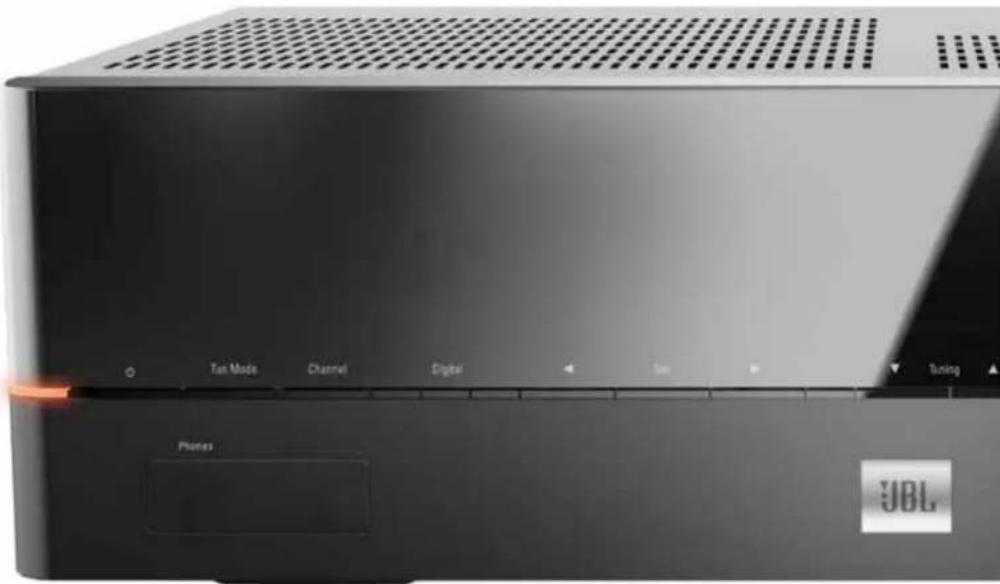
© 2016 HARMAN International Industries, Incorporated. Med ensamrätt. JBL är ett varumärke som tillhör HARMAN International Industries, Incorporated, registrerat i USA och/eller andra länder.
Andra varumärken och handelsnamn tillhör respektive ägare. Apple, iPhone, iPod och iTunes är varumärken som tillhör Apple Inc., registrerade i USA och andra länder. Blu-ray Disc är ett varumärke som tillhör Blu-ray Disc Association. CEA är ett registrerat varumärke som tillhör Consumer Electronics Association. DLNA®, DLNA-logotypen och DLNA CERTIFIED® är varumärken, servicemärken eller certifieringsmärken som tillhör Digital Living Network Alliance. Tillverkas under licens från Dolby Laboratories. Dolby, Pro Logic och dubbel-D-symbolen är registrerade varumärken som tillhör Dolby Laboratories. MLP Lossless är ett varumärke som tillhör Dolby Laboratories. Tillverkad på licens av U.S. Patent #s5,956,674; 5,974,380; 6,226,616; 6,487,535; 7,212,827; 7,333,929; 7,392,195; 7,272,567 och andra utfärdade och väntande patent i USA och andra länder. DTS-HD, symbolen, och DTS-HD och symbolen tillsammans är registrerade varumärken, och DTS-HD Master Audio är ett varumärke som tillhör DTS, Inc. Produkten innefattar programvaran. © DTS, Inc. Med ensamrätt. HDMI, HDMI-logotypen och High-Definition Multimedia Interface är registrerade varumärken som tillhör HDMI Licensing LLC i USA och andra länder. Intel är ett registrerat varumärke som tillhör Intel Corporation. iOS är ett registrerat varumärke som tillhör Cisco Systems, Inc., och/eller dess dotterbolag i United States och vissa andra länder. TiVo är ett registrerat varumärke som tillhör TiVo Inc. Series2 är ett varumärke som tillhör TiVo, Inc. Windows Media är ett registrerat varumärke som tillhör Microsoft Corporation i USA och/eller andra länder.
Egenskaper, specifikationer och utseende kan ändras utan föregående meddelande.