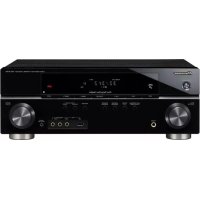
MANUAL DE USUARIO VSX819HK PIONEER
Este aparato no es impermeable. Para evitar el riesgo de incendio y de descargas eléctricas, no ponga ningún recipiente lleno de líquido (como pueda ser un vaso o un florero) cerca del aparato ni lo exponga a goteo, salpicaduras, lluvia o humedad.
D3-4-2-1-3_A_Sp
ADVERTENCIA
Antes de enchufar el aparato a la corriente, lea la sección siguiente con mucha atención.
La tensión de la red eléctrica es distinta según el país o región. Asegúrese de que la tensión de la alimentación de la localidad donde se proponga utilizar este aparato corresponda a la tensión necesaria (es decir, 230 V ó 120 V) indicada en el panel posterior.
D3-4-2-1-4_A_Sp
Si la clavija del cable de alimentación de CA de este aparato no se adapta a la toma de corriente de CA que usted desea utilizar, deberá cambiar la clavija por otra que se adapte apropiadamente. El reemplazo y montaje de una clavija del cable de alimentación de CA sólo deberá realizarlos personal de servicio técnico cualificado. Si se enchufa la clavija cortada a una toma de corriente de CA, puede causar fuertes descargas eléctricas. Asegúrese de que se tira de la forma apropiada después de haberla extraído.
El aparato deberá desconectarse desenchufando la clavija de la alimentación de la toma de corriente cuando no se proponga utilizarlo durante mucho tiempo (por ejemplo, antes de irse de vacaciones).
D3-4-2-2-1a_A_Sp
Este producto es para tareas domésticas generales. Cualquiera avería debida a otra utilización que tareas domésticas (tales como el uso a largo plazo para motivos de negocios en un restaurante o el uso en un coche o un barco) y que necesita una reparación hará que cobrarla incluso durante el período de garantía.
K041_Sp
AVISO IMPORTANTE – EL NÚMERO DE SERIE PARA ESTE EQUIPO SE ENCUENTRA EN EL PANEL TRASERO. SÍRVASE ESCRIBIR ESTE NÚMERO DE SERIE EN SU TARJETA DE GARANTÍA ADJUNTA Y GUÁRDELA EN UN LUGAR SEGURO. ESTO ES PARA SU SEGURIDAD. D1-4-2-6-1_Sp
NOTA: Este equipo ha sido probado y se ha comprobado que cumple con los límites para un dispositivo digital de clase B, de acuerdo con la Parte 15 de las Reglas de FCC. Esos límites están concebidos para proveer una protección razonable contra interferencias prejudiciales en una instalación residencial. Este equipo genera, utiliza, y puede radiar energía de frecuencia de radio y, si no se instala y se utiliza de acuerdo con las instrucciones, puede causar interferencias prejudiciales a las comunicaciones de radio. Sin embargo, no hay ninguna garantía de que no ocurrirá interferencia en una instalación particular. Si este equipo causa interferencia perjudicial a la recepción de radio o televisión, que se puede determinar mediante el encendido y apagado del equipo, se recomienda al usuario que intente corregir la interferencia a través de una o más de las medidas siguientes:
- Reoriente o reubique la antena de recepción.
– Aumente la separación entre el equipo y el receptor.
- Conecte el equipo a una toma de corriente en un circuito diferente del cual el receptor está conectado.
- Consulte su revendedor o un técnico experimentado de radio/TV para ayuda.
D8-10-1-2_Sp
Cambios o modificaciones realizados sin la autorización apropiada pueden invalidar el derecho del usuario de operar el equipo.
D8-10-2_Sp
PRECAUCIÓN: Este producto satisface los reglamentos de la FCC cuando se utilizan cables o conectores blindados para conectar el producto a otro equipo. Para impedir las interferencias electromagnéticas con aparatos eléctricos tales como radios y televisores, utilice conectores y cables blindados para hacer las conexiones. D8-10-3a_Sp
IMPORTANTE

La luz intermitente con el símbolo de punta de flecha dentro un triángulo equilátero. Está convenido para avisar el usuario de la presencia de "voltaje peligrosa" no aislada dentro el producto que podría constituir un peligro de choque eléctrico para las personas.
CAUTION
RISK OF ELECTRIC SHOCK DO NOT OPEN
ATENCIÓN:
PARA PREVENIR EL PELIGRO DE CHOQUE
ELÉCTRICO NO REMOVER LA TAPA NI LAS
PARTES DENTRO NO UTILIZADAS,
LLAMAR UNA PERSONA CUALIFICADA

El punto exclamativo dentro un triángulo equilátero convenido para avisar el usuário de la presencia de importantes instrucciones sobre el funcionamiento y la manutención en la libreta que acompaña el aparato. D3-4-2-1-1.
INSTRUCCIONES DE SEGURIDAD IMPORTANTES
1) Lea estas instrucciones.
2) Guarde estas instrucciones.
3) Preste atención a las advertencias.
4) Siga todas las instrucciones.
5) No utilice este aparato cerca del agua.
6) Limpie solamente con un paño seco.
7) No bloquee ninguna abertura de ventilación. Instale de acuerdo con las instrucciones del fabricante.
8) No instale cerca de fuentes de calor como radiadores, calentadores, estufas, u otros aparatos (incluyendo amplificadores) que generen calor.
9) No anule el propósito de seguridad de la clavija polarizada o de puesta a tierra. Una clavija polarizada tiene dos patillas, una más ancha que la otra. Una clavija con puesta a tierra tiene dos patillas y un tercer contacto de puesta a tierra. La patilla ancha o el tercer contacto se proveen para su seguridad. Si la clavija suministrada no se ajusta en su toma de corriente, consulte un electricista para el reemplazo de la toma de corriente obsoleta.
10) Proteja el cable de alimentación de modo que no sea pisado o apretado particularmente en las clavijas, receptáculos, y en el punto que salen del aparato.
11) Utilice solamente accesorios especificados por el fabricante.
12) Utilice solamente el carrito, soporte, trípode, ménsula o mesa especificado por el fabricante o vendido junto con el producto. Cuando se utiliza un carrito, tenga cuidado de no mover la combinación de carrito y aparato para evitar lesiones debido a una queda.

13) Desenchufe este aparato durante tempestades o cuando no utilice el aparato durante largos períodos de tiempo.
14) Encargue el servicio a personal de servicio calificado. Se requiere servicio cuando el aparatado ha sufrido daños de alguna manera, como daños en el cable de alimentación o clavija, entrada de líquidos u objetos en el aparato, exposición del aparato a la lluvia o humedad, cuando el aparato no funcione normalmente, o haya caído.
P1-4-2-2_Sp
PRECAUCIÓN PARA LA VENTILACIÓN
Cuando instale este aparato, asegúrese de dejar espacio en torno al mismo para la ventilación con el fin de mejorar la disipación de calor (por lo menos 60 cm encima, 10 cm detrás, y 30 cm en cada lado). ADVERTENCIA
Las ranuras y aberturas de la caja del aparato sirven para su ventilación para poder asegurar un funcionamiento fiable del aparato y para protegerlo contra sobrecalentamiento. Para evitar el peligro de incendio, las aberturas nunca deberán taparse ni cubrirse con nada (como por ejemplo, periódicos, manteles, cortinas) ni ponerse en funcionamiento el aparato sobre una alfombra gruesas o una cama.
D3-4-2-1-7b_A_Sp
Entorno de funcionamiento
Temperatura y humedad del entorno de funcionamiento +5 C a +35 C ; menos del 85 % de humedad relativa (rejillas de refrigeración no obstruidas)
No instale este aparato en un lugar mal ventilado, ni en lugares expuestos a alta humedad o a la luz directa del sol (o de otra luz artificial potente). D3-4-2-1-7c A Sp
PRECAUCIÓN
Para evitar el peligro de incendios, deberá utilizarse un cable de conexión de clase 2 para la conexión con el altavoz, y deberá ponerse apartado de peligros para evitar daños en el aislamiento del cable.
ADVERTENCIA
Para evitar el peligro de incendio, no ponga nada con fuego encendido (como pueda ser una vela) encima del aparato.
D3-4-2-1-7a_A
D3-4-2-1-7a_A_Sp
PRECAUCIÓN
El interruptor de la alimentación STANDBY/ON de este aparato no corta por completo toda la alimentación de la toma de corriente de CA. Puesto que el cable de alimentación hace las funciones de dispositivo de desconexión de la corriente para el aparato, para desconectar toda la alimentación del aparato deberá desenchufar el cable de la toma de corriente de CA. Por lo tanto, asegúrese de instalar el aparato de modo que el cable de alimentación pueda desenchufarse con facilidad de la toma de corriente de CA en caso de un accidente. Para evitar correr el peligro de incendio, el cable de alimentación también deberá desenchufarse de la toma de corriente de CA cuando no se tenga la intención de utilizarlo durante mucho tiempo seguido (por ejemplo, antes de irse de vacaciones).
D3-4-2-2-2a A Sp
Enhorabuena por la adquisición de este producto Pioneer. Lea completamente este manual de instrucciones para aprender a operar correctamente el aparato. Después de haber terminado la lectura de las instrucciones, guarde el manual en un lugar seguro para poderlo consultar en el futuro.
Índice
01 Antes de comenzar
Comprobación del contenido de la caja ..... 6
Instalación de las pilas 6
Instalación del receptor .....6
Ventilación 6
02 Guía rápida
Introducción al cine en casa.... 8
Reproducción con sonido envolvente .....8
Configuración automática para sonido
envolvente (MCACC) 9
Otros problemas al utilizar la configuración Auto MCACC Setup ..... 11
Sonido mejorado con Phase Control.....11
03 Conexiones
Conexiones de los cables 12
Cables HDMI 12
Acerca de HDMI....12
Cables de audio analógico 13
Cables de audio digital 13
Cables de vídeo 13
Acerca de la conexión de salidas de vídeo .... 13
Conexión de un televisor y un reproductor
de discos Blu-ray o DVD 14
Conexión de las salidas analógicas multicanal 15
Conexión de un receptor satélite u otro
módulo de conexión digital....16
Conexión de otros componentes
de audio .... 17
Conexión de una grabadora de HDD/DVD, de un VCR y de otras fuentes de vídeo ..... 18
Uso de conectores de vídeo de componentes 19
Conexión al terminal de vídeo del panel frontal 20
Uso de antenas exteriores .....21
Conexión de los altavoces....22
Utilice las salidas PRE OUT para
conectar los altavoces traseros de
sonido envolvente....23
Disposición de los altavoces....24
Cambio del sistema de altavoces ..... 25
04 Controles e indicadores
Panel frontal 26
Alcance operativo del mando a distancia....27
Pantalla....28
Mando a distancia....30
05 Uso del sistema
Reproducción automática....33
Reproducción con sonido envolvente ..... 33
Uso de los efectos de sonido envolvente avanzados....34
Reproducción estéreo 35
Uso de Front Stage Surround Advance ..... 35
Uso de Stream Direct 36
Uso de Sound Retriever....36
Reproducción con el ecualizador de calibración acústica 36
Uso del procesamiento del canal
envolvente trasero .... 37
Ajuste de la función Up Mix ..... 37
Ajuste de las opciones de Audio ..... 38
Reproducción de otras fuentes ..... 40
Selección de la señal de entrada....40
Selección de las entradas analógicas multicanal....40
Uso de los auriculares....40
06 El menú System Setup
Uso del menú System Setup ..... 41
Configuración manual de los altavoces.....41
Ajuste de altavoz....42
Red divisora de frecuencias ..... 43
Nivel de canales 43
Distancia de altavoces 44
El menú Input Assign 44
07 Uso de la función MULTIZONA
Escucha en MULTIZONA....46
Conexiones MULTIZONA....46
Uso de los controles MULTIZONA....47
08 Uso del sintonizador
Recepción de radio 48
Cómo mejorar el sonido estéreo en FM....48
Presintonización de emisoras .....48
Cómo sintonizar emisoras memorizadas .... 49
Asignación de nombres a las estaciones .... 49
09 Grabación
Cómo hacer una grabación de audio o vídeo....50
10 Control de otros componentes del sistema
Uso del mando a distancia para controlar otros componentes....51
Selección directa de códigos de preajuste....51
Borrado de todos los ajustes del mando a distancia....51
Controles para otros componentes ..... 53
Lista de códigos de preajuste ..... 55
11 Otras conexiones
Conexión de un iPod .... 58
Conexión del iPod al receptor ..... 58
Reproducción del iPod .... 59
Visionado de fotos y vídeos 60
Acerca de iPod 60
Conexión de un dispositivo USB 60
Conexión de un dispositivo USB al receptor 61
Controles de reproducción básica ..... 61
Compatibilidad de sonido comprimido .... 62
Uso de SIRIUS Radio....62
Conexión del sintonizador
SiriusConnect™ 63
Escucha de SIRIUS Radio. 63
Memorización de canales....64
Uso de SIRIUS Menu 64
Conexión de un receptor de infrarrojos ..... 64
Solución de problemas 65
HDMI 67
Información importante relativa a la
conexión HDMI....67
Mensajes de iPod mensajes....68
Mensajes USB 68
Mensajes de radio SIRIUS 68
Restablecimiento de los ajustes por defecto del equipo....69
Especificaciones 69
Cable de alimentación....70
Limpieza del equipo....70
Fabricado bajo licencia de Dolby Laboratories. Dolby, Pro Logic, Surround EX, y el símbolo de la doble D son marcas comerciales de Dolby Laboratories.
Fabricado bajo licencia con patentes de los EE.UU. números: 5,451,942; 5,956,674; 5,974,380; 5,978,762; 6,226,616; 6,487,535 y otras patentes de los EE.UU. y el resto del mundo emitidas y pendientes. DTS es una marca registrada, y los logotipos y símbolos de DTS, DTS-HD y DTS-HD Master Audio son marcas de fábrica de DTS, Inc. © 1996-2007 DTS, Inc. Todos los derechos reservados.
Capítulo 1:
Antes de comenzar
Comprobación del contenido de la caja
Compruebe que ha recibido todos los accesorios siguientes:
- Micrófono de configuración
- Mando a distancia
- Pilas secas (tamaño AAA IEC R03) x2
- Antena de cuadro de AM
- Antena alámbrica de FM
- Cable iPod
- Este manual de instrucciones
Instalación de las pilas
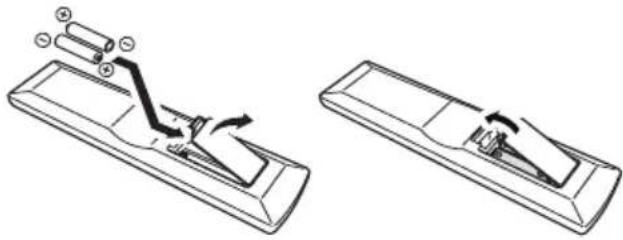
El uso incorrecto de las pilas puede provocar situaciones peligrosas tales como fugas y explosión. Tenga en cuenta las siguientes precauciones:
- Nunca utilice pilas nuevas y usadas al mismo tiempo.
- Instale las pilas correctamente, haciendo coincidir los polos positivo y negativo de las mismas con las marcas de polaridad impresas en el compartimiento de las pilas.
- Aunque distintas pilas tengan la misma forma, pueden tener tensiones diferentes. No mezcle pilas de distinto tipo.
- Cuando se deshaga de las pilas usadas, asegúrese de respetar las disposiciones gubernamentales o las normas de las instituciones medioambientales públicas que rigen en su país o región.
- No use ni guarde pilas en lugares expuestas a la luz solar directa o en lugares con un calor excesivo, como el interior de un coche o cerca de un calefactor. Esto
puede provocar fugas en las pilas, sobrecalentamiento, explosiones o incendios. Asimismo, puede reducir la vida o el rendimiento de las pilas.
(Ejemplos de símbolos para baterías)
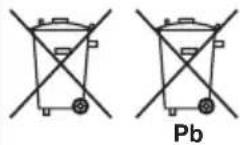
Estos símbolos sólo son
válidos en la Unión Europea.
K058c_A1_Sp
Instalación del receptor
- Cuando instale el equipo, asegúrese de colocarlo sobre una superficie nivelada y estable.
No lo instale en los lugares siguientes:
- sobre un televisor en color (la imagen podría distorsionarse en la pantalla)
- cerca de una platina de casete (o cerca de un dispositivos que generen campos magnéticos). Esto podría interferir con el sonido.
- a la luz directa del sol
- en lugares húmedos o mojados
- en lugares extremadamente calurosos o fríos
- en lugares que sean objeto de vibraciones u otros movimientos
- en lugares donde haya mucho polvo
- en lugares donde haya vapores o aceites calientes (p. ej., en un cocina)
Ventilación
Al instalar esta unidad, asegúrese de dejar espacio alrededor de la unidad a fin de que la ventilación mejore la dispersión de calor (al menos 60 cm en la parte superior). Si no se deja suficiente espacio entre la unidad y las paredes u otros equipos, la acumulación de calor en el interior puede alterar el funcionamiento o producir fallos.
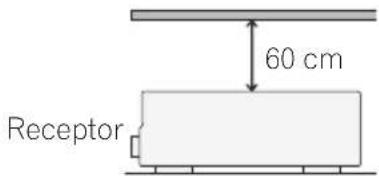
La caja está dotada de ranuras y aberturas para permitir su ventilación y para proteger el equipo de posibles sobrecalentamientos. Para evitar riesgos de incendio, no coloque nada encima de la unidad, asegúrese de que las aberturas no estén bloqueadas ni cubiertas por objetos (tales como periódicos, manteles y cortinas) y no utilice el equipo sobre alfombras gruesas o en la cama.
Capítulo 2:
Guía rápida
Introducción al cine en casa
El término "cine en casa" hace referencia al uso de múltiples pistas de audio para crear un efecto de sonido envolvente, lo que permite al oyente experimentar la sensación de encontrarse en medio de la acción o en un concierto. El sonido surround que obtiene de un sistema de cine en casa no sólo depende de la configuración de sus altavoces, sino también en la fuente y la configuración de sonido del receptor.
Este receptor decodificará automáticamente fuentes multicanal Dolby Digital, DTS, o Dolby Surround, según la configuración de sus altavoces. En la mayoría de los casos no tendrá que hacer ningún ajuste para obtener un efecto de sonido envolvente real y natural; sin embargo, en Uso del sistema en la página 33 se explican otras posibilidades (como escuchar un CD con sonido envolvente multicanal).
Reproducción con sonido envolvente
Siguiendo los procedimientos que se describen a continuación, podrá configurar el sistema para sonido envolvente de forma rápida y simple. En la mayoría de los casos, simplemente bastará con dejar el receptor en sus ajustes por defecto.
- Asegúrese de realizar todas las conexiones antes de conectar una fuente de alimentación de CA.
1 Conecte su televisor y reproductor de discos Blu-ray o DVD.
Para más detalles, consulte Conexión de un televisor y un reproductor de discos Blu-ray o DVD en la página 14. Para disfrutar del sonido envolvente, utilice una conexión digital entre el reproductor de discos Blu-ray/DVD y el receptor.
2 Conecte sus altavoces y colóquelos para obtener un sonido surround óptimo.
Consulte Conexión de los altavoces en la página 22.
La forma en que se disponen los altavoces tiene un gran efecto sobre el sonido. Coloque los altavoces tal y como se muestra a continuación para obtener el mejor efecto de sonido surround. Para obtener más información, consulte también Disposición de los altavoces en la página 24.
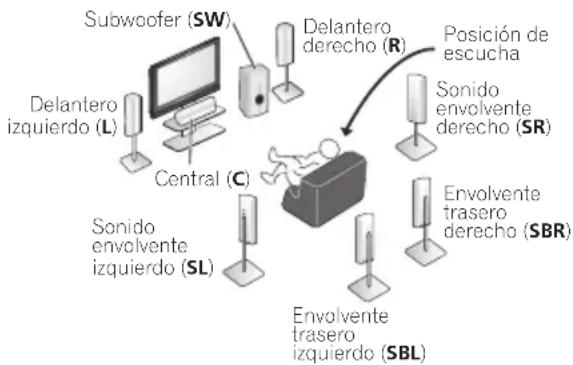
flowchart
graph TD
    A["Subwoofer (SW)"] --> B["Central (C)"]
    C["Delantero izquierdo (L)"] --> B
    D["Sonido envolvente izquierdo (SL)"] --> B
    E["Envolvente trasero izquierdo (SBL)"] --> B
    F["Delantero derecho (R)"] --> G["Posición de escucha"]
    H["Sonido envolvente derecho (SR)"] --> G
    I["Envolvente trasero derecho (SBR)"] --> G

Importante
- Para conectar los altavoces traseros de sonido envolvente se requiere un amplificador adicional. Conecte el amplificador adicional a las salidas PRE OUT SURROUND BACK del equipo y conecte los altavoces traseros de sonido envolvente al amplificador adicional. Para obtener más detalles, consulte Utilice las salidas PRE OUT para conectar los altavoces traseros de sonido envolvente en la página 23.
3 Conecte y encienda el receptor, seguido del reproductor de Blu-ray/DVD, el subwoofer y el televisor.
Asegúrese de seleccionar este receptor como entrada de vídeo en el televisor. Si no sabe cómo hacerlo, consulte el manual suministrado con el televisor.
4 Utilice esta configuración automática de MCACC en pantalla para configurar su sistema.
Para más detalles, consulte Configuración automática para sonido envolvente (MCACC) en la página 9.
5 Reproduzca un disco Blu-ray/DVD y ajuste el volumen.
Asegúrese de que aparece BD/DVD en la pantalla del receptor. Si no aparece, pulse BD en el mando a distancia para seleccionar la entrada BD/DVD en el receptor. ^1
Existen otras opciones de sonido que puede seleccionar. Para más detalles, consulte Uso del sistema en la página 33. ^2
Configuración automática para sonido envolvente (MCACC)
La configuración automática de calibración acústica multicanal (MCACC) mide las características acústicas del área de audición, tomando en consideración el ruido ambiente y el tamaño y la distancia de los altavoces, y realiza pruebas del retardo de los canales y del nivel de los canales. Una vez que haya instalado el micrófono suministrado con el sistema, el receptor utilizará la información obtenida a partir de una serie de tonos de prueba para optimizar los ajustes de los altavoces y la ecualización para su habitación en particular.

Importante
- La función Auto MCACC Setup sobrescribirá los ajustes de altavoces existentes que haya realizado.
- Antes de utilizar los Ajustes de MCACC automáticos, la función iPod USB no debe estar seleccionada como fuente de entrada.

Precaución
- Los tonos de prueba utilizados en la configuración Auto MCACC Setup se emiten a alto volumen.
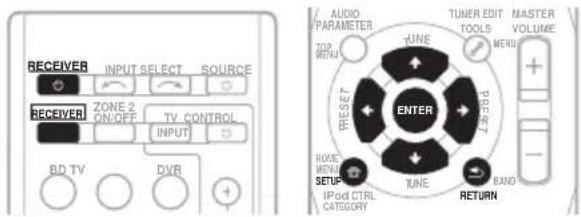
1 Encienda el receptor y su televisor.
2 Conecte el micrófono al conector MCACC SETUP MIC del panel frontal.
Asegúrese de que no haya obstáculos entre los altavoces y el micrófono.
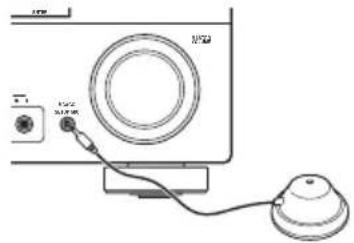
Si tiene un trípode, utilícelo para situar el micrófono de modo tal que quede a nivel del oído en la posición de audición normal. En caso contrario, sitúe el micrófono a nivel del oído utilizando una mesa o silla.
3 P u RECEVER en el mando a distancia y, a continuación, pulse el botón SETUP.
Aparecerá una pantalla (OSD) en su televisor. Utilice ↑/↓/←/→ y ENTER en el mando a distancia para desplazarse por las pantallas y seleccionar los elementos del menú. Pulse RETURN para salir del menú actual.
- Pulse SETUP en cualquier momento para salir del menú System Setup. ^3
4 Seleccione 'Auto MCACC' en el menú System Setup y pulse ENTER. ^4
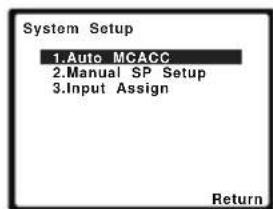
Intente hacer el menor ruido posible tras pulsar ENTER. El sistema emite una serie de tonos de prueba para establecer el nivel de ruido ambiente.

Nota
1 Es posible que tenga que configurar el reproductor de Blu-ray/DVD para que emita sonido Dolby Digital, DTS y 88,2 kHz/96 kHz PCM (2 canales) (consulte el manual de su reproductor de Blu-ray/DVD para obtener más información).
2 Según su reproductor de Blu-ray/DVD o disco fuente, es posible que sólo disponga de 2 canales de sonido. En este caso, y si desea un sonido envolvente multicanal, el modo de audición se debe ajustar a STANDARD (para hacerlo, consulte Reproducción con sonido envolvente en la página 33).
3 • El salvapantallas se inicia automáticamente pasados tres minutos de inactividad. Si cancela la función Auto MCACC Setup en cualquier momento, el receptor saldrá automáticamente, sin realizar ningún ajuste.
- La información en pantalla (OSD) no aparecerá si ha realizado la conexión al televisor utilizando la salida HDMI. Para la instalación del sistema, utilice las conexiones de vídeo de componentes o de vídeo compuesto.
4 MIC IN parpadea cuando el micrófono no está conectado a MCACC SETUP MIC.
5 Siga las instrucciones que aparecen en pantalla.
- Asegúrese de que el micrófono esté conectado.
- Asegúrese de que el subwoofer está encendido y de que el volumen está activado.
- Consulte las notas sobre ruido de fondo y otras interferencias posibles a continuación.
6 Espere hasta que finalicen los tonos de prueba.
Mientras el reproductor emite los tonos de prueba, en pantalla aparece un informe de progreso para determinar los altavoces presentes en su sistema. Intente hacer el menor ruido posible mientras se lleva a cabo.
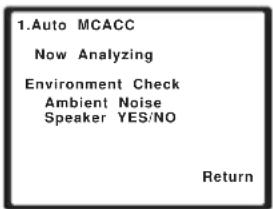
- Para conseguir unos ajustes de altavoz correctos, no modifique el volumen durante los tonos de prueba.
7 Confirme la configuración del altavoz.
La configuración que aparece en pantalla deberá reflejar los altavoces reales de los que dispone.
- Con mensajes de error (tales como Too much ambient noise) seleccione RETRY después de verificar el ruido ambiente (Otros problemas al utilizar la configuración Auto MCACC Setup en la página 11).
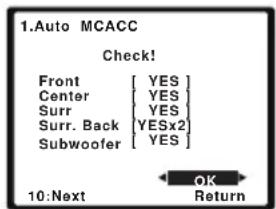
Si la configuración del altavoz que aparece en pantalla no es correcta, utilice ↑/↓ para seleccionar el altavoz y ←/→ para cambiar el ajuste. Cuando termine, vaya al paso siguiente.
Si ve un mensaje de error (ERR) en la columna derecha, puede que haya un problema con la conexión del altavoz. Si al seleccionar RETRY no se soluciona el problema, desconecte la alimentación y compruebe las conexiones del altavoz.
8 Asegúrese de que esté seleccionado 'OK' y pulse ENTER.
Si no toca la pantalla del paso 7 durante 10 segundos ni pulsa el botón ENTER en el paso 8, los ajustes de MCACC empezarán automáticamente, tal como se muestra abajo. Se muestra un informe de progreso en la pantalla mientras el receptor emite más tonos de prueba para determinar los ajustes óptimos del receptor para el nivel de canal, distancia de altavoz y del EQ de calibración acústica.
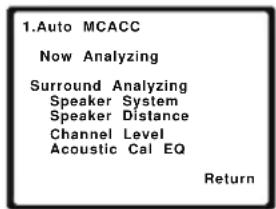
Una vez más, intente hacer el menor ruido posible mientras esto se lleva a cabo. Puede tardar entre 1 a 3 minutos.
9 Esto completa la configuración Auto MCACC Setup. Vuelve al menú System Setup.
Los ajustes realizados con la configuración Auto MCACC Setup generalmente proporcionan un excelente sonido envolvente para el sistema, pero también es posible realizar estos ajustes manualmente utilizando el menú System Setup (comienza en la página 41). ^1
Nota
- Dependiendo de las características de la habitación, el uso de altavoces idénticos, con conos de aproximadamente 12 cm, puede en algunas ocasiones producir ajustes de tamaño diferentes. Puede corregir manualmente el ajuste mediante Ajuste de altavoz en la página 42.
- El ajuste de distancia del subwoofer puede ser mayor que la distancia real que hay a la posición de audición. Este ajuste debería ser preciso (tomando en consideración el retardo y las características de la habitación); generalmente no es necesario cambiarlo.
Otros problemas al utilizar la configuración Auto MCACC Setup
Si el ambiente de la habitación no es óptimo para la configuración Auto MCACC Setup (si hay demasiado ruido de fondo, ecos producidos por las paredes, obstáculos entre los altavoces y el micrófono), los ajustes resultantes pueden ser incorrectos. Compruebe si hay artefactos domésticos (acondicionador de aire, nevera, ventilador, etc.), que puedan estar afectando el ambiente, y apáguelos en caso de ser necesario. Si aparecen instrucciones en la pantalla del panel frontal, asegúrese de seguirlas.
- Algunos televisores más antiguos pueden interferir en el funcionamiento del micrófono. Si le parece que esto sucede, apague el televisor mientras lleva cabo la configuración Auto MCACC Setup.
Sonido mejorado con Phase Control
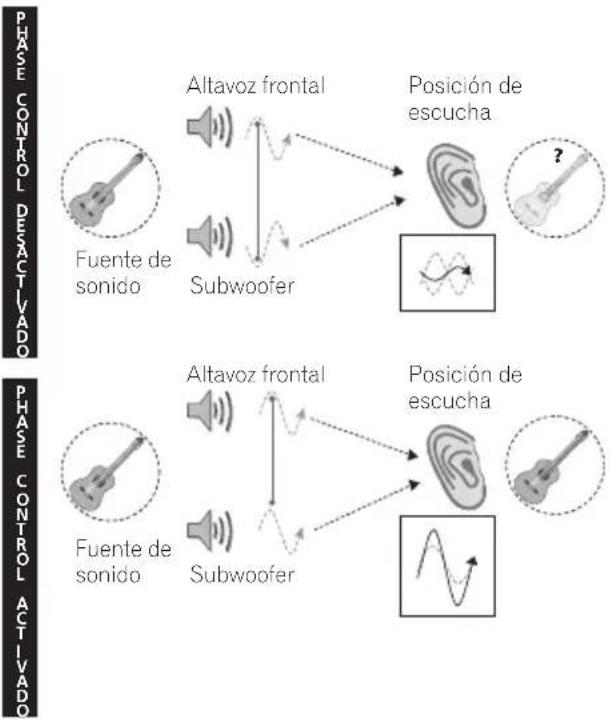
La función Phase Control de este receptor utiliza medidas de corrección de fase para asegurarse de que su fuente de sonido llega a la posición de escucha sincronizada, evitando así distorsiones no deseadas y/o matizaciones del sonido (vea la ilustración que aparece a continuación).
Durante la reproducción multicanal, las señales de Efectos de baja frecuencia (Low-Frequency Effects o LFE) y las señales de baja frecuencia se asignan al subwoofer y al altavoz más adecuado.
Sin embargo, al menos en teoría, este tipo de procesamiento supone un retraso de grupo que varía con la frecuencia, lo que produce una distorsión de fase en la que el sonido de baja frecuencia se retrasa o apaga por el
conflicto con otros canales. Con el modo Phase Control activado, el receptor puede reproducir unos graves potentes sin deteriorar la calidad del sonido original (vea la ilustración de abajo).
flowchart
graph TD
    A["Fuente de sonido"] --> B["Altavoz frontal"]
    C["Fuente de sonido"] --> D["Subwoofer"]
    B --> E["Posición de escucha"]
    D --> F["Subwoofer"]
    E --> G["?"]
    F --> H["?"]
    style A fill:#f9f,stroke:#333
    style C fill:#f9f,stroke:#333
    style B fill:#ccf,stroke:#333
    style D fill:#ccf,stroke:#333
    style E fill:#cfc,stroke:#333
    style F fill:#cfc,stroke:#333
    style G fill:#ffc,stroke:#333
    style H fill:#ffc,stroke:#333
La tecnología Phase Control ofrece una reproducción de sonido uniforme mediante el uso de la equiparación de fases ^1 para una imagen de sonido óptima desde su posición de escucha. El ajuste predeterminado es activado y se recomienda dejar Phase Control activado para todos las fuentes de sonido.
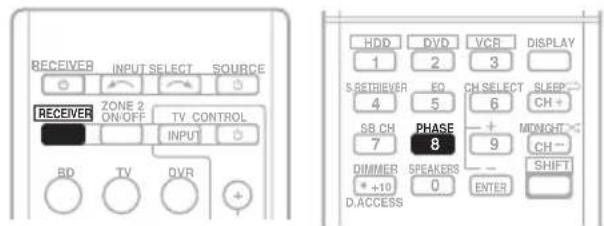
- Pulse RECEIVER y, a continuación, pulse PHASE para activar la corrección de fase.
Nota
La equiparación de fases es un factor muy importante para lograr una reproducción del sonido apropiada. Si dos formas de onda están "sincronizadas", suben y bajan juntas, lo que da como resultado una mayor amplitud, claridad y presencia de la señal de sonido. Si un pico de onda se encuentra con un punto mínimo (tal como se muestra en la sección superior del diagrama anterior), entonces el sonido estará "desfasado" y se generará una imagen no fiable del sonido.
- Si su subwoofer cuenta con un interruptor de control de fase, ajustelo al signo más (+) (o 0°). No obstante, el efecto que realmente se puede sentir con este receptor cuando PHASE CONTROL se ajusta a ON depende del tipo de subwoofer. Ajuste el subwoofer de modo que aproveche al máximo el efecto. También se recomienda intentar cambiar la orientación o la ubicación del subwoofer.
- Apague el interruptor del filtro pasa bajo del subwoofer. Si esto no es posible, ajuste la frecuencia de corte del subwoofer a un valor más alto.
- Si no se ajusta correctamente la distancia de los altavoces, es posible que no saque el máximo provecho del PHASE CONTROL efecto.
- El modo PHASE CONTROL no se puede ajustar a ON en los siguientes casos:
- Cuando se activa el modo PURE DIRECT.
- Cuando se selecciona la entrada MULTI IN.
Capítulo 3:
Conexiones
Conexiones de los cables
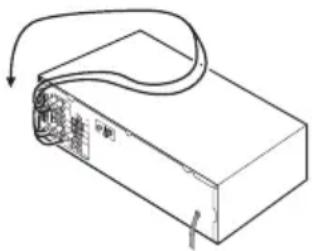
Asegúrese de no doblar los cables por encima del equipo (como se muestra en la ilustración). Si esto sucede, el campo magnético producido por los transformadores del equipo podrán hacer que los altavoces produzcan un zumbido.
- Antes de hacer o cambiar las conexiones, desconecte la alimentación y desenchufe el cable de alimentación de la toma de CA.
- Antes de desenchufar el cable de alimentación, ponga el aparato en modo de espera.
Cables HDMI
Los cables HDMI transfieren vídeo digital sin comprimir, así como casi cualquier tipo de sonido digital con el que el componente conectado sea compatible, incluidos DVD-Video, DVD-Audio, Dolby Digital Plus, Dolby TrueHD, DTS-HD Master Audio (consulte las limitaciones más abajo), Video CD/Super VCD, CD, SAC (DSD de 2 canales) y PCM de 192 kHz/8 canales (número máximo de entradas de canal). ^1
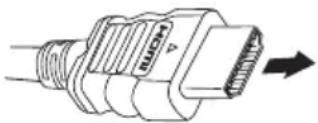
Asegúrese de conectar el terminal en la dirección correcta.
Acerca de HDMI
El HDMI (Interfaz multimedia de alta definición) es compatible tanto con el vídeo como con el audio de una conexión digital única para utilizarla con reproductores de DVD, televisión digital, decodificadores y otros dispositivos AV. HDMI se ha desarrollado para ofrecer las tecnologías de Protección de contenido digital de alto ancho de banda (HDCP), así como de Interfaz visual digital (DVI) en una especificación. HDCP se utiliza para proteger contenidos digitales transmitidos y recibidos a través de pantallas compatibles con DVI.
HDMI tiene la capacidad de ser compatible con vídeo estándar, mejorado o de alta definición, además de con audio de sonido envolvente multicanal. Las funciones HDMI incluyen vídeo digital sin comprimir, un ancho de banda de hasta 2,2 gigabytes por segundo (con señales HDTV), un conector (en lugar de varios cables y conectores) y comunicaciones entre la fuente AV y dispositivos AV, tales como televisión digital.
El receptor también es compatible con la función DeepColor y x.v.Color (x.v.Color es una marca registrada de Sony Corporation).
HDMI, el logotipo HDMI y High-Definition Multimedia Interface son marcas comerciales o marcas registradas de HDMI Licensing, LLC.

Nota
1 • Si desea escuchar la salida de sonido de su televisor o televisor de pantalla plana, ajuste el parámetro de HDMI en Ajuste de las opciones de Audio en la página 38 a THRU (THROUGH) y ajuste la señal de entrada en Selección de la señal de entrada en la página 40 a HDMI (el receptor no emitirá ningún sonido).
- Si la señal de vídeo no aparece en el televisor o el televisor de pantalla plana, intente modificar el ajuste de resolución de su componente o pantalla. Tenga en cuenta que algunos componentes (por ejemplo, las videoconsolas) tienen resoluciones que pueden no visualizarse. En este caso, utilice una conexión compuesta (analógica).
- La entrada de señales de las entradas de vídeo analógico (de componentes y compuesto) de esta unidad no saldrán por HDMI OUT.
Cables de audio analógico
Utilice cables fonográficos RCA estéreo para conectar componentes de audio analógico. Estos cables generalmente tienen una clavija roja y otra blanca; conecte las clavijas rojas a los terminales R (derechos) y las clavijas blancas a los terminales L (izquierdos).
Cables de audio analógico
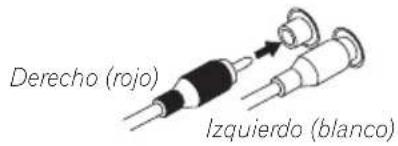
Cables de audio digital
Utilice cables de audio digital coaxiales o cables ópticos (disponibles en comercios) para conectar componentes digitales a este receptor. ^1
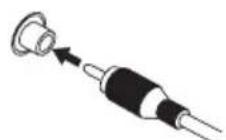
Cable coaxial de audio digital
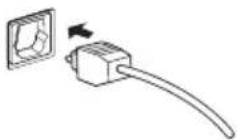
Cable óptico
Cables de vídeo
Cables de vídeo RCA estándar
Estos cables son el tipo de conexión de vídeo más común y deben utilizarse para las conexiones a los terminales de vídeo compuesto. Los conectores amarillos los distinguen de los cables de audio.
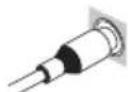
Cable de vídeo RCA estándar
Cables de vídeo de componentes
Use cables de vídeo de componentes para obtener la mejor reproducción de color posible de su fuente de vídeo. La señal de color del televisor se divide en la señal de luminancia (Y) y las señales de color (PB y PR) y, a continuación, salida. De este modo, se evitan las interferencias entre las señales.
Cables de vídeo de componentes
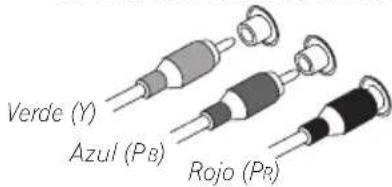
Acerca de la conexión de salidas de vídeo
Este receptor no incorpora un conversor de vídeo. Si utiliza cables de vídeo de componentes o cables HDMI para conectar el equipo al dispositivo de entrada, utilice los mismos cables para conectar el equipo al televisor.

Nota
- Al realizar las conexiones con cables ópticos, tenga cuidado de no dañar la lengüeta protectora del conector óptico mientras inserta la clavija.
- Al guardar un cable óptico, no lo enrolle demasiado. El cable podría dañarse si lo dobla excesivamente.
- También puede utilizar un cable de vídeo RCA estándar para las conexiones digitales coaxiales.
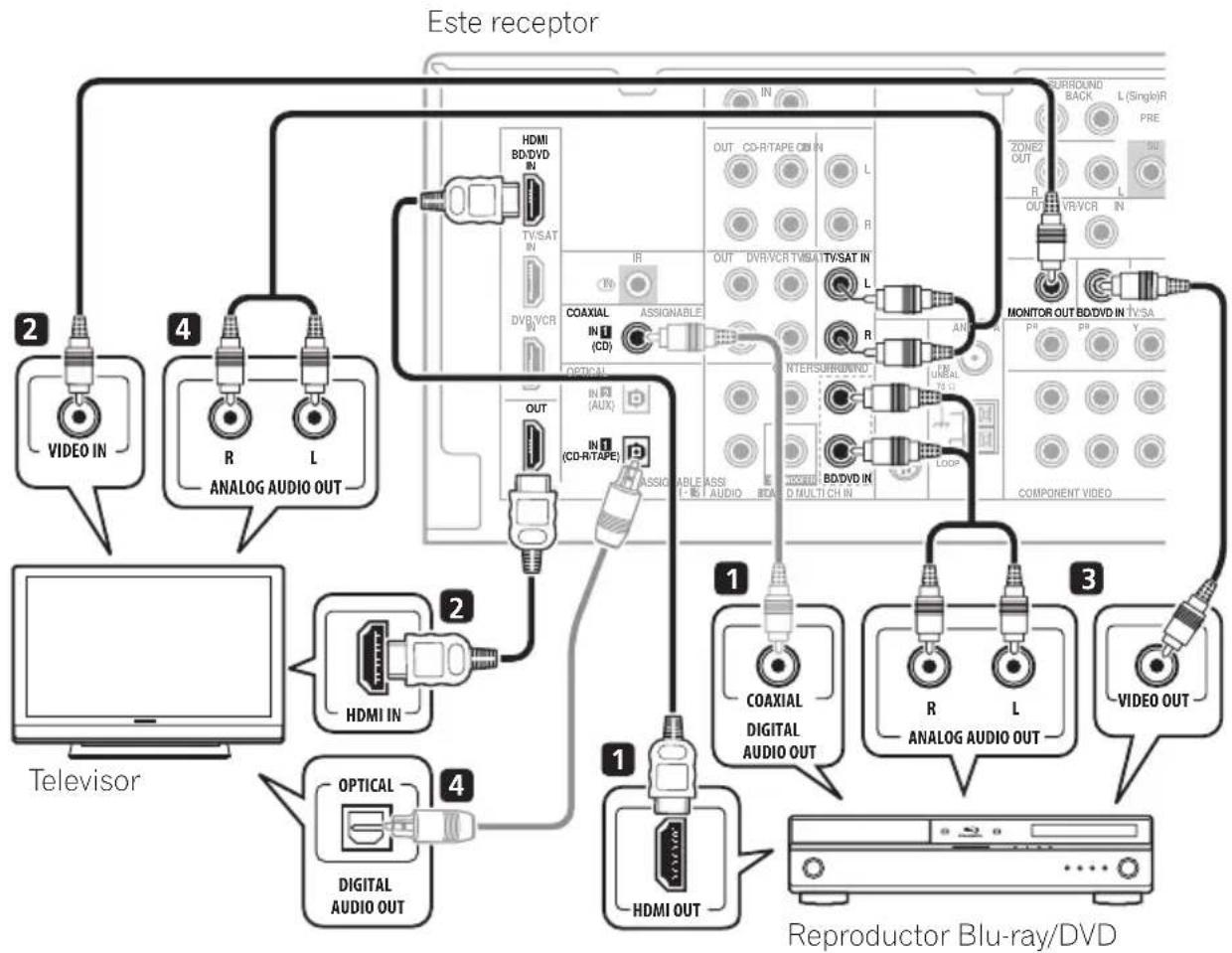
Conexión de un televisor y un reproductor de discos Blu-ray o DVD
En esta página se explica cómo conectar un reproductor de discos Blu-ray/DVD y un televisor al reproductor.
flowchart
graph TD
    A["Este receptor"] --> B["Television"]
    A --> C["Reproductor Blu-ray/DVD"]
    B --> D["2: VIDEO IN"]
    B --> E["4: R L ANALOG AUDIO OUT"]
    C --> F["1: COAXIAL DIGITAL AUDIO OUT"]
    C --> G["3: R L ANALOG AUDIO OUT"]
    C --> H["4: VIDEO OUT"]
    D --> I["2 HDMI IN"]
    E --> J["4: OPTICAL DIGITAL AUDIO OUT"]
    F --> K["1: HDMI OUT"]
    G --> L["3: VIDEO OUT"]
    H --> M["4: HDMI OUT"]
    I --> N["IN (CD-R/TAPE)"]
    J --> O["IN (CD-R/TAPE)"]
    K --> P["IN (CD-R/TAPE)"]
    L --> Q["IN (CD-R/TAPE)"]
    M --> R["IN (CD-R/TAPE)"]
    N --> S["OUT (CD-R/TAPE)"]
    O --> T["OUT (CD-R/TAPE)"]
    P --> U["OUT (CD-R/TAPE)"]
    Q --> V["OUT (CD-R/TAPE)"]
    R --> W["OUT (CD-R/TAPE)"]
    S --> X["OUT (CD-R/TAPE)"]
    T --> Y["OUT (CD-R/TAPE)"]
    U --> Z["OUT (CD-R/TAPE)"]
    V --> AA["OUT (CD-R/TAPE)"]
    W --> AB["OUT (CD-R/TAPE)"]
    X --> AC["OUT (CD-R/TAPE)"]
    Y --> AD["OUT (CD-R/TAPE)"]
    Z --> AE["OUT (CD-R/TAPE)"]
    AA --> AF["OUT (CD-R/TAPE)"]
    AB --> AG["OUT (CD-R/TAPE)"]
    AC --> AH["OUT (CD-R/TAPE)"]
    AD --> AI["OUT (CD-R/TAPE)"]
    AE --> AJ["OUT (CD-R/TAPE)"]
    AF --> AK["OUT (CD-R/TAPE)"]
    AG --> AL["OUT (CD-R/TAPE)"]
    AH --> AM["OUT (CD-R/TAPE)"]
    AI --> AN["OUT (CD-R/TAPE)"]
    AJ --> AO["OUT (CD-R/TAPE)"]
    AK --> AP["OUT (CD-R/TAPE)"]
    AL --> AQ["OUT (CD-R/TAPE)"]
    AM --> AR["OUT (CD-R/TAPE)"]
    AN --> AS["OUT (CD-R/TAPE)"]
    AO --> AT["OUT (CD-R/TAPE)"]
    AP --> AU["OUT (CD-R/TAPE)"]
    AQ --> AV["OUT (CD-R/TAPE)"]
    AR --> AW["OUT (CD-R/TAPE)"]
    AS --> AX["OUT (CD-R/TAPE)"]
    AT --> AY["OUT (CD-R/TAPE)"]
    AU --> AZ["OUT (CD-R/TAPE)"]
    AV --> BA["OUT (CD-R/TAPE)"]
    AW --> BB["OUT (CD-R/TAPE)"]
    AX --> BC["OUT (CD-R/TAPE)"]
    AY --> BD["OUT (CD-R/TAPE)"]
    AZ --> BE["OUT (CD-R/TAPE)"]
    BA --> BF["OUT (CD-R/TAPE)"]
    BB --> BG["OUT (CD-R/TAPE)"]
    BC --> BH["OUT (CD-R/TAPE)"]
    BD --> BI["OUT (CD-R/TAPE)"]
    BE --> BJ["OUT (CD-R/TAPE)"]
    BF --> BK["OUT (CD-R/TAPE)"]
    BG --> BL["OUT (CD-R/TAPE)"]
    BH --> BM["OUT (CD-R/TAPE)"]
    BI --> BN["OUT (CD-R/TAPE)"]
    BJ --> BO["OUT (CD-R/TAPE)"]
    BK --> BP["OUT (CD-R/TAPE)"]
    BL --> BQ["OUT (CD-R/TAPE)"]
    BM --> BR["OUT (CD-R/TAPE)"]
    BN --> BS["OUT (CD-R/TAPE)"]
    BO --> BT["OUT (CD-R/TAPE)"]
    BP --> BU["OUT (CD-R/TAPE)"]
    RO["Monitor OUT BD/DVD IN TVSA"] --> BS
    RO --> BT
    RO --> BU
    RO --> BV
    RO --> BW
    RO --> BX
    RO --> BY
    RO --> BZ
    RO --> CA
    RO --> CB
    RO --> CC
    RO --> CD
    RO --> CE
    RO --> CF
    RO --> CG
    RO --> CH
    RO --> CI
    RO --> CJ
    RO --> CK
    RO --> CL
    RO --> CM
    RO --> CN
    RO --> CO
    RO --> CP
    RO --> CV
    RO --> CW
    RO --> CX
    RO --> CY
    RO --> CZ
1 Conecte la salida HDMI de su reproductor de Blu-ray/DVD a la entrada HDMI BD/DVD IN del receptor.
Utilice un cable HDMI para realizar la conexión. Si su reproductor de DVD no incorpora una salida HDMI, utilice un cable de sonido digital para realizar la conexión entre la salida coaxial u opcional y el reproductor. ^1
2 Conecte la salida HDMI OUT del receptor con una entrada HDMI del televisor. ^2
Si su televisor no incorpora una entrada HDMI, conecte el conector de vídeo MONITOR OUT del receptor a una entrada de vídeo del televisor.
Utilice un cable de vídeo RCA estándar para conectar con el conector de vídeo compuesto. ^3

Nota
1 En este caso, tendrá que indicarle al receptor a qué entrada digital ha conectado el reproductor (consulte Selección de la señal de entrada en la página 40).
2 • Si utiliza un cable HDMI para la conexión en los pasos 1 y 2, podrá disfrutar del cine en casa en reproducción multicanal sin seguir los pasos 3 y 4.
- La información en pantalla (OSD) no aparecerá si ha realizado la conexión al televisor utilizando la salida HDMI. Para la instalación del sistema, utilice las conexiones de vídeo de componentes o de vídeo compuesto.
3 Si desea utilizar las salidas de vídeo de componentes para conectar este receptor al televisor, consulte Uso de conectores de vídeo de componentes en la página 19.
3 Conecte la salida de vídeo compuesto y las salidas de sonido analógico estéreo ^1 de su reproductor de Blu-ray/DVD a las entradas BD/DVD del receptor.
Utilice un cable de vídeo RCA estándar y un cable fonográfico RCA estéreo para la conexión. ^2
- Si el reproductor de BD/DVD dispone de salidas analógicas multicanal, consulte Conexión de las salidas analógicas multicanal a continuación para obtener instrucciones sobre cómo conectarlo.
4 Conecte las salidas de audio analógico del televisor a las entradas TV/SAT de este receptor.
Esto le permitirá reproducir el sonido desde el sintonizador incorporado del televisor. Utilice un cable fonográfico RCA para realizar esta acción.
- Si el televisor tiene un descodificador digital incorporado, también puede conectar una salida de audio digital óptica del televisor a la entrada DIGITAL OPTICAL IN 2 (AUX) de este receptor. Utilice un cable óptico para la conexión. ^3
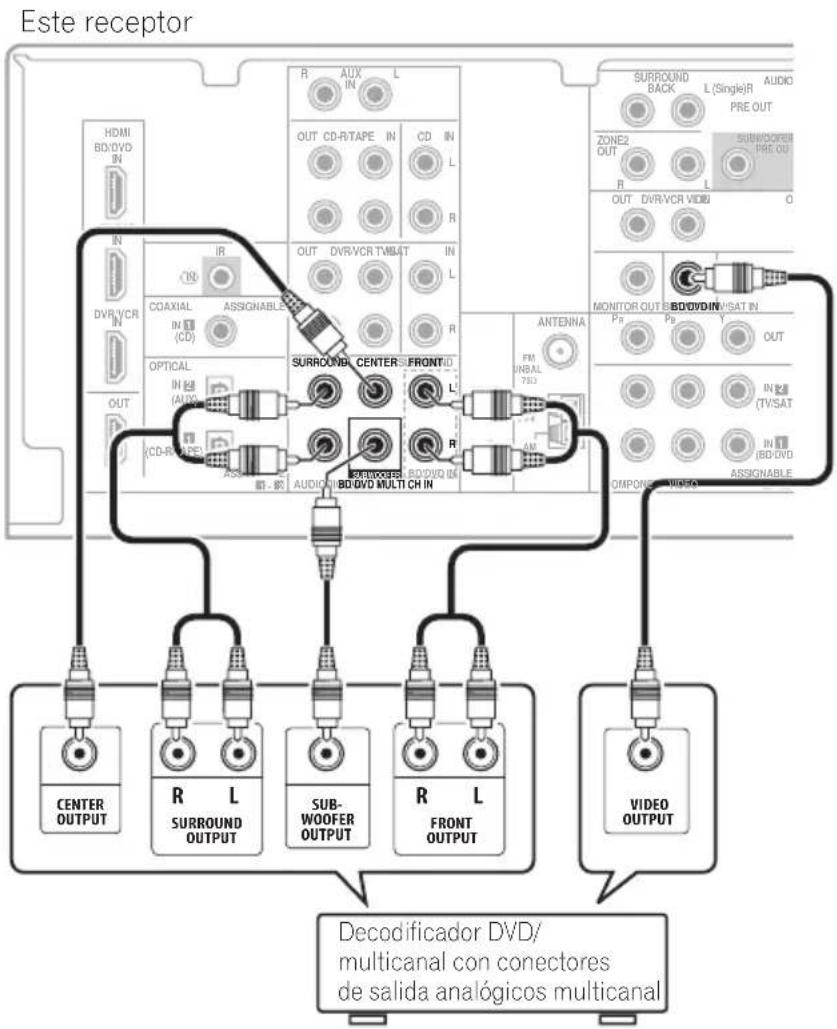
Conexión de las salidas analógicas multicanal
Para la reproducción de DVD Audio y SACD, es posible que su reproductor de Blu-ray/DVD cuente con salidas analógicas de 5.1 canales. En este caso, puede conectarlas a las entradas multicanal del receptor, tal como se muestra abajo. ^4
flowchart
graph TD
    A["Este receptor"] --> B["HDMI BD/DVD IN"]
    A --> C["Surround Back L (Single)R PRE OUT"]
    A --> D["SUBWOODER PRE OU OUT"]
    A --> E["MONITOR OUT BD/DVD IN/SAT IN"]
    A --> F["IN (TV/SAT)"]
    A --> G["IN (BD/DVD ASSIGNABLE"]
    A --> H["DECODIFICador DVD/ multicanal con conectores de salida analógicos multicanal"]
    B --> I["DVR/VCR IN"]
    C --> J["OUT VCR TV/SAT"]
    D --> K["OUT VCR VCD OUT"]
    E --> L["FOOD OUT"]
    F --> M["FOOD MULTIC IN"]
    G --> N["FOOD MULTIC OUT"]
    H --> O["FOOD MULTIC OUT"]
    I --> P["CENTER OUTPUT"]
    J --> Q["R L SURROUND OUTPUT"]
    K --> R["SUB- WOOFER OUTPUT"]
    L --> S["R L FRONT OUTPUT"]
    M --> T["VIDEO OUTPUT"]
    N --> U["AUDIO OUT"]
    O --> V["ANTENNA FM IN BAL 750"]
    P --> W["DECODIFICador DVD/ multicanal con conectores de salida analógicos multicanal"]

Nota
1 Esta conexión le permitirá realizar grabaciones analógicas de su reproductor de Blu-ray/DVD.
2 Si su reproductor dispone también de una entrada de vídeo de componentes, puede conectarlo también. Para más detalles, consulte Uso de conectores de vídeo de componentes en la página 19.
3 En este caso, tendrá que indicarle al receptor a qué entrada digital ha conectado el TV (consulte Selección de la señal de entrada en la página 40).
4 • La entrada multicanal sólo se puede utilizar si se ha seleccionado MULTI IN (consulte la página 40).
- Puede asignar COMPONENT VIDEO IN 1 o IN 2 a la entrada multicanal. (Para obtener más detalles, consulte El menú Input Assign en la página 44)
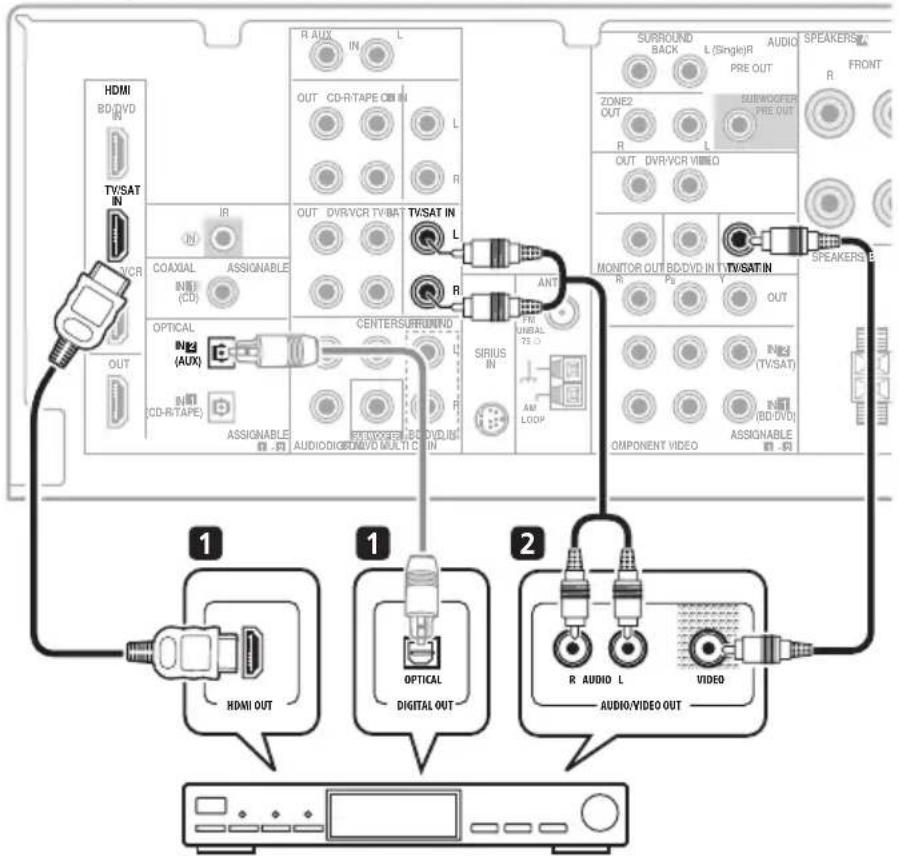
Conexión de un receptor satélite u otro módulo de conexión digital
Los receptores satélite o de cable y los sintonizadores de televisor digital terrestre son todos ejemplos de los llamados 'módulos de conexión'.
Este receptor
STB
1 Si su descodificador cuenta con una salida HDMI, conéctela al conector HDMI TV/SAT IN del receptor.
Si en lugar de una salida HDMI, su descodificador cuenta con una salida digital, conéctela a una entrada digital del receptor.
El ejemplo muestra una conexión óptica a la entrada DIGITAL OPTICAL IN 2 (AUX). ^1
2 Conecte un conjunto de salidas de audio/vídeo del componente del módulo de conexión a las entradas TV/SAT AUDIO y VIDEO de este receptor. ^2
Utilice un cable fonográfico RCA estéreo para la conexión de audio y un cable de vídeo RCA estándar para la conexión de vídeo. ^3
Nota
1 En este caso, tendrá que indicarle al receptor qué entrada conectó al descodificador (consulte Selección de la señal de entrada en la página 40).
2 Si ya ha conectado su televisor a las entradas TV/SAT, sencillamente elija otra entrada. Sin embargo, para recibir una señal necesitará pulsar el botón de selección de entrada para la entrada a la que conectó el descodificador.
3 Consulte Uso de conectores de vídeo de componentes en la página 19 si su decodificador dispone también de una salida de vídeo de componentes.
Conexión de otros componentes de audio
El número y tipo de conexiones depende del tipo de componente que esté conectando.¹ Siga los pasos siguientes para conectar una grabadora de CD-R, MD, DAT o cinta u otro componente de audio.
1 Si su componente dispone de una salida digital, conéctela a una entrada digital del receptor como se muestra.
El ejemplo muestra una conexión óptica a la entrada DIGITAL OPTICAL IN 1 (CD-R/TAPE).
2 En caso necesario, conecte las salidas de audio analógico del componente a un conjunto de entradas de audio libres de este receptor.
Tendrá que realizar esta conexión para componentes sin una salida digital, o bien si desea grabar desde un componente digital. Utilice un cable fonográfico RCA estéreo como se muestra.
3 Si está conectando una grabadora, conecte las salidas de audio analógico a las entradas de audio analógico de la grabadora.
El ejemplo muestra una conexión analógica al conector de salida analógica CD-R/TAPE mediante un cable fonográfico RCA estéreo.
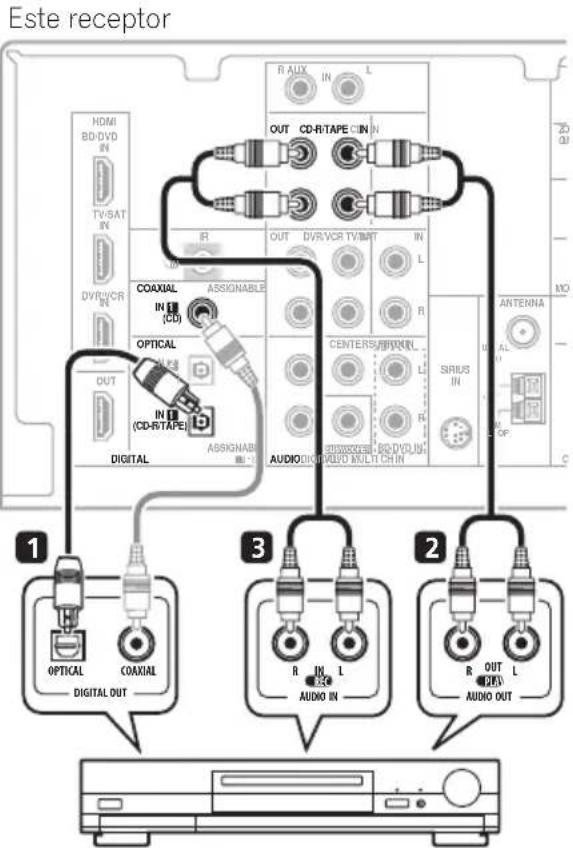
Grabadora de CD-R, MD, DAT o cinta

Nota
1 Tenga en cuenta que debe conectar componentes digitales a conectores de audio analógico si desea grabar a/de componentes digitales (como un MD) a/de componentes analógicos.
Conexión de una grabadora de HDD/DVD, de un VCR y de otras fuentes de vídeo
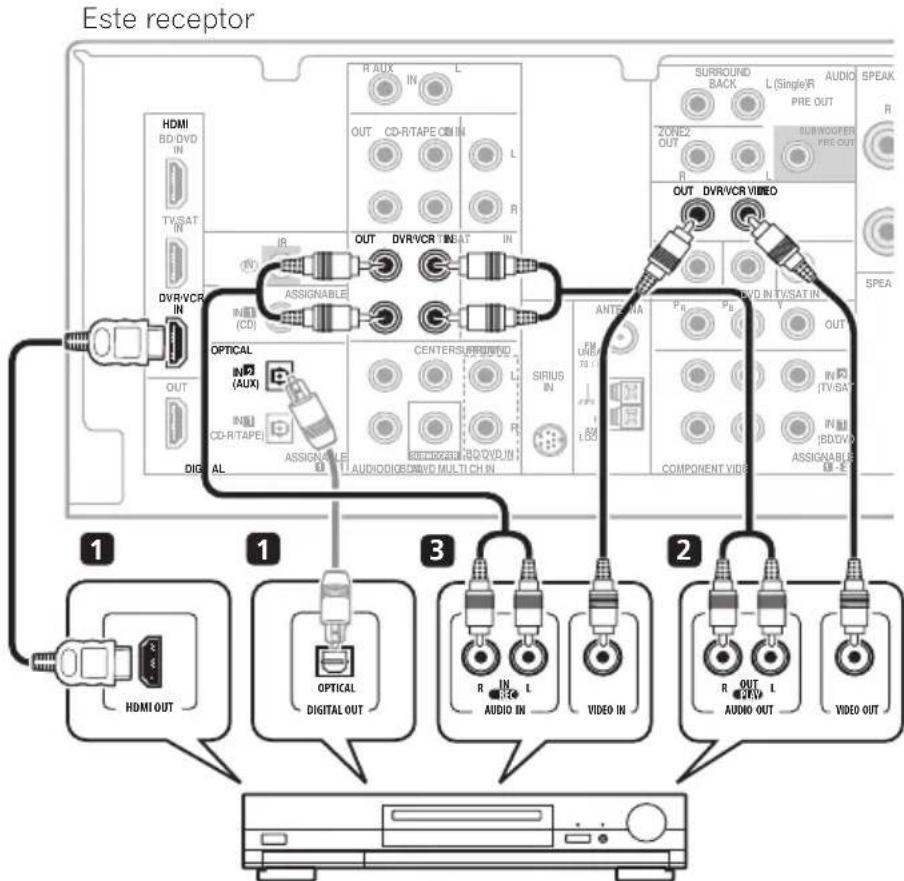
Este receptor tiene entradas y salidas de audio/vídeo adecuadas para conectar videograbadoras analógicas o digitales, incluidos VCR y grabadoras de HDD/DVD.
flowchart
graph TD
    A["Este receptor"] --> B["HDMI BD/DVD IN"]
    B --> C["TVSAT IN"]
    C --> D["DVR/VCR IN"]
    D --> E["OUT"]
    E --> F["ASSIGNABLE"]
    F --> G["IN3 (CD)"]
    G --> H["OPTICAL IN2 (AUX)"]
    H --> I["IN3 CD-R/TAPE"]
    I --> J["DIGITAL"]
    J --> K["ASSIGNABLE"]
    K --> L["1 AUDIO/VIDEO MULTICH IN"]
    L --> M["CENTERSURROUND"]
    M --> N["SIRIUS IN"]
    N --> O["ANTERIA FM UNES 75 V"]
    O --> P["COMPONENT VIDEO"]
    P --> Q["R OUT L AUDIO OUT"]
    Q --> R["VIDEO OUT"]

    subgraph Section 1
        S["HDMI OUT"]
        T["OPTICAL DIGITAL OUT"]
        U["VIDEO IN"]
        V["VIDEO OUT"]
    end

    subgraph Section 2
        W["R OUT L AUDIO OUT"]
        X["VIDEO OUT"]
    end

    subgraph Section 3
        Y["R IN L AUDIO IN"]
        Z["VIDEO IN"]
        AA["VIDEO IN"]
        AB["COMPONENT VIDEO"]
        AC["PB PV OUT"]
        AD["VIDEO OUT"]
    end

    subgraph Section 4
        AE["SURROUND BACK L(Single)R PRE OUT"]
        AF["SURWOOFER PRE OUT"]
        AG["SPEA"]
    end
Grabadora de DVR, VCR o reproductor de LD o cinta
1 Si su componente de vídeo dispone de una salida HDMI, conéctela al conector HDMI DVR/VCR IN del receptor.
Si en lugar de una salida de sonido HDMI, su componente de vídeo dispone de una salida de sonido digital, conéctela a una entrada digital del receptor.
El ejemplo muestra una grabadora conectada a la entrada DIGITAL OPTICAL IN 2 (AUX). ^1
2 Conecte un conjunto de salidas de audio/ vídeo de la grabadora a las entradas DVR/VCR AUDIO y VIDEO de este receptor.
Utilice un cable fonográfico RCA estéreo para la conexión de audio y un cable de vídeo RCA estándar para la conexión de vídeo. ^2
3 Conecte un conjunto de entradas de audio/vídeo de la grabadora a las salidas DVR/VCR AUDIO y VIDEO de este receptor.
Utilice un cable fonográfico RCA estéreo para la conexión de audio y un cable de vídeo RCA estándar para la conexión de vídeo.

Nota
1 En este caso, tendrá que indicarle al receptor a qué entrada digital ha conectado el componente (consulte Selección de la señal de entrada en la página 40).
2 Si su componente de vídeo dispone también de una entrada de vídeo por componentes, puede conectarlo también. Para más detalles, consulte Uso de conectores de vídeo de componentes en la página 19.
Uso de conectores de vídeo de componentes
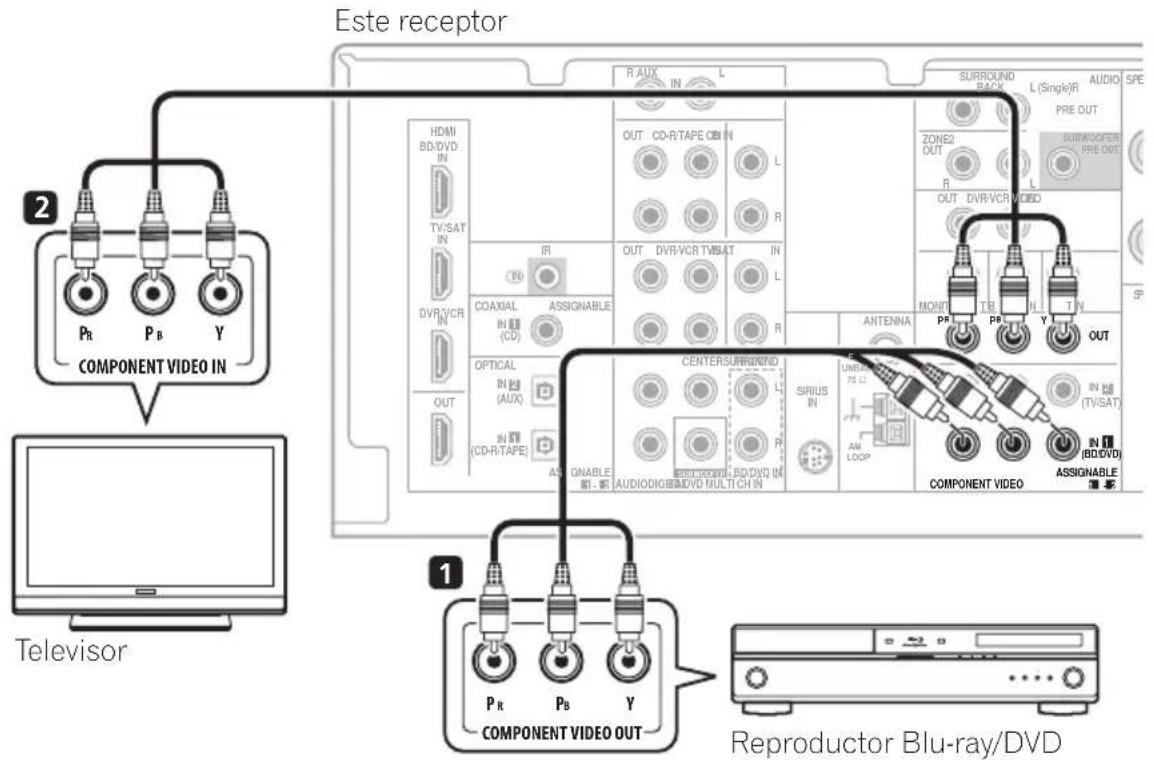
El vídeo de componentes debería ofrece una calidad de imagen mayor que el vídeo compuesto. Una ventaja adicional (si la fuente y el televisor son compatibles) es el vídeo de barrido progresivo que ofrece una imagen muy estable y sin parpadeos. Para saber si la fuente y el televisor son compatibles con el vídeo de exploración progresiva, consulte los manuales correspondientes.

Importante
- Si ha conectado algún componente fuente al receptor mediante una entrada de vídeo de componentes, también deberá conectar su televisor a los conectores COMPONENT VIDEO OUT del receptor.
1 Conecte las salidas de vídeo de componentes de su componente fuente a un juego de entradas de vídeo de componentes de este receptor.
Utilice un cable de vídeo de componentes de 3 vías para la conexión.
2 En caso necesario, asigne las entradas de vídeo de componentes a la fuente de entrada que ha conectado.
Sólo será necesario hacerlo si no ha realizado la conexión de acuerdo con lo siguiente:
• COMPONENT VIDEO IN 1 – BD/DVD
• COMPONENT VIDEO IN 2 - TV/SAT
Para más detalles, consulte El menú Input Assign en la página 44.
3 Conecte los conectores COMPONENT VIDEO OUT de este receptor a las entradas de vídeo de componentes de su televisor o monitor.
Utilice un cable de vídeo de componentes de 3 vías.
Conexión al terminal de vídeo del panel frontal
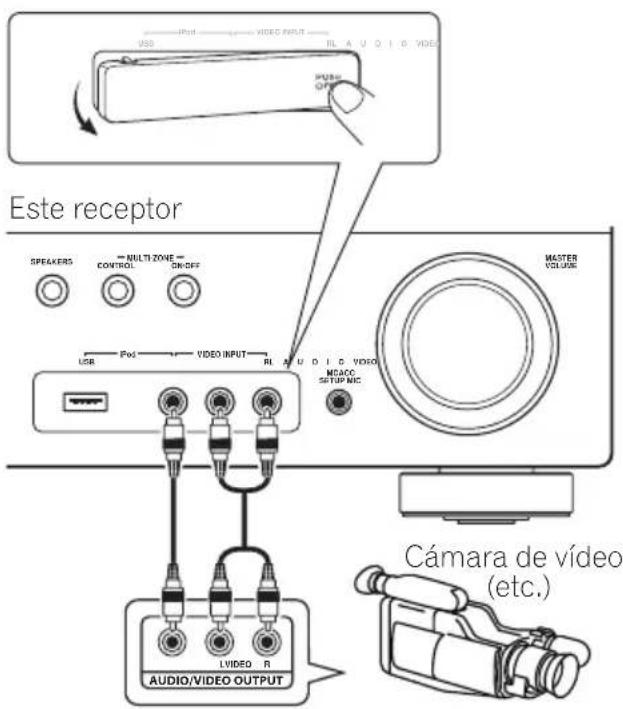
Puede acceder a las conexiones de vídeo frontales a través del panel frontal mediante el botón INPUT SELECTOR o VIDEO del mando a distancia. Allí encontrará los conectores estándar de audio y vídeo. Conéctelos del mismo modo que las conexiones del panel posterior.
- Presionelatapa PUSH OPEN para acceder a las conexiones de vídeo delanteras.
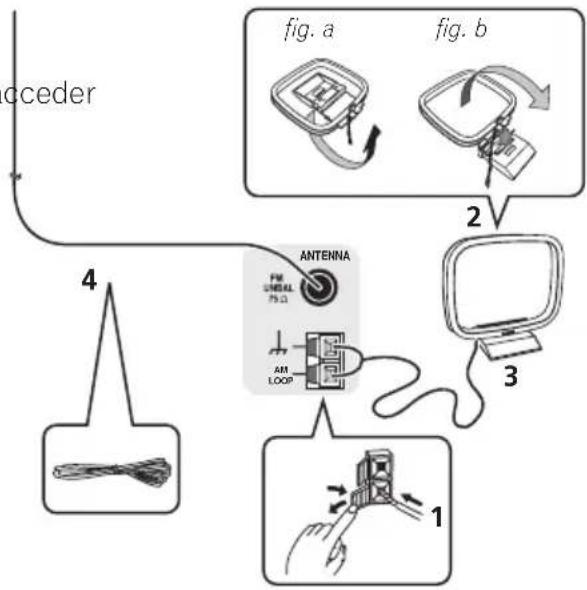
Conexión de antenas
Conecte la antena de cuadro de AM y la antena alámbrica de FM como se indica a continuación. Para mejorar la recepción y la calidad de sonido, conecte antenas exteriores (consulte Uso de antenas exteriores en la página 21).
flowchart
graph TD
    A["cceder"] --> B["4"]
    B --> C["1"]
    C --> D["3"]
    D --> E["2"]
    E --> F["FIG. a"]
    E --> G["FIG. b"]
    B --> H["AM LOOP"]
    H --> I["PWM UNSAL 75 Ω"]
    I --> J["ANTENNA"]
    style A fill:#f9f,stroke:#333
    style B fill:#ccf,stroke:#333
    style C fill:#cfc,stroke:#333
    style D fill:#fcc,stroke:#333
    style E fill:#cff,stroke:#333
    style F fill:#ffc,stroke:#333
    style G fill:#ffc,stroke:#333
    style H fill:#cfc,stroke:#333
    style I fill:#cfc,stroke:#333
1 Abra las pestañas, inserte un cable completamente en cada terminal y, a continuación, suelte las pestañas para fijar los cables de antena AM.
2 Coloque el bucle de antena AM al soporte fijado.
Para fijar el soporte a la antena, dóblelo en la dirección que indica la flecha (fig. a) a continuación enganche la antena al soporte (fig. b).
3 Coloque la antena AM en una superficie plana y en una dirección que ofrezca la mejor recepción.
4 Conecte el cable de antena FM de la misma forma que la antena AM.
Para obtener mejores resultados, extienda la antena FM por completo y fíjela en una pared o el marco de una puerta. No la cubra ni la deje enrollada.
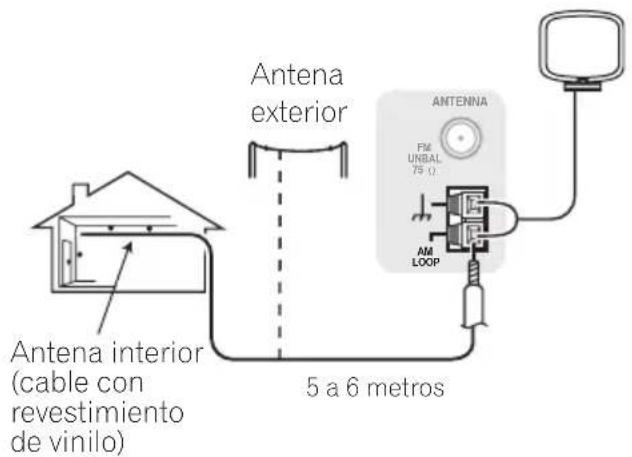
Uso de antenas exteriores
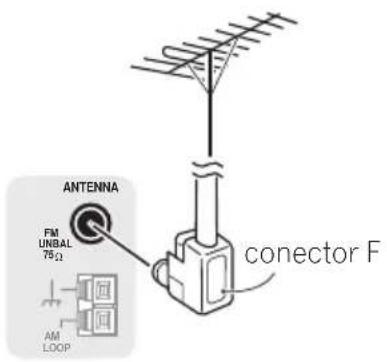
Para mejorar la recepción en FM
Utilice un conector F (no suministrado) para conectar una antena FM externa.
Para mejorar la recepción en AM
Conecte un cable con revestimiento de vinilo de 5 a 6 metros de longitud a un terminal de antena AM sin desconectar la antena de cuadro AM suministrada.
Para obtener la mejor recepción posible, suspenda el cable horizontalmente en el exterior.
Conexión de los altavoces
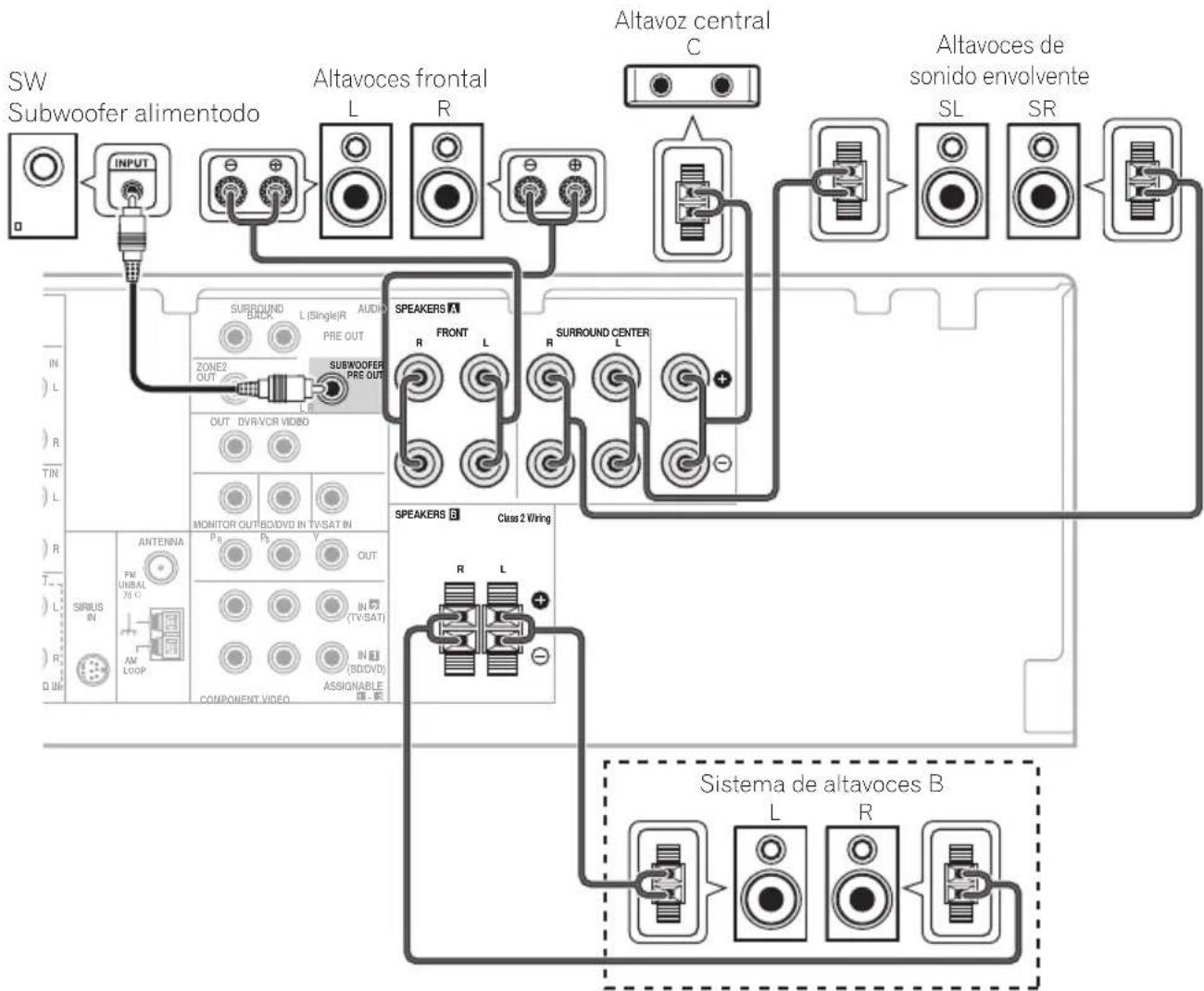
Aquí se muestra una configuración completa de seis altavoces (incluido el subwoofer), pero la configuración individual de cada usuario puede variar. Simplemente conecte los altavoces que tiene de la forma que se indica a continuación. El receptor funciona con sólo dos altavoces estéreo (los altavoces frontales en el diagrama), pero se recomienda utilizar al menos tres altavoces, o una configuración completa para obtener el mejor sonido envolvente. Si no va a usar un subwoofer, cambie el ajuste de distancia de los altavoces frontales (consulte Ajuste de altavoz en la página 42) a LARGE.
Asegúrese de conectar el altavoz derecho al terminal derecho, y el altavoz izquierdo al terminal izquierdo.
Se pueden utilizar los altavoces conectados a los terminales de altavoces B para escuchar la reproducción estéreo en otra habitación.
Cuando coloque los altavoces en otra habitación, asegúrese de revisar Disposición de los altavoces en la página 24. Para obtener las opciones de escucha con esta configuración, consulte Cambio del sistema de altavoces en la página 25.
Puede utilizar los altavoces con una impedancia normal de entre 6 Ω y 16 Ω. Sin embargo, tenga en cuenta que sólo los altavoces frontales se ajustarán a un valor entre 12 Ω y 16 Ω si selecciona SP▶AB en Cambio del sistema de altavoces en la página 25.
Asegúrese de completar todas las conexiones antes de conectar este equipo a la fuente de alimentación de CA.
flowchart
graph TD
    A["SW Subwoofer alimentodo"] --> B["INPUT"]
    B --> C["Altavoces frontal L/R"]
    C --> D["Altavoz central C"]
    D --> E["ALTAVOCES de sonido envolvente SL/SR"]
    C --> F["SURROUND BACK L (Single)R AUDIO PRE OUT ZONE2 OUT SUBWOOFER PRE OUT OUT OUT DV/RVCR VIDEO MONITOR OUT BDOVO IN TV/SAT IN ANTENNA FM UNBAL 75°C AM LOOP COMPONENT VIDEO COMPONENT VIDEO ASSIGNABLE R"]
    F --> G["SPEAKERS A FRONT L SURROUND CENTER SPOEKERS B Class 2 Wiring R L"]
    G --> H["Sistema de altavoces B"]
    H --> I["L R"]
    style A fill:#f9f,stroke:#333
    style H fill:#ccf,stroke:#333
Conexiones de cables pelados
A-Terminales de altavoces:
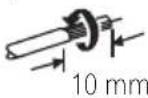
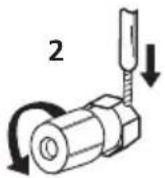
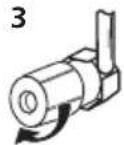
1 Trence los hilos expuestos del cable.
2 Afloje el terminal e inserte el hilo expuesto.
3 Apriete el terminal.
1
B-Terminales de altavoces:
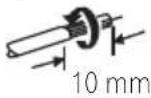
1 Trence los hilos expuestos del cable.
2 Empuje para abrir las pestañas e introduzca los hilos expuestos del cable.
3 Suelte la pestañas.
1
2
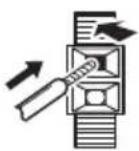
3
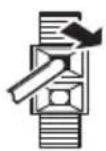

Precaución
- Por estos terminales de altavoz circula tensión ACTIVA que es PELIGROSA. Para evitar el peligro de descargas eléctricas al conectar o desconectar los cables de altavoz, desenchufe el cable de alimentación antes de tocar las partes de los cables que no están aisladas.
- Asegúrese de que no haya hilos expuestos del cable del altavoz en contacto con el panel trasero mientras el equipo está encendido. Si alguno de los cables desprotegidos del altavoz toca el panel trasero, podría provocar un corte de corriente como medida de seguridad.
Utilice las salidas PRE OUT para conectar los altavoces traseros de sonido envolvente
Conecte las salidas PRE OUT del equipo y el amplificador adicional para añadir un altavoz trasero de sonido envolvente.
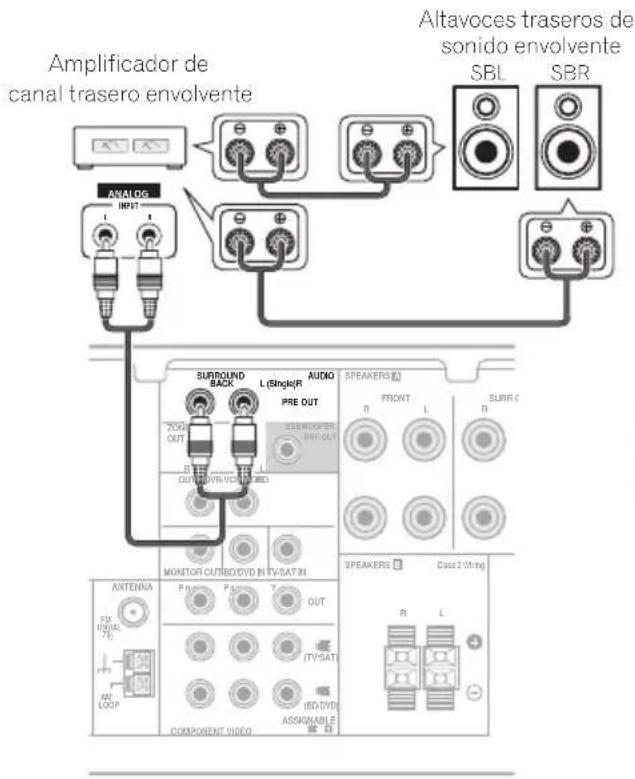
- También se puede utilizar el amplificador adicional para un solo altavoz conectado a las salidas PRE OUT del altavoz trasero. En este caso, conecte el amplificador al terminal izquierdo (L (Single)) únicamente.
Disposición de los altavoces
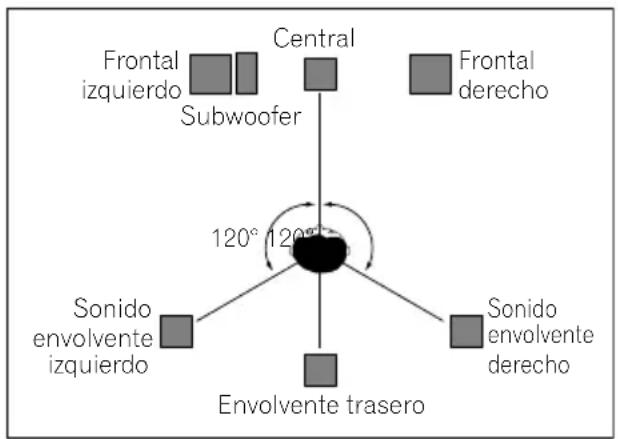
Para obtener el mejor sonido envolvente posible, instale los altavoces como se indica a continuación.
Sistema de sonido envolvente de 5.1 canales:
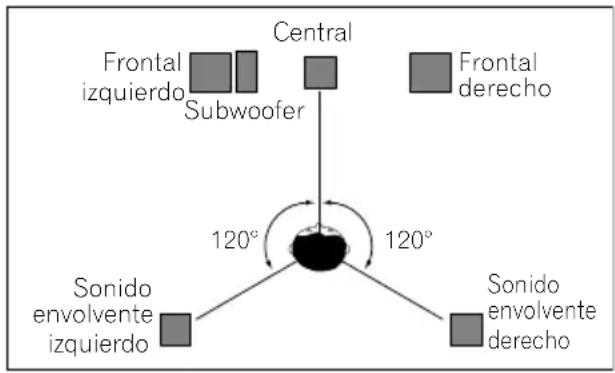
Sistema de sonido envolvente de 6.1 canales: ^1
Sistema de sonido envolvente de 7.1 canales: ^1
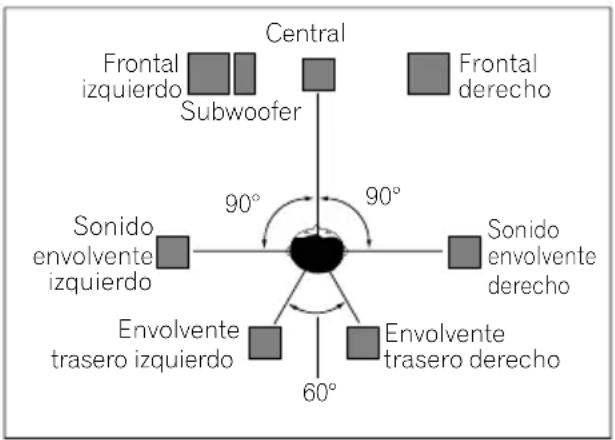
La disposición de los altavoces en la sala influye de manera importante en la calidad del sonido. Tenga en cuenta las siguientes pautas para obtener el mejor sonido del sistema.
- El subwoofer se puede colocar en el suelo. Lo ideal es que los otros altavoces se sitúen a la altura del oído. No se recomienda colocar los altavoces en el suelo (excepto el subwoofer) ni instalarlos a gran altura en la pared.
- Para el mejor efecto estéreo, sitúe los altavoces delanteros con 2 m a 3 m de separación entre sí y a idéntica distancia del televisor.
- Si instala los altavoces cerca del televisor, le recomendamos utilizar altavoces con pantalla magnética para evitar posibles interferencias tales como la decoloración de la imagen cuando el televisor está encendido. Si no tiene altavoces con pantalla magnética y observa una decoloración de la imagen de TV, aleje los altavoces del televisor.
- Si está utilizando un altavoz central, instale los altavoces delanteros a mayor distancia uno de otro. En caso contrario, instálelos más cerca uno de otro.
- Instale el altavoz central arriba o debajo del televisor, de modo que el sonido del canal central quede localizado en la pantalla de TV. Asimismo, asegúrese de que el altavoz central no supere la línea formada por el borde delantero de los altavoces frontales izquierdo y derecho.
- Lo más apropiado es colocar los altavoces en ángulo respecto de la posición de audición. El ángulo depende del tamaño de la habitación. Utilice un ángulo menor para habitaciones grandes.
- Los altavoces envolventes y los envolventes traseros deben situarse entre 60 cm y 90 cm por encima del oído e inclinarse ligeramente hacia abajo. Asegúrese de que los altavoces no queden frente a frente. Para DVD-Audio, los altavoces deben situarse más directamente detrás del oyente que para la reproducción de cine en casa.

Nota
- Esta disposición sólo está disponible cuando el amplificador adicional se conecta al equipo y los altavoces traseros de sonido envolvente se conectan al amplificador. Para obtener más detalles, consulte Utilice las salidas PRE OUT para conectar los altavoces traseros de sonido envolvente en la página 23.
- Cuando el procesamiento del altavoz trasero de sonido envolvente se ajusta a SB CH ON (consulte la página 37) en esta disposición, el sonido se emite por los altavoces traseros de sonido envolvente, incluso si se utiliza la señal de entrada de 5.1 canales.
- Si los altavoces de sonido envolvente no se pueden colocar directamente a un lado de la posición de escucha con un sistema de 7.1 canales, se puede mejorar el efecto envolvente apagando la función UP Mix (consulte Ajuste de la función Up Mix en la página 37).
- Intente no colocar los altavoces de sonido envolvente muy lejos de la posición de audición con respecto a los altavoces frontales y central. Esta acción podría debilitar el efecto de sonido envolvente.

Precaución
- Asegúrese de que todos los altavoces estén instalados de forma segura. Esto no sólo mejora la calidad del sonido, sino que reduce el riesgo de daños o lesiones si los altavoces se caen como consecuencia de vibraciones externas producidas por terremotos o similares.
- SP▶AB – El sonido sale por el sistema de altavoces A, los dos altavoces del sistema de altavoces B y el subwoofer. Las fuentes multicanal sólo se reducen cuando se selecciona el modo STEREO o A.L.C para la salida estéreo de los sistemas de altavoces A y B. ^2
- SP▶ – El sonido sale por los auriculares, no por los altavoces.
Cambio del sistema de altavoces
Se pueden configurar tres sistemas de altavoces distintos con el botón SPEAKERS.
- Utilice el botón SPEAKERS del panel frontal para seleccionar un ajuste del sistema de altavoces. ^1
SPEAKERS

Pulse varias veces para seleccionar una opción del sistema de altavoces:
- SP▶A – El sonido sale por los altavoces conectados a los terminales de altavoces A SURROUND BACK PRE OUT (permite la reproducción multicanal).
- SP▶B – El sonido se emite por los dos altavoces conectados al sistema de altavoces B (sólo es posible para la reproducción estéreo).

Nota
La salida de subwoofer depende de la configuración que haya realizado en Ajuste de altavoz en la página 42. Sin embargo, si seleccionó SP▶B anteriormente, no se escuchará ningún sonido por el subwoofer (el canal LFE no está mezclado).
2 Puede utilizar los altavoces con una impedancia normal de entre 6 Ω y 16 Ω. Sin embargo, tenga en cuenta que sólo los altavoces frontales se ajustarán a un valor entre 12 Ω y 16 Ω al seleccionar SP▶AB.
Capítulo 4:
Controles e indicadores
Panel frontal
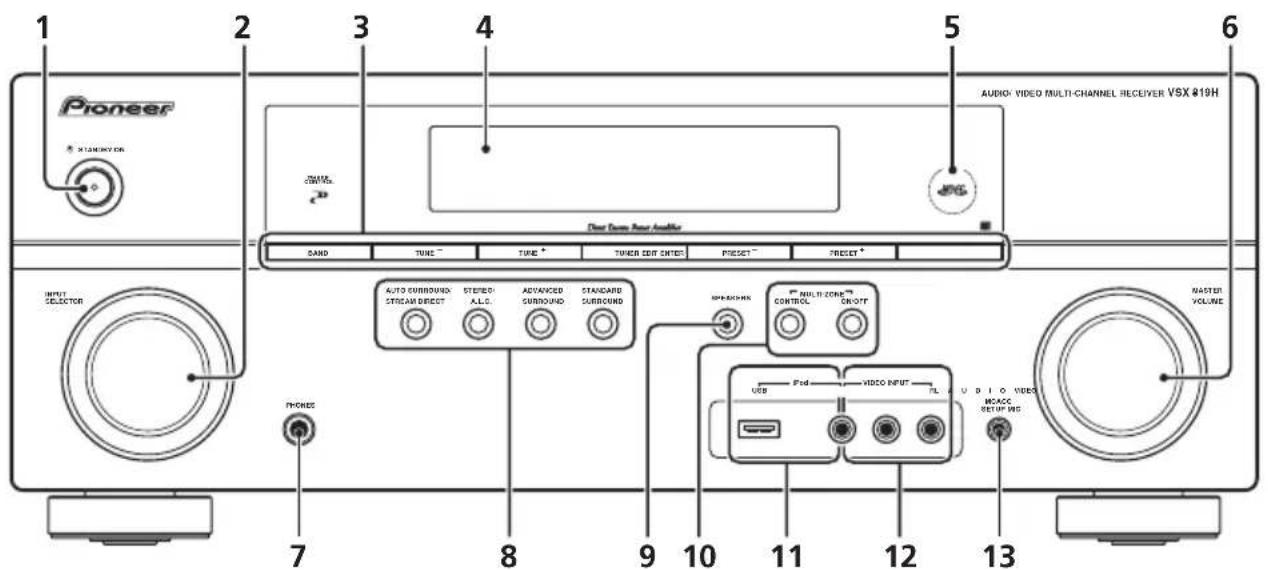
1 ⏻ STANDBY/ON
Selecciona una fuente de entrada.
3 Botones de control del sintonizador
BAND
Cambia entre las sintonías AM, FM ST (estéreo) y FM MONO (página 48).
$$
\mathrm{TUNE} + / -
$$
Se utiliza para buscar frecuencias de radio (página 48) y canales de SIRIUS Radio (página 63).
TUNER EDIT
Úselo junto con TUNE +/-, PRESET +/- y ENTER para asignar nombres a las emisoras y almacenarlas en memoria (página 48, 49). Se utiliza para guardar el canal en memoria en SIRIUS Radio (página 63).
$$
\text { PRESET } + / -
$$
Utilícelo para seleccionar presintonías (página 49) y canales de SIRIUS Radio (página 63).
4 Pantalla de visualización de caracteres
Consulte Pantalla en la página 28.
5 Indicadores MCACC
Se ilumina cuando EC de calibración acústica (página 36) está activado (EC de calibración acústica se activa automáticamente después de los Ajustes de MCACC automáticos (página 9)).
Utilícelo para conectar los auriculares (página 40).
8 Botones Listening mode
Cambia entre el modo Auto surround (Reproducción automática en la página 33) y la reproducción Stream Direct. La reproducción directa evita el control de tono para ofrecer la reproducción más precisa de una fuente (página 36).
STEREO/A.L.C.
Cambia entre reproducción estéreo, el modo estéreo con control automático de nivel (página 35) y los modos Front Stage Surround Advance (página 35).
ADVANCED SURROUND
Alterna entre los diversos modos surround (página 34).
STANDARD SURROUND
Púlselo para la descodificación Estándar y para alternar entre las distintas opciones Pro Logic II, Pro Logic IIx y NEO:6 (página 33).
9 SPEAKERS
Utilícelo para cambiar el sistema de altavoces (página 25).
10 Controles MULTIZONA
Si ha realizado conexiones MULTIZONA (consulte Escucha en MULTIZONA en la página 46), utilícelos para controlar la sub zona desde la zona principal (consulte Uso de los controles MULTIZONA en la página 47).
11 iPod/USB terminal
Utilícelo para conectar su iPod de Apple o dispositivo de almacenamiento masivo USB como fuente de sonido (página 58 y página 60).
12 AUDIO/VIDEO entrada
Consulte Conexión al terminal de vídeo del panel frontal en la página 20.
Utilícelo para conectar un micrófono cuando lleve a cabo los Ajustes de MCACC automáticos.
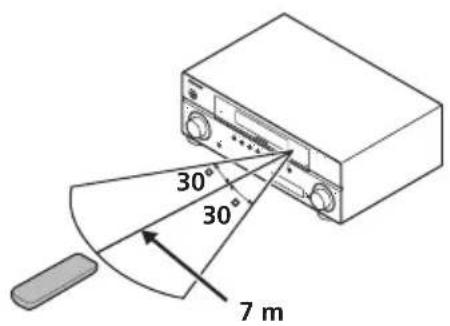
Alcance operativo del mando a distancia
El mando a distancia puede no funcionar correctamente si:
- Hay obstáculos entre el mando a distancia y el sensor de mando a distancia del receptor.
- El sensor de mando a distancia está expuesto a la luz directa del sol o a luz fluorescente.
- El receptor está instalado cerca de un dispositivo que emite rayos infrarrojos.
- Se utiliza simultáneamente otro mando a distancia por infrarrojos para controlar el receptor.
Se ilumina cuando se enciende Phase Control (página 11).
2 AUTO
Se ilumina cuando la función Auto Surround está activa (consulte Reproducción automática en la página 33).
3 ST
Se ilumina durante la recepción de una emisión de FM estéreo en modo estéreo automático.
4 T U N E
Se ilumina cuando el equipo recibe un canal de emisión normal o SIRIUS.
5 Z O N E
Se ilumina cuando la función MULTIZONA está activa (página 46).
6 Indicadores de altavoces
Se iluminan para indicar el sistema de altavoces actual, A y/o B (página 25).
7 Indicador del temporizador de modo de espera
Se ilumina cuando el receptor se encuentra en modo de desconexión automática (página 32).
8 Indicadores de presintonía del sintonizador/SIRIUS
PRESET
Muestran cuándo una presintonía está registrada o recuperada.
MEM
Parpadea cuando se registra una estación de radio.
Muestra el número de presintonía del sintonizador o el tipo de señal de entrada, etc.
10 Pantalla de visualización de caracteres Muestra diversos datos del sistema.
11 Indicadores de DTS
DTS
Se ilumina cuando se detecta una fuente con señales de audio codificadas en DTS.
HD
Se ilumina cuando se detecta una fuente con señales de sonido codificadas DTS-EXPRESS o DTS-HD.
ES
Se ilumina cuando se detecta una fuente con señales de audio codificadas en DTS-ES.
96/24
Se ilumina cuando se detecta una fuente con señales de audio codificadas en DTS 96/24.
NEO:6
Cuando uno de los modos NEO:6 del receptor está activado, se ilumina para indicar el procesamiento NEO:6 (página 33).
12 Indicadores Dolby Digital
□□
Se ilumina cuando se detecta una señal codificada en Dolby Digital.
HD+
Se ilumina cuando se detecta una fuente con señales de sonido codificadas Dolby Digital Plus.
HD
Se ilumina cuando se detecta una fuente con señales de sonido codificadas Dolby TrueHD.
EX
Se ilumina cuando se detecta una fuente con señales de sonido codificadas Dolby Digital EX.
□□PLIIx
Se ilumina para indicar la descodificación ☐ Pro Logic II / ☐ Pro Logic IIx (consulte Reproducción con sonido envolvente en la página 33 para obtener más información).
13 ADV.S.
Se ilumina cuando se selecciona uno de los modos Advanced Surround (consulte Uso de los efectos de sonido envolvente avanzados en la página 34 para obtener más información).
14 Indicadores de selección de señal
DIGITAL
Se ilumina cuando se selecciona una señal de sonido digital.
Parpadea cuando no se selecciona una señal de sonido digital.
HDMI
Se ilumina cuando se selecciona una señal HDMI.
Parpadea cuando no se selecciona una señal HDMI.
15 Indicador UP MIX
Se ilumina cuando la función UP MIX se ajusta a ON (consulte la página 37). También se ilumina cuando se desactiva DIMMER.
16 DIR.
Se ilumina cuando se activa el modo DIRECT o PURE DIRECT (página 36).
Mando a distancia
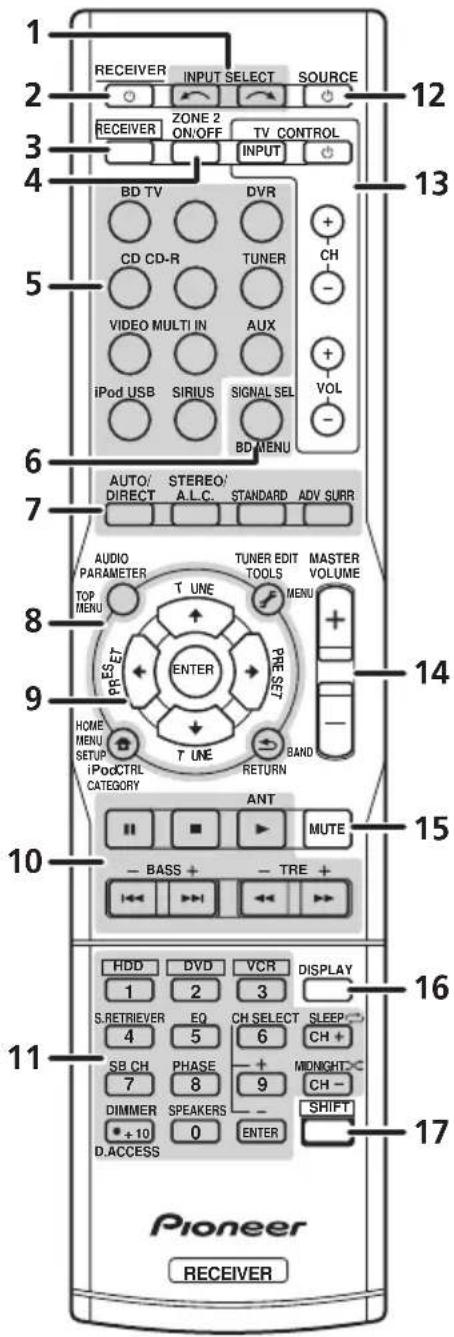
Utilícelo para seleccionar la fuente de entrada.
2 ✅ RECEIVER
Alterna el receptor entre el encendido y el modo de espera.
3 RECEIVER
Hace que el mando a distancia controle el receptor (se utiliza para seleccionar las funciones en blanco que están encima de los botones de número (S.RETRIEVER, etc)). Utilice también este botón para ajustar el sonido envolvente (página 41) y los parámetros de Audio (página 38).
4 ZONE 2 ON/OFF
Enciende y apaga la zona 2 de la función multizona.
5 Botones MULTI CONTROL
Utilice estos botones para controlar otros componentes (consulte Control de otros componentes del sistema en la página 51).
6 SIGNAL SEL
Utilice este botón para seleccionar una señal de entrada (página 40).
Pulse BD primero para acceder:
Muestra el menú del disco de los discos Blu-ray.
7 Botones Listening mode
AUTO/DIRECT
Cambia entre el modo Auto surround (Reproducción automática en la página 33) y la reproducción Stream Direct. La reproducción directa evita el control de tono para ofrecer la reproducción más precisa de una fuente (página 36).
STEREO/A.L.C.
Cambia entre reproducción estéreo, el modo estéreo con control automático de nivel (página 35) y los modos Front Stage Surround Advance (página 35).
STANDARD
Púlselo para la decodificación Estándar y para cambiar entre las opciones de ☐ Pro Logic II (página 33).
ADV SURR
Alterna entre los diversos modos surround (página 34).
8 Botones System Setup y de control de componentes
Se pueden usar los siguientes botones de control después de pulsar el botón MULTI
CONTROL correspondiente (BD, TV, etc.).
Pulse RECEIVER primero para acceder:
AUDIO PARAMETER
Utilícelo para acceder a las opciones de Audio (página 38).
SETUP
Pulse para acceder al menú System Setup (página 41).
RETURN
Permite confirmar y salir de la pantalla de menús actual.
Pulse BD o DVR primero para acceder a:
Muestra el menú "superior" del disco Blu-ray/DVD.
Muestra la pantalla HOME MENU.
RETURN
Permite confirmar y salir de la pantalla de menús actual.
Muestra la pantalla del menú TOOLS del reproductor Blu-ray.
Pulse TUNER o SIRIUS primero para acceder a:
T.EDIT
Memoriza estaciones para su recuperación (página 48 y 64). Cuando se pulsa TUNER, también sirve para cambiar el nombre (página 49).
BAND
Cambia entre las sintonías AM, FM ST (estéreo) y FM MONO (página 48).
CATEGORY
Púlselo para recorrer las emisiones de radio SIRIUS.
Pulse iPod USB primero para acceder:
iPod CTRL
Permite cambiar entre los controles del iPod y los del receptor (página 60).
9 ↑↓←→ (TUNE ↑/↓, PRESET ←/→), ENTER
Utilice los botones de flecha a la hora de configurar su sistema de sonido surround (página 41). También se utilizan para controlar menús/opciones de Blu-ray/DVD.
Los botones TUNE ↑/↓ se pueden utilizar para buscar frecuencias de radio (página 48) y los botones PRESET ←/→ se pueden utilizar para seleccionar emisoras de radio presintonizadas (página 49).
10 Botones de control de componentes
Los botones principales (▶, ■, etc.) se utilizan para controlar un componente después de seleccionarlo con los botones de fuente de entrada.
Se puede acceder a los controles situados encima de estos botones después de seleccionar el botón de fuente de entrada correspondiente (por ejemplo, BD, DVR o TV). Estos botones también permiten realizar las funciones que se describen abajo.
Pulse RECEIVER primero para acceder:
BASS -/+
Utilícelo para ajustar los graves ^1
TRE -/+
Utilícelo para ajustar los agudos ^1
Pulse TV primero para acceder:
ANT
Utilícelo para seleccionar las antenas VHF/UHF o la televisión por cable.
11 Botones de número y otros controles de componentes
Utilice los botones de número para seleccionar directamente una frecuencia de radio (página 48) o las pistas de un CD, DVD, etc. Se puede acceder a otros botones después de pulsar RECEIVER. (Por ejemplo, MIDNIGHT, etc.)
HDD\*, DVD\*, VCR\*
Estos botones alternan entre los controles del disco duro, el DVD y el vídeo para los grabadores HDD/DVD/VCR.

Nota
S.RETRIEVER
Pulse para restaurar el sonido con calidad de CD a fuentes de audio comprimidas (página 36).
EQ
Púlselo para activar/desactivar el ajuste Ecuialización de calibración acústica (página 36).
CH SELECT
Pulse este botón repetidamente para seleccionar un canal; luego, utilice +/- para ajustar el nivel (página 43).
CH SELECT +/-
Utilícelos para ajustar el nivel de canal.
SB CH
Púlselo para seleccionar ON, AUTO, OFF para el canal trasero envolvente.
PHASE
Púlselo para activar y desactivar Phase Control (página 11).
DIMMER
Para reducir o incrementar la luminosidad de la pantalla. Se pueden seleccionar cuatro niveles de brillo.
SPEAKERS
Utilícelo para cambiar el sistema de altavoces (página 25).
MIDNIGHT
Alterna entre la audición Midnight o Loudness (página 38).
SLEEP
Púlselo para cambiar el tiempo que debe transcurrir antes de que el receptor se apague (30 min – 60 min – 90 min – Off). Puede comprobar el tiempo de desconexión restante en cualquier momento pulsando SLEEP una vez.
Pulse SIRIUS primero para acceder:
D.ACCESS
Después de pulsar este botón, puede acceder directamente a una emisora de radio utilizando los botones numéricos (página 63).
12 ⏻ SOURCE
Pulse este botón para encender/apagar otros componentes conectados al receptor (para más detalles, consulte la página 53).
13 Botones TV CONTROL
Estos botones se utilizan exclusivamente para controlar el televisor asignado al botón TV. Por lo tanto, si sólo va a conectar un televisor al sistema, asígnelo al botón TV. (para más detalles, consulte página 52).
[Non-Text]
Úselo para apagar y encender el televisor.
Utilícelo para seleccionar la señal de entrada de TV.
CH +/-
Utilice estos botones para seleccionar canales.
VOL +/-
Úselos para ajustar el volumen del televisor.
14 MASTER VOLUME +/-
Utilice este botón para ajustar el nivel de volumen.
15 MUTE
Silencia/restablece el sonido.
16 DISPLAY
Cambia la pantalla de esta unidad. Se pueden comprobar el nombre de la entrada, el modo de escucha y el volumen seleccionando una fuente de entrada.
17 SHIFT
Pulse para acceder a los comandos 'encajonados' (encima de los botones) del mando a distancia. En esta sección, estos botones se indican con un asterisco (*). Este botón también se utiliza para controlar la ZONA 2 (página 47).
Capítulo 5:
Uso del sistema

Importante
- Los modos de escucha y muchas funciones descritas en esta sección pueden no estar disponibles dependiendo de la fuente actual, los ajustes y el estado del receptor.
Reproducción automática
La opción de escucha más simple y directa es la función Auto Surround. Con esta función, el receptor detecta automáticamente el tipo de fuente que se está reproduciendo y selecciona el modo apropiado para dicha fuente: reproducción multicanal o estéreo. ^1
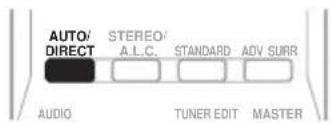
- Mientas escucha una fuente, pulse AUTO/DIRECT ^2 para reproducción automática de una fuente.
Pulse este botón repetidamente hasta que AUTO SURROUND se muestre brevemente en la pantalla (a continuación mostrará el formato de descodificación o reproducción). Compruebe los indicadores de formato digital en la pantalla para ver cómo se está procesando la fuente.
Reproducción con sonido envolvente
Este receptor permite escuchar cualquier fuente en modo de sonido envolvente. Sin embargo, las opciones disponibles dependerán de la configuración de los altavoces y del tipo de fuente que esté escuchando.
Los siguientes modos ofrecen sonido envolvente básico para fuentes estéreo y multicanal.
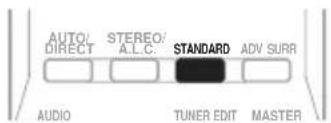
- Mientras escucha una fuente, pulse STANDARD.
Si la fuente es Dolby Digital, DTS, o Dolby Surround codificado, el formato de decodificación apropiado será seleccionado automáticamente y se visualizará en la pantalla. Cuando el altavoz trasero envolvente no está conectado
Con fuentes de dos canales, puede seleccionar entre:
- DOLBY PLII MOVIE – Sonido de hasta 5.1 canales, especialmente apropiado para películas
- DOLBY PLII MUSIC ^3 – Sonido de hasta 5.1 canales, ideal para fuentes de sonido
- DOLBY PLII GAME – Sonido de hasta 5.1 canales, especialmente apropiado para juegos de vídeo
• DOLBY PRO LOGIC – Sonido envolvente de 4.1 canales
Cuando el altavoz trasero envolvente está conectado. ^4

Nota
1 Los formatos de sonido envolvente (matriz) se decodifican en consecuencia mediante NEO:6 CINEMA o DOLBY PLIIx MOVIE (consulte Reproducción con sonido envolvente más arriba para obtener más información sobre estos formatos de descodificación).
2 Para ver más opciones sobre la utilización de este botón, consulte Uso de Stream Direct en la página 36.
3 Al reproducir fuentes de 2 canales en el modo DOLBY PLII MUSIC, hay tres parámetros adicionales que puede ajustar: C.WIDTH, DIMEN., y PNRM.. Consulte Ajuste de las opciones de Audio en la página 38 para modificarlos.
4 • Si el procesamiento de canal trasero envolvente (página 37) está desactivado, o los altavoces traseros envolventes están ajustados a NO, DOLBY PLIIx se convierte en DOLBY PLII (sonido de 5.1 canales).
- En modos con sonido de 6.1 canales, se oye la misma señal desde los altavoces traseros envolventes.
Si ha conectado los altavoces de sonido envolvente traseros, consulte también Uso del procesamiento del canal envolvente trasero en la página 37.
Con fuentes de dos canales, puede seleccionar entre:
- DOLBY PLIIx MOVIE – Sonido de hasta 7.1 canales, especialmente apropiado para películas
- DOLBY PLIIx MUSIC – Sonido de hasta 7.1 canales, especialmente apropiado para fuentes musicales ^1
- DOLBY PLIIx GAME – Sonido de hasta 7.1 canales, especialmente apropiado para juegos de vídeo
- NEO:6 CINEMA – Sonido de 6.1 canales, especialmente apropiado para películas
- NEO:6 MUSIC – Sonido de 6.1 canales, ideal para escuchar fuentes de música ^2
- DOLBY PRO LOGIC – Sonido envolvente de 4.1 canales (el sonido de los altavoces de sonido envolvente es monoaural)
Con fuentes multicanal, si ha conectado los altavoces envolventes traseros y seleccionado SB CH ON, puede seleccionar (según el formato):
- DOLBY PLIIx MOVIE – Vea más arriba (sólo está disponible si utiliza dos altavoces envolventes traseros)
• DOLBY PLIIx MUSIC – Consulte arriba
- DOLBY DIGITAL EX – Crea un sonido envolvente en el canal trasero para fuentes de 5.1 canales y ofrece descodificación pura para fuentes de 6.1 canales (tales como Dolby Digital Surround EX)
- DTS-ES – Le permite escuchar reproducción de 6.1 canales con fuentes codificadas DTS-ES
- DTS NEO:6 – Le permite escuchar reproducción de 6.1 canales con fuentes codificadas DTS
Uso de los efectos de sonido envolvente avanzados
La función Advanced surround crea diversos efectos surround. Para encontrar su favorito, pruebe distintos modos con varias bandas sonoras.
- P u AIDV SURR repetidamente para seleccionar un modo de audición.
- ACTION – Diseñado para películas de acción con bandas sonoras dinámicas.
- DRAMA – Diseñado para películas con mucho diálogo.
- ENT.SHOW – Adecuado para música.
- ADVANCED GAME – Adecuado para videojuegos.
- SPORTS – Adecuado para programas deportivos.
- CLASSICAL – Ofrece un sonido de tipo sala grande de conciertos.
- ROCK/POP – Crea un sonido de concierto en directo para música rock y/o pop.
- UNPLUGGED – Adecuado para música acústica.
- EXT.STEREO – Ofrece sonido multicanal para una fuente estéreo, utilizando todos sus altavoces.

Nota
1 Al reproducir fuentes de 2 canales en el modo DOLBY PLIIx MUSIC, hay tres parámetros adicionales que puede ajustar: C.WIDTH, DIMEN., y PNRM.. Consulte Ajuste de las opciones de Audio en la página 38 para modificarlos.
2 Si está escuchando fuentes de dos canales en modo NEO:6 CINEMA o NEO:6 MUSIC, también puede ajustar el efecto C.IMG (consulte Ajuste de las opciones de Audio en la página 38).
Reproducción estéreo
Al seleccionar STEREO, oirá la fuente únicamente a través de los altavoces frontales izquierdo y derecho (y, posiblemente, del subwoofer, según la configuración de los altavoces). Las fuentes multicanal Dolby Digital y DTS se mezclan a estéreo.
En el modo estéreo con control automático de nivel (A.L.C.), esta unidad ecualiza los niveles del sonido reproducido si cada nivel de sonido varía con la fuente de música grabada en un reproductor de sonido portátil.
- Mientras escucha una fuente, pulse STEREO/A.L.C. para seleccionar reproducción estéreo.
Pulse el botón repetidamente para cambiar entre:
- STEREO – El sonido se escucha con los ajustes de sonido envolvente seleccionados, y también están disponibles las funciones Midnight, Loudness, Phase Control, Sound Retriever y Tone.
- A.L.C. – Para escuchar en el modo estéreo con control automático de nivel.
- F.S.S.ADVANCE – Para obtener más información sobre este modo, consulte Uso de Front Stage Surround Advance.
La función Front Stage Surround Advance le permite crear efectos de sonido envolvente naturales utilizando sólo los altavoces delanteros y el subwoofer.
- Mientras escucha una fuente, pulse STEREO/A.L.C. para seleccionar los modos de Front Stage Surround Advance.
- STEREO – Para más detalles, consulte Reproducción estéreo arriba.
• A.L.C. – Para más detalles, consulte Reproducción estéreo arriba.
- F.S.S.ADVANCE – Utilícelo para obtener un efecto rico de sonido envolvente dirigido al centro de la convergencia del área de proyección de sonido de los altavoces izquierdo y derecho.
La posición F.S.S.ADVANCE
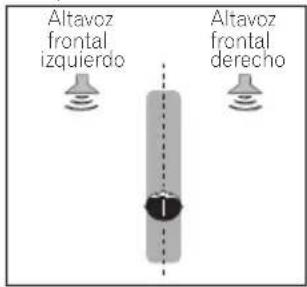
Uso de Stream Direct
Utilice los modos de Stream Direct cuando desee escuchar la reproducción más fiel posible de una fuente. Se omiten todos los procesamientos de señales innecesarios.
- Mientras escucha una fuente, pulse AUTO/DIRECT para seleccionar el modo Stream Direct.
- AUTO SURROUND – Consulte Reproducción automática en la página 33.
- DIRECT – Las fuentes se escuchan de acuerdo con los ajustes de Surround Setup (configuración de altavoces, volumen de canal, distancia de altavoces) y de dual mono. ^1 Escuchará las fuentes de acuerdo con el número de canales de la señal.
- PURE DIRECT – Las fuentes analógicas y PCM se escuchan sin ningún procesamiento digital. ^2
Uso de Sound Retriever
Al quitar los datos de audio durante el proceso de compresión, a menudo la calidad de sonido sufre de una imagen de sonido desigual. La función Sound Retriever utiliza la nueva tecnología DSP, que le ayuda a devolver el sonido en calidad CD al audio de 2 canales comprimido restaurando la presión del sonido y suavizando los artefactos de sonido dentado que aparecen tras la compresión. ^3
- P u RECEIVER y, a continuación, S.RETRIEVER para activar o desactivar el recuperador de sonido.
Reproducción con el ecualizador de calibración acústica
- Ajuste por defecto: ON
Puede escuchar fuentes mediante el conjunto de funciones de Ecualización de calibración acústica en Configuración automática para sonido envolvente (MCACC) en la página 9. Consulte estas páginas para obtener más información acerca de la función de ecualización de calibración acústica.
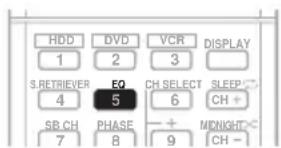
- Al escuchar una fuente, pulse RECEIVER y, a continuación, EQ para activar o desactivar la Ecualización de calibración acústica.
El indicador MCACC del panel frontal se ilumina cuando el ecualizador de calibración acústica está activo. ^4

Nota
1 En el modo DIRECT, están disponibles las funciones de Phase Control, Ecualización de calibración acústica, Retardo de sonido, Retardo automático, LFE Attenuate y Imagen central.
2 Hay casos en los que se escucha un ruido breve antes de la reproducción de fuentes distintas a PCM. Seleccione AUTO SURROUND o DIRECT si esto constituye un problema.
3 El modo Sound Retriever sólo puede aplicarse a fuentes de 2 canales.
4 No se puede utilizar Ecualización de calibración acústica con MULTI IN o el modo Stream Direct, y no tiene ningún efecto con auriculares.
Uso del procesamiento del canal envolvente trasero
Se puede ajustar el canal trasero envolvente cuando el altavoz trasero envolvente está conectado y no se ha seleccionado NO para el ajuste de altavoces (página 42).
Puede hacer que el receptor utilice automáticamente la descodificación de fuentes codificadas de 6.1 o 7.1 canales (por ejemplo, Dolby Digital EX o DTS-ES), o elegir usar siempre descodificación 6.1 o 7.1 (por ejemplo, para material codificado de 5.1 canales). Para las fuentes codificadas de 5.1 se generará un canal trasero surround, pero es posible que el material suene mejor en el formato 5.1 para el que se codificó originalmente (en cuyo caso bastará con desactivar el procesamiento del canal trasero surround).
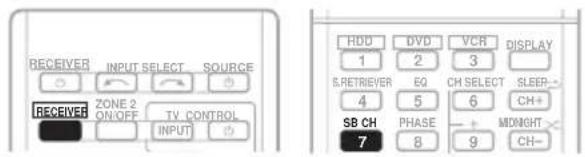
- P u RECEIVER y, a continuación, SB CH varias veces para circular por las opciones de canal trasero envolvente.
Cada vez que pulse el botón, las opciones cambiarán de la siguiente forma:
- SB CH ON – Siempre se utiliza la descodificación 6.1 o 7.1 (por ejemplo, se generará un canal envolvente trasero para el material codificado de 5.1 canales)
- SB CH AUTO – Pasa automáticamente a la descodificación 6.1 o 7.1 para fuentes codificadas de 6.1 canales (por ejemplo, Dolby Digital EX o DTS-ES)
- SB CH OFF – Los canales envolventes traseros no emiten ningún sonido
Ajuste de la función Up Mix
En un sistema de sonido envolvente de 7.1 canales con los altavoces envolventes situados directamente a los lados de la posición de escucha, se oye el sonido envolvente de fuentes de 5.1 canales desde el lado. La función Up Mix mezcla el sonido de los altavoces envolventes con los altavoces envolventes traseros para que el sonido envolvente se escuche diagonalmente desde la parte trasera, como corresponde. ^1
- El uso de la función Up Mix es eficaz cuando los altavoces del sistema de sonido envolvente de 7.1 canales se disponen tal como se recomienda en la página 24.
- Según la posición de los altavoces y la fuente de sonido, es posible que en algunos casos no se obtengan los resultados deseados. En este caso, ajuste el parámetro a OFF.
1 Ponga el receptor en modo de espera.
2 Mantenga pulsado el botón PRESET + en el panel frontal, y pulse el botón ⏻ STANDBY/ON durante aproximadamente dos segundos.
UP MIX: OFF aparece y la función Up Mix se desactiva. Si desea activar esta función, vuelva a realizar los pasos 1 y 2.
- Cuando se ajusta a ON, se ilumina el indicador UP MIX del panel frontal.

Nota
1 • Cuando se reproducen señales DTS-HD, se ajusta a ON independientemente de este ajuste.
- En función de la señal de entrada y el modo de escucha, se puede ajustar automáticamente a OFF incluso si se ha ajustado a ON.
Ajuste de las opciones de Audio
Existe una serie de ajustes de sonido adicionales que se pueden realizar desde el menú AUDIO PARAMETER. Los valores predeterminados, si no se indican, aparecen en negrita.

Importante
- E I menú AUDIO PARAMETER no está disponible con la entrada MULTI IN (consulte Selección de las entradas analógicas multicanal en la página 40).
- Tenga en cuenta que si un ajuste no aparece en el menú AUDIO PARAMETER, no está disponible debido a la fuente, los ajustes y el estado actuales del receptor.
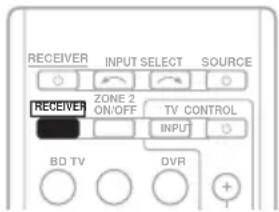
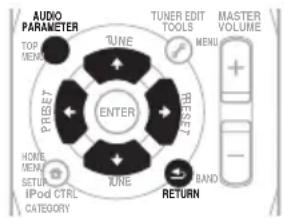
1 P u RECEIVER en el mando a distancia y, a continuación, AUDIO PARAMETER.
2 Utilice ↑/↓ para seleccionar el ajuste que desea modificar.
Según el estado/modo del receptor, es posible que algunas opciones no estén disponibles. Compruebe la tabla siguiente para obtener algunas notas sobre esto.
3 Utilice ←/→ para realizar el ajuste necesario.
Consulte la tabla siguiente para obtener las opciones disponibles de cada ajuste.
4 P u RETURN para confirmar la selección y salir del menú.
Ajuste Qué hace Opciones
| EQ(Ecualizador de calibración acústica) | Activa/desactiva el efecto de la Ecualización de calibración acústica. | ON |
| OFF |
| S.DELAY(Retardo de sonido) | Algunos monitores introducen un leve retardo al mostrar vídeo, lo que afecta a la sincronización entre la imagen y el sonido. Al introducir un pequeño retardo, puede hacer que el sonido coincida con las imágenes del vídeo. | 0,0 a 9,0 (cuadros)1 segundo = 30 cuadros(NTSC)Predeterminado: 0.0 |
| MIDNIGHTa | Permite escuchar un sonido envolvente eficaz de películas con el volumen bajo. | M/L OFF |
| MIDNIGHT |
| LOUDNESSa | Permite obtener unos buenos graves y agudos de fuentes musicales con el volumen bajo. | LOUDNESS |
| S.RTVb(Recuperador de sonido) | Al quitar los datos de sonido durante el proceso de compresión WMA/MP3c, a menudo la calidad de sonido sufre de una imagen de sonido desigual. La función Sound Retriever utiliza la nueva tecnología DSP, que le ayuda a devolver el sonido en calidad CD al audio de 2 canales comprimido restaurando la presión del sonido y suavizando los artefactos de sonido dentado que aparecen tras la compresión. | OFF |
| ON |
| DUAL MONOd | Especifica cómo deben reproducirse las pistas de sonido monoaurales duales codificadas en Dolby Digital. | CH1 –Sólo se escucha el canal 1 |
| CH2 –Sólo se escucha el canal 2 |
| CH1 CH2 –Se escuchan ambos canales por los altavoces frontales |
Ajuste Qué hace Opciones
| DRC(Control de margen dinámico) | Ajusta el nivel del margen dinámico para pistas de sonido optimizadas para Dolby Digital, DTS, Dolby Digital Plus, Dolby TrueHD, DTS-HD y DTS-HD Master Audio (es posible que tenga que utilizar esta función al escuchar sonido envolvente con el volumen bajo). | AUTOe |
| MAX |
| MID |
| OFF |
| LFE ATT(Atenuación LFE) | Algunas fuentes de audio Dolby Digital y DTS incluyen tonos graves ultrabajos. Ajuste el atenuador LFE según sea necesario para evitar que los tonos graves ultrabajos distorsionen el sonido de los altavoces.El LFE no queda limitado cuando se lo ajusta a 0 dB, que es el valor recomendado. Cuando se lo ajusta a -10 dB, el LFE queda limitado por el grado respectivo. Cuando se selecciona OFF, el canal LFE no emite ningún sonido. | LFEATT 0 (0 dB) |
| LFEATT 10 (-10 dB)/LFEATT ** (OFF) |
| HDMI(Sonido HDMI) | Especifica el encaminamiento de la señal de sonido HDMI al salir del receptor (amp) o a través hasta un televisor o televisor de pantalla plana. Cuando se selecciona THRU, el receptor no emite ningún sonido. | AMP |
| THRU |
| A.DLY(Retardo automático) | Esta función corrige automáticamente el retardo sonido a vídeo entre componentes conectados con un cable HDMI. El tiempo de retardo de sonido se ajusta en función del estado operativo de la pantalla conectada con un cable HDMI. El tiempo de retardo de vídeo se ajusta automáticamente en función del tiempo de retardo de sonido.f | OFF |
| ON |
| C.WIDTHg(Ancho de centro)(sólo aplicable al utilizar un altavoz central) | Extiende el canal central entre los altavoces frontales derecho izquierdo, haciendo que el sonido sea más amplio (ajustes más altos) o más estrecho (ajustes más bajos). | 0 a 7Predeterminado: 3 |
| DIMEN.g(Dimensiones) | Ajusta el balance de sonido surround desde el frente hasta la parte posterior, haciendo que el sonido sea más distante (ajustes negativos) o más hacia delante (ajustes positivos). | -3 a +3Predeterminado: 0 |
| PNRM.g(Panorama) | Extiende la imagen de estéreo frontal para incluir los altavoces estéreos, a fin de obtener un efecto 'envolvente'. | OFF |
| ON |
| C.IMGh(Imagen central)(Sólo se aplica cuando se utiliza un altavoz central) | Ajusta la imagen central para crear un efecto estéreo más amplio con voces. Ajusta el efecto de 0 (todos los canales centrales se envían a los altavoces central, derecho e izquierdo) a 10 (el canal central se envía únicamente al altavoz central). | 0 a 10Predeterminado: 3(NEO:6 MUSIC),10 (NEO:6 CINEMA) |
a. Puede cambiar las opciones MIDNIGHT/LOUDNESS en cualquier momento con el botón MIDNIGHT.
b. Puede modificar la función Sound Retriever en cualquier momento con el botón S.RETRIEVER.
c. Reproducción de WMA y MP3 sólo está disponible a través de la entrada iPod/USB.
d. Este ajuste sólo funciona con bandas sonoras Dolby Digital y DTS codificadas en modo monoaural dual.
e. El conjunto inicial AUTO sólo está disponible para señales Dolby TrueHD. Seleccione MAX o MID para señales que no sean Dolby TrueHD.
f. Esta función sólo está disponible cuando el televisor conectado es compatible con la prestación de sincronización automática de sonido/vídeo ("lip-sync") para HDMI. Si encuentra que el tiempo de retardo ajustado automáticamente es incorrecto, ajuste A.DLY a OFF y establezca el tiempo de retardo manualmente. Para obtener más detalles sobre la función lip-sync de su televisor, póngase en contacto con el fabricante.
g. Sólo disponible con fuentes de 2 canales en modo DOLBY PLII MUSIC.
h. Sólo cuando se escuchan fuentes de 2 canales en los modos NEO:6 CINEMA y NEO:6 MUSIC.
Reproducción de otras fuentes
1 Encienda el componente de reproducción.
2 Encienda el receptor.
3 Seleccione la fuente que desea reproducir.
Utilice los botones MULTI CONTROL (INPUT SELECTOR).
4 Inicie la reproducción en el componente seleccionado en el paso 1.
Selección de la señal de entrada
En este receptor se puede cambiar las señales de entrada para las distintas entradas, tal como se describe abajo. ^1
1 P u RECEVER en el mando a distancia.
2 P u SIGNAL SEL para seleccionar la señal de entrada correspondiente al componente fuente.
Cuando se selecciona DIGITAL (C1/O1/O2) o HDMI (H) y no se proporciona la entrada de sonido seleccionada, el equipo selecciona A (analógico) automáticamente.
Cada pulsación alterna entre lo siguiente:
- A – Para seleccionar las entradas analógicas.
- DIGITAL – Para seleccionar la entrada digital. La entrada coaxial 1 se selecciona para C1, y la entrada de sonido óptico 1 o 2 se selecciona para O1 u O2.
- HDMI – Selecciona una señal HDMI. H se puede seleccionar para la entrada BD/DVD, TV/SAT o DVR/VCR. Para otras entradas, no se puede seleccionar HDMI. ^2
Si se ajusta a DIGITAL o HDMI, 📄 se ilumina cuando entra una señal Dolby Digital, y DTS se ilumina cuando entra una señal DTS.
Cuando HDMI está seleccionado, los indicadores A y DIGITAL están desactivados (consulte página 29).
Selección de las entradas analógicas multicanal
Si ha conectado al receptor un decodificador o un reproductor de Blu-ray/DVD con salidas analógicas multicanal (página 15), debe seleccionar las entradas multicanal analógicas para el sonido envolvente. ^3
- Pulse MULTI IN en el mando a distancia. Para cancelar la reproducción de las entradas multicanal, pasa a la otra señal de entrada.
Uso de los auriculares
1 Inserte los auriculares en el conector PHONE.
2 Pulse el botón RECEIVER y a continuación el botón SPEAKERS para seleccionar SP OFF.
El sonido saldrá por los auriculares y los altavoces conectados al receptor no emitirán ningún sonido. Cuando el sonido sale por los auriculares, solo se puede elegir entre los modos de escucha STEREO y A.L.C..
Nota
1 • Este receptor sólo puede reproducir los formatos de señal digital Dolby Digital, PCM (32 kHz a 96 kHz) y DTS (incluido DTS 96 kHz / 24 bits). Las señales compatibles a través de las terminales HDMI son: Dolby Digital, DTS, SACD (DSD 2 ch), PCM (frecuencias de muestreo de 32 kHz a 192 kHz), Dolby TrueHD, Dolby Digital Plus, DTS-EXPRESS, DTS-HD Master Audio y DVD Audio (incluido 192 kHz). Para otros formatos de señal digital, ajuste a A (analógico) (el MULTI IN o TUNER).
- Puede producirse ruido digital cuando un reproductor de LD o CD compatible con DTS reproduce una señal analógica. Para evitar que se produzca ruido, realice las conexiones digitales correctamente (página 14) y ajuste la señal de entrada a C1/O1/O2 (DIGITAL).
- Algunos reproductores de DVD no emiten señales DTS. Para más detalles, consulte el manual de instrucciones suministrado con el reproductor de DVD.
2 Cuando la opción HDMI de Ajuste de las opciones de Audio en la página 38 se ajusta a THRU, el sonido lo emite el televisor, no el receptor.
3 • Durante la reproducción desde las entradas multicanal, no se puede utilizar ninguna de las funciones o modos de sonido y sólo se puede definir el volumen y los niveles de canal.
- Cambie los ajustes de salida de los sistemas con salidas analógicas multicanal según el número de altavoces conectados al receptor.
Capítulo 6:
El menú System Setup
Uso del menú System Setup
En la siguiente sección se explica cómo realizar ajustes detallados para especificar cómo se está usando el receptor, y cómo adaptar un sistema de altavoces específico a su gusto.
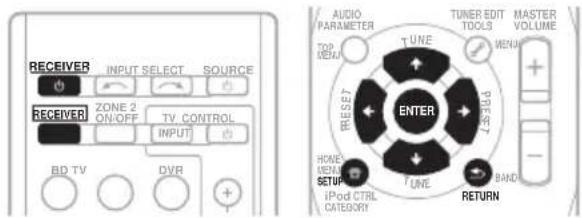
1 Encienda el receptor y su televisor.
Utilice el botón ◎ RECEIVER de encendido.¹
2 Pulse RECEIVER en el mando a distancia y, a continuación, pulse el botón SETUP. ^2
Aparecerá una pantalla (OSD) en su televisor. Utilice ↑/↓/←/→ y ENTER en el mando a distancia para desplazarse por las pantallas y seleccionar los elementos del menú. Pulse RETURN para confirmar las opciones seleccionadas y salir del menú actual.
3 Seleccione la opción que desea ajustar.
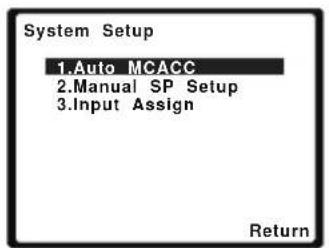
- Auto MCACC – Con esta opción, el sonido envolvente se configura automáticamente, de manera rápida y efectiva (consulte Configuración automática para sonido envolvente (MCACC) en la página 9).
- Manual SP Setup – Para especificar el tamaño, número, distancia y balance general de los altavoces que ha conectado (consulte Configuración manual de los altavoces en la página 41).
- Input Assign – Especifique qué ha conectado a las entradas de vídeo de componentes (consulte El menú Input Assign en la página 44).
Configuración manual de los altavoces
Este receptor permite hacer ajustes detallados para optimizar el sonido envolvente. Sólo es necesario realizar estos ajustes una vez (a menos que se cambie la ubicación del sistema de altavoces o se agreguen nuevos altavoces).
Estos ajustes son para el ajuste fino del sistema, pero si se siente satisfecho con los ajustes realizados en Configuración automática para sonido envolvente (MCACC) en la página 9, no será necesario que realice todos estos ajustes.

Precaución
- Los tonos de prueba utilizados en System Setup se emiten a volumen alto.
Nota
1 Si tiene auriculares conectados al receptor, desconéctelos.
2 • No se puede utilizar el menú System Setup si la entrada iPod/USB está seleccionada.
- Pulse SETUP en cualquier momento para salir del menú System Setup.
- La información en pantalla (OSD) no aparecerá si ha realizado la conexión al televisor utilizando la salida HDMI. Para la instalación del sistema, utilice las conexiones de vídeo de componentes o de vídeo compuesto.
1 Seleccione 'Manual SP Setup' y luego pulse ENTER.
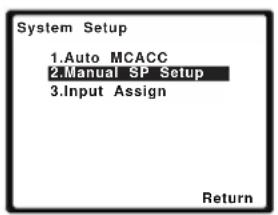
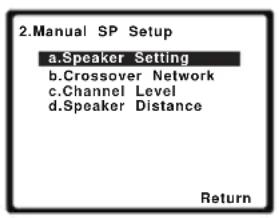
2 Seleccione la opción que desea ajustar.
Si es primera vez que lo hace, le recomendamos ajustar las opciones en orden:
- Speaker Setting – Especifique el tamaño y el número de altavoces que ha conectado (véase más abajo).
- Crossover Network – Para especificar qué frecuencias se enviarán al subwoofer (consulte página 43).
- Channel Level – Para ajustar el balance general del sistema de altavoces (consulte página 43).
- Speaker Distance – Para especificar la distancia de los altavoces rdesde la posición de audición (consulte página 44).
3 Ajuste cada opción según sea necesario y pulse RETURN para confirmar el ajuste en cada pantalla.
Ajuste de altavoz
Seleccione esta opción para especificar la configuración de sus altavoces (tamaño, número de altavoces). Le recomendamos asegurarse de que los ajustes realizados en Configuración automática para sonido envolvente (MCACC) en la página 9 son correctos.
1 Seleccione 'Speaker Setting' en el menú Manual SP Setup.
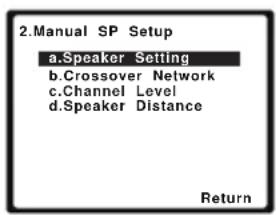
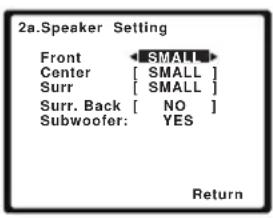
2 Seleccione el conjunto de altavoces que desea ajustar y, a continuación, seleccione el tamaño de altavoz.
Utilice ←/→ para seleccionar el tamaño (y número) de cada uno de los siguientes altavoces:
- Front – Seleccione LARGE si sus altavoces delanteros reproducen las frecuencias bajas de manera efectiva, o si no ha conectado un subwoofer. Seleccione SMALL para enviar las frecuencias bajas al subwoofer. ^1
- Center – Seleccione LARGE si el altavoz central reproduce las frecuencias bajas de manera efectiva; seleccione SMALL para enviar las frecuencias bajas a otros altavoces o al subwoofer. Si no ha conectado un altavoz central, seleccione NO (el canal central se deriva a los otros altavoces).
- Surr – Seleccione LARGE si los altavoces de sonido envolvente reproducen frecuencias de graves de forma eficaz. Seleccione SMALL para enviar las frecuencias bajas a los otros altavoces o al subwoofer. Si no ha conectado altavoces de sonido envolvente, seleccione NO (el sonido de los canales de sonido envolvente se deriva a los otros altavoces).

Nota
1 Si selecciona SMALL para los altavoces delanteros, el subwoofer se ajustará automáticamente a YES. Además, los altavoces central, envolventes y envolventes traseros, no se pueden ajustar a LARGE si los altavoces delanteros están ajustados a SMALL. En este caso, todas las frecuencias bajas son enviadas al subwoofer.
- Surr. Back – Seleccione el número de altavoces de sonido envolvente traseros de los que dispone (uno, dos o ninguno).¹ Seleccione LARGE si los altavoces traseros de sonido envolvente reproducen frecuencias de graves de forma eficaz. Seleccione SMALL para enviar las frecuencias bajas a los otros altavoces o al subwoofer. Si no ha conectado altavoces envolventes traseros, seleccione NO.
- Subwoofer – Las señales LFE y las frecuencias bajas de canales ajustados a SMALL son emitidas desde el subwoofer cuando se selecciona la opciónn YES (vea las notas más abajo). Seleccione la opción PLUS si desea que el subwoofer emita graves de forma continua o si desea graves más profundos (en este caso, las frecuencias bajas que normalmente son emitidas desde los altavoces delanteros y el altavoz central también son dirigidas al subwoofer). Si no ha conectado un subwoofer, seleccione NO (las frecuencias bajas son emitidas desde otros altavoces).
3 Cuando termine, pulse RETURN.
Volverá al menú Manual SP Setup.

Sugerencia
- Si tiene un subwoofer y desea obtener un sonido rico en graves, puede parecer lógico seleccionar la opción LARGE para los altavoces delanteros y PLUS para el subwoofer. Sin embargo, esta combinación puede no proporcionar los mejores resultados. Dependiendo de la ubicación de los altavoces en la habitación, estos ajustes pueden producir una disminución de la cantidad de graves debido a cancelaciones de las frecuencias bajas. Si esto sucediera, intente cambiar la posición o la dirección de los altavoces. Si no obtiene los resultados que desea, escuche la respuesta de graves con los ajustes PLUS y YES o con los altavoces delanteros ajustados a LARGE y SMALL, y permita que sus oídos determinen cuál combinación suena mejor. Si tiene problemas, la mejor forma de resolverlos es dirigir todos los sonidos graves al subwoofer seleccionando SMALL para los altavoces delanteros.
Red divisora de frecuencias
- Ajuste por defecto: 100Hz
Esta opción determina el corte entre los sonidos graves reproducidos desde los altavoces seleccionados como LARGE, o el subwoofer, y los sonidos graves reproducidos desde los altavoces seleccionados como SMALL. También determina el punto de corte de los sonidos graves en el canal LFE. ^2
1 Seleccione 'Crossover Network' en el menú Manual SP Setup.
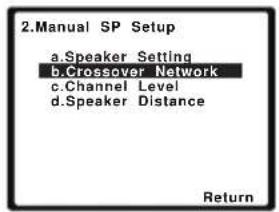
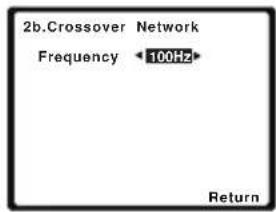
2 Seleccione el punto de corte de frecuencia.
Las frecuencias que se encuentren por debajo del punto de corte serán enviadas al subwoofer (o a los altavoces LARGE).
3 Cuando termine, pulse RETURN.
Volverá al menú Manual SP Setup.
Nivel de canales
Las opciones de nivel de canales le permiten ajustar el equilibrio general de su sistema de altavoces, un factor importante al configurar un sistema de cine en casa.
1 Seleccione 'Channel Level' en el menú Manual SP Setup.
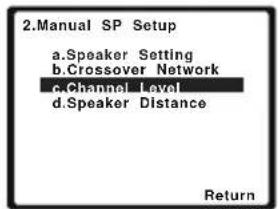
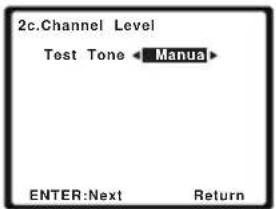

Nota
- Si los altavoces envolventes están ajustados a NO, los altavoces envolventes traseros se ajustarán automáticamente a NO.
- Si sólo selecciona un altavoz envolvente trasero, asegúrese de que el amplificador adicional esté conectado al terminal PRE OUT SURROUND BACK L (Single).
2 Seleccione una opción de configuración.
- Manual – Para mover el tono de prueba manualmente de altavoz en altavoz y ajustar los niveles de canales individuales.
- Auto – Para ajustar automáticamente los niveles de los canales a medida que el tono de prueba se desplaza de un altavoz a otro.
3 Confirme la opción de configuración que ha seleccionado.
Los tonos de prueba comenzarán a emitirse cuando pulse ENTER. Después de aumentar el volumen al nivel de referencia, se emitirán los tonos de prueba.
![2c.Channel Level Test Tone [Manual] Please Wait . . .20 Caution Loud test tones will be output. Return](/content/2026/02/379021/images/a861efd9055e7a015063991a6056ca2e656bf331cc7505d033aa2f6788dcae82.jpg)
4 Ajuste el nivel de cada canal usando

Si ha seleccionado Manual, utilice ↑/↓ para cambiar de altavoz. La configuración Auto emitirá tonos de prueba en el orden que aparece en pantalla:
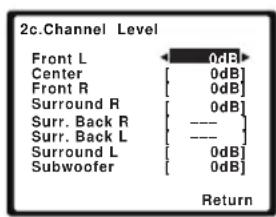
Ajuste el nivel de cada altavoz a medida que se emite el tono de prueba. ^1
5 Cuando termine, pulse RETURN.
Volverá al menú Manual SP Setup.

Sugerencia
- Puede cambiar los niveles de canal en cualquier momento pulsando RECEIVER y, a continuación, CH SELECT y +/- en el mando a distancia. También puede pulsar CH SELECT y usar ↑/↓ para seleccionar el canal, y utilizar después ←/→ para ajustar los niveles de canal.
Distancia de altavoces
Para lograr una buena profundidad y separación del sonido en el sistema, deberá especificar la distancia que hay desde los altavoces a la posición de audición. Esto permitirá al receptor agregar el retardo adecuado que se necesita para lograr un sonido envolvente efectivo.
1 Seleccione 'Speaker Distance' en el menú Manual SP Setup.
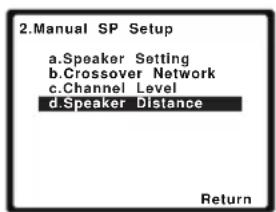
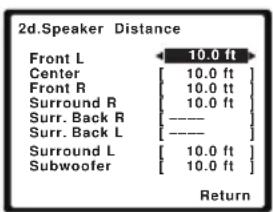
2 Ajuste la distancia de cada altavoz usando ←/→.
Puede ajustar dicha distancia en intervalos de 0,1 pies.
3 Cuando termine, pulse RETURN.
Volverá al menú Manual SP Setup.
Sólo necesita hacer los ajustes en el menú Input Assign si ha conectado equipos con cables de vídeo de componentes.
- Ajustes predeterminados:
Component 1 – BD
Component 2 – TV
Si su componente está conectado mediante un cable de vídeo de componentes a un terminal de entrada distinto al predefinido, debe indicarle al receptor a qué terminal de entrada ha conectado el componente; de lo contrario, es posible que vea la entrada del vídeo compuesto en lugar de la señal de vídeo de componentes. Para más detalles, consulte Uso de conectores de vídeo de componentes en la página 19.

Nota
1 • Si utiliza un medidor de nivel de presión acústica (SPL), tome las lecturas desde la posición de audición principal y ajuste el nivel de cada altavoz a 75 dB SPL (ponderación C/lectura lenta).
- El tono de prueba del subwoofer se emite a bajo volumen. Quizá necesite ajustar el nivel tras probar el sistema con una pista de sonido real.
1 P u RECEIVER en el mando a distancia y, a continuación, pulse el botón SETUP.
Aparecerá una pantalla (OSD) en su televisor. Utilice ↑/↓/↔/→ y ENTER en el mando a distancia para desplazarse por las pantallas y seleccionar los elementos del menú. Pulse RETURN para confirmar las opciones seleccionadas y salir del menú actual.
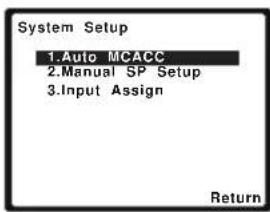
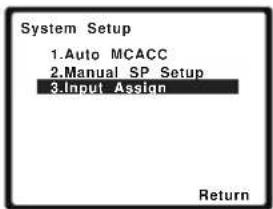
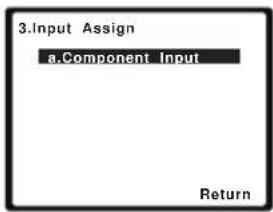
![3a.Component Input Component-1 [ BD ] Component-2 [ TV ] Return](/content/2026/02/379021/images/471a9f60d2e68fb9400f01cc4b9ed288dd905ac1375a02ded4c31ddbcda28c5a.jpg)
4 Seleccione el número de la entrada de vídeo por componentes a la que ha conectado el componente de vídeo.
Los números coinciden con los números situados junto a las entradas de la parte posterior del receptor.
5 Seleccione el componente que corresponda al que a conectado a dicha entrada.
Seleccione entre BD, TV, DVR, MULTI (MULTI CH IN) o OFF.
- Para hacerlo utilice ←/→ y ENTER.
- Si se asigna una entrada de componente a cierta función, cualquier entrada de componente asignada previamente a dicha función quedará automáticamente desactivada.
- Asegúrese de que ha conectado el audio del componente a las entradas correspondientes de la parte posterior del receptor.
- Si conecta algún componente fuente al receptor mediante una entrada de vídeo de componentes, también deberá conectar su televisor a la salida COMPONENT VIDEO OUT del receptor (no se puede convertir el vídeo de componentes después de asignar una entrada).
6 Cuando termine, pulse RETURN.
Volverá al menú Input Assign.
Capítulo 7:
Uso de la función MULTIZONA
Escucha en MULTIZONA
Este receptor puede alimentar dos sistemas independientes en distintas habitaciones después de hacer las conexiones MULTIZONA necesarias. Abajo se muestra un ejemplo de configuración MULTIZONA.
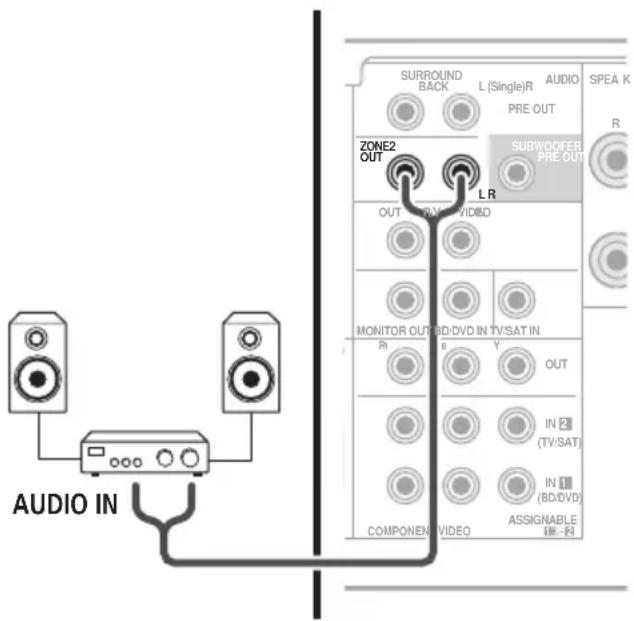
Distintas fuentes pueden reproducir en dos zonas al mismo tiempo o, según sus necesidades, se puede utilizar la misma fuente. La zona principal y la sub zona se alimentan independientemente (la alimentación de la zona principal puede estar apagada y la de la sub zona encendida), y la sub zona se puede controlar mediante el mando a distancia o los botones del panel frontal.
Conexiones MULTIZONA
Puede realizar estas conexiones si posee altavoces adicionales para la sub zona (ZONE 2). ^1 También necesitará un amplificador adicional para la sub zona.
Opciones de escucha MULTIZONA
En la siguiente tabla se muestra qué se puede escuchar en la sub zona:
Sub zona Fuentes de entrada disponibles
ZONE 2 El sintonizador incorporado y otras fuentes de sonido analógicas. ^a
a. No se pueden seleccionar las entradas MULTI IN y iPod/USB en ZONE 2.
Configuración MULTIZONA básica (ZONE 2)
- Conecte un segundo amplificador a los conectores ZONE 2 AUDIO OUT de la parte trasera del receptor.
Deberá tener un par de altavoces conectados al amplificador de la sub zona, tal como se muestra en la siguiente ilustración.
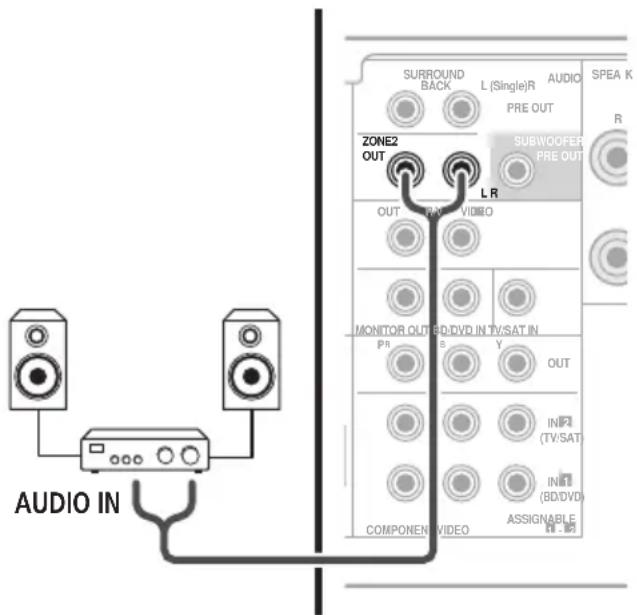

Nota
1 No se pueden usar controles de sonido (tales como los controles de graves/agudos o del modo Midnight) ni modos de sonido envolvente con un segundo amplificador en la sub zona. Sin embargo, se pueden utilizar las funciones disponibles en el amplificador de la sub zona.
Uso de los controles MULTIZONA
En los siguientes pasos se utilizan los controles del panel frontal para seleccionar fuentes. Consulte Controles a distancia MULTIZONA más abajo.
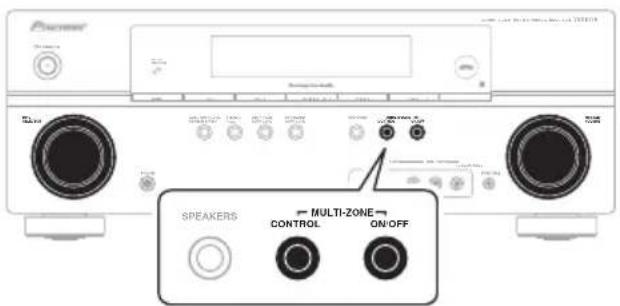
1 Pulse el botón MULTI-ZONE ON/OFF del panel frontal.
Cada pulsación selecciona una opción MULTIZONA:
• ZONE 2 ON – Activa la función MULTIZONA
• ZONE 2 OFF – Desactiva la función MULTIZONA
El indicador ZONE se ilumina cuando se activa el control MULTIZONA.
2 P u CONTROL.
- Cuando el receptor esté encendido, ^1 asegúrese de que cualquier operación para la sub zona se haga mientras aparezca ZONE 2 en la pantalla. Si no es el caso, los controles del panel frontal sólo afectarán a la zona principal.
Por ejemplo, Z2: CDR envía la fuente conectada a las entradas CDR a la sub zona (ZONE 2).
- Si selecciona TUNER, puede usar los controles del sintonizador para seleccionar una presintonía (consulte Presintonización de emisoras en la página 48 si no sabe cómo hacerlo). ^2 Si selecciona SIRIUS, sólo podrá alternar entre los modos PRESET.
4 Cuando haya terminado, vuelva a pulsar CONTROL para volver a los controles de la zona principal.
También puede pulsar el botón MULTI-ZONE ON/OFF del panel frontal para desactivar todas las salidas de la sub zona. ^3
Controles a distancia MULTIZONA
Pulse el botón RECEIVER en el mando a distancia; a continuación, con el botón SHIFT pulsado, pulse los botones de abajo para operar la zona correspondiente.
En la siguiente tabla se muestran los posibles controles MULTIZONA del mando a distancia:
| Botón Qué hace |
| ZONE 2ON/OFFa | Enciende/apaga la alimentación en la sub zona. |
| INPUT SELECT | Utilícelo para seleccionar la fuente de entrada en la sub zona. |
| Botones MULTI CONTROL | Utilícelo para seleccionar la fuente de entrada directamente en la sub zona. |
a. Sin pulsar el botón SHIFT, puede encender y apagar la alimentación en la sub zona.

Nota
1 Si el receptor está en modo de espera, la pantalla está atenuada y se sigue mostrando ZONE2 ON.
2 El sintonizador no puede sintonizar más de una estación a la vez. Por lo tanto, un cambio de estación en una zona también cambia la estación en la otra zona. Tenga cuidado de no cambiar la emisora cuando esté grabando un programa de radio.
3 • No podrá desconectar la sub zona por completo a menos que apague primero el control MULTIZONA.
- Si no tiene previsto utilizar la función MULTIZONA durante un tiempo, apague la alimentación en ambas zonas para que el receptor quede en modo de espera.
- No se puede ajustar el nivel del volumen con este receptor. Utilice el amplificador adicional conectado a ZONE2 OUT para ajustar el volumen.
Capítulo 8:
Uso del sintonizador
Recepción de radio
El siguiente procedimiento describe cómo sintonizar emisiones de radio de FM o AM utilizando las funciones de sintonización automática (búsqueda) y sintonización manual (por pasos). Una vez que haya sintonizado una emisora, podrá memorizar la frecuencia para recuperarla más tarde—para más detalles, consulte Presintonización de emisoras abajo.
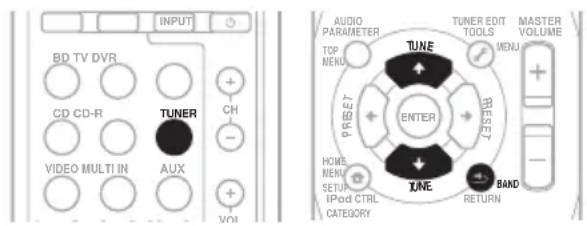
1 Pulse TUNER para seleccionar el sintonizador.
2 Use BAND para cambiar a BAND (FM o AM), si fuera necesario.
Cada pulsación cambia la banda entre FM (estéreo o monoaural) y AM.
3 Sintonice una emisora.
Hay tres formas de hacerlo:
Sintonización automática
Para buscar emisoras en la banda actualmente seleccionada, pulse
TUNE ↑/↓ durante aproximadamente un segundo. El receptor comenzará a buscar la siguiente emisora disponible y se detendrá cuando localice una. Repita la operación para buscar otras emisoras.
Sintonización manual
Para cambiar la frecuencia un intervalo cada vez, pulse TUNE ↑/↓.
Sintonización rápida
Pulse y mantenga pulsado TUNE ↑/↓ para que la operación de sintonización se realice a alta velocidad. Suelte el botón en la frecuencia que desea sintonizar.
Cómo mejorar el sonido estéreo en FM
Si los indicadores TUNE o ST no se iluminan al sintonizar una estación FM porque la señal es débil, pulse el botón BAND para seleccionar FM MONO y ajuste el receptor al modo de recepción monoaural. Esto debería mejorar la calidad del sonido y permitirle disfrutar de la emisión.
Presintonización de emisoras
Si escucha una emisora de radio en particular a menudo, puede ser conveniente almacenar la frecuencia de la emisora en el receptor para luego recuperarla fácilmente cada vez que desee escuchar dicha emisora. Esto le evitará tener que sintonizar manualmente la emisora cada vez que desee escucharla. Esta unidad puede memorizar hasta 30 estaciones. Al guardar una frecuencia FM. ^1
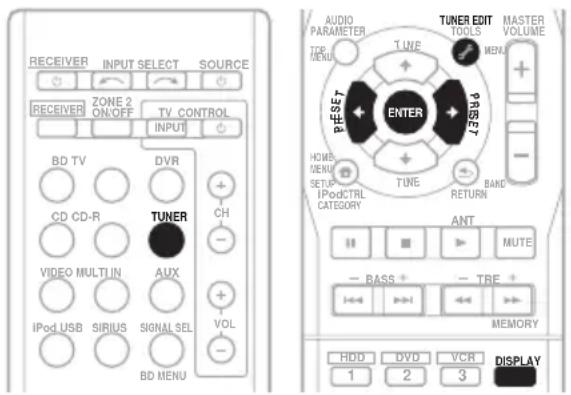
1 Sintonice la emisora que desea memorizar.
Para más detalles, consulte Recepción de radio arriba.
2 Pulse TUNER EDIT.
La pantalla muestra PRESET, luego MEM parpadeante y una presintonía.

Nota
1 Si el receptor permanece desconectado de la toma de corriente alterna durante un mes aproximadamente, se perderán las memorias de emisoras y deberán volver a programarse.
3 Pulse PRESET ←/→ para seleccionar la presintonización de emisoras deseada.
También se pueden usar los botones de número.
4 Pulse ENTER.
Después de pulsar ENTER, el número de la presintonía deja de parpadear y el receptor almacena la estación.
Cómo sintonizar emisoras memorizadas
Para poder utilizar esta función, primero deberá presintonizar alguna emisoras.
Consulte Presintonización de emisoras en la página 48 si aún no lo ha hecho.
1 Pulse PRESET ←/→ para seleccionar la presintonización de emisoras deseada.
- También puede utilizar los botones numéricos del mando a distancia para seleccionar la estación presintonizada.
Asignación de nombres a las estaciones
Para una identificación más fácil, puede poner nombre a sus presintonías.
1 Elija la estación presintonizada a la que desea asignar un nombre.
Consulte Cómo sintonizar emisoras memorizadas, arriba, para ver cómo se hace.
2 Pulse TUNER EDIT dos veces.
El cursor parpadea en la posición del primer carácter, en la pantalla.
3 Introduzca el nombre que desea asignar a esta emisora.
Elija un nombre de hasta ocho caracteres.
- Utilice los botones PRESET / para seleccionar la posición de los caracteres.
- Utilice los botones TUNE ↑/↓ para seleccionar caracteres.
- El nombre se almacena cuando se pulsa ENTER.

Sugerencia
- Para borrar el nombre de una estación, siga los pasos 1 y 2, y pulse ENTER mientras la pantalla está en blanco. Pulse TUNER EDIT mientras la pantalla está en blanco, para mantener el nombre anterior.
- Una vez asignado el nombre a una presintonía, pulse DISPLAY para ver el nombre. Cuando quiera volver a la pantalla de frecuencia, pulse DISPLAY varias veces para mostrar la frecuencia.
Capítulo 9:
Grabación
Cómo hacer una grabación de audio o vídeo
Puede hacer una grabación de audio o vídeo desde el sintonizador incorporado o desde una fuente de audio o vídeo conectada al receptor (por ejemplo, un reproductor de CD o un televisor).
Tenga presente que no es posible hacer una grabación digital a partir de una fuente analógica o viceversa; por lo tanto, asegúrese de que los componentes hacia o desde los cuales va a grabar estén conectados de la misma forma (para más detalles sobre las conexiones, consulte Conexiones en la página 12).
Si desea grabar una fuente de vídeo, deberá utilizar el mismo tipo de conexión para la fuente y para la grabadora. Por ejemplo, no puede grabar un componente conectado a un conector de vídeo compuesto con una grabadora conectada a las salidas de vídeo de componentes (consulte página 18 para obtener más información sobre las conexiones de vídeo).
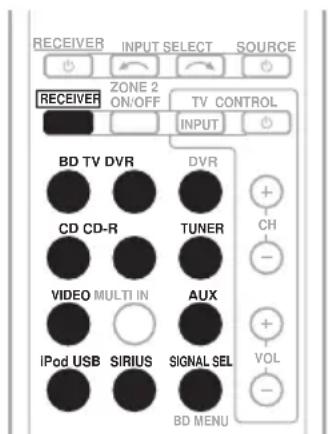
1 Seleccione la fuente que desea grabar.
Utilice los botones MULTI CONTROL (o INPUT SELECT).
2 Seleccione la señal de entrada (si es necesario).
Pulse el botón RECEIVER y, a continuación, pulse SIGNAL SEL para seleccionar la señal de entrada correspondiente al componente fuente (consulte página 40 para obtener más información al respecto).
3 Prepare la fuente que desea grabar.
Sintonice la emisora de radio, cargue el CD, cinta de vídeo, DVD, etc.
4 Prepare la grabadora.
Inserte una cinta en blanco, MD, cinta de vídeo, etc., en el dispositivo de grabación y ajuste los niveles de grabación.
Si tiene dudas sobre cómo realizar estos procedimientos, consulte el manual de instrucciones suministrado con la grabadora. En la mayoría de las videograbadoras el nivel de grabación de audio se ajusta automáticamente—consulte el manual de instrucciones del componente si tiene dudas.
5 Inicie la grabación; luego, inicie la reproducción en el componente fuente. ^1

Nota
1 • El volumen, el balance, la tonalidad (graves, agudos, sonoridad) y los efectos de sonido envolvente del receptor no tienen ningún efecto sobre la señal grabada.
- Algunas fuentes digitales están protegidas contra copias y sólo pueden grabarse en modo analógico.
- Algunas fuentes de vídeo están protegidas contra copia. No es posible grabar estas fuentes.
Capítulo 10:
Control de otros componentes del sistema
Uso del mando a distancia para controlar otros componentes
La mayoría de los componentes puede asignarse a uno de los botones MULTI
CONTROL utilizando el código de preajuste del fabricante del componente almacenado en el mando a distancia.
Sin embargo, tenga presente que en algunos casos sólo será posible controlar ciertas funciones después de asignar el código de preajuste correspondiente, o de lo contrario los códigos del fabricante almacenados en el mando a distancia no funcionarán para el modelo que se está utilizando. ^1

Nota
- Puede cancelar o salir de cualquier paso pulsando y manteniendo pulsado RECEIVER.
- Después de un minuto de inactividad, el mando a distancia cancelará automáticamente la operación.
Selección directa de códigos de preajuste
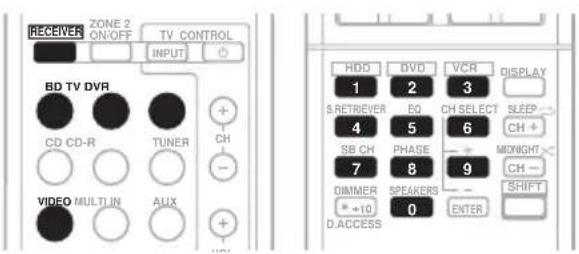
1 Mientras mantiene pulsado el botón RECEIVER, pulse el botón '1' durante 3 segundos.
2 Pulse el botón MULTI CONTROL del componente que desea controlar.
El componente se puede asignar al botón BD, TV, DVR o VIDEO.
3 Utilice los botones de número para introducir el código de preajuste.
Encontrará los códigos de preajuste en la página 55.
Si se introduce el código correcto, el componente correspondiente se enciende o apaga.
El componente cuyo código se está introduciendo sólo se encenderá o apagará si puede ser encendido directamente por mando a distancia.
4 Repita los pasos 2 a 3 para probar con otro código, o para introducir un código para otro componente.
5 Cuando haya terminado, pulse RECEIVER.
Borrado de todos los ajustes del mando a distancia
Puede borrar todos los ajustes y restaurar los ajustes de fábrica.
- Mientras mantiene pulsado el botón RECEIVER, pulse el botón '0' durante 3 segundos.

Nota
Este mando a distancia puede controlar componentes una vez que se han introducido los códigos apropiados o después de que se programan comandos en el receptor (para más detalles, consulte Control de otros componentes del sistema en la página 51). Utilice los botones MULTI CONTROL para seleccionar componente.
- Los botones TV CONTROL del mando a distancia se utilizan exclusivamente para controlar el televisor asignado al botón TV.
Botón(es) Función Componentes
| TV CONTROL ⬆ | Enciende y apaga la televisión digital. | DTV |
| Alterna el estado del televisor o la televisión por cable entre el modo de espera y encendido. | TV por cable/TV satélite/TV |
| TV CONTROL INPUT | Para cambiar la entrada de TV. (No funciona con todos los modelos.) | TV |
| TV CONTROL CH +/- | Para seleccionar canales. | TV por cable/TV satélite/TV/DTV |
| TV CONTROL VOL +/- | Para ajustar el nivel de volumen del televisor. | TV por cable/TV satélite/TV/DTV |
| SOURCE | Púlselo para cambiar el componente asignado al botón TV de encendido o apagado. | TV por cable/TV satélite/TV/DTV |
| ANT Utilícelo para seleccionar las antenas VHF/UHF o la televisión por cable. | TV por cable/TV |
| HOME MENU | Utilícelo como botón GUIDE para navegar. | TV por cable/TV satélite/TV/DTV |
| RETURN Úselo para seleccionar los subtítulos ocultos en el DTV. | DTV |
| Botones numéricos | Utilícelo para seleccionar una canal de TV específico. | TV por cable/TV satélite/TV/DTV |
| Botón +10 | Utilícelo para añadir el punto decimal al seleccionar canales de televisión. | DTV |
| ENTER Utilícelo para introducir un canal. | TV por cable/TV satélite/TV/DTV |
| MENU Púlselo para acceder al menú DTV. | DTV |
| Para seleccionar la pantalla de menú. |
| ←→↓↑ & ENTER | Pulse este botón para seleccionar o ajustar elementos en la pantalla de menú, o para desplazarse. | TV por cable/TV satélite/TV/DTV |
| CH +/- Para seleccionar canales. | TV por cable/TV satélite/TV/DTV |
Controles para otros componentes
Este mando a distancia puede controlar componentes una vez que se han introducido los códigos apropiados o después de que se programan comandos en el receptor (para más detalles, consulte Control de otros componentes del sistema en la página 51). Utilice los botones MULTI CONTROL para seleccionar componente.
Botón(es) Función Componentes
| SOURCE | Pulse este botón para encender y apagar (modo de espera) el componente. | Reproductor BD/CD/MD/CD-R/VCR/DVD/LD/ DVR/Platina de casete |
| ◀◀ Pulse este botón para retroceder al principio de la pista actual.Púlselo repetidamente para retroceder al principio de pistas anteriores. | Reproductor BD/CD/MD/CD-R/VCR/DVD/DVR/LD |
| ▶▶I Pulse este botón para avanzar al principio de la pista siguiente.Púlselo repetidamente para avanzar al principio de pistas subsiguientes. | Reproductor BD/CD/MD/CD-R/VCR/DVD/DVR/LD |
| II Para hacer una pausa en la reproducción o grabación. Reproductor | BD/CD/MD/CD-R/VCR/DVD/LD/ DVR/Platina de casete |
| ▶ Para iniciar la reproducción. Reproductor BD/CD/MD/ | CD-R/VCR/DVD/LD/ DVR/Platina de casete |
| ▶▶ Manténgalo pulsado para reproducción rápida en dirección de avance. | Reproductor BD/CD/MD/CD-R/VCR/DVD/LD/ DVR/Platina de casete |
| ◀◀ Manténgalo pulsado para reproducción rápida en dirección de retroceso. | Reproductor BD/CD/MD/CD-R/VCR/DVD/LD/ DVR/Platina de casete |
| ■ Para detener la reproducción (en algunos modelos, la pulsación de este botón cuando el disco ya está detenido causará la apertura de la bandeja portadisco). | Reproductor BD/CD/MD/CD-R/VCR/DVD/LD/ DVR/Platina de casete |
| Botones numéricos | Para acceder directamente a las pistas de una fuente de señales. | Reproductor de CD/MD/CD-R/VCR/LD |
| Úselos para introducir un número de título, capítulo o pista. | Reproductor BD/DVD/DVR |
| Botón +10 | Para seleccionar pistas cuyo número es superior a 10.(Por ejemplo, pulse +10 y 3 para seleccionar la pista 13.) | Reproductor BD/DVD/CD/MD/CD-R/VCR/LD |
| ENTER Para seleccionar el disco. Reproductor de CD múltiple | |
| Utilícelo como botón ENTER. |
| Muestra la pantalla DISC NAVI para reproductores de DVR. |
| Para cambiar el lado del LD. |
| Botón(es) | Función | Componentes |
| DISPLAY Púlselo para ver la información. Reproductor BD/DVD/DVR |
| TOP MENU Muestra el menú “superior” del reproductor de BD/DVD. Reproductor BD/DVD/DVR |
| MENU Muestra los menús del BD/DVD o DVR que está utilizando. Reproductor BD/DVD/DVR |
| ↑ Para hacer una pausa en la reproducción de la cinta. Platina de casete |
| ↓ Para detener la cinta. Platina de casete |
| ENTER Para iniciar la reproducción. Platina de casete |
| ←/→ Para rebobinar/adelantar rápidamente la cinta. Platina de casete |
| ←→↓↑, ENTER & RETURN | Para navegar por los menús/opciones de BD/DVD. | Reproductor BD/DVD/DVR |
| HOME MENU | Muestra la pantalla HOME MENU. | Reproductor BD/DVD/DVR |
| CH +/- Para seleccionar canales. | Reproductor VCR/DVR |
| HDD (SHIFT+1) | Para cambiar a los controles de disco duro al utilizar una grabadora de HDD/DVD. | Reproductor de DVR |
| DVD (SHIFT+2) | Para cambiar a los controles de DVD al utilizar una grabadora de HDD/DVD. | Reproductor de DVR |
| VCR (SHIFT+3) | Pasa a los controles de VCR cuando se utiliza un grabador de HDD/DVD/VCR. | Reproductor de DVR |
Lista de códigos de preajuste
No debería tener problemas para controlar un componente cuyo fabricante figure en la lista, pero tenga en cuenta que hay casos en los que los códigos del fabricante no funcionan con el modelo que está usando. También hay casos en los que la asignación del código predeterminado correcto sólo permite controlar algunas funciones.
DVD
Fabricante Código
Accurian 2092
Advent 2072
Aiwa 2012
Akai 2066
Alco 2070
Allegro 2087
Amphion MediaWorks
2037
AMW 2037
Apex 2002, 2018, 2079, 2080
Apple 2058
Arrgo 2088
Aspire 2073
Astar 2052
Audiovox 2070
Axion 2040
Bang & Olufsen 2081
Blaupunkt 2080
Blue Parade 2078
Boston 2059
Broksonic 2066
California Audio Labs
2068
CambridgeSoundWorks
2065
CineVision 2087
Coby 2029
Curtis Mathes 2089
CyberHome 2000, 2088
Cytron 2039
Daewoo 2021, 2087
Denon 2026, 2068
Desay 2055
DiamondVision 2042
Disney 2022
Durabrand 2090
Emerson 2067, 2082, 2091
Enterprise 2082
ESA 2053, 2091
Fisher 2083
Funai 2091
GE 2016, 2077, 2080
GFM 2043
Go Video 2087
Gradiente 2068
Greenhill 2080
Haier 2094
Harman/Kardon 2030,
2084
Hitachi 2011
Hiteker 2079
iLive 2062
Ilo 2038
Initial 2038, 2080
Insignia 2036, 2064, 2091
Integra 2078
iSymphony 2060
JBL 2084
JVC 2013
Kawasaki 2070
Kenwood 2028, 2068
KLH 2070, 2080
Koss 2024, 2069, 2075
Landel 2093
Lasonic 2085
Lenoxx 2074, 2090
LG 2019, 2051, 2061, 2082, 2087
Liquid Video 2075
Liteon 2025, 2092
Magnavox 2067, 2076, 2091
Memorex 2066
Microsoft 2077
Mintek 2038, 2080, 2086
Mitsubishi 2020
Nesa 2080
Next Base 2093
Nexxtech 2056
Onkyo 2076
Oppo 2041, 2057
Oritron 2069, 2075
Panasonic 2005, 2007,
2017, 2032, 2033, 2050,
2068, 2076
Philips 2045, 2076
Pioneer 2014, 2034, 2078, 2120, 2121, 2122, 2125, 2126
Proceed 2079
Proscan 2077
Qwestar 2069
RCA 2008, 2016, 2070, 2077, 2078, 2080
Regent 2074
Rio 2087
Rowa 2071
Samsung 2009, 2011, 2015, 2031, 2044, 2068
Sansui 2066
Sanyo 2066, 2083
Sharp 2035
Sherwood 2063
Shinsonic 2086
Sonic Blue 2087
Sony 2003, 2004, 2010, 2012, 2027, 2046, 2047, 2048
Sungale 2054
Superscan 2067
Sylvania 2023, 2067, 2091
Symphonic 2023
Teac 2070
Technics 2068
Theta Digital 2078
Toshiba 2001, 2006, 2049, 2066, 2076
Trutech 2000
Urban Concepts 2076
US Logic 2086
Venturer 2070
Xbox 2077
Yamaha 2005, 2068
Zenith 2019, 2076, 2082, 2087
TV
Fabricante Código
Admiral 0001, 0014
Adventura 0012
Aiwa 0002
Akai 0002, 0100
Albatron 0097
Alleron 0009
America Action 0104
Amtron 0008
Anam 0104
Anam National 0003, 0008
AOC 0004, 0005, 0006, 0100
Apex 0021, 0102, 0106
Audiovox 0008, 0104
Aventura 0103
Axion 0094
Bang & Olufsen 0111
Belcor 0004
Bell & Howell 0001
Benq 0064
Bradford 0008, 0104
Brillian 0109
Brockwood 0004
Broksonic 0104
Candle 0004, 0006, 0012, 0100
Carnivale 0100
Carver 0101
CCE 0110
Celebrity 0002
Celera 0106
Changhong0106
Citizen 0004, 0006, 0008, 0100
Clarion 0104
Coby 0056
- Antes de realizar o cambiar las conexiones, desconecte la alimentación y desenchufe el cable de alimentación de la toma de corriente. Los componentes deberán conectarse al sistema en último lugar.
- No permita el contacto entre cables de altavoz de diferentes terminales.
Conexión de un iPod
Esta unidad cuenta con un terminal para iPod que permite controlar la reproducción de los contenidos de audio de un iPod mediante los controles del receptor. ^1
- Presionelatapa PUSH OPEN para@abdeiPod al terminal iPod.
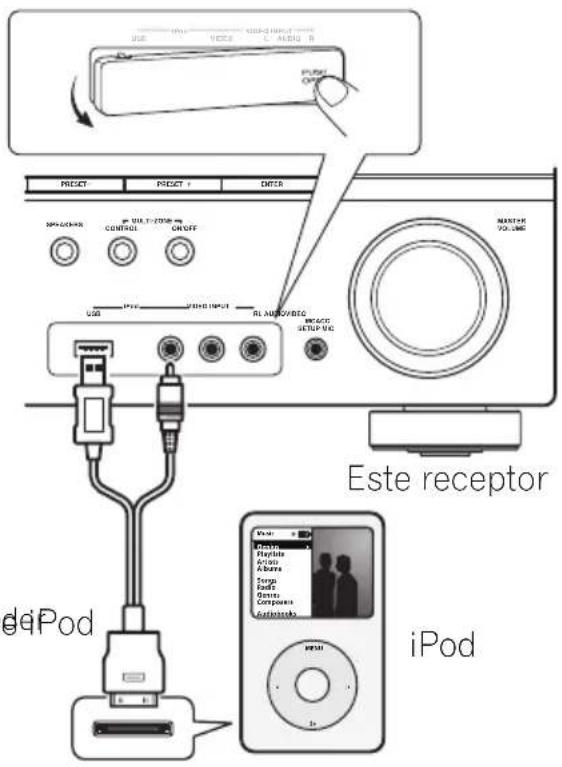
Conexión del iPod al receptor
1 Ponga el receptor en modo de espera y utilice el cable iPod para conectar el iPod al terminal iPod del panel frontal del receptor.
Para la conexión del cable, también puede consultar las instrucciones de uso del iPod.

Nota
1 • Este sistema es compatible con el sonido y el vídeo de los dispositivos iPod nano, iPod (quinta generación), iPod classic, iPod touch e iPhone (no se admite el iPod shuffle). Sin embargo, algunas de las funciones podrían estar restringidas para algunos modelos. Sin embargo, tenga en cuenta que la compatibilidad podría variar en función de la versión del software del iPod y iPhone. Procure utilizar la versión de software más reciente.
- iPod e iPhone cuentan con una licencia para la reproducción de material sin derechos de autor o material que el usuario está legalmente autorizado a reproducir.
- Algunas funciones, tales como el ecualizador, no se pueden controlar mediante el receptor, por lo que se recomienda desactivar el ecualizador antes de realizar la conexión.
- Pioneer no se hace responsable, bajo ninguna circunstancia, de ninguna pérdida directa o indirecta como consecuencia de cualquier percance o pérdida de material grabado como resultado de un fallo del iPod.
2 Encienda el receptor y pulse el botón fuente de entrada iPod USB para pasar el receptor al iPod.
En la pantalla del panel frontal aparece Loading mientras el receptor verifica la conexión y recupera los datos del iPod.
Cuando en la pantalla aparezca Top Menu, estará listo para reproducir música del iPod. ^1
- Si después de pulsar iPod la pantalla muestra NO DEVICE, desconecte el receptor y vuelva a conectar el iPod al receptor.
Reproducción del iPod
Puede aprovechar la pantalla de un televisor conectado a este receptor para desplazarse por las canciones del iPod. ^2 También se pueden controlar todas las operaciones relacionadas con la música desde el panel frontal del receptor.
Búsqueda del elemento que desea reproducir
Cuando su iPod está conectado al receptor, puede ver las canciones almacenadas en el iPod por lista de reproducción, artista, álbum, canción, género o compositor, de forma similar a como lo haría en el propio iPod.
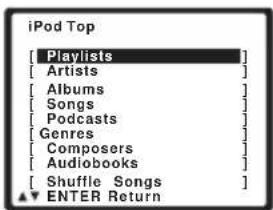
1 Utilice los botones ↑/↓ para seleccionar una categoría y, a continuación, pulse ENTER para desplazarse por los elementos de dicha categoría.
- Para volver al nivel anterior en cualquier momento, pulse RETURN.
2 Utilice los botones ↑/↓ para desplazarse por los elementos de la categoría seleccionada (por ejemplo, álbumes).
- Utilice / para pasar a los niveles anteriores/siguientes.
3 Siga desplazándose hasta llegar al elemento que desea reproducir y, a continuación, pulse ▶ para iniciar la reproducción. ^3
El desplazamiento por las categorías del iPod es así:
- Para reproducir todas las canciones de una categoría específica, seleccione All en la parte superior de cada categoría. Por ejemplo, puede reproducir todas las canciones de un artista específico.
Controles de reproducción básica
En la siguiente tabla se muestran los controles de reproducción básicos para el iPod:
Botón Qué hace
▶ Pulse para iniciar la reproducción.
Si inicia la reproducción cuando el elemento seleccionado no es una canción, se reproducirán todas las canciones contenidas en dicha categoría.
■ Introduce una pausa en la reproducción, o reanuda la reproducción si está en pausa.
ENTER Púlselo para ajustar los modos reproducción y pausa.
◀◀/▶▶ Pulse sin soltar durante la reproducción para iniciar el barrido.
◀◀/▶◀ Pulse para saltar a la pista anterior/siguiente.
Pulse varias veces para cambiar entre Repeat One, Repeat All y Repeat Off.
Nota
Los controles del iPod (salvo iPod touch e iPhone) estarán desactivados mientras el dispositivo esté conectado al receptor (en la pantalla del iPod aparecerá Pioneer).
2 • Tenga en cuenta que los caracteres especiales del título se muestran como *.
- Esta función no está disponible para fotos ni videoclips del iPod.
- No es posible dirigir la salida de sonido del iPod a ZONE2.
3 Si está en la categoría de canciones, también puede pulsar ENTER para iniciar la reproducción.
Botón Qué hace
| Pulse varias veces para cambiare entre Shuffle Songs, Shuffle Albums y Shuffle Off. |
| DISPLAY | Pulse varias veces para cambiar la información de reproducción de canciones en la pantalla del panel frontal. |
| ←/→ | Al desplazarse, púlselos para pasar al nivel anterior/siguiente. |
| ↑/↓ | Durante la reproducción de un audiolibro, pulse para cambiar la velocidad de reproducción: Rápido ↔ Normal ↔ Lento |
| TOP MENU | Pulse para volver a la pantalla del menú iPod Top. |
| RETURN | Pulse para volver al nivel anterior. |
Visionado de fotos y vídeos
Puesto que no se puede controlar el vídeo mediante este receptor, para ver fotos y vídeo en el iPod debe usar los controles principales del iPod.

Importante
- Para reproducir fotos o vídeo en el iPod, debe conectar la toma compuesta MONITOR OUT y el televisor.
1 P u iPod €TRé para pasar a los controles del iPod para la reproducción de fotos y vídeo.
Mientras mira las fotos o los vídeos en el iPod, los controles del receptor no estarán disponibles.
2 Cuando termine, vuelva a pulsar iPod CTRL para devolver el control al receptor.
Acerca de iPod


"Made for iPod" significa que un accesorio electrónico ha sido diseñado para ser conectado específicamente a un iPod y ha sido homologado por el fabricante para cumplir con las normas de funcionamiento de Apple.
"Works with iPhone" significa que un accesorio electrónico ha sido diseñado para poder ser conectado específicamente a un iPhone y ha sido homologado por el fabricante para cumplir con las normas de funcionamiento de Apple.
Apple no es responsable del funcionamiento de este aparato ni de que cumpla con las normas de seguridad y reguladoras.
iPod es una marca comercial de Apple Inc., registrada en los EE.UU. y en otros países. iPhone es una marca comercial de Apple Inc.
Conexión de un dispositivo USB
Es posible escuchar audio de dos canales ^2 utilizando la interfaz USB de la parte delantera de este receptor. Conecte un dispositivo USB de almacenamiento de datos ^3 tal como se indica a continuación.

Nota
1 • Las fotos iPod y vídeos iPod sólo se pueden ver cuando el iPod está conectado a la entrada iPod VIDEO del panel frontal.
- Esta función sólo se puede usar con un iPod que tenga salida de vídeo.
2 Este incluye la reproducción de archivos WMA/MP3/MPEG-4 AAC (excepto archivos con protección de copia o reproducción restringida).
3 • Entre los dispositivos USB compatibles se incluyen discos duros magnéticos externos, dispositivos de memoria flash portátiles (especialmente keydrives) y reproductores de sonido digital (reproductores MP3) de formato FAT16/32. No se puede conectar esta unidad a un ordenador personal para la reproducción USB.
- Pioneer no puede garantizar la compatibilidad (funcionamiento y/o potencia de bus) con todos los dispositivos de almacenamiento de datos USB y no asume ninguna responsabilidad sobre cualquier pérdida de datos que pueda producirse cuando los conecte a este receptor.
- Para grandes cantidades de datos, puede que el receptor tarde más tiempo en leer el contenido de un dispositivo USB.
- Presione la tapa PUSH OPEN para acceder al terminal USB.
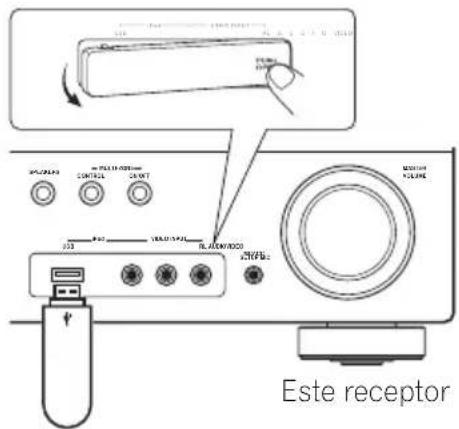
Dispositivo de almacenamiento masivo USB
Conexión de un dispositivo USB al receptor
1 Encienda el receptor y su televisor.
2 P u iPbd USB en el mando a distancia para pasar el receptor al iPod USB.
NO DEVICE aparece en la pantalla.
3 Conecte su dispositivo USB. 1
El terminal USB se encuentra en el panel delantero.
Loading aparece en la pantalla en el momento en que el receptor empieza a reconocer el dispositivo USB conectado. Después del reconocimiento, aparece una pantalla de reproducción y la reproducción si inicia de forma automática. ^2
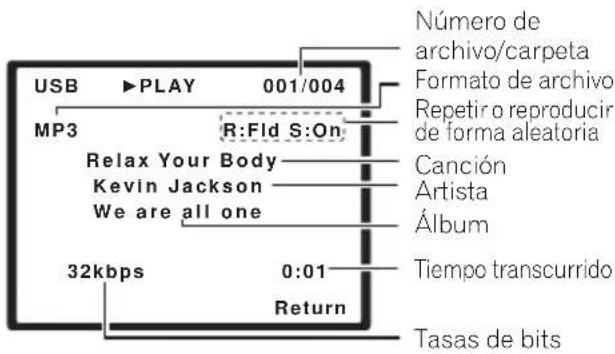
Controles de reproducción básica
La siguiente tabla muestra los controles básicos del mando a distancia para la reproducción USB. Pulse iPod USB para pasar el mando a distancia al modo de funcionamiento iPod USB.
| Botón | Qué hace |
| ▶ | Inicia la reproducción normal. |
| II | Pausa/continúa la reproducción. |
| |◀◀/▶▶| | Pulse para saltar a la pista anterior/siguiente. |
| ◀◀/▶▶ | Pulse sin soltar durante la reproducción para iniciar el barrido. |
| Pulse varias veces para cambiar entre Repeat Folder, Repeat One y Repeat All. |
| ✕ | Pulse varias veces para cambiar entre Shuffle On y Shuffle Off. |
| DISPLAY | Pulse varias veces para cambiar la información de reproducción de canciones en la pantalla del panel frontal. |
| ←/→↑/↓ | Durante la reproducción, púlselo para saltar a la pista anterior/siguiente. |
| TOP MENU | Púlselo para volver a la pantalla del menú. |
| RETURN | Pulse para volver al nivel anterior. |
Importante
Si en la pantalla se ilumina un mensaje de USB Error, compruebe los siguientes puntos:
- Apague el receptor y, a continuación, vuelva a encenderlo.
- Vuelva a conectar el dispositivo USB con el receptor apagado.
- Seleccione otra fuente de entrada (como BD) y, a continuación, vuelva a iPod USB.
- Utilice un adaptador de CA exclusivo (suministrado con el dispositivo) para la alimentación USB.
Para obtener más información sobre los mensajes de error, consulte Mensajes USB en la página 68.
Si el problema persiste, es probable que su dispositivo USB sea incompatible.
Nota
1 Asegúrese de que el receptor está en espera cuando desconecte el dispositivo USB.
2 • Si el archivo seleccionado no se puede reproducir, el receptor saltará automáticamente al siguiente archivo reproducible.
- Si el archivo que se está reproduciendo no tiene ningún título asignado, en la pantalla aparece el nombre del archivo; si no hay nombre de álbum ni de artista, la fila aparece vacía.
- Tenga en cuenta que los caracteres no latinos de la lista de reproducción se muestran como *.
- No se puede enviar el sonido USB a ZONA 2.
Compatibilidad de sonido comprimido
Tenga en cuenta que aunque la mayoría de las combinaciones de tasas de muestreo/bits de audio comprimido son compatibles, puede que algunos archivos codificados de forma irregular no se reproduzcan. La lista que aparece a continuación muestra formatos compatibles de archivos de audio comprimido:
- MP3 (MPEG-1/2/2.5 Audio Layer 3) – Tasas de muestreo: 8 kHz a 48 kHz; Tasas de bits: de 8 kbps a 320 kbps (se recomienda 128 kbps o superior); extensión de archivo: .mp3
- WMA (Windows Media Audio) – Tasas de muestreo: 32 kHz a 44.1 kHz; Tasas de bits: de 32 kbps a 192 kbps (se recomienda 128 kbps o superior); extensión de archivo: .wma; codificación sin pérdidas (lossless) WMA9 Pro y WMA: No
- AAC (MPEG-4 Advanced Audio Coding) – Tasas de muestreo: 11,025 kHz a 48 kHz; Tasas de bits: de 16 kbps a 320 kbps (se recomienda 128 kbps o superior); extensión de archivo: .m4a; Codificación Apple sin pérdidas (lossless): No
- Reproducción de VBR (Variable Bit Rate)
MP3/WMA/MPEG-4 AAC: Sí ^1
- Compatible con protección DRM (gestión de derechos digitales): Sí (los archivos de sonido protegidos por DRM no se reproducirán en este receptor).
Acerca de MPEG-4 AAC
El Advanced Audio Coding (AAC) está en la parte fundamental del estándar MPEG-4 AAC, que incorpora MPEG-2 AAC, lo que constituye la base de la tecnología de compresión de audio MPEG-4. El formato de archivo y la extensión utilizados depende de la aplicación que se emplee para codificar el archivo AAC. Este receptor reproduce archivos AAC codificados por iTunes® que lleven la extensión '.m4a'. No se reproducirán archivos protegidos con el sistema DRM, y puede que no se reproduzcan archivos codificados con algunas versiones de iTunes®.
Apple e iTunes son marcas comerciales de Apple Inc., registradas en los EE.UU. y en otros países.
Acerca de WMA

El logotipo Windows Media impreso en la caja indica que este receptor puede reproducir contenidos Windows Media Audio.
WMA es la sigla de Windows Media Audio y corresponde a una tecnología de compresión de sonido desarrollada por Microsoft Corporation. Esta unidad reproduce archivos WMA codificados por Windows Media® Player que lleven la extensión '.wma'. Tenga en cuenta que no reproducirá archivos protegidos con el sistema DRM, y puede que no se reproduzcan archivos codificados con algunas versiones de Windows Media® Player.
Windows Media y el logotipo de Windows son marcas comerciales o marcas comerciales registradas de Microsoft Corporation en Estados Unidos y en otros países.
Uso de SIRIUS Radio
Con SIRIUS obtiene The Best Radio on Radio™ con sus programas de entretenimiento favoritos, incluida música sin ninguna publicidad, además de una cobertura especial de deportes, entrevistas y comedia sin censura, entretenimiento de primera clase, noticias, tiempo y más para su coche, su casa o su oficina. Para obtener más información, visite sirius.com o siriuscanada.ca
Sirius está disponible en los EE.UU. para suscriptores residentes en el continente, y en Canadá para suscriptores residentes en Canadá. Se requieren una suscripción más un sintonizador y una antena compatibles con SIRIUS y vendidos por separado. La programación de SIRIUS está sujeta a cambios. Para más información del producto y de la programación, visite http://www.sirius.com.

Nota
1 Tenga en cuenta que en algunos casos puede que el tiempo de reproducción no aparezca correctamente.
Conexión del sintonizador SiriusConnect™
Para recibir las emisiones por satélite SIRIUS, deberá activar su sintonizador SiriusConnect. ^1
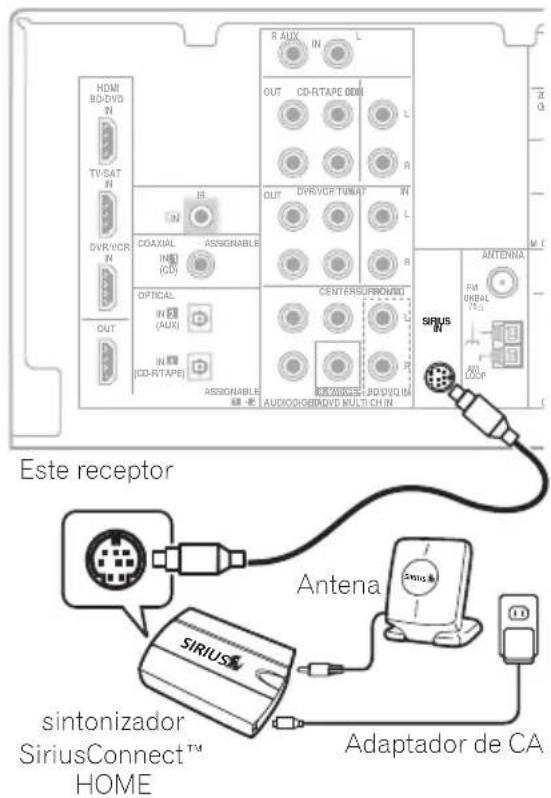
1 Conecte un sintonizador SiriusConnect a la toma SIRIUS IN de la parte trasera del receptor.
También deberá conectar la antena y adaptador de CA al sintonizador SiriusConnect.
2 P u SIRIUS para pasar a la entrada SIRIUS.
Para obtener la mejor recepción, tal vez tenga que situar la antena del sintonizador SiriusConnect cerca de una ventana (para conocer las recomendaciones sobre la ubicación de la antena, consulte el manual del sintonizador SiriusConnect Home).
- Si después de pulsar SIRIUS la pantalla muestra ANTENNA ERROR, desconecte y vuelva a conectar la antena. ^2 Si la pantalla muestra CHECK SIRIUS TUNER, compruebe la conexión del adaptador de CA y el receptor al sintonizador SiriusConnect.
Escucha de SIRIUS Radio
Después de realizar la conexión, podrá utilizar el receptor para seleccionar canales en la pantalla del panel frontal.
Selección de canales y desplazamiento por géneros
Use la pantalla del panel frontal para seleccionar canales. Puede seleccionar canales de su género favorito. ^3
- P u ↑↓ para seleccionar el canal. En los siguientes 2 segundos, la emisora se sintoniza automáticamente.
- Para seleccionar un canal de su género favorito, pulse CATEGORY y utilice ←/→ para seleccionar un género, y a continuación use ↑/↓ y ENTER para elegir un canal del género seleccionado. 4
- Para cancelar y salir en cualquier momento, pulse RETURN.

Sugerencia
- Para seleccionar canales directamente, pulse D.ACCESS y, a continuación, los tres dígitos del número del canal.
- Puede pulsar DISPLAY para cambiar la información de SIRIUS Radio en la pantalla del panel frontal.
- El canal actual queda automáticamente seleccionado (sin pulsar ENTER) después de 2 segundos.
Nota
Para activar su suscripción de radio, necesitará su ID de SIRIUS (SID), que identifica su sintonizador. Encontrará el SID en una pegatina situada en el paquete o en la parte inferior del sintonizador. La etiqueta contiene un número SID de 12 dígitos. Una vez localizado el SID, anótelo en el espacio que se proporciona a tal efecto cerca del final de este manual. Conecte SIRIUS en Internet en: https://activate.siriusradio.com
Siga las instrucciones para activar su suscripción; también puede llamar de forma gratuita a SIRIUS al 1-888-539-SIRIUS (1-888-539-7474).
2 Puede comprobar la calidad de la recepción en Uso de SIRIUS Menu en la página 64.
3 Pero, si lo prefiere, también puede hacer todo desde el panel frontal.
4 Seleccione SR000 (SIRIUS ID) en la pantalla del panel frontal para comprobar la ID de Radio del sintonizador SIRIUS Connect.
Memorización de canales
Este receptor puede memorizar hasta 30 canales, almacenados.
1 Seleccione el canal que desea memorizar.
Consulte Selección de canales y desplazamiento por géneros más arriba.
2 P u T.EDBT. e
En la pantalla parpadea un número de memoria.
3 P u ←/→s para seleccionar el canal memorizado que desea.
También puede hacerlo con los botones de número.
4 P u ENTER. e
Después de pulsar ENTER, el número de la presintonía deja de parpadear y el receptor almacena el canal SIRIUS.
Escucha de canales memorizados
Para poder utilizar esta función, primero deberá presintonizar alguna emisoras.
1 P u ←/→s para seleccionar el canal memorizado que desea.
- También puede usar los botones de número o el mando a distancia para recuperar el canal memorizado.
SIRIUS Menu proporciona funciones adicionales de SIRIUS Radio.
2 U t ↑/↓ para seleccionar un elemento del menú y, a continuación, pulse ENTER.
Elija entre los siguientes elementos del menú:
- ALL CHANNEL SKIP CLEAR – Cancele la función de salto de canal ajustada por el sintonizador SiriusConnect. Si no se cancela la función de salto de canal, no aparecerán todos los canales, porque el receptor almacena los canales definidos para pasar por alto en el sintonizador SiriusConnect.
- PARENTAL LOCK – Utilice ↑/↓ y ENTER para seleccionar los canales que desea colocar bajo bloqueo parental. Los canales colocados bajo bloqueo parental no aparecen en la Channel Guide, pero se puede acceder a ellos introduciendo directamente su número de canal y proporcionando la contraseña de bloqueo parental.
- PASSWORD SET – Defina la contraseña de bloqueo parental.
3 Cuando haya terminado, pulse TOP MENU para volver a la pantalla de recepción.

Sugerencia
- Puede reinicializar las presintonías, el bloqueo parental y la contraseña en Restablecimiento de los ajustes por defecto del equipo en la página 69.
Conexión de un receptor de infrarrojos
Si tiene los componentes estéreo dentro de un armario cerrado o desea utilizar el mando a distancia de sub zona en otra zona, puede utilizar un receptor de infrarrojos opcional (por ejemplo, una unidad Niles o Xantech) para controlar el sistema en lugar del sensor del mando a distancia del panel frontal del receptor. ^1
1 Conecte el sensor del receptor de infrarrojos a la toma IR IN en la parte trasera del receptor.
Para obtener más información sobre la conexión del receptor de infrarrojos, consulte las instrucciones de instalación del receptor de infrarrojos.
Nota
- Es posible que el mando a distancia no funcione si el sensor de infrarrojos está expuesto a una luz fluorescente intensa.
- Tenga en cuenta que es posible que otros fabricantes no utilicen el término infrarrojos. Para saber si es compatible con infrarrojos, consulte el manual de su componente.
- Si se utilizan dos mandos a distancia al mismo tiempo, el sensor de mando a distancia del receptor de infrarrojos da prioridad al sensor del panel frontal.
Capítulo 12:
Solución de problemas
Un manejo incorrecto a menudo puede confundirse con problemas o mal funcionamiento. Si cree que este componente tiene algún problema, compruebe los puntos siguientes. Eche un vistazo a los otros componentes y aparatos electrónicos que se están utilizando, ya que en ocasiones el problema puede residir ahí. Si no puede solucionar el problema después de realizar las comprobaciones que se indican a continuación, diríjase al centro de servicio técnico Pioneer autorizado más cercano para que lleve a cabo las reparaciones necesarias.
- Si el equipo no funciona de forma normal debido a interferencias externas tales como electricidad estática, desconecte la clavija de alimentación de la toma de corriente y luego vuelva a conectarla para restablecer las condiciones normales de funcionamiento.
| Problema Solución |
| El equipo no se enciende. • Desconecte la clavija de alimentación de la toma de corriente y luego vuelva a conectarla.• Asegúrese de que no hay hilos sueltos del cable de los altavoces tocando el panel posterior. Esto puede provocar que el receptor se cierre automáticamente. |
| El receptor se apaga de repente. | • Después de un minuto aproximadamente (no deberá encender la unidad durante este tiempo), vuelva a encender el receptor. Si el mensaje persiste, llame a una empresa de servicio técnico independiente autorizada por Pioneer. |
| No hay emisión de sonido cuando se selecciona una función. | • Asegúrese de que ha conectado correctamente el componente (consulte la Conexiones en la página 12).• Pulse MUTE en el mando a distancia para desactivar la silenciación.• Pulse SPEAKERS para seleccionar el juego de altavoces apropiado (consulte Cambio del sistema de altavoces en la página 25).• Pulse SIGNAL SEL para seleccionar la señal de entrada apropiada (consulte Selección de la señal de entrada en la página 40). |
| No hay emisión de imagen cuando se selecciona una función. | • Asegúrese de que ha conectado correctamente el componente (consulte la Conexiones en la página 12).• Seleccione el componente correcto (utilice los botones MULTI CONTROL).• Consulte la sección El menú Input Assign en la página 44 para asegurarse que ha asignado la entrada correcta.• Se ha seleccionado una entrada de vídeo incorrecta en el monitor de TV. Consulte el manual de instrucciones suministrado con el televisor. |
| El subwoofer no emite sonido. | • Asegúrese de que el subwoofer está conectado.• Si el subwoofer dispone de un mando de volumen, asegúrese de que está ajustado de forma adecuada.• Es posible que la fuente Dolby Digital o DTS que escucha no tenga un canal LFE.• Ajuste el subwoofer en Ajuste de altavoz en la página 42 en YES o PLUS.• Cambie el ajuste LFE ATT (Atenuación LFE) de la página 39 a LFEATT 0 o LFEATT 10. |
| No se emite ningún sonido de los altavoces central o de sonido envolvente. | • Conecte los altavoces de forma adecuada (consulte página 22).• Consulte Ajuste de altavoz en la página 42 para comprobar los ajustes de los altavoces.• Consulte Nivel de canales en la página 43 para comprobar los niveles de los altavoces. |
| La función PHASE CONTROL no parece tener un efecto audible. | • Si procede, compruebe que el interruptor del filtro de paso bajo de su subwoofer está apagado o que el corte de está establecido con el ajuste de frecuencia más alto. Si hay un ajuste PHASE en el subwoofer, ajustelo a 0^ (o dependiendo del subwoofer, el ajuste que crea que tiene el mejor efecto global en el sonido).• Asegúrese de que el ajuste de distancia del altavoz es correcto para todos los altavoces (consulte Distancia de altavoces en la página 44). |
Problema Solución
| Las emisiones de radio contienen una cantidad considerable de ruido. | Conecte la antena (página 20) y ajuste la posición para obtener la mejor recepción.Aleje los cables sueltos de los hilos y terminales de la antena.Extienda al máximo la antena de cable FM, oriéntela correctamente y fijela a una pared (o conecte una antena FM exterior).Conecte una antena de AM interior o exterior adicional (página 21).Apague el equipo que provoca interferencias o muévalo del receptor (o mueva las antenas más lejos del equipo que está provocando ruidos). |
| No es posible seleccionar emisoras de radiodifusión automáticamente. | Conecte una antena exterior (consulte la página 21). |
| Se escucha ruido durante la reproducción de una platina de casete. | Aleje la pletina de casete del receptor hasta que el ruido desaparezca. |
| El sonido proviene de otros componentes, pero no del reproductor de DVD o LD. | Ajuste SIGNAL SEL a HDMI, C1/O1/O2 (DIGITAL) o A (analógico) según el tipo de conexiones realizadas (consulte la página 40).Establezca los ajustes de entradas digitales correctamente (consulte página 44).Realice conexiones digitales (consulte página 14) y ajuste SIGNAL SEL en C1/O1/O2 (DIGITAL) (consulte página 40).Consulte el manual de instrucciones suministrado con el reproductor de DVD. |
| Cuando se reproduce software con DTS, no se emite ningún sonido ni ningún ruido. | Ajuste el nivel de salida digital del reproductor al máximo o a la posición neutra.Asegúrese de que los ajustes en el reproductor sean correctos y/o que la salida de señal DTS esté activada. Consulte el manual de instrucciones suministrado con el reproductor de DVD.Ajuste el tipo de señal de entrada a C1/O1/O2 (DIGITAL) (consulte Selección de la señal de entrada en la página 40). |
| Durante una búsqueda de reproducción, se emite sonido desde un reproductor de CD compatible con DTS. | Esto no indica mal funcionamiento; asegúrese de disminuir el volumen para evitar que los altavoces emitan un ruido fuerte. |
| Todo parece estar configurado correctamente, pero el sonido de reproducción es extraño. | Compruebe que los terminales positivo y negativo del altavoz del receptor están conectados a los terminales correspondientes de los altavoces (consulte Conexión de los altavoces en la página 22). |
| Parece haber un retardo de tiempo entre los altavoces y la salida del subwoofer. | Consulte Configuración automática para sonido envolvente (MCACC) en la página 9 para configurar el sistema de nuevo utilizando MCACC (esto compensará automáticamente un retardo en la salida del subwoofer). |
| Después de utilizar la función Auto MCACC Setup, el ajuste de tamaño de altavoz (LARGE o SMALL) es incorrecto. | El ruido de baja frecuencia puede estar provocado por un aparato de aire acondicionado o un motor. Apague todos los aparatos en la habitación y vuelva a ejecutar Auto MCACC Setup. |
| El mando a distancia no funciona. | Sustituya las pilas (consulte la página 6).Utilícelo a una distancia de 7 m, 30° del sensor del mando a distancia (consulte la página 27).Retire el obstáculo o utilícelo desde otra posición.Evite exponer el sensor de mando a distancia del panel frontal a luz directa. |
| La pantalla se ve oscura o está apagada. | Pulse DIMMER en el control repetidamente para seleccionar los ajustes predeterminados. |
HDMI
Síntoma Solución
| No hay imagen ni sonido. | • Si el problema todavía persiste cuando conecte su componente HDMI directamente al monitor, consulte el manual del componente o del monitor, o bien póngase en contacto con el fabricante para obtener asistencia. |
| No hay imagen. | • Dependiendo de la configuración de salida del componente de origen, es posible que esté reproduciendo un formato de vídeo que no puede visualizarse. Modifique la configuración de salida de la fuente o conecte con las tomas de componentes o compuestas.• Este receptor es compatible con HDCP. Compruebe que los componentes que está conectando también sean compatibles con HDCP. Si no lo son, conéctelos mediante las tomas de vídeo de componentes o compuestas.• Según el componente de la fuente conectado, es posible que no funcione con este receptor (incluso si es compatible con HDCP). Si es el caso, use las tomas de vídeo de componentes o compuestas para la conexión entre la fuente y el receptor.• Si en su televisor o televisor de pantalla plana no aparece ninguna imagen, intente ajustar la resolución, DeepColor o algún otro ajuste del componente.• Para emitir señales en DeepColor, utilice un cable HDMI (cable High Speed HDMITM) para conectar el receptor a un componente o televisor con la función DeepColor. |
| La información en pantalla (OSD) no aparece. | • La información en pantalla (OSD) no aparecerá si ha realizado la conexión al televisor utilizando la salida HDMI. Al configurar el sistema, utilice conexiones de componentes o compuestas. |
| No hay sonido o éste se detiene de repente. | • Si ha realizado conexiones separadas para el audio, asegúrese de que ha asignado el/los conector(es) analógico(s)/digital(es) a la entrada HDMI correspondiente para el componente.• Compruebe la configuración de salida de audio del componente de origen.• Compruebe que Audio Parameter esté ajustado aHDMI AMP/THRU(consulte la página 39).• Si el componente es un dispositivo DVI, utilice una conexión distinta para el sonido. |
Habrá casos en los que no podrá encaminar señales HDMI a través de este receptor (depende del componente que está conectando; consulte al fabricante si es compatible con HDMI).
Si no está recibiendo señales HDMI correctamente a través de este receptor (desde su componente), realice la siguiente configuración.
Configuración ^1
Conecte el componente compatible con HDMI directamente a la pantalla mediante un cable HDMI. Después utilice la conexión más adecuada (se recomienda una conexión digital) para enviar audio al receptor. Para obtener más información sobre las conexiones de audio, consulte las instrucciones de uso. Al utilizar esta configuración, ponga el volumen de la pantalla al mínimo.
Nota
1 • Si su pantalla sólo tiene un terminal HDMI, sólo podrá recibir vídeo HDMI desde el componente conectado.
- Según el componente, la salida de audio podría estar limitada por el número de canales disponibles de la unidad de pantalla conectada (por ejemplo, la salida de audio se reduce a 2 canales para una pantalla con limitaciones de audio estéreo).
- Si desea cambiar la fuente de entrada, deberá cambiar las funciones tanto en el receptor como en la unidad de pantalla.
- Puesto que el sonido se anula en la pantalla al utilizar la conexión HDMI, deberá ajustar el volumen en la pantalla cada vez que cambie las fuentes de entrada.
Mensajes de iPod mensajes
| Síntoma Causa Acción |
| iPod/USB Error 1(I/U ERR1) | Existe un problema con la ruta de la señal entre el iPod y el receptor. | Desconecte el receptor y vuelva a conectar el iPod al receptor. Si con esto no se resuelve, intente reinicializar el iPod. |
| iPod/USB Error 2(I/U ERR2) | La versión del software del iPod está desactualizada. | Actualice el software del iPod (utilice una versión del software para iPod posterior a 2004-10-20). |
| Se ha conectado un iPod no admitido por este receptor. | Conecte un iPod compatible con el receptor. |
| iPod/USB Error 3(I/U ERR3) | El iPod no responde. Actualice la versión del software del iPod. Si con esto no se resuelve, intente reinicializar el iPod. |
| No Track | No hay pistas en la categoría seleccionada en el iPod. | Seleccione otra categoría. |
Mensajes USB
| Síntoma Causa Acción |
| iPod/USB Error 1(I/U ERR1) | Existe un problema con la ruta de la señal entre el USB y el receptor. | Desconecte el receptor y vuelva a conectar el USB al receptor. |
| iPod/USB Error 3(I/U ERR3) | Cuando no hay respuesta del USB. Desconecte el receptor y vuelva a conectar el USB al receptor. |
| iPod/USB Error 4(I/U ERR4) | Los requisitos de alimentación del dispositivo USB son demasiado altos para este receptor. | Desconecte el receptor y vuelva a conectar el USB al receptor. |
Mensajes de radio SIRIUS
| Síntoma Causa Acción |
| ANTENNA | La antena no está correctamente conectada. | Asegúrese de que el cable de la antena está correctamente conectado. |
| CHECK SIRIUS TUNER | El sintonizador SIRIUS Connect no está correctamente conectado. | Compruebe que el mini cable DIN de 8 clavijas y el transformador de CA están correctamente conectados. |
| LINKING | La señal SIRIUS es demasiado débil en la ubicación actual. No hay señal SIRIUS o el sintonizador SiriusConnect no está conectado. | n/a |
| UPDT ***% | La unidad está actualizando la suscripción. | Espere a que el código de cifrado se haya actualizado. |
| UPDATING | La unidad está actualizando los canales. | Espere a que el código de cifrado se haya actualizado. |
| INVALID CHANNEL | El canal seleccionado no está disponible o no existe. | Seleccione otro canal. |
Restablecimiento de los ajustes por defecto del equipo
Lleve a cabo este procedimiento para restablecer todos los ajustes realizados en el receptor a los valores por defecto. Para ello, utilice los controles del panel frontal.
1 Ponga el receptor en modo de espera.
2 Mientras mantiene pulsado el botón BAND, pulse el botón ⏻ STANDBY/ON durante unos dos segundos.
3 Cuando vea RESET? en la pantalla, pulse 'AUTO SURROUND/STREAM DIRECT'.
OK? se visualizará en la pantalla.
4 P u SITEREO€A.L'C.' para confirmar.
Aparece OK en la pantalla para indicar que el receptor ha sido puesto en los ajustes por defecto.
Especificaciones
Sección de amplificador
Potencia de salida continua promedio de 80 vatios* por canal, mín., a 8 ohms, de 20 Hz a 20 000 Hz con una distorsión armónica total de no más del 0,2 %**.
Frontal (estéreo) .....80 W + 80 W
Potencia de salida (1 kHz, 8 Ω, 0,05 %)
110 W por canal
Impedancia de altavoces garantizada
FRONT:A, B 6 Ω a 16 Ω
FRONT:A+B....12Ωa16Ω
SURROUND, CENTER ..... 6 Ω a 16 Ω
* Medido en virtud de la norma de regulación del comercio de la Comisión Federal de Comercio sobre la potencia de salida de los amplificadores
** Medido con Audio Spectrum Analyzer
Sección de audio
Entrada (sensibilidad/impedancia)
LINE 200 mV/47 kΩ
Salida (nivel/impedancia)
REC 200 mV/330 Ω
ZONE 2....200 mV/1 kΩ
Relación señal a ruido
(IHF, en cortocircuito, red A)
LINE 98 dB
Relación señal-ruido [EIA, a 1 W (1 kHz)]
LINE 79 dB
Sección del sintonizador
Margen de frecuencias (FM) . . . .87,5 MHz a 108 MHz
Entrada de antena (FM) ..... 75 Ω asimétrica
Margen de frecuencias (AM)....530 kHz a 1700 kHz
Antena (AM)....Antena de cuadro
Sección de vídeo
Nivel de señal
Compuesto 1 Vp-p (75 Ω)
Vídeo de componentes ..... Y: 1,0 Vp-p (75 Ω)
PB, PR: 0,7 Vp-p (75 Ω)
Resolución máxima correspondiente
Vídeo de componentes .....1080p (1125p)
Sección Digital In/Out
Terminal HDMI .....19 pin (No DVI)
Tipo de salida HDMI ..... 5 V, 100 mA
Terminal USB .....USB2.0 Full Speed (Tipo A)
Terminal iPod . . . . . USB, y Video (Compuesto)
Cable de antena SIRIUS.... Mini cable DIN de 8 pins
Sección de control integrado
Terminal de control (infrarrojos)
.....Activa con nivel alto (nivel alto: 2,0 V)
Otros
Requisitos de alimentación . . . . CA 120 V, 60 Hz
Consumo 250 W
En modo de espera .....0,65 W
Dimensiones
... 420 mm (An) x 158 mm (Al) x 347,7 mm (Pr)
Peso (sin embalaje) 9 kg
Accesorios suministrados
Micrófono (para la configuración
Auto MCACC)....1
Mando a distancia....1
Pilas secas (tamaño AAA IEC R03).....2
Antena de cuadro de AM. 1
Antena alámbrica de FM .....1
Cable iPod ....1
Este manual de instrucciones

Nota
- Con el propósito de introducir mejoras, el diseño y las especificaciones del producto están sujetos a posibles modificaciones sin previo aviso.
Cable de alimentación
Al manipular el cable de alimentación, tómelo de la clavija. No desconecte la clavija tirando del cable; nunca toque el cable de alimentación con las manos mojadas, ya que esto puede causar cortocircuitos o descargas eléctricas. No coloque el equipo, un mueble, etc., encima del cable de alimentación, y asegúrese de no aplastar el cable. Nunca haga un nudo con el cable y no lo ate a otros cables. Los cables de alimentación deben ser tendidos de manera tal que la probabilidad de que alguien los pise sea mínima. Un cable de alimentación dañado puede causar fuego y descargas eléctricas. Revise el cable de alimentación cada cierto tiempo. Si observa que está dañado, solicite un cable de repuesto al centro de servicio técnico Pioneer autorizado más cercano o a su distribuidor.
Limpieza del equipo
- Utilice un paño de pulir o un paño seco para quitar el polvo y la suciedad.
- Cuando la superficie esté muy sucia, límpiela con un paño suave humedecido en un detergente neutro diluido cinco o seis veces en agua, bien escurrido, y luego séquelas con otro paño. No utilice cera ni limpiadores para muebles.
- Nunca utilice diluyente, benceno, insecticidas u otros productos químicos en o cerca de este equipo; estas sustancias corroerán la superficie del equipo.
Publicado por Pioneer Corporation.
Copyright © 2008 Pioneer Corporation.
Todos los derechos reservados.
Pioneer